S HD 3 - Digitaler Decoder HUMAX - Kostenlose Bedienungsanleitung
Finden Sie kostenlos die Bedienungsanleitung des Geräts S HD 3 HUMAX als PDF.


| Produkttyp | Digitaler Decoder |
| Marke | Humax |
| Modell | S HD 3 |
| Abmessungen (B x H x T) | ca. 200 mm x 40 mm x 145 mm |
| Gewicht | ca. 0,5 kg |
| Stromversorgung | 12 V Gleichstrom, 1 A |
| Leistungsaufnahme | max. 10 W |
| Betriebstemperatur | 0 °C bis 40 °C |
| Luftfeuchtigkeit | 20 % – 80 % |
| Tuner-Typ | DVB-S2 (Satellit) |
| Video-Auflösung | HD bis 1080p |
| Anschlüsse | HDMI, Scart, USB 2.0, RJ45 (Ethernet), S/PDIF |
| Speichermedium | USB (extern) |
| Funktionen | Live-Pause, Aufnahme (PVR), Timeshift, EPG, Kindersicherung |
| Fernbedienung | Ja, im Lieferumfang enthalten |
| Software-Aktualisierung | Über USB oder OTA |
| Reinigung | Mit weichem, trockenem Tuch; keine aggressiven Reinigungsmittel |
| Sicherheit | Netzstecker ziehen vor Reinigung; Gerät vor Feuchtigkeit schützen |
| Zubehör | Netzteil, Fernbedienung, HDMI-Kabel (optional) |
| Reparatur | Nur durch autorisiertes Fachpersonal |
Häufig gestellte Fragen - S HD 3 HUMAX
Benutzerfragen zu S HD 3 HUMAX
0 Frage zu diesem Gerät. Beantworten Sie die, die Sie kennen, oder stellen Sie Ihre eigene.
Eine neue Frage zu diesem Gerät stellen
Laden Sie die Anleitung für Ihr Digitaler Decoder kostenlos im PDF-Format! Finden Sie Ihr Handbuch S HD 3 - HUMAX und nehmen Sie Ihr elektronisches Gerät wieder in die Hand. Auf dieser Seite sind alle Dokumente veröffentlicht, die für die Verwendung Ihres Geräts notwendig sind. S HD 3 von der Marke HUMAX.
BEDIENUNGSANLEITUNG S HD 3 HUMAX
Bedienungsanleitung Sky+ Kabel
Auspacken
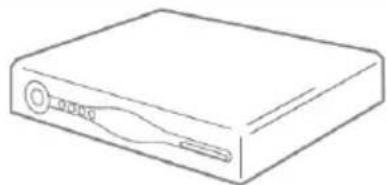
Wenn Sie Ihren Receiver auspacken, vergewissern Sie sich, dass die folgenden Teile enthalten sind:
Pos. Beschreibung
1 Receiver
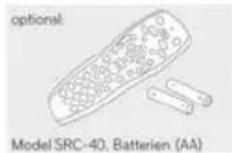
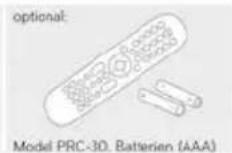
2 Universalfernbedienung
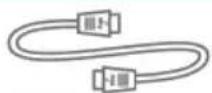
3 HDMI-Kabel
4 Netzteil mit Kabel
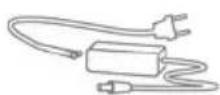
5 Installationsanleitung und grundlegende Infor- mationen

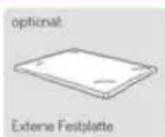
7 Externe Festplatte
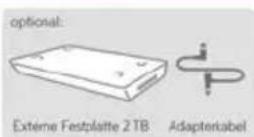
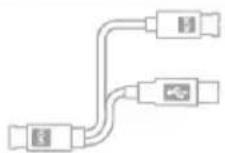
8 Y-Kabel (eSATA/USB)
Inhalt
1. Überblick....11
1.1 Sky HD-Receiver – Start ins bessere Fernsehen ....12
1.2 Vorderseite des Receivers ....13
1.3 Rückseite des Receivers....14
1.4 Ihre Sky Fernbedienung....16
1.5 Ihr Sky Guide....20
1.5.1 Das Info-Menü....20
1.5.2 Der TV Guide....21
1.6 Geführte Receiver-Tour 22
1.7 Sky Home 23
1.7.1 Ihre Lieblingssender selbst auswählen 24
1.7.2 Receiver ohne Sky Home starten....24
2. Sofort startklar....25
2.1 Receiver einschalten....26
2.3 Lautstärke einstellen....26
2.4 Ihre Smartcard....27
2.5 Grundsätzliches zur Bedienung.... 27
2.5.1 Service-Menü aufrufen 27
2.5.2 Navigieren ....28
2.5.3 Funktion wählen 28
2.5.4 Einen Bedienschritt zurück....28
2.5.5 Anzeige beenden....28
2.6 Kanal auswählen 28
2.6.1 Kanalliste anzeigen 28
2.6.2 Kanal in der Kanalliste auswählen 28
2.6.3 In der Kanalliste springen 29
2.6.4 Kanal mit Zifferntasten auswählen....29
2.6.5 Einen Kanal vor- oder zurückschalten 29
2.7 Auf den zuletzt geschauten Kanal umschalten....29
2.8 Bedeutung der Bildschirmsymbole 29
2.9 Digitaler Radioempfang....31
2.9.1 Radio/Fernsehen umschalten ....31
3. Den vollen Durchblick haben 32
3.1 Kanal gezielt finden....33
3.2 HD-Sendungen oder andere Kategorien auswählen 33
3.3 Favoriten bestimmen....34
3.3.1 Favoriten hinzufügen ....35
3.3.2 Favoriten verschieben....35
3.3.3 Favoriten entfernen ....36
3.3.4 Bearbeitung des Favoritenbereichs abschließen 37
3.4 Prompt die richtige Sendung finden.... 37
3.4.1 Suchergebnisse anzeigen 37
3.4.2 Sendung nach Zeitangabe suchen.... 37
3.4.3 Sendung nach Genre suchen 37
3.4.4 Sendungen eines Kanals suchen....38
3.4.5 Sendung auswählen 38
3.5 Programminformationen anzeigen....38
3.5.1 Kurze Info anzeigen....38
3.5.2 Ausführliche Info zur aktuellen Sendung anzeigen....38
3.5.3 Info zu nachfolgenden Sendungen anzeigen....39
3.5.4 Programminformationen schließen......39
4. Laufende Sendungen anhalten und zurück- spulen......40
4.1 Sendung anhalten und zeitversetzt wiedergeben 41
4.2 Schneller Vor- und Rücklauf....41
4.2.1 Schnell, schneller, am schnellsten vor- und zurückspulen .....42
4.2.2 Skip-Funktion aufrufen 42
4.3 Bilder in Zeitlupe wiedergeben....42
4.4 Pausierte Sendung dauerhaft speichern....43
5. Aufnehmen mit Sky+......44
5.1 Laufende Sendung sofort aufnehmen....45
5.2 Sendung oder ganze Serie für Aufnahme vormerken......45
5.3 Unentwegt auch unterwegs Aufnahmen vormerken....46
5.4 Hinweise zur Konfliktbewältigung....47
5.5 Aufnahme manuell programmieren 48
5.6 Laufende oder zukünftige Aufnahmen abbrechen 49
5.7 Aufnahmen löschen....49
5.8 Alle Aufnahmen zum automatischen Löschen freigeben.... 50
5.9 Eine Aufnahme zum automatischen Löschen freigeben ....51
5.10 Radiosendungen aufnehmen....52
5.11 Anfangs- und Endzeit von Aufnahmen verändern....52
5.12 Festplatte formatieren....53
6. Sie sind der Programmchef – Fernsehen mit Sky+......54
6.1 Aufnahmen aus dem Archiv auswählen....55
6.2 Eine noch laufende Aufnahme bereits wiedergeben ....56
6.3 Wiedergabe fortsetzen oder neu starten ....56
7. Lassen Sie sich an bevorzugte Sendungen erinnern .... 57
7.1 Erinnerung an den Beginn einer Sendung einstellen.... 58
8. Fernsehen auf Abruf 59
8.1 Fernsehen auf Abruf – So geht's 60
8.2 Ihr Wunschprogramm finden ....61
8.2.1 Filme kostenpflichtig auf Sky Anytime bestellen....61
8.2.2 Gezielt in der Programmbibliothek von Sky Anytime suchen .....62
8.3 Individuelle Sendung auf Sky Select buchen 63
8.3.1 Sendung per Fernbedienung bestellen ....64
8.4 Ihre Sky PIN....65
8.4.1 Sky PIN telefonisch festlegen....65
8.4.2 Sky PIN online festlegen 66
9. Sie geben den Ton an 67
9.1 Filme/Serien in Original- oder Synchronfassung sehen 68
9.2 Live-Sport mit oder ohne Kommentar sehen 68
9.3 Dolby Digital wählen....69
9.4 Bild und Ton synchronisieren ....70
10. Zusätzliche Dienste 71
10.1 Teletext....72
11. Jugendschutz bei Sky 73
11.1 Jugendschutzeinstellungen.... 74
11.1.1 Kanal sperren....74
11.1.2 Kanal freigeben 75
11.2 Jugendschutz-PIN ändern.... 76
12. Bildschirm-Einstellungen....77
12.1 Banner-Anzeigedauer einstellen....78
12.2 Lautstärkeregler anzeigen 78
12.3 Einstellungen für den SCART-Anschluss 78
12.3.1 SCART-Bildformat ändern 79
12.3.2 Bilddarstellung für den SCART-Anschluss anpassen 79
12.3.3 SCART-Signalform ändern....80
12.3.4 AV-Steuerung ändern....81
12.4 Einstellungen für den HDMI-Anschluss....81
12.4.1 Bilddarstellung für den HDMI-Anschluss anpassen 82
12.4.2 HDMI-Auflösung ändern 83
12.5 3D-Modus....83
12.6 Bildschirmschoner....84
12.6.1 Bildschirmschoner aktivieren 84
12.6.2 Bildschirmschoner deaktivieren....84
13. Verwendung der Universal-Fernbedienung 85
13.1 Ihre Universal-Fernbedienung....86
13.2 Endgeräte programmieren.... 86
13.2.1 Fernseher programmieren (optional) 86
13.2.2 A/V-Receiver programmieren (optional).... 88
13.3 Endgeräte bedienen 89
13.3.1 Sky HD-Receiver bedienen 89
13.3.2 Fernseher bedienen....90
13.3.3 A/V-Receiver bedienen....91
13.4 Programmierung zurücksetzen....91
13.5 Batterien wechseln....92
14. Informationen zu Receiver und verwendeten Endgeräten .....93
14.1 Informationen über den Receiver anzeigen 94
14.2 Informationen über die Smartcard anzeigen 94
14.3 Informationen über den Fernseher anzeigen....95
15. Installation und Inbetriebnahme 96
15.1 Receiver anschließen....97
15.1.1 Anschluss an das Kabelnetz....97
15.1.2 Anschluss der externen Festplatte 98
15.1.3 Anschluss weiterer Geräte 99
15.1.4 Receiver mit dem Internet verbinden....101
15.2 Erstinstallation 102
15.2.1 Erstinstallation vorbereiten.... 102
15.2.2 Sendersuchlauf starten 103
15.2.3 System- und Programmdaten aktualisieren....103
15.2.4 Vorkonfigurierte Favoritenliste auswählen 103
15.2.5 Betriebssoftware aktualisieren....104
15.3 Software-Version aktualisieren....104
15.4 EPG-Daten aktualisieren....106
15.5 Auf Werkseinstellungen zurücksetzen....107
15.6 IP-Konfiguration....107
15.6.1 IP-Konfiguration anpassen ....108
15.6.2 Verbindung testen ....110
16. Alles nur eine Frage der richtigen Einstellung.... 111
16.1 Startkanal ändern....112
16.1.1 Zuletzt gesehenen Kanal als Startkanal einstellen....112
16.2 Zeitpunkt für automatische EPG-Aktualisierung setzen 113
17. Denken Sie an die Umwelt....114
17.1 Energiesparen leicht gemacht.... 115
17.2 Energiesparmodus einstellen.... 115
17.3 Automatische Abschaltung einstellen 116
17.4 Dauerhaften Energiesparmodus aktivieren ....117
17.5 Sky Anytime aus- oder einschalten....117
17.6 Bedeutung der Symbole.... 118
18. Hinweise für Ihre Sicherheit 119
18.1 Hinweise zu dieser Anleitung.... 120
18.2 Hinweise zu Ihrer Sicherheit.... 120
19. Allgemeine Hinweise....123
19.2 Ausgabeinfo....124
19.3 Angaben zu Lizenz- und Urheberrechten....124
19.4 Hinweis zu verwendeter Open Source-Software....125
20. Fehlerbehebung 126
20.1 Bildschirmeinblendungen 127
20.2 Jugendschutz-PIN vergessen.... 127
20.3 SCART-Anschluss – Bild fehlt 128
20.4 HDMI-Anschluss – Bild fehlt.... 128
20.5 SCART-Anschluss – Bild ist dunkel 130
20.6 Kein Ton / Lautstärke nicht einstellbar 130
20.7 Universal-Fernbedienung – Receiver reagiert nicht ....131
1 Überblick
1.1 Sky HD-Receiver – Start ins bessere Fernsehen......12
1.2 Vorderseite des Receivers....13
1.3 Rückseite des Receivers 14
1.4 Ihre Sky Fernbedienung....16
1.5 Ihr Sky Guide....20
1.6 Geführte Receiver-Tour 22
1.7 Sky Home 23
1.1 Sky HD-Receiver – Start ins bessere Fernsehen
Lieber Sky Kunde,
erleben Sie großartiges Fernsehen in brillanter HD-Qualität – wann Sie wollen und so oft Sie wollen. Ihr neuer Sky HD-Receiver ist geeignet für den Empfang von freien und verschlüsselten, digitalen Radio- und TV-Programmen in HDTV-Qualität über das Kabelnetz. Für den Empfang der verschlüsselten Sky Sender benötigen Sie zusätzlich eine Smartcard und ein gültiges Abonnement.
Die zusätzliche Festplatte ermöglicht zeitversetztes Fernsehen und die Aufnahme beliebiger Sendungen. Sammeln Sie – je nach verwendetem Festplattenmodell – zwischen 100 und 600 Stunden Programmhighlights und verpassen Sie nie wieder eine Folge Ihrer Lieblingsserie durch die Serienaufnahme auf Tastendruck.
Der Sky HD-Receiver ist mit zwei Empfangsteilen (Twin-Tuner) ausgestattet, die das gleichzeitige Aufnehmen und Ansehen unterschiedlicher Programme ermöglichen.
Für den korrekten Anschluss des Receivers bedarf es nur weniger Handgriffe. Natürlich können Sie dafür auch jederzeit unseren beliebten Vor-Ort-Service in Anspruch nehmen.
Hinweis
Der Funktionsumfang Ihres Geräts wird durch Software-Updates stetig erweitert. Eine aktuelle Version der Bedienungsanleitung finden Sie stets im Internet unter www.sky.de/anleitungen/zum Download.
Viel Vergnügen mit Ihrem Sky HD-Receiver und der externen Festplatte.
Ihr Sky Team
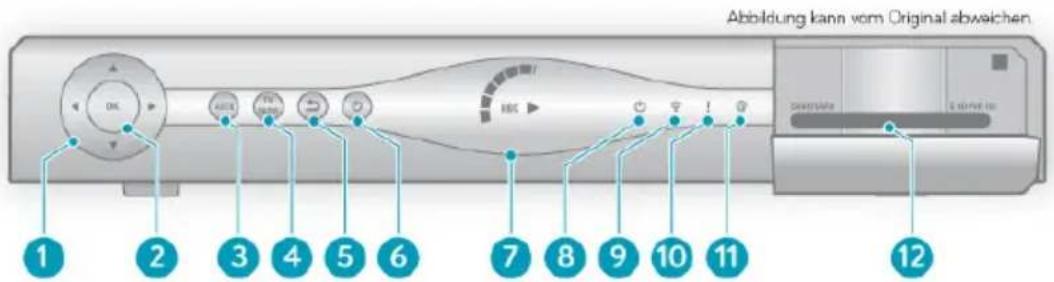
1.2 Vorderseite des Receivers
text_image
Abbildung kann vom Original abweichen. 1 2 3 4 5 6 7 8 9 10 11 12Pos. Beschreibung
1 Richtungstasten
In Bildschirmanzeigen nach oben/unten/ links/rechts navigieren.
2 Taste OK
Eingaben im Menü bestätigen oder kurze Programminformation anzeigen.
3 Taste Guide
Elektronischen Programm Guide (EPG) öffnen.
4 Taste TV/RADIO
Zwischen TV- und Radio-Modus umschalten.
5 Taste Zurück
Einen Bedienschritt zurückgehen oder Bildschirmanzeigen beenden.
6 Taste Stand-by
Zwischen Betriebs- und Stand-by-Modus umschalten.
7 Kreisanzeige
Zeigt die jeweilige Aktion im Aufnahme- und Wiedergabe-Modus an.
8 Anzeige Stand-by
Zeigt an, ob sich der Receiver im Betriebs- (grün) oder Stand-by-Modus (rot) befindet.
Pos. Beschreibung
9 Anzeige Fernbedienung
Zeigt an, dass der Receiver Signale von der Fernbedienung empfängt.
10 Anzeige Download
Zeigt an, dass sich der Receiver im Boot oder Update-Modus befindet. In dieser Zeit ist keine Bedienung des Geräts möglich.
11 Anzeige Rückkanal
Zeigt an, dass der Receiver mit einem Netzwerk verbunden ist.
12 Kartenleser
Steckplatz für die Smartcard.
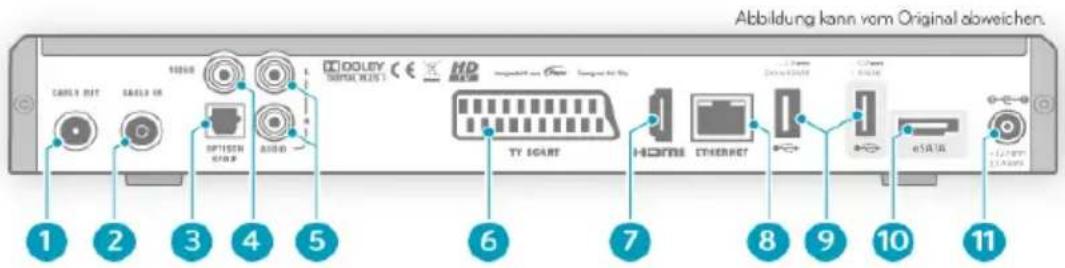
1.3 Rückseite des Receivers
text_image
Abbildung kann vom Original abweichen. CABLE OUT SABO OR OPTIONER GROUP AVERAGE DOLEY C E HD REALIS IMPACTIVE WITH FORUM FORUM TV START HOME ETHERNET 1 2 3 4 5 6 7 8 9 10 11Pos. Beschreibung
1 CABLE OUT – Antennenanschluss Ausgang
Anschluss für weitere Empfangsgeräte (Durchschleifen).
2 CABLE IN – Antennenanschluss Eingang
Anschluss an das Kabelnetz mit einem Antennenkabel.
3 SPDIF - Optisch
Digitaler Audioanschluss für eine Verbindung zur Dolby Digital-Anlage.
Pos. Beschreibung
4 Video - FBAS
Anschluss für TV-Gerät oder Videorekorder mit einem Cinch-Kabel (FBAS).
5 AUDIO L/R
Analoger Audioanschluss für eine Verbindung zur Stereo-Anlage.
6 TV SCART - Anschluss
Anschluss für den Fernseher oder den Videorekorder mit einem SCART-Kabel.
7 HDMI - Anschluss
Digitaler Anschluss für den Fernseher mit einem HDMI-Kabel.
8 ETHERNET - Anschluss
Netzwerkanschluss für zukünftige Anwendungen, um interaktive Angebote über einen Rückkanal zu nutzen.
9 USB - Anschlüsse
Anschluss für eine externe Festplatte geeignet für Sky.
10 eSATA - Anschluss
Anschluss für eine externe Festplatte geeignet für Sky.
11 Netzanschluss
12V-Anschluss für das mitgelieferte Netzteil.
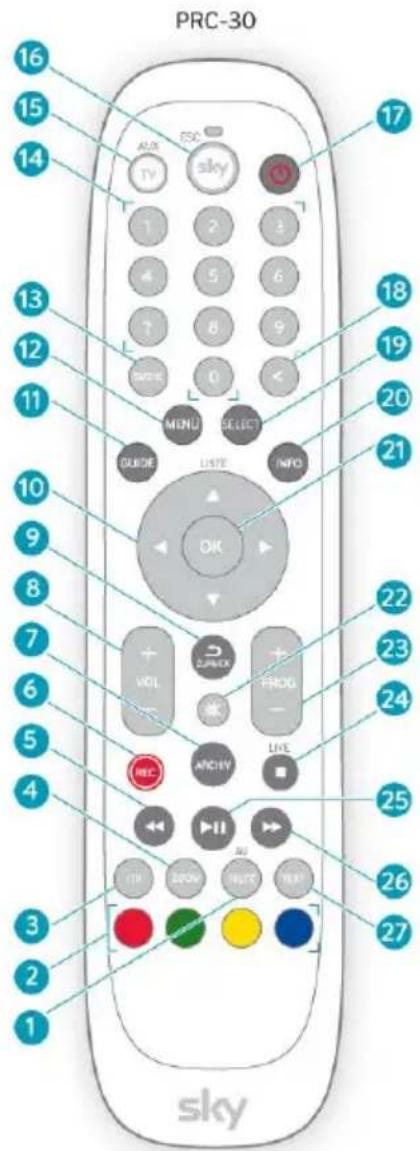
1.4 Ihre Sky Fernbedienung
Der Receiver wird mit zwei verschiedenen Fernbedienungen ausgeliefert:
text_image
PRC-30 16 15 14 13 12 11 10 9 8 7 6 5 4 3 2 1 16 15 15 14 ASR ESC TV sky 1 2 3 4 5 6 7 8 9 SOME 0 MENU SELECT GUIDE LISTE INFO OK 22 23 24 25 26 27 3 2 1 sky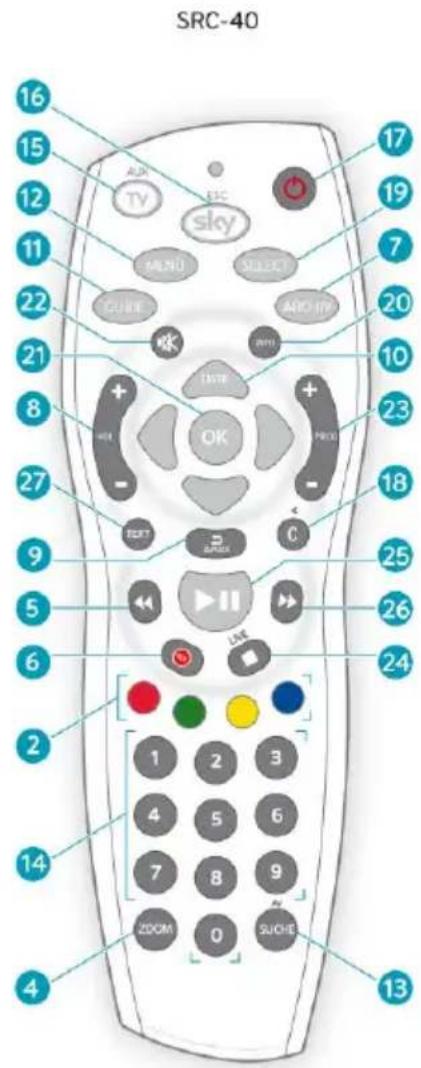
text_image
SRC-40 16 15 12 11 22 21 8 27 9 5 6 2 14 4 13 ADC TV Sky MENU SELECT GUIDE ARCHIV OK TASTE OK PROJ LEFT ARMID C LINE 1 2 3 4 5 6 7 8 9 ZOOM 0 SUOIEPos. Beschreibung
| 1 Taste HILFEHilfeseiten des Receivers aufrufen. |
| 2 FarbtastenGrün: Sky Home aufrufenBlau: Sky Anytime aufrufenWeitere Funktionen wie in den Bildschirmanzeigen angegeben. |
| 3 Taste iTV (nur PRC-30)Interaktive Dienste starten (falls vorhanden). |
| 4 Taste ZOOMBildformat einstellen. |
| 5 Taste Schneller RücklaufMit hoher Geschwindigkeit zurückspulen. Bei jedem Druck auf die Taste erhöht sich die Rücklaufgeschwindigkeit. |
| 6 Taste RECAufnahme manuell starten. |
| 7 Taste ARCHIVGespeicherte und geplante Aufnahmen anzeigen und verwalten. |
| 8 Taste VOL +/-Ton lauter oder leiser stellen. |
| 9 Taste ZurückEinen Bedienschritt zurückgehen oder Bildschirmanzeigen beenden. |
| 10 RichtungstastenIn Bildschirmanzeigen nach oben/unten/ links/rechts navigieren. |
| 11 Taste GUIDEElektronischen Programm Guide (EPG) öffnen. |
Pos. Beschreibung
12 Taste MENÜ
Service-Menü öffnen.
13 Taste SUCHE
Eine Sendung finden.
14 Zifferntasten
Nummerische Werte wie z.B. Jugendschutz-PIN oder Kanalplatz eingeben.
15 Taste TV/AUX
Falls programmiert, Fernseher oder A/V-Receiver bedienen. Die Taste leuchtet auf, wenn Signale an den Fernseher oder den A/V-Receiver gesendet werden.
16 Taste SKY
Receiver bedienen oder alle Bildschirmanzeigen beenden. Die Taste leuchtet auf, wenn Signale an den Receiver gesendet werden.
17 Taste Ein/Stand-by
Receiver ein- und ausschalten.
18 Taste Löschen
Eingabe von Zeichen löschen.
19 Taste SELECT
Video-On-Demand-Dienst auswählen.
20 Taste INFO
Informationen zum Programm ansehen und Info-Menü öffnen.
21 Taste OK
Eingaben im Menü bestätigen oder kurze Programminformation anzeigen.
22 Taste Stumm
Ton ein- und ausschalten.
Pos. Beschreibung
23 Taste PROG +/-
Einen Kanal weiter- oder zurückschalten und in der Kanalliste fünf Einträge weiter- oder zurückspringen.
24 Taste Stop
Wiedergabe einer Aufnahme oder Time-Shift beenden.
25 Taste Live/Pause
Aufnahme wiedergeben/anhalten, Time-Shift starten oder Wiedergabegeschwindigkeit ändern.
26 Taste Schneller Vorlauf
Mit hoher Geschwindigkeit vorspulen. Bei jedem Druck auf die Taste erhöht sich die Vorlaufgeschwindigkeit.
27 Taste TEXT
Teletext aufrufen.
1.5 Ihr Sky Guide
Umfangreiche Programminformationen erhalten Sie über:
das Info-Menü
den TV Guide
1.5.1 Das Info-Menü
Im Info-Menü können Sie sich Programminformationen über die laufende Sendung und über zukünftige Sendungen anzeigen lassen, Kanäle aus der Kanalliste auswählen, die Tonauswahl ändern oder Aufnahmen für zukünftige Sendungen vormerken.
Um das Info-Menü zu öffnen, drücken Sie die Taste OK.
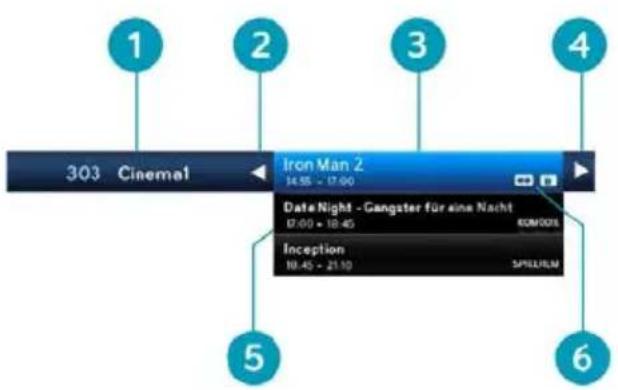
text_image
303 Cinema1 Iron Man 2 14:55 - 17:00 Date Night - Gangster für eine Nacht 17:00 - 18:40 60%00% Inception 10.45 - 21.10 SPINUMPos. Beschreibung
1 Kanalplatz und Kanalname.
2 Richtungstaste links, um die Kanalliste anzuzeigen, die Kanalliste zu sortieren oder Kanäle zu sperren/entsperren.
3 Titel der laufenden Sendung.
4 Richtungstaste rechts, um ausführliche Programminformationen anzuzeigen, Audioeinstellungen zu ändern, eine Erinnerung oder einen Timer einzustellen. Die Darstellung dieser Menüpunkte ist abhängig von der Sendezeit und den Inhalten der ausgewählten Sendung.
5 Programminformationen zu nachfolgenden Sendungen.
6 Bildschirmsymbole.
1.5.2 Der TV Guide
Der TV Guide, auch Electronic Program Guide oder EPG genannt, bietet auf einen Blick umfangreiche Informationen zu allen Sendungen. Sie können Programminformationen nach Kanälen und Uhrzeit geordnet anzeigen. Darüber hinaus haben Sie die Möglichkeit, gezielt nach Sendungen zu suchen und Erinnerungen oder Aufnahmen vorzumerken.
- Drücken Sie die Taste GUIDE.
Eine Übersicht verschiedener Genres wird angezeigt. - Wählen Sie entweder ein bestimmtes Genre oder wählen Sie Alle Sender.
- Drücken Sie die Taste OK.
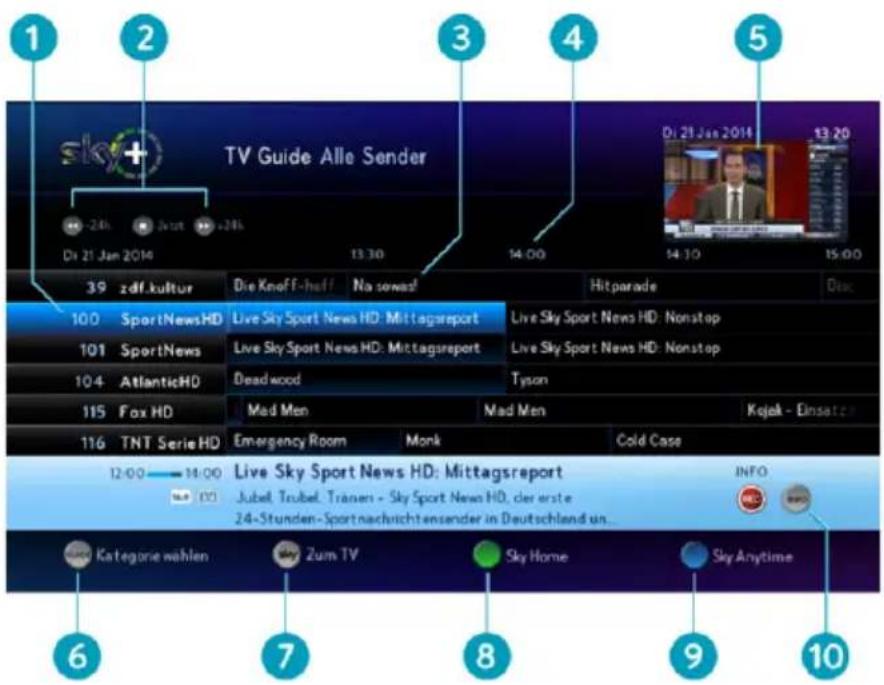
text_image
1 2 3 4 5 TV Guide Alle Sender Di 21 Jan 2014 13:30 14:00 14:10 15:00 39 zdf.kultur Die Knoff-half/ Na sowas! Hitparade Disc 100 SportNewsHD Live Sky Sport News HD: Mittagsreport Live Sky Sport News HD: Nonstop 101 SportNews Live Sky Sport News HD: Mittagsreport Live Sky Sport News HD: Nonstop 104 AtlanticHD Deadwood Tyson 115 Fox HD Mad Men Mad Men Kojak - Einsatz 116 TNT Serie HD Emergency Room Monk Cold Case 12:00 14:00 Live Sky Sport News HD: Mittagsreport Jubel Trubel. Tranen - Sky Sport News HD, der erste 24-Stunden-Sportnachrichtensender in Deutschland un... INFO Kategorie wählen Zum TV Sky Home Sky Anytime 6 7 8 9 10Pos. Beschreibung
1 Kanalliste
Zwischen den Kanälen wechseln.
2 Tagesangabe
Zwischen den Tagen vor- und zurück blättern.
Pos. Beschreibung
3 Sendungsanzeige Zwischen Sendungen des gewählten Kanals wechseln.
4 Zeitleiste
5 Laufende Sendung Bild der laufenden Sendung.
6 Kategorie wählen
7 Zum TV Guide beenden.
8 Sky Home Sky Home starten.
9 Sky Anytime Sky Anytime starten.
10 Ausführliche Programminformationen
1.6 Geführte Receiver-Tour
Bei der ersten Inbetriebnahme des Receivers startet automatisch eine geführte Tour. Diese führt Sie in wenigen Schritten durch die wichtigsten Funktionen des Geräts.
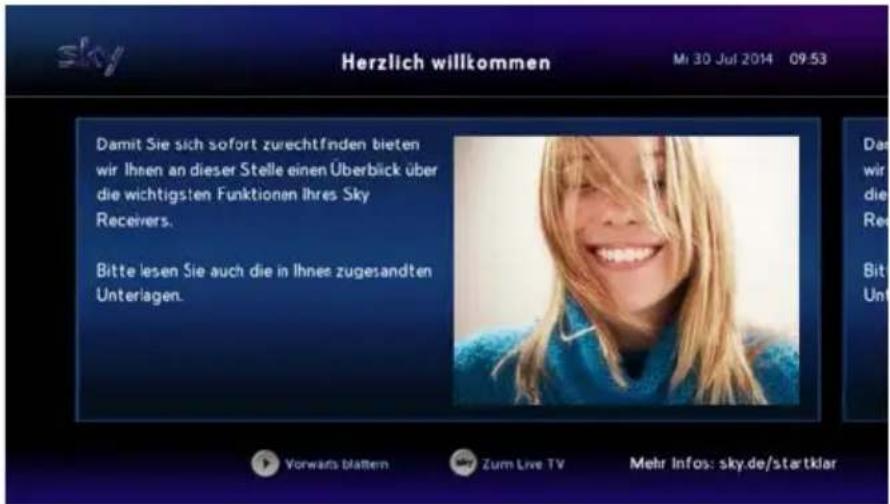
text_image
Herzlich willkommen Mi 30 Jul 2014 09:53 Damit Sie sich sofort zurechtfinden bieten wir Ihnen an dieser Stelle einen Überblick über die wichtigsten Funktionen Ihres Sky Receivers. Bitte lesen Sie auch die in Ihnee zugesandten Unterlagen. Vorwarts blatten Zum Live TV Mehr Infos: sky.de/startklarSie navigieren folgendermaßen durch die Seiten der geführten Tour:
Mit der Taste ▶ Ihrer Fernbedienung blättern Sie zur nächsten Seite.
Mit der Taste ◀ rufen Sie die vorhergegangene Seite erneut auf.
Mit der Taste Sky beenden Sie die Tour und wechseln somit zu Ihrem Live-Fernsehprogramm.
Hinweis Haben Sie die Tour einmal beendet, wird Sie bei Receiverstart nicht wieder aufgerufen. Sie können die geführte Tour aber jederzeit wieder manuell öffnen.
- Drücken Sie die Taste Menü.
- Drücken Sie die Taste ◀ um den Reiter Extras aufzurufen.
- Navigieren Sie zum Eintrag Startklar für Sky.
- Drücken Sie die Taste OK.
1.7 Sky Home
Sehen Sie auf den ersten Blick, was gerade auf Ihren abonnierten Lieblingssendern läuft oder finden Sie Ihre persönlichen Programm-Highlights sowie viele Tipps zu Filmen, Serien, Reportagen oder Sportereignissen, die Sie keinesfalls verpassen sollten.
Sky Home startet nach jedem Einschalten des Receivers automatisch. Alternativ können Sie jederzeit die Taste drücken, um die Anwendung zu starten.
Folgende Funktionen stehen in Sky Home zur Verfügung:
persönliche Auswahl von bis zu 20 Lieblingssendern
an ausgewählte Sendungen erinnern lassen (siehe: Erinnerung an den Beginn einer Sendung einstellen)
Sendungen im Archiv speichern (siehe: Laufende Sendung sofort aufnehmen)
empfohlene Inhalte von Sky Anytime direkt anschauen oder auf die Merkliste setzen
1.7.1 Ihre Lieblingssender selbst auswählen
In der Kategorie Meine Lieblingssender sind bereits 7 Sender von Sky voreingestellt. Sie haben die Möglichkeit, diese Sender entsprechend Ihrer persönlichen Vorlieben oder Ihres Abonnements auszuwählen und insgesamt bis zu 20 Lieblingssender einzurichten.
So geht's:
- Navigieren Sie auf Meine Lieblingssender und drücken Sie die Taste, um die Senderliste zu bearbeiten.
- Wählen Sie Ihren Lieblingssender aus der Senderübersicht aus und drücken Sie OK.
- Wählen Sie anschließend einen Sender aus der Liste Ausgewählte Lieblingssender, den Sie durch Ihren Lieblingssender ersetzen möchten.
Möchten Sie weitere Sender hinzufügen, wiederholen Sie die Schritte 2 und 3 beliebig oft.
1.7.2 Receiver ohne Sky Home starten
Sky Home ist so voreingestellt, dass die Anwendung nach dem Einschalten des Receivers automatisch startet. Darüber hinaus können Sie Sky Home jederzeit manuell durch Drücken der Taste starten. Möchten Sie Sky Home ausschließlich manuell starten, deaktivieren Sie diese Funktion ganz einfach unter Einstellungen.
- Starten Sie Sky Home durch Drücken der Taste .
- Drücken Sie die Taste C, um zu den Einstellungen zu gelangen.
- Wählen Sie Nein, normal starten und bestätigen Sie mit OK. Der Receiver startet nun nach dem Einschalten ohne Sky Home.
2 Sofort startklar
2.1 Receiver einschalten 26
2.2 Receiver in Stand-by-Modus schalten 26
2.3 Lautstärke einstellen 26
2.4 Ihre Smartcard 27
2.5 Grundsätzliches zur Bedienung 27
2.6 Kanal auswählen 28
2.7 Auf den zuletzt geschauten Kanal umschalten....29
2.8 Bedeutung der Bildschirmsymbole 29
2.9 Digitaler Radioempfang 31
2.1 Receiver einschalten
Ihr Receiver hat keinen separaten Netzschalter.
Drücken Sie auf Ihrer Fernbedienung oder an Ihrer Gerätefront die Taste 🔊
Die Statusanzeige an der Gerätefront leuchtet grün.
Drücken Sie auf Ihrer Fernbedienung oder an Ihrer Gerätefront die Taste 🔊
Die Statusanzeige an der Gerätefront leuchtet rot. Der Receiver befindet sich im Stand-by-Modus (Energiesparmodus). In diesem Modus ist der Receiver noch in der Lage, die Programmdaten zu aktualisieren.
2.3 Lautstärke einstellen
Wenn Sie die Fernbedienung für die Bedienung Ihres Fernsehers programmiert haben, regeln Sie die Lautstärke standardmäßig über Ihren Fernseher.
Drücken Sie die Taste VOL+/-.
Ein Lautstärkeregler am oberen Bildschirmrand zeigt Ihnen die Lautstärke grafisch an.
Hinweis Sie haben im Service-Menü die Möglichkeit, den Lautstärkeregler beim Lauter- bzw. Leiserstellen auszublenden (siehe Lautstärkeregler anzeigen).
2.4 Ihre Smartcard
Für die kontinuierliche Entschlüsselung abonnierter Kanäle muss die Smartcard ständig im Kartenleser Ihres Receivers stecken.
Hinweis Die Smartcard entfernen Sie nur bei technischen Zwischenfällen und bei Beendigung Ihres Abonnements.
Beachten Sie die folgenden Hinweise zum sachgemäßen Umgang mit der Smartcard:
■ Vermeiden Sie das Biegen oder Knicken der Smartcard.
Schützen Sie die Smartcard vor Hitze und direktem Sonnenlicht.
■ Vermeiden Sie den Kontakt mit Feuchtigkeit.
■ Reinigen Sie die Smartcard ausschließlich mit einem weichen trockenen Tuch.
Bewahren Sie die Smartcard stets außer Reichweite von Kindern und Haustieren auf.
2.5 Grundsätzliches zur Bedienung
Für die Bedienung stehen zur Verfügung:
■ die Fernbedienung
das Info-Menü
der TV Guide bzw EPG
Hinweis In den Anleitungen ist, wenn möglich, die Bedienung mit der Fernbedienung beschrieben.
2.5.1 Service-Menü aufrufen
Im Service-Menü können Sie die Einstellungen Ihres Receivers verändern.
- Drücken Sie die Taste MENÜ.
- Drücken Sie die Taste OK.
2.5.2 Navigieren
Navigieren heißt, Sie verändern die Position auf dem Bildschirm.
Benutzen Sie die Richtungstasten auf der Fernbedienung bzw. die Pfeilsymbole im Info-Menü oder im EPG.
2.5.3 Funktion wählen
- Navigieren Sie an die gewünschte Stelle.
- Drücken Sie auf der Fernbedienung die Taste OK.
2.5.4 Einen Bedienschritt zurück
Drücken Sie die Taste kurz.
2.5.5 Anzeige beenden
Drücken Sie die Taste lange.
2.6 Kanal auswählen
Sie haben verschiedene Möglichkeiten, den Kanal zu wählen. Die Bedienschritte sind im Fernseh- und Radiomodus identisch.
2.6.1 Kanalliste anzeigen
Drücken Sie die Tasten ▲.▼ Sie sehen die Kanalliste und eine kurze Programminformation
2.6.2 Kanal in der Kanalliste auswählen
- Zeigen Sie die Kanalliste an.
- Navigieren Sie auf den gewünschten Kanal.
- Bestätigen Sie die Auswahl mit der Taste OK.
Hinweis Mit den Tasten PROG +/-können Sie in der Kanalliste jeweils fünf Einträge vor- oder zurückspringen.
2.6.3 In der Kanalliste springen
Drücken Sie die Taste PROG +/-
Sie springen in der Kanalliste jeweils fünf Einträge vor- bzw. zurück.
2.6.4 Kanal mit Zifferntasten auswählen
▶ Geben Sie den gewünschten Kanal über die Zifferntasten ein.
Beispiel: Für den Kanal 300 geben Sie hintereinander die Ziffern 300 ein.
2.6.5 Einen Kanal vor- oder zurückschalten
Drücken Sie die Taste PROG +/-
2.7 Auf den zuletzt geschauten Kanal umschalten
Drücken Sie kurz die Taste →, um zwischen dem aktuellen und dem davor ausgewählten Kanal hin- und herzuschalten.
2.8 Bedeutung der Bildschirmsymbole
Diese Symbole werden in den Bildschirmmenüs verwendet, um Ihnen weitere Informationen zu ausgewählten Sendungen anzuzeigen.
Interaktive Inhalte

Zeigt an, dass dieser Kanal interaktive Inhalte bietet. Um die interaktiven Inhalte zu nutzen, drücken Sie die Taste iTV.
Erinnerung
Zeigt an, dass Sie diese Sendung vorgemerkt haben und ca. 3 Minuten vor der Startzeit durch eine Bildschirmanzeige daran erinnert werden.
Jugendschutz-Vorsperre
Zeigt an, dass diese Sendung nicht für Kinder und Jugendliche geeignet ist. Zum Ansehen ist die Eingabe der Jugendschutz-PIN erforderlich.
Mehrsprachig
Zeigt an, dass diese Sendung in verschiedenen Sprachen ausgestrahlt wird. Sie ändern den Audiokanal im Info-Menü.
Serie
Zeigt an, dass diese Sendung eine Folge einer Serie ist. Bei einer Aufnahme können Sie nur diese eine Folge oder alle Folgen dieser Serie aufnehmen.
Dolby Digital

Zeigt an, dass diese Sendung in Dolby Digital ausgestrahlt wird. Sie ändern die Audioausgabe im Info-Menü.
Stereo

Zeigt an, dass diese Sendung in Stereo ausgestrahlt wird.
16:9
Zeigt an, dass diese Sendung im Bildformat 16:9 ausgestrahlt wird. Sie ändern die Darstellung des Bildformats im Service-Menü.
Erstausstrahlung
Zeigt an, dass diese Sendung zum ersten Mal ausgestrahlt wird.
Letzte Ausstrahlung
Zeigt an, dass diese Sendung zum letzten Mal ausgestrahlt wird.
Wiederholung
Zeigt an, dass diese Sendung zu einem späteren Zeitpunkt wiederholt ausgestrahlt wird. Informationen dazu entnehmen Sie Ihrer Programmzeitschrift oder dem Elektronischen Programm Guide.
2.9 Digitaler Radioempfang
Mit Ihrem Receiver können Sie digitales Radio empfangen. Im Radiomodus stehen folgende Funktionen im Info-Menü zur Verfügung:
Programminformationen anzeigen
■ Sendung aufnehmen
Radio-Kanalliste anzeigen
Radio-Kanäle nach Alphabet oder Kategorie sortieren
- Favoriten bearbeiten
■ Kanal sperren und entsperren
2.9.1 Radio/Fernsehen umschalten
- Drücken Sie die Taste iTV auf der Fernbedienung.
- Wählen Sie die Funktion TV/Radio.
- Bestätigen Sie mit OK.
Hinweis Alternativ können Sie auch durch Drücken der Taste TV/Radio an der Gerätefront des Receivers zwischen Fernseh- und Radiomodus umschalten.
3 Den vollen Durchblick haben
3.1 Kanal gezielt finden 33
3.2 HD-Sendungen oder andere Kategorien auswählen......33
3.3 Favoriten bestimmen 34
3.4 Prompt die richtige Sendung finden 37
3.5 Programminformationen anzeigen....38
3.1 Kanal gezielt finden
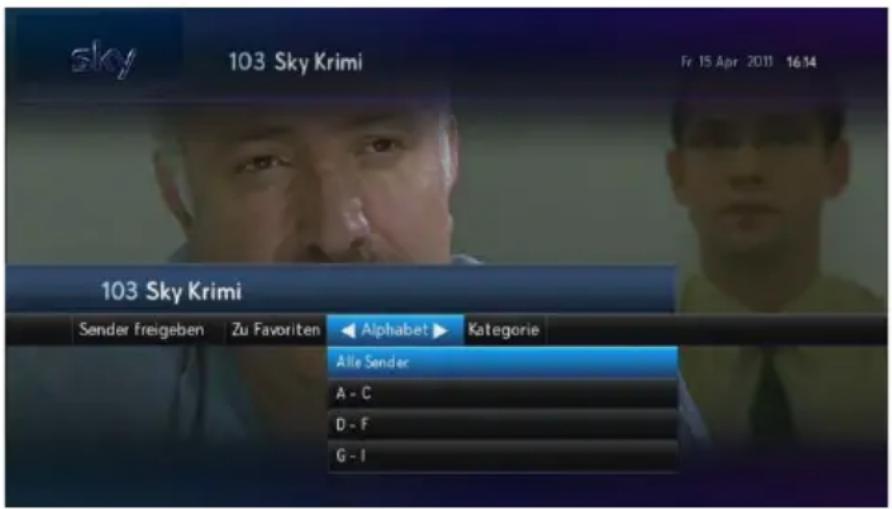
Sie können die Kanäle in der Kanalliste in alphabetischer Reihenfolge sortieren, um bestimmte Kanäle schneller zu finden.
text_image
sky 103 Sky Krimi Fr 15 Apr 2011 16:14 103 Sky Krimi Sender freigeben Zu Favoriten ◀ Alphabet ► Kategorie Alle Sender A - C D - F G - I- Zeigen Sie die Kanalliste an.
- Drücken Sie die Taste ◀, um die Einstellung Alphabet auszuwählen.
- Navigieren Sie zum gewünschten Bereich des Alphabets.
- Drücken Sie die Taste OK.
Die Kanäle werden entsprechend Ihrer Auswahl in der Kanalliste angezeigt.
3.2 HD-Sendungen oder andere Kategorien auswählen
Die Sortierung der Senderliste nach vorgegebenen Kategorien hilft Ihnen, Sender eines bestimmten Genres schneller zu finden.
- Zeigen Sie die Kanalliste an.
- Drücken Sie die Taste ◀, um die Einstellung Kategorie auszuwählen.
- Wählen Sie eine Kategorie aus.
- Drücken Sie die Taste OK.
Die Kanäle werden entsprechend Ihrer Auswahl in der Kanalliste angezeigt.
3.3 Favoriten bestimmen
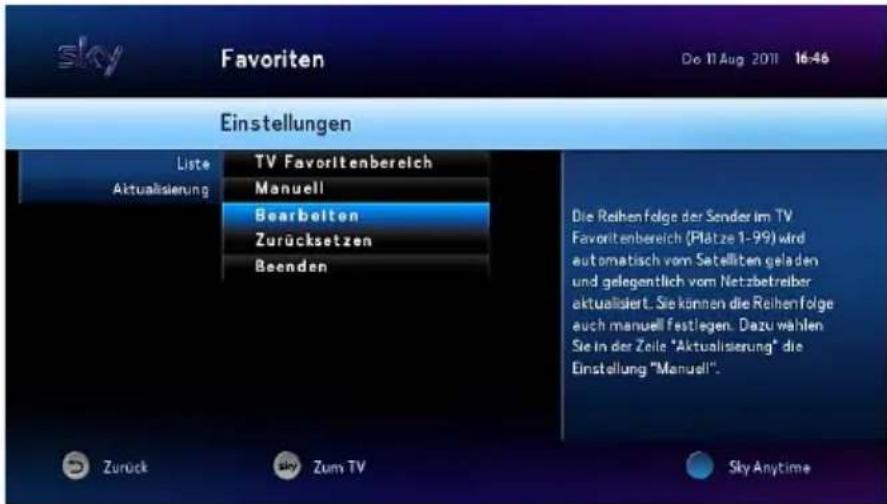
Die Favoritenliste umfasst die Kanalplätze 1-99. In diesem Bereich der Kanalliste können Sie bevorzugte Fernsehkanäle in beliebiger Reihenfolge hinzufügen, anordnen oder löschen.
Zu Beginn bietet Ihnen Sky eine vorkonfigurierte Favoritenliste als Muster an, die Sie später Ihren Wünschen anpassen können.
text_image
Einstellungen Liste TV Favoritenbereich Aktualisierung Manuell Bearbeiten Zurücksetzen Beenden Die Reihenfolge der Sender im TV Favoritenbereich (Plätze 1-99) wird automatisch vom Satelliten geladen und gelegentlich vom Netzbetreiber aktualisiert. Sie können die Reihenfolge auch manuell festlegen. Dazu wählen Sie in der Zeile "Aktualisierung" die Einstellung "Manuell". Zurück Zum TV Sky Anytime- Drücken Sie die Taste MENÜ.
- Wählen Sie die Funktion Favoriten.
- Navigieren Sie auf Liste.
- Wählen Sie mit den Tasten / den Favoritenbereich, den Sie bearbeiten möchten
- Navigieren Sie auf Aktualisierung.
- Wählen Sie mit den Tasten ◀/▶ die Einstellung Manuell. Die Kanäle 1–99 werden nicht mehr automatisch aktualisiert.
- Wählen Sie die Funktion Bearbeiten.
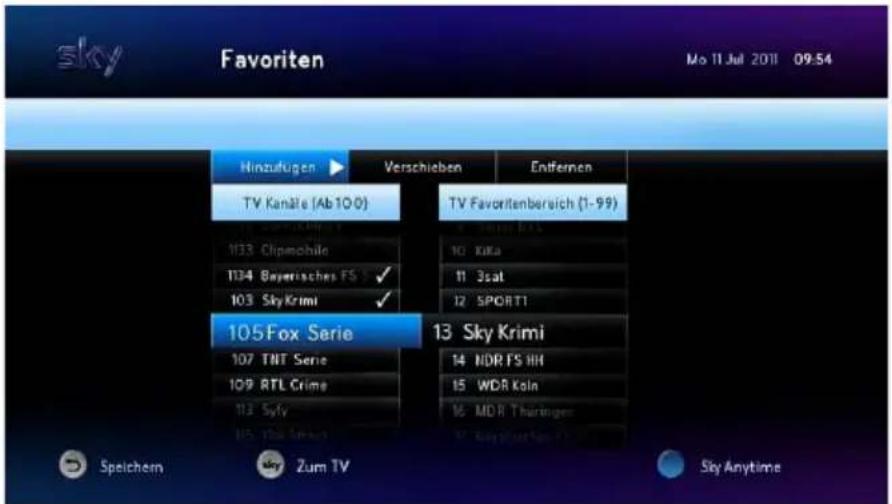
3.3.1 Favoriten hinzufügen
text_image
Sky Favoriten Mo 11 Jul 2011 09:54 Hinzufügen Verschieben Entfernen TV Kanäle (Ab 100) TV Favoritenbereich (1-99) 103 Clipanzhöhe 1134 Bayerisches FS 103 SkyKrimi 105Fox Serie 107 TNT Serie 109 RTL Crime 113 Szyf 13 Sky Krimi 14 NDR FS HH 15 WDR Köln 16 MDR Thuringen Speichem Zum TV Sky Anytime- Navigieren Sie in der Liste TV Sender (Ab 100)/Radio Sender (Ab 100) auf den Kanal, den Sie in den Favoritenbereich einfügen möchten.
- Drücken Sie die Taste OK.
Der ausgewählte Kanal wird im Favoritenbereich automatisch an der nächsten freien Stelle eingefügt.
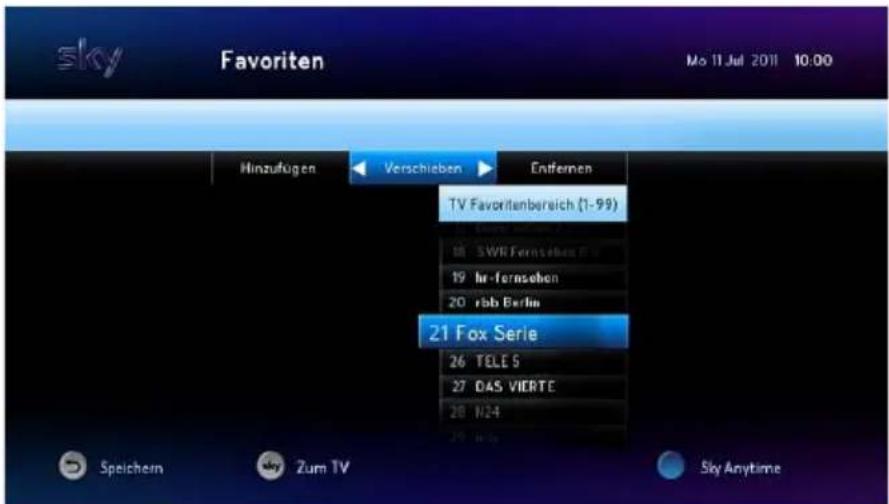
3.3.2 Favoriten verschieben
Die Reihenfolge der Kanäle in der vorkonfigurierten Favoritenliste (Kanalplätze 1–99) wird automatisch geladen und gelegentlich aktualisiert.
text_image
sky Favorite Mo 11 Jul 2011 10:00 Hinzufügen Verschieben Entfernen TV Favoritenbereich (1-99) 18 SWR Fernscheben F 19 hr-fernsehen 20 rabb Berlin 21 Fox Serie 26 TELE 5 27 OAS VIERTE 28 N24 29 July Speichern Zum TV Sky Anytime- Wählen Sie die Funktion Verschieben.
- Navigieren Sie in der Liste TV Favoritenbereich (1-99)/Radio Favoritenbereich (1-99) auf den Kanal, den Sie verschieben möchten.
- Drücken sie die Taste OK.
- Navigieren Sie auf den Kanalplatz, auf den der Kanal verschoben werden soll.
- Drücken sie die Taste OK.
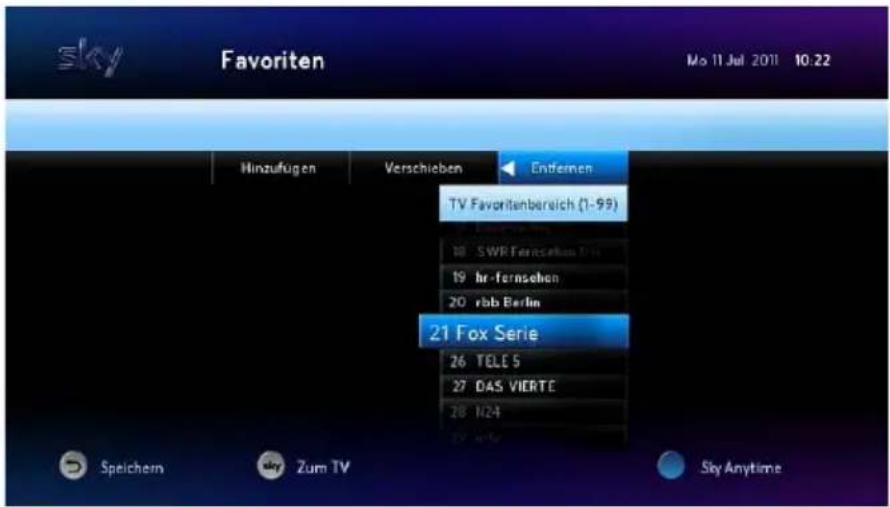
3.3.3 Favoriten entfernen
text_image
Sky Favorite Mo 11 Jul 2011 10:22 Hinzufugen Verschieben Entfernen TV Favoritenbereich (1-99) 18 SWP Fernschaft T. 19 hr-fernsehen 20 rbb Berlin 21 Fox Serie 26 TELE 5 27 DAS VIERTE 28 M24 29 wks Speichern sky Zum TV Sky Anytime- Wählen Sie die Funktion Entfernen.
- Navigieren Sie in der Liste TV Favoritenbereich (1-99)/Radio Favoritenbereich (1-99) auf den Kanal, den Sie entfernen möchten.
- Drücken Sie die Taste OK.
3.3.4 Bearbeitung des Favoritenbereichs abschließen
- Drücken Sie die Taste .
Um die Änderungen zu speichern, drücken Sie die Taste OK.
Um die Änderungen zu verwerfen, wählen Sie die Funktion Verwerfen.
-
Ändern Sie gegebenenfalls die Einstellung für die Aktualisierung der Favoriten wieder auf Automatisch.
-
Wählen Sie die Funktion Beenden.
Hinweis Falls Sie das Menü über die Taste Sky verlassen, werden Ihre Änderungen nicht gespeichert.
3.4 Prompt die richtige Sendung finden
3.4.1 Suchergebnisse anzeigen
Die Anzahl der Ergebnisse wird nach einem Suchschritt angezeigt. Somit haben Sie die Möglichkeit, die Suche nach jedem Suchschritt anzuhalten oder weiter einzugrenzen.
Drücken Sie die Taste OK. Die Ergebnisse werden aufgelistet,
3.4.2 Sendung nach Zeitangabe suchen
- Drücken Sie die Taste SUCHE.
- Wählen Sie mit den Tasten / die gewünschte Zeit.
Die Option Andere Tage bietet weitere Zeitkonfigurationen an.
3.4.3 Sendung nach Genre suchen
- Nach erfolgter Suche nach Zeitangabe wählen Sie die Funktion Genre.
- Wählen Sie mit den Tasten /◄die gewünschte Genre.
3.4.4 Sendungen eines Kanals suchen
- Nach erfolgter Suche nach Zeitangabe wählen Sie die Funktion Sender.
- Wählen Sie mit den Tasten / den gewünschten Kanal.
3.4.5 Sendung auswählen
Navigieren Sie zu der gewünschten Sendung.
Wenn die Sendung bereits läuft, schaltet der Receiver auf den ausgewählten Programmplatz.
Wenn die ausgewählte Sendung erst später beginnt, sehen Sie ausführliche Programminformationen.
3.5 Programminformationen anzeigen
Sie haben die Möglichkeit, sich Programminformationen über die laufende Sendung oder über zukünftige Sendungen auf einem eingeschalteten Kanal anzuzeigen.
Hinweis Sie können sich Programminformationen auch im Elektronischen Programm Guide anzeigen lassen.
3.5.1 Kurze Info anzeigen
Drücken Sie die Taste OK.
Sie sehen kurze Programminformationen zur laufenden Sendung und eine Liste der folgenden Sendungen.
3.5.2 Ausführliche Info zur aktuellen Sendung anzeigen
Drücken Sie die Taste ▶ oder INFO.
3.5.3 Info zu nachfolgenden Sendungen anzeigen
- Navigieren Sie in der Liste der nachfolgenden Sendungen auf eine Sendung.
- Drücken Sie die Taste ▶ oder INFO.
3.5.4 Programminformationen schließen
Drücken Sie die Taste sky.
4 Laufende Sendungen anhalten und zurückspulen
4.1 Sendung anhalten und zeitversetzt wiedergeben 41
4.2 Schneller Vor- und Rücklauf 41
4.3 Bilder in Zeitlupe wiedergeben....42
4.4 Pausierte Sendung dauerhaft speichern....43
4.1 Sendung anhalten und zeitversetzt wieder- geben
Ihr Receiver speichert automatisch bis zu 90 Minuten der eingeschalteten Sendung vorübergehend auf der integrierten Festplatte. Sie können im TV-Modus die aktuelle Live-Sendung anhalten (Time-Shift), zu einem beliebigen Zeitpunkt fortsetzen sowie einen schnellen Vor- und Rücklauf durchführen.
- Drücken Sie im TV-Modus die Taste .
Die Sendung pausiert.
- Um innerhalb des bereits aufgenommenen Teils der Sendung (blauer Balken) die Wiedergabe an einer beliebigen Stelle zu wiederholen oder fortzusetzen, drücken Sie die Tasten oder

-
Um die Wiedergabe der Sendung fortzusetzen, drücken Sie erneut die Taste ▶
-
Um die Time-Shift-Funktion zu beenden und zum Live-Bild zurückzukehren, drücken Sie die Taste ■
Hinweis Der Time-Shift-Speicher wird automatisch gelöscht, wenn Sie auf einen anderen Kanal wechseln oder den Receiver ausschalten.
4.2 Schneller Vor- und Rücklauf
Nutzen Sie den schnellen Vor- und Rücklauf im Wiedergabe-Modus, um an eine beliebige Stelle einer Aufnahme zu gelangen. Im TV-Modus steht der schnelle Rücklauf bis zum Zeitpunkt des Einschaltens oder des letzten Kanalwechsels zur Verfügung, jedoch nicht länger als 90 Minuten. Ein Bildschirmhinweis erscheint, wenn der Start oder Endpunkt einer Aufnahme erreicht ist.
4.2.1 Schnell, schneller, am schnellsten vor- und zurückspulen
- Drücken Sie im Wiedergabe-Modus die Taste (Verlauf) bzw, ◀◀ (Rücklauf).
- Um die Vor- bzw. Rücklauf-Geschwindigkeit zu erhöhen, drücken Sie die jeweilige Taste wie folgt:
2 Mal für doppelte Geschwindigkeit
6 Mal für sechsfache Geschwindigkeit
12 Mal für zwölffache Geschwindigkeit
30 Mal für dreißigfache Geschwindigkeit
- Um die Wiedergabe in normaler Geschwindigkeit fortzusetzen, drücken Sie die Taste ▶
4.2.2 Skip-Funktion aufrufen
Die Skip-Funktion ermöglicht Ihnen, in 30-Sekunden-Schritten durch die Sendung zu springen.
- Drücken Sie die Taste OK so lange, bis die Pfeilsymbole erscheinen.
- Springen Sie mit den Tasten / in 30-Sekunden-Schritten durch die Sendung, bis Sie an der gewünschten Stelle sind.
4.3 Bilder in Zeitlupe wiedergeben
Sie können die Zeitlupenwiedergabe nutzen, um TV-Bilder verlangsamt darzustellen. Diese Funktion steht im Wiedergabe-Modus und im TV-Modus zur Verfügung.
- Schalten Sie auf einen beliebigen Kanal oder starten Sie die Wiedergabe einer beliebigen Aufnahme.
- Um die Sendung in Zeitlupe wiederzugeben, drücken Sie die Taste ▶l lange.
- Um die Sendung in normaler Geschwindigkeit wiederzugeben, drücken Sie erneut die Taste ▶lange.
4.4 Pausierte Sendung dauerhaft speichern
Sollte eine Unterbrechung einmal länger dauern oder Sie möchten die pausierte Sendung später in Ruhe ansehen - kein Problem.
-
Drücken Sie die Taste REC, während die Sendung pausiert.
-
Navigieren Sie auf die Zeitpunkt, wann die Aufnahme enden soll.
-
Drücken Sie die Taste OK.
Die pausierte Sendung wird nun dauerhaft im Archiv gespeichert und kann jederzeit wiedergegeben werden.
Sie erkennen eine Sendung, die momentan aufgenommen wird, an dem Symbol in der Programminformation.
5 Aufnehmen mit Sky+
5.1 Laufende Sendung sofort aufnehmen....45
5.2 Sendung oder ganze Serie für Aufnahme vormerken......45
5.3 Unentwegt auch unterwegs Aufnahmen vormerken .....46
5.4 Hinweise zur Konfliktbewältigung 47
5.5 Aufnahme manuell programmieren....48
5.6 Laufende oder zukünftige Aufnahmen abbrechen......49
5.7 Aufnahmen löschen....49
5.8 Alle Aufnahmen zum automatischen Löschen freigeben .50
5.9 Eine Aufnahme zum automatischen Löschen freigeben....51
5.10 Radiosendungen aufnehmen 52
5.11 Anfangs- und Endzeit von Aufnahmen verändern 52
5.12 Festplatte formatieren....53
5.1 Laufende Sendung sofort aufnehmen
text_image
sky+ 301 Cinema Di 30 Aug 2011 14:18 301 Sky Cinema AUFNAHME Wahlen Sie, wenn die Aufnahme enden soll. 12 Meter ohne Kopf Endet um 15:00 Ein russischer Sommer Endet um 16:55 SPIELFILM Manuelle Eingabe Bis 16:55-
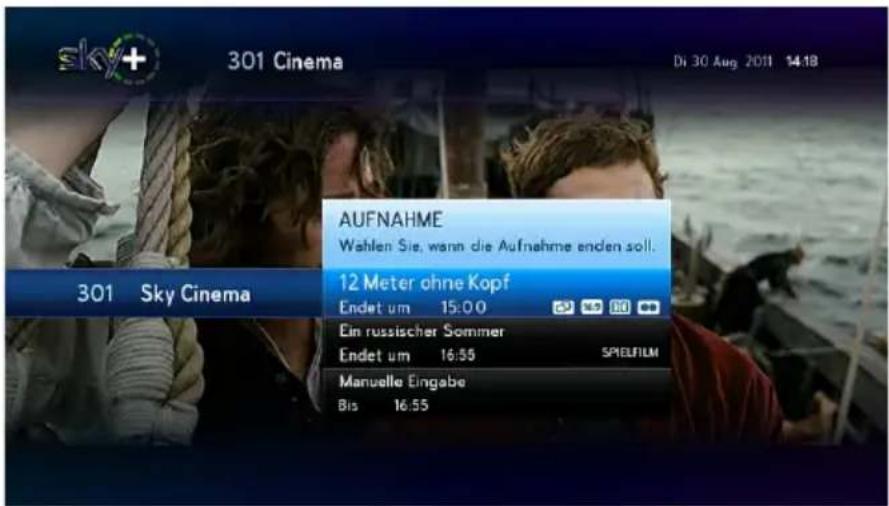
Schalten Sie auf den Kanal, auf dem Sie eine Sendung aufnehmen möchten.
-
Drücken Sie die Taste REC.
-
Navigieren Sie auf den Zeitpunkt, wann die Aufnahme enden soll.
Verwenden Sie alternativ die Zifferntasten, um die Zeit manuell festzulegen.
- Drücken Sie die Taste OK.
Sie erkennen eine Sendung, die momentan aufgenommen wird, an dem Symbol in der Programminformation.
5.2 Sendung oder ganze Serie für Aufnahme vormerken
Sie können eine zukünftige Sendung über die Programminformation im Info-Menü, die Suchfunktion oder den Elektronischen Programm Guide auswählen und für eine Aufnahme auf der Festplatte vormerken.
Die Möglichkeit zur Aufnahme kompletter Serien ist abhängig vom eingeschalteten Kanal und der Bereitstellung entsprechender Daten durch den Programmanbieter.
text_image
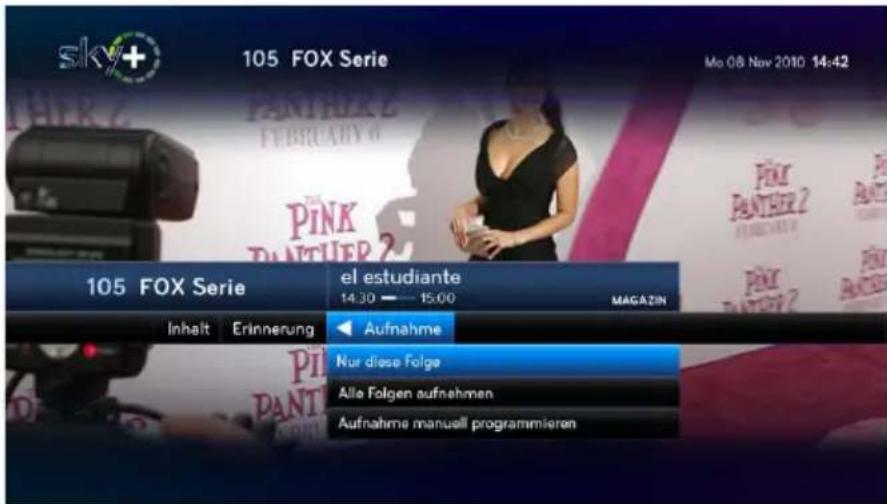
sky+ 105 FOX Serie Mo 08 Nov 2010 14:42 105 FOX Serie el estudiante 14.30 — 15.00 MAGAZIN Inhalt Erinnerung Aufnahme Nur diese Folge Alle Folgen aufnehmen Aufnahme manuell programmieren- Wählen Sie im Info-Menü eine zukünftige Sendung und drücken Sie REC.
Wenn es sich bei der ausgewählten Sendung um eine Folge einer Serie handelt und die Serienaufnahme verfügbar ist, wählen Sie entweder die Funktion Nur diese Folge aufnehmen oder die Funktion Alle Folgen aufnehmen.
Wenn es sich bei der ausgewählten Sendung um eine Folge einer Serie handelt und die Serienaufnahme nicht verfügbar ist, wählen Sie die Funktion Aufnahme manuell programmieren, um dennoch alle Folgen dieser Serie aufzunehmen.
- Drücken Sie die Taste OK.
Die Sendung bzw. die Serie ist nun für eine Aufnahme vorge- merkt und mit dem Symbol - gekennzeichnet.
Hinweis Die Serienaufnahme steht derzeit nur für die Sender aus Ihren Sky Paketen zur Verfügung.
5.3 Unentwegt auch unterwegs Aufnahmen vormerken
Sky+ bietet Ihnen mit Mobile Record die Möglichkeit, Sendungen auch von mobilen Endgeräten für Aufnahmen auf Ihrer heimischen Festplatte vorzumerken.
Voraussetzungen für die Nutzung von Mobile Record:
- Computer oder mobiles Endgerät mit Internetverbindung zu skygo.de
■ Alternativ die Sky Go App für iPad / iPhone / iPod touch
Betriebsbereiter Sky+ Festplattenreceiver mit eingesteckter Smartcard
So merken Sie eine Sendung mit Sky Go für eine Aufnahme vor:
- Loggen Sie sich mit Ihren Zugangsdaten auf Sky Go ein.
- Öffnen Sie anschließend den mobilenSky Guide.
- Wählen Sie eine Sendung, die aufgenommen werden soll und drücken Sie die Schaltfläche REC
Ihr Receiver empfängt nun über das Antennensignal die Anweisung, die Sendung automatisch aufzuzeichnen.
Hinweis Für Aufnahmen innerhalb der nächsten 24 Stunden sollte sich der Receiver nicht dauerhaft im Energiesparmodus befinden, um die Anforderung für das Mobile Record empfangen zu können (siehe Energiesparmodus einstellen)
5.4 Hinweise zur Konfliktbewältigung
Sie können mit Sky+ mehrere Sendungen unterschiedlicher Kanäle gleichzeitig aufnehmen. Wird die maximale Anzahl sich überschneidender Aufnahmen überschritten, informiert Sie eine Bildschirmeinblendung über einen bestehenden Konflikt zwischen mehreren Aufnahmen. Sie haben die Möglichkeit diesen Konflikt aufzulösen, indem Sie auswählen, welche Aufnahme verworfen werden soll.
Hinweis Der Sky HD-Receiver kann sowohl im Stand-by-Modus als auch im Energiesparmodus die für Aufnahmen vorgesehene Sendungen aufzeichnen.
5.5 Aufnahme manuell programmieren
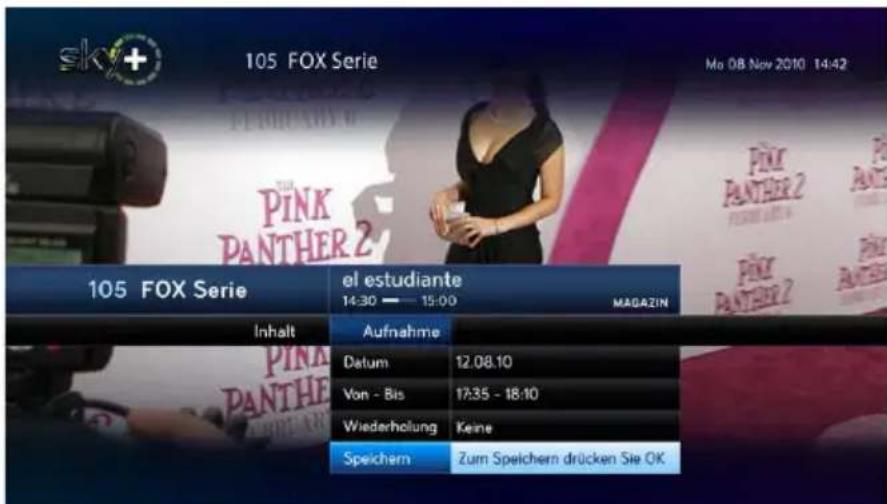
Wenn Sie Aufnahme manuell programmieren, können Sie Start- und Endzeitpunkt sowie Wiederholungen für eine Aufnahme festlegen.
text_image
105 FOX Serie 105 FOX Serie el estudiante 14:30 — 15:00 MAGAZIN Inhalt Aufnahme Datum 12.08.10 Von - Bis 17:35 - 18:10 Wiederholung Keine Speichern Zum Speichern drücken Sie OK- Schalten Sie auf einen Kanal, auf dem Sie manuell eine Aufnahme vormerken möchten.
- Navigieren Sie im Info-Menü mit der Taste ▶ auf Aufnahme.
- Wählen Sie mit der Taste ▼ die Einstellung Aufnahme manuell programmieren und drücken Sie OK.
- Geben Sie mit den Zifferntasten nacheinander folgende Parameter ein und bestätigen Sie die jeweiligen Eingaben mit OK:
Datum, wann die Aufnahme starten soll
Von - Bis, Uhrzeit, wann die Aufnahme starten und enden soll
- Wählen Sie bei Serien mit den Tasten ◀/▶ in der Zeile Wiederholung, ob die Aufnahme zu bestimmten Zeiten wiederholt werden soll und bestätigen Sie mit OK.
- Wählen Sie die Funktion Speichern.
Sie erkennen eine Sendung, die für eine Aufnahme vorgemerkt ist, an dem Symbol in der Programminformation.
5.6 Laufende oder zukünftige Aufnahmen abbrechen
- Um eine bereits laufende Aufnahme abzubrechen, drücken Sie die Taste ARCHIV.
Sie erkennen eine Sendung, die für eine Aufnahme vorgemerkt ist, an dem Symbol in der Programminformation. - Um eine geplante (zukünftige) Aufnahme abzubrechen, drücken Sie die Taste OK.
Das Info-Menü erscheint.
Sie erkennen eine Sendung, die für eine Aufnahme vorgemerkt ist, an dem Symbol in der Programminformation. - Navigieren Sie auf die Aufnahme, die Sie abbrechen möchten.
- Drücken Sie die Taste REC und bestätigen Sie mit OK.
Falls die abgebrochene Aufnahme bereits lief, ist sie im Archiv nun mit dem Symbol als unvollständige Aufnahme gekennzeichnet.
5.7 Aufnahmen löschen
text_image
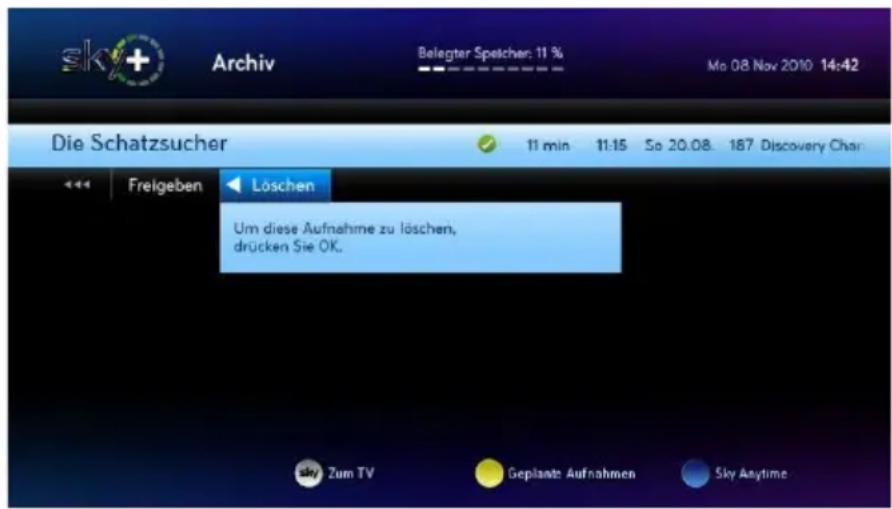
Sky+ Archiv Belegter Speicher: 11 % Mo 08 Nov 2010 14:42 Die Schatzsucher 11 min 11:15 Se 20.08. 187 Discovery Char Freigeben Löschen Um diese Aufnahme zu löschen, drücken Sie OK. sky Zum TV Geplante Aufnahmen Sky Anytime- Drücken Sie die Taste ARCHIV.
- Navigieren Sie auf die Aufnahme, die gelöscht werden soll.
- Navigieren Sie mit der Taste ▶ auf Löschen und bestätigen Sie mit OK.
- Um die Aufnahme endgültig zu löschen, wählen Sie Ja und bestätigen Sie mit OK.
5.8 Alle Aufnahmen zum automatischen Löschen freigeben
Wenn die Festplattenkapazität ausgeschöpft ist, können Sie Aufnahmen für einen automatischen Löschvorgang freigeben.
- Wählen Sie im Service-Menü die Funktion Aufnahme-Einstellungen.
- Navigieren Sie auf Automatisch löschen.
- Wählen Sie mit den Tasten /◀ wie die Funktion ausgeführt werden soll:
Um Aufnahmen automatisch zu löschen, wählen Sie die Einstellung Ja.
Wenn der Receiver im Stand-by-Modus ist, werden alle frei-gegebenen Aufnahmen automatisch gelöscht.
Wenn der Receiver im Betrieb ist, erscheint ein Bildschirm-hinweis und Sie können ggf. den Löschvorgang abbrechen.
Um Aufnahmen dauerhaft zu sichern, wählen Sie die Einstellung Nein.
Sobald die Festplattenkapazität ausgeschöpft ist, erscheint ein Bildschirmhinweis.
- Wählen Sie die Funktion Speichern.
Hinweis Sie können auch nur bestimmte Aufnahmen individuell für den automatischen Löschvorgang freigeben (siehe Eine Aufnahme zum automatischen Löschen freigeben).
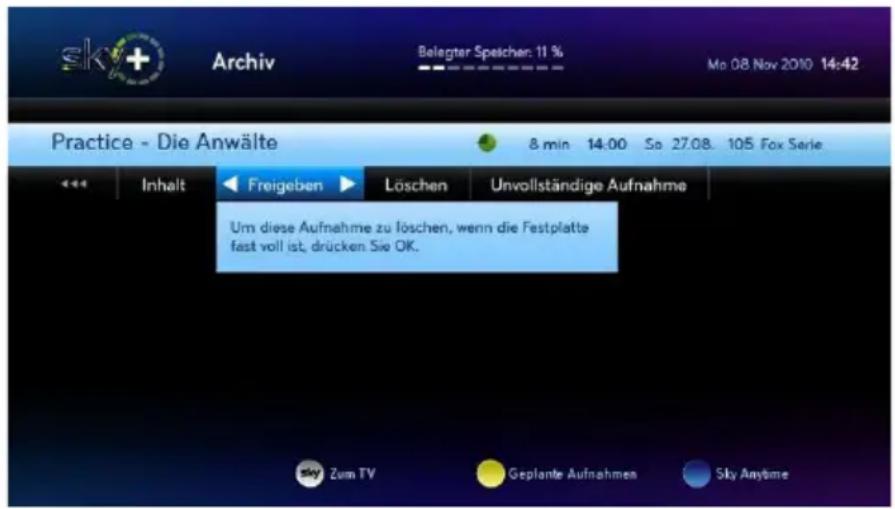
5.9 Eine Aufnahme zum automatischen Löschen freigeben
Um eine bestimmte Aufnahme für den Löschvorgang freizugeben, wenn die Festplattenkapazität ausgeschöpft ist, müssen Sie zuvor im Service-Menü bei den Aufnahme-Einstellungen das automatische Löschen zulassen (siehe Alle Aufnahmen zum automatischen Löschen freigeben).
text_image
Sky+ Archiv Belegter Speicher: 11 % Mo 08 Nov 2010 14:42 Practice - Die Anwälte 8 min 14:00 So 27.08. 105 Fox Serie Inhalt Freigeben Löschen Unvollständige Aufnahme Um diese Aufnahme zu föschen, wenn die Festplatte fast voll ist, drücken Sie OK. Sky Zum TV Geplante Aufnahmen Sky Anytime- Drücken Sie die Taste ARCHIV.
- Wählen Sie mit den Tasten ▲/▼ eine Aufnahme, die bei Bedarf automatisch gelöscht werden soll.
- Navigieren Sie mit der Taste ▶ auf Freigeben und bestätigen Sie mit OK.
Sobald die Festplattenkapazität ausgeschöpft ist:
Wenn der Receiver im Stand-by-Modus ist, werden alle freigegebenen Aufnahmen automatisch gelöscht.
Wenn der Receiver im Betrieb ist, erscheint ein Bildschirmhinweis und Sie können ggf. den Löschvorgang abbrechen.
5.10 Radiosendungen aufnehmen
Nach dem Umschalten in den Radiomodus können Sie auch Radio-sendungen aufnehmen. Im Gegensatz zu den meisten Fernsehsendern bieten jedoch nur wenige Anbieter von Rundfunksendern zusätzliche Service Informationen zu ihrem Programm, In diesen Fällen sehen Sie im GUIDedes Receivers keine Programminformationen.
Die Aufnahme einer Radiosendung mit Service-Information führen Sie analog zu einer Fernsehsendung-Aufnahme durch (siehe Laufende Sendung sofort aufnehmen).
Die Aufnahme einer Radiosendung ohne Service-Information führen Sie analog zu einer manuellen Aufnahme einer Fernsehsendung durch (siehe Aufnahme manuell programmieren).
5.11 Anfangs- und Endzeit von Aufnahmen verändern
Auf einigen Kanälen kann es zu Programmverschiebungen kommen, so dass Sendungen früher oder später als in den Programmin-formationen angegeben gesendet werden. Um dennoch eine vollständige Aufnahme der gewünschten Sendung aufzeichnen zu können, haben Sie die Möglichkeit, eine beliebige Vor- und Nachlaufzeit für Aufnahmen einzustellen.
-
Wählen Sie im Service-Menü die Funktion Aufnahme-Einstellungen.
-
Bei Bedarf kann die Aufnahme früher oder später beginnen:
Für einen früheren Aufnahmebeginn navigieren Sie auf Vorlauf und wählen Sie mit den Tasten ◀ die gewünschte Vorlaufzeit (0-30 Minuten).
Für einen späteren Aufnahmebeginn navigieren Sie auf Nachlauf und wählen Sie mit den Tasten ◀/▶ die gewünschte Nachlaufzeit (0-30 Minuten).
- Wählen Sie die Funktion Speichern.
5.12 Festplatte formatieren
- Wählen Sie im Service-Menü die Funktion Aufnahme-Einstellungen.
- Wählen Sie die Funktion Festplatte formatieren.
- Wählen Sie, wie der Vorgang bearbeitet werden soll, und bestätigen Sie die Auswahl mit OK:
Um den Vorgang abzuschließen, wählen Sie die Einstellung Ja.
Um den Vorgang abzubrechen, wählen Sie die Einstellung Nein.
- Wählen Sie die Funktion Speichern.
Wenn die Festplatte formatiert wird, werden folgende Inhalte gelöscht:
alle Aufnahmen im Archiv
alle Vormerkungen für geplante Aufnahmen
▶ alle Inhalte für Sky Anytime
Anschließend dauert es ca. 48 Stunden, bis wieder erste Inhalte für Sky Anytime zum Abruf bereitstehen.
6 Sie sind der Programmchef – Fernsehen mit Sky+
6.1 Aufnahmen aus dem Archiv auswählen....55
6.2 Eine noch laufende Aufnahme bereits wiedergeben......56
6.3 Wiedergabe fortsetzen oder neu starten 56
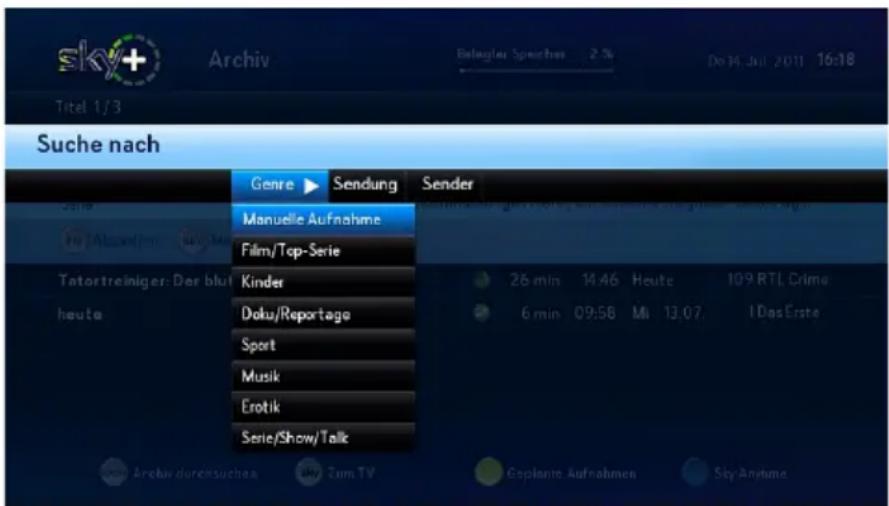
6.1 Aufnahmen aus dem Archiv auswählen
Abgeschlossene Aufnahmen werden im Archiv gespeichert und können jederzeit wiedergegeben werden.
Sie erkennen abgeschlossene Aufnahmen an folgenden Symbolen:
Symbol Beschreibung
| Zeigt an, dass diese Sendung erfolgreich aufgezeichnet wurde. | |
| Zeigt an, dass diese Sendung nur unvollständig aufgezeichnet wurde. |
text_image
sky+ Archiv Beteugler Speuchter 2% Do 14 Jul 2011 16:18 Tital 1/3 Suche nach Genre ▶ Sendung Sender Manuelle Aufnahme Film/Top-Serie Kinder Doku/Reportage Sport Musik Erotik Serie/Show/Talk 26 min 14:46 Heute 109 RTL Crime 6 min 09:58 Mi 13.07 I Das Erste Archiv durchsuchen sky Zum TV Geplante Aufnahmen Sky Anitune- Drücken Sie die Taste ARCHIV.
- Wenn wenige Aufnahmen im Archiv gespeichert sind, navigieren Sie direkt auf die gewünschte Aufnahme.
- Wenn viele Aufnahmen im Archiv gespeichert sind, legen Sie Suchfilter fest:
a) Drücken Sie die Taste SUCHE.
b) Navigieren Sie auf Genre, Sendung oder Sender und wählen Sie das Suchkriterium.
c) Bestätigen Sie mit OK.
d) Navigieren Sie auf die gewünschte Aufnahme.
6.2 Eine noch laufende Aufnahme bereits wieder- geben
Sie können die Wiedergabe einer Aufnahme bereits starten, während die verbleibende Aufnahme im Hintergrund weiter läuft.
- Drücken Sie die Taste ARCHIV.
- Navigieren Sie auf die gewünschte Aufnahme.
Sie erkennen eine Sendung, die momentan aufgenommen wird, an dem Symbol in der Programminformation. - Um die Wiedergabe zu starten, drücken Sie die Taste .
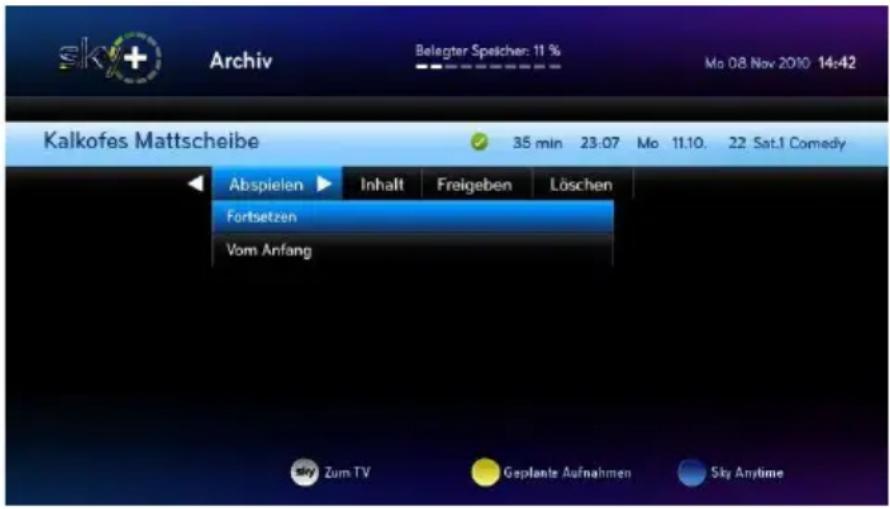
6.3 Wiedergabe fortsetzen oder neu starten
text_image
sky+ Archiv Belegter Speicher: 11 % Mo 08 Nov 2010 14:42 Kalkofes Mattscheibe 35 min 23:07 Mo 11.10. 22 Sat.1 Comedy Abspielen Inhalt Freigeben Löschen Fortsetzen Vom Anfang sky Zum TV Geplante Aufnahmen Sky Anytime- Navigieren Sie im Archiv auf die Aufnahme, die Sie wiedergeben möchten.
- Um die Wiedergabe zu starten, drücken Sie die Taste .▶II Die Wiedergabe wird automatisch an der letzten Stelle fortgesetzt.
- Um die Aufnahme vom Beginn an wiederzugeben:
a) Navigieren Sie mit der Taste auf Abspielen.
b) Wählen Sie die Funktion Vom Anfang.
7 Lassen Sie sich an bevorzugte Sendungen erinnern
7.1 Erinnerung an den Beginn einer Sendung einstellen.... 58
7.1 Erinnerung an den Beginn einer Sendung einstellen
Mit der Funktion Erinnerung können Sie sich eine Sendung, die zu einem späteren Zeitpunkt beginnt, vormerken. Sie starten mit dieser Funktion einen Timer, der Sie an den Beginn einer vorgemerkten Sendung erinnert. Eine Minute vor Beginn der vorgemerkten Sendung erscheint dann eine Bildschirmanzeige, die Sie daran erinnert, dass die vorgemerkte Sendung in Kürze beginnt.
Sie haben mehrere Möglichkeiten, sich an eine Sendung erinnern zu lassen, die Sie später anschauen möchten. Sie können dazu die Programminformation, die Suchfunktion oder den Elektronischen Programm Guide nutzen.
- Wählen Sie über die Suchfunktion oder den Elektronischen Programm Guide eine Sendung in der Kanalliste aus.
- Wählen Sie die Funktion Erinnerung.
Sie haben diese Sendung nun vorgemerkt.
Hinweis Sendungen, für die eine Erinnerung gesetzt wurde, erkennen Sie am Symbol in der Programminformation.
8 Fernsehen auf Abruf
8.1 Fernsehen auf Abruf – So geht's 60
8.2 Ihr Wunschprogramm finden....61
8.3 Individuelle Sendung auf Sky Select buchen....63
8.4 Ihre Sky PIN 65
8.1 Fernsehen auf Abruf – So geht's
Sky Anytime ist Ihre Videothek direkt auf Ihrem Receiver. Der Service bietet folgende Funktionen:
Erstklassige Programmauswahl aus den Bereichen Film, Serie, Sport, Dokumentation, Kinderprogramm und Shows auf Abruf.
Die Programme sind jeweils mehrere Tage auf Sky Anytime verfügbar und stehen entsprechend Ihrer abonnierten Programmpakete in diesem Zeitraum kostenlos zum Abruf bereit.
Nachts werden neue Inhalte automatisch auf die Festplatte des Receivers geladen und ältere Sendungen werden ersetzt.
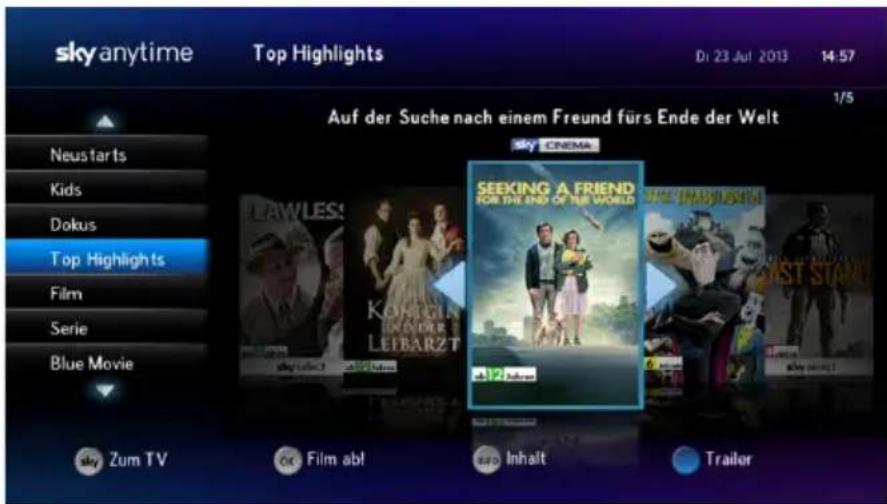
text_image
sky anytime Top Highlights Di 23 Jul 2013 14:57 Auf der Suche nach einem Freund fürs Ende der Welt Neustarts Kids Dokus Top Highlights Film Serie Blue Movie Sky CINEMA SEEKING A FRIEND FOR THE END OF THE WORLD THE IMAGNATI SKY ZUM TV OK Film ab! BRO Inhalt TrailerHinweis Für die Aktualisierung der Programminhalte muss der Receiver nicht eingeschaltet sein. Stellen Sie lediglich sicher, dass das Gerät an das Antennensignal und die Stromversorgung angeschlossen ist.
Um Sky Anytime zu öffnen, drücken Sie die Taste auf Ihrer Fernbedienung.
8.2 Ihr Wunschprogramm finden
Sky Anytime bietet Ihnen eine übersichtliche Programmbibliothek, in der Sie in unterschiedlichen Kategorien und Genres Ihr Wunschprogramm finden können.
- Wählen Sie eine Kategorie, zu der Sie sich weitere Inhalte anzeigen lassen möchten.
- Falls zu einer Kategorie weitere Unterkategorien oder Genres angeboten werden, grenzen Sie ihre Auswahl weiter ein.
- Bestätigen Sie Ihre Auswahl mit OK.
- Wählen Sie die gewünschte Sendung.
- Um Informationen zur Sendung anzuzeigen, drücken Sie die Taste INFO.
Folgende Informationen werden am oberen Bildschirmrand eingeblendet:
Die Sendung ist für Sie als kostenloser Bestandteil eines abonnierten Programmpakets abrufbar (z. B. Sky Cinema = Sky Filmpaket).
Die Sendung ist kostenpflichtiger Bestandteil des Abrufdienstes Sky Select, und was der Abruf kostet.
▶ Wie lange die Sendung noch abrufbar ist.
-
Um einen Vorschau-Trailer zu starten, drücken Sie die Taste .
-
Drücken Sie OK.
Die ausgewählte Sendung wird angezeigt.
8.2.1 Filme kostenpflichtig auf Sky Anytime bestellen
Mit Sky Select auf Sky Anytime sehen Sie unabhängig von Ihren gebuchten Programmpaketen täglich topaktuelle Filme auf Bestellung. Alle Filme können sofort nach der Bestellung gestartet werden und sind 24 Stunden für Sie freigeschaltet. In diesem Zeitraum steht Ihnen der volle Komfort aller DVD-Funktionalitäten zur Verfügung, z. B. Pausieren, Vor- und Zurückspulen usw. (siehe Laufende Sendungen anhalten und zurück- spulen).
- Wählen Sie auf Sky Anytime die Kategorie Sky Select und bestätigen Sie mit OK.
- Wählen Sie die gewünschte Sendung und drücken Sie OK. Die Sendung ist bestellt.
- Um Informationen zur Sendung anzuzeigen, drücken Sie die Taste INFO.
- Um einen Vorschau-Trailer zu starten, drücken Sie die Taste

Hinweis Wenn der Receiver mit einem Netzwerkgerät verbunden ist und eine Verbindung in das Internet besteht, kann die Bestellung direkt durch die Eingabe Ihrer Sky PIN veranlasst werden. Andernfalls werden Informationen zu alternativen Bestellwegen angezeigt.
8.2.2 Gezielt in der Programmbibliothek von Sky Anytime suchen
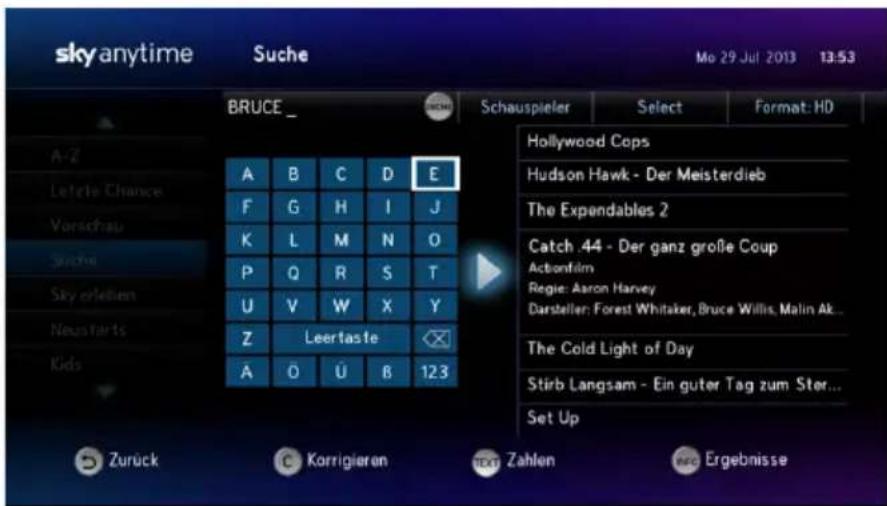
Je nach Festplattengröße stehen auf Sky Anytime täglich mindestens 75 (320 GB), 100 (500 GB) oder über 400 (2 TB) Sendungen zum Abruf bereit. Damit Sie immer Ihren Lieblingsfilm finden, können Sie gezielt nach Stichworten, Titeln, Schauspielern oder Regisseuren suchen.
text_image
sky anytime Suche Mo 29 Jul 2013 13:53 BRUCE_ Schauspieler Select Format: HD A-Z Letzte Chance Vorschau Suche Sky erleihen NewsStarts Kids Hollywood Cops Hudson Hawk - Der Meisterdieb The Expendables 2 Catch .44 - Der ganz große Coup Actionfilm Regie: Aaron Harvey Darsteller: Forest Whitaker, Bruce Willis, Malin Ak... The Cold Light of Day Stirb Langsam - Ein guter Tag zum Ster... Set Up A B C D E F G H I J K L M N O P Q R S T U V W X Y Z Leertaste A O U B 123 Zurück C Korrigieren Text Zahlen w/o Ergebnisse8.2.2.1 Suche starten
-
Wählen Sie auf Sky Anytime die Kategorie Suche oder drücken Sie die Taste Suche auf der Fernbedienung.
-
Geben Sie einen Suchbegriff ein. Wählen Sie dazu mit den Richtungstasten das jeweilige Zeichen und bestätigen Sie es mit OK.
Die Suchergebnisse werden am rechten Bildschirmrand einge- blendet.
8.2.2.2 Suchergebnisse filtern
-
Drücken Sie die Taste Suche.
-
Stellen Sie die entsprechenden Suchfilter ein.
8.2.2.3 Sendung auswählen
-
Drücken Sie die Taste .
-
Um Informationen zur Sendung anzuzeigen, drücken Sie die Taste INFO.
-
Um einen Vorschau-Trailer zu starten, drücken Sie die Taste .
-
Um die ausgewählte Sendung anzuschauen oder zu bestellen, drücken Sie OK.
8.3 Individuelle Sendung auf Sky Select buchen
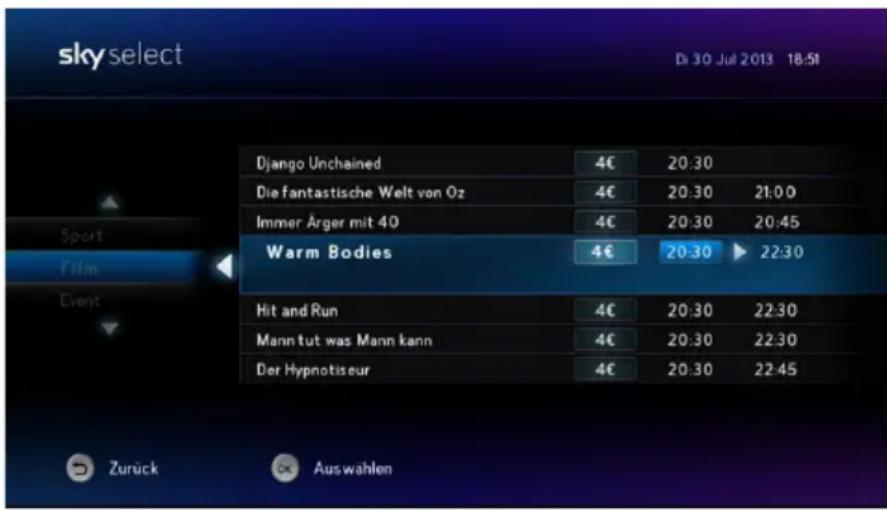
Auf Sky Select sehen Sie unabhängig von Ihren abonnierten Pake- ten topaktuelle Filme, Live-Sport sowie Live-Wrestling auf Bestel- lung. Alle Filme auf den Sky Select-Sendern sind zu frei wählbaren Startzeiten bestellbar. Mit den Sporttickets von Sky Select erhalten Sie eine zeitlich befristete Freischaltung für die entsprechenden Sport-Sender. Informationen zum aktuellen Programm finden Sie auf dem Sender Sky Select oder auf www.sky.de/select.
- Um eine Übersicht über das aktuelle Angebot auf den Sky Select-Sendern zu erhalten, drücken Sie die Taste SELECT auf Ihrer Fernbedienung.
- Wählen Sie Ihre Wunschsendung und die dazugehörige Startzeit.
- Bestellen Sie die Sendung telefonisch oder online.
Wenn der Receiver mit einem Netzwerkgerät verbunden ist und eine Verbindung in das Internet besteht, können Sie die Bestellung auch direkt per Fernbedienung veranlassen (siehe Sendung per Fernbedienung bestellen).
- Schalten Sie wenige Minuten vor Beginn der bestellten Sendung auf den entsprechenden Sky Select-Sender.
Die Freischaltung erfolgt automatisch.
8.3.1 Sendung per Fernbedienung bestellen
Um eine Sendung direkt per Fernbedienung bestellen zu können, muss der Receiver mit einem Netzwerkgerät verbunden sein und eine Verbindung in das Internet bestehen.
text_image
skyselect Di 30 Jul 2013 18:51 Django Unchained 4€ 20:30 Die fantastische Welt von Oz 4€ 20:30 21:00 Immer Ärger mit 40 4€ 20:30 20:45 Warm Bodies 4€ 20:30 ▶ 22:30 Hit and Run 4€ 20:30 22:30 Mann tut was Mann kann 4€ 20:30 22:30 Der Hypnotiseur 4€ 20:30 22:45 Zurück Auswahlen- Schalten Sie auf einen Sender, auf dem abrufbare Inhalte angeboten werden. Sie können eine Sendung auf allen Sendern von Sky Select und aus dem 18+ Angebot (weitere Informationen auf www.sky.de/18+) bestellen.
- Wählen Sie im Info-Menü die Funktion Bestellen.
- Wählen Sie eine Kategorie, zu der Sie sich weitere Inhalte anzeigen lassen möchten, und bestätigen Sie mit OK.
Alle demnächst abrufbaren Inhalte dieser Kategorie werden angezeigt. - Wählen Sie Ihre Wunschsendung und die dazugehörige Startzeit, und bestätigen Sie mit OK.
- Geben Sie Ihre Sky PIN ein und drücken Sie OK.
Wenn der Zeitraum zwischen Ihrer Bestellung und der angegebenen Startzeit größer als 10 Minuten ist, werden Sie durch eine Einblendung rechtzeitig an den Beginn der bestellten Sendung erinnert.
8.4 Ihre Sky PIN
Die Sky PIN ist eine vierstellige Zahlenkombination, die Sie selbst zu Beginn Ihres Abonnements bestimmen können, um sich bei der Nutzung folgender Services zu authentifizieren:
■ Bestellungen auf Sky Select und Sky Select auf Sky Anytime
Bestellungen auf Blue Movie und 18+ auf Sky Anytime (gilt nur in Österreich)
Nutzung von Sky Go
Zugang zu Ihrem persönlichen Bereich im Kundenlogin-Bereich auf www.sky.de bzw. www.sky.at.
8.4.1 Sky PIN telefonisch festlegen
Wird bei Ihrer ersten Sky Select-Bestellung vom System festgestellt, dass Sie noch keine Sky PIN festgelegt haben, können Sie diese direkt über die Tastatur Ihres Telefons eingeben.
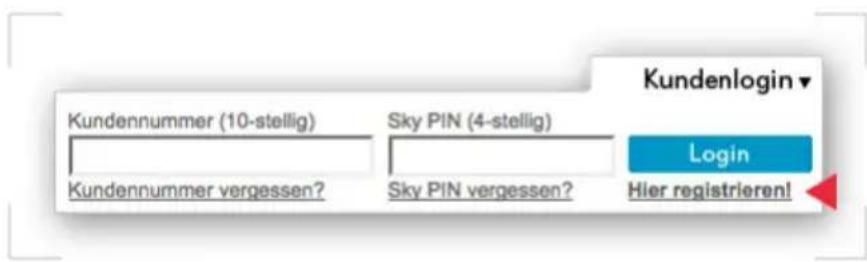
8.4.2 Sky PIN online festlegen
text_image
Kundennummer (10-stellig) Sky PIN (4-stellig) Kundennummer vergessen? Sky PIN vergessen? Hier registrieren! Kundenlogin▼ Login- Rufen Sie in Ihrem Webbrowser www.sky.de (für Kunden aus Deutschland) bzw. www.sky.at (für Kunden aus Österreich) auf.
- Wählen Sie unter Kundenlogin die Funktion Jetzt registrieren
- Folgen Sie die Anweisungen.
9 Sie geben den Ton an
9.1 Filme/Serien in Original- oder Synchronfassung sehen .... 68
9.2 Live-Sport mit oder ohne Kommentar sehen....68
9.3 Dolby Digital wählen 69
9.4 Bild und Ton synchronisieren....70
9.1 Filme/Serien in Original- oder Synchronfassung sehen
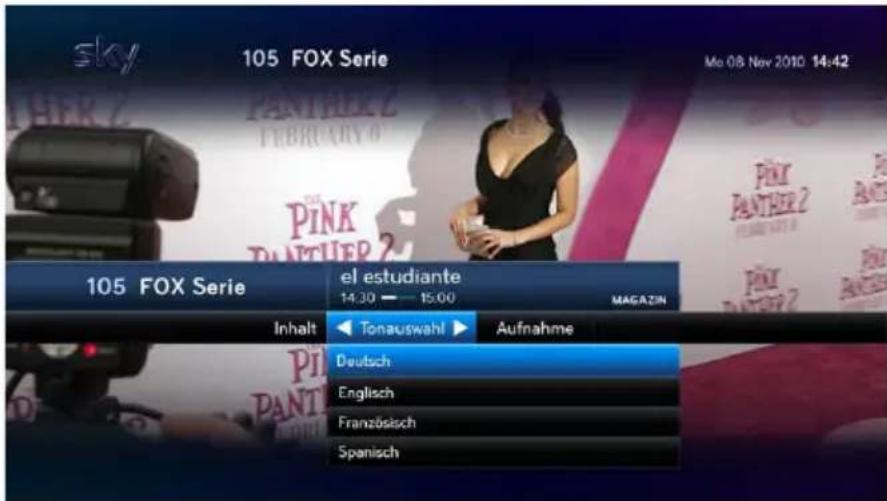
Um eine Sendung, die in verschiedenen Sprachen ausgestrahlt wird, in Originalfassung zu hören, können Sie den Audiokanal ändern.
Sie erkennen eine Sendung, die mehrsprachig ausgestrahlt wird, an dem Symbol in der Programminformation.
text_image
105 FOX Serie 105 FOX Serie el estudiante 14:30 — 15:00 MAGAZIN Inhalt ← Tonauswahl ▶ Aufnahme Deutsch Englisch Französisch Spanisch- Wählen Sie eine Sendung, die zurzeit in mehreren Sprachen gesendet wird.
- Navigieren Sie im Info-Menü mit der Taste ▶ auf Tonauswahl.
- Navigieren Sie auf die gewünschte Sprachoption und drücken Sie OK.
9.2 Live-Sport mit oder ohne Kommentar sehen
Um eine Live-Sport-Sendung, die in verschiedenen Sprachen ausgestrahlt wird, in Originalfassung zu sehen, können Sie den Kommentator abschalten.
Hinweis Sie erkennen eine Live-Sport-Sendung, die mehrsprachig ausgestrahlt wird, an dem Symbol in der Programminformation
- Wählen Sie die Live-Sport-Sendung, die zurzeit in mehreren Sprachen gesendet wird.
- Navigieren Sie im Info-Menü mit der Taste ▶ auf Tonauswahl.
- Navigieren Sie anschließend auf eine angebotene Sprachoption und drücken Sie OK.
9.3 Dolby Digital wählen
Um eine Sendung, die in verschiedenen Audioformaten ausgestrahlt wird, in Dolby Digital wiederzugeben, müssen folgende Voraussetzungen erfüllt sein:
Ihr Sky HD-Receiver ist über den SPDIF-Anschluss an einen A/V-Receiver angeschlossen.
Sie haben zuvor im Service-Menü bei den Dolby Digital-Einstellungen die manuelle Änderung des Audioformats zugelassen.
Sie erkennen eine Sendung, die in verschiedenen Audioformaten ausgestrahlt wird, an folgenden Symbolen in der Programminformation:
Symbol Beschreibung
| Zeigt an, dass diese Sendung in Stereo ausgestrahlt wird. | |
| Zeigt an, dass diese Sendung in Dolby Digital ausgestrahlt wird. |
- Wählen Sie eine Sendung, die zurzeit in mehreren Audioformaten gesendet wird.
- Navigieren Sie im Info-Menü mit der Taste ▶ auf Tonauswahl.
- Navigieren Sie auf das gewünschte Audioformat und drücken Sie OK.
9.4 Bild und Ton synchronisieren
Um den Ton zum Bild synchronisieren zu können, muss der Sky HD-Receiver über einen SPDIF-Anschluss mit dem A/V-Receiver verbunden sein.
- Wählen Sie im Service-Menü die Funktion Audio-Einstellungen.
- Navigieren Sie auf Lippensynchronisation.
- Wählen Sie mit den Tasten / die Tonversetzung, durch welche der Ton synchron zum Bild wird (0-200 Millisekunden).
- Wählen Sie die Funktion Speichern.
10 Zusätzliche Dienste
10.1 Teletext....72
10.1 Teletext
Einige Sender bieten die Funktion Teletext an.
Um den Teletext einzublenden, drücken Sie die Taste TEXT auf der Fernbedienung,
Bei eingeblendetem Teletext können folgenden Aktionen durch Drücken von Fernbedienungstasten ausgelöst werden:
Taste Aktion
TEXT Zwischen deckendem und transparentem Teletext-Hintergrund wechseln.
Zifferntasten Teletextseite auswählen.
Zurück Videotext beenden und zum Fernsehbild zurückkehren.
11 Jugendschutz bei Sky
11.1 Jugendschutzeinstellungen....74
11.2 Jugendschutz-PIN ändern....76
11.1 Jugendschutzeinstellungen
Damit Sie auch tagsüber ein abwechslungsreiches Programm empfangen können, hat Sky ein besonderes Jugendschutzsystem entwickelt: Sendungen, die für Kinder und Jugendliche nicht geeignet sind, sind mit einer Vorsperre versehen und erst nach Eingabe der individuellen vierstelligen Jugendschutz-PIN zu sehen.
Die Jugendschutz-PIN wird immer abgefragt, wenn:
auf dem Kanal tagsüber eine vorgesperrte Sendung läuft,
eine Aufnahme einer vorgesperten Sendung programmiert wird,
der Kanal durch eine manuelle Jugendschutz-Vorsperre geschützt ist.
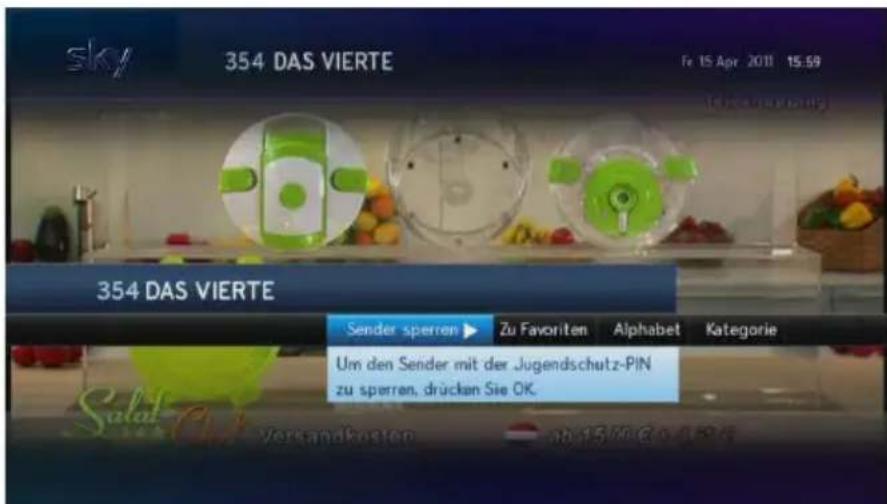
11.1.1 Kanal sperren
text_image
354 DAS VIERTE Fe 15 Apr 2011 15:59 354 DAS VIERTE Sender sperren ▶ Zu Favoriten Alphabet Kategorie Um den Sender mit der Jugendschutz-PIN zu sperren, drücken Sie OK.- Schalten Sie auf einen Kanal, den Sie sperren möchten.
- Navigieren Sie mit der Taste ◀ auf Sender sperren und drücken Sie OK.
- Bestätigen Sie mit OK.
Für den Kanal ist unabhängig vom Inhalt die Jugendschutz-Vorsperre gesetzt.
Beim Umschalten auf einen Kanal, der mit einer manuellen Ju-gendschutz-Vorsperre versehen ist, werden Sie nach Ihrer Jugend-schutz-PIN gefragt.
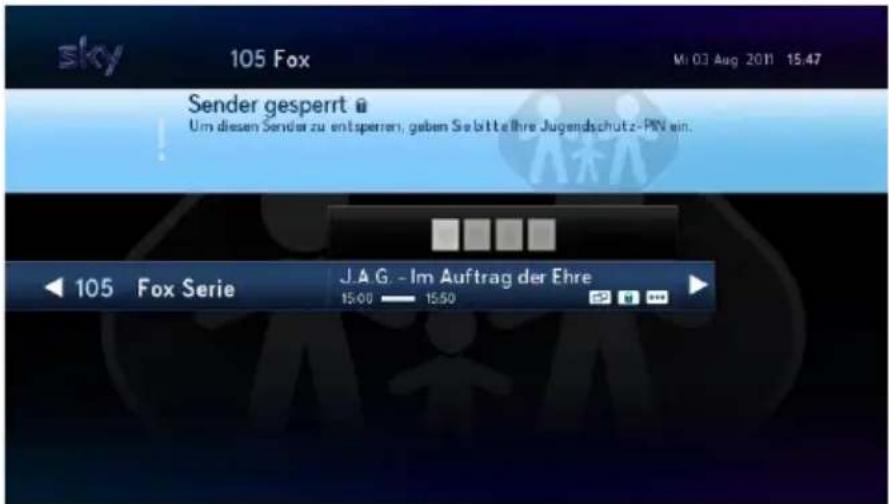
11.1.2 Kanal freigeben
text_image
sky 105 Fox Mi 03 Aug 2011 15:47 Sender gesperrt # Um diesen Sender zu entsperren, geben Sie bitte ihre Jugendschutz-PIN ein. 105 Fox Serie J.A.G. - Im Auftrag der Ehre 15:00 15:50-
Schalten Sie auf einen Kanal, der mit einer manuellen Jugendschutz-Vorsperre versehen ist.
-
Navigieren Sie mit der Taste ◀ auf Sender freigeben und drücken Sie OK.
-
Geben Sie mit den Zifferntasten Ihre vierstellige Jugendschutz-PIN ein.
Die initiale Jugendschutz-PIN finden Sie auf Ihrem Smartcard-Brief unter dem Rubbelfeld.
Wenn Sie den Smartcard-Brief verlegt haben oder Ihre initiale Jugendschutz-PIN bereits geändert und diesen vergessen haben, rufen Sie den Sky Kundenservice an.
Der Sky Kundenservice ist 24 Stunden täglich unter folgenden Nummern erreichbar:
Deutschland: 0180 6 11 00 00*
(*€ 0,20/Anruf inkl. MwSt. aus dem dt. Festnetz, max. € 0,60/Anruf inkl. MwSt. aus dem Mobilfunknetz)
Österreich: 01 49 166 200
11.2 Jugendschutz-PIN ändern
- Wählen Sie im Service-Menü die Funktion Smartcard/Jugendschutz.
- Wählen Sie die Funktion Jugendschutz-PIN ändern.
- Geben Sie mit den Zifferntasten Ihre bestehende Jugendschutz-PIN ein.
Die initiale Jugendschutz-PIN finden Sie auf Ihrem Smartcard-Brief unter dem Rubbelfeld.
Wenn Sie den Smartcard-Brief verlegt haben oder Ihre initiale Jugendschutz-PIN bereits geändert und diesen vergessen haben, rufen Sie den Sky Kundenservice an. - Geben Sie zweimal hintereinander mit den Zifferntasten Ihre neue Jugendschutz-PIN ein. Die Jugendschutz-PIN darf nicht aus vier gleichen Ziffern bestehen (z. B. 0000).
Der Sky Kundenservice ist 24 Stunden täglich unter folgenden Nummern erreichbar:
Deutschland: 0180 6 11 00 00*
(*€ 0,20/Anruf inkl. MwSt. aus dem dt. Festnetz, max. € 0,60/Anruf inkl. MwSt. aus dem Mobilfunknetz)
Österreich: 01 49 166 200
12 Bildschirm-Einstellungen
12.1 Banner-Anzeigedauer einstellen....78
12.2 Lautstärkeregler anzeigen 78
12.3 Einstellungen für den SCART-Anschluss....78
12.4 Einstellungen für den HDMI-Anschluss 81
12.5 3D-Modus 83
12.6 Bildschirmschoner 84
12.1 Banner-Anzeigedauer einstellen
- Wählen Sie im Service-Menü die Funktion Bildschirm.
- Navigieren Sie auf Banner-Anzeigedauer.
- Wählen Sie mit den Tasten / di Dauer, nach der das Banner mit der kurzen Programminformation automatisch ausgeblendet wird (4–16 Sekunden).
Die Einstellung Nicht anzeigen bewirkt, dass das Banner beim Umschalten nicht mehr angezeigt wird.
- Wählen Sie die Funktion Speichern.
12.2 Lautstärkeregler anzeigen
- Wählen Sie im Service-Menü die Funktion Bildschirm.
- Navigieren Sie auf Lautstärkeregler.
- Wählen Sie mit den Tasten / die gewünschte Einstellung:
Um den Lautstärkeregler einzublenden, wählen Sie Anzeigen.
Um den Lautstärkeregler auszublenden, wählen Sie Nicht anzeigen.
- Wählen Sie die Funktion Speichern.
Der Lautstärkeregler wird beim Lauter- bzw. Leiserstellen der Lautstärke entsprechend Ihrer Einstellung eingeblendet bzw. nicht angezeigt.
12.3 Einstellungen für den SCART-Anschluss
Diese Einstellungen können Sie nur vornehmen, wenn der Receiver über den SCART-Anschluss mit dem Fernseher verbunden ist.
Der SCART-Anschluss versucht, die Verbindung verschiedener Geräte zu vereinfachen und zu vereinheitlichen, indem er alle nötigen Signale in einem einzigen, mehrpoligen Stecker enthält.
Über den SCART-Anschluss werden analoge Signalformen übertragen.
12.3.1 SCART-Bildformat ändern
Das Bildformat des Fernsehers kann sich von dem Format des Eingangssignals unterscheiden. Zur möglichst korrekten Darstellung müssen die Pixelzahlen von Breite und Höhe des Eingangssignals auf das Bildformat des Fernsehers transformiert werden.
- Wählen Sie im Service-Menü die Funktion Bildschirm.
- Navigieren Sie auf SCART-Bildformat.
- Wählen Sie mit den Tasten / das Bildformat Ihres Fernsehers:
4:3
16:9
- Wählen Sie die Funktion Speichern.
Alle Sendungen werden automatisch auf das eingestellte Bild- format angepasst.
12.3.2 Bilddarstellung für den SCART-Anschluss anpassen
Wenn Sie für Ihren Fernseher das Bildformat 4:3 eingestellt haben, können Sie die Bilddarstellung der 16:9-Sendungen anpassen.
- Wählen Sie im Service-Menü die Funktion Bildschirm.
- Navigieren Sie auf SCART-Bildanpassung.
- Wählen Sie mit den Tasten / die gewünschte Einstellung:
Letterbox: Bei 16:9-Sendungen sehen Sie oben und unten einen schwarzen Balken.
Pan & Scan: Bei 16:9-Sendungen wird das Bild in der Höhe formatfüllend dargestellt. Der linke und rechte Bildabschnitt wird abgeschnitten.
Automatisch: Alle Sendungen werden automatisch auf das eingestellte Bildformat angepasst.
- Wählen Sie die Funktion Speichern.
Hinweis Für den aktuellen Kanal können Sie die Bildanpassung auch durch Drücken der Taste ZOOM auf der Fernbedienung vornehmen. Beim Kanalwechsel gehen allerdings die Einstellungen verloren.
12.3.3 SCART-Signalform ändern
Über den SCART-Anschluss können verschiedene analoge Signalformen übertragen werden.
Hinweis Die Änderung dieser Einstellung kann unwiderrufliche Beeinträchtigungen hervorrufen oder den Fernsehgenuss erheblich mindern. Deshalb soll sie nur von erfahrenen Nutzern geändert werden.
- Wählen Sie im Service-Menü die Funktion Bildschirm.
- Wählen Sie die Funktion Erweiterte Einstellungen.
- Navigieren Sie auf SCART-Signal.
- Wählen Sie mit den Tasten / die Signalform, die von Ihrem Fernseher unterstützt wird:
RGB + FBAS
FBAS
S-Video
- Wählen Sie die Funktion Speichern.
Die Signalform wird umgestellt.
12.3.4 AV-Steuerung ändern
Mit Hilfe der AV-Steuerung können über den SCART-Anschluss verbundene Endgeräte beim Einschalten des Receivers automatisch auf den entsprechenden AV-Kanal umschalten. Damit entfällt die manuelle Auswahl des AV-Kanals, wenn mehrere Zu- oder Abspielgeräte mit dem Endgerät verbunden sind. Die AV-Steuerung hat keinen Einfluss auf Endgeräte, die am HDMI-Anschluss des Receivers angeschlossen sind.
Hinweis Die Änderung dieser Einstellung kann unwiderrufliche Beeinträchtigungen hervorrufen oder den Fernsehgenuss erheblich mindern. Deshalb soll sie nur von erfahrenen Nutzern geändert werden.
- Wählen Sie im Service-Menü die Funktion Bildschirm.
- Wählen Sie die Funktion Erweiterte Einstellungen.
- Navigieren Sie auf AV-Steuerung.
- Wählen Sie mit den Tasten /die AV-Steuerung für den SCART-Anschluss:
Um automatisch auf den AV-Kanal des Receivers umzuschalten, wählen Sie die Einstellung An.
Um manuell auf den entsprechenden AV-Kanal zu schalten oder wenn das Endgerät über den HDMI-Anschluss verbunden ist, wählen Sie die Einstellung Aus.
- Wählen Sie die Funktion Speichern.
12.4 Einstellungen für den HDMI-Anschluss
Diese Einstellungen können Sie nur vornehmen, wenn der Receiver über den HDMI-Anschluss mit dem Fernseher verbunden ist.
Über den HDMI-Anschluss werden Audio- und Video-Daten mit hoher Datenübertragungsrate digital übertragen.
12.4.1 Bilddarstellung für den HDMI-Anschluss anpassen
Über den HDMI-Anschluss werden die Sendungen im Bildformat 16:9 ausgestrahlt. Sie können die Bilddarstellung der 4:3-Sendungen anpassen.
- Wählen Sie im Service-Menü die Funktion Bildschirm.
- Navigieren Sie auf HDMI-Bildanpassung.
- Wählen Sie mit den Tasten / die gewünschte Einstellung:
Pillarbox: Bei 4:3-Sendungen sehen Sie links und rechts einen schwarzen Balken.
16:9: Bei 4:3-Sendungen wird das Bild in der Breite formatfüllend dargestellt. Der obere und untere Bildabschnitt wird abgeschnitten.
14:9: Bei 4:3-Sendungen wird das Bild in der Breite und in der Höhe skaliert.
Vollbild: Bei 4:3-Sendungen wird das Bild in der Breite formatfüllend skaliert dargestellt.
- Wählen Sie die Funktion Speichern.
Hinweis Für den aktuellen Kanal können Sie die Bildanpassung auch durch Drücken der Taste ZOOM auf der Fernbedienung vornehmen. Beim Kanalwechsel gehen allerdings die Einstellungen verloren.
12.4.2 HDMI-Auflösung ändern
Diese Einstellung bietet Ihnen die Möglichkeit, die Bildauflösung am HDMI-Ausgang des Receivers der Auflösung des angeschlossenen Endgeräts manuell anzupassen.
Hinweis Die Änderung dieser Einstellung kann unwiderrufliche Beeinträchtigungen hervorrufen oder den Fernsehgenuss erheblich mindern. Deshalb soll sie nur von erfahrenen Nutzern geändert werden.
- Wählen Sie im Service-Menü die Funktion Bildschirm.
- Navigieren Sie auf HDMI-Auflösung.
- Wählen Sie mit den Tasten / die gewünschte Auflösung:
Bevorzugte Auflösung
Automatisch
1080i
720p
576p
Wenn der Fernseher den Austausch von EDID-Daten mit dem Receiver unterstützt, wählen Sie die Einstellung Automatisch. In diesem Fall erkennt der Receiver die Auflösung des angeschlossenen Fernsehers automatisch.
- Wählen Sie die Funktion Speichern.
Alle Sendungen werden automatisch auf die eingestellte Bildauflösung angepasst.
12.5 3D-Modus
Mit dieser Einstellung können Sie auswählen, ob die Bedienoberfläche des Receivers bei Empfang eines 3D-Sendesignals ebenfalls dreidimensional dargestellt werden soll, so dass alle Bedienelemente mit einer geeigneten 3D-Brille gut ablesbar sind.
- Wählen Sie im Service-Menü die Funktion Bildschirm.
- Navigieren Sie auf 3D Modus.
- Wählen Sie mit den Tasten / eine Einstellung:
Aus
Die Bedienoberfläche wird immer zweidimensional angezeigt.
Manuell
Die Darstellung der Bedienoberfläche muss manuell angepasst werden.
Automatisch
Die Darstellung der Bedienoberfläche erfolgt automatisch in Abhängigkeit vom Sendesignal entweder zwei- oder dreidimensional.
- Wählen Sie die Funktion Speichern.
12.6 Bildschirmschoner
Ihr Receiver verfügt über einen Bildschirmschoner, der verhindert, dass sich Bildschirmeinblendungen in den Plasma-Bildschirm einbrennen.
12.6.1 Bildschirmschoner aktivieren
Nach längerer Wartezeit während der Installation oder bei der Nutzung von Bildschirmanzeigen im Vollbildmodus, wie z. B. das Service-Menü oder der Elektronische Programm Guide, schaltet sich der Bildschirmschoner automatisch ein.
Der Bildschirm wird schwarz.
12.6.2 Bildschirmschoner deaktivieren
Um den Bildschirmschoner zu deaktivieren, drücken Sie eine beliebige Zifferntaste.
13 Verwendung der Universal-Fernbedienung
13.1 Ihre Universal-Fernbedienung 86
13.2 Endgeräte programmieren 86
13.3 Endgeräte bedienen 89
13.4 Programmierung zurücksetzen....91
13.5 Batterien wechseln 92
13.1 Ihre Universal-Fernbedienung
Mit der Universal-Fernbedienung, die mit dem Sky HD-Receiver ausgeliefert wird, können Sie folgende Endgeräte bedienen:
Sky HD-Receiver
Fernseher
A/V-Receiver
Um die Endgeräte bedienen zu können, sind folgende Vorbereitungen notwendig:
Für die Bedienung Ihres Sky HD-Receivers sind keine weiteren Vorbereitungen notwendig.
Um Ihren Fernseher zu bedienen, müssen Sie den Fernseher entsprechend programmieren.
Um Ihren A/V-Receiver zu bedienen, müssen Sie den A/V-Receiver entsprechend programmieren.
13.2 Endgeräte programmieren
13.2.1 Fernseher programmieren (optional)
Um Ihr Gerät programmieren zu können, benötigen Sie den vierstelligen Hersteller-Code des Geräts. Sie finden eine vollständige Liste geeigneter Hersteller-Codes auf unserer Website unter
www.sky.de/web/cms/static/img/BDA_Universalfernbedienung.pdf.
Hinweis Wenn der Hersteller Ihres Geräts nicht in der Liste aufgeführt ist, verwenden Sie für die Programmierung den Code 0000. Die Fernbedienung startet automatisch einen Suchlauf durch die verfügbaren Codes. Die Programmierung kann dadurch bis zu 30 Minuten in Anspruch nehmen.
- Schalten Sie Ihr Gerät mit der Original-Fernbedienung ein.
- Halten Sie auf der Universal-Fernbedienung die Taste TV ca. fünf Sekunden lang gedrückt, bis die grüne Status-LED und die Taste TV dauerhaft leuchten.
Wenn Sie während der Programmierung länger als fünf Minuten keine Taste auf der Universal-Fernbedienung drücken,
beendet die Universal-Fernbedienung die Programmierung automatisch. In diesem Fall müssen Sie die Programmierung erneut beginnen.
- Geben Sie mit den Zifferntasten den vierstelligen
Hersteller-Code ein.
Leuchtet die grüne Status-LED weiterhin dauerhaft, ist die Eingabe erfolgreich.
Erlischt die grüne Status-LED, wurde der vierstellige Code nicht erkannt. Wiederholen Sie in diesem Fall die Schritte 2 und 3.
- Richten Sie die Universal-Fernbedienung mit gedrückte
Taste auf das Gerät.
Die Universal-Fernbedienung sendet Signale an das Gerät.
Dabei blinkt die Taste TV.
- Lassen Sie die Taste erst wieder los, wenn sich das Gerät
ausschaltet.
Dieser Vorgang kann zwischen 60 Sekunden und 15 Minuten dauern.
Sobald sich das Gerät ausschaltet, ist zwischen der
Universal-Fernbedienung und dem Gerät eine Verbindung hergestellt.
-
Schalten Sie Ihr Gerät mit der Universal-Fernbedienung erneut ein.
-
Um zu testen, welche Funktionen Ihres Geräts unterstützt
werden, drücken Sie verschiedene Tasten auf der
Universal-Fernbedienung.
Funktionieren keine oder nur sehr wenige Tasten der
Universal-Fernbedienung, hat die Fernbedienung das falsche
Signal zur Programmierung gewählt. Wiederholen Sie in diesem
Fall die Schritte 4 bis 6.
- Um die Programmierung der Universal-Fernbedienung zu
beenden, drücken Sie zweimal kurz hintereinander die Taste TV.
Die grüne Status-LED erlischt.
Sie können Ihren Fernseher mit der Universal-Fernbedienung be-
dienen.
13.2.2 A/V-Receiver programmieren (optional)
Um Ihr Gerät programmieren zu können, benötigen Sie den vierstelligen Hersteller-Code des Geräts. Sie finden eine vollständige Liste geeigneter Hersteller-Codes auf unserer Website unter www.sky.de/web/cms/static/img/BDA_Universalfernbedienung.pdf.
Hinweis Wenn der Hersteller Ihres Geräts nicht in der Liste aufgeführt ist, verwenden Sie für die Programmierung den Code 0000. Die Fernbedienung startet automatisch einen Suchlauf durch die verfügbaren Codes. Die Programmierung kann dadurch bis zu 30 Minuten in Anspruch nehmen.
Die Universal-Fernbedienung unterstützt bei den meisten A/V-Receivern folgende Funktionen:
Einschalten
In Stand-by-Modus schalten
Lautstärke regeln
A/V-Eingangsquelle auswählen
- Schalten Sie Ihr Gerät mit der Original-Fernbedienung ein.
-
Halten Sie auf der Universal-Fernbedienung die Taste TV ca. fünf Sekunden lang gedrückt, bis die grüne Status-LED und die Taste TV dauerhaft leuchten.
Wenn Sie während der Programmierung länger als fünf Minuten keine Taste auf der Universal-Fernbedienung drücken, beendet die Universal-Fernbedienung die Programmierung automatisch. In diesem Fall müssen Sie die Programmierung erneut beginnen. -
Drücken Sie kurz die Taste (Stumm).
-
Geben Sie mit den Zifferntasten den vierstelligen Hersteller-Code ein.
Leuchtet die grüne Status-LED weiterhin dauerhaft, ist die Eingabe erfolgreich.
Erlischt die grüne Status-LED, wurde der vierstellige Code nicht erkannt. Wiederholen Sie in diesem Fall die Schritte 2 und 4.
- Richten Sie die Universal-Fernbedienung mit gedrückte Taste auf das Gerät.
Die Universal-Fernbedienung sendet Signale an das Gerät. Dabei blinkt die Taste TV.

- Lassen Sie die Taste erst wieder los, wenn sich das Gerät ausschaltet.
Dieser Vorgang kann zwischen 60 Sekunden und 15 Minuten dauern.
Sobald sich das Gerät ausschaltet, ist zwischen der Universal-Fernbedienung und dem Gerät eine Verbindung hergestellt.
-
Um das Gerät erneut einzuschalten, drücken Sie auf der Universal-Fernbedienung die Taste iTV.
-
Um zu testen, welche Funktionen Ihres Geräts unterstützt werden, drücken Sie verschiedene Tasten auf der Universal-Fernbedienung.
Funktionieren keine oder nur sehr wenige Tasten der Universal-Fernbedienung, hat die Fernbedienung das falsche Signal zur Programmierung gewählt. Wiederholen Sie in diesem Fall die Schritte 5 bis 8.
- Um die Programmierung der Universal-Fernbedienung zu beenden, drücken Sie zweimal kurz hintereinander die Taste TV. Die grüne Status-LED erlischt.
Sie können Ihren A/V-Receiver mit der Universal-Fernbedienung bedienen.
13.3 Endgeräte bedienen
13.3.1 Sky HD-Receiver bedienen
Die Universal-Fernbedienung ist auf den Sky HD-Receiver eingestellt, wenn bei einer beliebigen Tasteneingabe die Taste sky und die Status-LED am Receiver kurz aufleuchten.
Drücken Sie am Universal-Fernbedienung die Taste sky. Die Taste sky leuchtet kurz auf.
Hinweis Die Aktionen, die Sie mit der Universal-Fernbedienung ausführen können, entnehmen Sie die Beschreibung der Tastenbelegung (siehe Ihre Sky Fernbedienung).
13.3.2 Fernseher bedienen
Die Universal-Fernbedienung ist auf das Gerät eingestellt, wenn bei einer beliebigen Tasteneingabe die Taste TV kurz aufleuchtet.
Hinweis Die Aktionen und Tastenbelegungen können je nach Geräte-Hersteller variieren.
Taste Aktion
| Universal-Fernbedienung auf die Bedienung des Geräts umschalten. | |
| Gerät ein- und ausschalten. |
VOL +/- am Fernseher Lautstärke regeln.
Bei der Bedienung des Geräts mit der Universal-Fernbedienung erfolgt die Lautstärkenregelung standardmäßig über das Gerät. Um die Lautstärke über den Sky HD-Receiver zu regeln, halten Sie am Universal-Fernbedienung die Tasten sky und (Stumm) ca. fünf Sekunden gedrückt, bis die Tast TV zweimal kurz aufleuchtet.
PROG +/-oder Kanal wechseln. Zifferntasten



Kanalliste anzeigen.
Bildanpassung ändern.
Zweistelligen Kanalplatz auswählen.
13.3.3 A/V-Receiver bedienen
Die Universal-Fernbedienung ist auf das Gerät eingestellt, wenn bei einer beliebigen Tasteneingabe die Taste TV kurz aufleuchtet.
Hinweis Die Aktionen und Tastenbelegungen können je nach Geräte-Hersteller variieren.
Taste Aktion
| Universal-Fernbedienung auf die Bedienung des Geräts umschalten. | |
| Gerät ein- und ausschalten. | |
| VOL +/- amA/V-Receiver | Lautstärke regeln.Bei der Bedienung des Geräts mit der Universal-Fernbedienung erfolgt die Lautstärkenregelung standardmäßig über das Gerät.Um die Lautstärke über den Sky HD-Receiver zu regeln, halten Sie am Universal-Fernbedienung die Tastenskyund (Stumm) ca. fünf Sekunden gedrückt, bis die Tast TV zweimal kurz aufleuchtet. |
| A/V-Eingangsquelle wählen. |
13.4 Programmierung zurücksetzen
Um die Programmierung der Universal-Fernbedienung wieder rückgängig zu machen, gehen Sie wie folgt vor:
- Halten Sie die Tasten 1 und 6 ca. fünf Sekunden lang gedrückt, bis die grüne Status-LED dauerhaft leuchtet.
- Geben Sie mit den Zifferntasten 981 ein.
Die Taste leuchtet kurz auf. Sobald die grüne Status-LED erlischt, ist der Vorgang abgeschlossen.
13.5 Batterien wechseln
Nach längerem Gebrauch der Fernbedienung lässt die Kapazität der Batterien nach. Wenn der Zeitpunkt erreicht ist, die Batterien auszuwechseln, informiert Sie eine Bildschirmeinblendung über den niedrigen Ladestatus der Batterien. So wechseln Sie die Batterien:
- Öffnen Sie das Batteriefach auf der Rückseite der Fernbedienung, wie in untenstehender Abbildung dargestellt.
- Entfernen Sie die alten Batterien.
- Setzen Sie anschließend die neuen Batterien ein. Beachten Sie dabei den Hinweis im Batteriefach zur korrekten Polung.
- Schließen Sie vorsichtig die Abdeckung des Batteriefachs, bis sie einrastet.
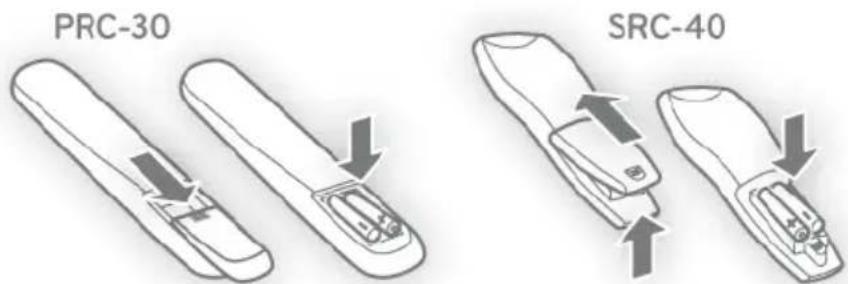
text_image
PRC-30 SRC-40Hinweis Befinden sich länger als ca. 10 Minuten keine geladenen Batterien in der Fernbedienung, werden alle Einstellungen zurückgesetzt. In diesem Fall ist eine erneute Programmierung für die Bedienung weiterer Endgeräte erforderlich (siehe Ihre Universal-Fernbedienung).
14 Informationen zu Receiver und verwendeten Endgeräten
14.1 Informationen über den Receiver anzeigen....94
14.2 Informationen über die Smartcard anzeigen 94
14.3 Informationen über den Fernseher anzeigen....95
14.1 Informationen über den Receiver anzeigen
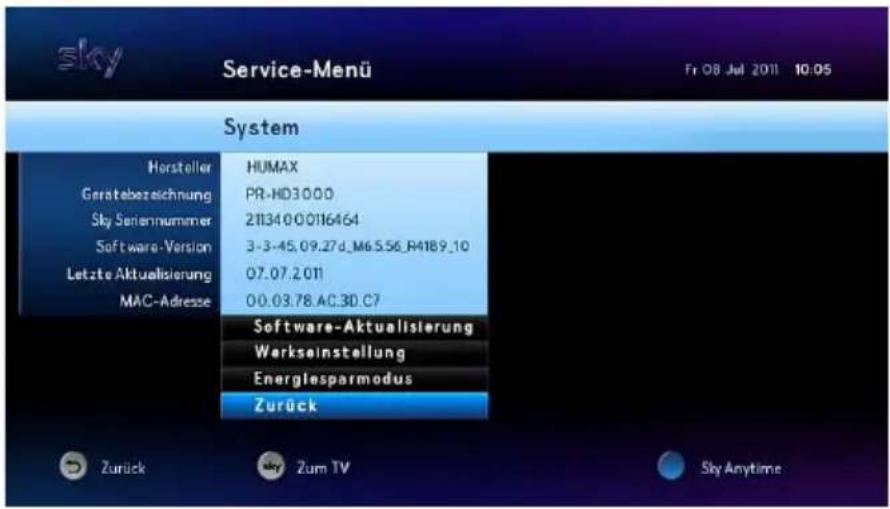
text_image
Sky Service-Menu Fr 08 Jul 2011 10:05 System Horsteller HUMAX Gerätebezeichnung PR-HD30.00 Sky Sariennummer 21134000116464 Software-Version 3-3-45.09.27d_M6.5.56_R4189_10 Letzte Aktualisierung 07.07.2.011 MAC-Adresse 00.03.78.AC.3D.C7 Software-Aktualisierung Werkseinstellung Energiesparmodus Zurück Zurück Sky Zum TV Sky AnytimeWählen Sie im Service-Menü die Funktion System.
Sie sehen Informationen zu Ihrem Receiver, die Sie beispielsweise bei Kundenservice-Anfragen benötigen.
14.2 Informationen über die Smartcard anzeigen
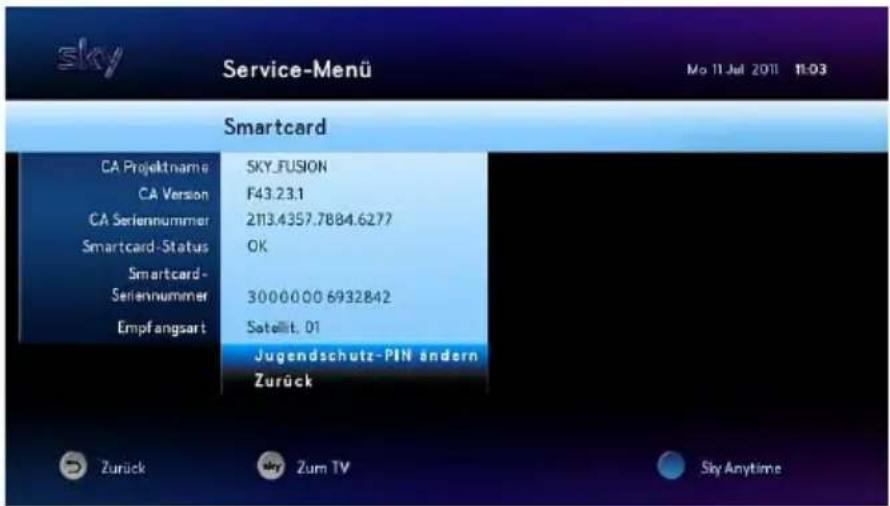
text_image
Service-Menu Mo 11 Jul 2011 11:03 Smartcard CA Projektname SKY_FUSION CA Version F43.23.1 CA Seriennummer 2113.4357.7884.6277 Smartcard-Status OK Smartcard- Seriennummer 30000.00 6932842 Empfangsart Satellit, 01 Jugendschutz-PIN andersn Zurück Zurück Sky Zum TV Sky AnytimeWählen Sie im Service-Menü die Funktion Smartcard/Jugendschutz.
Sie sehen Informationen zu Ihrem Smartcard, die Sie beispielsweise bei Kundenservice-Anfragen benötigen.
14.3 Informationen über den Fernseher anzeigen
Um Informationen zum Fernseher anzuzeigen, müssen folgende Voraussetzungen erfüllt sein:
Der Receiver ist über den HDMI-Anschluss mit dem Fernseher verbunden.
Der Fernseher unterstützt den Austausch von EDID-Daten.
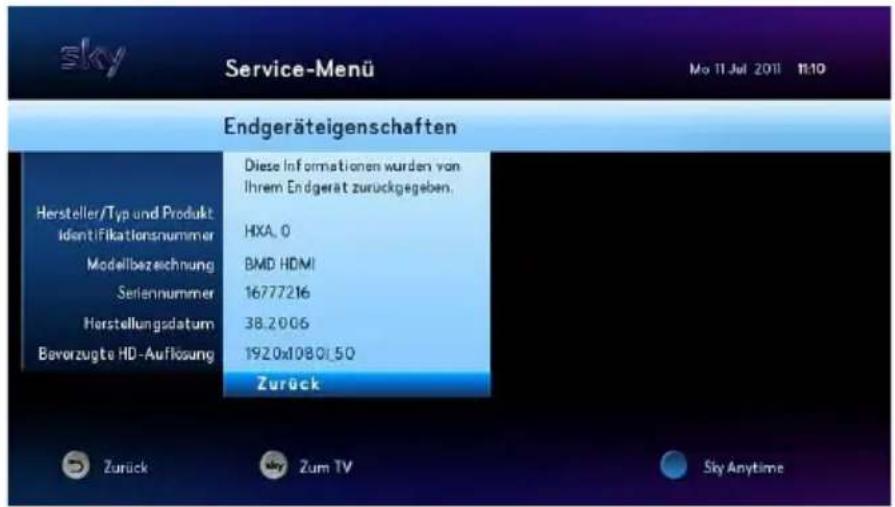
text_image
Sky Service-Menu Mo 11 Jul 2011 11:10 Endgeräteigenschaften Hersteller/Typ und Produkt Identifikationsnummer Modellbezeichnung Seriennummer Herstellungsdatum Bavorzugte HD-Auflösung Diese Informationen wurden von Ihrem Endgerät zurückgegeben. HXA, 0 BMD HDMI 16777216 38.2006 1920x1080L50 Zurück Zurück Zum TV Sky Anytime- Wählen Sie im Service-Menü die Funktion Bildschirm.
- Wählen Sie die Funktion Endgerät.
Sie sehen folgende Informationen zu Ihrem Fernseher:
Hersteller/Typ und Produktinformationsnummer
Modellbezeichnung
Seriennummer
Herstellungsdatum
Bevorzugte HD-Auflösung
15 Installation und Inbetriebnahme
15.1 Receiver anschließen 97
15.2 Erstinstallation....102
15.3 Software-Version aktualisieren....104
15.4 EPG-Daten aktualisieren....106
15.5 Auf Werkseinstellungen zurücksetzen....107
15.6 IP-Konfiguration....107
15.1 Receiver anschließen

Schalten Sie alle Geräte aus, bevor Sie mit der Installation beginnen. Ziehen Sie von allen Geräten den Netzstecker, bevor Sie ein Kabel anschließen oder lösen.
15.1.1 Anschluss an das Kabelnetz
Verbinden Sie den Anschluss CABLE IN an der Rückseite des Receivers über ein Antennenkabel mit der Antennendose Ihres Kabelanschlusses.
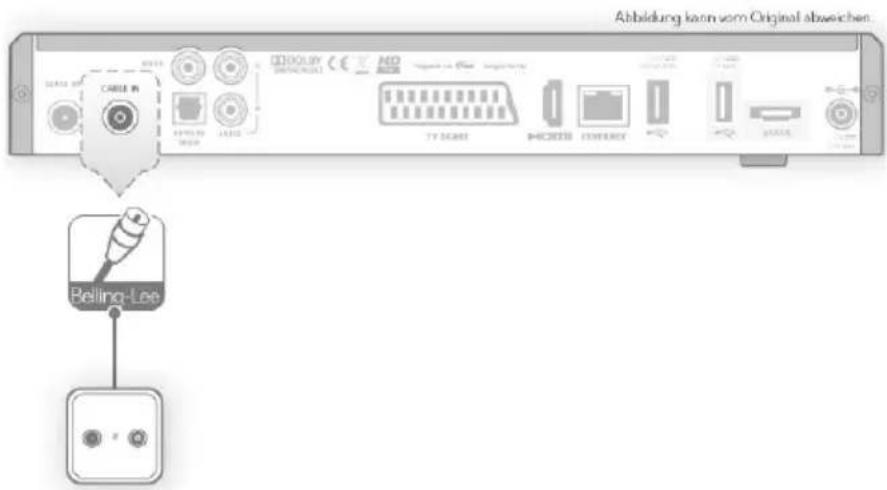
text_image
Abbildung kann vom Original abweichen. CABB M HOLDUP CONTROL HD TV SAGN INCHES STANDARD Belling-Lee15.1.2 Anschluss der externen Festplatte

Platzieren Sie die externe Festplatte immer unterhalb des Receivers, um eine ausreichende Luftzirkulation sicherzustellen und eine Überhitzung der Geräte zu vermeiden.
-
Verbinden Sie mit dem beiliegenden Y-Kabel die Anschlüsse eSATA (blau) und USB (magenta) des Receivers mit dem Anschluss eSATA (schwarz) der externen Festplatte.
-
Bei Verwendung des Festplattenmodels 2TB verbinden Sie zusätzlich die Stromanschlüsse des Receivers und der externen Festplatte mit dem beiliegenden Adapterkabel.
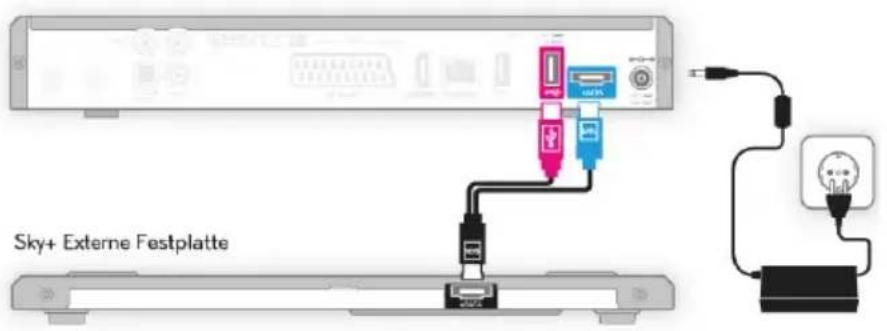
text_image
Sky+ Externe Festplatte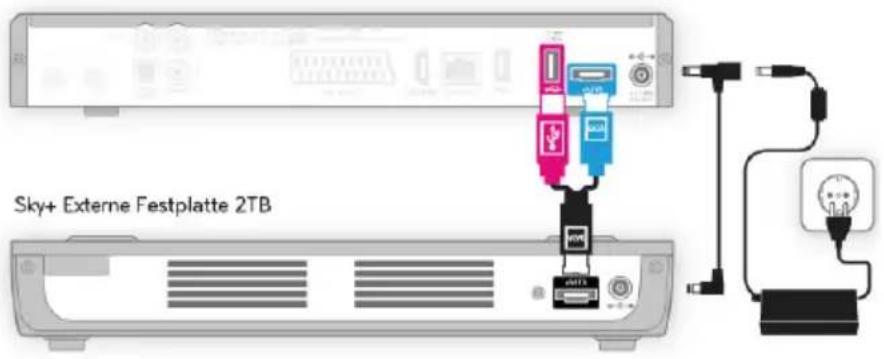
text_image
Sky+ Externe Festplatte 2TB15.1.3 Anschluss weiterer Geräte

Schalten Sie alle Geräte aus, bevor Sie mit der Installation beginnen. Ziehen Sie von allen Geräten den Netzstecker, bevor Sie ein Kabel anschließen oder lösen.
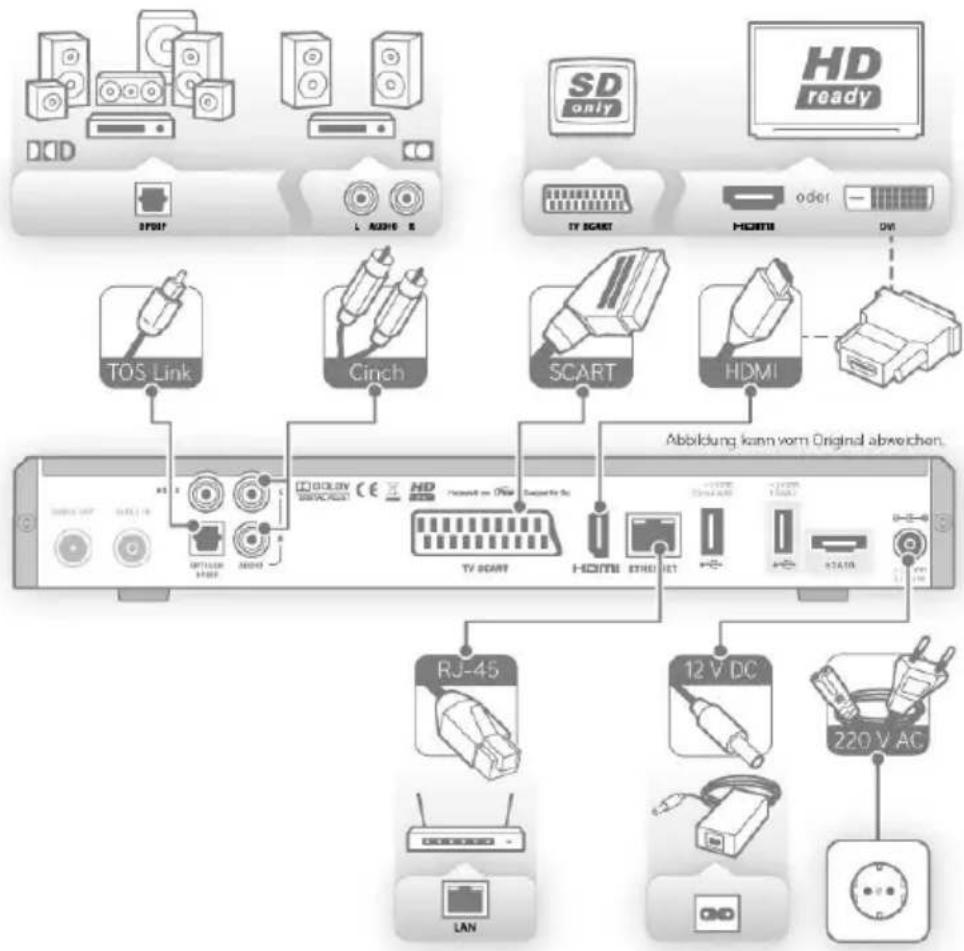
Schließen Sie die Peripheriegeräte an den Receiver an.
15.1.3.1 Fernseher anschließen
Wenn Ihr Fernseher keinen HDMI-Anschluss besitzt, verbinden Sie den Anschluss TV-SCART des Receivers über ein SCART-Kabel mit der SCART-Buchse Ihres Fernsehers.
Wenn Ihr Fernseher einen HDMI-Anschluss besitzt, verbinden Sie den Anschluss HDMI des Receivers über ein HDMI-Kabel mit der HDMI-Buchse Ihres Fernsehers.
Wenn Ihr Fernseher einen DVI-Anschluss besitzt, verbinden Sie den Anschluss HDMI des Receivers über ein HDMI-Kabel und einen HDMI/DVI-Adapter mit der DVI-Buchse Ihres Fernsehers.
15.1.3.2 Audio-System anschließen
Sie haben verschiedene Möglichkeiten, Audio-Signale wiederzugeben.
Dolby Digital-Anlage anschließen
Wenn Ihre Dolby Digital-Anlage über einen optischen SPDIF-Anschluss verfügt, verbinden Sie den optischen SPDIF-Anschluss über ein TOS-Link-Lichtwellenleiterkabel mit einem entsprechenden optischen SPDIF-Anschluss Ihrer Dolby Digital-Anlage.
Stereo-Anlage anschließen
Verbinden Sie den Anschluss AUDIO L/R des Receivers über ein Cinch-Kabel mit einem freien Audio-Eingang Ihrer Stereo-Anlage.
Über den Anschluss AUDIO L/R erfolgt die Wiedergabe ausschließlich in stereo.
15.1.3.3 An das Stromnetz anschließen
- Stecken Sie das beiliegende Netzkabel in die Steckerbuchse des externen Netzteils.
- Stecken Sie den Hohlstecker des Netzteils in die Buchse 12V auf der Rückseite des Receivers.
- Stecken Sie den Netzstecker in die Stromsteckdose.
15.1.3.4 Smartcard einstecken
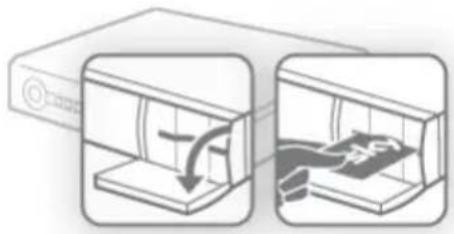
- Öffnen Sie die Klappe rechts an der Gerätefront.
- Schieben Sie vorsichtig die Smartcard in Pfeilrichtung, mit dem Chip nach unten bis zum Anschlag in den Kartenleser.
15.1.3.5 Fernbedienung in Betrieb nehmen
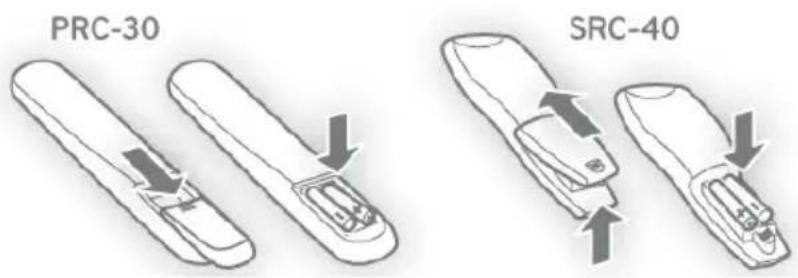
text_image
PRC-30 SRC-40Setzen Sie Batterien in die Fernbedienung ein. Beachten Sie dabei den Hinweis im Batteriefach.
15.1.4 Receiver mit dem Internet verbinden
Der Receiver verfügt über einen Rückkanal, mit dem Sie über einen Router eine Netzwerkverbindung herstellen und interaktive Dienste nutzen können.
Verbinden Sie den Ethernetanschluss ETHERNET über ein Netzwerkkabel mit Ihrem Router.
15.2 Erstinstallation
Bei der ersten Inbetriebnahme oder nach dem späteren Zurücksetzen in die Werkseinstellungen startet der Receiver automatisch mit der Erstinstallation.
Folgende Schritte werden bei der Erstinstallation nacheinander durchgeführt:
Erstinstallation vorbereiten
Sendersuchlauf starten
System- und Programmdaten aktualisieren
Sendersuchlauf starten
Betriebssoftware aktualisieren
15.2.1 Erstinstallation vorbereiten
- Schalten Sie Ihren Fernseher ein.
- Schalten Sie anschließend den Receiver ein.
Das Gerät startet im Modus Erstinstallation.
Hinweis Sollten Sie nach dem Einschalten kein Bild sehen, wählen Sie am Fernseher manuell den korrekten AV-Kanal (z. B. HDMI 1). Weitere Informationen dazu finden Sie in der Bedienungsanleitung Ihres Fernsehers.
15.2.2 Sendersuchlauf starten
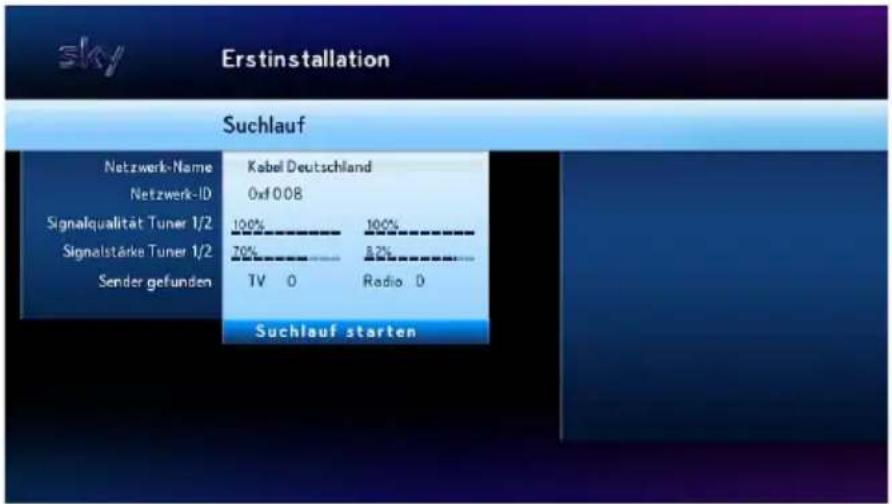
text_image
sky Erstinstallation Suchlauf Netzwerk-Name Kabel Deutschland Netzwerk-ID Oxf 008 Signalqualität Tuner 1/2 100% 100% Signalstärke Tuner 1/2 70% 8.2% Sender gefunden TV 0 Radio 0 Suchlauf startenStarten Sie den Sendersuchlauf mit OK.
Es sind keine weiteren Suchlauf-Einstellungen notwendig.
15.2.3 System- und Programmdaten aktualisieren
Nach Abschluss des Kanalsuchlaufs aktualisiert der Receiver automatisch die System- und Programmdaten. Es ist keine Eingabe erforderlich.
15.2.4 Vorkonfigurierte Favoritenliste auswählen
Die Favoritenliste umfasst die Kanalplätze 1-99. In diesem Bereich der Kanalliste können Sie bevorzugte Fernsehkanäle in beliebiger Reihenfolge hinzufügen, anordnen oder löschen.
Zu Beginn stellt Ihnen Sky eine vorkonfigurierte Favoritenliste als Vorlage zur Verfügung, die Sie später Ihren Wünschen anpassen können.
Hinweis Die manuelle Auswahl der Favoritenliste ist nicht notwendig, wenn Ihr Kabelnetzbetreiber automatisch erkannt wird. In diesem Fall sind keine weiteren Einstellungen erforderlich, um die Favoritenliste zu laden.
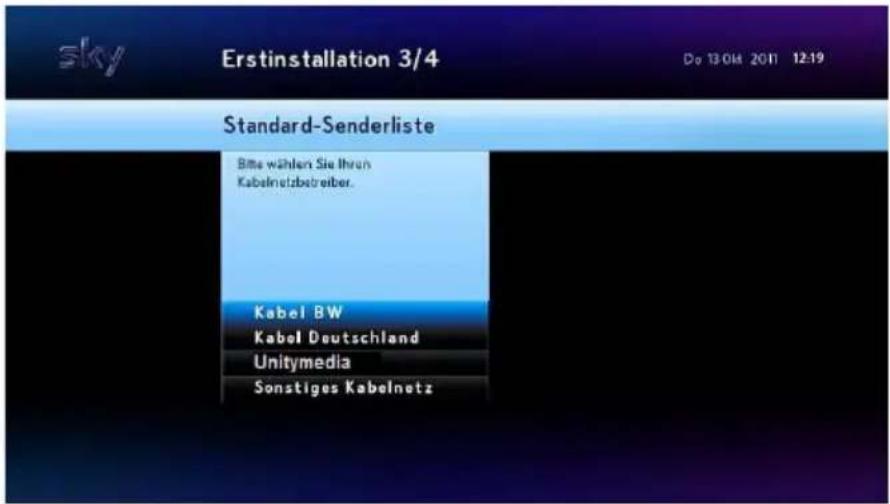
text_image
sky Erstinstallation 3/4 Do 13:08 2011 12:19 Standard-Senderliste Bitte wählen Sie Ihren Kabelnetzbetreiber. Kabel BW Kabel Deutschland Unitymedia Sonstiges KabelnetzWählen Sie die für Ihr Kabelnetz vorkonfigurierte Favoritenliste und drücken Sie OK.
Sollte Ihr Kabelnetzbetreiber nicht aufgelistet sein, wählen Sie Sonstiges Kabelnetz.
15.2.5 Betriebssoftware aktualisieren
Zum Abschluss der Erstinstallation wird automatisch überprüft, ob eine neue Version der Betriebssoftware als Download verfügbar ist.
Drücken Sie die Taste OK.
Der Receiver lädt und installiert die aktuelle Software.
Hinweis Während des Downloads kann Ihr Bildschirm schwarz bleiben und die Status-LED leuchtet. Dies ist keine Fehlfunktion. Der Download kann bis zu 30 Minuten dauern. Ziehen Sie während des Downloads auf keinen Fall den Netzstecker!
Der Receiver ist jetzt betriebsbereit.
15.3 Software-Version aktualisieren
Um das Betriebssystem Ihres Receivers auf dem neuesten Stand zu halten, wird Ihnen von Zeit zu Zeit eine neue Software-Version zur Verfügung gestellt.
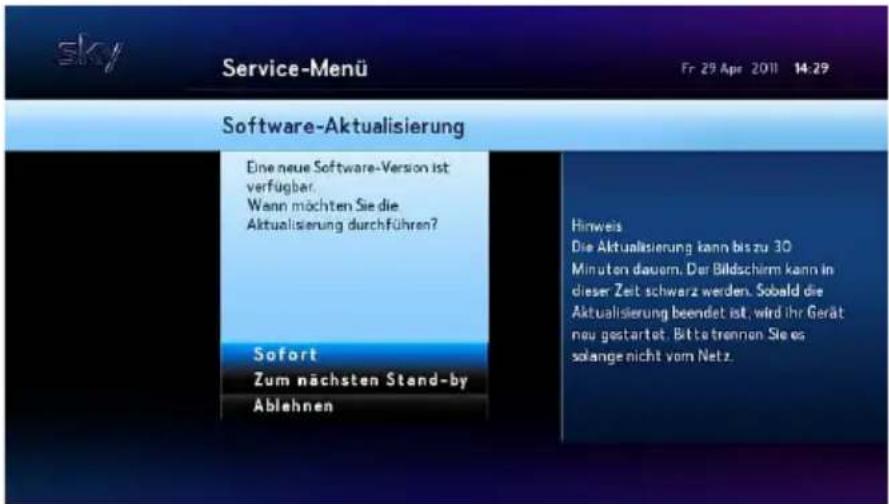
text_image
Service-Menü Fr. 29 Apr 2011 14:29 Software-Aktualisierung Eine neue Software-Version ist verfügbar. Wann möchten Sie die Aktualisierung durchführen? Sofort Zum nächsten Stand-by Ablehnen Hinweis Die Aktualisierung kann bis zu 30 Minuten dauern. Der Bildschirm kann in dieser Zeit schwarz werden. Sobald die Aktualisierung beendet ist, wird ihr Gerät neu gestartet. Bittstrennen Sie es solangen nicht vom Netz.- Wählen Sie im Service-Menü die Funktion System.
- Wählen Sie die Funktion Software-Aktualisierung.
Der Receiver sucht nach einer aktuellen Software-Version.
- Wenn eine neue Software zur Verfügung steht:
Um die Aktualisierung sofort durchzuführen, wählen Sie die Funktion Sofort.
Der Receiver lädt sofort die Software herunter und installiert sie. Sobald der Download beendet ist, schaltet sich der Receiver kurz aus und startet beim nächsten Einschalten automatisch auf dem Startkanal.
Um die Aktualisierung auf eine spätere Zeitpunkt zu verschieben, wählen Sie die Funktion Zum nächsten Stand-by.
Der Download startet automatisch, wenn Sie den Receiver das nächste Mal in den Stand-by-Modus schalten.
Um die Aktualisierung abzubrechen, wählen Sie die Funktion Ablehnen.
Die Statusanzeige an der Gerätefront leuchtet, während die Software heruntergeladen und installiert wird. Trennen Sie den Receiver in dieser Zeit nicht vom Stromnetz!
- Wenn Ihr Receiver bereits mit der neuesten Software ausgerüstet ist, erscheint ein Hinweis. Drücken Sie in diesem Fall die Taste OK,
15.4 EPG-Daten aktualisieren
Um die Programmdaten wie z. B. EPG-Daten und die Freischaltinformationen auf der Smartcard automatisch zu aktualisieren, müssen folgende Voraussetzungen erfüllt sein:
Der Receiver muss im Stand-by-Modus geschaltet sein.
Die Smartcard muss im Receiver korrekt eingesteckt sein.
Die Freischaltinformationen auf der Smartcard sind nur begrenzt gültig. Für die unterbrechungsfreie Entschlüsselung der Kanäle ist eine regelmäßige Aktualisierung notwendig.
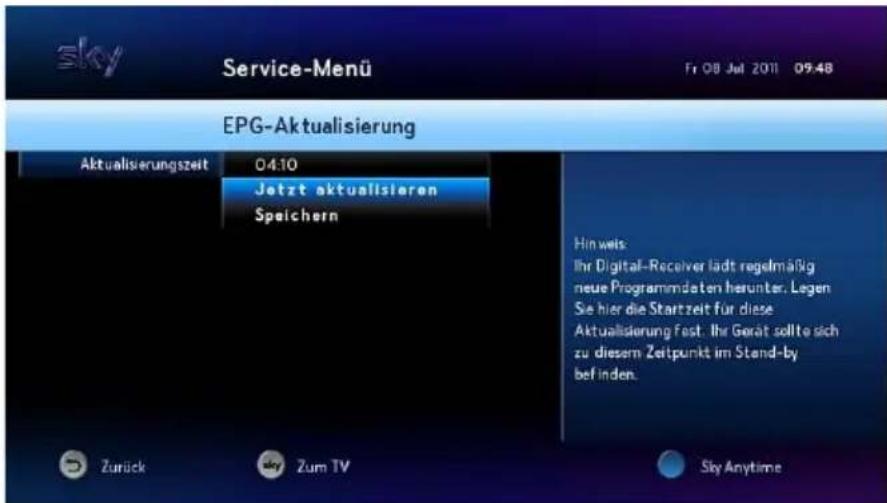
text_image
Sky Service-Menü Fr 09 Jul 2011 09:48 EPG-Aktualisierung Aktualisierungszeit 04:10 Jetzt aktualisieren Speichern Hin weis: Ihr Digital-Receiver lädt regelmäßig neue Programmdaten herunter. Legen Sie hier die Startzeit für diese Aktualisierung Fast. Ihr Gerät sollte sich zu diesem Zeitpunkt im Stand-by befinden. Zurück Zum TV Sky Anytime- Wählen Sie im Service-Menü die Funktion EPG-Aktualisierung.
- Wählen Sie die Funktion Jetzt aktualisieren. Die Systemdaten und Programmdaten werden aktualisiert. Dieser Vorgang kann einige Minuten dauern.
- Sobald die Aktualisierung abgeschlossen ist, wählen Sie die Funktion Speichern.
15.5 Auf Werkseinstellungen zurücksetzen
Hinweis Wenn Sie Ihr Gerät auf die Werkseinstellungen zurücksetzen, werden Ihre bisherigen Einstellungen gelöscht!
- Wählen Sie im Service-Menü die Funktion System.
- Wählen Sie die Funktion Werkseinstellung.
- Wenn auf der Festplatte vorhandene Aufnahmen nicht gelöscht werden sollen, navigieren Sie auf Aufnahmen löschen und wählen Sie mit den Tasten ◀ die Einstellung Nein.
- Wählen Sie die Funktion Bestätigen.
Sobald der Lieferzustand wiederhergestellt ist, schaltet sich der Receiver kurz aus und startet dann automatisch mit der Erstinstallation (siehe Erstinstallation).
15.6 IP-Konfiguration
Um den Rückkanal für interaktive Dienste nutzen zu können, müssen folgende Voraussetzungen erfüllt sein:
Der Interaktiv-Receiver ist mit einem Netzwerkkabel an einen Router angeschlossen.
Der Router ist über einen Breitband-Internetanschluss mit dem Internet verbunden.
■ Wenn Ihr Router DHCP unterstützt:
Der Receiver ist in der Konfiguration des Routers eingerichtet.
Der Netzwerk ist entsprechend konfiguriert.
■ Wenn Sie DHCP nicht nutzen:
Der Receiver ist in der Konfiguration des Routers mit einer festen, statischen IP-Adresse eingerichtet.
Der Netzwerk ist entsprechend konfiguriert.
Hinweis Über die Konfiguration Ihres Netzwerks informieren Sie sich in den Bedienungsanleitungen Ihrer Netzwerkgeräte. Über die Verbindung zum Internet gibt Ihnen Ihr Internetanbieter weitere Auskunft.
15.6.1 IP-Konfiguration anpassen
- Wählen Sie im Service-Menü die Funktion IP-Konfiguration.
- Navigieren Sie auf DHCP.
- Wählen Sie mit den Tasten / die DHCP-Einstellung:
Um die IP-Adresse von dem Router zu beziehen, wählen Sie die Einstellung Aktiviert.
Um den Receiver eine feste IP-Adresse zuzuweisen, wählen Sie die Einstellung Deaktiviert.
-
Bei Bedarf konfigurieren Sie Ihren Proxy-Server.
-
Wählen Sie die Funktion Speichern.
15.6.1.1 IP-Konfiguration ohne DHCP vornehmen
- Geben Sie in der Zeile IP-Adresse mit den Zifferntasten die statische IP-Adresse des Receivers ein.
- Geben Sie in der Zeile Subnetz-Maske mit den Zifferntasten den Adressbereich des Netzwerks ein. In vielen Fällen ist dieser Wert 255.255.255.0.
- Geben Sie in der Zeile Standard Gateway mit den Zifferntasten die IP-Adresse des Routers ein.
- Geben Sie in der Zeile Primärer DNS mit den Zifferntasten die IP-Adresse des primären DNS ein.
In der Regel entspricht in Heimnetzwerken die IP-Adresse des primären DNS der IP-Adresse des Standard Gateways. Verwenden Sie in diesem Fall für beide Einstellungen eine identische IP-Adresse. - Wenn Sie einen bestimmten DNS-Server ansprechen möchten, geben Sie in der Zeile Sekundärer DNS mit den Zifferntasten die IP-Adresse des sekundären DNS ein. Ansonsten lassen Sie dieses Feld frei.
- Wählen Sie die Funktion Speichern.
15.6.1.2 Der Proxy-Server
Wenn Sie in Ihrem Netzwerk einen Proxy-Server nutzen, können Sie diesen wie folgt konfigurieren.
Proxy-Server aktivieren
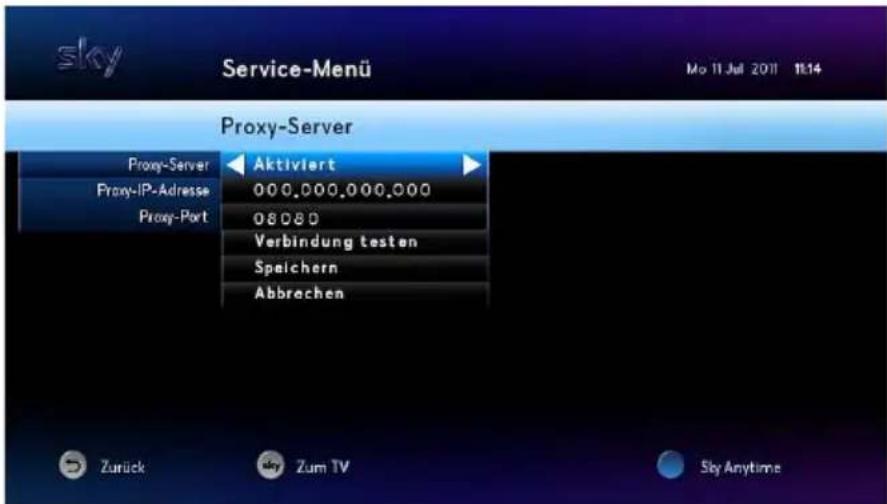
text_image
Sky Service-Menü Mo 11 Jul 2011 18:14 Proxy-Server Proxy-Server Aktiviert Proxy-IP-Adresse 000.000.000.000 Proxy-Port 08080 Verbindung testen Speichern Abbrechen Zurück Zum TV Sky Anytime-
Wählen Sie die Funktion Proxy-Server.
-
Wählen Sie mit den Tasten / die Proxy-Server-Einstellung:
Wenn Sie einen Proxy-Server nutzen, wählen Sie die Einstellung Aktiviert.
Wenn Sie keinen Proxy-Server nutzen, wählen Sie die Einstellung Deaktiviert.
Proxy-Server konfigurieren
- Geben Sie in der Zeile Proxy-IP-Adresse mit der Zifferntasten die IP-Adresse des Proxy-Servers ein.
- Geben Sie in der Zeile Proxy-Port mit der Zifferntasten den Port des Proxy-Servers ein (0-65535).
- Wählen Sie die Funktion Speichern.
15.6.2 Verbindung testen
- Wählen Sie im Service-Menü die Funktion IP-Konfiguration.
- Wählen Sie die Funktion Verbindung testen.
Wenn Sie den Rückkanal richtig konfiguriert haben, erscheint ein Hinweis, dass eine Verbindung besteht.
Wenn Sie den Rückkanal nicht richtig konfiguriert haben, erscheint eine entsprechende Fehlermeldung.
Überprüfen Sie im Falle eines fehlgeschlagenen Verbindungstests folgende Einstellungen:
IP-Konfiguration am Netzwerkgerät
IP-Konfiguration am Receiver
Netzwerkkabel
Stromanschlüsse an Ihren Netzwerkgeräten
16 Alles nur eine Frage der richtigen Einstellung
16.1 Startkanal ändern....112
16.2 Zeitpunkt für automatische EPG-Aktualisierung setzen.... 113
Der Startkanal ist der Kanal, den Sie beim Einschalten des Receivers als Erstes sehen. Sie können den Startkanal wie folgt einstellen:
der zuletzt gesehene Kanal
immer der gleiche Kanal
16.1.1 Zuletzt gesehenen Kanal als Startkanal einstellen
- Wählen Sie im Service-Menü die Funktion Startkanal.
- Navigieren Sie auf Startkanal und wählen Sie mit den Tasten ◀/▶die Einstellung Letzter Sender.
- Wählen Sie die Funktion Speichern.
text_image
Service-Menü Mi 10 Aug 2011 12:40 Startkanal Hier legen Sie fest, welchen Sender Sie sehen, wenn Sie Ihren Digital-Receiver einschalten. Aktuell: 103 Sky Krimi Fester Sender Startkanal auswählen Speichern 15 WDR Köln 16 MDR Thüringen 17 Bayerisches FS Süd 18 SWB Termsehen BW 19 Be-Zermassen Zurück Sky Zum TV Sky Anytime- Wählen Sie im Service-Menü die Funktion Startkanal.
- Navigieren Sie auf Startkanal und wählen Sie Tasten ◀/▶ die Einstellung Fester Sender.
- Wählen Sie die Funktion Startkanal auswählen.
Sie sehen die Kanalliste. - Navigieren Sie auf den gewünschten Kanal oder geben Sie ihn über die Zifferntaste ein. Bei Bedarf springen Sie in der Kanalliste mit den Tasten PROG +/- jeweils fünf Einträge vor- oder zurück.
- Bestätigen Sie mit OK.
- Wählen Sie die Funktion Speichern.
16.2 Zeitpunkt für automatische EPG-Aktualisierung setzen
Die Freischaltinformationen auf der Smartcard sind nur begrenzt gültig. Für die unterbrechungsfreie Entschlüsselung der Kanäle ist eine regelmäßige Aktualisierung notwendig.
Der Receiver aktualisiert täglich zu einer frei wählbaren Uhrzeit automatisch die Programmdaten (EPG-Daten, Freischaltinformationen auf der Smartcard).
- Wählen Sie im Service-Menü die Funktion EPG-Aktualisierung.
-
Navigieren Sie auf Aktualisierungszeit und geben Sie mit den Zifferntasten die gewünschte Aktualisierungszeit ein (00:00-23:59 Uhr).
Wählen Sie nach Möglichkeit eine Aktualisierungszeit, in der der Receiver außer Betrieb ist (beispielsweise nachts). -
Wählen Sie die Funktion Speichern.
17 Denken Sie an die Umwelt
17.1 Energiesparen leicht gemacht....115
17.2 Energiesparmodus einstellen....115
17.3 Automatische Abschaltung einstellen 116
17.4 Dauerhaften Energiesparmodus aktivieren....117
17.5 Sky Anytime aus- oder einschalten....117
17.6 Bedeutung der Symbole 118
17.1 Energiesparen leicht gemacht
Der Sky HD-Receiver verfügt über ein Energiemanagement, das die Ökodesign-Anforderungen der EG-Verordnung 1275/2008 mit der ständigen Verfügbarkeit aller Sky Services in Einklang bringt.
Die allgemeinen Grundeinstellungen sind so gewählt, dass im Stand-by-Modus tägliche Routinen die System- und Programminformationen stets aktuell halten, um ein Höchstmaß an Bedienkomfort und Betriebssicherheit zu bieten.
Darüber hinaus haben Sie die Möglichkeit, individuelle Einstellungen zur Optimierung der Energieeffizienz vorzunehmen.
17.2 Energiesparmodus einstellen
Hinweis Schalten Sie den Sky HD-Receiver in den Stand-by-Modus, wenn Sie das Gerät nicht verwenden.
Der Sky HD-Receiver ist so eingestellt, dass er etwa fünf Minuten nach dem Ausschalten automatisch in den Energiesparmodus übergeht. Dabei reduziert sich die Leistungsaufnahme nur noch auf ein Minimum. Dieses Verhalten können Sie jedoch Ihren individuellen Bedürfnissen anpassen.
- Wählen Sie im Service-Menü die Funktion System.
- Wählen Sie die Funktion Energiesparmodus.
- Wählen Sie mit den Tasten / die gewünschte Einstellung:
Um den Energiesparmodus zu deaktivieren, wählen Sie die Einstellung Nie.
Die Leistungsaufnahme im Stand-by-Modus wird nicht reduziert.
Um den Energiesparmodus ständig zu aktivieren, wählen Sie die Einstellung Immer.
Der Receiver geht nach jedem Ausschalten in den Energie-sparmodus über.
Um einen Zeitraum festzulegen, in dem der Receiver nach dem Ausschalten in den Energiesparmodus übergehen soll, wählen Sie die Einstellung Manuelle Eingabe und geben Sie mit den Zifferntasten eine Start- und Endzeit ein.
- Wählen Sie die Funktion Speichern.
Hinweis Wenn Sie die Funktion Mobile Record nutzen, sollte sichergestellt sein, dass der Receiver zwischen dem Veranlassen der Aufnahme und dem Beginn der Sendung für mindestens eine Stunde nicht im Energiesparmodus ist. Das ist z. B. der Fall, wenn das Gerät zwischenzeitlich einmal die tägliche EPG-Aktualisierung durchlaufen hat (Werkseinstellung: 04:00 Uhr).
17.3 Automatische Abschaltung einstellen
Wenn der Sky HD-Receiver eingeschaltet ist und mehrere Stunden nicht genutzt wird, schaltet das Gerät automatisch in den Stand-by-Modus. Den Zeitpunkt für diese Abschaltung können Sie individuell einstellen.
- Wählen Sie im Service-Menü die Funktion System.
- Navigieren Sie auf Automatische Abschaltung.
- Wählen Sie mit den Tasten / die gewünschte Einstellung:
Wenn sich der Receiver bei Inaktivität nicht automatisch ausschalten soll, wählen Sie Deaktiviert.
Wählen Sie einen Zeitraum (2-8 Stunden), nach dem sich der Receiver bei Inaktivität automatisch ausschalten soll.
- Drücken Sie die Taste kurz.
Hinweis Der Sky HD-Receiver kann sowohl im Stand-by-Modus als auch im Energiesparmodus die für Aufnahmen vorgesehene Sendungen aufzeichnen.
17.4 Dauerhaften Energiesparmodus aktivieren
Wenn Sie Ihren Sky HD-Receiver längere Zeit nicht nutzen möchten, weil Sie sich z. B. auf einer Urlaubsreise befinden, aber in diesem Zeitraum dennoch Sendungen oder Serien aufgenommen werden sollen, schalten Sie das Gerät in den dauerhaften Energiesparmodus. Etwa fünf Minuten nach dem Ausschalten reduziert sich die Leistungsaufnahme bis zum nächsten Einschalten nur noch auf ein Minimum.
Halten Sie die Taste Land der Gerätefront fünf Sekunden lang gedrückt bis sich der Sky HD-Receiver ausschaltet,
Beachten Sie, dass im dauerhaften Energiesparmodus:
- keine automatischen Updates geladen oder installiert werden.
- keine neuen Inhalte für Sky Anytime geladen werden.
- keine Mobile Records für Aufnahmen gespeichert werden.
17.5 Sky Anytime aus- oder einschalten
Mit Sky Anytime steht der innovative Video-On-Demand-Mehrwertdienst allen Sky+ Kunden ohne zusätzliche Kosten zur Verfügung. Allerdings können Sie diesen Dienst auch ausschalten, wenn Sie das automatische Laden neuer Inhalte unterbinden möchten.
Hinweis Beachten Sie, dass nach der Deaktivierung von Sky Anytime keine neuen Inhalte mehr zum Abruf bereitgestellt werden.
- Wählen Sie im Service-Menü die Funktion Aufnahme Einstellungen.
- Navigieren Sie auf Sky Anytime aktivieren.
- Wählen Sie mit den Tasten / die gewünschte Einstellung:
Um das automatische Laden neuer Inhalte für Sky Anytime dauerhaft zu deaktivieren, wählen Sie die Einstellung Nein.
Um das automatische Laden neuer Inhalte für Sky Anytime zu aktivieren, wählen Sie die Einstellung Ja.
- Wählen Sie die Funktion Speichern.
17.6 Bedeutung der Symbole
CE-Kennzeichen

Dieses Symbol weist darauf hin, dass dieses Gerät alle Anforderungen der einschlägigen EU-Richtlinien erfüllt.
Entsorgung
Dieses Symbol informiert über die Entsorgung.
Ihr Produkt wurde mit Materialien und Komponenten hoher Qualität entwickelt und produziert. Diese Bestandteile können recycelt und wiederverwendet werden. Informieren Sie sich über die Mülltrennungsvorschriften für elektronische Produkte bei Ihrer Gemeinde- oder Stadtverwaltung. Befolgen Sie diese Vorschriften und werfen Sie Ihr altes Produkt nicht in den Hausmüll. Die richtige Entsorgung Ihres alten Produktes wird dazu beitragen, mögliche negative Konsequenzen für die Umwelt und die Gesundheit zu verhindern.
Batterien
Entsorgen Sie Batterien nicht im Hausmüll, sondern in den dafür vorgesehenen Entsorgungsstellen.
Recycelbare Materialien

Dieses Symbol kennzeichnet recyclebare Materialien. Entsorgen Sie diese Materialien nicht mit dem normalen Hausmüll.
Recycelbare Kunststoffe

Dieses Symbol gekennzeichnete Kunststoffteile, die recyclebar sind. Entsorgen Sie diese Materialien nicht mit dem normalen Hausmüll.
18 Hinweise für Ihre Sicherheit
18.1 Hinweise zu dieser Anleitung 120
18.2 Hinweise zu Ihrer Sicherheit....120
18.1 Hinweise zu dieser Anleitung
In dieser Anleitung weisen Symbole auf Gefahren hin, die zur Gewährleistung des sicheren Gerätebetriebs beachtet werden müssen. Die einzelnen Symbole haben folgende Bedeutung:
Warnung

Dieses Symbol weist auf eine Gefahrensituation hin, die zu schweren Personenschäden führen kann.
Achtung

Dieses Symbol weist auf eine Situation hin, die zu Beschädigungen des Receivers oder anderer Geräte führen kann.
18.2 Hinweise zu Ihrer Sicherheit
Ihr Receiver wurde in Hinblick auf die gängigen Sicherheitsstandards produziert. Dennoch müssen Sie die Sicherheitshinweise beachten, um das Gerät sicher zu bedienen. Diese Anweisungen sollten Sie aufbewahren, um auch später darin noch nachlesen zu können.
Stromversorgung
Bevor Sie den Receiver mit dem Netzteil und dem Stromnetz verbinden, prüfen Sie, ob die Spannung der Netzstromversorgung mit der genannten Spannung, AC 230 V\~ 50 Hz, übereinstimmt. Falls die Spannung der Netzstromversorgung eine andere ist, rufen Sie den Sky Kundenservice an.
Nehmen Sie keine Änderungen am Netzkabel oder am Stecker vor.
Knicken oder verdrehen Sie das Netzkabel nicht.
Fassen Sie beim Abziehen das Netzkabel am Stecker an.
■ Ziehen Sie nicht am Kabel.
Flüssigkeiten
Um Feuer- oder Stromschlaggefahren zu vermeiden, setzen Sie Ihren Receiver weder Regen noch Feuchtigkeit aus. Stellen Sie des Weiteren keine Gegenstände, die mit Flüssigkeit gefüllt sind, wie
z. B. Vasen, auf den Receiver. Der Receiver sollte nicht mit Flüssigkeit betropft oder bespritzt werden. Sollte dies passieren, trennen Sie den Receiver von der Netzstromversorgung, und rufen Sie den Sky Kundenservice an. Berühren Sie den Netzstecker nicht mit nassen Händen.
Aufstellung
Der Receiver sollte auf einer festen Oberfläche aufgestellt werden. Die Belüftungsschlitze dürfen nicht mit Gegenständen wie z. B. Zeitungen, Tischdecken, Gardinen usw. verdeckt werden. Stellen Sie sicher, dass um den Receiver herum ein Freiraum von ca. zehn Zentimeter vorhanden ist, damit die Luft frei zirkulieren kann und so ein Überhitzen verhindert wird.
Stellen Sie keine leicht entzündbaren oder brennenden Gegenstände, wie z. B. Kerzen, auf den Receiver.
Stellen Sie den Receiver nicht in der Nähe einer Hitzequelle wie Heizung, Ofen oder andere Geräte, die Hitze erzeugen, auf. Schützen Sie ihn vor direkter Sonneneinstrahlung.
Achten Sie darauf, dass der Netzstecker auch im Notfall schnell gezogen werden kann und die Wandsteckdose leicht zugänglich ist.
Fremdartige Gegenstände
Stellen Sie sicher, dass Kinder keine fremdartigen Gegenstände in die Öffnungen des Receivers stecken.
Reinigung
Ziehen Sie den Netzstecker aus der Wandsteckdose, bevor Sie das Gerät reinigen. Um das Gerät von außen zu reinigen, benutzen Sie ein weiches, feuchtes (aber nicht nasses) Tuch. Benutzen Sie auf keinen Fall grobe Tücher oder Lösungsmittel.
Wartung
Der Receiver enthält keine Bestandteile, die vom Endnutzer gewartet werden können. Versuchen Sie nicht, das Gehäuse zu öffnen. Es besteht die Gefahr eines Stromschlags. Alle Wartungsarbeiten müssen von einer qualifizierten Fachkraft ausgeführt werden.
Wenn das Netzkabel beschädigt ist, muss es ersetzt werden. Wenden Sie sich hierfür immer an eine qualifizierte Fachkraft.
Verwenden Sie das Gerät nicht, wenn es einen Fehler aufweist, da es in diesem Fall ernsthaft beschädigt werden kann. Wenden Sie sich mit einem defekten Gerät an den Sky Kundenservice.
Der Sky Kundenservice ist 24 Stunden täglich unter folgenden Nummern erreichbar:
Deutschland: 0180 6 11 00 00*
(*€ 0,20/Anruf inkl. MwSt. aus dem dt. Festnetz, max. € 0,60/Anruf inkl. MwSt. aus dem Mobilfunknetz)
Österreich: 01 49 166 200
Gewitter
Es wird empfohlen, während eines Gewitters den Receiver von der Netzstromversorgung und der Satellitenanlage zu trennen. Wenn Sie Ihren Receiver in einem geografischen Gebiet aufstellen, in dem häufig Gewitter auftreten, sollten unbedingt Schutzvorrichtungen für den Netzanschluss des Receivers installiert werden. Beachten Sie ebenfalls die Anweisungen der jeweiligen Hersteller zum Geräteschutz der Geräte, die an den Receiver angeschlossen sind, z.B. Fernsehgerät, Stereoanlage.
Erdung
Das Erdungssystem der Satellitenanlage muss den rechtlichen Vorschriften entsprechen.
Plastiktüten
Plastiktüten können zur Gefahr werden. Um zu vermeiden, dass je- mand daran erstickt, halten Sie die Plastiktüten von Säuglingen und Kindern fern.
19 Allgemeine Hinweise
19.1 Copyright....124
19.2 Ausgabeinfo 124
19.3 Angaben zu Lizenz- und Urheberrechten 124
19.4 Hinweis zu verwendeter Open Source-Software.... 125
19.1 Copyright
© Sky Deutschland Fernsehen GmbH & Co. KG. Alle Rechte vorbehalten. Alle Angaben ohne Gewähr.
19.2 Ausgabeinfo
Stand: Technische Änderungen vorbehalten. Die Abbildungen dienen der beispielhaften Darstellung und können von den tatsächlichen Bildschirmmenüs abweichen
19.3 Angaben zu Lizenz- und Urheberrechten
Alle verwendeten Markenzeichen sind urheberrechtlich geschützt.
Rovi
Dieses Produkt enthält Technologie zum Urheberschutz, die durch US-Patente und andere Rechte an geistigem Eigentum geschützt ist. Der Einsatz dieser Technologie zum Urheberschutz muss von Rovi Corporation autorisiert werden und ist ohne ausdrückliche Erlaubnis von Rovi Corporation nur für den privaten und anderweitig eingeschränkten Gebrauch bestimmt. Nachbau oder Auseinandernehmen ist nicht gestattet.
Dolby (Digital)

Dolby (R) und das Doppelsymbol sind eingetragene Warenzeichen der Dolby Laboratories Licensing Corporation. Hergestellt unter der Lizenz von Dolby Laboratories.
Bitstream
Der Endverbraucher hat das Recht, alle zur Verfügung gestellten Fonts von Bitstream Inc.© für den eigenen Gebrauch zu nutzen, und darf diese Fonts nicht weiterverkaufen oder sublizenzieren. Die Fonts bleiben im alleinigen und exklusiven Eigentum von Bitstream Inc.© inklusive aller eigenen und zugehörigen anwendbaren Rechte von Patenten, Urheberrechten, Warenzeichen und Handelsgeheimnissen.
XFree86
Dieses Produkt enthält Software, entwickelt von The XFree86 Project, Inc. und z. T. basierend auf Arbeiten der Independent JPEG Group. Weitere Informationen finden Sie unter www.xfree86.org
19.4 Hinweis zu verwendeter Open Source-Software
Dieses Produkt enthält Open Source Software. Weitere Informationen finden Sie unter www.pace.com/opensource und www.pace.com/opensource/license/index.asp.
20 Fehlerbehebung
20.1 Bildschirmeinblendungen 127
20.2 Jugendschutz-PIN vergessen....127
20.3 SCART-Anschluss – Bild fehlt 128
20.4 HDMI-Anschluss – Bild fehlt 128
20.5 SCART-Anschluss – Bild ist dunkel....130
20.6 Kein Ton / Lautstärke nicht einstellbar 130
20.7 Universal-Fernbedienung – Receiver reagiert nicht...... 131
20.1 Bildschirmeinblendungen
Dauerhafte Bildschirmeinblendungen können allgemeine Statusmeldungen des Receivers sein oder auf einen möglichen Fehler hinweisen.
Sie können bei jeder Bildschirmeinblendung einen Assistenten starten, der mögliche Ursachen ermittelt und entsprechende Lösungsvorschläge zur Fehlerbehebung anzeigt.
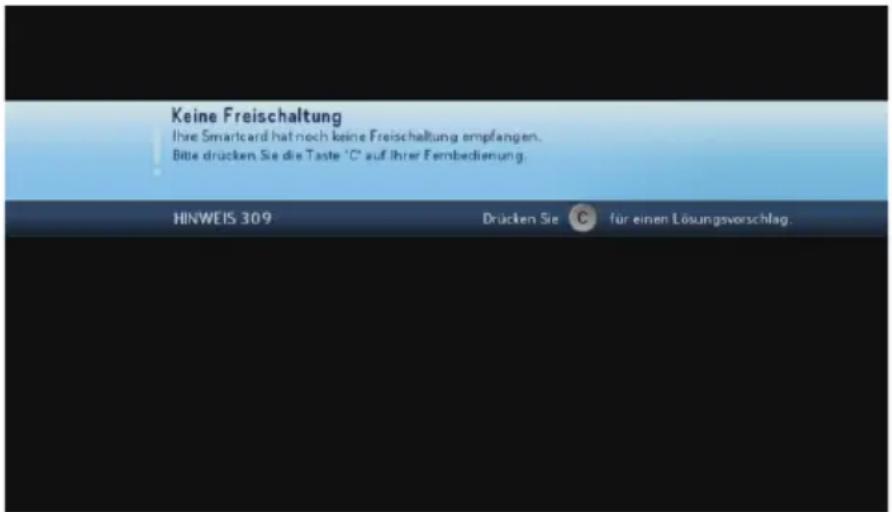
text_image
Keine Freischaltung Ihre Smartcard hat noch keine Freischaltung empfangen. Bitte drücken Sie die Taste 'C' auf ihrer Fernbedienung. HINWEIS 309 Drücken Sie C für einen Lösungsverschlag.- Starten Sie den Assistenten zur Fehlerbehebung immer durch Drücken der Taste C.
20.2 Jugendschutz-PIN vergessen
Rufen Sie den Sky Kundenservice an.
Der Sky Kundenservice ist 24 Stunden täglich unter folgenden Nummern erreichbar:
Deutschland: 0180 6 11 00 00*
(*€ 0,20/Anruf inkl. MwSt. aus dem dt. Festnetz, max. € 0,60/Anruf inkl. MwSt. aus dem Mobilfunknetz)
Österreich: 01 49 166 200
20.3 SCART-Anschluss – Bild fehlt
Dieser Fehler kann folgende Ursachen haben:
Das SCART-Kabel ist nicht korrekt angeschlossen.
Das SCART-Kabel ist defekt.
Am Fernseher ist nicht der korrekte AV-Kanal eingestellt.
SCART-Kabel korrekt anschließen
Stellen Sie sicher:
Der Receiver ist korrekt mit dem Fernseher per SCART-Kabel verbunden.
Der SCART-Stecker sitzt fest im AV-Anschluss.
SCART-Kabel überprüfen
Stellen Sie sicher, dass keine Pins der SCART-Stecker verbogen sind oder fehlen.
A/V-Kanal korrekt einstellen
Stellen Sie sicher, dass der am Fernseher eingestellte AV-Kanal mit dem benutzten AV-Anschluss übereinstimmt. Informieren Sie sich dazu gegebenenfalls. in der Bedienungsanleitung des Fernsehers.
20.4 HDMI-Anschluss – Bild fehlt
Dieser Fehler kann folgende Ursachen haben:
Das HDMI-Kabel ist nicht korrekt angeschlossen.
Das HDMI-Kabel ist defekt.
Am Fernseher ist nicht der korrekte AV-Kanal eingestellt.
Es gibt Probleme mit dem digitalen Kopierschutz HDCP.
HDMI-Kabel korrekt anschließen
Stellen Sie sicher:
Der Receiver ist korrekt mit dem Fernseher per HDMI-Kabel verbunden.
Der HDMI-Stecker sitzt fest im AV-Anschluss.
Wenn Sie einen HDMI/DVI-Adapter nutzen, sitzen alle Steckverbindungen fest.
HDMI-Kabel überprüfen
Stellen Sie sicher, dass keine Knickstellen vorhanden sind und die HDMI-Stecker fest mit dem HDMI-Kabel verbunden sind.
A/V-Kanal korrekt einstellen
Stellen Sie sicher, dass der am Fernseher eingestellte AV-Kanal mit dem benutzten AV-Anschluss übereinstimmt. Informieren Sie sich dazu gegebenenfalls. in der Bedienungsanleitung des Fernsehers.
Digitalen Kopierschutz HDCP überprüfen
Überprüfen Sie Folgendes:
Wenn Sie auf einen Kanal schalten, auf den nicht in HD-Auflösung gesendet wird, sehen Sie ein Bild.
Wenn Sie den Fernseher über den SCART-Anschluss anschließen und den entsprechenden AV-Kanal am Fernseher wählen, sehen Sie das Bild in SD-Auflösung.
Rufen Sie den Sky Kundenservice an.
Der Sky Kundenservice ist 24 Stunden täglich unter folgenden Nummern erreichbar:
Deutschland: 0180 6 11 00 00* (*€ 0,20/Anruf inkl. MwSt. aus dem dt. Festnetz, max. € 0,60/Anruf inkl. MwSt. aus dem Mobilfunknetz)
Österreich: 01 49 166 200
20.5 SCART-Anschluss – Bild ist dunkel
Dieser Fehler kann folgende Ursache haben:
Die Bildschirm-Einstellungen für das SCART-Signal sind nicht richtig.
Bildschirm-Einstellung für SCART-Signal überprüfen
Hinweis Ihr Fernseher muss das S-Video-Signal unterstützen.
Wählen Sie im Service-Menü die Funktion Bildschirm.
Wählen Sie die Funktion Erweiterte Einstellungen.
Navigieren Sie auf SCART-Signal.
Wählen Sie mit den Tasten ◀/▶ die Einstellung S-Video.
■ Wählen Sie die Funktion Speichern.
20.6 Kein Ton / Lautstärke nicht einstellbar
Dieser Fehler kann folgende Ursache haben:
Das SCART- oder HDMI-Kabel ist nicht korrekt angeschlossen.
Das SCART- oder HDMI-Kabel ist defekt.
Die Lautstärke am Receiver ist zu niedrig oder ausgeschaltet.
Die Lautstärke am Endgerät (Fernseher oder A/V-Receiver) ist zu niedrig oder ausgeschaltet.
Falsches Audioformat ist eingestellt.
SCART-Kabel korrekt anschließen
Stellen Sie sicher:
Der Receiver ist korrekt mit dem Fernseher per SCART oder HDMI-Kabel verbunden.
Der SCART oder HDMI-Stecker sitzt fest im AV-Anschluss.
SCART-Kabel überprüfen
Stellen Sie sicher, dass das SCART-oder HDMI-Kabel keine Defekte aufweisen.
Lautstärke am Receiver erhöhen
Drücken Sie auf der Fernbedienung des Receivers die Taste VOL+.
Lautstärke am Endgerät erhöhen
Drücken Sie auf der Fernbedienung des Fernsehers oder des A/V-Receivers die Taste VOL+ oder die Taste Stumm.
Audioformat-Einstellung überprüfen
Navigieren Sie im Info-Menü mit der Taste ▶, auf Tonauswahl.
Navigieren Sie auf das gewünschte Audioformat und drücken Sie OK.
20.7 Universal-Fernbedienung – Receiver reagiert nicht
Dieser Fehler kann folgende Ursache haben:
Die Universal-Fernbedienung ist nicht auf die Bedienung des Receivers eingestellt.
Die Batterien sind nicht korrekt in die Fernbedienung eingelegt.
■ Die Batterien sind verbraucht.
Programmierung der Universal-Fernbedienung überprüfen
Drücken Sie auf der Universal-Fernbedienung die Taste sky.
Wenn bei einer beliebigen Tasteneingabe die Taste sky und die Status-LED am Receiver kurz aufleuchten, ist die Universal-Fernbedienung auf den Sky HD-Receiver eingestellt.
Batterien überprüfen
Stellen Sie sicher:
Die Batterien sind gemäß dem Einlegehinweis im Batteriefach der Fernbedienung eingelegt.
Die Batterien sind nicht verbraucht. Falls doch, legen Sie neue Batterien in das Batteriefach der Universal-Fernbedienung ein.
Glossar
22-kHz-Ton
Schaltsignal, das für digitales Fernsehen benötigt wird. Es ermöglicht es, bei Satellitenanlagen auf den oberen Frequenzbereich des Universal-LNB zu schalten. Das Signal wird über die Antennenleitung übertragen.
Dynamic Host Configuration Protocol
Protokoll, das die Konfiguration vereinfacht. Wenn Ihr Router dieses Protokoll unterstützt und es am Router sowie am Receiver aktiviert ist, funktioniert der Router als DHCP-Server und Ihrem Receiver wird automatisch eine Adresse zugewiesen. Sie müssen den Receiver dann nicht weiter konfigurieren.
Digitales Satellitenkontrollsystem, das beim Empfang mehrerer Satelliten benötigt wird. Wenn Ihr LNB für den Empfang mehrerer Satelliten ausgerüstet ist, ist ein DiSEqC-Schalter zwischen Antenne und Receiver installiert. Durch ein Steuersignal wird das LNB auf verschiedene Satelliten ausgerichtet.
Anschlussnorm zur Übertragung digitaler und analoger Video- und Grafikdaten. Audiosignale müssen über separate Leitungen geführt werden. DVI ist voll aufwärts kompatibel zu HDMI.
Digital Video Interface (DVI)
DVI
128 Byte großer Datenblock, der den Monitor identifiziert und Informationen über Hersteller, Displaygröße, darstellbaren Auflösungen,
Bildwechselfrequenzen usw. enthält. Diese Daten werden über die DVI- und HDMI-Schnittstelle an die Bildquelle übermittelt.
Elektronischer Programmführer, der Informationen über die aktuelle Radio- und Fernsehsendung anzeigt. Die Daten werden in der Regel als Zusatzangebot von den Programmanbietern ausgestrahlt und sind kostenlos zu empfangen.
Electronic Program Guide (EPG)
EPG
Ethernetanschluss
Netzwerkanschluss (10/100BT), über den Ihr Receiver mit einer integrierten Netzwerkkarte durch DSL oder Kabelanschluss mit dem Internet eine schnelle Verbindung herstellen kann.
Spezifikation zum digitalen Kopierschutz von Audio- und Videoinhalten über eine DVI- oder HDMI-Schnittstelle.
Nachfolger des SCART-Anschlusses. Über ein HDMI-Kabel werden ausschließlich unkomprimierte, digitale Audio- und Videosignale übertragen. Die Anschlussnorm HDMI ist für Bilder mit hohen Bildauflösung und 8-Kanal-Audioton ausgelegt. HDMI ist kompatibel zu DVI.
High Definition Multimedia Interface (HDMI)
HDMI
Info Menü
Über das Info-Menü können Sie sich über die laufende Sendung
und über zukünftige Sendungen informieren und Einstellungen vornehmen.
Internet Protocol
Protokoll, das dem Receiver die Verbindung ins Internet ermöglicht.
Internet Protocol (IP)
IP
Low Noise Block
Bestandteil von Satellitenanlagen. Bei den handelsüblichen LNBs handelt es sich gewöhnlich um Universal-LNBs, die für den Empfang von digitalem Fernsehen ausgerüstet sind. Das Single-LNB ist die einfachste Ausführung eines Universal-LNBs und ist für den Anschluss eines Receivers mit einem Empfangsteil ausgelegt. Besitzt der Receiver zwei Empfangsteile (Twin-Tuner), ist mindestens ein Twin-LNB erforderlich, wenn das Gerät direkt mit dem LNB verbunden werden soll und beide Empfangsteile unabhängig voneinander mit Signalen versorgt werden sollen.
Low Noise Block (LNB)
LNB
Multifeedanlage
Satelliten-Empfangsanlage mit mindestens zwei LNBs zum gleichzeitigen Empfang von mehreren Satelliten. Um zwischen den Satelliten umzuschalten ist je nach Konfiguration der Anlage ein DiSEqC-Umschalter oder ein Multischalter erforderlich. Bei der Verwendung von Monoblock-LNBs ist der Multischalter bereits integriert.
RJ45-Stecker
Stecker an einem Netzwerkkabel, um den Receiver mit einem Router oder Modem zu verbinden.
Sollte solch ein Kabel nicht dem Netzwerkgerät beiliegen, dann erhalten Sie dies im Fachhandel.
Router
Netzwerkgerät, das als Verbindungsstück zwischen Ihrem Receiver
und dem Internet fungiert. Über ein Netzwerkkabel verbinden Sie den Receiver mit dem Router. Dieser wiederum kann über einen Splitter mit der Telefonsteckdose verbunden sein. Viele Router verfügen außerdem über ein integriertes Modem, über das die Verbindung ins Internet hergestellt wird. Dieser Router ist konfigurierbar, so dass dem Receiver über DHCP oder manuell eine IP-Adresse zugewiesen werden kann. Ein reines Modem erfüllt diese Funktion nicht. Die Konfigurationsmöglichkeiten entnehmen Sie der Bedienungsanleitung des Netzwerkgerätes.
Standard zur Verteilung von Satelliten-TV-Signalen über ein Antennenkabel. Es können mehrere Receiver an eine einzige Ableitung angeschlossen werden. Im Gegensatz zu gängigen Ein-Kabel-Lösungen mit eingeschränkter Programmauswahl steht bei einer SatCR-Verteilanlage das volle Programmspektrum zur Verfügung. Jedem angeschlossenen Receiver steht ein bestimmtes User Band (Frequenzband) zur Verfügung. Über spezielle DiSEqC-Signale teilt der Receiver der SatCR-Verteileinheit (LNB oder Multischalter) Polarisationsebene und Transponder der gewünschten Sendung mit. Der Transponder wird dann auf das User Band des Receivers auf-moduliert.
Einfachste Ausführung eines Universal-LNBs, der für den Anschluss eines Receivers mit einem Empfangsteil ausgelegt ist.
Low Noise Block (LNB)
LNB
Time-Shift
Zeitversetztes Fernsehen ist eine Funktion, bei der die eingeschaltete Sendung im Hintergrund automatisch auf die interne Festplatte aufgenommen wird. Dadurch kann das Live-Bild angehalten (Pause) und zu einem beliebigen Zeitpunkt (max. 90 Minuten später) wieder fortgesetzt werden, ohne etwas zu verpassen.
Twin-LNB
Ausführung eines Universal-LNBs, der für den Anschluss eines Receivers mit zwei Empfangsteilen (Twin-Tuner) ausgelegt ist, wenn das Gerät direkt mit dem LNB verbunden werden soll und beide Empfangsteile unabhängig voneinander mit Signalen versorgt werden sollen.
Low Noise Block (LNB)
LNB
User Band
Notwendige Einstellung für den Empfang über eine SatCR-Satellitenanlage. Jedem Receiver steht eine bestimmte Frequenz (User Band) innerhalb des Satelliten-Frequenzbereichs zur Verfügung. Jede verfügbare Frequenz (max. 8) darf nur einem Receiver zugeordnet werden, wodurch auch die Gesamtanzahl der zu installierenden Receiver festgelegt ist. Ein Twin-Receiver benötigt je Empfangsteil eine Frequenz, also insgesamt zwei Frequenzen, um eine getrennte und fehlerfreie Nutzung zu ermöglichen.
Video-on-Demand-Dienst
Möglichkeit, digitales Videomaterial auf Anfrage von einem Internetanbieter oder -dienst herunterzuladen oder über einen Video-Stream direkt mit einer geeigneten Software anzusehen.