
WIRELESS OPTICAL DESKTOP 700 - Kabellose Tastatur und Maus MICROSOFT - Kostenlose Bedienungsanleitung
Finden Sie kostenlos die Bedienungsanleitung des Geräts WIRELESS OPTICAL DESKTOP 700 MICROSOFT als PDF.



| Produkttyp | Kabelloses Tastatur- und Maus-Set |
| Marke | Microsoft |
| Modell | Wireless Optical Desktop 700 |
| Funktechnologie | Funkfrequenz 27 MHz |
| Tastatur-Stromversorgung | 2 AA-Batterien (Alkali-Batterien empfohlen) |
| Maus-Stromversorgung | 2 AAA-Batterien (Alkali-Batterien empfohlen) |
| Funkreichweite | Bis zu 1,80 m (empfohlener Mindestabstand: 20 cm zum Empfänger) |
| Anschluss | USB-Empfänger |
| Tastaturfunktionen | Standardtasten, Windows-Taste, verstellbare Füße für Neigung |
| Mausfunktionen | Optischer Sensor, Scrollrad, Klicktasten (links, rechts, Rad) |
| Pflege und Reinigung | Batterien vor der Reinigung entfernen; den optischen Sensor mit einem leicht seifigen Wattestäbchen reinigen; nicht eintauchen |
| Sicherheit | Batterien vor dem Betreten eines Flugzeugs entfernen; nicht Wasser oder extremen Temperaturen aussetzen; nur Alkali-Batterien verwenden |
| Ersatzteile und Reparierbarkeit | Keine vom Benutzer reparierbaren Teile; enthält keine austauschbaren Teile |
| Garantie | 3 Jahre (eingeschränkte Herstellergarantie) |
| Allgemeine Informationen | Entspricht FCC- und CE-Normen; Klasse B; verwendet Klasse-1-LEDs; gemäß WEEE-Richtlinie recyceln |
Häufig gestellte Fragen - WIRELESS OPTICAL DESKTOP 700 MICROSOFT
Benutzerfragen zu WIRELESS OPTICAL DESKTOP 700 MICROSOFT
0 Frage zu diesem Gerät. Beantworten Sie die, die Sie kennen, oder stellen Sie Ihre eigene.
Eine neue Frage zu diesem Gerät stellen
Laden Sie die Anleitung für Ihr Kabellose Tastatur und Maus kostenlos im PDF-Format! Finden Sie Ihr Handbuch WIRELESS OPTICAL DESKTOP 700 - MICROSOFT und nehmen Sie Ihr elektronisches Gerät wieder in die Hand. Auf dieser Seite sind alle Dokumente veröffentlicht, die für die Verwendung Ihres Geräts notwendig sind. WIRELESS OPTICAL DESKTOP 700 von der Marke MICROSOFT.
BEDIENUNGSANLEITUNG WIRELESS OPTICAL DESKTOP 700 MICROSOFT
WARNING ZU GESUNDHEITSRISIKEN
Die Verwendung einer Tastatur oder Maus kann zu ernsthaften Verletzungen oder körperlichen Störungen führen.
Bei der Verwendung eines Computers konnen, wie auch bei anderen Aktivitäten, Schmerzen in den Händen, Armen, im Schulter- und Nackenbereich oder in anderen Körpersteilen auftreten. Sollten jedoch Symptome wie ständige(s) oder wiederkehrende(s) Unbehagen, Schmerzen, Pochen, Kribbeln, Taubheit, Brenner oder Steifheit auftreten, IGNORIEREN SIE DIESE WARNSIGNALE NICTT. SUCHEN SIE UM-GEHEND EINEN ARZT Auf, auch wenn diese Symptome nicht während der Arbeit mit dem Computer auftreten sollen. Diese Symptome konnen in Zusammenhang mit scherzhaften und u. U. dauerhaft schädigend Verletzungen oder Störungen der Nerven, Muskeln, Sehnen oder anderer Körpersteile stehen. Zu diesen Muskel- und Skelettstörungen (MSD) gehören z. B. das Karpalt tunnels syndrome, Sehnscheidenentzündung (Tenosynovitis), Entzündung des Sehengengewebes (Tendinitis) und andere Störungen.
Obwohl die Forschung viele Fragen zu MSD immer noch nicht befriedigend beantwerten kann, besteat die allgemeine Auffassung, dass sie verschiedene Faktoren mit ihrem Aufreten in Verbindung gebracht werden können. Dazu zahlen Erkrankungen und körperliche Verfassung, Stress und Stressbewährung, der allgemeine Gesundheitszustand sowie die Körperhaltung bei der Arbeit am Computer und bei anderen Aktivitäten (einschließlich der Verwendung von Tastatur oder Maus). Die Dauer einer durchgeführten Aktivität kann ebenfalls eine Rolle spielien.
Weitere Hinweise zum gesundheitsgerechten Umgang mit dem Computer und zur Reduzierung der Gefahr von MSD finden Sie im Ratgeber für den ergonomischen Umgang mit dem Computer, der mit der Software theseGES ergestellt wird. Wenn zu dieser Geräte keine Software mitgeliefert wurde,finden Sie die entsprechenden Informationen im Handbuch „Erste Schritte" im Abschnitt zum ergonomischen Umgang mit dem Computer. Sie konnen den Ratgeber zum ergonomischen Umgang mit dem PC (Healthy Computing Guide) auch im Internet unter http://www.microsoft.com/hardware finden oder per Telefon (nur in den USA)unter +1 80 03 60-75 61 kostenlos auf CD bestellen.
Bei Fragen, welchen Einfluss Ihr Lebensstil, ihre Aktivitäten, bestimmte Erkrankungen und ihre körperliche Verfassung auf MSD haben, holen Sieitte arztlichen Rat ein.
1 Einlagen der Batterien
Für die Tastatur und die Maus sind Batterien (AA für die Tastatur, AAA für die Maus) erforderlich. Diese sind im Lieferumfang enthalten. Wenn Sie Batterien einlagen, vergewissern Sie sich, dass alle Batterien neu sind. Alkalibatterienieten die langste Lebensdauer.
So legend Sie die Batterien ein
1 Drehen Sie das Gerät um, und entfern den Sie die Batteriefachabdeckung.
2 Legen Sie neue Batterien ein. Richten Sie die positiven (+) und negativen (-) Pole entsprachend der Beschrifting auf der Batteriefachabdeckung aus.
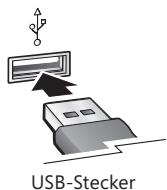
2 | Anschlieben des Empfängers an den Computer
Steen Sie den rechteckigen USB-Stecker bei eingeschalteten Computer in den USB-Anschluss des Computers.
3 Positionieren des Empfängers, der Tastatur und der Maus
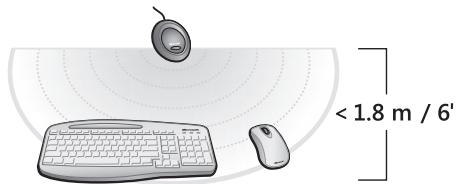
1 Positionieren Sie den Empfänger in einer Entfernung von mindestens 20 cm zu ihrem Computermonitor, dem Computerergehause und jeglichen Gegenständen, die Störungen verursachen konnten (z. B. Metall-Aktenschränke, Ventilatoren oder Leuchtstofflampen).
2 Positionieren Sie Tastatur und Maus in einer Entfernung von mindestens 20~cm und hochstens 1,8m vom Empfänger. These Entfernungsangabe hangt von Störungen verursachenden Geräten und anderen Faktoren ab.
Informationen zur Leuchtdiode am Empfänger
Die Leuchtdiode am Empfänger zeigt an, dass sich das Gerät im Neuverbindungsmodus befindet: Wenn Sie die Empfängertaste drücken, blinkt die Leuchtdiode. Falls die Maus oder Tastatur nicht ordnungsgemäß Funktioniert, versuchen Sie, das Gerät neu zu verbinden. Diese Vorgang wird im folgenden Abschnitt beschrieben.
4 Testen der Tastatur und der Maus
Stellen Sie sichere, dass Tastatur und Maus funktionsfähig sind.

Tipp Drücken Sie zum Testen der Tastatur die Windows-Logo-Taste ( ). Das Windows-Startmenu wird geöffnet.
Wenn eines der beiden Geräte nicht erwartungsgemäß Funktioniert, stellen Sie safer, dass die folgenden Schritte den Anweisungen entsprechend durchgeführt wurden:
- In Tastatur und Maus sind neue Batterien eingelegt und korrekt positioniert.
- Tastatur, Maus und Empfänger sind richtig positioniert, und es befinden sich keine Geräte in der Höhe, die Störungen verursachen können.
- Der Empfänger ist richtig an den Computer angeschlossen.
So verbinden Sie die Maus erneut mit dem Empfänger
- Drücken Sie die Verbindungstaste am Empfänger (diese befindet sich auf der Oberseite des Empfängers, direkt darüber leuchtdiode), und drücken Sie sofort im Anschluss die Verbindungstaste auf der Unterseite der Maus. Die Verwendung einer Stiftspitze erleichtert das Drücken der Taste.
So verbinden Sie die Tastatur erneut mit dem Empfänger
- Drücken Sie die Verbindungstaste am Empfänger, und drücken Sie sofort im Anschluss die Verbindungstaste auf der Unterseite der Tastatur. Um die Verbindungstaste zugänglich zu machen, drehen Sie die Tastatur um und klappen die TastaturfüBe Heraus. Die Verbindungstaste befindet sich unter einem der TastaturfüBe. Die Verwendung einer Stiftspitze erleichtert das Drucken der Taste.

Hinweis Mit jedem Drücken der Empfängertaste kann immer nur ein Gerät neu verbunden werden. Der Vorgang muss deshalb ggf. für das andere Gerät wiederholt werden.
Verwendend der Tastatur
Die Funktionen der Tastatur hangen von dem von Ihnen verwendeten Modell ab.
Anpassen der Tastaturprübe
Mit Hilfe der Tastaturfübe kann die Höhe der Tastatur an verschiedene Körpergroßen sowie die Stuhl- und Tischhöhe angepasst werden. Weitere Informationen erhalten Sie im Abschnitt „Ratgeber für den ergonomischen Umgang mit dem Computer" weiter unter.
- Stellen Sie die Tastaturprüse so ein, dass ihre Handgelenke beim Schreiben möglichst gerade bleiben.
Verwendend der Maus
Der Funktionsumfang der Maus hängt von dem von Ihnen verwendeten Modell ab.
So verwenden Sie die Radtaste
Mit der Radtaste konnen Sie in einem bildlauffähigen Dokument navigieren. Dies erfolgt in ähnlicher Weise wie über die Bildlaufpfeile oder die Tasten BILD-AUF und BILD-AB.
- Bewegen Sie die Radtaste auf sich zu, um in einem bildlaufähigen Dokument nach unter zu navigieren, oder bewegen Sie die Radtaste von sich weg, um nach oben zu navigieren.
So schalten Sie die Maus aus dem Energiesparmodus ein
Wird die Maus über einen bestimmten Zeitraum nicht verwendet, schaltet sich automatisch der Energiesparmodus ein. Bewegen Sie die Radtaste, oder drücken Sie eine der Maustasten, um die Maus wieder zu aktivieren. Die Maus zu bewegen reicht nicht aus, um sie wieder zu aktivieren.

Hinweis Das Durchführung von Bildläufen ist nur in Programmen möglich, die diese Funktion unterstützen.
So reinigen Sie die Maus
Zur Reinigung einer Maus mit optischen Sensor ist es ausreichend, den unmittelbar an den Sensor angrenzenden Bereich zu saubern.

Warning
Entfernen Sie vor dem Reinigen einer schnurlosen Maus stets die Batterien.
-
Befeuchten Sie ein Wattestäbchen mit einer milden Seifenlauge, und reinigen Sie damit vorsichtig den optischen Sensor. Achten Sie darauf, der Oberfläche des Sensors keine Kratzer zuzufugen.
-
Verbinden Sie die Maus erneut mit dem Empfänger. Dieser Vorgang wird in Schritt 4 beschrieben.
Wichtig Auf Flugreisen müssen Sie die Batterien aus derchnurlosen Tastatur bzw. Maus entfern. Diese Geräte könnenählich einem Mobiltelefon Hochfrequenzstrahlung abgeben, wenn die Batterien eingelegt sind und die Geräte aktiviert werden.
Ratgeber für den ergonomischen Umgang mit dem Computer
Einführung
Dieser Ratgeber soll Ihnen halten, bequem und Produktiv mit dem Computer umzugehen. Er soll Ihnen außerdem halten, das Risiko der schmerzhaften und zu dauerhaften Schäden führenden Verletzungen oder Störungen zu vermeiden, die in der folgenden Warnung zu Gesundheitsrisiken beschreiben sind.
Denken Sie an ihre Gesundheit, undnehmen Sie sich einen Moment Zeit, diesen Ratgeber zu lessen.
Dieser Ratgeber für den ergonomischen Umgang mit dem Computer enthalt Informationen dazu, wie Sie ihren Arbeitsplatz einrichten sollenen und welche neuen Gewohnheiten Ihnen halten können, das Risiko von MSD zu reduzieren. Eine Vielzahl von Faktoren kann zum Auftreten von MSD beitragen. Daher kann dieser Ratgeber nicht alle Informationen bereitsstellen, die Sie benötigen, um das Auftreten von MSD zu verhindern oder das Risiko zu vermindern. Bei einigen Personen kann es ausreichen, den Ratschlägen theses Ratgebers zu folgen, um das Auftreten von MSD zu reduzieren. Für andere Personen sind diese Ratschlage womöglich nicht ausreichend. Den meisten Personen verhelfen these Ratschlage jedoch zu einer Steigerung der Produktivität und des Wohlbehfindens. Beachoten Sie, dass dieser Ratgeber kein Ersatz für arztlichen Rat oder für Gesundheitsrichtlinien von Arbeitgebern sein kann. Bei Fragen, welchen Einfluss Ihr Lebensstil, ihre Aktivitäten, bestimmte Erkrankungen und ihre körperliche Verfassung auf MSD haben, holen Sieitte arztlichen Rat ein.
Die richtige Arbeitsposition
Sowohl bei beruflichen als auch bei Freizeitaktivitäten ist es wichtig, ungünstige Haltungen zu vermeiden und eine bequeme Position einzunehmen. Diesträgt nicht nur zur Erhöhung der gesamten Produktivität, sondern auch zur Vermeidung von MSD bei. Denken Sie daran, ihre Körperhaltung von Zeit zu Zeit zu verändern, wenn Sie lange am Computer sitzen, um Beschwerden und Ermüdung zu vermeiden.
Wenn Sie am Computer arbeiten oder spielten, sollen den Sie ihre Umgebung und das Computerzubehör so einrichten, dass eine bequeme und entspannde Körperhaltung möglich ist. Die Einrichtung Ihres Arbeitsplatzes zur Vermeidung von Beschwerden ist von ihrer Körpergroße und Arbeitsumgebung abhängig. Die folgenden Vorschläge unterstützen den Sie bei der Einrichtung einer komfortablen Arbeitsumgebung.
So unterstützen Sie ihren Rücken
- Wahlen Sie einen Stuhl aus, der ihren unteren Rückenbereich stützt (s. Detail 1).
- Stellen Sie die Tisch- und Stuhlhöhe so ein, dass Sie eine angenehm e und natürliche Körperhaltung einnehmer konnen (s. Detail 2).
So erreichen Sie eine bequeme Beinstellung
- Räumen Sie den Fußraum unter dem Tisch frei, um ausreichend Beinfreiheit zu haben.
- Verwenden Sie eine Fußstütze, wenn Sie mit ihren Fußen nicht bequem den Fußboden erreichen.
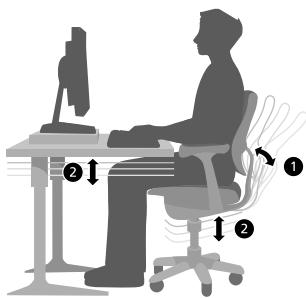
So halten Sie alles in Reichweite und fördern eine angenehme Schulter- und Armhaltung
- Platzieren Sie Tastatur und Maus oder Trackball auf einer Höhe. Sie sollenn sich ungebaryl auf Höhe des Ellbogens befinden. Ihr Oberarme sollenn seitlich locker hangen (s. Detail 3).
- Beim Tippen sollen sich die Tastatur gerade vor Ihnen befinden, Maus oder Trackball in nachster Höhe (s. Detail 4).
- Häufig verwendete Gegenstände sollenn sich in angenehmer Reichweite der Arme befinden (s. Detail 5).
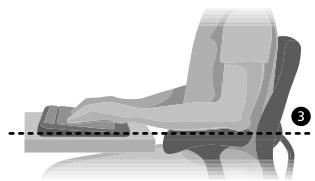
So fördern Sie eine richtige Haltung der Handgelenke und der Finger
-
Halten Sie ihre Handgelenke gerade, wenn Sie tippen oder wenn Sie mit der Maus oder dem Trackball arbeiten. Ihr Handgelenke sollen nach oben oder unter noch seitwerts gebogen sein. Ist ihre Tastatur mit Fuß ausgestattet, klappen Sie diese hereaus, um eine bequeme Haltung der Handgelenke zu erfolgenden.
-
Beim Tippen sollen den Sie Höhe und Handgelenke frei über der Tastatur halten, damit Sie den ganzen Arm nutzen können, um weiter entfernte Tasten zu erreichen und ihre Finger nicht ausstrecken zu müssen.
So können Sie Drehen und Beugen des Halses gering halten
-
Der obere Teil des Bildschirms sollte sich in Augenhöhe befinden (s. Detail ⑥). Wenn Sie Bifokalgläser trabgen, müssen Sie den Bildschirm unter Umständen tiefer setzen oder sich von einem Arzt eine Brille speziell für die Arbeit am Computer anpassen halten.
-
Positionieren Sie den Monitor gerade und zentriert vor sich. Falls Sie früfiger auf Dokumente schauen müssen als auf den Monitor, sollen den Sie die Dokumente direkt vor sich und den Monitor weniger seitlich davon positionieren.
-
Ein Dokumentenhalter hilft, die Dokumente in Augenhöhe zu positionieren.
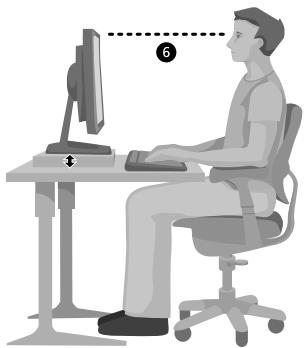
So reduzieren Sie die Belastung der Augen
- Stellen Sie den Monitor ungebärne eine Armlänge vor Ihrhem Sitzplatz auf.
- Vermeiden Sie Spiegelungen, indem Sie den Monitor von Lichtquellen, die Spiegelungen verursachen, entfernt halten. Verwenden Sie Jalousien, um den Lichteinfall zu regulieren.
- Vergessen Sie nicht, den Bildschirm zu reinigen. Wenn Sie eine Brille/TRagen, reinigen Sie auch die Brillenglaser.
- Stellen Sie die Helligkeit und den Kontrast des Monitors ein.
- Stellen Sie die Schriftgroße auf eine gut lesbare Groß ein, sofern die verwendete Anwendung über diese Funktion verfügbar.
Minimieren Sie Belastungen
Physikalische Kräfte wirken ständig auf unseren Körper ein. Dabei denken wir weitereicht nur an hohe Stoßbelastungen, wie Autounfälle, die unseren Körper verletzen können. Aber auch geringe Belastungen, die über einen langen Zeitraum einwirken oder wiederholt auftreten, können zu Verletzungen, Unbehagen und Erschöpfung führen.
Zudiesen geringen Belastungen zahlen:
Dynamische Kräfte: Kräfte, die durch Bewegung erzeuft werden, z. B. der Tastendruck, der beim Tippen oder beim Klicken mit der Maus ausgeübt wird.
Statische Kräfte: Kräfte, die über einen längeren Zeitraum ausgeübt werden, z. B. das Halten der Maus oder des Telefonhörers.
Kontakt-Einflussfaktoren: Einflussfaktoren, die auftreten, wenn Sie sich auf einer Kante oder harten Fläche aufstützen, z. B. das Aufstützen ihrer Handgelenke auf der Schreibtischkante.

Folgende Vorschläge können themselves, die Auswirkung geringer Belastungen auf ihren Körper zu verringn.
- Tippen Sie mit entsprechenden Händen und Fingern; die Tasten werden bereits durch geringen Druck aktiviert.
- Auch für einen Mausklick oder bei einem Joystick oder Gamecontroller ist nur ein leichter Druck erforderlich.
- Halten Sie die Maus ganz entspannt, und verkrampfen Sie sich nicht.
- Wahlrend Sie tippen, sollen den Sie es vermeiden, die Handflächen oder Handgelenke auf einer Oberfläche abzustützen (s. Detail 7). Eine eventuell vorhandene Handgelenkauflage sollen den Sie nur verwenden, wenn Sie beim Tippen eine Pause machen.
- Entspannen Sie ihre Arme und Höhe, wenn Sie nicht tippen oder die Maus verwenden. Stützen Sie ihre Arme oder Höhe nicht auf Kanten wie der Schreibtischkante auf.
- Stellen Sie ihren Stuhl so ein, dass die Sitzflächenicht gegen die Rückseite Ihrer Knie drückt (s. Detail 8).
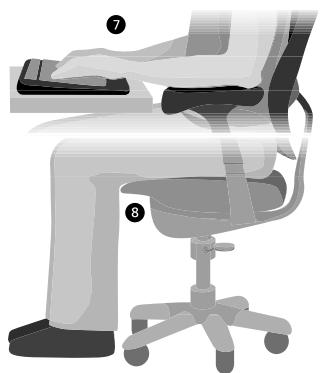
Legen Sie Pausen ein
Durch das Einlagen von Pausen kann sich Ihr Körper von Aktivitäten erholen, wodurch das MSD-Risiko verringgert wird. Die optimale Länge und Häufigkeit der Pausen hängt von ihrer Tätigkeit ab. Pausen können unterschied aussehen. Sie konnen beispissexie die aktuelle Tätigkeit beenden und sich entspannen. Oder wechseln Sie einfach nur die Tätigkeit, z. B. vom Schreiben im Sitzen zum Telefonieren im Stehen. Dadurch werden manche Muskeln entspannt, während andere aktiv bleiben.
So varieren Sie ihre täglichen Aktivitäten und arbeiten effektiv
- Planen Sie Arbeit und Spiel so, dass Sie dieselbe Tätigkeit nicht über einen längeren Zeitraum hinweg ausführren (wie z. B. das Ausführren derselben Aktivität oder den Einsatz desselben Körperteils).
- Verwenden Sie unterschiedliche Eingabegeräte, wie Maus und Tastatur, für gleiche Aufgaben. Um zum Beispiel einen Bildlauf durchzuführren, können Sie sowohl die Radtaste der Maus als auch die Pfeiltasten auf der Tastatur verwenden.
- Arbeitsen Sie effektiver: Nutzen Sie Software- und Hardwarefunktionen, um den Arbeitsaufwand zu reduzieren und ihre Produktivity zu erhöhen. Öffnen Sie zum Beispiel das Startmenu, indem Sie die Taste mit dem Windows-Logo drücken.
- Informieren Sie sich über die Software- und Hardwarefunktionen, und setzen Sie die Informationen, die mit diesen Produkten mitgeliefert wurden. Wenn Sie beispielsweise*hufig Text markieren, belegen Sie eine Maustaste mit dem KlickEinrasten.
Leben Sie gesund
Mit einer gesunden Lebensweise fallen Ohnen ihre alltätiglichen Aktivitäten leichter, und Sie können diese auch genießen. Hierzu zählt auch die Zeit, die Sie am Computer verbringen. Machen Sie sich mit allen Aspekten ihrer Gesundheit vertraut, um auch weiterhin bequem und Produktiv mit ihrem Computer zu arbeiten.
So tragen Sie zu ihrer Gesundheit bei
- Ernahren Sie sich ausgewogen, und sorgen Sie für ausreichend Schlaf.
- Bewegung ist wichtig für ihre Fitness und gutes Körpergeführ. Suchen Sie einen Arzt auf, um die für Sie geeigneten Dehnungs- und Gymnastikübungen herauszufinden.
- Lernen Sie, richtig mit Stress umzugehen. Eine Möglichkeit, Stress bei der Arbeit zu reduzieren, besteht darin, die Arbeitsumgebung und ihre Arbeitsplanung so zu gestalten, dass Lärn und Ablenkung möglichst gering gehalten werden.
- Ein Arzt kann Sie darüber aufklären, inwiefern Sie von Muskel- und Skelettstörungen (MSD) betroffen sein konnten. Obwohl die Forschung wie Fragen zu MSD immer noch nicht befriedigend beantwerten kann, besteht die allgemeine Auffassung, dass sie verschiedene Faktoren mit ihrem Auftreten in Verbindung gebracht werden können. Dazu zahlen auch vorangegangene Verletzungen, Diabetes, Hormonschwankungen (wie Schwangerschaft) und Arthritis.
Schlussfolgerung
Informieren Sie sich über das Arbeits in einer bequemen und Produktiven Arbeits-umgebung und über ihren allgemeinen Gesundheitszustand, wenn Sie darauf auf Wert legen, das Arbeits oder Spieler am Computer zu genießen.
Wenn Sie eine Frage zu Ihrm Microsoft-Hardwareproduk haben, gehen Sie wie folgt vor:
- Überprüfen Sie die Systemanforderungen für das Produkt auf der Verpackung, um sicherzustellen, dass Ihr System kompatibel ist.
- Lesen Sie theses Handbuch durch.
- Weitere Produktinformationen erhalten Sie auf der Microsoft-Hardwarewebsite unter: http://www.microsoft.com/hardware
- Aktuelle Informationen und Hilfe bei der Verwendung und Problembehandlung des Geräts finden Sie auf der Website für den Microsoft-Produkt support unter folgender Adresse: http://support.microsoft.com
Die geeignete Supportoption finden Sie in den Kundensupportoptionen in thisem Abschnitt.
Kundensupportoptionen
Produktname: Microsoft-Tastaturen und Microsoft-Mausprodukte
OEM-Vertrieb: Wenn these Product mit einem neuen Computer oder Gerät ausgeliefert wurde, bietet der Hardwarehersteller technischen Support. Wenden Sie sich direkt an den Hersteller, um Support zu erhalten.
Selbsthilfe-Support: Durchsuchen Sie die Knowledge Base von Microsoft, sehen Sie sich Videos zur Behebung von gängigen Problemen an, und laden Sie verfügbar Updates unter folgender Adresse herunter: http://support.microsoft.com
Chat- und Chatten Sie mit einem Mitarbeiter des Microsoft-Supports, oder senden E-Mail-Support: Sie eine E-Mail. Rufen Sie dazu die folgende Website auf: http://support.microsoft.com Beachten Sie, dass die Beantwortung von E-Mails einige Stunden in Anspruch führen kann.
Telefonischer USA: +1 (866) 833-7088
Support: Kanada: +1 (800) 876-8533 Informationen zu anderen Gebieten finden Sie im Abschnitt mit den internationalen Telefonnummern für den technischen Support.
TTY-Benutzer: USA: +1 (800) 892-5234 Kanada: +1 (866) 857-9850 Informationen zu anderen Gebieten finden Sie im Abschnitt mit den internationalen Telefonnummern für den technischen Support.
Bedingungen: Der Supportservice von Microsoft unterliegt den aktuellen Preisen und Bedingungen, die ohne vorherige Ankündigung geändert werden können. Es fallen möglicherweise Gebühren für gebührenpflichtige Nummern an.
Internationale Nummern des technischen Supports (Auszug)
Hinweis Informationen zu regionalen Support-Richtlinien und weiteren Themen erhalten Sie, wenn Sie die Website http://support.microsoft.com/international.aspx aufrufen und das entsprechende Land auswahlen. Sollte sich in Ihr Land oder in ihrer Region keine Microsoft-Niederlassung befinden, wenden Sie sich an den Handler, bei dem Sie das entsprechende Microsoft-Produkt erworben haben.
Patentinformationen
Patente in den USA und/oder anderen Ländern angemeldet.
Warning
Gehen Sie folgendermaßen vor, um Brand-, Verletzungs- und Stromschlaggefahr sowie Beschäftigungen des Produkts zu vermeiden:
- Produkt nicht in Wasser oder andere Flüssigkeiten tauchen.
- Produkt vor Bespritzen mit Flüssigkeiten oder vom dem Eindringen von Flüssigkeit in das Innere schützen.
- Produkt nicht verwenden, wenn Beschädigungen vorliegen.
- Vor dem Reinigen Produkt vom Netz trennen bzw. Batterien entfernen.
Wichtige Batterieinformationen
Vorsicht Verwenden Sie ausschließlich AA-Alkalibatterien (LR6), Zink-Kohle-Batterien oder Zink-Chlorid-Batterien. Für die Tastatur sind AA-Batterien erforderlich, für die Maus AAA-Batterien.
Allgemeine Vorsichtsmaßnahmen
- Halten Sie Batterien von Kindern fern.
- Legen Sie die Batterien ein, und stellen Sie safer, dass Pluspol (+) und Minuspol (-) entsprechend der Beschriftung der Batterien und des Batteriefachs ausgerichtet sind.
- Verwendten Sie nicht gleichzeitig alte und neue Batterien oder entsprechliche Sorten von Batterien (z. B. Zink-Kohle- und Alkalibatterien).
- Entfernen Sie alte, schwache oder beschädigte Batterien sofort, und recyclen oder entsorgen Sie diese gemäß den örtlich und national geltenden Vorschriften.
- Falls a Batterie auslauf, entfernen Sie alle Batterien, und entsorgen Sie diese gemäß den örtlich und national geltenden Vorschriften und den Anweisungen des Batterieherstellers. Reinigen Sie vom dem Einlagen neuer Batterien das Batteriefach mit einem feuchten Papiertuch, oder folgen Sie den Reinigungsanweisungen des Batterieherstellers. Wenn Batterieflüssigkeit mit Haut oder Kleidung in Kontakt kommt, müssen Sie diese einzeln mit Wasser abwaschen.
- Entfernen Sie die Batterien, wenn das Gerät über einen längeren Zeitraum hinweg nicht benutzt wird.
- Verwendten Sie nur Batterien gleicher Höhe. Für die Tastatur sind AA-Batterien erforderlich, für die Maus AAA-Batterien.
Besondere Vorsichtsmaßnahmen
Die folgenden Vorsichtsmaßnahmen sollen verhindern, dass Elektrolyte freigesetzt werden. Beim Umgang mit Batterien ist Folgenden zu beachten:
- Legen Sie die Batterien nicht verkehrt herum ein. Beim Einlagen der Batterienmen Pluspol (+) und Minuspol (-) entsprechend der Beschäftigung der Batterien ausgerecht sein.
- Batterien dürfen nicht geöffnet, durchstochen oder anderweitig beschädigt werden.
Erwärmen Sie keine Batterien. - Werfen Sie Batterienie nie in offenses Feuer, um sie zu entsorgen.
Ausgelaufene Elektrolytflüssigkeit ist atzend, verursicht Verletzungen an Augen und Haut und kann bei Verschlüssen zu Vergütungen führen.
Rechtliche Informationen
In Übereinstimmung mit den Normen der FCC (US Federal Communications Commission) getestet. Zur privaten und gemeinsamen Verwendung. Nicht für maschinelle, medizinische oder industrielle Anwendungen geeignet. Änderungen oder Modifikationen, die nicht ausdrücklich von Microsoft gehmigt wurden, können zur Folge haben, dass dem Benutzer die Betriebserlaubnis für diese Geräte entzogen wird.
Dieses Produkt ist für die Verwendung mit Geräten der Informationstechnologie geeignet, die den NRTL-Anforderungen (UL, CSA, ETL usw.) und/oder der Richtlinie IEC/EN 60950 (mit CE-Zeichen) entsprechen. Keine Wartungsteile enthalten.
Dieses Gerät wurde als komerzielles Produkt für den Betrieb bei +5^ bis +35^ eingestuft.
Microsoft Corporation; One Microsoft Way; Redmond, WA 98052-6399; USA
USA: +1 (800) 426-9400; Kanada: +1 (800) 933-4750
Frequenztechnische Spezifikationen
Ausgangsleistung: < 54 dBuV/m bei 3 m
Tastatur mit nur einem Kanal: Frequenz: 27,195 MHz
Maus mit nur einem Kanal: Frequenz: 27,045 MHz
Informationen zu LED-Geräten
Dieses Produkt wurde in Übereinstimmung mit dem folgenden internationalen Standard getestet: IEC 60825-1:1993/A2:2001
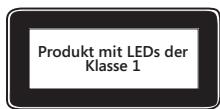
Dieses Produkt verwendet LEDs der Klasse 1.
Informationen zur Entsorgung des Produkts
Entsorgen Sie these Produkte gemäß den örtlich und national geltenden Vorschriften sowie entsprechend der europäischen Richtlinie über Elektro- und Elektronik-Altgeräte (WEEE).

Konformitätserklarung
Wir, die Unterzeichneten,
Unternehmen: Microsoft Corporation
Adresse: One Microsoft Way, Redmond WA 98052-6399
Land: USA
Telefonnummer: +1 (425) 882-8080
erklaren, dass die folgenden Geräte:
Produktbeschreibung/
Verwendung: Schnurlose 27 MHz-Niedrigstrom-Computerstatur, -Zeigereute und zugehöriger Empfänger zur privaten undCOMMERziellen Verwendung
Vorgesehene
Verwendung fur
EU/EFTA
Mitgliedsstaaten: Alle EU/EFTA-Mitgliedsstaaten
Eingeschränkte
Verwendung: Keine
Hersteller: Microsoft Corporation
Marke: Microsoft
Modelle: Schnurlose 27 MHz-Niedrigstrom-Computerastaturen, -Zeigegeräte und zugehörige Empfänger
den in den folgenden Normen enthaltenen wesentlichen Testreihen unterzogen wurden und mit diesen übereinstimmern:
EN 300 220-3
EN 301 489-03
EN 60950
EN 60825-1 1994/A2:2001
und somit mit den grundlegenden Anforderungen und anderen zutreffenden Bestimmungen der folgenden Richtlinie(n) übereinstimmen:
1999/5/EC.
Die gemäß dem Konformitätsbewertungsverfahren erforderlichen technischen Unterlagen können an folgender Stelle eingesehen werden:
Unternehmen: Microsoft Ireland Operations Ltd.
Adresse: Atrium Building Block B
Garantie von Microsoft
WICHTIG - BITTE LESEN SIE DIESE GARANTIE SORGFÄLTIG DURCH, DAMIT SIE IHRE RECHTE UND PFLICHTEN KENNEN! Der Begriff „Hardwaregerät" bezeichnet das Microsoft-Hardwareprodukt. Der Begriff „Sie" bezeichnet entweender eine natürliche oder eine juristische Person, die diesen Vertrag mit Microsoft Corporation („Microsoft") abgeschlossen hat.
Die nachfolgende Garantie beschrankt nicht ihre gesetzlichen Gewährleistungsrechte, die Sie gegen ihren Verkäuser oder gegen Microsoft haben. Solche gesetzlichen Gewährleistungsrechte bleiben neben dieser Garantie bestehen.
A. IHRE GARANTIE.
Microsoft garantiert, dass das Hardwaregerät bei normaler Verwendung und Wartung im Zeitpunkt des Erwerbs, der auf Ihr Chittung oder einem ähnlichen Kaufbeleg ausgewiesen ist, und während des nachfolgenden für das jeweilige Hardwaregerät angegebenen Zeitaums (im Folgenden als „Garantiezeitraum" definiert) den Angaben auf der Microsoft-Verpackung und beiliegenden Microsoft-Dokumentation entsprichten wird. Die Geltendmachung von Ansprüchen unter Berufung auf die Garantie ist nach dem Ablauf des Garantizeitaums ausgeschlossen.
Die Garantie ist nicht auf ein bestimmtes Gebiet beschränkt.
Garantiezeitraum:
Für alle Microsoft-Desktopsets bestehend aus Tastatur und Maus: Drei (3) Jahre
Für alle Microsoft-Tastaturgeäte: Drei (3) Jahre
Für Microsoft-Mausgeräte:
Microsoft Fingerprint Reader: Drei (3) Jahre
Microsoft Presenter 3000:Drei (3) Jahre
Microsoft Webcam-Produkte: Drei (3) Jahre
Subjective oder östhetische Aspekte des Hardwaregeräts sind von dieser Garantie nicht umfasst.
B. IHR ANSPRUCH. Vorausgeset, Sie geben das Hardwaregerät mit einer Kopie Ihrer Quittung oder eines anderen echensten Kaufbelegs, der nachweist, dass die Geltendmachung Ihres Anspruchs innerhalb des Garantiezeitaums erfolgt, in der Originalverpackung oder einer gleichwertigen Verpackung während des Garantiezeitraums an Microsoft unter den in Buchstabe H angegebenen Adresse zurück, wird Microsoft nach eigener Wahl ausscheidlich eine der folgenden Garantiehandlungen vornehmen:
das defekte Hardwareerat reparieren oder ersetzen oder
den von Ihnen gezahlten Preis erstatten.
Für die vorgenannte Abhilfe gilt Folgenden:
Jedes reparierte oder ersetzte Hardwareergerät ist neu oder überarbeitet oder gebraucht und faktionsfähig, in Funktion und Leistung mit dem ursprünglichen Hardwareergerät vergleichbar und kann Drittani bieter-artikel enthalten;
die Garantie gilt für jeder Hardwaregerät, das unter dieser Garantie repariert oder ersetzt wird, weiter für die restliche Zeit des Ursprünglichen Garantiezeitraums oder für 30 Tage ab dem Datum des Rücküber-sendung des Antiekels an Sie, wobei der länger Zeitraum maßgebend ist.
Sie tragen die im Zusammenhang mit der Garantieleistung anfallenden Transportkosten (einschließlich Verpackung).
C. KEINE ANDEREN GARANTIEN. Die vorstehend gewährte Garantie ist die einzige Ihnen von Microsoft gegebene Garantie. Sie ersetzel alle anderen Garantien von Microsoft (mit Ausnahme ihrer gesetzlichen Gewährleistungsrechte gegen den Verkauf oder Microsoft).

D. AUSSCHLUSSE DER GELTUNG DER GARANTIE. Diese Garantie gilt nicht, und Microsoft, ihre Vertreter, verbundenen Unternehmen und Lieferanten sind nicht haftbar unter dieser Garantie, wenn das Hardwaregerat:
- zu Vermietungs-, Leasing- oder ähnlichen kommerziellen Zwecken verwendet wird;
- geändert oder manipuliert wird;
- durch frühere Gewalt, Spannungsschwankungen in der Stromversorgung, unsachgemäß Verwendung, Missbrauch, Fahrlösigkeit, Unfall, Verschleib, unsachgemäß Handhabung, falsche Anwendung oder andere Ursachen, die mit Defekten des Hardwarewaregerats in keinem Zusammenhang stehen, beschädigt wird;
- durch Programme, Daten, Viren oder Dateien oder beim Versand beschädigt wird oder
- nicht entsprechend der beiliegenden Dokumentation und den Gebrauchsanweisungen verwendet wird.
E. HAFTUNGSBESCHRANKUNG.
Für Schadensersatz oder Ersatz vergeblicher Aufwendungen, gleich aus welchem Rechtsgrund einschließlich unerlaubter Handlung, gelten die folgenden Regelungen:
Microsoft haftet bei Vorsatz, grober Fahrlösigkeit sowie bei Ansprüchen nach dem Produktthaftungsgesetz nach den gesetzlichen Vorschriften. Wenn Sie das Hardwareergerät in Deutschland oder in Österreich erworben haben, haftet Microsoft auch bei Verletzung von Leben, Körper oder der Gesundheit nach den gesetzlichen Vorschriften.
Microsoft haftet nicht für leichte Fahrlösigkeit. Wenn Sie das Hardwaregerät jedoch in Deutschland erworben haben, haftet Microsoft auch für leichte Fahrlösigkeit, wenn Microsoft eine wesentliche Vertragspflicht verletzt. In diesen Fällen ist die Haftung von Microsoft auf typische und vorhersehbare Schäden beschrankrt. In allen anderen Fällen einschließlich unerlaubter Handlung haftet Microsoft auch in Deutschland nicht für leichte Fahrlösigkeit.
In Deutschland findiert diese Haftungsbeschänkung bzgl. einer Haftung aus der Garantie nur Anwendung, wenn Sie das Hardwaregerät nicht direkt von Microsoft, sondern von einem anderen Handler erworben haben. Bei Direkterwerb von Microsoft wird die Haftung aus der Garantie nicht beschränkt.
F. REGISTRIERUNG. Sie müssen ihren Erwerb des Hardwaregeräts nicht registrierten, damit die Garantie gült ist.
G. ANWENDBARES RECHT. Wenn Sie das Hardwaregerät in der Europäischen Union, Island, Norwegen oder in der Schweiz erworben haben, gilt das Recht des Landes, in dem Sie das Hardwaregerät erworben haben. Ansonsten unterliegt这点 EULA dem Recht des Staates Washington, USA.
H. WEITERE INFORMATIONEN. Garantiegeber ist Microsoft Corporation, One Microsoft Way, Redmond, WA 98052-6399, USA.itte senden Sie das mangelhafte Hardwaregerat an diese Adresse.
Für weitere Informationen zu dieser Garantie wenden Sie sich bitte an die Microsoft-Niederlassung in Ihr dem Land oder schreiben Sie an: Microsoft Sales Information Center, One Microsoft Way, Redmond, WA 98052-6399, USA, oder besuchen Sie Microsoft im World Wide Web unter http://www.microsoft.com.
Die in diesen Unterlagen enthaltenen Angaben - einschließlich URL- und anderer Website-Informationen - konnen ohne vorherige Ankündigung geändert werden. Die in den Beispelen verwendeten Firms, Organisationen, Produkte, Domänennamen, E-Mail-Adressen, Logos, Personen, Standorte und Ergebnisse sind, sowie nicht anders angegeben, frei erfunden. Jede Ähnlichkeit mit bestehenden Firms, Organisationen, Produkten, Domännamen, E-Mail-Adressen, Logos, Personen, Standorten oder Ergebnissen ist rein zufällig. Die Einhaltung aller anwendbaren Urheberrechte unterliegt dem Benutzer. Ohne ausdruickliche schriftliche Erlaubnis der Microsoft Corporation darf kein Teil dieser Unterlagen für irgendwelche Zwecke vervielfältigt, auf einem Retrieval-System gespeichert, geladen oder übertragen werden, unabhängig davon, auf welche Art und Weise oder mit welchen Mitteln, elektronisch, mechanisch, durch Fotokopieren, Aufnahmen oder auf andere Weise,这点 goes back to the 1970s.
Es ist möglich, dass Microsoft Rechte an Patenien bzw. angemeldeten Patentein, an Marken, Urheberrechten oder sonstigem geistigen Eigentum besitzt, die sich auf den fachlichen Inhalt des Documents beziehen. Das Bereitstellen these Dokumente gibt ihren bereits keinene Anspruch auf diese Patente, Marken, Urheberrechte oder auf sonstiges geistiges Eigentum, es sei dess, dies wird ausdruicklich in den schriftlichen Lizenzverträgen von Microsoft eingeräumt.
Microsoft Corporation gewähmt dem Käufer dieser Produkte das Recht, für jeder Hardwaregerät, das in den Paket erworben wurde, eine (1) Kopie die gestruckten Handbuchs „Erste Schritte" anzufertigen.
© 2005 Microsoft Corporation. Alle Rechte vorbehalten.
Microsoft, IntelliEye, IntellMouse and Windows sind entweder eingetragene Marken oder Marken der Microsoft Corporation in den USA und/oder anderen Ländern.
Alle anderen Marken sind Eigentum ihrer jeweiligen Inhaber.
- WARNING ZU GESUNDHEITSRISIKEN
- Einlagen der Batterien
- So legend Sie die Batterien ein
- | Anschlieben des Empfängers an den Computer
- Positionieren des Empfängers, der Tastatur und der Maus
- Informationen zur Leuchtdiode am Empfänger
- Testen der Tastatur und der Maus
- So verbinden Sie die Maus erneut mit dem Empfänger
- So verbinden Sie die Tastatur erneut mit dem Empfänger
- Verwendend der Tastatur
- Anpassen der Tastaturprübe
- Verwendend der Maus
- So verwenden Sie die Radtaste
- So schalten Sie die Maus aus dem Energiesparmodus ein
- So reinigen Sie die Maus
- Warning
- Ratgeber für den ergonomischen Umgang mit dem Computer
- Die richtige Arbeitsposition
- So unterstützen Sie ihren Rücken
- So erreichen Sie eine bequeme Beinstellung
- So halten Sie alles in Reichweite und fördern eine angenehme Schulter- und Armhaltung
- So fördern Sie eine richtige Haltung der Handgelenke und der Finger
- So können Sie Drehen und Beugen des Halses gering halten
- So reduzieren Sie die Belastung der Augen
- Minimieren Sie Belastungen
- Zudiesen geringen Belastungen zahlen:
- Folgende Vorschläge können themselves, die Auswirkung geringer Belastungen auf ihren Körper zu verringn.
- Legen Sie Pausen ein
- So varieren Sie ihre täglichen Aktivitäten und arbeiten effektiv
- Leben Sie gesund
- So tragen Sie zu ihrer Gesundheit bei
- Schlussfolgerung
- Kundensupportoptionen
- Internationale Nummern des technischen Supports (Auszug)
- Patentinformationen
- Wichtige Batterieinformationen
- Allgemeine Vorsichtsmaßnahmen
- Besondere Vorsichtsmaßnahmen
- Rechtliche Informationen
- Frequenztechnische Spezifikationen
- Informationen zu LED-Geräten
- Informationen zur Entsorgung des Produkts
- Konformitätserklarung
- Produktbeschreibung/
- Eingeschränkte
- 1999/5/EC.
- Garantie von Microsoft
- HAFTUNGSBESCHRANKUNG.
Marke : MICROSOFT
Modell : WIRELESS OPTICAL DESKTOP 700
Kategorie : Kabellose Tastatur und Maus