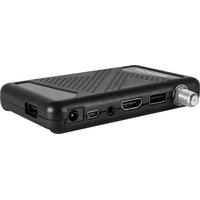
HD Stick 310 V3 - Empfänger MEGASAT - Kostenlose Bedienungsanleitung
Finden Sie kostenlos die Bedienungsanleitung des Geräts HD Stick 310 V3 MEGASAT als PDF.


| Produkttyp | USB-TV-Empfänger |
| Marke | Megasat |
| Modell | HD Stick 310 V3 |
| TV-Standards | DVB-T2, DVB-S2, DVB-C |
| Videodekodierung | MPEG-2, MPEG-4, H.264 |
| Auflösung | Bis zu 1080p |
| Schnittstelle | USB 2.0 |
| Abmessungen (L x B x H) | 9,5 x 3,0 x 1,2 cm |
| Gewicht | 35 g |
| Stromversorgung | 5V DC über USB (max. 500 mA) |
| Unterstützte Betriebssysteme | Windows, Linux |
| Antenneneingang | F-Buchse |
| Fernbedienung | Nicht enthalten |
| Reinigungshinweise | Verwenden Sie ein trockenes, weiches Tuch. Keine Flüssigkeiten verwenden. |
| Sicherheitshinweise | Trocken halten, extreme Temperaturen vermeiden, bei Gewitter vom Stromnetz trennen. |
| Verfügbarkeit von Ersatzteilen | Ersatzteile beim Hersteller anfragen. |
| Reparierbarkeit | Keine vom Benutzer zu wartenden Teile im Inneren. |
| Allgemeine Informationen | Kompatibel mit den meisten DVB-T2- und DVB-S2-Übertragungen. |
Häufig gestellte Fragen - HD Stick 310 V3 MEGASAT
Benutzerfragen zu HD Stick 310 V3 MEGASAT
0 Frage zu diesem Gerät. Beantworten Sie die, die Sie kennen, oder stellen Sie Ihre eigene.
Eine neue Frage zu diesem Gerät stellen
Laden Sie die Anleitung für Ihr Empfänger kostenlos im PDF-Format! Finden Sie Ihr Handbuch HD Stick 310 V3 - MEGASAT und nehmen Sie Ihr elektronisches Gerät wieder in die Hand. Auf dieser Seite sind alle Dokumente veröffentlicht, die für die Verwendung Ihres Geräts notwendig sind. HD Stick 310 V3 von der Marke MEGASAT.
BEDIENUNGSANLEITUNG HD Stick 310 V3 MEGASAT
Sicherheitshinweise....03
1. Allgemeines
1.1 Allgemeine Merkmale....04
1.2 Lieferumfang....04
2. Bezeichnungen und Tastenbelegung
2.1 Anschlüsse....05
2.2 Infrarotsensor 05
2.3 Fernbedienung 06
3. Anschließen des Receivers
3.1 Anschließen des Receivers 07
4. Hauptmenü
4.1 Programmliste 08
4.2 Installation 11
4.3 System....17
4.4 Netzwerk....19
4.5 Media Center....20
5. Zusätzliche Information
5.1 Fehlerbehebung 23
5.2 Technische Daten....24
Sicherheitshinweise
Bitte lesen Sie die Bedienungsanleitung sorgfältig vor Inbetriebnahme des Gerätes. Bei falscher oder unsachgemäßer Handhabung erlischt der Gewährleistungsanspruch.
Netzanschluss:
Vor der Inbetriebnahme überprüfen Sie bitte die richtige Betriebsspannung Ihres Stromanschlusses. Die Betriebsspannung des Gerätes beträgt AC 100\~240 V, 50/60Hz, DC 12 V, 1A.
Überlastung:
Überlasten Sie nicht die Wandsteckdose, das Verlängerungskabel oder den Adapter. Verwenden Sie kein beschädigtes Netzkabel oder fassen es mit einer nassen Hand an, da dies zu elektrischen Schlägen führen kann.
Flüssigkeit:
Das Gerät darf keinem Tropf-, Spritzwasser oder sonstigen Flüssigkeiten ausgesetzt werden.
Belüftung:
Halten Sie die Lüftungsschlitze an der Oberseite des Gerätes frei, um eine ausreichende Luftzirkulation im Gerät zu ermöglichen. Setzen Sie das Gerät keiner direkten Sonneneinstrahlung oder anderen Wärmequellen, wie z.B. einer Heizung aus. Stellen Sie keine anderen elektrischen Geräte auf die Oberseite des Gerätes.
Erstickungsgefahr:
Lassen Sie Kinder nicht mit Folien oder anderen Verpackungsteilen spielen, es besteht Erstickungsgefahr.
Reinigung:
Stecken Sie das Gerät aus der Steckdose, bevor Sie es reinigen. Reinigen Sie das Gerät mit einem weichen Tuch.
Öffnen des Gerätes:
Entfernen Sie nicht das Gehäuse, um das Risiko eines Stromschlags zu vermeiden. Kontaktieren Sie qualifiziertes und lizenziertes Service-Personal, um das Gerät zu reparieren, oder kontaktieren Sie Ihren Händler.
1. Allgemeines
1.1 Allgemeine Merkmale
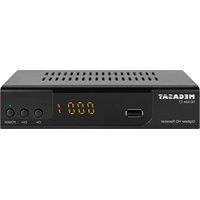
• DVB-S/DVB-S2 Satelliten konform
• DiSEqC 1.0, 1.1, 1.2, USALS
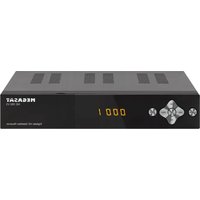
• 4-stelliges Display im Infrarotsensor
- Unterstützung SCPC & MCPC-Empfang von C / Ku-Band Satelliten LNB
• Universal, Single, Single S & C-Band-Breitband-LNB
- Unicable I & II c
- Sensitive-Tuner
• PAL / NTSC-Konvertierung
- Variables Seitenverhältnis (4:3, 16:9) mit Pan Vector oder Letter Box
• Auflösung: 576p & 576i, 720p, 1080i & 1080p
- HDMI mit Upscalefunktion um die Bildqualität zu verbessern
- Favoritenlisten
- Kindersicherung
- Verschiedene Sortierfunktion für Kanäle
• Bildschirmmenü mit voller Farbauflösung
• Videotext- und Untertitel-Unterstützung (OSD)
- 7 Tage EPG (Electronic Program Guide) für On-Screen Programminformationen
- Mehrsprachiges Menü
- Multi Channel Sortierung
• 2x USB 2.0 Anschluss (Medienwiedergabe)
• AV Ausgang (3,5 mm Klinke)
1.2 Lieferumfang
• Megasat HD Stick 310 V3
- Fernbedienung
- Batterien
- Infrarotsensor
• 230/12 Volt Netzteil
- Halterung
- Klettklebeband
- HDMI Kabel
- Bedienungsanleitung
2. Bezeichnungen und Tastenbelegung
2.1 Anschlüsse

2.2 Infrarotsensor

2. Bezeichnungen und Tastenbelegung
2.3 Fernbedienung
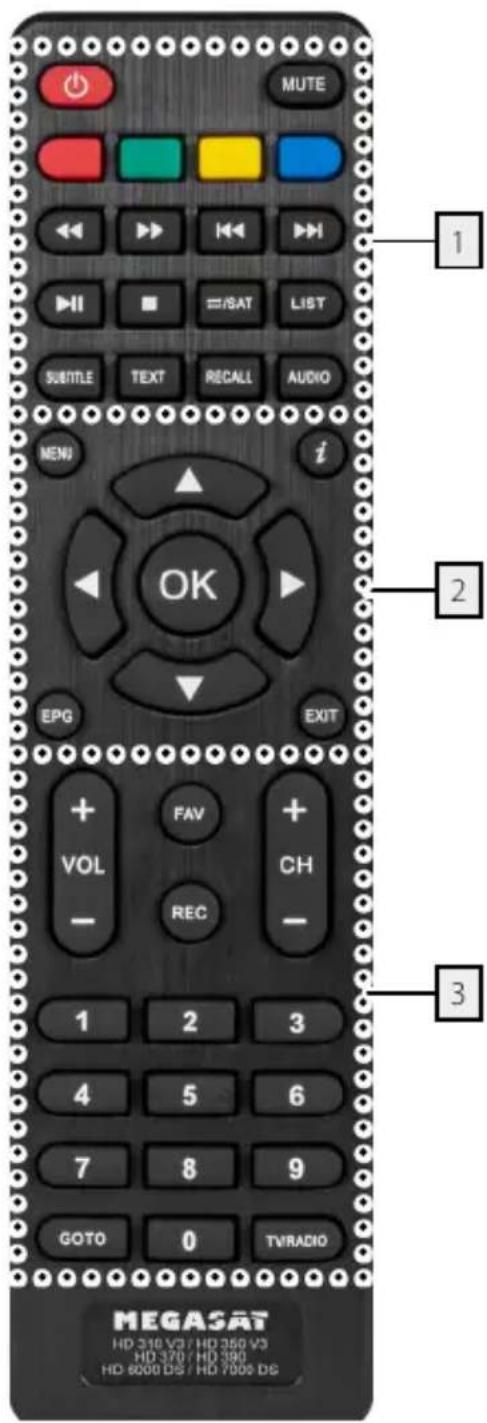
Bereich 1
POWER Ein-/Ausschalten des Gerätes (Standby)
MUTE Stummschalten des Tones
ROT Funktionstaste
GRÜN Funktionstaste
GELB Funktionstaste
BLAU Funktionstaste/Timerliste
◀◀ / ▶▶ Vorwärts / Rückwärts spulen
|◀◀ / ▶▶| Kapitel vor / Kapitel zurück
Start / Pause
■ Stopp
REPEAT / SAT Wiederholungsmodus in der Medienwiedergabe / Wechselt in die Satellitenauswahl
LIST Zugriff auf das Aufnahmemenü (optional)
SUBTITLE Anzeige des Untertitels (wenn verfügbar)
TXT Zeigt den Videotext des jeweiligen Senders
RECALL Wechselt zwischen letztem und aktuellem Programm
AUDIO Auswahl oder Wechsel der Audiospur
Bereich 2
MENU Um in das Hauptmenü zu gelangen
INFO Zeigt Informationen des aktuellen Programms (erneut drücken für weitere Informationen)
◀ / ▶ Lautstärke regeln / Navigation im Menü
▲/▼ Wechselt TV/Radio Programme (hoch/runter) / Navigation im Menü
OK Bestätigung der aktuellen Auswahl / Öffnen der Programmliste
EPG Zeigt das EPG (Elektronische Programmzeitschrift)
EXIT Verlässt das aktuelle Menü Schritt für Schritt
Bereich 3
VOL +/- Lautstärke regeln
CH +/- Wechselt TV/Radio Programme (hoch/runter)
FAV Zeigt die Favoritenliste (wenn Favoriten vorhanden)
REC Startet die Aufnahme (optional)
Nummernblock (0\~9) Programmwechsel / Zifferneingabe
GOTO Funktionstaste in diversen Untermenüs
TV/RADIO Umschalten zwischen TV- und Radioempfang
3. Anschließen des Receivers
3.1 Anschließen des Receivers
- Verbinden Sie das Koaxialkabel mit dem LNB. (Sie können ein LNB direkt an LNB IN anschließen, oder mehrere LNBs über einem DiSEqC Schalter oder Multischalter.
- Verbinden Sie das HDMI Kabel mit Ihrem Fernseher.
- Achten Sie darauf, das an Ihrem Fernseher der entsprechende Eingangskanal ausgewählt ist (z.B. HDMI 1).
- Schließen Sie den Infrarotsensor an und platzieren diesen z.B. vor Ihrem TV-Gerät
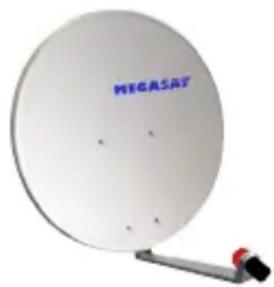
Schalten Sie den Receiver ein. Drücken Sie die MENU Taste um in das Menü zu gelangen.
Das Hauptmenü besteht aus:
- Programmliste
- Installation
- System
- Netzwerk
• Media Center
Mit den ◀▶ Tasten könenn Sie zwischen den jeweiligen Menü-Punkten auswählen. Mit den
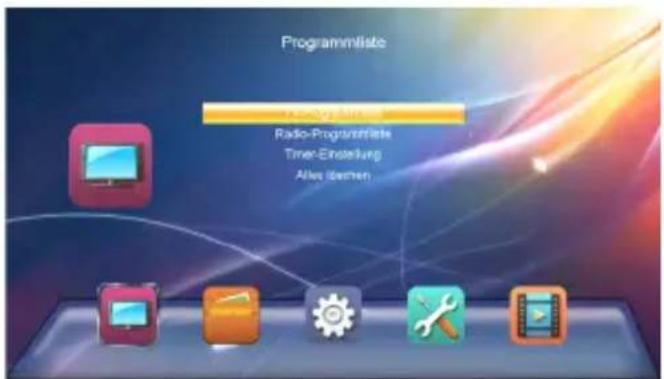
▲▼ Tasten navigieren Sie durch die Unternemeüs. Wenn Sie das Menü oder ein Untermenü wieder verlassen möchten, drücken Sie die EXIT Taste um Schritt für Schritt aus den Menüs zu gelangen.
4.1 Programmliste
Im Menü-Punkt Programmliste stehen folgende Untermenüs zur Verfügung:
- TV Programmliste
- Radio Programmliste
- Timer Einstellung
- Alles löschen
1. TV Programmliste
![TV-Programmliste Alle Envi Sport Open Beweg Agont 0001 Das Erste HD 0002 ZDF HD 0003 SAT.1 0004 RTL Television 0005 RTL2 0006 SUPER RTL 0007 ProSieben 0008 kabel eins 0009 NITRO 0010 VOX press [SAT] to focus group ASTRA 1KR,1L1M, Das Erste HD 11493/9/2600 PID:5101/5102/5101](/content/2026/06/1399194/images/ada9ecba6a4e22e9c3bc2d2ad3c7e3d6dca90e386cb43be84b9eb8690b50f9f9.jpg)
Wählen Sie die TV Programmliste aus und bestätigen Sie mit OK. Im Auslieferungszustand ist bereits eine TV-Senderliste voreingestellt, die Sie nun verändern können. Im folgenden werden die Möglichkeiten zur Änderung aufgeführt:
FAV (FAV Taste)
Drücken Sie die FAV Taste um Sender zu einer bestimmten Favoritengruppe hinzuzufügen. Wählen Sie ein Programm aus und bestätigen Sie mit OK. Anschließend erscheint ein Fenster in dem Sie den Sender zu einer oder zu mehreren Gruppen hinzufügen können. Wählen Sie zwischen den voreingestellten Favoritengruppen und bestätigen Sie mit OK. Die Auswahl erkennt man an einem Herz-Symbol. Wiederholen Sie den Vorgang, bis alle gewünschten Sender einer Favoritengruppe zugewiesen wurden. Mit EXIT gelangen Sie wieder zurück in die TV-Programmliste.
4. Hauptmenü
Drücken Sie die rote Taste um den Sperren-Modus zu aktivieren. Wählen Sie nun einen Sender aus den Sie sperren möchten und bestätigen Sie mit OK. Es erscheint eine Passwortabfrage. Das Standardpasswort lautet „0000“ im Auslieferungszustand. Nach Eingabe des Passworts ist der Sender gesperrt. Dies erkennt man an einem Schloss-Symbol. Wiederholen Sie den Vorgang für alle Sender, die Sie sperren möchten. Von nun an muss immer das Passwort eingegeben werden, wenn Sie auf diesen Sender schalten. Das Passwort kann im MENÜ unter System -> Kindersicherung beliebig geändert werden. Mit EXIT beenden Sie den Sperren-Modus.
ÜBERSPRINGEN (Grüne Taste)
Drücken Sie die grüne Taste um den Überspringen-Modus zu aktivieren. Wählen Sie nun einen Sender aus, den Sie überspringen möchten und bestätigen Sie mit OK. Die Markierung erkennen Sie an einem Pfeil-Symbol. Zukünftig werden die gewählten Sender beim durchblättern in der Senderliste übersprungen. Mit EXIT beenden Sie den Überspringen-Modus.
BEWEGEN (Gelbe Taste)
Drücken Sie die gelbe Taste um den Bewegen-Modus zu aktivieren. Wählen Sie nun einen oder mehrere Sender aus, die Sie bewegen, bzw. verschieben möchten. Dies erkennen Sie an einem Doppelpfeil-Symbol. Gehen Sie anschließend mit den ▲▼ Tasten auf die gewünschte Position in der Senderliste. Durch drücken der INFO-Taste (i) werden die zuvor markierten Sender an diese Stelle verschoben. Wiederholen Sie den Vorgang mit allen Sendern, die Sie verschieben möchten. Mit EXIT beenden Sie den Bewegen-Modus.
ÄNDERN (Blaue Taste)
Drücken Sie die blaue Taste um weitere Einstellungen vorzunehmen.
Rote Taste: Um die Sender zu sortieren, z. B. von A-Z, Z-A, Freie, Verschlüsselte, ...
Grüne Taste: Um einen Sender umzubenennen. Mit den Farbtasten auf der Fernbedienung stehen Ihnen verschiedene Funktionen zur Verfügung.
Blaue Taste: Um Sender zu löschen. Markieren Sie mit OK alle Sender, die Sie aus der Liste löschen wollen. Dies erkennen Sie an einem X-Symbol. Um die Sender zu löschen verlassen Sie das Menü mit Exit. Es erscheint ein Hinweisfenster, ob Sie wirklich löschen wollen. Drücken JA um zu löschen, NEIN um abzubrechen.
2. Radio Programmliste
Die Radio Programmliste können Sie auf die gleiche Weise wie die TV Programmliste bearbeiten.
4. Hauptmenü
3. Timer-Einstellung
Hier können Sie einen oder mehrere Timer einstellen, um zu einer bestimmen Zeit das von Ihnen gewählte Programm aufzurufen. Der Receiver schaltet zur gewählten Zeit automatisch auf diesen Kanal.

Wählen Sie den ersten Timerplatz aus und be- stätigen Sie mit OK. Anschließend öffnet sich ein neues Fenster um die Daten einzustellen.

TV/Radio Wählen Sie aus, ob ein TV- oder Radioprogramm eingeschalten werden soll.
Repeat Wählen Sie aus, wann der Timer aktiv sein soll (Einmalig, Täglich, Wöchentlich).
Kanal Wählen Sie aus, mit auf welchen Programm der Receiver schalten soll.
Einschaltdatum Wählen Sie aus, an welchem Tag (Datum) der Timer aktiv sein soll.
Startzeit Wählen Sie aus, wann (Uhrzeit) sich der Receiver einschalten soll.
Endzeit Wählen Sie aus, wann (Uhrzeit) sich der Receiver wieder ausschalten soll.
Haben Sie alle Einstellungen vorgenommen, drücken Sie am unteren Bildschirmrand auf „Speichern“ um den Timer in die Timerliste zu übertragen. Wiederholen Sie den Vorgang, wenn Sie weitere Timer einstellen möchten. Ihnen stehen insgesamt 20 verschiedene Timer zur Verfügung.
4. Hauptmenü
4. Alles löschen
Wählen Sie diesen Punkt um alle Programme zu löschen. Zuvor werden Sie nach dem Passwort gefragt. Das Passwort lautet im Auslieferungszustand: 0000.
Das Passwort können Sie im Menü unter „System“ ▶ „Kindersicherung“ ändern.
Achtung:
Wenn Sie alle Programme löschen, kann dieser Vorgang nicht rückgängig gemacht werden!
4.2 Installation
Im Menü-Punkt Installation stehen folgende Untermenüs zur Verfügung::
- Satellitenliste
- Information
- Werkseinstellung
- USB Upgrade
- USB Backup
- Spiele

In diesem Menü werden alle verfügbaren Satelliten aufgelistet. Wählen Sie mit den ▲▼ Tasten einen oder mehrere Satelliten aus, die Sie mit dem Receiver empfangen wollen und bestätigen Sie diese mit OK. Die Auswahl wird mit einem Hacken-Symbol markiert.
Satellit hinzufügen
Mit der roten Taste können Sie einen Satelliten hinzufügen. Ein Fenster erscheint in dem Sie einen Namen vergeben und den Längengrad eingeben können. Mit den Farbtasten auf der Fernbedienung stehen Ihnen verschiedene Funktionen zur Verfügung.

Satellit ändern
Mit der grünen Taste können Sie einen Satelliten ändern. Ein Fenster erscheint in dem Sie den Namen und den Längengrad ändern können. Mit den Farbtasten auf der Fernbedienung stehen Ihnen verschiedene Funktionen zur Verfügung.
Satellit löschen
Mit der gelben Taste können Sie einen Satelliten löschen.
Transponder
Drücken Sie die GOTO Taste auf der Fernbedienung um einen Transponder hinzuzufügen oder zu bearbeiten. In der Liste sind alle verfügbaren Transponder des jeweiligen Satelliten aufgelistet. Von Zeit zu Zeit kommen neue Transponder hinzu oder werden von Satellitenbetreiber geändert.
Mit den Farbtasten auf der Fernbedienung stehen Ihnen verschiedene Funktionen zur Verfügung. Die Vorgehensweise ist die gleiche wie bei den Satelliten (hinzufügen, ändern oder löschen).
4. Hauptmenü
Programmsuche
Mit der blauen Taste können Sie einen Satelliten nach Programmen absuchen. Hier können Sie wählen zwischen Einzelsatellitensuche und Multisatellitensuche. Die Multisatellitensuche kann nur ausgewählt werden, wenn zuvor mindestes zwei Satelliten ausgewählt wurden.

Einzelsatellitensuche
Satellit: Wählen Sie den gewünschten Satelliten aus (z.B. Astra 19,2° Ost).
Nur Freie: Wählen Sie, ob nur frei empfangbare oder alle Sender (inkl. verschlüsselte) gesucht werden sollen.
Programmsuche: Wählen Sie zwischen TV- oder Radioprogramme
Netzwerksuche: Wählen Sie JA, um auch Transponder auf dem Satelliten zu finden, die nicht in der Transpondertabelle eingetragen sind. (Die Netzwerksuche ist nur aktiv, wenn im Suchmodus „Full Scan“ eingestellt ist.
Suchmodus: Wählen Sie zwischen Blind Scan und Full Scan. Im regulären Betrieb reicht der Full Scan Modus völlig aus.
Suche: Starten Sie den Suchvorgang
Multisatellitensuche
Hier können alle markierten Satelliten gleichzeitig abgesucht werden. Die oben genannten Sucheinstellungen können auch hier angewandt werden.
Haben Sie alle gewünschten Einstellungen vorgenommen, wechseln Sie mit den Pfeiltasten auf „Suche“ und bestätigen mit OK um den Suchvorgang zu starten.
4. Hauptmenü
Um diverse Einstellungen entsprechend Ihrer Satelliten-Anlage vorzunehmen, wählen Sie den gewünschten Satelliten aus und drücken anschließend die ▶ Taste um in das rechte Einstellfenster zu gelangen.
LNB
Hier können Sie den LNB Typ entsprechend Ihrer Satellitenanlage einstellen. Die Standard Einstellung (Universal 9750-10600) ist in den meisten Fällen zutreffend. Sollten Sie Unicable als LNB Typ auswählen, befolgen Sie bitte folgende Einstellungen:
Unicable (EN 50494 und EN 50607):
Unter dem Menüpunkt LNB Typ können Sie die Einstellungen für Einkabelsysteme (Unicable und Unicable 2) vornehmen. Der Receiver ist für unterschiedliche Unicable Systeme programmierbar. Je nach System können bis zu 32 Receiver angeschlossen werden.
Unicable A / B (EN 50494)
Diese Einstellung ist für Unicable Anlagen mit bis zu 4 Teilnehmern geeignet. Unter IF Programme können Sie bis zu 4 verschiedene Programme auswählen, dabei wird jedem IF Programm eine Frequenz zugeordnet. Wählen Sie den gewünschten IF Kanal (1-4). Wählen Sie anschließend die Hauptfrequenz und bestätigen Sie diese mit OK. Geben Sie nun die Frequenz entsprechend Ihrer Unicable Anlage ein.
Mit der Option Unicable A/B können Sie bis zu 2 Satelliten ansteuern.
SCD A / B (EN 50607)
Diese Einstellung ist für Unicable 2 Anlagen mit bis zu 32 Teilnehmern geeignet. Unter IF Programme können Sie bis zu 32 Programme auswählen, dabei wird jedem IF Kanal eine Frequenz zugeordnet. Wählen Sie den gewünschten IF Kanal (1-32). Wählen Sie anschließend die Hauptfrequenz und bestätigen Sie diese mit OK. Geben Sie nun die Frequenz entsprechend Ihrer Unicable Anlage ein.
Mit der Option SCD A/B/C/D/E/F/G/H können Sie bis zu 8 Satelliten ansteuern.
Hinweis:
Grundsätzlich verwendet man die niedrigste Frequenz für den längsten Kabelweg zum Receiver. Beachten Sie dass jede Frequenz nur einmal in Ihrer Anlage vorhanden sein darf. Die Frequenzen sind von Ihrem Einkabelsystem abhängig und dürfen nicht beliebig zugeordnet werden. IF Programm und IF Frequenz müssen zwingend Ihrer Unicable Anlage entsprechen.
4. Hauptmenü
DiSEqC 1.0 / DiSEqC 1.1
Wird die Antenne mit einem DiSEqC Schalter betrieben, wird hier der DiSEqC Eingang der ausgewählten Satelliten konfiguriert.
22KHz
Die 22KHz Schaltung schaltet bei Universal LNBs zwischen dem LOW und HIGH Band um. Die Standard Einstellung (Auto) ist in den meisten Fällen zutreffend.
LNB (Polarisation)
Die Polarisation schaltet bei Universal LNBs zwischen der vertikalen und horizontalen Ebene um. Die Standard Einstellung (Auto) ist in den meisten Fällen zutreffend.
Motoreinstellung
Wenn Sie Ihren Satellitenspiegel mit einem Motor betreiben, wählen Sie mit den ◀▶ Tasten zwischen USALS, DiSEqC 1.2 oder None (keiner). Am unteren Bildschirmrand erscheinen weitere Einstellmöglichkeiten. Nutzen Sie hierzu die entsprechenden Farbtasten um in die detailierten Motoreinstellungen zu gelangen.
USALS Einstellungen
Begrenzung einstellen (rote Taste): Wählen Sie zwischen „Begrenzung aus“, „Westgrenze“ und „Ostgrenze“.
Begrenzung aus:
Der Spiegel hat keine feste Grenze um bei einem gewissen Punkt zu stoppen.
Westgrenze:
Drücken Sie die ◀▶ Tasten um den Spiegel nach Osten oder Westen zu drehen. Drücken Sie so lange, bis die gewünschte Position der Westgrenze erreicht ist. Speichern Sie anschließend die Einstellungen.
Ostgrenze:
Drücken Sie die ◀▶ Tasten um den Spiegel nach Osten oder Westen zu drehen. Drücken Sie so lange, bis die gewünschte Position der Ostgrenze erreicht ist. Speichern Sie anschließend die Einstellungen.
Gehe zu Referenz:
Drücken Sie OK um in den 0° Ausgangspunkt zu gelangen.
Begrenzung einstellen (grüne Taste):
Geben Sie hier den Breiten- und Längengrad des jeweiligen Satelliten ein.
DiSEqC 1.2 Einstellungen
Begrenzung einstellen (rote Taste): siehe USALS Einstellungen
Alles löschen (grüne Taste): Löscht alle Satellitenpositionen des Motors.
4. Hauptmenü
2. Information
Hier werden Informationen über den Soft- und Hardwarestand des Receivers angezeigt.
3. Werkseinstellung
Mit dieser Funktion wird der Receiver in den Auslieferungszustand gesetzt. Es erfolgt zunächst eine Passwortabfrage um in das Untermenü zu gelangen. Das Standardpasswort lautet „0000“.
Anschließend werden Sie gefragt, ob Sie wirklich alle Einstellungen löschen möchten. Bestätigen Sie mit JA, oder mit NEIN um den Vorgang abzubrechen.
Hinweis:
Alle Daten die Sie eingestellt haben gehen hierbei verloren! Dieser Vorgang kann nicht rückgängig gemacht werden!
4. USB Upgrade
Kopieren Sie die passende Firmware auf einen USB Stick und stecken Sie ihn in die USB Buchse des Receivers. Beim „Upgrade-Mode“ können Sie wählen, ob ALLES, nur die Programmliste oder nur der Maincode aktualisiert werden soll. Unter „Upgrade File“ wählen Sie bitte die neue Firmware aus. Starten Sie den Upgradevorgang mit „Start“. Nach dem Vorgang startet der Receiver ggf. neu.

Mit dieser Funktion können Sie Ihre eingestellten Daten sichern. Beim „Backup-Mode“ können Sie wählen, ob ALLES oder nur die Programmliste gesichert werden soll.
Um Daten wieder herzustellen, befolgen Sie Punkt „4. USB Upgrade“.
6. Spiele
Diverse Spiele-Klassiker zur Unterhaltung.
4. Hauptmenü
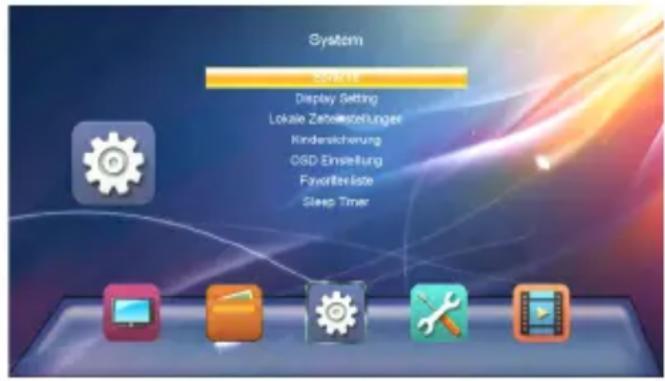
4.3 System
Im Menü-Punkt Installation stehen folgende Untermenüs zur Verfügung:
- Sprache
- Display Einstellungen
- Lokale Zeiteinstellungen
- Kindersicherung
- OSD Einstellung
- Favoritenliste
- Sleep Timer
1. Sprache
Stellen Sie hier die Hauptsprache des Menüs ein. Des Weiteren kann die Sprache des ersten und zweiten Audiokanals, sowie die Untertitelsprache und der Teletext eingestellt werden. Mit den ◀▶ Tasten kann die Sprache ausgewählt werden. Mit EXIT speichern und verlassen Sie das Untermenü.
2. Display Einstellung
TV Einstellung: Wählen Sie Ihr TV System (Auto, PAL oder NTSC)
Video Auflösung: Wählen Sie die Auflösung des Receivers (576i bis 1080p)
Format: Wählen Sie das Bildschirmformat (Auto, 4:3 LB, 4:3 PS, 16:9)
Video Effekt: Wählen Sie die Schärfe des Bildes (sharf, normal oder soft)
3. Lokale Zeiteinstellungen
GMT Nutzung: Wählen Sie, ob Sie die automatische GMT Einstellung nutzen möchten.
GMT Differenz: Wählen Sie die Zeitzone inder Sie sich befinden
Sommerzeit: Wählen Sie, ob die Sommerzeit aktiviert oder deaktiviert werden soll.
Datum: Stellen Sie hier das aktuelle Datum ein (nur bei deaktivierter GMT-Nutzung)
Zeitanzeige: Stellen Sie hier die aktuelle Zeit ein (nur bei deaktivierter GMT-Nutzung)
4. Kindersicherung
Hier können Sie bei verschiedenen Menüpunkten oder Sendern ein Passwort vergeben, um Kinder daran zu hindern, die Einstellungen zu ändern, oder nicht gewünschte Programme zu sehen.
Das Standardpasswort lautet „0000“ und kann hier beliebig geändert werden.
4. Hauptmenü
5. OSD Einstellung
Mit den ◀▶ Tasten verändern Sie entsprechend jeden einzelnen Punkt nach Ihren Bedürfnissen. Es kann folgendes eingestellt werden:
Untertitelanzeige: Ein oder Aus
OSD Anzeigedauer: Menü Anzeigedauer (3-10 Sekunden)
OSD Transparenz: Menü Transparenz
6. Favoritenliste
Hier finden Sie eine Übersicht der Favoritenlisten die Sie in der Senderlisteneinstellung anlegen können. Die Favoritennamen können beliebig geändert werden. Rufen Sie eine Liste mit der OK Taste auf und ändern die Bezeichnung mit Hilfe der Farb- und Nummerntasten auf der Fernbedienung.
7. Sleep Timer
Stellen Sie hier ein, wann sich der Receiver automatisch ausschalten soll, wenn keine Bedienung am Gerät oder an der Fernbedienung erfolgt. Sie können den Sleep-Timer ausschalten oder wählen Sie zwischen 1-6 Stunden.
4. Hauptmenü
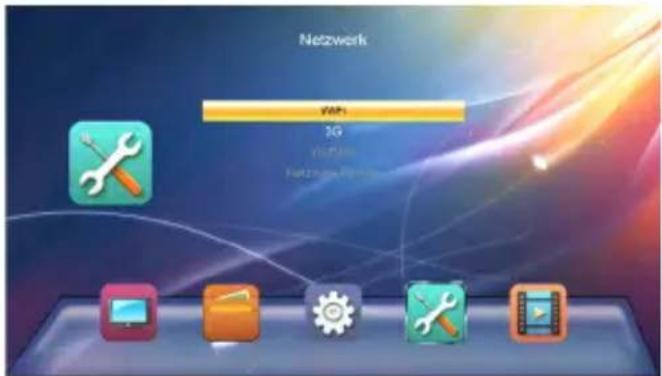
4.4 Netzwerk
Im Menü-Punkt Netzwerk stehen folgende Untermenüs zur Verfügung:
- WiFi
- Netzwerk Update
Hinweis:
Der Menüpunkt Netzwerk beinhaltet optionale Funktionen die eine Internetverbindung voraussetzen.
1. WiFi
Die Option WiFi steht nur zur Verfügung, wenn ein geeigneter WiFi-USB-Stick eingesteckt wurde. Anschließend können Sie den Receiver mit Ihrem Internet-Router verbinden.
2. Netzwerk Update
Die Option Netzwerk Update steht nur zur Verfügung, wenn Sie den Receiver mit dem Internet verbunden haben. Anschließend können Sie zukünftige Firmware-Updates für den Receiver über das Internet downloaden.
4. Hauptmenü
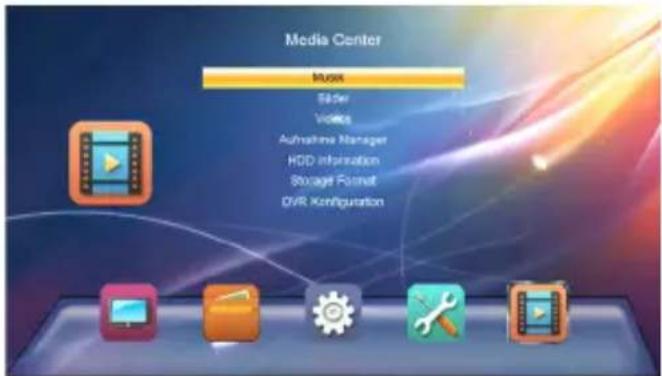
4.5 Media Center
Im Menü-Punkt Media Center stehen folgende Untermenüs zur Verfügung:
- Musik
- Bilder
- Videos
- Storage Format
- HDD Information
Hinweis:
Der Menüpunkt Media Center kann nur ausgewählt werden, wenn ein geeigneter USB Stick eingesteckt wurde.
1. Musik
Auf der linken Bildschirmseite sehen Sie den Inhalt Ihres USB Speichermediums. Navigieren Sie mit den ▲▼ Tasten um einen Ordner auszuwählen, in dem Sie Musiktitel abgespeichert haben. Drücken Sie anschließend die OK Taste um in den Ordner zu gelangen.
Titelwiedergabe:
Wählen Sie ein Titel mit den ▲▼ Tasten aus und starten Sie die Wiedergabe mit OK. Sie können den
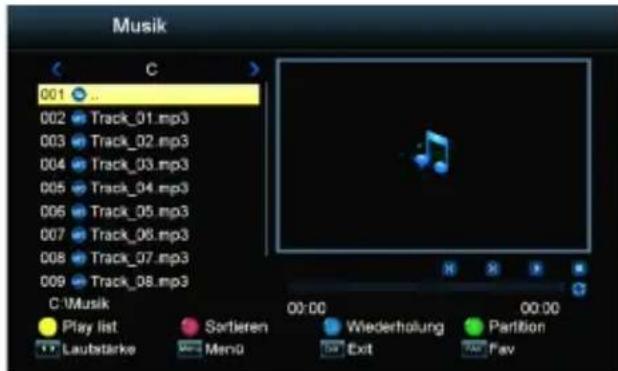
Wiedergabemodus beeinflussen, indem Sie auf der Fernbedienung die „BLAUE“ Taste drücken. Wählen Sie zwischen folgenden Wiedergabemodis:
- Den gewählten Titel 1x wiedergeben
- Den gewählten Titel ständig wiederholen
• Alle Titel zufällig wiedergeben
Den Wiedergabemodus erkennen Sie am Symbol rechts neben der Wiedergabeleiste.
4. Hauptmenü
Titel sortieren:
Sie können alle Titel der Wiedergabeliste sortieren, indem Sie die „ROTE“ Taste drücken. Wählen Sie zwischen „Name A-Z“, Name „Z-A“ oder die urprüngliche sortierung wiederherstellen (Werkseinstellung).
Playlist erstellen:
Wählen Sie einen Titel aus der Wiedergabe mit den ▲▼ Tasten aus. Drücken Sie die „FAV“ Taste auf der Fernbedienung, um den Titel als Favorit zu markieren. Haben Sie alle gewünschten Titel als Favorit markiert, können Sie mit der „GELBEN“ Taste die Playlist aufrufen. Titel können Sie aus der Playlist entfernen, indem Sie die „GELBE“ Taste drücken. Markieren Sie die Titel die Sie entfernen möchten und verlassen Sie die Playlist mit EXIT. Wollen Sie die komplette Playlist löschen, drücken Sie die „GRÜNE“ Taste, um alle Titel zu markieren. Verlassen Sie anschließend die Playlist mit EXIT.
2. Bilder
Auf der linken Bildschirmseite sehen Sie den Inhalt Ihres USB Speichermediums. Navigieren Sie mit den ▲▼ Tasten um einen Ordner auszuwählen, in dem Sie Bilder abgespeichert haben. Drücken Sie anschließend die OK Taste um in den Ordner zu gelangen.
Slideshow starten:
Wählen Sie ein Bild mit den ▲▼ Tasten aus und starten Sie die Wiedergabe mit OK. Sie können die

Slideshoweinstellungen ändern, indem Sie auf der Fernbedienung die „BLAUE“ Taste (Setup) drücken. Wählen Sie zwischen folgenden Optionen aus:
- Slideshow Zeit: AUS, 1-9 Sekunden (Dauer bis zum nächsten Bild)
• Slideshow Wiederholung: EIN oder AUS
Hinweis: Sollten Sie die Slideshow Zeit auf AUS stellen, wird nur das ausgewählte Bild angezeigt. Sie können nun alle Bilder manuell mit den ▲▼ Tasten wiedergeben. Mit den ◀▶Tasten kann das Bild um jeweils 90° gedreht werden.
Bilder sortieren:
Sie können alle Bilder der Wiedergabeliste sortieren, indem Sie die „ROTE“ Taste drücken. Wählen Sie zwischen „Name A-Z“, Name „Z-A“ oder die urprüngliche sortierung wiederherstellen (Werkseinstellung).
4. Hauptmenü
3. Videos
Auf der linken Bildschirmseite sehen Sie den Inhalt Ihres USB Speichermediums. Navigieren Sie mit den ▲▼ Tasten um einen Ordner auszuwählen, in dem Sie Videos abgespeichert haben. Drücken Sie anschließend die OK Taste um in den Ordner zu gelangen.
Wählen Sie ein Video mit den ▲▼ Tasten aus und starten Sie die Wiedergabe mit OK. Die Wiedergabe sehen Sie vorab in dem kleinen Vorschaufensster. Drücken Sie die „GELBE“ Taste, um das Video im Vollbildmodus wiederzugeben.
Hinweis:
Eine allgemeine Steuerung wie. z. B. Start, Stopp, vor- oder zurückspulen erfolgt über den oberen Tastenblock auf der Fernbedienung.

4. HDD Information
Hier sehen Sie alle wichtigen Informationen über das eingesteckte USB Medium.

5. Storage Format
Hier können Sie das eingesteckte USB Medium formatieren.
ACHTUNG: Alle Dateien die sie auf dem USB Medium befinden, werden unwiederruflich gelöscht!

22 DEUTSCH
5. Zusätzliche Informationen
5.1 Fehlerbehebung
Bei Problemen mit dem Receiver, überprüfen Sie folgende Situationen, um die Fehlerquelle zu ermitteln.
| Problem Mögliche Ursachen | Was müssen Sie tun? | |
| Die LED Leuchte leuchtet nicht | Netzkabel ist nicht angeschlossen oder nicht richtig eingesteckt. | Überprüfen Sie, ob das Netzka-bel richtig angeschlossen ist. |
| Kein Bild oder Ton Der Spiegel ist | nicht richtig auf den Satelliten ausgerichtet und erhält daher ein schwaches oder kein Signal. Das LNB oder das Koaxialkabel ist defekt. Sie sind nicht auf dem richtigen Fernsehkanal. (AV oder HDMI) | Überprüfen Sie die Einstellung des Spiegels um ein besseres Signal zu bekommen. Gehen Sie in das jeweilige Untermenü um die Signalstärke zu überprüfen. Überprüfen Sie die Verbindung von LNB zu Receiver oder ersetzen Sie ggf. die Komponenten. |
| Schlechtes, ruckelndes Bild. Der | Spiegel zeigt nicht genau auf den Satelliten, das Signal ist zu stark, der Spiegel ist zu klein oder das Rauschmaß des LNBs ist zu hoch. | Stellen Sie die den Spiegel richtig ein. Setzen Sie ggf. einen Dämpfungsregler ein. Verwen-den Sie einen größeren Spiegel. Wechseln Sie das LNB. |
| Kein Startbildschirm beim Star-ten des Receivers. | Der Receiver ist über HDMI angeschlossen, aber der TV befindet sich nicht im richtigen HDMI Modus. | Wechseln Sie den TV in den richtigen HDMI Modus (z.B. HDMI 1). |
| Die Fernbedienung funktioniert nicht. | Die Batterien sind leer oder die Fernbedienung zeigt nicht genau auf den Receiver. | Wechseln Sie die Batterien. Vergewissern Sie sich, dass sich nichts zwischen Receiver und Fernbedienung befindet. Hindernisse können den Empfang mindern. |
| Sie haben Ihr Passwort vergessen? | Kontaktieren Sie den Hersteller oder Ihren Händler. Hier wird Ihnen weiter geholfen. |
5. Zusätzliche Informationen
5.2 Technische Daten
| Tuner & Demodulator | |
| Frequenzbereich 950 MHz bis 2150 MHz | |
| Eingangsstecker F-Stecker, IEC 169-24, weiblich | |
| Signal Level -25 bis -65 dBm | |
| HF-Impedanz 75 Ω unsymmetrisch | |
| ZF-Bandbreite 55 MHz / 8 Hz (per 5 Msp$) | |
| LNB Spannung & Polarisation Vertikal : +13 V, 14 V +/-5 %Horizontal : +18 V, 19 V +/-5 %:max. 500 mA Überlastschutz | |
| LNB Ton Schalter 22 KHz +/- 2 KHz, 0.6 V +/- 0.2 V | |
| DiSEqC-Steuerung Version 1.0, 1.1, 1.2, USALS | |
| Demodulation QPSK / 8PSK | |
| Symbolrate 1~45 Ms/s / SCPC, MCPC | |
| FEC Decode 1/2, 2/3, 3/4, 5/6 und 7/8 with constraint Length K=7 | |
| MPEG | |
| Transport Stream | MPEG-4/H.264, MPEG-2 ISO/IEC 13818 |
| Profile Level | MPEG-4/AVC, MPEG-2 MP@ML, MP@HL |
| Eingangsrate max. 15 Mbit/s | |
| Bildverhältnis | 4:3, 16:9 |
| Video Auflösung | 720 x 576, 720 x 480, 1280 x 720, 1920 x 1080 |
| Audio Dekodierung | MPEG / MusiCam Layer I & II |
| Audio Modus | Einzelkanal / Dualkanal / Joint Stereo / Stereo |
| Sampling | 32, 44.1 und 48 KHz |
| A/V und Data In/Out Anschlüsse | |
| Audio Ausgang | 3,5 mm Klinke |
| HDMI Ausgang | 576i, 576p, 720p, 1080i, 1080p |
| Scart Ausgang | RGB, CVBS |
| Service Eingang | RS 232 |
| USB | 2x USB 2.0 |
| Netzteil | |
| Eingang | 100 - 240 V AC, 50/60 Hz // DC 12 Volt, 1A |
| Verbrauch im Betrieb / Standby | max. 12 Watt / < 0,5 Watt |
| Physische Spezifikationen | |
| Abmessungen 108 x 18 x 65 mm | |
| Gewicht (netto) 57 g | |
| Betriebstemperatur | 0°C - bis +40°C |
| Lagertemperatur | -40°C - bis +65°C |
Hinweis: Technische Details können jederzeit und ohne vorherige Ankündigung geändert werden.
Konformitätsinformation
Hiermit erklärt die Firma Megasat Werke GmbH, dass sich folgendes Gerät in Übereinstimmung mit den grundlegenden Anforderungen und den übrigen einschlägigen Bestimmungen der Richtlinie 2014/30/EU und 2014/35/EU sowie der Funkgeräterichtlinie 2014/53/EU befindet:
Megasat HD Stick 310 V3 (Art-Nr. 0200997)
Die Konformitätserklärung zu diesem Produkt liegt der Firma vor: Megasat Werke GmbH, Brückenstraße 2a, D-97618 Niederlauer
Die Konformitätserklärung können Sie auf unserer Homepage downloaden: www.megasat.tv/downloads
Notizen
WEEE Reg.-Nr. DE70592344

Version: 2.0 (Dezember 2022) // Technische Änderungen, Druckfehler und Irrtümer vorbehalten. Megasat Werke GmbH | Brückenstraße 2a | D-97618 Niederlauer | www.megasat.tv | info@megasat.tv
MEGASAT
![TV-Programmliste Alle Final Spot Open Beweg Andal 0001 Das Erste HD 0002 ZDF HD 0003 SAT.1 0004 RTL Television 0005 RTL2 0006 SUPER RTL 0007 ProSieben 0008 kabel eins 0009 NITRO 0010 VOX press [SAT] to focus group ASTRA 1KR,1L 1M, Das Erste HD 11493/9/22000 PID 6101/5102/5101](/content/2026/06/1399194/images/82539fbfe76b282eee34ac00f08106c6d26ad3fd57e4a6378c67a597ad6f446f.jpg)
1. TV channel list
Single Satellite Search
Search mode: Wählen Sie zwischen Blind Scan und Full Scan. Im regulären Betrieb reicht der Full Scan Modus völlig aus.
Search: Starten Sie den Suchvorgang
SCD A / B (EN 50607)
1. Language
Im Menü-Punkt Netzwerk stehen folgende Untermenüs zur Verfügung:
- WiFi
- Netzwerk Update
Note:
Eine allgemeine Steuerung wie. z. B. Start, Stopp, vor- oder zurückspulen erfolgt über den oberen Tastenblock auf der Fernbedienung.
4. HDD Information
5. Storage Format
WEEE Reg.-Nr. DE70592344

Version: 2.0 (December 2022) // Technical changes, misprints and errors reserved.
Megasat Werke GmbH | Brückenstraße 2a | D-97618 Niederlauer | www.megasat.tv | info@megasat.tv


- Allgemeines
- Bezeichnungen und Tastenbelegung
- Anschließen des Receivers
- Hauptmenü
- Zusätzliche Information
- Sicherheitshinweise
- Netzanschluss:
- Überlastung:
- Flüssigkeit:
- Belüftung:
- Erstickungsgefahr:
- Reinigung:
- Öffnen des Gerätes:
- Allgemeine Merkmale
- Lieferumfang
- Anschlüsse
- Infrarotsensor
- Fernbedienung
- Bereich 1
- Bereich 2
- Bereich 3
- Anschließen des Receivers
- Programmliste
- TV Programmliste
- FAV (FAV Taste)
- ÜBERSPRINGEN (Grüne Taste)
- BEWEGEN (Gelbe Taste)
- ÄNDERN (Blaue Taste)
- Radio Programmliste
- Timer-Einstellung
- Alles löschen
- Achtung:
- Installation
- Satellit hinzufügen
- Satellit ändern
- Satellit löschen
- Transponder
- Programmsuche
- Einzelsatellitensuche
- Multisatellitensuche
- LNB
- Hinweis:
- DiSEqC 1.0 / DiSEqC 1.1
- 22KHz
- LNB (Polarisation)
- Motoreinstellung
- USALS Einstellungen
- DiSEqC 1.2 Einstellungen
- Information
- Werkseinstellung
- USB Upgrade
- Spiele
- System
- Sprache
- Display Einstellung
- Lokale Zeiteinstellungen
- Kindersicherung
- OSD Einstellung
- Favoritenliste
- Sleep Timer
- Netzwerk
- WiFi
- Netzwerk Update
- Media Center
- Musik
- Titelwiedergabe:
- Titel sortieren:
- Playlist erstellen:
- Bilder
- Slideshow starten:
- Bilder sortieren:
- Videos
- HDD Information
- Storage Format
- DEUTSCH
- Zusätzliche Informationen
- Fehlerbehebung
- Technische Daten
- Konformitätsinformation
- Notizen
- MEGASAT
- TV channel list
- Single Satellite Search
- Language
- Note:
Marke : MEGASAT
Modell : HD Stick 310 V3
Kategorie : Empfänger