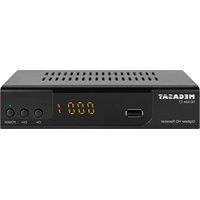
HD 644 T2 - Empfänger MEGASAT - Kostenlose Bedienungsanleitung
Finden Sie kostenlos die Bedienungsanleitung des Geräts HD 644 T2 MEGASAT als PDF.


| Produkttyp | Satellitenreceiver |
| Marke | Megasat |
| Modell | HD 644 T2 |
| Abmessungen (B x T x H) | 150 x 100 x 40 mm |
| Gewicht | 200 g |
| Stromversorgung | 12V DC, 1A |
| Stromverbrauch | 10 W (max) |
| Eingangsfrequenzbereich | 950-2150 MHz |
| Demodulation | DVB-S2 / DVB-S |
| Videodekodierung | MPEG-4 / MPEG-2, HD 1080p |
| Ausgangsschnittstellen | HDMI, SCART, RCA, USB 2.0 |
| Audioausgang | Digital koaxial, analog stereo |
| DiSEqC-Unterstützung | DiSEqC 1.0 / 1.1 / 1.2 |
| Kanalspeicher | Bis zu 4000 Kanäle |
| Fernbedienung | Inklusive (Batterien nicht enthalten) |
| Wartung | Mit einem weichen, trockenen Tuch reinigen. Keine Flüssigkeiten verwenden. |
| Sicherheitshinweise | Nicht Regen oder Feuchtigkeit aussetzen. Nur mitgeliefertes Netzteil verwenden. |
| Ersatzteile verfügbar | Fernbedienung, Netzteil (Support kontaktieren) |
| Reparierbarkeitsindex | 6/10 (Netzteil vom Benutzer austauschbar, eingeschränkter Innenzugang) |
| Betriebstemperatur | 0°C bis 40°C |
| Konformität | CE, RoHS |
Häufig gestellte Fragen - HD 644 T2 MEGASAT
Benutzerfragen zu HD 644 T2 MEGASAT
0 Frage zu diesem Gerät. Beantworten Sie die, die Sie kennen, oder stellen Sie Ihre eigene.
Eine neue Frage zu diesem Gerät stellen
Laden Sie die Anleitung für Ihr Empfänger kostenlos im PDF-Format! Finden Sie Ihr Handbuch HD 644 T2 - MEGASAT und nehmen Sie Ihr elektronisches Gerät wieder in die Hand. Auf dieser Seite sind alle Dokumente veröffentlicht, die für die Verwendung Ihres Geräts notwendig sind. HD 644 T2 von der Marke MEGASAT.
BEDIENUNGSANLEITUNG HD 644 T2 MEGASAT
Sicherheitshinweise....03
1. Allgemeines
1.1 Allgemeine Merkmale 04
1.2 Lieferumfang....04
2. Bezeichnungen und Tastenbelegung
2.1 Vorderseite....05
2.2 Rückseite....05
2.3 Fernbedienung 06
-
Anschließen des Receivers 07
-
Erstinstallation 08
-
Hauptmenü....09
5.1 Programmliste 09
5.2 Programmsuche....13
5.3 Sprache 14
5.4 AV-Einstellung....15
5.5 Zeitanzeige 16
5.6 System 17
5.7 Media-Center 20
5.8 Netzwerk....23
-
Fehlerbehebung....24
-
Technische Daten....25
PRODUKTREGISTRIERUNG
Mit der Registrierung Ihres Megasat-Produkts haben Sie Zugriff auf unsere automatischen E-Mail-Benachrichtigungen. Falls ihr Produkt eine neue Firmware benötigt, werden Sie per E-Mail benachrichtigt.
Für die Registrierung besuchen Sie bitte unsere Homepage www.megasat.tv Das Formular finden Sie unter Support ⇒ Produktregistrierung
Bitte lesen Sie die Bedienungsanleitung sorgfältig vor Inbetriebnahme des Gerätes. Bei falscher oder unsachgemäßer Handhabung erlischt der Gewährleistungsanspruch.
Netzanschluss
Vor der Inbetriebnahme überprüfen Sie bitte die richtige Betriebsspannung Ihres Stromanschlusses. Die Betriebsspannung des Gerätes entnehmen Sie bitte den technischen Daten in dieser Bedienungsanleitung.
Überlastung
Überlasten Sie nicht die Wandsteckdose, das Verlängerungskabel oder den Adapter. Verwenden Sie kein beschädigtes Netzkabel oder fassen es mit einer nassen Hand an, da dies zu elektrischen Schlägen führen kann.
Flüssigkeit
Das Gerät darf keinem Tropf-, Spritzwasser oder sonstigen Flüssigkeiten ausgesetzt werden.
Belüftung
Halten Sie die Lüftungsschlitze an der Oberseite des Gerätes frei, um eine ausreichende Luftzirkulation im Gerät zu ermöglichen. Setzen Sie das Gerät keiner direkten Sonneneinstrahlung oder anderen Wärmequellen, wie z.B. einer Heizung aus. Stellen Sie keine anderen elektrischen Geräte auf die Obereite des Gerätes.
Erstickungsgefahr
Lassen Sie Kinder nicht mit Folien oder anderen Verpackungsteilen spielen, es besteht Erstickungsgefahr.
Reinigung
Stecken Sie das Gerät aus der Steckdose, bevor Sie es reinigen. Reinigen Sie das Gerät mit einem weichen Tuch.
Öffnen des Gerätes
Öffnen Sie nicht das Gehäuse, um das Risiko eines Stromschlags zu vermeiden. Kontaktieren Sie qualifiziertes und lizenziertes Service-Personal um das Gerät zu reparieren oder kontaktieren Sie Ihren Händler.
1. Allgemeines
1.1 Allgemeine Merkmale
■ DVB-T2-Empfang
■ 4-stelliges Display
■ 3 Tasten Frontbedienung
■ PAL / NTSC-Konvertierung
■ Variables Seitenverhältnis (4:3, 16:9) mit Pan Vektor oder LetterBox
■ Auflösung bis 1080p
■ HDMI mit Upscalefunktion um die Bildqualität zu verbessern
- Favoritenlisten
- Kindersicherung
■ Bildschirmmenü mit voller Farbauflösung
■ Videotext- und Untertitel-Unterstützung (OSD)
■ 7-Tage-EPG (Elektronische Programmzeitschrift)
■ Mehrsprachiges Menü
■ Digitaler Audio-Ausgang (S/PDIF)
■ USB 2.0 Anschluss (Medienwiedergabe)
1.2 Lieferumfang
■ Megasat HD 644 T2
■ Fernbedienung
Batterien
■ 230/12 Volt Netzteil
■ Bedienungsanleitung
2. Bezeichnungen und Tastenbelegung
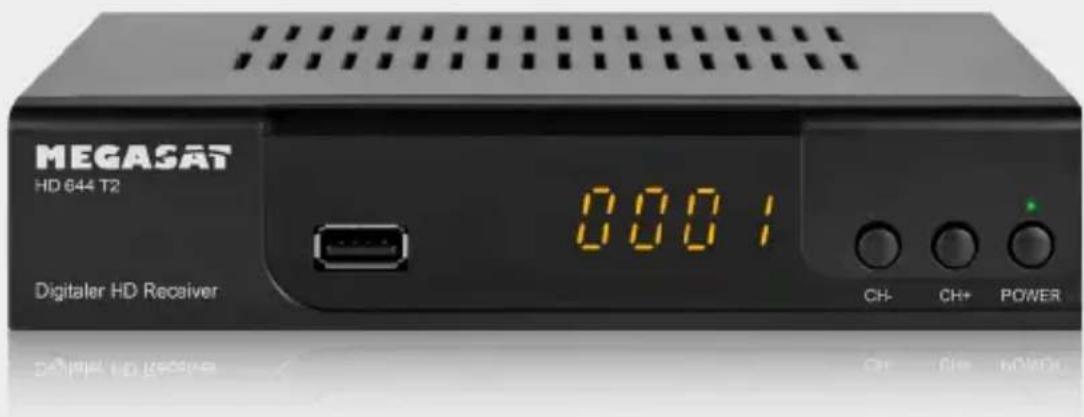
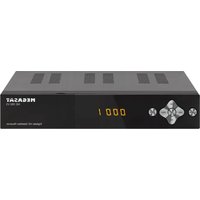
2.1 Vorderseite

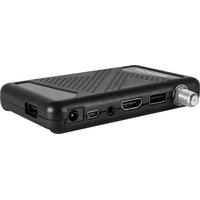
2.2 Rückseite

2. Bezeichnungen und Tastenbelegung
2.3 Fernbedienung

POWER Schaltet den Receiver ein bzw. aus (standby)
MUTE Schaltet den Ton stumm
ROT Funktionstaste
GRÜN Funktionstaste
GELB Funktionstaste
BLAU Funktionstaste / Timerliste
◀◀ /▶▶ Vorwärts / Rückwärts spulen
|◀◀ /▶▶| Titel vor / Titel zurück
▶▶II Start / Pause
■ Stopp
⇒ /SAT Wiederholungsmodus in der Medienwiedergabe / Aktivieren oder deaktivieren des AD-Modus
LIST Zugriff auf das Aufnahmemenü (optional)
SUBTITLE Anzeige des Untertitels (wenn verfügbar)
TXT Zeigt den Videotext des jeweiligen Senders
RECALL Wechselt zwischen letztem / aktuellem Programm
AUDIO Auswahl oder Wechsel der Audiospur
MENU Um in das Hauptmenü zu gelangen
INFO Zeigt Informationen des aktuellen Programms (erneut drücken für weitere Informationen)
◀ ▶ Lautstärke regeln / Navigation im Menü
▲ ▼ Wechselt Programme / Navigation im Menü
OK Bestätigung der Auswahl / Öffnen der Programmliste
EPG Zeigt das EPG (Elektronische Programmzeitschrift)
EXIT Verlässt das aktuelle Menü Schritt für Schritt
VOL +/- Lautstärke regeln
CH +/- Wechselt TV/Radio Programme (hoch/runter)
FAV Zeigt die Favoritenliste (wenn Favoriten vorhanden)
REC Startet die Aufnahme (optional)
Nummernblock (0\~9) Programmwechsel / Zifferneingabe
GOTO Funktionstaste in diversen Untermenüs
TV/RADIO Umschalten zwischen TV- und Radioempfang
3. Anschließen des Receivers
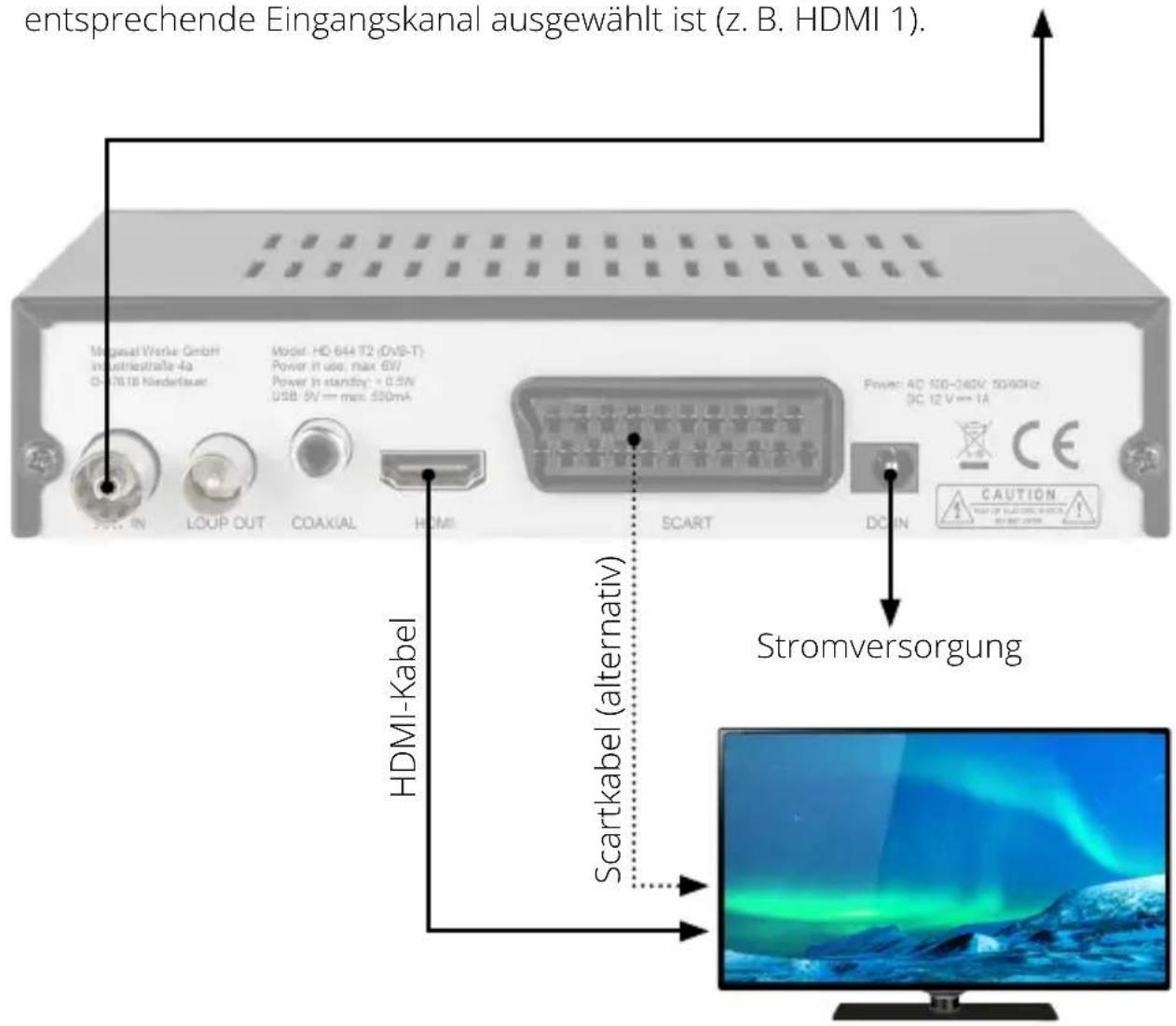
- Verbinden Sie das Koaxialkabel mit der DVB-T-Antenne und dem Antenneneingang am Receiver.
- Verbinden Sie das HDMI- oder Scartkabel mit Ihrem Fernseher.
- Achten Sie darauf, dass an Ihrem Fernseher der entsprechende Eingangskanal ausgewählt ist (z. B. HDMI 1).
DVB-T Antenne
Hinweis:
Empfehlenswert ist immer der Anschluss über ein HDMI-Kabel, da HDMI im Gegensatz zu Scart ein digitales, verlustfreies Bild an den Fernseher überträgt.
4. Erstinstallation
Nachdem Sie alle erforderlichen Komponenten angeschlossen haben und der Receiver startet, erscheint das Fenster mit der Erstinstallation. Wählen Sie mit den ▲▼ Tasten einen Menüpunkt aus. Drücken Sie anschließend die OK-Taste um die entsprechenden Einstellungen vorzunehmen.
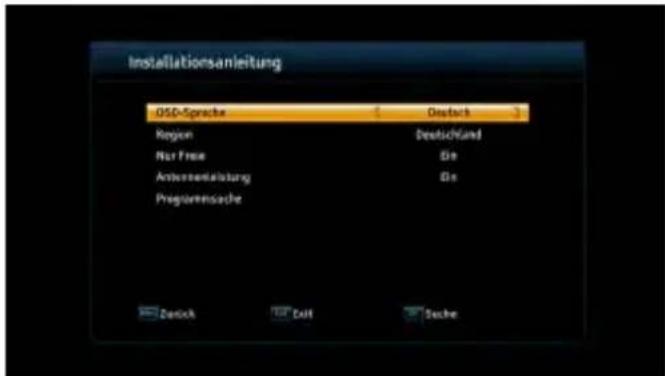
OSD-Sprache Wählen Sie hier die gewünschte Menüsprache.
Region Wählen Sie hier das Land, in dem Sie sich befinden.
Nur Freie Wählen Sie, ob nur frei empfangbare Programme (EIN) oder auch verschlüsselte Programme (AUS) gesucht werden sollen.
Antennenleistung Wählen Sie EIN, wenn Sie eine aktive DVB-T Antenne ohne eigene Stromversorgung verwenden. Bei passiven Antennen muss diese Funktion ausgeschaltet werden.
Programmsuche Startet die automatische Programmsuche.
EXIT Bricht die Erstinstallation ab.
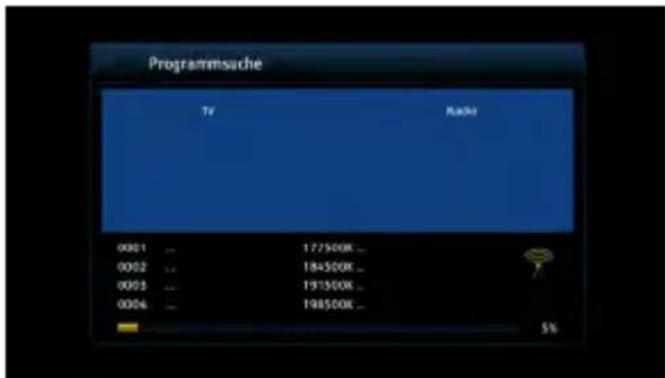
Automatische Suche
Sobald Sie die "Programmsuche" an- wählen, wird automatisch nach DVB- T2-Sendern gesucht. Vergewissern Sie sich, dass die DVB-T-Antenne ordnungsgemäß angeschlossen ist.
Hinweis: Die gefundenen Sender variieren je nach Standort. Auch die baulichen Gegebenheiten, wie z. B. Betonwände, können den Empfang mindern.
5. Hauptmenü
Die grundlegende Navigation im Menü erfolgt mit den ▲▼ Tasten (hoch/runter), bzw. mit den ◀▶ Tasten (rechts/links). Um in einen Menüpunkt zu gelangen, drücken Sie die OK-Taste. Um einen Menüpunkt zu verlassen drücken Sie MENÜ oder EXIT. Mit nochmaligem Drücken der MENÜ- oder EXIT-Taste verlassen Sie das gesamte Menü.
Das Hauptmenü besteht aus 8 Untermenüs:
■ Programmliste
■ Programmsuche
- Sprache
■ AV-Einstellung
■ Zeitanzeige
System
■ Media-Center
■ Netzwerk (nur mit optionalen WiFi-USB-Stick)
Hinweis:
Das Menü ist teilweise passwortgeschützt.
Das werkseitige Passwort lautet: 0 0 0 0
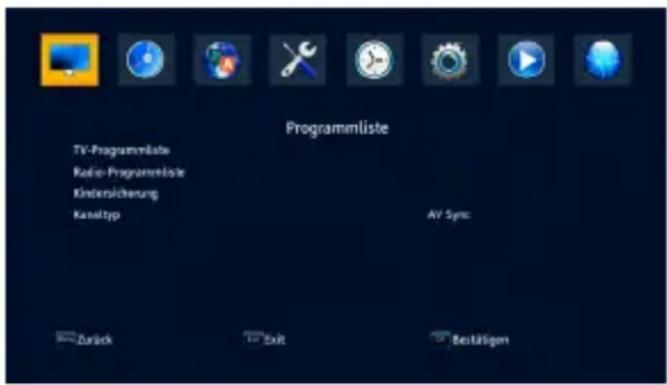
5.1 Programmliste
TV-Programmliste
In diesem Menüpunkt können Sie Programme verschieben, überspringen, sperren, löschen, umbenennen oder Favoritengruppen zuordnen.
4. Erstinstallation
Favoriten (FAV)
Wählen Sie ein Programm aus und drücken Sie anschließend die FAV Taste um das Programm einer oder mehreren Favoritenlisten zuzuordnen. Es stehen Ihnen mehrere Favoritengruppen zur Verfügung (Film, News, Sport, Musik, ...). Wählen Sie z. B. "Film", um das Programm der

Favoritengruppe zuzuordnen Die Favoritengruppe wird anschließend mit einem Stern-Symbol markiert.
Drücken Sie EXIT um wieder in die Programmliste zu gelangen. Wiederholen Sie den Vorgang mit allen anderen Programmen, denen Sie Favoritenlisten zuordnen möchten. Drücken Sie im normalen TV-Betrieb die FAV-Taste um die Favoritenlisten aufzurufen. Wechseln Sie mit den ▲▼ Tasten zwischen den verschiedenen Favoritenlisten. Unter jeder Kategorie erscheinen die Programme, die Sie als Favorit markiert haben.
Um ein Programm von den Favoritenlisten zu löschen, wechseln Sie z. B. in der Favoritenauswahl "Filme" und deaktivieren Sie mit OK die Programme, die Sie entfernen möchten.
Sperren (ROTE TASTE)
Wählen Sie ein Programm aus und drücken Sie anschließend die ROTE Taste um das Programm zu sperren. Sie werden aufgefordert ein Passwort einzugeben (Standard: 0000). Anschließend werden Sie gefragt, ob nur dieses Programm oder der komplette Transponder, auf dem sich das Programm befindet, gesperrt werden soll. Bestätigen Sie die Auswahl. Das Programm bzw. der jeweilige Transponder ist nun gesperrt (zu erkennen an dem blauen Schloss-Symbol). Um zukünftig auf dieses Programm zu gelangen, muss das Passwort eingegeben werden. Um Programme wieder zu entsperren, wählen Sie diese aus und bestätigen mit der ROTEN Taste.
Überspringen (GRÜNE Taste)
Wählen Sie ein Programm aus und drücken Sie anschließend die GRÜNE Taste um das Programm zukünftig beim durchblättern der Programmliste zu überspringen. Das Programm wird mit einem Pfeil-Symbol markiert. Um Programme wieder vom Überspringen auszuschließen, wählen Sie diese aus und bestätigen mit der GRÜNEN Taste.
5. Hauptmenü
Bewegen (GELBE Taste)
Drücken Sie die GELBE Taste, um "Bewegen" zu aktivieren. Wählen Sie nun ein oder mehrere Programme mit OK aus, die Sie verschieben möchten. Navigieren Sie nun mit den ▲▼ Tasten an die Stelle in der Programmliste, an die Sie die Programme verschieben möchten. Drücken Sie anschließend die INFO-Taste, um die Programme zu positionieren. Wiederholen Sie den Vorgang mit anderen Programmel um die Programmliste Ihren Bedürfnissen anzupassen. Verlassen Sie den Bewegen-Modus mit Exit.
Ändern (BLAUE Taste)
Drücken Sie die BLAUE Taste um in das erweiterte Menü zu gelangen:
ROTE Taste: Hier können Sie die Programmliste sortieren nach "Name (A-Z)", Name (Z-A), usw...
GRÜNE Taste: Hier können Sie den Namen eines Programms umbenennen.
BLAUE Taste: Aktiviert die LÖSCHEN-Funktion. Markieren Sie alle Programme die Sie löschen möchten. Das jeweilige Programm wird mit einem X-Symbol markiert.
Wenn Sie nun EXIT drücken, werden Sie gefragt, ob Sie wirklich löschen möchten.
Bestätigen Sie mit OK oder drücken Sie EXIT um den Vorgang abzubrechen.
Radio-Programmliste
Die Bearbeitung der Radio-Programmliste erfolgt auf die gleiche Weise wie bei der TV-Programmliste.
Kindersicherung
Um in diesen Menüpunkt zu gelangen müssen Sie zunächst das Passwort eingeben (das Standard-Passwort lautet: 0 0 0 0).

5. Hauptmenü
Altersgrenze
Wählen Sie aus, ab welchem Alter die Sperre aktiviert werden soll (7, 12, 15 oder 18 Jahre). Alternativ können alle Sender freigegeben werden oder alle Sender gesperrt werden. Bei einer "Sperre" muss vorab immer das Passwort eingegeben werden, um auf den jeweiligen Sender zu gelangen.
Menü sperren
Wählen Sie diese Option mit "Ein", muss beim Aufrufen des Menüs das Passwort eingegeben werden. Wählen Sie "Aus", gelangen Sie ohne Passworteingabe in das Menü.
PIN
Wählen Sie "Ein", um die Kindersicherung zu aktivieren. Wählen Sie "Aus", um die Kindersicherung zu deaktivieren.
Neues Passwort
Geben Sie hier ein neues 4-stelliges Passwort ein, das Sie in Zukunft für die Kindersicherung bzw. Menüsperre verwenden möchten.
Passwort bestätigen
Bestätigen Sie das zuvor eingegebene Passwort, indem Sie die 4-stellige Eingabe wiederholen.
Kanaltyp
AV Sync:
Die synchrone Ausgabe zwischen Ton und Bild wird verzögert, sodass die Zeitlücke zwischen der Audioausgabe und der Bildanzeige minimiert wird.
Stabil:
Die Ausgabe zwischen Ton und Bild wird nicht verzögert.
5. Hauptmenü
5.2 Programmsuche
In diesem Menüpunkt können Sie automatisch oder manuell nach Sendern suchen.

Automatische Suche
Sobald Sie die "Automatische Suche" anwählen, wird automatisch nach DVB-T2-Sendern gesucht. Vergewissern Sie sich, dass die DVB-T-Antenne ordnungsgemäß angeschlossen ist. Hinweis: Die gefundenen Sender variieren je nach Standort. Auch die baulichen Gegebenheiten, wie z. B. Betonwände, können den Empfang mindern.

Manuelle Suche
Geben Sie manuell den entsprechenden Frequenzkanal, die Frequenz (KHz) und die Bandbreite ein. Die Netzwerksuche kann bei Bedarf aktiviert werden. Wählen Sie anschließend "Manuelle Suche" um den Suchvorgang zu starten.

5. Hauptmenü
Region
Wählen Sie das Land, in dem Sie sich befinden (z. B. Deutschland).
Antennenleistung
Wählen Sie EIN, wenn Sie eine aktive DVB-T Antenne ohne eigene Stromversorgung verwenden. Bei passiven Antennen muss diese Funktion ausgeschaltet werden.
LCN
Wählen Sie EIN, um die automatische Sendersortierung zu aktivieren (nicht in jeder Region verfügbar).
Nur Freie
Wählen Sie EIN, um nur nach frei empfangbaren Sendern zu suchen. Wählen Sie AUS, um auch nach verschlüsselten Sendern zu suchen. Hinweis: Dieser Receiver kann keine verschlüsselten Sender entschlüsseln. Nur frei empfangbare Sender können wiedergegeben werden.
5.3 Sprache
In diesem Menüpunkt können Sie diverse Einstellungen zur Sprache einstellen.

Sprache
Wählen Sie mit den ◀▶ Tasten die gewünschte Sprache des Hauptmenüs.
Erster Audiokanal
Wählen Sie mit den ◀▶ Tasten die gewünschte Sprache des ersten Audiokanals.
5. Hauptmenü
Zweiter Audiokanal
Wählen Sie mit den ◀▶ Tasten die gewünschte Sprache des zweiten Audiokanals. Dieser Audiokanal wird bevorzugt, wenn der erste Audiokanal nicht verfügbar ist.
Untertitelsprache
Wählen Sie mit den ◀▶ Tasten die gewünschte Untertitelsprache. Der Untertitel wird nicht bei jeder Sendung bzw. von jedem Sender unterstützt.
Teletext
Wählen Sie mit den ◀▶ Tasten die gewünschte Sprache des Teletext.
5.4 AV-Einstellungen
In diesem Menüpunkt können Sie diverse Einstellungen zu Audio- und Videoformate einstellen.
TV-Einstellung
Wählen Sie mit den ◀▶ Tasten zwischen PAL, NTSC oder Auto. Bei Verwendung von EU-TV-Geräten wird die TV-Einstellung PAL verwendet.

Video-Auflösung
Wählen Sie die Auflösung die Ihr Fernseher maximal wiedergeben kann. Sollten Sie eine höhere Auflösung wählen als Ihr Fernseher wiedergeben kann, kann dieser evtl. kein Bild wiedergeben. Wählen Sie zwischen 576i, 576p, 720p, 1080i oder 1080p (Full HD).
Format
Wählen Sie das passende Seitenverhältnis. Wählen Sie zwischen AUTO, 4:3 LetterBox, 4:3 PanScan, oder 16:9.
Videoeffekte
Wählen Sie zwischen "Standard" und "Vivid". Bei der Einstellung "Vivid" wird die Schärfe und der Kontrast des Bildes leicht erhöht.
5. Hauptmenü
Scart-Ausgang
Wählen Sie mit den ◀▶ Tasten zwischen RGB und CVBS.
Audio-Ausgang
Wählen Sie mit den ◀▶ Tasten zwischen LPCM (unkomprimierter Surround-Sound), BS (Bitstream) oder Convert (komprimierter Stereo-Ton).
Audiobeschreibung
Wählen Sie mit den ◀▶ Tasten zwischen AN und AUS. Wird die Funktion aktiviert (AN), wird ein Sprecher die aktuelle Situation des Filmes oder der Serie beschreiben. Diese Funktion ist für sehbehinderte geeignet, aber nicht bei jedem Kanal, Film oder Serie verfügbar.
Lautstärke anpassen
Regelt die Lautstärke des Sprechers (Audio-Deskription). Diese Funktion ist nur verfügbar, wenn die Option Audio-Deskription aktiviert wurde.
5.5 Zeitanzeige
In diesem Menüpunkt können Sie diverse Einstellungen zur Zeitanzeige einstellen.

GMT-Nutzung
Wählen Sie mit den ◀▶ Tasten, ob Sie die automatische Zeiteistellung nutzen möchten ("Ein"). Wählen Sei "Aus", können Sie die Zeit manuell einstellen.
GMT-Differenz
Wählen Sie mit den ◀▶ Tasten die Zeitdifferenz aus. In Deutschland beträgt die Differenz +1:00 Stunde. Dieser Punkt ist nur aktiviert, wenn die automatische Zeiteistellung eingestellt ist.
5. Hauptmenü
Sommerzeit
Wählen Sie mit den ◀▶ Tasten, ob die Sommerzeit aktiviert werden soll.
Datum
Ändern Sie manuell das Datum durch Eingabe der Nummerntasten auf der Fernbedienung. Dieser Punkt ist nur aktiviert, wenn die automatische Zeiteistellung eingestellt ist.
Zeitanzeige
Ändern Sie manuell die Zeit durch Eingabe der Nummerntasten auf der Fernbedienung. Dieser Punkt ist nur aktiviert, wenn die automatische Zeiteistellung eingestellt ist.
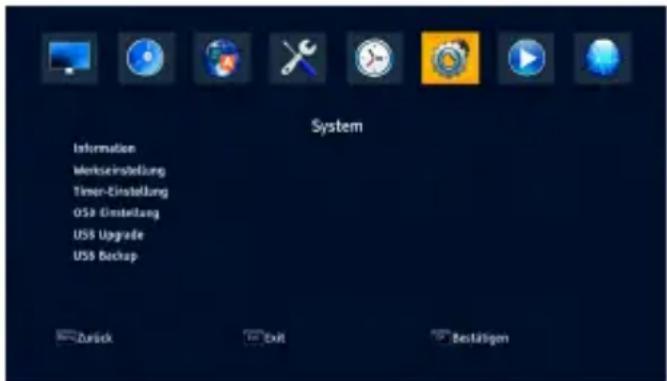
5.6 System
In diesem Menü sehen Sie diverse Informationen über den Firmwarestand des Receivers. Setzen Sie den Receiver in die Werkseinstellung zurück oder aktualisieren Sie die Firmware.
Information
In diesem Punkt werden aktuelle Informationen über den Hardware- und Softwarestand des Receivers angezeigt.
Werkseinstellung
Wenn Sie den Receiver in den Auslieferungszustand zurücksetzen möchten, be- stätigen Sie diesen Menüpunkt mit OK. Sie werden aufgefordert ein Passwort einzugeben. Standardmäßig lautet das Passwort: 0 0 0 0. Der Receiver startet anschließend mit der Erstinstallation.
ACHTUNG: Alle Einstellungen die Sie im Receiver-Menü vorgenommen haben, sowie die gespeicherten Programme, gehen hierbei verloren!
5. Hauptmenü
Timer-Einstellung
Wählen Sie den ersten Timerplatz aus und bestätigen Sie mit OK. Anschließend öffnet sich ein neues Fenster um die Daten einzustellen.

TV/Radio Wählen Sie, ob ein TV- oder Radioprogramm eingeschalten werden soll.
Wiederholen Wählen Sie, wann der Timer aktiv sein soll (einmalig, täglich, wöchentlich).
Programm Wählen Sie, auf welches Programm der Receiver schalten soll.
Einschaltdatum Wählen Sie, an welchem Tag (Datum) der Timer aktiv sein soll.
Startzeit Wählen Sie, wann (Uhrzeit) sich der Receiver einschalten soll.
Endzeit Wählen Sie, wann (Uhrzeit) sich der Receiver wieder ausschalten soll.
Mode (Keine Änderung notwendig)
Haben Sie alle Einstellungen vorgenommen, drücken Sie am unteren Bildschirmrand auf „Speichern“ um den Timer in die Timerliste zu übertragen. Wiederholen Sie den Vorgang, wenn Sie weitere Timer einstellen möchten. Ihnen stehen insgesamt 20 verschiedene Timer zur Verfügung.
OSD-Einstellung
-
Untertitelanzeige: Aktivieren oder deaktivieren Sie die Untertitelanzeige (wenn vorhanden).
-
OSD-Anzeigedauer: Stellen Sie die Sekunden ein, wie lange die Menüeinblendungen andauern sollen.
-
OSD-Transparenz: Stellen Sie die Transparenz des Menüs ein.

5. Hauptmenü
- Auto-Standby: Stellen Sie hier die Zeit ein, wann sich der Receiver automatisch abschaltet, wenn keine Bedienung am Gerät erfolgt.
USB-Upgrade
Wählen Sie diese Option, wenn eine neue Firmware zur Verfügung steht. Die neueste Firmware finden Sie immer auf unserer Homepage www.megasat.tv.
- Kopieren Sie die neue Firmware auf einen USB-Stick (in das Hauptverzeichnis ohne Unterordner)

und stecken Sie diesen in den USB-Anschluss an der Frontseite des Receivers.
- Wählen Sie beim "Upgrade Mode" "Alles", um die Firmware zu aktualisieren.
- Haben die vorab die passende Firmware auf den USB-Stick kopiert, wird unter "Upgrade File" automatisch die passende Datei angezeigt (z. B. firmware.bin).
- Wählen Sie nun "Start" um den Upgradevorgang zu starten. ACHTUNG: Trennen Sie während dem Updatevorgang niemals die Stromversorgung zum Receiver!
- Nach erfolgreichem Update startet der Receiver neu.
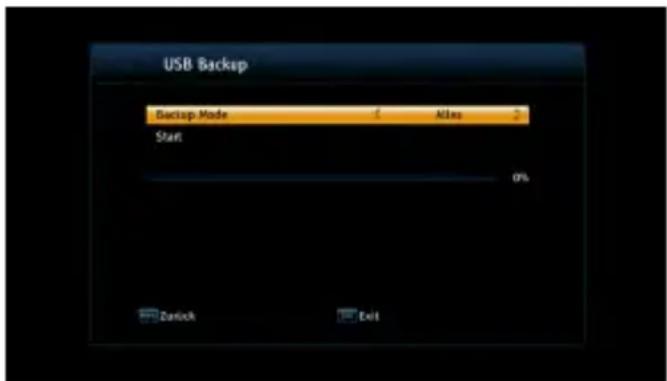
USB-Backup
Um eine Sicherung der aktuellen Einstellungen und der Senderliste vorzunehmen, wählen Sie beim "Backup Mode" "Alles". Möchten Sie nur die Senderliste speichern, wählen Sie "Programmliste". Wählen Sie nun "Start" um den Backupvorgang zu starten. Nach erfolgreichem Backup werden die Daten auf den USB-Stick gespeichert. Diese können Sie unter USB-Upgrade wieder einspielen.
5. Hauptmenü
5.7 Media-Center
In diesem Menüpunkt können Sie Musik, Videos oder Fotos über ein USB-Medium abspielen.
Hinweis:
Achten Sie darauf, dass ein USB-Stick bzw. eine USB-Festplatte mit geeigneten Medien eingesteckt ist.
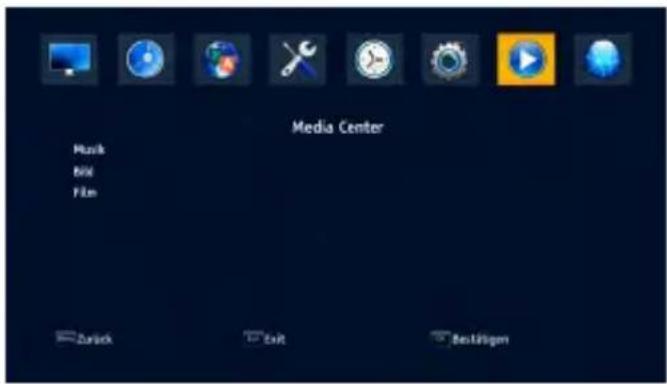
Abspielformate: MP3, JPEG, BMP, AVI, MKV
Nutzen Sie das Tastenfeld auf der Fernbedienung um die Wiedergabe zu steuern:

| Musik Fotos Filme | |||
| 1 | zurückspulen ohne Funktion zurückspulen | ||
| 2 | vorspulen ohne Funktion vorspulen | ||
| 3 | vorheriger Titel vorheriges Foto vorheriges Video | ||
| 4 | nächstter Titel nächstes Foto nächstes Video | ||
| 5 | startet / pausiert Titel | startet / pausiert Diashow | startet / pausiert Video |
| 6 | stoppt den Titel stoppt die Diashow | stoppt das Video | |
5. Hauptmenü
Musik
Wechseln Sie in das Untermenü Musik. Anschließend werden Musikdateien angezeigt, die sich auf dem USB-Medium befinden. Sollten sich Musikdateien in einem Unterordner befinden, wechslen Sie zunächst auf den jeweiligen Ordner und bestätigen mit OK. Um einen Titel wiederzugeben, wählen Sie diesen mit den ▲▼ Tasten aus und bestätigen Sie mit OK.

Erklärung der Farbtasten:
GELB Gibt die gespeicherte Playlist wieder (falls vorhanden, meist "M3U-Dateien")
ROT Sortiert die Dateien von "Name A-Z" oder "Name Z-A"
BLAU Stellt die verschiedenen Wiedergabe-Optionen ein:
- Alle Titel nacheinander
- Wiederholung aller Titel
- Zufallswiedergabe
- Wiederholt den aktuellen Titel
GRÜN Sollten sich auf dem USB-Medium mehrere Partitionen befinden, können Sie hier die gewünschte Partition auswählen.
Bild
Wechseln Sie in das Untermenü Fotos. Anschließend werden Fotodateien angezeigt, die sich auf dem USB-Medium befinden. Sollten sich Fotodateien in einem Unterordner befinden, wechsten Sie zunächst auf den jeweiligen Ordner und bestätigen mit OK. Um ein Foto wiederzugeben, wählen Sie dieses mit den ▲▼ Tasten aus und bestätigen Sie mit OK.

5. Hauptmenü
Erklärung der Farbtasten:
GELB Gibt die gespeicherte Playlist wieder (falls vorhanden, meist "M3U-Dateien")
ROT Sortiert die Dateien von "Name A-Z" oder "Name Z-A"
BLAU Stellt die verschiedenen Wiedergabe-Optionen ein:
-
Diashow (AUS oder 1-9 Sekunden je Foto)
-
Diashow-Wiederholung (EIN oder AUS)
GRÜN Sollten sich auf dem USB-Medium mehrere Partitionen befinden, können Sie hier die gewünschte Partition auswählen.
Film
Wechseln Sie in das Untermenü Film. Anschließend werden Videodateien angezeigt, die sich auf dem USB-Medium befinden. Sollten sich Videodateien in einem Unterordner befinden, wechslen Sie zunächst auf den jeweiligen Ordner und bestätigen mit OK. Um ein Video wiederzugeben, wählen Sie dieses mit den
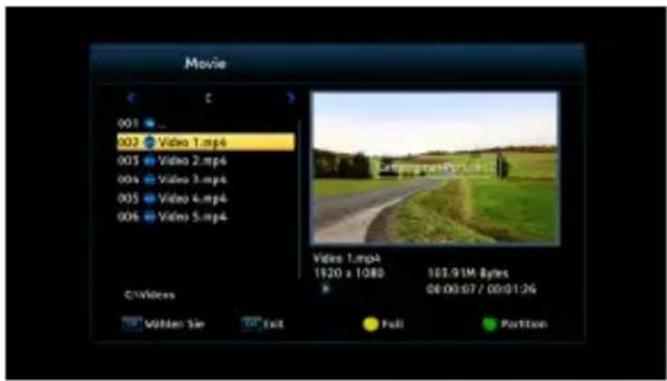
▲▼ Tasten aus und bestätigen Sie mit OK. Das Video wird zunächst im Vorschau-fenster angezeigt.
Erklärung der Farbtasten:
GELB Zeigt das Video im Vollbild-Modus.
GRÜN Sollten sich auf dem USB-Medium mehrere Partitionen befinden, können Sie hier die gewünschte Partition auswählen.
5. Hauptmenü
5.8 Netzwerk
In diesem Menüpunkt können Sie den Receiver mit Ihrem Netzwerk verbinden. Anschließend stehen Ihnen diverse Internet-Apps zur Verfügung.
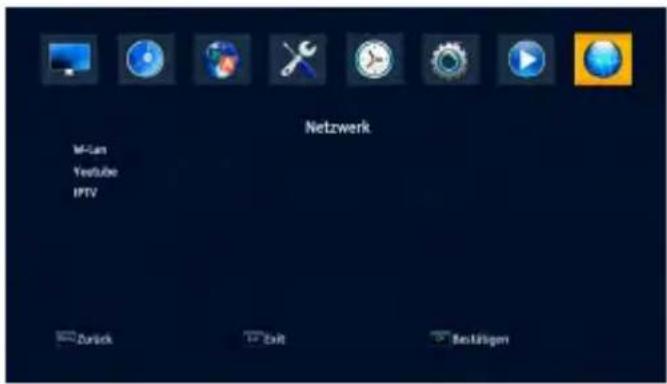
Hinweis:
Die Verbindung mit dem Netzwerk kann nur mit einem geeigneten WiFi-USB-Stick erfolgen. Dieser ist nicht im Lieferumfang enthalten.

Passender WiFi-USB-Stick muss den RT5370 Chipsatz enthalten!
6. Fehlerbehebung
Bei Problemen mit dem Receiver überprüfen Sie bitte folgende Situationen, um die Fehlerquelle zu ermitteln:
| Problem Mögliche Ursachen | When Was müssen Sie tun? | |
| LED leuchtet auf der Vorderseite nicht. | Netzkabel ist nicht ange- schlossen. | Überprüfen Sie, ob das Netzkabel richtig ange- schlossen ist. |
| Schlechtes oder ruckelndes Bild. | Der DVB-T Empfang ist evtl. zu schwach. | Vergewissern Sie sich, dass die DVB-T-Antenne richtig angeschlossen. Ändern Sie ggf. den Standort der DVB-T-An- tenne. |
| Kein Bild beim Starten des Receivers. | Der Receiver ist über HDMI angeschlossen, aber der TV befindet sich nicht im richtigen HDMI-Modus. | Wechseln Sie am Fern- seher in den richtigen HDMI-Modus (z. B. HDMI 1). |
| Die Fernbedienung funktioniert nicht. | Die Batterien sind leer oder die Fernbedienung zeigt nicht genau auf den Receiver. | Wechseln Sie die Batte- rien. Vergewissern Sie sich, dass sich nichts zwischen Receiver und Fernbedienung befin- det. Hindernisse können den Empfang mindern. |
| Sie haben Ihr Passwort vergessen? | Das Standard-Passwort ist 0 0 0 0. Kontaktieren Sie Ihren Händler, falls Sie Ihr selbst vergebe- nes Passwort vergessen haben. |
7. Technische Daten
| Prozessor | |
| Chipsatz Leistungsstarke Dual | -MIPS-CPU |
| SDRAM 512 MB DDR-2 | |
| Flashspeicher 32 MB | |
| Prozessor 552 MHz | |
| Tuner & Demodulator | |
| RF-Eingang 1x IEC-TYPE, IEC16 | 9-2, weiblich |
| RF-Eingangslevel -78 ~ -20dBm | |
| Bandbreite 8 MHz | |
| Modulation QPSK, 16QAM, 64 | QAM, 256QAM |
| Dekodierung | |
| Video Dekodierung MPEG4 AV | C/H.264, H.265 HP@L4MPEG2 MP@MP.HL |
| Seitenverhältnis 4:3 / 16:9 | |
| Video-Ausgang SCART, HDMI (576i, 576p, 720p, 1080i, 1080p) | |
| Audio-Dekodierung MPEG-1 (Layer 1, 2 & 3) / MPEG-4 HE AACv2 | |
| Anschlüsse | |
| Tuner 1x Antenneneingang / 1 | x Antennenausgang |
| Datenanschluss 1x USB (max. | 500 GB)Abspielformate: MP3, JPEG, BMP, AVI, MKV |
| Scart 1x zum Fernseher | |
| HDMI 1x HDMI-Ausgang | |
| S/PDIF | 1x Digitaler Audioausgang |
| Stromversorgung | |
| Stromversorgung | AC 100~240 V, 50/60Hz // DC 12 V, 1A |
| Stromverbrauch | max. 8 Watt (Betrieb) / < 0,5 Watt (Standby) |
| Sonstiges | |
| Abmessungen (B/H/T) | 168 x 38 x 93 mm |
| Gewicht | 234 g |
Hinweis: Gewicht und Abmessungen sind nicht die absolut exakten Werte. Technische Details können jederzeit und ohne vorherige Ankündigung geändert werden.
Konformitätsinformation
Hiermit erklärt die Firma Megasat Werke GmbH, dass sich folgendes Gerät in Übereinstimmung mit den grundlegenden Anforderungen und den übrigen einschlägigen Bestimmungen der Richtlinien 2014/30/EU (EMV), 2014/35/EU (LVD) und 2014/53/EU (RED) befindet:
Megasat HD 644 T2 (Artikel-Nr. 0201145)
Die Konformitätserklärung zu diesen Produkt liegt der Firma vor: Megasat Werke GmbH, Industriestraße 4a, D-97618 Niederlauer
Die Konformitätserklärung können Sie auf unserer Homepage downloaden: www.megasat.tv/support/downloads
WEEE Reg.-Nr. DE70592344

Version 1.0 (August 2020) Technische Änderungen, Druckfehler und Irrtümer vorbehalten.
Megasat Werke GmbH Industriestraße 4a D-97618 Niederlauer
www.megasat.tv info@megasat.tv
MEGASAT
HD 644 T2
user manual
5. Main menu
Favorites (FAV)
Automatic search
5. Main menu
Region
Language
Videorresolution
Information
5. Main menu
USB-Upgrade
5. Main menu
Note:
WEEE Reg.-Nr. DE70592344

Megasat Werke GmbH Industriestraße 4a D-97618 Niederlauer
www.megasat.tv info@megasat.tv


- Allgemeines
- Bezeichnungen und Tastenbelegung
- PRODUKTREGISTRIERUNG
- Netzanschluss
- Überlastung
- Flüssigkeit
- Belüftung
- Erstickungsgefahr
- Reinigung
- Öffnen des Gerätes
- Allgemeine Merkmale
- Lieferumfang
- Fernbedienung
- Anschließen des Receivers
- Hinweis:
- Erstinstallation
- Automatische Suche
- Hauptmenü
- Programmliste
- TV-Programmliste
- Favoriten (FAV)
- Sperren (ROTE TASTE)
- Überspringen (GRÜNE Taste)
- Bewegen (GELBE Taste)
- Ändern (BLAUE Taste)
- Radio-Programmliste
- Kindersicherung
- Altersgrenze
- Menü sperren
- PIN
- Neues Passwort
- Passwort bestätigen
- Kanaltyp
- AV Sync:
- Stabil:
- Programmsuche
- Manuelle Suche
- Region
- Antennenleistung
- LCN
- Nur Freie
- Sprache
- Sprache
- Erster Audiokanal
- Zweiter Audiokanal
- Untertitelsprache
- Teletext
- AV-Einstellungen
- TV-Einstellung
- Video-Auflösung
- Format
- Videoeffekte
- Scart-Ausgang
- Audio-Ausgang
- Audiobeschreibung
- Lautstärke anpassen
- Zeitanzeige
- GMT-Nutzung
- GMT-Differenz
- Sommerzeit
- Datum
- Zeitanzeige
- System
- Information
- Werkseinstellung
- Timer-Einstellung
- OSD-Einstellung
- USB-Upgrade
- USB-Backup
- Media-Center
- Musik
- Bild
- Film
- Netzwerk
- Fehlerbehebung
- Technische Daten
- Konformitätsinformation
- MEGASAT
- Main menu
- Favorites (FAV)
- Automatic search
- Language
- Videorresolution
- Note:
Marke : MEGASAT
Modell : HD 644 T2
Kategorie : Empfänger