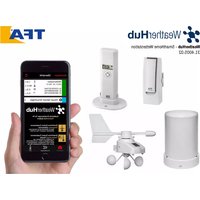
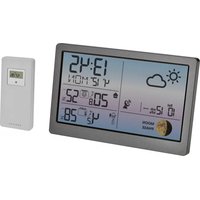
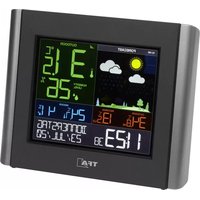
WeatherHub 31.4005.02 - Wetterstation TFA - Kostenlose Bedienungsanleitung
Finden Sie kostenlos die Bedienungsanleitung des Geräts WeatherHub 31.4005.02 TFA als PDF.


| Produkttyp | Funk-Wetterstation |
| Modell | WeatherHub 31.4005.02 |
| Marke | TFA Dostmann |
| Abmessungen (Basisstation) | ca. 150 x 100 x 30 mm |
| Gewicht (Basisstation) | ca. 200 g (ohne Batterien) |
| Stromversorgung Basisstation | 2 x AA 1,5 V Batterien (nicht im Lieferumfang) |
| Stromversorgung Außensensor | 2 x AA 1,5 V Batterien (nicht im Lieferumfang) |
| Funkfrequenz | 433 MHz |
| Reichweite (Freifeld) | bis zu 30 m |
| Außensensor | integriert, wasserdicht nach IPX3 |
| Anzeige | LCD, mehrzeilig, hintergrundbeleuchtet |
| Temperaturmessung innen | 0 °C bis +50 °C |
| Temperaturmessung außen | -20 °C bis +70 °C |
| Luftfeuchtigkeit innen | 20 % bis 95 % rF |
| Luftfeuchtigkeit außen | 20 % bis 95 % rF |
| Wettervorhersage | Symbolanzeige (sonnig, bewölkt, regnerisch) |
| Weitere Funktionen | Uhrzeit, Datum, Wecker, Tendenzanzeige |
| Inbetriebnahme | Batterien einlegen, automatische Synchronisation |
| Wartung und Reinigung | Gehäuse mit weichem, trockenem Tuch reinigen; keine aggressiven Reinigungsmittel verwenden |
| Sicherheit | Nicht in Wasser tauchen; von Kindern fernhalten; Batterien fachgerecht entsorgen |
| Ersatzteile und Reparierbarkeit | Ersatzsensoren erhältlich; Reparatur nur durch Fachpersonal |
| Lieferumfang | Basisstation, Außensensor, Bedienungsanleitung |
Häufig gestellte Fragen - WeatherHub 31.4005.02 TFA
Benutzerfragen zu WeatherHub 31.4005.02 TFA
0 Frage zu diesem Gerät. Beantworten Sie die, die Sie kennen, oder stellen Sie Ihre eigene.
Eine neue Frage zu diesem Gerät stellen
Laden Sie die Anleitung für Ihr Wetterstation kostenlos im PDF-Format! Finden Sie Ihr Handbuch WeatherHub 31.4005.02 - TFA und nehmen Sie Ihr elektronisches Gerät wieder in die Hand. Auf dieser Seite sind alle Dokumente veröffentlicht, die für die Verwendung Ihres Geräts notwendig sind. WeatherHub 31.4005.02 von der Marke TFA.
BEDIENUNGSANLEITUNG WeatherHub 31.4005.02 TFA
Dies ist eine Wetterstation aus dem Haus-Überwachungs-System WEATHERHUB. Damit kontrollieren Sie ganz einfach Wetterdaten rund um Ihr Haus. Funksensoren übertragen Ihre Daten über das Gateway-Modul und das Internet direkt an einen Server. Dort sind sie weltweit über Ihr Smartphone abrufbar. Das Gateway und die Sender sind ausschließlich mit diesem System verwendbar.
Lieferumfang
Gateway, Netzadapter für Gateway, LAN-Kabel, Thermo-Hygro-Sensor, Windsensor, Regensensor, Bedienungsanleitungen
Bevor Sie mit dem Gerät arbeiten
Lesen Sie sich bitte die Kurzanleitung genau durch.
Durch die Beachtung der Anleitung vermeiden Sie auch Beschädigungen des Gerätes und die Gefährdung Ihrer gesetzlichen Mängelrechte durch Fehlgebrauch. Für Schäden, die aus Nichtbeachtung dieser Bedienungsanleitung verursacht werden, übernehmen wir keine Haftung, Ebenso haften wir nicht für inkorrekte Messwerte und Folgen, die sich aus solchen ergeben können. Beachten Sie besonders die Sicherheitshinweise! Bewahren Sie diese Anleitung gut auf!
Zu Ihrer Sicherheit:
Das Produkt ist ausschließlich für den oben beschriebenen Einsatzbereich geeignet. Verwenden Sie das Produkt nicht anders, als in dieser Anleitung dargestellt wird. Das eigenmächtige Reparieren, Umbauen oder Verändern der Geräte ist nicht gestattet.

Vorsicht!
fahr durch Stromschlag!
- Schließen Sie das Gateway nur an eine vorschriftsmäßig installierte Steckdose mit einer Netzspannung von 230V an!
• Die Steckdose muss nahe der Einrichtung angebracht und leicht zugänglich sein.
Das Gateway und das Netzteil dürfen nicht mit Wasser oder Feuchtigkeit in Kontakt kommen. Nur für den Betrieb in trockenen Innenräumen geeignet. - Benutzen Sie das Gerät nicht, wenn Gehäuse oder Netzteil beschädigt sind.
- Bewahren Sie das Gerät außerhalb der Reichweite von Personen (auch Kindern) auf, die mögliche Gefahren im Umgang mit elektrischen Geräten nicht richtig einschätzen können.
- Ziehen Sie sofort den Stecker aus der Steckdose, wenn eine Störung auftritt oder das Gerät für längere Zeit nicht benutzt wird.
- Verwenden Sie ausschließlich das mitgelieferte Netzteil.
- Verlegen Sie das Netzkabel so, dass es nicht mit scharfkantigen oder heißen Gegenständen in Berührung kommt.

Vorsicht!
gsgefahr:
- Bewahren Sie die Geräte und die Batterien außerhalb der Reichweite von Kindern auf.
Batterien nicht ins Feuer werfen, kurzschließen, auseinander nehmen oder aufladen. Explosionsgefahr! - Batterien enthalten gesundheitsschädliche Säuren. Um ein Auslaufen der Batterien zu vermeiden, sollten schwache Batterien möglichst schnell ausgetauscht werden. Verwenden Sie nie gleichzeitig alte und neue Batterien oder Batterien unterschiedlichen Typs.
- Entfernen Sie die Batterien, wenn Sie das Gerät längere Zeit nicht verwenden.
- Beim Hantieren mit ausgelaufenen Batterien chemikalienbeständige Schutzhandschuhe und Schutzbrille tragen!
! Wichtige Hinweise zur Produktsicherheit !
Setzen Sie die Geräte keinen extremen Temperaturen, Vibrationen und Erschütterungen aus.

App herunterladen
Laden Sie die kostenlose WeatherHub App aus dem „Apple App Store“ oder „Google Play Store“ herunter.
Anschließen des Gateways
Schließen Sie das Gateway mit dem beiliegenden Netzteil an die Stromversorgung an. Verbinden Sie das beiliegende LAN Kabel mit dem Gateway und Ihrem Router. Nach ca. 10 Sekunden ist das Gateway betriebsbereit, die LED leuchtet dann dauerhaft grün. Sollte in Ihrem Netzwerk kein DHCP-Server vorhanden sein, haben sie die Möglichkeit, in der App unter dem Punkt „Einstellungen“ das Gateway manuell zu konfigurieren.
Wenn die grüne LED am Gateway nicht dauerhaft leuchtet, überprüfen Sie, ob das Gateway mit dem Netz und dem Router richtig verbunden ist und der Router eingeschaltet ist und eine Internetverbindung hat. (Weitere Hinweise dazu finden Sie in der App unter „Info“). Wichtig: Das Gateway sollte immer vor den Sensoren in Betrieb genommen werden!
Sender in Betrieb nehmen
Nehmen Sie die Sender in Betrieb, wie in der jeweiligen Anleitung beschrieben und suchen Sie anschließend einen geeigneten Aufstellungsort.
Sender hinzufügen
Öffnen Sie die App, es wird die Übersicht angezeigt. Der Sensor Hannover dient nur zu Testzwecken und kann gelöscht werden. Tippen Sie auf „Neuen Sensor hinzufügen“ und scannen Sie den QR Code auf dem Sensor. Legen Sie anschließend eine Bezeichnung für den Sender fest. Wählen Sie den Sender durch Antippen aus und schreiben Sie den Namen dann in das Feld neben dem Stiftsymbol oben rechts. Wiederholen Sie diesen Vorgang mit den restlichen Sensoren.
Wetterstation konfigurieren
Bei gleichzeitiger Nutzung eines T/H-Senders (30.3303.02), eines Regenmessers (30.3306.02) und eines Windsenors (30.3307.02) ist es möglich, alle Messwerte als kombinierte Wetterstation in einer Anzeige übersichtlich zusammenzufassen und PRO-Funktionen zu aktivieren (grafische Anzeige, Max.-Min.-Anzeige, Datenexport).
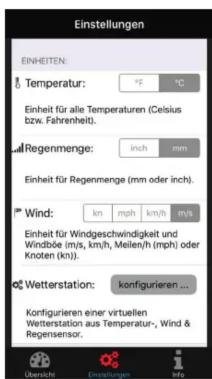

Wählen Sie in den Einstellungen den Menüpunkt „konfigurieren...“ aus.


Kurzanleitung
31.4005.02 WeatherHub Wetterstation

WeatherHub
Messwerte ablesen
Jetzt können Sie jederzeit die Messwerte und Übersichten auf Ihrem Mobiltelefon ablesen.
Hinweise zur Störungsbeseitigung
Wenn in der App keine Messwerte der Sensoren angezeigt werden, prüfen Sie erst, ob die grüne LED am Gateway dauerhaft leuchtet (siehe „Anschließen des Gateways“).
Arbeitet das Gateway korrekt, empfehlen wir Ihnen folgende weitere Maßnahmen:
- Überprüfen Sie, ob die Batterien im Sensor polrichtig eingelegt sind.
- Führen Sie durch Herausnehmen für eine Minute und Wiedereinlegen der Batterien einen Neustart des Sensors durch.
- Überprüfen Sie, ob Ihr Mobiltelefon mit dem Internet verbunden ist.
- Verringern Sie den Abstand zwischen Sensor und Gateway bzw. suchen Sie einen neuen Aufstellort. Möglicherweise ist das Signal durch dicke Wände und Decken geschwächt.
- Weitere Hinweise dazu finden Sie in der App unter „Info“.
Technische Daten Gateway
Stromversorgung: Netzteil (inklusive)
Eingang Netzteil: 100-240 V\~, 50/60 Hz, 0,3A Max
Ausgang Netzteil: 4 V---, 0,3A, 1,2W
∅ Effizienz im Betrieb: 68,13%
Leistungsaufnahme bei Nulllast: < 0,1W
Netzwerkanschluss: LAN (RJ45)
Weitere technische Daten entnehmen Sie bitten den Anleitungen der Sender.
Entsorgung
Dieses Produkt wurde unter Verwendung hochwertiger Materialien und Bestandteile hergestellt, die recycelt und wiederverwendet werden können.

Batterien und Akkus dürfen keinesfalls in den Hausmüll! Als Verbraucher sind Sie gesetzlich verpflichtet, gebrauchte Batterien und Akkus zur umweltgerechten Entsorgung beim Handel oder entsprechenden Sammelstellen gemäß nationaler oder lokaler Bestimmungen abzugeben. Die Bezeichnungen für enthaltene Schwermetalle sind: Cd=Cadmium, Hg=Quecksilber, Pb=Blei!

Dieses Gerät ist entsprechend der EU-Richtlinie über die Entsorgung von Elektro- und Elektronik-Altgeräten (WEEE) gekennzeichnet. Dieses Produkt darf nicht mit dem Hausmüll entsorgt werden. Der Nutzer ist verpflichtet, das Altgerät zur umweltgerechten Entsorgung bei einer ausgewiesenen Annahmestelle für die Entsorgung von Elektro- und Elektronikgeräten abzugeben.
EU-Konformitätserklärung
Hiermit erklärt TFA Dostmann, dass der Funkanlagentyp 31.4005.02 der Richtlinie 2014/53/EU entspricht. Der vollständige Text der EU-Konformitätserklärung ist unter der folgenden Internetadresse verfügbar: www.tfa-dostmann.de/service/downloads/ce
TFA Dostmann GmbH & Co.KG, Zum Ottersberg 12, 97877 Wertheim, Deutschland
Handelsregister-Nummer: Reg. Gericht Mannheim HRA 570186
Diese Anleitung oder Auszüge daraus dürfen nur mit Zustimmung von TFA Dostmann veröffentlicht werden.
Die technischen Daten entsprechen dem Stand bei Drucklegung. und können ohne vorherige
Benachrichtigung geändert werden.
Weitere Informationen und eine ausführliche Beschreibung finden Sie in der App unter
Info oder unter www.tfa-dostmann.de/weatherhub. 03/2020

Quick reference
www.tfa-dostmann.de/weatherhub.
03/2020



- LIEFERUMFANG
- BEVOR SIE MIT DEM GERÄT ARBEITEN
- ZU IHRER SICHERHEIT
- VORSICHT
- FAHR DURCH STROMSCHLAG
- GSGEFAHR
- WICHTIGE HINWEISE ZUR PRODUKTSICHERHEIT
- APP HERUNTERLADEN
- ANSCHLIESSEN DES GATEWAYS
- SENDER IN BETRIEB NEHMEN
- SENDER HINZUFÜGEN
- WETTERSTATION KONFIGURIEREN
- KURZANLEITUNG
- 31.4005.02 WEATHERHUB WETTERSTATION
- WEATHERHUB
- MESSWERTE ABLESEN
- HINWEISE ZUR STÖRUNGSBESEITIGUNG
- ARBEITET DAS GATEWAY KORREKT, EMPFEHLEN WIR IHNEN FOLGENDE WEITERE MASSNAHMEN
- TECHNISCHE DATEN GATEWAY
- ENTSORGUNG
- EU-KONFORMITÄTSERKLÄRUNG
- QUICK REFERENCE
Marke : TFA
Modell : WeatherHub 31.4005.02
Kategorie : Wetterstation