
KD-R784BT - Autoradio JVC - Kostenlose Bedienungsanleitung
Finden Sie kostenlos die Bedienungsanleitung des Geräts KD-R784BT JVC als PDF.


| Produkttyp | 1-DIN Autoradio |
| Marke | JVC |
| Modell | KD-R784BT |
| Abmessungen (B x H x T) | 178 x 50 x 160 mm |
| Gewicht | 1,2 kg |
| Stromversorgung | 12 V Gleichspannung, negative Masse |
| Max. Ausgangsleistung | 50 W x 4 |
| CD-Player | CD, CD-R/RW, MP3, WMA |
| Bluetooth-Konnektivität | Freisprechen und Audio-Streaming |
| USB-Anschluss | Vorne, für USB-Stick (MP3/WMA) |
| AUX-Eingang | 3,5 mm Klinke an der Front |
| Radiotuner | AM/FM mit RDS |
| Hauptfunktionen | CD/USB-Wiedergabe, Bluetooth, RDS-Radio, voreingestellter Equalizer |
| Bedienelemente | Abnehmbares Bedienteil, Fernbedienung inklusive |
| Display | Hintergrundbeleuchtetes LCD-Display |
| Reinigung | Weiches, trockenes Tuch; keine Chemikalien verwenden |
| Wartung | Kontakte des abnehmbaren Bedienteils reinigen |
| Sicherheit | Diebstahlsicheres abnehmbares Bedienteil |
| Ersatzteile | Erhältlich beim JVC-Kundendienst |
| Reparierbarkeit | Reparaturindex: 7,5/10 |
| Dokumentation | Bedienungsanleitung als PDF zum Download |
Häufig gestellte Fragen - KD-R784BT JVC
Benutzerfragen zu KD-R784BT JVC
0 Frage zu diesem Gerät. Beantworten Sie die, die Sie kennen, oder stellen Sie Ihre eigene.
Eine neue Frage zu diesem Gerät stellen
Laden Sie die Anleitung für Ihr Autoradio kostenlos im PDF-Format! Finden Sie Ihr Handbuch KD-R784BT - JVC und nehmen Sie Ihr elektronisches Gerät wieder in die Hand. Auf dieser Seite sind alle Dokumente veröffentlicht, die für die Verwendung Ihres Geräts notwendig sind. KD-R784BT von der Marke JVC.
BEDIENUNGSANLEITUNG KD-R784BT JVC
Entsorgung von gebrauchten elektrischen und elektronischen Geräten und Batterien (anzuwenden in Ländern mit einem separaten Sammelsystem für solche Geräte)
Das Symbol (durchgestrichene Mülltonne) auf dem Produkt oder seiner Verpackung weist darauf hin, dass dieses Produkt nicht als normaler Haushaltsabfall behandelt werden darf, sondern an einer Annahmestelle für das Recycling von elektrischen und elektronischen Geräten und batterien abgegeben werden muss. Durch Ihren Beitrag zur korrekten Entsorgung dieses Produktes schützen Sie die Umwelt und die Gesundheit Ihrer Mitmenschen.
Unsachgemässe oder falsche Entsorgung gefährden Umwelt und Gesundheit. Weitere Informationen über das Recycling dieses Produktes erhalten Sie von Ihrer Gemeinde oder den kommunalen Entsorgungsbetrieben.
Achtung: Das Zeichen „Pb“ unter dem Symbol für Batterien zeigt an, dass diese Batterie Blei enthalt.

Kennzeichnung von Geräten mit Laser-Abtastern
Das Etikett ist am Chassis/Gehäuse angebracht und besagt, dass sich die Komponente Laserstrahlen bedient, die als Laserstrahlen der Klasse 1 klassifiziert wurden. Dies weist darauf hin, dass sich das Gerät Laserstrahlen bedient, die einer schwächeren Klasse angehören. Das bedeutet, dass durch den sehr schwachen Laserstrahl keine Gefahr durch gefährliche Strahlungen außerhalb des Geräts besteht.
Konformitätserklärung in Bezug auf die RE-Vorschrift 2014/53/EU Konformitätserklärung in Bezug auf die RoHS-Vorschrift 2011/65/EU
Hersteller:
JVC KENWOOD Corporation
3-12, Moriya-cho, Kanagawa-ku, Yokohama-shi, Kanagawa, 221-0022, Japan
EU-Vertreter:
JVC Technical Services Europe GmbH
Konrad-Adenauer-Allee 1-11, D-61118 Bad Vilbel, Germany
Hiermit erklärt JVCKENWOOD, dass das Funkgerät "KD-R981BT/KD-R889BT/KD-R881BT/KD-R784BT/KD-R782BT" der Richtlinie 2014/53/EU entspricht. Der volle Text der EU-Konformitätserklärung steht unter der folgenden Internetadresse zur Verfügung: http://www.jvc.net/cs/car/eudoc/
Nederlands
flowchart
graph TD
    A["1: Opening"] --> B["2: Opening"]
    B --> C["3: Closing"]
    C --> D["4: Closing"]
    D --> E["5: Closing"]
    E --> F["6: Closing"]
    F --> G["7: Closing"]
    G --> H["8: Closing"]
    H --> I["9: Closing"]
    I --> J["10: Closing"]

    subgraph Section 1
        A -->|①| B
        B -->|②| C
        C -->|③| D
        D -->|④| E
        E -->|⑤| F
        F -->|⑥| G
        G -->|⑦| H
        H -->|⑧| I

    subgraph Section 2
        A -->|①| B
        B -->|②| C
        C -->|③| D
        D -->|④| E
        E -->|⑤| F
        F -->|⑥| G
        G -->|⑦| H
        H -->|⑧| I

    subgraph Section 3
        A -->|①| B
        B -->|②| C
        C -->|③| D
        D -->|④| E
        E -->|⑤| F
        F -->|⑥| G
        G -->|⑦| H
        H -->|⑧| I

    subgraph Section 4
        A -->|①| B
        B -->|②| C
        C -->|③| D
        D -->|④| E
        E -->|⑤| F
        F -->|⑥| G
        G -->|⑦| H
        H -->|⑧| I

    subgraph Section 5
        A -->|①| B
        B -->|②| C
        C -->|③| D
        D -->|④| E
        E -->|⑤| F
        F -->|⑥| G
        G -->|⑦| H
        H -->|⑧| I

    subgraph Section 6
        A -->|①| B
        B -->|②| C
        C -->|③| D
        D -->|④| E
        E -->|⑤| F
        F -->|⑥| G
        G -->|⑦| H
        H -->|⑧| I

    subgraph Section 7
        A -->|①| B
        B -->|②| C
        C -->|③| D
        D -->|④| E
        E -->|⑤| F
        F -->|⑥| G
        G -->|⑦| H
        H -->|⑧| I

    subgraph Section 8
        A -->|①| B
        B -->|②| C
        C -->|③| D
        D -->|④| E
        E -->|⑤| F
        F -->|⑥| G
        G -->|⑦| H
        H -->|⑧| I

    subgraph Section 9
        A -->|①| B
        B -->|②| C
        C -->|③| D
        D -->|④| E
        E -->|⑤| F
        F -->|⑥| G
        G -->|⑦| H
        H -->|⑧| I

    subgraph Section 10
        A -->|①| B
        B -->|②| C
        C -->|③| D
        D -->|④| E
        E -->|⑤| F
        F -->|⑥| G
        G -->|⑦| H
        H -->|⑧| I

    subgraph Section 11
        A -->|①| B
        B -->|②| C
        C -->|③| D
        D -->|④ | E
        E -->|⑤ | F
        F -->|⑥ | G
        G -->|⑦ | H
        H -->|⑧ | I

    subgraph Section 12
        A -->|①| B
        B -->|②| C
        C -->|③ | D
        D -->|④ | E
        E -->|⑤ | F
        F -->|⑥ | G
        G -->|⑦ | H
        H -->|⑧ | I

    subgraph Section 13
        A -->|①| B
        B -->|②| C
        C -->|③ | D
        D -->|④ | E
        E -->|⑤ | F
        F -->|⑥ | G
        G -->|⑦ | H
        H -->|⑧ | I

    subgraph Section 14
        A -->|①| B
        B -->|②| C
        C -->|③ | D
        D -->|④ | E
        E -->|⑤ | F
        F -->|⑥ | G
        G -->|⑦ | H
        H -->|⑧ | I

    subgraph Section 15
        A -->|①| B
        B -->|②| C
        C -->|③ | D
        D -->|④ | E
        E -->|⑤ | F
        F -->|⑥ | G

    subgraph Section 16
        A -->|①}    end

    Note: Oriented section 16 is highlighted in the diagram as 'Orientez la plaque de garniture de la façon illustrée avant la fixation'.< img src="boxc1c1c1c1c1c1c1c1c1c1c1c1c1c1c1c1c1c1c1c1c1c1c1c1c1c1c1c1c1c1c1c1c1c1c1c1c1c1c1c1c1c1c1c1c1c1c1c1c1c1c< img src="boxc1c1c1c1c1c1c1c1c1c1c1c1c1c1c1c1c1c1c1c1c1c1c1c1c1c1c1c1c1c1c1c1c1c1c1c1c1c1c1c1c1c1c1c1c1c1c1d< img src="boxcc2e2e2e2e2e2e2e2e2e2e2e2e2e2e2e2e2e2e2e2e2e2e2e2e2e2e2e2e2e2e2e2e2e2e2e2e2e2e2e2e2e2e2e2e2e2e2e2e2e2e2a< img src="boxcc2e2e2e2e2e2e2e2e2e2e2e2e2e2e2e2e2e2e2e2e2e2e2e2e2e2e2e2e2e2e2e2e2e2a< img src="boxcc2e2e2e2e2e2e2e2e2e2e2e2e2a< img src="boxcc2e2e2e2e2e2e2e2e2a< img src="boxcc2e2e2a< img src="boxcc2e2a< img src="boxcc2a< img src="boxcc2a< img src="boxcc2a< img src="boxcc2a< img src="boxcc2a< img src="boxcc2a< img src="boxcc2a< img src="boxcc2a< img src="boxcc2a< img src="boxcc2a< img src="boxcc2a< img src="boxcc2a< img src="boxcc2a< image src="boxcc3a">< img src="boxcc3a">< img src="boxcc3a">< img src="boxcc3a">< img src="boxcc3a">< img src="boxcc3a">< img src="boxcc3a">< img src="boxcc3a">< img src="boxcc3a">< img src="boxcc3a">< img src="boxcc3a">< img src="boxcc3a">< img ns="boxcc3a">< img ns="boxcc3a">< img ns="boxcc3a">< img ns="boxcc3a">< img ns="boxcc3a">< img ns="boxcc3a">< img ns="boxcc3a">< img ns="boxcc3a">< img ns="boxcc3a">< img ns="boxcc3a">< img ns="boxcc3a">< img ns= "boxcc3a">< img ns="boxcc3a">< img ns="boxcc3a">< img ns="boxcc3a">< img ns="boxcc3a">< img ns="boxcc3a">< img ns="boxcc3a">< img ns="boxcc3a">< img ns="boxcc3a">< img ns="boxcc3a">< img ns="boxcc3a">< img ns="buscc3b">< img ns="buscc3b">< img ns="buscc3b">< img ns="buscc3b">< img ns="buscc3b">< img ns="buscc3b">< img ns="buscc3b">< img ns="buscc3b">< img ns="buscc3b">< img ns="buscc3b">< img ns="buscc3b">< img ns="buscc3b">< img src="boxcc3a"> < img src="boxcc3a"> < img src="boxcc3a"> < img src="boxcc3a"> < img src="boxcc3a"> < img src="boxcc3a"> < img src="boxcc3a"> < img src="boxcc3a"> < img src="boxcc3a"> < img src="boxcc3a"> < img src="boxcc3a"> < img src="boxcc3a"> < image src="boxcc3a"> < image src="boxcc3a"> < image src="boxcc3a"> < image src="boxcc3a"> < image src="boxcc3a"> < image src="boxcc3a"> < image src="boxcc3a"> < image src="boxcc3a"> < image src="boxcc3a"> < image src="boxcc3a"> < image src="boxcc3a"> < image n= "boxcc3a"> < image n= "boxcc3a"> < image n= "boxcc3a"> < image n= "boxcc3a"> < image n= "boxcc3a"> < image n= "boxcc3a"> < image n= "boxcc3a"> < image n= "boxcc3a"> < image n= "boxcc3a"> < image n= "boxcc3a"> < image n= “boxcc3a"> < image n= "boxcc3a"> < image n= "boxcc3a"> < image n= "boxcc3a"> < image n= "boxcc3a"> < image n= "boxcc3a"> < image n= "boxcc3a"> < image n= "boxcc3a"> < image n= "boxcc3a"> < image n= "boxcc3a"> < image n= "\( \text{or } \) box cc" (image not present)<img src="boxccc3a">
    end

    Note: Oriented section 6 has been formed by the main section of the main section of the main section of the main section of the main section of the main section of the main section of the main section of the main section of the main section of the main section of the main section of the main section of the main section of the main section of the main section of the main section of the main section of the main section of the main section of the main section of the main section of the main section of the main section of the main section of the main section.< img src="boxccc3a">
    end

    Note: Oriented section 7 has been formed by the main section of the main section of the main section of the main section of the main section of the main section of the main section of the main section of the main section of the main section of the main section of the main section of the main section of the main section of the main section of the main section of the main section of the main section of the main section of the main section of the main section of the main section of the main section of the main section.< img src="buscc3b"> < img src="buscc3b"> < img src="buscc3b"> < img src="buscc3b"> < img src="buscc3b"> < img src="buscc3b"> < img src="buscc3b"> < img src="buscc3b"> < image n= "boxccc3a">
    end

    Note: Oriented section 8 has been formed by the main section of the main section of the main section of the main section of the main section of the main section of the main section of the main section of the main section of the main section of the main section of the main section of the main section of the main section of the main section.< img src="boxccc3a">
    end

    Note: Oriented section 9 has been formed by the main section of the main section of the main section of the main section of the main section of the main section of the main section of the main section of the main section of the main section of the main section of the main section.< img src="boxccc3b">
    end

    Note: Oriented section 9 has been formed by the main section of the main section of the main section of the main section of the main section of the main section of the main section of the main section of the main section of the main section.< img src="boxccc3b">
    end

    Note: Oriented section 9 has been formed by the main section of the main section of the main section of the main section of the main section of the main section of the main section of the main section of the main section.< img src="boxccc3b">
    end

    Note: Oriented section 9 has been formed by the main section of the main section of the main section of the main section of the main section of the main section of the main section of the main section.< img src="boxccc3b">
    end

    Note: Oriented section 9 has been formed by the main section of the main section of the main section of the main section of the main section of the main section of the main section.< img src="boxccc3b">
    end

    Note: Oriented section 9 has been formed by the main section of the main section of the main section of the main section of the main section of the main section under label "Orientez la plaque de garniture de la façon illustrée avant la fixation". The caption above it is "Réalisez les connexions nécessaires." (Figure 8)
    end

    Note: Oriented section 9 has been formed by the main sections under label "Orientez la plaque de garniture de la façon illustrée avant la fixation". Tableau de bord de votre voiture. Tableau = "Box cc" (Figure 8)
    end

    Note: Oriented sections are outlined with arrows pointing right to indicate direction.
    end

    Note: Oriented sections are outlined with arrows pointing left to indicate direction.
    end

    Note: Oriented sections are outlined with arrows pointing right to indicate direction.
    end

    Note: Oriented sections are outlined with arrows pointing left to indicate direction.
    end

    Note: Oriented sections are outlined with arrows pointing right to indicate direction.
    end

    Note: Oriented sections are outlined with arrows pointing left to indicate direction.
    end

    Note: Oriented sections are outlined with arrows pointing right to indicate direction.
    end

    note: Oriented sections are outlined with arrows pointing left to indicate direction.
    end

    Note: Oriented sections are outlined with arrows pointing right to indicate direction.
    end

    Note: Oriented sections are outlined with arrows pointing left to indicate direction.
    end

    Note: Oriented sections are outlined with arrows pointing right to indicate direction.
    end

    Note: Oriented sections are outlined with arrows pointing left to indicate direction.
    end

    Note: Oriented sections have a line inside box. The lines are enclosed in brackets and are not explicitly labeled.< img src="boxccc3a">

    Note: Oriented sections have a line inside box. The lines are enclosed in brackets and are not explicitly labeled.< img src="boxccc3b">

    Note: Oriented sections have a line inside box. The lines are enclosed in brackets and are not explicitly labeled.< img src="boxccc3b">

    Note: Oriented sections have a line inside box. The lines are enclosed in brackets and are not explicitly labeled.< img src="boxccc3b">

    Note: Oriented sections have a line inside box. The lines are enclosed in brackets and are not explicitly labeled.< img src="boxccc3b"><fig src='boxccc' (Figure 8)

    Note: Oriented sections have a line inside box. The lines are enclosed in brackets and are not explicitly labeled.< fig src='boxccc' (Figure 8)

    Note: Oriented sections have a line inside box. The lines are enclosed in brackets and are not explicitly labeled.< fig src='boxccc' (Figure 8)

    Note: Oriented sections have a line inside box. The lines are enclosed in brackets and are not explicitly labeled.< fig src='boxccc' (Figure 8)

    Note: Oriented sections have a line inside box. The lines are enclosed into brackets and are not explicitly labeled.< fig src='boxccc' (Figure 8)

    Note: Oriented sections have a line inside box. The lines are enclosed in brackets and are not explicitly labeled.< fig src='boxccc' (Figure 8)

    Note: Oriented sections have a line inside box. The lines are enclosed in brackets and are not explicitly labeled.< fig src='boxccc' (Figure 8)

    Note: Oriented sections have a Line inside box. The lines are enclosed in brackets and are not explicitly labeled.< fig src='boxccc' (Figure 8)

    Note: Oriented sections have a Line inside box. The lines are enclosed in brackets and are not explicitly labeled.< fig src='boxccc' (Figure 8)

    Note: Oriented sections have a Line inside box. The lines are enclosed in brackets and are not explicitly labeled.< fig src='boxccc' (Figure 8)
</details>
Liste des pièces pour l'installation
(A) Façade

(C) Manchon de montage

(E) Clé d'extraction

(B) Plaque d'assemblage

(D) Faisceau de fils

<h1 id="montage">montage</h1>
1 Retirez le manchon de montage et la plaque d'assemblage de l'appareil.
2 Alignez les entailles de l'appareil (des deux côtés) avec le support de montage du véhicule et fixez l'appareil avec les vis (en vente dans le commerce).

<details>
<summary>text_image</summary>
(B)
8 mm MAX.
Ø5 mm Ø5 mm
</details>
▲ N'utiliser que les vis spécifiés. L'utilisation de vis incorrects peut endommager l'appareil.
Comment retirer l'appareilLors d'une installation sans manchon de
Pour le réglage de transition 2 voies

<details>
<summary>text_image</summary>
Diagram illustrating a three-step process of handling a device with labeled steps (A, B, C, E) and directional arrows indicating movement.
</details>
<h1 id="prises-de-sortie">Prises de sortie</h1>
e installing en sans manchons de
pournetragage de transition voies de
<table><tr><td rowspan="3">3 paires REAR</td><td></td><td>: Sortie arrière</td></tr><tr><td>FRONT</td><td>: Sortie avant</td></tr><tr><td>SW</td><td>: Sortie de caisson de grave</td></tr><tr><td rowspan="2">2 paires FRONT</td><td></td><td>: Sortie avant</td></tr><tr><td>REAR/SW</td><td>: Sortie arrière/caisson de grave</td></tr><tr><td>1 paire REAR/SW</td><td></td><td>: Sortie arrière/caisson de grave</td></tr><tr><td colspan="3">Pour le réglage de transition 3 voies</td></tr><tr><td rowspan="3">3 paires REAR</td><td></td><td>: Sortie de l'enceinte des aigus</td></tr><tr><td>FRONT</td><td>: Sortie de l'enceinte des médiums</td></tr><tr><td>SW</td><td>: Sortie de l'enceinte des graves</td></tr><tr><td rowspan="2">2 paires FRONT</td><td></td><td>: Sortie de l'enceinte des médiums</td></tr><tr><td>REAR/SW</td><td>: Sortie de l'enceinte des graves</td></tr><tr><td>1 paire REAR/SW</td><td></td><td>: Sortie de l'enceinte des graves</td></tr></table>
INSTALLATION/RACCORDEMENT

<details>
<summary>text_image</summary>
Connexions
Prises de sortie (→1)
KD-R981BT
KD-R889BT/KD-R881BT/
KD-R782BT
KD-R784BT
Borne de l'antenne
Prise d'entrée du microphone (→1)
Fusible (10 A)
(D)
Connexion des connecteurs ISO sur certaines voitures VW/Audi ou Opel (Vauxhall)
Vous aurez peut-être besoin de modifier le câblage du faisceau de fils fourni comme montré sur l'illustration ci-dessous.
A7 (Rouge)
Câble d'allumage (Rouge)
Véhicule
Appareil
A4 (Jaune)
Câble de batterie (Jaune)
Câblage par défaut
Jaune (Câble de batterie)
Rouge (Câble d'allumage)
Rouge (A7)
Jaune (A4)
Blu clair/jaune
(Fil de télécommande de volant)
Bleu clair/jaune
Remote cont:
STEERING WHEEL
REMOTE INJ?
À l'adaptateur de télécommande volant
Si votre voiture ne possède pas de prise ISO
Nous recommandons d'installer l'appareil en utilisant un harnais de câblage en vente dans le commerce recommandé spécifiquement pour votre voiture et, pour votre sécurité, de laisser ce travail a des professionnels. Consultez votre revendeur autoradio.
Connecteurs ISO
B4 B6 B4 B2
B7 B5 B3 B1
B8 B6 B4 B2
B7 B5 B3 B1
B1
Violet ⊕
B2
Violet/noir ⊖
B3
Gris ⊕
B4
Gris/noir ⊖
B5
Blanc ⊕
B6
Blanc/noir ⊖
B7
Vert ⊕
B8
Vert/noir ⊖
* Vous pouvez aussi connecter directement un caisson de grave sans amplificateur de caisson de grave extérieur. Pour les réglages: 21.
Lors de la connexion à un amplificateur extérie connectez son fil de masse au châssis de la vo pour éviter d'endommager l'appareil.
</details>
SPÉCIFICATIONS
Sujet à changement sans notification.
<table><tr><td rowspan="10">Tuner</td><td rowspan="6">FM</td><td>Plage de fréquences 87,5 MHz — 108,0 MHz (pas de 50 kHz)</td></tr><tr><td>Sensibilité utilisable (S/B = 26 dB) 0,71 μV/75 Ω (8,2 dBf)</td></tr><tr><td>Seuil de sensibilité (DIN S/N = 46 dB) 2,0 μV/75 Ω</td></tr><tr><td>Réponse en fréquence (±3 dB) 30 Hz — 15 kHz</td></tr><tr><td>Taux de Signal/Bruit (MONO) 64 dB</td></tr><tr><td>Séparation stéréo (1 kHz) 40 dB</td></tr><tr><td rowspan="2">AM (PO)</td><td>Plage de fréquences 531 kHz — 1 611 kHz (pas de 9 kHz)</td></tr><tr><td>Sensibilité utilisable (S/B = 20 dB) 28,2 μV (29 dBμ)</td></tr><tr><td rowspan="2">AM (GO)</td><td>Plage de fréquences 153 kHz — 279 kHz (pas de 9 kHz)</td></tr><tr><td>Sensibilité utilisable (S/B = 20 dB) 50 μV (33,9 dBμ)</td></tr><tr><td colspan="3"></td></tr><tr><td rowspan="12">Lecteur (C)</td><td colspan="2">Diode laser GaAlAs</td></tr><tr><td colspan="2">Filtre numérique (D/A) 8 fois suréchantillonnage</td></tr><tr><td colspan="2">Vitesse de rotation 500 t/min. — 200 t/min. (CLV)</td></tr><tr><td colspan="2">Pleurage et scintillement Non mesurables</td></tr><tr><td colspan="2">Réponse en fréquence (±1 dB) 20 Hz — 20 kHz</td></tr><tr><td colspan="2">Distorsion harmonique totale (1 kHz) 0,01 %</td></tr><tr><td>Taux de Signal/Bruit (1 kHz)</td><td>105 dB</td></tr><tr><td>Gamme dynamique</td><td>90 dB</td></tr><tr><td>Séparation des canaux</td><td>85 dB</td></tr><tr><td>Décodage MP3</td><td>Compatible avec le format MPEG-1/2 Audio Layer-3</td></tr><tr><td>Décodeur WMA</td><td>Compatible Windows Media Audio</td></tr><tr><td>Décode AAC</td><td>Fichiers AAC-LC " .aac" (Sauf KD-R784BT/KD-R782BT)</td></tr></table>
<table><tr><td rowspan="10">USB</td><td>Standard USB</td><td>USB 1.1, USB 2.0 (Vitesse maximale)</td></tr><tr><td>Périphériques compatibles</td><td>À mémoire de grande capacité</td></tr><tr><td>Système de fichiers</td><td>FAT12/16/32</td></tr><tr><td>Courant d'alimentation maximum</td><td>CC5 V--- 1,5 A</td></tr><tr><td>Convertisseur de filtre numérique (N/A)</td><td>24 Bit</td></tr><tr><td>Décodage MP3</td><td>Compatible avec le format MPEG-1/2 Audio Layer-3</td></tr><tr><td>Décodeur WMA</td><td>Compatible Windows Media Audio</td></tr><tr><td>Décode AAC</td><td>Fichiers AAC-LC ".aac"(Sauf KD-R784BT/KD-R782BT)</td></tr><tr><td>Décodeur WAV</td><td>PCM linéaire</td></tr><tr><td>Décodeur FLAC</td><td>Fichiers FLAC jusqu'à 24 bits/48 kHz</td></tr><tr><td rowspan="3">Auxiliaire</td><td>Réponse en fréquence ( ± 3 dB)</td><td>20 Hz — 20 kHz</td></tr><tr><td>Tension maximum d'entrée</td><td>1 000 mV</td></tr><tr><td>Impédance d'entrée</td><td>30 k Ω </td></tr><tr><td rowspan="6">Bluetooth</td><td>Version</td><td>Bluetooth 3.0</td></tr><tr><td>Plage de fréquences</td><td>2,402 GHz — 2,480 GHz</td></tr><tr><td>Puissance de sortie</td><td>+4 dBm (MAX), 0 dBm (AVE) Power Class 2</td></tr><tr><td>Portée de communication maximale</td><td>Ligne de vue approximative 10 m (32,8 ft)</td></tr><tr><td>Pairage</td><td>SSP (Profile simple sécurisé)</td></tr><tr><td>Profile</td><td>HFP1.6 (Hands-Free Profile — Profile mains libres)A2DP (Advanced Audio Distribution Profile — Profile de distribution audio avancé)AVRCP1.5 (Audio/Video Remote Control Profile — Profile de télécommande audio/vidéo)PBAP (Phonebook Access Profile — Profile d'accès au répertoire d'adresses)SPP (Serial Port Profile — Profile de port série)</td></tr></table>
SPÉCIFICATIONS
<table><tr><td rowspan="5">Audio</td><td>Puissance de sortie maximum 50 W × 4 ou50 W × 2 + 50 W × 1 (Caisson de grave = 4 Ω)</td></tr><tr><td>Pleine Puissance de Largeur de Bande(avec moins de 1% DHT)22 W × 4</td></tr><tr><td>Impédance d'enceinte 4 Ω — 8 Ω</td></tr><tr><td>Niveau de préamplification/charge (CD/USB) 4 000 mV/10 kΩ en charge</td></tr><tr><td>Impédance du préamplificateur ≤ 600 Ω</td></tr><tr><td rowspan="5">Généralités</td><td>Tension de fonctionnement (10,5 V — 16 Vadmissible)14,4 V</td></tr><tr><td>Consommation de courant maximale 10 A</td></tr><tr><td>Gamma de température de fonctionnement -10°C — +60°C</td></tr><tr><td>Dimensions d'installation (L × H × P) 182 mm × 53 mm × 159 mm</td></tr><tr><td>Poids net (y compris la plaque d'assemblage et le manchon de montage)1,2 kg</td></tr></table>
<h1 id="inhalt-vor-der-inbetriebnahme">INHALT VOR DER INBETRIEBNAHME</h1>
VOR DER INBETRIEBNAHME 2
<table><tr><td>GRUNDLAGEN</td><td>3</td></tr></table>
ERSTE SCHRITTE 4
1 Brechen Sie die Demonstration ab
2 Stellen Sie die Uhrzeit und das Datum ein
3 Einstellen der grundlegenden
Einstellungen
<table><tr><td>RADIO</td><td>6</td></tr></table>
<table><tr><td>AUX</td><td>8</td></tr></table>
<table><tr><td>CD/USB/iPod/ANDROID</td><td>8</td></tr></table>
<table><tr><td>BLUETOOTH®</td><td>11</td></tr></table>
<table><tr><td>AUDIOEINSTELLUNGEN</td><td>19</td></tr></table>
<table><tr><td>DISPLAY-EINSTELLUNGEN</td><td>24</td></tr></table>
ZUR BEZUGNAHME 26
Wartung
Weitere Informationen
<table><tr><td>FEHLERSUCHE</td><td>28</td></tr></table>
<table><tr><td>EINBAU/ANSCHLUSS</td><td>30</td></tr></table>
<table><tr><td>TECHNISCHE DATEN 33</td></tr></table>
<h1 id="wichtig">WICHTIG</h1>
- Um richtige Verwendung sicherzustellen, lesen Sie die Bedienungsanleitung vor der Verwendung des Produkts sorgfältig durch. Es ist besonders wichtig, dass Sie die als Warnung und Vorsicht gekennzeichneten Hinweise in dieser Anleitung lesen und beachten.
- Bitte bewahren Sie die Anleitung an sicherer Stelle und griffbereit zum Nachschlagen auf.
<h1 id="warnung">▲ Warnung</h1>
\- Bedienen Sie keine Funktion, die Ihre Aufmerksamkeit vom Straßenverkehr ablenkt.
<h1 id="vorsicht">▲ Vorsicht</h1>
<h1 id="lautstärkeeinstellung">Lautstärkeeinstellung:</h1>
- Stellen Sie die Lautstärke so ein, dass Sie immer noch Geräusche von außerhalb des Fahrzeugs hören können, um Unfälle zu vermeiden.
- Senken Sie die Lautstärke vor dem Abspielen digitaler Tonquellen, um Beschädigung der Lautsprecher durch plötzliche Tonspitzen zu vermeiden.
<h1 id="allgemeines">Allgemeines:</h1>
- Vermeiden Sie Verwendung des externen Geräts, wenn dieses das sichere Fahren behindern kann.
- Stellen Sie sicher, dass alle wichtigen Daten gesichert sind. Wir übernehmen keine Haftung für jeglichen Verlust aufgenommener Daten.
- Stellen Sie sicher, dass keine Metallgegenstände (wie etwa Münzen oder Werkzeuge) ins Innere des Geräts gelangen und Kurzschlüsse verursachen.
- Wenn ein Disc-Fehler durch Kondensationsbildung auf der Laserlinse auftritt, werfen Sie die Disc aus und warten Sie eine Zeit lang, bis die Kondensation getrocknet ist.
<h1 id="wie-sie-diese-anleitung-lesen">Wie Sie diese Anleitung lesen</h1>
• Die Bedienung wird im Wesentlichen anhand der Tasten auf der Frontblende des KD-R981BT und KD-R889BT erläutert.
- Englischsprachige Anzeigen werden zur Erklärung verwendet. Sie können die Anzeigesprache im Menü wählen. (5)
• [XX] zeigt die gewählten Punkte an.
- (XX) zeigt an, das Bezugsinformationen auf der angegebenen Seitennummer vorhanden sind.
<h1 id="grundlagen">GRUNDLAGEN</h1>
<h1 id="frontblende">Frontblende</h1>
KD-R981BT/KD-R784BT/KD-R782BT:
Abnehmen-Taste

<details>
<summary>text_image</summary>
Lautstärke-Regler Ladeschlitz
Displayfenster
JVC
SOURCE
</details>
KD-R889BT/KD-R881BT:
Abnehmen-Taste

<details>
<summary>text_image</summary>
Ladeschlitz
Displayfenster
JVC
VOL
+/+ ENTER 5/70 144 221 1 - 2 3/4 -2.4 6mm x 8
</details>
<h1 id="anbringen">Anbringen</h1>

<h1 id="abnehmen">Abnehmen</h1>

<h1 id="rücksetzen">Rücksetzen</h1>

<table><tr><td rowspan="2">Zum</td><td colspan="2">Auf der Frontblende</td></tr><tr><td>KD-R981BT/KD-R784BT/KD-R782BT:</td><td>KD-R889BT/KD-R881BT:</td></tr><tr><td>Einschalten</td><td>Drücken SieSOURCE-⚠Zum Ausschalten halten Sie die Taste gedrückt.</td><td>Drücken SieSRC-⚠.Zum Ausschalten halten Sie die Taste gedrückt.</td></tr><tr><td rowspan="2">Einstellen der Lautstärke</td><td>Drehen Sie den Lautstärke-Regler. Drücken Sie .</td><td>VOL+/-Halten Sie gedrückt, um die Lautstärke kontinuierlich auf 15 zu steigern.</td></tr><tr><td>Drücken Sie den Lautstärke-Regler zum Stummschalten des Tons oder zum Pausieren der Wiedergabe.Zum Abbrechen drücken Sie die Taste erneut.</td><td>Drücken Sie▶/II ENTERzum Stummschalten des Tons oder zum Pausieren der Wiedergabe.Zum Abbrechen drücken Sie die Taste erneut.</td></tr><tr><td>Quelle auswählen</td><td>Drücken SieSOURCE-K⚠Drücken SieSOURCE-⚠Sie dann den Lautstärke-Regler innerhalb von 2 Sekunden.</td><td>Drücken SieSRC-oholt.Drücken SieSRC-drücken Sie dann (innerhalb von 2 Sekunden).VOL+/-</td></tr><tr><td>Ändern der Display-Information</td><td>Drücken SieWiederholt.(→28)</td><td>Drücken SieWiederholt.(→28)</td></tr></table>
<h1 id="erste-schritte">ERSTE SCHRITTE</h1>
KD-R981BT/KD-R784BT/KD-R782BT:

<details>
<summary>natural_image</summary>
Front view of a JVC audio workstation (no text or symbols visible)
</details>
KD-R889BT/KD-R881BT:

<details>
<summary>text_image</summary>
JVC
VOL
VOL METER 1/2
</details>

<h1 id="brechen-sie-die-demonstration-ab">Brechen Sie die Demonstration ab</h1>
KD-R981BT/KD-R784BT/KD-R782BT:
Beim ersten Einschalten des Geräts (oder wenn [FACTORY RESET] auf[YES] gestellt ist), erscheint Folgendes im Display: "CANCEL DEMO" → "PRESS" → VOLUME KNOB"
1 Drücken Sie den Lautstärke-Regler.
[YES] ist für das ursprüngliche Setup gewählt.
2 Drücken Sie den Lautstärke-Regler erneut.
"DEMO OFF" erscheint.
KD-R889BT/KD-R881BT:
Beim ersten Einschalten des Geräts (oder wenn [FACTORY RESET] auf[YES] gestellt ist), erscheint Folgendes im Display: "CANCEL DEMO" → "PRESS ENTER"
1 Drücken Sie ▶/II ENTER
[YES] ist für das ursprüngliche Setup gewählt.
2 Drücken Sie ENTER
"DEMO OFF" erscheint.

<h1 id="stellen-sie-die-uhrzeit-und-das-datum-ein">Stellen Sie die Uhrzeit und das Datum ein</h1>
KD-R981BT/KD-R784BT/KD-R782BT:
1 Halten Sie gedrückt.
2 Drehen Sie den Lautstärke-Regler zum Wählen von [CLOCK], und drücken Sie dann den Regler.
Zum Einstellen der Uhr
3 Drehen Sie den Lautstärke-Regler zum Wählen von [CLOCK ADJUST], und drücken Sie dann den Regler.
4 Drehen Sie den Lautstärke-Regler, um die Einstellungen vorzunehmen, und drücken Sie dann den Regler.
Stunde ➞ Minute
5 Drehen Sie den Lautstärke-Regler zum Wählen von [CLOCK FORMAT], und drücken Sie dann den Regler.
6 Drehen Sie den Lautstärke-Regler zum Wählen von [12H] oder [24H], und drücken Sie dann den Regler.
Zum Einstellen des Datums
7 Drehen Sie den Lautstärke-Regler zum Wählen von [DATE SET], und drücken Sie dann den Regler.
8 Drehen Sie den Lautstärke-Regler, um die Einstellungen vorzunehmen, und drücken Sie dann den Regler.
Tag Monat Jahr
9 Drücken Sie zum Beenden.
KD-R889BT/KD-R881BT:
1 Halten Sie gedrückt.
2 Drücken Sie VOL Wahlen von [CLOCK] und drücken Sie dann ▶/II ENTER
Zum Einstellen der Uhr
3 Drücken Sie VOL Wählen von [CLOCK ADJUST], und drücken Sie dann ▶/II ENTER
4 Drücken Sie VOL +/—, um Auswahlen zu treffen, und drücken Sie dann ▶/II ENTER.
Stunde ➔ Minute
5 Drücken Sie 2/01 Wählen von [CLOCK FORMAT], und drücken Sie dann ▶/II ENTER
6 Drücken Sie 2/01 Wählen von [12H] oder [24H], und drücken Sie dann ▶/II ENTER
Zum Einstellen des Datums
7 Drücken Sie VOL Wählen von [DATE SET] und drücken Sie dann ▶/II ENTER
8 Drücken Sie VOL +/−, um Auswahlen zu treffen, und drücken Sie dann▶/II ENTER.
Tag ➔ Monat Jahr
9 Drücken Sie zum Beenden.
Zum Zurückschalten zum vorherigen Einstellelement drücken Sie R/3
<h1 id="erste-schritte-2">ERSTE SCHRITTE</h1>

<h1 id="einstellen-der-grundlegenden-einstellungen">Einstellen der grundlegenden Einstellungen</h1>
1 Halten Sie gedrückt.
2 KD-R981BT/KD-R784BT/KD-R782BT: Drehen Sie den Lautstärke-Regler, um einen Gegenstand zu treffen (siehe folgende Tabelle), und drücken Sie dann den Regler.
KD-R889BT/KD-R881BT:
Drücken VOL+/Sie
Gegenstand zu treffen (siehe folgende
Tabelle), und drücken Sie dann
▶/II ENTER.
3 Wiederholen Sie Schritt 2, bis der gewünschte Gegenstand gewählt oder aktiviert ist.
4 Drücken Sie zum Beenden.
Zum Zurückschalten zum vorherigen Einstellelement drücken Sie R/5
Standard: XX
SYSTEM
<table><tr><td>KEY BEEP</td><td>(Nicht anwendbar, wenn 3-Wege-Übergang gewählt ist.)ON: Aktiviert den Tastenberührungston. ; OFF: Deaktiviert.</td></tr></table>
SOURCE SELECT
<table><tr><td>AM SRC*</td><td>ON: Aktiviert Sie AM in der Quellenwahl. ; OFF: Deaktiviert. (-6)</td></tr></table>
<table><tr><td>BUILT-IN AUX*</td><td>ON: Aktiviert Sie AUX in der Quellenwahl.; OFF: Deaktiviert. (-8)</td></tr></table>
F/W UPDATE
UPDATE SYSTEM
<table><tr><td>F/W UP xxxx</td><td>YES: Startet die Aktualisierung der Firmware. ;NO: Hebt auf (Aktualisierung wird nicht ausgeführt).Einzelheiten darüber, wie Sie die Firmware aktualisieren können, siehe:<http://www.jvc.net/cs/car/>.</td></tr></table>
FACTORY RESET YES : Setzt die Einstellungen auf Standardwerte zurück (ausgenommen gespeicherte Sender). ; NO Hebt auf.
\* Nicht angezeigt, wenn die entsprechende Quelle gewählt ist.
<table><tr><td colspan="2">CLOCK</td></tr><tr><td>TIME SYNC</td><td>ON: Die Uhrzeit wird automatisch mit den Uhrzeit-Daten (CT) im -Daten (Uhrzeit) im FM (UKW) Radio Data System eingestellt. ; OFF: Hebt auf.</td></tr><tr><td>CLOCK DISPLAY ON</td><td>; Die Uhrzeit wird im Display angezeigt, auch wenn das Gerät ausgeschaltet wird.;OFF: Hebt auf.</td></tr><tr><td colspan="2">ENGLISH</td></tr><tr><td>PYCCKIЙ</td><td>Wählen Sie die Anzeigesprache für das Menü und die Musik-Information, wo zutreffend.Als Standard ist ENGLISH ausgewählt.</td></tr><tr><td colspan="2">ESPAÑOL</td></tr></table>
<h1 id="radio-5">RADIO</h1>
KD-R981BT/KD-R784BT/KD-R782BT:

<details>
<summary>text_image</summary>
JVC
10.24-3
10.24-3
</details>
KD-R889BT/KD-R881BT:

<details>
<summary>text_image</summary>
JVD
VOL
</details>
"ST" leuchtet auf, wenn eine UKW-Stereosendung mit ausreichender Signalstärke empfangen wird.
<h1 id="suche-nach-einem-sender">Suche nach einem Sender</h1>
1 Drücken Sie SQURCE- KD-R981BT/KD-R784BT/KD-R782BT) oder SRC- (für KD-R889BT/KD-R881BT) wiederholt, um FM (UKW) oder AM zu wählen.
2 Drücken Sie |◀◀ /▶▶, um einen Sender automatisch zu suchen.
(oder)
Halten Sie |◀◀ /▶▶| gedrückt, bis "M" blinkt, und drücken Sie die Taste
dann wiederholt, um einen Sender manuell zu suchen.
<h1 id="einstellungen-im-speicher">Einstellungen im Speicher</h1>
Sie können bis zu 18 Sender für FM (UKW) und 6 Sender für AM speichern.
<h1 id="speichern-eines-senders">Speichern eines Senders</h1>
Während des Hörens eines Senders....
Halten Sie eine der Zifferntasten (1 bis 6) gedrückt.
(oder)
KD-R981BT/KD-R784BT/KD-R782BT:
1 Halten Sie den Lautstärke-Regler gedrückt, bis "PRESET MODE" blinkt.
2 Drehen Sie den Lautstärke-Regler zum Wählen einer Festsendernummer, und drücken Sie dann den Regler.
Die Festsendernummer blinkt, und "MEMORY" erscheint.
KD-R889BT/KD-R881BT:
1 Halten Sie ▶gENTERis "PRESET MODE" blinkt.
2 Drücken Sie VOL +/- zum Wählen einer Festsendernummer, und drücken Sie dann ▶/II ENTER.
Die Festsendernummer blinkt, und "MEMORY" erscheint.
<h1 id="wählen-sie-einen-gespeicherten-sender-aus">Wählen Sie einen gespeicherten Sender aus</h1>
Drücken Sie eine der Zifferntasten (1 bis 6). (oder)
1 Drücken Sie .∅/→
2 KD-R981BT/KD-R784BT/KD-R782BT: Drehen Sie den Lautstärke-Regler zum Wählen einer Festsendernummer, und drücken Sie dann den Regler.
KD-R889BT/KD-R881BT: Drücken VOL+/Sie zum Wähle einer Festsendernummer, und drücken Sie dann▶/II ENTER.
<h1 id="radio-6">RADIO</h1>
<h1 id="andere-einstellungen">Andere Einstellungen</h1>
1 Halten Sie gedrückt.
2 KD-R981BT/KD-R784BT/KD-R782BT: Drehen Sie den Lautstärke-Regler, um einen Gegenstand zu treffen (siehe folgende Tabelle), und drücken Sie dann den Regler.
KD-R889BT/KD-R881BT:
Drücken VOL+/Sie
Gegenstand zu treffen (siehe folgende Tabelle), und drücken Sie dann ▶/II ENTER.
3 Wiederholen Sie Schritt 2, bis der gewünschte Gegenstand gewählt/ aktiviert ist, oder folgen Sie den Anweisungen auf dem gewählten Gegenstand.
4 Drücken Sie zum Beenden.
Zum Zurückschalten zum vorherigen Einstellelement drücken Sie Q/3
Standard: XX
TUNER SETTING
<table><tr><td>RADIO TIMER</td><td>Schaltet das Radio zu einer spezifischen Zeit ein, ungeachtet der aktuellen Quelle.1 ONCE/DAILYWEEKLY/OFF: Wählen Sie, wie oft der Timer eingeschaltet wird.2 FM/AM: Wählen Sie das Frequenzband.3 01bis 18 (für FM)/01 bis 06 (für AM): Wählen Sie den Festsender.4 Stellen Sie den Tag *1 und die Zeit der Aktivierung ein.“∅” leuchtet auf, wenn der Vorgang fertig ist.Radio Timer wird in den folgenden Fällen nicht aktiviert.• Das Gerät ist ausgeschaltet.• [OFF] ist für[AM SRC] in [SOURCE SELECT] gewählt, nachdem Radio Timer für AM gewählt wurde.(→)</td></tr><tr><td>SSM</td><td>SSM 01—06/SSM 07—12/SSM 13—18: Automatische Voreinstellung von bis zu 18 Sendern für FM (UKW). “SSM” hört zu blinken auf, wenn die ersten 6 Sender gespeichert sind.Wählen Sie SSM 07—12/ SSM 13—18zum Speichern der folgenden 12 Sender.</td></tr></table>
\*1 Nur wählbar, wenn [ONCE] oder [WEEKLY] in Schritt 1 gewählt wurde.
<table><tr><td>LOCAL SEEK ON</td><td>: Sucht nur FM (UKW)-Sender mit gutem Empfang.;OFF: Hebt auf.· Die vorgenommenen Einstellungen gelten nur für die gewählte Quelle/den gewählten Sender. Wenn Sie die Quelle/den Sender gewechselt haben, müssen Sie die Einstellungen erneut vornehmen.</td></tr><tr><td>IF BAND AUTO einen</td><td>____: Steigert die Tuner-Empfindlichkeit, um Störgeräusche von benachbarten FM (UKW)-Sendern zu verringern. (Stereo-Effekt kann verlorengehen).;WIDE: Ist Interferenz von benachbarten FM (UKW)-Sendern ausgesetzt, aber die Klangqualität wird nicht verringert, und der Stereoeffekt wird bewahrt.</td></tr><tr><td>MONO SET ON</td><td>: Verbessert den FM (UKW)-Empfang, aber der Stereoffekt geht verloren.;OFF: Hebt auf.</td></tr><tr><td>NEWS SET*2</td><td>ON: Das Gerät schaltet kurzzeitig auf das Nachrichtenprogramm, falls verfügbar.;OFF: Hebt auf.</td></tr><tr><td>REGIONAL*2</td><td>ON: Schaltet auf einen anderen Sender in der spezifischen Region nur mit der "AF"-Steuerung.;OFF: Hebt auf.</td></tr><tr><td>AF SET*2</td><td>ON: Sucht automatisch einen anderen Sender auf, der das gleiche Programm im gleichen Radio Data System-Netzwerk sendet und einen besseren Empfang aufweist, falls der aktuelle Empfang schlecht ist.;OFF: Hebt auf.</td></tr><tr><td>TI*2</td><td>ON: Erlaubt es, das Gerät kurzzeitig auf Verkehrsinformation schalten, wenn verfügbar ("TI" leuchtet auf).;OFF: Hebt auf.</td></tr><tr><td>PTY SEARCH*2</td><td>Wählen Sie einen PTY-Code (siehe unten).Wenn ein Sender eine Sendung mit dem PTY-Code ausstrahlt, den Sie gewählt haben, wird dieser Sender eingestellt.</td></tr></table>
\*2 Nur für FM (UKW)-Quelle.
PTY-Code
NEWS, AFFAIRS INFO SPORT, EDUCATE DRAMA, CULTURE SCIENCE VARIED POP M (Musik), ROCK M (Musik), EASY M (Musik), LIGHT M (Musik), CLASSICS, OTHER M (Musik), WEATHER FINANCE, CHILDREN SOCIAL, RELIGION, PHONE IN TRAVEL LEISURE JAZZ COUNTRY NATION M (Musik), OLDIES, FOLK M (Musik), DOCUMENT
<h1 id="aux-3">AUX</h1>
<h1 id="verwendung-eines-tragbaren-audioplayers">Verwendung eines tragbaren Audioplayers</h1>
1 Schließen Sie einen tragbaren Audioplayer (im Handel erhältlich) an. KD-R981BT/KD-R784BT/KD-R782BT:

<details>
<summary>text_image</summary>
3,5-mm-Stereo-Ministecker mit "L"-förmigem Anschluss
(im Handel erhältlich)
Auxiliary-Eingabebuchse
Tragbarer Audioplayer
</details>
KD-R889BT/KD-R881BT:

<details>
<summary>text_image</summary>
Auxiliary-Eingabebuchse
3,5-mm-Stereo-Ministecker mit "L"-förmigem Anschluss
(im Handel erhältlich)
Tragbarer Audioplayer
</details>
2 Wählen Sie [ON] für [BUILT-IN AUX] in [SOURCE SELECT]. (-5)
3 Drücken Sie SOURCE- KD-R981BT/KD-R784BT/KD-R782BT) oder SRC·(für KD-R889BT/KD-R881BT) wiederholt zum Wählen von AUX.
4 Schalten Sie den tragbaren Audioplayer ein und starten Sie die Wiedergabe.

Verwenden Sie einen 3-adrigen Stereo-Ministecker für optimale Audioausgabe.
<h1 id="cdusbipodandroid-6">CD/USB/iPod/ANDROID</h1>
<h1 id="starten-sie-die-wiedergabe">Starten Sie die Wiedergabe</h1>
Die Quelle schaltet automatisch um, und die Wiedergabe startet.
CD

<details>
<summary>text_image</summary>
KD-R981BT/KD-R784BT/KD-R782BT:
▲ Disc auswerfen
Beschrifungsseite
</details>
KD-R889BT/KD-R881BT:

<details>
<summary>text_image</summary>
▲ Disc auswerfen
Beschrifungsseite
</details>

<details>
<summary>flowchart</summary>
```mermaid
graph TD
A["USB-Eingangsterminal"] -->|①| B["KD-R981BT/KD-R784BT/KD-R782BT"]
C["iPod/iPhone"] -->|②| D["USB 2.0-Kabel*1 (im Handel erhältlich)"]
E["Android*2"] -->|③| F["Zubehör beim iPod/iPhone*1"]
G["Micro-USB 2.0-Kabel*1 (im Handel erhältlich)"] -->|④| H["Mobile Device"]
* 1 Lassen Sie bei Nichtgebrauch nicht das Kabel im Auto liegen.
* 2 Wenn ein Android-Gerät angeschlossen wird, wird "Press [VIEW] to install JVC MUSIC PLAY APP" angezeigt. Gehen Sie zur Installation der Anwendung gemäß den Anweisungen vor. Sie können auch vor dem Verbinden die neueste Version der JVC MUSIC PLAY-Anwendung auf Ihrem Android-Gerät installieren. Für die neueste Information besuchen Sie http://www.jvc.net/cs/car/.
CD/USB/iPod/ANDROID
KD-R981BT/KD-R784BT/KD-R782BT:

KD-R889BT/KD-R881BT:

Wählbare Quellen:
KD-R981BT/KD-R889BT/KD-R881BT: CD/USB/iPod USB/ANDROID
KD-R784BT/KD-R782BT:
CD/USB/ANDROID
| Zum Auf der Frontblende | |
| Vorspulen/Rückspulen*3 | Halten Sie1gedrück▶▶ |
| Auswählen eines Tracks/einer Datei | Drücken Sie1◀◀ / ▶▶▶ |
| Auswählen eines Ordners*4 | Drücken Sie2▲/1▼ |
| Wiederholte Wiedergabe*5 | Drücken Sie4wiederholt. TRACK REPEAT/ALL REPEAT : Audio-CD TRACK REPEAT/FOLDER REPEAT/ALL REPEAT : MP3/WMA/AAC/WAV/FLAC-Datei ONE REPEAT/ALL REPEAT/REPEAT OFF: iPod oder ANDROID |
| Zufallswiedergabe*5 | Drücken Sie3wiedholt. ALL RANDOM/RANDOM OFF : Audio-CD FOLDER RANDOM/ALL RANDOM/RANDOM OFF : MP3/WMA/AAC/WAV/FLAC-Datei SONG RANDOM/ALL RANDOM/RANDOM OFF: iPod oder ANDROID |
*3 Bei ANDROID: Trifft nur zu, wenn [AUTO MODE] gewählt ist.
*4 Bei CD: Nur für MP3/WMA/AAC-Dateien. Dies funktioniert nicht bei iPod/ANDROID.
*5 Bei iPod/ANDROID: Trifft nur zu, wenn [HEAD MODE]/[AUTO MODE] gewählt ist.
Wählen Sie den Steuermodus
Während iPod USB als Quelle gewählt ist, drücken Sie 5 USB MODE wiederholt.
HEAD MODE: Steuern Sie den iPod von dieser Einheit.
IPHONE MODE: Steuern Sie den iPod mit dem iPod selber. Sie können aber weiterhin Wiedergabe/Pause oder Datei-Überspringen von dieser Einheit steuern.
Während ANDROID als Quelle gewählt ist, drücken Sie 5 USB MODE wiederholt.
AUTO MODE: Steuern Sie das Android-Gerät von dieser Einheit über die im Android-Gerät installierte Anwendung JVC MUSIC PLAY.
AUDIO MODE Steuern Sie das Android-Gerät vom Android-Gerät selber über andere im Android-Gerät installierte Media-Player-Anwendungen. Sie können aber weiterhin Wiedergabe/Pause oder Datei-Überspringen von dieser Einheit steuern.
Wählen Sie das Musiklaufwerk
Während USB als Quelle gewählt ist, drücken Sie 5 USB MODE wiederholt.
Im folgenden Laufwerk gespeicherte Titel werden abgespielt.
- Wählen Sie internen oder externen Speicher für ein Smartphone (Massenspeicherklasse).
- Gewähltes Laufwerk bei Gerät mit mehreren Laufwerken.
Einstellungen zur Verwendung der JVC Remote-Anwendung (für KD-R981BT/KD-R889BT/KD-R881BT)
JVC Remote-Anwendung ist darauf ausgelegt, die Bedienung des JVC Auto- Receivers vom iPhone/iPod (über USB-Eingang).
Vorbereitung:
Installieren Sie vor dem Verbinden die neueste Version der JVC Remote-Anwendung auf Ihrem Gerät. Für die neueste Information besuchen Sie http://www.jvc.net/cs/car/.
Sie können die Einstellungen auf gleiche Weise vornehmen wie bei Verbindung über Bluetooth. (18)
Auswählen einer Datei aus einem Ordner/einer Liste
Beim iPod/ANDROID nur gültig, wenn [HEAD MODE]/[AUTO MODE] gewählt ist.
KD-R981BT/KD-R784BT/KD-R782BT:
1 Drücken Sie Q/→
2 Drehen Sie den Lautstärke-Regler zum Wählen eines Ordners/einer Liste, und drücken Sie dann den Regler.
3 Drehen Sie den Lautstärke-Regler zum Wählen einer Datei, und drücken Sie dann den Regler.
Schnellsuche (gilt nur für CD, USB und ANDROID-Quelle)
Wenn Sie viele Dateien haben, können Sie diese schnell durchsuchen.
Drehen Sie den Lautstärke-Regler schnell, um die Liste schnell zu durchsuchen.
Alphabetische Suche (gilt nur für iPod USB und ANDROID-Quelle)
Sie können eine Datei anhand des Anfangsbuchstabens suchen.
Für iPod USB-Quelle
Drücken Sie 2 ▲/1▼ oder drehen Sie den Lautstärke-Regler schnell, um das gewünschte Zeichen (A bis Z, 0 bis 9, OTHERS) zu wählen.
- Wählen Sie "OTHERS", wenn das erste Zeichen nicht A bis Z, 0 bis 9 ist.
Für ANDROID-Quelle
1 Drücken Sie, auf zeichensuche zu schalten.
2 Drehen Sie den Lautstärke-Regler zum Wählen des gewünschten Buchstabens.
^A^ : Großbuchstaben (A bis Z)
_A_: Kleinbuchstaben (a bis z)
-0- : Zahlen (0 bis 9)
-OTHERS- : Andere Zeichen als die Buchstaben A bis Z oder die Zahlen 0 bis 9
3 Drücken Sie den Lautstärke-Regler zum Starten der Suche.
KD-R889BT/KD-R881BT:
1 Drücken Sie Q/→
2 Drücken Sie VOL+/- zum Wählen eines Ordners/einer Liste, und drücken Sie dann▶/II ENTER.
3 Drücken Sie Zvöl Wahlen einer Datei, und drücken Sie dann ▶/II ENTER.
Schnellsuche (gilt nur für CD, USB und ANDROID-Quelle)
Wenn Sie viele Dateien haben, können Sie diese schnell durchsuchen.
Halten Sie Völbrückt, um schnell durch die Liste zu rollen.
Alphabetische Suche (gilt nur für iPod USB und ANDROID-Quelle)
Sie können eine Datei anhand des Anfangsbuchstabens suchen.
Für iPod USB-Quelle
Drücken Sie 2 ▲/1 ▼, um das gewünschte Zeichen zu wählen (A bis Z, 0 bis 9, OTHERS).
- Wählen Sie "OTHERS", wenn das erste Zeichen nicht A bis Z, 0 bis 9 ist.
Für ANDROID-Quelle
1 Drücken Sie, zum auf Zeichensuche zu schalten.
2 Drücken Sie, zum das gewünschte Zeichen zu wählen.
^A^ : Großbuchstaben (A bis Z)
_A_: Kleinbuchstaben (a bis z)
-0- : Zahlen (0 bis 9)
-OTHERS- : Andere Zeichen als die Buchstaben A bis Z oder die Zahlen 0 bis 9
3 Drücken Sie ▶/II ENTER zum Starten des Suchlaufs.
- Zum Zurückschalten zum vorherigen Einstellelement drücken Sie / .
- Zum Abbrechen halten Sie / gedrückt.
BLUETOOTH®
BLUETOOTH — Verbindung
Unterstützte Bluetooth-Profile
Unterstützte Bluetooth-Codecs
- Sub-Band-Codec (SBC)
- Erweiterte Audio-Codierung (AAC)
Schließen das Mikrofon an
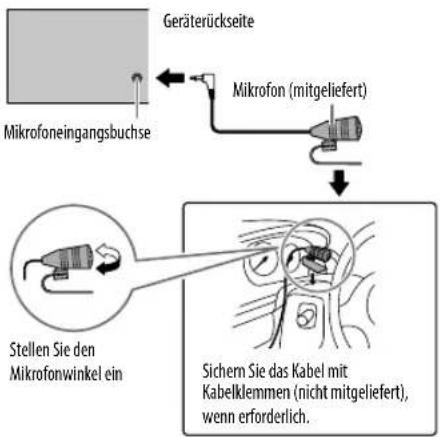
Zum erstmaligen Registrieren und Anschließen eines Bluetooth-Geräts
1 Drücken Sie SOURCE- KD-R981BT/KD-R784BT/KD-R782BT) oder S(RG-) KD-R889BT/KD-R881BT), um die Einheit einzuschalten.
2 Suchen und wählen Sie "KD-R9 BT"/"KD-R8 BT"/"KD-R7 BT" am Bluetooth-Gerät. "BT PAIRING" blinkt im Display.
- Bei einigen Bluetooth-Geräten müssen Sie möglicherweise den PIN-Code (Personal Identification Number) sofort nach der Suche eingeben.
3 Führen Sie (A) oder (B) aus, je nachdem was im Display erscheint.
Bei manchen Bluetooth-Geräten kann sich die Pairing-Sequenz von den unten beschriebenen Schritten unterscheiden.
(A) "[Gerätename]" → "XXXXXX" → "VOL - YES" → "BACK - NO" (für KD-R981BT/KD-R784BT/KD-R782BT) oder "ENTER - YES" → "BACK - NO" (für KD-R889BT/KD-R881BT).
"XXXXXX" ist ein 6-stelliger Passkey, der bei jedem Pairing zufällig erzeugt wird.
1 Stellen Sie sicher, dass die Passkeys an der Einheit und am Bluetooth-Gerät übereinstimmen.
2 Drücken Sie den Lautstärke-Regler (für KD-R981BT/KD-R784BT/KD-R782BT) oder (FICH ENTER KD-R889BT/KD-R881BT) zum Bestätigen des Passkeys.
3 Bedienen Sie das Bluetooth-Gerät, um den Passkey zu bestätigen.
(B) "[Gerätename]" → "VOL - YES" → "BACK - NO" (für KD-R981BT/KD-R784BT/KD-R782BT) oder "ENTER - YES" → "BACK - NO" (für KD-R889BT/KD-R881BT).
1 Drücken Sie den Lautstärke-Regler (für KD-R981BT/KD-R784BT/KD-R782BT) oder (für ENTER KD-R889BT/KD-R881BT) zum Starten des Pairing-Vorgangs.
2. Wenn "PAIRING" → "PIN 0000" durch das Display läuft, geben Sie den PIN-Code "0000" im Bluetooth-Gerät ein.
Sie können vor dem Pairing auf einen PIN-Code Ihrer Wahl wechseln.(46)
- Wenn nur "PAIRING" erscheint, bedienen Sie das Bluetooth-Gerät, um das Pairing zu bestätigen.
"PAIRING COMPLETED" erscheint, wenn das Pairing fertig ist, und 🔒 "leuchtet auf, wenn die Bluetooth-Verbindung hergestellt ist.
• Diese Einheit unterstützt Secure Simple Pairing (SSP).
- Bis zu fünf Geräte können insgesamt registriert (gepairt) werden.
- Wenn das Pairing ausgeführt ist, bleibt das Bluetooth-Gerät in der Einheit registriert, auch wenn Sie die Einheit zurücksetzen. Zum Löschen des gekoppelten Geräts, 16, [DEVICE DELETE].
- Es können maximal zwei Bluetooth-Telefone und ein Bluetooth-Audiogerät zur Zeit angeschlossen werden. Während BT AUDIO als Quelle eingestellt ist, können Sie die Verbindung zu fünf Bluetooth-Audiogeräten herstellen und zwischen diesen Geräten umschalten. (→ 17)
BLUETOOTH®
- Manche Bluetooth-Geräte können nicht in der Lage sein, nach dem Pairing die Verbindung automatisch herzustellen. Schließen Sie das Gerät manuell an die Einheit an.
- Weitere Information siehe Bedienungsanleitung Ihres Bluetooth-Geräts.
Auto Pairing
Wenn Sie die folgenden Geräte an den USB-Eingang anschließen, wird automatisch eine Pairing-Anforderung (über Bluetooth) aktiviert.
KD-R981BT/KD-R889BT/KD-R881BT: iPhone/iPod touch/
KD-R784BT/KD-R782BT:
Android-Gerät
Android-Gerät
Drücken Sie den Lautstärke-Regler (für KD-R981BT/KD-R784BT/KD-R782BT) oder ▶ für ENTER KD-R889BT/KD-R881BT) einmal zum Pairing, nachdem Sie den Gerätenamen bestätigt haben.
Automatische Pairing-Anforderung wird nur aktiviert, wenn:
– Die Bluetooth-Funktion des angeschlossenen Geräts eingeschaltet ist.
- [AUTO PAIRING] auf [ON] gestellt ist. (16)
- Die JVC MUSIC PLAY-Anwendung wird auf dem Android-Gerät (✗) installiert, und [AUTÖ MODE] wird gewählt (✗).
– Die Bluetooth-Funktion des angeschlossenen Geräts eingeschaltet ist.
- [AUTO PAIRING] auf [ON] gestellt ist. (16)
- Die JVC MUSIC PLAY-Anwendung wird auf dem Android-Gerät (✗) installiert, und [AUTÖ MODE] wird gewählt (✗).
Automatische Pairing-Anforderung wird nur aktiviert, wenn:
BLUETOOTH — Handy
KD-R981BT/KD-R784BT/KD-R782BT:

KD-R889BT/KD-R881BT:
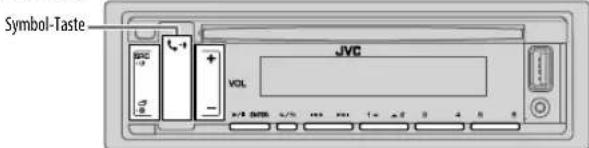
Empfangen Sie einen Ruf
Wenn ein Ruf empfangen wird:
- KD-R981BT:
Die Tasten blinken in der Farbe, die Sie in [RING COLOR]gewählt haben. (14) KD-R889BT/KD-R881BT:
Die Symbol-Taste blinkt in der Farbe, die Sie in [RING COLOR] gewählt haben. (-4) KD-R784BT/KD-R782BT:
Die Tasten blinken in dem Blinkmuster, das Sie in [RING ILLUMI] gewählt haben. (4)
- Das Gerät nimmt automatisch den Ruf entgegen, wenn [AUTO ANSWER] auf eine gewählte Zeit gestellt ist. (4)
Während eines Rufs:
- KD-R981BT:
Die Tasten hören zu blinken auf und leuchten in der Farbe, die Sie in [RING COLOR] gewählt haben. (14) KD-R889BT/KD-R881BT:
Die Symbol-Taste hört zu blinken auf und leuchtet in der Farbe, die Sie in [RING COLOR] gewählt haben. (4) KD-R784BT/KD-R782BT:
Die Tasten hören zu blinken auf.
- Falls Sie das Gerät ausschalten oder die Frontblende abnehmen, wird die Bluetooth-Verbindung getrennt.
BLUETOOTH®
Die folgenden Bedienungsvorgänge sind je nach dem angeschlossenen Telefon möglicherweise nicht verfügbar.
| Zum | Auf der Frontblende | |
| KD-R981BT/KD-R784BT/KD-R782BT | KD-R889BT/KD-R881BT | |
| Erster ankommender Anrufe... | ||
| Nehmen Sie einen Ruf entgegen | Drücken 📁 - ⚡ oder den Lautstärke-Regler. | Drücken Sie 📁 - ⚡ oder ▶/□ ENTER. |
| Weisen Sie einen Ruf ab | Halten Sie 📁 - ⚡ oder den Lautstärke-Regler gedrückt. | Halten Sie 📁 - ⚡ oder ▶/□ ENTER gedrückt. |
| Einen Anruf beenden | Halten Sie 📁 - ⚡ oder den Lautstärke-Regler gedrückt. | Halten Sie 📁 - ⚡ oder ▶/□ ENTER gedrückt. |
| Während des Sprechens beim ersten ankommenden Anruf... | ||
| Einen anderen ankommenden Anruf entgegennehmen und den aktuellen Anruf halten | Drücken 📁 - ⚡ oder den Lautstärke-Regler. | Drücken Sie 📁 oder ▶/□ ENTER. |
| Einen anderen ankommenden Anruf abweisen | Halten Sie 📁 - ⚡ oder den Lautstärke-Regler gedrückt. | Halten Sie 📁 oder ▶/□ ENTER gedrückt. |
| Bei zwei aktiven Anrufen... | ||
| Aktuellen Anruf beenden und gehaltenen Anruf aktivieren | Halten Sie 📁 - ⚡ oder den Lautstärke-Regler gedrückt. | Halten Sie 📁 oder ▶/□ ENTER gedrückt. |
| Umschalten zwischen aktuellem Anruf und gehaltenem Anruf | Drücken Sie 📁 - ⚡. Drücken Sie . | 📁 - ⚡ |
| Stellen Sie die Telefonlautstärke ein*1[00] bis [35] (Standard: [15]) | Drehen Sie den Lautstärke-Regler während eines Anrufs. | Drücken Sie VOL +/— während eines Anrufs. |
| Umschalten zwischen Freisprech- und Privatgespräch-Modi*2 | Drücken Sie 📁 während eines Anrufs. | Drücken Sie 📁 während eines Anrufs. |
*1 Diese Einstellung hat keine Auswirkung auf den Lautstärkepegel der anderen Quellen.
*2 Die Bedienung kann je nach dem angeschlossenen Bluetooth-Gerät unterschiedlich sein.
*1 Diese Einstellung hat keine Auswirkung auf den Lautstärkepegel der anderen Quellen.
*2 Die Bedienung kann je nach dem angeschlossenen Bluetooth-Gerät unterschiedlich sein.

Verbessern Sie die Sprachqualität
Während am Telefon gesprochen wird....
1 Halten Sie gedrückt.
2 KD-R981BT/KD-R784BT/KD-R782BT:
Drehen Sie den Lautstärke-Regler, um einen Gegenstand zu treffen (siehe folgende Tabelle), und drücken Sie dann den Regler. KD-R889BT/KD-R881BT:
Drücken Sie, uVOLIN—
Gegenstand zu treffen (siehe folgende Tabelle), und drücken Sie dann
▶/II ENTER.
3 Wiederholen Sie Schritt 2, bis der gewünschte Gegenstand gewählt oder aktiviert ist.
4 Drücken Sie zum Beenden.
Zum Zurückschalten zum vorherigen Einstellelement drücken Sie Q/2.
Standard: XX
| MIC GAIN LEVEL -10 bis LEVEL +10 (LEVEL -04):Die Empfindlichkeit des Mikrofons nimmt mit höherer Zahl zu. | |
| NR LEVEL LEVEL -05 bis LEVEL +05 (LEVEL 00):Passen Sie den Rauschunterdrückungspegel an, bis das geringste Rauschen bei einem Telefongespräch gehört wird. | |
| ECHO CANCEL | LEVEL -05bis LEVEL +05 (LEVEL 00): PassenSie die Verzögerungszeit für die Echo-Lösung an, bis das letzte Echo bei einem Telefongespräch gehört wird. |
BLUETOOTH®
Nehmen Sie die Einstellungen zum Empfang eines Anrufs vor
1 Drücken Sie zum auf Bluetooth-Modus zu schalten.
2 KD-R981BT/KD-R784BT/KD-R782BT:
Drehen Sie den Lautstärke-Regler, um einen Gegenstand zu treffen (siehe folgende Tabelle), und drücken Sie dann den Regler.
KD-R889BT/KD-R881BT:
Drücken Sie, uVOLN/ Gegenstand zu treffen (siehe folgende Tabelle), und drücken Sie dann ▶/II ENTER.
3 Wiederholen Sie Schritt 2, bis der gewünschte Gegenstand gewählt oder aktiviert ist.
Zum Zurückschalten zum vorherigen Einstellelement drücken Sie Q/→.
Standard: XX
| SETTINGS | |
| AUTO ANSWER | 01 SEC bis 30 SEC: Die Einheit nimmt den ankommenden Ruf automatisch innerhalb der gewählten Zeit entgegen (in Sekunden).;OFF: Hebt auf. |
| RING COLOR KD-R981BT | /KD-R889BT/KD-R881BT: COLOR 01 bis COLOR 49(COLOR 08):Wählt die Beleuchtungsfarbe für die Tasten oder Symbol-Taste als Benachrichtigung, wenn ein Ruf empfangen wird und während eines Rufs.;OFF: Hebt auf. |
| RING ILLUMI KD-R784BT | /KD-R782BT: BLINK 01 bis BLINK 05(BLINK 02):Wählt das Benachrichtigungs-Blinkmuster für die Tasten, wenn ein Ruf empfangen wird.;OFF: Hebt auf. |
Tätigen Sie einen Ruf
Sie können einen Ruf von der Ruf-Historie, dem Telefonbuch oder durch Wählen der Telefonnummer tätigen. Ruf durch Sprachbefehl ist auch möglich, wenn Ihr Handy dieses Merkmal hat.
1 Drücken Sie, um auf Bluetooth-Modus zu schalten. "(Name des ersten Geräts)" erscheint.
- Wenn zwei Bluetooth-Telefone angeschlossen sind, drücken Sie Varmelt, um auf das andere Telefon umzuschalten. "(Name des zweiten Geräts)" erscheint.
2 KD-R981BT/KD-R784BT/KD-R782BT: Drehen Sie den Lautstärke-Regler, um einen Gegenstand zu treffen (siehe folgende Tabelle), und drücken Sie dann den Regler. KD-R889BT/KD-R881BT: Drücken Sie VOL+/-, um einen Gegenstand zu treffen (siehe folgende Tabelle), und drücken Sie dann ▶/II ENTER.
3 Wiederholen Sie Schritt 2, bis der gewünschte Gegenstand gewählt/aktiviert ist, oder folgen Sie den Anweisungen auf dem gewählten Gegenstand.
Zum Zurückschalten zum vorherigen Einstellelement drücken Sie Q/→
| RECENT CALL | (Nur gültig, wenn das Telefon PBAP unterstützt.)1 Drücken Sie den Lautstärke-Regler (für KD-R981BT/KD-R784BT/KD-R782BT) oder VOL+/- (für KD-R889BT/KD-R881BT) zum Wählen eines Namens oder einer Telefonnummer.“<” zeigt einen empfangenen Anruf an, “>” zeigt einen getätigten Anruf an, “M” zeigt einen verpassten Anruf an.“NO HISTORY” erscheint, wenn kein aufgezeichneter Ruf-Verlauf oder eine Rufnummer vorhanden ist.2 Drücken Sie den Lautstärke-Regler (für KD-R981BT/KD-R784BT/KD-R782BT) oder ▶/II ENTER (für KD-R889BT/KD-R881BT) zum Anrufen. |
| PHONEBOOK | (Nur gültig, wenn das Telefon PBAP unterstützt.)1 Drücken Sie 2 ▲/1 ▼, um den gewünschten Buchstaben zu wählen (A bis Z, 0 bis 9, und OTHERS).“OTHERS” erscheint, wenn das erste Zeichen nicht A bis Z, 0 bis 9 ist.KD-R981BT/KD-R784BT/KD-R782BT:2 Drehen Sie den Lautstärke-Regler zum Wählen eines Namens, und drücken Sie dann den Regler.3 Drehen Sie den Lautstärke-Regler zum Wählen einer Telefonnummer, und drücken Sie dann den Regler zum Anrufen.KD-R889BT/KD-R881BT:2 Drücken Sie VOL+/- zum Wählen eines Namens, und drücken Sie dann ▶/II ENTER.3 Drücken Sie VOL+/- zum Wählen einer Telefonnummer, und drücken Sie dann ▶/II ENTER zum Anrufen.Das Telefonbuch des angeschlossenen Telefons wird automatisch beim Pairing zur Einheit übertragen.Dieses Gerät kann nur Buchstaben ohne Umlaute oder Akzentzeichen anzeigen. (Buchstaben mit Akzentzeichen wie “U” werden als “U” angezeigt.) |
BLUETOOTH®
1 Drehen Sie den Lautstärke-Regler zum Wählen einer Nummer (0 bis 9) oder eines Zeichens (*, #, +).
2 Drücken Sie und die Eingabeposition zu verschieben. Wiederholen Sie Schritt 1 und 2, bis die Eingabe der Telefonnummer beendet ist.
3 Drücken Sie den Lautstärke-Regler zum Anrufen.
KD-R889BT/KD-R881BT:
1 Drücken Sie zum Wahlen einer Nummer (0 bis 9) oder von Zeichen (*, #, +).
2 Drücken Sie und die Eingabeposition zu verschieben. Wiederholen Sie Schritt 1 und 2, bis die Eingabe der Telefonnummer beendet ist.
3 Zum Anrufen drücken Sie ▶/II ENTER
VOICE
Sprechen Sie den Namen des anzurufenden Kontakts oder den Sprachbefehl deutlich, um die Telefonfunktionen zu steuern. (Einen Ruf mit Spracherkennung tätigen)
Einen Ruf mit Spracherkennung tätigen
1 Halten Sie gedrückt, um das angeschlossene Telefon zu aktivieren.
2 Sprechen Sie den Namen des anzurufenden Kontakts oder den Sprachbefehl deutlich, um die Telefonfunktionen zu steuern.
- Unterstützte Spracherkennungsmerkmale können sich je nach Telefon unterscheiden. Einzelheiten siehe Bedienungsanleitung des angeschlossenen Telefons.
- Diese Einheit unterstützt auch die Funktion "intelligenter persönlicher Assistent" des iPhone.
Einstellungen im Speicher
Speichern Sie einen Kontakt im Speicher
Sie können bis zu 6 Kontakte unter den Nummerntasten (1 bis 6) speichern.
KD-R981BT/KD-R784BT/KD-R782BT:
1 Drücken Sie zum auf Bluetooth-Modus zu schalten.
2 Drehen Sie den Lautstärke-Regler zum Wählen von [RECENT CALL], [PHONEBOOK] oder [DIAL NUMBER], und drücken Sie dann den Regler.
3 Drehen Sie den Lautstärke-Regler zum Wählen eines Kontakts oder zum Eingeben einer Telefonnummer. Wenn ein Kontakt gewählt wird, drücken Sie den Lautstärke-Regler zur Anzeige der Telefonnummer.
4 Halten Sie eine der Zifferntasten (1 bis 6) gedrückt. "MEMORY P(gewählte Festsendernummer)" erscheint, wenn der Kontakt gespeichert ist.
KD-R889BT/KD-R881BT:
1 Drücken Sie um auf Bluetooth-Modus zu schalten.
2 Drücken Sie 200Lwählen von [RECENT CALL],[PHONEBOOK] oder [DIAL NUMBER], und drücken Sie dann ▶/II ENTER
3 Drücken Sie VOL +/— zum Wählen eines Kontakts oder zum Eingeben einer Telefonnummer.
Wenn ein Kontakt gewählt wird, drücken Sie zur ALENTER Telefonnummer.
4 Halten Sie eine der Zifferntasten (1 bis 6) gedrückt. "MEMORY P(gewählte Festsendernummer)" erscheint, wenn der Kontakt gespeichert ist.
Zum Löschen eines Kontakts aus dem Festspeicher wählen Sie [DIAL NUMBER] in Schritt 2 und speichern Sie eine leere Nummer.
Einen Ruf aus dem Speicher tätigen
1 Drücken Sie umauf Bluetooth-Modus zu schalten.
2 Drücken Sie eine der Zifferntasten (1 bis 6).
3 Drücken Sie den Lautstärke-Regler (für KD-R981BT/KD-R784BT/KD-R782BT) oder ▶/II ENTER(für KD-R889BT/KD-R881BT) zum Anrufen.
"NO PRESET" erscheint, wenn kein Kontakt gespeichert ist.
BLUETOOTH®
Bluetooth-Modus-Einstellungen
1 Halten Sie gedrückt.
2 KD-R981BT/KD-R784BT/KD-R782BT: Drehen Sie den Lautstärke-Regler, um einen Gegenstand zu treffen (siehe folgende Tabelle), und drücken Sie dann den Regler. KD-R889BT/KD-R881BT: Drücken VOL+/Sie, um einen Gegens treffen (siehe folgende Tabelle), und drücken Sie dann ▶/II ENTER.
3 Wiederholen Sie Schritt 2, bis der gewünschte Gegenstand gewählt/aktiviert ist, oder folgen Sie den Anweisungen auf dem gewählten Gegenstand.
4 Drücken Sie zum Beenden.
Zum Zurückschalten zum vorherigen Einstellelement drücken Sie Q/∅
Standard: XX
BT MODE
| PHONE SELECT* | Wählt das Telefon oder Audiogerät zum Anschließen oder Abtrennen. |
| "×" erscheint vor dem Gerätenamen, wenn angeschlossen. | |
| AUDIO SELECT* | "▶" erscheint vor dem aktuellen Wiedergabe-Audiogerät. |
| DEVICE DELETE KD-R981BT /KD-R784BT/KD-R782BT: | |
| 1 Drehen Sie den Lautstärke-Regler zum Wählen eines Geräts zum Löschen, und drücken Sie dann den Regler. | |
| 2 Drehen Sie den Lautstärke-Regler zum Wählen von [YES] oder [NO], und drücken Sie dann den Regler. | |
| KD-R889BT/KD-R881BT: | |
| 1 Drücken Si/VOL+/-/Enter. | |
| 2 Drücken Si/VOL+/-/Enter. | |
| PIN CODE EDIT (0000) | Ändert den PIN-Code (bis zu 6 Stellen). |
| 1 Drehen Sie den Lautstärkeregler (für KD-R981BT/KD-R784BT/KD-R782BT), oder drücken Sie VOL+/-(für KD-R889BT/KD-R881BT) zum Wählen einer Nummer. | |
| 2 Drücken Si←←/und→Eingabeposition zu verschieben.Wiederholen Sie Schritt 1 und 2, bis die Eingabe des PIN-Codes beendet ist. | |
| 3 Drücken Sie den Lautstärke-Regler (für KD-R981BT/KD-R784BT/KD-R782BT) oder►/II ENTER (für KD-R889BT/KD-R881BT) zum Bestätigen. | |
| RECONNECT | ON: Die Einheit stellt die Verbindung automatisch neu her, wenn das zuletzt angeschlossene Bluetooth-Gerät innerhalb der Reichweite ist.; OFF: Hebt auf. |
| AUTO PAIRING | ON: Die Einheit führt automatisch Pairing mit dem unterstützten Bluetooth-Gerät aus (iPhone/iPod touch/Android-Gerät), wenn sie über die USB-Eingangsklemme verbunden wird. Je nach dem Betriebssystem des angeschlossenen Geräts arbeitet diese Funktion möglicherweise nicht.;OFF: Hebt auf. |
| INITIALIZE | YES: Initialisiert alle Bluetooth-Einstellungen (einschließlich gespeichertes Pairing, Telefonbuch usw.).NO: Hebt auf. |
| INFORMATION | MY BT NAME Zeigt den Namen der Einheit an ("KD-R9**BT"/ "KD-R8**BT"/"KD-R7**BT").;MY ADDRESS Zeigt die Adresse dieser Einheit. |
* Sie können maximal zwei Bluetooth-Telefone und ein Bluetooth-Audiogerät zur Zeit anschließen.
Prüfmodus für Bluetooth-Kompatibilität
Sie können die Konnektivität des unterstützten Profils zwischen dem Bluetooth-Gerät und der Einheit prüfen.
- Stellen Sie sicher, dass kein Bluetooth-Gerät gekoppelt ist.
1 Halten Sie 📋 - 📋 gedrückt.
"BLUETOOTH" ↔ "CHECK MODE" erscheint. "SEARCH NOW USING PHONE" → "PIN IS 0000" scrollt durch das Display.
2 Suchen und wählen Sie "KD-R9**BT" / "KD-R8**BT" / "KD-R7**BT" am Bluetooth-Gerät innerhalb von 3 Minuten.
3 Führen Sie (A), (B) oder (C) aus, je nachdem was im Display erscheint.
(A) "PAIRING"→ "XXXXXX" (6-stelliger Passkey): Stellen Sie sicher, dass der gleiche Passkey auf der Einheit und auf dem Bluetooth-Gerät erscheint, und bedienen Sie dann das Bluetooth-Gerät, um den Passkey zu bestätigen.
(B) "PAIRING"→ "PIN IS 0000". Geben Sie "0000" auf dem Bluetooth-Gerät ein.
(C) "PAIRING": Bedienen Sie das Bluetooth-Gerät, um das Pairing zu bestätigen.
BLUETOOTH®
Nachdem das Pairing erfolgreich ausgeführt ist, erscheint "PAIRING OK" → "[Gerätename]", und die Prüfung der Bluetooth-Kompatibilität beginnt.
Wenn "CONNECT NOW USING PHONE" erscheint, bedienen Sie das Bluetooth-Gerät, um Telefonbuch-Zugriff zu erlauben, um fortzufahren. "TESTING" blinkt im Display.
Das Konnektivitätsergebnis blinkt im Display.
"PAIRING OK" und/oder "HANDS-FREE OK" 4 und/oder "AUD.STREAM OK" 2 und/oder "PBAP OK" 3 :Kompatibel
*1 Kompatibel mit Hands-Free Profile (HFP)
*2 Kompatibel mit Advanced Audio Distribution Profile (A2DP)
*3 Kompatibel mit Phonebook Access Profile (PBAP)
Nach 30 Sekunden erscheint "PAIRING DELETED", um anzuzeigen, dass Pairing gelöscht wurde, und die Einheit beendet den Prüfmodus.
- Zum Abbrechen halten Sie SOURCE- KD-R981BT/KD-R784BT/KD-R782BT) oder SRC- KD-R889BT/KD-R881BT) gedrückt, um die Stromversorgung auszuschalten, und schalten Sie dann die Stromversorgung erneut ein.
BLUETOOTH — Audio
Während BT AUDIO als Quelle eingestellt ist, können Sie die Verbindung zu fünf Bluetooth-Audiogeräten herstellen und zwischen diesen Geräten umschalten.
KD-R981BT/KD-R784BT/KD-R782BT:
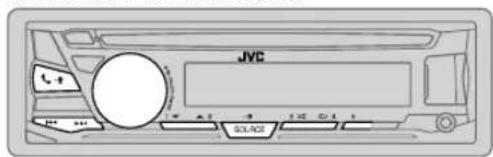
KD-R889BT/KD-R881BT:
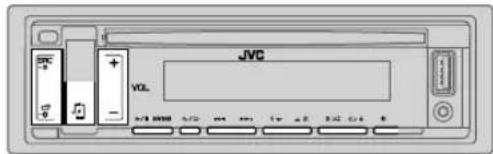
Audioplayer über Bluetooth
1 Drücken Sie SOURCE- KD-R981BT/KD-R784BT/KD-R782BT) oder SRG- KD-R889BT/KD-R881BT) wiederholt zum Wählen von BT AUDIO.
- KD-R889BT/KD-R881BT: Durch Drücken von gehen Sie direkt zu BT AUDIO.
2 Bedienen Sie den Bluetooth-Audioplayer zum Starten der Wiedergabe.
Zum Auf der Frontblende
| Wiedergabe/Pause | KD-R981BT/KD-R784BT/KD-R782BT: Drücken Sie den Lautstärke-Regler. KD-R889BT/KD-R881BT: Drücken Sie ▶/II ENTER. |
| Wählen Sie die Gruppe oder den Ordner | Drücken Sie 2 ▲/1 ▼. |
| Rückwärts-Sprung/Vorwärts-Sprung | Drücken Sie ▶/ ▶▶. |
| Vorspulen/Rückspulen | Halten Sie ▶/ ▶▶-gedrückt. |
| Wiederholte Wiedergabe | Drücken Sie 4 ⬇ wiederholt. TRACK REPEAT,ALL REPEAT,REPEAT OFF |
BLUETOOTH®
Zum Auf der Frontblende
| Zufallswiedergabe | Drücken Sie 3 ×× wiederholt.GROUP RANDOM, ALL RANDOM, RANDOM OFF |
| Auswählen einer Datei aus einem Ordner/ einer Liste | Siehe "Auswählen einer Datei aus einem Ordner/einer Liste" auf Seite 10. |
| Umschalten zwischen angeschlossenen Bluetooth-Audiogeräten | Drücken Sie 5 .* |
* Durch Drücken der "Play"-Taste am angeschlossenen Gerät selber wird ebenfalls die Tonausgabe vom Gerät umgeschaltet.
Die Bedienungen und Displayanzeigen unterscheiden möglicherweise sich je nach Verfügbarkeit auf dem angeschlossenen Gerät.
Einstellungen zur Verwendung der JVC Remote-Anwendung
Die JVC Remote-Anwendung ist darauf ausgelegt, die Funktionen des JVC-Autoreceivers von den folgenden Geräte zu steuern.
Vorbereitung:
Installieren Sie vor dem Verbinden die neueste Version der JVC Remote-Anwendung auf Ihrem Gerät. Für die neueste Information besuchen Sie http://www.jvc.net/cs/car/.
KD-R981BT/KD-R889BT/KD-R881BT: iPhone/iPod (über Bluetooth oder über USB-Eingang) oder Android-Smartphone (über Bluetooth)
KD-R784BT/KD-R782BT: Android-Smartphone (über Bluetooth)
1 Halten Sie gedrückt.
2 KD-R981BT/KD-R784BT/KD-R782BT: Drehen Sie den Lautstärke-Regler, um einen Gegenstand zu treffen (siehe folgende Tabelle), und drücken Sie dann den Regler. KD-R889BT/KD-R881BT: Drücken VOL+/Sie Gegenstand zu treffen (siehe folgende Tabelle), und drücken Sie dann ▶/II ENTER.
3 Wiederholen Sie Schritt 2, bis der gewünschte Gegenstand gewählt oder aktiviert ist.
4 Drücken Sie zum Beenden.
Zum Zurückschalten zum vorherigen Einstellelement drücken Sie R/5
18 DEUTSCH
Standard: XX
| REMOTE APP | |
| SELECT | Wählen Sie das Gerät (IOS oder ANDROID), das die Anwendung ausführen soll. |
| IOS YES | : Wählt das über Bluetooth oder USB-Eingang angeschlossene iPhone/iPod, das die Anwendung ausführen soll. ;NO: Hebt auf.Wenn IOS gewählt ist, wählen Sie iPod BT Quelle (oder iPod USB, wenn Ihr iPhone/iPod über USB-Eingang angeschlossen ist) zum Aktivieren der Anwendung.• Die Konnektivität der Anwendung wird unterbrochen oder abgetrennt, wenn:- Sie von der iPod BT-Quelle auf eine andere Wiedergabequelle umschalten, die über den USB-Eingang angeschlossen ist.- Sie können von iPod USB-Quelle auf iPod BT-Quelle umschalten. |
| ANDROID YES_ : Wählt das Android-Smartphone zur Verwendung der Anwendung über Bluetooth. ;NO : Hebt auf. | |
| ANDROID LIST*: Wählt das Android-Smartphone zur Verwendung aus der Liste. | |
| STATUS | Zeigt den Status des gewählten Geräts.IOS CONNECTED: Sie können die Anwendung mit dem über Bluetooth oder USB-Eingang angeschlossenen iPhone/iPod verwenden.IOS NOT CONNECTED: Kein IOS-Gerät ist zur Verwendung der Anwendung angeschlossen.ANROID CONNECTED: Sie können die Anwendung mit dem über Bluetooth angeschlossenen Android-Smartphone verwenden.ANROID NOT CONNECTED: Kein Android-Gerät ist zur Verwendung der Anwendung angeschlossen. |
* Wird nur angezeigt, wenn [ANDROID] unter [SELECT] auf [YES] gestellt ist.
Hören von iPhone/iPod über Bluetooth (für KD-R981BT/KD-R889BT/KD-R881BT)
Sie können die Titel auf dem iPhone/iPod über Bluetooth auf dieser Einheit hören.
Drücken Sie SOURCE- (für KD-R981BT) oder SRC- (für KD-R889BT/ KD-R881BT) wiederholt zum Wählen von iPod BT.
- Sie können das iPod/iPhone auf gleiche Weise wie iPod/iPhone über USB-Eingang bedienen. (8)
- Wenn Sie ein iPhone/iPod an den USB-Eingang anschließen, während Sie die iPod BT-Quelle hören, schaltet die Quelle automatisst auf iPod USB um. Drücken Sie SOURCE (für KD-R981BT) oder SRC (für KD-R889BT/KD-R881BT), um iPod BT zu wählen wenn das Gerät immer noch über Bluetooth angeschlossen ist.
AUDIOEINSTELLUNGEN
KD-R981BT/KD-R784BT/KD-R782BT:

KD-R889BT/KD-R881BT:

Wählen Sie einen Vorwahl-Equalizer(für KD-R981BT/KD-R784BT/KD-R782BT)
Drücken Sie EQ-BAFFolt. (oder)
Drücken Sie EQ-BASS, und drehen Sie dann den Lautstärke-Regler innerhalb von 5 Sekunden.
Vorwahl-Equalizer
FLAT (Standard), DRVN 3, DRVN 2, DRVN 1, HARD ROCK, HIP HOP, JAZZ, POP, R&B, USER, CLASSICAL
- Der Drive-Equalizer (DRVN 3/DRVN 2/DRVN 1) hebt spezifische Frequenzen an, um Störgeräusche von außerhalb des Fahrzeugs oder Laufgeräusche der Reifen zu verringern.
Speichern Ihre eigenen Klangeinstellungen (für KD-R981BT/KD-R784BT/KD-R782BT)
1 Halten Sie EQBASSum auf EASY EQ-Suche zu schalten.
2 Drehen Sie den Lautstärke-Regler zum Wählen eines Gegenstands, und drücken Sie dann den Regler.
Siehe [EASY EQ] bezüglich der Einstellung, und das Ergebnis wird unter [USER] gespeichert.
- Zum Zurückschalten zum vorherigen Einstellelement drücken Sie Q/→
• Zum Beenden drücken Sie EQ-BASS
Andere Einstellungen
1 Halten Sie gedrückt.
2 KD-R981BT/KD-R784BT/KD-R782BT: Drehen Sie den Lautstärke-Regler, um einen Gegenstand zu treffen (siehe folgende Tabelle), und drücken Sie dann den Regler.
KD-R889BT/KD-R881BT:
Drücken VOL+/Sie , um einen Gegenstand zu treffen (siehe folgende Tabelle), und drücken Sie dann ▶/II ENTER.
gewünschte Gegenstand gewählt/
nweisungen auf dem gewählten
3 Wiederholen Sie Schritt 2, bis der gewünschte Gegenstand gewählt/ aktiviert ist, oder folgen Sie den Anweisungen auf dem gewählten Gegenstand.
4 Drücken Sie zum Beenden.
Zum Zurückschalten zum vorherigen Einstellelement drücken Sie R/5
Standard:XX
EQ SETTING
| PRESET EQ | Wählt einen Vorwahl-Equalizer, der für das Musikgenre geeignet ist.· Wählen Sie [USER], um die in [EASY EQ] oder[PRO EQ] vorgenommenen Einstellungen zu verwenden.FLAT/DRVN 3/DRVN 2/DRVN 1/HARD ROCK/ HIP HOP/JAZZ/POP/R&B/USER/CLASSICAL | ||
| EASY EQ | Justieren Ihre eigenen Klangeinstellungen.· Diese Einstellungen werden unter [USER] gespeichert.· Die vorgenommenen Einstellungen können die aktuellen Einstellungen von [PRO EQ] beeinflussen. | ||
| SUB.W SP*1 *2: | 00 bis +06 | (Standard: 03) | |
| SUB.W*1*3: | -50 bis +10 | — | |
| BASS: | LVL-09bis LVL+09 | — | |
| MID: | LVL-09bis LVL+09 | — | |
| TRE: | LVL-09bis LVL+09 | — | |
*1, *2, *3: (-20)
AUDIOEINSTELLUNGEN
| PRO EQ | Justieren Ihre eigenen Klangeinstellungen.· Diese Einstellungen werden unter [USER] gespeichert.· Die vorgenommenen Einstellungen können die aktuellen Einstellungen von [EASY EQ] beeinflussen. | |
| 62.5HZ | ||
| LEVEL -09 bis LEVEL +09 (LEVEL 00) : Stellt den Pegel zum Speichern für jede Quelle ein.(Bevor Sie eine Einstellung vornehmen, wählen Sie eine anzupassende Quelle aus.) | ||
| ON: Schaltet den erweiterten Bass ein. ;OFF: Hebt auf. | ||
| 100HZ/160HZ/250HZ/400HZ/630HZ/1KHZ/1.6KHZ/2.5KHZ/4KHZ/6.3KHZ/10KHZ/16KHZ | ||
| LEVEL -09 bis LEVEL +09 (LEVEL 00) : Stellt den Pegel zum Speichern für jede Quelle ein.(Bevor Sie eine Einstellung vornehmen, wählen Sie eine anzupassende Quelle aus.) | ||
| Q FACTOR 1.35 | /1.50/2.00: Den Qualitätsfaktor einstellen. | |
| AUDIO CONTROL | ||
| BASS BOOST | LEVEL +01 bis LEVEL +05: Wählt Ihren bevorzugten Bass-Boost-Pegel. ;OFF: Hebt auf. | |
| LOUDNESS LEVEL 01 | /LEVEL 02: Verstärkt niedrige oder hohe Frequenzen, um eine gute Klangwirkung auch bei niedriger Lautstärke zu erhalten. ;OFF: Hebt auf | |
| SUB.W LEVEL*1 | SPK-OUT*2 | (Nicht anwendbar, wenn 3-Wege-Übergang gewählt ist.)SUB.W 00 bis SUB.W +06 (SUB.W +03): Stellt den Ausgangspegel des über Lautsprecherleitung angeschlossenen Subwoofers ein. (-2) |
| PRE-OUT*3 | SUB.W -50 bis SUB.W +10 (SUB.W 00): Stellt den Ausgangspegel des an die Line-Out-Anschlüsse (SW oder REAR/SW) über einen externen Verstärker angeschlossenen Subwoofers ein. (-2) | |
| SUBWOOFER SET*3 | ON Schaltet den Subwoofer-Ausgang ein. ; OFF: Hebt auf. | |
| FADER | (Nicht anwendbar, wenn 3-Wege-Übergang gewählt ist.)POSITION R15bis POSITION F15 (POSITION 00): Stellen Sie die Ausgangsbalance zwischen vorderen und hinteren Lautsprechern ein. | |
| BALANCE*4 | POSITION L15 bis POSITION R15 (POSITION 00): Stellen Sie die Ausgangsbalance zwischen linken und rechten Lautsprechern ein. |
| VOLUME ADJUST LEVEL -15 bis LEVEL +06 (LEVEL 00): Nehmen Sie die Vorwahl des anfänglichen Lautstärkepegels für jede Quelle (in Bezug auf den FM (UKW)-Lautstärkepegel) vor. Vor der Einstellung wählen Sie eine anzupassende Quelle aus. | |
| AMP GAIN LOW POWER : Beschränkt den maximalen Lautstärkepegel auf 25. (Wählen Sie dies, wenn die Maximalleistung jedes Lautsprechers weniger als 50 W beträgt, um Schäden an den Lautsprechern zu verhindern). ; HIGH POWER: Der maximale Lautstärkepegel ist 35. | |
| SPK/PRE OUT | (Nicht anwendbar, wenn 3-Wege-Übergang gewählt ist.) Wählen Sie je nach der Art des Lautsprecheranschlusses die geeignete Einstellung, um den gewünschten Ausgang zu erhalten. (-21, Lautsprecher-Ausgangseinstellungen) |
| SPEAKER SIZE | Je nach dem gewählten Übergangstyp (→ [X ' OVER TYPE]) werden die Einstellpunkte 2-Wege-Übergang oder 3-Wege-Übergang gezeigt. (-22, Übergangseinstellungen) Als Standard ist der 2-Wege-Übergangstyp gewählt. |
| X 'OVER | |
| DTA SETTINGS | Für Einstellungen, → 23, Einstellungen der digitalen Zeitanpassung |
| CAR SETTINGS | |
| X 'OVER TYPE Vorsicht : Passen Sie die Lautstärke an, bevor der Punkt [X ' OVER TYPE] geändert wird, um plötzliche Schwankungen im Ausgangspegel zu vermeiden. | |
| 2-WAY | (Wird nur angezeigt, wenn [3-WAY] gewählt ist.) YES: Wählt den Zwei-Wege-Übergangstyp. ; NO: Hebt auf. |
| 3-WAY | (Wird nur angezeigt, wenn [2-WAY] gewählt ist.) YES: Wählt den Drei-Wege-Übergangstyp. ; NO: Hebt auf. |
*1 Wird nur angezeigt, wenn [SUBWOOFER SET] auf [ON] gestellt ist.
*2 Für 2-Wege-Übergang: Wird nur angezeigt, wenn [SPK/PRÉ OUT] auf [SUB.W/SUB.W] gestellt ist. (→21)
*3 Für 2-Wege-Übergang: Wird nur angezeigt, wenn[SPK/PRE OUT] auf [REAR/SUB.W] oder [SUB.W/SUB.W] gestellt ist. (→21)
*4 Die Einstellung kann nicht den Subwoofer-Ausgang beeinflussen.
AUDIOEINSTELLUNGEN
| SOUND EFFECT | |
| SPACE ENHANCE | (Gilt nicht für TUNER-Quelle.)SMALL/MEDIUM/LARGE: Erlaubt virtuelle Verbesserung des Klangraums. ;OFF: Hebt auf. |
| SND RESPONSE LEVEL1 | /LEVEL2/LEVEL3: Lässt den Klang virtuell realistischer wirken. ;OFF: Hebt auf. |
| SOUND LIFT LOW | MIDDLE/HIGH: Stellt die von den Lautsprechern gehörte Klangposition virtuellein. ;OFF: Hebt auf. |
| VOL LINK EQ ON | : Hebt die Frequenz an, um Störgeräusche von außerhalb des Fahrzeugs oderLaufgeräusche der Reifen zu verringern. ;OFF: Hebt auf. |
| K2 TECHNOLOGY | (Gilt nicht für TUNER-Quelle und AUX-Quelle.)ON: Verbessern Sie die Klangqualität von komprimierter Musik. ;OFF: Hebt auf. |
Lautsprecher-Ausgangseinstellungen [SPK/PRE OUT]
(Gilt nur wenn [X' OVER TYPE] auf [2-WAY] gestellt ist.) (→ 20)
Wählen Sie die Ausgangseinstellung für die Lautsprecher [SPK/PRE OUT], basierend auf der Art des Lautsprecheranschlusses.
Anschluss über Line-Out-Buchsen
Für Verbindungen über einen externen Verstärker(32)
KD-R981BT:
| Einstellung auf [SPK/PRE OUT] | Audiosignal über Line-Out-Anschluss | ||
| FRONT REAR SW | |||
| REAR/REAR(Standard) | Vorderer Lautsprecherausgang | Hinterer Lautsprecherausgang | Subwoofer-Ausgang |
| REAR/SUB.W | (Nicht verfügbar) (Nicht verfügbar) (Nicht verfügbar) | ||
| SUB.W/SUB.W | Vorderer Lautsprecherausgang | L (links): Subwoofer-Ausgang R (rechts): (Stummschaltung) | Subwoofer-Ausgang |
KD-R889BT/KD-R881BT/KD-R782BT:
| Einstellung auf [SPK/PRE OUT] | Audiosignal über Line-Out-Anschluss | |
| FRONT REAR/SW | ||
| REAR/REAR | Vorderer Lautsprecherausgang Hinterer Lautsprecherausgang | |
| REAR/SUB.W (Standard) | Vorderer Lautsprecherausgang Subwoofer-Ausgang | |
| SUB.W/SUB.W | Vorderer Lautsprecherausgang Subwoofer-Ausgang | |
KD-R784BT:
| Einstellung auf [SPK/PRE OUT] | Audiosignal über Line-Out-Anschluss |
| REAR/SW | |
| REAR/REAR | Hinterer Lautsprecherausgang |
| REAR/SUB.W (Standard) | Subwoofer-Ausgang |
| SUB.W/SUB.W | Subwoofer-Ausgang |
Anschluss über Lautsprecherkabel
Für Verbindungen ohne externen Verstärker. Mit diesen Einstellungen können Sie aber auch den Subwoofer-Ausgang genießen.(32)
| Einstellung auf [SPK/PRE OUT] | Audiosignal über hintere Lautsprecherleitung | |
| L (links) | R (rechts) | |
| REAR/REAR | Hinterer Lautsprecherausgang | Hinterer Lautsprecherausgang |
| REAR/SUB.W | Hinterer Lautsprecherausgang | Hinterer Lautsprecherausgang |
| SUB.W/SUB.W | Subwoofer-Ausgang | (Stummschaltung) |
Wenn [SUB.W/SUB.W] gewählt ist:
- [120HZ] ist in [SUBWÖOFER LPF] gewählt, und [THROUGH] steht nicht zur Verfügung.
- [POSITION R02] ist in [FADER] gewählt, und der Wahlbereich ist[POSITION R15] bis [POSITION 00].
AUDIOEINSTELLUNGEN
Übergangseinstellungen
Im Folgenden werden die verfügbaren Einstellpunkte für 2-Wege-Übergang und 3-Wege-Übergang gezeigt.
▲ Vorsicht
Wählen Sie einen Übergangstyp entsprechend der Art des Anschlusses der Lautsprecher.(→2)
Wenn Sie einen falschen Typ wählen:
• Die Lautsprecher können beschädigt werden.
- Der Ausgangstonpegel kann sehr hoch oder niedrig sein.
SPEAKER SIZE
Wählt entsprechend der Größe der angeschlossenen Lautsprecher für optimale Leistung.
• Die Einstellungen für Frequenz und Flanke werden automatisch für die Übergangseinstellung des gewählten Lautsprechers übernommen.
- Wenn 2-Wege-Übergang gewählt ist und [NONE] für [TWEETER] von [FRONT], [REAR] und [SUBWOOFER] für [SPEAKER SIZE] gewählt ist, steht die Einstellung [X' OVER] des gewählten Lautsprechers nicht zur Verfügung.
- Wenn 3-Wege-Übergang gewählt ist, wenn [NONE] für [WOOFER] von [SPEAKER SIZE] gewählt ist, steht die Einstellung [X'OVER] von [WOOFER] nicht zur Verfügung.
X'OVER(Übergang)
- [FRQ]/[F-HPF FRQ]/[R-HPF FRQ]/[SW LPF FRQ]/[HPF FRQ]/[LPF FRQ]: Passt die Übergangsfrequenz für die gewählten Lautsprecher an (Hochpassfilter oder Tiefpassfilter).
Wenn [THROUGH] gewählt ist, werden alle Signale zu den gewählten Lautsprechern gesendet.
- [SLOPE]/[F-HPF SLOPE]/[R-HPF SLOPE]/[SW LPF SLOPE]/[HPF SLOPE]/[LPF SLOPE]: Passt die Stellt die Übergangsflanke an. Nur wählbar, wenn eine andere Einstellung als [THROUGH] für die Übergangsfrequenz gewählt ist.
- [SW LPF PHASE]/[PHASE]: Wählt die Phase des Lautsprecherausgangs so, dass sie dem anderen Lautsprecherausgang entspricht.
- [GAIN LEFT]/[GAIN RIGHT]/[F-HPF GAIN]/[R-HPF GAIN][SW LPF GAIN]/[GAIN]: Passt die Ausgangslautstärke des gewählten Lautsprechers an.
Einstellpunkte für 2-Wege-Übergang
| SPEAKER SIZE | ||
| FRONT SIZE | 8CM/10CM/12CM/13CM/16CM/17CM/18CM/4×6/5×7/6×8/6×9/7×10 | |
| TWEETER | SMALL/MIDDLE/LARGE/NONE (nicht angeschlossen) | |
| REAR*1 | 8CM/10CM/12CM/13CM/16CM/17CM/18CM/4×6/5×7/6×8/6×9/7×10/NONE (nicht angeschlossen) | |
| SUBWOOFER*2*3 | 16CM/20CM/25CM/30CM/38CM OVER/NONE (nicht angeschlossen) | |
| X'OVER | ||
| TWEETER FRQ | 1KHZ/1.6KHZ/2.5KHZ/4KHZ/5KHZ/6.3KHZ/8KHZ/10KHZ/12.5KHZ | |
| GAIN LEFT | -08DBbis 00DB | |
| GAIN RIGHT | -08DBbis 00DB | |
| FRONT HPF F-HPF FRQ | 30HZ/40HZ/50HZ/60HZ/70HZ/80HZ/90HZ/100HZ/120HZ/150HZ/180HZ/220HZ/250HZ/THROUGH | |
| F-HPF SLOPE | -06DB-12DB/-18DB/-24DB | |
| F-HPF GAIN | -08DBbis 00DB | |
| REAR HPF*1 | R-HPF FRQ 30HZ | /40HZ/50HZ/60HZ/70HZ/80HZ/90HZ/100HZ/120HZ/150HZ/180HZ/220HZ/250HZ/THROUGH |
| R-HPF SLOPE | -06DB-12DB/-18DB/-24DB | |
| R-HPF GAIN | -08DBbis 00DB | |
| SUBWOOFER LPF*2*3 | SW LPF FRQ 30HZ | /40HZ/50HZ/60HZ/70HZ/80HZ/90HZ/100HZ/120HZ/150HZ/180HZ/220HZ/250HZ/THROUGH |
| SW LPF SLOPE | -06DB-12DB/-18DB/-24DB | |
| SW LPF PHASE | REVERSE (180°)/NORMAL (0°) | |
| SW LPF GAIN -08DB | bis 00DB | |
*1,*2,*3:(-23)
AUDIOEINSTELLUNGEN
Einstellpunkte für 3-Wege-Übergang
| SPEAKER SIZE | |
| TWEETER | SMALL/MIDDLE/LARGE |
| MID RANGE | 8CM/10CM/12CM/13CM/16CM/17CM/18CM/4×6/5×7/6×8/6×9 |
| WOOFER*3 | 16CM/20CM/25CM/30CM/38CM OVER/NONE (nicht angeschlossen) |
| X'OVER | |
| TWEETER HPF FRQ | 1KHZ/1.6KHZ/2.5KHZ/4KHZ/5KHZ/6.3KHZ/8KHZ/10KHZ/12.5KHZ |
| SLOPE | -06DB/-12DB |
| PHASE | REVERSE (180°)/NORMAL (0°) |
| GAIN -08DB | bis00DB |
| MID RANGE HPF FRQ | 30HZ/40HZ/50HZ/60HZ/70HZ/80HZ/90HZ/100HZ/120HZ/150HZ/180HZ/220HZ/250HZ/THROUGH |
| HPF SLOPE | -06DB/-12DB |
| LPF FRQ | 1KHZ/1.6KHZ/2.5KHZ/4KHZ/5KHZ/6.3KHZ/8KHZ/10KHZ/12.5KHZ/THROUGH |
| LPF SLOPE | -06DB/-12DB |
| PHASE | REVERSE (180°)/NORMAL (0°) |
| GAIN -08DB | bis00DB |
| WOOFER*3 | LPF FRQ 30HZ /40HZ/50HZ/60HZ/70HZ/80HZ/90HZ/100HZ/120HZ/150HZ/180HZ/220HZ/250HZ/THROUGH |
| SLOPE | -06DB/-12DB |
| PHASE | REVERSE (180°)/NORMAL (0°) |
| GAIN -08DB | bis00DB |
*1 Wird nur angezeigt, wenn [SPK/PRE OUT] auf [REAR/REAR] oder [REAR/SUB.W] gestellt ist. (-21)
*2 Außer beKD-R981BT: Wird nur angezeigt, wenn[SPK/PRE OUT] auf[REAR/SUB.W] oder [SUB.W/SUB.W] gestellt ist. (-21)
*3 Wird nur angezeigt, wenn [SUBWOOFER SET] auf [ON] gestellt ist. (-20)
Einstellungen der digitalen Zeitanpassung
Die digitale Zeitanpassung stellt die Verzögerungszeit des Lautsprecherausgangs ein, um eine geeignetere Umgebung für Ihr Fahrzeug zu erzeugen.
- Für die weitere Informationen, → 24, Bestimmen des Werts für [DISTANCE] und [GAIN] unter [DTA SETTINGS].
| DTA SETTINGS | |
| POSITION | Wählt Ihre Hörposition (Bezugspunkt).ALL: Keine Kompensation; FRONT RIGHT: Vorderer rechter Sitz; FRONT LEFT: Vorderer linker Sitz; FRONT ALL: Vorderer Sitz• [FRONT ALL] wird nur angezeigt, wenn [X' OVER TYPE] auf [2-WAY] gestellt ist. (-20) |
| DISTANCE*1 | OCM bis 610CM: Stellen Sie den auszugleichenden Abstand fein ein. |
| GAIN *1 | -8DB bis ODB: Nehmen Sie Anpassung der Ausgangslautstärke des gewählten Lautsprechers vor. |
| DTA RESET YES | : Setzt die Einstellungen ([DISTANCE] und [GAIN]) der gewählten [POSITION] auf Standardwerte zurück.; NO Hebt auf. |
| CAR SETTINGS | Identifizieren Sie Ihren Fahrzeugtyp und die Lage der hinteren Lautsprecher, um die Anpassung für[DTA SETTINGS] vorzunehmen. |
| CAR TYPE COMPACT | /FULL SIZE CAR/WAGON/MINIVAN SUV/MINIVAN(LONG) Wählt den Typ des Fahrzeugs.;OFF: Keine Kompensation. |
| R-SP LOCATION *2 | Wählt die Lage der hinteren Lautsprecher in Ihrem Fahrzeug, um den weitesten Abstand von der gewählten Hörposition zu berechnen (Bezugspunkt).• DOOR/REAR DECK: Nur wählbar, wenn [CAR TYPE] als [OFF], [COMPACT], [FULL SIZE CAR], [WAGON] oder [SUV] gewählt ist.• 2ND ROW/3RD ROW: Nur wählbar, wenn [CAR TYPE] als [MINIVAN] oder [MINIVAN(LONG)] gewählt ist. |
*1, *2: (-24)
AUDIOEINSTELLUNGEN
Bestimmen des Werts für [DISTANCE] und [GAIN] unter [DTA SETTINGS]

Wenn Sie den Abstand von der Mitte der momentan eingestellten Hörposition zu jedem Lautsprecher festlegen, wird die
Verzögerungszeit automatisch berechnet und eingestellt.
1 Bestimmen Sie die Mitte der momentan eingestellten Hörposition als Bezugspunkt.
2 Messen Sie den Abstand vom Bezugspunkt zu den Lautsprechern.
3 Berechnen Sie die Unterschiede zwischen dem Abstand des am weitesten entfernten Lautsprechers (hinteren Lautsprechers) und anderen Lautsprechem.
4 Stellen Sie den in Schritt 3 für die einzelnen Lautsprecher berechneten Wert für [DISTANCE] ein.
5 Stellen Si[GAIN] für einzelne Lautsprecher ein.
Beispiel: Wenn [FRONT ALL] als Hörposition gewählt ist
*1 Bevor Sie eine Einstellung vornehmen, wählen Sie den Lautsprecher aus.
Wenn 2-Wege-Übergang gewählt ist:
FRONT LEFT/FRONT RIGHT/REAR LEFT/REAR RIGHT/SUBWOOFER
- [REAR LEFT], [REAR RIGHT] und [SUBWOOFER] ist nur wählbar, wenn eine andere Einstellung als [NONE] für [REAR] und [SUBWOOFER] unter [SPEAKER SIZE] gewählt ist. (22)
Wenn 3-Wege-Übergang gewählt ist:
TWEETER LEFT/TWEETER RIGHT/MID LEFT MID RIGHT/WOOFER
- [WOOFER] ist nur wählbar, wenn eine andere Einstellung als[NONE] und [WOOFER] unter [SPEAKER SIZE] gewählt ist.(23)
*2 Wird nur angezeigt, wenn [X 'OVER TYPE] auf [2-WAY] (20) [NONE] für [REAR] unter [SPEAKER SIZE] gewählt ist. (22)
gestellt ist und eine andere Einstellung als
DISPLAY-EINSTELLUNGEN
KD-R981BT:
ALL ZONE
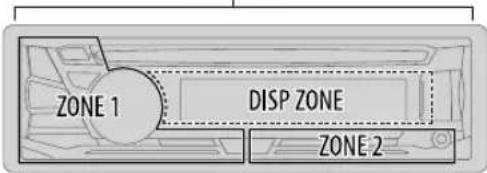
KD-R784BT/KD-R782BT:

KD-R889BT/KD-R881BT:
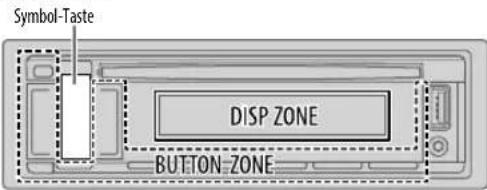
1 Halten Sie gedrückt.
2 KD-R981BT/KD-R784BT/KD-R782BT: Drehen Sie den Lautstärke-Regler zum Wählen eines Gegenstands (-25), und drücken Sie dann den Regler.
KD-R889BT/KD-R881BT:
Drücken VOL+/Sie Gegenstand zu wählen (-25) , und drücken Sie dann▶/II ENTER.
um ei
3 Wiederholen Sie Schritt 2, bis der gewünschte Gegenstand gewählt/aktiviert ist, oder folgen Sie den Anweisungen auf dem gewählten Gegenstand.
4 Drücken Sie zum Beenden.
Zum Zurückschalten zum vorherigen Einstellelement drücken Sie 9/5
DISPLAY-EINSTELLUNGEN
Standard: XX
DISPLAY
| DIMMER | Blenden Sie die Beleuchtung ab.OFF: Die Abblendung ist ausgeschaltet. Die Helligkeit wechselt auf [DAY]-Einstellung um.ON: Die Abblendung ist eingeschaltet. Die Helligkeit wechselt auf [NIGHT]-Einstellung um.(→ [BRIGHTNESS])DIMMER TIME: Stellen Sie die Anfangs- und Endzeit für die Abblendfunktion ein.KD-R981BT/KD-R784BT/KD-R782BT:1 Drehen Sie den Lautstärke-Regler zum Einstellen der Einschaltzeit [ON], und drücken Sie dann den Regler.2 Drehen Sie den Lautstärke-Regler zum Einstellen der Einschaltzeit [OFF], und drücken Sie dann den Regler.(Standard: [ON] 18:00; [OFF]: 6:00)KD-R889BT/KD-R881BT:1 Drücken SiVOLZumstinstellen der Einschaltzeit ▶/II ENTER.2 Drücken SiVOLZumstinstellen der Einschaltzeit dann ▶/II ENTER.(Standard: [ON] 18:00; [OFF]: 6:00)DIMMER AUTO: Die Abblendung schaltet automatisch ein und aus, wenn Sie die Autoscheinwerfer ein- oder ausschalten.*1 |
| BRIGHTNESS | Stellen Sie die Helligkeit für Tag und Nacht separat ein.1 DAY/NIGHT: Wählen Sie Tag oder Nacht.2 Wählen Sie eine Zone. (→ 24)3 LEVEL 00 bis LEVEL 31 : Stellen Sie den Helligkeitspegel ein.(Standard: KD-R981BT: [DAY]: LEVEL 31 ; [NIGHT]: LEVEL 11KD-R889BT/KD-R881BT/KD-R784BT/KD-R782BT:BUTTON ZONE: [DAY]: LEVEL 25 ; [NIGHT]: LEVEL 09DISP ZONE [DAY]: LEVEL 31 ; [NIGHT]: LEVEL 12) |
| TEXT SCROLL*2 | SCROLL ONCE: Scrollt die Display-Information einmal. ;SCROLL AUTO: Wiederholt das Scrollen in 5-Sekunden-Intervallen. ;SCROLL OFF: Hebt auf. |
*1 Die Steuerleitungsverbindung für Beleuchtung ist erforderlich. (→2)
*2 Manche Zeichen oder Symbole werden nicht richtig angezeigt (oder werden ausgeblendet).
*3 Wenn eines dieser Farbmuster gewählt ist, wechselt die Beleuchtungsfarbe für [ZONE 1] [DISP ZONE] [ZONE 2] auf Standardfarbe.
COLOR (für KD-R981BT/KD-R889BT/KD-R881BT)
Bei KD-R981BT:
| PRESET | Wählen Sie die Beleuchtungsfarben für die Taste und das Display separat.Standardfarbe:ALL ZONE: [COLOR 08] DISP ZONE: [COLOR 01]ZONE 1: [COLOR 08] ZONE 2: [COLOR 46]1 Wählen Sie eine Zone. (→24)2 Wählen Sie eine Farbe für die gewählte Zone.COLOR 01 bis COLOR 49USER Die Farbe, die Sie für [DAY COLOR] oder [NIGHT COLOR] festgelegt haben, wird gezeigt.COLOR FLOW01 bis COLOR FLOW03 Die Farbe wechselt bei unterschiedlichen Geschwindigkeiten.GROOVE/TECHNO/ EMOTION/RELAX/ SPECTRUM/SWEEP /POP. Das gewählte Farbmuster wird gezeigt. (5) (Nur wählbar, wenn [ALL ZONE] in Schritt 1 gewählt wurde.) |
| DAY COLOR | Speichern Sie Ihre eigenen Tages- und Nachtbeleuchtungsfarben für verschiedene Zonen.Standardfarbe:ZONE 1: [RED 00] [GREEN 05], [BLUE 31]DISP ZONE [RED 20] [GREEN 31], [BLUE 31]ZONE 2 [RED 00] [GREEN 31], [BLUE 00]1 Wählen Sie eine Zone. (→24)2 RED/ GREEN BLUE: Wählen Sie eine Primärfarbe.3 00 bis 31: Wählen Sie den Pegel.Wiederholen Sie Schritt 2 und 3 zur Einstellung aller Primärfarben.Ihre Einstellung wird unter [USER] in [PRESET] gespeichert.Wenn [00] für alle Primärfarben für [DISP ZONE] gewählt ist, erscheint nichts im Display.[NIGHT COLOR] oder [DAY COLOR] wird durch Ein- oder Ausschalten des Autoscheinwerfers umgestellt. |
| NIGHT COLOR | |
| COLOR GUIDE | ON: Die Farbe der Tastenbeleuchtung wechselt auf weiße Farbe um, wenn im Menü-Modus oder beim Wählen einer Musikdatei aus einem Ordner/einer Liste. Während die Farbe von [DISP ZONE] zufällig entsprechend dem Lautstärkepegel wechselt. ;OFF: Hebt auf. |
DISPLAY-EINSTELLUNGEN ZUR BEZUGNAHME
Bei KD-R889BT /KD-R881BT (nur Symbol-Taste):
| PRESET | Wählen Sie eine Beleuchtungsfarbe für die Symbol-Taste.Standardfarbe: [COLOR FLOW01]COLOR 01 bis COLOR 49USER: Die Farbe, die Sie für [DAY COLOR] oder [NIGHT COLOR]festgelegt haben, wird gezeigt.COLOR FLOW01bis COLOR FLOW03: Die Farbe wechselt bei unterschiedlichen Geschwindigkeiten.Vorgabetaste: CRYSTAL FLOWER. FOREST, GRADATION. OCEAN, SUNSET, RELAX |
| DAY COLOR | Speichern Sie Ihre eigenen Tages- und Nachtfarben für die Symbol-Taste.Standardfarbe: [RED 31], [GREEN 31], [BLUE 23]1 RED/GREEN/BLUE: Wählen Sie eine Primärfarbe.2 00bis 31: Wählen Sie den Pegel.Wiederholen Sie Schritt 1 und 2 zur Einstellung aller Primärfarben. |
| NIGHT COLOR | Ihre Einstellung wird unter [USER] in [PRESET] gespeichert.[NIGHT COLOR] oder [DAY COLOR]wird durch Ein- oder Ausschalten des Autoscheinwerfers umgestellt. |
| MENU COLOR | ON: Die Farbe der Symbol-Tastenbeleuchtung wechselt auf weiße Farbe um, wenn im Menü-Modus oder beim Wählen einer Musikdatei aus einem Ordner/einer Liste. ;OFF: Hebt auf. |
Wartung
Reinigung des Geräts
Wischen Sie die Frontblende mit einem trockenen Silikonlappen oder weichen Lappen sauber.
Reinigung des Steckverbinders
Die Frontblende abnehmen und den Anschluss sanft mit einem Wattetupfer oder Lappen reinigen, wobei darauf geachtet werden muss, die Anschlusskontakte nicht zu beschädigen.
Anschluss (an der Rückseite der Frontblende)
Handhabung von Discs:
- Berühren Sie nicht die Aufnahme-Oberfläche der Disc.
- Kleben Sie keine Aufkleber oder ähnliches auf eine Disc. Verwenden Sie dem entsprechend auch keine Discs, auf denen sich bereits ein Aufkleber befindet.
- Verwenden Sie kein Zubehör für die Disc.
- Reinigen Sie CDs stets von der Mitte einer Disc nach außen hin.
- Reinigen Sie die Disc mit einem trockenen Silikonlappen oder weichen Lappen. Verwenden Sie keine Lösungsmittel.
- Ziehen Sie Discs beim Entfernen aus dem Gerät horizontal heraus.
- Entfernen Sie vor dem Einsetzen einer Disc die Grate vom Mittenloch und der Disc-Kante.
■ Weitere Informationen
Bei: – Neuste Firmware-Aktualisierungen und eine Liste der neuesten kompatiblen Artikel
JVC-Originalanwendung
– Jegliche neuesten Informationen
Besuchen Sie http://www.jvc.net/cs/car/.
Allgemeines
- Dieses Gerät kann nur die folgenden CDs abspielen:


- DualDisc-Wiedergabe: Die Nicht-DVD-Seite einer "DualDisc" entspricht nicht dem "Compact Disc Digital Audio"-Standard. Deshalb kann die Verwendung der Nicht-DVD-Seite einer DualDisc auf diesem Produkt nicht empfohlen werden.
- Für detaillierte Information und Hinweise über abspielbare Audiodateien besuchen Sie http://www.jvc.net/cs/car/.
ZUR BEZUGNAHME
Abspielbare Dateien
- Wiederzugebende Audiodateien: Für Disc:
KD-R981BT/KD-R889BT/KD-R881BT: MP3 (.mp3), WMA (.wma), AAC (.aac)
KD-R784BT/KD-R782BT: MP3 (.mp3), WMA (.wma)
Für USB-Massenspeichergerät:
KD-R981BT/KD-R889BT/KD-R881BT: MP3 (.mp3), WMA (.wma), AAC (.aac), WAV (.wav), FLAC (.flac) KD-R784BT/KD-R782BT: MP3 (.mp3), WMA (.wma), WAV (.wav), FLAC (.flac)
- Abspielbare Disc-Medien: CD-R/CD-RW/CD-ROM
- Abspielbares Disc-Dateiformat: ISO 9660 Level 1/2, Joliet, Lange Dateinamen
- Mögliche Dateisysteme auf USB-Geräten: FAT12, FAT16, FAT32
Auch wenn Audiodateien den oben aufgeführten Standards entsprechen, kann das Abspielen unter Umständen auf Grund von Typ oder Zustand der Medien bzw. Geräte nicht möglich sein.
Die AAC (.m4a)-Datei in einem USB-Gerät oder eine von iTunes codierte CD kann nicht auf diesem Gerät abgespielt werden.
Nicht abspielbare Discs
• Discs mit nicht runder Form.
- Discs die auf der Aufnahme-Oberfläche eingefärbt oder verschmutzt sind.
- Recordable/ReWritable Discs, die nicht abgeschlossen (finalisiert) wurden.
- 8-cm-CD. Falls Sie versuchen, einen Adapter zu verwenden, kann es zu einer Fehlfunktion kommen.
Wissenswertes über USB-Geräte
- Sie können ein USB-Gerät nicht über einen USB-Hub anschließen.
- Der Anschluss eines Kabels mit einer Gesamtlänge von mehr als 5 m kann eine fehlerhafte Wiedergabe verursachen.
- Diese Einheit kann nicht ein USB-Gerät mit einer anderen Bewertung als 5 V und mehr als 1,5 A erkennen.
Wissenswertes über iPod/iPhone (Außer bei KD-R784BT und KD-R782BT)
- Über USB-Eingangsterminal:
Made for
- iPod touch (5th und 6th generation)
- iPod nano (7th generation)
-
iPhone 4S, 5, 5S, 5C, 6, 6 Plus, 6S, 6S Plus, SE
-
Über Bluetooth:
Made for - iPod touch (5th und 6th generation)
- iPhone 4S, 5, 5S, 5C, 6, 6 Plus, 6S, 6S Plus, SE
- Es ist nicht möglich, Videodateien im Menü "Videos" in[HEAD MODE] zu durchsuchen.
• Die Song-Reihenfolge, die im gewählten Menü dieser Einheit erscheint, kann sich vom iPod/iPhone unterscheiden. - Je nach der Version des Betriebssystems des iPod/iPhone sind einige Funktionen möglicherweise nicht verfügbar.
Wissenswertes über Android-Geräte
• Diese Einheit unterstützt Android OS 4.1 und höher.
- Manche Android-Geräte (mit OS 4.1 und höher) unterstützen möglicherweise Android Open Accessory (AOA) 2.0 nicht vollständig.
- Wenn das Android-Gerät sowohl Massenspeicherklasse-Gerät als auch AOA 2.0 unterstützt, hat diese Einheit immer Wiedergabe über AOA 2.0 als Vorrang.
Über Bluetooth
- Je nach Bluetooth-Version des Geräts lassen sich manche Bluetooth-Geräte möglicherweise nicht an diese Einheit anschließen.
- Diese Einheit arbeitet u.U. nicht mit bestimmten Bluetooth-Geräten.
• Die Signalbedingungen sind je nach Umgebung unterschiedlich.
Verfügbare kyrillische Buchstaben
Verfügbares Zeichen
□ Displayanzeigen


ZUR BEZUGNAHME FEHLERSUCHE
Ändern der Display-Information
Jedesmal, wenn Sie übrücken, wechselt die Anzeige-Information.
- Wenn die Information nicht verfügbar oder nicht aufgezeichnet ist, erscheint "NO TEXT", "NO NAME" oder andere Information (z.B. Sendername).
Quellenname Display-Information
| FM oder AM | Frequenz (Datum/Uhrzeit) ➕ frequenz (Datum/Uhrzeit) mit Musiksynchronisation* ➕(zurück zum Anfang) |
| (Nur für Radio Data System-FM (UKW)-Sender)Sendername (PS)/Programmtyp (PTY) (Datum/Uhrzeit) ➕ Radiotext (Datum/Uhrzeit) Radiotext+(Radiotext+) ➕ Songtitel (Interpret) ➕ Songtitel (Datum/Uhrzeit) Frequenz (Datum/Uhrzeit) ➕Sendername (PS)/Programmtyp (PTY) (Datum/Uhrzeit) mit Musiksynchronisation* ➕ (zurück zum Anfang) | |
| CD oder USB (Für CD-DA) | Tracktitel (Interpret) ➕ Tracktitel (Disc-Name) ➕ Tracktitel (Datum/Uhrzeit) ➕ Spielzeit (Datum/Uhrzeit) ➕ Tracktitel (Interpret) mit Musiksynchronisation* ➕zurück zum Anfang) |
| (Für MP3/WMA/AAC/WAV/FLAC-Datei)Songtitel (Interpret) ➕ Songtitel (Albumname) Songtitel (Datum/Uhrzeit) Datei name(Ordnename) ➕ Dateiname (Datum/Uhrzeit) ➕ Spielzeit (Datum/Uhrzeit) ➕ Songtitel (Interpret) mitMusiksynchronisation* ➕ (zurück zum Anfang) | |
| iPod USB/iPod BToder ANDROID | Wenn [HEAD MODE]/ [AUTO MODE]ausgewählt ist (●) :Songtitel (Interpret) ➕ Songtitel (Albumname) Songtitel (Datum/Uhrzeit) Spielzeit (Datum/Uhrzeit) ➕ Songtitel (Interpret) mit Musiksynchronisation* ➕zurück zum Anfang) |
| BT AUDIO | Songtitel (Interpret) ➕ Songtitel (Albumname) ➕ Songtitel (Datum/Uhrzeit) ➕ Spielzeit (Datum/Uhrzeit) ➕ Songtitel (Interpret) mit Musiksynchronisation* ➕zurück zum Anfang) |
| AUX | AUX (Datum/Uhrzeit) ➕ AUX (Datum/Uhrzeit) mit Musiksynchronisation* (zurück zum Anfang) |
* KD-R981BT: Die Farbe der Tastenbeleuchtung und die Displaybeleuchtung wechseln und werden mit der Musik synchronisiert.
KD-R889BT / KD-R881BT : Die Farbe der Symbol-Tastenbeleuchtung und wechselt und wird mit der Musik synchronisiert.
KD-R784BT /KD-R782BT : Die Helligkeit der Beleuchtung wechselt und wird mit der Musik synchronisiert.
| Symptom Abhilfe | ||
| Allgemeines | Es wird kein Ton gehört. | Die Lautstärke auf den optimalen Pegel einstellen.Prüfen Sie die Kabel und Verbindungen. |
| "MISWIRING CHECK WIRING THEN PWR ON" erscheint. | Schalten Sie die Stromversorgung aus, und prüfen Sie, ob die Klemmen der Lautsprecherdrähte richtig isoliert sind. Schalten Sie die Stromversorgung wieder ein. | |
| "PROTECTING SEND SERVICE" erscheint. | Reichen Sie die Einheit beim nächsten Kundendienstzentrum ein. | |
| Quelle kann nicht gewählt werden. | Prüfen Sie die Einstellung [SOURCE SELECT].(→5) | |
| Radio | Der Radioempfang ist schlecht.Statikrauschen beim Radiohören. | Schließen Sie das Antennenkabel fest an. |
| CD/USB/iPod | Disc kann nicht ausgegeben werden. | Halten Sie käftig gedrückt, um die Disc zwangsweise auszugeben. Achten Sie darauf, die ausgeschobene Disc nicht fallen zu lassen. |
| "IN DISC" erscheint. | Stellen Sie sicher, dass der Ladeschlitz beim Ausschieben der Disc nicht blockiert ist. | |
| "PLEASE EJECT" erscheint. | Drücken Sie and setzen Sie die Disc richtig ein. | |
| Die Wiedergabereihenfolge ist nicht wie gewünscht. | Die Wiedergabereihenfolge wird durch den Dateinamen (USB) oder durch die Reihenfolge der Aufnahme der Dateien (Disc) bestimmt. | |
| Verflossene Spielzeit ist nicht richtig. | Dies hängt von dem vorherigen Aufnahmevorgang ab. | |
| "NOT SUPPORT" erscheint, und Tracks werden übersprungen. | Prüfen Sie, ob der Track ein abspielbares Format hat.(→27) | |
| "READING" blinkt weiter. | Verwenden Sie nicht zu viele Hierarchie-Ebenen und Ordner.Setzen Sie die Disc erneut ein bzw. bringen Sie das USB-Gerät wieder an. | |
FEHLERSUCHE
| Symptom Abhilfe | ||
| CD/USB/iPod | "UNSUPPORTED DEVICE" erscheint. | Prüfen Sie, ob das angeschlossene Gerät kompatibel mit diesem Gerät ist, und stellen Sie sicher, dass die Dateisysteme die unterstützten Formate haben.(→27)Bringen Sie das Gerät wieder an. |
| "UNRESPONSIVE DEVICE" erscheint. | Stellen Sie sicher, dass das Gerät nicht eine Fehlfunktion aufweist, und bringen Sie das Gerät wieder an. | |
| "USB HUB IS NOT SUPPORTED" erscheint. | Diese Einheit nicht kann ein USB-Gerät unterstützen, das über einen USB-Hub angeschlossen ist. | |
| "CANNOT PLAY" erscheint. | Schließen Sie ein USB-Gerät an, das abspielbare Audiodateien enthält. | |
| Der iPod/iPhone schaltet nicht ein oder funktioniert nicht. | Prüfen Sie die Verbindung zwischen diesem Gerät und dem iPod/iPhone.Nehmen Sie das iPod/iPhone ab und setzen es mit Hard Reset zurück. | |
| "LOADING" erscheint, wenn Sie durch Drücken von Q/→auf den Suchmodus schalten. | Die Einheit bereitet die iPod/iPhone-Musikliste vor. Das Laden kann eine gewisse Zeit dauern, wiederholen Sie den Vorgang später. | |
| Richtige Zeichen werden nicht angezeigt. | Dieses Gerät kann nur Großbuchstaben, Zahlen und eine begrenzte Anzahl von Symbolen anzeigen.Je nach der Anzeigesprache, die Sie gewählt haben (→), können bestimmte Buchstaben möglicherweise nicht richtig angezeigt werden. | |
| ANDROID | Bei Wiedergabe wird kein Ton gehört.Ton wird nur vom Android-Gerät ausgegeben. | Verbinden Sie das Android-Gerät neu.Während der [AUDIO MODE] eingestellt ist, starten Sie eine Media Player Anwendung auf dem Android-Gerät und starten Sie die Wiedergabe.Während der [AUDIO MODE] eingestellt ist, starten Sie die aktuelle Media Player Anwendung erneut oder verwenden Sie eine andere Media Player Anwendung.Starten Sie das Android-Gerät neu.Wenn dadurch das Problem nicht gelöst wird, kann das angeschlossene Android-Gerät nicht das Audiosignal zur Einheit leiten.(→27) |
| Symptom Abhilfe | ||
| ANDROID | Bei [AUTO MODE]ist Wiedergabe unmöglich. | Stellen Sie sicher, dass JVC MUSIC PLAY APP im Android-Gerät installiert ist. (-_)Schließen Sie das Android-Gerät erneut an und wählen Sie den geeigneten Steuermodus. (-_)Wenn das Problem dadurch nicht gelöst wird, unterstützt das verbundene Android-Gerät nicht [AUTO MODE] (-7) |
| "NO DEVICE" oder "READING" blinkt weiter. | Schalten Sie die Entwickler-Optionen am Android-Gerät aus.Verbinden Sie das Android-Gerät neu.Wenn das Problem dadurch nicht gelöst wird, unterstützt das verbundene Android-Gerät nicht [AUTO MODE] (-7) | |
| Die Wiedergabe ist unterbrochen oder es treten Aussetzer im Ton auf. | Schalten Sie den Stromsparmodus am Android-Gerät aus. | |
| "CANNOT PLAY" | Achten Sie darauf, dass das Android-Gerät abspielbare Audiodateien enthält.Verbinden Sie das Android-Gerät neu.Starten Sie das Android-Gerät neu. | |
| Bluetooth* | Kein Bluetooth-Gerät ist erkannt. | Suchen Sie erneut vom Bluetooth-Gerät.Setzen Sie das Gerät zurück. (-8) |
| Pairing kann nicht ausgeführt werden. | Stellen Sie sicher, dass Sie den gleichen PIN-Code für die Einheit und das Bluetooth-Gerät eingegeben haben.Löschen Sie Pairing-Information sowohl von der Einheit als auch dem Bluetooth-Gerät, und führen Sie dann das Pairing erneut aus. (-1) | |
| Echo oder Rauschen tritt auf. | Justieren Sie die Mikrofoneinheit-Position. (-1)Prüfen Sie die [ECHO CANCEL]-Einstellung. (-3) | |
| Die Telefon-Tonqualität ist schlecht. | Verringern Sie den Abstand zwischen der Einheit und dem Bluetooth-Gerät.Bewegen Sie das Fahrzeug zu einem Ort, wo ein besseres Signal empfangen wird. | |
FEHLERSUCHE
| Symptom Abhilfe | ||
| Bluetooth* | Der Ton wird unterbrochen oder weist bei Wiedergabe von einem Bluetooth-Audioplayer Aussetzer auf. | Verringern Sie den Abstand zwischen dem Gerät und dem Bluetooth-Audioplayer.Schalten Sie die Einheit aus und wieder ein, und versuchen Sie erneut, die Verbindung herzustellen.Andere Bluetooth-Geräte versuchen möglicherweise, die Verbindung zur Einheit herzustellen. |
| Der angeschlossene Bluetooth-Audioplayer kann nicht gesteuert werden. | Prüfen Sie, ob der angeschlossene Bluetooth-Audioplayer das Audio/Video Remote Control Profile (AVRCP) unterstützt. (Siehe auch Bedienungsanleitung Ihres Audioplayers.)Trennen Sie den Bluetooth-Player ab und schließen ihn erneut an. | |
| “PLEASE WAIT” | Die Einheit bereitet die Verwendung der Bluetooth-Funktion vor. Wenn die Meldung nicht verschwindet, schalten sie aus und wieder ein, und schließen dann das Gerät erneut an. | |
| “NOT SUPPORT” | Das angeschlossene Telefon unterstützt nicht das Spracherkennungssystem. | |
| “ERROR” | Wiederholen Sie die Bedienung. Wenn “ERROR” erneut erscheint, prüfen Sie, ob das Gerät die probierte Funktion unterstützt. | |
| “H/W ERROR” | Setzen Sie die Einheit zurück und probieren Sie den Vorgang erneut. Falls “H/W ERROR” erneut erscheint, wenden Sie sich an den Kundendienst. | |
Wenn Sie weiterhin Probleme haben, führen Sie einen Reset aus. (→)
EINBAU/ANSCHLUSS
⚠️ Warnung
• Das Gerät kann nur bei 12 V DC-Versorgung mit negativer Masse eingebaut werden.
- Trennen Sie den negativen Batterieanschluss vor der Verkabelung und Befestigung ab.
- Schließen Sie nicht das Batteriekabel (gelb) das Zündkabel (rot) an der Fahrzeugkarosserie oder dem Massekabel (schwarz) an, um einen Kurzschluss zu vermeiden.
- Isolieren Sie nicht angeschlossene Kabel mit Vinylband, um einen Kurzschluss zu vermeiden.
- Sicherstellen, daß das Gerät nach dem Einbau a Chassis des Fahrzeugs geerdet wird.
▲ Vorsicht
- Überlassen Sie aus Sicherheitsgründen die Arbeiten zur Montage und Verkabelung ausgewiesenem Fachpersonal. Lassen Sie sich vom Autoradiohändler beraten.
- Montieren Sie dieses Gerät in der Konsole Ihres Fahrzeugs. Keine Metallteile dieses Geräts bei und kurz nach der Verwendung des Geräts berühren. Metallteile wie der Kühlkörper und das Gehäuse werden heiß.
- Verbinden Sie nicht die -Brähte von Lautsprechern mit der Karosserie, dem Massekabel (schwarz) oder schließen sie parallel an.
- Schließen Sie Lautsprecher mit einer Maximalleistung von mehr als 50 W an. Wenn die Maximalleistung der Lautsprecher unter 50 W ist, ändern Sie die Einstellung von [AMP GAIN], um Beschädigung der Lautsprecher zu vermeiden.
- Montieren Sie das Gerät mit einem Winkel von weniger als 30°.
- Wenn Ihr Fahrzeugkabelbaum nicht die Zündklemme hat, verbinden Sie das Zündkabel (rot) mit der Klemme am Sicherungskasten des Fahrzeugs, die 12 V DC-Versorgung bietet und durch den Zündschlüssel ein- und ausgeschaltet wird.
- Halten Sie alle Kabel von hitzeableitenden Metallteilen fern.
- Überprüfen Sie nach der Montage des Geräts, ob die Bremslichter, Blinker, Scheibenwischer usw. ordnungsgemäß funktionieren.
- Wenn die Sicherung durchbrennt, überprüfen Sie zuerst, dass die Drähte nicht die Karosserie berühren, und ersetzen Sie dann die durchgebrannte Sicherung durch eine neue Sicherung mit der gleichen Nenngröße.
(20)
Grundlegendes Verfahren
1 Ziehen Sie den Schlüssel aus dem Zündschloss, und trennen Sie dann den Klemme der Autobatterie ab.
2 Schließen Sie die Kabel richtig an.
Siehe Verdrahtungsanschlu(82)
3 Bauen Sie das Autoradio in Ihrem Fahrzeug ein.
Siehe Einbau der Einheit (Einbau im Armaturenbrett). (→1)
4 Schließen Sie die -Klemme der Autobatterie an.
5 Drücken SiSOURCE- KD-R981BT/KD-R784BT/KD-R782BT) oder SBC- KD-R889BT/KD-R881BT) zum Einschalten.
6 Nehmen Sie die Frontblende ab und setzen Sie das Gerät. (-3)
EINBAU/ANSCHLUSS
Einbau der Einheit (Einbau im Armaturenbrett)

flowchart
graph TD
    A["Hand gesture"] --> B["Step 1: Hand gesture"]
    B --> C["Step 2: Hand gesture"]
    C --> D["Step 3: Hand gesture"]
    D --> E["Step 4: Hand gesture"]
    E --> F["Step 5: Hand gesture"]
    F --> G["Step 6: Hand gesture"]
    G --> H["Step 7: Hand gesture"]
    H --> I["Step 8: Hand gesture"]
    I --> J["Step 9: Hand gesture"]
    J --> K["Step 10: Hand gesture"]
    K --> L["Step 11: Hand gesture"]
    L --> M["Step 12: Hand gesture"]
    M --> N["Step 13: Hand gesture"]
    N --> O["Step 14: Hand gesture"]
    O --> P["Step 15: Hand gesture"]
    P --> Q["Step 16: Hand gesture"]
    Q --> R["Step 17: Hand gesture"]
    R --> S["Step 18: Hand gesture"]
    S --> T["Step 19: Hand gesture"]
    T --> U["Step 20: Hand gesture"]
    U --> V["Step 21: Hand gesture"]
    V --> W["Step 22: Hand gesture"]
    W --> X["Step 23: Hand gesture"]
    X --> Y["Step 24: Hand gesture"]
    Y --> Z["Step 25: Hand gesture"]
    Z --> AA["Step 26: Hand gesture"]
    AA --> AB["Step 27: Hand gesture"]
    AB --> AC["Step 28: Hand gesture"]
    AC --> AD["Step 29: Hand gesture"]
    AD --> AE["Step 30: Hand gesture"]
    AE --> AF["Step 31: Hand gesture"]
    AF --> AG["Step 32: Hand gesture"]
    AG --> AH["Step 33: Hand gesture"]
    AH --> AI["Step 34: Hand gesture"]
    AI --> AJ["Step 35: Hand gesture"]
    AJ --> AK["Step 36: Hand gesture"]
    AK --> AL["Step 37: Hand gesture"]
    AL --> AM["Step 38: Hand gesture"]
    AM --> AN["Step 39: Hand gesture"]
    AN --> AO["Step 40: Hand gesture"]
    AO --> AP["Step 41: Hand gesture"]
    AP --> AQ["Step 42: Hand gesture"]
    AQ --> AR["Step 43: Hand gesture"]
    AR --> AS["Step 44: Hand gesture"]
    AS --> AT["Step 45: Hand gesture"]
    AT --> AU["Step 46: Hand gesture"]
    AU --> AV["Step 47: Hand gesture"]
    AV --> AW["Step 48: Hand gesture"]
    AW --> AX["Step 49: Hand gesture"]
    AX --> AY["Step 50: Hand gesture"]
Teileliste für den Einbau
(A) Frontblende
(B) Frontrahmen

(C) Einbauhalterung

(D) Kabelbaum

(E) Ausziehschlüssel
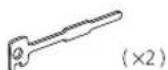
1 Nehmen Sie die Einbauhalterung und den Frontrahmen vom Gerät ab.
2 Richten Sie die Öffnungen am Gerät (an beiden Seiten) mit der Befestigungskonsole am Fahrzeug aus und sichern Sie das Gerät mit Schrauben (im Handel erhältlich).

⚠️ Verwenden Sie nur die vorgeschriebenen Schrauben. Durch Verwendung falscher Schrauben kann das Gerät beschädigt werden.
Entfernen der EinheitBeim Einbau

Ausgangsklemmen des Gewäts ohne Einbauhalterung für 2-Wege-Übergangsemstendung
| 3 Paare REAR | : Hinterer Ausgang | |
| FRONT | : Vorderer Ausgang | |
| SW | : Subwoofer-Ausgang | |
| 2 Paare FRONT | : Vorderer Ausgang | |
| REAR/SW | : Hinterer/Subwoofer-Ausgang | |
| 1 Paar REAR/SW | : Hinterer/Subwoofer-Ausgang |
Für 3-Wege-Übergangseinstellung
| 3 Paare REAR | : Hochtöner-Ausgang | |
| FRONT | : Mittelbereich-Ausgang | |
| SW | : Tieftöner-Ausgang | |
| 2 Paare FRONT | : Mittelbereich-Ausgang | |
| REAR/SW | : Tieftöner-Ausgang | |
| 1 Paar REAR/SW | : Tieftöner-Ausgang |
EINBAU/ANSCHLUSS

TECHNISCHE DATEN
Änderungen ohne Vorankündigung bleiben vorbehalten.
| Tuner | FM | Frequenzbereich 87,5 MHz — 108,0 MHz (50-kHz-Raster) | |
| Empfindlichkeit (Rauschabstand = 26 dB) 0,71 μV/75 Ω (8,2 dBf) | |||
| Empfindlichkeitsschwelle (DIN S/N = 46 dB) | 2,0 μV/75 Ω | ||
| Frequenzgang (±3 dB) 30 Hz — 15 kHz | |||
| Signal-Rauschabstand (MONO) 64 dB | |||
| Kanaltrennung (1 kHz) 40 dB | |||
| AM (MW) | Frequenzbereich 531 kHz — 1 611 kHz (9-kHz-Raster) | ||
| Empfindlichkeit (Rauschabstand = 20 dB) 28,2 μV (29 dBμ) | |||
| AM (LW) | Frequenzbereich 153 kHz — 279 kHz (9-kHz-Raster) | ||
| Empfindlichkeit (Rauschabstand = 20 dB) 50 μV (33,9 dBμ) | |||
| CD-Player | Laserdiode GaAlAs | ||
| Digitalfilter (D/A) 8-faches Oversampling | |||
| Spindeldrehzahl 500 U/min — 200 U/min (CLV) | |||
| Tonhöhenschwankung Unterhalb der Messgrenze | |||
| Frequenzgang (±1 dB) 20 Hz — 20 kHz | |||
| Gesamtklirrfaktor (1 kHz) 0,01 % | |||
| Signal-Rauschabstand (1 kHz) | 105 dB | ||
| Dynamikbereich 90 dB | |||
| Kanaltrennung | 85 dB | ||
| MP3-Decodierung | Unterstützt MPEG-1/2 Audio Layer-3 | ||
| WMA-Decodierung | Unterstützt Windows Media Audio | ||
| AAC-Decodierung | AAC-LC“.aac”.Dateien(Außer KD-R784BT/KD-R782BT) | ||
| USB | USB Standard | USB 1.1, USB 2.0 (Höchstgeschwindigkeit) |
| Kompatible Geräte | Massenspeichergerät | |
| Dateisystem | FAT12/16/32 | |
| Maximaler Versorgungsstrom | DC 5V---1,5 A | |
| Digitalfilter (D/A) Wandler | 24 Bit | |
| MP3-Decodierung | Unterstützt MPEG-1/2 Audio Layer-3 | |
| WMA-Decodierung | Unterstützt Windows Media Audio | |
| AAC-Decodierung | AAC-LC“.aac”-Dateien(Außer KD-R784BT/KD-R782BT) | |
| WAV-Decodierung | Linear PCM | |
| FLAC-Decodierung | FLAC-Dateien, Bis zu 24 bit/ 48 kHz | |
| Auxiliary | Frequenzgang ( ± 3 dB) | 20 Hz — 20 kHz |
| Maximaler Spannungseingang | 1 000 mV | |
| Eingangsimpedanz | 30 k Ω | |
| Bluetooth | Version | Bluetooth 3.0 |
| Frequenzbereich | 2,402 GHz — 2,480 GHz | |
| Ausgangsleistung | +4 dBm (MAX), 0 dBm (AVE) Leistungsklasse 2 | |
| Maximaler Kommunikationsbereich | Sichtlinie ca. 10 m (32,8 ft) | |
| Pairing | SSP (Secure Simple Pairing) | |
| Profil | HFP1.6 (Hands-Free Profile)A2DP (Advanced Audio Distribution Profile)AVRCP1.5 (Audio/Video Remote Control Profile)PBAP (Phonebook Access Profile)SPP (Serial Port Profile) |
TECHNISCHE DATEN
| Audio | Maximale Ausgangsleistung 50 W × 4 oder50 W × 2 + 50 W × 1 (Subwoofer = 4 Ω) |
| Volle Bandbreitenleistung bei weniger als 1 % Klirrfaktor)22 W × 4 | |
| Lautsprecherimpedanz 4 Ω — 8 Ω | |
| Vorverstärkerpegel/Last (CD/USB) 4 000 mV/10 kΩ Last | |
| Vorverstärkungsimpedanz ≤ 600 Ω | |
| Allgemeines | Betriebsspannung 14,4 V(10,5 V — 16 V zulässig) |
| Maximale Stromaufnahme 10 A | |
| Betriebstemperaturbereich -10°C — +60°C | |
| Einbaumaße (B × H × T) 182 mm × 53 mm × 159 mm | |
| Nettogewicht (einschließlich Frontrahmen, Einbauhalterung)1,2 kg |
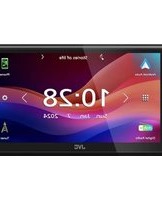



- Entsorgung von gebrauchten elektrischen und elektronischen Geräten und Batterien (anzuwenden in Ländern mit einem separaten Sammelsystem für solche Geräte)
- Kennzeichnung von Geräten mit Laser-Abtastern
- Konformitätserklärung in Bezug auf die RE-Vorschrift 2014/53/EU Konformitätserklärung in Bezug auf die RoHS-Vorschrift 2011/65/EU
- Hersteller:
- EU-Vertreter:
- Nederlands
- CD/USB/iPod/ANDROID
- Wählen Sie den Steuermodus
- Wählen Sie das Musiklaufwerk
- Einstellungen zur Verwendung der JVC Remote-Anwendung (für KD-R981BT/KD-R889BT/KD-R881BT)
- Vorbereitung:
- Auswählen einer Datei aus einem Ordner/einer Liste
- Für iPod USB-Quelle
- Für ANDROID-Quelle
- KD-R889BT/KD-R881BT:
- BLUETOOTH®
- BLUETOOTH — Verbindung
- Unterstützte Bluetooth-Profile
- Unterstützte Bluetooth-Codecs
- Zum erstmaligen Registrieren und Anschließen eines Bluetooth-Geräts
- Auto Pairing
- BLUETOOTH — Handy
- Empfangen Sie einen Ruf
- Verbessern Sie die Sprachqualität
- Nehmen Sie die Einstellungen zum Empfang eines Anrufs vor
- Tätigen Sie einen Ruf
- VOICE
- Einen Ruf mit Spracherkennung tätigen
- Einstellungen im Speicher
- Speichern Sie einen Kontakt im Speicher
- Einen Ruf aus dem Speicher tätigen
- Bluetooth-Modus-Einstellungen
- Prüfmodus für Bluetooth-Kompatibilität
- BLUETOOTH — Audio
- Audioplayer über Bluetooth
- Einstellungen zur Verwendung der JVC Remote-Anwendung
- Hören von iPhone/iPod über Bluetooth (für KD-R981BT/KD-R889BT/KD-R881BT)
- AUDIOEINSTELLUNGEN
- Wählen Sie einen Vorwahl-Equalizer(für KD-R981BT/KD-R784BT/KD-R782BT)
- Speichern Ihre eigenen Klangeinstellungen (für KD-R981BT/KD-R784BT/KD-R782BT)
- Andere Einstellungen
- Lautsprecher-Ausgangseinstellungen [SPK/PRE OUT]
- Anschluss über Line-Out-Buchsen
- Anschluss über Lautsprecherkabel
- Übergangseinstellungen
- ▲ Vorsicht
- SPEAKER SIZE
- X'OVER(Übergang)
- Einstellungen der digitalen Zeitanpassung
- Bestimmen des Werts für [DISTANCE] und [GAIN] unter [DTA SETTINGS]
- DISPLAY-EINSTELLUNGEN
- DISPLAY-EINSTELLUNGEN ZUR BEZUGNAHME
- Wartung
- Reinigung des Geräts
- Reinigung des Steckverbinders
- Handhabung von Discs:
- ■ Weitere Informationen
- Allgemeines
- ZUR BEZUGNAHME
- Abspielbare Dateien
- Nicht abspielbare Discs
- Wissenswertes über USB-Geräte
- Wissenswertes über iPod/iPhone (Außer bei KD-R784BT und KD-R782BT)
- Wissenswertes über Android-Geräte
- Über Bluetooth
- Verfügbare kyrillische Buchstaben
- ZUR BEZUGNAHME FEHLERSUCHE
- Ändern der Display-Information
- EINBAU/ANSCHLUSS
- ⚠️ Warnung
- (20)
- Grundlegendes Verfahren
- Teileliste für den Einbau
Marke : JVC
Modell : KD-R784BT
Kategorie : Autoradio