
Michigan - Spüle RANGEMASTER - Kostenlose Bedienungsanleitung
Finden Sie kostenlos die Bedienungsanleitung des Geräts Michigan RANGEMASTER als PDF.


| Produkttyp | Küchenspüle |
| Marke | Rangemaster |
| Modell | Michigan |
| Kategorie | Spüle |
| Material | Edelstahl 18/10 |
| Oberfläche | Gebürstet |
| Anzahl Becken | 1 Hauptbecken |
| Außenmaße (L x B x H) | 780 x 440 x 190 mm |
| Ausschnittmaße (L x B) | 750 x 410 mm |
| Beckentiefe | 190 mm |
| Nettogewicht | 8,5 kg |
| Fassungsvermögen | 45 Liter |
| Installationstyp | Unterbau (Einbau unter Arbeitsplatte) |
| Ablauftyp | Pop-up Ablaufventil ∅ 90 mm |
| Befestigung | Befestigungsset mit Klammern |
| Garantie | 10 Jahre |
| Pflege | Reinigung mit Seifenwasser; scheuernde Schwämme vermeiden |
| Beständigkeit | Kratzer und thermische Schocks |
| Ersatzteile verfügbar | Dichtungen, Ablaufventil und Befestigungsset |
| Inklusive Zubehör | Abtropfkorb und Schneidebrett |
| Normen | NF, CE |
| Farbe | Gebürstetes Silber |
Häufig gestellte Fragen - Michigan RANGEMASTER
Benutzerfragen zu Michigan RANGEMASTER
0 Frage zu diesem Gerät. Beantworten Sie die, die Sie kennen, oder stellen Sie Ihre eigene.
Eine neue Frage zu diesem Gerät stellen
Laden Sie die Anleitung für Ihr Spüle kostenlos im PDF-Format! Finden Sie Ihr Handbuch Michigan - RANGEMASTER und nehmen Sie Ihr elektronisches Gerät wieder in die Hand. Auf dieser Seite sind alle Dokumente veröffentlicht, die für die Verwendung Ihres Geräts notwendig sind. Michigan von der Marke RANGEMASTER.
BEDIENUNGSANLEITUNG Michigan RANGEMASTER
SICHERHEITSHINWEISE ....3
Vorsicht bei Verwendung von Kopfhörern 4
Aufstellungsort 4
LED-Bildschirm....4
Gerät und Zubehör 5
Erste Schritte....5
Ansicht von vorn....5
Fernbedienung....6
Fernbedienung bei Fernsehempfang....6
Fernbedienung bei digitalem Fernsehempfang/USB-Wiedergabe 7
Fernbedienung bei Videotext 8
Batterien in die Fernbedienung einlegen....9
Handhabung der Fernbedienung 9
Antenne anschließen....9
Fernsehantenne anschließen....9
Externe Geräte anschließen......9
HDMI-Kabel....9
SCART-Kabel....9
VGA-Kabel 9
ANSCHLÜSSE....11
PC-Verbindung 11
PC-Verbindung über VGA- bzw. HDMI-Kabel 11
Satellitenantenne anschließen 11
Mit einer Stereoanlage verbinden....12
DVD-Player anschließen 13
HDMI-Anschluss....13
SCART-Anschluss 13
USB-Anschluss 13
AV-Anschluss 14
YPbPr-Anschluss 14
Common-Interface-Einschub 15
COMMON-INTERFACE-EINSCHUB VERWENDEN 15
Automatische Installation 15
LED-TV ein-/ausschalten 15
Menü (TV-)EINSTELLUNGEN....16
Signalquelle 16
Automatische Sendersuche 16
SENDER BEARBEITEN 18
Signalinformation....18
CI-Informationen....19
Power-Off-No-Signal-Down (Kein-Signal-Abschalt-Timer)....19
Auto-Power-Down (Abschaltautomatik) 19
Guide (EPG – Elektronischer Programmführer) 19
Favoritenlisten 19
Sat-Antenne einstellen 19
Menüeinstellungen 24
Menü Bild 24
Menü TON 25
Menü EXTRAS....25
Menü OPTIONEN 25
Menü SPERRE 26
Multimediafunktionen....28
Bedienung - Grundlagen 28
- Foto....29
- Musik 29
- Film 29
- Text....29
Fehler eingrenzen und beheben....30
TECHNISCHE DATEN....30
Technische Spezifikationen des Fernsehgerätes.... 30
Wandmontage 31
Entsorgung von Altgeräten 31
Richtige Entsorgung des Produktes.... 31
Herstellergarantie 32
Einführung
Vielen Dank, dass Sie sich für diesen LED-TV entschieden haben. Wir hoffen, dass er Ihnen lange Freude bereitet.
Sie werden sicher mit dem Umgang ähnlicher Produkte vertraut sein. Nehmen Sie sich trotzdem die Zeit, diese Anweisungen zu lesen, um einen bestmöglichen Betrieb des Gerätes zu gewährleisten.
HDMI
HDMI (High Definition Multimedia Interface) ist die neueste Generation digitaler Multimediaschnittstellen. Im Gegensatz zu traditionellen Anschlüssen werden unkomprimierte digitale Bild- und Tonsignale über ein einziges Kabel übertragen. Dieses Fernsehgerät unterstützt die Einspeisung von HD-Signalen über die HDMI-Eingangsbuchse auf der Gehäuserückseite.
Sicherheit ist wichtig
Um Ihre und die Sicherheit anderer Personen zu gewährleisten, lesen Sie die Sicherheitshinweise aufmerksam durch, BEVOR Sie das Gerät in Betrieb nehmen.
Haftungsausschluss
Die Abbildungen des LED-TVs, des Zubehörs und der Bildschirmmenüs in diesem Benutzerhandbuch können von Ihrem tatsächlichen Produkt abweichen.
SICHERHEITSHINWEISE
WICHTIGE SICHERHEITSHINWEISE - VOR GEBRAUCH LESEN
Folgende Sicherheitshinweise sind auf der Geräterückseite des Fernsehers zu finden.

VORSICHT: Um Stromschläge zu vermeiden, das Gerät nicht öffnen. Lassen Sie Reparaturarbeiten nur von qualifizierten Technikern ausführen.

Dieses Symbol kennzeichnet wichtige Bedienungs- oder Wartungshinweise, die in der dem Gerät beiliegenden Dokumentation zu finden sind.

Dieses Symbol kennzeichnet gefährliche Hochspannung, die Stromschläge verursachen kann.
Bewahren Sie das Handbuch mit den Anweisungen sorgfältig auf.
- Benutzen Sie das Gerät nicht in der Nähe von Wasser.
- Reinigen Sie das Gerät nur mit einem leicht angefeuchteten Tuch.
- Achten Sie darauf, die Lüftungsöffnungen nicht zu verdecken.
- Installieren Sie das Gerät gemäß der Anweisungen der mitgelieferten Kurzanleitung bzw. Bedienungsanleitung.
- Verlegen Sie das Netzkabel so, dass es niemanden behindert. Achten Sie außerdem darauf, dass das Kabel nicht abgeklemmt wird, insbesondere am Stecker, an den Anschlussbuchsen und dort, wo es aus dem Gerät austritt.
- Lassen Sie das Netzkabel nicht über eine Tischkante hinausragen.
- Trennen Sie das Gerät während eines Gewitters, oder wenn Sie es für eine längere Zeit nicht benutzen, vom Strom-netz.

ACHTUNG! Um elektrische Schläge oder Feuer zu vermeiden, achten Sie bitte darauf, das Gerät keinem Regen oder Feuchtigkeit auszusetzen. Das Gerät darf nicht mit Tropf- oder Spritzwasser in Berührung kommen. Ferner dürfen keine Behälter mit Flüssigkeit auf oder neben das Gerät gestellt werden.
HINWEIS: Stellen Sie kein offenes Feuer (z.B. Kerzen) auf dem Gerät ab.
HINWEIS: Werden Standbilder über einen Zeitraum von mehr als 2 Stunden ununterbrochen wiedergegeben, kann dies dazu führen, dass die Konturen der länger angezeigten Inhalte auf dem Bildschirm sichtbar bleiben, d.h. permanente Nachbilder auf dem Bildschirm verbleiben. Das Gleiche gilt, wenn über einen Zeitraum von mehr als 2 Stunden
• ein unveränderter Hintergrund
- Logos, Videospiele, Computerbilder, Teletext
- ein nicht bildschirmfüllendes Format (z.B. 4:3-Formate) wiedergegeben werden.
Sie stellen kein Betriebsfehler dar und sind nicht durch die Herstellergarantie gedeckt.
Dieses Gerät wurde unter Berücksichtigung aller gegenwärtig zu erfüllenden Sicherheitsbestimmungen hergestellt.
Folgende Sicherheitshinweise dienen zum Schutz gegen fahrlässigen Gebrauch und Folgeschäden.
- Ihr Fernsehgerät wurde vor dem Verlassen der Fertigungsstätte einer sorgfältigen Qualitätsprüfung unterzogen. Dennoch können immer Fehler auftreten. Falls Sie Rauch, starke Hitzeentwicklung oder andere unerwartete Vorgänge wahrnehmen, trennen Sie das Gerät sofort vom Stromnetz.
- Stellen Sie stets sicher, dass das Gerät ausreichend belüftet ist. Stellen Sie es nie in der Nähe oder gar hinter einer Gardine auf.
- Das Gerät ist nach dem Ausschalten nicht stromlos. Um es vollständig stromlos zu machen, ziehen Sie den Netzstecker aus der Steckdose.
- Schließen Sie das Gerät nur an ein Stromnetz an, das die Spezifikationen erfüllt, die auf der Plakette auf der Gehäuserückseite aufgedruckt sind.
- Die Steckdose muss sich in der Nähe des Gerätes befinden und leicht zugänglich sein.
- Um eine Netzüberlastung zu vermeiden, schließen Sie nicht mehrere Verbraucher gleichzeitig an dieselbe Steckdose an.
- Geräte der Schutzklasse 1 dürfen nicht an eine Wechselstromsteckdose ohne Erdleiter angeschlossen werden.
- Halten Sie das Gerät von Nagetieren fern. Nagetiere beißen gerne Elektroleitungen durch.
- Halten Sie das Netzkabel immer am Stecker und niemals am Kabel, wenn Sie es aus der Steckdose ziehen.
- Stellen Sie das Gerät so auf, dass niemand über das Netzkabel stolpern oder darauf treten kann.
- Stellen Sie keine schweren Gegenstände auf die Kabel. Anderenfalls könnten sie beschädigt werden.
- Achten Sie darauf, dass sich die Kabel außerhalb der Reichweite von Kindern befinden. Es besteht Verletzungsgefahr.
- Stellen Sie das Gerät nicht in der Nähe von Wärmequellen auf. Durch Hitze kann die Gehäuseoberfläche bzw. das Netzkabel beschädigt werden.
- Der Bildschirm ist aus Kunststoff und kann leicht beschädigt werden. Seien Sie beim Aufheben gebrochener Kunststoffteile vorsichtig, damit Sie sich nicht verletzen.
- Stellen Sie das Gerät nicht auf Oberflächen, die Vibrationen oder Erschütterungen ausgesetzt sind.
- Trennen Sie das Gerät während eines Gewitters vom Stromnetz, und ziehen Sie auch den Antennenstecker ab. Achtung! Berühren Sie den Antennenstecker nicht.
- Falls Sie das Gerät über einen längeren Zeitraum nicht verwenden, ziehen Sie zur Sicherheit das Netzkabel aus der Steckdose.
- Das Gerät wird während des Betriebs warm. Decken Sie es nicht mit einer Decke oder Ähnlichem ab, um eine Überhitzung zu vermeiden. Die Lüftungsschlitze dürfen nicht verdeckt werden. Stellen Sie das Gerät nicht in die Nähe von Heizgeräten. Stellen Sie das Produkt nicht in direktes Sonnenlicht. Beim Aufstellen in einem Regal, lassen Sie mindestens 5 cm Abstand zu allen Seiten.
-
Das Fernsehgerät darf nicht mit Wasser oder Feuchtigkeit in Berührung kommen. Gebrauchen Sie dieses Produkt NICHT in Feuchträumen wie Badezimmern, Küchen oder in der Nähe von Schwimmbecken.
-
Schalten Sie das Gerät aus, wenn Sie vermuten, dass Kondensflüssigkeit entstehen kann.
- Reparaturen dürfen nur von qualifizierten Technikern durchgeführt werden.
- Öffnen Sie das Gehäuse nicht. Eigenhändige Reparaturen können lebensgefährlich sein und Brände verursachen.
- Das Eindringen von Flüssigkeit in das Gerät kann schwere Schäden zur Folge haben. Schalten Sie das Gerät AUS, und trennen Sie es umgehend vom Stromnetz. Wenden Sie sich sofort an einen qualifizierten Techniker, bevor Sie das Produkt wieder gebrauchen.
- Entfernen Sie NICHT die Gehäuseabdeckungen. Im Gehäuseinnern befinden sich keine Bauteile, die eine Wartung Ihrerseits erfordern. Außerdem verlieren Sie dadurch Ihren Gewährleistungsanspruch. Das Öffnen des Gerätes darf nur durch Fachpersonal erfolgen.
- Kippen oder schütteln Sie das Gerät nicht. Anderenfalls können die internen Schaltkreise beschädigt werden. Handhaben und pflegen Sie die Fernbedienung sorgfältig, lassen Sie sie nicht fallen.
- Legen Sie keine heißen Gegenstände oder gar offenes Feuer auf oder in die Nähe des Fernsehgerätes.
- Hohe Temperaturen können Kunststoffteile schmelzen und Brand verursachen.
- Reinigen Sie das Fernsehgerät nur mit einem weichen und trockenen Tuch. Verwenden Sie NIEMALS Lösungsmittel oder Öle. Zum Reinigen von starken Verschmutzungen können Sie ein weiches Tuch verwenden, das leicht mit einem in Wasser verdünnten Reinigungsmittel angefeuchtet ist.
Vorsicht bei Verwendung von Kopfhörern

Laute Musik kann dauerhafte Gehörschäden verursachen. Verwenden Sie beim Hören des Tons über Kopfhörer keine hohen Lautstärkepegel, insbesondere, wenn Sie die Kopfhörer für eine längere Zeit aufsetzen.
Aufstellungsort
Stellen Sie das Fernsehgerät entfernt von direkter Sonneneinstrahlung und starken Lichtquellen auf. Eine indirekte Beleuchtung wird für ein für die Augen angenehmes Fernsehen empfohlen. Mit Gardinen oder Rollos können Sie direkten Sonneneinfall auf den Bildschirm verhindern. Stellen Sie den Fernseher auf eine ebene und stabile Oberfläche. So schützen Sie ihn davor, umzufallen.
Stellen Sie den Fernseher dort auf, wo er von anderen Gegenständen nicht umgestoßen werden kann, da er durch Stöße zerbrechen und der Bildschirm beschädigt werden kann. Achten Sie ebenso darauf, dass keine kleinen Fremdkörper durch die Lüftungsschlitze oder Gehäuseöffnungen in das Gerät gelangen können.
LED-Bildschirm
Trotz hoher Qualitätskontrollen kann es vorkommen, dass bei der Auslieferung des Bildschirms einzelne Bildpunkte nicht oder dauerhaft leuchten bzw. fehlerhaft angezeigt werden. Dabei handelt es sich nicht um eine Fehlfunktion.
Gerät und Zubehör
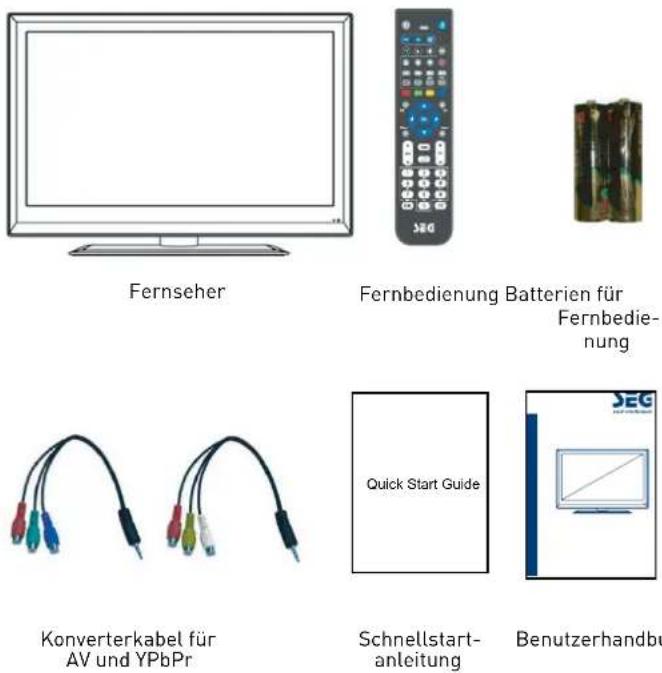
Benutzerhandbuch
Erste Schritte
Ansicht von vorn

Retourenkarte
Das Verpackungsmaterial ist kein Kinderspielzeug! Halten Sie es außerhalb der Reichweite von Kindern. Kunststofffolien und -tüten können zu Erstickung führen!
Dieses Fernsehgerät ist für den Empfang von Digitalfernsehen über terrestrische Antenne, sowie Analog-, Kabel-, und Satellitenfernsehen ausgelegt. Für Satellitenempfang können Sie eine feste Parabolantenne verwenden, die auf Astra 19,2° Ost ausgerichtet und mit einem Universal-LNB bestückt ist. Sie können auch andere Parabolantennen und LNBs benutzen, diese müssen aber zunächst konfiguriert werden (erfordert größere Kenntnisse). Fest ausgerichtete Parabolantennen und LNBs sind für Astra 19,2° Ost einprogrammiert und die ausgestrahlten Sender können sofort empfangen werden (hierzu muss keine Sendersuche ausgeführt werden).
Anmerkungen zum Digitalfernsehen: Digital TV (DVB) stehen nur in Regionen zur Verfügung, in denen digitale terrestrische DVB-T Signale ausgestrahlt werden oder in denen ein kompatibler Kabelfernsehdienst mit DVB-C verfügbar ist. Fragen Sie Ihren Händler, wenn Sie weitere Informationen zur Empfangssituation an Ihrem Standort benötigen. DVB-T ist der Standard für die terrestrische Versorgung mit digitalem terrestrischem Fernsehen, und DVB-C kennzeichnet die Versorgung mit digitalem Kabelfernsehen. Zwar hält dieses Fernsehgerät die aktuellen Standards der DVB-T- und DVB-C- Spezifikationen ein, aber es kann leider nicht ausgeschlossen werden, dass unter Umständen die Kompatibilität mit zukünftigen digitalen terrestrischen DVB-T- und DVB-C-Signalen nicht gewahrt bleibt. Manche Kabelfernsehanbieter verlangen für ihre Angebote zusätzliche Gebühren und Hardware bzw. den Abschluss eines Vertrages für die angebotenen Dienstleistungen. Manche Digitalfernsehfunktionen sind regional nur eingeschränkt verfügbar, und bei DVB-C kann das Gerät möglicherweise nicht mit allen Anbieten störungsfrei zusammenarbeiten. Für weitere Informationen steht Ihnen unser Kundendienst gerne zur Verfügung.
Fernbedienung
Fernbedienung bei Fernsehempfang

* modellabhängig
Fernbedienung bei digitalem Fernsehempfang/USB-Wiedergabe

Stummschaltung
Ton stummschalten bzw. reaktivieren, in allen Betriebsarten verfügbar
SOURCE
Signalquellenmenü anzeigen/ausblenden
Ein-/Aus-Schalter
Schaltet das Gerät ein/standby
Menu
Hauptmenü anzeigen/ausblenden, eine Menüebene zurück, Menü beenden
Help
Hilfemenü anzeigen/ausblenden
Quick start
Installationsassistenten anzeigen/ausblenden

Kurzwahltaste für Signalquelle ATV. Zyklische Umschaltung zwischen ATV, DVBT-TV, DVBT-Radio, ATV.

Kurzwahltaste für Signalquelle DVBS/DVBS2

Kurzwahltaste für Signalquelle DVBC
(Timeshift)\*
Wiedergabe oder Pause.
Taste drücken, um Timeshift-Funktion zu aktivieren. Die Sendung wird ab der pausierten Position aufgenommen.

Wiedergabe bzw. Aufnahme* anhalten

Schneller Rück- bzw. Vorlauf

Bei USB Wiedergabe voriges bzw. nächstes Kapitel, bei Wiedergabe aufgenommener Fernsehprogramme* Abspielen der vorigen bzw. folgenden Szene, 30 Sekunden zurück- bzw. weiterspringen.
VOL+/VOL-
Drücken, um die Lautstärke zu erhöhen/zu verringern.
CH+/CH-
Beim Fernsehempfang, Umschalten zwischen Sendern.
ZIFFERNTASTEN
Drücken Sie die Tasten 0-9, um beim Fernsehempfang einen Sender direkt anzuwählen. Nach etwa 2 Sekunden schaltet das Gerät auf den betreffenden Sender um.
* modellabhängig
Fernbedienung bei Videotext

Farbige Tasten
Schnelle Bedienung für neue Seiten und Kurzwahlbefehle. Kann zusammen mit anderen Funktionen bei angehaltener Videotextanzeige (Hold) verwendet werden.
Exit
Textanzeige beenden
[Index]
Inhaltsseite (Seite 100)
Up/Down
Vorige bzw. nächste Seite bei angehaltener Videotextanzeige (Hold)
Left / Right
Hauptseite einfrieren und ggf. zugeordnete Unterseiten mit den Tasten Rot bzw. Grün aufrufen
OK
Seite einfrieren und Text oben, unten oder gesamt einblenden. TXT drücken, um Inhalt zu aktualisieren.
ZIFFERNTASTEN
Drücken Sie 0-9, um eine Videotextseite anzuwählen.

Drücken Sie diese Taste, um den verborgenen Text (z.B. die Antworten bei Quizsendungen) einzublenden. Drücken Sie die Taste ein weiteres Mal, um den Text wieder zu verbergen.
SUB
Untertitel einblenden / Taste auswählen (zum Anzeigen/Ausblenden eines Menüs)
TXT
Videotext / Videotext und Fernsehbild / nur Fernsehbild anzeigen
Batterien in die Fernbedienung einlegen
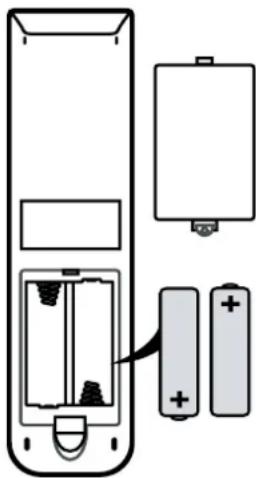
- Öffnen Sie die Batteriefach-abdeckung auf der Rückseite der Fernbedienung. Schieben Sie den Riegel dazu vorwärts, und heben Sie die Abdeckung an.
- Legen Sie die mitgelieferten Batterien unter Beachtung der Polarität (siehe Markierungen im Batteriefach) ein.
- Setzen Sie die Abdeckung des Batteriefachs wieder ein.
Handhabung der Fernbedienung
Wenn Sie die Fernbedienung verwenden, richten Sie sie auf den Fernseher, und drücken Sie die gewünschten Tasten. Die maximale Reichweite beträgt 6 Meter, und Sie müssen sich innerhalb eines Winkels von 30° von der Mitte des Fernsehgerätes befinden.
HINWEIS: Sonneneinstrahlung oder starker Lichteinfall können die Signalübertragung von der Fernbedienung beeinträchtigen. Drehen Sie den Fernseher in einem solchen Fall von der Lichtquelle weg.

ACHTUNG! Lassen Sie die Batterien nicht dauerhaft in der Fernbedienung eingelegt. Sie können auslaufen und die Fernbedienung beschädigen. Überprüfen Sie sie von Zeit zu Zeit, und tauschen Sie sie ggf. aus.

ACHTUNG! Verwenden Sie keine unterschiedlichen Batterien gleichzeitig. Tauschen Sie immer alle Batterien gleichzeitig aus. Verwenden Sie stets zwei Batterien mit gleichem Ladestand.

ACHTUNG! Leere Batterien müssen behutsam gehandhabt und gemäß der geltenden Bestimmungen entsorgt werden. Batterien gehören nicht in den Hausmüll, und werfen Sie sie auch nicht ins Feuer.

ACHTUNG! Setzen Sie die Batterien keiner Hitze (z.B. Sonneneinstrahlung, Feuer o.ä.) aus.
Antenne anschließen
ACHTUNG! Trennen Sie den Fernseher und alle hieran angeschlossenen Geräte vom Stromnetz, bevor Sie Kabel anschließen oder abziehen.
Fernsehantenne anschließen
Schließen Sie das 75-Ohm-Koaxialkabel Ihrer Antenne mit an die Antenneneingangsbuchse an. Wir empfehlen die Verwendung einer Außenantenne mit hohem Gewinn.
- In Gebieten mit schlechtem Empfang sollten Sie einen Signalverstärker verwenden.
- Wenn Sie die Antenne für mehrere Fernsehgeräte einsetzen möchten, müssen Sie eine Weiche einbauen (nicht im Lieferumfang enthalten).

Externe Geräte anschließen
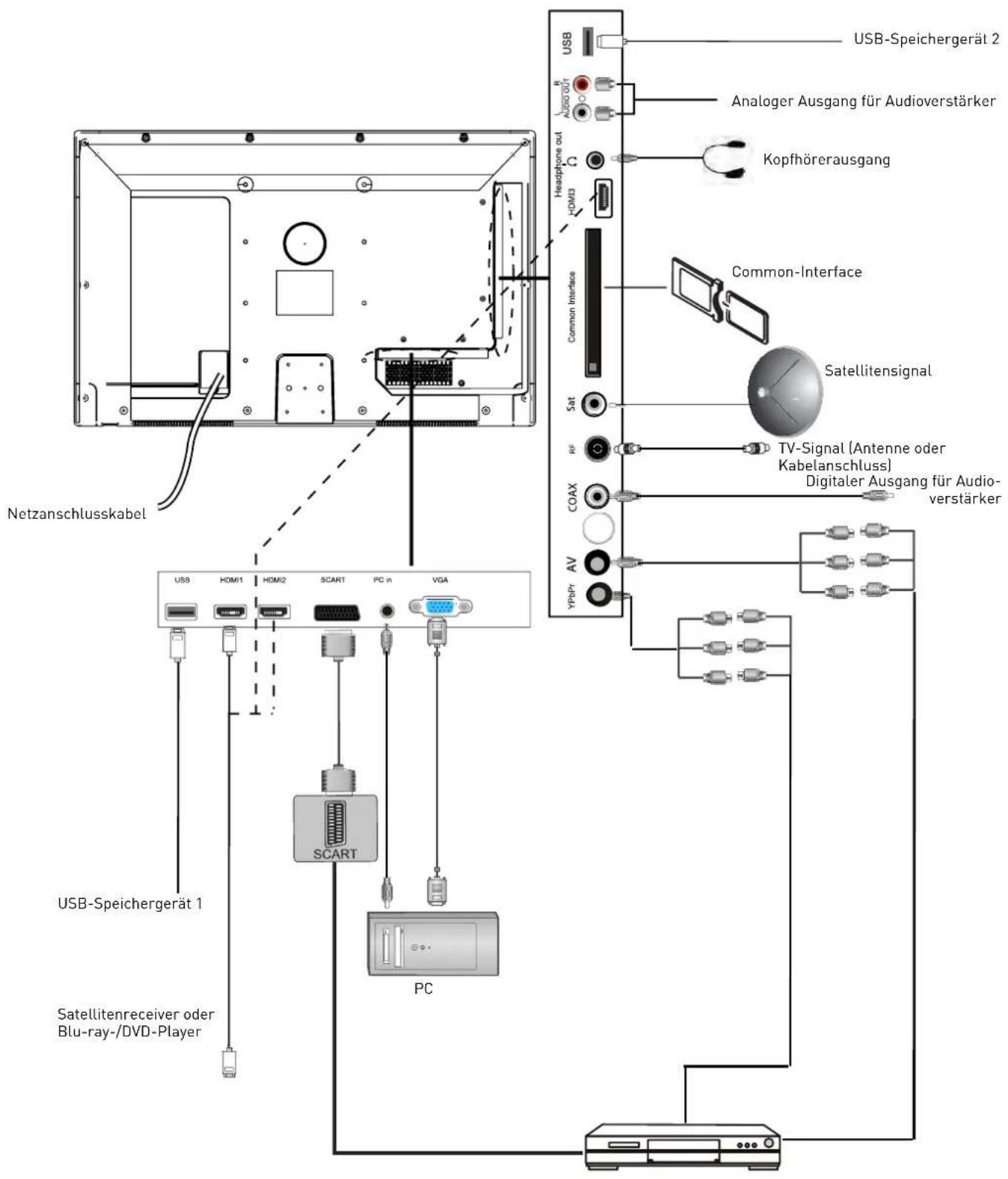
Diese Bedienungsanleitung zeigt Ihnen, wie Sie Ihren Fernseher am einfachsten und bestmöglich an externe Zusatzgeräte anschließen können. Die verschiedenen Vorgehensweisen sind im Folgenden aufgelistet.
HDMI-Kabel
Sie können Ihren Fernseher über ein HDMI-Kabel mit einem kompatiblen Gerät verbinden. Dadurch erhalten Sie die bestmögliche Bildqualität.
Schließen Sie das Kabel an das HDMI-Gerät und an die HDMI-Buchse Ihres Fernsehgerätes an.
SCART-Kabel
Sie können Ihren Fernseher über ein SCART-Kabel mit einem kompatiblen Gerät verbinden. Dabei wird das Bildsignal nach Komponenten übertragen, d.h. die Signale für rot, grün und blau (RGB) werden als getrennte Signale übertragen.
VGA-Kabel
Sie können Ihren Fernseher als PC-Monitor einsetzen. Dazu benötigen Sie ein VGA-Kabel. Ebenso können Sie den vom Personal Computer erzeugten Ton über die Lautsprecher Ihres Fernsehers abspielen.
Externe Geräte anschließen (Fortsetzung)
Externe Geräte anschließen (Fortsetzung)
ANSCHLÜSSE
| Name Funktionsb | beschreibung |
| Netzanschluss-kabel | Anschluss an das Wechselstromnetz |
| HDMI 1, 2, 3 Verbindung | nden Sie diese Buchse mit dem HDMI-Ausgang Ihres DVD-Players oder Satellitenreceivers. |
| SAT LNB-Verbindung | Anschluss für eine Satellitenantenne |
| VGA (PC IN) Verbindung | nden Sie diese Buchse mit dem VGA-Ausgang der Grafikkarte Ihres PCs. |
| PC-IN PC-Audioeingang | |
| Mini YpbPr Verbindung | den Sie diese Buchse mit dem YPbPr-Ausgang des externen Geräts. |
| Mini AV Verbindung | Sie diese Buchse mit dem AV-Ausgang des externen Geräts. |
| RCA Audio Out Audio ausgang für Audioverstärker | |
| SCART Diese Buchung | hse können Sie mit dem SCART-Ein- bzw. -Ausgang externer Geräte verbinden. |
| RF Anschluss für | Fernsehsignalkabel |
| Head phone Kopfhöreranschluss | |
| CI / CI+ CI-Einschüberschüberschüberschüberschüberschüberschüberschüberschüberschüberschüberschüberschüberschüberschüberschüberschüberschüberschüberschüberschüberschüberschüberschüberschüberschüberschüberschüberschüberschüberschüberschüberschüberschüberschgängig | |
| USB 1 Multimedia | wiedergabe und Videorecor-der (modellabhängig) |
| USB 2 Multimedia | wiedergabe und Videorecor-der (modellabhängig) |
Achtung!
Bevor Sie externe Geräte anschließen:
- Trennen Sie zuerst alle anzuschließenden Geräte vom Stromnetz, um mögliche Schäden zu vermeiden.
- Stellen Sie sicher, dass Sie das richtige Kabel mit den richtigen Buchsen verbinden.
- Stellen Sie sicher, daß alle Stecker fest angeschlossen sind, bevor Sie die Geräte wieder an das Stromnetz anschließen.
PC-Verbindung
Eventuell müssen Sie die Auflösung der Grafikkarte Ihres PCs auf eine kompatible Auflösung einstellen, damit das Bild richtig angezeigt wird. Schalten Sie Ihren PC ein (zunächst mit Ihrem alten Monitor), und stellen Sie eine geeignete Bildschirmauflösung und eine Bildwiederholfrequenz von 60 Hz ein. Schalten Sie Ihren PC aus, und verbinden Sie ihn mit Ihrem Fernseher. Lassen Sie dabei beide Geräte zunächst ausgeschaltet.
PC-Verbindung über VGA- bzw. HDMI-Kabel
Verwenden Sie ein VGA-Kabel (nicht im Lieferumfang enthalten), und verbinden Sie Ihren Fernseher mit dem PC. Oder verwenden Sie stattdessen ein HDMI-Kabel (sofern Ihr PC einen HDMI-Ausgang besitzt). Wenn Sie das HDMI-Kabel verwenden, müssen Sie keine zusätzliche Verbindung zur Übertragung des Tonsignals vom PC herstellen. Wenn Sie ein HDMI-auf-DVI-Kabel verwenden, müssen Sie hierzu allerdings das Audiokabel vom PC anschließen. Verbinden Sie alle Kabel vorsichtig, und achten Sie darauf, dass keine Stifte der Anschlussstecker verbogen werden.
Bei Verwendung eines VGA-Kabels
• Schalten Sie den Fernseher ein.
• Schalten Sie den PC ein.
- Wählen Sie die Signalquelle PC/VGA.
Bei Verwendung eines HDMI-Kabels
- Wählen Sie die Signalquelle HDMI aus.

flowchart
graph LR
    A[" VGA "] --> B[" VGA-Kabel "]
    C[" HDMI "] --> D[" HDMI-auf-DVI-Kabel "]
    E[" PC-IN "] --> F[" Audiokabel "]
    G[" HDMI "] --> H[" HDMI auf HDMI "]
(Die abgebildeten Kabel gehören nicht zum Lieferumfang)
Satellitenantenne anschließen

Verbinden Sie den Anschluss Ihrer DVB-S-/DVB-S2-Satellitenantenne mit dem Eingang SATELLITE LNB am Fernsehgerät. Sie können die Signalquelle für Satellitenempfang durch Drücken der Kurzwahltaste für Signalquelle DVBS/DVBS2 einstellen.
Hinweis: Sollte kein DVBS(S2) Empfang möglich sein, prüfen Sie bitte ob ein Problem, z.B. ein Kurzschluss am F-Stecker, im LNB-Kabel, im LNB, am Multischalter, usw., an Ihrer Empfangsanlage vorliegt. Trennen Sie in einem solchen Fall den Fernseher von Ihrer Empfangsanlage. Ggf. muss ein qualifizierter Techniker zu Rate gezogen werden.
Videokamera und Videorecorder anschließen
Videokamera
- Schließen Sie das AV-Kabel an den Fernseher und an die Videokamera an.
- Schalten Sie die Videokamera und das Fernsehgerät ein.
- Wählen Sie die Signalquelle AV/CVBS aus.
- Daraufhin erscheint das von der Videokamera ausgesendete Bild.
Hinweis: Wenn Sie die Videokamera über ein anderes Kabel anschließen möchten, lesen Sie die Bedienungsanleitung Ihrer Videokamera.
Videorecorder
- Schließen Sie das Scart-Kabel an den Fernseher und an den Videorecorder an.
- Schalten Sie den Videorecorder und das Fernsehgerät ein.
- Wählen Sie die Signalquelle Scart aus.
- Daraufhin erscheint das vom Videorecorder ausgesendete Bild.
Hinweis:
Wenn Sie den Videorecorder über ein anderes Kabel anschließen möchten, lesen Sie die Bedienungsanleitung Ihres Videorecorders.

flowchart
graph TD
    A["Scart-Kabel"] --> B["Videorecorder"]
    B --> C["Computer"]
Verwenden Sie ein Scart-Adapterkabel

(Mini-AV-Kabel werden mitgeliefert)
Mit einer Stereoanlage verbinden
Sie können den Ton des Fernsehers auf einer Stereoanlage (A) entweder über den analogen Cinch-Ausgang oder einen digitalen Audioausgang (koxial) ausgeben lassen (B).
(A)

(Die abgebildeten Kabel gehören nicht zum Lieferumfang)
Analogen Audioausgang verwenden
Verbinden Sie den analogen Audioausgang des Fernsehgerätes über ein RCA-Audiokabel mit den Stereobuchsen für den linken und rechten Tonkanal Ihrer Stereoanlage. (Lesen Sie auch die Hinweise in der Bedienungsanleitung zu Ihrer Stereoanlage.) Achten Sie beim Herstellen der Kabelverbindungen auf die Farbcodes (rot an rot und weiß an weiß anschließen).
Koaxialen digitalen Audioausgang verwenden
Wenn Sie einen digitalen Audioverstärker oder –Decoder (B) besitzen, können Sie diesen über ein Koaxialkabel an den betreffenden digitalen Audioausgang des Fernsehers und den jeweiligen Eingang des digitalen Soundgerätes anschließen. (Lesen Sie auch die Hinweise in der Bedienungsanleitung zu Ihres digitalen Audiogerätes.)
Rückseite des Fernsehers

Verbinden Sie Ihren Audioverstärker mit der Buchse COAX des Fernsehgerätes.
DVD-Player anschließen
Sie können Ihren DVD-Player wahlweise über ein SCART- oder ein HDMI-Kabel anschließen (nur, wenn das externe Gerät HDMI unterstützt).

(Die abgebildeten Kabel gehören nicht zum Lieferumfang)
Bei Verwendung eines SCART-Kabels
• Schalten Sie den Fernseher ein.
• Schalten Sie den DVD-Player ein.
- Wählen Sie die Signalquelle SCART aus.
Bei Verwendung eines HDMI-Kabels
- Wählen Sie die Signalquelle HDMI aus.
SCART-Anschluss


Verbinden Sie den SCART-Anschluss der externen Signalquelle mit der SCART-Buchse am Gerät. Die SCART-Buchse ist gleichzeitig ein Ein- wie auch ein Ausgang. Falls das Fernsehgerät nicht automatisch auf die SCART-Signalquelle umschaltet, drücken Sie die Taste SOURCE auf der Fernbedienung, und wählen Sie die Signalquelle SCART aus.
HDMI-Anschluss
Rückseite des Fernsehers
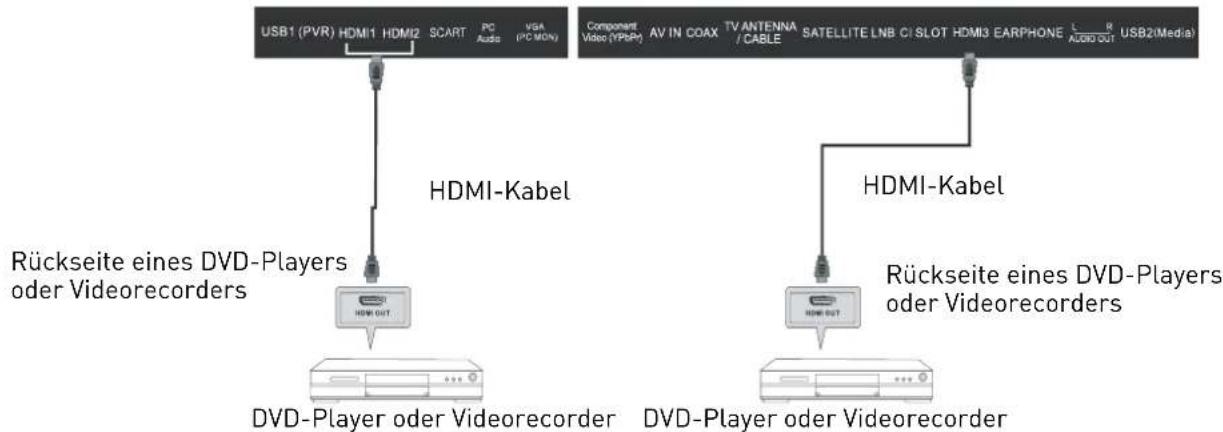
Bei HDMI werden alle Ton-/Bild- und Steuersignale über ein einziges Kabel übertragen. Die Signalübertragung erfolgt vollständig digital.
USB-Anschluss
Verbinden Sie ein USB-Speichergerät mit dem USB-Anschluss am Fernseher, drücken Sie die Taste SOURCE auf der Fernbedienung, und wählen Sie die Signalquelle USB aus. Die maximal unterstützte Größe des externen Speichers (z.B. USB-Sticks oder externe Festplatte) beträgt 1 TB. Die Kompatibilität zu allen im Handel erhältlichen externen Speichermedien kann nicht gewährleistet werden.
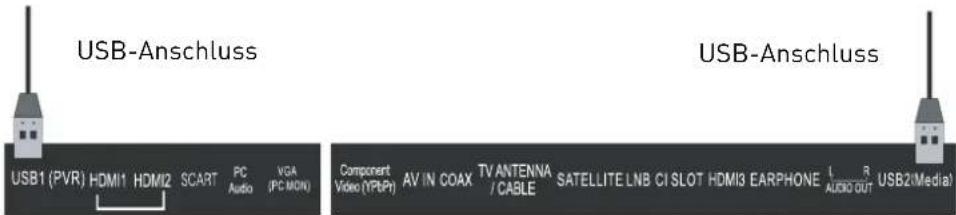
Rückseite des Fernsehers
AV-Anschluss
Rückseite des Fernsehers

Verbinden Sie den VIDEO- und AUDIO-Ausgang des DVD-Players bzw. Videorecorders mit den entsprechenden Eingängen am Gerät. Verwenden Sie dazu das mitgelieferte YPbPr-Konverterkabel und ein RCA-Kabel (nicht im Lieferumfang enthalten). Achten Sie beim Anschluss auf die Farben: das Bildsignal (Video) ist gelb, das Tonsignal (Audio) verwendet weiß für den linken und rot für den rechten Tonkanal. Drücken Sie die Taste SOURCE auf der Fernbedienung, und wählen Sie die Signalquelle AV aus.
YPbPr-Anschluss

flowchart
graph TD
    A["Component Video (YPsPr)"] --> B["Audiokabel"]
    C["TV ANTENNA / CABLE"] --> B
    D["Satellite LNB CI SLOT HDMI3 EARPHONE"] --> B
    E["Audio OUT USB2(Medial)"] --> B
    F["Audio- und Videokabel (RCA)"] --> B
    G["Minikabel für Bildsignalübertragung"] --> H["Audiokabel"]
    I["Rückseite eines DVD-Players oder Videorecorders"] --> J["DVD-Player oder Videorecorder"]
    K["Rückseite eines DVD-Players oder Videorecorders"] --> L["DVD-Player oder Videorecorder"]
Verbinden Sie den YPbPr-Ausgang des DVD-Players bzw. Videorecorders mit dem YPbPr-Eingang am Fernsehgerät. Verbinden Sie den Audio-Ausgang des DVD-Players bzw. Videorecorders mit den Audio-Eingängen am Fernsehgerät. Verwenden Sie hierzu zwei RCA-Kabel in Kombination mit den mitgelieferten Konverterkabeln. Achten Sie beim Anschluss auf die Farben: Y ist grün, Pb ist blau, Pr ist rot, der linke Tonkanal ist weiß und der rechte Tonkanal ist rot. Drücken Sie die Taste SOURCE auf der Fernbedienung, und wählen Sie die Signalquelle YPbPr aus.
Common-Interface-Einschub
COMMON-INTERFACE-EINSCHUB VERWENDEN
Dieser Fernseher besitzt einen Cl+ Slot und unterstützt die folgenden digitalen Empfangstypen: DVB-T, DVB-S(S2) und DVB-C.
Common-Interface
Der Common-Interface-Einschub (Cl+) dient zur Aufnahme von CA-Modulen und einer Smart-Card für Pay-TV und Zusatzdienste. Wenden Sie sich an Ihren Pay-TV-Anbieter, um weitere Informationen über die Module und Abonnements zu erhalten.
HINWEIS: CA-Module und Smart-Cards gehören nicht zum Lieferumfang.
ACHTUNG! Schalten Sie Ihr Fernsehgerät aus, bevor Sie ein Modul in den CI-Einschub stecken, und setzen Sie die Smart-Card in das CA-Modul ein.

- Schalten Sie den Fernseher ein, und wählen Sie die Signalquelle „DTV“ aus.
- Wird das CA-Modul erkannt, erscheint folgende Nachricht: "Common Interface Module inserted". Warten Sie einen Moment, bis die Karte aktiviert wird.
- Wählen Sie den gewünschten digitalen Pay-TV-Sender aus.
- Daraufhin werden Detailinformationen zur Verwendung der Smart-Card angezeigt.
- Betätigen Sie die Taste OK, um das Kartenmenü anzuzeigen. Weitere Informationen entnehmen Sie bitte Ihrem Handbuch zum betreffenden Modul.
- Wenn Sie das Modul entnehmen, erscheint die folgende Nachricht. "Common Interface module removed".
Automatische Installation
LED-TV ein-/ausschalten
LED-TV einschalten
Drücken Sie die Taste POWER am LED-TV beziehungsweise die Taste auf der Fernbedienung. Daraufhin leuchtet die Standby-Anzeige grün auf.
LED-TV ausschalten
Drücken Sie die Taste POWER am LED-TV beziehungsweise die Taste auf der Fernbedienung. Daraufhin leuchtet die Standby-Anzeige rot auf.
Wenn Sie Ihren LED-TV zum ersten Mal einschalten, erscheint der Assistent zur Erstinstallation (siehe folgende Abbildung):

Drücken Sie die Tasten Links/Rechts, um die gewünschte Sprache auszuwählen, und drücken Sie die Tasten Auf-/Abwärts, um den zu installierenden Dienst auszuwählen. Sie können immer nur einen Dienst gleichzeitig installieren. Um einen weiteren Dienst hinzuzufügen, können Sie dieses Menü später mithilfe der Taste Quick Start erneut aufrufen.
Verwenden Sie ATV (Analogfernsehen) für analoges Kabelfernsehen.
Verwenden Sie DVB (DTT - Terrestrisches Digitalfernsehen, DVB-T), wenn Sie eine terrestrische Antenne auf eine herkömmliche Sendeanlage ausgerichtet haben.
Die Option Kabel dient zum Empfang von digitalem Kabelfernsehen (DVBC).
Die Option Satellit ist für Astra 19,2° Ost vorprogrammiert. Dazu benötigen Sie eine feste Parabolantenne und einen Universal-LNB. Um andere Satelliten empfangen zu können, müssen Sie das Menü zur Satelliteninstallation verwenden.
Drücken Sie die Taste OK, um das folgende Menü zu öffnen.

Stellen Sie sicher, dass Sie Ihre Antenne, das Kabelfernsehnetz oder die Parabolantenne mit dem Fernsehgerät verbunden haben, und drücken Sie erneut die Taste OK.
Daraufhin wird der ausgewählte Dienst installiert. Dies kann einige Zeit in Anspruch nehmen.
Um weitere Dienste hinzuzufügen, können Sie die Taste Quick Start drücken.
Menü (TV-)EINSTELLUNGEN
Die auf der Seite zuvor abgebildeten Optionen können Sie auch über das Hauptmenü aufrufen, im Menü „(TV-)Einstellungen).
Um den gewünschten Dienst empfangen zu können, müssen Sie die entsprechende Signalquelle auswählen (ATV, DVB, Kabel oder Satellit).
Wählen Sie die gewünschte Signalquelle mithilfe der Fernbedienung oder über das Menü zur Signalquellenauswahl.
Signalquelle
Drücken Sie die Taste Source auf der Fernbedienung oder die Taste TV/AV am LED-TV, um die Signalquelle zu wählen.
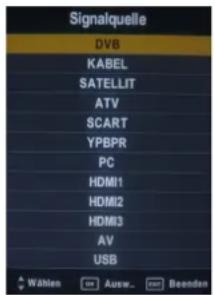
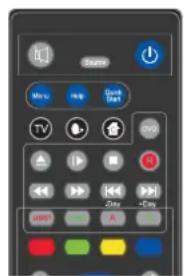
Drücken Sie die Tasten ▲▼, um die gewünschte Signalquelle hervorzuheben. Drücken Sie OK, um sie auszuwählen.
Nachdem Sie die gewünschte Betriebsart ausgewählt haben, drücken Sie die Taste Menu auf der Fernbedienung, um das Menü „(TV-)Einstellungen“ anzuzeigen.
Nachdem Sie die gewünschte Betriebsart ausgewählt haben, drücken Sie die Taste Menu auf der Fernbedienung, um das Menü „TV-Einstellungen“ anzuzeigen.
Um die gewünschte Betriebsart direkt mithilfe der Fernbedienung auszuwählen, drücken Sie einer der drei Betriebsartenauswahltasten.
Drücken Sie die Taste MENU, um das Hauptmenü einzublenden. Drücken Sie die Tasten Links/Rechts, um das Menü EINSTELLUNGEN zu wählen. Drücken Sie OK oder die Taste Abwärts, um das Menü zu öffnen. Drücken Sie die Taste MENU oder Aufwärts, um in das Hauptmenü zurückzukehren.
HINWEIS: Das Menü TV-EINSTELLUNGEN ist nur bei gewählter Signalquelle ATV/DVB/SATELLIT/KABEL verfügbar (in allen anderen Betriebsarten ist es nicht anwählbar).
EINSTELLUNGEN BEI SIGNALQUELLE ATV / KABEL
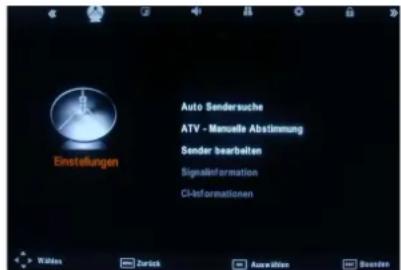
EINSTELLUNGEN BEI SIGNALQUELLE DVB / DVB-T

EINSTELLUNGEN BEI SIGNALQUELLE SATELLIT

EINSTELLUNGEN FÜR DIGITALKABELFERNSEHEN (DVBC)

Automatische Sendersuche
Im Menü „Automatische Sendersuche“ können Sie zwischen den 3 folgenden Optionen wählen: DVB-Auswahl, Land und Tuner-Typ.

Drücken Sie die Tasten ◀/▶, wählen Sie eine der Optionen „DVB-Auswahl“, „Land“ oder „Tuner-Typ“ aus, und drücken Sie die OK Taste, um die Sendersuche zu starten.
Wenn Sie die Optionen ATV+DTV wählen, entsprechen die ersten 50% der Suche dem Analogfernsehen und die restlichen 50% dem Digitalfernsehen. Während der Suche nach analogen Fernsehsendern können Sie die Taste MENU drücken, um die Analogsendersuche zu überspringen und direkt mit der Digitalsendersuche fortzufahren. Oder drücken Sie die Taste EXIT, um die Sendersuche komplett abzubrechen..
Während der Sendersuche wird eine Vorschau der bereits gefunden Sender angezeigt.

Im Gegensatz zur Schnellstartfunktion wird bei der Satellitensuche der gesamte Satellit nach Sendern abgesucht. Diese sind nicht unmittelbar verfügbar.
Ferner erscheinen die Sender in der Reihenfolge, wie sie gefunden wurden und nicht in der vorprogrammierten Reihenfolge.
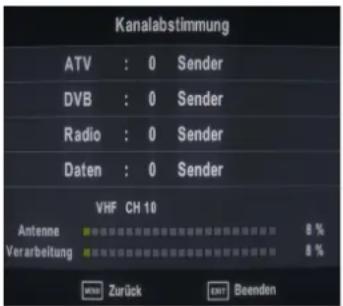
Beim Ausführen der automatischen Sendersuche werden alle zuvor gefundenen Sender durch die der neuen Suche ersetzt. Um einen zusätzlichen Satelliten hinzuzufügen, falls Sie eine geeignete Antenne/LNB/Umschaltbox besitzen, verwenden Sie das Installationsmenü für Satelliten-antennen.
DTV (DVBT) - Manuelle Abstimmung
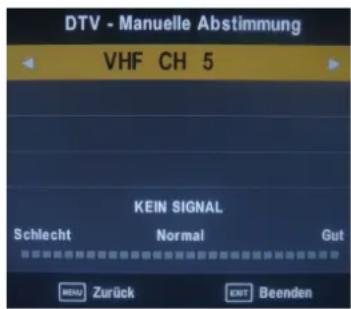
Über das Menü TV-EINSTELLUNGEN können Sie Ihre Digitalsender manuell abstimmen. Drücken Sie die Tasten Links/Rechts, um den abzustimmenden Sender auszuwählen, und drücken Sie die Taste OK, um ihn suchen zu lassen.
CADTV (DVB-C) - Manuelle Abstimmung

Über das Menü TV-EINSTELLUNGEN können Sie Ihre Digitalkabelsender manuell abstimmen.
Hinweis: Um nähere Informationen zur Senderbelegung (Frequenz, Symbol und QAM-Typ) zu erhalten, wenden Sie sich an Ihren Kabel-TV-Anbieter.
Frequenz
Drücken Sie die Tasten ◀▶, um die Frequenz auszuwählen.
Symbol (ks/s)
Drücken Sie die Tasten ◀▶, um die Symbolrate auszuwählen.
QAM-Typ
Drücken Sie die Tasten ◀▶, um den QAM-Typ auszuwählen.
ATV (analoges Kabel-TV) – Manuelle Abstimmung
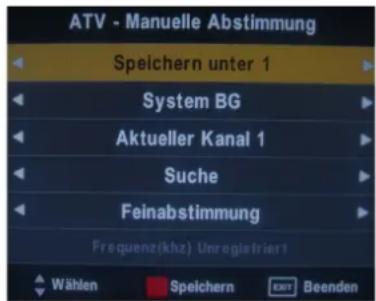
Über das Menü TV-EINSTELLUNGEN können Sie Ihre Analogsender manuell abstimmen.
Speichern unter
Drücken Sie die Tasten ◀▶, um einen Sender auf einem bestimmten Programmplatz abzuspeichern.
System
Drücken Sie die Tasten ◀▶, um das System auszuwählen.
Aktueller Kanal
Zeigt die aktuelle Kanalnummer an. Drücken Sie die Tasten, um den gewünschten Kanal zur Bearbeitung auszuwählen.
Suche
Drücken Sie die Tasten ◀▶, um nach neuen Sendern zu suchen.

Feinabstimmung
Bei schlechter Empfangsqualität können Sie die Tasten ◀▶ drücken, um eine Feinabstimmung durchzuführen. Wenn Sie mit der manuellen Abstimmung fertig sind, drücken Sie die ROTE Taste, um die gefundenen Sender abzuspeichern.
SENDER BEARBEITEN

Drücken Sie die Tasten Auf/Ab, um die Option „Sender bearbeiten“ auszuwählen. Drücken Sie die Taste OK oder Rechts, um das Menü zu öffnen. Mithilfe der Tasten Auf/Ab können Sie durch das Menü blättern.
Löschen
Drücken Sie die ROTE Taste, um den markierten Sender zu löschen. Daraufhin erscheint ein roter Kreis neben dem Sendernamen.
Drücken Sie erneut die ROTE Taste, um den Löschvorgang zu bestätigen.
Drücken Sie die Taste MENU, um ins Hauptmenü zurückzukehren.
Verschieben (Wählen)
Drücken Sie die Tasten ▲▼, um einen Sender auszuwählen und anschließend die gelbe Taste, um die Verschiebungsfunktion auszuwählen. Drücken Sie daraufhin die Tasten ▲▼, um die gewünschte Position zu markieren. Drücken Sie die gelbe Taste, um diese festzulegen und abschließend OK, um den Sender zu verschieben.
Drücken Sie die Taste MENU, um ins Hauptmenü zurückzukehren.
Überspringen
Drücken Sie die Tasten ▲▼, um einen Sender zum Überspringen zu markieren.
Drücken Sie die BLAUE Taste. Daraufhin erscheint neben dem Sendernamen ein blaues Logo, und der Sender wird ab sofort beim Umschalten über die Tasten „Nächster/Voriger Sender“ übersprungen.
Drücken Sie die BLAUE Taste erneut, um die Markierung und die Überspringen-Funktion aufzuheben. Drücken Sie die Taste MENU, um ins Hauptmenü zurückzukehren.
Umbenennen (nur bei analogem Fernsehempfang)
Aktuellen Sendernamen ändern
Drücken Sie die Tasten ◀▶, um die Option Umbenennen zu wählen und anschließend die Tasten ▲▼◀▶, um den Namen zu bearbeiten. Drücken Sie die grüne Taste, die OK-Taste oder die Menütaste zur Bestätigung.
Signalinformation
Nur bei Digitalfernsehempfang. Die Signalinformationen beinhalten: Sender / Netzwerk / Modulation / Qualität / Pegel.
CI-Informationen
Wenn Sie ein CI-Modul eingelegt haben, werden hierzu entsprechende Informationen eingeblendet.
Hinweis: Folgende Empfangsmodi bzw. Empfangskombinationen sind möglich: ATV, DVB-C, DVB-S(S2), DVB-T, ATV und DVB-C, ATV und DVB-S(S2), ATV und DVB-T. Eine gleichzeitige Nutzung von DVB-C, DVB-S(S2) und DVB-T Programmen ist nicht möglich.
Power-Off-No-Signal-Down (Kein-Signal-Abschalt-Timer)
Wenn kein gültiges Empfangssignal erkannt wird, dann schaltet der Fernseher nach ca. 10 Minuten in den Bereitschaftsmodus (Standby).
Auto-Power-Down (Abschaltautomatik)
Spätestens 4 Stunden nach der letzten Nutzerinteraktion und/oder dem letzten Kanalwechsel wird das Fernsehgerät automatisch vom Ein-Zustand in den Bereitschaftsmodus (Standby) geschaltet. Bevor die automatische Umschaltung erfolgt wird eine Warnmeldung angezeigt über deren Dialog Sie diese Funktion für weitere 4 Stunden abbrechen können.
Guide (EPG – Elektronischer Programmführer)
Sie können den elektronischen Programmführer mit der GUIDE Taste auf der Fernbedienung öffnen. Der EPG bietet Ihnen eine 7 Tage-Programmvorschau, wenn der ausgewählte Programmanbieter diese Funktion unterstützt. Sollten mehr Informationen über ein Programm vorliegen, nutzen Sie bitte die Tasten ▶▶ und ◀◀, um durch die Seiten zu blättern. Bitte beachten Sie, dass die maximal darstellbare Anzahl von Zeichen beschränkt ist.
Favoritenlisten
Wählen Sie den gewünschten Sender aus, und drücken Sie die grüne Taste (Fav), um ihn in die Liste Ihrer Lieblingssender aufzunehmen. Um einen ausgewählten Sender aus der Favoritenliste zu entfernen, wählen Sie ihn an und drücken dann die grüne Taste (Fav). Sie können Ihre Favoritenliste über die grüne Taste (Fav) aufrufen. Für jedes Empfangsteil kann eine separate Liste erstellt werden.
Sat-Antenne einstellen
- Wenn Sie keine fest ausgerichtete Parabolantenne für Astra 19,2° Ost mit Universal-LNB haben, müssen Sie Ihre Sat-Anlage über diesen Abschnitt konfigurieren.
- Wenn Sie eine fest ausgerichtete Parabolantenne für einen anderen Satelliten oder einen anderen als einen Universal-LNB haben, müssen Sie Ihre Sat-Anlage über diesen Abschnitt konfigurieren.
- Wenn Sie eine Parabolantenne mit DiSEqC-Rotor haben und mehr als einen Satelliten empfangen möchten, müssen Sie Ihre Sat-Anlage über diesen Abschnitt konfigurieren.
- Falls Ihre Sat-Anlage eine DiSEqC-Umschaltbox beinhaltet, müssen Sie sie über diesen Abschnitt konfigurieren.
Die Installation der ersten beiden Fälle kann durch die meisten Anwender selbst vorgenommen werden. Sie müssen lediglich wissen, auf welchen Satelliten Ihre Parabolantenne ausgerichtet ist und welche Art LNB sie verwendet.
Die Installationen 3 und 4 sollten nur durch fortgeschrittene Anwender und Techniker durchgeführt werden.
Anderen Satelliten oder LNB einrichten
Wählen Sie die Option „Satellit“, drücken Sie die Taste MENU, markieren Sie die Option „Sat-Antenne einstellen“, und drücken Sie OK. Daraufhin erscheint das Menü „Sat-Antenne einstellen“.

Mehrere Satelliten und LNBs einrichten (nur bei Mehrfach-LNBs oder Umschaltboxen)
Drücken Sie die Tasten ▲▼, und wählen Sie den Satelliten, auf den Ihre Parabolantenne ausgerichtet ist. Drücken Sie OK. Ein Pfeil kennzeichnet den ausgewählten Satelliten.
Drücken Sie die Taste ▶, um den Menüabschnitt für den LNB zu öffnen. Wählen Sie Ihren LNB-Typ, und nehmen Sie die entsprechenden Einstellungen vor.
Drücken Sie die Taste Exit und anschließend die Taste ◀, um den zweiten Satelliten auszuwählen.
Drücken Sie die Tasten ▲▼, und wählen Sie den zweiten Satelliten aus, auf den Ihre Parabolantenne ausgerichtet ist. Drücken Sie OK. Ein Pfeil kennzeichnet den ausgewählten Satelliten.
Drücken Sie die Taste ▶, um den Menüabschnitt für den LNB zu öffnen. Wählen Sie Ihren LNB-Typ, und nehmen Sie die entsprechenden Einstellungen für den zweiten LNB und die Umschaltbox vor.
Drücken Sie die Taste Exit und anschließend die Taste ◀.
Drücken Sie die blaue Taste zweimal, um die gewählten Satelliten nach Sendern zu durchsuchen.
Nachfolgend finden Sie eine ausführliche Beschreibung zur Einrichtung mehrerer Satelliten mit DiSEqC-Umschaltboxen bzw. einer DiSEqC-Rotorsteuerung. Dies sollte jedoch nur von erfahrenen Anwendern durchgeführt werden.
Im Hauptmenü „Sat-Antenne einstellen“ finden Sie die Hauptfunktionen. Es enthält die Satelliten, die Transponder- und die Antennen-/LNB-Parameterliste,
Satellitenliste
In der Satellitenliste finden Sie die Satellitennamen.
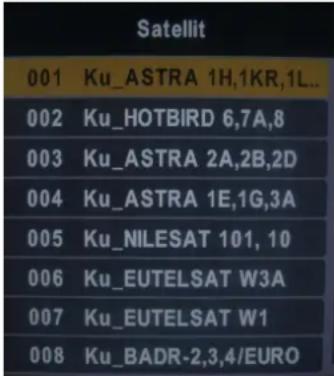
Satelliten bearbeiten
Nr. Die aktuelle Listennummer des markierten Satellitennamens. Sie können sie nicht bearbeiten.
Satellitenname: Drücken Sie die grüne Taste, um das nachfolgend beschriebene Bearbeitungsmenü zu öffnen.
| Bearbeiten | |
| Nr. | 001 |
| Satellitenname | ASTRA 1H,1KR,1L.. D |
| Richtung für Längengrad | Ost |
| Winkel für Längengrad | 019.2 |
| Frequenzband | Ku |
Zur Bearbeitung über die Bildschirmtastatur drücken Sie die Taste ▶.
Drücken Sie im Eingabefeld die Taste ▲▼◀▶, und wählen Sie die gewünschten Zeichen mit OK aus.
Eingabefeld (Bildschirmtastatur)

Erweitert: Erweiterter Zeichensatz
Betitelung: Umschaltung Groß-/Kleinbuchstaben. Drücken Sie OK, um sie auszuwählen.
Zurück: Zeichen löschen. Drücken Sie OK zur Bestätigung.
OK: Speichert den Satellitennamen, und kehrt in das Bearbeitungsmenü zurück.
Abbrechen: Kehrt sofort in das Bearbeitungsmenü zurück.
Richtung für Längengrad: Zur Positionsbestimmung des Satelliten. Drücken Sie die Richtungstasten ◀, um zwischen West und Ost auszuwählen.
Winkel für Längengrad: Geben Sie den Längengrad ein. Drücken Sie die Tasten ◀▶, um den Längengrad des Satelliten einzugeben.
Frequenzband: Frequenzbandauswahl. Drücken Sie ◀▶ zur Auswahl.
Satelliten löschen
Drücken Sie die gelbe Taste. Daraufhin erscheint ein Bestätigungsmenü. Drücken Sie OK zum Löschen.

Satelliten hinzufügen
Drücken Sie die ROTE Taste, um das Menü zum Hinzufügen aufzurufen.
| Hinzufügen | |
| Nr. | 059 |
| Satellitenname | ASTRA 1H,1KR,1L.. D |
| Richtung für Längengrad | Ost |
| Winkel für Längengrad | 019.2 |
| Frequenzband | Ku |
Nr.: Dies ist die Positionsnummer in der Liste. Sie können sie nicht bearbeiten.
Eingaben und Einstellungen sind wie im voran gegangenen Abschnitt beschrieben vor zu nehmen. Zum Abschluss mit OK Taste speichern oder mit Exit Taste abbrechen.
Es wird automatische eine neue Positionsnummer für den hinzugefügten Satellit vergeben.
Transponderliste
Diese Liste enthält die Transponder des ausgewählten Satelliten.
| Transponder | |
| 001 | 10744 H 22000 |
| 002 | 10773 H 22000 |
| 003 | 10832 H 22000 |
| 004 | 10862 H 22000 |
| 005 | 10921 H 22000 |
| 006 | 11023 H 22000 |
| 007 | 11171 H 22000 |
Transponder bearbeiten
Drücken Sie die grüne Taste, um das Transponder-Bearbeitungsmenü zu öffnen.
| Bearbeiten | |
| Transponder | 001 |
| Frequenz(khz) | 10744 |
| Symbol (ks/s) | 22000 |
| Polarität | H |
Nr. Dies ist die Positionsnummer in der Liste. Sie können sie nicht bearbeiten.
Frequenz: Stellen Sie die Downlink-Frequenz ein.
Symbol (ks/s): Stellen Sie die Symbolrate ein.
Polarität: Stellen Sie die Polarität (Horizontal oder Vertical) ein.
Transponder löschen
Drücken Sie die gelbe Taste. Daraufhin erscheint ein Bestätigungsmenü. Drücken Sie OK zum Löschen.

Transponder hinzufügen
Drücken Sie die ROTE Taste, um das Menü zum Hinzufügen von Transpondern aufzurufen.
| Hinzufügen | |
| Transponder | 084 |
| Frequenz(khz) | 10744 |
| Symbol (ks/s) | 22000 |
| Polarität | H |
Nr. Sie können dieses Feld nicht bearbeiten.
Frequenz: Stellen Sie die Downlink-Frequenz ein.
Symbol (ks/s): Stellen Sie die Symbolrate ein.
Polarität: Stellen Sie die Polarität (Horizontal oder Vertical) ein.
Beschreibung der Antennenparameter
LNB-Typ: LNB-Frequenz
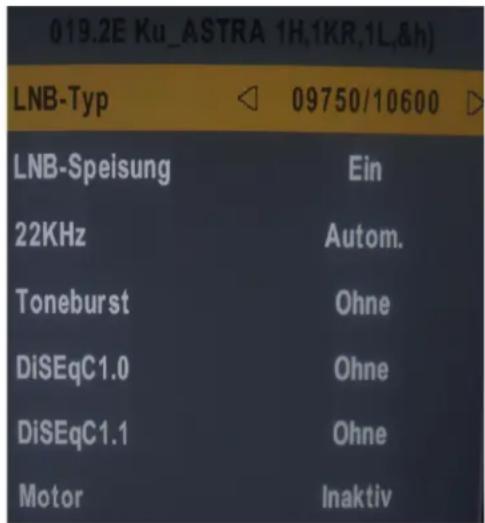
Markieren Sie den LNB-Typ, und drücken Sie die Tasten ◀▶ oder OK, um das Untermenü zur Einrichtung der Parameter aufzurufen.

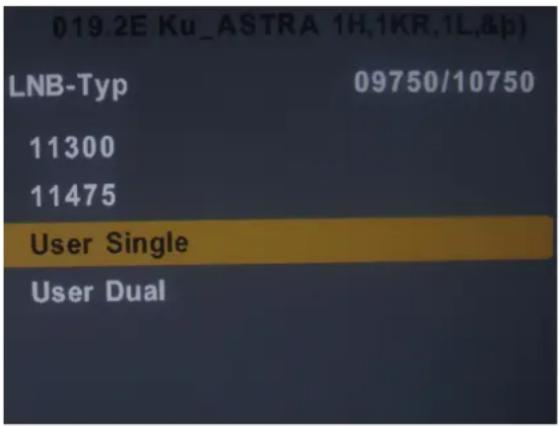
LNB-Speisung: Stromversorgung zur Umschaltung der Polarisation. Drücken Sie ◀▶, und wählen Sie Ein oder Aus.

Ein: Zum Empfang von horizontal bzw. vertikal polarisierten Sendungen.
Aus: Stromversorgung aus.
22KHz: Das Umschaltsignal des LO- bzw. DS-Umschalters. Hierzu müssen Sie eine Umschaltbox installiert haben, die ein 22-KHz-Signal unterstützt. Drücken Sie
◀▶ zur Auswahl zwischen Autom./Ein/Aus.
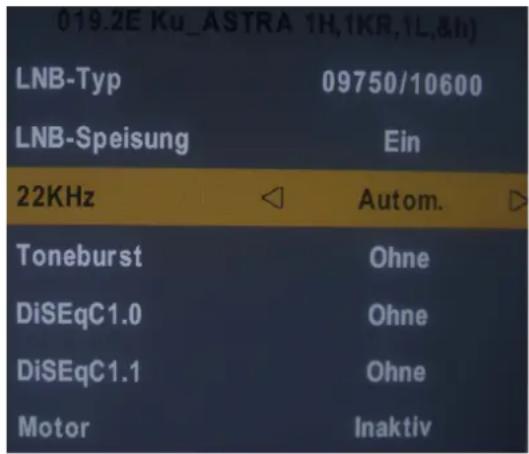
Autom.: Erzeugt das 22-KHz-Signal zur Steuerung der Umschaltbox automatisch.
Ein/Aus: Manuelle Steuerung der Umschaltbox.
Toneburst: Für Doppel-Umschaltboxen (hierzu ist eine entsprechende Umschaltbox erforderlich). Drücken Sie ◀▶, um eine der Optionen Burst A/Burst B/Ohne auszuwählen.
Burst A/Burst B: Zum manuellen Umschalten zwischen dem Satelliten A und dem Satelliten B.
DiSEqC1.0: Wählen Sie eine Umschaltbox aus (diese muss das DiSEqC 1.0-Protokoll unterstützen). Drücken Sie ◀▶ zur Auswahl zwischen LNB1/ LNB2/ LNB3/LNB4/ Ohne.
LNB1/LNB2/LNB3/LNB4: Entspricht je einem Satelliten. Nach der Auswahl erscheint die entsprechende Liste in der Satellitenliste.
DiSEqC 1.1: Wählen Sie eine Umschaltbox aus (diese muss das DiSEqC 1.0-Protokoll unterstützen). Die Geräte müssen das DiSEqC 1.1-Protokoll unterstützen. Die meisten Geräte können 16↑LNB ansteuern. Drücken Sie ◀▶ zur Auswahl zwischen LNB1-LBN16/Ohne.
LNB 1-LNB 16: Entspricht je einem Satelliten. Nach der Auswahl erscheint die entsprechende Liste in der Satellitenliste.
Motor: Zur Steuerung eines Antennenrotors (das Gerät des Benutzers muss das DiSEqC1.2- oder DiSEqC1.3-Protokoll unterstützen). Drücken Sie die Tasten Links/Rechts zur Auswahl zwischen DiSEqC1.2/ DiSEqC1.3/ Ohne.
DiSEqC1.2: Wählt das DiSEqC1.2-Protokoll.
DiSEqC1.3: Wählt das DiSEqC1.3-Protokoll.
Für Rotoren wählen Sie „DiSEqC1.2“, siehe auch die Bedienungsanleitung des Motors.
Drücken Sie die ROTE Taste, um das Menü „Maximalpositionen“ aufzurufen.
Drücken Sie OK, um das Menü „Position festlegen“ zu öffnen.
Fortlaufend drehen: Steuert die Drehrichtung ost- oder westwärts, um die polare Achse entsprechend auszurichten.
Schrittweise drehen: Dreht die Antenne ost- oder westwärts bei fester schrittweiser Rotation der polaren Achse.

Maximum West: Die aktuelle Position wird als Maximalwert für die Drehung nach Westen festgelegt.
Maximum Ost: Die aktuelle Position wird als Maximalwert für die Drehung nach Osten festgelegt.
Gehe zu Referenz: Stellt die Werkseinstellungen wieder her.
Maximalpositionen deaktivieren: Annulliert die gegenwärtig festgelegten Grenzwerte.
| Position festlegen | ||
| Autom. bewegen | ◀ | STOP |
| Fortlaufend drehen | STOP | |
| Schrittweise drehen | STOP | |
| Position speichern | ||
| Gehe zu Position | ||
| Gehe zu Referenz | ||
Autom. Bewegen: Automatische Drehung ost- oder westwärts, um die polare Achse entsprechend auszurichten.
Fortlaufend drehen: Manuelle Drehung ost- oder westwärts, um die polare Achse entsprechend auszurichten.
Schrittweise drehen: Dreht die Antenne ost- oder westwärts bei fester schrittweiser Rotation der polaren Achse.
Position speichern: Speichert den aktuellen Drehwinkel um die polare Achse.
Gehe zu Position: Dreht die Antenne in die zuvor gespeicherte Position.
Gehe zu Referenz: Dreht die Antenne automatisch auf die Standardposition. die von „DiSEqC1.3“ für den Rotor vorgegeben ist.
Drücken Sie die ROTE Taste, um das Menü „Maximalpositionen“ aufzurufen. Wählen Sie die Option „DiSEqC1.3“ für den Motor und stellen Sie im Menü „Maximalpositionen“ dieselben Werte ein.
| 019.2E Ku_ASTRA 1H,1KR,1L,&p) | |
| LNB-Typ | 09750/10750 |
| LNB-Speisung | Ein |
| 22KHz | Autom. |
| Toneburst | Ohne |
| DiSEqC1.0 | Ohne |
| DiSEqC1.1 | Ohne |
| Motor | DiSEqC1.3 |
Drücken Sie die GRÜNE Taste, um das Menü „Standort festlegen“ zu öffnen.
| Standort festlegen | ||
| Position | ◀ | Manual ▷ |
| Richtung für Längengrad | Ost | |
| Winkel für Längengrad | 000.0 | |
| Richtung für Breitengrad | Norden | |
| Winkel für Breitengrad | 000.0 | |
Position: Wählen Sie Ihren exakten oder nächstgelegenen Standort aus. Falls kein geeigneter Standort erscheint, wählen Sie die benutzerdefinierte Einstellung.
Richtung für Längengrad: Wählen Sie die Richtung des Längengrads West oder Ost.
Winkel für Längengrad: Winkel für Längengrad: Geben Sie den Längengrad Ihres Standortes ein.
Richtung für Breitengrad: Wählen Sie die Richtung des Breitengrads Nord oder Süd.
Winkel für Breitengrad: Geben Sie den Breitengrad Ihres Standortes ein.
Drücken Sie OK, um das Menü „Position festlegen“ zu öffnen.
| Position festlegen | ||
| Autom. bewegen | ◀ | STOP |
| Fortlaufend drehen | STOP | |
| Schrittweise drehen | STOP | |
| Position speichern | ||
| Gehe zu Position | ||
| Gehe zu Referenz | ||
Autom. Bewegen: Automatische Drehung ost- oder westwärts, um die polare Achse entsprechend auszurichten.
Fortlaufend drehen: Manuelle Drehung ost- oder westwärts, um die polare Achse entsprechend auszurichten.
Schrittweise drehen: Dreht die Antenne ost- oder westwärts bei fester schrittweiser Rotation der polaren Achse.
Position speichern: Speichert den aktuellen Drehwinkel um die polare Achse.
Gehe zu Position: Dreht die Antenne in die zuvor gespeicherte Position.
Gehe zu Referenz: Dreht die Antenne automatisch auf die Standardposition.
Gehe zu X: Berechnung anhand der eingegebenen Parameter. Berechnet die Satellitenposition anhand des Standortes.
Dadurch wird die Antenne in die richtige Position bewegt.
Menü „Suchen“
Sind alle Parameter eingestellt, drücken Sie die BLAUE Taste, um das Menü zur Sendersuche aufzurufen.

Suchart: Wählen Sie zwischen Standard, Blindsuche oder Netzwerk.
Standard: Standardsuchfunktion.
Blindsuche: Durchsucht alle Sender nach den LNB-Einstellungen. (Diese Suche dauert recht lang, findet aber alle verfügbaren und ggf. auch neue Sender.)
Netzwerk: Durchsucht den ausgewählten LNB und Satelliten nach werksseitig vorprogrammierten Kanälen. (Diese Suche ist die schnellste.)
Senderart: Unverschlüsselt oder Alles (unverschlüsselt und verschlüsselt)
Dienstart: DTV (DVB TV), Radio (DVB Radio) oder beides DTV & Radio
Polarisierung: Die Polarisation des LNB: H (horizontal), V (vertical) oder Autom. (je nachdem, wie der LNB installiert ist).
Menüeinstellungen
Menü Bild

Bildmodus: Wählen Sie eine der Optionen Standard, Dynamisch, Benutzerdefiniert und Weich.
Hinweis: Die Optionen Kontrast, Helligkeit und Schärfe sind nur einstellbar, sofern Sie die benutzerdefinierte Einstellung verwenden.
Kontrast: Zum Einstellen des Unterschieds zwischen den hellsten und dunkelsten Bildbereichen.
Helligkeit: Zum Einstellen der globalen Bildhelligkeit.
Farbe: Zum Einstellen der Farbe.
Schärfe: Erhöhen Sie diesen Wert, um scharfe Kanten und Ränder zu erhalten; verringern Sie ihn, um weiche Ränder zu erhalten
Farbton: Hierüber stellen Sie den Farbton ein (nur für die Fernsehnorm NTSC).
Farbtemperatur: Wählen Sie eine der Optionen Mittel, Kalt, Benutzerdefiniert und Warm.
Rot: Zum Einstellen der roten Farbe im Bild.
Grün: Zum Einstellen der grünen Farbe im Bild.
Blau: Zum Einstellen der blauen Farbe im Bild.
Seitenverhältnis: Wählen Sie eine der Optionen Auto, 4:3, 16:9, Zoom1, Zoom2 und Panorama.
Rauschunterdrückung: Wählen Sie eine Rauschunterdrückung: Aus, Gering, Mittel und Hoch.
Menü TON

Soundmodus: Hier können Sie zwischen folgenden Optionen wählen: Standard, Musik, Film, Sport und Benutzerdefiniert.
Höhen (können nur im benutzerdefinierten Soundmodus eingestellt werden.) Zum Einstellen der relativen Intensitäten der höheren Frequenzen.
Bässe (können nur im benutzerdefinierten Soundmodus eingestellt werden.) Zum Einstellen der relativen Intensitäten der tieferen Frequenzen.
Balance: Hier können Sie das Verhältnis zwischen dem linken und rechten Lautsprecher einstellen beziehungsweise den linken oder rechten Lautsprecher ausschalten.
Autom. Lautstärke: Diese Funktion regelt die Lautstärke nach dem Einschalten des Fernsehers automatisch. Die Funktion wird über die Option „Ein“ aktiviert.
Surround-Sound: Wählen Sie eine der Optionen „Ein“ bzw. „Aus“, um die Raumklangfunktion aus- oder einzuschalten.
Menü EXTRAS

Ausschalt-Timer: Hier können Sie die Wartezeit zum Ausschalten zwischen den folgenden Werten wählen: 10min, 20min, 30min, 60min, 90min, 120min, 180min, 240min und Aus.
PC-Einstellungen (nur bei ausgewählter Signalquelle PC anwählbar): Drücken Sie die Taste OK, um das Untermenü zum Einstellen der horizontalen sowie vertikalen Bildposition und -Phase zu öffnen.
Um die Parameter automatisch einstellen zu lassen, wählen Sie die entsprechende Option mit den Tasten Auf/Ab aus und drücken OK.
Menü OPTIONEN

OSD-Sprache: Hierüber können Sie die Sprache der Bildschirmmenüs einstellen.
Synchronsprache (kann nur bei digitalem Fernsehempfang ausgewählt werden): Wählen Sie die gewünschte Synchronsprache. Die Verfügbarkeit dieser Funktion hängt vom eingestellten Sender ab.
Untertitelsprache (kann nur bei digitalem Fernsehempfang ausgewählt werden): Wählen Sie die gewünschte Untertitelsprache. Die Verfügbarkeit dieser Funktion hängt vom eingestellten Sender ab.
Menü-Anzeigedauer: Hier legen Sie fest, wie lange das Bildschirmmenü eingeblendet bleiben soll: 5s, 10s, 15s, 20s, 25s, 30s, 35s, 40s.
Land: Die Voreinstellung lautet Deutschland, Sie können diesen Wert aber über die automatische Sendersuche bearbeiten.
Wert zurücksetzen: Drücken Sie die Taste OK, um die werksseitig voreingestellten Standardwerte wiederherzustellen.
Menü SPERRE

Um das Menü „Sperre“ zu öffnen, müssen Sie das Kennwort eingeben. Das Standardkennwort lautet 0000. Im Menü selbst können Sie das Kennwort durch ein eigenes ändern.

System sperren: Schaltet die Systemsperre ein bzw. aus. Bei gewählter Option EIN werden die Einstellungen unter den Optionen „Sender sperren“, „Kindersicherung“ und „Hotel-Einstellungen“ aktiviert und wirksam.

Kennwort festlegen: Wenn Sie das Kennwort bereits geändert haben, müssen Sie das aktuelle Kennwort eingeben.
Altes Kennwort: Geben Sie das aktuelle Kennwort ein.
Neues Kennwort: Geben Sie das neue Kennwort ein.
Neues Kennwort wiederholen: Geben Sie das neue Kennwort ein.
Die Sendersperre dient zum Sperren ausgewählter Sender. Wählen Sie mithilfe der Tasten ▲▼ den gewünschten Sender aus, und drücken Sie die GRÜNE Taste auf der Fernbedienung, um ihn zu sperren. Möchten Sie einen
gesperrten Sender wieder freischalten, wählen Sie diesen an und drücken die GRÜNE Taste.
Hinweis: Um gesperrte Sender sehen zu können, müssen Sie Ihr Kennwort eingeben.
Die Kindersicherung sperrt Sendungen anhand ihrer Klassifizierung. Diese Funktion muss vom DTV-Sender unterstützt werden.

Hotel-Einstellungen: Öffnet das Menü „Hotel-Einstellungen“.
Hotelbetrieb
Verhindert den Zugriff auf bestimmte Menüs und begrenzt die Maximallautstärke. Sperrt die Menüs „Bild“ und „Signalquelle“.

Hotelsperre: Drücken Sie die Tasten ▲/▼, um die Option „Hotelsperre“ auszuwählen, und drücken Sie ▶, um zwischen den Option EIN oder AUS auszuwählen. Bei gewählter Option EIN, sind die folgenden Optionen, mit Ausnahme der Option „Sperre aufheben“, alle verfügbar:
Sender sperren: Drücken Sie die Tasten ▲/▼, um die Option „Sender sperren“ auszuwählen, und drücken Sie ▶, um zwischen den Option EIN oder AUS auszuwählen. Bei gewählter Option EIN werden die Optionen zur Einstellung des Fernsehers nicht mehr im Hauptmenü angezeigt.
Signalquelle festlegen : Drücken Sie die Tasten ▲/▼, um die Option „Signalquelle festlegen“ auszuwählen, und drücken Sie ▶, um eine Signalquelle oder die Option AUS zu wählen. Über diese Funktion können Sie die Signalquelle (DVB/Kabel/Satellit/ATV/SCART/AV/YPB-PR/PC/HDMI1/HDMI2/HDMI3/USB) bestimmen, die beim Einschalten ausgewählt sein soll. Sie ist solange verfügbar, bis Sie eine andere Signalquelle einstellen oder die Funktion deaktivieren (AUS).
Bildsperre: Drücken Sie die Tasten ▲/▼, um die Option „Bildsperre“ auszuwählen, und drücken Sie ▶, um zwischen den Option EIN oder AUS auszuwählen. Bei gewählter Option EIN werden die Optionen des Bildmenüs nicht mehr im Hauptmenü angezeigt.
Tastensperre: Drücken Sie die Tasten ▲/▼, um die Option „Tastensperre“ auszuwählen, und drücken Sie ▶, um zwischen den Option EIN oder AUS auszuwählen. Bei gewählter Option EIN werden die Tasten TV/AV/ Menu/CH+/CH-/VOL+/VOL am Bedienfeld des Gerätes gesperrt.
Max. Lautstärke: Drücken Sie die Tasten ▲/▼, um die gewünschte maximale Lautstärke auszuwählen, und drücken Sie ▶, um diese einzustellen. Daraufhin überschreitet die Ausgangslautstärke niemals den eingestellten Maximalwert.
Signalquelle sperren : Drücken Sie die Tasten ▲/▼, um die Option „Signalquelle sperren“ auszuwählen, und drücken Sie die Taste OK, um das Menü zu aktivieren. Drücken Sie die Taste ▶, und wählen Sie zwischen den Optionen EIN und AUS. Alle Signalquellen, die Sie mit EIN markieren, erscheinen nicht mehr im Menü zur Auswahl der Signalquelle.
Sperre aufheben: Drücken Sie die Tasten ▲/▼, um die Option „Sperre aufheben“ auszuwählen, und drücken Sie die Taste ▶, um sie zu aktivieren. Daraufhin werden alle Hotel-Einstellungen solange deaktiviert, bis Sie die Hotelsperre erneut einschalten.
Datenbank exportieren und importieren: Sie können die Einstellungen der Menüs Bild, Ton, Optionen, Sperre und Hotel von einem Fernsehgerät auf ein anderes kopieren, um alle Geräte gleichermaßen einzurichten.
So exportieren Sie die Einstellungen in eine Datei auf USB-Stick: Schließen Sie einen USB-Stick an den Anschluss USB 1 an. Wählen Sie die Option "Datenbank-export". Drücken Sie die Taste ▶. Nach erfolgreichem Export erscheint die Nachricht "Export OK".
So importieren Sie die Datei auf einen anderen SEG Michigan: Schließen Sie den Speicherstick, der die Datei enthält, an den Anschluss USB 1 des neuen Fernsehers an. Wählen Sie die Option „Datenbankimport“. Drücken Sie die Taste ▶. Nach Beendigung schaltet sich der Fernseher automatisch aus. Nachdem Sie ihn wieder eingeschaltet haben, ist er genau wie der erste Fernseher konfiguriert.
Schnellstart-Sperre: Drücken Sie die Tasten ▲/▼, um die Option „Schnellstart-Sperre“ auszuwählen, und drücken Sie ▶, um zwischen den Option EIN oder AUS auszuwählen. Bei gewählter Option EIN ist die Funktion der Taste QUICK START auf der Fernbedienung deaktiviert.
Menüsperre: Drücken Sie die Tasten ▲/▼, um die Option „Menüsperre“ auszuwählen, und drücken Sie ▶, um zwischen den Option EIN oder AUS auszuwählen. Bei gewählter Option EIN werden alle Untermenüs, mit Ausnahme des Menüs „Sperren“, nicht mehr im Hauptmenü angezeigt.
Multimediafunktionen
Bedienung - Grundlagen
- Drücken Sie die Taste SOURCE auf der Fernbedienung, um das Menü zur Auswahl der Signalquelle einzublenden. Wählen Sie mit den Tasten ▲▼ die Signalquelle USB aus, und drücken Sie die Taste OK, um das Multimediamenü zu öffnen (siehe folgende Abbildung).


- Schließen Sie ein USB-Speichergerät an. Daraufhin erscheint der Gerätename am Bildschirm.
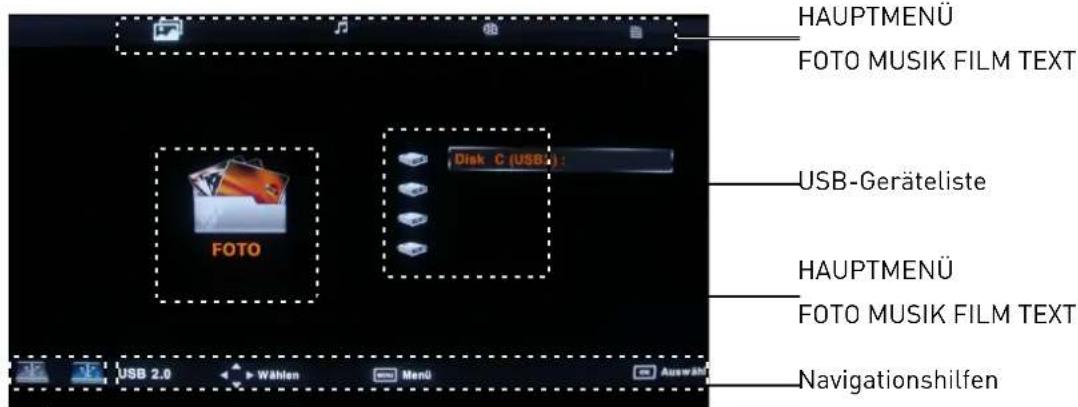
Informationen zum USB-Gerät
3). Drücken Sie die Tasten ◀/▶, und wählen Sie die Art der auf dem USB-Gerät abgelegten Dateien (FOTO, MUSIK, FILM, TEXT) aus, die Sie abspielen möchten.
![Zum Hauptmenü zurückkehren Vorschau Dateinformation 1 / 1 Zurück User Manuals Multi-... _MSTPVR PVR Migration Expert - ... 3D films [5] Sunset. 2 Nov ... (4) Cruise Sat 23 D.. Auflösung: 990 X 536 Größe: 144 KBytes Datum: ----/---/--- Ubrzeit: ← : → : → Aktuelle Datel Köchen Alles hinzufügen/entfernen DK Zur Abspiellste hinzufügen/enter... Volbild Wählen Menü Beenden](/content/2026/06/1282943/images/b0b8db2478013c7a9bd14266cf9a14401b4c7782b1a11e349ec42b4ad7c14f79.jpg)
Drücken Sie die Tasten ▲/▼/◄/► zur Auswahl, und drücken Sie die Taste OK, um die Wiedergabe zu starten bzw. um den Ordner zu öffnen. Drücken Sie die Taste ►, um die Dateien in Vollbildansicht abzuspielen. Drücken Sie während der Vollbildansicht die Taste OK, um das Navigationsmenü unten am Bildschirm einzublenden, oder drücken Sie die Taste ■, um zur Dateiliste zurückzukehren.
1. Foto
Fotos betrachten

Drücken Sie die Tasten ◀▶, um die gewünschte Option im Menü zu wählen, und drücken Sie die Taste OK, um sie auszuführen.
Wiederholen: Wählen Sie eine der Wiederholfunktionen Repeat All (Alles wiederholen), Repeat 1 (Aktuelles wiederholen) und Repeat None (Aus).
Musik: Zum Abspielen bzw. vorübergehenden Anhalten einer Hintergrundmusik.
Abspielliste: Zeigt die Wiedergabeliste an, aus der Sie das gewünschte Foto auswählen können.
Info: Zeigt Informationen zur aktuellen Datei an.
Drehen: Dreht das Foto gegen bzw. im Uhrzeigersinn.
Vergrößern/Verkleinern: Vergrößert bzw. verkleinert die Ansicht.
Ansicht verschieben: Verschiebt den vergrößerten Bildausschnitt.
2. Musik
Musik abspielen


Drücken Sie die Tasten ◀▶, um die gewünschte Option im Menü zu wählen, und drücken Sie die Taste OK, um sie auszuführen.
Drücken Sie die Tasten ▲/▼, um die gewünschte Musik auszuwählen und anschließend die Taste OK, um sie abzuspielen.
Wiederholen: Wählen Sie eine der Wiederholfunktionen Repeat All (Alles wiederholen), Repeat 1 (Aktuelles wiederholen) und Repeat None (Aus).
Suche: Spielt die Musik ab der festgelegten Spielzeit ab.
Drücken Sie die Taste OK, um die Zeittabelle einzublenden, und wählen Sie mithilfe der Tasten ▲▼◀▶ die gewünschte Wiedergabeposition. Geben Sie die Zeit mit den Zifferntasten auf der Fernbedienung ein. Wählen Sie anschließend „OK“, und drücken Sie die Taste OK, um die Suche zu starten.
Bildschirmschoner: Drücken Sie die BLAUE Taste, um den Bildschirmschoner zu aktivieren. Drücken Sie eine beliebige Taste, um ihn zu beenden.
3. Film
Filme abspielen

Drücken Sie die Tasten ◀/▶, um die gewünschte Option im Menü zu wählen, und drücken Sie die Taste OK, um sie auszuführen.
Wiederholen: Wählen Sie eine der Wiederholfunktionen Repeat All (Alles wiederholen), Repeat 1 (Aktuelles wiederholen) und Repeat None (Aus).
Pkt A-B: Legen Sie einen Abschnitt innerhalb des Films zur Wiedergabe fest. Punkt A ist der Anfang des Abschnitts, Punkt B das Ende des gewünschten Abschnitts. Drücken Sie OK zum Abbrechen.
Abspielliste: Zeigt die Wiedergabeliste an.
Info: Zeigt Informationen zur aktuellen Filmdatei an.
Zeitlupe: Gibt den Film in Zeitlupe wieder. Drücken Sie ▶, um ihn wieder mit normaler Geschwindigkeit abzuspielen.
Einzelbild: Springen Sie mit dieser Option schnell durch den Film.
Suche: Spielt den Film ab der festgelegten Spielzeit ab.
Vergrößern/Verkleinern: Vergrößert bzw. verkleinert die Ansicht.
Bildseitenverhältnis: Hier stellen Sie das Seitenverhältnis des dargestellten Bildes ein.
Ansicht verschieben: Verschiebt den vergrößerten Film-ausschnitt.
4. Text
Textdateien anzeigen
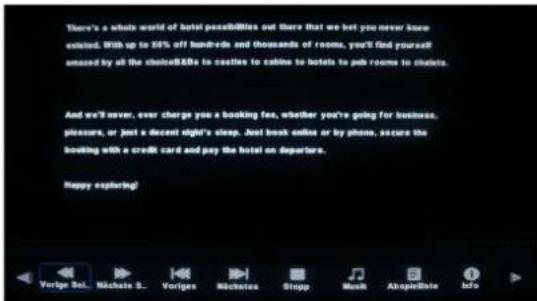
Drücken Sie die Tasten ◀▶, um die gewünschte Option im Menü zu wählen, und drücken Sie die Taste OK, um sie auszuführen.
Vorige/nächste Seite: Springt zur vorigen bzw. nächsten Seite.
Voriges/Nächstes: Springt zur vorigen bzw. nächsten Datei.
Stopp: Beendet das automatische Weiterblättern der Seiten.
Musik: Zum Abspielen bzw. vorübergehenden Anhalten einer Hintergrundmusik.
Abspielliste: Zeigt die Wiedergabeliste an.
Info: Zeigt Informationen zur aktuellen Textdatei an.
Fehler eingrenzen und beheben
Auftretende Probleme können Sie anhand der folgenden Tabelle eingrenzen und lösen:
| SYMPTOM LÖSUNG | |
| Kein Bild, kein Ton Stellen Sie sich | her, dass der Fernseher richtig angeschlossen ist. Überprüfen Sie, ob der Fernseher mit einer funktionierenden Steckdose verbunden ist. Vergewissern Sie sich, dass die Stromversorgung eingeschaltet ist. |
| Kein Bild Schalten Sie den Fernseher ein. Überprüfen Sie alle Kabelverbindungen. Stellen Sie sicher, dass die Antenne bzw. die externen Zusatzgeräte richtig angeschlossen sind. Drücken Sie die Taste SOURCE, um eine andere Signalquelle auszuwählen. Schalten Sie den Fernseher ein- oder aus. | |
| Keine Tonwiedergabe Drücken Sie die Taste MUTE, um die Stummschaltung ggf. zu deaktivieren. Schalten Sie auf einen anderen Sender um, um zu sehen, ob das Problem fortbesteht. Drücken Sie die Taste V+, um den Ton lauter zu stellen. | |
| Kein Bild bei bestimmten Sendeern | Stellen Sie sicher, dass Sie den richtigen Sender eingestellt haben. Richten Sie die Antenne aus. |
| Keine Farbe bei bestimmten Sendeern | Sehen Sie nach, ob das Problem bei anderen Sendeern ebenfalls besteht. Wahlen Sie die geeignete Fernsehnorm, und überprüfen Sie die Bildeinstellungen. |
| Verschneites Bild, Geisterbilder Stellen Sie sicher, dass die Antenne richtig angeschlossen ist. Stellen Sie sicher, dass die Antenne intakt ist. Versuchen Sie, die Antenne anders auszurichten oder an einem anderen Ort aufzustellen. | |
Falls keiner der o.a. Lösungsansätze Hilfe verschafft, schalten Sie den Fernseher aus und anschließend wieder ein. Sollte dies auch nicht helfen, wenden Sie sich an unseren Kundendienst.
HINWEIS: Wartungs- und Reparaturarbeiten dürfen nur von qualifizierten Servicetechnikern durchgeführt werden. Öffnen Sie niemals das Gehäuse des Fernsehgerätes, da im Gehäuseinnern lebensgefährliche Hochspannung zu finden ist, die u.U. auch Brände verursachen kann.
TECHNISCHE DATEN
Die technischen Daten Ihres Fernsehgerätes können von den hier beschriebenen abweichen, da wir uns im Rahmen technischer Verbesserungen und Weiterentwicklung vorbehalten, sie zu ändern.
Technische Spezifikationen des Fernsehgerätes
| Fernsehnorm PAL/BG/DK/ 1 /L | /L' |
| Tonübertragungsnorm BG/DK/I | |
| Bildschirmgröße 32" (Bildschirmdiagonale) | |
| Auflösung 1920 x 1080 Pixel (RGB) | |
| Antenneneingang 75 Ohm (unsymmetrisch) | |
| Audio-Ausgangsleistung 2 x 6 W | |
| Stromversorgung | 100 - 240 V~, 50/60 Hz |
| Leistungsaufnahme | < 110 W |
| Leistungsaufnahme bei Standby | < 1 W |
| Gewicht | 11,3 kg |
Technische Daten der Fernbedienung
| Typ | Infrarot |
| Reichweite 5m | |
| Empfangswinkel | 30° (horizontal) |
| Batterien | 2 x 1,5V, Größe AA |
| Abmessungen | 48 x 193 x 20 mm |
| Gewicht | 120 Gramm (ohne Batterien) |
Wandmontage
- Zuerst müssen Sie den Standfuß abmontieren. Legen Sie den Fernseher flach auf eine gepolsterte Unterlage.
- Entfernen Sie die fünf Schrauben auf der Rückseite des Fernsehers, um das noch befestigte Teil des Standfußes zu lösen.
- Entfernen Sie den Standfuß und die Schrauben, und verwahren Sie alles an einem sicheren Ort.
- Montieren Sie den Fernseher mit vier Schrauben auf die VESA-Halterung.
Dieses Gerät ist VESA-kompatibel und kann mit einem VESA-Wandmontagekit mit einer Aufnahme von 100 x 200mm befestigt werden. Befestigen Sie das Gerät gemäß der Anweisungen des Wandmontagekits (optionales Zubehör).
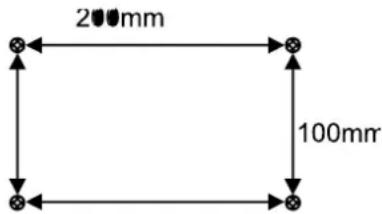
4 Bohrungen, Schraubengröße M6 x 15
Entsorgung von Altgeräten
Richtige Entsorgung des Produktes

Dieses Symbol bedeutet, dass dieses Produkt nicht über den Hausmüll entsorgt werden darf. Sie sind für das Recycling und die getrennte Entsorgung von Altgeräten verantwortlich. Geben Sie Altgeräte an die dafür eingerichteten Sammelstellen zurück. Um herauszufinden, wo Sie das Produkt recyclen können, wenden Sie sich an Ihre örtliche Müllabfuhr oder die Umweltbehörde.

Der durchgestrichene Abfalleimer bedeutet, dass Batterien bzw. Akkus nicht über den Hausmüll entsorgt und an dafür eingerichteten Sammelstellen abgegeben werden müssen.
Hg Cd Pb

Falls die Batterie bzw. der Akku einen höheren als laut Batterieverordnung 2006/66/EC zulässigen Anteil Blei (Pb), Quecksilber (Hg) und/oder Cadmium (Cd) enthält, müssen unter dem durchgestrichenen Abfalleimer die chemischen Symbole für Blei (Pb), Quecksilber (Hg) und Cadmium (Cd) abgedruckt werden.
Durch die umweltgerechte Entsorgung der Batterien tragen Sie aktiv zum Umweltschutz bei und helfen, dass unser Planet und die Menschheit gesund bleiben.
Für Detailinformationen zur umweltgerechten Entsorgung und Recycling wenden Sie sich an Ihre Müllabfuhr, die städtischen Recycling-Stellen oder an Ihren Fachhändler.
Dieses Gerät entspricht den Europäischen Richtlinien hinsichtlich Sicherheit und Störfestigkeit.
Es erfüllt die folgenden EU-Richtlinien:
CE En55013:2001+A1:2003+A2:2006 EN55020:2007 EN61000-3-2:2006 EN61000-3- 3:1995+A1:2001+A2:2005 EN55022:2006(CLASS-A) EN55024:1998+A1:2001+A2:2003
Hersteller:
Schmid Electronics GmbH
In Dürrfeldslach 3
D-66780 Rehlingen-Siersburg (Deutschland)
Fon: +49(0)6835 92350-0
Fax: +49(0)6835 92350-500
DE
SERFONICS
D-66740 Saraouis-Frauaturen
Ostirling 60
Sertronics GmbH
oder schreichen Sie uns:
(Festnetzpreis: 0,09 Euro / Min., Mobilfunkpreis max. 0,42 Euro, as- id.de)
0180 / 3 73 40 00
Unsere Hotline erreichen Sie unter der folgenden Servicenummer
Gerates.
and unterstützt die rasche Serviceabwicklung [Reparator und Rückinferung] des
ser Servicecenter. Eine kurze Beschreibung Ihier Beaustanding ware sehr hifrefich
setzung des Gerätes senden Sie dieses bitte mit beliegender Retourenkarte an u
- Mochten Sie eine Beerstandung geldtend machen, so empreihen wir Ihnen grund- satizich, sich zunächst mit unserer Holthe in Verbindung zu setzen. Zur Instand
des Gerätes innerhalb der Bundersepublik Deutschland.
die bei uns anfallenden Abbietstohne, sowie Materialkosten und Transportkosten
Istlandeszung Ihres Gerätes oder den Austausch gegen ein gleichwertiges Gerät.
-
Während der Garantiedauer umfasst die kostenlose Leistung nach unserer Wahl die
-
Die Garantedauer betragt 2 Jahre ab Kaufdatum.
-
Die von uns gewahre Herstellegarante hat nur Guitigkeit für den privaten be- durch des Gerätes und innerhalb der Bunde-republik Deutschland.
gewahnte Herstelergarantie nicht eingeschrankt.
Verbraucher gegenüber dem Verkaufter. Diese Rechte werden durch diese von uns
- Diese Garantie beruhrt nicht Ihre geschutzchen bewahrelisungsgansprüche als
Wir frühen uns, dass Sie sich für den Kauf eines modernen gerätes unseres Hauses sochten geräten ist ein komplexer Vorgang, wenn wir durch ständige qualitätskontröllen begleiten. Dadurth konnen wir die hohe Quaijat unserer Produkte gewahrelstein. Für dein Fall, dass Sie dennoch eine berechtigte Baansandung haben, gewahren wir eine garantie für die Dauer von 2 Jahren ab Kaufaktum nach den nachfolgenden Bediingungen:
Herstellegarantine
- Von uns erbacche garanteleistungen verlangern die garantefirst von 2 Jahren ab Kaufdatum nicht, auch nicht hinsichlich eventuell ausgetauscher Komponenten.
Die Garante umfasst keine wettergebnis fahung unsererstets, insbesondere kaine hafung zuhraden, die nicht zum gest selbst enstanden sind, und händigkosten, etc., unser gesetzliche Hafung, insbesondere nach dem Pro- durch hafungsgesetz, wird hierduch nicht eingeschränkt oder ausgeschlüssen.
A/Y-Kabel usw.! Wahristen, senden Sie uns blite in jedem Fall den gesamten Verpackungsinhalt inklusive alter Zubehörtele zu. (z. B. Ferbedienung, Stander, Wandalterungen,
- Zur Wies Anspuches und, um eine zetinabe Bearbeitung zu ge-
■ when Typhenchild and /oder Serienumber entfrent wurden.
- bei Pixelfehlern die innerhalb der in der 150 Norm 13406-2 (Pixelfehlerkasse II)
■ wenn das Gerät keißen technischen Defekt auwächst
- Beli Misschung der Bedienguergesleistung
- bei übermagerer Nutzung, isbesondere bei anders als privater Nutzung
- bel Verschleih (z. B. Batteren, Akku, u. a.) - bei Afstetlung des Gerätes in Fuchtrajmen oder im Freien
- bei Bedienungstehlen
■ bei Transportschaden
- bei mechanischer Beschädigung des Gerätes von außen
10. Kein Garantieanspruch besteht:
-
Die Garantie erlisch, wenn das Gerät von Ihnen oder einem nicht von uns auto- risieren Dritten gefittet und/oder Veränderungen an dem Gerät vorgenommen worden sind.
-
Ausgeitauschte Telle verblieben in unserem Servicezentrum und werden nach un- serem Emessen vermicitet.
Bilte eltringen Sie den Kaunachwets. Hízru guenqt das Original des Kassen-zettes, wüchs Sie dem Gertat bei der Einfendung betuegen. Ohne Kaunachwets-geert ohne Kaunachwets zu, erhalten Sie von uns einigen Kostenvoranschlag für dan Sie zurück. Für den Transport und die Ausberlieitung des Kostenvoranschlags mussen wir Ihnen in diesem Falle eine Pauschale in Rechnung stellen.
ferung des Gerätes übrernehmen wir für Sie
Im Feld „Absender“ tragen Sie bitte Ihnen kompletten Namen mit Anschritt und Postletzahl ein. Die Empfängeranschrift ist schon auf dem Retroeraukleber vorgedruckt. Kiehen Sie den Retroeraukleber gut sicher auf dem Pakele out. Das vorpackter gerät ubergeben sie bitte Paketuzusteller „Deutsche Post“ bzw. einer Abbagestelle „Deutsche Post“, Um das Produkt auf dem Transport optimal einer Abbagestelle „Deutsche Post“, Um das Produkt auf dem Transport optimal transportsticher verpakte berate konnen wir leider nicht annheimen. Mit dem retroeraukleber ist die Einsendung für Sie kostenlos. Die Kosten für die Ruckielle
- Die Retourenkarte fullen Sie bitte wie tolat aus:
AT
servicegasmid-electronics.de oder schrisbien Sie uns: Sertronics GmbH ostring 60 D-66740 Saarlois-Frualteren
0720 / 880258 Unsere Holthe erreichen Sie unter der folgenden Servicenummer
- Wahrend der Garantelder umfasst die kostenlose Leistung nach unserer Wahl die inslandesitzung Ihros Gerätes oder ausluschi gegen ein gleichwirriges gerät, die bei uns anfallenden Aristolohne, sowie Materialkosten und Transportkosten des Gerätes innerhalb der Bundesrepublik Ostreiche.
-
Mochten Sie eine Bearstaundung gelend machen, so empfehlen wir Ihnen grund-satzlich, sich zunächst mit unserer Holtime in Verbindung zu setzen. Dort wird man dan gewiesen am mit Ihnen ablimmen, welche Schritte zur Instandesitzung des Gerätes eingeleitet werden.
-
Diese Garantie berunt nicht ihre gesetzüchen Gewahleistungsgansprüche als Verbruchter gegenüber dem Verkaufen. Diese Reichte werden durch diese von u gewahle Herstellegaräne nicht eingeschankt.
- Die von uns gewahle Herstellegaränte hat nur gültigkeit für den privaten des brauch des Gerates und innerhalb der Bunderpublik Osterrisich.
- Die Garntedauer betragt 2 Jahre ab Kaufdatum
Wir frühen uns, dass Sie sich für den Kauf eines modernen Gerates unseres Hauses enstechiden haben und wunschern Ihnen viel Sparf mit diesem Produk. Die Feringung von sochen Geraten ist ein komplexer Vergang, den wir durch standige Qualitatskontrollen begetten, dadurch konnen wir hohe Guéulat unserer Produkte gewarleisten. Für den Faul, dass Sie democh eine berechtigte Baatsanding haben, quemhern wir eine Garnite für die Dauer von 2 Jahren ab Kaufatium nach den nachfolgenden Bedingungen:
Herstellegarantine
SERFONICS SERVICE NO. ELECTRONICS
-
Von uns erbrachte garanteleistungen verlangen die garantefirst von 2 Jahren ab kaufdatum nicht, auch nicht hinsichlich eventuell ausgeauschter Komponenten.
-
Die Garantie umfasst Keine wettergehende Haffung unsererisites, insbesondere Keine Haffung für Schaden, die nicht am gerät selbst enstanden sind oder die durch den Ausrall des Gerätes bis zur Instandszutung entstehen (z. B. Weykessten, Handlungsgesetz, wird hierduch nicht eingeschrankt oder ausgeschlossen, dukthaftungsgesetz, wird hierduch nicht eingeschrankt oder ausgeschlossen.
-
Zur Verifizierung Ihres Aspruches und, um eine zeitnabe Bearbeitung zu ge- wahristen, senden Sie uns bittet in jedem Fall den gesamten Verpackungsinhalt inklusive alter Zubohortelle zu. (z. B. Ferribedienung, Stander, Wandhalterungen, AV-Kabel usw.)
■ bel Pixeltheken die innerhalb der in der ISO Norm 13406-2 (Pixelthekerklasse 11) ■ testgelegten Toleranzen Iegen. ■ wenn Typenschid und / oder Sertennummer entert wurden.
zufuhren sind • bei übermäßiger Nutzung, insbesondere bei anderer als privater Nutzung • bei Missachung der Bedienungsleistung • wenn das gerał keten technischen Delek artwiesl
- Bei Aufsteilung des Gerätes in Fuchtrunamen oder Im Freien - Bei Verzschleit (z. B. Batterien, Akku, u. a.), bei Schaden, die auf hohere Gewalt, Wasser, Blitzschlag, Uberspannung zurück-
■ bei mechanischer Beschädigung des Gerätes von Sachen ■ bei Transportschaden ■ bei Bedienungstehlen
-
Kein Garantieanspruch besteht: bei unsachgemager behandung
-
Die Garantie erüsch, wenn das Gerät von Ihnen oder einem nicht von uns auto- risieren Dritten geoffnet und/oder Veranderungen an dem Gerät vorgenommen worden sind.
-
Bittie ebrühgen Sie den Kaufachweis, Hierzu genugt das Original des Kassen-zetlets, welches Sie dem Gerait bei der Einsendung betiugen. Ohne Kaufachweis konnen wir leider Keine kostenlosen Garanteleistungen ebrühgen. Geht uns ein Gerät ohne Kaufachweis zu, erhalten Sie von uns einen Kostenvoranschlag für die Reparatur Entschieden Sie sich gegen eine Reparatur, so lefern wir das Gerat an Sie zurück. Für den Transport und die Ausberleitung des Kostenvoranschlags mussen wir Ihnen in diesem Falle eine Pauschalte in Recchuung stellen.
- Ausgetauschte Tiele verbleiben in unserem Servicezentrum und werden nach un-serm Emmessen vermichtet
SERFONICS
CH - 8957 Spretenbach
Fegistrasse 5
Sertronics AG
oder schreiben Sie uns:
H3
043 5080107
Unsere Holthe erreichen Sie unter der tolgenden Servicenummer:
werden.
mit Ihnen abstümmen, welche Schritte zur Instandeszung des Gerales eingeleitet
- Mochten Sie eine Beanstandung geldend machen, so bitten wir Sie, sich zunächst mit unserer Holife in Verbindung zu setzen. Jord wird brau damp nepiergeschämt.
des berates innerhalb der Schweiz.
Wahrend der Garanteder umfasst die kostenlose Lietstung nach unserer Wahl die instandsitzung lirks Gerätes oder den Austausch gegen ein gleichwertiges Geräte. die bei uns anfalenden Arbeitstohne, sowie Materialkosten und Transportkosten
-
Die Garantedauer betragt 2 Jahre ab Kaufatum.
-
Die von uns gewahre Herstellegarante hat nur Gutiigkeit für den privaten Ge- bruch des Gerates und beschrankt sich auf das Gebiet der Schweiz.
-
Diese Garanite beruhr nicht ihre gesetzlichen Gewerleistungspruchte als Verbraucher gegenüber dem Verkaufter Diese Rechte werden durch diese von uns gewahte Herstellergarante nicht eingeschankt.
Wir freuen uns, dass Sie sich für den Kauf eines modernen Gerates unseres Hauses enisciden haben und wunschern Ihnen viel Spass mit diesem Produkt Die Ferifung von selen Geraten ist ein Komplexer Vorgang, den wir durch standige Qualitätskontron den Fall, dass Sie dichoch eine berechtigte Beansduang haben, gewährten wir eine garantie für die Dauer von 2 Jahren ab Kaufdatum nach den nachfolgenden Bedingungen:
Herstellegarantine
- Die Garantie umfasst Keine weitergehende Hafung unsererseits, insbesondere kei- ne Hafung für Schaden, die nicht am Gerat selbst entslanden sind oder die durch dan Ausfall des Gerates bis zu inslandesztung entstehen (z. B. Wegkessten, Hand- tunggesetz, wird hierdurch nicht eingeschärkt oder ausgeschlossen.
-
Von uns abrachte Garanteleistungen verlangern die Garantelfrist von 2 Jahren ad Kaufdatum nicht, auch nicht hinsichlich eventuale ausgeitauchter Komponenien.
-
Zur Verlizierung Ihres Anspruches und, um eine zetanabe Bearbeitung zu ge- A/W-Kabel usw) inkusive alter Zubehortele Zu (z. B. Ferbedienung, Stander, Wandhalterungen, A/VI-Kabel usw)
■ wenn Thypsychid und / oder Seringnummer entfert wurden. ■ festgelegten Toleranzen Leigen.
■ Wenn das Gerät Keinen technischen Duerkst auwiesl ■ bei Pixellethenin die innerhalb der in der ISO Norm 13406-2 (Pixelleherklasse 11)
■ bei Missecchung der Bedienungsanleitung ■ bei übermassiger Nutzung, insbesondere bei anderer als privater Nutzung
■ Bel Ausstelling des Gerätes in Fuchetraumen oder Im Freien ■ Bel Verschelles (z. B. Batterien, Akku, u. a.) ■ Bel Schaden, die auf hohere Gewalt, Wasser, Blitzschlag, Ube zuthren sind
■ bei Transportschaden ■ bei Bedienungstehlen
- bei mechancischer Beschädigung des Gerätes von aussen
-
Kein Garantenspruch besteh: bei unsachgemasser Behandlung
-
Die Garantie erlisch, wenn das Gerät von Ihnen oder einem nicht von uns auto- risieren Dritten gefinert und/oder Veranderungen an dem Gerät vorgenommen worden sind.
-
Ausgeitauschte Teilte verbildien in unserem Servicezentrum und werden nach un- serem Ermessen verichtete.
Bitte ertringen Sie den Kaufachwies. Hierzu genugt das Original des Kassen-zettes, welches Sie dem Gerät bei der Einsendung betiugen. Ohne Kaufachwies konnen wir leider keine karten kostenlosen Garanteleistungen ertringen. Geht uns ein Gerat ohne Kaufachwies zu, erhalten Sie von Kronen kostenverschlags für die Reparaufen Entschenden Sie sich gegen eine Reparatur, so lefern wir das Gerat an Sie zuuck. Für den Transport und die Ausarbeitung des Kostervoranschags müssen wir Ihnen in diesem Falle eine Pauschalte in Rechnung stellen.
Contents
Schmid Electronics GmbH
In Dürrfeldslach 3
Schmid Electronics GmbH
In Dürrfeldslach 3
CH - 8957 Spreitenbach
Schmid Electronics GmbH
In Dürrfeldslach 3
D-66780 Rehlingen-Siersburg (Germania)
Telefono: +49(0)6835 92350-0
Fax: +49(0)6835 92350-500
CH - 8957 Spreitenbach


- SICHERHEITSHINWEISE ....3
- Gerät und Zubehör 5
- Erste Schritte....5
- Fernbedienung....6
- Antenne anschließen....9
- Externe Geräte anschließen......9
- Common-Interface-Einschub 15
- Automatische Installation 15
- Menü (TV-)EINSTELLUNGEN....16
- Menüeinstellungen 24
- Multimediafunktionen....28
- Fehler eingrenzen und beheben....30
- TECHNISCHE DATEN....30
- Wandmontage 31
- Entsorgung von Altgeräten 31
- Herstellergarantie 32
- Einführung
- HDMI
- Sicherheit ist wichtig
- Haftungsausschluss
- SICHERHEITSHINWEISE
- Vorsicht bei Verwendung von Kopfhörern
- Aufstellungsort
- LED-Bildschirm
- Gerät und Zubehör
- Erste Schritte
- Fernbedienung
- Stummschaltung
- SOURCE
- Ein-/Aus-Schalter
- Menu
- Help
- Quick start
- (Timeshift)\*
- VOL+/VOL-
- CH+/CH-
- ZIFFERNTASTEN
- Fernbedienung bei Videotext
- Farbige Tasten
- Exit
- [Index]
- Up/Down
- Left / Right
- OK
- SUB
- TXT
- Batterien in die Fernbedienung einlegen
- Handhabung der Fernbedienung
- Antenne anschließen
- Fernsehantenne anschließen
- Externe Geräte anschließen
- HDMI-Kabel
- SCART-Kabel
- VGA-Kabel
- Externe Geräte anschließen (Fortsetzung)
- Achtung!
- PC-Verbindung
- PC-Verbindung über VGA- bzw. HDMI-Kabel
- Satellitenantenne anschließen
- Videokamera und Videorecorder anschließen
- Videokamera
- Videorecorder
- Mit einer Stereoanlage verbinden
- Analogen Audioausgang verwenden
- Koaxialen digitalen Audioausgang verwenden
- DVD-Player anschließen
- HDMI-Anschluss
- USB-Anschluss
- AV-Anschluss
- Common-Interface-Einschub
- COMMON-INTERFACE-EINSCHUB VERWENDEN
- Common-Interface
- Automatische Installation
- LED-TV ein-/ausschalten
- LED-TV einschalten
- LED-TV ausschalten
- Menü (TV-)EINSTELLUNGEN
- Signalquelle
- Automatische Sendersuche
- Frequenz
- Symbol (ks/s)
- QAM-Typ
- Speichern unter
- System
- Aktueller Kanal
- Suche
- Feinabstimmung
- SENDER BEARBEITEN
- Löschen
- Verschieben (Wählen)
- Überspringen
- Umbenennen (nur bei analogem Fernsehempfang)
- Signalinformation
- CI-Informationen
- Power-Off-No-Signal-Down (Kein-Signal-Abschalt-Timer)
- Auto-Power-Down (Abschaltautomatik)
- Guide (EPG – Elektronischer Programmführer)
- Favoritenlisten
- Sat-Antenne einstellen
- Anderen Satelliten oder LNB einrichten
- Mehrere Satelliten und LNBs einrichten (nur bei Mehrfach-LNBs oder Umschaltboxen)
- Satellitenliste
- Satelliten bearbeiten
- Satelliten löschen
- Satelliten hinzufügen
- Transponderliste
- Transponder bearbeiten
- Transponder löschen
- Transponder hinzufügen
- Beschreibung der Antennenparameter
- Menü „Suchen“
- Menüeinstellungen
- Menü TON
- Menü EXTRAS
- Menü OPTIONEN
- Menü SPERRE
- Hotelbetrieb
- Multimediafunktionen
- Bedienung - Grundlagen
- Foto
- Fotos betrachten
- Musik
- Musik abspielen
- Film
- Filme abspielen
- Text
- Textdateien anzeigen
- Fehler eingrenzen und beheben
- TECHNISCHE DATEN
- Wandmontage
- Entsorgung von Altgeräten
- Richtige Entsorgung des Produktes
- Hg Cd Pb
- Hersteller:
- DE
- SERFONICS
- D-66740 Saraouis-Frauaturen
- Ostirling 60
- Sertronics GmbH
- / 3 73 40 00
- Herstellegarantine
- Kein Garantieanspruch besteht:
- AT
- servicegasmid-electronics.de oder schrisbien Sie uns: Sertronics GmbH ostring 60 D-66740 Saarlois-Frualteren
- / 880258 Unsere Holthe erreichen Sie unter der folgenden Servicenummer
- CH - 8957 Spretenbach
- Fegistrasse 5
- Sertronics AG
- H3
- 5080107
- Contents
Marke : RANGEMASTER
Modell : Michigan
Kategorie : Spüle