
MPK261 - MIDI Keyboard AKAI - Kostenlose Bedienungsanleitung
Finden Sie kostenlos die Bedienungsanleitung des Geräts MPK261 AKAI als PDF.


| Produkttyp | MIDI-Controller-Keyboard |
| Anzahl der Tasten | 61 Tasten |
| Tastenart | Semi-gewichtete, anschlagdynamische Tasten |
| Pads | 16 hinterleuchtete RGB-Pads mit Anschlagsdynamik |
| Regler | 8 Drehregler, 8 Fader, 4 zuweisbare Räder |
| Anschlüsse | MIDI 5-polig (In/Out), USB, Sustain-Ein-/Ausgang, Expression-Eingang |
| Stromversorgung | USB-Bus oder 12V DC-Netzteil (separat erhältlich) |
| Abmessungen (B x T x H) | 111.8 x 38.1 x 8.89 cm |
| Gewicht | 5,9 kg |
| Enthaltene Software | MPC Software, VST/AU, Ableton Live Lite |
| Hauptfunktionen | MIDI-Steuerung, Sequenzer, Arpeggiator, Split- und Layer-Modi |
| Pflege und Reinigung | Mit einem weichen, trockenen Tuch reinigen; Flüssigkeiten und Lösungsmittel vermeiden |
| Sicherheit | Nur das empfohlene Netzteil verwenden; vor Feuchtigkeit und extremen Temperaturen schützen |
| Ersatzteile und Reparierbarkeit | Kontaktieren Sie den AKAI-Support für Teile und Reparaturen; Reparierbarkeitsindex nicht angegeben |
| Allgemeine Informationen | Marke AKAI, Modell MPK261, Hergestellt in China |
Häufig gestellte Fragen - MPK261 AKAI
Benutzerfragen zu MPK261 AKAI
0 Frage zu diesem Gerät. Beantworten Sie die, die Sie kennen, oder stellen Sie Ihre eigene.
Eine neue Frage zu diesem Gerät stellen
Laden Sie die Anleitung für Ihr MIDI Keyboard kostenlos im PDF-Format! Finden Sie Ihr Handbuch MPK261 - AKAI und nehmen Sie Ihr elektronisches Gerät wieder in die Hand. Auf dieser Seite sind alle Dokumente veröffentlicht, die für die Verwendung Ihres Geräts notwendig sind. MPK261 von der Marke AKAI.
BEDIENUNGSANLEITUNG MPK261 AKAI
Schnellstart-Anleitung Deutsch (31 – 37)
Schnellstart-Anleitung (Deutsch)
Einführung
Lieferumfang
MPK261
Schnellstart-Anleitung
USB-Kabel Sicherheitshinweise & Garantieinformationen
Wichtig: Laden Sie das vollständige MPK261 Benutzerhandbuch von akaipro.com/mpk261 herunter.
Kundendienst
Für aktuelle Informationen zu diesem Produkt (Systemanforderungen, Informationen zur Kompatibilität etc.) und zur Produktregistrierung besuchen Sie akaipro.com/mpk261.
Für zusätzlichen Produkt-Support besuchen Sie akaipro.com/support.
Schnelles Einrichten / Anschlussdiagramm
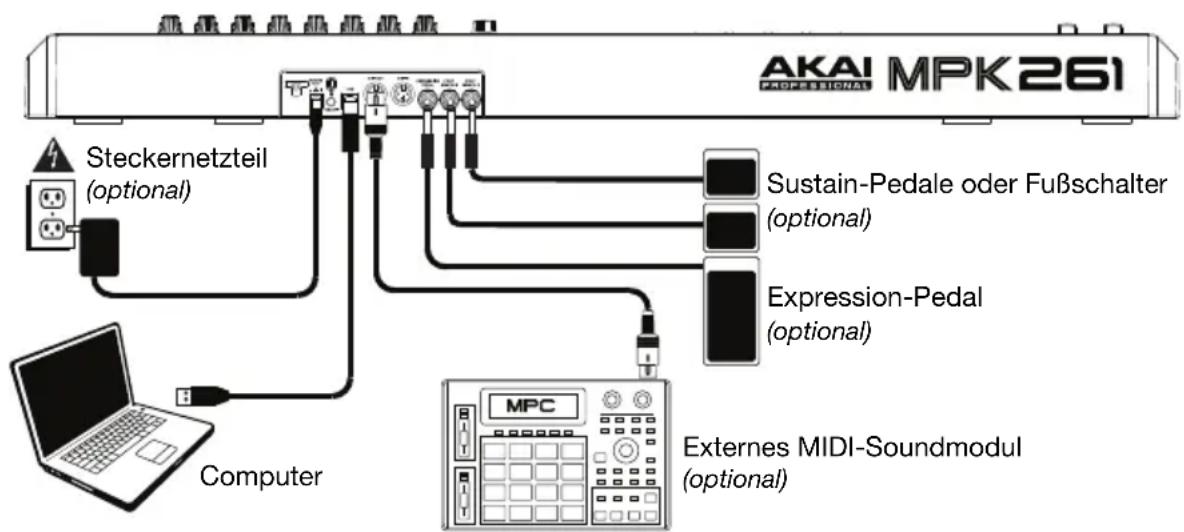
flowchart
graph TD
    A["Steckernetzteil (optional)"] --> B["Computer"]
    C["AKAI PROFESSIONAL MPK261"] --> D["Sustain-Pedale oder Fußschalter (optional)"]
    C --> E["Expression-Pedal (optional)"]
    B --> F["MPC"]
    E --> G["External MIDI-Soundmodul (optional)"]
Teile, die nicht im Lieferumfang angegeben sind, sind separat erhältlich.
Wichtiger Hinweis für Mac OS X Anwender: Wenn Sie Ihr MPK261 zum ersten Mal an Ihren Computer anschließen, wird ein Keyboard-Setup-Assistent die Meldung anzeigen, dass das Keyboard nicht identifiziert werden kann. Klicken Sie nicht auf Fortfahren. Schließen Sie das stattdessen das Fenster, indem Sie auf den Kreis in der oberen linken Ecke klicken. Wenn Sie ein anderes Fenster sehen, das Sie auffordert, Ihren Keyboardtypus auszuwählen, wählen Sie ANSI (USA und andere) und klicken Sie Fertig.
Hinweis: Wenn Sie in Ihrem Setup keinen Computer verwenden möchten (d.h., wenn Sie das MPK261 verwenden, um ein externes MIDI-Modul zu steuern), dann verbinden Sie das MPK261 mit einem optionalen Adapter (6 V DC, 1A, mittlerer Pin mit positiver Polarität, separat erhältlich) mit einer Steckdose.
Über verschiedene Modi
Das MPK261 hat vier verschiedene Betriebsmodi. Wechseln Sie den Modus, indem Sie die entsprechende Taste drücken. Jeder Modus wird später in diesem Kapitel beschrieben. Siehe Anhang: Abschnitt Modusparameter für eine vollständige Liste der veränderbaren Parameter und Einstellungen.
- Im Preset-Modus können Sie Presets, also Sammlungen von Informationen über die Verhaltensweise von Schiebereglern, Drehknöpfen, Tasten und Pads, laden, speichern, kopieren und umbenennen.
- Im Bearbeitungsmodus können Sie die MPK261-Konfigurationen bearbeiten - wie sich das Keyboard, die Pads, Regler, Fader, Knöpfe und andere Funktionen verhalten.
- Im Global-Modus können Sie Parameter einstellen und Änderungen an den allgemeinen ("globalen") Funktionen des MPK261 vornehmen -Verhalten und Einstellungen, die nicht Preset-spezifisch sind.
- Im Programmwechselmodus können Sie verschiedene Programmwechselbefehle senden, so dass Sie aus der Ferne auf eine andere Programm-Soundbank in Ihrer Software oder auf ein externes MIDI-Gerät wechseln können.
Preset-Modus

Im Preset-Modus können Sie Presets laden, speichern, kopieren und umbenennen. Ein Preset ist eine Sammlung von Informationen, wie sich Schieberegler, Drehknöpfe, Tasten und Pads verhalten. Dank der Presets können Sie verschiedene Konfigurationen speichern, so dass Sie sie schnell können, ohne das MPK261 jedes Mal neu programmieren zu müssen. Dies ist auch die Standardeinstellung des "Performance-Modus."
Um ein Preset zu laden:
- Drücken Sie Preset, um den Preset-Modus aufzurufen.
- Drehen Sie das Datenrad, um das gewünschte Preset auszuwählen, welches im Display angezeigt wird.
- Um das ausgewählte Preset zu laden, drücken Sie auf das Datenrad.
Um den Vorgang abzubrechen und zum aktuellen Preset zurückzukehren, drücken Sie Preset oder warten einfach ein paar Sekunden lang.
Um ein Preset zu bearbeiten, lesen Sie bitte den Abschnitt Bearbeitungsmodus in diesem Kapitel.
Zum Speichern oder Kopieren eines Preset:
Hinweis: Das Speichern und Kopieren eines Presets ist meist der gleiche Vorgang. Der Unterschied ist, dass beim Speichern eines Presets auf die gleiche/ursprüngliche Preset-Nummer gespeichert wird, während beim Kopieren eines Presets auf eine andere Preset-Nummer gespeichert wird.
- Drücken Sie Preset, um den Preset-Modus aufzurufen.
- Drücken Sie die Rechte Cursor-Taste. Am Display wird Programm Speichern (Store Program) angezeigt.
- Wenn Sie in das aktuelle Preset speichern möchten, drücken Sie das Datenrad.
Wenn Sie es in einem anderen Preset speichern/kopieren wollen, drehen Sie das Datenrad, um die gewünschte Preset-Nummer (Programm Kopieren (Copy Program) wird am Display angezeigt) auszuwählen und drücken dann das Datenrad.
Um den Vorgang abzubrechen, drücken Sie Preset.
Um ein Preset zu benennen oder umzubenennen:
- Drücken Sie Preset, um den Preset-Modus aufzurufen.
- Drücken Sie die Rechte Cursor-Taste, damit Programm Speichern (Store Program) am Display erscheint.
- Drücken Sie die Abwärts-Cursor-Taste, um das Namensfeld auszuwählen. Der erste Buchstabe des Namens blinkt.
- Drehen Sie das Datenrad, um die blinkenden Zeichen zu ändern und verwenden Sie die Linken und Rechten Cursor-Tasten, um zwischen den Zeichen zu wechseln.
- Um den Preset-Namen zu speichern, drücken Sie das Datenrad.
Um den Vorgang abzubrechen, drücken Sie Preset.
Um die Werkseinstellungen wieder herzustellen:
- Drücken Sie Preset, um den Preset-Modus aufzurufen.
- Drücken Sie die Linke Cursor-Taste, damit die Werkseinstellungen (Factory Defaults) am Display erscheinen.
- Drehen Sie das Datenrad und wählen Sie Presets.
- Um die voreingestellten Presets des MPK261 wiederherzustellen (dabei werden die von Ihnen gespeicherten Presets überschrieben), drücken Sie das Datenrad. Um den Vorgang abzubrechen, drücken Sie Preset.
Bearbeitungsmodus

Im Bearbeitungsmodus können Sie die Einstellungen des aktuell gewählten Preset bearbeiten. Die Einstellungen variieren je nachdem welchen Controller Sie bearbeiten und sind in der Anlage: Modusparameter aufgeführt. Bitte beachten Sie, dass sich die Änderungen nur auf das aktuell ausgewählte Preset auswirken.
So navigieren Sie innerhalb des Bearbeitungsmodus:
- Drücken Sie Bearbeiten (Edit), um in den Bearbeitungsmodus zu gelangen.
-
Wählen Sie ein zu bearbeitendes Steuerelement aus (Fader, Pad, Taste etc.), indem Sie es bewegen oder drücken. Das ausgewählte Steuerelement und seine editierbaren Parameter werden am Display angezeigt.
-
Auf jeder Seite des Bearbeitungsmodus:
-
Verwenden Sie die Cursor-Tasten für Aufwärts und Abwärts, um durch die Parameter auf der aktuellen Seite zu blättern.
- Wenn es mehrere Seiten gibt (angezeigt durch Pg1, Pg2 usw.), verwenden Sie die linken und rechten Cursor-Tasten, um zwischen den verschiedenen Seiten zu wechseln.
-
Drehen Sie das Datenrad, um den/die aktuell ausgewählte/n Wert bzw. Einstellung zu ändern.
-
Um weitere Steuerelemente zu bearbeiten, wiederholen Sie die Schritte 2-3.
Um zu einem normalen Performance-Modus zurückzukehren, drücken Sie Preset.
Wichtig: Speichern Sie das Preset, um die Änderungen zu behalten. Wenn Sie das Preset nicht speichern, gehen Ihre Änderungen verloren, sobald Sie ein neues Preset laden. Siehe Abschnitt Preset-Modus, um zu erfahren, wie Sie Ihr Preset speichern.
Eine Übersicht der verfügbaren Steuerelemente und Parameter finden Sie im Anhang: Modusparameter.
Über HID
Mit dem HID-Protokoll (Human Interface Device) können Geräte typische Computertastaturbefehle senden. USB-Game-Controller nutzen dieses Protokoll beispielsweise, da sie als Alternative zur Computertastatur verwendet werden. Auch das MPK261 kann das HID-Protokoll verwenden, damit Sie bestimmte Tasten Ihrer am häufigsten verwendeten Tastenbefehle so konfigurieren können, dass sie an Ihre Software gesendet werden und Sie nicht ständig zwischen Computertastatur und MPK261 hin- und herwechseln müssen.
So konfigurieren Sie ein Steuerelement für das HID-Protokoll:
- Drücken Sie Bearbeiten (Edit), um in den Bearbeitungsmodus zu gelangen.
- Wählen Sie einen der zuweisbaren Schaltern oder eine der DAW-Steuertasten, indem Sie sie betätigen. Das ausgewählte Steuerelement und seine editierbaren Parameter werden am Display angezeigt.
- Drehen Sie das Datenrad, um das Typenfeld (Type) auf HID zu ändern.
- Verwenden Sie die Cursortasten für Aufwärts und Abwärts, um das Feld Taste#1 (Key#1) auszuwählen und drehen Sie das Datenrad, um den gewünschten Tastenanschlag zu ändern.
- Wenn Ihr gewünschter Tastenanschlag ein oder mehrere Zusatztasten erfordert (z.B. Umschalten, Command etc.), wiederholen Sie Schritt 4 für Taste#2 (Key#2) mit der Sie verschiedene Kombinationen von 1-3 Zusatztasten auswählen können.
Wichtig: Speichern Sie das Preset, um die Änderungen zu behalten. Wenn Sie das Preset nicht speichern, gehen Ihre Änderungen verloren, sobald Sie ein neues Preset laden. Siehe Abschnitt Preset-Modus, um zu erfahren, wie Sie Ihr Preset speichern.
Global-Modus
GLOBAL

Im Global-Modus können Sie Parameter einstellen und Änderungen an den allgemeinen ("globalen") Funktionen des MPK261 vornehmen. Diese Einstellungen sind nicht Presetspezifisch, sie betreffen alle Presets.
So navigieren Sie im Global-Modus:
- Drücken Sie Global, um den Global-Modus aufzurufen.
-
Auf jeder Seite des Global-Modus:
-
Verwenden Sie die Cursor-Tasten für aufwärts und abwärts, um durch die Parameter auf der aktuellen Seite zu blättern.
- Verwenden Sie die linken und rechten Cursor-Tasten, um zwischen den verschiedenen Seiten zu wechseln.
-
Drehen Sie das Datenrad, um den/die aktuell ausgewählte/n Wert bzw. Einstellung zu ändern.
-
Um die neuen Einstellungen des Global-Modus zu speichern, verwenden Sie die linken und rechten Cursor-Tasten, um die Seite Globale Einstellungen Speichern (Save Globals) auszuwählen und drücken Sie das Datenrad, um den Vorgang zu bestätigen.
Um den Vorgang stattdessen abzubrechen, verwenden Sie die linken oder rechten Cursor-Tasten, um eine andere Seite auszuwählen oder drücken Sie Global.
Um die Werkseinstellungen des Global-Modus wiederherzustellen:
- Drücken Sie Preset, um den Preset-Modus aufzurufen.
- Drücken Sie die linke Cursor-Taste, damit die Werkseinstellungen am Display erscheinen.
- Drehen Sie das Datenrad und wählen Sie Global.
- Um die Werkseinstellungen des MPK261 Global-Modus wiederherzustellen (dabei werden die von Ihnen gespeicherten Einstellungen überschrieben), drücken Sie das Datenrad.
Um den Vorgang abzubrechen, drücken Sie Preset.
Eine Übersicht der verfügbaren Einstellungen und Parameter finden Sie im Anhang: Modusparameter.
Programmwechselmodus
PROGRAM CHANGE

Ein Programmwechsel, oft als Patch-Wechsel bezeichnet, ist eine MIDI-Nachricht, die von einem Gerät zum anderen gesendet wird und bewirkt, dass das empfangende Gerät zu einem neuen Programm wechselt. Mit Programmwechsel kann das MPK261 anderen Hardware- oder Software-Geräten mitteilen, welche Sounds abzuspielen sind.
Wenn Ihr MPK261 beispielsweise einen Klavier-Patch in Ihrer Software oder einem externen MIDI-Gerät steuert, kann das Senden einer Programmwechselnachricht vom MPK261 bewirken, dass zu einem Synthesizer-Patch gewechselt wird.
Das MPK261 kann zwei Arten von Programmwechselnachrichten senden:
- Programmwechsel: Dies ist eine standardmäßige Programmwechselnachricht (0-127), die an Ihre Software oder Ihr externes Gerät gesendet wird, damit Sie zwischen 128 verschiedenen Programmbanken wechseln können.
- Programmwechsel mit Bankwechsel: Dies ist eine standardmäßige Programmwechselnachricht (0-127) MIT einer Bankauswahlnachricht LSB (Least Significant Bit - niedrigstwertiges Bit) (0-127) und einer Bankauswahlnachricht MSB (Most Significant Bit - höchstwertiges Byte) (0-127). Damit haben Sie Zugriff auf bis zu 16384 verschiedene Programmbanken. Ihre Software oder externes Gerät muss LSB- und MSB-Befehle unterstützen, um diese Funktion zu nutzen.
So navigieren Sie im Programmwechselmodus:
- Drücken Sie Programmwechsel (Program Change), um in den Programmwechselmodus zu gelangen.
-
Auf jeder Seite des Programmwechselmodus:
-
Verwenden Sie die Cursor-Tasten für aufwärts und abwärts, um durch die Parameter auf der aktuellen Seite zu blättern.
- Verwenden Sie die linken und rechten Cursor-Tasten, um zwischen den verschiedenen Seiten zu wechseln.
- Drehen Sie das Datenrad, um den/die aktuell ausgewählte/n Wert bzw. Einstellung zu ändern.
Wichtig: Diese Veränderungen können nicht mit Ihren Presets oder globalen Einstellungen gespeichert werden. Nach dem Ausschalten des MPK261 werden sie wieder auf die Standardeinstellungen zurückgesetzt.
Eine Übersicht der verfügbaren Einstellungen und Parameter finden Sie im Anhang: Modusparameter.
Funktionen
Oberseite

- Keyboard: Das 61-Tasten-Keyboard ist anschlagdynamisch und kann mit den Oktaventasten auf/ab (Octave Up/Down) zehn Oktaven ansteuern.
- Oktave Auf/Ab: Mit diesen Tasten können Sie den Tastaturbereich nach oben oder unten verschieben. Das Display zeigt die aktuelle Oktave an. Drücken Sie beide Tasten gleichzeitig, um die Oktavenverschiebung auf "Null" zurückzusetzen.
- Pitch-Bend-Rad: Wenn dieses Rad bewegt wird, werden MIDI-Pitch-Bend-Informationen an einen ausgewählten MIDI-Kanal und Port gesendet.
- Modulationsrad: Wenn dieses Rad bewegt wird, werden standardmäßig Continuous Controller Daten - MIDI CC #01 (Modulation) gesendet.
- Tap-Tempo: Tippen Sie mit der gewünschten Geschwindigkeit auf diese Schaltfläche, um ein neues Tempo einzugeben.
Hinweis: Wenn Sie das aktuelle Preset erneut laden, wird das Tempo auf das Preset-Tempo zurückgesetzt, das Sie im Bearbeitungsmodus eingestellt haben.
Wichtig: Diese Funktion ist nicht durchführbar, wenn das MPK261 auf Externe Sync eingestellt ist.
- Arp Ein/Aus: Drücken Sie diese Taste, um den internen Arpeggiator zu aktivieren oder zu deaktivieren. Seine Rate beruht auf den aktuellen Einstellungen von Tempo und Zeiteinteilung. Der Arpeggiator funktioniert nur bei Noten, die am Keyboard gespielt werden.
Hinweis: Sie können den Arpeggiator auch mit einer internen oder externen MIDI-Clock-Quelle synchronisieren. - Einrasten: Drücken Sie diese Taste, um die Einrast-Funktion des Arpeggiators zu aktivieren oder zu deaktivieren. Wenn der Arpeggiator eingeschaltet ist und die Einrast-Funktion aktiviert ist, können Sie eine Tastenkombination am Keyboard drücken und der Arpeggiator wird diese Noten weiterhin als Arpeggio abspielen - auch wenn Sie die Tasten loslassen. Wenn Sie eine neue Tastenkombination betätigen, beginnt die entsprechende Wiedergabe des neuen Arpeggio.
Tipp: Während Sie eine Tastenkombination am Keyboard gedrückt halten, können Sie diesem Arpeggio-Akkord weitere Noten hinzufügen, indem Sie zusätzliche Tasten drücken. - Anzeige: Auf diesem LCD-Bildschirm werden die Menüs, Optionen, Parameter und Einstellungen des MPK261 angezeigt.
- Datenrad (Push-to-Enter): Mit diesem Rad können Sie Presets, Parameterwerte, Einstellungen usw. ändern Drücken des Rads fungiert auch als Eingabetaste.
- Cursor-Tasten: Verwenden Sie diese Tasten, um durch die Menüs und Optionen in der Anzeige zu navigieren. Verwenden Sie die Cursor-Tasten aufwärts und abwärts, um durch die aktuell im Display angezeigten Parameter zu navigieren. (Auf einigen Seiten sind in der letzten Display-Zeile mehrerer Parameter angegeben. Verwenden Sie auch hier den Aufwärts- und Abwärts-Cursor, um zwischen diesen zu wechseln.) Verwenden Sie den Linken und Rechten Cursor, um zur vorherigen oder nächsten Seite zu navigieren.
-
Zuweisbare Drehregler: Benutzen Sie diese 360° Drehregler, um Continuous Controller Nachrichten an Ihre Software oder externe MIDI-Geräte zu senden.
-
Zuweisbare Fader: Mit diesen Fadern können Sie Continuous Controller-Nachrichten an Ihre Software oder externen MIDI-Geräte senden.
- Zuweisbare Schalter: Verwenden Sie diese Schalter, um MIDI CC-Nachrichten oder Programmwechselmeldungen an Ihre Software oder Ihr externes MIDI-Gerät zu senden. Sie können als temporäre oder einrastende Schalter funktionieren. Wenn die Zeiteinteilung aktiviert ist, wählen Sie mit diesen Schaltern die Zeiteinteilung des Arpeggiators und der Funktion Note Wiederholen aus.
- Zeiteinteilung: Drücken Sie diese Taste und drücken Sie dann eine der zuweisbaren Schalter, um die aktuelle Zeiteinteilung auszuwählen, die die Geschwindigkeit der Funktionen Note Wiederholen und Arpeggio bestimmt. Diese Taste kann als temporäre oder einrastende Taste funktionieren.
Wichtig: Während die Zeiteinteilung aktiv ist, werden die zuweisbaren Schalter solange keine ihrer normalen MIDI CC- oder Programmwechselnachrichten senden bis die Zeiteinteilung deaktiviert wurde. - Control-Bank-Tasten: Verwenden Sie diese Tasten, um eine von drei unabhängigen Continuous Controller Banken auszuwählen. Mit diesen Tasten können Sie mit den Reglern, Fadern und Schaltern bis zu 72 unabhängige Parameter steuern.
- Pads: Verwenden Sie diese Pads, um Drum-Hits oder andere Samples in Ihrer Software oder Ihrem externen MIDI-Soundmodul anzusteuern. Die Pads sind anschlagdynamisch und druckempfindlich, was sie besonders reaktionsfähig und intuitiv spielbar macht.
- Pad-Bank: Verwenden Sie diese Tasten, um eine von vier unabhängigen Pad-Banken auszuwählen. Jede Pad-Bank kann ein einzigartiges Sample-Set enthalten, so dass Sie Zugriff auf bis zu 48 verschiedene Sounds erhalten.
- Full Level: Drücken Sie diese Taste, um den Full Level-Modus zu aktivieren, in dem die Pads immer mit der maximalen Anschlagstärke (127) abgespielt werden, egal wie stark oder schwach die Pads betätigt werden.
- 16 Level: Drücken Sie diese Schaltfläche, um den 16 Level-Modus zu aktivieren, in dem das zuletzt ausgelöste Pad allen 16 Pads zugeordnet wird. Alle 16 Pads geben nun die gleiche Notennummer wie das zuletzt getriggerte Pad aus. Die Anschlagstärke für jedes Pad ist jedoch festgelegt, unabhängig davon, wie stark Sie auf das Pad drücken - Pad 1 verwendet die niedrigste Anschlagstärke, während Pad 16 die höchste Anschlagstärke (127) verwendet.
- Note Wiederholen: Wenn Sie diese Taste gedrückt halten, während Sie auf ein Pad drücken, wird das Pad immer wieder getriggert - und zwar entsprechend des aktuellen Tempos und der Zeiteinteilungseinstellungen. Diese Taste kann als temporäre oder einrastende Taste funktionieren.
Hinweis: Sie können Note Wiederholen auch mit einer internen oder externen MIDI-Clock-Quelle synchronisieren. - DAW-Steuerung: Sie können diese Tasten so konfigurieren, dass HID-Nachrichten (Human Interface Device) an Ihre DAW (Digital Audio Workstation - Ihre Musik-Software) gesendet werden. Um zu erfahren, wie Sie dies tun können, lesen Sie bitte den Abschnitt Bearbeitungsmodus: Über HID.
Tipp: Sie können Zeit sparen, indem Sie diese Steuerelemente so konfigurieren, dass sie die häufig verwendeten Befehle an Ihre Software senden (z.B. Kopieren, Einfügen, Speichern, Zoom etc.). - Preset: Drücken Sie diese Taste, um in den Preset-Modus zu gelangen, in dem Sie verschiedene Presets (oder Programme) wählen und laden können.
- Bearbeiten: Drücken Sie diese Taste, um in den Bearbeitungsmodus zu gelangen, in dem Sie Funktionen von Keyboard, Pads, Drehreglern, Tasten und Fadern bzw. die Standardeinstellungen jedes Presets bearbeiten können.
- Global: Drücken Sie diese Taste, um in den Global-Modus zu gelangen, in dem Sie Ihre globalen (systemweiten) Einstellungen festlegen können und Midi-Reset-Befehle ausführen können.
- Programmwechsel: Drücken Sie diese Taste, um in den Programmwechselmodus zu gelangen, in dem ein Programmwechsel- oder Programm- und Bankwechselnachricht an ein Hardware- oder Software-Modul gesendet werden kann.
-
Vorschau: Halten Sie diese Taste gedrückt und drücken/bewegen Sie dann ein anderes Steuerelement am Keyboard, um den Wert zu sehen, den das Steuerelement senden wird, ohne den Wert tatsächlich zu senden. Dies verhindert das Senden von fehlerhaften Controller-Meldungen aufgrund der physikalischen Position des Controllers. (Dies ist nützlich, wenn zwischen Control-Banken gewechselt wird, bei denen zum Beispiel die physische Position eines Fader nicht dem letzten von der Steuerung gesendeten Wert entspricht.)
-
Loop: Halten Sie diese Taste gedrückt, um den Loop oder die Repeat-Funktion in Ihrer Software zu aktivieren. Diese Taste wird als Transportsteuerung betrachtet, damit sie die gleichen Nachrichten wie die anderen Transporttasten senden kann: MMC (MIDI Machine Control), MMC/MIDI SysEx, MIDI Start/Stopp oder vorher zugewiesenen MIDI-CC-Werte.
Wichtig: Um diese Funktion nutzen zu können, muss Ihre Software eine Loop- oder Wiederhol-Funktion haben. Achten Sie außerdem darauf, dass Sie das MPK261 Preset verwenden, das nach Ihrer jeweiligen Software benannt ist. Wenn Ihre Software über kein entsprechendes MPK261 Preset verfügt, konfigurieren Sie die Loop-Taste im Bearbeitungsmodus, damit sie ordnungsgemäß mit Ihrer Software kommuniziert.
- Transporttasten: Diese fünf speziellen Tasten senden konventionelle Transportsteuerbefehle. Rücklauf, Vorspulen, Stopp, Wiedergabe und Aufnahme. Diese Tasten können MMC (MIDI Machine Control), MMC/MIDI SysEx, MIDI Start/Stopp oder vorher zugewiesene MIDI-CC-Werte senden.
Rückseite
- Stromversorgung: Wenn Sie in Ihrem Setup keinen Computer verwenden möchten (d.h., wenn Sie das MPK261 verwenden, um ein externes MIDI-Modul zu steuern), dann verbinden Sie das MPK261 mit einer Steckdose mit einem optionalen Adapter (6 V DC, 1A, mittlerer Pin mit positiver Polarität, separat erhältlich). Alternativ können Sie den
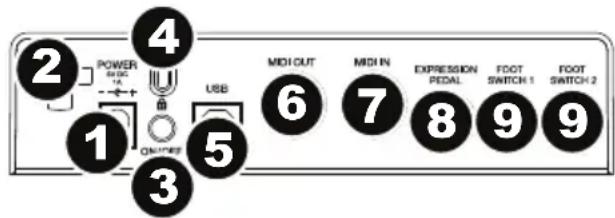
USB-Anschluss des MPK261 über ein Standard-USB-Ladegerät (separat erhältlich) mit einer Steckdose verbinden.
- Kabelhalterung: Sie können das Netzkabel mit dieser Kabelhalterung sichern, um ein versehentliches Trennen zu verhindern.
- Netzschalter: Drücken Sie diese Taste, um das MPK261 ein- oder auszuschalten.
- Kensington Lock: Sie können diesen Kensington Lock Sicherheits-Slot verwenden, um das MPK261 an einem Tisch oder einer anderen Oberfläche zu befestigen.
- USB-Port: Verwenden Sie ein Standard-USB-Kabel, um diesen USB-Port mit Ihrem Computer zu verbinden. Der USB-Port des Computers versorgt das MPK261 mit ausreichend Strom. Alternativ können Sie das MPK261 auch mit Strom versorgen, indem Sie diesen USB-Port über ein Standard-USB-Ladegerät (separat erhältlich) mit einer Steckdose verbinden. Diese Verbindung wird auch verwendet, um MIDI-Daten vom und zum Computer zu senden und zu empfangen.
Diese Verbindung ist auch für das MIDI Out und MIDI In des MPK261 relevant:
- Wenn ein externes Gerät mit dem MIDI Out verbunden ist, kann Ihr Computer MIDI-Meldungen über diesen Weg senden: Computer MPK261 Externes Gerät.
-
Wenn ein externes Gerät mit dem MIDI In verbunden ist, sendet das externe Gerät MIDI-Nachrichten auf diesem Weg: Externes Gerät → MPK261 → Computer. MIDI-Meldungen können dann über das MIDI-Out an ein externes Gerät gesendet werden, diese Meldungen müssen zunächst jedoch den Computer passieren.
-
MIDI Out: Verwenden Sie ein handelsübliches, fünfpoliges MIDI-Kabel, um diesen Ausgang mit dem MIDI IN eines externen MIDI-Geräts zu verbinden (z.B. einem Synthesizer, Sequenzer, Drum-Computer etc.).
- MIDI In: Verwenden Sie ein handelsübliches, fünfpoliges MIDI-Kabel, um dieses MIDI In mit dem MIDI Out eines externen MIDI-Geräts zu verbinden (z.B. einem anderen MIDI-Controller). Die MIDI-Nachrichten, die an dieses MIDI In gesendet werden, werden über den USB-Port an Ihren Computer gesendet.
- Expression-Pedal-Eingang: Schließen Sie ein optionales 1/4" TRS Expression-Pedal an diesen Eingang an.
- Fußschaltereingang: Schließen Sie ein optionales 1/4" TS Sustain-Pedal oder einen Fußschalter an diesem Eingang an. (Sie können das angeschlossene Pedal so konfigurieren, dass es Sustain steuert, eine MIDI-CC-Nachricht oder andere Nachrichten sendet.)
Appendix (English)
Mode Parameters
Edit Mode
To edit a control's parameters, press Edit then move or press that control.
| Control Parameter Settings | ||
| Keyboard | MIDI ChannelOctaveTransposeMIDI to DINAftertouchSplit | Common, USB A1-A16, USB B1-B16-3 to +3-36 to +36On, OffOn, OffOn, Off (If set to On: Split Note 000-060; B Channel USB A1-A16, USB B1-B16; Pitch Bend Off, A, B, A+B; Mod Wheel Off, A, B, A+B; Footswitch1 Off, A, B, A+B; Footswitch2 Off, A, B, A+B; Expression Off, A, B, A+B; Arpeggiator Off, A, B, A+B; Aftertouch Off, A, B, A+B)(B refers to the notes on the right side of the Split Note.) |
| Assignable Pads | TypeMIDI ChannelNoteAftertouch (Aft)MIDI to DINOn ColorOff ColorNote Mode | NoteCommon, USB A1-A16, USB B1-B16C-1 to G9Off, Channel Aftertouch (Ch), Poly Aftertouch (Poly)On, OffOff, Red, Orange, Amber, Yellow, Green, Green Blue, Aqua, Light Blue, Blue, Purple, Pink, Hot Pink, Light Purple, Light Green, Light Pink, GreyOff, Red, Orange, Amber, Yellow, Green, Green Blue, Aqua, Light Blue, Blue, Purple, Pink, Hot Pink, Light Purple, Light Green, Light Pink, GreyMomentary, Toggle |
| TypeMIDI ChannelProgram NumberMIDI to DINOn ColorOff Color | Program ChangeCommon, USB A1-A16, USB B1-B16000-127On, OffOff, Red, Orange, Amber, Yellow, Green, Green Blue, Aqua, Light Blue, Blue, Purple, Pink, Hot Pink, Light Purple, Light Green, Light Pink, GreyOff, Red, Orange, Amber, Yellow, Green, Green Blue, Aqua, Light Blue, Blue, Purple, Pink, Hot Pink, Light Purple, Light Green, Light Pink, Grey | |
| TypeMIDI ChannelProgram (Pgm)MSBLSBMIDI to DINOn ColorOff Color | Program BankCommon, USB A1-A16, USB B1-B16000-127000-127000-127On, OffOff, Red, Orange, Amber, Yellow, Green, Green Blue, Aqua, Light Blue, Blue, Purple, Pink, Hot Pink, Light Purple, Light Green, Light Pink, GreyOff, Red, Orange, Amber, Yellow, Green, Green Blue, Aqua, Light Blue, Blue, Purple, Pink, Hot Pink, Light Purple, Light Green, Light Pink, Grey | |
| Assignable Faders | TypeMIDI ChannelCC NumberMIDI to DINMinMax | MIDI CCCommon, USB A1-A16, USB B1-B16000-127On, Off000-127000-127 |
| TypeMIDI ChannelMinMaxMIDI to DIN | Aftertouch (Aft)Common, USB A1-A16, USB B1-B16000-127000-127On, Off | |
| Assignable Knobs | TypeMIDI ChannelCC NumberMIDI to DINMinMax | MIDI CCCommon, USB A1-A16, USB B1-B16000-127On, Off000-127000-127 |
| TypeMIDI ChannelMinMaxMIDI to DIN | AftertouchCommon, USB A1-A16, USB B1-B16000-127000-127On, Off | |
| TypeMIDI ChannelMSBLSBMIDI to DINValue | Inc/Dec1Common, USB A1-A16, USB B1-B16000-127000-127On, Off000-127 | |
| TypeMIDI ChannelCC NumberMIDI to DIN | Inc/Dec2Common, USB A1-A16, USB B1-B16000-127On, Off | |
| Assignable Switches | TypeMIDI ChannelCC NumberMIDI to DINModeInvert | CCCommon, USB A1-A16, USB B1-B16000-127On, OffMomentary, ToggleOn, Off |
| TypeMIDI ChannelNoteVelocity (Velo)MIDI to DINMode | NoteCommon, USB A1-A16, USB B1-B16C-1 to G9000-127On, OffMomentary, Toggle | |
| TypeMIDI ChannelProgram NumberMIDI to DIN | Program Change (PrgChange)Common, USB A1-A16, USB B1-B16000-127On, Off | |
| TypeMIDI ChannelProgram (Pgm)MSBLSBMIDI to DIN | Program Bank (PrgBank)Common, USB A1-A16, USB B1-B16000-127000-127000-127On, Off | |
| TypeKey 1Key 2 | Keystroke0-9, A-Z, F1-F12, Backspace, Return, Up Arrow, Down Arrow, Left Arrow, Right Arrow, Tab, various symbols ( , . / [ ] \ ' ; ) Esc, Insert, Home, Page Up, Delete, End, Page Down, Num 0-9None, Control, Shift, Alt, Option, Control-Shift, Control-Alt, Control-Option, Shift-Alt, Shift-Option, Alt-Option, Control-Option-Alt, Control-Shift-Alt, Control-Shift-Option | |
| Control Parameter Settings | ||
| Tempo | BPM | 30-300 |
| Time Division | 1/4, 1/4T, 1/8, 1/8T, 1/16, 1/16T, 1/32, 1/32T | |
| Gate | 00-99% | |
| Swing | 50-75% | |
| Transport Controls | Type | MMC, MMC/MIDI Clock, MIDI Real Time, MIDI CC, Pro Tools Express (PTEX) |
| MIDI to DIN | On, Off | |
| Note Repeat | Time Division | 1/4, 1/4T, 1/8, 1/8T, 1/16, 1/16T, 1/32, 1/32T |
| Mode | Momentary, Toggle | |
| Gate | 00-99% | |
| Swing | 50-75% | |
| Arpeggiator | Type | Up, Up Double, Down, Down Double, Inclusive (Incl), Inclusive (Incl)Double, Exclusive (Excl), Exclusive (Excl) Double, Random (Rand),Random (Rand) Double, Chord |
| Range | 0 to +3 | |
| Gate | 00-99% | |
| Swing | 50-75% | |
| Pattern | On, Off | |
| Length | 01-16 | |
| Pattern Steps | 1-16 steps, On (*) and Off (_) state for each step | |
| Pitch-Bend Wheel | MIDI Channel | Common, USB A1-A16, USB B1-B16 |
| MIDI to DIN | On, Off | |
| Modulation Wheel | MIDI Channel | Common, USB A1-A16, USB B1-B16 |
| MIDI CC | 000-127 | |
| Min | 000-127 | |
| Max | 000-127 | |
| MIDI to DIN | On, Off | |
| Footswitch 1 & 2 | Type | MIDI CC |
| MIDI Channel | Common, USB A1-A16, USB B1-B16 | |
| MIDI CC | 000-127 | |
| MIDI to DIN1 | On, Off | |
| Mode | Momentary, Toggle | |
| Type | Tap Tempo, Play, Rec, Stop, Play/Stop, Arp/Seq, Sustain | |
| MIDI Channel | Common, USB A1-A16, USB B1-B16 | |
| MIDI to DIN | On, Off | |
| Mode | Momentary, Toggle | |
| Expression Pedal | MIDI Channel | Common, USB A1-A16, USB B1-B16 |
| MIDI CC | 000-127 | |
| Max | 000-127 | |
| Min | 000-127 | |
| MIDI to DIN | On, Off | |
Global Mode


- Schnellstart-Anleitung (Deutsch)
- Einführung
- Lieferumfang
- Kundendienst
- Schnelles Einrichten / Anschlussdiagramm
- Über verschiedene Modi
- Preset-Modus
- Um ein Preset zu laden:
- Zum Speichern oder Kopieren eines Preset:
- Um ein Preset zu benennen oder umzubenennen:
- Um die Werkseinstellungen wieder herzustellen:
- Bearbeitungsmodus
- So navigieren Sie innerhalb des Bearbeitungsmodus:
- Über HID
- So konfigurieren Sie ein Steuerelement für das HID-Protokoll:
- Global-Modus
- GLOBAL
- So navigieren Sie im Global-Modus:
- Um die Werkseinstellungen des Global-Modus wiederherzustellen:
- Programmwechselmodus
- PROGRAM CHANGE
- So navigieren Sie im Programmwechselmodus:
- Funktionen
- Oberseite
- Rückseite
- Appendix (English)
- Mode Parameters
- Edit Mode
- Global Mode
Marke : AKAI
Modell : MPK261
Kategorie : MIDI Keyboard