
CTV 2205 - Fernseher AEG - Kostenlose Bedienungsanleitung
Finden Sie kostenlos die Bedienungsanleitung des Geräts CTV 2205 AEG als PDF.


| Produkttyp | 22-Zoll-LCD-TV |
| Bildschirmdiagonale | 22" (56 cm) |
| Auflösung | 1920 x 1080 Pixel (Full HD) |
| Paneltyp | 16:9 TFT-LCD |
| Kontrastverhältnis | 8000:1 |
| Reaktionszeit | 5 ms |
| Betrachtungswinkel | 170° horizontal / 160° vertikal |
| Stromversorgung | DC 12V, 3A; AC 100-240V~ 50/60 Hz (externes Netzteil) |
| Leistungsaufnahme (Betrieb) | 35 W |
| Leistungsaufnahme (Standby) | < 1 W |
| Schutzklasse | II (Netzteil) |
| Tuner | DVB-T (digital terrestrisch) und analog (ATV) |
| Anschlüsse | ANT (75 Ohm), VGA, SCART (über Adapter), PC-AUDIO, USB, HDMI1, HDMI2, Y Pb Pr, AV (Cinch), L/R-Audio |
| PVR-Aufnahme | Ja (über USB, .ts-Format, erfordert Formatierung) |
| Time-Shift-Funktion | Ja (Pause und Fortsetzen von Live-TV) |
| Videotext | Ja |
| EPG (elektronischer Programmführer) | Ja (nur DVB-T) |
| Hotelmodus | Ja (Lautstärke begrenzen, Einstellungen sperren) |
| Kindersicherung | Ja (Kanalsperre, Passwort änderbar) |
| Fernbedienungsbatterien | 2 x AAA (1.5V) |
| VESA-Halterung | 100 x 100 mm, M4-Schrauben (max. 10 mm Länge) |
| Reinigung | Verwenden Sie ein weiches, trockenes Tuch; vermeiden Sie Lösungsmittel und scharfe Gegenstände |
| Sicherheit | Nicht Regen oder Feuchtigkeit aussetzen; Lüftungsschlitze frei halten; bei Gewitter vom Netz trennen |
Häufig gestellte Fragen - CTV 2205 AEG
Benutzerfragen zu CTV 2205 AEG
0 Frage zu diesem Gerät. Beantworten Sie die, die Sie kennen, oder stellen Sie Ihre eigene.
Eine neue Frage zu diesem Gerät stellen
Laden Sie die Anleitung für Ihr Fernseher kostenlos im PDF-Format! Finden Sie Ihr Handbuch CTV 2205 - AEG und nehmen Sie Ihr elektronisches Gerät wieder in die Hand. Auf dieser Seite sind alle Dokumente veröffentlicht, die für die Verwendung Ihres Geräts notwendig sind. CTV 2205 von der Marke AEG.
BEDIENUNGSANLEITUNG CTV 2205 AEG
Bedienungsanleitung/Garantie
1. Wichtige Sicherheitshinweise
Lesen Sie vor Inbetriebnahme dieses Gerätes die Bedienungsanleitung sehr sorgfältig durch und bewahren Sie diese inkl. Garantieschein, Kassenbon und nach Möglichkeit den Karton mit Innenverpackung gut auf. Falls Sie das Gerät an Dritte weitergeben, geben Sie auch die Bedienungsanleitung mit.
- Um das Risiko von Feuer oder einem elektrischen Schlag zu vermeiden, sollten Sie das Gerät nicht Regen oder Feuchtigkeit aussetzen. Das Gerät nicht in unmittelbarer Nähe von Wasser betreiben (z.B. Badezimmer, Schwimmbecken, feuchte Keller). Das Gerät ist nicht für den Betrieb in Räumen mit hoher Luftfeuchtigkeit ausgelegt.
- Wird das Gerät von einem kalten an einen warmen Ort gebracht, kann Kondensfeuchtigkeit im Gerät entstehen. Das Gerät einige Stunden ausgeschaltet lassen.
- Achten Sie darauf, dass keine Fremdkörper in das Gerät eindringen.
- Benutzen Sie das Gerät ausschließlich für den privaten und den dafür vorgesehenen Zweck. Dieses Gerät ist nicht für den gewerblichen Gebrauch bestimmt
- Benutzen Sie das Gerät nicht im Freien. Halten Sie es vor Hitze, direkter Sonneneinstrahlung, Feuchtigkeit und scharfen Kanten fern.
- Das Gerät so aufstellen, dass vorhandene Lüftungsöffnungen nicht verdeckt werden. Halten Sie rings um das Gerät einen Seitenabstand von mindestens 8 cm zur Belüftung ein.
- Niemals das Gehäuse des Gerätes öffnen. Durch unsachgemäße Reparaturen können erhebliche Gefahren für den Benutzer entstehen. Bei Beschädigung des Gerätes, insbesondere des Netzteils und dessen Netzkabel, das Gerät nicht mehr in Betrieb nehmen, sondern von einem Fachmann reparieren lassen. Netzkabel regelmäßig auf Beschädigungen prüfen.
- Benutzen Sie das Gerät längere Zeit nicht, ziehen Sie das Netzteil aus der Steckdose und entnehmen Sie die Batterien aus der Fernbedienung.
- Beim Ziehen des Netzsteckers fassen Sie immer am Stecker an und nicht am Kabel.
- Wählen Sie einen geeigneten Standort für das Gerät, geeignet wäre eine trockene, ebene, rutschfeste Fläche, auf der Sie das Gerät gut bedienen können.
- Um eine Beschädigung zu vermeiden, den Bildschirm nicht mit Lösungsmitteln in Berührung bringen.
- Berühren Sie das Display nicht unnötig, üben Sie keinen Druck auf dessen Oberfläche aus und berühren Sie es nicht mit spitzen oder scharfen Gegenständen.
- Das Gerät nicht weiter benutzen, wenn es nicht normal funktioniert. Bei Geruchs- oder Rauchentwicklung sofort den Netzstecker ziehen und fachmännische Hilfe in Anspruch nehmen.
- Ziehen bei Gewitter den Netzstecker aus der Steckdose.
- Das Netzteil ist ein Schutzklasse II Gerät und muss an eine vorschriftsmäßig installierte, gut zugänglichen, Schutzkontaktsteckdose angeschlossen werden. Achten Sie darauf, dass die angegebene Spannung mit der Spannung der Steckdose übereinstimmt.
- Achten Sie beim Aufstellen des Gerätes darauf, dass Strom- oder andere Kabel nicht eingeklemmt oder gequetscht werden.
- Verlegen Sie das Netzkabel so, dass es nicht zur Stolperfalle wird.
- Verwenden Sie für den USB-Anschluss keine Leitung von mehr als 70cm Länge. Es kann zu Störungen führen.
Diese Symbole können sich ggf. auf dem Gerät befinden und sollen Sie auf folgendes hinweisen:

Das Blitz-Symbol soll den Benutzer auf Teile im Inneren des Gerätes hinweisen, die gefährlich hohe Spannungen führen.

Das Symbol mit Ausrufezeichen soll den Benutzer auf wichtige Bedienungs- oder Wartungs-Hinweise in den Begleitpapieren hinweisen.
Kinder und gebrechliche Personen
- Zur Sicherheit Ihrer Kinder lassen Sie keine Verpackungsteile (Plastikbeutel, Karton, Styropor, etc.) erreichbar liegen.

WARNUNG! Lassen Sie kleine Kinder nicht mit Folie spielen. Es besteht Erstickungsgefahr!
- Dieses Gerät ist nicht dafür bestimmt, durch Personen (einschließlich Kinder) mit eingeschränkten physischen, sensorischen oder geistigen Fähigkeiten oder mangels Erfahrung und/oder mangels Wissen benutzt zu werden, es sei denn, sie werden durch eine für ihre Sicherheit zuständige Person beaufsichtigt oder erhielten von ihr Anweisungen, wie das Gerät zu benutzen ist.
- Kinder sollten beaufsichtigt werden, um sicherzustellen, dass sie nicht mit dem Gerät spielen.
Symbole in dieser Bedienungsanleitung
Wichtige Hinweise für Ihre Sicherheit sind besonders gekennzeichnet. Beachten Sie diese Hinweise unbedingt, um Unfälle und Schäden am Gerät zu vermeiden:

WARNUNG:
Warnt vor Gefahren für Ihre Gesundheit und zeigt mögliche Verletzungsrisiken auf.

ACHTUNG:
Weist auf mögliche Gefährdungen für das Gerät oder andere Gegenstände hin.

HINWEIS: Hebt Tipps und Informationen für Sie hervor.
Inhaltsverzeichnis
-
Wichtige Sicherheitshinweise....2
-
Geräteübersicht....5
2.1 Bedienelemente und Anschlüsse....5
2.2 Rückansicht (Anschluss) 5
- Fernbedienung....6
3.1 Tastenbelegung....6
3.2 Batterien einsetzen 6
- Erste Schritte....7
4.1 Lieferumfang ....7
4.2 Aufstellen des Gerätes 7
4.3 Antennenkabel anschließen 8
4.4 Netzanschluss....8
4.5 Erstes Einschalten....8
4.6 Quelle Auswählen....9
-
Externe Geräte anschließen....9
-
Grundlegende Bedienung....10
6.1 Fernseher ein- und ausschalten....10
6.2 Fernsehprogramme auswählen....10
6.3 Lautstärke regeln....10
6.4 Schnellzugriff 10
6.5 Struktur des OSD-Menüs....10
- Sender suchen und bearbeiten....11
7.1 Sender speichern....11
7.2 DVB-T-Sender manuell speichern....11
7.3 Manuelle Sendersuche für analogen Empfang....12
7.4 Programme bearbeiten....12
7.5 Empfangsinformationen anzeigen 13
-
Programminformationen (EPG – nur bei DVB-T) 13
-
PVR Aufnahmen und Time Shift-Funktion (nur im DTV Betrieb) (optional)....14
9.1 PVR Einstellungen....14
9.2 Direkte PVR Aufnahme (manuell)....15
9.3 Programmiertes Aufnehmen über EPG (Electronic Program Guide)....15
9.4 PVR Wiedergabe 16
9.5 Time Shift-Funktion (Zeitversetzte Wiedergabe)....16
-
USB Betrieb....17
-
Bild und Ton einstellen....17
4 Deutsch
11.1 Bildeinstellungen ändern....17
11.2 Bildschirmformat ändern....18
11.3 Rauschreduktion....18
11.4 PC Bildeinstellungen....18
11.5 Toneinstellungen ändern 19
11.6 Weiter Ton-Einstellungen....19
12. Uhrzeit und Timer 19
12.1 Uhrzeit....19
12.2 Einschalt-/ und Abschaltzeit....19
12.3 Sleep-Timer 20
12.4 Ausschaltautomatik (Auto Sleep)....20
12.5 Zeitzone....20
13. Teletext....20
14. Sonderfunktionen....22
14.1 Spracheinstellungen....22
14.2 PVR File System....22
14.3 Werkseinstellung 22
15. Sperrfunktionen 22
15.1 Sperren....22
15.2 Hotel Modus....23
16. Störungserkennung....23
17. Technische Daten 24
18. Garantiebedingungen.... 25
19. Garantieabwicklung 25
20. Bedeutung des Symbols „Mülltonne“ 26
2. Geräteübersicht
2.1 Bedienelemente und Anschlüsse

1 LCD Display
2 Empfänger für die Fernbedienungssignale
3 Betriebskontrollleuchte (Betrieb = blau, Standby = rot)
4 Signalquelle wählen
5 MENU OSD Menü öffnen/schließen
6 CH+/CH- Kanal wählen (nächster/vorheriger Programmplatz). Im Menü eine Position nach oben/unten.
7 VOL+/VOL- Lautstärke regeln. Im Menü eine Position nach rechts/links / Auswahl bestätigen.
8 ⏻ Schaltet das Gerät in den Standby-Modus
9 ANT 75 Ohm Antenneneingang
10 VGA PC Eingang
11SCART Adapter-Anschluss
12 PC AUDIO Audioeingang
13 USB USB Anschluss
14 HDMI1 Eingang
2.2 Rückansicht (Anschluss)

1 AV - Videoeingang
2 R/L - Audioeingänge (Rechts/Links)
3 DC 12V/3A Stromanschluss
4 Y / Pb / Pr Componenten Video Eingang
5 HDMI2 Eingang
3. Fernbedienung
3.1 Tastenbelegung
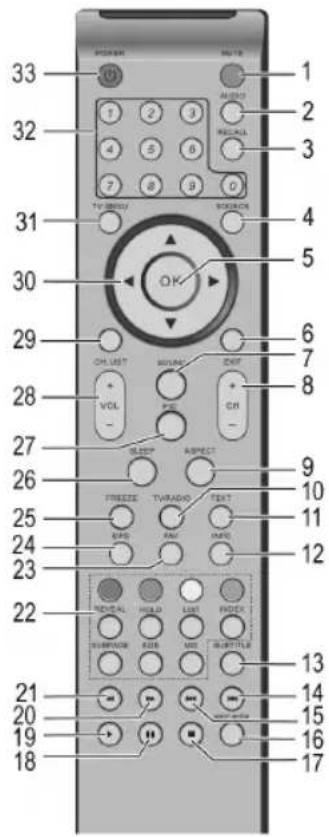
27 PIC: Bildmodus wählen: Standard, Weich, Benutzer, Dynamisch.
28 VOL+/-: Lautstärke erhöhen oder verringern.
29 CH.LIST: Programmliste einblenden.
30 Pfeiltasten (▲):▼▶◀ Navigation im OSD Me
31 TV MENU: OSD Menü aufrufen.
32 Zifferntasten: Kanalnummer eingeben.
33 POWER ⏻ Gerät ein-/ausschalten.
1 MUTE: Stummschaltung.
2 AUDIO: Im ATV Modus zum Umschalten des Audiokanals Stereo/Mono/Zweikanalton (sofern vom Sender ausgestrahlt). Im DVB-T Modus zum Umschalten der Audiosprache (sofern ausgestrahlt).
3 RECALL: Zwischen vorherigem und aktuellem Programm umschalten.
4 SOURCE: Eingangsquellen-Menü aufrufen.
5 OK: Eingabe bestätigen.
6 EXIT: OSD Menü verlassen oder Rückkehr in das vorherige Menü.
7 SOUND: Tonmodus wählen: Standard, Musik, Film, Sport, Benutzer.
8 CH+/-: Schaltet einen Programmplatz aufwärts/abwärts.
9 ASPECT: Bildschirmformat auswählen.
10 TV/RADIO: Umschalten zwischen TV und Radio im Digital-TV Modus (sofern Radioprogramme in Ihrer Empfangsregion angeboten werden).
11 TEXT: Videotext aktivieren / gleichzeitige Anzeige von TV-Bild und Videotext / Videotext deaktivieren.
12 INFO: Einblenden von Informationen zum aktuell eingestellten Programm.
13 SUBTITLE: Untertitelsprache umschalten (sofern im DVB-T Modus ausgestrahlt).
14 ▶: Zur nächsten Datei springen (im USB Modus).
15: Zur vorherigen Datei springen (im USB Modus).
16 REC/REP: PVR Aufnahme starten (nur DTV) / Datei(en) wiederholen im USB Modus.
17 ■: Wiedergabe stoppen (im USB Modus).
18 || Wiedergabe anhalten (im USB Modus).
19 ▶: Wiedergabe starten (im USB Modus).
20 ▶: Schnellvorlauf bei USB Wiedergabe.
21 ◆ Schnellrücklauf bei USB Wiedergabe.
22 Rot/Grün/Gelb/Blau: Im Videotext zum Aufrufen der angezeigten Seiten. Im Menü zum Bearbeiten von Programmen.
REVEAL: Verborgene Videotextinformationen anzeigen.
HOLD: Videotext auf der aktuellen Seite anhalten.
LIST: Zum Festlegen von vier Favoriten-Videotext-Seiten.
INDEX: Anzeige der Videotextzeit. Anzeige der Indexseite (100) bei aktiviertem Videotext.
SUBPAGE: Im Videotext zum Anwählen der Unterseiten.
SIZE: Videotext auf der aktuellen Seite vergrößern.
MIX: Blendet das TV Bild hinter dem Videotext ein.
23 FAV: Favoritenliste einblenden.
24 EPG: Elektronischen Programmführer anzeigen im Digitalen TV Modus.
25 FREEZE: Aktuelles Bild „einfrieren“.
26 SLEEP: Zeitintervall für die automatische Abschaltung aktivieren.
3.2 Batterien einsetzen
- Öffnen Sie das Batteriefach auf der Unterseite.
- Legen Sie 2 Batterien des Typs R03/AAA 1,5V ein. Achten Sie auf die richtige Polarität (siehe Batteriefachboden)!
• Schließen Sie das Batteriefach.
Wird das Gerät längere Zeit nicht benutzt, entnehmen Sie bitte die Batterien, um ein „Auslaufen“ zu vermeiden.

WARNUNG:
- Setzen Sie Batterien keiner hohen Wärme oder dem direkten Sonnenlicht aus. Werfen Sie Batterien niemals ins Feuer. Es besteht Explosionsgefahr!
- Halten Sie Batterien von Kindern fern. Sie sind kein Spielzeug.
WARNING:
- Öffnen Sie Batterien nicht gewaltsam.
- Vermeiden Sie den Kontakt zu metallischen Gegenständen (Ringe, Nägel, Schrauben usw.). Es besteht Kurzschlussgefahr!
- Durch einen Kurzschluss können sich Batterien stark erhitzen oder evtl. sogar entzünden. Verbrennungen können die Folge sein.
- Zu Ihrer Sicherheit sollten die Batteriepole beim Transport mit Klebestreifen überdeckt werden.
- Falls eine Batterie ausläuft, die Flüssigkeit nicht in die Augen oder Schleimhäute reiben. Bei Berührung die Hände waschen, die Augen mit klarem Wasser spülen, und bei anhaltenden Beschwerden einen Arzt aufsuchen.
△ ACHTUNG:
- Ungleiche Batterietypen oder neue und gebrauchte Batterien dürfen nicht zusammen verwendet werden.
- Batterien gehören nicht in den Hausmüll. Bitte geben Sie verbrauchte Batterien bei zuständigen Sammelstellen oder beim Händler ab.
i HINWEIS:
- Lässt die Reichweite der Fernbedienung nach, so sind die Batterien erschöpft und müssen ausgetauscht werden.
- Benutzen Sie keine Akkus.
- Setzen Sie Batterien keiner hohen Wärme oder dem direkten Sonnenlicht aus. Werfen Sie Batterien niemals ins Feuer. Es besteht Explosionsgefahr!
- Entnehmen Sie erschöpfte Batterien aus dem Gerät. Entnehmen Sie die Batterien, wenn das Gerät für einen längeren Zeitraum nicht benutz wird, um ein Auslaufen von Batteriesäure zu vermeiden.
- Kommen Sie mit Batteriesäure in Berührung, so waschen Sie die Stelle gründlich.
4. Erste Schritte
4.1 Lieferumfang
Vergewissern Sie sich beim Auspacken, dass folgende Teile mitgeliefert wurden:
- Fernsehgerät
- Standfuß, Bodenplatte und drei Kreuzschlitzschrauben
• Steckernetzteil (DC 12V)
• Fernbedienung (inkl. 2 Batterien Typ LR03 AAA 1,5 V)
• Bedienungsanleitung - Scart-Adapterkabel
4.2 Aufstellen des Gerätes

- Montieren Sie die Bodenplatte an den Standfuß. Drehen Sie die Schraube, am Boden, mit der Hand fest.
- Montieren Sie den Standfuß mit Hilfe der drei Kreuzschlitzschrauben.
- Ziehen Sie die Schutzfolie, falls vorhanden, von der Fernbedienung und vom Gerät ab.
- Stellen Sie Ihr Fernsehgerät auf eine stabile, ebene Oberfläche. Achten Sie darauf, dass der Untergrund das Gewicht des Fernsehers tragen kann.
- Setzen Sie das Gerät keiner extremen Hitze oder Feuchtigkeit aus.
- Achten Sie auf eine ausreichende Belüftung des Gerätes von allen Seiten. Bei Aufstellung in einer Schrankwand müssen oben mindestens 20 cm und an den Seiten mindestens 10 cm Platz zur Belüftung frei bleiben.
i HINWEIS: Wandmontage
- Sie können das Gerät auch wahlweise mit Hilfe einer passenden VESA-Norm-Wandhalterung (erhältlich im Fachhandel) an einer dafür geeigneten Wand befestigen.
- Abstand der Bohrungen in Millimeter: 100 x 100.
- Gewinde: M4. Die Gewindelänge der Schrauben dürfen 10mm nicht überschreiten.
- Bei einer Wandmontage entfällt die Montage des Standfußes.
- Halten Sie rings um das Gerät einen Seitenabstand von mindestens 8 cm zur Belüftung ein.
- Kabelreichweite beachten! Zur Montage des Gerätes muss sichergestellt sein, dass eine gut zugängliche Steckdose in Reichweite der Zuleitung vorhanden ist.
4.3 Antennenkabel anschließen
Der Fernseher verfügt über einen Tuner, mit dem Fernsehsignale über die Hausantenne/Kabelanschluss und DVB-T-Signale empfangen werden können.
△ ACHTUNG:
- Schließen Sie das Antennenkabel an, bevor Sie den Netzstecker in die Steckdose stecken.
- DVB-T-Empfang: Das Gerät ist für den Empfang mit passiven DVB-T-Antennen ausgelegt.
- Stecken Sie das Ende einer DVB-T-Antenne in die Antennenbuchse ANT.
- Wählen Sie den Eingang DTV im Menü Eingangsquelle (SOURCE Taste).
Andere Antennenanschlüsse
Für optimale, störungsfreie Bildqualität verwenden Sie ein doppelt abgeschirmtes 75 Ohm Antennenkabel.
- Schließen Sie ein 75 Ohm Antennenkabel an Ihrem Antennenanschluss an.
- Stecken Sie das andere Ende in die Antennenbuchse ANT. Diese befindet sich auf der Rückseite des Fernsehers.
- Wählen Sie den Eingang ATV im Menü Eingangsquelle (SOURCE Taste).
i HINWEIS:
Zum Empfang eines Programmes muss zunächst eine Sendersuche durchgeführt werden (⇒ siehe „4.5 Erstes Einschalten“ auf Seite 8).
4.4 Netzanschluss
Das Netzteil ist für Wechselstrom 100-240V\~ 50/60 Hz ausgelegt.
- Verbinden Sie das Netzteil mit dem Anschluss DC 12V/3A am Fernseher. Stecken Sie anschließend das Netzteil in eine vorschriftsmäßig installierte Steckdose.
ACHTUNG:
Schließen Sie erst alle anderen Geräte an, bevor Sie das Fernsehgerät ans Netz anschließen. Die Steckdose muss auch nach dem Anschließen weiterhin gut zugänglich sein.
4.5 Erstes Einschalten
Nach dem ersten Einschalten erscheint ein Fenster, in dem Sie die Menüsprache wählen und den Sendersuchlauf aktivieven.
- Sollte die Betriebskontrollleuchte rot leuchten, drücken Sie die POWER ⏻ auf der Fernbedienung. Das Fenster „OSD Sprache wählen“ erscheint auf dem Bildschirm.
-
Drücken Sie OK, um die deutsche Menüsprache zu bestätigen. (Eine andere Menüsprache wählen Sie mit den Tasten ▶/▲/▲/▲/▲/▲/▲/▲/▲/▲/▲/▲/▲/▲/▲/▲/▲/▲/▲/▲/▲/▲/▲/▲/▲/▲/▲/▲/▲/▲/▲/▲/▲/▲/▲/▲/▲/▲/▲/▲/▲/▲/▲/▲/▲/▲/▲/▲/▲/▲/▲/
-
Wählen Sie mit der Taste ▶/▲ das Land aus, in dem Sie Sender empfangen möchten.
-
Drücken Sie OK, um die Sendersuche zu aktivieren. Dieser Vorgang dauert einige Minuten. Die Fortschritte werden im Fenster auf dem Bildschirm angezeigt.
| Bitte OSD Sprache wählen | ||||
| Česky | English | Français | Magyar | Polski |
| Dansk | Español | Hrvatski | Nederlands | Português |
| Deutsch | cÁlɪŋvɪkŋ | Italiano | Norsk | русский |
 | ||||
4.6 Quelle Auswählen

- Drücken Sie bei eingeschaltetem Gerät die Taste SOURCE. Das Menü mit der Liste der Quellen (Geräte an den entsprechenden Anschlüssen) wird angezeigt.
- Wählen Sie die gewünschte Quelle mit den Tasten ▲ auf der Fernbedienung oder CH +/- am Gerät.
- Bestätigen Sie die Einstellung mit OK oder VOL +/- am Gerät.
i HINWEIS:
Wenn Sie keine Änderung vornehmen, verlassen Sie das Menü mit EXIT.
5. Externe Geräte anschließen
Das Fernsehgerät ist mit einer Reihe von Anschlüssen ausgestattet, an denen zahlreiche Geräte (z.B. DVD-Recorder, PC's, Kameras und Set-Top-Boxen) angeschlossen werden können.
WICHTIG! Achten Sie darauf, dass der Fernseher und die anzuschließenden Geräte ausgeschaltet sind, bevor Sie sie anschließen. Beachten Sie die Anleitungen der Geräte, die Sie anschließen möchten.
SCART-Anschluss
Über den SCART-Anschluss auf der linken Seite werden analoge Bild- und Tonsignale in guter Qualität übertragen. Sie können dort Geräte wie z. B. Videorecorder, Satellitenempfänger, Spielekonsolen oder Pay TV-Decoder anschließen.
- Stecken Sie das Scart-Adapterkabel in die Buchse SCART am Fernsehgerät.
- Schließen Sie das Gerät mit einem voll belegten SCART-Kabel an die Buchse des Scart-Adapterkabels an.
- Wählen Sie den Eingang SCART im Menü Eingangsquelle (SOURCE Taste).
VIDEO-Anschlüsse
Über die Cinch-Buchsen L und R und die Buchse AV auf der Rückseite können Sie z.B. eine Videokamera anschließen.
- Schließen Sie das Gerät mit einem Cinch-Kabel (RCA) an die Buchsen AV, L und R an.
WICHTIG! Achten Sie beim Anschluss über ein AV-Kabel darauf, dass die Farben der Anschlüsse übereinstimmen (Video = gelb, Audio L = weiß und Audio R = rot).
- Wählen Sie den Eingang AV im Menü Eingangsquelle (SOURCE Taste).
PC-Anschluss
- Verbinden Sie mit einem VGA-Kabel die Monitor-Buchse des PCs und die Buchse VGA am Fernsehgerät.
- Verbinden Sie mit einem Audiokabel die Audiobuchse des PCs und die Buchse PC AUDIO des Fernsehers.
- Wählen Sie den Eingang PC im Menü Eingangsquelle (SOURCE Taste).
Komponenten-Eingang
Über den Komponenten-Anschluss Y Pb Pr werden analoge Bildsignale eines externen Gerätes, z.B. eines AV-Receivers oder DVD-Recorders in sehr guter Qualität übertragen.
- Verbinden Sie mit einem im Fachhandel erhältlichen Komponenten-Kabel (3x Cinch) den Komponentenausgang des externen Gerätes mit den Eingängen Y Pb Pr am Fernseher.
- Verbinden Sie mit einem Audiokabel die Audiobuchsen des externen Gerätes und die Audiobuchsen AUDIO L und R des Fernsehers.
- Wählen Sie den Eingang YPbPr im Menü Eingangs-Quelle (SOURCE Taste).
HDMI-Anschluss
Über die HDMI Anschlüsse werden digitale Bild und Tonsignale eines externen Gerätes in sehr guter Qualität übertragen.
- Verbinden Sie mit einem im Fachhandel erhältlichen HDMI-Kabel die HDMI-Buchse des externen Gerätes mit einer der HDMI Buchsen am Fernseher.
- Wählen Sie den Eingang HDMI1 bzw. HDMI2 im Menü Eingangsquelle (SOURCE Taste).
6. Grundlegende Bedienung
Alle Einstellungen können Sie bequem mit der Fernbedienung und dem OSD-Menü auf dem Bildschirm vornehmen. Die Grundfunktionen können Sie auch mit den Tasten am Gerät ausführen. In der Anleitung wird in der Regel die Bedienung mit der Fernbedienung beschrieben.
6.1 Fernseher ein- und ausschalten
- Wenn sich das Gerät im Standby-Modus befindet (Kontrollleuchte rot), drücken Sie die Taste POWER auf der Fernbedienung. Die Kontrollleuchte leuchtet blau und das Gerät ist eingeschaltet.
- Drücken Sie die Taste POWER ⏻ auf der Fernbedienung, um das Gerät wieder in den Standby-Modus zu schalten.
i HINWEIS:
Ziehen Sie den Netzteilstecker aus der Steckdose, wenn Sie das Gerät nicht nutzen, da das Gerät im Standby-Modus noch etwas Strom verbraucht.
6.2 Fernsehprogramme auswählen
- Verwenden Sie die Tasten CH +/- oder die Zifferntasten 0-9, um das gewünschte Fernsehprogramm auszuwählen.
- Drücken Sie die Taste RECALL auf der Fernbedienung, um das vorherige Programm anzuschauen.
- Eine Übersicht über die Programmbelegung erhalten Sie durch Drücken der Taste CH.LIST. Markieren Sie einen Programmplatz mit den Pfeiltasten (▲▼▶◀) und drücken OK, um das Programm aufzurufen.
6.3 Lautstärke regeln
- Verwenden Sie die Tasten VOL +/-, um die Lautstärke einzustellen.
- Drücken Sie die Taste MUTE, um den Ton vorübergehend auszuschalten. Mit der Taste MUTE oder der Taste VOL + schalten Sie den Ton wieder ein.
6.4 Schnellzugriff
AUDIO Sprache wählen (nur, wenn vom Sender unterstützt)
SOURCE Quelle (externe Geräte) wählen
PIC Bildmodus wählen
SOUND Tonmodus wählen
SLEEP Abschaltzeit einstellen
ASPECT Bildformat wählen
TEXT Teletext aufrufen
INFO Programminformationen anzeigen
SUBTITLE Sprache der Untertitel wählen (nur, wenn vom Sender unterstützt)
6.5 Struktur des OSD-Menüs
Mit dem OSD (On Screen Display)-Menü können Sie verschiedene Funktionen wählen und Einstellungen vornehmen.

- Drücken Sie die Taste TV MENU, um das OSD-Menü aufzurufen. Die Punkte des Hauptmenüs sehen Sie unten.
- Wählen Sie zuerst den gewünschten Hauptmenüpunkt mit den Tasten ◀▶Die Untermenüs werden daneben angezeigt.
- Wählen Sie ein Untermenü mit den Tasten ▲/▼ aus und bestätigen Sie mit OK.
- Mit der Taste TV MENU gelangen Sie zurück zum Hauptmenü.
Untermenüs
- Mit den Tasten /wählen Sie einen Untermenüpunkt. Dort können Sie:
- entweder mit den Tasten / Einstellungen vornehmen.
- oder mit OK ein weiteres Einstellfenster aufrufen und dann mit den Tasten ◀► Einstellungen vornehmen.
Zurück zum Hauptmenü
Um einen anderen Punkt aus dem Hauptmenü zu wählen, müssen Sie das aktive Untermenü verlassen.
- Gehen Sie mit der Taste TV MENU zurück, bis die Überschrift des Hauptmenüs (z.B. Kanaleingabe) markiert ist.
Menüs verlassen
- Gehen Sie mit der Taste TV MENU schrittweise in den Menüs zurück oder verlassen Sie das Menü mit der Taste EXIT. Ihre Einstellungen werden gespeichert.
i HINWEIS: Wird für einige Sekunden keine Einstellung vorgenommen, wird das Menü ausgeblendet.
7. Sender suchen und bearbeiten
Ihr Fernseher kann DVB-T-Signale und herkömmliche, analoge Signale (z.B. über Kabelanschluss) empfangen. Die zu empfangenden Sender sind abhängig von der Auswahl des Eingangssignals: Ihre DVB-T Antenne für DVB-T-Empfang oder einen analogen Kabelanschluss. Es können beide Arten in der Programmliste gespeichert werden - in der Regel werden Sie aber nur eine Empfangsart verwenden.
• DVB-T-Sender werden im OSD-Menü mit DTV angezeigt.
- Analoge Sender werden im OSD-Menü mit ATV angezeigt.
7.1 Sender speichern

- Drücken Sie die Taste TV MENU, um das OSD-Hauptmenü anzuzeigen.
- Wählen Sie im Menü KANALEINGABE mit der Taste ▼ Programm-suchlauf.
- Drücken Sie OK. Wählen Sie mit den Tasten ◀/▶ eine der drei Suchlaufmethoden aus (DTV+ATV, DTV, ATV). Drücken Sie anschließend die Taste ▼
- Wählen Sie nun mit den Tasten ▲▼▶◀ das Land, in dem Sie Sender empfangen möchten.
- Drücken Sie OK, um die Sendersuche zu aktivieren. Dieser Vorgang
dauert einige Minuten. Die Fortschritte werden im Fenster auf dem Bildschirm angezeigt.
- Nach dem Sendersuchlauf wird automatisch der Programmplatz 1 angezeigt.
- Das Fenster wird nach einigen Sekunden automatisch ausgeblendet oder schließen Sie es mit EXIT.
7.2 DVB-T-Sender manuell speichern
- Drücken Sie die Taste TV MENU, um das OSD-Hauptmenü anzuzeigen.
- Wählen Sie mit der Taste ▼ den Menüpunkt Digitale Programm Installation und drücken Sie OK.
- Mit den Tasten ◀▶ wählen Sie einen Kanal. Die Empfangsqualität des gewählten Kanals wird angezeigt. Wird auf dem gewählten Kanal kein Sender empfangen, erscheint KEIN SIGNAL im Fenster. Schalten Sie in diesem Fall weiter auf einen anderen Kanal.
- Drücken Sie OK, um die Suche zu starten.
- Nach dem Ende der Suche erscheint die Anzahl der gefundenen Sender im Fenster. Schließen Sie das Fenster mit EXIT.

12
Deutsch
7.3 Manuelle Sendersuche für analogen Empfang
Um analoge Sender einzeln zu suchen, muss am Antennenanschluss ein analoges Antennensignal (z.B. Kabelanschluss) angeschlossen sein. Analoge Sender werden im OSD-Menü mit ATV (TV) angezeigt. Wenn Sie vorher schon DVB-T-Sender gespeichert haben, wird der neue analoge Sender dieser Liste hinzugefügt. Die digitalen Sender werden nicht überschrieben.
- Drücken Sie die Taste TV MENU, um das OSD-Hauptmenü anzuzeigen.
- Wählen Sie im Menü KANALEINGABE mit der Taste ▼ Analoge Programm Installation und drücken OK.
- Unter Speichern unter wählen Sie mit den Tasten ◀ den Programmplatz, auf dem der neue analoge Sender gespeichert werden soll.
- Markieren Sie mit ▲ den Punkt Suchen.
- Drücken Sie 🔊m die Suche zu starten. Sie sehen während des Suchvorganges wie sich die Frequenz ändert. Wird ein Sender gefunden, ist auch wieder der Ton aktiv.
- Drücken Sie die rote Taste, um den Sender zu speichern.
- Um einen weiteren Sender zu suchen, legen Sie zuerst unter Speichern unter wieder einen Programmplatz fest und starten dann die Suche neu.

Sie können in diesem Menü auch folgende Einstellungen vornehmen: TV Standard: wird in der Regel nicht verändert. Kanaleingabe: zeigt an, welcher Programmplatz im Hintergrund aktiv ist. Mit den Tasten schalten Sie um. Feinabstimmung: Die Frequenz kann in kleinen Schritten mit den Tasten geändert werden. Frequenz: Zeigt die aktuelle Frequenz an.
7.4 Programme bearbeiten
Nach dem Sendersuchlauf sind die Sender in der Reihenfolge gespeichert, in der sie gefunden wurden. Sie können Sender der Favoritenliste hinzufügen (FAV) oder die Reihenfolge ändern, indem Sie Sender verschieben/tauschen oder überspringen.
Sender verschieben/tauschen
- Drücken Sie die Taste TV MENU, um das OSD-Hauptmenü anzuzeigen.
- Wählen Sie im Menü KANALEINGABE mit der Taste ▼ Programme Bearbeiten und drücken OK.
- Markieren Sie mit ▲ den Sender, der verschoben/getauscht werden soll.
- Drücken Sie die gelbe Taste. Der Programmplatz wird gelb markiert.
- Geben Sie den gewünschten Programmplatz mit den Zifferntasten ein.
- Drücken Sie 2x die OK Taste, um den Sender an der gewünschten Position zu speichern.
- Um weitere Programme zu verschieben/tauschen, wiederholen Sie den Punkt 5-6.
- Drücken Sie die Taste EXIT, um das Menü zu verlassen und die Einstellung zu speichern.

Sender überspringen
Die markierten Sender können nur noch über die Zifferntasten 0-9 aufgerufen werden. Ein Anwählen mit den Tasten CH +/- ist nicht mehr möglich.
- Drücken Sie die Taste TV MENU, um das OSD-Hauptmenü anzuzeigen.
- Wählen Sie im Menü KANALEINGABE mit der Taste ▼ Programme Bearbeiten und drücken OK.
- Markieren Sie mit ▲ den Sender, der übersprungen werden soll.
- Drücken Sie die blaue Taste. 📍 erscheint hinter dem Programmnamen.
- Drücken Sie die Taste EXIT, um das Menü zu verlassen und die Einstellung zu speichern.
Um die Sender wieder freizuschalten, wählen Sie die markierten Sender und drücken wieder die blaue Taste.
Sender in die Favoritenliste speichern
Speichern Sie Ihre Lieblingssender in der Favoritenliste. Über die Taste FAV können Sie die Liste später aufrufen.
- Drücken Sie die Taste TV MENU, um das OSD-Hauptmenü anzuzeigen.
- Wählen Sie im Menü KANALEINGABE mit der Taste ▼ Programme Bearbeiten und drücken OK.
- Markieren Sie mit ▲ den Sender, der in der Favoritenliste gespeichert werden soll.
- Drücken Sie die Taste FAV. Ein Herz erscheint hinter den Programmnamen.
- Drücken Sie die Taste EXIT, um das Menü zu verlassen und die Einstellung zu speichern.
Um die Sender wieder aus der Favoritenliste zu löschen, wählen Sie die markierten Sender und drücken wieder die FAV Taste.
Sender umbenennen (nur bei ATV)
- Drücken Sie die Taste TV MENU, um das OSD-Hauptmenü anzuzeigen.
- Wählen Sie im Menü KANALEINGABE mit der Taste ▼ Programme Bearbeiten und drücken OK.
- Markieren Sie mit ▲ den Sender, der umbenannt werden soll.
- Drücken Sie die grüne Taste.
- Mit Hilfe der Pfeiltasten ändern Sie die Buchstaben.
- Drücken Sie OK und EXIT, um das Menü zu verlassen und die Einstellung zu speichern.
Sender löschen
Nutzen Sie die Löschfunktion nachdem Sie Ihre Senderliste durch Verschieben/Tauschen der Sender erstellt haben. Unerwünschte Sender am Ende der Liste können nun komplett (mit Stationsnummer) gelöscht werden.
- Drücken Sie die Taste TV MENU, um das OSD-Hauptmenü anzuzeigen.
- Wählen Sie im Menü KANALEINGABE mit der Taste ▼ Programme Bearbeiten und drücken OK.
- Markieren Sie mit ▲ den Sender, den Sie löschen wollen.
- Drücken Sie die rote Taste, um das Programm zu löschen.
- Drücken Sie die Taste EXIT, um das Menü zu verlassen.
7.5 Empfangsinformationen anzeigen
Sie können zum aktuell angezeigten Programm verschiedene Empfangsinformationen anzeigen lassen (Kanal, Netzwerk, Modulation, Qualität und Stärke).
- Drücken Sie die Taste TV MENU, um das OSD-Hauptmenü anzuzeigen.
- Wählen Sie im Menü KANALEINGABE mit der Taste ▼ Signalinformation und drücken OK.
8. Programminformationen (EPG - nur bei DVB-T)
Der Electronic Program Guide (EPG) wird von vielen, aber nicht allen Programmanbietern ausgestrahlt. Der Umfang kann ebenfalls stark variieren.
Der EPG zeigt Ihnen eine Tagesübersicht laufender oder künftiger Sendungen mit den entsprechenden Sendezeiten an.
- Drücken Sie EPG, um die Programmübersicht zu öffnen.
- Mit folgenden Tasten nehmen Sie Änderungen vor:
Wechsel zwischen Programm-/Zeitübersicht (1) und Wechsel des Datums (2), bzw. Programm.
▲/▼ Sender wählen.
OK: zu gewähltem Programm umschalten.
INDEX: Zur Programm-/Zeitübersichtszeile (1) springen. Mit den Tasten ◀ können Sie zwischen der Programmübersicht und der Zeitübersicht wechseln. Kanaleingabe: Die Datumszeile (2) wechselt zur Kanaleingabe. Wählen Sie mit den Tasten ◀ das Programm, dessen Sendungen Sie anzeigen wollen. Zeit: Die Kanaleingabe wechselt zur Datumszeile (2). Im Fenster werden Ihnen jetzt wieder die einzelnen Programme (3) und deren aktuelle Sendungen (4) angezeigt.
INFO: Detailinformation zur gewählten Sendung anzeigen.
gelbe Taste: Planungsliste aufrufen.
rote Taste: Aufnahmefenster öffnen ( ⇒ siehe „9.3 Programmiertes Aufnehmen über EPG“ auf Seite 15).
blaue Taste: Erinnerungsfenster öffnen ( siehe „Sendungen speichern“). EXIT: EPG ausblenden.

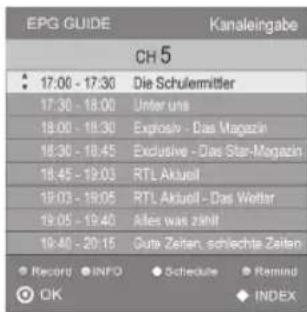
Sendungen speichern
Über den EPG können Sie den Start von Sendungen speichern. Die Sendungen werden in der Planungsliste angezeigt. Bei eingeschaltetem Fernseher erscheint 10 Sekunden vor Sendebeginn eine Abfrage, ob auf die Sendung umgeschaltet werden soll. Es wird umgeschaltet, wenn Sie keine Taste drücken oder mit bestätigen. Wollen Sie das laufende Programm weiterschauen, drücken Sie die Taste ▶
- Öffnen Sie das EPG-Fenster mit der Taste EPG.
- Drücken Sie die Taste INDEX und wählen Sie mit den Tasten ◀/▶ zur Kanaleingabe (1).
- Stellen Sie in der Kanaleingabezeile (2) das gewünschte Programm mit den Tasten /◀◀in.
- Wählen Sie nun mit den Tasten /▲ve gewünschte Sendung.
- Drücken Sie die blaue Taste.
- In dem nächsten Fenster bestätigen Sie die Werte gleich mit OK oder ändern sie vorher. Es erscheint die Planungsliste mit der Übersicht aller gespeicherten Sendungen.
- Schließen Sie das Fenster mit EXIT.
9. PVR Aufnahmen und Time Shift-Funktion (nur im DTV Betrieb) (optional)
Wichtig! Bevor Sie Aufnahmen machen können, muss das Speichermedium formatiert werden. Vorhandene Dateien werden gelöscht. Kontrollieren Sie daher vorher, ob sich nicht wichtige Informationen auf dem Speichermedium befinden. Formatieren Sie das Speichermedium wie unter Punkt „9.1 PVR Einstellungen (⇒ siehe Seite 14)“ beschrieben.

HINWEIS:
Die PVR Aufnahmen werden im .ts Format auf das USB Speichermedium geschrieben und können nur mit diesem TV abgespielt werden. Eine Wiedergabe auf Computer, DVD Spieler usw., die das .ts Format nicht unterstützen, ist nicht möglich.
9.1 PVR Einstellungen
- Drücken Sie die Taste TV MENU, um das OSD-Hauptmenü anzuzeigen.
- Wählen Sie im Hauptmenü SONDERFUNK, mit der Taste ▼ PVR File System und drücken OK.
- USB Speicher wählen
Bei diesem Gerät ohne Funktion.
- Speichertest
Prüfen Sie das angeschlossene USB-Speichermedium. Drücken Sie OK, um den Speicher zu prüfen.
| USB Speicher wählen | C: |
| Speicherfest | Start |
| USB Speichur | |
| Format | |
| Time Shift Grösse | |
| Geschwindigkeit | |
| max. Aufnahmedauer | 6 Std. |
| MENU | |

HINWEIS:
Je nach Speichergröße des USB Mediums kann die Prüfung einige Zeit dauern. Während der Prüfung bitte keine Tasten betätigen.
- USB Speicher
Hier wird Ihnen der Status vom Speichertest angezeigt. - Format
Drücken Sie OK, um den Speicher zu formatieren.

ACHTUNG Vorhandene Dateien werden gelöscht!
Ein für PVR angeschlossenes Speichermedium muss zwingend formatiert werden! Das Gerät beschreibt anschließend den Speicher mit gerätespezifischen Dateien.
Das nebenstehende Fenster wird angezeigt. Sie haben die Wahl zwischen „FAT 32“ und „Hi Speed“ Formatierung.
- Mit den Tasten ◀/▶wählen Sie den gewünschten Formatierungsmodus.
- Bestätigen Sie Ihre Auswahl mit der Taste OK. Es blendet sich eine Sicherheitsabfrage ein.
- Drücken Sie die Taste, um die Formatierung zu starten. Der USB-Speicher wird nun formatiert, anschließend werden PVR-Dateien erstellt.
File System Grösse
| PVR File System Type | FAT 32 | ||
| PVR File System Grösse | All | ||
| SD | 104 Mins | ||
| HD | 29 Mins | ||
i HINWEIS: Dieser Vorgang kann je nach Speichergröße mehrere Minuten dauern.
Haben Sie die „Hi Speed“ Formatierung ausgewählt, blendet sich nach der Formatierung ein Fenster ein, indem Sie die Time Shift Größe einstellen können.
- Mit den ◀▶Tasten wählen Sie die gewünschte Time Shift Dauer (Speichergröße von 512MB....All).
i HINWEIS:
Bei der Auswahl ALL wird für die Time Shift-Funktion die Maximale Speicherkapazität benötigt, dadurch steht für eine eventuelle Aufnahme kein Speicherplatz zur Verfügung.
• Max. Aufnahmedauer
Drücken Sie die Taste ▶, um eine Aufnahmezeit zwischen 1 und 6 Stunden zu wählen.
9.2 Direkte PVR Aufnahme (manuell)
- Wählen Sie im DTV-Betrieb das Programm welches Sie Aufnehmen möchten.
- Drücken Sie die Taste REC/REP. Es erscheint ein Infobalken.
Die Aufnahmezeit wird rechts unten angezeigt. Darunter sehen Sie in blauer Schrift die verbleibende Aufnahmezeit. Im Infobalken unten links blendet sich die Programmplatznummer mit dem dazugehörigen Sender ein.
i HINWEIS:
Drücken Sie die Taste REC/REP noch einmal, um den Infobalken auszublenden. Es verbleibt der REC Button links oben im Bild.
- Drücken Sie die Taste ■ um die Aufnahme zu beenden.
i HINWEIS:
- Wenn Sie eine aktuelle Aufnahme unterbrechen wollen, drücken Sie die Taste II für eine Pause. (=siehe Punkt „9.5 Time Shift-Funktion“ auf Seite 16)
Zur gleichen Zeit ein Programm aufnehmen und ein anderes Programm anschauen
Während einer PVR Aufnahme können Sie auf ein anderes Programm vom selben Übertragungskanal wechseln. Die Aufnahme wird hierbei nicht abgebrochen.
Wird das Programm auf einem anderen Übertragungskanal gesendet, erscheint ein Warnhinweis auf dem Bildschirm.
Welche Programme in einem Übertragungskanal gesendet werden ist abhängig vom Empfangsgebiet. Informationen zum Senderangebot in Ihrem Empfangsgebiet erhalten Sie unter www.überallfernsehen.de oder im Fachhandel.
9.3 Programmiertes Aufnehmen über EPG (Electronic Program Guide)
- Drücken Sie die Taste EPG, um die elektronische Programmvorschau aufzurufen.
- Drücken Sie die Taste INDEX und wählen Sie mit den Tasten ◀/▶zur Kanaleingabe (1).
- Stellen Sie in der Kanaleingabezeile (2) das gewünschte Programm mit den Tasten ♦ ein.
- Wählen Sie nun mit den Tasten ▲re gewünschte Sendung.
- Drücken Sie die rote Taste. Es erscheint das Timerfenster.
- Drücken Sie die Taste OK, um die angegebenen Zeiten zu bestätigen.
- Die Programmierung ist abgeschlossen und die Daten werden in der Übersicht angezeigt.
- Schließen Sie das Fenster mit EXIT.
i HINWEIS:
- Bei der Aufnahme erscheint ein Infobalken. Drücken Sie die Taste REC/REP, um diesen auszublenden. Es verbleibt ein REC Button links oben im Bild.
- Wichtig: Das Gerät schaltet sich nach Ende der Aufnahme nicht automatisch aus.

Deutsch
Die verschiedenen Programmiermodi
Um den Aufnahmemodus bei einer Programmierung über EPG zu ändern, wählen Sie im Timerfenster die unterste Zeile aus. Hier können Sie zwischen den folgenden Modi auswählen:
Modus Auto: Die vom Sender vorgegeben Zeiten werden übernommen.
Modus Einmal: Sie können die vorgegebenen Start- und Endzeiten abändern, falls erforderlich.
Modus Täglich: Die programmierte Sendung wird täglich aufgenommen
Modus Wöchentl.: Die programmierte Sendung wird wiederholt am gleichen Wochentag aufgenommen.
9.4 PVR Wiedergabe
- Drücken Sie die Taste INDEX und die getätigten Aufzeichnungen werden Ihnen angezeigt.
- Drücken Sie wiederholt die Taste INDEX und vorhandene Aufzeichnungen werden nach Programm, Kanal, Zeit sortiert.
- Wählen Sie mit den ▲/▼Tasten die gewünschte Aufnahme aus.
- Starten Sie die Wiedergabe durch Drücken der Wiedergabetaste (19).
- Zum Unterbrechen der Wiedergabe drücken Sie die Taste ■
i HINWEIS:
- Bei der Wiedergabe erscheint ein Infobalken. Drücken Sie die Taste, zum diesen auszublenden. Es verbleibt ein PLAY Button links oben im Bild.
- Wenn Sie die Wiedergabe anhalten wollen, drücken Sie die Taste II für eine Pause. (⇒ siehe Punkt „9.5 Time Shift-Funktion“ auf Seite 16)
9.5 Time Shift-Funktion (Zeitversetzte Wiedergabe)
Mit der Time Shift Funktion haben Sie die Möglichkeit ein laufende Sendung anzuhalten und Zeitversetzt weiterzuschauen. Die Voraussetzung hierfür ist ein angeschlossenes USB Speichermedium mit ausreichender Speicherkapazität. Die Time Shift Dauer wird nach dem Formatieren festgelegt (→ siehe Punkt „9.1 PVR Einstellungen“ auf Seite 14).
- Drücken Sie die Taste II Das Fernsehbild wird „eingefroren“. Unten im Bildschirm wird die verstrichene Zeit angezeigt.
- Aktivieren Sie die zeitversetzte Wiedergabe durch Drücken der Wiedergabetaste (19).
i HINWEIS:
Drücken Sie die Taste ▼um den Infobalken auszublenden. Das Time Shift Logo erscheint links oben im Bildschirm.
- Mit Hilfe der ▶/Tasten können Sie im Zeitfenster vor- bzw. zurückspringen.
- Mit den ▶Tästen können Sie einen Suchlauf aktivieren.
- Mittels der Faste können Sie die Wiedergabe erneut anhalten.
Sie beenden die Funktion, indem Sie auf die Taste ■ drücken.
Wiederholfunktion (A-B Wiederholung)
Während einer laufenden Time Shift-Funktion haben Sie die Möglichkeit eine frei gewählte Passage zu definieren, die automatisch wiederholt werden soll. Dies wird mit den Buchstaben A und B unterhalb des Wiedergabe Symbols angezeigt.
- Markieren Sie den Beginn der zu wiederholenden Passage. Drücken Sie dazu während der Time Shift Wiedergabe einmal auf die Wiedergabetaste ▶ (19).
- Markieren Sie das Ende der zu wiederholenden Passage, indem Sie ein zweites Mal auf die Taste brücken. Der zuvor markierte Abschnitt wird nun wiederholt.
Sie beenden die Wiederholung, indem Sie auf die Taste ■ drücken.
10. USB Betrieb
Dieses Gerät ist nach dem letzten Stand der technischen Entwicklungen im USB Bereich entwickelt worden. Die große Anzahl von verschiedenen USB Speichermedien jeglicher Art die heute angeboten werden, erlauben es leider nicht, eine volle Kompatibilität mit allen USB Speichermedien zu gewährleisten. Aus diesem Grund kann es in seltenen Fällen zu Problemen bei der Wiedergabe von USB Speichermedien kommen. Dies ist keine Fehlfunktion des Gerätes.
i HINWEIS: MPEG4
Eine volle Kompatibilität zu weltweit verfügbare Kompressionsverfahren ist nicht zu gewährleisten, insbesondere wenn mehrere Tonspuren oder Untertitel im Spiel sind. Auch MPEG 4 Files mit integrierter Sonderfunktion wie Menü, Untertitel etc. werden nicht immer unterstützt. Dies ist keine Fehlfunktion des Gerätes.
- Stecken Sie Ihr USB Speichermedium direkt in den USB Anschluss auf der Rückseite des Gerätes.
- Drücken Sie die Taste TV MENU, um das OSD-Hauptmenü anzuzeigen.
- Drücken Sie die Taste ▶, bis das Menü Extras aktiviert ist.
- Drücken Sie die Taste OK. Das USB Betriebsmenü erscheint auf dem Bildschirm.
- Drücken Sie die /Testen zur Auswahl des Wiedergabemodus und bestätigen Sie Ihre Auswahl mit der Taste OK. Es werden nur die gewählten Dateitypen angezeigt.
- Wählen Sie mit den ◀▶ Tasten das Laufwerk C aus und drücken OK.
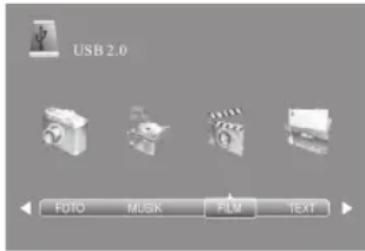
i HINWEIS:
- Wollen Sie wieder in den Wiedergabe-Auswahl-Modus wechseln, drücken Sie die Taste EXIT.
- Für die weitere Bedienung beachten Sie bitte auch die Angaben am unteren Bildschirmrand.
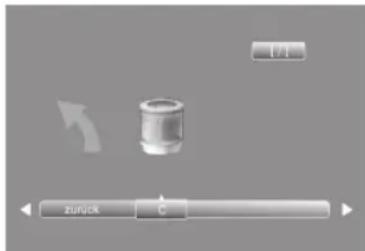
- Wählen Sie mit den Tasten ▲▼▶◀ die Datei aus, die Sie wiedergeben/anzeigen wollen. Ein Infofenster mit verschiedenen Angaben zur Datei erscheint und die Wiedergabe startet.
- Drücken Sie die Wiedergabetaste ▶ (19). Blenden Sie ggf. das Bedienmenü mit der Taste INFO ein.

- Mit den Tasten ◀ navigieren Sie im Bedienmenü. Drücken Sie OK zum Ausführen der gewählten Funktion.
i HINWEIS:
- Die Funktionen im Bedienmenü sind je nach Wiedergabemodus unterschiedlich.
- Durch Drücken der Taste ▼ können Sie das Bedienmenü ausblenden. Mit der Taste INFO blenden Sie das Bedienmenü wieder ein.
Bedienung mit den Tasten der Fernbedienung
- Drücken Sie die Tasten / zur nächsten bzw. vorherigen Datei zu wechseln.
- Bei Musik-Dateien: Mit den Tasten▶/◀ können Sie in der Datei vorwärts bzw. rückwärts suchen. Drücken Sie die Wiedergabetaste ▶ um zur normalen Wiedergabe zurückzukehren.
- Drücken Sie die Taste ■um die Wiedergabe zu beenden.
11. Bild und Ton einstellen
11.1 Bildeinstellungen ändern
Ihr Fernseher hat 3 werkseitig vorgegebene und eine manuell einstellbare Bildeinstellung (Standard, Weich, Benutzer und Dynamisch). Sie können diese Einstellungen durch Drücken der Taste PIC auswählen. Wenn Sie Benutzer wählen, werden Ihre persönlichen Bildeinstellungen abgerufen.
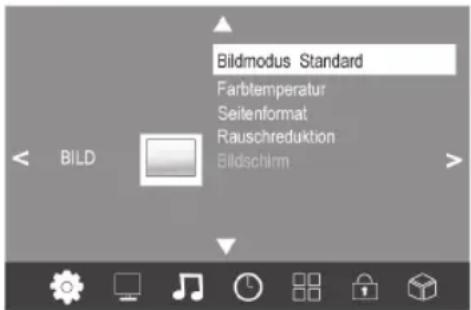
Bildmodus definieren
- Drücken Sie die Taste TV MENU, um das OSD-Hauptmenü anzuzeigen.
- Drücken Sie die Taste bis das Menü BILD aktiviert ist.
- Markieren Sie mit der Taste ▼en Punkt Bildmodus. Drücken Sie die Taste OK, um das Auswahlmenü einzublenden.
- Wählen Sie mit den Tasten / den Punkt Benutzer. Die folgenden Punkte werden aktiviert und können geändert werden.
Kontrast / Helligkeit / Farbe / Schärfe und Tint (Farbton) (wird nur bei NTSC-Signalen aktiviert)
- Rufen Sie den gewünschten Punkt mit ▼ auf und stellen Sie mit den Tasten ◀ den gewünschten Wert ein.
- Drücken Sie die Taste TV MENU, wenn Sie das komplette Bildmenü für weitere Änderungen wieder aufrufen wollen.
- Drücken Sie die Taste EXIT, um das Menü zu verlassen und die Einstellung zu speichern.
Farbtemperatur einstellen
Ihr Fernseher hat 3 werkseitig vorgegebene und eine manuell einstellbare Einstellungen für die Farbtemperatur (Kalt, Mittel, Warm und Benutzer).
- Drücken Sie die Taste TV MENU, um das OSD-Hauptmenü anzuzeigen.
- Drücken Sie die Taste ▶, bis das Menü BILD aktiviert ist.
- Markieren Sie mit der Taste ▼ den Punkt Farbtemperatur. Drücken Sie die Taste OK, um das Auswahlmenü einzublen-den.
- Wählen Sie mit den Tasten ◀/▶ den Punkt Benutzer. Die folgenden Punkte werden aktiviert und können geändert werden: Rot / Grün / Blau.
- Rufen Sie den gewünschten Punkt mit ▼ auf und stellen Sie mit den Tasten ◀/▶ den gewünschten Wert ein.
- Drücken Sie die Taste TV MENU, wenn Sie das komplette Bildmenü für weitere Änderungen wieder aufrufen wollen.
- Drücken Sie die Taste EXIT, um das Menü zu verlassen und die Einstellung zu speichern.
11.2 Bildschirmformat ändern
Ihr Fernseher verfügt über 5 Bildschirmformate: Wählen Sie durch Drücken der Taste ASPECT die für Sie passende Einstellung.
- Drücken Sie die Taste ASPECT einmal, und die aktuelle Einstellung wird angezeigt.
- Drücken Sie die Taste ASPECT erneut, um die Einstellung zu ändern.
11.3 Rauschreduktion
Diese Funktion reduziert das Bildrauschen und verbessert damit die Bildqualität bei schwachen Signalen.
- Drücken Sie die Taste TV MENU, um das OSD-Hauptmenü anzuzeigen.
- Drücken Sie die Taste ▶, bis das Menü BILD aktiviert ist.
- Drücken Sie die Taste ▼ bis Rauschreduktion markiert ist. Drücken Sie die Taste OK, um das Auswahlmenü einzublen-den.
- Wählen Sie zwischen den Einstellungen: Aus, Niedrig, Mittel, Hoch und Auto. Rufen Sie den gewünschten Punkt mit ▼ auf und betätigen mit OK.
- Drücken Sie die Taste EXIT, um das Menü zu verlassen und die Einstellung zu speichern.
11.4 PC Bildeinstellungen
Wenn Sie einen PC an den entsprechenden Anschluss am TV angeschlossen haben und PC als Quelle gewählt wurde, ist im Menü BILD der Punkt Bildschirm anwählbar. Hier können Sie die Position und Synchronisation des PC-Desktops einstellen.
- Drücken Sie die Taste TV MENU, um das OSD-Hauptmenü anzuzeigen.
- Wählen Sie das Menü BILD aus.
- Drücken Sie die Taste ▼, bis Bildschirm markiert ist, und drücken Sie OK.
-
Wählen Sie mit der Taste ▼ die Bildeinstellung, die Sie ändern möchten:
-
Horizontal Pos. (horizontale Position des Desktops)
- Vertikale Pos. (vertikale Position des Desktops)
- Größe
- Phase (Synchronisation)

- Stellen Sie mit den Tasten ↗ den gewünschten Wert ein.
- Drücken Sie die Taste EXIT, um das Menü zu verlassen und die Einstellung zu speichern.
11.5 Toneinstellungen ändern
Ihr Fernseher hat 4 werkseitig vorgegebene und eine manuell einstellbare Toneinstellungen (Standard, Musik, Film, Sport und Benutzer). Sie können diese Einstellungen durch Drücken der Taste SOUND auswählen. Wenn Sie Benutzer wählen, werden Ihre persönlichen Toneinstellungen abgerufen.

Audio-Modus einstellen
- Drücken Sie die Taste TV MENU, um das OSD-Hauptmenü anzuzeigen.
- Drücken Sie die Taste ▶bis TON aktiviert ist.
- Markieren Sie mit der Taste ▼en Punkt Effekt. Drücken Sie die Taste OK, um das Auswahlmenü einzublenden.
- Wählen Sie mit den Tasten / den Punkt Benutzer. Die folgenden Punkte werden aktiviert und können geändert werden: Höhen / Tiefen
- Rufen Sie einen Punkt mit ▼ auf und stellen Sie mit den Tasten ◀▶ den gewünschten Wert ein.
- Drücken Sie die Taste EXIT, um das Menü zu verlassen und die Einstellung zu speichern.
11.6 Weiter Ton-Einstellungen
- Mit Balance können Sie die Tonausgabe zwischen dem rechten und linken Lautsprecher einstellen.
-
Mit Auto Volume können Sie unterschiedliche Lautstärken, z.B. beim Senderwechsel, ausgleichen.
-
Drücken Sie die Taste TV MENU, um das OSD-Hauptmenü anzuzeigen.
-
Drücken Sie die Taste ▶, bis TON aktiviert ist.
-
Markieren Sie mit der Taste ▼ den Punkt Balance oder Auto Volume.
-
Balance: Drücken Sie die Taste OK, um das Auswahlmenü einzublenden. Stellen Sie mit den Tasten ◀/▶ den gewünschten Wert ein.
Auto Volume: Schalten Sie die Funktion durch Drücken der Taste OK ein und aus.
- Drücken Sie die Taste EXIT, um das Menü zu verlassen und die Einstellung zu speichern.
12. Uhrzeit und Timer
12.1 Uhrzeit
Die Uhrzeit wird bei DVB-T-Empfang automatisch vom Fernsehgerät erkannt. Bei dem Empfang von analogen Kanälen kann die Uhrzeit von Hand eingestellt werden.
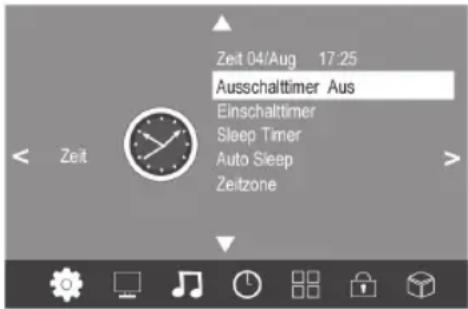
- Drücken Sie die Taste TV MENU, um das OSD-Hauptmenü anzuzeigen.
- Drücken Sie die Taste ▶ bis ZEIT aktiviert ist.
- Markieren Sie mit der Taste ▼ den Punkt Zeit.
- Öffnen Sie die Funktion mit OK.
- Die einzelnen Werte wie Datum usw. geben Sie mit den Tasten ein.
- Drücken Sie die Taste EXIT, um das Menü zu verlassen und die Einstellung zu speichern.
12.2 Einschalt-/ und Abschaltzeit
Mit der Einschaltzeit und der Abschaltzeit legen Sie einen Zeitpunkt fest, an dem sich der Fernseher ein- oder ausschalten soll. Sie können die Festlegung für verschiedene Zeiträume festlegen.
i HINWEIS:
Diese Funktionen schalten den Fernseher aus dem Standby-Modus ein oder in den Standby-Modus. Ein über den Netzschalter ausgeschalteter Fernseher wird nicht über den Einschalt-Timer eingeschaltet.
Deutsch
- Drücken Sie die Taste TV MENU, um das OSD-Hauptmenü anzuzeigen.
- Drücken Sie die Taste ▶, bis ZEIT aktiviert ist.
- Markieren Sie mit der Taste ▼ den Punkt Ausschalttimer oder Einschalttimer.
- Öffnen Sie die Funktion mit OK.
- Mit den Pfeiltasten markieren und ändern Sie die angezeigten Funktionen.
Abschaltzeit:
- Ausschalttimer: Legen Sie fest, ob die Einstellung nur einmal oder regelmäßig ausgeführt werden soll. Wählen Sie zwischen: (Aus, Einmal, Täglich, Mo-Fr, Mo-Sa, Sa-So oder So)
- Stunde / Minute: Stellen Sie die Abschaltzeit ein.
Einschaltzeit:
- Einschalttimer: Legen Sie fest, ob die Einstellung nur einmal oder regelmäßig ausgeführt werden soll. Wählen Sie zwischen: (Aus, Einmal, Täglich, Mo-Fr, Mo-Sa, Sa-So oder So)
- Stunde / Minute: Stellen Sie die Einschaltzeit fest.
- Modus: DTV - bei Anschluss der DVBT-Antenne / ATV - bei Anschluss an eine Hausantenne oder Kabelanschluss.
- Kanaleingabe: Legen Sie das Programm fest, was beim Einschalten angewählt wird.
- Lautstärke: Legen Sie die Lautstärke beim Einschalten fest.
| Ausschalttimer | Aus |
| Stunde 00 | |
| Minute 00 | |
| Einschalttimer | Aus |
| Stunde 00 | |
| Minute 00 | |
| DTV | |
| Kanaleingabe 2 | |
| Lautstärke 30 | |
| MENU | |
- Drücken Sie die Taste TV MENU, um das Menü zu verlassen und die Einstellung zu speichern.
12.3 Sleep-Timer
Sie können Ihren Fernseher so einstellen, dass er sich nach Ablauf eines voreingestellten Zeitintervalls automatisch ausschaltet. Wenn Sie den Fernseher während der Einstellung des Sleep-Timers aus- und wieder einschalten, wird der Sleep-Timer gelöscht und muss erneut eingestellt werden. Das Intervall kann von Aus bis 240Min. eingestellt werden.
- Drücken Sie die Taste SLEEP auf der Fernbedienung so oft, bis die gewünschte Zeit angezeigt wird. Die Anzeige wird nach einigen Sekunden ausgeblendet, der Fernseher schaltet sich nach der eingestellten Zeit aus.

HINWEIS: Sie können diese Einstellung auch über das Menü ZEIT vornehmen.
12.4 Ausschaltautomatik (Auto Sleep)
Bei aktivierter Ausschaltautomatik schaltet der Fernseher automatisch in den Standby-Modus, wenn 10 Minuten kein Signal empfangen wurde.
- Drücken Sie die Taste TV MENU, um das OSD-Hauptmenü anzuzeigen.
- Drücken Sie die Taste ▶, bis ZEIT aktiviert ist.
- Markieren Sie mit der Taste ▼en Punkt Auto Sleep.
- Drücken Sie die Taste OK, um die Funktion ein oder auszuschalten.
- Drücken Sie die Taste EXIT, um das Menü zu verlassen. Die Einstellungen werden gespeichert.
12.5 Zeitzone
- Drücken Sie die Taste TV MENU, um das OSD-Hauptmenü anzuzeigen.
- Drücken Sie die Taste ▶, bis ZEIT aktiviert ist.
- Markieren Sie mit der Taste ▼ den Punkt Zeitzone.
- Drücken Sie die Taste OK. Wählen Sie mit den Tasten▶/◀/▲/▼ die gewünschte Zeitzone aus.
- Drücken Sie die Taste EXIT, um das Menü zu verlassen. Die Einstellungen werden gespeichert.
13. Teletext
Teletext ist ein kostenloser Informationsdienst der Sender. Er wird mit dem Fernsehsignal übertragen und erfordert deshalb gute Empfangsbedingungen. Nicht alle Sender bieten Teletext an. Teletextinformationen sind gewöhnlich in Bereiche, Themen und Seiten unterteilt. Es gibt Themen, die über mehrere Seiten reichen (2/3 = zweite Seite von drei) und solche, die versteckte Information enthalten (Quizantworten, VPS-Zeiten etc.).
Teletext Ein / Aus
Mit der Taste TEXT auf der Fernbedienung können Sie die Teletext-Funktionen
- einschalten,
- ausschalten.
Mix-Betrieb
Drücken Sie die Taste MIX, um den Mixbetrieb einzuschalten. Hierbei erscheint das Fernsehbild hinter dem Teletext.
Drücken Sie diese Taste erneut, um die Funktion auszuschalten.
Farbige Tasten
Bei fast allen Teletextseiten befinden sich am unteren Bildschirmrand farbige Textfelder (rot, grün, gelb, blau). Mit den farbigen Tasten auf der Fernbedienung können Sie direkt zu den Themen/Seiten springen, die auf den farbigen Feldern angezeigt werden.
Seiten über die Zifferntasten aufrufen
Die aktuelle dreistellige Seitennummer finden Sie in der oberen linken Bildecke. Die Seitennummern werden immer 3-stellig mit den Zifferntasten eingetippt. Es dauert meist einige Sekunden, bis die Seite eingelesen ist.
Unterseiten aufrufen
- Rufen Sie die gewünschte Teletext-Seite (mit Unterseiten) auf.
- Wählen Sie die Unterseiten mit den Tasten ◀ an. Am unteren Bildschirmrand wird angezeigt ob und wie viele Unterseiten für die aktuelle Videotextseite anwählbar sind.
Unterseiten direkt anwählen
- Rufen Sie die gewünschte Teletext-Seite (mit Unterseiten) auf.
- Drücken Sie die Taste SUBPAGE. Geben Sie die gewünschte Untertitelseite vierstellig ein (z.B. 0003 für die dritte Unterseite). Sobald die Seite gefunden wurde, wird diese angezeigt.
Hold-Funktion
Drücken Sie die Taste HOLD, um den automatischen Aufruf von Unterseiten anzuhalten oder wieder zu starten.
Darstellungsgröße
- Drücken Sie die Taste SIZE, um die Darstellung des Teletextes auf dem Bildschirm zu verändern und bei vergrößerter Darstellung zwischen den Seitenhälften umzuschalten.
Versteckte Information
Auf Teletextseiten mit Spielen oder Rätseln können sich versteckte Lösungen befinden.
- Drücken Sie die Taste REVEAL, um die Lösung anzuzeigen. Diese Funktion wird nicht von allen Sendern unterstützt.
Indexseite aufrufen
- Drücken Sie die Taste INDEX, um die Indexseite (in der Regel Seite 100) aufzurufen.
Favoritenseiten festlegen
Sie haben die Möglichkeit Favoriten-Videotext-Seiten auf den vier Farbtasten anzulegen.
- Drücken Sie im eingeschalteten Videotext die Taste LIST.
- Drücken Sie nun die Farbtaste, auf der Sie eine Videotextseite hinterlegen wollen. Die Zahl im entsprechenden Farbkästchen blinkt.
- Geben Sie nun die gewünschte Videotextseite ein, um diese abzuspeichern.
- Drücken Sie nun nach jedem Aufrufen des Videotextes die Taste LIST. Es werden die von Ihnen hinterlegten Videotextseiten in den Farbkästchen angezeigt und können durch entsprechenden Tastendruck auf die Farbe aufgerufen werden.
- Drücken Sie die Taste LIST, um diese Funktion wieder abzuschalten.
14. Sonderfunktionen
14.1 Spracheinstellungen

- Drücken Sie die Taste TV MENU, um das OSD-Hauptmenü anzuzeigen.
- Drücken Sie die Taste bis SONDERFUNK aktiviert ist.
-
Markieren Sie mit der Taste ▼en Punkt:
-
Menüsprache: drücken Sie OK und wählen mit den Pfeiltasten die Sprache für das OSD-Menü.
- Audiosprachen: drücken Sie OK und wählen Sie mit den Pfeiltasten die Sprachen für den Ton.
-
Untertitelsprachen: drücken Sie OK und wählen Sie mit den Pfeiltasten die Sprachen für die Untertitel.
-
Drücken Sie die Taste EXIT, um das Menü zu verlassen. Die Einstellungen werden gespeichert.
i HINWEIS:
- Die Funktionen Audiosprachen, und Untertitelsprachen funktionieren nur dann, wenn der gewählte Sender auch Untertitel oder eine zweite Tonspur (mit einer weiteren Sprache) anbietet.
- Die Option Land wird bei den Einstellungen zum automatischen Sendersuchlauf eingestellt und kann hier nicht verändert werden.
Siehe Seite 14 „9.1 PVR Einstellungen“.
14.3 Werkseinstellung
Bei dem Zurücksetzen auf die Werkseinstellung werden alle Benutzereinstellungen gelöscht. Ihr persönlich vergebenes Passwort bleibt jedoch bestehen.
- Drücken Sie die Taste TV MENU, um das OSD-Hauptmenü anzuzeigen.
- Drücken Sie die Taste ▶, bis SONDERFUNK aktiviert ist.
- Markieren Sie mit der Taste ▼ den Punkt Werkseinstellungen und drücken Sie OK. Eine Sicherheitsabfrage wird eingeblendet.
- Drücken Sie die Taste für „Ja“ oder die Taste für „Nein.
15. Sperrfunktionen
15.1 Sperren
Sie können in diesem Menü verschiedene Sperren setzen und das Passwort ändern. Zum Öffnen des Menüs geben Sie das voreingestellte Kennwort 6666 ein.

- Drücken Sie die Taste TV MENU, um das OSD-Hauptmenü anzuzeigen.
- Drücken Sie die Taste, bis Sperre aktiviert ist.
- Öffnen Sie die Funktion mit OK.
- Geben Sie das Kennwort ein (voreingestellt ist 6666).
- Dieser Vorgang muss bei jedem Aufrufen des Menüs wiederholt werden.
Passwort ändern
- Markieren Sie den Punkt Kennwort Setzen und drücken OK.
- Geben Sie das alte Passwort und zweimal das neue Passwort ein. Es gilt nach der zweiten Eingabe.
- Nehmen Sie weitere Einstellungen vor oder drücken Sie EXIT, um das Menü zu verlassen.
i HINWEIS:
Haben Sie Ihr Passwort vergessen, so können Sie mit dem Masterpasswort 9527 ein neues Passwort vergeben.
Programm sperren
Sie können einzelne Programme sperren. Diese können dann nur nach der Eingabe des Passwortes wiedergegeben werden. Die Programmsperre bleibt erhalten, bis Sie die Programme wieder freigeben oder den Fernseher über den Punkt Werkseinstellungen wiederherstellen zurücksetzen.
i HINWEIS:
Die Funktion Programm sperren kann nur angewählt werden, wenn die Funktion Kanal verriegeln aktiviert ist (Ein).
- Markieren Sie den Punkt Prog. blockieren und drücken OK.
- Wählen Sie mit den Taste ▲ oder ▼das Programm aus, das gesperrt werden soll.
- Drücken Sie die grüne Taste, um das Programm zu sperren. Es erscheint ein Schloss hinter dem Sendernamen.
- Sperren Sie weitere Programme oder drücken Sie EXIT, um das Menü zu verlassen. Die Programme sind nun gesperrt.
Zum Entsperren rufen Sie das Menü Programm sperren auf, markieren den Programmplatz, der entsperrt werden soll und drücken wieder die grüne Taste. Das Schloss erlischt.
Kinderschutz
Der Menüpunkt Jugendschutz hat keine Funktion, da das benötigte Signal nicht von den DVB-T-Sendern übertragen wird.
15.2 Hotel Modus
- Drücken Sie die Taste SOURCE und geben Sie mit den Zifferntasten 3690 ein.
- Das Hotel Menü öffnet sich.
- Nehmen Sie die Einstellungen mit den Pfeiltasten /Vor.
- Max Volume: Hier können Sie die maximal zu wählende Lautstärke einstellen.
- Contrast Lock: Hier können Sie die Kontrast-Sperre ein- bzw. ausschalten. Bei eingeschalteter Funktion kann der Kontrast im BILD-Menü nicht mehr eingestellt werden.
- ColorTemp Lock: Hier können Sie die Farbtemperatur-Sperre ein- bzw. ausschalten.
- Channel Delete: Bei eingeschalteter Funktion (Nein) können die Programme im Menü „Programme Bearbeiten“ nicht mehr gelöscht werden.
- Drücken Sie EXIT, um das Menü zu verlassen.
| HOTEL MENU | |
| Max Volume | 100 |
| Contrast Lock | Ein |
| ColorTemp Lock | Ein |
| Channel Delete | Ja |
16. Störungserkennung
Bevor Sie sich mit dem Problem an den Kundendienst werden, versuchen Sie bitte zunächst eine Problemlösung anhand nachstehender Liste:
| Problem Mögliche Ursache und | Lösungsvorschlag |
| Kein Bild, Status LED leuchtet nicht | Überprüfen Sie, ob der Netzstecker korrekt in der Steckdose steckt.Überprüfen Sie mit einem anderen Gerät den Stromfluss der Steckdose bzw. schließen Sie das Gerät an eine andere Steckdose an. |
| Überprüfen Sie, ob die Signalkabel der Quellengeräte korrekt angeschlossen sind.Überprüfen Sie, ob das Quellengerät eingeschaltet ist. | |
| Flimmerndes Bild | Überprüfen Sie, ob das Eingangssignal des Quellengerätes den Spezifikationen des Fernsehers entspricht. |
| Überprüfen Sie, ob die Einstellungen im PC-Menü mit den Video-Ausgangseinstellungen des PC übereinstimmen.Stellen Sie die Werte neu ein. |
Deutsch
| Problem Mögliche Ursache und | Lösungsvorschlag |
| Der Fernseher lässt sich nicht einschalten. | Überprüfen Sie, ob das Netzkabel richtig an der Steckdose angeschlossen ist. |
| Kein Ton. | Überprüfen Sie, ob die Audiokabel korrekt angeschlossen sind.Überprüfen Sie die Lautstärke. |
| Laustärke zu gering. | Überprüfen Sie die Lautstärke.Stellen Sie die Lautstärke ein.Stellen Sie sicher, dass im Hotelmode-Menü die Lautstärkenbegrenzung deaktiviert ist. |
| Bild verschneit. • Überprüfen Sie, ob die Antenne bzw. das Antennenkabel beschädigt ist. | |
| Die Fernbedienung funktioniert nicht. | Überprüfen Sie, ob die Batterien erschöpft sind.Überprüfen Sie, ob die Batterien richtig Kontakt haben bzw. korrekt eingesetzt sind.Überzeugen Sie sich davon, dass sich keine Hindernisse zwischen Fernbedienung und Sensor befindet.Überzeugen Sie sich davon, dass keine starken Lichtquellen auf das Sensorfenster scheinen. |
| Gerät lässt sich nicht bedienen. | Ziehen Sie für ca. 5 Sekunden den Netzstecker. Schalten Sie das Gerät anschließend wieder ein. |
Pixelfehler
Pixelfehler sind kein Mangel an TFT Panels. Produktionstechnisch lassen sich nach heutigem Stand der Technik Pixelfehler nicht vermeiden. Ebenso wie Konvergenzfehler bei Bildröhren stellen Pixelfehler nichts weiter als einen Toleranzwert dar.
Die von uns verwendeten TFT Panels bieten das Maximum zwischen Preis und Qualität.
Durch Fehlbedienung, etwa zu starken Druck auf das Panel, können Pixelfehler entstehen.
Aufwändige Prüfverfahren während und nach der Produktion stellen sicher, das sämtliche von uns ausgelieferten TFT - Panels Pixelfehler nur innerhalb der zulässigen Toleranzschwelle aufweisen.
Die Anzahl der tolerierten Pixelfehler sind abhängig von der Art des Pixel- bzw. Subpixelfehlers, von der Auflösung sowie der Größe des Panel.
17. Technische Daten
| LCD-Bildschirm | Diagonale 22" (56 cm) | |
| Paneltyp 16:9 TFT LCD | ||
| Auflösung 1920 x 1080 | ||
| Kontrastverhältnis 8000:1 | ||
| Reaktionszeit 5 ms | ||
| Blickwinkel 170° (H) / 160° (V) | ||
| Stromversorgung | Gerät DC 12V, 3A | |
| Netzteil AC 100-240V~ 50/60 Hz | ||
| Schutzklasse Netzteil II | ||
| Leistungsaufnahme <1 W (Standby), 35 W | ||
Technische Änderungen vorbehalten!
Konformitätserklärung
Hiermit erklärt die Firma ETV – Elektro-Technische Vertriebsgesellschaft mbH, dass sich das Gerät CTV 2205 LED/DVB-T in Übereinstimmung mit den grundlegenden Anforderungen, der europäischen Richtline für elektromagnetische Verträglichkeit (2004/108/EG) und der Niederspannungsrichtlinie (2006/95/EG) befindet.
18. Garantiebedingungen
- Gegenüber Verbrauchern gewähren wir bei privater Nutzung des Geräts eine Garantie von 24 Monaten ab Kaufdatum.
Ist das Gerät zur gewerblichen Nutzung geeignet, gewähren wir beim Kauf durch Unternehmer für das Gerät eine Garantie von 12 Monaten.
Die Garantiezeit für Verbraucher reduziert sich auf 12 Monate, sofern sie ein zur gewerblichen Nutzung geeignetes Gerät – auch teilweise – gewerblich nutzen. - Voraussetzung für unsere Garantieleistungen sind der Kauf des Geräts in Deutschland bei einem unserer Vertrags-
händler sowie die Übersendung einer Kopie des Kaufbelegs und dieses Garantiescheins an uns.
Befindet sich das Gerät zum Zeitpunkt des Garantiefalls im Ausland, muss es auf Kosten des Käufers uns zur Erbringung der Garantieleistungen zur Verfügung gestellt werden. - Mängel müssen innerhalb von 14 Tagen nach Erkennbarkeit uns gegenüber schriftlich angezeigt werden. Besteht der Garantieanspruch zu Recht, entscheiden wir, auf welche Art der Schaden/Mangel behoben werden soll, ob durch Reparatur oder durch Austausch eines gleichwertigen Geräts.
- Garantieleistungen werden nicht für Mängel erbracht, die auf der Nichtbeachtung der Gebrauchsanweisung, unsachgemäßer Behandlung oder normaler Abnutzung des Geräts beruhen. Garantieansprüche sind ferner ausgeschlossen für leicht zerbrechliche Teile, wie zum Beispiel Glas oder Kunststoff. Schließlich sind Garantieansprüche ausgeschlossen, wenn nicht von uns autorisierte Stellen Arbeiten an dem Gerät vornehmen.
- Durch Garantieleistungen wird die Garantiezeit nicht verlängert. Es besteht auch kein Anspruch auf neue Garantieleistungen. Diese Garantieerklärung ist eine freiwillige Leistung von uns als Hersteller des Geräts. Die gesetzlichen Gewährleistungsrechte (Nacherfüllung, Rücktritt, Schadensersatz und Minderung) werden durch diese Garantie nicht berührt.
Stand 03 2008
19. Garantieabwicklung
Sollte Ihr Gerät innerhalb der Garantiezeit einen Mangel aufweisen, bitten wir Sie, uns Ihren Garantieanspruch mitzuteilen.
Die schnellste und komfortabelste Möglichkeit ist die Anmeldung über unser SLI (Service Logistik International) Internet-Serviceportal.
www.sli24.de
Sie können sich dort direkt anmelden und erhalten alle Informationen zur weiteren Vorgehensweise Ihrer Reklamation.
Über einen persönlichen Zugangscode, der Ihnen direkt nach Ihrer Anmeldung per E-Mail übermittelt wird, können Sie den Bearbeitungsablauf Ihrer Reklamation auf unserem Serviceportal online verfolgen.
Alternativ können Sie uns den Servicefall per E-Mail
hotline@etv.de
oder per Fax
0 21 52 - 20 06 15 97
mitteilen.
Bitte teilen Sie uns Ihren Namen, Vornamen, Straße, Hausnummer, PLZ und Wohnort, Telefon-Nummer, soweit vorhanden, Fax-Nummer und E-Mail-Adresse mit. Im Weiteren benötigen wir die Typenbezeichnung des reklamierten Gerätes, eine kurze Fehlerbeschreibung, das Kaufdatum und den Händler, bei dem Sie das Neugerät erworben haben.
Deutsch
Nach Prüfung Ihres Garantieanspruches erhalten Sie von uns einen fertig ausgefüllten Versandaufkleber. Sie brauchen diesen Aufkleber nur noch auf die Verpackung Ihres gut verpackten Gerätes zu kleben und das Paket bei der nächsten Annahmestelle der Deutschen Post / DHL abzugeben. Der Versand erfolgt für Sie kostenlos an unser Servicecenter bzw. Servicepartner.
Bitte fügen Sie dem Paket eine Kopie Ihres Kaufbeleges (Kassenbon, Rechnung, Lieferschein) sowie eine kurze Fehlerbeschreibung bei.
Ohne den Garantienachweis (Kaufbeleg) kann Ihre Reklamation nicht kostenfrei bearbeitet werden.
Bitte nehmen Sie in keinem Fall eine unfreie Einsendung Ihres Gerätes vor. Bei unfreien Lieferungen entfällt Ihr Anspruch auf Garantieleistungen.
Haben Sie Fragen zur Bedienung, zur Inbetriebnahme oder Anschluss? Gerne hilft Ihnen unser Serviceteam weiter. Sie erreichen uns Mo. – Do. 8:30-17:00 Uhr und Fr. 8:30-14:00 Uhr unter folgender Rufnummer:
0 21 52 - 2006 666
ETV
Elektro-Technische Vertriebsgesellschaft mbH
Industriering Ost 40
D-47906 Kempen
20. Bedeutung des Symbols „Mülltonne“

Schonen Sie unsere Umwelt, Elektrogeräte gehören nicht in den Hausmüll.
Nutzen Sie die für die Entsorgung von Elektrogeräten vorgesehenen Sammelstellen und geben dort Ihre Elektrogeräte ab die Sie nicht mehr benutzen werden.
Sie helfen damit die potenziellen Auswirkungen, durch falsche Entsorgung, auf die Umwelt und die menschliche Gesundheit zu vermeiden.
Sie leisten damit Ihren Beitrag zur Wiederverwertung, zum Recycling und zu anderen Formen der Verwertung von Elektro- und Elektronik-Altgeräten.
Informationen, wo die Geräte zu entsorgen sind, erhalten Sie über Ihre Kommunen oder die Gemeindeverwaltungen.

Save Programmes
Stand 03/11


- Wichtige Sicherheitshinweise
- Kinder und gebrechliche Personen
- Symbole in dieser Bedienungsanleitung
- WARNUNG:
- ACHTUNG:
- Inhaltsverzeichnis
- Deutsch
- Geräteübersicht
- Bedienelemente und Anschlüsse
- Rückansicht (Anschluss)
- Fernbedienung
- Tastenbelegung
- Batterien einsetzen
- WARNING:
- △ ACHTUNG:
- i HINWEIS:
- Erste Schritte
- Lieferumfang
- Aufstellen des Gerätes
- i HINWEIS: Wandmontage
- Antennenkabel anschließen
- Andere Antennenanschlüsse
- Netzanschluss
- Erstes Einschalten
- Quelle Auswählen
- Externe Geräte anschließen
- SCART-Anschluss
- VIDEO-Anschlüsse
- PC-Anschluss
- Komponenten-Eingang
- HDMI-Anschluss
- Grundlegende Bedienung
- Fernseher ein- und ausschalten
- Fernsehprogramme auswählen
- Lautstärke regeln
- Schnellzugriff
- Struktur des OSD-Menüs
- Untermenüs
- Zurück zum Hauptmenü
- Menüs verlassen
- Sender suchen und bearbeiten
- Sender speichern
- DVB-T-Sender manuell speichern
- 12
- Deutsch
- Manuelle Sendersuche für analogen Empfang
- Programme bearbeiten
- Sender verschieben/tauschen
- Sender überspringen
- Sender in die Favoritenliste speichern
- Sender umbenennen (nur bei ATV)
- Sender löschen
- Empfangsinformationen anzeigen
- Programminformationen (EPG - nur bei DVB-T)
- Sendungen speichern
- PVR Aufnahmen und Time Shift-Funktion (nur im DTV Betrieb) (optional)
- HINWEIS:
- PVR Einstellungen
- ACHTUNG Vorhandene Dateien werden gelöscht!
- Direkte PVR Aufnahme (manuell)
- Zur gleichen Zeit ein Programm aufnehmen und ein anderes Programm anschauen
- Programmiertes Aufnehmen über EPG (Electronic Program Guide)
- Die verschiedenen Programmiermodi
- PVR Wiedergabe
- Time Shift-Funktion (Zeitversetzte Wiedergabe)
- Wiederholfunktion (A-B Wiederholung)
- USB Betrieb
- i HINWEIS: MPEG4
- Bedienung mit den Tasten der Fernbedienung
- Bild und Ton einstellen
- Bildeinstellungen ändern
- Bildmodus definieren
- Farbtemperatur einstellen
- Bildschirmformat ändern
- Rauschreduktion
- PC Bildeinstellungen
- Toneinstellungen ändern
- Audio-Modus einstellen
- Weiter Ton-Einstellungen
- Uhrzeit und Timer
- Uhrzeit
- Einschalt-/ und Abschaltzeit
- Abschaltzeit:
- Einschaltzeit:
- Sleep-Timer
- Ausschaltautomatik (Auto Sleep)
- Zeitzone
- Teletext
- Teletext Ein / Aus
- Mix-Betrieb
- Farbige Tasten
- Seiten über die Zifferntasten aufrufen
- Unterseiten aufrufen
- Unterseiten direkt anwählen
- Hold-Funktion
- Darstellungsgröße
- Versteckte Information
- Indexseite aufrufen
- Favoritenseiten festlegen
- Sonderfunktionen
- Spracheinstellungen
- Werkseinstellung
- Sperrfunktionen
- Sperren
- Passwort ändern
- Programm sperren
- Kinderschutz
- Hotel Modus
- Störungserkennung
- Pixelfehler
- Technische Daten
- Konformitätserklärung
- Garantiebedingungen
- Garantieabwicklung
- Bedeutung des Symbols „Mülltonne“
- Save Programmes
Marke : AEG
Modell : CTV 2205
Kategorie : Fernseher