MBF 9091 - Babyphone OLYMPIA - Kostenlose Bedienungsanleitung
Finden Sie kostenlos die Bedienungsanleitung des Geräts MBF 9091 OLYMPIA als PDF.


Benutzerfragen zu MBF 9091 OLYMPIA
0 Frage zu diesem Gerät. Beantworten Sie die, die Sie kennen, oder stellen Sie Ihre eigene.
Eine neue Frage zu diesem Gerät stellen
Laden Sie die Anleitung für Ihr Babyphone kostenlos im PDF-Format! Finden Sie Ihr Handbuch MBF 9091 - OLYMPIA und nehmen Sie Ihr elektronisches Gerät wieder in die Hand. Auf dieser Seite sind alle Dokumente veröffentlicht, die für die Verwendung Ihres Geräts notwendig sind. MBF 9091 von der Marke OLYMPIA.
BEDIENUNGSANLEITUNG MBF 9091 OLYMPIA
Bitte lesen und beachten Sie die nachfolgenden Informationen und bewahren Sie diese Be- ngsanleitung zum Nachschlagen auf!
Sicherheitshinweise

WARNUNG!
- Lebensgefahr durch Kabel!
Kinder können sich in den Kabeln verfangen und sich erdrosseln.
→Stellen Sie sicher, dass sich das Kindgerät und das Netzkabel immer außerhalb der Reichweite von Babys/Kindern befinden, d. h. mindestens einen Meter entfernt. - Explosionsgefahr!
→Verwenden Sie nur mitgelieferte Netzteile!
→Verwenden Sie nur mitgelieferte oder typgleiche Akkus oder Batterien!
→Behandeln Sie Akkus und Batterien stets vorsichtig und verwenden Sie Akkus und Batterien nur wie beschrieben.
→Verwenden Sie nie Akkus und Batterien zusammen. Verwenden Sie nie Akkus oder Batterien unterschiedlicher Kapazität oder unterschiedlichem Ladezustand zusammen. Verwenden Sie keine beschädigten Akkus oder Batterien. - Erstickungsgefahr durch Kleinteile, Verpackungs- und Schutzfolien!
→Halten Sie Kinder vom Produkt und dessen Verpackung fern!

VORSICHT!
- Brandgefahr durch Netzteile!
Netzteile können sich erhitzen.
→Legen Sie keine Gegenstände auf das Netzteil. Versperren Sie nie den Zugang zum Netzteil durch Möbel oder andere Gegenstände. - Stolpergefahr durch unsachgemäß verlegte Kabel!
→Verlegen Sie Kabel so, dass niemand darüber stolpern kann. - Gefährdung von Gesundheit und Umwelt durch Akkus und Batterien!
→Akkus und Batterien nie öffnen, beschädigen, verschlucken oder in die Umwelt gelangen lassen. Sie können giftige und umweltschädliche Schwermetalle enthalten.
Bestimmungsgemäß verwenden
Das Babyfon dient zur Raumüberwachung. Das Kindgerät übermittelt von seinem Standort aus Stimmlaute und Bilder an das Elterngerät. Jede andere Verwendung gilt als nicht bestimmungsgemäß. Eigenmächtige Veränderungen oder Umbauten sind nicht zulässig. Öffnen Sie die Geräte in keinem Fall selbst und führen Sie keine eigenen Reparaturversuche durch.

Die Geräte sind nicht für den medizinischen Einsatz geeignet. Warn- oder Signaltöne von Atmungs- oder Herztonüberwachungsgeräten können nicht übertragen werden.
Nur in geeigneter Umgebung verwenden
Beachten Sie örtliche Vorschriften und Bestimmungen.
Vermeiden Sie Belastungen durch Rauch, Staub, Erschütterungen, Chemikalien, Feuchtigkeit, Hitze oder direkte Sonneneinstrahlung.
Verpackungsinhalt
- Elterngerät
- Kindgerät
- Ablage für Elterngerät
- Standfuß für Kindgerät
- Akku für Elterngerät
- 2 Netzteile
- Bedienungsanleitung
Bedienelemente
Elterngerät
1 Mikrofon
2 Display
3 Betriebsanzeige
4 Ladeanzeige
5 Taste Links (Sprech-Taste/Aufnahme löschen/Menünavigation)
6 Taste Oben (Lautstärkeeinstellung/Kameraauswahl/Menünavigation)
7 Taste Menü
8 Taste (Rechts) (Foto-Taste/Menünavigation/2 Sek. 🎩 = Aufnahme-Taste)
9 Taste Unten (Lautstärkeeinstellung/Kameraauswahl/Menünavigation)
10 USB-Anschluss/Netzteilanschluss
11 Taste Ein-/Aus (ESC/Split Screen)
12 Taste RESET
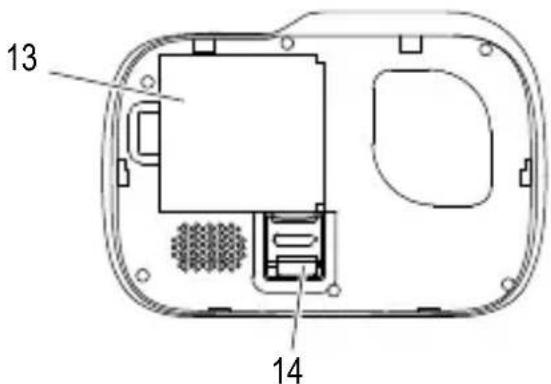
13 Akkufach
14 microSD-Karte (nicht im Lieferumfang enthalten)
Kindgerät
15 Taste ON/OFF
16 Gewinde für Standfuß
17 Kamera
18 Taste RESET
19 USB-Anschluss/Netzteilanschluss
20 Mikrofon
21 nur für Firmware-Update
22 Betriebsanzeige/Ladeanzeige

text_image
13 14
text_image
15 16 17 18 ONOFFRESER 19202122Darstellungen und Schreibweisen
→Auszuführende Aktion
→Ergebnis der Aktion
Taste gedrückt halten
5 Sek. 🎨 Taste 5 Sekunden gedrückt halten
Nachfolgenden Menüpunkt mit den Navigationstasten Links [5], Oben [6], Rechts [8] oder Unten [9] markieren und mit Menü [7] bestätigen.
Volumen Menüeintrag

Displaysymbol
Akku in Elterngerät einsetzen
→ Abdeckung auf der Rückseite nach unten schieben und abnehmen.
→Akku in das Akkufach einlegen.
→Akkufach schließen.

Der Akku muss vor der ersten Inbetriebnahme mindestens 8 Stunden geladen werden.
MicroSD-Karte in Elterngerät einsetzen
Zum Aufzeichnen von Videos oder Bildern muss eine microSD-Karte [14] eingesetzt werden (nicht im Liefer- umfang enthalten).

→ Halter vorsichtig nach unten schieben. → Halter wird entriegelt.
→Halter aufklappen.
→MikroSD-Karte [14] einlegen.
→Halter zuklappen.
→ Halter vorsichtig nach oben schieben. → Halter wird verriegelt.
Standfuß für Kindgerät verwenden
Mit dem Standfuß kann die Kamera [17] genau ausgerichtet werden. Der Standfuß kann auch verwendet werden, um das Kindgerät an eine Wand oder Decke zu montieren.
→Schraube am Standfuß in das Gewinde [16] auf der Rückseite des Kindgeräts schrauben.
→Kamera [17] ausrichten.
→Ausrichtung mit der Schraube hinten am Standfuß fixieren.
Kindgerät in Betrieb nehmen
Das Kindgerät hat einen eingebauten Akku. Es kann mit dem eingebauten Akku oder mit einer Stromversorgung über das Netzteil oder einen USB-Anschluss am Computer betrieben werden.
Kindgerät anschließen über Netzteil
Netzteil mit Netzteilanschluss [19] am Kindgerät und einer ordnungsgemäß installierten Netzsteckdose verbinden. → Kindgerät wird automatisch eingeschaltet.
Kindgerät anschließen über USB
→ USB-Kabel mit Netzteilanschluss [19] am Kindgerät und freiem USB-Anschluss am Computer verbinden. → Kindgerät wird automatisch eingeschaltet.

Das USB-Kabel ist nicht im Lieferumfang enthalten.
Kindgerät ein-/ausschalten

Das Kindgerät sendet auch, wenn das Elterngerät außer Betrieb ist. Die Signale könnten von anderen Geräten empfangen werden.
ON/OFF [15] 5 Sek. 🎨 → Kindgerät wird eingeschaltet.
ON/OFF [15] 5 Sek. 🎨 → Kindgerät wird ausgeschaltet.
Betriebs-/Ladeanzeige am Kindgerät
Betriebs-/Ladeanzeige [22] leuchtet grün. ↘ Gerät ist eingeschaltet, Akku ist geladen.
Betriebs-/Ladeanzeige [22] blinkt grün. ↘ Gerät ist eingeschaltet, Akku wird geladen.
Betriebs-/Ladeanzeige [22] leuchtet rot. → Gerät ist eingeschaltet, Akku muss geladen werden.
Betriebs-/Ladeanzeige [22] blinkt rot. ↘ Gerät ist ausgeschaltet, Akku wird geladen.
Elterngerät in Betrieb nehmen
Das Elterngerät kann mit dem Akku oder mit einer Stromversorgung über das Netzteil oder einen USB-Anschluss am Computer betrieben werden.
Elterngerät anschließen über Netzteil
Netzteil mit Netzteilanschluss [10] am Elterngerät und einer ordnungsgemäß installierten Netzsteck-dose verbinden. → Elterngerät wird automatisch eingeschaltet.
Elterngerät anschließen über USB
→ USB-Kabel mit Netzteilanschluss [10] am Elterngerät und freiem USB-Anschluss am Computer verbinden. → Elterngerät wird automatisch eingeschaltet.

Das USB-Kabel ist nicht im Lieferumfang enthalten.
Elterngerät ein-/ausschalten
Ein-/Aus [11] 5 Sek. → Elterngerät wird eingeschaltet. Die Startanzeige erscheint im Display.
→ Ein-/Aus [11] 5 Sek. 🎩 → Elterngerät wird ausgeschaltet.
Betriebsanzeige und Ladeanzeige am Elterngerät
Betriebsanzeige [3] leuchtet. ↘ Gerät ist eingeschaltet.
Ladeanzeige [4] leuchtet. → Akku ist geladen.
Ladeanzeige [4] blinkt. → Akku wird geladen.
Anzeigen im Display

→ Signalstärke hoch.

→ Signalstärke gering.

→ Kein Signal.

Die Reichweite beträgt bis zu 200 m. Sie kann durch Hindernisse wie Wände usw. verringert werden. Elektrogeräte in der Nähe können die Signalstärke beeinflussen.

→ Wecker oder Fütterungs-Alarm eingeschaltet.

→ Akku voll.

→ Akku leer.
Werden die Balken im Symbol schnell mehr, wird der Akku geladen.
Split Screen
An das Elterngerät können bis zu vier Kindgeräte angemeldet werden. Mit der Split-Screen-Funktion können alle (vier) Bilder der angemeldeten Kindgeräte angezeigt werden.

Ein-/Aus [11] kurz. → Umschalten zwischen Vollbild und Split Screen.
Sprechfunktion

Links [5] ↗ Sprache wird vom Elterngerät an das Kindgerät übertragen.
Fotofunktion
Um ein Foto aufzunehmen, muss eine microSD-Karte in das Elterngerät eingesetzt werden (nicht im Lieferumfang enthalten).

Rechts [8] → Foto wird auf microSD-Karte gespeichert.

Alle Fotos eines Tages werden in einem separaten Ordner abgelegt.
Nachtsichtfunktion
Reicht die Helligkeit nicht mehr für den Normalbetrieb, schaltet das Gerät automatisch auf Nachtsicht um.

Bei eingeschalteter Nachtsichtfunktion können nur Objekte bis 2 m Entfernung angezeigt werden.
Das Display zeigt nur ein Schwarz-Weiß-Bild.
Einstellungen über Menü
Über das Menü können verschiedene Funktionen ausgeführt und Einstellungen vorgenommen werden. Alle Einstellungen werden mit Taste ☐ Menü [7] bestätigt. Mit Taste ☐ Ein-/Aus [11] kann man eine Menüebene zurückspringen.
→ Menü [7] → Menü aufrufen.
Lautstärke einstellen
→≡→ Volumen.
Oben [6] oder Rechts [8] → Lautstärke erhöhen.
→ Unten [9] oder Links [5] → Lautstärke verringern.
Helligkeit einstellen
Helligkeit
Oben [6] oder Rechts [8] → Helligkeit erhöhen.
→ Unten [9] oder Links [5] → Helligkeit verringern.
Bildausschnitt auswählen
→≡→ Vergrößern.
Oben [6] oder Unten [9] → Bildausschnitt auswählen.
Sprache auswählen
→ ≡ → Sprache.
Oben [6] oder Unten [9] → Sprache auswählen.
Kindgerät an-/abmelden
→ ≡→ Registrieren Kamera.
Ob ein Kindgerät an den Positionen Kamera 1 bis Kamera 4 angemeldet ist, wird durch ein Symbol angezeigt. Daumen hoch → Kindgerät angemeldet.
Kindgerät anmelden
Die Anmeldung ist nur an einer freien Position möglich z. B. Kamera 2.
→ 📄→ Registrieren Kamera 📄→ Kamera 2 📄→ Ja → Registrieren Kamera 2?
ON/OFF [15] am Kindgerät.
Kindgerät abmelden
Beispiel Kamera 2.
→ ≡→ Registrieren Kamera ≡→ Kamera 2 ≡→ Ja ⇌ Kamera 2 unregistriert.
Kindgerät auswählen
Wenn mehrere Kindgeräte angemeldet sind, kann ein Kindgerät manuell ausgewählt werden oder die Anzeige wechselt automatisch in vorgegebenen Zeitabständen.
Kindgerät manuell auswählen
Beispiel Kamera 2.
→ ≡→ Kamera-Auswahl ≡→ Manuelle Auswahl ≡→ Kamera 2.
Kindgerät automatisch wechseln
Beispiel. alle 20 Sekunden.
→ ≡→ Kamera-Auswahl ≡→ Auto-Suche ≡→ 20 sekunden.
Kindgerät automatisch wechseln ausschalten
→ ≡→ Kamera-Auswahl ≡→ Auto-Suche ≡→ Nie.
Weck-/Fütterungszeit einstellen
Es können eine Weckzeit und bis zu 4 Fütterungszeiten eingestellt werden.
Zeit einstellen
Beispiel. Weckzeit.
→ ≡→ [Wecker] ≡→ [Morning Call] ≡→ [Alarm-Zeit]. → [Oben] [6] oder [Unten] [9], [Menü] [7] → Stunde einstellen. → [Oben] [6] oder [Unten] [9], [Menü] [7] → Minute einstellen.
Alarm aktivieren
Beispiel. Weckzeit.
→ 📄→ Wecker 📄→ Morning Call 📄→ Alarm-Schalter 📄→ Alarm Ein.
Alarm deaktivieren
Beispiel Weckzeit.
→ 📄→ Wecker 📄→ Morning Call 📄→ Alarm–Schalter 📄→ Alarm Aus.
Alarm beenden
→ Menü [7] → Alarm beendet.
Geräusch-Aktivierung
Bei eingeschalteter Geräusch-Aktivierung wird das Display nach der ausgewählten Zeit ausgeschaltet und durch ein Geräusch wieder eingeschaltet.
Zeit für Geräusch-Aktivierung auswählen
Beispiel. 30 Sekunden.
→ 📋→ Voice-Aktivierung 📋→ Screensaver Zeit 📋→ 30 sekunden.
Geräusch-Aktivierung ausschalten
→ ≡→ Voice-Aktivierung ≡→ Screensaver Zeit ≡→ Nie.
Empfindlichkeit für Geräusch-Aktivierung auswählen
Beispiel Hoch.
→ ≡→ Voice-Aktivierung ≡→ Aktivierungs-Empfindlichkeit ≡→ Hoch.
Wird die Aktivierungs-Empfindlichkeit auf Nie und eine Screensaver Zeit eingestellt, wird das Display dauerhaft ausgeschaltet. Nur Ton wird wiedergegeben.
Wird die Aktivierungs-Empfindlichkeit auf Nie und die Screensaver Zeit auf Nie eingestellt, sind der Ton und das Display dauerhaft eingeschaltet.
Video-Wiedergabe
→ ≡→ [Video-Rückblick] Ordner auswählen, Videodatei auswählen. → Video wird wiedergegeben.
Foto-Wiedergabe
→ ≡→ Foto-Album Ordner auswählen, Foto auswählen. → Foto wird angezeigt.
→ Unten [9] oder Oben [6] → Nächstes/vorheriges Bild auswählen.
Grundeinstellungen
Datum und Zeit

text_image
→ ≡→ Einstellung ≡→ Datum & Zeit ≡→ Datum ↘ Datum einstellen. → ≡→ Einstellung ≡→ Datum & Zeit ≡→ Zeit ↘ Zeit einstellen. → ≡→ Einstellung ≡→ Datum & Zeit ≡→ Time Format ≡→ 12 Stunden oder 24 Stunden.Tastenbelegung
Die Tasten Oben [6] und Unten [9] können unterschiedlich belegt werden. Entweder kann die Lautstärke direkt eingestellt werden oder es kann zwischen verschiedenen Kindgeräten umgeschaltet werden.

text_image
→ ≡→ [Einstellung] ≡→ [Up & Down Buttons Funktion] ≡→ Volume Control → Tasten Oben [6] und Unten [9] ändern die Lautstärke. → ≡→ [Einstellung] ≡→ [Up & Down Buttons Funktion] ≡→ Kamera-Auswahl → Tasten Oben [6] und Unten [9] schalten zwischen verschiedenen Kindgeräten um.Hintergrundbild

flowchart
graph LR
    A["→"] --> B["Einstellung"]
    B --> C["→"]
    C --> D["Background-Display"]
    D --> E["→"]
    E --> F["Zeigen"]
    F --> G["Hintergrundanzeige ein."]
    H["→"] --> I["Einstellung"]
    I --> J["→"]
    J --> K["Background-Display"]
    K --> L["→"]
    L --> M["Ausblenden"]
    M --> N["Hintergrundanzeige aus."]
Systeminformationen
→ ≡→ Einstellung ≡→ System Information → Systeminformationen werden angezeigt.
Bewegungs-Aktivierung
Über die Bewegungs-Aktivierung kann ein Bewegungsalarm gegeben oder eine Aufzeichnung gestartet werden, wenn eine Bewegung registriert wird.
Empfindlichkeit für Bewegungs-Aktivierung auswählen
Beispiel Hoch.

Automatische Aufzeichnung einschalten
Um ein Video aufzunehmen, muss eine microSD-Karte in das Elterngerät eingesetzt werden (nicht im Lieferumfang enthalten).

text_image
→ ≡→ Motion Detection ≡→ Motion-Detection-Aufzeichnung ≡→ Aktivieren → Oben links im Display leuchtet ein roter Punkt.Wird eine Bewegung registriert, beginnt die Aufzeichnung. Es werden nach einer Bewegung noch ca. 10 Sekunden weiter aufgezeichnet. Der rote Punkt oben links im Display blinkt dabei und daneben werden die aufgezeichneten Sekunden angezeigt.

Alle Videos eines Tages werden in einem separaten Ordner abgelegt.
Automatische Aufzeichnung ausschalten

flowchart
graph LR
    A["→"] --> B["Motion Detection"]
    B --> C["Motion-Detection-Aufzeichnung"]
    C --> D["Deaktivieren"]
Bewegungsalarm einschalten
→ ≡→ Motion Detection ≡→ Motion Detection Alert ≡→ Aktivieren.
Wird eine Bewegung registriert, erfolgt ein akustischer Alarm.
Bewegungsalarm ausschalten
→ ≡→ Motion Detection ≡→ Motion Detection Alert ≡→ Deaktivieren.
Falls es Probleme gibt
- Das Kindgerät überträgt keine Signale.
Die Empfindlichkeit der Geräusch-/Bewegungs-Aktivierung ist zu niedrig eingestellt. Erhöhen Sie die Empfindlichkeit im entsprechenden Menü.
Der Akku ist schwach oder das Netzteil ist nicht korrekt angeschlossen. Verbinden Sie das Kindgerät mit Hilfe des Netzteils mit einer ordnungsgemäß installierten Netzsteckdose.
- Das Kindgerät überträgt dauerhaft Geräusche.
→ Die Empfindlichkeit der Geräusch-Aktivierung ist zu hoch eingestellt. Verringern Sie die Empfindlichkeit im entsprechenden Menü.
3. Der Akku in der Elterneinheit ist nach kurzer Zeit entladen.
→ Die Geräusch- und Bildübertragung ist dauerthaft aktiviert. Passen Sie die Einstellungen an, um den Akku zu schonen.
→Der Akku ist defekt/beschädigt. Wenden Sie sich für einen neuen Akku an Ihren Händler.
- Sehr kurze Reichweite.
→Es befinden sich zu viele Wände oder andere Elektrogeräte zwischen Eltern- und Kindgerät. Verändern Sie den Standort von Eltern- und/oder Kindgerät.
Der Akku des Kindgeräts ist schwach oder das Netzteil ist nicht korrekt angeschlossen. Verbinden Sie das Kindgerät mit Hilfe des Netzteils mit einer ordnungsgemäß installierten Netzsteckdose.
- Das Elterngerät nimmt keine Fotos/Videos auf.
Es befinden sich keine microSD-Karte im Elterngerät. Setzen Sie eine passende microSD-Karte in das Elterngerät ein.
Der Speicherplatz der eingesetzten microSD-Karte ist voll. Löschen Sie bestehende Aufnahmen oder ersetzen Sie die microSD-Karte im Elterngerät durch eine neue microSD-Karte.
Pflegehinweise
→Gehäuseoberflächen mit einem weichen und fusselfreien Tuch reinigen.
→Keine Reinigungs- oder Lösungsmittel verwenden.
Entsorgung
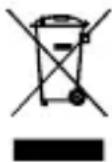
Wollen Sie Ihr Gerät entsorgen, bringen Sie es zur Sammelstelle Ihres kommunalen Entsorgungsträgers (z. B. Wertstoffhof). Nach dem Elektro- und Elektronikgerätegesetz sind Besitzer von Altgeräten gesetzlich verpflichtet, alte Elektro- und Elektronikgeräte einer getrennten Abfallerfassung zuzuführen. Das nebenstehende Symbol bedeutet, dass Sie das Gerät auf keinen Fall in den Hausmüll werfen dürfen!
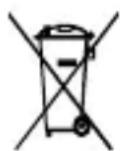
Sie sind gesetzlich verpflichtet, Akkus und Batterien beim batterievertreibenden Handel sowie bei zuständigen Sammelstellen, die entsprechende Behälter bereitstellen, sicher zu entsorgen. Die Entsorgung ist unentgeltlich. Die Symbole bedeuten, dass Sie Akkus und Batterien auf keinen Fall in den Hausmüll werfen dürfen und sie über Sammelstellen der Entsorgung zugeführt werden müssen.

Verpackungsmaterialien entsorgen Sie entsprechend den lokalen Vorschriften.
Garantie
Lieber Kunde,
wir freuen uns, dass Sie sich für ein Qualitätsprodukt der Marke Olympia entschieden haben. Sollte sich an Ihrem Gerät wider Erwarten ein technisches Problem ergeben, beachten Sie bitte folgende Punkte:
• Die Garantiezeit für Ihr Gerät beträgt 24 Monate.
- Bewahren Sie unbedingt den Kaufbeleg und die Originalverpackung auf.
- Sollte ein Problem auftreten, rufen Sie bitte zuerst unsere Hotline an:
0180 5 007514
(Kosten aus dem dt. Festnetz bei Drucklegung: 14 ct/Min., maximal 42 ct/Min. aus den Mobilfunknetzen) Oft kann unser Fachpersonal telefonisch weiterhelfen.
- Kann jedoch der Fehler telefonisch nicht beseitigt werden, bitten wir Sie, das Gerät in der Originalverpackung an folgende Anschrift zu senden:
Garantiereparaturen können nur mit beigefügtem Kaufbeleg erfolgen.
Herzlichen Dank für Ihr Verständnis.
Mit freundlichen Grüßen
Ihre Olympia Business Systems Vertriebs GmbH
ENGLISH
Operating Manual

Konformitätserklärung / Declaration of Conformity
BabyRuf MBF 9091 / Baby Monitor MBF 9091
D Der Hersteller erklärt hiermit, dass das Gerät mit den Bestimmungen der Richtlinien und Normen übereinstimmt:
2006/95/EEC (Niederspannungsrichtlinie / Low Voltage Directive, LVD):
EN 60950-1:2006 +A1:2010
2004/108/EEC (Elektromagnetische Verträglichkeit, EMV / Electro-Magnetic-Compatibility, EMC):
EN 60825
EN
60065/A2:2010
OLYMPIA Business Systems Vertriebs GmbH
Zum Kraftwerk 1
45527 Hattingen
Phone: 0 23 24 / 68 01-0
Fax: 0 23 24 / 68 01-99
E-Mail: olympia@olympia-vertrieb.de

text_image
H. Byyg. CWir behalten uns inhaltliche und technische Änderungen vor.