
BURGcam Light 3010 - Überwachungskamera BURG WACHTER - Kostenlose Bedienungsanleitung
Finden Sie kostenlos die Bedienungsanleitung des Geräts BURGcam Light 3010 BURG WACHTER als PDF.


| Produkttyp | Überwachungskamera |
| Marke | Burg Wächter |
| Modell | BURGcam Light 3010 |
| Videoauflösung | 1920 x 1080 (Full HD) |
| Bildrate | 25 fps |
| Objektiv | Fest, 2,8 mm |
| Nachtsichtreichweite | Bis zu 10 m (IR-LEDs) |
| Sichtfeld | 90° (diagonal) |
| Audio | Zwei-Wege-Audio mit eingebautem Mikrofon und Lautsprecher |
| Konnektivität | Wi-Fi 802.11 b/g/n, Ethernet RJ-45 |
| Stromversorgung | 12V DC, 1A (Adapter enthalten) oder PoE (802.3af) |
| Leistungsaufnahme | 5 W (max) |
| Abmessungen (B x H x T) | 60 x 60 x 120 mm |
| Gewicht | 200 g |
| Betriebstemperatur | -20°C bis 50°C |
| Speicher | MicroSD bis zu 128 GB oder Cloud-Speicher |
| Schutzart (IP) | IP65 (wetterfest) |
| Material | Aluminiumgehäuse |
| Montage | Wand- oder Deckenhalterung im Lieferumfang |
| Unterstützte Software | BURGcam-App (iOS/Android) und PC-Client |
| Bewegungserkennung | Ja, konfigurierbare Zonen und Empfindlichkeit |
| Aufnahme | Manuell, zeitgesteuert oder bewegungsausgelöst |
| Garantie | 2 Jahre |
Häufig gestellte Fragen - BURGcam Light 3010 BURG WACHTER
Benutzerfragen zu BURGcam Light 3010 BURG WACHTER
0 Frage zu diesem Gerät. Beantworten Sie die, die Sie kennen, oder stellen Sie Ihre eigene.
Eine neue Frage zu diesem Gerät stellen
Laden Sie die Anleitung für Ihr Überwachungskamera kostenlos im PDF-Format! Finden Sie Ihr Handbuch BURGcam Light 3010 - BURG WACHTER und nehmen Sie Ihr elektronisches Gerät wieder in die Hand. Auf dieser Seite sind alle Dokumente veröffentlicht, die für die Verwendung Ihres Geräts notwendig sind. BURGcam Light 3010 von der Marke BURG WACHTER.
BEDIENUNGSANLEITUNG BURGcam Light 3010 BURG WACHTER
15W LED Weißlicht – WLAN Kamera mit Gegensprechfunktion
Fernzugriff über BURGcam Apps*

* Android und Apple Smartphones und Tablets
de Kurzanleitung
en Quick installation guide

BURGcam LIGHT 3010
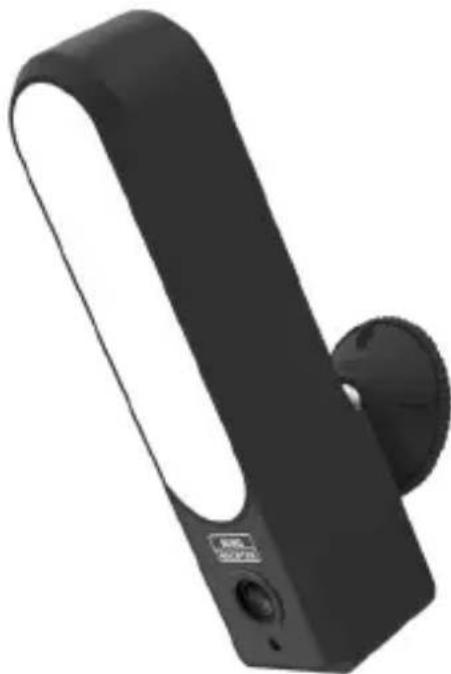
1x Set Schrauben und Dübel
Besondere Ausstattungsmerkmale
• FullHD (1080p) Videoauflösung 1920x1080 Pixel
- 110° Sichtfeld erlauben den Eingangsbereich im Blick zu behalten
• 700lm Weißlicht aus 21 LEDs
- Infrarot Licht für Nachtaufnahmen bis zu 10m*
- Gegensprechfunktion mit App, über Lautsprecher und Mikrofon*
• Bewegungserkennungsfunktion
- Aufnahme auf SD-Karte bis 128GB (nicht enthalten)
• Livebild abrufbar über ALEXA Echo Spot und Echo Show 5/8/10
- Unterstützt 2.4Ghz b/g/n Netzwerke (max. Sendeleistung <100mW)
- Einfache Einrichtung über Smartphone App
- Einfache Installation und Ausrichtung dank Kugelgelenk-Halterung
• Temperaturbereich -20°C bis +55°C
• Wassergeschützt nach IP65
• 12Vdc Spannungsversorgung, Netzteil im Lieferumfang enthalten
* Die Reichweite des IR-Strahlers und Mikrofons ist stark abhängig von Einsatzort und von der Umgebung. Stark absorbierende Flächen, wie z. B. dunkle raue Strukturen (Boden, Rasen, Asphalt) können zu einer deutlichen Verringerung der maximalen Reichweite des IR-Strahlers führen.
** Die Reichweite des WLAN Signals ist stark abhängig vom Einsatzort. Metallische Strukturen, Wände, usw. beeinflussen das Signal/die Verbindung.
Abmessungen
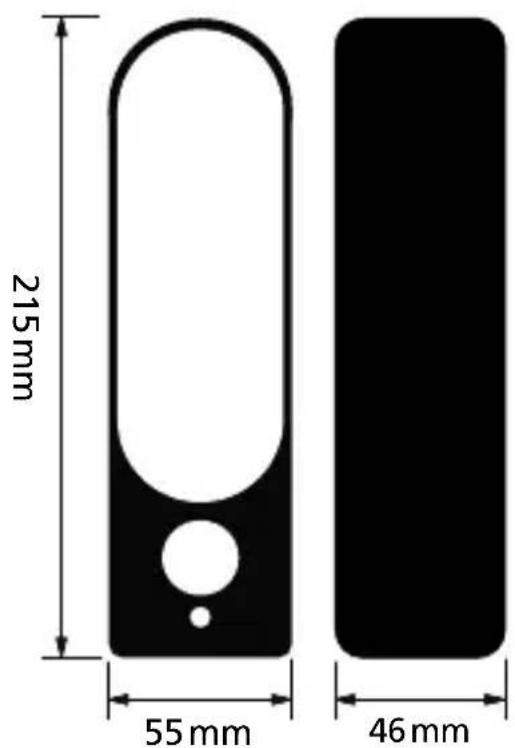
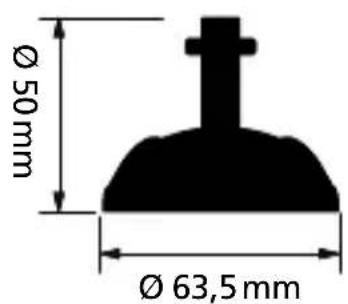
Zeichnung nicht maßstabsgerecht. Irrtum und technische Änderungen vorbehalten.
Anschlüsse, Anzeigen und Bedientasten
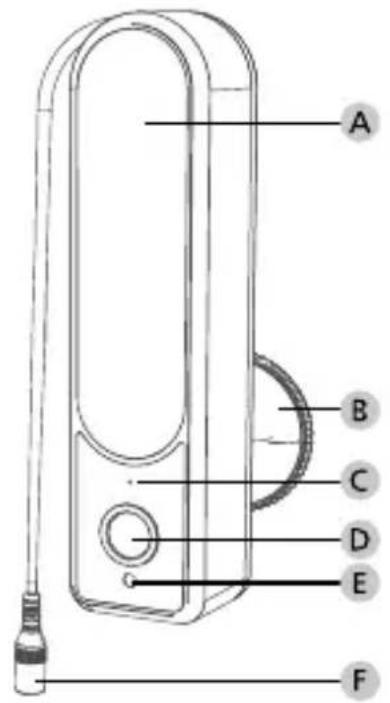
A LED-Leuchte
B Wandhalter
C Mikrofon
D Kameralinse
E Lichtsensor
F 12Vdc Stromanschluss
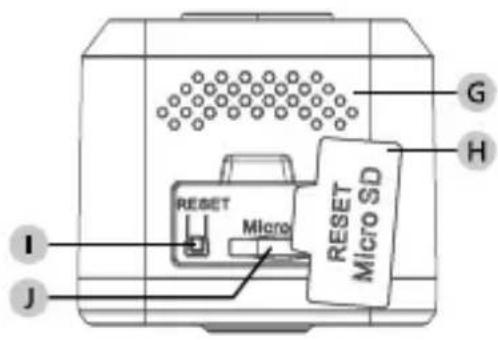
G Lautsprecher
H Abdeckung/Feuchtigkeitsschutz
1 Reset-Taster
MicroSD-Kartenslot
Installation
Vorbereitung
Checkliste:
| 1 Stromversorgung am Installationsort möglich | |
| 2 Bei WLAN Betrieb: WLAN Signalstärke ausreichend gut für Video Streaming in hoher Qualität. Hinweis: Ggf. ist ein Repeater nötig. | |
| 3 Keine stromführenden Kabel oder Wasser-Leitungen, die bei der Montage beschädigt werden könnten | |
| 4 Sichtfeld der Kamera am Montageort ohne Hindernis. Hinweis: Berücksichtigen Sie das Pflanzenwachstum. | |
| 5 Bei WLAN Betrieb: WLAN Passwort griffbereit | |
| 6 5-Ghz-Frequenzband des Dual-Band Routers deaktiviert | |
| 7 Smartphone mit der WLAN SSID verbunden, in welches die Kamera eingerichtet werden soll |
Montage
Nachdem Sie die Checkliste geprüft haben können Sie mit der Montage beginnen.
Schritt 1:
Benötigte Materialien:
• Stift, z.B. Bleistift (nicht im Lieferumfang)
• Montagefuß aus der Verpackung
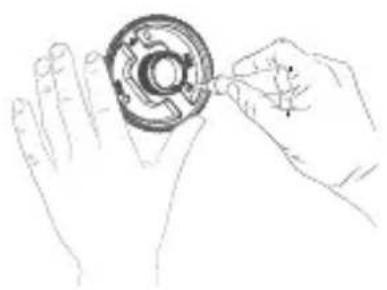
Lösen Sie den Kranz von der unteren Befestigungsplatte des Montagefußes
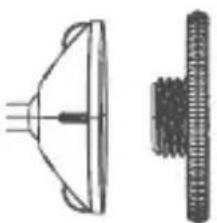
Halten Sie den Montagefuß an die gewünschte Position und zeichnen Sie mit einem Stift die Bohrlöcher an.
Benötigte Materialien:
• Bohrmaschine (nicht im Lieferumfang)
- Bohrer 4mm, geeignet für den Montageuntergrund (nicht im Lieferumfang)
- Kreuz-Schraubendreher (nicht im Lieferumfang)
• Montage-Set aus der Verpackung
Bohren Sie die 3 Löcher für die Befestigung des Montagefußes. Setzen Sie die Dübel in die Löcher ein. Richten Sie den Montagefuß auf den Löchern aus und schrauben Sie mit dem Kreuz-Schraubendreher und den beiliegenden Schrauben den Montagefuß an.
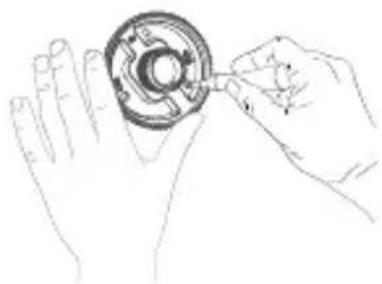
Hinweis: Sollten Sie einen Akkuschrauber mit Bits verwenden achten Sie darauf ein geringes Drehmoment einzustellen, bevor Sie die Schrauben anziehen.
Schritt 3:
Schrauben Sie den oberen Teil des Montagefußes an die Kamera und ziehen Sie anschließend die Kontermutter des Montagefußes handfest an der Kamera an.
Schrauben Sie die Kamera mit dem oberen Teil des Montagefußes auf das Gewinde des unteren Montagefußes.
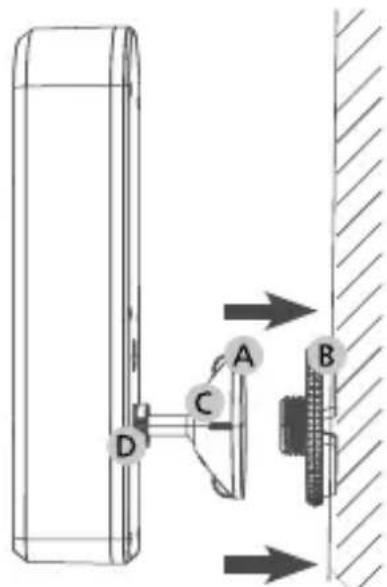
A Kranz des oberen Montagefußes
B Unterer Teil des Montagefußes
c Oberer Teil des Montagefußes
D Kontermutter
am Montagefuß
Zur seitlichen Ausrichtung der Kamera kann diese über den Kranz am Montagefuß gelöst (links herum) und durch festdrehen (rechts herum) wieder fixiert werden.
Schritt 4
Schließen Sie die Kamera mit dem beiliegenden Netzteil an das Stromnetz an.
Fahren Sie nun mit der Einrichtung über die App fort.
Einrichtung
Die BURGcam LIGHT 3010 kann mit den folgenden Apps betrieben werden:
TUYA Smart
secuENTRY
KeyApp
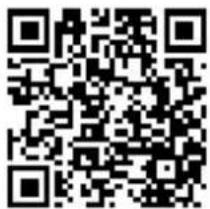
Verknüpfungen mit secuENTRY-Geräten nur mit dieser App möglich.
TUYA Smart App:
1.1 Stellen Sie sicher, dass die Kamera mit Strom versorgt wird und schalten Sie diese ein.
1.2 Die Kamera fordert Sie kurz nach dem Systemstart akustisch auf mit der Einrichtung zu beginnen.
Hinweis: Wenn das System nicht bereit ist, halten Sie den Reset-Knopf für ca. 10 Sekunden gedrückt und warten Sie bis das System die Bereitschaft akustisch meldet.
1.3 Tippen Sie in der TUYA App auf das + Zeichen um ein neues Gerät hinzuzufügen
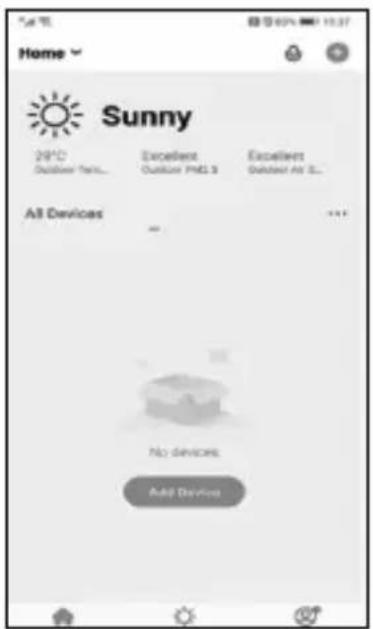
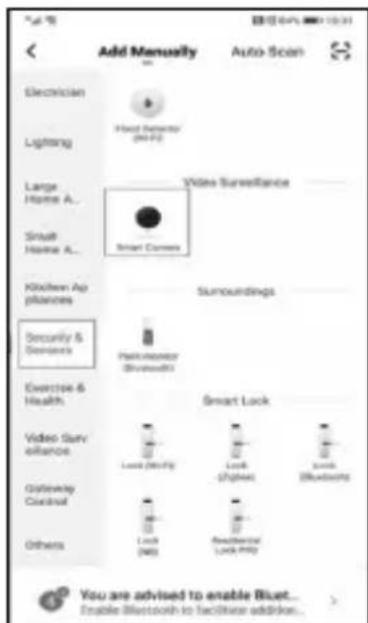
Abb. 1.6Abb. 1.5
1.4 Wählen Sie „Sicherheitskamera“ aus der Liste aus
1.5 Wählen Sie als Einrichtungsmodus QR Code aus
1.6 Vergeben Sie einen Namen für das Gerät und tippen Sie das WLAN Passwort ein.
Hinweis: Das Smartphone muss mit dem WLAN verbunden sein, in welches Sie die Kamera einbinden möchten.
12 | Deutsch BURGcam LIGHT 3010
1.7 Halten Sie den angezeigten QR-Code ca. 15-20cm vor die Kamera bis ein Signalton ertönt. Variieren Sie den Abstand wenn nötig. Nach Einrichtung wird Ihnen eine Erfolgsmeldung angezeigt.
Hinweis: Stellen Sie die Helligkeit Ihres Smartphones entsprechend dem Umgebungslicht ein, so dass der QR Code gut erkannt werden kann.
Bei fehlgeschlagener Anmeldung prüfen Sie bitte die WLAN Signalstärke und stellen Sie das System, durch 8 Sek. gedrückt halten der Reset-Taste, auf Werkseinstellung zurück bevor Sie die Einrichtung wiederholen.
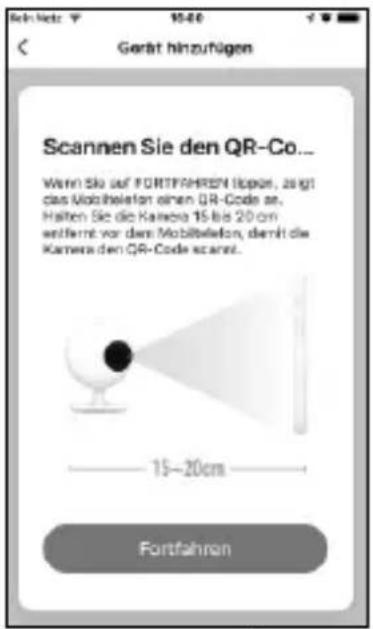
Abb. 1.7-1
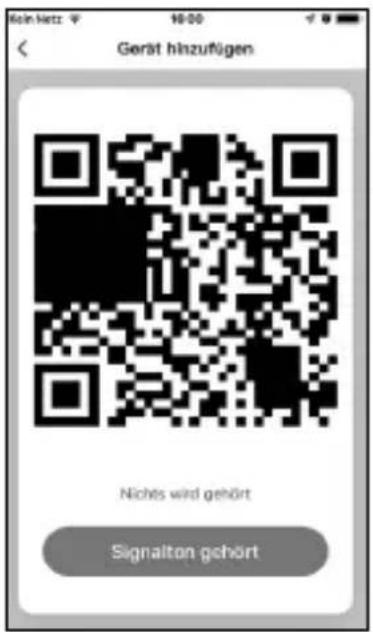
Abb. 1.7-2
1.8 Ein Signalton bestätigt die erfolgreiche Übertragung. In der App wird Ihnen das Gerät in der Liste der verfügbaren Geräte angezeigt.
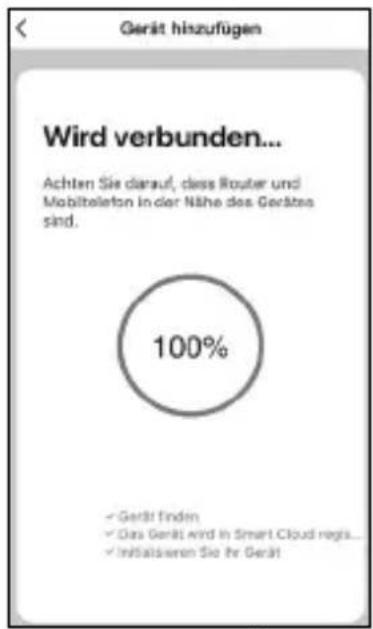
Abb. 1.8-1
Durch Antippen des Listeneintrags gelangen Sie in das Bedienmenü.
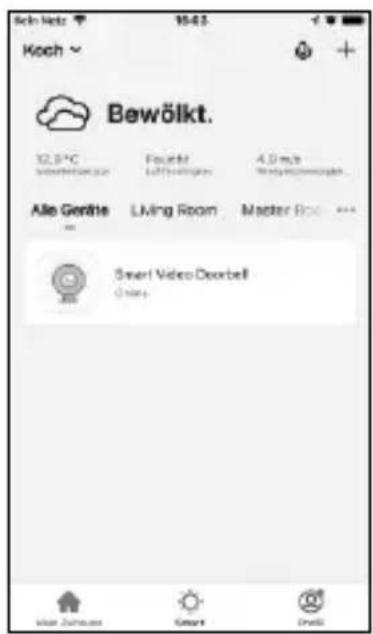
Abb. 1.8-2
Bedienung
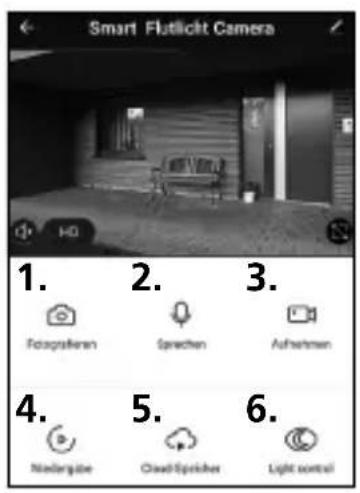
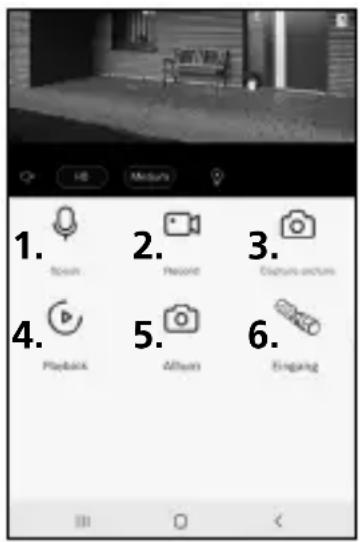
- Fotografieren: Speichert ein Foto auf dem Smartphone im Album
- Sprechen: De-/Aktiviert das Mikrofon zum Sprechen mit der Person
3.Aufnehmen:Startet/Stoppt die Aufnahme (Video und Ton) auf dem Smartphone
Wichtig: Beachten Sie hierbei die gesetzlichen Bestimmungen der Datenschutzgrundverordnung (DSGVO).
4.Wiedergabe:Ruft Aufnahmen von der ggf. eingelegten SD-Karte des Systems ab (nicht im Lieferumfang enthalten)
5.CloudSpeicher:Öffnet das Verzeichnis mit den gespeicherten Aufnahmen
- LichtEinstellungen: Über die Lichteinstellungen können Sie manuell das Licht an-/ausschalten oder den automatischen Modus (Helligkeitssensor) aktiveren.
Shortcuts:

Audio an / Stumm

Vollbildmodus
HD: Hochauflösendes Bild SD: Geringauflösendes Bild

Einstellungen
Einstellungen
- Nachtsicht
Hier können Sie einstellen wann das Infrarot (IR) LED Licht die Szene beleuchten soll und wann der Weißlicht Strahler eingeschaltet werden soll.
- Bewegungserkennung
Testen Sie die nötige Empfindlichkeitseinstellung um eine sichere Alarmierung in Ihrer Umgebung zu gewährleisten und passen Sie die Einstellung entsprechend an.
- Gerätezugriff teilen
Teilen Sie den Zugriff auf das System mit Familienmitgliedern oder Freunden und Nachbarn wenn Sie verreisen.
Sprach-Assistenten
- Mit Amazon Alexa verknüpfen
Wenn Sie ein Alexa Gerät mit Bildschirm verwenden, können Sie die Kamera mit dem System verknüpfen. Gehen Sie hierzu wie folgt vor:
- Prüfen Sie die Verbindung zwischen Ihrem Smartphone mit der Alexa App und dem Alexa Gerät.
- Starten Sie die Alexa App auf Ihrem Smartphone und wählen Sie „Mehr“ unten rechts aus.
- Wählen Sie „Gerät hinzufügen“
- Wählen Sie „TUYA“ unter „beliebte Marken“ aus.
- Klicken Sie auf „Geräte suchen“ Binnen 45 Sekunden werden alle im Netzwerk verfügbaren Alexa Geräte angezeigt.
- Bestätigen Sie die Account Verknüpfung mit der TUYA App. Hierzu ist es nötig Accountdaten freizugeben.
- Sagen Sie zum Testen: „Alexa, zeig mir die Kamera“
Hinweis: TUYA, GOOGLE, CHROMECAST, AMAZON, ALEXA, usw. sind eingetragene Warenzeichen der Anbieter. Änderungen der Funktionsweise, Verfügbarkeiten und Texte sind vorbehalten und entsprechen dem Stand zum Zeitpunkt der Erstellung der Anleitung. Aktuelle Informationen finden Sie auf unserer Homepage unter www.burg.biz
secuENTRY KEY App
BURGcam LIGHT 3010 - KEY App kompatible Geräte einbinden
Besitzen Sie eine BURGcam Kamera die KeyApp kompatibel ist können Sie mit diesen Funktionen sehen was Ihr Gerät sieht. Über Zwei-Wege Audio können Sie mit der Gegenseite kommunizieren, wenn Gegensprechen unterstützt wird. Des Weiteren können Sie Fotos/Videos aufnehmen und ein zugewiesenes Schloss öffnen.
Einrichtung:
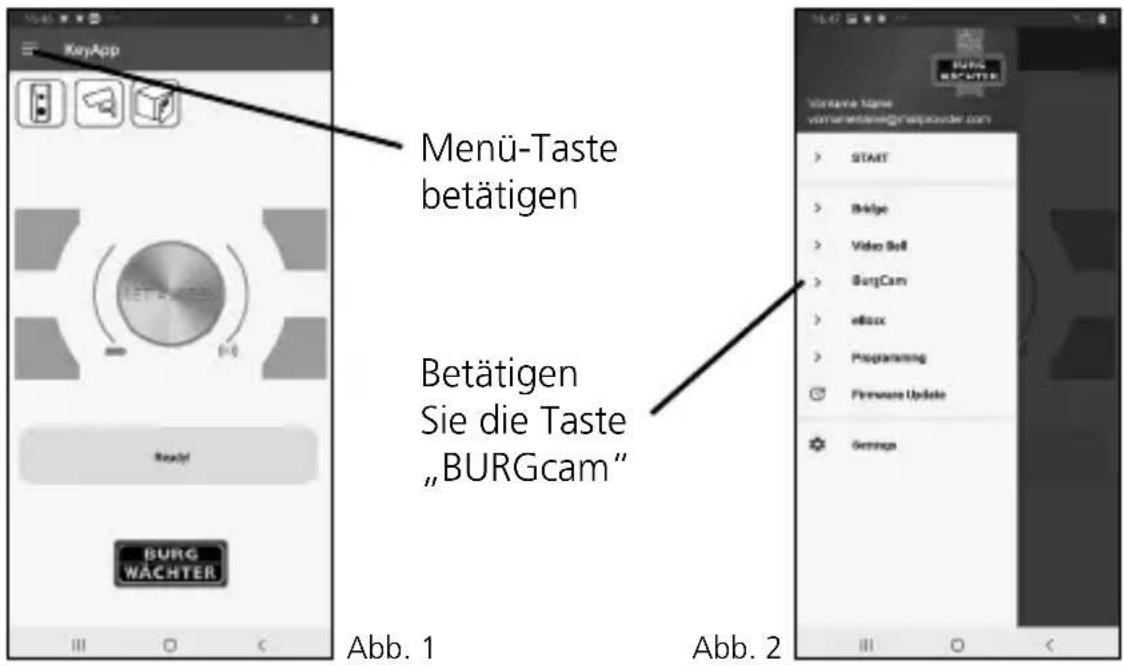
- Öffnen Sie das Hauptmenü
- Wählen Sie den Eintrag BURGcam aus
- Aus der Übersicht wählen Sie die Geräteliste Devices & Allocation
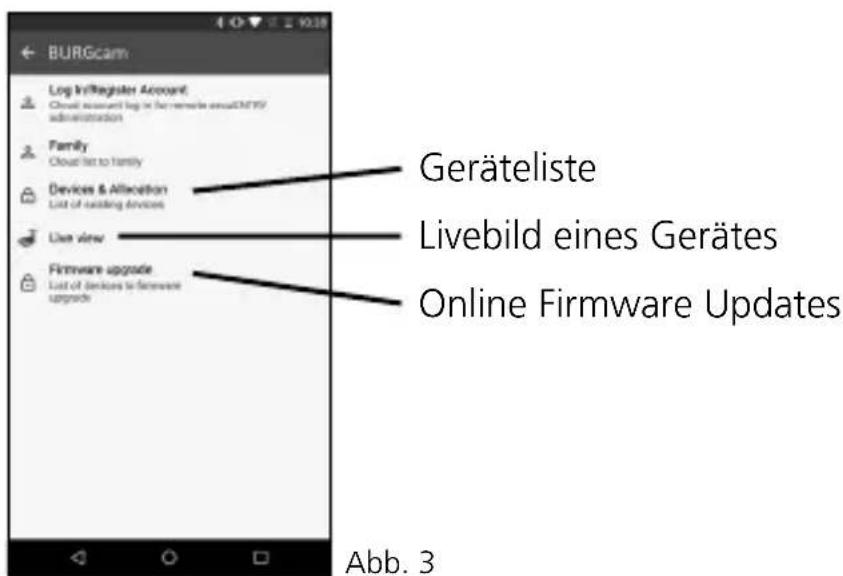
- Komatible BURGcam hinzufügen
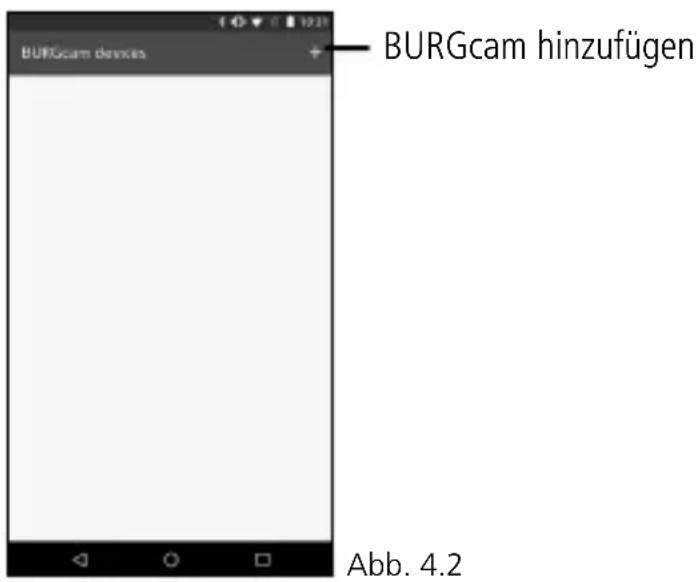
4.1 Stellen Sie sicher, dass die Kamera mit Strom versorgt wird und schalten Sie diese ein.
4.2 Tippen Sie auf das + Zeichen um ein neues Gerät hinzuzufügen.
4.3 Die Kamera fordert Sie kurz nach dem Systemstart akustisch auf mit der Einrichtung zu beginnen.
Hinweis: Wenn das System nicht bereit ist, halten Sie den Reset-Knopf für ca. 10 Sekunden gedrückt und warten Sie bis das System die Bereitschaft akustisch meldet.
4.4 Vergeben Sie einen Namen für das Gerät und tippen Sie das WLAN Passwort ein.
Hinweis: Das Smartphone muss mit dem WLAN verbunden sein, in welches Sie die Kamera einbinden möchten.
4.5 Bestätigen Sie die Eingabe durch die Betätigung der gelben Taste.
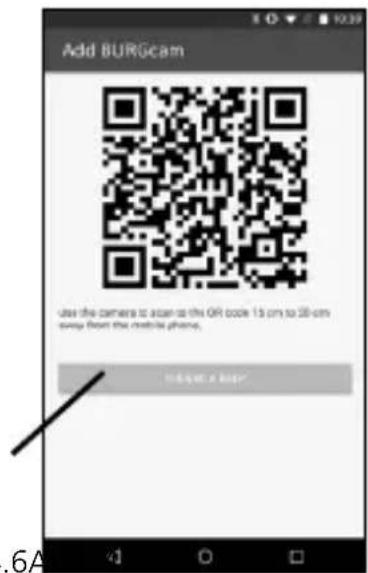
4.6 Halten Sie den angezeigten QR-Code ca. 15-20cm vor die Kamera bis ein Signalton ertönt. Variieren Sie den Abstand wenn nötig. Nach Einrichtung wird Ihnen eine Erfolgsmeldung angezeigt.
Hinweis: Stellen Sie die Helligkeit Ihres Smartphones entsprechend dem Umgebungslicht ein, so dass der QR Code gut erkannt werden kann.
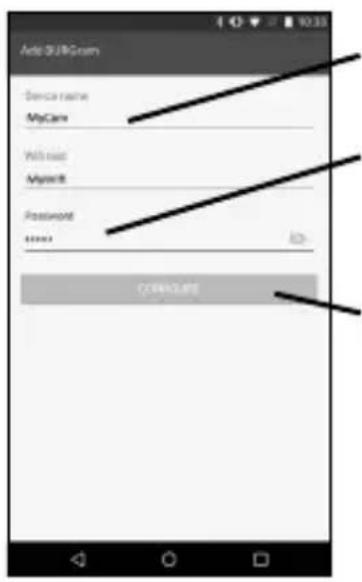
Geben Sie einen Namen für die BURGcam ein
Geben Sie das Passwort für Ihr WLAN-Netzwerk ein
Betätigen Sie die gelbe Taste
Bestätigungstaste bei akustischem Signal
Bei fehlgeschlagener Anmeldung prüfen Sie bitte die WLAN Signalstärke und stellen Sie das System, durch 8 Sekunden gedrückt halten der Reset-Taste, auf Werkseinstellung zurück bevor Sie die Einrichtung wiederholen.
Ein Signalton bestätigt die erfolgreiche Übertragung. Quittieren Sie dies durch Antippen der gelben Taste unter dem QR Code.
5 Nach erfolgreicher Einrichtung wird Ihnen das Gerät in der Geräteliste angezeigt. Tippen Sie auf den Gerätenamen um in das gerätespezifische Menü zu gelangen.
6 Zum Entfernen nach links wischen und den Löschvorgang bestätigen BURGcam entfernen:
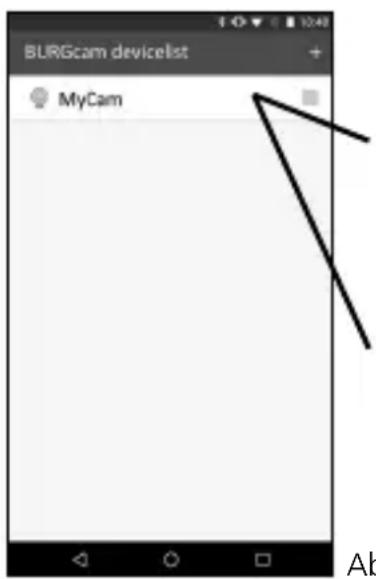
(5) Tippen Sie auf den Gerätenamen um in das gerätespezifische Menü zu gelangen.
(6) Zum Entfernen nach links wischen und den Löschvorgang bestätigen.
Abb. 5 / 6
Wechsel zwischen geringer Auflösung SD & hoher Auflösung (HD) umschalten
Empfindlichkeit der Bewegungserkennung
Beleuchtungseinstellung
Mikrofon / Audio an/aus
Schloss öffnen (nur verfügbar bei zugewiesenem Schloss)
- Sprache: De-/Aktiviert das Mikrofon zum Sprechen mit der Person
- Aufnahme: Startet/Stoppt die Aufnahme (Video und Ton) auf dem Smartphone
- Foto: Speichert ein Foto auf dem Smartphone im Album
Wichtig: Beachten Sie hierbei die gesetzlichen Bestimmungen der Datenschutzgrundverordnung (DSGVO).
4.Wiedergabe:Ruft Aufnahmen von der ggf. eingelegten SD-Karte des Systems ab (nicht im Lieferumfang enthalten)
- Album: Öffnet das Verzeichnis mit den gespeicherten Aufnahmen
6.Schlossöffnen: Schloss öffnen (nur verfügbar bei zugewiesenem Schloss).
24 | Deutsch BURGcam LIGHT 3010
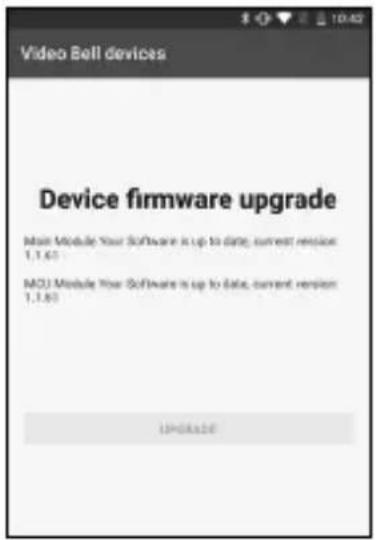
Firmware-Upgrade
Über diesen Menüpunkt können zukünftige Firmware-Upgrades der BURGcam-Geräte eingespielt werden.
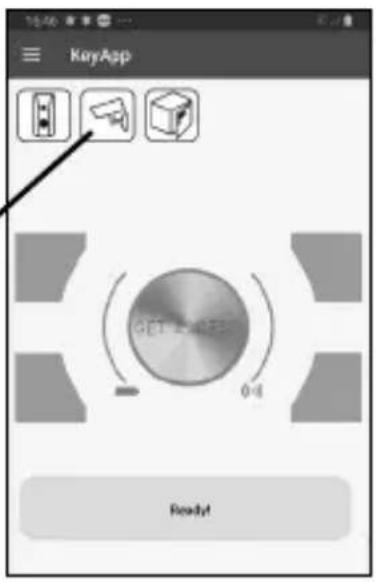
Über die Shortcuts werden produktspezifische Sonderfunktionen zur Verfügung gestellt. Wie z.B. die Shortview-Anzeige aller vorhandenen Kameras.
Allgemeines
Achten Sie bitte darauf, dass die Codes und Codeträger nicht in unbefugte Hände geraten. Bewahren Sie deshalb Codes und Codeträger an einem sicheren Ort auf, sodass diese nur berechtigten Personen zugänglich sind. Falls ein Code oder Codeträger verloren geht, ändern Sie umgehend die Codes und legen einen neuen Codeträger an.
Zu Ihrer eigenen Sicherheit wird dringend empfohlen:
- Persönliche Daten (z. B. Geburtstage) oder andere Daten, auf die bei Kenntnis über den Anwender geschlossen werden könnte, dürfen nicht als Passwort benutzt werden.
- ALLE Benutzerkennwörter in unregelmäßigen Abständen ändern.
- Benutzerrechte so vergeben, dass jeder die minimal nötigen Rechte erhält, um arbeiten zu können, ohne systemrelevante Daten verändern zu können.
- Überwachungssysteme in eigene Netzwerke auslagern, nicht zusammen mit IT-firmenrelevanten Netzen verknüpfen.
- Veraltete Systeme gegen neue Systeme austauschen, die den modernen IT-Sicherheitsanforderungen gerecht sind.
- Regelmäßige Prüfung auf System-Updates.
Ausführliches Benutzerhandbuch
Diese Kurzanleitung dient dazu, das Gerät einfach und unkompliziert in Betrieb zu nehmen. Weitere ausführlichere Erklärungen und Beschreibungen der einzelnen Funktionen finden Sie im Benutzerhandbuch, das Sie als PDF-Datei herunterladen können:
www.burg.biz ⇔ Service & Downloads ⇔ Bedienungsanleitungen ⇔ Montageanleitungen ⇔ Video-Sicherheit
Alternativ können Sie für einen schnellen Zugriff auf das Handbuch diesen QR-Code einlesen, um das Handbuch direkt auf Ihr Smartphone oder Tablet zu erhalten. Unter diesem QR-Code finden Sie auch weitere Informationen (FAQ).
QR-Code für Bedienungsanleitung/weitere Informationen in Deutsch:
Allgemeine Sicherheitshinweise und Vorsichtsmaßnahmen
Hilfe und Support
Bei Fragen zum Produkt oder dessen Einrichtung wenden Sie sich bitte an: camera-service@burg.biz
Bitte senden Sie folgende Informationen mit, damit wir Ihnen bestmöglichen Service bieten können:
- Gerätebezeichnung
- Bei Fragen zur App: Firmware Version / App Version und Smartphone und Versionsinformationen
• Installationsinformationen - Bei Netzwerkfragen: Einstellungen und Netzwerkaufbau
• Detailtiere Problembeschreibung
• Informationen wie und wann wir Sie erreichen können
Vorsicht
Änderungen und Modifizierungen, die nicht ausdrücklich durch die zuständige Genehmigungsbehörde genehmigt worden sind, können zum Entzug der Genehmigung zum Betreiben des Gerätes führen.
Hinweis zur Datenschutz-Grundverordnung (DSGVO)
Beim Einsatz von Videosicherheitssystemen werden personenbezogene Daten in automatisierter Form erhoben, verarbeitet und genutzt. Derartige Daten stehen unter dem Schutz der DSGVO, die als EU-Verordnung direkt in Deutschland Anwendung findet. Verantwortlich für den Betrieb und die Verarbeitung der Daten ist der Betreiber der Anlage. Bei der Installation der Videosicherheitsanlage sind geeignete technische-, organisatorische Maßnahmen zur Wahrung der Persönlichkeitsrechte Betroffener zu ergreifen.
Allgemeine Sicherheitshinweise
- Vor Inbetriebnahme des Gerätes sollte dieses Handbuch sorgfältig gelesen und anschließend als Nachschlagewerk verwahrt werden.
- Auszuführende Arbeiten an Elektroanlagen dürfen nur von Fachpersonal vorgenommen werden.
- Die Installation des Gerätes darf nur von qualifiziertem Personal ausgeführt werden und muss den örtlichen Spezifikationen und Vorschriften entsprechen.
- Vor jeder Reinigung muss das Gerät ausgeschaltet und von der Betriebsspannung getrennt werden. Benutzen Sie für die Reinigung ein leicht feuchtes Tuch.
- Verwenden Sie das Gerät ausschließlich für seinen vorgesehenen Bestimmungszweck.
- Das Typenschild darf nicht ersetzt werden.
-
Prüfen Sie vor der Inbetriebnahme stromführende Teile auf Beschädigungen. Beschädigte Teile müssen ersetzt oder ausgetauscht werden.
-
Benutzen Sie keine Zusatzgeräte, die nicht vom Hersteller des Gerätes empfohlen wurden. Diese können die Funktionalität des Gerätes beeinflussen und schlimmstenfalls Verletzungen und einen elektrischen Schlag herbeiführen oder sogar Feuer auslösen.
- Betreiben Sie das Gerät niemals in der Nähe von Wasser oder anderen Flüssigkeiten.
- Das Gerät ist auf tragfähigem Untergrund zu montieren.
- Eventuell am Gerät befindliche Öffnungen dienen der Entlüftung und schützen das Gerät vor Überhitzung. Diese Öffnungen dürfen niemals zugedeckt oder zugestellt werden.
- Verwenden Sie nur die empfohlene Betriebsspannungsversorgung.
- Wenn das Gerät eine Stromversorgung mit Erdungsanschluss erfordert, darf es nur an einer geprüften Dose betrieben werden.
- Anschlusskabel sind gegen Berührung und Beschädigung zu schützen.
- Bei Betriebsstörungen oder einem vollständigen Betriebsausfall schalten Sie das Gerät aus und trennen es von der Versorgungsspannung. Versuchen Sie niemals, selbst Wartungs- oder Reparaturarbeiten bei geöffnetem Gehäuse durchzuführen.
- Überlassen Sie Wartungs- oder Reparaturarbeiten ausschließlich qualifizierten Fachwerkstätten.
- Als Ersatzteile dürfen nur Teile verwendet werden, die vom Hersteller zugelassen wurden.
- Bitte beachten Sie im Fall der Entsorgung unbrauchbarer Geräte die geltenden gesetzlichen Vorschriften.

Wir weisen darauf hin, dass derart gekennzeichnete Elektro- und Elektronikgeräte sowie Batterien nicht über den Hausmüll, sondern getrennt bzw. separat gesammelt werden müssen. Bitte erkundigen Sie sich bei der zuständigen Stelle in Ihrer Stadt/Gemeinde nach Sammelstellen für Batterien und Elektromüll.
Hiermit erklärt die BURG-WÄCHTER KG, dass das vorliegende Gerät der Richtlinie 2014/53/EU, (RED) 2014/30/EU, (EMC), 2011/65/EU (RoHS) und der Niederspannungsrichtlinie (2014/35/EU) entspricht.
Der vollständige Text der EU-Konformitätserklärung ist unter der Internetadresse www.burg.biz abrufbar.
GNU GPL Lizenzhinweis
Beachten Sie, dass dieses Produkt u. a. Open Source Software enthält, welche unter der GNU General Public License (GPL) lizenzsiert ist. Wir verweisen auf die Lizenzbestimmungen der GPL, um eine GPL-konforme Verwendung der Programme sicherzustellen.
Der ausgedruckte Lizenztext der GPL V2 liegt diesem Produkt bei. Der Lizenztext der GPL kann auch von der Homepage unter https://www.burg.biz/service-downloads/manuals/#Videoueberwachung
heruntergeladen werden.
Sie und jeder Dritte erhalten auf Anfrage den vollständigen und maschinenlesbaren Open Source Quellcode der unter der GPLv2 lizensierten Software. Der Quellcode kann entweder als kostenfreier Download-Link zu Verfügung gestellt werden oder auf einem Speicherstick (kostenpflichtig). Dieses Angebot ist drei Jahre gültig, nachdem wir das Produkt versendet haben.
Bitte richten Sie Ihre entsprechende Anfrage an:
BURG-WÄCHTER KG
Altenhofer Weg 15
58300 Wetter
Deutschland
Tel: +49 2335 965 30
Fax: +49 2335 965 390
E-Mail: camera-service@burg.biz
Bitte beachten Sie, dass wir keinen Support oder Garantie für die Fehlerfreiheit des Quellcodes geben können. Der Quellcode stellt lediglich einen Teil der Gesamtsoftware dar.
Bei technischen Fragen zum Produkt lesen Sie bitte die ausführliche Bedienungsanleitung und beachten Sie die FAQ, die Sie auf folgender Webseite finden: www.burg.biz. Sollten Sie dennoch Fragen haben, können Sie sich gerne per E-Mail an uns wenden unter: camera-service@burg.biz
Impressum
Das Copyright dieser Bedienungsanleitung liegt ausschließlich bei der BURG-WÄCHTER KG. Jegliche Vervielfältigung auch auf elektronischen Datenträgern bedarf der schriftlichen Genehmigung der BURG-WÄCHTER KG. Der Nachdruck – auch auszugsweise – ist verboten. Alle genannten Firmen- und Produktnamen sind Warenzeichen oder eingetragene Warenzeichen bzw. Marken der jeweiligen Inhaber.
Irrtum und technische Änderungen vorbehalten.
Abb. 1.6Abb. 1.5
Abb. 1.7-1
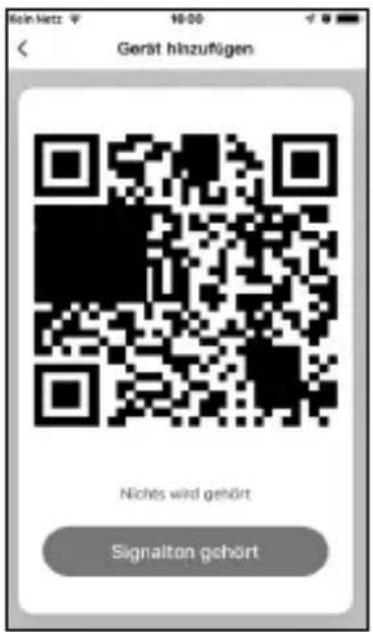
Abb. 1.7-2
Abb. 1.8-1
Shortcuts:

Audio on / mute

Fullscreen


- BESONDERE AUSSTATTUNGSMERKMALE
- ABMESSUNGEN
- ANSCHLÜSSE, ANZEIGEN UND BEDIENTASTEN
- INSTALLATION
- VORBEREITUNG
- CHECKLISTE
- MONTAGE
- SCHRITT 1
- SCHRITT 3
- SCHRITT 4
- EINRICHTUNG
- TUYA SMART APP
- BEDIENUNG
- SHORTCUTS
- EINSTELLUNGEN
- NACHTSICHT
- BEWEGUNGSERKENNUNG
- GERÄTEZUGRIFF TEILEN
- SPRACH-ASSISTENTEN
- MIT AMAZON ALEXA VERKNÜPFEN
- SECUENTRY KEY APP
- BURGCAM LIGHT 3010 - KEY APP KOMPATIBLE GERÄTE EINBINDEN
- FIRMWARE-UPGRADE
- ALLGEMEINES
- AUSFÜHRLICHES BENUTZERHANDBUCH
- WWW.BURG.BIZ ⇔ SERVICE & DOWNLOADS ⇔ BEDIENUNGSANLEITUNGEN ⇔ MONTAGEANLEITUNGEN ⇔ VIDEO-SICHERHEIT
- ALLGEMEINE SICHERHEITSHINWEISE UND VORSICHTSMASSNAHMEN
- HILFE UND SUPPORT
- VORSICHT
- HINWEIS ZUR DATENSCHUTZ-GRUNDVERORDNUNG (DSGVO)
- ALLGEMEINE SICHERHEITSHINWEISE
- GNU GPL LIZENZHINWEIS
- BURG-WÄCHTER KG
- IMPRESSUM
Marke : BURG WACHTER
Modell : BURGcam Light 3010
Kategorie : Überwachungskamera