
MZ-2000 - Tastatur CASIO - Kostenlose Bedienungsanleitung
Finden Sie kostenlos die Bedienungsanleitung des Geräts MZ-2000 CASIO als PDF.


| Produkttyp | Keyboard (Tastatur) |
| Marke | Casio |
| Modell | MZ-2000 |
| Stromversorgung | Netzgerät AD-16ML (DC 16V) |
| Display | Großes LC-Display mit 320 x 240 Pixeln |
| Anzahl Sounds | 522 Sounds in 19 Gruppen |
| Polyphonie | 64 Stimmen |
| Layers und Splits | Ja (Upper 1/2, Lower 1/2) |
| Zugriegelorgel | Ja, mit Drawbar-Steuerung |
| Begleitautomatik | 120 Patterns, programmierbar |
| Effekte | 7 Blöcke: 4 DSP, Reverb, Chorus, Master |
| Synthesizer | Ja, 20 Speicherplätze für eigene Sounds |
| Mischpult | Ja, für alle Parts |
| Registrationsspeicher | 64 Speicherplätze |
| Song-Sequencer | 17 Spuren, Echtzeitaufnahme |
| Pattern-Sequencer | Ja, eigene Begleitmuster erstellbar |
| Song-Studio | Ja, Akkordextraktion aus SMF |
| MIDI | In/Out/Thru, Anschluss an Computer |
| Diskettenlaufwerk | Ja, 3,5 Zoll, zum Speichern/Laden von Daten |
| Anschlüsse | Kopfhörer, Line In/Out, Mikrofon, Sustain/Expression-Pedal, To-Host, MIDI |
| Reinigung | Mit mildem Seifenwasser und fast trockenem Tuch |
| Sicherheitshinweise | Nur vorgeschriebenes Netzgerät, keine Modifikation, Vorsicht mit Flüssigkeiten, regelmäßige Reinigung der Netzsteckerkontakte |
| Reparatur | Nur durch autorisierten Casio-Kundendienst |
| Lieferumfang | Keyboard, Notenständer, Netzkabel, Diskette mit Online-Hilfe |
Häufig gestellte Fragen - MZ-2000 CASIO
Benutzerfragen zu MZ-2000 CASIO
0 Frage zu diesem Gerät. Beantworten Sie die, die Sie kennen, oder stellen Sie Ihre eigene.
Eine neue Frage zu diesem Gerät stellen
Laden Sie die Anleitung für Ihr Tastatur kostenlos im PDF-Format! Finden Sie Ihr Handbuch MZ-2000 - CASIO und nehmen Sie Ihr elektronisches Gerät wieder in die Hand. Auf dieser Seite sind alle Dokumente veröffentlicht, die für die Verwendung Ihres Geräts notwendig sind. MZ-2000 von der Marke CASIO.
BEDIENUNGSANLEITUNG MZ-2000 CASIO
...in der Gemeinde zufriedener Anwender elektronischer Musikinstrumente von CASIO. Damit Sie den größtmöglichen Nutzen aus den umfangreichen Leitungsmerkmalen Ihres neuen Geräts ziehen können, lesen Sie bitte diese Anleitung, und bewahren Sie sie gut auf.

CASIO ELECTRONICS CO., LTD.
Unit 6, 1000
North Circular Road
London NW2 7JD, U.K.
Dieses Zeichen hat nur in den Ländern der Europäischen Union Gültigkeit.
Bewahren Sie die Dokumentation bitte auf, damit Sie später darauf zurückgreifen können.
Hauptmerkmale
☐ Großes LC-Display (Seite G-14)
- Ein großes LC-Display mit 320 · 240 Punkten informiert über alle Betriebszustände. Dank der Soft Buttons am Display-Rand, deren Beschriftung stets im Display erscheint, erklärt sich die Bedienung wie von selbst.
□ MIDI-Controller (Seite G-28)
- Die Tastatur ist anschlagsdynamisch spielbar, und sie verfügt über After Touch. Das MZ-2000 verfügt über einen Pitch Bender und ein Modulationsrad. Anschlussmöglichkeiten für zwei optionale Pedale sind ebenfalls gegeben.
□ 522 Sounds (Seite G-24)
• Die 522 Sounds (Klangprogramme) sind systematisch in 19 Gruppen unterteilt, etwa Piano, Orgel, Bässe, Ensemble-Klänge und andere.
□ Layers und Splits (Seite G-22)
- Sie können zwei Sounds mischen, so dass beispielsweise zugleich ein Piano- und ein Streicherton erklingen, wenn Sie eine Taste drücken ("Layer"). Sie können auch die Tastatur teilen, so dass beispielsweise in den unteren Oktaven ein Bass-Sound erklingt, und in der rechten Hälfte der Tastatur ein E-Piano ("Split").
□ Zugriegelorgel (Seite G-35)
- Die Klangerzeugung des MZ-2000 bietet unter anderem eine richtige Zugriegelorgel (Drawbar Organ) – den Klassiker unter den elektronischen Orgeln. Die Zugriegel regeln auch die Perkussionsregister und die Klickgeräusche, die für den Klang dieser Elektronischen Orgeln so charakteristisch sind.
□ Begleitautomatik (Seite G-38)
- Das MZ-2000 verfügt über eine programmierbare Begleitautomatik mit 120 so genannten Pattern als Begleitung zu einer Vielzahl musikalischer Genres wie Rock, Pop und andere. Die Begleitautomatik erkennt die Harmonien und spielt die passenden Begleitakkorde.
□ Effekte (Seite G-32)
- Der Effektprozessor des MZ-2000 verfügt über sieben unabhängige Blöcke mit den Namen für vier individuelle Effekte auf einzelnen Sounds, Chorus, Reverb (Nachhall) sowie "Master" (für globale Effekte, die das gesamte Arrangement betreffen. Jedem Block kann ein unterschiedlicher Effekt zugeordnet werden.
□ Synthesizer (Seite G-62)
- Sie können die Parameter der voreingestellten Sounds jederzeit weitreichend verändern und Ihren Anforderungen anpassen. Ihre eigenen Sounds können Sie auf 20 Speicherplätzen ablegen.
□ Mischpult (Seite G-51)
- Im Mixer-Modus bestimmen Sie für jedes Instrument im Arrangement unter anderem die Lautstärke, die Stereobalance, den Sound und die Effektanteile.
□ Registrationsspeicher (Seite G-56)
- Speichern Sie bis zu 64 Keyboard-Einstellungen ab, um diese bei Bedarf schnell und einfach aufrufen zu können.
□ Vereinfachte Aufnahme (Seite G-73)
- Nehmen Sie Ihre Keyboard-Darbietungen, einschließlich Hintergrundbegleitung durch die Begleitautomatik, mit der einfachen Aufnahmefunktion des Song-Sequencer-Modus auf.
□ Sequencer (Seite G-76)
- Ein Sequencer mit 17 Spuren bietet eine Systemspur für die Aufnahme der Begleitautomatik sowie 16 externe Spuren, von denen jede der Aufnahme eines anderen Instruments dient.
□ Pattern-Sequencer (Seite G-101)
- Sie können die Pattern der Begleitautomatik verändern. Sie können diese Begleitmuster auch von Grund auf neu aufnehmen und ganz neu gestalten.
□ Song-Studio (Seite G-126)
- Mit dem Song-Studio können Sie die Akkordfolgen aus einem Standard MIDI File (SMF) extrahieren.
□ MIDI (Seite G-169)
- Das MZ-2000 gibt nicht nur das direkt auf der Tastatur gespielte, sondern auch die MIDI-Daten der Begleitautomatik und des Song Sequencers über den MIDI-Ausgang (MIDI Out) aus. Dementsprechend können diese Daten auch von einem externen MIDI Sequencer aufgezeichnet und von beliebigen externen Synthesizern abgespielt werden. Über den MIDI-Eingang (MIDI In) können Sie jedoch auch die Klangerzeugung des MZ-2000 von außen ansteuern.
□ Diskettenlaufwerk (Seite G-140)
- Speichern Sie Ihre Sounds und Pattern, Songs und alle anderen Daten in Dateien auf einer Diskette ab. Das Diskettenlaufwerk dient zudem als MIDI File Player. Das MZ-2000 erkennt die Rhythmusdaten anderer CASIO-Modelle sowie die von bestimmten Keyboards der Hersteller Technics und Roland.
□ Demo-Funktion (Seite G-20)
• Die eingebauten Demo-Musikstücke orientieren Sie über die verfügbaren Sounds, Rhythmen und Funktionen dieses Keyboards.
Zu Ihrer Sicherheit...
Symbole
Verschiedene Symbole werden in dieser Bedienungsanleitung und am eigentlichen Produkt verwendet, um sicherzustellen, dass das Produkt sicher und richtig verwendet wird und um Verletzungen des Anwenders und anderer Personen sowie Sachschaden zu vermeiden.

WARNUNG
Damit werden Punkte angezeigt, die das Risiko von Todesfolge oder ernsthaften Verletzungen aufweisen, wenn das Produkt unter Ignorierung dieses Hinweises falsch bedient wird.

VORSICHT
Damit werden Punkte angezeigt, die das Risiko von Verletzungen aufweisen, sowie Punkte, für die die Möglichkeit von Beschädigungen besteht, nur wenn das Produkt unter Ignorierung dieser Hinweises falsch bedient wird.
Symbolbeispiele

Dieses Dreiecksymbol (Nedeutet, dass der Anwender vorsichtig sein soll. (Das an der linken Seite dargestellte Beispiel weist auf die Möglichkeit von elektrischen Schlägen hin.)

Dieser Kreis mit einer durchgehenden Linie ( bedeutet, dass die angezeigte Aktion nicht ausgeführt werden darf. Anzeigen innerhalb oder in der Nähe dieses Symbols sind speziell verboten. (Das an der linken Seite dargestellte Beispiel weist darauf hin, dass die Demontage verboten ist.)

Der schwarze Punkt (●bedeutet, dass die angezeigte Aktion ausgeführt werden muss. Anzeigen innerhalb dieses Symbols sind Aktio- nen, die speziell ausgeführt werden müssen. (Das an der linken Seite dargestellte Beispiel weist darauf hin, dass der Netzstecker von der elektrischen Steckdose abgezogen werden muss.)

WARNUNG!
Vorsicht bei der Handhabung des Netzgerätes walten lassen.
- Keine andere als die angegebene Netzspannung verwenden. Die Verwendung einer anderen als der angegebenen Spannung kann zu Feuer oder elektrischen Schlägen führen.
- Falls das Stromkabel beschädigt ist (freiliegende Drähte, Abtrennung usw.), ein neues Netzgerät kaufen. Die Verwendung eines beschädigten Stromkabels kann zu Feuer oder elektrischen Schlägen führen.
- Das Stromkabel nicht durchschneiden oder beschädigen. Auch niemals schwere Gegenstände auf dem Stromkabel abstellen und dieses keiner übermäßigen Wärme aussetzen. Beschädigungen des Stromkabels können zu Feuer oder elektrischen Schlägen führen.
- Niemals versuchen, das Stromkabel scharf abzubiegen, zu verdrehen oder daran zu ziehen. Dadurch könnte es zu Feuer oder elektrischen Schlägen kommen.
- Unbedingt das für dieses Instrument spezifizierte Netzgerät verwenden. Die Verwendung eines anderen Netzgerätes kann zu Feuer, elektrischen Schlägen oder Fehlbetrieb führen.

Das Instrument oder seinen Ständer* nicht auf einer schie- fen oder unstabilen Fläche aufstellen.
- Falls das Instrument oder sein Ständer auf einer schiefen oder unstabilen Fläche aufgestellt wird, kann es umfallen, so dass es zu Verletzungen kommen kann.
Niemals mit Wasser oder anderen Flüssigkeiten gefüllte Behälter auf dem Instrument abstellen.
- Niemals die folgenden Objekte auf dem Instrument abstellen. Anderenfalls kann es zu Feuer oder elektrischen Schlägen kommen, wenn die Flüssigkeit verschüttet wird und in das Innere des Instruments gelangt.
- Mit Wasser oder anderen Flüssigkeiten gefüllte Behälter (einschließlich Vasen, Blumentöpfe, Tassen, Kosmetika und Medikamente)
- Kleine metallische Objekte (einschließlich Haarnadeln, Nähnadeln und Münzen)
- Brennbare Objekte
- Falls Fremdmaterial in das Innere des Instruments gelangt, die folgenden Vorgänge einhalten:
- Niemals die folgenden Objekte auf dem Instrument abstellen. Anderenfalls kann es zu Feuer oder elektrischen Schlägen kommen, wenn die Flüssigkeit verschüttet wird und in das Innere des Instruments gelangt. - Mit Wasser oder anderen Flüssigkeiten gefüllte Behälter (einschließlich Vasen, Blumentöpfe, Tassen, Kosmetika und Medikamente) - Kleine metallische Objekte (einschließlich Haarnadeln, Nähnadeln und Münzen) - Brennbare Objekte - Falls Fremdmaterial in das Innere des Instruments gelangt, die folgenden Vorgänge einhalten:
- Die Stromversorgung ausschalten.
- Das Netzgerät von der Wandsteckdose abziehen.
- Wenden Sie sich bitte an Ihren Fachhändler, bei dem Sie das Keyboard erworben haben, oder an einen autorisierten CASIO-Kundendienst.


Niemals demontieren oder modifizieren.
- Versuchen Sie niemals, das Instrument, sein Zubehör oder separat verkaufte Produkte zu demontieren oder zu modifizieren. Anderenfalls kann es zu Feuer, elektrischen Schlägen oder Fehlbetrieb kommen. Inspektion, Einstellung oder Reparatur von internen Komponenten sollte nur von Ihrem Fachhändler ausgeführt werden.

Bei ungewöhnlichem Zustand oder Fehlbetrieb nicht verwenden.
- Das Instrument nicht verwenden, falls ein ungewöhnlicher Zustand wie Rauch oder ungewöhnlicher Geruch vorliegt. Auch das Instrument nicht verwenden, wenn Fehlbetrieb vermutet wird, wie Versagen des Stromschalters oder keine Erzeugung eines Tons. Die Verwendung unter solchen Bedingungen kann zu Feuer oder elektrischen Schlägen führen. In solchen Fällen sofort die folgenden Vorgänge ausführen. Niemals selbst ein Reparieren des Instruments versuchen, da dies äußerst gefährlich ist.

-
Die Stromversorgung ausschalten.
-
Das Netzgerät von der Wandsteckdose abziehen.
-
Wenden Sie sich bitte an Ihren Fachhändler, bei dem Sie das Keyboard gekauft haben, oder an einen autorisierten CASIO-Kundendienst.

Wenn das Instrument fallen gelassen wurde:
- Falls das Instrument fallen gelassen oder beschädigt wurde, die folgenden Vorgänge einhalten. Weitere Verwendung kann zu Feuer oder elektrischen Schlägen führen.
-
Die Stromversorgung ausschalten.
-
Das Netzgerät von der Wandsteckdose abziehen.
-
Wenden Sie sich bitte an Ihren Fachhändler, bei dem Sie das Keyboard gekauft haben, oder an einen autorisierten CASIO-Kundendienst.

Vorsicht mit Beuteln in der Nähe von Kindern.
- Die Beutel, in welchen das Instrument, sein Zubehör und die separat verkauften Produkte geliefert werden, nicht über den Kopf stülpen. Anderenfalls besteht Erstickungsgefahr. Besondere Vorsicht ist in Haushalten mit Kindern geboten.


VORSICHT!
Netzgerät
- Während des Betriebs niemals das Netzgerät in einem Bücherregal oder anderem beengten Raum anordnen. Auch niemals Papier, Bücher oder ähnliche Objekte auf dem Netzgerät ablegen.
- Das Stromkabel nicht in der Nähe von Heizungen oder anderen Heizgeräten anordnen. Anderenfalls kann die Isolierung des Stromkabels schmelzen, was zu Feuer oder elektrischen Schlägen führen kann.
- Wenn das Netzgerät von einer elektrischen Netzdose abgetrennt wird, immer am Netzgerät und niemals am Kabel ziehen. Durch kräftiges Ziehen am Kabel kann dieses beschädigt werden, was möglicherweise zu Feuer oder elektrischen Schlägen führen kann.
- Das angeschlossene Netzgerät niemals mit nassen Händen berühren. Anderenfalls kann es zu elektrischen Schlägen kommen.
- Trennen Sie unbedingt das Netzgerät während eines Gewitters von der elektrischen Netzdose ab, das Gleiche gilt, wenn Sie das Keyboard für längere Zeit nicht verwenden, wie z.B. vor einer Reise.
- Nach der Verwendung immer den Stromschalter des Instrumentes ausschalten und das Netzgerät von der Netzdose abziehen.
- Mindestens einmal jährlich sollten Sie das Netzgerät von der Netzdose abziehen und die Umgebung der Kontakte des Steckers reinigen. Staub kann sich an den Kontakten ansammeln und zu Feuergefahr führen.
Transport
- Wenn das Instrument transportiert wird, immer darauf achten, dass das Netzgerät von der Netzdose abgezogen und alle anderen externen Anschlüsse abgetrennt wurden. Nur dann sollte das Instrument transportiert werden. Anderenfalls kann das Stromkabel beschädigt werden, was zu möglicher Feuer- oder Stromschlaggefahr führen kann.


Pflege
- Für die Pflege des Instruments sollte aus Sicherheitsgründen immer zuerst das Netzgerät von der Netzdose abgetrennt werden.

Aufstellungsort
- Das Instrument nicht an Orten mit hoher Luftfeuchtigkeit und starker Staubverschmutzung aufstellen. Anderenfalls kann es zu Feuer- oder Stromschlaggefahr kommen.

- Das Instrument nicht an Orten aufstellen, die fettiger Luft oder Dampf (Küche oder Nähe von Luftbefeuchtern) ausgesetzt sind. Anderenfalls kann es zu Feuer- oder Stromschlaggefahr kommen.
Niemals auf dem Instrument oder Ständer stehen.
- Niemals auf das Instrument oder den Ständer klettern. Besondere Vorsicht ist in Haushalten mit Kleinkindern geboten. Anderenfalls kann das Instrument oder der Ständer umfallen und Beschädigungen oder Verletzungen verursachen.
Niemals schwere Gegenstände auf dem Instrument abstellen.
- Niemals schwere Gegenstände auf dem Instrument abstellen. Anderenfalls kann das Instrument umfallen und Beschädigungen oder Verletzungen verursachen.
Lautstärke
- Sehr hohe Lautstärkepegel können das Gehör beschädigen. Vermeiden Sie die Verwendung des Instrumentes mit sehr hohen Lautstärkepegeln für längere Zeit. Wenden Sie sich unverzüglich an einen Arzt, wenn Sie Hörschwierigkeiten oder einen Tinnitus erleiden.
Vorsichtsmaßnahmen hinsichtlich der Flüssigkristallanzeige (LCD)
- Die Flüssigkristallanzeige des Keyboards keinen starken Stößen aussetzen, da sonst das Glas der Flüssigkristallanzeige springen oder brechen könnte, so dass es zu Verletzungen kommen kann.
- Sollte das Glas der Flüssigkristallanzeige springen oder brechen, darauf achten, dass die Flüssigkeit in der Flüssigkristallanzeige nicht in Kontakt mit Ihrer Haut kommt, da es sonst zu Entzündungen und Rötungen kommen kann.
* Sollte die Flüssigkeit der Flüssigkristallanzeige in Ihren Mund gelangen, sofort Ihren Mund mit Wasser ausspülen und danach einen Arzt aufsuchen.
* Sollte die Flüssigkeit der Flüssigkristallanzeige in Ihre Augen oder auf Ihre Haut gelangen, sofort mit Wasser für mindestens 15 Minuten spülen und danach einen Arzt aufsuchen.
Das Keyboard nicht auf lackierten Möbeln abstellen.\*
- Die Silikongummifüße des Instrumentes können lackierte Flächen schwärzen oder beschädigen. Verwenden Sie Filzstücke für das Isolieren der Füße, oder verwenden Sie vorzugsweise einen Musikinstrumentenständer von Casio, der für Ihr Keyboard konstruiert wurde.
Optionaler Ständer\*
- Den Ständer sorgfältig montieren, indem die damit mitgelieferte Montageanleitung beachtet wird. Alle Schrauben, Muttern und Befestigungselemente richtig festziehen und darauf achten, dass das Instrument richtig am Ständer angebracht wird. Falsches oder unzurei-
chendes Festziehen der Schrauben bzw. falsches Anbringen des Instruments auf dem Ständer kann zu einem Umkippen des Ständers oder Herabfallen des Instrumentes führen, wodurch möglicherweise Verletzungen verursacht werden.
* Der Ständer ist als Option erhältlich.
Pflege Ihres Keyboards
Hitze, Feuchtigkeit und direkte Sonnenstrahlung vermeiden.
Das Gerät niemals für längere Zeit direkter Sonnenbestrahlung aussetzen und die Nähe von Klimaanlagen sowie extrem warme Orte vermeiden.
Niemals in der Nähe eines Fernsehers oder Radios verwenden.
Dieses Instrument kann zu Bild- oder Tonstörungen bei Fernseh- oder Rundfunkempfang führen. In einem solchen Fall, das Instrument entfernt von dem Fernseher oder Radio aufstellen.
Niemals Lack, Verdünner oder ähnliche Chemikalien für das Reinigen verwenden.
Das Keyboard mit einem in milder Seifenwasserlösung oder neutralem Waschmittel angefeuchteten Lappen reinigen. Den Lappen in das Lösungsmittel tauchen und danach gut auswringen, so dass er fast trocken ist.
Niemals in Gebieten mit extremen Temperaturen verwenden.
Extreme Wärme kann dazu führen, dass die Zeichen auf dem LC-Display blass werden und nur noch schwer abgelesen werden können. Diese Bedingung sollte sich von alleine berichtigen, wenn das Keyboard auf eine normale Temperatur zurückgebracht wird.
Vorsichtsmaßnahmen hinsichtlich der Lithium-Batterie
Dieses Keyboard ist mit einer eingebauten Lithium-Batterie ausgerüstet, die den Strom für den Speicher liefert, um die Songsequencer-, Pattern-Sequencer- und anderen Daten zu erhalten, wenn die Stromversorgung des Keyboards ausgeschaltet ist. Falls die Spannung der Lithium-Batterie niedrig ist, können durch das Ausschalten der Stromversorgung des Keyboards alle im Speicher abgespeicherten Daten gelöscht werden.
Die normale Lebensdauer der Original-Batterie beträgt fünf Jahre ab dem Einsetzen im Werk. Aufgrund der Versand- und Lagerzeit wird diese Original-Batterie wahrscheinlich nicht die volle Lebensdauer von fünf Jahren aufweisen. Wenden Sie sich daher an Ihren CASIO-Kundendienst, damit dieser die Lithium-Batterie regelmäßig austauschen kann.
- CASIO COMPUTER CO., LTD. haftet Ihnen und dritten Parteien nicht für Verluste, die auf den Verlust oder die Beschädigung von Daten aufgrund von Fehlbedienung, Reparatur dieses Keyboards oder Austauschen der Batterie zurückzuführen sind.
HINWEIS
Sie können vielleicht Linien im Finish des Gehäuses dieses Keyboards feststellen. Diese Linien sind das Ergebnis des Formprozesses für das Plastikmaterial des Gehäuses. Es handelt sich dabei um keine Risse oder Brüche, so dass Sie sich darüber keine Sorgen machen müssen.
Inhalt
Willkommen....G-1
Hauptmerkmale ......G-2
Zu Ihrer Sicherheit... ......G-3
Pflege Ihres Keyboards ......G-6
Allgemeine Anleitung ......G-8
Kopfhörer-, Eingangs-, Ausgangs- und Mikrofonbuchsen ......G-11
SUSTAIN PEDAL ......G-12
EXPRESSION PEDAL ......G-12
Zubehör und Optionen ......G-12
Stromversorgung ......G-13
Schutz der Einstellungen und Daten ......G-13
Display und Bedienung ......G-14
Inhalt des Displays ......G-14
Taster, Schalter und Fader ......G-16
Verwendung der EXIT-Taste ......G-17
Display Hold – Anzeige arretieren ......G-18
Display Modes ......G-18
Verwendung der Online-Hilfe ......G-19
Demo-Musikstücke ......G-20
Spielen des Keyboards ......G-22
Erstmaliges Spielen des Keyboards ......G-22
Die Tastaturzonen "Upper" und "Lower" 1 und 2 .G-22
Klangprogramme umschalten ......G-24
Aufteilung der Tastatur: Keyboard Split (LOWER 1/UPPER 1) ......G-27
Anschlagsdynamik, Pitch Bender und andere Controller ....G-28
Transposition, Stimmung und Charakteristik der Anschlagsdynamik ......G-31
Nachhall, Chorus und andere Effekte ......G-32
Effektblöcke G-32
Änderung der Effekteinstellungen ......G-32
Effekte mit einem Rad oder Pedal steuern ......G-34
Die Zugriegelorgel ......G-35
Die Parameter der Zugriegel-Orgelsounds ......G-35
Zugriegel-Orgelsounds abspeichern ......G-37
Begleitautomatik und Rhythmen ....G-38
Verwendung der Modustaste ......G-38
Wahl eines Rhythmus ......G-38
Spielen von Rhythmen ......G-39
Verwendung der Akkord-Begleitautomatik ......G-40
Effekte und Einstellungen der Begleitautomatik .G-43
Interaktive Begleitung ......G-48
One Touch Preset ......G-50
Der Mixer G-51
Parts ......G-51
Darstellung des Mixers im Display ......G-52
Abmischen der internen Parts ......G-52
Detaillierte Mixer-Einstellungen ......G-53
Mixer-Parameter G-54
Der Registrationsspeicher ...... G-56
Funktionsprinzip des Registrationsspeichers .....G-56
Abspeichern und Aufrufen von Registrationen ...G-57
Wahlweiser Aufruf aus dem
Registrationsspeicher ......G-57
Registrationen verwalten ......G-59
Der Synthesizer G-62
Synthesizer-Menü G-62
Änderung der Hauptparameter des Sounds .....G-62
Grundlagen für das Gestalten von Sounds ......G-64
Gestalten eines Anwender-Sounds ......G-67
Synthesizer-Parameter ......G-70
Easy Record
(vereinfachte Aufnahme) ...... G-73
Aufnahme mit "Easy Record" ......G-73
Der Song Sequencer ...... G-76
Funktionsprinzip ......G-76
Song-Sequencer-Modus ......G-78
Echtzeitaufnahme ......G-79
Punch-In-Aufnahmen ......G-84
Songs wiedergeben ......G-87
Songs als Ganzes, Spur für Spur oder Note für
Note bearbeiten ......G-88
Grundlagen ......G-101
Gestaltung eigener Styles mit dem
Pattern Sequencer ...... G-101
Gestalten eines Begleit-Patterns unter
Verwendung von Easy Create ......G-103
Löschen der Begleit-Pattern-Daten aus dem
Arbeitsspeicher ......G-109
Bearbeiten des Begleit-Patterns im
Arbeitsspeicher ......G-110
Begleit-Pattern abspeichern ......G-122
Begleit-Pattern aus Songs extrahieren
(SONG TO PATTERN) G-123
Das Song-Studio ......G-126
Songs im Song-Studio gestalten ......G-127
Songs des Song-Studios wiedergeben ......G-134
Songs des Song-Studios bearbeiten ......G-135
Das Diskettenlaufwerk ......G-140
Merkmale des Diskettenlaufwerkes ......G-140
Über Disketten ......G-140
Wiedergabe eines Standard-MIDI-Files
(Direct Play) G-142
Daten abspeichern und laden ......G-146
Pattern Convert – Begleit-Pattern umwandeln .G-150
Diskette formatieren und Diskettendaten
verwalten ......G-151
Referenz der Keyboardparameter .G-154
Settings G-154
Parameter des SETTING MENU ......G-155
Parameter des AFTER TOUCH/CONTROL-
Menüs ......G-164
MIDI G-169
Was ist MIDI? G-169
Senden und Empfangen von MIDI-Meldungen G-170
MIDI-Einstellungen ......G-171
Anschluss an einen Computer ......G-175
Störungsbeseitigung ......G-176
Technische Daten ......G-179
Anhang A-1
Sound-Tabelle ......A-1
Notennummern der Schlagzeug- und
Perkussion-Sounds ......A-8
Liste der Pattern (Rhythmen) ......A-10
Effekttabellen A-11
Tabelle der gegriffenen/Vollbereichsakkorde .....A-14
Registrationsspeicher/One-Touch-Preset-Tabelle A-17
Daten des Songsequencers....A-18
Tabelle der unterstützten Parameter ......A-20
Akkord-Umwandlungstabelle ......A-21
MZ-2000 MIDI-Datenformat ......A-22
Kanalmeldungen ......A-22
Systemmeldungen....A-31
MIDI Implementation Chart
Allgemeine Anleitung
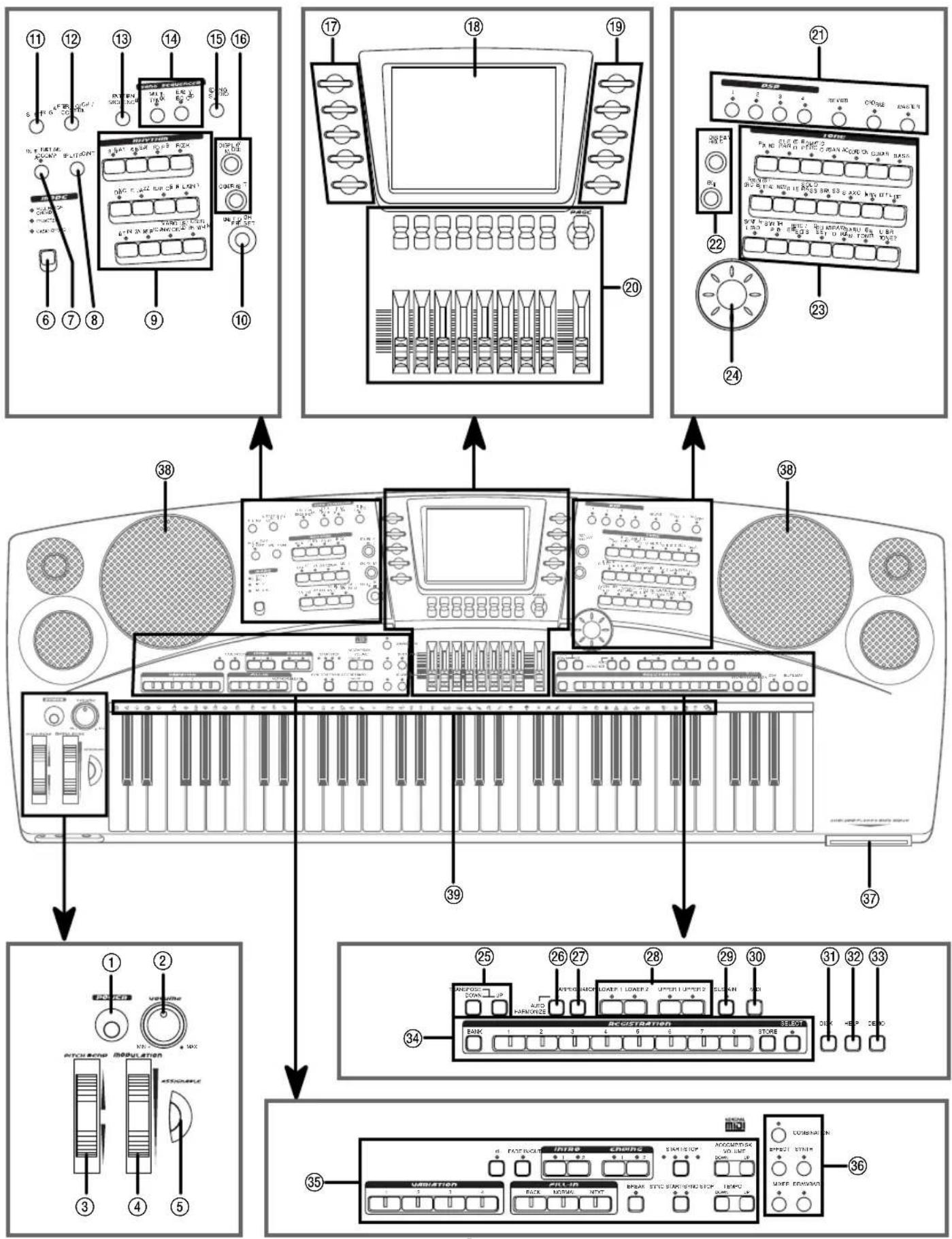
Die Bezeichnungen der Tasten, Schalter, Anschlüsse und der anderen Bedienungselemente
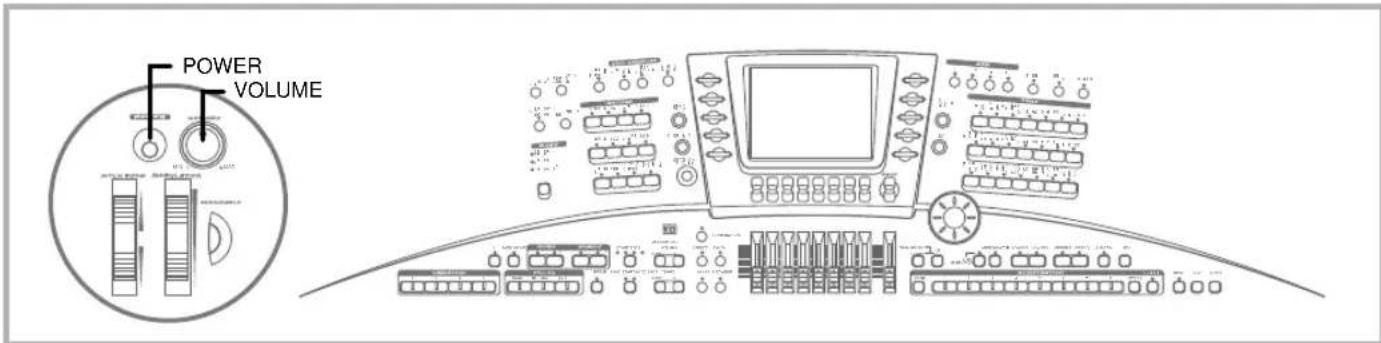
① Netzschalter POWER
② Lautstärkeregler VOLUME
③ PITCH BENDER
④ Modulationsrad MODULATION
⑤ Frei definierbare Taste ASSIGNABLE
⑥ Modustaste MODE
⑦ Taste für interaktive Begleitung INTERACTIVE ACCOMP
⑧ Taste für den Splitpunkt SPLIT POINT
⑨ Rhythmustaste RHYTHM
⑩ ONE TOUCH PRESET
⑪ SETTING
⑫ AFTER TOUCH/CONTROL
⑬ PATTERN SEQUENCER
⑭ SONG SEQUENCER
- MULTI TRACK
• EASY RECORD
⑮ SONG STUDIO
⑯ Display-Modustaste DISPLAY MODE
CONTRAST
⑰ Displaytasten L1 bis L5*
⑱ Display
⑲ Displaytasten R1 bis R5*
* Die Tasten links und rechts von dem Display werden als "Displaytasten" bezeichnet. Die Tasten links von dem Display tragen die Bezeichnungen L1 bis L5, wogegen die Tasten rechts vom Display mit R1 bis R5 bezeichnet sind.
⑳ 18 Steuerungstasten, PAGE-Tasten Fader (1 bis 9)
②1 Effektsteuerung
- DSP (1 bis 4)
• Nachhall-Taste REVERB
- CHORUS
• MASTER
②2 DISPLAY HOLD
EXIT
②3 TONE
⑳ Dial
⑲ Transpositionstasten TRANSPOSE (UP, DOWN)
②6 Taste für Harmonisierungsautomatik AUTO HARMONIZE
⑳ ARPEGGIATOR
⑳ LOWER 1/LOWER 2
⑲ SUSTAIN
③0 MIDI
③1 Disketten-Taste DISK
UPPER 1/UPPER 2
③2 Hilfetaste HELP
③3 DEMO
③4 REGISTRATION
• BANK
• Tasten 1 bis 8
- Speicherungstaste STORE
- Wahltaste SELECT
③5 Regler für Begleitautomatik
• VARIATION (1 bis 4)
- Rückwärts/Normal/Vorwärts-Fill-In-Taste BACK/NORMAL/NEXT (FILL-IN)
- Unterbrechungstaste BREAK
- Synchronstart/Synchronstopp-Taste SYNC START/SYNC STOP
- Tempotaste (schneller, langsamer) TEMPO (UP, DOWN)
- Ritardando-Taste rit.
- Einblendungs/Ausblendungstaste FADE IN/FADE OUT
• Einleitungstaste INTRO
• Endungstaste ENDING
- Start/Stopp-Taste START/STOP
- Lautstärkeregler der Begleitung ACCOMP/DISK VOLUME (UP, DOWN)
③6 COMBINATION
EFFECT
③7 Diskettenlaufwerk
- Zugriffsleuchte
- Auswurftaste
③8 Lautsprecher
⑲ Liste der Perkussion-Instrumente
Frontplatte
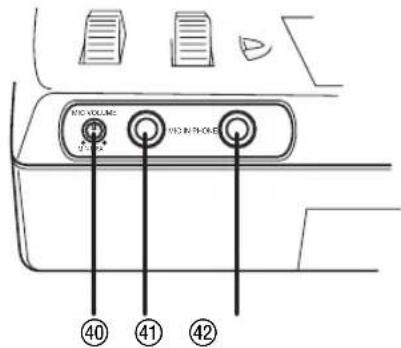
④0 Mikrofon-Lautstärkeregler MIC VOLUME
④1 Mikrofon-Eingangsbuchse MIC IN
④2 Kopfhörerbuchse PHONES
Rückwand

④3 To-Host-Anschlussbuchse TO HOST
④ Host-Wahlschalter (MAC, PC-1, PC-2, MIDI)
④5 MIDI-Buchsen (MIDI-Durchschleifbuchse THRU, MIDI-Ausgangs OUT, MIDI-Eingang IN)
④6 Buchse für SUSTAIN PEDAL
④7 Buchse für PEDAL
④8 BYPASS
④9 Rechter Audioeingang LINE IN R, Linker Audioeingang LINE IN L
⑤0 Rechter Audioausgang LINE OUT R, Linker Audioausgang LINE OUT L
⑤1 Anschluss für externes Netzteil DC 16V
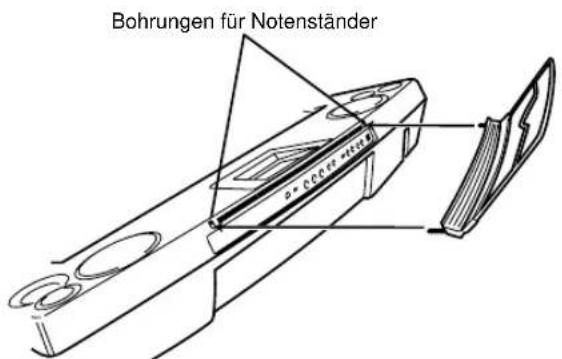
Anbringen des Notenständers
Setzen Sie den mit dem Keyboard mitgelieferten Notenständer in die dafür vorgesehenen Bohrungen am Keyboard ein.
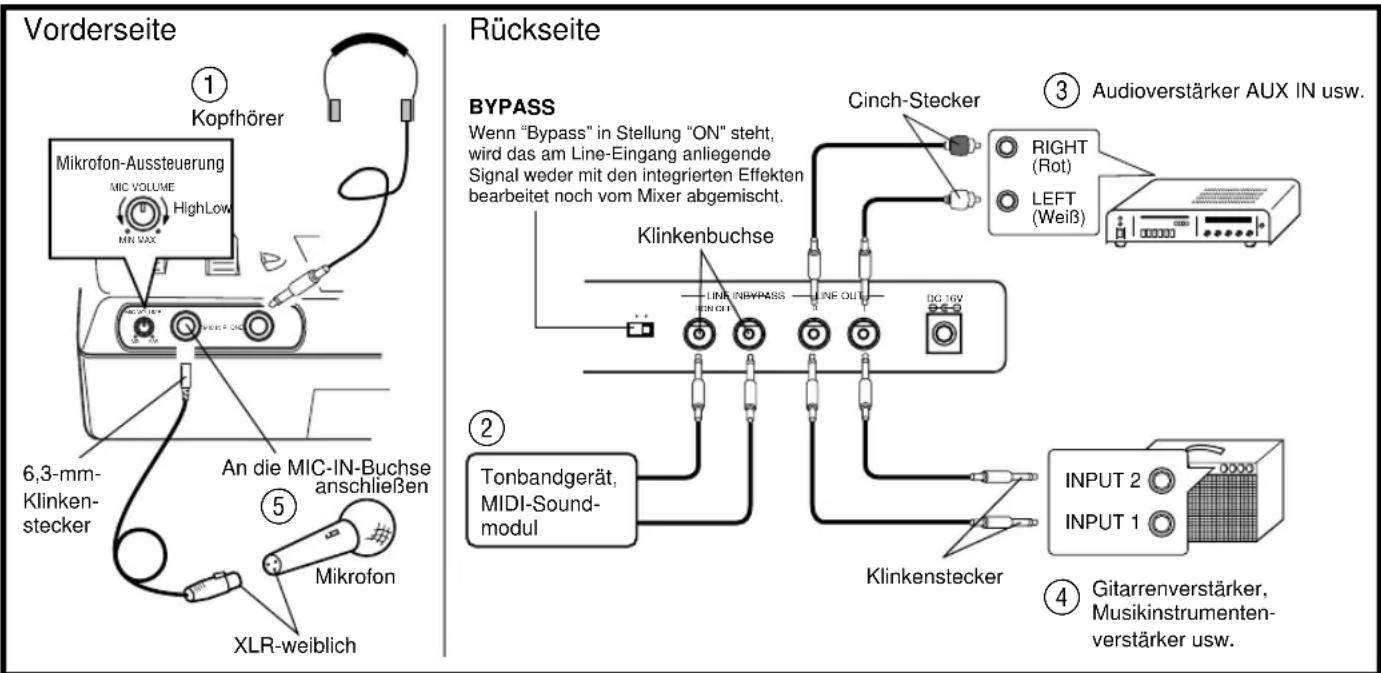
Audio-Anschlüsse
Kopfhörer-, Eingangs-, Ausgangs- und Mikrofonbuchsen
Sie können das MZ-2000 mit Hilfe der Audioausgänge über eine externe Verstärkeranlage verstärken. Dies ist insbesondere dann geboten, wenn die Leistung der integrierten Verstärker und Lautsprecher nicht ausreicht.
WICHTIG!!
- Wenn Sie ein externes Gerät anschließen, stellen Sie vorher den VOLUME-Regler am Keyboard und den Lautstärkeregler des externen Gerätes auf einen relativ niedrigen Lautstärkepegel ein. Sie können die Lautstärke später auf den gewünschten Pegel einstellen, nachdem Sie alle Anschlüsse vorgenommen haben.
- Beachten Sie auch die mit dem externen Gerät mitgelieferte Dokumentation, um richtige Anschlüsse sicherzustellen.
Anschluss der Kopfhörer ①
Schließen Sie im Fachhandel erhältliche Kopfhörer an die Kopfhörerbuchse des Keyboards an. Dadurch werden die eingebauten Lautsprecher stumm geschaltet, so dass Sie auch zu späten Nachtstunden üben können, ohne Ihre Nachbarn zu stören. Um Ihr Gehör zu schützen, sollten Sie bei der Verwendung von Kopfhörern den Lautstärkepegel nicht zu hoch einstellen.
Wiedergabe einer externen Signalquelle über die Lautsprecher des Keyboards ②
Der Ausgang (Line Out) der externen Signalquelle wird mit dem Line-In des MZ-2000 verbunden. Bei der externen Signalquelle kann es sich beispielsweise um einen CD-Player oder ein beliebiges anderes HiFi-Gerät handeln, aber auch um ein anderes elektronisches Musikinstrument, etwa ein MIDI-Soundmodul. Achten Sie auf passende Stecker der verwendeten Kabel. Die Anschlüsse des Keyboards sind die bei Musikinstrumenten üblichen Klinkenbuchsen; Adapter für die bei HiFi-Geräten üblichen Cinch- und Miniklinkenste
cker können ohne weiteres verwendet werden. Die Wiedergabe von E-Gitarre und Bassgitarre über die Lautsprecher des MZ-2000 ist nicht angeraten, da die Impedanz des Eingangs für Line-Signale ausgelegt ist, wie Sie von HiFi-Geräten und elektronischen Musikinstrumenten ausgegeben werden.
Wiedergabe des MZ-2000 über externe HiFi-Verstärker ③
Mit marktüblichen Kabeln können Sie den Line Out des MZ-2000 an einen externen Verstärker oder an ein Mischpult anschließen. HiFi-Geräte verfügen zumeist über die in Abbildung 3 dargestellten Cinch-Anschlüsse, für die sie entsprechende Adapter kaufen können. Mit Ausnahme des Phono-Eingangs, der nicht geeignet ist, können Sie alle Aux-, CD, Tuner- oder Tape-Eingänge eines HiFi-Verstärkers benutzen; gegebenenfalls müssen Sie darauf achten, den richtigen Eingang auch vorne am Verstärker zu wählen. Drehen Sie den Lautstärkeregler des Verstärkers ganz herunter, wenn Sie Kabel stecken. Die Line-Out können auch zur Aufnahme des auf dem Keyboard gespielten verwendet werden.
Anschluss an einen Musikinstrumentenverstärker ④
Mit marktüblichen Klinkenkabeln, wie sie auch für E-Gitarren verwendet werden, können Sie den Line Out des MZ-2000 an einen externen Musikinstrumentenverstärker oder an ein Mischpult anschließen.
- Falls Ihr Verstärker nur über eine Eingangsbuchse verfügt, verwenden Sie einen Adapter, wie er nachfolgend dargestellt ist.
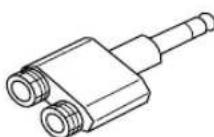
Stereoklinkenstecker dreipolig
Klinkenbuchsen zweipoig
Anschluss eines Mikrofons ⑤
Sie können ein im Fachhandel erhältliches Mikrofon anschließen und mit der Begleitautomatik oder der MIDI-Wiedergabe mitsingen. Wenn Sie das Mikrofon anschließen, empfehlen wir Ihnen, den MIC VOLUME-Regler ganz herunter zu drehen. Stellen Sie den Mikrofon-Lautstärkepegel erst nach dem Anschließen des Mikrofons wunschgemäß ein.
Spezifikationen des Mikrofons
Das an dieses Keyboard anzuschließende Mikrofon muss über ein abgeschirmtes Gehäuse aus Metall und einen XLR-Ausgang verfügen. Nur Dynamische Mikrofone sind geeignet, also solche, die keine Phantomspeisung für den Betrieb benötigen. Als Mikrofonkabel erwerben Sie im Musikinstrumentenfachhandel ein "Adapterkabel von XLR-weiblich auf Monoklinke".
WICHTIG!
- Verwenden Sie nur ein Mikrofon mit Metallabschirmung und Cannon-Stecker (XLR). Diese Art von Mikrofon vermeidet Rauschgeräusche bei an das Keyboard angeschlossenem Computer oder anderem Gerät.
• Trennen Sie das Mikrofon von dem Keyboard ab, wenn Sie dieses nicht verwenden.
Akustische Rückkopplung
Jede der folgenden Bedingungen kann zu akustischer Rückkopplung (Heulgeräuschen) führen.
- Umfassen der Mikrofonkapsel mit der Hand.
- Richten des Mikrofons in Richtung der Lautsprecher.
- Zu hohe Lautstärke und Anbringung des Mikros sehr nache des Lautsprechers.
Entfernen Sie das Mikrofon von dem Lautsprecher, wenn es zu akustischer Rückkopplung kommt.
SUSTAIN PEDAL
SUSTAIN-PEDAL-Buchse
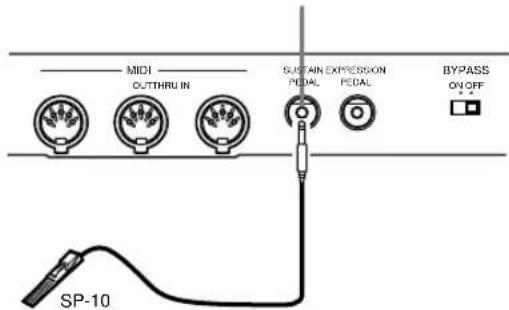
Verwenden Sie die SUSTAIN PEDAL-Buchse, um ein optional erhältliches Sustainpedal (SP-2 oder SP-10) anzuschließen. Das Sustainpedal entspricht praktisch dem rechten Pedal eines Klaviers oder Flügels: Die Töne werden dauerhaft gehalten beziehungsweise klingen aus, als ob man die Tasten nicht loslassen würde, solange das Pedal betätigt wird. Näheres über gegebenenfalls erforderliche Einstellungen des Sustainpedals siehe "Referenz der Keyboardparameter" auf Seite G-154.
EXPRESSION PEDAL
EXPRESSION-PEDAL-Buchse
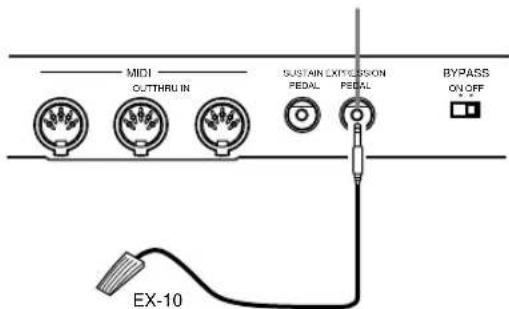
Verwenden Sie die EXPRESSION PEDAL-Buchse, um einen optional erhältlichen Schweller (EX-10) anzuschließen. Der Schweller (Expression pedal) dient als Lautstärkeregler, der Ihrer Darbietung zusätzliche Ausdrucksmöglichkeiten verleiht. Näheres über gegebenenfalls erforderliche Einstellungen für das Expression Pedal siehe "Referenz der Keyboardparameter" auf Seite G-154.
Zubehör und Optionen
Verwenden Sie nur das/die speziell für die Verwendung mit diesem Zubehör spezifizierte/n Zubehör oder Optionen. Die Verwendung von nicht empfohlenem Zubehör oder Optionen führt zu Feuer-, Stromschlag- und Verletzungsgefahr.
Stromversorgung
Dieses Keyboard kann von einer normalen Wandsteckdose mit Strom versorgt werden (bei Verwendung des vorgeschriebenen Netzgerätes).
Schalten Sie das Keyboard immer aus, wenn Sie dieses nicht verwenden, und ziehen Sie das Netzgerät aus der Steckdose, wenn Sie es länger nicht verwenden.
Netzgerät
Verwenden Sie nur das für dieses Keyboard vorgeschriebenen Netzgerät.
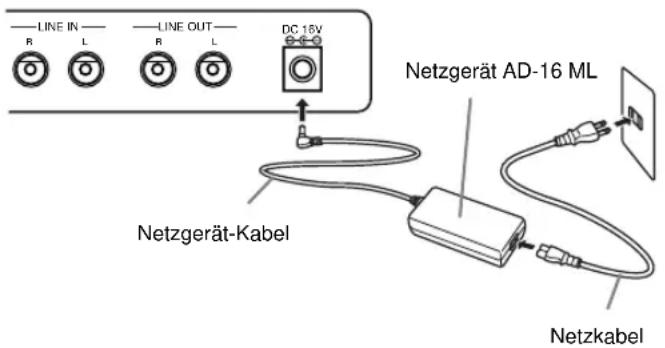
Anschluss des Netzgerätes
- Schließen Sie das Netzkabel an das Netzgerät an.
- Stecken Sie den Stecker des Netzkabels in eine Netzdose.
- Stecken Sie den Stecker des Netzgerätekabels in den DC-16V-Anschluss an der Rückseite des Keyboards.
Vorgeschriebenes Netzgerät: AD-16ML
Rückwand
Vorsichtsmaßregeln hinsichtlich des Netzgerätes
- Bitte beachten Sie, dassdas Kabel des Netzgerätes oder das Netzkabel nicht beschädigt oder abgerissen wird. Modifizieren Sie niemals die Kabel, knicken oder verdrehen Sie diese nicht, und ziehen Sie auch nicht direkt am Kabel, sondern immer am Stecker. Stellen Sie keine schweren Objekte auf die Kabel, und setzen Sie diese keiner Hitze aus. Die Verwendung von beschädigten Kabeln führt zu Feuer- und Stromschlaggefahr.
-
Verwenden Sie nur das für dieses Keyboard vorgeschriebene Netzgerät und Netzkabel. Die Verwendung eines anderen Netzgerätes oder Netzkabels kann zu Explosionen, Feuer und persönlichen Verletzungen führen.
-
Ziehen Sie immer den Netzstecker von der Netzdose ab, bevor Sie eine Reise beginnen oder das Keyboard für längere Zeit nicht verwenden.
- Nach der Verwendung des Keyboards sollten Sie immer die Stromversorgung ausschalten und den Netzstecker von der Netzdose abziehen.
- Schalten Sie unbedingt das Keyboard aus, bevor Sie das Netzgerätekabel an den DC-16V-Anschluss an der Rückseite des Keyboards anschließen bzw. von diesem abtrennen, und bevor Sie den Netzkabelstecker an eine Netzdose anschließen bzw. von dieser abtrennen.
- Das Netzgerät erwärmt sich etwas nach längerer Verwendung. Dies ist jedoch normal und stellt keinen Fehlbetrieb dar.
Schutz der Einstellungen und Daten
Die Sound-, Rhythmus- und anderen Keyboard-Einstellungen sowie die Speicherdaten (Registrationsspeicher, Synthesizer, Songsequencer, Pattern Sequencer, Songbuchdaten) verbleiben im Speicher erhalten, wenn Sie das Keyboard ausschalten. Die für den Schutz dieser Einstellungen und Daten erforderliche Spannung wird von einer in das Keyboard eingebauten Lithiumbatterie geliefert.
Nicht geschützte Einstellungen
Die folgenden Einstellungen gehen verloren, wenn Sie das Keyboard ausschalten.
- Ein-/Ausschaltung der SUSTAIN-Taste (Seite G-29)
- Lokale Einstellung (Siehe "MIDI" auf Seite G-169.)
Speicherschutz-Lithiumbatterie
Alle im Speicher des Keyboards abgelegten Einstellungen und Daten gehen verloren, wenn Sie bei verbrauchter Speicherschutz-Lithiumbatterie die Stromversorgung ausschalten. Die Lebensdauer der ursprünglich im Werk eingesetzte Lithiumbatterie beträgt etwa fünf Jahre. Achten Sie daher auf das Kaufdatum des Keyboards oder auf das Datum des letzten Austauschens dieser Batterie. Lassen Sie die Speicherschutzbatterie rechtzeitig von Ihrem Fachhändler oder einem CASIO-Kundendienst austauschen.
Abspeichern von Daten auf einer Diskette
Das Abspeichern von Daten auf Diskette ist auf Seite G-140 beschrieben.
Initialisierung des Keyboards
Auf Seite G-164 ist beschrieben, wie man das MZ-2000 initialisiert, also in den ursprünglichen Zustand zurückversetzt. Dabei gehen alle gespeicherten Daten und Einstellungen verloren und werden durch die originalen Werkseinstellungen ersetzt.
Display und Bedienung
Das große, ablesefreundliche LC-Display zeigt Ihnen die aktuellen Einstellungen des Keyboards und eine Vielzahl anderer Informationen auf einen Blick an. Mit den Tasten und Fadern in der Nähe des Displays können Sie die Einstellungen ändern, während Sie die Ergebnisse am Display überwachen.
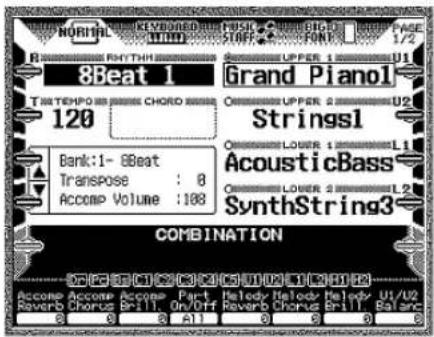
Inhalt des Displays
Nachfolgend ist dargestellt, wie das Display unmittelbar nach dem Einschalten des Keyboards aussieht.
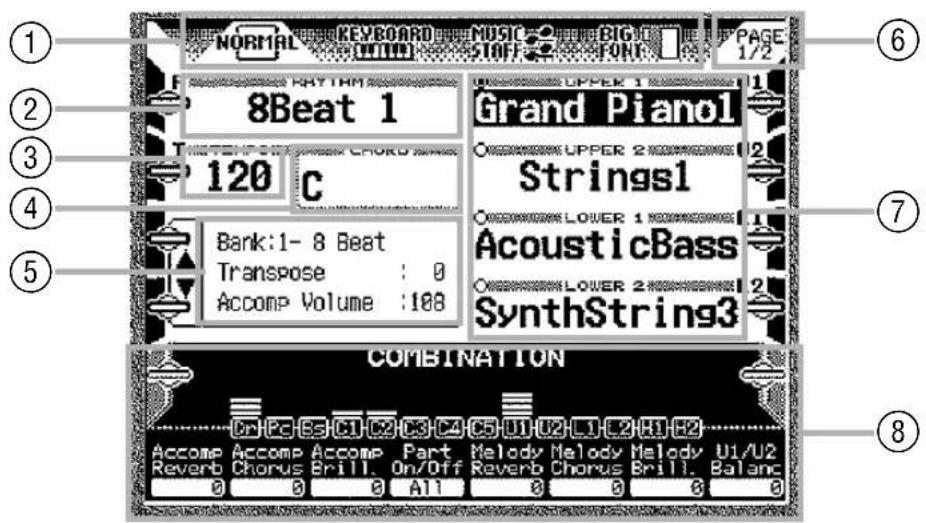
① Name des Menüs ("Display-Modus" auf Seite G-18)
② Bezeichnung des gegenwärtig angewählten Rhythmus
③ Tempo (Beats pro Minute) des Rhythmus und der Begleitautomatik
④ gegenwärtig erklingender Akkord (Begleitautomatik)
⑤ Registrationsspeicher-Banknummer und -Bankname, Transposition, Lautstärke der Begleitung (Accompaniment).
Wenn Sie die Taste L4 drücken, erscheint das rechts abgebildete Menü. Es stellt unter anderem die Effekte im Detail dar.
⑥ Zeigt die Nummer der angezeigten Seite (linke Nummer) und die Gesamtzahl der verfügbaren Seiten des Menüs an. Siehe nachfolgenden Abschnitt "Über die Menüseiten".
⑦ Bezeichnungen der Klangprogramme (Sounds), die den Tastaturzonen UPPER 1-, UPPER 2-, LOWER 1- und LOWER 2 zugeordnet sind.
⑧ Modusbereich. Dieser Bereich zeigt die gegenwärtigen Einstellungen der Steuerungstasten und Fader an, die unter dem Display angeordnet sind. Der Inhalt dieses Bereiches hängt vom jeweiligen Modus (der Betriebsart). Näheres lesen Sie unter "Über den Modusbereich".
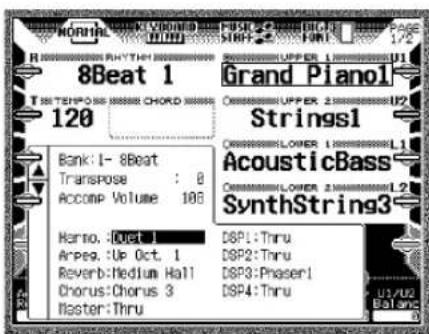
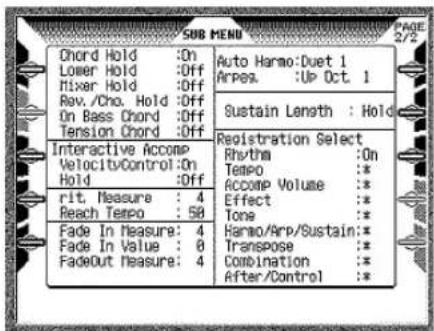
Die Seitennummer (PAGE 1/2) erscheint in der rechten oberen Ecke des Displays, wenn der gegenwärtige Modus (die Betriebsart) des Keyboards mehr als eine Menüseite aufweist. Verwenden Sie die PAGE-Taste, um zwischen den Seiten umzuschalten. Drücken Sie die PAGE-Taste bei der obigen Anzeige, um zum Beispiel auf die rechts dargestellte Untermenü-Anzeigeseite zu wechseln. Näheres über die Untermenüs lesen Sie unter "Referenz der Keyboardparameter" auf Seite G-154.
Über den Modusbereich
Der Inhalt des Modusbereichs im Display hängt vom jeweiligen Modus ab.
Combination Mode
Durch Drücken der COMBINATION-Taste rufen Sie den Combination Mode auf. Dies ist die normale Betriebsart (Modus) zum Spielen des Keyboards.
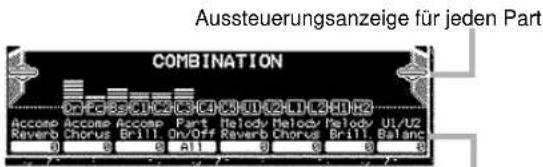
Begleitautomatik u.a.
Mixer Mode
Rufen Sie den Mixer-Modus durch Drücken der MIXER-Taste auf. "Mixer" steht für "Mischpult". Im Mixer Mode stellen Sie also alles ein, was man mit einem Mischpult regelt: Die Lautstärkeverhältnisse und Positionen im Stereopanorama, aber auch andere Parameter der UPPER 1, UPPER 2, LOWER 1 und LOWER 2). Nähere Informationen finden Sie unter "Der Mixer" auf Seite G-51.
Aussteuerungsanzeige für jeden Part
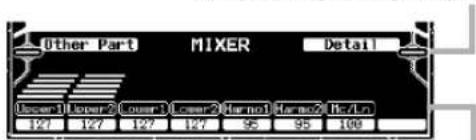
Pegeleinstellung für jeden Part
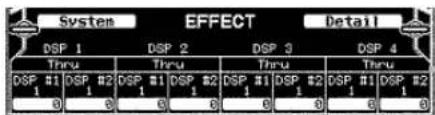
Effect Mode
Rufen Sie den Effekt-Modus durch Drücken der EFFECT-Taste auf. In dieser "Effekt-Betriebsart" stellen Sie die Sound-effekte ein, die auf die einzelnen Sounds (Klangprogramme) angewendet werden können. Dazu zählen der Nachhall, der Chorus-Effekt, die so genannten DSP-Effekte und andere. Lesen Sie mehr dazu unter "Anlegen der Effekte an die Klangfarben" auf Seite G-32.
Effekt-Einstellungen
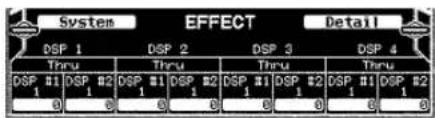
Drawbar Mode
"Drawbar" heißt "Zugriegel". Damit sind die Registerschieber einer elektronischen Orgel gemeint, mit denen man die Chöre der Klangerzeugung mischt. Durch Drücken der DRAWBAR-Taste gelangen Sie in die Zugriegel-Betriebsart (Drawbar Mode). Hier mischen Sie die klassischen Klangfarben einer elektronischen Orgel zusammen. Für weitere Informationen siehe "Zugriegelorgel" auf Seite G-35.
Einstellungen der Zugriegel
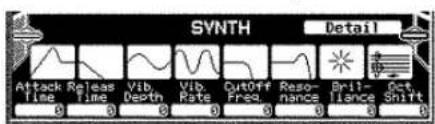
Synthesizer-Modus
Rufen Sie den Synthesizer-Modus durch Drücken der SYNTH-Taste auf. Verwenden Sie diesen Modus für die Einstellung der akustischen Parameter der Sounds und zum Gestalten Ihrer eigenen Sounds. Näheres unter "Verwendung des Synthesizers" auf Seite G-62.
Synthesizer-Basisparameter
• Die oben angesprochenen Betriebsarten (Modes) werden in eigenen Kapiteln detailliert erläutert.
• Die in dieser Bedienungsanleitung dargestellten Anzeigen des Displays sind nur Beispiele. Die tatsächlich in der Anzeige Ihres Displays erscheinenden Werte und Einstellungen werden sich im Detail von diesen Anzeigebeispielen unterschieden.
Taster, Schalter und Fader
Nachfolgend sind die grundlegenden Bedienungsvorgänge unter Verwendung der Displaytasten, Steuerungstasten und Fader beschrieben.
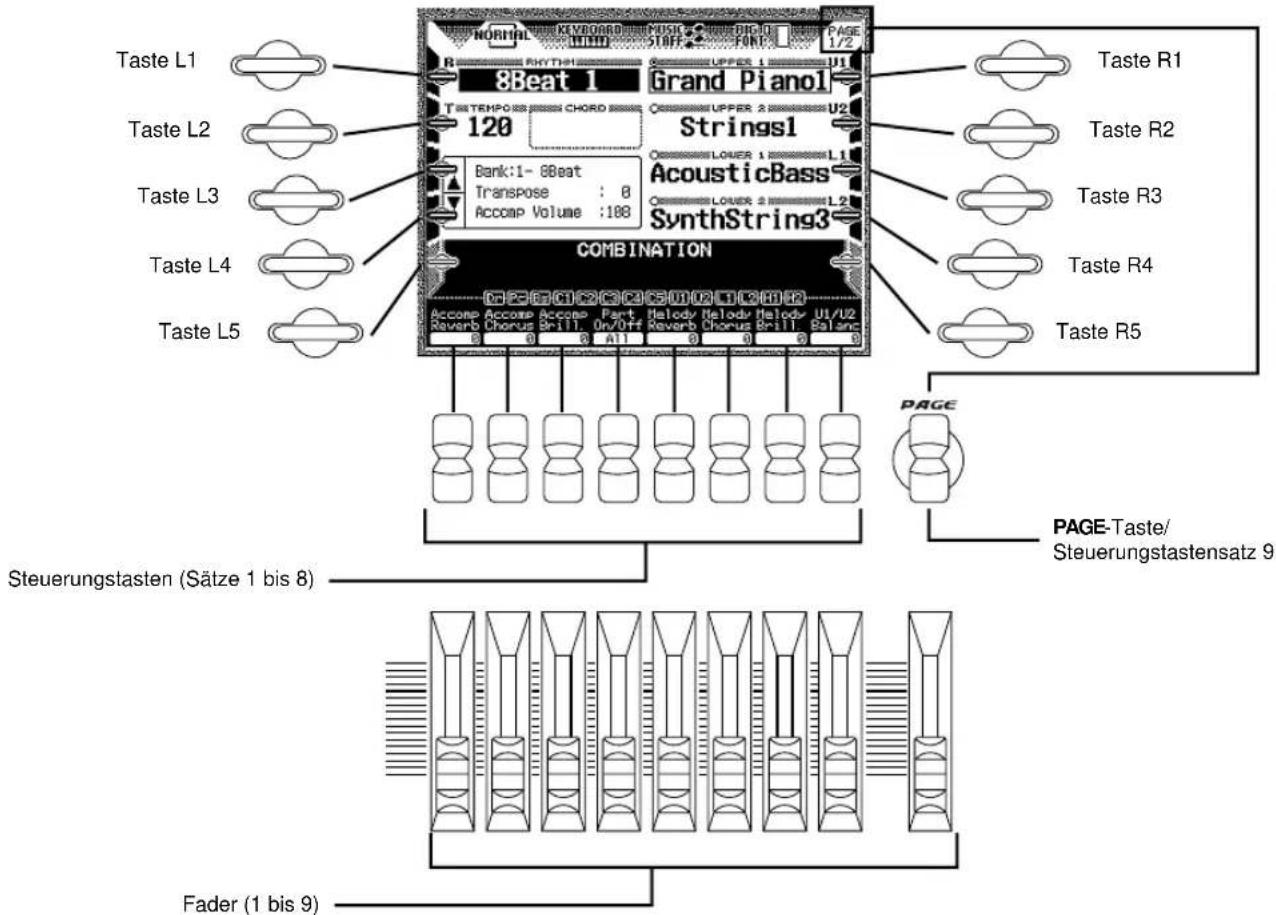
Displaytasten (L1 bis L5, R1 bis R5)
Die Funktionen der Taster, die rund um das Display angeordnet sind, erscheinen jeweils als Beschriftung im Display. Verwenden Sie die Displaytasten an der linken und rechten Seite des Displays, um Einstellungen auszuführen und die am Display erscheinenden Optionen zu wählen. Durch Drücken der Displaytaste R2 beim obigen Display wird zum Beispiel auf die Anzeige für die Zuordnung eines Sounds zum UPPER 2-Part gewechselt. Wenn eine Displaytaste einen grauen Balken neben sich aufweist (wie die Tasten L5 und R5 in dem obigen Beispiel), dann bedeutet dies, dass die Taste gegenwärtig außer Betrieb gesetzt ist (nichts passiert, wenn Sie eine solche Taste drücken).
Steuerungstasten (1 bis 8)
Drücken Sie eine obere beziehungsweise untere Steuerungstaste, um den am Display angezeigten Wert um 1 zu erhöhen bzw. zu vermindern.
PAGE-Taste
"Page" heißt "Seite", genauer: "Menüseite". Drücken Sie die obere oder untere PAGE-Taste, um auf die nächste Anzeigeseite bzw. auf die vorhergehende Anzeigeseite zu wechseln. Die gegenwärtige Anzeigeseite und die Gesamtzahl der verfügbaren Anzeigeseiten werden in der rechten oberen Ecke des Displays angezeigt.
Im Drawbar Mode (Seite G-35) funktioniert die PAGE-Taste als neunte Steuerungstaste für die Zugriegelorgel.
Fader (1 bis 9)
Jeder Fader führt die gleiche Funktion wie die unmittelbar darüber liegenden Steuerungstasten aus. Verwenden Sie einen Fader, um einen Wert innerhalb eines allgemeinen Bereichs einzustellen, und nehmen Sie danach die Feineinstellung in Einerschritten mit den Steuerungstasten vor.
Der ganz rechte, neunte Fader ist nur im Drawbar Mode aktiv.
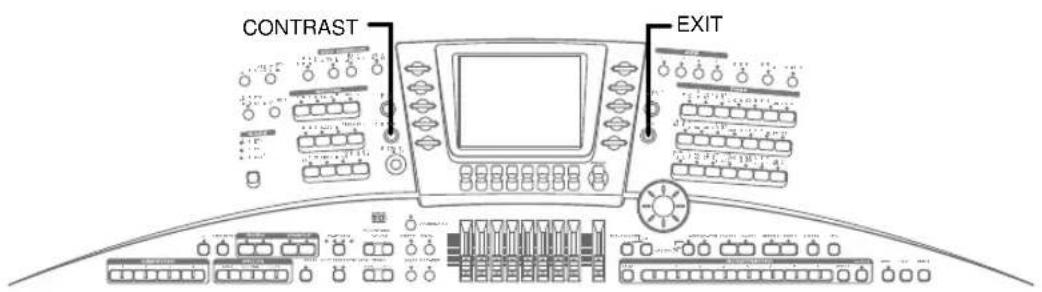
Display Contrast
So regeln Sie den Kontrast der Display-Darstellung:
- Drücken Sie die CONTRAST-Taste, um die Kontrasteinstellungsanzeige aufzurufen.
• Die anfängliche Vorgabe für die Kontrasteinstellung ist 150.
- Drehen Sie den Dial, um den Kontrast einzustellen, bis die Zahlen am Display einfach abgelesen werden können.
- Sie können den Kontrastwert im Bereich von 000 bis 255 einstellen.
- Nachdem Sie die Kontrasteinstellung beendet haben, drücken Sie die EXIT-Taste, um die Kontrasteinstellungsanzeige zu verlassen.
- Das Keyboard verlässt die Kontrasteinstellungsanzeige automatisch, wenn Sie für einige Sekunden keine Taste betätigen.
Über die Meldung "Now Working"
Die Meldung "Now Working" erscheint am Display, wenn das Keyboard einen Vorgang ausführt, wie z.B. Extrahieren eines Akkords oder Editieren eines Songs, der längere Zeit in Anspruch nimmt. Die Meldung verschwindet, sobald der Vorgang beendet ist.
HINWEIS
- Die Tasten des Keyboards und die Schalter der Steuertafel funktionieren nicht, solange die Meldung "Now Working" am Display angezeigt wird. Dies ist normal und stellt keinen Fehlbetrieb dar.
Verwendung der EXIT-Taste
Drücken Sie die EXIT-Taste, wenn Sie ein Menü verlassen und an die Anzeige zurückkehren möchten, von der aus Sie das Menü aufgerufen hatten.
Beispiel
Drücken Sie die DEMO-Taste, um das Demo-Musikstück-Menü anzuzeigen; danach betätigen Sie die EXIT-Taste, um das Demo-Musikstück-Menü zu verlassen.
HINWEIS
- Sie können ein Menü auch verlassen, indem Sie die gleiche Taste drücken, mit der Sie ursprünglich das Menü aufgerufen hatten. Nachdem Sie die DEMO-Taste gedrückt hatten, um die Anzeige der Demo-Musikstücke anzuzeigen, können Sie die DEMO-Taste erneut betätigen, um die Menüanzeige zu verlassen.
Display Hold – Anzeige arretieren
Viele Tastenbetätigungen verursachen eine Änderung des Displays auf eine Einstellungsanzeige. Falls Sie nach dem Erscheinen einer Einstellungsanzeige für einige Sekunden keine Operation ausführen, verlässt das Keyboard häufig die Einstellungsanzeige und kehrt an die Anzeige zurück, von der ursprünglich begonnen wurde.
Beispiel
Drücken Sie die TONE-Taste, um die Sound-Einstellungsanzeige aufzurufen. Falls Sie für einige Sekunden keine Operation ausführen, verlässt das Keyboard die Sound-Einstellungsanzeige und kehrt an die ursprüngliche Anzeige zurück.
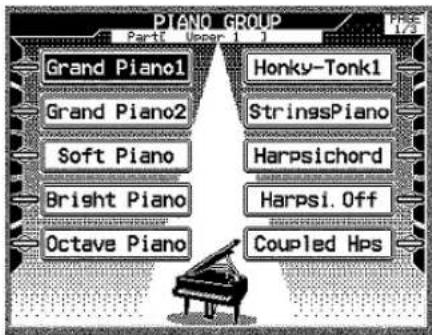
Drücken Sie die PAGE-Taste, um ein Untermenü anzuzeigen. Falls Sie für einige Sekunden keine Operation ausführen, verlässt das Keyboard das Untermenü und kehrt an die ursprüngliche Anzeige zurück.
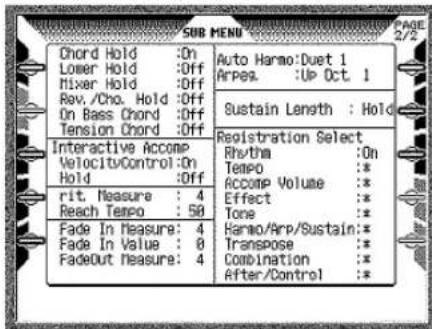
Falls Sie die gegenwärtige Einstellungsanzeige oder Untermenüanzeige am Display erhalten möchten, drücken Sie die DISPLAY HOLD-Taste, so dass die darüber angeordnete Kontrollleuchte leuchtet. Das Keyboard ändert nun nicht mehr die Anzeige, wie es oben beschrieben wurde, während die DISPLAY HOLD-Kontrollleuchte leuchtet. Um die DISPLAY HOLD-Kontrollleuchte auszuschalten, drücken Sie erneut die DISPLAY HOLD-Taste.
HINWEIS
- Sie können eine Einstellungsanzeige oder ein Untermenü immer durch Drücken der EXIT-Taste verlassen, unabhängig davon, ob die DISPLAY HOLD-Kontrollleuchte ein- oder ausgeschaltet ist.
Display Modes
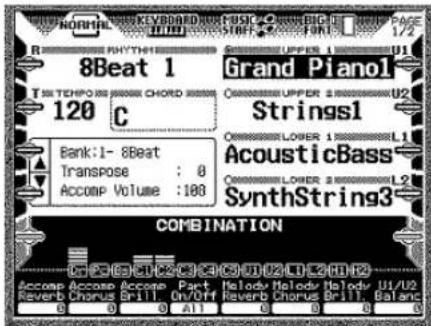
Sie können zwischen vier verschiedenen Display Modes, also vier verschiedenen Betriebsarten der Anzeige wählen.
① Normal (Normal)
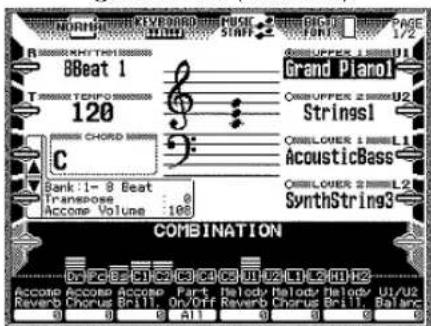
③ Music Staff (Notenzeile)
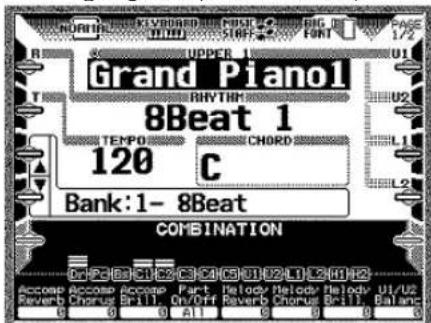
④ Big Font (Große Schriftart)
Display Modes
① NORMAL
Für normales Spielen am Keyboard.
② KEYBOARD
Gleiche Informationen wie in der NORMAL-Anzeige gemeinsam mit dem On-Screen-Keyboard. Die von Ihnen gedrückten Keyboardtasten oder die empfangenen MIDI-Noten werden am On-Screen-Keyboard angezeigt.
③ MUSIC STAFF
Gleiche Informationen wie in der NORMAL-Anzeige gemeinsam mit einer ON-Screen-Notenzeile (Höhenmotenschlüssel und Bassnotenschlüssel). Die von Ihnen gedrückten erscheinen in einer Notendarstellung.
④ BIG FONT
Dieser Displaymodus zeigt die Informationen der NORMAL-Anzeige mit einer größeren Schriftart an.
Umschalten der Display Modes
Drücken Sie die DISPLAY MODE-Taste, um in der folgenden Reihenfolge durch die Displaymodi zu schalten: NORMAL → KEYBOARD → MUSIC STAFF → BIG FONT.
Verwendung der Online-Hilfe
Die Online-Hilfe dieses Keyboards bietet Ihnen schnellen und einfachen Zugriff auf Informationen über die Merkmale und Funktionen des Keyboards. Die Online-Hilfe befindet sich auf der Diskette, die mit dem Keyboard mitgeliefert wird.
Aufrufen der Online-Hilfe
- Setzen Sie die mitgelieferte Diskette in das Diskettenlaufwerk des Keyboards ein.
- Für Informationen über die Handhabung der Disketten siehe "Verwendung des Diskettenlaufwerks" auf Seite G-140.
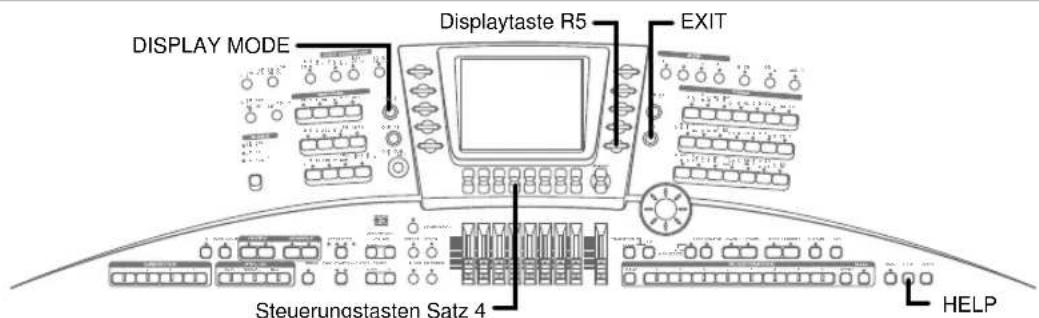
- Drücken Sie die HELP-Taste, um die Hilfemenüanzeige anzuzeigen.
- An diesem Punkt sollten Sie die Displaytaste L1 neben Language 1 oder die Displaytaste L2 neben Language 2 drücken, um die zu verwendende Sprache der Anzeige zu wählen. Der Hilfetext wird in der von Ihnen spezifizierten Sprache angezeigt.
-
Verwenden Sie den Satz 4 der Steuerungstasten, um durch den Index der Punkte zu scrollen, und heben Sie den gewünschten Punkt hervor.
-
Drücken Sie die Displaytaste R5 neben der Excute-Taste, um die Hilfeanzeige für den in der Hilfe-menüanzeige hervorgehobenen Punkt anzuzeigen.
-
Nachdem Sie die Hilfeanzeige gelesen haben, drücken Sie die EXIT-Taste, um zum Hilfemenü zurückzukehren.
HINWEIS
- Durch Drücken der meisten Tasten des Keyboards bei am Display angezeigter Hilfemenüanzeige wird an die Hilfeanzeige für diese Taste gesprungen. Beachten Sie bitte, dass manche Tasten über keine Hilfeanzeigen verfügen.
- Falls die Seitennummeranzeige (PAGE 1/2) in der rechten oberen Ecke einer Hilfeanzeige erscheint, dann bedeutet dies, dass mehrere Seiten der Hilfeanzeige vorhanden sind. Verwenden Sie die PAGE-Taste, um zwischen den Menüseiten zu wechseln.
VORSICHT
Werfen Sie niemals die Diskette aus, während die Zugriffsleuchte des Diskettenlaufwerkes leuchtet oder blinkt; diese zeigt an, dass das Keyboard gerade Daten von der Diskette liest. Falls Sie die Diskette auswerfen möchten, stellen Sie sicher, dass die Zugriffsleuchte des Diskettenlaufwerkes nicht leuchtet oder blinkt, bevor Sie die Auswurftaste drücken.
Demo-Musikstücke
Das Keyboard ist mit einer Anzahl von Demo-Musikstücken ausgestattet, die die Merkmale und Funktionen des Keyboards demonstrieren. Nachfolgend ist beschrieben, welche Arten von Demo-Musikstücken zur Verfügung stehen.
Haupt-Demos (3 Musikstücke)
Diese Musikstücke nutzen vollständig die Merkmale und Funktionen des Keyboards aus.
Sound-Demos (10 Musikstücke)
Diese Musikstücke führen die wichtigsten Sounds vor.
Rhythmus-Demos (10 Musikstücke)
Diese Musikstücke führen die wichtigsten Rhythmen vor.
Spezifikations-Demo (1 Musikstück)
Mit diesem Musikstück erscheint die Bezeichnung der verwendeten Funktion während der Wiedergabe des Musikstückes am Display.
Wiedergeben eines Demo-Musikstückes
HINWEIS
- Der folgende Vorgang kann nicht verwendet werden, um ein Spezifikations-Demo-Musikstück wiederzugeben. Siehe nachfolgenden Abschnitt "Wiedergeben eines Spezifikations-Demos".
-
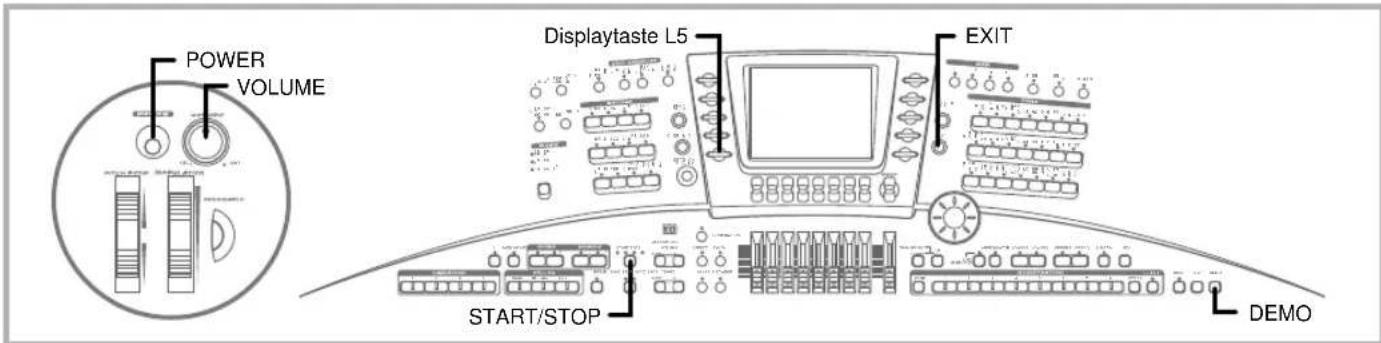
Drücken Sie die POWER-Taste, um das Keyboard einzuschalten.
-
Verwenden Sie den VOLUME-Regler, um die ausgegebene Lautstärke einzustellen.
- Wir empfehlen Ihnen, mit einer relativ niedrigen Einstellung zu beginnen.
- Drücken Sie die DEMO-Taste, um das Demo-Musikstück-Menü anzuzeigen.
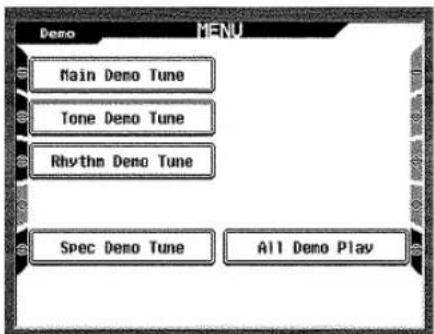
- Drücken Sie die Displaytaste links von dem Demo-Typ, den Sie wiedergeben möchten.
Wiedergeben eines Drücken Sie die Displaytaste:
Haupt-Demo L1
Klangprogramm-Demo L2
Rhythmus-Demo L3
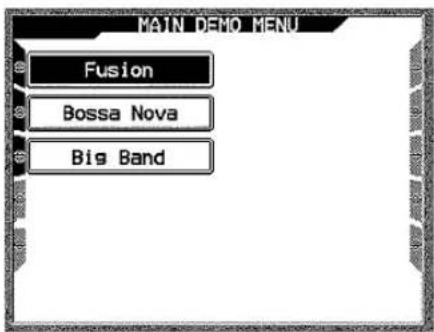
- Wenn Sie eine Displaytaste drücken, erscheint ein Menü der verfügbaren Musikstücke für den entsprechenden Demo-Typ, wobei das erste Musikstück (das der Displaytaste L1 zugeordnete Musikstück) wiedergegeben wird.
-
Drücken Sie die Displaytaste links von der Bezeichnung des Musikstückes, das Sie wiedergeben möchten.
-
Um zum Beispiel das Haupt-Demo-Musikstück Nr. 2 Bossa Nova in Schritt 4 des obigen Anzeigebeispiels wiederzugeben, müssen Sie die Displaytaste L2 drücken.
• Die Wiedergabe des Musikstückes beginnt, sobald Sie seine Displaytaste drücken.
• Die Wiedergabe der am Menü angegebenen Demo-Musikstücke wird in der angegebenen Reihenfolge fortgesetzt, bis Sie die Wiedergabe stoppen. -
Um die Wiedergabe zu stoppen, drücken Sie die START/STOP-Taste.
- Drücken Sie die EXIT-Taste, um die Wiedergabe des Demo-Musikstückes abzubrechen und an die Demo-Musikstück-Menüanzeige zurückzukehren.
- Drücken Sie die DEMO-Taste, um die Demo-Musikstück-Menüanzeige zu verlassen.
HINWEIS
- Falls Sie in Schritt 3 die Displaytaste R5 neben All Demo Play (Wiedergabe aller Demo-Musikstücke) drücken, werden alle im Speicher abgelegten Demo-Musikstücke in der folgenden Reihenfolge wiedergegeben: Haupt-Demos → Sound-Demos → Rhythmus-Demos.
- Um die Wiedergabe aller Demo-Musikstücke zu stoppen und an die Menüanzeige zurückzukehren, welche das Demo-Musikstück enthält, das gerade wiedergegeben wurde, drücken Sie die EXIT-Taste.
- Um die Wiedergabe zu stoppen, ohne die Anzeige zu ändern, drücken Sie die START/STOP-Taste.
Wiedergeben eines Spezifikations-Demos
- Drücken Sie die POWER-Taste, um das Keyboard einzuschalten.
- Setzten Sie die mitgelieferte Diskette in das Diskettenlaufwerk des Keyboards ein.
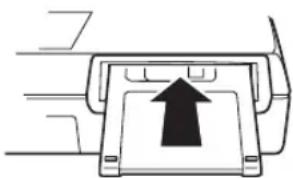
- Näheres über die Verwendung des Diskettenlaufwerks lesen Sie auf Seite G-140.
-
Drücken Sie die DEMO-Taste, um das Demo-Musikstück-Menü anzuzeigen.
-
Drücken Sie die Displaytaste L5 links von Spec Demo Tune (Spezifikations-Demo-Musikstück).
- Um die Wiedergabe zu stoppen, drücken Sie die START/STOP-Taste.
- Drücken Sie die EXIT-Taste, um die Wiedergabe des Demos abzubrechen und an die Demo-Musikstück-Menüanzeige zurückzukehren.
- Drücken Sie die DEMO-Taste, um die Demo-Musikstück-Menüanzeige zu verlassen.
HINWEIS
- Falls Sie in Schritt 2 des obigen Vorganges keine Diskette in das Diskettenlaufwerk einsetzen, führt das Keyboard die Wiedergabe des Spezifikations-Demo-Musikstück aus, zeigt aber keine Funktionsbezeichnungen an.
Vorsicht!
Werfen Sie niemals die Diskette aus, während das Keyboard das Spezifikations-Demo-Musikstück wiedergibt. Falls Sie die Diskette auswerfen möchten, Bitte beachten Sie, dass die Zugriffs-leuchte des Diskettenlaufwerkes nicht leuchtet oder blinkt, und drücken Sie danach die Auswurftaste.
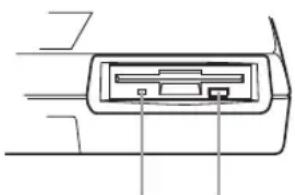
Zugriffsleuchte Auswurftaste
Spielen des Keyboards
Zusätzlich zu den Piano- und anderen Keyboard-Instrument-Sounds bietet das MZ-2000 auch eine große Auswahl an Klangprogrammen mit Blechbläser-, Holzbläser- und Streicher-Klangfarben, Perkussion und synthetische Sounds. Sie können einen einzelnen Sound auswählen und diesen über die gesamte Tastatur spielen. Sie können aber auch zwei unterschiedliche Sounds oder Soundkombinationen der linken und rechten Tastaturhälfte zuordnen.
Erstmaliges Spielen des Keyboards
Wenn Sie einfach nur Keyboard spielen wollen, gehen Sie so vor:
-
Drücken Sie die POWER-Taste, um das Keyboard einzuschalten.
-
Verwenden Sie den VOLUME-Regler, um die ausgegebene Lautstärke einzustellen.
- Es empfiehlt sich, mit einer niedrigen Lautstärkeeinstellung zu beginnen.
- Spielen Sie etwas auf dem Keyboard.
- Was Sie spielen, erklingt mit dem für den oberen Part der Tastatur, UPPER 1, am Display angezeigten Sound.
- Für Informationen über das Umschalten auf einen anderen Sound siehe "Klangprogramme umschalten" auf Seite G-24.
HINWEIS
- Wenn Sie die Stromversorgung ausschalten, müssen Sie die POWER-Taste etwa eine Sekunde lang niederhalten. Bitte achten Sie darauf, dass Sie die POWER-Taste gedrückt halten, bis die Stromversorgung tatsächlich ausgeschaltet ist.
Die Tastaturzonen "Upper" und "Lower" 1 und 2
Das MZ-2000 bietet vier unabhängige Parts (Tastaturzonen) mit den Bezeichnungen "UPPER 1", "LOWER 1", "UPPER 2" und "LOWER 2". Die Bezeichnungen "Upper" und "Lower" sind zweimanualigen Orgeln entlehnt und bezeichnen das obere (upper) und das untere Manual (lower). Bei diesem Keyboard sind die obere und unteren Tastaturhälften gemeint. Das Display zeigt die jeweils von diesen Parts (Tastaturzonen) verwendeten Klangprogramme (Sounds) an.
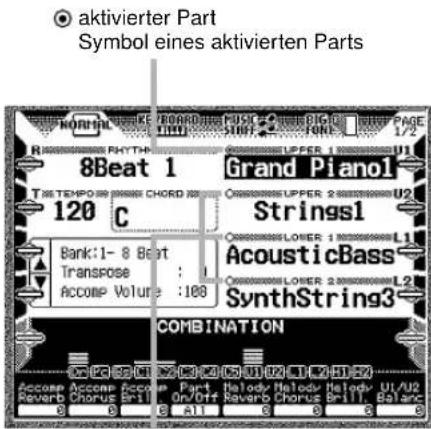
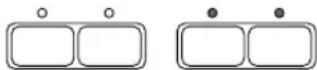
○ abgeschalteter Part Symbol eines abgeschalteten Parts
Die Schalter "UPPER 1", "LOWER 1", "UPPER 2" und "LOWER 2" schalten die gleichnamigen Parts ein und aus. Wenn ein Part eingeschaltet ist, leuchtet die Leuchtdiode seiner Taste.
- Bitte beachten Sie, dass nicht alle Parts gleichzeitig ausgeschaltet werden können. Mindestens der Part UPPER 1 oder der Part UPPER 2 muss eingeschaltet bleiben.
- Für das Spielen des Standardpianos verwenden Sie nur den UPPER 1-Part.
UPPER 2 UPPER 1 LOWER 1 LOWER 2
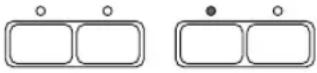
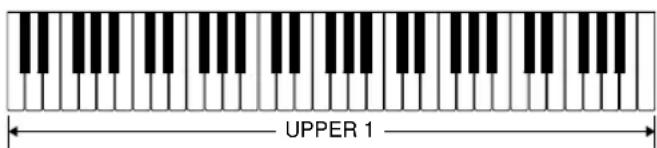
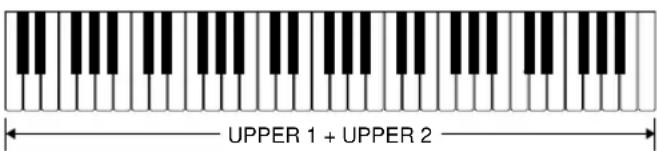
- Um zwei verschiedene Sounds miteinander zu mischen, verwenden Sie die Parts UPPER 1 und UPPER 2. Das Spielen von zwei Sounds, die gleichzeitig erklingen, wenn Sie eine Taste anschlagen, nennt man auch "Layer". Es ist zum Beispiel reizvoll, ein Layer aus einem E-Piano und Streichern zu bilden.
UPPER 2 UPPER 1 LOWER 1 LOWER 2
- Um das Keyboard zu splitten und der linken und rechten Seite zwei unterschiedliche Sounds zuzuordnen, verwenden Sie den UPPER 1- und LOWER 1-Part. Es ist beispielsweise reizvoll, im Bass einen E-Bass-Sound zu spielen und auf der rechten Hälfte der Tastatur eine Orgel.
UPPER 2 UPPER 1 LOWER 1 LOWER 2
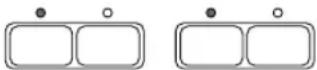
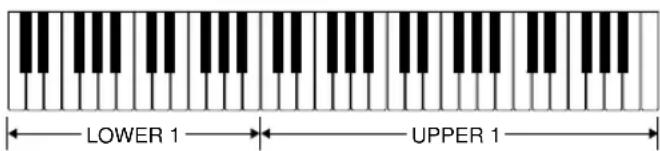
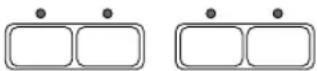
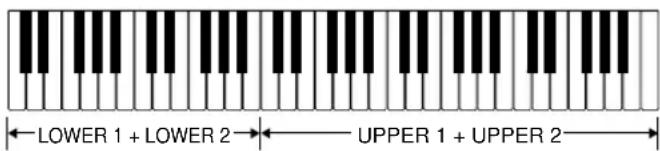
- Sie können das Keyboard auch splitten und zwei unterschiedliche Sounds an der linken Seite sowie zwei unterschiedliche Sounds an der rechten Seite mischen. Dann verwenden Sie alle vier Parts.
UPPER 2 UPPER 1 LOWER 1 LOWER 2
Klangprogramme umschalten
Die vorprogrammierten Klangprogramme sind in 21 Gruppen unterteilt, wobei jeder Gruppe eine TONE-Taste auf der Steuertafel zugeordnet ist.
| Beschriftung des Schalters Name der Sound-Bank Beschreibung der Bank | ||
| PIANO Piano Flügel, Klavier und andere Pianos | ||
| ELEC PIANO Elektrisches Piano E-Pianos | ||
| CHROMATIC PERC Chromatische Perkussion Vibrafon, Marimba, Orffsche und andere Perkussioninstrumente, Perkussion-Sounds | ||
| ORGAN Orgel Orgeln | ||
| ACCORDION Akkordeon | Akkordeons | |
| GUITAR Gitarre | Gitarren | |
| BASS | Bass | Bässe |
| STRINGS/ORCHESTRA | Streicher/Orchester | Streicher- und Orchesterklänge |
| ENSEMBLE | Ensemble | Streicher und synthetische Chöre |
| SOLO BRASS | Solo-Blechbläser | Solo-Blechbläser |
| BRASS | Blechbläser | Blechbläsersätze |
| SAX | Saxofon | Saxofone |
| CLARINET | Klarinette | Klarinetten- und andere Holzbläser |
| FLUTE | Querflöte | Querflöten- und andere Holzbläser |
| SYNTH- LEAD | Lead Synthesizer | Synthesizer-Sounds für die Melodieführung |
| SYNTH-PAD | Synthesizer-Flächen | Synthesizer-Sounds für begleitende Akkorde |
| PERC/EFFECTS | Perkussion/Effekte | Percussion-Sounds und Soundeffekte |
| DRUM SET | Schlagzeug | Schlagzeug. Auf jeder Taste liegt ein anderes Schlaginstrument. |
| DRAWBAR ORGAN Zugriegelorgel | Zugriegelorgel. Wird mit den Zugriegeln bedient. (Seite G-35) | |
| USER TONE1 | Frei programmierbare Speicherplätze 1 | In diesen beiden Klangprogramm-Bänken können Sie eigene Bearbeitungen der Synthesizer-Sounds oder der Zugriegelorgeln abspeichern. |
| USER TONE2 | Frei programmierbare Speicherplätze 2 | |
HINWEIS
- Obwohl Sie die Schlagzeugsounds dem Keyboard zuordnen können, ist immer der gleiche Trommelsound den Parts UPPER 1, UPPER 2, LOWER 1, LOWER 2, AUTO HARMONIZE 1 und AUTO HARMONIZE 2 zugeordnet. Wenn Sie einen Trommelsound zuordnen, wählen Sie einen dieser Parts und erst danach den Trommelsound (Schlagzeug). Der gewählte Trommelsound wird dadurch automatisch allen oben genannten Parts zugeordnet.
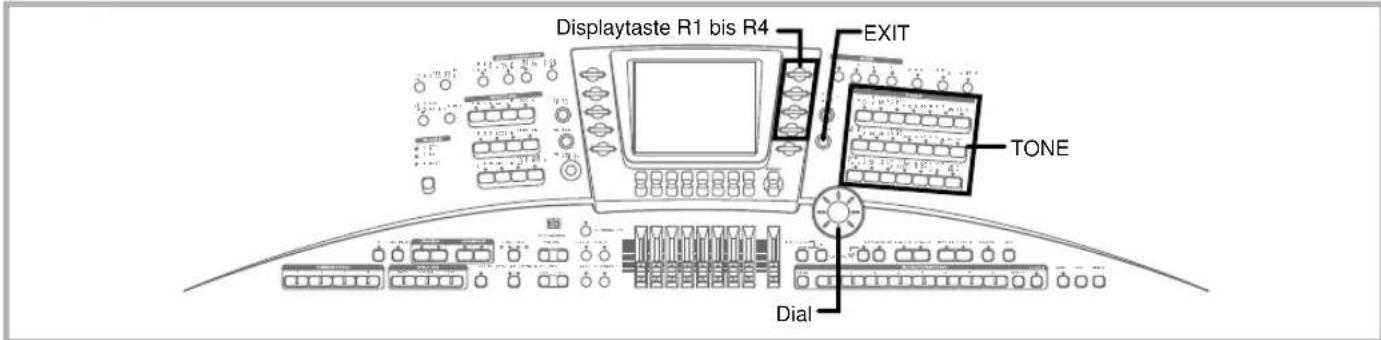
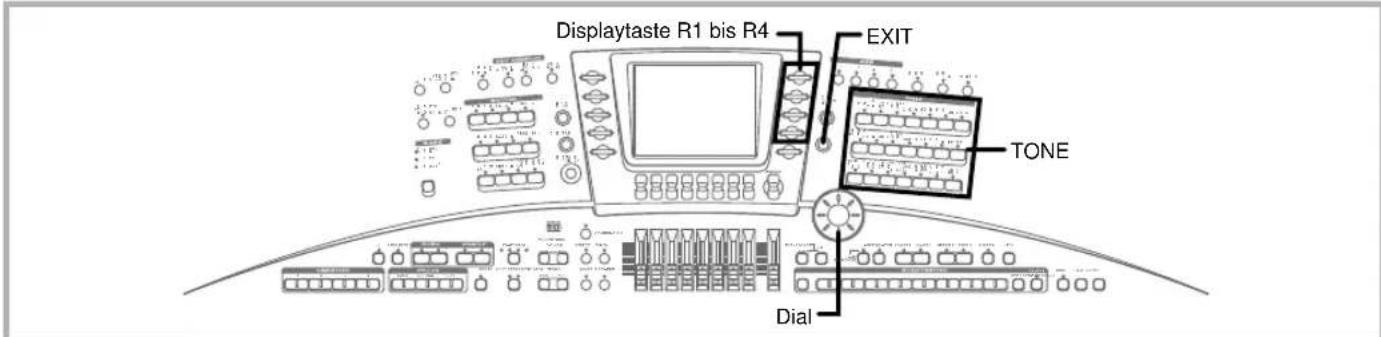
Um einen Sound zu wählen, drücken Sie zuerst die TONE-Taste. Ein Menü mit verschiedenen Sounds dieser Kategorie erscheint. Wählen Sie den Sound durch einfachen Druck auf die entsprechende Displaytaste oder mit Hilfe des Dials aus.
Wahl eines Klangprogramms (Sounds) unter Verwendung einer TONE-Taste
- Drücken Sie die Displaytaste (R1 bis R4) des Parts, für den Sie einen anderen Sound wählen wollen.
- Falls Sie zum Beispiel den UPPER 1 zugeordnete Sound ändern möchten, drücken Sie die Displaytaste R1.
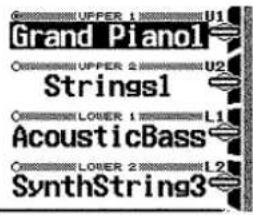
Der Sound ist selektiert, erscheint also dunkel hinterlegt.
- Drücken Sie eine der TONE-Tasten, um aus einer Kategorie von Sounds eine Vorauswahl zu treffen – beispielsweise die E-Pianos. Die verschiedenen Sounds dieser Gruppe werden jetzt im Display angezeigt.
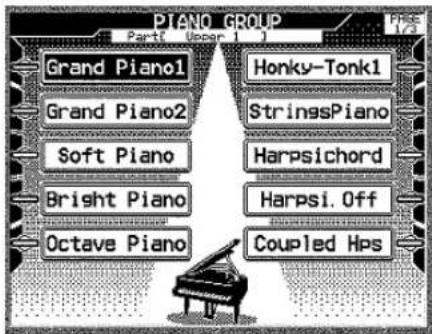
Wenn rechts oben im Display der Schriftzug "Page" ("Menüseite") erscheint, können Sie die Menüseiten mit der Page-Taste umschalten.
-
Dort wählen Sie den Sound, den Sie dem Part zuordnen möchten.
-
Drücken Sie eine der Displaytasten (L1 bis L5, R1 bis R5), um den Sound zu wählen, dessen Name daneben aufgeführt ist.
-
Der gegenwärtig gewählte Sound ist im Menü hervorgehoben. Sie können die Wahl auch mit dem Dial treffen.
-
Drücken Sie zum Schluss die EXIT-Taste.
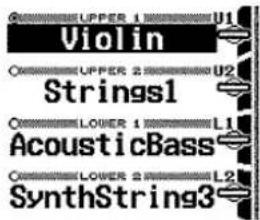
Der zuvor gewählte Sound wird hier jetzt angezeigt.
Wahl eines Sounds unter Verwendung des Dials
- Drücken Sie die Displaytaste (R1 bis R4) des Parts, für den Sie einen anderen Sound wählen wollen.
- Falls Sie zum Beispiel den UPPER 1 zugeordneten Sound ändern möchten, drücken Sie die Displaytaste R1.
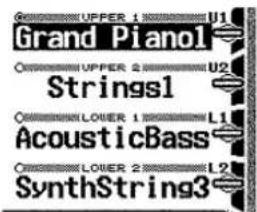
Der Sound ist selektiert, erscheint also dunkel hinterlegt.
- Drehen Sie den Dial, um die Sounds des Parts der Reihe nach durchzuscrollen.
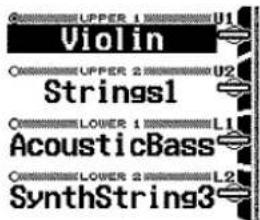
Die Sounds werden sequenziell durchgescrollt.
•Die LED über der TONE-Taste, aus der der gerade gewählte Sound stammt, leuchtet.
Zugriegel-Orgelsounds
Die Orgelsounds, die Sie mit der TONE-Taste DRAWBAR ORGAN anwählen, werden mit den Zugriegeln eingestellt. Durch die Wahl eines Sounds der DRAWBAR ORGAN-Gruppe wird automatisch der Zugriegel-Orgel-Modus aktiv, und die LED der DRAWBAR-Taste leuchtet auf. Näheres dazu lesen Sie auf G-35.
Polyphonie
• Die Klangerzeugung dieses Keyboards kann simultan 64 Noten spielen.
- Die Begleitautomatik und das Schlagzeug greifen ebenfalls auf diese Klangerzeugung zu. Wenn Sie zugleich viele Noten von Layer-Sounds spielen, kann es durchaus passieren, dass eine Note vorzeitig abgebrochen wird, da alle Stimmen schon spielen.
Digital gesamplete Sounds
Zahlreiche Sound beruhen auf digitalen Aufnahmen anderer akustischer Musikinstrumente, etwa richtiger Konzertflügel. Das Verfahren heißt Sampling, und Musikinstrumente, die so verfahren, heißen "Sampler". Instrumente, die – wie dieses – nur ab Werk vorgegebene Samples wiedergeben können, heißen auch ROM-Sampler, von "Read Only Memory" (Speicher, der nur ausgelesen, aber nicht beschrieben werden kann). Durch Spiel auf der Tastatur werden diese authentischen Klänge, die so genannten Samples (englisch für "Proben" im Sinne von "Messwert"), wiedergegeben. In den verschiedenen Bereichen der Tastatur kommen im Interesse eines möglichst authentischen Klanges unterschiedliche Originalaufnahmen (beispielsweise der Klaviertöne) zum Einsatz. Dieses Verfahren heißt Multisampling. Zwischen manchen Tasten sind deshalb womöglich leichte Klangunterschiede zu erkennen. Das ist keine Fehlfunktion, sondern prinzipbedingt. Diese Eigenschaft hat das MZ-2000 mit allen professionellen Samplern gemein.
Schichtung zweier Sounds: Layer (UPPER 1 + UPPER 2)
Sie können zwei Sounds mischen, so dass beide Sounds erklingen, wenn Sie eine Taste des Keyboards drücken. Diese so genannten "Layers" werden durch die gleichzeitige Verwendung der UPPER 1- und UPPER 2-Parts erzielt.
- Ordnen Sie den ersten Sound dem UPPER 1-Part zu.
• Wie das geht, lesen Sie auf Seite G-24.
- Drücken Sie die UPPER 2-Taste, so dass die Kontrollleuchte über dieser Taste aufleuchtet.
• Dadurch wird die Bezeichnung des Sounds, die dem UPPER 2-Part zugeordnet ist, hervorgehoben.
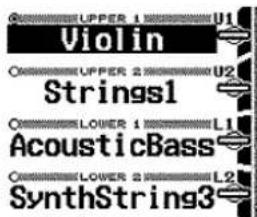
- Verwenden Sie die TONE-Tasten oder den Dial, um den Sound zu wählen, die Sie dem UPPER2-Part zuordnen möchten.
• Wie das geht, lesen Sie auf Seite G-24.
- Spielen Sie etwas auf dem Keyboard zu spielen, und achten Sie auf den erzeugten Sound.
•Die den Parts UPPER 1 und UPPER 2 zugeordneten Sounds sollten beide gleichzeitig erklingen, wenn Sie eine Taste des Keyboards drücken.
- Sie können einen Part ausschalten und nur den verbleibenden Sound spielen. Falls Sie die UPPER 2-Taste drücken, so dass deren Kontrollleuchte erlischt, ertönt nur der UPPER 1-Sound. Umgekehrt ertönt nur der UPPER 2-Sound, wenn Sie die UPPER 1-Taste drücken, so dass die darüberliegende Kontrollleuchte erlischt.
Die Lautstärke-Balance zwischen den Sounds von UPPER 1 und UPPER 2
Im Combination-Modus regeln Sie die Lautstärkebalance zwischen den überlagerten Sounds der UPPER 1- und UPPER 2-Parts. Drücken Sie dazu die COMBINATION-Taste; ihre LED leuchtet auf. Danach verwenden Sie den Satz 8 der Steuerungstasten oder den Fader 8, um den U1/U2 Balance-Wert zu ändern.
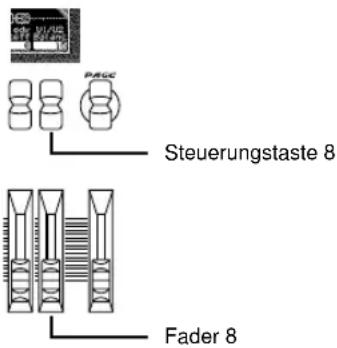
- Der Wertebereich des Balance-Parameters reicht von -64 bis 63. Der Wert -64 bedeutet, dass nur UPPER 2 erklingt, wohingegen bei positiven Werten UPPER 1 überwiegt. Beim Wert 0 sind beide gleich laut vertreten. Beachten Sie in diesem Zusammenhang auch die Mischpultfunktionen des MZ-2000, die ab Seite G-51 beschrieben sind.
HINWEIS
- Sie können den Mixer für die Feineinstellungen der Lautstärkepegel jedes Partes verwenden. Für Einzelheiten siehe "Der Mixer" auf Seite G-51.
Aufteilung der Tastatur: Keyboard Split (LOWER 1/UPPER 1)
Wenn Sie einen Piano-Sound der rechten Seite des Keyboards (UPPER 1) und einen Holzbläser-Sound der linken Seite (LOWER 1) zuordnen wollen, gehen Sie wie folgt vor:
- Ordnen Sie den ersten Sound dem UPPER 1-Part zu.
-
Wie das geht, ist auf Seite G-24 beschrieben.
-
Drücken Sie die LOWER 1-Taste. Ihre LED leuchtet auf.
- Dadurch wird auch die Bezeichnung des dem LOWER 1-Part zugeordneten Sounds am Display hervorgehoben.
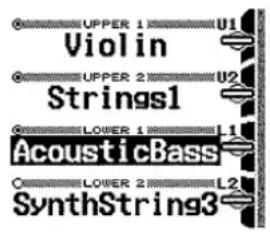
- Verwenden Sie die TONE-Tasten oder den Dial, um den Sound zu wählen, die Sie dem LOWER 1-Part zuordnen möchten.
- Wie das geht, ist auf Seite G-24 beschrieben.
- Spielen Sie etwas auf dem Keyboard, und beachten Sie den erzeugten Sound.
- Der Sound, den Sie dem UPPER 1-Part zugeordnet haben, ertönt, wenn Sie eine Taste an der rechten Seite (im Diskant) des Keyboards drücken, wogegen der dem LOWER 1-Part zugeordnete Sound erklingt, wenn Sie eine Taste auf der linken Seite (im Bass) des Keyboards drücken.
- Der anfängliche Vorgabepunkt für die Auftrennung zwischen den Sounds der UPPER 1- und LOWER 1-Parts ist die Taste G3. Dies bedeutet, dass die Tasten rechts von G3 den dem UPPER 1-Part zugeordneten Sound ertönen lassen. Sie können den Splitpunkt ändern, wie im Folgenden beschrieben.
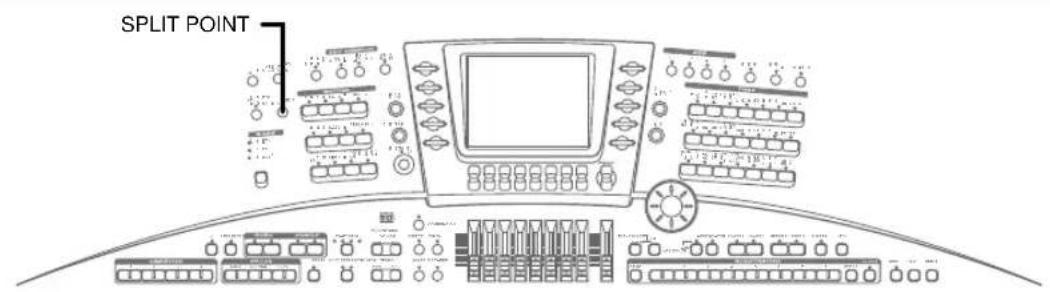
So ändern Sie den Übergangspunkt zwischen dem Upper- und dem Lower-Bereich. Dieser Punkt heißt Splitpunkt oder "Split Point".
1. Drücken Sie die SPLIT POINT-Taste.
• Dadurch erscheint die nachfolgend dargestellte Anzeige.
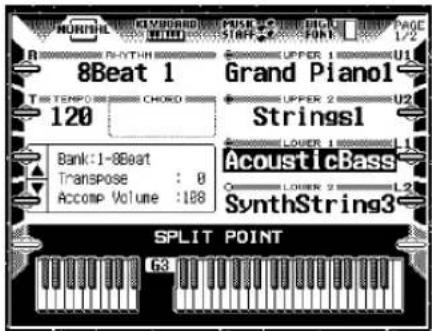
Das Keyboard an der Unterseite des Displays zeigt die gegenwärtige Einstellung des Splitpunktes an.
2. Drücken Sie die Taste auf dem Keyboard, wo Sie den neuen Split Point positionieren möchten.
• Die von Ihnen gedrückte Taste und alle rechts davon liegenden Tasten erzeugen nun die dem UPPER 1-Part und/oder UPPER 2-Part zugeordneten Sounds.
Kombinationen von Layers und Split
Sie können auch das Keyboard zwischen zwei überlagerten ("gelayerten") Sounds auf der linken, unteren Tastaturhälfte (LOWER 1 und LOWER 2) und zwei überlagerten Sounds an der rechten, oberen Seite (UPPER 1 und UPPER 2) splitten. Oder Sie könnten zum Beispiel nur einen Sound an der linken Seite (LOWER 1 oder LOWER 2) und zwei überlagerte Sounds an der rechten Seite (UPPER 1 und UPPER 2) verwenden. Schalten Sie einfach den Part ein, den Sie verwenden möchten, indem Sie dessen Taste drücken, so dass die darüber angeordnete Kontrollleuchte leuchtet.
Lautstärke-Balance zwischen den UPPER 1-, UPPER 2-, LOWER 1- und LOWER 2-Parts
Sie können den Mixer für die Feineinstellung der Lautstärke-pegel eines jeden der vier Parts verwenden. Für weitere Informationen siehe "Der Mixer" auf Seite G-51.
Anschlagsdynamik, Pitch Bender und andere Controller
Das MZ-2000 verfügt über alle Spielhilfen und Controller, die ein professioneller Musiker von einem MIDI-Masterkeyboard erwartet: Die Tastatur ist anschlagsdynamisch spielbar und wertet die Druckdynamik, den so genannten Aftertouch, aus. Ein Pitch Bender zur Beugung der Tonhöhe, ein Modulationsrad, ein Taster, mit dem sich beispielsweise die Geschwindigkeit der Rotationslautsprechersimulation umschalten lässt, sowie Anschlüsse für Schweller und Sustain-Pedale sind vorhanden.
Anschlagsdynamik (Velocity Sensitivity) und Druckdynamik (After Touch Sensitivity)
Das MZ-2000 ist wie ein akustisches Klavier anschlagsdynamisch spielbar. Die Anschlagsdynamik ändert die Lautstärke und die Klangfarbe des ausgegebenen Sounds in Abhängigkeit von der Geschwindigkeit, mit der Sie die Taste anschlagen. Dies erlaubt ein ausdrucksstarkes Spiel – das Pianoforte verdankt seinen Namen eben dieser Eigenschaft, dass man wegen seiner Anschlagsdynamik eben wahlweise "piano" oder "forte" spielen kann. Darin unterscheidet es sich nämlich vom Cembalo und der Orgel. Die Druckdynamik, der so genannte After Touch, ist nicht mit der Anschlagsdynamik zu verwechseln. Hier misst ein Sensor den auf die gesamte Tastatur ausgeübten Druck. Bei manchen Sounds beeinflusst der After Touch die Vibrato-Intensität, bei anderen die Klangfarbe oder die Lautstärke – bei manchen aber auch gar nichts. Ein akustisches Klavier oder eine Kirchenorgel haben keine mit der Druckdynamik vergleichbare Eigenschaft.
Sustainpedal
Ein optional erhältliches Sustainpedal (SP-2 oder SP-10) kann an die SUSTAIN PEDAL-Buchse an der Rückseite des Keyboards angeschlossen werden. Sie können danach dieses Pedal als Sustainpedal oder für andere Operationen verwenden.
Schweller
Durch Niedertreten des an die EXPRESSION PEDAL-Buchse an der Rückseite des Keyboards angeschlossenen Ausdruckspedals (EX-10) können Sie die Lautstärke des Melodien-Parts ändern.
Pitch Bender
Drehen Sie dieses Rad, um die Höhe der Noten nach oben oder unten gleiten zu lassen (zu beugen). Der durch das Drehen des Pitch Bender erzielte Effekt hängt vom verwendeten Sound und den gegenwärtigen Einstellungen des Pitch Benderes ab.
Modulationsrad
Drehen Sie das mit "Modulation" beschriftete nach oben, um die Intensität des Vibratos der auf der Tastatur gespielten Noten zu regeln. Der durch das Drehen des Modulationsrads erzeugte Effekt hängt vom verwendeten Sound und der gegenwärtigen Einstellung des Modulationsrades ab.
ASSIGNABLE-Taste
"Assignable" heißt soviel wie "kann beliebigen Funktionen zugeordnet werden". Die Assignable-Taste kann verschiedene Schaltfunktionen übernehmen. Bei den Zugriegel-Orgelsounds schaltet sie die Geschwindigkeit der Rotationslautsprechersimulation um. Der Wechsel zwischen langsamem und schnellen Rotoreffekt ist ein wichtiges Ausdrucksmittel des elektronischen Orgelspiels.
SUSTAIN-Taste
Die Sustain-Taste ähnelt in ihrer Funktion dem Sustain Pedal beziehungsweise dem rechten Pedal des Klavieres. Ein solches Pedal lässt sich auch an dieses Keyboard anschließen. Betätigt man diese Sustain-Taste, leuchtet ihre LED auf, und alle Noten werden gehalten, als ob man die Tasten nicht loslassen würde. Bei Sounds, die dauernd weiterklingen, etwa Orgeln, ist das nicht sinnvoll – wohl aber, wenn Sie beispielsweise ein E-Piano wie ein Vibrafon spielen wollen.
Arpeggiator-Taste
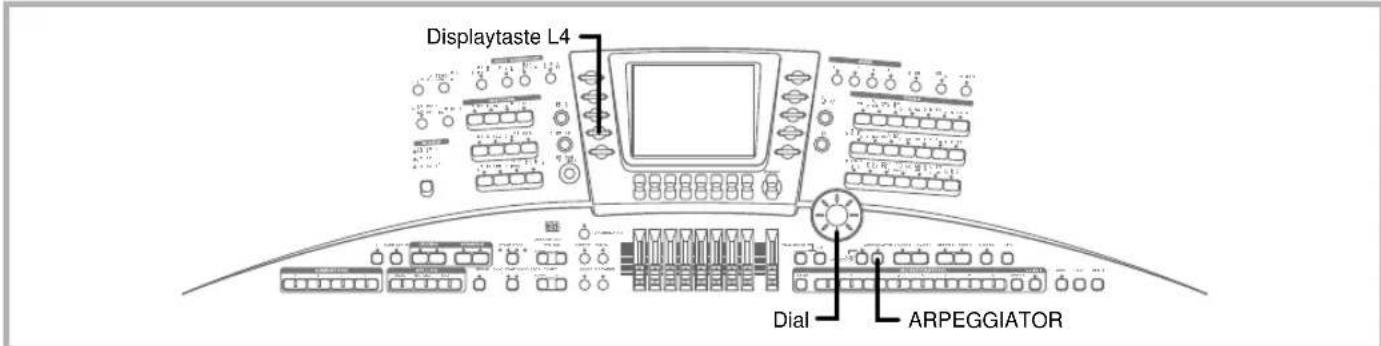
Die Taste schaltet den Arpeggiator ein und aus. Wenn der Arpeggiator eingeschaltet ist, leuchtet die LED. Wenn der Arpeggiator eingeschaltet ist, wird ein Arpeggio gespielt. Die Harmonien passen zu dem, was Sie oberhalb des Splitpunkts, also im Upper-Bereich auf dem Keyboard spielen. Falls Sie zum Beispiel einen C-Dur-Akkord spielen, wird ein Arpeggiomuster aus den Tönen C, E und G erzeugt. Sie können den Verlauf und die Geschwindigkeit des Arpeggios beliebig wählen.
HINWEIS
- Die Parameter der oben beschriebenen Controller können bearbeitet werden, wenn die AFTER TOUCH/CONTROL-Taste drücken. Näheres finden Sie ab Seite G-154.
- Näheres zu den Spezifikationen des Sustainpedals und des Expression Pedals finden Sie ab G-11.
- Wenn Sie die Begleitautomatik einsetzen, richtet sich die Harmoniererkennung der Begleitautomatik nach den Tasten unterhalb des Splitpunkts, also nach LOWER 1 und LOWER 2.
Der Pitch Bender
Durch das Drehen des mit PITCH BEND beschrifteten Rades wird die Tonhöhe der auf dem Keyboard gespielten Noten stufenlos nach oben oder unten gebeugt. Der durch den Pitch Bender tatsächlich erzeugte Effekt hängt vom verwendeten Sound und den Einstellungen des Pitch Benders ab, wie nachfolgend beschrieben. Der Pitch Bender eignet sich für Instrumentalklänge, die von einer gefühlvollen Beugung der Tonhöhe leben, etwa Saxofon- oder E-Gitarrensounds.
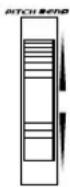
- Während Sie eine Taste des Keyboards mit Ihrer rechten Hand drücken, drehen Sie den Pitch Bender mit Ihrer linken Hand.
- Der Pitch Bender kehrt automatisch in seine neutrale Position zurück (und der Sound nimmt wiederum ihre ursprüngliche Tonhöhe zu), wenn Sie das Rad freigeben.
HINWEIS
- Der durch das Drehen des Pitch Benders angelegte Effekt hängt von den gegenwärtigen Einstellungen in der After Touch/Control-Anzeige und dem verwendeten Sound ab Näheres erfahren Sie ab Seite G-154. Über die Effektsteuerung mit Hilfe des Pitch Benders lesen Sie ab Seite G-62.
- Schalten Sie niemals das Keyboard bei gedrehtem Pitch Bender aus.
Das Modulationsrad
Mit dem Modulationsrad regeln Sie die Intensität des Vibratos. Im Einzelnen hängt der Effekt vom gewählten Sound und dessen Modulationsrad-Einstellungen ab, die im Folgenden beschrieben sind. Das Modulationsrad eignet sich insbesondere für Sounds, deren Töne nicht verklingen, wie die eines Pianos. Mit Gefühl und Geschmack angewendet, trägt das Modulationsrad sehr zum ausdrucksstarken Spiel bei.
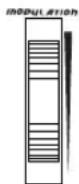
- Während Sie die Noten der Melodie mit Ihrer rechten Hand spielen, drehen Sie das Modulationsrad mit Ihrer linken Hand, um ein Vibrato an die gespielten Noten anzulegen.
- Je weiter Sie das Modulationsrad hochdrehen, desto größer fällt die Vibrato-Intensität aus. Am unteren Anschlag ist das Vibrato ausgeschaltet.
HINWEIS
- Der durch das Drehen des Modulationsrad erzeugte Effekt hängt von den gegenwärtigen Einstellungen in der After Touch/Control-Anzeige und dem verwendeten Sound ab. Näheres lesen Sie ab Seite G-154. Über die Steuerung der integrierten Effekte mit Hilfe des Modulationsrades lesen Sie ab Seite G-62.
Der Arpeggiator
Bei eingeschaltetem Arpeggiator spielt das Keyboard automatisch ein Arpeggiomuster unter Verwendung der Noten des Akkordes, den Sie oberhalb des Splitpunkts, also im Upper-Bereich, spielen. Falls Sie zum Beispiel einen C-Akkord im Bereich des Melodienkeyboards spielen, wird ein wiederholendes Arpeggiomuster unter Verwendung der drei den Akkord ausmachenden Noten (C-E-G) gespielt, so lange Sie den Akkord spielen. So setzen Sie den Arpeggiator ein:
1. Drücken Sie die ARPEGGIATOR-Taste.
•Die LED der Taste leuchtet auf. Der Arpeggiator ist eingeschaltet.
- Wählen Sie mit dem Dial den gewünschten Arpeggio-Typ aus.
2. Spielen Sie einen Akkord im Upper-Bereich, rechts des Splitpunkts.
- Nun wird ein Arpeggiomuster unter Verwendung der Noten des Akkordes gespielt, so lange Sie die Tasten gedrückt halten.
3. Um den Arpeggiator auszuschalten, drücken Sie erneut die ARPEGGIATOR-Taste, so dass deren Kontrollleuchte erlischt.
HINWEIS
- Sie können die Effekte der Harmonisierungsautomatik und des Arpeggiators gleichzeitig verwenden.
Arpeggio-Typen
Sie können zwischen 15 verschiedenen Arpeggio-Typen wählen:
| Arpeggio-Typ | Beschreibung |
| Up Oct 1/2/4 | Up Oct 1 spielt ein Arpeggiomuster, das mit der niedrigsten Note des Akkordes beginnt und bis zur höchsten Note fortgesetzt wird. Oct 2 erweitert das Muster um eine zusätzliche Oktave nach oben. In der Einstellung Oct 4 läuft das Arpeggio über 4 Oktaven aufwärts. |
| Down Oct 1/2/4 | Down Oct 1 spielt ein Arpeggiomuster, das mit der höchsten Note des Akkords beginnt und bis zu niedrigsten Note fortgesetzt wird. Oct 2 erweitert das Muster um eine zusätzliche Oktave nach unten. In der Einstellung Oct 4 läuft das Arpeggio über 4 Oktaven abwärts. |
| Up Down A Oct 1/2/4 | Up Down A spielt ein Arpeggiomuster, das von der niedrigsten Note des Akkordes beginnt und bis zur höchsten Noten andauert, worauf es zurück bis zur niedrigsten Note fortgesetzt wird. Die niedrigste Note wird nur einmal gespielt, wenn das Arpeggiomuster von der abfallenden Notenserie (am Ende des Musters) auf die ansteigende Notenserie (am Beginn des Musters) wechselt. Oct 2 erweitert das Muster, indem die Akkordnoten um eine Oktave über dem ursprünglichen Akkord hinzugefügt werden. In der Einstellung Oct 4 läuft das Arpeggio über 4 Oktaven auf- und abwärts. |
| Up Down B Oct 1/2/4 | Up Down B spielt ein Arpeggiomuster, das mit der höchsten Noten des Akkords beginnt und bis zur niedrigsten Note des Akkords fortgesetzt wird, worauf es wieder zurück zur höchsten Note fortgesetzt wird. Die niedrigste Note wird zweimal gespielt, wenn das Arpeggiomuster von der abfallenden Notenserie (am Ende des Musters) an die ansteigende Notenserie (am Beginn des Musters) wechselt. Oct 2 erweitert das Muster, indem die Akkordnoten um eine Oktave unter dem ursprünglichen Akkord hinzugefügt werden. In der Einstellung Oct 4 läuft das Arpeggio über 4 Oktaven ab- und aufwärts. |
| Random Oct 1/2/4 | Random spielt die Noten des Akkords in einer zufälligen Reihenfolge ab. Oct 2 erweitert das Zufallsmuster um eine zusätzliche Oktave nach unten. Oct 4 erweitert das Muster, indem die Akkordnoten um eine Oktave über und zwei Oktaven unter dem ursprünglichen Akkord hinzugefügt werden. |
So wählen Sie die Arpeggio-Typen aus, nachdem Sie den Arpeggiator eingeschaltet haben:
- Verwenden Sie die Displaytaste L4, um den Parameter Arpeg. in der Anzeige zu selektieren.
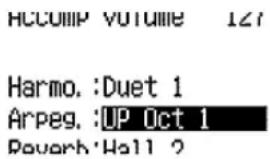
- Drehen Sie den Dial, und wählen Sie den gewünschten Arpeggio-Typ.
HINWEIS
- Sie können den Arpeggio-Typ auch wählen, indem Sie zunächst die SETTING-Taste drücken und danach im Display den Parameter Auto Harmonize/Arpeggiator selektieren. Dort kann man auch Geschwindigkeit und Arpeggiotyp wählen. Näheres zu diesem Menü lesen Sie ab Seite G-154.
Transposition, Stimmung und Charakteristik der Anschlagsdynamik
Das Keyboard kann transponiert und anders gestimmt werden, und die Leichtigkeit oder Härte des Anschlags lässt sich regeln.
Transposition
Die gespielte Tonhöhe lässt sich in Halbtonschritten aufwärts und abwärts transponieren. So können Sie in Ihrer bevorzugten Tonart greifen, aber tatsächlich in einer anderen Tonart spielen. Gelegentlich werden Sie auch die gesamte Tastatur einfach nur um eine ganze Oktave transponieren wollen. Mit den mit TRANSPOSE beschrifteten Tasten trnsponieren Sie die Klangerzeugung in Halbtonschritten.
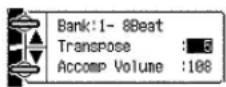
Beispiel: Die Tonart des Keyboards ist um 5 Halbtöne nach oben transponiert.
HINWEIS
- Die Transposition kann in einem Bereich von -24 (zwei Oktaven niedriger) bis +24 (zwei Oktaven höher) gewählt werden.
- Die Einstellung der Transposition betrifft auch den Synthesizer-Modus und die Begleitautomatik. Allerdings sind die Schlagzeugklänge der Begleitautomatik nicht von der Transposition betroffen.
Stimmung
Die Stimmung des Keyboards kann in einem Bereich von A4 = 415,3 Hz bis 466,2 Hz (Mittelwert 440 Hz (±1/2 Ton)) eingestellt werden. "A4" ist das so genannte "eingestrichene" a'.
Charakteristik der Anschlagsdynamik (Touch Curve)
Die Anschlagsdynamik kann so gewählt werden, dass erst ein wirklich harter Anschlag in forte resultiert, oder dass schon ein relativ leichter Anschlag genügt, um "laut" zu spielen. Der Parameter heißt "Touch Curve". Sie wählen zwischen den Einstellungen Heavy (Schwer), Norm (Normal), Light (Leicht) oder Off (Aus), wenn das Keyboard gar nicht anschlagsdynamisch sein soll.
Sie erreichen den Parameter durch Drücken der SETTING-Taste und durch die Wahl des Parameters "Touch Curve". Näheres lesen Sie ab Seite G-154.
Nachhall, Chorus und andere Effekte
Die Sounds des MZ-2000 können mit verschiedenen Effekten bearbeitet werden, die dem Klang Tiefe und Räumlichkeit verleihen.
Effektblöcke
Die Effekte dieses Keyboards sind in sieben Blöcken organisiert, wie es nachfolgend dargestellt ist.
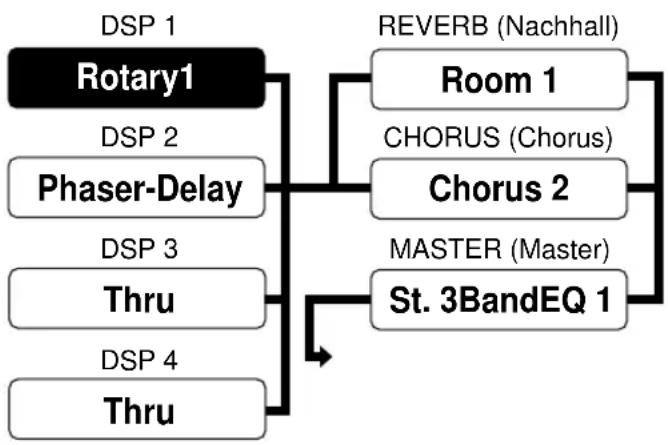
- Jeder der Rahmen neben einer Displaytaste in dem obigen Display stellt einen "Block" dar. Es gibt insgesamt sieben Effektblöcke: vier DSP-Kanäle, REVERB, CHORUS und MASTER.
DSP
"DSP" steht für "digitaler Signalprozessor". Die DSP-Effekte dienen dazu, einzelne Instrumental-Sounds innerhalb des Gesamt-Arrangements mit bestimmten, sehr flexibel einzusetzenden Klangeffekten belegen zu können, ohne dass die anderen Instrumente davon betroffen sind. Diese Effekte befinden sich schaltungstechnisch auf dem Signalweg zwischen Klangerzeugung und Ausgang. Verzerrungs- und Modulationseffekte, aber auch eine Reihe speziellerer Effekte stehen zur Verfügung. Vier dieser DSP-Effekte können simultan eingesetzt werden, wobei jeder einen individuellen Effekt mit individuellen Parametereinstellungen darstellt. Sie können die einzelnen DSP-Effekte separat ein- und ausschalten; dazu dienen die vier mit DSP beschrifteten Taster.
REVERB (Nachhall)
Der Nachhall (englisch: Reverberation) simuliert die Akustik verschiedener Räume. Sie können aus 15 verschiedenen Nachhalleffekten auswählen, einschließlich Room (Raum) und Hall (Saal). Drücken Sie die REVERB-Taste, um den Nachhall ein- oder auszuschalten.
CHORUS
Der Choruseffekt verleiht dem Sound eine größere Tiefe. Der Effekt beruht auf der Simulation der leichten Verstimmung zwischen verschiedenen Chorstimmen oder Musikinstrumenten, die zwangsläufig auftritt, wenn mehrere Instrumente oder Stimmen zugleich erklingen. Sie können zwischen 20 verschiedenen Choruseffekten wählen, einschließlich Chorus, Flanger und Ensemble. Drücken Sie die CHORUS-Taste, um den Choruseffekt ein- oder auszuschalten.
MASTER
50 verschiedene so genannte Mastereffekte stehen zur Verfügung. Dazu zählen EQ (Klangregelung/Entzerrer), Enhancer (dynamische Anhebung der Höhen), Compressor (ebnet Lautstärkeschwankungen ein), Limiter (Lautstärkebegrenzer) und andere. Drücken Sie die MASTER-Taste, um den Mastereffekt ein- oder auszuschalten.
Änderung der Effekteinstellungen
Sie können die Effekteinstellungen auf zwei Arten ändern:
- Sie können den gegenwärtig gewählten Effekt eines jeden der sieben Effektblöcke (DSP 1 bis 4, REVERB, CHORUS, MASTER) ändern, indem Sie einen ganz anderen Effekt aufrufen.
- Sie können die Parameter des gegenwärtig gewählten Effekts bearbeiten. Das geht sowohl unmittelbar nach der Wahl des Effekts als auch während des Spielens.
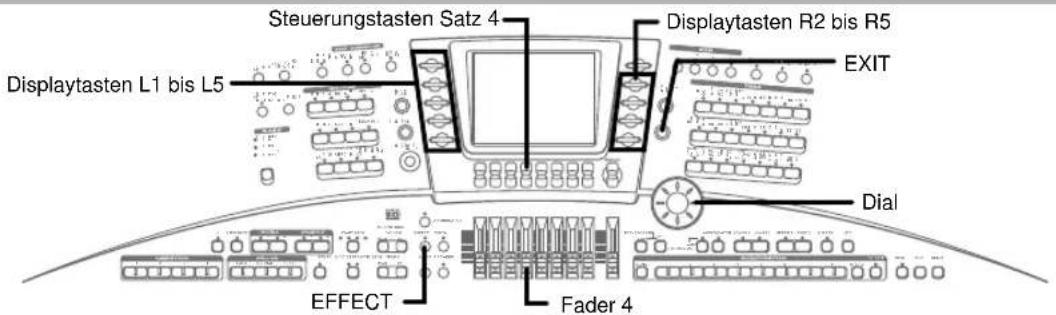
Effekt auswählen
Bitte bedenken Sie im Folgenden, dass die jeweilige Beschriftung der Tasten rund um das Display immer im Display erscheint. In dieser Anleitung sind die linken und rechten Tasten von oben nach unten durchnummeriert. So wählen Sie also einen anderen Effekt aus:
- Drücken Sie die EFFECT-Taste. Der Effektmodus ist eingeschaltet, und diese Anzeige erscheint.
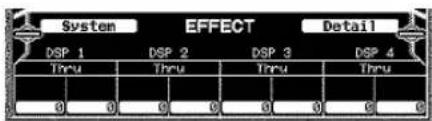
- Drücken Sie die Displaytaste R5 ganz unten rechts von Detail. Die Effektwahlanzeige erscheint.
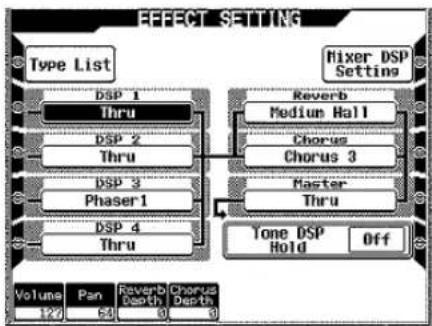
flowchart
graph TD
    A["Type List"] --> B["DSP 1 Thru"]
    A --> C["DSP 2 Thru"]
    A --> D["DSP 3 Phaser1"]
    A --> E["DSP 4 Thru"]
    F["Rixer DSP Settings"] --> G["Reverb Medium Hall"]
    F --> H["Chorus Chorus 3"]
    F --> I["Master Thru"]
    F --> J["Tone DSP Hold Off"]
    K["Volume 127"] --> L["Pan S4"]
    M["Reverb Depth 0"] --> N["Chorus Depth 0"]
- Drücken Sie die Displaytaste R1 neben der Mixer-DSP-Setting. Die Mixer-DSP-Einstellungen erscheinen.
-
Mit den Displaytasten L2 bis L5 und R2 bis R4 wählen Sie den gewünschten Effektblock.
-
Drücken Sie Type List (Typenliste, Displaytaste L1), um eine Liste der Effekte aufzurufen, die in dem Block gewählt werden können.
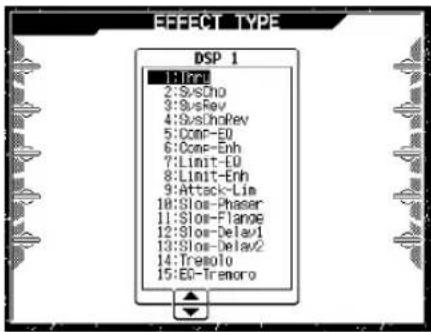
- Näheres über die in der Effektliste erscheinenden Effekte lesen Sie am Ende dieser Anleitung.
- Wählen Sie mit dem Satz 4 der Steuerungstasten, mit dem Fader 4 oder dem Dial den gewünschten Effekt aus.
- Drücken Sie die EXIT-Taste, um zur Effektwahlanzeige zurückzukehren.
- Sie sehen nun, dass der DSP1 den unter Ziffer 5 gewählten Effekt erzeugt.
- Jetzt bietet es sich an, den neuen Effekt zu bearbeiten, das heißt: seine Parameter anders einzustellen. Näheres siehe "Effektparameter bearbeiten".
- Die Effekte für die anderen Blöcke werden ebenso ausgewählt wie oben beschrieben.
- Wenn Sie die gewünschten Effekte ausgewählt haben, kehren Sie mit der EXIT-Taste zur anfänglichen Darstellung der Effekte zurück.
HINWEIS
- Sie können auch direkt mit dem Dial durch die Effekte scrollen, also ohne die Displaytaste L1 (Type List) zu drücken, um die Effektliste anzuzeigen.
- Durch die Wahl eines bestimmten Sounds rufen Sie zugleich passend dazu vorprogrammierte Effekte auf. Die Effekteinstellungen ändern sich also, wenn Sie einen neuen Sound wählen. Genau dies können Sie jedoch auch unterbinden, so dass trotz des Wechsels des Sounds die Effekteinstellungen erhalten bleiben. Drücken Sie im Effektmenü die Displaytaste R5 neben Tone DSP Hold, um diese Funktion einzuschalten. Dadurch
werden die von Ihnen gewählten DSP-Einstellungen beibehalten, auch wenn Sie die Sounds wechseln.
Bearbeitung der Effektparameter
Sie können die Parameter für den gegenwärtig in der Effekt-wahlanzeige gewählten DSP-Kanal ändern und so den Effekt Ihren Klangvorstellungen anpassen.
- Die folgenden Parameterbezeichnungen werden an der Unterseite der Effektwahlanzeige angezeigt: Volume (Lautstärkepegel), Pan (Panorama-Position), Reverb Depth (Nachhalltiefe), Chorus Depth (Chorustiefe). Diese Parameter werden auch von den Einstellungen beeinflusst, die Sie mit dem Mixer ausführen (Seite G-51).
Volume (Lautstärkepegel)
Dieser Parameter bestimmt den Gesamtpegel des Effekts. Dieser hängt allerdings auch von den Effektanteilen ab, die im Mixer für jeden Part eingestellt sind. Wenn dieser Effekt nirgendwo im Mixer zugewiesen wird, kann er auch durch die Erhöhung dieses Parameters nicht in Erscheinung treten.
Pan (Panorama-Position), Reverb Depth (Nachhalltiefe), Chorus Depth (Chorustiefe)
Das Signal des Effekts kann seinerseits mit Reverb verhallt und mit dem Chorus-Effekt versehen werden. Die Einstellungen, die Sie hier ausführen, beeinflussen nur den Effekt der Parts, denen in der Mixereinstellungsanzeige kein eigener DSP zugewiesen wurde. Parts, denen ein separater DSP zugewiesen ist, werden allein durch ihre Mixereinstellungen gesteuert.
- Die Parametereinstellungen für Reverb Depth (Nachhalltiefe) und Chorus Depth (Chorustiefe) werden für jeden DSP-Typ gespeichert und bei der Wahl des Effekts automatisch aufgerufen. Dies bedeutet, dass durch eine Änderung des DSP-Typs auch die dazugehörigen Parameterwerte für Reverb Depth (Nachhalltiefe) und Chorus Depth (Chorustiefe) aufgerufen werden. Diese betreffen wohlgemerkt den Hall und den Chorus auf dem Effektsignal. Sie können danach individuelle Einstellungen der Reverb Depth (Nachhalltiefe) und Chorus Depth (Chorustiefe) für jeden DSP (1 bis 4) vornehmen.
- Falls Sie den Double- oder Stereo-Effekttyp (siehe "Effekt-tabelle" am Ende dieser Anleitung) für DSP1 oder DSP2 wählen, werden die Blöcke DSP1 + DSP2 für Multieffekte kombiniert.
Double
Dies ist die Multieffektversion (AWa+Dst+Dly usw.) des Monoeffekts.
Stereo
Dies ist die Multieffektversion des Stereoeffekts.
Effektparameter während des Keyboardspiels steuern
Im Effektmodus regeln die Steuerungstasten und die Fader die Effektparameter.
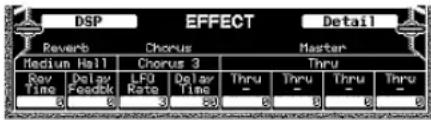
- Mit jedem Drücken der Displaytaste L5 werden abwechselnd die Parametereinstellungsanzeigen für die 4 DSP-Kanäle und für REVERB, CHORUS und MASTER dargestellt.
- Welche Parameter bei jedem einzelnen Effekt im Einzelnen bearbeitet werden können, ist in der Beschreibung der Effektlisteam Ende dieser Anleitung erläutert.
Effekte mit einem Rad oder Pedal steuern
Sie können einen Effekt dem Pitch Bender, dem Modulationsrad oder einem angeschlossenen Pedal zuordnen und diesen Effekt mit dem Rad oder dem Pedal regeln. Einzelheiten dazu finden Sie ab Seite G-154.
Die Zugriegelorgel
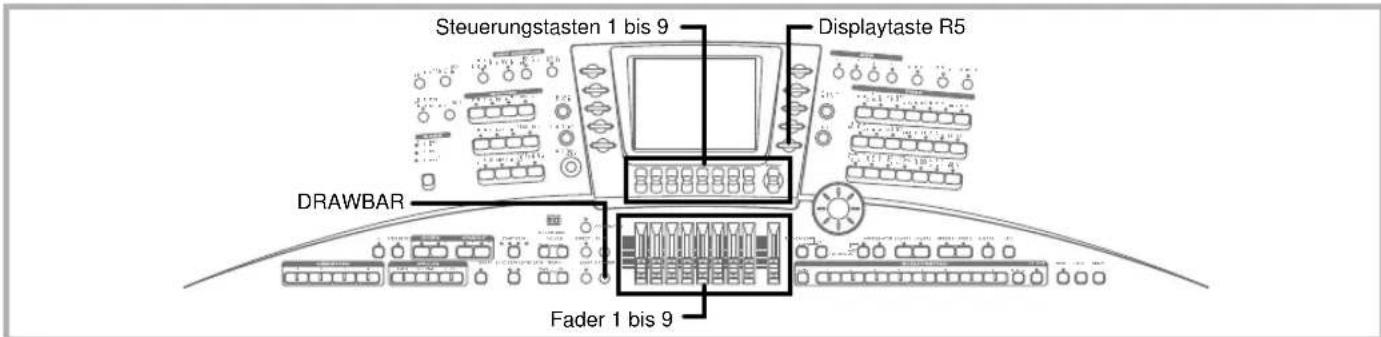
Der Begriff der Zugriegelorgel (englisch: Drawbar Organ) ist untrennbar mit den Instrumenten des Herstellers Hammond verbunden, dessen Markenname geschützt ist (heute Hammond-Suzuki). Seit den vierziger Jahren setzen diese Orgeln Maßstäbe und gelten als Inbegriff der elektronischen Orgel schlechthin, wie sie in der Rock-, Jazz- und Bluesmusik eingesetzt wird. Ohne sich mit dem Original messen zu wollen, bietet das MZ-2000 zusätzlich zu seinen Sampling-Sounds eine vorzügliche Zugriegelorgel-Klangerzeugung, die wesentliche Eigenschaften dieser klassischen elektronischen Orgeln nachbildet. Die Klangformung beruht auf dem Prinzip, mit Hilfe von Zugriegeln (Drawbars) Sinustöne unterschiedlicher Frequenzen (respektive Tonhöhen) zum eigentlichen Orgelklang zusammenzumischen. Diese Sinustöne heißen auch "Chöre". Die Chöre entsprechen dem Grundton (16') und seinen wichtigsten Obertönen. Die Bezeichnungen, bei denen das Apostroph (') für das Längenmaß "Fuß" steht, sind traditionell dem klassischen Pfeifenorgelbau entlehnt. Eine 8'-Pfeife ist halb so lang wie eine 16'-Pfeife und klingt deshalb mit der doppelten Frequenz, also genau eine Oktave höher. Die 4'-Pfeife klingt eine weitere Oktave höher und so weiter. Das Verfahren unterscheidet sich also grundlegend vom Sampling-Prinzip der anderen Sounds. Drücken Sie die DRAWBAR ORGAN TONE-Taste. Eine Gruppe von Zugriegel-Orgelsounds erscheint, aus denen Sie wählen können. Als Zugriegel dienen die Fader und, wenn es um Feineinstellungen geht, die Steuerungstasten.
Die Parameter der Zugriegel-Orgel-sounds
Wir unterscheiden die Pegel der Sinus-Chöre, die die Obertonanteile des Orgelklanges regeln, von den sonstigen Parametern der Zugriegelorgel-Klangerzeugung.
Die Sinus-Chöre
- Wählen Sie einen Zugriegel-Orgelsound Ihrer Wahl.
- Um einen Sound aufzurufen, gehen Sie so vor wie auf Seite G-24 beschrieben.
- Durch die Wahl eines Zugriegel-Orgelsounds wird automatisch auf den Zugriegel-Modus geschaltet, was durch ein Aufleuchten der LED über der DRAW-
BAR-Taste angezeigt wird. So sieht das Display im Zugriegel-Modus aus:
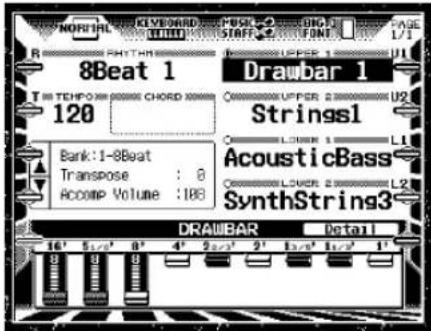
- Verwenden Sie die Fader 1 bis 9 (oder die Steuerungstasten 1 bis 9), um die Sinus-Chöre zu mischen. Gehen Sie dabei spielerisch vor, und spielen Sie auf dem Keyboard – das Prinzip ist intuitiv zu erfassen!
- Der Pegel eines jeden Chores wird im Display dargestellt. Der Wertebereich reicht von 0 bis 8.
HINWEISE
- Beim Aufrufen eines neuen Orgelsounds ändern sich auch die Einstellungen der Chöre.
- Anstatt einen neuen Orgelsound aufzurufen, können Sie auch die DRAWBAR-Taste drücken. Der Zugriegel-Orgelsound, den Sie das letzte Mal vor Verlassen des Zugriegel-Modus eingestellt hatten, wird wieder aufgerufen.
- Durch die Wahl eines anderen als eines Zugriegel-Orgelsounds wird der Zugriegel-Modus verlassen und in den Combination-Modus zurückgekehrt.
- Falls Sie den gleichen Zugriegel-Orgelsound mehr als einem Part (UPPER 1, UPPER 2, LOWER 1, LOWER 2) zuordnen und danach die Parameter eines Zugriegel-Orgelsound für einen der Parts ändern, betreffen die Änderungen auf die anderen Parts, die den gleichen Sound benutzen.
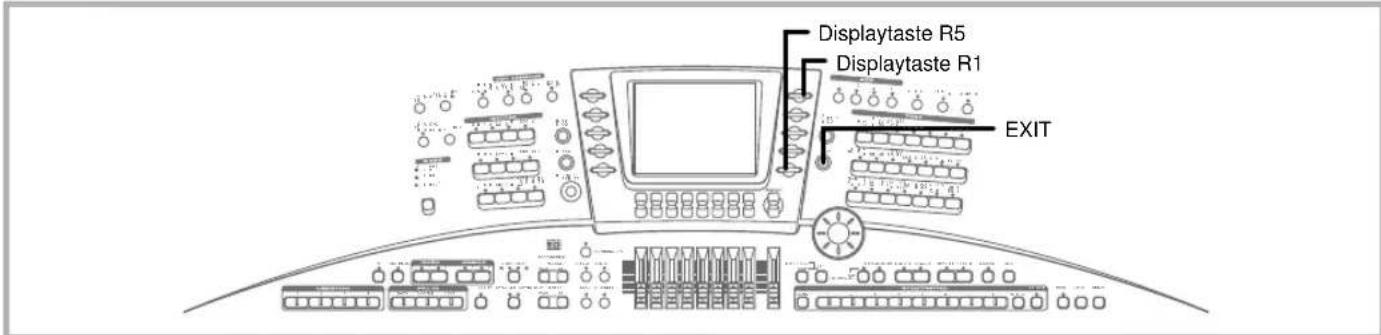
Detaillierte Einstellungen der Parameter eines Zugriegel-Orgelsounds
-
Wählen Sie den gewünschten Zugriegel-Orgelsound aus.
-
Drücken Sie die mit Detail beschriftete Display-taste (R5).
• Dieses Menü erscheint im Display.
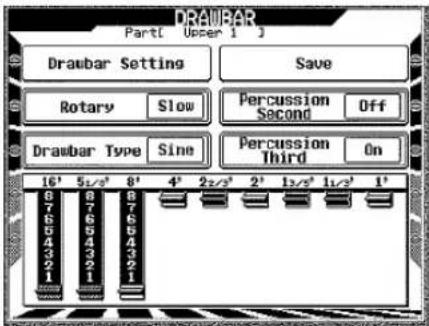
- Mit jedem Drücken der Displaytaste L1 wird zwischen PAGE 1 (oben) und PAGE 2 (unten) der Detail-einstellungsanzeige umgeschaltet.
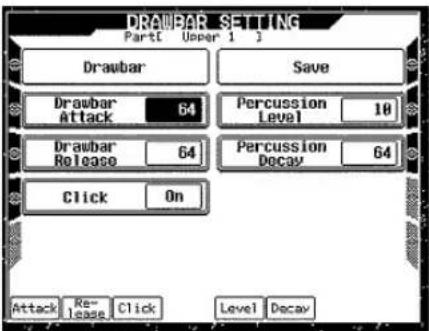
- Die Parameter sind im Folgenden beschrieben. Die Anwahl erfolgt mit den linken und rechten Displaytasten, die in dieser Anleitung von oben nach unten durchnummeriert sind.
- Sie können bei der Bearbeitung Keyboard spielen.
PAGE 1 der Detaileinstellungsanzeige
| Taste | Parameter | Bereich | Beschreibung |
| L2 | Rotary | Slow, Fast | Dieser Parameter bestimmt, ob nach dem Aufrufen des Sounds der Lautsprecher schnell (fast) oder langsam (slow) rotieren soll. Während des Spiels schalten Sie die Geschwindigkeit mit der Assignable-Taste jederzeit um. Dies gilt allerdings nur, wenn Sie auch den Rotationseffekt eines DSP verwenden. Dieser trägt den Namen "Rotary". |
| L3 | Drawbar Type | Sine, Vint. | Sie haben für die Chöre der Zugriegel-Orgel die Wahl zwischen einem reinen Sinus und einem Signal mit diversen Störanteilen, wie sie klassischen elektronischen Zugriegel-orgeln zu eigen sind. |
| R2 | Percussion Second | Off, On | Dieser Parameter schaltet den 4'-Perkussions-Chor ein- und aus. |
| R3 | Percussion Third | Off, On | Dieser Parameter schaltet den 2-2/3'-Perkussions-Chor ein- und aus. |
• Die Fader 1 bis 9 (und die Steuerungstasten 1 bis 9) dienen als Zugriegel (Drawbars) für die Chöre der Orgel. Die Zugriegel werden auch im Display dargestellt.
PAGE 2 der Detaileinstellungsanzeige
| Taste | Parameter | Bereich | Beschreibung |
| L2 | Drawbar Attack | 0 – 127 | Hier können Sie die Einschwingzeit (Attack Time) des Orgel-Tones fein justieren. |
| L3 | Drawbar Release | 0 – 127 | Hier können Sie die Ausschwingzeit nach dem Loslassen der Taste (Release Time) des Orgel-Tones fein justieren. |
| L4 | Click | On, Off | Diese Parameter schaltet ein de-zentes, für Zugriegelorgeln typisches Klicken zu Beginn jeder Note ein oder aus. |
| R2 | Percussion Level | 0 – 15 | Dieser Parameter regelt den Pegel der beiden Perkussions-Chöre. |
| R3 | Percussion Decay | 0 – 127 | Dieser Parameter regelt die Aus-klingzeit (Decay Time) der beiden Perkussions-Chöre. |
- Nachdem Sie die gewünschten Einstellungen vorgenommen haben, drücken Sie die EXIT-Taste, um zum Zugriegel-Orgel-Menü zurückzukehren.
- Sie können einen modifizierten Zugriegel-Orgelsound und seine Parametereinstellungen jederzeit abspeichern, indem Sie die Displaytaste R1 neben Save (Speichern) auf PAGE 1 der Detaileinstellungsanzeige drücken. Für Informationen über das Speichern von Zugriegel-Orgelsounds siehe den nachfolgenden Abschnitt "Zugriegel-Orgelsounds abspeichern".
HINWEIS
- Beim Aufrufen eines anderen Zugriegel-Orgelsounds gehen die Einstellungen der Zugriegel verloren, sofern Sie den Sound nicht abgespeichert haben.
Zugriegel-Orgelsounds abspeichern
Nachdem Sie die Änderungen an den Parametern eines Zugriegel-Orgelsounds vorgenommen haben, können Sie diese modifizierte Version auf den freien Speicherplätzen abspeichern und später bei Bedarf wieder abrufen.
- Mehr über die freien Speicherplätze lesen Sie ab Seite G-66.
Bearbeitete Zugriegel-Orgelsounds abspeichern
-
Gestalten Sie Ihren persönlichen Orgelsound, wie im vorangegangenen Abschnitt beschrieben.
-
Auf Seite 1 der Detaileinstellungsanzeige drücken Sie die Displaytaste R1 neben Save (Speichern). Dieses Display erscheint:
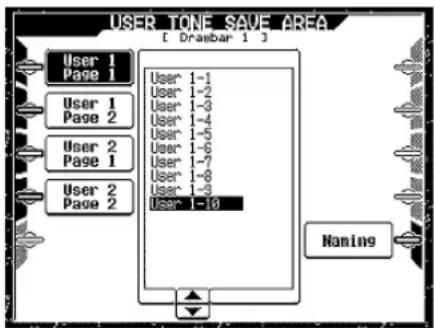
-
Wählen Sie den Anwenderspeicherplatz, auf dem der Sound abgespeichert werden soll.
-
Drücken Sie eine der Displaytasten links von dem Display (L1 bis L4), wählen Sie USER 1 oder USER 2, und wählen Sie danach eine der Seiten (PAGE 1 oder PAGE 2) in der Gruppe.
- Danach verwenden Sie den Satz 4 der Steuerungstasten, den Fader 4 oder den Dial, um den gewünschten Speicherplatz zu wählen. 40 Anwenderspeicherplätze stehen zur Verfügung.
-
"User" heißt "Anwender" und meint die frei programmierbaren Speicherplätze, deren Inhalt gegenüber der originalen Werkseinstellung geändert werden kann.
-
Drücken Sie die mit Naming beschriftete Display-taste (R5).
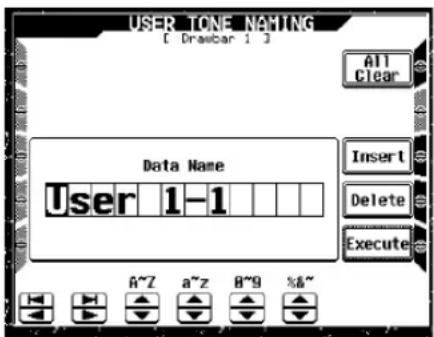
-
Hier verleihen Sie dem Sound einen Namen.
-
Der Cursor ist als hervorgehobener Rahmen in der Anzeige die gegenwärtige Eingabeposition. Verwenden Sie die Sätze 3 bis 6 der Steuerungstasten (oder die Fader 3 bis 6), um die Zeichen einzugeben.
- Drücken Sie die Steuerungstaste LOWER 1 oder LOWER 2, um den Cursor nach links bzw. rechts zu verschieben. Wenn Sie die Steuerungstaste UPPER 1 oder UPPER 2 drücken, springt der Cursor an die ganz linke bzw. ganz rechte Position.
- All Clear (Displaytaste R1) löscht alle Zeichen.
- Insert (Displaytaste R3) fügt ein Leerzeichen ein.
-
Delete (Displaytaste R4) löscht das Zeichen an der Cursor-Position.
-
Nachdem Sie den Namen eingegeben haben, drücken Sie Execute (Displaytaste R5).
- Damit wird die Abspeicherung des modifizierten Zugriegel-Orgelsounds auf dem von Ihnen ausgewählten Speicherplatz vollzogen.
HINWEIS
- Die Sounds der User-Banks (die Anwenderspeicherplätze) werden genauso aufgerufen wie die anderen Sounds.
Begleitautomatik und Rhythmen
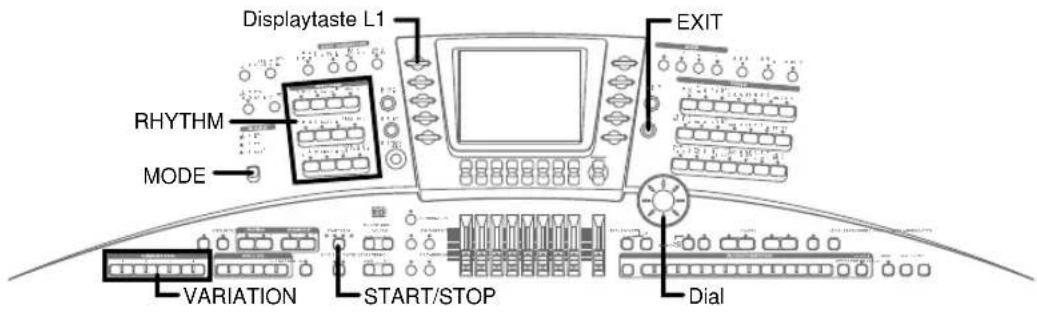
Als veritables Portable Keyboard verfügt der MZ-2000 über eine Begleitautomatik und ein Rhythmusgerät. Die Begleitautomatik spielt automatisch den richtigen Bass-Part und eine zu Ihrem Spiel passende Akkordbegleitung. Dazu verfügt das Keyboard über eine leistungsfähige Harmonieerkennung. Die eingebauten Rhythmen bieten eine große Auswahl an Musikstilen. Gemeinsam mit der Melodie, die Sie mit der rechten Hand spielen, erklingt ein großes, ausgefeiltes Arrangement Ihres Vortrags.
Verwendung der Modustaste
Verwenden Sie die MODE-Taste, um den Stil der zu verwendenden Begleitautomatik zu wählen, oder schalten Sie die Begleitautomatik aus. So wählen Sie mit der MODE-Taste die verfügbaren Modi für das Greifen von Akkorden aus:
Harmonieerkennung der Begleitautomatik
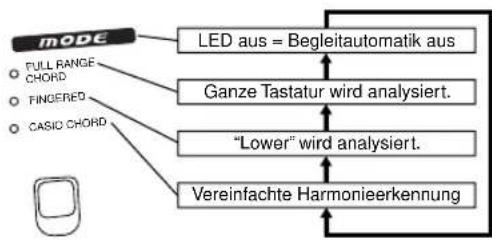
flowchart
graph TD
    A["mODE"] --> B["LED aus = Begleitautomatik aus"]
    B --> C["Ganze Tastatur wird analysiert."]
    C --> D[""Lower" wird analysiert."]
    D --> E["Vereinfachte Harmonieerkennung"]
    style A fill:#f9f,stroke:#333
    style B fill:#ccf,stroke:#333
    style C fill:#cfc,stroke:#333
    style D fill:#fcc,stroke:#333
    style E fill:#cff,stroke:#333
- Im Normalmodus (alle Kontrollleuchten der Begleitautomatik ausgeschaltet) können Sie nur mit einer Schlagzeug-Rhythmusbegleitung spielen, also ohne Begleitautomatik spielen.
- Wenn eine der Kontrollleuchten der Begleitautomatik leuchtet, spielt die Begleitautomatik in Abhängigkeit von dem gegenwärtigen Modus für das Greifen der Akkorde (CASIO CHORD, FINGERED oder FULL RANGE CHORD). Jeder dieser Modi wird ab Seite G-41 in allen Einzelheiten beschrieben.
Wahl eines Rhythmus
Die eingebauten Rhythmen sind in 12 Gruppen unterteilt, wobei jeder Gruppe eine RHYTHM-Taste auf der Steuertafel zugeordnet ist.
| Rhythmusbezeichnung | Rhythmusgruppen-Bezeichnung | Gruppeninhalt |
| 8 BEAT | 8 Beat | 8-Beat-Rhythmen |
| 16 BEAT | 16 Beat | 16-Beat-Rhythmen |
| POPS | Pops | Rhythmen für Popmusik |
| ROCK | Rock | Rhythmen für Rockmusik |
| DANCE | Dance | Rhythmen für Tanzmusik |
| JAZZ | Jazz | Rhythmen für Jazz |
| EUROPEAN | Europe | Rhythmen für europäische Musik |
| LATIN 1 | Latin 1 | Rhythmen für lateinamerikanische Musik |
| LATIN 2 | Latin 2 | Rhythmen für lateinamerikanische Musik |
| AMERICAN | American | Rhythmen für amerikanische Musik |
| VARIOUS/WORLD | World | Rhythmen aus aller Welt |
| USER RHYTHM | User Rhythms | Mit dem Pattern Sequencer können Sie Ihre eigenen Rhythmen programmieren, die in den User Rhythms abgespeichert werden können. Mehr dazu lesen Sie ab Seite G-101. Im Auslieferungs-zustand ist hier nichts abgespeichert. |
Näheres zu den Rhythmen lesen Sie in der Rhythmusliste am Ende dieser Anleitung.
Drücken Sie eine der RHYTHM-Tasten. Das Rhythm-Menü erscheint. Danach können Sie den Rhythmus aus der Gruppe auswählen, indem Sie eine Displaytaste drücken oder den Dial verwenden – also ganz ähnlich, wie Sie Sounds auswählen.
Wahl eines Rhythmus unter Verwendung einer RHYTHM-Taste
- Drücken Sie eine der RHYTHM-Tasten, um eine Rhythmusgruppe zu wählen und ein Rhythmusmenü aufzurufen.
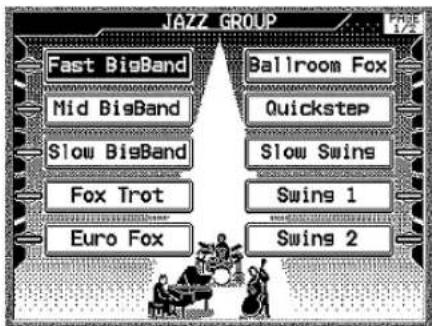
flowchart
graph TD
    A["Fast BigBand"] --> B["Ballroom Fox"]
    C["Mid BigBand"] --> D["Quickstep"]
    E["Slow BigBand"] --> F["Slow Swins"]
    G["Fox Trot"] --> H["Swins 1"]
    I["Euro Fox"] --> J["Swins 2"]
-
Wählen Sie im Menü den gewünschten Rhythmus aus.
-
Drücken Sie eine der Displaytasten (L1 bis L5, R1 bis R5), um den Rhythmus zu wählen, dessen Bezeichnung neben der gedrückten Taste aufgeführt ist.
-
Der gegenwärtig gewählte Rhythmus wird am Menü hervorgehoben. Sie können auch den Dial drehen, um die Hervorhebung in dem Menü zu verschieben.
-
Nachdem Sie den gewünschten Rhythmus gewählt haben, drücken Sie die EXIT-Taste.
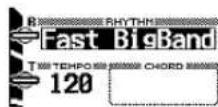
- Der Name des von Ihnen in Schritt 2 gewählten Rhythmus wird als Rhythmuseinstellung angezeigt.
Wahl eines Rhythmus unter Verwendung des Dials
- Drücken Sie die Displaytaste L1 neben RHYTHM (Rhythmus).
• Dadurch wird die Bezeichnung des Rhythmus hervorgehoben.
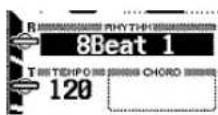
- Drehen Sie den Dial, um sequenziell durch die Rhythmusbezeichnungen zu scrollen.

•Die Kontrollleuchte über der RHYTHM-Taste, die der Gruppe des gegenwärtig angezeigten Rhythmus entspricht, leuchtet.
Spielen von Rhythmen
Dieser Abschnitt beschreibt, wie Sie einen bestimmten Rhythmus spielen und sein Tempo einstellen können.
Start und Stop
Drücken Sie die START/STOP-Taste, um den Rhythmus zu starten, dessen Bezeichnung im Display angezeigt wird. Sobald das Rhythmusmuster startet, können Sie dazu auf dem Keyboard spielen.
Um den Rhythmus zu stoppen, drücken Sie erneut die START/STOP-Taste.
HINWEIS
- Falls eine der Kontrollleuchten der Begleitautomatik über der MODE-Taste leuchtet, wird der Rhythmus auch von der Begleitautomatik begleitet. Um nur den Rhythmus zu spielen, drücken Sie die MODE-Taste, bis alle darüber angeordneten Kontrollleuchten erlöschen.
Variationen
Jeder Rhythmus weist vier Variationen mit den Nummern 1 bis 4 auf. Während ein Rhythmus spielt, können Sie eine VARIATION-Taste (1 bis 4) drücken, um eines der Variationsmuster für den derzeitigen Rhythmus zu wählen. Eine Kontrollleuchte über der gedrückten VARIATION-Taste leuchtet auf, um Ihnen damit die verwendete Variation anzuzeigen.
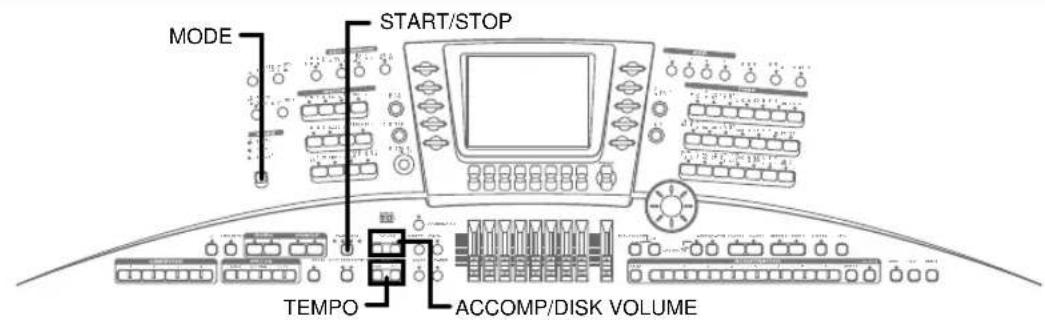
Tempo
Sie können das Tempo des Rhythmus als einen Tempowert in dem Bereich von 30 bis 255 Schlägen pro Minute spezifizieren. Die Einheit entspricht der Einheit M.M. (Mälzels Metronom). Der Tempowert gibt die Anzahl der Beats (Taktschläge) pro Minute an.
Verwenden Sie die TEMPO-Tasten für die Einstellung des Tempos.
UP Erhöht den Tempowert, so dass der Rhythmus schneller wird.
DOWN Vermindert den Tempowert, so dass der Rhythmus langsamer wird.
HINWEISE
- Drücken Sie die beiden UP und DOWN TEMPO-Tasten gleichzeitig, um die Tempoeinstellung auf den anfänglichen Vorgabewert für den gegenwärtig gewählten Rhythmus zurückzustellen.
- Der Tempowert zeigt die Anzahl der Viertelnoten pro Minute an.
- Sie können die Tempoeinstellung auch durch Drücken der Displaytaste L2 neben TEMPO (Tempo) und darauf folgendes Drehen des Dials einstellen.

Verwendung der Akkord-Begleit- automatik
Das Keyboard verfügt über drei Modi für das Greifen von Akkorden mit der Begleitautomatik: CASIO CHORD erlaubt vereinfachte Griffe. In der Einstellung FINGERED Greifen Sie die Akkorde mit der linken Hand. In der Einstellung FULL-RANGE CHORD werden die auf der gesamten Tastatur gespielten Töne zur harmonischen Analyse herangezogen.
Starten und Stoppen der Akkord-Begleitautomatik
- Wählen Sie den Rhythmus, und stellen Sie dessen Tempo ein.
- Drücken Sie die MODE-Taste, so dass die Kontrollleuchte für den gewünschten Modus für das Grei-
fen der Akkorde (CASIO CHORD, FINGERED oder FULL-RANGE CHORD) aufleuchtet.
- Drücken Sie die START/STOP-Taste, um mit der Akkord-Begleitautomatik zu beginnen.
- Spielen Sie einen Akkord auf dem Keyboard.
•Die Methode, welche Sie für das Spielen eines Akkords verwenden sollten, hängt von dem gewählten Modus für das Greifen von Akkorden ab. Für weitere Informationen siehe die folgenden Abschnitte.
"CASIO CHORD-Modus" Seite G-41 "FINGERED-Modus" Seite G-42 "FULL-RANGE CHORD-Modus" Seite G-42
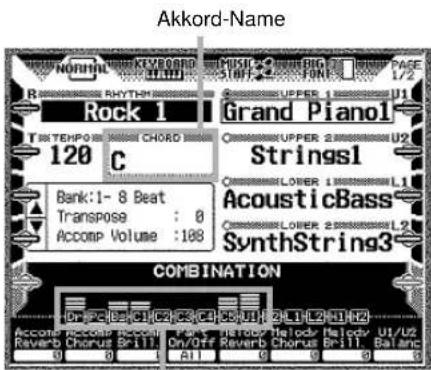
Pegelanzeigen für jeden Part
- Der gewählte Rhythmus und die Akkord-Begleitautomatik beginnen automatisch zu spielen, wenn Sie einen Akkord spielen.
- Um die Akkord-Begleitautomatik zu stoppen, drücken Sie erneut die START/STOP-Taste.
Begleitautomatik-Parts und das Abmischen der Parts
Die Begleitautomatik nutzt bis zu acht Parts – wie eine achtköpfige Band: Schlagzeug (Dr), Perkussion (Pc), Bässe (Bs) und Akkord 1 bis Akkord 5 (C1 bis C5). Die Anzahl der tatsächlich für die Begleitautomatik verwendeten Parts hängt vom gegenwärtig gewählten Rhythmus und von der verwendeten Variation des Rhythmus ab. Grundsätzlich weist Variation 1 am wenigsten Parts auf, Variation 2 hat mehr Parts als Variation 1 usw. bis zu Variation 4, die die meisten Parts benutzt. Während die Begleitautomatik spielt, zeigen die Pegelanzeigen an der Unterseite des Displays die Lautstärkepegel der einzelnen gespielten Parts an.
HINWEIS
• Die Pegelanzeigen erscheinen nur im Combination-Modus und im Mixermodus am Display. Näheres lesen Sie ab Seite G-15.
Lautstärke der Begleitung
Mit den ACCOMP/DISK VOLUME-Tasten regeln Sie die Lautstärke des Rhythmus und der Begleitautomatik. Drücken Sie die UP- oder DOWN-Taste, um die Lautstärke zu erhöhen bzw. zu vermindern.
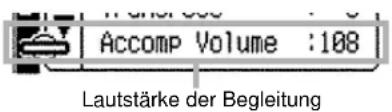
Sie können den ACCOMP VOLUME-Pegel in einem Wertebereich von 0 bis 127 einstellen.
HINWEIS
Sie können die Begleitungslautstärke auch mit dem Dial regeln: Drücken Sie drei Mal die Displaytaste L4, so dass ACCOMP VOLUME selektiert ist. Das Dial regelt dann die Lautstärke der Begleitung.
CASIO CHORD
CASIO CHORD erleichtert Einsteigern das Spielen von Akkorden unterhalb des Splitpunkts durch vereinfachtes Greifen. Dies bedeutet, dass Sie Akkorde einfach spielen können, auch wenn Sie das normale Greifverfahren nicht beherrschen. Nachfolgend ist dargestellt, wie die Akkorde im Bereich des Begleitungskeyboards in dem CASIO CHORD-Modus gespielt werden.
"Upper" und "Lower" im CASIO CHORD-Modus
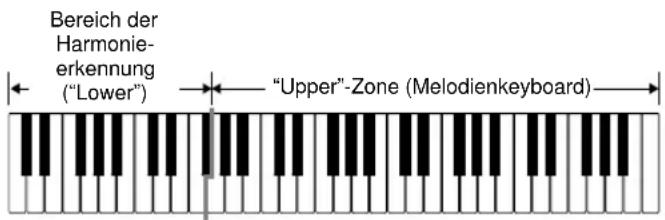
HINWEIS
- Auf dem oben dargestellten Keyboard entsprechen LOWER 1 und LOWER 2 dem Bereich der Harmonieerkennung, während UPPER 1 und UPPER 2 dem Bereich entsprechen, auf dem man ganz normal Melodien spielt.
- Wenn sowohl LOWER 1 als auch LOWER 2 ausgeschaltet ist (Seite G-22), sind die Tasten des Bereichs der Harmonieerkennung der Begleitautomatik stumm. In diesem Fall werden diese Tasten lediglich dazu verwendet, die Akkorde für die Begleitung zu spezifizieren.
- Sie können den Bereich des Begleitungskeyboards erweitern, indem Sie den Split Point des Keyboards nach rechts verschieben (Seite G-28).
| Akkordtypen Beispiel | |
| Dur-AkkordeEinen Durakkord spielen Sie im Casio-Chord-Modus, indem Sie im Tastaturbereich der Harmonicerkennung nur die Taste des Grundtons anschlagen, also etwa das c für C-Dur. | C-Dur (C) |
| Moll-AkkordeEinen Mollakkord spielen Sie im Casio-Chord-Modus, indem Sie im Tastaturbereich der Harmonicerkennung unten die Taste des Grundtons und eine beliebige weitere Taste darüber anschlagen. | C-Moll (Cm) |
| Durakkorde mit kleiner SeptimeDominantseptakkorde, also Durakkorde mit kleiner Septime (wie das C7 in der Tonart F-Dur) spielen Sie, indem Sie zwei beliebige Tasten oberhalb des Grundtons des Akkordes anschlagen. | C-Septime (C7) |
| Mollakkorde mit kleiner SeptimeMoll-Septakkorde, also Mollakkorde mit kleiner Septime (wie das c-moll7 in der Tonart Es-Dur) spielen Sie, indem Sie drei beliebige Tas-ten oberhalb des Grundtons des Ak-kordes anschlagen. | C-Moll-Septakkord |
HINWEIS
- Wenn Sie mehr als eine Taste im Bereich der Harmonieerkennung drücken, können Sie jede beliebige weiße oder schwarze Begleitungstaste anschlagen, so lange sie sich rechts von der ersten Taste befindet.
FINGERED-Modus
In diesem Modus spezifizieren Sie die Akkorde, indem Sie diese wie auf einem Klavier greifen, und zwar links vom Splitpunkt, im Lower-Bereich. Um zum Beispiel einen C-Dur-Akkord zu spezifizieren, müssten Sie die Noten C-E-G greifen.
"Upper" und "Lower" im FINGERED-Modus
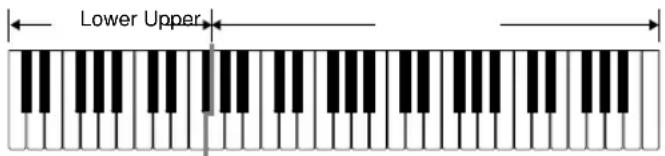
- An dem oben dargestellten Keyboard sind LOWER 1 und LOWER 2 dem Bereich des Begleitungskeyboards und UPPER 1 und UPPER 2 dem Bereich des Melodienkeyboards zugeordnet.
- Wenn sowohl LOWER 1 als auch LOWER 2 ausgeschaltet ist (Seite G-22), sind die Tasten unterhalb des Splitpunkts stumm. Sie dienen aber immer noch der Spezifikation der Akkorde für die Harmonieerkennung.
- Sie können den Bereich des Begleitungskeyboards erweitern, indem Sie den Split Point des Keyboards nach rechts verschieben (Seite G-28).
Die im FINGERED-Modus erkennbaren Akkorde sind in der "Tabelle der gegriffenen/Vollbereichsakkorde" am Ende dieser Anleitung beschrieben.
- Die von dem Keyboard in dem FINGERED-Modus erkannten Akkorde hängen von den gegenwärtigen "On Bass Chord"- und "6 th Chord"-Begleitungs/Akkordeinstellungen ab. Näheres über die Begleitungs/Akkordeinstellungen lesen Sie unter "Referenz der Keyboardparameter" auf Seite G-154. Informationen darüber, wie diese Einstellungen die erkannten Akkordtypen beeinflussen, finden Sie in der "Tabelle der gegriffenen/Vollbereichsakkorde" am Ende dieser Anleitung.
HINWEIS
- Im FINGERED-Modus können Sie die Grundstellung greifen (zum Beispiel C-E-G für einen C-Dur-Akkord) oder auch eine Umkehrung (zum Beispiel G-E-C), solange Sie die Akkorde unterhalb des Splitpunkts greifen. Beachten Sie bitte, dass Umkehrungen in einem ganz anderen Akkord resultieren, wenn die Einstellung "On Bass Chord" für den Akkordmodus eingeschaltet ist.
- Normalerweise müssen Sie alle drei Tasten drücken, die den oben dargestellten Akkord ausmachen. Falls Sie eine Note auslassen oder nur eine Note spielen, wird kein Akkord erzeugt.
FULL-RANGE CHORD-Modus
Sie können diesen Modus für das Spielen von bis zu 238 unterschiedlichen Akkordtypen verwenden. Durch das Drücken von drei oder mehr Tasten in einem vom Keyboard als ein Akkordmuster erkanntem Muster wird der entsprechende Akkord gespielt. Falls Sie Akkorde in einem von dem Keyboard nicht erkannten Muster spielen oder zwei Tasten bzw. nur eine Taste drücken, werden die entsprechenden Noten als Melodiennoten gespielt. Dies bedeutet, dass der gesamte Bereich des Keyboards gleichzeitig sowohl dem Spiel von Melodien dient als auch von der Harmoniererkennung ausgewertet wird.
"Upper" und "Lower" im FULL-RANGE CHORD-Modus
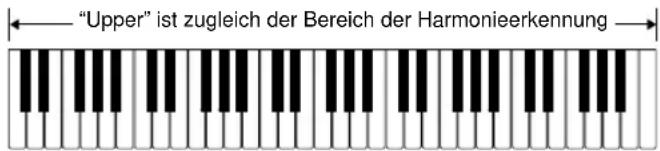
Erkannte Akkorde
Für weitere Informationen siehe "Tabelle der gegriffenen/Vollbereichsakkorde" am Ende dieser Anleitung.
Beispiel: Spielen eines C-Dur-Akkords.
Jeder der in der nachfolgenden Abbildung gezeigten Greifvorgänge erzeugt den C-Dur-Akkord.
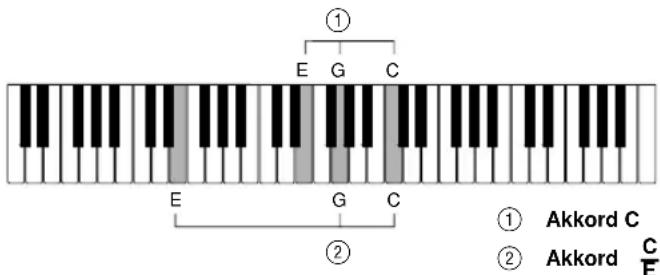
HINWEIS
- Falls mehr als fünf Halbtöne zwischen der tiefsten Note und der nächsten rechts davon gespielten Note vorhanden sind, wird die niedrigste Note als Bassnote interpretiert.
Effekte und Einstellungen der Begleitautomatik
Sie können die Begleitung mit einer Vielzahl von Effekten versehen und die Sounds der einzelnen Parts ändern – sogar den Schlagzeugsound. Auch die Lautstärke eines jeden Parts wird individuell geregelt. Nachfolgend sind die Effekte und Einstellungen beschrieben, die Sie steuern können.
Tasten der Begleitautomatik
Die Tasten der Begleitautomatik sind an der linken Seite des Paneels angeordnet, wo sie vom Keyboard aus leicht zugänglich sind. Diese Tasten dienen der Steuerung von Rhythmus und Begleitautomatik:
| Tastenbezeichnung Beschreibung Wo Sie weitere Informationen finden können | ||
| START/STOP (Start/Stopp) Startet und stoppt das Spielen des Rhythmus/der Begleitautomatik. | “Spielen von Rhythmen” (Seite G-39) | |
| TEMPO (Tempo) Stellt den Rhythmus/das Tempo der Begleitautomatik ein. | “Einstellung des Tempos des gespielten Rhythmus” (Seite G-40) | |
| ACCOMP/DISK VOLUME (Begleitungslautstärke) | Stellt die Lautstärkepegel des Rhythmus/ der Begleit-automatik ein. | “Einstellung der Begleitungslautstärke” (Seite G-41) |
| INTRO1/INTRO2 (Einleitung 1) (Einleitung 2) | Startet den Rhythmus/die Begleitautomatik mit einem Intro. | “Starten der Begleitautomatik mit einem Einleitungsmuster” (Seite G-44) |
| BACK/NORMAL/NEXT (FILL-IN) (Zurück/Normal/Nächstes Fill-In) | Fügt ein Fill-In in einen Rhythmus/die Begleitauto-matik ein. | “Verwendung eines Fill-In-Musters” (Seite G-44) |
| BREAK (Unterbrechung) Fügt einen | Break in einen Rhythmus/die Begleitauto-matik ein. | “Verwendung einer Unterbrechung” (Seite G-44) |
| VARIATION (Variation) (1 bis 4) Wählt die Variationen für den Rhythmus/ die Begleit-automatik. | “Verwendung der Variationsmuster” (Seite G-44) | |
| SYNC START (Synchronstart) Sorgt dafür, dass der Rhythmus/die Begleitautomatik einsetzt, wenn etwas im Tastaturbereich der Harmo-nieerkennung gespielt wird. | “Verwendung des Synchronstarts” (Seite G-45) | |
| SYNC STOP (Synchronstopp) Stoppt die Begleitung, sobald man aufhört, im Tasta-turbereich der Harmonieerkennung zu spielen. | “Verwendung von Synchronstart/Synchronstopp bei spielender Begleitautomatik” (Seite G-45) | |
| rit. (Ritardando) Reduziert langsam des Tempo des Rhythmus/der Begleitautomatik. | “Verwendung des Ritardandos (rit.)” (Seite G-46) | |
| FADE IN/OUT (Ein-/Ausblenden) Einblenden/Ausblenden des Rhythmus/der Begleit-automatik. | “Verwendung der Einblendung”, “Verwendung der Ausblendung” (Seite G-46) | |
| ENDING 1/ENDING 2 (Endung 1) (Endung 2) | Beendet den Rhythmus/die Begleitautomatik mit einer Schlussfigur. | “Verwendung der Endungsmuster” (Seite G-47) |
Steuerungstasten und Fader
Im Combination-Modus, der durch die leuchtende LED über der COMBINATION-Taste angezeigt wird, können Sie die Steuerungstasten und Fader für die Einstellung der folgenden Parameter verwenden:
- Nachhall- und Choruseffekte der Begleitautomatik, Brillanz der Begleitautomatik, Ein-/Aus-Einstellungen bestimmter Parts der Begleitautomatik, Nachhall- und Choruseffekte der Melodie, Brillanz der Melodie;
- Näheres lesen Sie auf Seite G-47.
- Für die Lautstärkebalance zwischen UPPER 1- und UPPER 2, wenn der Bereich des Melodienkeyboards mit zwei Sounds überlagert ist.
- Für weitere Informationen über die obige Einstellung siehe "Einstellung der Lautstärkebalance zwischen den UPPER 1- und UPPER 2-Klangfarben" auf Seite G-27.
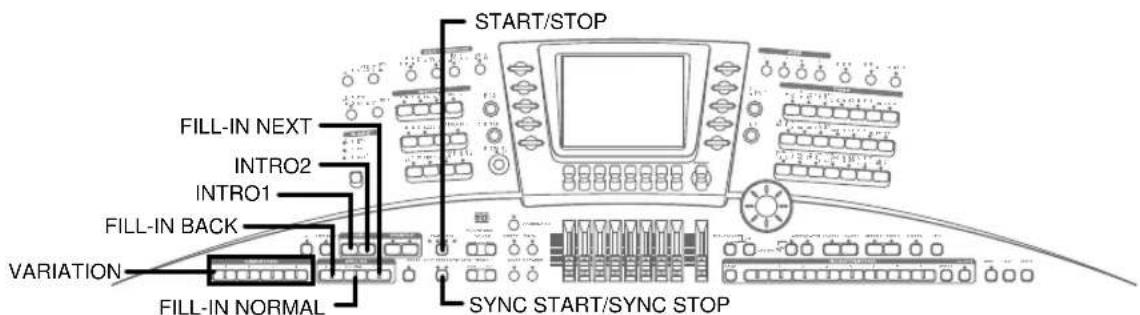
Starten der Begleitautomatik mit einem Intro
Zwei verschiedene Einleitungen (Intros) stehen zur Auswahl, um das Spiel eines Patterns der Begleitautomatik zu beginnen.
- Wählen Sie einen Rhythmus, und stellen Sie sein Tempo ein.
- Wählen Sie mit der MODE-Taste die gewünschte Betriebsart der Harmonieerkennung.
Drücken Sie die INTRO1- oder INTRO2-Taste.
- Das Intro setzt ein und geht in das normale Spiel einer Variation über.
- In einem beliebigen Modus für das Greifen der Akkorde (mit Ausnahe von NORMAL) drücken Sie während des Spielens eines Intros eine Taste innerhalb des Bereichs des Begleitungskeyboards, um sofort auf die Styles der Begleit-automatik umzuschalten.
HINWEIS
- Der gewählte Rhythmus/die gewählte Begleitautomatik beginnt zu spielen, sobald das Einleitungsmuster beendet ist.
Variations
Jeder Rhythmus, jedes Style der Begleitautomatik liegt in vier verschiedenen Variationen vor. Sie können den Groove variieren, indem Sie während des Spielens des Rhythmus/der Begleitautomatik öfters die Variationen umschalten
- Wählen Sie einen Rhythmus, und stellen Sie sein Tempo ein.
- Wählen Sie mit der MODE-Taste die gewünschte Betriebsart der Harmonieerkennung.
-
Hören Sie die vier verfügbaren Variationen für den verwendeten Rhythmus ab.
-
Drücken Sie die START/STOP-Taste, um den Rhythmus zu starten.
- Es spielt keine Rolle, welche der VARIATION-Tasten (1 bis 4) zuerst gedrückt wird.
- Drücken Sie eine andere VARIATION-Taste, um auf eine andere Variation des gleichen Rhythmus umzuschalten.
- Wenn Sie eine VARIATION-Taste drücken, dann wird die neue Rhythmusvariation im Taktschlag mit dem Rhythmus umgeschaltet.
Fill-Ins
Ein Fill-In ist eine momentane Änderung im Rhythmus/Patterns der Begleitautomatik, die verwendet werden kann, um Ihrer Darbietung ein gewisses Flair zu verleihen. Typischerweise ist ein Fill-In mit einem Einwurf des Schlagzeugs verbunden. Nachfolgend sind die Fill-In-Typen beschrieben, die auf diesem Keyboard zur Verfügung stehen.
NORMAL
Fügt ein Fill-In ein und kehrt an die ursprüngliche Rhythmusvariation zurück. Beispiel: Variation 3 → Fill-In → Variation 3
BACK (Zurück)
Fügt ein Fill-In ein und wechselt von der ursprünglichen Variation auf den Rhythmus mit der nächstniedrigeren Nummer. Beispiel: Variation 3 → Fill-In → Variation 2
NEXT (Nächstes)
Fügt ein Fill-In ein und wechselt von der ursprünglichen Variation auf den Rhythmus mit der nächsthöheren Nummer. Beispiel: Variation 3 → Fill-In → Variation 4
So fügen Sie Fill-Ins ein:
- Drücken Sie die START/STOP-Taste, um den Rhythmus zu starten.
- Drücken Sie eine der FILL-IN-Tasten: BACK (Zurück), NORMAL oder NEXT (Nächstes).
- Dadurch wird das Fill-In-Muster eingefügt, worauf je nach gedrückter FILL-IN-Taste die nächste, dieselbe oder die vorherige Variation folgt.
Breaks
Ein Break (Unterbrechung) erzeugt eine Generalpause in Rhythmus und Pattern der Begleitautomatik ein. Drücken Sie die BREAK-Taste, um die Begleitung bis zum Beginn des nächsten Taktes zu stoppen, woraufhin die Begleitung wieder einsetzt.
Sync Start (Synchronstart)
Wenn Sie den Synchronstart wählen, starten Rhythmus und Begleitautomatik genau in dem Moment, in dem Sie den ersten Akkord im Tastaturbereich der Harmonieerkennung anschlagen. Zur Erinnerung: Der Tastaturbereich der Harmonieerkennung entspricht dem Bereich links vom Splitpunkt, also dem "LOWER"-Bereich – es sei denn, "Full Range Chord" ist eingeschaltet, dann wird nämlich die gesamte Tastatur von der Harmonieerkennung erfasst.
- Wählen Sie einen Rhythmus, und stellen Sie sein Tempo ein.
-
Wählen Sie mit der MODE-Taste die gewünschte Betriebsart der Harmonieerkennung.
-
Noch wird kein Rhythmus gespielt. Drücken Sie die SYNC START/SYNC STOP-Taste.
- Ihre LED zeigt an, dass sich das Keyboard in Syn- chronstart-Bereitschaft befindet.
-
Drücken Sie eine der VARIATION-Taste (1 bis 4), um die Rhythmusvariation zu wählen, mit der Sie beginnen möchten.
-
Spielen Sie einen Akkord im Tastaturbereich der Harmonieerkennung.
- Sowohl der Rhythmus als auch die Akkordbegleitung starten nun gleichzeitig. Die Kontrollleuchte über der SYNC START/SYNC STOP-Taste erlischt mit dem Start des Rhythmus/der Begleitautomatik.
HINWEIS
- Wenn keine Kontrollleuchte über der MODE-Taste leuchtet, erklingt nur der Rhythmus.
- Falls Sie vor der Betätigung der VARIATION-Taste die INTRO-Taste drücken, beginnt das Stück synchron mit einem Intro.
- Falls Sie vor der Betätigung der VARIATION-Taste eine FADE IN/OUT-Taste drücken, wird die Begleitung dezent eingeblendet.
- Falls Sie die SYNC START/SYNC STOP-Taste erneut drücken, schalten Sie die Funktion aus. Die LED erlischt, und es wird kein Synchronstart erfolgen.
Synchronstopp
Synchronstopp ist das Gegenstück zum Synchronstart. Die Begleitung stoppt sofort, sobald Sie aufhören, im Tastaturbereich der Harmonieerkennung Akkorde zu greifen. Diese Funktion ist mehr als nur ein einfacher Weg, um die Begleitautomatik zu stoppen. Da die Begleitautomatik nur dann spielt, wenn gültige Akkorde im Tastaturbereich der Harmonieerkennung gespielt werden, können Sie während des Spiels die Begleitung sehr differenziert steuern.
WICHTIG!
Im NORMAL-Modus, wenn alle Kontrollleuchten über der MODE-Taste ausgeschaltet sind, sind die im Folgenden beschriebenen Funktionen nicht verfügbar.
- Wählen Sie einen Rhythmus, und stellen Sie dessen Tempo ein.
-
Verwenden Sie die MODE-Taste, um den zu verwenden- den Modus für das Greifen der Akkorde zu spezifizieren.
-
Drücken Sie die START/STOP-Taste, um den gewählten Rhythmus zu starten.
-
Drücken Sie die SYNC START/SYNC STOP-Taste.
- Dadurch leuchtet die rechte Kontrollleuchte über der Taste auf, um damit die Synchronstopp-Bereitschaft des Keyboards anzuzeigen.
- Spielen Sie einen Akkord im Tastaturbereich der Harmonieerkennung, und geben Sie danach die Tasten frei.
•Die Begleitautomatik stoppt unverzüglich, und beide Kontrollleuchten über der SYNC START/SYNC STOP-Taste leuchten auf, um damit den Synchronstopp anzuzeigen.
- Um den Synchronstopp zu verlassen, drücken Sie die SYNC START/SYNC STOP-Taste zweimal, so dass die Kontrollleuchten erlöschen.
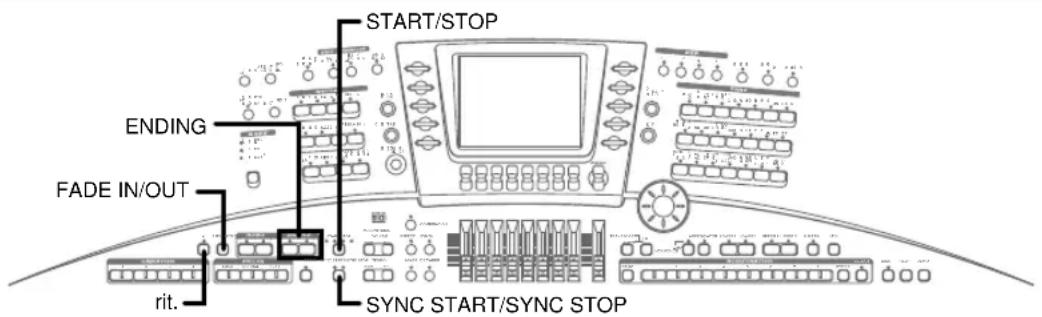
Steuerung der Begleitautomatik im Synchronstopp
Wenn Sie die Begleitung durch Loslassen der Akkordgriffe stoppen und beide LEDs der SYNC START/SYNC STOP-Taste leuchten, können Sie die Begleitautomatik mit durch erneutes Spiel von Akkorden starten.
- Falls Sie einen Akkord im Tastaturbereich der Harmonieerkennung spielen, setzt die Begleitautomatik ein – aber nur während Sie die Tasten für die Akkordnoten gedrückt halten. Durch die Freigabe der Tasten stoppt die Begleitautomatik wiederum, und das Keyboard schaltet erneut auf Synchronstopp.
- Falls Sie die SYNC START/SYNC STOP-Taste drücken, während Sie einen Akkord im Bereich des Begleitungskeyboards spielen, erlöschen die Kontrollleuchte über der Taste, um damit anzuzeigen, dass sich das Keyboard nicht mehr im Synchronstopp befindet.
Mit dem Synchronstopp können Sie einfach Generalpausen der Begleitautomatik erzeugen. Probieren Sie die Funktion spielerisch aus!
rit. (Ritardando)
"Ritardando" ist die italienische Vortragsanweisung zum Verlangsamen des Tempos. Ein Ritardando ist typisch für Schlussfiguren. Wenn Sie rit.-Taste des Keyboards drücken, während ein Rhythmus/die Begleitautomatik spielt, wird das Tempo langsam abgesenkt, bis es etwa die Hälfte des ursprünglichen Tempowertes erreicht hat. Um auf den ursprünglichen Tempowert zurückzukehren, drücken Sie erneut die rit.-Taste.
HINWEIS
- Sie können selbst bestimmen, wiewiel Zeit das Ritardando in Anspruch nehmen soll (als Anzahl von Takten). Näheres dazu finden Sie ab Seite G-154.
Fade In (Einblenden)
- Wählen Sie einen Rhythmus, und stellen Sie sein Tempo ein.
-
Wählen Sie mit der MODE-Taste die gewünschte Betriebsart der Harmonieerkennung aus.
-
Noch wird kein Rhythmus gespielt. Drücken Sie die FADE IN/OUT-Taste.
- Ihre LED leuchtet auf.
-
Drücken Sie die START/STOP-Taste.
-
Der Rhythmus wird eingeblendet. Die LED über der FADE IN/OUT-Taste erlischt, wenn die Einblendung vollzogen ist und der Rhythmus seine normalen Lautstärke erreicht hat.
- Falls Sie einen Akkord im Tastaturbereich der Harmonieerkennung spielen, bevor Sie den Rhythmus starten, wird die Begleitautomatik eingeblendet.
HINWEIS
• Die Einblendung wird betrifft sowohl die Begleitung als auch das von Hand Gespielte.
- Sie können auch spezifizieren, wie lange (als Anzahl der Takte) die Einblendung dauern soll, bis nach dem Drücken der FADE IN/OUT-Taste die normale Lautstärke erreicht wird. Näheres lesen Sie ab Seite G-154.
- Durch erneutes Drücken der FADE IN/OUT-Taste kann die Funktion wie üblich auch wieder abgeschaltet werden.
Fade Out (Ausblenden)
Während der Rhythmus/die Begleitautomatik spielt, drücken Sie die FADE IN/OUT-Taste.
• Die LED der Taste leuchtet auf. Der Rhythmus/die Begleit-automatik wird ausgeblendet.
- Der Indikator über der FADE IN/OUT-Taste erlischt, wenn die Ausblendung vollzogen ist und der Rhythmus/die Begleitautomatik stoppt.
HINWEIS
• Die Ausblendung wird betrifft sowohl die Begleitung als auch das von Hand Gespielte.
- Sie können auch spezifizieren, wie lange (als Anzahl der Takte) die Ausblendung dauern soll, bis nach dem Drücken der FADE IN/OUT-Taste die normale Lautstärke erreicht wird. Näheres lesen Sie ab Seite G-154.
- Durch erneutes Drücken der FADE IN/OUT-Taste kann die Funktion wie üblich auch wieder abgeschaltet werden.
Ending (Schlussfigur)
Jeder Rhythmus verfügt über zwei unterschiedliche Schlussfiguren, die Sie verwenden können, um die Begleitautomatik zu einem musikalisch sinnvollen Abschluss zu bringen. Drücken Sie eine der ENDING-Tasten, um das entsprechende Endungsmuster aufzurufen, worauf der Rhythmus/die Begleitung stoppt.
HINWEIS
- Falls Sie die ENDING-Taste während der ersten beiden Taktschläge (Beats) eines Taktes drücken, wird das Ending sofort gespielt. Drücken Sie diese Taste nach den ersten beiden Taktschlägen, wird das Endungsmuster ab dem nächsten Takt gespielt.
Abmischen der Begleitung
Im Combination-Modus können Sie mit den Kombinations-tasten und den Fadern die Effekte und andere Mischpulteinstellungen der Begleitautomatik und des von Hand Gespielten regeln. Im Combination-Modus leuchtet die LED der Combination-Taste.
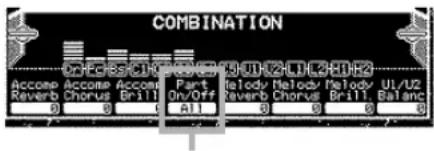
Indikatoren für stumme und aktive Parts
| Einstellung Bereich Beschreibung | |
| Accomp Reverb -64 | bis 63 Intensität des Nachhalls für die Begleitung. |
| Accomp Chorus -64 | bis 63 Intensität des Chorus-Effekts für die Begleitung. |
| Accomp Brilliance -6 | bis 6 Brillanz der Begleitung. |
| Part On/Off Drum to All Mit diesem Parameter lassen sich mehrere Parts der Begleitautomatik sukzessive ein- und ausschalten. | |
| Melody Reverb | -64 bis 63 Intensität des Nachhalls für das von Hand Gespielte. |
| Melody Chorus | -64 bis 63 Intensität des Chorus-Effekts für das von Hand Gespielte. |
| Melody Brilliance | -6 bis 6 Brillanz des von Hand Gespielten. |
| U1/U2 Balance -64 | bis 63 Lautstärkebalance zwischen den Sounds UPPER 1 und UPPER 2. |
Part On/Off (Stummschalten einzelner Parts)
Part On/Off bietet einen einfachen Weg, um manche Parts der Begleitautomatik ein- oder auszuschalten, ohne den Mixer (Seite G-51) heranzuziehen. Dies sind die möglichen Einstellungen:
| Einstellung | Klingende Parts der Begleitautomatik |
| Drum | Schlagzeug und Perkussion |
| Dr+Bs | Schlagzeug und Perkussion, Bass |
| D+B+C3 | Schlagzeug und Perkussion, Bass, Akkord 1, Akkord 2, Akkord 3 |
| All | Schlagzeug und Perkussion, Bass, Akkord 1, Akkord 2, Akkord 3, Akkord 4, Akkord 5 (alle Parts der Begleitautomatik) |
- Der aktuelle Schaltzustand der einzelnen Parts ist unten im Display abzulesen. Eingerahmte Parts sind eingeschaltet, die ohne Rahmen sind ausgeschaltet.
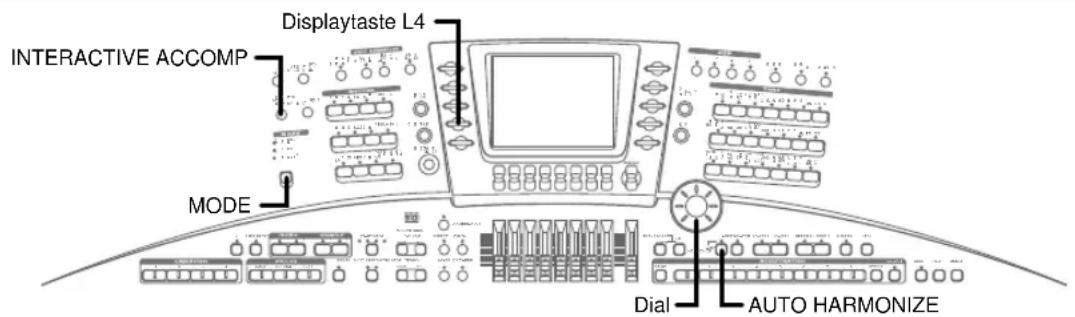
Interaktive Begleitung
Die interaktive Begleitung erlaubt die Variation des Styles der Begleitautomatik in Abhängigkeit vom Aftertouch, also in Abhängigkeit vom Druck, der auf die Tastatur ausgeübt wird. Normalerweise wird ein Begleitungsmuster lebendiger, wenn mehr Druck auf die Tasten des Begleitungskeyboards ausgeübt wird. Der im Einzelnen tatsächlich erzeugte Effekt hängt von dem verwendeten Rhythmus ab.
Um die interaktive Begleitung einzuschalten, drücken Sie die INTERACTIVE ACCOMP-Taste, so dass die darüber angeordnete Kontrollleuchte aufleuchtet.
HINWEIS
- Sie können das Modulationsrad und das Expression Pedal verwenden, um zu steuern, wie die interaktive Begleitung die Begleitautomatik ändert. Näheres lesen Sie ab Seite G-154.
Harmonisierungsautomatik
Wenn Sie die Begleitautomatik verwenden, fügt die Harmonisierungsautomatik automatisch Noten ("Harmonisierungsnoten" genannt) hinzu, die mit den von Ihnen gespielten Noten harmonieren. Das Ergebnis ist eine Melodie mit reicherem und tieferem Ausdruck.
So setzen Sie die Harmonisierungsautomatik ein:
-
Wählen Sie mit der MODE-Taste entweder CASIO CHORD oder FINGERED als Betriebsart der Harmonieerkennung.
-
Drücken Sie die AUTO HARMONIZE-Taste. Ihre LED leuchtet.
- Hier empfiehlt es sich, mit dem Dial den Typ der Harmonisierung zu wählen. Die Typen sind im Folgenden beschrieben.

-
Starten Sie die Begleitautomatik, und spielen Sie einige Noten im Upper-Bereich. Harmonisierungsnoten erklingen.
-
Um die Harmonisierungsautomatik auszuschalten, drücken Sie erneut die AUTO HARMONIZE-Taste, so dass die darüber angeordnete Kontrollleuchte erlischt.
HINWEIS
- Falls Sie ein Layer von UPPER 1 und UPPER 2 auf dem Keyboard verwenden, werden die Harmonisierungsnoten zu beiden Sounds hinzugefügt.
- Sie können die Harmonisierungsautomatik und den Arpeggiator-Effekt nicht gleichzeitig einsetzen.
• Die Harmonisierungsautomatik kann nur in den Betriebsarten FINGERED und CASIO CHORD verwendet werden.
Typen der Harmonisierungsautomatik
Sie können zwischen 12 verschiedenen Typen der Harmonisierungsautomatik wählen:
| Typ (Parameterbezeichnung) | Beschreibung |
| Duet1 Eine zusätzliche zweite Stimme. | |
| Duet2 Eine zusätzliche zweite Stimme in weiterer Lage als bei Duet1. | |
| Country Eine zusätzliche Stimme in einer für Country-Musik typischen Stimmführung. | |
| Octave Die Noten werden mit Tönen, die eine Oktave tiefer klingen, gedoppelt. | |
| 5th Parallele Quinten. | |
| 3-Way Open Zwei zusätzliche Stimmen ergeben eine mindestens dreistimmige Harmonie. | |
| 3-Way Close Zwei zusätzliche Stimmen in engerer Lage ergeben eine mindestens dreistimmige Harmonie. | |
| Strings Eine zusätzliche Stimme in einer für Streicher geeigneten Stimmführung. | |
| 4-Way Open Drei zusätzliche Stimmen ergeben eine mindestens vierstimmige Harmonie. | |
| 4-Way Close Drei zusätzliche Stimmen in engerer Lage ergeben eine mindestens vierstimmige Harmonie. | |
| Block Blockakkorde in sehr enger Lage. | |
| Big Band Für eine Big Band typische Stimmführung. | |
So wählen Sie den Typ der Harmonisierungsautomatik mit dem Dial, gleich nachdem Sie AUTO HARMONIZE eingeschaltet haben.
- Selktieren Sie den Parameter Harmo. mit der Displaytaste L4.
- Drehen Sie den Dial, und wählen Sie den gewünschten Typ der Harmonisierungsautomatik.
HINWEIS
- Sie können den Typ der Harmonisierungsautomatik auch durch Drücken der SETTING-Taste ausführen. Näheres lesen Sie ab Seite G-154.
Änderung des Sounds der Harmonisierungsnoten
Anfänglich verwenden die von der Harmonisierungsautomatik hinzugefügten Noten (Harmonisierungsnoten) den gleichen Sound, den Sie auch für die Melodiennoten gewählt haben. Sie können jedoch den Mixer verwenden, um einen unterschiedlichen Sound für die Harmonisierungsnoten zu spezifizieren und um die Einstellungen für die Harmonisierungsnoten (Lautstärkebalance usw.) zu ändern. Für weitere Informationen siehe "Der Mixer" auf Seite G-51.
HINWEIS
- Falls Sie die Einstellung des Sounds der Melodiennoten bei eingeschalteter Harmonisierungsautomatik ändern, ändert den für die Harmonisierungsnoten verwendeten Sound ebenfalls auf diesen Sound.
- Falls Sie einen Sound mit der DRAWBAR-Taste wählen, wird nur die Melodie geändert.
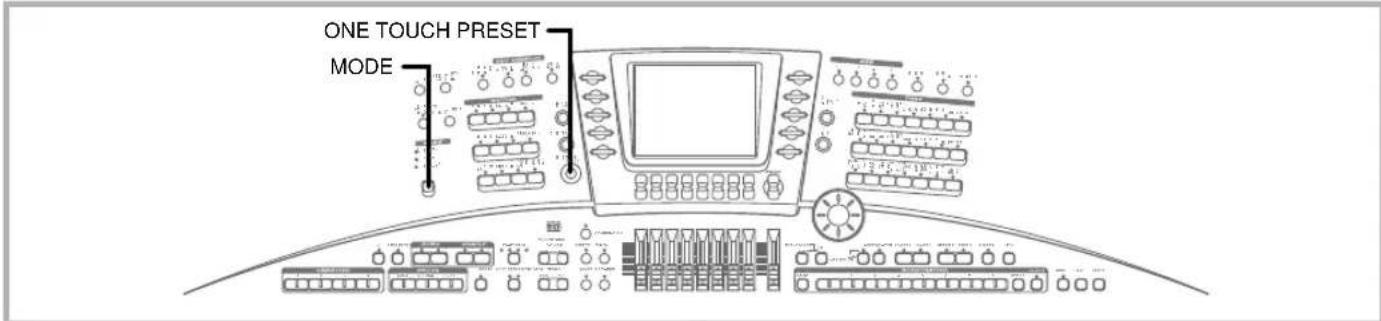
One Touch Preset
Mit One Touch Preset können Sie zu jedem Style eine passende Gesamteinstellung des Keyboards aufrufen – mit passenden Sounds, dem richtigen Tempo und geschmackvoll eingesetzten Effekten. Zu jedem Style gehören vier verschiedene One-Touch-Preset-Variationen.
Diese Parameter werden durch One Touch Preset nach dem Aufrufen eines Styles vorgegeben.
- Schaltzustand der Parts (UPPER 1, UPPER 2, LOWER 1, LOWER 2), die jeweiligen Sounds, deren Lautstärke und Panorama-Positionen;
- Harmonisierungs-Sound nebst Lautstärke und Panorama-Position
- Tempo
• Lautstärke der Begleitautomatik
- Effekte
• Harmonisierung (Typ, Ein/Aus)
• Arpeggiator (Typ, Ein/Aus, Geschwindigkeit, Bereich)
• Sustain (Ein/Aus)
Verwendung von One Touch Preset
-
Wählen Sie den Style (Rhythmus), den Sie verwenden möchten, mit den Rhythm- und den Display-Tasten.
-
Wählen Sie mit der MODE-Taste die gewünschte Betriebsart der Harmonieerkennung.
-
Drücken Sie die ONE TOUCH PRESET-Taste. Das abgebildete Display erscheint.
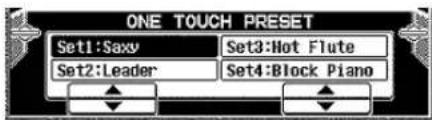
•Die gegenwärtig gewählte One-Touch-Preset-Variation ist in der Anzeige hervorgehoben.
- Drücken Sie die Steuerungstaste unter dem One Touch Preset, das Sie verwenden möchten.
• Die Steuerungstasten 2, 3, 6 und 7 sind für die Wahl der One Touch Preset-Variationen zu verwenden. Drücken Sie eine dieser Tasten, um die gewünschte Variation zu selektieren.
- Durch die Wahl einer One Touch Preset-Variation werden der Sound des Keyboards, das Tempo und die anderen Einstellungen entsprechend geändert.
- Starten Sie die Begleitautomatik, und spielen Sie etwas auf dem Keyboard.
• Die gesamte Registration des Keycoards wurde durch One Touch Preset gewählt.
HINWEIS
• Die anfänglich selektierte One-Touch-Preset-Variation ist diejenige, die Sie das letzte Mal gewählt hatten, als Sie die One Touch Preset-Anzeige für den verwendeten Sound angezeigt hatten. Ihre letzte getroffene Wahl einer Variation verbleibt für jeden Sound erhalten.
- Im Auslieferungszustand ist stets Variation 1 vorgewählt.
- Die anfänglich selektierte One-Touch-Preset-Variation ist diejenige, die Sie das letzte Mal gewählt hatten, als Sie die One Touch Preset-Anzeige für den verwendeten Sound angezeigt hatten. Ihre letzte getroffene Wahl einer Variation verbleibt für jeden Sound erhalten. - Im Auslieferungszustand ist stets Variation 1 vorgewählt.
Ausschluss bestimmter Parameter von der Wahl durch "One Touch Preset"
Sie können Parameter bestimmen, die sich durch One Touch Preset nicht ändern sollen – etwa das Tempo. Näheres lesen Sie ab Seite G-154.
Der Mixer
Mit dem Mixer (dem Mischpult) mischen Sie die Lautstärkeverhältnisse, die Effektanteile, die Klangregelungen und Panoramapositionen der einzelnen Parts ab. Unter einem Part versteht man das, was in einer Band von einem Musiker gespielt werden würde – also einen bestimmten Instrumentalsound, der individuelle Noten abspielt.
Parts
Manche Parts werden von der Begleitautomatik gespielt, andere spielen Sie live, von Hand. Diese Parts sind üblicherweise im Einsatz:
| Von Hand Gespieltes U | Upper 1 |
| Upper 2 | |
| Begleitung Drum (Trommel) | |
Dies ist eine Liste aller Parts:
Part-Typen
Das MZ-2000 kann simultan 31 verschiedene Parts spielen. Man unterscheidet interne und externe Parts.
Interne Parts
Die internen Parts sind diejenigen, die von der Klangerzeugung des MZ-2000 abgespielt werden. Wenn Sie nicht mit anderen MIDI-Instrumenten arbeiten, kommen nur die internen Parts zum Einsatz. Es gibt 15 interne Parts, einschließlich der sieben Melodien-Parts (für die Noten des Keyboards und die MIC IN/LINE IN-Eingänge) sowie acht Begleitungs-Parts (für die Begleitautomatik).
Externe Parts
Das MZ-2000 verfügt über 16 externe Parts mit je einem eigenen MIDI-Kanal, mit denen sich weitere MIDI-Klangerzeuger (Soundmodule, andere Keyboards) ansteuern lassen. Auch der Song Sequencer sendet auf diesen Parts (MIDI-Kanälen). Jeder dieser Parts repräsentiert zugleich eine so genannte "Spur" (Track) des Song Sequencers.
| Part-Typ Part-Bezeichnung Beschreibung | |||
| Intern Melodie Upper 1 | Diese Parts dienen dem normalen Live-Spiel auf dem Keyboard. Siehe "UPPER 1, UPPER 2, LOWER 1 und LOWER 2" auf Seite G-22. | ||
| Upper 2 | |||
| Lower 1 | |||
| Lower 2 | |||
| Harmo1 (Harmonisierung 1) | Die Harmonisierungsnoten werden für die Harmonisierungsautomatik verwendet. Siehe Seite G-48. | ||
| Harmo2 (Harmonisierung 2) | |||
| Mc/Ln (Mic In/Line In) Durch die MIC IN-und LINE IN-Buchsen eingegebene, externe Audio-Signale eines Gesangsmikrofons oder externer Klangerzeuger (Soundmodul, Keyboard...). | |||
| Begleitung Drum (Schlagzeug) | Parts der Begleitautomatik. Siehe Seite G-40. | ||
| Perc (Perkussion) | |||
| Bass | |||
| Chord1 to Chord5 (Akkord 1 bis Akkord 5) | |||
| Extern Pt1 to Pt16 (Part 1 bis Part 16) Diese Parts entsprechen den externen Spuren 1 bis 16, wenn Aufnahmen oder Wiedergaben mit dem Sequencer ausgeführt werden. Sie werden auch verwendet, wenn externe MIDI-Klangerzeuger vom MZ-2000 angesteuert werden. Siehe Seite G-169. | |||
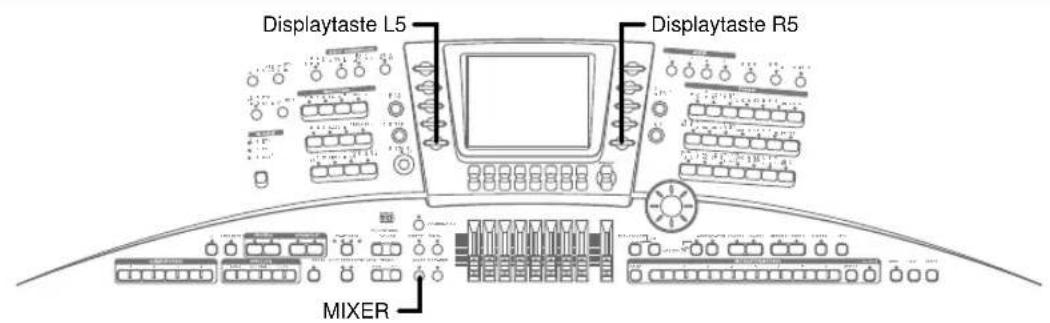
Darstellung des Mixers im Display
Drücken Sie die MIXER-Taste, um den Mixer-Modus aufzurufen. Die LED leuchtet. Es gibt zwei Mixer-Anzeigen: Die grundlegende Einstellungsanzeige, die zuerst erscheint, und eine Anzeige für erweiterte Parameter, die erscheint, wenn Sie Detail (Displaytaste R5) wählen.
- In der beim Aufrufen des Mixer-Modus zuerst erscheinenden grundlegenden Einstellungsanzeige können Sie die Steuerungstasten und Fader verwenden, um die Lautstärke der internen Parts einzustellen.
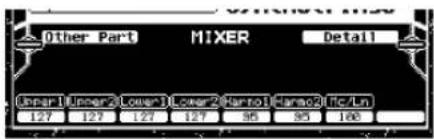
- Drücken Sie Detail (Displaytaste R5), um auf die unten abgebildete, detaillierte Einstellungsanzeige zu wechseln. Hier justieren Sie die Parameter der einzelnen Parts. Näheres hierzu lesen Sie auf Seite G-53.
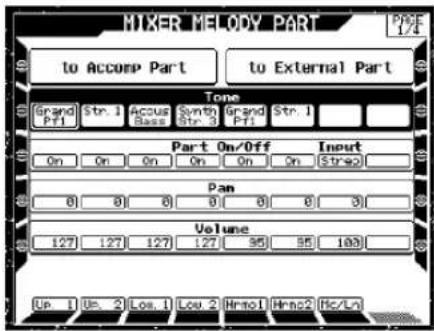
Abmischen der internen Parts
Mit dem zuerst erscheinenden Menü mischen Sie die internen Part ab.
Lautstärke der internen Parts
- Drücken Sie die MIXER-Taste. Ihre LED leuchtet. Der Mixer-Modus ist eingeschaltet.
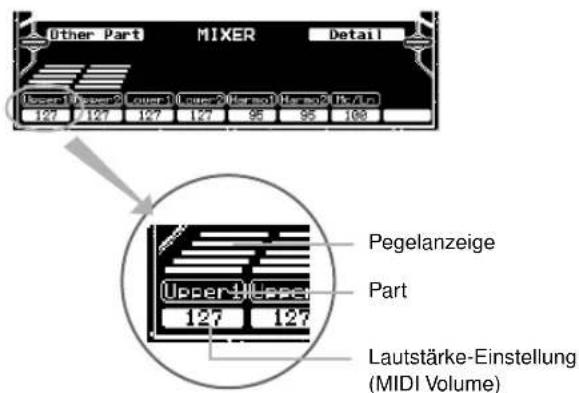
- Mischen Sie mit Hilfe der Fader oder auch der Steuerungstasten unter jedem Part dessen Lautstärke ab.
• Der Wertebereich reicht von 0 bis 127.
- Falls der Part, dessen Lautstärke Sie einstellen möchten, nicht in der Anzeige angezeigt wird, drücken Sie die mit Other Part (anderer Part) beschriftete Displaytaste L5.
• Dadurch erscheinen die Lautstärkewerte der Begleitung.
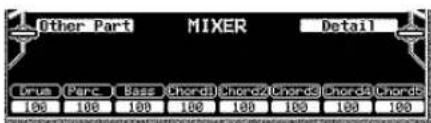
- Sie können die Begleitautomatik spielen lassen, während Sie die Einstellungen ausführen.
HINWEIS
Wenn die Mixer Hold-Stellung der Begleitungs/Akkord-Modus-Einstellungen ausgeschaltet ist, werden die Mixer-Einstellungen
für die BegleitungsParts mit jedem Drücken einer Steuerungstaste der Begleitautomatik (INTRO 1/2, FILL IN, ENDING 1/2, VARIATION 1-4) initialisiert. Falls Sie die Mixer-Einstellungen beibehalten möchten, schalten Sie unbedingt die Mixer Hold-Stellung ein.
Detaillierte Mixer-Einstellungen
Im Detail-Menü des Mixers regeln Sie neben der Lautstärke und dem Sound auch noch andere Parameter eines jeden Parts.
- Drücken Sie Detail (Displaytaste R5) im Mixer-Modus. Der Mixer-Modus ist aktiv, wenn die LED der Mixer-Taste leuchtet.
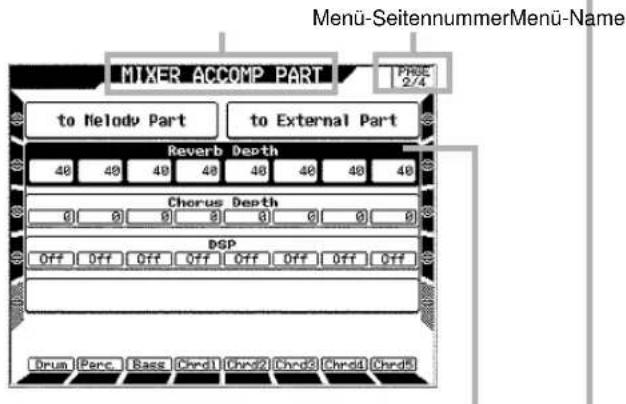
Selektierter (dunkel hinterlegter) Parameter
-
Selektieren Sie den Part, dessen Einstellungen Sie ändern möchten.
-
Verwenden Sie die Displaytasten L1 und R1, um die Darstellung der verschiedenen Parts zu wechseln.
-
Der Titelbalken jeder Anzeige zeigt eine der nachfolgend aufgelisteten Bezeichnungen des Part-Typs an. MIXER MELODY PART Intern, Melodienteil MIXER ACCOMP PART Intern, Begleitungsteil MIXER PART 1–8 Externer Part (Pt1 bis Pt8) MIXER PART 9–16 Externer Part (Pt9 bis Pt16)
-
Selektieren Sie die Seite mit dem Parameter, den Sie bearbeiten wollen.
- Es gibt vier Seiten für die detaillierten Parametereinstellungen. Verwenden Sie die PAGE-Taste, um zwischen den Seiten umzuschalten. (Englisch: Page = Seite).
PAGE 1/4
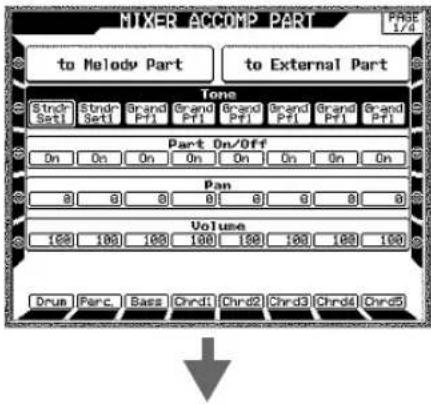
PAGE 2/4
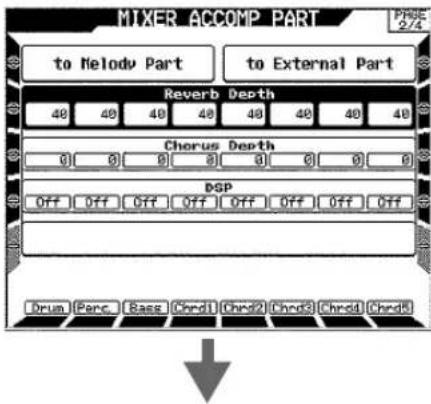
PAGE 3/4
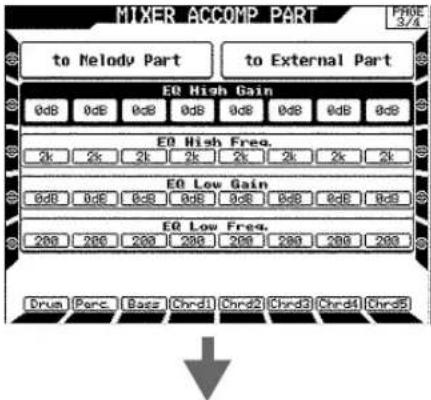
PAGE 4/4
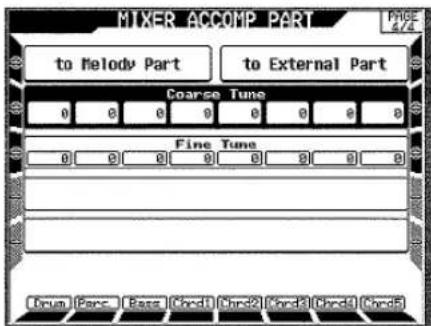
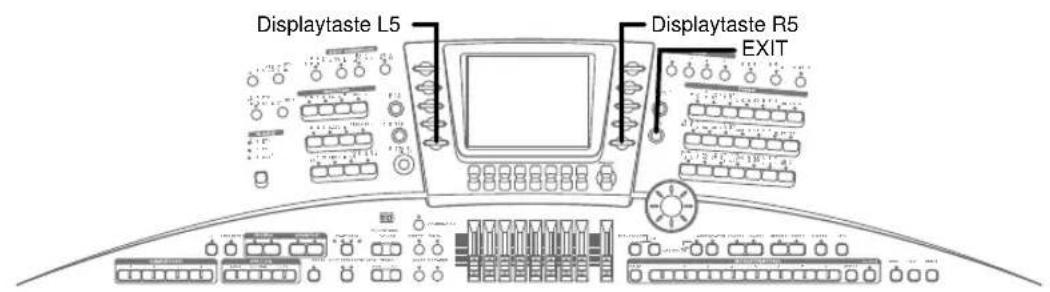
- Wählen Sie den Parameter, den Sie bearbeiten wollen.
- Um zum Beispiel die Lautstärkeeinstellung zu ändern, selektieren Sie Volume mit den Displaytasten L5 und R5, und zwar auf PAGE 1/4.
- Stellen Sie den gewählten Parameter für jeden Part ein.
- Verwenden Sie die Steuerungstaste oder den Fader unter jedem Part, um dessen Parameterwerte zu ändern.
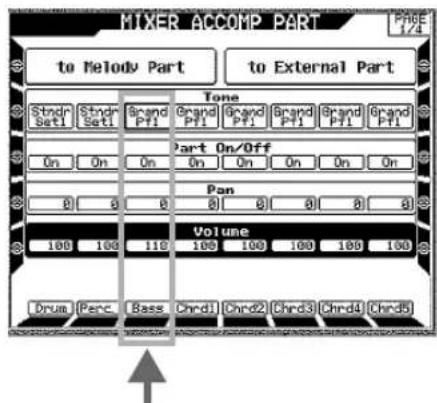
Für den Bass-Part beispielsweise verwenden Sie den Fader beziehungsweise die Steuerungstasten 3.
- Wiederholen Sie die Schritte 2 bis 5, um alle anderen Parameter wie gewünscht einzustellen.
- Sie können während der Bearbeitung der Parameter Keyboard spielen.
- Mit der EXIT-Taste verlassen Sie das Detail-Menü und kehren zum ursprünglichen Mixer-Menü zurück.
Mixer-Parameter
In diesem Kapitel werden alle Parameter des Mixers erläutert.
Sound-Parameter (PAGE 1/4)
In PAGE 1 des Mixer-Detail-Menüs befinden sich die Sound-Parameter.
Tone: 562 (Sound)
Dieser Parameter bestimmt die den einzelnen Parts zugeordneten Sounds.
HINWEIS
- Sie können die Sound-Zuordnung auch mit den TONE-Tasten ändern. Die einzigen Klangfarbentasten, die zur Verfügung stehen, sind jene Tasten, deren Bezeichnungen unter dem Parameter Tone am Display angezeigt werden.
- Verwenden Sie die Sounds der Kategorie DRUM für die Drum-(Schlagzeug-) und Perc- (Perkussion-) Parts.
- Sie können die Werte der Kategorie DRUM nicht für die Bass-(Bass-) und Chord- (Akkord-) Parts verwenden.
- Für den Mc/Ln- (Mikrofon/Line-Eingangs-) Part können Sie keinen Sound wählen.
- Durch Änderung der Sound-Zuordnung von UPPER 1 wird auch der Sound geändert, der HARMO 1 zugeordnet ist. Durch Änderung der Sound-Zuordnung von UPPER 2 wird auch der Sound geändert, der HARMO 2 zugeordnet ist.
Die Parts lassen sich individuell ein- und ausschalten. Eingeschaltete Parts sind eingerahmt, die stummen Parts nicht.
HINWEIS
- Dieser Parameter schaltet die Begleitungs-Parts des Combination-Modus ein und aus, der durch die leuchtende LED der COMBINATION-Taste angezeigt wird. Näheres siehe "Effekte und Einstellungen der Begleitautomatik" auf Seite G-43.
- Der Ein-/Aus-Status des Mc/Ln- (Mikrofon/Line-Eingangs-) Parts kann nicht geändert werden. Sie können jedoch die Einstellung des Mc/Ln-Parts Input (Eingang) zwischen Mono und Stereo umschalten, wie es im folgenden Abschnitt beschrieben ist.
Input: Mono, Stereo (Eingang: Mono, Stereo)
Dieser Parameter steuert nur den Mc/Ln- (Mikrofon/Line-Eingangs-) Part. Wählen Sie Stereo für Stereosignale am Line-Eingang und Mono für Monosignale (etwa für ein Gesangsmikrofon).
Pan: -64 bis 63 (Panorama-Position) \*
Dieser Parameter bestimmt die Position des Parts im Stereospektrum, überblendet also zwischen linkem und rechten Lautsprecher. In der Einstellung 0 ist die Position mittig, also gleich laut auf beiden Stereokanälen. Negative Werte stehen für links, positive für rechts.
Volume: 0 bis 127 (Lautstärke)
Dieser Parameter stellt die Gesamtlautstärke eines jeden Parts ein. Es handelt sich um denselben Parameter, den Sie in nach dem Aufrufen des Mixer-Modus in der zuerst erscheinenden grundlegenden Einstellungsanzeige vorfinden.
Effektparameter (PAGE 2/4)
Auf PAGE 2/4 des Mixer-Detail-Menüs stellen Sie die Effektanteile der einzelnen Parts ein.
Reverb Depth: 0 bis 127 (Nachhalltiefe) \*
Dieser Parameter bestimmt, wie stark der Part verhallt wird. Eine Einstellung von 0 schaltet den Nachhall aus, wogegen eine Einstellung von 127 den maximalen Nachhall anlegt.
Chorus Depth: 0 bis 127 (Chorustiefe) \*
Dieser Parameter steuert die Intensität des Chorus-Effekts des Parts. Bei einer Einstellung von 0 ist kein Chorus-Effekt zugewiesen, bei 127 ist er voll aufgedreht.
- Chorus Depth steht für den Drum-Part (Schlagzeug) nicht zur Verfügung.
DSP: Off, 1, 1+2, 2, 3, 3+4, 4
Mit diesem Parameter regeln Sie für jeden Part, ob und durch welchen DSP der Part bearbeitet werden soll. Diese Einstellungen sind möglich – es kommt allerdings darauf an, um was für einen Part es sich handelt.
Melodien-Part: Aus, 1, 1+2, 2
Begleitungs-Part: Aus, 3, 3+4, 4
Externer Part: Aus, 1, 1+2, 2, 3, 3+4, 4
N. Gate Threshold: (Noise Gate Threshold)
Dieser Parameter betrifft allein den Mikrofon/Line-Eingang. Dieser Eingang ist mit einer Rauschsperre (Noise Gate) ausgestattet, die den Eingang stumm schaltet, sobald der anliegende Pegel (gewissermaßen die "Lautstärke" des eingehenden Mikrofonsignals) einen bestimmten Schwellwert unterschreitet. Dieser Schwellwert (englisch: Threshold) wird hier eingestellt. Wählen Sie einen hohen Wert, bedarf es eines hohen Pegels, um den Eingang freizuschalten. Hintergrundgeräusche werden so wirksam unterdrückt. Wenn leise Passagen deshalb ungewollt plötzlich abgeschnitten werden, senken Sie den Wert bitte ab.
Auf der PAGE 3/4 des Mixers steht für jeden Part ein separater, sehr flexibler, parametrischer 2-Band-Equalizer (Entzerrer, Klangregelung) für die Höhen und Tiefen zur Verfügung.
- Auf diese PAGE werden die Mc/Ln- (Mikrofon/Line-) Parts nicht geregelt.
EQ High Gain: -6dB bis 6dB
Der Parameter EQ High Freq. erlaubt die Anhebung oder Absenkung hoher Frequenzen, der so genannten "Höhen".
EQ High Freq.: 2kHz, 4kHz, 8kHz, 16kHz
Mit diesem Parameter bestimmen Sie, oberhalb welcher Frequenz die Regelung der Höhen greift. Wählen Sie 2 kHz, können Sie schon die höheren Mitten anheben oder absenken. Wählen Sie 16 kHz, betrifft die mit EQ High Freq vorgenommene Regelung nur den höchsten noch wahrnehmbaren Frequenzbereich.
EQ Low Gain: -6dB bis 6dB (Equalizer-Tiefenge-winn)
Der Parameter EQ Low Freq. erlaubt die Anhebung oder Absenkung tiefer Frequenzen, also der Bässe.
EQ Low Freq.: 200Hz, 400Hz, 800Hz, 1,6kHz (Tiefenfrequenz)
Mit diesem Parameter bestimmen Sie, unterhalb welcher Frequenz die Regelung der Tiefen greift. Wählen Sie 200 Hz, werden nur die Bässe angehoben oder abgesenkt. Wählen Sie 1,6 kHz, betrifft die mit EQ Low Freq vorgenommene Regelung die Mitten und alles, was darunter liegt.
Tune (Stimmung)
Auf PAGE 4/4 können Sie die internen Parts individuell stimmen.
Coarse Tune: -24 bis 24 (Transposition)
Hier können Sie die Parts in Halbtonschritten transponieren. Eine Oktave hat 12 Halbtonschritte; deshalb werden Sie – wenn nicht 0 – zumeist + oder -12 oder 24 Halbtonschritte wählen wollen.
• Die hier gewählten Werte addieren sich zu den Werten der auf Seite G-31 beschriebenen Transpositionseinstellung.
- Der Schlagzeug-Part ist nicht zu transponieren.
Fine Tune: -64 bis 63 (Feinabstimmung)
Dieser Parameter erlaubt eine Feinstimmung der individuellen Parts. Eine Einstellung von -64 senkt die Stimmung um einen Halbton gegenüber dem normalen Pegel ab, wogegen eine Einstellung von 63 einen Anstieg um einen Halbton darstellt.
• Die hier gewählten Einstellungen addieren sich zu dem für die Gesamtstimmung des Instruments gewählten Wert.
* Diese Parameter sind nur dann relevant, wenn der entsprechende DSP auch eingeschaltet ist, also nicht "Off" gewählt ist.
Der Registrationsspeicher
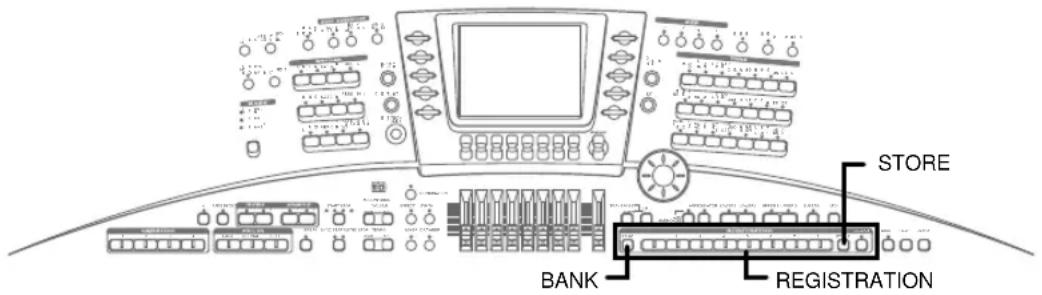
Wenn Sie die Anleitung bis hier verfolgt haben, sehen Sie, dass der MZ-2000 eine Menge Parameter zu bieten hat, deren individuelle Einstellung einige Zeit in Anspruch nehmen kann. Sie können komplette Registrierungen mit allen Parametern für Sounds, Rhythmen, Tempo usw. abspeichern und mit einem einzigen Tastendruck aufrufen. Auf diese Weise wird ein Live-Vortrag mit einem schnellen Wechsel sorgsam vorbereiteter Detail-Einstellungen überhaupt erst möglich. Sie können bis zu 64 Registrationen in acht Speicherbänken (acht Register pro Bank) abspeichern.
Funktionsprinzip des Registrations- speichers
Gespeicherte Parameter
Diese Parameter werden in einem Registrationsspeicher abgelegt und durch ihn neu aufgerufen:
- Gewählte Sounds (UPPER 1, UPPER 2, LOWER 1, LOWER 2)
- Part (UPPER 1, UPPER 2, LOWER 1, LOWER 2) Ein-/Aus-Status
- Keyboard-Splitpunkt
• Gewählter Rhythmus - Tempoeinstellung
- Begleitautomatik-Modus
- Harmonisierungsautomatik, Arpeggiator, Sustain-Ein-/Aus-Status und andere Einstellungen
• Effekt-Modus-Einstellungen - Effekt-Ein-/Aus-Status
- Mixer-Einstellungen
• Transpositionseinstellung
• After-Touch-Parameter - Begleitungslautstärke
- Ritardando, Ein-/Ausblendung, interaktive Begleitung, Begleitungs/Akkordeinstellungen
- Parametereinstellung des Haupt-Sounds im Synthesizer
HINWEIS
- Operationen mit dem Registrationsspeicher können in dem Sequencer-Modus, während der Wiedergabe eines Demo-Musikstückes oder während der am Display erscheinenden detaillierten Einstellungsanzeige für den Synthesizer nicht ausgeführt werden.
- Für weitere Informationen über die Einstellungen, die im Registrationsspeicher abgespeichert werden können, siehe die "Tabelle der Registrationsspeicher/One Touch Presets" am Ende dieser Anleitung.
Konfiguration des Registrationsspeichers
Jede Registration, die Sie im Registrationsspeicher abspeichern, wird auf einem von 64 Speicherplätzen abgelegt. Diese werden mit Bank- und Registrationsnummer bezeichnet (1-1, 1-2, 2-1, 3-1). Die linke Zahl entspricht der "Banknummer", und die rechte Zahl ist die "Registrationsnummer".
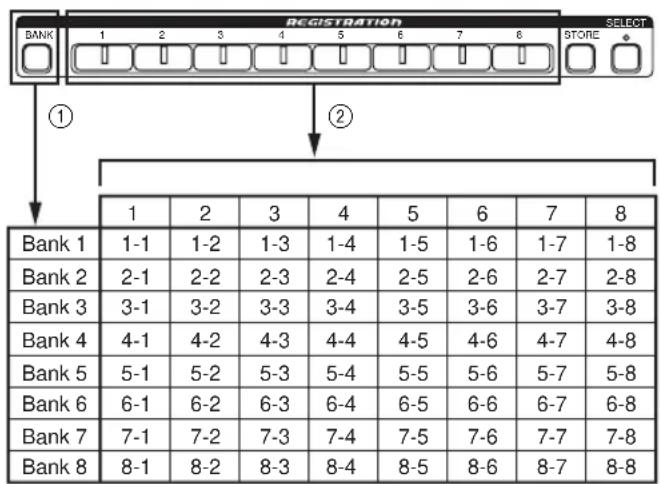
flowchart
graph TD
    A["1"] --> B["2"]
    B --> C["3"]
    C --> D["4"]
    D --> E["5"]
    E --> F["6"]
    F --> G["7"]
    G --> H["8"]
    I["1-1"] --> J["1-2"]
    J --> K["1-3"]
    K --> L["1-4"]
    L --> M["1-5"]
    M --> N["1-6"]
    N --> O["1-7"]
    O --> P["1-8"]
    Q["2-1"] --> R["2-2"]
    R --> S["2-3"]
    S --> T["2-4"]
    T --> U["2-5"]
    U --> V["2-6"]
    V --> W["2-7"]
    W --> X["2-8"]
    Y["3-1"] --> Z["3-2"]
    Z --> AA["3-3"]
    AA --> AB["3-4"]
    AB --> AC["3-5"]
    AC --> AD["3-6"]
    AD --> AE["3-7"]
    AE --> AF["3-8"]
    AG["4-1"] --> AH["4-2"]
    AH --> AI["4-3"]
    AI --> AJ["4-4"]
    AJ --> AK["4-5"]
    AK --> AL["4-6"]
    AL --> AM["4-7"]
    AM --> AN["4-8"]
    AO["5-1"] --> AP["5-2"]
    AP --> AQ["5-3"]
    AQ --> AR["5-4"]
    AR --> AS["5-5"]
    AS --> AT["5-6"]
    AT --> AU["5-7"]
    AU --> AV["5-8"]
    AW["6-1"] --> AX["6-2"]
    AX --> AY["6-3"]
    AY --> AZ["6-4"]
    AZ --> BA["6-5"]
    BA --> BB["6-6"]
    BB --> BC["6-7"]
    BC --> BD["6-8"]
    BE["7-1"] --> BF["7-2"]
    BF --> BG["7-3"]
    BG --> BH["7-4"]
    BH --> BI["7-5"]
    BI --> BJ["7-6"]
    BJ --> BK["7-7"]
    BK --> BL["7-8"]
    BM["8-1"] --> BN["8-2"]
    BN --> BO["8-3"]
    BO --> BP["8-4"]
    BP --> BQ["8-5"]
    BQ --> BR["8-6"]
    BR --> BS["8-7"]
    BS --> BT["8-8"]
Nachfolgend ist beschrieben, wie Sie eine bestimmte Bank und einen bestimmten Registration-Speicherplatz spezifizieren können.
① Verwenden Sie die BANK-Taste, um eine Bank zu wählen. Mit jedem Drücken der BANK-Taste wird von 1 bis 8 durch die Banknummern geschaltet.
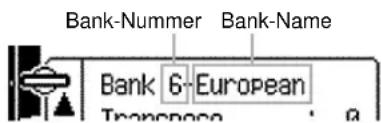
- Sie können auf Wunsch die Bankbezeichnung ändern. Für weitere Einzelheiten dazu siehe "Bänke benennen" auf Seite G-59.
② Um eine Registrationsnummer zu wählen, drücken Sie eine der REGISTRATION-Tasten.
Abspeichern und Aufrufen von Registrationen
Abspeichern einer Registration
- Führen Sie die gewünschten Einstellungen für Sound, Rhythmus und andere Keyboard-Einstellungen aus.
- Siehe "Gespeicherte Parameter" auf Seite G-56.
- Verwenden Sie die BANK-Taste, um die Bank zu wählen, in der Sie den Einstellungssatz speichern möchten.
- Dieser Schritt ist nicht erforderlich, wenn die gewünschte Bank bereits gewählt ist.
- Während Sie die STORE-Taste gedrückt halten, drücken Sie die REGISTRATION-Taste, deren Nummer dem Bereich entspricht, in dem Sie die Registration speichern möchten.
- Lassen Sie beide Tasten los.
HINWEIS
- Falls der Bereich, in welchem Sie den Einstellungssatz speichern, bereits Einstellungsdaten enthält, werden die alten Daten durch die neuen Daten ersetzt.
- Die Inhalte des Registrationsspeichers bleiben erhalten, auch wenn Sie das Keyboard ausschalten. Der für die Speichersicherung erforderliche Strom wird von der eingebauten Speicherschutz-Lithiumbatterie geliefert. Näheres über die Lithiumbatterie lesen Sie unter "Speicherschutz-Lithiumbatterie" auf Seite G-6.
- Sie können den Inhalt der Registrationsspeicher auch auf einer Diskette abspeichern. Für weitere Informationen siehe "Das Diskettenlaufwerk" auf Seite G-140.
Aufrufen einer Registration
-
Wählen Sie mit der BANK-Taste die Bank, in der sich der Registrationsspeicherplatz befindet
-
Mit jedem Drücken der BANK-Taste wird durch die am Display angezeigten Banknummern geschaltet.
-
Sie können auch direkt zu einer bestimmten Bank gehen, indem Sie die BANK-Taste gedrückt halten und die REGISTRATION-Taste drücken, deren Nummer (1 bis 8) der gewünschten Bank entspricht.
-
Danach drücken Sie die REGISTRATION-Taste mit der gewünschten Registrations-Nummer.
•Die LED dieser Taste leuchtet, und der Inhalt des gewählten Bereichs des Registrationsspeichers wird aufgerufen.
Wahlweiser Aufruf aus dem Registrationsspeicher
Sie können bestimmte Parameter vom Aufruf aus einer Registration ausschließen. Sie könnten zum Beispiel eine Registration aufrufen, dabei aber die gegenwärtigen Sounds beibehalten.
Die SELECT-Taste und ihre LED
Wenn Sie einen Einstellungssatz aus dem Registrationsspeicher aufrufen, zeigt der Status der LED über der SELECT-Taste an, ob die nächste Aufrufoperation alle Einstellungsdaten aufrufen oder einen selektiven Aufruf durchführen wird. Mit jedem Drücken der SELECT-Taste werden die Funktion des selektiven Aufrufs und mit ihr die LED der SELECT-Taste ein- oder ausgeschaltet.
| Status der Kontrollleuchte der SELECT-Taste | Bedeutung |
| Ausgeschaltet | Alle Parameter werden aus dem Registrationsspeicher aufgerufen. |
| Eingeschaltet | Selektiver Aufruf, bei dem bestimmte Parameter ausgeschlossen werden. |
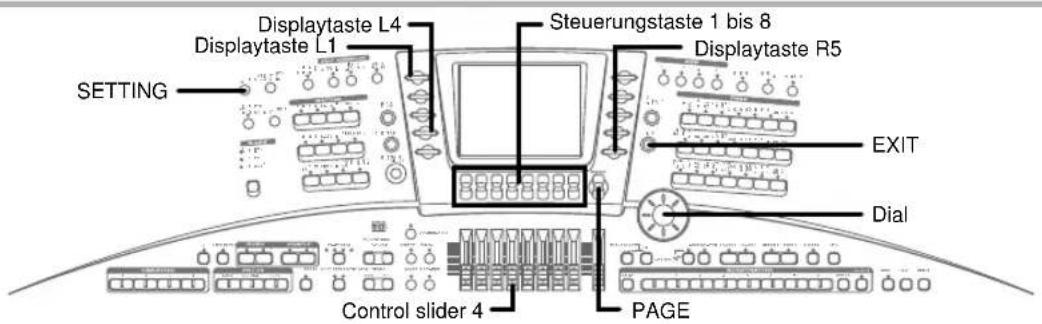
Parameter vom Aufruf durch den Registrationsspeicher ausschließen
Sie können einen wahlweisen Aufruf aus dem Registrationsspeicher vornehmen, wenn Sie bestimmte Parameter ausschließen möchten, sobald Sie einen Einstellungssatz aus dem Registrationsspeicher abrufen.
- Drücken Sie die SETTING-Taste. Das SETTING MENU erscheint.
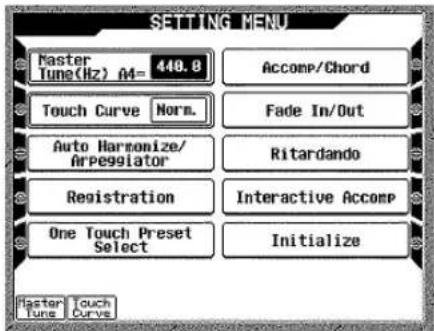
- Wählen Sie Sie Registration (Displaytaste L4). Das REGISTRATION SELECT-Menü erscheint.
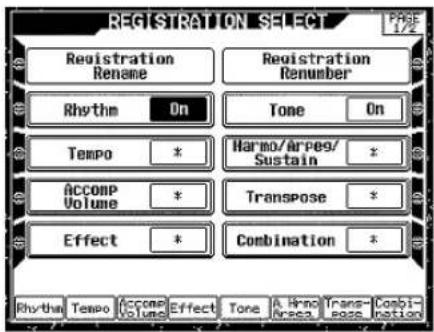
- Verwenden Sie die Steuerungstasten 1 bis 8, um die gewünschten Einstellungen vorzunehmen.
On Der Parameter wird aufgerufen.
Off Der Parameter wird nicht aufgerufen, wenn die LED der SELECT-Taste leuchtet.
* Der Parameter wird nicht aufgerufen (ist ausgeschaltet), wenn andere Parameter eingeschaltet sind. Der Parameter wird aufgerufen (ist eingeschaltet), wenn andere Parameter ausgeschaltet sind.
- Drücken Sie die PAGE-Taste, um die zweite Seite des Menüs aufzurufen.
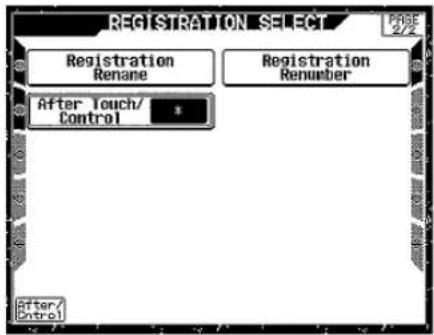
- Auf dieser Seite taucht nur noch ein Parameter auf. Hier entscheiden Sie, ob die Aftertouch- und Controller-Einstellungen durch den selektiven Aufruf von Registrationen aufgerufen werden oder nicht. - Drücken Sie erneut die PAGE-Taste, um auf Seite 1 zurückzukehren.
- Drücken Sie die EXIT-Taste zweimal, um den Vorgang zu beenden.
Parameter des wahlweisen Ausrufs aus dem Registrationsspeicher
Nachfolgend sind die Parameter beschrieben, die Sie ein- oder ausschalten können, wenn Sie die Einstellungen für den wahlweisen Aufruf aus dem Registrationsspeicher durchführen.
| Seite | Taste | Parameter-bezeichnung | Beschreibung |
| 1/2 L2 | Rhythm | Rhythmuswahl, | Abmischung der Begleitung, DSP-Effekte |
| 1/2 L3 | Tempo | Tempo | |
| 1/2 L4 | Accomp | Volume Einstellung der Begleitungs-lautstärke | |
| 1/2 L5 | Effect | Effekt-Ein-/Aus-Einstellung, Chorus-, Reverb- und Master-Effekt-Einstellungen | |
| 1/2 R2 | Tone den Sound betreffende Einstellungen (Klangfarbenwahl, Klang-farben-Ein-/Aus-Status, Effekt-Ein-/Aus-Status, DSP-Einstellungen usw.) | ||
| 1/2 R3 | Harmo | /Arpeg/Sustain | Ein-/Aus-Einstellungen der AUTO HARMONIZE-, ARPEG-GIATOR-, SUSTAIN-Funktionen |
| 1/2 R4 | Transpose Transposition | ||
| 1/2 R5 | Combination Einstellungen des Combination-Modus | ||
| 2/2 L2 | After Touch/Control | After Touch und Controller | |
Registrationen verwalten
Im Folgenden ist beschrieben, wie Sie die Bankbezeichnung ändern, den Inhalt eines Bereichs des Registrationsspeichers in einen anderen Bereich kopieren und wie Sie die Daten zwischen zwei Speicherbereichen austauschen können.
Bänke benennen
Sie können jeder Registrations-Bank einen Namen verleihen.
- Drücken Sie die SETTING-Taste. Das SETTING MENU erscheint.
- Wählen Sie Registration (Displaytaste L4). Das REGISTRATION SELECT-Menü erscheint.
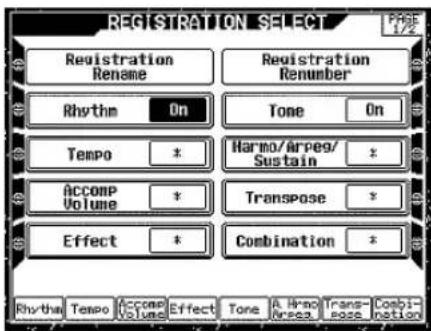
- Wählen Sie Registration Rename (Displaytaste L1). Die Bankwahlanzeige erscheint.
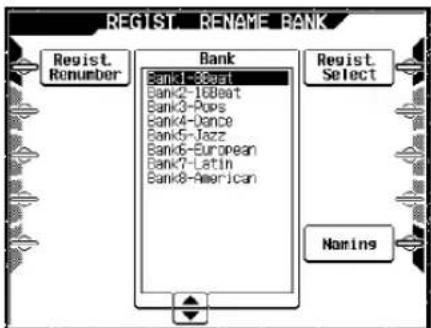
- Verwenden Sie die Steuerungstaste 4, den Fader 4 oder den Dial, um die Bank zu wählen, deren Bezeichnung Sie ändern möchten.
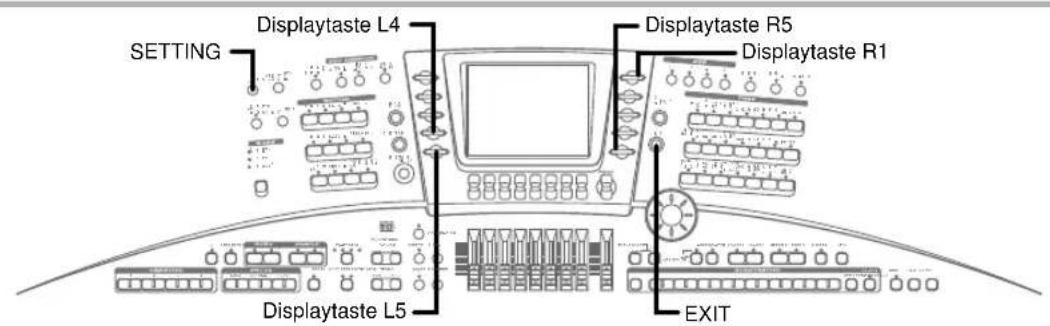
- Drücken Sie die Displaytaste R5 neben Naming (Benennung).
• Dadurch erhalten Sie die nachfolgend dargestellte Anzeige.
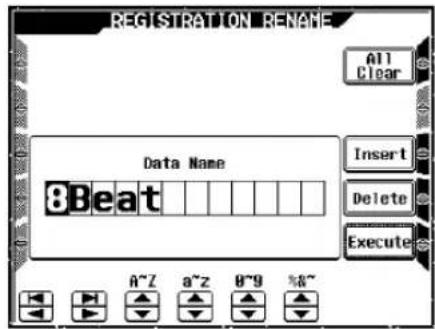
-
Geben Sie die Bezeichnung ein, die Sie der Bank zuordnen möchten.
-
Der hervorgehobene Rahmen in der Anzeige ist die gegenwärtige Eingabeposition – Cursor genannt. Verwenden Sie die Sätze 3 bis 6 der Steuerungstasten (oder die Fader 3 bis 6), um die Zeichen einzugeben.
- Drücken Sie die untere Steuerungstaste 1 oder 2, um den Cursor nach links bzw. rechts zu verschieben. Falls Sie die obere Steuerungstaste 1 oder 2 drücken, springt der Cursor an die ganz linke bzw. ganz rechte Position.
- Um alle eingegebenen Zeichen zu löschen, drücken Sie die Displaytaste R1 neben All Clear (Alles Löschen).
- Um eine Leerstellen an der gegenwärtigen Eingabe-position einzugeben, drücken Sie die Displaytaste R3 neben Insert (Einfügen).
-
Um das Zeichen an der gegenwärtigen Eingabeposition zu löschen, drücken Sie die Displaytaste R4 neben Delete (Löschen).
-
Nachdem Sie die Eingabe der gewünschten Bankbezeichnung beendet haben, drücken Sie die Displaytaste R5 neben Execute (Ausführen).
• Dadurch wird die Bankbezeichnung geändert und an die REGISTRATION SELECT-Anzeige in Schritt 2 dieses Vorganges zurückgekehrt.
- Drücken Sie die EXIT-Taste zweimal, um den Vorgang abzuschließen.
Kopieren der Daten im Registrations- speicher
Sie können den Inhalt der einzelnen Registrationsspeicherplätze kopieren.
- Drücken Sie die SETTING-Taste. Das SETTING MENU erscheint.
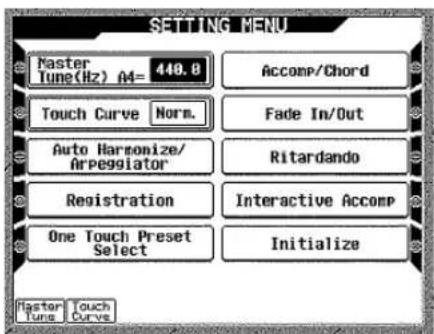
- Wählen Sie Registration (Displaytaste L4). Das REGISTRATION SELECT-Menü erscheint.
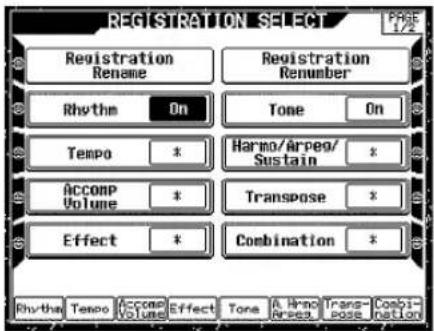
- Wählen Sie Registration Rename (Displaytaste R1).
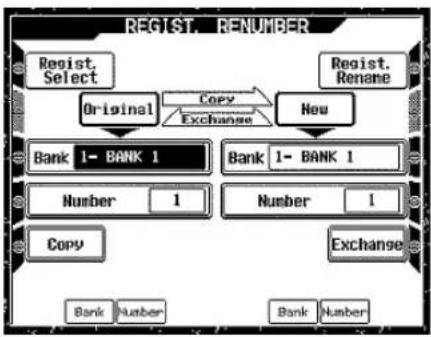
-
Spezifizieren Sie den Bereich des Registrations-speichers, dessen Daten Sie kopieren möchten.
-
Verwenden Sie die Steuerungstaste 2 oder den Fader 2, um die Banknummer zu wählen.
-
Verwenden Sie die Steuerungstaste 3 oder den Fader 3, um die Registrationsspeichernummer zu wählen.
-
Geben Sie den Ziel-Speicherplatz ein.
-
Verwenden Sie die Steuerungstaste 6 oder den Fader 6, um die Banknummer zu wählen.
-
Verwenden Sie die Steuerungstaste 7 oder den Fader 7, um die Bereichsnummer zu wählen.
-
Drücken Sie die Displaytaste L5 neben Copy (Kopieren), um die Daten zu kopieren.
- Drücken Sie die EXIT-Taste zweimal, um den Kopiervorgang abzuschließen.
Daten zwischen zwei Registrations- speicherplätzen austauschen
So tauschen Sie den Inhalt zweier Registrationsspeicherplätze aus.
- Drücken Sie die SETTING-Taste. Das SETTING MENU erscheint.
- Wählen Sie Registration (Displaytaste L4). Das REGISTRATION SELECT-Menü erscheint.
- Wählen Sie Registration Renumber (Displaytaste R1).
- Wählen Sie die Speicherplätze, deren Inhalte Sie austauschen möchten.
- Verwenden Sie die Steuerungstaste 2 oder den Fader 2, um die Banknummer zu wählen.
- Verwenden Sie die Steuerungstaste 3 oder den Fader 3, um die Bereichsnummer zu wählen.
-
Spezifizieren Sie den anderen Speicherplatz.
-
Verwenden Sie die Steuerungstaste 6 oder den Fader 6, um die Banknummer zu wählen.
-
Verwenden Sie die Steuerungstaste 7 oder den Fader 7, um die Bereichsnummer zu wählen.
-
Wählen Sie Exchange (Displaytaste R5).
- Drücken Sie die EXIT-Taste zweimal, um den Aus- tauschvorgang abzuschließen.
Der Synthesizer
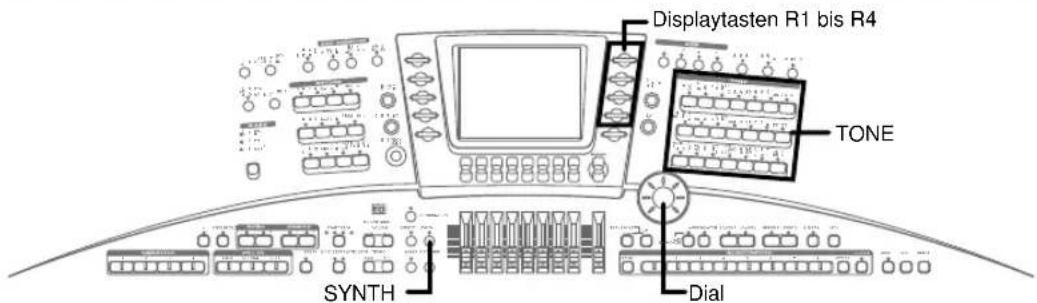
Mit dem Synthesizer können Sie die Sounds weitreichend be-arbeiten, um Ihre eigenen Original-Sounds zu gestalten und diese in den Soundgruppen USER TONE 1 und USER TONE 2 als "Anwender-Sounds" abzuspeichern. Danach können Sie Ihre Sounds aufrufen und genauso wie die Werkssounds des Keyboards verwenden.
Ein Hinweis zu dieser Anleitung: Im Folgenden wird darauf verzichtet, die Nummer der Displaytaste anzugeben. Viele der folgenden Bedienhinweise beziehen sich auf Funktionen, die nicht mit separaten Tasten auf dem Paneel bedient werden, sondern auf solche, bei denen eine Displaytaste zu drücken ist, deren jeweilige Beschriftung im Display erscheint. Wenn es also heißt: "Wählen Sie Detail", dann ist damit gemeint: "Drücken Sie Taste R5" – wenn diese Taste gerade mit "Detail" im Display beschriftet ist.
Synthesizer-Menü
Drücken Sie die SYNTH-Taste, um den Synthesizer-Modus aufzurufen. Die LED der SYNTH-Taste zeigt diese Betriebsart an. Es gibt zwei Synthesizer-Menüs: das zuerst erscheinende Basismenü und ein Detail-Menü für erweiterte Einstellungen, die erscheint, wenn Sie die Detail wählen.
Im nach dem Aufrufen des Synthesizer-Modus zuerst erscheinenden Basismenü können Sie die Steuerungstasten und die Fader verwenden, um die Hauptparameter des Sounds einzustellen.
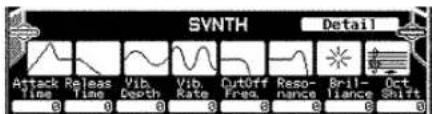
Wählen Sie Detail, um auf das unten dargestellte DCO-Menü zu wechseln. Hier kontrollieren Sie alle Synthesizer-Parameter.
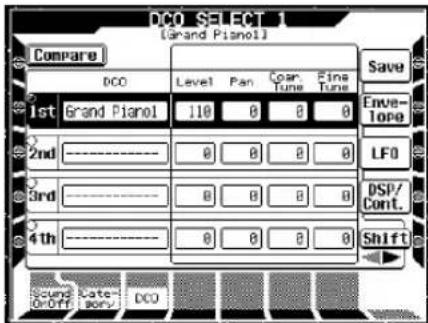
- Drücken Sie die EXIT-Taste, um vom DCO-Menü an die Synthesizer-Anzeige zurückzukehren. Eine Meldung erscheint, die Sie danach fragt, ob Sie den bearbeiteten Sound verwerfen möchten. Bejahen Sie die Frage mit Yes, um zum Basismenü zurückzukehren.
Änderung der Hauptparameter des Sounds
Das mit dem Aufrufen des Synthesizer-Modus anfänglich erscheinende Menü erlaubt eine einfache Änderung der Hauptparameter des gegenwärtig gewählten Sounds. Hier können Sie den Sound transponieren, seine Brillanz regeln, die Ein- und Ausschwingzeiten regeln (Attack Time und Release Time) und Vibrato-Geschwindigkeit und -Intensität bestimmen.
Änderung der Hauptparameter des Sounds
Im Basismenü bearbeiten Sie die Parameter des Sounds des gegenwärtig gewählten Parts (UPPER 1, UPPER 2, LOWER 1, LOWER 2). Diese Bearbeitung ist zunächst nur temporär – die von Ihnen ausgeführten Einstellungen gehen verloren, wenn Sie auf einen anderen Sound wechseln oder das Keyboard ausschalten.
Im Basismenü erscheinen diese Parameter:
- Attack Time (Einschwingzeit)
Die Zeit, die nach dem Anschlagen der Taste verstreicht, bis der Ton seine maximale Lautstärke erreicht.
- Release Time (Ausklingzeit) Die Zeit, innerhalb derer der Ton nach dem Loslassen der Taste verklingt.
- Vib.Depth (Intensität des Vibratos) Die Tiefe des Vibratoeffekts.
- Vib.Rate (Geschwindigkeit des Vibratos) Die Rate (Geschwindigkeit) des Vibratoeffekts.
- Cut Off Freq (Filtergrenzfrequenz) Filtergrenzfrequenz des dynamischen Tiefpassfilters. Der Frequenzbereich oberhalb dieser Frequenz wird ausgefiltert.
- Resonance (Resonanz) Resonanz des dynamischen Tiefpassfilters. Betont den Frequenzbereich im Bereich der Filtergrenzfrequenz.
- Brilliance (Brillanz) Höhenregelung.
- Oct.Shift (Oktavlage) Verschiebung der Oktavlage nach oben oder unten.
Änderung der Parameter eines Sounds im Synthesizer-Basismenü
1. Drücken Sie die SYNTH-Taste.
•Die LED der Taste leuchtet auf. Der Synthesizer-Modus ist aktiv.
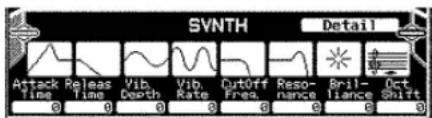
2. Drücken Sie die Displaytaste neben der Bezeichnung des Parts, den Sie bearbeiten möchten.
- Displaytaste R1 für UPPER 1, Displaytaste R2 für UPPER 2, Displaytaste R3 für LOWER 1 oder Displaytaste R4 für LOWER 2. Der dem Part zugeordnete Sound, dessen Bezeichnung am Display selektiert ist, wird bearbeitet.
3. Verwenden Sie den Dial oder die TONE-Tasten, um den zu bearbeitenden Sound auszuwählen.
4. Nehmen Sie die gewünschten Änderungen an den Parametern des Sounds vor.
- Verwenden Sie die Steuerungstasten 1 bis 8 und die Fader 1 bis 8, um die Parametereinstellungen zu ändern.
•Die folgende Tabelle zeigt die Parameter und ihre Bereiche für jede der Steuerungstasten/Fader.
| Parameter Wertebereich | ||
| 1 | Attack Time (Einschwingzeit) -64 bis 63 | |
| 2 | Release Time (Ausklingzeit) -64 bis 63 | |
| 3 | Vib.Depth (Vibratotiefe) -64 bis 63 | |
| 4 | Vib.Rate (Vibratorate) -64 bis 63 | |
| 5 | Cut Off Freq (Filtergrenzfrequenz) -64 bis 63 | |
| 6 | Resonance (Resonanz) -64 bis 63 | |
| 7 | Brilliance (Brillanz) -6 bis 6 | |
| 8 | Oct.Shift (Oktavlage) -2 bis 2 |
- Spielen Sie Noten auf dem Keyboard, um die Ergebnisse Ihrer Parameteränderungen zu hören.
5. Falls Sie die Parameter von anderen Parts zugeordneten Sounds ändern möchten, wählen Sie mit Hilfe der Displaytasten R1 bis R4 den gewünschten Part, und führen Sie danach die Schritte 3 und 4 für diese Sounds aus.
•Die Änderungen, die Sie für die Parameter ein Sound ausführen, bleiben für jeden Part erhalten, solange Sie nicht auf einen anderen Sound wechseln
Grundlagen für das Gestalten von Sounds
Sie können mit dem Synthesizer eigene Sounds programmieren. Dazu stehen viele Parameter zur Verfügung, die in diese Gruppen unterteilt sind: DCO, ENVELOPE, LFO und DSP/CONTROLLER. Das Funktionsprinzip beruht auf dem Auslesen von Samples, also von digitalen Aufnahmen, die teilweise ursprünglich von anderen, akustischen oder elektrischen Musikinstrumenten stammen. Diese Samples werden mit Hilfe von dynamischen Tiefpassfiltern nachbearbeitet. Das Klangsyntheseverfahren mit Filtern heißt auch "Subtraktive Synthese", da das Filter Frequenzanteile der Originalwellenform ausfiltert, das heißt: entfernt beziehungsweise "subtrahiert". Im Vergleich dazu werden die Chöre der Zugriegelorgel-Sounds (Drawbar Organ) aus einzelnen Sinuswellen zusammengemischt, das heißt: addiert. Bei der Orgel spricht man deshalb auch von "Additiver Synthese". Wichtig bei der Subtraktiven Synthese, die der hier beschriebene Synthesizer – und alle anderen Sounds mit Ausnahme derer der Drawbar Organ – nutzen, ist, dass das Filter dynamisch arbeitet. Das heißt, dass es sich über die Dauer des Tones automatisch öffnet und schließt. Welchen Verlauf dieses Öffnen und Schließen des Filters nimmt, bestimmt der Filter-Hüllkurvengenerator, zu englisch: der Filter Envelope Generator.
HINWEIS
Die Beschäftigung mit dem Synthesizer und den dem Anfänger zunächst vielleicht kompliziert erscheinenden englischen Fachbezeichnungen der Synthesizermodule und -Parameter dient nicht allein dem Verständnis des MZ-2000. Fast alle auf dem Markt erhältlichen Synthesizer und Sampler bedienen sich der Funktionsprinzipien der subtraktiven Synthese und sehr ähnlicher Namen für die einzelnen Funktionen und Parameter. Daher erscheint eine Beschäftigung damit besonders lohnend, denn das kreative Potential bei der Gestaltung der eigenen Sounds ist immens.
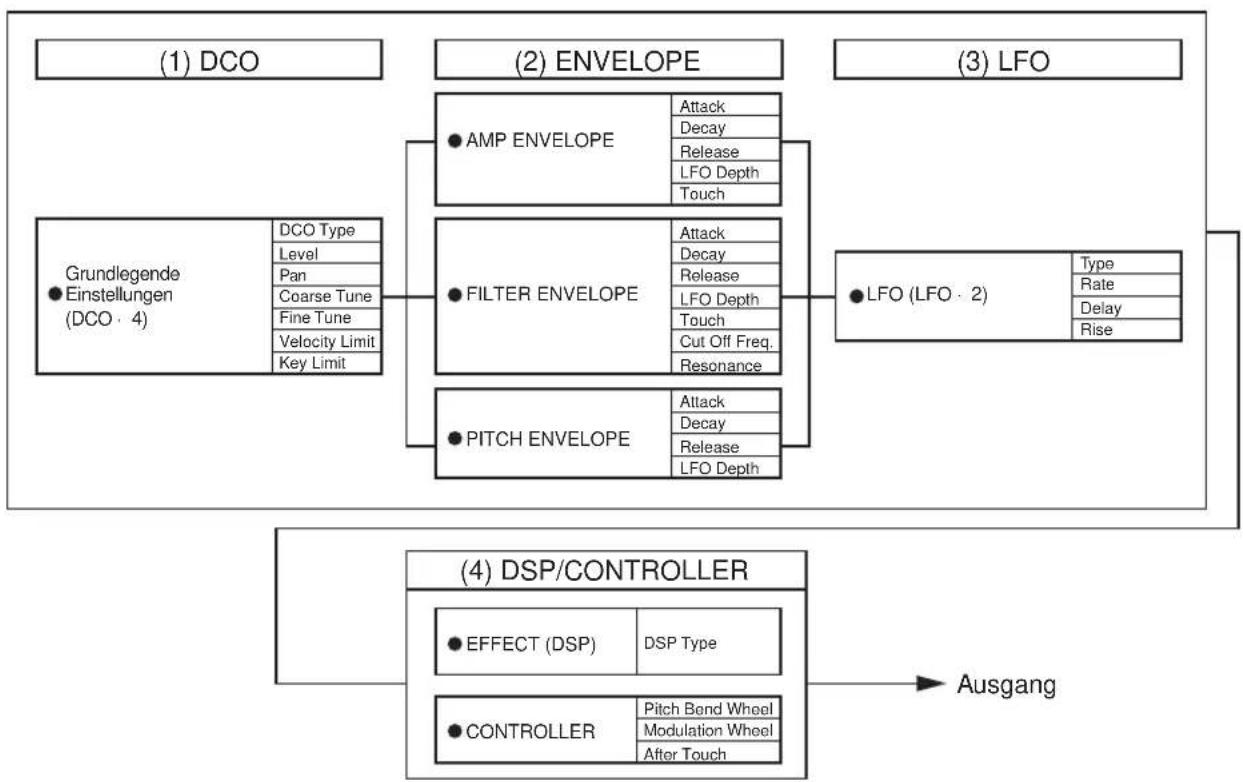
flowchart
graph TD
    A["(1) DCO"] --> B["Grundlegende Einstellungen (DCO · 4)"]
    B --> C["DCO Type"]
    B --> D["Level"]
    B --> E["Pan"]
    B --> F["Coarse Tune"]
    B --> G["Fine Tune"]
    B --> H["Velocity Limit"]
    B --> I["Key Limit"]

    J["(2) ENVELOPE"] --> K["AMP ENVELOPE"]
    K --> L["Attack"]
    K --> M["Decay"]
    K --> N["Release"]
    K --> O["LFO Depth"]
    K --> P["Touch"]

    Q["(3) LFO"] --> R["LFO (LFO · 2)"]
    R --> S["Type"]
    R --> T["Rate"]
    R --> U["Delay"]
    R --> V["Rise"]

    W["(4) DSP/CONTROLLER"] --> X["EFFECT (DSP)"]
    W --> Y["CONTROLER"]
    X --> Z["DSP Type"]
    Y --> AA["Pitch Bond Wheel"]
    Y --> AB["Modulation Wheel"]
    Y --> AC["After Touch"]

    AD["Ausgang"] --> AE
(1) DCO
Die Abkürzung "DCO" steht für "Digital Controlled Oscillator" (Digital gesteuerter Oszillator). Diese Bezeichnung ist bei Synthesizern der übliche Name des Moduls, das das Sample abspielt. Demzufolge wird hier auch gewählt, welches Sample der Sound abspielen soll. Dieser Parameter ist naturgemäß von entscheidender Bedeutung für den grundlegenden Charakter der Klangfarbe. Vier dieser DCOs können pro Note gleichzeitig spielen und mithin vier Samples simultan wiedergeben. Die rechte Abbildung zeigt, wie ein Sound unter Verwendung von vier DCOs gestaltet wird.
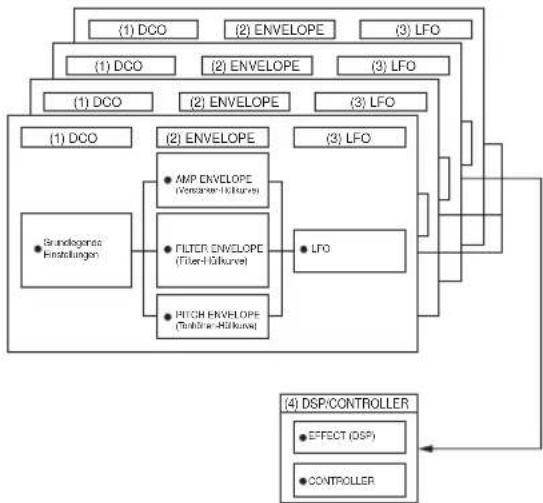
flowchart
graph TD
    A["(1) DCO"] --> B["(2) ENVELOPE"]
    B --> C["(3) LFO"]
    A --> D["(1) DCO"]
    B --> E["(2) ENVELOPE"]
    C --> F["(3) LFO"]
    G["(1) DCO"] --> H["(2) ENVELOPE"]
    H --> I["(3) LFO"]
    J["Grundesondere Insetzungen"] --> K["AMP ENVELOPE (Versicher-Höfcurve)"]
    K --> L["FILTER ENVELOPE (Filter-Höfcurve)"]
    L --> M["PITCH ENVELOPE (Tortläre-Höfcurve)"]
    M --> N["LFO"]
    O["(4) DSP/CONTROLLER"] --> P["EFFECT (DSP)"]
    O --> Q["CONTROLLER"]
    R["Controlled"] --> S["Feedback to LFO"]
(2) ENVELOPE (Hüllkurve)
Der Begriff der Hüllkurve (auch: Einhüllende, englisch: Envelope) erklärt sich so: Man kann einen Ton eines Musikinstruments, dem ja eine Schwingung zu Grunde liegt, als Oszillogramm darstellen. Diese Darstellung ist praktisch eine Darstellung der Mikrofonmembran- oder Lautsprechermembran-Auslenkung nach der Zeit. Zeichnet man eine Kurve um dieses Oszillogramm, die den Verlauf des Pegels darstellt, erhält man eine Hüllkurve. Die Hüllkurve des Klavier-Tones beispielsweise steigt schnell an und fällt langsam ab, da der Klavier-Ton unmittelbar nach dem Anschlagen der Taste mit voller Lautstärke erklingt und dann kontinuierlich immer leiser wird. Ein Trompetenton benötigt längere Zeit bis zur Entwicklung der ganzen Lautstärke – er hat eine längere "Attack Time" (Einschwingzeit). Seine Hüllkurve hat eine andere Gestalt. Die Klangerzeugung des MZ-2000 verfügt über unabhängige Hüllkurvengeneratoren nicht nur für den Verlauf des Pegels (also der Lautstärke, englisch: Volume), sondern auch den der Klangfarbe (genauer: der Filtergrenzfrequenz "Cutoff Frequency") sowie für die Frequenz der Grundschwingung selbst (also der "Tonhöhe", englisch: "Pitch"). Der Pegel wird von einem Verstärker geregelt (englisch "Amplifier", Kurzform "Amp"). Die drei Hüllkurven heißen deshalb "Amp Envelope" (regelt den Verlauf des Pegels), Filter Envelope (regelt den Verlauf der Klangfarbe) und Pitch Envelope (regelt den Verlauf der Tonhöhe). Mag diese Erklärung auch kompliziert erscheinen – all diese Begriffe sind bei elektronischen Musikinstrumenten im Allgemeinen und Synthesizern im Besonderen standardisiert und haben sich eingebürgert. Diese grundlegende Struktur der subtraktiven Klangerzeugung mit diesen Hüllkurven hat das MZ-2000 mit unzähligen anderen professionellen Synthesizern und Samplern, aber auch mit Portable Keyboards der Spitzenklasse gemein. Wer häufig mit anderen elektronischen Musikinstrumenten umgeht, wird sich mit dem MZ-2000 schnell zurechtfinden und die Begriffe sofort wiedererkennen.
AMP ENVELOPE (Verstärker-Hüllkurve)
Diese Parametergruppe bestimmt den Verlauf des Pegels eines jeden Tons. Der Pegel entspricht dabei der Lautstärkewahrnehmung.
- Attack (Einschwingzeit)
Dieser Parameter bestimmt die Zeit, die der Ton nach dem Anschlagen einer Taste benötigt, um seinen maximalen Pegel zu erreichen. Hohe Werte resultieren in einem weichen, trägen Klangeinsatz, niedrige Werte in einem "knackigen" Ton.
- Decay (Ausklingzeit)
Dies ist die Rate oder Zeit, die der Sound benötigt, um vom höchsten Pegel zurück auf den so genannten "Sustainpegel" abzufallen. Das ist der Pegel, auf dem der Ton verharrt, solange man die Taste gedrückt hält. Die Decay Time betrifft auch den Zeitraum, in der man die Taste (oder das Sustain Pedal!) gedrückt hält. Vergleichen Sie dazu die nachfolgend beschriebene Release Time. Ein Piano-Sound hat eine lange Decay Time, ein Xylophon-Klang eine sehr kurze Decay Time. Bei beiden Beispielen wäre der Sustain-Pegel gleich Null. Zur Wortherkunft: Das englische Verb "to decay" heißt "vergehen" im Sinne von "verrotten" oder hier: "verklingen".
- Release (Ausklingzeit nach Loslassen der Taste)
Die Release Time ist die Zeit, innerhalb derer der Ton nach dem Loslassen der Taste verklingt. Der Parameter ist nicht mit der Decay Time zu verwechseln. Für orgelähnliche Töne wählt man kurze Release Times (der Ton endet abrupt), bei weichen Streicher-Ensemble-Klängen wählt man hingegen eine längere Release Time. Der Effekt einer langen Release Time ist nicht mit einem Nachhall zu verwechseln.
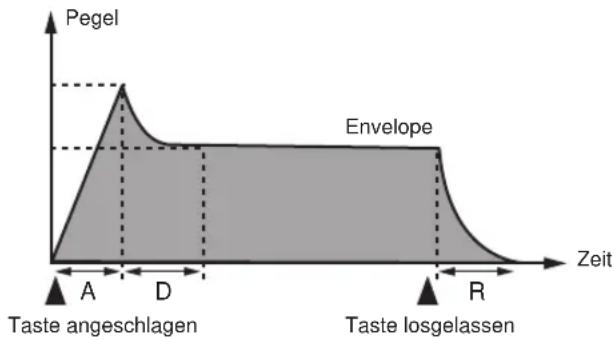
area
| Point | Time (Zeit) | Value | |-------|-------------|-------| | A | - | 0 | | D | - | Peak | | R | - | 0 |A: Attack Time
D: Decay Time
R: Release Time
FILTER ENVELOPE (Filter-Hüllkurve)
Die Filter-Hüllkurve regelt den Verlauf der Cutoff Frequency (der Filtergrenzfrequenz) des Tiefpassfilters nach der Zeit. Bei vielen Instrumentalklängen ist der Ton unmittelbar zu Beginn nicht nur lauter, sondern auch heller, also obertonreicher im Klang. Beim Verklingen wird der Klang immer dumpfer, also obertonärmer. Das ist bei Bass, Gitarre, Klavier und Xylophon so, und auch Bläserklänge sind am Tonanfang heller als nach Ablauf einer gewissen Zeit. Je höher die Cutoff Frequency liegt, desto mehr Obertöne des zu Grunde liegenden Samples können das Tiefpassfilter passieren. Stets können alle Frequenzanteile passieren, die tiefer als die Filtergrenzfrequenz liegen – daher der Name "Tiefpassfilter" (englisch: Low Pass Filter).
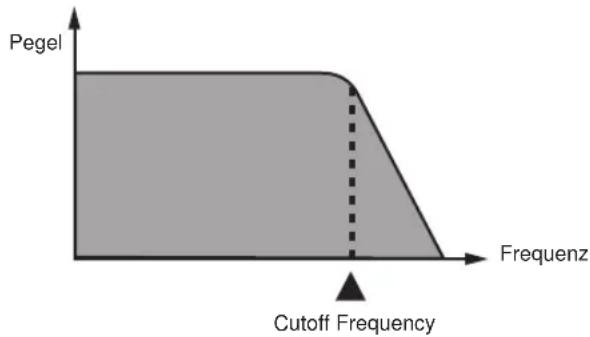
area
| Freqenz | Pegel | | ------- | ----- | | Low | 100 | | High | 100 |Die Grafik zeigt ein Frequenzgangdiagramm (Die Amplitude als Funktion der Frequenz) und stellt die Funktion eines Tiefpassfilters dar. Diejenige Frequenz, oberhalb derer das Signal gefiltert wird (in der Grafik rechts), ist die Cutoff Frequency; sie wird durch die Filter Envelope nach der Zeit auf der Frequenzachse verschoben. Die Zeitachse ist in der Grafik nicht dargestellt. Die Resonanz betont den Frequenzbereich im unmittelbaren Bereich der Cutoff Frequency – und zwar umso stärker, je höher der Wert des Resonanzparameters ausfällt.
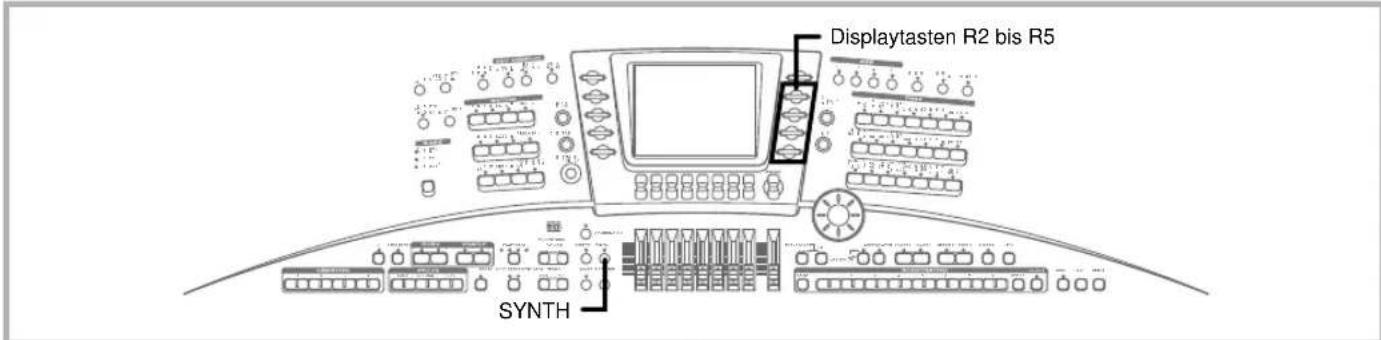
Experimentieren Sie mit verschiedenen Resonanzeinstellungen, und lernen Sie so den charakteristischen Klang der Resonanz kennen. Die Parameter der Filter-Hüllkurve entsprechen denen der Amp Envelope, betreffen aber eben nicht den Pegel, sondern die Filtergrenzfrequenz, also die Klangfarbe. Dazu kommen allerdings noch zwei Pegelparameter, nämlich der Pegel nach Ablauf der Attack Time und der Pegel nach Ablauf der Release Time.
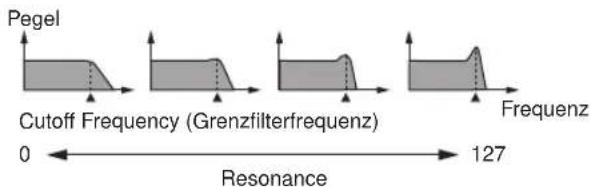
PITCH ENVELOPE (Tonhöhen-Hüllkurve)
Die Parameter der Pitch Envelope steuern den Verlauf der Frequenz, mit der das Sample abgespielt wird. Diese nehmen wir als Tonhöhe (englisch: Pitch) wahr. Die Parameter der Pitch Envelope entsprechen denen Filter Envelope, betreffen aber eben nicht den Pegel oder die Klangfarbe, sondern den Tonhöhenverlauf. Der Verlauf der Tonhöhe nach der Zeit ist beim Klavier oder der Orgel praktisch konstant. Denken Sie jedoch beispielsweise an synthetische Trommel-Sounds, wie sie im Schlager gerne für Fill-Ins eingesetzt werden: Bei ihnen fällt die Tonhöhe – und zwar um so schneller, je kürzer die Decay Time der Pitch Envelope ausfällt.
(3) LFO
Die Bezeichnungen der Synthesizermodule des Casio MZ-2000 orientieren sich am üblichen Sprachgebrauch im Zusammenhang mit professionellen Synthesizern. Das betrifft die oben beschriebenen Module und Parameter wie auch den LFO. Die Abkürzung "LFO" steht für "Low Frequency Oscillator", zu deutsch: Niederfrequenter Oszillator. Der LFO bestimmt die Geschwindigkeit periodischer Modulationseffekte wie Vibrato (einer Schwankung der Tonhöhe) und Tremolo (einer Schwankung des Pegels). Für den Verlauf dieser Modulationen stehen sieben verschiedene Wellenformen zur Verfügung, einschließlich der Sinuswelle und der Rechteckwelle. Zwei LFO-Kanäle lassen sich mit einem DCO verwenden, so dass zwei Wellenformen kombiniert werden können, um komplexe Vibratonuancen zu gestalten. Probieren Sie langsame, aber intensive Modulationen aus – dann erklären sich die verschiedenen Wellenformen von selbst!
(4) DSP/CONTROLLER (DSP/Controller)
Die Controller (auch: "Spielhilfen") Pitch Bender, Modulationsrad und After Touch (Druckdynamik) können genutzt werden, um die DSP-Effekte während des Spiels dynamisch zu steuern.
DSP
Hier wählen Sie den DSP-Effekttyp, der gesteuert werden soll.
CONTROLLER (Controller)
Hier wählen Sie, welcher der Controller die Steuerung übernehmen soll – Pitch Bender, Modulationsrad oder After Touch.
Eigene Synthesizer-Sounds abspeichern
Die USER TONE 1- und USER TONE 2-Soundgruppen heißen"Anwender-Speicherplätze", da sie für die Speicherung der unter Verwendung des Synthesizers gestalteten Sounds (Anwender-Sounds) verwendet werden können. Nachdem Sie die Sounds in den Anwender-Speicherplätzen abgespeichert haben, können Sie diese wieder aufrufen und genauso wie die voreingestellten Werkssounds verwenden.
HINWEIS
- Falls ein Zugriegel-Sound gewählt ist, wenn Sie den Synthesizer-Modus aufrufen, können Sie nur die DSP/Controller-Parameter ändern.
- Anfänglich enthalten die USER TONE 1 und UNSER TONE 2 Sounds mit zwei Bänken der Werkssounds des Keyboards identische Daten.
- Sie können die Parameter der Sounds in der DRUM-Gruppe, also die des Schlagzeugs, nicht ändern.
- Wenn Sie Sound-Daten in einem Anwender-Speicherplatz speichern, werden etwaige früher in diesem Bereich gespeicherte Sound-Daten durch die neuen Daten ersetzt, gehen also verloren.
- Die Daten in den Anwender-Speicherplätzen bleiben erhalten, auch wenn Sie das Keyboard ausschalten. Der für die Speicherung benötigte Strom wird von der eingebauten Speicherschutz-Lithiumbatterie geliefert. Wichtige Informationen über die Lithiumbatterie finden Sie unter "Speicherschutz-Lithiumbatterie" auf Seite G-6.
- Sie können die Anwender-Sound-Daten auch auf Diskette abspeichern. Näheres lesen Sie auf Seite G-140.
Gestalten eines Anwender-Sounds
So ändern Sie die Parameter eines Sounds im Synthesizer-Menü, gestalten den Sound nach Ihren Vorstellungen und speichern diesen auf einem Anwender-Speicherplatz ab.
- Überprüfen Sie den Anwender-Speicherplatz, auf dem Sie Ihren neuen Sound abspeichern wollen. Die dortigen Daten werden durch Ihre neuen Daten ersetzt und gelöscht. Stellen Sie also sicher, dass Sie die vorhandenen Daten nicht mehr benötigen, bevor Sie diese ersetzen.
- Wählen Sie ein Sound, den Sie als Grundlage für Ihren neuen Sound benutzen möchten. Dieser sollte dem Klangideal schon möglichst nahe kommen. Achten Sie darauf, ob Sie womöglich bereits ein Layer von Upper 1 und Upper 2 hören.
Und so gehts:
1. Drücken Sie die SYNTH-Taste.
• Dadurch leuchtet die LED über dieser Taste auf, und das Synthesizer-Menü (Seite G-62) erscheint.
2. Wählen Sie Detail (Taste R5).
• Das DCO-Menü erscheint zuerst.
- Das DCO-Menü weist zwei Seiten auf. Wählen Sie Shift, um zwischen diesen beiden Seiten zu wechseln.
- Drücken Sie eine Displaytaste von L2 bis L5, um einen der vier DCO (1st bis 4th) zu selektieren, dessen Einstellungen Sie ändern möchten. Danach verwenden Sie die Steuerungstasten oder die Fader, um die gewünschten Parametereinstellungen vorzunehmen.
- Durch Änderung des DCO-Typs werden die zuletzt diesem DCO zugeordneten Einstellungen aufgerufen. Bestimmen Sie daher unbedingt als erstes den zu verwendenden DCO, bevor Sie etwas anderes ausführen!
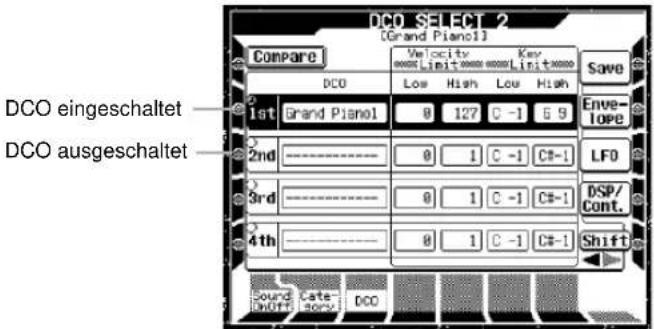
- Verwenden Sie den Satz 1 der Steuerungstasten, um den DCO ein- oder auszuschalten.
- Während Sie die Parameter eines Sounds ändern, können Sie Compare (Vergleichen) drücken, um den bearbeiteten Sound mit dem ursprünglichen Sound zu vergleichen.
- Falls Sie Noten auf dem Keyboard spielen, während Compare im Display selektiert ist, werden die Noten mit dem ursprünglichen Sound gespielt. Sie können die Displaytaste L1 (Compare) verwenden, um jederzeit während der Schritte 3 bis 5 die beiden Sounds miteinander zu vergleichen.
3. Im DCO-Menü wählen Sie Envelope (Hüllkurve), wenn Sie die Einstellungen des Hüllkurvengenerators ändern möchten.
- Wählen Sie Envelope, um zuerst das Menü für die AMP ENVELOPE (die Verstärker-Hüllkurve) aufzurufen.
- Das Hüllkurven-Menü weist zwei Seiten auf. Wählen Sie Shift (Taste R5), um zwischen den beiden Seiten zu wechseln.
- Sie können die Einstellungen des Hüllkurvenparameters für jeden DCO ändern. Drücken Sie eine Displaytaste von L2 bis L5, um einen der DCOs 1 bis 4 zu selektieren, dessen Einstellungen Sie ändern möchten. Führen Sie die gewünschten Parametereinstellungen mit den Steuerungstasten und Fadern aus.
- Drücken Sie erneut Compare (Vergleichen), um Vergleiche mit dem Original anzustellen.
- Wählen Sie Filter, um das Menü für die Filter-Hüllkurve aufzurufen, oder Pitch (Tonhöhe), um das Menü für die Tonhöhen-Hüllkurve anzuzeigen. Führen Sie die gewünschte Einstellung in jedem Hüllkurven-Menü aus.
- Um andere als Hüllkurven-Parameter einzustellen, drücken Sie die EXIT-Taste, und kehren Sie zum DCO-Menü zurück.
- Im DCO-Menü wählen Sie LFO, um das nachfolgend dargestellte LFO-Menü aufzurufen.
- Sie können die Einstellungen der LFO-Parameter individuell für jeden DCO ändern. Wählen Sie mit den Displaytasten L2 bis L5 den gewünschten DCO aus. Danach verwenden Sie die Steuerungstasten und Fader, um die gewünschten Parametereinstellungen auszuführen.
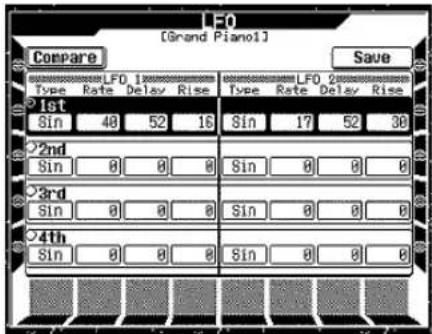
- Um zu den anderen Parametern zu gelangen, drücken Sie die Exit-Taste.
- Im DCO-Menü wählen Sie DSP/Cont., um das nachfolgend dargestellte DSP-Menü aufzurufen.
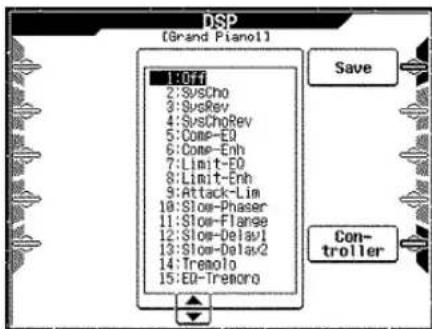
- Im DSP-Menü wählen Sie Controller, um die Einstellungen der Controller-Parameter auszuführen.
- Drücken Sie eine Displaytaste von L2 bis L5, um den Controller zu wählen, dessen Parameter Sie einstellen möchten, und nehmen Sie danach die Einstellungen vor, die die an den Controller angelegten Effekte steuern.
- Um an zum DSP-Menü unter Ziffer 5 zurückzukehren, wählen Sie DSP.
- Um andere als Controller/DSP-Parameter einzustellen, drücken Sie die EXIT-Taste, und kehren Sie zum DCO-Menü zurück.
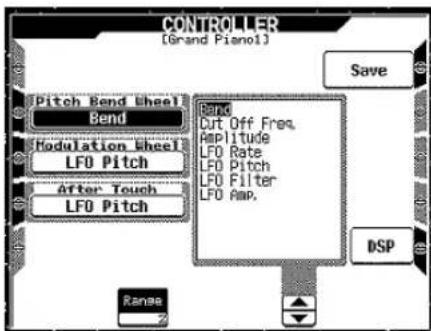
Um die Parameter einzustellen, die zum Beispiel den Einfluss des Modulationsrades auf die DSP-Effekte regeln, wählen Sie MODULATIONSRAD. Danach verwenden Sie den Satz 6 der Steuerungstasten oder den Fader 6, um einen Effekt zu wählen. Anschließend benutzen Sie den Satz 3 der Steuerungstasten oder den Fader 3, um den Regelbereich (Range) des Effekts einzustellen.
-
Während Sie Noten auf dem Keyboard spielen, um zu sehen, wie Ihre Änderungen den Sound beeinflussen, wiederholen Sie die Schritte 2 bis 6, um die Parameter in den anderen Menüs einzustellen.
-
Nachdem Sie die Einstellung der gewünschten Parameter beendet haben, wählen Sie Save (Speichern).
- Sie können die Displaytaste R1 (Save) während jedes Schrittes dieses Vorganges drücken, um die Speicherungsoperation zu starten. Durch das Drücken der Displaytaste R1 (Save) wird das nachfolgend dargestellte Menü aufgerufen.
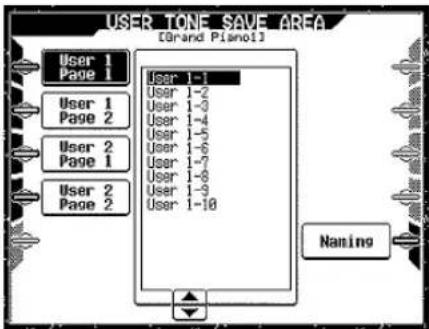
- Spezifizieren Sie den Anwender-Speicherplatz, auf dem Sie den Sound abspeichern möchten.
- Drücken Sie eine Displaytaste im Bereich von L1 bis L4, um eine Anwender-Soundgruppe (USER 1 oder USER 2) und eine Seite (PAGE 1 oder PAGE 2) zu wählen.
-
Danach verwenden Sie den Satz 4 der Steuerungs- tasten, den Fader 4 oder den Dial, um den Anwen- der-Speicherplatz des Sounds zu wählen.
-
Wählen Sie Naming (Benennung), um das nachfolgend dargestellte Menü für die Namensvergabe aufzurufen.
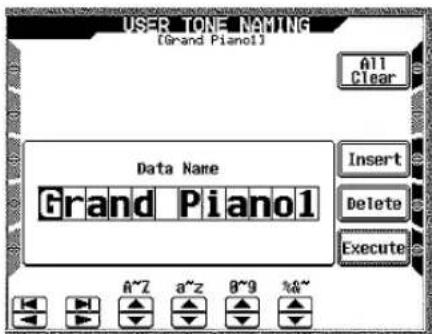
-
Geben Sie die gewünschte Bezeichnung ein, die Sie dem Sound zuordnen möchten.
-
Der selektierte Rahmen im Display heißt Cursor. Der Cursor markiert die gegenwärtige Eingabeposition. Verwenden Sie die Sätze 3 bis 6 der Steuerungstasten (oder die Fader 3 bis 6), um die Zeichen einzugeben.
- Drücken Sie die unteren Steuerungstasten 1 und 2, um den Cursor nach links und rechts zu verschieben. Wenn Sie die oberen Steuerungstasten 1 und 2 drücken, springt der Cursor an die ganz linke oder ganz rechte Position.
- Um alle eingegebenen Zeichen zu löschen, wählen Sie All Clear (Alles löschen).
- Um eine Leerstelle am Cursor einzugeben, wählen Sie Insert (Einfügen).
-
Um das Zeichen am Cursor zu löschen, wählen Sie Delete (Löschen).
-
Nachdem Sie die Eingabe der gewünschten Bezeichnung für den Sound beendet haben, wählen Sie Execute (Ausführen).
• Dadurch wird der modifizierte Sound auf dem von Ihnen bestimmten Anwender-Speicherplatz abgespeichert.
HINWEIS
- Die unten aufgeführte Warnung erscheint, wenn Sie die EXIT-Taste im DCO-Menüs drücken, ohne zuerst den Sound abzuspeichern.
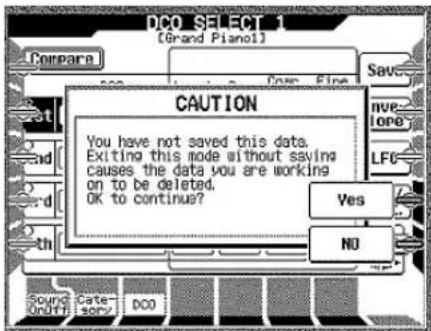
Um den Vorgang abzubrechen, ohne den Sound abzuspeichern, bestätigen Sie mit Yes und kehren unverrichteter Dinge zum Synthesizer-Basismenü zurück.
Anderenfalls können Sie auch mit No verneinen, um Schritt 8 des oben beschriebenen Procederes, das Abspeichern, durchführen können.
- Nachdem Sie einen Sound abgespeichert haben, können Sie diesen aufrufen, wie auf Seite G-24 beschrieben.
Synthesizer-Parameter
Die folgende Tabelle enthält die Beschreibungen für jeden Synthesizer-Parameter, einschließlich der Wertebereiche.
DCO
| Parameter Wertebereich Beschreibung | |||
| DCO Ein/Aus Ein | Aus Schaltet die vier DCOs separat ein (on) oder aus (off). | ||
| Name - - - - - bis Explosion Dieser Parameter wählt das Sample, das dem gesamten Sound zu Grunde liegt. Die Wellenform ist abgeschaltet, wenn dieser Parameter auf - - - - - eingestellt ist. | |||
| Level 0 bis 180 Lau | tstärkeeinstellung für jeden DCO. | ||
| Pan | -63 bis 63 | Panoramaposition für jeden DCO. Die Einstellung 0 entspricht einer mittigen Ausrichtung, wogegen ein kleinerer Wert die Stereomitte nach links beziehungsweise ein größerer Wert nach rechts verschiebt. | |
| Coarse Tune -24 bis 24 Ändert die Stimmung jedes DCO in Halbtonschritten. | |||
| Fine Tune -100 bis | 100 | Feinstimmung individuell für jeden DCO. | |
| Velocity Limit | High | 0 bis 127 | Bereich der Anschlagsdynamik, innerhalb derer die Stimme überhaupt spielt. |
| Low | 0 bis 127 | ||
| Key Limit | High | C-1 bis G-9 | Tastaturbereich, innerhalb dem die Stimme überhaupt spielt. |
| Low | C-1 bis G-9 | ||
AMP ENVELOPE
| Parameter Wertebereich Beschreibung | |||
| Attack ☆ | Time | -128 bis 127 | Einschwingzeit nach dem Anschlagen der Taste. |
| Decay ☆ | Level | -128 bis 127 | Die Zeitspanne zwischen dem Erreichen des maximalen Pegels bis zum Zeitpunkt, wenn die Lautstärke des Sustainpegel erreicht. |
| Time | -128 bis 127 | Ausklingzeit nach dem Loslassen einer Taste bis zum Fallen auf den hier nur mit “Level” bezeichneten Sustain Level. | |
| Release ☆ | Time | -128 bis 127 | Sustain Level: Der Pegel, auf dem der Ton bis zum Loslassen der Taste verharrt. |
| LFO Depth | LFO1 | 0 bis 127 | Intensität der Modulation des Pegels durch den LFO 1. |
| LFO2 | 0 bis 127 Intensität der Modulation des Pegels durch den LFO 2. | ||
| Touch | Sense | -128 bis 128 | Ausmaß der Anschlagsdynamik (in Bezug auf den Pegel). Negative Werte bedeuten, dass die Stimme bei langsamem Anschlag am lautesten und bei schnellem Anschlag am leisesten ist. Dieses zunächst paradox erscheinende Verhalten ergibt im Zusammenhang mit so genannten Velocity Crossfades Sinn, wenn es darum geht, in Abhängigkeit von der Anschlagsdynamik zwei verschiedene Sounds zu überblenden. |
| Curve | Siehe nachfolgenden Hinweis. | ||
Curve
| Wert | Beschreibung | Charakteristik der Anschlagsdynamik |
| Preset | Werkseinstellung für dieses Sample | - |
| Linear | Lineare Korrelation | Siehe rechtes Diagramm. |
| Exp1 | Exponentielle Korrelation. Siehe rechtes Diagramm. | |
| Exp2 | Exponentielle Korrelation. Siehe rechtes Diagramm. | |
| Exp3 | Exponentielle Korrelation. Siehe rechtes Diagramm. | |
| Flat | Lineare Korrelation mit der tatsächlichen Anschlagsgeschwindigkeit. |
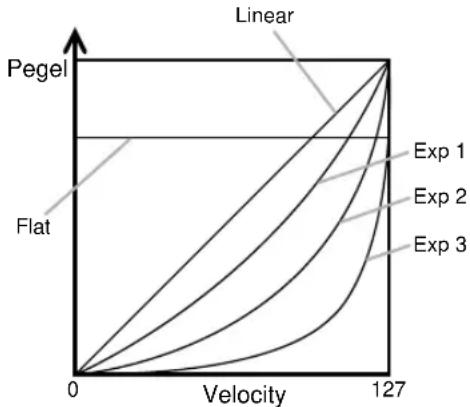
line
| Velocity | Linear | Exp 1 | Exp 2 | Exp 3 | | -------- | ------ | ----- | ----- | ----- | | 0 | 0 | 0 | 0 | 0 | | 127 | 127 | ~127 | ~127 | ~127 |FILTER ENVELOPE
| Parameter Wertebereich Beschreibung | |||
| Cut Off Freq. ☆ | 0 bis 127 | Filtergrenzfrequenz des Tiefpassfilters, unterhalb derer die Frequenzanteile passieren können. Je höher der Wert, desto höher die gewählte Frequenz. | |
| Resonance ☆ 0 bis 127 Ausmaß der Resonanz im Frequenzbereich der Filtergrenzfrequenz. | |||
| Attack ☆ | Time | -128 bis 127 | Zeit, innerhalb derer die Filtergrenzfrequenz nach dem Anschlagen der Taste auf ihren Maximalwert ansteigt. |
| Level | -128 bis 127 | Zeit zwischen Erreichen des Attack Level bis zum Erreichen des hier mit Decay Level bezeichneten Sustain Levels. | |
| Decay ☆ | Time | -128 bis 127 | Filterpegel, der bei gedrückt gehaltener Taste beibehalten wird. |
| Level | -128 bis 127 | Zeit nach dem Loslassen der Taste, bis die Filtergrenzfrequenz den durch den Parameter Release Level bestimmten Wert erreicht. | |
| Release ☆ | Time | -128 bis 127 | Filterfrequenz nach dem Loslassen der Taste und nach dem Ablauf der Release Time. |
| Level | -128 bis 127 | Intensität der Modulation der Filtergrenzfrequenz durch LFO 1. | |
| LFO Depth | LFO1 | 0 bis 127 | Intensität der Modulation der Filtergrenzfrequenz durch LFO 2. |
| LFO2 | 0 bis 127 | Ausmaß der Anschlagsdynamik (in Bezug auf die Filtergrenzfrequenz). Negative Werte bedeuten, dass die Stimme bei langsamem Anschlag am hellsten und bei schnellem Anschlag am dunkelsten ist. | |
| Touch | Sense | -128 bis 128 | Die Anschlagsdnamik als Modulationsquelle kann wahlweise linear, mit drei verschiedenen exponentiellen Kurven oder auch gar nicht ("flat") mit der tatsächlichen Anschlagsgeschwindigkeit der Tasten korrelieren. Dies stellen Sie mit dem Parameter "Curve" ein. |
| Curve | Siehe AMP ENVELOPE-Anschlagkurve (Seite G-70). | ||
PITCH ENVELOPE
| Parameter Wertebereich Beschreibung | |||
| Attack ☆ | Time | -128 bis 127 | Zeit, innerhalb derer nach dem Anschlagen der Taste die Tonhöhe auf die durch Attack Level bestimmten Höhe ansteigt. |
| Level -128 | bis 127 Beim Wert 0 für Attack Level erfolgt keine Modulation. | ||
| Decay ☆ | Time | -128 bis 127 | Dauer des für den Übergangs vom Attack Level auf den als Decay Level bezeichneten Sustain Level der Pitch Envelope. |
| Level | -128 bis 127 | Sustain Level der Pitch Envelope; bestimmt die Tonhöhe, auf der der Ton verharrt, solange die Taste gehalten wird. | |
| Release ☆ | Time | -128 bis 127 | Zeit nach Loslassen der Taste bis zum Erreichen der durch Release Level bestimmten Tonhöhe. |
| Level | -128 bis 127 | Tonhöhe, auf die der Ton nach dem Loslassen der Taste und dem Ablauf der Release Time fällt. | |
| LFO Depth | LFO1 | 0 bis 127 | Modulation der DCO-Frequenz durch LFO 1 (Vibrato-Intensität). |
| LFO2 | 0 bis 127 | Modulation der DCO-Frequenz durch LFO 2 (Vibrato-Intensität). | |
HINWEISE
- Sämtliche Hüllkurvenparameter markieren keine absoluten Werte, sondern Offsets, also Abweichungen gegenüber den Werksvorgaben dieser Parameter für das gegebene Sample. Daher sind die anfänglichen Vorgabewerte für alle diese Parameter gleich Null.
- Abhängig von der für einen DCO gewählten Sound können Sie vielleicht keinen Unterschied hören, wenn Sie die mit “☆” markierten Parameter ändern.
LFO
| Parameter Wertebereich | Beschreibung | ||
| LFO1 Type * | |||
| Rate 0 bis 127 Frequenz (Geschwindigkeit) | des LFO. | ||
| Delay 0 bis 127 Dauer einer Vorverzögerung der periodischen Modulation. | |||
| Rise 0 bis 127 Einschwingzeit der Modulation nach Ablauf der Vorverzögerung “Rise”. | |||
| LFO2 Type * | |||
| Rate 0 bis 127 Die Parameter des LFO 2 sind identisch mit denen des LFO 1. Beide Modulationen addieren sich. | |||
| Delay 0 bis 127 | |||
| Rise 0 bis 127 | |||
*
| Wert Bedeutung Wellenform | ||
| Sin Sinuswelle |  | |
| Tri Dreieckswelle | 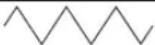 | |
| SawDw | Sägezahnwelle (abwärts) | 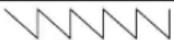 |
| Sqr | Rechteckwelle | 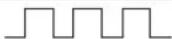 |
| Sin R | Sinuswelle (invertiert) | 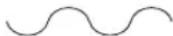 |
| Tri R | Dreieckswelle (invertiert) | 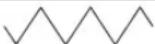 |
| SawUp | Sägezahnwelle (aufwärts) |  |
DSP
| Parameter | Wertebereich Beschreibung | |
| DSP Type | Off oder DSP Type | Kein Effekt wird angelegt, wenn die Einstellung “Off” verwendet wird. Durch die Wahl eines anderen Wertes (DSP-Typ) wird der Sound mit dem gewählten DSP be-arbeitet. |
HINWEIS
Eine Liste der Effekte finden Sie am Ende dieser Anleitung.
CONTROLLER
| Parameter | Beschreibung | ||
| Controller Typ | Wertebereich | ||
| Pitch Bender Bend | 0 bis 24 Modulation der DCO-Frequenz (Tonhöhe). | ||
| Cut Off Freq. -64 bis | 63 Modulation der Filtergrenzfrequenz. | ||
| Amplitude | -64 bis 63 | Modulation der Lautstärke. | |
| LFO Rate | -64 bis 63 | Modulation der LFO-Geschwindigkeit (Rate). | |
| LFO Pitch 0 bis 127 | Modulation der Intensität der DCO-Frequenzmodulationsintensität (Vibrato-Intensität) des LFO. | ||
| LFO Filter 0 bis 127 | Modulation der Intensität der Filtergrenzfrequenz-Modulationsintensität (Wahwah-Intensität) des LFO. | ||
| LFO Amp. | 0 bis 127 | Modulation der Intensität der Pegelmodulation (Tremolo-Intensität) des LFO. | |
| Modulationsrad | Wie beim Pitch Bender: (Beugungsbereich nur: -24 bis 24) | ||
| After Touch | Wie beim Pitch Bender: (Beugungsbereich nur: -24 bis 24) | ||
Easy Record (vereinfachte Aufnahme)
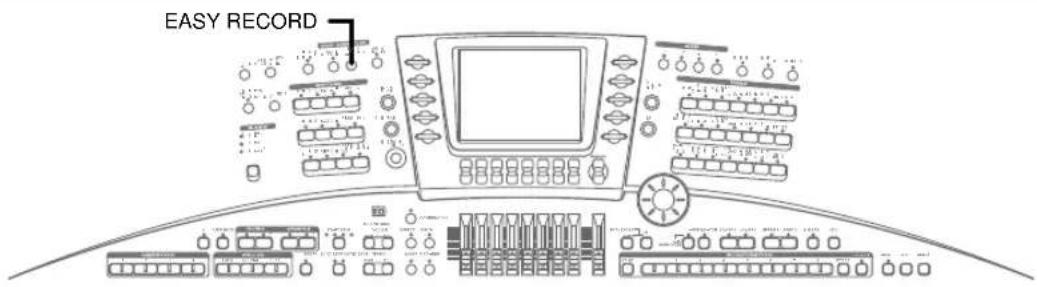
Sie können mit Hilfe des Song Sequencers bis zu 10 Original songs aufzunehmen, die Sie auf dem Keyboard spielen. Die Funktion "Easy Record" (vereinfachte Aufnahme) bietet ein vereinfachtes Verfahren für die Aufnahme Ihres Spiels der Begleitautomatik und des Keyboards mit dem Song Sequencer.
Aufnahme mit "Easy Record"
Nach dem Betätigen der EASY RECORD-Taste wählen Sie ein Sound und einen Rhythmus und stellen die Begleitautomatik-Betriebsart, das Tempo und andere gewünschte Parameter auf dem Paneel des Keyboards ein. Danach spielen Sie den gewünschten Sound auf dem Begleitkeyboard und Melodienkeyboard – eben so, wie Sie immer vorgehen. Alles was Sie spielen, wird in Echtzeit aufgezeichnet.
WICHTIG!
Das Keyboard schaltet auf Aufnahmebereitschaft, so bald Sie die EASY RECORD-Taste (Taste für einfache Aufnahme) drücken. Stellen Sie sicher, dass Sie nach Schritt 3 des unten vorgestellten Verfahrens keine andere Taste des Keyboards mehr anschlagen – dann beginnt nämlich die Aufnahme.
- Auf dem Paneel des Keyboards nehmen Sie die gewünschten Einstellungen vor, die Sie am Beginn der Aufnahme verwenden möchten.
- Wählen Sie Sound, Rhythmus, Begleitautomatik-Modus, und stellen Sie alle Parameter wie gewünscht ein. Dabei gehen Sie so vor wie immer.
- Sie können allerdings keine System-Voreinstellungen vornehmen, nachdem Sie die EASY RECORD-Taste gedrückt haben, um in die Aufnahmebereitschaft zu schalten. Die Aufnahme wird unter Verwendung der Einstellungen ausgeführt, die Sie vor dem Drücken der EASY RECORD-Taste ausgeführt haben.
- Drücken Sie die EASY RECORD-Taste, um in die Aufnahmebereitschaft zu schalten.
• Dadurch leuchtet die LED über der Taste auf, und die EASY RECORD-Anzeige erscheint am Display.
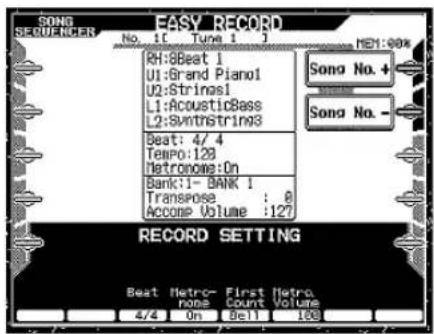
- Wählen Sie die Nummer des Songs, den Sie aufnehmen möchten.
- Mit Song No.+ beziehungsweise Song No.- (Tasten R1 und R2) wählen Sie einen Speicherplatz im Bereich von 0 bis 9. Falls der von Ihnen gewählte Speicherplatz bereits Daten enthält, werden die vorhandenen Daten durch die neu aufgezeichneten Daten ersetzt.
- Wählen Sie das Metrum, das Sie für Ihre Aufnahme verwenden möchten.
- Verwenden Sie die Steuerungstaste 3 oder den Fader 3, um einen Takt zu wählen. Diese Taktarten stehen zur Verfügung: 2/4 bis 7/4, außerdem 3/8, 5/8, 6/8, 7/8, 9/8 oder 12/8 Takt.
- Falls der von Ihnen gewählte Speicherplatz bereits Daten enthält, werden Sie gefragt, ob Sie diesen Speicherplatz tatsächlich überschreiben wollen.
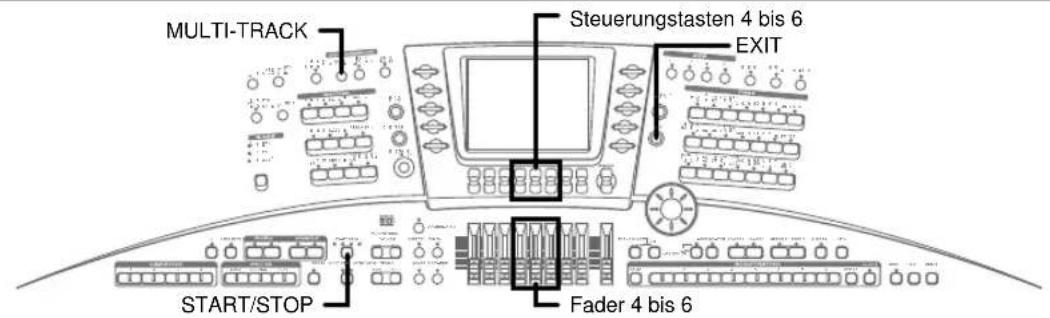
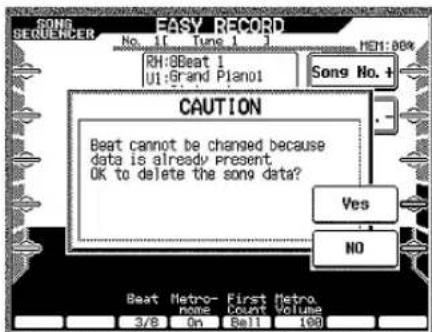
- Wählen Sie Yes (Ja) oder No (Nein), um den gegenwärtigen Inhalt zu löschen (Yes) oder abzubrechen (No) und zu Schritt 2 zurückzukehren.
- Stellen Sie diese Metronom-Parameter wie folgt ein:
Steuerungstaste/Fader 4 (Metronome):
Schaltet das Metronom ein (On) oder aus (Off).
Steuerungstaste/Fader 5 (Metronome First Count):
Wählt eine Glocke (Bell) oder ein Klickgeräusch (Click) als Sound für den ersten Schlag des ersten Taktes.
Steuerungstaste/Fader 6 (Metronome Volume):
Regelt die Lautstärke des Metronoms in einem Bereich von 0 (ausgeschaltet) bis 127 (Maximum).
- Spielen Sie etwas auf dem Keyboard, um mit der eigentlichen Aufnahme zu beginnen.
Taktnummer Viertelnote ("Beat")
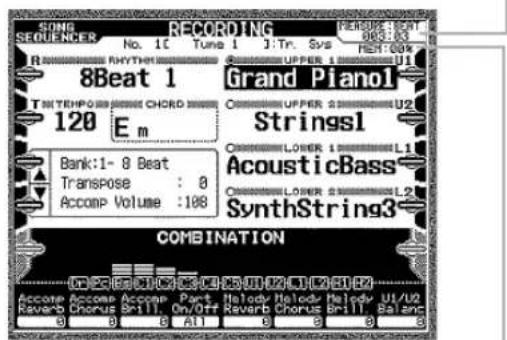
Auslastung des Arbeitsspeichers in Prozent (Siehe Seite G-77)
- Falls Sie die Aufnahme starten möchten, ohne etwas auf dem Keyboard zu spielen, drücken Sie die START/STOP-Taste. Dadurch wird eine Pause aufgezeichnet, bis Sie etwas spielen.
- Während der Aufnahme erklingt das Metronom so, wie Sie es unter Ziffer 4 eingestellt haben. Der Klang des Metronoms wird nicht mit aufgezeichnet.
- Spielen Sie den gewünschten Song auf dem Keyboard.
•Die Akkorde der Begleitautomatik sowie Bewegungen des Pitch Benders, der Pedale und alle anderen Bedienschritte werden ebenfalls aufgezeichnet.
- Was im Einzelnen alles aufgezeichnet wird, ist unter "Daten der Systemspur" auf Seite G-77 beschrieben.
- Nach dem Vortrag drücken Sie die START/STOP-Taste, um die Aufnahme zu stoppen. Das Wiedergabe-Menü des Song Sequencers erscheint.
•Die LED über der EASY RECORD-Taste erlischt und die LED über der MULTI TRACK-Taste leuchtet auf.
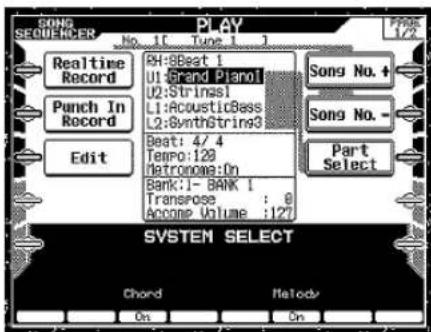
- Falls Sie nun die START/STOP-Taste drücken, wird Ihre die Aufnahme wiedergegeben. Näheres über die Wiedergabe lesen Sie unter "Songs wiedergeben" auf Seite G-87.
- Um die Song-Sequencer-Betriebsart zu verlassen, drücken Sie die EXIT-Taste oder die MULTI TRACK-Taste.
• Dadurch erlischt die LED über der MULTI TRACK-Taste.
HINWEISE
- "Easy Record" zeichnet Ihr Spiel in der Systemspur des Song Sequencers auf. Eine detaillierte Auflistung der dort aufgezeichneten Daten finden Sie unter "Daten der Systemspur" auf Seite G-77. Näheres über den Zusammenhang zwischen "Easy Record" und dem Song Sequencer lesen Sie unter "Einfache Aufnahme (Easy Record)" auf Seite G-78.
- Falls Sie sich während der Aufnahme verspielen, können Sie wiederum ab Ziffer 1 des oben beschriebenen Verfahrens beginnen oder mit Hilfe des Punch-In-Aufnahmeverfahrens (Seite G-84) die Aufnahme nachträglich korrigieren.
Varianten des vereinfachten Aufnahmeverfahrens
- Aufnahme ohne Begleitautomatik
Unter Ziffer 1 des oben beschriebenen Verfahrens schalten Sie die Begleitautomatik aus (so dass keine der LEDs über der MODE-Taste leuchtet).
- Sie können die Begleitautomatik auch an beliebiger Stelle während der Aufnahme ein- oder ausschalten, wenn Sie dies wünschen.
- Start der Aufnahme durch Synchronstart
Zu einem beliebigen Zeitpunkt, bevor Sie das Ziffer 6 im oben beschriebenen Verfahren ausführen, drücken Sie die SYNC START/SYNC STOP-Taste.
- Sowohl die Begleitautomatik als auch die Aufnahme beginnen nun erst zu spielen, sobald Sie unter Ziffer 7 einen Akkord im Bereich der Harmonieerkennung der Begleitautomatik spielen.
- Einfügen einer Einleitung, eines Fill-Ins, einer Pause usw.
Easy Record akzeptiert auch diese Funktionen: INTRO (1, 2), FILL-IN (BACK, NORMAL, NEXT), BREAK, VARIATION (1 bis 4), SYNC START/SYNC STOP, rit. (Ritardando), FADE IN/OUT, ENDING (1, 2).
- Synchronstart der Aufnahme mit einem Intro (Intro)
Zu einem beliebigen Zeitpunkt, bevor Sie Ziffer 6 im oben beschriebenen Verfahren ausführen, drücken Sie die SYNC START/SYNC STOP-Taste und danach die INTRO1- oder INTRO2-Taste.
- Die Aufnahme startet, und eine Einleitung spielt, gefolgt von der Begleitautomatik, wenn Sie unter Ziffer 7 einen Akkord im Bereich der Harmonieerkennung der Begleitautomatik spielen.
- Starten des Rhythmus-Patterns an einer beliebigen Stelle während einer Aufnahme
Unter Ziffer 1 des oben beschriebenen Verfahrens schalten Sie die Begleitautomatik aus (so dass keine der LEDs über der MODE-Taste leuchtet). Nachdem die Aufnahme startet, drücken Sie eine der VARIATION-Tasten (1 bis 4), um den Rhythmus zu starten (ohne Akkorde). Die Begleitautomatik startet, wenn Sie einen Akkord im Bereich der Harmonieerkennung der Begleitautomatik spielen.
Der Song Sequencer
Im Speicher des MZ-2000 ist Platz für 10 ganze Songs. Sie können die Begleitautomatik und die von Ihnen dazu gespielten Noten aufnehmen, oder Sie können Ihr Arrangement Part für Part unter Verwendung des 17 Spuren des Song Sequencers aufbauen.
Funktionsprinzip
Ein Sequencer gleicht in vielerlei Hinsicht einem Tonbandgerät, bietet gegenüber diesem allerdings eine Vielzahl von Vorzügen, wenn es um die Aufnahme von MIDI-Noten geht – und das ist beim MZ-2000 schließlich immer der Fall. Sie können die von Ihnen auf dem Keyboard gespielten Noten aufzeichnen und danach auch wiedergeben. Es ist ausreichend Speicher für bis zu etwa 40.000 Noten vorhanden; dieser Gesamtspeicher kann in bis zu 10 "Songs" unterteilt werden.
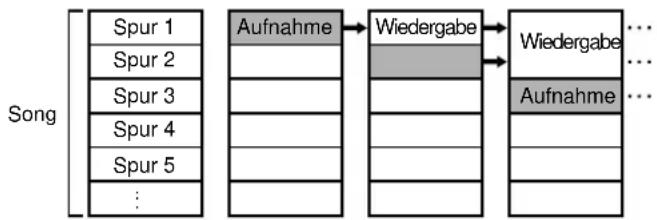
Jeder Song besteht aus bis zu 17 Spuren: einer Systemspur sowie 16 externen Spuren, die von 1 bis 16 nummeriert sind. Sie können die Spuren einzeln einspielen und danach alle gleichzeitig wiedergeben. So können Sie allein ein komplettes Orchester-Arrangement einspielen.
Über die Spuren
Die Systemspur (Sys.Track) des Song Sequencers dient der Aufnahme der Begleitautomatik – oder genauer: Sie zeichnet die acht Parts der Begleitung auf; das sind die vier Melodienparts (UPPER 1, UPPER 2, LOWER 1, LOWER 2) sowie zwei für die bei der Verwendung der Harmonisierungsautomatik anfallenden Harmonien.
Jede der externen 16 Spuren (Tr. 1 bis Tr. 16) kann für die Aufnahme der mit einem bestimmten Instrumentalsound gespielten Noten verwendet werden. Dies bedeutet, dass Sie ein Orchester aufbauen können, das zusätzlich zu den von der Systemspur wiedergegebenen Parts bis zu 16 verschiedene Instrumente spielt.
HINWEIS
- Jede Spur ist unabhängig von den anderen. Falls Sie daher während der Aufnahme einen Fehler begehen, müssen Sie nur eine Spur bearbeiten oder neu aufnehmen.
- Sobald Sie mit der Aufnahme eines Schlagzeugsounds beginnen, verwandeln sich die externen Spuren 1 bis 16 in Schlagzeug-Parts, so dass die Aufnahme von Nicht-Schlagzeug-Sounds unmöglich wird.
Aufnahmetechniken
Es gibt zwei Techniken, die Sie für Aufnahmen mit dem Song Sequencer verwenden können: Echtzeit- und Punch-In-Aufnahme.
Echtzeitaufnahme
Bei der Echtzeitaufnahme zeichnen Sie Ihre Darbietung auf dem Keyboard auf, indem Sie die Aufnahme von Anfang bis Ende durchlaufen lassen. Easy Record ist immer eine Echtzeitaufnahme.
Punch-In-Aufnahme
Als "Punchen" oder "Droppen" bezeichnet man das Umschalten auf Aufnahme aus der laufenden Wiedergabe heraus (Punch In) – und wieder zurück (Punch Out). Mit der Punch-In-Aufnahme können Sie Fehler ausbügeln, die Ihnen bei der ersten Aufnahme unterlaufen sind. Um an der richtigen Stelle, im richtigen Takt und im richtigen Tempo in die Aufnahme einsteigen zu können, bedarf es eines Wiedergabe-Vorlaufs.
Aufgezeichnete Daten des Song Sequencers
Zu jedem Song zeichnet der Song Sequencer diese Daten auf:
• Die Taktart (gespeichert in der Kopfzeile des Songs),
- Die anfänglichen Spurparameter (gespeichert in der Kopfzeile des Songs),
- Die Parameteränderungen und während der Aufnahme ausgeführten Operationen (gespeichert an dem Punkt in der Aufnahme, an dem sie ausgeführt werden).
Die Daten der Systemspur haben mit den Daten der 16 Spuren nichts zu tun.
HINWEIS
- Detailliertere Informationen über die Daten, die auf jeder Spur aufgezeichnet werden können, finden Sie in der "Liste der Song Sequencer-Aufnahmedaten" am Ende diese Bedienungsanleitung.
Taktart
Die Taktart (das Metrum) wird in der Kopfzeile des Songs gespeichert. Sobald sie registriert ist, ist diese Einstellung festgelegt und kann nicht mehr geändert werden, ohne den gesamten Song zu löschen.
• Taktarten (2/4 bis 7/4, 3/8, 5/8, 6/8, 7/8, 9/8, 12/8)
Daten der Systemspur
Anfängliche Parameter der Systemspur
Wenn Sie mit der Aufnahme auf der Systemspur beginnen, werden die Einstellungen der Parameter dieser Systemspur in der Kopfzeile des Songs gespeichert. Die Kopfzeile enthält die Song-Informationen, die bereits vor dem Starten des Songs (vor dem Abspielen der ersten Note) vorliegen müssen. Sie können diese Einstellungen ändern, indem Sie das unter "Änderung der Kopfzeilendaten des Songs" auf Seite G-87 beschriebene Verfahren anwenden.
Die Einstellungen dieser Parameter liegen hier vor:
- Rhythmus
- Sounds (gewählte Klangprogramme)
- UPPER 1-, UPPER 2-, LOWER 1-, LOWER 2-Sounds, Ein-/Aus-Status, Split-Punkt
- Tempo
- Transposition
• Lautstärke der Begleitung
- Mixereinstellungen
- Die Einstellungen werden für jeden Part der Begleitautomatik und für den Melodienpart aufgezeichnet und können mit Ausnahme der Lautstärke nicht geändert werden, sobald mit der Aufnahme begonnen wird.
- Begleitautomatik-Betriebsart
- Ein-/Aus-Status der interaktiven Begleitung
- Ein-/Aus-Status der Harmonisierungsautomatik beziehungsweise des Arpeggiators
• Sustain-Ein-/Aus-Status
• die Parameter des Untermenüs (Seite G-155)
Diese Systemdaten können Sie während der Aufnahme aufzeichnen:
- Die auf dem Keyboard gespielten Noten (einschließlich der Akkorde im Bereich der Harmonieerkennung der Begleitautomatikspielen)
- Bewegungen des Pitch Benders und des Modulationsrads
• Bewegungen der Pedale
• Das Umschalten des Sounds
• Das Umschalten des Rhythmus
- Änderungen des Tempos
- Änderung der Transposition
- Änderungen der Begleitlautstärke
- Änderung der Begleitautomatik-Betriebsart
- Operationen der Bedienungselemente für die Begleitautomatik (mit Ausnahme der START/STOP-Taste): INTRO (1, 2), FILL IN (BACK, NORMAL, NEXT), BREAK, VARIATION (1 bis 4), SYNC START/SYNC STOP, rit. (Ritardando), FADE IN/OUT, ENDING (1, 2).
- Akkorde im Bereich der Harmonieerkennung der Begleitautomatikspielen
• Bewegungen der Fader des Mixers
- Änderungen der Synthesizer-, Zugriegel-, Kombinations- und Effekteinstellungen
• die Assignable-Taste
Daten der Spuren 1 bis 16
Anfängliche Parameter der Spuren
Wenn Sie mit der Aufnahme auf einer Spur beginnen, werden die Einstellungen dieser Parameter in der Kopfzeile des Songs abgespeichert. Sie können diese Einstellungen unter Verwendung des in "Änderung der Kopfzeilendaten des Songs" auf Seite G-87 beschriebenen Vorgangs ändern.
- Gewählte Sounds
• Einstellungen des Mixers
Diese Daten können Sie während der Aufnahme auf den Spuren 1–16 aufzeichnen:
- Auf dem Keyboard gespielte Melodiennoten
- Bewegungen des Pitch Benders und des Modulationsrads
• Bewegungen der Pedale
• Das Umschalten der Sounds
• Faderbewegungen des Mixers - Parameter des Synthesizer-Basismenüs
• Die Zugriegel der Orgel
• die Assignable-Taste
Speicherkapazität des Song Sequencers
Sie können bis zu 40.000 Noten im Speicher des Song Sequencers abspeichern, der in 10 Songs unterteilt werden kann. Sie können alle 40.000 Noten auf Wunsch auch für einen einzigen Sound verwenden.
- Die noch verbleibende (restliche) Speicherkapazität wird als Prozentwert in der rechten oberen Ecke des Song-Sequencer-Menüs angezeigt (unter der Takt- und der Beatnummer).
- Die Aufnahme stoppt automatisch, wenn der Speicher voll ist. Bei vollem Speicher stoppt auch das verwendete Pattern der Begleitautomatik oder das Rhythmus-Pattern.
- Ein Song darf maximal 1.000 Takte lang sein.
Hinweise zu den Speicherdaten
- Der Inhalt des Speichers des Song Sequencers bleibt erhalten, auch wenn Sie das Keyboard ausschalten. Der Speicherschutz wird von der eingebauten Speicherschutz-Lithiumbatterie aufrecht erhalten.
- Falls Sie die Stromversorgung des Keyboards während einer Aufnahmeoperation ausschalten, wird der Inhalt der gerade aufgezeichneten Spur gelöscht.
- Sie können den Speicherinhalt des Song Sequencers auf einer Diskette abspeichern. Näheres lesen Sie auf Seite G-140.
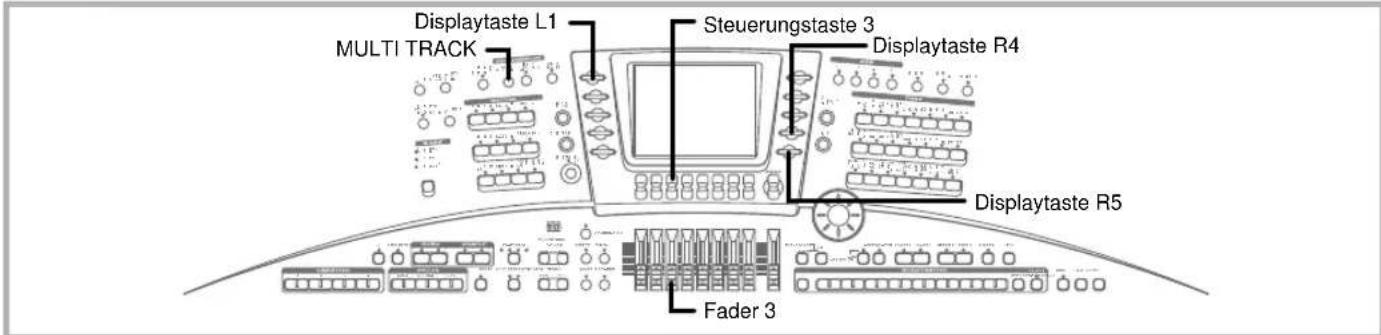
Song-Sequencer-Modus
Es gibt vier Song-Sequencer-Betriebsarten: Wiedergabe, Echtzeitaufnahme, Punch-In-Aufnahme und Bearbeiten.
Wiedergabemodus
Wenn Sie den Song-Sequencer-Modus aufrufen, erscheint zunächst das Wiedergabe-Menü. Hier können Sie Songs des Song Sequencers wiedergeben.
Echtzeit-Aufnahmemodus
Hier können Sie Ihr Spiel aufzeichnen.
Punch-In-Aufnahmemodus
Dieser Modus dient der Punch-In-Aufnahme, bei der Sie zu einem bestimmten Zeitpunkt in die vorhandene Aufnahme einsteigen.
Editiermodus
Hier benennen Sie den Song, und Sie können hier Bearbeitungen und weit reichende Korrekturen Ihrer Aufnahme durchführen.
Umschalten der vier Song-Seqencer-Betriebsarten
Wenn Sie die MULTI TRACK-Taste drücken, wird zunächst das Wiedergabe-Menü aufgerufen. In die anderen Betriebsarten schalten Sie wie folgt um:
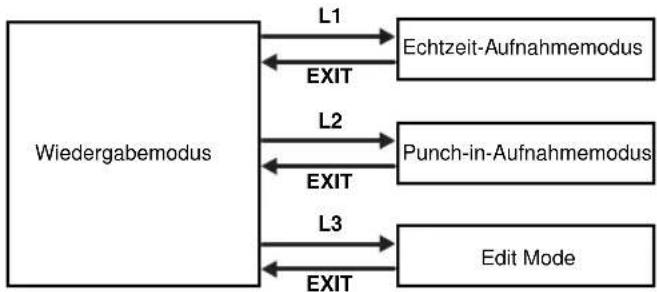
flowchart
graph LR
    A["Wiedergabemodus"] -->|L1| B["Echtzeit-Aufnahmemodus"]
    A -->|EXIT| C["Punch-in-Aufnahmemodus"]
    A -->|L2| D["Edit Mode"]
    A -->|EXIT| E["Edit Mode"]
    A -->|L3| F["Edit Mode"]
Easy Record (Vereinfachte Aufnahme)
Das folgende Diagramm zeigt den Zusammenhang zwischen der "Easy Record"-Funktion (Seite G-73) und den anderen Song-Sequencer-Betriebsarten. Die "Easy Record"-Funktion zeichnet das Keyboardspiel in Echtzeit auf der Systemspur auf.
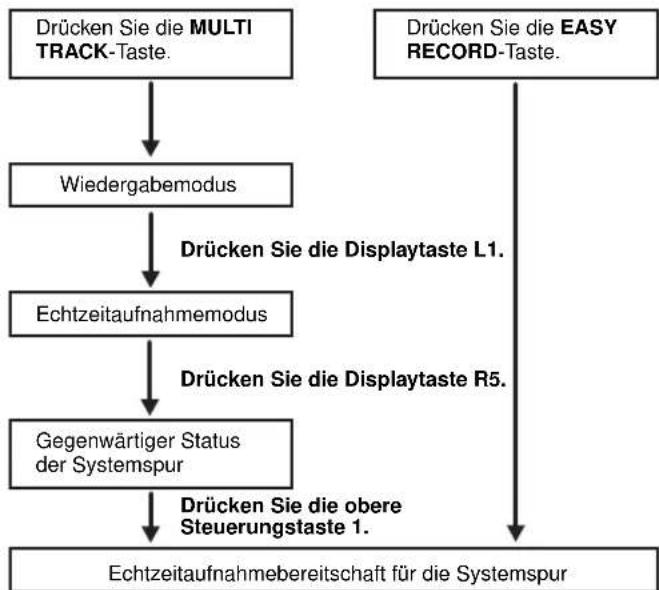
flowchart
graph TD
    A["Drücken Sie die MULTI TRACK-Taste."] --> B["Wiedergabemodus"]
    B --> C["Echtzeitaufnahmemodus"]
    C --> D["Gegenwärtiger Status der Systemspur"]
    E["Drücken Sie die EASY RECORD-Taste."] --> F["Echtzeitaufnahmembereitschaft für die Systemspur"]
    C --> G["Drücken Sie die Displaytaste L1."]
    C --> H["Drücken Sie die Displaytaste R5."]
    D --> I["Drücken Sie die obere Steuerungstaste 1."]
Echtzeitaufnahme
Echtzeitaufnahme auf der Systemspur
Das im Folgenden beschriebene Verfahren beschreibt nur die grundlegendsten Schritte für die Echtzeitaufnahme. Die Beschreibung alternativer Verfahrensweisen finden Sie auf Seite G-81.
- Drücken Sie die MULTI TRACK-Taste.
• Die LED der Taste leuchtet auf, und das Wiedergabe-Menü des Song Sequencers erscheint.
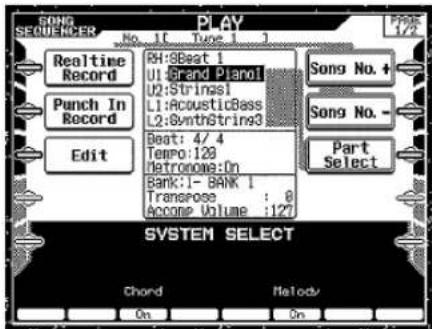
- Wählen Sie Realtime Record. Das heißt wörtlich übersetzt "Echtzeit-Aufnahme".
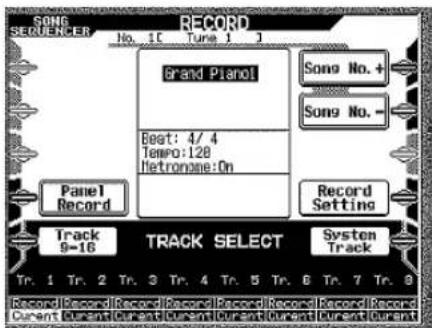
- Wählen Sie die Nummer des Songs, den Sie aufnehmen möchten.
- Wählen Sie Song No.+ beziehungsweise Song No.-, um einen Speicherplatz im Bereich von 1 bis 10 zu wählen.
- Wählen Sie System Track, um auf die Systemspur zu schalten.
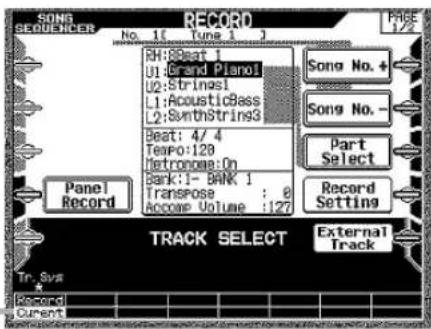
Der Current-Indikator zeigt jetzt die Systemspur als gegenwärtig selektierte Spur an.
- Wählen Sie Record Setting (Aufnahmeeinstellung). Das RECORD SETTING-Menü erscheint.
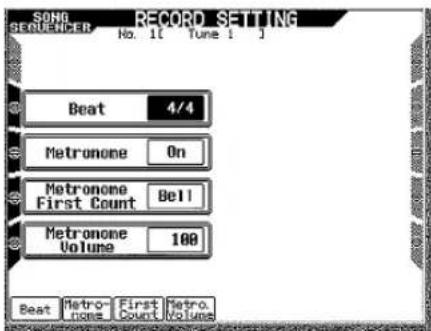
-
Wählen Sie mit Steuerungstaste 1 oder Fader 1 die Taktart.
-
Zur Wahl stehen der 2/4 bis 7/4 sowie der 3/8, 5/8, 6/8, 7/8, 9/8 oder 12/8 Takt.
- Falls der gewählte Speicherplatz bereits Daten enthält, wird durch die Änderung des Taktes eine Warnung am Display angezeigt (siehe Abbildung). Die Daten würden nämlich verloren gehen.
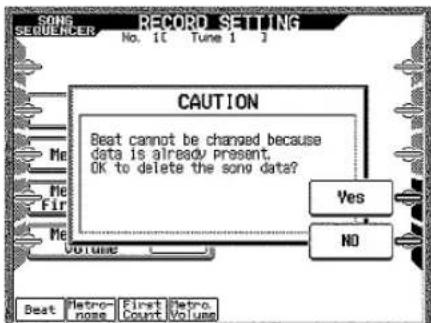
- Wählen Sie Yes, um tatsächlich den Song zu löschen und den neuen Takt zu wählen, oder No, um abzubrechen.
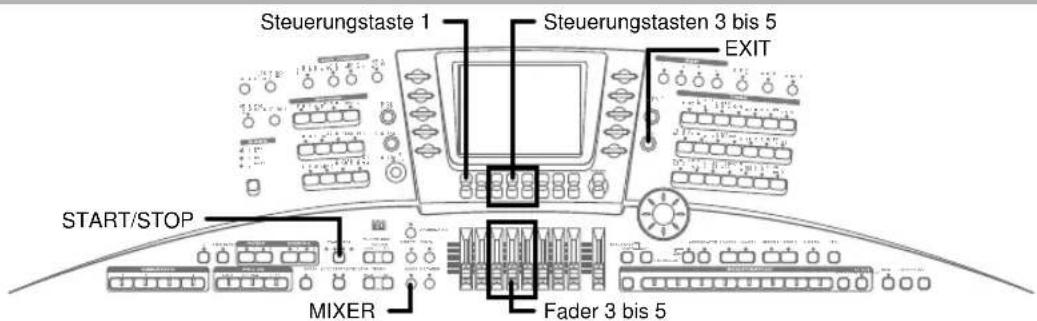
- Verwenden Sie die Steuerungstasten oder die Fader 3 bis 5, um die folgenden Parameter für das Metronom einzustellen.
Metronome
Schaltet das Metronom ein (On) oder aus (Off).
Wählt die Glocke (Bell) oder das Klickgeräusch (Click) als den Sound für den jeweils ersten Beat eines jeden Taktes.
Metronome Volume
Regelt die Lautstärke des Metronoms in einem Bereich von 0 (ausgeschaltet) bis 127 (Maximum).
-
Nachdem Sie alle gewünschten Einstellungen ausgeführt haben, drücken Sie einmal die EXIT-Taste, um zur RECORD-Anzeige zurückzukehren.
-
Nehmen Sie die gewünschten Einstellungen auf dem Paneel des Keyboards vor, die Sie am Beginn der Aufnahme verwenden möchten.
-
Wählen Sie den Sound, den Rhythmus und die Begleitautomatik-Betriebsart, indem Sie die für das normale Spielen auf dem Keyboard beschriebenen Verfahren anwenden. Wie auf Seite G-81 beschrieben, können Sie praktisch alle Funktionen der Begleitautomatik wie gewohnt nutzen oder ausschalten.
- Drücken Sie die PAGE-Taste, um ein Untermenü anzuzeigen, das ebenfalls für die Ausführung von Einstellungen verwendet werden kann.
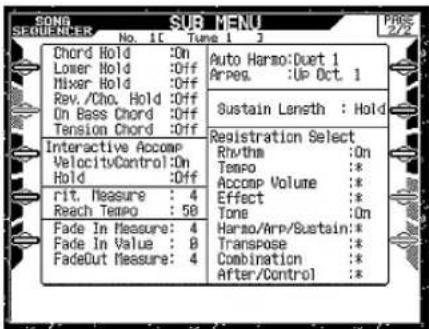
- Näheres über den Inhalt und die Bedienung der Untermenüs finden Sie unter "Zugriff auf das Untermenü" auf Seite G-155.
-
Näheres über die Parameter, die Sie vor der Aufnahme einstellen können, finden Sie unter "Daten der Systemspur" auf Seite G-77.
-
Falls Sie die Einstellungen des Mixers ändern möchten, drücken Sie die MIXER-Taste.
- Sie können den Mixer verwenden, um die Begleitautomatik und die Melodien-Parts zu ändern.
![SONG SEQUENDER No. 1 [ Tune 1 ] R 8Beat 1 Grand Piano1 T:0 TEMPO CHORD 120 Strings1 Bank:1- BANK 1 AcousticBass Transpose : 0 Accomp Volume :127 SynthString3 Other Part MIXER Detail Upper1 Upper2 Lower1 Lower2 Haro1 Haro2 Ifc4n 127 127 127 127 118 118 100](/content/2026/05/1039870/images/01c75c5a21f511b890dba6419653f467ec60c796ba6858744497ce3304fae955.jpg)
Von diesem Menü aus können Sie auch die Sounds, die Pattern und diverse andere Parameter verändern.
- Wählen Sie Detail. Die Detail-Parameter des Mixers erscheinen. Näheres über diese Anzeige finden Sie auch auf Seite G-53.
- Nachdem Sie alle gewünschten Einstellungen ausgeführt haben, drücken Sie die EXIT-Taste, um zum RECORD-Display zurückzukehren.
- Falls Sie mit der Einstellung der gewünschten Parameter für die Systemspur fertig sind, drücken Sie die obere Steuerungstaste 1.
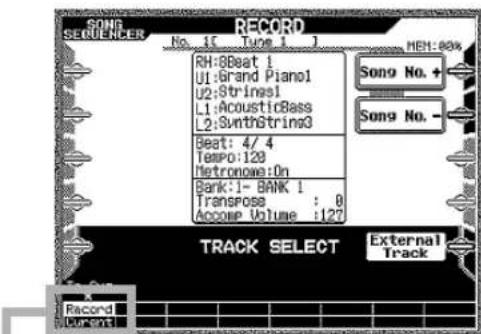
Der "Record"-Indikator unter der Systemspur zeigt die Aufnahmebereitschaft der Systemspur (Tr.Sys) an.
- Bevor Sie im nächsten Schritt mit der eigentlichen Aufnahme beginnen, können Sie die Aufnahmebereitschaft verlassen und zum Menü zurückkehren, indem Sie die untere Steuerungstaste 1 drücken. Dadurch ändert der Indikator neben Tr.Sys ("System Track", Systemspur) zurück auf Current (derzeitig gewählte Spur).
- Spielen Sie etwas auf dem Keyboard, um mit der tatsächlichen Aufnahme zu beginnen.
Takt- und Beatnummer
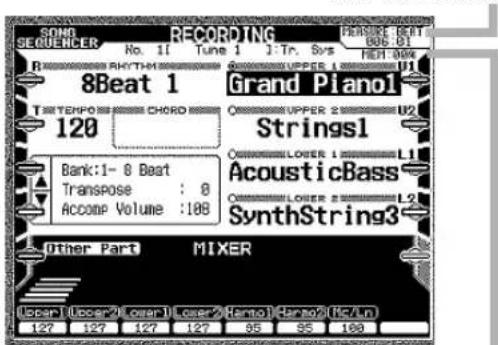
Anzeige des belegten Speicherplatzes des Arbeitsspeichers in Prozent.
- Während der Aufnahme erklingt das Metronom – ohne mit aufgezeichnet zu werden – gemäß der von Ihnen unter Ziffer 7 ausgeführten Einstellungen.
- Spielen Sie Ihre gewünschten Noten auf dem Keyboard.
- Änderungen der Akkorde der Begleitautomatik sowie Bewegungen des Pitch Benders, der Pedale und der anderen Controller sowie alle anderen Bedienschritte werden ebenfalls aufgezeichnet.
- Weitere Informationen über die aufgezeichneten Datentypen lesen Sie unter "Daten der Systemspur" auf Seite G-77.
- Nachdem Sie Ihr Spiel beendet haben, drücken Sie die START/STOP-Taste, um die Aufnahme zu stoppen und zum Wiedergabe-Menü des Song Sequencers zu wechseln.
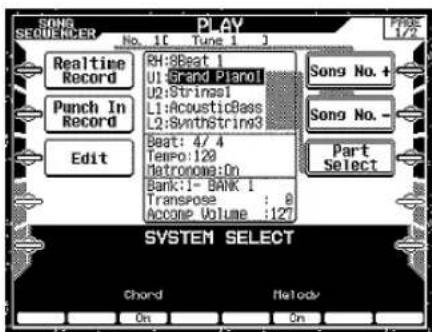
- Falls Sie zu diesem Zeitpunkt die START/STOP-Taste drücken, erfolgt die Wiedergabe des gerade aufgezeichneten Materials. Näheres über die Wiedergabe lesen Sie auf Seite G-87.
HINWEIS
- Falls Sie den Echtzeit-Aufnahmemodus verwenden, um eine Aufnahme auf einer Spur auszuführen, die bereits Daten enthält, werden die vorhandenen Daten durch die neue Aufnahme ersetzt.
- Falls Sie sich bei der Aufnahme verspielen, können Sie nochmals ab Ziffer 1 im oben beschriebenen Verfahren beginnen oder mit der Punch-In-Aufnahme (Seite G-84) korrigieren.
Funktionen der Begleitautomatik aufzeichnen
Gleich, ob Sie ohne Begleitautomatik, mit Synchronstart, Fill-Ins, Pausen, mit oder ohne Intros aufnahmen wollen oder ob Sie die Begleitautomatik zu einem beliebigen Zeitpunkt einstarten wollen – alles funktioniert wie gewohnt. Diese Einstellungen sind vor Ziffer 9 des oben beschriebenen Verfahrens vorzunehmen.
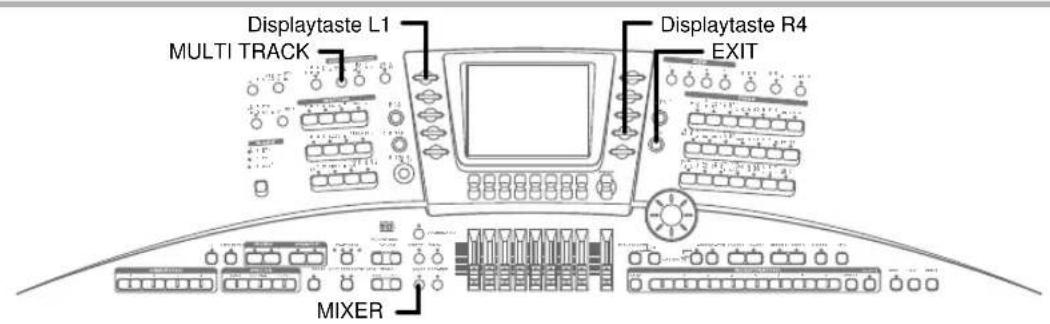
Echtzeitaufnahme auf den Spuren 1 bis 16
Auf den Spuren 1 bis 16 können Sie weitere Noten zu Ihrer Aufnahme auf der Systemspur hinzuzufügen. Sie können danach die Spuren während der Wiedergabe ein- oder ausschalten, um das gewünschte Arrangement zu gestalten. Der Aufnahmevorgang für die Spuren 1 bis 16 ist grundlegend gleich wie für die Aufnahme auf der Systemspur. Überspringen Sie die ersten drei Ziffern des beschriebenen Verfahrens, wenn Sie nach der Aufnahme auf der Systemspur direkt mit der Aufnahme auf der anderen Spuren fortsetzen möchten.
HINWEIS
- Die Spuren 1 bis 16 zeichnen die externen Parts 1 bis 16 auf. Siehe "Parts" auf Seite G-51.
1. Drücken Sie die MULTI TRACK-Taste.
• Dadurch leuchtet die LED über dieser Taste auf, und das Wiedergabe-Menü des Song Sequencers erscheint.
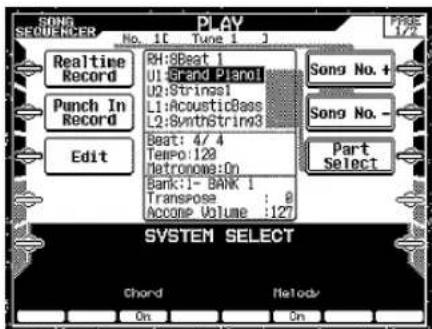
2. Wählen Sie Realtime Record, um in den Echtzeit-Aufnahmemodus zu schalten.
![SONG SEQUENCER No. 1 [ Tune 1 ] RECORD Grand Piano1 Song No. + Beat: 4/4 Tempo:120 Heterocame:On Song No. - Record Setting Panel Record Track Select System Track Tr. 1 Tr. 2 Tr. 3 Tr. 4 Tr. 5 Tr. 6 Tr. 7 Tr. 8 Record Record Record Record Record Record Record Record Current Aucurs Aucurs Aucurs Aucurs Aucurs Aucurs Aucurs Aucurs Aucurs](/content/2026/05/1039870/images/cd3d9a727ca56447f563e64f286e1f9a5c3fb19bf2bd3eaf044321e4d79d4538.jpg)
- Wählen Sie die Nummer des Songs, den Sie aufnehmen möchten.
- Wählen Sie Song No.+ beziehungsweise Song No.-, um eine Speicherplatznummer im Bereich von 1 bis 10 zu wählen.
- Drücken Sie die untere Steuerungstaste unter der Nummer der Spur, die Sie für die Aufnahme verwenden möchten.
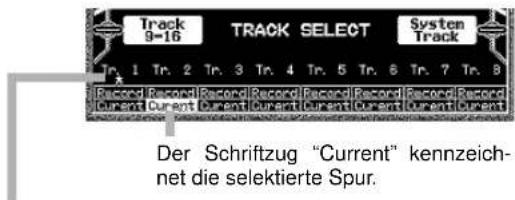
Der Stern "☆" kennzeichnet Spuren, die bereits Daten enthalten – also Vorsicht bei der Aufnahme!
- Um eine Spur im Bereich von 9 bis 16 zu wählen, drücken Sie zuerst die Displaytaste Track 9–16, um die Spurnummern 9 bis 16 anzuzeigen.
- Wählen Sie Record Setting (Aufnahmeeinstellung). Das RECORD SETTING-Menü erscheint.
- Falls Sie die Systemspur oder eine andere Spur bereits bespielt haben, dann muss der Takt hier nicht mehr gewählt werden.
-
Falls Sie jetzt die Metronom-Parameter ändern möchten, gehen Sie ebenso vor, wie unter Ziffer 7 unter "Echtzeitaufnahme auf der Systemspur" auf Seite G-79 beschrieben.
-
Drücken Sie einmal die EXIT-Taste, um an die RE-CORD-Anzeige zurückzukehren.
-
Nehmen Sie die gewünschten Einstellungen auf dem Paneel des Keyboards vor, die Sie am Beginn Ihrer Aufnahme verwenden möchten.
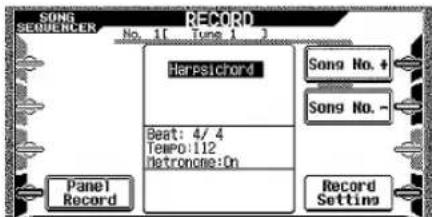
- Wählen Sie den Sound, den Rhythmus und die Begleitautomatik-Betriebsart, indem Sie vorgehen wie gewohnt.
• Die Einstellung des Tempos, die Sie für die Aufzeichnung der letzten Daten im Song verwendet hatten, wird wiederum als anfängliche Vorgabeeinstellung des Tempos verwendet.
- Falls Sie die Mixer-Parameter bearbeiten möchten, drücken Sie die MIXER-Taste.
- Sie können den Mixer verwenden, um die Parts der Begleitautomatik und die Melodienparts vor der Aufnahme abzumischen. Die Einstellungen, die Sie hier ausführen, werden in der Kopfzeile des Songs gespeichert, und Sie können diese unter Verwendung des unter "Änderung der Kopfzeilendaten des Songs" auf Seite G-87 beschriebenen Verfahrens verändern.
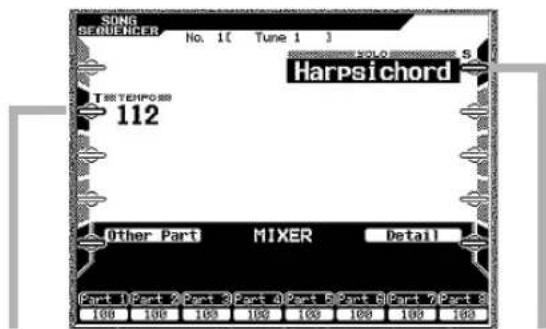
Von diesem Menü aus können Sie auch den Sound umschalten.
- Wählen Sie gegebenenfalls Detail, um das Detail-Menü des Mixers aufzurufen. Näheres über dieses Menü lesen Sie ab Seite G-53.
-
Nachdem Sie die gewünschten Parameter eingestellt haben, drücken Sie die EXIT-Taste, um an die RECORD-Anzeige zurückzukehren.
-
Falls Sie die Einstellung der Parameter der gewählten Spur beendet haben, drücken Sie die obere Steuerungstaste für die unter Ziffer 4 gewählte Spur.
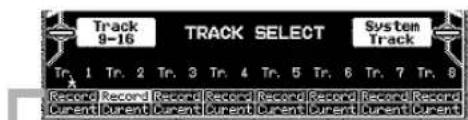
Der "Record"-Schriftzug kennzeichnet die Aufnahmebereitschaft der selektierten Spur.
- Bevor Sie im nächsten Schritt mit der eigentlichen Aufnahme beginnen, können Sie die Aufnahmebe-
reitschaft verlassen und zum Menü zurückkehren, indem Sie die untere Steuerungstaste der Spur erneut drücken. Dadurch zeigt der Indikator über der Steuerungstaste der Spur wieder Current an (gegenwärtig gewählte Spur).
- Spielen Sie etwas auf dem Keyboard, um mit der eigentlichen Aufnahme zu beginnen.
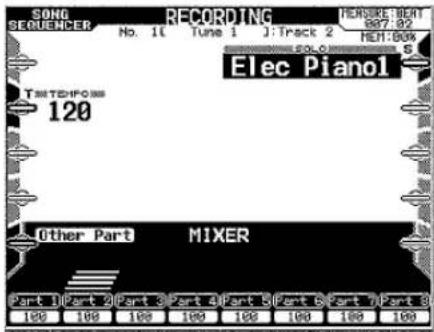
- Falls Sie die Aufnahme starten möchten, ohne etwas auf dem Keyboard zu spielen, drücken Sie die START/STOP-Taste. Eine Pause wird nun aufgezeichnet, bis Sie etwas spielen.
- Während der Aufnahme erklingt das Metronom – ohne dabei aufgezeichnet zu werden.
- Spielen Sie jetzt auf dem Keyboard, was aufzunehmen ist.
• Die Betätigungen des Pitch Benders, der Pedale und andere Operationen werden ebenfalls aufgezeichnet.
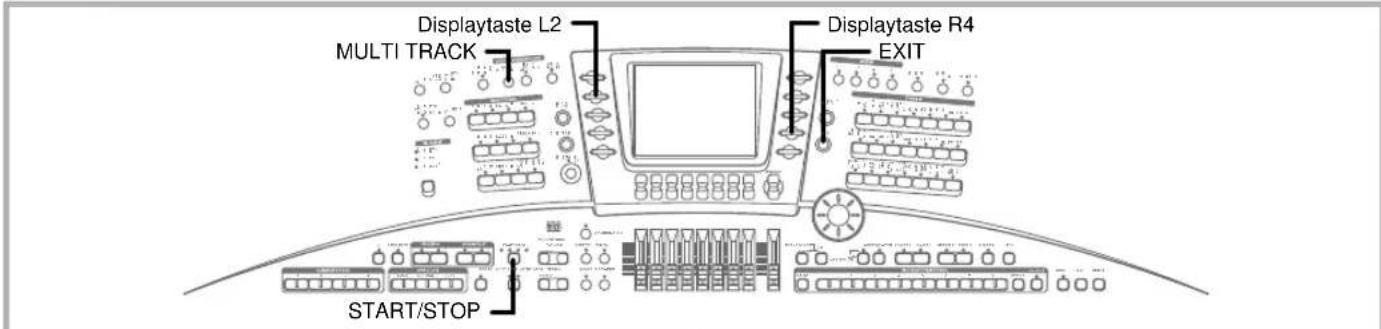
- Nachdem Sie Ihr Spiel beendet haben, drücken Sie die START/STOP-Taste, um die Aufnahme zu stoppen und zum Wiedergabe-Menü des Song Sequencers zu wechseln.
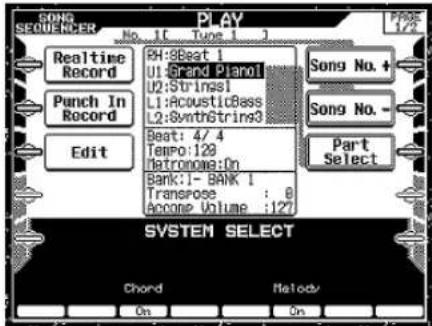
- Wenn Sie jetzt die START/STOP-Taste drücken, wird das soeben Aufgezeichnete wiedergegeben. Näheres über die Wiedergabe lesen Sie unter "Songs wiedergeben" auf Seite G-87.
HINWEIS
- Falls Sie den Echtzeit-Aufnahmemodus für die Aufnahme auf einer Spur verwenden, die bereits Daten enthält, werden die vorhandenen Daten durch die neue Aufnahme ersetzt.
- Falls Sie sich während der Aufnahme verspielen, können Sie nochmals ab Ziffer 1 des oben beschriebenen Verfahrens beginnen oder mit einer Punch-In-Aufnahme korrigieren.
Punch-In-Aufnahmen
Die Punch-In-Aufnahme dient der Korrektur vorhandener Aufnahmen. Es gibt zwei Arten der Punch-In-Aufnahme: Manuelle Punch-In-Aufnahme und automatische Punch-In-Aufnahme.
Manuelle Punch-In-Aufnahme
Bei der manuellen Punch-In-Aufnahme hören Sie die Wiedergabe der vorherigen Aufnahme und beginnen mit dem Spielen auf dem Keyboard ab dem Zeitpunkt, an dem die vorhandene Aufnahme gegen das neue ersetzt werden soll. Alles Material bis zu dem Punkt, an dem Sie zu spielen beginnen, bleibt erhalten, aber das gesamte Material ab Ihrer ersten angeschlagenen Taste wird durch Ihre neue Eingabe ersetzt.
Automatische Punch-In-Aufnahme
Bei der automatischen Punch-In-Aufnahme bestimmen Sie einen bestimmten Takt, der "Punch In Measure" (Punch-In-Takt) genannt wird. Ab hier wird die neue Aufnahme beginnen und das Bisherige ersetzen. Falls Sie zum Beispiel 10 als Punch-In-Takt spezifizieren, dann bleibt das früher aufgezeichnete Material bis zu dem neunten Takt erhalten, worauf die Daten ab dem zehnten Takt durch Ihre neue Eingabe ersetzt werden.
Manuelle Punch-In-Aufnahme
Wenn Sie eine manuelle Punch-In-Aufnahme durchführen wollen, um eine frische Aufnahme zu korrigieren, können Sie die beiden ersten Ziffern zumeist überspringen, da der Song Sequencer bereits aktiv ist und eine Song-Nummer bereits gewählt wurde.
- Drücken Sie die MULTI TRACK-Taste.
- Dadurch leuchtet die LED über der Taste auf, und die Anzeige für den Wiedergabemodus des Song Sequencers erscheint.
- Wählen Sie den Song, den Sie bearbeiten wollen.
- Drücken Sie Song No.+ beziehungsweise Song No.-, um eine Song-Speicherplatznummer im Bereich von 1 bis 10 zu wählen.
- Wählen Sie Punch In Record (Punch-In-Aufnahme). Das MANUAL PUNCH IN-Menü erscheint.
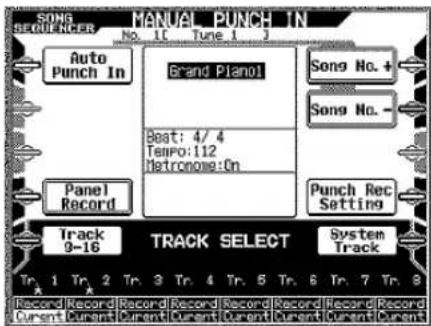
- Falls Sie die Metronom-Parameter ändern möchten, wählen Sie Punch Rec Setting (Punch-In-Aufnahme-Einstellung), nehmen Sie die gewünschten Einstellungen vor, und drücken Sie danach die EXIT-Taste, um zum MANUAL PUNCH IN-Menü zurückzukehren.
- Um die Metronom-Parameter zu ändern, gehen Sie vor wie unter 7 unter "Echtzeitaufnahme auf der Systemspur" auf Seite G-79 beschrieben.
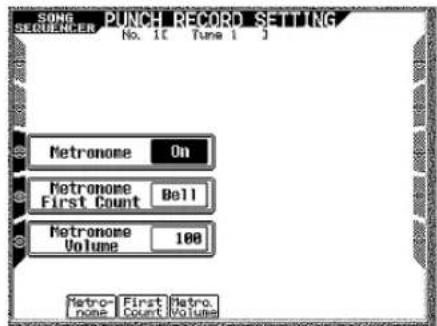
-
Wählen Sie die Spur, deren Inhalt Sie modifizieren möchten.
-
Wählen Sie System Track (Systemspur), um die Systemspur zu wählen.
- Um eine andere Spur zu wählen, drücken Sie deren obere Steuerungstaste.
- Um eine Spur im Bereich von 9 bis 16 zu wählen, drücken Sie zuerst die Displaytaste Track 9–16, um die Spurnummern 9 bis 16 anzuzeigen.
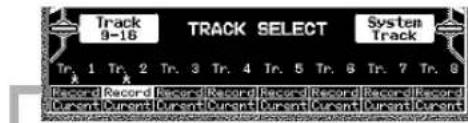
Der Record-Schriftzug kennzeichnet die Aufnahmebereitschaft der mit der Steuerungstaste selektierten Spur.
- Drücken Sie die START/STOP-Taste, um die Wiedergabe der gewählten Spur zu beginnen.
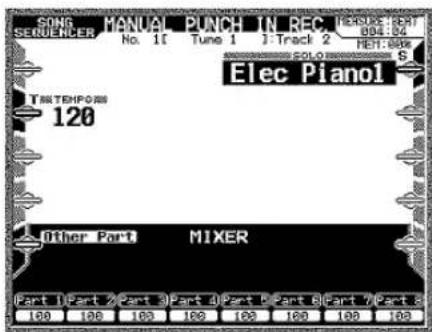
- Wenn die Wiedergabe den Punkt erreicht, ab dem Sie den Inhalt der Spur modifizieren möchten, beginnen Sie mit dem Spielen der neuen Noten auf dem Keyboard.
•Die Aufnahme beginnt und die Wiedergabe des gegenwärtigen Inhalts der Spur stoppt, sobald Sie etwas auf dem Keyboard spielen.
- Nachdem Sie das Spielen der gewünschten Noten beendet haben, drücken Sie die START/STOP-Taste, um die Aufnahme zu stoppen und zum Wiedergabe-Menü des Song Sequencers zu wechseln.
HINWEIS
- Drücken Sie unter Ziffer 5 die unter Steuerungstaste der gewählten Spur (oder die Displaytaste R5, wenn die Systemspur gewählt ist), um die Aufnahmebereitschaft zu verlassen und zur Current (gegenwärtigen) Spur zurückzukehren. Sie können dann die Mixer-Parameter ändern, wodurch die in der Kopfzeile des Songs aufgezeichneten Mixerparameter durch die neuen Werte ersetzt werden.
- Sie können den Sound der Wiedergabe nach dem Beginn der Wiedergabe des Inhalts der Spur unter Ziffer 6 ändern, wobei jedoch die ausgeführte Änderung des Sounds nicht aufgezeichnet wird. Nachdem Sie die Punch-In-Aufnahme begonnen haben (unter Ziffer 8), werden die in den Parametereinstellungen ausgeführten Änderungen genauso wie bei der normalen Aufnahme aufgezeichnet.
Automatische Punch-In-Aufnahme
Wenn Sie eine automatische Punch-In-Aufnahme durchführen wollen, um eine frische Aufnahme zu korrigieren, können Sie die beiden ersten Ziffern zumeist überspringen, da der Song Sequencer bereits aktiv ist und eine Song-Nummer bereits gewählt wurde.
- Drücken Sie die MULTI TRACK-Taste.
• Dadurch leuchtet die LED über der Taste auf, und das Wiedergabe-Menü des Song Sequencers erscheint.
- Wählen Sie den Song, den Sie bearbeiten wollen.
- Wählen Sie Song No.+ beziehungsweise Song No.-, um eine Songnummer im Bereich von 1 bis 10 zu wählen.
- Wählen Sie Punch In Record. Das AUTO PUNCH IN-Menü erscheint.
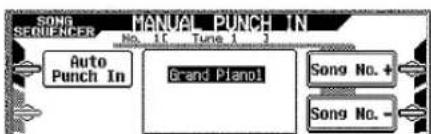
- Wählen Sie AUTO PUNCH IN, um das Menü für den Punch in Measure (Punch-In-Takt) aufzurufen.
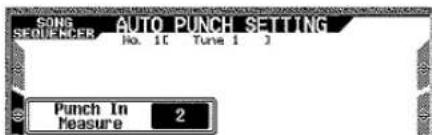
-
Verwenden Sie den Steuerungstastensatz oder den Fader 1, um den Punch in Measure (Punch-In-Takt) zu wählen, ab dem Sie den gegenwärtigen Inhalt der Spur ersetzen wollen.
-
Nachdem Sie den Punch in Measure (Punch-In-Takt) eingestellt haben, drücken Sie einmal die EXIT-Taste, um zum AUTO PUNCH IN-Menü zurückzukehren.
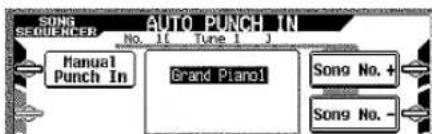
- Falls Sie die Metronom-Parameter ändern möchten, wählen Sie Punch Rec Setting, nehmen Sie die gewünschten Einstellungen vor, und drücken Sie danach die EXIT-Taste, um zum MANUAL PUNCH IN-Menü zurückzukehren.
- Um die Metronom-Parameter zu ändern, gehen Sie so vor wie unter Ziffer 7 unter "Echtzeitaufnahme auf der Systemspur" auf Seite G-79 beschrieben.
- Wählen Sie die Spur, deren Inhalt Sie modifizieren möchten.
- Wählen Sie System Track, um die Systemspur zu wählen.
- Um eine andere Spur zu wählen, drücken Sie deren obere Steuerungstaste.
- Um eine Spur im Bereich von 9 bis 16 zu wählen, wählen Sie zunächst Track 9–16, um die Spurnummern 9 bis 16 anzuzeigen.
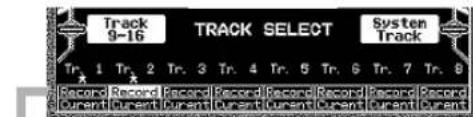
Der Record-Schriftzug kennzeichnet die Aufnahmebereitschaft der mit der Steuerungstaste selektierten Spur.
- Drücken Sie die START/STOP-Taste, um mit der Wiedergabe der gewählten Spur zu beginnen.
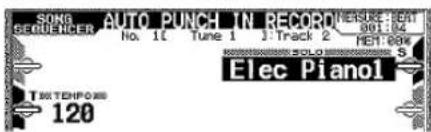
- Auch wenn Sie etwas auf dem Keyboard spielen, wird nichts aufgezeichnet, bis Sie den unter Ziffer 4 bestimmten Takt erreichen. Sie können die Taktnummer am Display ablesen, um diese als Anhaltspunkt für den Beginn Ihres Spiels zu benutzen.
-
Wenn die Wiedergabe den unter Ziffer 4 bestimmten Takt erreicht, wird auf Aufnahme umgeschaltet.
-
Nachdem Sie die gewünschten Noten gespielt haben, drücken Sie die START/STOP-Taste, um die Aufnahme zu stoppen und zum Wiedergabe-Menü des Song Sequencers zurückzukehren.
HINWEIS
- Drücken Sie unter Ziffer 8 die unter Steuerungstaste der gewählten Spur (oder die Displaytaste R5, wenn die Systemspur gewählt ist), um die Aufnahmebereitschaft zu verlassen und zur Current (zur gegenwärtig gewählten) Spur zu wechseln. Sie können dann die Mixer-Parameter ändern, wodurch die in der Kopfzeile des Songs aufgezeichneten Mixerparameter durch die neuen Werte ersetzt werden.
- Sie können die Parameter nur nach Beendigung der Aufnahme ändern.
- Sie können den Sound der Wiedergabe nach dem Beginn der Wiedergabe des Inhalts der Spur unter Ziffer 9 ändern, wobei jedoch die neue Einstellung des Sounds nicht aufgezeichnet wird. Nachdem Sie die Punch-In-Aufnahme begonnen haben (unter Ziffer 10), werden die an den Parametern ausgeführten Änderungen genauso wie während der normalen Aufnahme aufgezeichnet.
Panel Record
"Panel Record" bedeutet wörtlich übersetzt "Aufnahme (der gegenwärtigen Einstellung) des Paneels" – es wird also alles übernommen, was Sie auf der Schalttafel des Keyboards eingestellt haben. Sie können das als "Panel Record" bezeichnete Verfahren anwenden, um die anfänglichen Mixer-, Tempo- und anderen in der Kopfzeile des Songs abgespeicherten Einstellungen zu ändern. Es handelt sich nicht um eine Echtzeit-Aufnahme, sondern um eine einmalige Übernahme der gegenwärtigen Einstellungen.
- Es ist nicht möglich, nachträglich die Taktart eines Songs zu ändern.
Ändern der Kopfzeilendaten des Songs
-
Wählen Sie Realtime Record, um den Echtzeit-Aufnahmemodus aufzurufen.
-
Wählen Sie den Song, dessen Kopfzeilendaten Sie ändern möchten.
- Drücken Sie Song No.+ beziehungsweise Song No.-, um eine Song-Speicherplatznummer im Bereich von 1 bis 10 zu wählen.
-
Stellen Sie die Tempo-, Mixer- und anderen Parameter der Kopfzeile des Songs wunschgemäß ein.
-
Wählen Sie Panel Record.
- Dadurch ersetzen die gegenwärtigen Einstellungen die Werte der Kopfzeilenparameter des gegenwärtig gewählten Songs.
Songs wiedergeben
Die Ziffern 1 und 2 sind zu überspringen, wenn die Wiedergabeanzeige des Song Sequencers am Display angezeigt wird, etwa weil Sie eben gerade erst die Aufnahme beendet haben. Falls Sie einen Song wiedergeben möchten, ohne den Aufnahmemodus zu verlassen, überspringen Sie die Ziffern 3 und 4.
- Drücken Sie die MULTI TRACK-Taste.
- Dadurch leuchtet die LED über der Taste auf, und die Anzeige des Wiedergabemodus des Song Sequencers erscheint.
- Wählen Sie den Song.
- Drücken Sie Song No.+ beziehungsweise Song No.-, um eine Song-Speicherplatznummer im Bereich von 1 bis 10 zu wählen.
- Stellen Sie diese Parameter wie gewünscht ein:
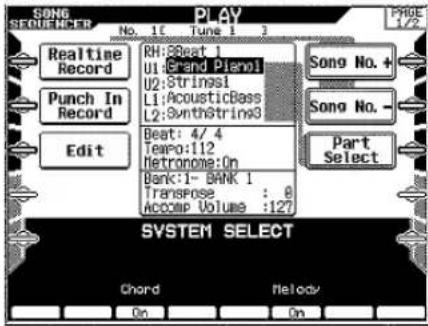
TEMPO
Mit den Tempo-Tasten wählen Sie das Tempo der Wiedergabe.
Akkorde
Wenn die Systemspur Daten enthält, können mit Satz 3 der Steuerungstasten die Akkorddaten ein- oder ausgeschaltet werden. Wenn die Akkorddaten ausgeschaltet sind, können Sie die Akkorde zur Wiedergabe am Keyboard mitspielen. Wenn die Akkorddaten eingeschaltet sind, können Sie auf der gesamten Tastatur mitspielen, ohne dabei die Harmonieerkennung der Begleitautomatik zu beeinflussen. Dabei ist es gleichgültig, ob Sie FULLRANGE CHORD, FINGERED oder CASIO CHORD gewählt haben.
Melodie
Wenn die Systemspur Daten enthält, schalten diese Tasten (Satz 6) die Melodienparts ein oder aus.
- Falls Sie neu abmischen wollen, drücken Sie die MIXER-Taste.
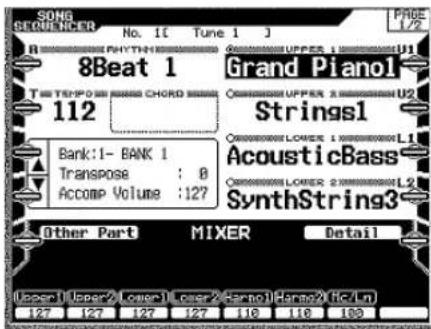
- Falls der Part, dessen Mixereinstellungen Sie ändern möchten, nicht im Display angezeigt wird, wählen Sie Other Part, um die an der Unterseite des Displays verfügbaren Parts zu ändern. Verwenden Sie die Steuerungstaste unter jedem Part, um die Lautstärkebalance der Parts der Systemspur (Begleitautomatik und Melodie) sowie der Parts der Spuren 1 bis 16 einzustellen.
- Wählen Sie Detail, um das Mixer-Detailmenü aufzurufen. Näheres über diese Menü lesen Sie ab Seite G-53.
• Die Einstellungen, die Sie hier vornehmen, sind nur für die gegenwärtige Wiedergabe gültig. Verwenden Sie die "Panel Record"-Funktion, um die in der Kopfzeile des Songs gespeicherten Einstellungen der Mixerparameter zu dauerhaft ändern.
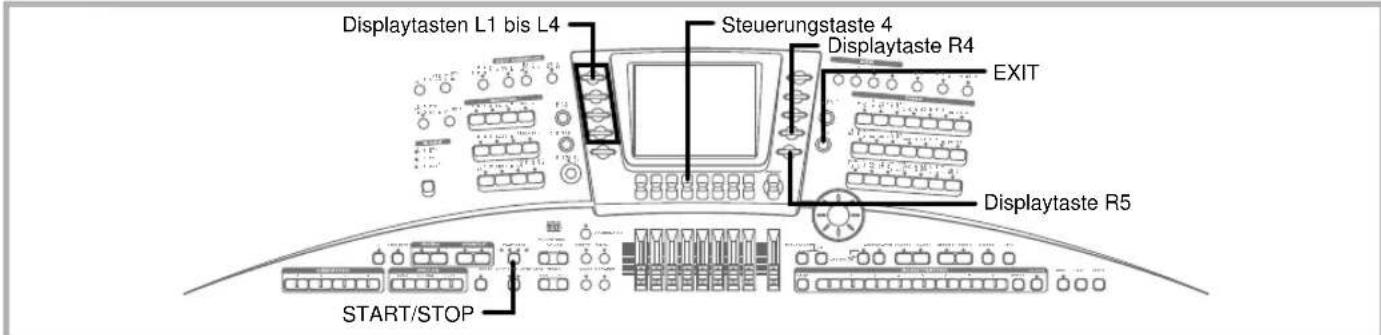
- Drücken Sie die START/STOP-Taste, um mit der Wiedergabe des unter Ziffer 2 gewählten Songs zu beginnen.
- Während der Wiedergabe erscheint die nachfolgende Anzeige am Display.
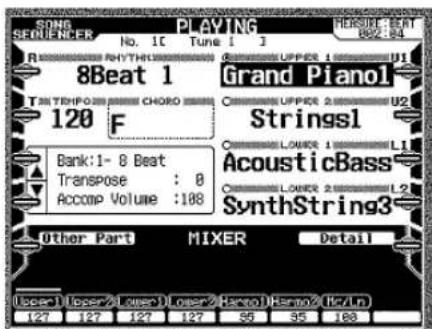
•Die Wiedergabe wird fortgesetzt, bis das Ende des Songs erreicht ist. Am Ende des Songs kehrt das Display auf die Wiedergabeanzeige zurück. Um die Wiedergabe an beliebiger Stelle zu stoppen, drücken Sie erneut die START/STOP-Taste.
Songs als Ganzes, Spur für Spur oder Note für Note bearbeiten
Sie können einen gesamten Song, eine der Spuren des Songs oder ein Event (einzelne Noten, Einstellungen und andere auf einer Spur aufgezeichnete Informationen) bearbeiten. Sie können den Song auch umbenennen. Diese Bearbeitungen finden im EDIT MENU des Song Sequencers statt.
Diese Bearbeitungen können Sie vornehmen:
Song Editing
Sie können einen gesamten Song von einem Speicherplatz in einen anderen kopieren, den gesamten Song löschen und den Namen des Songs ändern.
Track Editing
Sie können eine gesamte Spur von einer anderen Spur kopieren, eine Spur mit einer anderen Spur verschmelzen (beide auf einer Spur zusammenkopieren) und eine gesamte Spur löschen. Sie können allerdings die Systemspur nicht kopieren oder verschmelzen.
Event Editing
Sie können so genannte Events einfügen, löschen, kopieren, verschieben und quantisieren. Events sind die einzelnen Noten-Daten, und die anderen Ereignisse wie das Drü-
cken und Loslassen des Sustain Pedals. Sie können außerdem auch die Einstellung des Tempos ändern.
Das EDIT MENU
Im Wiedergabe-Menü des Song Sequencers wählen Sie Edit (Bearbeiten).
![SONS SEQUENCER EDIT MENU No. 1 [ Tune 1 ] Songs Edit Song No. + Track Edit Song No. - Event Edit Rename TRACK SELECT System Track Tr. 1 Tr. 2 Tr. 3 Tr. 4 Tr. 5 Tr. 6 Tr. 7 Tr. 8 Tr. 9 Tr. 10 Tr. 11 Tr. 12 Tr. 13 Tr. 14 Tr. 15 Tr. 16](/content/2026/05/1039870/images/f7af5318590f17471bbac224701844b3e28b5839e3983f6f7a2f9dbaaf8cf7c0.jpg)
- Um vom EDIT MENU zum Wiedergabe-Menü zurückzukehren, drücken Sie die EXIT-Taste.
Songs löschen, kopieren und benennen
So gehen Sie vor, wenn es gilt, einen Song zu löschen, einen Song von einem Speicherplatz in einen anderen zu kopieren oder den Namen des Songs zu ändern.
Löschen eines Songs
-
Im Wiedergabe-Menü des Song Sequencers wählen Sie Edit. Das EDIT MENU erscheint.
-
Wählen Sie den Song, den Sie löschen möchten.
- Wählen Sie die Song No.+ beziehungsweise Song No.-, um eine Speicherplatznummer im Bereich von 1 bis 10 zu wählen.
-
Wählen Sie Song Edit (Bearbeiten des Songs).
-
Wählen Sie Delete (Löschen).
-
Als Antwort auf die erscheinende Bestätigungsmeldung wählen Sie Yes, um den gewählten Song zu löschen oder No, um abzubrechen.
Kopieren eines Songs
- Im Wiedergabe-Menü des Song Sequencers wählen Sie Edit. Das EDIT MENU erscheint.
- Wählen Sie den Song, den Sie kopieren möchten.
- Wählen Sie Song No.+ beziehungsweise Song No.-, um eine Speicherplatznummer im Bereich von 1 bis 10 zu wählen.
- Wählen Sie Song Edit.
- Wählen Sie Copy (Kopieren).
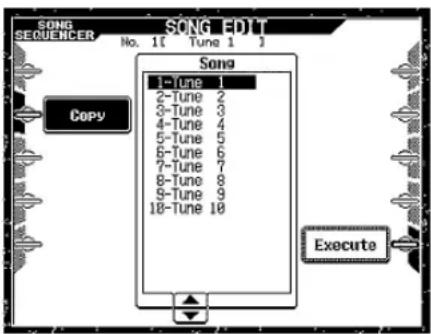
- Verwenden Sie den Steuerungstastensatz 4, um den Ziel-Speicherplatz zu wählen, in den Sie kopieren möchten.
- Wählen Sie Execute (Ausführen), um den Song zu kopieren und an die SONG EDIT-Anzeige zurückzukehren.
- Um an die EDIT MENU-Anzeige zurückzukehren, drücken Sie die EXIT-Taste.
Änderung des Song-Namens
- Im Wiedergabe-Menü des Song Sequencers wählen Sie Edit. Das EDIT MENU erscheint.
- Wählen Sie den Song, dessen Namen Sie ändern möchten.
- Wählen Sie Song No.+ beziehungsweise Song No.-, um eine Speicherplatznummer von 1 bis 10 zu wählen.
- Wählen Sie Rename (Neubenennung), um die Eingabeanzeige für den Namen aufzurufen.
![SONG SEQUENCER No. 1[ Tune 1 ] RENAME All Clear Data Name Tune 1 Insert Delete Execute a~Z a~z 8~9 %&~](/content/2026/05/1039870/images/125904fd366920975f5bd933a027735c2b2715f27488fd6274b535006debbd6f.jpg)
-
Geben Sie die neue Bezeichnung ein, die Sie dem Song zuordnen möchten.
-
Der selektierte Rahmen im Display heißt "Cursor" und zeigt die Eingabeposition. an Verwenden Sie die Sätze 3 bis 6 der Steuerungstasten (oder die Fader 3 bis 6), um die Zeichen einzugeben.
- Drücken Sie die untere Steuerungstaste 1 oder 2, um den Cursor nach links beziehungsweise rechts zu verschieben. Wenn Sie die obere Steuerungstaste 1 oder 2 drücken, springt der Cursor an die ganz linke beziehungsweise rechte Position.
- Um alle eingegebenen Zeichen zu löschen, wählen Sie All Clear (Alles löschen).
- Um an der Cursor-Position eine Leerstelle einzugeben, wählen Sie Insert (Einfügen).
-
Um an der Cursor-Position das Zeichen zu löschen, wählen Sie Delete (Löschen).
-
Nachdem Sie die Eingabe des gewünschten Song-Namens beendet haben, wählen Sie Execute (Ausführen).
- Dadurch wird der Song-Name geändert, woraufhin das EDIT MENU wieder erscheint.
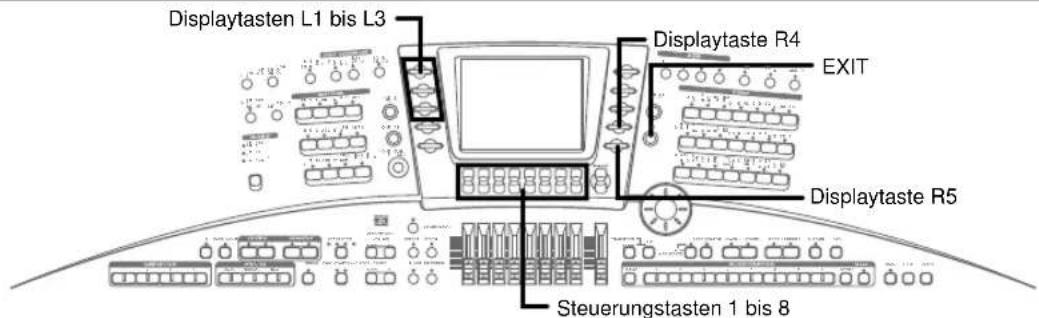
Spuren löschen, kopieren oder verschmelzen
So löschen, kopieren oder verschmelzen Sie Spuren:
HINWEIS
• Die Systemspur kann nicht kopiert oder verschmolzen werden.
Spur löschen
-
Im Wiedergabe-Menü des Song Sequencers wählen Sie Edit (Bearbeiten). Das EDIT MENU erscheint.
-
Wählen Sie Track Edit (Bearbeiten einer Spur). Das TRACK EDIT-Menü erscheint.
![SONG SEQUENDER No. 1[ Tune 1 ] Delete Copy Merge TRACK SELECT System Track Tr. 1 Tr. 2 Tr. 3 Tr. 4 Tr. 5 Tr. 6 Tr. 7 Tr. 8 Tr. 9 Tr. 10 Tr. 11 Tr. 12 Tr. 13 Tr. 14 Tr. 15 Tr. 16](/content/2026/05/1039870/images/f845aa46879aa190add477c7958e7e31761dd255c0298c496102939515c2a162.jpg)
-
Verwenden Sie die Steuerungstasten 1 bis 8, um die zu lösche Spur zu wählen.
-
Wählen Sie Delete (Löschen).
-
Als Antwort auf die erscheinende Bestätigungsmeldung wählen Sie Yes, um die gewählte Spur zu löschen oder No, um abzubrechen.
Merge – zwei Spuren verschmelzen
Sie können zwei Spuren miteinander verschmelzen, so dass beide Inhalte gemeinsam auf einer Spur Platz finden. Durch das Verschmelzen von Spuren wird der Inhalt der Originalspur nicht geändert.
Spur kopieren
-
Im Wiedergabe-Menü des Song Sequencers wählen Sie Edit. Das EDIT MENU erscheint.
-
Wählen Sie Track Edit (Bearbeiten einer Spur). Das TRACK EDIT-Menü erscheint.
-
Verwenden Sie die Steuerungstasten 1 bis 8, um die Spur zu wählen, die Sie kopieren möchten.
-
Wählen Sie Copy.
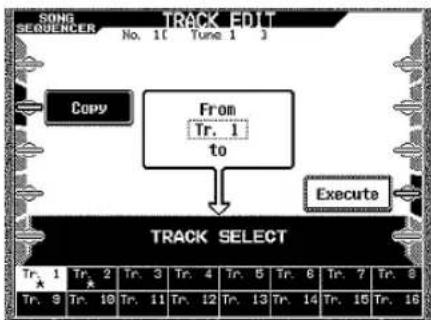
flowchart
graph TD
    A["Copy"] --> B["From Tr. 1 to"]
    B --> C["Execute"]
    D["Track Select"] --> E["Tr. 1 Tr. 2 Tr. 3 Tr. 4 Tr. 5 Tr. 6 Tr. 7 Tr. 8 Tr. 9 Tr. 10 Tr. 11 Tr. 12 Tr. 13 Tr. 14 Tr. 15 Tr. 16"]
-
Verwenden Sie die Steuerungstasten 1 bis 8, um die Ziel-Spur zu wählen, auf die Sie kopieren möchten.
-
Wählen Sie Execute, um die Spur zu kopieren und zurück zum TRACK EDIT-Menü zu gelangen.
-
Um zurück zum EDIT MENU zu gelangen, drücken Sie die EXIT-Taste.
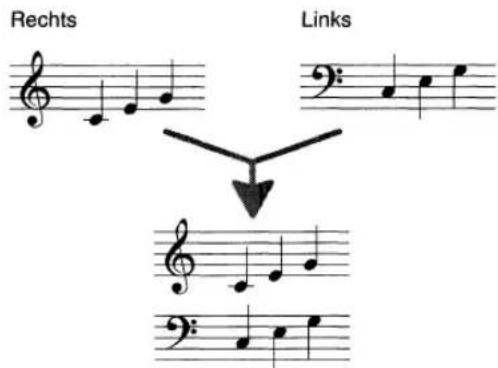
Wie oben gezeigt, werden der Part der linken Hand und der Part der rechten Hand in einen endgültigen Song zusammengelegt.
HINWEIS
- Nach einem Merge-Vorgang enthält die Songkopfzeile nur die Sound- und die Lautstärkendaten der Originalkopfzeile der kombinierten Spur.
- Falls Sie den Inhalt der Originalspur nach dem Mischvorgang nicht mehr benötigen, löschen Sie diese wie oben beschrieben.
-
Im Wiedergabe-Menü des Song Sequencers wählen Sie Edit. Das EDIT MENU erscheint.
-
Wählen Sie Track Edit. Das TRACK EDIT-Menü erscheint.
-
Verwenden Sie die Steuerungstasten 1 bis 8, um die Originalspur zu wählen, die Sie mit der Mischspur verschmelzen möchten.
-
Wählen Sie Merge (mischen, verschmelzen).
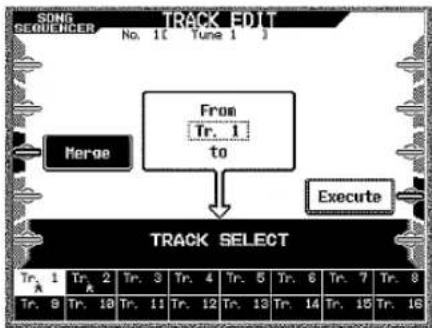
flowchart
graph TD
    A["Merge"] --> B["From Tr. 1 to"]
    B --> C["Execute"]
    D["Track Select"] --> E["Tr. 1 Tr. 2 Tr. 3 Tr. 4 Tr. 5 Tr. 6 Tr. 7 Tr. 8"]
    D --> F["Tr. 9 Tr. 10 Tr. 11 Tr. 12 Tr. 13 Tr. 14 Tr. 15 Tr. 16"]
-
Verwenden Sie die Steuerungstasten 1 bis 8, um die Mischspur zu wählen, mit der Sie die Originalspur mischen möchten.
-
Wählen Sie Execute, um die Spuren zu mischen und zur TRACK EDIT-Anzeige zurückzukehren.
-
Um zur EDIT MENU-Anzeige zurückzukehren, drücken Sie die EXIT-Taste.
Bearbeiten eines Events
Mit der Aufnahme auf einer Spur werden die von Ihnen auf dem Keyboard gespielten Noten sowie die Betätigungen des Pitch Benders, der Pedale usw. als so genannte Events (englisch für: "Ereignis") aufgezeichnet. Falls Sie zum Beispiel die Note C zum ersten Beat des ersten Taktes anschlagen, wird ein "Notenevent" aufgenommen, das die folgenden Informationen enthält.
| Daten | Measure (Takt) | Bcat (Schlag) | Clock (kleinste Zeiteinheit) | Type (Typ) | Data Byte 1 | Data Byte 2 | Data Byte 3 |
| Werte | 001 01 | 000 Note | C4 400 127 |
* In einem Notenevent stellen das Data Byte 1 die Tonhöhe (genauer: die Notennummer) einer Note, das Data Byte 2 deren Länge und das Data Byte 3 deren Anschlagsgeschwindigkeit dar. Der Inhalt der Bytes hängt vom Event-Typ ab.
Ein Event wird im Event-Edit-Menü wie folgt dargestellt.
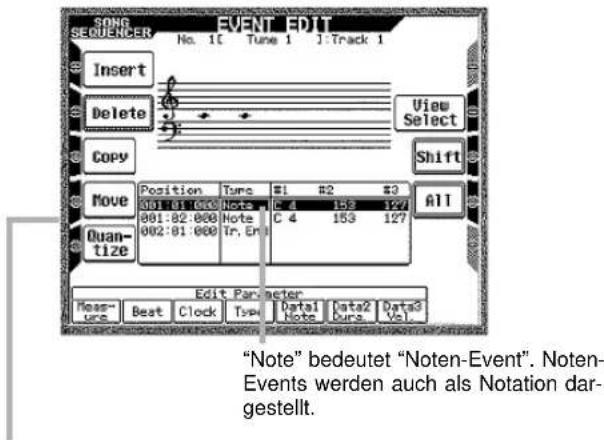
Jede Zeile stellt ein Event dar.
Über die Event-Typen
Die folgende Liste enthält die Event-Typen, die auf jeder Spur aufgezeichnet und editiert werden können.
Externe Spuren
| Typ Databyte 1 | Databyte 2 Databyte 3 | View Select | ||||||
| Typbezeichnung | Anzeige E | instellung | Werte-bereich | Einstellung | Werte-bereich | Einstellung | Wertebereich | |
| Note Note Notennummer C-1 bis Programmnummer | G9 Haltezeit 0 bis Programm-nummer | 5376000 Velocity | 0 bis 127 1 | |||||
| Programmnummer | Prog. | Programm-nummer | 0 bis 127 | - | - | - | - | 3 |
| Sound (eingebaut) | Tone Nummer des internen Sounds | Name des integrierten Sounds | - | - | - | - | - | 3 |
| MIDI Controller | Control | Wert des Controllers | 0 bis 127 | Einstellungs-wert | 0 bis 127 | - | - | 7 |
| Aftertouch (Druck-dynamik) | After | Wert der Druck-dynamik | 0 bis 127 | - | - | - | - | 7 |
| Pitch Bender | Bend | LSB (geringer-wertiges Byte) | 0 bis 127 | MSB (höher-wertiges Byte) | 0 bis 127 | - | - | 7 |
| Fader | Slider | Bezeichnung des Faders | Synthesizer Zugriegel | Parameter Synthesizer: *1 Zugriegel: *2 | Einstellungs-wert | Synthesizer:0 bis 127 Zugriegel 0 bis 127 | 6 | |
| Spurende | Tr.End | (reserviert) | ||||||
*1 Einer der acht grundlegenden Parameter des Synthesizer-Menüs: Attack (Einschwingzeit), Release (Ausklingzeit), VibDepth (Vibrato-Intensität), Vib.Rate (Vibrato-Geschwindigkeit), Cutoff (Filtergrenzfrequenz), Resonance (Resonanz), Brilliance (Brillanz), Oct Shift (Oktav-Transposition).
*2 Zugriegel-Fußzahl (6', 5 1/3', 8', 4', 2 2/3', 2', 1 3/5', 1 1/3', 1')
Systemspur
| Typ Databyte 1 | Databyte 2 Databyte 3 | View Select | ||||||
| Typbezeichnung | Anzeige E | instellung | Werte-bereich | Einstellung | Werte-bereich | Einstellung | Wertebereich | |
| Note Note Notennummer C-1 bis | G9 Haltezeit 0 bis | bis 1.342.655 Velocity 0 bis 127 | 1 | |||||
| Sound (integriert) | Tone | Sound-Part | Up1 bis Low2 | Integriert | - | - | 3 | |
| Akkord | Chord | Grundton | C bis B, Off | Akkordtyp | *1 | Bassnote | /C bis /B | 2 |
| Rhythmus | Rhythm | Integrierter Rhythmus | - | - | - | - | 4 | |
| Synth (Synthesizer) | Synth | Oberer Teil | Up1 bis Low2 | Easy Synth | *2 | Einstellungs-wert | *3 | 6 |
| Zugriegel | Draw. | Oberer Teil | Up1 bis Low2 | Parameter | *4 | Einstellungs-wert | 0 bis 8 | 6 |
| Effekt | Effect | Effekttyp | Bezeichnung des Zugriegels | Einstellungs-wert | 0 bis 127 | 6 | ||
| Kombination | Combi. | Sound-Part | Up1 bis Low2 | Effektparameter | *5 | - | - | 6 |
| Mixer | Mixer | Betätigte Taste | 0 bis 127 | Wert | 0 bis 127 | - | - | 6 |
| Schalter (Keyboard-Tastenoperation) | Sw. | Tempo | Partlautstärke | - | - | - | 5 | |
| Tempo | Tempo | Begleitlaut-stärke | 0 bis 127 | - | - | - | - | 5 |
| Begleitungslaut-stärke | AcpVol | Transposition | 0 bis 127 | - | - | - | - | 5 |
| Transposition | Trans. | Banknummer | 1 bis 8 | - | - | - | - | 5 |
| Registration | Regist | Satznummer | 1 bis 4 | - | 1 bis 8 | - | - | 5 |
| One Touch-Preset | OTP | Einstellungs-wert | 0 bis 127 | Bereichs-nummer | - | - | - | 5 |
| Druckdynamik | After | Modu., Exp., | - | - | - | - | 7 | |
| Controller | Control | Bezeichnung der Steuerung | Sus., Assign | - | 0 bis 127 | - | - | 7 |
| Pitch Bender | Bend | LSB | 0 bis 127 | Einstellungs-wert | 0 bis 127 | - | - | 7 |
| Systemexklusive Daten | Sys. Ex | (Delete only) | ||||||
| Spurende | Tr.End | (Reserviert) | ||||||
*1 43 Akkordtypen aus der Gesamtzahl der Akkordtypen, die vom Keyboard erkannt werden können. Der Einstellungswert wird als Akkordbezeichnung angezeigt.
*2 Einer der acht Parameter: Attack (Einschwingzeit), Release (Ausklingzeit), VibDepth (Vibrato-Intensität), Vib.Rate (Vibrato-Geschwindigkeit), Cutoff (Filtergrenzfrequenz), Resonance (Resonanz), Brilliance (Brillanz), Oct Shift (Oktav-Transposition) des Synthesizer-Basismenüs.
*3 Siehe "Änderung der Parameter der Hauptparameter des Sounds" auf Seite G-62.
*4 Zugriegel-Fußnummer (6', 5 1/3', 8', 4', 2 2/3', 2', 1 3/5', 1 1/3', 1')
*5 Siehe "Verwendung der Steuerungstasten und Fader für die Einstellung des Rhythmus und der Begleitautomatik" auf Seite G-47.
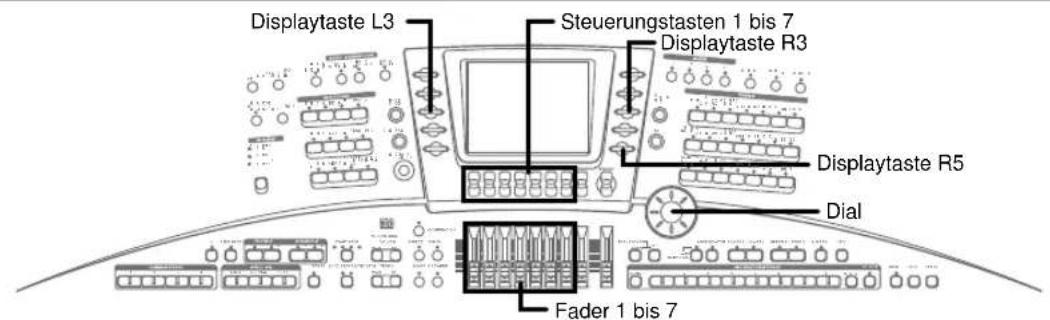
HINWEIS
• Die Setting Value-Eingaben (Einstellungswert) in der Spalte Setting (Einstellung) zeigt die Einstellungswerte an, die den in der Spalte Data Byte 1 oder Data Byte 2 an der rechten Seite bestimmten Einstellungsposten entsprechen.
- Track End (Spurende) ist eine Markierung, die das Ende der Daten anzeigt. Track End wird immer am Ende einer Spur eingefügt. Näheres über das Einfügen der [Track End]-Markierung in eine Spur lesen Sie unter "Verwendung der schrittweisen Eingabe für die Eingabe von Noten (Events)" auf Seite G-98.
- Informationen darüber, wie Sie die Anzeige der Events ein- oder ausschalten können, finden Sie unter "View Select" auf Seite G-95.
Das Event-Edit-Menü
- Im Wiedergabe-Menü des Song Sequencers wählen Sie Edit. Das EDIT MENU erscheint.
- Verwenden Sie die Steuerungstasten 1 bis 8, um die zu bearbeitende Spur zu wählen.
- Wählen Sie Event Edit (Event bearbeiten), um das Event-Edit-Menü für das unter Ziffer 2 gewählte Event aufzurufen.
Wahl von Events in der EVENT EDIT-Anzeige
Sie können das Event-Edit-Menü verwenden, um ein einzelnes Event oder mehrere Events zu wählen.
Wahl eines einzelnen Events
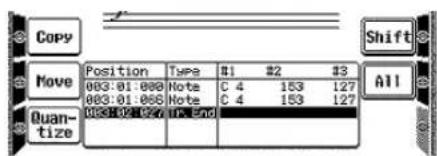
- Drehen Sie den Dial, um ein einzelnes Event in der EVENT EDIT-Anzeige zu wählen. Das gegenwärtig gewählte Event wird im Display selektiert.
Wahl einer Serie von Events
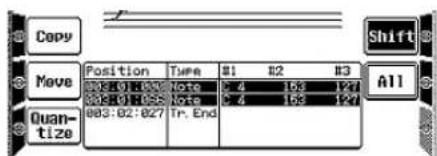
- Drehen Sie den Dial, um das Event an der Oberseite der Serie von Events, die Sie wählen möchten, zu selektieren.
- Wählen Sie Shift (Umschalten).
- Drehen Sie erneut den Dial, um die Selektion zu erweitern und die Events unterhalb des unter Ziffer 1 gewählten Events ebenfalls zu selektieren.
- Wenn die Events, die Sie bearbeiten möchten, selektiert sind, wählen Sie R3, um die Selektion abzuschließen.
Wahl aller Events
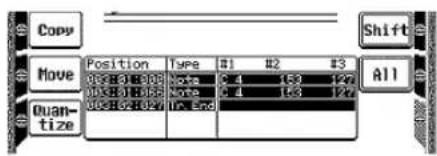
- Wählen Sie All (Alle), um alle im Display enthaltenen Events zu selektieren.
View Select – Darstellung bestimmter Eventtypen ausblenden
Mit View Select können Sie wählen, welche Events dargestellt werden sollen und welche nicht. Wenn Sie etwa nur Noten bearbeiten wollen, können Sie die Darstellung der zahlreichen Controller- und Pitch-Bender-Events ausblenden, die, wenn sie auftauchen, sehr zahlreich sein können. Wählen Sie dazu View Select. Das VIEW SELECT-Menü erscheint.
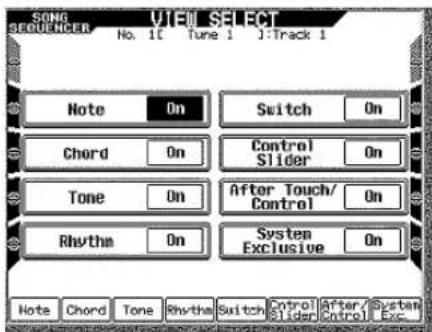
| Um dieses Event ein- oder auszuschalten | Verwenden Sie |
| Notenevent Tastensatz/Fader 1 (Note) | |
| Akkordevent Tastensatz/Fader 2 (Chord) | |
| Program-Change-Event Tastensatz/Fader 3 (Tone) | |
| Rhythmusevent Tastensatz/Fader 4 (Rhythm) | |
| Schalter Tastensatz/Fader 5 (Switch) | |
| Kombinations-, Zugriegel-, Synthesizer-, Mixer-, Effektevent | Tastensatz/Fader 6 (Control Slider) |
| Steuerungsevent Tastensatz/Fader 7 | (After Touch/Control) |
| Systemexklusives Event Tastensatz/Fader 8 (System Exclusive) |
Näheres über die Arten der Events, deren Anzeigen ein- oder ausgeschaltet werden können, lesen Sie unter "Über die Event-Typen" auf Seite G-92.
Bearbeiten eines Events
- Im Wiedergabe-Menü des Song Sequencers wählen Sie Edit. Das EDIT MENU erscheint.
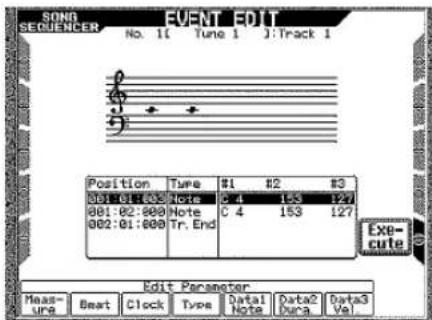
- Selektieren Sie das zu bearbeitende Event.
- Näheres über die Selektion der Events lesen Sie unter "Wahl von Events im EVENT EDIT-Menü" auf Seite G-94.
- Verwenden Sie die Steuerungstasten beziehungsweise die Fader 1 bis 7, um die Eventdaten zu ändern.
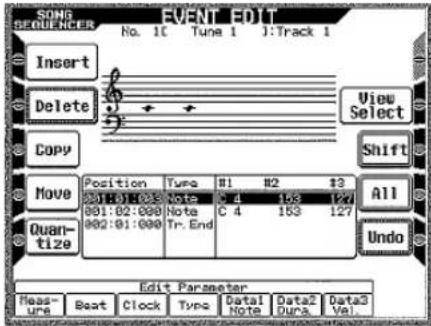
- Nachdem Sie sichergestellt haben, dass die Daten Ihren Wünschen entsprechen, wählen Sie Execute.
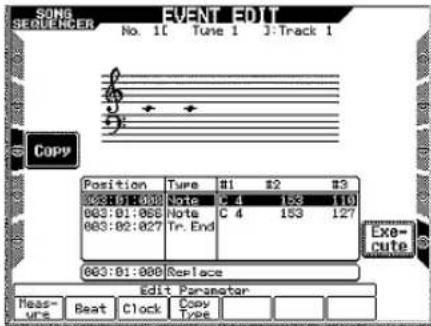
- Dadurch werden die bearbeiteten Eventdaten abgespeichert, und das Event-Edit-Menü kehrt zurück. - Mit Undo können Sie jetzt diese Operation widerrufen.
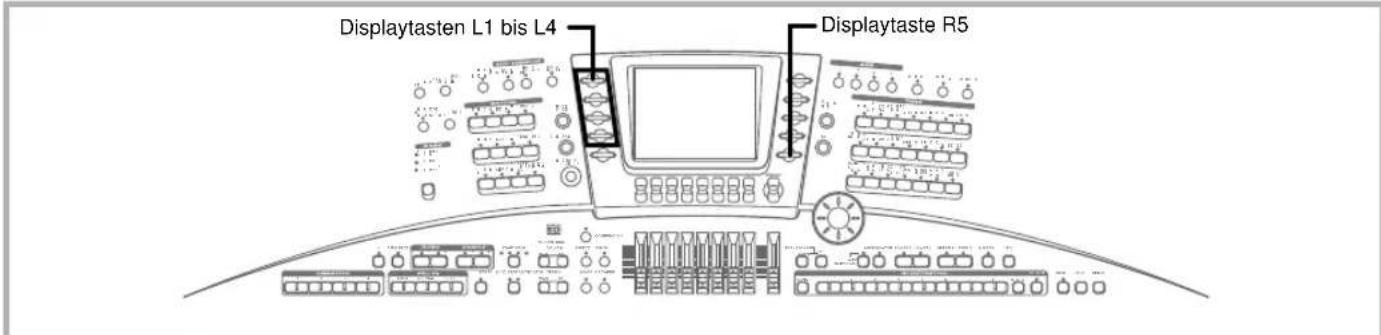
Bearbeitung abbrechen
Falls Sie von Ihrer Bearbeitung doch lieber absehen wollen, können Sie vor dem Drücken von Execute die EXIT-Taste drücken. Mit Undo können Sie auch danach Ihre letzte Bearbeitung widerrufen.
Einfügen eines Events
So fügen Sie Events – also auch Noten – ein:
- Im Wiedergabe-Menü des Song Sequencers wählen Sie Edit. Das EDIT MENU erscheint.
- Selektieren Sie das Event unmittelbar vor oder nach der Position, an der Sie ein Event einfügen möchten. Dazu können Sie das Dial verwenden.
- Wählen Sie Insert (Einfügen).
- Dadurch wird ein Event, das identisch mit dem unter Ziffer 2 selektierten Event ist, eingefügt.
- Bearbeiten Sie das neu eingefügte Event, um den gewünschten Event-Typ aufzurufen.
- Verwenden Sie die Steuerungstasten 1 bis 7 und die Fader 1 bis 7, um die Eventdaten zu ändern, beginnend mit "Type", also dem Event-Typen.
- Nachdem Sie die Daten wunschgemäß geändert haben, wählen Sie Execute, um dieses Event abzuspeichern und zum Event-Edit-Menü zurückzukehren.
- Mit Undo können Sie diese Operation widerrufen.
Events löschen
So löschen Sie ein oder mehrere Events:
- In der EVENT EDIT-Anzeige selektieren Sie das Event oder die Events, die Sie löschen möchten.
- Sie können entweder ein einzelnes Event oder mehrere Events wählen. Näheres über die Wahl von Events lesen Sie unter "Wahl von Events in der EVENT EDIT-Anzeige" auf Seite G-94.
- Wählen Sie Delete (Löschen), um die selektierten Events zu löschen und zum Event-Edit-Menü zurückzukehren.
- Mit Undo können Sie diese Operation widerrufen.
Events kopieren
So kopieren Sie ein oder mehrere Events:
- Im Wiedergabe-Menü des Song Sequencers wählen Sie Edit. Das EDIT MENU erscheint.
- Selektieren Sie die Events, die Sie kopieren möchten.
- Sie können entweder ein Event oder mehrere Events wählen. Näheres über die Wahl von Events lesen Sie unter "Wahl von Events in der EVENT EDIT-Anzeige" auf Seite G-94.
- Wählen Sie Copy (Kopieren). Ein Menü erscheint, in dem Sie die Zielposition eingeben können und die Art der auszuführenden Kopieroperation wählen.
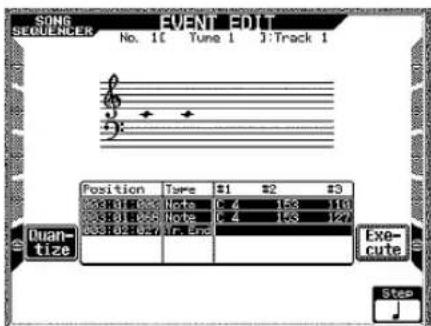
- Spezifizieren Sie die Zielposition und die Kopierart.
- Verwenden Sie die Steuerungstasten 1 bis 4 und die Fader 1 bis 4, um die folgenden Einstellungen auszuführen.
| Um diese Parameter einzustellen... | ...verwenden Sie |
| Zieltakt Tastensatz/Fader 1 (Measure) | |
| Zielbeat Tastensatz/Fader 2 (Beat) | |
| Ziel-Clockposition Tastensatz/Fader 3 (Clock) | |
| Kopicrart (1 Clock entspricht 1/192 Viertelnote) | |
- Wählen Sie Replace (Austauschen) als Kopierart (Copy Type), um ein Event an der Zielposition durch das kopierte Event zu ersetzen. Wählen Sie Merge (Mischen) als Kopierart, um Ihr Event in die Zielposition zu kopieren, ohne das bereits vorhandene Event an der Zielposition zu beeinflussen.
- Wenn Sie mehrere Events kopieren, spezifizieren Sie die Zielposition des ersten Events als die Kopierzielposition.
- Wählen Sie Execute, um die selektierten Events zu kopieren und zum Event-Edit-Menü zurückzukehren.
Events verschieben
So verschieben Sie ein oder mehrere Events:
-
Im Wiedergabe-Menü des Song Sequencers wählen Sie Edit. Das EDIT MENU erscheint.
-
Selektieren Sie die zu verschiebenden Events.
- Sie können ein einzelnes Event oder mehrere Events selektieren. Näheres über die Wahl von Events lesen Sie unter "Wahl von Events in der EVENT EDIT-Anzeige" auf Seite G-93.
-
Wählen Sie Move (Verschieben). Ein Menü erscheint, in dem Sie die Zielposition eingeben können und die Art der auszuführenden Verschiebe-Operation wählen.
-
Spezifizieren Sie die Zielposition und die Art der Verschiebung.
- Verwenden Sie die Steuerungstasten 1 bis 4 und die Fader 1 bis 4, um die folgenden Einstellungen auszuführen.
•Die verwendeten Fader beziehungsweise Tastensätze sind die gleichen wie beim oben beschriebenen Kopieren.
- Wählen Sie Replace (Austauschen) als die Verschiebungsart (Copy Type), um ein Event an der Zielposition durch das zu verschiebende Event auszutauschen. Wählen Sie Merge (Mischen), um Ihr Event an die Zielposition zu verschieben, ohne das gegenwärtig an der Zielposition befindliche Event zu beeinflussen.
- Wenn Sie mehrere Events verschieben, spezifizieren Sie die Zielposition für das erste Event als die Zielposition für das Verschieben.
- Wählen Sie Execute, um die selektierten Events zu verschieben und zum Event-Edit-Menü zurückzukehren.
- Mit Undo können Sie diese Operation widerrufen.
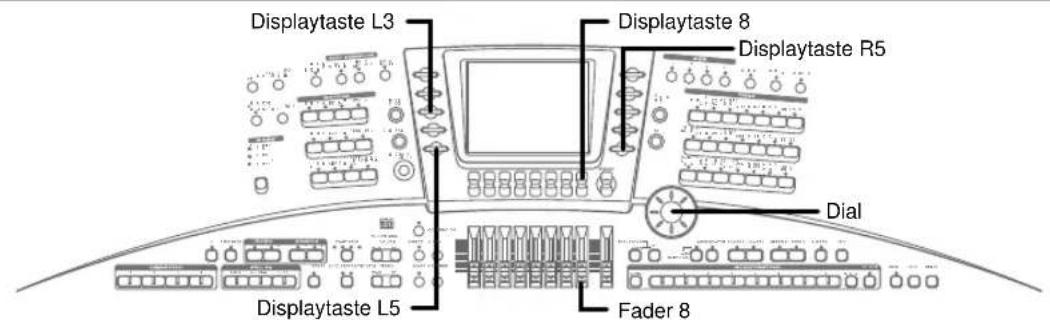
Events quantisieren
Die Quantisierung korrigiert die Rhythmik Ihrer live eingespielten Noten automatisch auf ein rhythmisches Raster, indem die Notenanfänge beispielsweise auf die nächstliegenden Sechzehntel gerückt werden. Verschieden grobe Quantisierungsraster stehen zur Auswahl.
-
Im Wiedergabe-Menü des Song Sequencers wählen Sie Edit. Das EDIT MENU erscheint.
-
Selektieren Sie das Event, das Sie quantisieren möchten. Oft bietet es sich an, alle Noten zu quantisieren.
- Näheres über die Selektion von Events lesen Sie unter "Wahl von Events in der EVENT EDIT-Anzeige" auf Seite G-94.
- Wählen Sie Quantize (Quantisieren), um das Menü für das Quantisieren aufzurufen.

-
Verwenden Sie den Steuerungstastensatz beziehungsweise den Fader 8, um die gewünschte Quantisierungseinstellung zu wählen.
-
Wählen Sie Execute, um das gewählte Event in Abhängigkeit von der unter Ziffer 4 ausgeführten Einstellung zu quantisieren und zum Event-Edit-Menü zurückzukehren.
- Mit Undo können Sie diese Operation widerrufen.
Step-Eingabe
Wählen Sie Tr.End (Track End = Spurende) in der EVENT EDIT-Anzeige, um das nachfolgend dargestellte Display für die Step-Eingabe aufzurufen.
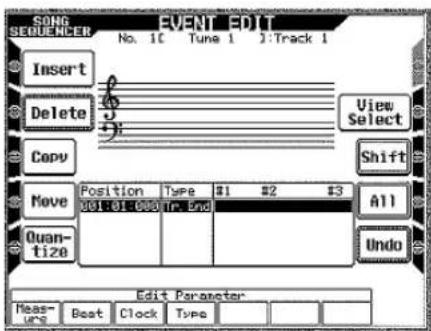
In diesem Display können Sie Noten und Events schrittweise am Ende einer Spur eingeben.
Step-Eingabe von Noten und anderen Events
So geben Sie Noten oder andere Events Schritt für Schritt in eine leere Spur ein. Das Verfahren bietet sich an, wenn man komplizierte, unspielbare Sequenzen eingeben will und auf das Einspielen in Echtzeit verzichten kann.
- Im Wiedergabe-Menü des Song Sequencers wählen Sie Edit. Das EDIT MENU erscheint.
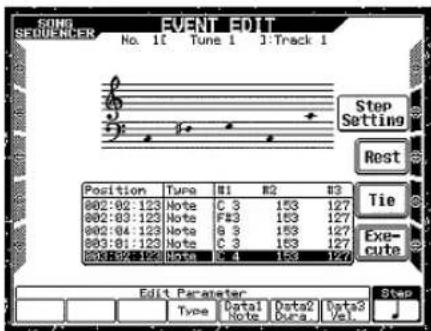
- Falls die Spur, die Sie gewählt hatten, als Sie das Event-Edit-Menü aufriefen, bereits Daten enthält, wird zunächst das erste Event auf dieser Spur selektiert.
- Falls die Spur, die Sie gewählt hatten, als Sie das Event-Edit-Menü anzeigten, noch keine Daten enthält, wird zuerst das Track-End-Event selektiert, das das Ende der Spur markiert.
- Drehen Sie den Dial im Uhrzeigersinn, um die nachfolgend dargestellte Anzeige für die Step-Eingabe aufzurufen.
Wenn Sie "Step Setting" (Displaytaste R2) drücken, erscheint ein Menü, in dem Sie die Dauer und die Velocity der Note vorgeben.
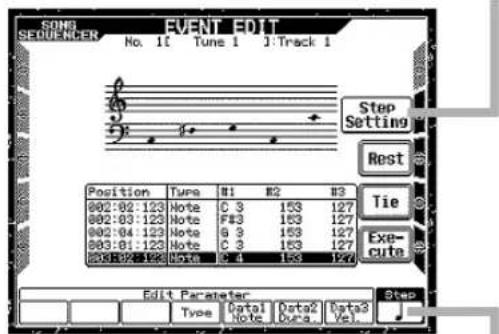
Das Step-Fenster zeigt die Dauer eines jeden Eingabeschrittes an. Mit Fader beziehungsweise Steuerungstaste 8 können Sie dieses nach Belieben einstellen.
- Wählen Sie Execute, um das Notenevent in Abhängigkeit von den gegenwärtigen Einstellungen einzugeben. Ändern Sie die Parameter der Note wie gewünscht.
Das Noten-Event wird am Spurende eingefügt. Die Tonhöhe wird durch die angeschlagene Taste vorgegeben. Die Dauer und die Velocity werden durch "Step Setting" vorgegeben. Näheres lesen Sie dazu auf Seite G-100.
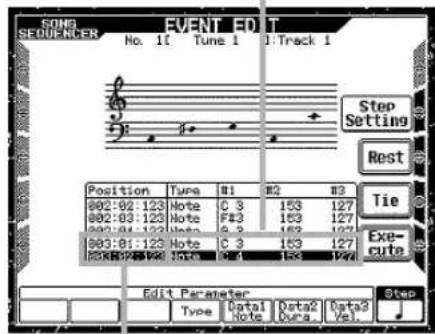
Das Spurende wird mit jedem Schritt um die Schrittweite verschoben. Diese wird unter "Step" angezeigt und eingestellt.
- Wählen Sie Tie (Bindebogen) unmittelbar nach der Eingabe einer Note, um die Dauer der eingegebenen Note um einen Schritt zu verlängern.
-
Wählen Sie Rest (Pause), um eine einen Schritt anhaltende Pause einzugeben.
-
Sie können die gerade eingegebenen Notenevents gegebenenfalls bearbeiten.
-
Wiederholen Sie gegebenenfalls die Ziffern 2 bis 4, um weitere Notenevents einzugeben.
Eingabeintervall der schrittweisen Eingabe
Die Eingabe im Display für die Step-Eingabe erfolgt unter Verwendung des Notenintervalls (das hier als der "Schritt" bezeichnet wird), das in der rechten unteren Ecke des Displays angezeigt wird. Sie können eine ganze Note, eine Note im Bereich von einer halben Note bis zu einer 64-stel Note, gepunktete Noten im Bereich von einer halben Note bis zu einer 32-stel Note oder Triolen im Bereich von einer Viertelnote bis zu einer 32-stel Note eingeben. Jedes von Ihnen eingegebenes Notenevent verursacht die Verschiebung des Spurendes um die Beat oder Taktgeberimpulse, die gemäß gegenwärtiger Schritteinstellung gewählt sind, wie nachfolgend gezeigt.
HINWEIS
- Sie können auch die Tasten des Keyboards für die Eingabe von Noten verwenden.
| Schritt Beat Clock | ||
| Ganze Note 0 0 | ||
| Halbe Note 2 0 | ||
| Viertel Note 1 0 | ||
| Achtelnote 0 96 | ||
| Sechzehntelnote 0 48 | ||
| 32-stel Note 0 24 | ||
| 64-stel Note 0 12 | ||
| Gepunktete halbe Note | 3 | 0 |
| Gepunktete Viertelnote 1 96 | ||
| Gepunktete Achtelnote 0 144 | ||
| Gepunktete Sechzehntelnote 0 72 | ||
| Gepunktete 32-stel Note 0 36 | ||
| Verdreifachte halbe Note | 1 | 64 |
| Verdreifachte Viertelnote | 0 128 | |
| Verdreifachte Achtelnote | 0 64 | |
| Verdreifachte Sechzehntelnote | 0 32 | |
| Verdreifachte 32-stel Note | 0 16 |
Verwenden Sie den Steuerungstastensatz 8 und den Fader 8, um das schrittweise eingegebene Intervall zu ändern. Dadurch wird auch die Note in der rechten unteren Ecke des Displays geändert.
Eingabeeinstellungen
Wenn Sie ein Notenergebnis mit der schrittweisen Eingabe eingeben, können Sie auch die anfängliche Duration (Dauer) und Velocity (Anschlagsgeschwindigkeit) spezifizieren. Wählen Sie Step Setting, um die STEP SETTING-Anzeige für die Ausführung dieser Einstellungen aufzurufen.
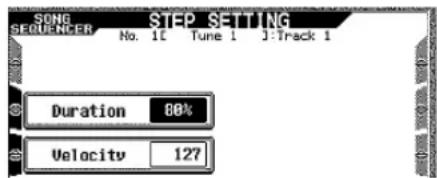
Taste/Fader 1 Duration (Dauer)
Die Dauer der eingegebenen Noten wird als Prozentsatz des Schrittes eingestellt (siehe "Über das Step-Eingabeintervall"). Eine Einstellung von 100% verlängert die Notendauer die Länge der Schritteweite, so dass sich eine legato eingespielte Sequenz ergibt.
Taste/Fader 2 Velocity (Geschwindigkeit)
Dies ist die Anschlagsgeschwindigkeit der eingegebenen Noten im Bereich von 1 bis 127.
Um das Menü zu verlassen und zum Eingabe-Menü zurückzukehren, drücken Sie die EXIT-Taste.
Gestaltung eigener Styles mit dem Pattern Sequencer
Mit Hilfe des Pattern Sequencers können Sie Ihre eigenen Original-Begleit-Pattern (auch: "Styles") gestalten. Sie können ein Pattern gestalten, indem Sie eines der 120 eingebauten Pattern modifizieren oder indem Sie ein Pattern von Grund auf neu einspielen.
Grundlagen
Elemente und Parts
Die Begleitautomatik besteht aus verschiedenen so genannten "Elementen", einschließlich der Einleitungen, der Fill-Ins und Endungen. Es gibt 11 Elemente, die den Tasten der Begleitautomatik entsprechen. Jedes Element besteht aus acht Parts: Schlagzeug, Perkussion, Bässe und Akkord 1 bis 5. Die folgende Tabelle die Struktur eines jeden Begleit-Patterns.
| Element (Taste) Part | Anzahl der Takte (Beispiel) | ||||
| Intro 1 Schlagzeug Perkussion Bässe Akkord | 1 bis Akkord 5 4 | ||||
| Intro 2 Schlagzeug Perkussion Bässe Akkord | 1 bis Akkord 5 2 | ||||
| Fill-In (BACK) Schlagzeug Perkussion Bässe | Akkord 1 bis Akkord 5 1 | ||||
| Fill-In (NORMAL) Schlagzeug Perkussion Bässe | Akkord 1 bis Akkord 5 1 | ||||
| Fill-In (NEXT) Schlagzeug Perkussion Bässe | Akkord 1 bis Akkord 5 1 | ||||
| Variation 1 Schlagzeug | Perkussion Bässe Akkord 1 bis Akkord 5 1 | ||||
| Variation 2 Schlagzeug | Perkussion Bässe Akkord 1 bis Akkord 5 2 | ||||
| Variation 3 Schlagzeug | Perkussion Bässe Akkord 1 bis Akkord 5 2 | ||||
| Variation 4 Schlagzeug | Perkussion Bässe Akkord 1 bis Akkord 5 2 | ||||
| Ending 1 Schlagzeug | Perkussion Bässe Akkord 1 bis Akkord 5 4 | ||||
| Ending 2 Schlagzeug | Perkussion Bässe Akkord 1 bis Akkord 5 2 | ||||
HINWEIS
- Die Spalte Anzahl der Takte in der oben abgebildeten Tabelle zeigt ein Beispiel für die Länge eines jeden Elements. Es gibt festgelegte Anzahlen von Takten für jedes Element der Pattern der Begleitautomatik. Mit dem Pattern Sequencer können Sie Begleit-Pattern mit einer Länge von bis zu 16 Takten für jedes Element gestalten. Ein Fill-In ist immer einen Takt lang.
Was der Pattern Sequencer aufzeichnet
Mit dem Pattern Sequencer können Sie alle Parts aller Elemente eines Begleit-Patterns aufnehmen.
Einmalige Parameter
Die folgenden Parameter können nur einmal pro Pattern (pro Style) eingestellt werden; sie gelten für alle Elemente:
- Tempo
• One-Touch-Preset-Einstellungen (User One Touch) - Ursprüngliche Tonart (Original Key)
- Oktavenverschiebung (Octave Shift)
Elementparameter
Die folgenden Parameter sind individuell für jedes Element einzustellen; sie gelten für alle Parts des Elements:
- Beat (Elementbeat)*
• Takt (Elementtakt)*
* Die Beat- und Taktparameter können nicht modifiziert werden, ohne den bis dahin im Arbeitsspeicher gespeicherten gesamten Inhalt zu löschen.
Echtzeit-Aufnahmeparameter
Die folgenden Parameter lassen sich in Echtzeit für jeden Part aufzeichnen:
• Das Spiel auf dem Keyboard,
• Bewegungen des Pitch Benders,
- Bewegungen des Modulationsrads und
• Betätigungen der Pedale.
Part-Parameter
Die folgenden Parameter werden individuell für jeden Part eingestellt. Ein Part ist immer das, was von einem einzelnen, bestimmten Instrumental-Sound abgespielt wird:
- Der Sound (Die unter Verwendung der TONE-Taste oder des Mixers gewählten Sounds können innerhalb eines Parts allerdings nicht geändert werden.),
• Die Mixer-Parameter (Pan, Volume, Reverb Depth, Chorus Depth, DSP), - Akkordtyp des Parts (Part Chord Type).
Bässe, Akkord-Partparameter 1–5
Die folgenden Bässe und Akkord-Partparameter 1–5 können aufgezeichnet werden. Näheres über diese Parameter erfahren Sie unter "Ausführung der Akkordeinstellungen" auf Seite G-113.
- Akkordumwandlungstabelle (Table No.)
- Unterbrechungspunkt (Break point)
- Grenze (Limit)
- Inversion
• Bassfunktion (Bass Function) - Spannung (Tension)
• Wiederauslösung (Retrigger)
Speicherkapazität
Der Speicher des Pattern Sequencers weist eine Gesamtkapazität von etwa 22.000 Noten auf.
- Während der Aufnahme wird die gegenwärtige Speicherkapazität als ungefährer Prozentsatz des bereits belegten Speichers am Display angezeigt.
- Die Aufnahme stoppt automatisch, wenn der Speicher voll ist.
Über den Arbeitsspeicher
Wenn Sie im Pattern Sequencer an einem Begleit-Pattern arbeiten, werden die Patterndaten vorübergehend in einem als "Arbeitsspeicher" bezeichneten Speicherplatz abgelegt. Sie können mit dem Bearbeiten der Daten des Begleit-Patterns im Arbeitsspeicher fortfahren, so lange die LED über der PATTERN SEQUENCER-Taste leuchtet.
Wenn Sie nach dem Bearbeiten eines Pattern der Begleit-automatik den Pattern Sequencer verlassen, können Sie wahlweise die Daten des Arbeitsspeichers abspeichern oder löschen.
Speichern Ihrer Rhythmus-Patterns
- Der Rhythmus-Patternspeicher dieses Keyboards weist einen Anwender-Speicherplatz in der USER-Gruppe auf, den Sie für die Speicherung von bis zu 10 Ihrer Original-Rhythmus-Pattern verwenden können. Das englische Wort "User" heißt "Anwender". Sobald Sie Ihre Pattern abgespeichert haben, können Sie diese jederzeit aufrufen – wie die eingebauten Begleit-Pattern. Sie können naturgemäß auch Ihre eigenen Original-Pattern als Grundlage für das neuer Pattern heranziehen.
- Der Speicherinhalt bleibt erhalten, auch wenn Sie das Keyboard ausschalten. Der Speicher wird von der eingebauten Lithiumbatterie aufrecht erhalten.
- Sie können den Inhalt des Anwender-Speicherplatzes auch auf einer Diskette ablegen. Näheres lesen Sie auf Seite G-140.
- Der Anwender-Speicherplatz hat eine ausreichende Kapazität bis zu 10 relativ kurze Original-Pattern der Begleitautomatik. Falls Ihre Pattern lang sind oder sehr viele Daten für Pitch Bender oder Modulationsrad enthalten, können Sie unter Umständen nur weniger als 10 Pattern speichern.
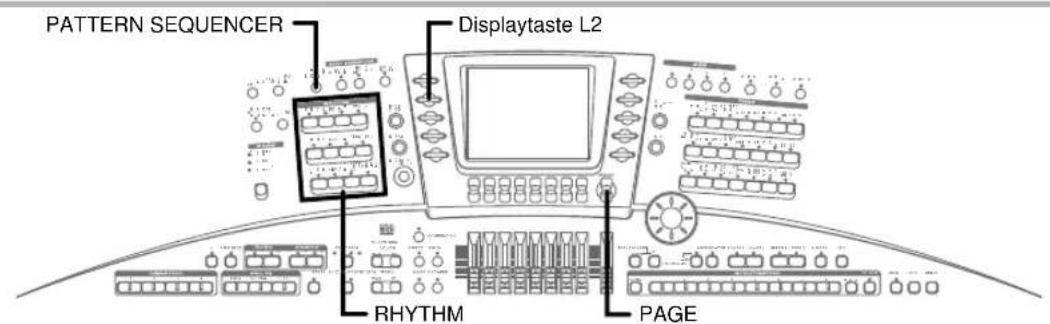
Gestalten eines Begleit-Patterns unter Verwendung von Easy Create
Die Easy-Create-Funktion ("vereinfachtes Erzeugen...") des Pattern Sequencers vereinfacht die Bearbeitung der Begleit-Pattern erheblich. Unter Verwendung von Easy Create können Sie Elemente verschiedener Original-Begleit-Pattern kombinieren. So könnten Sie zum Beispiel das voreingestellte Pattern 8 Beat 1 als Hauptelement, die Variation 2 16 Beat 1 als Variation 2 und die Variation 1 Bossa Nova als Variation 1 verwenden.
Verwendung von Easy Create
-
Wählen Sie mit der RHYTHM-Taste den Rhythmus, von dem Sie ausgehen wollen.
-
Drücken Sie die PATTERN SEQUENCER-Taste. Das PATTERN SEQUENCER-Menü erscheint.
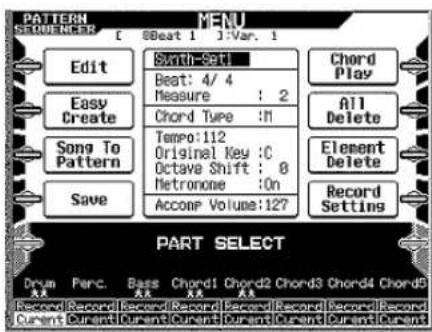
- Wählen Sie Easy Create ("vereinfachtes Erzeugen..."). Das EASY CREATE-Menü erscheint.
![PATTERN EASY CREATE SEQUENCER [ SBest 1 ] Execute Rhythm SBest SBest SBest SBest SBest SBest SBest Element Var. 1 Var. 2 Var. 3 Var. 4 Back F111 First F111 Next F111 Var. 1 Var. 2 Var. 3 Var. 4 SBest HnfH NsF11 NoF11](/content/2026/05/1039870/images/12383b5c2b9a13efd15e74edd2e356ff74e45aae68a8db3d001c0995101480fe.jpg)
- Wählen Sie hier die gewünschte Zusammenstellung der Elemente. Hier sehen Sie die Zuordnung der Bedienungselemente zu den Elementen.
![PATTERN SEQUENCER EASY CREATE [ 8Beat 1 ] PROS 1/2 Execute Rhythm 8Beat 1 8Beat 1 8Beat 1 8Beat 1 8Beat 1 8Beat Element Var. 1 Var. 2 Var. 3 Var. 4 Back F(1)1 Ireg F(1)1 Next F(1)1 Var. 1 Var. 2 Var. 3 Var. 4 R(1)1 Incl F(1)1 Incl F(1) PATTERN SEQUENCER EASY CREATE [ 8Beat 1 ] PROS 2/2 Execute Rhythm 8Beat 1 8Beat 1 8Beat 1 8Beat Element Int. 1 Int. 2 End. 1 End. 2 Int. 1 Int. 2 End. 1 End. 2](/content/2026/05/1039870/images/13f79c095fb999a2488b648bdaccf361aec39d56f5ef76639688351633808023.jpg)
- Diese Einstellungen können Sie im Easy-Create-Menü vornehmen:
Taste/Fader 1 bis 4 (Var.1 bis 4)
Bestimmt die Rhythmen/Elemente für Variation 1 bis Variation 4.
Taste/Fader 5 (BkFil)
Bestimmt den Rhythmus/das Element für das BACK-Fill-In-Pattern.
Taste/Fader 6 (NmFil)
Bestimmt den Rhythmus/das Element für das NORMAL-Fill-In-Pattern.
Bestimmt den Rhythmus/das Element für das NEXT-Fill-In-Pattern.
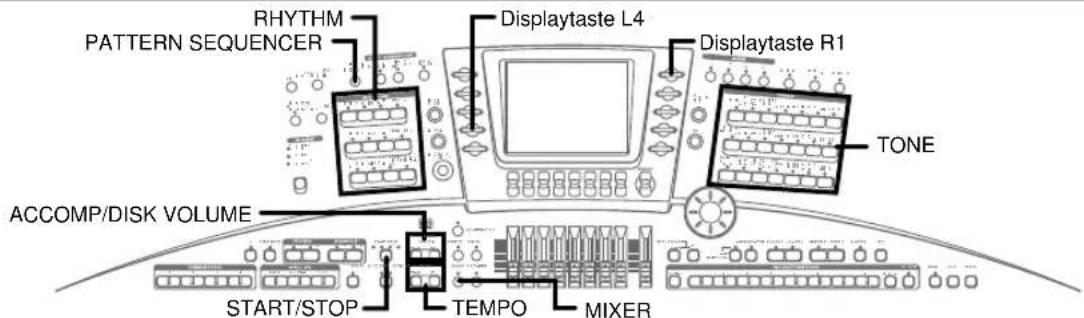
Seite G-2/2 (Page 2/2)
Tasten/Fader 1, 2 (Int.1, Int.2)
Bestimmen die Rhythmen/Elemente für das Intro 1 beziehungsweise das Intro 2.
Tasten/Fader 3, 4 (End.1, End.2)
Bestimmen die Rhythmen/Elemente für das Ending 1 beziehungsweise das Ending 2.
- So wählen Sie einen Rhythmus und ein Element – am Beispiel der Variation 1:
- Drücken Sie die Displaytasten L2 oder R2, um die Rhythm-Zeile am Display zu selektieren. Danach verwenden Sie den Steuerungstastensatz beziehungsweise den Fader 1, um den gewünschten Rhythmus zu wählen.
- Anschließend drücken Sie die Displaytasten L3 oder R3, um die Element-Zeile zu selektieren. Danach verwenden Sie den Steuerungstastensatz beziehungsweise den Fader 1, um das gewünschte Element zu wählen.
- Wiederholen Sie den oben beschriebenen Verfahren, um weitere Elemente zu übernehmen.
- Mit der PAGE-Taste schalten Sie die Menüseiten um.
-
Nachdem Sie alles wunschgemäß eingestellt haben, wählen Sie Execute, um zum Pattern-Sequencer-Menü zurückzukehren.
-
Um das Begleit-Pattern im Arbeitsspeicher zu speichern, wählen Sie Save.
- Näheres über das Speichern der Begleit-Pattern lesen Sie unter "Speicherung von Begleit-Pattern" auf Seite G-122.
HINWEIS
- Nachdem Sie die Elemente mit Hilfe von Easy Create neu gruppiert haben, können Sie die Elemente weiter bearbeiten und nach Ihren Anforderungen maßschneidern. Dazu sollten Sie jedoch nicht die Speicherungsoperation unter Ziffer 6 ausführen, da dadurch die Elemente des Begleit-Patterns im Arbeitsspeicher verbleiben würden. Gehen Sie vielmehr so vor, wie auf Seite G-110 unter "Gestalten eines Begleit-Pattern" und "Bearbeiten des Begleit-Patterns im Arbeitsspeicher" beschriebenen.
Gestalten eines Begleit-Patterns
Die Verfahren in diesem Abschnitt gehen von der Annahme aus, dass Sie die "Grundlagen für den Pattern Sequencer" auf Seite G-101 bereits gelesen haben und die Komponenten, Elemente und Parts kennen, aus denen die Begleit-Pattern bestehen.
Nachfolgend sind zwei unterschiedliche Methoden aufgeführt, mit denen Sie beim Gestalten eines Begleit-Patterns vorgehen können.
- Sie können die Parameter eines eingebauten Begleit-Pattern modifizieren oder ein bereits im Speicher abgelegtes Anwender-Begleit-Pattern verwenden, um ein neues Pattern zu gestalten. Sie können Daten zu einem Part hinzufügen oder von diesem löschen, beziehungsweise Sie können den Inhalt eines gesamten Parts löschen und einen neuen Part aufnehmen.
- Sie können ein leeres Pattern verwenden und alle Elemente von Beginn an aufnehmen.
Die Aufnahmeverfahren beide Methoden sind identisch.
Wiedergabe eines Begleit-Patterns (Probewiedergabe)
Sie können jedes einzelne Element eines Begleit-Patterns wiedergeben, das gerade im Arbeitsspeicher abgespeichert ist. Es bietet sich an, ein Pattern zunächst einige Male zu hören und erst danach die Änderungen zu planen, bevor Sie die Modifikationen tatsächlich ausführen.
-
Wählen Sie das Rhythmus-Pattern, von dem Sie ausgehen wollen, mit der RHYTHM-Taste.
-
Drücken Sie die PATTERN SEQUENCER-Taste.
- Dadurch leuchtet die LED über der Taste auf, und das Pattern-Sequencer-Menü erscheint.
- Jetzt wird das von Ihnen unter Ziffer 1 gewählte Pattern in den Arbeitsspeicher des Pattern Sequencers kopiert.
![PATTERN SEQUERED [ 8Beat 1 ]Var. 1 Edit Easy Create Song To Pattern Save Smith-Set Beat: 4/4 Measure : 2 Chord Type :N Tempo:112 Original Key :C Octave Shift : 0 Netronome :On Accop Volume:127 Chord Play All Delete Element Delete Record Setting PART SELECT Dram Perc. Bass Chord1 Chord2 Chord3 Chord4 Chord5 AA AA AA Record Record Record Record Record Record Record Current Current Current Current Current Current Gerade selektierter Part ("Current") Leerer Part ohne Daten Part mit bereits aufgenommenen Daten](/content/2026/05/1039870/images/2268d4fedfa73117c3c4fee6af17d90494c251f11c5b1e2a9dcc00aec169c4c2.jpg)
-
Verwenden Sie die Tasten des Keyboard-Paneels, um das wiederzugebende Element (also das gewünschte Intro, Ending, Variation...) zu wählen.
-
Drücken Sie die START/STOP-Taste, um mit der Wiedergabe des gewählten Elements in einer Endlosschleife zu beginnen.
- Sie können mit den Tasten der Begleitautomatik auch während der Wiedergabe zwischen den Elementen umschalten.
- Während der Wiedergabe erscheinen die Taktzählung und die Beatzählung in der rechten oberen Ecke des Displays.
- Sie können das Spielen von Parts üben und die Mixerparameter verändern, während die Wiedergabe ausgeführt wird.
•Die von Ihnen auf dem Keyboard gespielten Noten werden mit den dem gegenwärtig gewählten Part zugeordneten Sounds wiedergegeben. Der aktuelle Part ist durch den Schriftzug Current (Gegenwärtig) gekennzeichnet.
- Verwenden Sie gegebenenfalls die unteren Steuerungstasten (1 bis 8), um einen anderen Part zu wählen.
"Current" ("gegenwärtig") kennzeichnet den gegenwärtig selektierten Part.
- Um die Wiedergabe zu stoppen, drücken Sie erneut die START/STOP-Taste.
HINWEIS
- Durch Drücken der oberen Steuerungstasten (1 bis 8) erscheint der Record-Indikator über dem entsprechenden Part und zeigt damit die Aufnahmebereitschaft an. Dies bedeutet, dass Sie die Steuerungstasten verwenden können, um den Status eines jeden Parts zwischen Record (durch Drücken der oberen Steuerungstaste) und Current (für die Probewiedergabe, durch Drücken der unteren Steuerungstaste) umschalten können. Näheres über die Ausführung der Aufnahme lesen Sie unter "Aufnahme eines Begleit-Pattern" auf Seite G-106.
- Sie können das Begleit-Pattern im Arbeitsspeicher wiedergeben, indem Sie die Probewiedergabe verwenden, wie oben beschrieben, oder indem Sie "Chord Play" benutzen, um das gestaltete Pattern zu testen. Näheres über die Verwendung der Akkordwiedergabe lesen Sie unter "Testwiedergabe eines aufgezeichneten Begleit-Pattern (Akkordwiedergabe)" auf Seite G-108.
Anzeige der Parts, die Daten enthalten
Parts, die bereits Daten erhalten, werden wie folgt im Display des Pattern Sequencers dargestellt.
![PART SELECT Drum A4 Perc. Base A4 Chord1 Chord2 Chord3 Chord4 Chord5 Record Record Record Record Record Record Record Current Current Current Current Current [ ] Part mit interaktiven Daten Part ohne Daten [ ] Part mit Daten](/content/2026/05/1039870/images/19a5b14ff6a62a127eaab6408377938c313610e1ad4dca93876c8ca0ec05acc0.jpg)
Die interaktiven Daten sind voreingestellte Begleit-Pattern-Daten, die von der interaktiven Funktion der Begleitautomatik verwendet werden (Seite G-106). Die folgenden Regeln gelten, wenn Sie einen Part aufnehmen oder bearbeiten, der interaktive Daten enthält.
- Sie können zu einem Part, der interaktive Daten enthält, keine Aufnahmen hinzufügen. Um Aufnahmen zu einem solchen Part hinzuzufügen, müssen Sie zuerst alle seine Daten löschen.
- Sie können einen Part, der interaktive Daten enthält, nicht bearbeiten. Um einen solchen Part bearbeiten zu können, müssen Sie zuerst alle seine Daten löschen.
Das Bearbeiten eines Elements (Seite G-110) und das Bearbeiten eines Parts (Seite G-111) ist mit einem interaktive Daten enthaltenden Part möglich.
Probewiedergabe
Sie können die folgenden Operationen während der Probewiedergabe ausführen.
- Änderung des Tempos
- Verwenden Sie die TEMPO-Tasten, um das Tempo einzustellen.
• Einstellung der Begleitlautstärke
- Verwenden Sie die ACCOMP/DISK VOLUME-Tasten, um die Begleitlautstärke einzustellen.
- Einstellung des Sounds eines Parts
- Verwenden Sie die TONE-Taste, um ein Sound für den gegenwärtig gewählten Part, der durch den Current-Indikator angezeigt wird, zu wählen. Sie können der Sound auch mit dem Mixer ändern, wie nachfolgend beschrieben.
• Einstellungen des Mixers
- Drücken Sie die MIXER-Taste, um die nachfolgend dargestellte Einstellungsanzeige für den Mixer aufzurufen.
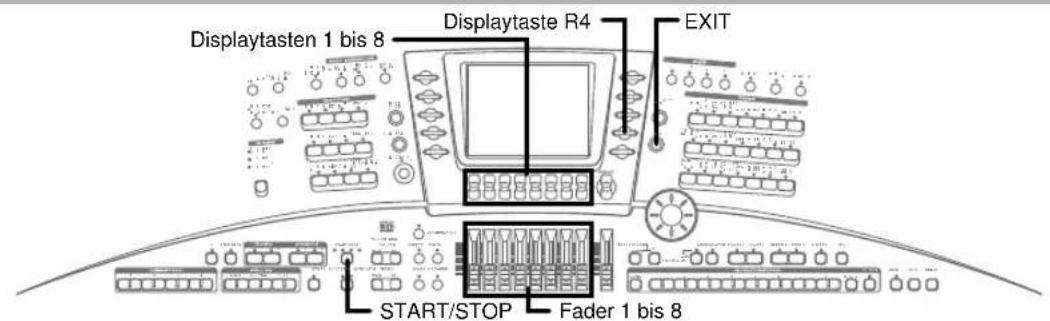
![PATTERN MIXER ACCOMP PART SEQUENCER [ 8Best 1 ]:Var. 1 Tone Synth Sett Sdnr Sett Fins G Pfl G StSor EP G Pfl G Pfl G Pfl Pan 0 0 0 ( 30 ) -30 0 0 0 Volume 100 70 100 110 115 110 110 110 Drum Parc Bass Chrd1 Chrd2 Chrd3 Chrd4 Chrd5](/content/2026/05/1039870/images/ee63f7cacabbb85d6f39574ec119ba5ed043d4bad9398a93bb220711f5ff1b82.jpg)
![PATTERN SCRUMBER MIXER ACCOMP PART [ 8Beat 1 ]:Var. 1 Reverb Depth 30 80 30 60 60 0 0 0 Chorus Depth 127 127 48 20 48 6 81 81 DSP 3 3 3 3 3 3 3 3 Drup Ferc Bass Chrd1 Chrd2 Chrd3 Chrd4 Chrd5](/content/2026/05/1039870/images/a9a9f7ba5fd861ea493bf3bf6a4b62530ef46ca99d4c0182dfc5eeabf37656c7.jpg)
Zwischen den beiden Menüseiten schalten Sie mit den Page-Tasten um.
Verwenden Sie diese Menüseiten für die Panorama-, Lautstärken-, Nachhall-, Chorus- und DSP-Einstellungen eines jeden Parts. Näheres lesen Sie auf Seite G-51.
Aufnahme eines Begleit-Pattern
Bevor Sie den Pattern Sequencer auf die Aufnahme eines Begleit-Patterns schalten, sollten Sie sich vergewissern, dass ausreichend Speicherplatz für die Speicherung des Pattern in der USER-Gruppe vorhanden ist.
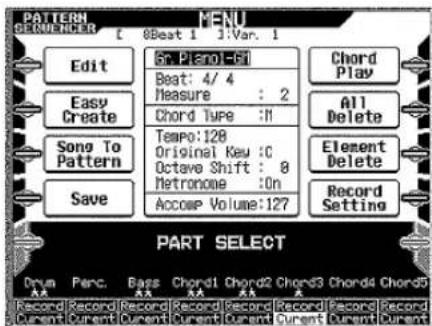
Sie verfahren dazu wie unter "Wiedergabe eines Begleit-Patterns (Probewiedergabe)" beschrieben.
- Wählen Sie das aufzunehmende Element. Zur Erinnerung: Unter einem Element verstehen wir ein Intro, eine Variation, ein Fill-In, ein Ending...
- Drücken Sie die Begleitautomatik-Taste auf dem Paneel des Keyboards, die dem zu wählenden Element entspricht (Intro, Variation, Ending...).
- Falls Sie alle Elementparts von Beginn an aufnehmen möchten, gehen Sie vor wie unter "Löschen eines Elements" auf Seite G-110 beschrieben.
- Wählen Sie Record Setting (Aufnahmeeinstellung). Das RECORD SETTING-Menü erscheint.
![PATTERN RECORD SETTING SEQUENCEER [ 8Beat 1 ]:Var. 1:Chord3 Element 4/4 Part M Beat Chord Type Element 2 Metronone On Measure Netronone Bell Original Key C First Count Octave Shift 0 Metronone 100 Volume Element Element Octave Part Metro- Beat Meatur Key Shift Chord None First Count Volume](/content/2026/05/1039870/images/04055dd34d7a8224d09ee96f4d36dccc9000253e6ddfa17b0425a10957c6a28c.jpg)
- Wenn dieses Menü erscheint, können Sie die Steuerungstasten beziehungsweise die Fader 1 bis 8 für die nachfolgend beschriebenen Einstellungen verwenden.
Taste/Fader 1 (Element Beat)
Bestimmt die Taktart (das Metrum) des Elementes. Sie können 2/4 bis 7/4 oder 3/8, 5/8, 6/8, 7/8, 9/8 beziehungsweise 12/8 spezifizieren.
Bestimmt die Anzahl der Takte im Element. Sie können die Anzahl der Takte im Bereich von 1 bis 16 spezifizieren.
Taste/Fader 3 (Original Key)
Bestimmt die Tonart beziehungsweise den Grundton für die Akkordspezifikationen während der Aufnahme. Normalerweise ist diese Einstellung gleich C.
Bestimmt die Tonhöhe in einem Bereich von +1 bis -1 Oktave.
Bestimmt den für die Akkordspezifikation während der Aufnahme verwendeten Akkordtyp. Sie haben die Wahl zwischen Maj (Dur) oder m (minor = Moll).
Taste/Fader 6 (Metronome)
Schaltet den Ton des Metronoms während der Aufnahme ein oder aus.
Wählt Bell (Glocke) oder Click (Klickgeräusch) als den Metronom-Ton des ersten Beats eines jeden Taktes.
Taste/Fader 8 (Metronome Volume)
Bestimmt die Lautstärke des Metronoms im Bereich von 0 (ausgeschaltet) bis 127 (Maximum).
- Nachdem die Einstellungen wunschgemäß ausgeführt wurden, drücken Sie die EXIT-Taste.
- Verwenden Sie die oberen Steuerungstasten 1 bis 8, um die Parts auf Aufnahmebereitschaft zu schalten.
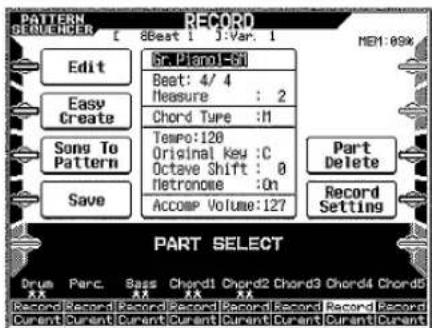
Der Schriftzug "Record" kennzeichnet die aufnahmebereite Spur. Das "Scharfschalten" erfolgt mit Hilfe der Steuerungstasten.
- Sie können die Einstellungen des Mixers verändern.
- Wählen Sie Part Delete (Part löschen), um den gesamten Inhalt des gegenwärtigen gewählten Parts – also das, was ein einzelnes Instrument spielt – zu löschen. Näheres lesen Sie auf Seite G-108.
- Beginnen Sie mit der Aufnahme.
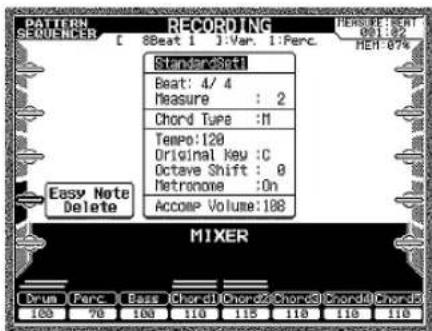
• Die Aufnahme beginnt automatisch, wenn Sie etwas auf dem Keyboard spielen. Die erste gespielte Note fällt auf den ersten Beat des gesamten Parts.
- Sie können die Aufnahme auch durch Drücken der START/STOP-Taste starten. Verwenden Sie die
START/STOP-Taste, um die Aufnahme zu starten, wenn Sie im ersten Takt eine Pause wünschen.
- Sobald die Aufnahme begonnen hat, werden alle Parts des gewählten Elements in einer Endlosschleife wiedergegeben. Sie können zu dem gegenwärtig gewählten Part aufnehmen, indem Sie mit der Wiedergabe mitspielen.
•Die Takt- und Beatnummern werden während der Aufnahme in der rechten oberen Ecke des Displays angezeigt.
- Nehmen Sie den gewählten Part auf.
•Die von Ihnen auf dem Keyboard gespielten Noten werden zu dem Part hinzugefügt. Die hinzugefügten Noten erklingen in der nächsten Schleife des Pattern. Sie können Ihr Spiel zeitlich überwachen, indem Sie die Takt- und Beatnummern am Display beobachten.
- Sie können Noten auch wieder löschen. Gehen Sie dazu vor wie unter "Löschen unnötiger Noten" beschrieben.
- Außerdem können Sie diese Parameter aufzeichnen:
- Tempo (unter Verwendung der TEMPO-Tasten),
• Lautstärke der Begleitautomatik (unter Verwendung der ACCOMP VOLUME-Tasten),
- Einstellung der Lautstärke des Parts (unter Verwendung der Steuerungstasten und Fader).
- Um die Aufnahme zu stoppen, drücken Sie die START/STOP-Taste.
• Dadurch wird die Aufnahme gestoppt, und Current erscheint über dem gewählten Part.
- Wiederholen Sie die Schritte 3 bis 6 für andere Parts, die Sie aufnehmen möchten.
- Wählen Sie Chord Play (Akkordwiedergabe), um eine Probewiedergabe des gerade gestalteten Elementes vorzunehmen. Näheres lesen Sie auf Seite G-108.
HINWEIS
• Die Schritte des oben beschriebenen Verfahrens gestalten ein einzelnes Element der Begleitung. Sie müssen alle Schritte für jedes zu gestaltende Element ausführen.
- Näheres über das Abspeichern eines Begleit-Patterns lesen Sie unter "Speichern von Begleit-Pattern" auf Seite G-122.
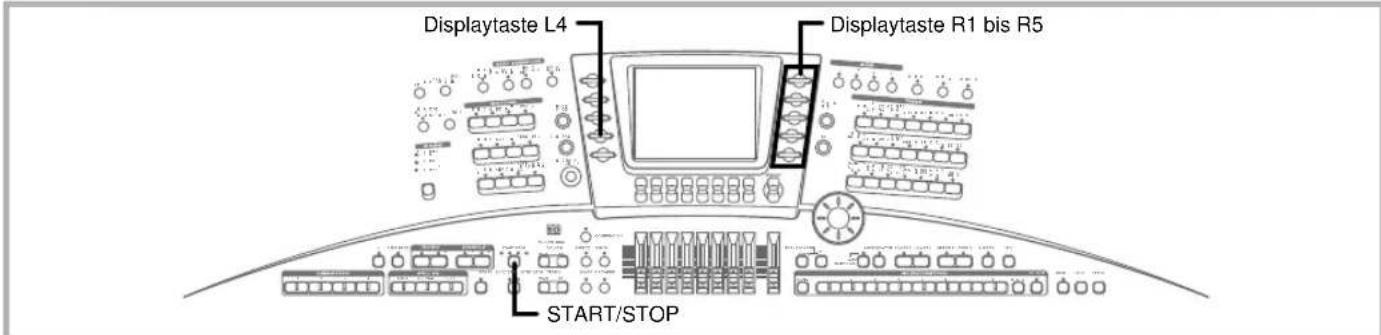
Löschen unnötiger Noten
So löschen Sie Noten:
- Halten Sie die Displaytaste Easy Note Delete (Vereinfachtes Löschen von Noten) gedrückt.
•Die folgende Anzeige erscheint am Display, so lange Sie die Displaytaste Easy Note Delete gedrückt halten.
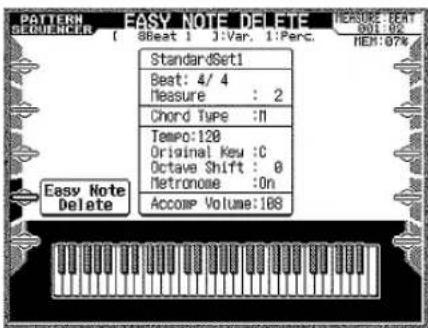
Die Bildschirmtastatur ("On-Screen-Keyboard") stellt die Noten des Parts, den Sie aufnehmen, dar.
- Löschen Sie eine Note, indem Sie ihre Taste auf dem Keyboard drücken, wenn die Note während der Wiedergabe des Begleit-Patterns erklingt.
•Die betreffende Taste muss etwas früher angeschlagen werden, bevor die zu lösche. Note erklingt. Geben Sie die Taste etwas nach dem Verstummen der Note wieder frei – sonst löschen Sie weitere Noten dieser Tonhöhe.
HINWEIS
- Sie können Noten auch in der Event-Liste löschen oder hinzufügen. Näheres lesen Sie auf Seite G-114.
Löschen aller Parts in der Aufnahmebereitschaft
Führen Sie die folgenden Schritte aus, nachdem Sie die Parts, deren Inhalte Sie löschen möchten, aufnahmebereit geschaltet haben.
- Wählen Sie Part Delete (Part löschen).
• Diese Warnung erscheint im Display.
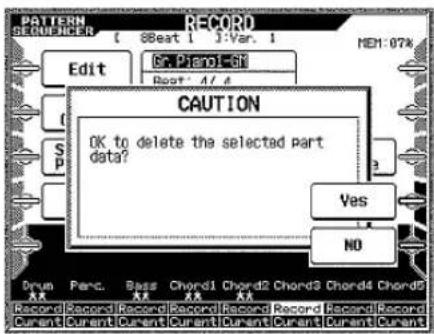
- Wählen Sie Yes, um die Daten zu löschen oder No, um abzubrechen.
- Nachdem die Daten gelöscht wurden, werden die angewählten Parts zurück auf Aufnahmebereitschaft geschaltet. Dies bedeutet, dass Sie sofort mit der Aufnahme beginnen können.
Chord Play – Begleit-Patterns testen
Mit Chord Play (Akkordwiedergabe) testen Sie ein Begleit-Pattern, bevor Sie es abspeichern. Chord Play spielt den gegenwärtigen Inhalt des Pattern Sequencers in einer Endlosschleife. Während Chord Play erklingen die von Ihnen auf dem Keyboard gespielten Noten unter Verwendung der gegenwärtig gewählten Parts (UPPER 1, UPPER 2, LOWER 1, LOWER 2). Durch Spiel von Akkorden im Bereich der Harmonieerkennung der Begleitautomatik testen Sie, wie gut das Pattern die Akkorde umsetzt.
Sie können die folgenden Operationen während der Akkordwiedergabe ausführen:
- Ein- oder Ausschalten der UPPER 1-, UPPER 2-, LOWER 1- und LOWER 2-Taste,
- Betriebsart der Begleitautomatik umschalten,
• Harmonisierungsautomatik, Arpeggiator ein/aus, - Interaktive Begleitung ein/aus.
Verfahren Sie für die Akkordwiedergabe wie folgt:
1. Wählen Sie Chord Play.
•Das unten abgebildete Menü erscheint.
![PATTERN SEQUENCEER / [ 8Beat : ] Grand: Pianol Beat: 4/4 Measure : 2 Chord: Turc :N Temp:120 Original Key :C Octave Shift : 0 Netrcnome :On Accomp Volume:108 MIXER Trum Perc Bass Chord1 Chord2 Chord3 Chord4 Chord5 105 70 84 110 115 94 110 110](/content/2026/05/1039870/images/79fa5c8c065df71ac122ca14d1374f4099b3368019f77bcbe36d3026c7d04c0d.jpg)
2. Starten Sie die Begleitautomatik wie gewohnt.
- Sie können die Elemente (Intro, Variation, Fill-In, Ending...) umschalten wie gewohnt.
3. Um die Wiedergabe zu stoppen, drücken Sie die START/STOP-Taste.
- Drücken Sie die EXIT-Taste, um zum Menü zurückzukehren.
Löschen der Begleit-Pattern-Daten aus dem Arbeitsspeicher
Sie können wahlweise alle Daten des Begleit-Patterns im Arbeitsspeicher, oder nur ein bestimmtes Element oder nur einen bestimmten Part löschen.
Löschen aller Daten des Arbeits- speichers (All Delete)
Wenn Sie die PATTERN SEQUENCER-Taste drücken und das Pattern-Sequencer-Menü erscheint, wird das gewählte Rhythmus-Pattern automatisch in den Arbeitsspeicher geladen. Dies bedeutet, dass unmittelbar nach dem Erscheinen des Pattern-Sequencer-Menüs immer Daten des Begleit-Patterns im Arbeitsspeicher vorhanden sind. Wenn Sie alle Daten im Arbeitsspeicher löschen wollen, weil Sie ein neues Begleit-Pattern von Grund auf neu gestalten möchten, gehen Sie wie folgt vor:
1. Im Pattern-Sequencer-Menü wählen Sie All Delete (Alles löschen).
- Eine Sicherheitsabfrage erscheint.
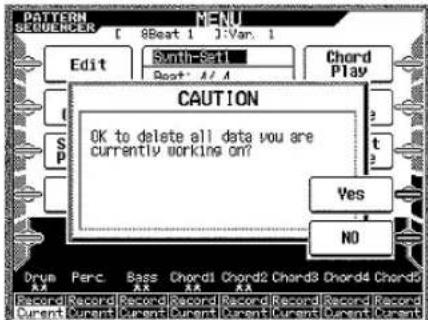
2. Wählen Sie Yes, um alle Daten zu löschen, oder No, um abzubrechen.
Löschen eines bestimmten Elementes aus dem Arbeitsspeicher (Element Delete)
Zur Erinnerung: Unter einem "Element" verstehen wir ein Intro, ein Fill-In, eine Variation oder ein Ending. So löschen Sie ein bestimmtes Element aus dem Pattern (Style) im Arbeitsspeicher.
1. Im Pattern-Sequencer-Menü wählen Sie das Element, das Sie löschen möchten.
- Drücken Sie Taste des zu löschenden Elements auf dem Paneel.
2. Wählen Sie Element Delete (Element löschen).
• Eine Sicherheitsabfrage erscheint.
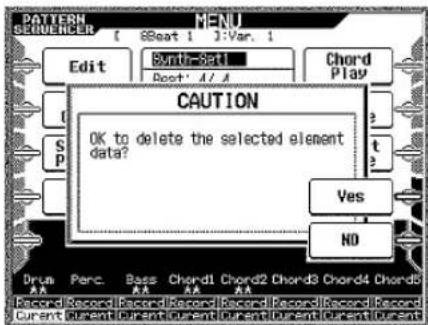
3. Wählen Sie Yes, um das Element tatsächlich zu löschen, oder No, um abzubrechen.
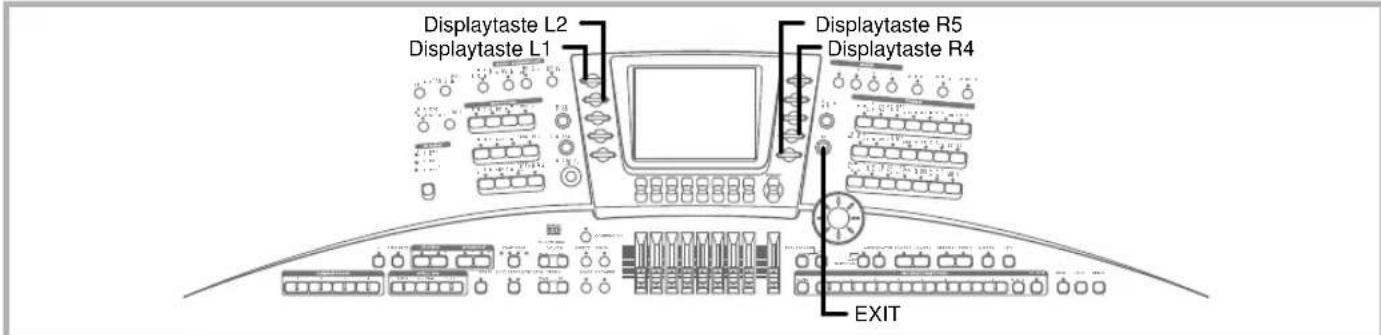
Löschen eines bestimmten Parts aus dem Arbeitsspeicher (Part Delete)
Zur Erinnerung: Unter einem "Part" verstehen wir eine Spur, also das, was ein einzelnes Instrument (ein Sound) in einem Element spielt. Sie können einen Part löschen, während er in Aufnahmebereitschaft ist. Näheres lesen Sie auf Seite G-108.
Bearbeiten des Begleit-Patterns im Arbeitsspeicher
Sie können ein Element, einen Part oder ein Event des Begleitpatterns im Arbeitsspeicher bearbeiten. Sie können auch die One-Touch-Presets ändern, denen das Begleit-Pattern zugeordnet ist.
Elemente, Parts oder Events bearbeiten
Entscheiden Sie, auf welcher Ebene die Bearbeitung erfolgen soll.
Element Editing (Bearbeiten von Elementen)
Sie können Elemente von einem Speicherplatz in einen anderen kopieren und Elemente löschen.
Part Editing (Bearbeiten von Parts)
Sie können Parts aus einem Speicherplatz in einen anderen kopieren und Parts löschen. Sie können auch die Akkord-einstellungen für die Bass- und Akkordparts (1 bis 5) ausführen.
Event Editing (Bearbeiten von Events)
Sie können Events einfügen, löschen, kopieren, verschieben und quantisieren.
Das EDIT MENU
Die Bearbeitung der Elemente, der Parts und Events erfolgt im EDIT MENU des Pattern Sequencers. Um das EDIT MENU aufzurufen, wählen Sie Edit in der Menüanzeige des Pattern Sequencers.
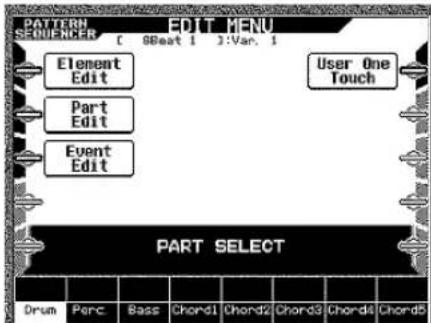
Bearbeitung von Elementen
Sie können Elemente löschen oder kopieren.
Element löschen
-
Im Pattern-Sequencer-Menü wählen Sie Edit. Das EDIT MENU erscheint.
-
Wählen Sie das Element, das Sie löschen möchten.
- Drücken Sie die entsprechende Taste auf dem Paneel, also eine der Intro-, Variation-, Fill-In- oder Ending-Tasten.
- Wählen Sie Element Edit (Bearbeiten von Elementen).
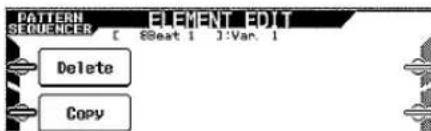
- Wählen Sie Delete (Löschen).
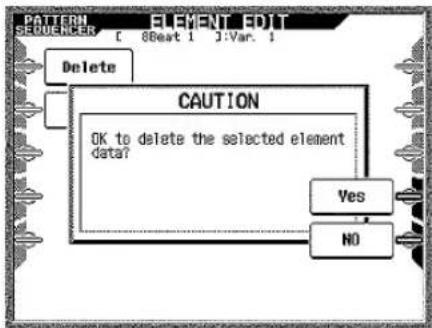
- Wählen Sie Yes, um das gewählte Element zu löschen, oder No, um abzubrechen.
HINWEIS
- Sie können ein Element auch löschen, indem Sie die Element Delete im Pattern-Sequencer-Menü betätigen. Näheres lesen Sie auf Seite G-109.
Element kopieren
Wenn Sie das Kopieren eines Elements an einem Quellelement ausführen, dessen Anzahl von Takten unterschiedlich von der des Zielelements ist, dann wird das bezeichnete Zielelement so eingestellt, dass die erforderliche Anzahl der Takte übereinstimmt. Falls es sich jedoch bei dem bezeichneten Element um eine Fill-In-Pattern handelt, wird nur der erste Takt des Quellenelements kopiert.
-
Im Pattern-Sequencer-Menü wählen Sie Edit. Das EDIT MENU erscheint.
-
Wählen Sie das zu kopierenden Quellelement (das Element, das Sie kopieren möchten).
- Drücken Sie die entsprechende Taste auf dem Paneel, also eine der Intro-, Variation, Fill-In- oder Ending-Tasten.
- Wählen Sie Element Edit (Bearbeiten von Elementen).
- Wählen Sie Copy (Kopieren).
![PATTERN SEQUENCER [ 8Beat ] J:Var. I Element Variation 1 Variation 2 Variation 3 Variation 4 Back Fill Normal Fill Next Fill Intro 1 Intro 2 Ending 1 Ending 2 Copy Execute](/content/2026/05/1039870/images/2821ff211c0dc0ce59fd130e071d69e4455e533b3bb8f213c3bd5b09307fc37c.jpg)
- In der Displayanzeige spezifizieren Sie das Zielelement (das Element, auf das Sie kopieren möchten).
- Selektieren Sie das Ziel-Element mit Steuerungstastensatz beziehungsweise Fader 4.
-
Wählen Sie Execute (Ausführen), um das Element zu kopieren und zum ELEMENT EDIT-Menü zurückzukehren.
-
Um zum Pattern-Sequencer-Menü zurückzukehren, drücken Sie zweimal die EXIT-Taste.
Parts löschen und kopieren
Sie können Parts löschen und kopieren. Sie können außerdem die Akkordeinstellungen für die Bass- und Akkordparts (1 bis 5) ausführen.
Löschen eines Parts
-
Im Pattern-Sequencer-Menü wählen Sie Edit. Das EDIT MENU erscheint.
-
Wählen Sie Part Edit (Bearbeiten von Parts). Das PART EDIT-Menü erscheint.
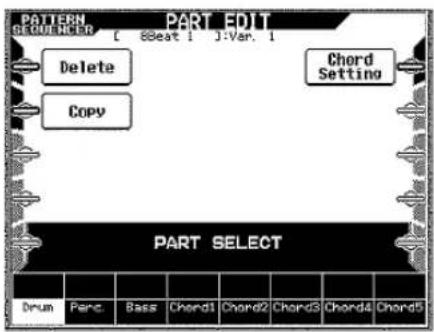
- Wählen Sie den zu löschenden Part mit den Steuerungstasten 1 bis 8 aus.
•Die Selektion ist im Display ersichtlich.
- Wählen Sie Delete (Löschen).
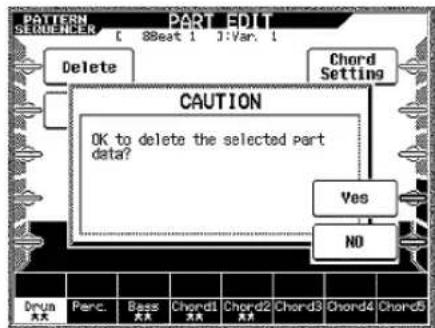
- Wählen Sie Yes, um den gewählten Part zu löschen oder No, um abzubrechen.
Part kopieren
Die Kopieroperationen sind nicht beliebig.
- Sie können von einem Schlagzeug- und Perkussionpart, und umgekehrt, kopieren.
- Sie können zwischen den Bass- und Akkordparts (1 bis 5) kopieren.
-
Sie können zwischen einem Schlagzeug- oder Perkussion-part und einem anderen (Bass- oder Akkord-) Part nicht kopieren.
-
Im Pattern-Sequencer-Menü wählen Sie Edit. Das EDIT MENU erscheint.
- Wählen Sie Part Edit (Bearbeiten von Parts). Das PART EDIT-Menü erscheint.
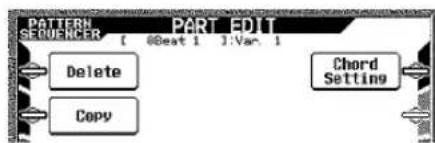
flowchart
graph TD
    A["DELETE"] --> B["Copy"]
    C["Chord Setting"] --> D["PART EDIT"]
    style A fill:#f9f,stroke:#333
    style B fill:#ccf,stroke:#333
    style C fill:#cfc,stroke:#333
    style D fill:#fcc,stroke:#333
- Wählen Sie den zu kopierenden (Quell-) Part mit den Steuerungstasten 1 bis 8 aus.
- Wählen Sie Copy (Kopieren).
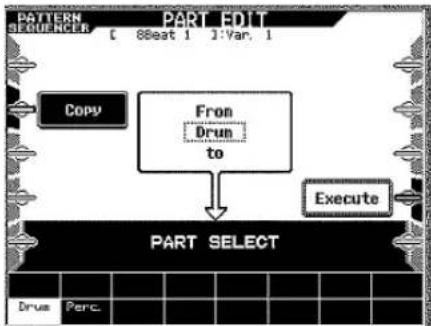
flowchart
graph TD
    A["Start"] --> B["PART SELECT"]
    B --> C["Copy"]
    C --> D["Front"]
    D --> E["Drun to"]
    E --> F["Execute"]
    F --> G["End"]
- Wählen Sie den Zielpart (den Part, auf den Sie kopieren möchten).
- Verwenden Sie die Steuerungstasten 1 und 2 (wenn es sich bei dem von Ihnen gewählten Quellenpart um einen Rhythmus- oder Perkussionpart handelt) oder die Steuerungstasten 3 bis 8 (wenn es sich bei dem von Ihnen gewählten Quellenpart um einen Bass- oder Akkordpart handelt), um den gewünschten Part zu wählen.
- Wählen Sie Execute (Ausführen), um den Part zu kopieren und zum PART EDIT-Menü zurückzukehren.
- Um zum Pattern-Sequencer-Menü zurückzukehren, drücken Sie zweimal die EXIT-Taste.
Chord Setting – die Akkordeinstellungen
Die folgende Tabelle zeigt die Einstellungen, die Sie für die Bass- und Akkordparts (1 bis 5) unter Verwendung des [Chord Setting]-Postens (Akkordeinstellung) in der PART EDIT-Anzeige ausführen können.
| Postenbezeichnung Wertebereich Beschreibung | ||
| Table No. (Tabellen-Nr.) 1 | bis 16 Bestimmt die Nummer der optimalen Akkordumwandlungstabelle *1 für diesen Part. | |
| Break Point Unterbrechungspunkt) | C bis B Bestimmt den Unterbrechungspunkt *2 des Begleit-Patterns dieses Parts. | |
| Limit (Grenze) | Off (Aus), On (Ein) | On Hebt alle Noten unter E1 während der Begleitautomatik um eine Oktave an.Off Spielt alle Noten gemäß Umwandlungstabelle. |
| Inversion Off (Aus), On (Ein),7th (Septime) | Während der Wiedergabe der Begleitautomatik wird eine Akkordänderung als Inversion ausgegeben *3, ohne den ursprünglichen Daten zu folgen.Off Die Noten folgen immer den ursprünglichen Daten.On Gibt die Inversionen aus.7th Gibt die Inversionen aus. Diese Einstellung wird verwendet, wenn die Tonart der ursprünglichen Daten der Septime entspricht und die Akkordumwandlungstabelle 7 gewählt ist. | |
| Bass Function (Bassfunktion) | Off (Aus), On (Ein) On | Hebt alle Noten unter E1 während der Begleitautomatik um eine Oktave an.Off Spielt alle Noten gemäß Umwandlungstabelle.Diese Einstellung steuert, wie teilweises Greifen der Akkorde von der Begleitautomatik gehandhabt wird.Off Teilweises Greifen der Akkorde hat keine Auswirkung auf die Begleitautomatik.On Durch das Greifen eines unvollständig gegriffenen Akkords werden alle Noten im Part unter B3 auf die gleiche Bassnote des unvollständig gegriffenen Akkordes umgewandelt. |
| Tension (Spannung) Off (Aus),Shift (Verschiebung),Add (Hinzufügung) | Diese Einstellung steuert, wie die Stimmführung beim Greifen der Akkorde von der Begleitautomatik gehandhabt wird.Off Die Stimmführung beim Greifen der Akkorde hat keine Auswirkung auf die Begleitautomatik.Shift Die Stimmführung beim Greifen eines Akkords verschiebt alle erklingenden Noten auf Spannungsharmonien.Add Die Stimmführung beim Greifen eines Akkords fügt Spannungsharmonien zu allen erklingenden Noten hinzu. | |
| Retrigger (Neutriggern) | Off (Aus), On (Ein) | Wenn das Neutriggern eingeschaltet ist, verursacht eine Akkordänderung der Begleitautomatik (oder eine interaktive Akkordänderung) ein Auftreten der Akkordänderung mit der gleichen Zeitsteuerung wie die des gegenwärtigen Akkords.On schaltet das Neutriggern ein, wogegen Off das Neutriggern ausschaltet. |
*1 Akkordumwandlungstabelle
Die Begleit-Pattern werden immer in der Tonart C aufgezeichnet. Die Akkordumwandlungstabelle wird verwendet, um das aufgezeichnete Pattern (in der Tonart C-Dur) in andere Tonarten umzuwandeln. Hier ist darauf zu achten, dass eine einfache, direkte Verschiebung jedes Akkordes zu unnatürlich klingenden Akkorden führt, so dass die Akkordtabelle verwendet wird, um die erforderlichen Korrekturen für ein natürliches Klingen der Akkorde vorzunehmen. Es gibt 16 Akkordtabellen (einschließlich der Tabelle der Begleit-Pattern des Keyboards), die von 1 bis 16 nummeriert sind. Näheres über die Nummern der Akkordumwandlungstabellen siehe "Liste der Akkordtabellen" am Ende dieser Bedienungsanleitung.
*2 Unterbrechungspunkt (Break Point)
Sobald ein Akkord als Übergangspunkt bestimmt ist, wird bei der Akkord-Wiedergabe mit CASIO CHORD, FINGERED oder FULL RANGE CHORD jeder Akkord über dem Übergangspunkt in der nächst niedrigeren Oktave gespielt.
*3 Inversion (Inversion)
Diese Einstellung bestimmt, ob die Inversionen der Akkorde verwendet werden, wenn die Daten eines Begleit-Patterns in einer von der Aufnahme abweichenden Tonart wiedergegeben werden. Wenn zum Beispiel ein Pattern in der Tonart C aufgezeichnet wurde, lautet die normale Konfiguration eines C-Akkords gleich C-E-G. Durch das Greifen eines F-Akkords im Bereich der Harmonieerkennung der Begleitautomatik, wenn die Inversion ausgeschaltet ist, spielt die Konfiguration F-A-C. Wenn die Inversion eingeschaltet ist, wird jedoch der F-Akkord als Inversion C-F-A gespielt, was dem Original von C-E-G am nächsten kommt. Durch Einschalten der Inversion wird ein Springen des wiedergegebenen Akkords zu weit vom ursprünglichen Akkord vermieden, wodurch sichergestellt wird, dass die Begleitung natürlich klingt.
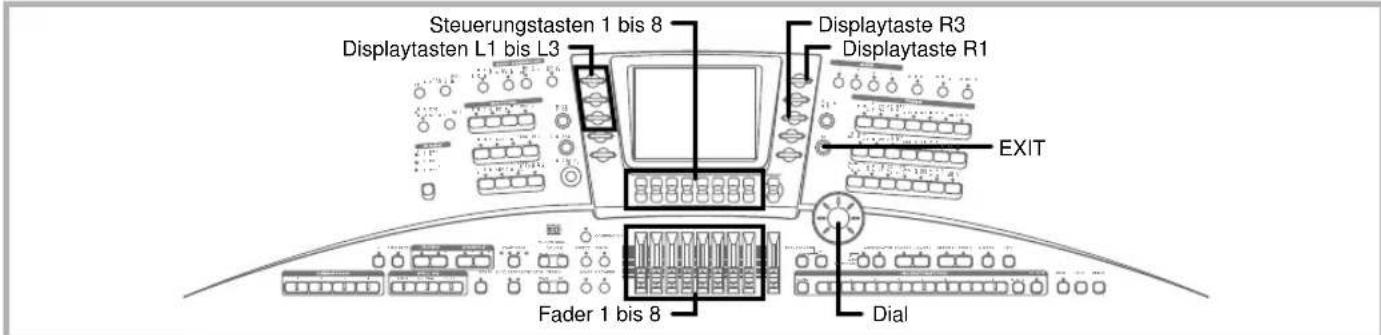
Verfahren Sie für die Akkordeinstellungen wie folgt:
- Im Pattern-Sequencer-Menü wählen Sie Edit. Das EDIT MENU erscheint.
- Wählen Sie Part Edit (Bearbeiten von Parts). Das PART EDIT-Menü erscheint.
- Wählen Sie den Part, dessen Akkordeinstellung Sie ändern möchten.
- Wählen Sie entweder einen Bass- oder Akkordpart (1 bis 5). Die Akkordeinstellungen können für die Schlagzeug- oder Perkussionparts nicht ausgeführt werden.
- Wählen Sie Chord Setting. Das CHORD SETTING-Menü erscheint.
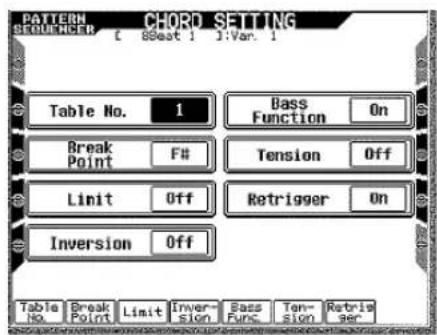
- Nehmen Sie die gewünschten Akkordeinstellungen mit den Steuerungstasten beziehungsweise den Fadern 1 bis 8 vor.
- Nachdem Sie die gewünschten Einstellungen ausgeführt haben, drücken Sie einmal die EXIT-Taste, um zum PART EDIT-Menü zurückzukehren.
- Wiederholen Sie gegebenenfalls die Schritte 3 bis 6 für die Akkordeinstellungen der anderen Parts.
- Nachdem Sie fertig sind, drücken Sie zweimal die EXIT-Taste, um zum Pattern-Sequencer-Menü zurückzukehren.
Events bearbeiten (Event Edit)
Ab Seite G-91 unter "Bearbeiten eines Events" ist beschrieben, was man unter einem "Event" versteht und welche Informationen die verschiedenen Eventtypen bereithalten.
Vom Pattern Sequencer aufgezeichnete Event-Typen
Nachfolgend sind die verschiedenen Typen von Events beschrieben, die in jeder Spur aufgezeichnet werden können.
| Typ Databyte 1 | Databyte 2 Databyte 3 | *1 | ||||||
| Typbezeichnung | Anzeige Einstellung | Werte-bereich | Einstellung | Werte-bereich | Einstellung | Werte-bereich | ||
| Note | Note | Notennummer | C-1 bis G9 | Gate Time | 0 bis 1.342.655 | Geschwindigkeit | 0 bis 127 | 1 |
| Controller | Control | Controller-Name | Mod., Hold1 | Wert | 0 bis 127 | - | - | 7 |
| Pitch Bender | Bend | LSB | 0 bis 127 | MSB | 0 bis 127 | - | - | 7 |
| Spurende | Tr.Ende | (Reserviert) | ||||||
*1 View-Select-Ein-/Aus-Status
- Der Controller-Name Modu. rechts vom Event-Typ Control entspricht dem Modulationsrad, wogegen Hold 1 dem Sustainpedal entspricht.
- Track End (Spurende) ist eine Markierung, die das Ende der Daten anzeigt. Track End wird immer am Ende einer Spur eingefügt. Näheres über das Einfügen der Track End-Markierung in eine Spur lesen Sie unter "Verwendung der schrittweisen Eingabe für die Eingabe von Noten (Events)" auf Seite G-119.
Das Event-Edit-Menü
- Im Pattern-Sequencer-Menü wählen Sie Edit. Das EDIT MENU erscheint.
- Wählen Sie den zu bearbeitenden Part mit den Steuerungstasten 1 bis 8.
- Wählen Sie Event Edit (Bearbeiten von Events), um das Event-Edit-Menü für den Part aufzurufen, dessen Event Sie unter Ziffer 2 gewählt hatten.
HINWEIS
- Falls der von Ihnen gewählte Part interaktive Daten enthält (siehe "Anzeige der Parts, die Daten enthalten" auf Seite G-105), erscheint nach Drücken der Displaytaste L3 unter Ziffer 3 dieses Vorganges diese Warnung:
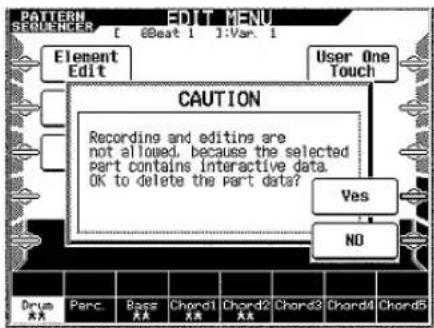
- Drücken Sie Yes, um das Event-Edit-Menü aufzurufen. Hier können Sie dann Noten und andere Events eingeben.
Wahl von Events in der EVENT EDIT-Anzeige
Im Event-Edit-Menü können Sie ein einzelnes oder mehrere Events selektieren.
Ein einzelnes Event selektieren
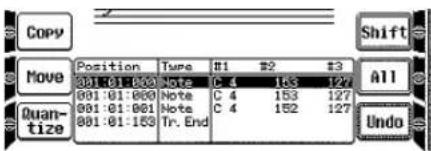
Drehen Sie den Dial, um ein einzelnes Event in der EVENT EDIT-Anzeige zu selektieren. Die Selektion ist im Display ersichtlich.
Wahl einer Serie von Events
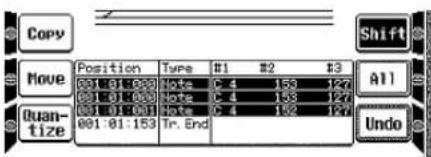
- Drehen Sie den Dial, um das erste Event einer Serie von Events zu selektieren, die Sie selektieren möchten.
- Wählen Sie Shift.
- Drehen Sie erneut den Dial, um die Selektion zu erweitern und die Events unter dem unter Ziffer 1 gewählten Event ebenfalls zu selektieren.
- Sobald die gewünschten Events selektiert sind, drücken Sie R3, um die Selektion zu bestätigen.
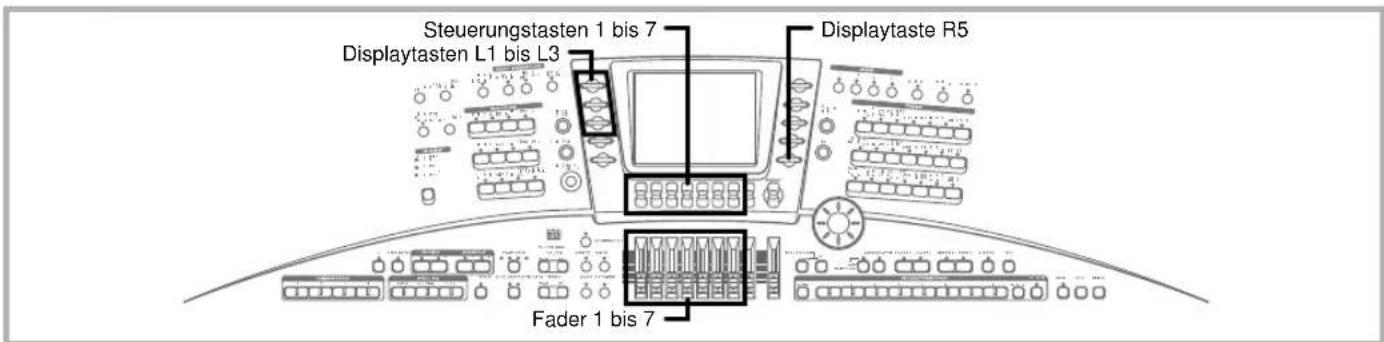
Selektion aller Events
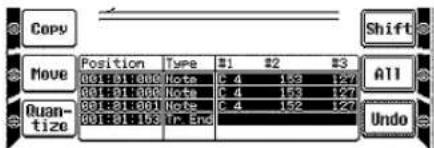
Wählen Sie All (Alle), um alle Events im Display zu selektieren.
View Select – Darstellung bestimmter Eventtypen ausblenden
Mit View Select können Sie wählen, welche Events dargestellt werden sollen und welche nicht. Wenn Sie etwa nur Noten bearbeiten wollen, können Sie die Darstellung der zahlreichen Controller-Events ausblenden, die, wenn sie auftauchen, sehr zahlreich sein können. Wählen Sie dazu View Select. Das VIEW SELECT-Menü erscheint.
![PATTERN SEQUENCER [ 8Beat 1 ] :Var. 1:Drum Note On After Touch/ Control On Note After/ Control](/content/2026/05/1039870/images/203067fbd723ae6fbb72bc8a2d0ea4e47a8f78399ba951a3f6ad837c8ec02ff0.jpg)
| Um dieses Event ein-oder auszuschalten | Verwenden Sie |
| Notenevent | Taste/Fader 1 (Note) |
| Controller Event | Taste/Fader 2 (After Touch/Control) |
HINWEIS
- Näheres über die Typen der Events, deren Anzeige ein- oder ausgeschaltet werden kann, lesen Sie unter "Über die Event-Typen" auf Seite G-115.
- Sie können unter bestimmten Voraussetzungen das Einfügen/die Step-Eingabe nicht ausführen, wenn View Select ausgeschaltet ist.
Bearbeiten eines Events
- Im Pattern-Sequencer-Menü wählen Sie Edit. Das EVENT EDIT-Menü erscheint.
- Wählen Sie ein Event, das Sie bearbeiten möchten.
- Näheres über die Wahl von Events lesen Sie unter "Wahl von Events in der EVENT EDIT-Anzeige" auf Seite G-115.
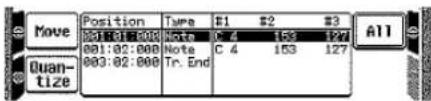
- Ändern Sie die Eventdaten mit Hilfe der Steuerungstasten beziehungsweise der Fader 1 bis 7.
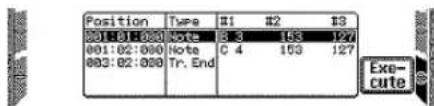
- Stellen Sie sicher, dass die Daten wunschgemäß eingestellt sind, und drücken Sie danach die Displaytaste Execute (Ausführen).
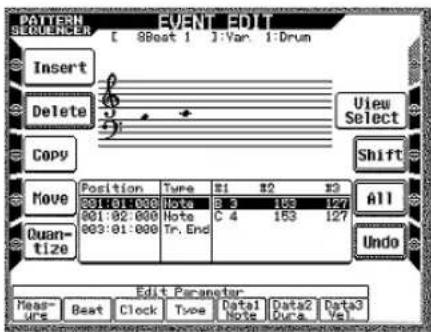
• Dadurch werden die editierten Eventdaten gespeichert, worauf das Event-Edit-Menü zurückkehrt.
- Mit Undo können Sie Ihre Bearbeitung widerrufen.
HINWEIS
- Näheres über jedes Event lesen Sie unter "Über die Event-Typen" auf Seite G-115.
Event-Bearbeitung abbrechen
Falls Sie die Bearbeitung vor dem Drücken von Execute unverrichteter Dinge abbrechen wollen, drücken Sie die EXIT-Taste. Mit Undo können Sie Ihre Bearbeitung auch direkt danach widerrufen.
Event einfügen
-
Im Pattern-Sequencer-Menü wählen Sie Edit. Das EVENT EDIT-Menü erscheint.
-
Wählen Sie das Event unmittelbar vor oder nach der Position, an der Sie ein Event einfügen möchten.
- Näheres über die Wahl eines Events lesen Sie unter "Wahl von Events in der EVENT EDIT-Anzeige" auf Seite G-115.
- Wählen Sie Insert (Einfügen).
- Dadurch wird ein Event eingefügt, das identisch mit dem unter Ziffer 2 selektierten Event ist.
- Bearbeiten Sie das neu eingefügte Event, um es in den gewünschten Event-Typ zu verwandeln.
- Verwenden Sie die Steuerungstasten beziehungsweise die Fader 1 bis 7, um die Eventdaten wunschgemäß zu ändern, beginnend mit der Wahl des richtigen Event-Typs. Wenn es bei einer Note bleiben soll, ist hier naturgemäß nichts zu verändern.
- Nachdem alles wunschgemäß eingestellt ist, wählen Sie Execute, um die Daten zu speichern und zum Event-Edit-Menü zurückzukehren.
- Mit Undo können Sie diese Operation widerrufen.
Event löschen
So löschen Sie ein einzelnes oder mehrere Events:
- In der EVENT EDIT-Anzeige selektieren Sie das Event oder die Events, das/die Sie löschen möchten.
- Sie können entweder ein einzelnes Event oder mehrere Events wählen. Näheres über die Wahl von Events lesen Sie unter "Wahl von Events in der EVENT EDIT-Anzeige" auf Seite G-115.
- Wählen Sie Delete, um die selektierten Events zu löschen und zum Event-Edit-Menü zurückzukehren.
- Mit Undo können Sie diese Operation widerrufen.
Event kopieren
So kopieren Sie ein einzelnes oder mehrere Events:
-
Im Pattern-Sequencer-Menü wählen Sie Edit. Das EVENT EDIT-Menü erscheint.
-
Wählen Sie das Event oder die Events, das oder die Sie kopieren möchten.
- Sie können entweder ein einzelnes Event oder mehrere Events wählen. Näheres über die Wahl von Events lesen Sie unter "Wahl von Events in der EVENT EDIT-Anzeige" auf Seite G-115.
- Wählen Sie Copy (Kopieren), um das Menü für die Wahl der Zielposition und den Typ der auszuführenden Kopieroperation aufzurufen.
![PATTERN SEQUENCER [ 8Beat 1 ]:Var. 1:Drum Copy Position Type #1 #2 #3 001:01:000 Note C 4 153 87 001:02:000 Note C 4 153 87 201:03:000 Tr. Ends Exe- cute 001:03:000 Replace Edit Parameter Hear- urs Beat Clock Copy Type](/content/2026/05/1039870/images/6b3d6996b4b906b4035ee0d8d2535337ddf7e018313579df7b698388dbba2625.jpg)
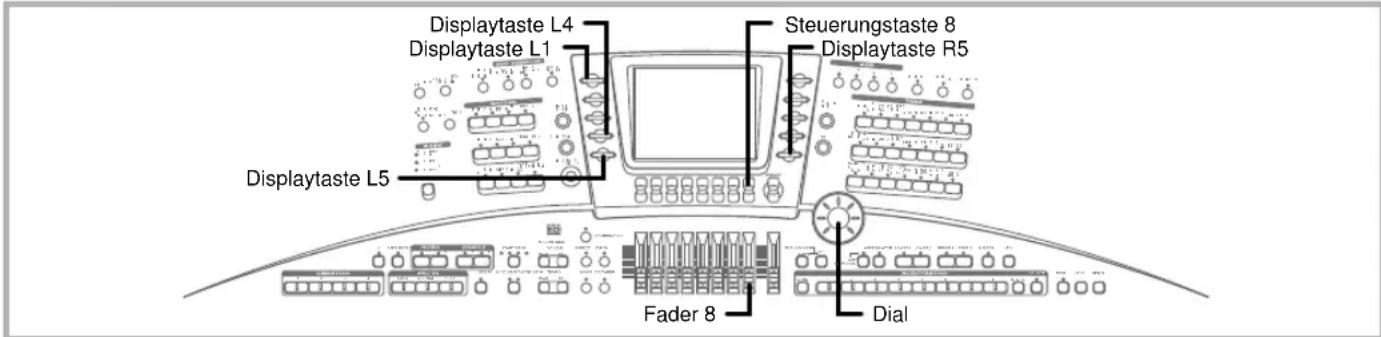
- Spezifizieren Sie die Zielposition und den Typ der Kopieroperation.
- Verwenden Sie die Steuerungstasten 1 bis 4 und die Fader 1 bis 4, um die folgenden Einstellungen auszuführen.
| Um Folgendes zu spe-zifizieren: | Verwenden Sie |
| Zieltakt | Taste/Fader 1 (Measure) |
| Zielbeat | Taste/Fader 2 (Beat) |
| Ziel-Clockposition | Taste/Fader 3 (Clock)(1 Clock-Wert = 1/192Beat) |
| Kopiertyp | Taste/Fader 4 (Copy Type) |
- Falls Sie Replace (Austauschen) als Kopiertyp wählen, wird das Event an der Zielposition durch das kopierte Event ausgetauscht. Wählen Sie Merge (Mischen), um das Event zu der Zielposition zu kopieren, ohne das gegenwärtig an der Zielposition befindliche Event zu beeinflussen.
-
Wenn Sie mehrere Events kopieren, spezifizieren Sie die Zielposition des ersten Events als die Zielposition für die Kopieroperation.
-
Wählen Sie Execute (Ausführen), um die gewählten Events wie gewünscht zu kopieren und zum Event-Edit-Menü zurückzukehren.
- Mit Undo können Sie diese Operation widerrufen.
Event verschieben
So verschieben Sie ein einzelnes oder mehrere Events:
-
Im Pattern-Sequencer-Menü wählen Sie Edit. Das EVENT EDIT-Menü erscheint.
-
Wählen Sie das Event oder die Events, das oder die Sie verschieben möchten.
- Sie können ein einzelnes Event oder mehrere Events wählen. Näheres über die Wahl von Events lesen Sie unter "Wahl von Events in der EVENT EDIT-Anzeige" auf Seite G-115.
-
Wählen Sie Move (Verschieben), um das Menü für die Wahl der Zielposition und des Typs der auszuführenden Verschiebeoperation aufzurufen.
-
Spezifizieren Sie die Zielposition und den Typ der Verschiebeoperation.
- Verwenden Sie die Steuerungstasten 1 bis 4 und die Fader 1 bis 4, um die folgenden Einstellungen auszuführen.
| Um Folgendes zu spe-zifizieren: | Verwenden Sie |
| Zieltakt | Taste/Fader 1 (Measure) |
| Zielbeat | Taste/Fader 2 (Beat) |
| Ziel-Clockposition | Taste/Fader 3 (Clock)(1 Clock-Wert = 1/192 Beat) |
| Verschiebungstyp | Taste/Fader 4 (Move Type) |
- Falls Sie Replace (Austauschen) als Verschiebungstyp wählen, wird das Event an der Zielposition durch das zu verschiebende Event ausgetauscht. Wählen Sie Merge (Mischen), um das Ergebnis an die Zielposition zu verschieben, ohne das gegenwärtig an der Zielposition vorhandene Event zu beeinflussen.
-
Wenn Sie mehrere Events verschieben, spezifizieren Sie die Zielposition für das erste Event als die Zielposition für die Verschiebungsoperation.
-
Wählen Sie Execute (Ausführen), um die selektierten Events zu verschieben und zum Event-Edit-Menü zurückzukehren.
- Mit Undo können Sie diese Operation widerrufen.
Events quantisieren
Durch die Quantisierung werden die Noten auf ein exaktes rhythmisches Raster korrigiert, etwa auf ein Sechzehntel-Raster. Der Pattern Sequencer bietet verschieden grobe Quantisierungsraster – je nach Präzision der Einspielung und je nach gewünschtem rhythmischen Resultat.
-
Im Wiedergabe-Menü des Pattern Sequencers wählen Sie Edit. Das EVENT EDIT-Menü erscheint.
-
Selektieren Sie das Event, das Sie quantisieren möchten.
- Näheres über die Wahl von Events lesen Sie unter "Wahl von Events in der EVENT EDIT-Anzeige" auf Seite G-115.
- Wählen Sie Quantize (Quantisieren), um das Quantisierungsmenü aufzurufen.
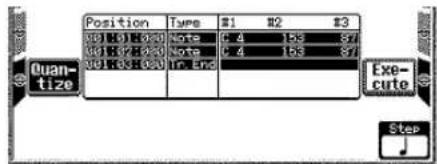
-
Wählen Sie das gewünschte Quantisierungsraster mit dem Steuerungstastensatz beziehungsweise dem Fader 8.
-
Wählen Sie Execute, um das gewählte Event in Abhängigkeit von der unter Ziffer 4 ausgeführten Einstellung zu quantisieren und zum Event-Edit-Menü zurückzukehren.
- Mit Undo können Sie diese Operation widerrufen.
Step-Eingabe
Wählen Sie Tr.End (Track End = Spurende) in der EVENT EDIT-Anzeige, um das unten abgebildete Menü für die Step-Eingabe aufzurufen.
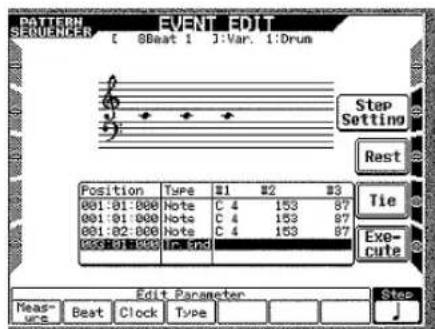
Hier können Sie die Noten und Events schrittweise ("Step" = "Schritt") am Ende einer Spur eingeben.
Step-Eingabe von Noten (Events)
So geben Sie Noten und andere Events in eine Spur ein, die noch keine Daten enthält:
- Im Wiedergabe-Menü des Pattern Sequencers wählen Sie Edit. Das EVENT EDIT-Menü erscheint.
• Falls die Spur, die Sie gewählt hatten, als Sie das Event-Edit-Menü anzeigten, bereits Daten enthielt, wird zunächst das erste Event auf dieser Spur selektiert.
- Falls die Spur, die Sie gewählt hatten, als Sie das Event-Edit-Menü anzeigten, noch keine Daten enthält, wird zuerst das Track-End-Event selektiert, das das Ende der Spur markiert.
- Drehen Sie den Dial im Uhrzeigersinn. Das unten abgebildete Display für die Step-Eingabe erscheint.
Wenn Sie "Step Setting" drücken, erhalten Sie Zugriff auf die Länge und die Velocity (Anschlagsgeschwindigkeit) der Noten.
![PATTERN SEQUENCER EVENT EDIT [ 8Beat 1 ]Var. 1:Chord4 Position Type #1 #2 #3 001:02:000 Note D 4 153 127 001:03:000 Note C 4 153 127 001:04:000 Note G 4 153 127 001:04:153 Note C 4 153 127 02:01:153 Note C 4 153 127 Step Setting Rest Tie Execute Edit Parameter Type Data1 Data2 Data3 Note Dura Vel. Step](/content/2026/05/1039870/images/1fe044248c801495556d17f074dff0edc4f4eb1cd46d2cac1e73b60810899b71.jpg)
Unter "Step" stellen Sie die Schrittweite für den Step Input ein – und zwar mit den Steuerungstasten beziehungsweise dem Fader 8.
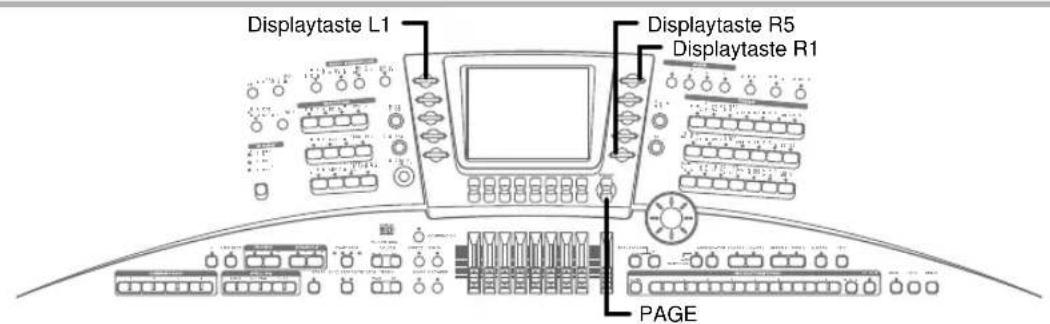
- Wählen Sie Execute, um das Notenevent in Abhängigkeit von den gegenwärtigen Einstellungen einzugeben.
Das Note Event wird am Ende der Spur eingegeben. Die Tonhöhe bestimmen Sie durch die Taste, die Sie anschlagen. Anschlagsgeschwindigkeit und Länge werden unter "Step Setting" vorgegeben.
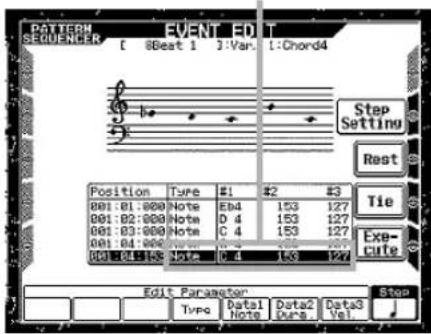
- Wählen Sie Tie (Bindebogen) unmittelbar nach der Eingabe einer Note, um die Dauer der eingegebenen Note um eine Schrittweite zu verlängern.
-
Wählen Sie Rest, um eine eine Schrittweite andauernde Pause einzugeben.
•Die Schrittweite wird im Step-Fenster in Form einer Note angezeigt. -
Sie können die gerade eingegebenen Notenevents sofort bearbeiten, wenn Sie dies wünschen.
- Wiederholen Sie die Ziffern 2 bis 4, um weitere Notenevents einzugeben.
Über das Step-Eingabeintervall
Die Eingabe im Display für Step-Eingabe erfolgt unter Verwendung des Notenintervalls, das hier als der Step ("Schritt") bezeichnet wird. Das Step-Intervall wird in der rechten unteren Ecke des Displays angezeigt. Sie können eine ganze Note, eine Note im Bereich von einer halben Note bis zu einer 64-stel Note, gepunktete Noten im Bereich von einer halben Note bis zu einer 32-stel Note oder Triolen im Bereich von einer halben Note bis zu einer 32-stel Note eingeben. Jedes von Ihnen eingegebene Notenevent verursacht die Verschiebung des Spurendes um den Takt, den Beat oder die Anzahl Clocks, der gemäß gegenwärtiger Schritteinstellung gewählt ist, wie im Folgenden beschrieben.
HINWEIS
- Sie können auch die Tasten des Keyboards verwenden, um Noten einzugeben.
| Schritt | Beat | Clock |
| Ganze Note | 4 | 0 |
| Halbe Note | 2 | 0 |
| Viertel Note | 1 | 0 |
| Achtelnote | 0 | 96 |
| Sechzehntelnote | 0 | 48 |
| 32-stel Note | 0 | 24 |
| 64-stel Note | 0 | 12 |
| Gepunktete halbe Note | 3 | 0 |
| Gepunktete Viertelnote | 1 | 96 |
| Gepunktete Achtelnote | 0 | 144 |
| Gepunktete Sechzehntelnote | 0 | 72 |
| Gepunktete 32-stel Note | 0 | 36 |
| Verdreifachte halbe Note | 1 | 64 |
| Verdreifachte Viertelnote | 0 | 128 |
| Verdreifachte Achtelnote | 0 | 64 |
| Verdreifachte Sechzehntelnote | 0 | 32 |
| Verdreifachte 32-stel Note | 0 | 16 |
Verwenden Sie den Steuerungstastensatz beziehungsweise den Fader 8, um das Step-Eingabe-Intervall zu ändern. Dadurch wird auch die Note in der rechten unteren Ecke des Displays geändert.
Eingabeeinstellungen
Wenn Sie ein Notenergebnis mit der schrittweisen Eingabe eingeben, können Sie auch die zunächst eingegebenen Dauer- und Geschwindigkeitswerte spezifizieren. Wählen Sie Step Setting, um das entsprechende Menü aufzurufen.
![PATTERN SEVERINGER [ 8Beat 1 ]:Var. 1:Bass Duration 80% Velocity 127 Dura- tion Veloc- ity](/content/2026/05/1039870/images/e2458372180afd843be1a095edbb44ddd362ae3731002f6e7a4a737e29d1c05d.jpg)
Taste/Fader 1 Duration (Dauer)
Die Dauer wird als Prozentsatz der Step-Weite eingestellt (siehe "Über das Step-Eingabeintervall"). Eine Einstellung von 100% verlängert die Länge der eingegebene Note auf die gesamte Step-Weite. Daraus resultiert ein Legato. Kürzere Werte resultieren in portato eziehungsweise staccato.
Taste/Fader 2 Velocity (Anschlagsgeschwindigkeit)
Dies Wert bestimmt die Anschlagsgeschwindigkeit für die Anschlagsdynamik im Bereich von 1 bis 127.
Um das Menü zu verlassen und an die Eingabeanzeige zurückzukehren, drücken Sie die EXIT-Taste.
Bearbeitung der One-Touch-Preset-Einstellungen (User-One-Touch)
Sie können die One-Touch-Presets (Seite G-50) Ihrer eigenen Begleit-Patterns selbst einstellen. Wählen Sie ein gespeichertes Begleit-Pattern, und drücken Sie die ONE TOUCH PRESET-Taste, um die als One-Touch-Preset zum Begleit-Pattern aufgezeichneten Einstellungen aufzurufen. Dazu dient das ONE TOUCH PRESET-Menü.
Ausführung der One-Touch-Preset-Einstellungen
-
Im Pattern-Sequencer-Menü wählen Sie Edit. Das EVENT EDIT-Menü erscheint.
-
Wählen Sie User One Touch. Die erste Menüseite (PAGE 1) des USER ONE TOUCH-Menüs erscheint.
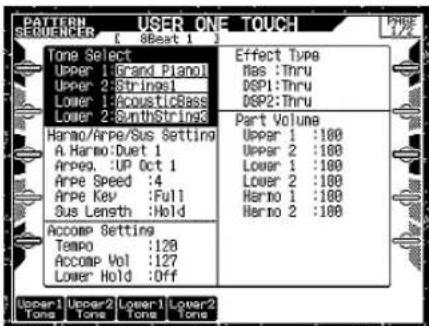
- Führen Sie die gewünschten Einstellungen auf der ersten Menüseite aus. Die Parameter sind in mehreren Gruppen (Kästen) vorsortiert.
- Wählen Sie eine Gruppe von Parametern aus. Dazu dienen hier die Displaytasten L1, L3, L5, R1 und R3. Ihre Wahl ist im Display ersichtlich.
- Wenn Sie eine Gruppe wählen, erscheinen deren Parameter an der Unterseite der Displayanzeige, um damit anzuzeigen, dass diese unter Verwendung der Steuerungstasten und Fader eingestellt werden können.
Tone Select
Wahl des Sounds für jeden Melodienpart *1
Harmo/Arpe/Sus Setting
Einstellungen für Harmonisierungsautomatik, Arpeggiator und Sustain *2
Accomp Setting
Einstellungen für die Begleitautomatik *3
Effect Type
Effekt-Einstellung *4
Part Volume
Einstellung der Lautstärke des Melodienparts *5
- Drücken Sie die PAGE-Taste, um auf PAGE 2 zu wechseln.
![PATTERN USER ONE TOUCH SEQUENCER [ 0Beat 1 ] Part Su. Upper 1: On Upper 2: Off Lower 1: Off Lower 2: Off Harno/Arpe/Sus Su. Harno: Off Arpeq: Off Sustain: Off Effect Su. Reverb: On Chorus: On Master: On DSP 1: On DSP 2: On](/content/2026/05/1039870/images/c9829447f3dde65813f83c692f334d98bff551a7f99a64ccc7e02461c554aed5.jpg)
- Auf Menüseite (PAGE) 2 gehen Sie genauso vor.
Part Sw.
Schaltet den Melodienpart ein oder aus. *1
Harmo/Arpe/Sus Sw.
Schaltet die Harmonisierungsautomatik, den Arpeggiator und das Sustain ein oder aus. *2
Effect Sw.
Schaltet die Effekte ein oder aus. *4
- Mit jedem Drücken der PAGE-Taste wird zwischen PAGE 1 und PAGE 2 gewechselt.
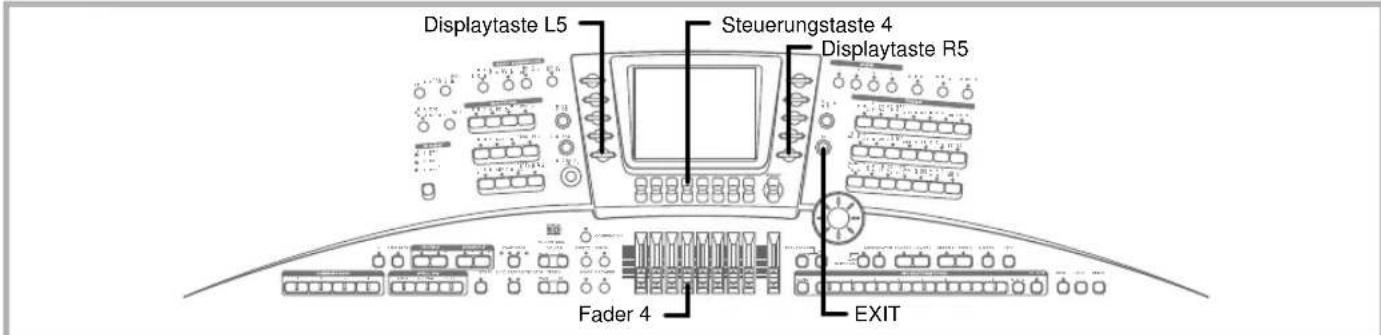
- Nachdem Sie die gewünschten Einstellungen beendet haben, drücken Sie die EXIT-Taste, um zum Wiedergabe-Menü zurückzukehren.
*1 Siehe "Oberer Part 1 UPPER 1, oberer Part 2 UPPER 2, unterer Part 1 LOWER 1 und unterer Part 2 LOWER 2" auf Seite G-22.
*2 Siehe "Referenz der Keyboard-Parameter" auf Seite G-154.
*3 Näheres über das Tempo und die Begleitlautstärke lesen Sie unter "Verwendung von Rhythmen und Begleitautomatik" auf Seite G-38, und Näheres über die Begleit- und Akkordeinstellungen lesen Sie unter "Referenz für die Einstellungen des Keyboards" auf Seite G-154.
*4 Siehe "Anlegen der Effekte an die Sounds" auf Seite G-32.
*5 Siehe "Verwendung des Mixers für die Einstellung der Lautstärke der internen Parts" auf Seite G-52.
Begleit-Pattern abspeichern
Der Rhythmus-Patternpeicher weist einen "Anwender-Speicherplatz" in der USER-Gruppe auf, den Sie für die Speicherung von 10 Ihrer Original-Rhythmus-Pattern verwenden können. Das im Folgenden beschriebene Verfahren beschreibt, wie Sie die gegenwärtigen Daten des Arbeitsspeichers als Anwender-Begleit-Pattern abspeichern können.
Speichern eines Original-Begleit-Pattern
- Im Pattern-Sequencer-Menü wählen Sie Save (Speichern).
- Ein Menü erscheint, in dem Sie den gewünschten Speicherplatz bestimmen.
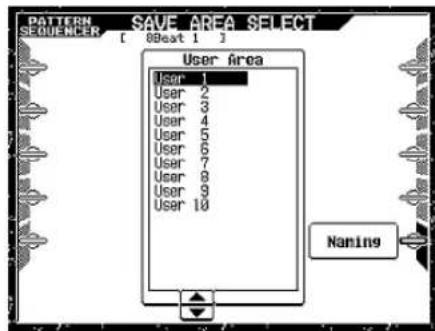
- Verwenden Sie den Steuerungstastensatz beziehungsweise den Fader 4, um den Anwender-Spei-
cherplatz im Bereich von USER 1 bis USER 10 zu spezifizieren.
- Wählen Sie Naming (Benennung). Das Menü für die Vergabe des Namens erscheint.
![PATTERN SEQUENCER [ SBeat 1 ] NAMTNG All Clear Data Name 8 Beat 1 Insert Delete Execute A^Z a^Z B^9 %&~](/content/2026/05/1039870/images/d3568d1b6deddc23582f64a3f0975bcc448690f23813929ae5936dda6796fdea.jpg)
-
Geben Sie den Namen Ihres Patterns (Ihres "Styles") ein. Die Prozedur ist die übliche.
-
Der selektierte Rahmen im Display ist der Cursor. Verwenden Sie die Sätze 3 bis 6 der Steuerungstasten (oder die Fader 3 bis 6), um die Zeichen einzugeben.
- Drücken Sie die untere Steuerungstaste 1 oder 2, um den Cursor nach links beziehungsweise rechts zu verschieben. Drücken Sie die obere Steuerungstaste 1 oder 2, um den Cursor an die ganz linke beziehungsweise ganz rechte Position springen zu lassen.
- Um alle eingegebenen Zeichen zu löschen, wählen Sie All Clear (Alles löschen).
- Um am Cursor eine Leerstelle einzugeben, wählen Sie Insert (Einfügen).
- Um das Zeichen am Cursor zu löschen, wählen Sie Delete (Löschen).
- Nachdem Sie den Namen eingegeben haben, wählen Sie Execute, um das Begleit-Pattern abzuspeichern.
HINWEIS
• Die folgende Warnung erscheint in der Anzeige, wenn Sie die EXIT-Taste oder die PATTERN SEQUENCER-Taste im Pattern-Sequencer-Menü drücken, ohne das Begleit-Pattern abzuspeichern.
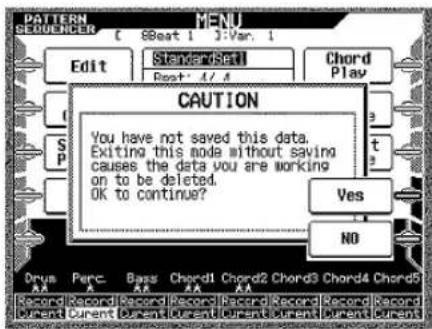
- Falls Sie den Inhalt des Arbeitsspeichers doch nicht abspeichern möchten, wählen Sie Yes. Damit verwerfen Sie die Daten und verlassen den Pattern Sequencer!
- Falls Sie den Inhalt des Arbeitsspeichers tatsächlich abspeichern möchten, wählen Sie No, und führen Sie danach den oben beschriebenen Verfahren aus, um den Inhalt zu speichern.
- Sie können Ihre eigenen Begleit-Pattern genauso aufrufen wie die vorprogrammierten Rhythmen. Näheres lesen Sie auf Seite G-38.
Begleit-Pattern aus Songs extrahieren (SONG TO PATTERN)
Verwenden Sie die in diesem Abschnitt beschriebenen Verfahren, um die Begleit-Pattern von einem Standard MIDI File (SMF, Standard-MIDI-Datei) oder von einem Song des Song Sequencers zu extrahieren. Sobald Sie ein Pattern extrahiert haben, können Sie dieses unter Verwendung der in "Bearbeiten des Begleit-Patterns des Arbeitsspeichers" auf Seite G-122 beschriebenen Verfahren bearbeiten und danach als Ihr eigenes Anwender-Pattern abspeichern.
WICHTIG!
- Der Ausdruck "Quelldaten" in diesem Abschnitt bezieht sich auf eine Standard-MIDI-Datei (SMF) oder einen Song des Song Sequencers.
- Der Ausdruck "Song" in diesem Abschnitt bezieht sich immer auf einen "Song des Song-Studios", wenn nicht anders angegeben. Die "Songs" des Song-Studios unterscheiden sich von den "Songs" des Song Sequencers (Seite G-76).
Funktionsprinzip
SMF-Daten und Songs des Song Sequencers bestehen aus 16 Spuren. Sie können Begleit-Pattern solcher Daten extrahieren, indem Sie die Spuren ausschalten, die die Melodie-Daten enthalten. Das Extrahieren eines Begleit-Patterns erfolgt in Abhängigkeit von den folgenden Parametern, die für jedes Element (Intro, Variation, Fill-In, Ending...) eingestellt werden können.
Part-ZuordnungLängeStar
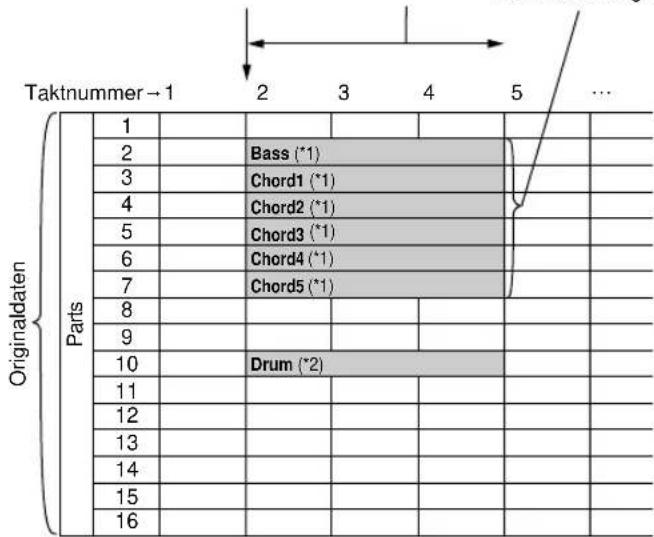
*1 Parts können beliebig definiert werden
*2 Taktanzahl festgelegt
Start Measure (Starttakt)
Bestimmt als Taktnummer den Takt in den Quelldaten, ab dem Sie mit dem Extrahieren des Begleit-Patterns beginnen möchten. Sie können den Starttakt spezifizieren, indem Sie die Quelldaten wiedergeben und beim Erreichen des Punktes, ab dem das Extrahieren starten soll, eine Taste drücken.
Length (Länge)
Bestimmt, wie viele Takte der Daten Sie extrahieren möchten.
Part Assignment (Partzuordnung)
Dieser Parameter regelt, wie die Parts der Quelldaten den Parts des Begleit-Patterns (Bässe, Akkord 1 bis Akkord 5) zugeordnet werden sollen. Im obigen Beispiel werden die Parts 2 bis 7 der Quelldaten dem Basspart beziehungsweise den Parts Akkord 1 bis Akkord 5 zugeordnet. Sie können die Parts spezifizieren, oder Sie können es dem Keyboard überlassen, automatisch die optimale Zuordnung auszuführen.
Nachfolgend ist dargestellt, wie jeder Parameter in der SONG TO PATTERN-Anzeige erscheint.
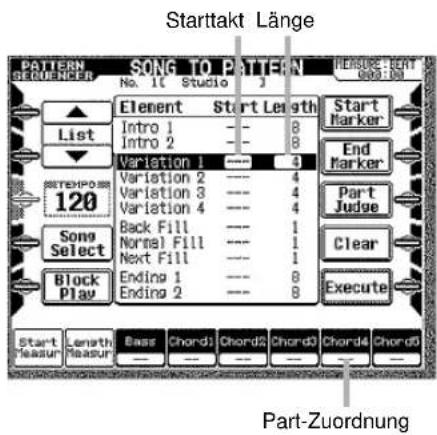
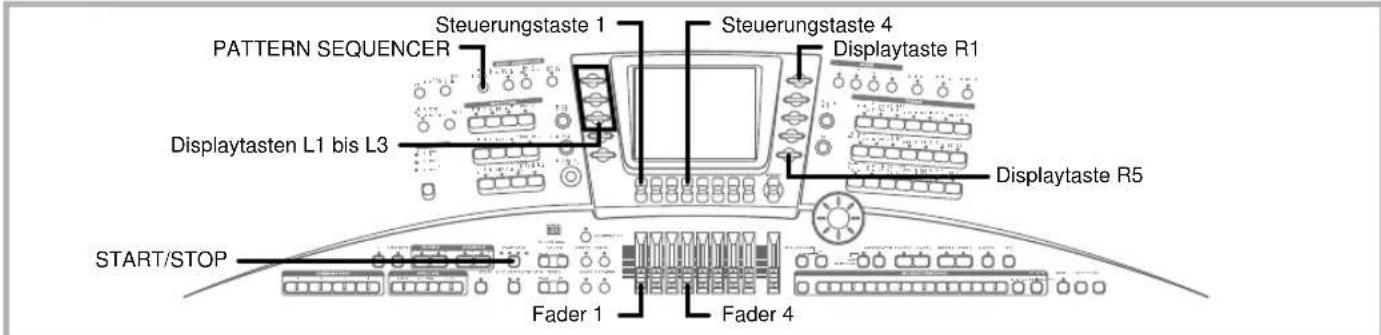
So extrahieren Sie Begleit-Pattern-Daten aus den Quelldaten:
- Drücken Sie die PATTERN SEQUENCER-Taste. Das PATTERN SEQUENCER-Menü erscheint.
•Die LED über der PATTERN SEQUENCER-Taste leuchtet dabei auf.
- Wählen Sie Song To Pattern. Das SMF IMPORT-Menü erscheint.
![PATTERN SEQUENCER [ Best 1 ] SMF IMPORT SMF Import User Song Copy select SONATA021 MID SONATA022 MID SONATA023 MID PCONCERT MID PATHETIC MID Execute](/content/2026/05/1039870/images/0e9c6d53ee072783eb2ce0c60cf739e6906d08fecbddafd4748e2fe968b67f12.jpg)
- Verwenden Sie den Steuerungstastensatz beziehungsweise den Fader 4, um eine Standard-MIDI-Datei SMF zu wählen.
• Falls Sie einen Song des Song Sequencers wählen möchten, wählen Sie User Song Copy.
- Sie können die Begleit-Patterndaten nicht aus der Systemspur extrahieren.
- Wählen Sie Execute, um die Quelldaten zu importieren.
- Nach dem Import der Datei erscheint wieder das SONG TO PATTERN-Menü.
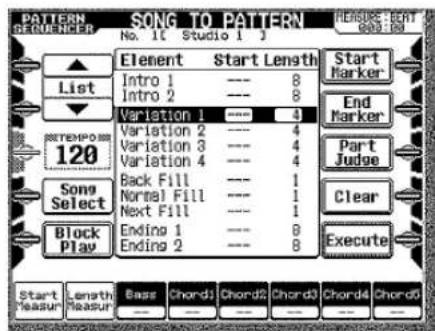
-
Wählen Sie das Element, dessen Einstellungen Sie ändern möchten. Verwenden Sie dazu die Display-tasten L1 und L2.
-
Verwenden Sie die Steuerungstaste 2 oder den Fader 2, um die Länge des Elements in einem Bereich von 1 bis 16 Takten zu spezifizieren.
• Die Längeneinstellung für ein Fill-In-Element (Back Fill, Normal Fill, Next Fill) ist auf 1 festgelegt.
- Bestimmen Sie den Starttakt.
- Sie können den Starttakt während der Wiedergabe der Daten spezifizieren oder alternativ einen Wert mit der Steuerungstaste 1 oder dem Fader 1 eingeben. Siehe "Spezifizieren des Starttaktes während der Wiedergabe" und "Spezifizieren des Starttaktes mit der Steuerungstaste/dem Fader" am Ende dieser Verfahrensbeschreibung.
- Ordnen Sie die Quelldatenparts den Begleit-Pattern-Parts zu.
- Verwenden Sie die Steuerungstaste 3 bis 8 oder die Fader 3 bis 8, um die Quelldatenparts den Begleitdatenparts Bass und Akkord 1 bis Akkord 5 zuzuordnen.
- Wählen Sie Part Judge, um die Quelldaten automatisch zu analysieren und die Quelldatenparts den Begleitparts zuzuordnen. Sie können danach die Steuerungstasten 3 bis 8 beziehungsweise die Fader 3 bis 8 verwenden, um die Einstellungen wunschgemäß zu ändern.
- Part Judge ist deaktiviert, während die Wiedergabe der Daten aus dem Arbeitsspeicher des Pattern Sequencers ausgeführt wird.
- Wiederholen Sie die Schritte 5 bis 8 für alle anderen Elemente.
- Wählen Sie jeweils Clear, um alle Einstellungen des gegenwärtig gewählten Parameters zu löschen. Sie können danach die gewünschten Einstellungen von Beginn an ausführen.
-
Wählen Sie Execute, um mit dem tatsächlichen Extrahieren des Begleit-Patterns zu beginnen.
-
Durch das Extrahieren eines Begleit-Patterns werden die Daten im Arbeitsspeicher des Pattern Sequencers überschrieben. Sie sollten gegebenenfalls das unter "Speichern eines Begleit-Pattern" auf Seite G-122 beschriebene Verfahren anwenden, um diese Daten vor dem Extrahieren eines Begleit-Patterns abzuspeichern.
- Nachdem das Extrahieren beendet ist, erscheint wieder das Song-Sequencer-Menü.
Starttaktes während der Wiedergabe bestimmen
Führen Sie die folgenden Schritte für den Schritt 8 des oben beschriebenen Verfahrens aus, um die Quelldaten wiederzugeben und den Starttakt durch Drücken einer Taste zu spezifizieren.
-
Drücken Sie die START/STOP-Taste, um die Wiedergabe der Quelldaten zu starten.
-
Nach dem Starten der Wiedergabe können Sie die TEMPO-Tasten verwenden, um das Tempo der Wiedergabe wunschgemäß einzustellen.
•Die von Ihnen ausgeführte Tempoeinstellung wird zum Vorgabetempo für dieses Pattern. -
Wenn die Wiedergabe zu der Stelle gelangt, an der die Passage beginnt, die Sie in ein Element des Patterns verwandeln wollen, wählen Sie Start Marker. Dieses Element hatten Sie unter Ziffer 5 des oben beschriebenen Verfahrens bestimmt.
• Die Nummer des Taktes, der beim Drücken der Taste gespielt wird, wird als Starttakt eingegeben.
- Anstelle des Spezifizierens des Starttaktes könnten Sie hier auch die Displaytaste End Marker drücken, um den Endtakt zu spezifizieren. Falls Sie einen Endtakt spezifizieren, besteht das extrahierte Pattern aus den Takten vor dem Endtakt. Wie viele Takte es sind, hängt wiederum von der Länge ab, die Sie unter Ziffer 6 des oben beschriebenen Verfahrens bestimmt hatten.
-
Drücken Sie erneut die START/STOP-Taste, um die Wiedergabe zu stoppen.
-
An diesem Punkt könnten Sie den Steuerungstastensatz beziehungsweise den Fader 1 verwenden, um den Starttaktwert wunschgemäß einzustellen.
Starttakt mit den Steuerungstasten bestimmen
Unter Ziffer 8 des oben beschriebenen Verfahrens können Sie die Steuerungstaste 1 beziehungsweise den Fader 1 verwenden, um den gegenwärtig am Display angezeigten Wert des Starttaktes zu ändern.
HINWEISE
- Das extrahierte Begleit-Pattern wird zunächst im Arbeitsspeicher des Pattern Sequencers gespeichert. Sie können das unter "Bearbeiten des Begleit-Patterns im Arbeitsspeicher" auf Seite G-110 beschriebene Verfahren anwenden, um den Inhalt des Arbeitsspeichers des Pattern Sequencers zu bearbeiten.
- Näheres über das Speichern des Inhalts des Arbeitsspeichers des Pattern Sequencers lesen Sie unter "Speichern eines Original-Begleit-Pattern" auf Seite G-122.
- Um unterschiedliche Songdaten zu wählen, wählen Sie Song Select.
Das Song-Studio
Das Song-Studio hilft Ihnen, den optimalen Nutzen aus den Funktionen der Begleitautomatik zu ziehen.
Wenn Sie die Begleitautomatik normalerweise verwenden, wählen, und starten Sie zuerst das gewünschte Pattern. Danach spielen Sie die Akkorde im Bereich der Harmonieerkennung der Begleitautomatik, spielen und schalten zwischen den Elementen (Fill-Ins, Unterbrechungen usw.) des Begleit-Patterns um. Gleichzeitig spielen Sie natürlich auch die Melodiennoten.
Mit dem Song-Studio können Sie die Akkordfolgen der Begleitautomatik und das Umschalten der Elemente vorher aufzeichnen, und danach mit deren Wiedergabe auf dem Keyboard mitspielen.
Ein Song des Song-Studios wird gestaltet, indem Sie die Akkordfolgen und anderen Parts von einer Standard-MIDI-Datei (SMF) extrahieren. Diese bedeutet, dass Sie die Begleitdaten extrahieren, bearbeiten und danach im Speicher für sofortigen Aufruf abspeichern können, sobald Sie eine SMF-Datei mit dem zu spielenden Song erhalten haben. Sie können das Song-Studio auch verwenden, um Daten aus dem Song des Song Sequencers zu extrahieren.
WICHTIG!
Der Ausdruck "Quelldaten" in diesem Abschnitt bezieht sich auf die Standard-MIDI-Datei (SMF) eines Songs des Song Sequencers.
Daten des Song-Studios
Jeder Song des Song-Studios besteht aus einer Rhythmus-spur, zwei Melodiespuren und den Kopfzeilendaten. Das Song-Studio kann in seinem Speicher gleichzeitig bis zu 10 Songs aufnehmen.
Daten der Systemspur
Die Akkordfolgen und Elementänderungen werden auf der Systemspur gespeichert. Die Akkordfolgen können aus den Quelldaten extrahiert werden.
Daten der Melodiespur
Die Melodiespuren speichern die Melodiennoten. Die Melodiennoten können aus den Quelldaten extrahiert werden. Die Daten werden tatsächlich auf den Melodiespuren gespeichert, und genauso wie die Spuren des Song Sequencers. Näheres lesen Sie auf Seite G-77.
Daten der Kopfzeile
Sobald Sie mit der Aufnahme eines Songs des Song-Studios beginnen, werden die gegenwärtige Einstellung des Begleit-Pattern, die gegenwärtige Einstellung des Sounds für jeden Part und andere auf dem Paneel ausgeführte Einstellungen als "Kopfzeilendaten" aufgezeichnet. Der Inhalt der Kopfzeilendaten des Song-Studios entspricht dem der Kopfzeilendaten des Song Sequencers (Seite G-87).
Begleitung extrahieren, bearbeiten und wiedergeben
Nachfolgend ist beschrieben, auf welche Merkmale Sie zugreifen können, wenn Sie das Song-Studio verwenden.
Extrahieren der Begleitung
- Sie können die Akkordfolgen aus der Quelldatei extrahieren und so automatisch bis zu 999 Takte erzeugen. Die Begleitautomatik wird danach an die extrahierte Akkordfolge angelegt.
- Sie können jede beliebige Spur aus der Quelldatei als Melodiespur extrahieren und diese gleichzeitig mit der Akkordfolge spielen.
- Sie können ein automatisches Begleit-Pattern aus der Quelldatei extrahieren und danach bearbeiten, um es in ein Original-Pattern zu verwandeln. Genauso wie beim Pattern Sequencer können Sie Ihre automatischen Original-Begleit-Pattern als Anwenderrhythmen abspeichern und später abrufen. All dies bedeutet, dass Sie eine ganze Bibliothek Ihrer eigenen Begleit-Pattern aufbauen können, die genau den von Ihnen gewünschten Effekt erzielen.
Bearbeiten der Daten.
• CHORD EDIT (Bearbeiten der Akkorde)
Die Bearbeitung des Systemspur-Inhalts heißt "Chord Edit" ("Akkorde bearbeiten"). Sie können jeden der individuellen Akkorde, die aus der Quelldatei extrahiert wurden, bearbeiten, Takte hinzufügen und sogar Betätigungen der Elementtasten (Fill-Ins, Variationen...) einfügen.
- MELODY EVENT EDIT (Bearbeiten der Melodie-Events) Sie können Events in der Melodiespur bearbeiten. Diese Bearbeitung gleicht der Bearbeitung von Events in den externen Spuren des Song Sequencers.
- PANEL REC (Übernahme der Einstellungen des Paneels) Mit PANEL REC übernehmen Sie die gegenwärtigen Einstellungen des gesamten Paneels.
- Bearbeiten eines Songs des Song-Studios
Sie können einen Song des Song-Studios löschen, kopieren und neu benennen.
Wiedergabe
- Die Akkordfolgen können anhand dieser drei Greifmethoden für Akkorde wiedergegeben werden: CASIO CHORD (nur Maj, m, 7, m7), normal ("On Bass Chord" ausgeschaltet) oder mit eingeschaltetem "On Bass Chord".
- Das Display kann eine Akkordtabelle anzeigen, wobei der Beat-Cursor den Akkord anzeigt, den Sie spielen sollten. Dies ermöglicht Ihnen, die Begleitautomatik zu spielen, während Sie die Akkorde am Display überwachen.
- Sie können die Einstellungen des Paneels jederzeit während der Wiedergabe ändern. Sie können leicht auf die Einstellungen der Kopfzeilendaten zurückschalten.
Die drei Song-Studio-Betriebsarten
Das Song-Studio arbeitet in drei verschiedenen Betriebsarten (Modi, englisch "Modes"):
- Play Mode (Wiedergabemodus)
Dies ist der Modus, dessen Menü erscheint, sobald Sie das Song-Studio aufrufen. Von hier aus geben Sie Songs des Song-Studios wieder. - Create Mode (Betriebsart zum Erzeugen von Patterns) In diesem Modus wählen Sie eine Quelldatei aus und extrahieren daraus die Akkorde und die Pattern.
- Edit Mode (Bearbeitungsmodus) Im Edit Mode bearbeiten Sie Akkorde, die Melodie, die Songs des Song-Studios und führen gegebenenfalls ein Panel Record, also die Übernahme der Paneel-Einstellungen, durch.
Drücken Sie die SONG STUDIO-Taste, um das Wiedergabe-Menü des Song-Studios aufzurufen, aus der Sie auf die anderen Modi zugreifen können.
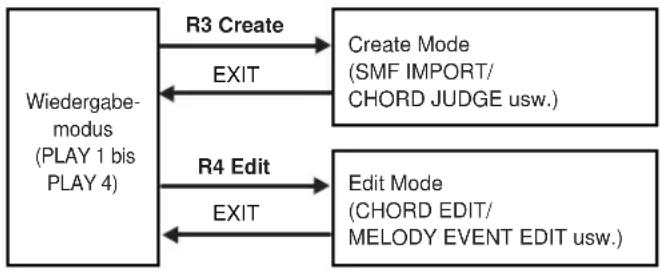
flowchart
graph LR
    A["Wiedergabe-modus (PLAY 1 bis PLAY 4)"] -->|R3 Create| B["Create Mode (SMF IMPORT/CHORD JUDGE usw.)"]
    A -->|EXIT| C["Edit Mode (CHORD EDIT/MELODY EVENT EDIT usw.)"]
    A -->|R4 Edit| D["Edit Mode (CHORD EDIT/MELODY EVENT EDIT usw.)"]
- Der Text in Klammern gibt die Titel der verfügbaren Menüs an.
Songs im Song-Studio gestalten
Sie können bis zu 10 Songs erzeugen und diese im Speicher des Song-Studios ablegen.
WICHTIG!
Der Ausdruck "Song" in diesem Abschnitt bezieht sich immer auf einen "Song des Song-Studios", wenn es nicht ausdrücklich anders aufgeführt ist. Die "Songs" des Song-Studios unterscheiden sich von den "Songs" des Song Sequencers (Seite G-76).
So gestalten Sie den Song im Create Mode und im Wiedergabemodus:
① Importieren der Quelldatei
Zunächst importieren Sie eine Standard-MIDI-Datei (SMF) von einer Diskette oder einen Song aus dem Speicher des Song Sequencers. Erst wenn sich die Quelldaten im Arbeitsspeicher befinden, können Sie die Schritte 2 bis 4 ausführen.
\*Über den Arbeitsspeicher
Nach dem Importieren der Quelldaten arbeiten Sie an Daten in einem flüchtigen Arbeitsspeicher. Die Daten im Arbeitsspeicher werden automatisch gelöscht, wenn Sie auf einen andern Song des Song-Studios wechseln oder wenn Sie das Song-Studio verlassen.
② Extrahieren von Akkorden
Sie extrahieren Akkordfolgen aus den Daten im Arbeitsspeicher. Wenn Sie einen Song im Song-Studio gestalten, extrahieren Sie die Akkorde unmittelbar nach dem Importieren der Quelldatei unter Ziffer 1.
③ Importieren der Melodiespur
In diesem Schritt können Sie einen der Parts der Daten im Arbeitsspeicher wählen und diesen in die Melodiespur des Song-Studios importieren.
④ Extrahieren des Begleit-Patterns
In diesem Schritt können Sie einen Part der Daten im Arbeitsspeicher ausschneiden und für das Gestalten eines Begleit-Patterns verwenden. Sie können das gestaltete Begleit-Pattern für die Wiedergabe mit dem SongStudio und als Standard-Pattern der Begleitautomatik verwenden. Das funktioniert genauso wie bei den Anwenderrhythmen, die Sie mit Hilfe des Pattern Sequencers gestaltet haben.
⑤ Registrierung der Kopfzeilendaten
In diesem Schritt registrieren Sie das Begleit-Pattern, den Sound usw. als Kopfzeilendaten. Diese Daten werden während der Wiedergabe des von Ihnen gestalteten Songs des Song-Studios verwendet.
HINWEIS
• Die Schritte 1 bis 4 werden im Create Mode ausgeführt. Der Schritt 5 ist im Editiermodus vorzunehmen.
- Führen Sie die Schritte 3 bis 5 wie erforderlich aus. Durch Ausführung aller dieser Schritte erhalten Sie ziemlich vollständige Daten des Song-Studios. Sie können die Schritte 2 bis 5 in beliebiger Reihenfolge ausführen. Normalerweise wird jedoch die Abfolge 2, 3, 4 und 5 eingehalten.
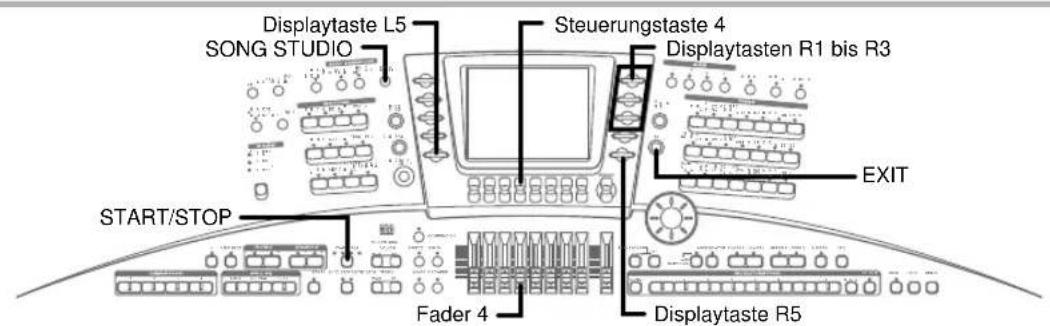
Akkordfolge extrahieren
So importieren Sie die Quelldaten in den Arbeitsspeicher des Song-Studios und extrahieren die Akkordfolge aus diesen Daten. Das Verfahren entspricht den Ziffern 1 und 2 unter "Allgemeine Schritte" auf Seite G-127.
HINWEIS
- Das Verfahren gleicht weitgehend dem für einen Song des Song Sequencers. Die Unterschiede gehen aus dem wie folgt Beschriebenen hervor:
Legen Sie die Diskette mit der zu importierenden Standard-MIDI-Datei (SMF) in das Diskettenlaufwerk des Keyboards ein. Siehe "Das Diskettenlaufwerk" auf Seite G-140.
- Drücken Sie die SONG STUDIO-Taste. Das SONG STUDIO-Menü erscheint.
• Dadurch leuchtet auch die LED über dieser Taste auf.
![SONG STUDIO PLAY No. 1 [ Studio 1 ] 001 4/4 Studio No. + Studio No. - Create Edit Panel Load R:8Beat 1 T:120 U1:Grand Piano1 U2:Strings1 L1:AcousticBass L2:SynthString9 Part Select C Level P Node Accamp Control Melody External Have Auto Auto Diff](/content/2026/05/1039870/images/f1289c1237b70a43f3f21fe11a1988c9603f502bc577a7692f32d3f9e84fbbcb.jpg)
- Wählen Sie einen Song des Song-Studios. Dazu dienen jetzt die Displaytasten R1 und R2.
- Der Song-Name (anfänglich eine Nummer) wird unter dem Titel des Menüs angezeigt.
-
Wählen Sie Create (Erzeugen). Das SMF IMPORT-Menü erscheint.
-
Wählen Sie Execute (Ausführen), um mit dem tatsächlichen Importieren der Daten zu beginnen.
•Die CHORD JUDGE-Anzeige (Akkorderkennung) erscheint, nachdem das Importieren der Quelldaten nach einiger Zeit beendet ist.
![SFM IMPORT SFM Studio No. 1 [ Studio 1 ] SFF Import select User Song Copy SONATA801, MID SONATA802, MID SONATA803, MID POINCERT, MID PATHETIC, MID Execute](/content/2026/05/1039870/images/74045f92c537f77bd4c288eec600643cbb7606bfb3db57265b7c48a1d4cfba85.jpg)
HINWEIS
- Falls der Arbeitsspeicher bereits Quelldaten enthält, dann wird durch das Drücken der Displaytaste R3 Create auf die CHORD JUDGE-Anzeige gewechselt (siehe nachfolgenden Schritt 5).
- Wählen Sie die zu importierende Standard-MIDI-Datei mit Hilfe des Steuerungstastensatzes 4 oder des Faders 4 aus.
- Wenn Sie Daten des Song Sequencers importieren möchten, wählen Sie User Song Copy (Kopieren eines Anwendersongs). - Wenn Sie mit dem Song Sequencer gestaltete Daten verwenden, können Sie Akkorde und das Rhythmus-Pattern extrahieren oder die Melodie der Systemspur wählen.
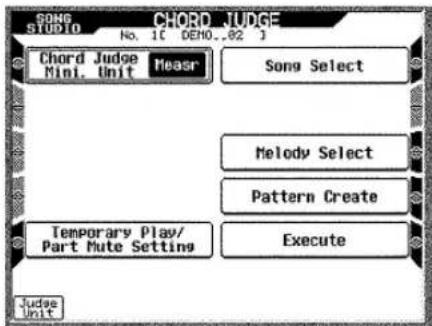
- Zu diesem Zeitpunkt könnten Sie Execute (Ausführen) wählen und so die Extraktion der Akkorde ausführen. Zuvor sollten Sie jedoch den nachfolgenden Schritt 6 ausführen, um die Quelldaten im Arbeitsspeicher wiederzugeben und diejenigen Parts, die für das Extrahieren der Akkorde nicht erforderlich sind, stummzuschalten.
- Wählen Sie Temporary Play/Part Mute Setting (vorübergehende Einstellung für Wiedergabe und Stummmschaltung eines Parts). Das PLAY/MUTE SETTING-Menü erscheint.
![SOMO STUDIO NO. 1 [ Studio 1 ] Moisture Event 02:02 All Part On Tempo:155 Other Part PART SELECT 1 2 3 4 5 6 7 8 9 10 11 12 13 14 15 16 Part 9 Part10 Part11 Part12 Part13 Part14 Part15 Part16 On On On On On On On On](/content/2026/05/1039870/images/5324a1a4070d5cc655a73fcf3ea8d17ef2e3c4790ab46320a6c8c601defd0fbd.jpg)
- Drücken Sie die START/STOP-Taste, um die Daten im Arbeitsspeicher wiederzugeben. Während der Wiedergabe wird die Lautstärke eines jeden Parts durch die Pegelindikatoren am Display angezeigt. Um die Wiedergabe zu stoppen, drücken Sie erneut die START/STOP-Taste.
- Verwenden Sie die Steuerungstasten 1 bis 8, um nicht erwünschte Parts stummzuschalten. Falls der Part, den Sie stummschalten möchten, nicht im Display angezeigt wird, wählen Sie Other Part (Anderer Part), um das an der Unterseite des Displays erscheinende Menü der Parts zu ändern. Umrandete Parts sind eingeschaltet (nicht stummgeschaltet), wogegen die Parts ohne Rahmen stummgeschaltet sind. Wählen Sie All Part On (Alle Parts eingeschaltet), um alle stummgeschalteten Parts wieder einzuschalten.
- Stummgeschaltete Parts werden bei der Extraktion der Akkorde nicht berücksichtigt. Das Stummschalten derjenigen Parts, die für die harmonische Analyse nicht dienlich sind, hilft, die Genauigkeit der vom Song-Studio erzeugten Akkordfolge zu erhöhen.
- Durch Stummschaltung des Melodienparts (Instrumente und Gesangstimmen) und des Phrasenparts (Solo) wird das Extrahieren der Akkorde besonders erleichtert.
-
Nachdem Sie nicht erforderliche Parts stummgeschaltet haben, drücken Sie die EXIT-Taste, um zum CHORD JUDGE-Menü zurückzukehren.
-
Spezifizieren Sie die Mindestlänge der Akkorde, die Sie als Einheit für die Definition eines neuen Akkords eingehalten wissen möchten.
- Verwenden Sie den Steuerungstastensatz 1, um den Wert neben Chord Judge Mini.Unit (Mindesteinheit der Akkordbeurteilung) zu ändern. Eine Einstellung von 1Measr heißt: 1 Takt. Eine Einstellung von 1Beat bis 3Beat entspricht der entsprechenden Anzahl von Schlägen (Viertelnoten).
- Wählen Sie Execute (Ausführen), um mit dem Extrahieren der Akkorde zu beginnen.
- Nachdem die Extraktion beendet ist, erscheint wieder das Wiedergabe-Menü. Es zeigt das Extraktionsergebnis an.
![SCHNO STUDIO No. 1 [Tune 1] 001 4 Va C C Studio No. + 002 C Studio No. - Create Edit Panel R:8Beat 1 U1:Grand Piano1 Load T:120 U2:Strings1 L1:AcousticBass L2:SynthStrins3 Part Select C Level P Mode Accome Control Melody Normal Move Auto Auto On](/content/2026/05/1039870/images/49ff5f6460f1cc91811ef66d1a70d059151067c86b2b9c61bd3b30640c7606b0.jpg)
- Drücken Sie hier die START/STOP-Taste, um das gegenwärtig gewählten Begleit-Pattern gemeinsam mit der extrahierten Akkordfolge abzuspielen.
Das oben beschriebene Verfahren erzeugt den Part mit der Akkordfolge eines Songs des Song-Studios. Danach sollten Sie auch die Melodiespur importieren (siehe nachfolgenden Abschnitt "Importieren der Daten der Melodiespur"), das Begleit-Pattern extrahieren (siehe "Begleitpattern extrahieren" auf Seite G-131) und die Kopfzeilendaten registrieren (siehe "Registrieren der Kopfzeilendaten" auf Seite G-134), um Ihrem Song des Song-Studios den letzten Schliff zu verleihen.
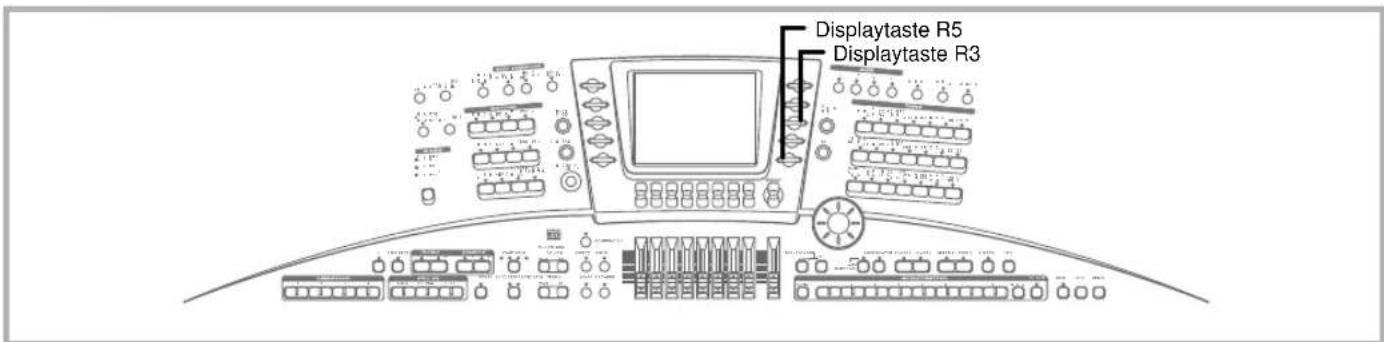
Melodiespur importieren
So importieren Sie die Melodie-Daten aus den Daten im Arbeitsspeicher in die Melodiespur des Song-Studios. Verfahren Sie genauso, wenn Sie die unter "Extrahieren der Akkordfolge" auf Seite G-128 oder "Begleitpattern extrahieren" auf Seite G-131 beschriebenen Verfahren durchgeführt haben.
-
Im Wiedergabe-Menü des Song-Studios wählen Sie Create (Gestalten). Das CHORD JUDGE-Menü erscheint.
-
Wählen Sie Melody Select (Melodie wählen). Das MELODY SELECT-Menü erscheint.
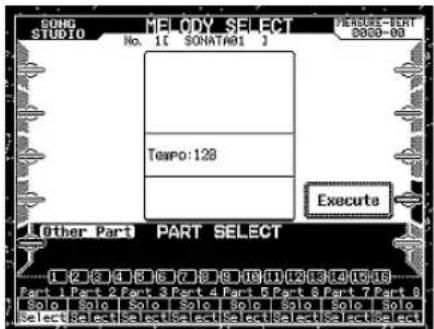
- Drücken Sie die START/STOP-Taste, um die Daten im Arbeitsspeicher wiederzugeben. Während der Wiedergabe wird die Lautstärke eines jeden Parts mit Hilfe von Pegelindikatoren am Display angezeigt. Um die Wiedergabe zu stoppen, drücken Sie erneut die START/STOP-Taste.
- Verwenden Sie die oberen Steuerungstasten 1 bis 8, um die solo wiederzugebenden Parts zu wählen, so dass Sie bestimmen können, welche Parts Sie in die Melodiespur einschließen möchten. Die gegenwärtig für die Solowiedergabe gewählte Spur wird durch den Schriftzug Solo über ihrer Steuerungstaste angezeigt. Falls der Part, den Sie stummschalten möchten, nicht im Display enthalten ist, wählen Sie Other Part (Anderer Part), um die anderen Parts darzustellen.
- Während Sie die Wiedergabe aller Parts hören, können Sie auch die unteren Steuerungstasten 1 bis 8 verwenden, um die Parts auszuwählen, die Sie importieren möchten.
- Nachdem Sie die gewünschten Parts gewählt haben, wählen Sie Execute (Ausführen), um mit dem Import zu beginnen.
- Nach Beendigung des Imports kehrt das Display zum Wiedergabe-Menü zurück.
- Drücken Sie jetzt die START/STOP-Taste, um das gegenwärtig gewählte Begleit-Pattern und die Akkordfolge gemeinsam mit der gerade in die Melodiespur des Song-Studios importierten Melodie wiederzugeben.
Begleit-Pattern extrahieren
So extrahieren Sie ein Begleit-Pattern aus den Daten im Arbeitsspeicher. Sobald Sie ein Pattern extrahiert haben, können Sie dieses bearbeiten, wie unter "Bearbeiten des Begleit-Patterns im Arbeitsspeicher des Pattern Sequencers" auf den Seiten G-110 bis G-122 beschrieben. Das funktioniert so wie bei den Daten des Pattern Sequencers.
\* Funktionsprinzip der Pattern-Extraktion
Beim Import der Quelldaten in den Arbeitsspeicher werden 16 Spuren importiert.
Das Begleit-Pattern solcher Daten kann ermittelt werden, da Sie die Spuren mit den Melodie-Daten herausschneiden. Die Extraktion eines Begleit-Patterns erfolgt in Abhängigkeit von den im Folgenden erläuterten Parametern, die für jedes Element (jedes Intro, jede Variation, jedes Fill-In...) individuell eingestellt werden können:
Start Measure (Starttakt)
Start Measure (Start-Taktnummer) bestimmt als Taktnummer denjenigen Takt in den Quelldaten, ab dem Sie mit dem Extrahieren des Begleit-Patterns beginnen möchten. Sie können den Starttakt während der Wiedergabe der Quelldaten ausführen, indem Sie eine Taste drücken, wenn die Wiedergabe die Stelle erreicht, ab der Sie mit dem Extrahieren beginnen möchten.
Length (Länge)
Bestimmt, wie viele Takte von Daten extrahiert werden sollen.
Part Assignment (Part-Zuordnung)
Dieser Parameter regelt, wie die Parts der Quelldaten den Parts des Begleit-Patterns (Bässe, Akkord 1 bis Akkord 5) zugeordnet werden sollen. Im obigen Beispiel sind die Parts 2 bis 7 der Quelldaten dem Basspart und danach den Parts Akkord 1 bis Akkord 5 zugeordnet. Sie können die Parts spezifizieren oder es dem Keyboard überlassen, die optimale Zuordnung automatisch auszuführen.
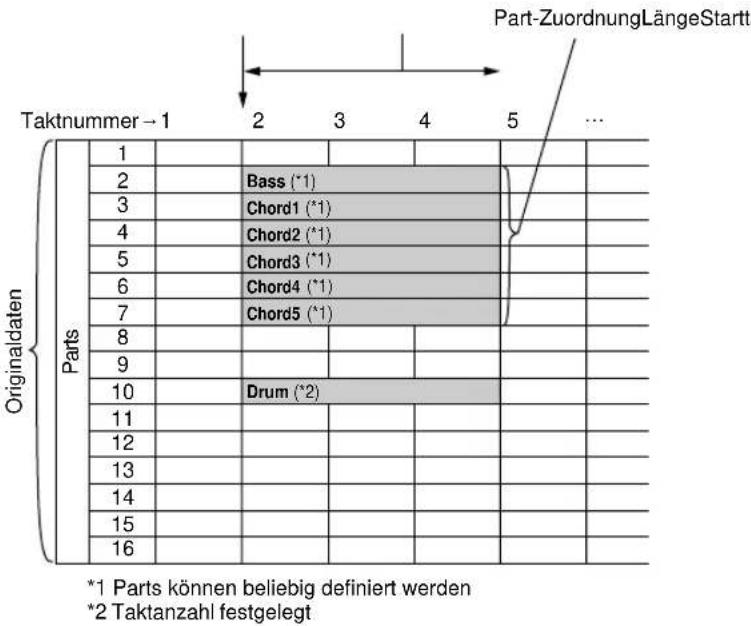
Nachfolgend ist dargestellt, wie jeder Parameter in der SONG TO PATTERN-Anzeige (Song zu Pattern) erscheint.
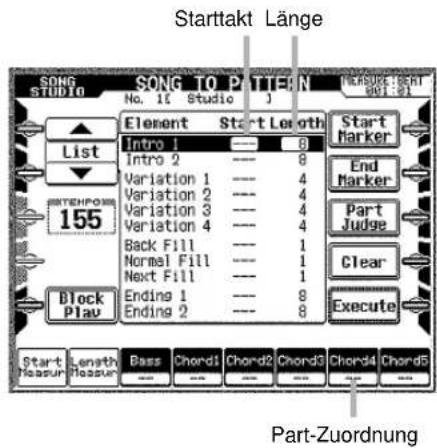
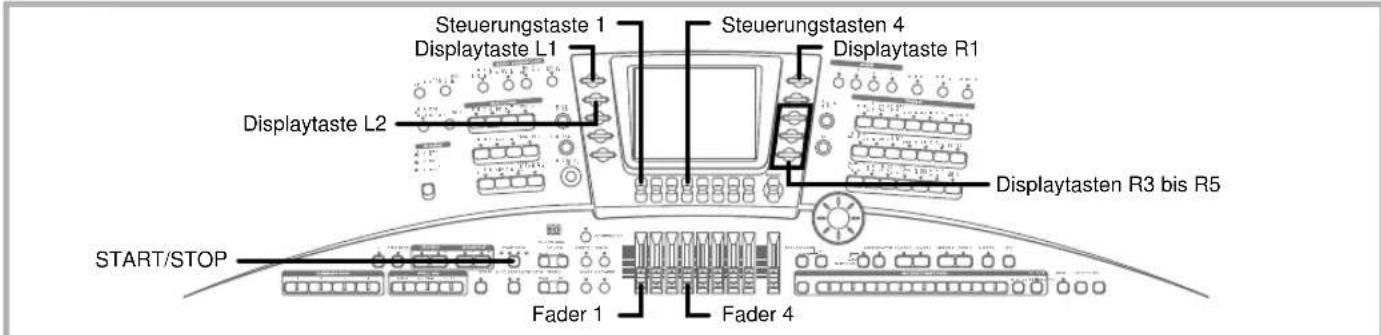
Verfahren Sie wie folgt, nachdem Sie das "Akkordfolge extrahieren" (beschrieben auf Seite G-128) oder das "Importieren der Daten der Melodiespur" (beschrieben auf Seite G-130) ausgeführt haben.
-
Im Wiedergabe-Menü des Song-Studios wählen Sie Create (Erzeugen). Das CHORD JUDGE-Menü (Akkordbeurteilung) erscheint.
-
Wählen Sie Pattern Create (Pattern erzeugen). Das SONG TO PATTERN-Menü (Song zu Pattern) erscheint.
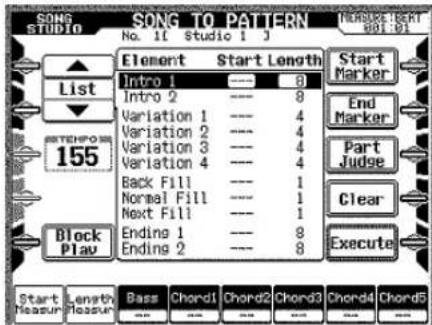
-
Wählen Sie das Element, dessen Einstellungen Sie ändern möchten. Verwenden Sie dazu die Display-tasten L1 und L2.
-
Verwenden Sie den Steuerungstastensatz beziehungsweise den Fader 2, um die Länge des Elements im Bereich von 1 bis 16 zu einzustellen.
• Die Längeneinstellung für ein Fill-In-Element (Back Fill, Normal Fill, Next Fill) ist auf 1 festgelegt.
- Spezifizieren Sie den Starttakt.
- Sie können den Starttakt während der Wiedergabe der Daten oder durch die Eingabe eines Wertes mit dem Steuerungstastensatz 2 und dem Fader 2 spezifizieren. Siehe "Spezifizieren des Starttaktes während der Wiedergabe" und "Spezifizieren des Starttaktes mit der/dem Steuerungstaste/Fader" am Ende der Beschreibung dieses Verfahrens.
- Ordnen Sie die Parts der Quelldaten den Parts des Begleit-Patterns zu.
- Verwenden Sie die Steuerungstaste 3 bis 8 und die Fader 3 bis 8, um die Parts der Quelldaten dem Basspart und den Parts Akkord 1 bis Akkord 5 der Begleitdaten zuzuordnen.
- Wählen Sie Part Judge (Partbeurteilung), um die Quelldaten zu analysieren und automatisch die Parts der Quelldaten den Begleitparts zuzuordnen. Sie können die Steuerungstasten 3 bis 8 und die Fader 3 bis 8 für die Änderung der Einstellungen verwenden, wenn Sie dies wünschen.
- Wählen Sie Block Play, um die Daten ab demjenigen Takt wiederzugeben, ab dem das Element Ihren Eingaben zufolge beginnen soll. Dazu werden nur die für die Elementeinstellung gewählten Parts (Bässe und Akkord 1 bis 5) wiedergegeben. Auf diese Weise können Sie die richtige Zuordnung der Elemente für das extrahierte Pattern prüfen.
- Wiederholen Sie die Schritte 3 bis 6 für alle anderen Elemente.
- Wählen Sie Clear (Löschen) während der Ausführung der Einstellungen, um alle Einstellungen für den gegenwärtig gewählten Parameter zu löschen. Sie können danach die Einstellungen von Grund auf neu ausführen.
- Sie können kein Element extrahieren, für das kein Starttakt bestimmt ist.
- Drücken Sie die Sie Execute (Ausführen), um mit dem tatsächlichen Extrahieren des Begleit-Patterns zu beginnen.
- Nach Beendigung der Extraktion erscheint das USER PATTERN AREA-Display (Anwender-Pattern-Speicherplatz).
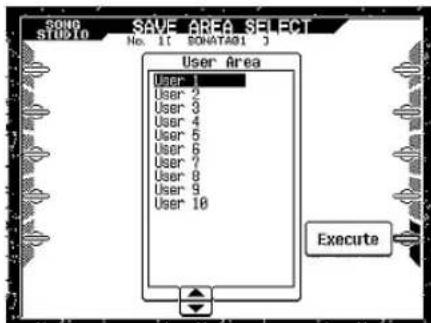
-
Bestimmen Sie den Anwender-Speicherplatz (USER1 bis USER10) mit Steuerungstaste 4 beziehungsweise Fader 4.
-
Wählen Sie Execute. Das PATTERN NAMING-Menü erscheint.
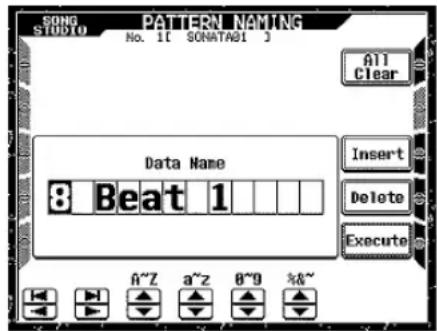
-
Geben Sie den Namen Ihres neuen Pattern ein.
-
Der selektierte Rahmen im Display ist die gegenwärtige Eingabeposition und wird "Cursor" genannt. Geben Sie die Zeichen mit den Sätzen 3 bis 6 der Steuerungstasten ein.
- Drücken Sie die untere Steuerungstaste 1 oder 2, um den Cursor nach links beziehungsweise rechts zu verschieben. Falls Sie die obere Steuerungstaste 1 oder 2 drücken, springt der Cursor ganz nach links beziehungsweise rechts.
- Um alle eingegebenen Zeichen zu löschen, wählen Sie All Clear (Alles löschen).
- Um eine Leerstelle am Cursor einzufügen, wählen Sie Insert (Einfügen).
-
Um das Zeichen am Cursor zu löschen, wählen Sie Delete (Löschen).
-
Nachdem Sie die Eingabe der gewünschten Bezeichnung für den Song beendet haben, wählen Sie Execute (Ausführen).
- Dadurch wird das extrahierte Begleit-Pattern in dem Anwender-Speicherplatz abgespeichert, den Sie bestimmt haben. Das Wiedergabe-Menü des Song-Studios erscheint wieder.
Starttakt während der Wiedergabe spezifizieren
Anstelle des unter Ziffer 5 oben beschriebenen Verfahrens können Sie den Starttakt auch während der Wiedergabe bestimmen. Gehen Sie also statt wie unter Ziffer 5 beschrieben so vor:
- Drücken Sie die START/STOP-Taste, um die Wiedergabe der Quelldaten zu starten.
- Nach dem Starten der Wiedergabe können Sie die TEMPO-Tasten verwenden, um das Tempo der Wiedergabe wunschgemäß einzustellen.
- Sobald die Wiedergabe den Punkt des Elements erreicht, den Sie unter Ziffer 3 des oben beschriebenen Verfahrens bestimmt haben, wählen Sie Start Marker (Startmarkierung).
• Die Nummer des beim Drücken einer Taste wiedergegebenen Taktes wird als Starttakt eingegeben.
- Anstelle eines Spezifizierens des Starttaktes zu diesem Zeitpunkt, könnten Sie auch End Marker (Endmarkierung) wählen, um den Endtakt zu spezifizieren. Falls Sie den Endtakt spezifizieren, besteht das extrahierte Pattern aus den Takten vor dem Endtakt. Wie viele Takte das sind, hängt wiederum von der Länge ab, die Sie unter Ziffer 4 des oben beschriebenen Verfahrens bestimmt hatten.
- Drücken Sie erneut die START/STOP-Taste, um die Wiedergabe zu stoppen.
- Zu diesem Zeitpunkt könnten Sie den Steuerungstastensatz 1 und den Fader 1 verwenden, um den Wert des Starttaktes wunschgemäß einzustellen.
Starttakt mit der Steuerungstaste einstellen
Unter Ziffer 5 des oben beschriebenen Verfahrens verwenden Sie den Steuerungstastensatz beziehungsweise den Fader 1, um den gegenwärtig im Display angezeigten Wert des Starttaktes zu ändern.
HINWEIS
- Verfahren Sie wie unter "Registrieren der Kopfzeilendaten" beschrieben, wenn Sie das mit dem oben beschriebenen Verfahren gestaltete Begleit-Pattern in dem Song des Song-Studios einsetzen möchten, an dem Sie gerade arbeiten.
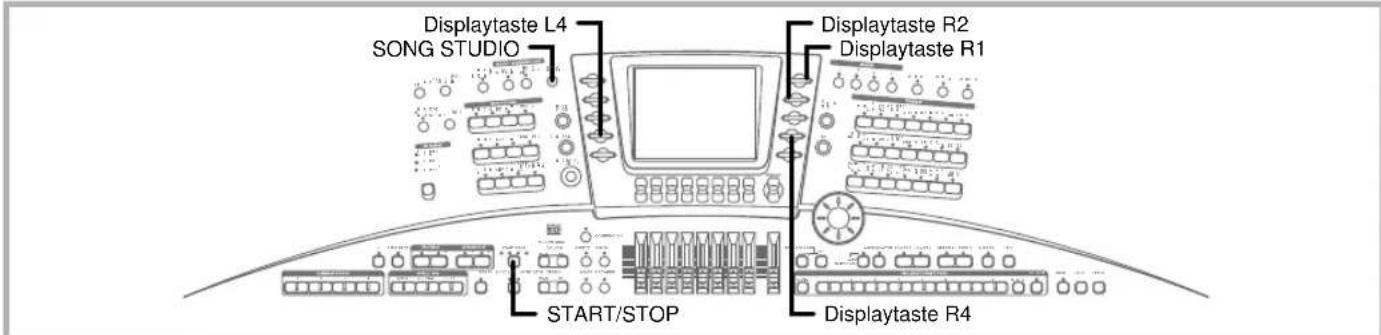
Registrieren der Kopfzeilendaten
Mit Panel Record können Sie die anfänglich gewählte Wiedergabe des Begleit-Pattern, die Sounds der Parts und andere Einstellungen vom Paneel des Keyboards als Kopfzeilendaten registrieren. Die Datentypen, die Sie als Kopfzeilendaten registrieren können, ist der gleiche wie für die Kopfzeilendaten des Song Sequencers.
- Während das Wiedergabe-Menü des Song-Studios angezeigt wird, stellen Sie auf dem Paneel alle Parameter wie gewünscht ein.
-
Sie können die START/STOP-Taste drücken, um mit der Wiedergabe des Songs des Song-Studios zu beginnen und die Auswirkungen Ihrer Einstellungen während deren Ausführung kontrollieren.
-
Wählen Sie Edit (Bearbeiten). Das CHORD EDIT-Menü erscheint.
- Sie können auch das CHORD EDIT-Menü verwenden, um die Einstellungen auf dem Paneel des Keyboards zu ändern. Sie können hier allerdings die Daten des Song-Studios nicht wiedergeben.
- Wählen Sie Panel Rec, um die gegenwärtigen Einstellungen des Keyboards für die Kopfzeilendaten zu übernehmen.
Songs des Song-Studios wieder- geben
Sie können einen Song des Song-Studios wiedergeben und dazu auf dem Keyboard mitspielen.
- Drücken Sie die SONG STUDIO-Taste. Das SONG STUDIO-Menü erscheint.
![Taktnummer Beat-Cursor Songnummer S ONG P L A Y S U D T O 0. 1 [ T u r e 1 ] PAGE 1/2 801 4 Vg C C ________C Studio No. + 802 C ________C Studio No. - Create Edit Panel R:8Beat 1 U1 Grand Piano1 Load T:120 U2 Strings1 L1 Acoustic Bass L2 SynthString3 Part Select Gegenwärtig gewählte Pattern und Sounds sowie Tempo](/content/2026/05/1039870/images/b0f12837f2c4c1fc35ebe2c67146f89c2dcc5ff669099e6839c1b427af90002a.jpg)
- Wählen Sie den gewünschten Song des Song-Studios mit Hilfe der Displaytasten R1 und R2.
•Die von Ihnen gewählte Nummer erscheint unter dem Titel der Anzeige.
- Sie können die Einstellungen auf dem Paneel des Keyboards ändern, bevor Sie mit der Wiedergabe beginnen, oder auch während der Wiedergabe. Wählen Sie Panel Load (Steuertafel laden), um die Kopfzeilendaten des Songs für die Parameter des KeyboardsPaneels zu übernehmen.
-
Drücken Sie die START/STOP-Taste, um mit der Wiedergabe zu beginnen.
-
Sie können mit dem Song des Song-Studios auf dem Keyboard mitspielen.
- Wählen Sie Block Play, um die Daten ab dem als derzeitiges Element gewählten Takt wiederzugeben. Zu diesem Zeitpunkt werden nur die für die Elementeinstellungen gewählten Parts (Bässe und Akkord 1 bis 5) wiedergegeben. Sie können diese Technik verwenden, um die Elemente zu prüfen.
•Die Wiedergabe stoppt, sobald das Ende der Daten erreicht ist. Um die Wiedergabe an beliebiger Stelle zu stoppen, drücken Sie erneut die START/STOP-Taste.
•Die Wiedergabe stoppt, wenn das Ende der Systemspur oder der Begleitautomatikspur, die Sie bearbeiten, erreicht ist.
Das Wiedergabe-Menü
Im Wiedergabe-Menü stehen diese Funktionen zur Verfügung:
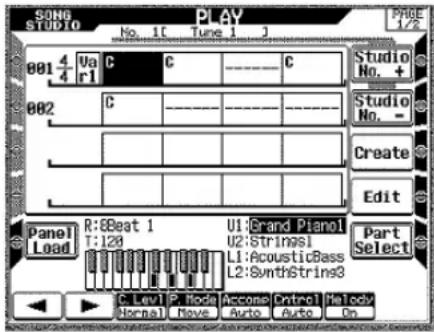
Steuerungstaste 1, 2 ()
Verwenden Sie diese Steuerungstasten, um den Beat-Cursor bei gestoppter Wiedergabe nach links oder rechts zu verschieben.
Steuerungstaste 3 (C.Level)
Es gibt drei "Chord Levels" (Akkordebenen), die während der Wiedergabe verwendet werden können: die Casio Akkordebene (CC), die normale Akkordebene (Normal) und die On Bass-Ebene. Die Casio-Akkordebene spielt nur drei Akkordtypen (Maj, m, 7, m7); die normale Ebene spielt alle FINGERED-Akkorde, mit Ausnahme der von der On-Bass-Ebene gespielten Akkorde, und die On-Bass-Ebene spielt alle FINGERED-Akkorde, einschließlich der Bassakkorde. Die Akkordanzeige ändert sich gemäß der von Ihnen gewählten Akkordebene.
Steuerungstaste 4 (P.Mode)
Wählen Sie Move, wenn Sie die Wiedergabe des Song-Studios unter Verwendung der START/STOP-Taste starten möchten. Der Beat-Cursor wird in diesem Fall automatisch mit der Wiedergabe verschoben.
Wählen Sie Stay, wenn Sie die START/STOP-Taste für ihre normale Funktion (Start/Stopp von Rhythmus und Begleitautomatik) verwenden möchten, ohne damit die Wiedergabe des Song-Studios zu starten. In diesem Falle können Sie den Cursor manuell verschieben und die Akkorde in ihrem eigenen Tempo überprüfen.
Steuerungstaste 5 (Accomp)
Wählen Sie Auto (Automatisch), wenn Sie wünschen, dass die Akkorde der Begleitautomatik gemäß der Akkordfolge während der Wiedergabe gespielt werden. Falls Sie Off wählen, ändern sich die Akkorde der Begleitautomatik nicht mit den Akkorden der Wiedergabe. Wählen Sie Off für diese Option, wenn Sie das Spiel der Akkorde im Bereich der Harmonieerkennung der Begleitautomatik üben möchten.
Steuerungstaste 6 (Cntrol)
Wählen Sie Auto (Automatisch) oder Off (Ausgeschaltet), wenn das Rhythmuselement wiedergegeben beziehungsweise die Elementdaten nicht wiedergegeben werden sollen. Siehe "Einfügen und Modifizieren von Elementen des Begleit-Patterns" auf Seite G-136.
Steuerungstaste 7 (Melody)
Diese Taste schaltet die Wiedergabe der Melodiespur ein und aus.
Songs des Song-Studios bearbeiten
Nachfolgend sind die Arten des Bearbeitens aufgeführt, die Sie an den Daten des Song Sequencers ausführen können.
Chord Edit (Bearbeiten der Akkorde)
Mit Chord Edit bearbeiten Sie den Inhalt der Systemspur. Sie können Akkorde ändern, Elemente einfügen oder modifizieren, Takte hinzufügen und Akkordfolgen teilweise aus den Daten im Arbeitsspeicher extrahieren.
Melody Edit (Bearbeiten der Melodie)
Verwenden Sie das Bearbeiten der Melodie, um den Inhalt der Melodiespur zu bearbeiten. Unter Verwendung der für den Song Sequencer unter "Bearbeiten eines Events" auf Seite G-91 beschriebenen Verfahren können Sie Events einfügen, löschen, kopieren, und verschieben.
Registrieren der Kopfzeilendaten
Die anfänglichen Einstellungen für Begleit-Pattern, Sound und andere Einstellungen auf dem Paneel des Keyboards, die Sie für die Wiedergabe eines Songs des Song-Studios verwenden möchten, können in den Kopfzeilendaten registriert werden. Näheres lesen Sie auf Seite G-134.
Bearbeiten eines Songs
Sie können einen Song des Song-Studios kopieren, löschen und seinen Namen ändern.
Bearbeiten von Akkorden
Im Wiedergabe-Menü des Song-Studios wählen Sie Edit (Bearbeiten). Das CHORD EDIT-Menü (Akkord bearbeiten) erscheint. Das CHORD EDIT-Menü zeigt den Inhalt der Systemspur wie ein Wiedergabe-Menü an.
HINWEIS
- Während die CHORD EDIT-Anzeige am Display angezeigt wird, können Sie keinen Song des Song-Studios wiedergeben.
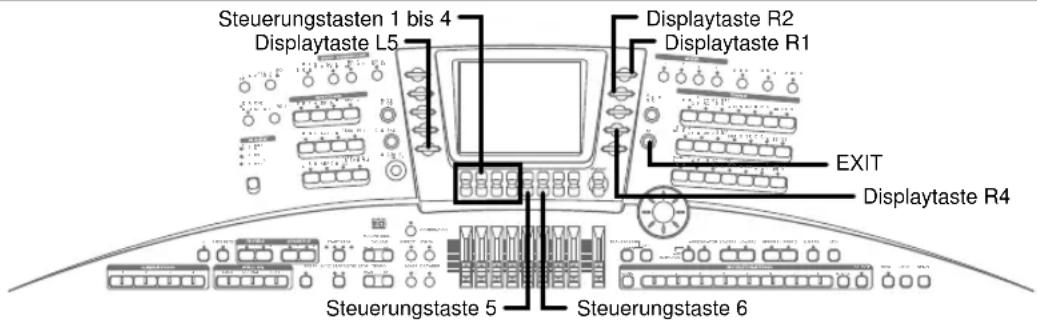
Modifizieren eines Akkords
- Zeigen Sie die CHORD EDIT-Anzeige an.
- Verwenden Sie die Steuerungstasten 1 und 2, um den Beat-Cursor zum zu modifizierenden Akkord zu verschieben.
![SONG STUDIO CHORD EDIT No. 1[ SONATA01 ] 882 4/4 CIP CIPn7 CIPn7 Measur Add 883 FBN7 B T Bus FBN ReChrd Judge 884 E E E E E Melody Edit 885 FBN7 /E FBN7 /E E n7 E n7 Other Menu Panel R:Rh:Sonata 81 U1 Grand Piano1 T:120 U2:Strings1 L1:AcousticBass L2:SynthString3 Part Select Rec Root Type Bass Heart C# Rn1](/content/2026/05/1039870/images/3ca1e2dad1fa7e179b84c71502dbeeade8af8dd8919925f972b63e9d32a84fdf.jpg)
Grundton und Geschlecht des Akkords an der Zeitposition des Cursors
- Verwenden Sie die Steuerungstasten 3 bis 5, um den Akkord zu modifizieren.
- Nachfolgend ist beschrieben, wie die einzelnen Steuerungstasten den Akkord modifizieren.
Steuerungstastensatz 3 (Root)
Diese Taste bestimmt den Grundton des Akkords. Um einen Akkord von einem Beat zu löschen, wählen Sie hier “--” für diese Einstellung.
Steuerungstastensatz 4 (Type)
Diese Taste bestimmt den Akkordtyp. Sie können jeden der vom Keyboard erkannten Vollbereichsakkorde spezifizieren. Sie können allerdings keinen Spannungsakkord eingeben oder bearbeiten.
Steuerungstastensatz 5 (Bass)
Diese Taste schaltet die On-Bass-Akkorde ein oder aus.
- Wiederholen Sie die Schritte 2 bis 3, um andere Akkorde zu modifizieren, wenn Sie dies wünschen.
- Nachdem Sie alle Modifikationen wunschgemäß ausgeführt haben, drücken Sie die EXIT-Taste, um zum Wiedergabe-Menü zurückzukehren.
Einfügen und Modifizieren von Elementen des Begleit-Pattern
Sie können jedes der folgenden Elemente am ersten Beat eines Taktes einfügen: INTRO (1, 2), FILL IN (BACK, NORMAL, NEXT), VARIATION (1 bis 4), ENDING (1, 2), BREAK. Sie können Elemente auch modifizieren und löschen.
- Rufen Sie das CHORD EDIT-Menü auf.
- Verschieben Sie den Beat-Cursor mit den Steuerungstasten 1 und 2 auf den ersten Beat desjenigen Taktes, an dem Sie ein Element einfügen möchten.
- Falls Sie ein vorhandenes Element ändern, verschieben Sie den Cursor bis zu dem Takt, der dieses Element enthält.
- Wählen Sie das einzufügende Element mit Hilfe von Steuerungstastensatz 6.
- Das gegenwärtig gewählte Element wird neben dem Beat-Cursor am Display angezeigt. Mit jedem Drücken des Steuerungstastensatzes 6 wird durch die unten aufgelisteten Elemente geschaltet. "Break" steht dabei für "Pause", "Blank" für "kein Element".
- Falls Sie das Element an einen weiteren Takt einfügen oder modifizieren möchten, wiederholen Sie die Schritte 2 und 3.
- Um die Daten nach Ausführung der gewünschten Änderungen wiederzugeben, drücken Sie die EXIT-Taste, um zum Wiedergabe-Menü zurückzukehren.
HINWEIS
- Die Elemente können nur am ersten Beat eines Taktes eingefügt werden.
Hinzufügen von Takten
Neue Takte können nur hinzugefügt werden, indem Sie diese am Ende eines vorhandenen Songs des Song-Studios anfügen.
- Zeigen Sie das CHORD EDIT-Menü an.
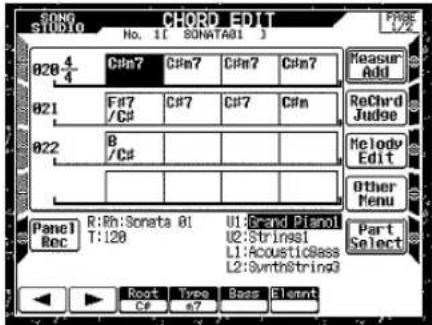
- Wählen Sie Add Measure (Takt anfügen), um einen Takt am Ende der Daten anzufügen.
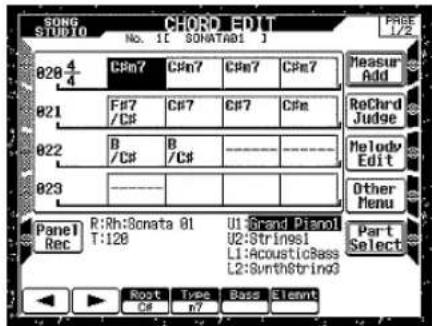
Angefügter Takt
- Um einen Akkord zu dem neu angefügten Takt hinzuzufügen, gehen Sie vor wie unter "Modifizieren eines Akkords" auf Seite G-136 beschrieben.
- Um ein Element eines Begleit-Patterns in einen neu angefügten Takt einzufügen, verfahren Sie wie unter "Einfügen und Modifizieren von Elementen des Begleit-Pattern" auf Seite G-136 beschrieben.
VORSICHT!
- Sobald Sie einen neuen Takt angefügt haben, können Sie diesen nicht mehr löschen.
Verwendung von Re-chord Judge
Wenn Sie eine Akkordfolge aus einem Arrangement extrahieren, in dem die Akkorde nicht auf rhythmischen Schwerpunkten wechseln, können Sie den am häufigsten vorkommenden Beat für Chord Judge (Seite G-129) spezifizieren, und danach nochmals Re-chord Judge auf die Parts anwenden, deren Akkordwechsel rhythmisch abweichen. Wie bei Chord Judge können Sie auch bei Re-chord Judge nicht benötigte Parts stummschalten.
HINWEISE
• Die Re Chord Judge-Operation kann nicht ausgeführt werden, bevor Sie nicht die Chord Judge-Operation vollzogen haben (Seite G-129).
- Vor dem Ausführen von Re-chord Judge empfiehlt es sich, die Daten wiederzugeben und dann zu entscheiden, welche Takte Sie als Start- und Endtakte verwenden möchten.
-
Rufen Sie das CHORD EDIT-Menü auf.
-
Wählen Sie Re Chrd Judge (Neubeurteilung der Akkorde). Das CHORD REJUDGE-Menü erscheint.
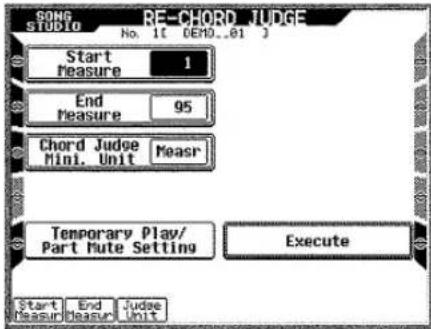
-
Stellen Sie den Starttakt mit Steuerungstaste 1 ein.
-
Stellen Sie den Endtakt mit Steuerungstaste 2 ein.
-
Bestimmen Sie die rhythmische Genauigkeit für das erneute Extrahieren der Akkorde, also das Raster, aus dem die Taktfrequenz der Analyse hervorgeht.
- Verwenden Sie den Steuerungstastensatz 3, um den Wert neben Chord Judge Mini.Unit (Mindesteinheit der Akkordbeurteilung) zu ändern. Eine Einstellung von 1Measr heißt: 1 Takt. Eine Einstellung von 1Beat bis 3Beat entspricht der entsprechenden Anzahl an Schlägen.
- Gegebenenfalls wählen Sie Temporary Play/Part Mute Setting (Einstellung für temporäre Wiedergabe/Partstummschaltung). Das PLAY/MUTE SETTING-Menü erscheint.
- Gehen Sie vor wie unter Ziffer 6 unter "Akkordfolge extrahieren" auf Seite G-128 beschrieben, um Parts stummzuschalten und von der harmonischen Analyse auszuschließen.
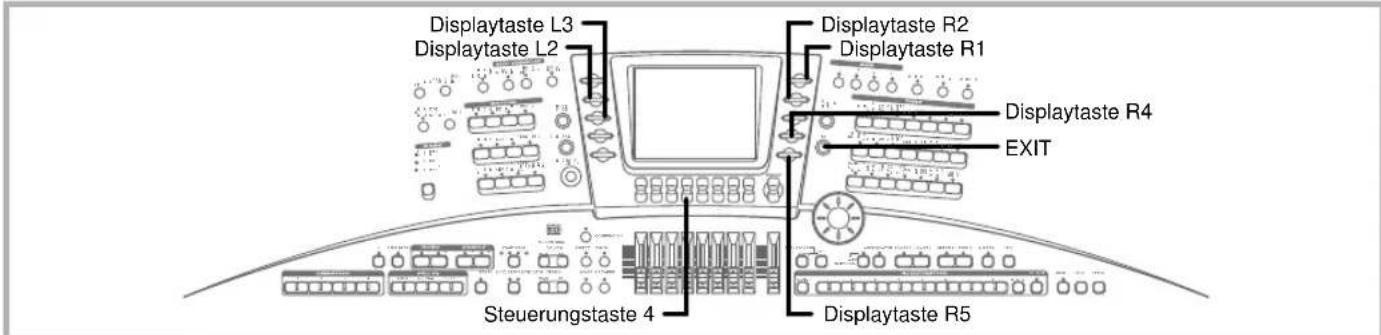
-
Wählen Sie Execute (Ausführen), um mit die erneute Extraktion der Akkordfolge zu starten.
-
Nachdem das erneute Extrahieren beendet ist, erscheint wieder das CHORD EDIT-Menü.
- Um die extrahierten Akkorde wiederzugeben, drücken Sie die EXIT-Taste. Daraufhin erscheint wieder das Wiedergabe-Menü.
Bearbeiten der Melodie
Wählen Sie im CHORD EDIT-Menü die Funktion Melody Edit (Melodie bearbeiten). Das MELODY EVENT EDIT-Menü erscheint. Es zeigt eine Liste der individuellen auf der Melodiespur aufgezeichneten Events an.
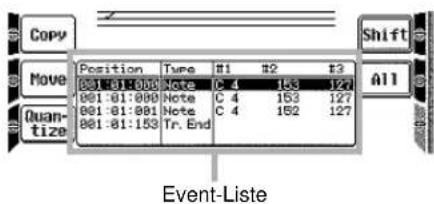
Die Operationen, die Sie mit dieser Liste ausführen können, sind die gleichen wie beim Song Sequencer. Deren Funktionen sind in dieser Anleitung auf diesen Seiten beschrieben:
- "Bearbeiten eines Events" – Seite G-91
• "View Select" – Seite G-95 - "Bearbeiten eines Events" – Seite G-95
- "Events einfügen" – Seite G-96
• "Events löschen" – Seite G-96
• "Events kopieren" – Seite G-96
• "Events verschieben" – Seite G-97 - "Step Input" – Seite G-98
Für die Typen der Events, die Sie wählen können, siehe "Externe Spuren" auf Seite G-92.
HINWEIS
- Um das MELODY EVENT EDIT-Menü zu verlassen, drücken Sie die EXIT-Taste. Das CHORD EDIT-Menü erscheint wieder.
Songs verwalten
Im Folgenden sind die Verfahren für das Löschen, das Kopieren und die Namensvergabe von Songs beschrieben. Diese Funktionenwerden vom im OTHER SETTING MENU (Andere Einstellungen) aus aufgerufen.
Das OTHER SETTING MENU
Im CHORD EDIT-Menü wählen Sie Other Menu (Anderes Menü). Das OTHER SETTING MENU erscheint.
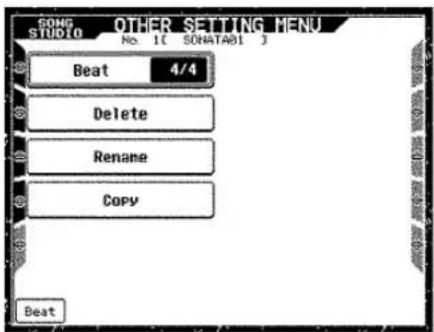
Taktart der Daten des Song-Studios ändern
Verwenden Sie die Steuerungstaste 1, um die Taktart zu ändern.
- Sie können eine Taktart von 2/4 bis 7/4, außerdem 3/8, 5/8, 6/8, 7/8, 9/8 oder 12/8 wählen.
- Achten Sie darauf, dass Sie die Taktart nicht ändern können, falls bereits Daten des Song-Studios vorhanden sind.
Löschen eines Songs des Song-Studios
- Im Wiedergabe-Menü wählen Sie den zu löschen-den Song des Song-Studios. Dazu dienen die Dis-playtasten R1 und R2.
- Wählen Sie Edit (Bearbeiten). Das CHORD EDIT-Menü erscheint.
- Wählen Sie Other Menu (Anderes Menü).
- Wählen Sie Delete (Löschen). Eine Sicherheitsabfrage erscheint.
- Wählen Sie Yes, um den gewählten Song zu löschen und zum CHORD EDIT-Menü zurückzukehren oder No, um abzubrechen.
Songs des Song-Studios kopieren
- Im Wiedergabe-Menü wählen Sie den zu kopierenden Song des Song-Studios. Dazu dienen die Displaytasten R1 und R2.
- Wählen Sie Edit (Bearbeiten). Das CHORD EDIT-Menü erscheint.
- Wählen Sie Other Menu (Anderes Menü).
- Wählen Sie Copy (Kopieren). Ein Dialog erscheint, indem Sie den Ziel-Speicherplatz bestimmen.
- Bestimmen Sie diesen mit dem Displaytastensatz 4.
- Wählen Sie Execute (Ausführen), um den Kopier-vorgang auszulösen.
- Nach Beendigung des Kopiervorganges erscheint wieder das CHORD EDIT-Menü.
Songs des Song-Studios benennen
- Im Wiedergabe-Menü wählen Sie den Song des Song-Studios, dem Sie einen neuen Namen verleihen wollen. Dazu dienen die Displaytasten R1 und R2.
- Wählen Sie Edit (Bearbeiten). Das CHORD EDIT-Menü erscheint.
- Wählen Sie Other Menu (Anderes Menü).
- Wählen Sie Rename (Neubenennung), um das Eingabe-Menü für den Namen aufzurufen.
4. Geben Sie den neuen Namen ein.
- Der selektierte Rahmen im Display ist die gegenwärtige Eingabeposition, "Cursor" genannt. Verwenden Sie die Sätze 3 bis 6 der Steuerungstasten, um die Zeichen einzugeben.
- Drücken Sie die untere Steuerungstaste 1 oder 2, um den Cursor nach links beziehungsweise rechts zu verschieben. Falls Sie die obere Steuerungstaste 1 oder 2 drücken, springt der Cursor ganz nach links beziehungsweise rechts.
- Um alle eingegebenen Zeichen zu löschen, wählen Sie All Clear (Alles löschen).
- Um eine Leerstelle am Cursor einzufügen, wählen Sie Insert (Einfügen).
- Um das Zeichen am Cursor zu löschen, wählen Sie Delete (Löschen).
5. Nachdem Sie den Namen eingegeben haben, wählen Sie Execute (Ausführen).
•Das CHORD EDIT-Menü erscheint wieder.
Das Diskettenlaufwerk
Merkmale des Diskettenlaufwerkes
Das Diskettenlaufwerk ganz rechts an der Vorderkante des Keyboards dient zum einen zum Speichern und Laden sämtlicher Datentypen des MZ-2000 und zum anderen als Standard-MIDI-File-Player. Standard-MIDI-Files ("SMF", "File" heißt "Datei") werden von Drittanbietern angeboten, können aber auch mit Software-Sequencer-Systemen selbst hergestellt werden. SMFs enthalten Song-Daten, die vom SMF-Player – also dem Diskettenlaufwerk – ebenso in Echtzeit wiedergegeben werden, wie ein CD-Player CDs abspielt. Allerdings enthalten die SMFs keine Audio-Daten (wie die CD) sondern MIDI-Events (wie der Song Sequencer des MZ-2000). Alle Diskettenoperationen sind vom DISK MENU aus zugänglich. Drücken Sie die DISK-Taste, um das DISK MENU (Diskmenü) aufzurufen.
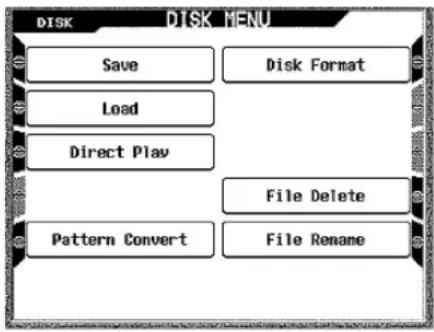
Diese Funktionen sind im DISK MENU verfügbar:
| Wenn Sie Folgendes ausführen möchten: | Drücken Sie die folgende Taste: |
| Abspeichern von mit dem Sequencer oder Synthesizer gestalteten Daten auf einer Diskette | L1 Save (Speichern) |
| Laden der Daten von einer Diskette L2 | Load (Laden) |
| Wiedergabe einer Standard-MIDI-Datei (SMF) (Format 0) direkt von einer Diskette | L3 Direct Play (Direktwiedergabe) |
| Auf einem anderen Keyboard (ein anderes CASIO-Modell, ein Roland-Modell oder ein Technics-Modell) gestaltete Rhythmusdaten in mit diesem Keyboard kompatiblen Rhythmusdaten umwandeln | L5 Pattern Convert (Pattern-Umwandlung) |
| Formatieren einer Diskette für die Verwendung mit diesem Keyboard (und gleichzeitiges Löschen aller gegenwärtig auf dieser Diskette befindlichen Daten) | R1 Disk Format (Diskette formatieren) |
| Alle Daten von einer Diskette löschen | R4 File Delete (Datei löschen) |
| Eine Datei auf einer Disketten neu benennen | R5 File Rename (Datei neu benennen) |
Über Disketten
Dieser Abschnitt erläutert, was beim Umgang mit Disketten zu beachten ist.
Umgang mit Disketten
WICHTIG!
- Halten Sie Disketten von Magnetfeldern fern, insbesondere von Fernsehgeräten und Lautsprecherboxen. Der Magnetismus kann den Inhalt der Diskette löschen.
- Setzen Sie Disketten niemals direkter Sonneneinstrahlung, Feuchtigkeit, Staub oder extremen Temperaturen aus.
- Nehmen Sie Disketten niemals auseinander.
- Öffnen Sie niemals den Schieber (die Schutzlasche) der Diskette, und berühren Sie den Datenträger niemals mit bloßen Händen.
- Verbiegen Sie Disketten nicht, und setzen Sie sie keinen stärkeren mechanischen Belastungen aus.
- Kleben Sie Etiketten nur auf die dafür vorgesehenen Felder, und kleben Sie nicht mehrere Etiketten übereinander.
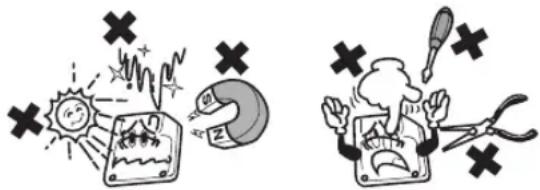
- Versuchen Sie nicht, die Diskette auszuwerfen, während die Leuchte, die einen Diskettenzugriff anzeigt, leuchtet. Werfen Sie die Diskette nicht während der Wiedergabe eines Songs aus. Schalten Sie das Gerät auch nicht aus, solange eine Diskette eingelegt ist! Fehlbedienungen können nicht nur zur Zerstörung der Diskette, sondern auch zur Beschädigung des Diskettenlaufwerks führen.
- Das Diskettenlaufwerk verfügt über einen Magnetkopf, dessen Verschmutzung dazu führen kann, dass Daten nicht mehr gelesen oder dass die Disketten beschädigt werden können. Gebrauchen Sie nicht zu häufig, aber regelmäßig eine Reinigungsdiskette, um den Kopf zu reinigen.
CASIO COMPUTER Co., LTD kann keine Verantwortung für Datenverluste von auf Disketten gespeicherten Daten übernehmen.
Diskettentypen
Das Laufwerk ist kompatibel mit Disketten der Typen 3,5" 2HD (1,44 MB, formatiert) und 3,5" 2DD (720 kB, formatiert). Andere Formate und Speichergrößen werden nicht unterstützt.
Diskettentypen erkennen
2 HD 2-HD-Disketten sind oben rechts mit einem HD-Emblem gekennzeichnet. In der unteren rechten Ecke befindet sich eine quadratische Aussparung.
2 DD 2-DD-Disketten haben diese Aussparung unten rechts nicht, wohl aber den Schreibschutz-Schieber.
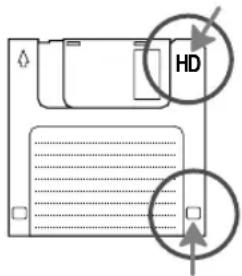
Schreibschutz
Sie können jede Diskette vor dem Überschreiben schützen, so dass sie nicht gelöscht werden kann und keine neue Daten darauf abgelegt werden können.
WICHTIG!
- Obwohl Sie Daten von einer schreibgeschützten Diskette lesen können, können Sie keine Daten darauf schreiben, löschen oder die Diskette formatieren. Der Schreibschutz ist eine gute Vorsichtsmaßnahme vor Fehlbedienungen, die zu einem Verlust wertvoller Daten führen könnten.
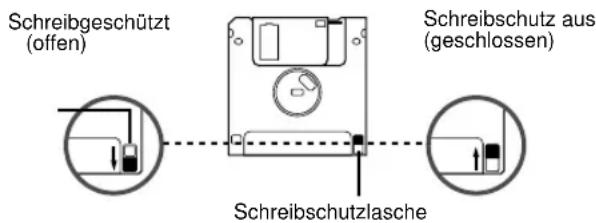
- Wenn die Schreibschutzöffnung geöffnet ist, wie auf der Abbildung dargestellt, können Sie den Inhalt der Diskette lesen, aber nichts darauf schreiben oder löschen. Schieben Sie die Lasche so, dass die Diskette schreibgeschützt ist, wenn Sie wertvolle Daten schützen wollen.
Das Einlegen und Auswerfen
Wenn Sie im Umgang mit Disketten ungeübt sind, üben Sie das Einlegen und Herausnehmen der Diskette mit der mitgelieferten Diskette.
Diskette einlegen
- Legen Sie die Diskette mit der Metalllasche voran so ein, dass der Aufkleber nach oben zeigt.
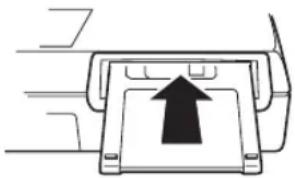
- Schieben Sie so weit ein, dass sie mit einem Klicken einrastet.
Diskette auswerfen
WICHTIG!
- Bei Wiedergabe oder wenn die Lampe des Diskettenlaufwerks leuchtet, darf die Diskette nicht ausgeworfen werden. Dabei könnten Laufwerk und Diskette mitsamt Daten beschädigt werden.
-
Drücken Sie den Eject-Hebel (Auswurftaste). •Die Diskette kommt zum Vorschein.
-
Ziehen Sie die Diskette von Hand heraus.
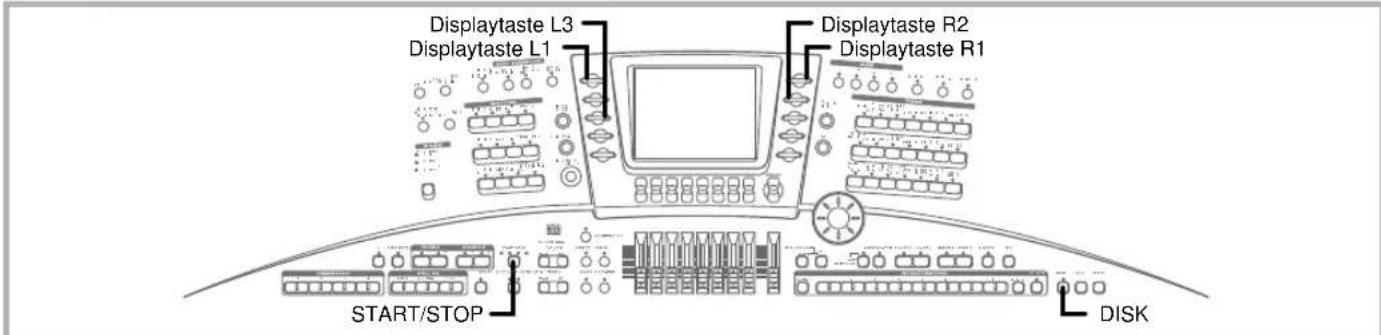
Wiedergabe eines Standard-MIDI-Files (Direct Play)
Ein Standard-MIDI-File (SMF) ist ein Dateiformat, das den Import von MIDI-Daten zwischen Sequencern und Synthesizern verschiedenen Typs und unterschiedlicher Hersteller ermöglicht. Es gibt drei verschiedene SMF-Formate, die mit 0, 1 und 2 benannt sind. Direct Play unterstützt nur das SMF-Format 0, das am weitesten verbreitet ist.
Mit Hilfe des integrierten Diskettenlaufwerks können Sie auf einem Computer (mit einem Software-Sequencer) oder einem anderen Gerät erzeugte Standard-MIDI-Files (SMF) wiedergeben. Das Diskettenlaufwerk dient also als "SMF-Player".
- Die mit Hilfe des Sequencers dieses Keyboard gestalteten Songs können wahlweise in einem CASIO-Format oder im SMF-Format 0 beziehungsweise 1 abgespeichert werden. Näheres lesen Sie auf Seite G-146.
Wiedergabe eines Standard-MIDI-Files (SMF)
Legen Sie die Diskette mit dem Standard-MIDI-File (SMF) in das Diskettenlaufwerk ein. Die mitgelieferte Diskette enthält ebenfalls Standard-MIDI-Files (SMF).
- Drücken Sie die DISK-Taste.
• Das Disk-Menü erscheint. Die LED der DISK-Taste leuchtet.
- Sie können diesen Schritt naturgemäß überspringen, wenn das DISK MENU bereits da ist.
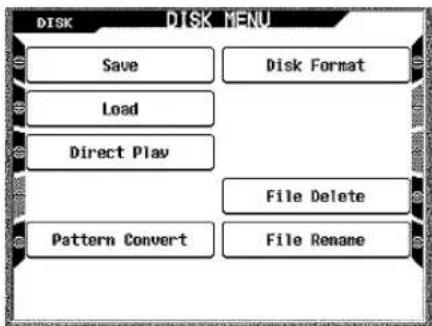
flowchart
graph TD
    A["Save"] --> B["Disk Format"]
    C["Load"] --> D["Direct Play"]
    E["File Delete"] --> F["Pattern Convert"]
    G["File Rename"] --> H["Disk Format"]
- Wählen Sie Direct Play (Direktwiedergabe). Das DIRECT PLAY-Menü erscheint. Es stellt eine Liste der auf der Diskette enthaltenen Standard-MIDI-Files (SMF) dar.
![DISK DIRECT PLAY Title [ ] Extra Play Mode File Name SONATA01, MID SONATA02, MID SONATA03, MID PCONCERT, MID PATHETIC, MID List All Play Off Lyrics Tempo:126 Song Volume:127 Loop Play Off Other Part PART ON/OFF 1 2 3 4 5 6 7 8 9 10 11 12 13 14 15 16 Part 1 Part 2 Part 3 Part 4 Part 5 Part 6 Part 7 Part 8 On On On On On On On On](/content/2026/05/1039870/images/7974ca17b84301bc14a6ddec76a69ea454c8c2d4fb53351d8f12adf7eb659a01.jpg)
- Selektieren Sie das Standard-MIDI-File mit den Displaytasten R1 und R2.
- Um sämtliche Standard-MIDI-Files (SMF) für die Wiedergabe zu selektieren, wählen Sie All Play (Alles wiedergeben). Mit jedem Drücken der Displaytaste R3 wird die All Play-Funktion ein- oder ausgeschaltet.
- Um die Wiedergabe in einer Endlosschleife auszuführen, wählen Sie Loop Play (Schleifenwiedergabe). Mit jedem Drücken der Displaytaste R4 wird die Loop Play-Funktion ein- oder ausgeschaltet.
- Falls Sie sowohl die All Play- als auch die Loop Play-Funktion einschalten, werden alle auf der Diskette abgespeicherten Standard-MIDI-Files (SMF) aufeinander folgend in einer Endlosschleife wiedergegeben. Falls Sie die Loop Play-Funktion ein- und die All Play-Funktion ausschalten, wird nur die gegenwärtig gewählte Standard-MIDI-File (SMF) in einer Endlosschleife wiedergegeben.
- Um mit der SMF-Wiedergabe zu beginnen, drücken Sie die START/STOP-Taste.
•Die Wiedergabe beginnt entsprechend der unter Ziffer 3 vorgenommenen Einstellungen.
- Sie können die SMF-Listenanzeige verwenden, um Parts ein- oder auszuschalten, wie unten beschrieben.
- Um die Wiedergabe zu stoppen, drücken Sie erneut die START/STOP-Taste.
- Wenn die Loop Play-Funktion ausgeschaltet ist, stoppt die Wiedergabe am Ende der Datei oder der Dateien automatisch.
Funktionen in der SMF-Listenanzeige
Die SMF-Listenanzeige bietet diese Funktionen:
Lyrics Display
Wählen Sie Lyrics (Songtext), um die Songtexte des Standard-MIDI-File (SMF) an der Unterseite des Displays anzuzeigen. Mit jedem Drücken der Displaytaste L4 wird die Lyrics-Funktion ein- oder ausgeschaltet. Das Datenformat SMF bietet die Möglichkeit, den Songtext einzubinden, so dass Sie wie beim Karaoke den Text vom Display ablesen können. Nicht alle SMF werden mit Songtextinformationen (Lyrics) geliefert.
Tempo Adjustment
Sie können die TEMPO-Tasten für die Einstellung des Tempos (der Geschwindigkeit) der Wiedergabe verwenden. Der gegenwärtig eingestellte Tempowert wird im Display angezeigt.
Sie können die ACCOMP/DISK VOLUME-Tasten verwenden, um die Wiedergabelautstärke des Standard-MIDI-Files einzustellen. Der gegenwärtig eingestellte Lautstärkewert wird im Display angezeigt.
Mitspielen mit der SMF-Wiedergabe
Sie können mit der SMF-Wiedergabe mitspielen, indem Sie eine von zwei Methoden verwenden: Guide Play oder Melody Part Cut:
Guide Play
Wenn Guide Play aktiviert ist, werden die zu spielenden Noten im Display angezeigt.
Melody Part Cut
Mit Melody Part Cut können Sie einen Part der SMF-Wiedergabe ausschalten, so dass dieser nicht erklingt. Danach können Sie den fehlenden Part auf dem Keyboard spielen, während das SMF als Halbplayback fungiert. Sie können den Sound des Keyboards genauso wie für Ihre normale Darbietung auf dem Keyboard zuordnen.
Verwendung von Guide Play
-
Führen Sie die ersten drei Ziffern des unter "Wiedergabe eines Standard-MIDI-Files (SMF)" auf Seite G-142 beschriebenen Verfahrens aus.
-
Wählen Sie Extra Play Mode. Das Guide Play-Menü erscheint.
![DISK DIRECT PLAY Title [ ] PERSPECT List Mode U1:Grand Piano1 U2:Strings1 L1:AcousticBass L2:SymthString3 Tempo: 120 Disk Volume: 127 Melody Part Cut Part Select Other Part PART SETTING 1.2.3.4.5.6.7.8.9.10.11.12.13.14.15 Part 1 Part 2 Part 3 Part 4 Part 5 Part 6 Part 7 Part 8 Solo Spin Spin Spin Spin Spin Spin Spin Watts Watts Watts Watts Watts Watts Watts Watts](/content/2026/05/1039870/images/961171cea2dd83a9e94e6556e6e997f2d1d556af7cef6d19642f4a07e2e864d0.jpg)
- Wählen Sie den Sound, die Sie für das Mitspielen auf dem Keyboard verwenden möchten.
- Wählen Sie Part Select (Part wählen), um den Part (UPPER 1, UPPER 2, LOWER 1 oder LOWER 2) zu wählen, dessen Soundseinstellung Sie ändern möchten.
-
Drücken Sie die START/STOP-Taste, um die Wiedergabe zu starten.
-
Lassen Sie sich begleiten, und spielen Sie.
- Sie können der Sound auch während der SMF-Wiedergabe ändern.
- Um die Wiedergabe zu stoppen, drücken Sie die START/STOP-Taste.
- Sofern die Loop Play-Funktion (Wiedergabe in Endlosschleife) ausgeschaltet ist, stoppt die Wiedergabe am Ende der Datei oder der Dateien automatisch.
HINWEIS
- Wählen Sie List Mode (Listenmodus), um zur SMF-Listenanzeige zurückzukehren. Durch das Drücken der Displaytaste List Mode wird die SMF-Wiedergabe nicht beeinflusst.
- Wählen Sie Melody Part Cut (Ausschalten von Parts der Melodie), um das Menü für das Ausschalten der Melodienparts (Seite G-144) aufzurufen. Das Drücken der Displaytaste Melody Part Cut beeinflusst die SMF-Wiedergabe nicht.
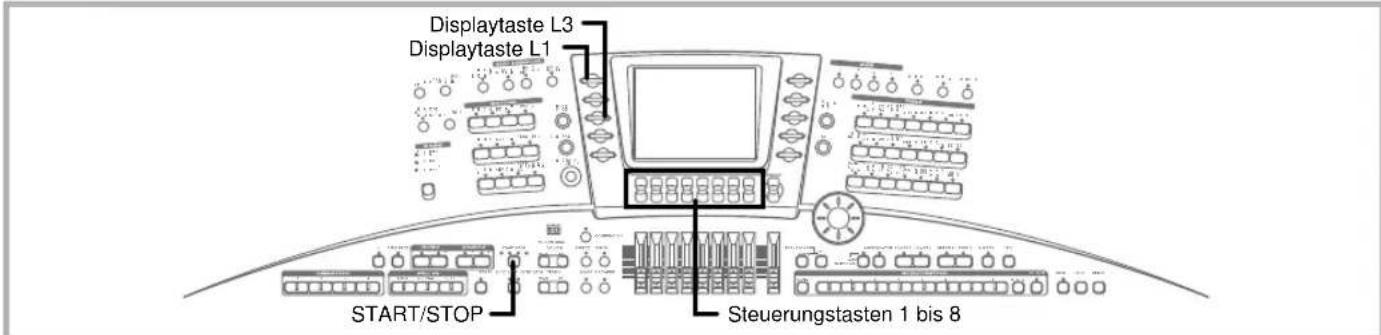
Guide Play-Funktionen
Guide Play bietet mehrere Optionen:
Guide (Anleitung)
Wählen Sie einen der Parts des Standard-MIDI-Files aus, dessen Noten entlang der Unterseite des Displays dargestellt werden sollen. Verwenden Sie die unteren Steuerungstasten (1 bis 8), um den gewünschten Guide-Part zu wählen. Drücken Sie eine untere Steuerungstaste. Daraufhin erscheint der Guide-Indikator im Display. Falls der Part, den Sie wählen möchten, nicht am Display angezeigt wird, wählen Sie Other Part (Anderer Part).
Solo (Solo)
Sie können einen bestimmten Part eines Standard-MIDI-Files (SMF) für die Wiedergabe nur dieses Parts zu wählen. Diese Funktion ist besonders dann nützlich, wenn ein bestimmter Part vorhanden ist, den Sie nachzuspielen lernen wollen. Verwenden Sie die oberen Steuerungstasten (1 bis 8), um den gewünschten Solo-Part zu wählen. Durch die Wahl eines Solo-Parts werden dessen Noten ebenfalls entlang der Unterseite des Displays am Keyboard angezeigt.
Tempo Adjustment
Sie können die TEMPO-Tasten für die Einstellung des Tempos (der Geschwindigkeit) der Wiedergabe verwenden. Der gegenwärtig eingestellte Tempowert wird im Display angezeigt.
Sie können die ACCOMP/DISK VOLUME-Tasten verwenden, um die Lautstärke der SMF-Wiedergabe einzustellen. Der gegenwärtig eingestellte Lautstärkewert wird im Display angezeigt.
Melody Part Cut
-
Führen Sie die ersten drei Schritte unter "Wiedergabe eines Standard-MIDI-Files (SMF)", beschrieben auf Seite G-142, aus.
-
Wählen Sie Extra Play Mode. Das Guide Play-Menü erscheint.
-
Wählen Sie Melody Part Cut. Das Menü für die Stummschaltung von Parts der Melodie erscheint.
![DISK DIRECT PLAY Title [ ] MORALE: INT BUD: 0.0 List Mode U1:Grand Piano1 U2:Strings1 L1:Acoustic Bass L2:Synth Strings3 Tempo:120 Songs Volume:127 Guide Play Part Select Other Part PART SETTING □ 2 △ 3 ▼ 4 △ 5 △ 6 △ 7 △ 8 △ 9 △ 10 △ 11 △ 12 △ 13 △ 14 △ 15 △ 16 △ 17 △ 18 △ 19 △ 20 △ 21 △ 22 △ 23 △ 24 △ 25 △ 26 △ 27 △ 28 △ 29 △ 30 △ 31 △ 32 △ 33 △ 34 △ 35 △ 36 △ 37 △ 38 △ 39 △ 40 △ 41 △ 42 △ 43 △ 44 △ 45 △ 46 △ 47 △ 48 △ 49 △ 50 △ 51 △ 52 △ 53 △ 54 △ 55 △ 56 △ 57 △ 58 △ 59 △ 60 △ 61 △ 62 △ 63 △ 64 △ 65 △ 66 △ 67 △ 68 △ 69 △ 70 △ 71 △ 72 △ 73 △ 74 △ 75 △ 76 △ 77 △ 78 △ 79 △ 80 △ Part 1 Part 2 Part 3 Part 4 Part 5 Part 6 Part 7 Part 8 Solo Solo Solo Solo Solo Solo Solo Late Late Late Late Late Late](/content/2026/05/1039870/images/a164f428e4aa6487fa4e808ac283fa38542a98d053a77601e54b7dd4c300f035.jpg)
- Verwenden Sie die unteren Steuerungstasten (1 bis 8), um die stummzuschaltenden Parts zu wählen.
- Wenn Sie einen Part ausschalten, erscheint der Mute-Indikator (Stummschaltung) im Display.
- Wenn der Part, den Sie stummschalten möchten, nicht im Display zu sehen ist, wählen Sie Other Part (Anderer Part).
- Drücken Sie die START/STOP-Taste, um die Wiedergabe zu starten.
•Die Wiedergabe beginnt ohne den unter Ziffer 4 bestimmten Part.
•Die Noten des stummgeschalteten Parts werden im Display des Keyboards angezeigt.
- Um die Wiedergabe zu stoppen, drücken Sie erneut die START/STOP-Taste.
- Wenn die Loop Play-Funktion ausgeschaltet ist, stoppt die Wiedergabe automatisch, sobald das Ende des (oder der) SMFs erreicht ist.
HINWEIS
- Wählen Sie List Mode. Die SMF-Listenanzeige erscheint wieder. Das Drücken der Displaytaste List Mode beeinflusst die SMF-Wiedergabe nicht.
- Wählen Sie Guide Play. Das Guide-Play-Menü erscheint. Das Drücken der Displaytaste Guide Play beeinflusst die SMF-Wiedergabe nicht.
Funktionen von Melody Part Cut
Diese Funktionen stehen unter Melody Part Cut zur Verfügung:
Solo (Solo)
Sie können einen bestimmten Part eines Standard-MIDI-Files (SMF) für die Wiedergabe nur dieses Parts zu wählen. Diese Funktion ist besonders dann nützlich, wenn ein bestimmter Part vorhanden ist, den Sie nachzuspielen lernen wollen. Verwenden Sie die oberen Steuerungstasten (1 bis 8), um den gewünschten Solo-Part zu wählen. Durch die Wahl eines Solo-Parts werden dessen Noten ebenfalls entlang der Unterseite des Displays am Keyboard angezeigt.
Tempo Adjustment
Sie können die TEMPO-Tasten für die Einstellung des Tempos (der Geschwindigkeit) der Wiedergabe verwenden. Der gegenwärtig eingestellte Tempowert wird im Display angezeigt.
Sie können die ACCOMP/DISK VOLUME-Tasten verwenden, um die Lautstärke der SMF-Wiedergabe einzustellen. Der gegenwärtig eingestellte Lautstärkewert wird im Display angezeigt.
Operationen auf dem Paneel während der Direktwiedergabe (Direct Play)
Während die Direktwiedergabe (Direct Play) auf Pause geschaltet ist oder gerade läuft, können Sie die Einstellungen des Keyboards ändern und sogar Parameter des Mixers, des Synthesizers sowie andere Betriebsarten verwenden.
Das Keyboard-Setting-Menü bietet Ihnen die Möglichkeit einer Steuerung der meisten normalen Keyboard-Funktionen, mit Ausnahme der Funktionen für Rhythmus und Begleitautomatik. Die von Ihnen in diesem Menü ausgeführten Sound-, Mixer-, Effekt- und anderen Einstellungen werden auch auf die SMF-Daten während der Wiedergabe angewendet.
Paneel-Operationen während der Direktwiedergabe (Direct Play)
Manche Funktionen sind während der Direktwiedergabe eines SMF zugänglich, andere stehen nicht zur Verfügung:
Operationen auf dem Paneel
Verfügbare Funktionen
Soundwahl, Spezifikation des Split-Punktes, Part ein-/ausschalten (UPPER 1, UPPER 2, LOWER 1, LOWER 2), Einstellung der Lautstärke der SMF-Wiedergabe, Tempoeinstellung, Transpositionseinstellung, EFFECT-Taste ein-/ausschalten, Arpeggiator ein-/ausschalten, Sustain ein-/ausschalten.
Nicht verfügbare Funktionen
Begleitautomatik-Funktionen, Interaktive Begleitung (INTERACTIVE ACCOMP-Taste), Harmonisierungsautomatik (HARMONIZE-Taste)
Aufrufbare Betriebsarten
Combination Mode, Mixer, Effektmodus, Synthesizer, Zugriegelorgel
Sonstiges
- Durch Drücken der SETTING-Taste (Einstellung) wird das SETTING MENU aufgerufen, in dem Sie verschiedene Einstellungen vornehmen können (mit Ausnahme der Rhythmuseinstellungen).
- Durch Drücken der AFTER TOUCH/CONTROL-Taste (Drückdynamik/MIDI-Controller) wird das AFTER TOUCH/CONTROL SETTING-Menü aufgerufen.
HINWEIS
- Näheres über die Einstellungen, die Sie unter Verwendung der SETTING MENU- und AFTER TOUCH/CONTROL SETTING-Menüseiten ausführen können, lesen Sie unter "Referenz der Keyboard-Parameter" ab Seite G-154.
Daten abspeichern und laden
Die Verfahren in diesem Abschnitt beschreiben, wie Sie Daten aus dem Sequencer, Synthesizer usw. auf einer Diskette abspeichern und später bei Bedarf wieder in das MZ-2000 laden können.
Dateityp
Die folgende Tabelle zeigt die Dateitypen, die das MZ-2000 abspeichert. Die Dateiformate sind spezifisch für das CASIO MZ-2000.
| Datentyp Dateiextension Beschreibung | |||
| Song Sequencer 1 Tune | .C00 Eine Datei, die ein mit dem | Song Sequencer gestaltetes Musikstück enthält. | |
| 1 Tune .MID Eine Datei, die das | unter Verwendung von SMF 0 oder 1 gestaltete Musikstück enthält. | ||
| All Data .C10 Eine Datei, die alle | Daten des Speicherinhalts des Song Sequencers enthält. | ||
| Anwenderrhythmus (Pattern Sequencer) | 1 Rhythm .C01 Eine Datei, die einen mit dem Pattern Sequencer gestalteten Anwenderrhythmus (User Pattern, auch: Style) der Begleitautomatik enthält. | ||
| All Data .C11 Eine Datei, die alle Daten des Inhalts des Rhythmusspeichers des Pattern Sequencers enthält. | |||
| Anwender-Sounds 1 Tone | .C02 Eine Datei, die genau einen mit dem Synthesizer oder der Zugriegelorgel programmierten Anwender-Sound enthält. | ||
| All Data .C12 Eine Datei, die alle mit dem Synthesizer oder der Zugriegelorgel programmierten Anwender-Sounds enthält. | |||
| Song-Studio 1 Song .C03 Eine Datei, die einen Song des Song-Studios enthält. *1 | |||
| All Data .C13 Eine Datei, die alle Songs des Song-Studios enthält. *2 | |||
| Registrationsspeicher | 8 Banks | .C04 | Eine Datei, die alle Daten in allen acht Banken des Registrationsspeichers enthält. |
| All Data | .C05 | Eine Datei, die alle Speicherdaten (Song Sequencer, User Pattern (Anwenderrhythmen), Anwender-Sounds, Song-Studio, Registrationsspeicher) enthält. | |
*1 Wenn Sie die Daten des Song-Studios abspeichern, die ein User Pattern (Anwenderrhythmus) enthalten, schließt die Datei des Song-Studios auch die entsprechenden Rhythmusdaten ein. Wenn Sie eine solche Datei laden, können Sie einen bestimmten Speicherplatz für die Speicherung der Daten des Song-Studios und einen anderen Speicherplatz für die Speicherung der Daten des User Pattern spezifizieren.
*2 Wenn Sie alle Daten des Song-Studios speichern, werden gleichzeitig auch alle im Speicher des Keyboards abgelegten Daten der User Patterns gespeichert.
Daten abspeichern
Nachfolgend sind die allgemeinen Verfahren beschrieben, die Sie für das Speichern von Daten auf einer Diskette einhalten sollten.
- Setzen Sie eine formatierte Diskette in das Diskettenlaufwerk des Keyboards ein. Achten Sie dabei darauf, dass die Schreibschutzlasche der Diskette geschlossen ist, um auch ein Schreiben zu ermöglichen.
- Bevor Sie mit der eigentlichen Speicherung beginnen, entscheiden Sie, welche Daten Sie speichern möchten. Falls Sie eine Anwender-Sound speichern möchten, notieren Sie sich die Soundnummer.
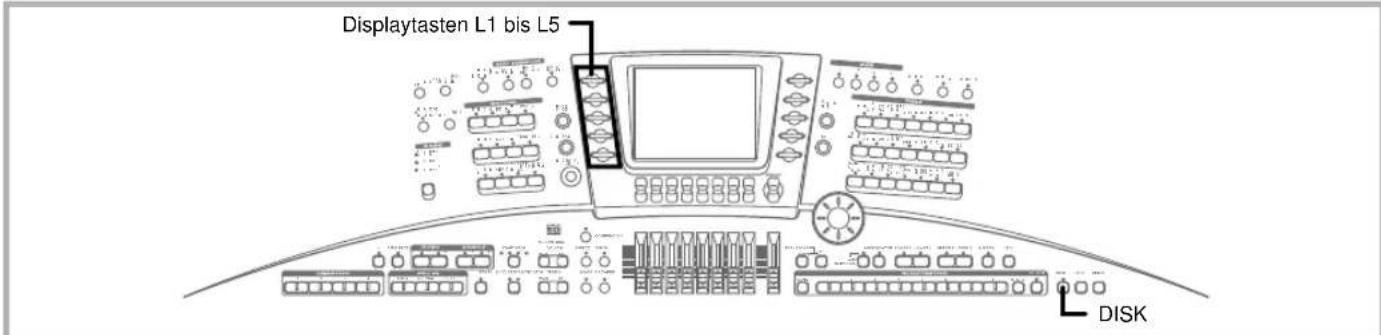
Abspeichern von Daten eines bestimmten Dateityps
- Drücken Sie die DISK-Taste.
•Die LED der Taste leuchtet auf, und das Disk-Menü erscheint.
- Wählen Sie Save (Abspeichern). Das SAVE-Menü erscheint.
![DISK SAVE Data List [ Tune 1 ] Tune 2 Tune 3 Tune 4 Tune 5 Tune 6 Tune 7 Tune 8 Tune 9 Tune 10 Song Rhythm Registration Tone Song Studio All Execute C. All Execute Execute](/content/2026/05/1039870/images/a1d736bf1ddf7cd516a242e972550b19fdd78a3881f48ec7beda2c58f15ffc7a.jpg)
- Wählen Sie das Datenformat, das Sie abspeichern möchten.
L1 Song Songs des Song Sequencers
L2 Rhythm Pattern des Pattern Sequencers (Anwenderrhythmus)
L3 Registration Daten des Registrationsspeichers
L4 Tone User-Sounds
L5 Song Studio Songs des Song-Studios
- Falls Sie einen einzelnen Datensatz (Song, Pattern usw.) abspeichern möchten, wählen Sie den gewünschten Datensatz.
- Selektieren Sie den Datensatz in der im Display angezeigten Liste. Verwenden Sie dazu Satz 4 der Steuerungstasten oder den Fader 4.
- Dieser Schritt ist nicht erforderlich, wenn Sie alle Daten der unter Ziffer 3 gewählten Kategorie abspeichern möchten oder falls Sie [Registration] unter Ziffer 3 gewählt hatten.
- Wählen Sie den Typ der Speicherungsoperation, die Sie ausführen möchten.
- Um alle Daten der unter Ziffer 3 gewählten Kategorie abzuspeichern, wählen Sie C. All Execute (Alle Kategorien).
- Um nur den unter Ziffer 4 selektierten Datensatz abzuspeichern, wählen Sie Execute (Ausführen).
- Wenn Sie die Displaytaste R4 oder R5 drücken, erscheint das Eingabemenü für den Dateinamen.
HINWEIS
- Die nachfolgend dargestellte Dateiformat-Wahlanzeige erscheint, wenn Sie die Displaytaste Execute für den Typ der Speicherungsoperation der Daten des Song Sequencers drücken.
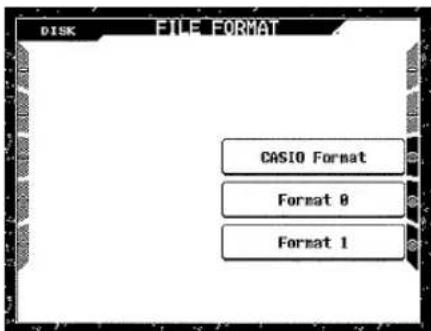
- Eine SMF-Speicherung schließt normalerweise nicht die Daten der Systemspur ein. Nur die externen Spuren 1 bis 16 werden abgespeichert. Wählen Sie die CASIO Format-Option, um alle Daten (einschließlich der Daten der Systemspur) abzuspeichern.
Durch Drücken einer der obigen Tasten gelangen Sie zum Dateinamen-Eingabemenü.
- Geben Sie den Namen ein, den Sie der Datei zuordnen möchten.
- Der selektierte Rahmen im Display ist die gegenwärtige Eingabeposition, "Cursor" genannt. Verwenden Sie die Steuerungstasten 3, 4 und 5, um die Zeichen einzugeben.
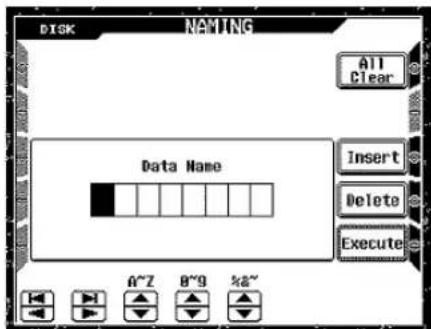
- Drücken Sie die untere Steuerungstaste 1 oder 2, um den Cursor nach links beziehungsweise rechts zu verschieben. Falls Sie die obere Steuerungstaste 1 oder 2 drücken, springt der Cursor an die Position ganz links beziehungsweise rechts.
- Um alle eingegebenen Zeichen zu löschen, wählen Sie All Clear (Alles löschen).
- Um eine Leerstelle am Cursor einzugeben, wählen Sie Insert (Einfügen).
- Um das Zeichen am Cursor zu löschen, wählen Sie R Delete (Löschen).
7. Wählen Sie Execute (Ausführen), um die Datei abzuspeichern.
- Das Display kehrt zum Disk-Menü zurück, wenn das Abspeichern der Datei beendet ist.
Abspeichern sämtlicher Daten aus dem Speicher des Keyboards
Gehen Sie wie folgt vor, wenn Sie sämtliche Daten des Sequencers, der Anwenderrhythmen, der Anwender-Sounds, des Song-Studios und des Registrationsspeichers in einer einzigen Datei abspeichern möchten. Dies empfiehlt sich insbesondere dann, wenn Sie das Gerät – etwa zum Austausch der Lithium-Batterie – einmal in die Werkstatt geben müssen, denn dabei ist ein Verlust aller Daten aus dem integrierten Speicher wahrscheinlich.
1. Drücken Sie die DISK-Taste.
- Dadurch leuchtet die LED der Taste auf. Das Disk-Menü erscheint.
2. Wählen Sie Save (Abspeichern). Das Save-Menü erscheint.
3. Wählen Sie All Execute.
4. Geben Sie den Namen ein, den Sie der Datei zuordnen möchten.
- Geben Sie die Zeichen ein, wie unter Ziffer 6 unter "Abspeichern von Daten eines bestimmten Dateityps" auf Seite G-147 beschrieben.
5. Wählen Sie Execute (Ausführen), um die Datei abzuspeichern.
- Das Display kehrt zum Disk-Menü zurück, sobald das Abspeichern der Datei beendet ist.
Daten von Diskette laden
Gehen Sie wie folgt vor, um auf einer Diskette abgespeicherte Daten in den Speicher des MZ-2000 zu laden.
- Legen Sie die Diskette mit den zu ladenden Daten in das Diskettenlaufwerk des Keyboards ein.
Laden von Daten des Song Sequencers, der User Pattern (Anwenderrhythmen) oder der User Sounds (Anwender-Sounds)
1. Drücken Sie die DISK-Taste.
•Die LED der Taste leuchtet. Das Disk-Menü erscheint.
2. Wählen Sie Load (Laden). Das LOAD-Menü erscheint.
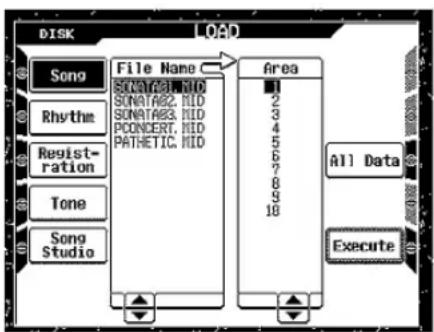
3. Wählen Sie das Datenformat der zu ladenden Daten.
- Der Name der Kategorie neben der von Ihnen gedrückten Taste wird im Display hervorgehoben.
L1 Song Daten des Song Sequencers
L2 Rhythm Daten des Pattern Sequencers (Anwenderrhythmus)
L4 Tone Anwender-Sounds
- Dadurch wird eine Dateinamenliste mit allen Dateien, deren Namen die dem gewählten Dateityp entsprechende Extension (den entsprechenden Namenszusatz) aufweisen, angezeigt.
HINWEIS
- Näheres über die Extensions der Dateinamen lesen Sie unter "Dateitypen" auf Seite G-146.
- Wählen Sie den Namen der zu ladenden Datei.
• Dazu dienen die Steuerungstaste beziehungsweise der Fader 3.
- Überspringen Sie den folgenden Schritt 5, falls Sie einen Dateinamen mit der Extension ".C10", ".C11" oder ".C12" (diese Dateien enthalten alle Daten einer bestimmten Kategorie) gewählt haben.
-
Spezifizieren Sie den Speicherplatz des Keyboards, in den Sie die Daten laden möchten.
-
Mit dem Steuerungstastensatz beziehungsweise dem Fader 6 wählen Sie den Ziel-Speicherplatz. Ein Speicherplatz, der bereits Daten enthält, wird durch das Symbol “★” angezeigt.
-
Eine Sicherheitabfrage erscheint, falls der von Ihnen bestimmte Speicherplatz bereits Daten enthält. Wählen Sie Yes, um der Ladeoperation fortzusetzen, oder No, um abzubrechen.
-
Wählen Sie Execute (Ausführen), um die Datei zu laden.
- Das Display kehrt zum Disk-Menü zurück, sobald das Laden der Datei beendet ist.
Daten des Registrationsspeichers von Diskette laden
- Drücken Sie die DISK-Taste
•Die LED der Taste leuchtet. Das Disk-Menü erscheint.
-
Wählen Sie Load (Laden). Das LOAD-Menü erscheint.
-
Wählen Sie Registration.
- Dadurch wird eine File Name-Liste (Dateinamenliste) mit allen Dateien angezeigt, die die Extension ".C04" (Daten des Registrationsspeichers) aufweisen.
- Wählen Sie den Namen der Datei, deren Daten Sie laden möchten.
- Verwenden Sie den Steuerungstastensatz beziehungsweise den Fader 4, um die Datei auszuwählen.
- Wählen Sie Execute (Ausführen).
- Das Display kehrt zum Disk-Menü zurück, sobald das Laden der Datei beendet ist.
Daten des Song-Studios von Diskette laden
- Drücken Sie die DISK-Taste
•Die LED der Taste leuchtet. Das Disk-Menü erscheint.
-
Wählen Sie Load (Laden). Das LOAD-Menü erscheint.
-
Wählen Sie Song Studio.
- Dadurch wird eine File Name-Liste (Dateinamenliste) mit allen Dateien angezeigt, die die Extension ".C03" (ein Song) oder ".C13" (gesamter Inhalt des Speichers des Song-Studios) aufweisen.
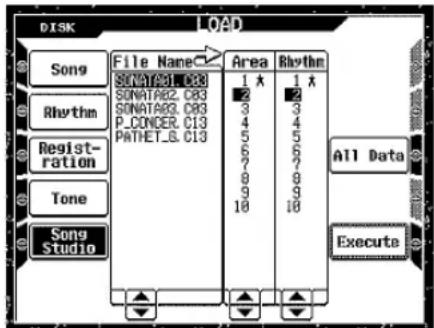
- Selektieren Sie die zu ladende Datei.
• Dazu dient der Steuerungstastensatz beziehungsweise der Fader 3.
- Überspringen Sie den nachfolgenden Schritt 5, wenn Sie einen Dateinamen mit der Extension ".C13" (gesamter Inhalt des Speichers des Song-Studios) gewählt haben.
- Wählen Sie den Speicherplatz, in den Sie die Daten laden möchten.
• Dazu dient der Steuerungstastensatz beziehungsweise der Fader 5.
- Verwenden Sie den Steuerungstastensatz beziehungsweise den Fader 6, um den Speicherplatz einzustellen, in den Sie die in den Daten des Song-Studios enthaltene Daten der Anwenderrhythmen (User Pattern) laden möchten. Diese Operation kann nicht ausgeführt werden, wenn die Daten des Song-Studios kein User Pattern enthalten.
- Ein Speicherplatz, der bereits Daten enthält, wird durch das Symbol "★" angezeigt.
- Wählen Sie Execute (Ausführen).
- Das Display kehrt zum Disk-Menü zurück, sobald das Laden der Datei beendet ist.
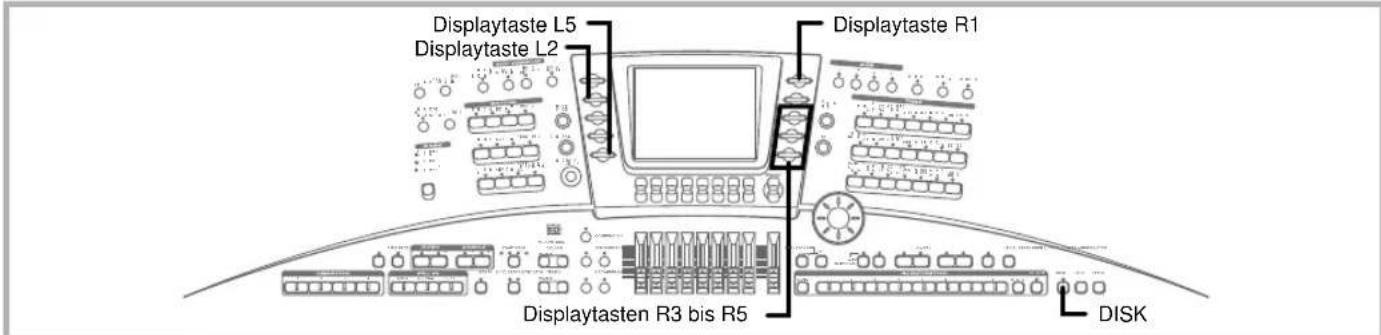
Datei mit dem gesamten Speicherinhalt laden
WICHTIG!
Durch das Laden einer Datei mit dem gesamten Speicherinhalt werden alle im Speicher des Keyboards abgespeicherten Daten des Song Sequencers, der User Pattern (Anwenderrhythmen), der User Sounds (Anwender-Sounds), des Song-Studios und des Registrationsspeichers ersetzt. Dies bedeutet, dass die gegenwärtig im Speicher des Keyboards abgelegten Daten mit dem Laden der neuen Daten gelöscht werden!
- Drücken Sie die DISK-Taste.
•Die LED der Taste leuchtet. Das Disk-Menü erscheint.
-
Wählen Sie Load (Laden). Das LOAD-Menü erscheint.
-
Wählen Sie All Data (Alle Daten).
• Dadurch wird eine File Name-Liste (Dateinamenliste) mit allen Dateien angezeigt, die die Extension ".C05" (gesamter Inhalt des Speichers) aufweisen.
- Wählen Sie die zu ladende Datei.
• Dazu dient der Steuerungstastensatz beziehungsweise der Fader 4.
-
Überlegen Sie gut, was Sie tun! Sie ersetzen den gesamten Speicherinhalt des MZ-2000 durch die Daten dieser Datei auf der Diskette. Wählen Sie Execute (Ausführen), um die Datei tatsächlich zu laden.
-
Das Display kehrt zum Disk-Menü zurück, sobald das Laden der Datei beendet ist.
- Bis zur Beendigung der Ladeoperation kann es eine Weile dauern. Führen Sie keine andere Operation auf dem Keyboard aus, bis die Diskmenüanzeige erscheint.
Pattern Convert – Begleit-Pattern umwandeln
Im Folgenden ist beschrieben, wie Sie die angezeigten Daten so konvertieren, dass sie für ein anderes CASIO-Keyboardmodell oder ein Keyboard eines anderen Herstellers kompatibel sind. Nachfolgend sind die drei Typen der Patterndaten ("Styles") aufgeführt, die konvertiert werden können.
| Datentyp | Dateinamen-Extension |
| CASIO Begleit-Pattern | .CPT |
| Technics Begleit-Pattern | .CMP |
| Roland Begleit-Pattern | .STL |
WICHTIG!
• Die Patternumwandlungsfunktion dieses Keyboards ist nur für die Umwandlung der Daten für Ihre eigene persönliche Verwendung gedacht.
- Die Klangerzeugung und das Begleitsystem dieses Keyboards unterscheiden sich von den Keyboards andere Hersteller und andere Modelle. Daher können die Begleit-Pattern anders klingen, wenn Sie auf diesem Keyboard wiedergegeben werden.
- Bestimmte Begleit-Pattern für Keyboards von anderen Herstellern oder Modellen können vielleicht nicht umgewandelt werden.
- Wenden Sie sich für Anfragen hinsichtlich der Patternumwandlung direkt an CASIO und nicht an den Hersteller der anderen Keyboardmodelle.
HINWEIS
• Die Daten können jeweils nur Datei für Datei umgewandelt werden.
• Die umgewandelten Daten werden in den Speicherplatz des User Pattern (Anwenderrhythmus) des MZ-2000 geladen.
Pattern-Daten ("Styles") konvertieren
Das im Folgenden beschriebene Verfahren konvertiert die Begleitdaten vom Format eines Keyboards eines anderen Herstellers oder eines anderen Modells um und speichert sie im User-Pattern-Speicher des MZ-2000 ab.
- Setzen Sie die Diskette mit den umzuwandelnden Daten in das Diskettenlaufwerk des MZ-2000 ein.
- Drücken Sie die DISK-Taste.
•Die LED der Taste leuchtet. Das Disk-Menü erscheint.
- Wählen Sie Pattern Convert (Pattern umwandeln). Das PATTERN CONVERT-Menü erscheint.
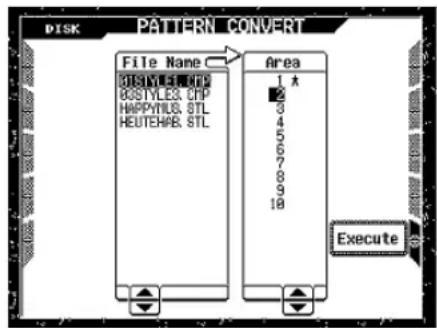
- Wählen Sie zu konvertierende Datei aus.
- Dazu dient Steuerungstastensatz beziehungsweise Fader 3.
- Wählen Sie einen Anwenderrhythmus-Speicherplatz (User Pattern), in dem Sie die umgewandelten Daten abspeichern möchten.
- Dazu dient Steuerungstastensatz beziehungsweise Fader 6. Ein Speicherplatz, der bereits Daten enthält, wird durch das Symbol “★” angezeigt.
- Wählen Sie Execute (Ausführen), um die Datei-Konvertierung auszulösen.
- Das Display kehrt zum Disk-Menü zurück, sobald die Patternumwandlung vollzogen ist.
- Jetzt erscheint dieses Menü, wenn Sie unter Ziffer 3 einen Dateinamen mit der Extension ".CMP" (Technics Begleit-Pattern) wählen:
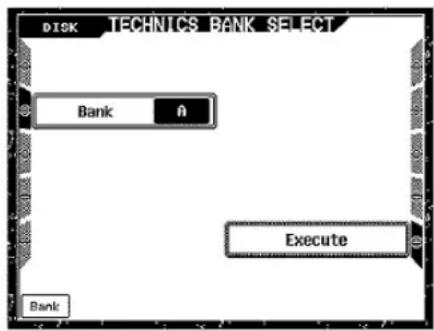
- Verwenden Sie den Steuerungstastensatz 1, um eine Bank im Bereich von A bis C zu wählen, und drücken Sie danach die Displaytaste Execute (Ausführen), um das Pattern zu speichern.
Diskette formatieren und Diskettendaten verwalten
Im Folgenden wird beschrieben, wie Sie eine Diskette formatieren, eine Datei löschen und den Namen einer Datei ändern können.
HINWEIS
- Das Löschen und Umbenennen funktioniert nur mit Dateien des Datenformats CPT-, CMP- oder STL; das sind die Datenformate, die wie auf Seite G-150 beschrieben von der Patternumwandlungsfunktion konvertiert werden können. Eine Datei, die sich nicht laden oder konvertieren lässt, können Sie auch löschen oder neu benennen.
Formatieren einer Diskette
So formatieren Sie eine Diskette:
- Setzen Sie eine leere Diskette oder eine Diskette, deren Inhalt Sie nicht mehr benötigen, in das Diskettenlaufwerk des MZ-2000 ein. Achten Sie dabei darauf, dass die Schreibschutzlasche der Diskette geschlossen ist, um ein Schreiben zu ermöglichen.
WICHTIG!
Durch das Formatieren eine Diskette, die Daten enthält, werden alle Daten gelöscht. Stellen Sie daher sicher, dass Sie die Daten nicht mehr benötigen, bevor Sie eine Diskette formatieren.
- Drücken Sie die DISK-Taste.
•Die LED der Taste leuchtet. Das Disk-Menü erscheint.
-
Setzen Sie die zu formatierende Diskette in das Diskettenlaufwerk ein.
-
Wählen Sie Disk Format (Formatieren).
- Eine Sicherheitsabfrage erscheint. Beim Formatieren gehen nämlich alle Daten auf der Diskette verloren.
- Falls Sie zu diesem Zeitpunkt das Formatieren der Diskette abbrechen möchten, wählen Sie No. Dann erscheint wieder das Disk-Menü, ohne dass etwas gelöscht wird.
- Um mit dem Formatieren der Diskette zu beginnen, wählen Sie Yes.
- Der Formatierungsprozess wird im Display angezeigt. Nach Abschluss der Formatierung erscheint wieder das Disk-Menü.
HINWEIS
- Eine unter MS-DOS oder Windows formatierte Diskette kann ebenfalls in diesem Keyboard verwendet werden. Auf anderen Computersystemen formatierte Disketten sind jedoch nicht geeignet.
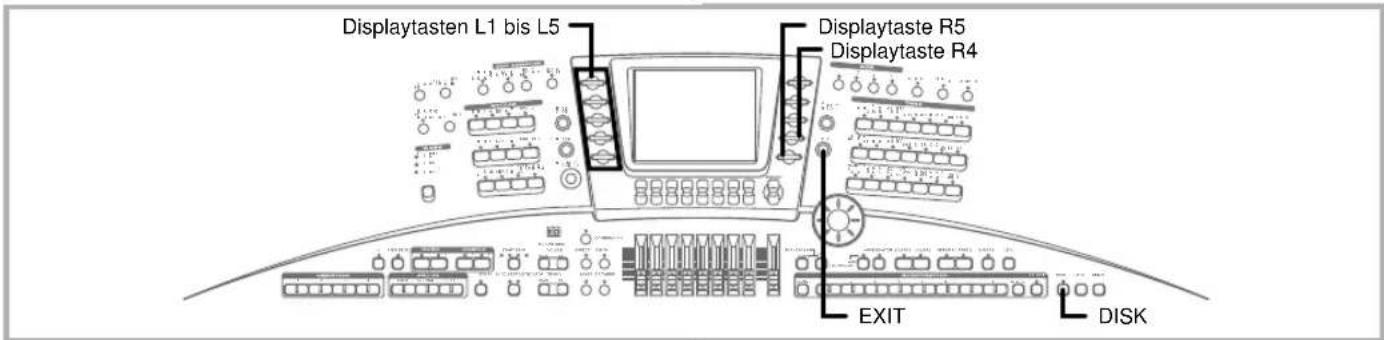
Dateien von einer Diskette löschen
So löschen Sie Dateien von der Diskette. Sie können jeweils nur eine Datei löschen.
- Drücken Sie die DISK-Taste.
•Die LED der Taste leuchtet. Das Disk-Menü erscheint.
- Wählen Sie File Delete (Datei löschen). Das FILE DELETE-Menü erscheint.
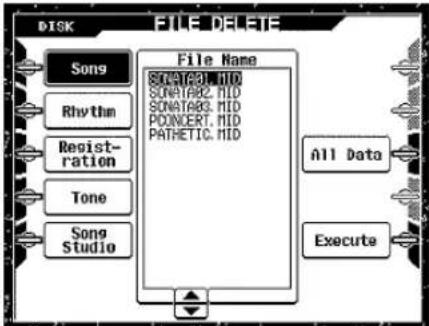
- Wählen Sie das Datenformat der zu löschenden Datei.
L1 Song Daten des Song Sequencers
L2 Rhythm Daten des Pattern Sequencers (Anwenderrhythmus)
L3 Registration Daten des Registrationsspeichers
L4 Tone Daten der Anwender-Sound
L5 Song Studio Daten des Song-Studios
R3 All Data Alle Dateien
- Wählen Sie die zu löschenden Datei.
• Dazu dient Satz 4 der Steuerungstasten beziehungsweise der Fader 4.
- Wählen Sie Execute (Ausführen).
• Eine Sicherheitsabfrage erscheint.
- Falls Sie zu diesem Zeitpunkt die Löschoperation abbrechen möchten, wählen Sie No.
- Um die Datei tatsächlich zu löschen, wählen Sie Yes.
- Wiederholen Sie die Schritte 3 bis 6, falls Sie weitere Dateien löschen möchten.
- Nachdem Sie das Löschen der gewünschten Dateien beendet haben, drücken Sie die EXIT-Taste. Das DISK MENU erscheint wieder.
Neubenennung einer Datei
Gehen Sie wie folgt vor, wenn Sie den Namen einer auf Diskette gespeicherten Datei ändern möchten. Sie können nur solche Dateien neu benennen, die auf diesem Keyboard hergestellt wurden oder die von diesem Keyboard konvertiert werden können.
- Drücken Sie die DISK-Taste.
•Die LED der Taste leuchtet. Das Disk-Menü erscheint.
- Wählen Sie File Rename (Datei neu benennen). Das FILE RENAME-Menü erscheint.
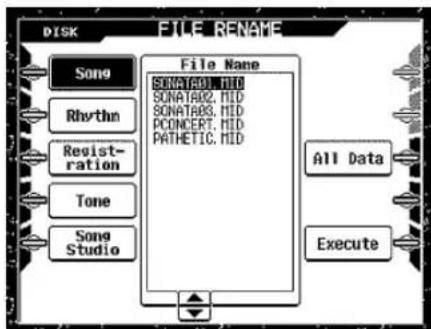
flowchart
graph TD
    A["File Name"] --> B["SONATA01.MID"]
    A --> C["SONATA02.MID"]
    A --> D["SONATA03.MID"]
    A --> E["PCONCEPT.MID"]
    A --> F["PATHETIC.MID"]
    G["Song"] --> H["Rhythm"]
    I["Registration"] --> J["Tone"]
    K["Song Studio"] --> L["All Data"]
    M["Execute"] --> N["All Data"]
- Wählen Sie das gewünschte Datenformat, das Sie anzeigen möchten.
L1 Song Daten des Song Sequencers
L2 Rhythm Daten des Pattern Sequencers (Anwenderrhythmus)
L3 Registration Daten des Registrationsspeichers
L4 Tone User Sounds
L5 Song Studio Daten des Song-Studios
R3 All Data Alle Daten
- Wählen Sie die Datei, die neu benannt werden soll.
•Dazu dient Satz 4 der Steuerungstasten beziehungsweise Fader 4.
- Wählen Sie Execute (Ausführen). Eine Liste der Dateinamen erscheint.
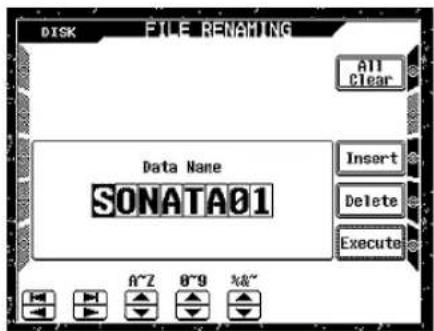
- Geben Sie den neuen Namen der Datei ein.
•Gehen Sie dazu vor, wie auf Seite G-147 beschrieben.
- Wählen Sie Execute (Ausführen), um den neuen Namen tatsächlich zu übernehmen.
- Das Display kehrt zum Disk-Menü zurück, wenn die Neubenennung beendet ist.
Referenz der Keyboardparameter
In diesem Kapitel werden alle Parameter detailliert erläutert.
Settings
Die Settings (Einstellungen) des MZ-2000 können grob in zwei Gruppen eingeteilt werden: Einstellungen des SETTING MENU und die Einstellungen des AFTER TOUCH/CONTROL SETTING-Menüs.
Das SETTING MENU
Drücken Sie die SETTING-Taste (Einstellung). Das SETTING MENU erscheint. Diese Parameter werden hier eingestellt:
| Parameter-Name Beschreibung Seite | ||
| Master Tune (Gesamtstimmung) Feineinstellung der Gesamtstimmung des Keyboards. G-156 | ||
| Touch Curve (Charakteristik der Anschlagsdynamik) | Einstellung, wie der auf die Tasten des Keyboards ausgeübte Druck den ausgegebenen Sound beeinflusst. | G-156 |
| Auto Harmonize/Arpeggiator(Harmonisierungsautomatik/Arpeggiator) | Einstellungen für die Harmonisierungsautomatik und die Arpeggiator-Effekte. G-157 | |
| Registration (Registration) Einstellungen und Operationen des Registrationsspeichers. G-158 | ||
| One Touch Preset Select (One-Touch-Preset-Wahl) Wahl von bestimmten Einstellungen auf dem Paneel. G-159 | ||
| Accomp/Chord Setting (Begleit-/Akkordeinstellung) Einstellungen für die Begleitautomatik. G-160 | ||
| Fade In/Out (Ein-/Ausblenden) Einstellung für das Einblenden und Ausblenden. G-161 | ||
| Ritardando (Ritardando) | Einstellung des Ritardandos. | G-161 |
| Interactive Accomp (Interaktive Begleitung) | Einstellung der Effekte, die von der interaktiven Begleitung verwendet werden. | G-162 |
| Initialize (Initialisieren) | Rückstellungsoperationen, um alle Einstellungen auf ihre werksseitigen Vorgaben zu initialisieren oder um bestimmte Einstellungen zurückzustellen. | G-163 |
Das AFTER TOUCH/CONTROL-Menü
Drücken Sie die AFTER TOUCH/CONTROL-Taste (Druckdynamik/MIDI-Controller). Das AFTER TOUCH/CONTROL-Menü erscheint mit diesen Parametern:
| Parameter-Name Beschreibung Seite | ||
| Pitch Bend Wheel | Wahl des dem Pitch Bender zugeordneten Effekts. | G-165 |
| Modulation Wheel (Modulationsrad) | Wahl des dem Modulationsrad zugeordneten Effekts. | G-166 |
| Assignable Sw. (frei definierbarer Taster) | Wahl des dem Assignable Switch zugeordneten Effekts. | G-166 |
| After Touch (Druckdynamik) | Aufrufen des der Druckdynamik zugeordneten Effekts und Einstellung, auf welche Weise der Effekt angelegt wird. | G-167 |
| Expression Pedal (Schweller) | Wahl des dem Schweller zugeordneten Effekts. | G-167 |
| Sustain Pedal (Sustainpedal) | Aufrufen des dem Sustainpedal (Fußschalter) zugeordneten Effekts und Einstellung, wie dieser Effekt angelegt wird. | G-168 |
| Sustain Sw. (Sustainschalter) | Aufrufen des der SUSTAIN-Taste zugeordneten Effekts. | G-168 |
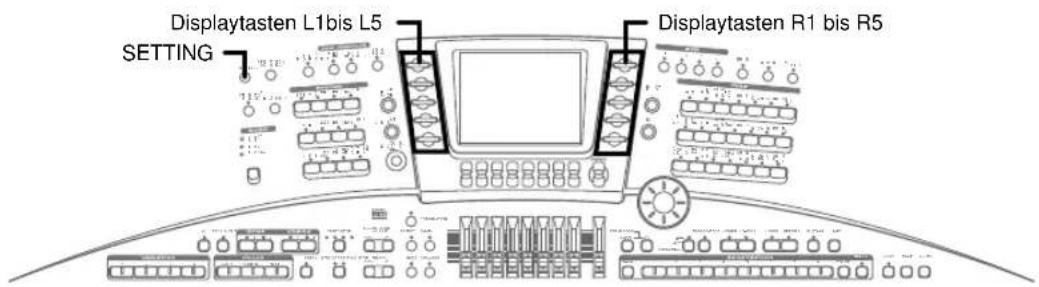
Zugriff auf das Untermenü
Drücken Sie die PAGE-Seite im Combination-Mode, um ein Untermenü aufzurufen, das für die Einstellungen verwendet werden kann, die das Keyboard und die Begleitautomatik betreffen. Das Untermenü kann auch benutzt werden, um direkt auf verschiedene Parameter der SETTING MENU und der AFTER TOUCH/CONTROL-Menü zuzugreifen.
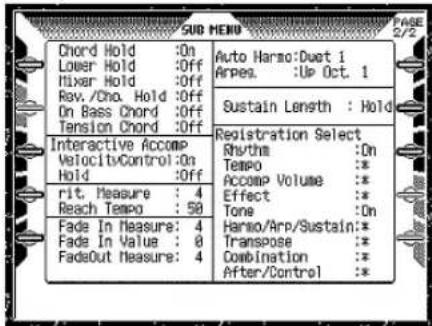
Zeigt das Menü (SETTING MENU) für die Begleitung/die Akkorde an.
Interactive Accomp
Zeigt das Menü (SETTING MENU) für die interaktive Begleitung an.
rit.
Zeigt das Menü (SETTING MENU) für das Ritardando an.
Fade In/Out
Zeigt das Menü (SETTING MENU) für das Ein-/Ausblenden an.
Auto Harmonize/Arpeggiator
Zeigt das Menü (SETTING MENU) für die Harmonisierungsautomatik und den Arpeggiator an.
Sustain Length
Zeigt das Menü für einen Controller an.
Registration Select
Zeigt das Menü (SETTING MENU) für den Registrations-speicher an.
Parameter des SETTING MENU
Dieser Abschnitt beschreibt die Einstellungen, die Sie im SETTING MENU vornehmen können.
Beispiel für Operationen im SETTING MENU
- Drücken Sie die SETTING-Taste (Einstellung). Das SETTING MENU erscheint.
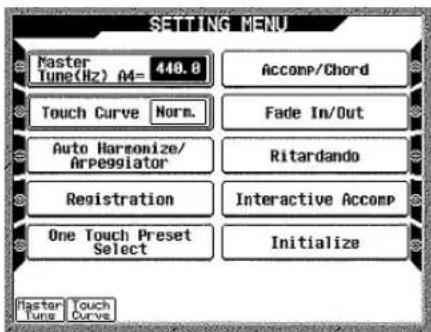
- Wählen Sie den gewünschten Parameter.
- Wählen Sie L3 bis L5 oder R1 bis R5, um das Menü für den entsprechenden Parameter aufzurufen.
- Wählen Sie L1, um Master Tune (Hauptstimmung) zu wählen, ohne auf eine andere Anzeige zu wechseln. Danach können Sie den Dial, den Steuerungstastensatz beziehungsweise den Fader 1 verwenden, um die Einstellung der Hauptstimmung zu verstellen.
- Wählen Sie L2, um Touch Curve (Charakteristik der Anschlagsdynamik) zu wählen, ohne auf eine andere Anzeige zu wechseln. Danach können Sie den Dial, den Steuerungstastensatz beziehungsweise den Fader 2 verwenden, um die Charakteristik der Anschlagsdynamik zu verstellen.
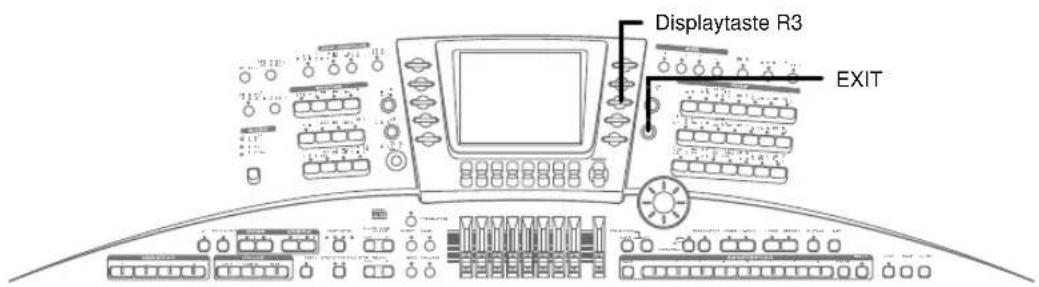
- Wählen Sie beispielsweise Ritardando, um das Menü für das Ritardando aufzurufen.
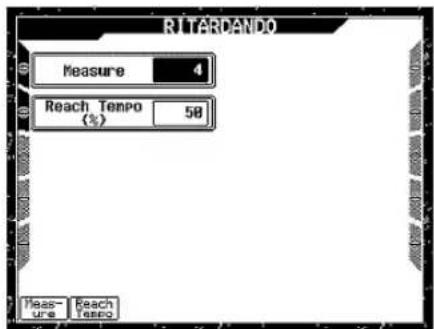
- Verwenden Sie dieses Menü, um die Einstellungen der beiden Ritardando-Parameter zu ändern.
- Wählen Sie Measure (Takt) oder Reach Tempo (Tempo erreichen), um den entsprechenden Parame-
ter zu wählen. Danach verwenden Sie den Dial, den Steuerungstastensatz beziehungsweise den Fader 1 (für Measure) beziehungsweise den Steuerungstastensatz beziehungsweise den Fader 2 (für Reach Tempo), um die Einstellung zu ändern.
- Nachdem Sie die gewünschten Einstellungen beendet haben, drücken Sie die EXIT-Taste, um zum SETTING MENU zurückzukehren.
HINWEIS
- Der Vorgang, den Sie nach dem Drücken der Displaytaste Initialize (Initialisieren) ausführen müssen, unterscheidet sich allerdings vom oben beschriebenen Vorgang. Einzelheiten lesen Sie unter "SETTING MENU R5: Initialize (Initialisieren)" auf Seite G-163.
SETTING MENU L1: Master Tune (Hauptstimmung)
Die Hauptstimmung steuert die Stimmung der Klangerzeugung des Keyboards.
| Bedienungselement | Parameter | Wertebereich | Beschreibung |
| Steuerungstaste/Fader 1 | Master Tune (Hauptstimmung) | 415,3 Hz bis 446,2 Hz | Stellt die Frequenz von A4 (des eingestrichenen a') ein. Die Vorgabe ist A4 = 440 Hz. |
SETTING MENU L2: Touch Curve (Charakteristik der Anschlagsdynamik)
Mit Touch Curve können Sie die Charakteristik der Anschlagsdynamik der mittleren Härte Ihres Anschlags anpassen.
| Bedienungselement | Parameter | Wertebereich | Beschreibung |
| Steuerungstaste/Fader 2 | Touch Curve (Charakteristik der Anschlagsdynamik) | Heavy | Relativ schwerer Anschlag erforderlich, um die Lautstärke des Klangs zu erhöhen. |
| Norm. | Normaler Anschlag | ||
| Light | Relative leichter Anschlag | ||
| Off | Anschlagsdynamik ausgeschaltet. Der ausgegebene Sound wird von der Geschwindigkeit, mit der die Tasten angeschlagen werden, nicht beeinflusst. |
SETTING MENU L3: Auto Harmonize/Arpeggiator (Harmonisierungsautomatik/Arpeggiator)
Wählen Sie Auto Harmonize/Arpeggiator im SETTING MENU. Das Menü der Harmonisierungsautomatik/des Arpeggiators erscheint. Diese Anzeige kann verwendet werden, um die Einstellungen für die Harmonisierungsautomatik/den Arpeggiator vorzunehmen, wenn diese Effekte eingeschaltet sind. Wählen Sie Auto Harmonize (Harmonisierungsautomatik) oder die Display-taste Arpeggiator. Das Menü des entsprechenden Effekt erscheint.
L2 Auto Harmonize (Harmonisierungsautomatik)
| Bedienungselement | Einstellung Wertebereich | Beschreibung | |
| Steuerungstaste/Fader 6 | Effekttyp Duet1 Fügt Harmonien | einer Stimme in enger | Lage (2 bis 4 Töne Abstand) unter den Melodiennoten hinzu. |
| Duet2 Fügt Harmonien | einer Stimme in weiter Lage (4 bis 6 Töne Abstand) unter den Melodiennoten hinzu. | ||
| Country Fügt für Country-Musik geeignete Harmonien hinzu. | |||
| Octave Fügt Noten hinzu, die um eine Oktave niedriger als die Melodiennoten sind. | |||
| 5th Fügt Noten hinzu, die eine Quinte über den Melodiennoten liegen. | |||
| 3-Way Open Fügt in weiter Lage Harmonien für 2 Stimmen (3 Stimmen, wenn man die Melodie mitzählt) hinzu. | |||
| 3-Way Close Fügt in enger Lage Harmonien für 2 Stimmen (3 Stimmen, wenn man die Melodie mitzählt) hinzu. | |||
| Strings Fügt für Streicher geeignete Harmonien hinzu. | |||
| 4-Way Open Fügt in weiter Lage Harmonien für 3 Stimmen (4 Stimmen, wenn man die Melodie mitzählt) hinzu. | |||
| 4-Way Close Fügt in enger Lage schlossene Harmonien für 3 Stimmen (4 Stimmen, wenn man die Melodie mitzählt) hinzu. | |||
| Block Fügt Blockakkorde hinzu. | |||
| Big Band Fügt für Big-Band-Arrangements typische Harmonien hinzu. | |||
L3 Arpeggiator
| Bedienungselement | Einstellung Wertebereich | Beschreibung | |
| Steuerungstaste/Fader 1 | Hold | On, Off | Wenn eingeschaltet, hält das Arpeggio auch nach Loslassen der Taste an. |
| Steuerungstaste/Fader 2 | Speed | 1, 2, 3,4, 6, 8 | Bestimmt die Anzahl der Noten des Arpeggios pro Beat. |
| Steuerungstaste/Fader 3 | Key Range | Full, Upper, Lower | Bestimmt den Tonumfang (Ambitus) des Arpeggiator-Effekts. |
| Steuerungstaste/Fader 6 | Effect Type | Up Oct 1/2/4 | Verwendet die im Arpeggio-Pattern gespielten Noten, die im nachfolgenden Beispiel 1 dargestellt sind. Falls Sie 1 wählen, werden die tatsächlich gespielten Noten verwendet. Beim Wert 2 werden die tatsächlich gespielten zuzüglich der gleichen, um eine Oktave höheren Noten verwendet. Beim Wert 4 werden die gespielten Noten zuzüglich der gleichen, um bis zu drei Oktaven höheren Noten verwendet. |
| Down Oct 1/2/4 | Verwendet die im Arpeggio-Pattern gespielten Noten, die im nachfolgenden Beispiel 2 dargestellt sind. Falls Sie 1 wählen, werden die tatsächlich gespielten Noten verwendet. Beim Wert 2 werden die tatsächlich gespielten Noten zuzüglich der gleichen, um eine Oktave niedrigeren Noten verwendet. Beim Wert 4 werden die gespielten Noten zuzüglich der gleichen, um bis zu drei Oktaven niedrigeren Noten verwendet. | ||
| U/D A Oct 1/2/4 | Verwendet die im Arpeggio-Pattern gespielten Noten, die im nachfolgenden Beispiel 3 dargestellt sind. Die Optionen 1/2/4 sind die gleichen wie unter “Up Oct 1/2/4”. | ||
| U/D B Oct 1/2/4 | Verwendet die im Arpeggio-Pattern gespielten Noten, die im nachfolgenden Beispiel 4 dargestellt sind. Die Optionen 1/2/4 sind die gleichen wie unter “Up Oct 1/2/4”. | ||
| Random Oct 1/2/4 | Die Noten erklingen in zufälliger Abfolge. Die Optionen 1/2/4 entsprechen denen unter “Up Oct 1/2/4”. |
Beispiel 1
Up Oct 1

Beispiel 2
Down Oct 1

Beispiel 3
Up/Down A Oct 1

Beispiel 4
Up/Down B Oct 1

SETTING MENU L4: Registration
Wählen Sie Registration im SETTING MENU. Das Menü des Registrationsspeicher erscheint. Hier können Sie den Registrationsspeicher konfigurieren, den Inhalt eines Registrationsspeicherplatzes in einen anderen Speicherplatz kopieren oder den Inhalt von zwei Registrationsspeicherplätzen austauschen. Weitere Informationen über diesen Punkt finden Sie unter "Der Registrationsspeicher" auf Seite G-56.
SETTING MENU L5: One Touch Preset Select
Wählen Sie One Touch Preset Select im SETTING MENU. Das One-Touch-Preset-Select-Menü erscheint. Hier bestimmen Sie, welche Parameter durch die One-Touch-Preset-Funktion aufgerufen werden und welche nicht:
| Bedienungselement | Einstellung Wertebereich | Beschreibung | |
| Steuerungstaste/Fader 1 | Tempo | On, Off | Wählen Sie On (Eingeschaltet) bei den Parametern, die durch One-Touch-Preset aufgerufen werden sollen, sofern sie im One-Touch-Preset-Speicher vorliegen. Mit Off (Ausgeschaltet) wird die Einstellung durch die Speicherungs- und Aufrufoperationen ignoriert, und der Parameter bleibt bei der Einstellung, die er zuvor schon hatte. |
| Steuerungstaste/Fader 2 | Accomp Volume On, Off | ||
| Steuerungstaste/Fader 3 | Tone (Melody Part) On, Off | ||
| Steuerungstaste/Fader 4 | Rhythm (Accompaniment Part) On, Off |
HINWEIS
- Näheres über die One-Touch-Preset-Einstellungen für "Tone" (Sound) und "Rhythm" (Rhythmus) lesen Sie unter "Registrationsspeicher/One-Touch-Preset-Tabelle" am Ende dieser Anleitung.
SETTING MENU R1: Accomp/Chord Setting (Begleitungs- und Akkordeinstellung)
Wählen Sie Accomp/Chord im SETTING MENU. Das Menü der Begleitungs- und Akkordeinstellungen erscheint. Die Parameter in diesem Menü regeln unter anderem die Akkord-Begleitautomatik und die Harmonieerkennung:
| Bedienungselement | Einstellung Wertebereich Beschreibung | |
| Steuerungstaste/Fader 1 | Chord Hold On, Off Bestimmt, ob die Akkorde der Begleitautomatik nach dem Los-lassen der Tasten im Bereich der Harmonieerkennung der Begleitautomatik weiter gespielt werden sollen. Mit On spielen die Akkorde der Begleitautomatik weiter, mit Off werden sie ge-stoppt, wobei jedoch der Rhythmus fortgesetzt wird. | |
| Steuerungstaste/Fader 2 | Lower Hold On, Off Bestimmt, ob die Parts LOWER 1 und LOWER 2 nach dem Los-lassen der Taste während der Begleitautomatik weiterspielen sollen. (On) für Fortsetzung oder (Off) für Stopp. Mit On erhält die Begleitung mehr Tiefe verliehen. | |
| Steuerungstaste/Fader 3 | Mixer Hold On, Off Bestimmt, ob die von Ihnen vorgenommenen Änderungen im Begleitteil der Mixer-Einstellungen beibehalten werden sollen. Mit On werden die Mixer-Einstellungen und DSP 3, 4 beibehalten, wenn Sie auf einen anderen Rhythmus oder ein anderes Rhythmuselement wechseln, wogegen mit Off die Einstellungen auf ihre voreingestellten Vorgaben zurückkehren, wenn Sie auf einen anderen Rhythmus oder ein anderes Rhythmuselement wechseln.*1 | |
| Steuerungstaste/Fader 4 | Rev.Cho.Hold On, Off Bestimmt, ob die von Ihnen vorgenommenen Änderungen in den Chorus/Nachhall-Einstellungen beibehalten werden sollen. Mit On werden die Chorus/Nachhall-Einstellungen beibehalten, wenn Sie auf einen anderen Rhythmus wechseln, wogegen mit Off die Einstellungen auf ihre voreingestellten Vorgaben zurückkehren, wenn Sie auf einen anderen Rhythmus wechseln.*2 | |
| Steuerungstaste/Fader 5 | On Bass Chord On, Off Bestimmt, ob die niedrigste Note, die Sie spielen, wenn Sie das invertierte Greifverfahren während der Begleitautomatik verwenden, als Bassnote interpretiert werden soll. Mit On wird die niedrigste Note eines invertierten Akkords als eine Bassnote interpretiert, wogegen mit Off der invertierte Akkord normal klingt.*3 | |
| Steuerungstaste/Fader 6 | Tension Chord On, Off Aktiviert oder deaktiviert die Erkennung von Spannungsakkorden. Mit On wird die Erkennung aktiviert, wogegen sie mit Off deaktiviert wird. | |
| Steuerungstaste/Fader 7 | 6th Chord | On, OffAktiviert oder deaktiviert die Erkennung von Sextakkorden. Mit On wird die Erkennung aktiviert, wogegen sie mit Off abgeschaltet wird. *4 |
*1 Die Rhythmuselemente sind mit den optimalen Vorgaben der Mixer-Einstellungen voreingestellt, die normalerweise automatisch angelegt werden, wenn Sie die Begleitautomatik verwenden. Durch Einschalten von Mixer Hold werden Ihre Einstellungen an Stelle der voreingestellten Vorgaben verwendet.
*2 Die Rhythmen sind mit optimalen Vorgaben für die Nachhall- und Chorus-Einstellungen voreingestellt, die normalerweise angelegt werden, wenn Sie einen Rhythmus wählen. Durch Einschalten von Rev.Cho.Hold werden Ihre Einstellungen an Stelle der voreingestellten Vorgaben verwendet.
*3 Diese Einstellung wird hauptsächlich mit dem Modus FINGERED der Begleitautomatik verwendet, und sie hilft beim Einschalten, wenn Sie die Bassakkorde innerhalb der relativ begrenzten Bereichs des Begleitkeyboards spielen möchten. Sie können diese Einstellung ausgeschaltet belassen, wenn Sie sowohl die Bassnote als auch die anderen Noten es Akkords im Bereich der Harmonieerkennung der Begleitautomatik spielen. Auch wenn On Bass Chord ausgeschaltet ist, wird ein Akkord im Bereich der Harmonieerkennung der Begleitautomatik, dessen niedrigste um mehr als vier Töne von der höchsten entfernt ist, immer als Bassakkord interpretiert, dessen Grundton die niedrigste Note ist.
*4 Beispiele:
Off: Interpretiert als Am7
On: Interpretiert als C6
SETTING MENU R2: Fade In/Out (Ein- und Ausblenden)
Wählen Sie Fade In/Out im SETTING MENU. Das Menü für das Ein- und Ausblenden erscheint. Die Parameter in diesem Menü regeln, wie das Ein- und Ausblenden erfolgt:
| Bedienungselement | Einstellung Wertebereich | Beschreibung | |
| Steuerungstaste/Fader 1 | Fade In Measure 1 bis 16 Bestimmt, über wieviele Takte sich die Einblendung (das Fade In) erstrecken soll. | ||
| Steuerungstaste/Fader 2 | Fade In Value (%) 0 bis 100 Bestimmt die anfängliche Laufstärke am Beginn des Einblendens. | ||
| Steuerungstaste/Fader 5 | Fade Out Measure 1 bis 16 Bestimmt, über wieviele Takte sich die Ausblendung (das Fade Out) erstrecken soll. | ||
SETTING MENU R3: Ritardando
Wählen Sie Ritardando im SETTING MENU, um das Menü für das Ritardando aufzurufen. Die Parameter in diesem Menü regeln, wie das Ritardando erfolgt:
| Bedienungselement | Einstellung Wertebereich | Beschreibung | |
| Steuerungstaste/Fader 1 | Measure 1 bis 16 Bestimmt die | Anzahlt der Takte, die | das Ritardando andauern soll. |
| Steuerungstaste/Fader 2 | Reach Tempo (%) 0 bis 100 Bestimmt, um wieviel Prozent | dias Tempo innerhalb der mit Hilfe des Measure-Parameters bestimmten Anzahl von Takten abnehmen soll. | |
SETTING MENU R4: Interactive Accomp (Interaktive Begleitung)
Wählen Sie Interactive Accomp im SETTING MENU. Das Menü der interaktiven Begleitung erscheint. Die Parameter in diesem Menü regeln, von welchen Größen der Verlauf der interaktiven begleitung abhängt.
| Bedienungselement | Einstellung Wertebereich | Beschreibung | |
| Steuerungstaste/Fader 1 | Velocity Control On, Off Bestimmt, ob die Begleitautomatik von Änderung des auf die Tastatur ausgeübten Drucks bei eingeschalteter interaktiver Begleitung beeinflusst (On) oder nicht beeinflusst (Off) werden soll. | ||
| Steuerungstaste/Fader 2 | Interactive Hold On, Off Bestimmt, ob die Einstellungen des interaktiven Begleitpegels beibehalten (On) oder nicht beibehalten (Off) werden soll, nachdem die interaktive Begleitung ausgeschaltet wurde. | ||
| Steuerungstaste/Fader 3 | Chord Function On, Off Bestimmt, ob die unter Verwendung der interaktiven Begleitung an der Begleitautomatik vorgenommenen Änderungen in Abhängigkeit von der Akkordfolge erfolgen sollen. Wenn Sie einen neuen Akkord im Bereich der Harmonicerkennung der Begleit-automatik greifen, wenn diese Funktion eingeschaltet ist, dann bestimmt das Keyboard den Zusammenhang mit dem unmittelbar davor gespielten Akkord und ändert das Begleit-Pattern entsprechend (das Pattern wird geändert, wenn Sie dominante Akkorde spielen). Die Akkordfolge beeinflusst nicht das Begleit-Pattern, wenn diese Funktion ausgeschaltet ist. | ||
| Steuerungstaste/Fader 4 | Interactive Sense | 0 bis 7 | Bestimmt den Grad der Änderung der Begleitung, die durch Betätigung eines Controllers (Keyboard, Modulationsrad, Schweller), dem die interaktive Begleitung zugeordnet ist, verursacht wird. Ein höhere Wert verursacht eine größere Änderung als ein kleinerer Wert. Falls Sie einen Wert von 0 einstellen, wird keine Änderung vorgenommen. |
* Interaktiver Begleitpegel
Der relative Grad der durch die interaktive Begleitung geänderte Begleitung wird als "Interaktiver Begleitpegel" bezeichnet. Der schwächste Spielpegel des Keyboards ist zum Beispiel Pegel 1, wogegen der stärkste Spielpegel des Keyboards Pegel 4 ist. Die Funktion, die den Pegel der interaktiven Begleitung beibehält, wird als "Interaktive Haltefunktion" bezeichnet.
Wählen Sie After Touch/Control im Menü der interaktiven Begleitung (Interactive Accomp), um das Menü für Druckdynamik/MIDI-Controller aufzurufen. Verwenden Sie diese Anzeige, um die Effekte der interaktiven Begleitung dem Modulationsrad oder dem Schweller zuzuordnen. Näheres über die Einstellungen, die Sie unter Verwendung das Menü für Druckdynamik/MIDI-Controller vornehmen können, lesen Sie unter "Parameter des AFTER TOUCH/CONTROL-Menüs" auf Seite G-164.
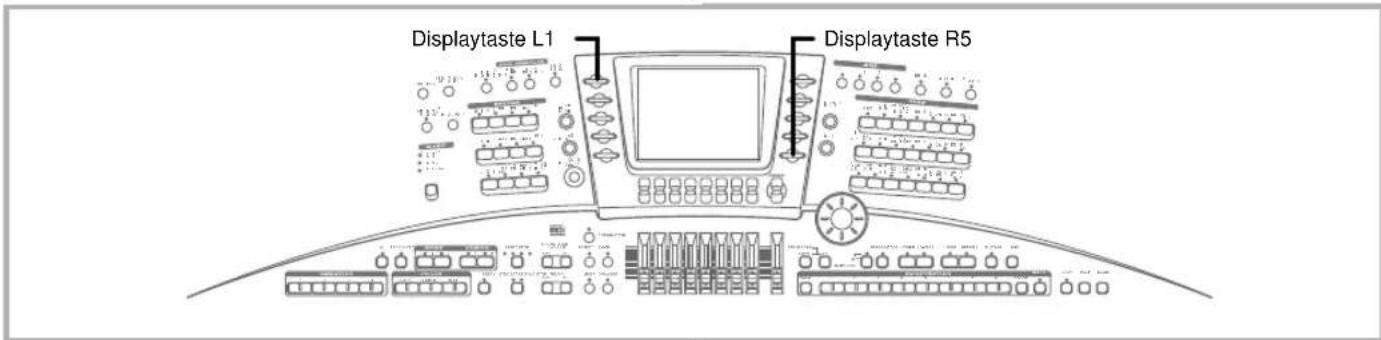
SETTING MENU R5: Initialize (Initialisieren)
Wählen Sie Initialize im SETTING MENU). Das INITIALIZE-Menü erscheint.
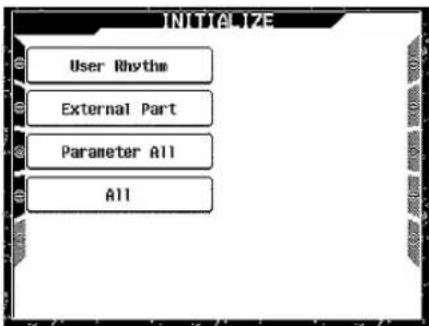
L1 User Rhythm (Anwenderrhythmus)
Löscht die Anwenderrhythmen (die mit dem Pattern Sequencer gestalteten Begleit-Pattern). Sie können einen einzelnen Anwenderrhythmus oder alle gegenwärtig im Speicher abgelegten Anwenderrhythmen löschen.
L2 External Part
Initialisiert die externen Parts, wenn der Song Sequencer, das Demo-Musikstück, das Song-Studio oder der MIDI-Eingang verwendet wird.
WICHTIG!
Die Parameter für alle durch MIDI gesteuerten Parts (Gesamt-Stimmung, Gesamt-Transposition, Gesamt-Lautstärke, Gesamt-Balance) werden ebenfalls initialisiert.
L3 Parameter All (Alle Parameter)
Stellt alle Parameter (alle Parameter einschließlich der Einstellungen der SETTING MENU, der Einstellungen der AFTER TOUCH/CONTROL-Menü usw.) auf ihre anfänglichen Vorgaben zurück.
L4 All
Initialisiert alle Einstellungen des Keyboards (einschließlich der Einstellungen der SETTING MENU- und AFTER TOUCH/CONTROL-Menüseiten) und löscht alle im Song Sequencer, Pattern Sequencer, Synthesizer usw. gestalteten Anwenderdaten.
Nachfolgend sind die Verfahren aufgeführt, die Sie für jeden Typ der Initialisierung verwenden sollten.
Löschen von Anwenderrhythmen
-
Im SETTING MENU wählen Sie Initialize (Initialisieren). Das INITIALIZE-Menü erscheint.
-
Wählen Sie User Rhythm (Anwenderrhythmus), um die Initialisierungsanzeige für den Anwenderrhythmus aufzurufen.
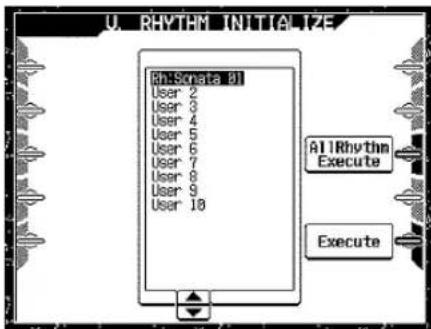
- Der nächste Schritt, den Sie ausführen sollten, hängt davon ab, ob Sie einen einzelnen Anwenderrhythmus oder alle Anwenderrhythmen löschen möchten.
Löschen eines einzelnen Anwenderrhythmus
- Wählen Sie den zu löschenden Anwenderrhythmus mit dem Steuerungstastensatz beziehungsweise dem Fader 4.
- Wählen Sie Execute (Ausführen).
- Als Antwort auf die erscheinende Sicherheitsabfrage wählen Sie Yes, um den gewählten Rhythmus zu löschen, beziehungsweise No, um den Vorgang abzubrechen, ohne etwas zu löschen.
Löschen aller Anwenderrhythmen
- Wählen Sie All Rhythm Execute (alle Pattern löschen).
- Als Antwort auf die erscheinende Sicherheitsabfrage wählen Sie Yes, um alle Anwenderrhythmen zu löschen, beziehungsweise No, um den Vorgang abzubrechen, ohne etwas zu löschen
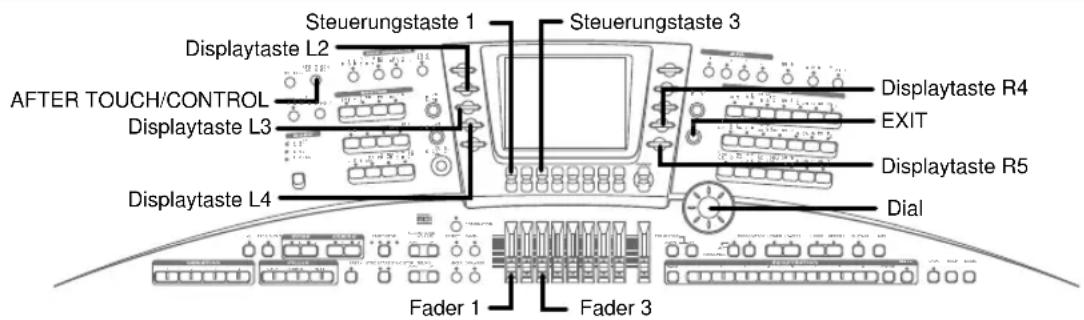
Löschen eines einzelnen User Pattern (Anwender-rhythmus)
- Verwenden Sie den Steuerungstastensatz beziehungsweise den Fader 4, um den zu löschenden Anwenderrhythmus zu selektieren.
- Wählen Sie Execute (Ausführen).
- Als Antwort auf die erscheinende Sicherheitsabfrage wählen Sie Yes, um den gewählten Rhythmus zu löschen, oder No, um abzubrechen, ohne etwas zu löschen.
Löschen aller User Pattern
- Wählen Sie All Rhythm Execute.
- Als Antwort auf die erscheinenden Sicherheitsabfrage wählen Sie Yes, um alle User Pattern zu löschen, oder No, um abzubrechen, ohne etwas zu löschen.
Initialisieren externer Parts
- Im SETTING MENU wählen Sie Initialize (Initialisieren). Das INITIALIZE-Menü erscheint.
- Wählen Sie External Part (Externer Part).
- Als Antwort auf die erscheinenden Sicherheitsabfrage wählen Sie Yes, um die externen Parts zu initialisieren, beziehungsweise No, um den Vorgang abzubrechen.
Initialisieren sämtlicher Keyboardparameter
- Im SETTING MENU wählen Sie Initialize (Initialisieren). Das INITIALIZE-Menü erscheint.
- Wählen Sie Parameter All (Alle Parameter).
- Als Antwort auf die erscheinenden Sicherheitsabfrage wählen Sie Yes, um alle Keyboardparameter zu initialisieren, beziehungsweise No, um abzubrechen.
Löschen aller Daten aus dem Speicher des Keyboards
-
Im SETTING MENU wählen Sie Initialize (Initialisieren). Das INITIALIZE-Menü erscheint.
-
Wählen Sie All (Alles).
-
Als Antwort auf die erscheinenden Sicherheitsabfrage wählen Sie Yes, um alle Daten im Speicher des Keyboards zu löschen, beziehungsweise No, um abzubrechen.
Parameter des AFTER TOUCH/CONTROL-Menüs
Im Folgenden sind die Parameter des AFTER TOUCH/CONTROL-Menüs dargestellt. "After Touch" heißt die Druckdynamik. Die Tastatur des MZ-2000 verfügt über einen Sensor, der den auf die Tastatur ausgeübten Druck misst. Die Druckdynamik ist nicht mit der Anschlagsdynamik zu verwechseln, bei der die Geschwindigkeit des Anschlags einer jeden Taste individuell gemessen wird. Mit "Control" sind die MIDI-Controller gemeint, die in MIDI als eine ganze Klasse verschiedener Regelbefehle definiert sind. Die Bedienungselemente und Controller des MZ-2000 können – anders als bei den meisten anderen professionellen MIDI-Keyboards – nicht nur ihre ureigensten, naheliegenden Funktionen ausüben, sondern auch beispielsweise den Effektprozessor steuern. Wie das im Einzelnen eingestellt wird, ist in diesem Kapitel beschrieben.
Bedienungsbeispiel für das AFTER TOUCH/CONTROL-Menü
- Drücken Sie die AFTER TOUCH/CONTROL-Taste. Das AFTER TOUCH/CONTROL-Menü erscheint.
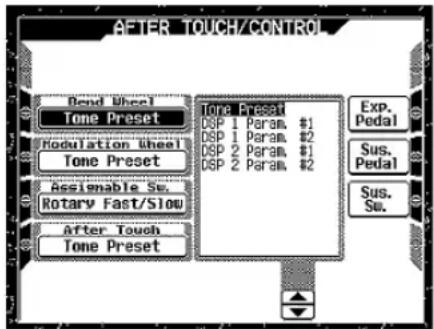
- Wählen Sie den Controller, dessen Einstellungen Sie ändern möchten.
- In diesem Beispiel drücken Sie die Displaytaste Sus.Pedal (Sustainpedal), um die Einstellungen des Sustainpedals zu ändern. Wählen Sie also R3, damit dieses Menü erscheint:
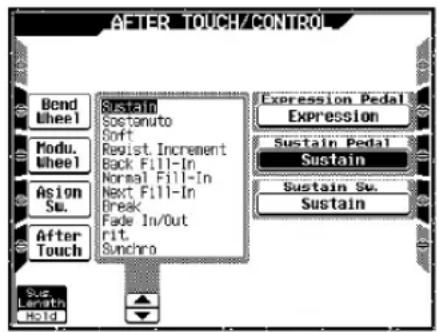
- Verwenden Sie den Steuerungstastensatz 3, den Fader 3 oder den Dial, um den dem Sustainpedal zugeordneten Effekt zu wählen.
- Verwenden Sie den Steuerungstastensatz beziehungsweise Fader 1, um die Sus. Length (Sustainlänge) einzustellen.
- Diese Einstellung ist nur gültig, wenn Sustain der zugeordnete Effekt ist.
- Nachdem Sie die gewünschten Einstellungen beendet haben, drücken Sie die EXIT-Taste. Damit verlassen Sie das AFTER TOUCH/CONTROL-Menü.
- Sie können das AFTER TOUCH/CONTROL-Menü auch verlassen, indem Sie die AFTER TOUCH/CONTROL-Taste erneut drücken.
Wählen Sie Pitch Bend Wheel im AFTER TOUCH/CONTROL-Menü, um das Menü für die Effektzuordnung des Pitch Benders aufzurufen.
| Bedienungselement | Einstellung Wertebereich Beschreibung | |
| Steuerungstaste/Fader 6 | Pitch Bend Wheel Effect Assignment (Effektzuordnung für Pitch Bender) | Tone Preset Auswahl des Effekt-Typs, dessen Intensität geregelt wird, wenn das Rad gedreht wird. Näheres über die jedem Sound zugeordneten Effekte lesen Sie unter “Controller” auf Seite G-72. |
| DSP 1 Parameter #1 Wenn das Rad gedreht wird, wird der Parameter 1 des dem DSP 1 zugeordneten Effekts gesteuert. Ändern Sie die Einstellung unter Verwendung der Steuerungs-taste 1 oder des Faders 1. | ||
| DSP 1 Parameter #2 Wenn das Rad gedreht wird, wird der Parameter 2 des dem DSP 1 zugeordneten Effekts gesteuert. Ändern Sie die Einstellung unter Verwendung der Steuerungs-taste 2 oder des Faders 2. | ||
| DSP 2 Parameter #1 Wenn das Rad gedreht wird, wird der Parameter 1 des dem DSP 2 zugeordneten Effekts gesteuert. Ändern Sie die Einstellung unter Verwendung der Steuerungs-taste 3 oder des Faders 3. | ||
| DSP 2 Parameter #2 Wenn das Rad gedreht wird, wird der Parameter 2 des dem DSP 2 zugeordneten Effekts gesteuert. Ändern Sie die Einstellung unter Verwendung der Steuerungs-taste 4 oder des Faders 4. | ||
AFTER TOUCH/CONTROL L3: Modulation Wheel (Modulationsrad)
Wählen Sie Modulation Wheel im AFTER TOUCH/CONTROL-Menü, um das Menü für die Effektzuordnung des Modulationsrades aufzurufen.
| Bedienungselement | Einstellung | Wertebereich Beschreibung |
| Steuerungstaste/Fader 6 | Modulation Wheel Effect Assignment (Effektzuordnung für Modulationsrad) | Tone Preset Auswahldes Effekt-Typs, dessen Intensität geregelt wird, wenn das Rad gedreht wird. Näheres über die jedem Sound zugeordneten Effekte lesen Sie unter "Controller" auf Seite G-72. |
| DSP 1 Parameter #1 Wenn das Rad gedreht wird, wird der Parameter 1 des dem DSP 1 zugeordneten Effekts gesteuert. Ändern Sie die Einstellung unter Verwendung der Steuerungs-taste 1 oder des Faders 1. | ||
| DSP 1 Parameter #2 Wenn das Rad gedreht wird, wird der Parameter 2 des dem DSP 1 zugeordneten Effekts gesteuert. Ändern Sie die Einstellung unter Verwendung der Steuerungs-taste 2 oder des Faders 2. | ||
| DSP 2 Parameter #1 Wenn das Rad gedreht wird, wird der Parameter 1 des dem DSP 2 zugeordneten Effekts gesteuert. Ändern Sie die Einstellung unter Verwendung der Steuerungs-taste 3 oder des Faders 3. | ||
| DSP 2 Parameter #2 Wenn das Rad gedreht wird, wird der Parameter 2 des dem DSP 2 zugeordneten Effekts gesteuert. Ändern Sie die Einstellung unter Verwendung der Steuerungs-taste 4 oder des Faders 4. | ||
| Interactive Dieser Parameter bestimmt, wie empfindlich die interaktive Begleitautomatik auf Bewegungen des Modulationsrades reagiert. | ||
| Portamento Time Regelt die Empfindlichkeit, mit der die Portamentozeit vom Modulationsrad geregelt wird, wenn der Parameter Portamento On/Off (Portamento Ein/Aus) der ASSIGNABLE- Taste zugeordnet ist. |
AFTER TOUCH/CONTROL L4: Assignable Switch (frei definierbarer Taster)
Wählen Sie Assignable Sw. im AFTER TOUCH/CONTROL-Menü. Ein Menü erscheint, in dem Sie wählen, welche Funktionen der Assignable Switch (der frei belegbare Taster) rechts neben dem Modulationsrad auslöst. Drücken Sie also die ASSIGNABLE-Taste:
| Bedienungselement | Einstellung | Wertebereich Beschreibung | |
| Steuerungstaste/Fader 1 | Depth | 1 bis 127 | Regelt die Intensität des Effekts, wenn ein Effekt durch die Assignable-Taste ausgelöst werden soll. |
| Steuerungstaste/Fader 6 | Assignable Button Effect Assignment | Rotary Fast/Slow (Rotation schnell/ langsam) | Schaltet die beiden Geschwindigkeiten des Rotationseffektes um (nur wenn der Rotationseffekt einem DSP zugeordnet ist). |
| Portamento On/Off (Portamento Ein/ Aus) | Wenn dieser Parameter eingeschaltet ist, schaltet die Assignable-Taste das Portamento ein und aus. | ||
| Tone Preset (Mod.) Schaltet den dem Sound zugewiesenen Effekt ein und aus. | |||
AFTER TOUCH/CONTROL L5: After Touch (Druckdynamik)
Wählen Sie After Touch im AFTER TOUCH/CONTROL-Menü. Ein Menü erscheint, in dem Sie regeln können, welchen Effekt die Druckdynamik ausübt, wie das System also auf den auf die Tastatur ausgeübten Druck reagiert.
| Bedienungselement | Einstellung | Wertebereich Beschreibung | |
| Steuerungstaste/Fader 1 | After Curve Off, | Light, Normal, Heavy 1, Heavy 2 | Regelt die Empfindlichkeit der Druckdynamik. Wenn Sie Off wählen, ist der Druckdynamik ausgeschaltet. |
| Steuerungstaste/Fader 6 | After Touch Effect Assignment (Effekt-zuordnung für Druckdyna-mik) | Tone Preset Auswahl | des Effekt-Typs, dessen Intensität durch die Druckdynamik geregelt wird. Näheres über die jedem Sound zugeordneten Effekte lesen Sie unter "Controller" auf Seite G-72. |
| DSP 1 Parameter #1 W | Wenn das Rad gedreht wird, wird der Parameter 1 des dem DSP 1 zugeordneten Effekts gesteuert. Ändern Sie die Einstellung unter Verwendung der Steuerungs-taste 1 oder des Faders 1. | ||
| DSP 1 Parameter #2 W | Wenn Druck auf die Tastatur ausgeübt wird, wird der Parameter 2 des dem DSP 1 zugeordneten Effekts gesteuert. Ändern Sie die Einstellung unter Verwendung der Steuerungstaste 2 oder des Faders 2. | ||
| DSP 2 Parameter #1 W | Wenn Druck auf die Tastatur ausgeübt wird, wird der Parameter 1 des dem DSP 2 zugeordneten Effekts gesteuert. Ändern Sie die Einstellung unter Verwendung der Steuerungstaste 3 oder des Faders 3. | ||
| DSP 2 Parameter #2 W | Wenn Druck auf die Tastatur ausgeübt wird, wird der Parameter 2 des dem DSP 2 zugeordneten Effekts gesteuert. Ändern Sie die Einstellung unter Verwendung der Steuerungstaste 4 oder des Faders 4. | ||
AFTER TOUCH/CONTROL R1: Expression Pedal (Schweller)
Wählen Sie Exp.Pedal (Schweller) im AFTER TOUCH/CONTROL-Menü. Ein Menü erscheint, in dem Sie regeln, welche Funktionen das Expression Pedal (der Schweller) übernimmt.
| Bedienungselement | Einstellung Wertebereich Beschreibung | |
| Steuerungstaste/Fader 3 | Expression Pedal Effect Assignment (Effekt-zuordnung für Schweller) | Expression (Ausdruck)Wenn dieser Parameter eingeschaltet ist, wirkt das Expression Pedal als Lautstärkeregler – also als Schweller im engeren Sinne. |
| DSP 1 Parameter #1 Wenn das Pedal bewegt wird, wird der Parameter 1 des dem DSP 1 zugeordneten Effekts gesteuert. Ändern Sie die Einstellung unter Verwendung der Steuerungs-taste 1 oder des Faders 1. | ||
| DSP 1 Parameter #2 Wenn das Pedal bewegt wird, wird der Parameter 2 des dem DSP 1 zugeordneten Effekts gesteuert. Ändern Sie die Einstellung unter Verwendung der Steuerungs-taste 2 oder des Faders 2. | ||
| DSP 2 Parameter #1 Wenn das Pedal bewegt wird, wird der Parameter 1 des dem DSP 2 zugeordneten Effekts gesteuert. Ändern Sie die Einstellung unter Verwendung der Steuerungs-taste 3 oder des Faders 3. | ||
| DSP 2 Parameter #2 Wenn das Pedal bewegt wird, wird der Parameter 2 des dem DSP 2 zugeordneten Effekts gesteuert. Ändern Sie die Einstellung unter Verwendung der Steuerungs-taste 4 oder des Faders 4. | ||
| Interactive (Interaktiv)Wenn dieser Parameter eingeschaltet ist, regelt das Pedal die interaktive Begleitung. | ||
AFTER TOUCH/CONTROL R3: Sustain Pedal (Sustainpedal)
Wählen Sie Sus.Pedal (Sustainpedal) im AFTER TOUCH/CONTROL-Menü. Ein Menü erscheint, in dem Sie einstellen können, welche Funktionen das Sustain Pedal ausübt:
| Bedienungselement | Einstellung Wertebereich Beschreibung | ||
| Steuerungstastensatz/Fader 1 | Sus.Length(Sustainlänge) | 1 bis 63, Hold | Diese Einstellung ist nur gültig, wennSustainals der Effekt dem Sustainpedal zugeordnet ist. Dieser Parameter regelt, wie lange die Lautstärke des Sounds angehalten wird, während Sie das Pedal nieder drücken. Hold ist die maximale Sustainzeit, wobei bei einem Orgelsound der Ton so lange fortgesetzt wird, wie Sie das Sustainpedal drücken. Ein Wert bestimmt die Sustainzeit, wobei der Sustain-effekt länger angehalten wird, wenn der Wert größer ist. |
| Steuerungstastensatz/Fader 3 | Sustain Pedal Effect Assignment (Effekt-zuordnung für Sustainpedal) | Sustain Sustainpedal | |
| Sostenuto Sostenutopedal | |||
| Soft Dämpfer-Pedal/Una-Corda-Pedal | |||
| Regist. Increment Mit jedem Drücken des Sustainpedals wird sequentiell durch die Registrations-speicherplätze geschaltet. | |||
| Back Fill-In Das Sustainpedal übernimmt die Funktion derBACK-FILL-IN-Taste. | |||
| Normal Fill-In Das Sustainpedal übernimmt die Funktion derNORMAL-FILL-IN-Taste. | |||
| Next Fill-In | Das Sustainpedal übernimmt die Funktion derNEXT-FILL-IN-Taste. | ||
| Break | Das Sustainpedal übernimmt die Funktion derBREAK-Taste (Unterbrechung). | ||
| Fade in/out | Das Sustainpedal schaltet dieFADE IN/OUT-Taste (Ein-/Ausblenden) ein oder aus. | ||
| rit. | Das Sustainpedal schaltet dierit.-Taste (Ritardando) ein oder aus. | ||
| Synchro | Das Sustainpedal übernimmt die Funktion derSYNC START/SYNC STOP-Taste. | ||
| Auto Harmonize | Das Sustainpedal schaltet die Harmonisierungssautomatik an. | ||
| Arpeggiator | Das Sustainpedal schaltet dieARPEGGIATOR-Taste ein oder aus. | ||
| Arpeggiator Hold | Das Sustainpedal schaltet die Arpeggiator-Haltefunktion *1 ein oder aus. | ||
| Rotary Fast/Slow | Das Sustainpedal schaltet die beiden Geschwindigkeiten des Rotationseffekts um. Diese Einstellung ist nur gültig, wennRotary(Rotation) für DSP zugeordnet ist. | ||
| DSP 1 | Das Sustainpedal schaltet DSP 1 ein oder aus. | ||
| DSP 2 | Das Sustainpedal schaltet DSP 2 ein oder aus. | ||
| Interactive | Das Sustainpedal schaltet dieINTERACTIVE ACCOMP-Taste (Interaktiv) ein oder aus. | ||
| On Bass chord Das Sustainpedal schaltet Bass *2 ein oder aus. | |||
*1 Näheres über die Arpeggiator-Haltefunktion lesen Sie ab Seite G-157.
*2 Für weitere Informationen über Bass lesen Sie ab Seite G-160.
AFTER TOUCH/CONTROL R4: Sustain Switch (Sustainschalter)
Wählen Sie Sus.Sw. (Sustain-Schalter) im AFTER TOUCH/CONTROL-Menü, um das Display für den Sustain-Schalter auf dem Paneel – nicht zu verwechseln mit dem Sustain Pedal – aufzurufen.
| Bedienungselement | Einstellung Wertebereich Beschreibung | ||
| Steuerungstastensatz/Fader 1 | Sus.Length (Sustainlänge) | 1 bis 63, Hold Dieser | einzige Parameter regelt, wie lange die Lautstärke des Sounds angehalten wird, während Sie die Taste gedrückt halten. Hold ist die maximale Sustainzeit, und bei Sound des Orgeltyps hält der Sound so lange an, so lange die Sustaintaste gedrückt wird. Ein Wert bestimmt die Sustainzeit, wobei das Sustain länger angehalten wird, wenn der Wert größer ist. |
Was ist MIDI?
Die Abkürzung MIDI steht für "Musical Instrument Digital Interface" und ist der Name eines herstellerübergreifenden Standards für die Kommunikation zwischen Musikinstrumenten. MIDI ist seit 1983 unangefochtener Standard bei allen elektronischen Musikinstrumenten sämtlicher Preisklassen. In MIDI sind Befehle definiert, die unter anderem beschreiben, mit welcher Geschwindigkeit Sie welche Tasten anschlagen, welchen Druck Sie auf die Tastatur ausüben, auf welche Position Sie das Modulationsrad oder den Pitch Bender bewegen, ob Sie das Sustain Pedal drücken oder loslassen, dass Sie Programme umschalten oder einen Fader auf eine bestimmte Position bewegen, um die Lautstärke eines Parts zu regeln und so weiter.
Obwohl Sie keine speziellen Kenntnisse über MIDI benötigen, um dieses Keyboard solo einsetzen zu können, ist für die MIDI-Operationen doch ein spezielles Wissen erforderlich. Es lohnt sich, sich dieses Wissen anzueignen, da MIDI wirklich von allen Herstellern elektronischer Musikinstrumente (und insbesondere von Musiksoftware) unterstützt wird und noch eine lange Zukunft vor sich hat. Dieser Abschnitt enthält eine Übersicht über MIDI, die Ihnen bei der Bedienung helfen wird.
MIDI-Anschlüsse
Die MIDI-Meldungen werden über die MIDI-OUT-Buchse eines Gerätes mit Hilfe eines MIDI-Kabels an die MIDI-IN-Buchse eines anderes Gerätes ausgegeben. Um zum Beispiel eine Meldung von diesem Keyboard an ein anderes Gerät zu senden, müssen Sie ein MIDI-Kabel verwenden, um die MIDI-OUT-Buchse des MZ-2000 mit der MIDI-IN-Buchse des anderen Gerätes zu verbinden. Um die MIDI-Meldungen zurück an dieses Keyboard zu senden, müssen Sie die MIDI-OUT-Buchse des anderen Gerätes mit einem MIDI-Kabel mit der MIDI-IN-Buchse des MZ-2000 verbinden.
Um einen Computer oder ein anderes MIDI-Gerät für die Aufnahme und Wiedergabe der auf diesem Keyboard erzeugten MIDI-Daten verwenden zu können, müssen Sie die MIDI-IN- und MIDI-OUT-Buchsen beider Geräte verbinden, um Daten senden und empfangen zu können.
Die dritte vorhandene MIDI-Buchse mit der Bezeichnung MIDI THRU dient dem Durchschleifen von MIDI-Meldungen, die an der MIDI-IN-Buchse des MZ-2000 eingegangen sind an ein anderes Gerät.
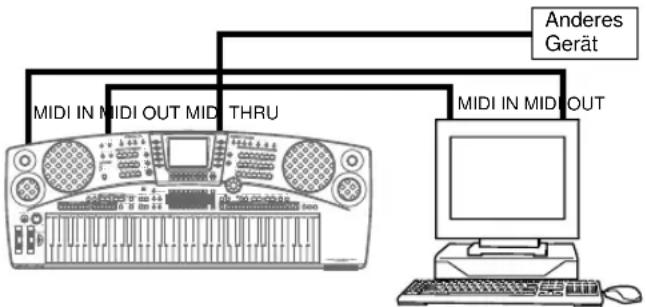
flowchart
graph TD
    A["MIDI IN MIDI OUT MID THRU"] --> B["ANDERES Gerät"]
    A --> C["MIDI IN MIDI OUT"]
    B --> D["Computer"]
Computer usw.
HINWEIS
- Dieses Keyboard weist auch eine HOST-Buchse für den Anschluss eines Computers auf. Näheres lesen Sie auf Seite G-175.
MIDI-Kanäle
MIDI gestattet das gleichzeitige Senden von Daten von mehreren Parts, wobei jeder Part über einen separaten MIDI-Kanal gesendet wird. Es gibt 16 MIDI-Kanäle, die von 1 bis 16 nummeriert sind, und die MIDI-Kanaldaten sind immer eingeschlossen, wenn Sie Daten (Tastendruck, Pitch Pender, usw.) austauschen.
Dieses Keyboard ist multitimbral (es unterstützt gemäß der General-MIDI-Spezifikation den MIDI Multi Mode), es kann Meldungen über alle 16 MIDI-Kanäle empfangen und gleichzeitig bis zu 16 Parts wiedergeben. Die auf diesem Keyboard ausgeführten Keyboard- und Pedaloperationen werden ausgesandt, indem ein MIDI-Kanal (1 bis 16) gewählt und danach die entsprechende Meldung gesendet wird.
General MIDI
MIDI ermöglicht den Austausch von musikalischen Daten zwischen Geräten, die von unterschiedlichen Herstellern produziert wurden. Diese musikalischen Daten bestehen nicht aus den eigentlichen Noten, sondern aus Informationen darüber, ob eine Taste gedrückt oder losgelassen wurde, und der Soundsnummer.
Falls z.B. Sound 1 auf einem von der Firma A hergestellten Keyboard gleich PIANO ist, wogegen Sound 1 auf einem Keyboard der Firma B gleich BASS ist, dann werden die Daten auf dem Keyboard der Firma A mit des Sounds PIANO und auf dem Keyboard der Firma B mit des Sounds BASS wiedergegeben. Falls ein Computer, Sequencer oder anderes Gerät mit Begleitautomatik für das Erzeugen der musikalischen Daten für das Keyboard der Firma A verwendet wird, das über 16 Parts (16 Kanäle) verfügt, und die Daten an das Keyboard der Firma B gesendet werden, das nur 10 Parts (10 Kanäle) erzeugen kann, dann erklingen manche der Parts nicht.
Um solche Probleme zu lösen, erstellte die Industrie einen Standard mit nummerierten Sounds, Pads und anderen allgemeinen Faktoren, die die Konfiguration der Klangquelle bestimmen. Dieser Standard wird als "General MIDI" bezeichnet. General MIDI definiert die Sounds-Nummerierungssequenz, die Schlagzeug-Nummerierungssequenz, die Anzahl der zu verwendenden MIDI-Kanäle und andere allgemeine Faktoren, die die Konfiguration der Klangquelle bestimmen. Daher können die auf einer General-MIDI-Klangquelle erzeugten musikalischen Daten unter Verwendung von ähnlichen Sound und identischen Nuancen wie das Original wiedergegeben werden, auch wenn die Wiedergabe auf einer Klangquelle von einem unterschiedlichen Hersteller erfolgt.
Dieses Keyboard entspricht dem General-MIDI-Standard, so dass es an einen Computer oder ein anderes Gerät angeschlossen werden und für die Wiedergabe von General-MIDI-Daten, die im Fachhandel erstanden, vom Internet heruntergeladen oder von einer anderen Quelle erhalten wurden, verwendet werden kann.
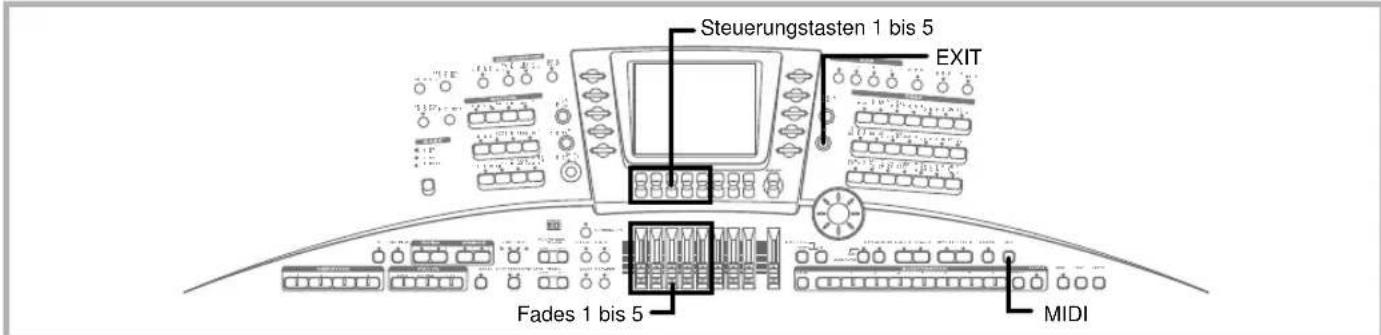
Senden und Empfangen von MIDI-Meldungen
Dieses Keyboard kann die von Ihnen am Keyboard gespielten Noten sowie die von der Begleitautomatik und dem Sequencer wiedergegebenen Pattern als MIDI-Meldungen an ein anderes Gerät senden.
Senden von MIDI-Daten
Spielen am Keyboard
Jeder Part (UPPER 1, UPPER 2, LOWER 1, LOWER 2) des Keyboards kann über seinen eigenen individuellen MIDI-Kanal gesendet werden. Wenn die Harmonisierungsautomatik eingeschaltet ist, werden die Harmonisierungsnoten ebenfalls über jeden einzelnen individuellen MIDI-Kanal gesendet.
Wiedergabe der Begleitautomatik
Jeder Begleitpart kann über seinen eigenen individuellen MIDI-Kanal gesendet werden. Der Parameter "Accomp MIDI Out" (Seite G-171) wird verwendet, um einzustellen, ob ein Part gesendet wird oder nicht.
Wiedergabe vom Song Sequencer
Nachfolgend ist beschrieben, wie die Spurdaten über individuelle MIDI-Kanäle gesendet werden können.
- Systemspur Jeder Part (interne Part) der Systemspur kann über seinen eigenen individuellen MIDI-Kanal gesendet werden.
- Spuren 1 bis 16 Die Spuren 1 bis 16 entsprechen den externen Parts 1 bis 16. Jeder Part kann über seinen eigenen individuellen MIDI-Kanal gesendet werden.
Wiedergabe vom Song-Studio
Jeder Part der Begleitung kann über seinen eigenen individuellen MIDI-Kanal gesendet werden. Verwenden Sie den Parameter "Accomp MIDI Out" (Seite G-171), um einzustellen, welcher Part gesendet werden soll. Die Melodie wird gemäß Einstellung von Part 1 (pt 1) in der TX SETTING-Menü (Seite G-171) gespielt.
Kanäle für das Senden der Parts
Gehen Sie vor wie unter "Spezifizieren der Sendekanäle für jeden Part" beschrieben, um die Parts den Sendekanälen zu- zuordnen.
Empfang von MIDI-Meldungen
Empfang von Multi-Kanälen
Die 16 externen Parts können verwendet werden, um gleichzeitig die Daten über die 16 MIDI-Kanäle zu empfangen. Die Empfangskanäle für jeden Part können Sie unter Verwendung des Parameters "Rx Setting" (Seite G-171) zuordnen.
Akkordänderungen bei Verwendung der Begleit-automatik
Von einem externen Gerät empfangenen MIDI-Meldungen können als Akkordänderungen interpretiert werden, wie es von der vom System der Begleitautomatik des MZ-2000 unterstützten Greifverfahren bestimmt wird. Verwenden Sie den Parameter "MIDI In Chord Judge" (Seite G-171), um diese Fähigkeit ein- oder auszuschalten.
- Weitere Informationen über die einzelnen MIDI-Meldungen finden Sie in der MIDI-Implementationstabelle am Ende dieser Bedienungsanleitung.
MIDI-Einstellungen
Sie können die Einstellungen einer Anzahl von Parametern ändern, die die zu sendenden und zu empfangenden MIDI-Meldungen steuern.
MIDI-Parameter
Drücken Sie die MIDI-Taste. Das MIDI MENU erscheint mit diesen Parametern:
| Einstellung Beschreibung Referenzseite | ||
| Navigate Ch. (Navigationskanal) | Bestimmt die MIDI-Kanäle, deren Notenevents im On-Screen-Keyboard oder in der Notenzeile erscheinen, wenn KEYBOARD (Keyboard) oder MUSIC STAFF (Notenzeile) als Displaymodus gewählt wird (Seite G-18). | G-171 |
| Accomp MIDI Out (Begleitautomatik über MIDI senden) | Bestimmt, ob die Begleitung des Keyboards über MIDI gesendet wird oder nicht. | G-171 |
| MIDI In Chord Judge (Harmonicerkennung dem MIDI-Eingang entnehmen) | Bestimmt, ob die von einem externen Gerät empfangenen MIDI-Meldungen als Akkordänderungen der Begleitautomatik interpretiert werden sollen. | G-171 |
| Realtime Message Out (Echtzeit-MIDI-Befehle senden) | Bestimmt, ob der so genannte Datentyp der MIDI Realtime Messages (Echtzeit-Meldungen) (FA, FC, F8) ausgesendet werden sollen. | G-171 |
| Device ID (Geräteidentifikationsnummer) | Bestimmt die MIDI-Identifikationsnummer (ID) dieses Keyboards. | G-171 |
| Tx Setting (Sendceinstellung) | Bestimmt für jeden Part, ob die MIDI-Meldungen des MZ-2000 gesendet werden, sowie den Sendekanal für jeden Part. | G-172 |
| Rx Setting (Empfangseinstellung) | Bestimmt für jeden Part, ob die MIDI-Meldungen des MZ-2000 empfangen werden, sowie den Empfangskanal für jeden Part. | G-173 |
| Local Setting (Lokale Einstellung) | Bestimmt, ob dieses Keyboard jeden Part in Abhängigkeit von den Einstellungen von Local Control* des MZ-2000 erklingen lassen soll oder nicht. | G-174 |
* Der hier verwendete Ausdruck "Local Control" bezieht sich auf das Spielen des Keyboards, die Wiedergabe der Songdaten und andere Steuerungsoperationen und Funktionen des MZ-2000.
Das MIDI-Menü
Hier können Sie den Navigationskanal (Navigate Ch.) einstellen, die Begleitung per MIDI senden (Accomp MIDI Out), Chord Judge per MIDI empfangen, also die Harmonieerkennung fernsteuern (MIDI In Chord Judge), Realtime Messages senden (Realtime Message Out) sowie die Geräte-ID (Device ID) einstellen. So gehen Sie dabei vor:
- Drücken Sie die MIDI-Taste. Das MIDI MENU erscheint.
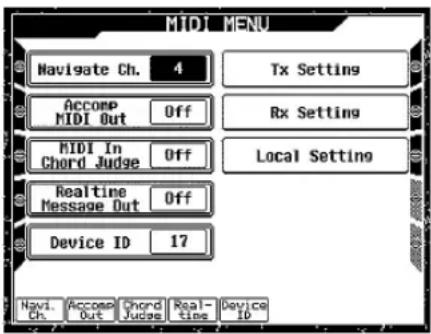
- Verwenden Sie die Steuerungstasten und Fader 1 bis 5, um die gewünschten Einstellungen auszuführen.
Steuerungstaste/Fader 1 (Navigate Ch.)
Wählen Sie einen Navigationskanal im Bereich von 1 bis 16.
Steuerungstaste/Fader 2 (Accomp MIDI Out)
Schaltet den Begleit-MIDI-Ausgangskanal ein oder aus.
Steuerungstaste/ Fader 3 (MIDI In Chord Judge)
Schaltet die Harmonieerkennung über den MIDI-Eingang ein und aus.
Steuerungstaste/Fader 4 (Realtime Message Out)
Schaltet das Senden von Echtzeit-Messages ein und aus.
Steuerungstaste/Fader 5 (Device ID)
Wählt die Geräte-ID im Bereich von 1 bis 32.
- Sie können auch die Einstellung eines Parameters ändern, indem Sie die Displaytaste (L1 bis L5) neben der Bezeichnung des Parameters drücken, um diesen zu selektieren, und danach den Dial drehen.
- Nachdem Sie die gewünschten Einstellungen beendet haben, drücken Sie die EXIT-Taste, um zum MIDI MENU zurückzukehren.
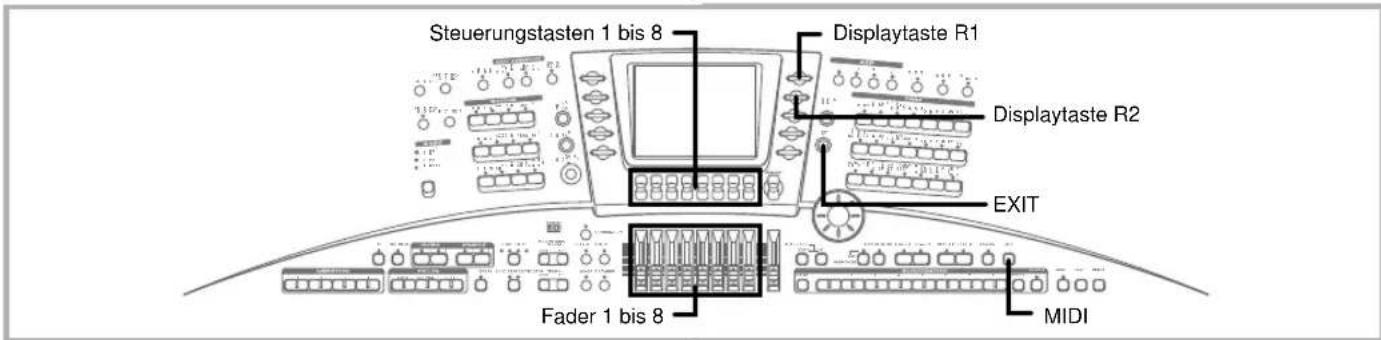
Navigate Ch. (Navigationskanal)
Dieser Parameter regelt, welchen MIDI-Kanal des On-Screen-Keyboard oder die Notenzeile darstellt, wenn KEYBOARD (Keyboard) oder MUSIC STAFF (Notenzeile) als Displaymodus gewählt ist (Seite G-18). Sie können diesen Wert im Bereich von 1 bis 16 einstellen.
MIDI In Chord Judge (MIDI-Eingang-Akkordbeurteilung)
Dieser Parameter beurteilt, ob von einem externen Gerät empfangene Noten-Events für die Harmonieerkennung der Begleitautomatik interpretiert werden sollen. Schalten Sie diesen Parameter ein, wenn Sie die Akkorde der Begleitautomatik von einem Computer oder einem anderen externen Gerät aus steuern möchten.
- On Sorgt dafür, dass die durch die MIDI-IN-Buchse eingegebenen Notendaten von der Harmonieerkennung der Begleitautomatik analysiert werden.
- Off Dadurch wird die MIDI In Chord Judge (MIDI-Eingang-Akkordbeurteilung) ausgeschaltet.
Accomp MIDI Out (Senden der Begleitautomatik über MIDI-Out)
Schalten Sie diesen Parameter ein, wenn Sie die Begleitautomatik des MZ-2000 mit einem externen Klangerzeuger wiedergeben lassen möchten oder wenn Sie die Noten der Begleitung mit einem Computer aufzeichnen wollen.
- On Die Begleitautomatik wird durch die MIDI-OUT-Buchse des Keyboards als MIDI-Meldung ausgegeben.
- Off Die Begleitautomatik wird nicht ausgegeben.
Device ID (Geräte-Identifikation)
Eine Geräte-ID ist eine Nummer, die beim Austausch systemexklusiver Daten verwendet wird, um ein Gerät von einem anderen, identischen zu unterscheiden. Mit anderen Worten: Sie müssen diesen Parameter nur beachten, wenn Sie mit zwei Exemplaren des MZ-2000 arbeiten – oder zwischen durch diesen Parameter verändert haben. Wenn Sie eine Geräte-ID für dieses Keyboard spezifizieren, dann erkennt (empfängt) es nur systemexklusive Meldungen, die die gleiche Geräte-ID-Nummer enthalten.
Sie sollten die Geräte-IDs zuordnen, wenn Sie einen externen Synthesizer für die Steuerung mehrerer MZ-2000-Keyboards verwenden. Dadurch wird das Senden von systemexklusi- ven Daten an ein bestimmtes MZ-2000-Keyboard ermöglicht.
HINWEIS
- Näheres erfahren Sie auf der CASIO-Website: http://www.casio.co.jp/English/
Sendekanäle für jeden Part einstellen
- Drücken Sie die MIDI-Taste. Das MIDI MENU erscheint.
- Wählen Sie Tx Setting (Sendeeinstellung). Das Tx SETTING-Menü erscheint.
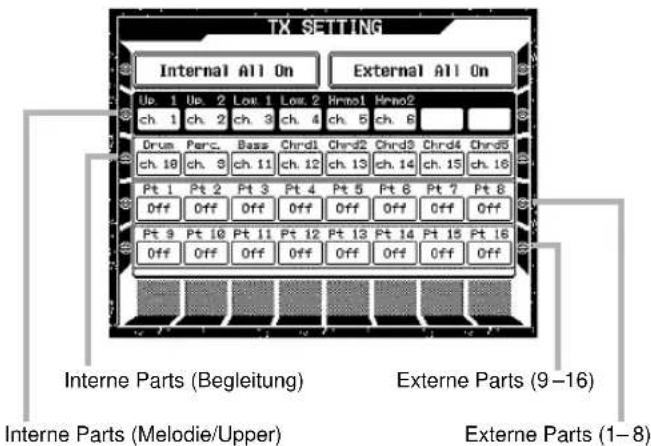
- Drücken Sie eine Displaytaste, um den Kasten zu wählen, der den Part enthält, dessen Sendekanal Sie spezifizieren möchten.
- Um zum Beispiel den Kasten zu wählen, der die externen Parts 1 bis 8 enthält, wählen Sie R4 oder L4. Der Kasten wird selektiert.
-
Verwenden Sie die Steuerungstasten und Fader 1 bis 8, um die Kanaleinstellung für jeden in der selektierten (gewählten) Zeile angezeigten Part zu ändern.
-
Um zum Beispiel die Einstellung des Sendekanals für Part 7 (pt7) zu ändern, verwenden Sie den Steuerungstastensatz beziehungsweise den Fader 7.
-
Sie können für jeden Part Off oder einen Wert im Bereich von ch1 bis ch16 wählen. In der Einstellung Off wird gar nichts gesendet.
-
Nachdem Sie die gewünschten Einstellungen beendet haben, drücken Sie die EXIT-Taste, um zum MIDI MENU zurückzukehren.
- Um das MIDI MENU zu verlassen, drücken Sie erneut die EXIT-Taste.
HINWEIS
- Wählen Sie Internal All On, um alle internen Parts ein- und alle externen Parts auszuschalten.
- Wählen Sie External All On, um alle externen Parts ein- und alle internen Parts auszuschalten.
Wählen Sie "Internal All On"
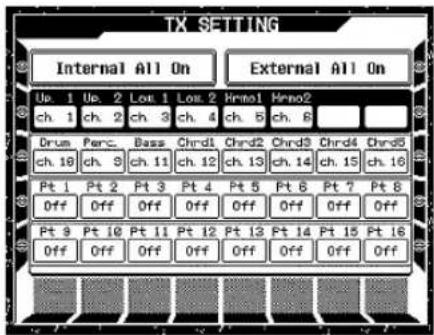
Wählen Sie "External All On"
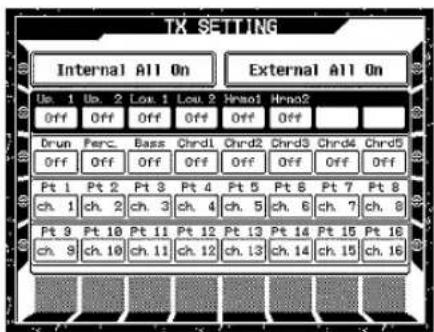
Empfangskanal für jeden Part einstellen
- Drücken Sie die MIDI-Taste. Das MIDI MENU erscheint.
- Wählen Sie Rx Setting (Empfangseinstellung). Das Rx SETTING-Menü erscheint.
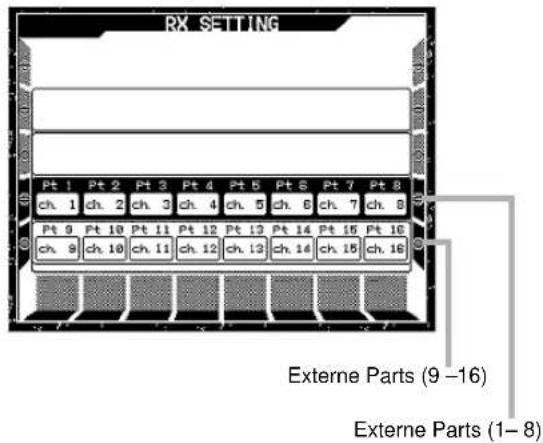
- Drücken Sie eine Displaytaste, um den Kasten zu wählen, der den Part enthält, dessen Empfangskanal Sie spezifizieren möchten.
- Um zum Beispiel den Kasten zu wählen, die die Parts 1 bis 8 enthält, wählen Sie R4 oder L4. Der Kasten wird dadurch selektiert.
-
Verwenden Sie die Steuerungstasten und Fader 1 bis 8, um die Kanaleinstellung für jeden Part in der selektierten (gewählten) Zeile zu ändern.
-
Um zum Beispiel die Einstellung des Empfangskanalns für Part 7 (pt7) zu ändern, verwenden Sie den Steuerungstastensatz beziehungsweise den Fader 7.
-
Sie können auch Off oder einen Wert im Bereich von ch1 bis ch16 für jeden Part wählen. In der Einstellung Off ist der Empfang des Parts ausgeschaltet.
-
Nachdem Sie die gewünschten Einstellungen beendet haben, drücken Sie die EXIT-Taste, um zum MIDI MENU zurückzukehren.
- Um das MIDI MENU zu verlassen, drücken Sie erneut die EXIT-Taste.
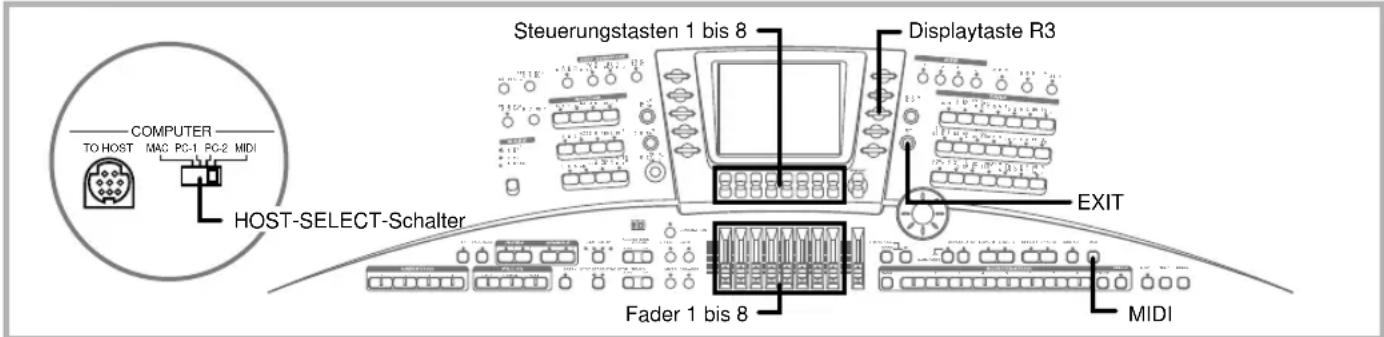
Lokale Einstellungen
Unter bestimmten Voraussetzungen, insbesondere, wenn Sie mit einem Software-Sequencer arbeiten, der auf einem Computer läuft, ist es wünschenswert, die Parts des MZ-2000 auf "Local Off" zu stellen. Normalerweise, wenn Sie das Keyboard ohne einen Computer spielen, erwarten Sie, dass ein Töne erklingen, wenn Sie die Tasten des Keyboards anschlagen. Was aber ist, wenn ein zusätzlicher Computer ins Spiel kommt? Gleichzeitig mit Ihrem Spiel kann die Klangerzeugung des MZ-2000 MIDI-Noten von einem Computer empfangen. Wenn Sie aber auf der Tastatur des MZ-2000 spielen, werden die MIDI-Noten zugleich zum Computer gesendet. Dieser schickt dieselben Noten aber normalerweise sogleich zur angeschlossenen Klangerzeugung – womöglich eines dritten Geräts, eines weiteren Klangerzeugers. Wenn allerdings der MZ-2000 als Klangerzeuger fungieren soll, ist es nicht wünschenswert, dass er die gleichen Noten zugleich vom Computer als auch direkt von der eigenen Tastatur abspielt, dass also alle Noten doppelt erklingen. Deshalb kann man die Tastatur des MZ-2000 von seiner eigenen Klangerzeugung trennen. Diese Funktion heißt Local Off und kann individuell für alle Parts vorgenommen werden. Wenn alle Parts Local off geschaltet sind, verhält sich das MZ-2000 wie ein MIDI-Masterkeyboard (mit Begleitautomatik) ohne Klangerzeugung und ein damit nicht verbundenes Soundmodul ohne Tastatur.
- Drücken Sie die MIDI-Taste. Das MIDI MENU erscheint.
- Wählen Sie Local Setting (Lokale Einstellung). Das LOCAL SETTING-Menü erscheint.
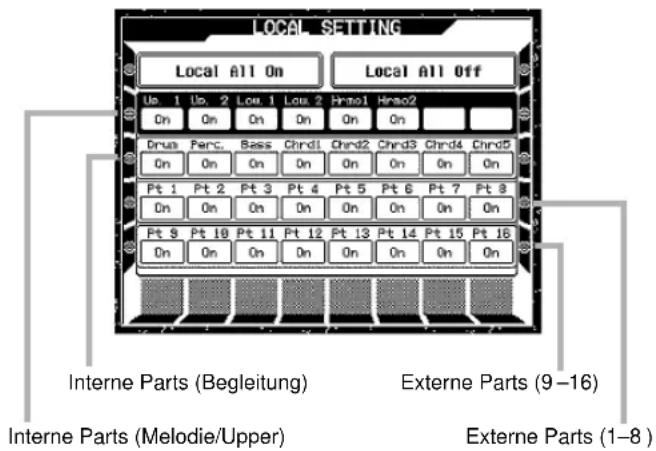
- Drücken Sie eine Displaytaste, um den Kasten zu wählen, der den Part enthält, dessen lokale Einstellung Sie ändern möchten.
- Um zum Beispiel den Kasten zu wählen, der die Parts 1 bis 8 enthält, wählen Sie R4 oder L4. Der Kasten wird selektiert.
-
Verwenden Sie die Steuerungstasten und Fader 1 bis 8, um die lokale Einstellung eines jeden Parts in der selektierten (gewählten) Zeile zu ändern.
-
Um zum Beispiel die Einstellung des Empfangskanals für Part 7 (pt7) zu ändern, verwenden Sie den Steuerungstastensatz beziehungsweise den Fader 7.
-
Sie können On (Eingeschaltet) oder Off (Ausgeschaltet) für jeden Part wählen. Ein eingeschalteter On Part wird lokal gesteuert, so dass er durch das Spielen am Keyboard, die Wiedergabe der Songdaten und andere Steuerungsoperationen und Funktionen dieses Keyboard beeinflusst wird. Die lokale Steuerung erfolgt nicht für ausgeschaltete Off Parts.
-
Nachdem Sie die gewünschten Einstellungen beendet haben, drücken Sie die EXIT-Taste, um zum MIDI MENU zurückzukehren.
- Um das MIDI MENU zu verlassen, drücken Sie erneut die EXIT-Taste.
HINWEIS
- Wählen Sie Local All On (lokal alle Parts einschalten), um alle lokalen Parts einzuschalten. Auf ähnliche Weise werden alle lokalen Parts ausgeschaltet, wenn Sie die Displaytaste Local All Off (lokale Parts ausschalten) drücken.
- Unabhängig von der Einstellung des Local Setting-Parameters werden die von diesem Keyboard ausgesendeten MIDI-Meldungen in Abhängigkeit vom Tx Setting-Parameter (Übertragungseinstellung) gesendet (Seite G-172).
Anschluss an einen Computer
Sie können die HOST-Buchse des Keyboards für den Anschluss an einen Computer verwenden.
Schalten Sie unbedingt Ihr Keyboard und Ihren Computer aus, bevor Sie diese verbinden. Sie sollten auch den Lautstärkeregler des Keyboards auf einen relativ niedrigen Lautstärkepegel einstellen.
- Schieben Sie den HOST SELECT-Schalter auf die Einstellung, die zu dem anzuschließenden Computer passt.
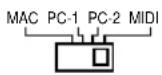
PC-1: NEC-Computer für den japanischen Markt (31.250 bps)
PC-2: IBM PC/AT oder kompatibler Computer (38.400 bps)
MAC: Macintosh
MIDI: MIDI-Keyboard oder anderes MIDI-Gerät (unter Verwendung der MIDI-Buchsen)
HINWEIS
- Stellen Sie unbedingt den HOST SELECT-Schalter auf die Position MIDI, wenn Sie die MIDI-Buchsen verwenden. Die Signale werden nicht an die MIDI-Buchsen geliefert, wenn der Schalter auf eine andere Position eingestellt ist.
- Verbinden Sie die TO HOST-Buchse des Keyboards mit dem seriellen Port des Computers.
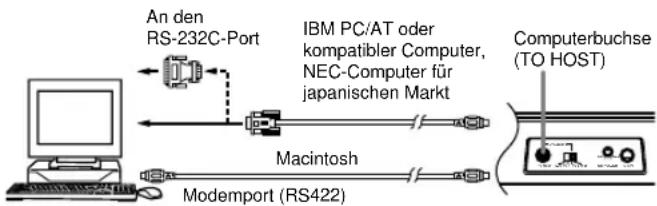
flowchart
graph LR
    A["An den RS-232C-Port"] --> B["IBM PC/AT oder kompatibler Computer, NEC-Computer für japanischen Markt"]
    B --> C["Macintosh"]
    C --> D["Modemport (RS422)"]
    D --> E["Computerbuchse (TO HOST)"]
- Schalten Sie zuerst das Keyboard und danach Ihren Computer oder das andere angeschlossene Gerät ein.
- Starten Sie die Software, die Sie auf Ihrem Computer verwenden möchten.
HINWEIS
- Schalten Sie unbedingt die Stromversorgung des Keyboards aus, bevor Sie die Einstellung des HOST SELECT-Schalters ändern. Alle Änderungen bei eingeschalteter Stromversorgung werden ignoriert.
- Eventuell ist kein fehlerfreier Betrieb möglich, wenn die Einstellung des HOST SELECT-Schalters nicht mit dem Typ des verwendeten Computers übereinstimmt.
- Die RS-232C Ports kommen in zwei Ausführungen: 25-polig und 9-polig. Dieses Keyboard kann an beide Arten dieser Ports angeschlossen werden. Achten Sie aber darauf, dass das verwendete Kabel dem Typ des Ports an Ihrem Computer entspricht.
- Die RS-232C-Schnittstelle an NEC-Computern für den japanischen Markt kommen in zwei Ausführungen: 31.250 bps und 38.400 bps. Stellen Sie daher den HOST SELECT-Schalter entweder auf PC-1 (31.250 bps) oder auf PC-2 (38.400 bps), abhängig von der Dokumentation, die mit der verwendeten Musik-Software oder der seriellen Treiber-Software mitgeliefert wird.
Störungsbeseitigung
| Problem Mögliche Ursache Abhilfe Siehe Seite | |||
| Kein Sound, wenn die Tasten des Keyboards gedrückt werden. | 1. Netzgerät ist nicht richtig angeschlossen.2. Stromversorgung ist nicht eingeschaltet.3. Einstellung desVOLUME-Reglers zu niedrig.4. Sie spielen im Upper-Bereich, während der Begleitmodus auf CASIO CHORD oder FINGERED gestellt ist.5.LOCAL CONTROList ausgeschaltet.6. Der Melodienpart ist ausgeschaltet. 6. Ver7. Die Lautstärke des Melodienparts ist zu niedrig eingestellt.8. Die Filtergrenzfrequenz ist zu niedrig. 8. Überprüfen Sie die Einschwingzeit ist zu hoch. 9. Überprüfen Sie die Einschwingzeit. Seite G-6210. Ein MIDI IN-Befehl hat die Einstellung der Hauptlautstärke reduziert.11. Alle Zugriegel-Einstellungen sind auf 0 oder Off gestellt.12. Die Einstellung der DSP-Lautstärke ist 0.13. Die Kombinationsbalance U1/U2 ist auf einen extremen Wert eingestellt.14. Ein Ausdruck wird mit dem Schweller angelegt.15. Die Amplitude ist dem Modulationsrad zugordnet und das Modulationsrad wird gedreht.16. Das Keyboard befindet sich in Einblendungsbereitschaft (Fade In). | 1. Netzgerät richtig anschließen. Seite G-132. Drücken Sie diePOWER-Taste, um die Stromversorgung einzuschalten.3. Erhöhen Sie die Lautstärke mit demVOLUME-Regler.4. Die Begleitautomatik ist ausgeschaltet, was dadurch angezeigt wird, dass keine der LEDs des Begleitmodus leuchtet.5. Schalten SicLOCAL CONTROLein.6. Der Melodienpart ist ausgeschaltet. 6. Ver7. Verwenden Sie den Mixer, um den Melodienpart einzuschalten.8. Verwenden Sie den Mixer, um die Lautstärke des Melodienparts zu erhöhen.9. Die Einschwingzeit ist zu hoch. 9. Überprüfen Sie die Einschwingzeit. Seite G-6210. Führen Sie die Initialisierung der externen Parts aus.11. Überprüfen Sie die Zugriegel-Einstellungen.12. Überprüfen Sie die Einstellung der DSP-Lautstärke.13. Überprüfen Sie die Einstellung der U1/U2-Balance.14. Überprüfen Sie den Schweller.15. Bringen Sie das Modulationsrad in seine Ausgangsstellung zurück oder überprüfen Sie die Einstellungen der Controller des Synthesizermodus.16. Drücken Sie erneut dieFADE IN/OUT-Taste, um die Einblendungsbereitschaft freizugeben. | Seite G-22Seite G-22Seite G-40Seite G-174Seite G-54Seite G-52Seite G-62Seite G-164Seite G-35Seite G-34Seite G-27Seite G-12Seiten G-29, 72Seite G-46 |
| Die Begleitautomatik erklingt nicht. | 1. Die Begleitlautstärke ist auf 000 eingestellt.2. Parts der Begleitautomatik sind ausgeschaltet.3. Die Einstellung der Lautstärke der Parts der Begleitautomatik ist zu niedrig.4. Die Einstellung der DSP-Lautstärke ist 0.5. Ein MIDI IN-Befehl hat die Einstellung der Hauptlautstärke abgesenkt. | 1. Verwenden Sie dieAccomp/Disk Volume-Taste, um die Lautstärke zu erhöhen.2. Verwenden Sie den Mixer, um die Parts der Begleitautomatik einzuschalten.3. Verwenden Sie den Mixer, um die Lautstärkeinstellung der zutreffenden Parts zu erhöhen.4. Überprüfen Sie die Einstellung der DSP-Lautstärke.5. Führen Sie die Initialisierung der externen Parts aus. | Seite G-41Seite G-53Seite G-52Seiten G-34, 53Seite G-164 |
| Der ausgegebene Sound ändert sich nicht, wenn der auf die Tasten ausgeübte Druck variiert wird. | Die Anschlagsdynamik ist ausgeschaltet. | Schalten Sie die Anschlagsdynamik imSETTING MENU ein. | Seite G-156 |
| Manche Parts stoppen die Wiedergabe an manchen Stellen während der Wiedergabe vom Sequencer. | Die Wiedergabe übersteigt die maximale Polyphonie des Keyboards. | Verwenden Sie den Song Sequencer, um die Parts auszuschalten und die Anzahl der gleichzeitig wiedergegebenen Parts zu reduzieren. | Seite G-87 |
| Der Rhythmus der Begleitautomatik kann nicht aufgezeichnet werden. | Eine externe Spur (1 bis 16) ist als Aufnahmespur gewählt. | Während der Aufnahmebereitschaft wählen Sie die Systemspur als die Aufnahmespur. | Seite G-79 |
| Kein Sound wird erzeugt, wenn MIDI-Daten von einem Computer wiedergegeben werden. | 1. Die MIDI-Kabel sind nicht richtig angeschlossen.2. Der Part ist ausgeschaltet, oder seine Lautstärke ist zu niedrig eingestellt.3. Die Empfangskanäle sind ausgeschaltet.4. Ein MIDI IN-Befehl hat die Einstellung der Hauptlautstärke reduziert.5. DieHOST SELECT-Einstellung ist falsch. | 1. Schließen Sie die MIDI-Kabel richtig an. Se2. Verwenden Sie den Mixer, um den Part einzuschalten oder seine Lautstärke zu erhöhen.3. Spezifizieren Sie den Kanal unter Verwendung der Einstellung der Empfangskanäle.4. Führen Sie die Initialisierung der externen Parts aus.5. Stellen Sie denHOST SELECT-Schalter gemäß angeschlossenem Computer ein. | Seite G-169Seiten G-52, 54Seite G-173Seite G-164Seite G-175 |
| Spielen auf dem Keyboard erzeugt ungewöhnliche Sounds, wenn an einen Computer angeschlossen. | Die MIDI THRU-Funktion des Computers ist eingeschaltet. | Schalten Sie die MIDI THRU-Funktion des Computers oderLOCAL CONTROLam Keyboard aus. | Seite G-174 |
| Die auf dem Keyboard gespielten Daten können auf dem Computer nicht aufgezeichnet werden. | 1.ACCOMP MIDI OUTist ausgeschaltet.2. Die Empfangskanäle sind ausgeschaltet.3. DieHOST SELECT-Einstellung ist falsch.4. Realtime Message Outist ausgeschaltet. | 1. Schalten SieACCOMP MIDI OUTein.2. Spezifizieren Sie den Kanal unter Verwendung der Einstellung der Empfangskanäle.3. Stellen Sie denHOST SELECT-Schalter gemäß dem angeschlossenen Computer ein.4. Schalten SieRealtime Message Outein. | Seite G-171Seite G-173Seite G-175Seite G-171 |
| Über die Mikrofon-/Line-Eingänge wird kein Sound erzeugt. | 1. Das Netzgerät ist nicht am Netz oder nicht richtig eingesteckt.2. Die Lautstärke des Mixers ist auf 0 eingestellt.3. Der Mikrofonpegel ist zu niedrig eingesstellt. | 1. Überprüfen Sie die Netzkabel auf richtigen Anschluss.2. Überprüfen Sie die Lautstärkceinstellung des Mixers.3. Überprüfen Sie die Einstellung desMIC VOLUME-Reglers. | Seite G-11Seite G-52Seite G-11 |
| Kein Sound vom linken oder rechten Lautsprecher. | 1. Die Panoramaposition des Mixers befindet sich in einer extremen Stellung.2. Ein MIDI IN-Befehl hat die Einstellung der Hauptlautstärke reduziert.3. Das linke oder rechteLine In-Kabel ist nicht richtig angeschlossen. | 1. Überprüfen Sie die Panoramaposition des Mixers.2. Führen Sie die Initialisierung der externen Parts aus.3. Überprüfen Sie die Leitungskabel auf richtigen Anschluss. | Seite G-52Seite G-164Seite G-11 |
| Das Keyboard kann keine exklusive Meldungen über MIDI IN empfangen. | Die Geräte-ID der systemexklusiven Daten stimmt nicht mit der Geräte-ID des Keyboards überein. | Stellen Sie sicher, dass die Geräte-ID des die exklusive Meldungen aussendenden Gerätes mit der Geräte-ID des Keyboards übereinstimmt. | Seite G-171 |
| Die DSP-Effekte werden nicht angelegt, obwohl sie eingeschaltet sind. | 1. Die DSP-Einstellung des Mixers ist für den Part ausgeschaltet, für den Sie einen Effekt anlegen möchten.2. Der Typ ist aufThrueingestellt. 2. Ändern3. Die Nachhallpegel und die Chorustiefe des Mixers sind auf 0 eingestellt.4. Die Nachhallpegel und die Chorustiefe von DSP 1 bis 4 sind auf 0 eingestellt. | 1. Ändern Sie die DSP-Einstellung des Mixers.Sie auf einen anderen Typ. Seite G-333. Verwenden Sie den Mixer, um die Einstellungen des Nachhallpegels und der Chorustiefe zu ändern.4. Ändern Sie die Einstellungen für die Nachhallpegel und die Chorustiefe von DSP 1 bis 4. | Seite G-51Seite G-53Seiten G-34, 55 |
| Kein Sound wird erzeugt, auch wenn DCO im Synthesizermodus gewählt ist. | DieSound On/Off-Einstellung ist ausgeschaltet. | Schalten Sie dieSound On/Off-Einstellung ein. | Seite G-66 |
| Problem Mögliche Ursache Abhilfe Siehe Seite | |||
| Der Sound ändert sich nicht, wenn die Sound-Parameter im Synthesizermodus geändert werden. | Die Compare-Einstellung ist ausgeschaltet. | Schalten Sie die Compare-Einstellung ein. | Seite G-66 |
| Der Panoramaeffekt des Mixers arbeitet nicht. | Ein DSP (1 bis 4) ist dem Part zugeordnet. Stellen Sie den Panoramaeffekt unter Verwendung der DSP (1 bis 4) Panoramaposition ein. | Seiten G-34, 53 | |
| Der Effekt der interaktiven Begleitung arbeitet nicht, obwohl er eingeschaltet ist. | Die Velocity Control-Einstellung für die interaktive Begleitung ist ausgeschaltet. | Schalten Sie Velocity Control ein. Seite G-162 | |
| Der Effekt der Harmonisierungsautomatik arbeitet nicht. | Der gegenwärtige Begleitmodus ist NORMAL oder FULL RANGE CHORD. | Ändern Sie den Begleitmodus auf CASIO CHORD oder FINGERED. | Seite G-40 |
| Der Effekt des Arpeggiators arbeitet nicht. | Sie verwenden den falschen Tonartenbereich. | Ändern Sie den Tonartenbereich. Seite G-157 | |
| Der Effekt von Rad/Druckdynamik arbeitet nicht. | 1. Die Einstellungen des Synthesizermodus sind ungültig.2. Druckdynamik ist ausgeschaltet. 2. Verwenden Sie die AFTER TOUCH/CONTROL-Einstellungsanzeige, um die Druckdynamikkurve einzustellen. | Seite G-72Seite G-167 | |
| Daten des Song-Studios können nicht wiedergegeben werden. | Der Parameter Chord/Melody der Systemeinstellung ist ausgeschaltet. | Verwenden Sie den Song Sequencer, um die Systemeinstellungen einzuschalten. | Seite G-87 |
| Kein Sound bei Direct Play eines Standard-MIDI-Files SMF. | Die Lautstärke des Diskettenlaufwerkes ist auf 0 gestellt. | Überprüfen Sie die Einstellung der Lautstärke des Diskettenlaufwerkes. | Seite G-143 |
| Daten des Song-Studios können nicht wiedergegeben werden oder kein Sound wird bei Wiedergabe vom Song-Studio erzeugt. | 1. Der Wiedergabemodus ist auf Stay geschaltet.2. Die Begleiteinstellung des Song-Studios ist ausgeschaltet (Off).3. Die Steuerungseinstellung des Song-Studios ist ausgeschaltet (Off).4. Die Melodieneinstellung des Song-Studios ist ausgeschaltet (Off). | 1. Ändern Sie den Wiedergabemodus auf Move.2. Ändern Sie die Begleiteinstellung des Song-Studios auf Auto.3. Ändern Sie die Steuerungseinstellung des Song-Studios auf Auto.4. Ändern Sie die Melodieneinstellung des Song-Studios auf On. | Seite G-135Seite G-135Seite G-135Seite G-135 |
| Die Stromversorgung wird nicht ausgeschaltet, wenn die POWER-Taste gedrückt wird. | Sie halten die POWER-Taste nicht lange genug gedrückt. | Halten Sie die POWER-Taste für mindestens eine halbe Sekunde gedrückt. | Seite G-22 |
Technische Daten
| Modell: MZ-2000 | |
| Keyboard: | 61 Standardtasten; 5 Oktaven; Anschlagsdynamik (kann einer von drei Anschlagkurven zugeordnet werden)/Druckdynamik (kann einer von vier Empfindlichkeitskurven zugeordnet werden) |
| SchnittstelleDisplayanzeige: LC-Display mit 320 · 240 Punkten und Menü-SchnittstelleController: Regler, Steuerungstasten, Fader (die Ergebnisse der Einstellungen erscheinen im Display) | |
| Sounds: | Gesamt 562 (507 Preset-Sounds + 15 Schlagzeugsounds + 40 User Sounds); Split und Layer; variabler Split-PunktRhythmus-Instrument-Sounds: 65 |
| Polyphonie: Maximal 64 Noten (maximal 32 Noten für manche Sounds) | |
| Digitaleffekte: | 4-Kanal DSP (240 Typen) + Nachhall (15 Typen) + Chorus (20 Typen) + Master (50 Typen) |
| Digitale ZugriegelfunktionZugriegel: 9 (16', 5 1/3', 8', 4', 2 2/3', 2', 1 3/5', 1 1/3', 1') | |
| Digitale Zugriegeltypen: Sine, VintagePerkussion: Zweite, DritteKlickgeräusch: Ein, Aus | |
| BegleitautomatikRhythmus-Pattern: 120 Presets + 10 User Pattern (gesamt 130)Tempo: Variabel (226 Ebenen: = 30 bis 255)Akkorde: 3 Typen (CASIO CHORD, FINGERED, FULL RANGE CHORD)Rhythmus-Controller:Begleitlautstärke:One-Touch-Presets:Harmonisierungsautomatik:Arpeggiator: | Start/Stop; Intro 1, 2; Fill In BACK, NORMAL, NEXT; Break (Break); Variationen 1 bis 4; Synchronstart/Stop; Ritardando; Ein-/Ausblendung; Ending 1, 20 bis 127 (128 Pegel)Optimaler Sound, Tempo, Einstellungen der Layer und der Harmonisierungsautomatik passend zum Rhythmus; 4 Presets für jeden cingebauten Rhythmus, 1 Anwenderrhythmus12 Typen; fügt harmonische Noten zur Melodie hinzu, in Abhängigkeit vom Akkord-Greifverfahren der Begleitautomatik.15 Typen; automatisches Arpeggio unter Verwendung der Noten der am Keyboard gespielten Noten |
| Interaktive Begleitung: | Automatische Einstellung der Begleitautomatik passend zum Spiel des Keyboards |
| Song SequencerAnzahl der Songs:Anzahl der Aufnahmespuren:Aufnahmeverfahren:Speicherkapazität:Punch-In-Funktionen:Editierfunktionen: | 1017 (Systemspur + Spuren 1 bis 16)Echtzeit, schrittweiseCa. 40.000 Noten (10 Songs)Manuelle Punch-In-Aufnahme; automatische Punch-In-AufnahmeBearbeiten der Songs; Bearbeiten der Spuren; Bearbeiten der Events |
| Pattern SequencerAnwender-Patternbereiche:Speicherkapazität:Elemente:Anzahl der Parts:Aufnahmeverfahren:Editierfunktionen: | 10Ca. 22.000 NotenIntro 1, 2; Fill In BACK, NORMAL, NEXT; Variationen 1 bis 4; Endungen 1, 28 (Schlagzeug, Perkussion, Bass, Akkord 1 bis 5)Echtzeit, schrittweiseBearbeiten der Elemente; Bearbeiten der Parts; Bearbeiten der Events |
| Song-StudioAnzahl der Songs: 10Komponierfunktionen: Extrahieren von Akkorden, Extrahieren von Pattern, Extrahieren der Melodien aus Standard-MIDI-Files SMF oder Daten des Song SequencersEditierfunktionen: Bearbeiten von Akkorden; Bearbeiten der MelodiespurenSpeicherkapazität: Speicher wird mit Song Sequencer geteilt | |
| RegistrationsspeicherAnzahl der Speicherplatze: 64 (8 Sätze · 8 Bänke)Abspeicherbare Einstellungsdaten: | Rhythmus; Sound; Tempo; Harmonisierungssautomatik, Arpeggiator, Sustaintasten-Ein-/Aus-Status; Begleitlautstärke; Transpositionseinstellung; Effekteinstellungen usw. (Näheres finden Sie in der "Registrationsspeicher/One-Touch-Preset-Tabelle".) |
| Demos: | Melodien-Demos (3 Musikstücke); Sounds-Demos (10 Musikstücke); Rhythmus-Demos (10 Musikstücke); Funktions-Demo (1 Musikstück) |
| Synthesizer: Zwei Modi (grundlegende Einstellungen, erweiterte Einstellungen)Parameter: | Grundlegende Sounds (DCO) · 4; Hüllkurve (Begleit-Hüllkurve, Filter-Hüllkurve, Tonhöhen-Hüllkurve): LFO · 2 Kanäle; Effekteinstellungen; Controller-Einstellungen |
| Mixer: Zwei Modi (grundlegende Einstellungen, erweiterte Einstellungen)Anzahl der Kanäle: 31 (15 interne + 16 externe)Parameter: Sound; Part ein-/ausschalten; Eingang (nur Mikrofon, Line); Panorama; Lautstärke; Nachhallpegel; Chorustiefe; DSP; Rauschgatter-Ansprechschwelle (Gate Threshold); Equalizer-Parameter; Grobabstimmung; Feinstimmung | |
| MIDI: 16-Kanal Multi-Sounds-Empfang; kompatibel mit GM Level 1 | |
| Controller: | Pitch Bender; Modulationsrad; frei definierbarer Taster (Assignable Switch); Sustaintaste |
| Andere FunktionenTransposition: 49 Ebenen (-24 Halbtöne über 0 bis +24 Halbtöne)Stimmung: A4 = 415,3 Hz bis 466,2 Hz (Mitte: 440 Hz) | |
| BuchsenMIDI:HOST:Pedal:Schweller:Leitungsausgang (L/R):Line-Eingang (L/R)Kopfhörer:Mikrofoneingang:Spannungsversorgung: | IN, OUT, THRUMini-DIN-Buchse (wählbar)StandardbuchseStereo-StandardbuchseStandardbuchseAusgangsimpedanz: 5,7 kΩAusgangsspannung: max. 3,0 V (effekt.)Stereo-Standardbuchse (mit Umgehungsschalter)Eingangsimpedanz: 75 kΩEingangsempfindlichkeit: 200 mVStereo-StandardbuchseMikrofoneingang: Standardbuchse (mit Mikrofonpegelregler)Eingangsimpedanz: 40 kΩEingangsempfindlichkeit: 10 mV16 V Gleichspannung |
| DiskettenlaufwerkBauart: 3,5-Zoll DiskettenlaufwerkDiskettenformat: 2DD: 720 KB MS-DOS formatiertFunktionen: Speichern und Laden von Anwender-Sounds, User Pattern, Daten des Song Sequencers, Daten des Song-Studios, Daten des Registrationsspeichers; Wiedergabe und Ausschalten von Parts von Standard-MIDI-Files (SMF); Formatieren der Disketten; Löschen von Dateien; Neubenennung von Dateien; Patternumwandlung | |
| Stromversorgung: Netzgerät AD-16ML | |
| Lautsprecher-Ausgangsleistung: 15 W + 15 W | |
| Leistungsaufnahme: 16V 32W | --- |
| Abmessungen (B · T · H): | 115,0 · 42,5 · 20,2 cm |
| Gewicht: Ca. 12,4 kg | |
* Änderungen des Designs und der technischen Daten ohne Vorankündigung vorbehalten.
Demo-Musikstück
Melodien-Demos (3 Musikstücke)
| Musikstücknummer Titel Komponist Zeitdauer | |||
| 1 Fusion | KEI AKAGI/ Red Castle Music 2:24 | ||
| 2 | Bossa nova | TECH-NOTE INTERNATIONAL LTD. | 1:53 |
| 3 | Big Band | TECH-NOTE INTERNATIONAL LTD. | 2:18 |
Anhang
Sound-Tabelle
| No | Sound-Gruppe | Gruppen-Nr. | Sound-Name | Prgr. Chng Nr. | Bank Select MSB | Stimmen pro Note | Zone | Legato |
| 1 | PIANO | 1 | Grand Piano1 | 0 | 32 | 1 | A | |
| 2 | PIANO | 2 | Grand Piano2 | 0 | 33 | 1 | A | |
| 3 | PIANO | 3 | Mellow Piano | 0 | 16 | 1 | A | |
| 4 | PIANO | 4 | Bright Piano | 1 | 32 | 1 | A | |
| 5 | PIANO | 5 | Octave Piano | 0 | 30 | 2 | A | |
| 6 | PIANO | 6 | Piano Oct.Dw | 0 | 31 | 1 | B | |
| 7 | PIANO | 7 | Honky-Tonk 1 | 3 | 0 | 2 | A | |
| 8 | PIANO | 8 | Dance Piano | 1 | 16 | 2 | A | |
| 9 | PIANO | 9 | Harpsichord | 6 | 0 | 1 | A | |
| 10 | PIANO | 10 | Coupled Hps | 6 | 8 | 2 | A | |
| 11 | PIANO | 11 | StringsPiano | 0 | 24 | 2 | A | |
| 12 | PIANO | 12 | Syn-StrPiano | 0 | 25 | 3 | A | |
| 13 | PIANO | 13 | Choir Piano | 0 | 26 | 2 | A | |
| 14 | PIANO | 14 | Chorus Piano | 0 | 11 | 1 | A | |
| 15 | PIANO | 15 | TremoloPiano | 0 | 12 | 1 | A | |
| 16 | PIANO | 16 | Stereo Piano | 0 | 2 | 2 | A | |
| 17 | PIANO | 17 | G.Piano Wide | 0 | 8 | 1 | A | |
| 18 | PIANO | 18 | BrightPf.Wid | 1 | 8 | 1 | A | |
| 19 | PIANO | 19 | Harpsi.Wide | 6 | 16 | 1 | A | |
| 20 | PIANO | 20 | Harpsi.Off | 6 | 24 | 1 | A | |
| 21 | PIANO | 21 | Honky-Tonk 2 | 3 | 8 | 2 | A | |
| 22 | PIANO | 22 | G.Piano 1-GM | 0 | 0 | 1 | A | |
| 23 | PIANO | 23 | G.Piano 2-GM | 0 | 1 | 1 | A | |
| 24 | PIANO | 24 | Bright Pf-GM | 1 | 0 | 1 | A | |
| 25 | ELEC PIANO | 1 | Elec.Piano 1 | 4 | 1 | 1 | A | |
| 26 | ELEC PIANO | 2 | Elec.Piano 2 | 4 | 32 | 1 | A | |
| 27 | ELEC PIANO | 3 | 60's E.Piano | 4 | 24 | 1 | A | |
| 28 | ELEC PIANO | 4 | Elec.Piano 3 | 4 | 2 | 2 | A | |
| 29 | ELEC PIANO | 5 | E.GrandPiano | 2 | 0 | 1 | A | |
| 30 | ELEC PIANO | 6 | FM E.Piano 1 | 5 | 0 | 2 | A | |
| 31 | ELEC PIANO | 7 | St.Soft EP | 4 | 8 | 2 | A | |
| 32 | ELEC PIANO | 8 | FM E.Piano 2 | 4 | 16 | 2 | A | |
| 33 | ELEC PIANO | 9 | St.FM EP | 5 | 16 | 2 | A | |
| 34 | ELEC PIANO | 10 | Clavi | 7 | 0 | 1 | A | |
| 35 | ELEC PIANO | 11 | Detuned FMEP | 5 | 8 | 2 | A | |
| 36 | ELEC PIANO | 12 | E.G.PianoWid | 2 | 8 | 1 | A | |
| 37 | ELEC PIANO | 13 | E.Piano1-GM | 4 | 0 | 1 | A | |
| 38 | ELEC PIANO | 14 | Tremolo EP | 4 | 17 | 1 | A | |
| 39 | ELEC PIANO | 15 | Wah E.Piano | 4 | 18 | 1 | A | |
| 40 | ELEC PIANO | 16 | Phaser EP | 4 | 19 | 1 | A | |
| 41 | ELEC PIANO | 17 | Elec.Piano 4 | 4 | 3 | 2 | A | |
| 42 | ELEC PIANO | 18 | Comp.Clavi | 7 | 8 | 1 | A | |
| 43 | ELEC PIANO | 19 | Reso.Clavi | 7 | 16 | 1 | A | |
| 44 | ELEC PIANO | 20 | Synth-Clavi | 7 | 32 | 1 | A | |
| 45 | CHROMATIC PERC | 1 | Vibraphone 1 | 11 | 0 | 1 | A | |
| 46 | CHROMATIC PERC | 2 | Marimba | 12 | 0 | 1 | A | |
| 47 | CHROMATIC PERC | 3 | Xylophone | 13 | 0 | 1 | A | |
| 48 | CHROMATIC PERC | 4 | Celesta | 8 | 40 | 1 | C |
| NO | Sound-Gruppe | Gruppen-Nr. | Sound-Name | Prgr. Chng Nr. | Bank Select MSB | Stimmen pro Note | Zone Legato |
| 145 | GUITAR | 3 | SteelStr.Gt1 | 25 | 0 | 1 | A |
| 146 | GUITAR | 4 | SteelStr.Gt2 | 25 | 32 | 1 | A |
| 147 | GUITAR | 5 | Jazz Guitar1 | 26 | 0 | 1 | A |
| 148 | GUITAR | 6 | Clean Gt 1 | 27 | 4 | 1 | A |
| 149 | GUITAR | 7 | Clean Half | 27 | 1 | 1 | A |
| 150 | GUITAR | 8 | TC FrontPick | 27 | 16 | 1 | A |
| 151 | GUITAR | 9 | TC Rear Pick | 27 | 17 | 1 | A |
| 152 | GUITAR | 10 | Mute Guitar | 28 | 0 | 1 | A |
| 153 | GUITAR | 11 | Amp Ovd Gt 1 | 27 | 40 | 1 | A |
| 154 | GUITAR | 12 | Amp Ovd Gt 2 | 27 | 44 | 1 | A |
| 155 | GUITAR | 13 | OverdriveGt1 | 29 | 0 | 1 | A |
| 156 | GUITAR | 14 | OverdriveGt2 | 29 | 1 | 2 | A |
| 157 | GUITAR | 15 | Ovd Gt Leg. | 29 | 4 | 1 | A |
| 158 | GUITAR | 16 | Amp Dist Gt1 | 27 | 41 | 1 | A |
| 159 | GUITAR | 17 | Amp Dist Gt2 | 27 | 43 | 1 | A |
| 160 | GUITAR | 18 | Amp Dist Gt3 | 27 | 45 | 1 | A |
| 161 | GUITAR | 19 | Dist.Gt1 Leg | 30 | 3 | 1 | A |
| 162 | GUITAR | 20 | Dist.Gt2 Leg | 30 | 4 | 1 | A |
| 163 | GUITAR | 21 | Nylon Gt Off | 24 | 16 | 1 | A |
| 164 | GUITAR | 22 | 12Strings Gt | 25 | 8 | 2 | A |
| 165 | GUITAR | 23 | Mandolin | 25 | 16 | 1 | A |
| 166 | GUITAR | 24 | Ukulele | 24 | 8 | 1 | A |
| 167 | GUITAR | 25 | Chorus A.Gt | 25 | 40 | 1 | A |
| 168 | GUITAR | 26 | Jazz Guitar2 | 26 | 1 | 1 | A |
| 169 | GUITAR | 27 | Jazz Guitar3 | 26 | 2 | 1 | A |
| 170 | GUITAR | 28 | Pedal Steel | 26 | 8 | 2 | A |
| 171 | GUITAR | 29 | Octave J.Gt | 26 | 32 | 2 | A |
| 172 | GUITAR | 30 | Banjo | 105 | 0 | 1 | A |
| 173 | GUITAR | 31 | Clean Gt 2 | 27 | 0 | 1 | A |
| 174 | GUITAR | 32 | Open Hard | 27 | 2 | 1 | A |
| 175 | GUITAR | 33 | Wah Clean Gt | 27 | 5 | 1 | A |
| 176 | GUITAR | 34 | AmpPhaserGt1 | 27 | 42 | 1 | A |
| 177 | GUITAR | 35 | AmpPhaserGt2 | 27 | 46 | 1 | A |
| 178 | GUITAR | 36 | Funk Pop Gt1 | 28 | 8 | 1 | A |
| 179 | GUITAR | 37 | Funk Pop Gt2 | 28 | 16 | 1 | A |
| 180 | GUITAR | 38 | Wah Ovd Gt | 29 | 17 | 1 | A |
| 181 | GUITAR | 39 | Rotary OvdGt | 29 | 18 | 1 | A |
| 182 | GUITAR | 40 | Mute Dist.Gt | 28 | 1 | 1 | A |
| 183 | GUITAR | 41 | Rotary J.Gt | 26 | 9 | 1 | A |
| 184 | GUITAR | 42 | Chorus E.Gt | 27 | 8 | 2 | A |
| 185 | GUITAR | 43 | Dist.Guitar1 | 30 | 0 | 1 | A |
| 186 | GUITAR | 44 | Dist.Guitar2 | 30 | 5 | 1 | A |
| 187 | GUITAR | 45 | Dist.Guitar3 | 30 | 1 | 2 | A |
| 188 | GUITAR | 46 | Dist.Guitar4 | 30 | 2 | 2 | A |
| 189 | GUITAR | 47 | Feedback Gt1 | 30 | 8 | 2 | A |
| 190 | GUITAR | 48 | Feedback Gt2 | 30 | 9 | 2 | A |
| 191 | GUITAR | 49 | Gt Harmonics | 31 | 0 | 1 | A |
| 192 | GUITAR | 50 | Gt Feedback | 31 | 8 | 1 | A |
| No | Sound-Gruppe | Gruppen-Nr. | Sound-Name | Prgr.Chng Nr. | Bank Select MSB | Stimmen pro Note | Zone | Legato |
| 97 | ORGAN | 27 | Even+2 Org.D | 17 | 35 | 2 | A | |
| 98 | ORGAN | 28 | FullOrg1 Det | 16 | 35 | 2 | A | |
| 99 | ORGAN | 29 | FullOrg2 Det | 16 | 37 | 2 | A | |
| 100 | ORGAN | 30 | Even Bar Det | 16 | 39 | 2 | A | |
| 101 | ORGAN | 31 | 70's Org.Det | 16 | 38 | 2 | A | |
| 102 | ORGAN | 32 | Ovd Org.Det | 16 | 34 | 2 | A | |
| 103 | ORGAN | 33 | TremOrg1 Det | 16 | 36 | 2 | A | |
| 104 | ORGAN | 34 | TremOrg2 Det | 18 | 33 | 2 | A | |
| 105 | ORGAN | 35 | PercOrg1-GM | 17 | 0 | 2 | A | |
| 106 | ORGAN | 36 | 16+3PcOrgTch | 17 | 2 | 1 | A | |
| 107 | ORGAN | 37 | ChorusOrgTch | 17 | 8 | 2 | A | |
| 108 | ORGAN | 38 | Even+2 Org.T | 17 | 16 | 1 | A | |
| 109 | ORGAN | 39 | PercOrg2 Tch | 17 | 32 | 2 | A | |
| 110 | ORGAN | 40 | FullOrg1 Tch | 16 | 2 | 1 | A | |
| 111 | ORGAN | 41 | FullOrg2 Tch | 16 | 9 | 2 | A | |
| 112 | ORGAN | 42 | Even Bar Tch | 16 | 33 | 1 | A | |
| 113 | ORGAN | 43 | 60's Org.Tch | 16 | 16 | 1 | A | |
| 114 | ORGAN | 44 | 70's Org.Tch | 16 | 32 | 1 | A | |
| 115 | ORGAN | 45 | Rock Org.Tch | 18 | 0 | 2 | A | |
| 116 | ORGAN | 46 | Rotary S.Tch | 18 | 16 | 1 | A | |
| 117 | ORGAN | 47 | Rotary F.Tch | 18 | 24 | 1 | A | |
| 118 | ORGAN | 48 | Ovd Org.Tch | 16 | 0 | 1 | A | |
| 119 | ORGAN | 49 | TremOrg1 Tch | 16 | 8 | 1 | A | |
| 120 | ORGAN | 50 | TremOrg2 Tch | 18 | 32 | 1 | A | |
| 121 | ORGAN | 51 | ChrchOrg1Tch | 19 | 0 | 1 | A | |
| 122 | ORGAN | 52 | ChrchOrg2Tch | 19 | 8 | 2 | A | |
| 123 | ORGAN | 53 | ChrchOrg3Tch | 19 | 16 | 2 | A | |
| 124 | ORGAN | 54 | ChaplOrg1Tch | 19 | 1 | 1 | A | |
| 125 | ORGAN | 55 | ChaplOrg2Tch | 19 | 2 | 2 | A | |
| 126 | ORGAN | 56 | TheatOrg1Tch | 19 | 33 | 2 | A | |
| 127 | ORGAN | 57 | TheatOrg2Tch | 19 | 34 | 2 | A | |
| 128 | ORGAN | 58 | Reed Org.Tch | 20 | 0 | 1 | A | |
| 129 | ORGAN | 59 | Dist.Organ1 | 16 | 47 | 1 | A | |
| 130 | ORGAN | 60 | Dist.Organ2 | 16 | 48 | 2 | A | |
| 131 | ORGAN | 61 | Excite Organ | 16 | 49 | 2 | A | |
| 132 | ORGAN | 62 | Wah Organ | 16 | 50 | 1 | A | |
| 133 | ORGAN | 63 | Tremolo Org3 | 17 | 45 | 2 | A | |
| 134 | ORGAN | 64 | Phaser Organ | 17 | 46 | 2 | A | |
| 135 | ACCORDION | 1 | Fr.Accordion | 21 | 0 | 1 | A | |
| 136 | ACCORDION | 2 | Accordion 1 | 21 | 8 | 1 | A | |
| 137 | ACCORDION | 3 | Accordion 2 | 21 | 10 | 1 | A | |
| 138 | ACCORDION | 4 | Accordion 3 | 21 | 11 | 2 | A | |
| 139 | ACCORDION | 5 | Accordion 4 | 21 | 12 | 2 | A | |
| 140 | ACCORDION | 6 | Accordion 5 | 21 | 13 | 2 | A | |
| 141 | ACCORDION | 7 | Harmonica | 22 | 0 | 1 | A | |
| 142 | ACCORDION | 8 | Bandoneon | 23 | 0 | 2 | A | |
| 143 | GUITAR | 1 | NylonStr.Gt1 | 24 | 0 | 1 | A | |
| 144 | GUITAR | 2 | NylonStr.Gt2 | 24 | 32 | 1 | A |
| No | Sound-Gruppe | Gruppen-Nr. | Sound-Name | Prgr. Chng Nr. | Bank Select MSB | Stimmen pro Note | Zone Legato |
| 241 | STRINGS/ORCHESTRA | 1 | Violin | 40 | 0 | 1 | A |
| 242 | STRINGS/ORCHESTRA | 2 | Slow Violin | 40 | 8 | 1 | A |
| 243 | STRINGS/ORCHESTRA | 3 | Viola | 41 | 0 | 1 | A |
| 244 | STRINGS/ORCHESTRA | 4 | Cello | 42 | 40 | 1 | B |
| 245 | STRINGS/ORCHESTRA | 5 | Contrabass | 43 | 40 | 1 | B |
| 246 | STRINGS/ORCHESTRA | 6 | Tremolo Str. | 44 | 0 | 1 | A |
| 247 | STRINGS/ORCHESTRA | 7 | Pizzicato | 45 | 0 | 1 | A |
| 248 | STRINGS/ORCHESTRA | 8 | Harp 1 | 46 | 0 | 1 | A |
| 249 | STRINGS/ORCHESTRA | 9 | Harp 2 | 46 | 17 | 1 | A |
| 250 | STRINGS/ORCHESTRA | 10 | Timpani | 47 | 40 | 1 | B |
| 251 | STRINGS/ORCHESTRA | 11 | Fiddle | 110 | 0 | 1 | A |
| 252 | STRINGS/ORCHESTRA | 12 | Cello Oct | 42 | 0 | 1 | A |
| 253 | STRINGS/ORCHESTRA | 13 | ContrbassOct | 43 | 0 | 1 | A |
| 254 | STRINGS/ORCHESTRA | 14 | Timpani Oct | 47 | 0 | 1 | A |
| 255 | ENSEMBLE | 1 | Strings 1 | 48 | 0 | 1 | A |
| 256 | ENSEMBLE | 2 | Strings 2 | 49 | 0 | 1 | A |
| 257 | ENSEMBLE | 3 | Bright Str. | 48 | 1 | 1 | A |
| 258 | ENSEMBLE | 4 | SynthString1 | 50 | 0 | 2 | A |
| 259 | ENSEMBLE | 5 | SynthString2 | 51 | 0 | 2 | A |
| 260 | ENSEMBLE | 6 | SynthString3 | 50 | 24 | 1 | A |
| 261 | ENSEMBLE | 7 | Choir Aahs 1 | 52 | 0 | 1 | A |
| 262 | ENSEMBLE | 8 | Voice Ooh 1 | 53 | 2 | 2 | A |
| 263 | ENSEMBLE | 9 | Voice Doo 1 | 53 | 0 | 2 | A |
| 264 | ENSEMBLE | 10 | Synth-Voice1 | 54 | 0 | 1 | A |
| 265 | ENSEMBLE | 11 | Orchestra 1 | 48 | 8 | 2 | A |
| 266 | ENSEMBLE | 12 | Orchestra 2 | 48 | 9 | 2 | A |
| 267 | ENSEMBLE | 13 | Strings 3 | 49 | 1 | 1 | A |
| 268 | ENSEMBLE | 14 | StringsCombi | 49 | 9 | 2 | A |
| 269 | ENSEMBLE | 15 | SynthString4 | 50 | 8 | 2 | A |
| 270 | ENSEMBLE | 16 | SynthString5 | 50 | 2 | 1 | A |
| 271 | ENSEMBLE | 17 | SynthString6 | 50 | 1 | 2 | A |
| 272 | ENSEMBLE | 18 | Melo.Strings | 50 | 18 | 1 | A |
| 273 | ENSEMBLE | 19 | Wide SynStr. | 50 | 32 | 2 | A |
| 274 | ENSEMBLE | 20 | Tambourn Pad | 50 | 17 | 2 | A |
| 275 | ENSEMBLE | 21 | Choir Aahs 2 | 52 | 32 | 2 | A |
| 276 | ENSEMBLE | 22 | Voice Ooh 2 | 53 | 3 | 2 | A |
| 277 | ENSEMBLE | 23 | Voice Doo 2 | 53 | 1 | 2 | A |
| 278 | ENSEMBLE | 24 | Synth-Voice2 | 54 | 17 | 1 | A |
| 279 | ENSEMBLE | 25 | Synth-Voice3 | 54 | 18 | 1 | A |
| 280 | ENSEMBLE | 26 | Voice Ens. 1 | 54 | 19 | 2 | A |
| 281 | ENSEMBLE | 27 | Voice Ens. 2 | 54 | 20 | 2 | A |
| 282 | ENSEMBLE | 28 | Voice Ens. 3 | 54 | 21 | 2 | A |
| 283 | ENSEMBLE | 29 | OrchestrHit1 | 55 | 0 | 2 | A |
| 284 | ENSEMBLE | 30 | OrchestrHit2 | 55 | 1 | 2 | A |
| 285 | ENSEMBLE | 31 | OrchestrHit3 | 55 | 2 | 3 | A |
| 286 | ENSEMBLE | 32 | OrchestrHit4 | 55 | 3 | 3 | A |
| 287 | ENSEMBLE | 33 | OrchestrHit5 | 55 | 4 | 3 | A |
| 288 | ENSEMBLE | 34 | Rave Hit | 55 | 16 | 2 | A |
| No | Sound-Gruppe | Gruppen-Nr. | Sound-Name | Prgr.Chng Nr. | Bank Select MSB | Stimmen pro Note | Zone | Legato |
| 193 | BASS | 1 | AcousticBass | 32 | 40 | 1 | B | |
| 194 | BASS | 2 | Finger.Bass1 | 33 | 40 | 1 | B | |
| 195 | BASS | 3 | Picked Bass | 34 | 40 | 1 | B | |
| 196 | BASS | 4 | FretlessBass | 35 | 40 | 1 | B | |
| 197 | BASS | 5 | Slap Bass 1 | 36 | 40 | 1 | B | |
| 198 | BASS | 6 | Slap Bass 2 | 37 | 40 | 1 | B | |
| 199 | BASS | 7 | Synth-Bass1 | 38 | 40 | 2 | B | |
| 200 | BASS | 8 | Synth-Bass2 | 39 | 40 | 1 | B | |
| 201 | BASS | 9 | Synth-Bass3 | 38 | 41 | 1 | B | |
| 202 | BASS | 10 | Acid Bass | 38 | 42 | 1 | B | |
| 203 | BASS | 11 | Finger.Bass2 | 33 | 41 | 1 | B | |
| 204 | BASS | 12 | SynthSawBass | 38 | 43 | 1 | B | |
| 205 | BASS | 13 | SynthSqrBass | 38 | 44 | 1 | B | |
| 206 | BASS | 14 | MG Bass | 38 | 45 | 2 | B | |
| 207 | BASS | 15 | MG Oct.Bass1 | 38 | 46 | 2 | B | |
| 208 | BASS | 16 | Lead Bass | 38 | 47 | 2 | B | |
| 209 | BASS | 17 | Beef FM Bass | 39 | 41 | 2 | B | |
| 210 | BASS | 18 | Rubber Bass | 39 | 42 | 2 | B | |
| 211 | BASS | 19 | Rave Bass | 39 | 45 | 2 | B | |
| 212 | BASS | 20 | Mix Saw Bass | 39 | 46 | 3 | B | |
| 213 | BASS | 21 | Dual SawBass | 39 | 47 | 2 | B | |
| 214 | BASS | 22 | Kick Bass 1 | 39 | 43 | 2 | B | |
| 215 | BASS | 23 | Kick Bass 2 | 39 | 44 | 2 | B | |
| 216 | BASS | 24 | Ride AcoBass | 32 | 41 | 2 | B | |
| 217 | BASS | 25 | Aco.Bass Oct | 32 | 0 | 1 | A | |
| 218 | BASS | 26 | FingBass1Oct | 33 | 0 | 1 | A | |
| 219 | BASS | 27 | PickedBs.Oct | 34 | 0 | 1 | A | |
| 220 | BASS | 28 | FretlesBsOct | 35 | 0 | 1 | A | |
| 221 | BASS | 29 | Slap Bs1 Oct | 36 | 0 | 1 | A | |
| 222 | BASS | 30 | Slap Bs2 Oct | 37 | 0 | 1 | A | |
| 223 | BASS | 31 | SynBass1 Oct | 38 | 0 | 2 | A | |
| 224 | BASS | 32 | SynBass2 Oct | 39 | 0 | 1 | A | |
| 225 | BASS | 33 | SynBass3 Oct | 38 | 1 | 1 | A | |
| 226 | BASS | 34 | AcidBass Oct | 38 | 8 | 1 | A | |
| 227 | BASS | 35 | FingBass2Oct | 33 | 1 | 1 | A | |
| 228 | BASS | 36 | Saw Bass Oct | 38 | 13 | 1 | A | |
| 229 | BASS | 37 | Sqr Bass Oct | 38 | 17 | 1 | A | |
| 230 | BASS | 38 | MG Bass Oct. | 38 | 18 | 2 | A | |
| 231 | BASS | 39 | MG Oct.Bass2 | 38 | 19 | 2 | A | |
| 232 | BASS | 40 | Lead Bs.Oct. | 38 | 20 | 2 | A | |
| 233 | BASS | 41 | BeefFMBs Oct | 39 | 8 | 2 | A | |
| 234 | BASS | 42 | RubberBs.Oct | 39 | 16 | 2 | A | |
| 235 | BASS | 43 | RaveBass Oct | 39 | 32 | 2 | A | |
| 236 | BASS | 44 | MixSawBs.Oct | 39 | 17 | 3 | A | |
| 237 | BASS | 45 | DualSawBsOct | 39 | 18 | 2 | A | |
| 238 | BASS | 46 | Kick Bs1 Oct | 39 | 22 | 2 | A | |
| 239 | BASS | 47 | Kick Bs2 Oct | 39 | 23 | 2 | A | |
| 240 | BASS | 48 | Ride Bs.Oct. | 32 | 32 | 2 | A | |
| 289 | ENSEMBLE | 35 | Techno Hit | 55 | 17 | 2 | A | |
| 290 | SOLO BRASS | 1 | Trumpet 1 | 56 | 0 | 1 | A | |
| 291 | SOLO BRASS | 2 | Trumpet 2 | 56 | 1 | 1 | A | |
| 292 | SOLO BRASS | 3 | Trombone 1 | 57 | 40 | 1 | B | ○ |
| 293 | SOLO BRASS | 4 | Trombone 2 | 57 | 41 | 2 | B | |
| 294 | SOLO BRASS | 5 | Tuba | 58 | 40 | 1 | B | |
| 295 | SOLO BRASS | 6 | Mute Trumpet | 59 | 0 | 1 | A | ○ |
| 296 | SOLO BRASS | 7 | French Horn1 | 60 | 0 | 1 | A | |
| 297 | SOLO BRASS | 8 | French Horn2 | 60 | 1 | 2 | A | |
| 298 | SOLO BRASS | 9 | Trumpet 3 | 56 | 17 | 1 | A | |
| 299 | SOLO BRASS | 10 | Trombone 3 | 57 | 42 | 1 | B | |
| 300 | SOLO BRASS | 11 | Tuba Oct | 58 | 0 | 1 | A | |
| 301 | SOLO BRASS | 12 | Trombone1Oct | 57 | 0 | 1 | A | ○ |
| 302 | SOLO BRASS | 13 | Trombone2Oct | 57 | 1 | 2 | A | |
| 303 | SOLO BRASS | 14 | Trombone3Oct | 57 | 18 | 1 | A | |
| 304 | BRASS | 1 | Brass 1 | 61 | 0 | 1 | A | |
| 305 | BRASS | 2 | Brass 2 | 61 | 8 | 2 | A | |
| 306 | BRASS | 3 | Synth-Brass1 | 62 | 0 | 2 | A | |
| 307 | BRASS | 4 | Synth-Brass2 | 63 | 0 | 1 | A | |
| 308 | BRASS | 5 | Synth-Brass3 | 63 | 32 | 2 | A | |
| 309 | BRASS | 6 | Brass&Trp. | 61 | 20 | 2 | A | |
| 310 | BRASS | 7 | Brass&Trb. | 61 | 21 | 2 | A | |
| 311 | BRASS | 8 | Synth-Brass4 | 62 | 1 | 2 | A | |
| 312 | BRASS | 9 | Pro Brass | 62 | 8 | 2 | A | |
| 313 | BRASS | 10 | Oct SynBrass | 62 | 16 | 2 | A | |
| 314 | BRASS | 11 | SynBrass Sfz | 63 | 8 | 2 | A | |
| 315 | BRASS | 12 | Velo.Brass | 63 | 16 | 2 | A | |
| 316 | BRASS | 13 | Synth-Brass5 | 62 | 17 | 2 | A | |
| 317 | SAX | 1 | BreathyA.Sax | 65 | 16 | 1 | A | ○ |
| 318 | SAX | 2 | VeloAltoSax1 | 65 | 25 | 1 | A | ○ |
| 319 | SAX | 3 | Alto Sax 1 | 65 | 0 | 1 | A | ○ |
| 320 | SAX | 4 | Alto Sax 2 | 65 | 24 | 1 | A | ○ |
| 321 | SAX | 5 | Soprano Sax1 | 64 | 0 | 1 | A | ○ |
| 322 | SAX | 6 | BreathyT.Sax | 66 | 8 | 2 | A | ○ |
| 323 | SAX | 7 | VeloTenorSax | 66 | 24 | 2 | A | ○ |
| 324 | SAX | 8 | Tenor Sax 1 | 66 | 0 | 1 | A | ○ |
| 325 | SAX | 9 | Bright TSax1 | 66 | 16 | 1 | A | ○ |
| 326 | SAX | 10 | Baritone Sax | 67 | 40 | 1 | B | ○ |
| 327 | SAX | 11 | VeloAltoSax2 | 65 | 17 | 1 | A | ○ |
| 328 | SAX | 12 | Mellow A.Sax | 65 | 18 | 1 | A | ○ |
| 329 | SAX | 13 | VeloAltoSax3 | 65 | 8 | 1 | A | ○ |
| 330 | SAX | 14 | Growl A.Sax | 65 | 9 | 1 | A | ○ |
| 331 | SAX | 15 | Tenor Sax 2 | 66 | 1 | 2 | A | ○ |
| 332 | SAX | 16 | Bright TSax2 | 66 | 17 | 2 | A | ○ |
| 333 | SAX | 17 | Velo.Sop.Sax | 64 | 8 | 1 | A | ○ |
| 334 | SAX | 18 | Soprano Sax2 | 64 | 9 | 1 | A | ○ |
| 335 | SAX | 19 | Bari.Sax Oct | 67 | 0 | 1 | A | ○ |
| 336 | CLARINET | 1 | Oboe 1 | 68 | 0 | 1 | A | ○ |
| 385 | SYNTH-LEAD | 24 | Smooth Lead | 81 | 21 | 3 | A | |
| 386 | SYNTH-LEAD | 25 | Sweep Saw | 81 | 17 | 2 | A | |
| 387 | SYNTH-LEAD | 26 | SequenceWave | 81 | 22 | 2 | A | |
| 388 | SYNTH-LEAD | 27 | Square Lead4 | 80 | 20 | 2 | A | |
| 389 | SYNTH-LEAD | 28 | Bass+Lead 2 | 87 | 8 | 1 | A | |
| 390 | SYNTH-LEAD | 29 | Bass+Lead 3 | 87 | 9 | 2 | A | |
| 391 | SYNTH-LEAD | 30 | Bass+Lead 4 | 87 | 10 | 2 | A | |
| 392 | SYNTH-LEAD | 31 | Bass+Lead 5 | 87 | 11 | 2 | A | |
| 393 | SYNTH-LEAD | 32 | Bass+Lead 6 | 87 | 12 | 2 | A | |
| 394 | SYNTH-PAD | 1 | Fantasy 1 | 88 | 0 | 2 | A | |
| 395 | SYNTH-PAD | 2 | Warm Pad 1 | 89 | 0 | 1 | A | |
| 396 | SYNTH-PAD | 3 | Polysynth 1 | 90 | 0 | 2 | A | |
| 397 | SYNTH-PAD | 4 | Space Choir | 91 | 0 | 2 | A | |
| 398 | SYNTH-PAD | 5 | Bowed Glass | 92 | 0 | 2 | A | |
| 399 | SYNTH-PAD | 6 | Metallic Pad | 93 | 0 | 2 | A | |
| 400 | SYNTH-PAD | 7 | Halo Pad | 94 | 0 | 2 | A | |
| 401 | SYNTH-PAD | 8 | Sweep Pad | 95 | 0 | 2 | A | |
| 402 | SYNTH-PAD | 9 | Rain Drop | 96 | 0 | 2 | A | |
| 403 | SYNTH-PAD | 10 | Soundtrack | 97 | 0 | 2 | A | |
| 404 | SYNTH-PAD | 11 | Crystal | 98 | 0 | 2 | A | |
| 405 | SYNTH-PAD | 12 | Atmosphere | 99 | 0 | 2 | A | |
| 406 | SYNTH-PAD | 13 | Brightness | 100 | 0 | 2 | A | |
| 407 | SYNTH-PAD | 14 | Goblins | 101 | 0 | 2 | A | |
| 408 | SYNTH-PAD | 15 | Echoes | 102 | 0 | 1 | A | |
| 409 | SYNTH-PAD | 16 | SF | 103 | 0 | 2 | A | |
| 410 | SYNTH-PAD | 17 | Synth-Mallet | 98 | 1 | 1 | A | |
| 411 | SYNTH-PAD | 18 | Echo Bell | 102 | 1 | 2 | A | |
| 412 | SYNTH-PAD | 19 | Echo Pan | 102 | 2 | 2 | A | |
| 413 | SYNTH-PAD | 20 | Space Bell | 88 | 3 | 3 | A | |
| 414 | SYNTH-PAD | 21 | Fantasy 2 | 88 | 1 | 3 | A | |
| 415 | SYNTH-PAD | 22 | Warm Pad 2 | 89 | 1 | 1 | A | |
| 416 | SYNTH-PAD | 23 | Warm Pad 3 | 89 | 2 | 2 | A | |
| 417 | SYNTH-PAD | 24 | Warm Pad 4 | 89 | 3 | 2 | A | |
| 418 | SYNTH-PAD | 25 | Warm Pad 5 | 89 | 4 | 2 | A | |
| 419 | SYNTH-PAD | 26 | VoicePad Oct | 94 | 2 | 2 | B | |
| 420 | SYNTH-PAD | 27 | Cyber Voice | 91 | 1 | 2 | A | |
| 421 | SYNTH-PAD | 28 | Polysynth 2 | 90 | 1 | 2 | A | |
| 422 | SYNTH-PAD | 29 | Polysynth 3 | 90 | 2 | 3 | A | |
| 423 | SYNTH-PAD | 30 | 5thPolysynth | 90 | 3 | 3 | A | |
| 424 | SYNTH-PAD | 31 | Tap Saw | 90 | 4 | 2 | A | |
| 425 | SYNTH-PAD | 32 | Voice Pad | 94 | 1 | 2 | A | |
| 426 | PERC/EFFECTS | 1 | Agogo | 113 | 0 | 1 | A | |
| 427 | PERC/EFFECTS | 2 | Wood Block | 115 | 0 | 1 | D | |
| 428 | PERC/EFFECTS | 3 | Castanets | 115 | 8 | 1 | D | |
| 429 | PERC/EFFECTS | 4 | MelodicTom | 117 | 0 | 1 | D | |
| 430 | PERC/EFFECTS | 5 | Room Tom | 117 | 8 | 1 | D | |
| 431 | PERC/EFFECTS | 6 | Rock Tom | 117 | 10 | 1 | D | |
| 432 | PERC/EFFECTS | 7 | Power Tom | 117 | 9 | 1 | D |
| No | Sound-Gruppe | Gruppen-Nr. | Sound-Name | Prgr. Chng Nr. | Bank Select MSB | Stimmen pro Note | Zone Legato |
| 529 | USER TONE 1 | 7 | User 1-7 | 6 | 80,97 | - | - |
| 530 | USER TONE 1 | 8 | User 1-8 | 7 | 80,97 | - | - |
| 531 | USER TONE 1 | 9 | User 1-9 | 8 | 80,97 | - | - |
| 532 | USER TONE 1 | 10 | User 1-10 | 9 | 80,97 | - | - |
| 533 | USER TONE 1 | 11 | User 1-11 | 10 | 80,97 | - | - |
| 534 | USER TONE 1 | 12 | User 1-12 | 11 | 80,97 | - | - |
| 535 | USER TONE 1 | 13 | User 1-13 | 12 | 80,97 | - | - |
| 536 | USER TONE 1 | 14 | User 1-14 | 13 | 80,97 | - | - |
| 537 | USER TONE 1 | 15 | User 1-15 | 14 | 80,97 | - | - |
| 538 | USER TONE 1 | 16 | User 1-16 | 15 | 80,97 | - | - |
| 539 | USER TONE 1 | 17 | User 1-17 | 16 | 80,97 | - | - |
| 540 | USER TONE 1 | 18 | User 1-18 | 17 | 80,97 | - | - |
| 541 | USER TONE 1 | 19 | User 1-19 | 18 | 80,97 | - | - |
| 542 | USER TONE 1 | 20 | User 1-20 | 19 | 80,97 | - | - |
| 543 | USER TONE 2 | 1 | User 2-1 | 20 | 80,97 | - | - |
| 544 | USER TONE 2 | 2 | User 2-2 | 21 | 80,97 | - | - |
| 545 | USER TONE 2 | 3 | User 2-3 | 22 | 80,97 | - | - |
| 546 | USER TONE 2 | 4 | User 2-4 | 23 | 80,97 | - | - |
| 547 | USER TONE 2 | 5 | User 2-5 | 24 | 80,97 | - | - |
| 548 | USER TONE 2 | 6 | User 2-6 | 25 | 80,97 | - | - |
| 549 | USER TONE 2 | 7 | User 2-7 | 26 | 80,97 | - | - |
| 550 | USER TONE 2 | 8 | User 2-8 | 27 | 80,97 | - | - |
| 551 | USER TONE 2 | 9 | User 2-9 | 28 | 80,97 | - | - |
| 552 | USER TONE 2 | 10 | User 2-10 | 29 | 80,97 | - | - |
| 553 | USER TONE 2 | 11 | User 2-11 | 30 | 80,97 | - | - |
| 554 | USER TONE 2 | 12 | User 2-12 | 31 | 80,97 | - | - |
| 555 | USER TONE 2 | 13 | User 2-13 | 32 | 80,97 | - | - |
| 556 | USER TONE 2 | 14 | User 2-14 | 33 | 80,97 | - | - |
| 557 | USER TONE 2 | 15 | User 2-15 | 34 | 80,97 | - | - |
| 558 | USER TONE 2 | 16 | User 2-16 | 35 | 80,97 | - | - |
| 559 | USER TONE 2 | 17 | User 2-17 | 36 | 80,97 | - | - |
| 560 | USER TONE 2 | 18 | User 2-18 | 37 | 80,97 | - | - |
| 561 | USER TONE 2 | 19 | User 2-19 | 38 | 80,97 | - | - |
| 562 | USER TONE 2 | 20 | User 2-20 | 39 | 80,97 | - | - |
HINWEIS
- Hinweise zu den Zonen auf der folgenden Seite
- Legato-Sounds: Sounds, die sich in Abhängigkeit vom der Legato-Parameter verändern
• Die DRUM-SET-Sounds können nur auf dem Drum Part (Kanal 10) erklingen.
• Alle Zugriegel-Sounds der User Tones werden durch eine Bank-Select Messa
dem Wert 97 aufgerufen, alle anderen mit dem Wert 80.
| No | Sound-Gruppe | Gruppen-Nr. | Sound-Name | Prgr.Chng Nr. | Bank Select MSB | Stimmen pro Note | Zone | Legato |
| 481 | PERC/EFFECTS | 56 | Applause 2 | 126 | 6 | 2 | D | |
| 482 | PERC/EFFECTS | 57 | Small Club | 126 | 7 | 2 | D | |
| 483 | PERC/EFFECTS | 58 | Voice Yahoo | 126 | 32 | 1 | D | |
| 484 | PERC/EFFECTS | 59 | Gun Shot | 127 | 0 | 1 | D | |
| 485 | PERC/EFFECTS | 60 | Machine Gun | 127 | 1 | 1 | D | |
| 486 | PERC/EFFECTS | 61 | Laser Gun | 127 | 2 | 2 | D | |
| 487 | PERC/EFFECTS | 62 | Explosion | 127 | 3 | 1 | D | |
| 488 | DRUM SET | 1 | StandardSet1 | 00 | 00 | - | - | |
| 489 | DRUM SET | 2 | StandardSet2 | 01 | 00 | - | - | |
| 490 | DRUM SET | 3 | Room Set | 08 | 00 | - | - | |
| 491 | DRUM SET | 4 | Power Set | 16 | 00 | - | - | |
| 492 | DRUM SET | 5 | Elec.Set | 24 | 00 | - | - | |
| 493 | DRUM SET | 6 | Synth-Set 1 | 25 | 00 | - | - | |
| 494 | DRUM SET | 7 | Synth-Set 2 | 30 | 00 | - | - | |
| 495 | DRUM SET | 8 | Jazz Set | 32 | 00 | - | - | |
| 496 | DRUM SET | 9 | Brush Set | 40 | 00 | - | - | |
| 497 | DRUM SET | 10 | Orch.Set | 48 | 00 | - | - | |
| 498 | DRUM SET | 11 | SFX Set | 56 | 00 | - | - | |
| 499 | DRUM SET | 12 | Gate Set | 02 | 00 | - | - | |
| 500 | DRUM SET | 13 | Phaser Set | 03 | 00 | - | - | |
| 501 | DRUM SET | 14 | LoFi Set | 04 | 00 | - | - | |
| 502 | DRUM SET | 15 | Fx Set | 05 | 00 | - | - | |
| 503 | DRAWBAR ORGAN | 1 | Drawbar 1 | 0 | 96 | 3 | A | |
| 504 | DRAWBAR ORGAN | 2 | Drawbar 2 | 1 | 96 | 3 | A | |
| 505 | DRAWBAR ORGAN | 3 | Drawbar 3 | 2 | 96 | 3 | A | |
| 506 | DRAWBAR ORGAN | 4 | Drawbar 4 | 3 | 96 | 3 | A | |
| 507 | DRAWBAR ORGAN | 5 | Drawbar 5 | 4 | 96 | 3 | A | |
| 508 | DRAWBAR ORGAN | 6 | Drawbar 6 | 5 | 96 | 3 | A | |
| 509 | DRAWBAR ORGAN | 7 | Drawbar 7 | 6 | 96 | 3 | A | |
| 510 | DRAWBAR ORGAN | 8 | Drawbar 8 | 7 | 96 | 3 | A | |
| 511 | DRAWBAR ORGAN | 9 | Drawbar 9 | 8 | 96 | 3 | A | |
| 512 | DRAWBAR ORGAN | 10 | Drawbar 10 | 9 | 96 | 3 | A | |
| 513 | DRAWBAR ORGAN | 11 | Drawbar 11 | 10 | 96 | 3 | A | |
| 514 | DRAWBAR ORGAN | 12 | Drawbar 12 | 11 | 96 | 3 | A | |
| 515 | DRAWBAR ORGAN | 13 | Drawbar 13 | 12 | 96 | 3 | A | |
| 516 | DRAWBAR ORGAN | 14 | Drawbar 14 | 13 | 96 | 3 | A | |
| 517 | DRAWBAR ORGAN | 15 | Drawbar 15 | 14 | 96 | 3 | A | |
| 518 | DRAWBAR ORGAN | 16 | Drawbar 16 | 15 | 96 | 3 | A | |
| 519 | DRAWBAR ORGAN | 17 | Drawbar 17 | 16 | 96 | 3 | A | |
| 520 | DRAWBAR ORGAN | 18 | Drawbar 18 | 17 | 96 | 3 | A | |
| 521 | DRAWBAR ORGAN | 19 | Drawbar 19 | 18 | 96 | 3 | A | |
| 522 | DRAWBAR ORGAN | 20 | Drawbar 20 | 19 | 96 | 3 | A | |
| 523 | USER TONE 1 | 1 | User 1-1 | 0 | 80,97 | - | - | |
| 524 | USER TONE 1 | 2 | User 1-2 | 1 | 80,97 | - | - | |
| 525 | USER TONE 1 | 3 | User 1-3 | 2 | 80,97 | - | - | |
| 526 | USER TONE 1 | 4 | User 1-4 | 3 | 80,97 | - | - | |
| 527 | USER TONE 1 | 5 | User 1-5 | 4 | 80,97 | - | - | |
| 528 | USER TONE 1 | 6 | User 1-6 | 5 | 80,97 | - | - |
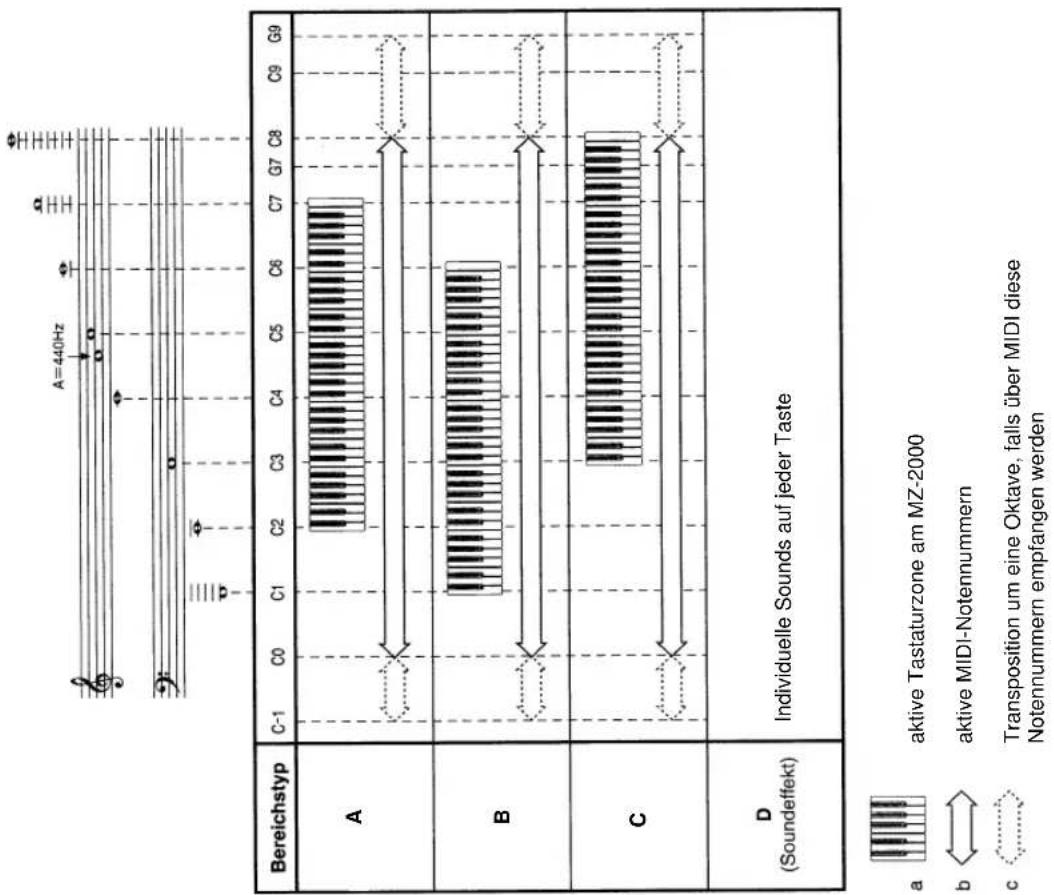
aktive Tastaturzone am MZ-2000
aktive MIDI-Notennummern
Transposition um eine Oktave, falls über MIDI diese Notennummern empfangen werden
Notennummern der Schlagzeug- und Perkussion-Sounds
Liste der Pattern (Rhythmen)
| Rhythmus-gruppenbe-zeichnung | Rhythmusbe-zeichnung | Vorga-betem-po | Beat |
| 8 BEAT | 8Beat 1 | 100 | 4/4 |
| 8Beat 2 | 105 | 4/4 | |
| 8Beat 3 | 110 | 4/4 | |
| 8Beat Gtr | 110 | 4/4 | |
| 8Beat Dance | 110 | 4/4 | |
| 8Beat Bld 1 | 77 | 4/4 | |
| 8Beat Bld 2 | 66 | 4/4 | |
| 8Beat Bld 3 | 76 | 4/4 | |
| Pop Rock 1 | 78 | 4/4 | |
| Pop Rock 2 | 115 | 4/4 | |
| 16 BEAT | 16Beat 1 | 115 | 4/4 |
| 16Beat 2 | 102 | 4/4 | |
| 16Beat 3 | 86 | 4/4 | |
| 16Beat Bld 1 | 78 | 4/4 | |
| 16Beat Bld 2 | 82 | 4/4 | |
| 16Beat Bld 3 | 78 | 4/4 | |
| Funk 1 | 104 | 4/4 | |
| Funk 2 | 114 | 4/4 | |
| Fusion | 110 | 4/4 | |
| Funk 3 | 104 | 4/4 | |
| POPS | Pop Ballad | 70 | 4/4 |
| Euro Pop | 110 | 4/4 | |
| Soul Ballad | 92 | 4/4 | |
| Soul | 55 | 6/8 | |
| Oldies Shfl | 140 | 4/4 | |
| Oldies Bld | 83 | 4/4 | |
| Folkie Pop | 168 | 4/4 | |
| 60s Pop | 96 | 4/4 | |
| R&B | 116 | 4/4 | |
| ShuffleBld 1 | 69 | 4/4 | |
| Dance Soul | 122 | 4/4 | |
| 6/8 Ballad | 75 | 6/8 | |
| Shuffle Pop | 116 | 4/4 | |
| ShuffleBld 2 | 80 | 4/4 | |
| Pop Waltz | 77 | 3/4 | |
| ROCK | Rock 1 | 130 | 4/4 |
| Rock 2 | 111 | 4/4 | |
| 60s Rock | 142 | 4/4 | |
| 70s Rock | 140 | 4/4 | |
| Heavy Metal | 110 | 4/4 | |
| Rock Ballad | 76 | 4/4 | |
| Shuffle Rock | 130 | 4/4 | |
| Rock 3 | 140 | 4/4 | |
| Blues | 124 | 4/4 | |
| R&R | 158 | 4/4 | |
| Shfl Boogie | 168 | 4/4 | |
| Twist | 180 | 4/4 |
| Rhythmus-gruppenbe-zeichnung | Rhythmusbe-zeichnung | Vorga-betempo | Beat |
| DANCE | Dance | 124 | 4/4 |
| Hip Hop | 108 | 4/4 | |
| Trip Hop | 80 | 4/4 | |
| Disco Soul | 122 | 4/4 | |
| 70s Disco | 120 | 4/4 | |
| 90s Dance | 120 | 4/4 | |
| Techno 1 | 145 | 4/4 | |
| Techno 2 | 134 | 4/4 | |
| Electric Pop | 132 | 4/4 | |
| Jungle | 170 | 4/4 | |
| JAZZ | Fast BigBand | 96 | 4/4 |
| Mid BigBand | 120 | 4/4 | |
| Slow BigBand | 80 | 4/4 | |
| Fox Trot | 120 | 4/4 | |
| Euro Fox | 134 | 4/4 | |
| Ballroom Fox | 120 | 4/4 | |
| Quickstep | 200 | 4/4 | |
| Slow Swing | 84 | 4/4 | |
| Swing 1 | 136 | 4/4 | |
| Swing 2 | 120 | 4/4 | |
| Jazz Combo | 100 | 4/4 | |
| Euro Combo | 160 | 4/4 | |
| Jazz Waltz 1 | 98 | 3/4 | |
| Jazz Walts 2 | 170 | 3/4 | |
| EUROPEAN | Polka | 118 | 4/4 |
| Polka Fox | 126 | 4/4 | |
| Pop Polka | 114 | 4/4 | |
| March 1 | 120 | 4/4 | |
| March 2 | 120 | 4/4 | |
| German March | 120 | 4/4 | |
| Waltz | 100 | 3/4 | |
| Volk Waltz | 200 | 6/8 | |
| ViennaWaltz 1 | 168 | 3/4 | |
| ViennaWaltz 2 | 180 | 6/8 | |
| French Waltz | 170 | 3/4 | |
| Blrm Waltz | 90 | 3/4 | |
| LATIN 1 | Bossa Nova 1 | 140 | 4/4 |
| Bossa Nova 2 | 145 | 4/4 | |
| Samba 1 | 110 | 4/4 | |
| Samba 2 | 115 | 4/4 | |
| Merengue | 148 | 4/4 | |
| Cumbia | 110 | 4/4 | |
| Cha Cha Cha | 120 | 4/4 | |
| Salsa | 105 | 4/4 | |
| Beguine | 113 | 4/4 | |
| Son | 200 | 4/4 |
| Rhythmus-gruppenbe-zeichnung | Rhythmusbe-zeichnung | Vorga-betempo | Beat |
| LATIN 2 | Rhumba 1 | 118 | 4/4 |
| Rhumba 2 | 120 | 4/4 | |
| Mambo | 124 | 4/4 | |
| Reggae 1 | 88 | 4/4 | |
| Reggae 2 | 105 | 4/4 | |
| Ska | 132 | 4/4 | |
| Rumba Espana | 166 | 4/4 | |
| Bolero | 92 | 4/4 | |
| Tango 1 | 128 | 4/4 | |
| Tango 2 | 120 | 4/4 | |
| AMERICAN | Bluegrass | 136 | 4/4 |
| Country | 170 | 4/4 | |
| C&W | 120 | 4/4 | |
| Country Shfl | 120 | 4/4 | |
| Country Wltz | 120 | 3/4 | |
| Fast Gospel | 112 | 4/4 | |
| Slow Gospel | 120 | 6/8 | |
| Broadway | 140 | 4/4 | |
| Jive | 170 | 4/4 | |
| Dixie | 92 | 4/4 | |
| VARIOUS/WORLD | Pasodoble | 130 | 4/4 |
| Sirtaki | 82 | 4/4 | |
| Sevillana | 166 | 3/4 | |
| Gypsy | 120 | 4/4 | |
| Hawaiian | 114 | 4/4 | |
| Adani | 90 | 2/4 | |
| Baladi | 104 | 4/4 |
HINWEIS
* Das Pattern ändert sich bei Erkennung der Dominante der Tonart und reagiert auf den After Touch.
** Das Pattern ändert sich bei Erkennung der Dominante der Tonart.
Effekttabellen
DSP EFFECT-Liste
| Nr. | Typbezeichnung | Parameter 1 | Parameter 2 |
| Mono Single Size | |||
| ● Thru / System Fx | |||
| 1. | Thru | — | — |
| 2. | SysCho | — | — |
| 3. | SysRev | — | — |
| 4. | SysChoRev | — | — |
| ● Dynamics Fx | |||
| 5. | Comp-EQ | Comp. Attack | Comp. Depth |
| 6. | Comp-Enh | Comp. Attack | Comp. Depth |
| 7. | Limit-EQ | Comp. Attack | Comp. Thresh |
| 8. | Limit-Enh | Comp. Attack | Comp. Thresh |
| 9. | Attack-Lim | Comp. Attack | Comp. Thresh |
| 10. | Slow-Phaser | SlwAtk Attack | Phaser Rate |
| 11. | Slow-Flange | SlwAtk Attack | Flange Rate |
| 12. | Slow-Delay1 | SlwAtk Attack | Delay Feedbk |
| 13. | Slow-Delay2 | SlwAtk Attack | Delay Feedbk |
| 14. | Tremolo | Trem. Rate | Trem. Depth |
| 15. | EQ-Tremoro | Trem. Depth | Trem. Rate |
| 16. | Trem-SysCho | Trem. Rate | Trem. Depth |
| 17. | Phase-Trem | Phaser Rate | Trem. Rate |
| 18. | Comp-Trem | Comp. Thresh | Trem. Rate |
| 19. | Pan | AtPan Rate | AtPan Depth |
| 20. | EQ-APan1 | AtPan Depth | AtPan Rate |
| 21. | EQ-APan2 | AtPan Depth | AtPan Rate |
| ● Filter Fx | |||
| 22. | LoudnessEQ | 3BEQ LoGain | 3BEQ HiGain |
| 23. | EQ-SysChoRev | 3BEQ LoGain | 3BEQ HiGain |
| 24. | HiBoostEQ1 | 3BEQ LoGain | 3BEQ HiGain |
| 25. | HiBoostEQ2 | 3BEQ LoGain | 3BEQ HiGain |
| 26. | Enhancer | Enha. LoGain | Enha. HiGain |
| 27. | FixWah | Wah Freq. | Wah Reso. |
| 28. | LfoWah | Wah LfoDep | Wah LfoRat |
| 29. | StpWah | Wah LfoDep | Wah LfoRat |
| 30. | EQ-Wah | Wah Freq. | Wah LfoDep |
| 31. | QuicAutoWah | AtWah Peak | AtWah Sens. |
| 32. | DullAutoWah | AtWah Peak | AtWah Sens. |
| 33. | SlowAWah-Dly | AtWah Peak | Delay Feedbk |
| ● Modulation Fx | |||
| 34. | Phaser1 | Phaser Rate | Phaser Reso. |
| 35. | Phaser2 | Phaser Rate | Phaser Reso. |
| 36. | Phaser3 | Phaser Rate | Phaser Reso. |
| 37. | StpPhaser | Phaser Rate | Phaser Reso. |
| 38. | Pha-SyCho1 | Phaser Rate | Phaser Reso. |
| 39. | Pha-SyCho2 | Phaser Rate | Phaser Reso. |
| Nr. | Typbezeichnung | Parameter 1 | Parameter 2 |
| 40. | EQ-Phaser1 | Phaser Rate | Phaser Reso. |
| 41. | EQ-Phaser2 | Phaser Rate | Phaser Reso. |
| 42. | EQ-Chorus1 | 3BEQ HiGain | Chorus Depth |
| 43. | EQ-Chorus2 | 3BEQ HiGain | Chorus Depth |
| 44. | EQ-Chorus3 | Chorus Depth | Chorus Rate |
| 45. | EQ-Chorus4 | Chorus Depth | Chorus Rate |
| 46. | Flanger | Flange Rate | Flange Feedbk |
| 47. | EQ-Flanger1 | Flange Depth | Flange Rate |
| 48. | EQ-Flanger2 | Flange Depth | Flange Rate |
| 49. | Comp-Phaser | Comp. Thresh | Phaser Rate |
| 50. | Cmp-Pha-SyCo | Comp. Thresh | Phaser Rate |
| 51. | Comp-Chorus1 | Comp. Thresh | Chorus Depth |
| 52. | Comp-Chorus2 | Comp. Thresh | Chorus Depth |
| ● Rotary Fx | |||
| 53. | Rotary1_F | Rotary RateSw | Rotary Break |
| 54. | Rotary1_S | Rotary RateSw | Rotary Break |
| 55. | Rotary2_F | Rotary RateSw | Rotary Break |
| 56. | Rotary2_S | Rotary RateSw | Rotary Break |
| 57. | Rotary3_F | Rotary RateSw | Rotary Break |
| 58. | Rotary3_S | Rotary RateSw | Rotary Break |
| ● Delay / Rev Combination Fx | |||
| 59. | AmbDelay1 | Delay DelLvl | Delay Feedbk |
| 60. | AmbDelay2 | Delay DelLvl | Delay Feedbk |
| 61. | EQ-ShtDly1 | Delay DelLvl | Delay Feedbk |
| 62. | EQ-ShtDly2 | Delay DelLvl | Delay Feedbk |
| 63. | EQ-SglDly1 | Delay DTimC | Delay DLvIC |
| 64. | EQ-MidDly1 | Delay DelLvl | Delay Feedbk |
| 65. | EQ-MidDly2 | Delay DelLvl | Delay Feedbk |
| 66. | EQ-MidDly3 | Delay DTimC | Delay Feedbk |
| 67. | EQ-LngDly1 | Delay DelLvl | Delay Feedbk |
| 68. | EQ-LngDly2 | Delay DelLvl | Delay Feedbk |
| 69. | EQ-LngDly3 | Delay DelLvl | Delay Feedbk |
| 70. | EQ-LngDly4 | Delay DelLvl | Delay Feedbk |
| 71. | EQ-LngDly5 | Delay DTimC | Delay Feedbk |
| 72. | EQ-Dly-SyCo1 | Delay DTimC | Delay Feedbk |
| 73. | EQ-Dly-SyCo2 | Delay DTimC | Delay Feedbk |
| 74. | Pha-ShtDly1 | Delay DelLvl | Delay Feedbk |
| 75. | Pha-ShtDly2 | Delay DelLvl | Delay Feedbk |
| 76. | Pha-LngDly1 | Phaser Rate | Delay DTimC |
| 77. | Pha-LngDly2 | Phaser Rate | Delay DTimC |
| 78. | Cho-AmbDly1 | Delay DelLvl | Delay Feedbk |
| 79. | Cho-AmbDly2 | Delay DelLvl | Delay Feedbk |
| 80. | Cho-ShtDly1 | Delay DelLvl | Delay Feedbk |
| 81. | Cho-ShtDly2 | Delay DelLvl | Delay Feedbk |
| Nr. | Typbezeichnung | Parameter 1 | Parameter 2 |
| 82. | Cho-LngDly1 | Chorus Rate | Delay DTimC |
| 83. | Cho-LngDly2 | Chorus Rate | Delay DTimC |
| 84. | AmbDly-Cho1 | Delay DelLvl | Delay Feedbk |
| 85. | AmbDly-Cho2 | Delay DelLvl | Delay Feedbk |
| 86. | Flng-ShtDly1 | Delay DelLvl | Delay Feedbk |
| 87. | Flng-ShtDly2 | Delay DelLvl | Delay Feedbk |
| 88. | Flng-MidDly1 | Delay DelLvl | Delay Feedbk |
| 89. | Flng-MidDly2 | Delay DelLvl | Delay Feedbk |
| 90. | Flng-MidDly3 | Flange Rate | Delay DTimC |
| 91. | Flng-MidDly4 | Flange Rate | Delay DTimC |
| 92. | Flng-LngDly1 | Delay DelLvl | Delay Feedbk |
| 93. | Flng-LngDly2 | Delay DelLvl | Delay Feedbk |
| 94. | Cho-MidDly1 | Delay DelLvl | Delay Feedbk |
| 95. | Cho-MidDly2 | Delay DelLvl | Delay Feedbk |
| 96. | Cho-LngDly1 | Delay DelLvl | Delay Feedbk |
| 97. | Cho-LngDly2 | Delay DelLvl | Delay Feedbk |
| ● Vocal Fx | |||
| 98. | Vo.Enh-Dly | 3BEQ MdFreq | 3BEQ MdGain |
| ● Clean Guitar Fx | |||
| 99. | SmallFcAmp | AmpSim Direct | AmpSim Color |
| 100. | ComboFdAmp | AmpSim Direct | AmpSim Color |
| 101. | ComboSIAmp | AmpSim Direct | AmpSim Color |
| 102. | DarkEQ-Amp | 3BEQ LoGain | 3BEQ HiGain |
| 103. | Amp-SyChoRev | AmpSim Direct | AmpSim Color |
| 104. | Amp-Enhancer | Enha. LoGain | Enha. HiGain |
| 105. | Wah-Amp1 | Wah Freq. | Wah LfoDep |
| 106. | Wah-Amp2 | Wah Freq. | Wah LfoDep |
| 107. | Wah-Amp3 | Wah Freq. | Wah LfoDep |
| 108. | AWah-Amp | AtWah Freq. | AtWah Sens. |
| 109. | Amp-Phaser | AmpSim Color | Phaser Rate |
| 110. | Amp-Chorus1 | AmpSim Color | Chorus Rate |
| 111. | Amp-Chorus2 | AmpSim Color | Chorus Rate |
| 112. | Amp-Chorus3 | AmpSim Color | Chorus Rate |
| 113. | Amp-Flanger | AmpSim Color | Flange Rate |
| 114. | Amp-Delay1 | AmpSim Color | Delay DelLvl |
| 115. | Amp-Delay2 | AmpSim Color | Delay DelLvl |
| ● Basic Distortion/Amp | |||
| 116. | Crunch | Dist. Drive | Dist. Tone |
| 117. | OverDrive | Dist. Drive | Dist. Tone |
| 118. | LightDist | Dist. Drive | Dist. Tone |
| 119. | Distortion | Dist. Drive | Dist. Tone |
| 120. | MetalDist | Dist. Drive | Dist. Tone |
| 121. | Fuzz | Dist. Drive | Dist. Tone |
| ● LoFi / SFx | |||
| 122. | FixRing | RingMd Freq. | RingMd Direct |
| 123. | LfoRing | RingMd LfoDep | RingMd LfoRat |
| 124. | StpRing | RingMd LfoDep | RingMd LfoRat |
| 125. | LfoRing-Pan | RingMd LfoDep | AtPan Rate |
| 126. | LfoRing-Flng | RingMd LfoRat | Flange Feedbk |
| 127. | FxiRing-Dly | RingMd Freq. | RingMd Direct |
| 128. | LfoRing-Dly | RingMd LfoDep | RingMd LfoRat |
| 129. | StpRing-Dly | RingMd LfoDep | RingMd LfoRat |
| 130. | LoFi | LoFi LFType | LoFi HumLvl |
| 131. | Wah-LoFi | Wah Freq. | LoFi NoiLvl |
| Mono Double Size | |||
| ● Dynamics Fx | |||
| 132. | Trem-Delay | Trem. Rate | Trem. Depth |
| 133. | Pan-Delay | StDel. DTimL | StDel. DTimR |
| 134. | Slow-Pan-Dly | StDel. DTimL | StDel. DTimR |
| 135. | Wah-Pan-Dly | StDel. DTimL | StDel. DTimR |
| 136. | AWa-Pan-Dly | StDel. DTimL | StDel. DTimR |
| ● Rotary Fx | |||
| 137. | OdRotary1_F | Dist. Drive | Rotary RateSw |
| 138. | OdRotary1_S | Dist. Drive | Rotary RateSw |
| 139. | OdRotary2_F | Dist. Drive | Rotary RateSw |
| 140. | OdRotary2_S | Dist. Drive | Rotary RateSw |
| 141. | Rot-AmbDly_F | Rotary RateSw | Delay Feedbk |
| 142. | Rot-AmbDly_S | Rotary RateSw | Delay Feedbk |
| 143. | Rot-ShtDly_F | Rotary RateSw | Delay Feedbk |
| 144. | Rot-ShtDly_S | Rotary RateSw | Delay Feedbk |
| ● Delay / Rev Combination Fx | |||
| 145. | Amb-MidDly | Delay DelLvl | Delay Feedbk |
| 146. | Amb-LngDly | Delay DelLvl | Delay Feedbk |
| 147. | GateReverb | GateRV Time | GateRV Color |
| 148. | ReverseGate | GateRV Time | GateRV Color |
| 149. | AWa-Gate-EQ | AtWah Peak | AtWah Sens. |
| 150. | Comp-Gate-EQ | Comp. Depth | GateRv Color |
| ● Vocal Fx | |||
| 151. | Vo.Cmp-Cho | 3BEQ MdFreq | 3BEQ MdGain |
| 152. | Vo.Cho-Dly | 3BEQ MdFreq | 3BEQ MdGain |
| 153. | Vo.Cho-Dly2 | 3BEQ MdFreq | 3BEQ MdGain |
| ● Clean Guitar Fx | |||
| 154. | Slow-Amp-Dly | AmpSim Color | Delay Feedbk |
| ● Basic Distortion/Amp | |||
| 155. | Cmp-Dst-EQ1 | Dist. Drive | 3BEQ MdFreq |
| 156. | Cmp-Dst-EQ2 | Dist. Drive | 3BEQ MdFreq |
| 157. | Cru-Jc-Dly1 | Dist. Drive | AmpSim Color |
| 158. | Cru-Jc-Dly2 | Dist. Drive | AmpSim Color |
| 159. | Dst-Jc-Dly1 | Dist. Drive | AmpSim Color |
| 160. | Dst-Jc-Dly2 | Dist. Drive | AmpSim Color |
| 161. | Dst-SR-Dly1 | Dist. Drive | AmpSim Color |
* Nur aktiviert, wenn DELAY als Nachhalltyp gewählt ist.
MASTER EFFECT-Liste
| Nr. | Typbezeichnung | Parameter 1 | Parameter 2 | Parameter 3 | Parameter 4 |
| 1. | Thru | — | — | — | — |
| 2. | Compressor1 | Attack | Threshold | Depth | Level |
| 3. | Compressor2 | Attack | Threshold | Depth | Level |
| 4. | Compressor3 | Attack | Threshold | Depth | Level |
| 5. | Compressor4 | Attack | Threshold | Depth | Level |
| 6. | Compressor5 | Attack | Threshold | Depth | Level |
| 7. | Compressor6 | Attack | Threshold | Depth | Level |
| 8. | Compressor7 | Attack | Threshold | Depth | Level |
| 9. | Compressor8 | Attack | Threshold | Depth | Level |
| 10. | AttackComp1 | Attack | Threshold | Depth | Level |
| 11. | AttackComp2 | Attack | Threshold | Depth | Level |
| 12. | AttackComp3 | Attack | Threshold | Depth | Level |
| 13. | Limiter1 | Attack | Threshold | Depth | Level |
| 14. | Limiter2 | Attack | Threshold | Depth | Level |
| 15. | EQ Lo+ | Level | — | — | — |
| 16. | EQ Hi+ | Level | — | — | — |
| 17. | EQ LoHi+Mid- | Level | — | — | — |
| 18. | EQ Mid+ | Level | — | — | — |
| 19. | EQ Mid- | Level | — | — | — |
| 20. | EQ Hi- | Level | — | — | — |
| 21. | EQ Lo- | Level | — | — | — |
| 22. | EQ LoHi-Mid+ | Level | — | — | — |
| 23. | EQ Loud1 | Level | — | — | — |
| 24. | EQ Loud1 Lo+ | Level | — | — | — |
| 25. | EQ Loud1 Hi+ | Level | — | — | — |
| Nr. | Typbezeichnung | Parameter 1 | Parameter 2 | Parameter 3 | Parameter 4 |
| 26. | EQ Loud2 | Level | — | — | — |
| 27. | EQ Loud2 Lo+ | Level | — | — | — |
| 28. | EQ Loud2 Hi+ | Level | — | — | — |
| 29. | EQ Loud3 | Level | — | — | — |
| 30. | EQ Loud3 Lo+ | Level | — | — | — |
| 31. | EQ Loud3 Hi+ | Level | — | — | — |
| 32. | EQ Flat | Level | — | — | — |
| 33. | Enhance Hi1 | Lo Gain | Hi Gain | Level | — |
| 34. | Enhance Hi2 | Lo Gain | Hi Gain | Level | — |
| 35. | Enhance Lo1 | Lo Gain | Hi Gain | Level | — |
| 36. | Enhance Lo2 | Lo Gain | Hi Gain | Level | — |
| 37. | Enh.Loud1 | Lo Gain | Hi Gain | Level | — |
| 38. | Enh.Loud2 | Lo Gain | Hi Gain | Level | — |
| 39. | Enh.Lo -Hi | Lo Gain | Hi Gain | Level | — |
| 40. | Enh.Hi -Lo | Lo Gain | Hi Gain | Level | — |
| 41. | Surround1 | Depth | — | — | — |
| 42. | Surround2 | Depth | — | — | — |
| 43. | Surround3 | Depth | — | — | — |
| 44. | Surround4 | Depth | — | — | — |
| 45. | LoFi Bright1 | Noise Level | LoFi Mix | Direct Level | — |
| 46. | LoFi Bright2 | Noise Level | LoFi Mix | Direct Level | — |
| 47. | LoFi Bright3 | Noise Level | LoFi Mix | Direct Level | — |
| 48. | LoFi Dark1 | Noise Level | LoFi Mix | Direct Level | — |
| 49. | LoFi Dark2 | Noise Level | LoFi Mix | Direct Level | — |
| 50. | LoFi Dark3 | Noise Level | LoFi Mix | Direct Level | — |
Tabelle der gegriffenen/Vollbereichsakkorde
Beispiel: Grundton C
Akkorde mit Grundtonposition (23 Typen)
C
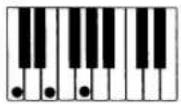
Cm
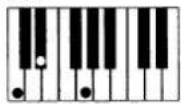
Csus4
Caug
Cdim
C5
C7
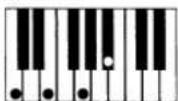
Cm7
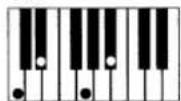
CM7
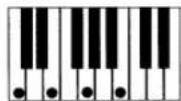
CmM7
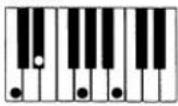
Cdim7
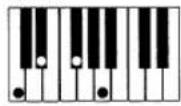
CdimM7
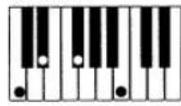
Cm745
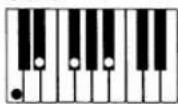
Caug7
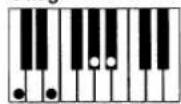
CaugM7
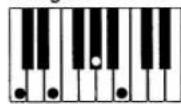
C6*1
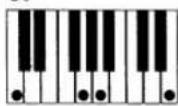
Cm6*1
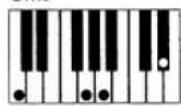
C7SUS4
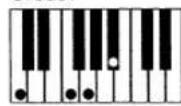
Cadd9
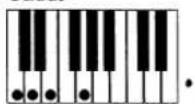
Cmadd9
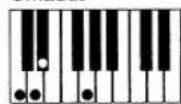
C69
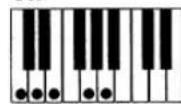
Cm69
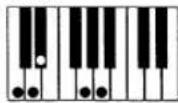
C75
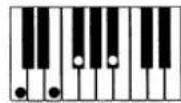
*1 6th, m6th Akkorde
Wenn die Option "6th chord" ausgeschaltet ist, müssen mindestens fünf Intervalle zwischen der Bassnote und der zweiten Note liegen, wie es oben dargestellt ist.
Wenn die Option "6th chord" eingeschaltet ist, können Sie einen 6th Akkord durch Greifen des Akkords der Grundtonposition plus der 6th Note spezifizieren, wie es nachfolgend dargestellt ist.
C6
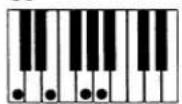
Cm6
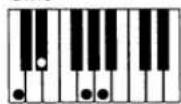
On Bass Chords: Wenn die Bassnote eine Akkordkomponente ist (32 Typen)
In jedem der folgenden Fälle wird die niedrigste Note als die Bassnote interpretiert, und der Akkord wird als einer der unten aufgeführten Akkorde ausgelegt.
- Wenn die niedrigste Note um mehr als fünf Intervallen von der zweiten Noten entfernt ist
- Wenn die On Bass Chord-Einstellung ausgeschaltet ist.
● 3-Noten-Akkorde
F/C
Ab/C
Fm/C
Am/C
Fsus4/C
Gsus4/C
Adim/C
Fdim/C
Abb5/C
F b 5/C
Beispiel F/C
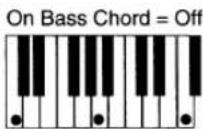
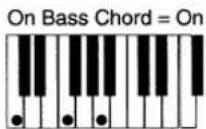
● 4-Noten-Akkorde
F7/C
Ab7/C
Fm7/C
Am7/C*2
FM7/C
AbM7 / C
FmM7/C
AmM7/C
FdimM7/C
AdimM7/C
F ‡ m7 § /5/C
Eaug7/C
Abaug7/C
EaugM7/C
AbaugM7/C
F7sus4/C
G7sus4/C
Fadd9/C
A b add9/C
Fmadd9/C
Amadd9/C
A5/C
*2 Ein Greifvorgang der 5th (E) einschließt, wird als Am7/C interpretiert, wogegen ein Greifvorgang ohne 5th als C6 ausgelegt wird.
On Bass Chord: Wenn die Bassnote keine Akkordkomponente ist (119 Typen)
In jedem der folgenden Fälle wird die niedrigste Note als die Bassnote interpretiert, und der Akkord wird als einer der unten aufgeführten Akkorde ausgelegt.
- Wenn die niedrigste Note um mehr als fünf Intervallen von der zweiten Note entfernt ist
- Wenn die On Bass Chord-Einstellung eingeschaltet ist.
● Dur-Akkordtyp
Spannungsakkorde (20 Typen)
Spannungsakkorde werden nur erkannt, wenn die Tension Chord-Einstellung eingeschaltet ist.
C (#11)
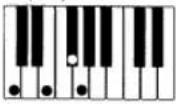
Cm (11)
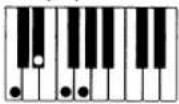
C7 (kg)
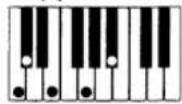
C7 (9)
C7 (19)
C7 (#11)
C7 (13)

C7 (19, #11)
C7 (9, #11)
C7 (9, 11)
C7 (11, 13)
Cm7 (9)
Cm7 (11)
Cm7 (13)
CM7 (9)
CM7 (#11)
CM7 (13)
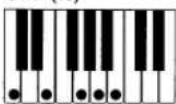
CmM7 (9)
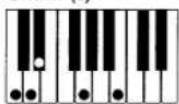
CmM7(11)
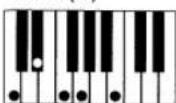
CmM7 (13)
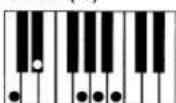
In jedem der folgenden Fälle wird die niedrigste Note als die Bassnote interpretiert, und der Akkord wird als einer der unten aufgeführten Akkorde ausgelegt, nur wenn die Tension Chord-Einstellung eingeschaltet ist.
- Wenn die niedrigste Note um mehr als fünf Intervalle von der zweiten Noten entfernt ist
- Wenn die On Bass Chord-Einstellung eingeschaltet ist
A ^ (# _ 1 1) / C
D ( ‡ _ 1 1) / C
Fm (1 1) / C
D _ 6 ( ‡ 1 1) / C
D 7 ^ (bg) / C
D 7 (9) / C
D 7 (_ 9) / C
F 7 (^ 2 9) / C
F 7 (# 9) / C
F 7 (1 3) / C
A ^ 1 7 (2 9) / C
A ^ b7(9) / C
A ^ 7 (_ 1 1) / C
Ab7(13)/C
D 7 (9, ‡ _ 1 1) / C
D 7 (_ 9, _ 1 1) / C
F _ 7 (b _ 9, h _ 1 1) / C
F 7 (9, _ 1 1) / C
F 7 (_ 9, _ 1 1) / C
F 7 ( ‡ _ 1 1, 1 3) / C
A ^ 7 ( 9 # _ 1 1) / C
A b (9, h _ 1 1) / C
A ^ 7 (_ 9, _ 1 1) / C
A ^ 7 (_ 1 1, 1 3) / C
C ^ m (1 1) / C
Dm (1 1) / C
Fm 7 (9) / C
Fm 7 (1 3) / C
Am 7 (9) / C*3
Am 7 (1 3) / C*4
C ^ M 7 (9) / C
C ^ (_ 1 1) / C
FM 7 (9) / C
FM7 (# 1 1) / C
AbM7(9)/C
A ^ M 7 (_ 1 1) / C
FmM7(9) / C
FmM7(11)/C
AmM 7 (9) / C
AmM7(11)/C
*3 Ein Greifvorgang, der 5th (E) einschließt, wird als Am7(9)/C interpretiert, wogegen ein Greifvorgang ohne 5th als CM7(13) ausgelegt wird.
*4 Ein Greifvorgang, der 5th (E) einschließt, wird als Am7(13)/C interpretiert, wogegen ein Greifvorgang ohne 5th nicht erkannt wird.
Registrationsspeicher/One-Touch-Preset-Tabelle
| Benennung | Registrationswahlgruppe | One-Touch-Presel-Wahlgruppe | |
| Mixer (Accomp part) | Tone | Rhythm | ---- |
| Part On/Off | Rhythm | Rhtyhm | |
| Pan | Rhythm | ---- | |
| Volume | Rhythm | ---- | |
| Reverb Depth | Rhythm | ---- | |
| Chorus Depth | Rhythm | ---- | |
| DSP | Rhythm | ---- | |
| EQ High Gain | Rhythm | ---- | |
| EQ High Frequency | Rhythm | ---- | |
| EQ Low Gain | Rhythm | ---- | |
| EQ Low Frequency | Rhythm | ---- | |
| Coarse Tune | Rhythm | ---- | |
| Fine Tune | Rhythm | ---- | |
| Mixer (Mic/Line) | Input | ---- | |
| Pan | ---- | ||
| Volume | ---- | ||
| Reverb Send | ---- | ||
| Chorus Send | ---- | ||
| DSP | ---- | ||
| Combination | Accomp Reverb Depth | Combination | ---- |
| Accomp Chorus Depth | Combination | ---- | |
| Accomp Brilliance | Combination | ---- | |
| Part On/Off | Combination | ---- | |
| Melody Reverb Depth | Combination | ---- | |
| Melody Chorus Depth | Combination | ---- | |
| Melody Brilliance | Combination | ---- | |
| U1/U2 Volume Balance | Combination | ---- | |
| Easy Synth(Upper 1/2,Lower 1/2) | Attack Time | Tone | ---- |
| Release Time | Tone | ---- | |
| Vibrato Depth | Tone | ---- | |
| Vibrato Rate | Tone | ---- | |
| Cut Off Frequency | Tone | ---- | |
| Resonance | Tone | ---- | |
| Brilliance | Tone | ---- | |
| Octave Shift | Tone | ---- | |
| Drawbar(Upper 1/2,Lower 1/2) | 16.5 1/3.8,4.2 2/3.2,1 3/5.1 1/3.1' | Tone | ---- |
| Percussion Second | Tone | ---- | |
| Percussion Third | Tone | ---- | |
| Rotary | Tone | ---- | |
| Drawbar Type | Tone | ---- | |
| Drawbar Attack | Tone | ---- | |
| Drawbar Release | Tone | ---- | |
| Click | Tone | ---- | |
| Percussion Level | Tone | ---- | |
| Percussion Decay | Tone | ---- |
* ----: Wird nicht als Parameter abgespeichert.
| Benennung | Registrationswahlgruppe | One-Touch-Press-Wahigruppe | |
| Reverb On/Off | Effect | ||
| Chorus On/Off | Effect | ||
| Master On/Off | Effect | ||
| DSP 1 Type | Tone | Tone | |
| DSP 2 Type | Tone | Tone | |
| DSP 3 Type | Rhythm | Rhythm | |
| DSP 4 Type | Rhythm | Rhythm | |
| Reverb Type | Effect | ||
| Chorus Type | Effect | ||
| Master Type | Effect | ||
| DSP 1 Parameter#1 | Tone | ---- | |
| DSP 1 Parameter#2 | Tone | ---- | |
| DSP 2 Parameter#1 | Tone | ---- | |
| DSP 2 Parameter#2 | Tone | ---- | |
| DSP 3 Parameter#1 | Rhythm | ---- | |
| DSP 3 Parameter#2 | Rhythm | ---- | |
| DSP 4 Parameter#1 | Rhythm | ---- | |
| DSP 4 Parameter#2 | Rhythm | ---- | |
| Reverb Parameter#1 | Effect | ---- | |
| Reverb Parameter#2 | Effect | ---- | |
| Chorus Parameter#1 | Effect | ---- | |
| Chorus Parameter#2 | Effect | ---- | |
| Master Parameter#1 | Effect | ---- | |
| Master Parameter#2 | Effect | ---- | |
| Master Parameter#3 | Effect | ---- | |
| Master Parameter#4 | Effect | ---- | |
| Tone DSP Hold | Effect | ---- | |
| Setting | Master Tune | ---- | |
| Touch Curve | ---- | ||
| Navigate Ch. | ---- | ||
| Mixer(Upper 1/2,Lower 1/2) | Part On/Off | Tone | Tone |
| Pan | Tone | Tone | |
| Volume | Tone | Tone | |
| Reverb Depth | Tone | Tone | |
| Chorus Depth | Tone | Tone | |
| DSP | Tone | Tone | |
| EQ High Gain | Tone | Tone | |
| EQ High Frequency | Tone | Tone | |
| EQ Low Gain | Tone | Tone | |
| EQ Low Frequency | Tone | Tone | |
| Coarse Tune | Tone | Tone | |
| Fine Tune | Tone | Tone | |
| Mixer (Harmo 1/2) | Tone | Harmo/Arpeg/Sustain | Tone |
| Part On/Off | Harmo/Arpeg/Sustain | Tone | |
| Pan | Harmo/Arpeg/Sustain | Tone | |
| Volume | Harmo/Arpeg/Sustain | Tone | |
| Reverb Depth | Harmo/Arpeg/Sustain | Tone | |
| Chorus Depth | Harmo/Arpeg/Sustain | Tone | |
| DSP | Harmo/Arpeg/Sustain | Tone | |
| EQ High Gain | Harmo/Arpeg/Sustain | Tone | |
| EQ High Frequency | Harmo/Arpeg/Sustain | Tone | |
| EQ Low Gain | Harmo/Arpeg/Sustain | Tone | |
| EQ Low Frequency | Harmo/Arpeg/Sustain | Tone | |
| Coarse Tune | Harmo/Arpeg/Sustain | Tone | |
| Fine Tune | Harmo/Arpeg/Sustain | Tone | |
| Benennung | Registrationswahlgruppe | One-Touch-Preset-Wahigruppe | |
| Tone | Upper 1 | Tone | Tone |
| Upper 2 | Tone | Tone | |
| Lower 1 | Tone | Tone | |
| Lower 2 | Tone | Tone | |
| Upper 1 On/Off | Tone | Tone | |
| Upper 2 On/Off | Tone | Tone | |
| Lower 1 On/Off | Tone | Tone | |
| Lower 2 On/Off | Tone | Tone | |
| Auto Harmonize | On/Off | Harmo/Arpeg/Sustain | Tone |
| Type | Harmo/Arpeg/Sustain | Tone | |
| Arpeggiator | On/Off | Harmo/Arpeg/Sustain | Tone |
| Type | Harmo/Arpeg/Sustain | Tone | |
| Hold | Harmo/Arpeg/Sustain | ---- | |
| Speed | Harmo/Arpeg/Sustain | Tone | |
| Key Range | Harmo/Arpeg/Sustain | Tone | |
| Rhythm | Rhythm | ---- | |
| Tempo | Tempo | Tempo | |
| Split Point | ---- | ||
| Accomp Volume | Accomp Volume | Accomp Volume | |
| Transpose | Transpose | ---- | |
| Mode | ---- | ||
| Synchro Start | ---- | ||
| Fade In 待機狀態 | ---- | ||
| Variation No. | ---- | ||
| Accomp/Chord | Chord Hold | ---- | |
| Lower Hold | |||
| Mixer Hold | ---- | ||
| Rev./Cho.Hold | ---- | ||
| On Bass Chord | ---- | ||
| Tension Chord | ---- | ||
| 6th Chord | ---- | ||
| Fade In/Out | Fade In Measure | ---- | |
| Fade-In Value | ---- | ||
| Fade Out Measure | ---- | ||
| Ritardando | Measure | ---- | |
| Reach Tempo | ---- | ||
| Interactive Accomp | On/Off | ---- | |
| Velocity Control | ---- | ||
| Interactive Hold | ---- | ||
| Chord Function | ---- | ||
| Interactive Sense | ---- | ||
| After Touch/Control | Pitch Bend Wheel Type | After Touch/Control | ---- |
| Modulation Wheel Type | After Touch/Control | ---- | |
| Assignable sw. Type | After Touch/Control | ---- | |
| After Touch Type | After Touch/Control | ---- | |
| Expression Pedal Type | After Touch/Control | ---- | |
| Sustain Pedal Type | After Touch/Control | ---- | |
| Assignable sw. Depth | After Touch/Control | ---- | |
| After Touch Curve | After Touch/Control | ---- | |
| Sustain On/Off | Harmo/Arpeg/Sustain | Tone | |
| Sustain Length | Harmo/Arpeg/Sustain | Tone | |
| Effect | DSP 1 On/Off | Tone | Tone |
| DSP 2 On/Off | Tone | Tone | |
| DSP 3 On/Off | Rhythm | Rhythm | |
| DSP 4 On/Off | Rhythm | Rhythm |
Daten des Song Sequencers
Diese Tabelle listet die Befehlstypen auf, die Sie im Song Sequencer aufzeichnen, bearbeiten und wiedergeben können.
| Datentypen/Parameter | A | B | Datentypen/Parameter | A | B | ||||||||
| System-Spur Spuren 1-16 | System-Spur Spuren 1-16 | ||||||||||||
| Aufnahme | Editieren | Aufnahme | Editieren | Aufnahme | Editieren | Aufnahme | Editieren | ||||||
| Key On/Off | ○ | ○ | ○ | ○ | After/Control | Pitch Bend Wheel | ○ | ○ | ○*1 | ○*1 | |||
| Tone | Upper1 | ○ | ○ | ○ | Modulation Wheel | ○ | ○ | ○*1 | ○*1 | ||||
| Upper2 | ○ | ○ | ○ | Assignable Sw | ○ | ○ | ○*1 | ○*1 | |||||
| Lower1 | ○ | ○ | ○ | After Touch | ○ | ○ | ○*1 | ○*1 | |||||
| Lower2 | ○ | ○ | ○ | Expression Pedal | ○ | ○ | ○*1 | ○*1 | |||||
| Part | Upper1 On/Off | ○ | ○ | ○ | Sustain Pedal | ○ | ○ | ○*1 | ○*1 | ||||
| Upper2 On/Off | ○ | ○ | ○ | Sustain Sw | ○ | ○ | |||||||
| Lower1 On/Off | ○ | ○ | ○ | Pitch Bend Wheel Type | ○ | ||||||||
| Lower2 On/Off | ○ | ○ | ○ | Modulation Wheel Type | ○ | ||||||||
| Auto Harmonize | On/Off | ○ | ○ | ○ | Assignable Sw Type | ○ | |||||||
| Type | ○ | After Touch Type | ○ | ||||||||||
| Arpeggiator | On/Off | ○ | ○ | ○ | Expression Pedal Type | ○ | |||||||
| Type | ○ | Sustain Pedal Type | ○ | ||||||||||
| Hold | ○ | Assignable Sw Depth | ○ | ||||||||||
| Speed | ○ | After Touch Curve | ○ | ||||||||||
| Key Range | ○ | Sustain Sw On/Off | ○ | ||||||||||
| Chord On/Off | ○ | ○ | Sustain Length | ○ | |||||||||
| Variation | ○ | ○ | ○ | Effect(DSP1-4,System3) | Effect On/Off | ○ | ○ | ○ | |||||
| Intro/Ending | ○ | ○ | ○ | DSP1-4 Type | ○ | ||||||||
| Fill-In/Break | ○ | ○ | ○ | DSP1-4 Volume | ○ | ||||||||
| Synchro Start/Synchro Stop | ○ | ○ | ○ | DSP1-4 Pan | ○ | ||||||||
| Rhythm | ○ | ○ | ○ | DSP1-4 Rev Depth | ○ | ||||||||
| Tempo | ○ | ○ | ○ | DSP1-4 Cho Depth | ○ | ||||||||
| Split Point | ○ | DSP1-4 Pararameter | ○ | ○ | |||||||||
| Accomp Volume | ○ | Reverb Type | ○ | ||||||||||
| Transpose | ○ | Reverb Pararameter | ○ | ○ | |||||||||
| Mode | ○ | ○ | ○ | Chorus Type | ○ | ||||||||
| Accomp/Chord | Chord Hold | ○ | Chorus Pararameter | ○ | ○ | ||||||||
| Lower Hold | ○ | Master Type | ○ | ||||||||||
| Mixer Hold | ○ | Master Pararameter | ○ | ○ | |||||||||
| Rev.Cho.Hold | ○ | Tone DSP Hold | ○ | ||||||||||
| On Bass Chord | ○ | Setting | Master Tune | ○ | |||||||||
| Tension Chord | ○ | Touch Curve | ○ | ||||||||||
| 6th Chord | ○ | Mixer(Melody Part) | Tone (Harmo1/2) | ○ | |||||||||
| Fade In/Out | On/Off | ○ | ○ | ○ | Part On/Off | ○ | |||||||
| Fade In Measure | ○ | Pan | ○ | ||||||||||
| Fade In Value | ○ | Volume | ○ | ○ | ○ | ||||||||
| Fade Out Measure | ○ | Reverb Depth | ○ | ||||||||||
| rit. | On/Off | ○ | ○ | Chorus Depth | ○ | ||||||||
| Measure | ○ | DSP | ○ | ||||||||||
| Reach Tempo | ○ | Coarse Tune | ○ | ||||||||||
| Interactive | On/Off | ○ | ○ | ○ | Fine Tune | ○ | |||||||
| Velocity Control | ○ | Mixer(Accomp part) | Tone | ○ | |||||||||
| Interactive Hold | ○ | Part On/Off | |||||||||||
| Chord Function | ○ | Pan | ○ | . | |||||||||
| Interactive Sense | ○ | Volume | ○ | ○ | ○ | ||||||||
A: Daten der Songkopfzeile B: Songdaten ○*1: Fester Effekt
Tabelle der unterstützten Parameter
Akkord-Umwandlungstabelle
- Die zutreffende Akkord-Umwandlungstabelle hängt von der spezifischen Kombination der Elemente und Parts ab. Das Symbol O in der nachfolgenden Tabelle bezeichnet eine zutreffende Akkordtabelle, wogegen das Symbol · eine nicht zutreffende Akkordtabelle bezeichnet.
- Die Erläuterungen in der Spalte "Beschreibung" gehen davon aus, dass die folgenden Bedingungen für das aufgezeichnete Begleit-Pattern zutreffen.
Grundton: C
Dur-Akkorde, wenn nicht anders eingestellt.
- Die Erläuterungen in der Spalte "Beschreibung" beschreiben, wie die aufgezeichnete Begleitung (12 Noten von C bis B) modifiziert werden, wenn ein Begleitakkord bestimmt wird.
• Die angelegten Reihen sind die Vorgabe-Nummern für jedes Element und jedes Part.
| No | Namen | Element-Namen Part-Namen | Beschreibung | |||
| Einleitung/Endung | Normal, Variation, Normal/ Fill-In, Variation/ Fill-In | Bass | Akkord 1, Akkord 2, Akkord 3 | |||
| 1 | Basic Bass | . | ○ ○ | Wird normalerweise für den Basspart verwendet. | ||
| 2 | 7th Bass | . ○ | ○ | ○ | Verwendet für den Basspart, der mittels Septimen-Akkord aufgezeichnet wurde. | |
| 3 | Basic Chord | . | ○ · | Normalerweise für den Akkordpart verwendet. | ||
| 4 | Tension Chord | . | ○ | . | ○ | Wird für den Tension-Akkordpart in Jazz, Bossanova usw. verwendet. |
| 5 | Variation Chord1 | . ○ | . ○ | Durch Spezifizieren eines Septimen-Akkords während des Spielens wird die 5. Note der Tonleiter in die 7. Note der Tonleiter transformiert. Im Falle von C7 wird z.B. G gleich zu einem deutschen B. | ||
| 6 | Variation Chord2 | . | ○ · | Variation der Nummer 4 (Variation-Akkord 1) | ||
| 7 | 7th Chord | . ○ | . ○ | Wird für den Akkordpart verwendet, wenn ein Septimen-Akkord aufgezeichnet ist. | ||
| 8 | Minor Chord | . ○ | . ○ | Wird für den Akkordpart verwendet, wenn ein Moll-Akkord aufgezeichnet ist. | ||
| 9 | Major Phrase | . ○ | . | . | Wird für den Akkordpart verwendet, wenn eine Phrase in Dur-Tonleiter aufgezeichnet ist. | |
| 10 | Minor Bass Phrase | . | ○ | ○ | ○ | Wird für den Basspart verwendet, wenn eine Phrase in Moll-Tonleiter aufgezeichnet ist. |
| 11 | Penta Phrase | . ○ | . ○ | Wird für den Akkordpart verwendet, wenn eine Phrase in einer penta-tonischen Skala (CDEGA) aufgezeichnet ist. | ||
| 12 | Natural Minor | ○ · | ○ ○ | Transformiert auf natürliches Moll, wenn ein Moll-Akkord gespielt wird. | ||
| 13 | Melodic Minor | ○ · | ○○ | Transformiert auf ein melodisches Moll (ansteigend), wenn ein Moll-Akkord gespielt wird. | ||
| 14 | Harmonic Minor | ○ · | ○○ | Transformiert auf ein harmonisches Moll, wenn ein Moll-Akkord gespielt wird. | ||
| 15 | No Change | ○ · | ○○ | Original-Akkord, wie in Antwort auf den wiedergegebenen Akkord aufgezeichnet, ohne Transformierung in Moll oder Dur. | ||
| 16 | Dorian Scale | ○ · | ○○ | Das Spielen eines Moll-Akkords wird auf die Doriansche Tonleiter transformiert. Die dorische Tonleiter senkt von der Dur-Tonleiter E und H um einen Halbton ab. | ||
©
Steuerungsänderungen
Bank Select (Bankwahl)
Format
| 1. Byte 2. | Byte 3. Byte |
| BnH 00H | mmH (Bankwahl MSB) |
| BnH 20H | llH (Bankwahl LSB) |
n Voice Channel Number = 0H bis FH (Ch1 bis CH16)
mm Bank Number MSB = 00H bis 7FH
ll Bank Number LSB = 00H bis 7FH
Empfang
Der II-Wert wird für das Umschalten der Soundskarte verwendet; da aber nur gegenwärtige Wert von 00H in der Karte aufgelistet ist, werden alle anderen Einstellungen als 00H ignoriert. Die bei einer anderen Einstellung als 00H empfangenen Program Change Messages werden ebenfalls ignoriert.
Senden
Eine Bank Select Message wird gleichzeitig mit der Wahl eines Sounds auf dem MZ-2000 ausgesendet.
Modulation Wheel (Modulationsrad)
Format
| 1. Byte 2. | Byte 3. Byte | |
| BnH | 01H | vvH |
n Voice Channel Number = 0H bis FH (Ch1 bis Ch16)
vv Modulation Depth = 00H bis 7FH
Empfang
Verwenden Sie systemexklusive Daten für die Wahl eines Modulationstyps.
Senden
Die Modulationsradmeldungen werden ausgesendet, wenn Sie das Modulationsrad *1 oder den Assignable Switch *2 (frei definierbarer Taster) auf dem MZ-2000 betätigen.
*1 Nur wenn "Tone Preset" für das Modulationsrad gewählt ist.
*2 Nur wenn "Tone Preset (Mod.)" für den Assignable Switch gewählt ist.
Portamento Time (Portamentozeit)
Format
| 1. Byte 2. | Byte 3. Byte | |
| BnH 05H | vvH |
n Voice Channel Number = 0H bis FH (Ch1 bis Ch16) vv Modulation Depth = 00H bis 7FH
Senden
Die Portamentozeitmeldungen werden gesendet, wenn Sie das Modulationsrad *1 bei gedrücktem Assignable Switch *2 auf dem MZ-2000 betätigen.
*1 Nur wenn "Portamento Time" für das Modulationsrad gewählt ist.
*2 Nur wenn "Portamento On/Off" für den Assignable Switch gewählt ist.
Data Entry (Dateneintrag)
| 1. Byte 2. | Byte 3. Byte | |
| BnH 06H | mmH (Data | Entry MSB) |
| BnH 26H | llH ( | Data Entry LSB) |
n Voice Channel Number = 0H bis FH (Ch1 bis Ch16)
mm Der Wert für das MSB des Dateneintrags für den Parameter, der durch RPN und NRPN gewählt wurde.
II Der Wert für das LSB des Dateneintrags für den Parameter, der durch RPN und NRPN gewählt wurde.
Channel Volume (Kanallautstärke)
Format
| 1. Byte 2. | Byte 3. Byte | |
| BnH 07H | vvH |
n Voice Channel Number = 0H bis FH (Ch1 bis Ch16)
vv Volume = 00H bis 7FH
Senden
Die Kanallautstärkemeldungen werden gesendet, wenn Sie die folgenden Parameter ändern: Mixer-Lautstärke, Begleitlautstärke, Diskettenlautstärke, U1/U2-Balance.
| 1. Byte 2. | Byte 3. Byte | |
| BnH 0AH | vvH |
n Voice Channel Number = 0H bis FH (Ch1 bis Ch16) vv Pan = 00H (links) bis 40H (Mitte) bis 7FH (rechts)
Empfang
Wenn eine Panoramameldung im Schlagzeugpart empfangen wird, ändert sich die Panoramaposition relativ zu der Panoramaposition der einzelnen Trommelsounds des Schlagzeugparts.
Senden
Die Panoramameldungen werden gesendet, wenn Sie die Panoramaposition unter Verwendung des Mixers ändern.
Expression Controller (Schweller)
| 1. Byte 2. | Byte 3. Byte | |
| BnH 0BH | vvH |
n Voice Channel Number = 0H bis FH (Ch1 bis Ch16) vv Expression = 00H bis 7FH
Senden
Die Ausdrucksreglermeldungen werden gesendet, wenn Sie den Schweller betätigen.
General Controller (1 bis 8)
Die Meldungen für den allgemeinen Regler sind den Effektparametern auf dem MZ-2000 zugeordnet.
Format
| 1. Byte 2. | Byte 3. Byte | |
| BnH kkH | vvH |
n Voice Channel Number = 0H bis FH (Ch1 bis Ch16)
kk cc Number = 4CH bis 53H
vv Effect Value = 00H bis 7FH
Die folgenden Tabelle zeigt den Zusammenhang zwischen den cc-Nummern und den Effektparametern.
| cc Effektparameter |
| 4CH DSP1 Parameter 1 |
| 4DH DSP1 Parameter 2 |
| 4EH DSP2 Parameter 1 |
| 4FH DSP2 Parameter 2 |
| 50H DSP3 Parameter 1 |
| 51H DSP3 Parameter 2 |
| 52H DSP4 Parameter 1 |
| 53H DSP4 Parameter 2 |
Senden
Die Meldungen des allgemeinen Reglers werden gesendet, wenn Sie die Effektparameter an dem MZ-2000 ändern.
| 1. Byte 2. | Byte 3. Byte | |
| BnH 40H | vvH |
Empfang
n Voice Channel Number = 0H bis FH (Ch1 bis CH16) vv Hold 1 = 00H bis 7FH (00H bis 3FH: OFF, 40H bis 7FH: ON)
Senden
n Voice Channel Number = 0H bis FH (Ch1 bis CH16) vv Hold 1 = 00H, 7FH (00H: OFF, 7FH: ON)
Die Meldungen für Hold 1 werden gesendet, wenn Sie das Sustainpedal *1 oder den Sustainschalter an dem MZ-2000 betätigen.
*1 Nur wenn der Sustaineffekt dem Pedal zugeordnet ist.
Portamento
Format
| 1. Byte 2. | Byte 3. Byte | |
| BnH 41H | vvH |
Empfang
n Voice Channel Number = 0H bis FH (Ch1 bis Ch16) vv Portamento = 00H bis 7FH (00H bis 3FH: OFF, 40H bis 7FH: ON)
Senden
n Voice Channel Number = 0H bis FH (Ch.1 bis Ch.16) vv Portamento = 00H, 7FH (00H: OFF, 7FH: ON)
Die Meldungen für das Portamento werden gesendet, wenn Sie den Assignable Switch *1 (frei definierbarer Taster) auf dem MZ-2000 betätigen.
*1 Nur wenn der Portamentoeffekt dem Assignable Switch zugeordnet ist.
| 1. Byte 2. | Byte 3. Byte | |
| BnH 42H | vvH |
Empfang
n Voice Channel Number = 0H bis FH (Ch1 bis Ch16) vv Sostenuto = 00H bis 7FH (00H bis 3FH: OFF, 40H bis 7FH: ON)
Senden
n Voice Channel Number = 0H bis FH (Ch1 bis Ch16) vv Sostenuto = 00H, 7FH (00H: OFF, 7FH: ON) Die Meldungen für das Sostenuto werden gesendet, wenn Sie das Sustainpedal *1 am MZ-2000 betätigen. *1 Nur wenn der Sostenutoeffekt dem Assignable Switch zugeordnet ist.
Soft (Weich)
Format
| 1. Byte 2. | Byte 3. Byte | |
| BnH 43H | vvH |
Empfang
n Voice Channel Number = 0H bis FH (Ch1 bis Ch16) vv Soft = 00H bis 7FH (00H bis 3FH: OFF, 40H bis 7FH: ON)
Senden
n Voice Channel Number = 0H bis FH (Ch1 bis Ch16) vv Weich = 00H, 7FH (00H: OFF, 7FH: ON)
Die Meldungen für das Dämpfer-Pedal/Una-Corda-Pedal werden gesendet, wenn Sie das Sustainpedal *1 an dem MZ-2000 betätigen.
*1 Nur wenn der Weicheffekt dem Pedal zugeordnet ist.
| 1. Byte 2. | Byte 3. Byte | |
| BnH 47H | vvH | |
n Voice Channel Number = 0H bis FH (Ch1 bis Ch16) vv TVF Resonance = 00H bis 7FH
Senden
Die Meldungen können nicht gesendet werden.
| 1. Byte 2. | Byte 3. Byte | |
| BnH 48H | vvH |
vvH
n Voice Channel Number = 0H bis FH (Ch1 bis Ch16) vv TVA Release Time = 00H bis 7FH
Senden
Die Meldungen können nicht gesendet werden.
| 1. Byte 2. | Byte 3. Byte | |
| BnH 49H | vvH |
n Voice Channel Number = 0H bis FH (Ch1 bis Ch16) vv TVA Attack Time = 00H bis 7FH
Senden
Die Meldungen können nicht gesendet werden.
| 1. Byte 2. | Byte 3. Byte | |
| BnH 4Al | I vvH |
vvH
n Voice Channel Number = 0H bis FH (Ch1 bis Ch16) vv TVA Cutoff Frequency = 00H bis 7FH
Senden
Die Meldungen können nicht gesendet werden.
Portamento Control
Format
| 1. Byte 2. | Byte 3. Byte | |
| BnH 54H | kkH |
n Voice Channel Number = 0H bis FH (Ch1 bis Ch16)
kk Source Note Number = 00H bis 7FH
Senden
Die Meldungen können nicht gesendet werden.
| 1. Byte 2. | Byte 3. Byte | |
| BnH 5BH | vvH |
n Voice Channel Number = 0H bis FH (Ch1 bis Ch16)
vv Reverb Send Level = 00H bis 7FH
Senden
Die Meldungen für den Effekt 1 werden gesendet, wenn Sie die folgenden Parameter ändern: Mixer-Nachhallpegel, Begleit-Nachhallpegel, Melodien-Nachhallpegel.
| 1. Byte 2. | Byte 3. Byte | |
| BnH 5DH | vvH | |
n Voice Channel Number = 0H bis FH (Ch1 bis Ch16)
vv Chorus Send Level = 00H bis 7FH
Senden
Die Meldungen für den Effekt 3 werden gesendet, wenn Sie die folgenden Parameter ändern: Mixer-Chorustiefe, Begleit-Chorustiefe, Melodien-Chorustiefe.
NRPN (Nicht registrierte Parameter-Nummern)
Die "Non registered Parameter Numbers" sind eine spezielle Form von MIDI-Befehlen. Mit dem MZ-2000 sind die NRPN als die Soundparameter und Zugriegelparameter definiert. Das MSB und LSB der NRPN bestimmen den zu steuernden Parameter, während der geregelte Parameterwert gemäß nachfolgendem Dateneintrag eingestellt wird.
Die folgende Tabelle zeigt den Zusammenhang zwischen den Parametern und der NRPN, wie durch das Keyboard MZ-2000 definiert.
| NRPN MSB | NRPN LSB Parameter | |
| 01H 08H | Vibrato Rate (Vibratorate) | |
| 01H 09H | Vibrato Depth (Vibratotiefe) | |
| 01H | 0AH | Vibrato Delay (Vibratoverzögerung) |
| 01H 20H | TVC Cut Off Frequency(Filtergrenzfrequenz) | |
| 01H 21H | TVF Resonance (Resonanz) | |
| 01H 63H | TVF/TVA Envelope Attack Time(Hüllkurven-Einschwingzeit) | |
| 01H 64H | TVF/TVA Envelope Decay Time(Hüllkurven-Abfallszeit) | |
| 01H 66H | TVF/TVA Envelope Release Time(Hüllkurven-Ausklingzeit) | |
| 40H | 00H bis 08H | Drawbar Control (Zugriegelregler) |
Für den MSV-Wertbereich des Dateneintrags und andere Einzelheiten siehe "Vibrato Rate" bis "Drawbar Control". Format
| 1. Byte 2. | Byte 3. Byte |
| BnH 63H | pmH (MSB) |
| BnH 62H | plH (LSB) |
n Voice Channel Number = 0H bis FH (Ch1 Bis Ch16) pm MSB der NRPN
pl LSB der NRPN
Empfang
- Die vom MZ-2000 nicht definierten NRPN-Meldungen können ebenfalls empfangen werden, wobei jedoch den nicht definierten NRPN-Meldungen nachfolgende Dateneinträge ignoriert werden.
- Nachdem das NRPN MSB und LSB empfangen und die entsprechenden Einstellungen der Steuerungsparameter ausgeführt wurden, wird der Wert durch den Empfang des MSB des nachfolgenden Dateneintrags eingestellt. Das LSB des Dateneintrags wird ignoriert.
Senden
Eine NRPN und ein Dateneintrag werden gesendet, wenn eine Operation zur Änderung des der NRPN zugeordneten Parameters (wie z.B. Vibratorate) ausgeführt wird.
Vibrato Rate (Vibratorate)
NRPN MSB = 01H
NRPN LSB = 08H
mm Vibrato Rate = 00H bis 40H bis 7FH (-64 bis 0 bis +63)
Empfang
Wenn das Keyboard MZ-2000 eine Meldung empfängt, wird der voreingestellte Wert für die Vibratorate auf den Wert der Vibratorate relativ zum MSB des Dateneintrags der empfangenen Meldung geändert. Es kommt zu keiner Änderung, wenn der Wert des MSB des Dateneintrags gleich 40H(0) ist.
Senden
Die NRPN-Meldung für die Vibratorate wird gesendet, wenn Sie den Parameter Vibratorate unter Verwendung des Synthesizer-Basismenüs ändern.
Vibrato Depth (Vibratotiefe)
NRPN MSB = 01H
NRPN LSB = 09H
mm Vibrato Depth = 00H bis 40H bis 7FH (-64 bis 0 bis +63)
Empfang
Wenn das Keyboard MZ-2000 diese Meldung empfängt, wird der voreingestellte Wert der Vibratotiefe für den Sound auf den Wert relativ zu dem MSB des Dateneintrags der empfangenen Meldung geändert. Es kommt zu keiner Änderung, wenn der Wert des MSB des Dateneintrags gleich 40H(0) ist.
Senden
Die NRPN-Meldung für die Vibratotiefe wird gesendet, wenn Sie den Parameter der Vibratotiefe unter Verwendung der anfänglichen Anzeige des Synthesizermodus ändern.
Vibrato Delay (Vibratoverzögerung)
NRPN MSB = 01H
NRPN LSB = 0AH
mm Vibrato Delay = 00H bis 40H bis 7FH (-64 bis 0 bis +63)
Empfang
Wenn das Keyboard MZ-2000 diese Meldung empfängt, wird der voreingestellte Wert der Vibratoverzögerung für den Sound auf den Wert relativ zu dem MSB des Dateneintrags der empfangenen Meldung geändert. Es kommt zu keiner Änderung, wenn der Wert des MSB des Dateneintrags gleich 40H(0) ist.
Senden
Diese Meldung kann nicht gesendet werden.
TVF Cut Off Frequency (Filtergrenzfrequenz)
NRPN MSB = 01H
NRPN LSB = 20H
mm Cut Off Frequency = 00H bis 40H bis 7FH (-64 bis 0 bis +63)
Empfang
Wenn das Keyboard MZ-2000 diese Meldung empfängt, wird der voreingestellte Wert der Filtergrenzfrequenz für den Sound auf den Wert relativ zu dem MSB des Daten-eintrags der empfangenen Meldung geändert. Es kommt zu keiner Änderung, wenn der Wert des MSB des Daten-eintrags gleich 40H(0) ist.
Senden
Die NRPN-Meldung für die Filtergrenzfrequenz wird gesendet, wenn Sie den Parameter der Filtergrenzfrequenz unter Verwendung des Synthesizer-Basismenüs ändern.
TVF Resonance (Resonanz)
NRPN MSB = 01H
NRPN LSB = 21H
mm TVF Resonance = 00H bis 40H bis 7FH (-64 bis 0 bis +63)
Empfang
Wenn das Keyboard MZ-2000 diese Meldung empfängt, wird der voreingestellte Wert der Resonanz für den Sound auf den Wert relativ zu dem MSB des Dateneintrags der empfangenen Meldung geändert. Es kommt zu keiner Änderung, wenn der Wert des MSB des Dateneintrags gleich 40H(0) ist.
Senden
Die NRPN-Meldung für die Resonanz wird gesendet, wenn Sie den Parameter der Resonanz unter Verwendung des Synthesizer-Basismenus ändern.
TVF/TVA Envelope Attack Time (Hüllkurven-Einschwingzeit)
NRPN MSB = 01H
NRPN LSB = 63H
mm TVF/TVA Envelope Attack Time = 00H bis 40H bis 7FH (-64 bis 0 bis +63)
Empfang
Wenn das Keyboard MZ-2000 diese Meldung empfängt, wird der voreingestellte Wert der TVF/TVA-Hüllkurven-Einschwingzeit für den Sound auf den Wert relativ zu dem MSB des Dateneintrags der empfangenen Meldung geändert. Es kommt zu keiner Änderung, wenn der Wert des MSB des Dateneintrags gleich 40H(0) ist.
Senden
Die NRPN-Meldung für die Einschwingzeit wird gesendet, wenn Sie den Parameter der Einschwingzeit unter Verwendung des Synthesizer-Basismenus ändern.
TVF/TVA Envelope Decay Time (Hüllkurven-Abfallszeit)
NRPN MSB = 01H
NRPN LSB = 64H
mm TVF/TVA Envelope Decay Time = 00H bis 40H bis 7FH (-64 bis 0 bis +63)
Empfang
Wenn das Keyboard MZ-2000 diese Meldung empfängt, wird der voreingestellte Wert der TVF/TVA Hüllkurven-Abfallszeit für den Sound auf den Wert relativ zu dem MSB des Dateneintrags der empfangenen Meldung geändert. Es kommt zu keiner Änderung, wenn der Wert des MSB des Dateneintrags gleich 40H(0) ist.
Senden
Diese Meldung kann nicht gesendet werden.
TVF/TVA Envelope Release Time (Hüllkurven-Ausklingzeit)
NRPN MSB = 01H
NRPN LSB = 66H
mm TVF/TVA Envelope Release Time = 00H bis 40H bis 7FH (-64 bis 0 bis +63)
Empfang
Wenn das Keyboard MZ-2000 diese Meldung empfängt, wird der voreingestellte Wert der TVF/TVA Hüllkurven-Ausklingzeit für den Sound auf den Wert relativ zu dem MSB des Dateneintrags der empfangenen Meldung geändert. Es kommt zu keiner Änderung, wenn der Wert des MSB des Dateneintrags gleich 40H(0) ist.
Senden
Die NRPN-Meldung für die Ausklingzeit wird gesendet, wenn Sie den Parameter der Ausklingzeit unter Verwendung des Synthesizer-Basismenus ändern.
Drawbar Control (Zugriegelregler)
NRPN MSB = 40H
NRPN LSB = 00H bis 08H (16' bis 1')
mm Drawbar Position = 00H bis 7FH (0 bis 8)
Die folgende Tabelle zeigt die jedem NTPN-Wert zugeordnete Zugriegelnummer.
| NRPN MSB | NRPN LSB | Zugriegelnummer |
| 40H 00H | 16' | |
| 40H 01H | 5 1/3' | |
| 40H 02H | 8' | |
| 40H 03H | 4' | |
| 40H 04H | 2 1/3' | |
| 40H 05H | 2' | |
| 40H 06H | 1 3/5' | |
| 40H 07H | 1 1/3' | |
| 40H 08H | 1' |
Die folgende Tabelle zeigt die Zugriegelposition für jeden mm-Wert.
| mm Registerzugposition | |
| 00H bis 0EH 0 | |
| 0FH bis 1CH | 1 |
| 1DH bis 2AH | 2 |
| 2BH bis 38H 3 | |
| 39H bis 47H | 4 |
| 48H bis 55H | 5 |
| 56H bis 63H | 6 |
| 64H bis 71H | 7 |
| 72H bis 7FH 8 | |
Empfang
Während ein Sound von der Preset-Zugriegel-Orgelgruppe (Banknummer 60H) oder Anwender-Zugriegel-Orgelgruppe (Banknummer 61H) gewählt ist, können Sie eine Zugriegelreglermeldung für die externe Einstellung der harmonischen Komponentenpegel verwenden.
Senden
Die NRPN-Meldung für den Zugriegelregler wird gesendet, wenn Sie die Fader im Zugriegelmodus betätigen.
RPN (Registrierte Parameter-Nummer)
Im Keyboard MZ-2000 sind die RPNs als Einstellungen für die folgenden Parameter definiert.
| NRPN MSB | NRPN LSB | Parameter |
| 00H 00H | Pitch Bend | Sensitivity(Tonhöhenbeugungsempfindlichkeit) |
| 00H 01H | Master Fine Tuning(Hauptfeinstimmung) | |
| 00H 02H | Master Coarse Tuning(Hauptgrobstimmung) | |
| 7FH | 7FH | RPN Null (RPN-Null) |
Das MSB und das LSB einer RPN spezifizieren den zu steuernden Parameter, während der Wert des Parameters in Abhängigkeit vom MSB des nachfolgenden Dateneintrags bestimmt wird.
Für den Wertbereich des MSB des Dateneintrags und andere Einzelheiten siehe "Pitch Bend Sensitivity" bis "RPN Null".
Format
| 1. Byte | 2. Byte | 3. Byte |
| BnH | 65H | qmH (MSB) |
| BnH | 64H | qlH (LSB) |
n Voice Channel Number = 0H bis FH (Ch1 bis Ch16)
qm MSB der RPN
ql LSB der RPN
Empfang
- Die vom MZ-2000 nicht definierten RPN-Meldungen können ebenfalls empfangen werden, wobei jedoch darauf folgende Werte der Dateneinträge nach den nicht definierten RPN-Meldungen ignoriert werden.
- Nachdem das MSB und das LSB einer RPN empfangen und die zutreffenden Einstellungen der Steuerungssparameter ausgeführt wurden, wird der Wert durch das
empfangenen MSB des darauf folgenden Dateneintrags eingestellt. Das LSB des Dateneintrags wird ignoriert.
Senden
Eine RPN wird gesendet, wenn eine Operation ausgeführt wird, die den der RPN zugeordneten Parameter ändert.
Pitch Bend Sensitivity (Empfindlichkeit des Pitch Benders)
RPN MSB = 00H
RPN LSB = 00H
mm Pitch Bend Sensitivity = 00H bis 18H (0 bis 24 Halbtöne)
Empfang
Das LSB des Dateneintrags wird immer ignoriert.
Senden
Wenn MIDI OUT für die Begleitdaten eingeschaltet ist, wird der Wert der Pitch Bend Sensitivity gesendet, sobald die Begleitung startet.
Master Fine Tuning (Hauptfeinstimmung)
RPN MSB = 00H
RPN LSB = 01H
mm 11 Master Fine Tuning = 00 00H bis 40H 00H bis 7FH 7FH (-100 bis 0 bis +99,99 Cent)
Senden
Die RPN-Meldung für die Hauptfeinstimmung wird gesendet, wenn Sie den Parameter für die Feinstimmung im Mixer-Modus ändern.
Master Coarse Tuning (Hauptgrobstimmung)
RPN MSB = 00H
RPN LSB = 02H
mm Master Coarse Tuning = 28H bis 40H bis 58H (-24 bis 0 bis +24 Halbtöne)
Empfang
Das LSB des Dateneintrags wird immer ignoriert.
Senden
Die RPN-Meldung für die Hauptgrobabstimmung wird gesendet, wenn Sie den Parameter für die Grobstimmung im Mixer-Modus ändern.
RPN Null (RPN-Null)
RPN MSB = 7FH
RPN LSB = 7FH
Empfang
Sobald eine RPN-Nullmeldung gesendet wurde, werden alle empfangenen MSBs und LSBs der Dateneinträge ignoriert, bis eine weitere RPN-Meldung empfangen wird (eine andere als eine RPN-Null- oder NRPN-Meldung).
Senden
Eine Zugriegel- oder Easy Synth-Operation sorgt dafür, dass der entsprechende Wert gesendet wird.
Program Change
(Programmwechselbefehle)
Format
| 1. Byte 2. Byte |
| CnH ppH |
pp Program Number = 00H bis 7FH
Empfang
Wenn für das MSB einer Bankwahl ein anderer Wert als 00H durch den Schlagzeugpart gleichzeitig mit der Meldung der Programmänderung empfangen wird, dann wird diese Wert ignoriert und die Programmänderung wird so ausgeführt, als ob der Wert 00H wäre.
Senden
Die Meldungen für die Programmänderungen werden gesendet, wenn Sie ein Sound am MZ-2000 wählen.
Channel Pressure (Druckdynamik)
Format
| 1. Byte 2. Byte | |
| DnH vvH |
vv Pressure Value = 00H bis 7FH
Empfang
Wenn für das MSB einer Bankwahl ein andere Wert als 00H durch den Schlagzeugpart gleichzeitig mit der Meldung der Programmänderung empfangen wird, dann wird diese Wert ignoriert und die Programmänderung wird so ausgeführt, als ob der Wert 00H wäre.
Senden
Die Meldung für den Kanaldruck wird gesendet, wenn eine Druckdynamikoperation (Änderung des auf die Tasten des Keyboards ausgeübten Drucks nachdem die Tasten gedrückt wurden) ausgeführt wird.*
* Nur wenn der Parameter "After Touch" im AFTER TOUCH/CONTROL-Menü auf "Tone Preset" eingestellt ist.
Pitch Bend Change
Format
| 1. Byte 2. | Byte 3. Byte | |
| EnH IIH | mmH |
1n Voice Channel Number = 0H bis FH (Ch1 bis Ch16)
ll Pitch Bend Change LSB = 00H bis 7FH
mm Pitch Bend Change MSB = 00H bis 7FH
Empfang
- Der Wert für 11H mmH beträgt 00H 00H bei der niedrigsten Tonhöhe, 00H 40H bei mittlerer Tonhöhe und 7FH 7FH bei höchster Tonhöhe.
- Sie können das LSB und das MSB gemeinsam einstellen, um einen 14-Bit-Wert zu bilden. Beide bilden gemeinsam den vollständigen Pitch-Bender-MIDI-Befehl.
Senden
Die Meldung für die Tonhöhenbeugungsänderung wird gesendet, wenn der Pitch Bender betätigt wird.*
* Nur wenn der Parameter "Bend Wheel" im AFTER TOUCH/CONTROL-Menü auf "Tone Preset" eingestellt ist.
| 1. Byte 2. | Byte 3. Byte | |
| BnH 78H | 00H |
n Voice Channel Number = 0H bis FH (Ch1 bis Ch16)
Empfang
- Der Empfang dieser Meldung schaltet unverzüglich alle über die MIDI-Kanäle wiedergegebenen Sounds stumm.
- Der Empfang dieser Meldung wird ignoriert, während der Omni-Modus des MZ-2000 eingeschaltet ist.
Senden
Die Meldung für das Ausschalten aller Sounds wird gesendet, wenn Sie die Ausblendfunktion (Fade-Out) verwenden.
Reset All Controllers (Rückstellen aller Controller)
Format
| 1. Byte 2. | Byte 3. Byte | |
| BnH 79H | 00H | |
n Voice Channel Number = 0H bis FH (Ch1 bis Ch16)
Empfang
Durch den Empfang der Meldung für das Rückstellen aller Controller werden die folgenden Controller zurückgestellt.
| Controller-Bezeichnung Rückstellwert | |
| polyphone Druckdynamik vvH = 00H | |
| Modulationsrad vvH = 00H | |
| Expression | vvH = 7FH |
| Hold 1 | vvH = 00H |
| Portamento | vvH = 00H |
| Sostenuto | vvH = 00H |
| Soft Pedal | vvH = 00H |
| NRPN | msb = 7FH, lsb = 7FH |
| RPN | msb = 7FH, lsb = 7FH |
| Kanaldruck | vvH = 00H |
| Pitch Bend Change | llH mmH = 00H 40H |
Senden
Die Meldung für das Rückstellen aller Controller wird gesendet, wenn Sie den Modus am MZ-2000 umschalten (wie z.B. beim Umschalten vom Kombinationsmodus auf den Mixer-Modus).
All Notes Off (Alle Noten ausschalten)
Format
| 1. Byte 2. | Byte 3. Byte | |
| BnH 7BH | 00H |
n Voice Channel Number = 0H bis FH (Ch1 bis Ch16)
Empfang
Durch den Empfang der Meldung werden alle klingen- den Noten sofort ausgeschaltet.
Falls Hold 1 oder Sostenuto eingeschaltet ist, wenn die Meldung für alle Noten ausgeschaltet empfangen wird, dann werden die Noten gemäß der entsprechenden Pedaloperation abgebrochen.
Senden
Diese Meldung kann nicht gesendet werden.
Omni Mode Off
Format
| 1. Byte 2. | Byte 3. Byte |
| BnH 7CH 00H |
n Voice Channel Number = 0H bis FH (Ch1 bis Ch16)
Empfang
Dieser Befehl spielt in der Praxis keine Rolle.
Senden
Diese Meldung kann nicht gesendet werden.
Omni Mode On
Format
| 1. Byte 2. | Byte 3. Byte | |
| BnH 7DH | 00H |
n Voice Channel Number = 0H bis FH (Ch1 bis Ch16)
Empfang
Dieser Befehl spielt in der Praxis keine Rolle.
Senden
Diese Meldung kann nicht gesendet werden.
Mono Mode Off
Format
| 1. Byte 2. | Byte 3. Byte | |
| BnH 7EH | vvH | |
n Voice Channel Number = 0H bis FH (Ch1 bis Ch16)
vv Number of Mono Mode Channels = 00H bis 10H
Empfang
Dieser Befehl spielt in der Praxis keine Rolle.
Senden
Diese Meldung kann nicht gesendet werden.
Poly Mode On
Format
| 1. Byte 2. | Byte 3. Byte | |
| BnH 7FH | 00H |
n Voice Channel Number = 0H bis FH (Ch1 bis Ch16)
Empfang
Dieser Befehl spielt in der Praxis keine Rolle.
Senden
Diese Meldung kann nicht gesendet werden.
Systemmeldungen
System Realtime Messages (System-Echtzeitmeldungen)
Active Sensing
Format
| 1. Byte |
| FEH |
Empfang
Falls innerhalb von 400 ms nach dem Empfang der Meldung für die aktive Erfassung keine weitere Meldung empfangen wird, werden die Verfahren für das Ausschalten aller Sounds, das Ausschalten aller Noten und das Rückstellen der Controller ausgeführt. Active Sensing dient der Prüfung der MIDI-Leitung.
Senden
Diese Meldung kann nicht gesendet werden.
Timing Clock (Taktgeber)
Format
| 1. Byte |
| F8H |
Empfang
Diese Meldung kann nicht empfangen werden.
Senden
Diese Meldung wird während der Begleitautomatik und der Wiedergabe eines Songs gesendet, wenn die Ausgabe einer Echtzeitmeldung des MZ-2000 (Real Time Message Out) eingeschaltet ist.
Start (Start)
Format
| 1. Byte |
| FAH |
Empfang
Diese Meldung kann nicht empfangen werden.
Senden
Diese Meldung wird gesendet, wenn die Begleitautomatik oder die Wiedergabe eines Songs startet, während die Ausgabe der Echtzeitmeldung des MZ-2000 (Real Time Message Out) eingeschaltet ist.
Stop (Stopp)
Format
| 1. Byte |
| FCH |
Empfang
Diese Meldung kann nicht empfangen werden.
Senden
Diese Meldung wird gesendet, wenn die Begleitautomatik oder die Wiedergabe eines Songs beendet wird, während die Ausgabe der Echtzeitmeldung des MZ-2000 (Real Time Message Out) eingeschaltet ist.
Dieser Befehlstyp ist nicht implementiert.
Systemexklusive Meldung
Die von der Klangquelle des MZ-2000 empfangene systemexklusive Meldung startet mit den folgenden Daten.
F0H 44H 7EH 02H 00H.....7FH
Systemexklusive Meldungen können grob gemäß ihrer Parameter klassifiziert werden. Durch Änderung eines dieses Parameters auf dem MZ-2000 wird die entsprechende Meldung gesendet. Diese Meldung enthält auch einen Geräte-ID-Wert, welcher der Kanalnummer der Kanalmeldung entspricht. Diese Geräte-ID wird verwendet, wenn Systemexklusive Meldungen gesendet werden. Sie können den Geräte-ID-Wert am MZ-2000 ändern.
Für Einzelheiten über die Systemexklusiven Daten besuchen. Sie bitte die CASIO Webseite:
http://www.casio.co.jp/English/.
Universelle systemexklusive Meldung
GM System On (GM-System eingeschaltet)
Format
Diese Meldung kann nicht gesendet werden.
Master Volume (Hauptlautstärke)
Format
F0H 7FH 7FH 04H 01H llH mmH F7H
Das Keyboard MZ-2000 empfängt immer diese Meldung.
Senden
Die Meldung für die Hauptlautstärke wird gesendet, wenn Sie eine Ein- oder Ausblendoperation (Fade In oder Fade Out) am MZ-2000 ausführen.
MIDI-Implementationstabelle
Modell MZ-2000
Version 1.0
| Funktionen ... gesendet empfangen Anmerkungen | ||||
| Basic Channel | Default Changed | 1-161-16 | 1-161-16 | |
| Mode DefaultMessages Altered | Mode 3X********** | Mode 3X********** | ||
| NoteNumber: True voice | 24-108********** | 1-1271-127 | Siehe Noten-Tabelle | |
| Velocity Note ONNote OFF | ○9nH v = 1-127○8nH v = 64 | ○9nH v = 1-127○9nH v = 0, 8nH v = XX | ××=Release Velocity nicht unterstützt | |
| After Touch | Key's Ch's | ×× | ○○ | |
| Pitch Bender | ○ | ○ | ||
| Control Change | 0, 3216, 38710116465666771727374 | Bank SelectModulationData EntryVolumePanExpressionHold1PortamentoSostenutoSoftPedalResonanceRelease TimeAttach TimeBrightness | ○○○○○○○○○○○○○○○○○○○○○○○○○○○○○○○○○○○○○○○○○○○○○○○○○○○○○○○○○○○○○○○○○○○○○○○○○○○○○○○○○○○○○○○○○○○○○○○○○○○○ | ○○○○○○○○○○○○○○○○○○○○○○○○○○○○○○○○○○○○○○○○○○○○○○○○○○○○○○○○○○○○○○○○○○○○○○○○○○○○○○○○○○○○○○○○○○○○○○○○○○ |
| 76 DSP 1 Parameter 1 | ○ | ||
| 77 DSP 2 Parameter 1 | ○ | ||
| 78 DSP 2 Parameter 2 | ○ | ||
| 79 DSP 3 Parameter 1 | ○ | ||
| 80 DSP 3 Parameter 2 | ○ | ||
| 81 DSP 4 Parameter 1 | ○ | ||
| 82 DSP 4 Parameter 2 | ○ | ||
| 83 DSP 4 Parameter 2 | ○ | ||
| 84 Portamento | ○ | ||
| 91 Reverb Send | ○ | ||
| 93 Chorus Send | ○ | ||
| 98, 99 NRPN LSB, MSB | ○ | ||
| 100, 101 RPN LSB, MSB | ○ | ||
| 120 AllSound Off | ○ | ||
| 121 Reset All Controller | ○ | ||
| ProgramChange True # | ○ 1–127********** | ○ 1–127********** | |
| System Exclusive | ○ | ○ | |
| System Song PosCommon Song SelTune | ××× | ××× | |
| System ClockReal Time Commands | ○○ | ×× | |
| Aux: Local ON/OFFAll notes OFFMessages Active SenseReset | ×××× | ×○○× |
Die Recycling-Marke zeigt an, dass die Verpackung den Umweltschutzbestimmungen in Deutschland entspricht.
CASIO®
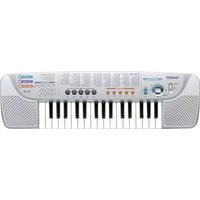
- Hauptmerkmale
- ☐ Großes LC-Display (Seite G-14)
- □ MIDI-Controller (Seite G-28)
- □ 522 Sounds (Seite G-24)
- □ Layers und Splits (Seite G-22)
- □ Zugriegelorgel (Seite G-35)
- □ Begleitautomatik (Seite G-38)
- □ Effekte (Seite G-32)
- □ Synthesizer (Seite G-62)
- □ Mischpult (Seite G-51)
- □ Registrationsspeicher (Seite G-56)
- □ Vereinfachte Aufnahme (Seite G-73)
- □ Sequencer (Seite G-76)
- □ Pattern-Sequencer (Seite G-101)
- □ Song-Studio (Seite G-126)
- □ MIDI (Seite G-169)
- □ Diskettenlaufwerk (Seite G-140)
- □ Demo-Funktion (Seite G-20)
- Zu Ihrer Sicherheit...
- Symbole
- WARNUNG
- VORSICHT
- Symbolbeispiele
- WARNUNG!
- Niemals demontieren oder modifizieren.
- Bei ungewöhnlichem Zustand oder Fehlbetrieb nicht verwenden.
- Wenn das Instrument fallen gelassen wurde:
- Vorsicht mit Beuteln in der Nähe von Kindern.
- VORSICHT!
- Netzgerät
- Transport
- Pflege
- Aufstellungsort
- Niemals auf dem Instrument oder Ständer stehen.
- Niemals schwere Gegenstände auf dem Instrument abstellen.
- Lautstärke
- Vorsichtsmaßnahmen hinsichtlich der Flüssigkristallanzeige (LCD)
- Das Keyboard nicht auf lackierten Möbeln abstellen.\*
- Optionaler Ständer\*
- Pflege Ihres Keyboards
- Hitze, Feuchtigkeit und direkte Sonnenstrahlung vermeiden.
- Niemals in der Nähe eines Fernsehers oder Radios verwenden.
- Niemals Lack, Verdünner oder ähnliche Chemikalien für das Reinigen verwenden.
- Niemals in Gebieten mit extremen Temperaturen verwenden.
- Vorsichtsmaßnahmen hinsichtlich der Lithium-Batterie
- HINWEIS
- Inhalt
- Der Mixer G-51
- Der Registrationsspeicher ...... G-56
- Der Synthesizer G-62
- Easy Record
- (vereinfachte Aufnahme) ...... G-73
- Der Song Sequencer ...... G-76
- Gestaltung eigener Styles mit dem
- Pattern Sequencer ...... G-101
- Das Song-Studio ......G-126
- Das Diskettenlaufwerk ......G-140
- Referenz der Keyboardparameter .G-154
- MIDI G-169
- Störungsbeseitigung ......G-176
- Technische Daten ......G-179
- Anhang A-1
- MZ-2000 MIDI-Datenformat ......A-22
- MIDI Implementation Chart
- Allgemeine Anleitung
- UPPER 1/UPPER 2
- ③6 COMBINATION
- EFFECT
- Anbringen des Notenständers
- Audio-Anschlüsse
- Kopfhörer-, Eingangs-, Ausgangs- und Mikrofonbuchsen
- WICHTIG!!
- Anschluss der Kopfhörer ①
- Wiedergabe einer externen Signalquelle über die Lautsprecher des Keyboards ②
- Wiedergabe des MZ-2000 über externe HiFi-Verstärker ③
- Anschluss an einen Musikinstrumentenverstärker ④
- Anschluss eines Mikrofons ⑤
- Spezifikationen des Mikrofons
- WICHTIG!
- Akustische Rückkopplung
- SUSTAIN PEDAL
- EXPRESSION PEDAL
- Zubehör und Optionen
- Stromversorgung
- Anschluss des Netzgerätes
- Vorsichtsmaßregeln hinsichtlich des Netzgerätes
- Schutz der Einstellungen und Daten
- Nicht geschützte Einstellungen
- Speicherschutz-Lithiumbatterie
- Abspeichern von Daten auf einer Diskette
- Initialisierung des Keyboards
- Display und Bedienung
- Inhalt des Displays
- Über den Modusbereich
- Combination Mode
- Mixer Mode
- Effect Mode
- Drawbar Mode
- Synthesizer-Modus
- Taster, Schalter und Fader
- Displaytasten (L1 bis L5, R1 bis R5)
- Steuerungstasten (1 bis 8)
- PAGE-Taste
- Fader (1 bis 9)
- Display Contrast
- Über die Meldung "Now Working"
- Verwendung der EXIT-Taste
- Beispiel
- Display Hold – Anzeige arretieren
- Display Modes
- Umschalten der Display Modes
- Verwendung der Online-Hilfe
- Aufrufen der Online-Hilfe
- Demo-Musikstücke
- Wiedergeben eines Demo-Musikstückes
- Wiedergeben eines Spezifikations-Demos
- Spielen des Keyboards
- Erstmaliges Spielen des Keyboards
- Die Tastaturzonen "Upper" und "Lower" 1 und 2
- Klangprogramme umschalten
- Wahl eines Klangprogramms (Sounds) unter Verwendung einer TONE-Taste
- Wahl eines Sounds unter Verwendung des Dials
- Zugriegel-Orgelsounds
- Polyphonie
- Digital gesamplete Sounds
- Schichtung zweier Sounds: Layer (UPPER 1 + UPPER 2)
- Die Lautstärke-Balance zwischen den Sounds von UPPER 1 und UPPER 2
- Aufteilung der Tastatur: Keyboard Split (LOWER 1/UPPER 1)
- Drücken Sie die SPLIT POINT-Taste.
- Drücken Sie die Taste auf dem Keyboard, wo Sie den neuen Split Point positionieren möchten.
- Kombinationen von Layers und Split
- Lautstärke-Balance zwischen den UPPER 1-, UPPER 2-, LOWER 1- und LOWER 2-Parts
- Anschlagsdynamik, Pitch Bender und andere Controller
- Anschlagsdynamik (Velocity Sensitivity) und Druckdynamik (After Touch Sensitivity)
- Sustainpedal
- Schweller
- Pitch Bender
- Modulationsrad
- ASSIGNABLE-Taste
- SUSTAIN-Taste
- Arpeggiator-Taste
- Der Pitch Bender
- Das Modulationsrad
- Der Arpeggiator
- Drücken Sie die ARPEGGIATOR-Taste.
- Spielen Sie einen Akkord im Upper-Bereich, rechts des Splitpunkts.
- Um den Arpeggiator auszuschalten, drücken Sie erneut die ARPEGGIATOR-Taste, so dass deren Kontrollleuchte erlischt.
- Arpeggio-Typen
- Transposition, Stimmung und Charakteristik der Anschlagsdynamik
- Transposition
- Stimmung
- Charakteristik der Anschlagsdynamik (Touch Curve)
- Nachhall, Chorus und andere Effekte
- Effektblöcke
- DSP
- REVERB (Nachhall)
- CHORUS
- MASTER
- Änderung der Effekteinstellungen
- Effekt auswählen
- Bearbeitung der Effektparameter
- Volume (Lautstärkepegel)
- Pan (Panorama-Position), Reverb Depth (Nachhalltiefe), Chorus Depth (Chorustiefe)
- Double
- Stereo
- Effektparameter während des Keyboardspiels steuern
- Effekte mit einem Rad oder Pedal steuern
- Die Zugriegelorgel
- Die Parameter der Zugriegel-Orgel-sounds
- Die Sinus-Chöre
- HINWEISE
- Detaillierte Einstellungen der Parameter eines Zugriegel-Orgelsounds
- Zugriegel-Orgelsounds abspeichern
- Bearbeitete Zugriegel-Orgelsounds abspeichern
- Begleitautomatik und Rhythmen
- Verwendung der Modustaste
- Wahl eines Rhythmus
- Wahl eines Rhythmus unter Verwendung einer RHYTHM-Taste
- Wahl eines Rhythmus unter Verwendung des Dials
- Spielen von Rhythmen
- Start und Stop
- Variationen
- Tempo
- Verwendung der Akkord-Begleit- automatik
- Starten und Stoppen der Akkord-Begleitautomatik
- Begleitautomatik-Parts und das Abmischen der Parts
- Lautstärke der Begleitung
- CASIO CHORD
- FINGERED-Modus
- FULL-RANGE CHORD-Modus
- Erkannte Akkorde
- Effekte und Einstellungen der Begleitautomatik
- Tasten der Begleitautomatik
- Steuerungstasten und Fader
- Starten der Begleitautomatik mit einem Intro
- Variations
- Fill-Ins
- NORMAL
- BACK (Zurück)
- NEXT (Nächstes)
- Breaks
- Sync Start (Synchronstart)
- Synchronstopp
- Steuerung der Begleitautomatik im Synchronstopp
- rit. (Ritardando)
- Fade In (Einblenden)
- Fade Out (Ausblenden)
- Ending (Schlussfigur)
- Abmischen der Begleitung
- Part On/Off (Stummschalten einzelner Parts)
- Interaktive Begleitung
- Harmonisierungsautomatik
- Typen der Harmonisierungsautomatik
- Änderung des Sounds der Harmonisierungsnoten
- One Touch Preset
- Verwendung von One Touch Preset
- Ausschluss bestimmter Parameter von der Wahl durch "One Touch Preset"
- Der Mixer
- Parts
- Part-Typen
- Interne Parts
- Externe Parts
- Darstellung des Mixers im Display
- Abmischen der internen Parts
- Lautstärke der internen Parts
- Detaillierte Mixer-Einstellungen
- Mixer-Parameter
- Sound-Parameter (PAGE 1/4)
- Tone: 562 (Sound)
- Input: Mono, Stereo (Eingang: Mono, Stereo)
- Pan: -64 bis 63 (Panorama-Position) \*
- Volume: 0 bis 127 (Lautstärke)
- Effektparameter (PAGE 2/4)
- Reverb Depth: 0 bis 127 (Nachhalltiefe) \*
- Chorus Depth: 0 bis 127 (Chorustiefe) \*
- DSP: Off, 1, 1+2, 2, 3, 3+4, 4
- Gate Threshold: (Noise Gate Threshold)
- EQ High Gain: -6dB bis 6dB
- EQ High Freq.: 2kHz, 4kHz, 8kHz, 16kHz
- EQ Low Gain: -6dB bis 6dB (Equalizer-Tiefenge-winn)
- EQ Low Freq.: 200Hz, 400Hz, 800Hz, 1,6kHz (Tiefenfrequenz)
- Tune (Stimmung)
- Coarse Tune: -24 bis 24 (Transposition)
- Fine Tune: -64 bis 63 (Feinabstimmung)
- Der Registrationsspeicher
- Funktionsprinzip des Registrations- speichers
- Gespeicherte Parameter
- Konfiguration des Registrationsspeichers
- Abspeichern und Aufrufen von Registrationen
- Abspeichern einer Registration
- Aufrufen einer Registration
- Wahlweiser Aufruf aus dem Registrationsspeicher
- Die SELECT-Taste und ihre LED
- Parameter vom Aufruf durch den Registrationsspeicher ausschließen
- Parameter des wahlweisen Ausrufs aus dem Registrationsspeicher
- Registrationen verwalten
- Bänke benennen
- Kopieren der Daten im Registrations- speicher
- Daten zwischen zwei Registrations- speicherplätzen austauschen
- Der Synthesizer
- Synthesizer-Menü
- Änderung der Hauptparameter des Sounds
- Änderung der Parameter eines Sounds im Synthesizer-Basismenü
- Drücken Sie die SYNTH-Taste.
- Drücken Sie die Displaytaste neben der Bezeichnung des Parts, den Sie bearbeiten möchten.
- Verwenden Sie den Dial oder die TONE-Tasten, um den zu bearbeitenden Sound auszuwählen.
- Nehmen Sie die gewünschten Änderungen an den Parametern des Sounds vor.
- Falls Sie die Parameter von anderen Parts zugeordneten Sounds ändern möchten, wählen Sie mit Hilfe der Displaytasten R1 bis R4 den gewünschten Part, und führen Sie danach die Schritte 3 und 4 für diese Sounds aus.
- Grundlagen für das Gestalten von Sounds
- DCO
- ENVELOPE (Hüllkurve)
- AMP ENVELOPE (Verstärker-Hüllkurve)
- FILTER ENVELOPE (Filter-Hüllkurve)
- PITCH ENVELOPE (Tonhöhen-Hüllkurve)
- LFO
- DSP/CONTROLLER (DSP/Controller)
- CONTROLLER (Controller)
- Eigene Synthesizer-Sounds abspeichern
- Gestalten eines Anwender-Sounds
- Wählen Sie Detail (Taste R5).
- Im DCO-Menü wählen Sie Envelope (Hüllkurve), wenn Sie die Einstellungen des Hüllkurvengenerators ändern möchten.
- Synthesizer-Parameter
- DCO
- AMP ENVELOPE
- FILTER ENVELOPE
- PITCH ENVELOPE
- Easy Record (vereinfachte Aufnahme)
- Aufnahme mit "Easy Record"
- Varianten des vereinfachten Aufnahmeverfahrens
- - Aufnahme ohne Begleitautomatik
- - Start der Aufnahme durch Synchronstart
- - Einfügen einer Einleitung, eines Fill-Ins, einer Pause usw.
- - Synchronstart der Aufnahme mit einem Intro (Intro)
- - Starten des Rhythmus-Patterns an einer beliebigen Stelle während einer Aufnahme
- Der Song Sequencer
- Funktionsprinzip
- Über die Spuren
- Aufnahmetechniken
- Echtzeitaufnahme
- Punch-In-Aufnahme
- Aufgezeichnete Daten des Song Sequencers
- Taktart
- Daten der Systemspur
- Anfängliche Parameter der Systemspur
- Diese Systemdaten können Sie während der Aufnahme aufzeichnen:
- Daten der Spuren 1 bis 16
- Anfängliche Parameter der Spuren
- Diese Daten können Sie während der Aufnahme auf den Spuren 1–16 aufzeichnen:
- Speicherkapazität des Song Sequencers
- Hinweise zu den Speicherdaten
- Song-Sequencer-Modus
- Wiedergabemodus
- Echtzeit-Aufnahmemodus
- Punch-In-Aufnahmemodus
- Editiermodus
- Umschalten der vier Song-Seqencer-Betriebsarten
- Echtzeitaufnahme auf der Systemspur
- Metronome
- Metronome Volume
- Funktionen der Begleitautomatik aufzeichnen
- Echtzeitaufnahme auf den Spuren 1 bis 16
- Drücken Sie die MULTI TRACK-Taste.
- Wählen Sie Realtime Record, um in den Echtzeit-Aufnahmemodus zu schalten.
- Punch-In-Aufnahmen
- Manuelle Punch-In-Aufnahme
- Automatische Punch-In-Aufnahme
- Panel Record
- Ändern der Kopfzeilendaten des Songs
- Songs wiedergeben
- Akkorde
- Melodie
- Songs als Ganzes, Spur für Spur oder Note für Note bearbeiten
- Song Editing
- Track Editing
- Event Editing
- Das EDIT MENU
- Songs löschen, kopieren und benennen
- Löschen eines Songs
- Kopieren eines Songs
- Änderung des Song-Namens
- Spuren löschen, kopieren oder verschmelzen
- Spur löschen
- Merge – zwei Spuren verschmelzen
- Spur kopieren
- Bearbeiten eines Events
- Über die Event-Typen
- Das Event-Edit-Menü
- Wahl von Events in der EVENT EDIT-Anzeige
- Wahl eines einzelnen Events
- Wahl einer Serie von Events
- Wahl aller Events
- View Select – Darstellung bestimmter Eventtypen ausblenden
- Bearbeitung abbrechen
- Einfügen eines Events
- Events löschen
- Events kopieren
- Events verschieben
- Events quantisieren
- Step-Eingabe
- Step-Eingabe von Noten und anderen Events
- Eingabeintervall der schrittweisen Eingabe
- Eingabeeinstellungen
- Taste/Fader 1 Duration (Dauer)
- Taste/Fader 2 Velocity (Geschwindigkeit)
- Gestaltung eigener Styles mit dem Pattern Sequencer
- Grundlagen
- Elemente und Parts
- Was der Pattern Sequencer aufzeichnet
- Einmalige Parameter
- Elementparameter
- Echtzeit-Aufnahmeparameter
- Part-Parameter
- Bässe, Akkord-Partparameter 1–5
- Speicherkapazität
- Über den Arbeitsspeicher
- Speichern Ihrer Rhythmus-Patterns
- Gestalten eines Begleit-Patterns unter Verwendung von Easy Create
- Verwendung von Easy Create
- Taste/Fader 1 bis 4 (Var.1 bis 4)
- Taste/Fader 5 (BkFil)
- Taste/Fader 6 (NmFil)
- Gestalten eines Begleit-Patterns
- Wiedergabe eines Begleit-Patterns (Probewiedergabe)
- Anzeige der Parts, die Daten enthalten
- Probewiedergabe
- Aufnahme eines Begleit-Pattern
- Taste/Fader 1 (Element Beat)
- Taste/Fader 3 (Original Key)
- Taste/Fader 6 (Metronome)
- Taste/Fader 8 (Metronome Volume)
- Löschen unnötiger Noten
- Löschen aller Parts in der Aufnahmebereitschaft
- Chord Play – Begleit-Patterns testen
- Wählen Sie Chord Play.
- Starten Sie die Begleitautomatik wie gewohnt.
- Um die Wiedergabe zu stoppen, drücken Sie die START/STOP-Taste.
- Löschen der Begleit-Pattern-Daten aus dem Arbeitsspeicher
- Löschen aller Daten des Arbeits- speichers (All Delete)
- Im Pattern-Sequencer-Menü wählen Sie All Delete (Alles löschen).
- Wählen Sie Yes, um alle Daten zu löschen, oder No, um abzubrechen.
- Löschen eines bestimmten Elementes aus dem Arbeitsspeicher (Element Delete)
- Im Pattern-Sequencer-Menü wählen Sie das Element, das Sie löschen möchten.
- Wählen Sie Element Delete (Element löschen).
- Wählen Sie Yes, um das Element tatsächlich zu löschen, oder No, um abzubrechen.
- Löschen eines bestimmten Parts aus dem Arbeitsspeicher (Part Delete)
- Bearbeiten des Begleit-Patterns im Arbeitsspeicher
- Elemente, Parts oder Events bearbeiten
- Element Editing (Bearbeiten von Elementen)
- Part Editing (Bearbeiten von Parts)
- Event Editing (Bearbeiten von Events)
- Bearbeitung von Elementen
- Element löschen
- Element kopieren
- Parts löschen und kopieren
- Löschen eines Parts
- Part kopieren
- Chord Setting – die Akkordeinstellungen
- Events bearbeiten (Event Edit)
- Vom Pattern Sequencer aufgezeichnete Event-Typen
- Ein einzelnes Event selektieren
- Selektion aller Events
- Event-Bearbeitung abbrechen
- Event einfügen
- Event löschen
- Event kopieren
- Event verschieben
- Step-Eingabe von Noten (Events)
- Über das Step-Eingabeintervall
- Taste/Fader 2 Velocity (Anschlagsgeschwindigkeit)
- Bearbeitung der One-Touch-Preset-Einstellungen (User-One-Touch)
- Ausführung der One-Touch-Preset-Einstellungen
- Tone Select
- Harmo/Arpe/Sus Setting
- Accomp Setting
- Effect Type
- Part Volume
- Part Sw.
- Harmo/Arpe/Sus Sw.
- Effect Sw.
- Begleit-Pattern abspeichern
- Speichern eines Original-Begleit-Pattern
- Begleit-Pattern aus Songs extrahieren (SONG TO PATTERN)
- Start Measure (Starttakt)
- Length (Länge)
- Part Assignment (Partzuordnung)
- Starttaktes während der Wiedergabe bestimmen
- Starttakt mit den Steuerungstasten bestimmen
- Das Song-Studio
- Daten des Song-Studios
- Daten der Melodiespur
- Daten der Kopfzeile
- Begleitung extrahieren, bearbeiten und wiedergeben
- Extrahieren der Begleitung
- Bearbeiten der Daten.
- Wiedergabe
- Die drei Song-Studio-Betriebsarten
- Songs im Song-Studio gestalten
- ① Importieren der Quelldatei
- \*Über den Arbeitsspeicher
- ② Extrahieren von Akkorden
- ③ Importieren der Melodiespur
- ④ Extrahieren des Begleit-Patterns
- ⑤ Registrierung der Kopfzeilendaten
- Akkordfolge extrahieren
- Melodiespur importieren
- Begleit-Pattern extrahieren
- \* Funktionsprinzip der Pattern-Extraktion
- Part Assignment (Part-Zuordnung)
- Starttakt während der Wiedergabe spezifizieren
- Starttakt mit der Steuerungstaste einstellen
- Registrieren der Kopfzeilendaten
- Songs des Song-Studios wieder- geben
- Das Wiedergabe-Menü
- Steuerungstaste 1, 2 ()
- Steuerungstaste 3 (C.Level)
- Steuerungstaste 4 (P.Mode)
- Steuerungstaste 5 (Accomp)
- Steuerungstaste 6 (Cntrol)
- Steuerungstaste 7 (Melody)
- Songs des Song-Studios bearbeiten
- Chord Edit (Bearbeiten der Akkorde)
- Melody Edit (Bearbeiten der Melodie)
- Bearbeiten eines Songs
- Bearbeiten von Akkorden
- Modifizieren eines Akkords
- Steuerungstastensatz 3 (Root)
- Steuerungstastensatz 4 (Type)
- Steuerungstastensatz 5 (Bass)
- Einfügen und Modifizieren von Elementen des Begleit-Pattern
- Hinzufügen von Takten
- Verwendung von Re-chord Judge
- Bearbeiten der Melodie
- Songs verwalten
- Das OTHER SETTING MENU
- Taktart der Daten des Song-Studios ändern
- Löschen eines Songs des Song-Studios
- Songs des Song-Studios kopieren
- Songs des Song-Studios benennen
- Geben Sie den neuen Namen ein.
- Nachdem Sie den Namen eingegeben haben, wählen Sie Execute (Ausführen).
- Das Diskettenlaufwerk
- Merkmale des Diskettenlaufwerkes
- Über Disketten
- Umgang mit Disketten
- Diskettentypen
- Diskettentypen erkennen
- Schreibschutz
- Das Einlegen und Auswerfen
- Diskette einlegen
- Diskette auswerfen
- Wiedergabe eines Standard-MIDI-Files (Direct Play)
- Wiedergabe eines Standard-MIDI-Files (SMF)
- Funktionen in der SMF-Listenanzeige
- Lyrics Display
- Tempo Adjustment
- Mitspielen mit der SMF-Wiedergabe
- Guide Play
- Melody Part Cut
- Verwendung von Guide Play
- Guide Play-Funktionen
- Guide (Anleitung)
- Solo (Solo)
- Funktionen von Melody Part Cut
- Operationen auf dem Paneel während der Direktwiedergabe (Direct Play)
- Paneel-Operationen während der Direktwiedergabe (Direct Play)
- Operationen auf dem Paneel
- Verfügbare Funktionen
- Aufrufbare Betriebsarten
- Sonstiges
- Daten abspeichern und laden
- Dateityp
- Daten abspeichern
- Abspeichern von Daten eines bestimmten Dateityps
- Wählen Sie Execute (Ausführen), um die Datei abzuspeichern.
- Abspeichern sämtlicher Daten aus dem Speicher des Keyboards
- Drücken Sie die DISK-Taste.
- Wählen Sie Save (Abspeichern). Das Save-Menü erscheint.
- Wählen Sie All Execute.
- Geben Sie den Namen ein, den Sie der Datei zuordnen möchten.
- Wählen Sie Execute (Ausführen), um die Datei abzuspeichern.
- Daten von Diskette laden
- Laden von Daten des Song Sequencers, der User Pattern (Anwenderrhythmen) oder der User Sounds (Anwender-Sounds)
- Wählen Sie Load (Laden). Das LOAD-Menü erscheint.
- Wählen Sie das Datenformat der zu ladenden Daten.
- Daten des Registrationsspeichers von Diskette laden
- Daten des Song-Studios von Diskette laden
- Datei mit dem gesamten Speicherinhalt laden
- Pattern Convert – Begleit-Pattern umwandeln
- Pattern-Daten ("Styles") konvertieren
- Diskette formatieren und Diskettendaten verwalten
- Formatieren einer Diskette
- Dateien von einer Diskette löschen
- Neubenennung einer Datei
- Referenz der Keyboardparameter
- Settings
- Das SETTING MENU
- Das AFTER TOUCH/CONTROL-Menü
- Zugriff auf das Untermenü
- Interactive Accomp
- rit.
- Fade In/Out
- Auto Harmonize/Arpeggiator
- Sustain Length
- Registration Select
- Parameter des SETTING MENU
- Beispiel für Operationen im SETTING MENU
- SETTING MENU L1: Master Tune (Hauptstimmung)
- SETTING MENU L2: Touch Curve (Charakteristik der Anschlagsdynamik)
- SETTING MENU L3: Auto Harmonize/Arpeggiator (Harmonisierungsautomatik/Arpeggiator)
- Beispiel 1
- Beispiel 2
- Beispiel 3
- Beispiel 4
- SETTING MENU L4: Registration
- SETTING MENU L5: One Touch Preset Select
- SETTING MENU R1: Accomp/Chord Setting (Begleitungs- und Akkordeinstellung)
- SETTING MENU R2: Fade In/Out (Ein- und Ausblenden)
- SETTING MENU R3: Ritardando
- SETTING MENU R4: Interactive Accomp (Interaktive Begleitung)
- SETTING MENU R5: Initialize (Initialisieren)
- L1 User Rhythm (Anwenderrhythmus)
- L2 External Part
- L3 Parameter All (Alle Parameter)
- L4 All
- Löschen von Anwenderrhythmen
- Löschen eines einzelnen Anwenderrhythmus
- Löschen aller Anwenderrhythmen
- Löschen eines einzelnen User Pattern (Anwender-rhythmus)
- Löschen aller User Pattern
- Initialisieren externer Parts
- Initialisieren sämtlicher Keyboardparameter
- Löschen aller Daten aus dem Speicher des Keyboards
- Parameter des AFTER TOUCH/CONTROL-Menüs
- Bedienungsbeispiel für das AFTER TOUCH/CONTROL-Menü
- AFTER TOUCH/CONTROL L3: Modulation Wheel (Modulationsrad)
- AFTER TOUCH/CONTROL L4: Assignable Switch (frei definierbarer Taster)
- AFTER TOUCH/CONTROL L5: After Touch (Druckdynamik)
- AFTER TOUCH/CONTROL R1: Expression Pedal (Schweller)
- AFTER TOUCH/CONTROL R3: Sustain Pedal (Sustainpedal)
- AFTER TOUCH/CONTROL R4: Sustain Switch (Sustainschalter)
- Was ist MIDI?
- MIDI-Anschlüsse
- MIDI-Kanäle
- General MIDI
- Senden und Empfangen von MIDI-Meldungen
- Senden von MIDI-Daten
- Spielen am Keyboard
- Wiedergabe der Begleitautomatik
- Wiedergabe vom Song Sequencer
- Wiedergabe vom Song-Studio
- Kanäle für das Senden der Parts
- Empfang von MIDI-Meldungen
- Empfang von Multi-Kanälen
- Akkordänderungen bei Verwendung der Begleit-automatik
- MIDI-Einstellungen
- MIDI-Parameter
- Das MIDI-Menü
- Navigate Ch. (Navigationskanal)
- MIDI In Chord Judge (MIDI-Eingang-Akkordbeurteilung)
- Accomp MIDI Out (Senden der Begleitautomatik über MIDI-Out)
- Device ID (Geräte-Identifikation)
- Sendekanäle für jeden Part einstellen
- Empfangskanal für jeden Part einstellen
- Lokale Einstellungen
- Anschluss an einen Computer
- Störungsbeseitigung
- Technische Daten
- Demo-Musikstück
- Anhang
- Notennummern der Schlagzeug- und Perkussion-Sounds
- Liste der Pattern (Rhythmen)
- Effekttabellen
- Tabelle der gegriffenen/Vollbereichsakkorde
- Akkorde mit Grundtonposition (23 Typen)
- On Bass Chords: Wenn die Bassnote eine Akkordkomponente ist (32 Typen)
- ● 3-Noten-Akkorde
- ● 4-Noten-Akkorde
- On Bass Chord: Wenn die Bassnote keine Akkordkomponente ist (119 Typen)
- ● Dur-Akkordtyp
- Spannungsakkorde (20 Typen)
- Registrationsspeicher/One-Touch-Preset-Tabelle
- Daten des Song Sequencers
- Akkord-Umwandlungstabelle
- Steuerungsänderungen
- Bank Select (Bankwahl)
- Empfang
- Senden
- Modulation Wheel (Modulationsrad)
- Portamento Time (Portamentozeit)
- Data Entry (Dateneintrag)
- Channel Volume (Kanallautstärke)
- Expression Controller (Schweller)
- General Controller (1 bis 8)
- Portamento
- Soft (Weich)
- Portamento Control
- NRPN (Nicht registrierte Parameter-Nummern)
- Vibrato Rate (Vibratorate)
- Vibrato Depth (Vibratotiefe)
- Vibrato Delay (Vibratoverzögerung)
- TVF Cut Off Frequency (Filtergrenzfrequenz)
- TVF Resonance (Resonanz)
- TVF/TVA Envelope Attack Time (Hüllkurven-Einschwingzeit)
- TVF/TVA Envelope Decay Time (Hüllkurven-Abfallszeit)
- TVF/TVA Envelope Release Time (Hüllkurven-Ausklingzeit)
- Drawbar Control (Zugriegelregler)
- RPN (Registrierte Parameter-Nummer)
- Pitch Bend Sensitivity (Empfindlichkeit des Pitch Benders)
- Master Fine Tuning (Hauptfeinstimmung)
- Master Coarse Tuning (Hauptgrobstimmung)
- RPN Null (RPN-Null)
- Program Change
- (Programmwechselbefehle)
- Format
- Channel Pressure (Druckdynamik)
- Pitch Bend Change
- Reset All Controllers (Rückstellen aller Controller)
- All Notes Off (Alle Noten ausschalten)
- Omni Mode Off
- Omni Mode On
- Mono Mode Off
- Poly Mode On
- Systemmeldungen
- System Realtime Messages (System-Echtzeitmeldungen)
- Active Sensing
- Timing Clock (Taktgeber)
- Start (Start)
- Stop (Stopp)
- Systemexklusive Meldung
- Universelle systemexklusive Meldung
- GM System On (GM-System eingeschaltet)
- Master Volume (Hauptlautstärke)
- CASIO®
Marke : CASIO
Modell : MZ-2000
Kategorie : Tastatur