
Privia PX-3S - Tastatur CASIO - Kostenlose Bedienungsanleitung
Finden Sie kostenlos die Bedienungsanleitung des Geräts Privia PX-3S CASIO als PDF.


| Produkttyp | Digitalpiano (Stage Piano) |
| Marke | Casio |
| Modell | Privia PX-3S |
| Tastatur | 88 gewichtete Tasten mit Tri-Sensor-Skalierte-Hammer-Action (Ivory Touch) |
| Klangfarben | 250+ (Klavier, E-Piano, Orgel, Streicher, uvm.) |
| Polyphonie | 128 Noten |
| Effekte | Hall (4 Typen), Chorus (4 Typen), Brilliance, DSP |
| Lautsprecher | 2-Wege-System: 12 cm x 2 + 8 cm x 2, Leistung 20 W + 20 W |
| Anschlüsse | Kopfhörer (Stereo), Sustain-Pedal, USB-MIDI, Audio-Ein-/Ausgang (Cinch) |
| Maße (B x T x H) | Ca. 1322 x 297 x 166 mm (ohne Ständer) |
| Gewicht | Ca. 11,2 kg (ohne Ständer) |
| Stromversorgung | AC-Adapter (AD-12) oder 6 x D-Batterien (optional) |
| Besondere Funktionen | Duett-Modus, Transponierung, Metronom, 2-Spur-Aufnahme, MIDI-Player, Layer/Split |
| Reinigung und Pflege | Oberfläche mit weichem, trockenem Tuch abwischen; keine aggressiven Reinigungsmittel verwenden |
| Sicherheitshinweise | Nur vom Hersteller empfohlenes Netzteil verwenden; Gerät vor Feuchtigkeit und extremen Temperaturen schützen |
| Reparatur und Ersatzteile | Bei Defekten autorisierte Service-Stelle kontaktieren; keine eigenmächtigen Reparaturen |
Häufig gestellte Fragen - Privia PX-3S CASIO
Benutzerfragen zu Privia PX-3S CASIO
0 Frage zu diesem Gerät. Beantworten Sie die, die Sie kennen, oder stellen Sie Ihre eigene.
Eine neue Frage zu diesem Gerät stellen
Laden Sie die Anleitung für Ihr Tastatur kostenlos im PDF-Format! Finden Sie Ihr Handbuch Privia PX-3S - CASIO und nehmen Sie Ihr elektronisches Gerät wieder in die Hand. Auf dieser Seite sind alle Dokumente veröffentlicht, die für die Verwendung Ihres Geräts notwendig sind. Privia PX-3S von der Marke CASIO.
BEDIENUNGSANLEITUNG Privia PX-3S CASIO
Bitte bewahren Sie alle Informationen für spätere Referenz auf.
Vorsichtsmaßregeln hinsichtlich der Sicherheit
Bevor Sie die Verwendung des Pianos versuchen, lesen Sie unbedingt die separaten
„Vorsichtsmaßregeln hinsichtlich der Sicherheit“.
Wichtig!
Bitte beachten Sie die folgenden wichtigen Informationen, bevor Sie dieses Produkt verwenden.
- Bevor Sie den optionalen Netzadapter AD-A12150LW für die Stromversorgung dieses Produkts verwenden, überprüfen Sie unbedingt zuerst den Netzadapter auf Beschädigungen. Kontrollieren Sie besonders sorgfältig das Stromkabel auf Schnitte, Bruch, freiliegende Drähte und andere ernsthafte Schäden. Lassen Sie niemals Kinder einen ernsthaft beschädigten Netzadapter verwenden.
- Dieses Produkt ist nicht für Kinder unter 3 Jahren ausgelegt.
- Verwenden Sie nur den CASIO Netzadapter AD-A12150LW.
- Der Netzadapter ist kein Spielzeug.
- Trennen Sie immer den Netzadapter ab, bevor Sie das Produkt reinigen.
Diese Markierung trifft nur auf EU-Länder zu.

Manufacturer:
CASIO COMPUTER CO.,LTD.
6-2, Hon-machi 1-chome, Shibuya-ku, Tokyo 151-8543, Japan
Casio-Platz 1, 22848 Norderstedt, Germany
Allgemeine Anleitung...... G-2
Anbringen des Notenständers ...... G-3
Konfiguration des PX-3S ......G-4
Modi....G-6
Speichern von Einstellungen und Bedientafelsperre.....G-7
Rücksetzen des Digital-Pianos auf die
Werksvorgaben....G-7
Netzdose ...... G-8
Benutzen eines Netzadapters....G-8
Anschließen von Kopfhörern ......G-9
Anschließen eines Pedals ......G-9
Anschließen eines Audiogeräts oder Verstärkers.....G-10
Mitgeliefertes und optionales Zubehör......G-10
Wählen und Spielen einer Klangfarbe.... G-11
Digital-Piano einschalten ......G-11
Wiedergeben von Demostücken......G-11
Wählen einer Klangfarbe ......G-11
Mischen von Klängen und Aufteilen der Tastatur .....G-12
Auflegen von Effekten auf eine Klangfarbe...... G-17
Hall und Chorus ......G-17
Pitchbend-Rad....G-17
Kontrollieren der Common-Parameter-Einstellungen..... G-18
Verwendung der Common-Parameter......G-18
Common-Parameter-Einstellungen ......G-20
Benutzen der zuweisbaren Tasten...... G-24
Auflegen von Modulation auf Noten
Auflegen von Portamento auf Noten
Ändern der Rotationseffekt-Geschwindigkeit
Senden von Steuerungsänderungen
Benutzen des Digital-Pianos als MIDI-Masterkeyboard..... G-26
Anschluss von externen MIDI-Geräten......G-26
Einstellen der Zonenkonfiguration ......G-26
Festlegen des Steuerungsgegenstands
der Zonen ......G-27
Zonen-Setups ......G-27
Bearbeiten von
Zonenparametern ...... G-28
Einstellen der Zonenparameter......G-28
Zonenparameter-Einstellungen....G-30
Benutzen des
Registrationsspeichers...... G-34
Registrationsdaten ......G-34
Registrationsspeicher-Bedienung ......G-34
Registrationsspeicherbank-Daten in einer
Datei sichern ......G-36
Benutzen des
Funktionsmenüs...... G-38
Bedienung im Funktionsmenü......G-38
Funktionsmenü-Einstellungen......G-39
Wiedergeben einer
MIDI-Datei...... G-41
Bedienung bei der Wiedergabe von MIDI-Dateien....G-41
Bei der Wiedergabe von MIDI-Dateien
unterstützte Bedienung ......G-42
Erzeugen eines neuen Musikordners
auf der Karte ......G-44
Benutzen einer
Speicherkarte...... G-46
Speicherkartenbedienung ......G-46
Fehlermeldungen ......G-48
Anschließen an einen
Computer ...... G-49
Mindestsystemanforderungen an den Computer .....G-49
Digital-Piano an den Computer anschließen......G-49
Übertragen von Daten zwischen dem
Digital-Piano und einem Computer ......G-50
Referenz G-52
Störungsbeseitigung ......G-52
Technische Daten ......G-54
Vorsichtsmaßregeln zur Benutzung......G-55
Anhang G-57
Liste der Klangfarben......G-57
Schlagzeug-Sound-Liste ......G-59
DSP-Effekteliste....G-60
DSP-Algorithmenliste....G-61
MIDI Implementation Chart
Die in dieser Anleitung verwendeten Firmen- und Produktnamen sind eventuell eingetragene Marken anderer Inhaber.
Allgemeine Anleitung
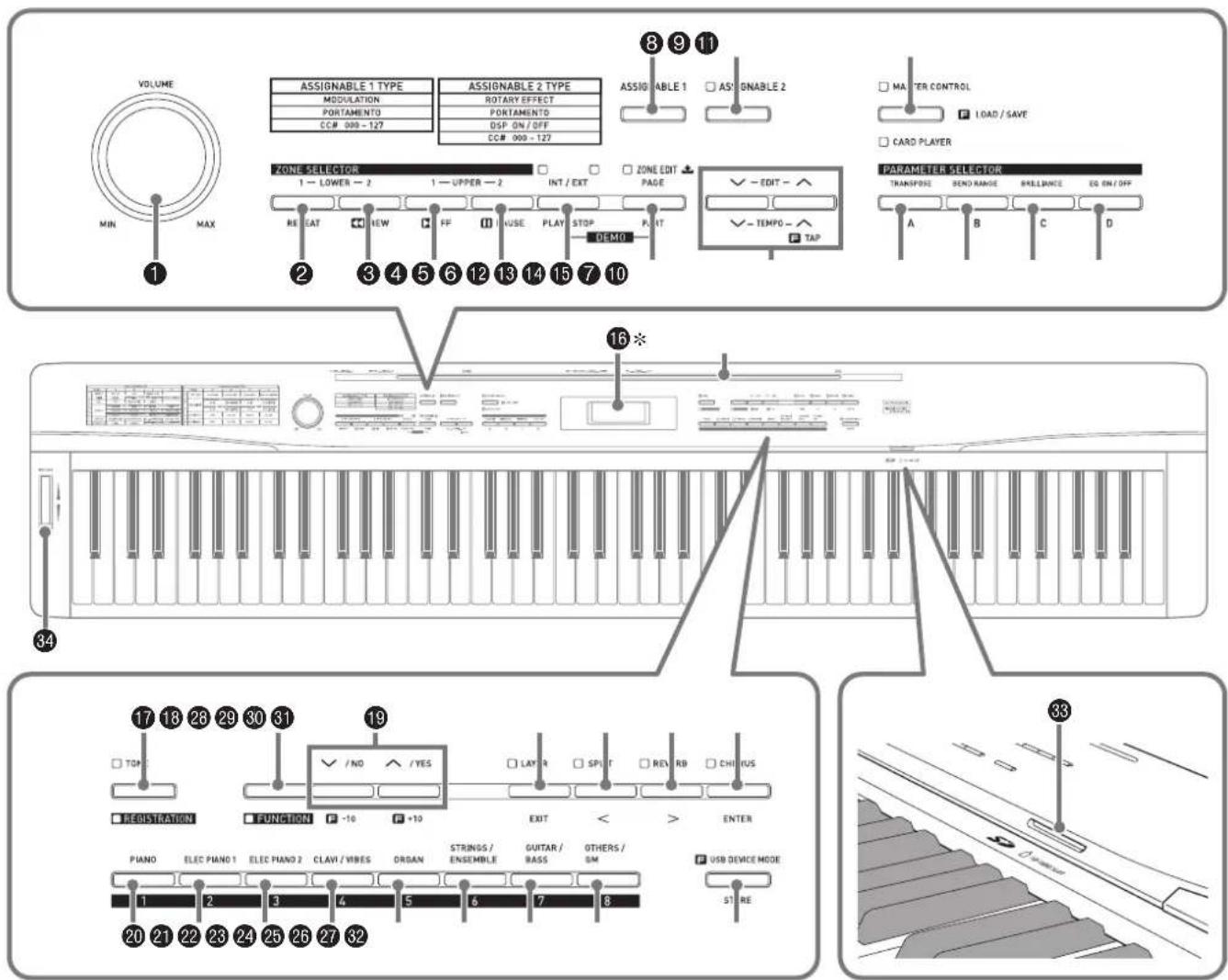
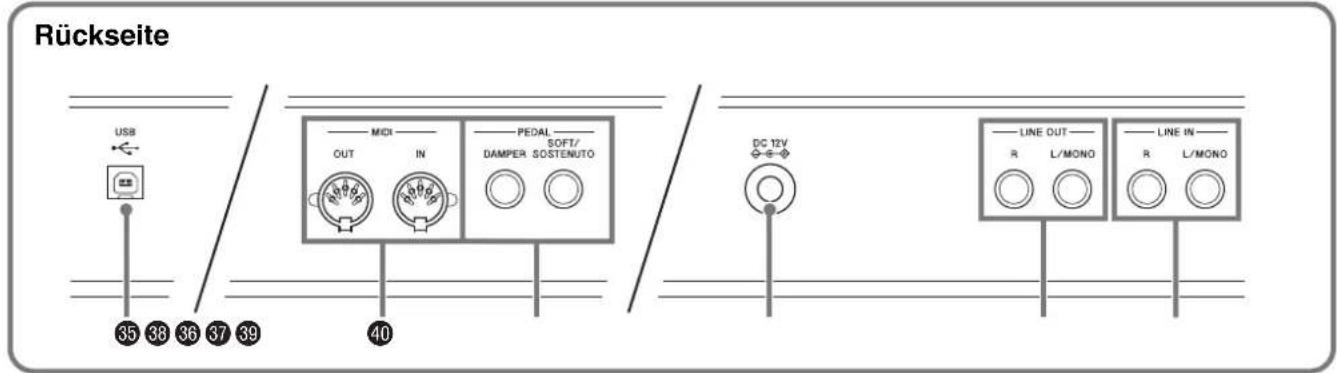
- In dieser Bedienungsanleitung sind die Tasten und Regler mit den nachstehenden Nummern und Namen bezeichnet.
① VOLUME (Lautstärkeregler)
② ZONE SELECTOR (LOWER 1), REPEAT (Zonenwahl- (LOWER 1) & Wiederholtaste)
③ ZONE SELECTOR (LOWER 2), ◀◀REW (Zonenwahl- (LOWER 2) & Rücklauftaste)
④ ZONE SELECTOR (UPPER 1), ▶FF (Zonenwahl- (UPPER 1) & Vorlauftaste)
⑤ ZONE SELECTOR (UPPER 2), PAUSE (Zonenwahl- (UPPER 2) & Pausetaste)
⑥ INT/EXT, PLAY/STOP
(Intro/Extro- & Wiedergabe/Stopp-Taste)
⑦ ZONE EDIT, PAGE, PART
(Zonenbearbeitung-, Seite- & Parttaste)
⑧ ASSIGNABLE 1 (Zuweisbare Taste 1)
⑨ ASSIGNABLE 2 (Zuweisbare Taste 2)
⑩ EDIT, TEMPO (Editier- & Tempotaste)
11 MASTER CONTROL, CARD PLAYER, LOAD/SAVE (Hauptsteuer-, Kartenplayer- & Laden/Speichern-Taste)
⑫ PARAMETER SELECTOR (TRANSPOSE, A) (Parameter-Wahltaste (Transponieren, A))
13 PARAMETER SELECTOR (BEND RANGE, B) (Parameter-Wahltaste (Bendbereich, B))
14 PARAMETER SELECTOR (BRILLIANCE, C) (Parameter-Wahltaste (Brillanz, C))
15 PARAMETER SELECTOR (EQ ON/OFF, D)
(Parameter-Wahltaste (EQ Ein/Aus, D)
16 Display
⑰ TONE, REGISTRATION
(Klangfarbe- & Registrierungstaste)
18 FUNCTION (Funktionstaste)
19 ∨/NO, ∧/YES
(Abwärts/Nein- & Aufwärts/Ja-Taste)
20 PIANO, 1 (Taste Piano, 1)
② ELEC PIANO 1, 2 (Taste Elektropiano 1, 2)
22 ELEC PIANO 2, 3 (Taste Elektropiano 2, 3)
23 CLAVI/VIBES, 4 (Taste Clavi/Vibraphon, 4)
24 ORGAN, 5 (Taste Orgel, 5)
25 STRINGS/ENSEMBLE, 6
(Taste Streicher/Ensemble, 6)
26 GUITAR/BASS, 7 (Taste Gitarre/Bass, 7)
27 OTHERS/GM, 8 (Taste Others/GM, 8)
28 LAYER, EXIT (Mischklang- & Beenden-Taste)
29 SPLIT, < (Tastaturteilungs- & Linkstaste)
30 REVERB, > (Hall- & Rechtstaste)
③1 CHORUS, ENTER (Chorus- & Eingabetaste)
32 STORE, USB DEVICE MODE
(Speichern- & USB-Gerät-Modus-Taste)
33 SD CARD SLOT (SD-Karteneinschub)
34 PITCH BEND (Pitchbend-Rad)
35 USB-Port
36 MIDI OUT/IN-Buchsen
37 DAMPER, SOFT/SOSTENUTO PEDAL (Dämpfer- & Soft/Sostenuto-Pedalbuchsen)
38 DC 12V-Anschluss
39 LINE OUT R, L/MONO
(Line-Ausgang R & L/MONO-Buchsen)
40 LINE IN R, L/MONO
(Line-Eingang R & L/MONO-Buchsen)
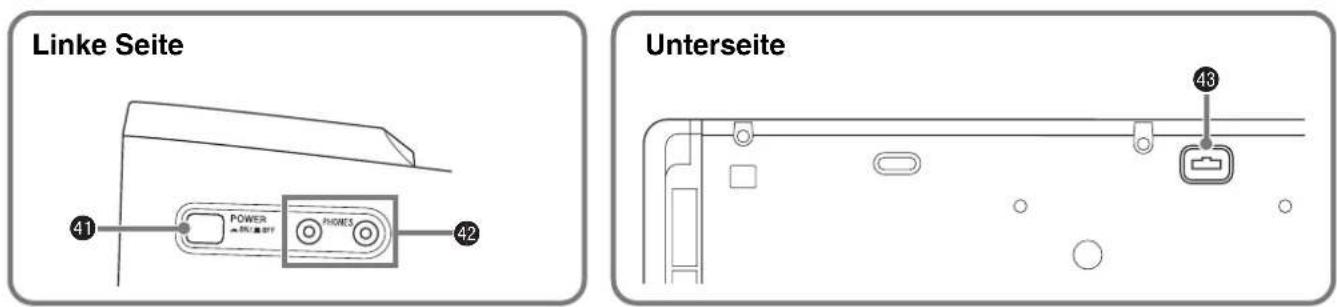
41 POWER (Stromtaste)
42 PHONES (Kopfhörerbuchsen)
43 Pedalbuchse
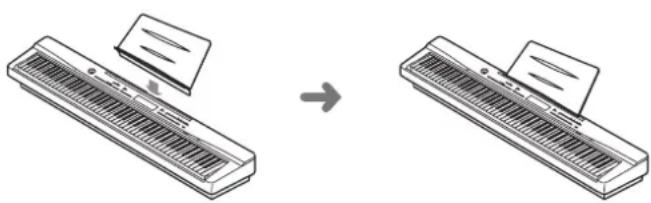
\*Anbringen des Notenständers
Setzen Sie den Notenständer wie gezeigt mit der Unterkante in die Nut oben auf der Digital-Piano-Konsole ein.
Konfiguration der Hauptsteuerung
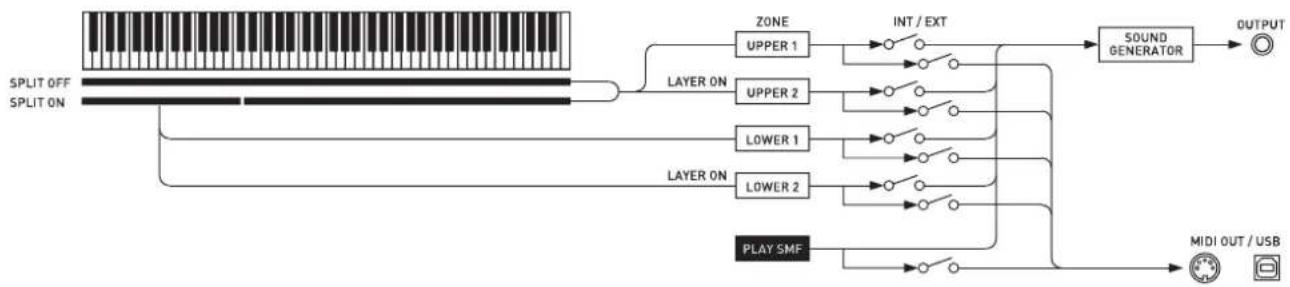
Das Digital-Piano PX-3S ist ein MIDI-Masterkeyboard mit Verwendung von vier Zonen (UPPER 1, UPPER 2, LOWER 1, LOWER 2) zur Steuerung der internen Klangquelle (INT) und externen MIDI-Geräte (EXT). Jede Zone steuert gleichzeitig einen internen Klangquellenpart und einen externen MIDI-Gerätekanal (wenn sowohl INT als auch EXT auf ON gestellt ist).
flowchart
graph LR
    A["SPLIT OFF"] --> B["ZONE"]
    C["SPLIT ON"] --> B
    B --> D["INT / EXT"]
    D --> E["SOUND GENERATOR"]
    E --> F["OUTPUT"]
    B --> G["PLAYER ON"]
    B --> H["PLAYER ON"]
    B --> I["PLAYER ON"]
    B --> J["PLAYER ON"]
    B --> K["PLAYER ON"]
    B --> L["PLAYER ON"]
    B --> M["PLAYER ON"]
    B --> N["PLAYER ON"]
    B --> O["PLAYER ON"]
    B --> P["PLAYER ON"]
    B --> Q["PLAYER ON"]
    B --> R["PLAYER ON"]
    B --> S["PLAYER ON"]
    B --> T["PLAYER ON"]
    B --> U["PLAYER ON"]
    B --> V["PLAYER ON"]
    B --> W["PLAYER ON"]
    B --> X["PLAYER ON"]
    B --> Y["PLAYER ON"]
    B --> Z["PLAYER ON"]
    B --> AA["PLAYER ON"]
    B --> AB["PLAYER ON"]
    B --> AC["PLAYER ON"]
    B --> AD["PLAYER ON"]
    B --> AE["PLAYER ON"]
    B --> AF["PLAYER ON"]
    B --> AG["PLAYER ON"]
    B --> AH["PLAYER ON"]
    B --> AI["PLAYER ON"]
    B --> AJ["PLAYER ON"]
    B --> AK["PLAYER ON"]
    B --> AL["PLAYER ON"]
    B --> AM["PLAYER ON"]
    B --> AN["PLAYER ON"]
    B --> AO["PLAYER ON"]
    B --> AP["PLAYER ON"]
    B --> AQ["PLAYER ON"]
    B --> AR["PLAYER ON"]
    B --> AS["PLAYER ON"]
    B --> AT["PLAYER ON"]
    B --> AU["PLAYER ON"]
    B --> AV["PLAYER ON"]
    B --> AW["PLAYER ON"]
    B --> AX["PLAYER ON"]
    B --> AY["PLAYER ON"]
    B --> AZ["PLAYER ON"]
    B --> BA["PLAYER ON"]
    B --> BB["PLAYER ON"]
    B --> BC["PLAYER ON"]
    B --> BD["PLAYER ON"]
    B --> BE["PLAYER ON"]
    B --> BF["PLAYER ON"]
    B --> BG["PLAYER ON"]
    B --> BH["PLAYER ON"]
    B --> BI["PLAYER ON"]
    B --> BJ["PLAYER ON"]
    B --> BK["PLAYER ON"]
    B --> BL["PLAYER ON"]
    B --> BM["PLAYER ON"]
    B --> BN["PLAYER ON"]
    B --> BO["PLAYER ON"]
    B --> BP["PLAYER ON"]
    B --> BQ["PLAYER ON"]
    B --> BR["PLAYER ON"]
    B --> BS["PLAYER ON"]
    B --> BT["PLAYER ON"]
    B --> BU["PLAYER ON"]
    B --> BV["PLAYER ON"]
    B --> BW["PLAYER ON"]
    B --> BX["PLAYER ON"]
    B --> BY["PLAYER ON"]
    B --> BZ["PLAYER ON"]
    B --> CA["PLAYER ON"]
    B --> CB["PLAYER ON"]
    B --> CC["PLAYER ON"]
    B --> CD["PLAYER ON"]
    B --> CE["PLAYER ON"]
    B --> CF["PLAYER ON"]
    B --> CG["PLAYER ON"]
    B --> CH["PLAYER ON"]
    B --> CI["PLAYER ON"]
    B --> CJ["PLAYER ON"]
    B --> CK["PLAYER ON"]
    B --> CR["PLAYER ON"]
    B --> CS["PLAYER ON"]
    B --> CT["PLAYER ON"]
    B --> CU["PLAYER ON"]
    B --> CV["PLAYER ON"]
    B --> CW["PLAYER ON"]
    B --> CX["PLAYER ON"]
    B --> CY["PLAYER ON"]
    B --> CZ["PLAYER ON"]
    B --> DA["PLAYER ON"]
    B --> DB["PLAYER ON"]
    B --> DC["PLAYER ON"]
    B --> DD["PLAYER ON"]
    B --> DE["PLAYER ON"]
    B --> DF["PLAYER ON"]
    B --> DG["PLAYER ON"]
    B --> DH["PLAYER ON"]
    B --> DI["PLAYER ON"]
    B --> DJ["PLAYER ON"]
    B --> DK["PLAYER ON"]
Das Ziel (INT/EXT) der jeweiligen Zonensteuerung kann mit der Taste ⑥ (INT/EXT) ein- und ausgeschaltet werden. Über die Zonenbearbeitung (Seite G-28) können Sie detaillierte Einstellungen zur Steuerung der internen Klangquelle und/oder eines externen MIDI-Geräts durch die jeweilige Zone vornehmen.
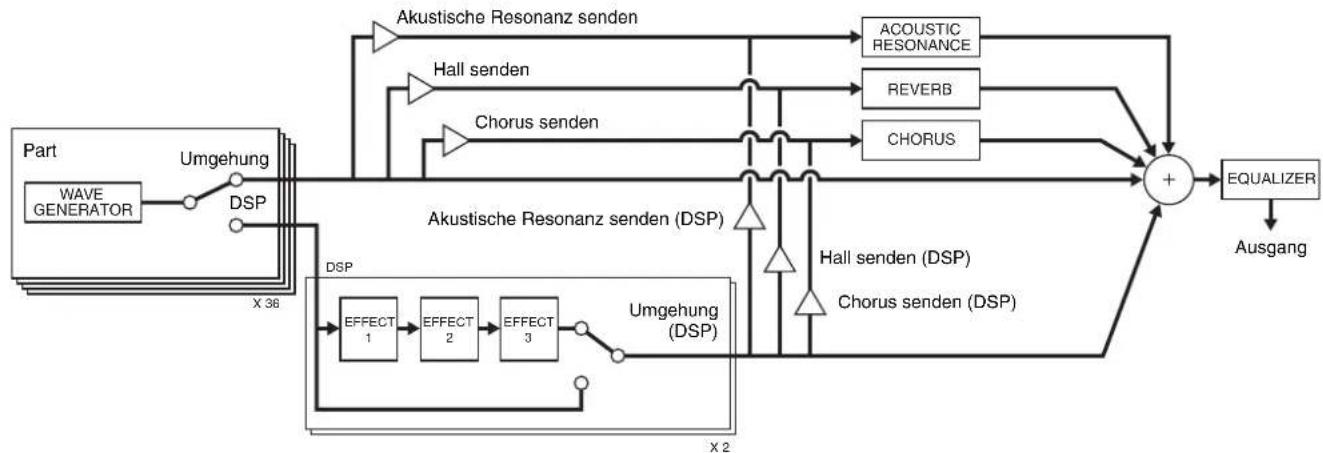
Im Falle einer internen Klangquelle ermöglicht die Zonenbearbeitung das Erzeugen von Sounds durch Wählen einer DSP, Konfigurieren von DSP-Einstellungen, Bearbeiten von Klangfarben usw. Die erzeugten Sounds werden über einen Entzerrer ausgegeben, mit dem die Einstellungen der Common-Parameter zentral angepasst werden können (Seite G-18).
flowchart
graph TD
    A["Part"] --> B["WAVE GENERATOR"]
    B --> C["Umgehung"]
    C --> D["DSP"]
    D --> E["X 36"]
    E --> F["AKustische Resonanz senden"]
    F --> G["ACOUSTIC RESONANCE"]
    F --> H["REVERB"]
    F --> I["CHORUS"]
    G --> J["+"]
    H --> J
    I --> J
    J --> K["EQUALIZER"]
    K --> L["Ausgang"]
    M["AKustische Resonanz senden (DSP)"] --> N["DSP"]
    N --> O["Effect 1"]
    N --> P["Effect 2"]
    N --> Q["Effect 3"]
    O --> R["Umgehung (DSP)"]
    P --> R
    Q --> R
    R --> S["X 2"]
    T["Hall senden (DSP)"] --> U["Chorus senden (DSP)"]
    V["Hall senden (DSP)"] --> W["Chorus senden (DSP)"]
    X["Hall senden (DSP)"] --> Y["Hall senden (DSP)"]
HINWEIS
- Welche der vier Zonen verwendbar sind, richtet sich nach dem Ein/Aus-Status von LAYER und SPLIT. Näheres siehe „Mischen von Klängen und Aufteilen der Tastatur“ (Seite G-12) und „Einstellen der Zonenkonfiguration“ (Seite G-26).
Klangquellenkonfiguration
Die Klangquelle ist mit insgesamt 36 Part konfiguriert: vier Parts, die jeweils einer der Zonen entsprechen, 16 Parts für die Wiedergabe von MIDI-Daten und 16 Parts, die beim Empfang von MIDI-Eingangssignalen als multi-timbrale Klangquelle dienen.
Nachstehend sind die Beziehungen zwischen den Parts, Ports und MIDI-Kanälen gezeigt.
Port 0 (von Hand gespielte Parts)
| Partnummer MIDI-Kanal Partname | ||
| 1 IN:- - / OUT:01-16 | *1 | Upper1 |
| 2 IN:- - / OUT:01-16 | *1 | Upper2 |
| 3 IN:- - / OUT:01-16 | *1 | Lower1 |
| 4 IN:- - / OUT:01-16 | *1 | Lower2 |
*1 Der MIDI OUT-Kanal ist von der Zonenbearbeitung abhängig (Seite G-28).
Port 1 (Wiedergabeparts von MIDI-Dateien)
| Partnummer MIDI-Kanal Partname | ||
| 17 IN:- - / OUT:01 Song01 | ||
| ⋮ | ⋮ | ⋮ |
| 32 IN:- - / OUT:16 Song16 | ||
Port 2 (MIDI IN-Parts)
| Partnummer MIDI-Kanal Partname | ||
| 33 IN:01 / OUT:- - Ext.01 | ||
| ⋮ | ⋮ | ⋮ |
| 48 IN:16 / OUT:- - Ext.16 | ||
HINWEIS
- Die über den obigen Port 0 und Port 1 ausgegebenen MIDI-Meldungen werden gruppiert und von einem einzigen MIDI-Port gesendet. Port-spezifisches Senden wird nicht unterstützt.
Modi
Dieses Digital-Piano besitzt zwei Hauptmodi: einen Hauptsteuermodus (MASTER CONTROL) und einen Kartenplayer-Modus (CARD PLAYER). Jeder dieser Modi besitzt zwei Untermodi: einen Klangfarbenmodus (TONE) und einen Registriermodus (REGISTRATION).
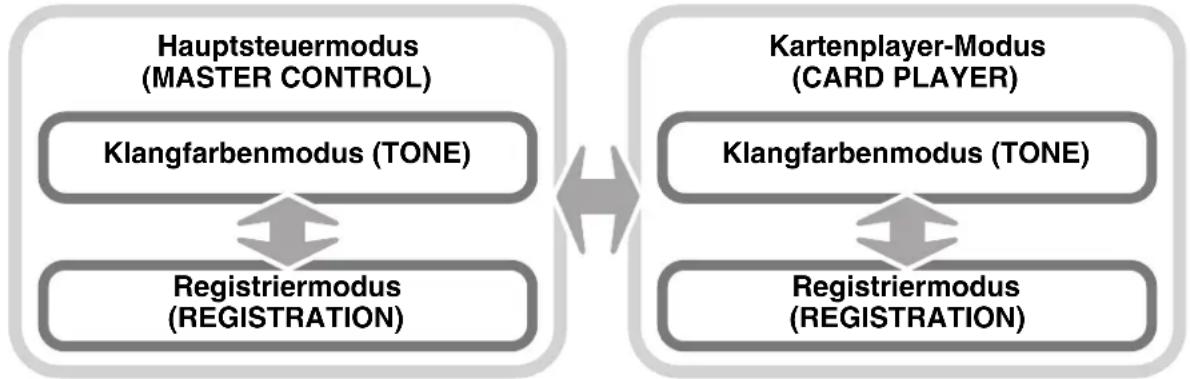
flowchart
graph LR
    A["Hauptsteuermodus (MASTER CONTROL)"] --> B["Klangfarbenmodus (TONE)"]
    A --> C["Registriermodus (REGISTRATION)"]
    D["Kartenplayer-Modus (CARD PLAYER)"] --> E["Klangfarbenmodus (TONE)"]
    D --> F["Registriermodus (REGISTRATION)"]
    B <--> C
    E <--> F
Verwenden Sie den MASTER CONTROL-Modus zum Spielen des Digital-Pianos in einer unabhängigen Konfiguration oder bei Benutzung als MIDI-Masterkeyboard.
Das Setup des MASTER CONTROL-Modus kann über die Common-Parameter (Seite G-18) und die Zonenparameter (Seite G-28) geändert werden.
Verwenden Sie den CARD PLAYER-Modus zum Wiedergeben einer MIDI-Datei. Im CARD PLAYER-Modus können Sie auf der Tastatur zur Wiedergabe der MIDI-Datei mitspielen. Der CARD PLAYER-Modus unterstützt zwar ebenfalls die Steuerung eines externen MIDI-Gerätes, Parametereinstellungen sind aber nicht möglich.
Wenn Sie eine Bedienung vornehmen, sollten Sie sich stets über den aktuellen Modus des Digital-Pianos im Klaren sein. Bitte beachten Sie die folgenden wichtigen Punkte.
- Anfangsvorgabe des Digital-Pianos beim Einschalten ist der TONE-Modus des MASTER-CONTROL-Modus.
- Mit jedem Drücken der 11 (MASTER CONTROL/CARD PLAYER)-Taste wechselt die Einstellung zwischen dem MASTER CONTROL- und dem CARD PLAYER-Modus. Sie können den aktuellen Modus daran ablesen, welche 11 (MASTER CONTROL/CARD PLAYER)-Lampe leuchtet.
- Mit jedem Drücken der 17 (TONE/REGISTRATION)-Taste wechselt die Einstellung zwischen dem TONE- und dem REGISTRATION-Modus. Sie können den aktuellen Modus daran ablesen, welche 17 (TONE/REGISTRATION)-Lampe leuchtet.
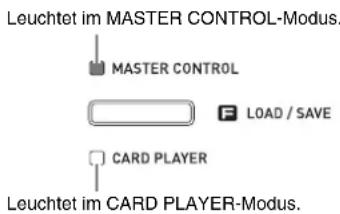
Leuchtet im TONE-Modus.
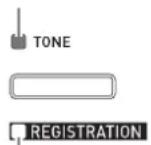
Leuchtet im REGISTRATION-Modus.
WICHTIG!
- Ausgangspunkt der in dieser Anleitung beschriebenen Bedienungsvorgänge ist der Zustand der Anfangsvorgabe nach dem Einschalten (MASTER CONTROL, TONE-Modus). Bei Bedienungsproblemen stellen Sie das Digital-Piano bitte zunächst auf den TONE-Modus von MASTER CONTROL zurück und beginnen Sie dann von vorn. Falls etwaige noch nicht gespeicherte aktuelle Einstellungen und Daten nicht mehr benötigt werden, können Sie auch einfach den Strom aus- und dann wieder einschalten.
HINWEIS
- Die Titelbalken der Abschnitte dieser Bedienungsanleitung zeigen auch den Modus (MASTER CONTROL, CARD PLAYER oder beide), in dem die jeweils beschriebene Bedienung ausgeführt werden kann.
Speichern von Einstellungen und Bedientafelsperre
Sie können die aktuellen Einstellungen des Digital-Pianos speichern und die Tasten zum Schutz vor Bedienungsfehlern sperren. Näheres siehe unter „Backup“ und „Panel Lock“ (Seite G-40).
Rücksetzen des Digital-Pianos auf die Werksvorgaben
Führen Sie die nachstehende Anleitung aus, wenn Sie die gespeicherten Daten und Einstellungen des Digital-Pianos auf ihre Anfangsvorgaben zurücksetzen möchten.
-
Schalten Sie das Digital-Piano aus.
-
Halten Sie zusammen die Tasten 17 (TONE) und 18 (FUNCTION) gedrückt und drücken Sie dabei die Stromtaste 41 (POWER).
- Das Digital-Piano schaltet sich ein und initialisiert sein internes System. Nach einer kurzen Weile ist das Digital-Piano dann benutzbar.
HINWEIS
- Näheres zum Ein- und Ausschalten des Digital-Pianos finden Sie unter „Digital-Piano einschalten“ (Seite G-11).
Netzdose
Das Digital-Piano ist für Versorgung aus einer normalen Haushaltssteckdose konstruiert. Schalten Sie das Digital-Piano bitte unbedingt aus, wenn es nicht benutzt wird.
Benutzen eines Netzadapters
Verwenden Sie ausschließlich den für dieses Digital-Piano vorgeschriebenen Netzadapter (JEITA-Norm mit vereinheitlichter Steckerpolarität). Der Gebrauch eines anderen Netzadapters könnte einen Defekt verursachen.
Vorgeschriebener Netzadapter: AD-A12150LW
- Schließen Sie den Netzadapter wie unten in der Illustration gezeigt über das mitgelieferte Netzkabel an.
Rückseite
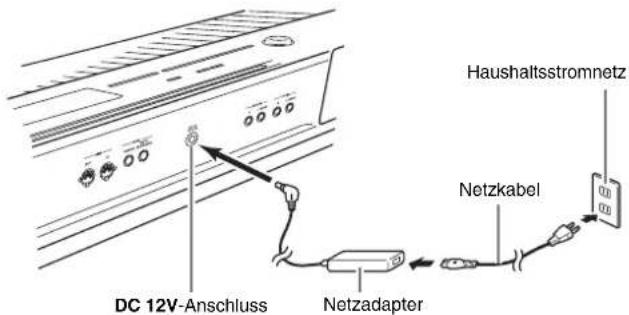
Bitte beachten Sie die nachstehenden
Vorsichtsmaßregeln, um einer Beschädigung des Netzkabels vorzubeugen.
Während des Gebrauchs
- Ziehen Sie nicht mit übermäßiger Kraft am Kabel.
• Ziehen Sie nicht wiederholt am Kabel. - Verdrehen Sie das Kabel nicht am Stecker oder Anschluss.
- Das Netzkabel darf während des Gebrauchs nicht straff gespannt werden.
Beim Bewegen
- Trennen Sie vor dem Bewegen des Digital-Pianos unbedingt den Netzadapter von der Netzsteckdose.
Bei der Lagerung
- Sie können das Netzkabel in eine Schleife legen und bündeln, es darf aber nicht um den Netzadapter gewickelt werden.
WICHTIG!
- Schließen Sie den mit diesem Digital-Piano mitgelieferten Netzadapter (JEITA-Norm mit vereinheitlichter Steckerpolarität) auf keinen Fall an andere Geräte als dieses Digital-Piano an. Dies könnte eine Beschädigung zur Folge haben.
- Stellen Sie sicher, dass das Digital-Piano ausgeschaltet ist, bevor Sie den Netzadapter anschließen oder abtrennen.
- Bei langem Gebrauch wird der Netzadapter fühlbar warm. Dies ist normal und kein Hinweis auf ein Funktionsproblem.
Anschließen von Kopfhörern
WICHTIG!
- Vor dem Anschließen eines Kopfhörers ist stets mit dem ① (VOLUME)-Regler des Digital-Pianos die Lautstärke leise einzustellen. Nach dem Anschließen kann die Lautstärke wieder wunschgemäß eingestellt werden.
Linke Seite
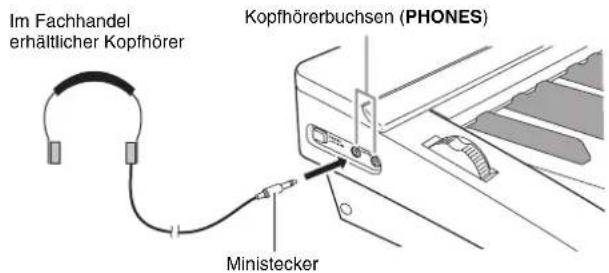
Schließen Sie im Fachhandel erhältliche Kopfhörer an die PHONES-Buchsen an. Zum Schutz des eigenen Gehörs ist bei der Benutzung eines Kopfhörers darauf zu achten, dass die Lautstärke nicht zu hoch eingestellt ist.
Anschließen eines Pedals
Das Digital-Piano besitzt auf der Rückseite zwei Pedalbuchsen, eine für ein Dämpferpedal und die andere für ein Soft/Sostenuto-Pedal.
An Pedalbuchse anschließen
Schließen Sie das Kabel des Pedals (SP-3) je nach der gewünschten Funktionsweise an entweder die DAMPER PEDAL-Buchse oder die SOFT/SOSTENUTO PEDAL-Buchse des Digital-Pianos an. Wenn Sie beide Funktionsweisen (Buchsen) gleichzeitig nutzen möchten, ist dazu ein zweites optional erhältliches Pedal anzuschließen.
Rückseite
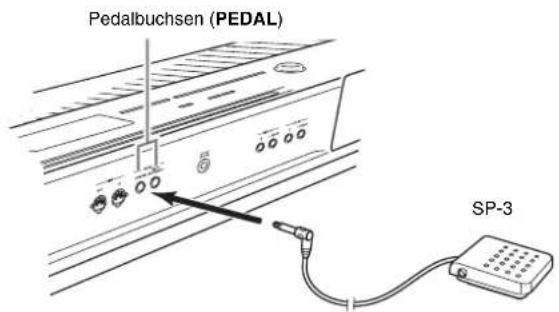
HINWEIS
- Sie können ein Pedal an die SOFT/SOSTENUTO PEDAL-Buchse anschließen und auf die gespielten Noten einen Soft- oder einen Sostenuto-Effekt zugeben. Näheres siehe unter „Pedal Assign“ (Seite G-39).
Pedalfunktionen
- Dämpferpedal
Durch Betätigen des Dämpferpedals beim Spielen klingen die gespielten Noten anhaltend nach.
- Wenn eine Piano-Klangfarbe gewählt ist, aktiviert das Betätigen dieses Pedals den akustischen Resonanzeffekt des Digital-Pianos, der die Noten so nachklingen lässt wie das Dämpferpedal bei einem akustischen Piano. Sie können den akustischen Resonanzeffekt nach Klängen getrennt einstellen und auch auf andere Klangfarben als Piano auflegen. Näheres siehe „Acoustic Resonance“ (Seite G-39) und „Acoustic Resonance Send“ (Seite G-32).
- Soft-Pedal
Dieses Pedal bedämpft Noten, die nach dem Treten des Pedals auf der Tastatur gespielt werden, und lässt sie weicher klingen.
- Sostenuto-Pedal
Gehalten werden nur die Noten, die Sie spielen, während dieses Pedal getreten ist, bis Sie das Pedal wieder freigeben.
Pedalbuchse
Sie können die optional erhältliche 3-Pedal-Einheit (SP-32) an die Pedalbuchse am Boden des Digital-Pianos anschließen. Die Pedale bieten dann ähnliche Ausdrucksmöglichkeiten wie die Pedale eines akustischen Pianos.
Unterseite
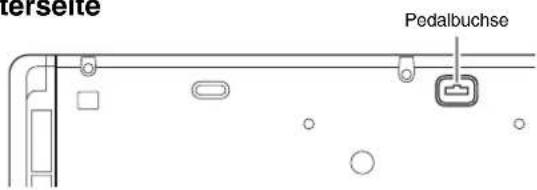
HINWEIS
- Die Pedaleinheit SP-32 unterstützt auch Halbpedalbetrieb (nur teilweises Treten des Pedals). Die Stärke des Effekts bei nur teilweise betätigtem Pedal ist einstellbar. Näheres siehe „Half Pedal Effect“ (Seite G-39).
- Um die Pedaleinheit SP-32 verwenden zu können, ist der optional erhältliche Spezialständer CS-67P erforderlich.
Anschließen eines Audiogeräts oder Verstärkers
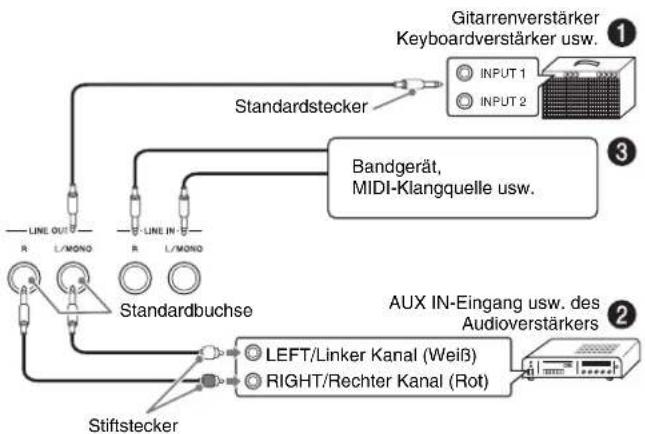
Die Notenausgabe dieses Digital-Pianos erfolgt über LINE OUT R (Ausgang rechter Kanal) und LINE OUT L/MONO (Ausgang linker Kanal). Schließen Sie einen Keyboardverstärker oder ein anderes Gerät zum direkten Ansteuern von Lautsprechern an. Sie können den Lautstärkepegel von LINE OUT mit dem
① (VOLUME)-Regler des Digital-Pianos einstellen.
WICHTIG!
- Vor Vornahme von Anschlüssen an das Digital-Piano ist stets die Lautstärke mit dem
① (VOLUME)-Regler niedrig einzustellen. Nach dem Anschließen kann die Lautstärke wieder wunschgemäß eingestellt werden. - Wenn Sie an das Digital-Piano ein anderes Gerät anschließen, lesen Sie bitte unbedingt die dazugehörige Benutzerdokumentation.
flowchart
graph TD
    A["Standardstecker"] --> B["Line OUT"]
    A --> C["L/MONO"]
    A --> D["R"]
    A --> E["L/MONO"]
    A --> F["Standardbuchse"]
    G["Gitarrenverstärker Keyboardverstärker usw."] --> H["INPUT 1"]
    G --> I["INPUT 2"]
    J["AUX IN-Eingang usw. des Audioverstärkers"] --> K["LEFT/Linker Kanal (Weiß)"]
    J --> L["RIGHT/Rechter Kanal (Rot)"]
    M["Stiftstecker"] --> N["Ground"]
Ausgabe an einen Musikinstrument-Verstärker (Abb. ①)
Schließen Sie den Verstärker über im Fachhandel erhältliche Anschlusskabel an die LINE OUT L/MONO-Buchsen des Digital-Pianos an, wie dies in Abbildung ① gezeigt ist. Wenn Sie ein Kabel nur an LINE OUT L/MONO anschließen, werden der linke und der rechte Kanal gemischt und monaural ausgegeben.
Ausgabe an ein Audiogerät (Abb. ②)
Verwenden Sie handelsübliche Anschlusskabel und nehmen Sie den Anschluss wie in Abb. ② gezeigt vor. Normalerweise ist der Eingangswähler des Audiogeräts auf den Anschluss zu stellen, an den das Digital-Piano angeschlossen ist (AUX IN etc.).
Eingabe von einem Audiogerät (Abb. ③)
Die Eingabe über Buchse LINE IN R wird über Buchse LINE OUT R und die Eingabe über Buchse LINE IN L/MONO über Buchse LINE OUT L/MONO ausgegeben. Verwenden Sie für das anzuschließende Gerät geeignete handelsübliche Anschlusskabel. Wenn Sie ein Kabel nur an LINE IN L/MONO anschließen, werden der linke und rechte Kanal gemischt über sowohl LINE OUT R als auch LINE OUT L/MONO ausgegeben.
HINWEIS
• Die Eingabe über LINE IN R und LINE IN L/MONO wird unverändert über LINE OUT R und LINE OUT L/MONO ausgegeben. Die Einstellung des ① (VOLUME)-Reglers hat auf diese Ausgabe keinen Einfluss.
Mitgeliefertes und optionales Zubehör
Verwenden Sie ausschließlich das für dieses Digital-Piano angegebene Zubehör.
Bei Verwendung von nicht zulässigem Zubehör besteht Brand-, Stromschlag- und Verletzungsgefahr.
HINWEIS
- Näheres über separat für dieses Produkt erhältliches Zubehör finden Sie im CASIO Katalog, der beim Fachhändler verfügbar ist, und auf der CASIO Website unter folgender Adresse (URL): http://world.casio.com/
Digital-Piano einschalten
- Vergewissern Sie sich, dass sich die Stromtaste 41 (POWER) in der Aus-Stellung befindet, bevor Sie den Netzadapter an das Digital-Piano anschließen.
Linke Seite
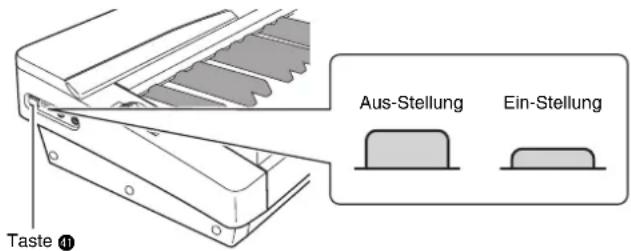
- Näheres zum Anschließen des Netzadapters finden Sie unter „Netzdose“ (Seite G-8).
- Drehen Sie den Regler ① (VOLUME) in Richtung MIN, um die Lautstärke abzusenken.
- Schließen Sie erforderlichenfalls einen Kopfhörer oder andere Geräte an das Digital-Piano an (siehe „Anschlüsse“ auf Seite G-9).
- Schalten Sie das Digital-Piano mit der ④1 (POWER)-Taste ein.
- Der unten gezeigte Anzeigebildschirm erscheint, was anzeigt, dass das Digital-Piano spielbereit ist (mit den Anfangsvorgaben nach dem Einschalten).
![Grand Piano Trans: Bendh: Brila: EQ: [[ ][ [ ] [ ][on ]](/content/2026/05/1039869/images/d7603d13bfe631ad12547e677d0df1655724849829cfe0831f5d69062c6e9344.jpg)
- Zum Ausschalten des Digital-Pianos drücken Sie bitte erneut die Taste 41 (POWER).

WICHTIG!
- Normalerweise stellt sich das Digital-Piano auf die Anfangsvorgaben nach dem Einschalten zurück, wenn Sie den Strom aus- und wieder einschalten. Wenn Sie ein „Backup“ (Seite G-40) ausführen, werden die gesicherten Einstellungen nach dem Wiedereinschalten wieder zurückgerufen. Führen Sie ein „Backup“ (Seite G-40) oder eine Registrierung (Seite G-34) aus, wenn Sie das Tastatur-Setup speichern und später wieder abrufen möchten.
Wiedergeben von Demostücken
- Halten Sie die Taste ⑦ (PART) gedrückt und drücken Sie dabei die Taste ⑥ (PLAY/STOP).
• Dies startet die Demostück-Wiedergabe.
- Das Digital-Piano besitzt insgesamt vier Demostücke. Die Tasten 19 ermöglichen Springen zum Anfang des vorherigen (∧) bzw. nächsten (∨) Demostücks. Sie können mit den Klanggruppentasten (20 bis 23) ein bestimmtes Demostück wählen.
- Sie können bei der Demostück-Wiedergabe auf der Tastatur mitspielen. Bitte beachten Sie aber, dass die Klangfarbenbelegung der Tastatur nicht geändert werden kann. Unterstützt werden nur die oben beschriebenen Tastatur-Bedienungsvorgänge.
- Drücken Sie die erneut die Taste ⑥ (PLAY/STOP), um die Demostück-Wiedergabe zu stoppen.
Wählen einer Klangfarbe
Das Digital-Piano besitzt 250 vorprogrammierte Klangfarben (darunter 10 Drum-Sets). Die Klangfarben sind in die unten gezeigten acht Klanggruppen unterteilt.
| PIANO | ELEC PIANO 1 | ELEC PIANO 2 | CLAVI / VIBES | ORGAN | STRINGS / ENSEMBLE | GUITAR / BASS | OTHERS / GM |
| 1 | 2 | 3 | 4 | 5 | 6 | 7 | 8 |
Gehen Sie nach der folgenden Anleitung vor, um eine einzelne Klangfarbe für die ganze Tastatur zu wählen.
Zum Wählen einer Klangfarbe
- Schlagen Sie in der „Liste der Klangfarben“ (Seite G-57) die Gruppe und Nummer der gewünschten Klangfarbe nach.
- Vergewissern Sie sich, dass die Lampe über der Taste 11 (MASTER CONTROL) leuchtet.
- Falls sie nicht leuchtet, schalten Sie sie bitte mit Taste ⑪ (MASTER CONTROL) ein.
- Vergewissern Sie sich, dass die beiden Tastenlampen 28 (LAYER) und 29 (SPLIT) erloschen sind.
-
Falls sie leuchten, drücken Sie bitte die Taste 28 (LAYER) und/oder 29 (SPLIT), um beide Lampen auszuschalten.
-
Falls die Lampe von Taste ④ (UPPER 1) erloschen ist, schalten Sie sie bitte mit Taste ④ (UPPER 1) ein.
- Vergewissern Sie sich, dass die Lampe über der Taste ⑰ (TONE) leuchtet.
- Falls sie nicht leuchtet, drücken Sie bitte die Taste (TONE), um die obere Lampe einzuschalten.
- Wählen sie mit den Tasten 20 bis 27 (Klanggruppen) die gewünschte Gruppe.
• Die Lampe der gedrückten Taste leuchtet.
- Wählen Sie mit den Tasten 19 (∨, ∧) die gewünschte Klangfarbe. Sie können die gewählte Klangfarbe jetzt auf der Tastatur spielen.
Beispiel: „Jazz Organ 2“ in Gruppe „ORGAN“ wählen
![Klangnummer Klangfarbenname T:100#Jazz Organ 2 Trans: Bend8: Brita: EQ: [1] [2] [3] [4] [5] [6] [7] [8]](/content/2026/05/1039869/images/0e5ec9ee4b3366a7104e74397519cf53f40c3a233dd2e66a150cb3f5931defc5.jpg)
HINWEIS
- Gleichzeitiges Drücken von √ und ∧ springt zu Klang 001 der aktuell gewählten Gruppe.
- Halten Sie √ oder ∧ gedrückt, um im Schnelldurchgang durch die Klänge zu blättern.
- Durch Drücken von Taste 18 (FUNCTION) beim Drücken von √ oder ∧ springen Sie um 10 Klänge weiter.
Mischen von Klängen und Aufteilen der Tastatur
Sie können die Tastatur so konfigurieren, dass zwei Klangfarben gleichzeitig (Layer) oder unterschiedliche Klangfarben im linken und rechten Tastaturbereich (Split) gespielt werden. Sie können die Funktionen Layer und Split sogar miteinander kombinieren.
Nachstehend sind die mit Layer und Split möglichen Kombinationen beschrieben.
- Selbe Klangfarbe auf der gesamten Tastatur (Seite G-11) Verwenden Sie Zone UPPER 1.
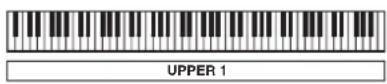
UPPER 1 INT ON
LAYER OFF
SPLIT OFF
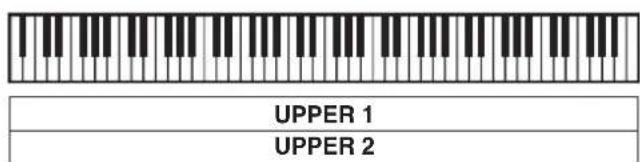
- Zwei Klangfarben als Mischklang auf der gesamten Tastatur (Seite G-13) Verwenden Sie die Zonen UPPER 1 und UPPER 2 gleichzeitig.
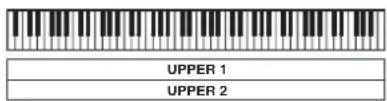
UPPER 1/2 INT ON
LAYER ON
SPLIT OFF
- Zwei Klangfarben, eine im linken und die andere im rechten Tastaturbereich (Seite G-14) Verwenden Sie die Zonen UPPER 1 und LOWER 1 gleichzeitig.
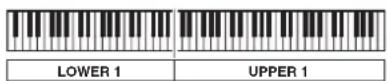
- Vier Klangfarben, zwei als Mischklang im linken und zwei als Mischklang im rechten Tastaturbereich (Seite G-15)
Verwenden Sie gleichzeitig die Zonen UPPER 1, UPPER2, LOWER1 und LOWER2.
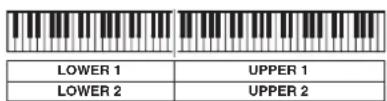
UPPER 1/2 INT ON
LOWER 1/2 INT ON
LAYER ON, SPLIT ON
- Drei Klangfarben, eine im einen und die beiden anderen als Mischklang im anderen Tastaturbereich (Seite G-16)
Verwenden Sie gleichzeitig alle vier Zonen, wobei aber der Ton einer Zone abzuschalten ist, indem Sie mit INT OFF die interne Klangquelle der Zone abkoppeln. Das Beispiel unten zeigt die Einstellungen bei INT OFF für LOWER 2.
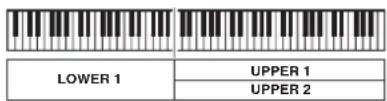
- Sie können im MASTER CONTROL- und CARD PLAYER-Modus jeweils für jede Zone eine Klangfarbe wählen. Bitte beachten Sie aber, dass im CARD PLAYER-Modus einige der Vorgehen und Vorgänge (Leuchtzustand der Lampen) von denen im Modus MASTER CONTROL abweichen, wenn für jede Zone eine Klangfarbe gewählt ist. Hier ist den Erläuterungen zu Grunde gelegt, dass im MASTER CONTROL-Modus für jede Zone eine Klangfarbe gewählt wird. Näheres über das Wählen von Klangfarben im CARD PLAYER-Modus finden Sie unter „Eine Klangfarbe für jede Zone im CARD PLAYER-Modus wählen“ (Seite G-44).
HINWEIS
- Wenn Sie Layer und/oder Split zum gleichzeitigen Spielen von mehr als einer Klangfarbe verwenden, können Sie für jede Zone getrennt die Lautstärkebalance einstellen, eine Oktavenverschiebung vornehmen und detaillierte Einstellungen für die den Zonen aufgelegten Effekte konfigurieren. Näheres über die konfigurierbaren Parameter und die Einstellverfahren finden Sie unter „Bearbeiten von Zonenparametern“ (Seite G-28).
Mischen von zwei Klangfarben (Layer-Funktion)
-
Schlagen Sie in der „Liste der Klangfarben“ (Seite G-57) die Gruppe(n) und Nummern der beiden zu verwendenden Klänge nach (Klang für Zone UPPER 1 und Klang für Zone UPPER 2).
-
Vergewissern Sie sich, dass die beiden Tastenlampen ⑳ (LAYER) und ⑲ (SPLIT) erloschen sind.
- Falls eine oder beide Lampen leuchten, drücken Sie bitte die Tasten 28 (LAYER) und 29 (SPLIT), um die Lampen auszuschalten.
- Drücken Sie die Taste ④ (UPPER 1), damit deren Lampe leuchtet.
- Dies zeigt an, dass Sie nun die Klangfarbe für Zone UPPER 1 wählen können.
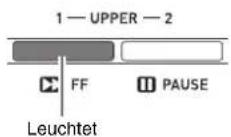
- Wählen Sie die Klangfarbe für Zone UPPER 1.
- Näheres zum Wählen von Klangfarben finden Sie unter „Zum Wählen einer Klangfarbe“ (Seite G-11).
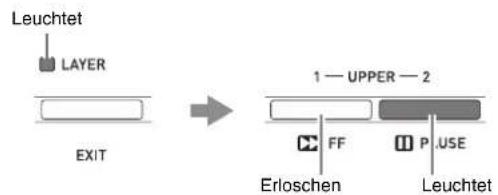
- Drücken Sie die Taste 28 (LAYER), damit deren Lampe leuchtet.
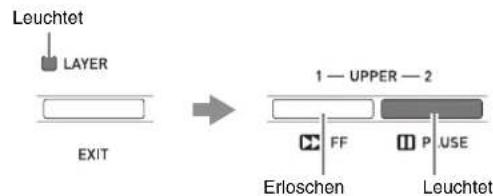
flowchart
graph LR
    A["Leuchtet"] --> B["LAYER"]
    B --> C["EXIT"]
    C --> D["1 — UPPER — 2"]
    D --> E["FF"]
    D --> F["P USE"]
    D --> G["Leuchtet"]
    style A fill:#f9f,stroke:#333
    style B fill:#ccf,stroke:#333
    style C fill:#cfc,stroke:#333
    style D fill:#fcc,stroke:#333
    style E fill:#ffc,stroke:#333
    style F fill:#ffc,stroke:#333
    style G fill:#cfc,stroke:#333
- Damit erlischt die Lampe von Taste ④ (UPPER 1) und stattdessen leuchtet die Lampe von Taste ⑤ (UPPER 2). Dies zeigt an, dass Sie nun die Klangfarbe für Zone UPPER 2 wählen können.
-
Wählen Sie die Klangfarbe für Zone UPPER 2.
-
Spielen Sie etwas auf der Tastatur, um zu kontrollieren, wie die Klangfarben zusammen klingen.
- Sie können jederzeit die Taste ④ (UPPER 1) drücken und die Klangfarbe von Zone UPPER 1 ändern oder die Taste ⑤ (UPPER 2) drücken, um die Klangfarbe von Zone UPPER 2 zu ändern.
- Zum Deaktivieren der Mischfunktion drücken Sie bitte erneut die Taste 28 (LAYER), damit deren Lampe erlischt.
Aufteilen der Tastatur auf zwei Klangfarben

- Schlagen Sie in der „Liste der Klangfarben“ (Seite G-57) die Gruppe(n) und Nummern der beiden zu verwendenden Klänge nach (Klang für Zone UPPER 1 und Klang für Zone LOWER 1).
- Vergewissern Sie sich, dass die beiden Tastenlampen ⑳ (LAYER) und ⑲ (SPLIT) erloschen sind.
- Falls eine oder beide Lampen leuchten, drücken Sie bitte die Tasten 23 (LAYER) und 29 (SPLIT), um die Lampen auszuschalten.
- Drücken Sie die Taste ④ (UPPER 1), damit deren Lampe leuchtet.
• Dies zeigt an, dass Sie nun die Klangfarbe für Zone UPPER 1 wählen können.
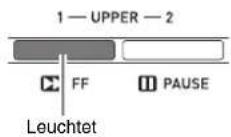
- Wählen Sie die Klangfarbe für Zone UPPER 1.
- Näheres zum Wählen von Klangfarben finden Sie unter „Zum Wählen einer Klangfarbe“ (Seite G-11).
- Drücken Sie die Taste 29 (SPLIT), damit deren Lampe leuchtet.
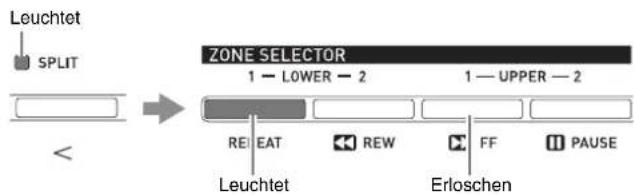
- Damit erlischt die Lampe von Taste ④ (UPPER 1) und stattdessen leuchtet die Lampe von Taste ② (LOWER 1). Dies zeigt an, dass Sie nun die Klangfarbe für Zone LOWER 1 wählen können.
-
Wählen Sie die Klangfarbe für Zone LOWER 1.
-
Spielen Sie etwas auf der linken und rechten Tastaturseite, um zu kontrollieren, ob die Klangfarben richtig zugewiesen sind.
- Sie können jederzeit die Taste ④ (UPPER 1) drücken und die Klangfarbe von Zone UPPER 1 ändern oder die Taste ② (LOWER 1) drücken, um die Klangfarbe von Zone LOWER 1 zu ändern.
- Zum Deaktivieren der Tastaturteilung drücken Sie bitte erneut die Taste 29 (SPLIT), damit deren Lampe erlischt.
HINWEIS
- Sie können auch einen Teilungspunkt anweisen, an dem die Tastatur in den linken und rechten Bereich aufgeteilt werden soll. Bei der Anfangsvorgabe liegt der Teilungspunkt bei Taste F#3.
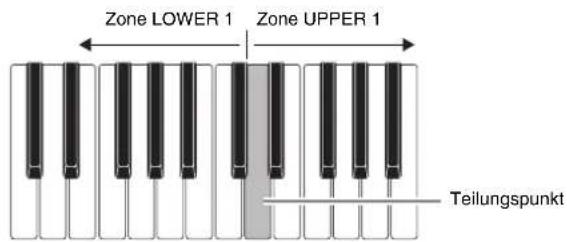
Näheres siehe „Tastatur-Teilungspunkt festlegen“ (Seite G-14).
Tastatur-Teilungspunkt festlegen
- Halten Sie Taste 29 (SPLIT) gedrückt, bis der unten gezeigte Bildschirm erscheint.
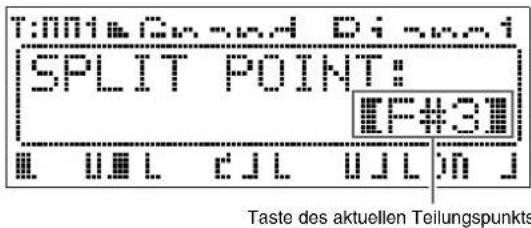
-
Drücken Sie die Tastaturtaste, die die am weitesten links liegende Taste des rechten Bereichs (Zone UPPER 1) sein soll.
-
Der Name der gedrückten Taste erscheint als Name der neuen Teilungspunkttaste im Display.
-
Sie können auch mit den Tasten 19 (√, ∧) den Namen der Teilungspunkttaste ändern.
-
Wenn Sie fertig sind, drücken Sie bitte Taste 29 (SPLIT).
Mischklänge und Tastaturteilung gemeinsam verwenden
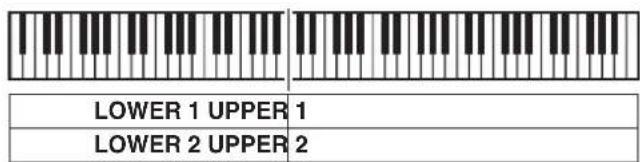
-
Schlagen Sie in der „Liste der Klangfarben“ (Seite G-57) die Gruppe(n) und Nummern der zu verwendenden Klänge nach (Klänge für Zonen UPPER 1, UPPER 2, LOWER 1 und LOWER 2).
-
Vergewissern Sie sich, dass die beiden Tastenlampen ⑳ (LAYER) und ⑳ (SPLIT) erloschen sind.
- Falls eine oder beide Lampen leuchten, drücken Sie bitte die Tasten 28 (LAYER) und 29 (SPLIT), um die Lampen auszuschalten.
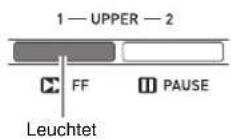
- Drücken Sie die Taste ④ (UPPER 1), damit deren Lampe leuchtet.
• Dies zeigt an, dass Sie nun die Klangfarbe für Zone UPPER 1 wählen können.
- Wählen Sie die Klangfarbe für Zone UPPER 1.
- Näheres zum Wählen von Klangfarben finden Sie unter „Zum Wählen einer Klangfarbe“ (Seite G-11).
- Drücken Sie die Taste 28 (LAYER), damit deren Lampe leuchtet.
flowchart
graph LR
    A["LEuchtet"] --> B["LAYER"]
    B --> C["EXIT"]
    C --> D["1 — UPPER — 2"]
    D --> E["FF"]
    D --> F["P .USE"]
    D --> G["Leuchtet"]
    style A fill:#f9f,stroke:#333
    style B fill:#ccf,stroke:#333
    style C fill:#cfc,stroke:#333
    style D fill:#fcc,stroke:#333
    style E fill:#ffc,stroke:#333
    style F fill:#cfc,stroke:#333
    style G fill:#fcc,stroke:#333
• Dadurch leuchtet die Lampe über der Taste ⑤ (UPPER 2). Dies zeigt an, dass Sie nun die Klangfarbe für Zone UPPER 2 wählen können.
-
Wählen Sie die Klangfarbe für Zone UPPER 2.
-
Drücken Sie die Taste 28 (LAYER), damit deren Lampe erlischt.
-
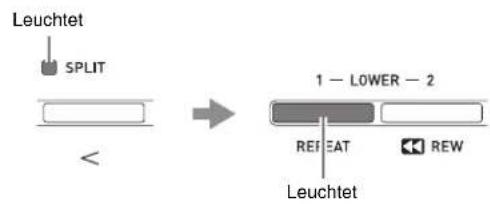
Drücken Sie die Taste 29 (SPLIT), damit deren Lampe leuchtet.
flowchart
graph TD
    A["Leuchtet"] --> B["SPLIT"]
    B --> C["1 — LOWER — 2"]
    C --> D["REPEAT"]
    C --> E["REW"]
    D --> F["Leuchtet"]
    E --> F
• Dadurch leuchtet die Lampe von Taste ② (LOWER 1). Dies zeigt an, dass Sie nun die Klangfarbe für Zone LOWER 1 wählen können.
-
Wählen Sie die Klangfarbe für Zone LOWER 1.
-
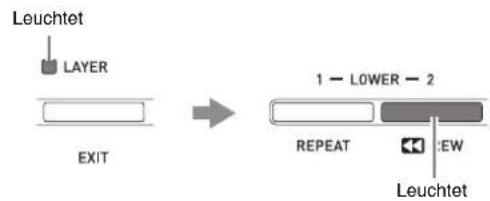
Drücken Sie die Taste 28 (LAYER), damit deren Lampe leuchtet.
flowchart
graph LR
    A["Leuchtet"] --> B["LAYER"]
    B --> C["EXIT"]
    C --> D["1 - LOWER - 2"]
    D --> E["REPEAT"]
    E --> F[":EW"]
    F --> G["Leuchtet"]
• Dadurch leuchtet die Lampe von Taste ③ (LOWER 2). Dies zeigt an, dass Sie nun die Klangfarbe für Zone LOWER 2 wählen können.
-
Wählen Sie die Klangfarbe für Zone LOWER 2.
-
Spielen Sie etwas auf der linken und rechten Tastaturseite, um die Klangbelegung und Tastaturteilung zu kontrollieren.
- Mit einem der nachstehend gezeigten Vorgehen können Sie die Klangbelegung der Zonen jederzeit wieder ändern.
| Zum Ändern des Klangs dieser Zone: | Tun Sie dies: |
| Zone UPPER 1 Drücken Sie Taste 4 (UPPER 1) und wählen Sie einen Klang. | |
| Zone UPPER 2 Drücken Sie Taste 5 (UPPER 2) und wählen Sie einen Klang. | |
| Zone LOWER 1 Drücken Sie Taste 2 (LOWER 1) und wählen Sie einen Klang. | |
| Zone LOWER 2 Drücken Sie Taste 3 (LOWER 2) und wählen Sie einen Klang. | |
- Zum Deaktivieren von Mischklang und Tastaturteilung drücken Sie bitte erneut die Tasten 28 (LAYER) und 29 (SPLIT), um deren Lampen erlöschen zu lassen.
HINWEIS
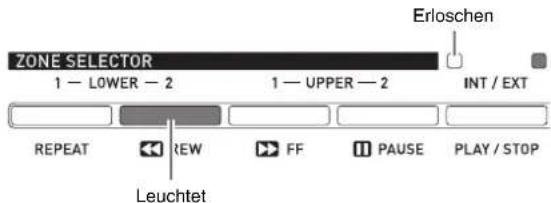
- Bei gleichzeitiger Verwendung von Mischklang und Tastaturteilung können Sie einen Tastaturbereich auf nur eine Klangfarbe schalten, indem Sie INT OFF für die Zone, deren Klang nicht wiedergegeben werden soll, entsprechend einstellen. Sie können zum Beispiel die nachstehenden Schritte ausführen, um die Zonen UPPER 1, UPPER 2 und LOWER 1 ohne Wiedergabe von Zone LOWER 2 zu spielen.

- Drücken Sie die Taste ③ (LOWER 2), damit deren Lampe leuchtet.
- Drücken Sie zweimal die Taste ⑥ (INT/EXT), damit die Lampe der INT-Seite (linke Seite) erlischt.
• Durch Drücken von Taste ④ (UPPER 1),
⑤ (UPPER 2), ② (LOWER 1) oder ③ (LOWER 2)
leuchtet die Lampe der gedrückten Taste auf und die Lampen der anderen Tasten erlöschen. Der Name der Klangfarbe der Zone, deren Taste Sie drücken, erscheint daraufhin im Display und Sie können, falls Sie möchten, die Klangfarbe ändern. Die Klänge, die beim Spielen auf der Tastatur ertönen, richten sich allerdings auch nach den aktuellen Mischklang- und Tastaturteilung-Ein/Aus-Einstellungen.
• Die Taste ⑥ (INT/EXT) dient zum Einstellen des in der jeweiligen Zone gesteuerten Gegenstands (INT = interne Klangquelle, EXT = externes MIDI-Gerät). Die Lampe auf der INT-Seite (links) zeigt den Ein/Aus-Status der Steuerung für die interne Klangquelle und die Lampe auf der EXT-Seite (rechts) den Ein/Aus-Status der Steuerung für das externe MIDI-Gerät. Näheres über diese Taste finden Sie unter „Benutzen des Digital-Pianos als MIDI-Masterkeyboard“ (Seite G-26).
Auflegen von Effekten auf eine Klangfarbe
Das Digital-Piano bietet vier Halltypen und vier Chorustypen. Für einfaches Ein- und Ausschalten stehen für die Hall- und Chorusfunktionen eigene Tasten zur Verfügung.
- Drücken der Taste 30 (REVERB) schaltet den Halleffekt ein bzw. aus. Die Lampe über der Taste leuchtet bei eingeschaltetem Hall und ist bei ausgeschaltetem Hall erloschen.
- Drücken der Taste 31 (CHORUS) schaltet den Choruseffekt ein bzw. aus. Die Lampe über der Taste leuchtet bei eingeschaltetem Chorus und ist bei ausgeschaltetem Chorus erloschen.
WICHTIG!
- Unter den Anfangsvorgaben von bestimmten Klängen kann der Chorus nicht einfach durch Einschalten des Choruseffekts aufgelegt werden. Dies geht darauf zurück, dass die Anfangsvorgabe für das Senden von Chorus 0 ist. Zur Verwendung von Chorus muss daher der Wert für das Senden von Chorus für die entsprechende Zone geändert werden. Näheres siehe „Effekteinstellungen“ (Seite G-32).
HINWEIS
- Die Ein/Aus-Einstellung für Hall und Chorus gilt für alle Zonen, während die Senden-Einstellungen von Hall und Chorus für jede Zone getrennt vorgenommen werden können. Näheres siehe „Effekteinstellungen“ (Seite G-32).
Halltyp ändern
- Halten Sie Taste 30 (REVERB) gedrückt, bis der unten gezeigte Bildschirm erscheint.
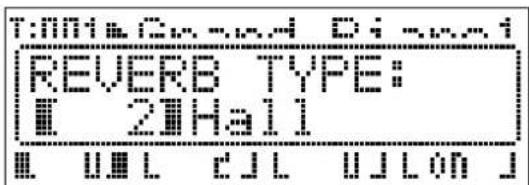
- Wählen Sie mit den Tasten 19 (√, ∧) den gewünschten Halltyp.
- Sie können zwischen den folgenden Halltypen wählen: ① Room (Zimmer), ② Hall (Saal), ③ Large Hall (großer Saal), ④ Stadium (Stadion).
- Wenn Sie fertig sind, drücken Sie bitte 30 (REVERB).
Chorustyp ändern
- Halten Sie Taste ③1 (CHORUS) gedrückt, bis der unten gezeigte Bildschirm erscheint.
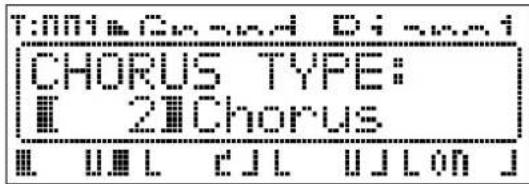
- Wählen Sie mit den Tasten 19 (√, ∧) den gewünschten Chorustyp.
- Sie können zwischen den folgenden Chorustypen wählen: ① Light Chorus (leicht), ② Chorus, ③ Deep Chorus (tief), ④ Flanger.
- Wenn Sie fertig sind, drücken Sie bitte ③1 (CHORUS).
Pitchbend-Rad
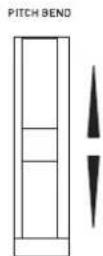
Mit Rad 34 (PITCH BEND) können Sie beim Spielen durch Verstellen des Rads die Tonhöhe der gespielten Noten variieren. Drehen von sich weg hebt die Tonhöhe an und Drehen zu sich hin senkt sie ab. Durch Loslassen des Rads wechseln die Noten automatisch auf ihre normale Tonhöhe zurück.
WICHTIG!
- Schalten Sie das Digital-Piano nicht bei verstelltem Pitchbend-Rad ein.
HINWEIS
- Sie können auch den Bereich des Pitchbend-Rads verändern. Siehe „Bend Range“ (Seite G-20).
Kontrollieren der Common-Parameter-Einstellungen MAST
MASTER CONTROL
Zu den Common-Parametern zählen Transponierung, Bendbereich, Entzerrer und andere allgemeine Parameter. Zu den Common-Parametern gehören auch die Einstellungen der den ASSIGNABLE-Tasten zugewiesenen Funktionen.
Verwendung der Common-Parameter
Die Einstellungen der Common-Parameter erscheinen im Common-Menü, das beim Einschalten des Digital-Pianos erscheint.
![ZONE EDIT PAGE PART Common-Menu I:001 Grand Piano Transp:BendR:Brila: EQ: 000 [ 2] [ 0] [on ] Seite Parametername Einstellungen PARAMETER TRANSPOSE SELECTOR BEND RANGE BRILLIANCE EQ ON / OFF A B C D](/content/2026/05/1039869/images/84ab98a6d72d49db0d7f9c7a2756d9a2c12cbb48a62da5a09a6f070b34b14f13.jpg)
• Das Common-Menü umfasst fünf Seiten. Drücken Sie die Taste ⑦ (PAGE) zum Weiterblättern durch die Seiten.
- Jede Seite des Common-Menüs enthält bis zu vier Parameter, von denen jeder einer der PARAMETER SELECTOR-Tasten (12 (A) bis 15 (D)) entspricht.
• Die COMMON PARAMETER-Liste oben links auf der Bedientafel des Digital-Pianos zeigt, welche Parameter den Tasten PARAMETER SELECTOR zugeordnet sind.
| COMMON PARAMETER | |||||
| PAGE | A | B | C | D | |
| 1 | SETTING | TRANSPOSE | BEND RANGE | BRILLIANCE | EQUALIZER ON / OFF |
| 2 | EQUALIZER | LOWGAINFREQ. (kHz) | LOW MIDGAINFREQ. (kHz) | ||
| 3 | HIGH MIDGAINFREQ. (kHz) | HIGHGAINFREQ. (kHz) | |||
| 4 | ASSIGNABLE 1 | TYPE | VALUE 1 | VALUE 2 | VALUE 3 |
| 5 | ASSIGNABLE 2 | TYPE | VALUE 1 | VALUE 2 | VALUE 3 |
Einstellungen von Common-Parametern ändern
1. Vergewissern Sie sich, dass die Lampe über der Taste ⑪ (MASTER CONTROL) leuchtet.
- Falls sie nicht leuchtet, schalten Sie sie bitte mit Taste ⑪ (MASTER CONTROL) ein.
2. Vergewissern Sie sich, dass die Lampe über der Taste ⑦ (ZONE EDIT) erloschen ist.
- Falls die Lampe leuchtet, halten Sie bitte die Taste (ZONE EDIT) gedrückt, bis sie erlischt.
3. Zeigen Sie mit der Taste ⑦ (PAGE) die Seite des Common-Menüs an, die den zu ändernden Parameter enthält.
Beispiel: Common-Menü Seite 2
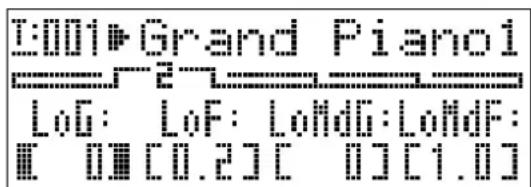
- Jedes Drücken von Taste ⑦ (PAGE) schaltet weiter zur nächsten Seite.
4. Wählen Sie mit den PARAMETER SELECTOR-Tasten (12 (A) bis 15 (D)) den Parameter, dessen Einstellung Sie ändern möchten.
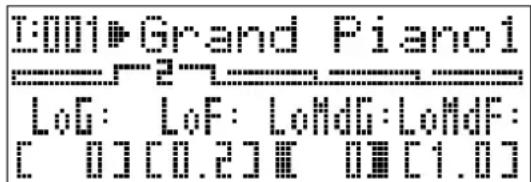
- Die Klammern, in denen die Einstellung des gewählten Parameters steht, wechseln von [ ] auf [ ]. Dies zeigt an, dass die Bearbeitung der Einstellung aktiviert ist.
Beispiel: Nach Drücken von Taste 14 (C)
- Durch Gedrückthalten einer PARAMETER SELECTOR-Taste wird der volle Name angezeigt. Beispielsweise wechselt „LoMdG“ auf „LowMid Gain“.
5. Ändern Sie die Einstellung mit den Tasten ⑩ (EDIT ∨, ∧).
- Gleichzeitiges Drücken von √ und ∧ setzt die Einstellung auf ihre Anfangsvorgabe zurück.
- Halten Sie √ oder ∧ gedrückt, um im Schnelldurchgang durch die Einstellungen zu blättern.
- Näheres über die Bedeutung und Einstellbereiche der einzelnen Parameter finden Sie unter „Common-Parameter-Einstellungen“ (Seite G-20).
6. Wenn Sie die Einstellungen von anderen Parametern ändern möchten, wiederholen Sie dazu die Schritte 3 bis 5 dieses Vorgehens.
WICHTIG!
Durch Ausschalten des Digital-Pianos werden alle Common-Parameter auf ihre Anfangsvorgaben zurückgesetzt. Wenn Sie ein Common-Parameter-Setup speichern möchten, führen Sie dazu den nachstehend beschriebenen Vorgang aus.
- Falls das aktuelle Setup beim nächsten Einschalten des Digital-Pianos zurückgerufen werden soll, führen Sie bitte die Datensicherung aus. Näheres siehe „Backup“ (Seite G-40).
- Falls das aktuelle Setup beim nächsten Einschalten des Digital-Pianos nicht sofort wieder benötigt wird, aber bei Bedarf abrufbar bleiben soll, speichern Sie es bitte im Registrationsspeicher. Näheres siehe „Benutzen des Registrationsspeichers“ (Seite G-34).
Common-Parameter-Einstellungen
Dieser Abschnitt erläutert die Bedeutungen der einzelnen Common-Parameter und informiert über die jeweiligen Einstellbereiche und Anfangsvorgaben.
- In diesem Abschnitt stehen vor jedem Parameter eine Nummer und ein Buchstabe, wie z.B. „1-A“. Dies bezeichnet die Seitennummer (1) im Common-Menü und die zum Wählen zu drückende PARAMETER SELECTOR-Taste (A).
- Die nach der Beschreibung eines Parameters folgenden Werte sind dessen Einstellbereich. Die Einstellung der Anfangsvorgabe ist mit einem Sternchen (*) gekennzeichnet.
Allgemeine Einstellungen
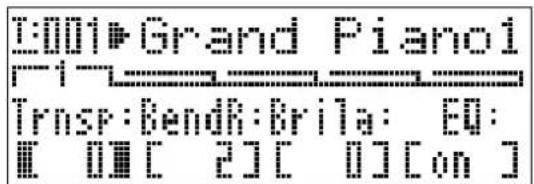
■1-A Transpose (Trnsp) – Transponierung
Zum Anpassen der Gesamttonhöhe der Tastatur in Halbtonschritten. -12 bis 0* bis 12 Halbtöne
■1-B Bend Range (BendR) – Bendbereich
Legt den Bereich der Tonhöhenänderung beim Verstellen des Pitchbend-Rads fest. 0 bis 2* bis 12 Halbtöne
■1-C Brilliance (Brila) – Brillanz
Steuert die Brillanz des Klangs. Ein höherer Wert ergibt einen helleren, härteren Klang, während ein niedrigerer Wert einen weicheren, sanfteren Klang ergibt. -3 bis 0* bis 3
Entzerrer-Einstellungen
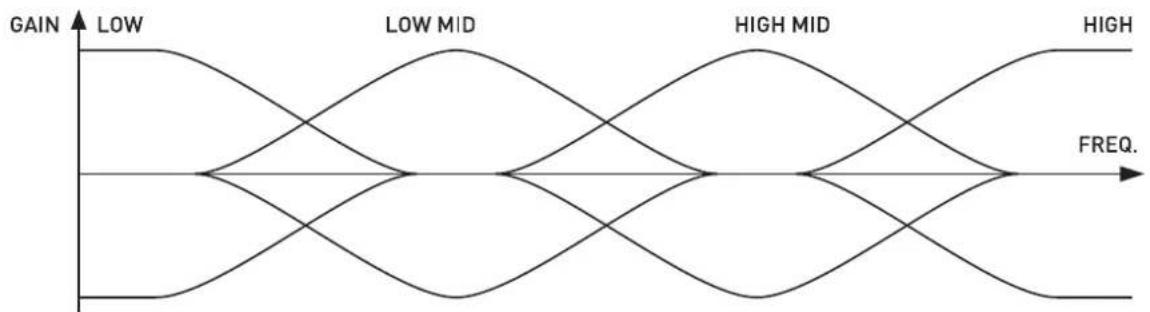
Diese Einstellungen bilden einen Vierband-Entzerrer für die Klanganpassung.
Legt fest, ob das Digital-Piano den Ton über (ON) oder nicht über (Off) den Entzerrer ausgibt. OFF, ON*
■2-A bis 3-D Verstärkungsfaktor- und Frequenzband-Einstellungen

| Parametname Ort | Beschreibung | Einstellungen(* bezeichnet Anfangsvorgabe) | |
| Low Gain (LoG) 2-A Stellt den Verstärkungsfaktor im unteren Bereich ein. | -12 bis 0* bis 12 | ||
| Low Freq. (LoF) 2-B Legt die Frequenz des mit Low Gain geregelten Tieftonbereichs fest. | 0,2*, 0,4, 0,8 kHz | ||
| LowMid Gain (LoMdG) | 2-C Regelt den Verstärkungsfaktor im unteren Mitteltonbereich. | -12 bis 0* bis 12 | |
| LowMid Freq. (LoMdF) | 2-D Legt die Frequenz des mit LowMid Gain geregelten unteren Mitteltonbereichs fest. | 1,0*, 1,3, 1,6, 2,0, 2,5, 3,2, 4,0, 5,0 kHz | |
| HighMid Gain (HiMdG) | 3-A Regelt den Verstärkungsfaktor im oberen Mitteltonbereich. | -12 bis 0* bis 12 | |
| HighMid Freq. (HiMdF) | 3-B Legt die Frequenz des mit HighMid Gain geregelten oberen Mitteltonbereichs fest. | 1,0, 1,3, 1,6, 2,0, 2,5*, 3,2, 4,0, 5,0 kHz | |
| High Gain (HiG) 3-C Stellt den Verstärkungsfaktor für den oberen Bereich ein. | -12 bis 0* bis 12 | ||
| High Freq. (HiF) 3-D Legt die Frequenz des mit High Gain geregelten Hochtonbereichs fest. | 6,0, 8,0, 10* kHz | ||
Einstellungen der zuweisbaren Tasten
Diese Einstellungen legen fest, mit welchen Funktionen die Tasten ⑧ (ASSIGNABLE 1) und ⑨ (ASSIGNABLE 2) belegt sind. Die den Tasten zuweisbaren Funktionen können den Listen „ASSIGNABLE 1 TYPE“ und „ASSIGNABLE 2 TYPE“ links neben den ASSIGNABLE-Tasten auf der Bedientafel entnommen werden.
| ASSIGNABLE 1 TYPE | ASSIGNABLE 2 TYPE |
| MODULATION | ROTARY EFFECT |
| PORTAMENTO | PORTAMENTO |
| CC# 000 ~ 127 | DSP ON / OFF |
| CC# 000 ~ 127 |
HINWEIS
- Unabhängig von der hier erfolgten Belegung der Tasten ⑧ (ASSIGNABLE 1) und ⑨ (ASSIGNABLE 2) ist auch Zonenbearbeitung (Seite G-28) zum Aktivieren und Deaktivieren der einzelnen Zonen möglich. Näheres siehe „Steuereinstellungen“ (Seite G-33).
■4-A Zuweisbare Taste Typ 1 (Asgn1)
Legt fest, mit welcher Funktion die Taste ⑧ (ASSIGNABLE 1) belegt ist.
Nachstehend sind die mit den Einstellungen zuweisbaren Funktionen beschrieben.
| Einstellung Zugewiesene Funktionen | |
| Modulation (Mod) Belegt die Taste mit Modulation. *1 Die Tiefe der Modulation wird mit den Tasten 13 (B) und 14 (C) eingestellt. | |
| Portamento (Por) | Belegt die Taste mit Portamento. Wenn diese Funktion zugewiesen ist, wird das Portamento angewendet, wenn 8 (ASSIGNABLE 1) gedrückt ist, und nicht angewendet, wenn die Taste freigegeben ist.*2 |
| Steuerungsänderung Nummer 0 bis 127 (CC# 000 bis 127) | Diese Einstellung weist der Taste die Nummer einer Steuerungsänderung zu. Der MIDI-Kanal zum Senden einer Steuerungsänderung oder der beim Drücken oder Freigeben von Taste 8 (ASSIGNABLE 1) gesendete Wert wird mit den Tasten 13 (B), 14 (C) und 15 (D) eingestellt. |
*1 Zum Anwenden der Modulation auf nur eine bestimmte Zone ist „001“ (CC#1 = Modulation) anstelle von „Mod“ als Asgn1 zu wählen. Stellen Sie zum Senden der Steuerungsänderung einen MIDI-Kanal ein, der zum MIDI-Kanal der zu modulierenden Zone passt. Näheres finden Sie unter „Einstellungen bei Asgn1/Asgn2 = Steuerungsänderung Nummer 0 bis 127“ (Seite G-23).
*2 Portamento kann nach Zonen getrennt ein- und ausgeschaltet werden. Näheres siehe „Bearbeiten von Klangfarben“ (Seite G-31).
■5-A Zuweisbare Taste Typ 2 (Asgn2)
Legt fest, mit welcher Funktion die Taste ⑨ (ASSIGNABLE 2) belegt ist.
Nachstehend sind die mit den Einstellungen zuweisbaren Funktionen beschrieben.
| Einstellungen Zugewiesene Funktionen | |
| Rotary (Rot) | Zum Schalten der Rotationsgeschwindigkeit des vom DSP benutzten Rotationseffekts zuweisbar (siehe „DSP Type“ auf Seite G-30). Die Geschwindigkeit ist „schnell“, wenn Taste 9 (ASSIGNABLE 2) eingeschaltet ist (Lampe leuchtet), und „langsam“, wenn sie ausgeschaltet ist (Lampe erloschen). |
| Portamento (Por) | Belegt die Taste mit Portamento. Das Portamento wird angewendet, wenn Taste 9 (ASSIGNABLE 2) eingeschaltet ist, und nicht angewendet, wenn die Taste ausgeschaltet ist.*1 |
| DSP Bypass (Dbp) | Weist eine Funktion zu, die den DSP einer bestimmten Zone ausschaltet. Die Zone, deren DSP ausgeschaltet wird, wird mit Taste 13 (B) eingestellt. |
| Steuerungsänderung Nummer 0 bis 127 (CC# 000 bis 127) | Diese Einstellung weist der Taste die Nummer einer Steuerungsänderung zu. Der MIDI-Kanal zum Senden einer Steuerungsänderung oder der bei ein- oder ausgeschalteter Taste 9 (ASSIGNABLE 2) gesendete Wert wird mit den Tasten 13 (B), 14 (C) und 15 (D) eingestellt. |
*1 Portamento kann nach Zonen getrennt ein- und ausgeschaltet werden. Näheres siehe „Bearbeiten von Klangfarben“ (Seite G-31).
■4-B, 4-C Einstellungen bei Asgn1 = Modulation (Mod)
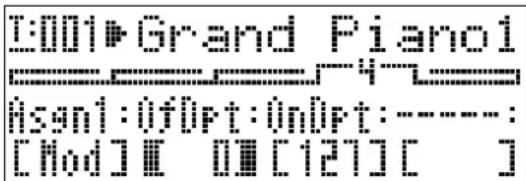
| Parametname Ort | Beschreibung | Einstellungen(* bezeichnet Anfangsvorgabe) | |
| Depth (Taste OFF)(OfDep) | 4-B Legt | die Modulationstiefe bei nicht gedrückter Taste fest. | 0* bis 127 |
| Depth (Taste ON)(OfDep) | 4-C Legt | die Modulationstiefe bei gedrückter Taste fest. | 0 bis 127* |
■ 4-B, 4-C, 4-D, 5-B, 5-C, 5-D Einstellungen bei Asgn1/Asgn2 = Steuerungsänderung Nummer 0 bis 127
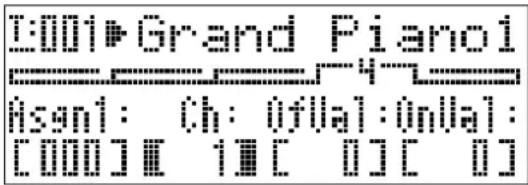
| Parametname Ort | Beschreibung | Einstellungen(* bezeichnet Anfangsvorgabe) | |
| Channel (Ch) 4-B, 5-B Legt den MIDI-Kanal Steuerungsänderungen fest. | 1° bis 16 | ||
| Value (Taste OFF)(OfVal) | 4-C, 5-C Legt den Wert fest, der bei freigegebener(ausgeschalteter) Taste gesendet wird. | 0° bis 127 | |
| Value (Taste ON)(OnVal) | 4-D, 5-D Legt den Wert fest, der bei gedrückter(eingeschalteter) Taste gesendet wird. | 0° bis 127 | |
*1 Die Informationen zu Steuerungsänderungen werden vom Digital-Piano im Prinzip über den hier festgelegten MIDI-Kanal an das externe Gerät gesendet. Wenn ein MIDI-Senden-Kanal einer der Zonen des Digital-Pianos mit dem hier festgelegten Kanal übereinstimmt und die Zone auf INT ON eingestellt ist, werden Steuerungsänderung-Informationen für die interne Klangquelle der betreffenden Zone gesendet.
■5-B Einstellungen bei Asgn2 = DSP Bypass (Dbp)
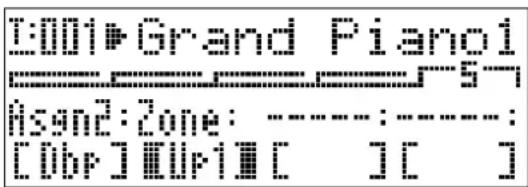
| Parametname Ort | Beschreibung | Einstellungen(* bezeichnet Anfangsvorgabe) | |
| Zone 5-B Über diese Einstellung kann die Zone (Up1: UPPER 1, Up2: UPPER 2, Lo1: LOWER 1, Lo2: LOWER 2) gewählt werden, die bei eingeschalteter Taste 9 (ASSIGNABLE 2) (Lampe leuchtet) den DSP umgeht (DSP aus). | Up1*, Up2, Lo1, Lo2 | ||
Das Gerät besitzt zwei zuweisbare Tasten, die als ⑧ (ASSIGNABLE 1) und ⑨ (ASSIGNABLE 2) bezeichnet sind. Die Taste ⑧ (ASSIGNABLE 1) ist so ausgelegt, dass sie im gedrückten Zustand ein- und im freigegebenen Zustand ausgeschaltet ist. Die Taste ⑨ (ASSIGNABLE 2) wechselt mit jedem Drücken zwischen „Ein“ (Lampe leuchtet) und „Aus“ (Lampe erloschen).
ASSIGNABLE 1
□ ASSIGNABLE 2
Die zuweisbaren Tasten werden in erster Linie für Echtzeit-Bedienung verwendet, hauptsächlich für Effekte. Sie können die Einstellungen für die zuweisbaren Tasten im Common-Menü (Seite G-18) vornehmen.

HINWEIS
- Näheres zum Konfigurieren der Einstellungen finden Sie unter „Einstellungen von Common-Parametern ändern“ (Seite G-19).
- Die Punkte „Common-Parameter-Informationen“ und „Zonenparameter-Informationen“ in den Erläuterungen dieses Abschnitts verweisen auf nähere Angaben zu den unter einer zuweisbaren Funktion vorhandenen Parametern.
Auflegen von Modulation auf Noten (ASSIGNABLE 1)
Bei gedrückter oder freigegebener Taste ⑧ (ASSIGNABLE 1) wird Modulation mit der vorgegebenen Tiefe aufgelegt.
Common-Parameter-Informationen:
4-A Zuweisbare Taste Typ 1 (Asgn1) (Seite G-22) 4-B, 4-C Einstellungen bei Asgn1 = Modulation (Mod) (Seite G-22)
Auflegen von Portamento auf Noten (ASSIGNABLE 1/2)
Bei aufgelegtem Portamento ändert sich die Tonhöhe zwischen zwei nacheinander gespielten Noten gleitend. Dieser Effekt wird bei Streich- und Holzblasinstrumenten eingesetzt. Bei Taste ⑧ (ASSIGNABLE 1) wird Portamento bei gedrückter Taste aufgelegt. Bei Taste ⑨ (ASSIGNABLE 2) wird Portamento bei eingeschalteter Taste aufgelegt.
Common-Parameter-Informationen:
4-A Zuweisbare Taste Typ 1 (Asgn1) (Seite G-22)
5-A Zuweisbare Taste Typ 2 (Asgn2) (Seite G-22)
Zonenparameter-Informationen:
4-C Portamento ON/OFF (Porta) (Seite G-31)
4-D Portamento Time (PTime) (Seite G-31)
Ändern der Rotationseffekt-Geschwindigkeit (ASSIGNABLE 2)
Wenn der Rotationseffekt vom DSP (Seite G-30) gewählt wird, wechselt die Rotationsgeschwindigkeit mit jedem Drücken der Taste ⑨ (ASSIGNABLE 2) zwischen schnell und langsam.
Common-Parameter-Informationen:
5-A Zuweisbare Taste Typ 2 (Asgn2) (Seite G-22)
Zonenparameter-Informationen:
DSP-Einstellungen (Seite G-30)
Umgehen des DSP (ASSIGNABLE 2)
Wenn die Taste ⑨ (ASSIGNABLE 2) eingeschaltet ist, wird nur der Ton einer angewiesenen Zone ohne Durchlaufen des DSP ausgegeben.
Common-Parameter-Informationen:
5-A Zuweisbare Taste Typ 2 (Asgn2) (Seite G-22)
5-B Einstellungen bei Asgn2 = DSP Bypass (Dbp)
(Seite G-23)
HINWEIS
- Näheres zur DSP-Umgehung siehe Flussdiagramm unter „Konfiguration der Hauptsteuerung“ (Seite G-4).
Senden von Steuerungsänderungen (ASSIGNABLE 1/2)
Da eine Steuerungsänderung eine MIDI-Meldung ist, ist das Ziel des Sendens in der Regel ein externes MIDI-Gerät*.
Mit Taste ⑧ (ASSIGNABLE 1) können verschiedene Steuerungsänderungswerte festgelegt werden, die an den Punkten gesendet werden, an denen die Taste gedrückt oder freigegeben wird.
Mit Taste ⑨ (ASSIGNABLE 2) können verschiedene Steuerungsänderungswerte festgelegt werden, die an den Punkten gesendet werden, an denen die Taste ein- und ausgeschaltet wird.
Common-Parameter-Informationen:
4-A Zuweisbare Taste Typ 1 (Asgn1) (Seite G-22)
5-A Zuweisbare Taste Typ 2 (Asgn2) (Seite G-22)
Asgn2 = Steuerungsänderung Nummer 0 bis 127
(Seite G-23)
*Sie können auch Senden von Steuerungsänderungen für die interne Klangquelle einstellen, die einer bestimmten Zone entspricht. Siehe Hinweis unter „4-B, 4-C, 4-D, 5-B, 5-C, 5-D Einstellungen bei Asgn1/Asgn2 = Steuerungsänderung Nummer 0 bis 127“ (Seite G-23).
Benutzen des Digital-Pianos als MIDI-Masterkeyboard MAS
MASTER CONTROL
Jeder der vier Zonen (UPPER 1, UPPER 2, LOWER 1, LOWER 2) des Digital-Pianos kann ein spezieller MIDI-Kanal zugewiesen werden, um simultane Steuerung von bis zu vier externen MIDI-Geräten zu ermöglichen.
WICHTIG!
- Dieser Abschnitt enthält nur die grundlegenden Informationen zur Verwendung des Digital-Pianos als MIDI-Masterkeyboard. Näheres über die MIDI-Spezifikationen dieses Digital-Pianos finden Sie im Dokument „MIDI Implementation“ auf der Website unter der nachstehenden Adresse (URL). http://world.casio.com/
Anschluss von externen MIDI-Geräten
Das Digital-Piano besitzt MIDI OUT- und MIDI IN-Anschlüsse mit standardmäßigen 5-pin DIN-Buchsen. Es ist Ihnen überlassen, die für den Anschluss externer MIDI-Geräte benötigten optionalen oder im Fachhandel erhältlichen MIDI-Kabel zu beschaffen.
WICHTIG!
- Die MIDI-Anschlüsse sind deaktiviert, wenn das Digital-Piano über den USB-Port an einen Computer angeschlossen ist.
Einstellen der Zonenkonfiguration
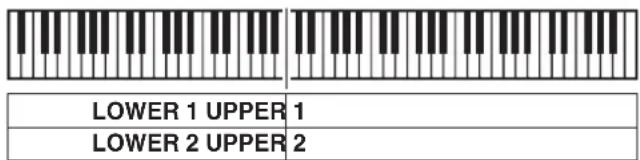
Stellen Sie die Zonenkonfiguration mit den Tasten 28 (LAYER) und 29 (SPLIT) so ein, dass deren Lampen wie unten gezeigt in der gewünschten Kombination leuchten.
LAYER erloschen, SPLIT erloschen

LAYER leuchtet, SPLIT erloschen
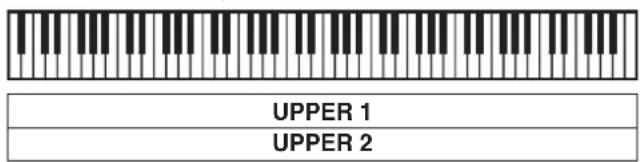
LAYER erloschen, SPLIT leuchtet
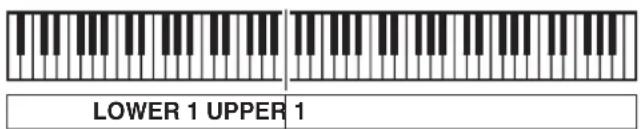
LAYER leuchtet, SPLIT leuchtet
HINWEIS
- Sie können die Bereiche der Zonen UPPER und LOWER wie unter „Tastatur-Teilungspunkt festlegen“ (Seite G-14) beschrieben einstellen.
Festlegen des Steuerungsgegenstands der Zonen
Nach dem Wählen der Zonenkonfiguration mit den Tasten 28 (LAYER) und 29 (SPLIT) können Sie die einzelnen Zonen getrennt voneinander zwischen Steuerung der internen Klangquelle (INT) und Steuerung eines externen MIDI-Geräts (EXT) umschalten. Drücken Sie zum Einstellen des Gegenstands der Zonensteuerung die Taste 6 (INT/EXT).
Gegenstand der Zonensteuerung einstellen
- Drücken Sie die Taste für die Zone, deren Einstellung Sie ändern möchten: Taste ④ (UPPER 1), Taste ⑤ (UPPER 2), Taste ② (LOWER 1), Taste ③ (LOWER 2).
• Die Lampe der gedrückten Taste leuchtet.
- Stellen Sie mit Taste ⑥ (INT/EXT) den Gegenstand ein, den die in Schritt 1 gewählte Zone steuern soll.
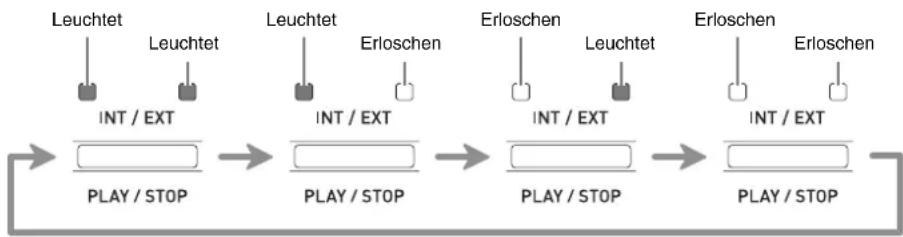
- Drücken von Taste ⑥ (INT/EXT) schaltet durch die verfügbaren Einstellungen, die wie unten gezeigt von zwei Lampen über der Taste angezeigt werden.
flowchart
graph LR
    A["Leuchtet"] --> B["INT / EXT"]
    C["Leuchtet"] --> D["INT / EXT"]
    E["Erloschen"] --> F["INT / EXT"]
    G["Erloschen"] --> H["INT / EXT"]
    I["Erloschen"] --> J["INT / EXT"]
    K["Erloschen"] --> L["INT / EXT"]
    M["Play / STOP"] --> N["Play / STOP"]
    O["Play / STOP"] --> P["Play / STOP"]
    Q["Play / STOP"] --> R["Play / STOP"]
- Die Lampe auf der INT-Seite zeigt die interne Klangquelle und die Lampe auf der EXT-Seite ein externes MIDI-Gerät an. Drücken Sie Taste wiederholt, bis alle Lampen der von der Zone zu steuernden Geräte leuchten.
- Zum Konfigurieren anderer Zonen wiederholen Sie bitte wie erforderlich die Schritte 1 und 2 dieses Vorgehens.

HINWEIS
- Wenn Sie das Digital-Piano exklusiv als Controller für externe MIDI-Geräte verwenden möchten, können Sie Local Control (Seite G-39) ausschalten, was die aktuelle Verbindung zwischen seiner Tastatur und der internen Klangquelle trennt.
Zonen-Setups
Zusätzlich zum MIDI-Kanal können nach Zonen getrennte Einstellungen für die Steuerung externer MIDI-Geräte und für die interne Klangquelle (Klangwahl, DSP-Einstellungen) vorgenommen werden.
- Näheres zum Wählen einer Klangfarbe für eine Zone finden Sie unter „Mischen von Klängen und Aufteilen der Tastatur“ (Seite G-12).
- Näheres zum Konfigurieren von MIDI-Kanal, Mixer, DSP und anderen weitergehenden Einstellungen für eine Zone finden Sie unter „Bearbeiten von Zonenparametern“ (Seite G-28).
Bearbeiten von Zonenparametern
MASTER CONTROL
Dieses Digital-Piano ist ein MIDI-Masterkeyboard mit vier Zonen („Konfiguration der Hauptsteuerung“, Seite G-4). Eine Zone ist eine Einheit, die die interne Klangquelle und/oder das externe MIDI-Gerät steuert. Sie können nicht nur für jede Zone eine andere Klangfarbe der internen Klangquelle wählen, sondern jeweils auch Mixer, DSP und andere Einstellungen für die interne Klangquelle sowie einen MIDI-Kanal und andere Steuereinstellungen für ein externes MIDI-Gerät vorgeben.
Einstellen der Zonenparameter
Die Parameter, deren Einstellungen nach Zonen getrennt konfigurierbar sind, sind als „Zonenparameter“ bezeichnet. Zum Konfigurieren von Zonenparameter-Einstellungen rufen Sie bitte den MASTER CONTROL-Modus auf und halten Sie dann die Taste ⑦ (ZONE EDIT) gedrückt, bis das Zonenmenü im Display erscheint.
![ZONE EDIT PAGE PART Zonenmenü I:001 Grand Piano Vol: Pan: Oct: ---: [127] [ 0] [ 0] [ ] Seite Parametername Einstellungen PARAMETER SELECTOR BRILLIANCE EQ ON / OFF TRANSPOSE BEND RANGE BRILLIANCE A B C D](/content/2026/05/1039869/images/34a4fb0bb9d826b70182f0164df71efa89f7eeffbe0e99e166015ee401a5ad0b.jpg)
- Das Zonenmenü umfasst acht Seiten. Drücken Sie die Taste ⑦ (ZONE EDIT) zum Weiterblättern durch die Seiten.
- Jede Seite des Zonenmenüs enthält bis zu vier Parameter, von denen jeder einer der PARAMETER SELECTOR-Tasten (12 (A) bis 15 (D)) entspricht.
- Das Format der DSP-Einstellungen auf Seite 3 des Zonenmenüs weicht, wie unten gezeigt, etwas von den anderen Seiten ab.
![Grand Piano DSP: Parameter: Value: [ton][EQ1 Freq] [i D] PARAMETER SELECTOR TRANSPOSE BEND RANGE BRILLIANCE EQ ON/OFF A B C D](/content/2026/05/1039869/images/6cde2c8b09638a75af624b2cf8e0d7fa7550f1ff4894b28688aa29aa37e25970.jpg)
- Die ZONE PARAMETER-Liste oben links auf der Bedientafel des Digital-Pianos zeigt, welche Zonenparameter den Tasten von PARAMETER SELECTOR zugeordnet sind.
| ZONE PARAMETER | ||||||
| PAGE | A | B | I | C | D | |
| 1 | MIXER | VOLUME | PAN | OCTAVE SHIFT | ||
| 2 | MIDI | MIDI CH | MSB BANK SELECT LSB | PROGRAM CHANGE | ||
| 3 | DSP | TYPE | PARAMETER | VALUE | ||
| 4 | SYNTH | COARSE TUNE | FINE | ON/OFF | PORTAMENTO | TIME |
| 5 | ATTACK | RELEASE | FILTER | TOUCH SENSE | ||
| 6 | RATE | DEPTH VIBRATO | DELAY | WAVEFORM | ||
| 7 | EFFECT | REVERB SEND | CHORUS SEND | ACO. RESONANCE | DSP ON/OFF | |
| 8 | CONTROLLER | PEDAL | BENDER | 1 | ASSIGNABLE | 2 |
Einstellungen von Zonenparametern ändern
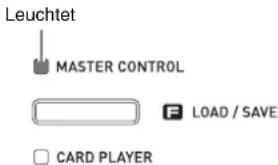
- Vergewissern Sie sich, dass die Lampe über der Taste ⑪ (MASTER CONTROL) leuchtet.
- Falls sie nicht leuchtet, schalten Sie sie bitte mit Taste (MASTER CONTROL) ein.
- Halten Sie Taste ⑦ (ZONE EDIT) gedrückt, bis der unten gezeigte Zonenmenü-Bildschirm erscheint.
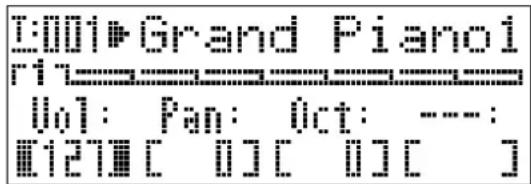
• Die Lampe von Taste ⑦ (ZONE EDIT) beginnt zu leuchten.
- Zeigen Sie mit der Taste ⑦ (ZONE EDIT) die Seite des Zonenmenüs an, die den zu ändernden Parameter enthält.
Beispiel: Zonenmenü Seite 2
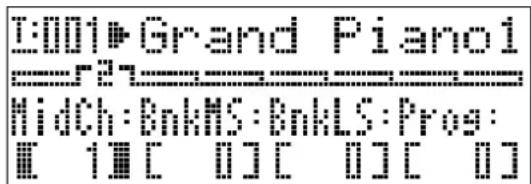
- Jedes Drücken von Taste ⑦ (ZONE EDIT) schaltet weiter zur nächsten Seite.
- Wählen Sie mit den PARAMETER SELECTOR-Tasten (12 (A) bis 15 (D)) den Parameter, dessen Einstellung Sie ändern möchten.
- Die Klammern, in denen die Einstellung des gewählten Parameters steht, wechseln von [ ] auf 【 】. Dies zeigt an, dass die Bearbeitung der Einstellung aktiviert ist.
Beispiel: Nach Drücken von Taste 14 (C)
![Grand Piano MidCh: BnkMS: BnkLS: Prog: [ ] [ ] [ ] [ ] [ ]](/content/2026/05/1039869/images/25430e654d9c802158dc5213d3df020f9d5b8e5a97ebb22f2ada9c37c6c9d37d.jpg)
- Durch Gedrückthalten einer PARAMETER SELECTOR-Taste wird der volle Name angezeigt. Beispielsweise wechselt „MidCh“ auf „MIDI Out Ch“.
- Drücken Sie die Taste für die Zone, deren Einstellung Sie ändern möchten: Taste ④ (UPPER 1), Taste ⑤ (UPPER 2), Taste ② (LOWER 1), Taste ③ (LOWER 2).
• Die Lampe der gedrückten Taste leuchtet, was anzeigt, dass deren Zone gewählt ist.
-
Ändern Sie die Einstellung mit den Tasten 10 (EDIT ∨, ∧).
-
Gleichzeitiges Drücken von √ und ∧ setzt die Einstellung auf ihre Anfangsvorgabe zurück.
- Halten Sie √ oder ∧ gedrückt, um im Schnelldurchgang durch die Einstellungen zu blättern.
-
Näheres über die Bedeutung und Einstellbereiche der einzelnen Parameter finden Sie unter „Zonenparameter-Einstellungen“ (Seite G-30).
-
Um die Einstellung desselben Parameters in einer anderen Zone zu ändern, führen Sie bitte erneut die Schritte 5 und 6 aus.
-
Um die Einstellung eines anderen Parameters zu ändern, führen Sie bitte wie erforderlich erneut die Schritte 3 bis 7 aus.
-
Wenn alle Zonenparameter wunschgemäß eingestellt sind, halten Sie bitte die Taste ⑦ (ZONE EDIT) gedrückt, bis deren Lampe erlischt.
- Dies stellt das Menü an der unteren Kante des Displays auf das Common-Menü zurück.
WICHTIG!
Durch Ausschalten des Digital-Pianos werden alle Zonenparameter auf ihre Anfangsvorgaben zurückgesetzt. Wenn Sie ein Zonenparameter-Setup speichern möchten, führen Sie dazu den nachstehend beschriebenen Vorgang aus.
- Falls das aktuelle Setup beim nächsten Einschalten des Digital-Pianos zurückgerufen werden soll, führen Sie bitte die Datensicherung aus. Näheres siehe „Backup“ (Seite G-40).
- Falls das aktuelle Setup beim nächsten Einschalten des Digital-Pianos nicht sofort wieder benötigt wird, aber bei Bedarf abrufbar bleiben soll, speichern Sie es bitte im Registrationsspeicher. Näheres siehe „Benutzen des Registrationsspeichers“ (Seite G-34).
Zonenparameter- Einstellungen
Dieser Abschnitt erläutert die Bedeutungen der einzelnen Zonenparameter und informiert über die jeweiligen Einstellbereiche und Anfangsvorgaben.
- In diesem Abschnitt sind jedem Parameter eine Nummer und ein Buchstabe vorangestellt, wie z.B. „1-A“. Dies bezeichnet die Seitennummer (1) im Common-Menü und die zum Wählen zu drückende PARAMETER SELECTOR-Taste (A).
- In diesem Abschnitt ist nach den Namen eines Zonenparameters jeweils 📂️ 🐎️ 🐎️ 🐎️ 🐎️ 🐎️ angegeben.
INT bezeichnet eine Einstellung, die die Steuerung der internen Klangquelle betrifft. EXT bezeichnet eine Einstellung, die die Steuerung des externen MIDI-Geräts betrifft.
- Die nach der Beschreibung eines Parameters folgenden Werte sind dessen Einstellbereich. Die Einstellung der Anfangsvorgabe ist mit einem Sternchen (*) gekennzeichnet.
Mixer-Einstellungen
■1-A Volume (Vol)
Stellt den Lautstärkepegel ein. 0 ist stumm, 127 ist maximale Lautstärke. 0 bis 127*
INT/EXT
1-B Pan
Stellt die Panorama-Position ein. 0 bezeichnet eine mittlere Panorama- Position. Negative Werte verschieben sie nach links und positive Werte nach rechts. -64 bis 0* bis +63
Verschiebt die Tonhöhe in Oktavschritten nach oben oder unten. Durch Ändern dieser Einstellung verschiebt sich auch die an ein externes MIDI-Gerät gesendete Notennummer. -2 bis 0* bis +2
MIDI-Einstellungen
■2-A MIDI Out Channel (MidCh)
Legt den MIDI-Kanal fest, den die jeweilige EXT Zone zum Senden von MIDI-Daten verwendet. 1 bis 16 (*U P P E R 1:1, U P P E R 2:2, L O W E R 1:3, LOWER 2:4)
Legt den Wert des Bank-MSB fest, das beim EXT Senden eines Programmwechsels mit Vorgang 2-D an ein externes Ziel angehängt wird. 0* bis 127
■2-C Bank LSB (BnkLS)
Legt den Wert des Bank-LSB fest, das beim EXT Senden eines Programmwechsels mit Vorgang 2-D an ein externes Ziel angehängt wird. 0* bis 127
Gibt die Nummer einer an ein externes Ziel gesendeten Programmwechsels vor. Bei jedem Ändern dieses Wertes wird der entsprechend nummerierte Programmwechsel an ein externes Ziel gesendet (ohne die interne Klangquelle zu beeinflussen). 0* bis 127
DSP-Einstellungen
■3-A DSP Type (DSP)
Wählt Tremolo, Rotation oder einen anderen DSP-Typ. Der DSP-Typ wird mit „ton“ (Anfangsvorgabe aller Klangfarben) oder mit einer Nummer von 1 bis 64 angezeigt. Mit jedem Ändern der Nummer mit den Tasten ⑩ (EDIT √, ∧) erscheint im Display der Name des DSP-Typs, der der aktuellen Nummer zugeordnet ist. Die in 3-B angezeigten Parameter richten sich nach dem hier gewählten DSP-Typ.
■3-B DSP Parameter (Parameter)
Zeigt entsprechend dem in 3-A gewählten DSP-Typ die Namen der Parameter an, deren Einstellungen konfiguriert werden können. Bei Vorhandensein mehrerer Parameter können Sie diese mit den Tasten ⑩ (EDIT √, ∧) der Reihe nach anzeigen. Führen Sie zum Ändern einer Parameter-Einstellung den Vorgang von 3-C aus.
■3-C Parameter Value (Value)
Dieser Punkt dient zum Ändern der Einstellung des in 3-B angezeigten Parameters.
INT / EXT
WICHTIG!
- Näheres zu den Namen, Einstellungen und Anfangsvorgaben der einzelnen Parameter unter Nummer und Namen des jeweiligen DSP-Typs finden Sie in der „DSP-Effekteliste“ (Seite G-60) und der „DSP-Algorithmenliste“ (Seite G-61).
Bearbeiten von Klangfarben
■4-A Coarse Tune (CrsTu)
Ändert die Tonhöhe in
INT / EXT
Halbtonschritten.
-12 bis 0* bis +12 Halbtöne
■4-B Fine Tune (FinTu)
Dieser Punkt dient zum Feineinstellen
INT/EXT
der Tonhöhe in Cent-Schritten (1 Cent = 1/100 Halbton).
-99 bis 0* bis +99 Cent
■4-C Portamento ON/OFF (Porta)
Legt fest, ob der jeweiligen Zone
INT / EXT
Portamento aufgelegt wird, wenn die mit Portamento belegte zuweisbare Taste gedrückt wird.
OFF*, ON
■4-D Portamento Time (PTime)
Legt die Zeit der Tonhöhenänderung bei in 4-C eingeschaltetem Portamento
INT / EXT
fest. Eine kleinere Zahl bedeutet eine kürzere und eine größere Zahl eine längere Zeit. Portamento wird nicht aufgelegt, wenn diese Einstellung auf 0 gesetzt ist.
0* bis 127
■5-A Attack Time (Attack)
„Attack Time“ bezeichnet die
INT/EXT
Anstiegszeit, in der der Klang beim
Anschlagen einer Note die volle Lautstärke erreicht.
Dieser Punkt bewirkt eine relative Korrektur der
Vorgabe-Anstiegszeit (0) für die jeweilige Klangfarbe.
Ein größerer positiver Wert verlängert die
Anstiegszeit, was einen langsameren Anstieg ergibt.
Ein größerer negativer Wert verkürzt die Anstiegszeit, was einen schnelleren Anstieg ergibt.
-64 bis 0* bis +63
■5-B Release Time (Relas)
Release Time bezeichnet die
INT / EXT
Abklingzeit, die vergeht, bis der Klang
nach dem Ende einer Note verstummt ist. Die
Einstellung bewirkt eine relative Korrektur der
Anfangsvorgabe-Einstellung (0) für den jeweiligen
Klang. Ein größerer negativer Absolutwert verkürzt und ein größerer positiver Wert verlängert die Abklingzeit.
-64 bis 0* bis +63
■5-C Filter Cutoff (Filter)
Zum Einstellen der Wirkung des auf einen Klang angewandten
INT / EXT
Begrenzungsfilters. Der Cut-off-Filter ist ein
Klangregelfilter, der alle oberhalb einer bestimmten
Frequenz liegenden Obertonanteile eines Klangs
ausfiltert (beschneidet). Die Einstellung bewirkt eine
relative Korrektur der Anfangsvorgabe-Einstellung (0) für den jeweiligen Klang.
Ein größerer negativer Absolutwert ergibt einen
weicheren und ein größerer positiver Absolutwert einen härteren, helleren Klang.
-64 bis 0* bis +63
Zum Einstellen, wie stark der Klangpegel und das Timbre in Abhängigkeit von der Stärke des Tastenanschlags variieren.
INT
Ein größer Absolutwert ergibt eine relativ größere Änderung von Klangpegel und Timbre in
Abhängigkeit von der Anschlagstärke. Bei Einstellung 0 bleiben Klanglautstärke und Timbre unabhängig von der Anschlagstärke konstant.
Wenn die Einstellung positiv ist, ergibt ein größerer
Wert härtere Noten bei stärkerem Anschlag und
weichere Noten bei leichterem Anschlagen der Tasten.
Wenn die Einstellung negativ ist, ergibt ein größerer Wert weichere Noten bei stärkerem Anschlag und härtere Noten bei leichterem Anschlagen der Tasten.
Die Änderung von Klanglautstärke und Timbre ist von der Klangfarbe abhängig.
-64 bis 0 bis +63 *
■6-A Vibrato Rate (VbRat)
Dient zum Einstellen der
INT / EXT
Geschwindigkeit des auf die Noten
aufgelegten Vibratos. Ein größerer negativer
Absolutwert verlangsamt und ein größerer positiver
Wert erhöht die Geschwindigkeit.
-64 bis 0* bis +63
■6-B Vibrato Depth (VbDpt)
Dient zum Einstellen der Tiefe (Stärke) [INT/EXT] des auf die Noten aufgelegten Vibratos. Ein größerer negativer Absolutwert ergibt ein flacheres und ein größerer positiver Wert ein tieferes Vibrato. -64 bis 0* bis +63
Zum Einstellen der Zeit bis zur INT / EXT Anwendung des Vibratos auf eine Note. Ein größerer negativer Absolutwert verkürzt die Zeit, die vergeht, bis das Vibrato nach dem Anschlagen einer Note einsetzt, während ein größerer positiver Wert diese Zeit verlängert. -64 bis 0* bis +63
Dient zum Einstellen der Wellenform des auf die Noten aufgelegten Vibratos. Sie können zwischen den folgenden Wellenformen wählen.

| Original (Org*) — | Saw Down (SDw) (Sägezahn abwärts) |  | |
| Sinus (Sin) |  | Pulse 1:3 (P13) (Impuls 1:3) |  |
| Triangle (Tri) (Dreieck) |  | Pulse 2:2 (P22) (Impuls 2:2) |  |
| Saw Up (SUP) (Sägezahn aufwärts) |  | Pulse 3:1 (P31) (Impuls 3:1) |
*Bei allen Klangfarben ist „Org“ die Anfangsvorgabe. Der tatsächliche Typ der Vorgabewellenform ist von der Klangfarbe abhängig.
Effekteinstellungen
Näheres zu den Bedeutungen der Einstellungen dieses Abschnitts finden Sie im Flussdiagramm unter „Konfiguration der Hauptsteuerung“ (Seite G-4).
■7-A Reverb Send (RvbSd)
Gibt vor, wie viel des Signals von der Klangquelle an Hall gesendet wird. 0 bis 127 (*Vorgabe-Einstellung von Klangfarbe abhängig)
■7-B Chorus Send (ChoSd)
Gibt vor, wie viel des Signals von der Klangquelle an Chorus gesendet wird. 0 bis 127 (*Vorgabe-Einstellung von Klangfarbe abhängig)
Gibt vor, wie viel des Signals von der Klangquelle an akustische Resonanz gesendet wird. 0 bis 127 (*Vorgabe-Einstellung von Klangfarbe abhängig)
Schaltet DSP für die jeweilige Zone ein und aus. Bei Wahl von OFF ist DSP für die betreffende Zone deaktiviert. OFF, ON*
Der DSP dieses Digital-Pianos kann simultan für bis zu zwei Parts verwendet werden. Jeder Part („Klangquellenkonfiguration“, Seite G-5) besitzt eine DSP-Priorität, die festlegt, auf welchen der beiden Parts mit eingeschaltetem DSP der DSP-Effekt angewendet werden soll. Nachstehend sind die den einzelnen Parts zugewiesenen Prioritäten gezeigt.
| Priorität Partnummer Partname | ||
| 1 Part 1 | Upper1 | |
| 2 Part 3 | Lower1 | |
| 3 Part 2 | Upper2 | |
| 4 Part 4 | Lower2 | |
| 5 Part 17 | bis 48 | Song01 bis Song16, Ext01 bis Ext16 |
Zum Anwenden eines DSP auf einen oder zwei Parts mit niedrigerer Priorität (z.B. Lower2) schalten Sie DSP ON/OFF für die Parts mit höherer Priorität (Upper1, Lower1, Upper2) bitte aus.
Steuereinstellungen
Wenn Sie mehrere Zonen für das Spielen auf der Tastatur verwenden und das Pedal oder eine andere Steuereinheit für eine bestimmte Zone deaktivieren möchten, schalten Sie bitte die in diesem Abschnitt beschriebenen Einstellungen für die betreffende Zone aus.
8-A Pedal
Aktiviert und deaktiviert den
INT/EXT
Pedalbetrieb.
OFF, ON*
■8-B Bender (Bend)
Aktiviert und deaktiviert die Funktion
INT / EXT
von Rad 34 (PITCH BEND).
OFF, ON*
■8-C Assignable 1 (Asgn1)
Aktiviert und deaktiviert die Funktion
INT/EXT
von Taste ⑧ (ASSIGNABLE 1).
OFF, ON*
Aktiviert und deaktiviert die Funktion
INT / EXT
von Taste ⑨ (ASSIGNABLE 2).
OFF, ON*
Benutzen des Registrationsspeichers
Normalerweise muss das Digital-Piano vor dem Spielen zunächst eingerichtet werden (Setup), indem Sie eine Reihe verschiedener Einstellungen vornehmen, z.B. Einstellungen für Mischklang und Tastaturteilung Ein/Aus, die Klangquellenwahl für die einzelnen Zonen und Entzerrer- und DSP-Einstellungen. Im Registrationsspeicher können Sie bis zu 64 Digital-Piano-Setups (einschließlich Steuertafel und interne Einstellungen) abspeichern, um diese bei Bedarf jederzeit wieder abrufen zu können. Jedes Setup wird im Form von „Registrationsdaten“ gespeichert.
Registrationsdaten
Beim Abspeichern eines Digital-Piano-Setups werden die folgenden Einstellungen als Registrationsdaten gespeichert.
- Mischklang Ein/Aus
• Tastaturteilung Ein/Aus - Teilungspunkt
- Hall Ein/Aus
- Halltyp
- Chorus Ein/Aus
- Chorustyp
• Klangnummern aller Zonen -
INT/EXT Ein/Aus von allen Zonen
• Alle Common-Parameter (Seite G-18)
• Alle Zonenparameter (Seite G-28)
• Folgende Funktionsmenü-Punkte (Seite G-38) -
Anschlagsdynamik
- Pedalbelegung
- Temperierungstyp
• Temperierungsgrundton
• Spreizung (Stretch Tuning) - Akustische Resonanz Ein/Aus
- Halbpedal-Effekt
HINWEIS
- Der aktuelle Modus (MASTER CONTROL, CARD PLAYER, ZONE EDIT) ist in den Registrationsdaten nicht enthalten. Dies bedeutet, dass sich der Modus des Digital-Pianos nicht ändert, wenn Registrationsdaten abgerufen werden.
-
Die folgenden Funktionsmenü-Einstellungen sind in den Registrationsdaten nicht enthalten. Sie können aber ein Backup (Seite G-40) vornehmen, damit diese Einstellungen beim Ausschalten des Digital-Pianos erhalten bleiben.
-
Stimmung
- EQ-Halten
- Displaykontrast
- Song-MIDI-Ausgabe
- Song-Lautstärke
- Song-Vorzählen
- Songwiederholung
- Durch den Backup-Vorgang (Seite G-40) werden alle obigen Funktionsmenü-Einstellungen sowie alle in den Registrationsdaten enthaltenen Daten abgespeichert.
Registrationsspeicher-Bedienung
Beim Speichern und Abrufen von Registrationsdaten wird der Speicherort der Daten im Registrationsspeicher über eine Banknummer und eine Bereichsnummer angewiesen. Der Registrationsspeicher besitzt acht Banken, von denen jede in acht Bereiche unterteilt ist.
Ein Setup als Registrationsdaten speichern
- Konfigurieren Sie das Digital-Piano mit den zu speichernden Einstellungen.
- Drücken Sie die Taste 17 (REGISTRATION), damit die Lampe unter der Taste leuchtet. Dies ist der REGISTRATION-Modus.
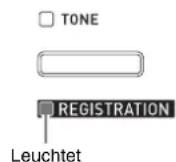
![-REG- Bank: Ⅰ i Transp:BendR:Brila: EQ: Ⅲ ⅣⅤ[ 2]C Ⅵ]Con ]](/content/2026/05/1039869/images/f99240cb86df68f42e2be137c055ac12a2cd206645db9efea80b3fd2d349c461.jpg)
-
Blättern Sie mit den Tasten 19 (√, ∧) durch die Banken (1 bis 8), bis die Bank angezeigt ist, in der die Registrationsdaten gespeichert werden sollen.
-
Geben Sie bei gedrückt gehaltener Taste ③2 (STORE) mit einer der Zifferntasten (20 (1) bis ②7 (8)) die Nummer des Bereichs (1 bis 8) ein, in dem die Registrationsdaten gespeichert werden sollen.
20 21 22 23 24 25 26 27 32

- Auf Drücken der Zifferntaste beginnt sofort die Speicherung der Registrationsdaten.
- Nachstehend ist das Aussehen des Displays bei Wahl von Bereich 3 in Bank 1 gezeigt.
![-REG- Store: 1-3 Banknummer Transp:Bendh:Brila: EQ: [0][0][2][0][on]](/content/2026/05/1039869/images/d12c7f52e2ec230e6e93806e9198ae621b856c37688c635333e09c4c03b61c05.jpg)
Ein als Registrationsdaten gespeichertes Setup abrufen
- Drücken Sie die Taste ⑰ (REGISTRATION), damit die Lampe unter der Taste leuchtet. Dies ist der REGISTRATION-Modus.
- Blättern Sie mit den Tasten 19 (√, ∧) durch die Banken (1 bis 8), bis die Bank angezeigt ist, in der die abzurufenden Registrationsdaten gespeichert sind.
-
Drücken Sie eine der Zifferntasten (20 (1) bis 27 (8)), um die Nummer des Bereichs (1 bis 8) einzugeben, in dem die abzurufenden Registrationsdaten gespeichert sind.
-
Durch Drücken der Zifferntaste wird das Setup der abgerufenen Registrationsdaten sofort abgerufen und angewendet.
- Nachstehend ist die Anzeige im Display bei Wahl von Bereich 7 in Bank 3 gezeigt.
![-REG- Recall: 13-71 Trnsr:Bendh:Brila: E4: [0][2][0][on]](/content/2026/05/1039869/images/00755f5992fed50823f2745f7ab643b5261ed1ec57930a100038e22c859eb418.jpg)
Namen einer Registrationsspeicherbank ändern
-
Drücken Sie bei gedrückt gehaltener Taste ⑬ (FUNCTION) die Taste ⑰ (REGISTRATION).
-
Blättern Sie mit den Tasten 19 (√, ∧) durch die Banken (1 bis 8), bis die Bank angezeigt ist, deren Namen Sie ändern möchten.
- Dies zeigt eine Anzeige zum Bearbeiten des Namens an.
-
Bearbeiten Sie den Namen.
-
Die Anfangsvorgabe für den Namen ist bei allen Banken „REGIBANKNAME“.
- Bewegen Sie den Cursor mit den Tasten 29 ( ) und 30 ( ) nach links bzw. rechts und scrollen Sie an der aktuellen Cursorposition mit den Tasten 19 ( , ) durch die Zeichen. Nachstehend sind die in einem Namen verwendbaren Zeichen gezeigt.
| 0 | 1 | 2 | 3 | 4 | 5 | 6 | 7 | 8 | 9 |
| A | B | C | D | E | F | G | H | I | J |
| K | L | M | N | O | P | Q | R | S | T |
| U | V | W | X | Y | Z | $ | & | _ | ' |
| ( ) | - | ^ | { } | @ | ~ | ` | |||
- Sie können für einen Banknamen bis zu 12 Zeichen eingeben.
- Wenn der Name wunschgemäß eingestellt ist, drücken Sie bitte die Taste ③ (ENTER).
- Beantworten Sie die erscheinende Bestätigungsabfrage („Sure?“) mit Taste 19 (YES), um die Änderung anzuwenden, oder mit Taste 19 (NO), um ohne etwas zu verändern zur Anzeige von Schritt 3 dieses Vorgangs zurückzukehren.
HINWEIS
- Zum Anzeigen eines Banknamens halten Sie bitte bei angezeigtem Bildschirm des Registrationsmodus die Taste 17 (REGISTRATION) gedrückt.
Registrationsspeicherbank- Daten in einer Datei sichern
Registrationsdaten können in einer Datei im internen Speicherbereich des Digital-Pianos oder auf einer SD-Karte gespeichert werden. Sie können in einer Datei wahlweise die Registrationsdaten einer einzelnen Registrationsspeicherbank (acht Bereiche) oder die Daten sämtlicher Registrationsspeicherbanken (64 Bereiche) speichern.
HINWEIS
- Beim Speichern von Registrationsspeicherbank-Daten in einer Datei wird dieser entsprechend den nachstehenden Regeln automatisch ein Dateiname zugeteilt.
- Beim Speichern der Daten einer einzelnen Bank entspricht der Dateiname dem Format:
- Beim Speichern der Daten aller Banken entspricht der Dateiname dem Format:
- Vor dem Speichern von Registrationsspeicherbank-Daten auf einer SD-Karte lesen Sie bitte unbedingt die in den folgenden Abschnitten dieser Bedienungsanleitung enthaltenen wichtigen Informationen.
- "Vorsichtsmaßregeln zu Karte und Karteneinschub" (Seite G-46)
- "Speicherkarte einsetzen und entnehmen" (Seite G-46)
- "Speicherkarte formatieren" (Seite G-46)
Registrationsspeicherbank-Daten in einer Datei sichern
- Führen Sie bitte je nachdem, wo die Datendatei gespeichert werden soll, einen der unten gezeigten Schritte aus.
| Wenn Sie die Datei hier speichern: | Dies ausführen: |
| Interner Bereich Entnehmen | Sie die SD-Karte aus dem Karteneinschub des Digital-Pianos |
| SD-Karte Setzen Sie die Speicherkarte in den Karteneinschub des Digital-Pianos ein. | |
- Drücken Sie bei gedrückt gehaltener Taste 18 (FUNCTION) die Taste 11 (LOAD/SAVE).
• Dies ruft den LOAD/SAVE-Modus auf.
- Rufen Sie je nach durchzuführendem Vorgang mit den Tasten 29 (<) und 30 (>) eine der unten gezeigten Anzeigen auf. Zum Speichern der Daten in einer einzelnen Bank
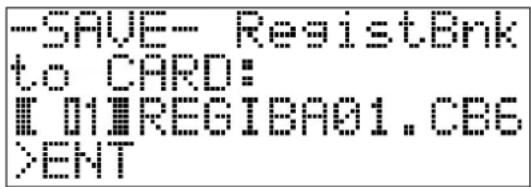
Zum Speichern der Daten in allen Banken
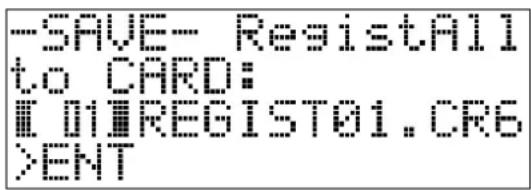
- Geben Sie mit den Tasten 19 (√, ∧) die in den Dateinamen einzufügende zweistellige Nummer ein.
- Drücken Sie die Taste 31 (ENTER).
• Dies speichert die Datei.
- Falls bereits eine Datei mit demselben Namen existiert, erscheint die Abfrage „Replace?“ („Ersetzen?“) Drücken Sie 19 (YES), wenn die bereits vorhandene Datei durch die zu speichernde Datei ersetzt werden soll. Drücken Sie 19 (NO), wenn Sie ohne etwas zu ändern zu Schritt 4 dieses Vorgangs zurückkehren möchten.
- Zum Verlassen des LOAD/SAVE-Modus drücken Sie bitte die Taste 28 (EXIT).
HINWEIS
- Eine Registrationsspeicherbank-Datendatei wird auf einer SD-Karte im Ordner MUSICDAT gespeichert. Der Ordner MUSICDAT wird automatisch beim Formatieren der Speicherkarte auf dem Digital-Piano (Seite G-46) erzeugt. Bitte beachten Sie, dass keine Dateien geladen, gelöscht oder umbenannt werden können, die sich nicht im Ordner MUSICDAT befinden oder im Ordner MUSICDAT in einem Unterordner gespeichert sind. Bitte berücksichtigen Sie dies beim Handhaben der Dateien von SD-Karten mit einem Computer.
Registrationsspeicherbank-Daten aus einer Datei abrufen
- Führen Sie je nachdem, wo die Datei gespeichert ist, einen unten gezeigten Schritte aus.
| Wenn sich die Datei hier befindet: | Dies ausführen: |
| Interner Bereich Entnehmen | Südern Sie die SD-Karte aus dem Karteneinschub des Digital-Pianos |
| SD-Karte Setzen Sie die Speicherkarte in den Karteneinschub des Digital-Pianos ein. | |
- Drücken Sie die Taste 17 (REGISTRATION), damit die Lampe unter der Taste leuchtet. Dies ist der REGISTRATION-Modus.
- Falls Sie eine Datei mit Daten für eine einzelne Bank aufrufen, scrollen Sie bitte mit den Tasten 19 (√, ∧) durch die Banknummern (1 bis 8), bis die Nummer der Bank angezeigt ist, in die Sie die Daten einlesen möchten.
- Wenn Sie eine Datei mit Daten für alle Banken aufrufen, können Sie diesen Schritt überspringen.
- Drücken Sie bei gedrückt gehaltener Taste ⑬ (FUNCTION) die Taste ⑪ (LOAD/SAVE).
• Dies ruft den LOAD/SAVE-Modus auf.
- Rufen Sie je nach durchzuführendem Vorgang mit den Tasten 29 (<) und 30 (>) eine der unten gezeigten Anzeigen auf. Zum Einlesen einer Datei mit Daten für eine einzelne Bank
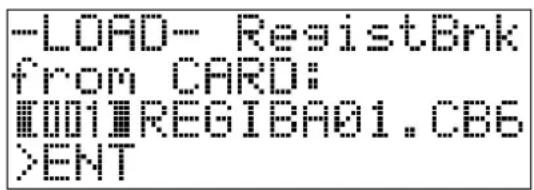
Zum Einlesen einer Datei mit Daten für alle Banken

-
Zeigen Sie mit den Tasten 19 (√, ∧) die Datei an, in der die zurückzurufenden Daten gespeichert sind, und drücken Sie dann die Taste 31 (ENTER).
-
Es erscheint jetzt die Abfrage „Replace?“ („Ersetzen?“).
-
Zum Abbrechen des Einlesens und Verlassen des LOAD/SAVE-Modus drücken Sie bitte die Taste 28 (EXIT).
-
Um die aktuell in der bzw. den gewählten Bank(en) gespeicherten Daten durch die Registrationsdaten aus der Datei zu ersetzen, ist die Taste 19 (YES) zu drücken. Wenn Sie zur Anzeige von Schritt 6 dieses Vorgangs zurückkehren möchten, ohne etwas zu ändern, drücken Sie bitte die Taste 19 (NO).
- Durch Drücken von 19 (YES) liest das Gerät die Daten aus der Datei in die Bank(en) ein und schließt den LOAD/SAVE-Modus.
Benutzen des Funktionsmenüs
Das Funktionsmenü enthält übergreifende Einstellungen (Gesamtstimmung und Anschlagsdynamik, Local Control Ein/Aus usw.), die relativ selten wieder geändert werden müssen. Es enthält auch einen Teil der SD-Kartenoperationen (Formatieren usw.)
Bedienung im Funktionsmenü
Dieser Abschnitt erläutert die Bedienung im Zusammenhang mit Einstellungen im Funktionsmenü. Näheres zu den einzelnen Punkten des Funktionsmenüs finden Sie unter „Funktionsmenü-Einstellungen“ (Seite G-39).
Einstellung eines Punktes im Funktionsmenü ändern
1. Drücken Sie die Taste ⑱ (FUNCTION).
• Die Lampe der Taste leuchtet und das Display ändert sich wie unten gezeigt.
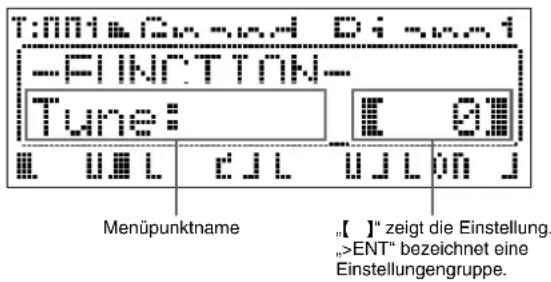
2. Mit einer der Zifferntasten (20 (1) bis 27 (8)) können Sie einen anderen Punkt wählen, um dessen Einstellung zu ändern.
- Die Zifferntasten entsprechen den Nummern der Punkte unter „Funktionsmenü-Einstellungen“ (Seite G-39).
- Sie können auch mit den Tasten 29 (<) und 30 (>) der Reihe nach durch die Einstellungen scrollen.
- „>ENT“ rechts von einem Punkt bezeichnet eine Einstellungengruppe. Drücken Sie in diesem Falle 31 (ENTER), um die Einstellungengruppe aufzurufen. Scrollen Sie dann mit den Tasten 29 (<) und 30 (>) durch die Einstellpunkte der Gruppe.
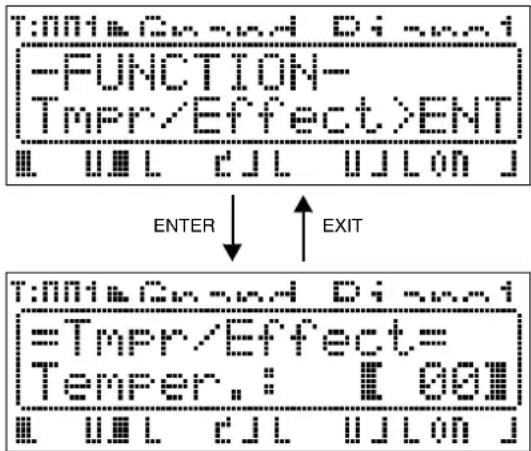
- Zum Verlassen einer Einstellungengruppe drücken Sie bitte die Taste 28 (EXIT).
3. Verwenden Sie die Tasten 19 (∨, ∧) zum Ändern der aktuell angezeigten Einstellung.
- Gedrückthalten von Taste 18 (FUNCTION) beim Drücken von √ oder ∧ ändert die Einstellung um den Faktor 10.
4. Zum Schließen des Funktionsmenüs drücken Sie bitte die Taste 28 (EXIT) oder 13 (FUNCTION).
WICHTIG!
- Durch Ausschalten des Digital-Pianos werden alle Einstellungen im Funktionsmenü auf ihre Anfangsvorgaben zurückgesetzt. Wenn Sie ein Funktionsmenü-Setup speichern möchten, führen Sie bitte die Datensicherung aus. Näheres siehe „Backup“ (Seite G-40).
- Einige der Funktionsmenü-Einstellungen können auch im Registrationsspeicher gespeichert werden. Näheres siehe „Benutzen des Registrationsspeichers“ (Seite G-34).
Funktionsmenü-Einstellungen
Dieser Abschnitt erläutert die Bedeutungen der einzelnen Funktionsmenü-Parameter und informiert über die jeweiligen Einstellbereiche und Anfangsvorgaben.
- Bei allen Punkten ist die Anfangsvorgabe mit einem Sternchen (*) gekennzeichnet.
1 Tuning (Tune)
Dieser Punkt dient zum Feineinstellen der Tonhöhe in Cent-Schritten (1 Cent = 1/100 Halbton). -99 bis 0* bis +99 Cent
2 EQ Hold
Wählen Sie OFF*, wenn die bestehenden Entzerreinstellungen beim Abrufen von Registrationsdaten überschrieben werden sollen (Seite G-34). Wählen Sie ON, wenn die bestehenden Entzerreinstellungen gehalten werden sollen.
3 Touch Response (Touch)
Wählen Sie eine der nachstehenden Einstellungen, um das Verhalten der Notenlautstärke zur Anschlagstärke festzulegen.
OFF: Konstante Notenlautstärke unabhängig von der Anschlagstärke
1: Kraftvoller Sound auch bei leichtem Anschlag
2*: Normal
3: Normaler Sound auch bei kräftigem Anschlag
4 Pedal Assign (PedAssign)
Legt fest, ob das an die SOFT/SOSTENUTO PEDAL-Buchse angeschlossene Pedal als Soft-Pedal (SFT*) oder als Sostenuto-Pedal (SOS) dient.
5 Local Control (LocalCtl.)
Wählen Sie OFF, um die Tastatur des Digital-Pianos von der internen Klangquelle abzukoppeln. OFF, ON*
Verwenden Sie diese Einstellung, um für die interne Klangquelle eine der unten gezeigten Temperierungen (Stimmungen) zu wählen. Wenn Sie eine Taste in der Tastatur anschlagen, während dieser Punkt angezeigt ist, stellt dies die Note der Taste (C* bis B) als Grundton der Temperierung ein.
00*: Gleichstufig
01:Reines Dur
02 : Reines Moll
03 : Pythagoräisch
04: Kirnberger 3
05:Werckmeister
06 : Mitteltönig
07: Rast
08 : Bayati
09: Hijaz
10 : Saba
11 : Dashti
12: Chahargah
13: Segah
14: Gurjari Todi
15: Chandrakauns
16:Charukeshi
HINWEIS
• Die Wiedergabe von MIDI-Dateien im CARD PLAYER-Modus erfolgt stets mit gleichstufiger Stimmung.
Stretch Tuning (gestreckte Stimmung) ist eine bei Klavieren übliche Methode, bei der hohe Noten geringfügig höher und tiefe Noten geringfügig tiefer gestimmt werden. Wählen Sie bei diesem Punkt ON* für gestreckte Stimmung und OFF für nicht gestreckte Stimmung.
Acoustic Resonance (AcoReson.)
Eine akustische Resonanz tritt auf, wenn bei einem Konzertflügel das Dämpferpedal betätigt wird. Wählen Sie ON* für diesen Punkt, um eine akustische Resonanz zuzugeben, oder OFF, um diese zu deaktivieren.
Über diesen Punkt können Sie einstellen, wie groß der Halbpedal-Effekt (bei teilweisem Treten des Pedals) bei Verwendung des Dämpferpedals der optionalen Pedaleinheit (SP-32) sein soll. Bei Einstellung 00 ist der Halbpedaleffekt deaktiviert. Bei Einstellung 42 hat auch eine nur teilweise Betätigung des Pedals den gleichen Effekt wie vollständiges Durchtreten.
00 bis 24* bis 42
Wählen Sie ON* für diesen Punkt, um MIDI-Daten an ein externes Ziel zu senden, wenn auf dem Digital-Piano eine SMF-Datei mit Format0 oder 1 abgespielt wird. Wählen von OFF deaktiviert das Senden. Unabhängig von der hier gewählten Einstellung werden keine MIDI-Daten gesendet, wenn eine Datei mit CM2-Format wiedergegeben wird.
Song Volume (SongVol.)
Stellen Sie hier den Lautstärkepegel der Wiedergabe von MIDI-Dateien auf dem Digital-Piano ein. Über diese Einstellung kann die Lautstärke der MIDI-Datei-Wiedergabe an die der Tastaturwiedergabe angepasst werden. Bei 00 ist die Wiedergabe von MIDI-Dateien stummgeschaltet. 00 bis 42*
Wählen Sie hier ON, um bei der Wiedergabe von MIDI-Dateien auf dem Digital-Piano vor dem Songbeginn anzählen zu lassen. Wählen Sie OFF* zum Deaktivieren des Anzählens.
Wählen Sie ON, um einen einzelnen Song bei der MIDI-Datei-Wiedergabe auf dem Digital-Piano wiederholt abspielen zu lassen. Wählen von OFF* deaktiviert den Wiederholbetrieb.
Siehe „Erzeugen eines neuen Musikordners auf der Karte“ (Seite G-44).
Card Format (CardFORMAT)
Siehe „Speicherkarte formatieren“ (Seite G-46).
Siehe „Eine Datei löschen“ (Seite G-47).
File Rename (FileRENAME)
Siehe „Datei auf einer Speicherkarte umbenennen“ (Seite G-47).
8 Other (General)
Durch Einschalten von Panel Lock (Bedienungssperre) werden alle Tasten (außer Stromtaste und Entsperren*) des Digital-Pianos gesperrt. Schalten Sie die Bedienungssperre ein, wenn Sie vor den Folgen einer unbeabsichtigten Tastenbetätigung geschützt sein möchten. Ausschalten des Digital-Pianos hebt die Bedienungssperre automatisch auf. *Zum Entsperren des Bedienfelds dient die gleiche Bedienung wie beim Einschalten der Sperre.
Display Contrast (Contrast)
Dieser Punkt dient zum Einstellen des Displaykontrasts. 00 bis 08* bis 16
Backup (BackUp)
Durch Umschalten dieses Punkts von OFF* auf ON wird eine Datensicherungsdatei mit den aktuellen Einstellungen des Digital-Pianos erzeugt. Wenn Sie den Punkt auf ON belassen, wird das Setup des Digital-Pianos mit dem Inhalt der aktuell gespeicherten Datensicherungsdatei konfiguriert. Näheres zum Inhalt der Datensicherungsdatei finden Sie in den Hinweisen am Ende von „Registrationsdaten“ (Seite G-34).
HINWEIS
- Durch Umschalten der Datensicherung von ON auf OFF wird die aktuelle Datensicherungsdatei gelöscht. Aus- und Wiedereinschalten des Digital-Pianos bei auf OFF gesetzter Datensicherung setzt alle Einstellungen auf die Einschalt-Anfangsvorgaben zurück. Daten im Registrationsspeicher und im internen Speicherbereich sind davon nicht betroffen.
- Zum Aktualisieren des Inhalts der Datensicherungsdatei mit dem aktuellen Digital-Piano-Setup stellen Sie die Datensicherung bitte von ON auf OFF und dann zurück auf ON.
Sie können das Digital-Piano zum direkten Abspielen einer MIDI-Datei von einer SD-Karte verwenden. Sie können MIDI-Dateien auch in den eingebauten Speicher (interner Speicherbereich) des Digital-Pianos kopieren und von dort abspielen.
WICHTIG!
- Das Digital-Piano unterstützt die Wiedergabe von SMF-Dateien mit Format0 und 1 und von Dateien im (CASIO-spezifischen) Format CM2. Bei einer SMF-Datei mit Format1 wird die Wiedergabe von bis zu 17 Spuren (Tracks) unterstützt.
- Die Wiedergabe von Audiodateien (WAV, MP3 usw.) wird nicht unterstützt.
Bedienung bei der Wiedergabe von MIDI-Dateien
Abspielen einer MIDI-Datei von einer SD-Karte
- Formatieren Sie die SD-Karte auf dem Digital-Piano (Seite G-46).
- Hierdurch werden automatisch Ordner mit den Namen MUSICDAT, MUSIC__B, MUSIC__C und MUSIC__D im Stammverzeichnis der SD-Karten erzeugt.
- Kopieren Sie die MIDI-Dateien, die Sie auf dem Digital-Piano abspielen möchten, auf einem Computer in die unter Schritt 1 dieses Vorgehens erzeugten Ordner auf der SD-Karte.
- Setzen Sie die Speicherkarte in den Karteneinschub des Digital-Pianos ein.
- Drücken Sie die Taste ⑪ (CARD PLAYER), damit die Lampe unter der Taste leuchtet. Dies ist der CARD PLAYER-Modus.
• Die Taste 12 (A) leuchtet und der Name der ersten MIDI-Datei im MUSICDAT-Ordner erscheint im Display des Digital-Pianos.
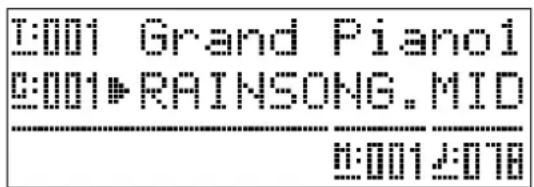
- Sie können mit den Buchstabentasten (12 (A) bis 15 (D)) einen Ordner der SD-Karte anweisen.
- A: MUSICDAT, B: MUSIC__B, C: MUSIC__C, D: MUSIC__D.
-
Wählen Sie mit den Tasten 19 (√, ∧) die gewünschte MIDI-Datei.
-
Starten Sie mit Taste ⑥ (PLAY/STOP) die Wiedergabe.
-
Drücken Sie für schnellen Vorlauf die Taste ④ (FF) und für schnellen Rücklauf die Taste ③ (REW). Kurzes Drücken bewegt den Song um einen Takt weiter und Gedrückthalten der betreffenden Taste bewirkt Schnelldurchlauf.
- Drücken von Taste ⑤ (PAUSE) schaltet die Wiedergabe auf Pause. Drücken Sie die Taste erneut, um die Songwiedergabe fortzusetzen.
- Näheres über die bei der Wiedergabe mögliche sonstige Bedienung finden Sie unter „Bei der Wiedergabe von MIDI-Dateien unterstützte Bedienung“ (Seite G-42).
-
Die Wiedergabe stoppt, wenn das Ende der Datei erreicht ist (unter den Einstellungen der Anfangsvorgabe). Zum Stoppen der laufenden Wiedergabe drücken Sie bitte die Taste ⑥ (PLAY/STOP).
-
Zum Verlassen des CARD PLAYER-Modus drücken Sie bitte die Taste 11 (CARD PLAYER).
- Die Lampe über der Taste leuchtet und das Digital-Piano stellt sich auf den MASTER CONTROL-Modus zurück.
Abspielen einer MIDI-Datei aus dem internen Speicherbereich des Digital-Pianos
- Kopieren Sie die abzuspielende MIDI-Datei in den internen Speicherbereich des Digital-Pianos.
- Näheres zum Kopieren der Datei finden Sie unter „Übertragen von Daten zwischen dem Digital-Piano und einem Computer“ (Seite G-50).
- Falls sich eine SD-Karte im Karteneinschub des Digital-Pianos befindet, entnehmen Sie sie bitte.
3. Drücken Sie die Taste ⑪ (CARD PLAYER), damit die Lampe unter der Taste leuchtet. Dies ist der CARD PLAYER-Modus.
- Dies zeigt den Namen der ersten MIDI-Datei im internen Speicherbereich an.
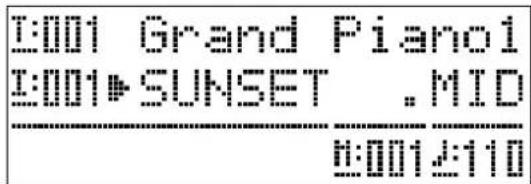
• Die weiteren Schritte dieses Vorgehens sind die gleichen wie ab Schritt 6 unter „Abspielen einer MIDI-Datei von einer SD-Karte“ (Seite G-41).
Bei der Wiedergabe von MIDI- Dateien unterstützte Bedienung
Die Tempoeinstellung kann auf zwei verschiedene Weisen geändert werden: durch Drücken von ∧ (schneller) bzw. √ (langsamer) und durch Antippen.
■Tempo mit den Tasten ⑩ (TEMPO ∨, ∧) einstellen
Jeder Tastendruck erhöht bzw. vermindert die Zahl der Schläge pro Minute um den Wert Eins.
- Auf anhaltendes Drücken der Taste erfolgt Schnelldurchgang.
- Gleichzeitiges Drücken der Tasten 10 (TEMPO √, ∧) stellt den Song auf sein Vorgabetempo zurück.
- Sie können einen Tempowert im Bereich von 20 bis 255 einstellen.
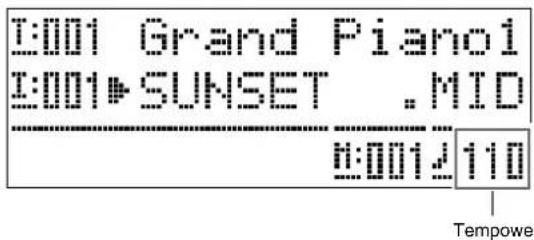
■Tempo durch Antippen einstellen
1. Halten Sie die Taste 18 (FUNCTION) gedrückt und tippen Sie im Takt mit dem gewünschten Tempo viermal auf die Taste 10 (TEMPO).
• Die Tempoeinstellung passt sich an das Tempo des Antippens der Taste an.
- Nachdem Sie auf diese Weise das ungefähre Tempo vorgegeben haben, können Sie den Tempowert entsprechend dem Vorgehen unter „Tempo mit den Tasten 10 (TEMPO √, ∧) einstellen“ noch feineinstellen.
• Die Einstellung wird annulliert, wenn Sie die Taste 13 (FUNCTION) freigeben, bevor Sie viermal auf die Taste ▲ 10 (TEMPO) getippt haben.
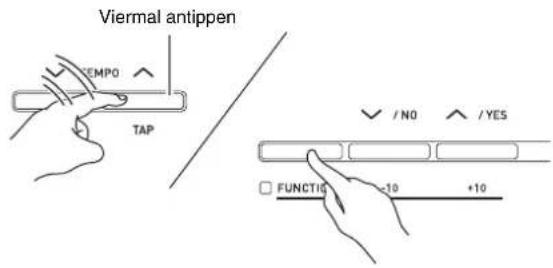
Wiedergabelautstärke an Lautstärke der Tastaturwiedergabe anpassen
Siehe „Song Volume“ (Seite G-40). Näheres zum Ändern der Einstellung finden Sie unter „Einstellung eines Punktes im Funktionsmenü ändern“ (Seite G-38).
Wiedergabestart anzählen lassen
Siehe „Song Pre-count“ (Seite G-40). Näheres zum Ändern der Einstellung finden Sie unter „Einstellung eines Punktes im Funktionsmenü ändern“ (Seite G-38).
Einhändiges Üben (ausgeschalteter Part)
HINWEIS
- Verwenden Sie für den nachstehenden Vorgang eine MIDI-Datei, bei der der Part der linken Hand in Kanal 3 und der Part der rechten Hand in Kanal 4 aufgezeichnet ist.
-
Rufen Sie den CARD PLAYER-Modus auf und wählen Sie die abzuspielende MIDI-Datei.
-
Drücken Sie die Taste ⑦ (PART).
• Die Part-Ein/Aus-Anzeige ((L-[ON] R-[ON]) erscheint im Display.
- Schalten Sie die Parts mit den Tasten 19 (√, ∧) ein und aus.
- √ schaltet den Part der linken Hand und ∧ den Part der rechten Hand.
-
Drücken Sie die Taste ⑦ (PART) zum Schließen der Part-Ein/Aus-Anzeige.
-
Starten Sie mit Taste ⑥ (PLAY/STOP) die Wiedergabe.
- Dies startet die Wiedergabe des in Schritt 2 eingeschalteten Parts. Sie können den ausgeschalteten Part dazu auf der Tastatur mitspielen.
Einen bestimmten Songabschnitt wiederholt abspielen
-
Starten Sie mit Taste ⑥ (PLAY/STOP) die Songwiedergabe.
-
Drücken Sie die Taste ② (REPEAT), wenn die Wiedergabe den ersten Taktschlag des zu wiederholenden Abschnitts erreicht.
• Die Lampe der Taste ② (REPEAT) beginnt zu blinken.
- Drücken Sie erneut die Taste ② (REPEAT), wenn die Wiedergabe den letzten Schlag des Abschnitts erreicht.
- Die Lampe von Taste ② (REPEAT) leuchtet weiter, was anzeigt, dass der Wiedergabe-Wiederholbetrieb aktiviert ist. Nach einer Pause von einem Takt (vier Schläge im Falle eines 4/4-Takts) startet das Digital-Piano die Wiedergabe des gewählten Abschnitts. Der gewählte Abschnitt wird fortlaufend abgespielt, wobei zwischen den Durchgängen jeweils eine Pause in Länge eines Taktes eingefügt ist.
- Mit Taste ⑥ (PLAY/STOP) können Sie die Wiedergabe des Abschnitts stoppen und wieder starten.
- Zum Deaktivieren des Wiederholbetriebs drücken Sie bitte erneut die Taste ② (REPEAT), damit deren Lampe erlischt.
- Der Wiederholbetrieb wird auch deaktiviert, wenn Sie mit den Tasten 19 ( , ) auf einen anderen Song schalten.
Bei der Wiedergabe auf der Tastatur mitspielen
- Wählen Sie im MASTER CONTROL-Modus die Klangfarben für alle Zonen, die Sie zum Spielen auf der Tastatur verwenden möchten.
- Siehe „Wählen einer Klangfarbe“ (Seite G-11) und „Mischen von Klängen und Aufteilen der Tastatur“ (Seite G-12).
- Rufen Sie den CARD PLAYER-Modus auf und starten Sie die Wiedergabe der MIDI-Datei.
- Siehe „Bedienung bei der Wiedergabe von MIDI-Dateien“ (Seite G-41).
- Spielen Sie auf der Tastatur zur Wiedergabe mit.
HINWEIS
- Die für die Wiedergabe von MIDI-Dateien (Song01 bis Song16) verwendeten Parts sind von den zum Spielen auf der Digital-Piano-Tastatur verwendeten Parts (Upper1, Upper2, Lower1, Lower2) unabhängig. Näheres finden Sie unter „Klangquellenkonfiguration“ (Seite G-5). Dies bedeutet, dass die Wiedergabe der MIDI-Datei durch das Mitspielen auf der Tastatur nicht gestört wird.
- Sie können Klangfarben für jede Zone wählen, mit der Sie nach dem Aufrufen des CARD PLAYER-Modus auf der Tastatur mitspielen. Näheres finden Sie unter „Eine Klangfarbe für jede Zone im CARD PLAYER-Modus wählen“ (Seite G-44).
Eine Klangfarbe für jede Zone im CARD PLAYER-Modus wählen
- Stellen Sie die Tasten 28 (LAYER) und 29 (SPLIT) so ein, dass deren Lampen wie unten gezeigt in der gewünschten Kombination leuchten, und wählen Sie die gewünschten Klangfarben.
| Zum Ändern des Klangs dieser Zone: | Schalten Sie die Lampen der Tasten 28 (LAYER) und 29 (SPLIT) so: |
| Zone UPPER 1 | 28 (LAYER): erloschen, 29 (SPLIT): erloschen |
| Zone UPPER 2 | 28 (LAYER): leuchtet, 29 (SPLIT): erloschen |
| Zone LOWER 1 | 28 (LAYER): erloschen, 29 (SPLIT): leuchtet |
| Zone LOWER 2 | 28 (LAYER): leuchtet, 29 (SPLIT): leuchtet |
- Drücken Sie die Taste 17 (TONE), damit deren Lampe leuchtet.
- Wählen Sie mit den Tasten 20 bis 27 (Klanggruppen) die gewünschte Gruppe. • Die Lampe der gedrückten Taste leuchtet.
- Wählen Sie mit den Tasten 19 (√, ∧) die gewünschte Klangfarbe.
- Wiederholen Sie die Schritte 1 bis 4 für alle Zonen, die Sie zum Spielen auf der Tastatur verwenden möchten.
Erzeugen eines neuen Musikordners auf der Karte
Wenn Sie eine SD-Karte einsetzen, sucht das Digital-Piano nach MIDI-Dateien in bestimmten Ordnern auf der Karte. Unter den Einstellungen der Anfangsvorgabe erfolgt die Suche in den Ordnern „MUSICDAT“ (der Taste 12 (A) des Digital-Pianos zugewiesen ist), „MUSIC__B“ (Taste 13 (B)), „MUSIC__C“ (Taste 14 (C)) und „MUSIC__D“ (Taste 15 (D)). Durch Drücken einer der Tasten erfolgt Zugriff auf den Inhalt des betreffenden Ordners. Nach dem folgenden Vorgehen können Sie die Ordnerbelegung der Tasten 13 (B), 14 (C) und 15 (D) ändern.
- Das nachstehende Vorgehen erzeugt einen neuen Ordner und weist diesen einer der Tasten 13 (B), 14 (C) oder 15 (D) zu. Die Tastenbelegungen werden auf der SD-Karte gespeichert, so dass die letzten Tastenbelegungen wieder hergestellt werden, wenn Sie die Karte nach dem Entnehmen das nächste Mal wieder einsetzen.
- Wenn Sie für eine Taste mehr als einen Ordner erzeugen, wird der Taste der zuletzt erzeugte Ordner zugewiesen.
- Der Inhalt des aktuell einer Taste zugewiesenen Ordners wird durch die Ausführung des nachstehenden Vorgangs nicht gelöscht oder anderweitig beeinflusst.
Einen neuen Musikordner auf der Karte erzeugen
- Setzen Sie die SD-Karte in den Karteneinschub des Digital-Pianos ein.
- Drücken Sie die Taste 18 (FUNCTION).
- Drücken Sie die Taste 26 (7).
- Zeigen Sie mit den Tasten 29 (<) und 30 (>), "CardFolder" an und drücken Sie dann die Taste 31 (ENTER). • Die CARD Folder-Anzeige erscheint.
![*CARD Folder* Folder & Name: [ B ]MUSIC__B >ENT](/content/2026/05/1039869/images/50e8cd6490e00880f730d2d430d3d344b1c097475f21080b505c8bfd0cbd7412.jpg)
-
Scrollen Sie mit den Tasten 19 (√, ∧) durch die Tastennamen (B, C, D), bis in den Klammern (【 】) der Tastenname angezeigt ist, für den Sie einen neuen Ordner erzeugen wollen.
-
Geben Sie einen Namen für den zu erzeugenden Ordner ein.
- Bewegen Sie den Cursor mit den Tasten 29 (<) und 30 (>) nach links bzw. rechts und scrollen Sie an der aktuellen Cursorposition mit den Tasten 19 (√, ∧) durch die Zeichen. Nachstehend sind die in einem Namen verwendbaren Zeichen gezeigt.
| 0 | 1 | 2 | 3 | 4 | 5 | 6 | 7 | 8 | 9 |
| A | B | C | D | E | F | G | H | I | J |
| K | L | M | N | O | P | Q | R | S | T |
| U | V | W | X | Y | Z | $ | & | _ | ' |
| ( | ) | - | ^ | { | } | @ | ~ | ` |
- Wenn Sie den Namen eines bereits vorhandenen Ordners auf der SD-Karte wissen, können Sie im obigen Schritt diesen Namen eingeben. Dies weist der betreffenden Taste den bestehenden Order zu, ohne dass ein neuer Ordner erzeugt wird.
-
Wenn der Name wunschgemäß eingestellt ist, drücken Sie bitte die Taste ③ (ENTER).
-
Beantworten Sie die erscheinende Bestätigungsabfrage („Sure?“) mit Taste 19 (YES), um den neuen Ordner zu erzeugen, oder mit Taste 19 (NO), um ohne einen Ordner zu erzeugen zur Anzeige von Schritt 6 dieses Vorgangs zurückzukehren.
- Die Meldung „Please Wait“ bleibt im Display, bis der Vorgang beendet ist. Nehmen Sie am Digital-Piano keine Bedienung vor, solange diese Meldung angezeigt ist. Wenn der Vorgang beendet ist, erscheint „Complete“ im Display.
Wenn Sie möchten, können Sie Registrationsdaten des Digital-Pianos auf eine handelsübliche SD-Speicherkarte abspeichern.
- Verwenden Sie eine Speicherkarte mit maximal 2 GB Kapazität. Die Verwendung einer Karte mit mehr als 2 GB Kapazität und die Verwendung anderer Speicherkartentypen werden nicht unterstützt.
- In dieser Bedienungsanleitung bezeichnet der Begriff „Speicherkarte“ eine SD-Speicherkarte.
■Datentypen
| Datentyp | Beschreibung (Dateiname-Erweiterung) | Unterstützte Funktionen | |
| Speichern auf Speicherkarte | Laden von Speicherkarte | ||
| Registrierung (Seite G-34) | Digital-Piano-Setups (CB6, CR6) | ○ | ○ |
Vorsichtsmaßregeln zu Karte und Karteneinschub
WICHTIG!
- Beachten Sie unbedingt die Hinweise und Vorsichtsmaßregeln in der Begleitdokumentation der Speicherkarte.
- Speicherkarten besitzen einen Schreibschutzschalter. Sie können die Daten auf der Karte damit vor unbeabsichtigtem Löschen schützen.
- Vermeiden Sie die Verwendung einer Speicherkarte in den nachstehend genannten Fällen. Bei Vorliegen solcher Bedingungen können die Daten auf der Speicherkarte korrumpiert werden.
- Bereiche mit hohen Temperaturen, hoher Feuchtigkeit oder korrosiven Gasen
- Bereiche mit starker elektrostatischer Ladung oder digitalem Rauschen
- Berühren Sie beim Einstecken in das Digital-Piano oder beim Entnehmen auf keinen Fall die Kontakte einer Speicherkarte.
- Werfen Sie die Speicherkarte nicht aus, solange diese noch mit Daten beschrieben wird oder Daten von der Karte geladen werden. Dies kann die Daten auf der Speicherkarte korrumpieren und den Einschub beschädigen.
- Stecken Sie auf keinen Fall andere Objekte als eine Speicherkarte in den Karteneinschub. Dies könnte eine Beschädigung zur Folge haben.
- Wenn sich eine elektrostatische Ladung von Ihren Fingern oder der Speicherkarte in den Karteneinschub entlädt, kann dies eine Störung beim Digital-Piano verursachen. Schalten Sie in solchen Fällen das Digital-Piano aus und anschließend wieder ein.
- Bei langer Benutzung im Karteneinschub kann sich die Speicherkarte beträchtlich erwärmen. Dies ist normal und kein Hinweis auf ein Funktionsproblem.
Speicherkartenbedienung
Speicherkarte einsetzen und entnehmen
WICHTIG!
- Eine Speicherkarte muss beim Einstecken in das Digital-Piano richtig ausgerichtet sein. Wenn Sie versuchen, eine falsch ausgerichtete Speicherkarte gewaltsam in den Einschub zu drücken, können Speicherkarte und Einschub beschädigt werden.
- Schieben Sie die Speicherkarte mit nach oben gerichteter Oberseite (so dass diese sichtbar ist) behutsam in den Speicherkarteneinschub (33) des Digital-Pianos und lassen Sie sie einrasten.
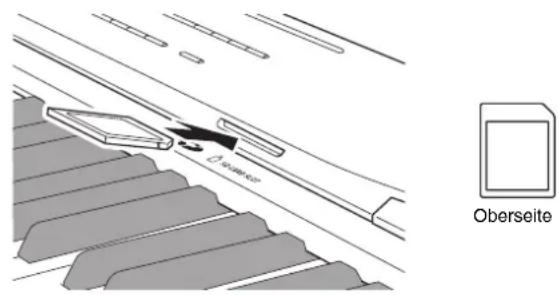
- Zum Entnehmen der Speicherkarte drücken Sie diese bitte zuerst etwas tiefer in den Einschub.
Dadurch rastet die Speicherkarte aus und wird teilweise herausgeschoben. Ziehen Sie die Speicherkarte ganz aus dem Einschub.
Speicherkarte formatieren
WICHTIG!
- Eine Speicherkarte muss formatiert werden, bevor Sie sie zum ersten Mal benutzen.
- Vergewissern Sie sich vor dem Formatieren einer Speicherkarte, dass auf dieser keine wichtigen Daten gespeichert sind.
-
Die vom Digital-Piano vorgenommene Speicherkarten-Formatierung ist eine „Schnellformatierung“. Wenn Sie alle Daten auf der Speicherkarte vollständig löschen möchten, formatieren Sie sie bitte auf einem Computer oder anderen geeigneten Gerät.
-
Setzen Sie die zu formatierende Speicherkarte in den Karteneinschub des Digital-Pianos ein.
Vergewissern Sie sich, dass der Schreibschutzschalter der Speicherkarte nicht auf Schreibschutz steht und Beschreiben möglich ist.
- Drücken Sie die Taste 18 (FUNCTION).
- Drücken Sie die Taste 26 (7).
- Zeigen Sie mit den Tasten 29 (<) und 30 (>), "CardFORMAT" an und drücken Sie dann die Taste 31 (ENTER).
Dies zeigt eine Bestätigungsabfrage (SURE?) an.
- Falls die Formatierung nicht ausgeführt werden soll, drücken Sie bitte die Taste 19 (NO) oder 28 (EXIT).
- Drücken Sie die Taste 19 (YES).
- Das Display zeigt die Meldung „Please Wait“ an, bis der Formatiervorgang beendet ist. Nehmen Sie am Digital-Piano keine Bedienung vor, solange diese Meldung angezeigt ist. Wenn das Formatieren beendet ist, erscheint „Complete“ im Display. - Beim Formatieren einer Speicherkarte werden automatisch Ordner mit den Namen MUSICDAT, MUSIC_B, MUSIC_C und MUSIC_D im Stammverzeichnis der SD-Karte erzeugt.
Eine Datei löschen
- Setzen Sie die Speicherkarte in den Karteneinschub des Digital-Pianos ein.
- Dieser Schritt ist nicht erforderlich, wenn Sie eine Datei im internen Speicherbereich löschen.
- Drücken Sie die Taste 18 (FUNCTION).
- Drücken Sie die Taste 26 (7).
- Zeigen Sie mit den Tasten 29 (<) und 30 (>), „FileDELETE“ an und drücken Sie dann die Taste 31 (ENTER).
Dies zeigt eine Anzeige zum Wählen einer zu löschenden Datei an.
- Wählen Sie mit den Tasten 19 (√, ∧) die zu lösche Datei.
- Drücken Sie die Taste 31 (ENTER).
Dies zeigt eine Bestätigungsabfrage (SURE?) an.
- Falls das Löschen nicht ausgeführt werden soll, drücken Sie bitte die Taste 19 (NO) oder 28 (EXIT).
- Drücken Sie die Taste 19 (YES).
- Das Display zeigt die Meldung „Please Wait“ an, bis der Löschvorgang beendet ist. Nehmen Sie am Digital-Piano keine Bedienung vor, solange diese Meldung angezeigt ist. Wenn das Löschen beendet ist, erscheint „Complete“ im Display.
Datei auf einer Speicherkarte umbenennen
- Setzen Sie die Speicherkarte in den Karteneinschub des Digital-Pianos ein.
- Beim Umbenennen einer Datei im internen Speicherbereich ist dieser Schritt nicht erforderlich.
- Drücken Sie die Taste 18 (FUNCTION).
- Drücken Sie die Taste 26 (7).
- Zeigen Sie mit den Tasten 29 (<) und 30 (>), "FileRENAME" an und drücken Sie dann die Taste 31 (ENTER).
Dies zeigt eine Anzeige zum Ändern des Dateinamens an.
- Wählen Sie mit den Tasten 19 (√, ∧) die umzubenennende Datei.
- Bewegen Sie den blinkenden Cursor mit 29 (<) und 30 (>) zum Zeichen, das Sie ändern möchten, und ändern Sie das Zeichen dann mit den Tasten 19 (√, ∧).
- Sie können die unten gezeigten Zeichen verwenden.
| 0 | 1 | 2 | 3 | 4 | 5 | 6 | 7 | 8 | 9 |
| A | B | C | D | E | F | G | H | I | J |
| K | L | M | N | O | P | Q | R | S | T |
| U | V | W | X | Y | Z | $ | & | _ | ' |
| ( | ) | - | ^ | { | } | @ | ~ | ` |
- Wenn der Dateiname wunschgemäß eingestellt ist, drücken Sie bitte Taste 31 (ENTER).
Dies zeigt eine Bestätigungsabfrage (SURE?) an.
- Falls der Name doch nicht geändert werden soll, drücken Sie bitte die Taste 19 (NO) oder 28 (EXIT).
- Drücken Sie die Taste 19 (YES).
- Das Display zeigt die Meldung „Please Wait“ an, bis der Änderungsvorgang beendet ist. Nehmen Sie am Digital-Piano keine Bedienung vor, solange diese Meldung angezeigt ist. Wenn die Umbenennung beendet ist, erscheint „Complete“ im Display.
Fehlermeldungen
Falls ein Problem auftritt, erscheint eine der unten aufgeführten Fehlermeldungen im Display.
- In der folgenden Tabelle bezeichnet der Begriff „Speicherkarte“ eine SD-Speicherkarte.
| Display-Meldung | Ursache Erforderliche Maßnahmen | |
| Format 1. Das | Format der Speicherkarte ist mit diesem Digital-Piano nicht kompatibel.Die Kapazität der Speicherkarte ist größer als 2 GB.Die Speicherkarte ist nicht in Ordnung. 3. Verwenden Sie eine andere Speicherkarte. | 1. Formatieren Sie die Speicherkarte auf dem Digital-Piano (Seite G-46).2. Verwenden Sie eine Speicherkarte mit maximal 2 GB Kapazität. |
| MediaFull | Der freie Platz auf der Speicherkarte reicht nicht aus.Der freie Platz im Speicher des Digital-Pianos reicht nicht aus. | Löschen Sie einige der Dateien auf der Speicherkarte, um Platz für neue Daten freizumachen (Seite G-47), oder verwenden Sie eine andere Speicherkarte.Löschen Sie einige oder alle Anwenderdaten aus dem Speicher des Digital-Pianos, um Platz für neue Daten freizumachen. |
| Media R/W | Die Daten auf der Speicherkarte sind korrumpiert.Der Speicher des Digital-Pianos ist korrumpiert. | Verwenden Sie eine andere Speicherkarte.Kopieren Sie die Daten des Digital-Piano-Speichers zur Sicherung auf einen Computer und schalten Sie das Digital-Piano dann aus und wieder ein.Bitte beachten Sie, dass das Sichern von Digital-Piano-Daten in manchen Fällen nicht möglich ist. |
| No Card 1. Die | Speicherkarte ist nicht richtig in den Karteneinschub des Digital-Pianos eingesetzt.Die Speicherkarte wurde während eines laufenden Betriebsvorgangs entnommen. | Setzen Sie die Speicherkarte richtig in den Karteneinschub ein.Entnehmen Sie die Speicherkarte nicht, solange noch ein Betriebsvorgang läuft. |
| No File 1. Die | Speicherkarte enthält keinen MUSICDAT-Ordner (Seite G-41).Es befinden sich keine ladbaren oder abspielbaren Daten im MUSICDAT-Ordner oder keine abspielbaren Daten in einem Songwiedergabe-Ordner (MUSIC__B usw.) | Erzeugen Sie einen MUSICDAT-Ordner auf der Speicherkarte oder formatieren Sie die Speicherkarte auf dem Digital-Piano (Seite G-46).Bewegen Sie die Datei, die Sie laden oder abspielen möchten, in den MUSICDAT-Ordner der Speicherkarte. Für Songwiedergabe können Sie die Songdaten in einem der folgenden Ordner ablegen: MUSIC__B, MUSIC__C oder MUSIC__D. |
| Not SMF01 Sie | haben versucht, Songdaten mit SMF-Format 2 abzuspielen. | Dieses Digital-Piano unterstützt nur die Wiedergabe der SMF-Formate 0 und 1. |
| Protect | Die Speicherkarte ist schreibgeschützt. | Stellen Sie den Schreibschutzschalter der Speicherkarte so ein, dass Beschreiben möglich ist. |
| ReadOnly | Die Speicherkarte enthält bereits eine Nur-Lesen-Datei mit dem versuchten Namen. | Speichern Sie die neue Datei unter einem anderen Namen.Entfernen Sie bei der bereits vorhandenen Datei das Nur-Lesen-Attribut und überschreiben Sie sie mit der neuen Datei.Verwenden Sie eine andere Speicherkarte. |
| SizeOver | Das Volumen der Daten auf der Speicherkarte ist für Wiedergabe zu groß. | Dieses Digital-Piano kann nur Songdatendateien mit einer maximalen Größe bis 320 KB abspielen. |
| WrongDat | Die Daten auf der Speicherkarte sind korrumpiert.Die Speicherkarte enthält Daten, die von diesem Digital-Piano nicht unterstützt werden. | — |
Anschließen an einen Computer
Sie können das Digital-Piano an einen Computer anschließen und MIDI-Daten zwischen den beiden Geräten austauschen. Sie können Wiedergabedaten vom Digital-Piano an Musiksoftware senden, die auf dem Computer läuft, oder MIDI-Daten vom Computer zur Wiedergabe an das Digital-Piano senden.
Mindestsystemanforderungen an den Computer
Nachstehend sind die Mindestanforderungen genannt, die das Computersystem für das Senden und Empfangen von MIDI-Daten erfüllen muss. Bitte vergewissern Sie sich, dass der Computer diesen Bedingungen entspricht, bevor Sie das Digital-Piano anschließen.
- Betriebssystem
Windows® XP (SP2 oder später)*1
Windows Vista® *2
Windows® 7 *3
Mac OS ® X (10.3.9, 10.4.11 oder später, 10.5.6 oder später, 10.6.2 oder später)
*1 Windows XP Home Edition Windows XP Professional (32 Bit)
*2 Windows Vista (32 Bit)
*3Windows 7 (32 Bit, 64 Bit)
- USB-Port

WICHTIG!
- Schließen Sie das Gerät auf keinen Fall an einen Computer an, der die obigen Bedingungen nicht erfüllt. Anderenfalls besteht die Möglichkeit, dass beim Computer Probleme auftreten.
Digital-Piano an den Computer anschließen

WICHTIG!
- Bitte befolgen Sie exakt die Schritte der nachstehenden Anleitung. Bei falscher Anschlussweise kann das Senden und Empfangen von Daten unmöglich sein.
1. Schalten Sie das Digital-Piano aus und starten Sie dann den Computer.
- Starten Sie noch nicht die Musiksoftware auf dem Computer!
- Schließen Sie den Computer nach dem Starten über ein handelsübliches USB-Kabel an das Digital-Piano an.
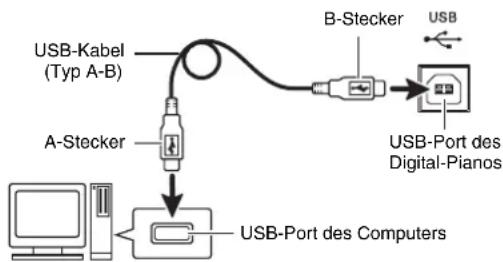
flowchart
graph TD
    A["USB-Kabel (Typ A-B)"] --> B["A-Stecker"]
    B --> C["USB-Port des Computers"]
    D["B-Stecker"] --> E["USB Port des Digital-Pianos"]
    F["Computer"] --> G["USB-Port des Computers"]
3. Schalten Sie das Digital-Piano ein.
- Falls dies das erste Mal ist, dass Sie das Digital-Piano an den Computer anschließen, wird auf dem Computer automatisch die zum Senden und Empfangen erforderliche Treibersoftware installiert.
4. Starten Sie die Musiksoftware auf dem Computer.
5. Wählen Sie in den Einstellungen der Musiksoftware eine der folgenden Optionen als MIDI-Standardgerät.
CASIO USB-MIDI: (Für Windows Vista, Windows 7, Mac OS X)
USB-Audiogerät : (Für Windows XP)
- Näheres zum Wählen des MIDI-Geräts finden Sie in der Benutzerdokumentation der verwendeten Musiksoftware.

WICHTIG!
- Bitte schalten Sie unbedingt das Digital-Piano ein, bevor Sie die Musiksoftware auf dem Computer starten.

HINWEIS
- Sobald die Verbindung erfolgreich hergestellt werden kann, können Sie das USB-Kabel angeschlossen lassen, wenn Sie den Computer und/oder das Digital-Piano ausschalten.
- Dieses Digital-Piano ist mit General MIDI Level 1 (GM) konform.
- Nähere Einzelheiten zu den technischen Daten und Anschlüssen im Zusammenhang mit dem Senden und Empfangen von MIDI-Daten mit diesem Digital-Piano finden Sie im neuesten Support-Info auf der Website unter der folgenden Adresse. http://world.casio.com/
Übertragen von Daten zwischen dem Digital-Piano und einem Computer
Mit Hilfe des nachstehenden Vorgehens können Sie Registrationsdaten vom Digital-Piano zur Speicherung an einen Computer übertragen. Sie können auch Standard-MIDI-Dateien (SMF) vom Computer an den Speicher des Digital-Pianos übertragen.
■Für Datenübertragung unterstützte Dateitypen
| Datentyp Beschreibung (Dateiname-Erweiterung) | |
| MIDI-Dateien (Seite G-41) | Einer der folgenden Musikdatentypen• Daten im CASIO-Format (CM2)• Standard-MIDI-Dateien (MID), SMF Format0 oder Format1 |
| Registrierung (Seite G-34) | Digital-Piano-Setups (CB6, CR6) |

WICHTIG!
- Ein Ausschalten des Digital-Pianos während der Übertragung von Daten kann zur Folge haben, dass alle aktuell im Speicher des Digital-Pianos gespeicherten Daten gelöscht werden. Achten Sie daher darauf, dass während einer laufenden Datenübertragung nicht versehentlich der Strom ausgeschaltet wird. Wenn Daten gelöscht wurden, kann das Hochstarten des Digital-Pianos beim nächsten Wiedereinschalten (Seite G-11) länger dauern als dies normalerweise der Fall ist.
- Entnehmen Sie die Speicherkarte aus dem Karteneinschub des Digital-Pianos (Seite G-46).
- Zwischen dem Digital-Piano und einem Computer können keine Daten übertragen werden, solange sich eine Karte im Karteneinschub befindet.
-
Führen Sie die Schritte 1 bis 3 von „Digital-Piano an den Computer anschließen“ aus, um das Digital-Piano an den Computer anzuschließen (Seite G-49).
-
Halten Sie die Taste 18 (FUNCTION) gedrückt und drücken Sie dabei die Taste 32 (USB DEVICE MODE).
Dies ruft den Speichermodus auf, der die Datenübertragung mit dem angeschlossenen Computer ermöglicht. Die Lampe der Taste 18 (FUNCTION) blinkt und die unten gezeigte Anzeige erscheint im Display.
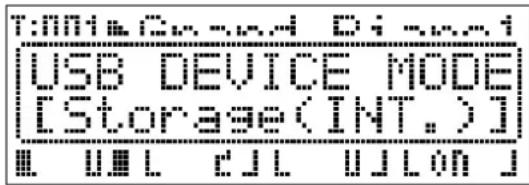
- Durch Drücken der Taste 18 (FUNCTION) kann der Speichermodus jederzeit verlassen werden. Dies ist die einzige Tastenbedienung, die auch im Speichermodus des Digital-Pianos unterstützt wird.
-
Der Speichermodus ist nicht aufrufbar, während einer der folgenden Vorgänge läuft. Wiedergabe einer MIDI-Datei, Datenübertragung zwischen Digital-Piano und Karte
-
Falls der Computer unter Windows XP läuft, doppelklicken Sie bitte auf „Arbeitsplatz“.*
Unter „Geräte mit Wechselmedien“ finden Sie normalerweise ein Icon, das den Speicher des Digital-Pianos oder die in das Digital-Piano eingesetzte Speicherkarte repräsentiert (siehe unten).
* Windows Vista, Windows 7: Doppelklicken Sie auf „Computer“.
Mac OS: Überspringen Sie Schritt 4 und doppelklicken Sie auf „PIANO“ auf der Mac-Benutzeroberfläche.
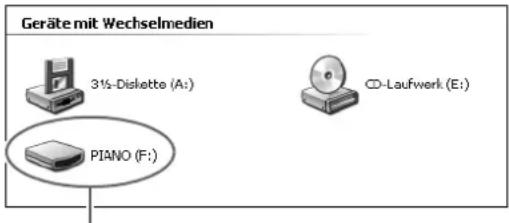
PIANO-Laufwerk (Speicher des Digital-Pianos)
- Doppelklicken Sie auf „PIANO“.
Jetzt müssten die unten gezeigten Ordner zu sehen sein.
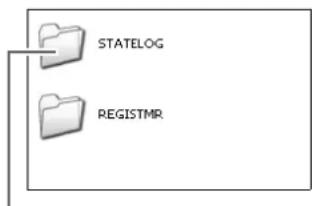
Dieser Ordner ist kein Datenordner. Versuchen Sie bitte nicht, in für den normalen Digital-Piano-Betrieb zu benutzen.
- Dateinamen-Erweiterungen (.MID, .CM2 usw.) werden unter den anfänglichen Vorgabe-Einstellungen von Windows nicht angezeigt. Führen Sie bitte das nachstehende Vorgehen aus, um die Dateinamen-Erweiterungen anzuzeigen.
(1) Führen Sie einen der folgenden Vorgänge aus, um die Order-Info anzuzeigen.
- Windows XP: Klicken Sie im [Extras]-Menü oben im Ordnerfenster auf [Ordneroptionen].
- Windows Vista, Windows 7: Klicken Sie auf der linken Seite des Ordnerfensters auf [Organisieren] und wählen Sie dann [Ordner- und Suchoptionen].
(2) Klicken Sie im Fenster der Ordner-Informationen auf das Register [Ansicht].
(3) Entfernen Sie in der Liste „Erweiterte Einstellungen“ die Markierung des Kontrollkästchens von „Erweiterungen bei bekannten Dateitypen ausblenden“ und klicken Sie dann auf [OK].
- Führen Sie zum Übertragen von Daten einen der folgenden Vorgänge aus.
7-1. Zum Übertragen von Daten aus dem Speicher des Digital-Pianos an einen Computer kopieren Sie bitte vom Computer aus die Daten aus dem Digital-Piano-Speicher an einen anderen Ort auf dem Computer.
7-2. Zum Laden einer MIDI-Datei (.MID oder .CM2) vom Computer in den Speicher des Digital-Pianos kopieren Sie die zu ladende Datei bitte in das Stammverzeichnis des Laufwerks „PIANO“.
7-3. Zum Laden einer Registrationsdaten-Datei (.CB6 oder .CR6) vom Computer in den Speicher des Digital-Pianos kopieren Sie bitte die zu ladende Datei in den Ordner „REGISTMR“.
- Drücken Sie die Taste 18 (FUNCTION) zum Schließen des Speichermodus.
- Falls Sie einen Macintosh verwenden, ziehen Sie den PIANO-Ordner bitte auf den Papierkorb und drücken Sie dann am Digital-Piano die Taste 13 (FUNCTION).
WICHTIG!
- Falls bei der Datenübertragung ein Problem auftritt, erscheint die Meldung „ERROR, DATA EXCHANGE“ im Display. Kontrollieren Sie in diesem Falle bitte die Meldung im Ordner „STATELOG“ (Seite G-50) auf dem „PIANO“-Laufwerk. Schlagen Sie die Meldung dann in der Tabelle von Seite G-48 dieser Bedienungsanleitung nach, um die Ursache und die zur Vermeidung erforderlichen Maßnahmen zu bestimmen.
Benutzen des Digital-Pianos als Speicherkartenleser
Sie können die Inhalte der im Karteneinschub des Digital-Pianos befindlichen Speicherkarte auf dem Computer anzeigen und von diesem aus kopieren, löschen und andere Kartenvorgänge ausführen.
-
Setzen Sie die Speicherkarte in den Karteneinschub des Digital-Pianos ein.
-
Führen Sie ab Schritt 2 das Vorgehen von Seite G-50 aus.
In Schritt 4 des Vorgehens erscheint „SD_MMC“ anstelle von „PIANO“. Durch Doppelklicken auf „SD_MMC“ können Sie die Inhalte der in den Karteneinschub des Digital-Pianos eingesetzten Karte anzeigen und wunschgemäß ändern.
Uhrheberrechte
Die Rechte der Urheber und Urheberrechtsinhaber von Musik, Bildern, Computerprogrammen, Datenbanken und anderen Daten sind durch das Urheberrecht geschützt. Es ist Ihnen nur gestattet, solche Werke für persönlichen und nicht gewerblichen Gebrauch zu kopieren. Jede zu anderen Zwecken erfolgende Vervielfältigung (einschließlich Konvertierung des Datenformats), Modifizierung, Übertragung von Reproduktionen, Verteilung über ein Netzwerk oder sonstiger vom Uhrheberrechtsinhaber nicht genehmigter Gebrauch kann Entschädigungsansprüche und eine strafrechtliche Verfolgung wegen Verletzung des Urheberrechts und der persönlichen Rechte des Urhebers zur Folge haben. Stellen Sie bitte sicher, dass Sie urheberrechtlich geschützte Werke stets nur unter Beachtung der dafür gültigen Bestimmungen des Urheberrechts vervielfältigen oder anderweitig gebrauchen.
Störungsbeseitigung
| Problem Ursache Abhilfe | Siehe Seite | ||
| Keine Tonwiedergabe vom angeschlossenen Kopfhörer oder Audiosystem beim Spielen. | Der Regler 1 (VOLUME) ist auf „MIN“ gestellt. | Verstellen Sie den Regler 1 (VOLUME) in Richtung „MAX“. | G-11 |
| Die Zone UPPER 1 ist auf INT OFF eingestellt. | Ändern Sie die Einstellung von Zone UPPER 1 auf INT ON. Falls Sie Layer und/oder Split verwenden, ändern Sie die Einstellung der benutzten Zone auf INT ON. | G-27 | |
| Tonhöhe des Digital-Pianos stimmt nicht. | Die Tonhöhe des Digital-Pianos ist nicht auf 0 eingestellt. | Ändern Sie die Tonhöhe-Einstellung auf 0 oder schalten Sie das Digital-Piano aus und wieder ein. | G-20 |
| Das Digital-Piano ist nicht korrekt gestimmt. | Passen Sie die Stimmung des Digital-Pianos an oder schalten Sie das Digital-Piano aus und dann wieder ein. | G-39 | |
| Die Grobstimmung und/oder Feinstimmung ist nicht auf 0 eingestellt. | Ändern Sie die Einstellung(en) auf 0 oder schalten Sie das Digital-Piano aus und wieder ein. | G-31 | |
| Sie verwenden eine nicht standardmäßige Temperierung. | Ändern Sie die eingestellte Temperierung auf „00:Gleichstufig“, was der heute üblichen Standard-Stimmung entspricht. | G-39 | |
| Oktavverschiebung aktiviert. | Ändern Sie die Oktavverschiebung auf 0. | G-30 | |
| Klangfarben und/oder Effekte sind nicht normal. Das Problem ist auch nach Aus- und Wiedereinschalten nicht behoben.Beispiel: Die Stärke einer Note bleibt unverändert, auch wenn der Tastendruck variiert wird. | Die Funktion „Backup“ ist eingeschaltet. | Schalten Sie „Backup“ aus. Schalten Sie dann den Strom aus und wieder ein. | G-40 |
| Kein hörbarer Chorus/Hall-Effekt bei Einschalten von Chorus/Hall. | Senden von Chorus bzw. Hall ist auf 0 eingestellt. | Stellen Sie Senden von Chorus/Hall auf einen größeren Wert. | G-32 |
| Musikdatei auf SD-Karte lässt sich nicht abspielen. | Das Format der Datei, die Sie abzuspielen versuchen, wird von diesem Digital-Piano nicht unterstützt. | Das Digital-Piano unterstützt nur die Wiedergabe von SMF-Dateien der Formate 0 und 1 und von Dateien im (CASIO-spezifischen) Format CM2. Die Wiedergabe von WAF- und MP3-Dateien und MIDI-Dateien mit anderen Formaten wird nicht unterstützt. | G-41 |
| Nach dem Anschließen des Digital-Pianos an den Computer keine Datenübertragung möglich. | — • Vergewissern Sie sich, dass das USB-Kabel an Digital-Piano und Computer angeschlossen ist und dass das richtige Gerät in den Einstellungen der Musiksoftware des Computers gewählt ist.• Schalten Sie das Digital-Piano aus und schließen Sie die Musiksoftware auf dem Computer. Schalten Sie das Digital-Piano dann wieder ein und starten Sie die Musiksoftware auf dem Computer neu. | G-49 | |
| Speichern auf Speicherkarte oder Laden von Speicherkarte nicht möglich. | — Siehe „Fehlermeldungen“ auf Seite G-48. — | ||
| Wiedergabe stoppt vorzeitig, während Daten vom Computer übertragen werden. | Durch digitales Rauschen vom USB-oder Netzkabel wurde die Datenkommunikation zwischen Computer und Digital-Piano unterbrochen. | Stoppen Sie die Songwiedergabe, trennen Sie das USB-Kabel vom Digital-Piano ab und schließen Sie es dann wieder an. Versuchen Sie dann erneut, den Song abzuspielen.Falls das Problem nicht gelöst ist, schließen Sie bitte die verwendete MIDI-Software, trennen Sie das USB-Kabel vom Digital-Piano und schließen Sie es dann wieder an. Starten Sie dann die MIDI-Software neu und versuchen Sie noch einmal, den Song abzuspielen. | |
| Klangfarbe und Lautstärke klingen etwas unterschiedlich je nachdem, wo auf der Tastatur gespielt wird. | Dies ist eine unvermeidliche Nebenwirkung der digitalen Abtastung* und kein Anzeichen für Fehlbetrieb.* Im unteren, mittleren und oberen Tonbereich des Original-Musikinstruments werden multiple Proben entnommen. Dadurch können sich zwischen den Tonbereichen sehr geringe Abweichungen in der Klangqualität und Lautstärke ergeben. | ||
| Beim Drücken einer Taste wird die aktuell erzeugte Note momentan unterbrochen oder die angelegten Effekte verändern sich etwas. | Solche Erscheinungen können durch Tastenbedienung bei laufender Wiedergabe einer MIDI-Datei verursacht werden, wenn das Digital-Piano interne Klangeffekte umschaltet. Es ist kein Anzeichen für eine Störung. | ||
| Trotz Spielens in verschiedenen Tastaturbereichen ändern sich die Oktaven der Noten nicht. | Die Bereiche bestimmter Klangfarben sind begrenzt, wodurch sich die Oktaven normalerweise nur bis zu einer bestimmten unteren oder oberen Note ändern. Bei diesen Klangfarben werden links von der untersten möglichen Note die Noten der untersten Oktave und rechts von der höchsten möglichen Note die Noten der obersten Oktave wiederholt. Dies geht auf die Bereichsgrenzen des Original-Musikinstruments bei den jeweiligen Klängen zurück und ist kein Hinweis auf ein Problem beim Digital-Piano. | ||
Technische Daten
| Modell PX-3SBK | |
| Tastatur Piano-Tastatur mit 88 Tasten und Touch Response (3 Typen) | |
| Max. Polyphonie 128 Noten | |
| Klangfarben 250 (mit Mischklangfarbe und Tastaturteilung) | |
| Effekte | DSP, Hall (4 Typen), Chorus (4 Typen) Brillanz (-3 bis 0 bis 3), akustische Resonanz |
| Mixer | UPPER 1, UPPER 2, LOWER 1, LOWER 2; die Lautstärkepegel aller Zonen sind separat einstellbar. |
| Zuweisbare Tasten 2 | |
| Demo-Songs 4 Originalsongs (der Reihe nach wiederholt abgespielt) | |
| Registrierung 8 Bereiche x 8 Banken | |
| Pedale Dämpferpedal, Soft/Sostenuto-Pedal (schaltbar) | |
| Andere Funktionen • Transponierfunktion: ±1 Oktave (-12 bis 0 bis 12)Stimmfunktion: A4 = 440,0 Hz ±99 CentOktavverschiebung: ±2 OktavenTemperierungen: 17 TypenStreckung (Stretch-Tuning)Bedientafelsperre | |
| MIDI 16-fach multitimbral, konform zu GM Level 1 | |
| Pitchbend-Rad Pitchbend-Bereich: 00 bis 12 Halbtöne | |
| SD-Speicherkarte | • SD-KarteneinschubUnterstützte SD-Speicherkarten: Bis zu 2 GBFunktionen: SMF-Wiedergabe, Speichern von Dateien, Abrufen von Dateien, Kartenformatierung |
| Ein-/Ausgänge | • PHONES-Buchsen: Stereo-Minibuchse x 2Pedalbuchsen: Standardbuchse x 2MIDI OUT/IN-BuchsenLINE OUT R, L/MONO-Buchsen: Standardbuchsen x 2Ausgangsimpedanz: 2,3 kΩAusgangsspannung: 1,8 V (effektiv) max.LINE IN R, L/MONO-Buchsen: Standardbuchsen x 2Eingangsimpedanz: 9,0 kΩEingangsspannung: 200 mVSpannungsversorgung: 12 V GleichspannungUSB-Port: Typ BPedalbuchse (nur für optionales SP-32) |
| Stromversorgung | Netzadapter: AD-A12150LW |
| Leistungsaufnahme | 12 V --- 18 W |
| Abmessungen | 132,2 (B) x 28,6 (T) x 13,5 (H) cm |
| Gewicht | Circa 10,8 kg |
* Auf Basis 1 KB = 1024 Byte, 1 MB = 1024 2 Byte
- Änderungen der technischen Daten und des Designs ohne Vorankündigung vorbehalten.
Vorsichtsmaßregeln zur Benutzung
Bitte lesen und beachten Sie die nachstehenden Vorsichtsmaßregeln zur Benutzung des Gerätes.
Aufstellung
Vermeiden Sie bei der Aufstellung die folgenden Orte.
- Orte mit direkter Sonnenbestrahlung und hoher Feuchtigkeit
- Orte mit übermäßigen Temperaturen
- Nahe an Radios, Fernsehgeräten, Videorecordern oder Empfängern
- Die obigen Geräte verursachen keine Funktionsprobleme dieses Gerätes, es können aber durch dieses Gerät Ton- und Bildstörungen bei anderen in der Nähe befindlichen Geräten auftreten.
■Setup-bedingte Verzerrungen
Die DSP- und Entzerrerfunktionen des Digital-Pianos ermöglichen das Auflegen verschiedener Effekte auf die vorinstallierten Klangfarben, bei bestimmten Einstellungskombinationen können sich aber Verzerrungen bei der Notenwiedergabe ergeben.
■Pflege durch den Benutzer
- Verwenden Sie niemals Benzin, Alkohol, Verdünner oder andere chemische Mittel zum Reinigen dieses Gerätes.
- Wischen Sie das Gerät und die Tastatur zum Reinigen mit einem weichen Tuch ab, das in einer milden, neutralen Reinigungsmittellösung angefeuchtet wurde. Wringen Sie das Tuch vor dem Abwischen gründlich aus.
■Mitgeliefertes und optionales Zubehör
Verwenden Sie ausschließlich das für dieses Gerät angegebene Zubehör. Bei Verwendung von nicht zulässigem Zubehör besteht Brand-, Stromschlag- und Verletzungsgefahr.
■Schweißlinien
Im Finish des Gehäuses sind möglicherweise Linien erkennbar. Dies sind sogenannte „Schweißlinien“, die aus dem Kunststoffformprozess zurückbleiben. Es handelt sich nicht um Risse oder Kratzer.
■Musikinstrument-Etikette
Bitte nehmen Sie stets Rücksicht auf Ihre Umgebung, wenn Sie dieses Gerät benutzen. Besonders wenn Sie spät nachts noch spielen, denken Sie bitte daran, die Lautstärke so weit zurückzunehmen, dass andere nicht gestört werden. Weitere Maßnahmen für das Spielen zu später Stunde sind, das Fenster zu schließen und einen Kopfhörer zu benutzen.
- Eine Vervielfältigung des Inhalts dieser Bedienungsanleitung, vollständig oder teilweise, ist untersagt. Eine von CASIO nicht genehmigte Verwendung von Inhalten dieser Bedienungsanleitung für andere Zwecke als den eigenen persönlichen Gebrauch ist durch das Urheberrecht untersagt.
- CASIO IST NICHT HAFTBAR FÜR ETWAIGE SCHÄDEN (EINSCHLIESSLICH, ABER NICHT BEGRENZT AUF, SCHÄDEN DURCH GEWINNAUSFALL, GESCHÄFTSUNTERBRECHUNGEN ODER DEN VERLUST VON INFORMATIONEN), DIE SICH AUS DER BENUTZUNG ODER NICHTBENUTZBARKEIT DIESER BEDIENUNGSANLEITUNG ODER DES PRODUKTS ERGEBEN KÖNNTEN, AUCH WENN CASIO AUF DIE MÖGLICHKEIT SOLCHER SCHÄDEN HINGEWIESEN WORDEN IST.
- Änderungen am Inhalt dieser Bedienungsanleitung bleiben ohne vorausgehende Ankündigung vorbehalten.
■Vorsichtsmaßnahmen zur Handhabung des Netzadapters
- Verwenden Sie eine gut zugängliche Netzsteckdose, damit problemlos der Netzadapter abgetrennt werden kann, wenn eine Störung auftreten oder dies anderweitig erforderlich sein sollte.
- Der Netzadapter ist ausschließlich für die Benutzung in Gebäuden bestimmt. Benutzen Sie ihn nicht an Orten, an denen er Spritzwasser oder Feuchtigkeit ausgesetzt sein könnte. Stellen Sie auf den Netzadapter keine Flüssigkeit enthaltenden Behälter wie Blumenvasen.
- Lagern Sie den Netzadapter an einem trockenen Ort.
- Verwenden Sie den Netzadapter in einem offenen, gut belüfteten Bereich.
- Bedecken Sie den Netzadapter nicht mit Zeitungen, Tischtüchern, Vorhängen oder ähnlichen anderen Gegenständen.
- Trennen Sie den Netzadapter von der Netzsteckdose, wenn das Digital-Piano über lange Zeit nicht benutzt wird.
- Versuchen Sie nicht, denn Netzadapter selbst zu reparieren oder in irgendeiner Weise zu modifizieren.
- Zulässige Umgebungsbedingungen für den Betrieb des Netzadapters
Temperatur: 0 bis 40 °C
Luftfeuchtigkeit: 10 % bis 90 % rel. Luftfeuchte
• Ausgangspolarität: ◇-●-+
Vorsichtsmaßnahmen zur Handhabung des Netzadapters
Modell: AD-A12150LW
- Lesen Sie diese Anleitungen.
- Halten Sie diese Anleitungen zur Hand.
- Beachten Sie alle Warnungen.
- Befolgen Sie alle Anleitungen.
- Benutzen Sie das Produkt nicht in Wassernähe.
- Zum Reinigen nur ein trockenes Tuch verwenden.
- Nicht nahe an Heizkörpern, Heißluftauslässen, Öfen und anderen Wärmequellen (einschließlich Verstärker) aufstellen.
- Verwenden Sie ausschließlich die vom Hersteller genannten Anbaugeräte und Zubehörteile.
- Lassen Sie Wartungsarbeiten ausschließlich von qualifiziertem Kundendienstpersonal ausführen. In den folgenden Fällen ist Wartung erforderlich: Wenn das Produkt beschädigt ist, wenn das Netzkabel oder der Netzstecker beschädigt ist, wenn Flüssigkeit auf das Produkt verschüttet wurde, wenn ein Fremdkörper in das Produkt eingedrungen ist, wenn das Produkt Regen oder Feuchtigkeit ausgesetzt war, wenn das Produkt nicht normal funktioniert, wenn das Produkt fallen gelassen wurde.
- Setzen Sie das Produkt keinen tropfenden oder spritzenden Flüssigkeiten aus. Stellen oder legen Sie keine Flüssigkeit enthaltenden Objekte auf das Produkt.
- Stellen Sie sicher, dass die elektrische Last die Angaben auf dem Schild nicht überschreitet.
- Stellen Sie sicher, dass der umgebende Bereich trocken ist, bevor Sie das Gerät an die Stromquelle anschließen.
- Sorgen Sie dafür, dass das Produkt richtig ausgerichtet ist.
- Ziehen Sie bei Gewittern und vor längerer Nichtbenutzung des Gerätes den Netzstecker.
- Stellen Sie sicher, dass die Belüftungsöffnungen des Produkts nicht blockiert werden. Installieren Sie das Produkt gemäß Anleitung des Herstellers.
- Verlegen Sie das Netzkabel so, dass es keinen Tritten ausgesetzt ist und nicht geknickt wird, insbesondere nahe an Steckern und Steckdosen oder am Austritt aus dem Produkt.
- Der Netzadapter sollte an eine möglichst nahe am Produkt befindliche Netzdose angeschlossen werden, damit in Notfällen sofort der Stecker gezogen werden kann.
Das unten gezeigte Symbol warnt davor, dass im Gehäuse des Produkts nicht isolierte gefährliche Spannungen vorliegen, durch die für den Benutzer Stromschlaggefahr bestehen kann.

Das unten gezeigte Symbol verweist auf das Vorhandensein wichtiger Anleitungen zu Betrieb und Wartung (Instandhaltung) in der Begleitdokumentation des Produkts.

Liste der Klangfarben
| Folgennummer | Gruppenname | Gruppennummer | Klangfarbenname | Programmwechsel | BankwahlMSB | DSP-Algorithmus |
| 01 | PIANO 001 GRAND | PIANO | 1 0 48 Equalizer | |||
| 02 | PIANO | 002 | GRAND PIANO 2 | 0 | 49 | – |
| 03 | PIANO 003 ROCK | PIANO | 1 48 – | |||
| 04 | PIANO | 004 | MELLOW PIANO | 0 | 50 | Equalizer |
| 05 | PIANO 005 BRIGHT | PIANO | 1 49 Equalizer | |||
| 06 | PIANO | 006 | MONO PIANO 1 | 0 | 51 | – |
| 07 | PIANO 007 MONO | PIANO | 2 0 52 – | |||
| 08 | PIANO | 008 | LA PIANO | 1 | 50 | Equalizer |
| 09 | PIANO 009 COMP | PIANO | 0 53 Compressor | |||
| 10 | PIANO | 010 | DANCE PIANO | 1 | 51 | Equalizer |
| 11 | PIANO 011 STRINGS | PIANO | 0 54 Enhancer | |||
| 12 | PIANO | 012 | PIANO PAD | 0 | 55 | Enhancer |
| 13 | PIANO 013 HONKY-TONK | Y-TONK | 3 48 – | |||
| 14 | PIANO | 014 | OCTAVE PIANO | 3 | 49 | – |
| 15 | PIANO 015 HARPSICHORD | 6 48 – | ||||
| 16 | PIANO 016 | COUPLED HARPSICHORD | 6 49 – | |||
| 17 | ELEC PIANO 1 | 001 ELEC | C.PIANO 1 4 48 Stereo Phaser | |||
| 18 | ELEC PIANO 1 | 002 | ELEC.PIANO PURE | 4 | 49 | – |
| 19 | ELEC PIANO 1 | 003 ELEC | C.PIANO 2 4 50 3-Phase Chorus | |||
| 20 | ELEC PIANO 1 | 004 | DYNO ELEC.PIANO | 4 | 51 | – |
| 21 | ELEC PIANO 1 | 005 60'S | E.PIANO | 4 52 – | ||
| 22 | ELEC PIANO 1 | 006 | PHASER EP | 4 | 53 | Stereo Phaser |
| 23 | ELEC PIANO 1 | 007 TREMOLO EP | 4 54 | Phaser - Auto Pan | ||
| 24 | ELEC PIANO 1 | 008 | COMP.EP | 4 | 55 | Compressor |
| 25 | ELEC PIANO 1 | 009 WAH EP | 4 56 Auto Wah | |||
| 26 | ELEC PIANO 1 | 010 | PHASER 60'S EP | 4 | 57 | Stereo Phaser |
| 27 | ELEC PIANO 1 | 011 TREMOLO 60'S EP | 4 58 Auto Pan | |||
| 28 | ELEC PIANO 1 | 012 | STRINGS EP | 4 | 59 | – |
| 29 | ELEC PIANO 2 | 001 FM | E.PIANO 1 | 5 49 – | ||
| 30 | ELEC PIANO 2 | 002 | FM E.PIANO 2 | 5 | 48 | – |
| 31 | ELEC PIANO 2 | 003 | CHORUS EP | 5 | 50 | Phaser - Chorus |
| 32 | ELEC PIANO 2 | 004 | MELLOW E.PIANO | 5 | 51 | Stereo Phaser |
| 33 | ELEC PIANO 2 | 005 POP | ELEC.PIANO | 5 52 Enhancer | ||
| 34 | ELEC PIANO 2 | 006 | SYNTH-STR.EP | 5 | 53 | – |
| 35 | ELEC PIANO 2 | 007 ELEC | C.GRAND 1 2 48 – | |||
| 36 | ELEC PIANO 2 | 008 | ELEC.GRAND 2 | 2 | 49 | Stereo Phaser |
| 37 | CLAVI/VIBES | 001 CLAVI 1 | 7 48 – | |||
| 38 | CLAVI/VIBES | 002 | CLAVI 2 | 7 | 49 | – |
| 39 | CLAVI/VIBES | 003 WAH | H CLAVI | 7 50 Auto Wah | ||
| 40 | CLAVI/VIBES | 004 | PHASER CLAVI | 7 | 51 | Stereo Phaser |
| 41 | CLAVI/VIBES | 005 COM | MP.CLAVI | 7 52 Compressor | ||
| 42 | CLAVI/VIBES | 006 | VIBRAPHONE | 11 | 48 | – |
| 43 | CLAVI/VIBES | 007 | TREMOLO VIBES | 11 | 49 | Tremolo |
| 44 | CLAVI/VIBES | 008 | MARIMBA | 12 | 48 | – |
| 45 ORGAN | 001 JAZZ ORGAN 1 17 | 48 Rotary | ||||
| 46 | ORGAN | 002 | JAZZ ORGAN 2 | 17 | 49 | Rotary |
| 47 | ORGAN | 003 | ROCK ORGAN 1 | 18 | 48 | Drive Rotary |
| 48 | ORGAN | 004 | ROCK ORGAN 2 | 18 | 49 | Rotary |
| 49 ORGAN | 005 PER | RC.ORGAN 1 17 | 50 Rotary | |||
| 50 | ORGAN | 006 | PERC.ORGAN 2 | 17 | 51 | Rotary |
| 51 ORGAN | 007 PER | RC.ORGAN 3 17 | 52 Rotary | |||
| 52 | ORGAN | 008 | DRAWBAR ORGAN 1 | 16 | 48 | Rotary |
| 53 | ORGAN | 009 | DRAWBAR ORGAN 2 | 16 | 49 | Rotary |
| 54 | ORGAN | 010 | DRAWBAR ORGAN 3 | 16 | 50 | Rotary |
| 55 ORGAN | 011 ELEC | C.ORGAN 1 16 | 51 Rotary | |||
| 56 | ORGAN | 012 | ELEC.ORGAN 2 | 16 | 52 | Rotary |
| 57 ORGAN | 013 ELEC | C.ORGAN 3 16 | 53 Rotary | |||
| 58 | ORGAN | 014 | 70'S ORGAN | 17 | 53 | Rotary |
| 59 | ORGAN | 015 | OVERDRIVE ORGAN | 16 | 54 | Distortion |
| 60 | ORGAN | 016 | TREMOLO ORGAN | 16 | 55 | Auto Pan |
| 61 ORGAN | 017 CHURCH ORGAN | 19 48 – | ||||
| 62 | ORGAN | 018 | CHAPEL ORGAN | 19 | 49 | – |
| 63 | STRINGS/ENSEMBLE | 001 STEREO STRINGS | 48 | 48 Early Reflection | ||
| 64 | STRINGS/ENSEMBLE | 002 STRINGS | 48 | 49 | – | |
| 65 | STRINGS/ENSEMBLE | 003 WARM STRINGS | 48 | 50 – | ||
| 66 | STRINGS/ENSEMBLE | 004 STRING ENSEMBLE | 48 | 51 | – | |
| 67 | STRINGS/ENSEMBLE | 005 SLOW STRINGS | 49 | 48 – | ||
| 68 | STRINGS/ENSEMBLE | 006 SYNTH-STRINGS 1 | 50 | 48 | Equalizer | |
| Fulgenummer | Gruppenname | Gruppennummer | Klangfarbenname | Programmwechsel | BankwahlMSB | DSP-Algorithmus |
| 69 | STRINGS/ENSEMBLE | 007 | SYNTH-STRINGS 2 | 51 | 48 Stereo Phaser | |
| 70 | STRINGS/ENSEMBLE | 008 | 70'S SYNTH-STR. | 50 | 49 | - |
| 71 | STRINGS/ENSEMBLE | 009 | 80'S SYNTH-STR. | 50 | 50 - | |
| 72 | STRINGS/ENSEMBLE | 010 | VIOLIN SECTION | 49 | 49 | - |
| 73 | STRINGS/ENSEMBLE | 011 | ORCHESTRA PAD | 48 | 52 Early Reflection | |
| 74 | STRINGS/ENSEMBLE | 012 | CHOIR | 52 | 48 | - |
| 75 | STRINGS/ENSEMBLE | 013 | SYNTH-VOICE | 54 | 48 - | |
| 76 | STRINGS/ENSEMBLE | 014 | VOICE PAD | 54 | 49 | Phaser |
| 77 | STRINGS/ENSEMBLE | 015 | WARM PAD | 89 | 48 - | |
| 78 | STRINGS/ENSEMBLE | 016 | WARM VOX | 89 | 49 | - |
| 79 | STRINGS/ENSEMBLE | 017 | PANTASY | 88 | 48 - | |
| 80 | STRINGS/ENSEMBLE | 018 | NEW AGE | 88 | 49 | Equalizer |
| 81 | STRINGS/ENSEMBLE | 019 | POLYSYNTH PAD | 90 | 48 - | |
| 82 | STRINGS/ENSEMBLE | 020 | ATMOSPHERE PAD | 99 | 48 | - |
| 83 | GUITAR/BASS | 001 | STEEL STR.GUITAR 1 | 25 | 48 | - |
| 84 | GUITAR/BASS | 002 | NYLON STR.GUITAR | 24 | 48 | - |
| 85 | GUITAR/BASS | 003 12 | STR.GUITAR 25 49 - | |||
| 86 | GUITAR/BASS | 004 | JAZZ GUITAR | 26 | 48 | Compressor - Chorus |
| 87 | GUITAR/BASS | 005 CLEAN GUITAR 27 48 | Compressor - Phaser | |||
| 88 | GUITAR/BASS | 006 | DISTORTION GT | 29 | 48 | Compressor - Distortion - Auto Pan |
| 89 | GUITAR/BASS | 007 | ACOUSTIC BASS | 32 | 48 | - |
| 90 | GUITAR/BASS | 008 | RIDE BASS | 32 | 49 | - |
| 91 | GUITAR/BASS | 009 | FINGERED BASS | 33 | 48 | - |
| 92 | GUITAR/BASS | 010 | FRETLESS BASS | 35 | 48 | - |
| 93 | OTHERS/GM | 001 | STEREO BRASS | 61 | 48 | Early Reflection |
| 94 | OTHERS/GM | 002 | BRASS SECTION | 61 | 49 | - |
| 95 | OTHERS/GM | 003 | SYNTH-BRASS 1 | 62 | 48 | - |
| 96 | OTHERS/GM | 004 | SYNTH-BRASS 2 | 63 | 48 | - |
| 97 | OTHERS/GM | 005 | 80'S SYNTH-BRASS | 62 | 49 | - |
| 98 | OTHERS/GM | 006 | SQUARE LEAD 1 | 80 | 48 | Early Reflection |
| 99 | OTHERS/GM | 007 SQUARE LEAD 2 80 49 - | ||||
| 100 | OTHERS/GM | 008 | SAW LEAD 1 | 81 | 48 | Early Reflection |
| 101 | OTHERS/GM | 009 SAW LEAD 2 81 49 - | ||||
| 102 | OTHERS/GM | 010 | SAW LEAD 3 | 81 | 50 | - |
| 103 | OTHERS/GM | 011 | MELLOW SAW LEAD | 81 | 51 | - |
| 104 | OTHERS/GM | 012 | PULSE LEAD 1 | 80 | 50 | - |
| 105 | OTHERS/GM | 013 PULSE LEAD 2 80 51 - | ||||
| 106 | OTHERS/GM | 014 | SINE LEAD | 80 | 52 | - |
| 107 | OTHERS/GM | 015 ALTO SAX 65 48 - | ||||
| 108 | OTHERS/GM | 016 | TENOR SAX | 66 | 48 | - |
| 109 | OTHERS/GM | 017 | BREATHY ALTO SAX | 65 | 49 | - |
| 110 | OTHERS/GM | 018 | CLARINET | 71 | 48 | - |
| 111 | OTHERS/GM | 019 FLUTE 73 48 - | ||||
| 112 | OTHERS/GM | 020 | TRUMPET | 56 | 48 | Enhancer |
| 113 | OTHERS/GM | 021 | GM PIANO 1 | 0 | 0 | - |
| 114 | OTHERS/GM | 022 | GM PIANO 2 | 1 | 0 | - |
| 115 | OTHERS/GM | 023 | GM PIANO 3 | 2 | 0 | - |
| 116 | OTHERS/GM | 024 | GM HONKY-TONK | 3 | 0 | - |
| 117 | OTHERS/GM | 025 | GM E.PIANO 1 | 4 | 0 | - |
| 118 | OTHERS/GM | 026 | GM E.PIANO 2 | 5 | 0 | - |
| 119 | OTHERS/GM | 027 | GM HARPSICHORD | 6 | 0 | - |
| 120 | OTHERS/GM | 028 | GM CLAVI | 7 | 0 | - |
| 121 | OTHERS/GM | 029 | GM CELESTA | 8 | 0 | - |
| 122 | OTHERS/GM | 030 | GM GLOCKENSPIEL | 9 | 0 | - |
| 123 | OTHERS/GM | 031 GM MUSIC BOX 10 0 - | ||||
| 124 | OTHERS/GM | 032 | GM VIBRAPHONE | 11 | 0 | - |
| 125 | OTHERS/GM | 033 GM MARIMBA 12 0 - | ||||
| 126 | OTHERS/GM | 034 | GM XYLOPHONE | 13 | 0 | - |
| 127 | OTHERS/GM | 035 | GM TUBULAR BELL | 14 | 0 | - |
| 128 | OTHERS/GM | 036 | GM DULCIMER | 15 | 0 | - |
| Fulgen-mer | Gruppenname | Grup-pennum-mer | Klangfarbenname | Pro-gramm-wechsel | Bank-wahl MSB | DSP-Algorithmus |
| 129 | OTHERS/GM 037 | GM OR | GAN 1 16 0 - | |||
| 130 | OTHERS/GM | 038 | GM ORGAN 2 | 17 | 0 | - |
| 131 | OTHERS/GM 039 | GM OR | GAN 3 18 0 - | |||
| 132 | OTHERS/GM | 040 | GM PIPE ORGAN | 19 | 0 | - |
| 133 | OTHERS/GM 041 | GM REED | ORGAN 20 0 - | |||
| 134 | OTHERS/GM | 042 | GM ACCORDION | 21 | 0 | - |
| 135 | OTHERS/GM 043 | GM HA | RMONICA 22 0 - | |||
| 136 | OTHERS/GM | 044 | GM BANDONEON | 23 | 0 | - |
| 137 | OTHERS/GM 045 | GM NYLON STR.GUITAR | 24 0 | |||
| 138 | OTHERS/GM 046 | GM STEEL STR.GUITAR | 25 0 | |||
| 139 | OTHERS/GM 047 | GM JAZZ | GUITAR 26 0 - | |||
| 140 | OTHERS/GM | 048 | GM CLEAN GUITAR | 27 | 0 | - |
| 141 | OTHERS/GM 049 | GM MUTE | GUITAR 28 0 - | |||
| 142 | OTHERS/GM | 050 | GM OVERDRIVE GT | 29 | 0 | - |
| 143 | OTHERS/GM 051 | GM DISTORTION GT | 30 0 | |||
| 144 | OTHERS/GM | 052 | GM GT HARMONICS | 31 | 0 | - |
| 145 | OTHERS/GM 053 | GM AC | DUSTIC BASS | 32 0 | ||
| 146 | OTHERS/GM | 054 | GM FINGERED BASS | 33 | 0 | - |
| 147 | OTHERS/GM 055 | GM PIC | KED BASS | 34 0 | ||
| 148 | OTHERS/GM | 056 | GM FRETLESS BASS | 35 | 0 | - |
| 149 | OTHERS/GM 057 | GM SLAP | BASS 1 | 36 0 | ||
| 150 | OTHERS/GM | 058 | GM SLAP BASS 2 | 37 | 0 | - |
| 151 | OTHERS/GM 059 | GM SYNTH-BASS 1 | 38 0 | |||
| 152 | OTHERS/GM | 060 | GM SYNTH-BASS 2 | 39 | 0 | - |
| 153 | OTHERS/GM 061 | GM VIOLIN | 40 0 | |||
| 154 | OTHERS/GM | 062 | GM VIOLA | 41 | 0 | - |
| 155 | OTHERS/GM 063 | GM CELLO | 42 0 | |||
| 156 | OTHERS/GM | 064 | GM CONTRABASS | 43 | 0 | - |
| 157 | OTHERS/GM 065 | GM TREMOLO STRINGS | 44 0 | |||
| 158 | OTHERS/GM | 066 | GM PIZZICATO | 45 | 0 | - |
| 159 | OTHERS/GM 067 | GM HARP | 46 0 | |||
| 160 | OTHERS/GM | 068 | GM TIMPANI | 47 | 0 | - |
| 161 | OTHERS/GM 069 | GM STRINGS 1 | 48 0 | |||
| 162 | OTHERS/GM | 070 | GM STRINGS 2 | 49 | 0 | - |
| 163 | OTHERS/GM 071 | GM SYNTH-STRINGS 1 | 50 0 | |||
| 164 | OTHERS/GM | 072 | GM SYNTH-STRINGS 2 | 51 | 0 | - |
| 165 | OTHERS/GM 073 | GM CHDIR AAHS 52 | 0 - | |||
| 166 | OTHERS/GM | 074 | GM VOICE DOO | 53 | 0 | - |
| 167 | OTHERS/GM 075 | GM SYNTH-VOICE | 54 0 | |||
| 168 | OTHERS/GM | 076 | GM ORCHESTRA HIT | 55 | 0 | - |
| 169 | OTHERS/GM 077 | GM TRUMPET | 56 0 | |||
| 170 | OTHERS/GM | 078 | GM TROMBONE | 57 | 0 | - |
| 171 | OTHERS/GM 079 | GM TUBA | 58 0 | |||
| 172 | OTHERS/GM | 080 | GM MUTE TRUMPET | 59 | 0 | - |
| 173 | OTHERS/GM 081 | GM FRENCH HORN 60 0 - | ||||
| 174 | OTHERS/GM | 082 | GM BRASS | 61 | 0 | - |
| 175 | OTHERS/GM 083 | GM SYNTH-BRASS 1 | 62 0 | |||
| 176 | OTHERS/GM | 084 | GM SYNTH-BRASS 2 | 63 | 0 | - |
| 177 | OTHERS/GM 085 | GM SOPRANO SAX | 64 | 0 - | ||
| 178 | OTHERS/GM | 086 | GM ALTO SAX | 65 | 0 | - |
| 179 | OTHERS/GM 087 | GM TENOR SAX | 66 0 | |||
| 180 | OTHERS/GM | 088 | GM BARITONE SAX | 67 | 0 | - |
| 181 | OTHERS/GM 089 | GM OBDE | 68 0 | |||
| 182 | OTHERS/GM | 090 | GM ENGLISH HORN | 69 | 0 | - |
| 183 | OTHERS/GM 091 | GM BASSOON | 70 0 | |||
| 184 | OTHERS/GM | 092 | GM CLARINET | 71 | 0 | - |
| 185 | OTHERS/GM 093 | GM PICCOLO 72 0 - | ||||
| 186 | OTHERS/GM | 094 | GM FLUTE | 73 | 0 | - |
| 187 | OTHERS/GM 095 | GM RECORDER | 74 0 | |||
| 188 | OTHERS/GM | 096 | GM PAN FLUTE | 75 | 0 | - |
| 189 | OTHERS/GM 097 | GM BOTTLE BLOW | 76 0 | |||
| 190 | OTHERS/GM | 098 | GM SHAKUHACHI | 77 | 0 | - |
| 191 | OTHERS/GM 099 | GM WHISTLE 78 | 0 - | |||
| 192 | OTHERS/GM | 100 | GM OCARINA | 79 | 0 | - |
| 193 | OTHERS/GM 101 | GM SQJARE LEAD | 80 0 | |||
| 194 | OTHERS/GM | 102 | GM SAW LEAD | 81 | 0 | - |
| 195 | OTHERS/GM 103 | GM CALLOPE | 82 0 | |||
| 196 | OTHERS/GM | 104 | GM CHIFF LEAD | 83 | 0 | - |
| 197 | OTHERS/GM 105 | GM CHARANG | 84 0 | |||
| 198 | OTHERS/GM | 106 | GM VOICE LEAD | 85 | 0 | - |
| 199 | OTHERS/GM 107 | GM FIFTH LEAD | 86 | 0 - | ||
| 200 | OTHERS/GM | 108 | GM BASS+LEAD | 87 | 0 | - |
| 201 | OTHERS/GM 109 | GM FANTASY | 88 0 | |||
| 202 | OTHERS/GM | 110 | GM WARM PAD | 89 | 0 | - |
| 203 | OTHERS/GM 111 | GM POLYSYNTH 90 0 - | ||||
| 204 | OTHERS/GM | 112 | GM SPACE CHOIR | 91 | 0 | - |
| 205 | OTHERS/GM 113 | GM BOWED GLASS 92 0 - | ||||
| 206 | OTHERS/GM | 114 | GM METAL PAD | 93 | 0 | - |
| 207 | OTHERS/GM 115 | GM HALO PAD | 94 0 | |||
| 208 | OTHERS/GM | 116 | GM SWEEP PAD | 95 | 0 | - |
| Folgnummer | Gruppenname | Gruppennummer | Klangfarbenname | Programmwechsel | BankwahlMSB | DSP-Algorithmus |
| 209 | OTHERS/GM 117 | GM RA | N DROP 96 0 | |||
| 210 | OTHERS/GM | 118 | GM SOUND TRACK | 97 | 0 | - |
| 211 | OTHERS/GM 119 | GM CR | YSTAL 98 0 | |||
| 212 | OTHERS/GM | 120 | GM ATMOSPHERE | 99 | 0 | - |
| 213 | OTHERS/GM 121 | GM BR | GHTNESS 100 | 0 - | ||
| 214 | OTHERS/GM | 122 | GM GOBLINS | 101 | 0 | - |
| 215 | OTHERS/GM 123 | GM ECH | HOES 102 0 - | |||
| 216 | OTHERS/GM | 124 | GM SF | 103 | 0 | - |
| 217 | OTHERS/GM 125 | GM SITAR | 104 | 0 - | ||
| 218 | OTHERS/GM | 126 | GM BANJO | 105 | 0 | - |
| 219 | OTHERS/GM 127 | GM SHAMISEN | 106 | 0 - | ||
| 220 | OTHERS/GM | 128 | GM KOTO | 107 | 0 | - |
| 221 | OTHERS/GM 129 | GM THUMB PIANO | 108 | 0 - | ||
| 222 | OTHERS/GM | 130 | GM BAGPIPE | 109 | 0 | - |
| 223 | OTHERS/GM 131 | GM FIDDLE | 110 | 0 - | ||
| 224 | OTHERS/GM | 132 | GM SHANAI | 111 | 0 | - |
| 225 | OTHERS/GM 133 | GM TINKLE BELL | 112 | 0 - | ||
| 226 | OTHERS/GM | 134 | GM AGOGO | 113 | 0 | - |
| 227 | OTHERS/GM 135 | GM STEEL DRUMS 114 0 | ||||
| 228 | OTHERS/GM | 136 | GM WOOD BLOCK | 115 | 0 | - |
| 229 | OTHERS/GM 137 | GM TAIKO | 116 | 0 - | ||
| 230 | OTHERS/GM | 138 | GM MELODIC TOM | 117 | 0 | - |
| 231 | OTHERS/GM 139 | GM SYNTH-DRUM | 118 | 0 - | ||
| 232 | OTHERS/GM | 140 | GM REVERSE CYMBAL | 119 | 0 | - |
| 233 | OTHERS/GM 141 | GM GT | FRET NOISE 120 | 0 - | ||
| 234 | OTHERS/GM | 142 | GM BREATH NOISE | 121 | 0 | - |
| 235 | OTHERS/GM 143 | GM SEASHORE | 122 | 0 - | ||
| 236 | OTHERS/GM | 144 | GM BIRD | 123 | 0 | - |
| 237 | OTHERS/GM 145 | GM TELEPHONE | 124 | 0 - | ||
| 238 | OTHERS/GM | 146 | GM HELICOPTER | 125 | 0 | - |
| 239 | OTHERS/GM 147 | GM APPLAUSE | 126 | 0 - | ||
| 240 | OTHERS/GM | 148 | GM GUNSHOT | 127 | 0 | - |
| 241 | OTHERS/GM 149 | STANDARD SET 1 0 120 - | ||||
| 242 | OTHERS/GM | 150 | STANDARD SET 2 | 1 | 120 | - |
| 243 | OTHERS/GM 151 | ROOM SET | 8 | 120 - | ||
| 244 | OTHERS/GM | 152 | POWER SET | 16 | 120 | - |
| 245 | OTHERS/GM | 153 | ELECTRONIC SET | 24 | 120 | - |
| 246 | OTHERS/GM | 154 | SYNTH SET 1 | 25 | 120 | - |
| 247 | OTHERS/GM 155 | SYNTH SET 2 30 120 - | ||||
| 248 | OTHERS/GM | 156 | JAZZ SET | 32 | 120 | - |
| 249 | OTHERS/GM 157 | BRUSH SET 40 | 120 - | |||
| 250 | OTHERS/GM | 158 | ORCHESTRA SET | 48 | 120 | - |
HINWEIS
• Die Belegungen der Tastaturtasten mit Perkussionsinstrumenten bei Wahl eines Schlagzeug-Sets (Folgenummern 241 bis 250) können Sie der „Schlagzeug-Sound-Liste“ (Seite G-59) entnehmen.
Schlagzeug-Sound-Liste
- „←“ gibt an, dass einer Taste die gleichen Sounds zugewiesen sind wie bei STANDARD SET.
DSP-Effekteliste
Die nachstehende Tabelle zeigt die über Zonenparameter für die einzelnen Zonen konfigurierbaren DSP-Typen (Seite G-28).
- Die Spalte „DSP Nr.“ zeigt die Nummer des auf Seite 3 des Zonenmenüs erscheinenden DSP-Typs und „Anzeigename“ zeigt den in der Anzeige erscheinenden (verkürzten) Namen. „DSP-Name“ zeigt die ungekürzte Version des Anzeigenamens.
- Für nähere Informationen zu den Parametern eines DSP-Typs notieren Sie sich bitte den dafür in der Spalte „Algorithmus-Nr.“ angezeigten Wert und schlagen Sie dann den entsprechenden Punkt in der DSP-Algorithmenliste (Seiten G-61 bis G-66) nach. Bitte beachten Sie, dass die Algorithmen 01 bis 17 Einzeleffekte sind, während Nummern mit vorangestelltem M Multieffekte bezeichnen.
• Die folgenden beiden Parameter werden von allen DSP-Typen in der nachstehenden Tabelle gemeinsam verwendet.
Reverb Send (0 bis 127)
Legt fest, ein wie großer Teil des über den DSP laufenden Klangs an den Halleffekt gesendet wird.
Chorus Send (0 bis 127)
Legt fest, ein wie großer Teil des über den DSP laufenden Klangs an den Choruseffekt gesendet wird.
| DSP Nr. | Anzeigename DSP-Name | Algorithmus-Nr. | |
| Dynamics Fx | |||
| [1] Equalizer Equalizer 01 | |||
| [2] Compressor 1 Compressor 1 02 | |||
| [3] Compressor 2 Compressor 2 02 | |||
| [4] Limiter Limiter 03 | |||
| [5] Enhancer Enhancer 04 | |||
| [6] Comp-Enhancer Compressor - Enhancer M03 | |||
| Reflection | |||
| [7] Reflection Reflection | 07 | ||
| Phaser | |||
| [8] Phaser 1 | Phaser 1 | 12 | |
| [9] | Phaser 2 | Phaser 2 | 12 |
| [10] | Phaser 3 | Phaser 3 | 13 |
| [11] | Comp-Phaser | Compressor - Phaser | M17 |
| Chorus/Flanger | |||
| [12] | Chorus 1 | Chorus 1 | 05 |
| [13] | Chorus 2 | Chorus 2 | 05 |
| [14] | Chorus 3 | Chorus 3 | 10 |
| [15] | Flanger | Flanger | 17 |
| [16] | Comp-Chorus | Compressor - Chorus | M04 |
| [17] | Enha-Chorus 1 | Enhancer - Chorus 1 | M01 |
| [18] | Enha-Chorus 2 | Enhancer - Chorus 2 | M01 |
| Pha/Cho/Flanger Combination | |||
| [19] | Phaser-Chorus 1 | Phaser - Chorus 1 | M05 |
| [20] | Phaser-Chorus 2 | Phaser - Chorus 2 | M05 |
| [21] | Chorus-Flan 1 | Chorus - Flanger 1 | M07 |
| [22] | Chorus-Flan 2 | Chorus - Flanger 2 | M07 |
| Pan/Tremolo Fx | |||
| [23] | Tremolo | Tremolo | 06 |
| [24] | Chorus-Tremolo | Chorus - Tremolo | M02 |
| [25] | Comp-Tremolo | Compressor - Tremolo | M16 |
| [26] | Dist-Tremolo | Distortion - Tremolo | M14 |
| [27] | Auto Pan | Auto Pan | 11 |
| [28] | Comp-Auto Pan | Compressor - Auto Pan | M15 |
| [29] | Dist-Auto Pan | Distortion - Auto Pan | M13 |
| [30] | Phaser-APan 1 | Phaser - Auto Pan 1 | M06 |
| [31] | Phaser-APan 2 | Phaser - Auto Pan 2 | M06 |
| [32] | Pha-Cho-AutoPan | Phaser - Chorus - Auto Pan | M19 |
| Rotary Fx | |||
| [33] | Rotary 1 | Rotary 1 | 08 |
| [34] | Rotary 2 | Rotary 2 | 08 |
| [35] | Od Rotary 1 | Overdrive Rotary 1 | 09 |
| [36] | Od Rotary 2 | Overdrive Rotary 2 | 09 |
| DSP Nr. | Anzeigename DSP-Name | Algorithmus-Nr. | |
| Wah Fx | |||
| [37] | LFO Wah LFO Wah | 16 | |
| [38] | Auto Wah | Auto Wah | 15 |
| [39] | Comp-LFO Wah Compressor - LFO Wah | M12 | |
| [40] | Comp-Auto Wah | Compressor - Auto Wah | M11 |
| [41] | LFO Wah-Chorus | LFO Wah - Chorus | M20 |
| [42] | Auto Wah-Cho 1 | Auto Wah - Chorus 1 | M21 |
| [43] | Auto Wah-Cho 2 | Auto Wah - Chorus 2 | M21 |
| [44] | Auto Wah-Phaser | Auto Wah - Phaser | M08 |
| Distortion Fx | |||
| [45] | Crunch | Crunch | 14 |
| [46] | Overdrive | Overdrive | 14 |
| [47] | Distortion | Distortion | 14 |
| [48] | Phaser-Dist | Phaser - Distortion | M18 |
| [49] | Crunch-Phaser | Crunch - Phaser | M09 |
| [50] | Ovrdrive-Phaser Overdrive - Phaser | M09 | |
| [51] | Crunch-Chours | Crunch - Chorus | M10 |
| [52] | Ovrdrive-Chorus Overdrive - Chorus | M10 | |
| [53] | Dist-Chorus 1 | Distortion - Chorus 1 | M10 |
| [54] | Dist-Chorus 2 | Distortion - Chorus 2 | M10 |
| [55] | Comp-Dist-Cho 1 | Compressor - Distortion - Chorus 1 | M22 |
| [56] | Comp-Dist-Cho 2 | Compressor - Distortion - Chorus 2 | M22 |
| [57] | LWah-Dist-Cho 1 | LFO Wah - Distortion - Chorus 1 | M23 |
| [58] | LWah-Dist-Cho 2 | LFO Wah - Distortion - Chorus 2 M23 | |
| [59] | AWah-Dist-Cho 1 | Auto Wah - Distortion - Chorus 1 | M24 |
| [60] | AWah-Dist-Cho 2 | Auto Wah - Distortion - Chorus 2 | M24 |
| [61] | Cmp-Dist-APan 1 | Compressor - Distortion - Auto Pan 1 | M25 |
| [62] | Cmp-Dist-APan 2 | Compressor - Distortion - Auto Pan 2 | M25 |
| [63] | Cmp-Dist-Trem 1 | Compressor - Distortion - Tremolo 1 | M26 |
| [64] | Cmp-Dist-Trem 2 | Compressor - Distortion - Tremolo 2 | M26 |
DSP-Algorithmenliste
Einzeleffekt-Algorithmen
01: Equalizer
Dies ist ein Dreiband-Equalizer.
Parameter-Wertebereiche:
0 : Equalizer 1 Frequency (1,0, 1,3, 1,6, 2,0, 2,5, 3,2, 4,0, 5,0 [KHz]) Stellt die Mittenfrequenz von Equalizer 1 ein.
1 : Equalizer 1 Gain (-12 bis 0 bis +12) Stellt den Verstärkungsfaktor von Equalizer 1 ein.
2 : Equalizer 2 Frequency (1,0, 1,3, 1,6, 2,0, 2,5, 3,2, 4,0, 5,0 [KHz]) Stellt die Mittenfrequenz von Equalizer 2 ein.
3 : Equalizer 2 Gain (-12 bis 0 bis +12) Stellt den Verstärkungsfaktor von Equalizer 2 ein.
4 : Equalizer 3 Frequency (1,0, 1,3, 1,6, 2,0, 2,5, 3,2, 4,0, 5,0 [KHz]) Stellt die Mittenfrequenz von Equalizer 3 ein.
5 : Equalizer 3 Gain (-12 bis 0 bis +12) Stellt den Verstärkungsfaktor von Equalizer 3 ein.
Hinweis: Der Verstärkungswert ist kein dB-Wert.
02: Compressor
Komprimiert das Eingangssignal, was einen unterdrückenden Effekt auf Pegelschwankungen hat und ein längeres Halten von gedämpften Klängen ermöglicht.
Parameter-Wertebereiche:
0 : Depth (0 bis 127) Passt die Komprimierung des Audiosignals an.
1 :Attack (0 bis 127) Passt den Betrag des Eingangssignal-Anstiegs an. Ein kleinerer Wert bedeutet schnelle Komprimierung, was hilft, den Anstieg des Eingangssignals zu unterdrücken. Ein größerer Wert verzögert die Komprimierung, wodurch der Anstieg des Eingangssignals unverändert ausgegeben wird.
2 :Release (0 bis 127) Stellt die Zeit von dem Punkt, an dem das Eingangssignal unter einen bestimmten Pegel fällt, bis zum Stoppen der Komprimierung ein. Stellen Sie diesen Parameter möglichst niedrig ein, wenn ein Attack-Feeling gewünscht ist (keine Komprimierung beim Einsetzen des Klangs). Stellen Sie einen hohen Wert ein, wenn eine kontinuierliche Komprimierung erfolgen soll.
3 :Level (0 bis 127) Stellt den Ausgangspegel ein. Die Ausgangslautstärke schwankt in Abhängigkeit von der Tiefe-Einstellung und der Charakteristik des eingegebenen Klangs. Verwenden Sie diesen Parameter zum Korrigieren solcher Änderungen.
03: Limiter
Begrenzt den Eingangssignalpegel so, dass dieser eine voreingestellte Schwelle nicht überschreitet.
Parameter-Wertebereiche:
0 :Limit (0 bis 127) Stellt den Lautstärkepegel ein, bei dem die Begrenzung einsetzt.
1 :Attack (0 bis 127) Passt den Betrag des Eingangssignal-Anstiegs an.
2 :Release (0 bis 127) Stellt die Zeit von dem Punkt, an dem das Eingangssignal unter einen bestimmten Pegel fällt, bis zum Aufheben der Begrenzung ein.
3 :Level (0 bis 127) Stellt den Ausgangspegel ein. Die Ausgangslautstärke schwankt in Abhängigkeit von der Begrenzungseinstellung und der Charakteristik des eingegebenen Klangs. Verwenden Sie diesen Parameter zum Korrigieren solcher Änderungen.
04: Enhancer
Betont die Profile des unteren und oberen Eingangssignal-Tonbereichs.
Parameter-Wertebereiche:
0: Low Frequency (0 bis 127) Stellt die Enhancer-Frequenz für den unteren Bereich ein.
1: Low Gain (0 bis 127) Stellt die Enhancer-Verstärkung für den unteren Bereich ein.
2: High Frequency (0 bis 127) Stellt die Enhancer-Frequenz für den unteren Bereich ein.
3 : High Gain (0 bis 127) Stellt die Enhancer-Verstärkung für den oberen Bereich ein.
05: Chorus
Dies ist ein Stereo-Choruseffekt mit Verwendung eines Sinuswellen-LFOs.
Parameter-Wertebereiche:
0 : LFO Rate (0 bis 127) Stellt die LFO-Rate ein.
1 :LFO Depth (0 bis 127) Stellt die LFO-Tiefe ein.
2 : Feedback (-64 bis 0 bis +63) Stellt die Stärke der Gegenkopplung ein.
3:Wet Level (0 bis 127) Stellt den Pegel des Effektsounds ein.
4: Polarity (-, +) Invertiert das LFO-Signal eines Kanals, was die Räumlichkeit des Klangs verbessert.
06: Tremolo
Passt die Lautstärke des Eingangssignals über einen LFO an.
Parameter-Wertebereiche:
0 :Rate (0 bis 127) Stellt die Tremolo-Rate ein.
1 :Depth (0 bis 127) Stellt die Tremolo-Tiefe ein.
07: Early Reflection
Scheidet die anfänglichen Reflektionen aus dem Hallklang aus.
Parameter-Wertebereiche:
0 :Wet Level (0 bis 127) Stellt den Pegel des Effektsounds ein.
1 : Feedback (0 bis 127) Stellt die Wiederholung des reflektierten Klangs ein.
2 : Tone (0 bis 127) Stellt die Klangfarbe des reflektierten Klangs ein.
08: Rotary
Dies ist ein Rotationslautsprecher-Simulator.
Parameter-Wertebereiche:
0 :Speed (Slow, Fast) Schaltet den Geschwindigkeitsmodus zwischen schnell und langsam um.
1: Brake (Rotate, Stop) Stoppt die Lautsprecherrotation
2 : Fall Acceleration (0 bis 127) Stellt die Beschleunigung beim Umschalten des Geschwindigkeitsmodus von schnell auf langsam ein.
3 :Rise Acceleration (0 bis 127) Stellt die Beschleunigung beim Umschalten des Geschwindigkeitsmodus von langsam auf schnell ein.
4: Slow Rate (0 bis 127) Stellt die Lautsprecher-Rotationsgeschwindigkeit im Langsam-Modus ein.
5 : Fast Rate (0 bis 127) Stellt die Lautsprecher-Rotationsgeschwindigkeit im Schnell-Modus ein.
09: Drive Rotary
Dies ist ein Overdrive-Rotationslautsprecher-Simulator.
Parameter-Wertebereiche:
0 : Overdrive Gain (0 bis 127) Stellt die Overdrive-Vestärkung ein.
1 : Overdrive Level (0 bis 127) Stellt den Overdrive-Ausgangspegel ein.
2 :Speed (Slow, Fast) Schaltet den Geschwindigkeitsmodus zwischen schnell und langsam um.
3: Brake (Rotate, Stop) Stoppt die Lautsprecherrotation
4 : Fall Acceleration (0 bis 127) Stellt die Beschleunigung beim Umschalten des Geschwindigkeitsmodus von schnell auf langsam ein.
5: Rise Acceleration (0 bis 127) Stellt die Beschleunigung beim Umschalten des Geschwindigkeitsmodus von langsam auf schnell ein.
6: Slow Rate (0 bis 127) Stellt die Lautsprecher-Rotationsgeschwindigkeit im Langsam-Modus ein.
7 :Fast Rate (0 bis 127) Stellt die Lautsprecher-Rotationsgeschwindigkeit im Schnell-Modus ein.
10: 3-Phase Chorus
Dies ist ein 3-phasiger Chorus-Effekt mit Verwendung von zwei LFOs mit unterschiedlichen Sinuswellenraten.
Parameter-Wertebereiche:
0 : Rate 1 (Fast LFO State) (0 bis 127)
Stellt die Rate von LFO 1 ein.
1 : Depth 1 (Fast LFO Depth) (0 bis 127)
Stellt die Tiefe von LFO 1 ein.
2 : Rate 2 (Slow LFO State) (0 bis 127)
Stellt die Rate von LFO 2 ein.
3 : Depth 2 (Slow LFO Depth) (0 bis 127)
Stellt die Tiefe von LFO 2 ein.
4:Wet Level (0 bis 127)
Stellt den Pegel des Effektsounds ein.
11: Auto Pan
Bewirkt kontinuierliches Links-Rechts-Schwenken des Eingangssignals über einen LFO.
Parameter-Wertebereiche:
0 : Rate (0 bis 127) Stellt die Panning-Rate ein.
1 : Depth (0 bis 127) Stellt die Panning-Tiefe ein.
12: Stereo Phaser
Dies ist ein Stereo-Phaser, der die Phase mit einem Sinuswellen-LFO moduliert.
Parameter-Wertebereiche:
0 : Resonance (0 bis 127) Stellt die Stärke der Resonanz ein.
1: Manual (-64 bis 0 bis +63) Stellt den Referenz-Phaser-Verschiebungsbetrag ein.
2 :Rate (0 bis 127) Stellt die LFO-Rate ein.
3 : Depth (0 bis 127) Stellt die LFO-Tiefe ein.
4:Wet Level (0 bis 127) Stellt den Pegel des Effektsounds ein.
13: Phaser
Dies ist ein monauraler Phaser, der die Phase mit einem Sinuswellen-LFO moduliert.
Parameter-Wertebereiche:
0 : Resonance (0 bis 127) Stellt die Stärke der Resonanz ein.
1: Manual (-64 bis 0 bis +63) Stellt den Referenz-Phaser-Verschiebungsbetrag ein.
2 :Rate (0 bis 127) Stellt die LFO-Rate ein.
3 : Depth (0 bis 127) Stellt die LFO-Tiefe ein.
4:Wet Level (0 bis 127) Stellt den Pegel des Effektsounds ein.
14: Distortion
Dieser Effekt kombiniert Verzerrung + Amp-Simulator.
Parameter-Wertebereiche:
0 :Gain (0 bis 127) Stellt die Eingangssignal-Vestärkung ein.
1: Low (0 bis 127) Stellt den Verstärkungsfaktor im unteren Bereich ein. Die Cutoff-Frequenz richtet sich nach dem DSP-Typ.
2 :High (0 bis 127) Stellt den Verstärkungsfaktor für den oberen Bereich ein. Die Cutoff-Frequenz richtet sich nach dem DSP-Typ.
3 :Level (0 bis 127) Stellt den Ausgangspegel ein.
15: Auto Wah
Dies ist ein Wah-Effekt, der automatisch die Frequenz abhängig vom Pegel des Eingangssignals verschieben kann.
Parameter-Wertebereiche:
0 : Input Level (0 bis 127) Stellt den Eingangspegel ein. Bei einem hohen Pegel des eingespeisten Tons, einer großen Zahl von Akkorden oder einem großen Resonanzwert kann sich eine Verzerrung des Eingangssignals ergeben. Passen Sie zur Eliminierung solcher Verzerrungen diesen Parameter an.
1 : Resonance (0 bis 127) Stellt die Stärke der Resonanz ein.
2: Manual (0 bis 127) Stellt die Wah-Filter-Bezugsfrequenz ein.
3 : Depth (-64 bis 0 bis +63) Stellt die Tiefe des Wahs in Abhängigkeit vom Pegel des Eingangssignals ein. Durch Einstellen eines positiven Wertes öffnet sich der Wah-Filter direkt proportional zum Pegel des Eingangssignals, was einen hellen Klang ergibt. Durch Einstellen eines negativen Wertes schließt sich der Wah-Filter direkt proportional zum Pegel des Eingangssignals, was einen dunklen Klang ergibt. Auch wenn der Wah-Filter geschlossen ist, wird er durch hohe Eingangspegel wieder geöffnet.
16: LFO Wah
Dies ist ein Wah-Effekt, der mittels LFO automatisch die Frequenz beeinflussen kann.
Parameter-Wertebereiche:
0 : Input Level (0 bis 127) Stellt den Eingangspegel ein. Bei einem hohen Pegel des eingespeisten Tons, einer großen Zahl von Akkorden oder einem großen Resonanzwert kann sich eine Verzerrung des Eingangssignals ergeben. Passen Sie zur Eliminierung solcher Verzerrungen diesen Parameter an.
1 : Resonance (0 bis 127) Stellt die Stärke der Resonanz ein.
2: Manual (0 bis 127) Stellt die Wah-Filter-Bezugsfrequenz ein.
3 :LFO Rate (0 bis 127) Stellt die LFO-Rate ein.
4 : LFO Depth (0 bis 127) Stellt die LFO-Tiefe ein.
17: Flanger
Dies ist ein Flanger mit Verwendung eines Sinuswellen-LFOs.
Parameter-Wertebereiche:
0 : LFO Rate (0 bis 127) Stellt die LFO-Rate ein.
1 :LFO Depth (0 bis 127) Stellt die LFO-Tiefe ein.
2 : Feedback (-64 bis 0 bis +63) Stellt die Stärke der Gegenkopplung ein.
3 :Wet Level (0 bis 127) Stellt den Pegel des Effektsounds ein.
Multifeffekt-Algorithmen
Ein Multieffekt ist ein Effekt, bei dem mehrere Einzeleffekte gekoppelt sind (Seite G-61).
"M01: Multi01 (Enhancer - Chorus)" z.B. ist ein Multieffekt, bei dem zwei Einzeleffekte gekoppelt sind: Enhancer und Chorus. Die in einen Multieffekt-Algorithmus einbezogenen Parameter entsprechen denen der jeweils gekoppelten Einzeleffekt-Algorithmen. Die folgenden beiden Parameter dienen allerdings speziell für Multieffekte.
\*\*\* Skip (Off, On)
Dieser Parameter ist in M05, M06 (Phaser Skip), M08 (Wah Skip) usw. enthalten.
Er ermöglicht es, einen der Effekte eines Multieffekts zu überbrücken (z.B. Wah im Falle von Wah Skip). Durch Aktivieren dieses Parameters wird der betreffende Effekt umgangen.
Bitte beachten Sie, dass sich je nachdem, ob *** Skip ein- oder ausgeschaltet ist, bei den Noten, die den Multieffekt durchlaufen, gewisse Pegelunterschiede ergeben können. Ob solche Pegelunterschiede auftreten, hängt von den Einstellungen der anderen Parameter des Multieffekts ab. Stellen Sie gegebenenfalls Pegel, Tiefe und andere Parameter des überbrückten Effekts passend ein.
Routing
Dieser Parameter ist in M11 und M12 enthalten. Er vertauscht das Routing des Effekts.
Nachstehend sind nur die Parameter von Multieffekt-Algorithmen aufgeführt (M01 bis M26).
M01: Multi01 (Enhancer - Chorus)
0 : Enhancer, Frequenz unten
1 :Enhancer, Verstärkung unten
2 :Enhancer, Frequenz oben
3 :Enhancer, Verstärkung oben
4:Chorus, Rate
5:Chorus, Tiefe
6 : Chorus, Gegenkopplung
7:Chorus, Effektanteil-Pegel
M02: Multi02 (Chorus - Tremolo)
0:Chorus, Rate
1:Chorus, Tiefe
2:Chorus, Gegenkopplung
3 :Chorus, Effektanteil-Pegel
4 : Tremolo, Rate
5: Tremolo, Tiefe
6: Chorus, Polarität
0:Verzerrung, Verstärkung
1: Verzerrung, unten
2:Verzerrung, oben
3:Verzerrung, Pegel
4: Phaser, Resonanz
5: Phaser, manuell
6: Phaser, Rate
7: Phaser, Tiefe
8: Phaser, Effektanteil-Pegel
9:Verzerrung, Skip
M10: Multi10 (Distortion - Chorus)
0:Verzerrung, Verstärkung
1:Verzerrung, unten
2:Verzerrung, oben
3:Verzerrung, Pegel
4 : Chorus, Rate
5: Chorus, Tiefe
6 :Chorus, Gegenkopplung
7: Chorus, Effektanteil-Pegel
8: Chorus, Polarität
9:Verzerrung, Skip
M11: Multi11 (Compressor - Auto Wah)
0: Compressor, Tiefe
1: Compressor, Attack
2: Compressor, Release
3: Compressor, Pegel
4:Wah, Eingangspegel
5:Wah, Resonanz
6:Wah, manuell
7:Wah, Tiefe
8: Wah, Skip
9:Routing (C-W: Comp-Wah, W-C: Wah-Comp)
M12: Multi12 (Compressor - LFO Wah)
0: Compressor, Tiefe
1: Compressor, Attack
2: Compressor, Release
3: Compressor, Pegel
4:Wah, Eingangspegel
5:Wah, Resonanz
6:Wah, manuell
7: Wah, LFO-Rate
8:Wah, LFO-Tiefe
9: Wah, Skip
10 :Routing (C-W: Comp-Wah, W-C: Wah-Comp)
M13: Multi13 (Distortion - Auto Pan)
0:Verzerrung, Verstärkung
1: Verzerrung, unten
2: Verzerrung, oben
3: Verzerrung, Pegel
4: Auto Pan, Rate
5: Auto Pan, Tiefe
6:Verzerrung, Skip
7: Auto Pan, Skip
M14: Multi14 (Distortion - Tremolo)
0:Verzerrung, Verstärkung
1: Verzerrung, unten
2: Verzerrung, oben
3: Verzerrung, Pegel
4 :Tremolo, Rate
5 :Tremolo, Tiefe
6:Verzerrung, Skip
7: Tremolo, Skip
M15: Multi15 (Compressor - Auto Pan)
0: Compressor, Tiefe
0: Phaser, Resonanz
1: Phaser, manuell
2: Phaser, Rate
3: Phaser, Tiefe
4: Phaser, Effektanteil-Pegel
5:Verzerrung, Verstärkung
6: Verzerrung, unten
7: Verzerrung, oben
8: Verzerrung, Pegel
9: Phaser, Skip
M19: Multi19 (Phaser - Chorus - Auto Pan)
0: Phaser, Resonanz
1: Phaser, manuell
2: Phaser, Rate
3: Phaser, Tiefe
4: Phaser, Effektanteil-Pegel
5:Chorus, Rate
6:Chorus, Tiefe
7:Chorus, Gegenkopplung
8 :Chorus, Effektanteil-Pegel
9: Auto Pan, Rate
10:Auto Pan, Tiefe
0:Wah, Eingangspegel
1:Wah, Resonanz
2:Wah, manuell
3: Wah, LFO-Rate
4:Wah, LFO-Tiefe
5:Chorus, Rate
6:Chorus, Tiefe
7:Chorus, Gegenkopplung
8:Chorus, Effektanteil-Pegel
9: Chorus, Polarität
M21: Multi21 (Auto Wah - Chorus)
0:Wah, Eingangspegel
1:Wah, Resonanz
2:Wah, manuell
3:Wah, Tiefe
4:Chorus, Rate
5: Chorus, Tiefe
6:Chorus, Gegenkopplung
7:Chorus, Effektanteil-Pegel
8: Chorus, Polarität
4:Verzerrung, Verstärkung
5:Verzerrung, unten
6:Verzerrung, oben
7:Verzerrung, Pegel
8:Chorus, Rate
9: Chorus, Tiefe
10 :Chorus, Gegenkopplung
11 :Chorus, Effektanteil-Pegel
12:Chorus, Polarität
13 :Verzerrung, Skip
0:Wah, Eingangspegel
1:Wah, Resonanz
2:Wah, manuell
3: Wah, LFO-Rate
4:Wah, LFO-Tiefe
5:Verzerrung, Verstärkung
6: Verzerrung, unten
7: Verzerrung, oben
8: Verzerrung, Pegel
9: Chorus, Rate
10:Chorus, Tiefe
11 :Chorus, Gegenkopplung
12 :Chorus, Effektanteil-Pegel
13 :Chorus, Polarität
14:Verzerrung, Skip
0:Wah, Eingangspegel
1:Wah, Resonanz
2:Wah, manuell
3:Wah, Tiefe
4:Verzerrung, Verstärkung
5: Verzerrung, unten
6: Verzerrung, oben
7: Verzerrung, Pegel
8:Chorus, Rate
9: Chorus, Tiefe
10 :Chorus, Gegenkopplung
11 :Chorus, Effektanteil-Pegel
12:Chorus, Polarität
13 :Verzerrung, Skip
M25: Multi25 (Compressor - Distortion - Auto Pan)
0 : Compressor, Tiefe
1: Compressor, Attack
2: Compressor, Release
3: Compressor, Pegel
4:Verzerrung, Verstärkung
5: Verzerrung, unten
6: Verzerrung, oben
7: Verzerrung, Pegel
8: Auto Pan, Rate
9: Auto Pan, Tiefe
10:Verzerrung, Skip
11: Auto Pan, Skip
M26: Multi26 (Compressor - Distortion - Tremolo)
0 : Compressor, Tiefe
1: Compressor, Attack
2: Compressor, Release
3: Compressor, Pegel
4:Verzerrung, Verstärkung
5: Verzerrung, unten
6: Verzerrung, oben
7: Verzerrung, Pegel
8 : Tremolo, Rate
9: Tremolo, Tiefe
10:Verzerrung, Skip
11 :Tremolo, Skip
MIDI Implementation Chart
| Function Transmitted | Recognized Remarks | |||
| Basic Channel | Default Changed | 1 - 161 - 16 | 1 - 161 - 16 | |
| Mode | Default Messages Altered | Mode 3X***** | Mode 3X***** | |
| Note Number | 0 - 127 0 - 127***** | 0 - 127*1True voice | ||
| Velocity | Note ON Note OFF | O 9nH v = 1 - 127X 8nH v = 64 | O 9nH v = 1 - 127X 9nH v = 0, 8nH v =** | **: Kein Zuammenhang |
| After Touch | Key's Ch's | X X | X O | |
| Pitch Bender | O | O | ||
| Control Change | 0156.387101116171819646566677172737476777880818283849193100.1011201210-127 | ○ *2○ ○○○○ *2○ ○○○○ *2○ ○○○○ *2○ ○○○○ *2○ ○○○○ *2○ ○○○○ *2 | ○○○○○○○○○○○○○○○○○○○○○○○○○○○○○○○○○○○○○○○○○○○○○○○○○○○○○○○○○○○○○○○○○○○○○○○○○○○○○○○○○○○○○○○○○○○○○○○○○○○○ | Bank selectModulationPortamento TimeData entry LSB, MSB *3VolumePanExpressionDSP Parameter0 *3DSP Parameter1 *3DSP Parameter2 *3DSP Parameter3 *3DampierPortamento SwitchSostenutoSoft pedalFilter ResonanceRelease TimeActack TimeFilter Cut OffVibrato rateVibrato depthVibrato delayDSP Parameter4 *3DSP Parameter5 *3DSP Parameter6 *3DSP Parameter7 *3Portamento ControlReverb sandChorus sandRPN LSB, MSB *3All sound offReset all controller |
| Program Change | O***** | O0 - 127:True # | ||
| System Exclusive | O | O | *3 | |
| System Common | : Song Pos : Song Sel : Tune | XXX | XXX | |
| System Real Time | : Clock : Commands | O O | XX | |
| Aux Messages | : Local ON/OFF : All notes OFF : Active Sense : Reset | XOXX | XOOX | |
| Remarks | *1 : Hängt von der Klangfarbe ab.*2 : Eine dieser Steuerungswechsel-Meldungen wird gesendet, wenn die entsprechende Funktion der Taste ASSIGNABLE 1 oder ASSIGNABLE 2 zugewiesen wird.*3 : Nähere Details siehe MIDI-Implementation auf http://world.casio.com/. | |||
Die Recycling-Marke zeigt an, dass die Verpackung den Umweltschutzbestimmungen in Deutschland entspricht.
CASIO
- Wichtig!
- Allgemeine Anleitung...... G-2
- Netzdose ...... G-8
- Wählen und Spielen einer Klangfarbe.... G-11
- Auflegen von Effekten auf eine Klangfarbe...... G-17
- Kontrollieren der Common-Parameter-Einstellungen..... G-18
- Benutzen der zuweisbaren Tasten...... G-24
- Benutzen des Digital-Pianos als MIDI-Masterkeyboard..... G-26
- Bearbeiten von
- Zonenparametern ...... G-28
- Benutzen des
- Registrationsspeichers...... G-34
- Funktionsmenüs...... G-38
- Wiedergeben einer
- MIDI-Datei...... G-41
- Benutzen einer
- Speicherkarte...... G-46
- Anschließen an einen
- Computer ...... G-49
- Referenz G-52
- Anhang G-57
- MIDI Implementation Chart
- Allgemeine Anleitung
- \*Anbringen des Notenständers
- Konfiguration der Hauptsteuerung
- HINWEIS
- Klangquellenkonfiguration
- Modi
- Speichern von Einstellungen und Bedientafelsperre
- Rücksetzen des Digital-Pianos auf die Werksvorgaben
- Netzdose
- Benutzen eines Netzadapters
- Vorgeschriebener Netzadapter: AD-A12150LW
- Bitte beachten Sie die nachstehenden
- Während des Gebrauchs
- Beim Bewegen
- Bei der Lagerung
- Anschließen von Kopfhörern
- Anschließen eines Pedals
- An Pedalbuchse anschließen
- Pedalfunktionen
- - Dämpferpedal
- - Soft-Pedal
- - Sostenuto-Pedal
- Pedalbuchse
- Anschließen eines Audiogeräts oder Verstärkers
- Ausgabe an einen Musikinstrument-Verstärker (Abb. ①)
- Ausgabe an ein Audiogerät (Abb. ②)
- Eingabe von einem Audiogerät (Abb. ③)
- Mitgeliefertes und optionales Zubehör
- Digital-Piano einschalten
- Wiedergeben von Demostücken
- Wählen einer Klangfarbe
- Zum Wählen einer Klangfarbe
- Mischen von Klängen und Aufteilen der Tastatur
- Aufteilen der Tastatur auf zwei Klangfarben
- Tastatur-Teilungspunkt festlegen
- Mischklänge und Tastaturteilung gemeinsam verwenden
- Auflegen von Effekten auf eine Klangfarbe
- Halltyp ändern
- Chorustyp ändern
- Pitchbend-Rad
- Kontrollieren der Common-Parameter-Einstellungen MAST
- Verwendung der Common-Parameter
- Einstellungen von Common-Parametern ändern
- Vergewissern Sie sich, dass die Lampe über der Taste ⑪ (MASTER CONTROL) leuchtet.
- Vergewissern Sie sich, dass die Lampe über der Taste ⑦ (ZONE EDIT) erloschen ist.
- Zeigen Sie mit der Taste ⑦ (PAGE) die Seite des Common-Menüs an, die den zu ändernden Parameter enthält.
- Wählen Sie mit den PARAMETER SELECTOR-Tasten (12 (A) bis 15 (D)) den Parameter, dessen Einstellung Sie ändern möchten.
- Ändern Sie die Einstellung mit den Tasten ⑩ (EDIT ∨, ∧).
- Wenn Sie die Einstellungen von anderen Parametern ändern möchten, wiederholen Sie dazu die Schritte 3 bis 5 dieses Vorgehens.
- Common-Parameter-Einstellungen
- Allgemeine Einstellungen
- ■1-A Transpose (Trnsp) – Transponierung
- ■1-B Bend Range (BendR) – Bendbereich
- ■1-C Brilliance (Brila) – Brillanz
- Entzerrer-Einstellungen
- ■2-A bis 3-D Verstärkungsfaktor- und Frequenzband-Einstellungen
- Einstellungen der zuweisbaren Tasten
- ■4-A Zuweisbare Taste Typ 1 (Asgn1)
- ■5-A Zuweisbare Taste Typ 2 (Asgn2)
- ■4-B, 4-C Einstellungen bei Asgn1 = Modulation (Mod)
- ■ 4-B, 4-C, 4-D, 5-B, 5-C, 5-D Einstellungen bei Asgn1/Asgn2 = Steuerungsänderung Nummer 0 bis 127
- ■5-B Einstellungen bei Asgn2 = DSP Bypass (Dbp)
- Auflegen von Modulation auf Noten (ASSIGNABLE 1)
- Common-Parameter-Informationen:
- Auflegen von Portamento auf Noten (ASSIGNABLE 1/2)
- Zonenparameter-Informationen:
- Ändern der Rotationseffekt-Geschwindigkeit (ASSIGNABLE 2)
- Umgehen des DSP (ASSIGNABLE 2)
- Senden von Steuerungsänderungen (ASSIGNABLE 1/2)
- Benutzen des Digital-Pianos als MIDI-Masterkeyboard MAS
- Anschluss von externen MIDI-Geräten
- Einstellen der Zonenkonfiguration
- Festlegen des Steuerungsgegenstands der Zonen
- Gegenstand der Zonensteuerung einstellen
- Zonen-Setups
- Bearbeiten von Zonenparametern
- Einstellen der Zonenparameter
- Einstellungen von Zonenparametern ändern
- Zonenparameter- Einstellungen
- Mixer-Einstellungen
- ■1-A Volume (Vol)
- 1-B Pan
- MIDI-Einstellungen
- ■2-A MIDI Out Channel (MidCh)
- ■2-C Bank LSB (BnkLS)
- DSP-Einstellungen
- ■3-A DSP Type (DSP)
- ■3-B DSP Parameter (Parameter)
- ■3-C Parameter Value (Value)
- Bearbeiten von Klangfarben
- ■4-A Coarse Tune (CrsTu)
- ■4-B Fine Tune (FinTu)
- ■4-C Portamento ON/OFF (Porta)
- ■4-D Portamento Time (PTime)
- ■5-A Attack Time (Attack)
- ■5-B Release Time (Relas)
- ■5-C Filter Cutoff (Filter)
- ■6-A Vibrato Rate (VbRat)
- ■6-B Vibrato Depth (VbDpt)
- Effekteinstellungen
- ■7-A Reverb Send (RvbSd)
- ■7-B Chorus Send (ChoSd)
- Steuereinstellungen
- 8-A Pedal
- ■8-B Bender (Bend)
- ■8-C Assignable 1 (Asgn1)
- Benutzen des Registrationsspeichers
- Registrationsdaten
- Registrationsspeicher-Bedienung
- Ein Setup als Registrationsdaten speichern
- Ein als Registrationsdaten gespeichertes Setup abrufen
- Namen einer Registrationsspeicherbank ändern
- Registrationsspeicherbank- Daten in einer Datei sichern
- Registrationsspeicherbank-Daten in einer Datei sichern
- Registrationsspeicherbank-Daten aus einer Datei abrufen
- Benutzen des Funktionsmenüs
- Bedienung im Funktionsmenü
- Einstellung eines Punktes im Funktionsmenü ändern
- Drücken Sie die Taste ⑱ (FUNCTION).
- Mit einer der Zifferntasten (20 (1) bis 27 (8)) können Sie einen anderen Punkt wählen, um dessen Einstellung zu ändern.
- Verwenden Sie die Tasten 19 (∨, ∧) zum Ändern der aktuell angezeigten Einstellung.
- Zum Schließen des Funktionsmenüs drücken Sie bitte die Taste 28 (EXIT) oder 13 (FUNCTION).
- Funktionsmenü-Einstellungen
- Tuning (Tune)
- EQ Hold
- Touch Response (Touch)
- Pedal Assign (PedAssign)
- Local Control (LocalCtl.)
- Acoustic Resonance (AcoReson.)
- Song Volume (SongVol.)
- Card Format (CardFORMAT)
- File Rename (FileRENAME)
- Other (General)
- Display Contrast (Contrast)
- Backup (BackUp)
- Bedienung bei der Wiedergabe von MIDI-Dateien
- Abspielen einer MIDI-Datei von einer SD-Karte
- Abspielen einer MIDI-Datei aus dem internen Speicherbereich des Digital-Pianos
- Drücken Sie die Taste ⑪ (CARD PLAYER), damit die Lampe unter der Taste leuchtet. Dies ist der CARD PLAYER-Modus.
- Bei der Wiedergabe von MIDI- Dateien unterstützte Bedienung
- ■Tempo mit den Tasten ⑩ (TEMPO ∨, ∧) einstellen
- ■Tempo durch Antippen einstellen
- Halten Sie die Taste 18 (FUNCTION) gedrückt und tippen Sie im Takt mit dem gewünschten Tempo viermal auf die Taste 10 (TEMPO).
- Wiedergabelautstärke an Lautstärke der Tastaturwiedergabe anpassen
- Wiedergabestart anzählen lassen
- Einhändiges Üben (ausgeschalteter Part)
- Einen bestimmten Songabschnitt wiederholt abspielen
- Bei der Wiedergabe auf der Tastatur mitspielen
- Eine Klangfarbe für jede Zone im CARD PLAYER-Modus wählen
- Erzeugen eines neuen Musikordners auf der Karte
- Einen neuen Musikordner auf der Karte erzeugen
- Vorsichtsmaßregeln zu Karte und Karteneinschub
- Speicherkartenbedienung
- Speicherkarte einsetzen und entnehmen
- Speicherkarte formatieren
- Eine Datei löschen
- Datei auf einer Speicherkarte umbenennen
- Fehlermeldungen
- Anschließen an einen Computer
- Mindestsystemanforderungen an den Computer
- - Betriebssystem
- - USB-Port
- Digital-Piano an den Computer anschließen
- Schalten Sie das Digital-Piano aus und starten Sie dann den Computer.
- Schalten Sie das Digital-Piano ein.
- Starten Sie die Musiksoftware auf dem Computer.
- Wählen Sie in den Einstellungen der Musiksoftware eine der folgenden Optionen als MIDI-Standardgerät.
- Übertragen von Daten zwischen dem Digital-Piano und einem Computer
- Benutzen des Digital-Pianos als Speicherkartenleser
- Uhrheberrechte
- Vorsichtsmaßregeln zur Benutzung
- Aufstellung
- ■Setup-bedingte Verzerrungen
- ■Pflege durch den Benutzer
- ■Mitgeliefertes und optionales Zubehör
- ■Schweißlinien
- ■Musikinstrument-Etikette
- ■Vorsichtsmaßnahmen zur Handhabung des Netzadapters
- Vorsichtsmaßnahmen zur Handhabung des Netzadapters
- Modell: AD-A12150LW
- DSP-Effekteliste
- Reverb Send (0 bis 127)
- Chorus Send (0 bis 127)
- DSP-Algorithmenliste
- Einzeleffekt-Algorithmen
- 01: Equalizer
- 02: Compressor
- 03: Limiter
- 04: Enhancer
- 05: Chorus
- 06: Tremolo
- 07: Early Reflection
- 08: Rotary
- Parameter-Wertebereiche:
- 09: Drive Rotary
- 10: 3-Phase Chorus
- 11: Auto Pan
- 12: Stereo Phaser
- 13: Phaser
- 14: Distortion
- 15: Auto Wah
- 16: LFO Wah
- 17: Flanger
- Multifeffekt-Algorithmen
- \*\*\* Skip (Off, On)
- Routing
- M01: Multi01 (Enhancer - Chorus)
- M02: Multi02 (Chorus - Tremolo)
- M10: Multi10 (Distortion - Chorus)
- M11: Multi11 (Compressor - Auto Wah)
- M12: Multi12 (Compressor - LFO Wah)
- M13: Multi13 (Distortion - Auto Pan)
- M14: Multi14 (Distortion - Tremolo)
- M15: Multi15 (Compressor - Auto Pan)
- M19: Multi19 (Phaser - Chorus - Auto Pan)
- M21: Multi21 (Auto Wah - Chorus)
- M25: Multi25 (Compressor - Distortion - Auto Pan)
- M26: Multi26 (Compressor - Distortion - Tremolo)
Marke : CASIO
Modell : Privia PX-3S
Kategorie : Tastatur