Base Lutea - Handy ZTE - Kostenlose Bedienungsanleitung
Finden Sie kostenlos die Bedienungsanleitung des Geräts Base Lutea ZTE als PDF.


| Produkttyp | Mobiltelefon |
| Marke | ZTE |
| Modell | Base Lutea |
| Abmessungen (H x B x T) | ca. 124 x 51 x 13 mm |
| Gewicht | ca. 90 g |
| Display | 2,4 Zoll TFT, 240 x 320 Pixel |
| Akku | Li-Ion, 1500 mAh, herausnehmbar |
| Standby-Zeit | bis zu 300 Stunden |
| Gesprächszeit | bis zu 8 Stunden |
| Netzwerk | GSM 900/1800/1900, UMTS 900/2100 |
| Speicher | microSD-Karte bis 32 GB |
| Kamera | VGA (0,3 MP) |
| Radio | FM-Radio mit RDS |
| Anschlüsse | Micro-USB, 3,5 mm Klinke |
| Besondere Funktionen | Notruftaste, Taschenlampe |
| Lieferumfang | Telefon, Akku, Ladegerät, Kurzanleitung |
| Entsorgung | Elektrogeräte gehören nicht in den Hausmüll |
| Reinigung | Mit einem trockenen, weichen Tuch abwischen |
| Garantie | 2 Jahre gesetzliche Gewährleistung |
| Hersteller | ZTE Corporation |
Häufig gestellte Fragen - Base Lutea ZTE
Benutzerfragen zu Base Lutea ZTE
0 Frage zu diesem Gerät. Beantworten Sie die, die Sie kennen, oder stellen Sie Ihre eigene.
Eine neue Frage zu diesem Gerät stellen
Laden Sie die Anleitung für Ihr Handy kostenlos im PDF-Format! Finden Sie Ihr Handbuch Base Lutea - ZTE und nehmen Sie Ihr elektronisches Gerät wieder in die Hand. Auf dieser Seite sind alle Dokumente veröffentlicht, die für die Verwendung Ihres Geräts notwendig sind. Base Lutea von der Marke ZTE.
BEDIENUNGSANLEITUNG Base Lutea ZTE
BASE Lutea 2 Benutzerhandbuch
WCDMA-/GSM-Mobiltelefon

Rechtliche Hinweise
Alle Rechte vorbehalten.
Teile dieses Benutzerhandbuchs dürfen ohne die vorherige schriftliche Zustimmung der ZTE CORPORATION in keiner Form zitiert, vervielfältigt, übersetzt oder in irgendeiner Form und unter Verwendung beliebiger Mittel, ob elektronisch oder mechanisch, inklusive der Erstellung von Fotokopien und Mikrofilmen, verwendet werden.
Dieses Handbuch wird von der ZTE Corporation herausgegeben. Wir behalten uns das Recht vor, Druckfehler und Angaben ohne vorherige Benachrichtigung zu korrigieren oder zu ändern. Bei der Erstellung dieses Handbuchs wurden alle Anstrengungen für inhaltliche Genauigkeit unternommen. Die in diesem Handbuch enthaltenen Bemerkungen, Informationen und Empfehlungen begründen jedoch weder ausdrücklich noch stillschweigend eine Gewährleistung irgendeiner Art.
Versionsnr.: R1.0
Bearbeitung: 20110628
Inhalt
Zu Ihrer Sicherheit 15
Allgemeine Sicherheit 15
Belastung durch Funkfrequenzfelder (HF) 17
Allgemeine Anmerkungen zu HF-Energie 17
Spezifische Absorptionsrate (SAR) 17
Betrieb bei Tragen am Körper 18
Einschränken der Belastung durch Funkfrequenzfelder (HF-Felder) 19
Behördliche Informationen 19
Nationale Einschränkungen der Wi-Fi-Nutzung 17
Ablenkung 22
Fahren 22
Bedienen von Maschinen 22
Handhabung des Produkts 22
Allgemeine Anmerkungen zu Handhabung und Verwendung 22
Kleinkinder 24
Entmagnetisierung 24
Elektrostatische Entladung 24
Antenne 25
Normale Gebrauchsposition 26
Airbags 27
Anfälle/Blackouts 27
Sehnenscheidenentzündungen 27
Notrufe 28
Laute Geräusche 28
Aufheizung des Handys 28
Elektrosicherheit 29
Zubehör 29
Anschluss im Auto
29
Fehlerhafte und beschädigte Produkte 29
Interferenzen 30
Allgemeine Anmerkung zu Interferenzen 30
Herzschrittmacher 30
Hörgeräte 30
Medizinische Geräte 31
Krankenhäuser 31
Flugzeug 31
Interferenzen in Autos 31
Explosionsgefährdete Umgebungen 32
Tankstellen und explosive Luft 32
Sprengkapseln und Sprenggebiete 32
Erste Schritte 33
Übersicht 33
Tasten und ihre Funktionen 35
Inbetriebnahme 36
Einlegen von SIM-/microSD™-Karte und Akku 36
Herausnehmen von Akku und SIM-/microSD™-Karte 40
Laden des Akkus 41
Ein- und Ausschalten des Handys 42
Erstes Einrichten Ihres Handys 42
Umschalten in den Standby-Modus 43
Wecken Ihres Handys 43
Orientierung 44
Steuerung durch Berührung 44
Startseite 45
Status- und Benachrichtigungssymbole 49
Verwendung des Benachrichtigungsfeldes 51
Anwendungs- und Einstellungsansicht 52
Telefongespräche
60
So tätigen Sie Anrufe
Anruf über das Wählprogramm 60
Anrufe von den Kontakten aus tätigen 60
Anrufe von Ihrer Anruferliste aus tätigen 61
Anrufe von einer Textnachricht aus tätigen 61
Verwenden der Kurzwahl 62
Annehmen von Anrufen
Annehmen von Anrufen 63
Ablehnen von Anrufen 63
Stummschalten von Anrufen 63
Einen Anruf auf Halten setzen 64
Ein-/Ausschalten des Lautsprechers 64
Beenden eines Anrufs 64
Anpassen Ihrer Anrufeinstellungen
Kontakte 66
Importieren und Exportieren von Kontakten 66
Importieren/Exportieren von Kontakten von Ihrer/auf Ihre SIM-Karte 66
Importieren/Exportieren von Kontakten von Ihrer/auf Ihre 67 microSD™-Karte
Kontaktinformationen freigeben 67
Erstellen eines Kontakts 68
Hinzufügen eines Kontakts zu den Favoriten 68
Suchen eines Kontakts 68
Erstellen einer neuen Gruppe 69
Texteingabe 69
Android™-Tastatur 70
XT9-Texteingabe 72
Auswahl der Einstellungen für die Eingabe über den Touchscreen 77
Mitteilung 77
Das Nachrichtenfeld 77
Senden einer Nachricht
78
Ändern der Nachrichteneinstellungen 79
E-Mail 82
Erstellen eines E-Mail-Kontos 82
Empfangen von E-Mails 83
Erstellen und Versenden von E-Mails 83
Beantworten bzw. Weiterleiten von E-Mails 84
Löschen eines Kontos 85
E-Mail-Einstellungen 85
Verbindungsaufbau mit dem Internet 86
Hinzufügen einer neuen GPRS/EDGE/3G-Verbindung 86
Aktivieren des WLANs 87
Verbindung mit WLAN-Netzwerk 87
Prüfen des WLAN-Status 88
Verwenden des Telefons als Modem 88
Aktivieren des Telefons als Modem 89
Deaktivieren der Modemfunktion 90
Verwenden des Telefons als WLAN-Hotspot 90
Aktivieren des WLAN-Hotspots 91
Deaktivieren des WLAN-Hotspots 92
Browsen im Internet 92
Suchoptionen 93
Verwendung von Lesezeichen 94
Bearbeiten eines Lesezeichens 94
Löschen eines Lesezeichens 95
Ändern der Browser-Einstellungen 95
Bluetooth® 96
Optimale Multimedia-Nutzung 97
Aufnahme von Fotos mit Ihrer Kamera 97
Anpassung der Kameraeinstellungen 97
Aufnahme von Videos mit Ihrem Camcorder 98
Anpassung Ihrer Videoeinstellungen 99
Radio hören (UKW) 99
Wiedergabe Ihrer Musik 102
Erstellen von Playlists 103
Verwaltung von Playlists 103
Festlegen eines Songs als Klingelton 104
Wiedergabe von Videos 104
Öffnen Ihrer Galerie 105
Erstellen von Notizen 106
Verwendung Ihrer Google™-Anwendungen 107
Google Mail™ 108
Verwenden des Google™-Kalenders 109
Verwenden von Google Talk™ 109
Google Talk™ öffnen 109
Hinzufügen von Freunden 109
Ändern Ihres Onlinestatus 110
Starten eines Chats 110
Places 110
Latitude 112
Ihre Telefoneinstellungen 113
Einstellen von Uhrzeit und Datum 113
Ändern der Display-Einstellungen 113
Soundeinstellungen 114
Spracheinstellungen 116
Mobilfunkdienste 116
Datenservice im Ausland 116
Deaktivierung von Datenservices 117
Aktivieren von Immer-an-Datendiensten 117
Wechsel des Netzwerkmodus 117
Wechsel von Netzwerken
118
Festlegen der Zugangspunktnamen 118
Sicherheitseinstellungen 119
Schutz Ihres Handys mit einem Entsperrmuster 119
Schutz Ihres Handys mit einer PIN oder einem Passwort 121
Deaktivieren der Display-Entsperrung 122
Schutz Ihrer SIM-Karte mit einer PIN 122
Einrichten des Speichers für Anmeldeinformationen 124
Verwalten des Gerätespeichers 125
Datenschutz: Zurücksetzen auf Werkseinstellungen 125
Verwalten von Anwendungen 126
Installieren einer Anwendung 126
Verwaltung anderer Einstellungen 127
Sucheinstellungen 127
Sprachinteraktion 128
Eingabehilfen 128
Weitere Anwendungen 128
Alarm 128
Docs-To-Go 129
Notizblock 129
Rechner 130
Betreiber-Dienste 130
Task-Manager 130
Stoppuhr 131
Spezifikationen 132
Einhalten der RoHS-Richtlinie 133
Entsorgung von Altgeräten 134
EU-Konformitätserklärung 135
Zu Ihrer Sicherheit
Allgemeine Sicherheit
 | Telefonieren Sie niemals beim Autofahren. Schreiben und lesen Sie während des Autofahrens keine SMS-Nachrichten. |  | Halten Sie Ihr Handy von Herzschrittmachern und anderen medizinischen Geräten fem. |
 | Halten Sie Ihr Handy beim Telefonieren mindestens 15 mm von Ihrem Ohr bzw. Körper entfernt. |  | Schalten Sie Ihr Handy in Krankenhäusem und medizinischen Einrichtungen auf Anweisung aus. |
 | Kleinteile können bei Verschlucken zum Erstücken führen. |  | Schalten Sie Ihr Handy in Flugzeugen und auf Flughäfen auf Anweisung aus. |
 | Ihr Handy kann sehr laute Geräusche entwickeln. |  | Verwenden Sie Ihr Handy nicht an Tankstellen. |
 | Ihr Handy kann grelles oder aufblitzendes Licht erzeugen. |  | Halten Sie Ihr Handy von Flüssigkeiten fern. Bewahren Sie das Handy trocken auf. |
 | Werfen Sie Ihr Handy nicht in ein offenes Feuer. |  | Zerlegen Sie Ihr Handy nicht. |
 | Vermeiden Sie Kontakt mit Magnetfeldern. |  | Schalten Sie Ihr Handy in der Nähe explosiver Stoffe oder Flüssigkeiten ab. |
 | Vermeiden Sie extreme Temperaturen. |  | Verwenden Sie nur zugelassenes Zubehör. |
 | Verlassen Sie sich bei der Kommunikation in Notsituationen nicht ausschließlich auf Ihr Handy. | ||
Belastung durch Funkfrequenzfelder (HF)
Allgemeine Anmerkungen zu HF-Energie
Das Handy enthält einen Sender und einen Empfänger. Ist es EINGESCHALTET, empfängt und sendet es HF-Energie. Während Sie mit dem Handy telefonieren, steuert das System, das Ihren Anruf verarbeitet, den Leistungspegel für das Senden von Signalen durch das Handy.
Spezifische Absorptionsrate (SAR)
Das Handy ist ein Funksender und -empfänger. Es ist so konzipiert, dass die in internationalen Richtlinien empfohlenen Grenzwerte für die Belastung durch Funkwellen nicht überschritten werden. Diese Richtlinien wurden von der unabhängigen wissenschaftlichen Organisation ICNIRP erarbeitet und enthalten Sicherheitsgrenzwerte, die dem Schutz aller Personen dienen sollen, unabhängig von deren Alter und Gesundheitszustand.
Grundlage für diese Richtlinien ist die als „spezifische Absorptionsrate“ oder „SAR“ bekannte Maßeinheit. Der SAR-Grenzwert für mobile Geräte liegt bei 2 W/kg, und der höchste SAR-Wert für dieses Gerät lag im Test bei 1,1 W/kg.* Da mobile Geräte eine Reihe von Funktionen anbieten, können sie in anderen Positionen, z. B. –
wie in diesem Benutzerhandbuch beschrieben – am Körper verwendet werden.**
Für die Ermittlung des SAR-Werts wird die höchste Sendeleistung des Geräts verwendet. Deshalb liegt der tatsächliche SAR-Wert dieses Geräts während des Betriebs normalerweise darunter. Dies ist darauf zurückzuführen, dass der Leistungspegel des Geräts automatisch angepasst wird, sodass immer nur die für eine Verbindungsherstellung zum Netz benötigte Sendeleistung erbracht wird.
* Die Tests wurden gemäß EN 50360, EN 62209-1, IEC 62209-2 durchgeführt.
** Siehe auch Betrieb bei Tragen am Körper.
Betrieb bei Tragen am Körper
Wichtige Sicherheitsinformationen hinsichtlich Strahlungsbelastung (HF).
Um die Richtlinien zur HF-Exposition einzuhalten, ist das Handy mit einem Mindestabstand von 15 mm zum Körper zu tragen.
Ein Verstoß gegen diese Anweisung kann dazu führen, dass die entsprechenden Grenzwerte der Richtlinien für die HF-Belastung überschritten werden.
Einschränken der Belastung durch Funkfrequenzfelder (HF-Felder)
Die Weltgesundheitsorganisation (WHO) erteilt den folgenden Rat für Personen, die eine geringere Belastung durch HF-Felder wünschen:
Vorsichtsmaßnahmen: Laut aktuellen wissenschaftlichen Erkenntnissen sind keine speziellen Vorsichtsmaßnahmen bei der Verwendung von Mobiltelefonen notwendig. Besorgte Personen können ihre HF-Belastung bzw. die ihrer Kinder durch Verkürzung der Telefonate einschränken oder eine Freisprecheinrichtung verwenden, um einen größeren Abstand zwischen Handy und Körper zu schaffen.
Weitere Informationen zu diesem Thema finden Sie im WHO Fact Sheet 193 auf der WHO-Homepage http://www.who.int/peh-emf: Juni 2000.
Behördliche Informationen
Die folgenden Genehmigungen und Bescheide gelten in bestimmten Regionen.
Die Erklärung der RoHS-Einhaltung und die EU-Konformitätserklärung finden Sie zum Ende dieses Handbuchs.
Nationale Einschränkungen der Wi-Fi-Nutzung
2400,0-2483,5 MHz
| Land Einschränkungen Grund/Anmerkung | ||
| Bulgarien | Allgemeine Zulassung für die Verwendung im Freien und öffentlichen Dienst erforderlich. | |
| Frankreich | Benutzung im Freien auf 10mW e.i.r.p. beschränkt im Frequenzbereich 2454-2483,5 MHz | Nutzung für militärische Funkortung. Neuvergabe des 2,4 GHz Frequenzbands erfolgte in den vergangenen Jahren, um die aktuelle gelockerte Regelung zu ermöglichen. Komplette Implementierung ist für 2012 geplant. |
| Land Einschränkungen Grund/Anmerkung | ||
| Italien | Bei Benutzung im Freien auf eigenem Grundstück ist allgemeine Zulassung erforderlich. | |
| Luxemburg | Keine | Allgemeine Zulassung erforderlich für Netzwerk und Dienstbereitstellung (nicht für Spektrum). |
| Norwegen | Implementiert | Dieser Unterabschnitt bezieht sich nicht auf den geografischen Bereich im Umkreis von 20 km um das Zentrum von Ny-Älesund. |
| Russische Föderation | Nur für die Verwendung in geschlossenen Räumen. | |
HINWEIS: Verwenden Sie dieses Produkt in Frankreich nicht im Freien.
Ablenkung
Fahren
Am Steuer ist jederzeit volle Aufmerksamkeit auf das Fahren zu legen, um das Unfallrisiko zu senken. Das Telefonieren mit dem Handy während der Fahrt (auch mit einer Freisprechanlage) kann den Fahrer ablenken und zu Unfällen führen. Örtliche Gesetze und Bestimmungen, die die Verwendung von mobilen Geräten am Steuer beschränken, müssen eingehalten werden.
Bedienen von Maschinen
Bei der Bedienung von Maschinen ist volle Aufmerksamkeit auf diese Tätigkeit zu legen, um das Unfallrisiko zu senken.
Handhabung des Produkts
Allgemeine Anmerkungen zu Handhabung und Verwendung
Sie allein sind für die Verwendung des Handys durch Sie und für die Folgen der Verwendung verantwortlich.
Das Handy muss an allen Orten ausgeschaltet werden, an denen die Verwendung von Handys untersagt ist. Die Verwendung des Handys unterliegt Sicherheitsmaßnahmen, die zum Schutz der Benutzer und deren Umgebung entwickelt wurden.
- Behandeln Sie Handy und Zubehör jederzeit mit Vorsicht, und bewahren Sie es an einem sauberen und staubfreien Ort auf.
- Setzen Sie Handy und Zubehör weder offenem Feuer noch angezündeten Tabakerzeugnissen aus.
- Setzen Sie Handy und Zubehör weder Flüssigkeiten noch Feuchtigkeit aus.
- Lassen Sie Handy und Zubehör nicht fallen, werfen Sie nicht damit, und versuchen Sie nicht, diese zu verbiegen.
- Verwenden Sie zur Reinigung von Gerät und Zubehör keine aggressiven Chemikalien, Reinigungsmittel oder Aerosole.
- Malen Sie Handy oder Zubehör nicht an.
- Zerlegen Sie Handy oder Zubehör nicht, sondern lassen Sie dies nur von autori siertem Personal durchführen.
- Setzen Sie Handy oder Zubehör keinen extremen Temperaturen von unter –5 und über +50 Grad Celsius aus.
- Überprüfen Sie örtliche Bestimmungen zur Entsorgung von Elektronikartikeln.
- Tragen Sie das Handy nicht in der Gesäßtasche, da es beim Hinsetzen zerbrechen könnte.
Kleinkinder
Bewahren Sie Handy und Zubehör für Kleinkinder unzugänglich auf, und lassen Sie diese nicht damit spielen.
Kleinkinder könnten sich selbst oder andere verletzen oder das Handy unabsichtlich beschädigen.
Das Handy enthält scharfkantige Kleinteile, die zu Verletzungen führen bzw. sich lösen und bei Verschlucken zum Ersticken führen können.
Entmagnetisierung
Um eine Entmagnetisierung zu verhindern, das Handy nicht über einen längeren Zeitraum in der Nähe elektronischer Geräte oder magnetischer Medien aufbewahren.
Elektrostatische Entladung
Berühren Sie nicht die Metallkonnektoren auf der SIM-Karte.
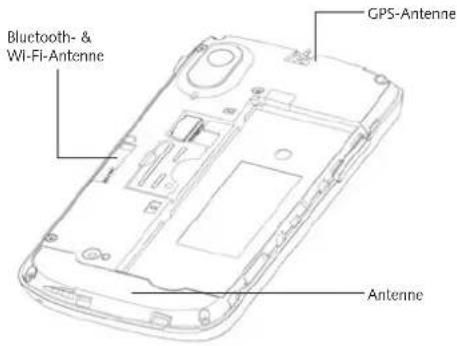
Antenne
Vermeiden Sie unnötigen Kontakt mit der Antenne.
Normale Gebrauchsposition
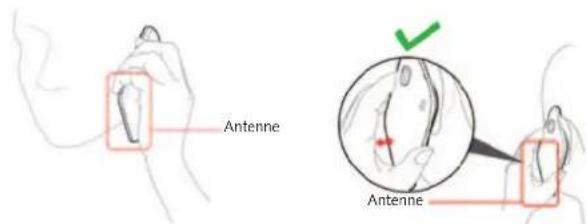
Halten Sie das Handy beim Anrufen oder Empfang eines Anrufs an Ihr Ohr und mit der Unterseite an Ihren Mund.
Airbags
Bewahren Sie das Handy nicht in dem Bereich über Airbags oder im Airbagauslösungsbereich auf.
Legen Sie das Handy an einen sicheren Ort, bevor Sie das Fahrzeug starten.
Anfälle/Blackouts
Dieses Handy kann grelles oder aufblitzendes Licht erzeugen.
Sehnenscheidenentzündungen
Um Sehnenscheidenentzündungen vorzubeugen, ist beim Verfassen von SMS-Nachrichten und beim Spielen auf Folgendes zu achten:
- Halten Sie das Handy nicht zu fest.
• Bedienen Sie die Tasten mit leichtem Druck. - Verwenden Sie die Sonderfunktionen, um die Tastenbedienung so kurz wie möglich zu halten, wie Nachrichtenvorlagen und Texterkennung.
- Machen Sie häufige Pausen, in denen Sie sich ausstrecken und erholen.
Notrufe
Dieses Handy verwendet wie andere Schnurlostelefone Funksignale, mit denen eine Verbindung nicht unter allen Bedingungen garantiert werden kann. Sie sollten sich daher für Notrufe nicht allein auf Mobiltelefone verlassen.
Laute Geräusche
Dieses Handy kann laute Geräusche erzeugen, die zu Hörschäden führen können. Reduzieren Sie vor Verwendung von Kopfhörern, Bluetooth-Stereo-Headsets oder anderen Audiogeräten die Lautstärke.
Aufheizung des Handys
Das Handy kann während des Aufladens und während des normalen Gebrauchs warm werden.
Elektrosicherheit
Zubehör
Verwenden Sie nur zugelassenes Zubehör.
Schließen Sie nur kompatible Produkte und kompatibles Zubehör an.
Berühren Sie die Akkuanschlüsse nicht, und achten Sie darauf, dass diese nicht mit Metallgegenständen wie Münzen oder Schlüsselringen in Berührung kommen und ein Kurzschluss verursacht wird.
Anschluss im Auto
Holen Sie sich professionellen Rat, wenn Sie eine Telefonschnittstelle an die Elektroanlage des Fahrzeugs anschließen möchten.
Fehlerhafte und beschädigte Produkte
Zerlegen Sie das Handy bzw. das Zubehör nicht.
Handy und Zubehör dürfen nur von qualifiziertem Personal überprüft und repariert werden
Wenn das Handy bzw. das Zubehör ins Wasser gefallen ist, eine offene Stelle aufweist oder es heftig auf dem Boden aufgeschlagen ist, verwenden Sie es erst wieder, nachdem Sie es in einem autorisierten Service-Center haben überprüfen lassen.
Interferenzen
Allgemeine Anmerkung zu Interferenzen
Beim Tragen medizinischer Geräte wie Herzschrittmachern und Hörgeräten ist bei der Verwendung des Handys Vorsicht geboten.
Herzschrittmacher
Hersteller von Herzschrittmachern empfehlen einen Mindestabstand von 15 cm zwischen Handy und Schrittmacher, um mögliche Störungen beim Herzschrittmacher durch die Handysignale zu vermeiden. Telefonieren Sie deshalb mit dem Ohr auf der anderen Seite des Schrittmachers, und tragen Sie das Handy nicht in der Brusttasche.
Hörgeräte
Bei Personen mit Hörgeräten oder sonstigen kochlearen Implantaten kann es zu störenden Geräuschen kommen, wenn ein mobiles Gerät verwendet wird oder sich eines in der Nähe befindet.
Der Störungsgrad ist abhängig vom Hörgerätetyp und von der Entfernung der Störquelle. Je größer der Abstand, desto geringer ist die Störung. Fragen Sie auch den Hersteller Ihres Hörgeräts nach Alternativen.
Medizinische Geräte
Fragen Sie Ihren Arzt oder den Hersteller des medizinischen Geräts, ob die Funktion des medizinischen Geräts durch das Handy gestört wird.
Krankenhäuser
Schalten Sie das Mobiltelefon auf Anweisung in Krankenhäusern, Kliniken oder medizinischen Einrichtungen aus. Diese Anweisungen dienen dazu, mögliche Interferenzen mit empfindlicher medizinischer Technik zu verhindern.
Flugzeug
Schalten Sie das Mobiltelefon aus, wenn Sie vom Flughafen- bzw. Flugzeugpersonal dazu aufgefordert werden.
Fragen Sie das Personal der Fluggesellschaft nach der Nutzung von mobilen Geräten an Bord. Wenn das Handy über einen Flugmodus verfügt, muss dieser beim Betreten des Flugzeugs aktiviert werden.
Interferenzen in Autos
Beachten Sie, dass einige Fahrzeughersteller aufgrund möglicher Interferenzen mit elektronischen Geräten die Nutzung von Handys im Fahrzeug nur zulassen, wenn eine Freisprecheinrichtung mit Außenantenne installiert ist.
Explosionsgefährdete Umgebungen
Tankstellen und explosive Luft
Beachten Sie an Orten mit potenziell explosiver Luft alle Schilder, die das Ausschalten mobiler Geräte oder sonstiger Funktechnik verlangen.
Zu explosionsgefährdeten Gebieten gehören Tankstellen, Unterdecks auf Booten, Transport- oder Lagereinrichtungen für Brennstoffe oder Chemikalien sowie Bereiche, in denen die Luft Chemikalien oder Partikel wie Körner, Staub oder Metallstaub enthält.
Sprengkapseln und Sprenggebiete
Schalten Sie das Handy oder Mobilgerät aus, wenn Sie sich in einem Sprenggebiet bzw. in Gebieten befinden, in denen auf Schildern das Ausschalten von Funksprechgeräten bzw. elektronischen Geräten verlangt wird. Dadurch soll die Störung der Sprengarbeiten verhindert werden.
Erste Schritte
Übersicht
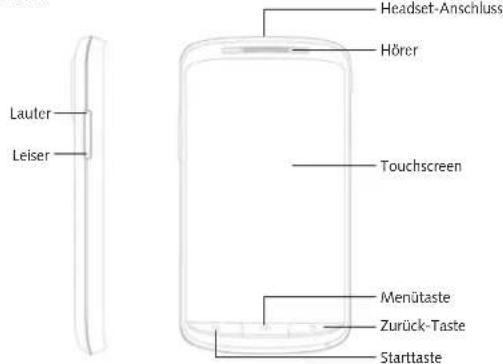
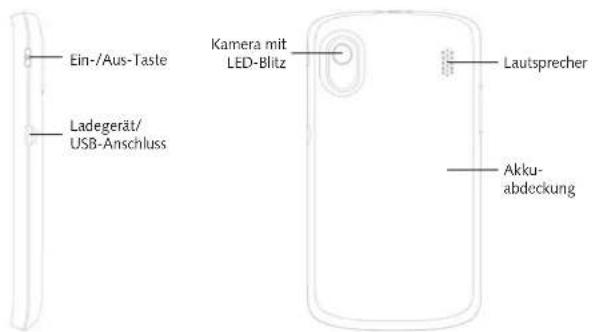
Tasten und ihre Funktionen
| Taste Funktion | |
| Ein-/Aus-Taste | Halten Sie die Taste gedrückt, um den Lautlos- oder Flugzeugmodus ein- oder auszuschalten oder um das Gerät auszuschalten.Drücken Sie diese Taste einmal kurz, um in den Standby-Modus zu wechseln.Durch erneutes Drücken wecken Sie Ihr Handy wieder auf. |
| Starttaste | Drücken Sie diese Taste, um von jeder Anwendung und jedem Bildschirm zur Startseite zurückzukehren.Halten Sie diese Taste gedrückt, um zuletzt verwendete Anwendungen anzuzeigen. |
| Menütaste Drücken Sie diese Taste, um die Optionen des aktuellen Bildschirms anzuzeigen. | |
| Zurück-Taste Drücken Sie diese Taste, um zum vorherigen Bildschirm zurückzukchren. | |
| Lautstärke-Tasten Drücken oder halten Sie diese Taste, um die Lautstärke zu erhöhen oder zu verringern. | |
Inbetriebnahme
Einlegen von SIM-/microSD™-Karte und Akku
Schalten Sie Ihr Handy vor dem Einlegen oder Auswechseln von Akku, SIM-Karte oder Speicherkarte aus.
- Nehmen Sie die hintere Abdeckung ab.
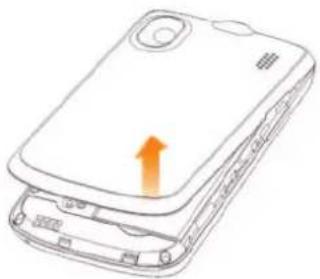
- Halten Sie die SIM-Karte so, dass die abgeschrägte Ecke wie dargestellt ausgerichtet ist, und schieben Sie die Karte in den Kartenhalter.
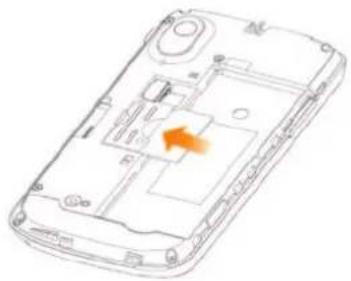
- Schieben Sie die microSD-Karte ein.

Das microSD-Logo (Mist eine Marke der SD Card Association.
- Setzen Sie den Akku so ein, dass die goldenen Kontakte am Akku an den goldenen Kontakten im Akkufach liegen. Drücken Sie den Akku mit einem leisen Klicken fest.
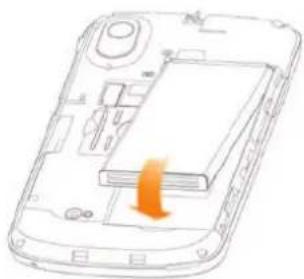
- Drücken Sie dann die Abdeckung vorsichtig wieder auf, bis Sie auch dabei ein Klicken hören.
Herausnehmen von Akku und SIM-/microSD™-Karte
- Vergewissern Sie sich, dass das Handy ausgeschaltet ist.
- Nehmen Sie die hintere Abdeckung ab.
- Heben Sie den Akku leicht an, und nehmen Sie ihn dann heraus.
- Ziehen Sie die SIM-Karte heraus.
- Ziehen Sie die microSD-Karte heraus.
Laden des Akkus
Vor dem ersten Gebrauch Ihres Handys müssen Sie den Akku aufladen.
- Stecken Sie den Stecker des Ladegerätkabels in die entsprechende Buchse am Handy. Stellen Sie sicher, dass der Stecker mit der richtigen Ausrichtung in die Buchse gesteckt wird. Gehen Sie dabei nicht mit Gewalt vor.
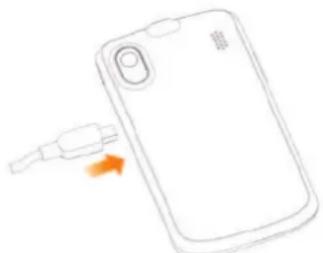
- Schließen Sie das Ladegerät an eine Standard-Wandsteckdose mit Wechselstrom an.
- Ziehen Sie den Stecker des Ladegeräts, sobald der Akku vollständig geladen ist.
Ein- und Ausschalten des Handys
Vergewissern Sie sich, dass die SIM-Karte eingelegt und der Akku aufgeladen ist.
- Halten Sie die Ein-/Aus-Taste gedrückt, um Ihr Handy einzuschalten.
- Um das Handy auszuschalten, halten Sie die Ein-/Aus-Taste gedrückt, um die Betriebsmodusoptionen anzuzeigen. Wählen Sie Ausschalten, und tippen Sie auf OK.
Erstes Einrichten Ihres Handys
Beim ersten Einschalten Ihres Handys oder nach dem Zurücksetzen auf die Werks- einstellungen (siehe Ihre Telefoneinstellungen – Datenschutz: Zurücksetzen auf Werkseinstellungen) müssen Sie vor dem Gebrauch zunächst einige Einstellungen vornehmen.
- Tippen Sie auf Sprache ändern, um ggf. Ihre Spracheinstellung zu ändern.
- Tippen Sie auf den Android-Roboter auf dem Bildschirm.
- Erstellen Sie ein Google-Konto, oder melden Sie sich bei Ihrem Konto an. Sie können auch auf Überspringen tippen, um später ein Konto einzurichten.
- Konfigurieren Sie die Optionen zum Google-Standort, und tippen Sie auf Weiter.
- Konfigurieren Sie die Optionen zu Datum und Uhrzeit, und tippen Sie auf Weiter.
Umschalten in den Standby-Modus
Mit dem Standby-Modus wird Ihr Gerät in einen Zustand mit geringerem Stromverbrauch bei ausgeschaltetem Display versetzt, um so Akkuleistung zu sparen. Ihr Gerät schaltet außerdem automatisch in den Standby-Modus um, wenn nach einer gewissen Zeit das Display abgeschaltet wird. Diese Zeit können Sie einstellen unter Einstellungen > Display > Display-Timeout.
Drücken Sie die Ein-/Aus-Taste, um in den Standby-Modus umzuschalten.
Wecken Ihres Handys
-
Drücken Sie die Ein-/Aus-Taste, um das Display wieder zu aktivieren.
-
Ziehen Sie das Symbol 📄 nach rechts.
HINWEIS: Wenn Sie für Ihr Handy ein Entsperrmuster, eine PIN oder ein Kennwort eingestellt haben (siehe Ihre Telefoneinstellungen – Sicherheitseinstellungen), müssen Sie dieses Muster, diese PIN oder dieses Kennwort eingeben, um den Bildschirm zu entsperren.
Orientierung
Steuerung durch Berührung
Sie können Ihr Handy ganz einfach mit Fingergesten steuern. Die Steuerelemente auf dem Touchscreen ändern sich dynamisch je nachdem, welche Aufgaben Sie gerade durchführen.
- Tippen Sie auf die Tasten, Symbole oder Anwendungen, um Elemente auszuwählen oder Anwendungen zu öffnen.
- Wenn Sie Ihren Finger auf ein Element halten, werden die jeweils verfügbaren Optionen angezeigt.
- Schnippen Sie mit dem Finger über den Bildschirm, um ihn nach oben, unten, rechts oder links zu verschieben.
- Außerdem können Sie mit dem Finger auf Elemente zeigen, sie über den Bildschirm ziehen und an anderer Stelle wieder ablegen.
- Ziehen Sie zwei Finger zusammen, oder doppeltippen Sie auf den Bildschirm, um eine Website oder ein Bild zu vergrößern/verkleinern.
HINWEIS: Sie können das Display im Hoch- oder Querformat anzeigen, ganz einfach indem Sie das Handy aufrecht oder auf der Seite halten.
Startseite
Sie entscheiden, was auf Ihrer Startseite angezeigt werden soll. Legen Sie Ihren eigenen Hintergrund fest, fügen Sie Kurzbefehle für Widgets oder Anwendungen hinzu, die Sie benötigen, oder entfernen Sie diese auf Wunsch.
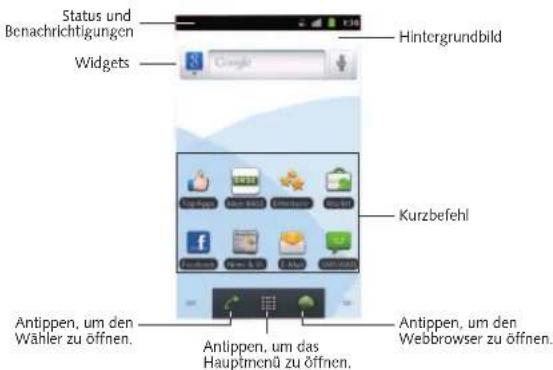
Erweiterte Startseite
Die Startseite kann über die Display-Breite hinaus erweitert werden, sodass Ihnen jede Menge Platz zur Verfügung steht. Gleiten Sie mit dem Finger einfach nach links oder rechts über den Bildschirm, oder tippen Sie auf die Punkte in den unteren Bildschirmecken, um die gesamte Startseite zu sehen.
Auswahl des Hintergrunds
- Drücken Sie die Starttaste, um zur Startseite zurückzukehren.
- Drücken Sie die Menütaste, und wählen Sie Hintergrund.
- Tippen Sie auf Galerie, Lebendige Hintergründe oder Hintergründe, und wählen Sie das Bild oder die Animation aus, die als Hintergrund verwendet werden soll. Bilder aus der Galerie müssen eventuell beschnitten werden.
- Tippen Sie auf Speichern oder Hintergrund festlegen.
Hinzufügen von Elementen zu Ihrer Startseite
- Drücken Sie die Starttaste, um zur Startseite zurückzukehren.
- Schieben Sie den Bildschirm nach links oder rechts, um einen freien Platz auf dem Bildschirm zu finden.
- Drücken Sie die Menütaste, und wählen Sie Hinzufügen. Sie können auch mit dem Finger auf einen freien Bereich tippen und halten, bis das Menü Zum Startbildschirm hinzufügen angezeigt wird.
- Wählen Sie eine Kategorie, entweder Kurzbefehle, Widgets oder Ordner.
- Wählen Sie das Element, das Sie zur Startseite hinzufügen möchten.
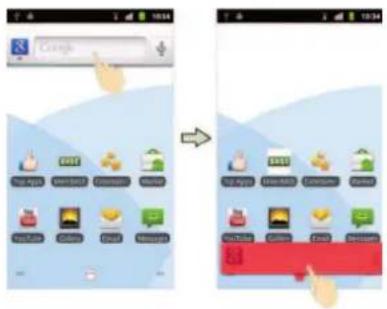
Elemente von Ihrer Startseite entfernen
- Drücken Sie die Starttaste, um zur Startseite zurückzukehren.
- Halten Sie Ihren Finger auf das Element, das Sie löschen möchten, bis das Symbol auf dem Display angezeigt wird.
- Ziehen Sie das Element zu Fund lassen Sie den Finger los, wenn das Element rot wird.
Status- und Benachrichtigungssymbole
Ihr Handy hält Sie mit einfachen Symbolen über jeden Status auf dem Laufenden. Hier die Bedeutung der einzelnen Symbole.
| GPRS-Verbindung Kein Signal | |||
| GPRS in Benutzung Signalstärke | |||
| EDGE-Verbindung Lautsprecher aus | |||
| EDGE in Benutzung Mikrofon aus | |||
| 3G-Verbindung Keine SIM-Karte eingelegt | |||
| 3G in Benutzung GPS aktiv | |||
| Mit 3G+ verbunden Anruf wird aufgezeichnet | |||
| 3G+ wird verwendet microSD-Karteintfernt | |||
| USB-Verbindung microSD-Karte wirbyvorbereitet | |||
| Akku fast leer Verbindung mit WL-N-Netz | |||
| Akku sehr schwach Alarm eingeste | |||
| Akku fast leer Mikrofon-Headset mit Kabel | |||
| Akku schwach Bluetooth an | |||
| Akku voll Lautsprecher ein | |||
| Akku wird geladen | Problem bei der Zustellung einer SMS/MMS | ||
| Synchronisierung Neue Instant Menge | |||
| Vibrationsmodus Anstehendes Erci | |||
| Flugmodus Songwiedergabe | |||
| Neue E-Mail Daten werden heruntergeladen | |||
| Neue SMS/MMS/Voicemail | Inhalt erfolgreich heruntergeladen und installiert | ||
| Neue Google Mail-Nachricht Daten werden gesendet | |||
| Verpasster Anruf USB-Tethering ist aktiviert | |||
| Verbindungsaufbau | Mobiler WLAN-Hotspot ist aktiviert | ||
| Anruf in Warteposition Neues Wi-Fi Netzwerk erkannt | |||
| Rufumleitung Fehler oder Warnung | |||
| Weitere (nicht angezeigte) Benachrichtigungen | |||
Verwendung des Benachrichtigungsfeldes
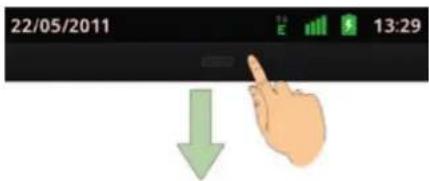
Schnippen Sie mit dem Finger von oben über die Statusleiste nach unten, um das Benachrichtigungsfeld zu öffnen, auf dem Ihre Kalenderereignisse, neuen Nachrichten und aktuellen Einstellungen, wie Rufumleitung oder Anrufstatus, angezeigt werden. Außerdem können Sie von hier aus Nachrichten, Erinnerungen usw. öffnen.
TIPP: Sie können das Benachrichtigungsfeld auch über die Startseite öffnen, indem Sie die Menütaste drücken und dann auf Benachrichtigungen tippen.
Anwendungs- und Einstellungsansicht
Programmansicht
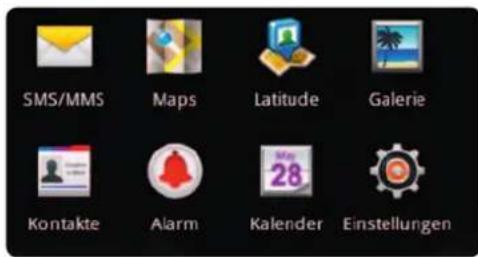
Ihr Handy bietet zahlreiche Funktionen. Tippen Sie auf um Folgendes
anzuzeigen. Beachten Sie, dass die Anzeige auf Ihrem Telefon abweichen kann.
Anwendungen Vorteil
| Alarm | Einstellen von Alarmen. |
| Browser | Browsen im Internet. |
| Rechner | Rechner für die Grundrechenarten. |
| Kalender | Planung von Terminen und Veranstaltungen. |
| Anrufe | Anzeigen von gewählten Nummern, empfangenen Anrufen und entgangenen Anrufen. |
| Camcorder | Aufnehmen von Videoclips. |
| Kamera | Aufnehmen von tollen Fotos. |
| Kontakte | Aufbewahrung der Kontaktdetails von Freunden und Kollegen. |
| Wählprogramm | Wählen einer Nummer. |
| Docs-To-Go | Anzeigen Ihrer Dokumente. |
| Anwendungen Vorteil | |
| Downloads | Zugreifen auf heruntergeladene Dateien. |
| Senden und Empfangen von E-Mails. | |
| Kontakt zu Ihren Facebook-Freunden aufnehmen. | |
| Dateimanager | Verwaltung der Dateien auf Ihrer microSD-Karte. |
| UKW-Radio | Suchen, Anhören und Speichern von Radiosendern. |
| Galerie | Multimedia-Dateien verwalten. |
| Google Mail | Zugang zu Ihrem Google Mail-Konto, wo Sie die E-Mails auf Ihrem Handy überprüfen können. |
| Google-Suche | Suche nach Informationen online oder auf Ihrem Handy. |
| Latitude | Anzeige der Standorte Ihrer Freunde oder Ihres eigenen Standorts für Ihre Freunde über Google Maps Latitude. |
| Maps | Verfolgung Ihres aktuellen Standorts, Verkehrsinformationen in Echtzeit und detaillierte Wegbeschreibung zu Ihrem Zielort. |
| Market | Zugang zu nützlichen Anwendungen und unterhaltsamen Spielen als Download. |
| Nachrichten | Öffnen des Nachrichtenbildschirms, über den Sie SMS- und MMS-Nachrichten senden und empfangen können. |
| Musik | Durchsuchen Ihrer Audiodateien und Anhören von Songs. |
| Navigation | Wegbeschreibungen mit Google Maps Navigation. |
| Nachrichten & Wetter | Anzeigen der Wettervorhersage und der aktuellen Nachrichten, die Sie interessieren. |
| Notizblock | Erstellung kurzer Notizen. |
| Places | Suche nach Restaurants, Geldautomaten, Unternehmen oder Sehenswürdigkeiten in Ihrer Nähe. |
| Einstellungen | Anpassung der Telefoneinstellungen. |
| Betreiber-Dienste | Wird nur auf dem Display angezeigt, wenn Ihre SIM-Karte diese Funktion bereitstellt. Weitere Informationen dazu erhalten Sie von Ihrem Mobilfunkanbieter. |
| Soundrekorder | Erfassen von Audioclips. |
| Stoppuhr | Messen der genauen Dauer einer Aktion. |
| Anwendungen Vorteil | |
| Talk | Verwendung von Google Talk. |
| Task-Manager | Verwaltung aller Programme, die auf Ihrem Handy ausgeführt werden. |
| Videos | Durchsuchen Ihrer Videodateien und Ansehen von Videos. |
| Sprachsuche | Suche, Steuerung und Kommunikation mit Stimme. |
| YouTube | Ansehen und Hochladen von YouTube-Videos. |
Prüfen Ihrer Einstellungen
Um Ihre Telefoneinstellungen zu ändern oder anzuzeigen, drücken Sie die Starttaste, und tippen Sie auf > Einstellungen.
Alternativ dazu können Sie auf der Startseite die Menütaste drücken und auf Einstellungen tippen.
| Wireless & Netzwerke | Konfiguration und Verwaltung Ihrer Wireless-Verbindungen, wie z. B. WLAN, Bluetooth, mobile Netzwerke, Freigabe mobiler Datenverbindungen und virtuelle private Netzwerke. Hier können Sie auch den Flugmodus auswählen. |
| Anrufeinstellungen | Festlegen von festen Rufnummern, Voicemail, Kurzwahl, Anrufspierre, Rufumleitung, Anklopfen, Anrufer-ID und Einstellungen für Internetanrufe. |
| Töne | Einstellung der Toneinstellungen, wie z. B. Klingeltöne und Benachrichtigungen. |
| Display | Einstellen von Display-Einstellungen, wie z. B. Helligkeit. |
| Ort & Sicherheit | Erstellung Ihres Entsperrmusters, Festlegen der SIM-Sperre oder Speicherverwaltung der Anmeldeinformationen für Ihr Handy. Unter Mein Standort können Sie außerdem die Quellen wählen, die bei der Ortsbestimmung verwendet werden sollen. |
| Anwendungen | Verwaltung Ihrer Anwendungen und Installation neuer Anwendungen. |
| Konten & Synchronisation | Verwaltung Ihrer Konten und Konfiguration der Synchronisationseinstellungen. |
| Datenschutz | Konfigurieren der Datenschutzeinstellungen, wie z. B. für ortsbezogene Daten, Backup-Einstellungen und personenbezogene Daten. |
| Speicher | Prüfung des verfügbaren Speichers auf der externen Karte und dem internen Telefonspeicher. |
| Sprache & Tastatur | Einstellung der Betriebssystemsprache und Region sowie der Text-eingabeoptionen. |
| Spracheingabe & -ausgabe | Einrichten der Spracherkennung und Text-zu-Sprache-Optionen. |
| Eingabehilfen | Auswahl der Eingabehilfeoptionen nach der Installation von Eingabehilfen-Anwendungen. |
| Datum & Uhrzeit | Einstellung von Datum, Uhrzeit, Zeitzone und Datums-/Uhrzeitformat. |
| Info | Anzeigen des Handystatus, Akkustands und rechtlicher Informationen. Sie können auch nach System-Updates suchen. |
Erneutes Öffnen zuletzt verwendeter Anwendungen
- Halten Sie die Starttaste auf einem beliebigen Bildschim gedrückt. Das Handy zeigt Symbole von Anwendungen an, die Sie kürzlich verwendet haben.
- Tippen Sie auf die Anwendung, die Sie öffnen möchten.
Telefongespräche
So tätigen Sie Anrufe
Es gibt viele Möglichkeiten, mit Ihrem Handy Anrufe zu tätigen. Und sie sind alle ganz einfach.
Anruf über das Wahlprogramm
- Drücken Sie die Starttaste, und tippen Sie dann auf > Wählprogramm, oder tippen Sie auf der Startseite auf
- Geben Sie die Telefonnummer über die Bildschirmtastatur ein. Tippen Sie auf um falsche Ziffern zu löschen.
- Tippen Sie auf TIPP: Halten Sie für internationale Anrufe 0, um das „+“ einzugeben.
Anrufe von den Kontakten aus tätigen
- Drücken Sie die Starttaste, und tippen Sie auf > Kontakte.
- Gleiten Sie mit dem Finger über den Bildschirm, um durch die Kontaktliste zu
blättern, und tippen Sie dann auf den Kontakt, den Sie anrufen möchten. Sie können nach einem Kontakt suchen, indem Sie auf am unteren Rand der Kontaktliste tippen.
- Tippen Sie auf
Anrufe von Ihrer Anruferliste aus tätigen
- Drücken Sie die Starttaste, und tippen Sie auf > Anrufe.
- Tippen Sie neben der Nummer, die Sie anrufen möchten, auf
Anrufe von einer Textnachricht aus tätigen
Wenn eine Textnachricht eine Telefonnummer enthält, können Sie diese anrufen, während Sie die Textnachricht anzeigen.
- Drücken Sie die Starttaste, und tippen Sie auf > Nachrichten.
- Tippen Sie auf das Gespräch und dann auf die Nachricht, die die gewünschte Telefonnummer enthält.
- Tippen Sie dann auf die Nummer.
- Tippen Sie auf
Verwenden der Kurzwahl
Drücken und halten Sie im Wählprogramm eine der Tasten 1–9, um die jeweilige Kurzwahlnummer zu wählen. Die Zahlentaste 1 ist als Kurzwahltaste für Ihre Voicemail reserviert.
Zuweisung einer Kurzwahltaste
- Drücken Sie auf der Startseite auf die Menütaste, und tippen Sie auf Einstellungen > Anrufeinstellungen > Zielwahl.
- Tippen Sie auf eine Zielwahltaste.
- Geben Sie eine Telefonnummer ein, oder tippen Sie auf, um eine Nummer aus der Kontaktliste auszuwählen.
- Tippen Sie auf OK.
Annehmen von Anrufen
Annehmen von Anrufen
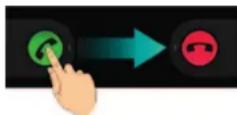
Ziehen Sie das Symbol 📞 nach rechts, um den Anruf anzunehmen.
Ablehnen von Anrufen
Ziehen Sie das Symbol 📋 nach links, um den Anruf abzulehnen.
Stummschalten von Anrufen
Sie können während eines Anrufs das Mikrofon stummschalten, sodass Ihr Gesprächspartner Sie nicht mehr hören kann, sie ihn aber noch hören:
Tippen Sie auf Ton aus, um das Mikrofon auszuschalten. Das „Ton aus“-Symbol 🚗 wird in der Statusleiste angezeigt. Um das Mikrofon wieder einzuschalten, tippen Sie erneut auf das Ton aus-Symbol.
Einen Anruf auf Halten setzen
Sie können einen Anruf auch auf Halten setzen, indem Sie die Menütaste drücken und auf Halten tippen. Daraufhin wird das Symbol auf dem Display angezeigt.
TIPP: Wenn Sie während eines Telefongesprächs einen weiteren Anruf annehmen, wird der erste Anruf automatisch auf Halten gesetzt. Um zwischen den beiden Anrufen hin- und herzuwechseln, drücken Sie einfach die Menütaste, und tippen Sie dann auf Wechseln.
Ein-/Ausschalten des Lautsprechers
Tippen Sie während eines Anrufs auf Lautspr., um den Lautsprecher einzuschalten. Daraufhin wird das Symbol in der Statusleiste angezeigt. Tippen Sie erneut auf Lautspr., um den Lautsprecher wieder auszuschalten.
Beenden eines Anrufs
Tippen Sie auf, um einen Anruf zu beenden.
Anpassen Ihrer Anrufeinstellungen
Öffnen Sie den Anrufeinstellungsbildschirm von der Startseite aus, indem Sie die Menütaste drücken und auf Einstellungen > Anrufeinstellungen tippen.
| Feste Rufnummern | Schränkt ausgehende Anrufe auf fest eingestellte Rufnummern ein. Für diese Einstellung müssen Sie den PIN2-Code Ihrer SIM-Karte kennen. | |
| Voicemail-Service Wählen Sie einen Voicemail-Serviceprovider. | ||
| Voicemail-Einstellungen Geben Sie eine Voicemail-Nummer ein. | ||
| Kurzwahl Festlegen von Zielwahltasten und Nummern. | ||
| Einstellungen zur Anrufspere | Untersagung bestimmter Anruftypen. | |
| Rufumleitung | Umleitung ihrer eingehenden Anrufe zu einer anderen Nummer. Und wählen Sie, wann Anrufe umgeleitet werden sollen:Immer weiterleiten, Weiterleiten, wenn besetzt, Weiterleiten, wenn unbeantwortet oder Wenn nicht erreichbar weiterleiten. | |
| Zusätzliche Einstellungen | Anrufer-ID | Legen Sie fest, ob Personen, die Sie anrufen, Ihre Telefonnummer sehen sollen. |
| Anklopfen | Anzeige von eingehenden Anrufen während eines Anrufs. | |
| Konten Richten Sie Konten für Internetanrufe (SIP) ein. | ||
| Internetanrufe verwenden | Wählen Sie, wann die Funktion für Internetanrufe verwendet werden soll. | |
Kontakte
Sie können Kontakte zu Ihrem Handy hinzufügen und diese mit den Kontakten in Ihrem Google-Konto oder in anderen Konten synchronisieren, die diese Funktion unterstützen Rufen Sie Ihre Kontakte auf, indem Sie die Starttaste drücken und auf > Kontakte tippen. Dort können Sie auf die Registerkarten am oberen Rand tippen, um schnell zwischen Wähler, Anrufen, wichtigen Kontakten oder Kontaktgruppen zu wechseln.
Importieren und Exportieren von Kontakten
Sie können Kontakte von Ihrer/auf Ihre SIM-Karte oder microSD-Karte importieren oder exportieren. Das ist besonders dann hilfreich, wenn Sie Kontakte zwischen unterschiedlichen Geräten übertragen möchten.
Importieren/Exportieren von Kontakten von Ihrer/auf Ihre SIM-Karte
- Drücken Sie im Kontaktbildschirm die Menütaste, und tippen Sie dann auf Importieren/Exportieren.
- Wählen Sie, ob Sie Kontakte importieren oder exportieren möchten. Ihr Handy zeigt die Kontakte automatisch an.
-
Tippen Sie auf die Kontakte, die Sie importieren oder exportieren möchten. Oder drücken Sie einfach die Menütaste, und tippen Sie auf Alle auswählen.
-
Tippen Sie auf OK.
Importieren/Exportieren von Kontakten von Ihrer/auf Ihre microSD™-Karte
- Drücken Sie im Kontaktbildschirm die Menütaste, und tippen Sie dann auf Importieren/Exportieren.
- Wählen Sie, ob Sie Kontakte importieren oder exportieren möchten.
- Beim Exportieren fragt Sie das Gerät nach dem Namen der vCard-Datei. Tippen Sie auf OK, um die Datei auf der microSD™-Karte zu erstellen.
- Für das Importieren sollten vCard-Dateien auf der microSD™-Karte gespeichert sein. Sind mehrere vCard-Dateien auf der microSD™-Karte gespeichert, müssen Sie die gewünschte Datei wählen und auf OK tippen.
Kontaktinformationen freigeben
- Tippen Sie auf dem Kontaktbildschirm auf die Menütaste und dann auf Importieren/Exportieren > Sichtbare Kontakte weitergeben. Ihr Handy exportiert alle Informationen der Kontakte auf dem Kontaktbildschirm in eine temporäre vCard-Datei.
- Wählen Sie, wie die vCard-Datei gesendet werden soll. Sie können Sie entweder über Bluetooth an ein anderes Gerät senden oder als E-Mail-Anhang.
Erstellen eines Kontakts
- Tippen Sie auf dem Kontaktbildschirm auf 20, oder wählen Sie Menütaste > Neuer Kontakt.
- Tippen Sie auf Kontaktart, um auszuwählen, wo der Kontakt gespeichert werden soll.
- Geben Sie den Kontaktnamen, Telefonnummern und andere Informationen ein.
- Tippen Sie auf Fertig, um den Kontakt zu speichern.
Hinzufügen eines Kontakts zu den Favoriten
- Tippen Sie auf dem Kontaktbildschirm auf den Kontakt, den Sie zu den Favoriten hinzufügen möchten, und halten Sie ihn gedrückt.
- Tippen Sie im Kontextmenü auf Zu Favoriten hinzufügen.
TIPP: Sie können auch auf einen Kontakt und neben dem Namen auf tippen, um ihn zu den Favoriten hinzuzufügen.
Suchen eines Kontakts
- Tippen Sie am unteren Rand des Kontaktbildschirms auf
- Geben Sie den Kontaktnamen ein, den Sie suchen möchten.
Die übereinstimmenden Kontakte werden angezeigt.
Erstellen einer neuen Gruppe
- Tippen Sie am oberen Rand des Kontaktbildschirms auf die Registerkarte Gruppen.
- Tippen Sie am unteren Rand des Bildschirms auf das Symbo
- Geben Sie den Gruppennamen ein, und tippen Sie auf Fertig.
- Tippen Sie auf die neue Gruppe und auf um Gruppenmitglieder hinzuzufügen.
- Aktivieren Sie die Kontrollkästchen neben den gewünschten Kontakten. Tippen Sie anschließend auf OK.
Um Nachrichten an die Gruppenmitglieder zu senden, können Sie auf neben der Gruppe tippen und die Nachrichtenempfänger aus den aufgeführten Gruppenmitgliedern auswählen.
Texteingabe
Wenn in einem Feld Text oder Ziffern eingegeben werden müssen, wird die Tastatur automatisch auf dem Bildschirm angezeigt. Halten Sie das Eingabefeld gedrückt, und wählen Sie im Kontextmenü Eingabemethode, um die Eingabemethode zu ändern.
Android™-Tastatur
Die Android Tastatur hat ein ähnliches Layout wie eine Computertastatur. Drehen Sie das Handy auf die Seite, damit das Display vom Hoch- in das Querformat wechselt. Um die Tastatur im Querformat zu verwenden, aktivieren Sie unter Einstellungen > Display das Kontrollkästchen Display autom. drehen. (Die QWERTZ-Tastatur im Querformat wird nicht in allen Anwendungen unterstützt.)
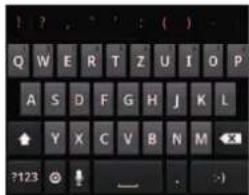
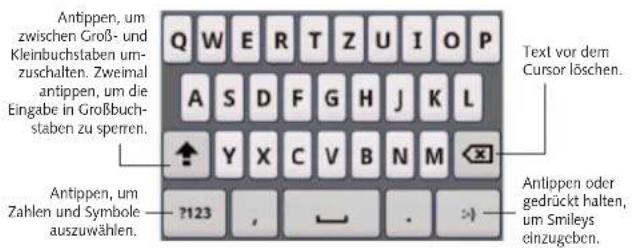
- Tippen Sie auf die Buchstabentasten, um Buchstaben einzugeben. Tippen und halten Sie die Tasten, um dazugehörige Buchstaben mit Akzent oder Ziffern einzugeben. Um z. B. É einzugeben, tippen und halten Sie, und die verfügbaren Buchstaben mit Akzent sowie die Ziffer 3 werden angezeigt. Ziehen Sie dann, um É auszuwählen.
- Tippen Sie auf um Groß- oder Kleinbuchstaben einzugeben. Außerdem ändert sich diese Taste, um anzuzeigen, ob aktuell Groß- oder Kleinschreibung verwendet wird: für Kleinbuchstaben, für Großbuchstaben und wenn die Feststelltaste für Großbuchstaben aktiv ist.
- Tippen Sie auf um eingegebenen Text zu löschen.
- Tippen Sie auf neu, um Ziffern und Symbole auszuwählen. Dann können Sie auf at tippen, damit mehr angezeigt wird. Außerdem werden häufig verwendete Symbole am oberen Rand der Tastatur angezeigt. Schnippen Sie mit dem Finger nach links oder rechts, um das gewünschte Symbol zu finden, und tippen Sie dann für die Eingabe.
- Tippen Sie auf ein Smiley einzugeben; halten Sie die Taste gedrückt, und ziehen Sie, um weitere Emoticons auszuwählen.
- Tippen Sie auf um die Eingabemethode zu ändern oder die Android-Tastatur einzurichten.
- Tippen Sie auf um die vernetzte Spracheingabe von Google zu verwenden.
XT9-Texteingabe
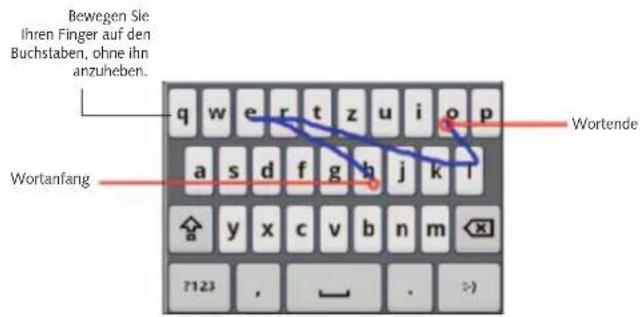
Mit der XT9-Texteingabe können Sie die Texteingabe beschleunigen, indem Sie statt der Zeicheneingabe Ihren Finger von Zeichen zu Zeichen bewegen, ohne ihn anzuheben, bis das vollständige Wort eingegeben ist. XT9 bietet drei Tastaturlayouts: Tastatur, reduzierte Tastatur und Telefonlastatur.
• Tastatur
Bewegen Sie Ihren Finger von Zeichen zu Zeichen, ohne ihn anzuheben, bis das vollständige Wort eingegeben ist.
Die Fingerfunktion ist auch in der reduzierten Tastatur und der Telefontastatur verfügbar.
- Reduzierte Tastatur • Telefontastatur
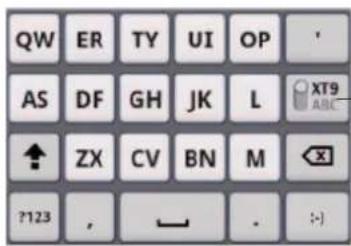
Gedrückt halten, um zwischen Multi-tap und Textvorschlag umzuschalten.
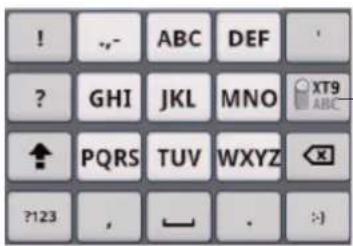
Gedrückt halten, um zwischen Multi-tap und Textvorschlag umzuschalten.
Verwendung der Werkzeugleiste
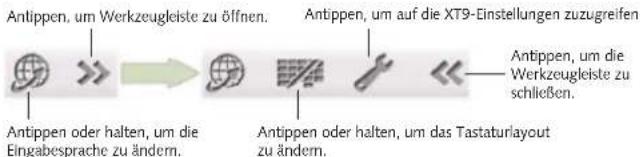
NOTIZEN: Das Symbol ist verfügbar, wenn mehr als eine Sprache aktiviert ist. Über Menütaste > Einstellungen > Sprache & Tastatur > XT9-Texteingabe > Sprachen und Einstellungen auf der Startseite können Sie mehrere Sprachen auswählen.
Tipps zur Verwendung der XT9-Texteingabe:
- Doppelbuchstaben ignorieren – die XT9-Texteingabe achtet für Sie automatisch darauf.
- Heben Sie Ihren Finger am Wortende an. Sobald Sie das nächste Wort ansetzen, wird eine Leerstelle eingefügt.
Auswahl der Einstellungen für die Eingabe über den Touchscreen
Sie können die Einstellungen für die Eingabe über den Touchscreen wählen, indem Sie auf der Startseite die Menütaste drücken und auf Einstellungen > Sprache & Tastatur tippen.
Im Abschnitt Texteinstellungen können Sie zwischen den Einstellungen für eine Android-Tastatur und XT9 wählen.
Mitteilung
SMS (Texlnachrichten) und MMS (Multimedia Messaging Service) sind in einem Menü unter Starttaste > □> Nachrichten zusammengefasst.
Das Nachrichtenfeld
Anstatt in einem Posteingang und Postausgang organisiert das Handy alle gesendeten und empfangenen Nachrichten in einem Ordner, in dem die Nachrichten, die mit derselben Nummer ausgetauscht werden, in einem Nachrichten-Thread im Nachrichtenbildschirm gruppiert sind. Sie können auf einen Thread tippen, um die Unterhaltung mit einer Person anzuzeigen.
Nachrichten-Threads werden in chronologischer Reihenfolge sortiert, wobei die neueste Nachricht oben steht.
Senden einer Nachricht
- Drücken Sie die Starttaste, und tippen Sie auf > Nachrichten.
- Tippen Sie auf Neue Nachricht.
- Geben Sie die Nummer oder den Namen des Empfängers ein. Während der Eingabe werden übereinstimmende Kontakte angezeigt. Tippen Sie auf einen vorgeschlagenen Kontakt, um ihn als Empfänger hinzuzufügen.
- Tippen Sie auf Zum Verfassen tippen, und geben Sie dann Ihre Nachricht ein.
- Tippen Sie auf die Menütaste, um einen Schnelltext, eine Signatur, ein Smiley oder einen Kontakt einzufügen.
- Wenn Sie eine MMS senden, tippen Sie auf die Menütaste, um einen Betreff hinzuzufügen oder Bilder, Videos, Audioaufnahmen oder Diashows anzuhängen.
- Tippen Sie auf Senden, um Ihre Textnachricht zu senden.
HINWEIS: Wenn Sie einer Textnachricht einen Anhang hinzufügen, wird diese automatisch in eine MMS-Nachricht konvertiert. Ebenso wird eine MMS-Nachricht automatisch in eine Textnachricht konvertiert, wenn Sie einen Anhang entfernen.
Ändern der Nachrichteneinstellungen
Die Nachrichteneinstellungen des Handys sind für die sofortige Verwendung vorkonfiguriert. Tippen Sie zum Ändern auf dem Nachrichtenbildschirm auf die Menütaste und dann auf Einstellungen.
Speichereinstellungen:
- Alte Nachrichten löschen: Wählen Sie diese Option, um alte Nachrichten zu löschen, wenn die Speicherkapazität ausgeschöpft ist.
- Höchstzahl an Textnachrichten: Legen Sie fest, wie viele Textnachrichten maximal in einem einzelnen Thread zulässig sind.
- Höchstzahl an Multimedia-Nachrichten: Legen Sie fest, wie viele Multimedia-Nachrichten maximal in einem einzelnen Thread zulässig sind.
Einstellungen für Textnachrichten (SMS):
- Zustellberichte: Fordern Sie bei jeder versendeten Textnachricht einen Zustellbericht an.
-
Nachrichten auf SIM-Karte: Verwalten Sie Nachrichten, die auf Ihrer SIM-Karte gespeichert sind.
-
SMS-Gültigkeit: Legen Sie eine Gültigkeitsdauer für ausgehende SMS fest.
- SMS-Priorität: Legen Sie die Priorität für ausgehende SMS fest.
- Service-Center: Ermöglicht es Ihnen, die Service-Center-Telefonnummer anzuzeigen und zu bearbeiten.
MMS-Einstellungen:
- Zustellberichte: Fordern Sie bei jeder versendeten MMS-Nachricht einen Zustellbericht an.
- Lesebestätigung: Fordern Sie bei jeder versendeten MMS-Nachricht eine Lesebestätigung an.
- Autom. Abruf: Rufen Sie MMS-Nachrichten automatisch ab.
- Roaming – autom. Abruf: Rufen Sie beim Roaming automatisch MMS-Nachrichten ab.
- MMS-Gültigkeit: Legen Sie eine Gültigkeitsdauer für ausgehende MMS fest.
- MMS-Erstellungsmodus: Wählen Sie die Einschränkungen bei der MMS-Erstellung. Bei im eingeschränkten Modus erstellten MMS ist die Wahrscheinlichkeit größer, dass sie auf anderen Geräten richtig angezeigt werden, als bei MMS, die im freien Modus erstellt wurden.
Benachrichtigungseinstellungen:
- Benachrichtigungen: Zeigen Sie Benachrichtigungen für Nachrichten in der Statusleiste an.
- Klingelton auswählen: Wählen Sie einen Klingelton für Ihre eingehenden Nachrichten aus.
- Vibration: Lassen Sie Ihr Handy bei einer eingehenden Nachricht vibrieren.
Unterschrifteinstellungen:
- Unterschrift bearbeiten: Bearbeiten Sie Ihre Unterschrift, die ausgehenden Nachrichten automatisch hinzugefügt wird.
- Unterschrift hinzufügen: Fügen Sie die Unterschrift allen ausgehenden Nachrichten hinzu.
HINWEIS: Tippen Sie auf die Menütaste und dann auf Standardelnstellungen wiederherstellen, um alle Nachrichteneinstellungen zurückzusetzen.
Drücken Sie die Starttaste, und tippen Sie auf > E-Mail. Sie gelangen zum E-Mail-Bildschirm, wo Sie Ihr E-Mail-Konto einrichten und E-Mails senden/empfangen können.
Erstellen eines E-Mail-Kontos
- Wenn Sie E-Mail zum ersten Mal öffnen, geben Sie Ihre E-Mail-Adresse und das Kennwort ein. Tippen Sie dann auf Welter.
- Wählen Sie den Kontotyp, und tippen Sie auf Weiter.
-
Bearbeiten Sie die Einstellungen für den Eingangsserver und den Ausgangsserver. Tippen Sie dann auf Weiter oder auf Nächste (Checken).
Drücken Sie auf Nächste (Checken), und Ihr Handy stellt eine Verbindung zum Internet her und prüft die Einstellungen, bevor Sie mit dem nächsten Schritt fortfahren. Wenn Sie weitere Hilfe benötigen, wenden Sie sich an Ihren Mobilfunkanbieter oder Ihren E-Mail-Dienstanbieter.
HINWEIS: Ihr Handy kennt die Client-Einstellungen für viele E-Mail-Serviceprovider. Wenn Sie den E-Mail-Service einer dieser Anbieter verwenden, konfiguriert Ihr Handy automatisch die Einstellungen für den Posteingang und -ausgang, nachdem Sie Ihre E-Mail-Adresse und Ihr Kennwort eingegeben haben. -
Legen Sie die Häufigkeit des E-Mail-Abrufs, die Download-Optionen, den Kontonamen und andere Einstellungen fest. Tippen Sie zum Abschluss auf Fertig.
Ihr Handy zeigt den Posteingang des E-Mail-Kontos an und beginnt mit dem Herunterladen der E-Mail-Nachrichten.
TIPP: Um weitere E-Mail-Konten hinzuzufügen, öffnen Sie E-Mail, um zum Posteingangsbildschirm zu gelangen. Tippen Sie dann auf Menütaste > Mehr > Konten > Menütaste > Konto hinzufügen.
Empfangen von E-Mails
Drücken Sie auf Menütaste > Aktualisieren, um aktuelle E-Mails herunterzuladen. Sie können Weitere Nachrichten laden am unteren Rand der E-Mail-Liste auswählen, um frühere Nachrichten herunterzuladen.
Erstellen und Versenden von E-Mails
Nachdem Sie Ihr E-Mail-Konto erstellt haben, können Sie E-Mails erstellen und versenden.
-
Drücken Sie im Posteingangsbildschirm die Menütaste, und tippen Sie auf Schreiben.
-
Tippen Sie auf das Feld An, und geben Sie die Adresse des Empfängers ein.
Wenn Sie die Adresse eingeben, werden übereinstimmende Kontakte im Handy angezeigt. Trennen Sie die Empfänger durch Kommas.
TIPP: Sie können weitere Empfänger auch über Menütaste > Cc/Bcc hinzufügen hinzufügen.
- Geben Sie einen Betreff und den Inhalt Ihrer E-Mail ein. Ändern Sie ggf. die E-Mail-Priorität.
Drücken Sie die Menütaste, und tippen Sie auf Anhang hinzufügen, um der E-Mail Anhänge hinzuzufügen. - Tippen Sie auf Senden.
Beantworten bzw. Weiterleiten von E-Mails
- Öffnen Sie die E-Mail, die Sie beantworten bzw. weiterleiten möchten, auf dem Posteingangsbildschirm.
- Wählen Sie Antworten oder Menütaste > Weiterleiten, um die E-Mail zu beantworten/weiterzuleiten.
Über Allen antworten können Sie auch eine Antwort an alle Empfänger der E-Mail senden.
- Geben Sie den E-Mail-Text/die Empfänger ein.
- Tippen Sie auf Senden.
Löschen eines Kontos
- Öffnen Sie die E-Mail-Anwendung. Wenn es nur ein Konto gibt, tippen Sie auf Menütaste > Mehr > Konten, um die Liste der Konten anzuzeigen.
- Halten Sie das zu löschende Konto gedrückt, und wählen Sie aus dem Kontextmenü Konto entfernen aus.
- Tippen Sie zur Bestätigung auf OK. Alle E-Mail-Nachrichten im Konto werden gelöscht.
E-Mail-Einstellungen
Tippen Sie im Kontobildschirm auf das Konto, für das Sie Einstellungen vornehmen möchten, drücken Sie dann die Menütaste, und tippen Sie auf Mehr > Kontoeinstellungen. Sie können die Einstellungen für das E-Mail-Konto abrufen. Außerdem können Sie auf Menütaste > Mehr > Systemeinstellungen tippen, um Speicher, Austausch und andere Einstellungen einzurichten.
Verbindungsaufbau mit dem Internet
Dank der eindrucksvollen Netzwerkverbindungsfähigkeiten Ihres Handys können Sie problemlos auf das Internet oder auf Ihr Firmennetz zugreifen. Sie können die Standardverbindungseinstellungen verwenden, um über ihr mobiles Netzwerk (GPRS/EDGE/3G) auf das Internet zuzugreifen, oder WLAN.
Die GPRS/EDGE/3G-Verbindung kann manuell aktiviert/deaktiviert werden. Wählen Sie dazu einfach auf der Startseite Einstellungen > Wireless & Netzwerke > Mobile Netzwerke, und aktivieren/deaktivieren Sie das Kontrollkästchen Daten aktiviert.
Hinzufügen einer neuen GPRS/EDGE/3G-Verbindung
Um über GPRS/EDGE/3G auf das Internet zuzugreifen, benötigen Sie einen Data-Plan bei Ihrem Serviceprovider. Bitte wenden Sie sich auch an Ihren Provider, wenn die GPRS/EDGE/3G-Einstellungen auf Ihrem Handy nicht vorkonfiguriert sind, um die erforderlichen Informationen zu erhalten.
-
Drücken Sie die Starttaste, und tippen Sie auf > Einstellungen > Wireless & Netzwerke > Mobile Netzwerke > Zugriffspunktnamen.
-
Drücken Sie die Menütaste, und tippen Sie auf Neuer APN.
- Tippen Sie auf jedes Element, um die Informationen von Ihrem Anbieter einzugeben.
- Drücken Sie die Menütaste, und tippen Sie auf Speichern, um den Vorgang abzuschließen.
TIPP: Um den APN auf die Standardeinstellungen einzustellen, drücken Sie die Menütaste, und tippen Sie auf Zurück auf Standard.
Aktivieren des WLANs
Mit WLAN verfügen Sie über Internetzugang über eine Entfernung von bis zu 100 Metern.
- Drücken Sie die Starttaste, und tippen Sie auf > Einstellungen > Wireless & Netzwerke.
- Aktivieren Sie das Kontrollkästchen WLAN, um diese Funktion einzuschalten.
Verbindung mit WLAN-Netzwerk
- Drücken Sie die Starttaste, und tippen Sie auf > Einstellungen > Wireless & Netzwerke > WLAN-Einstellungen.
Die WLAN-Zugangspunkte oder „Hotspots“, die Ihr Handy erkannt hat, werden mit Namen und Sicherheitseinstellungen angezeigt.
- Tippen Sie auf einen Zugangspunkt, um eine Verbindung herzustellen. Wenn Sicherheitsfunktionen vorhanden sind, müssen Sie ein Kennwort eingeben.
Prüfen des WLAN-Status
Das Symbol in der Statusleiste gibt Aufschluss über den WLAN-Status.
Oder tippen Sie in WLAN-Einstellungen auf den Zugangspunkt, mit dem das Handy aktuell verbunden ist. Den Netzwerkstatus entnehmen Sie dann dem ange- zeigten Popup-Fenster.
Verwenden des Telefons als Modem
Sie können über den PC auf das Internet zugreifen, wobei das Telefon als Modem fungiert. Für diese Funktion können Gebühren von Ihrem Mobiltelefonanbieter berechnet werden. Weitere Informationen erhalten Sie von Ihrem Anbieter.
Aktivieren des Telefons als Modem
TIPPS:
- Stellen Sie vor dem Aktivieren der Modemfunktion sicher, dass der USB-Speicher deaktiviert ist. Wenn der USB-Speicher bereits aktiviert ist, schnippen Sie die Statusleiste mit dem Finger nach unten, und tippen Sie auf USB-Speicher deaktivieren > USB-Speicher deaktivieren.
- Der PC greift dann über das mobile Netzwerk des Telefons auf das Internet zu. Richten Sie daher zunächst die GPRS/EDGE/3G-Verbindung ordnungsgemäß ein, bevor Sie das Telefon als Modem verwenden.
-
Wenn Sie das Telefon zum ersten Mal mithilfe des mitgelieferten USB-Kabels an den PC anschließen, wird ein Fenster mit einer Aufforderung zur Installation des Treibers angezeigt.
-
Doppelklicken Sie in diesem Fenster auf die ausführbare Datei (.exe), und befolgen Sie die Anweisungen zur Treiberinstallation.
HINWEIS: Sollte das Fenster nicht automatisch angezeigt werden, öffnen Sie das neue CD-ROM-Laufwerk auf dem PC, und suchen Sie nach der ausführbaren Datei.
-
Wählen Sie Starttaste > Menütaste > Einstellungen > Wireless & Netzwerke > Tethering & mobiler Hotspot, und aktivieren Sie das Kontrollkästchen USB-Tethering. Auf dem PC wird eine neue Netzwerkverbindung erstellt.
-
Wechseln Sie auf dem PC zu Systemsteuerung > Netzwerk, um die neue Netzwerkverbindung zu aktivieren.
Jetzt können Sie den Internetbrowser auf dem PC starten und im Internet surfen.
Deaktivieren der Modemfunktion
Wählen Sie Starttaste > Menütaste > Einstellungen > Wireless & Netzwerke > Tethering & mobiler Hotspot, und deaktivieren Sie das Kontrollkästchen USB-Tethering.
Sie können auch einfach das USB-Kabel abziehen.
Verwenden des Telefons als WLAN-Hotspot
Sie können das Telefon als mobilen WLAN-Router verwenden, um eine WLAN-Verbindung für einen oder mehrere PCs oder andere Geräte bereitzustellen. Für die Funktion ist eine Datenverbindung auf einem mobilen Netzwerk erforderlich, und es fallen möglicherweise Gebühren an.
TIPPS:
- Der PC greift dann über das mobile Netzwerk des Telefons auf das Internet zu. Richten Sie daher zunächst die GPRS/EDGE/3G-Verbindung ordnungsgemäß ein,
bevor Sie das Telefon als WLAN-Hotspot verwenden.
- Wenn die Funktion für den mobilen WLAN-Hotspot aktiviert ist, ist es nicht möglich, mit der WLAN-Verbindung über eine Anwendung auf dem Telefon auf das Internet zuzugreifen.
Aktivieren des WLAN-Hotspots
- Wählen Sie Starttaste > Menütaste > Einstellungen > Wireless & Netzwerke > Tethering & mobiler Hotspot, und aktivieren Sie das Kontrollkästchen Mobiler WLAN-Hotspot.
- Tippen Sie auf WLAN-Hotspot-Einstellungen > WLAN-Hotspot konfigurieren.
- Ändern Sie den Namen des Hotspots und ggf. die Sicherheitseinstellungen. Der Standard-Hotspot ist als offene Verbindung konfiguriert. Tippen Sie auf Öffnen, und wählen Sie WPA2 PSK, um ein Passwort einzurichten. Das Passwort muss mindestens acht Zeichen lang sein.
- Tippen Sie auf Speichern. Jetzt können Sie den Hotspot auf anderen Geräten lokalisieren und eine Verbindung dazu herstellen.
Deaktivieren des WLAN-Hotspots
Wählen Sie Starttaste > Menütaste > Einstellungen > Wireless & Netzwerke > Tethering & mobiler Hotspot, und deaktivieren Sie das Kontrollkästchen Mobiler WLAN-Hotspot.
Browsen im Internet
Sie können das Internet mit Ihrem Handy über eine GPRS-, EDGE-, 3G- oder WLAN-Verbindung nutzen.
Wählen Sie Starttaste > Browser.
Es gibt verschiedene Möglichkeiten zum Öffnen von Websites:
Tippen Sie auf die Adressleiste, um die Website einzugeben, die Sie aufrufen möchten. Tippen Sie dann auf Los.
Tippen Sie neben der Adressleiste auf ☐, oder drücken Sie die Menütaste, und tippen Sie auf Lesezeichen. Wählen Sie ein Lesezeichen aus.
Tippen Sie neben der Adressleiste auf ☐, oder drücken Sie die Menütaste, und tippen Sie auf Lesezeichen. Wählen Sie ein Element auf den Registerkarten Meistbesucht oder Verlauf aus.
Suchoptionen
Drücken Sie auf die Menütaste, um beim Durchsuchen von Websites auf folgende Optionen zuzugreifen.
- Öffnen Sie ein Neues Fenster zum Durchsuchen des Internets.
- Schließen der Browser-Anwendung.
- Auf Lesezeichen, am häufigsten besuchte Websites und den Browserverlauf zugreifen.
- Browser-Fenster wechseln.
- Aktualisieren der aktuellen Seite oder Anhalten des Ladevorgangs.
- Tippen Sie auf Mehr, um zur nächsten Seite zu gehen, nach Text zu suchen und ihn auszuwählen, eine Seiten-URL weiterzuleiten, die Seiteninformationen oder den Download-Verlauf zu prüfen oder die Browser-Einstellungen zu konfigurieren.
Tippen Sie auf einen URL-Link auf einer Website, um die URL zu öffnen, mit einem Lesezeichen zu versehen, den Link weiterzuleiten oder zu kopieren.
Verwendung von Lesezeichen
Um eine Website mit einem Lesezeichen zu versehen öffnen Sie sie, und tippen Sie auf R, oder drücken Sie die Menütaste, und tippen Sie auf Lesezeichen. Tippen Sie dann auf Hinzufügen oder auf Lesezeichen hinzufügen. Benennen Sie das Lesezeichen, und tippen Sie auf OK.
TIPP: Um die Anzeige von Lesezeichen auf dem Display zu ändern, drücken Sie die Menütaste, und tippen Sie auf Listenansicht/Miniaturansicht.
Bearbeiten eines Lesezeichens
- Öffnen Sie ein Browser-Fenster.
- Tippen Sie auf ☐, oder drücken Sie die Menütaste, und tippen Sie auf Lesezeichen.
- Halten Sie das Objekt, das Sie bearbeiten möchten, gedrückt, bis sich das Kontextmenü öffnet.
- Wählen Sie Lesezeichen bearbeiten.
- Bearbeiten Sie den Namen oder den Ort, und tippen Sie dann auf OK, um Ihre Änderung zu speichern.
Löschen eines Lesezeichens
- Öffnen Sie ein Browser-Fenster.
- Tippen Sie auf R, oder drücken Sie die Menütaste, und tippen Sie auf Lesezeichen.
- Halten Sie das Objekt, das Sie löschen möchten, gedrückt, bis sich das Kontextmenü öffnet.
- Wählen Sie Lesezeichen löschen, und tippen Sie auf OK, um Ihre Änderung zu speichern.
Ändern der Browser-Einstellungen
Tippen Sie in einem Browser-Fenster auf Menütaste > Mehr > Einstellungen, um die Browser-Einstellungen zu ändern.
Bluetooth®
Bluetooth ^® ist eine Wireless-Kommunikationstechnologie, die über kurze Distanzen verwendet wird. Handys oder andere Geräte mit Bluetooth-Funktion können Informationen drahtlos über eine Distanz von etwa 10 Metern austauschen. Bluetooth-Geräte müssen gepaart werden, bevor die Kommunikation ausgeführt wird.
- Drücken Sie auf die Starttaste und dann auf > Einstellungen > Wireless & Netzwerke, und tippen Sie auf das Kontrollkästchen neben Bluetooth, um Bluetooth einzuschalten.
Wenn Bluetooth eingeschaltet ist, wird das Symbol in der Statusleiste angezeigt. - Tippen Sie auf Bluetooth-Einstellungen > Scannen nach Geräten. Ihr Handy zeigt alle sichtbaren Bluetooth-Geräte in Reichweite an.
- Tippen Sie auf das Gerät, das Sie mit Ihrem Handy paaren möchten, geben Sie falls erforderlich Ihre PIN ein, und tippen Sie auf OK.
Wenn eine PIN erforderlich ist, muss diese auch bei dem anderen Gerät eingegeben werden. Informationen zum Paarungsmodus und zur PIN finden Sie in der Dokumentation des anderen Bluetooth-Geräts.
Aktivieren Sie das Kontrollkästchen Sichtbar, wenn sich das andere Gerät mit Ihrem Handy paaren möchte.
Tippen Sie auf Gerätename, um den Namen zu ändem, der auf anderen Bluetooth-Geräten angezeigt wird, wenn diese Ihr Handy über Bluetooth suchen.
Optimale Multimedia-Nutzung
Aufnahme von Fotos mit Ihrer Kamera
Ihr Handy verfügt über eine 5-Megapixel-Kamera. Diese öffnen Sie, indem Sie die Starttaste drücken und auf > Kamera tippen.
Tippen Sie auf ☐, um eine Aufnahme zu machen. Um dieses Foto anzuzeigen, tippen Sie einfach in die untere rechte Ecke des Displays. Alternativ dazu können Sie alle Fotos anzeigen, indem Sie die Menütaste drücken und auf Galerie tippen.
Anpassung der Kameraeinstellungen
Tippen Sie auf dem Kamerabildschirm auf ☐, um Fokusmodus, Belichtung, Bildgröße/Qualität, Farbeffekt, ISO, Anti-Banding, Sättigung, Kontrast, Schärfe und Zurückselzen der Kamera festzulegen.
Tippen Sie auf oder um festzulegen, ob der geografische Aufnahmeort des Fotos gespeichert werden soll.
Tippen Sie auf AW, um den Weißabgleich zu ändern.
Tippen Sie auf oder im den Blitz ein- bzw. auszuschalten.
1x tippen, um heran- oder herauszuzoomen.
TIPP: Um schnell von Kamera auf Camcorder oder umgekehrt zu wechseln, verwenden Sie das Schaltersymbol. Mit der Leiste können Sie die Helligkeit anpassen.
Aufnahme von Videos mit Ihrem Camcorder
Öffnen Sie den Camcorder, indem Sie die Starttaste drücken und auf > Camcorder tippen. Wählen Sie dann, um die Aufnahme zu starten, und um sie zu beenden. Wählen Sie das Bild in der unteren rechten Bildschirmecke, um das gerade aufgezeichnete Video anzusehen. Alternativ können Sie alle Videos anzeigen, indem Sie die Menütaste drücken und auf Galerie tippen.
Anpassung Ihrer Videoeinstellungen
Tippen Sie auf dem Camcorder-Bildschirm auf ^© , um Farbeffekt, Videoqualität, Video-/Audiokodierung, Videodauer anzupassen und die Kameraeinstellungen wiederherzustellen.
Tippen Sie auf AW, um die Einstellungen für den Weißabgleich zu ändern. Tippen Sie auf ☐ im die Videoqualität, Video-/Audiokodierung und Videodauer zusammen anzupassen, einschließlich High, Low, MMS, YouTube und Benutzerdefiniert.
Radio hören (UKW)
Mit dem UKW-Radio können Sie nach Radiosendern suchen, diese anhören und auf Ihrem Handy speichern. Bitte beachten Sie, dass die Qualität der Radioübertragung vom Empfang des Radiosenders in Ihrem Gebiet abhängig ist. Das im Lieferumfang des Handys enthaltene Headset mit Kabel dient gleichzeitig als Antenne. Schließen Sie es daher immer am Handy an, wenn Sie das Radio verwenden. Wenn Sie beim Radiohören einen Anruf erhalten, schaltet sich das Radio aus.
Um einen Radiosender einzustellen, schließen Sie das Headset an Ihrem Handy an. Drücken Sie die Starttaste, und tippen Sie auf > UKW-Radio. Daraufhin wird das Symbol in der Statusleiste angezeigt.
Tippen Sie auf oder, um nach verfügbaren UKW-Sendern zu suchen. Für die Feineinstellung eines Radiosenders drücken Sie auf die Menütaste, und tippen Sie auf Anpassen. Tippen Sie auf /, um die Frequenz um +/-0,1 MHz zu ändern.
Wenn die beste Empfangsqualität für einen Sender erzielt wird, halten Sie die entsprechende Frequenz gedrückt, bis auf dem Bildschirm ein rotes Feld erscheint. Ziehen Sie die Frequenz dann in dieses Feld, um sie zu speichern, wie in der folgenden Abbildung gezeigt.
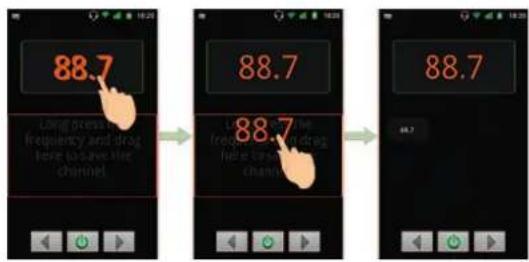
- Regulieren Sie die Lautstärke mithilfe der Lautstärke-Tasten.
- Drücken Sie die Menütaste, und tippen Sie auf Standby, um den Standby-Timer des Radios zu wählen.
- Tippen Sie auf um das Radio auszuschalten.
Wiedergabe Ihrer Musik
Sie können digitale Audiodateien wiedergeben, die auf der Speicherkarte Ihres Handys unter Musik gespeichert sind.
- Drücken Sie die Starttaste, und tippen Sie auf > Musik, um den Musikbildschirm zu öffnen.
- Wählen Sie Interpreten/Alben/Titel/Playlists, um die Songs anzuzeigen, die Sie wiedergeben möchten.
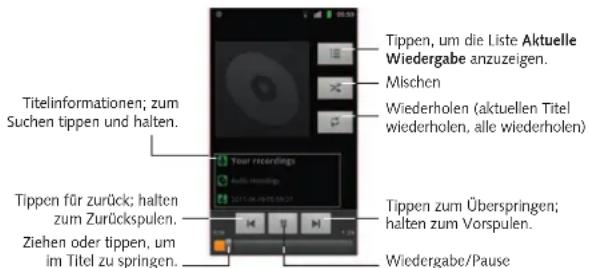
- Tippen Sie auf ein Element in der Liste, um die Wiedergabe zu starten.
- Regulieren Sie die Lautstärke mit den Lautstärke-Tasten.
Erstellen von Playlists
Playlists vereinfachen die Organisation Ihrer Musikdateien:
- Wählen Sie eine Musikdatei, die Sie einer neuen Playlist hinzufügen möchten.
- Tippen und halten Sie Ihren Finger auf die Datei, bis ein Kontextmenü angezeigt wird.
- Tippen Sie auf Zur Playlist hinzufügen.
- Tippen Sie auf Neu.
- Geben Sie einen Namen für die Playlist ein, und tippen Sie auf Speichern.
Verwaltung von Playlists
- Tippen Sie im Musikbildschirm auf Playlists, um alle Listen anzuzeigen.
- Halten Sie Ihren Finger auf die Playlist, die Sie wiedergeben oder bearbeiten möchten, bis das Kontextmenü angezeigt wird.
- Tippen Sie auf Wiedergeben, Löschen oder Umbenennen.
Hinzufügen eines Songs zu einer Playlist
- Öffnen Sie Musik, und suchen Sie den gewünschten Titel unter Interpreten, Alben, Titel oder Playlists.
- Halten Sie den Finger auf dem Titel, bis das Kontextmenü angezeigt wird.
- Wählen Sie Zu Playlist hinz.
- Wählen Sie eine Playlist.
Festlegen eines Songs als Klingelton
- Suchen Sie die Musikdatei unter Interpreten, Alben, Titel oder Playlists.
- Halten Sie den Finger auf dem Titel, bis das Kontextmenü angezeigt wird.
- Wählen Sie Als Tel.-Klingelt. verw.
Wiedergabe von Videos
Zur Wiedergabe einer Videodatei drücken Sie die Starttaste und tippen Sie auf > Videos. Daraufhin wird der Videobildschirm geöffnet, auf dem die Videodateien auf Ihrer Speicherkarte angezeigt werden. Tippen Sie auf die Videodatei, um die Wiedergabe zu starten.
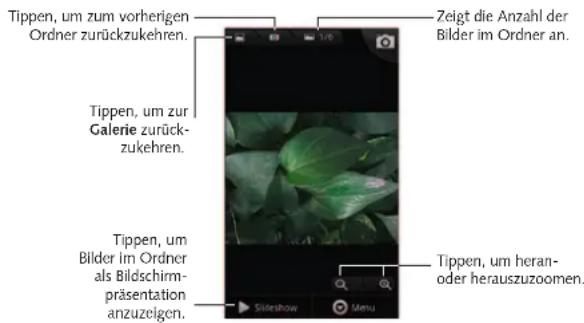
Öffnen Ihrer Galerie
In der Galerie können Sie Ihre Fotos ansehen und Videos wiedergeben. Außerdem stehen Ihnen einige grundlegende Bearbeitungsfunktionen für Fotos zur Verfügung, wie z. B. Fotos als Hintergrund oder Kontaktsymbole einzustellen oder für Freunde freizugeben.
Erstellen von Notizen
Soundrekorder ermöglicht das Aufzeichnen von Sprachnotizen. Sie brauchen eine microSD-Karte, um diese Funktion zu verwenden.
- Drücken Sie die Starttaste, und tippen Sie auf > Soundrekorder.
- Tippen Sie auf ☐, um die Aufnahme zu starten.
- Tippen Sie auf ☐, um die Aufnahme zu beenden.
- Tippen Sie auf ▶, um die Sprachaufnahme wiederzugeben.
- Speichern Sie die Sprachnotiz mit OK, oder tippen Sie auf Verwerfen, um die Aufnahme zu löschen.
TIPP: Ihre Aufnahmen finden Sie unter Starttaste > Musik > Playlists > Meine Aufnahmen.
Verwendung Ihrer Google™-Anwendungen
Wenn Sie sich bei Ihrem Google-Konto anmelden, können Sie Google Mail, Kalender und Kontakte zwischen Ihrem Handy und dem Internet synchronisieren. Wenn Sie kein Google-Konto haben, können Sie ganz leicht eines einrichten.
- Tippen Sie auf eine Google-Anwendung, für die ein Google-Konto erforderlich ist, z. B. Market.
- Lesen Sie die Anleitung, und wählen Sie Weiter.
- Wenn Sie über ein Google-Konto verfügen, tippen Sie auf Anmelden. Geben Sie Ihren Benutzernamen und Ihr Kennwort ein. Tippen Sie dann auf Anmelden (oder tippen Sie auf Erstellen, wenn Sie noch kein Google-Konto haben).
- Legen Sie die Sicherungs- und Wiederherstellungsoptionen fest, und tippen Sie auf Weiter > Setup abschließen.
Google Mail™
Google Mail ist ein webbasierter E-Mail-Service, der konfiguriert wird, wenn Sie sich bei Ihrem Google-Konto anmelden. Je nach Ihren Synchronisationseinstellungen kann Google Mail auf Ihrem Handy automatisch mit Ihrem Google Mail-Konto im Internet synchronisiert werden.
So verfassen und senden Sie eine E-Mail mit Google Mail:
- Öffnen Sie Google Mail, indem Sie die Starttaste drücken und auf > Google Mail tippen.
- Drücken Sie die Menütaste, und tippen Sie auf Schreiben.
- Geben Sie im Feld An die E-Mail-Adresse des Empfängers ein. Wenn Sie eine E-Mail an mehrere Personen senden, trennen Sie die E-Mail-Adressen jeweils mit einem Komma. Sie können beliebig viele Empfänger hinzufügen.
- Geben Sie den Betreff ein, und schreiben Sie Ihre E-Mail.
- Drücken Sie die Menütaste, und tippen Sie auf Senden.
Verwenden des Google™-Kalenders
Unter Starttaste > Kalender finden Sie den Google-Kalender, das Terminplanungsprogramm von Google. Mithilfe des Kalenders können Sie Verabredungen, Termine und sonstige Ereignisse planen. Ihre Termine werden gemäß Planung auf dem Display angezeigt. Sie können Termine auch mit dem Google-Konto synchronisieren, um Ihren Terminkalender online auf dem PC zu verwalten.
Verwenden von Google Talk™
Google Talk ist Googles Sofortnachrichtendienst, über den Sie mit anderen Google Talk-Teilnehmern kommunizieren können.
Google Talk öffnen
Drücken Sie die Starttaste, und tippen Sie auf > Talk.
Hinzufügen von Freunden
Sie können nur Personen hinzufügen, die über ein Google-Konto verfügen.
-
Öffnen Sie die Freundesliste, drücken Sie die Menütaste, und tippen Sie auf Freund hinzufügen.
-
Geben Sie das Google-Konto des Freundes ein, den Sie hinzufügen möchten. Ihr Freund erhält eine Einladung von Google. Drücken Sie die Menütaste, und tippen Sie auf Mehr > Einladungen, um offene Einladungen anzuzeigen.
Ändern Ihres Onlinestatus
- Tippen Sie auf die Gesprächsstatusleiste oberhalb der Freundesliste.
- Tippen Sie auf▼, um den Status zu ändern, und geben Sie dann Ihre Statusmeldung in das Textfeld ein.
Starten eines Chats
- Tippen Sie auf einen Freund in der Freundesliste.
- Geben Sie zum Chatten Text in das Nachrichtenfeld ein.
- Tippen Sie auf Senden.
Places
Mit Google Places finden Sie alle Geschäfte in der Nähe.
- Drücken Sie die Starttaste, und tippen Sie auf > Einstellungen > Ort & Sicherheit. Aktivieren Sie anschließend die Kontrollkästchen GPS-Satelliten oder Drahtlosnetzwerke.
- Drücken Sie die Starttaste, und tippen Sie auf > Places. Warten Sie, bis Ihr Standort bestimmt wurde. Wenn er gefunden wurde, wird Ihr Standort unten auf dem Display angezeigt.
- Wählen Sie eine Geschäftskategorie, und es werden entsprechende Geschäfte in Ihrer Nähe angezeigt.
Sie können dazu auch das Suchfeld Orte finden oben auf dem Display verwenden.
HINWEIS: Tippen Sie auf Hinzufügen, um eine neue Geschäftskategorie hinzuzufügen. - Tippen Sie auf das Ergebnis, das Sie interessiert, und rufen Sie die Einzelheiten zu dem Ort auf. Unter Google Maps können Sie den Ort auch ansehen, eine Wegbeschreibung finden oder einen Anruf tätigen.
Latitude
Google Latitude ist ein soziales Tool, über das Sie Freunden Ihren Standort mitteilen können.
Drücken Sie die Starttaste, und tippen Sie auf > Latitude, um den Latitude-Service zu aktivieren.
Bei jeder Aktivierung der Maps-Anwendung wird Ihr Standort über GPS oder das Telefonnetzwerk bestimmt, und Ihr Latitude-Status wird aktualisiert. Unter Menütaste > Latitude in Maps oder über Starttaste > ■> > Latitude können Sie Ihren Status und den Ihrer ausgewählten Freunde ansehen.
Öffnen Sie Latitude, und drücken Sie die Menütaste, um den Status Ihrer Freunde zu aktualisieren, sie in Maps anzuzeigen, neue Freunde hinzuzufügen oder die Latitude-Einstellungen zu ändern.
Sie können Latitude ausschalten, indem Sie in den Latitude-Einstellungen auf Von Latitude abmelden tippen.
Ihre Telefoneinstellungen
Einstellen von Uhrzeit und Datum
- Drücken Sie Starttaste > Menütaste, und tippen Sie auf Einstellungen > Datum & Uhrzeit.
- Deaktivieren Sie das Kontrollkästchen Automatisch, wenn Sie Uhrzeit und Datum selbst einstellen möchten.
- Einstellung von Datum, Uhrzeit, Zeitzone und Datums-/Uhrzeitformat.
Ändern der Display-Einstellungen
Durch Tippen auf Starttaste > Menütaste > Einstellungen > Display können Sie die Display-Einstellungen nach Bedarf ändern:
• Helligkeit: Helligkeit des Bildschirms anpassen.
- Display autom. drehen: Das Display mit dem Telefon drehen.
- Animation: Fensteranimation wählen.
- Display-Timeout: Automatisches Ausschalten des Displays festlegen.
Soundeinstellungen
Sie können die Soundeinstellungen wie Klingel- und Signaltöne einstellen, indem Sie Starttaste > Menütaste drücken und auf Einstellungen > Töne tippen.
- Lautlos: Das Kontrollkästchen aktivieren, um alle Sounds außer Medien und Alarme stumm zu schalten.
- Rufton lautlos durch Umdrehen: Wenn diese Funktion aktiviert ist, können Sie den Klingelton des eingehenden Anrufs stummschalten, indem Sie das Handy umdrehen.
• Vibration: Bedingung für Vibration auswählen. - Lautstärke: Tippen, um die Lautstärke für Klingelton, Medien, Alarm und Benachrichtigungen festzulegen.
- Klingelton: Standardklingelton für eingehende Anrufe auswählen.
- Benachrichtigungsklingelton: Standardklingelton für Benachrichtigungen auswählen.
- Tastentöne: Kontrollkästchen aktivieren, und das Handy erzeugt bei Benutzung des Wählfelds Tastentöne.
-
Akustische Auswahl: Kontrollkästchen aktivieren, und das Handy erzeugt Töne, wenn Sie über den Bildschirm eine Auswahl vornehmen.
-
Display-Sperre: Kontrollkästchen aktivieren, und das Handy erzeugt Töne, wenn Sie den Bildschirm sperren oder entsperren.
- Haptisches Feedback: Kontrollkästchen aktivieren, und das Handy vibriert, wenn Sie die Softkeys auf einigen Bedienoberflächen drücken.
Um schnell in den Lautlos-Modus zu wechseln, drücken Sie die Lautstärke-Taste, oder ziehen Sie 📋 nach links, wenn der Bildschirm gesperrt ist.
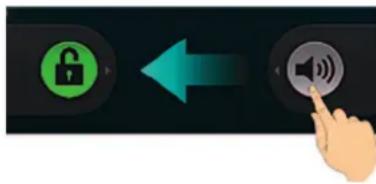
Sie können die Sprache des Betriebssystems Ihres Handys in zwei einfachen Schritten ändern.
-
Drücken Sie die Starttaste, und tippen Sie auf > Einstellungen > Sprache & Tastatur > Sprache wählen.
-
Wählen Sie eine Sprache aus der angezeigten Liste.
Mobilfunkdienste
Drücken Sie die Starttaste, und tippen Sie auf > Einstellungen > Wireless & Netzwerke > Mobile Netzwerke, um den Datendienst zu aktivieren oder zu deaktivieren, Datendienste bei Roaming zuzulassen oder Zugangspunktnamen für Datenzugriff festzulegen.
Datenservice im Ausland
-
Drücken Sie Starttaste > Menütaste > Einstellungen > Wireless & Netzwerke > Mobile Netzwerke.
-
Aktivieren Sie das Kontrollkästchen Daten-Roaming.
WICHTIG: Beim Daten-Roaming können beträchtliche Roaming-Gebühren anfallen.
Deaktivierung von Datenservices
- Drücken Sie Starttaste > Menütaste > Einstellungen > Wireless & Netzwerke > Mobile Netzwerke.
- Deaktivieren Sie das Kontrollkästchen Daten aktiviert.
Aktivieren von Immer-an-Datendiensten
- Drücken Sie Starttaste > Menütaste > Einstellungen > Wireless & Netzwerke > Mobile Netzwerke.
- Aktivieren Sie das Kontrollkästchen Immer aktivieren – bei mobilen Daten, damit Anwendungsdaten automatisch aktualisiert werden.
WICHTIG: Wenn Sie diese Option aktivieren, wird mehr Datenverkehr für automatische Updates von Anwendungsdaten generiert. Das Handy verbraucht daher mehr Strom.
Wechsel des Netzwerkmodus
- Drücken Sie Starttaste > Menütaste > Einstellungen > Wireless & Netzwerke > Mobile Netzwerke > Netzwerkmodus.
- Wählen Sie einen der folgenden Modi: GSM/WCDMA (automatisch), Nur WCDMA oder Nur GSM.
Wechsel von Netzwerken
- Drücken Sie Starttaste > Menütaste > Einstellungen > Wireless & Netzwerke > Mobile Netzwerke > Netzbetreiber. Das Handy sucht automatisch nach allen verfügbaren Netzwerken.
- Tippen Sie auf ein Netzwerk, um sich manuell zu registrieren, oder tippen Sie auf Automatisch auswählen.
Festlegen der Zugangspunktnamen
Sie können für den Zugang zum Internet den standardmäßigen Zugangspunktnamen (APN) verwenden. Wenn Sie einen neuen APN hinzufügen möchten, wenden Sie sich zwecks weiterer Informationen bitte an Ihrem Mobilfunkanbieter.
- Drücken Sie die Starttaste, und tippen Sie auf Menütaste > Einstellungen > Wireless & Netzwerke > Mobile Netzwerke > Zugriffspunktnamen.
- Drücken Sie die Menütaste, und tippen Sie auf Neuer APN.
- Stellen Sie die erforderlichen Parameter ein. (Hinweise dazu, wie Sie eine GPRS/EDGE/3G-Verbindung hinzufügen können, finden Sie in diesem Handbuch unter Verbindungsaufbau mit dem Internet.)
- Drücken Sie die Menütaste und tippen Sie auf Speichern.
Sicherheitseinstellungen
So schützen Sie Ihr Handy und Ihre SIM-Karte vor unberechtigtem Zugriff.
Schutz Ihres Handys mit einem Entsperrmuster
Erstellen Ihres Entsperrmusters
- Drücken Sie die Starttaste, und tippen Sie auf > Einstellungen > Ort & Sicherheit > Display-Sperre einrichten > Muster.
- Lesen Sie die Anweisungen, und tippen Sie auf Weiter.
- Sehen Sie sich das Beispielmuster an, und tippen Sie auf Weiter.
- Zeichnen Sie mit Ihrem Finger Ihr eigenes Muster, und tippen Sie auf Fortfahren.
- Zeichnen Sie das Muster erneut, und tippen Sie auf Bestätigen.
- Drücken Sie die Ein-/Aus-Taste, um das Display zu sperren.
TIPP: Deaktivieren Sie das Kontrollkästchen Muster sichtbar, wenn das Muster beim Zeichnen auf dem Bildschirm nicht angezeigt werden soll.
Entsperren des Displays mit Ihrem Muster
- Drücken Sie die Ein-/Aus-Taste, um den Bildschirm zu aktivieren.
- Zeichnen Sie das Muster, das Sie zum Entsperren des Displays eingestellt haben. Wenn Sie einen Fehler machen, werden Sie zur erneuten Eingabe aufgefordert.
Sie haben Ihr Entsperrmuster vergessen?
Sie haben fünf Versuche zum Entsperren des Handys. Wenn Sie sich trotzdem nicht an das Entsperrmuster erinnern können, tippen Sie auf Muster vergessen? und geben Sie Ihren Benutzernamen und das Kennwort für Ihr Google-Konto ein, um das Entsperrmuster zurückzusetzen.
WICHTIG: Sie müssen sich auf dem Telefon bei Google anmelden oder ein Google-Konto erstellen, bevor Sie die oben stehende Methode zum Zurücksetzen des Entsperrmusters verwenden können.
Schutz Ihres Handys mit einer PIN oder einem Passwort
Erstellen einer PIN oder eines Passworts
- Drücken Sie die Starttaste, und tippen Sie auf > Einstellungen > Ort & Sicherheit > Display-Sperre einrichten.
- Tippen Sie auf PIN oder Passwort.
- Geben Sie die numerische PIN oder ein beliebiges Kennwort Ihrer Wahl ein, und lippen Sie auf Weiter.
- Geben Sie die Informationen erneut ein, und tippen Sie zum Bestätigen auf OK.
Entsperren des Displays mit der PIN oder dem Kennwort
- Drücken Sie die Ein-/Aus-Taste, um das Handy zu aktivieren.
- Ziehen Sie das Symbol 📄 nach rechts.
- Geben Sie die PIN bzw. das Passwort ein.
- Tippen Sie auf OK.
Deaktivieren der Display-Entsperrung
Ein von Ihnen erstelltes Entsperrmuster, eine PIN oder ein Passwort kann deaktiviert werden.
- Drücken Sie die Starttaste, und tippen Sie auf > Einstellungen > Ort & Sicherheit > Display-Sperre ändern.
- Zeichnen Sie das Entsperrmuster, oder geben Sie Ihre PIN bzw. Ihr Kennwort ein.
- Tippen Sie auf Keine.
Schutz Ihrer SIM-Karte mit einer PIN
Jede SIM-Karte wird mit einer PIN geliefert. Die anfängliche PIN wird von Ihrem Mobiltelefonanbieter bereitgestellt. Die SIM-Karte sollte so schnell wie möglich gesperrt werden.
- Drücken Sie die Starttaste, und tippen Sie auf > Einstellungen > Ort & Sicherheit > SIM-Kartensperre festlegen.
- Aktivieren Sie das Kontrollkästchen SIM-Karte sperren.
- Geben Sie die mitgelieferte PIN ein, und tippen Sie auf OK.
Ändern Ihrer SIM-PIN
Sie können die mitgelieferte PIN in eine PIN ändern, die Sie sich besser merken bzw. die andere nicht so leicht erraten können.
- Drücken Sie die Starttaste, und tippen Sie auf > Einstellungen > Ort & Sicherheit > SIM-Kartensperre festlegen.
- Stellen Sie sicher, dass das Kontrollkästchen SIM-Karte sperren bereits aktiviert ist.
- Tippen Sie auf SIM-PIN ändern.
- Geben Sie die alte PIN ein, und tippen Sie auf OK.
- Geben Sie Ihre neue PIN ein, und tippen Sie auf OK.
- Geben Sie die neue PIN erneut ein, und tippen Sie auf OK.
Wiederherstellen einer gesperrten SIM-Karte
Bewahren Sie Ihre vertraulichen Kennwörter zur späteren Verwendung an einem sicheren Ort auf. Wenn Sie die falsche SIM-PIN häufiger als erlaubt eingeben, wird Ihre SIM-Karte gesperrt, und Sie können nicht auf das mobile Netzwerk zugreifen. Wenden Sie sich an Ihren Anbieter, um eine PUK (Nummer zum Entsperren der PIN) zu erhalten und die SIM-Karte entsperren zu können.
Einrichten des Speichers für Anmeldeinformationen
Hiermit können Sie Anwendungen wählen, um auf sichere Zertifikate und andere Anmeldeinformationen zuzugreifen.
Aktivierung von sicheren Anmeldeinformationen
- Drücken Sie die Starttaste, und tippen Sie auf > Einstellungen > Ort & Sicherheit.
- Tippen Sie auf Passwort festlegen, und erstellen Sie ein Passwort für den Anmeldeinformationsspeicher.
- Aktivieren Sie das Kontrollkästchen Sichere Anmeldeinfos.
TIPP: Sie können auch verschlüsselte Zertifikate von Ihrer microSD-Karte aus installieren, indem Sie auf Von SD-Karte installieren tippen.
Löschen sicherer Anmeldeinformationen
- Drücken Sie die Starttaste, und tippen Sie auf > Einstellungen > Ort & Sicherheit.
- Tippen Sie auf Speicherinhalt löschen, um die Anmeldeinformationen zu löschen.
Verwalten des Gerätespeichers
Drücken Sie die Starttaste, und tippen Sie auf > Einstellungen > Anwendungen.
Sie können den freien Speicherplatz der microSD-Karte sowie des Handyspeichers anzeigen.
- SD-Karte entnehmen: Mit dieser Funktion können Sie die Karte sicher entnehmen, ohne das Handy ausschalten zu müssen.
- SD-Karte löschen: Alle Daten auf der Speicherkarte löschen.
Datenschutz: Zurücksetzen auf Werkseinstellungen
Drücken Sie die Starttaste, und tippen Sie dann auf □> Einstellungen > Datenschutz > Rücksetzen auf Werksdaten > Telefon zurücksetzen > Alles löschen.
WARNUNG: Alle persönlichen Daten und heruntergeladenen Anwendungen auf dem Handy werden beim Zurücksetzen gelöscht.
Verwalten von Anwendungen
Drücken Sie die Starttaste, und tippen Sie auf > Einstellungen > Anwendungen.
- Anwendungen verwalten: Installierte Anwendungen verwalten oder entfernen.
- Aktive Dienste: Momentan aktive Dienste prüfen und bei Bedarf anhalten.
- Speichernutzung: Von Anwendungen genutzten Speicher anzeigen.
- Akkuverbrauch: Anzeigen, was zum Akkuverbrauch beiträgt.
- Entwicklung: Optionen zur Anwendungsentwicklung festlegen.
Aktivieren Sie das Kontrollkästchen Unbekannte Herkunft, wenn Sie auch Anwendungen installieren möchten, die nicht von Android Market™ stammen. Beachten Sie, dass die Installation dieser Anwendungen ein Risiko für die persönlichen und Handydaten darstellen kann.
Installieren einer Anwendung
Sie können eine Anwendung von Android Market herunterladen (Starttaste > Market), indem Sie das gewünschte Element auswählen und auf Installieren tippen. Sie können auch eine Non-Market-Anwendung installieren, wenn Sie die Installation dieser Anwendungen genehmigt haben. Prüfen Sie aber vor der Installation
unbedingt, ob die von Ihnen gewählte Anwendung für Ihr Handy und Ihren Prozessor entwickelt wurde.
- Kopieren Sie die Anwendungsdatei auf die microSD-Speicherkarte, und legen Sie die Karte in das Handy ein.
- Drücken Sie die Starttaste, und tippen Sie auf > Dateimanager. Öffnen Sie dann den Ordner, in dem sich die Datei befindet.
- Tippen Sie auf die Datei, um die Installation zu starten.
- Folgen Sie den zur Anwendung gehörigen Anweisungen, um den Setup-Vorgang abzuschließen.
Verwaltung anderer Einstellungen
Sucheinstellungen
Sie können Sucheinstellungen und Suchverlauf verwalten, indem Sie die Anwendung Google-Suche öffnen und auf Menütaste > Sucheinstellungen tippen.
- Google Suche: Einstellungen für Google Suche.
- Durchsuchbare Elemente: Suche anpassen.
Sie können auch Verknüpfungen zu kürzlich gewählten Suchvorschlägen löschen.
Sprachinteraktion
Sie können die Text-zu-Sprache-Optionen durch Drücken der Starttaste und Tippen auf □ > Einstellungen > Spracheingabe & -ausgabe festlegen.
HINWEIS: Um die Funktion „Text-zu-Sprache“ verwenden zu können, müssen Sie Sprachdaten herunterladen. Tippen Sie in den Text-in-Sprache-Einstellungen auf Sprachdaten installieren.
Eingabehilfen
Optionen für Eingabehilfen für entsprechende Anwendungen konfigurieren.
Weitere Anwendungen
Alarm
- Drücken Sie die Starttaste, und tippen Sie auf > Alarm.
-
Tippen Sie auf den Standardalarm, um ihn zu konfigurieren. Sie können auch einen neuen Alarm erstellen, indem Sie die Menütaste drücken und auf Alarm hinzufügen tippen.
-
Aktivieren Sie das Kontrollkästchen Alarm aktivieren, und richten Sie die Optionen Name, Uhrzeit, Wiederholen, Schlummern, Dauer, Vibration, Klingelton, Lautstärke, Lautstärkezunahme und Verzögerung ein.
Docs-To-Go
Eine praktische Anwendungssuite, mit der Word-, Excel-, PowerPoint- oder PDF-Dateien geöffnet werden können.
Ausführliche Informationen finden Sie in den Anweisungen auf dem Display.
Notizblock
Notizblock ist eine Anwendung für Ihre persönlichen Notizen. Drücken Sie die Menütaste zum Hinzufügen oder Löschen oder zum Exportieren des Texts in eine TXT-Datei auf der microSD-Speicherkarte. Halten Sie eine vorhandene Notiz gedrückt, um sie zu bearbeiten, zu löschen, weiterzuleiten, zu exportieren oder den Titel zu ändern.
Rechner
Drücken Sie die Starttaste, und tippen Sie auf > Rechner.
TIPP: Drücken Sie die Menütaste, und tippen Sie auf Erweiterte Funktionen, um wissenschaftliche Berechnungen durchzuführen.
Betreiber-Dienste
Betrelber-Dienste werden nur auf Ihrem Display angezeigt, wenn Ihre SIM-Karte diese Funktion bereitstellt. Um SIM-Dienste verwenden zu können, muss die SIM-Karte zunächst in das Handy eingelegt werden.
Drücken Sie die Starttaste, und tippen Sie auf > SIM-Toolkit.
Task-Manager
Drücken Sie die Starttaste, tippen Sie auf 📄, und wählen Sie Task-Manager, um Anwendungen anzuzeigen oder anzuhalten.
Tippen Sie auf der Registerkarte Task auf einen Task, um zu seinem Bildschirm zu wechseln, ihn abzubrechen oder alle Informationen anzuzeigen. Tippen Sie auf Ressource, um Echtzeit-Zuweisung der Systemressourcen anzuzeigen.
Stoppuhr
- Drücken Sie die Starttaste, und tippen Sie auf > Stoppuhr.
- Tippen Sie auf Start, um mit der Zeitmessung zu beginnen, Pause, um sie zu unterbrechen, und Fortsetzen, um fortzufahren.
- Mit Rücksetzen wird die Stoppuhr auf 00:00.0 zurückgesetzt.
Spezifikationen
| Abmessungen Ca. 126 mm × 68 mm × 11,3 mm | ||
| Gewicht Ca. 140 g (mit Akku) | ||
| Träger GSM/WCDMA-Unterstützung | ||
| Abmessungen des Hauptdisplays, Auflösung 4,3" 800*480 | ||
| Kamera | Sensortyp CMOS | |
| Standbild Erfassungsauflösung | 5 Millionen Pixel mit Autofokus | |
| Herausnehmbare Speicherkarte | Unterstützung microSDTM-Karte, max. Speicherkapazität 32 GB | |
| Akku | Kapazität 1400 mAh | |
| Standby-Zeit Ca. 200 Stunden (je nach Netzwerkstatus) | ||
| Sprechzeit Ca. 240 Min. (je nach Netzwerkstatus) | ||
Einhalten der RoHS-Richtlinie
Zum Zweck der größtmöglichen Einschränkung negativer Einflüsse auf die Umwelt und als Zeichen der Bereitschaft, mehr Verantwortung für die Erde zu übernehmen, soll dieses Dokument als formelle Erklärung dienen, dass das BASE Lutea 2, hergestellt von der ZTE CORPORATION, die Richtlinie 2002/95/EC des europäischen Parlaments – RoHS (Beschränkung der Verwendung gefährlicher Stoffe) – im Hinblick auf die folgenden Stoffe erfüllt:
- Blei (Pb)
- Quecksilber (Hg)
- Cadmium (Cd)
- Sechswertiges Chrom (Cr (VI))
- Polybromierte Biphenyle (PBBs)
- Polybromierte Diphenylether (PBDEs)
Das durch die ZTE CORPORATION hergestellte BASE Lutea 2 erfüllt die Anforderungen der Richtlinie EU 2002/95/EC.
Entsorgung von Altgeräten

- Wenn dieses Symbol eines durchkreuzten Mülleimers an einem Produkt angebracht ist, bedeutet dies, dass das Produkt die europäische Richtlinie 2002/96/EC erfüllt.
- Alle elektrischen und elektronischen Produkte müssen gesondert vom kommunalen Abfall bei dafür vorgesehenen Sammelstellen entsorgt werden, die auf Veranlassung der Regierung oder der Ortsbehörde eingerichtet wurden.
- Die ordnungsgemäße Entsorgung von Altgeräten trägt dazu bei, potenziell negative Konsequenzen für Umwelt und Gesundheit zu verhindern.
Sollten Sie mehr Information zum Thema Abfallverwertung entsprechend der WEEE-Verordung, so bitte wenden Sie sich an weee@zte.com.cn.
C€1588 ⚠
EU-Konformitätserklärung
Für das nachstehend ausgezeichnete Produkt wird Folgendes erklärt:
Produkttyp: WCDMA/GSM GPRS Digitales Dualmodus-Mobiltelefon
Modell-Nr.: BASE Lutea 2
Erfüllt die grundlegenden Schutzanforderungen der Richtlinie für Funkanlagen und Telekommunikations-Endeinrichtungen (EG-Richtlinie 1999/5/EG) und der Richtlinie zur elektromagnetischen Verträglichkeit (2004/108/EG).
Diese Erklärung gilt für sämtliche Exemplare, die in ihrer Herstellungsweise mit dem zu Test- und Bewertungszwecken eingereichten Musterexemplar identisch sind. Die Beurteilung der Richtlinienerfüllung des Produkts im Hinblick auf die Anforderungen für Funkanlagen und Telekommunikations-Endeinrichtungen (EC-Richtlinie 1999/5/EC) wurde von American TCB (Benannte Stelle Nr. 1588) durchgeführt, auf Grundlage der folgenden Standards:
| Sicherheit EN 60950-1:2006/A11:2009 | |
| EMC EN 301 489-1 V1.8.1; EN 301 489-7 V1.3.1;EN 301 489-17 V2.1.1; EN 301 489-24 V1.5.1;EN 55013:2001+A2:2006; EN 55020:2007 | |
| Funkanlagen EN 301 511 V9.0.2;EN 301 908-1 V3.2.1; EN 301 908-2 V3.2.1;EN 300 328 V1.7.1 | |
| Gesundheit EN 50360:2001; EN 62209-1:2006; EN 62209-2:2010;EN 50332-1:2000; EN 50332-2:2003 |
Der Hersteller übernimmt die Verantwortung für diese Erklärung:
ZTE Corporation
Autorisierter Unterzeichner im Namen der Firma:
Name in Druckbuchstaben und Position in der Firma
Shenzhen, 22. Juni 2011
Ort und Datum Rechtsgültige Unterschrift