
VT-FX140 - Videorekorder HITACHI - Kostenlose Bedienungsanleitung
Finden Sie kostenlos die Bedienungsanleitung des Geräts VT-FX140 HITACHI als PDF.


| Produkttyp | Videorekorder (VHS) |
| Marke | Hitachi |
| Modell | VT-FX140 |
| Abmessungen (B x H x T) | ca. 430 x 95 x 280 mm |
| Gewicht | ca. 3,5 kg |
| Stromversorgung | 220–240 V, 50 Hz |
| Leistungsaufnahme | ca. 20 W (Betrieb), < 3 W (Standby) |
| Bandformat | VHS |
| Wiedergabesystem | PAL / SECAM (je nach Modellvariante) |
| Kopfanzahl | 4 Videoköpfe |
| Timer-Aufnahme | Ja, mit Monats-/Tages-/Zeitprogrammierung |
| Anschlüsse | HF-Eingang/Ausgang, SCART (RGB), Cinch (Audio/Video) |
| Besondere Funktionen | Suchlauf, Standbild, Zeitlupe, Indexsuche |
| Fernbedienung | Infrarot-Fernbedienung (im Lieferumfang) |
| Reinigung | Kopfreinigung nur mit spezieller Reinigungskassette |
| Sicherheitshinweise | Nicht öffnen, vor Feuchtigkeit schützen, Netzstecker ziehen bei Gewitter |
| Verfügbare Ersatzteile | Videoköpfe, Laufwerkriemen, Netzkabel, Fernbedienung |
| Reparabilität | Reparatur durch Fachpersonal empfohlen; Ersatzteile teilweise erhältlich |
Häufig gestellte Fragen - VT-FX140 HITACHI
Benutzerfragen zu VT-FX140 HITACHI
0 Frage zu diesem Gerät. Beantworten Sie die, die Sie kennen, oder stellen Sie Ihre eigene.
Eine neue Frage zu diesem Gerät stellen
Laden Sie die Anleitung für Ihr Videorekorder kostenlos im PDF-Format! Finden Sie Ihr Handbuch VT-FX140 - HITACHI und nehmen Sie Ihr elektronisches Gerät wieder in die Hand. Auf dieser Seite sind alle Dokumente veröffentlicht, die für die Verwendung Ihres Geräts notwendig sind. VT-FX140 von der Marke HITACHI.
BEDIENUNGSANLEITUNG VT-FX140 HITACHI
VTR/TV TV-Monitor: Zwischen Fernsehempfang und Wiedergabe vom Videorecorder umschalten
STANDBY ☐ Abschalten/Einschalten: Gerät abschalten/einschalten, Funktion abbrechen, programmierte Aufnahme (TIMER) abbrechen
0.9 Zifferntasten: 0 - 9
SELECT Wählen: Funktionen wählen
CLEAR (CL) Löschen: Letzte Eingabe löschen/programmierte Aufnahme (TIMER) löschen
REC/OTR ● Aufnehmen: Den aktuell am Videorecorder eingestellten TV-Sender aufnehmen. Taste REC/OTR ● und A gleichzeitig drücken.
A Aufnahme-Aktiviertaste
STILL ▶ Standbild: Das Band stoppen und das aktuelle Bild als Standbild zeigen
INDEX ▶ Index suchen: In Verbindung mit ◀◀ / ▶▶ die vorherige/nächste Aufnahmemarkierung auf dem Band suchen
Wiedergeben: Eine bespielte Kassette wiedergeben
Rückspulen: Bei STOP oder STANDBY: Rückspulen, bei WIEDERGABE: Bildsuchlauf rückwärts
Vorspulen: Bel STOP oder STANDBY: Vorspulen, bei WIEDERGABE: Bildsuchlauf vorwärts
Pause/Stop: Das Band stoppen, außer bei programmierten Aufnahmen (TIMER)
↑P+ Wählen: Nächste Zeile/Programmnummer
Wählen: Nach links
OK Speichern/Bestätigen: Speichern/Bestätigen der Eingabe
Wählen: Nach rechts
MENU Menü: Aufrufen/Beenden des Hauptmenüs
P. ↓ Wählen: Vorherige Zeile/Programmnummer
TIMER TIMER: Aufnahmen programmieren mit ShowView oder programmierte Aufnahmen ändernlöschen
Die Gerätevorderseite
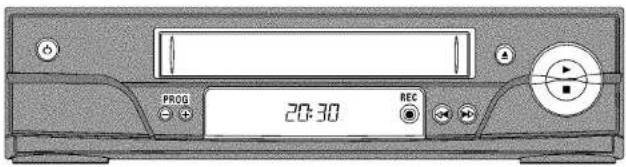
☐ Abschalten / Einschalten: Gerät abschalten / einschalten, Funktion abbrechen, programmierte Aufnahmen (TIMER) abbrechen
PROG — Wählen: Programmnummer/Zeile abwärts
PROG + Wählen: Programmnummer/Zeile aufwärts
REC ● Aufnehmen: Den aktuell eingestellten TV-Sender aufnehmen
Rückspulen: Bei STOP oder STANDBY: Rückspulen, bei WIEDERGABE: Bildsuchlauf rückwärts
Vorspulen: Bei STOP oder STANDBY: Vorspulen, bei WIEDERGABE: Bildsuchlauf vorwärts
Kassette auswerfen: Die eingelegte Kassette auswerfen
Wiedergeben: Eine bespielte Kassette wiedergeben
Pause/Stop: Das Band stoppen, außer bei programmierten Aufnahmen (TIMER)
Die Geräterückseite
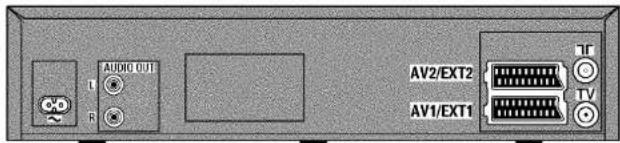
\~ Netzbuchse: Anschluß für das Netzkabel
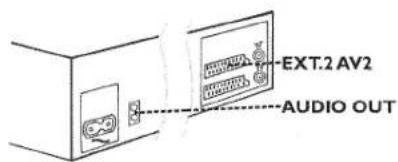
AUDIO OUT L R Buchsen Audio-Ausgang Links/Rechts : Anschluß für eine HiFi-Anlage.
EXT.2 AV.2 Buchse Scart 2: Anschluß für einen Satelliten-Empfänger, Dekoder. Videorecorder o.ä. (Programmnummer E?")
EXT.1 AV.1 Buchse Scart 1: Anschluß für das Fernsehgerät (Programmnummer [1])
Buchse Antenneneingang: Anschluß für die Antenne
TV Buchse Antennenausgang: Anschluß für das Fernsehgerät
BEDIENUNGSANLEITUNG HITACHI VT-FX140ENA
Vielen Dank, dass Sie sich zum Kauf eines HITACHI Videorecorders entschieden haben. Der VT-FX140ENA ist einer der fortschrittlichsten und und bedienungsfreundlichsten Videorecorder (VCR) auf dem Markt.
Bitte lesen Sie diese Bedienungsanleitung vor der ersten Inbetriebnahme. Sie enthält wichtige Informationen und Hinweise zum Betrieb.
Das Gerät sollte nicht unmittelbar nach dem Transport von einem kalten in einen warmen Raum bzw. umgekehrt oder bei extrem hoher Luftfeuchtigkeit eingeschaltet werden.
Warten Sie mindestens drei Stunden nach dem Transport des Gerätes. Diese Zeit benötigt der Videorecorder, um sich an seine neue Umwelt (Temperatur, Luftfeuchtigkeit,...) zu gewöhnen.
VHS
Dieser Videorecorder ist für die Aufnahme und Wiedergabe von Videokassetten vorgesehen, die das VHS-Zeichen tragen. Kassetten mit dem VHS-C Zeichen (VHS-Kassetten für Cam-corder) können nur mittels geeignetem Adapter verwendet werden.
Viel Freude mit Ihrem neuen Videorecorder
Wichtige Hinweise zum richtigen Umgang

Gefährliche Hochspannung im Gerät! Nicht öffnen! Sie setzen sich der Gefahr eines elektrischen Schlages aus!

Das Gerät enthält keine Teile, die vom Kunden repariert werden können. Überlassen Sie Wartungsarbeiten qualifiziertem Fachpersonal.

Sobald der Videorecorder an der Netzspannung angeschlossen ist, sind Teile des Gerätes ständig in Betrieb. Um den Videorecorder ganz auszuschalten, muss der Netzstecker aus der Steckdose gezogen werden.

Diese Bedienungsanleitung ist auf umweltfreundlichem Papier gedruckt.

Geben Sie verbrauchte Batterien bei entsprechenden Sammelstellen ab.

Nutzen Sie die in Ihrem Land angebotenen Möglichkeiten zur umweltfreundlichen Entsorgung der Geräteverpackung.

Dieses elektronische Gerät enthält viele Materialien, die wiederverwertet werden können. Bitte informieren Sie sich auch über die Möglichkeiten der Wiederverwertung Ihres alten Gerätes.

Achten Sie darauf, dass die Belüftungsöffnungen des Gerätes frei bleiben. Stellen Sie das Gerät nicht auf eine weiche Unterlage.

Achten Sie darauf, dass keine Gegenstände oder Flüssigkeiten in das Gerät gelangen. Stellen Sie keine Vasen o.ä. auf den Videorecorder. Sollte Flüssigkeit eingedrungen sein, sofort den Netzstecker des Gerätes ziehen und den Kundendienst zu Rate ziehen.

Stellen Sie keine brennbaren Gegenstände (Kerzen, Teelichter,...) auf das Gerät.

Achten Sie darauf, dass Kinder keine Gegenstände in Öffnungen oder Belüftungsschlitze stecken.
• ShowView ist ein eingetragenes Warenzeichen der Gemstar Development Corporation. Das ShowView System wurde hergestellt unter der Lizenz der Gemstar Development Corporation.
SHOWVIEW®
Um Ihr Gerät bei Serviceanfragen oder eventuellem Diebstahl identifizieren zu können, tragen Sie hier die Seriennummer ein. Sie finden die Seriennummer (PROD. NO.) am Typenschild an der Geräterückseite:
MODELNO. VT-FX140ENA
PROD. NO. ....
Dieses Produkt stimmt mit den Anforderungen der Richtlinie 73/23/EWG + 89/336/EWG + 93/68 EWG überein.
Technische Daten
Netzspannung: 220-240V/50Hz
Leistungsaufnahme: 16W
Leistungsaufnahme (Bereitschaft): weniger als 4W (Uhrzeitanzeige abgeschaltet)
Umspulzeit: ca. 100 Sekunden (Kassette E-180)
Abmessungen in cm (B/H/T): 38.0/9.3/26.0
Anzahl der Videoköpfe: 4
Anzahl der Audioköpfe (HIFI): 2
Aufnahme/Wiedergabezeit: 4 Stunden (SP) (Kassette E-240)
8 Stunden (LP) (Kassette E-240)
Mitgeliefertes Zubehör
• Bedienungsanleitung
• Fernbedienung und Batterien
- Antennenkabel
- Netzkabel
-
Den Videorecorder anschließen 3. . . . . . . . . .
Fernbedienung für den Betrieb vorbereiten ..... 3
Den Videorecorder an das Fernsehgerät anschließen 3.
Anschluss mit Scartkabel und 'Easy Link' .... 3
Anschluss mit Scartkabel ohne 'Easy Link' 5
Anschluss ohne Scartkabel 6
Zusatzgeräte anschließen 7. -
Inbetriebnahme 8
Erstmalige Installation 8
Decoder zuordnen 9
Manuelles Suchen von TV-Sendern 9
Satellitenempfänger verwenden 10
Automatisches Ordnen von TV-Sendern (Follow TV) 10
Automatisches Suchen von TV-Sendern 11
Monitorfunktion 12
TV-Sender manuell ordnen/löschen 12
Bildschirmmenü-Sprache einstellen 13
Uhrzeit & Datum einstellen 13 -
Wichtige Hinweise für den Betrieb ..... 14
Navigation im Bildschirmmenü 14 -
Wiedergabe 16
Kassetten abspielen 16
NTSC-Kassetten wiedergeben 16
Aktuelle Bandposition anzeigen 17
Eine Bandposition suchen mit Bild (Bildsuchlauf) ..... 17
Standbild/Zeitlupe 17
Eine Bandposition suchen ohne Bild (Umspulen) ..... 18
Die Funktion 'Easy View' 18
Tape Finder 18 -
Bildstörungen beseitigen 19
Spurlage optimieren (Tracking) 19
Standbild optimieren 19 -
Manuelle Aufnahmen 20
Allgemeines 20
Aufnehmen ohne automatische Abschaltung ..... 20
Aufnehmen mit automatischer Abschaltung (OTR One-Touch-Recording) 20
Kassette gegen unbeabsichtigte Aufnahmen sichern 20
Aneinanderreihen von Aufnahmen (Assemble Schnitt) 21
Umschalten der Aufnahmegeschwindigkeit (SP/LP) ... 21
Automatisch gesteuerte Aufnahmen vom einem Satellitenempfänger (RECORD LINK) 22
Die Funktion 'Direkte Aufnahme' (Direct Record) ..... 22
Die Funktion 'Direkte Aufnahme' (Direct Record) ein-/ausschalten 23 -
Aufnahmen programmieren (TIMER) ..... 24
Allgemeines 24
Aufnahmen programmieren (mit 'ShowView') ..... 24
Probleme und Lösungen bei programmierten Aufnahmen 25
Aufnahmen programmieren (ohne ShowView) ..... 26
Problemlösungen bei programmierten Aufnahmen .... 26
Prüfen, ändern oder löschen einer programmierten Aufnahme (TIMER) 27
Die Funktion 'NexTView Link' 27 -
Weitere Funktionen 28
Video(Farb)-System umschalten 28
Kindersicherung 28
OSD Information ein-/ausschalten 29
Uhrzeitanzeige abschalten 29
Endlose Wiedergabe einer Kassette 30
Die automatische Abschaltung 30
Wahl des Tonkanals 31 -
Empfang entstören 32
Modulator optimieren 32
Modulator ein-/ausschalten 32 -
Bevor Sie den Techniker rufen ..... 33
1. Den Videorecorder anschließen
Fernbedienung für den Betrieb vorbereiten
Dem originalverpackten Videorecorder liegen die Fernbedienung und die dazugehörigen Batterien getrennt bei. Um die Fernbedienung benützen zu können, müssen Sie die Batterien - wie im folgenden Absatz beschrieben - einlegen.
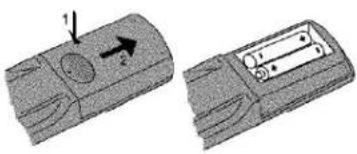
1 Nehmen Sie die Fernbedienung des Videorecorders und die beiliegenden Batterien (2 Stk.) zur Hand.
2 Öffnen Sie das Batteriefach, legen Sie die Batterien wie abgebildet ein und schließen Sie das Batteriefach.
Die Fernbedienung ist einsatzbereit. Die Reichweite beträgt ca. 5 Meter.
Den Videorecorder an das Fernsehgerät anschließen
Um mit Ihrem Videorecorder TV-Sendungen aufnehmen und wiedergeben zu können, müssen zuvor die notwendigen Kabelverbindungen hergestellt werden. Wir empfehlen Ihnen, Fernsehgerät und Videorecorder mit einem Scartkabel zu verbinden.
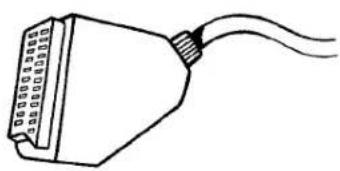
Was ist ein Scartkabel?
Das Scart- oder Euro-AV-Kabel dient als universelle Verbindungsleitung für Bild-, Ton-, und Steuersignale. Durch diese Verbindungsart treten so gut wie keine Qualitätsverluste bei der Bild- und Tonübertragung auf.
Wenn Sie ihren Videorecorder zum ersten Mal installieren, wählen Sie aus folgenden Möglichkeiten:
'Anschluss mit Scartkabel und Easy Link'
Falls Ihr Fernsehgerät mit der Funktion 'Easy Link, NexTView, Megalogic, Datalogic,...' ausgestattet ist und Sie ein Scartkabel verwenden.
Was ist Easy Link?
Sollte Ihr Fernsehgerät mit den Funktionen wie z.B.: Easy Link, NextView, Megalogic, Datalogic,... ausgestattet sein, die übrigens untereinander vollständig kompatibel sind (Fernsehgerät, Videorecorder), kann Ihr Videorecorder mit dem Fernsehgerät Informationen austauschen. Beachten Sie bitte auch die Bedienungsanleitung des Fernsehgerätes.
'Anschluss mit Scartkabel ohne Easy Link'
Falls Ihr Fernsehgerät nicht mit der Funktion 'Easy Link, NexTView, Megalogic, Datalogic,...' ausgestattet ist und Sie ein Scartkabel verwenden.
'Anschluss ohne Scartkabel'
Wenn Sie kein Scartkabel verwenden wollen.
Anschluss mit Scartkabel und 'Easy Link'

Durch die Funktion 'Easy Link' kann Ihr Videorecorder mit dem Fernsehgerät Informationen austauschen. Weiters werden mit 'Easy Link' die im Fernsehgerät gespeicherten TV-Sender in der gleichen Reihenfolge in den Videorecorder übertragen.
Halten Sie folgende Kabel bereit:
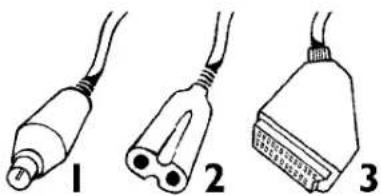
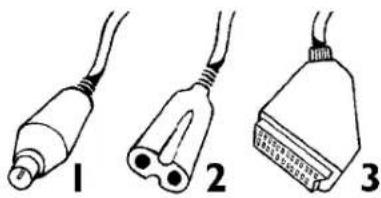
Ein Antennenkabel (1, mitgeliefert), ein Netzkabel (2, mitgeliefert), ein spezielles (für Easylink geeignetes) Scartkabel (3).
1 Schalten Sie Ihr Fernsehgerät aus.
2 Ziehen Sie den Stecker des Antennenkabels aus dem Fernsehgerät. Stecken Sie ihn in die Buchse 71 an der Rückseite des Videorecorders.
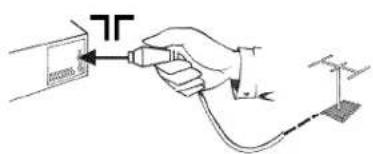
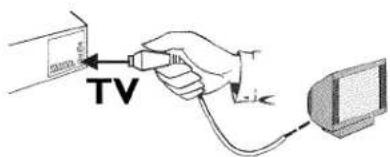
3 Verbinden Sie mit dem mitgelieferten Antennenkabel die Buchse TV an der Rückseite des Videorecorders mit der Antennen-Eingangsbuchse des Fernsehgerätes.
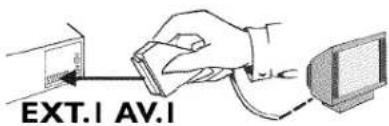
4 Verbinden Sie mit einem speziellen (für Easylink geeigneten) Scartkabel die Scartbuchse EXT.1 AV. 1 an der Rückseite des Videorecorders mit der - für den Videorecorderbetrieb vorgesehenen - Scartbuchse des Fernsehgerätes (siehe Bedienungsanleitung des Fernsehgerätes).
Auf meinem Fernsehgerät stehen mir mehrere Scartbuchsen zur Verfügung. Welche davon soll ich verwenden?
Welche Scartbuchse die Funktion 'Easy Link' unterstützt, entnehmen Sie bitte der Bedienungsanleitung des Fersehgerätes.
5 Schalten Sie das Fernsehgerät ein.
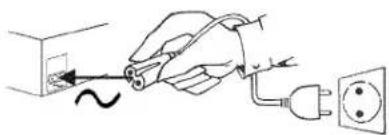
6 Verbinden Sie mit dem mitgelieferten Netzkabel die Netzbuchse ∼ an der Rückseite des Videorecorders mit der Steckdose.
7 Am Bildschirm erscheint eine Meldung, dass die Übertragung gestartet wurde. Das Fernsehgerät überträgt alle gespeicherten TV-Sender, in der gleichen Reihenfolge, in den Videorecorder. Das kann einige Minuten dauern.
8 Nach abgeschlossener Datenübertragung erscheint die Sprachauswahl.
Wählen Sie die gewünschte Sprache für das Bildschirmenü mit der Taste P-↓ oder ↑P+ und bestätigen Sie mit der Taste OK.
Das Anzeigefeld auf der Front des Videorecorders kann nur englische Texte anzeigen.
Anschließend erscheint zur Überprüfung :'JAHR', 'MONAT', 'DATUM', 'ZEIT'.
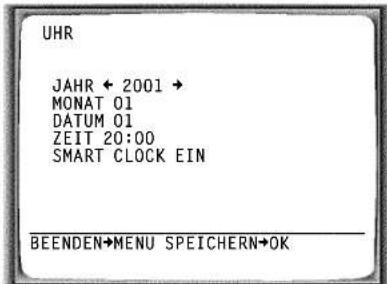
9 Überprüfen Sie die in der Zeile 'JAHR' angezeigte Jahreszahl. Verändern Sie bei Bedarf die Jahreszahl mit den Zifferntasten 0..9 der Fernbedienung.
10 Wählen Sie die nächste Zeile mit der Taste ▲P+ oder P-↓.
11 Überprüfen Sie in gleicher Weise 'MONAT', 'DATUM', 'ZEIT'.
12 Wenn alle Eingaben korrekt sind, bestätigen Sie mit der Taste OK
Die erstmalige Installation ist beendet.
Anschluss mit Scartkabel ohne 'Easy Link'
Halten Sie folgende Kabel bereit:
Ein Antennenkabel (1, mitgeliefert), ein Netzkabel (2, mitgeliefert), ein Scartkabel (3).
1 Ziehen Sie den Stecker des Antennenkabels aus dem Fernsehgerät. Stecken Sie ihn in die Buchse 71 an der Rückseite des Videorecorders.
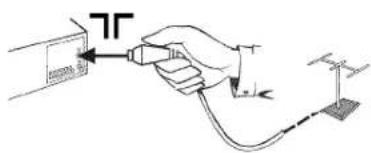
2 Verbinden Sie mit dem mitgelieferten Antennenkabel die Buchse TV an der Rückseite des Videorecorders mit der Antennen-Eingangsbuchse des Fernsehgerätes.
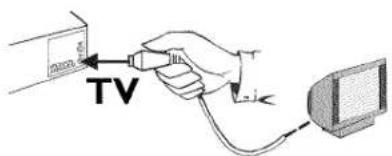
3 Verbinden Sie mit einem Scartkabel die Scartbuchse EXT.1 AV.1 an der Rückseite des Videorecorders mit der - für den Videorecorderbetrieb vorgesehenen - Scartbuchse des Fernsehgerätes (siehe Bedienungsanleitung des Fernsehgerätes).
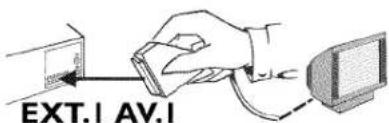
Auf meinem Fernsehgerät stehen mir mehrere Scartbuchsen zur Verfügung. Welche davon soll ich verwenden?
Wählen Sie jene Scartbuchse, die sowohl für den Videoausgang als auch für den Videoeingang geeignet ist.
Mein Fernsehgerät bietet mir ein Auswahlmenü für die Scartbuchse
Wählen Sie 'TV' als Anschlussquelle dieser Scartbuchse.
4 Schalten Sie das Fernsehgerät ein.
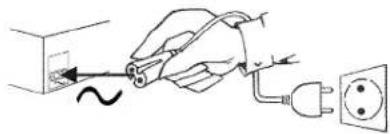
5 Verbinden Sie mit dem mitgelieferten Netzkabel die Netzbuchse ∼ an der Rückseite des Videorecorders mit der Steckdose.
6 Wenn der Anschluss korrekt durchgeführt wurde und Ihr Fernsehgerät automatisch auf die Programmnummer der Scartbuchse z.B.: 'EXT', '0', 'AV' umschaltet, sehen Sie folgendes Bild:
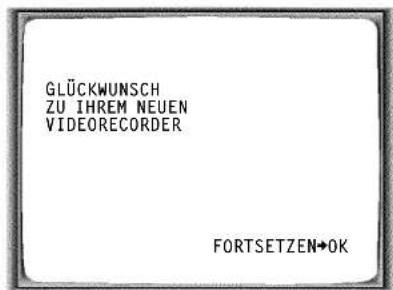
Mein Bildschirm bleibt leer
* Viele Fernsehgeräte werden vom Videorecorder mit Hilfe eines Steuersignales über das Scartkabel auf die Programmnummer der Scartbuchse umgeschaltet.
* Wenn das Fernsehgerät nicht automatisch auf die Programmnummer der Scartbuchse umschaltet, wählen Sie am Fernsehgerät die entsprechende Programmnummer manuell an (siehe Bedienungsanleitung des Fernsehgerätes).
Lesen Sie anschließend im Kapitel 'Inbetriebnahme' den Abschnitt 'Erstmalige Installation'.
Anschluss ohne Scartkabel
Halten Sie folgende Kabel bereit: Ein Antennenkabel (1, mitgeliefert), ein Netzkabel (2, mitgeliefert).
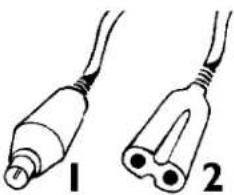
1 Schalten Sie Ihr Fernsehgerät aus.
2 Ziehen Sie den Stecker des Antennenkabels aus der Antennen - Eingangsbuchse des Fernsehgerätes. Stekken Sie ihn in die Buchse 71 an der Rückseite des Videorecorders.
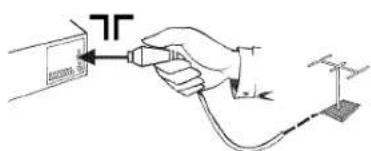
3 Verbinden Sie mit dem mitgelieferten Antennenkabel die Buchse TV an der Rückseite des Videorecorders mit der Antennen-Eingangsbuchse des Fernsehgerätes.
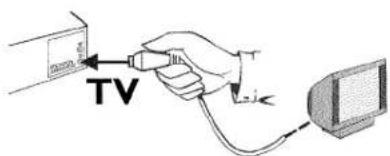
4 Verbinden Sie mit dem mitgelieferten Netzkabel die Netzbuchse ∼ an der Rückseite des Videorecorders mit der Steckdose.
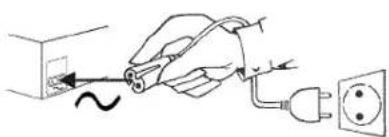
5 Schalten Sie Ihr Fernsehgerät ein und wählen Sie auf Ihrem Fernsehgerät jene Programmnummer, die für den Videorecorderbetrieb vorgesehen ist (siehe Bedienungsanleitung des Fernsehgerätes).
Welche Programmnummer ist für den Videorecorderbetrieb vorgesehen?
Um die Stabilität des TV-Bildes während der Wiedergabe einer Kassette zu gewährleisten (verhindern des seitlichen Umkippens im oberen Teil des Bildes), sind spezielle Programmplätze (Programmnummern) am TV-Gerät für den Videorecorderbetrieb vorgesehen. Meistens ist dies die höchste mögliche Programmnummer z.B.: '12', '16', '99' oder auch die Programmnummer '0'. Nähere Informationen entnehmen Sie bitte der Bedienungsanleitung des Fernsehgerätes.
6 Wählen Sie diese Programmnummer und starten Sie den manuellen Sendersuchlauf des Fernsehgerätes so, als ob Sie einen neuen TV-Sender zufügen (speichern) wollen, bis das 'Testbild' erscheint.
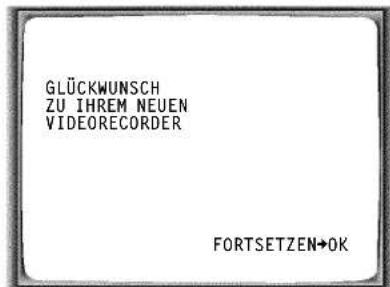
Ich sehe kein 'Testbild'
* Prüfen Sie die Kabelverbindungen.
* Der Videorecorder 'sendet' auf der Frequenz 591MHz (Kanal CH36) Wiederholen Sie auf Ihrem Fernsehgerät den Sendersuchlauf.
7 Speichern Sie auf Ihrem Fernsehgerät diese Einstellung auf der Programmnummer für den Videorecorderbetrieb.
Programmnummer für den Videorecorderbetrieb Sie haben nun auf einer Programmnummer den Videorecorder wie einen TV-Sender gespeichert. Für die Wiedergabe vom Videorecorder müssen Sie künftig diese Programmnummer anwählen (TV-Sender 'Videorecorder').
Lesen Sie weiter im Kapitel 'Inbetriebnahme'.
Zusatzgeräte anschließen
Sie können Zusatzgeräte, wie Decoder, Satellitenempfänger, Camcorder u.ä. an die Buchse EXT.2 AV.2 anschließen. An der Rückseite des Videorecorders befinden sich zwei Audiobuchsen AUDIO OUT L R (Audio-Signalausgang Links/Rechts). Daran können Sie eine Stereoanlage anschließen.
Erstmalige Installation
In diesem Kapitel erfahren Sie, wie Sie die erstmalige Installation starten. Der Videorecorder sucht und speichert automatisch alle verfügbaren TV-Sender.
Richtig 'zielen'
In den folgenden Abschnitten benötigen Sie erstmals die Fernbedienung. Bei der Verwendung richten Sie bitte die Spitze der Fernbedienung immer auf den Videorecorder und nicht auf das Fernsehgerät.
Zusatzgeräte einschalten
Wenn Sie Zusatzgeräte (Satellitenempfänger,...) über das Antennenkabel angeschlossen haben, schalten Sie sie ein. Bei der automatischen Sendersuche werden sie erkannt und gespeichert.
1 Bestätigen Sie das angezeigte Bild am Bildschirm mit der Taste OK der Fernbedienung.
2 Wählen Sie die gewünschte Sprache für das Bildschirmmenü mit der Taste P-↓ oder ↑P+.
Was ist ein Bildschirmmenü?
Dank dem mehrsprachigen Bildschirmmenü ist die Bedienung Ihres neuen Videorecorders keine Hexerei mehr. Sämtliche Einstellungen bzw. Funktionen werden auf dem Bildschirm Ihres Fernsehgerätes in der entsprechenden Sprache dargestellt.
3 Bestätigen Sie mit der Taste OK
4 Wählen Sie mit der Taste P-↓ oder ↑P+ das Land, in dem Sie sich momentan befinden.
Falls das Land nicht aufscheint, wählen Sie 'ANDERE'.
Bestätigen Sie mit der Taste OK.
Der automatische Programmsuchlauf startet. Am Bildschirm erscheint:
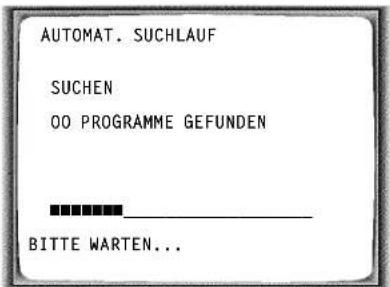
Der Videorecorder findet während der Suche noch keine TV-Sender
* Wählen Sie am Fernsehgerät die Programnummer 1. Sehen Sie am Fernsehgerät den gespeicherten TV-Sender? Wenn nicht, überprüfen Sie die Kabelverbindung Antenne (Antennensteckdose) - Videorecorder - Fernsehgerät.
* Bitte haben Sie Geduld! Der Videorecorder durchsucht den kompletten Frequenzbereich, um die größtmögliche Anzahl von verfügbaren TV-Sendern zu finden und zu speichern. Die TV-Sender Ihres Landes werden vermutlich in einem höheren Frequenzbereich ausgestrahlt. Sobald im Zuge der Suche dieser Bereich erreicht wird, wird der Videorecorder die TV-Sender finden.
5 Sobald der automatische Programmsuchlauf beendet ist, erscheint am Bildschirm kurz die Meldung 'GESPEICHERT'. Anschließend erscheint zur Überprüfung :'JAHR', 'MONAT', 'DATUM', 'ZEIT'.
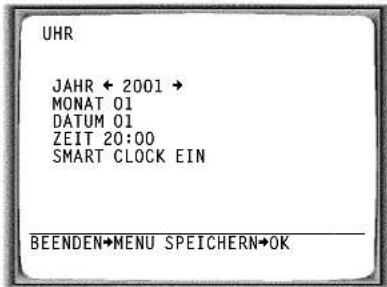
6 Überprüfen Sie die in der Zeile 'JAHR' angezeigte Jahreszahl. Verändern Sie bei Bedarf die Jahreszahl mit den Zifferntasten 0..9 der Fernbedienung.
7 Wählen Sie die nächste Zeile mit der Taste ↑P+ oder P-↓.
8 Überprüfen Sie die dargestellten Einstellungen von: 'MONAT', 'DATUM' und 'ZEIT'.
9 Wenn die Daten richtig sind, speichern Sie mit der Taste OK. Am Bildschirm erscheint kurz die Meldung 'GESPEICHERT'.
Die erstmalige Installation ist beendet.
Satellitenempfänger
Sollten Sie einen Satellitenempfänger angeschlossen haben, lesen Sie den Abschnitt 'Satellitenempfänger verwenden'.
Decoder
Sollten Sie einen Decoder angeschlossen haben, müssen Sie diesen, wie im nächsten Abschnitt beschrieben, installieren.
Decoder zuordnen
Einige TV-Sender senden kodierte TV-Signale, die nur mit einem gekauften oder gemieteten Decoder störungsfrei betrachtet werden können. Sie können an diesen Videorecorder einen solchen Decoder (Descrambler) anschließen. Mit der folgenden Funktion wird der angeschlossene Decoder automatisch für den gewünschten TV-Sender aktiviert.
Wie muss ich den Decoder bei Easy Link zuordnen?
Wenn Ihr Fernsehgerät die Funktion 'Easy Link' unterstützt, muß der Decoder dem entsprechenden TV-Sender am Fernsehgerät zugeordnet werden (siehe Bedienungsanleitung des Fernsehgerätes).
1 Schalten Sie das Fernsehgerät ein. Wählen Sie falls erforderlich die Programmnummer für den Videorecorderbetrieb.
2 Wählen Sie am Videorecorder mit den Tasten P+ - oder mit den Zifferntasten 0..9 der Fernbedienung jenen TV-Sender, dem Sie den Decoder zuordnen wollen.
3 Drücken Sie auf der Fernbedienung die Taste MENU Das Hauptmenü erscheint.
4 Wählen Sie mit der Taste ↑P+ oder P-↓ die Zeile 'MANUELLE SUCHE' und bestätigen Sie mit der Taste OK
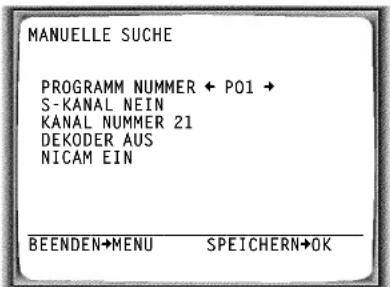
5 Wählen Sie mit der Taste P-↓ oder ↑P+ die Zeile 'DEKODER'.
6 Wählen Sie mit der Taste ← oder → 'EIN' (Decoder eingeschaltet).
Wie kann ich den Decoder wieder ausschalten?
Wählen Sie in der mit der Taste → am Bildschirm 'AUS' (Decoder ausgeschaltet).
7 Bestätigen Sie mit der Taste OK
8 Beenden Sie mit der Taste MENU.
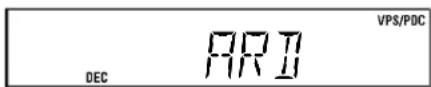
Der Decoder ist nun diesem TV-Sender zugeordnet. Wird dieser TV-Sender gewählt, erscheint im Anzeigefeld des Videorecorders das Symbol 'DEC'.
Manuelles Suchen von TV-Sendern
In einigen Sonderfällen kann es vorkommen, dass bei der Erstinstallation nicht alle zur Verfügung stehenden TV-Sender vom Gerät gefunden und gespeichert wurden. Fehlende oder codierte TV-Sender müssen in diesem Fall manuell gesucht und gespeichert werden.
Manuelle Suche mit EasyLink
Mit 'Easy Link', übernimmt der Videorecorder automatisch die gespeicherten TV-Sender vom Fernsehgerät. Sobald Sie die Funktion 'Manuelles Suchen von TV-Sendern' ausführen, wird diese automatische Datenübernahme vom Fernsehgerät gestartet. Um neue TV-Sender zu speichern, müssen diese zuerst am Fernsehgerät gespeichert werden.
1 Schalten Sie das Fernsehgerät ein. Wählen Sie falls erforderlich die Programmnummer für den Videorecorder.
2 Drücken Sie auf der Fernbedienung die Taste MENU
Das Hauptmenü erscheint.
3 Wählen Sie mit der Taste P-↓ oder ↑P+ die Zeile 'MANUELLE SUCHE' und bestätigen Sie mit der Taste OK
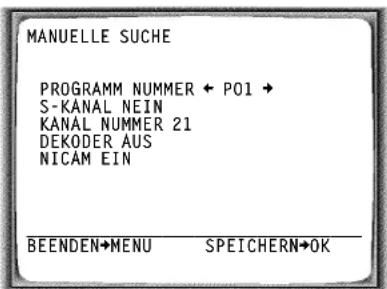
4 Wählen Sie mit der Taste P-↓ oder ↑P+ die Zeile 'PROGRAMM NUMMER'.
5 Wählen Sie mit der Taste ← oder → die gewünschte Programmnummer, auf der Sie den TV-Sender speichern wollen z.B.: 'P01'.
6 Wählen Sie mit der Taste → in der Zeile 'S-KANAL' die gewünschte Anzeigeart
Was verbirgt sich hinter den Einstellungen?
"NEIN": Anzeige/Eingabe von Kanälen
'JA': Anzeige/Eingabe von Sonderkanälen
Was ist ein Sonderkanal?
TV-Sender werden auf bestimmten Frequenzbereichen übertragen. Diese Bereiche werden in Kanäle unterteilt. Jedem TV-Sender ist eine bestimmte Frequenz/ein bestimmter Kanal zugeordnet. Als Sonderkanal (Hyperbandkanal) werden bestimmte Frequenzbereiche bezeichnet.
7 Geben Sie in der Zeile 'KANÁL NUMMER' den Kanal des gewünschten TV-Senders mit den Zifferntasten 0..9 ein.
Ich kenne den Kanal meines TV-Senders nicht
* In diesem Fall halten Sie in der Zeile 'KANAL NUMMER' die Taste → gedrückt, um den automatischen Suchlauf zu starten. Am Bildschirm erscheint eine sich ändernde Kanalnummer.
Setzen Sie den automatischen Suchlauf fort bis Sie den gewünschten TV-Sender gefunden haben.
Was ist NICAM?
NICAM ist ein digitales Tonübertragungssystem. Mit NICAM können entweder 1 Stereokanal oder 2 getrennte Monokanäle übertragen werden. Falls bei schlechten Empfangsverhältnissen Tonstörungen auftreten sollten, können Sie NICAM ausschalten.
Wählen Sie dazu in der Zeile 'NICAM' mit der Taste oder → 'AUS'.
8 Speichern Sie den TV-Sender mit der Taste OK A m Bildschirm erscheint kurz 'GESPEICHERT'.
9 Um weitere TV-Sender zu suchen, beginnen Sie wieder ab Schritt 3.
10 Zum Beenden drücken Sie die Taste MENU
Satellitenempfänger verwenden
TV-Sender eines (an die Scartbuchse [EXT.2 AV.2]) angeschlossenen Satellitenempfängers empfangen Sie am Video-recorder auf der Programmnummer "cc"
Wählen Sie dazu mit der Taste 0 der Fernbedienung die Programmnummer 'E' und anschließend mit der Taste P-↓ die Programmnummer 'E2'.
Die TV-Sender des Satellitenempfängers müssen direkt am Satellitenempfänger gewählt werden.
Automatisches Ordnen von TV-Sendern (Follow TV)
Beim automatischen Sendersuchlauf werden die TV-Sender in einer bestimmten Reihenfolge gespeichert. Diese weicht möglicherweise von der Reihenfolge der TV-Sender am Fernsehgerät ab.
Nach Ausführung dieser Funktion entspricht die Reihenfolge der im Videorecorder gespeicherten TV-Sender jener des Fernsehgerätes.
Das funktioniert aber nur, wenn der Videorecorder (Buchse EXT.1 AV.1) und das Fernsehgerät mit einem Scartkabel verbunden sind.
Was passiert bei EASYLINK?
Wenn Ihr Fernsehgerät die Funktion 'Easylink' unterstützt, wurden die TV-Sender bei der Erstinstallation bereits in der gleichen Reihenfolge wie am Fernsehgerät gespeichert. Um die TV-Sender in einer anderen Reihenfolge abzuspeichern, müssen Sie die Reihenfolge am Fernsehgerät ändern. Wenn Sie die Funktion Follow TV starten, wird die Datenübertragung vom Fernsehgerät erneut durchgeführt.
1 Schalten Sie das Fernsehgerät ein. Wählen Sie falls erforderlich die Programmnummer für den Videorecorder.
2 Drücken Sie auf der Fernbedienung die Taste MENU
Das Hauptmenü erscheint.
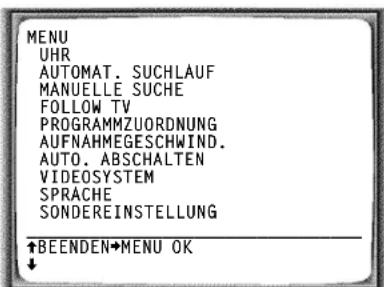
3 Wählen Sie mit der Taste P-↓ oder ↑P+ die Zeile 'FOLLOW TV' und bestätigen Sie mit der Taste OK
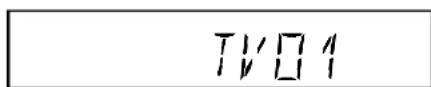
4 Drücken Sie die Taste OK. Im Anzeigefeld des Videorecorders erscheint 'TV01'.
5 Wählen Sie am Fernsehgerät die Programmnummer '1'.
Ich kann mein Fernsehgerät nicht auf die Programmnummer '1' umschalten
* Falls Sie Zusatzgeräte an die Buchse EXT.2 AV.2 angeschlossen haben, schalten Sie diese bitte ab. Durch eingeschaltete Zusatzgeräte wird das Fernsehgerät möglicherweise auf die Programmnummer der Scartbuchse umgeschaltet.
6 Bestätigen Sie mit der Taste OK der Videorecorder - Fernbedienung. Der Videorecorder vergleicht die TV- Sender von Fernsehgerät und Videorecorder. Wenn der Videorecorder den gleichen TV-Sender wie am Fernsehgerät gefunden hat, speichert er ihn auf 'P01' ab.
Im Anzeigefeld erscheint "NOTV". Der Videorecorder empfängt kein Videosignal vom TV-Gerät.
* Überprüfen Sie die Stecker des Scartkabels.
* Ziehen Sie die Bedienungsanleitung des Fernsehgerätes zu Rate, welche Scartbuchse Videosignale aussendet.
* Wenn das alles nichts hilft, können Sie diese Funktion nicht verwenden.
Lesen Sie bitte den Abschnitt 'Manuelles Ordnen von TV-Sendern'.
7 Warten Sie bis im Anzeigefeld die nächsthöhere Nummer z.B.: 'TVOE' erscheint.
8 Wählen Sie am Fernsehgerät die nächste Programmnummer z.B.: '2'.
9 Bestätigen Sie mit der Taste OK der Videorecorder-Fernbedienung.
Zuordnung löschen
Die Zuordnung eines falschen TV-Senders löschen Sie mit der Taste CLEAR (CL).
10 Wiederholen Sie die Schritte 7 bis 9 bis alle TV-Sender einer Programmnummer zugeordnet sind.
11 Beenden Sie mit der Taste MENU.
Automatisches Suchen von TV-Sendern
Bei der Erstinstallation werden alle verfügbaren TV-Sender automatisch gesucht und gespeichert. Falls sich die Senderbelegung Ihres Kabel-TV- oder Satelliten-TV-Anbieters ändert bzw. wenn Sie den Videorecorder z.B. nach einem Umzug in eine andere Wohnung wieder in Betrieb nehmen, können Sie diesen Vorgang erneut starten. Dabei werden die bereits gespeicherten TV-Sender durch die aktuellen ersetzt.
Was passiert bei Easy Link?
Mit Easylink können TV-Sender nur am Fernsehgerät gesucht und gespeichert werden. Diese Einstellungen werden vom Videorecorder übernommen. Mit dieser Funktion starten Sie die Übernahme der TV-Sender vom Fernsehgerät.
1 Schalten Sie Ihr Fernsehgerät ein. Wählen sie falls erforderlich die Programmnummer für den Videorecorder.
2 Drücken Sie auf der Fernbedienung die Taste MENU
Das Hauptmenü erscheint.
3 Wählen Sie mit der Taste P-↓ oder ↑P+ die Zeile 'AUTOMAT. SUCHLAUF'.
4 Drücken Sie die Taste OK.
5 Wählen Sie mit der Taste ▲P+ oder □P-↓ das Land, in dem Sie sich befinden. Falls Ihr Land nicht aufscheint, wählen Sie 'ANDERE'.
6 Drücken Sie die Taste OK.
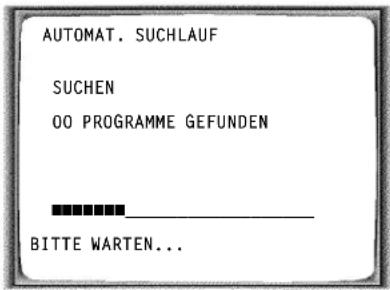
7 Der automatische Programmsuchlauf startet. Dabei speichert der Videorecorder alle verfügbaren TV-Sender. Dieser Vorgang kann einige Minuten dauern.
8 Wenn der Programmsuchlauf beendet ist, erscheint am Bildschirm kurz die Meldung 'GESPEICHERT'.
9 Beenden Sie mit der Taste MENU
Wie Sie einen TV-Sender manuell suchen können, lesen Sie im Abschnitt 'Manuelles Suchen von TV-Sendern'.
Monitorfunktion
Mit der Taste VTR/TV können Sie zwischen Fernseh- und Videorecorderempfang hin- und herschalten. Das funktioniert aber nur, wenn Ihr Fernsehgerät über ein Scartkabel mit dem Videorecorder verbunden ist und auf diese Umschaltung reagiert.
TV-Sender manuell ordnen/löschen
Nach der Durchführung des automatischen Sendersuchlaufes sind Sie möglicherweise mit der Reihenfolge, wie die einzelnen TV-Sender auf den Programmplätzen (Programmnummern) gespeichert wurden, nicht einverstanden. Mit dieser Funktion können Sie die bereits gespeicherten TV-Sender individuell ordnen bzw. unerwünschte oder nur schlecht zu empfangende TV-Sender wieder löschen.
Was passiert bei Easy Link?
Mit Easylink können TV-Sender nur am Fernsehgerät gesucht und gespeichert werden. Diese Einstellungen werden vom Videorecorder übernommen. Mit dieser Funktion starten Sie die automatische Datenübertragung.
1 Schalten Sie das Fernsehgerät ein. Wählen Sie falls erforderlich die Programmnummer für den Videorecorder.
2 Drücken Sie auf der Fernbedienung die Taste MENU Das Hauptmenü erscheint.
3 Wählen Sie mit der Taste P-↓ oder ↑P+ die Zeile 'PROGRAMMZUORDNUNG'.
4 Bestätigen Sie mit der Taste OK.
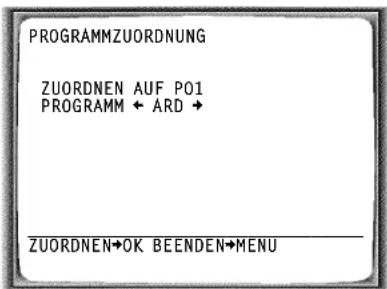
5 Wählen Sie mit der Taste ← oder → jenen gespeicherten TV-Sender aus, dem Sie die Programmnummer 'P01' zuordnen wollen.
6 Bestätigen Sie diese Zuordnung mit der Taste OK. Am Bildschirm erscheint kurz die Meldung: ZUGEORDNET AUF P01'.
7 Anschließend erscheint am Bildschirm die Zuordnung für die nächsthöhere Programmnummer z.B.: 'ZUORDNEN AUF P02'.
8 Wählen Sie mit der Taste ← oder → jenen gespeicherten TV-Sender aus, dem Sie diese Programmnummer z.B.: 'P02' zuordnen wollen.
TV-Sender löschen
Unerwünscht, oder schlecht empfangbare TV-Sender löschen Sie mit der Taste CLEAR (CL).
9 Bestätigen Sie diese Zuordnung mit der Taste OK A m Bildschirm erscheint kurz die Meldung: 'GESPEICHERT'.
Am Bildschirm erscheint das Hauptmenü
* Nach der Bestätigung der letzten möglichen Zuordnung gelangen Sie automatisch ins Hauptmenü, da keine weiteren TV-Sender zugeordnet werden können.
10 Um weitere TV-Sender einer Programmnummer zuzuordnen, wiederholen Sie die Schritte 7 bis 9.
11 Beenden Sie die Zuordnung der TV-Sender mit der Taste MENU
12 Beenden Sie das Hauptmenü mit der Taste MENU
Bildschirmmenü-Sprache einstellen
Sie können eine der angezeigten Sprachen für das Bildschirmmenü (OSD) einstellen. Das Anzeigefeld des Videorecorders zeigt jedoch - unabhängig von dieser Einstellung - nur englische Texte an.
1 Schalten Sie das Fernsehgerät ein. Wählen Sie falls erforderlich die Programmnummer für den Videorecorder.
2 Drücken Sie auf der Fernbedienung die Taste MENU Das Hauptmenü erscheint.
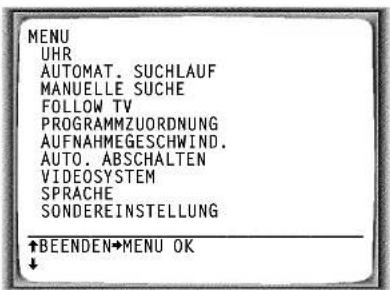
3 Wählen Sie die Zeile 'SPRACHE' und bestätigen Sie mit der Taste OK
4 Wählen Sie die gewünschte Sprache mit der Taste
P-↓ oder ↑P+ und bestätigen Sie mit der Taste
OK
Am Bildschirm erscheint kurz die Meldung
'GESPEICHERT'.
5 Beenden Sie mit der Taste MENU.
Uhrzeit & Datum einstellen
Sollte im Anzeigefeld eine nicht korrekte Uhrzeit oder '---:---' angezeigt werden, müssen Uhrzeit und Datum manuell eingestellt werden. Ist auf der Programmnummer 'P01' ein TV-Sender gespeichert, der TXT/PDC (Teletext/PDC) ausstrahlt, werden Uhrzeit/Datum automatisch übernommen.
1 Schalten Sie das Fernsehgerät ein. Wählen Sie falls erforderlich die Programmnummer für den Videorecorder.
2 Drücken Sie auf der Fernbedienung die Taste MENU
Das Hauptmenü erscheint.
3 Wählen Sie mit der Taste P-↓ oder ↑P+ die Zeile 'UHR' und bestätigen Sie mit der Taste OK
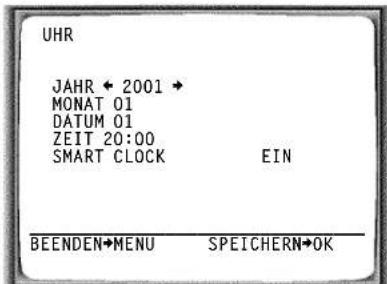
4 Überprüfen Sie die in der Zeile 'JAHR' angezeigte Jahreszahl. Verändern Sie bei Bedarf die Jahreszahl mit den Zifferntasten 0..9 der Fernbedienung.
5 Wählen Sie die nächste Zeile mit der Taste ▲P+ oder P-↓.
6 Überprüfen Sie in gleicher Weise 'MONAT', 'DATUM', 'ZEIT'.
7 Überprüfen Sie die dargestellten Einstellungen und bestätigen Sie mit der Taste OK.
Am Bildschirm erscheint kurz die Meldung
'GESPEICHERT'.
8 Beenden Sie mit der Taste MENU.
3. Wichtige Hinweise für den Betrieb
Einschalten
Sie können den Videorecorder mit der Taste
STANDBY ⏻, mit den Zifferntasten 0..9 der Fernbedienung oder durch Einschieben einer Kassette einschalten.
Automatische Abschaltung
Wird der Videorecorder mehrere Minuten lang nicht benutzt, schaltet er sich automatisch ab. Diese Funktion lässt sich deaktivieren (falls Sie den Videorecorder als TV-Empfänger nützen wollen). Für nähere Informationen lesen Sie im Kapitel 'Weitere Funktionen', den Abschnitt 'Die automatische Abschaltung'.
Uhrzeit im Anzeigefeld
Wenn Sie den Videorecorder mit der Taste STANDBY abgeschaltet haben, erscheint im Anzeigefeld die aktuelle Uhrzeit, z.B.: '18:00'.
Ist die Uhr nicht eingestellt, erscheint '……'.
Wenn bei abgeschaltetem Videorecorder die Uhrzeit im Anzeigefeld nicht sichtbar ist, kann die Uhrzeitanzeige abgeschaltet sein. Lesen Sie nähere Hinweise im Kapitel 'Weitere Funktionen' im Abschnitt 'Uhrzeitanzeige abschalten'.
Energieverbrauch
Der Videorecorder sollte ständig am Netz angeschlossen sein, um ungestörten Fernsehbetrieb und programmierte Aufnahmen zu ermöglichen.
Die Leistungsaufnahme beträgt weniger als 4W (Uhrzeitanzeige abgeschaltet).
Stromausfall/keine Stromversorgung
Senderdaten bleiben ca. 1 Jahr, die Uhr- und Timerdaten ca. 3 Stunden gespeichert.
Notausstieg
Gerät und Fernbedienung verfügen über die Möglichkeit eines 'Notausstieges'. Mit der Taste STANDBY lässt sich jede Funktion bzw. jeder Bedienschritt abbrechen. Ihr Gerät ist bediensicher. Es gibt keine Möglichkeit, mit falsch ausgeführten Bedienschritten den Videorecorder zu beschädigen.
Navigation im Bildschirmmenü
Über das Bildschirmmenü können Sie viele Funktionen und Einstellungen Ihres Videorecorders bequem überprüfen/ändern. Die einzelnen Funktionen wählen Sie wie folgt:
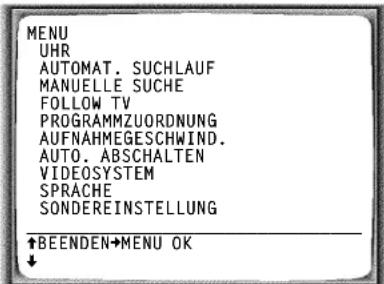
Aufrufen des Hauptmenüs: Mit der Taste MENU.
Wählen: Mit der Taste P-↓ oder ↑P+.
Eingeben/Verändern: Mit den Tasten 0..9 bzw. mit den Tasten ← oder → .
Speichern/Bestätigen: Mit der Taste OK
Abbrechen: Mit der Taste STANDBY
Beenden: Mit der Taste MENU
Anzeigen im Anzeigefeld des Videorecorders (Display)
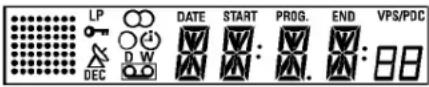
Im Anzeigefeld Ihres Videorecorders können folgende Symbole aufleuchten:

In diesem Anzeigebereich wird die jeweilige Betriebsart als Symbol angezeigt.
LP
Wenn die LP (Long Play)-Funktion eingeschaltet ist oder wenn während der Wiedergabe eine LP (Long Play)-Aufnahme erkannt wurde.

Wenn die Kindersicherung eingeschaltet ist.

Wenn eine Satellitenaufnahme programmiert wurde.
DEC
Wenn ein Decoder dem aktuellen am Videorecorder eingestellten TV-Sender (der aktuellen am Videorecorder eingestellten Programmnummer) zugeordnet wurde.
∞
Wenn während der Wiedergabe ein HiFi-Ton erkannt wurde, oder wenn ein HiFi-Ton empfangen wird.
O
Wenn eine Aufnahme läuft.
(i)
Wenn eine Aufnahme programmiert wurde oder wenn eine programmierte Aufnahme läuft.
D
Wenn täglich wiederholte Aufnahmen programmiert wurden.
W
Wenn wöchentlich wiederholte Aufnahmen programmiert wurden.

Wenn eine Kassette eingelegt wurde.
DATE
Wenn das Datum für die Eingabe/Anzeige der programmierten Aufnahme gewählt wurde.
START
Wenn die Startzeit für die Eingabe/Anzeige der programmierten Aufnahme gewählt wurde.
PROG.
Wenn die Programmnummer für die Eingabe/Anzeige der programmierten Aufnahme gewählt wurde.
END
Wenn die Endzeit für die Eingabe/Anzeige der programmierten Aufnahme gewählt wurde.
VPS/PDC Video Programme System/Programme Delivery Control: wenn ein VPS oder PDC Code übertragen wird.

Anzeige von Programmnummer des TV-Senders / Anzeige der Bandposition / Sendername / Funktion.

Anzeige der Bandposition in Sekunden.
Kassetten abspielen
Mit diesem Videorecorder können Sie bespielte VHS-Video-kassetten wiedergeben. Zur Bedienung können Sie entweder die Fernbedienung oder die Tasten an der Front des Videorecorders benutzen.
Was ist VHS?
Das 'Video Home System' (VHS) hat sich weltweit als Standard für Bespielung und Aufnahme von Amateur-Videobändern durchgesetzt. Dieser populäre Standard wurde laufend verbessert. Super-VHS (S-VHS) bietet mehr Schärfe und weniger Rauschen. Digital-VHS (D-VHS) arbeitet mit digitalen Bild-und Tonsignalen. Ihr Videorecorder kann nur Kassetten des VHS-Standards ab- und bespielen.
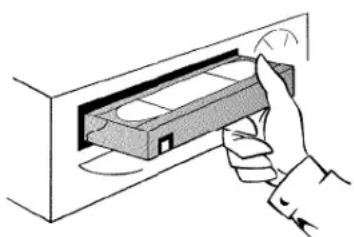
1 Schieben Sie eine Kassette wie abgebildet in das Kassettenfach.
Die Kassette wird automatisch eingezogen. Im Anzeigefeld erscheint ' ☐'.
2 Drücken Sie die Wiedergabetaste ▶, um das Band abzuspielen.
Im Anzeigefeld erscheint z.B.:

Die Bild/Tonqualität ist schlecht
* Beim Abspielen von Leihkassetten oder von älteren, qualitativ minderwertigen Kassetten, können Bild- und Tonstörungen eventuell nicht vollständig herausgefiltert werden.
Das ist kein Fehler Ihres Gerätes.
Lesen Sie das Kapitel 'Bildstörungen beseitigen'.
* Während der Wiedergabe erfolgt die Umschaltung zwischen den TV-Systemen automatisch. Wenn Bild-/Tonstörungen auftreten, können Sie versuchen eine Verbesserung zu erzielen, indem Sie das TV-System manuell umschalten. Lesen Sie dazu im Kapitel 'Weitere Funktionen' den Abschnitt 'Video (Farb)-System umschalten'.
3 Zum Stoppen der Wiedergabe drücken Sie auf der Fernbedienung die Taste ▪ oder am Videorecorder die Taste ▪.
4 Zum Entnehmen der Kassette drücken Sie bei gestoppter Wiedergabe (Stop) auf der Front des Videorecorders die Taste ▲.
Automatische Abschaltung von Sonderfunktionen
Manche Funktionen (z.B.: Pause, Standbild, Suchlauf) schalten sich nach einiger Zeit automatisch ab, um die Kassette zu schonen und unnötigen Stromverbrauch zu vermeiden.
Muss ich bei der Wiedergabe von LP-Aufnahmen die Geschwindigkeit der Wiedergabe ändern?
Während der Wiedergabe erfolgt die Umschaltung zwischen den Geschwindigkeiten 'SP/LP' automatisch. Lesen Sie nähere Informationen im Kapitel 'Manuelle Aufnahmen' im Abschnitt 'Umschalten der Aufnahmegeschwindigkeit (SP/LP)'.
NTSC-Kassetten wiedergeben
Kassetten, die im NTSC-Standard (z.B.: amerikanische Kassetten) aufgenommen wurden, können Sie mit diesem Videorecorder wiedergeben. Das funktioniert aber nur bei PAL-Fernsehgeräten, die für eine Bildfrequenz von 60Hz geeignet sind.
Bei NTSC-Wiedergabe erscheint im Anzeigefeld kurz die Meldung "60Hz".
Während der NTSC-Wiedergabe sind einige Sonderfunktionen (z.B.: Standbild) nicht möglich.
Aktuelle Bandposition anzeigen
Im Anzeigefeld können Sie die abgelaufene Spielzeit in Stunden, Minuten und Sekunden ablesen. Zusätzlich können Sie mit der Taste OK die aktuelle Bandposition am Bildschirm anzeigen.
Am Bildschirm werden folgende Informationen dargestellt: z.B.: 0:02:45 Anzeige der Bandposition in Stunden, Minuten, Sekunden
Bewegter/blinkender Pfeil: Dieser gibt an, auf welcher Stelle sich das Band gerade befindet. Der Pfeil wandert auf der Linie von links (Bandanfang) nach rechts (Bandende).
'RESTZEIT 0:06': Anzeige der verbleibenden Spielzeit bis zum Kassettenende in Stunden, Minuten.
Während der NTSC-Wiedergabe ist die Anzeigeart 'RESTZEIT 0:06' nicht möglich.
Wie kann ich das Zählwerk auf '0:00:00' stellen?
Mit der Taste CLEAR (CL) können Sie das Zählwerk auf '0:00:00' stellen.
Nach dem Einlegen einer Kassette, wird das Zählwerk automatisch auf '0:00:00" gestellt.
Das Zählwerk bleibt stehen
* Das passiert, wenn auf einer Bandstelle noch keine Aufnahme vorhanden ist. Der Videorecorder kann dann noch keine Informationen vom Band übernehmen. Dies ist kein Fehler Ihres Gerätes.
Das Anzeigefeld/der Bildschirm zeigt z.B.: '-0:01:20'
* Wenn Sie eine Kassette ab der Stelle '0:00:00' zurückspulen, zeigt das Zählwerk z.B.: '-0:01:20" (1 Minute 20 Sekunden von der Stelle '0:00:00' zurückgespult).
Im 'RESTZEIT-Zählwerk wird '-'--' angezeigt
* Dieses Zählwerk erkennt die eingelegte Kassettenlänge automatisch. Dazu muss bei neu eingelegten Kassetten die Spielzeit erst berechnet werden. Der Videorecorder zeigt daher zuerst '-:--' und erst nach einigen Sekunden Bandbewegung die korrekte Spielzeit.
Eine Bandposition suchen mit Bild (Bildsuchlauf)
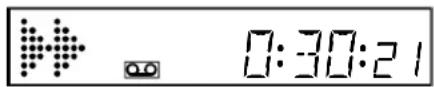
1 Drücken Sie während der Wiedergabe die Taste (Rücklauf) oder ▶▶(Vorlauf) ein- oder mehrmals. Im Anzeigefeld erscheint z.B.:
2 Unterbrechen Sie an der gewünschten Position mit der Taste ▶.
Verminderte Bildqualität
Beim Bildsuchlauf ist die Bildqualität beeinträchtigt. Der Ton ist abgeschaltet. Dies ist kein Fehler Ihres Gerätes.
Standbild/Zeitlupe
1 Drücken Sie während der Wiedergabe die Taste STILL ▶, um das Band zu stoppen und ein Standbild zu sehen. Im Anzeigefeld erscheint z.B.:
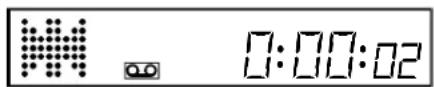
2 Jedesmal, wenn Sie die Taste STILL ▶drücken, bewegt sich das Bild um einen Schritt weiter.
3 Wenn Sie die Taste STILL ▶▶▶ gedrückt halten, wird das Bild in Zeitlupe wiedergegeben.
4 Wenn Sie die Taste ▶ mehrmals drücken, können Sie die Geschwindigkeit der Zeitlupe in mehreren Schritten ändern.
5 Um die Wiedergabe fortzusetzen, drücken Sie die Taste
Eine Bandposition suchen ohne Bild (Umspulen)
1 Stoppen Sie das Band mit der Taste ■.
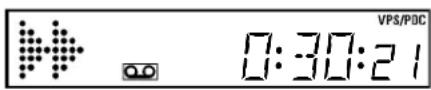
2 Drücken Sie die Taste ◀◀ (Rücklauf) oder ▶▶ (Vorlauf). Im Anzeigefeld erscheint z.B.:
3 Stoppen Sie das Band an der gewünschten Position mit der Taste ■.
Die Funktion 'Easy View'
Mit dieser Funktion können Sie während des Umspulens auf Bildsuchlauf umschalten.
Wenn Sie die Taste ◀◀ oder ▶▶ während des Umspulens drücken und gedrückt halten, schalten Sie auf Bildsuchlauf um.
2 Sobald Sie die Taste loslassen, schaltet der Videorecorder automatisch auf Umspulen zurück.
Tape Finder
Automatisches Suchen einer Bandposition (Index Suchlauf)
Bei jedem Aufnahmestart wird vom Videorecorder eine Indexmarkierung auf das Band geschrieben. Diese Markierung ist mit einem Lesezeichen vergleichbar. Diese markierten Stellen lassen sich später auf Knopfdruck rasch und bequem wiederfinden.
1 Um die vorherige Markierung zu suchen, drücken Sie die Taste INDEX ▶ und anschließend die Taste ◀◀.
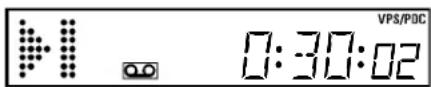
2 Für die nächste Markierung drücken Sie die Taste INDEX ▶ und anschließend die Taste ▶. Im Anzeigefeld erscheint z.B. für die nächste Markierung:
3 Sobald der Videorecorder diese Markierung findet, schaltet er automatisch auf Wiedergabe.
Automatisches Suchen einer leeren Bandstelle
Sie können für eine neue Aufnahme eine leere Bandstelle (mindestens 1 Minute unbespielt) suchen, z.B.: anschließend an bereits vorhandene Aufnahmen einer Kassette.
1 Drücken Sie die Taste INDEX ▶ und anschließend die Taste ■. Im Anzeigefeld erscheint z.B.:
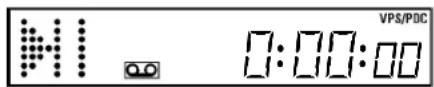
2 Sobald der Videorecorder die entsprechende Bandposition findet, schaltet er automatisch auf Pause.
Die Kassette wird ausgeworfen
* Der Videorecorder konnte auf der eingelegten Kassette keine leere Bandstelle finden.
Automatisches Überspringen von Werbeeinschaltungen (Commercial Skip)
Ärgern Sie sich auch über mitaufgenommene Werbeunterbrechungen? Mit dieser Funktion können Sie diese jedoch rasch und einfach überspringen. Auf Knopfdruck spult der Videorecorder das Band um ca. 2 Minuten Spielzeit vor und schaltet danach wieder automatisch auf Wiedergabe.
1 Drücken Sie während der Wiedergabe die Taste ▶.
2 Der Videorecorder spult das Band um 2 Minuten Spielzeit vor.
'Commercial Skip' wiederholen/abbrechen
Wenn die Werbung noch immer andauert, können Sie die Funktion nochmals starten.
Sollte die Werbeunterbrechung früher zu Ende sein, drücken Sie die Taste ▶. Der Videorecorder schaltet dadurch sofort auf Wiedergabe.
5. Bildstörungen beseitigen
Spurlage optimieren (Tracking)
Dieser Videorecorder verfügt über eine automatische Trackingfunktion. Um bei einer neueingelegten Videokassette die Videospur mit den Videoköpfen optimal zu lesen, wird die Bandgeschwindigkeit automatisch minimal korrigiert. In bestimmten Fällen kann es jedoch vorkommen, dass trotzdem Störungen auftreten. Im folgenden Abschnitt erfahren Sie, wie Sie manuell Trakkingeinstellungen vornehmen können.
1 Halten Sie während der Wiedergabe die Taste ▲P+
gedrückt bis im Anzeigefeld 'TRAC'(TRACking = Spurlage)
erscheint.
2 Halten Sie die Taste ▲P+ oder □P-↓ gedrückt bis die Wiedergabequalität optimal ist.
3 Warten Sie einige Sekunden bis die Anzeige 'TRAC' erlischt.
Die gewählte Einstellung bleibt bis zur Entnahme der Kassette erhalten.
Standbild optimieren
Sollte das Standbild vertikal zittern, können Sie die Standbildqualität folgendermaßen verbessern.
1 Halten Sie während des Standbildes die Taste ▲P+ oder P-↓ gedrückt bis die Standbildqualität optimal ist. Im Anzeigefeld erscheint 'UTT'.
2 Sobald Sie die Taste loslassen, erlischt im Anzeigefeld 'UTT'.
Diese Einstellung wird automatisch gespeichert.
Ich kann keine optimale Standbildqualität erreichen * Bei Kassetten von schlechter Qualität oder Kassetten von einem Camcorder können Störungen auftreten, die mit dieser Funktion nicht beseitigt werden können.
Allgemeines
Verwenden Sie die 'Manuelle Aufnahmen', um spontan eine Aufnahme (z.B.: eine laufende Fernsehsendung) zu starten.
Lesen Sie den Abschnitt 'Aufnehmen ohne automatische Abschaltung', wenn Sie eine Aufnahme selbst starten und beenden wollen.
Lesen Sie den Abschnitt 'Aufnehmen mit automatischer Abschaltung', wenn Sie eine Aufnahme selbst starten, aber automatisch beenden wollen. (um z.B. nicht bis zum Bandende aufzunehmen)
Lesen Sie den Abschnitt 'Die Funktion Direkte Aufnahme (Direct Record)', wenn Sie eine gerade laufende Fernsehsendung aufnehmen wollen.
Lesen Sie den Abschnitt 'Automatische Aufnahme von einem Satellitenempfänger', wenn eine Aufnahme automatisch durch einen Satellitenempfänger gesteuert werden soll.
Aufnehmen ohne automatische Abschaltung
1 Legen Sie eine Kassette ein.
2 Wählen Sie mit der Taste ▲P+ oder P-↓ jene Programmnummer, von der Sie aufnehmen möchten, z.B.: 'P01'. Im Anzeigefeld erscheint:

Senderbezeichnung
Falls ein TV-Sender eine Senderbezeichnung überträgt, sehen Sie diese im Anzeigefeld.
Programmnummern 'E1', 'E2'
Diese Programmnummern sind für Aufnahmen von externen Quellen (via Scartbuchse EXT.1 AV. 1, EXT.2 AV. 2) vorgesehen.
3 Zum Aufnehmen drücken Sie auf der Fernbedienung die Tasten REC/OTR und A gleichzeitig oder am Videorecorder die Taste REC. Im Anzeigefeld erscheint z.B.:

Anzeige Bandposition
Mit der Taste OK können Sie auf die Anzeige der Bandposition umschalten.
4 Mit der Taste ■ beenden Sie die Aufnahme.
Aufnehmen mit automatischer Abschaltung
(OTR One-Touch-Recording)
1 Legen Sie eine Kassette ein.
2 Wählen Sie mit der Taste ▲P+ oder □P-↓ jene Programmnummer, von der Sie aufnehmen möchten.
3 Drücken Sie auf der Fernbedienung die Tasten REC/OTR ● und A gleichzeitig.
4 Drücken Sie auf der Fernbedienung die Tasten REC/OTR und A gleichzeitig mehrmals, um die Aufnahmezeit um jeweils 30 Minuten zu verlängern.
Wie kann ich die soeben eingestellte Aufnahmezeit wieder löschen?
Um die Eingabe zu löschen, drücken Sie während der Anzeige der Aufnahmezeit die Taste CLEAR (CL).
Kassette gegen unbeabsichtigte Aufnahmen sichern
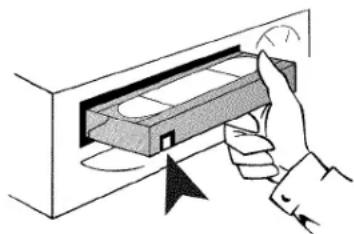
Alle Kassetten (mit Ausnahme von Kauf- und Verleihkassetten) besitzen eine Sicherungs-Zunge oder einen Sicherungs-Schieber an der Schmalseite der Kassette (siehe Pfeil). Um eine wichtige Aufnahme nicht versehentlich zu überspielen (löschen), können Sie diese Sicherungs-Zunge herausbrechen bzw. den Sicherungs-Schieber nach links schieben. Für neuerliche Aufnahmen müssen Sie die Öffnung mit einem Klebeband wieder verschließen bzw. den Schieber wieder nach rechts schieben.
Aneinanderreihen von Aufnahmen (Assemble Schnitt)
Wenn Sie auf einer bereits bespielten Kassette eine weitere Aufnahme hinzufügen, kann zwischen alter und neuer Aufnahme eine kurze Leerstelle (Flimmern) entstehen oder das Bild kann 'durchrollen'. Um diese Effekte zu vermeiden, gehen Sie wie folgt vor:
1 Suchen Sie jene Bandstelle der alten Aufnahme, an der die neue Aufnahme angefügt werden soll.
② Sehen Sie sich die letzte Minute der alten Aufnahme an (Wiedergabe).
3 Drücken Sie an jener Bandstelle, an der die neue Aufnahme angefügt werden soll, auf der Fernbedienung die Taste ■. Im Anzeigefeld erscheint 'II'.
4 Beginnen Sie die Aufnahme wie gewohnt mit den Tasten REC/OTR und A der Fernbedienung.
5 Mit der Taste ■ beenden Sie die Aufnahme.
Umschalten der Aufnahmegeschwindigkeit (SP/LP)
Sie können die Aufnahmegeschwindigkeit halbieren, um zum Beispiel auf einer Kassette 'E240' (= 4:00 Stunden) bis zu 8:00 Stunden aufzunehmen.
Während der Wiedergabe wird die richtige Geschwindigkeit automatisch gewählt.
1 Schalten Sie das Fernsehgerät ein. Wählen Sie falls erforderlich die Programmnummer für den Videorecorder.
2 Drücken Sie auf der Fernbedienung die Taste MENU
Das Hauptmenü erscheint.
3 Wählen Sie mit der Taste P-↓ oder ↑P+ die Zeile 'AUFNAHMEGESCHWIND.' und bestätigen Sie mit der Taste OK
4 Wählen Sie mit der Taste ← oder → die gewünschte Aufnahmegeschwindigkeit.
'SP'/'LP' 'SP': StandardPlay (normale Aufnahmegeschwindigkeit) bietet gewohnt erstklassige Bildqualität.
*LP*: LongPlay (halbe Aufnahmegeschwindigkeit, doppelte Aufnahmedauer). Mit etwas geringerer Bildqualität können z.B. auf eine 4 Stunden Kassette (E240) 8 Stunden aufgenommen werden.
5 Bestätigen Sie mit der Taste OK.
6 Beenden Sie mit der Taste MENU
Automatisch gesteuerte Aufnahmen vom einem Satellitenempfänger (RECORD LINK)
Mit dieser Funktion startet der abgeschaltete Videorecorder automatisch die Aufnahme, sobald über das angeschlossene Scartkabel ein Videosignal erkannt wird. Sollte Ihr Satellitenempfänger über eine Programmierfunktion verfügen, wird automatisch die Aufnahme gestartet, sobald sich der Satellitenempfänger einschaltet.
1 Schalten Sie das Fernsehgerät ein. Wählen Sie falls erforderlich die Programmnummer für den Videorecorder.
2 Drücken Sie auf der Fernbedienung die Taste MENU. Das Hauptmenü erscheint.
3 Wählen Sie mit der Taste P-↓ oder ↑P+ die Zeile 'SONDEREINSTELLUNG' und bestätigen Sie mit der Taste OK
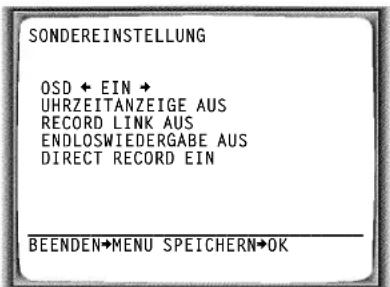
4 Wählen Sie mit der Taste P-↓ oder ↑P+ die Zeile 'RECORD LINK'.
5 Wählen Sie mit der Taste ← oder → 'EIN'.
'Record link' ausschalten
Um die Funktion auszuschalten, wählen Sie 'AUS'.
6 Bestätigen Sie mit der Taste OK.
7 Beenden Sie mit der Taste MENU.
8 Legen Sie eine Kassette ein.
9 Verbinden Sie mit einem Scartkabel die Scartbuchse EXT.2 AV.2 des Videorecorders mit der entsprechenden Scartbuchse des Satellitenempfängers.
10 Programmieren Sie den Satellitenempfänger mit den gewünschten Daten für die Aufnahme (Programmnummer des TV-Senders, Start- und Endzeit). Nehmen Sie - falls notwendig - die Bedienungsanleitung des Satellitenempfängers zu Hilfe.
11 Schalten Sie den Videorecorder mit der Taste STANDBY ab.
Jetzt ist der Videorecorder in Aufnahmebereitschaft. Start und Ende der Aufnahme werden über die Scartbuchse EXT.2 AV.2 gesteuert. Bei eingeschalteter Funktion erscheint im Anzeigefeld' &'.
Die Funktion 'Direkte Aufnahme' (Direct Record)
Sekundenschnelles Aufnehmen des richtigen TV-Senders bei abgeschaltetem Videorecorder? Kein Problem. Wird die Aufnahme manuell gestartet, übernimmt der abgeschaltete Videorecorder den aktuellen am Fernsehgerät eingestellten TV-Sender.
Mit 'Easy Link' erfolgt die Übernahme des TV-Senders bei ein- und abgeschaltetem Videorecorder. Wie Sie die 'Direkte Aufnahme (Direct Record)' ein-/ausschalten, lesen Sie im nächsten Abschnitt 'Die Funktion 'Direkte Aufnahme (Direct Record) ein-/ausschalten'.
Wie funktioniert Direct Record?
Der Videorecorder vergleicht über das Scartkabel den am Fernsehgerät gewählten TV-Sender mit seinen gespeicherten TV-Sendern. Wird der gleiche TV-Sender gefunden, schaltet der Videorecorder auf die entsprechende Programmnummer und startet die Aufnahme.
Bitte wechseln Sie während der Suche nicht den TV-Sender am Fernsehgerät, um die Abstimmung des Videorecorders nicht zu beeinflussen.
1 Wählen Sie am Fernsehgerät jene Programmnummer, von der Sie aufnehmen möchten.
2 Drücken Sie bei abgeschaltetem Videorecorder die Taste REC/OTR und A gleichzeitig.
Im Anzeigefeld erscheint eine 'Suchanzeige' (ein sich bewegendes Symbol)
* Der Videorecorder vergleicht seine gespeicherten TV-Sender mit jenen des Fernsehgerätes. Bitte ändern Sie am Fernsehgerät die Programmnummer nicht, solange die 'Suchanzeige' (ein sich bewegendes Symbol) sichtbar ist.
"NOTV" erscheint im Anzeigefeld
* Im Speicher des Videorecorders konnte dieser TV-Sender nicht gefunden werden.
Überprüfen Sie, ob alle am Fernsehgerät gespeicherten TV-Sender am Videorecorder verfügbar sind. Speichern Sie falls erforderlich fehlende Sender. Lesen Sie dazu den Abschnitt 'Manuelles Suchen von TV-Sendern'.
3 Mit der Taste ■ beenden Sie die Aufnahme.
Die Funktion 'Direkte Aufnahme' (Direct Record) ein-/ausschalten
1 Schalten Sie das Fernsehgerät ein. Wählen Sie falls erforderlich die Programmnummer für den Videorecorder.
2 Drücken Sie auf der Fernbedienung die Taste MENU Das Hauptmenü erscheint.
3 Wählen Sie mit der Taste P-↓ oder ↑P+ die Zeile 'SONDEREINSTELLUNG' und bestätigen Sie mit der Taste OK
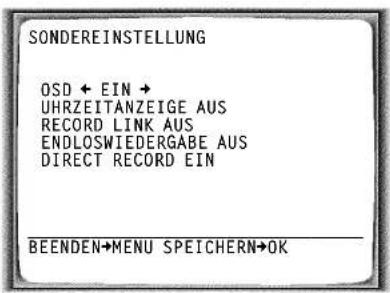
4 Wählen Sie mit der Taste ← oder → in der Zeile 'DIRECT RECORD' 'AUS' (Direct Record ausgeschaltet) oder 'EIN' (Direct Record eingeschaltet).
5 Bestätigen Sie mit der Taste OK.
6 Beenden Sie mit der Taste MENU.
7 Schalten Sie mit der Taste STANDBY ab.
7. Aufnahmen programmieren (TIMER)
Allgemeines
Verwenden Sie Aufnahmen programmieren (TIMER), um eine Aufnahme zu einem späteren Zeitpunkt automatisch zu starten und zu beenden. Der Videorecorder schaltet zum eingegebenen Zeitpunkt auf die richtige Programmnummer und startet die Aufnahme.
Mit diesem Videorecorder können Sie bis zu sechs Aufnahmen innerhalb eines Monats vorprogrammieren.
Für eine programmierte Aufnahme benötigt der Videorecorder folgende Informationen:
* das Datum der Aufnahme
* die Programmnummer des TV-Senders
* die Start- und Endzeit der Aufnahme
* VPS/PDC ein oder aus
Diese Informationen werden in einem 'TIMER-Block' gespeichert.
Was ist 'VPS/PDC'?
Mit 'VPS' (Video Programming System)/ 'PDC'(Programme Delivery Control) werden Beginn und Dauer der Aufnahme vom TV-Sender gesteuert. Sollte eine Fernsehsendung früher beginnen oder später enden als vorgesehen, wird der Videorecorder dennoch zur richtigen Zeit ein- und ausgeschaltet.
Was muss ich bei 'VPS/PDC' beachten?
Normalerweise ist die Startzeit gleich der VPS/PDC-Zeit. Wenn eine abweichende 'VPS/PDC-Zeit' angegeben ist, z.B.: '20.15 (VPS/PDC 20.14)', müssen Sie beim Programmieren die VPS/PDC-Zeit '20.14' minutengenau eingeben. Wenn Sie eine abweichende Zeit eingeben wollen, müssen Sie 'VPS/PDC' abschalten.
Mit 'VPS/PDC' kann immer nur eine Fernsehsendung eines TV-Senders gesteuert werden. Sollten Sie zwei oder mehrere Fernsehsendungen eines TV-Senders mit 'VPS/PDC' aufnehmen, müssen diese als zwei getrennte Aufnahmen programmiert werden.
Aufnahmen programmieren (mit 'ShowView')
SHOWVIEW®
Dank diesem Programmiersystem entfällt die oft mühsame Eingabe von Datum, Programmnummer, Start- und Endzeit. Durch die Eingabe der ShowView-Programmiernummer erhält der Videorecorder alle nötigen Informationen zum Programmieren einer Aufnahme. Sie finden diese bis zu 9stellige ShowView Nummer in jeder TV-Zeitschrift.
1 Schalten Sie das Fernsehgerät ein. Wählen Sie falls erforderlich die Programmnummer für den Videorecorder.
2 Drücken Sie die Taste TIMER auf der Fernbedienung.
3 Geben Sie die gesamte ShowView-Nummer ein. Diese bis zu neunstellige Nummer finden Sie in Ihrer TV-Zeitschrift neben der Startzeit der jeweiligen Fernsehsendung.
z.B.: 5-312-4 oder 5 312 4
Geben Sie 53124 als ShowView-Nummer ein.
Solten Sie sich vertippt haben, löschen Sie die Eingabe mit der Taste CLEAR (CL).
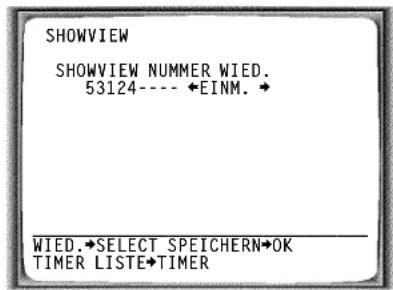
Einmalige/Tägliche/Wöchentliche Aufnahmen wählen
Mit der Taste SELECT wählen Sie aus folgenden Möglichkeiten:
'EINM.': Einmalige Aufnahme
'M0-FR': Aufnahmen, die täglich (Montag bis Freitag) wiederholt werden.
'WÖCH.': Aufnahmen, die wöchentlich (jede Woche am gleichen Tag) wiederholt werden.
4 Bestätigen Sie mit der Taste OK.
Am Bildschirm erscheint 'WÄHLE PROGRAMM'
* Der ShowView Nummer wurde die Programmnummer des TV-Senders noch nicht zugeordnet. Wählen Sie mit den Zifferntasten 0..9 der Fernbedienung die entsprechende Programmnummer (Bezeichnung) des TV-Senders und bestätigen Sie mit der Taste OK.
Am Bildschirm erscheint 'SHOWVIEW NUMMER NICHT GÜLTIG'
* Die eingegebene ShowView Nummer ist falsch. Wiederholen Sie die Eingabe, oder beenden Sie mit der Taste MENU.
* Überprüfen Sie Uhrzeit/Datum (siehe Kapitel 'Inbetriebnahme' Abschnitt 'Uhrzeit & Datum einstellen').
Am Bildschirm erscheint 'MO-FR PROGRAMMIERUNG FÜR DAS WOCHENENDE NICHT MÖGLICH'
* Es wurde eine tägliche Aufnahme für den falschen Tag eingegeben. Tägliche Aufnahmen können nur für die Wochentage Montag bis Freitag programmiert werden.
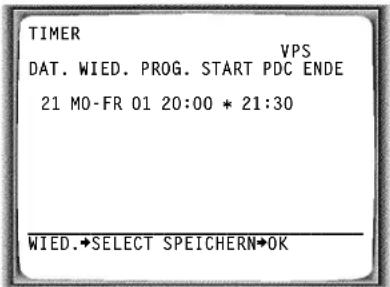
5 Nach der Bestätigung erscheinen die entschlüsselten Daten. Sie können die Daten nachträglich verändern. Wählen Sie dazu das entsprechende Eingabefeld mit den Tasten → oder ← . Verändern Sie die Daten mit der Taste ↑P+, P-↓ oder mit den Zifferntasten 0..9
'VPS/PDC' im Eingabefeld 'START' einschalten
Wählen Sie mit der Taste → das Eingabefeld 'START'. Mit der Taste SELECT schalten Sie 'VPS/PDC' ein (*') leuchtet. Wenn Sie die Taste SELECT nochmals drücken, schalten Sie 'VPS/PDC' wieder aus (*' erlischt).
6 Wenn die Daten richtig sind, drücken Sie die Taste OK. Die Daten werden in einem TIMER-Block gespeichert.
7 Legen Sie eine Kassette mit intakter Sicherungszunge (nicht gesichert) ein.
8 Schalten Sie mit der Taste STANDBY ab.
Die programmierte Aufnahme funktioniert nur, wenn der Videorecorder mit der Taste STANDBY abgeschaltet ist.
Wenn eine oder mehrere Aufnahmen programmiert wurden, leuchtet im Anzeigefeld ' ☉'.
Probleme und Lösungen bei programmierten Aufnahmen
Videorecorder nicht bedienbar
* Während eine programmierte Aufnahme läuft, können Sie das Gerät nicht manuell bedienen. Wenn Sie die programmierte Aufnahme abbrechen wollen, drücken Sie die Taste STANDBY
Am Bildschirm blinkt 'ABSCHALTEN FÜR TIMER-AUFNAHME'
* Der Videorecorder ist einige Minuten vor dem Beginn einer programmierten Aufnahme eingeschaltet. Schalten Sie den Videorecorder mit der Taste STANDBY ab. Eine programmierte (Timer) Aufnahme funktioniert nur bei abgeschaltetem Videorecorder.
Kassette wird während der Aufnahme ausgeworfen
* Während der Aufnahme wurde das Bandende erreicht
Fehlermeldung: 'KEINE KASSETTE' Im Anzeigefeld blinkt '©'
* Es wurde noch keine Kassette eingelegt. Legen Sie bitte eine Kassette ein und schalten den Videorecorder mit der Taste STANDBY ab.
Kassette wird ausgeworfen, sobald die Taste OK gedrückt wird
* Es wurde eine Kassette mit herausgebrochener Sicherungszunge eingelegt. Heben Sie die Aufnahmesperre auf (Kapitel 'Manuelle Aufnahmen', Abschnitt 'Kassette gegen unbeabsichtigte Aufnahmen sichern'), oder legen Sie eine andere Kassette für die Aufnahme ein.
Fehlermeldung:'ALLE TIMER BELEGT'
* Sollte diese Fehlermeldung nach dem Drücken der Taste TIMER erscheinen, sind alle TIMER-Blöcke bereits programmiert. Es können keine weiteren Aufnahmen mehr programmiert werden. Wählen Sie anschließend mit der Taste ↑P+ oder P-↓ jene programmierte Aufnahme (TIMER-Block), die Sie löschen wollen, und drücken die Taste CLEAR (CL).
Aufnahmen programmieren (ohne ShowView)
1 Schalten Sie das Fernsehgerät ein. Wählen Sie falls erforderlich die Programmnummer für den Videorecorder.
2 Drücken Sie die Taste TIMER auf der Fernbedienung zweimal. Ein leerer TIMER-Block ist markiert.
3 Drücken Sie die Taste TIMER. Die aktuellen Daten werden angezeigt.
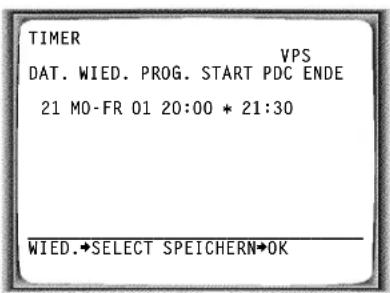
4 Mit der Taste TIMER, → oder ← wählen Sie zwischen den Eingabefeldern 'DAT.' (Datum), 'PROG.' (Programmnummer), 'START' (Startzeit), 'ENDE' (Endzeit). Sie können mit den Tasten ↑P+, P-↓ oder mit den Zifferntasten 0..9 der Fernbedienung Daten eingeben oder verändern.
Einmalige/Tägliche/Wöchentliche Aufnahmen wählen
Wählen Sie im Eingabefeld 'DAT.' mit der Taste SELECT aus folgenden Möglichkeiten:
'EINM.': Einmalige Aufnahme 'MO-FR': Aufnahmen, die täglich, von Montag bis Freitag wiederholt werden 'WÖCH.': Aufnahmen, die wöchentlich (jede Woche am gleichen Tag) wiederholt werden.
Programmnummern der Scartbuchsen "E 1" und "E2" Sie können auch Aufnahmen von externen Quellen via Scartbuchse EXT.1 AV.1 ("E 1") oder EXT.2 AV.2 ("E2") programmieren
'VPS/PDC' im Eingabefeld 'START' einschalten Wählen Sie mit der Taste TIMER das Eingabefeld 'START'. Mit der Taste SELECT schalten Sie 'VPS/PDC' ein ('*' leuchtet). Wenn Sie die Taste SELECT nochmals drücken, schalten Sie 'VPS/PDC' wieder aus ('*' erlischt).
5 Wenn die Daten richtig sind, drücken Sie die Taste OK. Die Daten werden in einem TIMER-Block gespeichert.
6 Legen Sie eine Kassette mit intakter Sicherungszunge (ohne Aufnahmesperre) ein.
7 Schalten Sie mit der Taste STANDBY ab. Die programmierte Aufnahme funktioniert nur, wenn der Videorecorder mit der Taste STANDBY abgeschaltet ist. Wenn eine oder mehrere Aufnahmen programmiert wurden, leuchtet im Anzeigefeld ' ☉'.
Problemlösungen bei programmierten Aufnahmen
Videorecorder reagiert nicht
* Während eine programmierte Aufnahme läuft, können Sie das Gerät nicht manuell bedienen. Wenn Sie die programmierte Aufnahme abbrechen wollen, drücken Sie die Taste STANDBY ☐.
Am Bildschirm blinkt 'ABSCHALTEN FÜR TIMER-AUFNAHME'
* Der Videorecorder ist einige Minuten vor dem Beginn einer programmierten Aufnahme eingeschaltet. Schalten Sie den Videorecorder mit der Taste STANDBY ab. Eine programmierte (Timer) Aufnahme funktioniert nur bei abgeschaltetem Videorecorder.
Kassette wird während der Aufnahme automatisch ausgeworfen
* Während der Aufnahme wurde das Kassettenende erreicht
Fehlermeldung: 'KEINE KÄSSETTE' Im Anzeigefeld blinkt '©'
* Es wurde noch keine Kassette eingelegt. Legen Sie bitte eine Kassette ein und schalten Sie den Videorecorder mit der Taste STANDBY ab.
Die Fehlermeldung 'GESPERRTE KASSETTE' erscheint kurz am Bildschirm, dann wird die Kassette ausgeworfen
* Es wurde eine Kassette mit herausgebrochener Sicherungszunge eingelegt. Heben Sie die Aufnahmesperre auf (Kapitel 'Manuelle Aufnahmen', Abschnitt 'Kassette gegen unbeabsichtigte Aufnahmen sichern'), oder legen Sie eine andere Kassette für die Aufnahme ein.
Fehlermeldung:'ALLE TIMER BELEGT'
* Sollte diese Fehlermeldung nach dem Drücken der Taste TIMER erscheinen, sind alle TIMER-Blöcke bereits programmiert. Es können keine weiteren Aufnahmen mehr programmiert werden. Wählen Sie anschließend mit der Taste ↑P+ oder P-↓ die programmierte Aufnahme (TIMER-Block), die Sie überprüfen oder löschen wollen.
Meldung 'DATENFEHLER' erscheint am Bildschirm
* Die Daten für die Aufnahme konnten nicht übernommen werden. Überprüfen Sie Datum, Start- und Endzeit der programmierten Aufnahme.
Prüfen, ändern oder löschen einer programmierten Aufnahme (TIMER)
1 Schalten Sie das Fernsehgerät ein. Wählen Sie falls erforderlich die Programmnummer für den Videorecorder.
2 Drücken Sie auf der Fernbedienung zweimal die Taste TIMER.
3 Wählen Sie mit der Taste P-↓ oder ↑P+ jene programmierte Aufnahme (TIMER Block), die Sie prüfen, ändern oder löschen wollen.
Programmierte Aufnahme löschen
Drücken Sie die Taste CLEAR (CL). Statt den angezeigten Werten erscheint '--' Beenden Sie mit der Taste MENU
4 Drücken Sie die Taste TIMER. Wählen Sie das Eingabefeld mit der Taste ← oder →. Verändern Sie - falls notwendig - die Daten mit der Taste ↑P+, P-↓ oder mit den Zifferntasten 0..9.
5 Bestätigen Sie mit der Taste OK.
6 Schalten Sie mit der Taste STANDBY ab.
Die Funktion 'NexTView Link'
Dieser Videorecorder ist mit der Funktion 'NexTView Link' ausgestattet. Wenn Ihr Fernsehgerät mit der Funktion 'NexTView' ausgestattet ist, können Sie TV-Sendungen am Fernsehgerät für eine Aufnahme markieren. Diese TV-Sendungen werden anschließend automatisch in einen TIMER-Block des Videorecorders übertragen. Für nähere Informationen lesen Sie die Bedienungsanleitung des Fernsehgerätes.
Video(Farb)-System umschalten
Wenn Sie fremde Kassetten wiedergeben kann es durch die automatischen Umschaltung zwischen den Video(Farb)-Systemen zu Farbstörungen kommen.
Sie können das Video(Farb)- System für die Wiedergabe manuell umschalten, oder die Farbe abschalten.
Video (Farb)- Systeme
Andere Länder, andere Video(Farb)-Systeme: In Mitteleuropa ist das PAL-System (Phase Alternation Line) am weitesten verbreitet. In Frankreich wird in SECAM (Séquentiel à mémoire) ausgestrahlt. In Übersee (USA und Japan) empfangen Fernsehzuseher ihre TV-Sendungen als NTSC-Signal (National Television System Committee).
1 Drücken Sie während der Wiedergabe auf der Fernbedienung die Taste MENU. Das Hauptmenü erscheint.
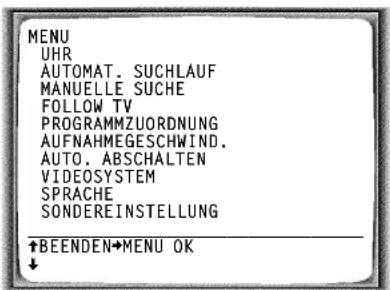
2 Wählen Sie mit der Taste P-↓ oder ↑P+ die Zeile 'VIDEOSYSTEM' und bestätigen Sie mit der Taste OK
3 Wählen Sie mit der Taste → oder ← das Video (Farb)- System mit den geringsten Störungen. Sollten weiterhin Farbstörungen auftreten, können Sie mit der Einstellung 'S/W' (Schwarzweiß-Bild) die Farbe abschalten.
4 Bestätigen Sie mit der Taste OK
5 Beenden Sie mit der Taste MENU.
Wie kann ich wieder auf 'automatische Umschaltung' zurückschalten?
Wenn Sie die Programmnummer ändern, wird das Video (Farb)-System für die Aufnahme wieder selbständig auf 'AUTO' (automatische Umschaltung) zurückgeschaltet.
Wenn Sie die Kassette entnehmen, wird das Video (Farb)-System für die Wiedergabe wieder selbständig auf 'AUTO' (automatische Umschaltung) zurückgeschaltet.
Kindersicherung
Mit dieser Funktion können Sie Ihren Videorecorder vor unbefugter Benutzung schützen. Bei aktivierter Kindersicherung sind die Tasten auf der Gerätefront gesperrt (ohne Funktion). Programmierte Aufnahmen erfolgen trotz Kindersicherung und können auch nicht abgebrochen werden.
1 Halten Sie am Videorecorder die Taste STANDBY ☐ gedrückt. Halten Sie zusätzlich auf der Fernbedienung die Taste SELECT gedrückt bis im Anzeigefeld das Symbol 'σ" erscheint.
2 Verwahren Sie die Fernbedienung an einer für Kinder nicht erreichbaren Stelle.
3 Um die Kindersicherung abzuschalten, halten Sie am Videorecorder die Taste STANDBY ☐ gedrückt. Halten Sie zusätzlich auf der Fernbedienung die Taste SELECT gedrückt bis im Anzeigefeld das Symbol 'σ' erlischt.
Im Anzeigefeld blinkt das Symbol 'σπ'
* Dieses Symbol blinkt, sobald bei aktivierter Kindersicherung eine Taste der Gerätefront gedrückt wird.
OSD Information ein-/ausschalten
Mit OSD (On Screen Display) werden neben den Bildschirmmenüs auch Informationen über die aktuellen Betriebszustände (Zählwerk, Wiedergabe, Aufnahme, TV-Sender,...) auf dem Bildschirm des Fernsehgerätes dargestellt. Sie können die Anzeige der Betriebszustände abschalten, um beim Kopieren von Videokassetten die Bildschirmanzeige (OSD) nicht mitaufzunehmen.
1 Schalten Sie das Fernsehgerät ein. Wählen Sie falls erforderlich die Programmnummer für den Videorecorder.
2 Drücken Sie auf der Fernbedienung die Taste MENU Das Hauptmenü erscheint.
3 Wählen Sie mit der Taste P-↓ oder ↑P+ die Zeile 'SONDEREINSTELLUNG' und bestätigen Sie mit der Taste OK
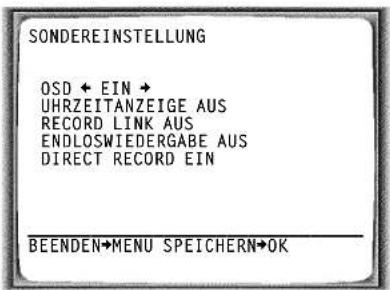
4 Wählen Sie in der Zeile 'OSD' mit der Taste → die gewünschte Einstellung.
Welche Einstellungen kann ich wählen?
'EIN': Die OSD Information erscheint bei jeder angewählten Betriebsart für einige Sekunden und erlischt wieder. 'AUS': Die OSD Information ist abgeschaltet.
5 Bestätigen Sie mit der Taste OK.
6 Beenden Sie mit der Taste MENU.
Uhrzeitanzeige abschalten
Sie können die Uhrzeitanzeige am Videorecorder abschalten, um Energie zu sparen. Programmierte Aufnahmen erfolgen auch bei abgeschalteter Uhranzeige.
1 Schalten Sie das Fernsehgerät ein. Wählen Sie falls erforderlich die Programmnummer für den Videorecorder.
2 Drücken Sie auf der Fernbedienung die Taste MENU Das Hauptmenü erscheint.
3 Wählen Sie mit der Taste P-↓ oder ↑P+ die Zeile 'SONDEREINSTELLUNG' und bestätigen Sie mit der Taste OK
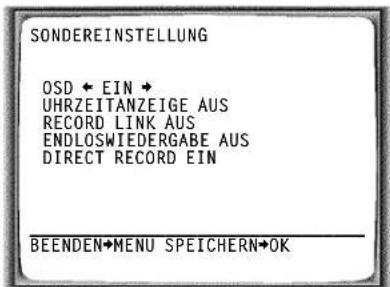
4 Wenn Sie die Uhrzeit im Anzeigefeld abschalten wollen, wählen Sie in der Zeile 'UHRZEITANZEIGE' mit der Taste → 'AUS'.
Wie kann ich die Uhrzeitanzeige wieder einschalten?
Wählen Sie mit der Taste ← 'EIN' (Uhrzeit im Anzeigefeld eingeschaltet).
5 Bestätigen Sie mit der Taste OK
Am Bildschirm erscheint kurz die Meldung 'GESPEICHERT'.
6 Beenden Sie mit der Taste MENU.
Endlose Wiedergabe einer Kassette
Mit dieser Funktion lässt sich eine Kassette automatisch immer wieder abspielen. Ist das Bandende erreicht, spult der Videorecorder das Band wieder an den Anfang und die Wiedergabe startet erneut. Diese Funktion wird wie folgt aktiviert bzw. deaktiviert.
1 Drücken Sie auf der Fernbedienung die Taste MENU Das Hauptmenü erscheint.
2 Wählen Sie mit der Taste ▲P+ oder □P-↓ die Zeile 'SONDEREINSTELLUNG' und bestätigen Sie mit der Taste OK
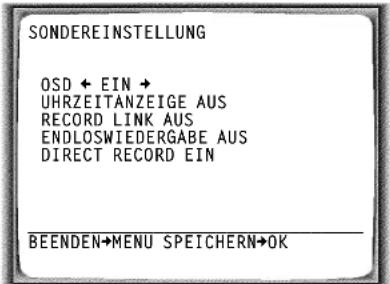
3 Wählen Sie mit der Taste ↑P+ oder P-↓ die Zeile 'ENDLOSWIEDERGABE'.
4 Wählen Sie mit der Taste ← oder → 'EIN'. Wenn Sie 'AUS' wählen, wird die Endloswiedergabe ausgeschaltet.
5 Bestätigen Sie mit der Taste OK. Am Bildschirm erscheint kurz die Meldung 'GESPEICHERT'.
6 Beenden Sie mit der Taste MENU.
7 Legen Sie eine Kassette ein.
8 Starten Sie die Endloswiedergabe mit der Wiedergabetaste ▶.
Die automatische Abschaltung
Wenn der Videorecorder in einigen Betriebszuständen (z.B.: Stop) mehrere Minuten lang nicht bedient wird, schaltet er automatisch ab. Sie können diese automatische Abschaltung ausschalten, um den Videorecorder als Fernsehempfänger zu verwenden.
1 Schalten Sie das Fernsehgerät ein. Wählen Sie falls erforderlich die Programmnummer für den Videorecorder.
2 Drücken Sie auf der Fernbedienung die Taste MENU
Das Hauptmenü erscheint.
3 Wählen Sie mit der Taste P-↓ oder ↑P+ die Zeile 'AUTO. ABSCHALTEN'.
4 Wählen sie mit der Taste → oder ← 'AUS' (Keine automatische Abschaltung) oder 'EIN' (Automatische Abschaltung).
5 Bestätigen Sie mit der Taste OK. Am Bildschirm erscheint kurz die Meldung 'GESPEICHERT'.
6 Beenden Sie mit der Taste MENU.
Wahl des Tonkanals
Während der Wiedergabe oder während des Empfangs von TV-Sendern über den Videorecorder können sie den gewünschten Tonkanal wählen. Dadurch kann bei mehrsprachigen Übertragungen eine Wunschsprache gewählt werden.
1 Drücken Sie die Taste SELECT. Die aktuelle Einstellung wird am Bildschirm angezeigt.
Was steckt hinter den Einstellungen?
'STEREO':
Linke und rechte Stereo (HIFI)-Tonspur sind zu hören.
'LINKS':
Die linke Stereo (HIFI)-Tonspur ist zu hören.
'RECHTS':
Die rechte Stereo (HIFI)-Tonspur ist zu hören.
'MONO':
Die Mono (lineare)-Tonspur ist zu hören.
'MIX':
Die Mono (lineare)-Tonspur ist gleichzeitig mit den Stereo (HIFI) Tonspuren zu hören.
2 Drücken Sie mehrmals die Taste SELECT bis die gewünschte Einstellung am Bildschirm zu sehen ist.
Automatische Umschaltung auf 'MONO'
Sendet ein TV-Sender kein Stereosignal oder ist auf einer Videokassette kein Stereosignal aufgezeichnet, schaltet der Videorecorder automatisch auf die Einstellung 'MONO'. Es können dann keine anderen Einstellungen mehr gewählt werden.
Wiedergabe einer Nachvertonung
Beim Nachvertonen von Videoaufnahmen wird nur die Mono- (lineare) Tonspur mit einem neuen Tonsignal bespielt. Die Stereo- (HIFI) Tonspur bleibt erhalten. Um die nachvertonten Bandstellen zu hören, müssen Sie die Einstellung 'MONO' oder 'MIX' wählen.
Modulator optimieren
An bestimmten Empfangsorten kann es vorkommen, dass ein TV-Sender auf der gleichen oder auf einer ähnlichen Frequenz sendet wie der Videorecorder.
Die Folge: Sobald der Videorecorder eingeschaltet ist, verringert sich die Empfangsqualität dieses oder mehrerer TV-Sender(s)
Folgende Schritte zeigen Ihnen, wie Sie am Videorecorder die voreingestellte 'Sende-' (Modulator-) Frequenz ändern.
Was ist ein Modulator?
Diese elektronische Baugruppe im Inneren des Videorecorders dient dazu, Audio/Videosignale über das Antennenkabel zu übertragen. Am Fernsehgerät können diese Signale wie ein TV-Sender empfangen werden.
Was ist eine Modulatorfrequenz?
Diese Frequenz/Kanal gibt an, auf welcher Frequenz/welchem Kanal das Audio/Videosignal übertragen wird.
1 Schalten Sie das Fernsehgerät ein. Wählen Sie jene Programmnummer, die für die Videorecorder-Wiedergabe vorgesehen ist (siehe Bedienungsanleitung des Fernsehgerätes).
2 Drücken Sie die Taste ▲, um eine eventuell eingelegte Kassette zu entnehmen.
3 Halten Sie auf der Fernbedienung die Taste ▪ gedrückt. Drücken Sie zusätzlich am Videorecorder die Taste ▪ bis im Anzeigefeld z.B. 'M59 1" erscheint. Der Videorecorder sendet nun auf UHF-Kanal 36/Frequenz 591MHz ein Testbild.
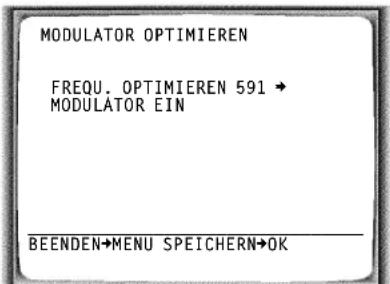
4 Wählen Sie mit der Taste ▲P+ oder P-↓ die Zeile 'FREQU. OPTIMIEREN'. Geben Sie die neue Modulatorfrequenz mit den Zifferntasten 0..9 ein.
5 Stimmen Sie das Fernsehgerät im UHF-Frequenzbereich (Kanal 21 - 69) auf die neue, im Anzeigefeld angezeigte Modulatorfrequenz ab.
6 Bestätigen Sie mit der Taste OK. Am Bildschirm erscheint kurz die Meldung 'GESPEICHERT'.
Die Modulatoreinstellung ist abgeschlossen.
Modulator ein-/ausschalten
Sollte sich eine Bild-/Tonstörung trotz Optimierung nicht beseitigen lassen, können Sie den eingebauten Modulator abschalten.
Achtung!
Das ist nur möglich, wenn der Videorecorder mit einem Scartkabel an das Fernsehgerät angeschlossen ist. Ohne Scartkabel können Sie bei abgeschaltetem Modulator kein Bild des Videorecorders am Fernsehgerät empfangen.
1 Schalten Sie das Fernsehgerät ein. Wählen Sie falls erforderlich die Programmnummer für den Videorecorder.
2 Drücken Sie die Taste ▲, um eine eventuell eingelegte Kassette zu entnehmen.
3 Halten Sie auf der Fernbedienung die Taste ▪gedrückt. Drücken Sie zusätzlich am Videorecorder die Taste ■ bis im Anzeigefeld die eingestellte Modulatorfrequenz z.B. "MSB" erscheint.
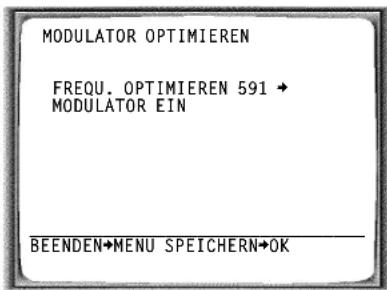
4 Wählen Sie mit der Taste ▲P+ oder □P-↓ am Bildschirm die Zeile 'MODULATOR' oder im Anzeigefeld 'MODATOR'.
5 Wählen Sie mit der Taste ← am Bildschirm die Einstellung 'AUS' bzw. im Anzeigefeld die Einstellung 'MOB-1' (Modulator abgeschaltet)
Wie kann ich den Modulator wieder einschalten?
Wählen Sie mit der Taste ← im Anzeigefeld "MOB" (Modulator eingeschaltet).
6 Bestätigen Sie mit der Taste OK.
7 Beenden Sie mit der Taste MENU.
10. Bevor Sie den Techniker rufen
Sollten Sie Probleme mit der Bedienung Ihres Videorecorders haben, könnte das folgende Ursachen haben.
Das Gerät reagiert nicht auf Tastendruck:
* Keine Netzversorgung: Netzversorgung überprüfen
* Programmierte Aufnahme läuft gerade: Falls erforderlich, programmierte Aufnahme mit der Taste STANDBY abbrechen.
* Kindersicherung aktiv: Kindersicherung abschalten.
* Technische Störung: Für 30 Sekunden den Netzstecker ziehen, wieder anschließen.
Wenn das nicht hilft, können Sie den Videorecorder auf den Auslieferzustand (Werkseinstellungen) zurücksetzen.
Gerät auf die Werkseinstellungen zurücksetzen
\* Achtung:
Alle Datenspeicher (Programme, Uhrzeit, TIMER) werden rückgesetzt (gelöscht).
- Ziehen Sie den Netzstecker.
- Drücken und halten Sie die Taste am Gerät, stecken Sie den Netzstecker wieder ein.
- Sobald im Anzeigefeld 'OSD' erscheint, die Taste loslassen.
Kassette klemmt:
* Keine Gewalt anwenden. Kurz den Netzstecker ziehen, wieder anschließen.
Fernbedienung funktioniert nicht:
* Fernbedienung nicht Richtung Gerät gehalten: Mit der Fernbedienung auf das Gerät 'zielen'.
* Technische Störung: Batterien entnehmen, ca. 10 Sekunden warten, wieder einsetzen.
* Batterien schwach: Batterien erneuern.
Keine Wiedergabe vom Videorecorder:
* Keine Aufnahme auf der Kassette: Kassette wechseln.
* Am Fernsehgerät die Programmnummer für den Videorecorder falsch angewählt oder falsch eingestellt: Am Fernsehgerät die richtige Programmnummer wählen.
* Verbindungskabel zwischen Fernsehgerät und Videorecorder unterbrochen: Verbindungskabel überprüfen.
Schlechte Wiedergabe vom Videorecorder:
* Fernsehgerät nicht richtig eingestellt.
* Kassette abgenützt oder von minderer Qualität: Neue Kassette verwenden.
* Spurlage nicht richtig eingestellt: Lesen Sie im Kapitel 'Bildstörungen beseitigen' den Abschnitt 'Spurlage optimieren (Tracking)'.
* Lesen Sie das Kapitel 'Bildstörungen beseitigen'.
Keine Aufnahme möglich:
* Fernsehprogramm nicht gespeichert oder falsch gewählt: Gespeicherte Fernsehprogramme überprüfen.
* Kassette ohne Sicherungs-Zunge eingelegt (Aufnahme gesichert): Kassette mit intakter Sicherungs-Zunge einlegen, oder Kassette wechseln. Hinweise lesen Sie bitte im Kapitel 'Manuelle Aufnahmen' im Abschnitt 'Kassette gegen unbeabsichtigte Aufnahmen sichern'.
* 'VPS/PDC' eingeschaltet, aber 'VPS/PDC-Zeit' nicht korrekt: 'VPS/PDC-Zeit' minutengenau eingeben. Antenne überprüfen.
Programmierte Aufnahme funktioniert nicht:
* Uhr/Datum nicht richtig eingestellt: Uhr/Datum überprüfen.
* Aufnahme (TIMER-Block) falsch programmiert: Programmierte Aufnahme (TIMER-Block) überprüfen.
* Kassette mit Aufnahmesperre eingesetzt: Aufnahmesperre aufheben.
Nach einer 'programmierten Aufnahme mit ShowView' wurde der falsche TV-Sender entschlüsselt (aufgenommen).
* 1. Geben Sie die ShowView-Programmiernummer des gewünschten TV-Senders ein.
2. Bestätigen Sie mit der Taste OK.
3. Überprüfen Sie die im Eingabefeld 'PROG.' angezeigte Programmnummer/Senderbezeichnung
4. Sollte diese nicht mit dem gewünschten TV-Sender übereinstimmen, wählen Sie das Eingabefeld und ändern Sie diese Programmnummer/Senderbezeichnung.
5. Bestätigen Sie mit der Taste TIMER.
Bild-/Tonstörungen beim Fernsehempfang
* Lesen Sie im Kapitel 'Empfang entstören' den Abschnitt 'Modulator optimieren', sowie 'Modulator ein- und ausschalten'.
* Lassen Sie Ihre Antennenanlage überprüfen.
HITACHI
Hitachi, Ltd. Tokyo, Japan
D-85622 Feldkirchen bei München
GERMANY
Tel: +49-89-991 80-0
Fax: +49-89-991 80-224
Hotline: +49-180-551 25 51 (12ct/min)
- BEDIENUNGSANLEITUNG HITACHI VT-FX140ENA
- VHS
- Wichtige Hinweise zum richtigen Umgang
- SHOWVIEW®
- Technische Daten
- Mitgeliefertes Zubehör
- Den Videorecorder anschließen
- Fernbedienung für den Betrieb vorbereiten
- Den Videorecorder an das Fernsehgerät anschließen
- Was ist ein Scartkabel?
- 'Anschluss mit Scartkabel und Easy Link'
- Was ist Easy Link?
- 'Anschluss mit Scartkabel ohne Easy Link'
- 'Anschluss ohne Scartkabel'
- Anschluss mit Scartkabel und 'Easy Link'
- Anschluss mit Scartkabel ohne 'Easy Link'
- Mein Bildschirm bleibt leer
- Anschluss ohne Scartkabel
- Zusatzgeräte anschließen
- Erstmalige Installation
- Richtig 'zielen'
- Zusatzgeräte einschalten
- Was ist ein Bildschirmmenü?
- Der Videorecorder findet während der Suche noch keine TV-Sender
- Satellitenempfänger
- Decoder
- Decoder zuordnen
- Wie muss ich den Decoder bei Easy Link zuordnen?
- Wie kann ich den Decoder wieder ausschalten?
- Manuelles Suchen von TV-Sendern
- Manuelle Suche mit EasyLink
- Was verbirgt sich hinter den Einstellungen?
- Was ist ein Sonderkanal?
- Ich kenne den Kanal meines TV-Senders nicht
- Was ist NICAM?
- Satellitenempfänger verwenden
- Automatisches Ordnen von TV-Sendern (Follow TV)
- Was passiert bei EASYLINK?
- Ich kann mein Fernsehgerät nicht auf die Programmnummer '1' umschalten
- Im Anzeigefeld erscheint "NOTV". Der Videorecorder empfängt kein Videosignal vom TV-Gerät.
- Zuordnung löschen
- Automatisches Suchen von TV-Sendern
- Was passiert bei Easy Link?
- Monitorfunktion
- TV-Sender manuell ordnen/löschen
- TV-Sender löschen
- Am Bildschirm erscheint das Hauptmenü
- Bildschirmmenü-Sprache einstellen
- Uhrzeit & Datum einstellen
- Wichtige Hinweise für den Betrieb
- Einschalten
- Automatische Abschaltung
- Uhrzeit im Anzeigefeld
- Energieverbrauch
- Stromausfall/keine Stromversorgung
- Notausstieg
- Navigation im Bildschirmmenü
- Anzeigen im Anzeigefeld des Videorecorders (Display)
- Kassetten abspielen
- Was ist VHS?
- Die Bild/Tonqualität ist schlecht
- Automatische Abschaltung von Sonderfunktionen
- Muss ich bei der Wiedergabe von LP-Aufnahmen die Geschwindigkeit der Wiedergabe ändern?
- NTSC-Kassetten wiedergeben
- Aktuelle Bandposition anzeigen
- Wie kann ich das Zählwerk auf '0:00:00' stellen?
- Das Zählwerk bleibt stehen
- Das Anzeigefeld/der Bildschirm zeigt z.B.: '-0:01:20'
- Im 'RESTZEIT-Zählwerk wird '-'--' angezeigt
- Eine Bandposition suchen mit Bild (Bildsuchlauf)
- Verminderte Bildqualität
- Standbild/Zeitlupe
- Eine Bandposition suchen ohne Bild (Umspulen)
- Die Funktion 'Easy View'
- Tape Finder
- Automatisches Suchen einer Bandposition (Index Suchlauf)
- Automatisches Suchen einer leeren Bandstelle
- Die Kassette wird ausgeworfen
- Automatisches Überspringen von Werbeeinschaltungen (Commercial Skip)
- 'Commercial Skip' wiederholen/abbrechen
- Bildstörungen beseitigen
- Spurlage optimieren (Tracking)
- Standbild optimieren
- Allgemeines
- Aufnehmen ohne automatische Abschaltung
- Senderbezeichnung
- Anzeige Bandposition
- Aufnehmen mit automatischer Abschaltung
- (OTR One-Touch-Recording)
- Kassette gegen unbeabsichtigte Aufnahmen sichern
- Aneinanderreihen von Aufnahmen (Assemble Schnitt)
- Umschalten der Aufnahmegeschwindigkeit (SP/LP)
- Automatisch gesteuerte Aufnahmen vom einem Satellitenempfänger (RECORD LINK)
- 'Record link' ausschalten
- Die Funktion 'Direkte Aufnahme' (Direct Record)
- Wie funktioniert Direct Record?
- Im Anzeigefeld erscheint eine 'Suchanzeige' (ein sich bewegendes Symbol)
- "NOTV" erscheint im Anzeigefeld
- Die Funktion 'Direkte Aufnahme' (Direct Record) ein-/ausschalten
- Aufnahmen programmieren (TIMER)
- Was ist 'VPS/PDC'?
- Was muss ich bei 'VPS/PDC' beachten?
- Aufnahmen programmieren (mit 'ShowView')
- Einmalige/Tägliche/Wöchentliche Aufnahmen wählen
- Am Bildschirm erscheint 'WÄHLE PROGRAMM'
- Am Bildschirm erscheint 'SHOWVIEW NUMMER NICHT GÜLTIG'
- Am Bildschirm erscheint 'MO-FR PROGRAMMIERUNG FÜR DAS WOCHENENDE NICHT MÖGLICH'
- 'VPS/PDC' im Eingabefeld 'START' einschalten
- Probleme und Lösungen bei programmierten Aufnahmen
- Videorecorder nicht bedienbar
- Am Bildschirm blinkt 'ABSCHALTEN FÜR TIMER-AUFNAHME'
- Kassette wird während der Aufnahme ausgeworfen
- Fehlermeldung: 'KEINE KASSETTE' Im Anzeigefeld blinkt '©'
- Kassette wird ausgeworfen, sobald die Taste OK gedrückt wird
- Fehlermeldung:'ALLE TIMER BELEGT'
- Aufnahmen programmieren (ohne ShowView)
- Problemlösungen bei programmierten Aufnahmen
- Videorecorder reagiert nicht
- Kassette wird während der Aufnahme automatisch ausgeworfen
- Fehlermeldung: 'KEINE KÄSSETTE' Im Anzeigefeld blinkt '©'
- Die Fehlermeldung 'GESPERRTE KASSETTE' erscheint kurz am Bildschirm, dann wird die Kassette ausgeworfen
- Prüfen, ändern oder löschen einer programmierten Aufnahme (TIMER)
- Die Funktion 'NexTView Link'
- Video(Farb)-System umschalten
- Video (Farb)- Systeme
- Wie kann ich wieder auf 'automatische Umschaltung' zurückschalten?
- Kindersicherung
- OSD Information ein-/ausschalten
- Welche Einstellungen kann ich wählen?
- Uhrzeitanzeige abschalten
- Wie kann ich die Uhrzeitanzeige wieder einschalten?
- Endlose Wiedergabe einer Kassette
- Die automatische Abschaltung
- Wahl des Tonkanals
- Was steckt hinter den Einstellungen?
- Automatische Umschaltung auf 'MONO'
- Wiedergabe einer Nachvertonung
- Modulator optimieren
- Was ist ein Modulator?
- Was ist eine Modulatorfrequenz?
- Modulator ein-/ausschalten
- Achtung!
- Bevor Sie den Techniker rufen
- Das Gerät reagiert nicht auf Tastendruck:
- Gerät auf die Werkseinstellungen zurücksetzen
- \* Achtung:
- Kassette klemmt:
- Fernbedienung funktioniert nicht:
- Keine Wiedergabe vom Videorecorder:
- Schlechte Wiedergabe vom Videorecorder:
- Keine Aufnahme möglich:
- Programmierte Aufnahme funktioniert nicht:
- Nach einer 'programmierten Aufnahme mit ShowView' wurde der falsche TV-Sender entschlüsselt (aufgenommen).
- Bild-/Tonstörungen beim Fernsehempfang
- HITACHI
Marke : HITACHI
Modell : VT-FX140
Kategorie : Videorekorder