HD AX 360 - Digitaler Decoder Opticum - Kostenlose Bedienungsanleitung
Finden Sie kostenlos die Bedienungsanleitung des Geräts HD AX 360 Opticum als PDF.


Benutzerfragen zu HD AX 360 Opticum
0 Frage zu diesem Gerät. Beantworten Sie die, die Sie kennen, oder stellen Sie Ihre eigene.
Eine neue Frage zu diesem Gerät stellen
Laden Sie die Anleitung für Ihr Digitaler Decoder kostenlos im PDF-Format! Finden Sie Ihr Handbuch HD AX 360 - Opticum und nehmen Sie Ihr elektronisches Gerät wieder in die Hand. Auf dieser Seite sind alle Dokumente veröffentlicht, die für die Verwendung Ihres Geräts notwendig sind. HD AX 360 von der Marke Opticum.
BEDIENUNGSANLEITUNG HD AX 360 Opticum
Allgemeine Eigenschaften....8
1 Bedienung und Funktionen ....10
1.1 Ansicht Vorderseite....10
1.2 Ansicht Rückseite 10
1.3 Tastenbelegung der Fernbedienung ..... 12
2 Anschlüsse....14
Hinweise zum Aufstellen des Receivers ..... 14
2.1 Anschließen des Receivers an das Antennensystem 14
2.2 Anschließen des Receivers an ein Fernsehgerät . . . 14
2.3 Anschluss eines digitalen Audio-Systems .....14
3 Online-Hilfe....15
4 Informationen zur Aufnahme .....15
5 Grundeinstellungen .....16
5.1 Menü Informationen.... 16
5.2 Inbetriebnahme ..... 16
5.2.1 Auswahl der Menüsprache (OSD).... 16
5.2.2 Zeiteinstellungen 17
5.2.3 Antenneneinstellungen 17
6 Grundfunktionen .....18
6.1 Kanal umschalten 18
6.2 Lautstärken-Regelung....19
6.3 Info Leiste....19
6.3.1 Allgemeine Informationen zur Infoleiste.... 19
6.3.2 Detaillierte Kanalinformationen 20
6.4 Auswahl der Tonspur 21
6.5 Auswahl von Videotext und Untertitel ..... 21
6.6 Sleep-Timer-Funktion 22
6.7 Kanalliste 22
6.8 Electronic Program Guide (EPG) ..... 23
6.9 Wiedergabe 24
6.10 Videotext Navigation 25
6.11 EPG-Suche....25
7 Hauptmenü....26
7.1 Menüstruktur 26
7.2 Menü „Installation“ 28
7.2.1 Antenneneinstellungen 28
7.2.2 Autom. Scannen 29
7.2.3 Manuelles Scannen 29
7.2.4 Grundeinstellungen 30
7.3 Systemeinstellungen....31
7.3.1 Sprachauswahl 31
7.3.2 OSD-Einstellungen 31
7.3.3 Video Einstellungen 32
7.3.4 Audio Einstellungen 33
7.3.5 Zeiteinstellung 34
7.3.6 Allgemeine Einstellungen 35
7.3.7 System Informationen 35
7.4 Kanaleinstellungen ..... 36
7.4.1 Kanäle löschen 36
7.4.2 Alle Kanäle löschen 37
7.4.3 Favoriten 37
7.4.4 Kanäle Editieren 38
7.5 Jugendschutz....39
7.5.1 Kanal Sperren.... 39
7.5.2 Lock Control 40
7.5.3 Pin-Code ändern.... 41
7.6 Software Manager 42
7.6.1 System Sicherung 42
7.6.2 OTA Software Download 42
7.7 Multimedia 43
7.7.1 Timer Einstellungen 43
7.7.2 PVR Einstellungen 44
7.7.3 Player Einstellungen.... 45
7.7.4 Speichermedien 46
7.7.5 USB 46
7.7.6 Netzwerk 47
7.7.7 Conditional Access 48
8 PVR Funktionen (O p t i o n a l) .....49
8.1 Aufzeichnungsmodis....49
8.1.1 Timeshift (Zeitversetztes Fernsehen).... 49
8.1.2 Manuelle Aufzeichnung: 50
8.1.3 Timeraufzeichnungen: 51
8.1.4 Timeraufzeichungen aus dem EPG (Guide) 52
8.1.5 Quicktimer aus dem EPG (Guide) 52
9 Mediaplayer-Funktionen .....53
9.1 Das Mediaplayer-Menü .... 53
9.2 Wiedergabe einer Sendung ..... 54
9.2.1 Während der Wiedergabe 54
9.3 Die Lesezeichenfunktion....55
10 Anhang 56
10.1 Fehlerbehebung 56
10.1.1 Auf der Vorderseite erfolgt keine Anzeige. 56
10.1.2 Kein Bild 56
10.1.3 Schlechte Bild- und Tonqualität 56
10.1.4 Kein Ton oder schlechte Tonqualität 56
10.1.5 Die Fernbedienung funktioniert nicht.... 56
10.1.6 Sendungen lassen sich nicht aufnehmen.... 56
10.2 Richtige Entsorgung des Produktes .....57
10.3 Begriffserklärung / Glossar ..... 58
10.3.1 SPDIF 58
10.3.2 EPG: Electronic Programm Guide.... 58
10.3.3 HDMI: High Definition Multimedia Interface....58
10.3.4 OSD: On Screen Display 58
10.3.5 High Definition Television (HDTV): 58
10.3.6 RGB: 58
10.3.7 YUV 58
10.3.8 YPbPr....58
10.3.9 Composite Video: 59
10.3.10 Letterbox: (dt. Briefkasten) 59
10.3.11 Pan & Scan: 59
10.3.12 Dolby Digital 59
10.3.13 Timeshift 59
11. Distributor 60
- Garantie / Gewährleistung....61
- freenetTV AGB's 62
- Konformitätserklärung .....71
Bevor Sie das Gerät anschließen und in den Betrieb nehmen, prüfen Sie bitte den Lieferumfang auf Vollständigkeit und lesen aufmerksam die Sicherheitshinweise auf der Folgeseite durch.
Allgemeine Eigenschaften
• MPEG-2/4 tauglich (DVB-T/T2)
- IRDETO Cardless Solution
• Digitaler HDTV-Empfänger
- Mehrsprachiges Menü
• 7 Segment-Anzeige
• Videotext-Unterstützung
- EPG (Elektronischer Programmführer) für aktuelle Sendungsinformationen
- Installationsassistent für eine einfache Inbetriebnahme
• Editierfunktion für Kanäle und Dateien
- Favoritenlisten und Kindersicherung
• S/PDIF Ausgang optisch
• HDMI Ver. 1.4 Ausgang
- PVR-Ready auf USB-Datenträger (Optional)
- Timeshift - Zeitversetztes Fernsehen(Optional)
• OTA (Update über DVB-T2)
- Netzwerkanschluss
• 1 x USB 2.0 Anschluss
• LCN
- Firmware Update über Ethernet
• H.265 für HD Sender über DVB-T2 (Deutschland)
- Standby Verbrauch <1W
Dieses Produkt wurde so hergestellt, dass es den internationalen Sicherheitsnormen entspricht. Bitte lesen Sie alle Sicherheits- und Betriebsanleitungen sorgfältig durch, bevor Sie das Produkt in Betrieb nehmen und bewahren Sie dieses Handbuch auf, um es auch künftig zu Rate ziehen zu können.
• STROMVERSORGUNG
Wechselstrom 100-240V\~, 50/60Hz.
Betreiben Sie das Produkt nur mit der dafür vorgesehenen Spannung. Sollten Sie sich nicht sicher sein ob Sie die entsprechenden Werte in ihrer Wohnung eingespeist bekommen, kontaktieren Sie Ihren Stromversorger. Trennen Sie den Receiver vom Stromnetz, bevor Sie Wartungen oder die Installation durchführen.
- ÜBERLASTUNG
Überlasten Sie keine Wandsteckdosen, Verlängerungskabel oder Adapter, da das zu Kabelbränden oder Stromschlägen führen kann.
- FLÜSSIGKEITEN
Das Produkt darf keinen Flüssigkeiten wie, Tropf- oder Spritzwasser ausgesetzt werden. Auf dem Gerät dürfen keine mit Flüssigkeiten gefüllten Gegenstände, wie Blumenvasen platziert werden.
- REINIGUNG
Vor der Reinigung entfernen Sie den Stecker des Produktes aus der Wandsteckdose. Verwenden Sie ein leicht mit Wasser (keine Lösungsmittel) befeuchtetes Tuch, um das Außengehäuse zu reinigen.
• LÜFTUNG
Die Schlitze auf der Unterseite des Produktes müssen unbedeckt bleiben, um einen ausreichenden Luftzustrom in das Gerät zu gewährleisten. Stellen Sie das Produkt nicht auf weiche Einrichtungsgegenstände oder Teppiche. Setzen Sie das Produkt nicht direkter Sonneneinstrahlung aus und platzieren Sie es nicht in der Nähe von Heizgeräten. Stapeln Sie keine Elektrogeräte auf das Produkt.
• ZUSATZGERÄTE
Verwenden Sie keine nicht vom Hersteller empfohlenen Zusatzgeräte; Sie können eine Gefahr hervorrufen oder das Produkt beschädigen.
• ANSCHLUSS AN DAS FERNSEHGERÄT
Trennen Sie das Produkt von der Stromversorgung, bevor Sie das HMDI an das Fernsehgerät und den Receiver anschließen. Versäumnisse dabei können die Geräte beschädigen.
- AUFSTELLORT
Platzieren Sie das Produkt innerhalb von Gebäuden, um es nicht Blitz, Regen und Sonneneinstrahlung auszusetzen. Stellen Sie es nicht in die Nähe von Heizquellen, wie Radiatoren, Heizklappen, Öfen oder anderen Geräten (einschließlich Verstärkern), die Hitze erzeugen.
- BLITZSCHLAG oder AUSSERBETRIEBSETZUNG
Bei Gewitter oder längerfristiger Außerbetriebsetzung entfernen Sie den Stecker des Produktes aus der Steckdose und trennen Sie die Leitungen zu anderen Geräten.
- INSTANDHALTUNG
Versuchen Sie nicht, das Produkt eigenhändig zu warten, da Sie ein Öffnen oder ein Entfernen der Abdeckungen gefährlichen elektrischen Spannungen oder anderen Gefahren aussetzen kann. Überlassen Sie alle Wartungsarbeiten qualifizierten Kundendienstmitarbeitern.
1 Bedienung und Funktionen
1.1 Ansicht Vorderseite
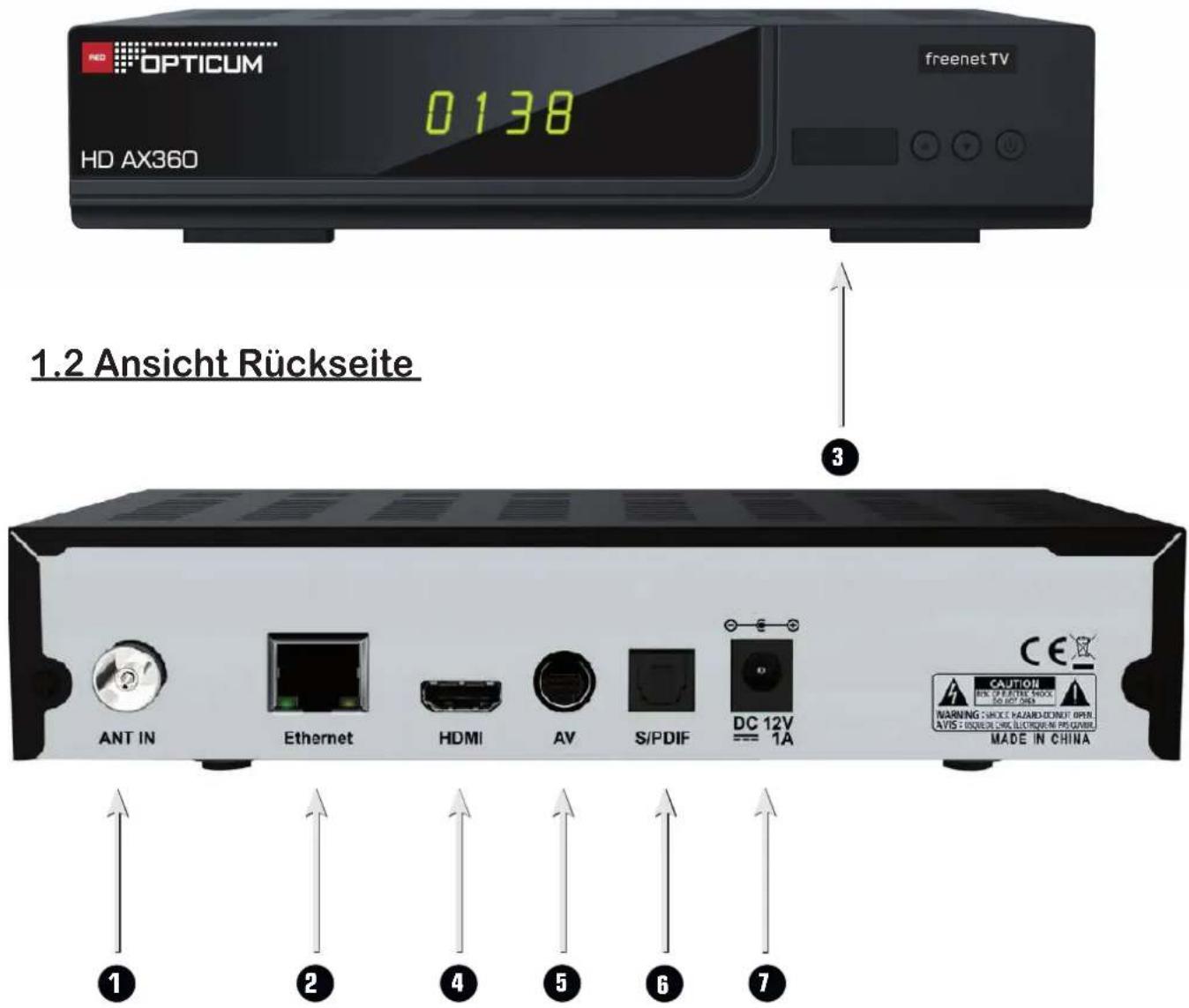
• 1. Tuner Eingang
Anschluss für die terrestrische Antenne.
• 2. Ethernet Anschluss
Anschluss für das Netzwerkkabel.
• 3. USB1
Anschluss für das Speichermedium.
• 4. HDMI
Anschluss an das TV-Gerät
• 5. Scart Anschluss
Anschluss für den TV über Scart
• 6. S/PDIF (optisch)
Anschluss für ein AV-Verstärker.
• 7. Stromanschluss
Anschluss für das externe Netzteil
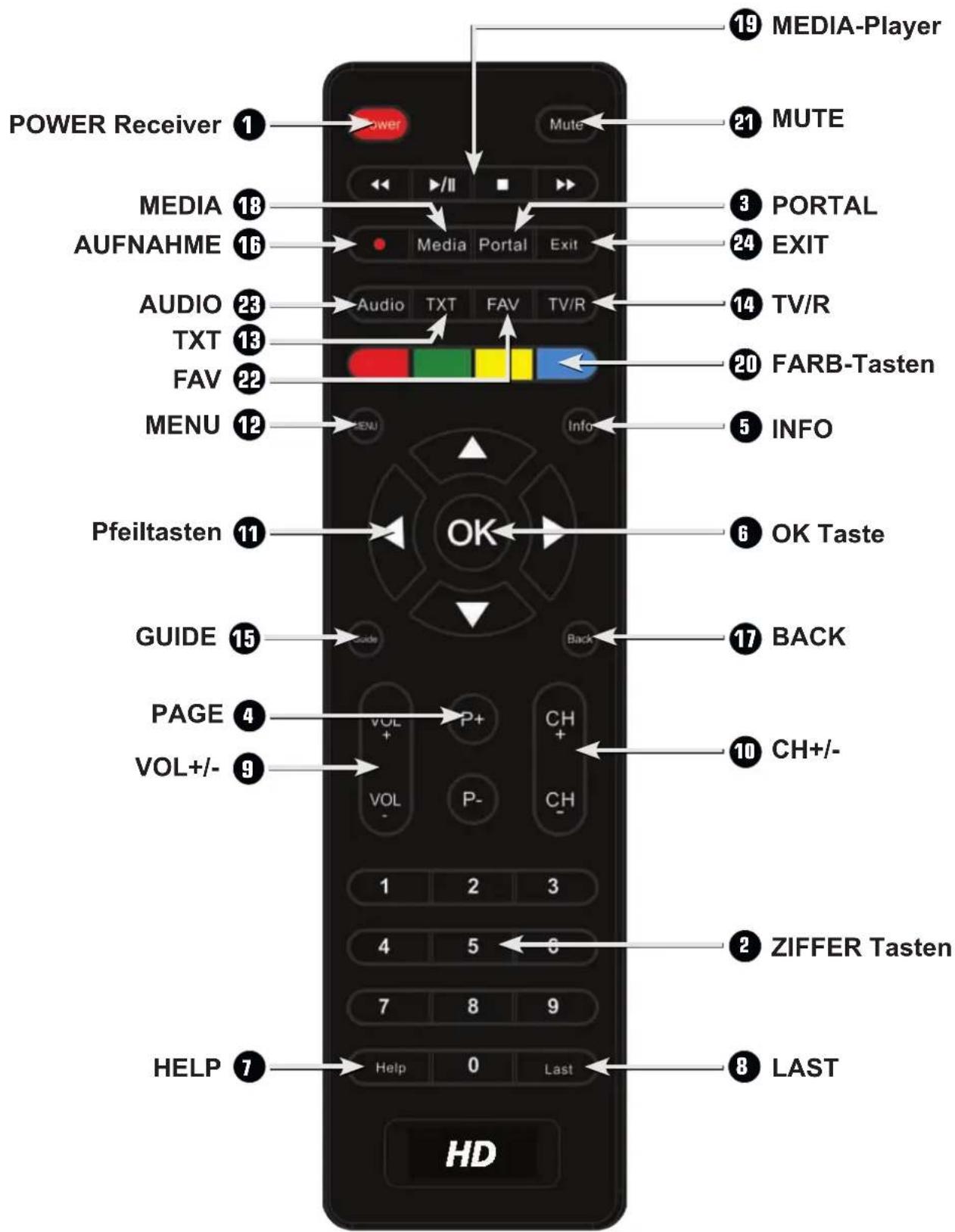
1.3 Tastenbelegung der Fernbedienung
• 1. POWER (☐) Taste für STB
Schaltet die STB an und aus.
• 2. ZIFFER (0\~9) Tasten
Zum direkten Anwählen von Kanälen und zur Eingabe von Zahlen.
• 3. PORTAL
Momentan ohne Funktion.
• 4. Page Tasten
Springt um eine komplette Seite nach oben oder nach unten.
• 5. INFO Taste
Zeigt die Programminformationen auf dem TV an.
- 6. OK Taste
Ruft, während Sie Fernsehen oder Radio hören, die Kanalliste auf.
• 7. HELP Taste
Öffnet die Hilfe im Menü. Sie können in jedem Menü durch drücken der Taste die Hilfe einblenden. Duch zweimaliges drücken wird der Hilfe Text eingeblendet.
• 8. LAST Taste
Drücken wechselt zum zuletzt gesehenen Kanal.
• 9. VOL Tasten
Hiermit regeln Sie die Lautstärke.
• 10. CH+/- Taste
Schaltet einen Kanal rauf bzw. runter.
• 11. PFEILTASTEN(◄/►)
Regelt das Lautstärkeniveau und bewegt den Eingabeanzeiger auf dem Menü nach links oder rechts.
PFEILTASTEN (▲/▼) Wechselt die Kanäle oder bewegt den Eingabeanzeiger im Menü nach oben oder unten.
• 12. MENÜ Taste
Zeigt das Menü an.
• 13. TEXT Taste
Ruft den Videotext auf.
• 14. MODE (音/ musical Taste
Schaltet zwischen Radio- und TV Kanälen hin und her.
• 15. GUIDE Taste
Zeigt den Elektronischen Programmführer (EPG) an
• 16. AUFNAHME Taste
Startet eine Sofortaufnahme.
• 17. BACK Taste
Kehrt zum vorherigen Menü zurück. Einstellungen müssen erst gespeichert werden.
• 18. MEDIA-Player Taste
Startet den Media-Player.
• 19. PLAYER Tasten
Mit diesen Tasten wird der Player gesteuert.
-REW ◀◀ Taste:
Spult bei einer Wiedergabe die Datei mit bis zu 16-facher Geschwindigkeit zurück.
-FWD ▶▶ Taste:
Spult bei einer Wiedergabe die Datei mit bis zu 64-facher Geschwindigkeit vor.
-STOP Taste:
Stoppt die Aufnahme und die Wiedergabe eines Programms.
-Wiedergabe / PAUSE (▶/II) Taste:
Startet die Wiedergabe einer aufgenommenen Sendung, Pausiert die laufende Sendung und setzt sie bei erneutem Drücken fort. Durch Drücken der Taste im Live Bild, wird die Timeshift Funktion aktiviert.
• 20. FARB Tasten
-Rote Taste:
Öffnet die das Mosaic Auswahl Fenster
-Grüne Taste:
Zeigt die Zeit für den Sleep-Timer an.
-Gelbe Taste:
Dient zum sortieren der Kanäle in der OK-Liste.
-Blaue Taste:
Öffnet die Audiotrack Auswahl
• 21.MUTE Taste
Schaltet den Ton ab.
• 22. FAV Taste
Zum Auswählen der verschiedenen Favoritenlisten. Durch mehrmaliges Drücken können Sie durch die Favoriten-Listen schalten.
• 23. AUDIO
Hier kann die Tonspur verändert werden.
• 24. EXIT
Springt aus dem Menü direkt zum TV-Bild.
2 Anschlüsse
Hinweise zum Aufstellen des Receivers
–Stellen Sie Ihren Receiver nur in horizontaler Position auf.
- Stellen Sie keine schweren Dinge, wie z.B. einen TV auf Ihren Receiver.
-Desweiteren sollten Sie Ihren Receiver nicht an folgenden Plätzen aufstellen:
Plätze mit direkter Sonneneinstrahlung, vibrierende Plätze, feuchte Plätze und zu warme oder zu kalte Plätze.
2.1 Anschließen des Receivers an das Antennensystem
Nachdem Sie Ihre Antenne montiert haben, verbinden Sie das Anschlusskabel der Antenne mit dem Eingang "ANT IN" auf der Rückseite Ihres Receivers. Alle Kabel sollten nur mit der Hand angezogen werden, benutzen Sie keine Zangen o. ä., um die Verbindung anzuziehen. Das Antennenkabel sollte 75 Ohm Widerstand haben und am Ende mit einem IEC-Stecker versehen sein.
2.2 Anschließen des Receivers an ein Fernsehgerät
Um den Receiver mit dem Fernsehgerät zu verbinden, benötigen Sie ein HDMI Kabel, sowie einen freien HDMI Port an Ihrem TV Gerät.
Verbinden Sie ein Ende des HDMI-Kabels mit dem „HDMI- Ausgang“ an der Rückseite Ihres Receivers. Das andere Ende verbinden Sie mit dem HDMI-Eingang ihres Fernsehgeräts.
2.3 Anschluss eines digitalen Audio-Systems
Verbinden Sie mit einem optischen Kabel den S/PDIF OUT des Receivers mit dem S/PDIF-Eingang Ihres digitalen Audio-Systems.
Hinweis
Der HDMI Eingang am TV wird nicht automatisch gewählt. Sollten Sie nach dem Anschließen kein Bild erhalten, prüfen Sie ob der richtige HDMI Eingang am TV ausgewählt ist.
3 Online-Hilfe
Mit der HELP Taste ist es in jedem Menü möglich, eine Erklärung für die ausgewählte Funktion, sowie eine Beschreibung der Funktionstasten zu erhalten. Sollten Sie nach einem Update einen neuen Menüpunkt, der nicht in dieser Anleitung enthalten ist finden, können Sie durch Drücken der Help Taste die genaue Funktion des Menüpunktes erfahren
4 Informationen zur Aufnahme
Die freenet TV Sender unterliegen, bei der Aufnahme und Wiedergabe, gewissen Einschränkungen. Diese werden direkt von den Sender vorgeschrieben und sind kein Fehler in der Software des Receivers. Nachstehend finden Sie eine Auflistung der Einschränkungen
-Aufnahmen können nicht gespult werden.
- Schneiden der Aufnahme am PC ist nicht möglich.
- Lesezeichen sind nicht möglich.
-Abspielen ist nur an dem Gerät möglich, mit dem die Aufnahme getätigt wurde und nur für eine bestimme Zeit.
Hinweis:
Diese Einschränkungen gelten nur für die verschlüsselten Sender. Alle anderen Sender können ohne Einschränkungen aufgenommen und wiedergegeben werden.
5 Grundeinstellungen
5.1 Menü Informationen
Ein Menü ist ein Textfeld, das auf dem Bildschirm angezeigt wird. Optionen, die ausgewählt werden können, sind generell hervorgehoben. Nicht hervorgehobene Optionen können nicht ausgewählt werden. Die meisten Menüs zeigen Kurzinformationen am unteren Rand des Bildschirms.
Das Menü besteht aus 7 Hauptmenüs:
- Installation • Software Manager
- Systemeinstellungen • Multimedia
- Kanaleinstellungen • Conditional Access
- Jugendschutz
1 Mit den Pfeiltasten (▲/▼) ist es möglich, sich in den Menüs hoch und runter zu bewegen.
2 Wenn Sie den gewünschten Punkt im Menü erreicht haben, bestätigen Sie Ihre Auswahl mit der OK-Taste (6).
3 Mit den Pfeiltasten ( ◀/▶ ) können Sie die verschiedenen Menüs durchschalten.
4 Wenn Sie zu einem vorherigen Menü zurückkehren und die Änderungen speichern wollen, drücken Sie die Back-Taste.
5 Wenn Sie das Menü verlassen wollen, drücken Sie die Menü-Taste.
5.2 Inbetriebnahme
Wenn Sie den Receiver das erste Mal starten, müssen Sie die Sprache einstellen, in der die Menüs angezeigt werden sollen. Folgen Sie den folgenden Anweisungen, um eine Kanalsuche durchzuführen. Nachdem dieser Schritt beendet ist, können Sie sich am Radio- und Fernsehprogramm erfreuen.
5.2.1 Auswahl der Menüsprache (OSD)
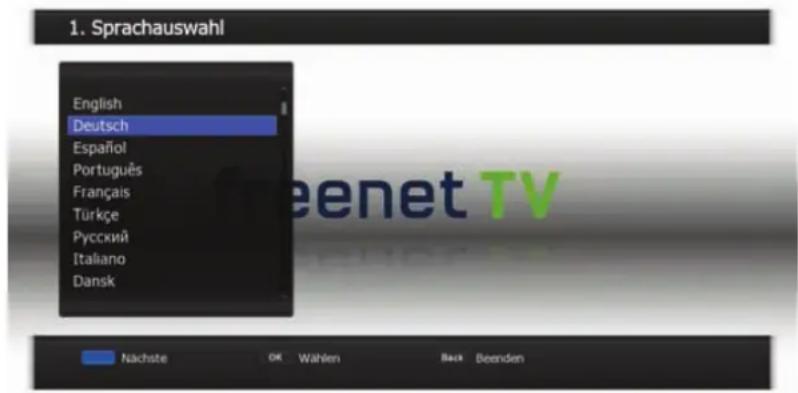
1 Wählen Sie mit den Pfeiltasten (▲/▼) die gewünschte Sprache.
2 Fahren Sie fort, indem Sie die BLAUE Taste oder die OK-Taste (6) drücken
3 Mit der Back-Taste beenden Sie jederzeit den Installationsassistenten und gelangen sofort ins Hauptmenü.
5.2.2 Antenneneinstellungen
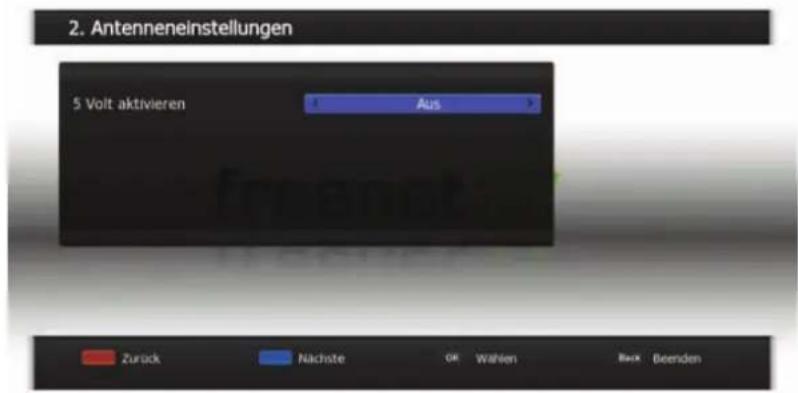
1 Wählen Sie mit den Pfeiltasten ( ◀/▶ ), um die 5V Spannung für eine aktive Antenne, zu aktivieren.
2 Drücken Sie die BLAUE Taste um den Suchlauf zu Starten
3 Mit der ROTEN Taste gelangen Sie zum vorherigen Installationsschritt.
5.2.3 Autom. Scannen ( Installationsassistent )
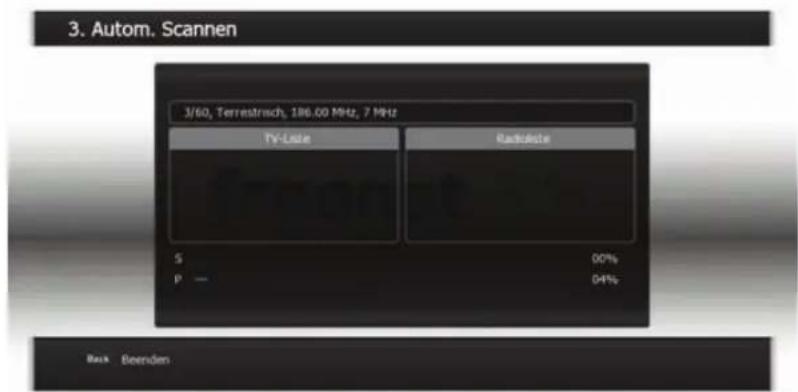
1 Mit der BACK Taste können Sie den Suchlauf abbrechen.
HInweis:
Sollte ihre Antenne über ein externes Netzteil verfügen, ist 5V Spannung auszuschalten, da es sonst zu einer Beschädigung der Antenne und bzw. oder Bildstörungen kommen kann.
6 Grundfunktionen
Dieses Kapitel erläutert Ihnen einige Funktionen, die Sie während dem Fernsehen oder Radiobetrieb benötigen.
6.1 Kanal umschalten
Sie können den Kanal in 4 verschiedenen Methoden umschalten.
- Methode 1: Drücken Sie die Pfeiltasten (▲/▼).
- Methode 2: Um einen Kanal direkt anzuwählen, können Sie mit den Zifferntasten (0\~9) die Kanalnummer eingeben.
- Methode 3:
1 Drücken Sie OK (6), um die Kanalliste anzuzeigen.
2 Wählen Sie nun mit den Pfeiltasten (▲/▼) den Kanal, den Sie ansehen möchten und drücken Sie OK (6). Durch erneutes Drücken der OK-Taste (6) wird die Programmliste geschlossen.
Sie können mit Hilfe der Page- (+/-) oder mit den Pfeil (▲/▼) Tasten auch seitenweise durch die Kanalliste springen. Mit der TV/R- (☐/☐) Taste können Sie zwischen Radio- und TV-Kanälen wechseln.
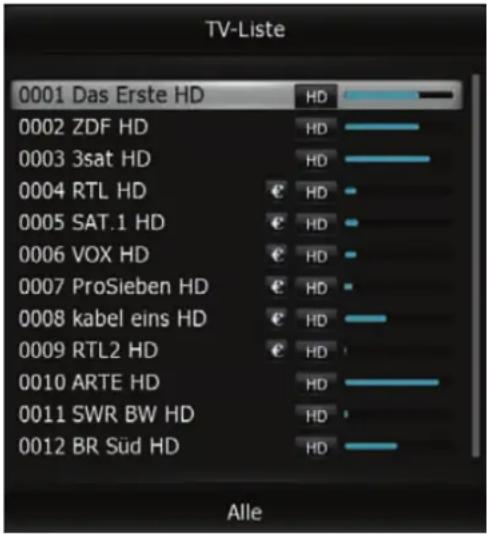
- Methode 4: zuletzt gesehener Kanal.
1 Drücken Sie die Last-Taste auf der Fernbedienung, um zum zuletzt gesehen Kanal zu springen.
6.2 Lautstärken-Regelung
Um die Lautstärke zu regeln:
- Drücken Sie die VOL+/- oder die Pfeil-Taste.

- Drücken Sie Mute (✗), um den Ton abzustellen.

- Drücken Sie die Mute (✗ Taste erneut, um den Ton wieder anzustellen. Alternativ können Sie auch die VOL+/- oder die Pfeiltasten (◀/▶) drücken. Im MEDIA-Player-Modus sind die Tasten VOL +/- und (▲/▼) für die Lautstärkeregelung verfügbar
6.3 Info Leiste
Die Kanalinformationen erscheinen bei jedem Kanalwechsel für eine bestimme Zeit. Die Zeit kann im Menü OSD Einstellungen verändert werden.
6.3.1 Allgemeine Informationen zur Infoleiste
Durch Drücken der INFO Taste können Sie allgemeine Informationen zum aktuellen Kanal sehen.
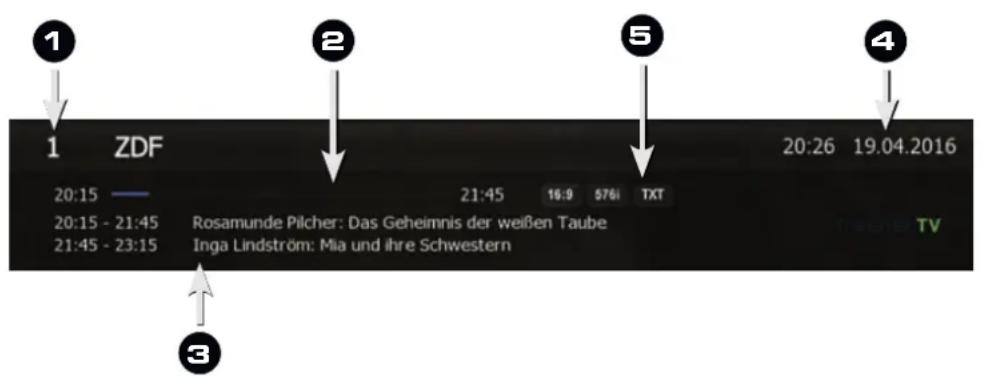
1 Kanalnummer und Name
2 Zeigt den Fortschritt der aktuellen Sendung
3 Aktuelle und folgende Sendung
4 Aktuelle Uhrzeit und Datum
5 Symbole:
-A Verschlüsselter Kanal
-B HD Sendung
-C Dolby Digital
-D Videoformat
-E Auflösung
-F Teletext
-G Untertitel
Hinweis:
Es erscheinen nur die Symbole die auf den jeweils gewählten Kanal zutreffen. Die Reihenfolge der Symbole kann von der Zeichnung abweichen.
6.3.2 Detaillierte Kanalinformationen
Durch nochmaliges Drücken der Info-Taste springen Sie direkt ins EPG. Dort können Sie Detailinformationen zur aktuellen Sendung oder zu den folgenden Sendungen abrufen.
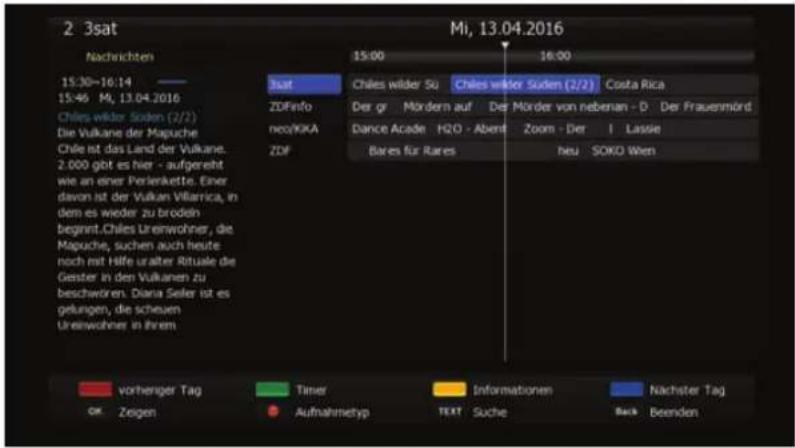
Wenn Sie das dritte Mal die Info-Taste drücken, erhalten Sie Infos zu Frequenz, Bandbreite, Video PID, Audio PID, PCR PID sowie der Signalstärke und Qualität des Signals.
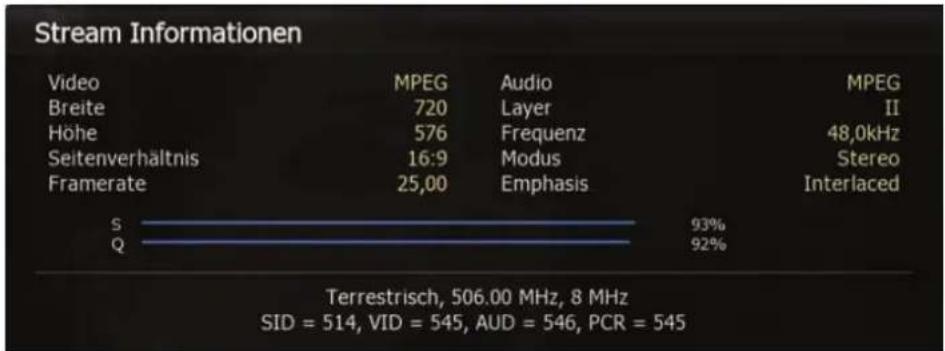
bar
Stream Informationen | Category | Value | Percentage | |---|---|---| | Video | MPEG | 93% | | Breite | 720 | 92% | | Höhe | 576 | 92% | | Seitenverhältnis | 16:9 | 92% | | Framerate | 25,00 | 92% | Terrestrisch, 506.00 MHz, 8 MHz SID = 514, VID = 545, AUD = 546, PCR = 5456.4 Auswahl der Tonspur
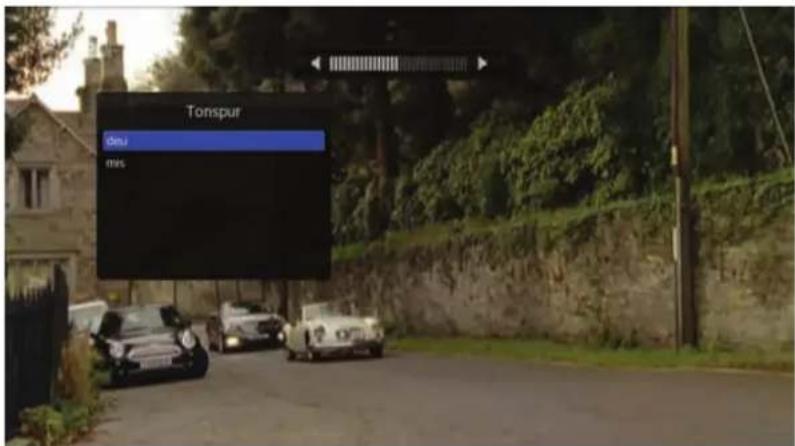
Sie können wählen zwischen Audio-Sprachen, Tonspur und Sound-Modus.
1 Drücken Sie die Audio-Taste (gelb).
2 Wählen Sie mit den Pfeiltasten (▲/▼) die Audio-Sprache oder die gewünschte Tonspur und drücken Sie OK (6).
3 Mit den Pfeiltasten (◄/►) können Sie zwischen Stereo, Mono Links und Mono Rechts hin- und herschalten.
6.5 Auswahl von Videotext und Untertitel
Sie können zwischen all diesen Optionen wählen, sofern diese vom Provider übertragen werden
-OSD-Videotext: Drücken Sie die Text-Taste.
-VBI-Videotext: Drücken Sie die Text-Taste zweimal.
-Untertitel: Drücken Sie die Text-Taste dreimal.
-DVB Untertitel: Drücken Sie die Text-Taste viermal.
Hinweis:
Sollte auf einem Sender kein Untertitel ausgestrahlt werden, dann wird bei Betätigen der Text-Taste sofort der Videotext geöffnet.
6.6 Sleep-Timer-Funktion
Drücken Sie die GRÜNE (Sleep) Taste um die Zeit einzustellen, die vergehen soll, bis sich die Box von alleine ausschaltet.
Wenn Sie während einer Aufzeichnung die Sleptaste betätigen, bietet der Receiver die Option an, nach dem Ende der Aufzeichnung in Standby zu schalten.
6.7 Kanalliste
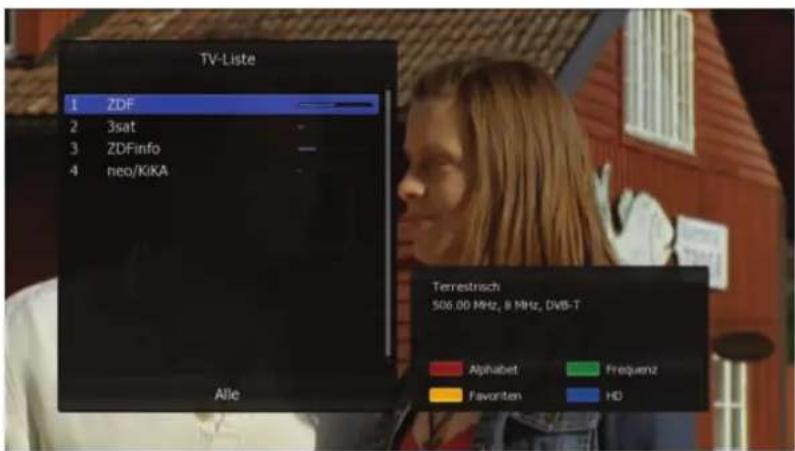
Durch Drücken der OK-Taste (6) können Sie die Kanalliste sehen.
6
Sie können mit der Mode (Faste zwischen Radio- und TV-Kanälen hin- und herschalten. Die Symbole hinter den Kanalnamen zeigen an, ob der Kanal verschlüsselt oder gesperrt ist.
Wählen Sie den Kanal mit den Pfeiltasten (▲/▼) oder den Page (+/-) Tasten und drücken Sie OK (6), um den Kanal anzuzeigen.
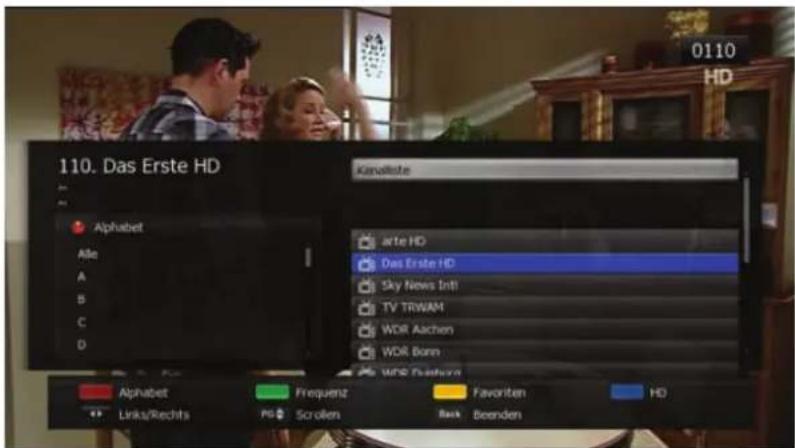
Mit den farbigen Tasten können Sie die Kanalliste wie folgt sortieren:
-ROTE-Taste: sortiert die Liste alphabetisch von A nach Z.
-GRÜNE-Taste: sortiert die Liste nach Frequenzen
-GELBE-Taste: zeigt die Favoriten Listen
-BLAUE-Taste: zeigt nur die HD-Kanäle an
6.8 Electronic Program Guide (EPG)
Das EPG zeigt Programminformationen an. Es zeigt die Programmnamen, die Sendezeiten und eine Inhaltsangabe zur ausgewählten Sendung.
Die EPG-Informationen können von Provider zu Provider unterschiedlich sein.
1 Drücken Sie, während dem Fernseh- oder Radio-Betrieb, die Guide-Taste. Das Fenster für das EPG erscheint.
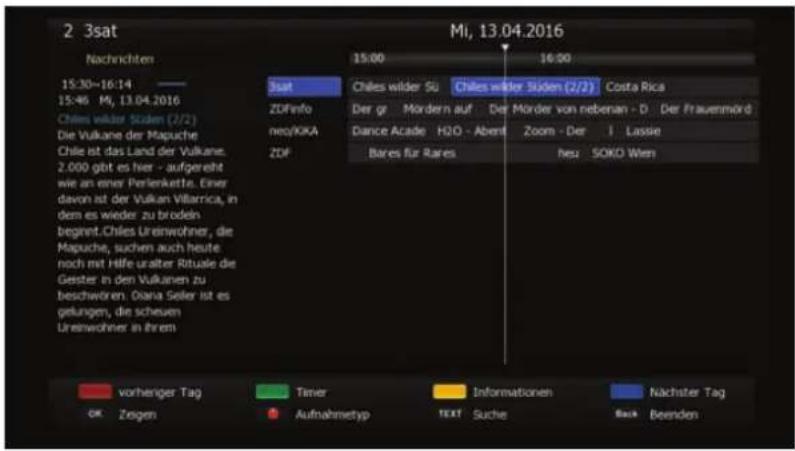
2 Wählen Sie ein Programm, um mehr Informationen zu erhalten.
-Pfeiltasten (▲/▼): Wählen Sie ein Programm anhand des Kanals.
-Pfeiltasten (◄/►): Wählen Sie eine Sendung anhand der Uhrzeit und des Datums auf dem ausgewählten Kanal. Die Zeitleiste ist in 30 Minuten-Schritten eingeteilt. Mit den Page (+/-) Tasten können Sie durch den Inhalt der Sendung scrollen.
3 Drücken Sie OK (6) und die Details zur ausgewählten Sendung erscheinen.
4 Um einen Tag im Programm vorwärts zu springen, drücken Sie die BLAUE Taste.
5 Um einen Tag im Programm zurück zu springen, drücken Sie die ROTE Taste.
6 Um einen Timer für eine Sendung zu setzen, drücken Sie die GRÜNE Taste. Lesen Sie mehr im Kapitel PVR-Funktionen/ Timeraufzeichnungen!!
7 Drücken Sie die Record-Taste, um eine Schnellprogrammierung vorzunehmen. Durch erneutes Drücken der Record-Taste löschen Sie die Schnellprogrammierung (optionale Funktion).
8 Um das EPG-Menü zu verlassen, drücken Sie die Guide- oder Back-Taste.
6.9 Wiedergabe
In diesem Abschnitt wird Ihnen erklärt, wie Sie Wiedergaben starten.
Folgende Formate können abgespielt werden:
-MP3, WAV,
-MPEG2, MPEG4
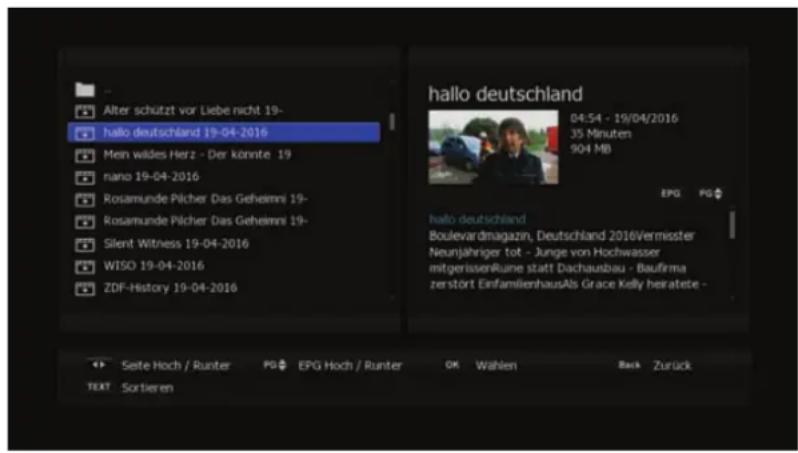
Für die Wiedergabe einer Datei gehen Sie wie folgt vor.
- Öffnen Sie das MEDIA-Player Menü mit der Media-Taste.
- Wählen Sie mit den Pfeiltasten (▲/▼) eine Sendung oder eine kompatibles Dateiformat.
- Drücken Sie die OK-Taste um die Sendung abzuspielen.
Hinweis:
Der MEDIA-Player kann nur geöffnet werden, wenn ein USB-
Speichermedium angeschlossen ist. Da es auf dem Markt viele
verschiedene Speichermedien gibt, kann nicht garantiert werden, dass alle
Problemlos funktionieren.
6.10 Videotext Navigation
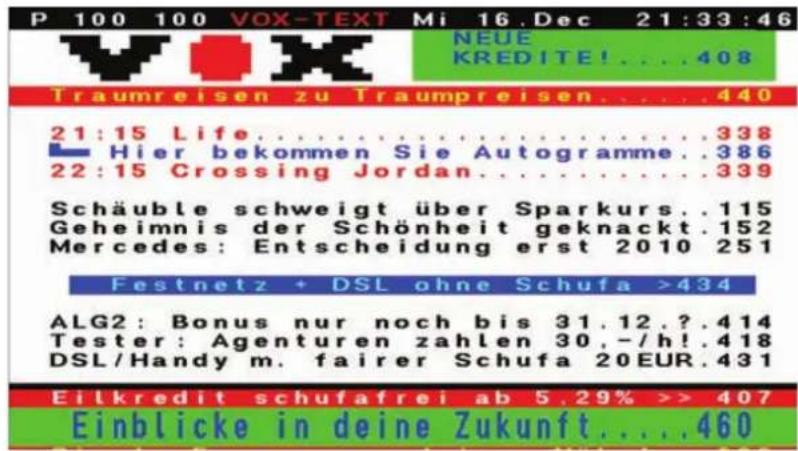
Sie können den Videotext aufrufen, indem Sie die TEXT-Taste drücken. Es wird Ihnen nun ein Auswahlfenster mit den verfügbaren Videotext-Sprachen angeboten, in dem Sie mit den Navigationstasten und der OK-Taste (6) Ihre Auswahl treffen können. Nun wird der Videotext auf dem Hauptbildschirm dargestellt. Sie können Seiten direkt per Eingabe der Videotext-Seitenzahl mit den numerischen Tasten auswählen. Seitenweise blättern können Sie, in dem Sie die Hoch-/Runter- Tasten benutzen.
6.11 EPG-Suche
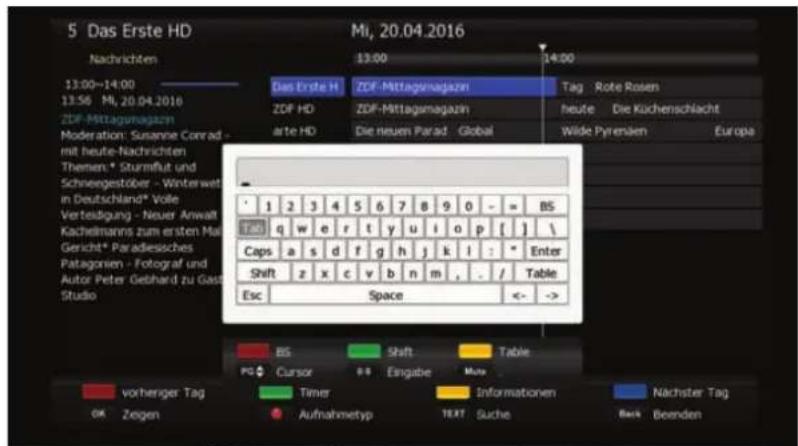
Sie können den EPG nach Ihren Lieblingssendungen bzw. möglichen Wiederholungen durchsuchen.
Gehen Sie dazu wie folgt vor:
- Öffnen Sie den Guide ( EPG ) mit der Guide-Taste.
- Drücken Sie die Text-Taste, um die Suchfunktion zu starten.
- Geben Sie den Namen der gesuchten Sendung ein, indem Sie die Bildschirmtastatur benutzen.
- Starten Sie die Suche mit der Entertaste der Bildschirmtastatur.
7 Hauptmenü
7.1 Menüstruktur
Haupt
Installation
Antenneneinstellungen
Autom. Scannen
Manuelles Scannen
Grundeinstellungen
Systemeinstellungen
Sprachauswahl
OSD-Einstellungen
Video Einstellungen
Audio Einstellungen
Zeiteinstellungen
Allgemeine Einstellungen
System Informationen
Kanaleinstellungen
Kanäle löschen
Alle Kanäle löschen
Favoriten
Kanäle editieren
Jugend
Kanal s
Spe
PIN-Cod
:menü
Player Einstellungen
Speichermedien
Netzwerk
Ethernet Einstellungen
FTP Explorer
Heimnetzwerk
Das Hauptmenü wurde sehr benutzerfreundlich gestaltet, um sicherzustellen, dass alle Funktionen einfach zu erreichen und zu bedienen sind. Das Hauptmenü besteht aus 7 Untermenüs mit verschiedenen Funktionen.
7.2 Menü „Installation“
Im Menü „Installation“ können Sie Ihre Antenne konfigurieren und einen Kanalsuchlauf durchführen. Drücken Sie die Menü-Taste.
Wählen Sie mit den Pfeiltasten (◀/▶) das Menü „Installation“.
7.2.1 Antenneneinstellungen
Installation >> Antenneneinstellung
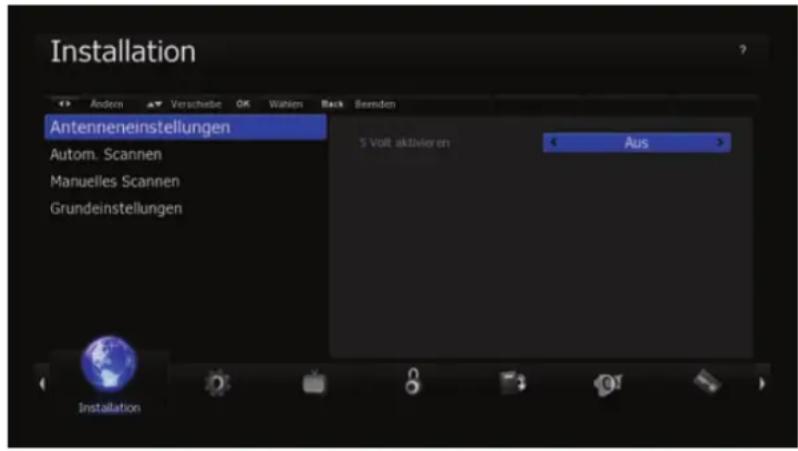
Hier können Sie die Antenneneinstellung vornehmen, um später einen Kanalsuchlauf durchzuführen. Sollten die Einstellungen hier nicht richtig sein, können Sie keinen Kanalsuchlauf durchführen und somit keine Kanäle empfangen.
1 Wählen Sie Antenneneinstellungen mit den Pfeiltasten (▲/▼) und drücken Sie OK (6). Das Menü zum Einstellen der Antenne erscheint.
2 Wählen Sie den bei Ihnen installierten Satelliten mit Hilfe der Pfeiltasten (▲/▼) oder Page (+/-) Tasten und drücken Sie dann die Pfeiltasten (◄/►) um zu den Optionen zu gelangen.
3 Wählen Sie mit den Pfeiltasten (◀/▶) die Optionen.
5V aktivieren
Schaltet die 5V Versorgungspannung für die Zimmerantenne ein oder aus.
7.2.2 Autom. Scannen
Installation >> Autom. Scannen
Wählen Sie diesen Punkt, um den Kanalsuchlauf zu starten. Es müssen keine weiteren Informationen angeben werden.
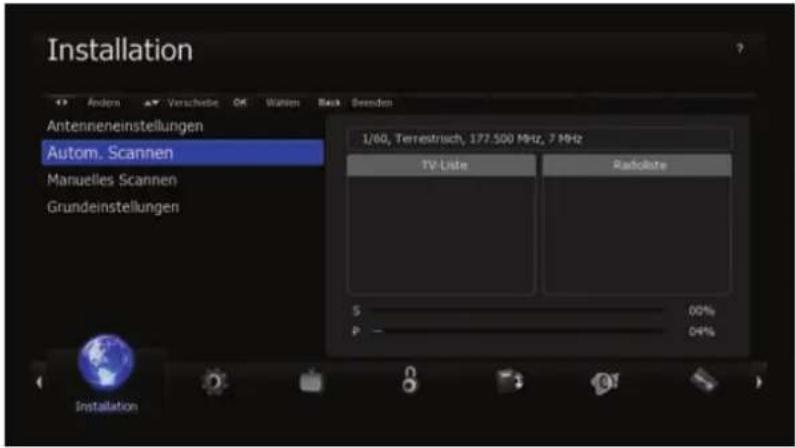
1 Wählen Sie mit den Pfeiltasten (▲/▼) die Option „Auto Scannen“ aus dem Installationsmenü und drücken Sie OK (6).
2 Der automatische Suchlauf startet nun.
3 Nach dem Beenden des Suchlaufs drücken Sie OK (6), um die Kanäle zu speichern.
7.2.3 Manuelles Scannen
Installation >> Manuelles Scannen
Sie können die Kanäle auch einzeln suchen. Um diese Funktion benutzen zu können, benötigen Sie die Transponderinformationen des Senders.
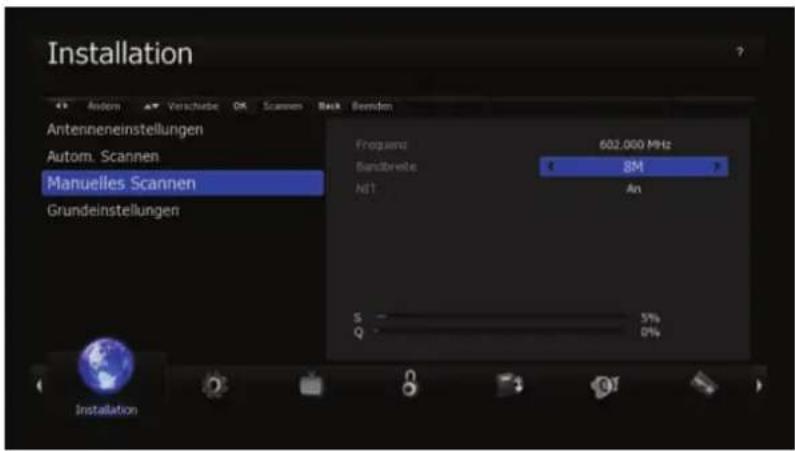
1 Wählen Sie mit den Pfeiltasten (▲/▼) die Option „Manuelles Scannen“ aus dem Installationsmenü.
2 Stellen Sie nun die folgenden Parameter ein, um das manuelle Scannen möglich zu machen.
Frequenz:
Geben Sie mit den Zifferntasten (0-9) die Frequenz ein, die sie absuchen möchten.
Bandbreite:
Mit den Pfeiltasten (◄/►) können Sie die Bandbreite passend zur Frequenz einstellen.
NIT
Wählen Sie mit den Pfeiltasten (◀/▶) ob eine Netzwerksuche durchgeführt werden soll.
3 OK-Taste startet den Suchlauf auf der eingestellen Frequenz.
7.2.4 Grundeinstellungen
Installation >> Grundeinstellungen
Sollten Sie nach dem Speichern von Änderungen Probleme mit dem Receiver haben, können Sie in diesem Menü die Einstellungen auf den Auslieferungszustand zurücksetzen.
1 Wählen Sie mit den Pfeiltasten (▲/▼) die Option „Grundeinstellungen“ aus dem Menü „Installation“ und drücken Sie dann OK (6).
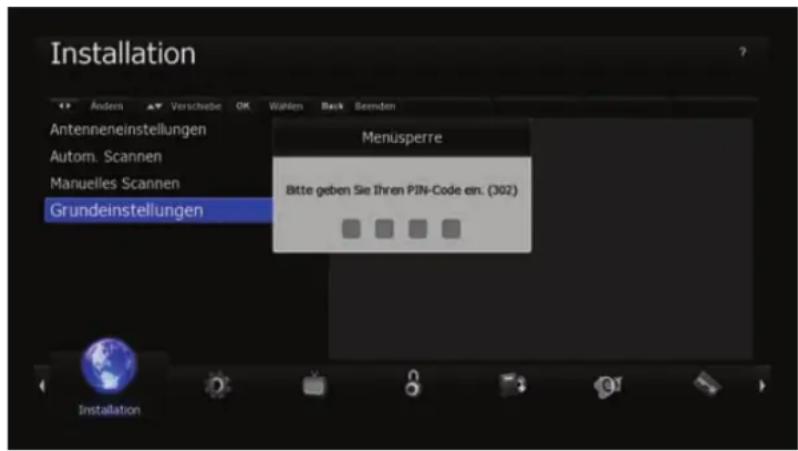
2 Bestätigen Sie die Abfrage mit „Ja“
3 Geben Sie den PinCode ein um den Reset auszuführen. (Standart Pincode „0000“) Mit der BACK-Taste kann der Vorgang abgebrochen werden.
4 Der Receiver startet nun mit dem Installations-Assistent
7.3 Systemeinstellungen
7.3.1 Sprachauswahl
Systemeinstellungen >> Spracheinstellung
Hier können Sie die Sprache für das OSD (Bildschirmmenü), den Ton, den Videotext, die Untertitel und das EPG wählen.
1 Wählen Sie mit den Pfeiltasten (▲/▼) die Option „Sprachauswahl“ aus dem Menü „Systemeinstellungen“ und drücken Sie OK (6).
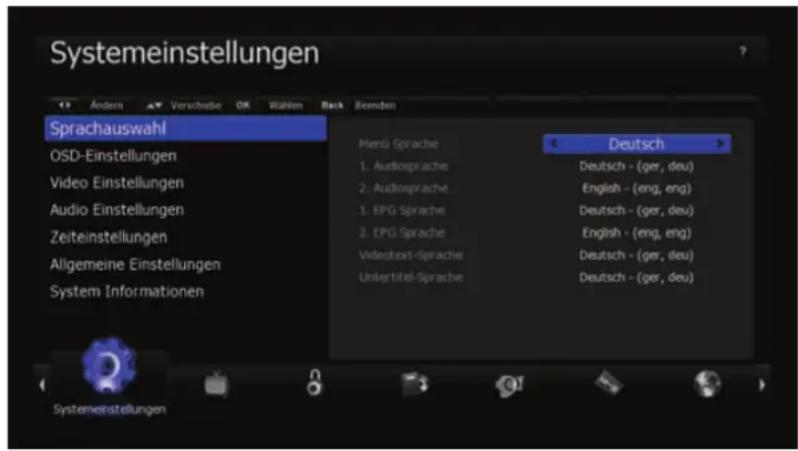
2 Wählen Sie mit den Pfeiltasten eine der Optionen: Menü Sprache, Audio1-2, Videotext, Untertitel und EPG 1-2. Mit den Pfeiltasten (◀/▶) können Sie die Sprache ändern.
7.3.2 OSD-Einstellungen
Systemeinstellungen >> OSD Einstellung
In diesem Menü können Sie die Transparenz des OSD, der Fenster, die Bannerzeit und die Bildschirmschoner-Zeit einstellen.
1 Wählen Sie mit den Pfeiltasten (▲/▼) die Option „OSD-Einstellungen“ aus dem Menü „Systemeinstellungen“ und drücken Sie OK (6).
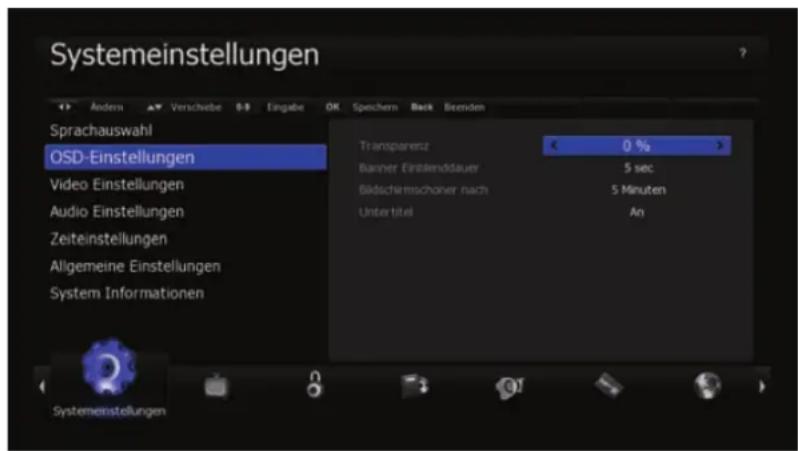
2 Wählen Sie mit den Pfeiltasten (▲/▼) eine der Optionen. Mit den Pfeiltasten (◄/►) können Sie die Werte ändern.
-Transparenz: verändert die Transparenz des OSD. Je höher der Wert, desto transparenter wird das OSD
-Banner Einblenddauer: legt fest wie lang die Info-Leiste angezeigt
wird möglich sind Werte von 1 bis 60 Sekunden.
-Bildschirmschoner nach: legt fest, nach wie vielen Minuten der Bildschirmschoner einschaltet. Möglich sind Werte von 1 bis 60 Minuten.
-Untertitel: Bei "An" werden, sobald auf dem Sender verfügbar, die Untertitel in der ausgewählten Sprache eingeblendet.
7.3.3 Video Einstellungen
Systemeinstellungen >> Video Einstellungen
In diesem Menü können Sie verschiedene Einstellungen zum TV-System, dem TV-Seitenverhältnis, dem Video-Aspect-Ratio und dem Videosignal vornehmen.
1 Wählen Sie mit den Pfeiltasten (▲/▼) die Option „Video Einstellungen“ aus dem Menü „Systemeinstellungen“ und drücken Sie OK (6).
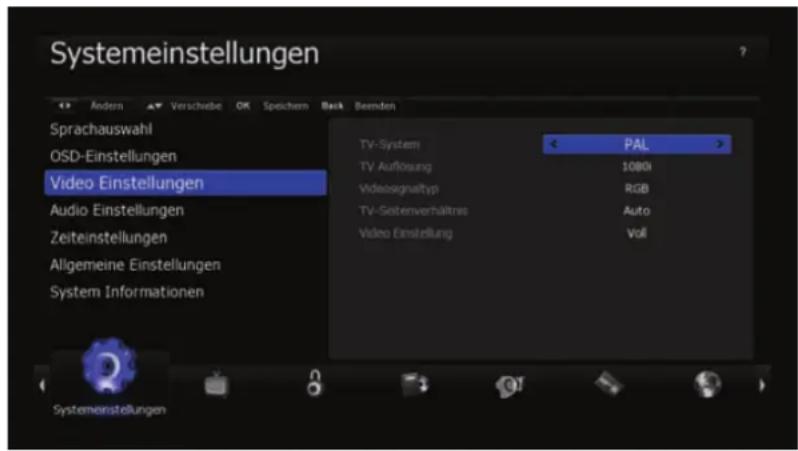
2 Wählen Sie mit den Pfeiltasten (▲/▼) die zu ändernde Einstellung. Mit den Pfeiltasten (◄/►) können Sie die Werte ändern.
-TV System: PAL, NTSC
-TV Auflösung: 576p, (480p bei NTSC), 720p, 1080i, 1080p und Auto (Der Receiver schaltet auf die vom Sender ausgestahlte Auflösung)
- Videosignaltyp (optional): RGB, CVBS
(siehe Begriffserklärung am Ende der Anleitung)
-TV-Seitenverhältnis: Sie können wählen zwischen 4:3, 16:9 oder Auto (dies bedeutet, dass Ihr 16:9 Bildschirm immer ausgenutzt wird).
-Video Einstellung: Sie können zwischen folgenden Optionen wählen: Pan & Scan oder Voll.
7.3.4 Audio Einstellungen
Systemeinstellungen >> Audio Einstellungen
In diesem Menü können Sie verschiedene Einstellungen zur Audio-Ausgabe Ihres Gerätes vornehmen.
1 Wählen Sie mit den Pfeiltasten (▲/▼) die Option „Audio Einstellungen“ aus dem Menü „Systemeinstellungen“ und drücken Sie OK (6).
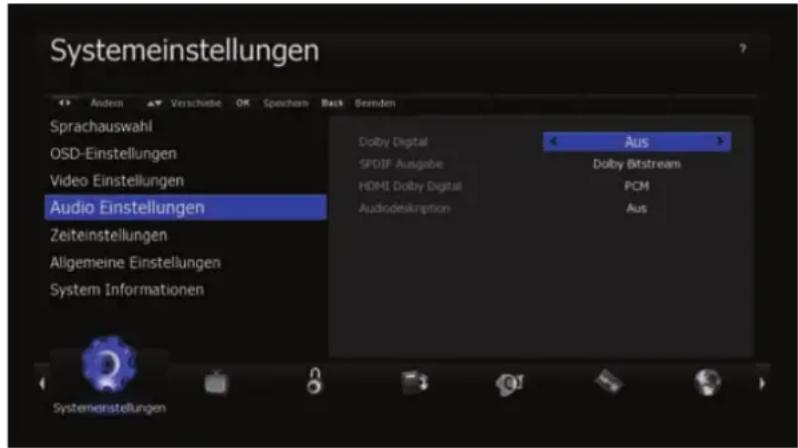
2 Wählen Sie mit den Pfeiltasten (▲/▼) die zu ändernde Einstellung. Mit den Pfeiltasten (◄/►) können Sie die Werte ändern.
-Dolby Digital: Aus oder An. Schalter bei „An“ immer auf die Dolby Digital Tonspur wenn vorhanden.
-SPDIF Ausgabe: Dolby Digital, PCM
-HDMI Dolby Digital: Aus, An (Übertragung des Dolby Signals über den HDMI-Ausgang)
-Audiodeskription: akustische Bildbeschreibung ( für sehbehinderte Menschen)
7.3.5 Zeiteinstellung
Systemeinstellungen >> Zeiteinstellung
In diesem Menü können Sie die Zeitzone einstellen.
1 Wählen Sie mit den Pfeiltasten (▲/▼) die Option „Zeiteinstellung“ aus dem Menü „Systemeinstellungen“ und drücken Sie OK (6).
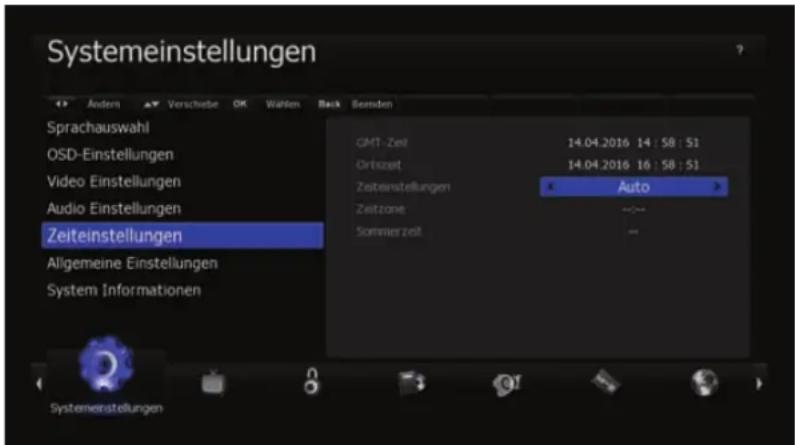
-Auto: Der Receiver stellt anhand des Signals Uhrzeit und Datum automatisch ein.
-Manuell: Sollte die Auto Funktion nicht die richtige Uhrzeit einstellen können Sie dies über Manuell korrigieren.
-Zeitzone: Wählen Sie hier die Zeitzone aus, in der Sie sich befinden.
- Sommerzeit: Schaltet die Sommerzeit Ein oder Aus.
7.3.6 Allgemeine Einstellungen
Systemeinstellungen >> Allgemeine Einstellungen In diesem Menü können Sie allgemein gültige Einstellungen für den Receiver festlegen.
1 Wählen Sie mit den Pfeiltasten (▲/▼) die Option „Allgemeine Einstellungen“ aus dem Menü „Systemeinstellungen“ und drücken Sie OK
-Auto Standby: Schaltet das Gerät nach 3 Stunden automatisch ab. Laut EU-Norm muss diese Funktion im Auslieferzustand auf „An“ stehen.
-Systemmeldungen: Bei „An“ werden alle Systemmeldungen wie z.B. Speichermedium verbunden angezeigt. Bei „Aus“ werden diese ausgeblendet.
-Hot Standby: Receiver wird nicht komplett ausgeschaltet, dadurch bootet das Gerät schneller, verbraucht dadurch aber auch mehr Strom
7.3.7 System Informationen
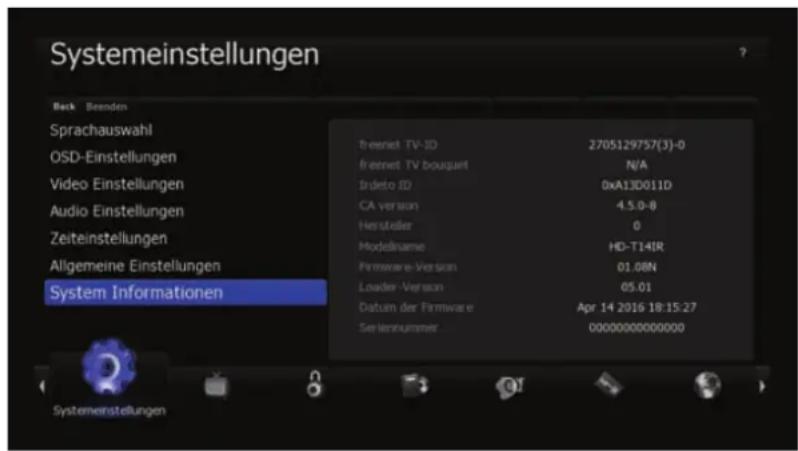
Systemeinstellungen >> System Informationen Sie können in diesem Menü Daten zu Ihrem Receiver einsehen. Es sind folgende Informationen in dem Menü enthalten:
-freenet TV-ID: Zeigt die freenet TV ID an.
-freenet TV Bouquet:
- Irdeto ID: Zeigt die Irdeto ID ihres Geräts an.
-CA Version: Zeiht die Version der Irdeto Cardless Solution an.
Hersteller: Hersteller des Receivers.
-Modellname: Bezeichnung des Receivers.
-Firmware-Version: Versionsinformation der installierten Firmware.
-Loader-Version: Versionsinformation zum Bootloader des Receivers.
-Datum der Firmware: Erstellungsdatum der installierten Firmware.
-Seriennummer: Zeigt die Seriennummer des Geräts an.
Hinweis:
Diese Informationen dienen dazu, Ihnen einen Überblick über den Softwarestand Ihres Receivers zu geben.
Bitte geben Sie diese Informationen bei allen Serviceanfragen an.
7.4 Kanaleinstellungen
In diesem Menü können Sie die Radio- und TV-Programme bearbeiten. Wählen Sie mit den Pfeiltasten (◀/▶) „Kanaleinstellung“.
7.4.1 Kanäle löschen
Kanaleinstellungen >> Kanäle löschen
Sie können hier die Radio- und TV-Kanäle löschen
1 Wählen Sie mit den Pfeiltasten (▲/▼) die Option „Kanäle löschen“ aus dem Menü Kanaleinstellung.
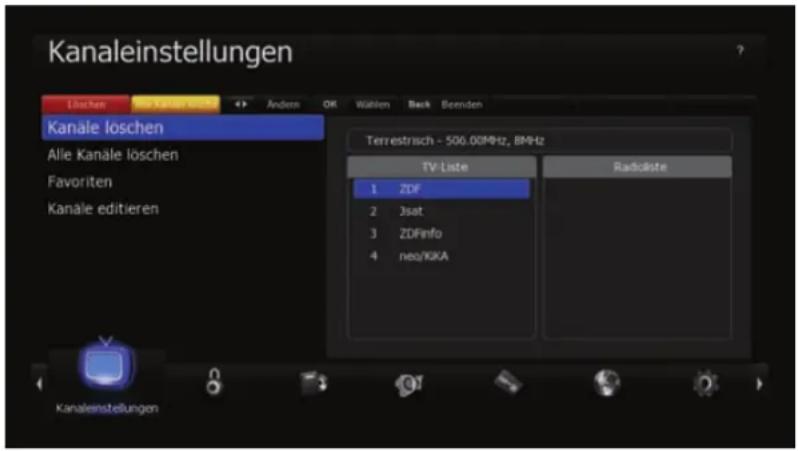
2 Wählen Sie den Kanal, den Sie löschen wollen und markieren Sie diesen mit der OK-Taste (6). Markierte Kanäle werden mit einem Punkt in der Kanalliste gekennzeichnet. Sie können mehrere Kanäle markieren. Das Löschen der markierten Kanäle wird durch Drücken der ROTEN Taste ausgelöst. Mit den Pfeiltasten (◀/▶) können Sie zwischen Radio- und TV-Programmen hin und her schalten. Mit der GELBEN Taste können Sie alle Kanäle löschen.
7.4.2 Alle Kanäle löschen
Kanaleinstellungen >> Alle Kanäle löschen Mit diesem Menü können Sie alle Kanäle löschen.
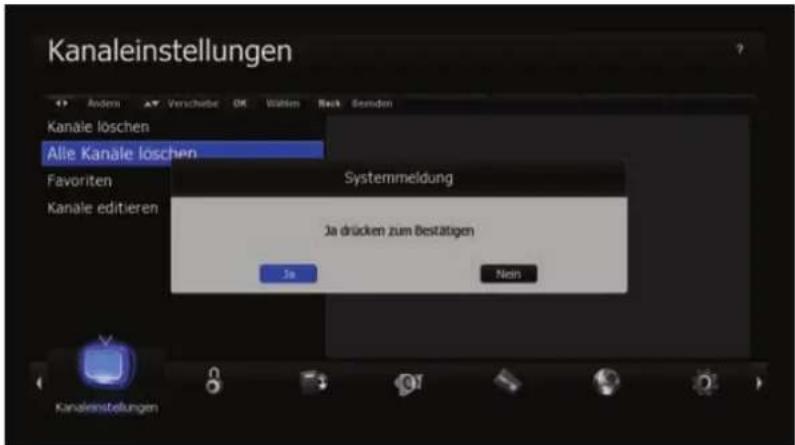
1 Wählen Sie mit den Pfeiltasten (▲/▼) die Option „Alle Kanäle löschen“ aus dem Menü „Kanaleinstellung“ und drücken Sie OK (6). Es erscheint nun eine Systemmeldung, die Sie bestätigen müssen.
2 Wählen Sie mit den Pfeiltasten (◀/▶) „Ja“ und drücken Sie OK (6), um alle Kanäle zu löschen.
7.4.3 Favoriten
Kanaleinstellungen >> Favoriten In diesem Menü können Sie die Kanäle in Favoritenlisten einteilen. Es gibt 6 vorinstallierte Favoritenlisten
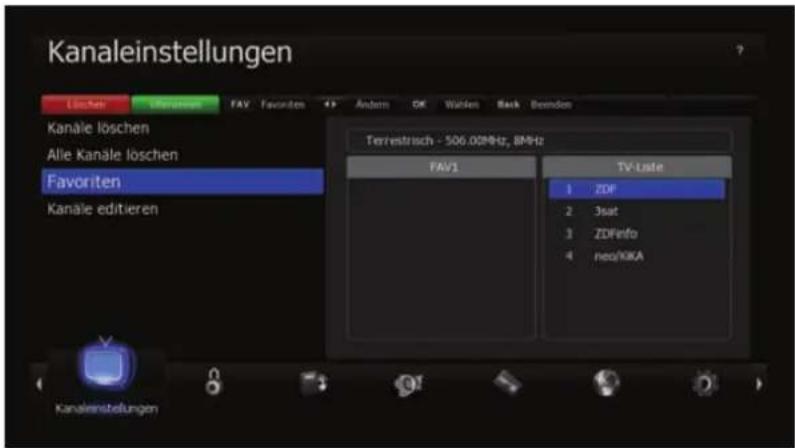
1 Wählen Sie mit den Pfeiltasten (▲/▼) die Option „Favoriten“ aus dem Menü „Kanaleinstellung“ und drücken Sie OK (6).
2 Wählen Sie mit den Pfeiltasten (▲/▼) den Kanal, den Sie zu den Favoriten hinzufügen möchten und drücken Sie die OK-Taste (6). Der Kanal wird nun in der Favoriten-Liste angezeigt. Mit der Mode-Taste (\~/♪) können Sie zwischen Radio- und TV-Programmen hin und her schalten.
3 Drücken Sie die FAV-Taste, um eine andere Favoriten-Liste auszuwählen.
4 Mit der ROTEN Taste können Sie die vorgenommen Änderungen speichern.
Hinweis: Mit der GRÜNEN Taste können Sie die gewählte Favoritenliste umbenennen.
7.4.4 Kanäle Editieren
Kanaleinstellungen >> Kanäle Editieren
Hier können Sie die Kanallisten bearbeiten.
Wählen Sie mit den Pfeiltasten (▲/▼) die Option „Kanäle Editieren“ aus dem Menü „Kanaleinstellung“ und drücken Sie OK (6).
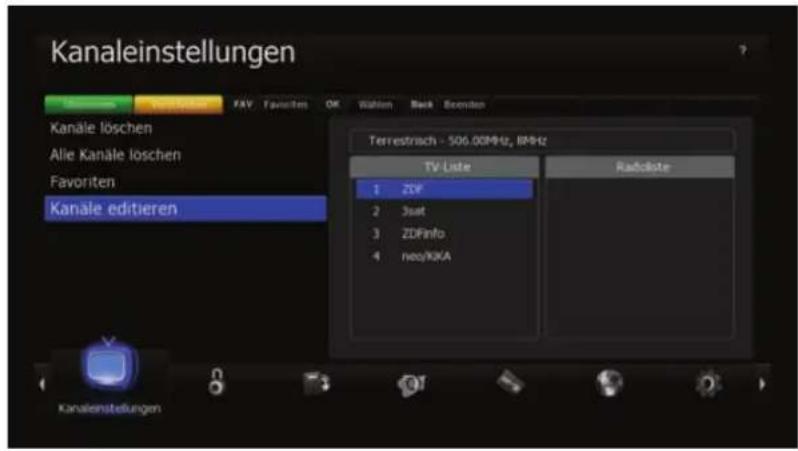
-FAV Taste: zeigt die Favoritenlisten
-Pfeiltasten (◄/►): schaltet zwischen Radio- und TV-Kanälen hin und her
Umbenennen
1 Wählen Sie mit den Pfeiltasten (▲/▼) oder den Page (+/-) Tasten den Kanal, den Sie umbenennen wollen und drücken Sie die GRÜNE Taste. Es erscheint eine Tastatur, mit der Sie den neuen Namen eingeben können.
2 Drücken Sie die BS-Taste des Bildschirmkeyboards, um den aktuellen Namen zu löschen.
3 Wählen Sie mit den Pfeiltasten die Buchstaben und drücken Sie OK (6), um den Buchstaben zu wählen.
Funktionen des Keyboards (Virtuelle Tastatur):
![ZDF HD 1 2 3 4 5 6 7 8 9 0 - = BS Tab q w e r t y u i o p [ ] \ Caps a s d f g h j k l : " Enter Shift z x c v b n m , . / Table Esc Space <- ->](/content/2026/05/1033415/images/c02c37c0772a7fbcabf858d6dd701f4bf43a15e9ec0cbd4daebaa880eaf1c509.jpg)
-Die SPACE-Taste: gibt eine Leerstelle ein
-Die BS (Backspace) Taste: Löscht rückwärts
-Die GELBE Taste: Ruft die Zeichensatztabelle auf.
-Die Mute Taste: Setzt einen Punkt.
-Die Page Tasten: Verändert die Possition des Cursors.
-Die GRÜNE Taste: Ändert die Zeichen des Keyboards.
4 Drücken Sie ENTER des KEYBOARDS oder die Back-Taste der Fernbedienung, um den Namen zu übernehmen.
Kanäle verschieben
1 Wählen Sie den Kanal den Sie verschieben wollen und markieren Sie diesen mit der GELBEN Taste. Markierte Kanäle werden mit einem Punkt in der Kanalliste gekennzeichnet. Sie können mehrere Kanäle markieren. Gehen Sie nun auf die Position, an die Sie die Kanäle verschieben möchten. Das Verschieben der markierten Kanäle wird durch Drücken der OK-Taste (6) ausgelöst. Mit den Pfeiltasten (◀/▶) können Sie zwischen Radio- und TV-Programmen hin und her schalten.
2 Mit der ROTEN Taste speichern Sie die Änderungen.
7.5 Jugendschutz
Sie können bestimmte Kanäle sperren, um Sie vor bestimmten Benutzern zu schützen. Drücken Sie die Menü-Taste und wählen Sie mit den Pfeiltasten (◀/▶) „Jugendschutz“.
7.5.1 Kanal Sperren
Jugendschutz >> Kanal sperren
Sobald Sie einen gesperrten Kanal auswählen, werden Sie nach dem Pin-Code gefragt.
1 Wählen Sie mit den Pfeiltasten (▲/▼) die Option Kanal sperren aus dem Menü Jugendschutz und drücken Sie OK (6).
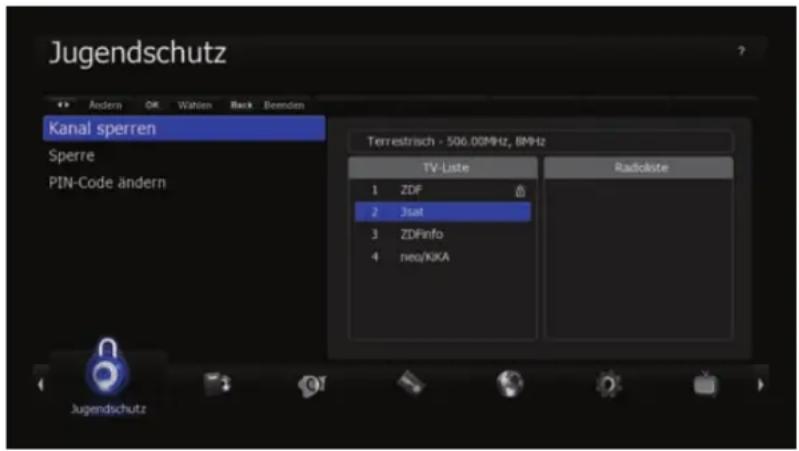
2 Wählen Sie mit den Pfeiltasten (▲/▼), den Page (+/-) oder den Zifferntasten den Kanal aus, den Sie sperren wollen und drücken Sie OK. Ausgewählte Kanäle erscheinen mit einem Schloss. Drücken Sie OK (6) erneut, um die Sperrung aufzuheben. Mit den Pfeiltasten (◄/►) wechseln Sie zwischen Radio- und TV-Kanälen.
3 Drücken Sie die ROTE Taste, um die Änderung zu speichern.
7.5.2 Lock Control
Jugendschutz >> Lock Control
Sobald Sie nun das gesperrte System benutzen wollen, werden Sie aufgefordert, den Pin-Code einzugeben. Mit den Pfeiltasten (◀/▶) können Sie den Status auswählen.
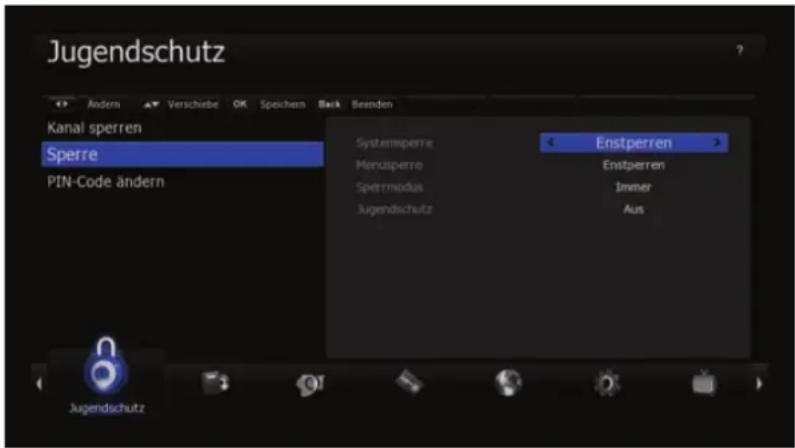
-Systemsperre:
Wählen Sie „Sperren“ und die Box startet nur nach Eingabe des Pins. Es ist kein Live-Bild zu sehen.
-Menüsperre:
Ist diese Option auf „Sperren“ gestellt, werden Sie beim Aufrufen eines Untermenüs nach dem Pin gefragt.
-Sperr-Modus:
Wählen Sie zwischen „Einmalig“ und „Immer“.
-Einmalig:
Sie müssen den Pin nur einmal eingeben während Sie die Kanäle umschalten.
-Immer:
Sie müssen jedes Mal, wenn Sie einen gesperrten Kanal aufrufen, den Pin eingeben. Drücken Sie OK (6), um die Einstellungen zu speichern.
- Jugenschutz: Legen Sie fest bis zu welchem FSK ein Pincode eingegeben werden muss, um die Sendung freizuschalten.
7.5.3 Pin-Code ändern
Jugendschutz >> Pin-Code ändern
Hier können Sie den PIN Code ändern. Das Standard Passwort ist „0000“.
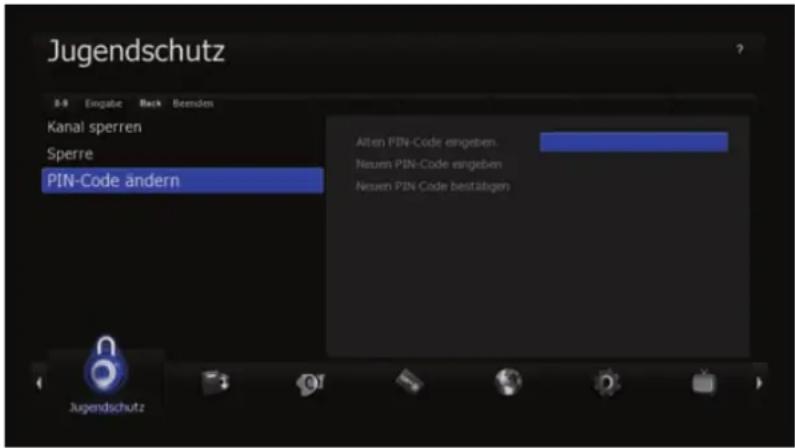
1 Wählen Sie mit den Pfeiltasten (▲/▼) die Option „Pin-Code ändern“ aus dem Menü „Jugendschutz“ und drücken Sie OK (6). Der Pin- Code gilt für alle Sperren.
2 Geben Sie nun den alten Pin-Code ein.
3 Geben Sie dann den neuen Pin-Code ein.
4 Geben Sie den neuen PIN, zur Bestätigung, noch einmal ein.
7.6 Software Manager
In diesem Menü können Sie Ihr System sichern, wiederherstellen und Software Updates vornehmen. Wählen Sie „Software Manager“ mit den Pfeiltasten (◀/▶) im Hauptmenü.
7.6.1 System Sicherung
Software Manager >> System Sicherung
1 Wählen Sie im Menü „Software Manager“ mit den Pfeiltasten (▲/▼) die Option „System Sicherung“ aus und drücken Sie die OK-Taste (6).
-Systemeinstellung:
Lädt oder speichert die von Ihnen vorgenommen Einstellungen am Receiver. Es werden keine Kanaldaten gespeichert!
-Kanalliste:
Mit dieser Option können Sie, nach- oder zum Bearbeiten, die Kanalliste speichern oder Laden. Es werden nur die Kanaldaten gespeichert.
Timer:
Speichert oder lädt die Timerliste
7.6.2 OTA Software Download
Software Manager >> OTA Software Download
1 Wählen Sie im Menü „Software Manager“ mit den Pfeiltasten (▲/▼) die Option „OTA Software Download“ aus und drücken Sie die OK-Taste (6).
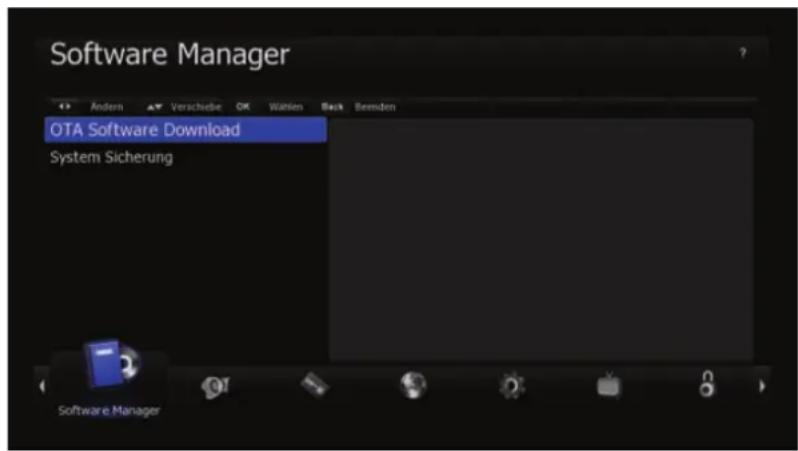
-AUTO: Sucht automatisch nach der Frequenz auf der die Software verfügbar ist und startet den Download.
-Manuell: Solle die automatische Suche kein Erfolg gebracht haben, können Sie hier die Frequenz Daten manuel einstellen auf denen die Software bereit steht.
Hinweis
Das Update über DVB-T dauert je nach Signalstärke unterschiedlich lang. Schalten Sie das Gerät während des Updates nicht aus, da es sonst zu einem Defekt kommt.
7.7 Multimedia
In diesem Menü können Sie alle Einstellungen die für den Media-Player und die PVR Funktionen vornehmen. Wählen Sie „Multimedia“ mit den Pfeiltasten (◀/▶) im Hauptmenü.
7.7.1 Timer Einstellungen
Multimedia >> Timer Einstellungen
1 Wählen Sie mit den Pfeiltasten (▲/▼) die Option „Timer Einstellungen“ aus dem Menü „Multimedia“ und drücken Sie OK (6)
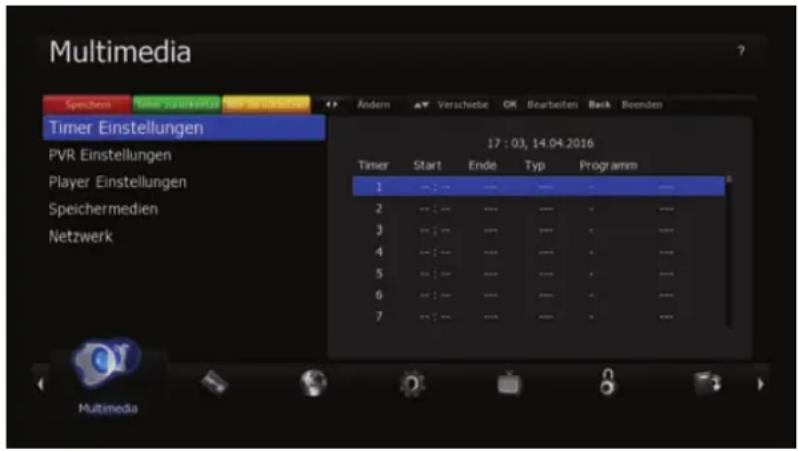
-Aufnahmetyp: Die Art der Aufnahme (Aus, Einmalig, Täglich oder Mehrfach). Ist „Aus“ gewählt, so wird auf den programmierten Kanal umgeschaltet aber nicht aufgezeichnet.
-Tag: Hier können Sie den Tag einstellen, an dem Aufgezeichnet werden soll. Die Funktion ist nur aktiv, wenn der Aufnahmetyp auf „Mehrfach“ steht.
-Einschaltzeit: Geben Sie mit den Zifferntasten die gewünschte Zeit ein.
-Ausschaltzeit: Geben Sie mit den Zifferntasten die gewünschte Zeit ein.
-Dauer: Die Länge der Aufnahme.
-Standby: „An“: schaltet das Gerät nach der Aufnahme in Standby. „Aus“ - Gerät bleibt nach Ende der Aufnahme an.
-Kanal: Wählen Sie zwischen TV- oder Radioprogramm.
-Programm: Wählen Sie den Sender von dem aufgenommen werden soll. Mit der BLAUEN Taste wird die Kanalliste eingeblendet.
-Dateiname: Der Dateiname für die Aufnahme an. Mit der ROTEN Tasten kann ein eigener Name festgelegt werden.
-Datenträger: Wählen Sie auf welchem Datenträger gespeichert werden soll.
-Unterverzeichnis: Legen Sie hier den Zielordner für die Aufnahme fest. Um einen neuen Ordner zu erstellen drücken Sie die ROTE Taste.
Speichern Legen Sie den Timer mit der OK-Taste (6) an und speichern diesen, in der Timerliste, mit der ROTEN Taste.
Hinweis:
Um einen Timer aus der Timerliste zu entfernen, drücken Sie die GRÜNE Taste. Um alle Timer zu löschen, drücken Sie die GELBE Taste. Sie können die Timertabelle auch außerhalb des Menüs, mit der Timer-Taste, aufrufen.
7.7.2 PVR Einstellungen
Multimedia >> PVR Einstellungen
1 Wählen Sie mit den Pfeiltasten (▲/▼) die Option „PVR Einstellungen“ aus dem Menü „Multimedia“ und drücken Sie OK (6)
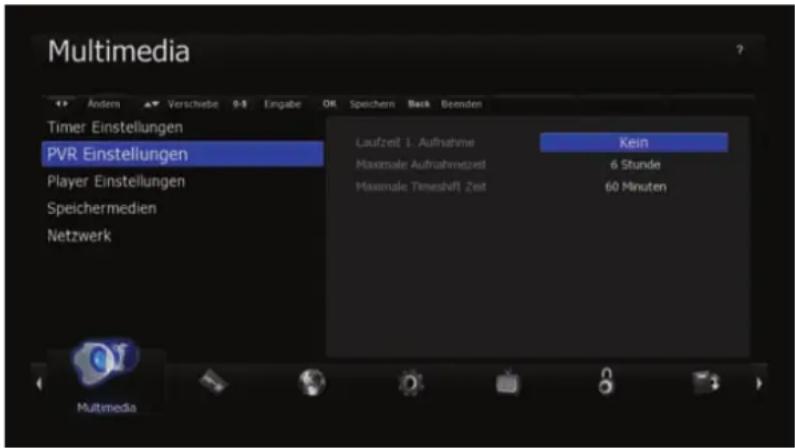
-Laufzeit 1. Aufnahme:
Hier sehen Sie die Laufzeit der ersten Aufzeichnung. Sie können hier die Aufzeichnungsdauer nachträglich ändern.
-Maximale Aufnahmezeit:
Mit dieser Option legen Sie die maximale
Aufnahmezeit für Sofortaufnahmen fest. Nach Erreichen der maximalen Aufnahmelänge endet die Aufzeichnung automatisch.
-Maximale Timeshift Zeit:
Mit dieser Option legen Sie die maximale Aufnahmezeit für den Timeshiftmodus fest.
7.7.3 Player Einstellungen
Multimedia>> Player Einstellungen
1 Wählen Sie mit den Pfeiltasten (▲/▼) die Option „Player Einstellungen“ aus dem Menü „Multimedia“ und drücken Sie OK (6)
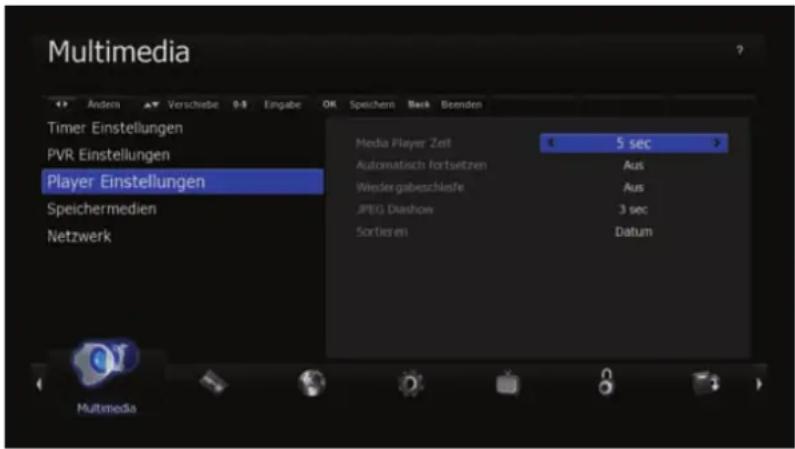
-Media-Player Zeit:
Legt die Einblenddauer für den Media-Player fest.
-Automatisch fortsetzen:
„An“:Die Wiedergabe wird von der zuletzt gesehenen Position fortgesetzt
-Wiedergabeschleife:
„An“:Die Wiedergabe wird nach dem Ende erneut gestartet
-JPEG Diashow:
Legt die Anzeigedauer der Bilder bei der Show fest. Sie können zwischen 1 und 10 Sek. wählen.
-Sortieren:
Legt fest nach welchen Kriterien die Dateien im Media-Player sortiert werden sollen ( Alphabet oder Datum ).
7.7.4 Speichermedien
Multimedia >> Speichermedien
1 Wählen Sie mit den Pfeiltasten (▲/▼) die Option „Speichermedien“ aus dem Menü „Multimedia“ und drücken Sie OK (6)
7.7.5 USB
Multimedia >> Speichermedien
Verwalten Sie hier Ihre USB-Sticks oder externe Festplatten. Bei der Verwendung einer USB-Festplatte beachten Sie bitte, dass die Festplatte vorher am PC auf NTFS formatiert und zu einer Partition zusammengefügt wurde. Als externes Speichermedium kann zusätzlich auch ein USB Flashspeicher (USB Stick) verwendet werden.
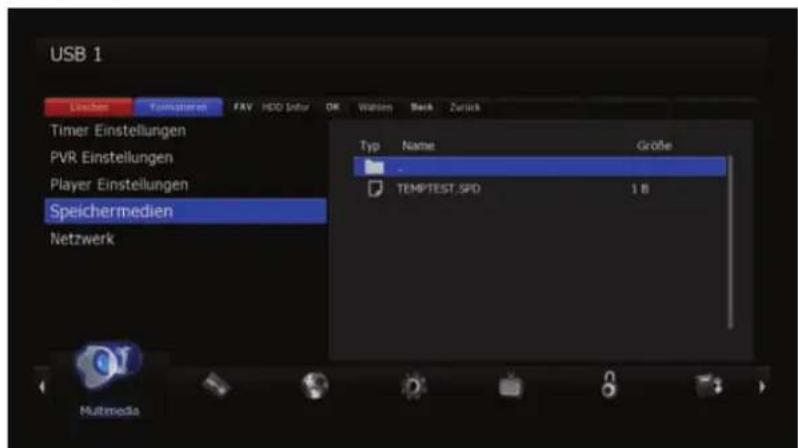
-Festplatten-Information (FAV-Taste)
Zeigt Informationen vom gewählten Speichermedium an.
- Löschen (ROTE Taste)
Löscht die ausgewählte Datei.
-Formatieren (BLAUE Taste)
Formatiert das ausgewählte Speichermedium.
-Wählen (OK Taste)
Offnet die ausgewählte Datei ( Film, Bild oder Musik).
Hinweis:
Die Speichergeräte sollten nur eine Partition enthalten. Wenn Sie unbenutzte Speichermedien verwenden, können Sie diese auch durch Drücken der BLAUEN Taste formatieren. Achtung beim Formatieren werden alle Inhalte auf den Datenträger gelöscht.
7.7.6 Netzwerk
Multimedia>> Netzwerk
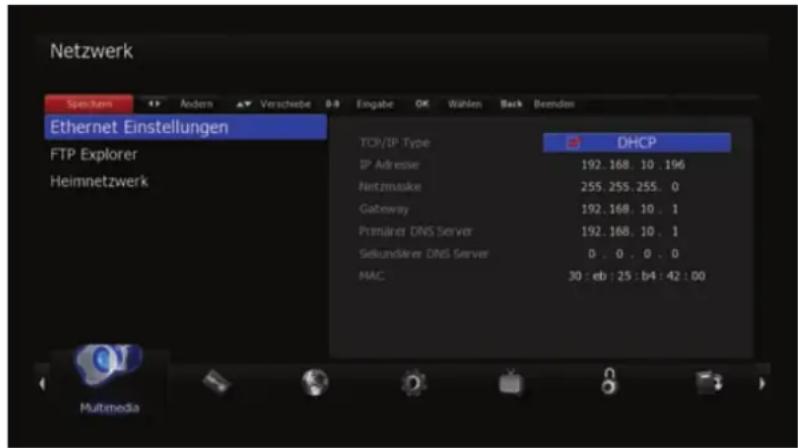
Bevor Sie mit dem Setup starten, stellen Sie sicher, dass das Netzwerkkabel eingesteckt ist.
1 Ethernet Einstellungen
Geben Sie hier die entsprechenden Werte für folgende Daten ein: DHCP / IP Adresse / Netzwerkmaske / Gateway / DNS Typ / DNS Server ein.
2 FTP-Explorer
Drücken Sie OK (6), um eine Verbindung zum FTP-Server herzustellen. Hier können Sie Bilder, Kanallisten sowie Softwareupdates für Ihren Receiver herunterladen. Wählen Sie eine Datei aus und drücken Sie die ROTE Taste um die Datei, auf einen angeschlossenen Datenträger in den Media Ordner, zu übertragen. Sie können auch auf einen eigenen FTP-Server verweisen. Geben Sie bitte dazu folgende Daten ein.
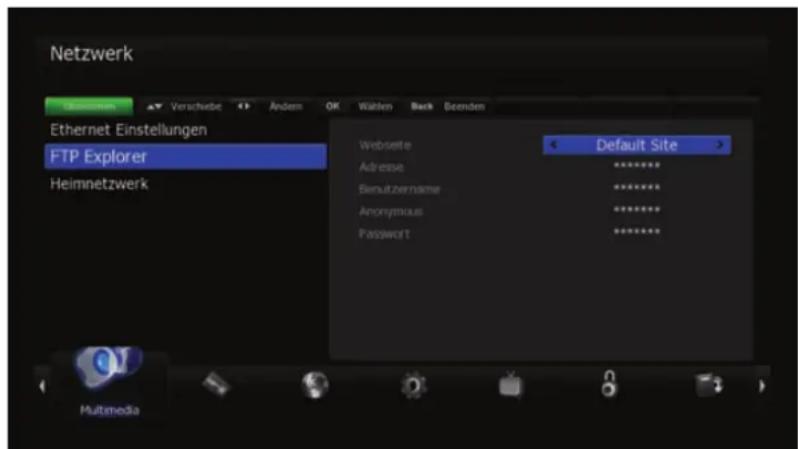
-Adresse: Ihre FTP-Adresse
-Benutzernamen: Den Benutzernamen das FTP-Servers
-Anonymous: „Aus“ bedeutet Sie haben einen Benutzernamen und ein Passwort. „An“ bedeutet Sie melden sich anonym an.
-Passwort: Ihr Passwort vom FTP-Zugang
Hinweis:
Die empfohlene Einstellung lautet DHCP (Dynamic Host Configuration Protocol) wobei die Netzwerkkonfiguration automatisch vom Server oder Router erfolgt.
- Zeigt die Informationen zur Irdeto Verschlüsselung an. Diese Informationen werden benötigt wenn Sie den Kundenservice kontaktieren.
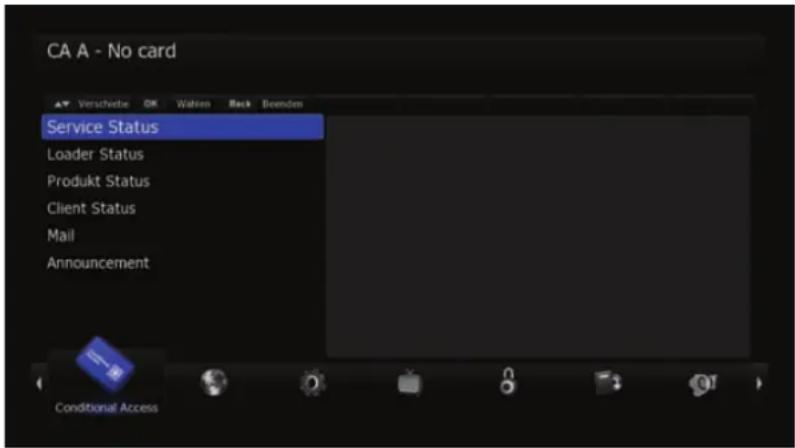
-Service Status: Zeigt die abonnierten Services an.
-Loader Status: Zeigt Loader Version und Status an.
-Produkt Status:
-Client Status: Zeigt den Status der Box an.
-Mail: Speichert die Meldungen des Providers. (z.B. Abo läuft bald ab)
-Announcement: Zeigt Meldungen des Providers an.
- Zeigt die wichtigstens Informationen zu Ihrem freenet TV Abo an. Diese Informationen werden bei einem Anruf der Hotline benötigt.
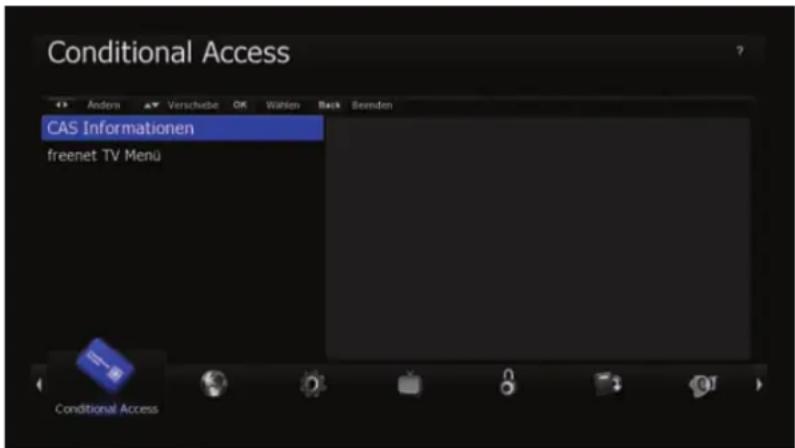
Hinweis:
Bei Fragen zum Empfang der freenet Sender, Preise für die Verlängerung oder Störungen mit der Verschlüsselung, wenden Sie sich an Ihren Händler oder die freenet Hotline.
8 PVR Funktionen (optional)
In diesem Kapitel werden die Einstellungen und Funktionen des PVR (Personal-Video-Recoder) beschrieben.
8.1 Aufzeichnungsmodis
8.1.1 Timeshift (Zeitversetztes Fernsehen)
Möchten Sie eine Sendung, die gerade gerade läuft anhalten um sie später weiterschauen zu können gehen Sie wie folgt vor.
- Drücken Sie im Live-Bild die Play/Pause Taste.
- Der Timeshift-Banner wird nun eingeblendet, das Bild bleibt stehen und die aufgenommene Zeit zählt hoch
- Um die Sendung weiter zu schauen oder die Wiedergabe erneut anzuhalten, drücken Sie die Play/Pause Taste erneut.
- Um wieder ins Live-Bild zu kommen drucken Sie die Back-Taste.
Achtung während dieser Zeit kann keine weitere Sendung im Hintergrund aufgezeichnet beziehungsweise gesehen werden.
8.1.2 Manuelle Aufzeichnung:
Sie können Aufnahmen aus dem laufenden Programm jederzeit mit der Record-Taste starten. Eine Einblendung bietet Ihnen die Option, die Aufnahmezeit aus dem EPG zu übernehmen.
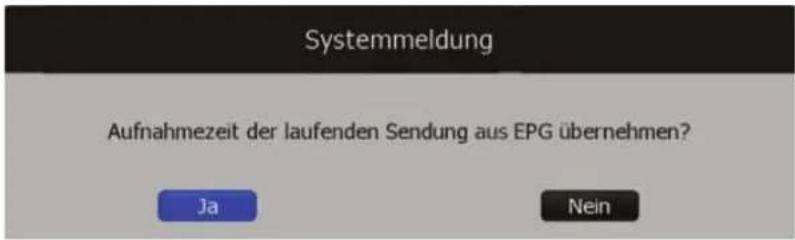
Die Aufnahme können Sie entweder manuell oder mit der Stop-Taste, abbrechen oder die Aufzeichnung endet nach Erreichen der maximalen Aufnahmelänge. Schnelles Abbrechen einer Aufzeichnung erreichen Sie durch zweimaliges Drücken der Stop-Taste.
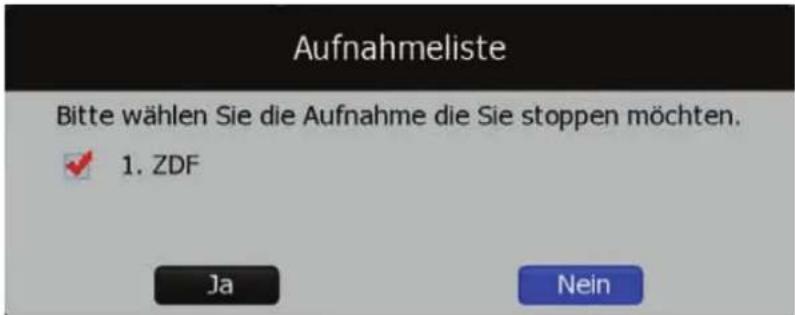
Durch Drücken der Sleeptaste, während der Aufnahme, erhalten Sie die Möglichkeit, den Receiver nach Ende der Aufnahme automatisch abzuschalten.
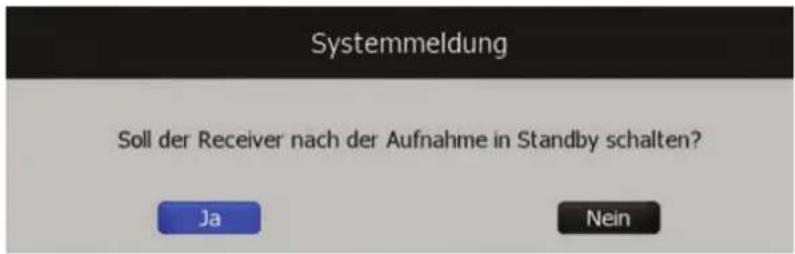
Hinweis: Die maximale Länge der Aufzeichnung legen Sie im Menü Multimedia
PVR Einstellungen fest. In der Kanalliste werden Kanäle auf denen eine Aufzeichnung stattfindet mit einem "R" Symbol gekennzeichnet und farblich hinterlegt. Bei Aufnahme eines freenet TV Senders kann es zu Einschränkungen der Aufnahmezeit oder Funktion kommen.
8.1.3 Timeraufzeichnungen:
Timer bewirken, dass sich der Receiver zur gegebenen Zeit einschaltet und, wenn gewünscht, automatisch eine Aufzeichnung startet. Nach dem Ende der Sendung oder zum festgelegten Ende des Timers, schaltet der Receiver in den von Ihnen gewählten Standby-Modus zurück. Rufen Sie das Timermenü mit der Timer-Taste auf. Wählen Sie hier Start- und Endzeit des Timers, ob eine Aufzeichnung erfolgen soll sowie den gewünschten Kanal aus.
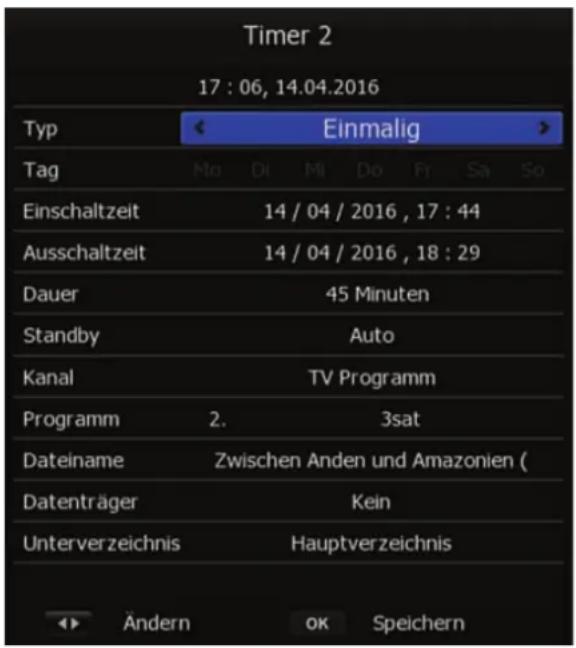
-Aufnahmetyp: Die Art der Aufnahme (Aus, Einmalig, Täglich oder Mehrfach). Ist „Aus“ gewählt so wird auf den programmierten Kanal umgeschaltet aber nicht aufgezeichnet.
-Tag: Hier können Sie den Tag einstellen, an dem aufgezeichnet werden soll. Die Funktion ist aktiv wenn der Aufnahmetyp auf Mehrfach steht.
-Einschaltzeit: Geben Sie mit den Zifferntasten die gewünschte Zeit ein.
-Ausschaltzeit: Geben Sie mit den Zifferntasten die gewünschte Zeit ein.
-Dauer: Die Länge der Aufnahme.
-Standby: „An“: schaltet das Gerät nach der Aufnahme in Standby. „Aus“: Gerät bleibt nach Ende der Aufnahme an.
-Kanal: Wählen Sie zwischen TV- oder Radioprogramm.
Programm: Auf welchem Kanal ist der Timer programmiert.
-Dateiname: Der Dateiname des Events, wenn eine Aufnahme durchgeführt wird.
-Datenträger: Auf welchem Datenträger soll gespeichert werden.
-Unterverzeichnis: Legen Sie hier den Zielordner für die Aufnahme fest. Um einen neuen Ordner zu erstellen drücken Sie die Rote Taste.
Speichern Sie Ihre Eingabe mit der OK (6) Taste.
Hinweis:
Es können bis zu 40 Timer gespeichert werden.
8.1.4 Timeraufzeichungen aus dem EPG (Guide)
Sie können Timeraufzeichungen auch über den EPG planen. Gehen Sie dazu wie folgt vor:
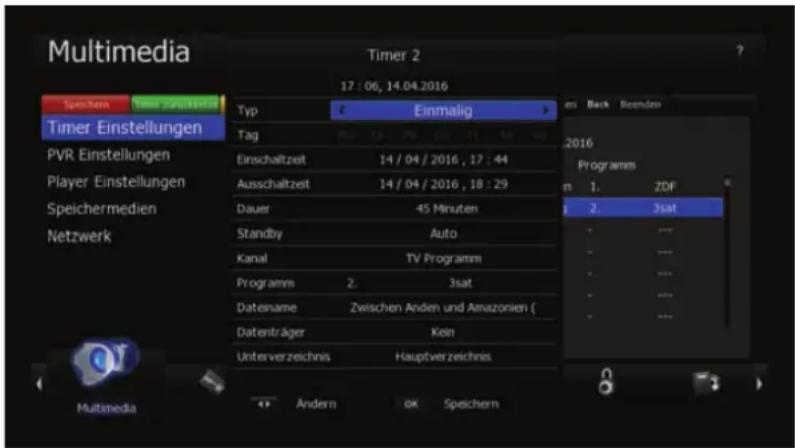
- Starten Sie den EPG mit der Guide-Taste.
- Wählen Sie die gewünschte Sendung mithilfe der Navigations-Tasten aus.
- Zum Setzen des Timers drücken Sie die GRÜNE Taste.
- Sie können im nun eingeblendeten Timerfenster Parameter der Aufzeichnung ändern: Einschaltzeit, Ausschaltzeit, Aufnahmeintervall (einmalig, täglich, mehrfach, Aus „siehe. Hinweis“), das Programm und ob das Gerät, nach der Aufzeichnung, in den Standby-Modus wechseln soll.
- Bestätigen Sie Ihre Eingaben mit der OK-Taste (6).
Hinweis:
Wenn beim Aufnahmetyp die Funktion „Aus“ gewählt wurde, erfolgt bei Timerprogrammierung keine Aufzeichnung. Es wird ausschliesslich zum programmierten Kanal gewechselt.
8.1.5 Quicktimer aus dem EPG (Guide)
Sie können Quicktimer über den EPG planen. Gehen Sie dazu wie folgt vor:
- Starten Sie den EPG mit der Guide-Taste
- Wählen Sie die gewünschte Sendung mithilfe der Navigations-Tasten aus.
- Zum Setzen des Timers drücken Sie die Record-Taste. Erneutes Drücken löscht den Timer wieder.
- Es wird direkt ein Timer gesetzt ohne weitere Optionen abzufragen.
9 Mediaplayer-Funktionen
Starten Sie den Media-Player, indem Sie die Media-Taste (▶) Ihrer
Fernbedienung drücken. Die Wiedergabeliste wird auf dem Bildschirm angezeigt.
9.1 Das Mediaplayer-Menü
Links Bildschirmfenster:
Hier sehen Sie die Liste Ihrer Media-Dateien
Rechtes Bildschirmfenster:
Hier sehen Sie die Informationen zu den jeweils links ausgewählten Media-Dateien.
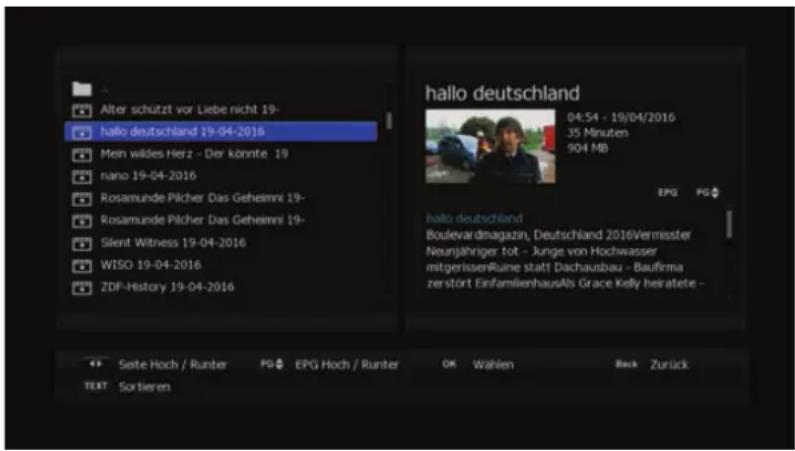
Funktionstasten:
-Hoch / Runter Tasten:
Navigiert zwischen den Media-Dateien.
-OK Taste (6):
Startet die Wiedergabe der gewünschten Media-Datei .
-Back Taste:
Beendet das Media-Player-Menü.
-TEXT Taste:
Mit dieser Taste können Sie zwischen zeitlicher- und alphabetischer Sortierung der Media-Dateien wechseln.
9.2 Wiedergabe einer Sendung
Zum Wiedergeben einer aufgezeichneten Sendung gehen Sie wie folgt vor:
- Öffnen Sie das VANTAGE-Player-Menü mit der Media-Taste.
- Wählen Sie mit den Pfeiltasten (▲/▼) eine Sendung.
- Drücken Sie die OK-Taste, um die Sendung abzuspielen.
9.2.1 Während der Wiedergabe
Funktionstasten während der Wiedergabe:
-Play/Pause/OK-Taste: Zum Starten und Pausieren der aktuellen Wiedergabe.
-Stop-Taste: Das Drücken stoppt die laufende Wiedergabe und kehrt zum Media-Player zurück
-VOL-Taste: Lautstärke lauter und leiser.
-Pfeiltasten (◄/►): Navigiert in der Infoleiste.
-Zifferntasten (0-9): Springt entsprechend den Tasten (z.B. Taste 1 springt eine Minute, 2 zwei Minuten etc.)
-FFW / REW-Tasten: Zum Vor -oder Rücklauf. Mehrmaliges Drücken erhöht die Spulgeschwindigkeit.
- FFW 2, 4, 8, 16 -fach
- REW 2, 4, 8, 16 -fach
Sie können auch die Tasten im Bildschirmmenü benutzen indem Sie mit den Rechts/Links Tasten der Fernbedienung navigieren und mit der OK-Taste (6) aktivieren.
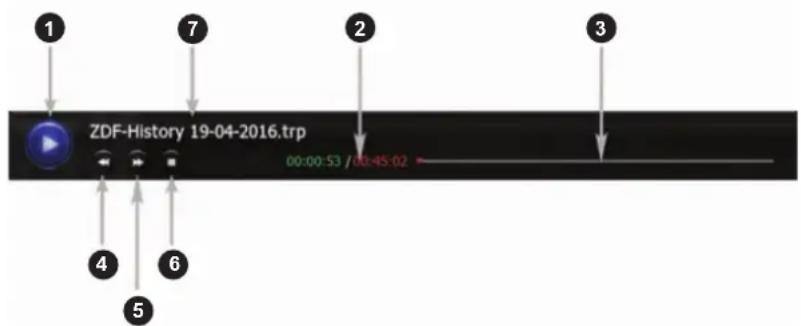
1 Playbutton
2 Abgelaufene und Restzeit
3 Fortschrittsbalken
4 Schneller Rücklauf
5 Schneller Vorlauf
6 Stopp Taste
7 Name der Wiedergabe
Bearbeitungsmenü für laufende Wiedergabe
Wenn Sie die Menü Taste drücken, können Sie die Wiedergabe bearbeiten. Dabei stehen folgende Optionen zur Verfügung:
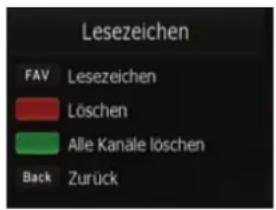
-Play/Pause Taste: Zum Starten und Pausieren der aktuellen Wiedergabe
-Pfeiltasten (◄/►): Bewegen Sie sich innerhalb der Aufzeichnung.
FAV: Setzt ein Lesezeichen
-GRÜNE Taste: Löscht alle Lesezeichen.
-ROTE Taste: Löscht das zuletzt gesetzte Lesezeichen.
-BACK Taste: Verlässt den Bearbeitungs-Modus.
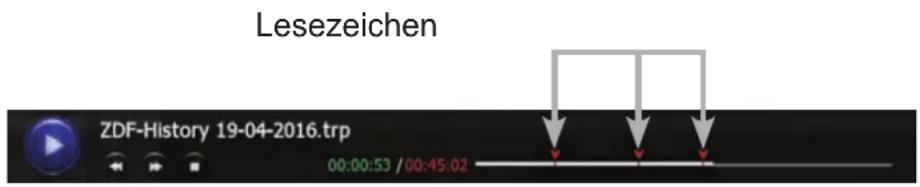
9.3 Die Lesezeichenfunktion
1 Starten Sie die Wiedergabe einer Sendung, in der Sie Lesezeichen setzen möchten.
2 Starten Sie das Bearbeitungsmenü, indem Sie während der Wiedergabe, die Menü-Taste drücken.
3 Spulen Sie zur gewünschten Stelle an der Sie ein Lesezeichen setzen möchten und drücken die FAV Taste. Es können bis zu 20 Lesezeichen gesetzt werden.
4 Verlassen Sie das Bearbeitungsfenster mit der Back Taste. Die Lesezeichen werden gespeichert.
5 Mit der FAV-Taste springen Sie von Lesezeichen zu Lesezeichen.
10 Anhang
10.1 Fehlerbehebung
Bei einem Fehler sollten Sie anhand der folgenden Tipps zunächst selbst versuchen, das Problem zubeseitigen. Falls Sie den Fehler auf diese Weise nicht beheben können, wenden Sie sich bitte an Ihren Fachhändler oder den Kundendienst.
10.1.1 Auf der Vorderseite erfolgt keine Anzeige
Überprüfen Sie das Netzkabel und stellen Sie sicher, dass es an eine geeignete Steckdose angeschlossen ist
Überprüfen Sie, ob das Netzgerät an der Rückseite des Gerätes eingesteckt ist.
10.1.2 Kein Bild
-Vergewissern Sie sich, dass sich das Gerät im Betriebsmodus befindet
Vergewissern Sie sich, dass das AV-Kabel korrekt an den Fernseher angeschlossen ist
Vergewissern Sie sich, dass das Antennenkabel richtig angeschlossen ist
Vergewissern Sie sich, dass die Antenneneinstellung korrekt ist (kontrollieren Sie die Signalqualität)
Überprüfen Sie die Helligkeitseinstellung des Fernsehgeräts
-Vergewissern Sie sich, dass es sich nicht um einen Ausfall des Senders handelt
10.1.3 Schlechte Bild- und Tonqualität
-Bringen Sie die Antenne so an, dass der Empfang nicht durch Hindernisse beeinträchtigt wird
Vergewissern Sie sich, dass sich kein Mobiltelefon oder Mikrowellenherd in der Nähe des Geräts befindet
Überprüfen Sie die Signalqualität. Ist diese niedrig, richten Sie ggf. die Antenne neu aus
10.1.4 Kein Ton oder schlechte Tonqualität
Überprüfen Sie die Einstellung der Lautstärke des Fernsehgeräts und des Empfängers
Überprüfen Sie, ob bei Fernsehgerät oder Empfänger die Stummschaltung aktiviert ist
Ändern Sie die Audio-Einstellungen, z.B. statt Dolby Digital nur Stereo
10.1.5 Die Fernbedienung funktioniert nicht
- Um den Empfänger mit der Fernbedienung zu bedienen, sollte das vordere Ende der Fernbedienung direkt auf das Empfangsteil des Digital-Receivers gerichtet sein
Überprüfen Sie die Batterien der Fernbedienung
- Das Fernbedienungsauge an der Front des Empfängers darf nicht abgedeckt sein.
10.1.6 Sendungen lassen sich nicht aufnehmen
- Kontrollieren Sie, ob am USB-Anschluss die Festplatte korrekt angeschlossen ist
- Kontrollieren Sie ob, die Festplatte (oder Stick) genügend freien Speicherplatz hat. Löschen Sie Aufnahmen um freien Platz zu schaffen
oder benutzen Sie einen zweiten Datenträger.
-Überschneidet sich die Aufnahme mit einer Reservierung eines anderen Kanales?
-Prüfen Sie ob es auf dem Kanal eine Restriktion gibt. Diese kann verhinden das die Sendung aufgenommen oder wiedergegeben werden kann. Genauere Informationen erhalten Sie vom Anbieter.
-Optional Funktion: diese ist bei Ihrem Gerät nicht aktiv
10.2 Richtige Entsorgung des Produktes

(Gültig in der Europäischen Union und anderen europäischen Ländern mit Mülltrennsystemen (Elektroschrott & Elektrogeräteabfall)
Diese auf dem Produkt oder in den Unterlagen zu ihm zu findende Kennzeichnung zeigt an, dass es nach Ablauf seiner Betriebszeit nicht mit dem übrigen Hausmüll entsorgt werden darf.
Um möglichen Schäden für die Umwelt oder die Gesundheit von Menschen durch eine unkontrollierte Abfallentsorgung vorzubeugen, trennen Sie das Produkt bitte von anderen Abfallarten und übergeben Sie es verantwortungsbewusst der Wiederverwertung, um die nachhaltige Wiederverwendung der Materialvorräte zu fördern.
Privatbenutzer sollten sich entweder mit dem
Händler, bei dem sie dieses Produkt erworben haben oder mit kommunalen Regierungsstellen in Verbindung setzen, um zu erfahren, wohin und wie sie dieses Gerät zur umweltschonenden Wiederverwertung bringen können.
Unternehmenskunden sollten ihren Lieferanten kontaktieren und die Geschäftsbedingungen des Kaufvertrages überprüfen. Dieses Produkt darf zur Entsorgung nicht mit anderen Gewerbeabfällen vermengt werden.
10.3 Begriffserklärung / Glossar
10.3.1 SPDIF
Sony/Philips-Digital Interface ist eine Bus- und Interface-Spezifikation für die Übertragung digitaler Audiosignale zwischen verschiedenen Geräten. In unserem Fall wird das digitale Audiosignal über ein Glasfaserkabel zum z.B. Audioverstärker abgegeben.
10.3.2 EPG: Electronic Programm Guide
Ist eine Funktion des DVB Standards, die es erlaubt Programminformationen für alle Sendungen zur Verfügung zu stellen. Oft wird EPG mit einer elektronischen Programmzeitschrift verglichen. Es werden Daten wie laufendes und folgendes Programm sowie zusätzliche Informationen wie Genre und Herstellungsjahr übertragen. Die Programmvorschau des EPG ist in der Regel (je nach TV Anbieter) bis zu 10 Tagen im Voraus verfügbar.
10.3.3 HDMI: High Definition Multimedia Interface
Ist eine Mitte 2003 neu entwickelte Schnittstelle für die volldigitale Übertragung von Audio- und Video-Daten (Musik, Filme; Verbindung des PC zum Monitor) und liegt seit dem 23. Juni 2006 in der Version 1.3 vor. HDMI wurde von der Industrie zielgerichtet für den Bereich der privat genutzten Unterhaltungselektronik entwickelt.
10.3.4 OSD: On Screen Display
( dt. Bildschirmmenü ) ist ein Menü, das über das momentane Bild (z. B. bei einem Fernseher ) eingeblendet wird. Es dient zur Bedienung des Gerätes und um Einstellungen vorzunehmen. Über Tasten an der Fernbedienung oder am Gerät kann man sich im Menü bewegen. Das OSD ist in modernen Geräten mehrsprachig.
10.3.5 High Definition Television (HDTV):
(HDTV, engl. für hochauflösendes Fernsehen) ist ein Sammelbegriff, der eine Reihe von Fernsehnormen bezeichnet, die sich gegenüber dem herkömmlichem Fernsehen (Standard Definition, SDTV) durch eine erhöhte vertikale, horizontale und/oder temporale Auflösung auszeichnen. Beim HDTV werden Vertikalauflösungen von 720 (Vollbilder) und 1080 Zeilen (Halbbilder) verwendet. Die bisherigen Fernsehstandards PAL und SECAM bieten zum Vergleich 576 Zeilen (50 Hz), NTSC 480 (60 Hz).
10.3.6 RGB:
Beim RGB-Signal werden die sogenannten Primärfarben rot, grün und blau jeweils in einem eigenen Kanal übertragen. RGB Signal werden über Scart Anschlüsse und den TV oder Monitor ausgegeben.
10.3.7 YUV
Das YUV-Farbmodell verwendet zur Darstellung der Farbinformation zwei Komponenten, die Luminanz Y und die Chrominanz oder Farbanteil, wobei die Chrominanz wiederum aus zwei Komponenten U und V besteht. Die Entwicklung des YUV-Farbmodells geht auf die Entwicklung des analogen Farbfernsehens in der Norm PAL zurück. Es findet heutzutage auch beim analogen NTSC-Farbfernsehen Verwendung und stellt unter den analogen Videosignalen das hochwertigste dar.
10.3.8 YPbPr
Das analoge YPbPr-Farbmodell ist wie sein digitales Gegenstück YCbCr als eine mögliche Implementierung im Standard CCIR 601 beschrieben. Das Komponentenvideosignal YPbPr überträgt Helligkeitsinformation Y und die zwei Farbdifferenzinformationen Pb und Pr getrennt und bietet ein besseres Bild als das Farbbild-Austast-Synchronsignal (FBAS) oder das Videosignal Y/C bzw. S-Video. Durch die getrennte Signalführung der
einzelnen Komponenten Y, Pb und Pr ist kein Modulator wie bei FBAS bzw. dem quadraturmodulierten Farbsignal C nötig, woraus sich die bessere Signalqualität ergibt.
10.3.9 Composite Video:
Ist das Format des analogen, unmodulierten TV-Bildsignals im Basisband (BAS oder FBAS). Dieses Signal stellt das einfachste verfügbare Videosignal dar und eignet sich zB. zum nachträglichen modulieren ( Wandlung in UHF/VHF) oder für Funkübertragungssysteme.
10.3.10 Letterbox: (dt. Briefkasten)
Erhielt seinen Namen durch die Wiedergabe von 16:9 Übertragungen auf einem 4:3 Fernsehgerät. wobei das Bild vertikal soweit verkleinert wird bis die horizontale Bildbreite auf den Bildschirm passt. Dieser Effekt lässt das Bild wie einen Briefkastenschlitz erscheinen.
10.3.11 Pan & Scan:
Dieses Verfahren erlaubt es auch Breitbildformate wie Panavision oder Cinemascope auf 4:3 oder 16:9 Bildschirmen darzustellen. Kinoformate übersteigen selbst die Breite eines 16:9 Bilschirms so das hier eine Lösung gesucht wurde um diese Bildformate so verlustfrei wie möglich zu übertragen. Beim Pan Scan-Verfahren wird jeweils der entscheidende Bildausschnitt auf dem Bildschirm zentriert, sodas die Darstellung zwar beschnitten wird aber keine wichtigen Bildinformationen verloren gehen.
10.3.12 Dolby Digital
Dolby Digital (auch ATSC A/52 und AC-3) ist ein Mehrkanal-Tonsystem der Firma Dolby, das in der Filmtechnik (Kino), auf Laserdiscs, DVDs und in der Fernsehtechnik zum Einsatz kommt.
10.3.13 Timeshift
Als Timeshift bezeichnet man das zeitversetzte Sehen von TV-Sendungen jeglicher Art. Dabei wird das aktuelle Programm mittels der Pausentaste (▶/II) angehalten und zu einem späteren Zeitpunkt fortgesetzt. Sollten Sie beispielsweise durch einen Telefonanruf während eines Fußballspiels gestört werden, drücken Sie die Pausentaste Ihrer Fernbedienung und führen in Ruhe Ihr Telefonat. Nach Ende des Telefonats können Sie Ihr Fußballspiel in Ruhe weiterschauen, in dem Sie die Pausentaste erneut drücken.
11. Hersteller
Garantie:
Die Gewährleistung für den Receiver entspricht den gesetzlichen Bestimmungen zum Zeitpunkt des Erwerbs. Änderungen am Gerät führen zum Erlöschen jeglicher Garantie oder Gewährleistung.
Sehr geehrter Kunde,
unsere Erfahrung hat gezeigt, dass sich viele Reklamaonsgründe durch ein einfaches Telefongespräch lösen lassen.
Sollten Sie Probleme mit Ihrem Gerät haben, kontaktieren Sie bitte zuerst unsere Service-Hotline. Diese Vorgehensweise erspart Ihnen Zeit und eventuellen Ärger. Unter unserer Service Hotline erfahren Sie auch die genaue Vorgehensweise, falls Sie Ihr Gerät wirklich einschicken müssen.
Hiermit erklärt die AX Technology dass sich das Gerät Opticum AX 360 Freenet in Übereinstimmung mit den grundlegenden Anforderungen und den übrigen einschlägigen Bestimmungen der Richtlinie 1999/5/EG befindet.
12. Garantie / Gewährleistung
Im Gewährleistungs-/Garantiefall wenden Sie sich bitte an Ihren Fachhändler/ Verkäufer.
Beachten Sie, dass es im Zusammenhang mit einem externen USB-Speichermedium technisch bedingt zu Datenfehlern kommen kann. Wir als Hersteller des Receivers übernehmen keinerlei Haftung für Datenverlust oder Beschädigung im Zusammenhang mit dem Gebrauch der USB-Schni stelle und empfehlen vor der Nutzung von Datenträgern am Receiver stets eine Datensicherung durchzuführen. Sollte ein angeschlossenes USB-Speichermedium nicht mit dem Receiver kompatibel sein, stellt dies keinen Gewährleistungs- bzw. Garan efall dar. Dasselbe gilt für Video- und Tonformate. Durch die schnelle Video- und Audiocodec Entwicklung im Internet, ist es leider nicht immer möglich alle bzw. die neusten Codecs am Gerät verfügbar zu machen. Sollte eine Video- oder Audiodatei am Gerät nicht abspielbar sein, stellt dies ebenfalls keinen Gewährleistungs- bzw. Garantiefall dar.
Das Gerät ist für den privaten Gebrauch konzipiert und nicht für die gewerbliche Nutzung geeignet.
Ein Absturz der Betriebs-Software stellt keinen Gewährleistungs bzw. Garantiefall dar.
WEEE-Hinweise
Dieses Gerät darf am Ende seiner Betriebszeit nicht zusammen mit dem Hausmüll entsorgt werden. Entsorgen Sie es getrennt von anderen Müllarten, und lassen Sie es verantwortungsbewusst recyclen, damit die Materialressourcen nachhaltig wiederverwendet werden können. Dies schützt Ihre Umwelt und Gesundheit vor möglichen Schäden, die durch unkontrollierte Müllentsorgung hervorgerufen werden könnten.
Technische Änderungen und Irrtümer vorbehalten.
Wir behalten uns Änderungen an der So ware oder Hardware, abweichend der Beschreibung in dieser Bedienungsanleitung, vor.
Für Druckfehler übernehmen wir keine Haftung.
MIT DER INBETRIEBNAHME DER HARDWARE ERKLÄREN SIE SICH MIT DER GELTUNG DER ALLGEMEINEN GESCHÄFTSBEDINGUNGEN VON freenet TV DER MEDIA BROADCAST GMBH EINVERSTANDEN
ALLGEMEINE GESCHÄFTSBEDINGUNGEN VON freenet TV DER MEDIA BROADCAST GMBH
1. Geltungsbereich
1) Gegenstand dieser allgemeinen Geschäftsbedingungen von freconet TV (nachfolgend AGB freconet TV) sind die Leistungen der MEDIA BROADCAST GmbH, Erna Scheffler-Straße 1, 5103 Köln (nachfolgend MEDIA BROADCAST oder auch MB) gegenüber dem Kunden im Zusammenhang mit dem Produkt „freenet TV“. Für jede Vereinbarung zwischen dem Kunden und MB über die vertragsgegenständlichen Leistungen von MB gelten diese AGB freconet TV, und zwar ausschließlich. Die Einzelheiten des Gegenstandes der jeweiligen Vereinbarung ergeben sich aus Ziffer 3 dieser AGB freenet TV und den in den Einzelverträgen (Ziffer 2 Abs. 2) getroffenen Regelungen.
2) Kunde kann nur ein Verbraucher I.S.v. § 13 BGB sein, der in Deutschland wohnt und das 18. Lebensjahr vollendet hat, also jemand, der Vereinbarungen über das Produkt freccnet TV zu Zwecken abschließt, die nicht überwiegend seiner gewerblichen oder selbständigen beruflichen Tätigkeit zugerechnet werden können.
3) Mit dem Abschluss dieses Grundvertrages (Ziffer z Abs. 1) zwischen MB und dem Kunden über Leistungen von MB im Zusammenhang mit dem Produkt freenet TV vereinbaren MB und der Kunde I.S.v. § 305 Abs. 3 BGB bereits im Voraus generell die Geltung dieser AGB freenet TV für alle zukünftigen Einzelverträge (Ziffer z Abs. 2) zwischen den Vertragsparteien hinsichtlich des Produktes freenet TV, ohne dass es eines erneuten Hinwises auf diese oder einer erneuten Möglichkeit Ihrer Kenntnisnahme für den Kunden bedarf, es soll denn, die Vertragsparteien verständigen sich auf eine andere Regelung.
2. Zustandekommen von Grundvertrag und Einzelverträgen über das Produkt freenet TV
1) Die Bereitstellung in Form der Zugänglichmachung bestimmter verschlüsselter Programme zur Entschlüsselung durch MB stellt einen rechtsgeschäftlichen Antrag gemäß § 145 BGB auf Abschluss eines Grundvertrages hinsichtlich des Produktes freenet TV dar (Angebot), der dem Kunden in dieser Weise zugeht. Durch erstmaliges Aufrufen eines verschlüsselten Programms aus dem zu diesem Zeitpunkt bestehenden Programmangebot des Produktes freenet TV nach Anschluss und Inbetriebnahme der Hardware (Ziffer 4 Abs. 1 nimmt der Kunde dieses Angebot von MB an (Annahme). Hierdurch kommt der Grundvertrag zwischen dem Kunden und MB hinsichtlich des Produktes freenet TV (nachfolgend Grundvertrag) zustands. MB verzichtet hinsichtlich der Annahmeerklärung des Kunden auf deren Zugang.
2) Die fortgesetzte Bereitstellung in Form der Zugänglichmachung bestimmter verschlüsselter Programme zur Entschlüsselung durch MB nach Ablauf der Gratisfreischaltung gemäß Ziffer 3 Abs. 2 oder nach Ablauf von kostenpflichtigen Freischaltungspasien stellt jeweils einen rechtsgeschäftlichen Antrag gemäß § 145 BGB auf Abschluss eines Einzelvertrages unter dem weiterhin bestehenden Grundvertrag hinsichtlich des Produktes freenet TV dar (Anbeget auf Abschluss eines Einzelvertrages), der dem Kunden in dieser Weise jeweils zugeht. Durch Aktivierung eines vom Kunden zuvor entgeltlich erworbenen Freischaltcodes nimmt der Kunde dieses Angebot von MB auf Abschluss eines Einzelvertrages an Annahme des Angebotes auf Abschluss eines Einzelvertrages; die Aktivierung kann der Kunde entweder telefonisch über die freonet TV Kundenholtline (0221/670/8/00) oder über www.freenet.tv vornehmen. Hierdurch kommt der jeweilige Einzelvertrag zwischen dem Kunden und MB hinsichtlich des Produktes freenet TV zustande (nachfolgend Einzelvertrag). MB verzichtet hinsichtlich der Annahmeerklärung des Kunden in Bezug auf den Abschluss des jeweiligen Einzelvertrages auf deren Zugang. Die weiteren Vertragsbedingungen des Einzelvertrages, insbesondere die Dauer der Freischaltung des freenet TV-Produktes, ergeben sich aus dem vom Kunden zuvor entgeltlich erworbenen Freischaltcode.
3) Der Kunde kann die für den Abschluss des jeweiligen Einzelvertrages nach vorstehendem Abs. 2 erforderlichen Freischaltcodes entweder im stationären Handel oder über www.freenet.tv entgeltlich erwerben.
3. Vertragsgegenstand von Grund- und Einzelverträgen; Zusatzangebote Dritter
1) Gegenstand des Grundvertrages sowie der jeweiligen Einzelverträge zwischen dem Kunden und MB ist allein die technische Einräumung eines Zugangs zum entschlüsselten Empfang (nachfolgend Freischaltung) von über DVB Tz verschlüsselt ausgestrahiten, privaten Free TV-Programmen (nachfolgend freenet TV Programmangebot). Die Bereistellung der hierfür erforderlichen Hardware selbst (Ziffer Δ Abs. 1) sowie ein diesbezüglicher technischer Support Im Hinslick auf die installation und die allgemeine Fehlerbehebung sind nicht Gegenstand der Verträge.
2) Gegenstand des Grundvertrages nach Ziffer 2 Abs. 1 ist die Frei schaltung des freenet TV Programmangebotes durch MB zu den in diesen AGB freenet TV sowie ggf. den Einzelverträgen niedergelegten Bedingungen. MB gewährt dem Kunden während der Laufzeit des Grundvertrages, beginnend mit der erstmaligen Inbetriebnahme der Hardware (Ziffer 4 Abs. 1) durch den Kunden, eine Freischaltung des Programmangebotes, ohne dass der Kunde während dieser Zeit zur Zahlung eines Entgeltes als Gegenleistung für die Freischaltung verpflichtet ist (nachfolgend Gratisfreischaltung). Die Dauer der Gratisfreischaltung beträgt drei Monate.
3) Gegenstand des jeweiligen Einzelvertrages nach Ziffer 2 Abs. 2 ist nach der Gratisfreischaltung die weitere, kostenpflichtige Freischaltung des freenet TV-Programmangebotes durch MB für die mit dem Freischaltcode bestimmte Dauer.
4) MB ist nicht für die Inhalte des freenet TV-Programmangebotes verantwortlich. Der Umfang und die Zusammenstellung des freenet. TV-Programmangebotes können sich während der Vertragslaufzeit ändern. Der Kunde hat keinen Anspruch auf einen bestimmten Inhalt des freenet TV-Programmangebotes im Rahmen seines mit MB abgeschlossenen Grundvertrages bzw. abgeschlossener Einzelverträge, es sei denn, MB hat dem Kunden einen bestimmten Inhalt in Textform zugesagt. MB gewährlichstet nicht, dass bestimmte Free TV-Programme Teil des freenet TV-Programmangebotes sind. Insbesondere kann die Zusammenstellung des freenet TV-Programmangebotes bei der Nutzung von portabler Hardware (z. B. USB Sticks) abweichen. Die jeweils aktuelle Zusammenstellung des freenet TV-Programmangebotes wird MB unter www.freonet.tv/programmangebot veröffentlichen.
5) Sofern im Zusammenhang mit dem Produkt freenet TV zusätzliche, separat von Dritten angebotene andere Leistungen wie z. B. Video-on-Demand- oder Pay-TV-Angebote (Zusatzangebote Dritter) vom Kunden gebucht werden, sind bzw. werden diese nicht Gegenstand des Grundvertrages oder der unter dem Grundvertrag abgeschlossenen Einzelverträge zwischen dem Kunden und MB, sondern es gelten insoweit ausschließlich die zwischen dem Kunden und dem jeweiligen Drittanbieter des Zusatzangebotes vereinbar ten vertraglichen Regelungen und Konditionen.
4. Nutzungsvoraussetzungen; Nutzungsrechte des Kunden; Recht zur Sperre
1) Für die Freischaltung sowie für die tatsächliche Nutzung des Produktes freenet TV ist technische Voraussetzung, dass der Kunde über eine mit dem freenet TV Logo sowie einer gerätespezifischen Identifikationsnummer (nachfolgend „freenet TV-ID“) gekennzeichnete und somit von MB zertifizierte Hardware (z. B. Set-Top-Box, C1r-Modul, USB-Stick, nachfolgend Hardware) sowie über ein Wiedergabegerät (z. B. TV) und über eine sich im Empfangsgebiet von freenet TV befindende, vertikal ausgerichtete DVB-T Empfangsantonne (nachfolgend als Empfangsgeräte zusammengefasst) verfügt. Die mit dem freenet TV Logo gekennzeichnete Hardware ist im Handel erhältlich. Der Kunde hat die Hardware separat und auf eigene Kosten zu erwerben.
2) Die mit dem freenet TV-Logo gekennzeichnete und somit von MB zertifizierte Hardware enthält eine Software, mittels derer die Freischaltung erfolgt.
3) MB räumt dem Kunden ein nicht ausschließliches, nicht übertragbares, auf das Gebiet der Bundesrepublik Deutschland beschränktes und zeitlich auf die jeweilige Dauer der Freischaltung gemäß Ziffer 3 Abs. 2 und 3 dieser AGB freenet TV befristetes Nutzungsgrecht an der auf der Hardware installierten Software zum Zwecke der jeweils vertragsgemäßen Entschlüsselung des freenet TV-Programmangebotes ein (nachfolgend Lizenz). Dem Kunden steht ausdrücklich nicht das Recht der öffentlichen Wiedergabe I.S.d. § 15 Abs. 2 UrhG des entschlüsselten freenet TV-Programmangebotes zu. Der Kunde erhält die Lizenz ausschließlich für die private, nichtgewerbliche Nutzung.
4) Dem Kunden ist es daher insbesondere nicht gestattet,
• die Software außerhalb der Bundesrepublik Deutschland zu nutzen,
- die Nutzung der Software einer dritten Person außerhalb des eigenen privaten Haushalts zu ermöglichen,
- die Software zur Entschlüsselung des freenet TV-Programmangebotes zu nutzen, wenn der Kunde das freenet TV-Programmangebot einer Mehrzahl von Mitgliedern der Öffentlichkeit wiedergeben möchte, z. B. als Betreiber einer Gaststätte, einer Fitness- und/oder Wellnesseinrichtung und in den allgemeinen Aufenthaltsbereichen von Hotels, Krankenhäusern, Studentenwohnheimen, Campingplätzen und Justivolzugsanstalten,
- die Software – soweit nicht gesetzlich zulässig und nicht abdingbar – zu vervielfältigen, zu bearbeiten, umzugestalten, zu disassembledieren oder zu dekompilieren oder andere Verfahren auf sie anzuwenden, die darauf abzielen, deren Quelicode oder deren Struktur zu erfahren oder Prozesse unberechtigt in Erfahrung zu bringen oder zu beeinflussen, und
- Handlungen vorzunehmen oder vornehmen zu lassen oder andere Geräte einzusetzen oder einsetzen zu lassen, die dazu dienen oder dazu geeignet sind, verschlüsselte Programme unberechtigt zu entschlüsseln und/oder unberechtigt entschlüsselt zu empfangen.
5) Die Nutzungsrechtseinräumung gilt für die Dauer der jeweiligen Freischaltung gemäß Ziffer 3 Abs. 2 und 3 dieser AGB freenet TV.
6) MB ist berechtigt, die Lizenz des Kunden unverzüglich und ohne vorherige Ankündigung vorübergehend oder dauerhaft zu widerrufen und die Verwendung der Software zu sperren, wenn
a. der Kunde die Software entgegen den Regelungen dieser AGB freenet TV, insbesondere entgegen Ziffer 4 Abs. 5 dieser AGB freenet TV, verwendet oder
b. auf Grund einer Rechtsverletzung, die der Kunde und/oder ein Dritter begangen hat, die unerlaubte Nutzung der Software bzw. eine Umgehung der Verschlüsselung des Programmangebotes ermöglicht wird.
5. Laufzeit und Kündigung der Verträge
1) Der Grundvertrag läuft auf unbeschränkte Zeit. Er kann vom Kunden jederzeit schriftlich und unter Angabe der freenet TV-ID mit einer Frist von zwei Kalenderwochen zum Monatsende gegenüber MB gekündigt werden, nicht jedoch vor Ablauf eines zum Zeitpunkt der Kündigung noch laufenden Einzelvertrages.
2) Der Einzelvertrag über die zeitlich befristete Freischaltung des freynet TV-Programmangebotes endet mit deren Ablauf automatisch, ohne dass es einer Kündigung seitens des Kunden bedarf.
3) Das Recht beider Parteien zur außerordentlichen Kündigung aus wichtigem Grund bleibt unberührt.
4) Da Vertragsgegenstand jeweils allein die Freischaltung des freenet TV-Programmangebotes durch MB für eine bestimmte Dauer ist, steht dem Kunden ein Recht zur außerordentlichen Kündigung aus wichtigem Grund in dem Fall nicht zu, in dem sich die Anzahl und/oder Zusammenstellung des Programmangebotes von freenet TV andert (vgl. Ziffer 3 Abs. 4).
6. Vergütung
1) Der Kunde zahlt an MB für die Freischaltung des freenet TV-Programmangebotes für eine bestimmte Dauer außerhalb der Gratisfreischaltung eine Vergätung durch den Erwerb des jeweiligen Freischaltcodes.
2) Bei Erwerb des Freischaltcodes über www.freenet.tv können die Zahlungsweg, die dem Kunden zur Verfügung stehen, unter www.freenet.tv/preise eingesehen werden.
7. Rechte von MB
1) MB ist berechtigt, jederzeit und ohne vorherige Information des Kunden erforderliche unwesentliche vorübergehende Leistungs einstellungen und/oder -unterbrechungen zur Ausführung von betriebsbedingt oder technisch notwendigen Arbeiten vorzunehmen.
2) Daneben ist MB berechtigt, die Leistung einzustellen oder zu unterbrechen, wenn MB aufgrund gesetzlicher oder behördlicher Vorgaben hierzu verpflichtet wird.
3) MB ist berechtigt, die zur Freischaltung erforderliche und auf der Hardware Installierte Software bzw. das Verschlüsselungssystem in unregelmäßigen Zeitabständen kostenfrei zu aktualiseren, zu ergänzen oder zu verändern. Der Kunde hat keinen Anspruch auf Beibehaltung eines bestimmten Verschlüsselungssystems.
8. Haftung und Gewährleistung
1) MB haftet nach den gesetzlichen Bestimmungen, sofern der Kunde Schadensersatzansprüche geltend macht, die auf Vorsatz oder grober Fahrlässigkeit, einschließlich Vorsatz oder grober Fahrlässigkeit der Vertreter oder Erfüllungsgehilfen von MB, beruhen.
2) Soweit MB die leicht fahrlässige Verletzung einer vertragswesentlichen Hauptpflicht angelastet wird, deren Erfüllung die ordnungsgemäße Durchführung des Vertrages überhaupt erst ermöglicht, deren Verletzung die Erreichung des Vertragszweckes gefährdet und auf deren Einhaltung der Kunde regelmäßig vertrauen kann, ist die Schadensersatzhaftung von MB auf den Ersatz des vorhersehbaren, typischerweise eintretenden Schadens begrenzt.
3) Die Haftung wegen schuldhafter Verletzung des Lebens, des Körpers oder der Gesundheit bleibt unberührt.
4) Die Haftung nach dem Produkthaftungsgesetz bleibt unberührt.
5) Soweit nicht vorstehend etwas Abweichendes geregelt ist, ist die Haftung ausgeschlossen.
6) MB haftet nicht für die Inhalte des freenet TV-Programmangebotes oder des Zusatzangebotes Dritter, sofern nicht eigene Programm- oder Zusatzangebote von MB betroffen sind (z. B. multithek); es sind ausschließlich die jeweiligen Anbleter des Programmangebotes bzw. Zusatzangebotes für den jeweiligen Inhalt verantwortlich.
7) MB haftet nicht für die Einhaltung einer bestimmten Qualität des über freenet TV empfangbaren Programmangebotes, da Vertragsgegenstand ausschließlich die technische Einräumung eines Zugangs zum entschlüsselten Empfang von digital verschlüsselt ausgestrahlten, privaten Free-TV-Programmen ist. Die Qualität des über freenet TV empfangbaren Programmangebotes hängt von Faktoren ab, die außerhalb des Verantwortungsbereichs von MB liegen (z. B. von der Qualität der durch die Programmveranstalter bereitgestellten Signale oder auch von der Leistungsfähigkeit des vom Kunden eingesetzten Empfangserätes).
8) MB haftet nicht für etwaige Einschränkungen der Aufnahmemöglichkeiten von Programmangeboten und/oder Wiedergabe von aufgezeichneten Programmangeboten.
9. Datenschutz
1) Verantwortliche Stelle im Sinne des Bundesdatenschutzgesetzes ist die MEDIA BROADCAST GmbH, Erna-Scheffler-Straße 1, §103 Köln. MB erklärt, dass sie die datenschutzrechtlichen Vorschriften des Bundesdatenschutzgesetzes und anderer Rechtsvorschriften beachtet und einhält.
2) Personenbezogene Kundendaten werden von MB zum Zwecke der Vertragserfüllung, der Zahlungsabwicklung und des Kundenservice erhoben, verarbeitet und genutzt.
3) MB behält sich vor, im Rahmen der oben genannten Zwecke Dienstleister nach Ziffer in zu beauftragen und einzusetzen.
4) Der Kunde kann sein Recht auf Auskunft über seine gespeicherten Daten sowie ggf. sein Recht auf Berichtigung, Sperrung oder Löschung dieser Daten unentgeltlich wahrnehmen.
5) Bei Fragen zur Erhebung, Verarbeitung oder Nutzung von personenbezogenen Daten sowie bei Auskünften, Berichtigung, Sperrung oder Löschung von Daten sowie bei Widerruf erteilter Einwilligungen kann sich der Kunde über die freenet TV-Kundenhotline oder über datenschutz@greenet TV an die verantwortliche Stelle wenden.
10. Einsatz von Subunternehmern
MB ist berechtigt, zur Erfüllung Ihrer Pflichten oder Wahrnehmung Ihrer Rechte Dritte zu beauftragen (Subunternehmer). MB haftet für die Leistungserbringung von Subunternehmern wie für eigenes Handeln.
11. Salvatorische Klausel
Sollte eine Bestimmung in diesen AGB freenet TV oder eine sonstige vertragliche Regelung unwirksam sein oder werden, wird hiervon die Wirksamkeit aller sonstigen Bestimmungen oder Vereinbarungen nicht berührt. Das gilt nicht, wenn das Festhalten an dem Vertrag eine unzumutbare Härte für eine Vertragspartei darstellen würde.
VERBRAUCHERINFORMATIONEN
(gemäß Art. 246a des Einführungsgesetzes zum Bürgerlichen Gesetzbuch (EGBGB) – Fernabsatzvertrag)
Anbieter: MEDIA BROADCAST GmbH
Erna-Scheffler-Straße 1, 51103 Köln
Tel.: 0221/46708700
E-Mail: info@freenet.tv
Beschwerden: Bei Beschwerden wenden Sie sich bitte an o. g. Kontaktdaten.
Art der Dienstleistung: Zugänglichmachung digital verschlüsselter TV-Programme zur Nutzung für begrenzte Zeit.
Bedingungen: Die Gratisfreischaltung beginnt mit dem erstmaligen Aufrufen eines verschlüsselten Programms aus dem zu diesem Zeitpunkt bestehenden Programmangebot des Produktes freenet TV nach Anschluss und Inbetriebnahme der Hardware durch den Kunden. Die Dauer der Gratisfrei-schaltung beträgt drei Monate.
Nach Ablauf der Dauer der Gratisfreischaltung besteht eine weitere Nutzungsmöglichkeit des freenet TV-Angebotes jeweils durch entgeltpflichtigen Einzelerwerb von sog. Freischaltcodes seitens des Kunden gemäß den Bedingungen des jeweiligen Freischaltcodes für den darin bestimmten festen Zeitraum der Freischaltung, beginnend ab Einlösung des Freischaltcodes.
Laufzeit der Verträge: Der Grundvertrag wird unbefristet abgeschlossen. Die Laufzeit der Einzelverträge richtet sich nach der jeweils im Freischaltcode angegebenen Laufzeit der Freischaltung.
Preise/Gesamtpreis: Der Grundvertrag ist unentgeltlich. Der Preis des jeweiligen Einzelvertrages wird beim Erwerb des jeweiligen Freischaltcodes angegeben und richtet sich nach der vom Kunden gewählten Laufzeit der Freischaltung. Der Gesamtpreis aller Einzelverträge ist die Summe der Preise der einzelnen Freischaltcodes.
Fracht-, Liefer- und Versandkosten: Es werden keine Fracht-, Liefer- oder Versandkosten berechnet.
Termin der Leistungserbringung: Die Leistungserbringung zur Freischaltung des Programmangebotes wird nach Abschluss des Grundvertrages sowie des jeweiligen Einzelvertrages grundsätzlich innerhalb weniger Minuten erfolgen, längstens jedoch innerhalb einer Stunde.
WIDERRUFSBELEHRUNG
Widerrufsrecht
Sie haben das Recht, binnen vierzehn Tagen ohne Angabe von Gründen diesen Vertrag zu widerrufen. Die Widerrufsfrist beträgt vierzehn Tage ab dem Tag des Vertragsabschlusses.
Um Ihr Widerrufsrecht auszuüben, müssen Sie uns (MEDIA BROADCAST GmbH, Erna-Scheffler-Straße 1, 51103 Köln, E-Mail: widerruf@freenet.tv) mittels einer eindeutigen Erklärung (z. B. ein mit der Post versandter Brief oder eine E-Mail) über Ihren Entschluss, diesen Vertrag zu widerrufen, informieren. Sie können dafür das beigefügte Musterwiderrufsformular verwenden, was jedoch nicht vorgeschrieben ist. Zur Wahrung der Widerrufsfrist reicht es aus, dass Sie die Mitteilung über die Ausübung des Widerrufsrechts vor Ablauf der Widerrufsfrist absenden.
Folgen des Widerrufs
Wenn Sie diesen Vertrag widerrufen, haben wir Ihnen alle Zahlungen, die wir von Ihnen erhalten haben, unverzüglich und spätestens binnen vierzehn Tagen ab dem Tag zurückzuzahlen, an dem die Mitteilung über Ihren Widerruf dieses Vertrages bei uns eingegangen ist. Für diese Rückzahlung verwenden wir dasselbe Zahlungsmittel, das Sie bei der ursprünglichen Transaktion eingesetzt haben, es sei denn, mit Ihnen wurde ausdrücklich etwas anderes vereinbart; in keinem Fall werden Ihnen wegen dieser Rückzahlung Entgelte berechnet.
Haben Sie verlangt, dass die Dienstleistung während der Widerrufsfrist beginnen soll, so haben Sie uns einen angemessenen Betrag zu zahlen, der dem Anteil der bis zu dem Zeitpunkt, zu dem Sie uns von der Ausübung des Widerrufsrechts hinsichtlich dieses Vertrages unterrichten, bereits erbrachten Dienstleistungen im Vergleich zum Gesamtumfang der im Vertrag vorgesehenen Dienstleistungen entspricht.
MUSTERWIDERRUFSFORMULAR
(Wenn Sie den Vertrag widerrufen wollen, dann füllen Sie bitte dieses Formular aus und senden Sie es zurück.)
An die MEDIA BROADCAST GmbH
Erna-Scheffler-Straße 1, 51103 Köln
E-Mail: widerruf@freenet.tv
Hiermit widerrufe(n) ich/wir (*) den von mir/uns (*) abgeschlossenen Vertrag über die Erbringung der folgenden Dienstleistung:
freenet TV
Bestellt am () /erhalten am ()
freenet TV-ID
(diese ist auf Ihrer Hardware vermerkt)
Name des/der Verbraucher(s)
Anschrift des/der Verbraucher(s)
Unterschrift des/der Verbraucher(s)
(nur bei Mitteilung auf Papier)
Datum
(*) Unzutreffendes durchstreichen.
OPEN SOURCE SOFTWARE NOTICE
14. Konformitätserklärung
Der Hersteller erkärt hiermit für dieses Produkt die Übereinstimmung mit folgen Richtlinien und Normen:
Niederspannungsrichtlinie 2014/35/EU (LVD)
EN 60065:2014
Richtlinie zur elektromagnetischen Verträglichkeit 2014/30/EU (EMC)
EN 55013:2013
EN 55020:2007+A11:2011
EN 61000-3-2:2014
EN 61000-3-3:2013
Richtlinie 2011/65/EU (RoHS)