LION HD 265 - Digitaler Decoder Opticum - Kostenlose Bedienungsanleitung
Finden Sie kostenlos die Bedienungsanleitung des Geräts LION HD 265 Opticum als PDF.


| Produkttyp | Digitaler Decoder |
| Marke | Opticum |
| Modell | LION HD 265 |
| Abmessungen (B x T x H) | 200 x 150 x 40 mm |
| Gewicht | 0,5 kg |
| Stromversorgung | 12 V DC, 1 A |
| Leistungsaufnahme | max. 12 W |
| Signalformate | DVB-S2, MPEG-4, H.264 |
| Videoausgänge | HDMI, SCART |
| Audioausgänge | HDMI, digital optisch |
| USB-Anschluss | 1 x USB 2.0 |
| DiSEqC-Unterstützung | DiSEqC 1.0/1.2 |
| Kanalspeicher | bis zu 5000 Kanäle |
| Timerfunktion | Ja, programmierbar |
| Softwareaktualisierung | über USB oder Satellit |
| Fernbedienung | IR-Fernbedienung enthalten |
| Sprachen des Menüs | Deutsch, Englisch, u.a. |
| Betriebstemperatur | 0 °C bis 40 °C |
| Reinigung | Mit trockenem, fusselfreiem Tuch |
| Sicherheitshinweise | Nur im Innenbereich verwenden; vor Feuchtigkeit schützen |
| Ersatzteile / Reparatur | Netzteil und Fernbedienung erhältlich; Reparatur durch Fachpersonal |
Häufig gestellte Fragen - LION HD 265 Opticum
Benutzerfragen zu LION HD 265 Opticum
0 Frage zu diesem Gerät. Beantworten Sie die, die Sie kennen, oder stellen Sie Ihre eigene.
Eine neue Frage zu diesem Gerät stellen
Laden Sie die Anleitung für Ihr Digitaler Decoder kostenlos im PDF-Format! Finden Sie Ihr Handbuch LION HD 265 - Opticum und nehmen Sie Ihr elektronisches Gerät wieder in die Hand. Auf dieser Seite sind alle Dokumente veröffentlicht, die für die Verwendung Ihres Geräts notwendig sind. LION HD 265 von der Marke Opticum.
BEDIENUNGSANLEITUNG LION HD 265 Opticum
Wichtige Sicherheitshinweise
1) Lesen Sie die Anweisungen.
2) Bewahren Sie diese Anleitung gut auf.
3) Beachten Sie alle Warnungen.
4) Befolgen Sie alle Hinweise.
5) Betrieb in Wassernähe vermeiden.
6) Nutzen Sie nur trockene Tücher bei der Reinigung.
7) Installation neben Wärmequellen vermeiden (wie Heizungen, Herde oder Verstärker), die Wärme produzieren.
8) Schließen Sie dieses Produkt nur an Stromquellen an, die auf dem Etikett gelistet sind.
9) Schützen Sie das Stromkabel vor Schaden und Belastung.
10) Benutzen Sie nur vom Hersteller angegebenes Zubehör.
11) Bei Gewitter und längerer Gebrauchspause, Stecker vom Stromnetz trennen.
12) Lassen Sie notwendige Wartungen und Reparaturen nur von qualifiziertem Personal durchführen.
13) Lüftungsschächte freihalten.
14) Achten Sie auf die Umweltaspekte bei der Batterienentsorgung.
WARNUNG: Benutzen Sie dieses Gerät nie bei Regen oder in feuchten Räumen. So wird Feuer oder Stromschlag vermieden. WARNUNG: Batterien sollten nie in der Sonne lagern oder ins Feuer geworfen werden.
Hergestellt unter der Lizenz von Dolby Laboratories. Dolby und double-D Abzeichnung sind Schutzmarken der Dolby Laboratories.
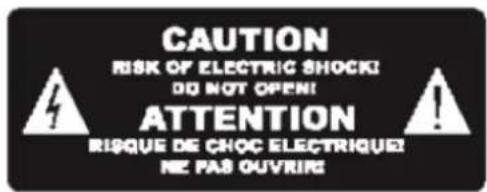

Diese Zeichen weist darauf hin, dass gefährliche Stromschläge innerhalb des Gerätes möglich sind.

Diese Zeichen weist darauf hin, dass wichtige Informationen innerhalb der Betriebsanleitung vorhanden sind.

Diese Zeichen weist darauf hin, dass diese Gerät doppelt isoliert ist, so dass der Verbraucher vor Stromschlag geschützt ist. Bei Wartung benutzen Sie nur die gleiche Werte an Ersatzteile.

Diese Zeichen weist darauf hin, das elektronische Geräte sowie elektronische Teile nach dem Gebrauch getrennt von Haushaltsmüll entsorgt werden muss.
Weitere Informationen bekommen Sie von Ihrem Händler oder Ihrer zuständigen Umweltbehörde.
Inhalt
Vordere und hintere Ansicht 4
Fernbedienung 5
Fernsehanschluss 7
Erstinstallation 8
Favoritenkanäle 9
EPG 10
Sortieren 10
Kanalsuche 12
Zeiteinstellungen 13
Option 13
Systemeinstellung 14
Passworteinstellung 14
USB 14
USB-Aufnahme (optional) 16
Timeshift (optinal) 17
Fehlersuchanleitung 18
Technische Spezifikation....19
Konformitätserklärung 19
Vorder- und Rückansicht
1. Vorderansicht
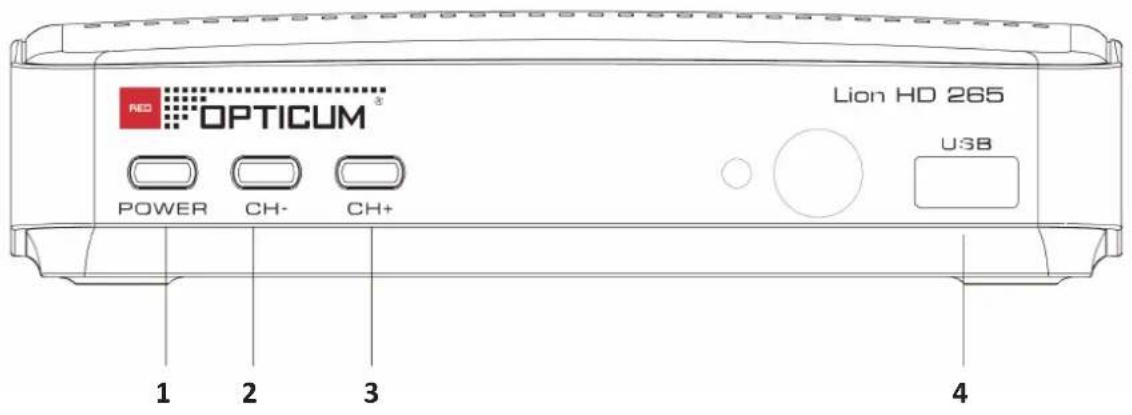
1 Einschalter
2 Kanalwähler -
3 Kanalwähler +
4 USB-Anschluss
2. Rückansicht
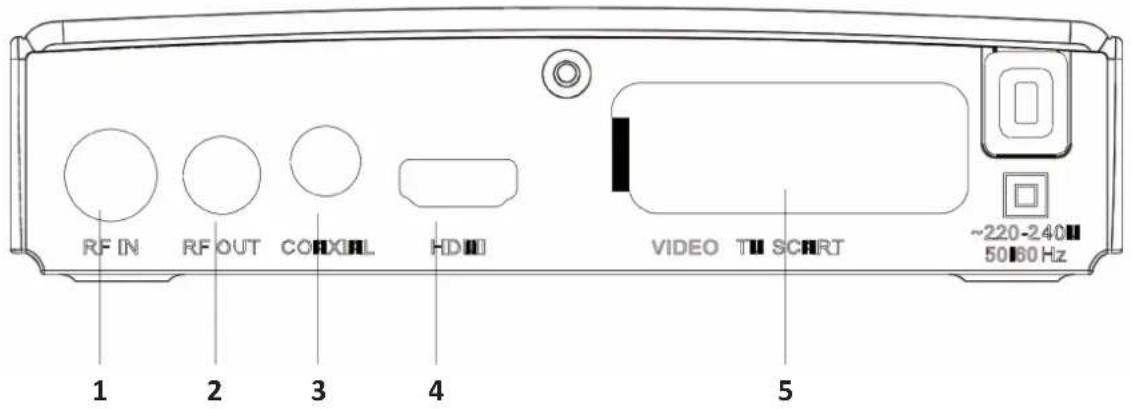
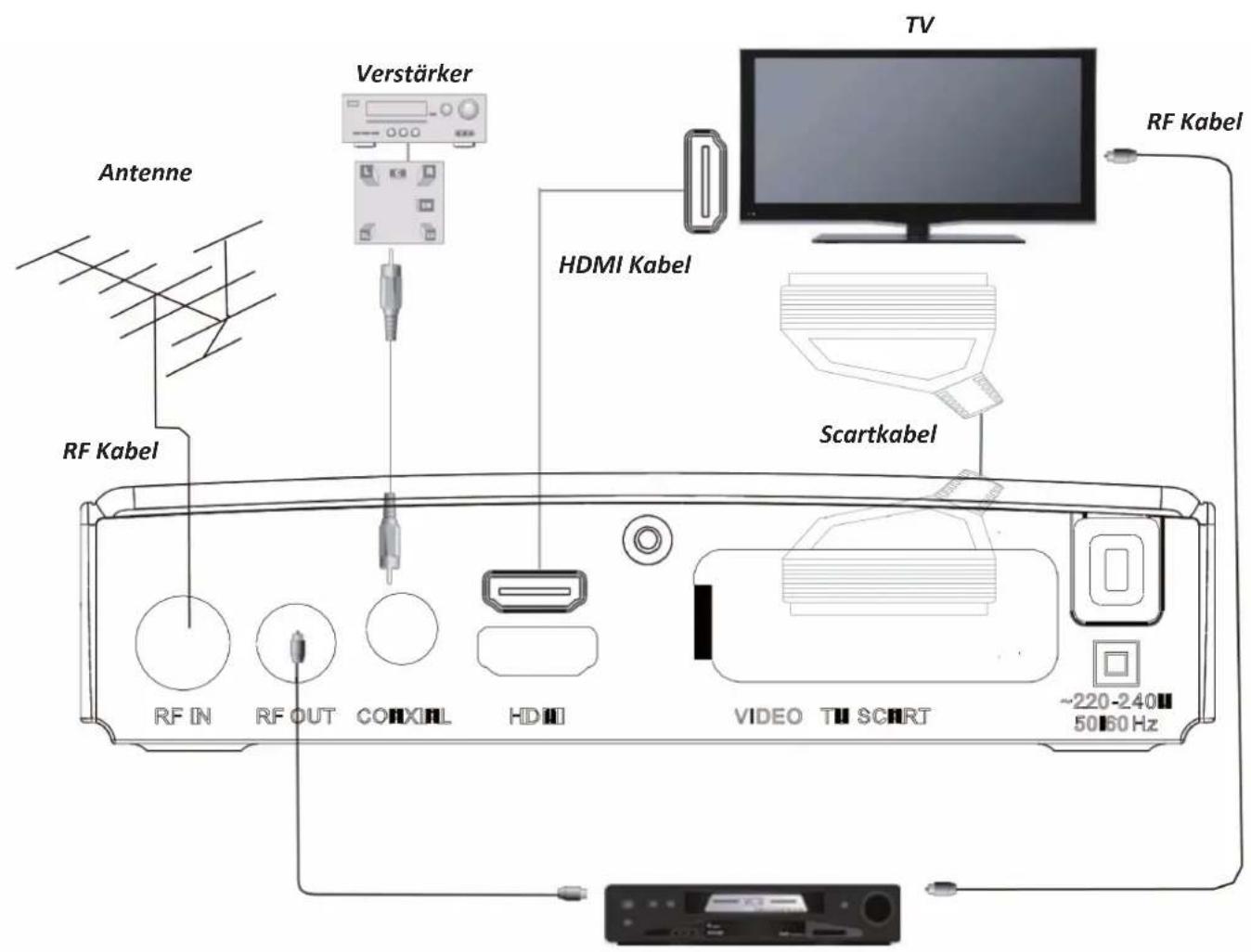
1 RF IN: Anschluss an externe Antenne
2 RF OUT: Analoger Signalausgang zum Fernseher
3 Coaxial: Digitaler Audioausgang zur Heimkinoanlage
4 HDMI: High Definition Audio und Video Ausgang für HDMI Fernsehanschluss
5 SCART-Anschluss TV
Fernbedienung
-
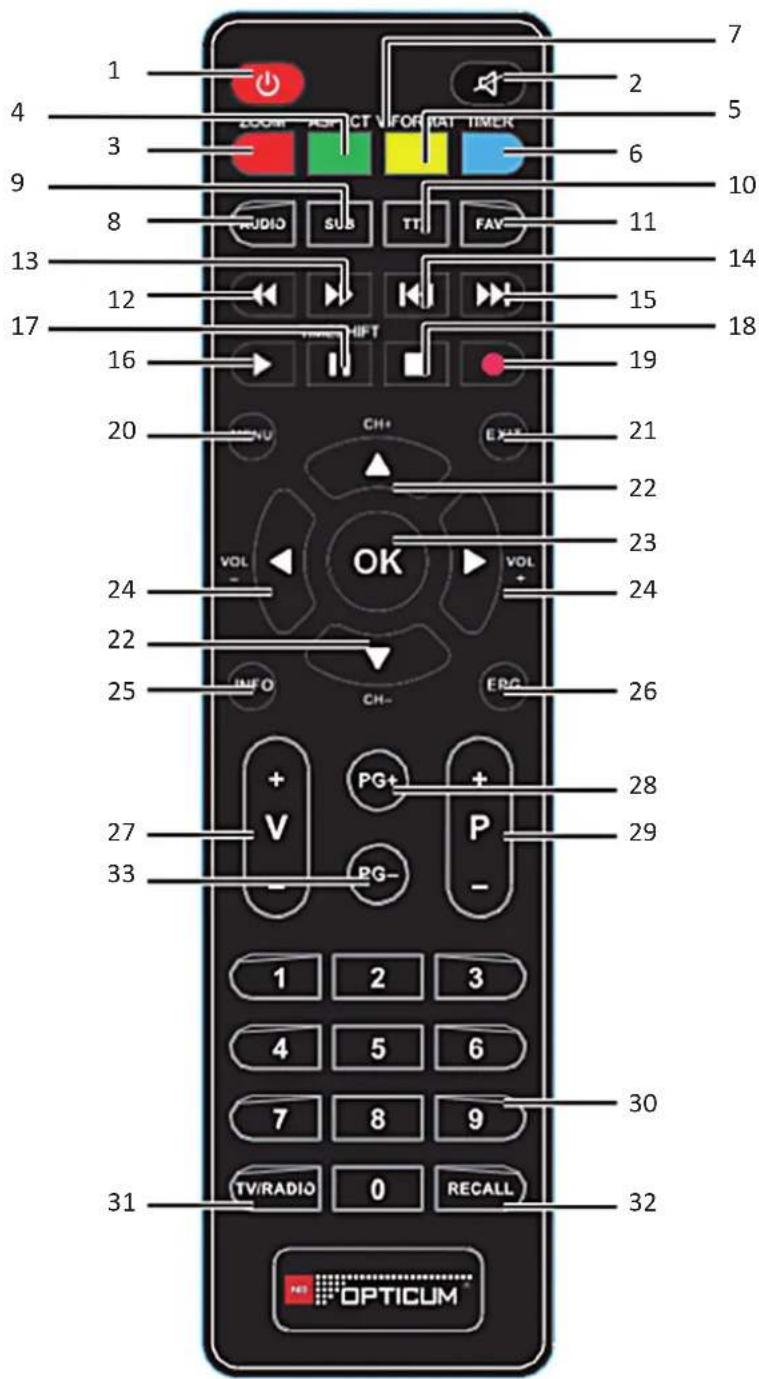
POWER: Schaltet Empfänger An/Aus bzw. Stand-by
-
MUTE: Schaltet Anlage stumm
-
ZOOM: Bildvergrößerung
-
Aspekt: Schaltet Bildformat um: 4:3, 16:9 und Auto.
-
V-FORMAT: Ändert Videoauflösung: 576i auf 1080p (PAL) 480i auf 1080p (NTSC)
-
TIMER: Abruf Zeit Menü und Einstellung des Zeit.
-
Gefärbte
Tasten: Multimedia und Teletext Funktionen.
-
AUDIO: Zeigt Liste von verfügbare Audiotypen oder Sprachen. Vorläufige Überbrückung des in Hauptmenü gewählte Audio Einstellung.
-
SUB: Zeigt Liste von verfügbarer Untertiteln an. Vorläufige Überbrückung des in Hauptmenü gewählten Untertiteln.
-
TTX: Zeigt Teletext an OSD (On Screen Display)
-
FAV: Bevorzugte Gruppenauswahl
-
Schnellrücklauf
-
▶▶ Schnellvorlauf
-
|◀◀ Springt zum bisherigen Punkt in Playliste.
-
▶▶| Springt zum nächsten Punkt in Playliste.
-
▶ Startet Wiedergabe von ausgewählten Ordner oder Fortsetzung Timeshift.
-
TIMESHIFT/II: Startet Timeshift Modus oder Pause.
-
■ Hält Wiedergabe oder Timeshift an.
-
Nimmt TV Programm auf und speichert es auf angeschlossenem Speicher.
-
MENU: Öffnen des Hauptmenüs.
-
EXIT: Verlassen des Menüs oder Untermenüs.
-
▲▼ Menü Aus: Kanal Umschaltung Vorherige/Nächste.
Menü An: Bewegt den Cursor nach oben/unten.
-
OK: Menü Aus: Zeigt die aktuelle Kanalliste. Bestätigung des Menüpunktes.
-
Menü Aus: Erhöht/vermindert die Lautstärke.
Menü An: Wechselt Einstellungen spezifischer Menüs.
- INFO: Zeigt aktuelle Kanalinformation.
Zweimal drücken für Programm und technische Information.
-
EPG: Zeigt den EPG (Electronic Programme Guide) in TV Modus.
-
V+/V-: Lautstärkeregler.
-
PG+
-
P+/P-: Kanal hoch/runter in Kanalliste Modus.
-
0\~9: Kanalwahl oder Werteingabe.
-
TV/RADIO: Schaltet zwischen TV- oder RADIO Modus
-
RECALL: Schaltet zurück auf vorherigen Kanal
-
PG-
Einsetzen der Batterie
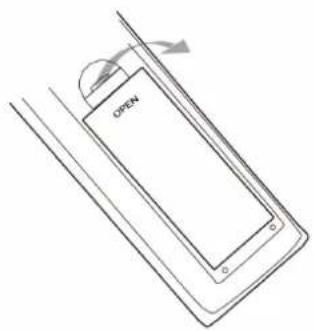
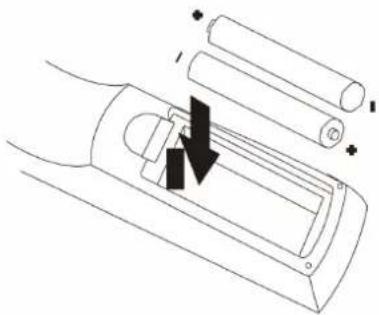
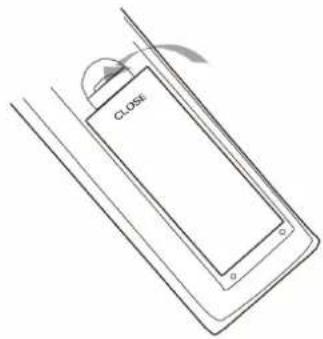
Entfernen Sie den Batteriedeckel auf der Rückseite der Fernbedienung und legen Sie die AAA Batterien in das Fach.
Bitte prüfen Sie die Polarität der Batterien entsprechend der Abbildung auf der Fernbedienung.
- Öffnen des Deckels
- Einsetzen der Batterien
- Schließen des Deckels
Funktion der Fernbedienung
Zur Nutzung der Fernbedienung richten Sie diese in Richtung des Digitalempfängers.
Die Fernbedienung hat eine Reichweite von ca. 7 Meter zum Empfänger und einem Winkel von ca. 60 Grad.
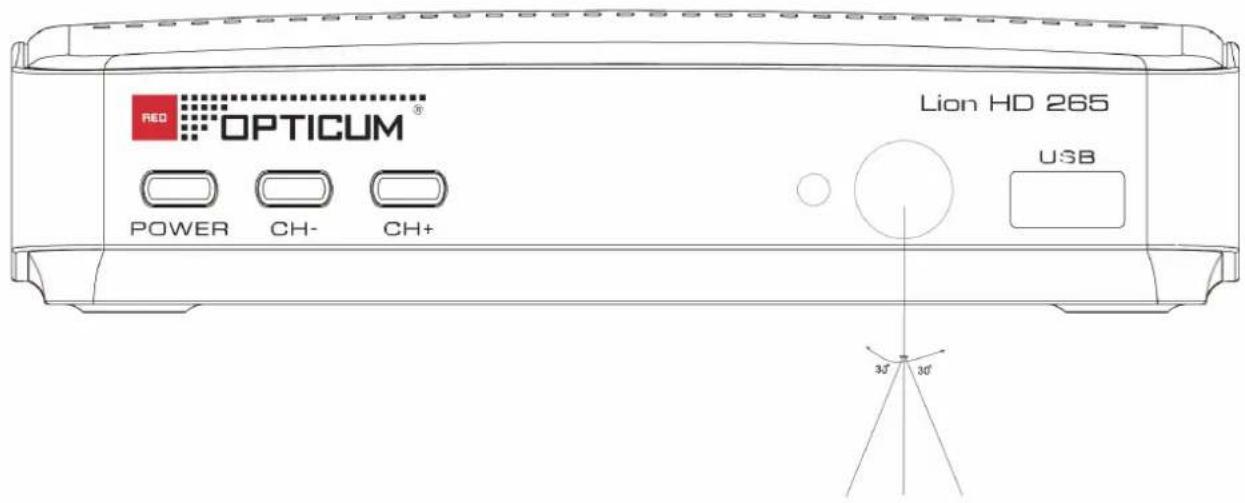
Die Fernbedienung wird nicht funktionieren, wenn der Weg blockiert ist und sich ein Gegenstand zwischen Fernbedienung und Gerät befindet.
Sonnenlicht oder helles Licht vermindert die Empfindlichkeit der Fernbedienung.
Fernsehanschluss
Für einen einfachen Anschluss verbinden Sie ihren Empfänger – siehe Abbildung – über das RF Kabel.
Für eine bessere Qualität des Anschlusses verbinden Sie ihren Empfänger über das Scartkabel und den Coaxialausgang mit Ihrer Surroundanlage.
Für die beste Bildqualität empfehlen wir die Verbindung Ihres Empfängers über das HDMI Kabel.
Erstinstallation
Nachdem Sie alle Verbindungen richtig angeschlossen haben, schalten Sie Ihren Fernsehen an und stellen sicher, das der Receiver an das Stromnetz angeschlossen ist.
Schalten Sie den Receiver an.
Wenn Sie den Receiver zum ersten Mal benutzen oder ihn zurück auf Werkseinstellung resetet haben, wird das Installationsmenü auf ihrem Bildschirm erscheinen.
Drücken Sie OK um den Kanalsuchlauf zu starten.
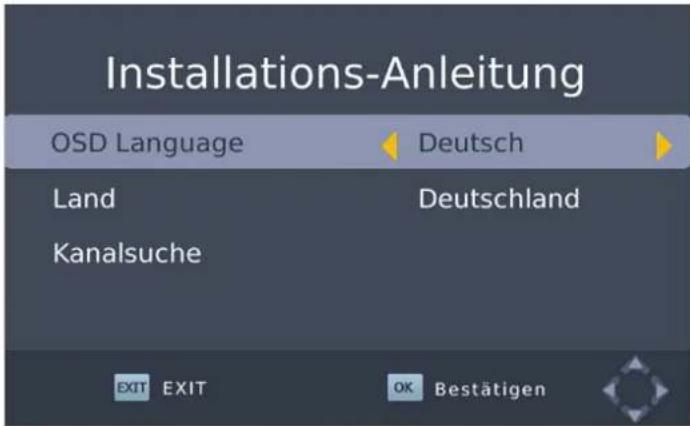
(1) (OSD Language) Drücken Sie die RECHTS/LINKS Tasten um Ihre bevorzugte Sprache zu wählen.
(2) [Land] Drücken Sie die RECHTS/LINKS Tasten um das Land zu wählen, in dem Sie wohnen.
(3) Sobald der Kanalsuchlauf abgeschlossen ist, können Sie sofort TV Programme sich anschauen.
Programmeinstellungen
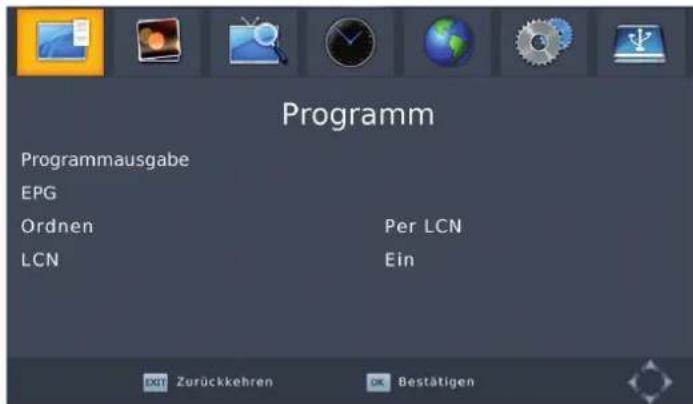
Um in das Menü zu gelangen, drücken Sie die Menütaste und wählen Sie (Programm).
Mit der den RECHTS/LINKS Tasten navigieren Sie durch das Programm.
Das Menü bietet Ihnen die Möglichkeit die Programm Management Einstellungen zu ändern.
Wählen Sie eine Option aus und drücken Sie danach die RECHTS/LINKS Taste um den Einstellung zu ändern.
Drücken Sie EXIT um das Menü zu verlassen.
(a) Programmbearbeitung
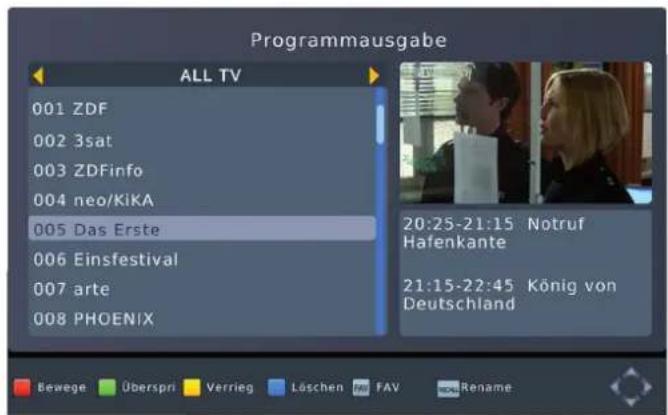
Um die Programme auf Ihren persönlichen Geschmack ändern zu können (Schließen, Überspringen, Bevorzugt, Verschieben oder Löschen), müssen Sie in das Programm Edit Menü wechseln.
Um in dieses Menü zu gelangen, benötigen Sie ein Passwort.
Geben Sie das werkseitige Passwort ein: 000000
Das Masterpasswort lautet: 888888
Favoritenkanäle
Hier haben Sie die Möglichkeit eine Kurzliste von bevorzugten Kanälen zu speichern. Dies ermöglicht einen einfachen Zugriff.
Speicherung Ihrer Lieblings TV- oder Radiokanäle:
- Wählen Sie ihren Kanal und drücken Sie auf die Favoriten-Taste. Ein HERZ Symbol erscheint und somit ist der Kanal als Bevorzugt markiert.
- Wiederholen Sie diesen Vorgang um mehrere Kanäle zu speichern.
- Beim Verlassen des Menüs wird die Einstellung gespeichert. Drücken Sie die EXIT Taste.
Ausschalten der Favoritenfunktion:
Wählen Sie den entsprechenden Favoritenkanal und drücken Sie die Favoriten-Taste an der Fernbedienung um die Bevorzugte-Funktion an diesem Kanal auszuschalten.
Ansicht Favoritkanäle:
- Während Sie sich im TV-Modus befinden, drücken Sie die Favoriten-Taste und das Favoriten Menü erscheint.
- Drücken Sie ▲▼ um durch Ihre Favoritkanäle zu schalten.
- Drücken Sie OK um Ihre Kanalwahl zu bestätigen.
Löschen eines TV- oder Radioprogramms:
- Suchen Sie das TV- oder Radioprogramm aus, welches Sie löschen möchten.
- Drücken Sie die blaue Taste.
- Ein Warnnachricht erscheint.
- Drücken Sie OK um den Löschvorgang zu bestätigen.
- Wiederholen Sie diesen Vorgang, wenn Sie mehrere Kanäle löschen möchten.
TV- oder Radiokanäle überspringen:
- Wählen Sie den Kanal aus, den Sie überspringen möchten und drücken Sie die grüne Taste. Ein Überspringsymbol erscheint.
- Wiederholen Sie diesen Vorgang, wenn Sie mehrere Kanäle überspringen möchten.
- Um Ihre Einstellung zu speichern und das Menü verlassen zu können, drücken Sie die EXIT-Taste.
Ausschalten der Überspringfunktion:
Wählen Sie den zu überspringenden Kanal und drücken Sie die grüne Taste an der Fernbedienung, um die Funktion auszuschalten.
TV- oder Radioprogramm verschieben:
- Wählen Sie das Programm, das Sie verschieben möchten und drücken Sie die rote Taste. Ein Pfeilsymbol erscheint.
- Drücken Sie ▲▼ um den Kanal zu verschieben.
- Drücken Sie OK um zu bestätigen.
- Wiederholen Sie diesen Vorgang um mehrere Kanäle zu verschieben.
Sperren von Programmen:
Hiermit können Sie ausgewählte Programme sperren, damit diese nicht ohne Ihre Erlaubnis angeschaut werden können.
TV- oder Radiokanäle sperren:
- Wählen Sie den Kanal, den Sie sperren wollen und drücken Sie die gelbe Taste. Der Kanal ist jetzt als gesperrt markiert.
- Wiederholen Sie den Vorgang um mehrere Kanäle zu sperren.
- Um den Vorgang zu bestätigen und das Menü zu verlassen, drücken Sie die EXIT Taste.
- Drücken Sie die gelbe Taste um die Sperre aufzuheben.
- Um die gesperrten Kanäle anschauen zu können, müssen Sie entweder das werkseitige Passwort "000000" eingeben oder das von Ihnen vergebene und gespeicherte Passwort.
Diese Funktion zeigt die Programmaufstellung der Kanäle für die folgenden 7 Tage.
Um weitere Kanalauflistungen zu sehen, drücken Sie die RECHTS/LINKS Tasten.
Das Display zeigt Ihnen welche Tasten gedrückt werden sollten, um sich vorwärts oder rückwärts im EPG zu bewegen.
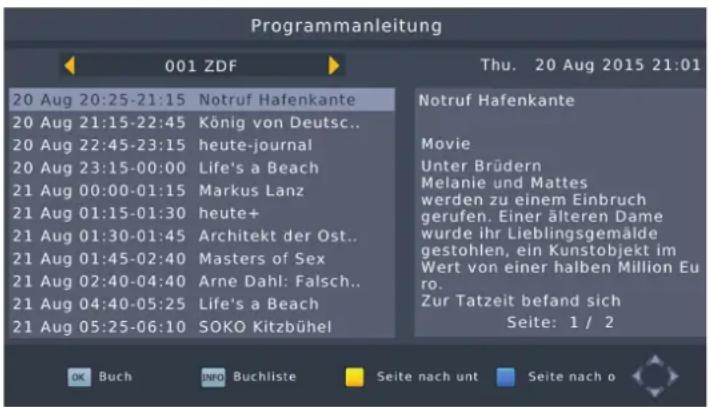
OK = Timer
Info = Timerliste
gelb / blau = Programminformationen hoch / runter
Kanalvorschau:
Um Ihren Receiver zu programmieren, so das eine Timeraufnahme gesetzt wird (z. B. einer Ihrer bevorzugten Kanäle), folgen Sie diese Schritten:
- Drücken Sie die EPG Taste um in den Programmführer zu gelangen
- Wählen Sie den Kanal mit den RECHTS/LINKS Tasten
- Wählen Sie die Sendung aus, welche Sie aufzeichnen wollen
- Drücken Sie OK. Auf dem POP UP Fenster erscheint Kanal, Datum und Zeit der programmierten Sendung.
Hier kann man auch die Wiederholung des Verfahrens auf eine tägliche Funktion programmieren.
- Wählen Sie "täglich" im Optionsmodus
Ein paar Sekunden vor dem Kanalwechsel, erscheint ein Warnsignal, eine Uhr zählt auf dem Bildschirm runter und schaltet um.
Sortieren
Hiermit kann man seine Kanäle sortieren (mit folgende Optionen):
(mit LCN) – Sortieren Sie ihre Kanäle in absteigender Ordnung
(mit Service Name) – Sortieren Sie ihre Kanäle alphabetisch
[mit Service 10] – Sortieren Sie ihre Kanäle laut Programm.
[mit ONID] – Sortieren Sie die Kanäle laut ONID.
Bildeinstellungen
Um in das Menü zu gelangen, drücken Sie die Menü-Taste und wählen Sie den [Bild] Modus mit den RECHTS/LINKS Tasten. Das Menü bietet Ihnen Optionen an, um die Videoeinstellungen zu ändern. Drücken Sie ▲▼ um eine Option zu wählen und drücken Sie RECHTS/LINKS um diese Einstellungen zu ändern. Drücken Sie die EXIT Taste um das Menü zu verlassen.
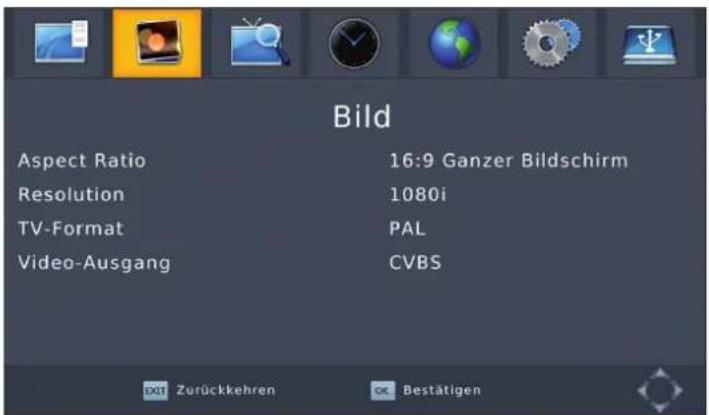
(a) Bildformate
Wechseln Sie das Bildformat.
[Auto]
[16:9 Pillarbox],
[16:9 Pan&Scan],
[4:3 LetterBox],
[4:3 Pan&Scan],
[4:3 Full],
[16:9 WideScreen]
(b) Auflösung
Hier kann man die Bildauflösung einstellen. Diese Einstellung wird für die beste Bildauflösung über HDMI benutzt.
[480P]: für NTSC System
[480i]: für NTSC System
[576P]: für PAL System
[576i]: für PAL system
[720P]: für NTSC oder PAL System
[1080i]: für NTSC oder PAL System
[1080P(50Hz)]: für NTSC oder PAL System
[1080P(60Hz)]: für NTSC System
(c) TV Format
Sollte das Bild nicht korrekt dargestellt sein, können Sie hier die Einstellungen ändern. Diese sollte der Grundeinstellung Ihres Landes entsprechen.
[NTSC]: für NTSC System
[PAL]: für PAL System
(d) Videoausgang
Video Ausgang ändern.
[CVBS],
[RGB]
Kanalsuchlauf
Um in das Menü zu kommen, drücken Sie MENÜ und wählen Sie [Kanalsuche] mit den RECHTS/LINKS Tasten aus. Dieses Menü bietet Ihnen die Möglichkeit Ihre Kanalsuchlaufeinstellungen zu ändern.
Drücken Sie ▲▼ um eine Option zu wählen und drücken Sie RECHTS/LINKS um die Einstellungen zu ändern. Mit EXIT verlassen Sie das Menü.
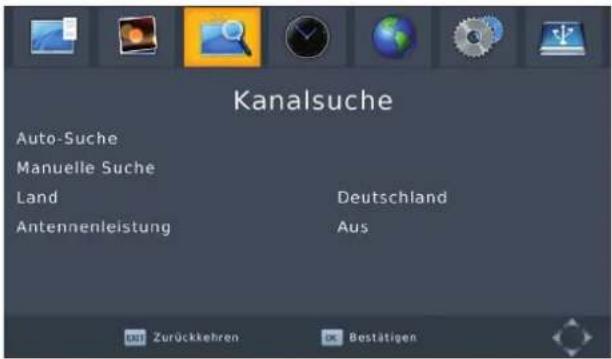
(a) Automatische Suche
Diese Option sucht automatisch neue Kanäle und speichert diese, sobald der Suchlauf abgeschlossen ist. Alle vorherigen gespeicherten Kanäle und Einstellungen werden gelöscht.
-
[Kanalsuche] wählen und danach OK drücken um den Suchlauf zu starten.
-
Suchlauf abbrechen, drücken Sie EXIT. Alle Kanäle die gefunden worden sind werden gespeichert.
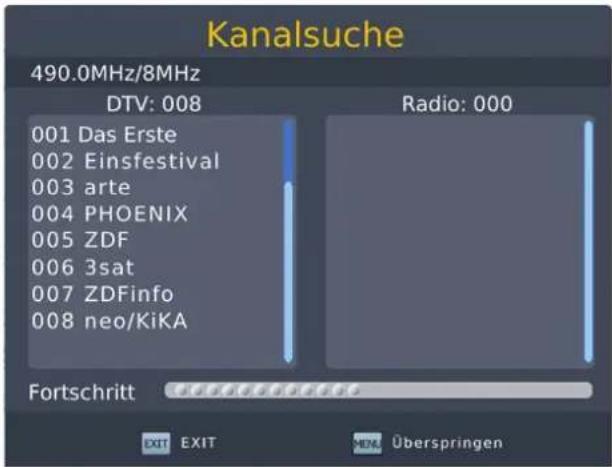
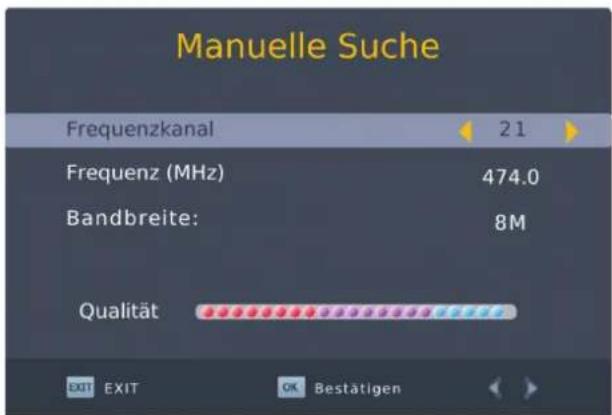
(b) Manuelle Suche
Dieser Option ermöglicht Ihnen einen Suchlauf durchzuführen, ohne die vorherigen Kanäle und Einstellungen zu löschen.
-
[Manuelle Suche] wählen, OK drücken. Das Kanalsuchlaufmenü erscheint auf dem Bildschirm.
-
Drücken Sie die RECHTS/LINKS Tasten um die Kanalfrequenz auszuwählen.
-
OK drücken um den Kanalsuchlauf zu starten.
Wenn ein Kanal gefunden wurde, wird er gespeichert und in Ihre Kanalliste aufgenommen. Wenn Kanäle nicht gefunden werden können, steigt das Gerät nach dem Suchlauf aus dem Programm aus.
(c) Land
Wählen Sie das Land aus, in dem Sie wohnen.
Schaltet die Antennenspannung an, wenn Sie eine externe aktive Antenne haben (5 V).
Zeiteinstellung
Um in das Menü zu kommen, drücken Sie MENÜ und wählen Sie [Zeit] mit den RECHTS/LINKS Tasten.
Dieses Menü bietet Optionen an, um die Zeiteinstellungen zu ändern.
▲▼ drücken um eine Option zu wählen, danach drücken Sie RECHTS/LINKS um die Einstellungen zu ändern.
Exit drücken um das Menü zu verlassen.
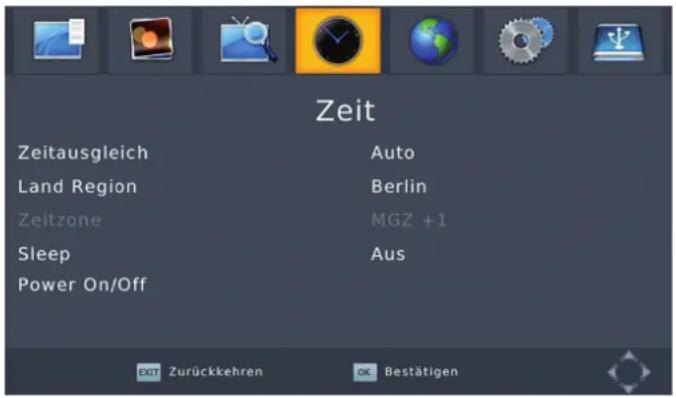
(a) Zeitausgleich
Wählen Sie Auto.
(b) Land / Region
Wählen Sie den Ort aus, wenn [Zeitausgleich] auf Auto gestellt ist.
(c) Zeitzone
Wählen Sie Ihre entsprechende Zeitzone aus, wenn der Zeitausgleich auf manuell gestellt ist.
(d) Sleeptimer
Automatische Abschaltung des Receivers.
[Off], [1 Stunde], [2 Stunden], [3 Stunden], [4 Stunden], [5 Stunden], [6 Stunden], [7 Stunden], [8 Stunden], [9 Stunden], [10 Stunden], [11 Stunden], [12 Stunden]
(e) Power An/Aus
Schaltet den Strom an und aus.
Option
Um in das Menü zu gelangen, MENÜ drücken, [Option] wählen mit den RECHTS/LINKS Tasten. Dieses Menü bietet Änderungsoptionen für die OSD Sprache, Untertitel Sprache und Audio Sprache. Wählen Sie eine Option und drücken Sie RECHTS/LINKS um die Einstellungen zu ändern. EXIT drücken um aus dem Menü zu gelangen.
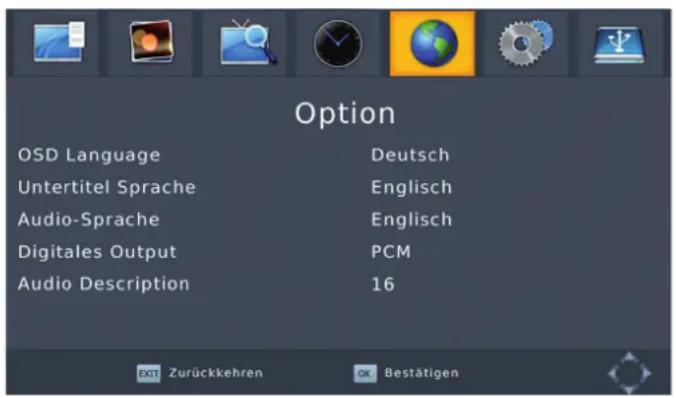
OSD Sprache auswählen.
(b) Untertitel Sprache
Bevorzugte Untertitelsprache auswählen.
(c) Audiosprache
Wählen Sie Ihre bevorzugte Audiosprache. Sollte die Sprache, die Sie gewählt haben, für den Kanal nicht vorhanden sein, schaltet Ihr Receiver automatisch auf die vorhandene Sprache.
(d) Digital Audio
Wählen Sie hier das gewünschte Audioformat aus. [PCM], [RAW HDMI ON], [RAW HDMI OFF], [Off].
(e) Audiobeschreibung (Handlungsablauf für Sehschwache)
Schalten Sie die Audiobeschreibung an oder aus.
Systemeinstellung
Um in das Menü zu gelangen, MENÜ Taste drücken, [System] wählen und die RECHTS/LINKS Tasten zur Auswahl benutzen. In diesem Menü können Sie die Systemeinstellungen ändern.
▲▼ benutzen um eine Option auszuwählen und die RECHTS/LINKS Tasten verwenden um Änderungen vorzunehmen. EXIT drücken um das Menü zu verlassen.
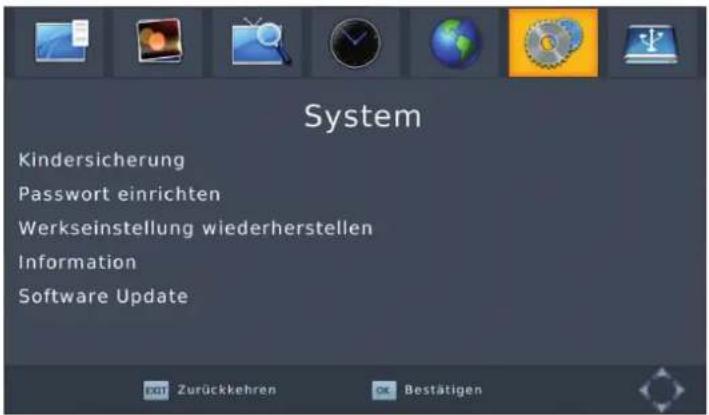
(a) Kindersicherung
Hier haben Sie die Möglichkeit, die jeweiligen Altersbeschränkungen festzulegen. Freigaben von 4 bis 18 Jahren. Diese Funktion können Sie auch deaktivieren.
(b) Passworteinstellung
Die Nutzung oder Änderung eines Passwortes für gesperrte Programme. Geben Sie Ihr Passwort oder das werkseitige Passwort ein: "000000". Sie werden danach gefragt, Ihr neues Passwort einzugeben. Mit der OK Taste wird Ihr neues Passwort bestätigen. Sobald Sie Ihr Passwort bestätigt haben, EXIT drücken um das Menü zu verlassen.
Das Masterpasswort lautet: "888888"
(c) Werkseinstellung
Hier können Sie Ihren Receiver auf Werkseinstellung zurücksetzen.
Wählen mit die (Werkseinstellung) mit den RECHTS/LINKS Tasten und dann OK drücken. Geben Sie Ihr gespeichertes Passwort oder das werkseitige Passwort "000000" ein und drücken Sie OK zum bestätigen. Diesen Option löscht alle vorherigen gespeicherten Kanäle und Einstellungen. Das Masterpasswort lautet: "888888"
Hier können Sie die Modelnummer, Hardware- und Softwareinformationen abrufen.
(d) Software Update
Hier haben Sie die Möglichkeit eine aktuelle Firmware aufzuspielen
USB
Gehen Sie ins Menü, MENÜ Taste drücken und danach mit den RECHTS/LINKS Tasten [USB] wählen. Dieser Menü bietet die Optionen für Multimedia und Aufnahmeeinstellungen. Unterstützt werden folgende Formaten; AVI, MP3, JPEG und BMP. Ihr Empfänger unterstützt nur USB mit FAT32/ NTFS File Systemen.
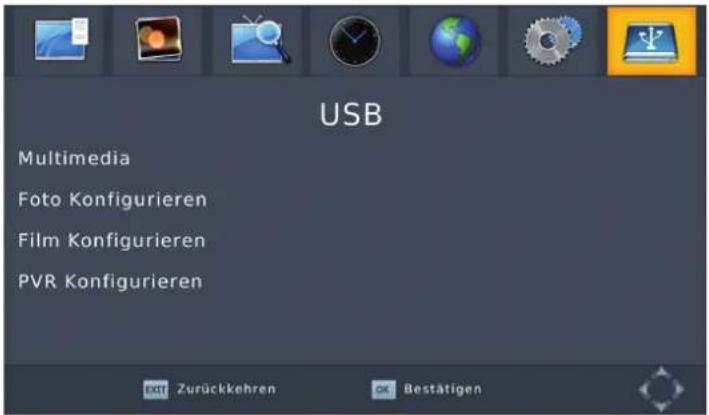
Multimedia
Wenn ein USB Gerät angeschlossen ist, haben Sie die Möglichkeit; Musik, Foto oder Filmoptionen in diesem Menü auszuwählen. Benutzen Sie die RECHTS/LINKS Tasten und danach OK um ihren Vorgang zu bestätigen. Sollte kein USB Gerät angeschlossen sein, erhalten Sie eine Warnmeldung • Kein USB-Gerät gefunden •
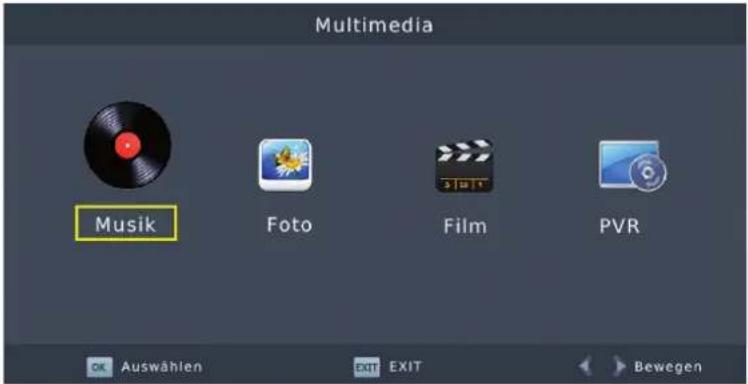
(a) Musik
Möglichkeit der Musikwiedergabe.
(b) Fotoeinstellung:
- Diashow: Einstellung Zeit zwischen Bilderwechsel; 1-8 Sekunden.
- Wechselmodus: Wechseleffekteinstellung; 0-59 sec. oder zufällig.
- Wiedergabeformat:
[Keep]: Wiedergabe von Fotos im Originalformat.
[Discard]: Wiedergabe von Fotos im Vollbildmodus.
(c) Filmeinstellung:
- Aspekt Ratio:
[Keep]: Wiedergabe von Filme m Originalformat.
[Discard]: Wiedergabe von Filme im Vollbildmodus.
- Untertitelspezifikation:
[Small]: Bildschirm zeigt Untertiteln klein an.
[Normal]: Bildschirm zeigt Untertiteln normal an.
[Big]: Bildschirm zeigt Untertitel groß an.
- Untertitel Hintergrund:
[Weiß]: Zeigt Untertitel auf weißem Hintergrund.
[Transparent]: Zeigt Untertitel auf durchsichtigem Hintergrund an.
[Grau]: Zeigt Untertitel auf einem grauen Hintergrund an.
[Gelb/grün): Zeigt Untertitel auf einem gelb/grünen Hintergrund an.
- Untertitelschriftfarbe:
[Rot]: Zeigt Untertitel Buchstaben in roter Farbe.
[Blau]: Zeigt Untertitel Buchstaben in blauer Farbe.
[Grün]: Zeigt Untertitel Buchstaben in grüner Farbe.
USB-Aufnahme (optional):
Diese Funktion ist nur möglich wenn ein USB-Speichergerät angeschlossen ist.
(a) Sofortaufnahme
Wenn Sie eine Sofortaufnahme während eines LIVE-Programms speichern möchten, wählen Sie den Kanal und drücken Sie die REC Taste. Um die Aufnahme zu stoppen, drücken Sie erneut die REC Taste.
(b) Aufnahmeprogrammierung
Um eine Aufnahme zu einem späteren Zeitpunkt vorzunehmen (z. Bsp. Aufnahme Ihrer Lieblingsserie während Sie abwesend sind), folgen Sie bitte diesen Schritten:
- EPG drücken um ihre gesamte Kanalauflistung zu öffnen.
• TV Kanal aussuchen mit RECHTS/LINKS Tasten.
• TV Programm aussuchen, die Sie aufnehmen wollen. - OK drücken. Ein Fenster erscheint auf dem Bildschirm und ermöglicht Ihnen mehrere Einstellungen. Kanal, Datum, Aufnahmestart
- Aufnahmebeginn und Aufnahmeendzeit und die Option für eine Wiederholung (täglich, wöchentlich).
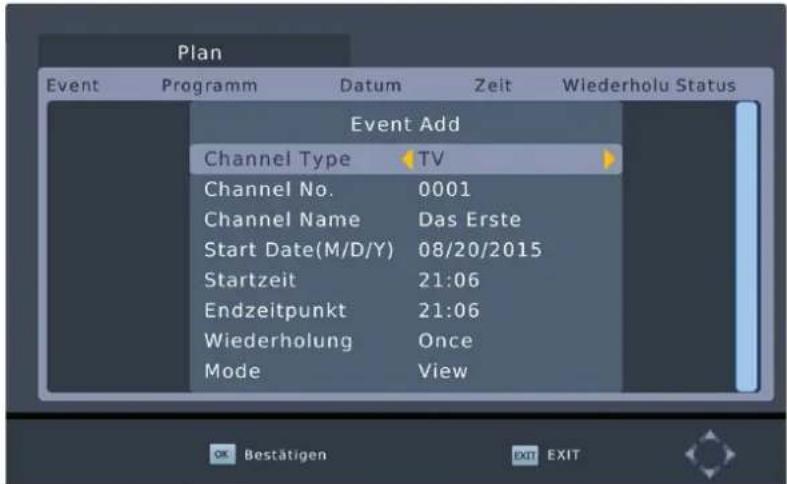
- In der Mode-Option "Aufnahme" auswählen.
- EXIT drücken.
Ein paar Sekunden bevor die Aufnahme beginnt, erscheint eine Warnung, auf der die Zeit runter gezählt wird und dann den Kanal wechselt, wenn die Zeit abgelaufen ist. Sobald die Aufnahme beendet ist, erscheint als Bestätigung eine Nachricht auf dem Bildschirm.
Um sich das aufgenommene Programm anzuschauen, die blaue Taste drücken.
Um das aufgenommene Programm zu löschen, Aufnahme wählen und blaue Taste drücken.
Die aufgenommenen Dateien können an diesem Gerät gelöscht werden. Man kann ins PVR gehen und die gelbe Taste drücken um es zu löschen. 2 mal mit OK bestätigen. TV Programme werden als PVR-Format aufgenommen und können auf einem PC wiedergegeben werden, solange es das entsprechende Abspielprogramm hat. Um TV Programme in HD aufzunehmen, sollte Ihr USB-Gerät mindestens USB 2.0 oder höher aufweisen. Ansonsten kann Ihr Empfänger HD-Programme nicht richtig aufnehmen.
Wenn Sie eine Aufnahme auf einem USB-Stick oder externen Festplatte speichern wollen, warten Sie bitte ein paar Sekunden bevor Sie REC drücken nachdem Sie den Speicherplatz installiert haben. Wenn Sie dies nicht beachten, kann das Signal einfrieren. Sollte das vorkommen, nehmen Sie bitte für etwa 10 Sekunden das Gerät vom Strom und schließen es anschließend wieder an. Diese sogenannte RESET behebt das Einfrieren des Signals.
Anmerkung: Vorprogrammierte Aufnahmen funktionieren nur, wenn der Receiver angeschaltet ist. Im Stand-By findet keine Aufnahme statt.
Wir übernehmen auch keine Haftung für Datenverlust, die eventuell stattfindet wenn Sie ihr Speichergerät am Receiver anschließen.
- Bei größeren Datenmengen, könnte es etwas länger beim Einlesen dauern.
- Manche USB-Geräte werden nicht erkannt.
- Auch wenn das Format unterstützt wird, werden manche Dateien nicht angezeigt oder abgespielt, je nachdem was Sie für Inhalte haben.
Timeshift
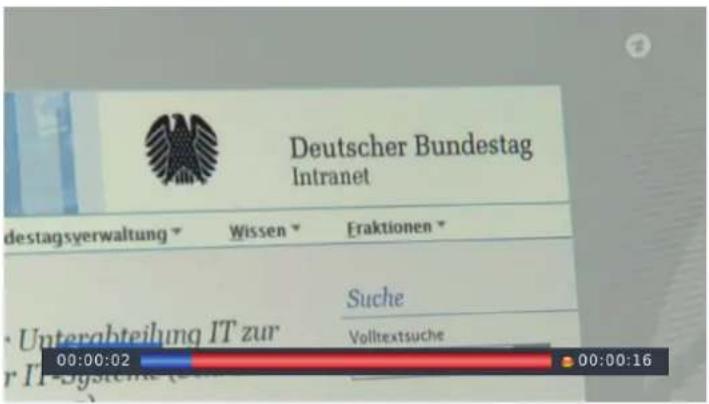
Während Sie ein Programm abspielen, können Sie einen USB-Stick anschließen und jeder Zeit die [Timeshift] Taste drücken und das Programm pausiert. Sobald Sie die [PLAY] Taste drücken, startet Timeshift. Wenn Sie PLAY nochmals drücken, kehrt das Programm in die Normalwiedergabe zurück. Die Timeshift Funktion läuft weiter. Das sieht man unten am Bildschirm, wo der Timeshiftstatus angezeigt wird. In diesem Fall haben Sie die Möglichkeit das aufgenommene Programm von Anfang an anzuschauen.
[Info] Taste drücken um die Timeshiftinformation abzurufen:
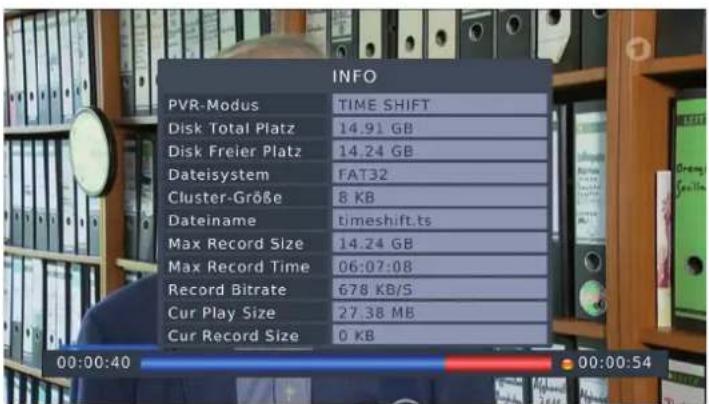
Sie können die ◀◀ ▶▶ Tasten nutzen um bei der aktuellen Aufnahme vor oder zurück zu springen.
Anmerkung: Timeshift ist nur möglich, wenn einUSB-Speicher angeschlossen ist und die Aufnahmegeschwindigkeit ermöglicht.
[Stop] Taste drücken um Timeshift zu beenden und das Gerät kehrt zum normalen Wiedergabemodus zurück.
Problemlösung
| Problem Mögliche Ursache Lösungsvorschlag | ||
| Kein Bild Netzstecker nicht in der Steckdose | Stecken Sie den Netzstecker in die Steck- | dose |
| Gerät ist nicht eingeschaltet Power Knopf drücken | ||
| Bildschirmanzeige „Kein Signal“ DVB-T oder | DVB-T2-Kabel / Antenne istnicht angeschlossen | Schließen Sie das DVB-T oder DVB-T2-Kabel/ Antennenkabel an |
| Falsche Einstellung Stellen Sie die Parameter korrekt ein | ||
| Antennenkabel ist defekt Prüfen Sie das Antennenkabel und/oderalle Verbindungen | ||
| Kein Ton Audiokabel nicht oder nicht korrekt | ange-schlossen | Schließen Sie das Audiokabel korrekt an |
| Ton ist stummgeschaltet Stellen Sie die Lautstärke ein | ||
| Falsches Audioformat gewählt Wählen Sie ein anderes Audioformat | ||
| Ton, jedoch kein Bild AV-Kabel nicht oder nicht korrekt | nicht korrektangeschlossen | Schließen Sie das AV-Kabel korrekt an |
| Dies ist ein Radiokanal | Drücken Sie TV/RADIO zumUmschalten in den TV-Modus | |
| Kanal kann nicht gesehen werden | Kanal ist verschlüsselt | Wählen Sie einen alternativen Kanal |
| Kanalsperrcode vergessen | Geben Sie das Master Passwort ein | |
| Fernbedienung funktioniert nicht | Gerät ist ausgeschaltet | Stecken Sie den Netzstecker in die Steckdo-se und schalten Sie das Gerät ein |
| Fernbedienung ist nicht auf den Sensorausgerichtet | Richten Sie die Fernbedienung auf dieFrontblende des Geräts aus | |
| Frontblende ist nicht in freier Sicht | Entfernen Sie Behinderungen | |
| Batterien der Fernbedienung nicht korrekteingesetzt | Überprüfen Sie die Polarität | |
| Batterien der Fernbedienung erschöpft | Tauschen Sie die Batterien der Fernbedie-nung aus | |
| Bild bleibt stehen oder Mosaik | Das Signal ist zu schwach | Verstärken Sie das Signal |
| TV Kabel ist nicht abgeschirmt | Benutzen Sie ein abgeschirmtes TV Kabel | |
Technische Spezifikation*
| Geräteteil Untergerät Parameter | ||
| Tuner | Eingangsfrequenz | 170 ~ 230 MHz470 ~ 860 MHz |
| RF Input level - 78 ~ -20 dBm | ||
| IF Band wid th 6 MHz / 7 MHz / 8 MHz | ||
| Modulation QPSK, 16 QAM, 64 QAM | ||
| Video | Decoder Format | MPEG4 AVC/H.264 HP@L4MPEG2 MP@ML.HL |
| Output Format 576P, 720P, 1080i, 1080P, 4:3 und 16:9 | ||
| Output Port HDMI (V1.3) | ||
| Audio | Decoder Format MPEG-1 (layer 1&2&3), Dolby Digital, Dolby Digital Plus | |
| Audio output Coaxial | ||
| USB 2.0 | Unterstützte Kapazität 1 TB | |
| Unterstützte Formate MP3, JPEG, BMP, AVI | ||
| Strom | Versorgungsspannung ~ 220 - 240 V 50/60 Hz | |
| Maximaler Stromverbrauch max. 6 W | ||
| Standby Verbrauch | max. 1 W | |
| Gewicht | 0,24 kg | |
| Größe | 150 x 90 x 36 mm | |
* Änderung der Spezifikationen vorbehalten.
Konformitätserklärung
Der Hersteller erkärt hiermit für dieses Produkt die Übereinstimmung mit folgenden Richtlinien und Normen:
Niederspannungsrichtlinie 2006/95/EC
EN 60065:2002+A1:2006+A11:2008+A2:2010+A12:2011
Richtlinie zur elektromagnetischen Verträglichkeit
2004/108/EC
EN 55013:2001+A1:2003+A2:2006 EN 55020:2007/A11:2011
EN 61000-3-2:2006+A2:2009 EN 61000-3-3:2008