IP630 - Telefon Bintec-elmeg - Kostenlose Bedienungsanleitung
Finden Sie kostenlos die Bedienungsanleitung des Geräts IP630 Bintec-elmeg als PDF.


Benutzerfragen zu IP630 Bintec-elmeg
0 Frage zu diesem Gerät. Beantworten Sie die, die Sie kennen, oder stellen Sie Ihre eigene.
Eine neue Frage zu diesem Gerät stellen
Laden Sie die Anleitung für Ihr Telefon kostenlos im PDF-Format! Finden Sie Ihr Handbuch IP630 - Bintec-elmeg und nehmen Sie Ihr elektronisches Gerät wieder in die Hand. Auf dieser Seite sind alle Dokumente veröffentlicht, die für die Verwendung Ihres Geräts notwendig sind. IP630 von der Marke Bintec-elmeg.
BEDIENUNGSANLEITUNG IP630 Bintec-elmeg
Benutzerhandbuch elmeg IP630
Copyright© Version 1.0, 2016 bintec elmeg GmbH
Rechtlicher Hinweis
Ziel und Zweck
Dieses Dokument ist Teil des Benutzerhandbuchs zur Installation und Konfiguration von Geräten der bintec elmeg GmbH. Für neueste Informationen und Hinweise zum aktuellen Software-Release sollten Sie in jedem Fall zusätzlich unsere Release Notes lesen – insbesondere, wenn Sie ein Software-Update zu einem höheren Release-Stand durchführen. Die aktuellsten Release Notes sind zu finden unter www.bintec-elmeg.com.
Haftung
Der Inhalt dieses Handbuchs wurde mit größter Sorgfalt erarbeitet. Die Angaben in diesem Handbuch gelten jedoch nicht als Zusicherung von Eigenschaften Ihres Produkts. bintec elmeg haftet nur im Umfang ihrer Verkaufs- und Lieferbedingungen und übernimmt keine Gewähr für technische Ungenauigkeiten und/oder Auslassungen.
Die Informationen in diesem Handbuch können ohne Ankündigung geändert werden. Zusätzliche Informationen sowie Release Notes für Gateways von bintec elmeg finden Sie unter www.bintec-elmeg.com.
bintec elmeg Produkte bauen in Abhängigkeit von der Systemkonfiguration WAN-Verbindungen auf. Um ungewollte Gebühren zu vermeiden, sollten Sie das Produkt unbedingt überwachen. bintec elmeg GmbH übernimmt keine Verantwortung für Datenverlust, ungewollte Verbindungskosten und Schäden, die durch den unbeaufsichtigten Betrieb des Produkts entstanden sind.
Marken
bintec und das bintec-Logo, artem und das artem-Logo, elmeg und das elmeg-Logo sind eingetragene Warenzeichen der bintec elmeg GmbH.
Erwähnte Firmen- und Produktnamen sind in der Regel Warenzeichen der entsprechenden Firmen bzw. Hersteller.
Copyright
Alle Rechte sind vorbehalten. Kein Teil dieses Handbuchs darf ohne schriftliche Genehmigung der Firma bintec elmeg GmbH in irgendeiner Form reproduziert oder weiterverwertet werden. Auch eine Bearbeitung, insbesondere eine Übersetzung der Dokumentation, ist ohne Genehmigung der Firma bintec elmeg GmbH nicht gestattet.
Richtlinien und Normen
Informationen zu Richtlinien und Normen finden Sie in den Konformitätserklärungen unter www.bintec-elmeg.com/zulassung.
Wie Sie bintec elmeg GmbH erreichen
bintec elmeg GmbH
Südwestpark 94, D-90449 Nürnberg, Deutschland,
Telefon: +4991196730, Fax: +499116880725
Internet: www.bintec-elmeg.com
Darstellung in der Bedienungsanleitung 7
Sicherheitshinweise 8
Telefon bedienen 9
Telefon kennen lernen 9
Telefonieren 13
Anruflisten 21
Nachrichten-Center 23
Sprachnachrichten 24
Telefonbücher 25
Einstellungen 29
Grundeinstellungen 29
Weitere Einstellungen mit dem Web-Konfigurator 34
Status des Telefons 42
Anhang 43
Kundenservice & Hilfe 43
Herstellerhinweise 43
Menübaum 46
Display-Symbole 47
Index 48

Ist das Telefon an einer Telefonanlage angeschlossen, kann die Telefonanlage Funktionen des Telefons beeinflussen, sperren oder ergänzen.
Weitere Informationen: - Bedienungsanleitung der Telefonanlage
Diese Bedienungsanleitung richtet sich an die Benutzer des Telefons.
Informationen für Administratoren: www.bintec-elmeg.com
Überblick
Tasten
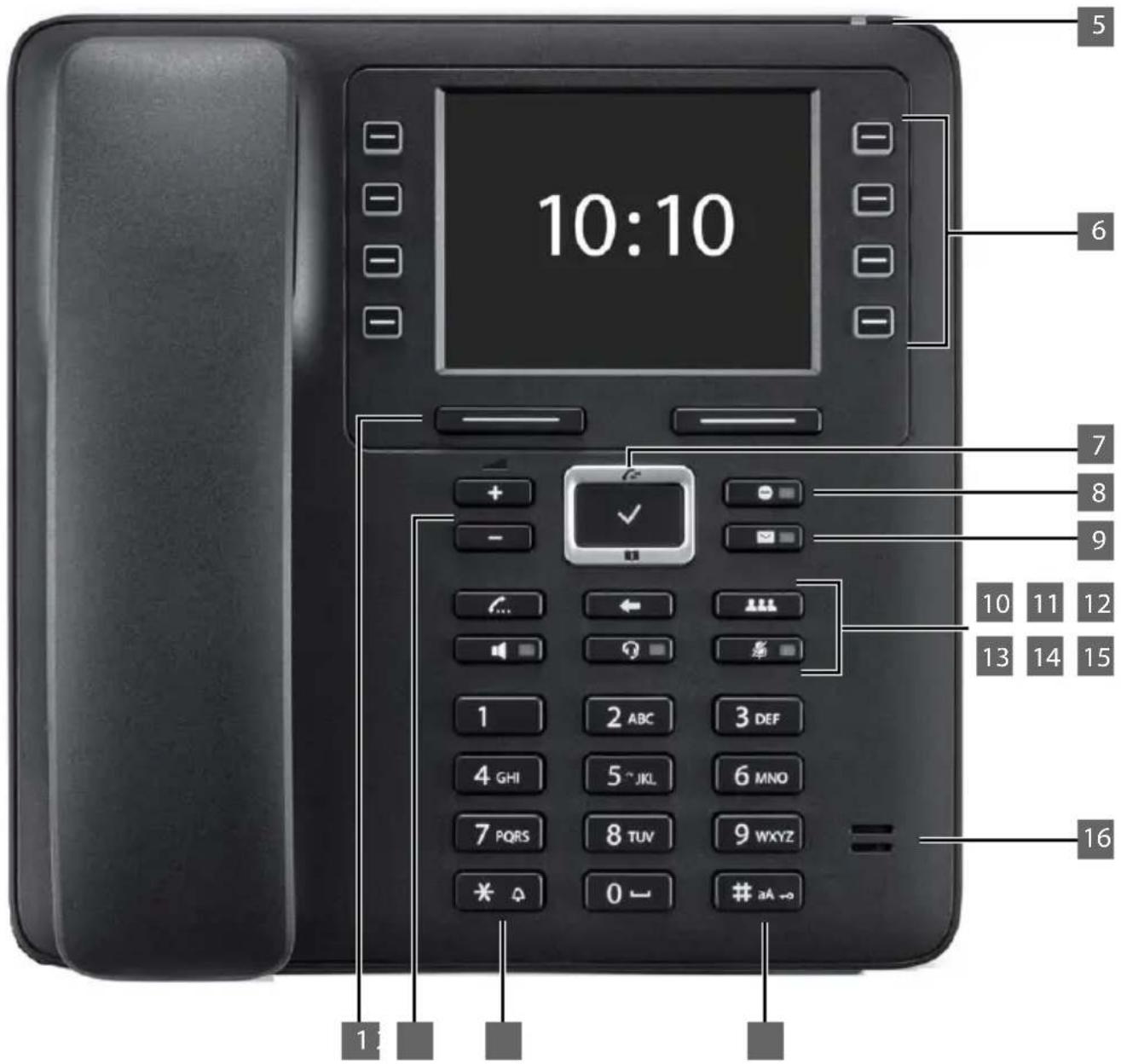
| 1 | Display-Tasten | Funktionen der Display-Tasten aktivieren | → S. 9 |
| 2 | Lautstärketasten | Abhängig von Betriebsstatus: Lautstärke von Lautsprecher, Hörer, Headset oder Klingelton regeln | → S. 16 |
| 3 | Sterntaste | Sonderzeichen bei der Texteingabe anzeigen | → S. 12 |
| Klingelton ein-/ausschalten S. 15 | → | ||
| 4 | Rautetaste | Textmodus wechseln (Groß-/Kleinbuchstaben, Ziffern) | → S. 12 |
| Tastensperre ein-/ausschalten S. 12 | → | ||
| 5 | Status-LED | Statusanzeige für eingehende Anrufe und Gespräche | |
| Blinkt: Eingehender Anruf | |||
| Leuchtet: Gespräch wird geführt | |||
| 6 | Funktionstasten | Programmierbare Tasten | → S. 10 |
| Funktion der LEDs abhängig von der Tastenbelegung S. 39 | → | ||
| 7 | Steuertaste | Durch Listen und Einträge blättern. Im Ruhezustand: | → S. 10 |
| Anrufliste öffnen S. 23 | → | ||
| Menü öffnen S. 11 | → | ||
| Telefonverzeichnis öffnen S. 25 | → | ||
| 8 | Ruhetaste | Nicht Stören (DND) ein-/ausschalten | → S. 15 |
| Leuchtet: Funktion „Nicht Stören“ ist eingeschaltet | |||
| 9 | Nachrichten-Center | Anruf- und Nachrichtenlisten aufrufen | → S. 23 |
| Blinkt: Neue Nachricht im Nachrichten-Center | |||
| 10 | Rückfragetaste | Rückfrage einleiten/beenden; Teilnehmer halten | → S. 18 |
| 11 | Ende-/Zurück-Taste | Funktion abbrechen; eine Menüebene zurück (kurz drücken); zurück in Ruhezustand (lang drücken) | → S. 11→ S. 11 |
| 12 | Konferenztaste | Konferenz einleiten | → S. 19 |
| 13 | Freisprechtaste | Lautsprecher ein-/ausschalten | → S. 16 |
| Wählen einleiten | → S. 13 | ||
| Leuchtet: Gespräch wird über Lautsprecher geführt (Freisprechen) | |||
| 14 | Headset-Taste | Gespräch über Headset führen | → S. 15 |
| Wählen einleiten | → S. 13 | ||
| Leuchtet: Gespräch wird über Headset geführt | |||
| 15 | Stummschaltetaste | Mikrofon aus-/einschalten (Mute) | → S. 16 |
| Leuchtet: Das Mikrofon ist stummgeschaltet | |||
| 16 | Mikrofon | Mikrofon der Freisprecheinrichtung |
Anschlüsse
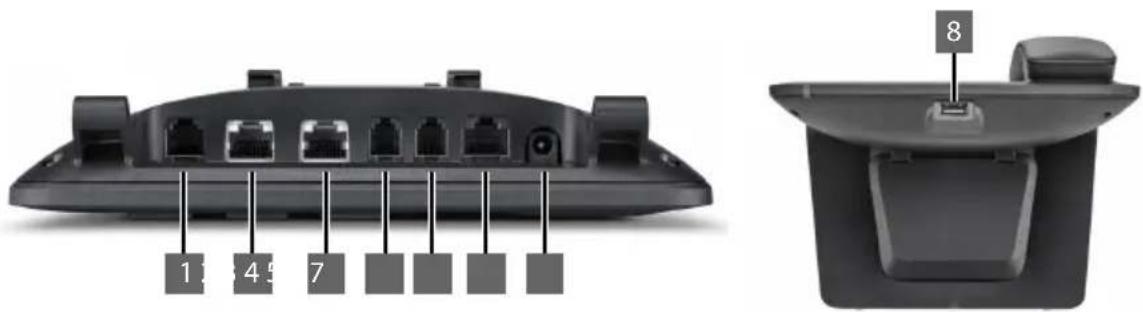
1 Erweiterungsmodul mit zusätzlichen Funktionstasten
2 L A N ( P o E )
3 PC; ein PC kann statt an das lokale Netzwerk auch an das Telefon angeschlossen werden, das Telefon stellt die Netzverbindung her
4 Telefonhörer
5 Headset mit RJ11-Stecker
6 EHSHAdset (Electronic Hook Switch)
7 Steckernetzgerät
8 USB
Darstellung in der Bedienungsanleitung
Symbole
 | Wichtige Information zur Funktion und zum sachgerechten Umgang oder zu Funktionen, die Kosten verursachen können. |
 | Voraussetzung, um die folgende Aktion ausführen zu können. |
 | Zusätzliche hilfreiche Informationen. |
Tasten
 | Freisprechtaste Ruhetaste | |
 | Headset-Taste Nachrichtentaste | |
 | Ende-/Zurück-Taste / Lautstärketasten | |
 | Konferenztaste | # aA → Rautetaste |
 | Rückfragetaste | * ↻ Sterntaste |
 | Stummschaltetaste – | ∅iffern-/Buchstaben-Tasten |
 | Steuertaste Rand / Mitte | |
| OK, Zurück, Auswahl, Sichern, ... | Display-Tasten | |
Prozeduren
Beispiel: Display-Sprache einstellen
▶ ... mit ⚙️ Einstellungen auswählen ▶ OK ▶ Sprache ▶ OK ▶ ... mit ⚙️ Sprache auswählen ▶ Auswahl (● = ausgewählt)
| Schritt | Das müssen Sie tun |
| Im Ruhezustand in dieMitte der Steuer-Taste drücken. Das Hauptmenü wird geöffnet. | |
| Mit der Steuer-Tastezum Symbol n gieren. Mit OK bestätigen. Das UntermenüEinstellungswird geöffnet. | |
| Mit der Steuer-Tasteden EintragSprachewählen. Mit OK bestätigen. Das UntermenüSprachewird geöffnet. | |
| Mit der Steuer-Tastedie gewünschte Sprache auswählen. | |
| Mit der Display-TasteAuswahlden Eintrag markieren. Die ausgewählte Funktion wird mit●gekennzeichnet. |
Sicherheitshinweise

Lesen Sie vor Gebrauch die Sicherheitshinweise und die Bedienungsanleitung.
Die ausführlichen Bedienungsanleitungen aller Telefone und Telefonanlagen sowie des Zubehörs stellen wir Ihnen online unter www.bintec-elmeg.com zur Verfügung. Damit helfen wir, Papier zu sparen, und bieten jederzeit schnellen Zugriff auf die gesamte und aktuelle Dokumentation.

Verwenden Sie nur das auf den Geräten angegebene Steckernetzgerät.

Medizinische Geräte können in ihrer Funktion beeinflusst werden. Beachten Sie die technischen Bedingungen des jeweiligen Umfeldes, z. B. Arztpraxis. Falls Sie medizinische Geräte (z. B. einen Herzschrittmacher) verwenden, informieren Sie sich bitte beim Hersteller des Gerätes. Dort kann man Ihnen Auskunft geben, inwieweit die entsprechenden Geräte immun gegen externe hochfrequente Energien sind (für Informationen zu Ihrem bintec elmeg-Produkt siehe „Technische Daten“).

Die Geräte sind nicht spritzwassergeschützt. Stellen Sie sie deshalb nicht in Feuchträumen wie z. B. Bädern oder Duschräumen auf.

Nutzen Sie die Geräte nicht in explosionsgefährdeten Umgebungen, z. B. Lackierereien.

Bitte nehmen Sie defekte Geräte außer Betrieb oder lassen diese vom Service reparieren, da diese ggf. andere Funkdienste stören könnten.

Bei eingeschalteter Tastensperre können auch Notrufnummern nicht gewählt werden.

Für den Anschluss des Telefons an das lokale Netzwerk und den PC sind ausschließlich geschirmte Kabel zu verwenden.
Telefon bedienen
Telefon kennen lernen
Display
Display im Ruhezustand (Beispiel):
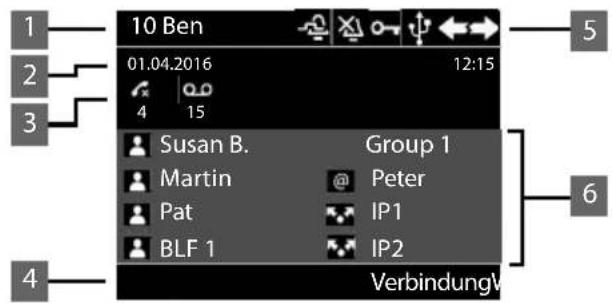
1 Name der Standard-Verbindung, ggf. abgekürzt (wird vom Administrator vergeben, z. B. Durchwahl und/oder Name des Telefonbenutzers) → S. 13
2 Datum und Uhrzeit S. 29
3 Nachrichtenanzeige: Neue-ertrichten auf Anrufbeantworter S. 24
Entgangene Anrufe S. 23
4 Funktionen der Display-Tasten S.9
5 Status-Symbole
6 Belegung der Funktionstasten S. 10

Display-Farben einstellen/ändern: -S. 32
Zeit- und Datum einstellen: -S. 29
Display-Tasten
Die Display-Tasten bieten je nach Bediensituation verschiedene Funktionen an.

Funktionstasten
Programmierbare Funktionstasten bieten schnellen Zugang zu häufig verwendeten Rufnummern und Funktionen. Die aktuelle Belegung wird im Ruhezustand angezeigt.
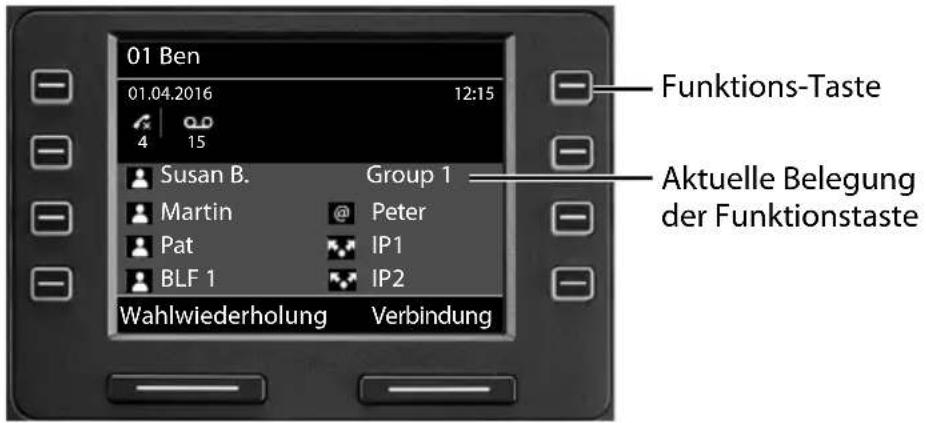
Funktionstasten mit dem Web-Konfigurator belegen: S. 39
Steuertaste
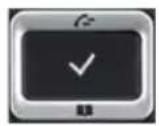
Die Steuertaste dient zum Navigieren in Menüs und Eingabefeldern und situationsabhängig zum Aufruf bestimmter Funktionen.
Im Folgenden ist die Seite der Steuer-Taste schwarz markiert (oben, unten, rechts, links), die in der jeweiligen Bediensituation zu drücken ist, z. B. für „rechts auf die Steuer-Taste drücken“ oder „in die Mitte der Steuer-Taste drücken“.
Im Ruhezustand
Hauptmenü öffnen
Anruflisten öffnen
Telefonbuch öffnen, das der Taste zugewiesen ist
Liste der verfügbaren Telefonbücher öffnen


kurz drücken
lang drücken
In Untermenüs und Listen und Auswahlfeldern
Funktion auswählen, bestätigen
Eine Zeile nach oben/unten navigieren. kurz drücken
Liste nach oben/unten durchblättern. lang drücken


In Eingabefeldern
Schreibmarke zeilenweise nach oben/unten bewegen
Schreibmarke zeichenweise nach links/rechts bewegen
Schreibmarke schnell nach links/rechts bewegen.
kurz drücken
kurz drücken
lang drücken
Während eines Gesprächs
Telefonbuch öffnen kurz drücken
Liste der verfügbaren Online-Telefonbücher öffnen


lang drücken
Menüführung
Die Funktionen des Telefons werden über ein Menü angeboten, das aus mehreren Ebenen besteht. Menü-Übersicht → S. 46
Hauptmenü
Im Ruhezustand: ▶ Steuer-Taste mittig ☐ drücken
Die Funktionen des Display-Menüs werden mit ihrem jeweiligen Symbol angezeigt.
Das ausgewählte Untermenü ist invers dargestellt.
▶ ... mit Steuer-Taste Untermenü auswählen
▶ Display-Taste OK drücken
oder
▶ Steuer-Taste

drücken
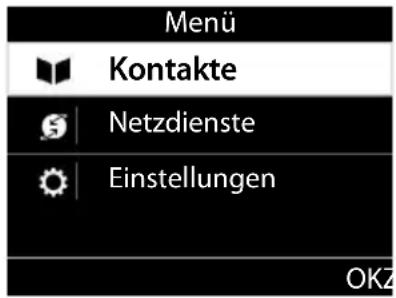
Untermenüs
Die Funktionen der Untermenüs werden in Listenform angezeigt. Die ausgewählte Funktion ist hervorgehoben.
... mit Steuer-Taste 📋 Funktion auswählen
▶ Display-Taste OK drücken
oder
▶ Steuer-Taste

drücken
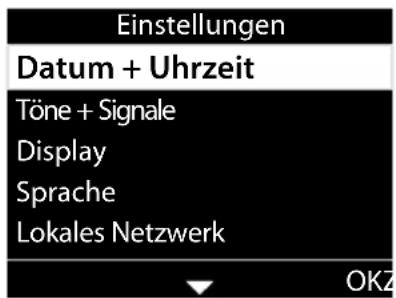
Können nicht alle Funktionen angezeigt werden, werden unten Pfeile angezeigt.
Weitere Listeneinträge anzeigen lassen: ▶ ... mit Steuer-Taste 📁 in Pfeilrichtung blättern
Zurück zur vorherigen Menüebene
▶ Display-Taste Zurück drücken
oder
▶ Ende-Taste ← kurz drücken
Zurück in den Ruhezustand
▶ Ende-Taste ← lang drücken

Wird keine Taste gedrückt, wechselt das Display nach etwa 3 Minuten automatisch in den Ruhezustand.
Einstellungen, die nicht gesichert oder bestätigt wurden, werden verworfen.
Text eingeben
Eingabeposition
Mit 📄 Eingabefeld auswählen. Ein Feld ist aktiviert, wenn in ihm die blinkende Schreibmarke angezeigt wird.
▶ Mit Position der Schreibmarke versetzen.
Falscheingaben korrigieren
Zeichen vor der Schreibmarke löschen: ▶ <C
Buchstaben/Zeichen eingeben
Jeder Taste zwischen und der Taste
sind mehrere Buchstaben und Ziffern zugeordnet. Sobald eine Taste gedrückt wird, werden die möglichen Zeichen unten im Display angezeigt.
Das ausgewählte Zeichen ist hervorgehoben.
Buchstaben/Ziffer auswählen:
▶ Taste mehrmals kurz hintereinander drücken

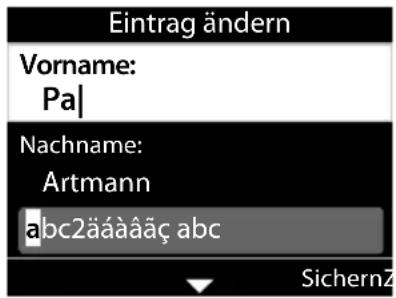
Zwischen Klein-, Groß- und Ziffernschreibung wechseln:
▶ Raute-Taste #aA → drücken ... der eingestellte Modus wird unten rechts angezeigt Beim Editieren eines Telefonbuch-Eintrags werden der erste Buchstabe und jeder auf ein Leerzeichen folgende Buchstabe automatisch groß geschrieben.
Sonderzeichen eingeben:
▶ Stern-Taste ✱️ drücken … die verfügbaren Sonderzeichen werden angezeigt ▶ … mit
zum gewünschten Zeichen navigieren ▶ OK
Tastensperre ein-/ausschalten
Die Tastensperre verhindert das unbeabsichtigte Bedienen des Telefons.
Tastensperre einschalten:
Tastensperre ausschalten:
# aA → lang drücken ... im Display erscheint das Symbol
# aA → lang drücken ▶ ... mit Tastensperren-PIN eingeben (Voreinstellung: 1234) ▶ OK

Tastensperren-PIN mit dem Web-Konfigurator ändern: → S. 34
Wird ein Anruf am Telefon signalisiert, schaltet sich die Tastensperre automatisch aus. Sie können den Anruf annehmen. Nach Gesprächsende schaltet sich die Sperre wieder ein.
Bei eingeschalteter Tastensperre können auch Notrufnummern nicht gewählt werden.
Telefonieren

Das Telefon ist mit dem LAN verbunden.
Mindestens eine VoIP-Verbindung ist eingerichtet und dem Telefon zugwiesen.

VoIP-Verbindungen werden vom Administrator über den Web-Konfigurator eingerichtet oder über eine Telefonanlage zugewiesen.
Dem Telefon können bis zu vier VoIP-Verbindungen (Rufnummern) zugewiesen werden. Die erste eingerichtete Verbindung ist die Standard-Sendeverbindung. Der Name der Standard-Sendeverbindung wird im Ruhezustand links oben in der Kopfzeile des Displays angezeigt (S. 9).
Keine Verbindung verfügbar: im Display erscheint das Symbol
Informationen über die Verbindungen des Telefons und die Standard-Sendeverbindung: Web-Konfigurator S. 42
Anrufen
▶ ... mit Rönummer eingeben Hörerabheben
oder
Hörer abheben ... mit Rufnummer eingeben Wählen
Anrufe werden über die Standard-Sendeverbindung eingeleitet, wenn Sie keine andere Auswahl treffen. Andere VoIP-Verbindung verwenden:
▶ Verbindung ▶ ... mit ☐ gewünschte Verbindung auswählen ▶ Wählen ▶ ... mit ☐ Ruf-nummer eingeben ▶ Wählen
Über Lautsprecher telefonieren: ▶ Freitprechtaste drücken
Über Headset telefonieren: ►Headset-Taste drücken

Umschalten ist auch jederzeit während eines Gesprächs möglich.
Im Folgenden steht das Symbol immer auch für oder.
Während der Rufnummerneingabe:
Falsch eingegebene Ziffer links neben Schreibmarke löschen:
Rufnummer in lokales Telefonbuch übertragen:


Wählen abbrechen: ▶ Beenden
Eingehender Anruf während der Rufnummerneingabe:
Anruf annehmen: ▶ Annehmen
Anruf abweisen: ▶ Abweisen
Aus dem Telefonbuch wählen
▶ ... mit Telefonbuch öffnen Eintrag auswählen Hörer abheben
oder
▶ ...mit 📁 Kontakte auswählen ▶ OK ▶ Eintrag auswählen ▶ Hörer abheben
Mehrere Rufnummern im Telefonbucheintrag: ▶ ... mit ☐ Rufnummer auswählen ▶ OK
Aus der Wahlwiederholungsliste wählen
Die Wahlwiederholungsliste enthält die zuletzt gewählten Nummern.
im Ruhezustand Wahlwiederholung drücken ▶ Eintrag auswählen ▶ Hörer abheben
oder
... mit Anruflisten öffnen Abgehend Eintrag auswählen Hörer abheben
Aus einer Anrufliste wählen
Die Anruflisten enthalten die letzten angenommenen, abgehenden und entgangenen Anrufe (→ S. 23). Ist die Nummer im Telefonbuch gespeichert, wird der Name angezeigt.
... mit Anruflisten öffnen ▶ Liste auswählen (Alle, Angenom., Entgangen, Abgehend) ▶ Eintrag auswählen Hörer abheben

Die Liste neuer entgangener Anrufe kann auch über die Nachrichten-Taste geöffnet werden.
Mit Funktionstaste wählen
Rufnummern über eine Funktionstaste mit einem Tastendruck wählen.

Die Funktionstaste ist mit einer Rufnummer belegt.
Funktionstasten belegen: Web-Konfigurator ( S. 39).
Funktionstaste drücken ... die für die Funktionstaste gespeicherte Nummer wird gewählt, die Freisprechfunktion wird aktiviert
Rückruf
Rückruf veranlassen, wenn die Leitung eines angerufenen Teilnehmers besetzt ist.

Die Telefonanlage oder der Provider unterstützt diese Funktion.
Rückruf einleiten
Rückruf ... die Rückruf-Anforderung wird registriert
Ist die Leitung des Teilnehmers wieder frei, wird der Rückruf eingeleitet. Das Telefon klingelt, in der Kopfzeile wird Rückruf angezeigt.
Für jede verfügbare Verbindung kann ein Rückruf aktiv sein.
Rückruf vorzeitig löschen
▶ ... mit 📋 Netzdienste auswählen ▶ OK ▶ Rückruf aus ▶ OK
Anonym anrufen
Rufnummernübermittlung unterdrücken. Die Rufnummer wird beim Angerufenen nicht angezeigt.

Die Telefonanlage oder der Provider unterstützt diese Funktion.
▶ ... mit 📄 Netzdienste auswählen ▶ OK ▶ Nummer unterdrücken ▶ OK ▶ ggf. mit 📋 Verbindung auswählen ▶ Ändern (☑ = Anrufe erfolgen anonym)
Eingehende Anrufe
Ein ankommender Anruf wird durch Klingeln, einer Anzeige im Display und Blinken der Status-LED signalisiert.
Das Display zeigt
• Eingehender Anruf in der Kopfzeile
- den Namen des Anrufers, wenn im Telefonbuch gespeichert,
• die Nummer des Anrufers, wenn übermittelt (→
• S. 15),
• die Verbindung, über die der Anruf eingeht,
- ein Bild des Anrufers, wenn übermittelt (CNIP).
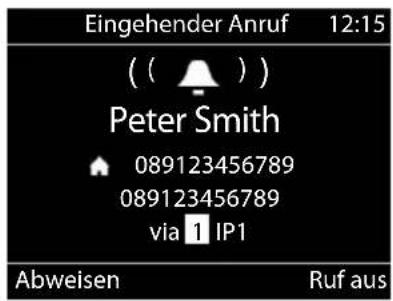
Anruf annehmen: ▶ Hörer abheben
Klingelton ausschalten: ▶ Ruf aus
Anruf abweisen: ▶ Abweisen

Handelt es sich um einen Rückruf, wird in der Kopfzeile Rückruf angezeigt.
Bei einem eingehenden Anruf wird zunächst im lokalen Telefonbuch nach einem passenden Eintrag gesucht. Wird die Nummer dort nicht gefunden, werden die anderen Telefonbücher durchsucht, falls konfiguriert.
Schutz vor eingehenden Anrufen
Klingelton aus-/einschalten
Ein eingehender Anruf wird nicht mehr durch Klingeln signalisiert, im Display jedoch angezeigt.
Klingelton ein-/ausschalten: ▶ Sterntaste ✱ lang drücken
Klingelton ausgeschaltet: im Display erscheint das Symbol

Klingelton für anonyme Anrufe ausschalten: → S. 30.
Aufmerksamkeitston (Beep) ein-/ausschalten
Statt des Klingeltons einen Aufmerksamkeitston (Beep) einschalten:
▶ Stern-Taste ✦ lang drücken ▶ Beep innerhalb von 3 Sekunden drücken ... in der Statuszeile erscheint
Aufmerksamkeitston wieder ausschalten: ▶ Stern-Taste ✱ lang drücken
Funktion „Nicht stören“ ein-/ausschalten
Eingehende Anrufe werden nicht signalisiert.
„Nicht stören“ ein-/ausschalten: ▶ Ruhetaste ● drücken
„Nicht stören“ eingeschaltet: die Ruhetaste leichtet, im Display erscheint die Meldung "Nicht stören" aktiv

Anrufweiterschaltung einrichten: -S. 20
Der Administrator kann im Web-Konfigurator eine Sperrliste mit Rufnummern erstellen, die nie am Telefon signalisiert werden sollen.
Während eines Gesprächs
Lautstärke ändern
Während eines Gesprächs die Lautstärke des Telefonhörers, der Freisprecheinrichtung oder des Headsets ändern.
Lauter: Sichern Die Lautstärke ist in 10 Stufen einstellbar. Leiser: Sichern Die aktuelle Einstellung wird angezeigt.

Erfolgt zwei Sekunden keine Eingabe, wird der letzte Wert automatisch gespeichert.

Permanente Einstellungen für Lautstärke: -S. 30.
Stummschaltung (Mute)
Mikrofon des Telefonhörers, der Freisprecheinrichtung und des Headsets ausschalten. Der Gesprächspartner hört nicht mehr, was gesprochen wird.
Mikrofon ein-/ausschalten: ▶ Stummschaltetaste 📋 drücken
Mikrofon ausgeschaltet: die Stummschaltetaste leuchtet
Freisprechen ein-/ausschalten
Telefonieren über Lautsprecher und Mikrofon der Freisprecheinrichtung.
Freisprechfunktion während eines Gesprächs einschalten:
▶ Freisprechtaste drücken Höre auflegen

Freisprechfunktion eingeschaltet: die Taste leuchtet
Freisprechfunktion während eines Gesprächs ausschalten:
▶ Hörer abheben – weiter über den Hörer telefonieren
Informationen anzeigen
▶ Info
Funktionstasten belegt: Die Belegung der Funktionstasten wird angezeigt (S. 39)

Funktionstasten nicht belegt:
Informationen zum Gerät werden angezeigt (→ S. 33)
Gespräch beenden
▶ Hörer auflegen

Telefonieren mit mehreren Teilnehmern
Anklopfen annehmen/abweisen

Die Telefonanlage oder der Provider unterstützt diese Funktion und die Funktion ist am Telefon aktiviert (→S. 36).
Während eines Gesprächs geht ein weiterer Anruf ein. Der Anruf wird im Display und durch einen Anklopfton signalisiert. In der Kopfzeile wird Anklopfen angezeigt.
Anruf annehmen:
▶ Annehmen ... die Verbindung zum anklopfenden Teilnehmer wird hergestellt. Der erste Teilnehmer wird gehalten und hört eine Wartemelodie.
Anruf ablehnen:
▶ Abweisen
Anklopfen zulassen/verhindern
Anklopfen von Anrufern während eines Gesprächs für alle oder für bestimmte Verbindungen zulassen oder verhindern.
▶ ... mit 📄️ Netzdienste auswählen ▶ OK ▶ Anklopfen ▶ OK ▶ ggf. mit 📋 Verbindung auswählen ▶ Ändern (☑ = Anklopfen ist zugelassen)

Einstellungen für Anklopfen mit dem Web-Konfigurator festlegen -S. 36
Rückfragen
Wahrend eines Gesprächs bei einem zweiten Teilnehmer rückfragen.
▶ Rückfragetaste

drücken
oder
▶ Rückfrage
... das erste Gespräch wird gehalten
Rückfragegespräch über das Tastenfeld oder aus dem Telefonbuch einleiten
... wenn sich der Teilnehmer meldet, Rückfrage-Gespräch führen
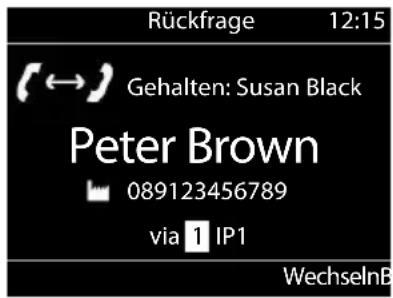
Das Display zeigt:
Gehalten:
Rückfrage beenden:
- Beenden ...die Verbindung zum gehaltenen Teilnehmer wird wieder aktiviert oder
▶ Hörer auflegen 🚗 beide Gespräche werden beendet Der gehaltene Anruf wird an den Rückfrage-Teilnehmer übergeben.
Wenn der Rückfrage-Teilnehmer den Anruf nicht annimmt: ein Wiederanruf vom gehaltenen Teilnehmer wird eingeleitet (Ihr Telefon klingelt). Wenn Sie den Anruf annehmen, sind Sie wieder mit dem vorher gehaltenen Teilnehmer verbunden.
Rückfrage aus Telefonbuch einleiten
Im Gespräch:
▶ Steuertaste □ drücken ▶ Eintrag auswählen ▶ Optionen ▶ Wählen ▶ OK ▶ ... ggf. mit □ Rufnummer auswählen ▶ OK ... das erste Gespräch wird gehalten, die Rufnummer wird gewählt
oder
Rückfrage ... das erste Gespräch wird gehalten ▶ Telefonbuch ▶ Eintrag auswählen ▶ Wählen ▶ ... ggf. mit □ Rufnummer auswählen ▶ OK ... die Rufnummer wird gewählt
Makeln
Zwischen zwei Gesprächsteilnehmern hin- und herschalten. Das jeweils andere Gespräch wird gehalten.
▶ Während eines externen Gesprächs einen zweiten Teilnehmer anrufen (Rückfrage) oder einen anklopfenden Anruf annehmen ▶ … mit Wechseln zwischen den Teilnehmern hin- und herschalten
Verbindung zum aktiven Teilnehmer beenden:
▶ Beenden ... die Verbindung zum gehaltenen Teilnehmer wird wieder aktiviert

Weitere Möglichkeiten, das Makeln zu beenden:
- Hörer auflegen : Die beiden anderen Teilnehmer werden miteinander verbunden.
- Der aktive Teilnehmer beendet das Gespräch: Die Verbindung zum gehaltenen Teilnehmer wird wieder aktiviert.
- Der gehaltene Teilnehmer beendet das Gespräch: Die Verbindung zum aktiven Teilnehmer bleibt aktiv.
Konferenz
Mit zwei Teilnehmern gleichzeitig sprechen.
Konferenz während eines Gesprächs einleiten:
▶ Konferenztaste drücken zweiten Teilnehmer anrufen ... die Konferenzschaltung wird hergestellt, sobald der Anruf angenommen wird
Konferenz beim Makeln einleiten:
▶ Konferenztaste dräcken ... der gehaltene und der aktive Teilnehmer werden zur Konferenz geschaltet
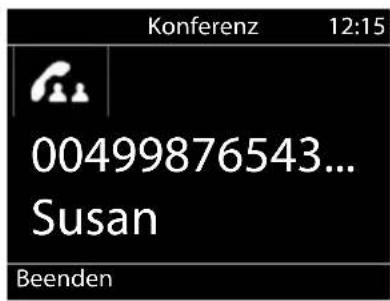
Konferenz beenden:
▶ Beenden oder ▶ Hörer auflegen ⚙ … die Konferenz wird für alle Teilnehmer beendet
Anruf übergeben
Beim Makeln oder bei einem externen Rückfragegespräch die beiden externen Teilnehmer miteinander verbinden:
Hörer auflegen ⚙️ … der gehaltene Anruf wird an den aktiven Teilnehmer übergeben.
Akzeptiert der aktive Teilnehmer den Anruf nicht, wird ein Wiederanruf vom gehaltenen Teilnehmer eingeleitet.
Anrufweiterschaltung
Alle eingehenden Anrufe werden an einen anderen Anschluss oder einen Netzanrufbeantworter weiterleitet. Für jede Verbindung des Telefons kann eine Anrufweiterschaltung konfiguriert werden.

Die Telefonanlage oder der Provider unterstützt diese Funktion.
Soll die Anrufweiterschaltung an einen Anrufbeantworter erfolgen, muss dieser vom Administrator mit dem Web-Konfigurator eingerichtet werden.
Anrufweiterschaltung aktivieren:
▶ ... mit 📄 Netzdienste auswählen ▶ OK ▶ Anrufweiterschaltung ▶ OK ▶ ... ggf. mit Verbindung auswählen Ändern
... mit ↩ Rufnummer auswählen ↪ Rufnummer eingeben ↗ Sichern
oder
▶ ... mit Anrufbeantworter auswählen ▶ Sichern ... Anrufe werden an den Anrufbeantworter weitergeleitet, der der Verbindung zugewiesen ist
Im Ruhezustand wird im Display die aktive Anrufweiterschaltung und das Weiterschaltungsziel angezeigt.
Anrufweiterschaltung deaktivieren:
▶ □ ▶ ... mit 📋 Netzdienste auswählen ▶ OK ▶ Anrufweiterschaltung ▶ OK ...
Verbindungen mit aktiver Anrufweiterschaltung sind mit ☑ekennzeichnet ▶. mit Verbindung auswählen ▶ Ändern

Differenzierte Anrufweiterschaltungen für Anrufe bei Besetzt oder bei Nichtmelden mit dem Web-Konfigurator festlegen -S. 36
Anruflisten
Das Telefon speichert verschiedene Anrufarten in Listen. Folgende Anruflisten stehen zur Verfügung:
Alle Anrufe Alle ausgehenden, angenommenen und entgangenen Anrufe
Angenommene Anrufe Anrufe, die entgegengenommen wurden
Entgangene Anrufe
Anrufe, die nicht entgegengenommen wurden
Entgangene Anrufe, die noch nicht gesichtet wurden, sind auch über die Nachrichtentaste 📋 zugänglich (→ S. 23).
Abgehende Anrufe
Zuletzt gewählten Nummern (Wahlwiederholungsliste)
Ist die Anrufliste voll, überschreibt ein neuer Eintrag den ältesten.
Anrufliste öffnen
▶ □ ▶ ... mit □ Liste auswählen (Alle, Angenom., Entgangen, Abgehend) ... die Anrufe der gewählten Listenart werden angezeigt
Informationen über die Anrufe
• Symbol für die Anrufart:
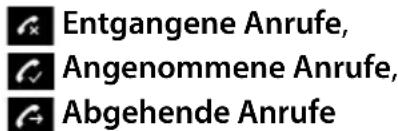
- Rufnummer des Anrufers. Ist die Nummer im Telefonbuch gespeichert, wird stattdessen der Name angezeigt.
• Datum und Uhrzeit des Anrufs
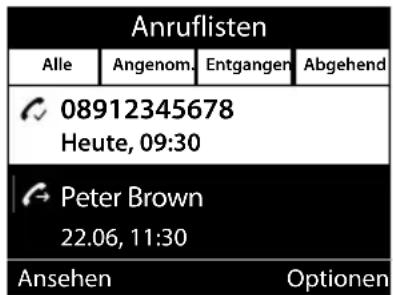
Weitere Informationen zu einem Eintrag anzeigen: ▶ Ansehen ▶ ... mit 📋 durch den Eintrag blättern
- Nummerntyp (wenn der Anrufer im Telefonbuch steht): Tel. Privat, Tel. Büro, Tel. Mobil
• Dauer des Gesprächs
- Info: weitere Informationen die vom Provider übermittelt werden (CNIP); sonst die Rufnummer
Anrufer zurückrufen
▶ □ ▶ ... mit □ Liste auswählen ▶ ... mit □ Eintrag auswählen ▶ ↗ Hörer abheben ... die Rufnummer wird gewählt
Rufnummer in Telefonbuch übernehmen
▶ ... mit Liste auswählen ▶ ... mit Eintrag auswählen ▶ Optionen ▶ Nummer speichern ... dann Neuen Eintrag erstellen: ▶ < Neuer Eintrag > ▶ OK oder Rufnummer zu bestehendem Eintrag hinzufügen: ▶ ... mit Eintrag auswählen ▶ OK ▶ ... mit Rufnummernkategorie auswählen ▶ OK ▶ ... mit weitere Daten für den Eintrag eingeben
Eintrag speichern: ▶ Sichern

Weitere Informationen zum lokalen Telefonbuch:→S.25
Einträge löschen
Einen Eintrag löschen:
▶ □ ▶ ... mit □ Liste auswählen ▶ ... mit □ Eintrag auswählen ▶ Optionen ▶ Eintrag löschen ▶ OK
Alle Einträge der aktuell ausgewählten Liste löschen:
▶ □ ▶ ... mit □ Liste auswählen ▶ Optionen ▶ Liste löschen ▶ OK ▶ Abfrage mit Ja bestätigen
Nachrichten-Center
Das Nachrichten-Center ermöglicht durch einen einfachen Tastendruck schnellen Zugang zu entgangenen Anrufen und Sprachnachrichten auf einem Anrufbeantworter.
Gibt es neue Nachrichten, blinkt die Nachrichtentaste . Als neu gilt ein entgangener
Anruf, wenn er nach dem letzten Öffnen der Liste Entgangene Anrufe eingegangen ist, eine Sprachnachricht, solange sie nicht angehört wurde.

Welche Nachrichtenarten über das Nachrichten-Center zugänglich sind, kann vom Administrator mit dem Web-Konfigurator festgelegt werden.
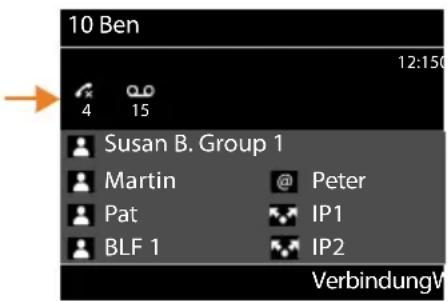
Symbole für die Nachrichtenart und die Anzahl neuer Nachrichten werden im Ruhezustand angezeigt.
Neue Nachrichten:

auf einem Netz-Anrufbeantworter (S. 24)

in der Liste Entgangene Anrufe (→ S. 23)
Die angezeigte Anzahl zeigt die Summe für alle betroffenen Verbindungen.
Nachrichten-Center öffnen:
▶ Nachrichtentaste

...mit
Nach-

richtenart auswählen (Anrufbeantworter oder Entgangene Anrufe) ▶ OK
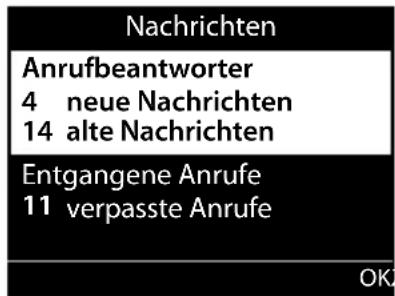

Die Liste Anrufbeantworter wird immer angezeigt, wenn ein Anrufbeantworter im Telefon gespeichert ist, die Liste Entgangene Anrufe nur, wenn sie Nachrichten enthält.
Sprachnachrichten
Sprachnachrichten verwalten, die auf einem Netzanrufbeantworter aufgezeichnet wurden. Jeder Netzanrufbeantworter nimmt jeweils die Anrufe entgegen, die über die zugehörige Rufnummer eingehen.

Der Administrator hat den/die Netzanrufbeantworter mit dem Web-Konfigurator im Telefon eingetragen oder es wird ein Anrufbeantworter von der Telefonanlage zur Verfügung gestellt.
Sprachnachricht anhören
Nachrichtentaste 📋 drücken ▶ OK ▶ ... ggf. mit 🏻 Anrufbeantworter (Verbindung) auswählen ▶ OK ... alle Sprachnachrichten der Verbindung werden angezeigt ▶ Eintrag auswählen ▶ Anhören ... die Nachricht wird über den Lautsprecher des Telefons abgespielt
Nachricht mit Hörer anhören: ▶ Hörer abheben
Wiedergabe beenden: ▶ Ende-Taste drücken oder Hörer auflegen


Ein eingehender Anruf beendet die Wiedergabe.
Sprachnachricht bearbeiten
Nachrichtentaste ☑ drücken ▶ OK ▶ ... ggf. mit Anrufbeantworter (Verbindung) auswählen ▶ OK ... alle Sprachnachrichten der Verbindung werden angezeigt ▶ Eintrag auswählen ... dann
Details zum Anruf ansehen:
Aufnahme löschen:
Alle Aufnahmen löschen:
Rufnummer ins Telefonbuch übertragen:
Ansehen
▶ Optionen ▶ Eintrag löschen ▶ OK
▶ Optionen ▶ Liste löschen ▶ OK ▶ Abfrage mit Ja bestätigen
▶ Optionen ▶ Nummer speichern ▶ OK ▶ neuen Eintrag im Telefonbuch erstellen oder Rufnummer einem bestehenden Eintrag hinzufügen (S. 25)
Telefonbücher
Zur Verfügung stehen:
- Lokales Telefonbuch
• Firmentelefonbuch (→ S. 27)

Das lokale Telefonbuch ist als Standard-Telefonbuch voreingestellt. Das heißt, es ist das Telefonbuch, das mit der Steuertaste geöffnet und in das Einträge mit der Funktion „In Telefonbuch kopieren“ übertragen werden.
Der Administrator kann auch ein anderes Telefonbuch zum Standard-Telefonbuch machen, z. B. ein Firmentelefonbuch.
Lokales Telefonbuch
Telefonbuch öffnen
Im Ruhezustand:
▶ Steuertaste

drücken
oder

... mit


Kontakte auswählen ▶ OK ▶ Telefonbuch ▶ OK
Die Einträge werden in alphabetischer Reihenfolge angezeigt; standardmäßig wird nach dem Nachnamen sortiert.
Sortierung ändern:
▶ Optionen ▶ Vorname zuerst bzw. Nachname zuerst
| Telefonbuch | |
| Brown, Susan | |
| Fischer, Alexander | |
| Meyer, Peter | |
| Oscar | |
| Smith, Elisabeth | |
| Optionen |

Enthält ein Eintrag keinen Namen, wird stattdessen die erste eingetragenen Rufnummer als Nachname gespeichert und angezeigt.
Telefonbucheintrag anzeigen
▶ ... mit Eintrag auswählen Ansehen
oder
Anfangsbuchstaben des Namens eingeben ... der erste Eintrag, der mit den eingegebenen Buchstaben beginnt, wird angezeigt
Ein Telefonbucheintrag kann folgende Informationen enthalten:
• Vor- und Nachname (jeweils max. 16 Zeichen)
- bis zu sechs Rufnummern (jeweils max. 32 Ziffern)
Es können jeweils zwei Rufnummern der folgenden Kategorien vergeben werden:
dienstliche Rufnummern (Tel. Büro 1/2)
private Rufnummern (Tel. Privat 1/2)
Mobilrufnummern (Tel. Mobil 1/2)
▶ ...mit durch den Telefonbucheintrag blättern
| Eintrag ansehen | |
| Susan Brown | |
| 1: 08912345678 | |
| 2: 004456565656 | |
| 1: 01231234567 | |
| 1: 089998877665 | |
| Ändern | Optionen |
Neuen Eintrag erzeugen
▶ Optionen ▶ Neuer Eintrag ▶ ... mit 📁 Daten für den Eintrag eingeben, dabei mit 📄 zwischen den Eingabefeldern wechseln ▶ Sichern
Neuen Eintrag mit einer gewählten Rufnummer erzeugen:
Rufnummer eingeben -> Dir < Neuer Eintrag > OK ... mit Rufnummernkategorie auswählen OK ... mit weitere Daten für den Eintrag eingeben Sichern

Neuen Eintrag mit Rufnummer aus der Anrufliste erzeugen: §. 22
Informationen zur Texteingabe: S. 12
Eintrag ändern
▶ ...mit Eintrag auswählen ▶ Ansehen ▶ Ändern ▶ ...mit Eingabefeld auswählen ▶ ggf. alten Text löschen, neuen Text eingeben ▶ Sichern
Rufnummer beim Wählen hinzufügen:
Rufnummer eingeben -> Dir ... mit Eintrag auswählen OK ... mit Rufnummernkategorie auswählen OK Sichern

Informationen zur Texteingabe: -S. 12
Aus dem Telefonbuch wählen
▶ ... mit Eintrag auswählen Hörer abheben
Mehrere Rufnummern im Telefonbucheintrag: ▶ ... mit Rufnummer auswählen OK oder
▶ ... mit Eintrag auswählen ▶ Ansehen ▶ ... ggf. mit ▶ Rufnummer auswählen ▶ Opti- onen ▶ Nummer verwenden ▶ OK

Rückfrage aus Telefonbuch einleiten: S. 18
Telefonbuchteinträge löschen
Ausgewählten Eintrag aus der Liste löschen:
Eintrag auswählen ▶ Ansehen ▶ Optionen ▶ Eintrag löschen ▶ OK ... der Eintrag wird sofort gelöscht
Die gesamte Liste löschen:
▶ Optionen ▶ Liste löschen ▶ OK ▶ ... Abfrage mit Ja bestätigen
Firmentelefonbuch
Wird im Netzwerk Ihres Unternehmens ein Telefonbuch zur Verfügung gestellt, können Sie dieses am Telefon nutzen.

Das Telefonbuch wurde vom Administrator im Web-Konfigurator eingerichtet und aktiviert.
Firmentelefonbuch öffnen
Im Ruhezustand:
▶ Steuertaste □ lang drücken ▶... mit □ Firmentelefonbuch auswählen ▶ OK oder
▶ ... mit 📋 Kontakte auswählen ▶ OK ▶ ... mit 📍 Firmentelefonbuch auswählen ▶ OK

Das Firmentelefonbuch wird mit dem vom Administrator im Web-Konfigurator festgelegten Namen angezeigt.
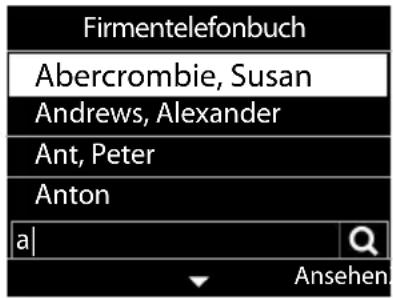
Eintrag suchen
▶ Namen (bzw. Anfangsbuchstaben) eingeben ... sobald die Eingabe unterbrochen wird, startet der Suchvorgang.
Alle passenden Einträge werden angezeigt. Wird kein passender Eintrag gefunden, wird wieder das Suchfeld angezeigt. Sie können eine neue Suche starten.
Eintrag anzeigen
▶ ... mit Eintrag auswählen Ansehen
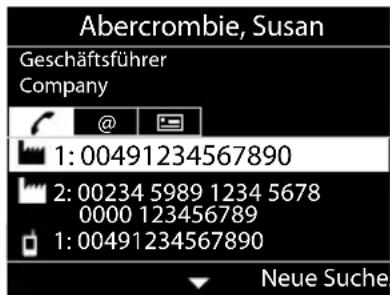
Ein Telefonbucheintrag kann folgende Informationen enthalten (abhängig von den Informationen, die vom Firmentelefonbuch bereitgestellt werden):
Persönliche Informationen:
Vorname:, Nachname:, Beruf:, Firma:
Rufnummern: Büro, Mobil, Privat
Weitere Kommunikationsdaten: E-Mail:, Web-Adresse:, Fax:
Adressinformationen: Straße:, Ort:, PLZ:, Land:
Rufnummer aus Firmentelefonbuch wählen
... mit Eintrag auswählen Hörerabheben
Mehrere Rufnummern im Telefonbucheintrag: ▶ ... mit Rufnummer auswählen OK
Einstellungen
Das Telefon ist voreingestellt. Individuelle Einstellungen können über das Display-Menü oder am PC über den Web-Konfigurator geändert werden. Web-Konfigurator → S. 34.
Grundeinstellungen
Datum und Zeit

Im Telefon ist die Adresse eines Zeitservers im Internet oder im lokalen Netzwerk gespeichert. Von diesem Zeitserver werden Datum und Uhrzeit übernommen, sofern das Telefon mit dem Netzwerk verbunden und die Synchronisation mit dem Zeitserver aktiviert ist. Manuelle Einstellungen werden dann überschrieben.
Einstellungen für den Zeitserver im Web-Konfigurator: S. 41
▶ … mit ⚙️ Einstellungen auswählen ▶ OK ▶ Datum + Uhrzeit ▶ OK … dann
Zeit: ▶ … mit 📁 Stunden und Minuten 4-stellig eingeben
z. B. 0 für 707:15 Uhr Sichern
Zeitformat: ▶ ▶ ... mit Zeitformat auswählen
24h: z.B. 10:00, 18:00
12h: z.B. 10:00 am, 06:00 pm
12h ausgewählt: ▶ ... mit ◀ Tageszeit: auswählen (am / pm)
Datum: ▶ ▶ … mit Tag, Monat und Jahr 8-stellig eingeben
z.B. 1 4 GHI 0 1 2 ABC 0 1 6 MNO
für den 14.01.2016 ▶ Sichern
Datumsformat: ▶ ▶ ... mit Datumsfolge auswählen
Tag Monat Jahr: z. B. 17.04.2016
Monat Tag Jahr: z. B. 04.17.2016 für den 17. April 2016
Einstellung speichern: ▶ Sichern
Klingeltöne
Für den Klingelton Lautstärke und Klingelmelodie einstellen und/oder Klingelton für anonyme Anrufe ganz ausschalten.
Lautstärke
Die Lautstärke des Klingeltons für eingehende Anrufe ist in zehn Stufen einstellbar.
▶ ... mit ⚙️ Einstellungen auswählen ▶ OK ▶ Töne + Signale ▶ OK ▶ Klingeltöne ▶ OK ▶ Lautstärke ▶ OK ...
der Klingelton wird mit der für externe Anrufe eingestellten Melodie in der aktuellen Lautstärke abgespielt, die Lautstärke wird grafisch angezeigt ▶ ... mit ☐ gewünschte Lautstärke wählen ▶ Sichern


Klingeltonlautstärke während eines eingehenden Anrufs ändern: ▶ Lautstärketasten + (lauter) oder - (leiser) drücken
Melodie
Unterschiedliche Klingelmelodien für verschiedene Ereignisse (Externe Anrufe, Interne Anrufe, Gruppenrufe) und VoIP-Verbindungen festlegen.
▶ ... mit ⬤ Einstellungen auswählen ▶ OK ▶ Töne + Signale ▶ OK ▶ Klingeltöne ▶ OK ▶ Melodien ▶ OK ▶ ... mit ⬤ Ereignis auswählen, das mit der Melodie signalisiert werden soll ▶ OK ... die aktuell eingestellte Melodie für Verbindung 1 wird abgespielt ▶ ... mit gewünschte Melodie auswählen ggf. Melodien für die anderen Verbindungen auswählen ▶ Sichern

Weitere Klingeltöne auf das Telefon laden:→S.38
Klingelton für anonyme Anrufe ausschalten
Verhindern, dass das Telefon bei externen Anrufen klingelt, bei denen keine Rufnummer übermittelt wird.
▶ ... mit ⚙️ Einstellungen auswählen ▶ OK ▶ Töne + Signale ▶ OK ▶ Klingeltöne ▶ OK ▶ Anonyme Rufe aus ▶ Ändern (☑ = das Telefon klingelt nicht bei anonymen Anrufen)
Hinweistöne
Das Mobilteil weist akustisch auf verschiedene Tätigkeiten und Zustände hin.
Bestätigungen: Am Ende einer Eingabe/Einstellung und beim Eintreffen eines neuen Eintrags im Netzanrufbeantworter oder der Anrufliste, bei Fehleingaben.
Tastenklick: Jeder Tastendruck wird akustisch signalisiert.
Diese Hinweistöne können Sie unabhängig voneinander ein-/ausschalten.
▶ ... mit ⚙️ Einstellungen auswählen ▶ OK ▶ Töne + Signale ▶ OK ▶
Hinweistöne ▶ OK ...dann
Bestätigungs-/Fehlerton nach Eingaben:
... mit Ein oder Aus auswählen
Ton bei Tastendruck ▶ ▶ ... mit Ein oder Aus auswählen
Einstellung speichern: ▶Sichern
Display
Screensaver
Als Screensaver für die Anzeige im Ruhezustand stehen eine Digital- oder Analoguhr zur Auswahl, die in den Gerätespeicher geladen wurden.
▶ ... mit ⚙️ Einstellungen auswählen ▶ OK ▶ Display ▶ OK ▶ Screensaver ... dann
Ausschalten: ... mit ▶ Aus auswählen ▶ Sichern
Einschalten: ... mit Zeitraum für das Display im Ruhezustand auswählen, nach dem der Screensaver aktiv werden soll 10, 20, 30, 40, 50 oder 60 Minuten
Screensaver auswählen:
▶ □ ▶ ... mit 📧 Screensaver auswählen (Digitaluhr / Analoguhr
Auswahl speichern: ▶Sichern
Screensaver beenden
Beliebige Taste kurz drücken ... das Display geht in den Ruhezustand
Helligkeit
Die Display-Beleuchtung ist in zehn Stufen einstellbar.
▶ ... mit ⚙️ Einstellungen auswählen ▶ OK ▶ Display ▶ OK ▶ Helligkeit ▶
OK ... die aktuelle Einstellung wird grafisch angezeigt ▶ ... mit ◀ gewünschte Helligkeit auswählen ▶ Sichern
Farbschema
Das Display kann in verschiedenen Farbkombinationen angezeigt werden.


Display-Einstellungen mit dem Web-Konfigurator ändern: §. 39
Sprache
Sprache für die Display-Anzeige einstellen.


Display-Sprache mit dem Web-Konfigurator einstellen: -S. 39
Lokales Netzwerk
Netzwerkeinstellungen des Telefons anzeigen.

IP-Adresstyp: statisch oder dynamisch
dynamisch Das Telefon erhält seine IP-Adresse automatisch von einem DHCP-Server im Netzwerk (z. B. dem Router). Die folgenden Felder zeigen die aktuellen Einstellungen an. Diese Einstellungen können nicht geändert werden.
statisch Das Telefon erhält eine feste IP-Adresse. Der Administrator nimmt die Netzwerkeinstellungen über die weiteren Felder vor.
IP Adresse: IP-Adresse des Telefons im lokalen Netzwerk.
Subnetzmaske: Subnetzmaske des lokalen Netzwerks. Sie gibt an, wie viele Teile der IP-Adresse das Netzpräfix und wie viele Teile die Geräte-Adresse ausmachen. Das Netzpräfix muss bei allen Geräten im lokalen Netzwerk gleich sein.
Standard-Gateway: IP-Adresse des Systems im lokalen Netzwerk, das für die Adressvergabe und das Weiterleiten von Informationen in andere Netzwerke zuständig ist. Dies ist häufig ein Router.

Änderungen an diesen Einstellungen sollten nur vom Administrator vorgenommen werden.
Gerät auf Werkseinstellungen zurücksetzen
Ein Reset setzt alle Einstellungen in den Lieferzustand zurück. Netzwerkkonfiguration, VolP-Verbindungen, Telefonbücher, Anruflisten und alle individuellen Einstellungen werden gelöscht bzw. auf die Werkseinstellungen zurückgesetzt.

Persönliche Einstellungen vor dem Zurücksetzen sichern: -S. 41
▶ ... mit ⚙️ Einstellungen auswählen ▶ OK ▶ Reset ▶ OK ▶ Abfrage mit Ja bestätigen
Rücksetzen über Gerätetaste
▶ Telefon vom Stromnetz trennen ▶ Steuertaste ■ drücken ▶ bei gedrückter Taste Stromverbindung wieder herstellen

Gerät mit dem Web-Konfigurator zurücksetzen: -6.42
Informationen zum Gerät anzeigen
Der Menüeintrag Info liefert Informationen über wichtige Einstellungen des Telefons.
▶ ... mit ⚙️ Einstellungen auswählen ▶ OK ▶ Info ... folgende Informationen werden angezeigt:
Gerät: Produktbezeichnung des Telefons
SW-Version: Version der aktuell am Telefon geladenen Firmware.
Länderversion: Länderspezifische Produktversion
MAC-Adresse LAN: Geräte-Adresse des Telefons.
IP Adresse: Aktuelle IP-Adresse des Telefons innerhalb des lokalen Netzwerks.
Die IP-Adresse wird üblicherweise automatisch durch einen DHCP-Server im Netzwerk eingestellt.

Weitere Informationen zu den Einstellungen und dem Zustand des Telefons erhalten Sie in der Statusanzeige des Web-Konfigurators (→ S. 42).
Weitere Einstellungen mit dem Web-Konfigurator

Das Telefon ist mit dem lokalen Netzwerk verbunden.

Dieses Kapitel beschreibt die Funktionen des Web-Konfigurators für Benutzer.
Informationen für Administratoren: www.bintec-elmeg.com
Web-Konfigurator
IP-Adresse des Telefons ermitteln
Für den Zugang zum Web-Konfigurator benötigen Sie die IP-Adresse des Telefons.
IP-Adresse im Display-Menü des Telefons anzeigen:
▶ Einstellungen ▶ Lokales Netzwerk ... die IP-Adresse wird angezeigt

Die IP-Adresse kann sich, abhängig von den Einstellungen des DHCP-Servers im Netzwerk, gelegentlich ändern.
Web-Konfigurator starten
▶ Internet-Browser am PC öffnen ▶ IP-Adresse des Telefons (ohne führende Nullen) in das Adressfeld des Browsers eingeben ... der Anmeldebildschirm wird angezeigt
- Sprache auswählen ▶ Passwort eingeben (Voreinstellung: user) ▶ Anmelden ... der Web-Konfigurator wird gestartet, die Seite Klingeltöne angezeigt
Passwort ändern
- rechts oben auf das Symbol 📁 klicken - Passwort ändern auswählen - neues Passwort eingeben - neues Passwort wiederholen - Sichern

Das Passwort kann auch vom Administrator geändert werden.
Telefon-PIN ändern
Die Telefon-PIN wird zum Beispiel für die Tastensperre des Telefons verwendet (→ S. 12).
rechts oben auf das Symbol klicken Telefon-PIN ändern auswählen aktuelle PIN eingeben (Voreinstellung 1234) neue PIN eingeben neue PIN wiederholen Sichern
Sprache ändern
- rechts oben auf das Symbol 🔍 klicken - Sprache ändern auswählen - gewünschte Sprache aus der Liste Sprache auswählen - Sichern
Web-Konfigurator beenden
- rechts oben auf das Symbol klicken - Abmelden auswählen ... der Anmeldebildschirm wird wieder angezeigt
Funktionen des Web-Konfigurators
Die folgende Abbildung zeigt die Menüeinträge des Web-Konfigurators für Benutzer. Informationen zu den Administrator-Funktionen: www.bintec-elmeg.com
| Einstellungen | Telefonie | Verbindungen | → S. 36 |
| Rufeinstellungen S. 36 | → | ||
| Anrufweiterschaltung S. 36 | → | ||
| Anrufschutz (DND) S. 37 | → | ||
| Tischtelefon Klingeltöne S. 38 | → | ||
| Display S. 39 | → | ||
| Tasten und LEDs S. 39 | → | ||
| System | Datum und Uhrzeit | → S. 41 | |
| Einstellungen sichern | → S. 41 | ||
| Neustart und Rücksetzen | → S. 42 | ||
| Status | Gerät | → S. 42 | |
| Verbindungen | → S. 42 | ||
| Speicherbelegung | → S. 42 | ||
Telefonie
Standard-Sendeverbindung ändern
Verfügt das Telefon über mehr als eine VoIP-Verbindung, werden ausgehende Anrufe über die Standard-Sendeverbindung eingeleitet (→ S. 13).
Standard-Sendeverbindung ändern:
▶ Einstellungen ▶ Telefonie ▶ Verbindungen
Alle konfigurierten Verbindungen werden angezeigt. Das Markierungsfeld ● unter Standard-Sendeverbindung zeigt, welche Verbindung aktuell ausgewählt ist.
▶ gewünschte Verbindung markieren ▶ Sichern
Nur aktive Verbindungen können ausgewählt werden.
Einstellungen für Anklopfen
Verhalten des Telefons festlegen, wenn während eines Gesprächs ein weiterer Anruf eingeht.
▶ Einstellungen ▶ Telefonie ▶ Rufeinstellungen
Für jede Verbindung:
Anklopfen verhindern/zulassen:
▶ Option unter Anklopfer anzeigen markieren (✓ = Anklopfen zugelassen) / Markierung entfernen (= Anklopfen nicht zugelassen)
Anklopfen zugelassen:
- Akustische Signalisierung aus der Liste wählen
Aus: der eingehende Anruf wird nur im Display angezeigt
oder Signalisierung durch einen Anklopfton (Beep): einmalig oder alle 4, 10 oder 20 Sekunden
Einstellungen sichern: ▶ Sichern
Anrufweiterschaltung einrichten

Der Provider/die Telefonanlage unterstützt diese Funktion.
Eingehende Anrufe an eine andere Rufnummer oder einen Netzanrufbeantworter weiterleiten.
▶ Einstellungen ▶ Telefonie ▶ Anrufweiterschaltung
Für jede Verbindung (Empfangsleitung):
Alle Anrufe Alle eingehenden Anrufe weiterleiteten.
Bei Besetzt Eingehende Anrufe weiterleiten, wenn die Verbindung belegt ist.
Bei Nichtmelden Eingehende Anrufe nach einem definierten Zeitraum weiterleiten, wenn sie nicht entgegengenommen werden.
Ziel für Anrufweiterschaltung festlegen:
Markierungsfeld ● unter Anrufbeantworter markieren
oder
Markierungsfeld ● unter Zielrufnummer markieren ▶ Rufnummer eingeben, zu der weitergeleitet werden soll
Für eine Anrufweiterschaltung Bei Nichtmelden:
Aus der Liste Verzögerung den Zeitraum auswählen, nach dem die Anrufweiterschaltung aktiviert werden soll
Anrufweiterschaltung aktivieren/deaktivieren:
▶ Option unter Aktiv markieren (☑ = aktiviert) / Markierung entfernen (☐ = nicht aktiviert) ▶ Sichern

Anrufweiterschaltung über das Display-Menü einrichten: -S. 20
Anrufschutz (DND)

Der Provider/die Telefonanlage unterstützt diese Funktion.
Einzelne Rufnummern und/oder alle anonymen Anrufe sperren. Anrufe von gesperrten Rufnummern werden nicht mehr signalisiert.
▶ Einstellungen ▶ Telefonie ▶ Anrufschutz (DND)
Die Sperrliste enthält alle gesperrten Rufnummern.
Sperrliste aktivieren: ▶ Schalter neben Sperrliste auf Ja setzen
Rufnummer sperren: ▶ Name und Rufnummer des Anrufes eingeben ▶ auf Hinzufügen klicken
Eintrag löschen: ▶ neben dem Eintrag auf klicken

Alle Einträge löschen: ▶ auf Alle löschen klicken
Alle anonymen Anrufe sperren: ▶ Option Anonyme Anrufer sperren aktivieren (√ = aktiviert)
Einstellungen sichern: ▶ Sichern
Tischtelefon
Klingeltöne festlegen und laden
Für jede konfigurierte VoIP-Verbindung eigene Klingeltöne einstellen oder einen Standard-Klingelton für alle verwenden.
▶ Einstellungen ▶ Tischtelefon ▶ Klingeltöne
Klingeltöne auswählen
Der Standard-Klingelton wird für Verbindungen oder Ereignisse verwendet, für die kein individueller Klingelton eingestellt ist.
Klingelton aus der Liste Standard-Klingelton wählen auf Anhören klicken ... die ausgewählte Melodie wird am Telefon abgespielt Sichern
Standard-Klingelton für alle Anrufe verwenden:
- auf Für alle Anrufe verwenden klicken - Sichern
oder
Für jede Verbindung eigene Klingeltöne einstellen:
Klingeltöne für die verschiedene Ereignisse aus den Listen auswählen ▶ auf Anhören klicken ... die gewählte Melodie wird abgespielt ▶ Sichern
Es sind unterschiedliche Klingeltöne für folgende Ereignisse möglich: Externe Anrufe, Interne Anrufe, Gruppenrufe

Klingeltöne über das Display-Menü einstellen: -S. 30
Klingeltöne vom PC laden
Die verfügbaren Klingeltöne werden mit Dateinamen und Größe angezeigt. Maximal 20 weitere Klingeltöne können vom PC in den Speicher des Telefons geladen werden.
Die Daten müssen im folgenden Format auf dem PC vorliegen:
| Format max. Anzahl Größe gesamt | ||
| mp3, ogg, wav 20 | max. 5 MB | |
▶ Neben Klingeltondatei auf Durchsuchen klicken ▶ im Dateisystem des PCs zum Speicherort der Klingeltondateien navigieren und die gewünschte Datei auswählen ... der Datei-name wird angezeigt
Klingeltondatei laden: ▶ auf ✝ klicken ... die Klingeltondatei wird in den internen Speicher des Telefons geladen und in den Listen zur Auswahl angeboten
Klingeltondatei löschen: ▶ auf klicken ... die Klingeltondatei wird aus der Liste gelöscht
Einstellungen sichern: ▶Sichern

Verfügbaren Speicherplatz prüfen: -5.42
Einstellungen für das Display
Telefon-Display an persönliche Wünsche und Erfordernisse anpassen.
▶ Einstellungen ▶ Tischtelefon ▶ Display
| Sprache: | ► Sprache für die Display-Anzeigen aus der Liste Sprache auswählen |
| Screensaver: | ► Screensaver aktivieren/deaktivieren ( = aktiviert, im Ruhezustand wird im Display ein Screensaver angezeigt)Screensaver einstellen über das Display-Menü: S. 31 |
| Farbschema: | ► aus der Liste Farbschema die Farbgestaltung für das Display auswählen (Weiß auf Schwarz, Weiß auf Blau, Weiß auf Rot oder Weiß auf Grün) |
| Beleuchtung: | ► aus der Liste Beleuchtung die Intensität der Display-Beleuchtung auswählen (1 – 9; 1 = dunkel, 9 = hell) |
| Kontrast: | ► aus der Liste Kontrast den Bildschirm-Kontrast auswählen (1 – 9) |
| Einstellungen sichern: | ► Sichern |

Alle Einstellungen sind auch über das Display-Menü möglich: S. 31
Screensaver einstellen
Als Screensaver wird standardmäßig die Analoguhr verwendet.
aus der Liste Screensaver den gewünschten Screensaver auswählen (Analoguhr, Digitaluhr)
Einstellungen speichern: ▶ Sichern

Screensaver über das Display-Menü einstellen: -S. 31
Funktionstasten belegen
Funktionstasten belegen (→ S. 10).
▶ Einstellungen ▶ Tischtelefon ▶ Tasten und LEDs
Die Tabelle enthält einen Eintrag für jede Funktionstaste.
Taste Name der Taste, kennzeichnet die Position der Taste neben dem Display
Funktion Funktion, die der Taste zugewiesen ist
LED-Farbe Farbe, mit der die LED auf der Taste ein Ereignis, z. B. einen eingehenden Anruf, signalisiert.
Farbe ändern: ▶ gewünschte Farbe aus der Liste wählen
Nicht Auto-Provisionieren
Funktionstasten können automatisch über eine Telefonanlage belegt werden. Taste gegen Überschreiben durch Telefonanlage sichern:
▶ Option aktivieren (=aktiviert)
Funktion zuweisen:
- auf ✅ klicken - Funktion aus der Liste wählen - Sichern
Mögliche Funktionen:
Keine Funktion Keine Funktion zugewiesen
Verbindung Ordnet der Funktionstaste eine bestimmte Verbindung (Leitung) zu. Über die Taste wird ein Anruf über diese Verbindung eingeleitet oder angenommen. Die Taste blinkt, wenn ein Anruf eingeht, sie leuchtet, wenn die Leitung besetzt ist.
▶ gewünschte Verbindung auswählen
Kurzwahl Ordnet der Funktionstaste eine Rufnummer zu.
gewünschte Verbindung auswählen ▶ Rufnummer eingeben ▶ Name für die Funktionstaste eingeben
BLF Das Telefon ist an einer Telefonanlage angeschlossen, die diese Funktion unterstützt und die Rufnummer ist einer Gruppe zugeordnet.
Eine Funktionstaste, die als BLF (Besetztlampenfeld) konfiguriert ist, zeigt den Zustand einer gemeinsam benutzten Leitung an. Diese Funktionstaste wird an allen Nebenstellen der Gruppe konfiguriert. Die Tasten blinken an allen Nebenstellen, wenn ein Anruf eingeht, sie leuchten, wenn die Leitung an irgendeiner Nebenstelle besetzt ist.
▶ gewünschte Verbindung auswählen ▶ Rufnummer eingeben ▶ Name für die Funktionstaste eingeben
Um eingehende Anrufe zu übernehmen: ▶ Call Pickup Code eingeben
SIP URI Ordnet der Funktionstaste eine SIP URI zu.
▶ SIP URI eingeben (z. B. sip:Susan.Brown@211.122.10.15) ▶ Name für die Funktionstaste eingeben
Sichern
Systemeinstellungen
Datum und Uhrzeit
▶ Einstellungen ▶ System ▶ Datum und Uhrzeit
Zeitserver festlegen
- Systemzeit automatisch über einen Zeitserver einstellen: Ja auswählen ▶ im Feld Zeitserver die IP-Adresse des gewünschten Servers eingeben ... die zuletzt vorgenommene Synchronisation mit dem Zeit-Server wird angezeigt ▶ Sichern oder
Datum und Zeit manuell eingeben
Systemzeit automatisch über einen Zeitserver einstellen: Nein auswählen ... dann
Zeit und Datum:
... mit den Pfeilen Zeit einstellen
▶ ... Kalender öffnen ▶ Datum auswählen
06 : 32
Zeitzone:
Zeitzone aus der Liste auswählen
Sommerzeit:
Uhr automatisch auf Sommerzeit umstellen: Ja/Nein auswählen
Zeitformat:
▶ Zeitformat aus der Liste auswählen: 12h (z. B. 6:00 am) oder 24h (z. B. 18:00)
Datumsformat:
▶ Datumsfolge aus der Liste auswählen: Tag Monat Jahr (z. B. 17.04.2016) oder Monat Tag Jahr (z. B. 04.17.2016)
Einstellungen sichern: ▶Sichern

Zeit und Datum über das Display-Menü einstellen: §. 29
Einstellungen sichern und wiederherstellen
Daten des Telefons auf dem PC sichern und bei Bedarf wieder auf das Telefon spielen.
▶ Einstellungen ▶ System ▶ Einstellungen sichern
Geräteeinstellungen auf dem PC sichern
Alle Einstellungen: Systemeinstellungen und persönliche Einstellungen
Personalisierte Einstellungen: z. B. Telefonbucheinträge, Klingeltöne, Bilder, Display-Einstellungen, Funktionstasten-Belegung
- auf Alle Einstellungen speichern klicken oder
- auf Personalisierte Einstellungen speichern klicken
▶ Speicherort am PC auswählen ▶ Datei speichern
Geräteeinstellungen vom PC wiederherstellen
- auf Durchsuchen klicken ▶ aus dem Dateisystem die gespeicherte Sicherungsdatei auswählen ... die Datei wird angezeigt ▶ auf klicken ... die Datei wird geladen, eine Meldung zeigt den Erfolg oder Misserfolg des Ladevorgangs an ▶ Meldung mit OK bestätigen
Nicht mehr benötigte Sicherungsdatei löschen: ▶ auf 🔒 klicken
System neu starten oder zurücksetzen
▶ Einstellungen ▶ System ▶ Neustart und Rücksetzen
System neu starten: ▶ auf System neu starten klicken ▶ Abrage mit Ja bestätigen ... das Telefon wird neu gestartet, es ist vorübergehend nicht betriebsbereit
System zurücksetzen: ▶ Auf Werkseinstellungen zurücksetzen ▶ Abfrage mit Ja bestätigen ... alle persönlichen Einstellungen, Listen und Telefonbucheinträge werden gelöscht, Passwörter werden zurückgesetzt
Ist der Vorgang abgeschlossen, wird der Anmeldebildschirm wieder angezeigt, das Telefon befindet sich im Ruhezustand.

Gerät über das Display-Menü zurücksetzen: ⚠. 32
Status des Telefons
Das Menü Status enthält Informationen über den Zustand des Telefons.
Gerät
Die Seite zeigt allgemeine Informationen über das Telefon, z. B. die IP-Adresse, den aktuellen Firmwarestand oder zu den Zeit- und Datumseinstellungen.
▶ Status | Gerät
Verbindungen
Die Seite zeigt Informationen zu den für das Telefon konfigurierten VoIP-Verbindungen.
▶ Status ▶ Verbindungen ... für jede Verbindung werden Name und Status angezeigt
Status Angemeldet VoIP-Verbindung verfügbar.
Nicht angemeldet Derzeit ist kein VoIP-Verbindung zugewiesen. Telefonieren ist nicht möglich.
▶ Wenden Sie sich an den Administrator
Die Standard-Sendeverbindung ist mit √ gekennzeichnet.
Standard-Sendeverbindung ändern: → S. 36
Speicherbelegung
Die Seite zeigt den belegten Speicherplatz des internen Speichers und wieviel Prozent noch frei sind. Im internen Speicher werden z. B. Klingeltondateien gespeichert.
▶ Status ▶ Speicherbelegung
Anhang
Kundenservice & Hilfe
Sie haben Fragen? Schnelle Hilfe erhalten Sie in dieser Bedienungsanleitung und unter www.bintec-elmeg.com. Bei weiterführenden Fragen zu Ihrem bintec elmeg Telefon steht Ihnen Ihr Fachhandelspartner gerne zur Verfügung.
Herstellerhinweise
Zulassung
Voice over IP Telefonie ist über die LAN-Schnittstelle (IEEE 802.3) möglich.
In Abhängigkeit von der Schnittstelle Ihres Telekommunikationsnetzes könnte ein zusätzliches Modem erforderlich sein.
Für weitere Informationen wenden Sie sich bitte an Ihren Internet-Provider.
Dieses Gerät ist für den weltweiten Betrieb vorgesehen, außerhalb des Europäischen Wirtschaftsraums (mit Ausnahme der Schweiz) in Abhängigkeit von nationalen Zulassungen.
Länderspezifische Besonderheiten sind berücksichtigt.
Hiermit erklärt die bintec elmeg GmbH, dass dieses Gerät den grundlegenden Anforderungen und anderen relevanten Bestimmungen der Richtlinien 2014/30/EU und 2014/35/EU entspricht.
Der vollständige Text der EU-Konformitätserklärung ist unter der folgenden Internetadresse verfügbar:
www.bintec-elmeg.com/zulassung
In einigen Fällen kann diese Erklärung in den Dateien "International Declarations of Conformity" oder "European Declarations of Conformity" enthalten sein.
Bitte lesen Sie daher auch diese Dateien.
Umwelt
Entsorgung (AT, DE, LU)
Alle Elektro- und Elektronikgeräte sind getrennt vom allgemeinen Hausmüll über dafür staatlich vorgesehene Stellen zu entsorgen.

Wenn dieses Symbol eines durchgestrichenen Abfalleimers auf einem Produkt angebracht ist, unterliegt dieses Produkt der europäischen Richtlinie 2002/96/EC.
Die sachgemäße Entsorgung und getrennte Sammlung von Altgeräten dienen der Vorbeugung von potenziellen Umwelt- und Gesundheitsschäden. Sie sind eine Voraussetzung für die Wiederverwendung und das Recycling gebrauchter Elektro- und Elektronikgeräte.
Ausführlichere Informationen zur Entsorgung Ihrer Altgeräte erhalten Sie bei Ihrer Kommune oder Ihrem Müllentsorgungsdienst.
Entsorgung (CH)
Hinweis zur Entsorgung

Dieses Produkt darf am Ende seiner Lebensdauer nicht über den normalen Haushaltabfall entsorgt werden, sondern muss einer Verkaufsstelle oder an einem Sammelpunkt für das Recycling von elektrischen und elektronischen Geräten abgegeben werden gemäss Verordnung über die Rückgabe, Rücknahme und Entsorgung elektrischer und elektronischer Geräte (VREG).
Die Werkstoffe sind gemäss ihrer Kennzeichnung wiederverwertbar. Mit der Wiederverwendung, der stofflichen Verwertung oder anderen Formen der Verwertung von Altgeräten leisten Sie eine wichtigen Beitrag zum Schutze der Umwelt.
Pflege
Wischen Sie das Gerät mit einem feuchten Tuch oder einem Antistatiktuch ab. Benutzen Sie keine Lösungsmittel und kein Mikrofasertuch.
Verwenden Sie nie ein trockenes Tuch: es besteht die Gefahr der statischen Aufladung.
In seltenen Fällen kann der Kontakt des Geräts mit chemischen Substanzen zu Veränderungen der Oberfläche führen. Aufgrund der Vielzahl am Markt verfügbarer Chemikalien konnten nicht alle Substanzen getestet werden.
Beeinträchtigungen von Hochglanzoberflächen können vorsichtig mit Display-Polituren von Mobiltelefonen beseitigt werden.
Kontakt mit Flüssigkeit

Falls das Gerät mit Flüssigkeit in Kontakt gekommen ist:
1 Das Gerät von der Stromversorgung trennen.
2 Die Flüssigkeit aus dem Gerät abtropfen lassen.
3 Alle Teile trocken tupfen.
4 Das Gerät anschließend mindestens 72 Stunden mit der Tastatur nach unten an einem trockenen, warmen Ort lagern (nicht: Mikrowelle, Backofen o. Ä.).
5 Das Gerät erst in trockenem Zustand wieder einschalten.
Nach vollständigem Austrocknen ist in den meisten Fällen die Inbetriebnahme wieder möglich.
Menübaum
Die folgende Darstellung zeigt den vollständigen Menübaum des Display-Menüs.
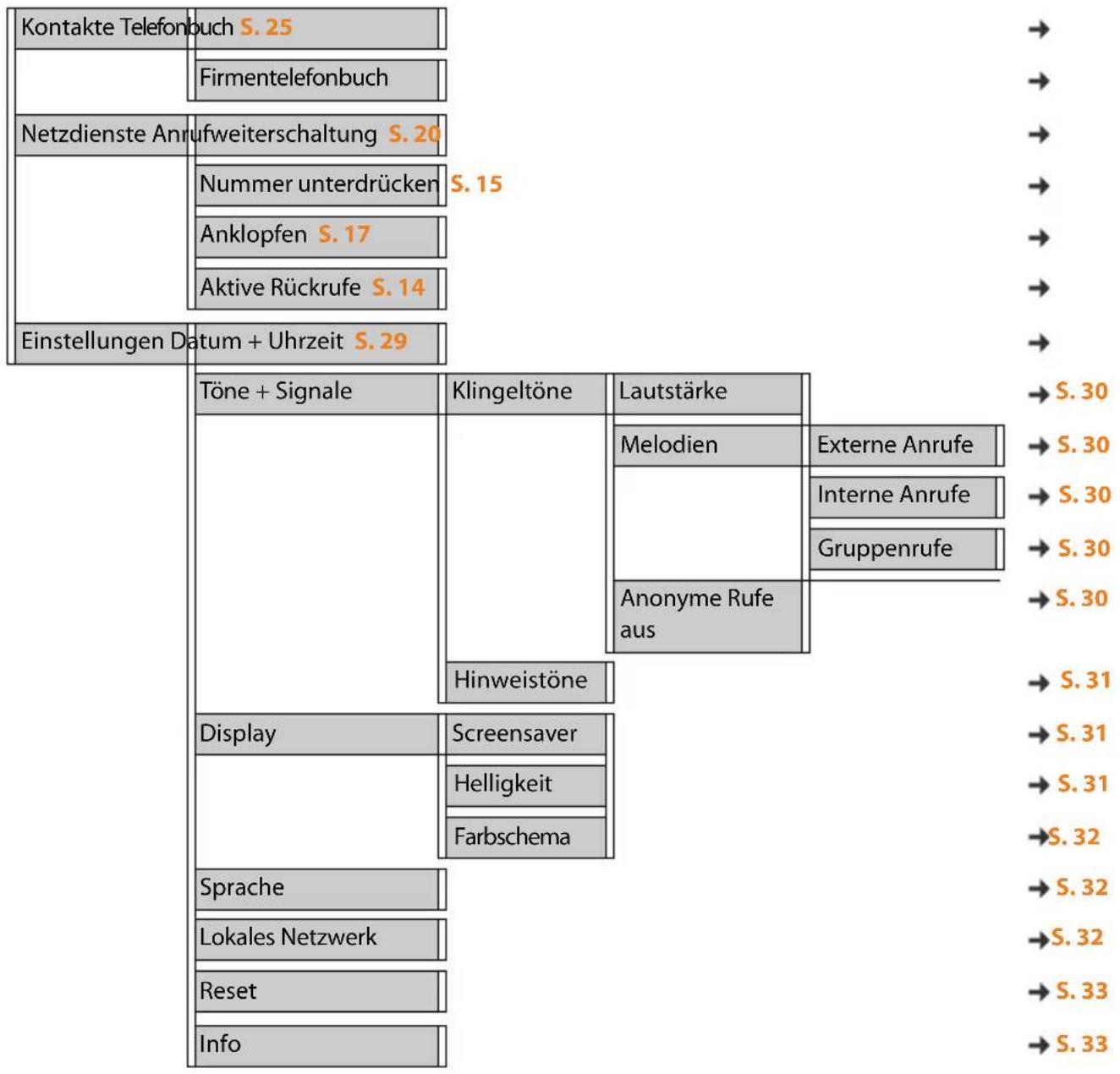
tree
Kontakte Telefonbuch S. 25 Firmentelefonbuch Netzdienste Anrufweiterschaltung S. 20 Nummer unterdrücken S. 15 Anklopfen S. 17 Aktive Rückrufe S. 14 Einstellungen Datum + Uhrzeit S. 29 Töne + Signale Klingeltöne Lautstärke Melodien Externe Anrufe Interne Anrufe Gruppenrufe Anonyme Rufe aus Hinweistöne Display Screensaver Helligkeit Farbschema Sprache Lokales Netzwerk Reset Info → S. 30 → S. 30 → S. 30 → S. 30 → S. 31 → S. 31 → S. 31 → S. 32 → S. 32 → S. 32 → S. 33 → S. 33Display-Symbole
Folgende Symbole werden abhängig von den Einstellungen und vom Betriebszustand Ihres Telefons angezeigt.
Symbole der Statusleiste
| Symbol Bedeutung | |
| Keine VoIP-Verbindung | |
| USB-Gerät angeschlossen | |
| Tastensperre eingeschaltet | |
| Klingelton ausgeschaltet | |
| Beep-Funktion eingeschaltet (Klingelton ausgeschaltet) | |
Display-Symbole beim Signalisieren von ...
| Symbol Bedeutung | |
| Eingehender Anruf | |
| Verbindungsaufbau (abgehender Anruf) | |
| Verbindung hergestellt | |
| Kein Verbindungsaufbau möglich/ Verbindung abgebrochen | |
| Konferenzschaltung | |
Weitere Display-Symbole
| Symbol Bedeutung | |
| √ | Aktion ausgeführt (grün) |
| × | Aktion fehlgeschlagen (rot) |
| i | Information |
| ! | Warnung |
| ? | (Sicherheits-)Abfrage |
Index
A
Angenommene Anrufe....21
Anklopfen....18
Anruf ablehnen....17
Anruf annehmen 17
ein-/ausschalten....17
Einstellungen (Web-Konfigurator)....36
Anonym anrufen....15
Anruf
abweisen....15
annehmen....15
anonym....15
ausgehend 13
eingehend....15
in Anrufliste....21
Informationen....21
sperren 37
während der Rufnummerneingabe. . . . . . . . 13
weitergeben....19
Anrufer
Bild im Display 15
Namen im Display 15
Anruferbild 15
Anrufliste....21
abgehende Anrufe....21
alle Anrufe....21
angenommene Anrufe....21
Eintrag löschen....22
entgangene Anrufe .....21
löschen 22
öffnen 21
Rufnummer in Telefonbuch übertragen .....22
Rufnummer wählen 14, 21
Anrufschutz (DND) 37
Anrufweitergabe....19
Anrufweiterschaltung
deaktivieren 20
einrichten (Display-Menü) .....20
einrichten (Web-Konfigurator) .....36
Anschluss
Erweiterungsmodul 6
Headset....6
LAN 6
PC 6
Steckernetzgerät 6
Telefonhörer 6
USB 6
Aufmerksamkeitston (Beep)....16
B
Beep (Aufmerksamkeitston)....16
Bestätigungston....31
Buchstaben eingeben....12
C
Customer Care....43
D
Datum einstellen
Display-Menü 29
Web-Konfigurator....41
Datumsformat.... 29,41
Rufnummernanzeige ....15
zurückkehren in Ruhezustand .....11
Display-Beleuchtung
Helligkeit einstellen (Display-Menü) .....31
Helligkeit einstellen (Web-Konfigurator) ....39
Display-Menü 46
Display-Symbole....47
Display-Tasten....4,9
DND (Do Not Disturb) siehe Ruhe vor dem Telefon
E
Ende-Taste....5
Entgangene Anrufe....21
Erweiterungsmodul, Anschluss .....6
F
Falscheingaben korrigieren .....12
Farbschema
einstellen (Display-Menü) .....32
einstellen (Web-Konfigurator) .....39
Fehlerton....31
Firmentelefonbuch....27
Eintrag anzeigen....28
Eintrag suchen 27
öffnen 27
Firmware-Version 33,42
Flüssigkeit 45
Freisprechen....13
ein-/ausschalten....16
Lautstärke ändern....16
Freisprechtaste ....5, 16
LED 5
Funktionstaste 14
BLF....40
Kurzwahl....40
Verbindung....40
Funktionstasten ....5, 10
G
Gerät, Status 42
Gespräch
beenden 17
einleiten 13
halten 18
Geteilte Leitung
Funktionstaste zuweisen 40
H
Halten 18
Hauptmenü....11
Headset
Lautstärke ändern. 16
telefonieren über 13
Headset-Anschluss....6
Headset-Taste ....5
LED 5
Hilfe....43
Hinweiston
Bestätigung....31
Tastendruck....31
|
Informationen zum Telefon ....33
IP-Adresse ....33
automatisch beziehen ....32
ermitteln über Display ....34
ermitteln über Web-Konfigurator .....42
statisch ....32
K
Klingelton
ein-/ausschalten....15
für anonyme Anrufe ausschalten.....30
laden....38
Lautstärke für eingehende Anrufe. . . . . . . . . . . 30
löschen 38
Melodie einstellen ....30
Standard 38
Klingeltöne
über Display-Menü einstellen .....30
über Web-Konfigurator einstellen....38
Konferenz 19
Konferenztaste 5
Kontakt mit Flüssigkeit....45
Kontrast
einstellen (Web-Konfigurator)....39
Korrigieren von Falscheingaben ....12
Kundenservice 43
Kurzwahl 40
L
LAN-Anschluss 6
Länderversion....33
Lauthören 16
Lautstärke ändern....16
Lautstärke für Klingelton ....30
Lautstärketaste .....4, 16
LED
Freisprechtaste 5
Headset-Taste ....5
Nachrichtentaste 5
Ruhetaste 5
Stummschalteteaste....5
Lieferzustand siehe Werkseinstellungen
M
MAC-Adresse anzeigen....33
Makeln....18
Medizinische Geräte....8
Menü....11
Mikrofon ausschalten....16
Mute siehe Stummschalten
N
Nachrichten-Center 23
Nachrichtentaste....5, 23
LED 5
Neustart....42
Nicht stören....16
P
PC-Anschluss....6
Pflege des Geräts 45
Q
Quittungstöne 31
R
Rautetaste....4
Reset 42
Rückfrage 18
aus Telefonbuch einleiten .....18
Rückfragetaste .....5, 18
Rückruf
einleiten 14
löschen 15
Rufnummer
Anzeige im Display....15
aus Anrufliste in Telefonbuch übernehmen . .22
aus Sprachnachricht in Telefonbuch übernehmen....24
in lokales Telefonbuch übertragen .....13
Rufnummer wählen
abbrechen....13
aus Anrufliste 14, 21
aus Firmentelefonbuch .....28
aus Telefonbuch 14, 26
aus Wahlwiederholungsliste .....14
über Funktionstaste .....14
über Tastatur....13
Rufnummernübermittlung .....15
Ruhe vor dem Telefon....16
Ruhetaste 5,16
LED 5
Ruhezustand, zurückkehren in.....11
S
Screensaver
ein-/ausschalten (Display-Menü)....31
ein-/ausschalten (Web-Konfigurator) .....39
einrichten 31
Sicherheitshinweise 8
Signalisierung, Symbole....47
Sommerzeit....41
Speicherbelegung ....42
Sperrliste....37
Sprache einstellen
für Web-Konfigurator....34
Sprache für Display-Anzeige
einstellen (Display-Menü) ....32
einstellen (Web-Konfigurator)....39
Sprache für Web-Konfigurator einstellen .....34
Sprachnachricht 24
anhören....24
löschen 24
Rufnummer in Telefonbuch übertragen .....24
Standard-Klingelton 38
Standard-Sendeverbindung....13
ändern....36
anzeigen 42
Status....42
Gerät 42
Speicherbelegung ....42
Verbindungen....42
Statusleiste 9
Symbole 47
Steckernetzgerät. 8
Steckernetzgerät, Anschluss 6
Sterntaste 4
Steuertaste ....5, 10
Stummschalten....16
Stummschaltetaste....5
LED 5
SW-Version siehe Firmware-Version
Symbole
Signalisierung....47
Statusleiste 47
Systemeinstellungen
Datum und Uhrzeit....41
sichern/wiederherstellen....41
T
Taste
Display....4
Ende/Zurück....5
Freisprechen....5, 16
Headset....5
Konferenz 5
Lautstärke....4, 16
Nachrichten 23
Nachrichten-Center 5
programmierbar....5
Raute....4
Rückfrage 5,18
Ruhe 5,16
Stern 4
Steuertaste 5
Stummschalten....5
Tastensperre
ein-/ausschalten....12
PIN....12
PIN ändern 34
Telefon
Anschlüsse 6
neu starten 42
Tasten 4
Werkseinstellungen .....42
Telefonbuch, lokal
Eintrag ändern .....26
Eintrag anzeigen....25
Eintrag löschen....27
löschen 27
neuer Eintrag 26
öffnen 25
Rufnummer aus Anrufliste übernehmen ....22
Telefonbucheintrag
ändern....26
im Firmentelefonbuch .....27
löschen 27
neu 26
Telefonbücher....25
Telefoneinstellungen
im Web-Konfigurator ....34
in Display-Menü 29
Telefonhörer
Anschluss 6
Lautstärke ändern....16
Telefonieren 13
Telefon-PIN ändern....34
Text eingeben....12
U
Untermenü 11
USB-Anschluss 6
V
Verbindung 36
für Anruf auswählen....13
Status....42
VoIP-Verbindung.... 13, 36
W
Wahlwiederholungsliste....21
Rufnummer wählen .....14
Web-Konfigurator
abmelden 34
aufrufen....34
Einstellungen ....34
Menüstruktur (Benutzer) .....35
Passwort ändern....34
Sprache auswählen 34
starten....34
Werkseinstellungen wiederherstellen
über Display-Menü....33
über Gerätetaste....33
über Web-Konfigurator ....42
Z
Zeit einstellen
Display-Menü 29
Web-Konfigurator....41
Zeitformat 29,41
Zeitserver 29,42
festlegen....41
Zeitzone festlegen ....41
Ziffer löschen....13
Ziffern eingeben....12
Zulassung 43
Zurück-Taste 5