D140 - Telefon Bintec-elmeg - Kostenlose Bedienungsanleitung
Finden Sie kostenlos die Bedienungsanleitung des Geräts D140 Bintec-elmeg als PDF.


| Produkttyp | Telefon |
| Marke | Bintec-elmeg |
| Modell | D140 |
| Farbe | Schwarz (typisch) |
| Abmessungen (HxBxT) | ca. 180 x 50 x 200 mm |
| Gewicht | ca. 400 g |
| Stromversorgung | Netzteil 230V/50Hz |
| Gesprächszeit | bis zu 10 Stunden |
| Standby-Zeit | bis zu 100 Stunden |
| Reichweite | bis zu 50 m im Gebäude |
| Anrufbeantworter | Ja, integriert |
| Telefonbuch | bis zu 100 Einträge |
| Freisprechen | Ja |
| Display | LCD beleuchtet |
| Tastatur | beleuchtet |
| Anschlüsse | RJ11, Headset (3,5 mm) |
| Installation | Plug & Play |
| Reinigung | Weiches, trockenes Tuch |
| Sicherheitshinweise | Nicht mit Wasser reinigen, vor Feuchtigkeit schützen |
| Ersatzteile | Netzteil, Hörer, Akku (falls vorhanden) |
| Reparierbarkeit | Batteriewechsel durch Fachpersonal |
| Garantie | 2 Jahre (gesetzlich) |
Häufig gestellte Fragen - D140 Bintec-elmeg
Benutzerfragen zu D140 Bintec-elmeg
0 Frage zu diesem Gerät. Beantworten Sie die, die Sie kennen, oder stellen Sie Ihre eigene.
Eine neue Frage zu diesem Gerät stellen
Laden Sie die Anleitung für Ihr Telefon kostenlos im PDF-Format! Finden Sie Ihr Handbuch D140 - Bintec-elmeg und nehmen Sie Ihr elektronisches Gerät wieder in die Hand. Auf dieser Seite sind alle Dokumente veröffentlicht, die für die Verwendung Ihres Geräts notwendig sind. D140 von der Marke Bintec-elmeg.
BEDIENUNGSANLEITUNG D140 Bintec-elmeg
Benutzerhandbuch elmeg D130
Copyright© Version 1.0, 2013 bintec elmeg GmbH
Rechtlicher Hinweis
Ziel und Zweck
Dieses Dokument ist Teil des Benutzerhandbuchs zur Installation und Konfiguration von Geräten der bintec elmeg GmbH. Für neueste Informationen und Hinweise zum aktuellen Software-Release sollten Sie in jedem Fall zusätzlich unsere Release Notes lesen – insbesondere, wenn Sie ein Software-Update zu einem höheren Release-Stand durchführen. Die aktuellsten Release Notes sind zu finden unter www.bintec-elmeg.com.
Haftung
Der Inhalt dieses Handbuchs wurde mit größter Sorgfalt erarbeitet. Die Angaben in diesem Handbuch gelten jedoch nicht als Zusicherung von Eigenschaften Ihres Produkts. bintec elmeg haftet nur im Umfang ihrer Verkaufs- und Lieferbedingungen und übernimmt keine Gewähr für technische Ungenauigkeiten und/oder Auslassungen.
Die Informationen in diesem Handbuch können ohne Ankündigung geändert werden. Zusätzliche Informationen sowie Release Notes für Gateways von bintec elmeg finden Sie unter www.bintec-elmeg.com.
bintec elmeg Produkte bauen in Abhängigkeit von der Systemkonfiguration WAN-Verbindungen auf. Um ungewollte Gebühren zu vermeiden, sollten Sie das Produkt unbedingt überwachen.
bintec elmeg GmbH übernimmt keine Verantwortung für Datenverlust, ungewollte Verbindungskosten und Schäden, die durch den unbeaufsichtigten Betrieb des Produkts entstanden sind.
Marken
bintec und das bintec-Logo, artem und das artem-Logo, elmeg und das elmeg-Logo sind eingetragene Warenzeichen der bintec elmeg GmbH.
Erwähnte Firmen- und Produktnamen sind in der Regel Warenzeichen der entsprechenden Firmen bzw. Hersteller.
Copyright
Alle Rechte sind vorbehalten. Kein Teil dieses Handbuchs darf ohne schriftliche Genehmigung der Firma bintec elmeg GmbH in irgendeiner Form reproduziert oder weiterverwertet werden. Auch eine Bearbeitung, insbesondere eine Übersetzung der Dokumentation, ist ohne Genehmigung der Firma bintec elmeg GmbH nicht gestattet.
Richtlinien und Normen
Informationen zu Richtlinien und Normen finden Sie in den Konformitätserklärungen unter www.bintec-elmeg.com.
Wie Sie bintec elmeg GmbH erreichen
bintec elmeg GmbH
Südwestpark 94, D-90449 Nürnberg, Deutschland,
Telefon: +4991196730, Fax: +499116880725
Internet: www.bintec-elmeg.com
© bintec elmeg GmbH 2013, Alle Rechte vorbehalten. Änderungen vorbehalten.
elmeg D130 – mehr als nur Telefonieren
Ihr Telefon setzt neue Standards für Ihre Kommunikation zuhause.
Seine Beschaffenheit und Bedienoberfläche sind herausragend unter den Schnurlostelefonen. Es bietet erstklassige Sprachqualität beim Freisprechen und hohe Flexibilität durch seine diversen Schnittstellen (Bluetooth, USB).
Dank des grossen TFT-Displays, der benutzerfreundlichen Tastatur und der übersichtlichen Menuführung überzeugt es durch einfache Bedienbarkeit.
Ihr Telefon kann mehr:
- Kommunizieren Sie mittels Bluetooth™ schnurlos mit anderen Geräten (z. B. Headsets), die ebenfalls diese Technik verwenden.
♦ Synchronisieren Sie die Adressbücher von Telefon, Mobiltelefon und PC über Bluetooth ^TM oder die USB-Schnittstelle mittels Gigaset QuickSync Software (→ S. 56).
Speichern Sie Termine (→ S. 38) und Jahrestage, z. B. Geburtstage (→ S. 32), in Ihrem Telefon – Ihr Telefon erinnert Sie rechtzeitig.
♦ Kennzeichnen Sie wichtige Gesprächspartner als VIP – so erkennen Sie wichtige Anrufe bereits am Klingelton (→ S. 29). - Weisen Sie Einträgen im Adressbuch ein Bild zu – zukünftig erscheint das Bild bei jedem Anruf von dieser Nummer (→ S. 29).
- Sie wollen keine Anrufe annehmen, bei denen der Anrufer die Rufnummernübertragung unterdrückt hat – kein Problem: Stellen Sie ein, dass Ihr Mobilteil nur dann klingelt, wenn die Rufnummernübertragung nicht unterdrückt wurde (→ S. 49).
- Sie wollen nicht gestört werden – durch eine Zeitsteuerung klingelt Ihr Telefon nur dann, wenn Sie es möchten (→ S. 49). VIP-Anrufe werden durchgestellt.
- Belegen Sie die Tasten des Telefons mit wichtigen Nummern. Die Wahl der Nummer erfolgt dann mit einem Tastendruck (→ S. 45).
Passen Sie Ihr elmeg D130 auf Ihre Freisprechbedürfnisse an (→ S. 48) und steuern Sie die Helligkeit Ihrer Tastatur individuell (→ S. 47).
♦ Sehen Sie Ihre persönlichen Bilder als Screensaver-Diashow (→ S. 46). - Stellen Sie das Display auf Großschrift ein – Sie erhöhen damit die Lesbarkeit in bestimmten für Sie wichtigen Situationen, z. B. im Adressbuch und in Listen (→ S. 46).
- Stellen Sie die Menü-Ansicht nach Ihren Bedürfnissen so ein, dass nur die wichtigsten Funktionen (Standard-Modus) oder alle Funktionen (Experten-Modus E) angezeigt werden (→ S. 24). Menü-Einträge, die nur im Experten-Modus zur Verfügung stehen, sind mit dem Symbol E gekennzeichnet.
Weitere Informationen zu Ihrem Telefon erhalten Sie im Internet unter www.bintec-elmeg.com.
Viel Spaß mit Ihrem neuen Telefon!
Kurzübersicht Mobilteil
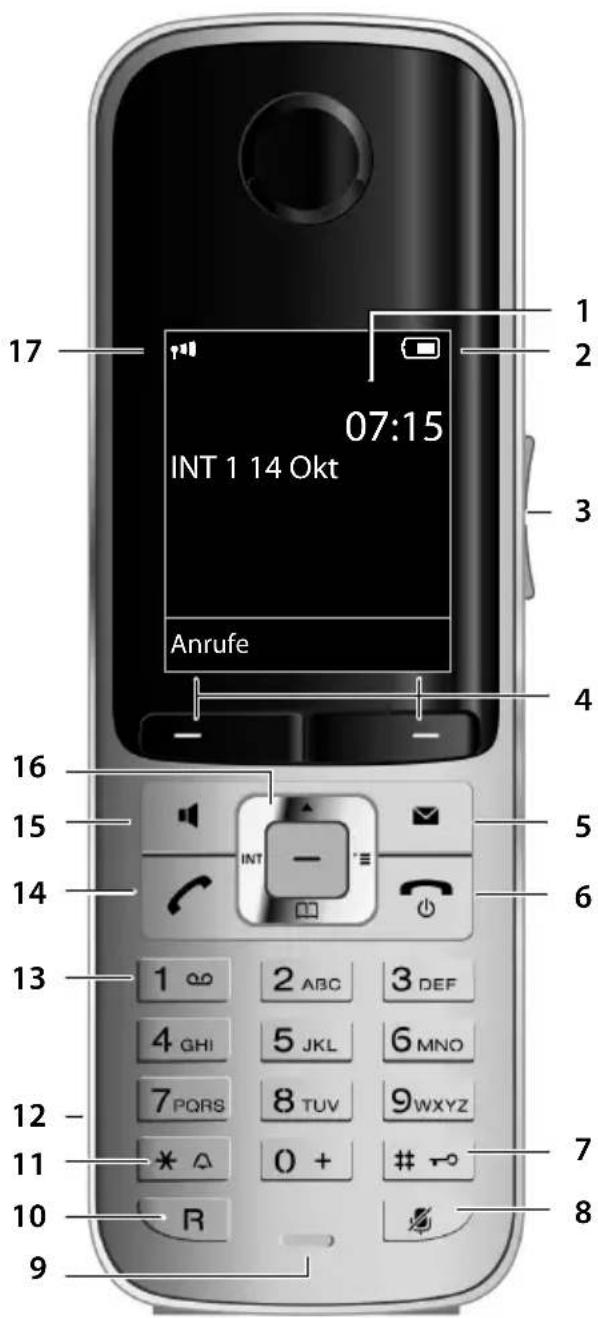
1 Display im Ruhezustand
2 Ladezustand des Akkus (→ S. 15)
3 Seiten-Tasten Gesprächslautstärke (→ S. 47) oder Klingeltonlautstärke (→ S. 48) einstellen
4 Display-Tasten (→ S. 19)
5 Nachrichten-Taste (→ S. 35) Zugriff auf die Anrufer- und Nachrichtenlisten; blinkt: neue Nachricht oder neuer Anruf
6 Auflegen-, Ein-/Aus-Taste Gespräch beenden; Funktion abbrechen; eine Menüebene zurück (kurz drücken); zurück in Ruhezustand (lang drücken); Mobilteil ein-/ausschalten (im Ruhezustand lang drücken)
7 Raute-Taste Tastensperre ein/aus (im Ruhezustand lang drücken); Wechsel zwischen Groß-, Klein- und Ziffern- schreibung
8 Stummschalte-Taste (→ S. 27) Mikrofon stumm schalten
9 Mikrofon
10 R-Taste
- Rückfrage (Flash) - Wahlpause eingeben (lang drücken)
11 Stern-Taste Klingeltöne ein/aus (lang drücken); bei bestehender Verbindung: Umschalten Impulswahl/Tonwahl (kurz drücken); bei Texteingabe: Tabelle der Sonderzeichen öffnen
12 Headset-Anschluss (→ S. 16)
13 Taste 1 Netz-Anrufbeantworter anwählen (lang drücken)
14 Abheben-Taste
15 blinkt: ankommender Ruf; Gespräch annehmen; Wahlwiederholungsliste öffnen (kurz drücken); Wählen einleiten (lang drücken) Freisprech-Taste Umschalten zwischen Hörer- und Freisprechbetrieb
16 Steuer-Taste (→ S. 18)
17 Empfangsstärke (→ S. 15) Farbe grün: Eco-Modus (→ S. 38) aktiviert
Hinweis
Die Produktabbildungen sind schematisch dargestellt und können vom tatsächlichen Aussehen des Produkts abweichen.
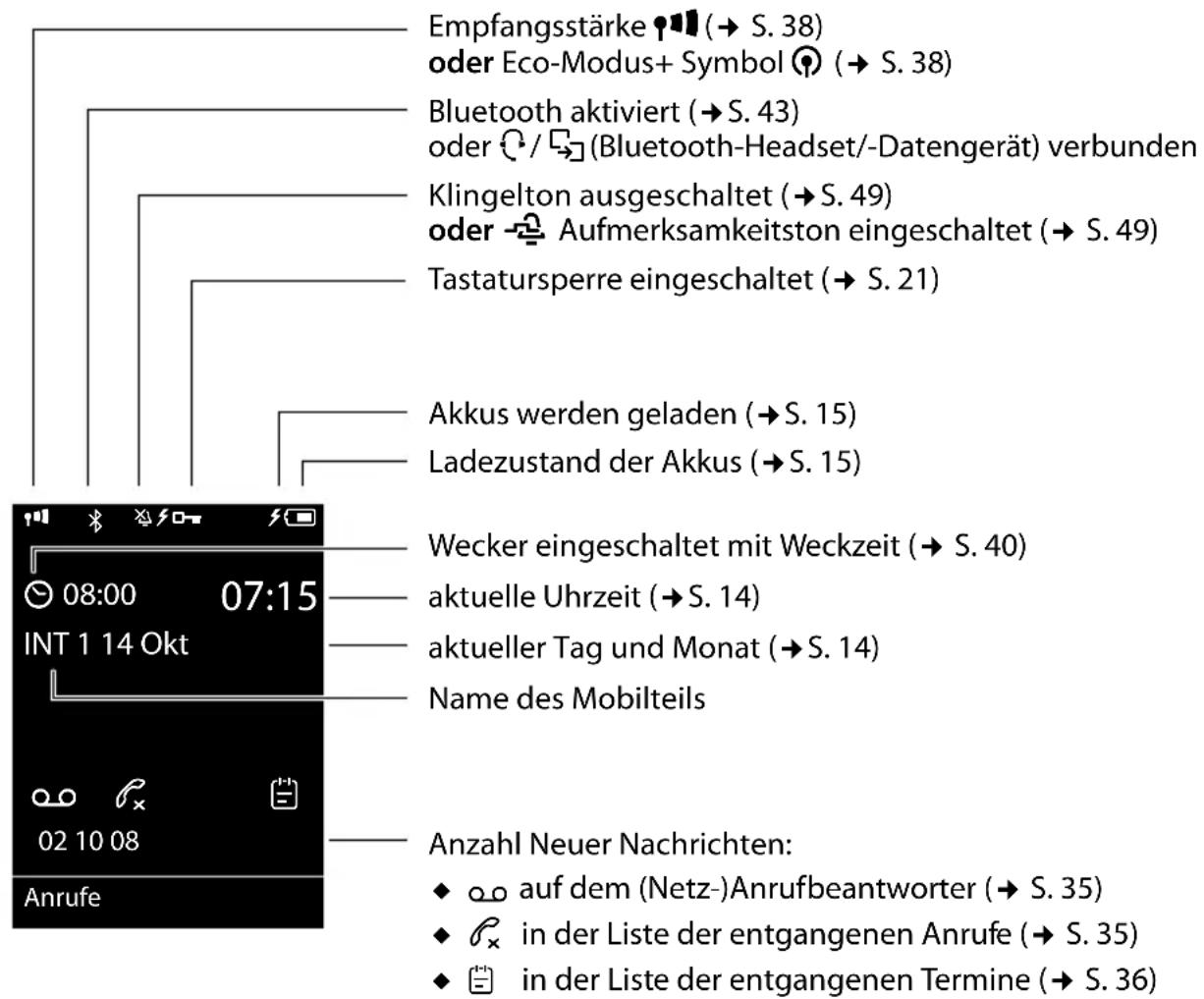
Displaysymbole
Folgende Symbole werden abhängig von den Einstellungen und vom Betriebszustand Ihres Telefons angezeigt:
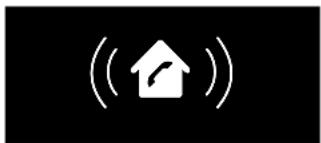
Signalisieren von
externer Anruf ( S. 27)

Wecker ( S. 40)

interner Anruf ( S. 28)
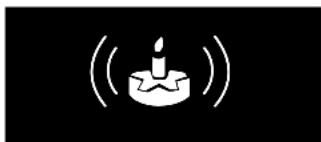
Jahrestag ( S. 39)
Termine ( S. 39)
elmeg D130 – mehr als nur Telefonieren 3
Kurzübersicht Mobilteil 4
Displaysymbole 5
Sicherheitshinweise 8
Erste Schritte 9
Verpackungsinhalt überprüfen 9
Ladeschale aufstellen 10
Ladeschale anschließen 10
Mobilteil in Betrieb nehmen 11
Mobilteil anmelden 13
Datum und Uhrzeit einstellen 14
Headset anschließen 16
USB Datenkabel anschließen 16
Was möchten Sie als nächstes tun? 17
Telefon bedienen 18
Steuer-Taste 18
Display-Tasten 19
Tasten des Tastenfeldes 19
Seiten-Tasten 19
Korrektur von Falscheingaben 19
Menü-Führung 20
Mobilteil aus-/einschalten 21
Tastensperre ein-/ausschalten 21
Darstellung der Bedienschritte in der Bedienungsanleitung 22
Menü-Übersicht 24
Telefonieren 26
Extern anrufen 26
Direktruf 26
Gespräch beenden 26
Anruf annehmen 27
Freisprechen 27
Stumm schalten 27
Intern anrufen 28
Adressbuch und Listen nutzen 29
Adressbuch 29
Wahlwiederholungsliste 33
Anruflisten 34
Funktion der Nachrichten-Taste 35
Liste der entgangenen Termine 36
Netz-Anrufbeantworter nutzen 37
Schnellwahl für Netz-Anrufbeantworter festlegen 37
Meldung des Netz-Anrufbeantworters ansehen 37
ECO DECT 38
Termin (Kalender) einstellen 38
Nicht angenommene Termine, Jahrestage anzeigen 40
Wecker einstellen 40
Mobilteil für Babyalarm (Babyphone) nutzen 41
Bluetooth-Geräte benutzen 43
Mobilteil einstellen 45
Mobilteil-PIN 45
Schnellzugriff auf Nummern und Funktionen 45
Display-Sprache ändern 46
Display einstellen 46
Tastatur-Beleuchtung einstellen 47
Automatische Rufannahme ein-/ausschalten 47
Freisprech-/Hörerlautstärke ändern 47
Freisprechprofil einstellen 48
Klingeltöne ändern 48
Media-Pool 49
Hinweistöne ein-/ausschalten 50
Eigene Vorwahlnummer einstellen 51
Mobilteil in den Lieferzustand zurücksetzen 51
Fragen und Antworten 52
Zulassung 53
Qualitätsmanagement nach DIN EN ISO 9001 53
Entsorgung 53
Anhang 54
Pflege 54
Kontakt mit Flüssigkeit 54
Technische Daten 54
Text schreiben und bearbeiten 55
Zusatzfunktionen über das PC Interface 56
Wandmontage der Ladeschale 58
Stichwortverzeichnis 59
Sicherheitshinweise
Achtung
Lesen Sie vor Gebrauch die Sicherheitshinweise und die Bedienungsanleitung.
Die ausführlichen Bedienungsanleitungen aller Telefone und Telefonanlagen sowie des Zubehörs stellen wir Ihnen online unter www.bintec-elmeg.com zur Verfügung. Damit helfen wir, Papier zu sparen, und bieten jederzeit schnellen Zugriff auf die gesamte und aktuelle Dokumentation.
 | Verwenden Sie nur das auf den Geräten angegebene Steckernetzgerät. |
 | Legen Sie nur aufladbare Akkus ein, die der Spezifikation entsprechen, da sonst erhebliche Gesundheits- und Personenschäden nicht auszuschließen sind. Akkus, die erkennbar beschädigt sind, müssen ausgetauscht werden. |
 | Medizinische Geräte können in ihrer Funktion beeinflusst werden. Beachten Sie die technischen Bedingungen des jeweiligen Umfeldes, z.B. Arztpraxis.Falls Sie medizinische Geräte (z. B. einen Herzschrittmacher) verwenden, informieren Sie sich bitte beim Hersteller des Gerätes. Dort kann man Ihnen Auskunft geben, inwieweit die entsprechenden Geräte immun gegen externe hochfrequente Energien sind (für Informationen zu Ihrem Telefon siehe „Technische Daten“). |
 | Halten Sie das Mobilteil nicht mit der Geräterückseite an das Ohr, wenn es klingelt bzw. wenn Sie die Freisprechfunktion eingeschaltet haben. Sie können sich sonst schwerwiegende, dauerhafte Gehörschäden zuziehen.Ihr Telefon verträgt sich mit den meisten am Markt befindlichen digitalen Hörgeräten. Eine einwandfreie Funktion mit jedem Hörgerät kann jedoch nicht garantiert werden.Das Telefon kann in analogen Hörgeräten Störgeräusche (Brummton oder Pfeifton) verursachen oder diese übersteuern. Kontaktieren Sie bei Problemen den Hörgeräteakustiker. |
 | Basis und Ladeschale sind nicht spritzwassergeschützt. Stellen Sie sie deshalb nicht in Feuchträumen wie z. B. Bädern oder Duschräumen auf. |
 | Nutzen Sie die Geräte nicht in explosionsgefährdeten Umgebungen, z.B. Lackierereien. |
 | Geben Sie Ihr Telefon nur mit der Bedienungsanleitung an Dritte weiter. |
 | Bitte nehmen Sie defekte Geräte außer Betrieb oder lassen diese vom Service reparieren, da diese ggf. andere Funkdienste stören könnten. |
Hinweise
Das Gerät lässt sich während eines Stromausfalls nicht betreiben. Es kann auch kein Notruf abgesetzt werden.
- Bei eingeschalteter Tastensperre können auch Notrufnummern nicht gewählt werden.
Erste Schritte
Verpackungsinhalt überprüfen
1
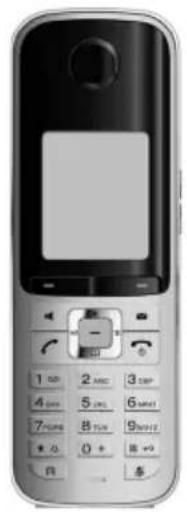
1 Ein Mobilteil elmeg D130,
2 zwei Akkus,
3 ein Akkudeckel,
4 eine Ladeschale
5 ein Steckernetzgerät,
6 ein Gürtelclip,
7 eine Kunststoffabdeckung für Headsetbuchse.
Ladeschale aufstellen
Die Ladeschale ist für den Betrieb in geschlossenen, trockenen Räumen mit einem Temperaturbereich von +5 °C bis +45 °C ausgelegt.
▶ Stellen Sie die Ladeschale auf einer ebenen, rutschfesten Unterlage auf oder montieren Sie die Ladeschale an die Wand → S. 58.
Hinweis
Achten Sie auf die Reichweite der Basis.
Diese beträgt im freien Gelände bis zu 300 m, in Gebäuden bis zu 50 m. Die Reichweite verringert sich bei eingeschaltetem Eco-Modus (→ S. 38).
Normalerweise hinterlassen die Gerätefüße keine Spuren an der Aufstellfläche. Angesichts der Vielfalt der bei Möbeln verwendeten Lacke und Polituren kann es jedoch nicht ausgeschlossen werden, dass beim Kontakt Spuren auf der Abstellfläche verursacht werden.
Bitte beachten Sie:
- Setzen Sie das Telefon nie den Einflüssen von Wärmequellen, von direkter Sonneneinstrahlung und von anderen elektrischen Geräten aus.
♦ Schützen Sie Ihr Telefon vor Nässe, Staub, aggressiven Flüssigkeiten und Dämpfen.
Ladeschale anschließen
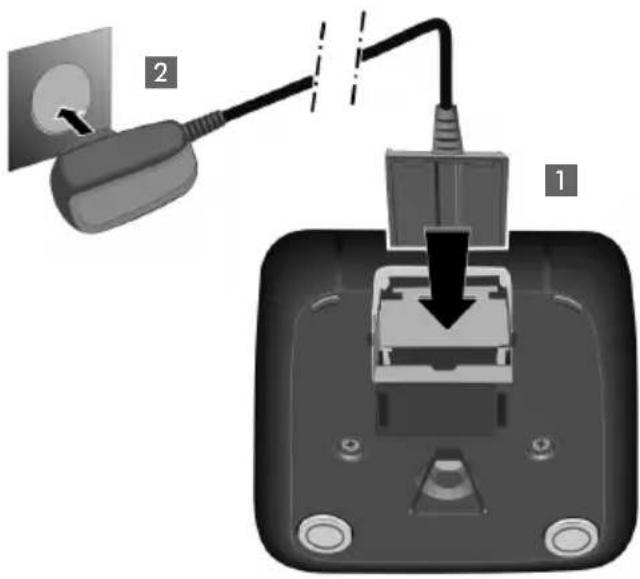
▶ Flachstecker des Steckernetzteiles anschließen 1.
▶ Steckernetzteil in die Steckdose stecken
2.
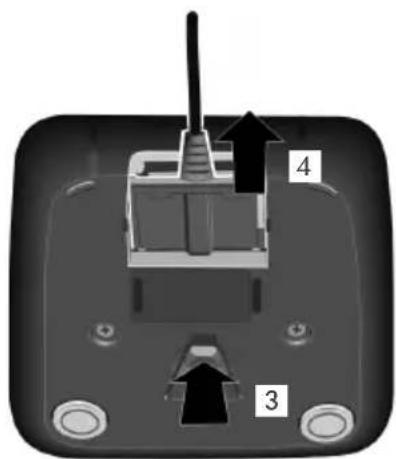
Falls Sie den Stecker von der Ladeschale wieder abziehen müssen, Entriegelungsknopf 3 drücken und Stecker abziehen 4.
Mobilteil in Betrieb nehmen
Display und Tastatur sind durch Folien geschützt. Bitte Schutzfolien abziehen!
Akkus einlegen und Akkudeckel schließen
Achtung
Nur die von bintec elmeg GmbH empfohlenen aufladbaren Akkus (→ S. 54) verwenden, d.h. auf keinen Fall herkömmliche (nicht wieder aufladbare) Batterien, da erhebliche Gesundheits- und Sachschäden nicht auszuschließen sind. Es könnte z.B. der Mantel der Batterien oder der Akkus zerstört werden oder die Akkus könnten explodieren. Außerdem könnten Funktionsstörungen oder Beschädigungen des Gerätes auftreten.
▶ Akkus richtig gepolt einsetzen. Die Polung ist im bzw. am Akkufach gekennzeichnet.
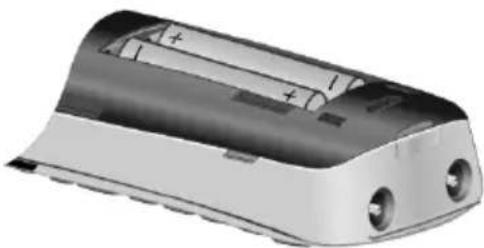
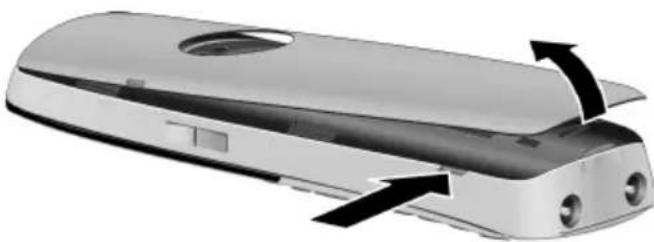
- Akkudeckel zuerst oben einsetzen. - Danach Deckel zudrücken, bis er ein-rastet.
Falls Sie den Akkudeckel wieder öffnen müssen, um z. B. die Akkus zu wechseln, greifen Sie in die Mulde links am Gehäuse und ziehen den Akkudeckel nach oben.
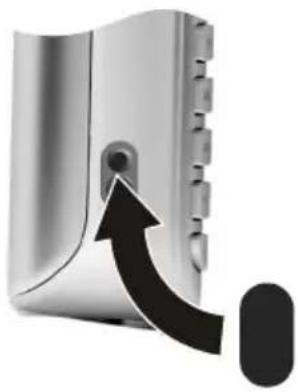
▶Mitgelieferte Kunststoffabdeckung für die Headsetbuchse einsetzen, um einen optimalen Klang im Freisprechmodus zu ermöglichen.
Am Mobilteil sind seitliche Aussparungen zur Montage des Gürtelclips vorhanden.
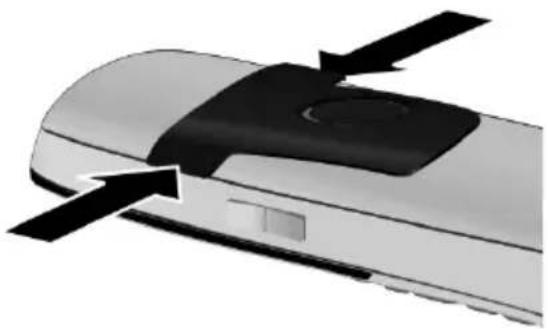
Zum Anbringen drücken Sie den Gürtelclip so auf der Rückseite des Mobilteils an, dass die Nasen des Gürtelclips in die Aussparungen einrasten.
Zum Abnehmen drücken Sie mit dem rechten Daumen kräftig auf die Mitte des Gürtelclips, schieben den Fingernagel des Zeigefingers der linken Hand links oben zwischen Clip und Gehäuse und nehmen den Clip nach oben ab.
Erstes Laden und Entladen der Akkus
Eine korrekte Anzeige des Ladezustands ist nur möglich, wenn die Akkus zunächst vollständig geladen und dann entladen wird.
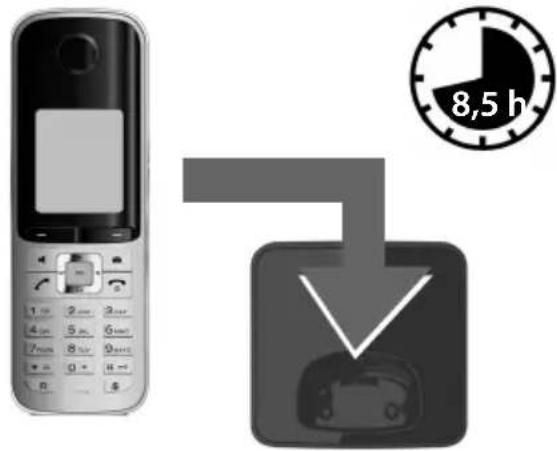
▶ Stellen Sie das Mobilteil für 8,5 Stunden in die Ladeschale.
Hinweis
Das Mobilteil darf nur in die dazugehörige Basis bzw. in die Ladeschale gestellt werden.
▶ Nehmen Sie das Mobilteil anschließend aus der Ladeschale und stellen Sie es erst dann wieder hinein, wenn die Akkus vollständig entladen sind.
Hinweise
- Nach dem ersten Laden und Entladen können Sie Ihr Mobilteil nach jedem Gespräch in die Ladeschale zurückstellen.
- Wiederholen Sie den Lade- und Entlade-Vorgang immer, wenn Sie die Akkus aus dem Mobilteil entfernen und wieder einlegen.
◆ Die Akkus können sich während des Aufladens erwärmen. Das ist ungefährlich.
◆ Die Ladekapazität der Akkus reduziert sich technisch bedingt nach einiger Zeit.
Mobilteil anmelden
Ein Mobilteil elmeg D130 kann an bis zu vier Basen angemeldet werden. Die Anmeldung des Mobilteils müssen Sie am Mobilteil (1) und an der Basis (2) einleiten.
Nach erfolgreicher Anmeldung wechselt das Mobilteil in den Ruhezustand. Im Display wird die interne Nummer des Mobilteils angezeigt, z.B. INT 1. Andernfalls wiederholen Sie den Vorgang.
1) Am Mobilteil
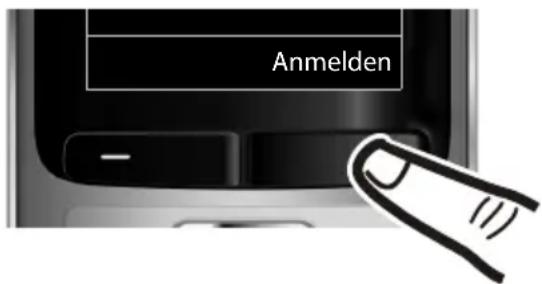
▶ Drücken Sie die Taste unter der Display-Anzeige Anmelden.
Im Display wird die Information angezeigt, dass nach einer anmeldebereiten Basis gesucht wird.
Hinweis
Ist das Mobilteil bereits an mindestens einer Basis angemeldet, starten Sie die Anmelde-prozedur wie folgt:
→ ↗ → Anmeldung → Mobilteil anmelden
Falls das Mobilteil bereits an vier Basen angemeldet ist, müssen Sie die gewünschte Basis auswählen.
2) An der Basis
Innerhalb von 60 Sek. Anmelde-/Paging-Taste an der Basis lang (ca. 3 Sek.) drücken.
Hinweis
Wie Sie Mobilteile abmelden, lesen Sie in der Bedienungsanleitung Ihrer Basis.
Datum und Uhrzeit einstellen
Stellen Sie Datum und Uhrzeit ein, damit eingehenden Anrufen Datum und Uhrzeit korrekt zugeordnet werden und um den Wecker zu nutzen.
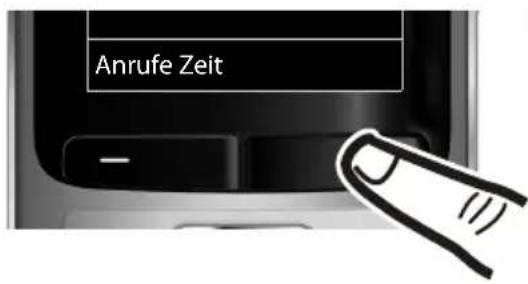
▶ Drücken Sie die Taste unter der Display-Anzeige Zeit, um das Eingabefeld zu öffnen. (Haben Sie Datum und Uhrzeit bereits eingegeben, öffnen Sie das Eingabefeld über das Menü → S. 25.)
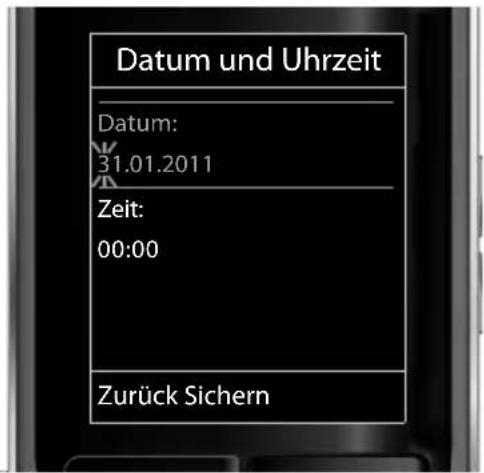
Im Display wird das Untermenü
Datum und Uhrzeit angezeigt.
▶Die aktive Eingabeposition blinkt. Geben Sie Tag, Monat und Jahr 8-stellig über die Tastatur ein, z.B. 1∞ 4_GHI 1∞ 0 + 2_ABC 0 + 1∞ 1∞ für den 14.10.2011.
Wollen Sie die Eingabeposition ändern, um z. B. eine Eingabe zu korrigieren, drücken Sie rechts oder links auf die Steuer-Taste.
Drücken Sie unten auf die Steuer-Taste, um zum Eingabefeld für die Uhrzeit zu springen.
▶Geben Sie Stunden und Minuten 4-stellig über die Tastatur ein, z. B. 0 + 7 PQRS 1 ∞ 5 JKL für 07:15 Uhr. Ändern Sie ggf. mit der Steuer-Taste die Eingabeposition.
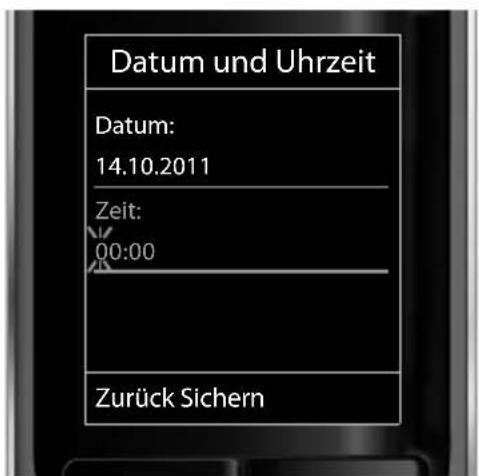
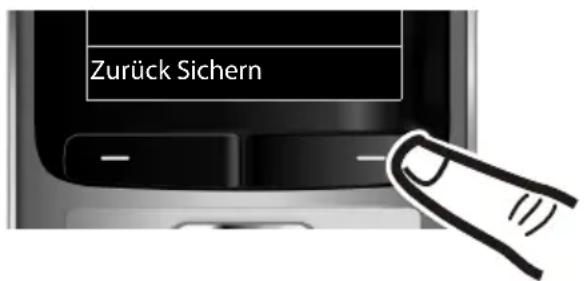
▶ Drücken Sie die Taste unter der Display-Anzeige Sichern, um die Eingaben zu speichern.
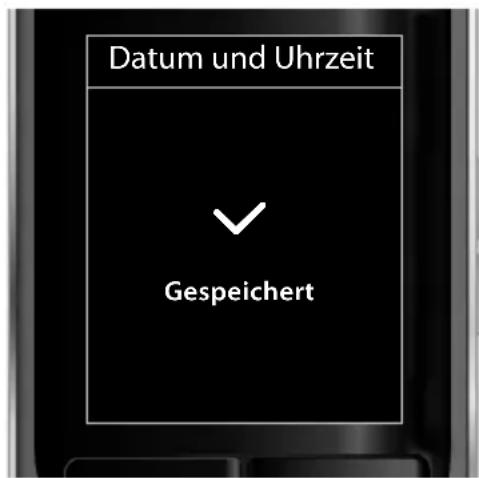
Im Display wird Gespeichert angezeigt. Sie hören einen Bestätigungston und kehren automatisch in den Ruhezustand zurück.
Display im Ruhezustand
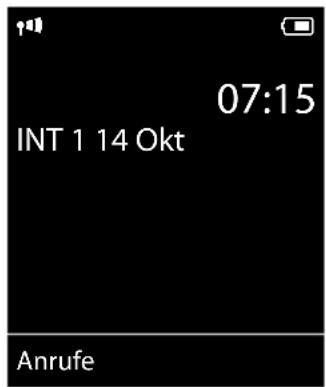
Wenn das Telefon angemeldet und die Zeit eingestellt ist, hat das Ruhedisplay folgendes Aussehen (Beispiel).
Displayanzeigen
◆ Funkkontakt zwischen Basis und Mobilteil:
– gut bis gering: 🎨 🎨 🎨 🎨
- ke in Empfang:
Farbe grün: Eco-Modus aktiviert (→ S. 38)
◆ Ladezustand des Akkus:
– leuchtet weiß: über 66 % geladen
– leuchtet weiß: zwischen 34 % und 66 % geladen
– leuchtet weiß: zwischen 11 % und 33 % geladen
- leuchtet rot: unter 11 % geladen
- blinkt rot: Akku fast leer (unter 10 Minuten Gesprächszeit)
- leuchtet weiß: Akku wird geladen
Hinweis
Haben Sie ein Farbschema mit weißem Hintergrund gewählt, werden die weißen Symbole schwarz dargestellt.
◆ INT 1 - Interner Name des Mobilteils
Ist der Eco-Modus+ (→ S. 38) aktiviert, wird oben links das Symbol 🔒 angezeigt.
Ihr Telefon ist jetzt einsatzbereit!
Headset anschließen
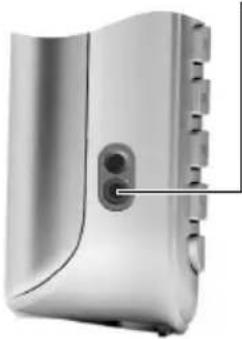
Nach Entfernen der Kunststoffabdeckung können Sie ein Headset mit 2,5 mm Klinkenstecker an der linken Seite Ihres Mobilteils anschließen. Empfehlungen zu Headsets finden Sie auf der jeweiligen Produktseite unter www.bintec-elmeg.com.
Die Headset-Lautstärke entspricht der Einstellung der Hörer-Lautstärke (→ S. 47).
Setzen Sie nach Gebrauch des Headsets die Kunststoffabdeckung wieder ein, um einen optimalen Klang im Freisprechmodus zu ermöglichen.
USB Datenkabel anschließen
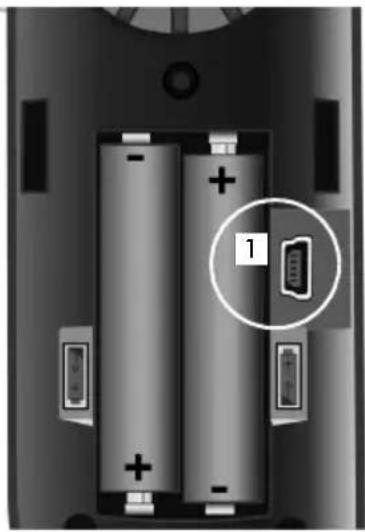
Sie können ein Standard USB Datenkabel mit Mini-B-Stecker an der Rückseite Ihres Mobilteils anschließen, um Ihr Mobilteil mit einem PC zu verbinden (→ S. 56).
▶ Gürtelclip (falls montiert) abnehmen (→ S. 12).
▶ Akkudeckel abnehmen (→ S. 11).
▶USB Datenkabel an USB Buchse 1 anschließen.
Hinweis
Bitte verbinden Sie Ihr Mobilteil direkt mit dem PC, nicht über einen USB-HUB.
Was möchten Sie als nächstes tun?
Nachdem Sie Ihr Telefon erfolgreich in Betrieb genommen haben, möchten Sie es bestimmt nach Ihren individuellen Bedürfnissen anpassen. Benutzen Sie folgenden Wegweiser, um die wichtigsten Themen schnell zu finden.
Wenn Sie noch nicht mit der Bedienung von menügeführten Geräten wie z. B. anderen elmeg Telefonen vertraut sind, lesen Sie zunächst den Abschnitt „Telefon bedienen“ → S. 18.
Informationen zu ... finden Sie hier.
Klingeltonmelodie und -lautstärke einstellen S. 48
Hörerlautstärke einstellen S. 47
Eco-Modus / Eco-Modus+ einstellen S. 38
Adressbucheinträge vorhandener elmeg Mobilteile an neue(s) übertragen
Bluetooth-Geräte benutzen S. 43
Telefon mit PC verbinden S. 56
S. 31
Treten beim Gebrauch Ihres Telefons Fragen auf, lesen Sie die Tipps zur Fehlerbehebung (→ S. 52) oder wenden Sie sich an unseren Kundenservice (→ S. 52).
Telefon bedienen
Steuer-Taste
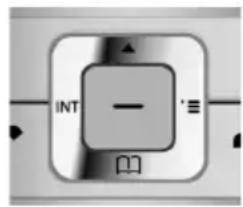
Im Folgenden ist die Seite der Steuer-Taste schwarz markiert (oben, unten, rechts, links, mittig), die Sie in der jeweiligen Bediensituation drücken müssen, z. B. ▶ für „rechts auf die Steuer-Taste drücken“ oder ■ für „mittig auf die Steuer-Taste drücken“.
Die Steuer-Taste hat verschiedene Funktionen:
Im Ruhezustand des Mobilteils

Adressbuch
öffnen.

Hauptmenü öffnen.

Liste der Mobilteile öffnen.
Im Hauptmenü

oder
Zur gewünschten Funktion navigieren.
In Untermenüs und Listen


Zeilenweise nach oben/unten blättern.
In Eingabefeldern
Mit der Steuer-Taste bewegen Sie die Schreibmarke nach oben ▲, unten ▼, rechts ▶ oder links □. Lang drücken von □ oder ▽ bewegt den Cursor wortweise.
Während eines externen Gesprächs

Adressbuch
öffnen.

Interne
Rückfrage
einleiten.

Sprachlautstärke für Hörer- bzw. Freisprechmodus ändern.
Funktionen beim Klicken auf die Mitte der Steuer-Taste
Je nach Bediensituation hat die Taste unterschiedliche Funktionen.
◆ Im Ruhezustand wird das Hauptmenü geöffnet.
In Untermenüs, Auswahl- und Eingabefeldern übernimmt die Taste die Funktion der Display-Tasten OK, Ja, Sichern, Auswahl oder Ändern.
Hinweis
In dieser Anleitung wird das Öffnen des Hauptmenüs durch rechts Drücken der Steuer-Taste und die Bestätigung von Funktionen durch Drücken der entsprechenden Display-Taste dargestellt. Sie können statt dessen jedoch auch die Steuer-Taste wie beschrieben verwenden.
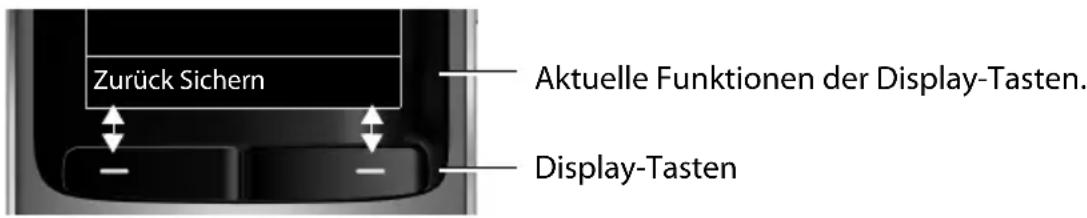
Display-Tasten
Die Funktionen der Display-Tasten wechseln je nach Bediensituation. Beispiel:
Einige wichtige Display-Tasten sind:
| Optionen | Ein situationsabhängiges Menü öffnen. |
| OK | Auswahl bestätigen. |
| < C | Lösch-Taste: Zeichen-/Wortweise von rechts nach links löschen. |
| Zurück | Eine Menü-Ebene zurückspringen bzw. Vorgang abbrechen. |
| Sichern | Eingabe speichern. |
| →→ | Wahlwiederholungsliste öffnen. |
Tasten des Tastenfeldes
/0+/* usw.
Abgebildete Taste am Mobilteil drücken.

Ziffern oder Buchstaben eingeben.
Seiten-Tasten
+ / - Tasten rechts am Mobilteil drücken, um situationsabhängig die Lautstärke für Hörer, Klingelton, Freisprechen, Wecker, Signalisierung von Terminen und das Headset einzustellen.
Korrektur von Falscheingaben
Falsche Zeichen in Eingabefeldern korrigieren Sie, indem Sie mit der Steuer-Taste zu der Fehleingabe navigieren. Sie können dann:
- mit der Displaytaste <C das Zeichen, bei lang drücken das Wort links von der Schreibmarke löschen,
◆ Zeichen an der Schreibmarke einfügen, - das markierte (blinkende) Zeichen, z. B. bei der Eingabe von Uhrzeit und Datum, überschreiben.
Menü-Führung
Die Funktionen Ihres Telefons werden Ihnen über ein Menü angeboten, das aus mehreren Ebenen besteht.
Die Menü-Ansicht kann erweitert (Experten-Modus E) oder eingeschränkt werden (Standard-Modus). Im Lieferzustand ist der Experten-Modus aktiv.
Einstellungen oder Funktionen, die zusätzlich im Experten-Modus zur Verfügung stehen, sind in dieser Anleitung mit dem Symbol E gekennzeichnet.
Umschalten Standard-Modus/Experten-Modus und Menü-Übersicht → S. 24.
Hauptmenü (erste Menü-Ebene)
- Drücken Sie die Steuer-Taste rechts ☐ im Ruhezustand des Mobilteils, um das Hauptmenü zu öffnen.
Die Hauptmenü-Funktionen werden im Display mit Symbolen angezeigt. Das Symbol der ausgewählten Funktion wird farbig markiert und der zugehörige Name erscheint in der Kopfzeile des Displays.
Auf eine Funktion zugreifen, d.h. das zugehörige Untermenü (nächste Menü-Ebene) öffnen:
▶ Navigieren Sie mit der Steuer-Taste 🎨 zur gewünschten Funktion und drücken Sie die Display-Taste OK.
Wenn Sie die Displaytaste Zurück oder die Auflegen-Taste 📞 kurz drücken, springen Sie in den Ruhezustand zurück.
Einstellungen


Zurück OK
Untermenüs
Die Funktionen der Untermenüs werden in Listenform angezeigt (Beispiel rechts).
Auf eine Funktion zugreifen:
Mit der Steuer-Taste 🚗 zur Funktion blättern und OK drücken.
Wenn Sie die Displaytaste Zurück oder die Auflegen-Taste 🔍 kurz drücken, springen Sie in die vorherige Menü-Ebene zurück bzw. brechen den Vorgang ab.
Einstellungen
Datum und Uhrzeit
Töne und Signale
Display
Sprache
Anmeldung
Zurück OK
Zurück in den Ruhezustand
Von einer beliebigen Stelle im Menü kehren Sie wie folgt in den Ruhezustand zurück:
▶ Auflegen-Taste 📞 lang drücken.
Oder:
Keine Taste drücken: Nach 2 Min. wechselt das Display automatisch in den Ruhezustand.
Einstellungen, die Sie nicht durch Drücken der Display-Tasten OK, Ja, Sichern oder Ändern bestätigt haben, werden verworfen.
Beispiel für das Display im Ruhezustand → S. 15.
Mobilteil aus-/einschalten

Im Ruhezustand Auflegen-Taste lang drücken (Bestätigungston), um das Mobilteil auszuschalten.
Zum Wiedereinschalten Auflegen-Taste erneut lang drücken.
Hinweis
Beim Einschalten sehen Sie einige Sekunden lang eine Animation mit dem Schriftzug elmeg.
Tastensperre ein-/ausschalten
Die Tastensperre verhindert das ungewollte Bedienen des Telefons.

Raute-Taste im Ruhezustand lang drücken, um die Tastensperre aus- oder einzuschalten. Sie hören den Bestätigungston.
Ist die Tastensperre eingeschaltet, sehen Sie bei Tastendruck einen Hinweis.
Die Tastensperre schaltet sich automatisch aus, wenn Sie angerufen werden. Nach Gesprächsende schaltet sie sich wieder ein.
Hinweis
Bei eingeschalteter Tastensperre können auch Notrufnummern nicht gewählt werden.
Darstellung der Bedienschritte in der Bedienungsanleitung
Die Bedienschritte werden verkürzt dargestellt.
Beispiel:
Die Darstellung:
→ ↗ → Display → Großschrift (☑ = ein)
bedeutet:
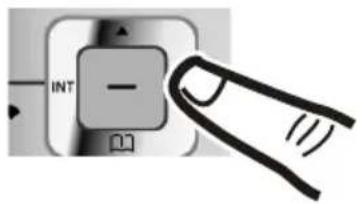
Drücken Sie rechts auf die Steuer-Taste □, um das Hauptmenü zu öffnen.
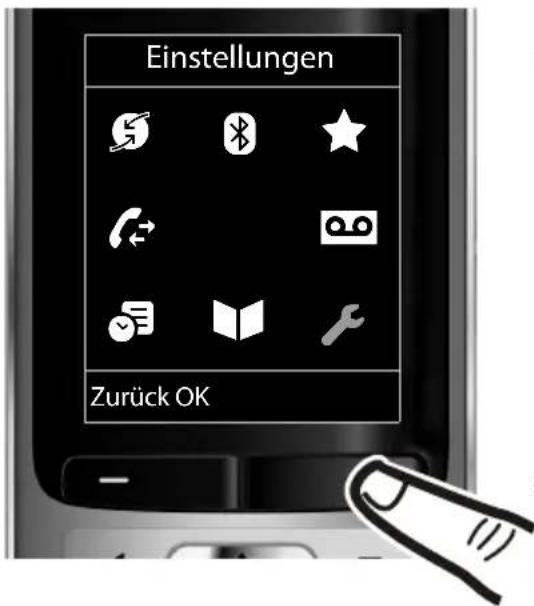
▶ Navigieren Sie mit der Steuer-Taste nach rechts, links, oben und unten 📋, bis das Untermenü Einstellungen ausgewählt ist.
Drücken Sie die Display-Taste OK, um die Auswahl zu bestätigen.
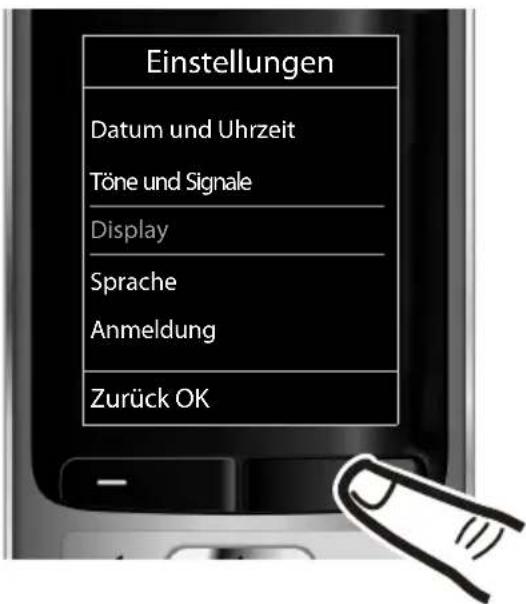
▶ Drücken Sie unten auf die Steuer-Taste ☐, bis im Display der Menüpunkt Display hervorgehoben wird.
▶ Drücken Sie die Display-Taste OK, um die Auswahl zu bestätigen.
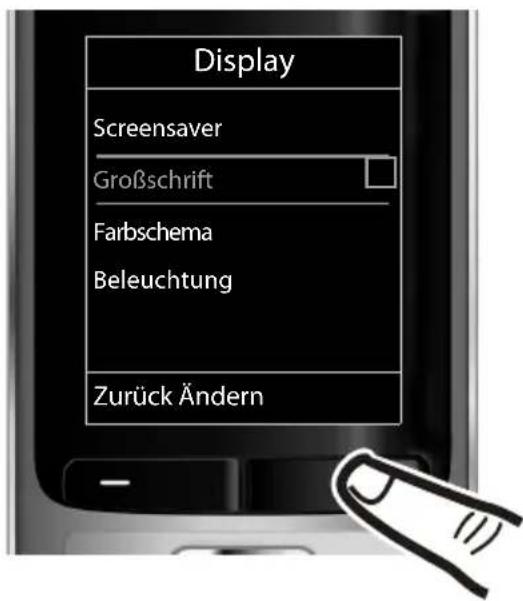
▶ Drücken Sie unten auf die Steuer-Taste ☐, bis im Display der Menüpunkt Großschrift hervorgehoben wird.
▶ Drücken Sie die Display-Taste Ändern, um die Funktion ein- oder auszuschalten.
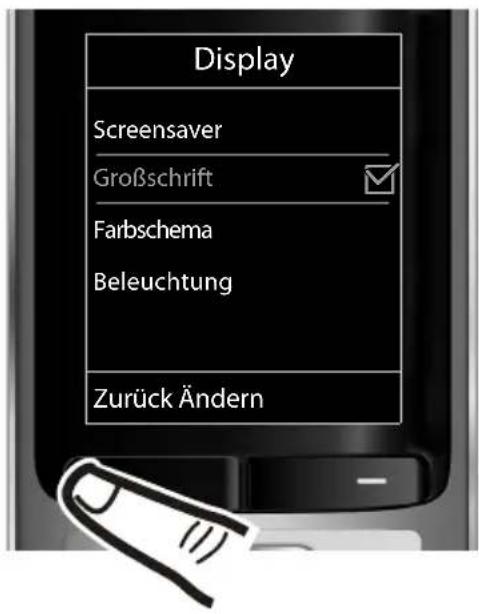
Die Änderung ist sofort wirksam und muss nicht bestätigt werden.
▶ Drücken Sie die Taste unter der Display-Anzeige Zurück, um zur vorherigen Menü-Ebene zurückzuspringen oder drücken Sie lang auf die Auflegen-Taste®, um in den Ruhezustand zurückzukehren.
Menü-Übersicht
Standard-Modus oder Experten-Modus einstellen
Die Menü-Ansicht kann erweitert (Experten-Modus E) oder eingeschränkt werden (Standard-Modus). Menü-Einträge, die nur im Experten-Modus zur Verfügung stehen, sind mit dem Symbol E gekennzeichnet.
Die Einstellung nehmen Sie wie folgt vor:
→ Menü-Ansicht → Einfach (Standard-Modus) oder Erweitert (Experten-Modus) markieren → Auswahl (der aktive Modus ist mit Ⓞ markiert)
Hauptmenü öffnen: Im Ruhezustand des Telefons ▶ drücken.

Netzdienste
(Menü basisabhängig)

Bluetooth
| Aktivierung → S. 43 |
| Suche Headset → S. 43 |
| Suche Datengerät → S. 43 |
| Bekannte Geräte → S. 44 |
| Eigenes Gerät → S. 44 |

Extras
| Babyalarm → S. 41 |
| Direktruf → S. 26 |
| Media-Pool Screensavers → S. 50 |
| CLIP-Bilder → S. 50 |
| Sounds → S. 50 |
| Speicherplatz → S. 50 |

Anruflisten
| Alle Anrufe | → S. 34 |
| Abgehende Anrufe | → S. 34 |
| Angenomm. Anrufe | → S. 34 |
| Entgangene Anrufe | → S. 34 |

Anrufbeantworter
(Menü basisabhängig)

Organizer
| Kalender → S. 38 |
| Wecker → S. 40 |
| Entgang. Termine → S. 40 |

Telefonbuch
→S.29

Einstellungen
| Datum und Uhrzeit →S. 14 | ||
| Töne und Signale | Gesprächslautst. | → S. 47 |
| Freisprechprofile →S. 48 | ||
| E Hinweistöne →S. 50 | ||
| Klingeltöne (Mobilt.) →S. 48 | ||
| Klingeltöne (Basis) (basisabhängig) | ||
| E Wartemelodie | (basisabhängig) | |
| Display + Tastatur | Screensaver | → S. 46 |
| Großschrift →S. 46 | ||
| Farbschema | → S. 46 | |
| E Display-Beleucht. | → S. 47 | |
| Tastatur-Beleucht. | → S. 47 | |
| Sprache | → S. 46 | |
| Anmeldung | Mobilteil anmelden | → S. 13 |
| Mobilteil abmelden | (basisabhängig) | |
| Basisauswahl | → S. 13 | |
| E Telefonie | Auto-Rufannahm. | → S. 47 |
| (weitere Untermenüs basisabhängig) | ||
| E System | Mobilteil-Reset | → S. 51 |
| (weitere Untermenüs basisabhängig) | ||
| Menü-Ansicht | Einfach | → S. 24 |
| Erweitert | → S. 24 | |
| Eco-Modus | Eco-Modus | (basisabhängig) |
| Eco-Modus+ | (basisabhängig) | |
Telefonieren
Bei ausgeschalteter Display-Beleuchtung (→ S. 47) schaltet der erste Druck auf eine beliebige Taste die Display-Beleuchtung ein. Ziffern-Tasten werden dabei zur Wahlvorbereitung ins Display übernommen, andere Tasten haben keine weitere Funktion.
Extern anrufen
Externe Anrufe sind Anrufe in das öffentliche Telefonnetz.

Nummer eingeben und Abheben-Taste drücken.
Oder:

Abheben-Taste ☑ lang drücken und dann die Nummer eingeben.
Mit der Auflegen-Taste 📞 können Sie das Wählen abbrechen.
Während des Gesprächs wird Ihnen die Gesprächsdauer angezeigt.
Hinweis
Das Wählen mit Adressbuch (→ S. 29), Anrufliste (→ S. 34) Wahlwiederholungsliste (→ S. 33) und automatischer Wahlwiederholung (→ S. 33) spart wiederholtes Tippen von Nummern.
Gespräch am Bluetooth-Headset weiterführen
Voraussetzung: Bluetooth ist aktiviert, Verbindung zwischen Bluetooth-Headset und Mobilteil ist aufgebaut (→ S. 43).
Abheben-Taste des Headsets drücken; der Verbindungsaufbau zum Mobilteil kann bis zu 5 Sekunden dauern.
Die Lautstärke von Hörer und Mikrofon können Sie während des Gesprächs über die Seiten-Tasten einstellen.
Für weitere Details zu Ihrem Headset, siehe zugehörige Bedienungsanleitung.
Direktruf
Sie können Ihr Telefon so einstellen, dass beim Drücken einer beliebigen Taste, eine vorher gespeicherte Nummer gewählt wird. Damit können z. B. Kinder, die noch keine Nummer eingeben können, eine bestimmte Nummer anrufen.
→ ★ → Direktruf
▶ Mehrzeilige Eingabe ändern:
Aktivierung:
Zum Einschalten Ein auswählen.
Alarm an:
Nummer eingeben oder ändern.
▶Mit Sichern Einstellungen speichern.
Das Ruhedisplay sieht bei aktiviertem Direktruf so aus:
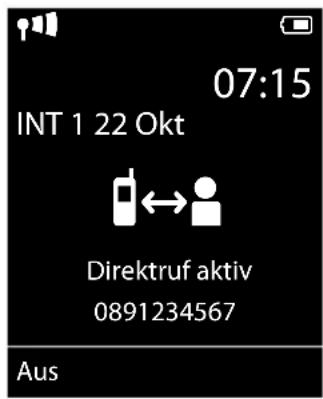
Beim Drücken einer beliebigen Taste wird die gespeicherte Nummer gewählt. Drücken Sie die Auflegen-Taste 📞, um das Wählen abzubrechen bzw. den Direktruf zu beenden.
Direktruf deaktivieren
- Im Ruhezustand die Display-Taste Aus, drücken.
▶ Lange auf die Raute-Taste # → drücken, um den Direktruf zu deaktivieren.
Gespräch beenden
Auflegen-Taste drücken.
Anruf annehmen
Ein ankommender Anruf wird dreifach am Mobilteil signalisiert: durch Klingeln, eine Anzeige im Display und Blinken der Abheben-Taste 📄.
Sie haben folgende Möglichkeiten, den Anruf anzunehmen:
▶ Auf die Abheben-Taste ☑ drücken.
▶ Auf die Freisprech-Taste 📄 drücken.
▶ Auf die Display-Taste Abheben drücken.
Steht das Mobilteil in der Ladeschale und ist die Funktion Auto-Rufannahm. eingeschaltet (→ S. 47), nimmt das Mobilteil einen Anruf automatisch an, wenn Sie es aus der Ladeschale nehmen.
Stört der Klingelton, drücken Sie die Display-Taste Ruf aus. Den Anruf können Sie noch so lange annehmen, wie er im Display angezeigt wird.
Anruf am Bluetooth-Headset annehmen
Voraussetzung: Bluetooth ist aktiviert, Verbindung zwischen Bluetooth-Headset und Mobilteil ist aufgebaut (→ S. 43).
Die Abheben-Taste am Headset erst dann drücken, wenn es am Headset selbst klingelt (es kann bis zu 5 Sekunden dauern).
Die Lautstärke von Hörer und Mikrofon können Sie während des Gesprächs über die Seiten-Tasten einstellen.
Für weitere Details zu Ihrem Headset, siehe zugehörige Bedienungsanleitung.
Freisprechen
Beim Freisprechen halten Sie das Mobilteil nicht ans Ohr, sondern legen es z.B. vor sich auf den Tisch. So können sich auch andere an dem Telefonat beteiligen.
Freisprechen ein-/ausschalten
Beim Wählen einschalten

Nummer eingeben und Freisprech-Taste drücken.
▶Wenn Sie jemanden mithören lassen, sollten Sie dies Ihrem Gesprächspartner mitteilen.
Zwischen Hörer- und Freisprechbetrieb wechseln
Freisprech-Taste drücken.
Während eines Gesprächs schalten Sie das Freisprechen ein oder aus.
Wenn Sie das Mobilteil während eines Gesprächs in die Ladeschale stellen wollen:
▶ Die Freisprech-Taste beim Hineinstellen und noch weitere 2 Sekunden gedrückt halten.
Wie Sie die Sprachlautstärke ändern, → S. 47.
Hinweis
Falls Sie ein Headset angeschlossen haben, wird zwischen Headset und Freisprechen gewechselt.
Stumm schalten
Sie können das Mikrofon Ihres Mobilteils während eines externen Gesprächs ausschalten.

Taste drücken, um das Mobilteil stumm zu schalten. Im Display wird Mikrophon ist aus angezeigt. Taste erneut drücken, um die Stummschaltung aufzuheben.
Hinweis
- Ist das Telefon stumm geschaltet, sind alle Tasten mit Ausnahme der Stummschalte-Taste 📄 und der Auflegen-Taste 📞 funktionslos.
◆ Auch ein angeschlossenes Headset wird stumm geschaltet.
Intern anrufen
Interne Gespräche mit anderen, an derselben Basis angemeldeten Mobilteilen sind kostenlos.
Ein bestimmtes Mobilteil anrufen

Internen Ruf einleiten.

Nummer des Mobilteils eingeben.
oder:

Internen Ruf einleiten.

Mobilteil
auswählen.

Abheben-Taste drücken.
Alle Mobilteile anrufen („Sammelruf“)

Taste lang drücken.
oder:

Internen Ruf einleiten.

Stern-Taste drücken oder
An alle
auswählen und

Abheben-Taste drücken.
Alle Mobilteile werden gerufen.
Gespräch beenden

Auflegen-Taste drücken.
Adressbuch und Listen nutzen
Zur Verfügung stehen:
♦ Adressbuch,
♦ Wahlwiederholungsliste,
◆ Anruflisten,
◆ Liste der entgangenen Termine.
Das Adressbuch erstellen Sie individuell für Ihr Mobilteil. Sie können die Listen/Einträge jedoch an andere Mobilteile senden (→S. 31).
Adressbuch
Im Adressbuch können Sie insgesamt 500 Einträge speichern.
Hinweis
Für den Schnellzugriff auf eine Nummer aus dem Adressbuch (Kurzwahl) können Sie die Nummer auf eine Taste legen (→ S. 45).
Adressbuch
Im Adressbuch speichern Sie
◆ Bis zu drei Nummern und zugehörige Vor- und Nachnamen,
◆ E-Mail-Adresse,
♦ Jahrestage mit Signalisierung,
◆ VIP-Klingelton mit VIP-Symbol,
◆CLIP-Bilder.
Sie öffnen das Adressbuch im Ruhezustand mit der Taste ☐.
Länge der Einträge
3 Nummern: je max. 32 Ziffern
Vor- und Nachname: je max. 16 Zeichen
E-Mail-Adresse: max. 64
Nummer im Adressbuch speichern
→
▶ Mehrzeilige Eingabe ändern:
Vorname: / Nachname:
Vornamen und/oder Nachnamen eingeben.
Wird in keinem der Felder ein Name eingegeben, so wird die Telefonnummer gleichzeitig als Nachname gespeichert und angezeigt.
(Die Anleitung zum Eingeben von Text und Sonderzeichen erhalten Sie auf → S. 55.)
Tel. (Privat): / Tel. (Büro): / Tel. (Mobil):
In mindestens einem der Felder eine Nummer eingeben.
Die Einträge werden beim Blättern im Adressbuch durch ein vorangestelltes Symbol gekennzeichnet: ⏻/☐/☐.
E-Mail:
E-Mail-Adresse eingeben.
Jahrestag:
Ein oder Aus auswählen.
Bei Einstellung Ein:
Jahrestag (Datum) und Jahrestag (Zeit) eingeben und Signalisierungsart auswählen: Jahrestag (Signal) → S. 32.
CLIP-Bild:
Ggf. Bild auswählen, das bei einem Anruf des Teilnehmers angezeigt werden soll (siehe Media-Pool, S. 49).
Voraussetzung: CLIP ist freigeschaltet und aktiviert.
CLIP-Melodie (VIP):
Adressbucheintrag als VIP (Very Important Person) markieren, indem Sie ihm einen bestimmten Klingelton zuweisen. Sie erkennen VIP-Anrufe am Klingelton.
VIP-Einträge werden beim Blättern im Adressbuch durch das Symbol VIP
gekennzeichnet. Zeichen
Voraussetzung: Rufnummernübermittlung (CLIP).
Sichern Display-Taste drücken.
Reihenfolge der Adressbucheinträge
Die Adressbucheinträge werden generell alphabetisch nach den Nachnamen sortiert. Leerzeichen und Ziffern haben dabei erste Priorität. Wurde im Adressbuch nur der Vorname eingegeben, so wird dieser statt des Nachnamens in die Reihenfolge eingegliedert.
Die Sortierreihenfolge ist wie folgt:
- Leerzeichen
- Ziffern (0–9)
- Buchstaben (alphabetisch)
- Restliche Zeichen
Wollen Sie die alphabetische Reihenfolge der Einträge umgehen, fügen Sie vor dem ersten Buchstaben des Nachnamens ein Leerzeichen oder eine Ziffer ein. Diese Einträge rücken dann an den Anfang des Adressbuchs.
Adressbucheintrag auswählen

Adressbuch
öffnen.
Sie haben folgende Möglichkeiten:
- Mit ☐ zum Eintrag blättern, bis der gesuchte Name ausgewählt ist.
◆ Die ersten Buchstaben des Namens eingeben (max. 8), ggf. mit ☐ zum Eintrag blättern.
Im Adressbuch wird der Nachname durchsucht. Wenn kein Nachname eingetragen ist, wird der Vorname durchsucht.
Mit Adressbuch wählen


(Eintrag auswählen)

Abheben-Taste drücken. (Sind mehrere Nummern eingetragen, gewünschte Nummer mit ▶auswählen und Abheben-Taste ▶ erneut drücken). Nummer wird gewählt.
Adressbucheinträge verwalten
Eintrag ansehen


(Eintrag auswählen)

Display-Taste drücken. Eintrag wird angezeigt.

Display-Taste drücken.
Folgende Funktionen können Sie mit ⬆ auswählen:
Nummer verwenden
Eine gespeicherte Nummer ändern, ergänzen oder als neuen Eintrag abspeichern; dazu nach der Anzeige der Nummer → 📄 drücken.
Eintrag löschen
Ausgewählten Eintrag löschen.
Eintrag senden
an Intern: Einzelnen Eintrag an ein Mobilteil senden (→ S. 31).
vCard via Bluetooth: Einzelnen Eintrag im vCard-Format über Bluetooth versenden.
Eintrag ändern


(Eintrag auswählen)


Display-Tasten nacheinander drücken.
- Änderungen ausführen und speichern.
Weitere Funktionen nutzen


(Eintrag auswählen)

Optionen
(Menü öffnen)
Folgende Funktionen können Sie mit [◀] auswählen:
Nummer verwenden
Eine gespeicherte Nummer ändern oder ergänzen und dann mit ⬤ wählen oder als neuen Eintrag abspeichern; dazu nach der Anzeige der Nummer → 📄 drücken.
Eintrag ändern
Ausgewählten Eintrag ändern.
Eintrag löschen
Ausgewählten Eintrag löschen.
Eintrag senden
an Intern: Einzelnen Eintrag an ein Mobilteil senden (→ S. 31).
vCard via Bluetooth: Einzelnen Eintrag im vCard-Format über Bluetooth versenden.
Liste löschen
Alle Einträge im Adressbuch löschen.
Liste senden
an Intern: Komplette Liste an ein Mobilteil senden (→ S. 31).
vCard via Bluetooth: Komplette Liste im vCard-Format über Bluetooth versenden.
Speicherplatz
Anzahl der noch freien Einträge im Adressbuch (→ S. 29) anzeigen lassen.
Über Kurzwahl-Tasten wählen
▶ Die jeweilige Kurzwahl-Taste lang drücken (→ S. 45).
Adressbuch an ein anderes Mobilteil übertragen
Voraussetzungen:
◆ Empfänger- und Sender-Mobilteil sind an derselben Basis angemeldet.
Das andere Mobilteil und die Basis können Adressbucheinträge senden und empfangen.


(Eintrag auswählen)
→ Optionen (Menü öffnen) → Eintrag senden / Liste senden → an Intern

Interne Nummer des Empfänger-Mobilteils auswählen und OK drücken.
Sie können mehrere einzelne Einträge nacheinander übertragen, indem Sie die Abfrage Eintrag gesendet. Weiteren Eintrag senden? mit Ja beantworten.
Die erfolgreiche Übertragung wird mit einer Meldung und mit dem Bestätigungston am Empfänger-Mobilteil bestätigt.
Bitte beachten Sie:
◆ Einträge mit identischen Nummern werden beim Empfänger nicht überschrieben.
◆Die Übertragung wird abgebrochen, wenn das Telefon klingelt oder der Speicher des Empfänger-Mobilteils voll ist.
◆ Einträgen zugeordnete Bilder und Sounds werden nicht übertragen.
Adressbuch mit Bluetooth als vCard übertragen
Im Bluetooth-Modus ( S. 43) können Sie Adressbucheinträge im vCard-Format übertragen, z.B. zum Austauschen von Einträgen mit Ihrem Handy.


(Eintrag auswählen) →
Optionen (Menü öffnen) → Eintrag senden / Liste senden → vCard via Bluetooth
Die Liste der „Bekannte Geräte“ (→ S. 44) wird angezeigt.

Gerät auswählen und cken.

vCard mit Bluetooth empfangen
Sendet ein Gerät aus der Liste „Bekannte Geräte“ (→ S. 44) eine vCard an Ihr Mobilteil, so geschieht dies automatisch. Sie werden am Display darüber informiert.
Ist das sendende Gerät nicht in der Liste aufgeführt, werden Sie am Display zur Eingabe der Geräte-PIN des sendenden Geräts aufgefordert:

PIN des sendenden Bluetooth-Geräts eingeben und OK drücken.
Die übertragene vCard steht als Adressbuch-eintrag zur Verfügung.
Angezeigte Nummer ins Adressbuch übernehmen
Sie können Nummern in das Adressbuch übernehmen, die in einer Liste, z.B. der Anrufliste oder der Wahlwiederholungsliste angezeigt werden.
Haben Sie CNIP, werden auch die ersten 16 Zeichen des übertragenen Namens in die Zeile Nachname übernommen.
Es wird eine Nummer angezeigt:
Optionen → Nr. ins Telefonbuch
▶ Den Eintrag vervollständigen → S. 29.
Nummer oder E-Mail-Adresse aus Adressbuch übernehmen
In einigen Bediensituationen können Sie das Adressbuch öffnen, um z. B. eine Nummer oder E-Mail-Adresse zu übernehmen. Ihr Mobilteil muss nicht im Ruhezustand sein.
▶ Je nach Bediensituation das Adressbuch mit □ oder → 📄 öffnen.

Eintrag auswählen (→ S. 30).
Jahrestag im Adressbuch speichern
Sie können zu jeder Nummer im Adressbuch einen Jahrestag speichern und eine Zeit angeben, zu der am Jahrestag ein Erinnerungsruf erfolgen soll (Lieferzustand: Jahrestag: Aus).
→ (Eintrag auswählen)
Ansehen Ändern
Display-Tasten nacheinander drücken.
In die Zeile Jahrestag: springen.
Ein auswählen.
▶ Mehrzeilige Eingabe ändern:
Jahrestag (Datum)
Tag/Monat/Jahr 8-stellig eingeben.
Jahrestag (Zeit)
Stunde/Minute für den Erinnerungsruf 4-stellig eingeben.
Jahrestag (Signal)
Art der Signalisierung auswählen.
Sichern Display-Taste drücken.
Hinweis
Für einen Erinnerungsruf ist die Zeitangabe notwendig. Wenn Sie die optische Signalisierung gewählt haben, ist die Zeitangabe nicht nötig und wird automatisch auf 00:00 gesetzt.
Jahrestag ausschalten
→ (Eintrag auswählen)
Ansehen Ändern
Display-Tasten nacheinander drücken.
In die Zeile Jahrestag: springen.
Aus auswählen.
Sichern Display-Taste drücken.
Erinnerungsruf an einem Jahrestag
Im Ruhezustand wird ein Erinnerungsruf im Display des Mobilteils sowie mit dem ausgewählten Klingelton und der Lautstärke, die für interne Anrufe eingestellt ist (→ S. 48), signalisiert.
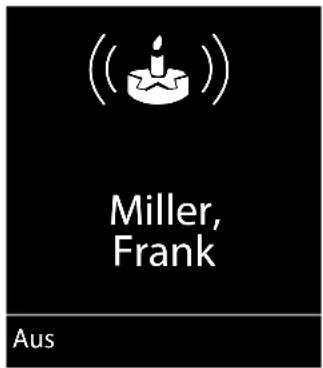
Aus Display-Taste drücken, um den Erinnerungsruf zu quittieren und zu beenden.
Während der Signalisierung können Sie die Lautstärke mit den Seiten-Tasten + (lauter) oder - (leiser) dauerhaft ändern.
Während Sie telefonieren wird ein Erinnerungsruf einmalig mit einem Hinweiston am Mobilteil signalisiert.
Nicht quittierte Jahrestage, die während eines Gesprächs signalisiert werden, werden in die Liste Entgang. Termine eingetragen (→ S. 36).
Wahlwiederholungsliste
In der Wahlwiederholungsliste stehen die zwanzig am Mobilteil zuletzt gewählten Nummern (max. 32 Ziffern). Steht eine der Nummern im Adressbuch, wird der zugehörige Name angezeigt.
Manuelle Wahlwiederholung
Taste kurz drücken.
Eintrag auswählen.
Abheben-Taste erneut drücken. Nummer wird gewählt.
Bei Anzeige eines Namens können Sie sich mit der Display-Taste Ansehen die dazugehörige Nummer anzeigen lassen.
Einträge der Wahlwiederholungsliste verwalten
Taste kurz drücken.
Eintrag auswählen.
Optionen Menü öffnen.
Folgende Funktionen können Sie mit ⚠ auswählen:
Nr. ins Telefonbuch
Eintrag ins Adressbuch (S. 29) übernehmen.
Auto-Wahlwiederh.
Die gewählte Nummer wird in festen Abständen (mind. alle 20 Sek.) automatisch gewählt. Dabei blinkt die Freisprech-Taste, „Lauthören“ ist eingeschaltet.
– Teilnehmer meldet sich: Abheben-Taste ☑ drücken. Die Funktion ist beendet.
- Kein Teilnehmer meldet sich: Der Ruf bricht nach ca. 30 Sek. ab. Nach Drücken einer beliebigen Taste oder zehn erfolglosen Versuchen endet die Funktion.
Nummer verwenden (wie im Adressbuch, S. 31)
Eintrag löschen (wie im Adressbuch, S. 31)
Liste löschen (wie im Adressbuch, S. 31)
Anruflisten
Voraussetzung: Rufnummernübermittlung (CLIP)
Ihr Telefon speichert basisabhängig verschieden Anrufarten:
◆ angenommene Anrufe
◆ abgehende Anrufe
◆entgangene Anrufe
Die Anruflisten öffnen Sie im Ruhezustand mit der Display-Taste Anrufe oder über das Menü:


Listeneintrag
Neue Nachrichten stehen oben.
Beispiel für Listeneinträge:
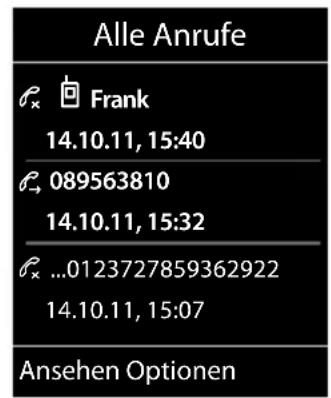
◆ Die Listenart (im Kopfteil)
◆ Der Status des Eintrags
Fettschrift: Eintrag neu
◆ Nummer oder Name des Anrufers
◆ Datum und Uhrzeit des Anrufs (falls eingestellt, S. 14)
♦ Art des Eintrags:
- angenommene Anrufe ( )
- entgangene Anrufe ( × )
- abgehende Anrufe ( _ )
Drücken Sie die Abheben-Taste 📞, um den ausgewählten Anrufer zurückzurufen.
Drücken Sie die Display-Taste Ansehen, um zusätzliche Informationen, beispielsweise die Nummer zu einem Namen, anzuzeigen. Wenn Sie CNIP beauftragt haben, wird der bei Ihrem Netzanbieter zu dieser Nummer registrierte Name und Ort angezeigt. Falls Name und Ort nicht angezeigt werden, hat der Anrufer die Rufnummernübermittlung nicht beauftragt oder die Rufnummernübermittlung wurde unterdrückt.
Drücken Sie die Display-Taste Optionen, um folgende Funktionen auszuwählen:
SMS-Auskunft (nicht verfügbar bei abgehenden Anrufen) (nur Deutschland)
Informationen zum Anrufer über die SMS-Auskunft einholen.
Nr. ins Telefonbuch
Nummer ins Adressbuch übernehmen.
Eintrag löschen
Ausgewählten Eintrag löschen.
Liste löschen
Alle Einträge löschen.
Nach Verlassen der Anruflisten werden alle Einträge auf den Status „alt“ gesetzt, d. h. sie werden beim nächsten Aufruf nicht mehr in Fettschrift dargestellt.
Funktion der Nachrichten-Taste
Listen aufrufen
Mit der Nachrichten-Taste ☑ rufen Sie folgende Listenauswahl auf:
◆ Anrufbeantworterliste (basisabhängig) oder Netz-Anrufbeantworter, wenn Ihre Telefonanlage diese Funktion unterstützt und die Schnellwahl für den Netz-Anrufbeantworter festgelegt ist (→ S. 37).
- Liste der entgangenen Anrufe - Liste der entgangenen Termine (→ S. 36)
Sobald ein neuer Eintrag in einer Liste eingeht, ertönt ein Hinweiston.
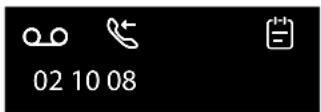
Im Ruhezustand wird je nach Art des neuen Eintrags ein Symbol im Display angezeigt: Symbol Neue Nachricht...
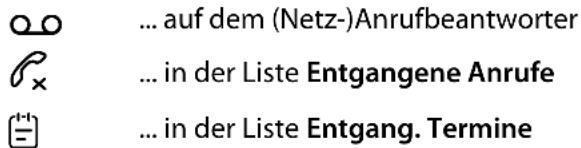
Die Anzahl neuer Einträge wird unter dem jeweiligen Symbol angezeigt.
Hinweis
Sind Anrufe auf dem Netzanrufbeantworter gespeichert, erhalten Sie bei entsprechender Einstellung eine Meldung (siehe Bedienungsanleitung Ihrer Telefonanlage).
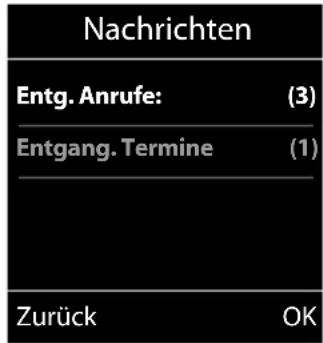
Nach Drücken der Nachrichten-Taste 📋 sehen Sie alle Listen, die Nachrichten enthalten und die Netz-Anrufbeantworterliste.
Listen mit neuen Nachrichten stehen oben und sind durch Fettschrift gekennzeichnet:
other
Nachrichten Entg. Anrufe: (3) Entgang. Termine (1) Zurück OKMit 📋 wählen Sie eine Liste aus. Zum Öffnen drücken Sie OK.
Blinken der Nachrichten-Taste aus-/einschalten
Sie können einstellen, ob die Nachrichten-Taste ☑ bei neuen Meldungen blinken soll (Lieferzustand) oder nicht. Verfahren Sie wie folgt:
▶ Drücken Sie die Tastenfolge:

Sie sehen:
| System |
| 97 |
▶ Drücken Sie eine der folgenden Tasten, um die Nachrichtenart auszuwählen:
5 JKL für entgangene Anrufe oder 7PQRS für Nachrichten auf dem Anrufbeantworter (basisabhängig)/Netz-Anrufbeantworter
Sie sehen Ihre Auswahl (z. B. die 5 für entgangene Anrufe), die aktuelle Einstellung blinkt:
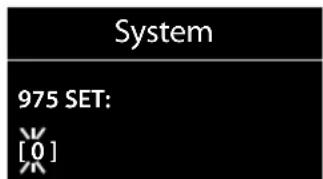
Drücken Sie die Taste 0 + oder 1∞, um das Verhalten bei neuen Nachrichten einzustellen:

Nachrichten-Taste blinkt
(erlischt nach Drücken der Taste)
Nachrichten-Taste blinkt nicht
Sie sehen Ihre Auswahl (z. B. die 1):
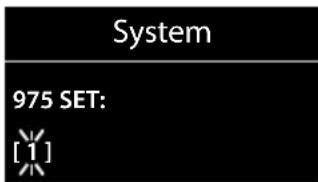
▶ Drücken Sie die Display-Taste

Liste der entgangenen Termine
Nicht angenommene (nicht quittierte) Termine aus dem Kalender (→ S. 38) und Jahrestage (→ S. 32) werden in folgenden Fällen in der Liste Entgang. Termine gespeichert:
- Sie nehmen einen Termin/Jahrestag nicht an.
◆ Der Termin/Jahrestag wurde während eines Anrufs signalisiert.
◆ Das Mobilteil ist zum Zeitpunkt eines Termins/Jahrestages ausgeschaltet.
♦Zum Zeitpunkt eines Termins/Jahrestages war die automatische Wahlwiederholung aktiviert (→S. 33).
◆ Sie öffnen die Liste durch Drücken der Nachrichten-Taste ☑ (→ S. 35).
Jeder Eintrag wird mit
◆ Nummer oder Name,
♦ Datum und Uhrzeit
angezeigt. Der neueste Eintrag steht am Anfang der Liste.
Drücken Sie die Display-Taste Löschen, um den markierten Eintrag zu löschen.
Sind in der Liste 10 Einträge gespeichert, wird beim nächsten Terminruf der älteste Eintrag gelöscht.
Netz-Anrufbeantworter nutzen
Der Netz-Anrufbeantworter ist der Anrufbeantworter Ihres Netzanbieters im Netz. Sie können den Netz-Anrufbeantworter erst dann nutzen, wenn Sie diesen bei Ihrem Netzanbieter beauftragt haben.

Schnellwahl für Netz- rufbeantworter festlegen
Bei der Schnellwahl können Sie den Netz-Anrufbeantworter direkt anwählen.
Die Schnellwahl ist für den Netz-Anrufbeantworter voreingestellt. Sie brauchen nur noch die Nummer des Netz-Anrufbeantworters einzutragen.
Schnellwahl für den Netz-Anrufbeantworter festlegen und Nummer des Netz-Anrufbeantworters eintragen
Für Basen mit Anrufbeantworter:



Network Mailbox
Auswählen und Select drücken (○ = ausgewählt).
Für Basen ohne Anrufbeantworter:



weiter mit:

Nummer des Netz-Anrufbeantworters eingeben.

Display-Taste drücken.
Die Einstellung für die Schnellwahl gilt für alle Mobilteile elmeg D130.
Netz-Anrufbeantworter anrufen

Lang drücken. Sie werden direkt mit dem Netz-Anrufbeantworter verbunden.

Ggf. Freisprech-Taste 📁 drücken. Sie hören die Ansage des Netz-Anrufbeantworter laut.
Meldung des Netz-Anrufbeantworters ansehen
Wenn für Sie eine Nachricht eintrifft, erhalten Sie vom Netz-Anrufbeantworter einen Anruf. Im Display wird die Nummer des Netz-Anrufbeantworters angezeigt, wenn Sie die Rufnummernübermittlung beauftragt haben. Nehmen Sie den Anruf an, werden die neuen Nachrichten wiedergegeben. Nehmen Sie ihn nicht an, wird die Nummer des Netz-Anrufbeantworters in der Liste der entgangenen Anrufe gespeichert und die Nachrichten-Taste blinkt (→ S. 35).
Hinweis
Tragen sie in ihrem Adressbuch die Netz-Anrufbeantworter Rufnummer und die Bezeichnung „Netz-Anrufbeantworter“ ein, dann wird im Display und in der Anruferliste gleich diese Bezeichnung angezeigt.
ECO DECT
Mit Ihrem elmeg D130 Mobilteil leisten Sie Ihren Beitrag zum Umweltschutz.
Reduzierung des Stromverbrauchs
Durch die Verwendung eines stromsparen- den Steckernetzteils verbraucht Ihr Telefon weniger Strom.
Reduzierung der Strahlung (basisabhängig)
Die Reduzierung der Strahlung ist nur möglich, wenn auch Ihre Basis diese Funktion unterstützt.
Die Strahlung Ihres Telefons wird automatisch abhängig von der Entfernung des Mobilteils zur Basis reduziert.
Sie können die Strahlung von Mobilteil und Basis zusätzlich reduzieren, indem Sie Eco-Modus oder Eco-Modus+ nutzen. Lesen Sie dazu bitte die Anleitung Ihrer Basis.
Termin (Kalender) einstellen
Sie können sich von Ihrem Mobilteil an bis zu 30 Termine erinnern lassen. Im Adressbuch eingetragene Jahrestage (→ S. 32) werden automatisch in den Kalender aufgenommen.
Termin speichern
Voraussetzung: Datum und Uhrzeit sind eingestellt (→ S. 14).
→ Kalender
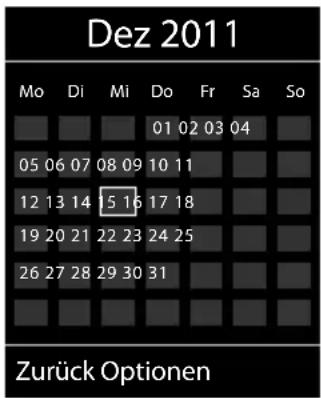
◆ Der aktuelle Tag ist ausgewählt (weiß umrandet).
◆Tage, an denen bereits Termine gespeichert sind, sind weiß unterlegt.
Im grafischen Kalender den gewünschten Tag auswählen.
Der ausgewählte Tag ist weiß umrandet. Der aktuelle Tag ist nicht mehr umrandet.
Steuer-Taste mittig drü
◆ Sind bereits Termine eingetragen, öffnen Sie die Liste der gespeicherten Termine des Tages.
Mit
- Wenn noch keine Termine eingetragen sind, öffnen Sie sofort das Fenster für die Dateneingabe des neuen Termins.
▶ Mehrzeilige Eingabe ändern:
Aktivierung:
Ein oder Aus auswählen.
Datum:
Tag/Monat/Jahr 8-stellig eingeben.
Zeit:
Stunden/Minuten 4-stellig eingeben.
Text:
Text (max. 16-stellig) eingeben. Der Text wird als Terminname in der Liste und beim Terminruf im Display angezeigt. Wenn Sie keinen Text eingeben, werden nur Datum und Zeit des Termins angezeigt.
Signal:
Wählen Sie die Art der Signalisierung.
Sichern Display-Taste drücken.
Hinweis
Wenn Sie 30 Termine gespeichert haben, müssen Sie zunächst einen bestehenden Termin löschen, um einen Neuen eingeben zu können.
Termine, Jahrestage signalisieren
Ein Terminruf wird im Ruhezustand 60 Sek. lang mit der ausgewählten Klingelmelodie und der Lautstärke, die für interne Anrufe eingestellt ist (→ S. 48), signalisiert. Während der Signalisierung können Sie die Lautstärke mit den Seiten-Tasten (+) (lauter) oder (-) (leiser) dauerhaft ändern.
Es werden bei Jahrestagen der Name und bei Terminen der eingetragene Text mit der Uhrzeit angezeigt.
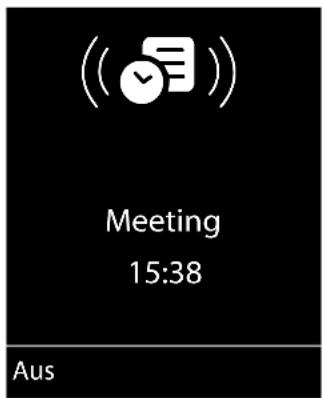
Sie können den Terminruf ausschalten oder beantworten:
Aus Display-Taste drücken, um den Terminruf auszuschalten.
Hinweis
Während eines Anrufs wird ein Termin nur durch einen kurzen Ton signalisiert.
Termine verwalten
→ Kalender
Einzelnen Termin bearbeiten
/Im grafischen Kalender Tag auswählen und Steuer-Taste drücken. (Tage, an denen bereits Termine gespeichert sind, sind im Kalender weiß unterlegt.)
Termin des Tages auswählen.
Sie haben folgende Möglichkeiten:
Ansehen Display-Taste drücken und Eintrag ändern oder bestätigen.
oder
Optionen Menü zum Ändern, Löschen und Aktivieren / Deaktivieren öffnen.
Alle Termine eines Tages löschen
Optionen → Alle Termine lösch. → OK
Sicherheitsabfrage mit Ja beantworten. Alle Termine werden gelöscht.
Nicht angenommene Termine, Jahrestage anzeigen
Nicht angenommene Termine/Jahrestage (→ S. 32) werden in folgenden Fällen in der Liste Entgang. Termine gespeichert:
- Sie nehmen einen Termin/Jahrestag nicht an.
◆ Der Termin/Jahrestag wurde während eines Anrufs signalisiert.
◆ Das Mobilteil ist zum Zeitpunkt eines Termins/Jahrestages ausgeschaltet.
♦ Zum Zeitpunkt eines Termins/Jahrestages war die automatische Wahlwiederholung aktiviert (→ S. 33).
Im Display wird das Symbol 🕒️ und die Anzahl der neuen Einträge angezeigt. Der neueste Eintrag steht am Anfang der Liste.
Sie öffnen die Liste durch Drücken der Nachrichten-Taste 📋(→ S. 35) oder über das Menü:
→ Entgang. Termine
Termin/Jahrestag auswählen. Informationen zum Termin/Jahrestag werden angezeigt. Ein entgangener Termin wird mit dem Termin-Namen, ein entgangener Jahrestag mit Name, Vorname angezeigt. Zusätzlich werden Datum und Uhrzeit angegeben.
Löschen Termin löschen.
Sind in der Liste 10 Einträge gespeichert, wird beim nächsten Terminruf der älteste Eintrag gelöscht.
Wecker einstellen
Voraussetzung: Datum und Uhrzeit sind eingestellt (→ S. 14).
Wecker ein-/ausschalten und einstellen
→ Wecker
▶ Mehrzeilige Eingabe ändern:
Aktivierung: Ein oder Aus auswählen.
Zeit: Weckzeit 4-stellig eingeben.
Zeitraum: Täglich oder Montag-Freitag auswählen.
Lautstärke: Lautstärke (1–6) einstellen.
Melodie: Melodie auswählen.
Sichern Display-Taste drücken.
Im Ruhedisplay wird das Symbol ⏻ und die Weckzeit angezeigt.
Ein Weckruf wird im Display (→ S. 5) und mit der ausgewählten Klingelmelodie signalisiert. Der Weckruf ertönt 60 Sek. lang. Wird keine Taste gedrückt, wird der Weckruf zweimal nach jeweils fünf Minuten wiederholt und dann ausgeschaltet.
Während der Wecker klingelt können Sie die Lautstärke mit den Seiten-Tasten ☐ (lauter) oder ☐ (leiser) dauerhaft ändern.
Während eines Anrufs wird ein Weckruf nur durch einen kurzen Ton signalisiert.
Weckruf ausschalten/nach Pause wiederholen (Schlummermodus)
Voraussetzung: Es ertönt ein Weckruf.
Aus
Display-Taste drücken.
Weckruf wird ausgeschaltet.
bzw.
Snooze
Display-Taste oder beliebige
Taste drücken. Der Weckruf wird ausgeschaltet und nach 5 Minuten wiederholt. Nach der zweiten Wiederholung wird der Weckruf ganz ausgeschaltet.
Mobilteil für Babyalarm (Babyphone) nutzen
Ist der Babyalarm-Modus eingeschaltet, wird die gespeicherte Zielrufnummer angerufen, sobald ein definierter Geräuschpegel erreicht ist. Als Zielrufnummer können Sie eine interne oder externe Nummer in Ihrem Mobilteil speichern. Bis auf die Display-Tasten sind alle Tasten des Mobilteils deaktiviert.
Der Babyalarm zu einer externen Nummer bricht nach ca. 90 Sek. ab. Der Babyalarm zu einer internen Nummer (Mobilteil) bricht nach ca. 3 Min. ab (basisabhängig). Während eines Babyalarms sind alle Tasten gesperrt bis auf die Auflegen-Taste. Der Lautsprecher des Mobilteils kann ein- oder ausgeschaltet werden (Gegensprechen = Ein oder Aus). Ist Gegensprechen eingeschaltet, können Sie auf den Babyalarm antworten.
Im Babyalarm-Modus werden ankommende Anrufe an dem Mobilteil ohne Klingelton signalisiert und nur am Display angezeigt. Display und Tastatur sind nicht beleuchtet, auch Hinweistöne sind abgeschaltet.
Nehmen Sie einen ankommenden Anruf an, wird der Babyalarm-Modus für die Dauer des Telefonats unterbrochen, die Funktion bleibt eingeschaltet.
Wenn Sie das Mobilteil aus- und wieder einschalten, bleibt der Babyalarm-Modus erhalten.
Der Achtung!
- Prüfen Sie bei Inbetriebnahme unbedingt die Funktionsfähigkeit. Testen Sie z. B. die Empfindlichkeit. Überprüfen Sie den Verbindungs-aufbau, wenn Sie den Babyalarm auf eine externe Nummer umleiten.
◆ Die eingeschaltete Funktion verringert die Betriebszeit Ihres Mobilteils erheblich. Das Mobilteil ggf. in die Ladeschale stellen. Dadurch wird sichergestellt, dass sich der Akku nicht leert.
Der Abstand zwischen Mobilteil und Baby sollte optimal 1 bis 2 Meter betragen. Das Mikrofon muss zum Baby zeigen.
Der Anschluss, an den der Babyalarm weitergeleitet wird, darf nicht durch einen eingeschalteten Anrufbeantworter blockiert sein.
Babyalarm (Babyphone) aktivieren und Zielrufnummer eingeben
→ ★ → Babyalarm
▶ Mehrzeilige Eingabe ändern:
Aktivierung:
Zum Einschalten Ein auswählen.
Alarm an:
Intern oder Extern auswählen.
Externe Nummer: Nummer aus dem Adressbuch auswählen (Display-Taste drücken) oder direkt eingeben.
Interne Nummer: Display-Taste Ändern drücken → Mobilteil auswählen oder An alle, wenn alle angemeldeten Mobilteile angerufen werden sollen → OK.
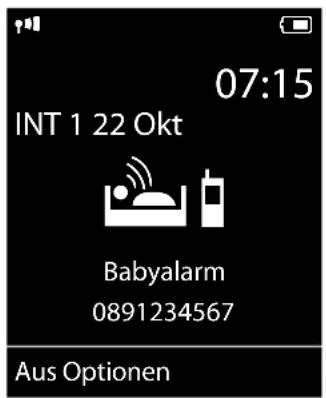
Im Ruhedisplay wird die Zielrufnummer bzw. die interne Zielrufnummer angezeigt.
Gegensprechen:
Lautsprecher des Mobilteils ein- oder ausschalten (Ein oder Aus auswählen). Ihr Kind kann Sie hören, Sie können mit ihm sprechen.
Empfindlichkeit:
Empfindlichkeit für den Geräuschpegel (Niedrig oder Hoch) auswählen.
▶ Mit Sichern Einstellungen speichern.
Das Ruhedisplay sieht bei aktiviertem Baby-Alarm so aus:
Eingestellte Zielrufnummer ändern
→ ★ → Babyalarm
▶ Nummer eingeben und speichern wie unter „Babyalarm (Babyphone) aktivieren und Zielrufnummer eingeben“ (→ S. 42) beschrieben.
Babyalarm (Babypone) abbrechen/deaktivieren
Drücken Sie die Auflegen-Taste 📞, um den Ruf während eines Babyalarms abzubrechen.
Drücken Sie im Ruhezustand die Display-Taste Aus, um den Babyalarm-Modus zu deaktivieren.
Babyalarm (Babyphone) von extern deaktivieren
Voraussetzungen: Das Telefon muss die Tonwahl unterstützen und Babyalarm geht an externe Zielrufnummer.
▶Den durch den Babyalarm ausgelösten Anruf annehmen und die Tasten 9 # drücken.
Nach Beenden der Verbindung ist die Funktion deaktiviert. Danach erfolgt kein erneuter Babyalarm mehr. Die übrigen Einstellungen des Babyalarms am Mobilteil (z. B. kein Klingelton) bleiben aber so lange erhalten, bis Sie am Mobilteil die Display-Taste Aus drücken.
Wenn Sie den Babyalarm mit derselben Nummer erneut aktivieren wollen:
▶Aktivierung wieder einschalten und mit Sichern speichern (→ S. 42).
Bluetooth-Geräte benutzen
Ihr Mobilteil elmeg D130 kann mittels Bluetooth™ schnurlos mit anderen Geräten kommunizieren, die ebenfalls diese Technik verwenden.
Bevor Sie Ihre Bluetooth-Geräte verwenden können, müssen Sie zuerst Bluetooth aktivieren und dann die Geräte am Mobilteil anmelden.
Sie können 1 Bluetooth-Headset am Mobilteil anmelden. Zusätzlich können Sie bis zu 5 Datengeräte (PCs, PDAs oder Mobiltelefone) anmelden, um Adressbuchteinträge als vCard zu übermitteln und zu empfangen oder Daten mit dem Rechner auszutauschen (→ S. 56).
Zur weiteren Verwendung der Rufnummern müssen Vorwahlnummer (Länder- und Ortsvorwahlnummer) im Telefon gespeichert sein (→S. 51)
Die Beschreibung der Bedienung Ihrer Bluetooth-Geräte finden Sie in den Bedienungsanleitungen dieser Geräte.
Hinweise
- Sie können Headsets an Ihrem Mobilteil betreiben, die über das Headset oder das Handsfree Profil verfügen. Sind beide Profile verfügbar, wird über das Handsfree Profil kommuniziert.
Der Verbindungsaufbau zwischen Ihrem Mobilteil und einem Bluetooth Headset kann bis zu 5 Sekunden dauern. Dieses gilt sowohl bei Gesprächsannahme am Headset und Übergabe an das Headset, als auch bei Einleitung einer Wahl vom Headset aus.
Bluetooth-Modus aktivieren/deaktivieren
→Aktivierung
Ändern drücken, um den Bluetooth-Modus zu aktivieren oder zu deaktivieren (☑ = aktiviert).
Das Mobilteil zeigt im Ruhezustand den aktivierten Bluetooth-Modus mit dem Symbol ✉ an (→ S. 5).
Bluetooth-Geräte anmelden
Die Entfernung zwischen dem Mobilteil im Bluetooth-Modus und dem eingeschalteten Bluetooth-Gerät (Headset oder Datengerät) sollte max. 10 m betragen.
Hinweise
◆ Melden Sie ein Headset an, so überschreiben Sie damit ein evtl. angemeldetes Headset.
- Möchten Sie ein Headset an Ihrem Mobilteil verwenden, das bereits an einem anderen Gerät (z.B. an einem Mobiltelefon) angemeldet ist, deaktivieren Sie bitte diese Verbindung bevor Sie die Anmeldeprozedur starten.
→ Suche Headset / Suche Datengerät
Die Suche kann bis zu 30 Sekunden beanspruchen.
Nachdem das Gerät gefunden wurde, wird dessen Name am Display angezeigt.
Optionen Display-Taste drücken.
Gerät vertrauen
Auswählen und OK drücken.

PIN des anzumeldenden Bluetooth-Geräts eingeben und OK drücken.
Das Gerät wird in die Liste der bekannten Geräte aufgenommen.
Laufende Suche abbrechen/wiederholen
Suche abbrechen:
Abbruch Display-Taste drücken.
Suche ggf. wiederholen:
Optionen Display-Taste drücken.
Suche wiederholen
Auswählen und OK drücken.
Liste der bekannten (vertrauten) Geräte bearbeiten
Liste öffnen
→Bekannte Geräte
In der angezeigten Liste befindet sich neben dem jeweiligen Gerätenamen ein entsprechendes Symbol:
Symbol
Bedeutung

Bluetooth-Headset

Bluetooth-Datengerät
Ist ein Gerät verbunden, so wird in der Kopfzeile des Displays das entsprechende Symbol anstelle von ✝ angezeigt.
Eintrag ansehen
Liste öffnen → □ (Eintrag auswählen)

Display-Taste drücken.
Gerätename und Geräteadresse werden angezeigt.
Zurück mit OK.
Bluetooth-Geräte abmelden
Liste öffnen → □ (Eintrag auswählen)

Display-Taste drücken.
Eintrag löschen
Auswählen und OK drücken.
Hinweis
Melden Sie ein eingeschaltetes Bluetooth-Gerät ab, so versucht es möglicherweise, sich erneut als „nicht angemeldetes Gerät“ zu verbinden.
Namen eines Bluetooth-Gerätes ändern
Liste öffnen → □ (Eintrag auswählen)
Optionen Display-Taste drücken.
Name ändern Auswählen und OK drücken.
Name ändern.
Sichern Display-Taste drücken
Nicht angemeldetes Bluetooth-Gerät ablehnen/annehmen
Falls ein Bluetooth-Gerät, das nicht in der Liste der bekannten Geräte registriert ist, mit dem Mobilteil Verbindung aufzunehmen versucht, werden Sie am Display zur Eingabe der PIN des Bluetooth-Geräts aufgefordert (Bonding).
♦ Ablehnen

Auflegen-Taste kurz drücken.
◆ Annehmen

PIN des anzunehmenden Bluetooth-Geräts eingeben und OK drücken.
Haben Sie das Gerät angenommen, können Sie es temporär verwenden (d.h., solange es sich im Empfangsbereich befindet bzw. bis Sie das Mobilteil ausschalten) oder in die Liste der bekannten Geräte aufnehmen.
Nach der PIN-Bestätigung das Gerät
– in die Liste der bekannten Geräte aufnehmen: Display-Taste Ja drücken.
- temporär verwenden: Display-Taste Nein drücken.
Bluetooth-Name des Mobilteils ändern
Sie können den Namen des Mobilteils ändern, unter dem es ggf. an einem anderen Bluetooth-Gerät angezeit werden soll.
→ ➕ ➕ Eigenes Gerät
Ändern Display-Taste drücken
Name ändern.
Sichern Display-Taste drücken
Mobilteil einstellen
Ihr Mobilteil ist voreingestellt. Sie können die Einstellungen individuell ändern.
Mobilteil-PIN
Ihr Mobilteil ist durch eine PIN (Lieferzustand: 0000) gegen unbefugte Benutzung geschützt. Bei jedem Einschalten wird die PIN abgefragt. Sie können die PIN ändern:
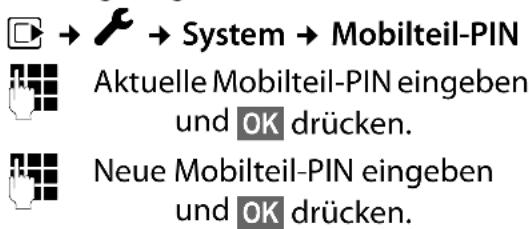
Die Mobilteil-PIN ist geändert.
Schnellzugriff auf Nummern und Funktionen
Die Ziffern-Tasten 0 + und 2 ABC bis 9WXYZ können Sie mit je einer Nummer aus dem Adressbuch belegen.
Die linke und rechte Display-Taste ist mit einer Funktion vorbelegt. Sie können die Belegung ändern (→ S. 45).
Die Wahl der Nummer bzw. der Start der Funktion erfolgt dann mit einem Tastendruck.
Ziffern-Tasten belegen
Voraussetzung: Die Ziffern-Taste ist noch nicht mit einer Nummer belegt.
Ziffern-Taste lang drücken oder Ziffern-Taste kurz drücken und Display- Taste Kurzwahl drücken.
Das Adressbuch wird geöffnet.
▶ Einen Eintrag auswählen und OK drücken.
Der Eintrag ist auf der entsprechenden Ziffern-Taste gespeichert.
Hinweis
Löschen oder ändern Sie später den Eintrag im Adressbuch, so wirkt sich dies nicht auf die Belegung der Ziffern-Taste aus.
Nummer wählen/Belegung ändern
Voraussetzung: Die Ziffern-Taste ist mit einer Nummer belegt.
Im Ruhezustand des Mobilteils
Ziffern-Taste lang drücken: Die Nummer wird sofort gewählt.
oder
Ziffern-Taste kurz drücken: Display-Taste mit Nummer/Name (ggf. abgekürzt) drücken, um die Nummer zu wählen oder Display-Taste Ändern drücken, um die Ziffern-Taste anders zu belegen oder die Belegung zu löschen.
Belegung einer Display-Taste ändern
- Linke oder rechte Display-Taste lang drücken.
Die Liste der möglichen Tastenbelegungen wird geöffnet. Folgendes steht zur Auswahl:
Babyalarm
Taste mit dem Menü zum Einstellen und Einschalten des Babyalarms belegen (→ S. 41).
Wecker
Taste mit dem Menü zum Einstellen und Einschalten des Weckers belegen (→ S. 40).
Kalender
Grafischen Kalender anzeigen (→ S. 38).
Bluetooth
Taste mit dem Bluetooth-Menü belegen (→ S. 43).
Wahlwiederholung
Anzeigen der Wahlwiederholungsliste.
Mehr Funktionen...
Weitere Funktionen stehen zur Auswahl:
Anruflisten
Anruflisten anzeigen (→ S. 34).
INT
Intern anrufen ( S. 28).
Nr. unterdrücken
Übermittlung der Rufnummer beim nächsten Anruf unterdrücken.
▶ Einen Eintrag auswählen und OK drücken.
Display-Sprache ändern
Sie können sich die Display-Texte in verschiedenen Sprachen anzeigen lassen.

Die aktuelle Sprache ist mit Ⓞ markiert.
Sprache auswählen und Auswahl drücken.
Wenn Sie aus Versehen eine für Sie unverständliche Sprache eingestellt haben:
Die richtige Sprache auswählen und rechte Display-Taste drücken.
Display einstellen
Screensaver/Dia-Show einstellen
Sie können sich im Ruhezustand ein Bild oder eine Dia-Show (alle Bilder werden nacheinander angezeigt) aus dem Ordner Screensaver des Media-Pool (→ S. 49) oder die Uhrzeit als Screensaver anzeigen lassen. Er ersetzt die Anzeige im Ruhezustand.
Der Screensaver wird in bestimmten Situationen nicht angezeigt, z. B. während eines Gesprächs oder wenn das Mobilteil abgemeldet ist.
Ist ein Screensaver aktiviert, ist der Menüpunkt Screensaver mit √ markiert.
→ Display + Tastatur → Screensaver
Die aktuelle Einstellung wird angezeigt.
▶ Mehrzeilige Eingabe ändern:
Aktivierung:
Ein (Screensaver wird angezeigt) oder Aus (kein Screensaver) auswählen.
Auswahl:
Screensaver auswählen oder
Ansehen Display-Taste drücken. Der aktive Screensaver wird angezeigt.

Screensaver drücken.
auswählerök
und
Sichern Display-Taste drücken.
Um das Ruhedisplay wieder anzuzeigen, drücken Sie kurz die Auflegen-Taste 📞.
Hinweis
Wenn Sie die Analoguhr als Screensaver eingestellt haben, dann wird der Sekundenzeiger nur dargestellt, wenn sich das Mobilteil in der Ladeschale befindet.
Großschrift einstellen
Sie können sich die Schrift und Symbole in Anruflisten und im Adressbuch vergrößert darstellen lassen, um die Lesbarkeit zu verbessern. Es wird dann nur noch ein Eintrag statt mehrerer Einträge pro Display gleichzeitig angezeigt und Namen werden ggf. abgekürzt.
→ Display + Tastatur → Großschrift
Ändern Display-Taste drücken
$$ (\text { ☑ } = \text { ein }). $$
Farbschema einstellen
Sie können sich das Display in verschiedenen Farbkombinationen anzeigen lassen.
→ Display + Tastatur → Farbschema
Farbschema (1 bis 5) auswählen und OK drücken.

Display-Beleuchtung stellen
Sie können abhängig davon, ob das Mobilteil in der Ladeschale steht oder nicht, die Display-Beleuchtung ein- oder ausschalten. Ist sie eingeschaltet, leuchtet das Display dauerhaft halbhell. Bei ausgeschalteter Display-Beleuchtung schaltet der erste Druck auf eine beliebige Taste die Display-Beleuchtung ein. Ziffern-Tasten werden dabei zur Wahlvorbereitung ins Display übernommen, andere Tasten haben keine weitere Funktion.
→ Display + Tastatur → Display-Beleucht.
Die aktuelle Einstellung wird angezeigt.
▶ Mehrzeilige Eingabe ändern:
In Ladeschale
Ein oder Aus auswählen.
Außerh. Ladeschale
Ein oder Aus auswählen.
Hinweis
Bei der Einstellung Ein kann sich die Bereitschaftszeit des Mobilteils beträchtlich verringern.
Sichern Display-Taste drücken.
Tastatur-Beleuchtung einstellen
Sie können die Helligkeit der Tastaturbeleuchtung in 5 Stufen einstellen.
→ Display + Tastatur → Tastatur-Beleucht.
Die aktuelle Einstellung wird angezeigt.
▶Eingabe ändern:
Helligkeit:
1 (am dunkelsten) bis 5 (am hellsten) auswählen.
Sichern Display-Taste drücken.

Automatische
Rufannahme ein-/ausschalten
Wenn Sie diese Funktion eingeschaltet haben, nehmen Sie das Mobilteil bei einem Anruf einfach aus der Ladeschale, ohne die Abheben-Taste ☑ drücken zu müssen.
→ ↗ → Telefonie → Auto-Rufannahm.
Ändern Display-Taste drücken
$$ (\text { ☑ } = \text { ein }). $$
Freisprech-/Hörerlautstärke ändern
Sie können die Lautstärke für das Freisprechen und die Hörerlautstärke in fünf Stufen einstellen.
Während eines Gespräches über den Hörer oder im Freisprech-Modus:
+ / -
Seiten-Taste drücken, um das Menü Gesprächslautst. aufzurufen. Lautstärke durch Drücken von + (lauter) oder - (leiser) ändern.
oder
[NO TEXT]
Steuer-Taste drücken, um das Menü Gesprächslautst. aufzurufen. Mit 📄 Hörer- bzw. Freisprechlautstärke einstellen.
Die Einstellung wird nach ca. 3 Sekunden automatisch gespeichert oder Display-Taste Sichern drücken.
Wenn ⚙️ mit einer anderen Funktion belegt ist:
Optionen Menü öffnen.
Lautstärke Auswählen und OK drücken.
Einstellung vornehmen (siehe oben).
Hinweis
◆ Die Einstellungen für den Hörer gelten auch für ein angeschlossenes Headset.
- Sie können die Gesprächslautstärke auch über das Menü einstellen (→ S. 25).
Freisprechprofil einstellen
Sie können verschiedene Profile für das Freisprechen einstellen, um Ihr Telefon optimal an Ihre Umgebungssituation anzupassen.
Profil 1
Für die meisten Anschlüsse die optimale Einstellung, deshalb voreingestellt.
Profil 2
Ermöglicht lautstärkenoptimiertes Freisprechen. Dies hat jedoch zur Folge, dass die Partner nacheinander reden müssen, da die sprechende Seite bevorzugt übertragen wird (erschwertes Gegensprechen).
Profil 3
Optimiert das Gegensprechverhalten – beide Seiten können sich verstehen, auch wenn sie gleichzeitig sprechen.
Profil 4
Optimiert auf spezielle Anschlüsse. Falls die Voreinstellung (Profil 1) für Sie nicht optimal klingt, unternehmen Sie bitte einen Versuch hiermit.
Im Ruhezustand:
→ → Töne und Signale → Freisprechprofile
Freisprechprofil (1 bis 4) auswählen.
Auswahl Display-Taste drücken, um die Einstellung zu speichern.
Während eines Gesprächs (im Freisprech-Modus):
Optionen Menü öffnen.
Freisprechprofile
Auswählen und OK drücken.

Freisprechprofil (1 bis 4) aus- wählen.
Auswahl
Display-Taste drücken, um die Einstellung zu speichern.
Klingeltöne ändern
◆Lautstärke:
Sie können zwischen fünf Lautstärken (1–5; z.B. Lautstärke 3 = ■■) und dem „Crescendo“-Ruf (6; Lautstärke wird mit jedem Klingelton lauter = _■■▲) wählen.
◆Klingeltöne:
Sie können aus einer Liste vorinstallierter Klingeltöne und Melodien auswählen.
Sie können verschiedene Klingeltöne, Melodien oder einen beliebigen Sound aus dem Media-Pool (→ S. 49) auswählen.
Sie können die Klingeltöne für folgende Funktionen unterschiedlich einstellen:
◆Für interne Anrufe
◆Für externe Anrufe
Lautstärke/Melodie einstellen
Im Ruhezustand:
→ Töne und Signale → Klingeltöne (Mobilt.) → Lautstärke/Melodien
Lautstärke/Melodie für interne Anrufe und Jahrestage einstellen.
In die nächste Zeile springen.
Lautstärke/Melodie für externe Anrufe einstellen.
Sichern Display-Taste drücken, um die Einstellung zu speichern.
Während das Telefon klingelt können Sie die jeweilige Klingeltonlautstärke mit den Seiten-Tasten + (lauter) oder - (leiser) dauerhaft ändern.

Zusätzlich für externe Anrufe:
Sie können einen Zeitraum eingeben, in dem Ihr Telefon nicht klingeln soll, z. B. nachts.
☐ → ⚫ → Töne und Signale → Klingeltöne (Mobilt.) → Zeitsteuerung
Für externe Anrufe:
Ein oder Aus auswählen.
Wenn die Zeitsteuerung eingeschaltet ist:
Nicht klingeln von:
Beginn des Zeitraums 4-stellig eingeben.
Nicht klingeln bis:
Ende des Zeitraums 4-stellig eingeben.
Hinweis
Bei Anrufern, denen Sie im Adressbuch eine eigene Melodie zugewiesen haben (VIP), klingelt Ihr Telefon auch in diesem Zeitraum.
Klingelton für anonyme Anrufe aus-/einschalten
Sie können einstellen, dass Ihr Mobilteil bei Anrufen mit unterdrückter Rufnummernübermittlung nicht klingelt (nicht Anrufbeantworter). Der Anruf wird nur im Display signalisiert.
Im Ruhezustand:
→ Töne und Signale → Klingeltöne (Mobilt.) → Anonym.Rufe aus
Ändern drücken, um die Funktion ein- oder auszuschalten (☑ = ein).
Klingelton aus-/einschalten
Sie können bei einem Anruf vor dem Abheben oder im Ruhezustand an Ihrem Mobilteil den Klingelton auf Dauer oder für den aktuellen Anruf ausschalten. Das Wiedereinschalten während eines externen Anrufs ist nicht möglich.
Klingelton auf Dauer ausschalten
* △ Stern-Taste lang drücken.
Im Display erscheint das Symbol ✉.
Klingelton wieder einschalten
* △ Stern-Taste lang drücken.
Klingelton für den aktuellen Anruf ausschalten
Ruf aus Display-Taste drücken.
Aufmerksamkeitston ein-/ausschalten
Sie können statt des Klingeltons einen Aufmerksamkeitston einschalten. Bei einem Anruf ertönt dann ein kurzer Ton („Beep“) anstelle des Klingeltons.
* △ Stern-Taste lang drücken und innerhalb von 3 Sek.:
Beep Display-Taste drücken. Ein Anruf wird nun durch einen kurzen Aufmerksamkeitston signalisiert. Im Display erscheint .
Media-Pool
Der Media-Pool des Mobilteils verwaltet Sounds, die Sie als Klingelton verwenden können und Bilder (CLIP-Bilder und Screensaver), die Sie als Anruferbilder bzw. als Screensaver verwenden können; Voraussetzung: Rufnummernübermittlung (CLIP). Der Media-Pool kann folgende Medien-Typen verwalten:
| Typ Format | |
| SoundKlingeltöne internMonophon internPolyphon internimportierte Sounds WMA, MP3, WAV | |
| Bild- CLIP-Bild- Screensaver | BMP, JPG, GIF128 x 86 Pixel128 x 160 Pixel |
In Ihrem Mobilteil sind verschiedene mono- und polyphone Sounds und Bilder voreingestellt.
Sie können sich die vorhandenen Sounds anhören und die Bilder anzeigen lassen.
Bilder und Sounds können Sie von einem PC herunterladen (→ S. 56). Falls nicht genügend Speicherplatz vorhanden ist, müssen Sie vorher ein oder mehrere Bilder oder Sounds löschen.
Sound abspielen/CLIP-Bilder ansehen
→ ★ → Media-Pool → Screensavers / CLIP-Bilder / Sounds (Eintrag auswählen)
Bilder:
Ansehen Display-Taste drücken. Das markierte Bild wird angezeigt. Mit der Taste ☐ zwischen den Bildern wechseln.
Haben Sie ein Bild in einem ungültigen Dateiformat abgespeichert, erhalten Sie nach dem Auswählen eine Fehlermeldung.
Sounds:
Der markierte Sound wird sofort abgespielt. Mit der Taste ⬆ zwischen den Sounds wechseln.
Sie können die Lautstärke während des Abspielens einstellen:
Optionen Menü öffnen.
Lautstärke Auswählen und OK drücken.
Lautstärke einstellen.
Sichern Display-Taste drücken.
Bild/Sound umbenennen/löschen
Sie haben einen Eintrag ausgewählt.
Optionen Menü öffnen.
Ist ein Bild/Sound nicht löschbar (☐), stehen diese Optionen nicht zur Verfügung. Sie können folgende Funktionen wählen:
Eintrag löschen
Der ausgewählte Eintrag wird gelöscht.
Name ändern
Namen ändern (maximal 16 Zeichen) und Sichern drücken. Der Eintrag wird mit dem neuen Namen gespeichert.
Speicherplatz überprüfen
Sie können sich den freien Speicherplatz für Screensaver und CLIP-Bilder anzeigen lassen.
→ ★ → Media-Pool → Speicherplatz

Hinweistöne ein-/ schalten
Ihr Mobilteil weist Sie akustisch auf verschiedene Tätigkeiten und Zustände hin. Folgende Hinweistöne können Sie unabhängig voneinander ein- oder ausschalten:
♦ Tastenklick: Jeder Tastendruck wird bestätigt.
♦ Quittungstöne:
- Bestätigungston (aufsteigende Tonfolge): am Ende der Eingabe/Einstellung und beim Eintreffen eines neuen Eintrags in der Anrufliste
– Fehlerton (absteigende Tonfolge): bei Fehleingaben - Menü-Endeton: beim Blättern am Ende eines Menüs
♦ Akkuton: Der Akku muss geladen werden.
Im Ruhezustand:
→ Töne und Signale → Hinweistöne
▶ Mehrzeilige Eingabe ändern:
Tastenklick:
Ein oder Aus auswählen.
Bestätigungen:
Ein oder Aus auswählen.
Akkuton:
Ein oder Aus auswählen.
Sichern Display-Taste drücken.

Eigene Vorwahlnummer stellen
Für die Übertragung von Rufnummern (z. B. in vCards) ist es notwendig, dass Ihre Vorwahlnummer (Länder- und Ortsvorwahlnummer) im Telefon gespeichert ist.
Einige dieser Nummern sind bereits voreingestellt.
Kontrollieren Sie, ob die (vor)eingestellte Vorwahlnummer korrekt ist.
▶ Mehrzeilige Eingabe ändern:
Eingabefeld auswählen/wechseln.
Im Eingabefeld navigieren.
< C Ggf. Ziffer löschen: Display-Taste drücken.
Ziffer eingeben.
Sichern Display-Taste drücken.
Beispiel:
![Vorwahlnummern Landesvorwahl: 00 - 49 Ortsvorwahl: 0 - [ ] < Sichern](/content/2026/05/1032255/images/0ef4a4c8ee9a75d66df5ca19e8fca24ef49ae691ed413648686fc870d5537ce1.jpg)

Mobilteil in den ferzustand zurücksetzen
Sie können individuelle Einstellungen und Änderungen zurücksetzen.
Folgende Einstellungen sind vom Rücksetzen nicht betroffen:
◆ die Anmeldung des Mobilteils an der Basis
♦ Datum und Uhrzeit
◆ Einträge im Kalender
◆ Einträge des Adressbuchs, der Anruflisten sowie der Inhalt des Media-Pools
Ja Display-Taste drücken.

Sie haben Fragen? Schnelle Hilfe erhalten Sie in dieser Bedienungsanleitung und unter www.bintec-elmeg.com. Bei weiterführenden Fragen zu Ihrer Telefonanlage der elmeg hybird Familie steht Ihnen Ihr Fachhandelspartner, bei dem Sie Ihre Telefonanlage gekauft haben, gerne zur Verfügung.
Fragen und Antworten
Treten beim Gebrauch Ihres Telefons Fragen auf, stehen wir Ihnen unter www.bintec-elmeg.com zur Verfügung.
▶ Außerdem sind in der folgenden Tabelle Schritte zur Fehlerbehebung aufgelistet.
Anmelde- oder Verbindungsprobleme mit einem Bluetooth Headset.
▶ Reset am Bluetooth Headset durchführen (siehe Bedienungsanleitung Ihres Headsets).
▶Anmeldedaten im Mobilteil löschen, indem Sie das Gerät abmelden (→S. 44).
▶ Anmeldeprozedur wiederholen (→ S. 43).
Das Display zeigt nichts an.
- Mobilteil ist nicht eingeschaltet.
▶ Auflegen-Taste
lang drücken. - Der Akku ist leer.
▶ Akku laden bzw. austauschen (→ S. 11).
Es werden nicht alle Menüpunkte angezeigt. Die Menü-Ansicht ist eingeschränkt (Standard Modus).
▶ Erweiterte Menü-Ansicht
(Experten-Modus Ⓔ) einschalten (→S. 24).
Im Display blinkt „Keine Basis“.
- Mobilteil ist außerhalb der Reichweite der Basis.
▶ Abstand Mobilteil/Basis verringern. - Reichweite der Basis hat sich verringert, weil der Eco-Modus eingeschaltet ist.
▶ Eco-Modus ausschalten ( S. 38) oder Abstand Mobilteil/Basis verringern. - Basis ist nicht eingeschaltet.
▶ Steckernetzgerät der Basis kontrollieren.
Im Display blinkt „Bitte Mobilteil“ anmelden. Mobilteil ist noch nicht an Basis angemeldet bzw. wurde abgemeldet.
▶ Mobilteil anmelden (→ S. 13).
Das Mobilteil klingelt nicht.
- Klingelton ist ausgeschaltet.
▶ Klingelton einschalten (→ S. 49). - Anrufweiterschaltung auf „Sofort“ eingestellt.
▶ Anrufweiterschaltung ausschalten. - Telefon klingelt nur, wenn die Rufnummer übertragen wird.
▶ Klingelton für anonyme Anrufe einschalten (→ S. 49).
Ihr Gesprächspartner hört Sie nicht.
Sie haben die Stummschalten-Taste gedrückt. Das Mobilteil ist „stumm geschaltet“.
▶ Mikrofon wieder einschalten (→ S. 27).
Sie hören bei der Eingabe einen Fehlerton (absteigende Tonfolge).
Aktion ist fehlgeschlagen/Eingabe ist fehlerhaft.
▶Vorgang wiederholen.
Beachten Sie dabei das Display und lesen Sie ggf. in der Bedienungsanleitung nach.
Haftungsausschluss
Einige Displays können Pixel (Bildpunkte) enthalten, die aktiviert oder deaktiviert bleiben. Da ein Pixel aus drei Subpixeln (rot, grün, blau) besteht, ist auch eine Farbabweichung von Pixeln möglich.
Dies ist normal und kein Anzeichen für eine Fehlfunktion.
Zulassung
Dieses Gerät ist für den Betrieb innerhalb des Europäischen Wirtschaftsraums und der Schweiz vorgesehen, in anderen Ländern jeweils abhängig von nationaler Zulassung.
Länderspezifische Besonderheiten sind berücksichtigt.
Hiermit erklärt die bintec elmeg GmbH, dass dieses Gerät den grundlegenden Anforderungen und anderen relevanten Bestimmungen der Richtlinie 1999/5/EC entspricht.
Eine Kopie der Konformitätserklärung nach 1999/5/EC finden Sie über folgende Internetadresse: www.bintec-elmeg.com

Qualitätsmanagement nach DIN EN ISO 9001
Die Firma Teldat GmbH ist ein nach DIN EN ISO 9001 zertifiziertes Unternehmen.
Das Zertifikat ISO 9001:2008, welches von externen autorisierten Stellen nach genauer Prüfung eines Unternehmens vergeben wird, belegt, dass dieses Unternehmen nach den Grundlagen eines Qualitätsmanagementsystems im Sinne der Norm ISO 9001:2008 geführt wird.
Zusätzlich wird im jährlich stattfindenden Audit sichergestellt, dass notwendige Maßnahmen zur ständigen Verbesserung der Organisation in die Wege geleitet, dokumentiert und in weiterer Folge bewertet werden.
Ein optimales Qualitätsmanagementsystem umfasst alle organisatorischen Maßnahmen, um permanente Qualität und somit Kundenzufriedenheit sicherzustellen.
Entsorgung
Akkus gehören nicht in den Hausmüll. Beachten Sie hierzu die örtlichen Abfallbeseitigungsbestimmungen, die Sie bei Ihrer Kommune erfragen können.
In Deutschland: Entsorgen sie diese in den beim Fachhandel aufgestellten grünen Boxen des „Gemeinsame Rücknahmesystem Batterien“.
Alle Elektro- und Elektronikgeräte sind getrennt vom allgemeinen Hausmüll über dafür staatlich vorgesehene Stellen zu entsorgen.

Wenn dieses Symbol eines durchgestrichenen Abfall- eimers auf einem Produkt angebracht ist, unterliegt dieses Produkt der europäischen Richtlinie
2002/96/EC.
Die sachgemäße Entsorgung und getrennte Sammlung von Altgeräten dienen der Vorbeugung von potenziellen Umwelt- und Gesundheitsschäden. Sie sind eine Voraussetzung für die Wiederverwendung und das Recycling gebrauchter Elektro- und Elektronikgeräte.
Ausführlichere Informationen zur Entsorgung Ihrer Altgeräte erhalten Sie bei Ihrer Kommune oder Ihrem Müllentsorgungsdienst.
Anhang
Pflege
Wischen Sie das Gerät mit einem feuchten Tuch oder einem Antistatiktuch ab. Benutzen Sie keine Lösungsmittel und kein Mikrofasertuch.
▶Beeinträchtigungen der Hochglanzoberfläche können vorsichtig mit Displaypolituren von Mobiltelefonen beseitigt werden.
Verwenden Sie nie ein trockenes Tuch, es besteht die Gefahr der statischen Aufladung.
Kontakt mit Flüssigkeit

Falls das Gerät mit Flüssigkeit in Kontakt gekommen ist:
- Das Netzteil ausstecken und/oder sofort den Akku aus dem Mobilteil entnehmen.
- Die Flüssigkeit aus dem Gerät abtropfen lassen.
-
Alle Teile trocken tupfen. Das Gerät (das Mobilteil mit geöffnetem Akkufach und mit der Tastatur nach unten) anschließend mindestens 72 Stunden an einem trockenen, warmen Ort lagern (nicht: Mikrowelle, Backofen o. Ä.).
-
Das Gerät erst in trockenem Zustand wieder einschalten.
Nach vollständigem Austrocknen ist in vielen Fällen die Inbetriebnahme wieder möglich.
Technische Daten
Betriebszeiten/Ladezeiten des Mobilteils
Dieses Mobilteil kann Akkus bis zu einer Kapazität von 1000 mAh laden. Die Verwendung von speziellen Hochleistungsakkus oder von Akkus mit höheren Kapazitäten ist für Schnurlostelefone nicht sinnvoll.
Die Betriebszeit Ihres Mobilteils ist von Akkukapazität, Alter der Akkus und Benutzerverhalten abhängig. (Alle Zeitangaben sind Maximalangaben.)
| Kapazität (mAh) ca. | ||||
| 550 7 | 00 800 | 1000 | ||
| Bereitschaftszeit (Stunden)* | 140/50 | 165/58 | 185/67 | 230/83 |
| Gesprächszeit (Stunden) | 11 12 | 14 17 | ||
| Betriebszeit bei 1,5 Std. Gespräch pro Tag (Stunden) ** | 85 95 | 110 135 | ||
| Ladezeit in Basis (Stunden) | 7,5 8 | 5 10 12 | ||
| Ladezeit in Ladeschale (Stunden) | 6,5 7 | 5 8,5 10,5 | ||
* ohne/mit Display-Beleuchtung
** ohne Display-Beleuchtung
(Display-Beleuchtung einstellen → S. 47)
Allgemeine technische Daten
DECT
| DECT-Standard wird unterstützt | |
| GAP-Standard wird unterstützt | |
| Kanalzahl 60 Duplexkanäle | |
| Funkfrequenzbereich 1880–1900 MHz | |
| Duplexverfahren Zeitmultiplex,10 ms Rahmenlänge | |
| Wiederholfrequenz des Sendepulses | 100 Hz |
| Länge des Sendepulses | 370 μs |
| Kanalraster 1728 kHz | |
| Bitrate 1152 kbit/s | |
| Modulation GFSK | |
| Sprachcodierung | 32 kbit/s |
| Sendeleistung | 10 mW mittlereLeistung pro Kanal,250 mW Pulsleistung |
| Reichweite | bis zu 300 m im Freien,bis zu 50 m in Gebäuden |
| Umgebungsbedingungen im Betrieb | +5 °C bis +45 °C; 20 %bis 75 % relative Luft-feuchtigkeit |
Bluetooth
| Funkfrequenzbereich | 2402–2480 MHz |
| Sendeleistung | 4 mW Pulsleistung |
Text schreiben und bearbeiten
Beim Erstellen eines Textes gelten folgende Regeln:
♦ Jeder Taste zwischen 0 + und 9wxyz sind mehrere Buchstaben und Zeichen zugeordnet.
◆ Die Schreibmarke (Cursor) wird mit □ □ gesteuert. Lang drücken von □ oder □ bewegt die Schreibmarke wortweise.
◆ Zeichen werden an der Schreibmarke eingefügt.
◆ Stern-Taste ☐ drücken, um die Tabelle der Sonderzeichen anzuzeigen. Gewünschtes Zeichen auswählen, Display-Taste Einfügen drücken, um Zeichen an der Cursorposition einzufügen.
◆ Ziffern durch langes Drücken von 0 + bis 9wxyz einfügen.
◆ Display-Taste <C drücken, um das Zeichen links von der Schreibmarke zu löschen. Langes Drücken löscht das Wort links von der Schreibmarke.
- Bei Einträgen ins Adressbuch wird der erste Buchstabe des Namens automatisch großgeschrieben, es folgen kleine Buchstaben.
Groß-, Klein- oder Ziffernschreibung einstellen
Den Modus für die Texteingabe wechseln Sie durch wiederholtes Drücken der Raute-Taste # →.
| 123 | Ziffernschreibung |
| Abc | Großschreibung * |
| abc | Kleinschreibung |
* 1. Buchstabe großgeschrieben, alle weiteren klein
Der aktive Modus wird rechts unten im Display angezeigt.
SMS/Namen schreiben
▶Geben Sie die einzelnen Buchstaben/Zeichen durch Drücken der entsprechenden Taste ein.
Die der Taste zugeordneten Zeichen werden in einer Auswahlzeile links unten im Display angezeigt. Das ausgewählte Zeichen ist hervorgehoben.
- Drücken Sie die Taste mehrmals kurz hintereinander, um zum gewünschten Buchstaben/Zeichen zu springen.
Standardschrift
| 1x 2 | x 3x | 4x 5x | 6x 7x | 8x 9x | 10x | |||||
| 1 | 1 | |||||||||
| 2 ABC | a | b | c | 2 | ä | á | à | |||
| 3 DEF | d | e | f | 3 | ë | é | è | |||
| 4 QHI | g | h | i | 4 | ï | í | ì | |||
| 5 JKL | j | k | l | 5 | ||||||
| 6 MNO | m | n | o | 6 | ö | ó | ò | |||
| 7 PQRS | p | q | r | s | 7 | |||||
| 8 TUV | t | u | v | 8 | ü | ú | ù | |||
| 9WXYZ | w | x | y | z | 9 | ý | æ | |||
| 0+ | ^1) | . | , | ? | ! | ^2) | 0 |
1) Leerzeichen
2) Zeilenschaltung
Zusatzfunktionen über das PC Interface
Damit Ihr Mobilteil mit dem Rechner kommunizieren kann, muss das Programm „Gigaset QuickSync“ auf Ihrem Rechner installiert sein (kostenloser Download unter www.gigaset.com).
Nach der Installation von „Gigaset QuickSync“ verbinden Sie das Mobilteil über Bluetooth (→ S. 43) oder über ein USB Datenkabel mit Ihrem Rechner (→ S. 16).
Hinweis
Bitte verbinden Sie Ihr Mobilteil direkt mit dem PC, nicht über einen USB-HUB.
Wollen Sie die Bluetooth Verbindung benutzen, muss Ihr Rechner mit einer entsprechenden Schnittstelle ausgestattet sein.
Hinweise
- Ist das USB Datenkabel angesteckt, kann keine Bluetooth Verbindung hergestellt werden.
◆ Wird ein USB Datenkabel während einer bestehenden Bluetooth Verbindung angesteckt, wird die Bluetooth Verbindung abgebrochen.
å
Daten übertragen
Starten Sie das Programm „Gigaset QuickSync“. Sie können nun
◆ das Adressbuch Ihres Mobilteils mit Outlook abgleichen,
◆CLIP-Bilder vom Rechner auf das Mobilteil laden,
◆ Bilder als Screensaver vom Rechner auf das Mobilteil laden.
◆ Sounds (Klingeltonmelodien) vom Rechner auf das Mobilteil laden.
Während der Datenübertragung zwischen Mobilteil und PC wird im Display Daten-transfer läuft angezeigt. Während dieser Zeit sind keine Eingaben über die Tastatur möglich und ankommende Anrufe werden ignoriert.
Firmware Update durchführen
▶ Verbinden Sie Telefon und PC über ein USB Datenkabel (→ S. 16).
▶ Starten Sie am PC das Programm „Gigaset QuickSync“.
▶ Stellen Sie die Verbindung zum Mobilteil her.
▶ Rufen Sie über
[Einstellungen] →
[Geräteeigenschaften]
die Registerkarte [Gerät] auf.
▶ Klicken Sie auf [Firmware aktualisieren].
Der Firmware Update wird gestartet.
Der Update-Vorgang kann bis zu 10 Minuten dauern (ohne Download-Zeit). Unterbrechen Sie die Prozedur nicht und entfernen Sie nicht das USB Datenkabel.
Die Daten werden zunächst vom Update Server aus dem Internet geladen. Die Zeit dafür hängt von der Geschwindigkeit Ihrer Internetverbindung ab.
Das Display Ihres Telefons wird ausgeschaltet, die Nachrichten-Taste 📋 und die Abheben-Taste 📋 blinken.
Nach Fertigstellen des Updates startet Ihr Telefon automatisch neu.
Verfahrensweise im Fehlerfall
Sollte die Update-Prozedur fehlschlagen oder Ihr Telefon nach dem Update nicht mehr ordnungsgemäß funktionieren, wiederholen Sie die Update-Prozedur wie folgt:
Programm „Gigaset QuickSync“ am PC beenden.
▶USB Datenkabel vom Telefon entfernen.
▶ Akku entfernen (→ S. 11).
▶ Akku wieder einsetzen.
▶ Firmware Update wie beschrieben durchführen.
Sollte die Updateprozedur mehrfach fehl- schlagen oder eine Verbindung mit dem PC nicht mehr möglich sein, verfahren Sie wie folgt (Emergency Update):
Programm „Gigaset QuickSync“ am PC beenden.
▶USB Datenkabel vom Telefon entfernen.
▶ Akku entfernen (→ S. 11).
▶ Tasten 4 GHI und 6 MNO mit Zeige- und Mittelfinger gleichzeitig drücken und gedrückt halten.
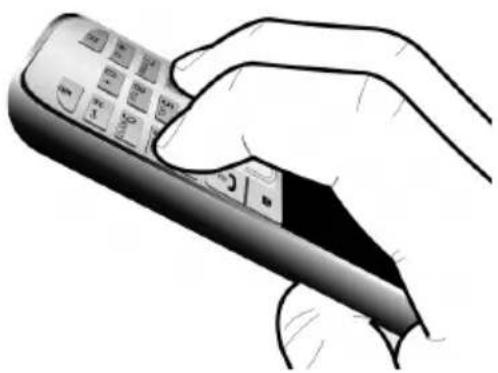
▶ Akku wieder einsetzen.
▶ Tasten 4 GHI und 6 MNO loslassen, die Nachrichten-Taste 📋 und die Abheben-Taste ✏ blinken abwechselnd.
▶ Firmware Update wie beschrieben durchführen.
Hinweis
Eigene Bilder und Sounds, die Sie auf Ihr Mobilteil geladen haben, sollten Sie immer auf Ihrem PC sichern; bei einem Emergency Update werden diese gelöscht.
Wandmontage der Ladeschale
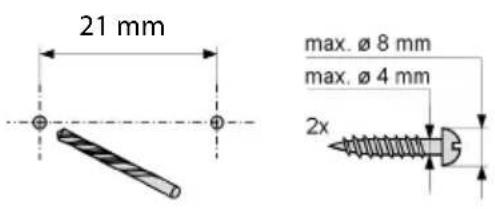
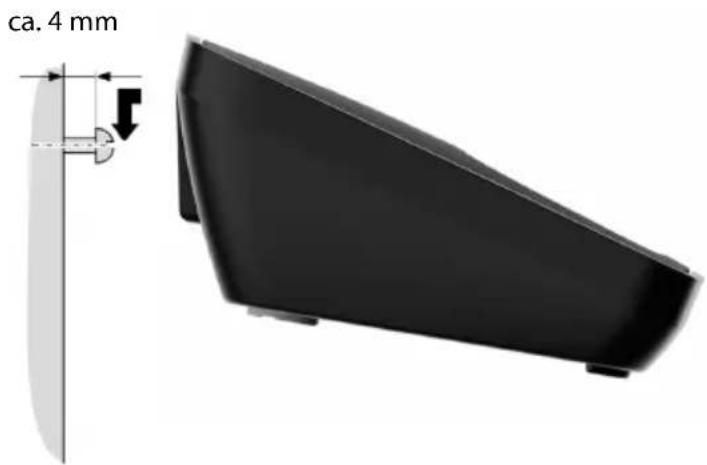
Stichwortverzeichnis
A
Abheben-Taste....4,26
Adressbuch 29
bei Nummerneingabe nutzen ..... 32
Eintrag speichern 29
Eintrag/Liste senden an Mobilteil..... 31
Einträge verwalten....30
Jahrestag speichern....32
Nummer aus Text übernehmen ..... 32
öffnen 18
Reihenfolge der Einträge 30
vCard übertragen (Bluetooth) ..... 31
Akku
Anzeige 4,5
einlegen 11
laden 4,5,12
Symbol.... 4,5
Ton 50
Ändern
Display-Sprache 46
Freisprechlautstärke....47
Hörerlautstärke 47
Klingelton.... 48
Zielrufnummer (Babyalarm)....42
Anmelden (Mobilteil) 13
Anonyme Anrufe aus .... 49
Anruf
annehmen 27
annehmen (Bluetooth) 27
Anrufbeantworterliste .... 35
Anrufen
extern....26
intern....28
Anruflisten 34
Anzeige
Netz-Anrufbeantworter Meldung..... 37
nicht angenommene Jahrestage ..... 36
nicht angenommene
Termine/Jahrestage.... 40
Speicherplatz (Media-Pool) ..... 50
Speicherplatz Adressbuch ..... 31
Auflegen-Taste 4,26
Aufmerksamkeitston 49
Aufstellen, Basis 10
Ausschalten
Babyalarm (Babyphone) 42
Hinweistöne.... 50
Mobilteil 21
Rufannahme.... 47
Tastensperre....21
Termin 38
Automatische
Rufannahme....27,47
Wahlwiederholung.... 33
B
Babyalarm (Babyphone) 41
Babyphone s. Babyalarm.... 41
Basis
aufstellen 10
Beenden, Gespräch.... 26
Beleuchtung
Tastatur 47
Bestätigungston 50
Betriebszeit des Mobilteils
im Babyalarm-Modus.... 41
Bluetooth
Adressbuch übertragen (vCard) ..... 31
aktivieren 43
Anruf annehmen.... 27
Geräte abmelden 44
Geräte anmelden 43
Gerätenamen ändern.... 44
Liste bekannter Geräte 44
C
CLIP-Bild 29,49
D
Datum einstellen....14, 25
Dia-Show.... 46
Direktruf 26
Display
Beleuchtung....46, 47
Dia-Show.... 46
Display-Sprache ändern 46
einstellen.... 46
Farbschema 46
im Ruhezustand ..... 15, 21
Screensaver 46
Display-Tasten 4,19
belegen.... 45
E
ECO DECT 38
Ein-/Aus-Taste. 4
Einschalten
Babyalarm (Babyphone) 42
Hinweistöne....50
Mobilteil 21
Rufannahme....47
Tastensperre....21
Termin 38
Eintrag
aus Telefonb. auswählen.... 30
speichern (Netz-Anrufbeantworter)... 37
E-Mail-Adresse
aus dem Adressbuch übernehmen ... 32
Empfindlichkeit (Babyalarm) ..... 42
Entgangener Anruf.... 34
Entsorgung.... 53
Erinnerungsruf....33
Experten-Modus 24,52
F
Falscheingaben (Korrektur) ..... 19
Farbschema 46
Fehlerbehebung allg....52
Fehlerton 50
Firmware Update 56
Fragen und Antworten 52
Freisprechen.... 27
Profil einstellen 48
Taste 4
Freisprechprofile 48
G
Geburtstag s. Jahrestag
Gerät anmelden (Bluetooth).... 43
Geräte abmelden (Bluetooth) 44
Gerätenamen ändern (Bluetooth)...... 44
Gespräch
beenden 26
extern....26
intern 28
Gesprächsdauer....26
Großschrift 46
H
Headset anschließen 16
Headsetbuchse 16
Hilfe 52
Hinweistöne.... 50
Hörerbetrieb.... 27
Hörerlautstärke 47
Hörgeräte ....8
|
In Betrieb nehmen
Mobilteil 11
Intern
telefonieren 28
Internes Gespräch. 28
J
Jahrestag.... 32
ausschalten 32
im Adressbuch speichern ..... 32
nicht angenommen 36
nicht annehmen 40
K
Kalender 38
Klingelton
ändern 48
Lautstärke einstellen 48
Korrektur von Falscheingaben.... 19
Kundenservice....52
Kurzwahl 29,45
L
Ladezustandsanzeige 4,5
Lautstärke
Freisprechlautstärke Mobilteil..... 47
Hörer 47
Klingelton.... 48
Lautsprecher 47
Liste
Anrufbeantworter.... 35
Anruflisten 34
Bekannte Geräte (Bluetooth) ..... 44
entgangene Anrufe 34
Mobilteile 18
Netz-Anrufbeantworter.... 35
Löschen
Zeichen 19
Lösch-Taste. 19
M
Manuelle Wahlwiederholung. 33
Media-Pool 49
Medizinische Geräte....8
Meldung des Netz-Anrufb. ansehen .... 37
Menü
Endeton.... 50
Führung 20
öffnen 18
Übersicht.... 24
Menü-Ansicht
Experten-Modus 24, 52
Standard-Modus....24,52
Mikrofon 4
Mobilteil
abmelden 13
anmelden 13
Babyalarm (Babyphone) nutzen ..... 41
Display-Beleuchtung ..... 46, 47
Display-Sprache 46
ein-/ausschalten 21
einstellen. 45
Farbschema 46
Freisprechlautstärke....47
Großschrift 46
Hinweistöne....50
Hörerlautstärke 47
in Betrieb nehmen ..... 11
in Lieferzustand zurücksetzen.... 51
Kontakt mit Flüssigkeit 54
Liste 18
Ruhezustand 21
Screensaver 46
stumm schalten.... 27
Tastatur-Beleuchtung 47
N
Nachrichten
Taste 4
Nachrichten-Taste
Listen aufrufen.... 35
Nachtmodus s. Zeitsteuerung ..... 3, 49
Netz-Anrufbeantworter....37
Nicht angenommen
Jahrestag. 40
Termin....40
Nummer
als Ziel bei Babyalarm 42
aus dem Adressbuch übernehmen ... 32
des Netz-Anrufb. eintragen ..... 37
Eingabe mit Adressbuch.... 32
im Adressbuch speichern 29
ins Adressbuch übernehmen...... 32
P
PC Interface 56
Picture-CLIP 29,49
Q
Qualitätsmanagement.... 53
Quittungstöne 50
R
Raute-Taste....4,21
Reichweite 10
Reihenfolge im Adressbuch .... 30
R-Taste....4
Rufannahme.... 47
Ruhezustand (Display) ..... 15, 21
Ruhezustand, zurückkehren in den ..... 21
S
Sammelruf 28
Schlummermodus 41
Schnellwahl
Netz-Anrufbeantworter.... 37
Screensaver 46
Seiten-Tasten....4
Senden
Adressbucheintrag an Mobilteil ..... 31
Signalton s. Hinweistöne
SMS
schreiben 55
Sound s. Klingelton
Speicherplatz
Adressbuch.... 31
Media-Pool.... 50
Sperre
Tastensperre ein-/ausschalten. ..... 21
Sprache, Display 46
Standard-Modus 24,52
Steckernetzgerät....8
Stern-Taste 4
Steuer-Taste 4,18
Stumm schalten des Mobilteils ..... 27
Stummschalte-Taste....4
Suchen im Adressbuch 30
Symbol
bei neuen Nachrichten 35
Klingelton.... 49
Tastensperre....21
Wecker 40
T
Tastatur-Beleuchtung.... 47
Taste
mit Funktion oder Nummer belegen. . 45
Taste 1 (Schnellwahl) .....4
Tasten
Abheben-Taste 4,26
Auflegen-Taste. 4, 26
Display-Tasten....4,19
Ein-/Aus-Taste 4
Freisprechen-Taste....4
Kurzwahl 31
Lösch-Taste....19
Nachrichten-Taste. 4
Raute-Taste....4,21
R-Taste....4
Schnellwahl 4
Seiten-Tasten.4
Stern-Taste 4
Steuer-Taste 4,18
Stummschalte-Taste.4
Tastensperre.... 21
Technische Daten 54
Telefonieren
Anruf annehmen.... 27
extern....26
intern....28
Termin 38
Termin/Jahrestag
nicht angenommenen anzeigen.....40
Termine
aktivieren/deaktivieren 39
löschen 39
verwalten 39
Text schreiben und bearbeiten ..... 55
U
Uhrzeit einstellen ..... 14, 25
Update.... 56
USB Anschluss 16
V
Verpackungsinhalt .....9
Vorwahlnummer
eigene Vorwahl einstellen 51
W
Wählen
mit Adressbuch.... 30
mit Kurzwahl 31,45
Wahlwiederholung.... 33
Warnton s. Hinweistöne
Wecker 40
Z
Zeichensatz. 56
Zeitsteuerung (Nachtmodus)....3, 49
Zielrufnummer (Babyalarm) 42
Ziffern-Taste belegen.... 45
Zubehör.... 58
Zulassung 53