DECT200M - Telefon Bintec-elmeg - Kostenlose Bedienungsanleitung
Finden Sie kostenlos die Bedienungsanleitung des Geräts DECT200M Bintec-elmeg als PDF.


| Produkttyp | DECT-Telefon |
| Marke | Bintec-elmeg |
| Modell | DECT200M |
| Abmessungen (Basis) | ca. 120 x 100 x 60 mm |
| Abmessungen (Handgerät) | ca. 160 x 50 x 30 mm |
| Gewicht (Basis) | ca. 150 g |
| Gewicht (Handgerät) | ca. 120 g |
| Stromversorgung Basis | Netzteil 220-240 V, 50/60 Hz |
| Stromversorgung Handgerät | 2 x AAA NiMH-Akkus (1,2 V, 800 mAh) |
| Gesprächszeit (max.) | ca. 12 Stunden |
| Bereitschaftszeit (max.) | ca. 150 Stunden |
| Reichweite (Innen) | ca. 50 m |
| Reichweite (Außen) | ca. 300 m |
| Anrufbeantworter integriert | Ja (bis zu 20 Minuten) |
| CLIP (Anruferkennung) | Ja |
| Freisprechfunktion | Ja (Mikrofon und Lautsprecher) |
| Anzahl wählbarer Klingeltöne | 20 polyphone Melodien |
| Display | LCD mit Hintergrundbeleuchtung |
| Telefonbuch (max. Einträge) | 150 |
| Babyfon-Funktion | Ja |
| Hörgerätekompatibel | Ja (nach TIA-1083) |
| Reinigung & Pflege | Mit einem weichen, trockenen Tuch abwischen; keine aggressiven Reinigungsmittel |
| Sicherheitshinweise | Nicht in der Nähe von Wasser, hohen Temperaturen oder direktem Sonnenlicht verwenden; Akkus korrekt entsorgen |
| Ersatzteile & Reparierbarkeit | Akkus und Ladeschale sind austauschbar; weiteres Zubehör über Bintec-elmeg erhältlich |
| Garantie | 2 Jahre (bei normaler Nutzung) |
Häufig gestellte Fragen - DECT200M Bintec-elmeg
Benutzerfragen zu DECT200M Bintec-elmeg
0 Frage zu diesem Gerät. Beantworten Sie die, die Sie kennen, oder stellen Sie Ihre eigene.
Eine neue Frage zu diesem Gerät stellen
Laden Sie die Anleitung für Ihr Telefon kostenlos im PDF-Format! Finden Sie Ihr Handbuch DECT200M - Bintec-elmeg und nehmen Sie Ihr elektronisches Gerät wieder in die Hand. Auf dieser Seite sind alle Dokumente veröffentlicht, die für die Verwendung Ihres Geräts notwendig sind. DECT200M von der Marke Bintec-elmeg.
BEDIENUNGSANLEITUNG DECT200M Bintec-elmeg
Dieses Dokument ist Teil des Benutzerhandbuchs zur Installation und Konfiguration von Geräten der bintec elmeg GmbH. Für neueste Informationen und Hinweise zum aktuellen Software-Release sollten Sie in jedem Fall zusätzlich unsere Release Notes lesen – insbesondere, wenn Sie ein Software-Update zu einem höheren Release-Stand durchführen. Die aktuellsten Release Notes sind zu finden unter www.bintec-elmeg.com.
Haftung
Der Inhalt dieses Handbuchs wurde mit größter Sorgfalt erarbeitet. Die Angaben in diesem Handbuch gelten jedoch nicht als Zusicherung von Eigenschaften Ihres Produkts. bintec elmeg haftet nur im Umfang ihrer Verkaufs- und Lieferbedingungen und übernimmt keine Gewähr für technische Ungenauigkeiten und/oder Auslassungen.
Die Informationen in diesem Handbuch können ohne Ankündigung geändert werden. Zusätzliche Informationen sowie Release Notes für Gateways von bintec elmeg finden Sie unter www.bintec-elmeg.com.
bintec elmeg Produkte bauen in Abhängigkeit von der Systemkonfiguration WAN-Verbindungen auf. Um ungewollte Gebühren zu vermeiden, sollten Sie das Produkt unbedingt überwachen.
bintec elmeg GmbH übernimmt keine Verantwortung für Datenverlust, ungewollte Verbindungskosten und Schäden, die durch den unbeaufsichtigten Betrieb des Produkts entstanden sind.
Marken
bintec und das bintec-Logo, artem und das artem-Logo, elmeg und das elmeg-Logo sind eingetragene Warenzeichen der bintec elmeg GmbH.
Erwähnte Firmen- und Produktnamen sind in der Regel Warenzeichen der entsprechenden Firmen bzw. Hersteller.
Copyright
Alle Rechte sind vorbehalten. Kein Teil dieses Handbuchs darf ohne schriftliche Genehmigung der Firma bintec elmeg GmbH in irgendeiner Form reproduziert oder weiterverwertet werden. Auch eine Bearbeitung, insbesondere eine Übersetzung der Dokumentation, ist ohne Genehmigung der Firma bintec elmeg GmbH nicht gestattet.
Richtlinien und Normen
Informationen zu Richtlinien und Normen finden Sie in den Konformitätserklärungen unter www.bintec-elmeg.com.
Wie Sie bintec elmeg GmbH erreichen
bintec elmeg GmbH
Südwestpark 94, D-90449 Nürnberg, Deutschland,
Telefon: +4991196730, Fax: +499116880725
Internet: www.bintec-elmeg.com
© bintec elmeg GmbH 2013, Alle Rechte vorbehalten. Änderungen vorbehalten.
elmeg DECT200 Multicell System ...
... das DECT-IP-Multizellensystem für Internet-Telefonie und uneingeschränkte Mobilität beim Telefonieren in kleinen und mittleren Unternehmen.
Ermöglichen Sie Internet-Telefonie für bis zu 100 Teilnehmer
Ermöglichen Sie den Mitarbeitern Ihres Unternehmens über das Internet zu telefonieren und gleichzeitig die Vorteile der DECT-Telefonie zu nutzen: Erreichbar im gesamten DECT-Netz, Bewegungsfreiheit beim Telefonieren.
Verwalten Sie die Telefonfunktionen zentral an einer Management-Station
Verwalten Sie Ihr elmeg-Telefonsystem über den Web-Browser Ihres PC. Sichern Sie nach der Inbetriebnahme die Konfiguration Ihres Telefonsystems am PC.
Organisieren und synchronisieren Sie Ihre Basisstationen
Erfassen Sie die zu Ihrem DECT-Netz gehörenden Basisstationen und legen Sie eine Synchronisationshierarchie fest. Wenn Ihre Basisstationen weit auseinander liegen, bilden Sie unabhängige DECT-Inseln (Cluster) und verwalten Sie diese zentral.
Verwalten Sie die Mobilteile
Registrieren Sie die Mobilteile des DECT-Netzes. Konfigurieren Sie VoIP-Verbindungen und richten Sie Netzanrufbeantworter und Mailboxen für die Mitarbeiter Ihres Unternehmens ein.
Stellen Sie wichtige Funktionen zentral zur Verfügung
Stellen Sie den Mitarbeiter öffentliche und firmenspezifischen Telefonbücher zur Verfügung.
Gehen Sie mit Ihrem Telefon online
Nutzen Sie das Info Center Ihres Telefons und lassen Sie sich speziell für das Telefon aufbereitete Informationen aus dem Internet an den Displays der angemeldeten Mobilteile anzeigen.
Praktische Funktionen
Nutzen Sie die programmierbaren Display-Tasten der angemeldeten Mobilteile für den Schnellzugriff auf wichtige Funktionen des Telefons oder lesen Sie Ihre E-Mail-Nachrichten (ohne PC) an Ihrem Telefon.
Weitere Informationen zu Ihrem Telefon erhalten Sie im Internet unter www.bintec-elmeg.com
Viel Spaß mit Ihrem neuen Telefonsystem!
Inhalt
elmeg DECT200 Multicell System ... 3
Einführung 6
Sicherheitshinweise 9
Erste Schritte 10
Verpackungsinhalt überprüfen 10
Basisstationen und DECT-Manager installieren – Ablauf 11
Basisstationen und DECT-Manager anschließen 11
Geräte mit dem lokalen Netzwerk und dem Internet verbinden 13
Geräte an der Wand montieren 14
Telefonsystem in Betrieb nehmen 15
Wie Sie weiter vorgehen 19
Hinweise zur Bedienung 20
Leuchtanzeigen (LED) 20
Geräteeinstellungen zurücksetzen 22
Menü-Übersicht (Mobilteile) 24
Darstellung der Bedienschritte in der Bedienungsanleitung 25
Telefonieren 27
Anrufen 27
Gespräch beenden 28
Anruf annehmen 29
Rufnummernübermittlung 29
Anklopfer während eines Gesprächs 31
Rückruf einleiten 31
Rückfragen 32
Makeln 32
Gespräch an einen anderen Teilnehmer weitergeben 33
„Anonym anrufen“ 33
HDSP – Telefonie in brillanter Klangqualität 34
Telefonfunktionen einstellen 35
Anklopfen bei Gesprächen ein-/ausschalten 35
Anrufweiterschaltung (AWS) 35
Ruhe vor dem Telefon 36
Telefonbücher nutzen 37
Firmentelefonbücher nutzen 38
Online-Telefonbücher nutzen 39
Anruflisten nutzen 42
Einträge sichten 42
Rufnummer aus Liste wählen 43
Eintrag aus Anrufliste in lokales Telefonbuch übertragen 43
Eintrag/Liste löschen 43
Nachrichten anzeigen 44
Netzanrufbeantworter nutzen 44
E-Mail-Benachrichtigungen 46
Info Center – mit dem Telefon immer online ....50
Info Center starten, Info-Dienste auswählen 50
Anmeldung für personalisierte Info-Dienste 51
Info Center bedienen 52
Systemeinstellungen und Einstellungen am Mobilteil 54
Datum und Uhrzeit 54
Schnellzugriff auf Funktionen 55
System am DECT-Manager konfigurieren 57
Web-Konfigurator bedienen 57
Web-Konfigurator-Menü 62
DECT-Manager an das lokale Netzwerk (LAN / Router) anschließen 63
Basisstationen konfigurieren und synchronisieren 67
Sicherheitseinstellungen 71
VoIP-Provider konfigurieren 73
Mobilteile konfigurieren 76
Weitere Einstellungen zum Telefonieren 83
Info-Dienste 89
Online-Telefonbücher 90
Geräte-Management 94
Status des DECT-Managers und der Basisstationen 101
Kundenservice & Hilfe 102
Fragen und Antworten 102
Hinweise zum Betrieb von elmeg VoIP-Telefonen hinter Routern mit
Network Address Translation (NAT) 104
Service-Info abfragen 106
Zulassung elmeg DECT200 106
Zulassung elmeg DECT200M 107
Qualitätsmanagement nach DIN EN ISO 9001 107
Entsorgung 107
Anhang 108
Pflege 108
Kontakt mit Flüssigkeit 108
Technische Daten 108
Glossar 110
Stichwörter 123
Einführung
elmeg DECT200 Multicell System ist ein DECT-Multizellensystem für den Anschluss von DECT-Basisstationen an eine VoIP-Telefonanlage. Es verbindet die Möglichkeiten der IP-Telefonie mit der Nutzung von DECT-Telefonen.
Die folgende Abbildung zeigt die Komponenten des elmeg DECT200 Multicell System und dessen Einbettung in die IP-Telefonumgebung:
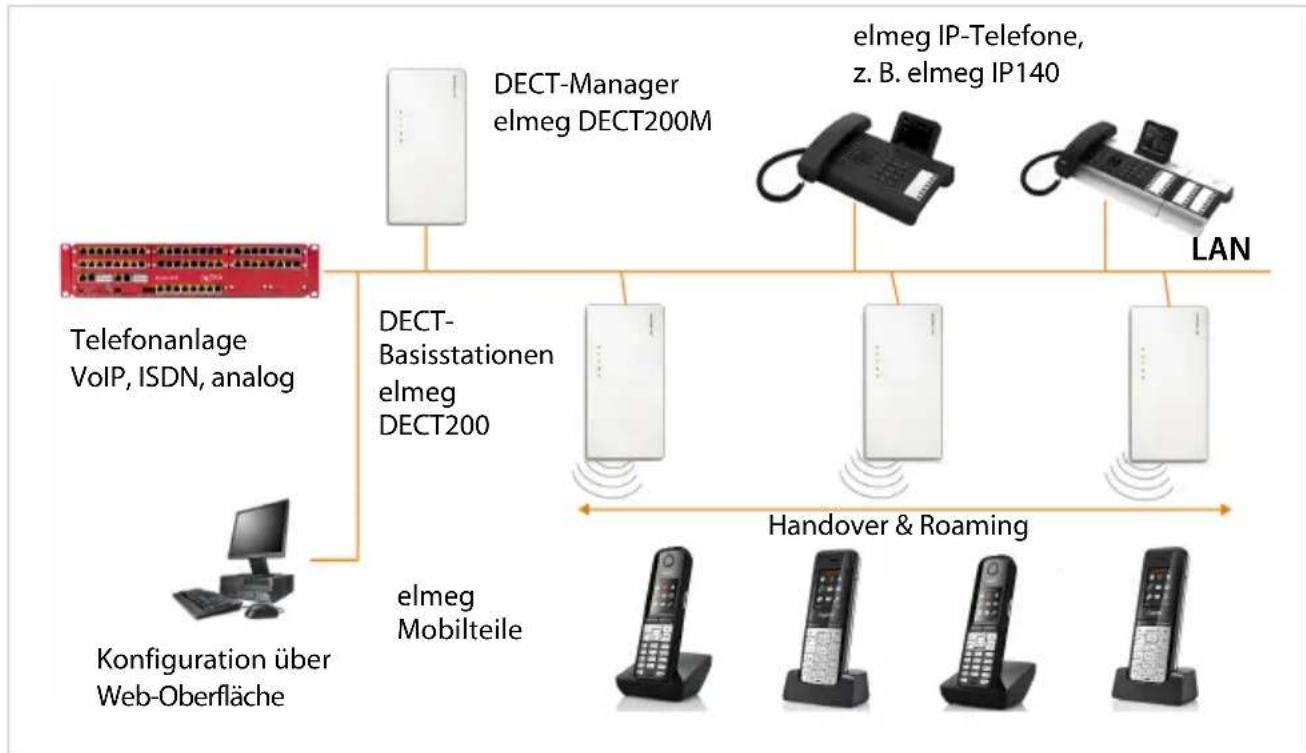
flowchart
graph TD
    A["Telefonanlage VoIP, ISDN, analog"] --> B["DECT-Manager elmeg DECT200M"]
    A --> C["DECT-Basisstationen elmeg DECT200"]
    A --> D["elmeg Mobilteile"]
    A --> E["Konfiguration über Web-Oberfläche"]
    F["ELMEG IP-Telefone, z. B. elmeg IP140"] --> G["LAN"]
    G --> H["Handover & Roaming"]
    H --> I["Mobile Phone 1"]
    H --> J["Mobile Phone 2"]
    H --> K["Mobile Phone 3"]
    H --> L["Mobile Phone 4"]
◆DECT-Manager elmeg DECT200M
Zentrale Management-Station für die Verwaltung des DECT-Netzes. Es muss pro Installation ein DECT-Manager eingesetzt werden. Der DECT Manager
- verwaltet bis zu 20 DECT-Basisstationen
- verwaltet bis zu 100 Mobilteile am Multizellensystem
- ermöglicht die Unterteilung in Subnetze (Cluster-Bildung)
- bildet die Schnittstelle zu einer IP-Telefonanlage (z. B. elmeg IP1X0)
Der DECT-Manager bietet zur Konfiguration und Administration des DECT-Netzes eine Web-Bedienoberfläche.
Inbetriebnahme des DECT-Managers → S. 11
Konfiguration des DECT-Netzes über die Web-Bedienoberfläche → S. 57
♦DECT-Basisstationen elmeg DECT200
– Sie bilden die Funkzellen des DECT-Telefonnetzes.
– Jede Basisstation kann bis zu acht Gespräche gleichzeitig managen.
Inbetriebnahme der Basisstationen → S. 11
Konfiguration der Basisstationen → S. 67
♦elmeg-Mobilteile
– Es können bis zu 100 Mobilteile angeschlossen werden und 30 DECT-Verbindungen gleichzeitig bestehen (Gespräche, E-Mail-Abfragen, Verbindungen zu Online-Telefonbüchern und zum Info-Center).
Folgende Mobilteile werden empfohlen: elmeg DECT 130 und elmeg DECT 140.
– Teilnehmer können mit ihrem Mobilteil in allen DECT-Zellen Anrufe annehmen oder einleiten (Roaming) sowie während eines Telefongesprächs beliebig zwischen den DECT-Zellen wechseln (Handover). Ein Handover ist nur innerhalb desselben Clusters möglich.
Konfiguration von Mobilteilen → S. 76
Die Funktionen eines Mobilteils an einem elmeg DECT200 Multicell System sind in diesem Dokument am Beispiel des Mobilteils elmeg DECT140 beschrieben. Ausführliche Informationen über dieses Mobilteil sowie über weitere zugelassene elmeg-Mobilteile finden Sie in der jeweiligen Bedienungsanleitung. Diese werden auf der Produkt-CD oder im Internet unter www.bintec-elmeg.com bereitgestellt.
♦Telefonanlage
Sie können Ihr DECT-Telefonsystem an eine Telefonanlage für VoIP-, ISDN- oder analoge Telefonie anschließen, z. B.
- eine Telefonanlage der elmeg hybird Famile
– eine Telefonanlage eines Drittherstellers
- eine Telefonanlage im Internet (Hosted PBX)
Die Telefonanlage
– realisiert den Anschluss an ein öffentliches Telefonnetz,
- ermöglicht die zentrale Verwaltung von Telefonverbindungen, Telefonbüchern, Netzan-rufbeantwortern.
◆ Clusterbildung mit dem elmeg DECT200 Multicell System
Sie können die DECT-Basisstationen, die Sie an Ihrem Standort installiert haben, in mehrere voneinander unabhängige Gruppen, sogenannte Cluster, einteilen und mithilfe eines elmeg DECT200M DECT-Managers verwalten (→ S. 70)
Damit ist es möglich, weit auseinanderliegende DECT-Bereiche zentral zu verwalten. Der DECT-Manager ist über das lokale Netzwerk mit den Basisstationen und der Telefonanlage verbunden und ist damit nicht abhängig von DECT-Reichweiten. Er gewährleistet den Zugang zu den zentral konfigurierten IP-Verbindungen, Telefonbüchern usw. Das Handover von Mobilteilen ist zwischen Clustern allerdings nicht möglich.
Planung Ihres DECT-Funknetzes
Die sorgfältige Planung Ihres DECT-Funknetzes ist die Voraussetzung für den erfolgreichen Betrieb des elmeg DECT200 Multicell System mit guter Gesprächsqualität und ausreichend Gesprächsmöglichkeiten für alle Teilnehmer in allen zur Telefonanlage gehörigen Gebäuden und Bereichen. Bei der Entscheidung, wie viele Basisstationen benötigt werden und wo diese platziert werden sollen, müssen sowohl Anforderungen an die Kapazität der Telefonanlage und deren Funkabdeckung sowie viele Umgebungsbedingungen berücksichtigt werden.
Der „Gigaset N720 DECT IP Multicell System - Leitfaden zur Planung und Messung“, der auf der Produkt-CD mitgeliefert wird, erleichtert die Planung Ihres Multizellen-DECT-Netzes, erläutert die notwendigen Vorbereitungen für die Installation und beschreibt, wie Sie Messungen durchführen, um die optimalen Positionen für Ihre Basisstationen zu finden. Lesen Sie diese Anleitung, bevor Sie mit der Installation beginnen.
Als Hilfsmittel für Messungen der Funkabdeckung und -qualität Ihres DECT-Netzes bietet bintec elmeg außerdem das Gigaset N720 SPK PRO (Site Planning Kit). Informationen zum Aufbau und Einsatz des Gigaset Mess-Equipments finden Sie ebenfalls im „Gigaset N720 DECT IP Multicell System - Leitfaden zur Planung und Messung“.
Sicherheitshinweise
Achtung
Lesen Sie vor Gebrauch die Sicherheitshinweise und die Bedienungsanleitung.

Verwenden Sie nur das auf den Geräten angegebene Steckernetzgerät.

Medizinische Geräte können in ihrer Funktion beeinflusst werden. Beachten Sie die technischen Bedingungen des jeweiligen Umfeldes, z.B. Arztpraxis.
Falls Sie medizinische Geräte (z. B. einen Herzschrittmacher) verwenden, informieren Sie sich bitte beim Hersteller des Gerätes. Dort kann man Ihnen Auskunft geben, inwieweit die entsprechenden Geräte immun gegen externe hochfrequente Energien sind. Die technischen Daten dieses elmeg-Produkts finden Sie im Kapitel
Anhang.

Stellen Sie sie deshalb nicht in Feuchträumen wie z. B. Bädern oder Duschräumen auf.

Nutzen Sie die Geräte nicht in explosionsgefährdeten Umgebungen, z.B. Lackierereien.

Geben Sie Ihr Telefon nur mit der Bedienungsanleitung an Dritte weiter.

Bitte nehmen Sie defekte Geräte außer Betrieb oder lassen diese vom Service reparieren, da diese ggf. andere Funkdienste stören könnten.
Hinweise
- Nicht alle in dieser Bedienungsanleitung beschriebenen Funktionen sind in allen Ländern verfügbar.
◆ Die Geräte lassen sich während eines Stromausfalls nicht betreiben. Es kann auch kein Notruf abgesetzt werden.
Erste Schritte
Verpackungsinhalt überprüfen
1
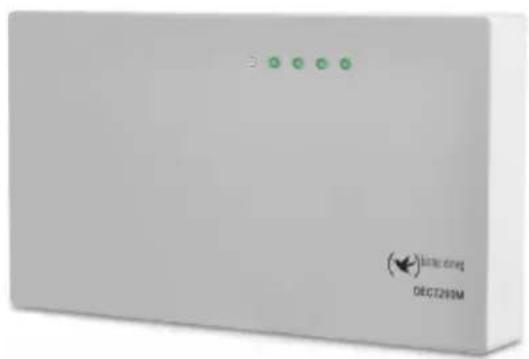
1 Ein DECT-Manager elmeg DECT200M oder
2 eine Basisstation elmeg DECT200
Hinweis
Die Geräte des elmeg DECT200 Multicell System werden über Power over Ethernet (PoE) mit Strom versorgt. Wenn Sie keinen PoE-fähigen Ethernet-Switch einsetzen und ein Stecker-netzgerät zum Anschluss an das Stromnetz benötigen, können Sie dieses als Zubehör bestellen.
Firmware-Updates
Immer wenn es neue oder verbesserte Funktionen für Ihr Telefon gibt, werden Updates der Firmware zur Verfügung gestellt, die Sie auf Ihren DECT-Manager und Ihre Basisstation laden können (→ S. 99). Ergeben sich dadurch Änderungen bei der Bedienung des Telefons, finden Sie eine neue Version der vorliegenden Bedienungsanleitung bzw. Ergänzungen zur Bedienungsanleitung im Internet unter
www.bintec-elmeg.com
Wählen Sie hier das Produkt aus, um die Produktseite für Ihre Basis zu öffnen. Dort finden Sie einen Link zu den Bedienungsanleitungen.
Wie Sie die Version der aktuell geladenen Firmware des DECT-Managers ermitteln (→ S. 99 und S. 106).
Basisstationen und DECT-Manager installieren – Ablauf
Achtung
Lesen Sie den „Gigaset N720 DECT IP Multicell System - Leitfaden zur Planung und Messung“ bevor Sie mit der Installation der Geräte beginnen.
▶ Berücksichtigen Sie beim Installieren der Basisstationen die technischen Bedingungen für die Positionierung und die Montagerichtlinien, die im „Gigaset N720 DECT IP Multicell System - Leitfaden zur Planung und Messung“ beschrieben sind.
▶ Installieren Sie die Basisstationen an den Positionen, die Sie bei der Planung bzw. beim Ausmessen Ihres DECT-Funknetzes ermittelt haben.
Der elmeg DECT200M (DECT-Manager) kann irgendwo im Bereich des lokalen Netzwerkes installiert werden. Er muss nicht im Abdeckungsbereich des DECT-Funknetzes installiert sein.
▶ Die Basisstationen elmeg DECT200 und der DECT-Manager elmeg DECT200M sind für die Montage an der Wand vorgesehen (→ S. 14).
Achtung
- Die Geräte sind für den Betrieb in geschlossenen, trockenen Räumen mit einem Temperaturbereich von +5 °C bis +45 °C ausgelegt.
- Setzen Sie die Geräte nie folgenden Einflüssen aus: Wärmequellen, direkter Sonneneinstrahlung, anderer elektrische Geräte.
◆Schützen Sie Ihr Gerät vor Nässe, Staub, aggressiven Flüssigkeiten und Dämpfen.
Basisstationen und DECT-Manager anschließen
Um mit Ihrem elmeg DECT200 Multicell System über VoIP telefonieren zu können, müssen die folgenden Bedingungen erfüllt sein:
◆der DECT-Manager ist installiert
♦ DECT-Manager und Basisstation sind mit dem lokalen Netzwerk verbunden (→ S. 13)
◆ mindestens eine Basisstation ist angemeldet (→ S. 15)
◆ mindestens ein Mobilteil ist am Telefonsystem angemeldet (→ S. 16)
Führen Sie die folgenden Schritte zunächst für den DECT-Manager und dann für alle zu installierenden Basisstationen in der angegebenen Reihenfolge durch:
1 Das Stromkabel am Gerät anschließen und mit dem Stromnetz verbinden, falls nötig.
2 Die Basis mit dem Router/Switch verbinden zum Anschluss an das lokale Netzwerk und zur Konfiguration über den Web-Konfigurator.
3 Das Gerät an der vorgesehenen Position an der Wand befestigen.
Hinweis
Ihr elmeg DECT200 Multicell System wird über PoE (Power over Ethernet) ausreichend mit Strom versorgt, wenn das Gerät an einem PoE-fähigen Ethernet-Switch angeschlossen ist (PoE-Klasse IEEE802.3af). In diesem Fall müssen Sie das Gerät nicht an das Stromnetz anschließen und Schritt 1 entfällt.
Stromkabel anschließen
Hinweis
Dieser Anschluss wird nur benötigt, wenn das Gerät nicht über PoE mit Strom versorgt wird. Wenn Sie kein PoE verwenden, muss das Steckernetzgerät zum Betrieb immer eingesteckt sein, weil das Gerät ohne Strom nicht funktioniert.
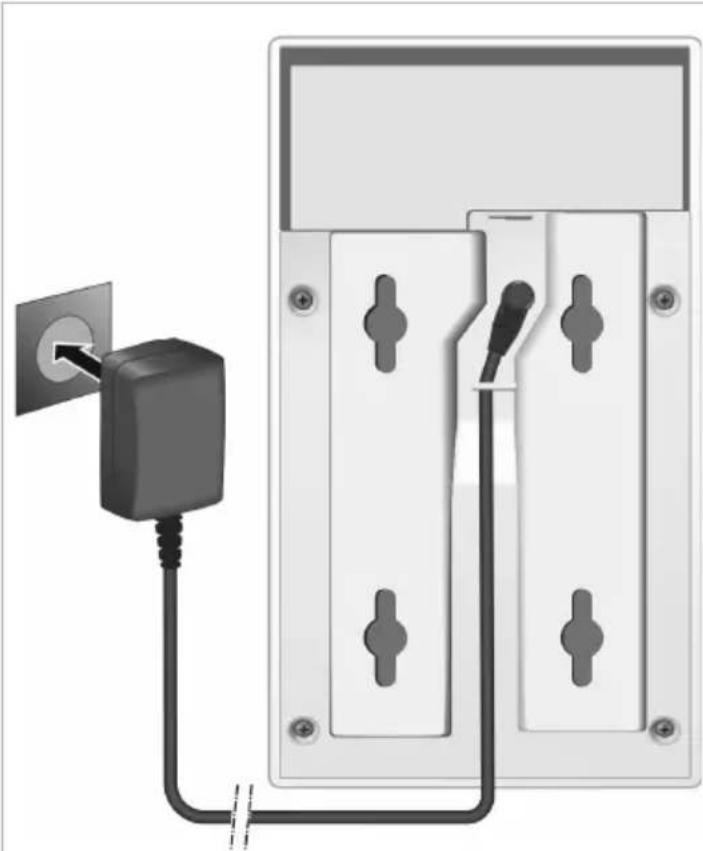
1 Stecken Sie das Stromkabel des Steckernetzgeräts in die Anschlussbuchse auf der Rückseite des Geräts.
2 Legen Sie das Kabel in den dafür vorgesehenen Kabelkanal.
3 Stecken Sie das Steckernetzgerät in die Steckdose.
Geräte mit dem lokalen Netzwerk und dem Internet verbinden
Basisstationen und DECT-Manager haben einen LAN-Anschluss, über den Sie das Gerät mit Ihrem lokalen Netzwerk über einen Switch/Hub oder direkt mit einem Router verbinden. Für die Internet-Telefonie wird eine VoIP-Telefonanlage benötigt. Diese muss im lokalen Netzwerk erreichbar sein und über einen Netzzugang verfügen (zum Internet und/oder zum analogen oder ISDN-Telefonnetz. Andernfalls sind nur LAN-interne Gespräche möglich.
Sie benötigen außerdem einen mit dem lokalen Netzwerk verbundenen PC, damit Sie Ihr Tele- fonsystem über den Web-Konfigurator konfigurieren können.
Achtung
In den Basisstationen befinden sich jeweils zwei DECT-Module mit eigener MAC-Adresse, die über einen integrierten Ethernet-Switch mit einem LAN-Anschluss verbunden sind.
Um Sicherheitswarnungen zu vermeiden, müssen Sie in Ihrem Firmennetz MAC-Adressen-Kaskadierung zulassen.
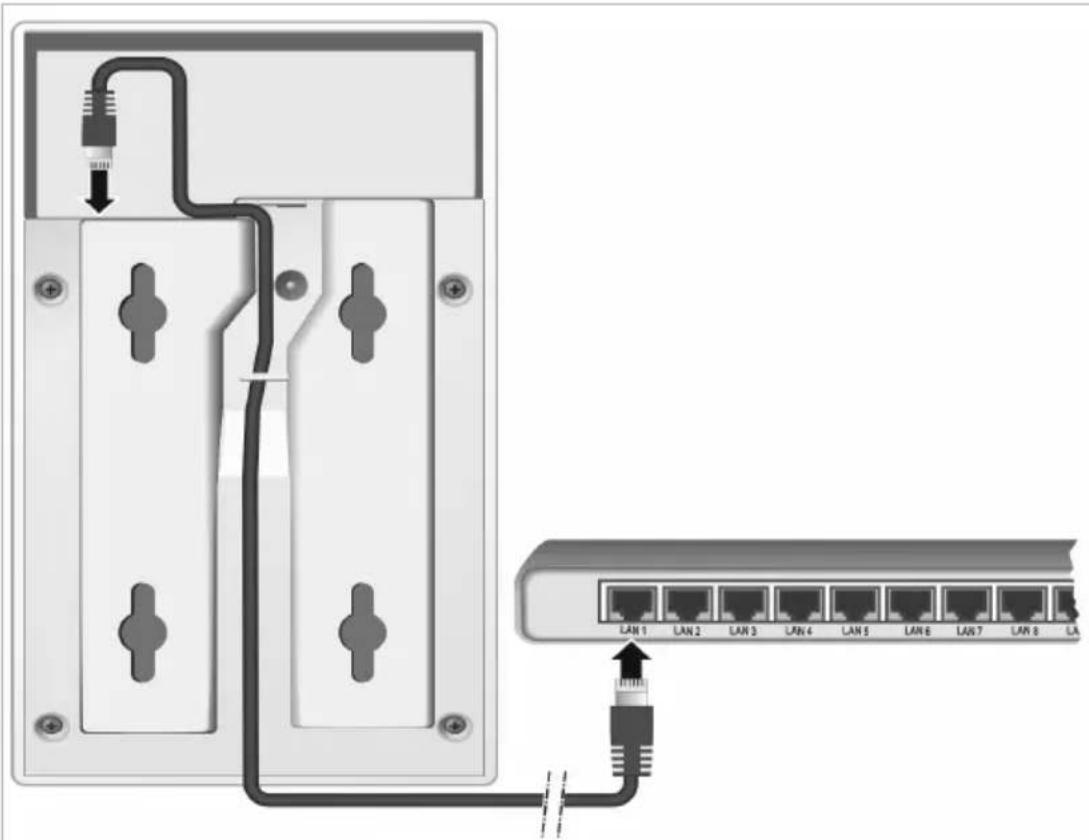
1 Stecken Sie einen Stecker des mitgelieferten Ethernet-Kabels (Cat 5 mit 2 RJ45 Western-Modular-Steckern) in die LAN-Anschlussbuchse an der Rückseite des Geräts.
2 Stecken Sie den zweiten Stecker des Ethernet-Kabels in einen LAN-Anschluss Ihres lokalen Netzwerkes oder am Router.
3 Legen Sie das Kabel in den dafür vorgesehenen Kabelkanal.
Geräte an der Wand montieren
elmeg DECT200 Basisstation und elmeg DECT200M DECT-Manager sind für die Montage an der Wand vorgesehen.
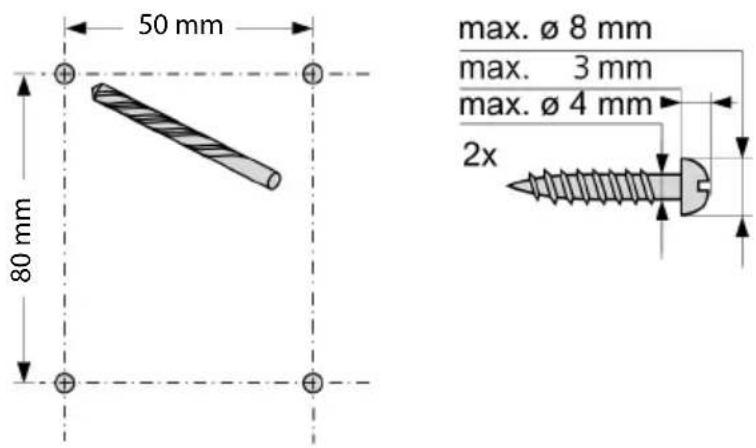
Sie können das Gerät mit zwei oder vier Schrauben an der Wand befestigen:
▶ Bohren Sie Löcher mit folgenden Abständen: Horizontal: 50 mm, vertikal: 80 mm.
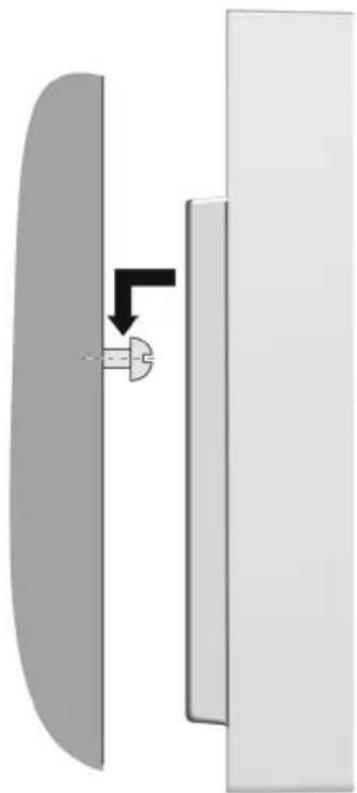
▶ Bringen Sie Dübel an und befestigen Sie Schrauben. Lassen Sie die Schrauben ca. 4 mm überstehen.
▶ Hängen Sie das Gerät auf die Schrauben.
Telefonsystem in Betrieb nehmen
Um Ihr elmeg DECT200 Multicell System in Betrieb zu nehmen, müssen Sie nun die folgenden Schritte ausführen:
◆Basisstationen am Telefonsystem anmelden und synchronisieren
◆Mobilteile am Telefonsystem anmelden, VoIP-Konten konfigurieren und zuweisen
Hinweis
Die Inbetriebnahme des elmeg DECT200 Multicell System an einem System der hybird-Familie ist im beiliegenden Faltblatt „Einrichtung des elmeg DECT200M“ detailliert beschrieben.
Basisstationen am DECT-Manager anmelden
Bevor Sie mit der Registrierung der Basisstationen beginnen, stellen Sie sicher, dass Sie die in der Planungsphase Ihres DECT-Netzes erstellten Installationspläne zur Hand haben.
Sie benötigen die MAC-Adresse der installierten Basisstationen sowie die folgenden Planungs-daten:
◆Name, Aufstellort
Der Name der Basisstation ist frei wählbar. Er sollte den Aufstellungsort beinhalten, damit zu Wartungszwecken das jeweilige elmeg DECT200 schnell gefunden werden kann.
◆Synchronisations-Level
Basisstationen, die gemeinsam ein DECT-Funknetz bilden, müssen sich untereinander synchronisieren. Dies ist die Voraussetzung für einen reibungslosen Übergang der Mobilteile von Funkzelle zu Funkzelle (Handover).
Da in einem Multizellen-DECT-Netz eine Basisstation in der Regel keine ausreichend gute Verbindung zu allen anderen Basisstationen hat, müssen Sie eine Synchronisationshierarchie aufbauen.
Ausführliche Informationen zur Synchronisationsplanung erhalten Sie im „Gigaset N720 DECT IP Multicell System - Leitfaden zur Planung und Messung“.
◆Cluster-Struktur
Weit auseinanderliegende Gruppen von Basisstationen müssen unterschiedlichen Clustern zugeordnet werden.
Hinweis
Synchronisation bezieht sich immer auf einen Cluster. Sie können mehrere Cluster einrichten, die jedoch nicht untereinander synchronisiert werden. Deshalb gibt es zwischen Clustern auch nicht die Möglichkeit eines Handover.
Um die Basisstationen anzumelden, Cluster einzurichten sowie die Synchronisationshierarchie festzulegen, verwenden Sie den Web-Konfigurator am DECT-Manager. Dies ist im Kapitel System am DECT-Manager konfigurieren (→ S. 57) beschrieben.
Basisstationen anmelden
▶ Öffnen Sie den Web-Konfigurator und melden Sie sich an (→ S. 58).
▶ Öffnen Sie die Seite Einstellungen → Netzwerk und Anschlüsse → Neue Basisstationen anmelden (→ S. 67).
Das Fenster zeigt eine Liste aller mit dem lokalen Netzwerk verbundenen DECT-Basisstationen, die noch nicht angemeldet wurden. Die Basisstationen sind durch die MAC-Adresse sowie Datum und Uhrzeit des ersten Systemkontakts gekennzeichnet.
▶ Registrieren Sie alle Basisstationen, die zu Ihrem Telefonsystem gehören sollen, wie im Abschnitt „Basisstationen anmelden“ beschrieben.
Basisstationen synchronisieren und Cluster bilden
▶ Öffnen Sie die Seite Einstellungen → Netzwerk und Anschlüsse → Synchronisation der Basisstationen (→ S. 70)
Es werden die angemeldeten Basisstationen angezeigt.
▶ Weisen Sie jeder Basisstation einen Cluster zu.
Wenn Sie nur einen Cluster verwalten wollen, weisen Sie allen Basisstationen die gleiche Cluster-Nummer zu.
▶ Weisen Sie jeder Basisstation den geplanten Synchronisations-Level zu.
Achten Sie darauf, dass der Synchronisations-Level 1 nur einmal vergeben werden kann.
▶ Sichern Sie Ihre Einstellungen.
Die Synchronisation startet automatisch. Eine erfolgreiche Synchronisation wird an den elmeg DECT200 Basisstationen mithilfe der LEDs DECT 1 / DECT 2 angezeigt (→ S. 21).
Mobilteile anmelden und VoIP-Konten zuweisen
Alle Mobilteile, die über das elmeg DECT200 Multicell System telefonieren sollen, müssen am DECT-Manager angemeldet werden. Bei der Anmeldung wird dem Mobilteil eine VoIP-Verbindung als Empfangs- und Sendeverbindung fest zugewiesen.
Es können bis zu 100 Mobilteile angeschlossen werden.
Folgende Mobilteile werden empfohlen: elmeg DECT 130 und elmeg DECT 140.
Weitere Informationen bzgl. der Funktionen der Mobilteile im Zusammenhang mit den elmeg-Basisstationen finden Sie im Internet unter www.bintec-elmeg.com auf der Service-Seite.
Hinweis
Zur Integration des elmeg DECT200 Multicell System in eine elmeg hybird Telefonanlage beachten Sie bitte das Faltblatt „Einrichtung des elmeg DECT200M“.
VoIP-Verbindungen einrichten
Bevor Sie mit der Anmeldung der Mobilteile beginnen, stellen Sie sicher, dass ausreichend Konten Ihrer lokalen VoIP-Telefonanlage oder eines VoIP-Providers zur Verfügung stehen und Sie die Anmeldedaten zur Hand haben. Sie können Konten von maximal 10 verschiedenen Providern einrichten.
Konfigurieren Sie zunächst die VoIP-Verbindungen.
▶ Melden Sie sich dazu am Web-Konfigurator an (→ S. 58).
▶ Öffnen Sie die Seite Einstellungen → VoIP-Provider und erstellen Sie für jeden Provider einen Eintrag (→ S. 73).
Mobilteil anmelden
Die Anmeldung des Mobilteils müssen Sie am DECT-Manager (a) und am Mobilteil (b) parallel einleiten. Das Mobilteil muss sich dazu in mindestens einer Funkzelle des DECT-Netzes befinden, d. h. in der Nähe einer Basisstation, die am DECT-Manager angemeldet ist.
a) Am DECT-Manager
▶ Öffnen Sie den Web-Konfigurator und melden Sie sich an (→ S. 58).
▶ Öffnen Sie die Seite Einstellungen → Mobilteile (→ S. 76) und drücken Sie auf die Schaltfläche Hinzufügen. Sie können dabei entscheiden, ob Sie ein Mobilteil mit neuen Daten einrichten oder die Daten eines bereits eingerichteten Mobilteils übernehmen wollen.
Wählen Sie den VoIP-Provider aus der Liste aus und geben Sie die Anmeldedaten für das Konto ein, über das das Mobilteil telefonieren soll.
▶ Starten Sie die Registrierung des Mobilteils für dieses Konto.
Der DECT-Manager ist nun anmeldebereit. Es wird eine Anmelde-PIN generiert und angezeigt.
b) Am Mobilteil
▶ Starten Sie die Anmeldung am Mobilteil entsprechend der Bedienungsanleitung des Mobil-teils.
Im Display wird eine Meldung angezeigt, dass nach einer anmeldebereiten Basis gesucht wird.
Hat das Mobilteil eine Basis gefunden, werden Sie aufgefordert die Anmelde-PIN einzugeben.
▶ Geben Sie die vierstellige Anmelde-PIN, die am DECT-Manager erzeugt wurde, am Mobilteil ein.
c) Am DECT-Manager
▶ Bestätigen Sie die Meldung Registrierung erfolgreich. mit OK.
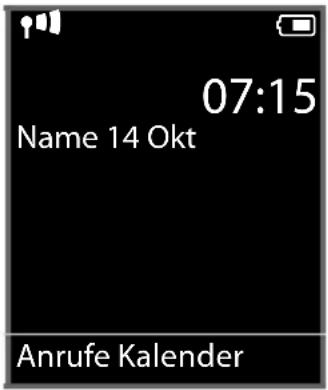
Nach erfolgreicher Anmeldung wechselt das Mobilteil in den Ruhezustand. Im Display wird der Name des Mobilteils angezeigt. Andernfalls wiederholen Sie den Vorgang.
Hinweis
Als Name für das Mobilteil wird entweder Benutzer-Name oder Angezeigter Name des dem Mobilteil zugewiesenen VoIP-Kontos verwendet. Sie können das im Web-Konfigurator einstellen (→ S. 76)
Direkt nach der Anmeldung ist dem Mobilteil die VoIP-Verbindung als Empfangs- und Sende-Verbindung zugeordnet (ankommende Anrufe werden am Mobilteil signalisiert und können angenommen werden).
Sie können nun mit dem Mobilteil telefonieren.
Displayanzeigen
◆Funkkontakt zwischen Basisstation und Mobilteil:
– gut bis gering: 🍼️ 🍼️ 🍼️ 🍼️
- ke in E (pot) f ang :
Wenn mehrere Basisstationen in Reichweite sind, wird die Verbindungsqualität zur Basisstation mit dem besten Empfang angezeigt.
◆Ladezustand der Akkus:
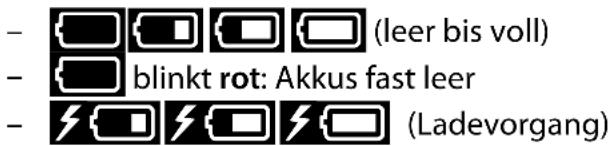
◆Name des Mobilteils
Hinweis
Abhängig vom Gerätetyp können Sie Ihr Mobilteil an weiteren Einzel-Basisstationen oder einem elmeg DECT200 Multicell System anmelden (bis zu vier). Informationen dazu finden Sie in den Bedienungsanleitungen der jeweiligen Mobilteile und Basisstationen.
Wie Sie weiter vorgehen
Nachdem Sie Ihr Telefon erfolgreich in Betrieb genommen haben, möchten Sie es bestimmt auf Ihre individuellen Bedürfnisse anpassen. Benutzen Sie den folgenden Wegweiser, um die wichtigsten Themen schnell zu finden.
Informationen zu ... ... finden Sie hier.
| Anrufen und Anrufe annehmen S. 27 | |
| Netz-Telefonbücher nutzen S. 37 | |
| E-Mails lesen, Info-Dienste und Netzanrufbeantworter nutzen | S. 44 |
| Schnellzugriff auf Funktionen über Display-Tasten ändern S. 58 | |
| Einstellungen für den Telefonbetrieb ändern: Ortsvorwahl, Amtskennzeichen, Wahlregeln, Sprachqualität usw. | S. 83 |
| Telefonbücher zur Verfügung stellen S. 90 | |
| Info-Dienste zur Verfügung stellen S. 89 | |
| Konfiguration sichern S. 95 |
Treten beim Gebrauch Ihres Telefons Fragen auf, lesen Sie die Tipps zur Fehlerbehebung (→ S. 102) oder wenden Sie sich an unseren Kundenservice (→ S. 102).
Leuchtanzeigen (LED)
Leuchtanzeigen am DECT-Manager
| DECT | Von oben nach unten |
| Zustand der Verbindung zu den Basisstationen | |
| Power/LAN | Zustand der Stromversorgung |
| VoIP | Ist die Stromversorgung in Ordnung, zeigt die LED den Zustand der LAN-Verbindung an. |
| CALL | Zustand der VoIP-Verbindungen (Aktivierung und Registrie-rung) |
| RESET | Anzeige von aktiven AnrufenReset-Taste (→ S. 22) |
| Power/LAN | VoIP DECT | CALL Beschreibung | |
| Aus Aus Aus | Aus Keine Stromversorgung vorhanden / Keine Versorgungsspannung vorhanden | ||
| Blinkt (alle 2 Sek.) | Aus Aus Aus | Keine LAN-Verbindung oder der Warten auf Adressvergabe durch DHCP-Server | |
| An Aus Aus | Aus IP-Adresse über DHCP erhalten, VoIP-Dienst (noch) nicht verfügbar | ||
| An Blinkt | (alle 4 Sek.) | Aus Aus Mindestens ein VolP-Dienst aktiviert, Warten auf SIP-Registrierung | |
| An An Aus Aus | Aus Alle aktivierten VoIP-Dienste erfolgreich registriert | ||
| An An Blinkt | (alle 4 Sek.) | Aus Mindestens eine Basisstation verbunden | |
| An An An Aus | Aus Alle registrierten Basisstationen verbunden | ||
| An An An An | Mindestens ein aktiver Anruf | ||
| Blinkt (alle 2 Sek.) | Blinkt (alle 2 Sek.) | Aus Aus Firmware wird aktaulisiert | |
Weitere Anzeigen:
- Beim Zurücksetzen auf Werkseinstellungen zeigt das Flackern der zweiten LED von oben (Power/LAN), dass der Rücksetz-Vorgang gestartet wird, sobald Sie die Reset-Taste loslassen (→ S. 22).
◆ Alle LEDs leuchten eine Sekunde lang, wenn das Zurücksetzen auf statische IP-Adressen (→ S. 23) oder auf DHCP (→ S. 23) erfolgreich ausgeführt wurde.
Leuchtanzeigen an den Basisstationen
Die elmeg DECT200 Basisstationen enthalten zwei DECT-Module, deren Zustand getrennt angezeigt wird.
| DECT 1 | Von oben nach unten | |
| Zustand von DECT-Modul 1 | ||
| Power/LAN | Zustand der Stromversorgung | |
| Power/LAN | Ist die Stromversorgung in Ordnung, zeigt die LED den Zustand der LAN-Verbindung an. | |
| DECT 2 | Zustand von DECT-Modul 2 | |
| RESET | Reset-Taste (→ S. 22) |
| Power/LAN 1/2 DECT | 1/2 Beschreibung | |
| Aus Aus Keine Strom | versorgung vorhanden / Keine Versorgungsspannung vorhanden | |
| Blinkt (1 x pro Sek.) | Aus Die Basisstation sucht nach dem DECT-Manager | |
| An Aus Verbindung mit DECT-Manager hergestellt, Service der Basisstation noch nicht bereit | ||
| Blinkt (alle 2 Sek) Aus | Firmware wird aktualisiert, Service der Basisstation nicht aktiv | |
| An An DECT-Modul der Basisstation bereit, DECT synchronisiert | ||
| An | Blinkt (alle 4 Sek.) | DECT-Modul der Basisstation bereit, DECT nicht synchronisiert |
| Blinkt (alle 4 Sek.) | An DECT-Modul der Basisstation überlastet, DECT synchronisiert | |
| Blinkt (alle 4 Sek.) | Blinkt (alle 4 Sek.) | DECT-Modul der Basisstation überlastet, DECT nicht synchronisiert |
Weitere Anzeigen:
- Beim Zurücksetzen auf Werkseinstellungen zeigt das Flackern der zweiten LED von oben (Power/LAN) dass der Rücksetz-Vorgang gestartet wird, sobald Sie die Reset-Taste loslassen (→ S. 22).
Hinweis
Sie können die LED-Anzeigen der Basisstationen mithilfe des Web-Konfigurators am DECT-Manager ausschalten (→ S. 95).
Geräteeinstellungen zurücksetzen
An den Geräten befindet sich eine Reset-Taste, mit der Sie die Geräte-Einstellungen zurücksetzen können.
Dis Taste befindet sich unterhalb der LEDs auf der Frontseite des Geräts.
Reset-Taste


Gerät auf Werkseinstellungen zurücksetzen
Achtung
Diese Funktion setzt alle von Ihnen vorgenommenen Einstellungen zurück. Die gespeicherten Daten der Basisstationen und der Mobilteile werden durch diese Prozedur gelöscht. Die Zuordnung der Basisstation zum DECT-Manager wird aufgehoben.
Diese Aktion steht am DECT-Manager und an den Basisstationen zur Verfügung.
▶ Unterbrechen Sie die Stromversorgung.
▶ Drücken Sie die Reset-Taste und halten Sie sie gedrückt.
▶ Verbinden Sie das Gerät bei gedrückter Reset-Taste wieder mit dem Stromnetz.
▶ Lassen Sie die Reset-Taste wieder los, wenn die zweite LED von oben (Power/LAN) zu flackern beginnt.
Das Gerät wird auf die Werkseinstellungen zurückgesetzt.
Hinweis
Wenn das Gerät über PoE mit Strom versorgt wird, müssen Sie das LAN-Kabel abziehen, um die Stromversorgung zu unterbrechen.
Zurücksetzen von IP-Konfiguration und Passwort
Die beiden folgenden Prozeduren setzen die Einstellungen des DECT-Managers für die IP-Konfiguration sowie das Passwort für die Anmeldung am DECT-Manager zurück.
Diese Funktion benötigen Sie, wenn Sie keinen Zugang mehr zum System haben, z. B. weil Sie das Passwort für den Web-Konfigurator vergessen haben oder Probleme mit dem LAN-Zugang vorliegen.
Sie können die IP-Konfiguration entweder auf bestimmte statische IP-Adressen zurücksetzen oder auf dynamische Adressierung (DHCP). Danach ist der DECT-Manager wieder erreichbar und Sie können ggf. das Passwort oder die LAN-Konfiguration ändern (→ S. 58).
Als Bestätigung für das erfolgreiche Aufrufen der beiden Rücksetzprozeduren leuchten alle LEDs am DECT-Manager für eine Sekunde.
Zurücksetzen auf statische IP-Adressen
▶ Drücken Sie die Reset-Taste und halten Sie sie vier Sekunden lang gedrückt.
▶ Lassen Sie die Reset-Taste los.
▶ Drücken Sie die Reset noch einmal vier Sekunden lang.
▶ Lassen Sie sie wieder los.
Der Reset wird ausgeführt. Die IP-Konfiguration ist nun wie folgt eingestellt:
| Parameter Wert auf den zurückgesetzt wird | |
| IP-Adresstyp Statisch | |
| IP-Adresse DECT-Manager 192.168.143.1 | |
| Subnetzmaske 255.255.0.0 | |
| Standard Gateway 192.168.1.1 | |
| Bevorzugter DNS-Server, Alternativer DNS-Server 192.168.1.1 | |
| Kenwort für den Zugang zum Web-Konfigurator admin | |
| VLAN-Tagging off |
Zurücksetzen auf dynamische Adressierung (DHCP)
Sie legen damit fest, dass der DECT-Manager automatisch eine IP-Adresse von einem DHCP-Server im lokalen Netzwerk erhält.
▶ Drücken Sie die Reset-Taste und halten Sie sie vier Sekunden lang gedrückt.
▶ Lassen Sie die Reset-Taste los.
▶ Drücken Sie die Reset-Taste eine Sekunde lang.
▶ Lassen Sie sie wieder los.
▶ Drücken Sie die Reset noch einmal vier Sekunden lang.
▶ Lassen Sie sie wieder los.
Das Reset wird ausgeführt. Die IP-Konfiguration wird wie folgt eingestellt.
| Parameter Wert auf den zurückgesetzt wird | |
| IP-Adresstyp Automatisch beziehen | |
| Kenwort für den Zugang zum Web-Konfigurator admin | |
| VLAN-Tagging off |
Menü-Übersicht (Mobilteile)
Die Funktionen Ihres elmeg DECT200 Multicell System nutzen Sie über ein angemeldetes Mobilteil. Funktionen des Telefonsystems werden, wie im Folgenden dargestellt, in das Mobilteil-Menü eingefügt. Mobilteil-spezifische Funktionen, z. B. lokales Telefonbuch oder Organizer, werden hier nicht beschrieben. Informationen dazu finden Sie in der jeweiligen Bedienungsanleitung zum Mobilteil. Die Verfügbarkeit von Funktionen oder deren Bezeichnungen können bei den einzelnen Mobilteilen abweichen.
Bei einigen elmeg-Mobilteilen können Sie für die Menü-Ansicht zwischen Einfach (Standard-Modus) und Erweitert (Experten-Modus) wählen. Menü-Einträge, die nur im Experten-Modus zur Verfügung stehen, sind mit dem Symbol ☑ gekennzeichnet.
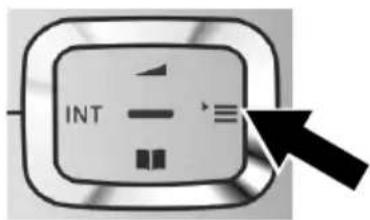
Hauptmenü öffnen: Im Ruhezustand des Mobilteils ▶ drücken:

flowchart
graph LR
    A["Anruflisten"] --> B["Alle Anrufe → S. 42"]
    A --> C["Abgehende Anrufe"]
    A --> D["Angenomm. Anrufe"]
    A --> E["Entgangene Anrufe"]
    B --> F["S. 42"]
    C --> G["S. 42"]
    D --> H["S. 42"]
    E --> I["S. 42"]

flowchart
graph LR
    A["Messaging"] --> B["E-Mail"]
    C["Anrufbeantworter"] --> D["Nachricht. anhören"]
    B --> E["S. 46"]
    D --> F["S. 45"]


flowchart
graph LR
    A["Kontakte"] --> B["Telefonbuch"]
    B --> C["Informationen zum lokalen Telefonbuch: siehe Bedienungsanleitung Ihres Mobilteils."]
    A --> D["Netz-Telefonbücher"]
    D --> E["Liste der verfügbaren öffentlichen und Firmentelefonbücher"]
    E --> F["S. 37"]

Darstellung der Bedienschritte in der Bedienungsanleitung
Die Bedienschritte werden verkürzt am Beispiel eines Mobilteils elmeg DECT 140 dargestellt.
Beispiel:
Die Darstellung:
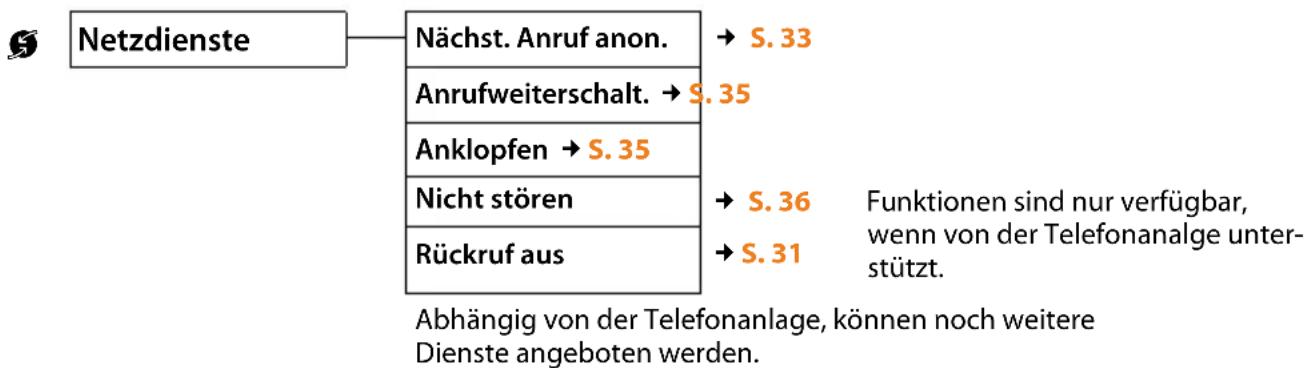
→ Netzdienste → Nicht stören (☑ = ein)
bedeutet:
Drücken Sie rechts auf die Steuer-Taste ▶, um das Hauptmenü zu öffnen.
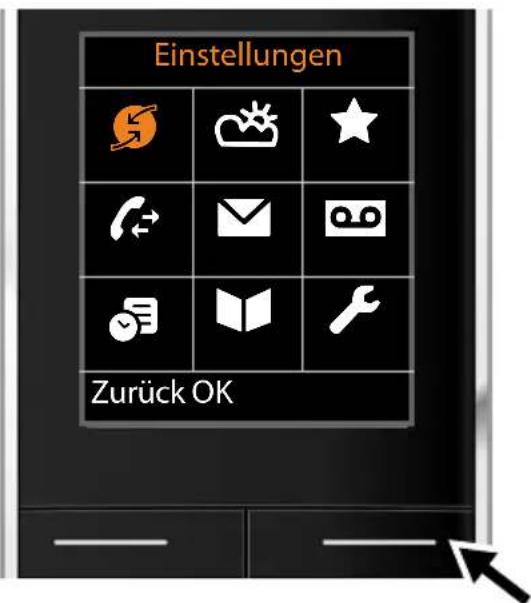
▶ Navigieren Sie mit der Steuer-Taste nach rechts, links, oben und unten [▲], bis das Untermenü Netzdienste ausgewählt ist.
Drücken Sie die Display-Taste OK, um die Auswahl zu bestätigen.
▶ Drücken Sie unten auf die Steuer-Taste ☐, bis im Display der Menüpunkt Nicht stören hervorgehoben wird.
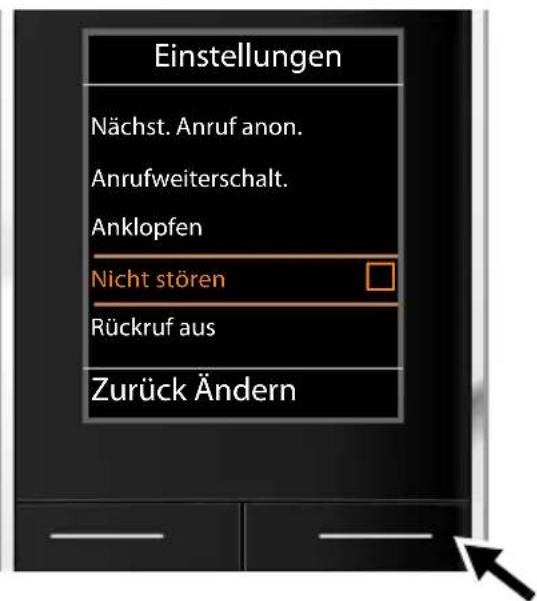
Drücken Sie die Display-Taste Ändern, um die Funktion ein- oder auszuschalten.
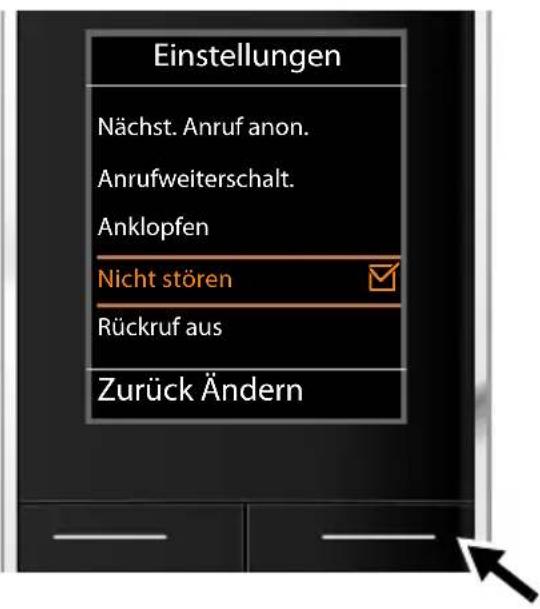
Die Änderung ist sofort wirksam und muss nicht bestätigt werden.
Drücken Sie die Taste unter der Display-Anzeige Zurück, um zur vorherigen Menü-Ebene zurückzuspringen oder
drücken Sie lang auf die Auflegen-Taste 📞, um in den Ruhezustand zurückzukehren.
Telefonieren
Telefonieren können Sie mit jedem der an Ihrem elmeg DECT200 Multicell System angemeldeten Mobilteile. Voraussetzung: Sie befinden sich in der Funkzelle mindestens einer der am Telefonsystem angemeldeten Basisstationen.
Die Funkzellen der Basisstationen bilden zusammen das DECT-Funknetz des Telefonsystems. Sie können Gespräche an einem Mobilteil im gesamten Funknetz einleiten oder entgegennehmen und die Funkzelle während eines Gesprächs wechseln (Handover). Voraussetzung für
Handover: die beteiligten Basisstationen müssen dem gleichen Cluster zugeordnet und synchronisiert sein (→ S. 67).
Jedem Mobilteil ist eine Sende- und Empfangsverbindung zugewiesen (→ S.77).
Wenn Ihr elmeg DECT200 Multicell System an eine Telefonanlage angeschlossen ist, die Gruppenbildung ermöglicht, können VoIP-Verbindungen auch Gruppen zugeordnet werden. In diesem Fall erhalten Sie an Ihrem Mobilteil auch Anrufe, die Ihrer Gruppennummer zugestellt werden.
Für die Internettelefonie nutzt das elmeg DECT200 Multicell System eine VoIP-Telefonanlage oder die Dienste eines VoIP-Providers. Die Verfügbarkeit einiger Telefonfunktionen hängt davon ab, ob diese von der Telefonanlage/dem Provider unterstützt werden und freigeschaltet sind. Eine Beschreibung der Leistungsmerkmale erhalten Sie ggf. vom Betreiber Ihrer Telefonanlage.
Hinweis
Abhängig von den Vorgaben Ihrer Telefonanlage müssen Sie bei Anrufen, die den Bereich Ihrer VoIP-Telefonanlage verlassen, eine Vorwahlziffer wählen (→ S. 83).
Anrufen


Nummer eingeben und auf die Abheben-Taste drücken. Die Nummer wird gewählt.
Oder:


Abheben-Taste ☐ lang drücken und dann die Nummer eingeben.
Statt der Abheben-Taste 📞 können Sie auch die Freisprechtaste 🔔 am Mobilteil drücken, um im Freisprechbetrieb zu telefonieren.
In dieser Bedienungsanleitung wird für diesen Sachverhalt nur die Schreibweise „Abheben-Taste ☐ drücken“ verwendet.
Im Display wird die gewählte Nummer angezeigt.
Hinweis
Wenn Sie über VoIP ins Festnetz anrufen, muss ggf. auch bei Ortsgesprächen die Ortsvorwahl mitgewählt werden (abhängig von Telefonanlage/Provider). Diese Eingabe entfällt, wenn die Vorwahl in die Konfiguration am DECT-Manager eingetragen ist und die Option Ortsvorwahl für Ortsgespräche über VoIP vorwählen aktiviert wurde (siehe Web-Konfigurator → S. 84).
Hinweise
◆Mit der Auflegen-Taste 🔒 können Sie das Wählen abbrechen.
◆Während des Gesprächs wird Ihnen die Gesprächsdauer angezeigt.
Das Wählen mit den Telefonbüchern (→ S. 37) oder den Anruf- und Wahlwiederholungslisten (→ S. 42) erspart wiederholtes Eingeben von Nummern.
- Wenn alle Verbindungen des elmeg DECT200 Multicell System belegt sind, erhalten Sie die Fehlermeldung: Nicht möglich!
Wenn alle Verbindungen der Basisstation, mit der Ihr Mobilteil verbunden ist, belegt sind, wird am Display „...“ angezeigt. Danach erscheint wieder das Ruhe-Display.
Anzeige der Rufnummer des Angerufenen (COLP)
Voraussetzungen:
- Ihre Telefonanlage/Ihr Provider unterstützt das Leistungsmerkmal COLP (Connected Line Identification Presentation). Ggf. muss COLP aktiviert werden.
Der Angerufene hat COLR (Connected Line Identification Restriction) nicht aktiviert.
Bei abgehenden Anrufen wird die Rufnummer des Anschlusses, an dem der Anruf entgegenenommen wird, am Mobilteil angezeigt.
Die angezeigte Rufnummer kann sich von der Rufnummer unterscheiden, die Sie gewählt haben. Beispiele:
◆Der Angerufene hat eine Anrufweiterleitung aktiviert.
Der Anruf wurde durch Anrufübernahme an einem anderen Anschluss einer Telefonanlage angenommen.
Existiert im Telefonbuch ein Eintrag für diese Rufnummer, wird der zugehörige Name angezeigt.
Hinweis
Auch beim Makeln und bei Rückfragen wird statt der gewählten Nummer die Rufnummer des erreichten Anschlusses (bzw. der zugehörige Name) angezeigt.
◆Bei der Übernahme der Rufnummer in das Telefonbuch und in die Wahlwiederholungsliste wird die gewählte Nummer (nicht die angezeigte) übernommen.
Gespräch beenden

Auflegen-Taste drücken.
Anruf annehmen
Ein ankommender Anruf wird an einem elmeg-Mobilteil dreifach signalisiert: durch Klingeln, durch eine Anzeige im Display und durch Blinken der Tasten 📄 und ⏻.
Sie haben folgende Möglichkeiten, den Anruf am Mobilteil anzunehmen:
▶ Abheben-Taste ☐ drücken, um das Gespräch über den Hörer zu führen.
▶ Auf die Freisprechtaste 📁 drücken, um das Gespräch über Lautsprecher zu führen.
Stört der Klingelton, drücken Sie die Display-Taste Ruf aus. Den Anruf können Sie noch so lange annehmen, wie er angezeigt wird.
Drücken Sie die Display-Taste Abweisen oder auf die Auflegen-Taste, wird ein Anruf abgewiesen.
Rufnummernübermittlung
Bei einem Anruf wird die Nummer bzw. der Name des Anrufers angezeigt, wenn folgende Voraussetzungen erfüllt sind:
◆Ihre Telefonanlage/Ihr Provider unterstützt CLIP, CLI und CNIP.
- CLI (Calling Line Identification): Die Nummer des Anrufers wird übertragen.
- CLIP (Calling Line Identification Presentation): Die Nummer des Anrufers wird angezeigt.
– CNIP (Calling Name Identification Presentation): Der Name des Anrufers wird angezeigt.
◆Sie haben bei Ihrem Provider CLIP bzw. CNIP beauftragt.
◆Der Anrufer hat beim Provider CLI beauftragt.
Rufanzeige
Anzeige-Beispiel:
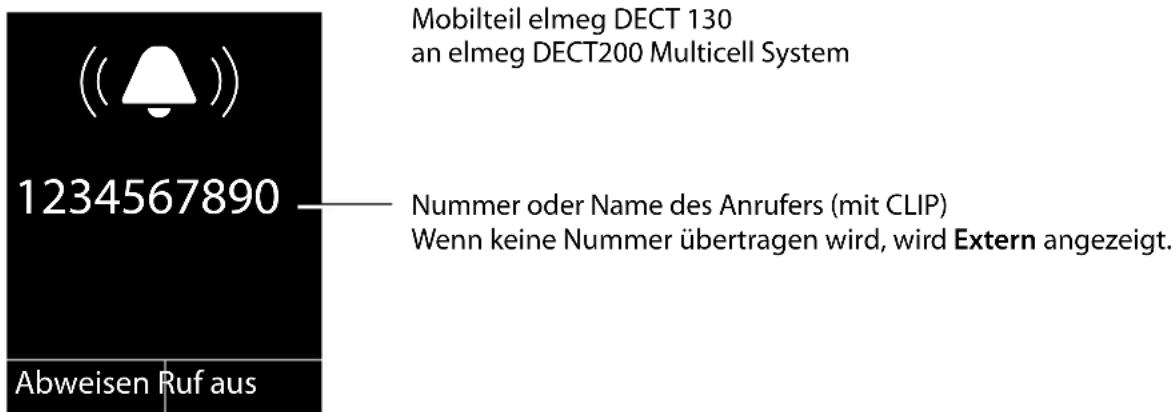
Ist die Nummer des Anrufers im Telefonbuch des Mobilteils gespeichert, sehen Sie seinen Namen. Wenn ein Bild hinterlegt ist, wird es ebenfalls angezeigt.
Display-Anzeige bei CNIP
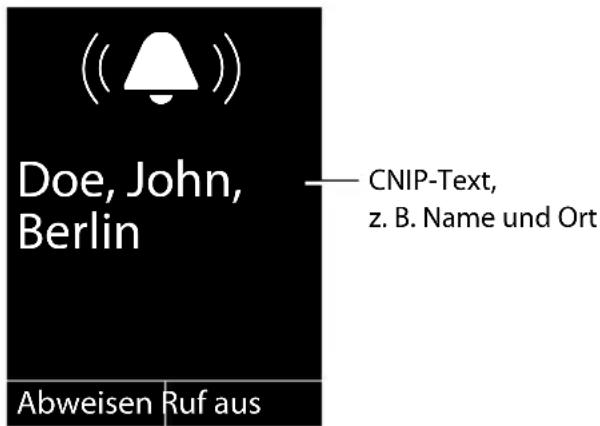
Wenn Sie CNIP haben, wird die CNIP-Information angezeigt, die bei Ihrem Provider zur Nummer des Anrufers registriert ist, z. B. der Name und ggf. der Ort.
Display-Anzeige bei CNIP und CLIP
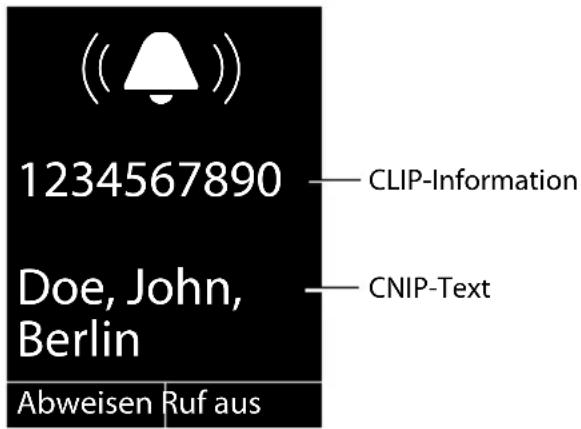
Ist CLIP und CNIP aktiv, werden die Informationen untereinander angezeigt.
Ist die Nummer des Anrufers in Ihrem Telefonbuch gespeichert, wird die CLIP-Anzeige durch den zugehörigen Telefonbucheintrag ersetzt.
Hinweise zur Rufnummernanzeige (CLIP)
Ihr Telefon ist im Lieferzustand so eingestellt, dass die Rufnummer des Anrufers am Mobilteil angezeigt wird. Sie selbst müssen keine weiteren Einstellungen an Ihrem Telefon vornehmen.
Sollte die Rufnummer dennoch nicht angezeigt werden, kann dies folgende Ursachen haben:
◆Sie haben CLIP bei Ihrem Provider nicht beauftragt oder
◆ die Telefonanlage, an die das elmeg DECT200 Multicell System angeschlossen ist, leitet nicht alle Informationen weiter.
Überprüfen Sie die Einstellungen in Ihrer Telefonanlage hinsichtlich Rufnummernanzeige (CLIP) und aktivieren Sie ggf. diese Funktion. Suchen Sie dazu in der Bedienungsanleitung des Gerätes nach CLIP (oder nach einer alternativen Bezeichnung wie Rufnummernübermittlung, Rufnummernübertragung, Anrufanzeige, ...). Informieren Sie sich ggf. beim Hersteller/Lieferanten dieser Anlage.
Prüfen Sie, ob Ihr Anbieter die Rufnummernanzeige (CLIP) unterstützt und die Funktion für Sie freigeschaltet ist. Wenden Sie sich ggf. an Ihren Anbieter.
Anklopfer während eines Gesprächs
Erhalten Sie während eines Gesprächs einen weiteren Anruf, hören Sie den Anklopfton (kurzer Ton). Bei Rufnummernübermittlung (CLIP) wird die Rufnummer des Anklopfenden bzw. der Telefonbucheintrag zu dieser Rufnummer angezeigt. Der Anrufer hört das Freizeichen.
Sie haben folgenden Möglichkeiten:
Anruf abweisen
Abweisen Display-Taste drücken.
Der Anklopfton wird abgeschaltet. Sie bleiben mit dem ersten Teilnehmer verbunden. Der andere Anrufer hört den Besetztton.
Anruf annehmen / Teilnehmer halten
Abheben Display-Taste drücken.
Sie sind mit dem Anrufer verbunden. Das erste Gespräch wird gehalten.
▶ Mit [▲] zwischen den Teilnehmern wechseln (Makeln → S. 32).
Anruf annehmen / erstes Gespräch abbrechen

Auflegen-Taste
drücken.
Der Anruf wird als ankommender Anruf signalisiert. Sie können ihn annehmen (→ S. 29).
Hinweis
Sie können das Anklopfen während eines Gesprächs ausschalten (→ S. 35).
Rückruf einleiten
Ist die Leitung eines angerufenen Teilnehmers besetzt, können Sie einen Rückruf veranlassen, wenn dies von Ihrer Telefonanlage/Ihrem Provider unterstützt wird.
Rückruf Display-Taste drücken, um einen Rückruf zu veranlassen.
Ist die Leitung des Teilnehmers wieder frei, wird der Rückruf eingeleitet.
Rückruf ausschalten
Wenn Sie den Rückruf doch nicht erhalten möchten, können Sie die Funktion wieder ausschalten.
→ Netzdienste → Rückruf aus
Rückfragen
Sie telefonieren mit einem Teilnehmer und können gleichzeitig einen zweiten Teilnehmer anrufen, um Rücksprache zu halten.
Sie führen ein Gespräch:

Rückfrage-Taste drücken. Dies ist nur möglich, wenn die Rückfrage-Taste zur Gespächsvermittlung freigegeben ist (→ S. 86).
Oder:
Rückfr. Display-Taste drücken.
Das bisherige Gespräch wird gehalten. Der Gesprächspartner hört eine Ansage bzw. eine Wartemelodie, falls dies an der VoIP-Telefonanlage konfiguriert ist.

Rufnummer des zweiten Teilnehmers eingeben.
Die Rufnummer wird gewählt. Sie werden mit dem zweiten Teilnehmer verbunden.
Wenn er sich nicht meldet, drücken Sie auf die Display-Taste Beenden, um zum ersten Gesprächspartner zurückzuschalten.
Hinweis
Die Rufnummer des zweiten Teilnehmers können Sie auch aus einem Telefonbuch, der Wahlwiederholungsliste oder aus einer Anrufliste des Mobilteils übernehmen.
Rückfrage beenden
Optionen → Gespräch trennen
Sie sind wieder mit dem ersten Gesprächspartner verbunden.
Sie können eine Rückfrage auch beenden, indem Sie auf die Auflegen-Taste 📞 drücken. Die Verbindung wird kurz unterbrochen und Sie erhalten einen Wiederanruf. Nach dem Abheben sind Sie wieder mit dem ersten Gesprächspartner verbunden.
Voraussetzung: Die Gesprächsübergabe mittels Auflegen ist nicht aktiviert („Anruf übergeben durch Auflegen“ → S. 86).
Makeln
Sie können mit zwei Gesprächspartnern abwechselnd sprechen (Makeln).
Voraussetzung: Sie führen ein Gespräch und haben einen zweiten Teilnehmer angerufen (Rückfrage) oder haben einen anklopfenden Teilnehmer angenommen.
▶ Mit [◀] zwischen den Teilnehmern wechseln.
Der Partner, mit dem Sie gerade sprechen, ist im Display mit ✅ gekennzeichnet.
Momentan aktives Gespräch beenden
Optionen → Gespräch trennen
Sie sind wieder mit dem wartenden Gesprächspartner verbunden.
Gespräch an einen anderen Teilnehmer weitergeben
Sie können ein Gespräch an einen anderen Teilnehmer weitergeben (verbinden), wenn dies von Ihrer Telefonanlage/Ihrem Provider unterstützt wird.
Sie führen ein Gespräch:
▶ Rückfrage-Gespräch aufbauen (→ S. 32).
Wenn sich der Teilnehmer meldet:
▶ Ggf. Gespräch ankündigen.

Auflegen-Taste
drücken.
Das gehaltenen Gespräch ist an den anderen Teilnehmer weitergegeben.
Voraussetzung: Die Gesprächsübergabe mittels Auflegen ist aktiviert („Anruf übergeben durch Auflegen“ → S. 86).
Wenn der zweite Teilnehmer sich nicht meldet oder besetzt ist, drücken Sie die Display-Taste Beenden, um zum ersten Gespräch zurückzukehren.
Sie können beim Weiterleiten die Auflegen-Taste 📞 auch drücken, bevor der zweite Teilnehmer abhebt.
„Anonym anrufen“
Sie können die Übertragung Ihrer Rufnummer für den nächsten Anruf unterdrücken (CLIR = Calling Line Identification Restriction).
Im Ruhezustand:

→ ⚡ Netzdienste → Nächst. Anruf anon.
Auswählen und OK drücken.

Rufnummer eingeben oder aus dem Telefonbuch übernehmen.


Display- oder Abheben-Taste drücken. Die Nummer wird gewählt.
HDSP – Telefonie in brillanter Klangqualität

Ihr Telefon unterstützt den Breitband-Codec G.722. Mit ihm können Sie in brillanter Klangqualität (High Definition Sound Performance) telefonieren.
Voraussetzungen für Breitband-Verbindungen an Ihrem Telefon sind:
– Sie führen das Gespräch an einem breitband-fähigen Mobilteil.
- Der Codec G.722 ist für das Telefonsystem freigeschaltet und für das Mobilteil ausgewählt (→ S. 79).
– Ihre Telefonanalge/Ihr VoIP-Provider unterstützt Breitband-Verbindungen.
– Das Telefon des Gesprächspartners unterstützt den Codec G.722 und akzeptiert den Aufbau einer Breitband-Verbindung.
Hinweis
Breitband-Telefonie mit Codec G.722 muss im Web-Konfigurator des DECT-Managers freigeschaltet werden, → S. 85. Diese Einstellung gilt für das gesamte elmeg DECT200 Multicell System. Wenn Breitband-Telefonie aktiviert ist, können pro Basisstation maximal vier Gespräche gleichzeitig geführt werden (im Schmalband-Modus acht).
Telefonfunktionen einstellen
Anklopfen bei Gesprächen ein-/ausschalten
Bei eingeschalteter Funktion wird Ihnen während eines Telefonats durch einen Anklopfton signalisiert, dass ein weiterer Teilnehmer versucht, Sie anzurufen (→ S. 31).
Bei ausgeschaltetem Anklopfen hört der Anrufer das Besetztzeichen, wenn Sie bereits ein Telefongespräch führen.
Anklopfen ein-/ausschalten


Netzdienste

Anklopfen mit Steuertaste auswählen.
Ändern
Display-Taste drücken, um Funktion ein-/auszuschalten ( ☑ = ein ).
Anrufweiterschaltung (AWS)
Bei der Anrufweiterschaltung werden Anrufe an einen anderen Anschluss weitergeleitet. Anrufweiterschaltung kann als Funktion des elmeg DECT200 Multicell System genutzt werden oder steht als Dienst der VoIP-Telefonanlage/des Providers zur Verfügung.


Netzdienste → Anrufweiterschalt.
▶ Mehrzeilige Eingabe ändern:
Status
Ein / Aus auswählen, um Anrufweiterschalt. ein-/auszuschalten.
An Telefon-Nr.
Nummer eingeben, zu der weitergeschaltet werden soll. Sie können eine Festnetz-, VoIP- oder Mobilfunk-Nummer angeben.
Wann
Sofort / Bei Besetzt / Bei Nichtmelden wählen.
Sofort: Anrufe werden sofort weitergeschaltet, d.h. an Ihrem Telefon werden keine Anrufe mehr signalisiert.
Bei Nichtmelden: Anrufe werden weitergeschaltet, wenn nach mehrmaligem Klingeln niemand abhebt.
Bei Besetzt: Anrufe werden weitergeschaltet, wenn bei Ihnen besetzt ist.
Wenn der Dienst vom DECT-Manager bereitgestellt wird:
OK Display-Taste drücken, um Anrufweiterschaltung zu aktivieren.
Wenn der Dienst der VoIP-Telefonanlage oder eines Providers genutzt wird:
Senden
Display-Taste drücken.
Hinweise
◆ Ein Anruf für das Mobilteil, der weitergeleitet wurde, wird in die Anruflisten eingetragen.
Wird ein Anruf an einen nicht erreichbaren Teilnehmer weitergeleitet (z. B. wenn das Mobilteil ausgeschaltet ist), wird der Anruf nach kurzer Zeit abgewiesen.
Ruhe vor dem Telefon
Wenn Sie keine Anrufe annehmen wollen und das Telefon nicht klingeln soll, aktivieren Sie die Funktion „Ruhe vor dem Telefon“ (DND), sofern dies von Ihrer Telefonanlage/Ihrem Provider unterstützt wird. Sie können bei aktivierter Funktion weiterhin anrufen.


Netzdienste → Nicht stören
Status Ein / Aus auswählen, um die Funktion ein-/auszuschalten.
▶ Display-Taste Senden drücken.
Hinweise
Rückruf aus, Nicht stören sind nur verfügbar, wenn von der Telefonanalge unterstützt.
Telefonbücher nutzen
Zur Verfügung stehen:
Das (lokale) Telefon-/Adressbuch Ihres Mobilteils (siehe Bedienungsanleitung des Mobil-teils)
♦ Öffentliche Online-Telefon- und -Branchenbücher (→ S. 39)
◆ Online-Telefonbücher, die über eine Telefonanlage bereitgestellt werden, z. B. ein Firmentelefonbuch und/oder ein privates Telefonbuch (→ S. 38)
Welche Telefonbücher zur Verfügung stehen, wird über den Web-Konfigurator des DECT-Managers festgelegt (→ S. 90).
Telefonbücher über die Telefonbuch-Taste öffnen
Die Telefonbuch-Taste (Steuer-Taste unten) der Mobilteile ist normalerweise wie folgt eingestellt:
◆kurz drücken öffnet das lokale Telefonbuch,
◆ lang drücken öffnet die Auswahl der verfügbaren Online-Telefonbücher.
Diese Zuordnung kann für jedes Mobilteil über den Web-Konfigurator am DECT-Manager geändert werden (→ S. 78). Der Aktion „Telefonbuch-Taste kurz drücken“ kann ein bestimmtes Online-Telefonbuch zugeordnet werden. In diesem Fall öffnen Sie das lokale Telefonbuch durch langes Drücken der Telefonbuch-Taste.
Wir gehen in der folgenden Beschreibung von der Standardbelegung aus.
Firmentelefonbuch über die INT-Taste öffnen
Die INT-Taste 📄 (Steuer-Taste links) der Mobilteile öffnet ein Firmentelefonbuch, wenn dieses über den Web-Konfigurator konfiguriert und für den DECT-Manager zugänglich ist. Welches Telefonbuch geöffnet wird, kann für jedes Mobilteil am DECT-Manager eingestellt werden (→ S. 78).
Telefonbücher über das Menü öffnen
Über das Menü des Mobilteils haben Sie Zugang zu allen verfügbaren Telefonbüchern:

→ 📋 Kontakte → Telefonbuch
Lokales Telefonbuch

→ 📋 Kontakte → Netz-Telefonbücher
Liste aller am DECT-Manager eingerichteten Online-Telefonbücher
Die Telefonbücher werden mit den im Web-Konfigurator festgelegten Namen angezeigt.
Hinweis
Für Mobilteile, die an ein elmeg DECT200 Multicell System angeschlossen sind, ist es nicht möglich, Einträge des lokalen Telefonbuchs an ein anderes Mobilteil zu übertragen.
Der Administrator kann das lokale Telefonbuch von Mobilteilen mithilfe des Web-Konfigurers am DECT-Manager auf einen PC übertragen und von dort auf andere Mobilteile laden (→ S. 80).
Firmentelefonbücher nutzen
Sie können an Ihrem Mobilteil Telefonbücher nutzen, die über einen Server im Firmennetz zur Verfügung gestellt werden. Folgende Formate sind möglich:
◆Telefonbuch im LDAP-Format (LDAP = Lightweight Directory Access Protocol)
◆Telefonbuch im XML-Format
◆Persönliches Telefonbuch im XML-Format
Voraussetzung:
◆Die Telefonbücher liegen im gültigen XML- oder LDAP-Format vor.
◆ Sie sind am DECT-Manager konfiguriert und freigeschaltet (→ S. 92)
Telefonbuch öffnen
Voraussetzung: Das Mobilteil befindet sich im Ruhezustand.

Steuer-Taste (INT) drücken.
Es wird das Telefonbuch geöffnet, das im DECT-Manager für Ihr Mobilteil zum Öffnen über die INT-Taste eingestellt wurde (→ S. 78).
Oder:

→ 📋 Kontakte → Netz-Telefonbuch
Es werden alle verfügbaren Online-Telefonbücher angezeigt.

Telefonbuch auswählen und OK drücken.
Eintrag suchen und anzeigen

Zum gewünschten Eintrag blättern.
Oder:

Namen (bzw. Anfangsbuchstaben) eingeben.
Sobald Sie eine Taste des Tastenfeldes drücken, geht das Telefon in den Suchmodus. Sie können maximal acht Zeichen eingeben. Der erste Eintrag in der Liste, der zu Ihrer Eingabe passt, wird angezeigt.

Gibt es mehrere passende Einträge, zum gewünschten Eintrag blättern.
▶ Die Display-Taste Ansehen oder ☐ drücken, um den Eintrag anzuzeigen.
Rufnummer über Firmentelefonbuch wählen
Das Firmentelefonbuch wird über die INT-Taste (Steuer-Taste links) geöffnet.

Firmentelefonbuch öffnen.

Eintrag auswählen.

Abheben-Taste drücken. Die Nummer wird gewählt.
Sie hören den Besetztton, wenn:
- das angerufene Telefon nicht verfügbar ist (Mobilteil ausgeschaltet, außerhalb der Reichweite).
- das Gespräch nicht innerhalb einer bestimmten Zeit (definiert an der Telefonanlage) ange- nommen wird.
Online-Telefonbücher nutzen
Sie können öffentliche Online-Telefonbücher (Online-Telefonbuch und -Branchenbuch, z.B. „Gelbe Seiten“) nutzen. Voraussetzung: Die Online-Telefonbücher sind am DECT-Manager freigeschaltet (→ S. 90) und der DECT-Manager hat über seinen LAN-Anschluss Zugang zum Internet.
Haftungsausschluss
Dieser Dienst ist länderspezifisch. Die bintec elmeg GmbH übernimmt keine Gewähr und Haftung für die Verfügbarkeit dieses Dienstes. Diese Leistung kann jederzeit eingestellt werden.
Online-Telefonbuch/-Branchenbuch öffnen
Voraussetzung: Das Mobilteil befindet sich im Ruhezustand.

Lang drücken.
Oder:

→ 📋 Kontakte → Netz-Telefonbuch
Es wird die Liste der Online-Telefonbücher geöffnet.

Online-Telefonbuch oder Branchenbuch aus der Liste auswählen und OK drücken.
Es wird eine Verbindung zum Online-Telefonbuch bzw. Branchenbuch aufgebaut.
Ist nur ein Online-Telefonbuch verfügbar, wird die Verbindung zu ihm sofort aufgebaut, wenn sie lange unten auf die Steuer-Taste ☐ drücken.
Eintrag suchen
Voraussetzung: Sie haben das Online-Telefonbuch/-Branchenbuch geöffnet.
▶ Mehrzeilige Eingabe vornehmen:
Nachname: (Online-Telefonbuch) oder
Branche/Name: (Branchenbuch)
Namen, Teil eines Namens bzw. Branche eingeben (max. 30 Zeichen).
Stadt: Namen der Stadt eingeben, in der der gesuchte Teilnehmer wohnt (max. 30 Zeichen).
Haben Sie bereits Einträge gesucht, werden die zuletzt eingegebenen Städtenamen angezeigt (maximal 5).
Sie können einen neuen Namen eingeben oder mit □ einen der angezeigten Städtenamen auswählen und mit OK bestätigen.
Oder:
Nummer: Nummer eingeben (max. 30 Zeichen).
▶ Die Display-Taste Suchen oder ☐ drücken, um die Suche zu starten.
Sie müssen entweder in Nachname bzw. Branche/Name: und in Stadt Angaben machen oder in Nummer. Die Suche über die Nummer ist nur möglich, wenn das gewählte Online-Telefonbuch die Nummernsuche unterstützt.
Hinweis
Wie Sie am Mobilteil Text eingeben, ist der Bedienungsanleitung des Mobilteils beschrieben.
Gibt es mehrere Städte mit dem angegebenen Namen, wird eine Liste der gefundenen Städte angezeigt:

Stadt auswählen.
Ist ein Städtename länger als eine Zeile, wird er abgekürzt. Mit Ansehen können Sie sich den vollständigen Namen anzeigen lassen.
Wurde keine passende Stadt gefunden: Drücken Sie Ändern, wenn Sie die Suchkriterien ändern wollen. Die Angaben für Branche/Name und Stadt werden übernommen und können geändert werden.
Suchen Display-Taste drücken, um die Suche fortzusetzen.
Wird kein Teilnehmer gefunden, auf den die angegebenen Suchkriterien zutreffen, wird eine entsprechende Meldung ausgegeben. Sie haben folgende Möglichkeiten:
▶ Die Display-Taste Neu drücken, um eine neue Suche zu starten.
Oder
Die Display-Taste Ändern drücken, um die Suchkriterien zu ändern. Der angegebene Name und die Stadt werden übernommen und können geändert werden.
Ist die Trefferliste zu umfangreich, werden keine Treffer angezeigt. Es wird eine entsprechende Meldung ausgegeben.
▶ Display-Taste Detail drücken, um eine Detailsuche zu starten (→ S. 41).
Oder
▶ Provider-abhängig: Wird die Anzahl der Treffer angezeigt, können Sie sich die Trefferliste auch anzeigen lassen. Drücken Sie auf die Display-Taste Ansehen.
Suchergebnis (Trefferliste)
Das Suchergebnis wird in einer Liste am Display angezeigt. Beispiel:
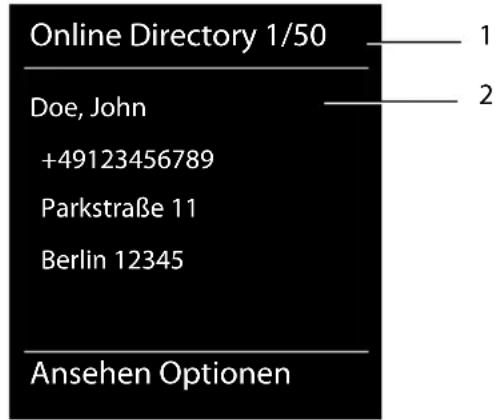
- 1/50: Laufende Nummer/Anzahl der Treffer (ist die Trefferanzahl >99, wird nur die laufende Nummer angezeigt).
- Vier Zeilen mit Namen, Branche, Telefonnummer und Adresse des Teilnehmers (ggf. gekürzt). Ist keine Festnetz-Nummer verfügbar, wird (falls vorhanden) die Mobilfunk-Nummer angezeigt.
Sie haben folgende Möglichkeiten:
▶ Mit [▲] können Sie durch die Liste blättern.
▶ Display-Taste Ansehen drücken. Es werden alle Informationen des Eintrags (Name, ggf. Branche, Adresse, Telefonnummern) ungekürzt angezeigt. Mit 🔑 können Sie durch den Eintrag blättern.
Über Optionen haben Sie zusätzlich folgende Möglichkeiten:
Detailsuche
Suchkriterien verfeinern und Trefferliste einschränken (→ S. 41).
Neue Suche
Neue Suche starten.
Nr. ins Telefonbuch
Nummer ins lokale Telefonbuch übernehmen. Enthält ein Eintrag mehrere Nummern, werden diese in einer Liste zur Auswahl angezeigt. Für die ausgewählte Nummer wird ein neuer Eintrag erstellt. Der Nachname wird ins Feld Nachname des lokalen Telefonbuchs übernommen.
Teilnehmer anrufen
Voraussetzung: Es wird eine Trefferliste angezeigt.
▶ Eintrag auswählen und Abheben-Taste 📂 drücken.
Enthält der Eintrag nur eine Nummer, wird diese gewählt.
Enthält der Eintrag mehrere Telefonnummern, wird eine Liste der Nummern angezeigt.
▶ Mit Nummer auswählen und Display-Taste Wählen drücken.
Detailsuche starten
Mit der Detailsuche können Sie die Trefferanzahl einer vorherigen Suche mit Hilfe weiterer Suchkriterien (Vornamen und/oder Straße) einschränken.
Voraussetzung: Es wird das Ergebnis einer Suche angezeigt (Trefferliste mit mehreren Einträgen oder Meldung wegen zu vieler Treffer).
Detail Display-Taste drücken.
Oder
Optionen → Detailsuche
Auswählen und OK drücken.
Die Suchkriterien der vorherigen Suche werden übernommen und in die entsprechenden Felder eingetragen.
Nachname: (Online-Telefonbuch) oder
Branche/Name: (Branchenbuch)
Ggf. Namen/Branche ändern oder Eingabe erweitern.
Stadt: Name der Stadt aus der vorherigen Suche wird angezeigt (nicht änderbar).
Straße: Ggf. Straßennamen eingeben (max. 30 Zeichen).
Vorname: (nur im Online-Telefonbuch)
Ggf. Vornamen eingeben (max. 30 Zeichen).
Suchen Detailsuche starten.
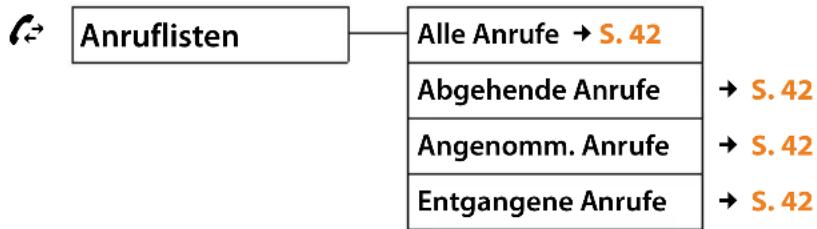
Anruflisten nutzen
Folgende Anruflisten stehen zur Verfügung:
Alle Anrufe Alle ausgehenden, angenommenen und entgangenen Anrufe.
Abgehende Anrufe Die 20 zuletzt gewählten Nummern (Wahlwiederholungsliste).
Angenomm. Anrufe Anrufe, die entgegengenommen wurden (max. 15).
Entgangene Anrufe Anrufe, die nicht entgegen genommen wurden (max. 15).
Enthält die Liste Einträge, die Sie noch nicht gesichtet haben, sehen Sie im Display das Symbol ✗ und die Anzahl der neuen Einträge. Die Liste ist auch über die Nachrichten-Taste ☑ zugänglich (→ S. 44).
In den Listen werden die Anrufe in chronologischer Reihenfolge gespeichert. Ist die maximale Anzahl erreicht, überschreibt der nächste Eintrag den ältesten. Voraussetzung für das Speichern von eingehenden Anrufen ist, dass CLIP-Informationen mitgeliefert werden (→ S. 29).
Einträge sichten
Die Anruflisten öffnen Sie im Ruhezustand:
Anrufe
Display-Taste
drücken
Oder über das Menü:


Gewünschte Liste auswählen und OK drücken.
Hinweis
Die Wahlwiederholungsliste (abgehende Anrufe) können Sie auch über die Abheben-Taste öffnen. Die Liste der entgangenen Anrufe öffnen Sie auch über die Nachrichten Taste
Listeneintrag
![Alle Anrufe Frank 14.09.11, 15:40 089563795 14.05.11, 15:32 ...0123727859362922 14.05.11, 15:07 [3] Ansehen Optionen](/content/2026/05/1032445/images/3a9fd87a7ec3999d148add089879f0aedd4d22870c3323fb1426025607a4cc05.jpg)
Die Anrufe werden chronologisch vom neuesten zum ältesten Eintrag angezeigt.
Ein Symbol vor dem Eintrag zeigt, ob es sich um einen ausgehenden ( ), einen angenommenen ( ) oder einen entgangenen ( × ) Anruf handelt.
Informationen zum Eintrag:
◆Die Listenart (im Kopfteil)
◆ Der Status des Eintrags, Fettschrift: Eintrag neu
◆Nummer oder Name des Anrufers
◆Datum und Uhrzeit des Anrufs (falls eingestellt)
Rufnummer des Anrufers bzw. des Angerufenen. Befindet sich die Nummer im lokalen Telefonbuch, wird der Name angezeigt. Befindet sich die Nummer nicht im lokalen Telefonbuch, werden die Firmentelefonbücher durchsucht.
◆ Datum und Uhrzeit des Anrufs. Bei entgangenen Anrufen wird angezeigt, wie oft angegerufen wurde.
Welche Informationen angezeigt werden, hängt davon ab, welche Informationen bei der Übermittlung vom Anrufer mitgeliefert werden und ob der Anrufer im Telefonbuch steht.
Ist beim Anrufer das Leistungsmerkmal CLIP (=Calling Line Identification Presentation) aktiviert, wird die Rufnummer des Anrufers übermittelt. Anhand der Nummer kann der Anrufer identifiziert werden, wenn er in einem Telefonbuch steht.
Detailinformationen anzeigen
Ansehen
Display-Taste drücken. Es werden die verfügbaren Informationen angezeigt, mindestens die Rufnummer.
Rufnummer aus Liste wählen
Sie haben folgende Möglichkeiten, eine Rufnummer aus einer Liste zu wählen:

In der Liste zum gewünschten Namen blättern.

Abheben-Taste drücken. Die Nummer wird gewählt.
Oder:
Ansehen
Display-Taste drücken, um Eintrag anzuzeigen.

Abheben-Taste drücken. Die Nummer wird gewählt.
Eintrag aus Anrufliste in lokales Telefonbuch übertragen

In der Liste zum gewünschten Eintrag blättern.
Optionen
Display-Taste drücken.

Eintrag Nr. ins Telefonbuch wählen und mit OK bestätigen.
Das Telefonbuch wird geöffnet. Sie können einen neuen Eintrag im Telefonbuch erzeugen oder einen bestehenden ändern.
Eintrag/Liste löschen

In der Liste zum gewünschten Eintrag blättern, wenn Sie einen bestimmten Eintrag löschen wollen.
Optionen
Display-Taste drücken.

Eintrag löschen oder Liste löschen wählen und mit OK bestätigen.
Sie müssen die Aktion noch einmal bestätigen.
Nachrichten anzeigen
Folgenden Arten von Nachrichten werden angezeigt:
◆Sprachnachrichten auf Netzanrufbeantwortern (siehe unten)
◆ entgangene Anrufe (→ S. 42)
◆ E-Mails (→ S. 46)
◆Entgangene Termine (siehe Bedienungsanleitung Ihres Mobilteils)
Mithilfe der Nachrichten-Taste ☑ haben Sie Zugang zu alle Nachrichten.
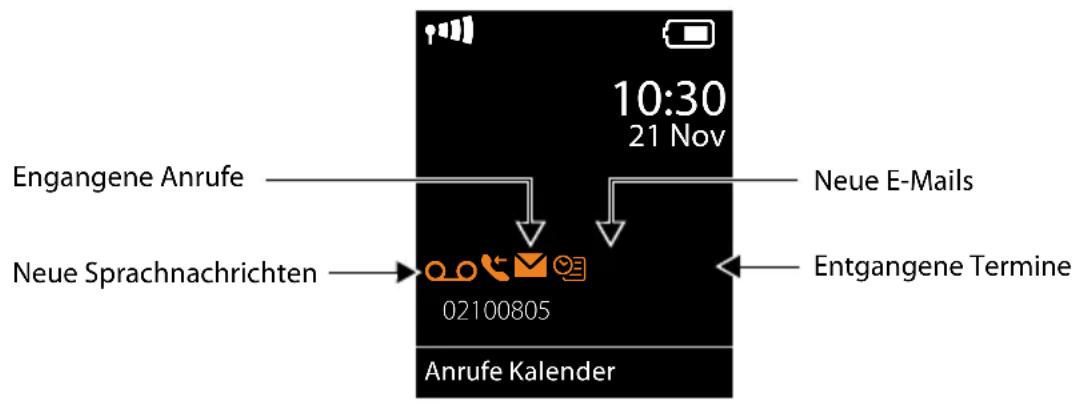
Das Eintreffen einer neuen Nachricht wird wie folgt angezeigt:
◆durch Blinken der Nachrichten-Taste
◆durch eine Anzeige im Ruhe-Display:
Netzanrufbeantworter nutzen
Ihre VoIP-Telefonanlage/Ihr Provider bieten Anrufbeantworter im Netz an, sog. Netzanrufbeantworter.
Jeder Netzanrufbeantworter nimmt jeweils die Anrufe entgegen, die über die zugehörige Leitung eingehen (VoIP-Rufnummer). Um alle Anrufe aufzuzeichnen, muss für jede VoIP-Verbindung ein Netzanrufbeantworter eingerichtet werden.
Der Netzanrufbeantworter wird für jedes Mobilteil über den Web-Konfigurator am DECT-Manager konfiguriert und kann auch nur dort ein- oder ausgeschaltet werden (→ S. 78).
Anzeige neuer Nachrichten im Ruhe-Display eines elmeg-Mobilteils
Ist auf dem Netzanrufbeantworter, der dem Mobilteil zugeordnet ist, eine neue Nachricht vorhanden, wird im Ruhe-Display das Symbol 🔐 und die Anzahl der neuen Nachrichten angezeigt. Die Nachrichten-Taste ✉ blinkt.
Nachricht anhören
Netzanrufbeantworter über die Schnellwahl anrufen

Lang drücken.
Sie werden direkt mit dem Netzanrufbeantworter verbunden.

Ggf. Freisprech-Taste drücken.
Sie hören die Ansage des Netzanrufbeantworters laut.
Netzanrufbeantworter über Menü anrufen


Anrufbeantworter

Nachricht. anhören
Sie werden direkt mit dem Netzanrufbeantworter verbunden.
Netzanrufbeantworter über die Nachrichten-Taste anrufen
Unter der Nachrichten-Taste 📋 finden Sie eine Liste verschiedener Nachrichtenarten, z. B. entgangene Anrufe, E-Mail oder Netz-AB.
Folgendes wird angezeigt (Beispiel elmeg DECT 130):
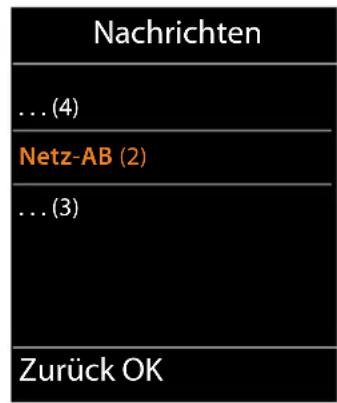
Sind neue Nachrichten auf dem Netzanrufbeantworter vorhanden, wird der Listen-Eintrag fett dargestellt. In Klammern hinter dem Listeneintrag steht die Anzahl der neuen Nachrichten.
Sind keine neuen Nachrichten vorhanden, wird hinter dem Listen-Eintrag des Netzanrufbeantworters keine Zahl angezeigt. Die Anzahl der auf dem Netzanrufbeantworter gespeicherten Nachrichten wird nicht angezeigt.

Nachrichten-Taste drücken.

Eintrag des Netzanrufbeantworters auswählen und OK drücken.
Sie werden direkt mit dem Netzanrufbeantworter verbunden und hören seine Ansage. Die Wiedergabe der Nachrichten können Sie im Allgemeinen über die Tastatur Ihres Mobilteils steuern (Ziffern-Codes). Achten Sie auf die Ansage.
Hinweise
Der Netzanrufbeantworter wird automatisch über die zugehörige Verbindung angerufen. Eine für Ihr Telefon definierte automatische Ortsvorwahl wird nicht vorangestellt.
◆ Die Wiedergabe vom Netzanrufbeantworter können Sie im Allgemeinen über die Tastatur Ihres Telefons steuern (Ziffern-Codes). Für VoIP müssen Sie festlegen, wie die Ziffern-Codes in DTMF-Signale umgesetzt und gesendet werden sollen (→ S. 85).
E-Mail-Benachrichtigungen
Sie erhalten E-Mail-Nachrichten an Ihrem Mobilteil, wenn mithilfe des Web-Konfigurators am DECT-Manager der Name des Posteingangs-Servers und Ihre persönlichen Zugangsdaten (Kontoname, Passwort) gespeichert sind und festgelegt ist, dass Sie über das Eintreffen einer neuen E-Mail benachrichtigt werden (→ S. 82).
Voraussetzung: Das Telefonsystem baut regelmäßig eine Verbindung zu den Posteingangs-Servern auf und prüft, ob neue Nachrichten vorhanden sind. Standardmäßig wird diese Verbinden alle 15 Minuten aufgebaut. Dies kann vom Administrator geändert werden (→ S. 76).
Der Eingang neuer E-Mail-Nachrichten wird am Mobilteil angezeigt. Beim elmeg DECT 130 z. B. ertönt ein Hinweiston, die Nachrichten-Taste 📋 blinkt und im Ruhe-Display wird das Symbol ✉ angezeigt.
Hinweis
Sind neue E-Mail-Nachrichten vorhanden, wird nach Drücken der Nachrichten-Taste die Liste E-Mail angezeigt.
Zu jeder E-Mail-Nachricht in der Posteingangsliste können Sie sich Absender, Eingangsdatum/uhrzeit sowie den Betreff und den Nachrichtentext (ggf. gekürzt) anzeigen lassen (→ S. 46).
Hinweis
Haben Sie im Web-Konfigurator zusätzlich die Authentifizierung des Telefons beim Posteingangs-Server über eine gesicherte Verbindung (TLS-Authentifizierung) aktiviert und schlägt diese fehl, werden die E-Mail-Nachrichten nicht auf Ihr Telefon geladen.
In diesem Fall wird, wenn Sie auf die blinkende Nachrichten-Taste ☑ drücken, die Meldung Zertifikat-Fehler -.
Drücken Sie auf die Display-Taste OK, um die Meldung zu bestätigen.
▶ Auf der Web-Seite Sicherheitseinstellungen am DECT-Manager (→ S. 71) erfahren Sie, warum die gesicherte Verbindung nicht aufgebaut werden konnte und was Sie tun können.
Posteingangsliste öffnen
Voraussetzungen:
◆Sie haben ein E-Mail-Konto bei einem Provider eingerichtet.
◆Der Posteingangs-Server verwendet das POP3-Protokoll.
Der Name des Posteingangs-Servers und Ihre persönlichen Zugangsdaten (Kontoname, Passwort) sind im DECT-Manager für Ihr Mobilteil gespeichert (→ S. 82).
Am Mobilteil:


Messaging → E-Mail
Oder, wenn neue E-Mail-Nachrichten vorliegen (die Nachrichten-Taste 📧 blinkt):

Das Telefon baut eine Verbindung zum Posteingangs-Server auf. Die Liste der dort gespeicherten E-Mail-Nachrichten wird angezeigt.
Die neuen, ungelesenen Nachrichten stehen vor den alten, gelesenen Nachrichten. Der neueste Eintrag steht am Anfang der Liste.
Für jede E-Mail werden Name bzw. E-Mail-Adresse des Absenders (einzeilig, ggf. gekürzt) sowie Datum und Uhrzeit angezeigt (Datum und Uhrzeit haben nur dann korrekte Werte, wenn sich Sender und Empfänger in derselben Zeitzone befinden).
Beispiel für die Anzeige am Mobilteil elmeg DECT 130:
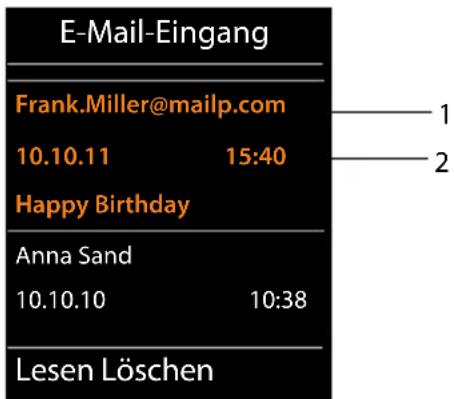
1 E-Mail-Adresse bzw. der vom Absender übermittelte Name (ggf. gekürzt)
Fettschrift: Nachricht ist neu.
Als „neu“ werden alle E-Mail-Nachrichten gekennzeichnet, die beim letzten Öffnen der Eingangsliste noch nicht am Posteingangs-Server vorhanden waren. Alle anderen E-Mails werden nicht markiert, unabhängig davon, ob Sie gelesen wurden.
2 Empfangsdatum und -uhrzeit der E-Mail-Nachricht
Ist die Eingangsliste am Posteingangs-Server leer, wird Keine Einträge angezeigt.
Hinweis
Viele E-Mail-Provider haben standardmäßig einen Spam-Schutz aktiviert. Als Spam eingestufte E-Mail-Nachrichten werden in einem separaten Ordner abgelegt und somit nicht in der Posteingangsliste angezeigt.
Bei einigen E-Mail-Providern können Sie dieses Verhalten konfigurieren: Spam-Schutz deaktivieren oder Spam-Mails in der Posteingangsliste anzeigen lassen.
Andere E-Mail-Provider versenden beim Eingang einer neuen Spam-Mail eine Nachricht in den Posteingang. Diese soll Sie über den Eingang einer spam-verdächtigen E-Mail-Nachricht informieren.
Datum und Absender dieser Mail werden jedoch immer wieder aktualisiert, so dass diese Nachricht immer als neu angezeigt wird.
Meldungen beim Verbindungsaufbau
Beim Verbindungsaufbau zum Posteingangs-Server können die folgenden Probleme auftreten. Die Meldungen werden einige Sekunden lang im Display angezeigt.
Server nicht erreichbar
Verbindung zum Posteingangs-Server konnte nicht aufgebaut werden. Das kann folgende Ursachen haben:
– Falsche Angaben für den Namen des Posteingangs-Servers (→ Web-Konfigurator, → S. 82).
- Temporäre Probleme beim Posteingangs-Server (läuft nicht oder ist nicht mit dem Internet verbunden).
▶ Einstellungen am Web-Konfigurator überprüfen.
▶ Vorgang zu einem späteren Zeitpunkt wiederholen.
Im Moment nicht möglich
Für den Verbindungsaufbau notwendige Ressourcen Ihres Telefons sind belegt, z.B, weil bereits die maximal erlaubte Anzahl an DECT-Verbindungen besteht.
▶ Vorgang zu einem späteren Zeitpunkt wiederholen.
Anmeldung fehlgeschlagen
Fehler bei der Anmeldung an den Posteingangs-Server. Das kann folgende Ursache haben:
– Falsche Angaben für den Namen des Posteingangs-Servers, den Benutzernamen und/oder das Passwort.
▶ Einstellungen überprüfen (→ Web-Konfigurator, → S. 82).
- Der E-Mail-Provider lässt vielleicht den POP3-Zugriff nur in bestimmten Zeitabständen zu.
▶ Nach kurzer Zeit noch einmal versuchen.
E-Mail-Einstellungen unvollständig
Ihre Angaben für den Namen des Posteingangs-Servers, den Benutzernamen und/oder das Passwort sind unvollständig.
▶ Einstellungen überprüfen bzw. ergänzen (→ Web-Konfigurator).
Nachrichtenkopf und Text einer E-Mail ansehen
Voraussetzung: Sie haben die Posteingangsliste geöffnet (→ S. 46).

E-Mail-Eintrag auswählen.
Lesen
Display-Taste drücken.
Der Betreff der E-Mail-Nachricht (maximal 120 Zeichen) und die ersten Zeichen einer Text-Meldung werden angezeigt.
Beispiel für die Anzeige am Mobilteil elmeg DECT 130:
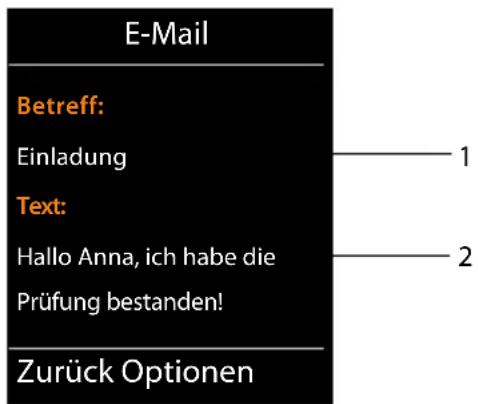
1 Betreff der E-Mail-Nachricht. Es werden maximal 120 Zeichen angezeigt.
2 Text der E-Mail-Nachricht (ggf. gekürzt).

Auflegen-Taste drücken, um in die Eingangsliste zurückzukehren.
Hinweis
Enthält die E-Mail etwas anderes als Text, wird kurz die Meldung E-Mail kann nicht angezeigt werden angezeigt.
Absender-Adresse einer E-Mail ansehen
Voraussetzung: Sie haben die E-Mail-Benachrichtigung zum Lesen geöffnet (→ S. 48).
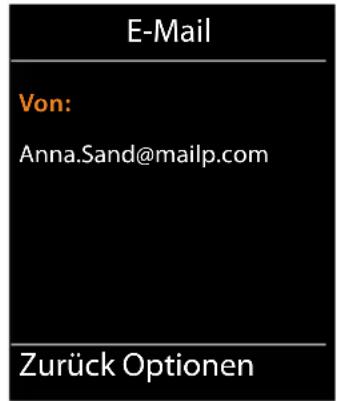
Optionen → Von
Auswählen und OK drücken.
Die E-Mail-Adresse des Absenders wird angezeigt, ggf. über mehrere Zeilen (maximal 60 Zeichen).
Zurück Display-Taste drücken, um in die Eingangsliste zurückzukehren.
Beispiel für die Anzeige am Mobilteil elmeg DECT 130:
E-Mail-Nachricht löschen
Voraussetzung: Sie haben die Posteingangsliste geöffnet (→ S. 46) oder Sie sehen sich den Nachrichtenkopf oder die Absender-Adresse einer E-Mail an (→ S. 48):
Optionen → Löschen
Auswählen und OK drücken.
Ja Display-Taste drücken, um die Sicherheitsabfrage zu beantworten.
Die E-Mail-Nachricht wird am Posteingangs-Server gelöscht.
Info Center – mit dem Telefon immer online
Sie können mit Ihrem Telefon Info-Dienste anfordern, die speziell für das Telefon aufbereitet sind. Welche Dienste zur Verfügung stehen wird über den Web-Konfigurator am DECT-Manager eingestellt (→ S. 89).
Info-Dienste können sein:
◆Online-Inhalte aus dem Internet
◆Informationen, die über die Telefonanlage zur Verfügung gestellt werden.
Hinweis
Sie können mit jedem angemeldeten elmeg-Mobilteil das Info Center starten und sich Info-Dienste anzeigen lassen.
Info Center starten, Info-Dienste auswählen
Sie können Info-Dienste (Applikationen, Apps) auswählen, die vom Server zur Verfügung gestellt werden.


Info Center

Info-Dienst auswählen und OK drücken.
Für den Zugang zu bestimmten Info-Diensten (personalisierte Dienste) ist eine Anmeldung mit Anmeldenamen und -Passwort erforderlich. In diesem Fall geben Sie Ihre Zugangsdaten ein wie im Abschnitt „Anmeldung für personalisierte Info-Dienste“ auf S. 51 beschrieben.
Meldungen beim Laden der angeforderten Informationen
Die Informationen werden aus dem Internet geladen. Warten Sie einige Sekunden, bis die Informationen angezeigt werden. Im Display wird Bitte warten ... angezeigt.
Können die Informationen eines Info-Dienstes nicht angezeigt werden, wird eine der folgenden Meldungen angezeigt:
Angefragte Seite nicht erreichbar
Mögliche Ursachen sind:
- Zeitüberschreitung (Timeout) beim Laden der Informationen bzw.
◆der Internet-Server für die Info-Dienste ist nicht erreichbar.
Prüfen Sie Ihre Internet-Verbindung und wiederholen Sie die Anfrage zu einem späteren Zeitpunkt.
Datenfehler auf angefragter Seite
Der Inhalt des angeforderten Info-Dienstes ist in einem Format codiert, das vom Mobilteil nicht angezeigt werden kann.
Angefragte Seite kann nicht angezeigt werden
Allgemeiner Fehler beim Laden des Info-Dienstes.
Anmeldung fehlgeschlagen
Die Anmeldung ist fehlgeschlagen. Mögliche Ursachen sind:
◆Sie haben Ihre Anmeldedaten nicht korrekt eingegeben.
Wählen Sie den Info-Dienst erneut aus und wiederholen Sie die Anmeldung. Achten Sie dabei auf korrekte Groß-/Kleinschreibung.
◆Sie sind nicht berechtigt, auf diesen Info-Dienst zuzugreifen.
Anmeldung für personalisierte Info-Dienste
Ist für den Zugriff auf einen Info-Dienst eine spezielle Anmeldung mit Benutzername und Passwort erforderlich, wird nach dem Aufruf des Dienstes zunächst das folgende Display angezeigt:
Anmelde-Name
Geben Sie den Benutzernamen ein, den Ihnen der Anbieter des Info-Dienstes zugewiesen hat.
Sichern Display-Taste drücken.
Anmelde-Passwort
Geben Sie das zum Benutzernamen gehörende Passwort ein.
Sichern Display-Taste drücken.
War die Anmeldung erfolgreich, wird der angeforderte Info-Dienst angezeigt.
Konnte die Anmeldung nicht durchgeführt werden, wird eine entsprechende Meldung am Display angezeigt, → Meldungen beim Laden der angeforderten Informationen, S. 51.
Hinweis
Achten Sie bei der Eingabe der Anmeldedaten auf korrekte Groß-/Kleinschreibung. Informationen zur Texteingabe finden Sie im Allgemeinen in der Bedienungsanleitung des Mobil-teils.
Info Center bedienen
Je nach Typ des angeforderten Info-Dienstes können Sie folgende Aktionen ausführen:
Innerhalb eines Info-Dienstes blättern
▶ Mit □ blättern Sie innerhalb eines Info-Dienstes nach unten, mit ▲ blättern Sie nach oben (zurück).
Zur vorherigen Seite zurückspringen
▶ Drücken Sie auf die linke Display-Taste.
Zum Info Center-Menü zurückspringen
▶ Drücken Sie kurz auf die Auflegen-Taste 📞.
Wollen Sie „offline“-gehen:
Drücken Sie lang auf die Auflegen-Taste 📞, das Mobilteil kehrt in den Ruhezustand zurück.
Hyperlink auswählen
Hyperlink auf weitere Informationen:
Enthält die Seite einen Hyperlink auf weitere Informationen, wird dieser durch das Symbol angezeigt.
Wird eine Seite mit Hyperlinks geöffnet, ist der erste Hyperlink unterlegt.
▶ Sie können ggf. mit der Steuer-Taste (☐ und/oder ☐) zu dem Hyperlink navigieren, den Sie wählen möchten. Der Hyperlink ist dann markiert (mit Balken unterlegt).
Drücken Sie auf die rechte Display-Taste Link, um die zugehörige Seite zu öffnen.
Der Hyperlink auf eine Telefonnummer:
Enthält ein Hyperlink eine Telefonnummer, können Sie die Nummer ins lokale Telefonbuch übernehmen oder die Nummer direkt anrufen (Click-2-Call-Funktionalität).
▶ Wählen Sie den Hyperlink ggf. mit □ und/oder ▲ aus.
▶ Sie erkennen einen Hyperlink dieses Typs daran, dass über der rechten Display-Taste Anruf angezeigt wird.
Drücken Sie auf die Display-Taste →, wenn Sie die Telefonnummer in das lokale Telefonbuch Ihres Mobilteils übernehmen wollen.
Oder:
Drücken Sie auf Anruf, um die hinterlegte Nummer anzurufen.
Drücken Sie auf Anruf, wird die Nummer abhängig vom Provider
◆direkt gewählt oder
zunächst im Display angezeigt. Sie müssen die Nummer erst bestätigen, bevor sie gewählt wird.
▶ Drücken Sie auf Ja, wird die Nummer gewählt.
Oder:
- Drücken Sie auf Nein, wird wieder die Seite mit dem Hyperlink angezeigt. Die Nummer wird nicht gewählt.
Text eingeben
▶ Navigieren Sie ggf. mit ⚙️ in die Zeile mit dem Feld, in das Sie Text eingeben wollen. Die Schreibmarke blinkt im Textfeld.
▶ Geben Sie Ihren Text über die Tasten des Mobilteils ein.
▶ Navigieren Sie ggf. zu weiteren Textfeldern, um Sie auszufüllen oder setzen Sie ggf. eine Option (s.u.).
- Drücken Sie auf die rechte Display-Taste, um die Eingabe abzuschließen und die Daten zu senden.
Auswahl treffen
▶ Navigieren Sie ggf. mit ⚠️ in die Zeile, in der Sie eine Auswahl treffen wollen.
Drücken Sie ggf. mehrmals links bzw. rechts auf die Steuer-Taste, um die gewünschte Auswahl zu treffen.
▶ Navigieren Sie mit 🏠 ggf. zu weiteren Auswahlfeldern und wählen Sie diese wie oben beschrieben aus.
- Drücken Sie auf die linke Display-Taste, um die Auswahl abzuschließen und die Daten zu senden.
Option setzen
▶ Navigieren Sie mit ⚠️ zu der Zeile mit der Option. Die Zeile ist markiert.
▶ Aktivieren bzw. deaktivieren Sie die Option über die Steuer-Taste ▶ (rechts drücken) oder die linke Display-Taste (z.B. OK).
▶ Navigieren Sie ggf. zu weiteren Optionen oder Textfeldern, um diese zu setzen bzw. auszufüllen.
Drücken Sie auf die linke Display-Taste (z.B. Senden), um die Eingabe abzuschließen und die Daten zu senden.
Systemeinstellungen und Einstellungen am Mobilteil
Systemeinstellungen werden über den Web-Konfigurator am DECT-Manager vorgenommen (→ S. 57) und können über die Mobilteile nicht verändert werden.
Dies gilt insbesondere für:
◆An- und Abmeldung des Mobilteils am Telefonsystem, Name des Mobilteils
◆ Alle Einstellungen für das VoIP-Konto, das von einem Mobilteil für Gespräche genutzt wird.
◆Einstellungen für den Netzanrufbeantworter und das E-Mail-Konto.
◆Konfiguration von Online-Telefonbüchern.
Mobilteil-spezifische Einstellungen sind an Ihrem Telefon voreingestellt. Diese Einstellungen können Sie ändern.
Dies gilt z. B. für
◆Display-Einstellungen wie Sprache, Farbe, Beleuchtung usw.
◆Einstellungen zu Klingeltönen, Lautstärke, Freisprechprofile usw.
Informationen dazu finden Sie in den Bedienungsanleitungen des jeweiligen Mobilteils.
Datum und Uhrzeit
Datum und Uhrzeit werden im Web-Konfigurator des DECT-Managers eingestellt (→ S. 94) und systemweit an allen Basisstationen und Mobilteilen synchronisiert.
Die Synchronisation wird in folgenden Fällen durchgeführt:
- Wenn Datum oder Uhrzeit am DECT-Manager geändert wurde.
- Wenn ein Mobilteil am Telefonsystem angemeldet wird.
Wenn ein Mobilteil ausgeschaltet war und wieder eingeschaltet wird oder länger als 45 Sek. außerhalb des Funkbereichs des Telefonsystems war und wieder zurückkehrt.
◆Automatisch nachts um 4.00 Uhr.
Sie können Datum und Uhrzeit am Mobilteil ändern. Diese Einstellung gilt nur für das Mobilteil und wird bei der nächsten Synchronisation überschrieben.
Datum und Uhrzeit werden in dem für das Mobilteil eingestellten Format angezeigt.
Schnellzugriff auf Funktionen
Sie können für Ihr Mobilteil die Belegung der Display-Tasten im Ruhezustand aus einer Reihe von Funktionen des Telefonssystems wählen.
Voraussetzung: Das verwendete Mobilteil unterstützt die individuelle Belegung der Display-Tasten im Ruhezustand:.
- Linke oder rechte Display-Taste lang drücken. Die Liste der möglichen Tastenbelegungen wird geöffnet.
▶ Funktion auswählen und OK drücken.
Folgende Basis-Funktionen stehen zusätzlich zu den vom Mobilteil angebotenen Funktionen für die Belegung der Display-Tasten zur Auswahl:
Öffnet das E-Mail-Untermenü zum Empfangen und Lesen von E-Mail-Benachrichtigungen (→ S. 46):
→ Messaging → E-Mail
Mehr Funktionen...
Auswählen und OK drücken, dann stehen folgende zusätzliche Funktionen zur Auswahl:
Anruflisten Taste mit dem Anruflisten-Menü belegen.
Anruflisten
Nr. unterdrücken Übermittlung der Rufnummer beim nächsten Anruf unterdrücken (→ S. 33).
Anrufweiterschalt. Taste mit dem Menü zum Einstellen und Aktivieren/Deaktivieren einer Anrufweiterschaltung belegen (→ S. 35):
→ Netzdienste → Anrufweiterschalt.
PBX Steuerung Zugang zu Diensten der Telefonanlage.
→ Netzdienste → PBX Steuerung
Diese Funktion steht nur zur Verfügung, wenn Ihr elmeg DECT200 Multicell System an eine elmeg hybirdTelefonanlage angeschlossen ist und Dienste über einen RAP-Server zur Verfügung gestellt werden (→ S. 89).
E-Mail E-Mail-Untermenü zum Empfangen und Lesen von E-Mail-Benachrichtigungen öffnen(→ S. 46):
→ Messaging → E-Mail
Info Center Info Center starten, Liste der zur Verfügung stehenden Info-Dienste öffnen – Online gehen (→ S. 50).
→ Extras → Info Center
Netz-Telefonbücher Liste aller Netz-Telefonbücher und Anbieter von Netz-Telefonbüchern anzeigen (→ S. 37)
→ Kontakte → Netz-Telefonbücher
Firmen-Telefonbuch Firmentelefonbuch öffnen ( → S. 38). Gibt es mehrere, wird die Liste der Firmentelefonbücher geöffnet.
öffentl. Netz-TB Das öffentliche Telefonbuch öffnen (→ S. 39). Gibt es mehrere, wird die Liste der öffentlichen Telefonbücher geöffnet. Gibt es Telefonbücher von mehreren Providern, wird die Liste der Provider geöffnet.
Funktion starten
Die Funktion wird in der untersten Display-Zeile über der Display-Taste angezeigt (ggf. abgekürzt). Der Start der Funktion erfolgt dann mit einem Tastendruck.
Im Ruhezustand des Mobilteils:
▶ Display-Taste kurz drücken.
Das Untermenü wird geöffnet, die Funktion wird ausgeführt.
System am DECT-Manager konfigurieren
Mit dem Web-Konfigurator nehmen Sie Ihr elmeg DECT200 Multicell System in Betrieb und konfigurieren Ihr DECT-Netz.
- Sie richten das DECT-Netz ein, registrieren und synchronisieren die Basisstationen.
- Sie nehmen grundlegende Einstellungen für die VoIP-Verbindungen vor und registrieren und konfigurieren die Mobilteile, die im DECT-Netz benutzt werden sollen.
- Sie können zusätzliche Einstellungen vornehmen, z. B. besondere Voraussetzungen für den Anschluss der Mobilteile an ein Firmennetzwerk schaffen oder die Sprachqualität auf VoIP-Verbindungen beeinflussen.
- Sie speichern Daten am DECT-Manager, die für den Zugriff auf bestimmte Dienste im Internet erforderlich sind. Zu diesen Diensten zählen der Zugriff auf öffentliche Online-Telefonbücher, auf den Posteingangs-Server der E-Mail-Konten sowie die Synchronisation von Datum und Uhrzeit mit einem Zeitserver.
- Sie sichern Konfigurations-Daten Ihres DECT-Managers in Dateien am PC und laden Sie im Fehlerfall wieder auf den DECT-Manager. Sie können Firmware-Updates für dem DECT-Manager veranlassen.
- Sie verwalten die Telefon-/Adressbücher der angemeldeten Mobilteile (am PC sichern, untereinander oder mit dem Adressbuch am PC abgleichen).
Web-Konfigurator bedienen
PC mit dem Web-Konfigurator am DECT-Manager verbinden
Voraussetzungen:
◆ Am PC ist ein Standard-Web-Browser installiert, z. B. Microsoft Internet Explorer ab Version 8.0 oder Mozilla Firefox ab Version 4.x.
♦ DECT-Manager und PC sind direkt in einem lokalen Netzwerk miteinander verbunden. Die Einstellungen einer vorhandenen Firewall lassen die Kommunikation zwischen PC und DECT-Manager zu.
Hinweise
Abhängig von Ihrer VoIP-Telefonanlage/Ihrem VoIP-Provider kann es sein, dass Sie einzelne Einstellungen im Web-Konfigurator nicht ändern können.
◆ Die Konfigurationsvoreinstellungen wurden für die Systemfamilie elmeg hybird optimiert und angepasst.
◆Während Sie mit dem Web-Konfigurator verbunden sind, ist er für andere Nutzer gesperrt. Ein gleichzeitiger Zugriff ist nicht möglich.
- Öffnen Sie den Web-Konfigurator über den Administrationsbereich Ihrer hybird-Telefonanlage.
Oder:
▶ Starten Sie den Web-Browser am PC.
▶ Ermitteln Sie die aktuelle IP-Adresse des DECT-Managers.
▶ Geben Sie im Adressfeld des Web-Browsers http:// und die aktuelle IP-Adresse des DECT-Managers ein (Beispiel: http://192.168.2.10).
Es wird eine Verbindung zum Web-Konfigurator des DECT-Managers aufgebaut.
Hinweis
Die IP-Adresse wird über den DHCP-Server Ihres lokalen Netzwerks dynamisch vergeben. Sie finden die aktuelle IP-Adresse des DECT-Managers am DHCP-Server in der Liste der ange-meldeten DHCP-Clients. Der Computername des DECT-Managers ist elmeg-DECT200M. Die MAC-Adresse finden Sie auf der Geräterückseite. Wenden Sie sich ggf. an den Netzadminis-trator Ihres lokalen Netzwerks.
Sobald ein Mobilteil am System angemeldet ist, können Sie die IP-Adresse auch dem Info-Menü des Mobilteils entnehmen (→ S. 106).
Die IP-Adresse Ihres DECT-Managers kann sich je nach Einstellung des DHCP-Servers hin und wieder ändern (→ S. 63).
Beim Web-Konfigurator an-/abmelden
Nach erfolgreichem Aufbau der Verbindung wird im Web-Browser die Anmelde-Seite angezeigt.
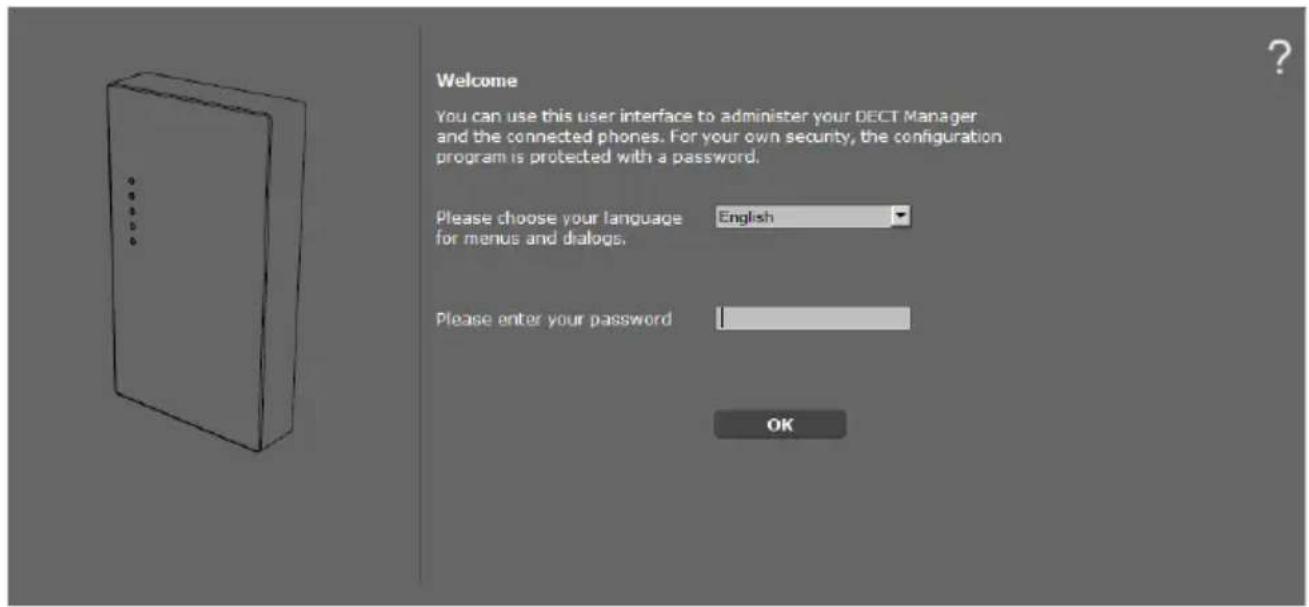
Sie können die Sprache auswählen, in der die Menüs und die Dialoge des Web-Konfigurators angezeigt werden sollen.
▶ Ggf. auf klicken, um die Liste der verfügbaren Sprachen zu öffnen.
▶ Sprache auswählen.
Die Web-Seite wird in der ausgewählten Sprache neu geladen. Der Ladevorgang kann einige Zeit in Anspruch nehmen.
Im unteren Feld der Web-Seite geben Sie das Passwort ein (Voreinstellung: admin), um auf die Funktionen des Web-Konfigurators zugreifen zu können.
▶ Auf die Schaltfläche OK klicken.
Hinweise
Aus Sicherheitsgründen sollten Sie das Passwort ändern (→ S. 71).
Machen Sie längere Zeit (ca. 10 Min.) keine Eingaben, werden Sie automatisch abgemeldet. Beim nächsten Versuch, eine Eingabe zu machen bzw. eine Web-Seite zu öffnen, wird wieder die Anmelde-Seite angezeigt. Geben Sie das Passwort erneut ein, um sich anzumelden.
◆Eingaben, die Sie vor dem automatischen Abmelden noch nicht auf dem DECT-Manager gespeichert haben, gehen verloren.
Aufbau der Web-Konfigurator-Seiten
Die Web-Konfigurator-Seiten enthalten folgende Bedienelemente (Beispiel):
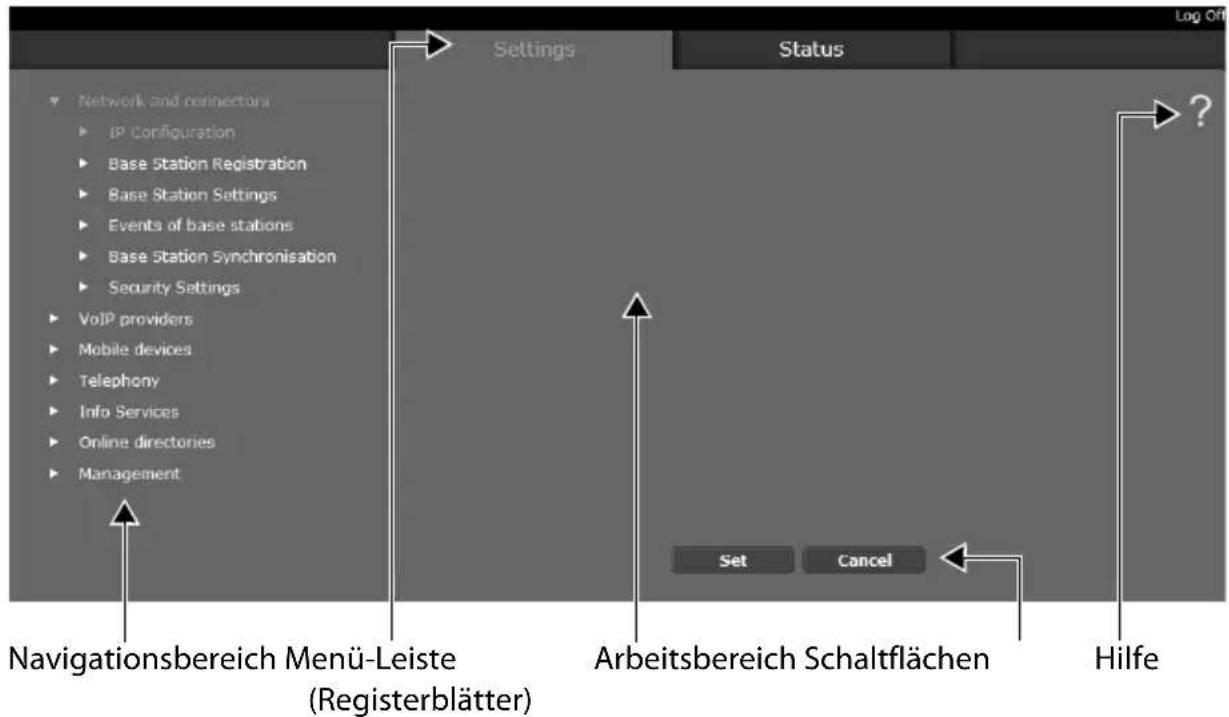
Hinweise
◆ Die Farbgestaltung der Bedienoberfläche kann ggf. bei Ihrem Gerät von der hier gezeigen Darstellung abweichen.
Voreingestellte Konfigurationswerte können ggf. bei Ihrem Gerät von den hier gezeigten Beispielen abweichen.
◆ Die Hilfe-Funktion enthält einen Link zu einer Internet-Seite, auf der Sie weitere Informationen erhalten.
Menü-Leiste
In der Menü-Leiste werden die Menüs des Web-Konfigurators in Form von Registerblätter angeboten. Eine Übersicht über die Web-Konfigurator-Menüs finden Sie auf → S. 62.
Folgende Menüs stehen zur Verfügung:
Einstellungen
Über das Menü können Sie Einstellungen am DECT-Manager vornehmen.
Klicken Sie auf das Menü Einstellungen, wird im Navigationsbereich eine Liste mit den Funktionen dieses Menüs angezeigt.
Status
Das Menü liefert Informationen über Konfiguration und Zustand des DECT-Managers und der Basisstationen.
Abmelden
Rechts oberhalb der Menü-Leiste finden Sie auf jeder Web-Seite die Funktion Abmelden.
Achtung
Verwenden Sie immer die Funktion Abmelden, um die Verbindung zum Web-Konfigurator zu beenden. Schließen Sie z.B. den Web-Browser ohne sich zuvor abzumelden, kann es sein, dass der Zugang zum Web-Konfigurator für einige Minuten gesperrt ist.
Navigationsbereich
Im Navigationsbereich werden die Funktionen des in der Menü-Leiste ausgewählten Menüs (→ S. 60) aufgelistet.
Wenn Sie auf eine Funktion klicken, wird im Arbeitsbereich die zugehörige Seite mit Informationen und/oder Feldern für Ihre Eingaben geöffnet. Die ausgewählte Funktion ist farblich hervorgehoben.
Existieren zu einer Funktion Unterfunktionen, werden diese unter der Funktion angezeigt, sobald Sie auf die Funktion (im Beispiel Netzwerk und Anschlüsse) klicken.
Im Arbeitsbereich wird die zugehörige Seite zur ersten Unterfunktion (orange unterlegt) angezeigt.
Im Arbeitsbereich werden – abhängig von der im Navigationsbereich ausgewählten Funktion – Informationen oder Dialogfelder angezeigt, über die Sie Einstellungen Ihres DECT-Netzes vornehmen bzw. ändern können.
Änderungen vornehmen
Einstellungen nehmen Sie über Eingabe-Felder, Listen oder Optionen vor.
Ein Feld kann Einschränkungen bezüglich der möglichen Werte haben, z. B. die maximale Anzahl der Zeichen, die Eingabe von Sonderzeichen oder bestimmte Wertebereiche.
◆ Eine Liste öffnen Sie, indem Sie auf die Schaltfläche ▼ klicken. Sie können zwischen voreingestellten Werten wählen.
◆Es gibt zwei Arten von Optionen:
- Auswahl-Optionen: Sie können in einer Liste eine oder mehrere Optionen aktivieren. Aktive Optionen sind mit markiert, nicht aktive mit . Sie aktivieren eine Option, indem Sie auf kicken. Der Status der anderen Optionen der Liste ändert sich nicht. Sie deaktivieren eine Option, indem Sie auf vicken.
- Alternative Optionen (Auswahlschalter). Die aktive Option der Liste ist mit markiert, die nicht aktive mit Sie aktivieren eine Option, indem Sie auf klicken. Die zuvor aktive Option wird deaktiviert. Eine Option können Sie nur deaktivieren, indem Sie eine andere Option aktivieren.
Änderungen übernehmen
Sobald Sie auf einer Seite Ihre Änderung vorgenommen haben, speichern und aktivieren Sie die neue Einstellung am DECT-Manager durch Klicken auf die Schaltfläche Sichern.
Entspricht Ihre Eingabe in einem Feld nicht den für dieses Feld gültigen Regeln, erhalten Sie eine entsprechende Meldung. Sie können die Eingabe dann wiederholen.
Achtung
Änderungen, die Sie noch nicht im DECT-Manager gespeichert haben, gehen verloren, wenn Sie zu einer anderen Web-Seite wechseln oder die Verbindung zum Web-Konfigurator z.B. wegen Zeitüberschreitung abgebaut wird (→ S. 59).
Schaltflächen
In dem unteren Teil des Arbeitsbereichs sind Schaltflächen eingeblendet. Abhängig von der jeweiligen Funktion einer Web-Seite werden unterschiedliche Schaltflächen eingeblendet. Die Funktionen dieser Schaltflächen werden bei der jeweiligen Funktion beschrieben.
Die wichtigsten Schaltflächen sind:
Abbrechen
Die auf der Web-Seite vorgenommenen Änderungen verwerfen und Web-Seite mit den aktuell im DECT-Manager gespeicherten Einstellungen neu laden.
Sichern
Auf einer Web-Seite vorgenommene Änderungen im DECT-Manager speichern.
Web-Seiten öffnen
Im Folgenden wird die Navigation zu den einzelnen Funktionen des Web-Konfigurators verkürzt dargestellt.
Beispiel
Wählregeln definieren:
Einstellungen → Telefonie → Wahlregeln
Um die Web-Seite zu öffnen, gehen Sie nach der Anmeldung wie folgt vor:
In der Menü-Leiste auf das Menü Einstellungen klicken.
▶ Im Navigationsbereich auf die Funktion Telefonie klicken.
Im Navigationsbaum werden die Unterfunktionen von Telefonie angezeigt.
▶ Auf die Unterfunktion Wahlregeln klicken.
Web-Konfigurator-Menü
| Einstellungen Netzwerkund Anschlüsse | IP-Konfiguration → S. 63 | ||
| Neue Basisstationen anmelden | → S. 67 | ||
| Basisstationen | → S. 69 | ||
| Ereignisse in Basisstationen | → S. 71 | ||
| Synchronisation der Basisstationen | → S. 70 | ||
| Sicherheitseinstellungen | → S. 71 | ||
| VoIP-Provider Liste der VoIP-Provider | → S. 73 | ||
| Mobilteile | → S. 76 | ||
| Telefonie Wählregeln | → S. 83 | ||
| → S. 89 | |||
| Info-Dienste | → S. 89 | ||
| Online-Telefonbücher | → S. 90 | ||
| Geräte-Management Datum und Zeit | → S. 94 | ||
| → S. 84 | |||
| → S. 94 | |||
| → S. 95 | |||
| → S. 96 | |||
| → S. 98 | |||
| → S. 99 | |||
| Status Gerät | → S. 101 | ||
DECT-Manager an das lokale Netzwerk (LAN / Router) anschließen
Die Funktionen für den Anschluss ans LAN finden Sie auf der Web-Seite:
Einstellungen → Netzwerk und Anschlüsse → IP-Konfiguration
In den meisten Einsatzfällen ist es nicht erforderlich, spezielle Einstellungen für den Anschluss des DECT-Managers an das lokale Netzwerk vorzunehmen. Im Lieferzustand ist für Ihr DECT-Manager die dynamische Zuordnung der IP-Adresse voreingestellt (→ IP-Adresse). Damit der DECT-Manager „erkannt“ wird, muss im lokalen Netzwerk ein DHCP-Server aktiv sein, der die dynamische Zuordnung von IP-Adressen regelt.
Kann/soll der DHCP-Server des lokalen Netzwerks nicht aktiviert werden, müssen Sie dem DECT-Manager eine feste/statische IP-Adresse zuordnen.
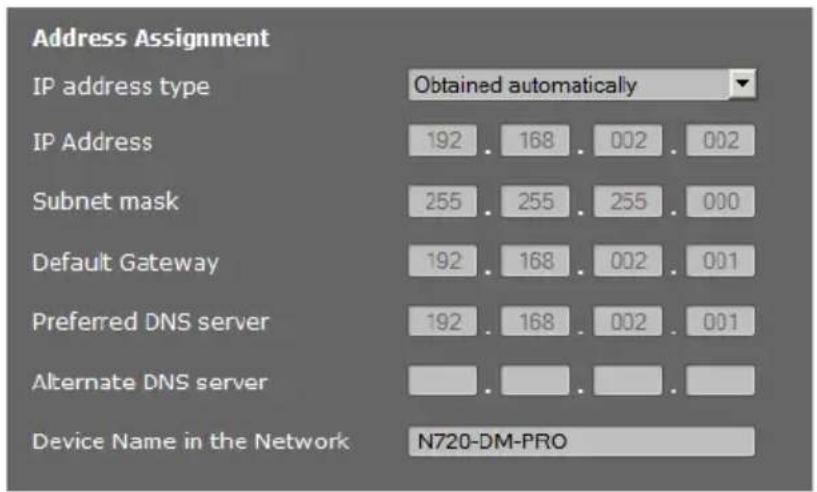
IP-Adresstyp
Wählen Sie Automatisch beziehen, wenn Ihr Gerät die IP-Adresse über einen DHCP-Server erhält (Voreinstellung).
Wählen Sie Statisch, wenn Ihr Gerät eine feste IP-Adresse erhält.
Bei der Einstellung Automatisch beziehen werden die weiteren Einstellungen automatisch vorgenommen. Sie werden angezeigt und können nicht geändert werden.
Wenn Sie als Adresstyp Statisch gewählt haben, müssen Sie folgende Einstellungen vornehmen:
IP-Adresse
Geben Sie eine IP-Adresse für Ihren DECT-Manager ein. Über diese IP-Adresse ist Ihr DECT-Manager für andere Teilnehmer in Ihrem lokalen Netzwerk (z. B. PC) erreichbar.
Die IP-Adresse besteht aus vier durch einen Punkt von einander getrennten Feldern mit Dezimalwerten von 0 bis 255, z. B. 192.168.2.1.
Folgendes ist zu beachten:
– Die IP-Adresse muss aus dem Adressbereich sein, der am Router/Gateway für das lokale Netzwerk verwendet wird. Der gültige Adressbereich wird durch die IP-Adresse des Routers/Gateways und die Subnetzmaske bestimmt (siehe Beispiel).
– Die IP-Adresse muss netzweit eindeutig sein, d. h. sie darf nicht von einem anderen Gerät am Router/Gateway benutzt werden.
– Die feste IP-Adresse darf nicht zum Adressbereich gehören, der für den DHCP-Server des Routers/Gateways reserviert ist.
Prüfen Sie ggf. die Einstellung am Router bzw. fragen Sie den Netzadministrator.
Beispiel:
IP-Adresse des Routers: 192.168.2.1
Subnetzmaske im Netzwerk 255.255.255.0
Adressbereich des DHCP-Servers 192.168.2.101 – 192.168.2.254
Mögliche IP-Adressen für den DECT-Manager 192.168.2.2 – 192.168.2.100
Subnetzmaske
Die Subnetzmaske gibt an, wie viele Teile einer IP-Adresse das Netzpräfix ausmachen. 255.255.255.0 bedeutet zum Beispiel, dass die ersten drei Teile einer IP-Adresse für alle Geräte im Netzwerk gleich sein müssen, der letzte Teil ist für jedes Gerät spezifisch. Bei der Subnetzmaske 255.255.0.0 sind nur die zwei ersten Teile für den Netzpräfix reserviert. Sie müssen die Subnetzmaske eingeben, die in Ihrem Netzwerk verwendet wird.
Standard Gateway
Geben Sie die IP-Adresse des Standard-Gateways ein, über den das lokale Netz mit dem Internet verbunden ist. Das ist im Allgemeinen die lokale (private) IP-Adresse Ihres Routers/ Gateways (z. B. 192.168.2.1). Ihr DECT-Manager benötigt diese Information, um auf das Internet zugreifen zu können.
Bevorzugter DNS-Server
Geben Sie die IP-Adresse des bevorzugten DNS-Servers ein. DNS (Domain Name System) ermöglicht die Zuordnung öffentlicher IP-Adressen zu symbolischen Namen. Der DNS-Server wird benötigt, um beim Verbindungsaufbau zu einem Server den DNS-Namen in die IP-Adresse umzusetzen.
Sie können hier die IP-Adresse Ihres Routers/Gateways angeben. Dieser leitet Adress-Anfragen des DECT-Managers an seinen DNS-Server weiter.
Es ist kein DNS-Server voreingestellt.
Alternativer DNS-Server
Geben Sie die IP-Adresse des alternativen DNS-Servers ein, der bei Nichterreichbarkeit des bevorzugten DNS-Servers verwendet werden soll.
Gerätename im Netzwerk
In diesem Feld wird der Produktname des DECT-Managers anzeigt. Sie können diesen Namen ändern, um das Gerät im Netz zu kennzeichnen.
HTTP-Proxy konfigurieren
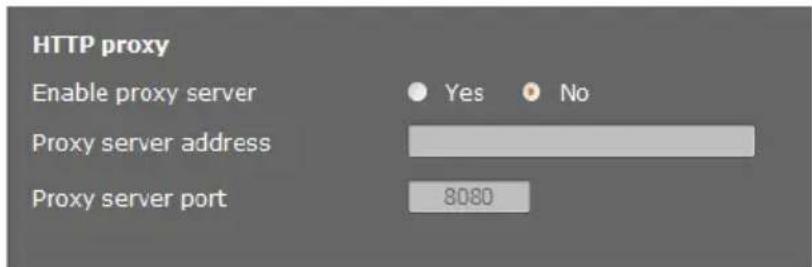
Wählen Sie, ob Sie einen eigenen Proxy-Server im Netzwerk für Ihren DECT-Manager freigeben wollen.
▶ Wenn Ja, geben Sie im Feld Proxy-Server-Adresse die IP-Adresse des Proxy-Servers ein.
Der Proxy-Server-Port ist auf 80 voreingestellt. Ändern Sie dies, wenn Ihr Server einen anderen Port verwendet.
VLAN-Tagging
Ein lokales Netzwerk kann in logische Teilnetze, sogenannte VLANs aufgeteilt werden (VLAN = Virtual Local Area Network, Standard IEEE 802.1Q). Dabei teilen sich mehrere VLANs ein physikalisches Netzwerk und dessen Komponenten, z. B. Switches. Datenpakete eines VLANs werden nicht in ein anderes VLAN weitergeleitet. VLANs werden häufig genutzt, um den Datenverkehr unterschiedlicher Dienste (Internet-Telefonie, Internet-Fernsehen, ...) voneinander zu trennen und unterschiedliche Prioritäten für den Datenverkehr festzulegen.
Sie können Ihren DECT-Manager und einen PC, mit dem Sie den DECT-Manager konfigurieren, in einem eigenen VLAN betreiben. Sie geben hier die VLAN-Kennungen (VLAN-Tags) Ihrer VLANs ein. Diese erhalten Sie von Ihrem Netzbetreiber.
Achtung
Wenn Sie den PC in einem anderen VLAN betreiben als den DECT-Manager, können Sie nicht mehr vom PC direkt auf den Web-Konfigurator des DECT-Managers zugreifen.
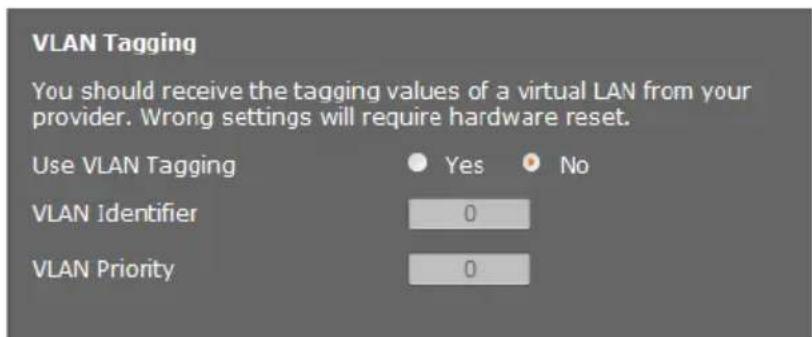
Wählen Sie Ja, wenn Sie VLAN verwenden wollen (Voreinstellung Nein).
Tragen Sie im Feld VLAN-Kennung die VLAN-Kennung Ihres virtuellen Netzwerks ein.
Achtung
Wenn Sie für VLAN-Kennung einen falschen Wert eingeben und die Einstellungen speichern, können Sie den DECT-Manager von dem konfigurierenden PC nicht mehr erreichen. Setzen Sie den DECT-Manager dann auf statische oder dynamische IP-Adresse zurück, dies deaktiviert auch das VLAN-Tagging (siehe Zurücksetzen von IP-Konfiguration und Passwort, S. 22). Danach muss der Zugang des DECT-Managers zum lokalen Netzwerk wieder hergestellt werden (→ S. 63).
Wählen Sie die VLAN-Priorität für die Übertragung der PC-Daten.
Priorisierung von VLANs
Datenpakete von VLANs können priorisiert werden. Die Priorität entscheidet, ob der Datenverkehr eines VLANs von den Netzwerkkomponenten bevorzugt behandelt wird. Sie können die Priorität für Sprache und Daten getrennt festlegen. Bei einem lokalen Netzwerk mit viel Datenverkehr erreichen Sie durch hohe Priorisierung der Sprachdaten eine bessere Qualität Ihrer Telefonverbindungen.
Wertebereich und Zuordnung der Werte zu Dienstklassen (nach IEEE 802.1p):
0 Keine Priorisierung (Best Effort)
1 Hintergrunddienste, z. B. News Ticker (Background)
2 nicht definiert
3 Allgemeine Datendienste (Excellent Effort)
4 Steuerdienste, z. B. Routing (Controlled Load)
5 V i d e o
6 Sprachdaten (Voice)
7 Höchste Priorität für Software zur Netzwerksteuerung (Network Control)
Einstellungen speichern
Klicken Sie auf Sichern, um Ihre Einstellungen auf der Seite IP-Konfiguration zu sichern.
Basisstationen konfigurieren und synchronisieren
Die Basisstationen werden vom elmeg DECT200 Multicell System automatisch erkannt, müssen jedoch bestätigt, aktiviert und synchronisiert werden.
Hierfür benötigen Sie die Liste aller Basisstationen, jeweils mit der MAC-Adresse eines DECT-Moduls und den Standort im Gebäude oder einen eindeutigen Namen für die Funkzelle. Die MAC-Adressen der DECT-Module finden Sie auf dem Aufkleber der jeweiligen elmeg DECT200 Basisstation.
Basisstationen anmelden
Einstellungen → Netzwerk und Anschlüsse → Neue Basisstationen anmelden
Das Fenster zeigt eine Liste aller mit dem Netzwerk verbundenen DECT-Basisstationen, die noch nicht angemeldet wurden. Die Basisstationen sind durch die MAC-Adresse sowie Datum und Uhrzeit des ersten Systemkontakts gekennzeichnet.
Gibt es keine Basisstationen im lokalen Netzwerk, die noch nicht registriert sind, erhalten Sie eine entsprechende Meldung.
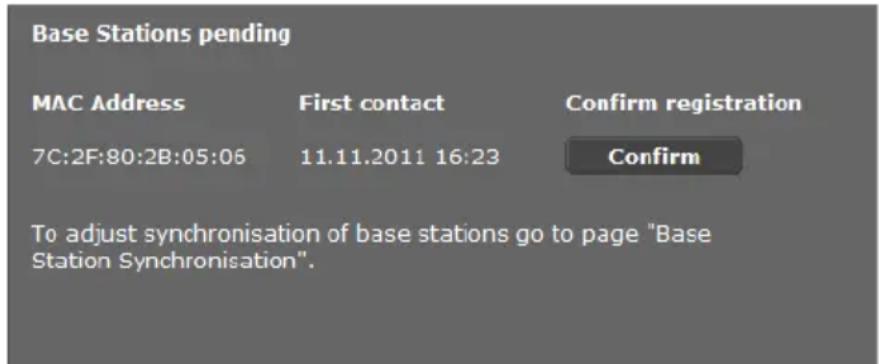
Klicken Sie auf Bestätigen, wenn diese Basisstation im System angemeldet werden soll.
Es öffnet sich das Fenster Eigene Daten der Basisstation für die Konfiguration dieser Basisstation.
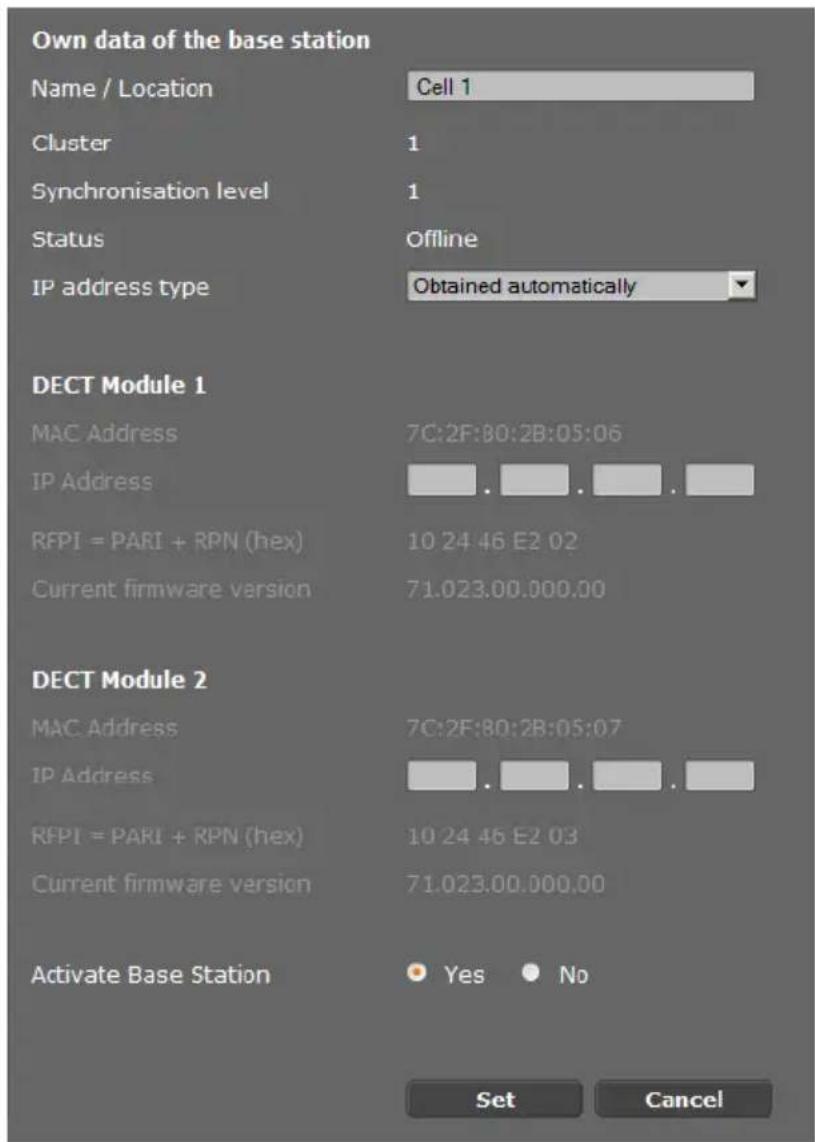
▶ Geben Sie im Feld Name / Aufstellort eine eindeutige Identifikation für die Basisstation ein, z. B. Erdgeschoss West). Dieser Name sollte eine gute Zuordnung der Basisstation in die logische und räumliche Struktur des DECT-Netzes erleichtern.
▶ DECT-Cluster und Synchronisations-Level legen Sie später auf der Seite Basisstationen synchronisieren fest.
Der Status der Basisstation wird angezeigt:
- Offline: Die Basisstation ist nicht über LAN mit dem Telefonsystem verbunden.
- Deaktiviert
- A k t i v
- Aktiv und Synchronisiert
Der IP-Adresstyp wird von der Einstellung für den DECT-Manager auf der Seite IP-Konfiguration übernommen (→ S. 63). Sie können den IP-Adresstyp ändern. Es ist nicht erforderlich, dass die Einstellung für DECT-Manager und Basisstationen gleich ist. Es könnte z. B. der DECT-Manager eine feste IP-Adresse erhalten, damit der Zugang zum Web-Konfigurator immer mit derselben Adresse gewährleistet ist, während die Basisstationen Ihre IP-Adressen dynamisch erhalten.
Wenn Sie für die IP-Adresse die Option Automatisch beziehen wählen, müssen Sie keine weiteren Angaben mehr machen.
Falls Sie statische IP-Adressen in Ihrem lokalen Netzwerk verwenden, müssen Sie auch für jede Basisstation eine IP-Adresse eintragen (→ S. 63).
Für beide DECT-Module der Basisstation werden die MAC-Adressen, der Identifikator RFPI (Radio Fixed Part Identity) sowie der vom System berechnete RTP-Portbereich angezeigt.
▶ Wählen Sie die Option Basisstation aktivieren.
Wenn Sie die Basisstation nicht aktivieren, bleiben die Daten im DECT-Manager gespeichert.
Klicken Sie auf Sichern, um die Einstellungen zu speichern.
Es öffnet sich nun wieder das Fenster Neue Basisstationen anmelden, damit Sie die weiteren Basisstationen anmelden und konfigurieren können. Wenn Sie alle gewünschten Basisstationen registriert und konfiguriert haben, wird im Fenster angezeigt, dass keine unregistrierten Basisstationen mehr im System sichtbar sind.
Sie sollten nun die Synchronisation der Basisstationen durchführen.
Basisstationen anzeigen, Einstellungen ändern
Einstellungen → Netzwerk und Anschlüsse → Basisstationen
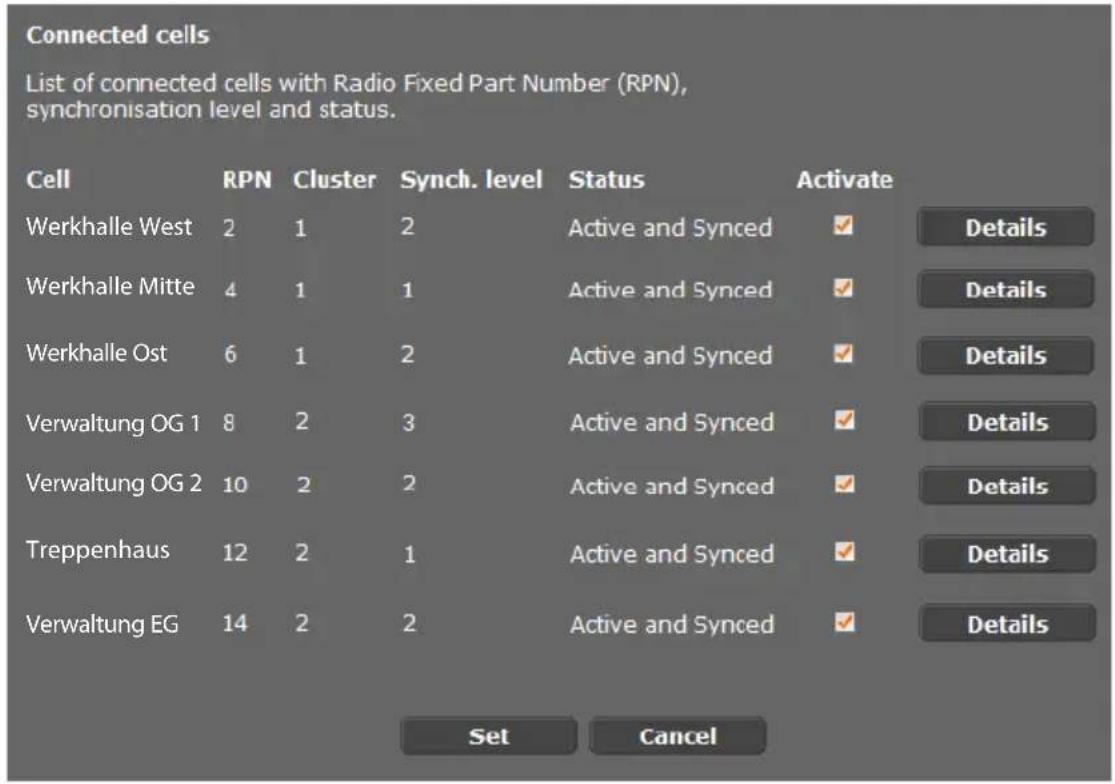
Auf der Seite Basisstationen sehen Sie eine Tabelle aller verbundenen Basisstationen mit Namen, RPN (Radio Part Number, Nummer der Zelle im DECT-Netz), Cluster-Nummer, Synchronisations-Level und Status.
Klicken Sie auf die Schaltfläche Details, um die Einstellungen einer Basisstation anzuzeigen. Es öffnet sich das Fenster Eigene Daten der Basisstation (→ S. 68). Hier sehen Sie jetzt den aktuellen Zustand der Basisstation sowie die IP-Adressen. Bei Bedarf können Sie die Einstellungen für die IP-Adressierung ändern.
▶ Wenn Sie die Basisstation aus dem Netz entfernen wollen, klicken Sie auf Basisstation löschen.
Wenn Sie die Basisstation löschen, werden alle Daten dieser Basisstation im DECT-Manager gelöscht.
Klicken Sie auf Sichern, um die Änderungen auf dieser Seite zu aktivieren.
Basisstationen synchronisieren
Die Synchronisation der Basisstationen und die logische Strukturierung in Clustern ist Voraussetzung für das Funktionieren der Telefonanlage, der Funkverbindung zwischen Basisstationen und Mobiltelefonen und dem Handover.
Zur Durchführung der Synchronisation benötigen Sie den Plan der Cluster mit dem Synchronisations-Level für jede Basisstation.
▶ Nehmen Sie die Liste der installierten Basisstationen zur Hand und überprüfen Sie, ob alle Basisstationen registriert und konfiguriert sind (→ S. 67). Sie erscheinen dann in der Liste im folgenden Fenster:
Einstellungen → Netzwerk und Anschlüsse → Synchronisation der Basisstationen
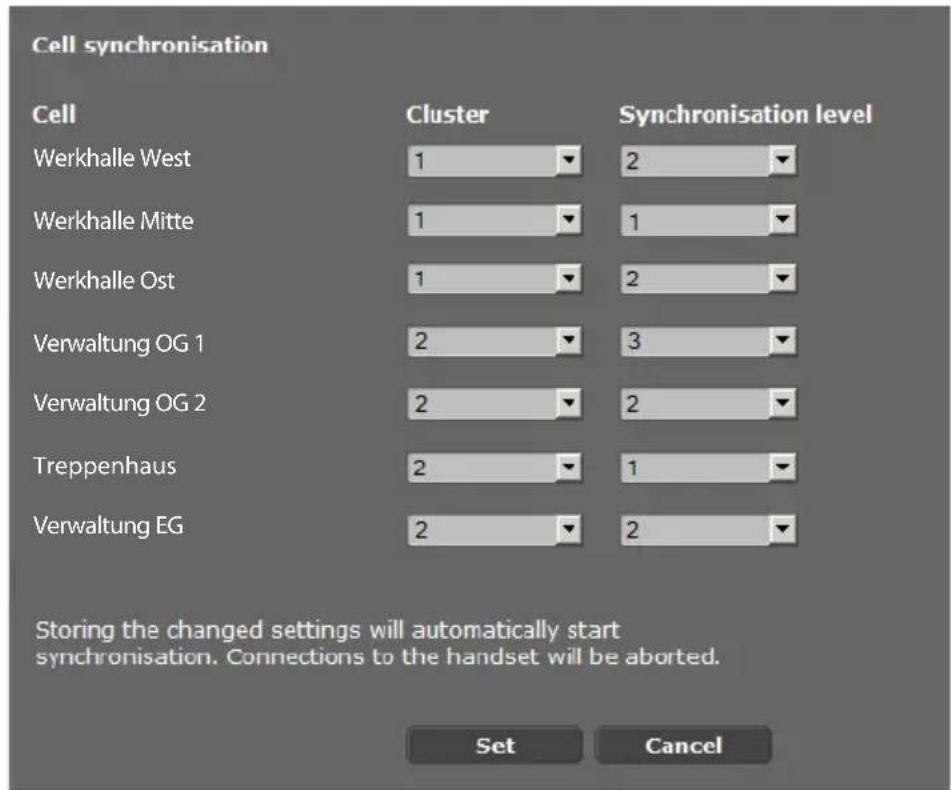
- Ordnen Sie nun jeder Basisstation die Cluster-Nummer und das Synchronisations-Level laut Plan zu.
▶ Klicken Sie auf Sichern.
Die Synchronisation startet automatisch, der Kontakt zu bereits angemeldeten Mobilteilen wird unterbrochen.
Basisstationen – Ereignisse anzeigen
Zu Diagnosezwecken werden auf dieser Seite Zähler für verschiedene an den Basisstationen vorkommende Ereignisse angezeigt, z. B. aktive Funkverbindungen, Handover, unerwartet abgebrochene Verbindungen zu einem Mobilteil usw.) angezeigt.
Einstellungen → Netzwerk und Anschlüsse → Ereignisse in Basisstationen
Klicken Sie auf OK, um alle angezeigten Ereignisse zu löschen.
Sicherheitseinstellungen
Der DECT-Manager unterstützt den Aufbau sicherer Datenverbindungen im Internet mit dem Sicherheitsprotokoll TLS (Transport Layer Security). Bei TLS identifiziert der Client (das Telefon) den Server anhand von Zertifikaten. Diese Zertifikate müssen an der Basis gespeichert sein.
Außerdem können Sie auf dieser Seite die Funktion Fernverwaltung einstellen.
Einstellungen → Netzwerk und Anschlüsse → Sicherheitseinstellungen
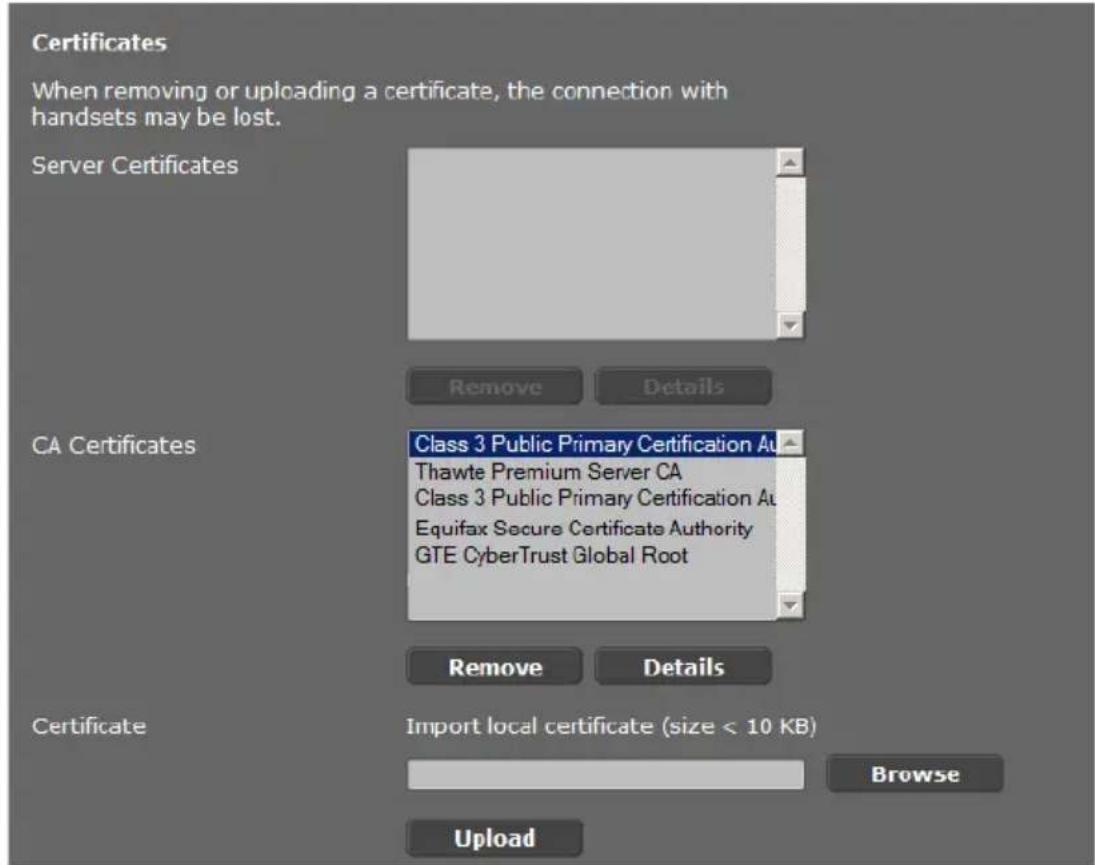
Auf dieser Seite finden Sie die Listen Server-Zertifikate und CA-Zertifikate. Es werden die im DECT-Manager gespeicherten Zertifikate angezeigt. Die Zertifikate waren entweder im Lieferzustand bereits gespeichert oder wurden von Ihnen mithilfe der Schaltfläche Übertragen auf den DECT-Manager geladen.
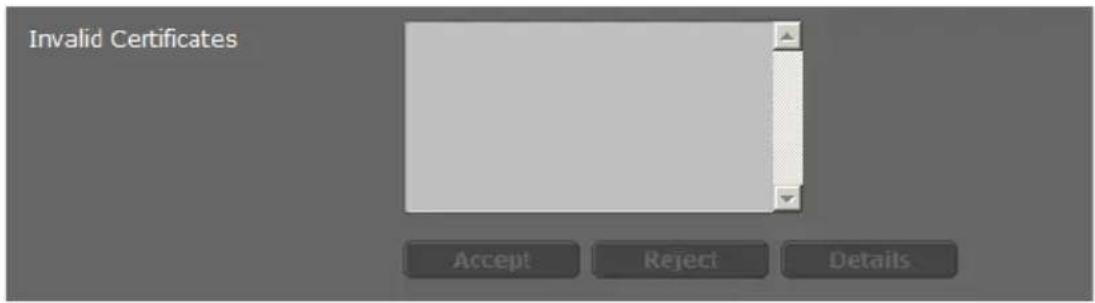
In der Liste Ungültige Zertifikate finden Sie Zertifikate, die den Zertifikate-Check bei einem Verbindungsaufbau nicht positiv durchlaufen haben, und Zertifikate aus den Listen Server-Zertifikate / CA-Zertifikate, die ungültig geworden sind (z B. weil ihr Gültigkeitsdatum überschritten ist).
Sie können Zertifikate entfernen und neue Zertifikate auf den DECT-Manager laden, sowie ungültige Zertifikate akzeptieren oder ablehnen.
Kommt die Verbindung zu einem Daten-Server im Internet nicht zustande, weil das Telefon das vom Server erhaltene Zertifikat nicht akzeptiert (z.B. beim Herunterladen Ihrer E-Mail-Nachrichten vom POP3-Server), werden Sie aufgefordert die Web-Seite Sicherheitseinstellungen zu öffnen.
Das beim Verbindungsaufbau verwendete Zertifikat finden Sie in der Liste Ungültige Zertifikate. Lassen Sie sich Informationen zu dem Zertifikat anzeigen, indem Sie es markieren und auf die Schaltfläche Details klicken. Unter anderem wird angezeigt, von wem (Zertifizierungsstelle) und für wen das Zertifikat erstellt wurde sowie seine Gültigkeitsdauer.
Aufgrund der Informationen müssen Sie entscheiden, ob Sie das Zertifikat akzeptieren oder ablehnen.
Akzeptieren Sie das Zertifikat, wird es je nach Typ in eine der Listen Server-Zertifikate / CA-Zertifikate übernommen (auch, wenn es bereits abgelaufen ist). Meldet sich nochmal ein Server mit diesem Zertifikat, wird diese Verbindung sofort akzeptiert.
Lehnen Sie das Zertifikat ab, wird es mit dem Zusatz Ablehnen in die Liste Server-Zertifikate übernommen. Meldet sich nochmal ein Server mit diesem Zertifikat an, wird diese Verbindung sofort abgewiesen.
Fernverwaltung
Wenn Sie Fernverwaltung zulassen, können Sie auf den Web-Konfigurator des DECT-Managers auch aus anderen Netzwerken zugreifen.
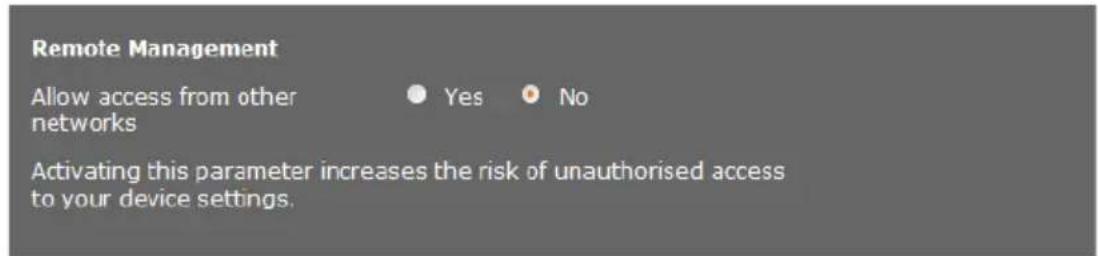
Wählen Sie Ja, wenn Sie den Zugriff aus anderen Netzen zulassen wollen oder Nein, wenn nicht.
Wenn Sie Fernverwaltung zulassen, erhöht sich das Risiko eines unbefugten Zugriffes auf Ihre Geräteeinstellungen.
VoIP-Provider konfigurieren
Hinweis
Wenn Sie Ihr System mit einer hybird-Telefonanlage betreiben, werden die VoIP-Verbindungen automatisch konfiguriert.
Informationen dazu entnehmen Sie dem beiliegenden Faltblatt „Einrichtung des elmeg DECT200M“.
Auf dieser Seite erstellen Sie eine Liste von Systemen, die VoIP-Verbindungen und andere Dienste für Ihre Telefone zur Verfügung stellen. Sie tragen hier Folgendes ein:
◆VoIP-Telefonanlage(n) Ihres Unternehmens
◆öffentliche Anbieter, bei denen Sie VoIP-Dienste beauftragt haben
Sie können bis zu 10 verschiedene VoIP-Telefonanlagen bzw. VoIP-Provider konfigurieren.
Einstellungen → VoIP-Provider
Klicken Sie hinter dem Listen-Eintrag der VoIP-Verbindung auf die Schaltfläche Bearbeiten. Es wird eine Seite geöffnet, in der Sie eine neue Verbindung einrichten oder die Daten für eine bestehende Verbindung ändern können.
Die Daten für eine Telefonanlage geben Sie manuell ein. Für die Konfiguration eines VoIP-Providers können Sie mithilfe eines Assistenten ein Provider-Profil auswählen.
Assistent für die Auswahl von Provider-Profilen
bintec elmeg stellt eine Reihe von Provider-Profilen zu Verfügung, die Sie für die Konfiguration nutzen können. Das elmeg DECT200M sucht im Netzwerk nach einer Provisioning-Datei und lädt daraus die Konfigurationsdaten eines Providers mit Standard-Einstellungen. Später verwenden Sie diese Daten, um den Mobilteilen VoIP-Konten zuzuweisen (→ S. 77).
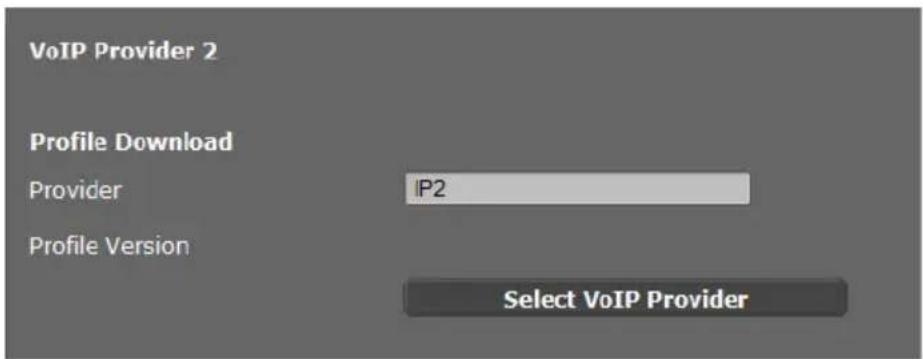
Um ein neues VoIP-Profil zu laden, klicken Sie auf VoIP-Provider auswählen.
Es öffnet sich ein Assistent, der Sie durch den Vorgang führt. Sie wählen erst das Land und dann den gewünschten Provider aus der Liste. Anschließend werden die Daten des ausgewählten Profils geladen und im Fenster angezeigt.
Sie können ggf. die allgemeinen Provider-Daten in den Bereichen Allgemeine Anmeldedaten Ihres VoIP-Providers und Allgemeine Netzwerkdaten Ihres VoIP-Providers ändern.
Provider-Daten eingeben
Für eine VoIP-Telefonanlage oder einen Provider, für den kein Profil vorliegt, geben Sie die Daten hier manuell ein. Die Daten erhalten Sie vom Administrator der Telefonanlage bzw. Ihrem VoIP-Provider.
▶ Geben Sie die IP-Adresse der VoIP-Telefonanlage im Feld Proxy-Server-Adresse ein.
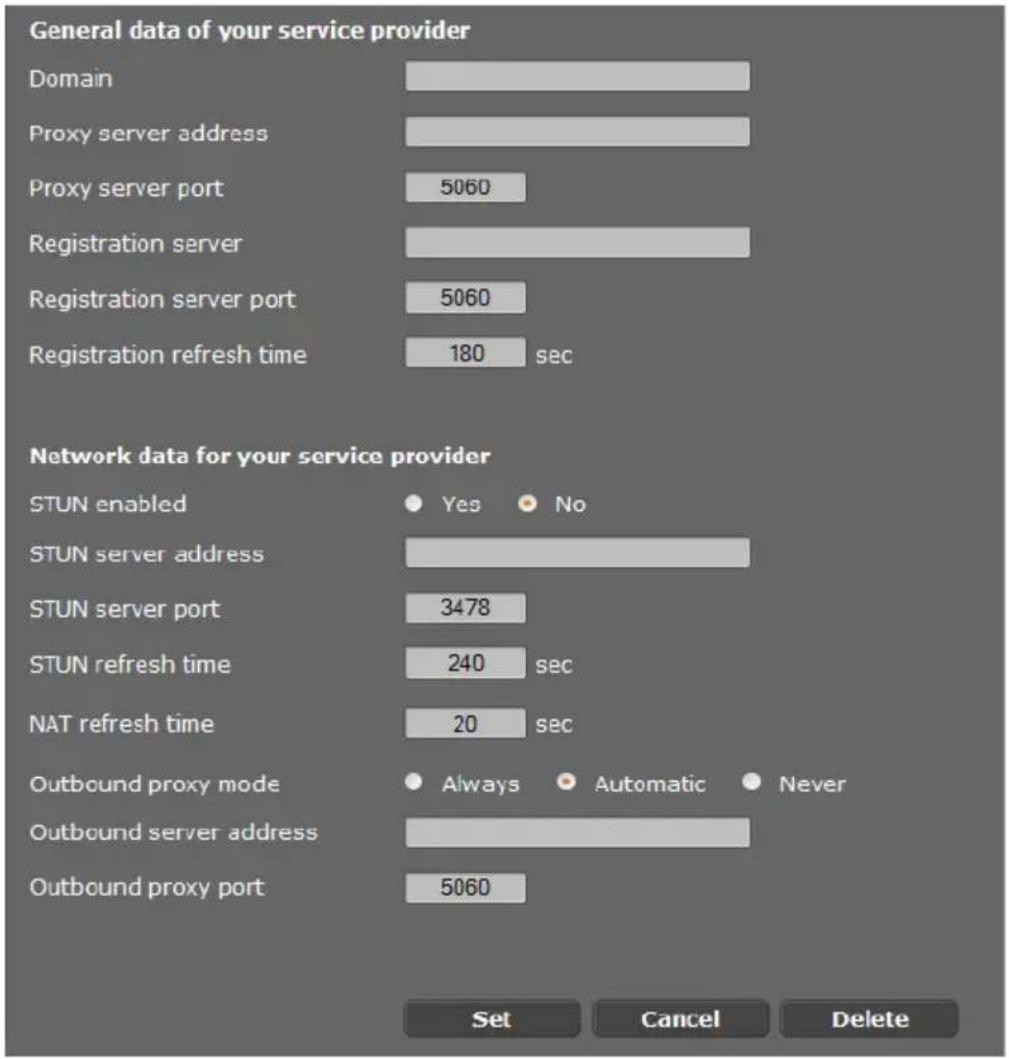
In Ausnahmefällen müssen Sie folgende Einstellungen an die Einstellungen Ihres Routers anpassen:
- Wenn Sie bei abgehenden Anrufen Ihren Gesprächspartner nicht hören, müssen Sie ggf. zwischen Outbound-Proxy-Server-Modus und STUN-Verwendung wechseln. STUN- oder Outbound-Server ersetzt in den gesendeten Datenpaketen die private IP-Adresse Ihres DECT-Managers durch seine öffentliche IP-Adresse. Betreiben Sie Ihren DECT-Manager hinter einem Router mit symmetrischem NAT, kann STUN nicht eingesetzt werden.
- Wenn Sie für ankommende Anrufe zeitweise nicht erreichbar sind, müssen Sie ggf. den Wert in NAT-Refreshzeit anpassen: Ist am Router für den DECT-Manager weder Port-Forwarding aktiviert noch eine DMZ eingerichtet, ist für die Erreichbarkeit des Telefons ein Eintrag in der Routing-Tabelle des NAT (im Router) erforderlich. Der DECT-Manager muss diesen Eintrag in der Routing-Tabelle in bestimmten Zeitintervallen (NAT-Refreshzeit) bestätigen, damit der Eintrag in der Routing-Tabelle erhalten bleibt.
Weitere Hinweise dazu finden Sie im Kapitel Kundenservice & Hilfe auf → S. 104.
Mobilteile konfigurieren
Registrieren Sie alle Mobilteile im DECT-Netz und für eine VoIP-Verbindung mithilfe des n Web-Konfigurators. Sie können die Einstellungen für bereits registrierte Mobilteile bearbeiten, sie deaktivieren oder löschen und weitere Einstellungen z. B. für die Nutzung von Telefonbüchern und Netzdiensten vornehmen.
Einstellungen → Mobilteile
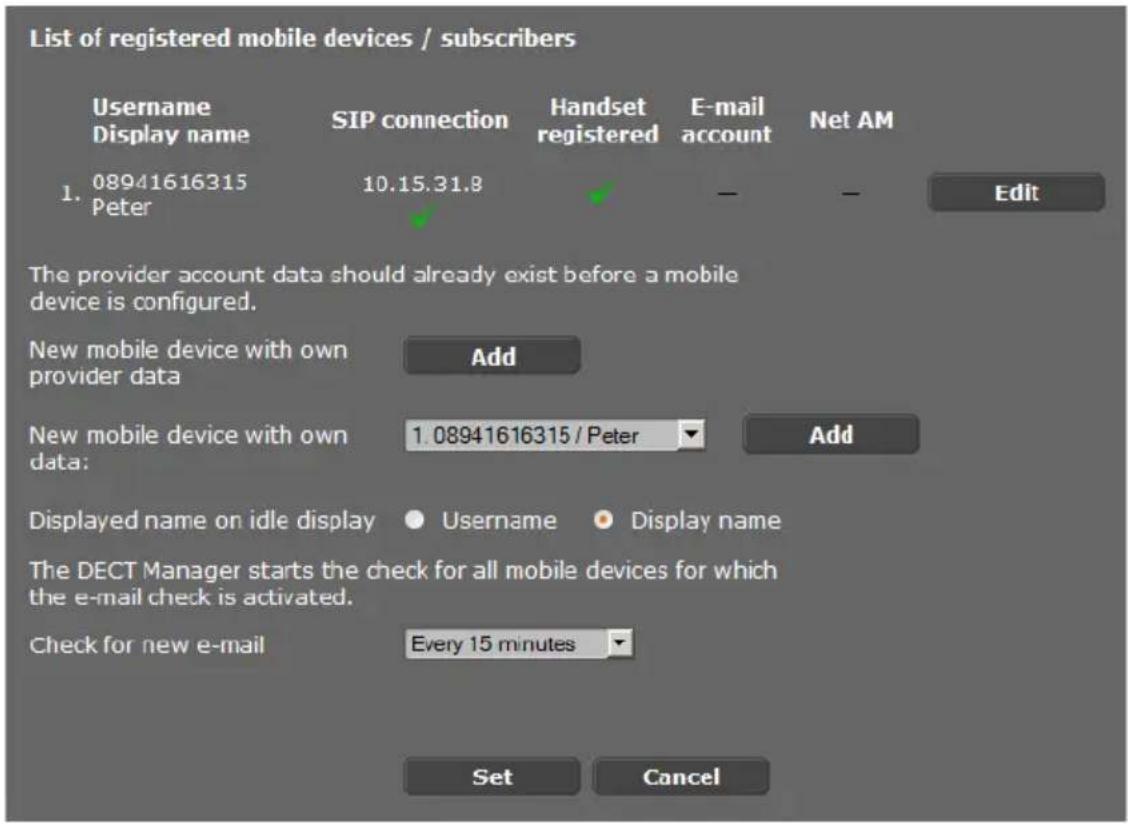
Bereits registrierte Mobilteile werden in der Liste angezeigt.
Klicken sie auf Bearbeiten, um die Einstellungen für dieses Mobilteil zu ändern.
▶ Die Anmeldung und Konfiguration eines neuen Mobilteils starten Sie über die Schaltfläche Hinzufügen.
Jedes Mobilteil erhält ein eigenes VolP-Konto. Sie können jedoch den Provider sowie die „Erweiterten Einstellungen“ (S. 78) eines bereits registrierten Mobilteils übernehmen. In diesem Fall wählen Sie das Mobilteil, dessen Daten Sie übernehmen wollen, aus der Liste und klicken dann auf Hinzufügen neben Neues Mobilteil mit eigenen Daten.
Wählen Sie, ob Benutzer-Name oder Angezeigter Name des VoIP-Kontos als Name für die Mobilteile verwendet werden. Der Name, den Sie hier auswählen, wird an den Mobilteilen im Ruhezustand angezeigt. Beide Namen werden bei der Registrierung des Mobilteils festgelegt (→ S. 77).
▶ Legen Sie fest, wie oft der DECT-Manager eine Abfrage nach neuen E-Mails startet (für alle Mobilteile, bei denen diese Funktion aktiviert ist).
Mobilteil registrieren
Folgendes ist zu beachten:
♦Jedem Mobilteil wird ein VolP-Konto zugewiesen.
◆ Die Registrierung im DECT-Netz und für die VoIP-Verbindung wird gemeinsam gestartet.
- Wenn Sie einem bereits registrierten Mobilteil ein anderes VoIP-Konto zuweisen, wird die bereits konfigurierte Verbindung überschrieben.
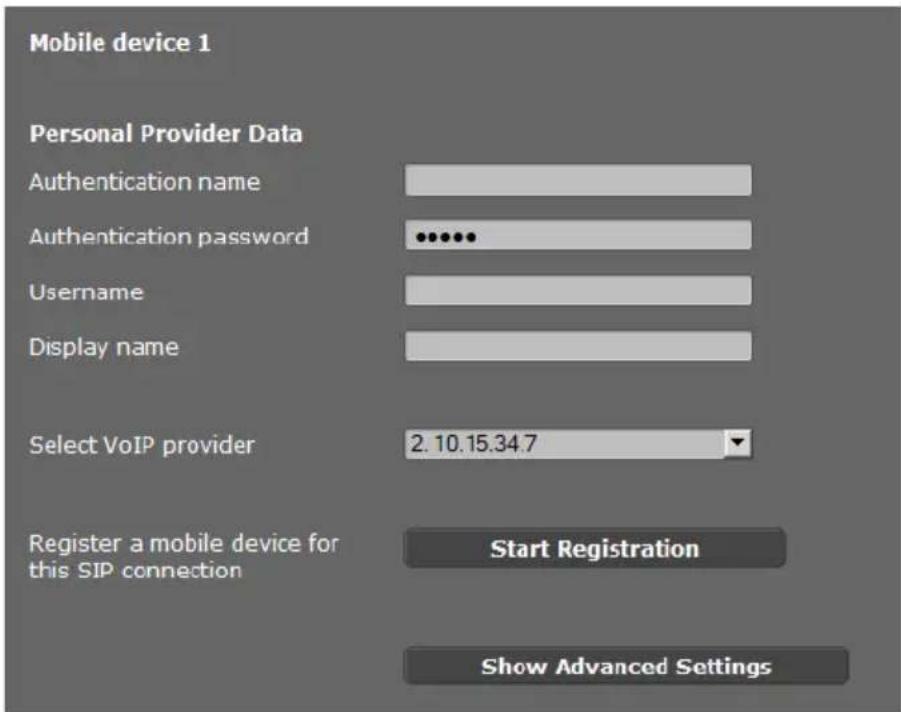
▶ Stellen Sie sicher, dass sich das Mobilteil, das Sie anmelden möchten, im Funkbereich Ihres DECT-Netzes befindet.
Wählen Sie aus der Liste VoIP-Provider auswählen einen der konfigurierten VoIP-Telefonanlagen/Provider aus.
Tragen Sie Zugangsdaten für das VoIP-Konto in die entsprechenden Felder ein. Abhängig von der Telefonanlage/dem Provider-Profil können die Felder unterschiedlich sein.
Hinweis
Ob Benutzer-Name oder Angezeigter Name als Name des Mobilteils im Ruhe-Display verwendet wird, legen Sie mithilfe der Option Angezeigter Name im Idle-Display auf der Seite Mobilteile fest (→ S. 76).
▶ Starten Sie die Registrierung des Mobilteils über die Schaltfläche Anmeldung starten. In einem Fenster wird die PIN angezeigt, die Sie nun am Mobilteil eingeben müssen, um die Anmeldung durchzuführen (→ S. 17).
Erweiterte Einstellungen für Mobilteile
Die Seite bietet folgende zusätzliche Einstellungsmöglichkeiten für die Mobilteile:
▶ Online-Telefonbücher und Netzanrufbeantworter
▶ Einstellungen für Audio-Codecs
▶ Lokales Telefonbuch exportieren oder importieren
▶ Call-Manager und E-Mail-Empfang konfigurieren
▶ Mobilteile abmelden und löschen
Sie öffnen das Fenster über:
Einstellungen → Mobilteile → Bearbeiten
Klicken Sie auf die Schaltfläche Weitere Einstellungen anzeigen
Online-Telefonbücher und Netzanrufbeantworter
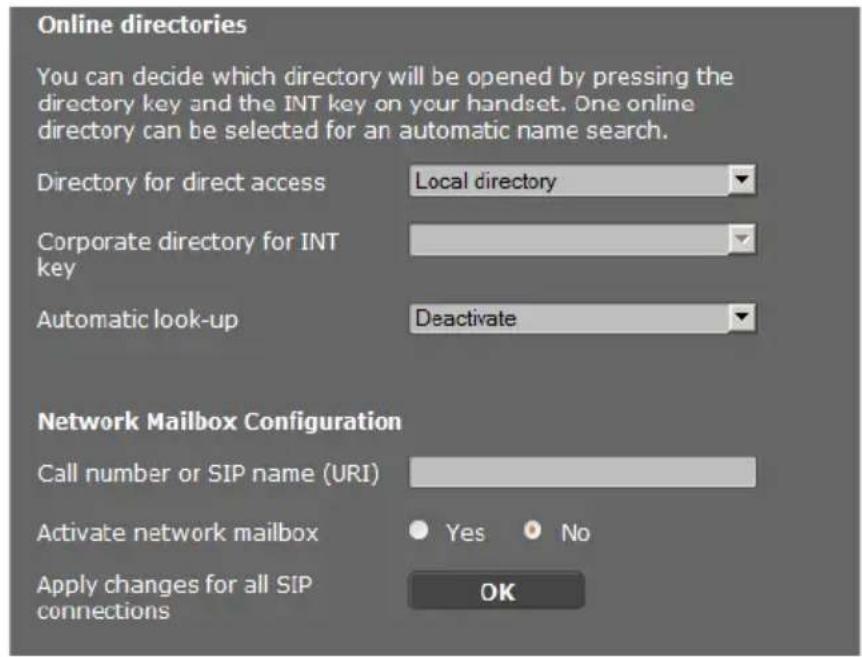
Über die Steuer-Taste des Mobilteils kann der Benutzer verschiedene Telefonbücher aufrufen:
Wählen Sie, welches Telefonbuch mit der Telefonbuch-Taste (Steuer-Taste unten) aufgerufen wird. Sie können das lokale Telefonbuch oder eines der Online-Telefonbücher aus der Liste wählen.
Je nach dieser Auswahl kann der Benutzer durch langes Drücken der Telefonbuch-Taste entweder die Liste der Online-Telefonbücher oder das lokale Telefonbuch öffnen.
Wählen Sie aus der Liste, welches Firmentelefonbuch mit der INT-Taste (Steuertaste links) geöffnet wird.
Wählen Sie für Automatische Suche ein Online-Telefonbuch aus der Liste oder deaktivieren Sie diese Option. Bei ankommenden Anrufen wird der Name des Anrufers aus diesem Telefonbuch gelesen und am Display angezeigt (die Verfügbarkeit der Funktion ist vom Provider des Online-Telefonbuches abhängig).
Welche Online-Telefonbücher zur Verfügung gestellt werden, stellen Sie auf der Seite Online-Telefonbücher ein, → S. 90.
Konfiguration des Netzanrufbeantworters:
- Tragen Sie die Rufnummer oder SIP-Name (URI) des Netzanrufbeantworters ein und aktivieren Sie den Netzanrufbeantworter.
▶ Wenn diese Einstellungen für alle konfigurierten Mobilteile gelten soll, klicken Sie auf OK.
Einstellungen für Codecs
Die Sprachqualität der VoIP-Gespräche wird durch den für die Übertragung verwendeten Codec bestimmt. Für eine Erhöhung der Qualität müssen mehr Daten übertragen werden. In Abhängigkeit von der Bandbreite des DSL-Anschlusses kann es dann – insbesondere bei mehreren gleichzeitig geführten VoIP-Gesprächen – zu Problemen mit der Datenmenge kommen, so dass die Übertragung nicht mehr einwandfrei ist.
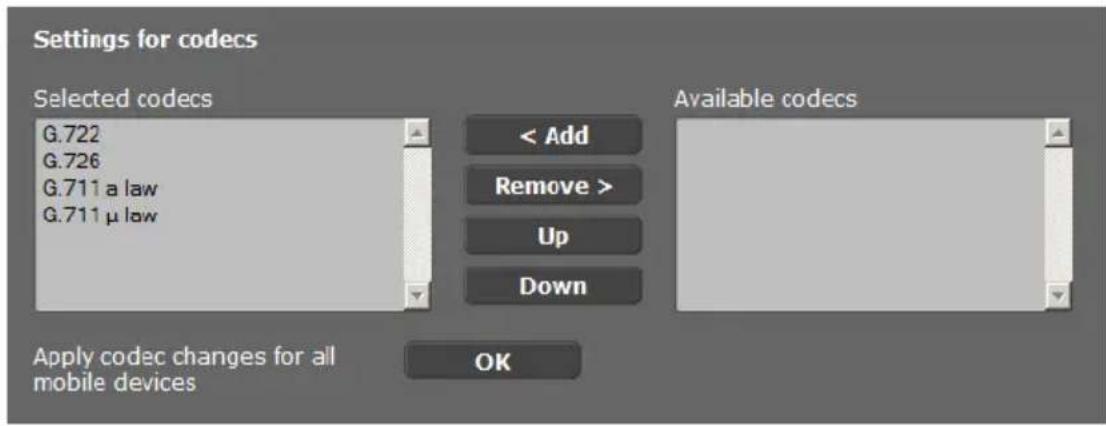
Beide Seiten einer Telefonverbindung (Anrufer-/Senderseite und Empfänger-Seite) müssen den gleichen Sprach-Codec verwenden. Der Sprach-Codec wird beim Verbindungsaufbau zwischen Sender und Empfänger ausgehandelt. Sie können die Sprach-Codecs auswählen, die für dieses VoIP-Konto verwendet werden sollen, und die Reihenfolge festlegen, in der die Codecs beim Aufbau einer VoIP-Verbindung vorgeschlagen werden sollen.
Wählen Sie die gewünschten Codecs und legen Sie die Reihenfolge fest, in der sie verwendet werden sollen.
Folgende Sprach-Codecs werden unterstützt:
G.722 Hervorragende Sprachqualität. Der Breitband-Sprach-Codec G.722 arbeitet mit derselben Bitrate wie G.711 (64 kbit/s pro Sprachverbindung) aber bei höherer Abtastrate (16 kHz).
G.711 a law / G.711 μ law
G.722 Hervorragende Sprachqualität. Der Breitband-Sprach-Codec G.722 arbeitet mit derselben Bitrate wie G.711 (64 kbit/s pro Sprachverbindung) aber bei höherer Abtastrate (16 kHz). G.711 a law / G.711 μ law
Sehr gute Sprachqualität (vergleichbar mit ISDN). Die erforderliche Bandbreite beträgt 64 kbit/s pro Sprachverbindung.
G.726 Gute Sprachqualität (schlechter als G.711). Ihr Telefon unterstützt G.726 mit einer Übertragungsrate von 32 kbit/s pro Sprachverbindung.
▶ Wenn diese Einstellungen für alle konfigurierten Mobilteile gelten soll, klicken Sie auf OK.
Lokales Telefonbuch exportieren oder importieren
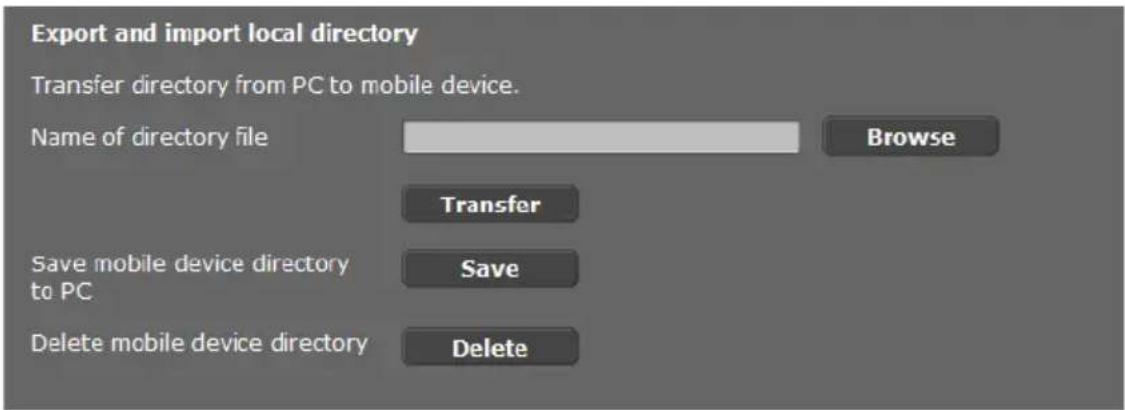
Zur Bearbeitung und Koordinierung der Telefonbücher der angemeldeten Mobilteile bietet Ihnen der Web-Konfigurator folgende Möglichkeiten.
Speichern des lokalen Telefonbuchs auf einen PC. Die Einträge werden im vCard-Format in einer vcf-Datei am PC abgelegt. Diese Dateien können Sie auf jedes angemeldete Mobilteil laden. Sie können die Telefonbuchteinträge auch in Ihr Adressbuch am PC übernehmen.
Übernehmen von Kontakten aus einem PC-Adressbuch. Exportieren Sie die Kontakte in vcf-Dateien (vCards) und übertragen Sie diese mit dem Web-Konfigurator in das Telefonbuch des Mobilteils.
◆Löschen des lokalen Telefonbuchs am Mobilteil.
Haben Sie z.B. die Telefonbuch-Datei (vcf-Datei) am PC bearbeitet und möchten Sie dieses modifizierte Telefonbuch auf das Mobilteil laden, können Sie das aktuelle Telefonbuch am Mobilteil vor dem Transfer löschen.
Tipp: Sichern Sie das aktuelle Telefonbuch vor dem Löschen auf Ihrem PC. Sie können es dann wieder laden, wenn das modifizierte Telefonbuch aufgrund von Formatierungsfehlern nicht bzw. nicht vollständig auf das Mobilteil geladen werden kann.
Hinweise
◆Informationen zum vCard-Format (vcf) finden Sie im Internet, z.B. unter:
www.en.wikipedia.org/wiki/VCard (englisch) bzw.
www.de.wikipedia.org/wiki/VCard (deutsch)
(links unten im Navigationsbereich der Web-Seite können Sie die Ausgabe-Sprache einstellen)
Wollen Sie ein am PC gespeichertes Telefonbuch (vcf-Datei) mit mehreren Einträgen in das Adressbuch von Microsoft Outlook™ übernehmen, ist Folgendes zu beachten: Microsoft Outlook™ übernimmt immer nur den ersten (Telefonbuch-) Eintrag aus der vcf-Datei in sein Adressbuch.
Übertragungsregeln
Die aus einer vcf-Datei auf das Mobilteil geladenen Telefonbuch-Einträge werden zum Telefonbuch hinzugefügt. Existiert zu einem Namen bereits ein Eintrag, wird dieser ggf. ergänzt oder ein weiterer Eintrag mit dem Namen angelegt. Es wird keine Telefonnummer überschrieben oder gelöscht.
Hinweis
Abhängig vom Geräte-Typ werden pro vCard bis zu 3 Einträge mit demselben Namen im Telefonbuch erzeugt – pro eingetragener Nummer ein Eintrag.
Inhalt der Telefonbuch-Datei (vcf-Datei)
Folgende Daten werden (falls vorhanden) für einen Telefonbuch-Eintrag in die vcf-Datei geschrieben bzw. aus einer vcf-Datei in das Mobilteil-Telefonbuch übernommen:
◆Name
◆Vorname
◆Nummer
◆Nummer (Büro)
◆Nummer (Mobilfunk)
◆E-Mail-Adresse
♦ Jahrestag-Datum (JJJJ-MM-TT) und Zeit des Erinnerungsrufs (HH:MM) getrennt durch ein „T“ (Beispiel: 2011-12-24T11:00).
Weitere Informationen, die eine vCard enthalten kann, werden nicht ins Telefonbuch des Mobilteils übernommen.
Beispiel für einen Eintrag im vCard-Format:
BEGIN:VCARD
VERSION:2.1
N:Musterfrau;Anna
TEL;HOME:1234567890
TEL;WORK:0299123456
TEL;CELL:0175987654321
EMAIL:anna@musterfrau.de
BDAY:2008-12-24T11:00
END:VCARD
Call-Manager
Call Manager
Wählen Sie aus, ob Gespräche, die über den Call Manager der Telefonanlage vermittelt werden, direkt via Headset, via Freisprechen oder überhaupt nicht (Nein) angenommen werden
E-Mail-Empfang
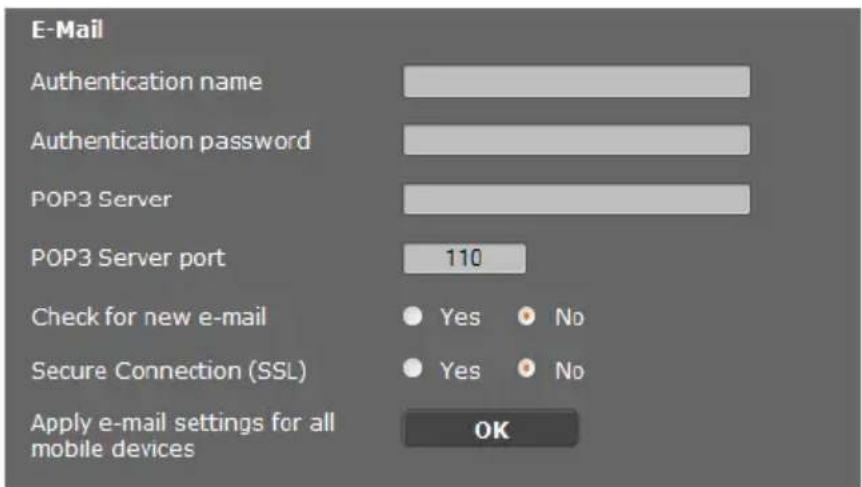
▶ Wenn der DECT-Manager für das Mobilteil den Eingang von E-Mails prüfen soll, geben Sie hier die Daten für das E-Mail-Konto ein.
▶ Aktivieren Sie die Option Ja für E-Mail-Benachrichtigung.
Wählen Sie aus, ob die Benachrichtigung über eine sichere Verbindung erfolgen soll.
▶ Wenn diese Einstellungen für alle konfigurierten Mobilteile gelten sollen, klicken Sie auf OK.
Mobilteile abmelden und löschen
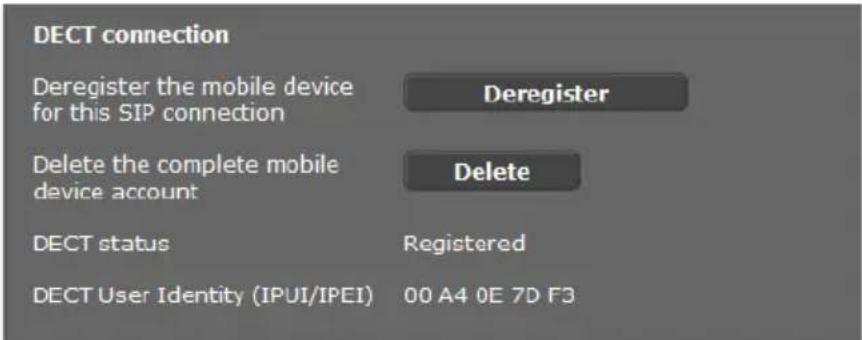
Wenn das Mobilteil, dessen Einstellungen Sie gerade bearbeiten, beim DECT-Manager registriert ist, können Sie Folgendes tun:
Abmelden Das Mobilteil für diese SIP-Verbindung abmelden.
Die Verbindung wird unterbrochen, alle Daten bleiben jedoch erhalten.
Löschen Das vollständige Konto für das Mobilteil am DECT-Manager löschen.
Das betrifft alle Einstellungen auf dieser Seite, die DECT-Registrierung und das VolP-Konto.
Einstellungen sichern
Klicken Sie auf Sichern, um Ihre Einstellungen auf der Seite zu sichern.
Hinweis
Wenn Sie alle Mobilteile an- oder abgemeldet haben, sollten Sie die Einstellungen des DECT-Managers auf dem PC sichern (→ S. 95). Damit können Sie gewährleisten, dass bei einem späteren Wiederherstellen der Daten die Zuordnung von Mobilteilen und VoIP-Konten konsistent bleibt.
Weitere Einstellungen zum Telefonieren
Folgende Einstellungen stehen für die Telefonie an allen Mobilteilen zur Verfügung.
◆ Anrufsperre und Vorwahlziffern (siehe unten, Wählregeln)
♦ Ortsvorwahl für Ortsgespräche aktivieren → S. 84
◆ Weitere VoIP-Einstellungen → S.89
- Audio-Einstellung
– Gesprächsvermittlung
- R-Taste (Hook-Flash)
– Lokale Kommunikations-Ports einrichten
Wählregeln
Einstellungen → Telefonie → Wählregeln
Anrufsperre
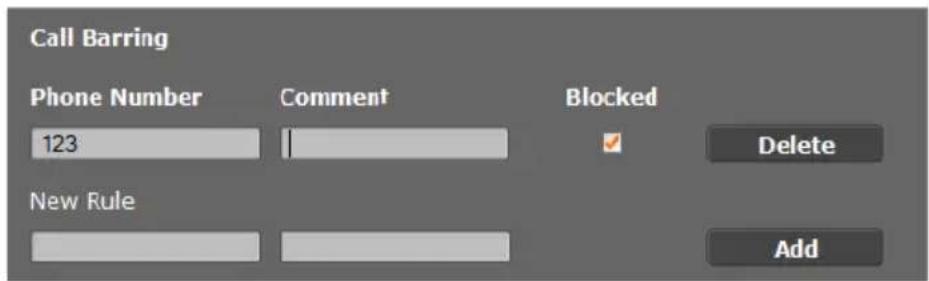
Auf dieser Seite können Sie Telefonnummern eintragen, die Sie für Anrufe sperren wollen, z. B. kostenpflichtige Vorwahlnummern.
Tragen Sie unter Neue Regel die Telefonnummer ein, die Sie für Anrufe sperren wollen.
Ein Eintrag im Feld Beschreibung erleichtert die Unterscheidung verschiedener gesperrter Telefonnummern.
Klicken Sie auf Hinzufügen, um die neue Regel zu erstellen.
Um eine Regel zu aktivieren, markieren Sie die Option Gesperrt.
Über die Schaltfläche Löschen können Sie eine Regel aus der Liste entfernen.
Vorwahlziffer
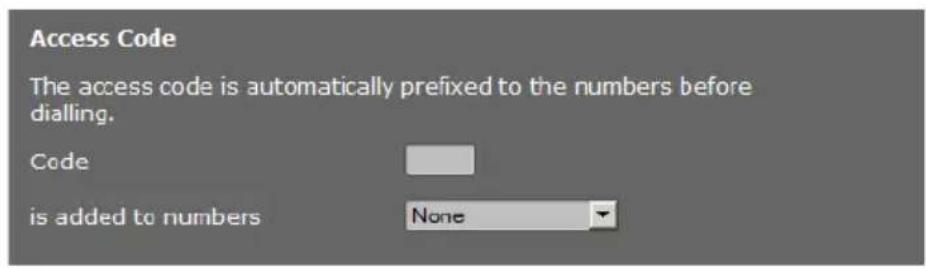
Abhängig von den Einstellungen Ihrer Telefonanlage müssen Sie bei Anrufen, die den Bereich Ihrer VoIP-Telefonanlage verlassen, der Rufnummer eine Vorwahlziffer voranstellen (AKZ=Amtskennzeichen, z.B. „0“).
Speichern Sie eine Vorwahlziffer und legen Sie fest, wann die Ziffer den Rufnummern automatisch vorangestellt werden soll. Sie können wählen zwischen Immer, Nie und bei Ruflisten (nur bei der Wahl aus der Anrufliste oder einer Anrufbeantworterliste).
Klicken Sie auf Sichern, um Ihre Einstellungen auf der Seite zu sichern.
Ortsvorwahl für Ortsgespräche über VoIP aktivieren
Auf dieser Seite machen Sie Angaben über den Standort Ihres Telefons. Dies dient der Festlegung von Landes- und Ortsvorwahl sowie länderspezifischen Tönen (z. B. Wählton oder Rufton).
Einstellungen → Geräte-Management → Lokale Einstellungen
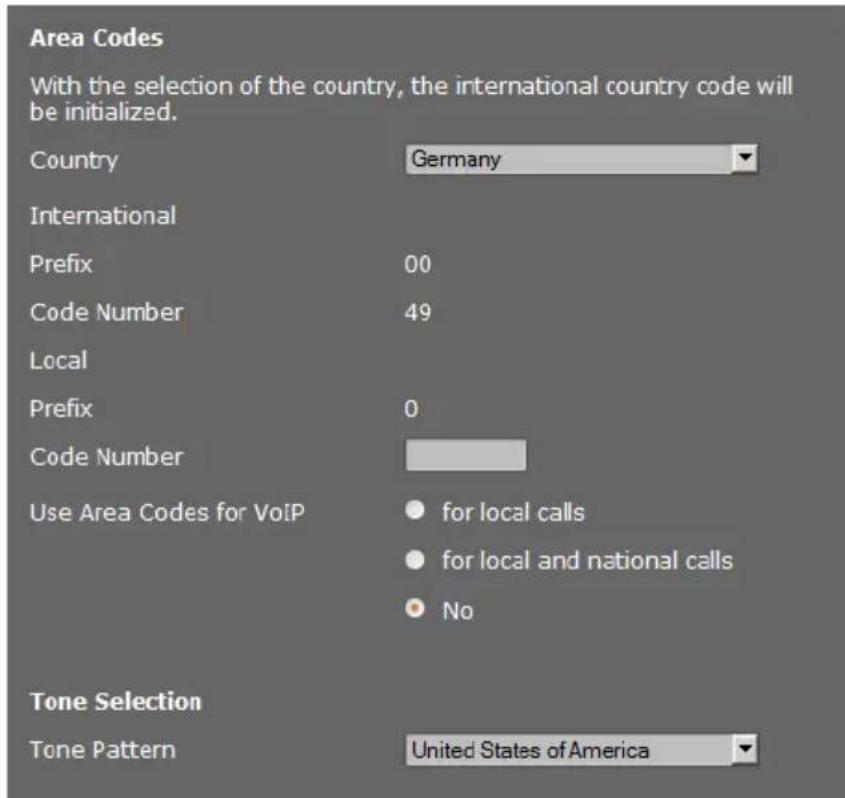
Wenn Sie über VoIP ins Festnetz anrufen, müssen Sie ggf. auch bei Ortsgesprächen die Ortsvorwahl mitwählen (Provider-abhängig).
Sie können Ihr Telefon so einstellen, dass die Vorwahl bei allen VoIP-Anrufen ins lokale Ortsnetz und auch bei nationalen Ferngesprächen automatisch vorgewählt wird. D.h. die Vorwahl wird allen Rufnummern vorangestellt, die nicht mit 0 beginnen – auch beim Wählen von Nummern aus dem Telefonbuch und anderen Listen. Ausnahmen sind Nummern, für die eine Wahlregel definiert ist.
Wählen Sie Ihr Land aus. Die internationale und nationale Vorwahl wird dann in den Feldern Präfix und Nummer eingetragen. Sie können dieses Einstellungen ggf. ändern.
▶ Legen Sie fest, für welche Gespräche (Orts- und Ferngespräche) die Einstellungen gelten sollen.
Rufton-Auswahl
Töne (z. B. Wählton, Rufton, Besetzton oder Anklopfton) sind länderspezifisch bzw. regional unterschiedlich. Sie können für Ihr Telefonsystem aus verschiedenen Tongruppen wählen.
Wählen Sie aus der Liste Rufton-Auswahl das Land oder die Region aus, deren Ruftöne für Ihr Telefon verwendet werden soll.
Klicken Sie auf Sichern, um Ihre Einstellungen auf der Seite zu sichern.
Weitere VoIP-Einstellungen
Auf dieser Seite können Sie Einstellungen zum Senden von DTMF-Signalen und zur Sprachqualität vornehmen, Gesprächsvermittlung und Rückruf einrichten sowie Einstellungen zu den Ports für den Aufbau der VoIP-Verbindungen vornehmen.
Einstellungen → Telefonie → Weitere VoIP-Einstellungen
DTMF in VoIP-Verbindungen
Für das Senden von DTMF-Signalen über VoIP müssen Sie festlegen, wie die Tastencodes in DTMF-Signale umgesetzt und gesendet werden sollen: als hörbare Information im Sprachkanal oder als so genannte „SIP Info“-Meldung.
Erkundigen Sie sich bei Ihrem Provider, welche Art der DTMF-Übertragung er unterstützt.
Sie haben folgende Möglichkeiten:
Aktivieren Sie die Option Ja, versucht das Telefon bei jedem Anruf die für den aktuell verwendeten Codec passende Art der DTMF-Signalisierung automatisch einzustellen.
▶ Deaktivieren Sie die Option Nein, dann können Sie mit Hilfe der anderen Optionen die Art der DTMF-Signalisierung explizit festlegen:
Aktivieren Sie Audio oder RFC 2833, wenn DTMF-Signale akustisch (in Sprachpaketen) übertragen werden sollen.
Aktivieren Sie SIP Info, wenn DTMF-Signale als Code übertragen werden sollen.
Codec G.722 zur Breitbandtelefonie im DECT-Netz freischalten
Beide Seiten einer Telefonverbindung (Anrufer-/Senderseite und Empfänger-Seite) müssen den gleichen Sprach-Codec verwenden. Der Sprach-Codec wird beim Verbindungsaufbau zwischen Sender und Empfänger ausgehandelt.
G.722 codec
Der Codec G.722 (Breitbandverbindung) ermöglicht hohe Sprachqualität, aber nur maximal 4 gleichzeitige Verbindungen pro Basisstation.
Um Breitbandübertragung im DECT-Netz für alle Mobilteile zuzulassen, aktivieren Sie den Codec G.722.
Gesprächsvermittlung
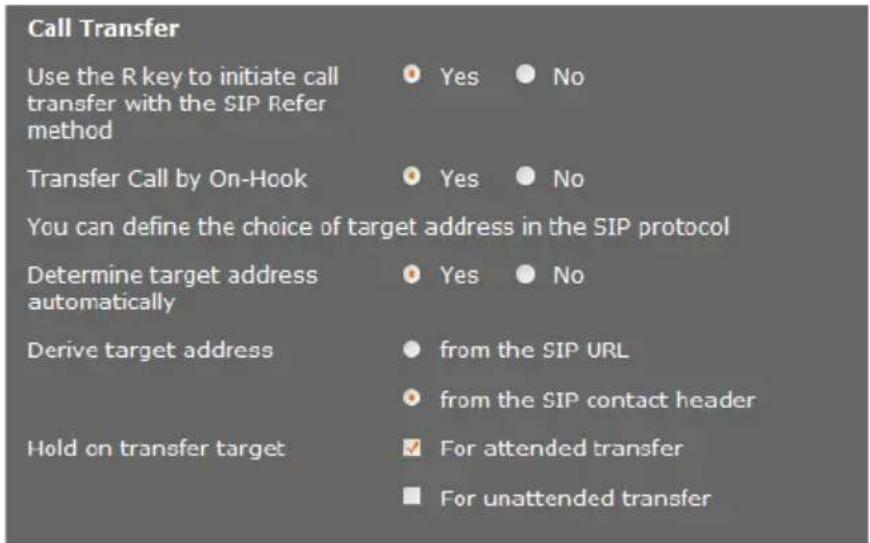
Teilnehmer können einen Anruf an einen anderen Teilnehmer vermitteln, sofern die Telefonanlage/der Provider diese Funktion unterstützt. Die Weitergabe des Gesprächs erfolgt über das Menü des Mobilteils (mittels Display-Taste) oder über die R-Taste (→ S. 35).
Sie können die Einstellungen für die Gesprächsvermittlung wie folgt ergänzen bzw. ändern:
Anruf übergeben durch Auflegen: Die beiden Teilnehmer werden miteinander verbunden, wenn am Mobilteil die Auflegen-Taste 📞 gedrückt wird. Die Verbindungen des Vermittlers zu den Teilnehmern werden beendet.
R-Taste benutzen, um die Gesprächsvermittlung mit dem SIP-Protokoll zu starten: Deaktivieren Sie die Gesprächsvermittlung mit der R-Taste, wenn Sie die R-Taste mit einem anderen Leistungsmerkmal belegen wollen (s. u. „R-Tasten-Funktion für VoIP festlegen (Hook Flash)“
◆Bestimmen Sie, wie Zieladressen im SIP-Protokoll ausgewählt werden:
▶ Zieladresse automatisch ermitteln
Der Teilnehmer wird anhand der eingegebenen Nummer automatisch anhand der SIP-Informationen ermittelt.
▶ Zieladresse ableiten
Sie legen fest, wie die Zieladresse ermittelt werden soll:
- aus dem SIP Contact-Header
Hinweis
Die Gesprächsvermittlung bei IP-Telefonie erfolgt über das SIP-Protokoll.
Die eindeutige Adressierung erfolgt über die SIP-URL (SIP-URI). Der SIP Contact-Header enthält neben der SIP-URL weitere Informationen zur Datenübertragung zwischen Sender und Empfänger.
Legen Sie fest, ob das erste Gespräch bei der Weiterleitung gehalten werden soll, während der zweite Teilnehmer angerufen wird. Dazu gibt es zwei Möglichkeiten:
- Für Weiterleitung mit Rückfrage: dieses Verfahren stellt sicher, dass das Gespräch wirklich zustande kommt.
- Für direkte Weiterleitung: Die erste Verbindung zum Teilnehmer wird nach der Übergabe des Gesprächs beendet.
R-Tasten-Funktion für VoIP festlegen (Hook Flash)
Hook Flash (R-key)
Ihre Telefonanlage/Ihr VoIP-Provider unterstützt ggf. besondere Leistungsmerkmale. Um ein solches Leistungsmerkmal nutzen zu können, muss das Telefon ein bestimmtes Signal (Datenpaket) an den SIP-Server senden. Sie können dieses „Signal“ als R-Funktion auf die R-Taste der Mobilteile legen.
- Tragen Sie die Daten, die Sie von Ihrem Provider erhalten haben, in die Felder Applikations-typ und Applikations-Signal ein.
Drückt der Benutzer dann während eines VoIP-Gesprächs auf diese Taste, wird das Signal gesendet.
Hinweis
Die Einstellungen für die R-Taste sind nur möglich wenn
– die R-Taste nicht für Gesprächsvermittlung aktiviert wurde ( → S. 86) und
- SIP Info aktiviert wurde ( → S. 85).
Lokale Kommunikationsports (Listen Ports) für VoIP festlegen
Änderungen an dieser Einstellung sind nur erforderlich, wenn die Port-Nummern bereits von anderen Teilnehmern im LAN verwendet werden. Sie können dann andere feste Port-Nummern für den SIP- und RTP-Port oder Nummernbereiche für den SIP-Port festlegen.
Folgende Kommunikationsports werden bei der VoIP-Telefonie verwendet:
◆SIP-Port
Kommunikationsport, über den das Telefon (SIP-) Signalisierungsdaten empfängt. Im Lieferzustand ist die Standard-Port-Nummer 5060 für die SIP-Signalisierung eingestellt. Sie können Werte zwischen 5060 und 6000 verwenden.
Sollen an demselben Router mit NAT mehrere VoIP-Telefone betrieben werden, ist es sinnvoll, zufällig ausgewählte Ports zu verwenden. Die Telefone müssen dann unterschiedliche Ports verwenden, damit das NAT des Routers eingehende Gespräche und die Sprachdaten nur an ein Telefon (an das adressierte) weiterleiten kann.
Aktivieren Sie Zufällige Ports benutzen und legen Sie für SIP-Port einen Nummernbereich fest, aus dem die Ports ausgewählt werden sollen.
◆RTP-Port
Pro VoIP-Verbindung werden zwei aufeinander folgende RTP-Ports (aufeinanderfolgende Port-Nummern) benötigt. Über den einen Port werden Sprachdaten, über den anderen Steuerungsdaten empfangen. Basierend auf einem festgelegten Basis-Port belegt das System weitere Ports für die Verbindungen der Basisstation (pro DECT-Modul 32 Ports). Voreinstellung für den Basis-Port: 10000.
Der für die DECT-Module berechnete RTP-Portbereich wird auf der Seite Eigene Daten der Basisstation angezeigt (→ S. 68).
Einstellungen sichern
Klicken Sie auf Sichern, um Ihre Einstellungen auf der Seite zu sichern.
Info-Dienste
Sie können verschiedene Info-Dienste einrichten, die über die Telefonanlage oder einen Server zur Verfügung gestellt werden. Die Info-Dienste können an den Mobilteilen über das Menu aufgerufen werden (→ S. 50).
Bei der Anforderung von Info-Diensten wird die SIP-ID des VoIP-Kontos sowie die DECT-ID des Mobilteils übertragen. Damit ist es möglich, für jedes Mobilteil individuelle Einstellungen durch den Info-Dienst-Server anzubieten.
Einstellungen → Info-Dienste
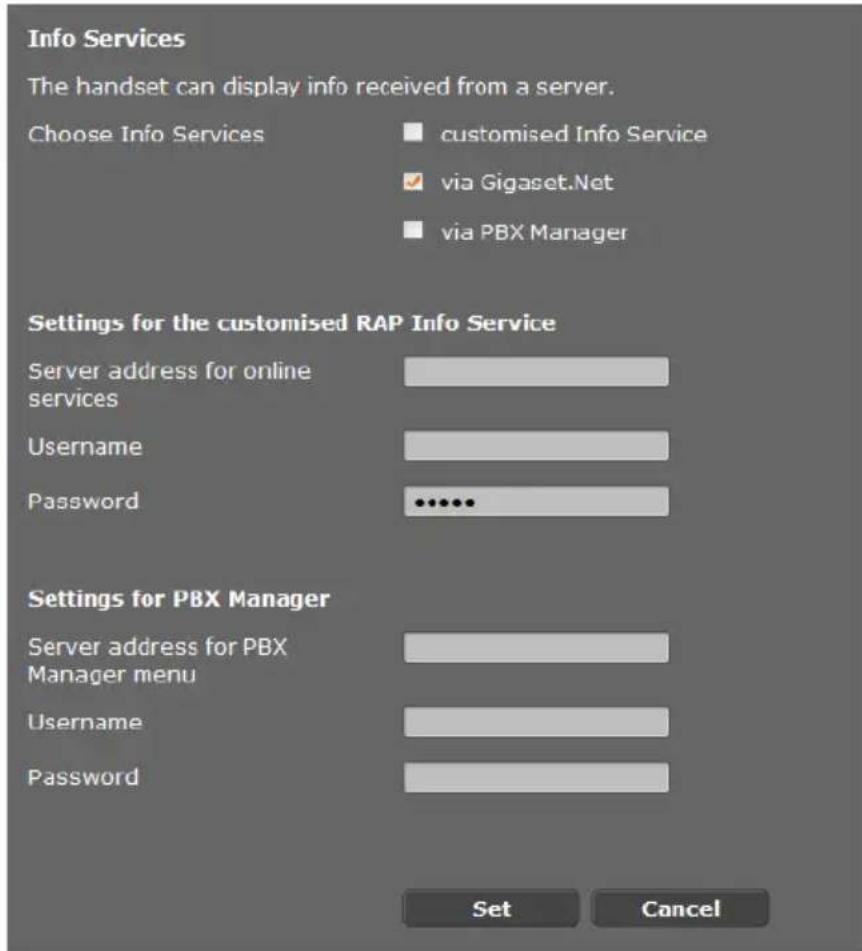
Wählen Sie den Server für die Info-Dienste aus und tragen Sie die Zugangsdaten in die entsprechenden Felder ein.
Klicken Sie auf Sichern, um Ihre Einstellungen auf der Seite zu sichern.
Hinweis
Wenn die Telefonanlage einen RAP-Server bereitstellt, können an den Mobilteilen im Info Center und im Menü Netzdienste weitere Dienste angeboten werden (→ S. 24).
Online-Telefonbücher
Sie können für die Nutzung und Anzeige an den Mobilteilen verschiedenen Online-Telefonbücher bereitstellen:
◆Öffentliche Online-Telefonbücher
Hier werden einige bekannte Provider angeboten. Jeder Provider kann ein Telefonbuch und ein Branchenbuch anbieten. Sie können zusätzlich einen weiteren Provider eintragen.
◆Gemeinsame Telefonbücher (Firmentelefonbücher)
Hier können drei Telefonbücher eingetragen werden:
– ein Verzeichnis im LDAP-Format,
– ein allgemeines Telefonbuch im XML-Format
– ein privates Telefonbuch im XML-Format
Bei den Einstellungen für Mobilteile (→ S. 78) legen Sie fest, über welche Tasten die Telefonbücher aufgerufen werden.
Öffentliche Online-Telefonbücher
Einstellungen → Online-Telefonbücher
Online-Telefonbücher von mehreren Providern für die Anzeige am Mobilteil werden zur Auswahl angeboten.
Markieren Sie die gewünschten Telefonbuch-Provider.
Klicken Sie auf die Schaltfläche Hinzufügen, um einen weiteren Provider einzurichten. Über die Schaltfläche Bearbeiten können Sie die Eintragungen zu einem Provider verändern.
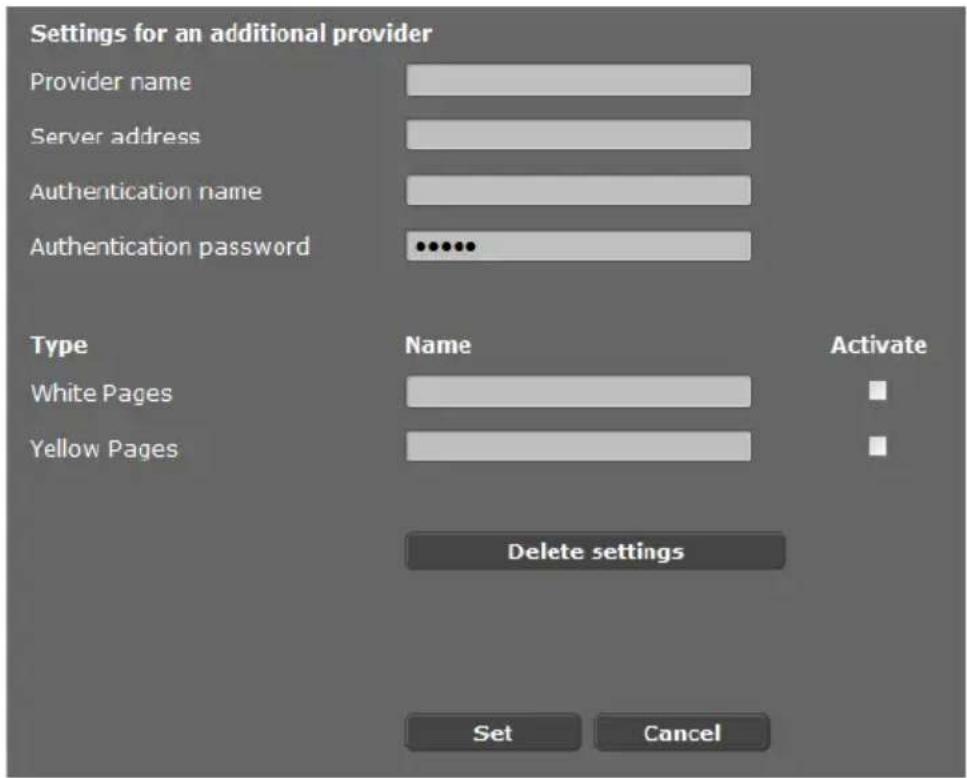
▶ Geben Sie die Daten des Providers und einen Namen für den Provider und die Bücher ein. Sie können zwischen Telefonbuch und Branchenbuch unterscheiden.
Klicken Sie auf Sichern, um Ihre Einstellungen auf der Seite zu sichern.
Die Seite Online-Telefonbücher wird wieder angezeigt. Dort ist nun der neue Provider in der Liste eingetragen.
▶ Aktivieren Sie diesen Provider.
Klicken Sie auf Sichern, um Ihre Einstellungen auf dieser Seite zu sichern.
Firmentelefonbücher
Firmeneigene Online-Telefonbücher können Sie für die angemeldeten Mobilteile im LDAP-Format oder im XML-Format auf einem Server bereitstellen.
Einstellungen → Online-Telefonbücher
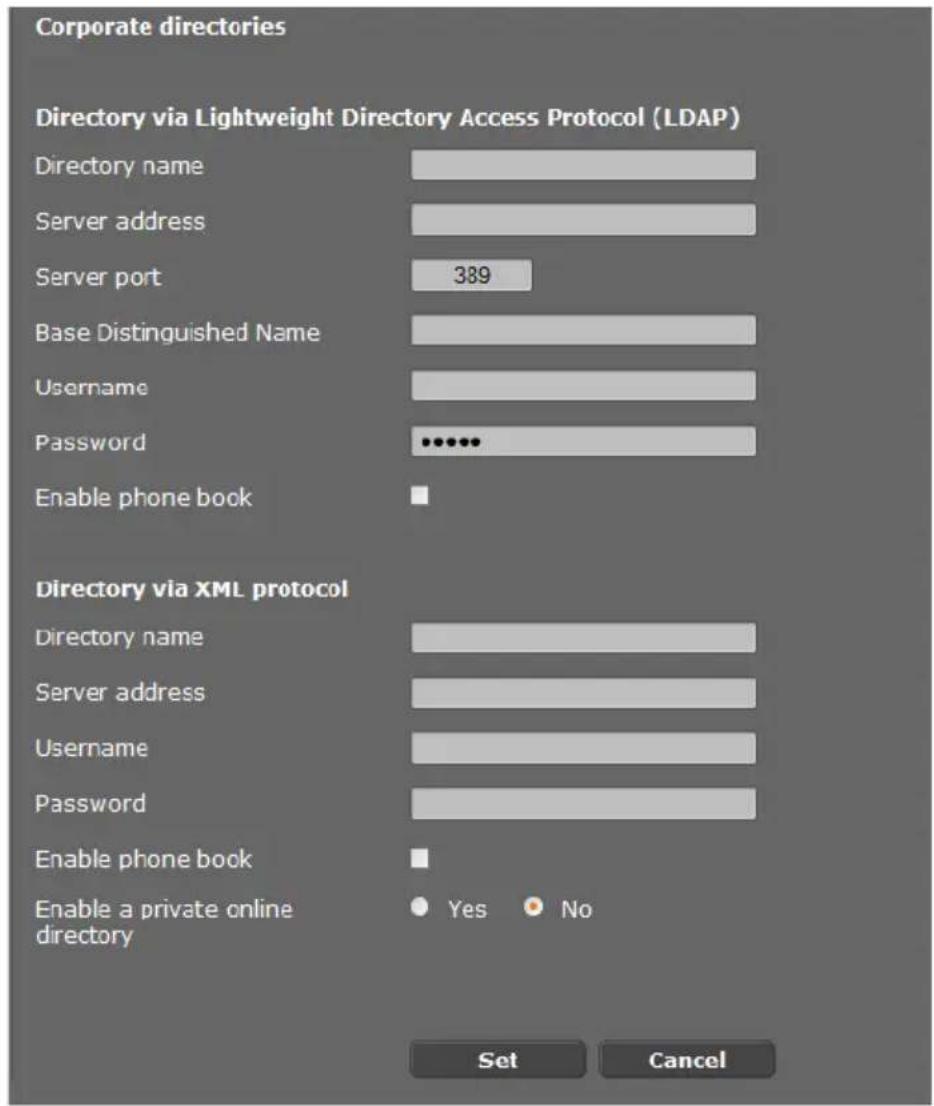
Wird in Ihrem Firmennetz ein Telefonbuch über einen LDAP-Server zur Verfügung gestellt, richten Sie auf dieser Seite die Funktion ein. Sie benötigen dazu Informationen über die Konfiguration des LDAP-Servers.
▶ Geben Sie im Feld Telefonbuchname einen Namen an. Dies ist der Name, unter dem das Telefonbuch an den Mobilteilen angezeigt wird.
▶ Geben Sie alle Daten Ihres LDAP-Servers ein:
Server-Adresse IP-Adresse des LDAP-Servers in Ihrem Netzwerk.
Server-Port Port-Nummer, über die der LDAP-Service zur Verfügung gestellt wird. Voreinstellung: 389
Basis-Distinguished-Name Eintrag bei dem mit der Anzeige/Suche im Telefonbuch begonnen werden soll.
Benutzer-Name Zugangskennung zum LDAP-Server.
Passwort Passwort der Zugangskennung zum LDAP-Server.
Telefonbuch via XML-Protokoll
Wird ein Firmentelefonbuch über einen XML-Server zur Verfügung gestellt, benötigen Sie zur Einrichtung die Zugangsdaten.
▶ Geben Sie im Feld Telefonbuchname einen Namen an. Dies ist der Name, unter dem das Telefonbuch an den Mobilteilen angezeigt wird.
▶ Geben Sie die Daten des XML-Servers an.
Server-Adresse IP-Adresse des Telefonbuchs.
Benutzer-Name Zugangskennung zum Telefonbuch.
Passwort Passwort der Zugangskennung zum Telefonbuch.
Privates Online-Telefonbuch zulassen
▶ Wenn ein privates Telefonbuch am Server im XML-Format zur Verfügung steht, aktivieren Sie dieses und geben Sie einen Namen für das Telefonbuch ein. Das private Telefonbuch muss über denselben Server bereitgestellt werden wie das XML-Telefonbuch.
Einstellungen sichern
Klicken Sie auf Sichern, um Ihre Einstellungen auf der Seite zu sichern.
Geräte-Management
Datum und Zeit
Im Lieferzustand ist der DECT-Manager so eingestellt, das er Datum und Uhrzeit von einem Zeitserver im Internet übernimmt.
Änderungen an den Einstellungen für den Zeitserver und das Aktivieren/Deaktivieren der Syn- chronisation erfolgen über die Web-Seite:
Einstellungen → Geräte-Management → Datum und Zeit
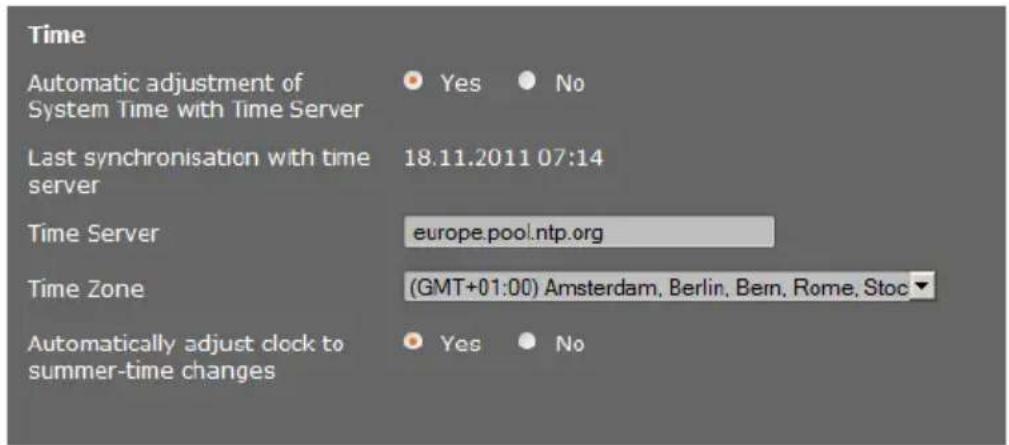
Sie können Folgendes ändern:
◆Einen anderen Zeitserver eintragen,
◆den Zeitserver deaktivieren und Datum und Uhrzeit manuell eintragen,
◆die Zeitzone Ihres Standortes auswählen,
◆die automatische Anpassung der Uhr an die Sommerzeit aktivieren/deaktivieren.
Zusätzliche Geräteeinstellungen
Auf der Seite
Einstellungen → Geräte-Management → Sonstiges
können Sie weitere Geräteeinstellungen vornehmen.
Passwort für WEB-Konfigurator ändern
Aus Sicherheitsgründen sollten Sie für die Anmeldung beim WEB-Konfigurator das Passwort ändern (bis zu 20 Zeichen, Voreinstellung ist admin).
Hinweis
Wenn Sie das Passwort vergessen haben, müssen Sie das Gerät auf Werkseinstellungen zurücksetzen. Informationen dazu finden Sie im Abschnitt Geräteeinstellungen zurücksetzen (→ S. 22).
LEDs an den Basisstationen deaktivieren
Die LEDs der Basisstationen können deaktiviert werden. Beachten Sie, dass dann Störungen in der Synchronisation und im DECT-Netz nicht sofort lokalisiert werden können.
Autokonfiguration starten
Die Automatische Konfiguration dient der Aktualisierung von Systemeinstellungen. Sie kann gestartet werden, wenn vom Hersteller, Betreiber oder Lieferant der Telefonanlage eine entsprechende Datei und ein Code zu Verfügung gestellt werden.
Provider- und Telefonanlagen-Profile
Ein Profil enthält wichtigen Einstellungen für Dienste und Funktionen Ihres Telefonsystems. Ein Profil kann von einem Provider oder dem Betreiber der Telefonanlager zur Verfügung gestellt werden. Sie können auf dieser Seite festlegen, ob regelmäßig nach einem aktualisierten Profil gesucht wird und dieses auf Ihr System geladen wird.
Einstellungen sichern und wiederherstellen
Die System-Einstellungen sichern und wiederherstellen können Sie über die Web-Seite:
Einstellungen → Geräte-Management → Einstellungen sichern
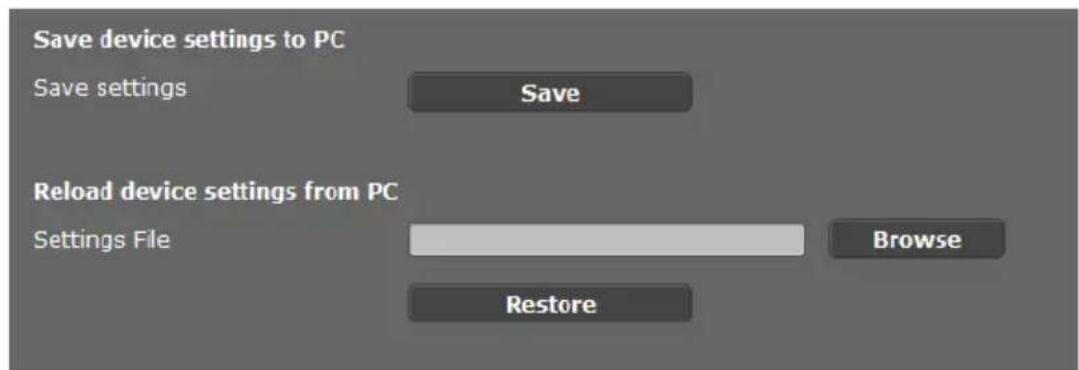
Nach dem Abschluss der Konfiguration des DECT-Managers und nach jeder Konfigurationsänderung, insbesondere dem An- oder Abmelden von Mobilteilen, sollten Sie die aktuellen Einstellungen in einer Datei am PC speichern, damit bei Problemen das aktuelle System schnell wieder hergestellt werden kann. Die Datei wird mit dem Suffix .cfg abgelegt.
Verändern Sie die Einstellungen einmal ungewollt oder müssen Sie den DECT-Manager wegen eines Fehlers zurücksetzen, können Sie die gesicherten Einstellungen aus der Datei am PC wieder auf Ihr Telefon laden. Das Zurücksetzen erfolgt über die Reset-Taste am Gerät (→ S. 22) oder über das Zurücksetzen der Firmware in den Lieferzustand (→ S. 100).
Die Datei .cfg enthält alle Systemdaten mit folgenden Ausnahmen:
♦DECT-Anmeldedaten der Mobilteile
◆Anruflisten der Mobilteile
System neu starten
Ihr elmeg DECT200 Multicell System wird regelmäßig automatisch neu gestartet und läuft normalerweise stabil. Sollte dennoch einmal ein nicht vorhersehbarer Systemfehler auftreten, können Sie das System manuell neu starten.
Einstellungen → Geräte-Management → Neu starten
Achtung
Führen Sie diese Funktion nur aus, wenn folgende Meldung angezeigt wird:
Neustart und System-Synchronisierung werden empfohlen.
Während das Telefonsystem neu gestartet wird, kann nicht telefoniert werden. Der Neustart kann bis einige Minuten dauern.
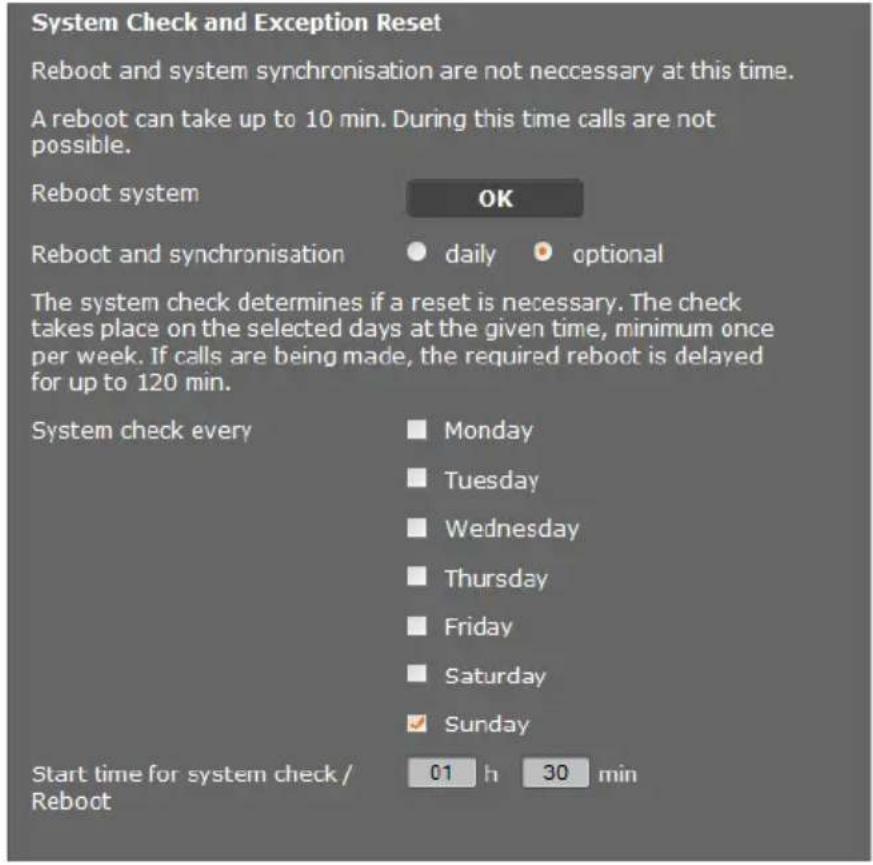
Neustart sofort ausführen
▶ Klicken Sie auf OK neben System neu starten.
Der Neustart beginnt sofort. Alle bestehenden Verbindungen werden abgebrochen.
Regelmäßige Prüfung des Systems
Das System überprüft regelmäßig, ob ein Neustart nötig ist. Wird festgestellt, dass ein Neustart notwendig ist, wird dieser durchgeführt. Wird gerade telefoniert, wird der Neustart um bis zu 2 Stunden verschoben.
Die Prüfung erfolgt an den ausgewählten Tagen zu der angegebenen Zeit, mindestens einmal pro Woche.
▶ Selektieren Sie einen Tag (oder täglich) und geben Sie eine Uhrzeit für die Prüfung ein. Die Voreinstellung wird mittels Zufallsgenerator gesteuert und liegt Sonntag zwischen 0.30 und 3.30 Uhr.
Klicken Sie auf Sichern, um Ihre Einstellungen auf der Seite zu sichern.
Systemreport (SysLog)
Der Systemreport (SysLog) sammelt Informationen über auswählte Prozesse des DECT-Managers und der Basisstationen im laufenden Betrieb und sendet sie zum konfigurierten SysLog-Server.
Einstellungen → Geräte-Management → Systemreport
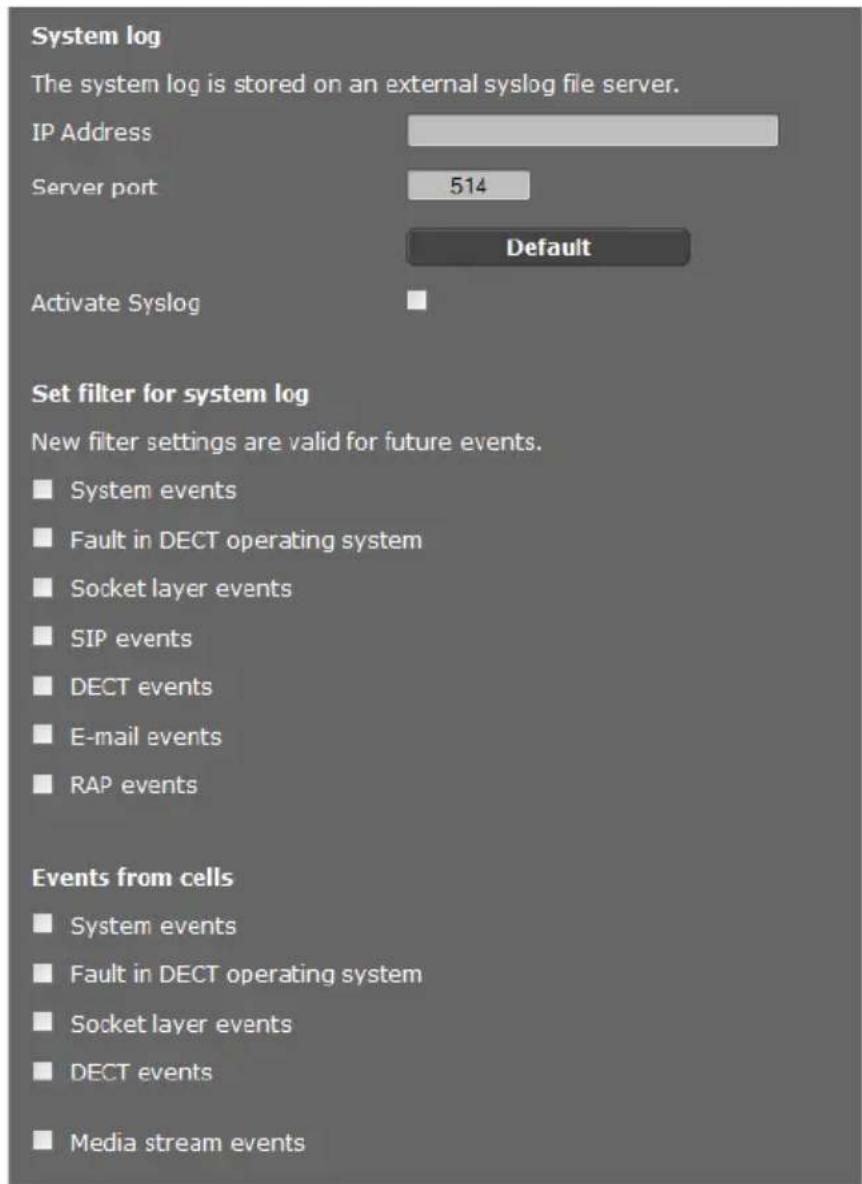
Tragen Sie die IP-Adresse und den Server-Port für die Speicherung des Systemreports auf einem Server ein (Voreinstellung für den Server-Port: 514).
▶ Aktvieren Sie den Systemreport.
Wählen Sie die Daten des DECT-Managers und der Basisstationen aus, die zum SysLog-Server gesendet werden sollen.
Klicken Sie auf Sichern, um Ihre Einstellungen auf der Seite zu sichern.
Die Änderungen werden mit dem nächsten System-Ereignis wirksam.
Firmware der Basis aktualisieren/ Firmware-Updates zurücksetzen
Auf einem Konfigurationsserver werden vom Betreiber oder Lieferanten regelmäßig Updates der Firmware für den DECT-Manager und für die Basisstationen zur Verfügung gestellt. Bei Bedarf können Sie diese Updates auf den DECT-Manager bzw. die Basisstationen laden.
Einstellungen → Geräte-Management → Firmware-Aktualisierung
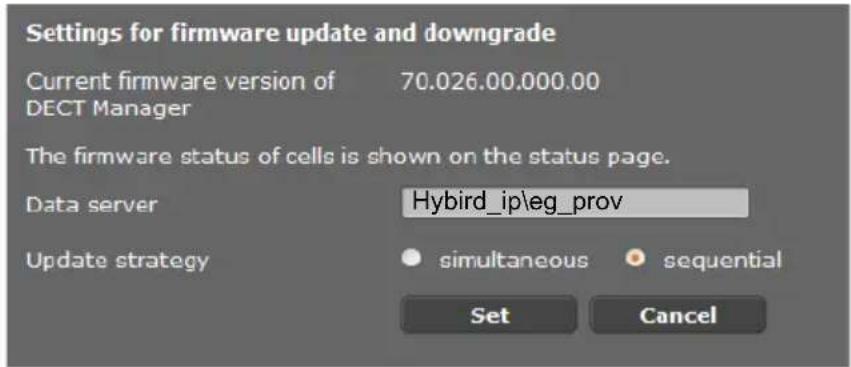
Beim Aktualisieren der Firmware des DECT-Managers wird automatisch die Aktualisierung der Basisstationen angestoßen.
Tragen Sie die Adresse des Servers, auf dem das Softwarepaket zur Verfügung gestellt wird, im Feld Daten-Server ein. Die Informationen hierüber erhalten Sie vom Lieferanten oder Betreiber Ihrer Anlage.
▶ Legen Sie fest, ob die Aktualisierung der Firmware für die Basisstationen simultan oder sequentiell erfolgen soll. Bei sequentieller Aktualisierung ist die Netzlast geringer.
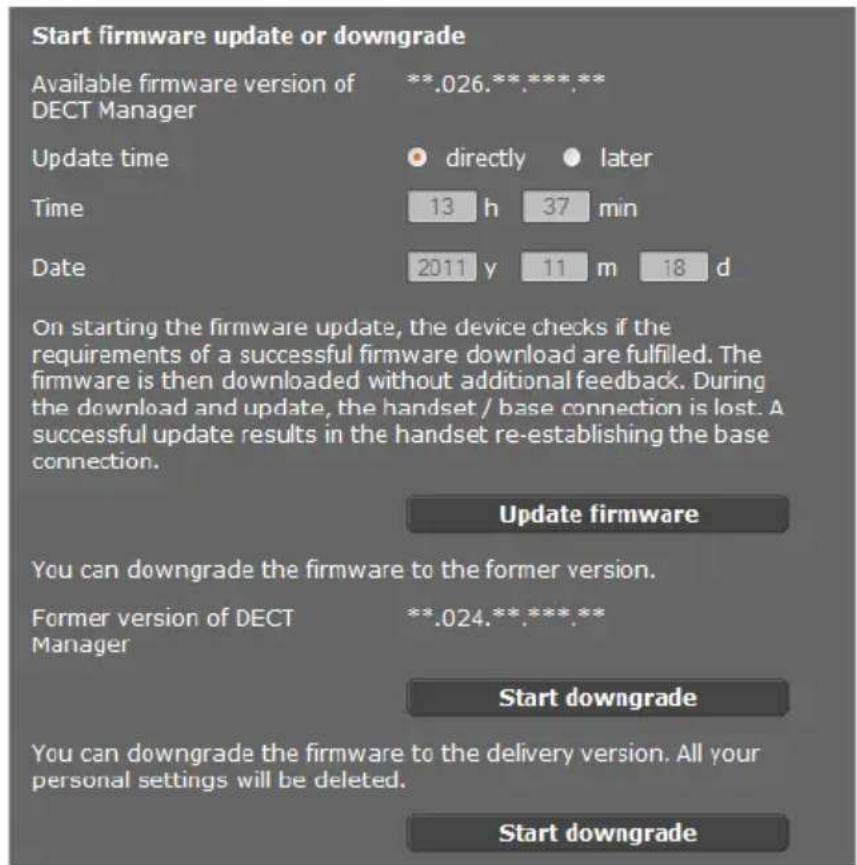
Sie können eine neue Firmware laden (Update) oder die Firmware auf eine vorherige Version zurücksetzen (Downgrade).
▶ Legen Sie fest, wann ein Update oder Downgrade erfolgen soll.
sofort Das Update/Downgrade wird ausgeführt, wenn Sie die Schaltfläche Firmware aktualisieren bzw. Downgrade starten betätigen.
später Das Update/Downgrade zur der Zeit ausgeführt, die Sie in den Zeilen darunter eingeben.
Wenn der Download gestartet wird, führt das Gerät zunächst eine Überprüfung durch, ob die Voraussetzungen für einen erfolgreichen Download der Firmware gegeben sind. Während des Download- und Aktualisierungsprozesses verlieren die Mobilteile die Verbindung zur Basis. Eine erfolgreiche Aktualisierung ist daran zu erkennen, dass die Mobilteile wieder die Verbindung zur Basis aufnehmen.
Hinweis
Die Aktualisierung der Firmware des DECT-Managers kann bis zu 10 Minuten dauern. Die Aktualisierung der einzelnen Basisstationen dauert ca. 2-3 Minuten. Trennen Sie während dieser Zeit die Geräte nicht vom lokalen Netzwerk (und der Stromversorgung).
Firmware zurücksetzen (Downgrade)
Sie haben folgende Möglichkeiten:
◆ Die Firmware-Version, die vor dem letzten Update auf dem DECT-Manager geladen war, wieder zurück auf das Gerät laden.
◆ Die Firmware-Version, die im Lieferzustand auf dem DECT-Manager geladen war, wieder zurück auf das Gerät laden.
Die ausgewählte Firmware wird wieder geladen, dabei wird die aktuelle Firmware überschrieben.
Hinweis
Wenn Sie die Firmware-Version des Lieferzustandes wieder laden, gehen alle Einstellung verloren, die Sie im WEB-Konfigurator gemacht haben. Sichern Sie deshalb unbedingt vorher die Konfigurationsdaten (→ S. 95).
Status des DECT-Managers und der Basisstationen
Auf dem Registerblatt Status werden Ihnen unter anderem folgende Informationen über das Telefonsystem angezeigt:
Status → Gerät
◆IP- und MAC-Adresse des DECT-Managers
◆Gerätename im Netzwerk
◆Betriebstage seit Systemstart
◆Version der aktuell geladenen Firmware für den DECT-Manager
◆Version der verfügbaren Firmware für den DECT-Manager
◆Bevorzugte Firmware-Version für die Basisstationen
◆ Liste der Basisstationen mit Namen, aktuell geladener Firmware-Version, Laufzeit in Tagen und Download-Status, jeweils für DECT-Modul 1 und 2
◆Angemeldete Basisstationen und Cluster
Aktuelle Uhrzeit und Datum sowie der Zeitpunkt der letzten Synchronisation mit dem Zeitserver, falls Zeitserver-Synchronisation aktiviert ist (→ S. 94).
Kundenservice & Hilfe
Sie haben Fragen? Schnelle Hilfe erhalten Sie in dieser Bedienungsanleitung und unter www.bintec-elmeg.com. Bei weiterführenden Fragen zu Ihrer hybird Telefonanlage steht Ihnen Ihr Fachhandelspartner, bei dem Sie Ihre Telefonanlage gekauft haben, gerne zur Verfügung.
Fragen und Antworten
In der folgenden Tabelle sind häufig auftretende Probleme und mögliche Lösungen aufgelistet.
| Das Display zeigt nichts an.Mobilteil ausgeschaltet oder Akku leer.► Mobilteil in Ladestation stellen. |
| Sie können nicht telefonieren oder andere Dienste des Telefonsystem nutzen (E-Mailabfrage, Zugriff auf die Anrufliste, die Online-Telefonbücher, den Info-Service).1. Mobilteil ist nicht am Telefonsystem registriert.► Anmeldevorgang durchführen (→S. 16).2. Mobilteil ist außerhalb des Funknetzes.► Abstand des Mobilteil zu einer zum Funknetz gehörenden Basisstation verringern.3. Es läuft gerade ein Firmware-Update.► Warten, bis das Update beendet ist.4. Basisstation ohne Strom.► Stromversorgung der Basisstationen und des DECT-Managers kontrollieren (→S. 12).► Wird die Basis über PoE mit Strom versorgt, überprüfen Sie die Stromversorgung des Switches.5. Keine freien Ressourcen der nächst liegenden Basisstation (alle Verbindungen belegt).► Kurzfristige Lösung: Anderen Standort aufsuchen, um zu prüfen, ob an einer anderen Basisstation noch Verbindungen zur Verfügung stehen.► Langfristige Lösung: Planung der Basisstationen überprüfen und an dem Standort mit schlechter Funkabdeckung eine weitere Basisstation in Betrieb nehmen.6. Basisstationen nicht synchronisiert oder Synchronisationseinstellungen nicht korrekt.► Synchronisation durchführen.► Überprüfen, ob es im Cluster eine Basisstation mit Synchronisationslevel 1 gibt.► Überprüfen, ob alle Basisstationen ihre übergeordnete Basisstation über Funk erreichen können (→S. 70). Wenn nicht: ggf. weitere Cluster einrichten. |
| Einige der Netzdienste funktionieren nicht wie angegeben.Leistungsmerkmale sind nicht freigeschaltet.► Beim Administrator der Telefonanlage oder dem Netz-Provider informieren. |
| Ihr Gesprächspartner hört Sie nicht.Das Mobilteil ist ggf. „stummgeschaltet“.► Mikrofon am Mobilteil wieder einschalten. |
| Die Nummer des Anrufers wird trotz CLIP/CLI nicht angezeigt.Nummernübermittlung ist nicht freigegeben.► Anrufer sollte die Nummernübermittlung beim Netzanbieter freischalten lassen. |
| Die Verbindung zu einem gehaltener Teilnehmer wird nach einer Weile automatisch getrennt.Der Zeitnehmer für Verbindungen (Session Timer) ist an der VoIP-Telefonanlage auf einen zu geringen Wert gesetzt.► Überprüfen Sie die Einstellung des Timers und erhöhen Sie ihn ggf. |
| Sie hören bei der Eingabe einen Fehlerton (absteigende Tonfolge).Aktion ist fehlgeschlagen/Eingabe ist fehlerhaft.► Vorgang wiederholen.Beachten Sie dabei das Display und lesen Sie ggf. in der Bedienungsanleitung nach. |
| In der Anrufliste ist zu einer Nachricht keine Zeit angegeben.Datum/Uhrzeit sind nicht synchronisiert.► Datum/Uhrzeit am DECT-Manager einstellen oder► über den Web-Konfigurator die Synchronisation mit einem Zeitserver im Internet aktivieren. |
| Sie können mit dem Web-Browser Ihres PCs keine Verbindung zum DECT-Manager aufbauen.► Überprüfen Sie die beim Verbindungsaufbau eingegebene lokale IP-Adresse des DECT-Managers. Diese können Sie an einem Mobilteil über das Service-Menü abfragen (S. 106).Falls noch kein Mobilteil angemeldet ist, ermitteln Sie die IP-Adresse des DECT-Managers bei Nutzung einer dynamischen IP-Adresse über den DHCP-Server. Die MAC-Adresse des DECT-Managers finden Sie auf der Gehäuserückseite. Wenden Sie sich ggf. an den Netzadministrator Ihres lokalen Netzwerk.► Überprüfen Sie die Verbindungen zwischen PC und DECT-Manager. Setzen Sie z.B. am PC ein ping-Kommando auf die Basis ab (ping).► Sie haben versucht, das Telefon über Secure http (https://...) zu erreichen. Versuchen Sie es mit http://... erneut. |
Haftungsausschluss
Einige Displays können Pixel (Bildpunkte) enthalten, die aktiviert oder deaktiviert bleiben. Da ein Pixel aus drei Subpixeln (rot, grün, blau) besteht, ist auch eine Farbabweichung von Pixeln möglich.
Dies ist normal und kein Anzeichen für eine Fehlfunktion.
Hinweise zum Betrieb von elmeg VoIP-Telefonen hinter Routern mit Network Address Translation (NAT)
In der Regel ist für den Betrieb eines elmeg VoIP-Telefons an einem Router mit NAT keine besondere Telefon- oder Routerkonfiguration nötig. Die in diesem Abschnitt beschriebenen Konfigurationseinstellungen müssen Sie nur vornehmen, wenn eines der folgenden Probleme auftritt.
Typische durch das NAT hervorgerufene Probleme
◆ Eingehende Anrufe über VoIP sind nicht möglich. Anrufe an Ihre VoIP-Rufnummern werden nicht zu Ihnen durchgestellt.
◆Abgehende Anrufe über VoIP werden nicht aufgebaut.
Es wird zwar eine Verbindung zum Gesprächspartner aufgebaut, aber Sie können ihn nicht hören und/oder er kann Sie nicht hören.
Mögliche Lösung
1 Ändern Sie die Port-Nummern der Kommunikationsports (SIP- und RTP-Ports) an Ihrem Telefon ( → „1. Port-Nummern für SIP und RTP am VoIP-Telefon ändern“).
2 In einigen Fällen muss zusätzlich für die Kommunikationsports des Telefons noch ein Port-Forwarding (auch „Port-Freigabe“ oder „Port-Weiterleitung“) am Router definiert werden (→ „2. Port-Forwarding am Router einstellen“).
1. Port-Nummern für SIP und RTP am VoIP-Telefon ändern
Definieren Sie an Ihrem VoIP-Telefonsystem für SIP- und RTP-Port andere (lokale) Port-Nummern (zwischen 1024 und 49152), die
- von keiner anderen Anwendung oder keinem anderen Host im LAN benutzt werden und
- weit entfernt sind von den gewöhnlich verwendeten (und am Telefon voreingestellten) SIP- und RTP-Port-Nummern.
Dieses Vorgehen ist insbesondere dann hilfreich, wenn weitere VoIP-Telefone am Router angeschlossen sind.
So ändern Sie SIP- und RTP-Port-Nummern an Ihrem VoIP-Telefonsystem:
▶ Verbinden Sie den Browser Ihres PCs mit dem Web-Konfigurator des DECT-Managers und melden Sie sich an.
▶ Öffnen Sie die Web-Seite Einstellungen → Telefonie → Weitere VoIP-Einstellungen und ändern Sie die Einstellungen für SIP- und RTP-Port (→ S. 87).
Damit Sie sich die neuen Port-Nummern leichter merken können (z.B. für die Konfiguration des Routers), können Sie Port-Nummern wählen, die sehr ähnlich sind wie die Standard-Einstellungen, z.B.:
SIP-Port 49060 statt 5060
RTP-Port 100001 statt 10000
▶ Sichern Sie die Änderungen an Ihrem Telefon.
Warten Sie bis die aktiven VoIP-Verbindungen wieder neu registriert sind. Wechseln Sie dazu auf die Web-Seite Einstellungen → VoIP-Provider hier wird der Status Ihrer VoIP-Verbindungen angezeigt.
▶ Testen Sie, ob das ursprüngliche Problem noch besteht. Besteht das Problem noch, führen Sie Schritt 2 durch.
2. Port-Forwarding am Router einstellen
Damit die von Ihnen eingestellten SIP- und RTP-Port-Nummern auch am WAN-Interface mit der öffentlichen IP-Adresse benutzt werden, definieren Sie für die SIP- und RTP-Ports Port-Forwarding-Regeln am Router.
So definieren Sie das Port-Forwarding am Router:
Die im folgenden verwendeten Begriffe können je nach Router variieren.
Für die Freigabe eines Ports müssen Sie folgende Angaben machen (Beispiel):
| Protokoll öffentlicher Port lokaler Port lokaler Host (IP) | |||
| UDP 49060 | 49060 192.168.2.10 | für SIP | |
| UDP | 49004 | 49004 | 192.168.2.10 |
für RTP
Protokoll
Geben Sie UPD als verwendetes Protokoll an.
öffentlicher Port
Port-Nummer/Port-Nummernbereich am WAN-Interface.
lokaler Port
Am Telefon eingestellte Port-Nummern für SIP- und RTP-Port.
Für die Basisstationen des elmeg DECT200 Multicell System lässt sich ein RTP-Basis-Port einstellen, von dem aus das System die benötigten Ports (32 pro DECT-Modul) selbst berechnet (→ S. 88). Dann ist auch für diesen Bereich ein entsprechendes Port-Forwarding im Router zu definieren.
lokaler Host (IP)
Lokale IP-Adresse Ihres Telefons im LAN. Die aktuelle IP-Adresse des Telefons wird am Roter angezeigt.
Damit der Router dieses Port-Forwarding durchführen kann, müssen die DHCP-Einstellungen des Routers sicherstellen, dass dem Telefon immer dieselbe lokale IP-Adresse zugeordnet wird. D. h. das DHCP ändert die dem Telefon zugewiesene IP-Adresse nicht im laufenden Betrieb. Oder Sie ordnen dem Telefon eine feste (statische) IP-Adresse zu. Achten Sie aber darauf, dass diese IP-Adresse nicht in dem für DHCP reservierten Adressbereich liegt und auch keinem anderen Teilnehmer im LAN zugeordnet ist.
Service-Info abfragen
Die Service-Infos Ihrer Basis benötigen Sie ggf. für den Kundendienst.
Voraussetzung: Sie haben eine Leitung belegt (versuchen ein Gespräch aufzubauen, führen ein Gespräch).
Hinweis
Ggf. müssen Sie einige Sekunden warten, bis im Display Optionen erscheint
Optionen → Service-Info
Auswahl mit OK bestätigen.
Folgende Informationen/Funktionen können Sie mit 📁 auswählen:
1: Seriennummer des DECT-Managers (PARI)
2: Seriennummer des Mobilteils (IPUI)
3: keine Information hinterlegt, es wird nur '---' angezeigt
4: Variante des DECT-Managers (Ziffern 1 und 2) Version der DECT-Manager-Firmware (Ziffern 3 bis 5) Revision der DECT-Manager-Firmware (Ziffern 6 und 7)
5: keine Info hinterlegt, es wird nur '---' angezeigt
6: Gerätesachnummer des DECT-Managers
7: IP-Adresse des DECT-Managers
RFP-Scan
Mit dieser Funktion können Sie zum Installationszeitpunkt oder später überprüfen, von welchen DECT-Basisstationen (elmeg DECT200) ein Mobilteil an einem bestimmten Standort Funkwellen empfängt.
Zulassung elmeg DECT200
Voice over IP Telefonie ist über die LAN-Schnittstelle (IEEE 802.3) möglich. In Abhängigkeit von der Schnittstelle Ihres Telekommunikationsnetzes könnte ein zusätzliches Modem erforderlich sein. Für weitere Informationen wenden Sie sich bitte an Ihren Internet-Provider.
Dieses Gerät ist für den Betrieb innerhalb des Europäischen Wirtschaftsraums und der Schweiz vorgesehen, in anderen Ländern jeweils abhängig von nationaler Zulassung.
Länderspezifische Besonderheiten sind berücksichtigt.
Hiermit erklärt die bintec elmeg GmbH, dass dieses Gerät den grundlegenden Anforderungen und anderen relevanten Bestimmungen der Richtlinie 1999/5/EC entspricht.
Eine Kopie der Konformitätserklärung finden Sie über folgende Internetadresse:
www.bintec-elmeg.com
CE
Zulassung elmeg DECT200M
Hiermit erklärt die bintec elmeg GmbH, dass dieses Gerät den grundlegenden Anforderungen und anderen relevanten Bestimmungen der Richtlinien 2004/108/EC und 2006/95/EC entspricht.
Eine Kopie der Konformitätserklärung finden Sie über folgende Internetadresse: www.bintec-elmeg.com

Qualitätsmanagement nach DIN EN ISO 9001
Die Firma Teldat GmbH ist ein nach DIN EN ISO 9001 zertifiziertes Unternehmen.
Das Zertifikat ISO 9001:2008, welches von externen autorisierten Stellen nach genauer Prüfung eines Unternehmens vergeben wird, belegt, dass dieses Unternehmen nach den Grundlagen eines Qualitätsmanagementsystems im Sinne der Norm ISO 9001:2008 geführt wird.
Zusätzlich wird im jährlich stattfindenden Audit sichergestellt, dass notwendige Maßnahmen zur ständigen Verbesserung der Organisation in die Wege geleitet, dokumentiert und in weiterer Folge bewertet werden.
Ein optimales Qualitätsmanagementsystem umfasst alle organisatorischen Maßnahmen, um permanente Qualität und somit Kundenzufriedenheit sicherzustellen.
Entsorgung
Akkus gehören nicht in den Hausmüll. Beachten Sie hierzu die örtlichen Abfallbeseitigungsbestimmungen, die Sie bei Ihrer Kommune erfragen können.
In Deutschland: Entsorgen sie diese in den beim Fachhandel aufgestellten grünen Boxen des „Gemeinsame Rücknahmesystem Batterien“.
Alle Elektro- und Elektronikgeräte sind getrennt vom allgemeinen Hausmüll über dafür staatlich vorgesehene Stellen zu entsorgen.

Wenn dieses Symbol eines durchgestrichenen Abfalleimers auf einem Produkt angebracht ist, unterliegt dieses Produkt der europäischen Richtlinie 2002/96/EC.
Die sachgemäße Entsorgung und getrennte Sammlung von Altgeräten dienen der Vorbeugung von potenziellen Umwelt- und Gesundheitsschäden. Sie sind eine Voraussetzung für die Wiederverwendung und das Recycling gebrauchter
Elektro- und Elektronikgeräte.
Ausführlichere Informationen zur Entsorgung Ihrer Altgeräte erhalten Sie bei Ihrer Kommune oder Ihrem Müllentsorgungsdienst.
Anhang
Pflege
Wischen Sie das Gerät mit einem feuchten Tuch oder einem Antistatiktuch ab. Benutzen Sie keine Lösungsmittel und kein Microfasertuch. Verwenden Sie nie ein trockenes Tuch. Es besteht die Gefahr der statischen Aufladung.
Beeinträchtigungen von Hochglanzoberflächen können vorsichtig mit Display-Polituren von Mobiltelefonen beseitigt werden.
Kontakt mit Flüssigkeit ⚠️!
Falls das Gerät mit Flüssigkeit in Kontakt gekommen ist:
1 Das Netzteil ausstecken.
2 Die Flüssigkeit aus dem Gerät abtropfen lassen.
3 Alle Teile trocken tupfen. Das Gerät anschließend mindestens 72 Stunden an einem trockenen, warmen Ort lagern (nicht: Mikrowelle, Backofen o. Ä.).
4 Das Gerät erst in trockenem Zustand wieder einschalten.
Nach vollständigem Austrocknen ist in vielen Fällen die Inbetriebnahme wieder möglich.
In seltenen Fällen kann der Kontakt des Telefons mit chemischen Substanzen zu Veränderungen der Oberfläche führen. Aufgrund der Vielzahl am Markt verfügbarer Chemikalien konnten nicht alle Substanzen getestet werden.
Technische Daten
Leistungsaufnahme
elmeg DECT200M
2,3 W
(DECT-Manager)
elmeg DECT200
(Basisstation)
Bereitschaft: 3,0 W
Gespräch: 3,1 W bei einer DECT-Verbindung
3,3 W bei 8 DECT-Verbindungen (Schmalband)
Allgemeine technische Daten
| DECT-Manager und Basisstationen | |
| Stromversorgung über Ethernet elmeg DECT | 200M: PoE IEEE 802.3af < 3,8W (Class 1)elmeg DECT200: PoE IEEE 802.3af < 6,4W (Class 2) |
| LAN-Schnittstellen Ethernet RJ45 10/100 Mbps | Schutzklasse IP20 |
| Umgebungsbedingungen im Betrieb +5 °C bis +45 °C;20 % bis 75 % relative Luftfeuchtigkeit | |
| Protokolle IPv4, SNTP, DHCP, DNS, TCP, UDP, | VLAN, HTTP, TLS,SIP, STUN, RTP, MWI, SDP |
| Basisstationen | |
| DECT-Standard DECT EN 300 175-x | |
| Funkfrequenzbereich 1880–1900 MHz | |
| Kanalzahl 120 Kanäle | |
| Anzahl der Verbindungen 8 Verbindungen gleichzeitig pro Basisstation (Codec G.726, G711),4 Verbindungen im Breitbandbetrieb (G.722) | |
| Reichweite | bis zu 300 m im Freien, bis zu 50 m in Gebäuden |
| Codec g.711, g.722, g.726 (10 Lizenzen) | |
| Quality of Service TOS, DiffServ | |
Glossar
A
ADSL
Spezielle Form von DSL.
ALG
Application Layer Gateway
NAT-Steuerungs-Mechanismus eines Routers.
Viele Router mit integriertem NAT setzen ALG ein. ALG lässt die Datenpakete einer VoIP-Verbindung passieren und ergänzt sie um die öffentliche IP-Adresse des sicheren privaten Netzes.
Das ALG des Routers sollte abgeschaltet werden, wenn der VoIP-Provider einen STUN-Server bzw. einen Outbound-Proxy anbietet.
Siehe auch: Firewall, NAT, Outbound Proxy, STUN.
Angezeigter Name
Leistungsmerkmal der Telefonanlage. Sie können einen beliebigen Namen angeben, der bei Ihrem Gesprächspartner statt Ihrer Telefonnummer angezeigt wird.
Anklopfen
Leistungsmerkmal des Netz-Providers. Ein Signalton meldet während eines Gesprächs, wenn ein weiterer Gesprächspartner anruft. Sie können den zweiten Anruf annehmen oder ablehnen. Sie können das Leistungsmerkmal ein-/ausschalten.
Anrufweiterschaltung
AWS
Automatische Anrufweiterschaltung (AWS) eines Anrufs auf eine andere Rufnummer. Es gibt drei Arten von Anrufweiterschaltungen:
- AWS sofort (CFU, Call Forwarding Unconditional)
- AWS bei Besetzt (CFB, Call Forwarding Busy)
– AWS bei Nichtmelden (CFNR, Call Forwarding No Reply)
Authentifikation
Beschränkung des Zugriffs auf ein Netzwerk/Dienst durch Anmeldung mit einer ID und einem Passwort.
Automatischer Rückruf
Siehe Rückruf bei Besetzt.
B
Benutzerkennung
Name/Ziffernkombination für den Zugriff z.B. auf Ihr VoIP-Kontos oder Ihr privates Adressverzeichnis im Internet.
Blockwahl
Sie geben erst die vollständige Rufnummer ein und korrigieren diese gegebenenfalls.
Anschließend heben Sie den Hörer ab oder drücken die Abheben-/Freisprech-Taste, um die Rufnummer zu wählen.
Breitband-Internet-Zugang
Siehe DSL.
C
CF
Call Forwarding
Siehe Anrufweiterschaltung.
Client
Anwendung, die von einem Server einen Dienst anfordert.
Cluster
Unterteilung eines DECT-Netzes in Gruppen (Subnetze) durch eine zentrale Managementstation (DECT-Manager). Alle Telefone im Netz nutzen die zentralen Funktionen der Telefonanlage (VoIP-Konfiguration, Telefonbücher, ...). Die Basisstationen synchronisieren sich jedoch nur innerhalb eines Clusters, womit ein Handover eines Mobilteils von einem Cluster in einen benachbarten nicht möglich ist.
Können sich Funkzellen funktechnisch nicht synchronisieren, müssen sie unterschiedlichen Clustern zugewiesen werden, damit innerhalb der Cluster eine Synchronisation erfolgen kann. Dies ist für eine störungsfreie Nutzung des DECT-Systems erforderlich.
Codec
Coder/decoder
Codec bezeichnet ein Verfahren, das analoge Sprache vor dem Senden über das Internet digitalisiert und komprimiert sowie beim Empfang von Sprachpaketen die digitalen Daten dekodiert, d.h. in analoge Sprache übersetzt. Es gibt verschiedene Codecs, die sich u.a. im Grad der Komprimierung unterscheiden.
Beide Seiten einer Telefonverbindung (Anrufer-/Senderseite und Empfänger-Seite) müssen den gleichen Codec verwenden. Er wird beim Verbindungsaufbau zwischen Sender und Empfänger ausgehandelt.
Die Auswahl des Codec ist ein Kompromiss zwischen Sprachqualität, Übertragungsgeschwindigkeit und benötigter Bandbreite. Zum Beispiel bedeutet ein hoher Komprimierungsgrad, dass die pro Sprachverbindung benötigte Bandbreite gering ist. Er bedeutet aber auch, dass die zum Komprimieren/Dekomprimieren der Daten benötigte Zeit größer ist, was die Laufzeit der Daten im Netz vergrößert und damit die Sprachqualität beeinträchtigt. Die benötigte Zeit vergrößert die Verzögerung zwischen Sprechen des Senders und Eintreffen des Gesagten beim Empfänger.
COLP / COLR
Leistungsmerkmal einer VoIP-/ISDN-Verbindung für abgehende Rufe.
Bei COLP wird beim Anrufenden die Rufnummer des rufannehmenden Teilnehmers angezeigt.
Die Rufnummer des rufannehmenden Teilnehmers unterscheidet sich von der gewählten Nummer z.B. bei Rufumleitung oder Rufübernahme.
Der Angerufene kann mit COLR (Connected Line Identification Restriction) die Übermittlung der Rufnummer zum Anrufer unterdrücken.
CW
Call Waiting
Siehe Anklopfen.
D
DECT
Globaler Standard für den schnurlosen Anschluss von mobilen Endgeräten (Mobilteile) an Telefon-Basisstationen.
DHCP
Dynamic Host Configuration Protocol
Internet-Protokoll, das die automatische Vergabe von IP-Adressen an Netzwerkteilnehmer regelt. Das Protokoll wird im Netzwerk von einem Server zur Verfügung gestellt. Ein DHCP-Server kann z.B. ein Router sein.
Das Telefon enthält einen DHCP-Client. Ein Router, der einen DHCP-Server enthält, kann die IP-Adressen für das Telefon automatisch aus einem festgelegten Adressen-Bereich vergeben. Durch die dynamische Zuteilung können sich mehrere Netzwerkteilnehmer eine IP-Adresse teilen, diese allerdings nicht gleichzeitig, sondern nur abwechselnd nutzen.
Bei einigen Routern können Sie für das Telefon festlegen, dass die IP-Adresse des Telefons nie geändert wird.
DMZ bezeichnet einen Bereich eines Netzwerkes, der sich außerhalb der Firewall befindet.
Eine DMZ wird quasi zwischen einem zu schützenden Netzwerk (z.B. einem LAN) und einem unsicheren Netzwerk (z.B. dem Internet) eingerichtet. Eine DMZ erlaubt den uneingeschränkten Zugriff aus dem Internet für nur eine oder wenige Netzkomponenten, während die anderen Netzkomponenten sicher hinter der Firewall bleiben.
DNS
Domain Name System
Hierarchisches System, das die Zuordnung von IP-Adressen zu Domain-Namen ermöglicht, die einfacher zu merken sind. Diese Zuordnung muss in jedem (W)LAN von einem lokalen DNS-Server verwaltet werden. Der lokale DNS-Server ermittelt die IP-Adresse ggf. durch Anfrage bei übergeordneten DNS-Servern und anderen lokalen DNS-Servern im Internet.
Sie können die IP-Adresse des primären/sekundären DNS-Servers festlegen.
Siehe auch: DynDNS.
Domain-Name
Bezeichnung eines (mehrerer) Web-Server im Internet (z.B. bintec-elmeg.com). Der Domain Name wird durch DNS der jeweiligen IP-Adresse zugeordnet.
DSCP
Siehe Quality of Service (QoS).
DSL
Datenübertragungstechnik, bei der ein Internet-Zugang mit z.B. 1,5 Mbps über herkömmliche Telefonleitungen möglich ist. Voraussetzungen: DSL-Modem und entsprechendes Angebot des Internet-Anbieters.
DSLAM
Der DSLAM ist ein Schaltschrank in einer Vermittlungsstelle, an dem Teilnehmer-Anschlussleitungen zusammenlaufen.
DTMF
Andere Bezeichnung für Mehrfrequenzwahlverfahren (MFV).
Dynamische IP-Adresse
Eine dynamische IP-Adresse wird einer Netzkomponente automatisch über DHCP zugewiesen. Die dynamische IP-Adresse einer Netzkomponente kann sich bei jedem Anmelden oder in bestimmten zeitlichen Intervallen ändern.
Siehe auch: Statische IP-Adresse
DynDNS
Dynamic DNS
Die Zuordnung von Domain-Namen und IP-Adressen wird über DNS realisiert. Für Dynamische IP-Adressen wird dieser Dienst durch das so genannte DynamicDNS ergänzt. Es ermöglicht die Nutzung einer Netzkomponente mit dynamischer IP-Adresse als Server im Internet.
DynDNS stellt sicher, dass ein Dienst im Internet unabhängig von der aktuellen IP-Adresse immer unter dem gleichen Domain-Namen angesprochen werden kann.
E
ECT
Explicit Call Transfer
Teilnehmer A ruft Teilnehmer B an. Er hält die Verbindung und ruft Teilnehmer C an. Anstatt alle in einer Dreierkonferenz zusammenzuschließen, vermittelt A nun Teilnehmer B an C und legt auf.
EEPROM
Speicherbaustein Ihres Telefons mit festen Daten (z.B. werksseitige und benutzerspezifische Geräteeinstellungen) und automatisch gespeicherte Daten (z.B. Anruflisteneinträge).
Ethernet-Netzwerk
Kabelgebundenes LAN.
F
Firewall
Mit einer Firewall können Sie Ihr Netzwerk gegen unberechtigte Zugriffe von außen schützen. Dabei können verschiedene Maßnahmen und Techniken (Hard- und/oder Software) kombiniert werden, um den Datenfluss zwischen einem zu schützenden privaten Netzwerk und einem ungeschützten Netzwerk (z.B. dem Internet) zu kontrollieren.
Siehe auch: NAT.
Firmware
Software eines Geräts, in dem grundlegende Informationen für die Funktion eines Geräts gespeichert sind. Zur Korrektur von Fehlern oder zur Aktualisierung der Geräte-Software kann eine neue Version der Firmware in den Speicher des Gerätes geladen werden (Firmware-Update).
Flatrate
Abrechnungsart für einen Internet-Anschluss. Der Internet-Anbieter erhebt dabei eine monatliche Pauschalgebühr. Für Dauer und Anzahl der Verbindungen entstehen keine zusätzlichen Kosten.
Fragmentierung
Zu große Datenpakete werden in Teilpakete (Fragmente) unterteilt, bevor sie übertragen werden. Beim Empfänger werden sie wieder zusammengesetzt (defragmentiert).
G
Standard für einen Codec.
G.711 liefert eine sehr gute Sprachqualität, sie entspricht der im ISDN-Netz. Da die Komprimierung gering ist, beträgt die erforderliche Bandbreite ca. 64 Kbit/s pro Sprachverbindung, die Verzögerung durch Kodieren/Dekodieren jedoch nur ca. 0,125 ms.
„a law“ bezeichnet den europäischen, „μ law“ den nordamerikanischen/japanischen Standard.
G.722
Standard für einen Codec.
G.722 ist ein Breitband-Sprach-Codec mit einer Bandbreite von 50 Hz bis 7 kHz, einer Netto-Übertragungsrate von 64 Kbit/s pro Sprachverbindung sowie integrierter Sprechpausenerkennung und Rauscherzeugung (Sprechpausenunterdrückung).
G.722 liefert eine sehr gute Sprachqualität. Die Sprachqualität ist wegen einer höheren Abtastrate klarer und besser als bei anderen Codecs und ermöglicht einen Sprachklang in High Definition Sound Performance (HDSP).
G.726
Standard für einen Codec.
G.726 liefert eine gute Sprachqualität. Sie ist geringer als beim Codec G.711.
Gateway
Verbindet zwei unterschiedliche Netzwerke miteinander, z.B. Router als Internet-Gateway. Für Telefongespräche von VoIP in das Telefonnetz muss ein Gateway mit IP-Netz und Telefonnetz verbunden sein (Gateway-/VoIP-Provider). Er leitet Anrufe von VoIP ggf. an das Telefonnetz weiter.
Gateway-Provider
Siehe SIP-Provider.
Globale IP-Adresse
Siehe IP-Adresse.
GSM
Ursprünglich europäischer Standard für Mobilfunknetze. Inzwischen kann GSM als weltweiter Standard bezeichnet werden. In den USA und in Japan werden nationale Standards bisher jedoch häufiger unterstützt.
H
Handover
Möglichkeit eines Teilnehmers mit einem DECT-Mobilteil während eines Telefongesprächs oder einer Datenverbindung ohne Unterbrechung dieser Verbindung von einer Funkzelle in eine andere zu wechseln.
Headset
Kombination aus Mikrofon und Kopfhörer. Ein Headset ermöglicht ein komfortables Freisprechen bei Telefonverbindungen. Verfügbar sind Headsets, die per Kabel (schnurgebunden) oder via Bluetooth (schnurlos) an das Basistelefon angeschlossen werden können.
HTTP-Proxy
Server, über den die Netzwerkteilnehmer ihren Internet-Verkehr abwickeln.
Hub
Verbindet in einem Infrastruktur-Netzwerk mehrere Netzwerkteilnehmer. Alle Daten, die von einem Netzwerkteilnehmer an den Hub gesendet werden, werden an alle Netzwerkteilnehmer weitergeleitet.
Siehe auch: Gateway, Router.
|
IEEE
Internationales Gremium zur Normierung in der Elektronik und Elektrotechnik, insbesondere für die Standardisierung von LAN-Technologie, Übertragungsprotokollen, Datenübertragungsgeschwindigkeit und Verkabelung.
Infrastruktur-Netzwerk
Netzwerk mit zentraler Struktur: Alle Netzwerkteilnehmer kommunizieren über einen zentralen Router.
Internet
Globales WAN. Für den Datenaustausch ist eine Reihe von Protokollen definiert, die unter dem Namen TCP/IP zusammengefasst sind.
Jeder Netzwerkteilnehmer ist über seine IP-Adresse identifizierbar. Die Zuordnung eines Domain-Name zur IP-Adresse übernimmt DNS.
Wichtige Dienste im Internet sind das World Wide Web (WWW), E-Mail, Dateitransfer und Diskussionsforen.
Internet-Anbieter
Ermöglicht gegen Gebühr den Zugang zum Internet.
IP (Internet Protocol)
TCP/IP Protokoll im Internet. IP ist für die Adressierung von Teilnehmern eines Netzwerks anhand von IP-Adressen zuständig und übermittelt Daten von einem Sender zum Empfänger. Dabei legt IP die Wegwahl (das Routing) der Datenpakete fest.
IP-Adresse
Eindeutige Adresse einer Netzwerk-Komponente innerhalb eines Netzwerks auf der Basis der TCP/IP-Protokolle (z.B. LAN, Internet). Im Internet werden statt IP-Adressen meist Domain-Namen vergeben. DNS ordnet Domain-Namen die entsprechende IP-Adresse zu.
Die IP-Adresse besteht aus vier Teilen (Dezimalzahlen zwischen 0 und 255), die durch einen Punkt voneinander getrennt werden (z.B. 230.94.233.2).
Die IP-Adresse setzt sich aus der Netzwerknummer und der Nummer des Netzwerkteilnehmers (z.B. Telefon) zusammen. Abhängig von der Subnetzmaske bilden die vorderen ein, zwei oder drei Teile die Netzwerknummer, der Rest der IP-Adresse adressiert die Netzwerk-Komponente. In einem Netzwerk muss die Netzwerknummer aller Komponenten identisch sein.
IP-Adressen können automatisch mit DHCP (dynamische IP-Adressen) oder manuell (feste IP-Adressen) vergeben werden.
Siehe auch: DHCP.
IP-Pool-Bereich
Bereich von IP-Adressen, die der DHCP-Server verwenden kann, um dynamische IP-Adressen zu vergeben.
L
LAN
Local Area Network
Netzwerk mit beschränkter räumlicher Ausdehnung. LAN kann kabellos (WLAN) und/oder kabelgebunden sein.
Lokale IP-Adresse
Die lokale oder private IP-Adresse ist die Adresse einer Netzkomponente im lokalen Netzwerk (LAN). Sie kann vom Netzbetreiber beliebig vergeben werden. Geräte, die einen Netzwerkübergang von einem lokalen Netzwerk zum Internet realisieren (Gateway oder Router), haben eine private und eine öffentliche IP-Adresse.
Siehe auch IP-Adresse.
Local SIP-Port
Siehe SIP-Port / Local SIP Port.
M
MAC-Adresse
Hardware-Adresse, durch die jedes Netzwerkgerät (z.B. Netzwerkkarte, Switch, Telefon) weltweit eindeutig identifiziert werden kann. Sie besteht aus 6 Teilen (Hexadezimale Zahlen), die mit „-“ voneinander getrennt werden (z.B. 00-90-65-44-00-3A).
Die Mac-Adresse wird vom Hersteller vergeben und kann nicht geändert werden.
Makeln
Makeln erlaubt es, zwischen zwei Gesprächspartnern oder einer Konferenz und einem einzelnen Gesprächspartner hin und her zu schalten, ohne dass der jeweils wartende Teilnehmer mithören kann.
Mbps
Million Bits per Second
Einheit der Übertragungsgeschwindigkeit in einem Netzwerk.
MRU
Definiert maximale Nutzdatenmenge innerhalb eines Datenpaketes.
MTU
Definiert maximale Länge eines Datenpaketes, das auf einmal über das Netzwerk transportiert werden kann.
N
NAT
Methode zur Umsetzung von (privaten) IP-Adressen auf eine oder mehrere (öffentliche) IP-Adressen. Durch NAT können die IP-Adressen von Netzwerkteilnehmern (z.B. VoIP-Telefone) in einem LAN hinter einer gemeinsamen IP-Adresse des Routers im Internet verborgen werden.
VoIP-Telefone hinter einem NAT-Router sind (wegen der privaten IP-Adresse) für VoIP-Server nicht erreichbar. Um NAT zu „umgehen“, kann (alternativ) im Router ALG, im VoIP-Telefon STUN oder vom VoIP-Provider ein Outbound Proxy eingesetzt werden.
Wird ein Outbound-Proxy zur Verfügung gestellt, müssen Sie diesen in den VoIP-Einstellungen Ihres Telefons berücksichtigen.
Netzwerk
Verbund von Geräten. Geräte können entweder über verschiedene Leitungen oder über Funkstrecken miteinander verbunden werden.
Netzwerke können auch nach Reichweite und Struktur unterschieden werden:
– Reichweite: Lokale Netzwerke (LAN) oder Weitverkehrsnetzwerke (WAN)
- Struktur: Infrastruktur-Netzwerk oder Ad-hoc-Netzwerk
Netzwerkteilnehmer
Geräte und Rechner, die in einem Netzwerk miteinander verbunden sind, z.B. Server, PCs und Telefone.
0
Öffentliche IP-Adresse
Die öffentliche IP-Adresse ist die Adresse einer Netzkomponente im Internet. Sie wird vom Internet-Anbieter vergeben. Geräte, die einen Netzübergang von einem lokalen Netzwerk zum Internet realisieren (Gateway, Router), haben eine öffentliche und eine lokale IP-
Adresse.
Siehe auch: IP-Adresse, NAT
Outbound Proxy
Alternativer NAT-Steuerungs-Mechanismus zu STUN, ALG.
Outbound-Proxyss werden vom VoIP-Provider in Firewall/NAT-Umgebungen alternativ zu SIP-Proxy-Server eingesetzt. Sie steuern den Datenverkehr durch die Firewall.
Outbound-Proxy und STUN-Server sollten nicht gleichzeitig verwendet werden.
Siehe auch: STUN und NAT.
P
Paging (Mobilteilsuche)
(deutsch: Funkruf)
Funktion des Basistelefons zum Orten der angemeldeten Mobilteile. Das Basistelefon baut eine Verbindung zu allen angemeldeten Mobilteilen auf. Die Mobilteile klingeln.
PIN
Persönliche Identifikations Nummer
Dient als Schutz vor unberechtigter Benutzung. Bei aktivierter PIN muss bei Zugriff auf einen geschützten Bereich eine Ziffernkombination eingegeben werden.
Die Konfigurationsdaten Ihres Basistelefons können Sie durch eine System-PIN (4-stellige Ziffernkombination) schützen.
Port
Über einen Port werden Daten zwischen zwei Anwendungen in einem Netzwerk ausgetauscht.
Port-Forwarding
Das Internet-Gateway (z.B. Ihr Router) leitet Datenpakete aus dem Internet, die an einen bestimmten Port gerichtet sind, an diesen weiter. Server im LAN können so Dienste im Internet zur Verfügung stellen, ohne dass Sie eine öffentliche IP-Adresse benötigen.
Port-Nummer
Bezeichnet eine bestimmte Anwendung eines Netzwerkteilnehmers. Die Port-Nummer ist je nach Einstellung im LAN dauerhaft festgelegt oder wird bei jedem Zugriff zugewiesen.
Die Kombination IP-Adresse/Port-Nummer identifiziert den Empfänger bzw. Sender eines Datenpaketes innerhalb eines Netzwerks.
Private IP-Adresse
Siehe Lokale IP-Adresse.
Protokoll
Beschreibung der Vereinbarungen für die Kommunikation in einem Netzwerk. Enthält Regeln zu Aufbau, Verwaltung und Abbau einer Verbindung, über Datenformate, Zeitabläufe und eventuelle Fehlerbehandlung.
Proxy/Proxy-Server
Computerprogramm, das in Computer-Netzen den Datenaustausch zwischen Client und Server regelt. Stellt das Telefon eine Anfrage an den VoIP-Server, verhält sich der Proxy gegenüber dem Telefon als Server und gegenüber dem Server als Client. Ein Proxy wird über IP-Adresse/Domain-Namen und Port adressiert.
Q
Bezeichnet die Dienstgüte in Kommunikationsnetzen. Es werden verschiedene Dienstgüteklassen unterschieden.
QoS beeinflusst den Fluss der Datenpakete im Internet z.B. durch Priorisierung von Datenpaketen, Bandbreitenreservierung und Paketoptimierung.
In VoIP-Netzen beeinflusst QoS die Sprachqualität. Verfügt die gesamte Infrastruktur (Router, Netzwerk-Server usw.) über QoS, so ist die Sprachqualität höher, d.h. weniger Verzögerungen, weniger Echos, weniger Knistern.
R
Registrar
Der Registrar verwaltet die aktuellen IP-Adressen der Netzwerkteilnehmer. Wenn Sie sich bei Ihrem VoIP-Provider anmelden, wird Ihre aktuelle IP-Adresse auf dem Registrar gespeichert. Dadurch sind Sie auch unterwegs erreichbar.
RFP
Radio Fixed Part
Basisstationen in einem Multizellen-DECT-Netz.
RFPI
Radio Fixed Part Identity
Kennung einer Basisstation im Multizellen-DECT-Netz. Sie enthält unter anderem die Nummer (RPN) und eine Kennung des DECT-Managers. Ein Mobiltteil erkennt daran, mit welcher Basisstation es verbunden ist und zu welchem DECT-Netz sie gehört.
Roaming
Möglichkeit eines Teilnehmers mit einem DECT-Mobilteil in allen Funkzellen des DECT-Netzes Anrufe entgegenzunehmen oder einzuleiten.
ROM
Read Only Memory
Nur-Lese-Speicher.
Router
Leitet Datenpakete innerhalb eines Netzwerks und zwischen verschiedenen Netzwerken auf der schnellsten Route weiter. Kann Ethernet-Netzwerke und WLAN verbinden. Kann Gateway zum Internet sein.
Routing
Routing ist die Übermittlung von Datenpaketen an einen anderen Teilnehmer eines Netzwerks. Auf dem Weg zum Empfänger werden die Datenpakete von einem Netzwerkknoten zum nächsten geschickt, bis sie am Ziel angekommen sind.
Ohne diese Weiterleitung von Datenpaketen wäre ein Netzwerk wie das Internet nicht möglich. Das Routing verbindet die einzelnen Netzwerke zu diesem globalen System.
Ein Router ist ein Teil dieses Systems; er vermittelt sowohl Datenpakete innerhalb des lokalen Netzwerks als auch solche von einem Netz in das nächste. Die Übermittlung von Daten von einem Netzwerk in ein anderes geschieht auf der Grundlage eines gemeinsamen Protokolls.
RPN
Radio Fixed Part Number
Nummer der Basisstation im Multizellen-DECT-Netz.
RTP
Realtime Transport Protocol
Weltweiter Standard zur Übertragung von Audio- und Videodaten. Wird oft in Verbindung mit UDP verwendet. Dabei werden RTP-Pakete in UDP-Pakete eingebettet.
RTP-Port
(Lokaler) Port, über den bei VoIP die Sprachdatenpakete gesendet und empfangen werden.
Rückfrage
Sie führen ein Gespräch. Mit einer Rückfrage unterbrechen Sie das Gespräch kurzfristig, um eine zweite Verbindung zu einem anderen Teilnehmer aufzubauen. Wenn Sie die Verbindung zu diesem Teilnehmer sofort wieder beenden, war dies eine Rückfrage. Schalten Sie zwischen dem ersten und zweiten Teilnehmer hin und her, nennt man das Makeln.
Rückruf bei Besetzt
= CCBS (Completion of calls to busy subscriber). Erhält ein Anrufer das Besetzt-Zeichen, kann er die Rückruf-Funktion aktivieren. Nach Freiwerden des Ziel-Anschlusses erfolgt die Signalisierung beim Anrufer. Sobald dieser dann seinen Hörer abhebt, wird die Verbindung automatisch hergestellt.
Rückruf bei Nichtmelden
= CCNR (Completion of calls on no reply). Wenn ein angerufener Teilnehmer sich nicht meldet, kann ein Anrufer einen automatischen Rückruf veranlassen. Sobald der Zielteilnehmer das erste Mal eine Verbindung aufgebaut hat und wieder frei ist, erfolgt die Signalisierung beim Anrufer. Dieses Leistungsmerkmal muss von der Vermittlungsstelle unterstützt werden. Der Rückrufauftrag wird nach ca. 2 Stunden (abhängig vom Netz-Provider) automatisch gelöscht.
S
Server
Stellt anderen Netzwerkteilnehmern (Clients) einen Dienst zur Verfügung. Der Begriff kann einen Rechner/PC oder eine Anwendung bezeichnen. Ein Server wird über IP-Adresse/Domain-Namen und Port adressiert.
Signalisierungsprotokoll unabhängig von Sprachkommunikation. Wird für Rufaufbau und -abbau verwendet. Zusätzlich können Parameter für die Sprachübertragung definiert werden.
SIP-Adresse
Siehe URI.
(Lokaler) Port, über den bei VoIP die SIP-Signalisierungsdaten gesendet und empfangen werden.
SIP-Provider
Siehe VoIP-Provider.
SIP-Proxy-Server
IP-Adresse des Gateway-Servers Ihres VoIP-Providers.
Sprach-Codec
Siehe Codec.
Statische IP-Adresse
Eine feste IP-Adresse wird einer Netzkomponente manuell bei der Konfiguration des Netzwerks zugewiesen. Anders als die Dynamische IP-Adresse ändert sich eine feste IP-Adresse nicht.
STUN
Simple Transversal of UDP over NAT NAT-Steuerungs-Mechanismus.
STUN ist ein Datenprotokoll für VoIP-Telefone. STUN ersetzt die private IP-Adresse in den Datenpaketen des VoIP-Telefons durch die öffentliche Adresse des gesicherten privaten Netzes. Für die Steuerung des Datentransfers wird zusätzlich ein STUN-Server im Internet benötigt. STUN kann nicht bei symmetrischen NATs eingesetzt werden.
Siehe auch: ALG, Firewall, NAT, Outbound Proxy.
Subnetz
Segment eines Netzwerks.
Subnetzmaske
IP-Adressen bestehen aus einer festen Netzwerk- und einer variablen Teilnehmernummer. Die Netzwerknummer ist für alle Netzwerkteilnehmer identisch. Wie groß der Anteil der Netzwerknummer ist, wird in der Subnetzmaske festgelegt. Bei der Subnetz-Maske 255.255.255.0 sind z.B. die ersten drei Teile der IP-Adresse die Netzwerk- und der letzte Teil die Teilnehmernummer.
Symmetrisches NAT
Ein symmetrisches NAT ordnet denselben internen IP-Adressen und Port-Nummern unterschiedliche externe IP-Adressen und Port-Nummern zu – abhängig von der externen Zieladresse.
T
TCP
Transmission Control Protocol
Transportprotokoll. Gesichertes Übertragungsprotokoll: Zur Datenübertragung wird eine Verbindung zwischen Sender und Empfänger aufgebaut, überwacht und wieder abgebaut.
TLS
Protokoll zur Verschlüsselung von Datenübertragungen im Internet. TLS ist ein übergeordnetes Transportprotokoll.
Transportprotokoll
Regelt Datentransport zwischen zwei Kommunikationspartnern (Anwendungen). Siehe auch: UDP, TCP, TLS.
U
UDP
User Datagram Protocol
Transportprotokoll. Im Gegensatz zu TCP ist UDP ein ungesichertes Protokoll. UDP baut keine feste Verbindung auf. Datenpakete (sog. Datagramme) werden als Broadcast geschickt. Der Empfänger ist allein dafür verantwortlich, dass er die Daten erhält. Der Absender erhält über den Empfang keine Benachrichtigung.
Übertragungsrate
Geschwindigkeit, mit der Daten im WAN bzw. LAN übertragen werden. Die Datenrate wird in Dateneinheiten pro Zeiteinheit (Mbit/s) gemessen.
URI
Uniform Resource Identifier
Zeichenfolge, die zur Identifizierung von Ressourcen dient (z.B. E-Mail-Empfänger, http://bintec-elmeg.com, Dateien).
Im Internet werden URIs zur einheitlichen Bezeichnung von Ressourcen eingesetzt. URIs werden auch als SIP-Adresse bezeichnet.
URIs können im Telefon als Nummer eingegeben werden. Durch Wählen einer URI können Sie einen Internet-Teilnehmer mit VolP-Ausstattung anrufen.
URL
Universal Resource Locator
Global eindeutige Adresse einer Domain im Internet.
Ein URL ist eine Unterart der URI. URLs identifizieren eine Ressource über deren Ort (engl. Location) im Internet. Begriff wird (historisch bedingt) oft synonym zu URI verwendet.
User-ID
Siehe Benutzerkennung.
V
VoIP
Voice over Internet Protocol
Telefonate werden nicht mehr über das Telefonnetz, sondern über das Internet (bzw. andere IP-Netze) aufgebaut und übermittelt.
VoIP-Provider
Ein VoIP-, SIP- oder Gateway-Provider ist ein Anbieter im Internet, der ein Gateway für Internet-Telefonie zur Verfügung stellt. Da das Telefon mit dem SIP-Standard arbeitet, muss Ihr Provider den SIP-Standard unterstützen.
Der Provider leitet Gespräche von VoIP ins Telefonnetz (analog, ISDN und Mobilfunk) weiter und umgekehrt.
Vollduplex
Modus bei der Datenübertragung, bei dem gleichzeitig gesendet und empfangen werden kann.
W
Wahlvorbereitung
Siehe Blockwahl.
WAN
Wide Area Network
Weitverkehrsnetz, das räumlich nicht begrenzt ist (z.B. Internet).
Wartemelodie
Music on hold
Einspielung von Musik bei einer Rückfrage oder beim Makeln. Während des Haltens hört der wartende Teilnehmer eine Wartemelodie.
Stichwörter
A
Abheben-Taste....27
Abmelden, Mobilteil.... 82
Absender-Adresse (E-Mail) 49
ADSL....110
ALG 110
Alternative Optionen, Web-Konfigurator 61
Angezeigter Name (VoIP-Konto) ..... 110
Anklopfen 31,110
ein-/ausschalten 35
Anmelden, beim Web-Konfigurator ..... 58
Anonym anrufen 33
Anruf
angenommen 42
annehmen 29
Anzeige an LED 20
ausgehend 42
entgangen 42
in Anrufliste 42
Anrufen 27
anonym.... 33
aus Branchenbuch 41
aus Online-Telefonbuch 41
Anrufliste....42
alle Anrufe. 42
angenommene Anrufe 42
ausgehende Anrufe 42
Eintrag in Telefonbuch übertragen ... 43
Eintrag löschen 43
entgangene Anrufe 42
gespeicherte Informationen ..... 42
löschen 43
öffnen 42
Rufnummer wählen 43
Anrufsperre.... 83
Anrufweiterleitung siehe Gesprächsvermittlung
Anrufweiterschaltung ..... 110
ein-/ausschalten 35
Anzeige
Namen (CNIP)....29
Rufnummer des Angerufenen (COLP). 28
Rufnummer des Anrufers (CLI/CLIP)... 29
Application Layer Gateway (ALG) ..... 110
Arbeitsbereich, Web-Konfigurator ..... 61
Aufbau d. Web-Seiten 59
Aufbau IP-Adresse....115
Auswahl-Optionen, Web-Konfigurator .. 61
Authentifikation 110
B
Basisstation....6
aktivieren 69
anmelden 15,67
aus DECT-Netz entfernen 70
Cluster-Organisation 70
Ereignisse 71
installieren 11
konfigurieren.... 68
LEDs 21
Liste anzeigen 69
Status.... 68
synchronisieren.... 15
überlastet, Anzeige über LED ..... 21
Verbindung zu DECT-Manager, LED-Anzeige .... 21
zurücksetzen 22
Zustand der Synchronisation..... 21
Basisstationen
synchronisieren.... 70
Beenden, Gespräch.... 28
Belegt 28
Benachrichtigung
E-Mail-Eingang 46
Benutzerkennung 110
Betreff lesen (E-Mail)....48, 49
Blockwahl 110
Branchenbuch 39
Breitband-Internet-Zugang ..... 111
Breitband-Sprach-Codec....114
Breitband-Verbindungen 34
C
Call Forwarding 111
Call Manager 81
Call Waiting....111
CF 111
CLIP, Anruflisten.... 43
CLIP-Bild 29
Cluster ....7, 111 konfigurieren....70
CNIP 29
Codec für Mobilteil auswählen....79 G.711 a law....79 G.711 μ law....79 G.722....79 G.726....79
Codecs 111
COLP....28,111
COLR....28,111
Datenpakete, Fragmentierung ..... 113
Datum 94 Synchronisation. 54
Datum einstellen.... 54
DECT-Manager....6 Gerätename....64 installieren....11 LAN-Konfiguration....63 LEDs....20 mit LAN verbinden....57 Status....101 zurücksetzen....22 Zustand der Verbindung zu Basisstationen, LED-Anzeige ....20
DND (Do Not Disturb) siehe Ruhe vor dem Telefon
DNS....112
DNS-Server alternativ....64 bevorzugt....64
Domain Name System 112
Domain-Name 112
Eingabe-Felder, Web-Konfigurator..... 61
Eingangsliste öffnen (E-Mail) 46
elmeg DECT200 IP Multicell System.....6
elmeg DECT200M 6
E-Mail .... 46 Absender-Adresse ansehen .... 49 Benachrichtigung.... 46 löschen.... 49 Meldungen b. Verbindungsaufbau ... 47
E-Mail-Konto für Mobilteil konfigurieren.... 82
Entgangener Anruf in Anrufliste 42
Entsorgung....107
Ethernet-Netzwerk 113
Explicit Call Transfer 113
F
Fehlerbehebung .... 102 allgemein .... 102 E-Mail.... 47
Fernverwaltung 72
Firewall....113
Firmentelefonbuch .... 38, 92 Eintrag suchen.... 38 konfigurieren.... 92 öffnen.... 38 persönlich.... 38 Rufnummer wählen.... 38
Firmware .... 113 aktualisieren.... 99 Updates.... 10 zurücksetzen.... 100
Firmwareaktualisierung, Basisstation LED-Anzeige.... 21
Firmwareaktualisierung, DECT-Manager LED-Anzeige.... 20
Flatrate....113
Fragen und Antworten .... 102
Fragmentierung v. Datenpaketen.....113
Freisprechtaste 27
G
G.711 79
G.722 34,79
freischalten....85
G.726 79
Gateway....114
Gateway-Provider....114
Gemeinsame Telefonbücher siehe Firmentelefonbuch
Gerätename im Netzwerk 64
Gespräch beenden 28 weitergeben (verbinden) 33
Gesprächsdauer....28
Gesprächsvermittlung .... 33 konfigurieren.... 86
Gigaset N720 SPK PRO (Site Planning Kit). .8
Globale IP-Adresse 114
GSM 114
H
Handover....7
Headset 114
Hilfe 102
HTTP-Proxy....65,114
Hub....115
|
IEEE 115
Info Center 50
bedienen.... 52
starten 50
Info-Dienst 50
konfigurieren....89
personalisiert....51
Infrastruktur-Netzwerk 115
Installieren Basisstation.... 11 DECT-Manager.... 11
Internet-Anbieter 115
Internet-Zugang (Breitband)....111
INT-Taste 37
IP 115
IP-Adresse....115
des DECT-Managers ermitteln..... 57
dynamische 63,113
globale....114
lokale....116
öffentliche....117
private....118
statische 63,120
statische, Basisstation 69
zurücksetzen über Hardware-Reset 22, 23
IP-Adresstyp Basisstation.... 68
DECT-Manager.... 63
IP-Pool-Bereich....115
K
Klingelton ausschalten 36
Kommunikationsport 88
Kontakt mit Flüssigkeit ..... 108
L
LAN....116
LAN-Anschluss.... 13
LAN-Konfiguration 63
LAN-Verbindung, Zustandsanzeige über LED.... 20
LDAP Format, Telefonbuch ..... 90
Kontakte im Display anzeigen.... 38
Server.... 92
Server-Adresse.... 93
Server-Port 93
LED aktive Anrufe 20
Basisstation.... 21
Basisstation, Verbindung zu DECT-Manager 21
DECT-Manager.... 20
DECT-Manager, Verbindung zu Basisstation 20
Firmwareaktualisierung. 20
Überlastung der Basisstation ..... 21
Leistungsaufnahme 108
Leuchtanzeigen siehe LED
Lieferumfang 10
Liste
E-Mail-Benachrichtigungen ..... 46
Netz-Anrufbeantworter.... 45
Listen Port siehe Kommunikationsport
Listen, Web-Konfigurator 61
Lokale IP-Adresse ....116
Löschen
Basisstation....70
Mobilteil 82
M
MAC-Adresse 116
MAC-Adressen-Kaskadierung ..... 13
Makeln....32, 116
Medizinische Geräte....9
Menü-Leiste, Web-Konfigurator ..... 60
Menü-Übersicht
Mobilteile 24
Web-Konfigurator.... 62
Million Bits per Second 116
Mobilteil 7
abmelden 82
Display-Tasten belegen.... 55
einstellen.... 54
erweiterte Einstellungen.... 78
konfigurieren....76
löschen 82
Menü 24
Netzanrufbeantworter zuweisen ..... 79
Online-Telefonbücher zuweisen.....78
registrieren....76
Sprachqualität.... 79
MRU 116
MTU 116
Multizellensystem....6
anhören (Netz-Anrufb.) 45
löschen (E-Mail).... 49
Nachrichten 44
Nachrichten-Liste
E-Mail.... 46
Netz-Anrufbeantworter.... 45
Nachrichten-Taste....44, 46
Name
angezeigter (VoIP) 110
des Anrufers anzeigen (CNIP) ..... 29
NAT....117
symmetrisches....121
Navigationsbereich, Web-Konfigurator. . 60
Network Address Translation ..... 117
Netzanrufbeantworter.... 44
anrufen, Nachrichten-Taste ..... 45
anrufen, Schnellwahl 45
anrufen, über Menü 45
Liste 45
zuweisen....79
Netzdienste. 35
Netzwerk....117
Ethernet....113
Neustart, System 96
0
Öffentliche IP-Adresse 117
Online-Telefonbuch 39
Eintrag suchen.... 39
konfigurieren.... 90
öffentlich.... 90
öffnen 39
Rufnummer wählen 41
zuweisen....78
Optionen, Web-Konfigurator.... 61
Ortsvorwahl 27,84
Outbound-Proxy 117
P
Paging 117
Passwort 58
ändern 94
zurücksetzen 22
PC mit Web-Konfigurator verbinden .... 57
PC-Adressbuch-Einträge ins Telefonbuch übernehmen..... 80
Persönliche Identifikations Nummer ... 118
Pflege des Telefons....108
PIN....118
PoE (Power over Ethernet) 11
Port....118
Port-Forwarding 118
Port-Nummer....118
Posteingangsliste öffnen.... 46
Priorität der Sprachdaten 66
Private IP-Adresse 118
Protokoll 118
Proxy....118
Proxy-Server 118
Q
Qualitätsmanagement......107
Registrieren, Mobilteil 76
Reset.... 22
auf Werkseinstellungen.... 22
dynamische IP-Konfiguration ..... 23
statische IP-Konfiguration. 22
Reset-Taste 22
RFC 2833 (DTMF-Signalisierung)....85
R-Taste, Funktion für VolP 87
RTP 119
RTP-Port....119
Rückfrage 119
Rückruf
bei Besetzt ....31, 119
bei Besetzt, Funktion ausschalten .... 31
bei Nichtmelden....120
Rufnummer
aus Anrufliste wählen 43
aus Firmentelefonbuch wählen..... 38
aus Online-Telefonbuch wählen.....41
des Angerufenen anzeigen (COLP).... 28
des Anrufers anzeigen (CLIP) ..... 29
Rufnummernanzeige, Hinweise ..... 30
Rufnummernübermittlung....29,43
Rufton-Auswahl....84
Ruhe vor dem Telefon 36
S
Schaltflächen, Web-Konfigurator ..... 61
Server....120
Service-Info abfragen....106
Sichere Datenverbindungen ..... 71
Sicherheitshinweise....9
Sicherheitswarnung 13
Simple Transversal of UDP over NAT . . . 120
SIP 120
SIP-Adresse 120
SIP-Port 120
SIP-Provider 120
SIP-Proxy-Server 120
Sprache 58
Sprachqualität 79
Standard-Gateway 64
Statische IP-Adresse 120
Basisstation.... 69
DECT-Manager.... 63
Steckernetzgerät
anschließen 12
Sicherheit 9
Stromverbrauch s. Leistungsaufnahme
STUN....120
Subnetz 120
Subnetzmaske....64, 121
Symmetrisches NAT .... 121
Synchronisation....15,70
Anzeige über LED 21
Synchronisationshierarchie ..... 15
Syslog.... 98
System, Neustart 96
Systemeinstellungen 54
Systemreport (Syslog) 98
T
Taste belegen.... 55
TCP 121
Technische Daten 108
Telefonanlage (VoIP) 7
Telefonbuch
Firma 38,92
konfigurieren.... 90
LDAP-Format 92
nutzen 37
öffentlich. 39
Online 90
privat 93
Telefonbuch
XML-Format....93
Zugang zu.... 37
Telefonbuch, lokal
auf/vom PC übertragen.... 80
exportieren....80
importieren 80
Telefonbuch-Datei
Inhalt (vCard-Format)....81
Telefonieren
Anruf annehmen.... 29
anrufen 27
Telefonsystem
in Betrieb nehmen ..... 15
Status....101
Überblick....6
TLS....121
Transmission Control Protocol.....121
Transport Layer Security .... 121
Transportprotokoll 121
U
Übertragungsrate....121
UDP....121
Uhrzeit 94
Synchronisation.... 54
Uhrzeit einstellen 54
Uniform Resource Identifier ..... 121
Universal Resource Locator ....121
Update, Firmware 99
URI....121
URL 121
User Datagram Protocol ....121
User-ID 122
V
vCard-Format....81
vcf-Datei 80
Verbindungen, belegt 28
Verpackungsinhalt 10
VLAN (Virtual Local Area Network) ..... 65
VLAN-Tagging 65
Voice over Internet Protocol.....122
VoIP....122
Anzeige der Verfügbarkeit der Dienste über LED 20
Kommunikationsport....88
VoIP-Gespräch
Ortsvorwahl 84
VoIP-Provider 122
Profil laden 74
VoIP-Telefonanlage....6
am DECT-Manager eintragen ..... 73
Vollduplex 122
Vorwahlziffer 83
W
Wählregel
Anrufsperre 83
Vorwahlziffer 83
Wahlvorbereitung 122
Wahlwiederholungsliste 42
WAN 122
Wandmontage 14
Wartemelodie 122
Web-Konfigurator
anmelden 58
Aufbau und Bedienelemente..... 59
Menü 62
mit PC verbinden 57
Passwort 58
Schaltflächen 61
Sprache auswählen 58
Web-Seite
Aufbau.... 59
Werkseinstellungen 22
XML, Server-Adresse.... 93
XML-Format, Telefonbuch.... 90
Z
Zeitserver 94
Zertifikat 71
Zertifikat-Fehler.... 46
Zulassung
elmeg DECT200....106
elmeg DECT200M....107
zurücksetzen 22
Zurücksetzen siehe Reset