E970879 - Desktop-Computer ELO - Kostenlose Bedienungsanleitung
Finden Sie kostenlos die Bedienungsanleitung des Geräts E970879 ELO als PDF.


Benutzerfragen zu E970879 ELO
0 Frage zu diesem Gerät. Beantworten Sie die, die Sie kennen, oder stellen Sie Ihre eigene.
Eine neue Frage zu diesem Gerät stellen
Laden Sie die Anleitung für Ihr Desktop-Computer kostenlos im PDF-Format! Finden Sie Ihr Handbuch E970879 - ELO und nehmen Sie Ihr elektronisches Gerät wieder in die Hand. Auf dieser Seite sind alle Dokumente veröffentlicht, die für die Verwendung Ihres Geräts notwendig sind. E970879 von der Marke ELO.
BEDIENUNGSANLEITUNG E970879 ELO
Copyright © 2016 Elo Touch Solutions, Inc. Alle Rechte vorbehalten.
Kein Teil dieser Veröffentlichung darf ohne schriftliche Genehmigung von Elo Touch Solutions, Inc. in irgendeiner Form oder auf irgendeine Weise, einschließlich, jedoch ohne Beschränkung, elektronisch, magnetisch, optisch, chemisch, manuell oder anderweitig vervielfältigt, übertragen, in einem Abfragesystem gespeichert oder in eine Sprache bzw. Computersprache übersetzt werden.
Haftungsausschluss
Änderungen der Informationen in diesem Dokument sind vorbehalten. Die Elo Touch Solutions, Inc. und ihre Tochterunternehmen (insgesamt „Elo“ genannt) geben keine Zusicherungen oder Garantien bezüglich des hier dargestellten Inhalts und schließen ausdrücklich alle indirekten Garantien der Verkäuflichkeit oder Tauglichkeit für einen bestimmten Zweck aus. Elo behält sich das Recht vor, diese Veröffentlichung zu überarbeiten und ihren Inhalt gelegentlich zu ändern, ohne dass Elo verpflichtet ist, jemanden von derartigen Überarbeitungen oder Änderungen in Kenntnis zu setzen.
Zurkennntnisnahme von Markenzeichen
Elo, Elo (Logo), Elo Touch, Elo Touch Solutions und TouchPro sind Markenzeichen von Elo und ihren Tochterunternehmen. Windows ist ein Markenzeichen der Microsoft Corporation
Inhaltsverzeichnis
Dies bitte zuerst lesen .... 4
Produktbeschreibung....6
Vorsichtsmaßnahmen 6
Layout der I-Serie 7
Layout des Elo-Erweiterungsmoduls (optional für POS-Fähigkeit) ..... 8
Interactive-Signage-AiO der Windows-I-Serie auspacken 10
Allgemeine Informationen zur Montage 11
VESA-Befestigung an der Rückseite 12
Allgemeine Informationen 13
Vorderseitige OSD-Regler 13
LED-Funktionalität – Betriebsanzeige (LED) 14
LED-Funktionalität – WLAN-LED 14
LED-Funktionalität – Ethernet-LED (Darstellung i2-Produkt)...... 15
Ein-/Ausgangsblende verwenden (Darstellung i2-Produkt) 15
Betriebssystem einrichten.... 15
Flash-Laufwerk zur Wiederherstellung erstellen 18
Betriebssystem wiederherstellen 22
Optionale Sets mit Peripheriegeräten 25
Magnetstreifen-Lesegerät als Set (E001002) 25
Nahfeldkommunikation als Set (E001004)...... 27
Barcode-Lesegerät als Set (E093433).... 29
I-Serie, 15,6 Zoll, Ständer als Set (E044162) 31
I-Serie, 21,5 Zoll, Ständer als Set (E044356) 32
I-Serie, Wandhalterung als Set (E143088) 33
Abhilfemaßnahmen bei gängigen Problemen 34
Technische Unterstützung.... 34
Sicherheit.... 35
Pflege und Handhabung der I-Serie 36
Elektro- und Elektronik-Altgeräte 37
Bevor Sie die I-Serie für Windows in Betrieb setzen, lesen Sie bitte die Kapitel mit wichtigen Sicherheits- und Handhabungshinweisen (dieser Abschnitt), über Sicherheit und Wartung (Kapitel 6), über behördliche Vorschriften (Kapitel 7) und über Garantieinformationen (Kapitel 8) in dieser Bedienungsanleitung.
Dieser Abschnitt enthält einen Leitfaden zur sicheren Handhabung und Inbetriebnahme Ihrer I-Serie für Windows. Lesen Sie ihn bitte, um alle Details kennenzulernen.
Informationen zur Unterstützung von ENERGY STAR

Ihr Touchcomputer ist für ENERGY STAR ^® qualifiziert. Elo ist ein Partner des ENERGY STAR ^® -Programms der EPA (Environmental Protection Agency) und hat den Computer so entwickelt, dass er die aktuellsten ENERGY STAR ^® -Richtlinien für Energieeffizienz erfüllt.
Ihr Touchcomputer wird mit voreingestellten Optionen der Energieverwaltung in einer Konfiguration ausgeliefert, die eine äußerst belastbare Betriebsumgebung und eine optimale Systemleistung bietet.
Zur Einsparung von Energie ist Ihr Computer so eingestellt, dass er seinen Bildschirm nach 5-minütiger Inaktivität abdunkelt und in einen Energiesparmodus mit niedrigem Stromverbrauch schaltet, der das System nach 30-minütiger Inaktivität ausschaltet. Wir empfehlen, dass Sie diese Einstellung sowie andere energiesparende Funktionen aktiviert lassen, sodass Ihr Touchcomputer mit seiner maximalen Energieeffizienz läuft. Durch Drücken der Netztaste können Sie den im Energiesparmodus befindlichen Touchcomputer reaktivieren.
Wenn Sie Zubehör für Ihr Geschäft benötigen, kaufen Sie bitte Produkte, die für Ihren gesamten Bedarf mit dem ENERGY STAR ^® gekennzeichnet sind, wodurch Sie Geld und Energie sparen und auch zum Klimaschutz beitragen.
Weitere Informationen über das ENERGY STAR ^® -Programm finden Sie unter http://www.energystar.gov oder http://www.energystar.gov/powermanagement.
Wichtige Sicherheits- und Handhabungshinweise
Um Körperverletzungen, Sach- oder Unfallschäden mit Ihrer Elo-I-Serie für Windows (im Folgenden die X-Serie genannt) zu vermeiden, lesen Sie bitte alle Informationen in diesem Abschnitt sorgfältig durch, bevor Sie die I-Serie in Betrieb setzen.
Detaillierte Anweisungen zur Bedienung sind in der Bedienungsanleitung für die I-Serie (diese Publikation) aufgeführt.
Schützen Sie Ihre Daten und Software:
Löschen oder ändern Sie nicht die Namen von Dateien oder Verzeichnissen, die nicht von Ihnen erstellt wurden; andernfalls funktioniert die Software der I-Serie möglicherweise nicht richtig.
Seien Sie sich bewusst, dass Ihre I-Serie bei Zugriffen auf Netzwerkressourcen anfällig für Computerviren, Hacker, Spyware und andere bösartige Aktivitäten wird, die Ihre I-Serie, die Software oder die Daten beschädigen könnten. Sie sind dafür verantwortlich, dass Ihre I-Serie mit stets aktualisierter Firewall, Antivirensoftware und Anti-Spywaresoftware sicher geschützt ist.
Stellen Sie elektrische Geräte, z. B. elektrische Ventilatoren, Radios, Hochleistungslautsprecher, Klimaanlagen und Mikrowellenherde, nicht in der Nähe Ihrer I-Serie auf, da die von diesen Geräten erzeugten starken Magnetfelder den Bildschirm und die Daten der I-Serie beschädigen können.
Ergreifen Sie Vorsichtsmaßnahmen bei Plastikbeuteln:
Das Verpackungsmaterial der I-Serie besteht aus Kunststoff.
GEFAHR: Plastikbeutel können zu einer Gefahr werden. Halten Sie Plastikbeutel fern von Babys und Kindern, damit sie daran nicht ersticken können.
Kapitel 1: Produktübersicht
Dieses Kapitel enthält eine Übersicht über die neue Elo-I-Serie für Windows, einschließlich der Positionen von Anschlüssen und Reglern, der Funktionsmerkmale der I-Serie, der Zubehörartikel, der technischen Daten und der Betriebsumgebung.
Produktbeschreibung
Die neue Elo-I-Serie für Windows kombiniert Elos zuverlässige Leistung mit den aktuellsten Entwicklungen in puncto Touchscreen-Technologie und Displaydesign. Diese Kombination schafft einen natürlichen Informationsfluss zwischen einem Benutzer und der I-Serie für Windows.
Die I-Serie für Windows bietet eine leistungsfähige, kompakte und konfigurierbare interaktive Anzeige in zwei Bildschirmgrößen: 15,6 Zoll und 21,5 Zoll. Diese Modelle sind robust und mit unserer branchenführenden Elo Touch-Technologie verfügbar: TouchPro® PCAP (projektiv kapazitiv). Sowohl die 15- als auch die 22-Zoll-Modelle der I-Serie sind mit einem LCD-Bildschirm (1920 x 1080) für ausgezeichnete Anzeigeleistung bei der Präsentation von Bildern und der Ausführung von Applikationen ausgestattet. Die i2-Modelle haben keine Lüfter — und eignen sich somit ideal für Umgebungen, in denen Lärm problematisch sein kann. Die i5-Modelle mit Intel® Core™-i5-Prozessor der 6. Generation und HD530-Grafikkarte mit Lüftern gekühlt und liefern im Bedarfsfall ausgezeichnete Leistung.
Die I-Serie für Windows besitzt ein kompaktes, elegantes Design, eine Auswahl an Konfigurationen, bietet optional vom Kunden installierbare Peripheriegeräte und zeichnet sich durch eine problemlose Betriebstauglichkeit aus. Diese Modelle unterstützen mehrere Arbeitsspeicher- und Speicherplatzkonfigurationen sowie optional bei Elo erwerbbares Zubehör.
Vorsichtsmaßnahmen
Beachten Sie alle Warnungen, Vorsichtsmaßnahmen und Wartungshinweise, die in dieser Bedienungsanleitung empfohlen werden, um die Lebensdauer Ihres Geräts zu maximieren und die Sicherheit der Benutzer nicht zu gefährden. Weitere Informationen über die Sicherheit finden Sie in Kapitel 6.
Diese Anleitung enthält Informationen, die für eine richtige Einrichtung und Wartung der I-Serie für Windows unverzichtbar sind. Bevor Sie Ihre neue I-Serie einrichten und einschalten, lesen Sie diese Anleitung bitte aufmerksam und sorgfältig durch.
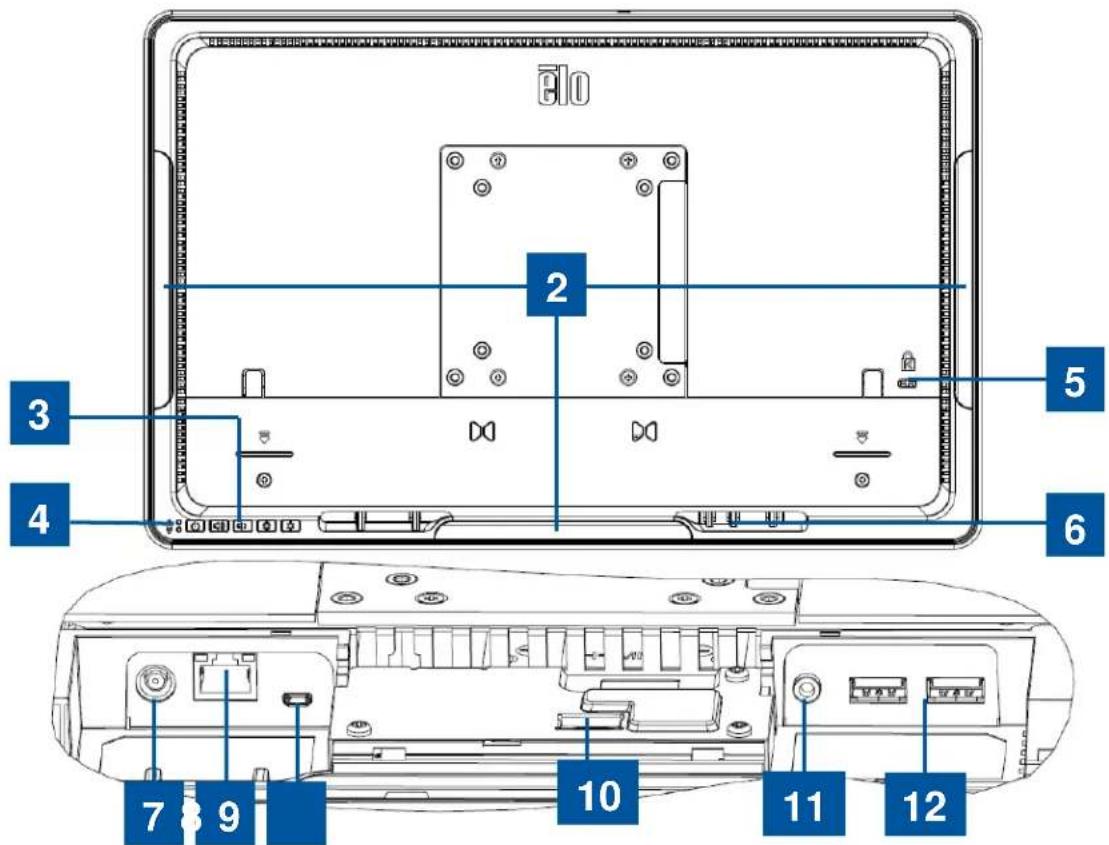
Layout der I-Serie
ESY-I-Serie, 15,6-/21,5-Zoll-Modelle (Darstellung i2-Produkt)
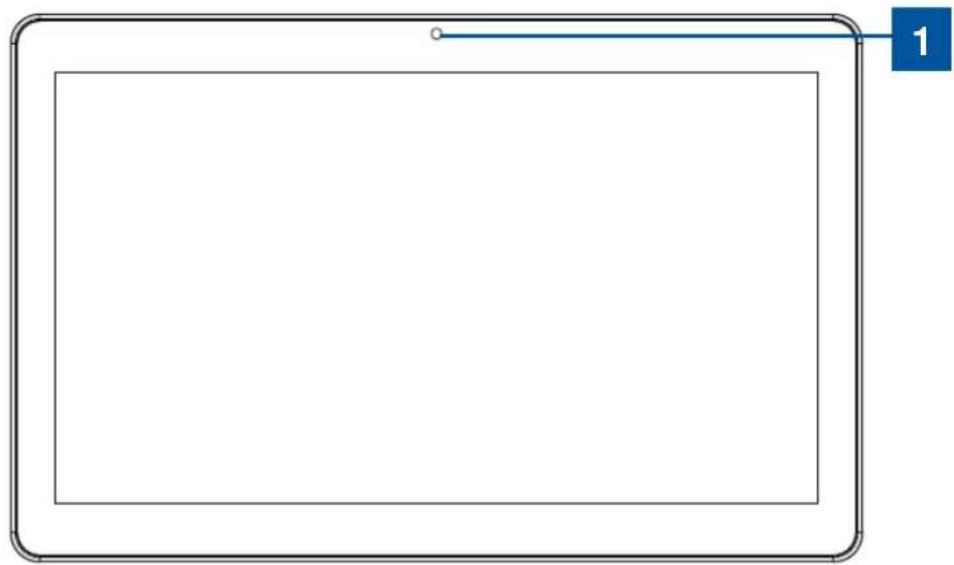
I-Serie, 15,6/21,5 Zoll, Vorderseite (links) und rechte Seite (rechts)
text_image
3 4 2 5 6 7 8 9 10 11 12I-Serie, 15,6/21,5 Zoll, Rückseite (oben) und rückseitige Ein-/Ausgänge (unten)
| 1 | Kamera 7 | Stromanschluss(19-V-Gleichspannungseingang) | |
| 2 | Peripherie-Micro-USB-Ports 8 | Ethernet-LAN-Anschluss | |
| 3 | OSD-Regler 9 Micro-HDMI | ||
| 4 | Betriebsanzeige (LED) (oben)Drahtlosanzeige (LED) (unten) | 10 Elo-GPIO-Anschluss | |
| 5 | Kensington-Diebstahlsicherung | 11 | Audioanschluss (Audioausgang) |
| 6 | Schlaufen für Kabelbinder 12 USB 3.0-Anschlüsse | ||
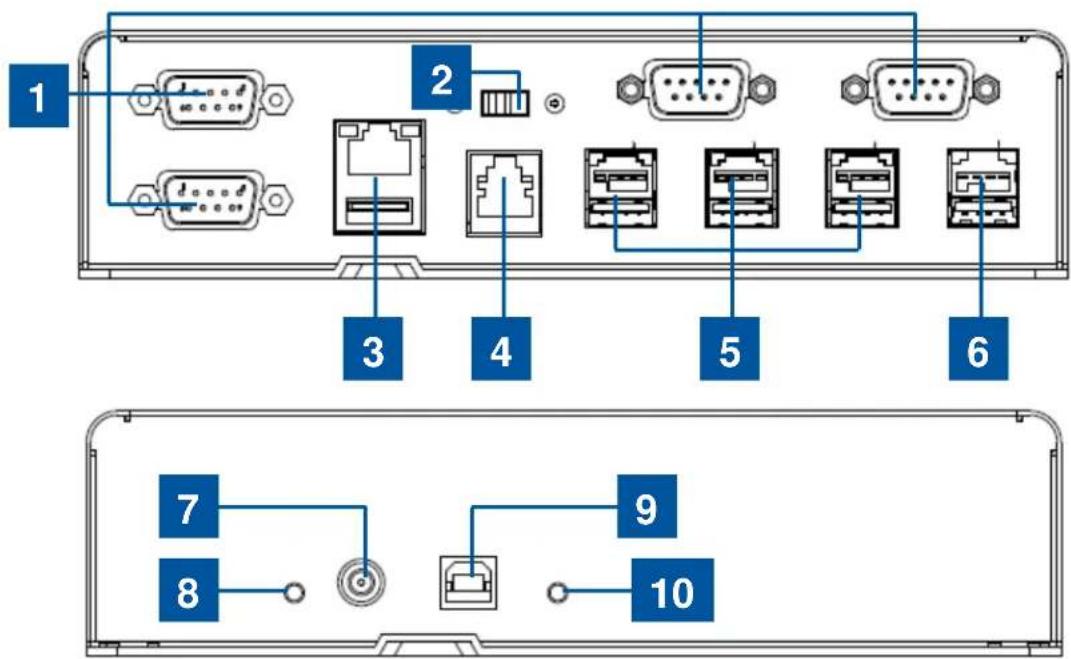
Layout des Elo-Erweiterungsmoduls (optional für POS-Fähigkeit)
text_image
1 2 3 4 5 6 7 8 9 10Elo-Erweiterungsmodul, Vorderseite (oben), Rückseite (unten).
| 1 | USB-zu-Serial-COM-Anschlüsse 6 | + | 24-Volt-USB-Stromanschluss (rot) |
| 2 | 12-V-/24-V-Kassenladenstromschalter | 7 | 19-V-Gleichspannungseingang |
| 3 | Ethernet-LAN- und USB-Anschlüsse 8 | Betriebsanzeige (LED) | |
| 4 | RJ11-Anschluss für Kassenlade | 9 | USB-Anschluss für Host-PC |
| 5 | +12-Volt-USB-Stromanschlüsse (grün) | 10 | USB-Verbindungsanzeige (LED) |
• 12-V-/24-V-Kassenladenstromschalter
Sie können die Eingangsleistung der Kassenlade auf 12 V oder 24 V einstellen.
• RJ11-Anschluss für Kassenlade
Bei dem Anschluss für die Kassenlade handelt es sich um einen RJ11-Anschluss und die Standardeinstellung ist +24 V. Die Pinbelegung entnehmen Sie bitte der folgenden Tabelle.
| Pinnummer | Signalbezeichnung | Pinnummer | Signalbezeichnung |
| 1 | Erde | 2 | Kanal |
| 3 | Erkennung | 4 | Stromversorgung |
| 5 | Kanal | 2 | 6 |
Kapitel 2: Erste Schritte
Interactive-Signage-AiO der Windows-I-Serie auspacken
So packen Sie die I-Serie aus:
- Öffnen Sie den Produktkarton.
-
Vergewissern Sie sich, dass folgende Gegenstände vorhanden und in gutem Zustand sind:
-
Systemeinheit der I-Serie.
- Anleitung für schnelle Installation
- Netzteil.
-
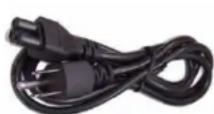
Netzkabel für Nordamerika, Europa und GB.
-
Nehmen Sie den Schutzbeutel/die Schutzabdeckung vom Gerät und die Folie von der
Anzeige, entfernen Sie die Trockenmittelbeutel und andere Verpackungsmaterialien.
Ergreifen Sie bitte zusätzliche Maßnahmen, um sicherzustellen, dass kleine Kinder keinen Zugriff auf diese Teile haben.
- Drücken Sie die Netztaste, um mit der Inbetriebnahme der I-Serie zu beginnen.
text_image
ēloWindows-I-Serie
← AND →
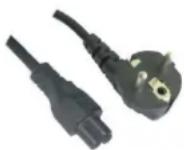
Netzkabel für USA/Kanada Netzkabel für Europa
Anleitung für
schnelle Installation
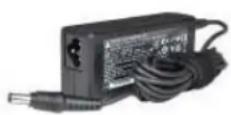
Netzteil
Lieferumfang der I-Serie für Windows.
Allgemeine Informationen zur Montage
Das System stimmt mit dem im folgenden Abschnitt beschriebenen VESA-Standard überein.
Folgende drei Montageausrichtungen sind möglich: Querformat, Hochformat und auf dem Tisch liegend (mit Ausnahme der i2-Modelle). Für optimale Berührungsergebnisse sollte das System komplett gestützt und so flach wie möglich sein.
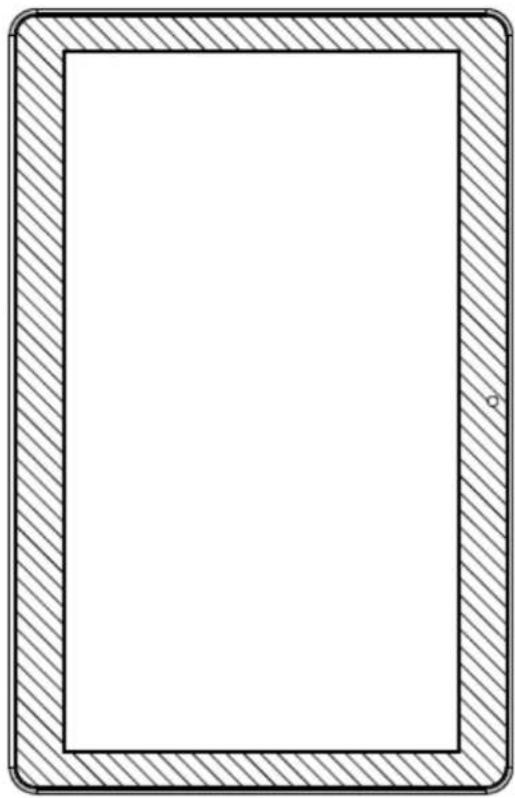
Auf dem Tisch liegend
VESA-Befestigung an der Rückseite
Ein Montagemuster mit vier Löchern (75 x 75 mm und 100 x 100 mm) für M4-Schrauben finden Sie an der Rückseite des Systems. Der FDMI-kompatible Zählcode für den VESA-Standard lautet: VESA MIS-B, 75, C.
Kapitel 3: Bedienung
Allgemeine Informationen
Dieses Kapitel erklärt die Benutzung der vorderseitigen OSD-Regler, der Ein-/Ausgangsblende und der anderen Sonderfunktionen, die die I-Serie für Windows bereitstellt.
Alle Einstellungen an der Helligkeit und Lautstärke werden automatisch gespeichert. Die Benutzereinstellungen bleiben nach dem Aus-/Einschalten oder bei einem Stromausfall erhalten.
Vorderseitige OSD-Regler



Die Regler steuern die folgenden Funktionen (von rechts nach links).
| Funktion Beschreibung | |
| Helligkeit - | Helligkeit verringern |
| Helligkeit + | Helligkeit erhöhen |
| Lautstärke - | Lautstärke des Lautsprechers verringern |
| Lautstärke + | Lautstärke des Lautsprechers erhöhen |
| Stromversorgung | System ein-/ausschalten |
| Tastensperre | Zur Verriegelung halten Sie die Tasten „Helligkeit +“ und „Helligkeit -“ 3 Sekunden lang gleichzeitig gedrückt. Zur Entriegelung wiederholen Sie diesen Vorgang weitere 3 Sekunden lang. |
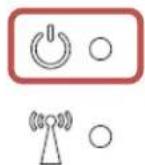
Die I-Serie ist mit einer Betriebsanzeige (LED) ausgestattet, die den Status des Touchcomputers anzeigt. Die nachstehende Tabelle listet den LED-Status und seine entsprechende Farbe auf.
| Angezeigte LED-Farbe Status | |
| Aus Es wird kein Strom zugeführt — Ausgeschaltet | |
| Rot Es wird Strom zugeführt — Ausschaltmodus oder im Ruhezustand | |
| Orange Es wird Strom zugeführt — Standby | |
| Grün Es wird Strom zugeführt — Eingeschaltet |
LED-Funktionalität – WLAN-LED
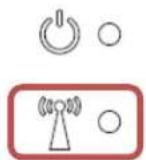

Die I-Serie ist mit einer WLAN-LED ausgestattet, die den Drahtlosstatus des Touchcomputers anzeigt. Die nachstehende Tabelle listet den WLAN-LED-Status und seine entsprechende Farbe auf.
| Drahtlosstatus Status der Drahtlos-LED | |
| EIN | Blau |
| AUS | N/A |
LED-Funktionalität – Ethernet-LED (Darstellung i2-Produkt)
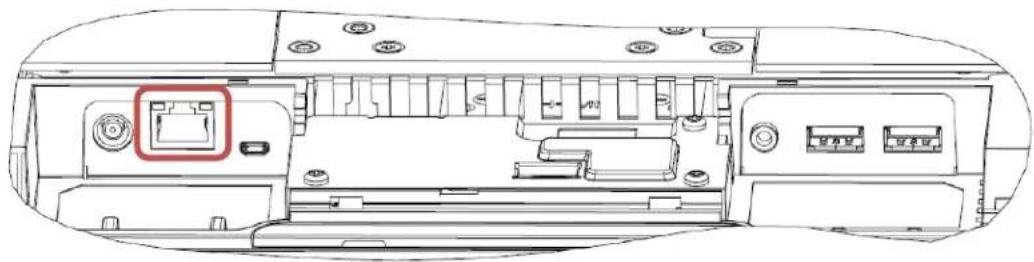
| LAN-Geschwindigkeitsstatus | LAN-LED-Status |
| 10 Mbit/s Keine Farbe | |
| 100 Mbit/s Orange | |
| 1 Gbit/s Grün | |
| Aktivitätsstatus AKT-LED-Status | |
| Kein Link Keine Farbe | |
| Verlinkt | Durchgehend |
| Datenaktivität | Blinkt |
(grün)
(grün)
Ein-/Ausgangsblende verwenden (Darstellung i2-Produkt)
Für einen Zugriff auf die Ein-/Ausgangsanschlüsse (E/A) nehmen Sie die Kabelabdeckung von der Unterseite des Geräts ab. Vor dem Zugriff auf die Ein-/Ausgänge müssen zwei Sicherheitsschrauben entfernt werden.
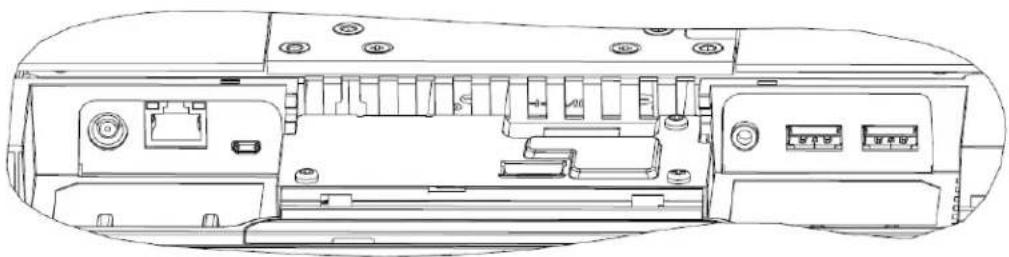
Hinweis: Lassen Sie als Sicherheitsmaßnahme die Kabelabdeckung stets angebracht, wenn das System eingeschaltet ist.
Betriebssystem einrichten
Bei Konfiguration mit einem Betriebssystem dauert die erstmalige Einrichtung des Betriebssystems ca. 5-10 Minuten. Je nach den Konfigurationen der Hardware des Touchcomputers und der angeschlossenen Geräte könnte dieser Vorgang auch länger dauern.
Zur Einrichtung des Microsoft® Windows®-Betriebssystems für den Touchcomputer schalten Sie den Touchcomputer durch Drücken der Netztaste ein, folgen Sie dann den Anweisungen auf dem Bildschirm.
Eine neue Sprache einspeisen
Windows 7 gestattet die Verwendung von jeweils nur einer Sprache. Daher müssen Sie zur Änderung Ihrer bevorzugten Sprache die Funktion zur Spracheinspeisung von Elo nutzen. Englisch ist als Standardsprache eingerichtet, kann jedoch auf die von Ihnen gewünschte Sprache abgeändert werden.
- Fahren Sie Ihr System komplett herunter.
- Schalten Sie Ihr System ein.
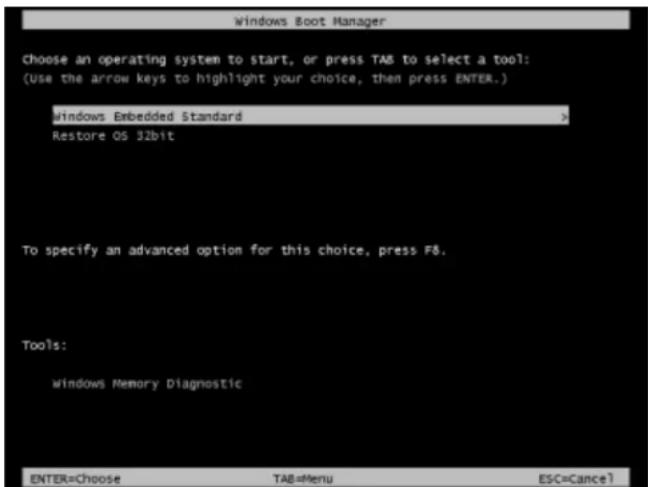
- Nach der Einblendung des Elo-Begrüßungsbildschirms (siehe unten) drücken Sie wiederholt „↑“ oder „↓“, um den Windows Boot-Manager kurzzeitig anzuhalten.

- Wählen Sie Restore OS 32bit (32-Bit-Betriebssystem wiederherstellen) oder Restore OS 64bit (64-Bit-Betriebssystem wiederherstellen), je nach Ihrem Betriebssystem.
text_image
Windows Boot Manager Choose an operating system to start, or press TAB to select a tool: (Use the arrow keys to highlight your choice, then press ENTER.) windows Embedded Standard > Restore OS 32bit To specify an advanced option for this choice, press F8. Tools: windows Memory Diagnostic ENTER=Choose TAB=Menu ESC=Cancel- Es erscheint die folgende Benutzeroberfläche:
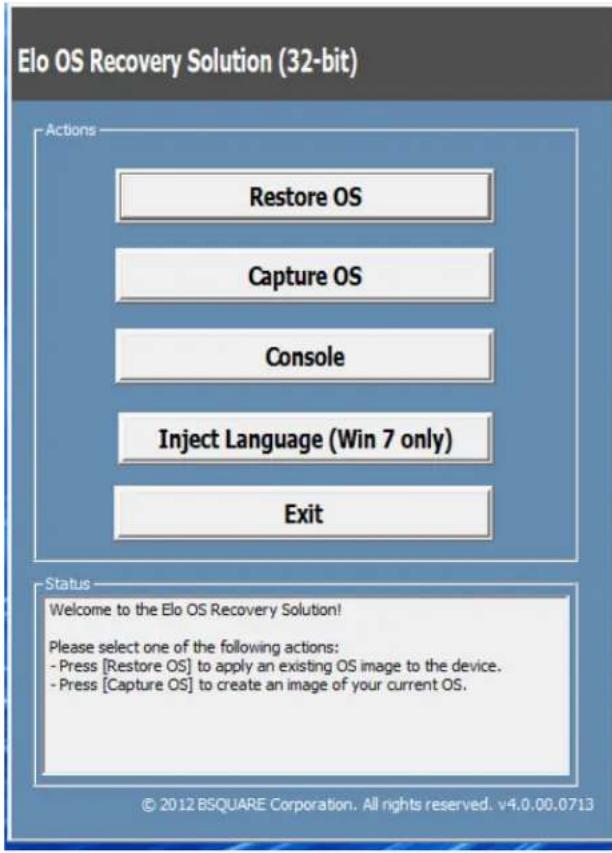
- Wählen Sie Inject Language (Sprache einspeisen), woraufhin folgende Benutzeroberfläche angezeigt wird.
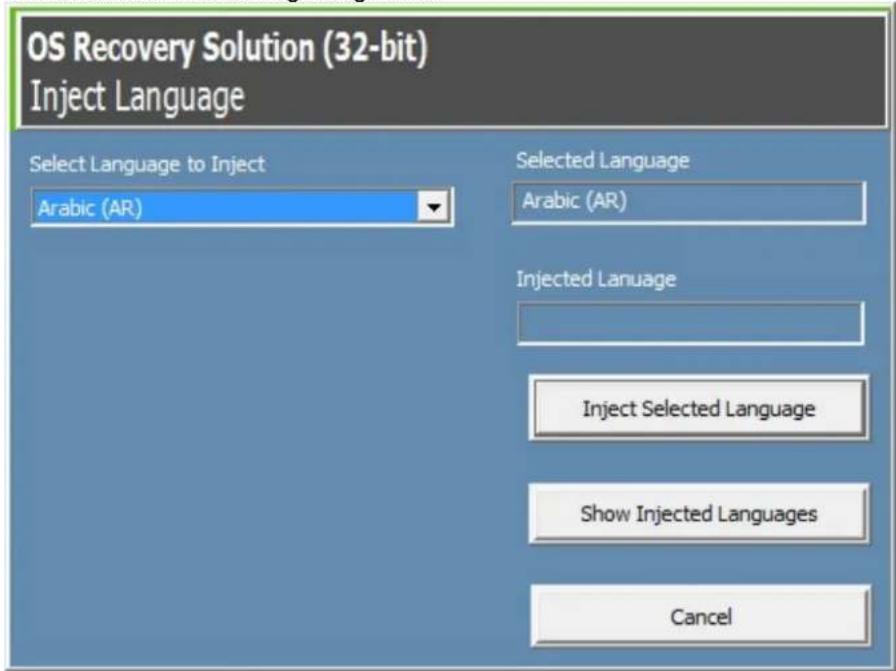
- Klicken Sie auf die Dropdownliste und wählen Sie die gewünschte Sprache aus.
- Klicken Sie auf Inject Selected Language (Ausgewählte Sprache einspeisen).
- Während der Einspeisung dürfen Sie Ihre Tastatur oder Maus NICHT bedienen. Es könnte sonst ein Fehler in der Spracheinspeisung auftreten.
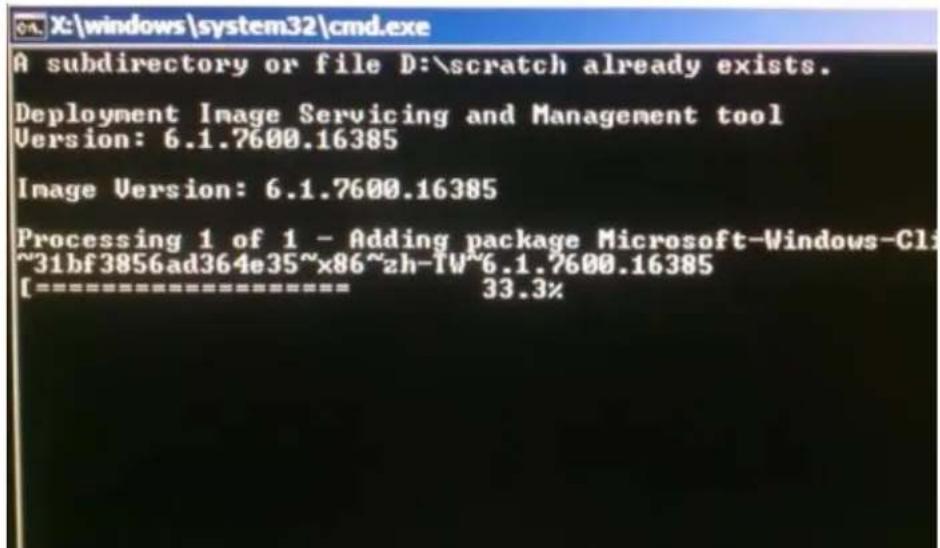
- Ist das Sprachpaket richtig installiert, drücken Sie eine beliebige Taste, um das Fenster zu schließen.
- Sie sollten die neu eingespeiste Sprache in „Selected Language (Ausgewählte Sprache)“ und auch in „Injected Language (Eingespeiste Sprache)“ sehen können.
- Klicken Sie auf Cancel (Abbrechen) → Exit (Beenden). Das System fährt sich jetzt neu hoch und die neue Sprachoberfläche sollte zu sehen sein, wenn das System den Desktop anzeigt.
Flash-Laufwerk zur Wiederherstellung erstellen
Auf allen Windows 7- und Windows 10-Touchcomputern ist die Elo Restore Utility auf dem Windows-Desktop integriert. Diese Utility kann ein Flash-Laufwerk zur Wiederherstellung auf Basis des von Ihnen erworbenen Betriebssystems erstellen. Erstellen Sie bitte umgehend Ihr Flash-Laufwerk zur Wiederherstellung. Sollte die
Festplatten-/SSD-Wiederherstellungspartition unabsichtlich gelöscht worden sein oder kein Zugriff auf sie mehr möglich ist, benötigen Sie das Flash-Laufwerk zur Wiederherstellung, um Ihr System wiederherzustellen.
Die folgenden Schritte veranschaulichen, wie diese Utility zur Erstellung eines Flash-Laufwerks zur Wiederherstellung eingesetzt wird.
- Klicken Sie das Symbol EloRestoreUtility auf dem Desktop mit der rechten Maustaste an und wählen Sie „Run as administrator (Als Administrator ausführen)“.
- Klicken Sie auf „Start“, um mit dem Vorgang zu beginnen.
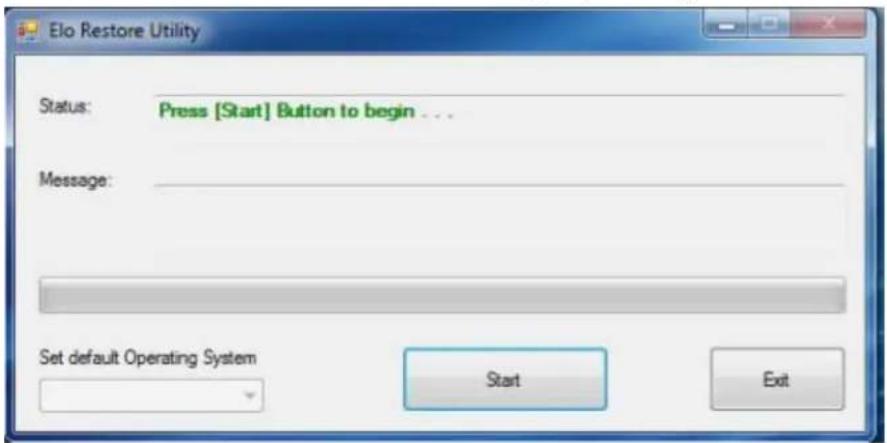
- Sobald dieser Vorgang abgeschlossen ist, blendet sich ein Fenster ein und bittet Sie, ein leeres Flash-Laufwerk mit einem der verfügbaren USB-Anschlüsse Ihres Systems zu verbinden.
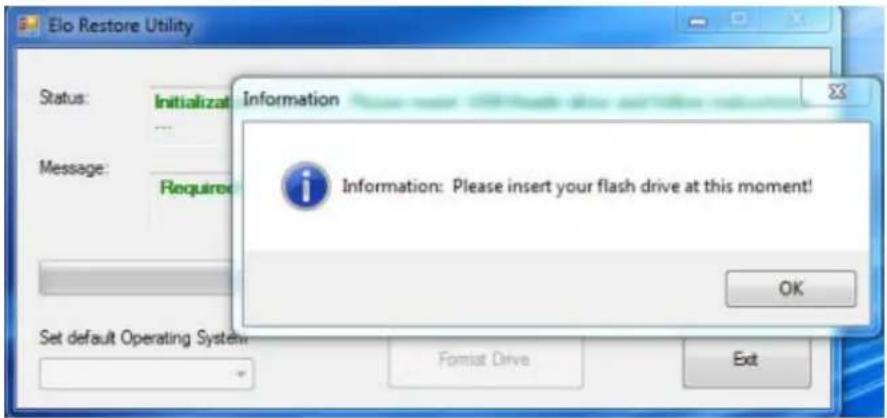
- Nach dem Anschluss des Flash-Laufwerks sehen Sie das nachstehend abgebildete Fenster. Klicken Sie auf „Format Drive (Laufwerk formatieren)“, um den Vorgang fortzusetzen. BEACHTEN SIE BITTE, DASS BEI DIESEM VORGANG ALLE DATEN GELÖSCHT WERDEN.
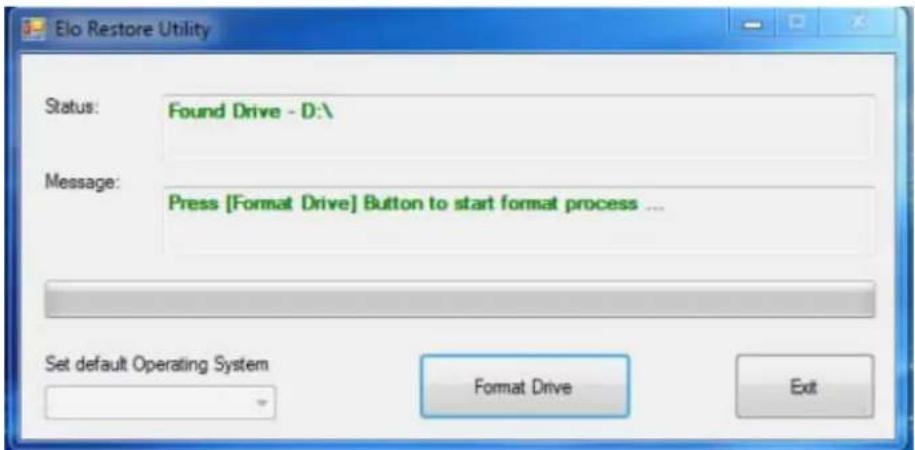
- Klicken Sie auf „Create Restore Media (Wiederherstellungsmedium erstellen)“, um fortzufahren. Dieser Schritt nimmt 10-20 Minuten in Anspruch, je nach den Konfigurationen Ihres Systems und der Leistung des Flash-Laufwerks.
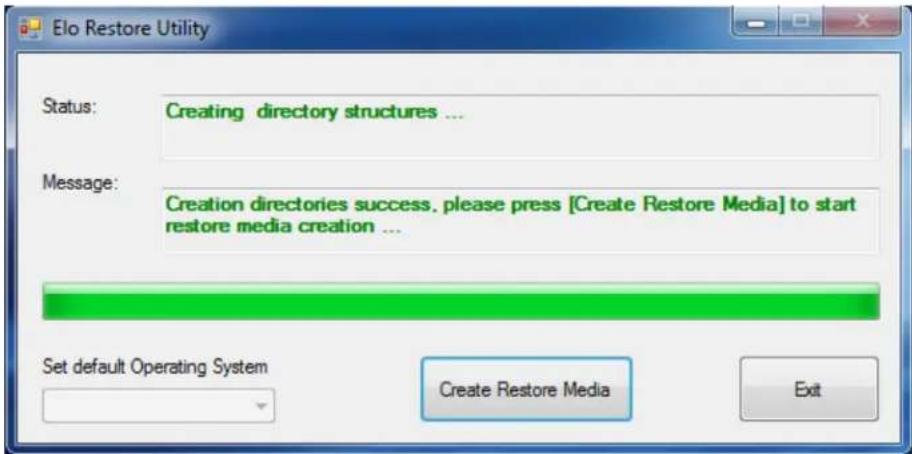
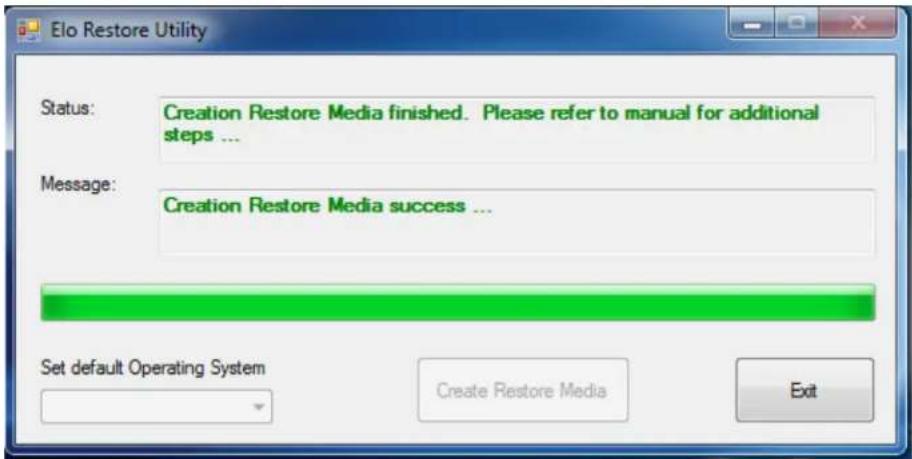
- Sobald sich die Meldung „Creation Restore Media success... (Wiederherstellungsmedium erfolgreich erstellt)“ einblendet, trennen Sie das Flash-Laufwerk und klicken Sie auf „Exit (Beenden)“, um das Programm zu beenden.
-
Wenn nach einem Systemabsturz das Flash-Laufwerk zur Wiederherstellung benötigt wird, müssen Sie das System neu starten und mehre Male F11 drücken, um das Device Boot Menu (Boot-Menü des Geräts) aufzurufen. Wählen Sie dort den Systemstart von einem Flash-Laufwerk aus.
-
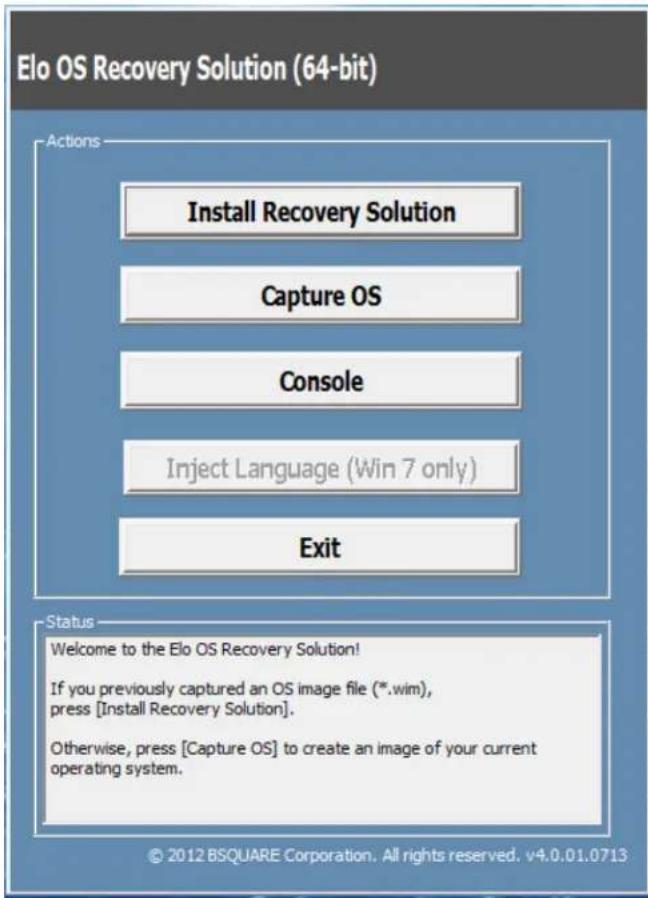
Bei Anzeige des folgenden Fensters klicken Sie auf die Schaltfläche „Install Recovery Solution (Wiederherstellungslösung installieren)“.
- Stellen Sie die Installation anhand der Anweisungen auf dem Bildschirm fertig und beenden Sie dann das Programm.
Hinweis: Während der Wiederherstellung werden alle Daten gelöscht. Der Benutzer muss Sicherheitskopien von wichtigen Dateien erstellen. Elo Touch Solutions haftet nicht für gelöschte Daten oder Software.
Hinweis: Der Endbenutzer muss sich an den Microsoft-Lizenzvertrag halten.
Wenn das Betriebssystem des Touchcomputers aus unbestimmten Gründen auf WERKSEITIGE EINSTELLUNGEN zurückgesetzt werden muss, können Sie Ihr System anhand folgender Schritte wiederherstellen. BEACHTEN SIE BITTE, DASS BEI DIESEM VORGANG ALLE BENUTZEREINSTELLUNGEN UND DATEN GELÖSCHT WERDEN.
Vergewissern Sie sich bitte, dass Sie vor diesem Vorgang alle Ihre Daten, Einstellungen und die von Ihnen installierte Software vollständig gesichert haben.
- Fahren Sie Ihr System komplett herunter.
- Schalten Sie Ihr System ein.
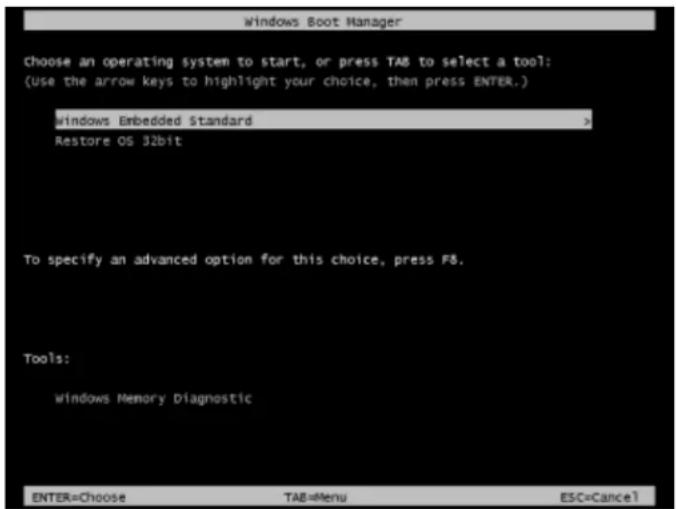
- Nach der Einblendung des Elo-Begrüßungsbildschirms (siehe unten) drücken Sie wiederholt „↑“ oder „↓“, um den Windows Boot-Manager kurzzeitig anzuhalten.

- Wählen Sie je nach Betriebssystem Restore OS 32bit (32-Bit-Betriebssystem wiederherstellen) oder Restore OS 64bit (64-Bit-Betriebssystem wiederherstellen).
text_image
Windows Boot Manager Choose an operating system to start, or press TAB to select a tool: (Use the arrow keys to highlight your choice, then press ENTER.) windows Embedded Standard > Restore OS 32bit To specify an advanced option for this choice, press F8. Tools: windows Memory Diagnostic ENTER=Choose TAB=Menu ESC=Cancel- Es erscheint die folgende Benutzeroberfläche:
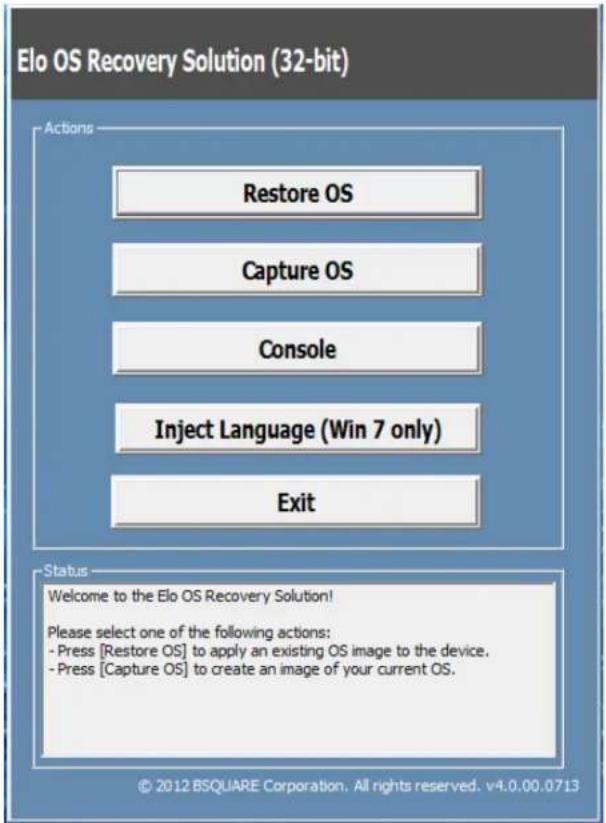
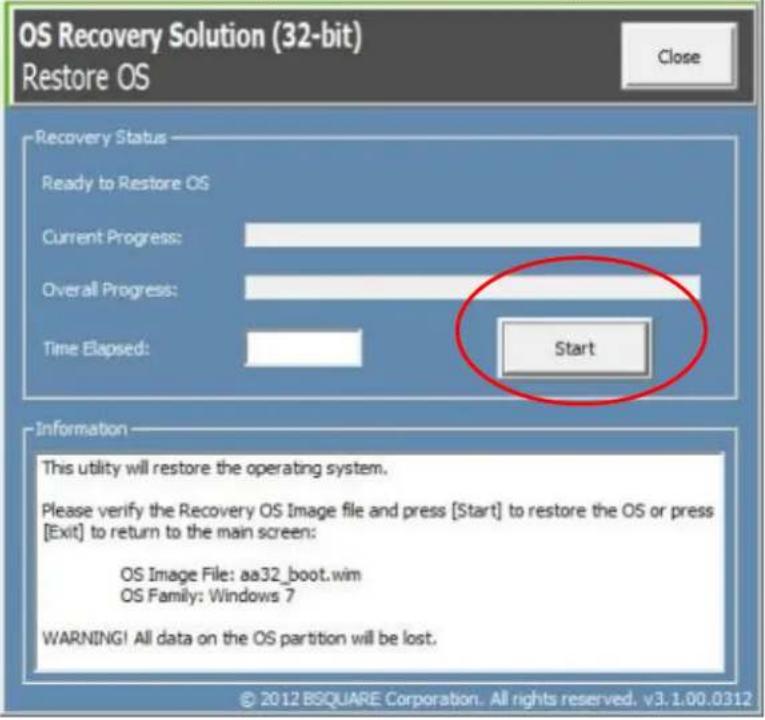
- Wählen Sie Restore OS (Betriebssystem wiederherstellen). Das System testet Ihre Hardware automatisch. Sobald der Vorgang abgeschlossen ist, klicken Sie auf Start, um die Funktion zur Systemwiederherstellung auszuführen.
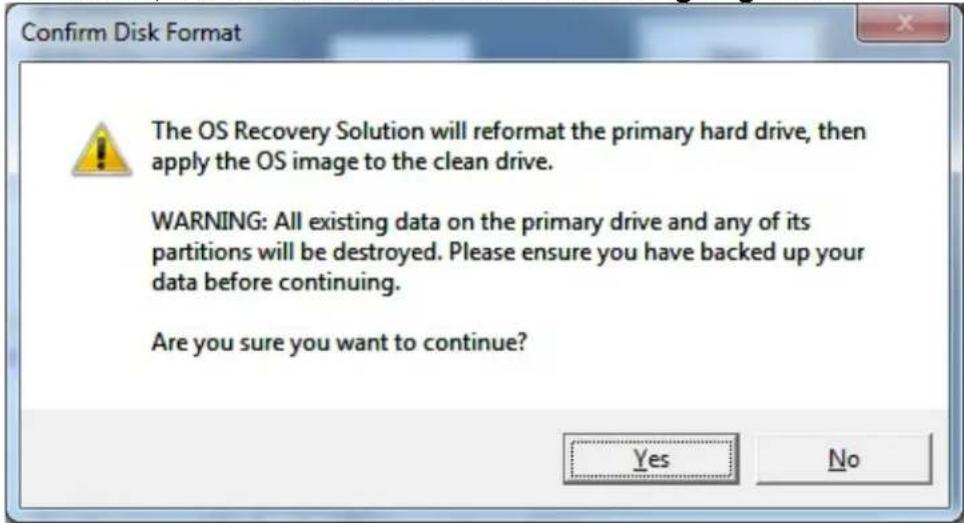
- Der folgende Vorgang formatiert die primäre Festplatte neu. Sichern Sie bitte Ihre Daten, bevor Sie mit der Wiederherstellung beginnen.
- Sobald der Vorgang abgeschlossen ist, klicken Sie auf die Schaltfläche Close (Schließen). Das System kehrt zum Hauptmenü von Elo Recovery Solution zurück. Klicken Sie dann auf die Schaltfläche Exit (Beenden), um Ihr System neu zu starten.
NOTE: Während der Wiederherstellung werden alle Daten gelöscht. Der Benutzer muss Sicherheitskopien von wichtigen Dateien erstellen. Elo Touch Solutions haftet nicht für gelöschte Daten oder Software.
NOTE: Der Endbenutzer muss sich an den Microsoft-Lizenzvertrag halten.
Kapitel 4: Optionen und Upgrades
Optionale Sets mit Peripheriegeräten
Das folgende optionale Zubehör wurde erfolgreich auf Kompatibilität mit diesem System getestet und kann bei Elo erworben werden. Die Bestellnummer des Elo-Teils ist in Klammern ausgewiesen.
• Magnetstreifen-Lesegerät als Set (E001002)
-Magnetstreifen-Lesegerät mit USB-Schnittstelle für alle Konfigurationen der I-Serie.
-Lesegerät für Nahfeldkommunikation (NFC) mit USB-Schnittstelle für alle Konfigurationen der I-Serie.
- Barcode-Lesegerät als Set (E093433)
-Das Barcode-Lesegerät als Set ist mit einer USB-Schnittstelle für alle Konfigurationen der I-Serie versehen.
• I-Serie, 15,6 Zoll, Ständer als Set (E044162)
• I-Serie, 21,5 Zoll, Ständer als Set (E044356)
• I-Serie, Wandhalterung als Set (E143088)
• I-Serie, Bodenständer als Set (E048069)
• I-Serie, Regalhalterung als Set (E043382)
• I-Serie, GPIO-Kabel für I-Serie (E211544)
• Elo-USB-Erweiterungsmodul (E990645)
Magnetstreifen-Lesegerät als Set (E001002)
Sie können an einer der drei Befestigungsstellen unten, links und rechts am Anzeigegerät ein Magnetstreifen-Lesegerät am I-Series anbringen. Die Softwareanwendung und die zugehörigen Treiber finden Sie in folgendem Verzeichnis oder unter www.elotouch.com.
C:\EloTouchSolutions\Peripherals
Das Magnetstreifen-Lesegerät ist ein USB 2.0-Gerät, das alle drei Datenstreifen auf standardmäßigen Kreditkarten oder Führerscheine liest, die mit den ISO-/ANSI-Standards übereinstimmen Das Magnetstreifen-Lesegerät kann auch Fremdsprachen lesen. Die Kreditkarte wird gelesen, indem Sie sie mit der Streifenseite zum Bildschirm weisend vor- oder rückwärts durch das Magnetstreifen-Lesegerät ziehen. Das Magnetstreifen-Lesegerät wird vom USB-Anschluss mit Strom versorgt, sodass keine
externe Stromversorgung erforderlich ist.
Die technischen Daten des Magnetstreifen-Lesegeräts sind in der nachstehenden Tabelle aufgelistet.
| Funktion Beschreibung der technischen Daten | |
| Durchziehgeschwindigkeit 10,1 | ~152,4 cm/s (4~60 ips), bidirektional |
| Kartenbreite 0,025 ~ 0,889 mm | |
| Anzahl der Spuren 3 Spuren | |
| Verschlüsselung | Dreifache DES-Verschlüsselung, Gerät- und Host-Authentifizierung, Tokenisierung |
| Stromversorgung 5,0 V DC +/- | 0,25 V |
| Stromverbrauch < 2,0 W | |
| Stromaufnahme < 40 mA | |
| Stromaufnahme – Unterbrechungsmodus | < 500 uA |
| Typ der Schnittstelle Kompatibel mit USB, HID-Spezifikation | |
| Verschlüsselte Sicherheit Stufe | 2 |
| Betriebstemperatur | -20°C bis 80°C |
| Übereinstimmung mit Datenverschlüsselung | Standards ANSI/ISO/AAMVA |
| Zuverlässigkeit | > 1000.000-maliges Durchziehen |
Einsatz des Magnetstreifen-Lesegeräts bei der I-Serie
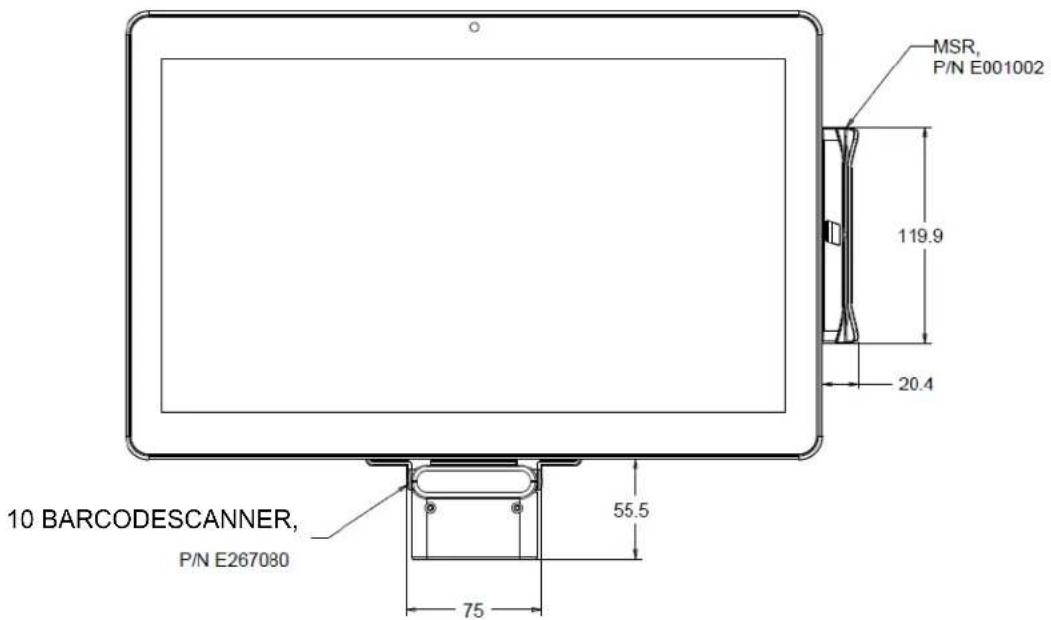
text_image
MSR, P/N E001002 119.9 20.4 10 BARCODESCANNER, P/N E267080 55.5 75Das Magnetstreifen-Lesegerät testen
Test im Emulationsmodus der USB-Tastatur für das Magnetstreifen-Lesegerät
-
Öffnen Sie die Anwendung Notepad (Editor) (klicken Sie auf Start > Accessories (Zubehör) > Notepad (Editor)).
-
Ziehen Sie die Karte durch das Magnetstreifen-Lesegerät und überprüfen Sie, ob die Daten im Fenster der Anwendung angezeigt werden.
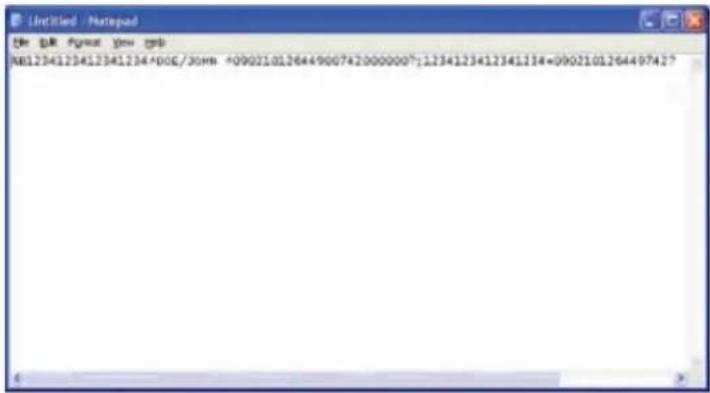
text_image
File Edit View Tools Help MB1234123412341234*DOC/30HN *090210126449007420000007;1234123412341234=090210126449742?Sie können an einer der drei Befestigungsstellen unten, links und rechts am Anzeigegerät ein NFC-Set am I-Series anbringen.
Die NFC-Set ist ein USB 2.0-Gerät und mit allen Konfigurationen der I-Serie kompatibel. Die NFC-Set wird vom USB-Anschluss mit Strom versorgt, sodass keine externe Stromversorgung erforderlich ist.
Die technischen Daten der NFC-Sets sind in der nachstehenden Tabelle aufgelistet.
| Funktion Beschreibung der technischen Daten | |
| Standards | Konformität mit ISO 14443 TYP A und BKonformität mit ISO 18092 |
| Verschlüsselung | Verschlüsselte Kartendaten (AES oder dreifaches DES)DUKPT-Tastenmanagement mit mehr als 2 Mio.Tasten (Modell wählbar)Authentifizierung mit RSA 2048-Bit-Taste |
| Zahlungsanwendungen | American Express ExpressPayDiscover ZIPMasterCard PayPass/MCHIPVisa MSD/qVSDCGoogle wallet (Option)Apple PayISIS Wallet |
| Smartcard-Kontakt | Kontaktlose Kommunikation mit 13,56 MHzUnterstützt 2-SAM- oder 4-SAM-Platine (Option) |
| Antennen | Integrierte, direkte AntennenanpassungExterne 50-Ohm-Antennenanpassung (Option) |
| Typ der Schnittstelle | Konformität mit USB 2.0 / HID-UnterstützungStandardmäßiger RS-232-Signalpegel |
| Stromversorgung 5,0 V DC +/- | 0,25 V |
| Stromverbrauch | < 330 mA (inaktiver Modus)< 430 mA (Betriebsmodus) |
| Temperatur | -20°C bis 70°C (Betrieb)-30°C bis 70°C (Lagerung) |
| Luftfeuchte | 10 bis 85% (Betrieb)10 bis 90% (Lagerung) |
Einsatz der Nahfeldkommunikation bei der I-Serie
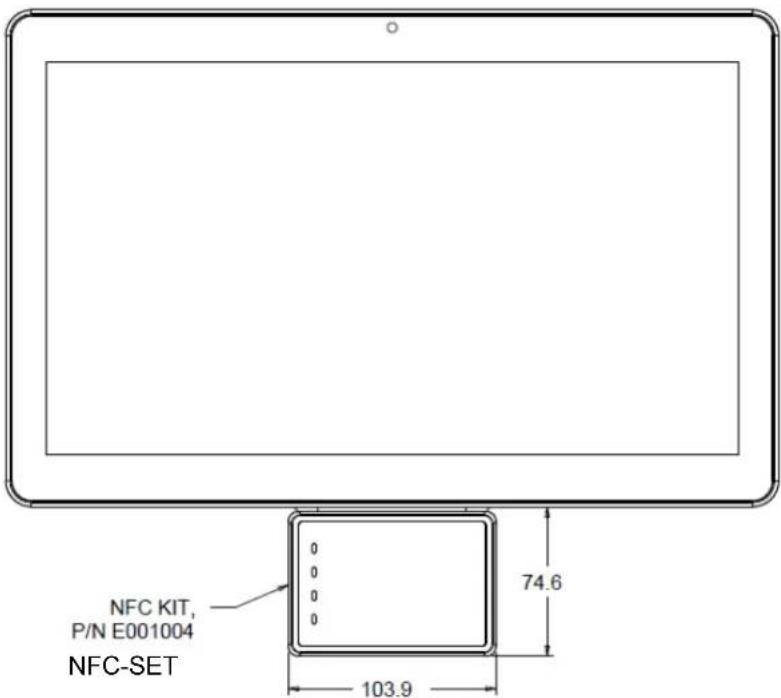
Sie können an einer der drei Befestigungsstellen unten, links und rechts am Anzeigegerät ein Barcode-Lesegerät (BCR) am I-Series anbringen.
Der Barcodescanner als Peripheriegerät sollte ein mechanisches Gehäuse aufweisen, in dem sich das elektrische Modul eines Barcodescanners befindet. Der Barcodescanner als Peripheriegerät sollte eine USB-Schnittstelle zur Verbindung mit dem System der I-Serie besitzen.
| Funktion Beschreibung der technischen Daten | |
| Lichtquelle 660 nm sichtbare LED | |
| Optischer Sensor Toshiba-CCD-Sensor mit 2500 Pixeln | |
| Auflösung | 3 mil |
| Tiefenschärfe 35 – 320 mm | |
| PCS | 30% oder mehr |
| Typ der Schnittstelle USB HID / RS-232 (TTL)/ KBW | |
| Spannung + 5 V DC ± 5% | |
| Stromversorgung 120 mA bei 5 V DC (typisch) | |
| Strom im Standby-Modus | 20 ~ 30 mA |
| Scangeschwindigkeit Bis zu 270 Scans/s | |
| Betriebstemperatur | 0 bis 55 |
| Lagertemperatur | -20 bis 60 |
| Luftfeuchte | 10% ~90% RH (nicht kondensierend) |
| Raumbeleuchtung | Funktioniert bei beliebiger Beleuchtung, von 0 bis 10.000 lx |
Einsatz des Barcode-Lesegeräts bei der I-Serie
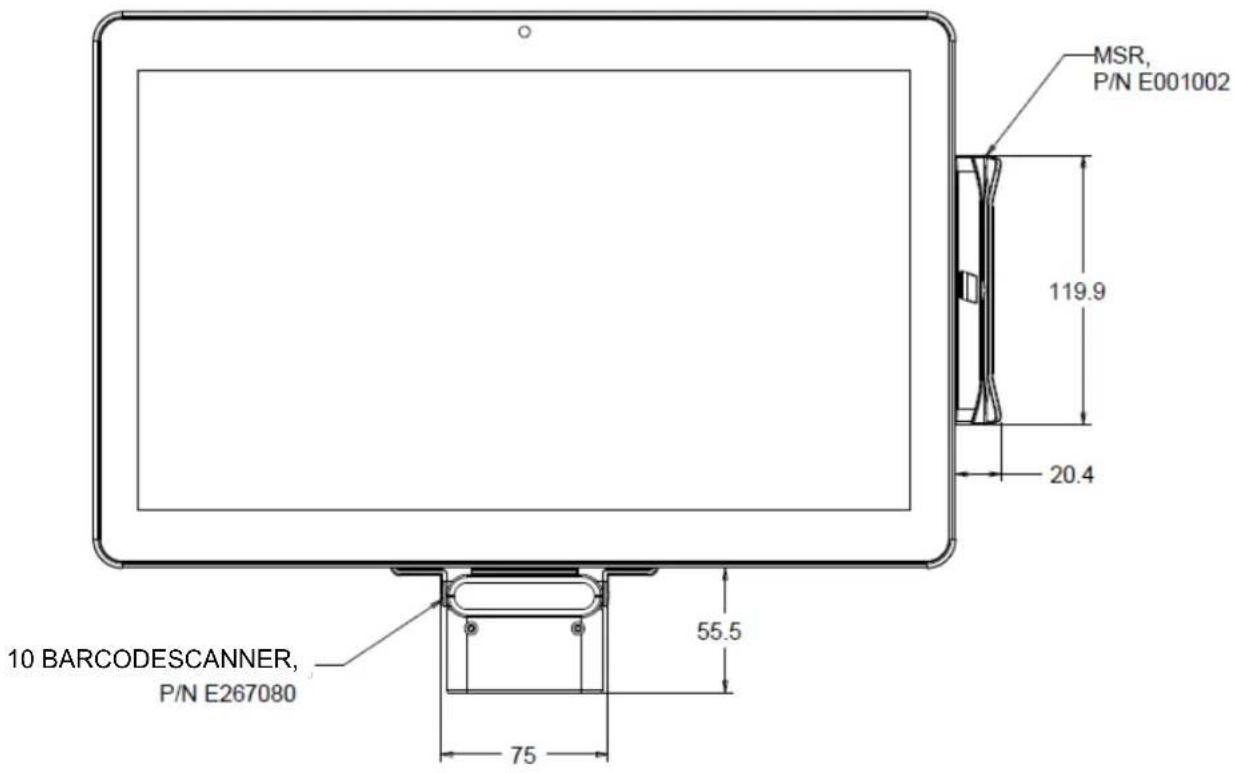
text_image
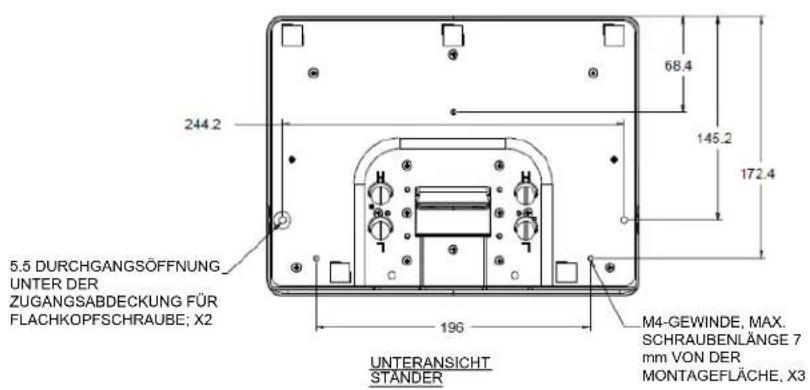
MSR, P/N E001002 119.9 20.4 55.5 75 10 BARCODESCANNER, P/N E267080Durch Zufügen eines 15,6-Zoll-Ständers am I-Series können Sie das Gerät auf dem Tisch aufstellen. Der maximale Neigungswinkel beträgt 70° von der vertikalen Position.
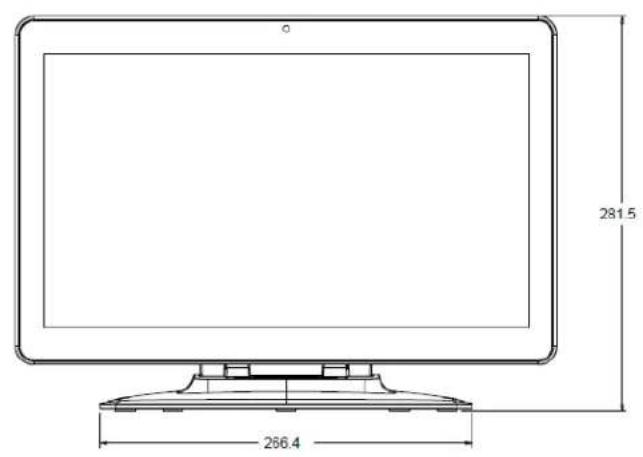
text_image
281.5 266.4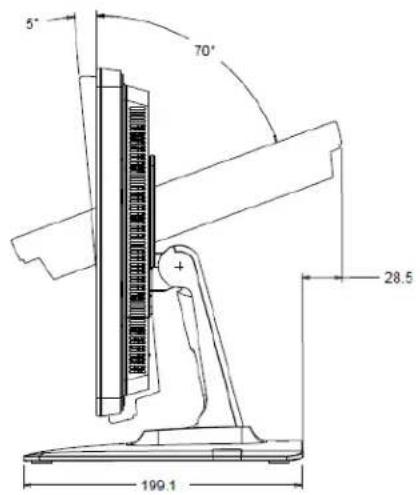
ANZEIGEWINKELBEREICH IN HOHER POSITION
text_image
5.5 DURCHGANGSÖFFNUNG UNTER DER ZUGANGSABDECKUNG FÜR FLACHKOPFSCHRAUBE; X2 196 68.4 145.2 172.4 M4-GEWINDE, MAX. SCHRAUBENLÄNGE 7 mm VON DER MONTAGEFLÄCHE, X3 UNTERANSICHT STANDER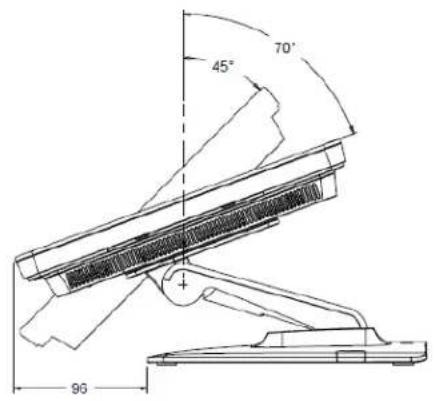
text_image
45° 70° 96ANZEIGEWINKELBEREICH IN NIEDRIGER POSITION
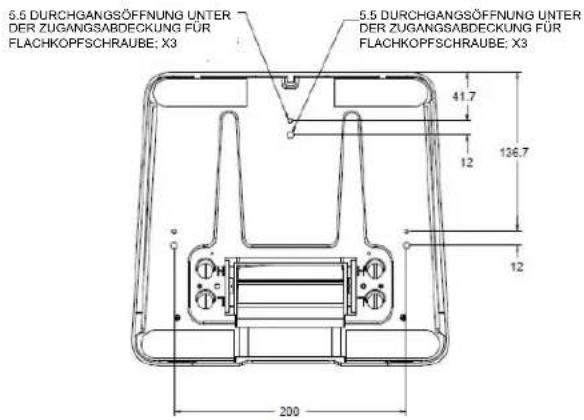
Durch Zufügen eines 21,5-Zoll-Ständers am I-Series können Sie das Gerät auf dem Tisch aufstellen. Der maximale Neigungswinkel beträgt 70° von der vertikalen Position.
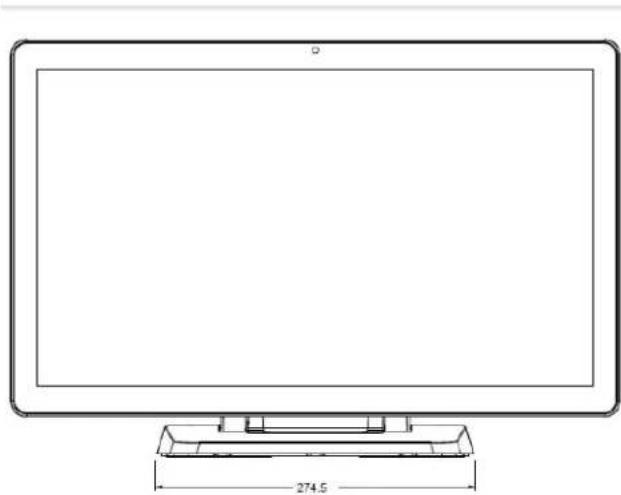
ANZEIGEWINKELBEREICH IN HOHER POSITION
text_image
5.5 DURCHGANGSÖFFNUNG UNTER DER ZUGANGSABDECKUNG FÜR FLACHKOPFSCHRAUBE: X3 5.5 DURCHGANGSÖFFNUNG UNTER DER ZUGANGSABDECKUNG FÜR FLACHKOPFSCHRAUBE: X3 41.7 12 136.7 12 200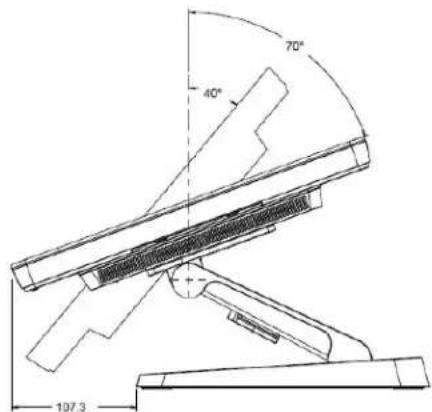
ANZEIGEWINKELBEREICH IN NIEDRIGER POSITION
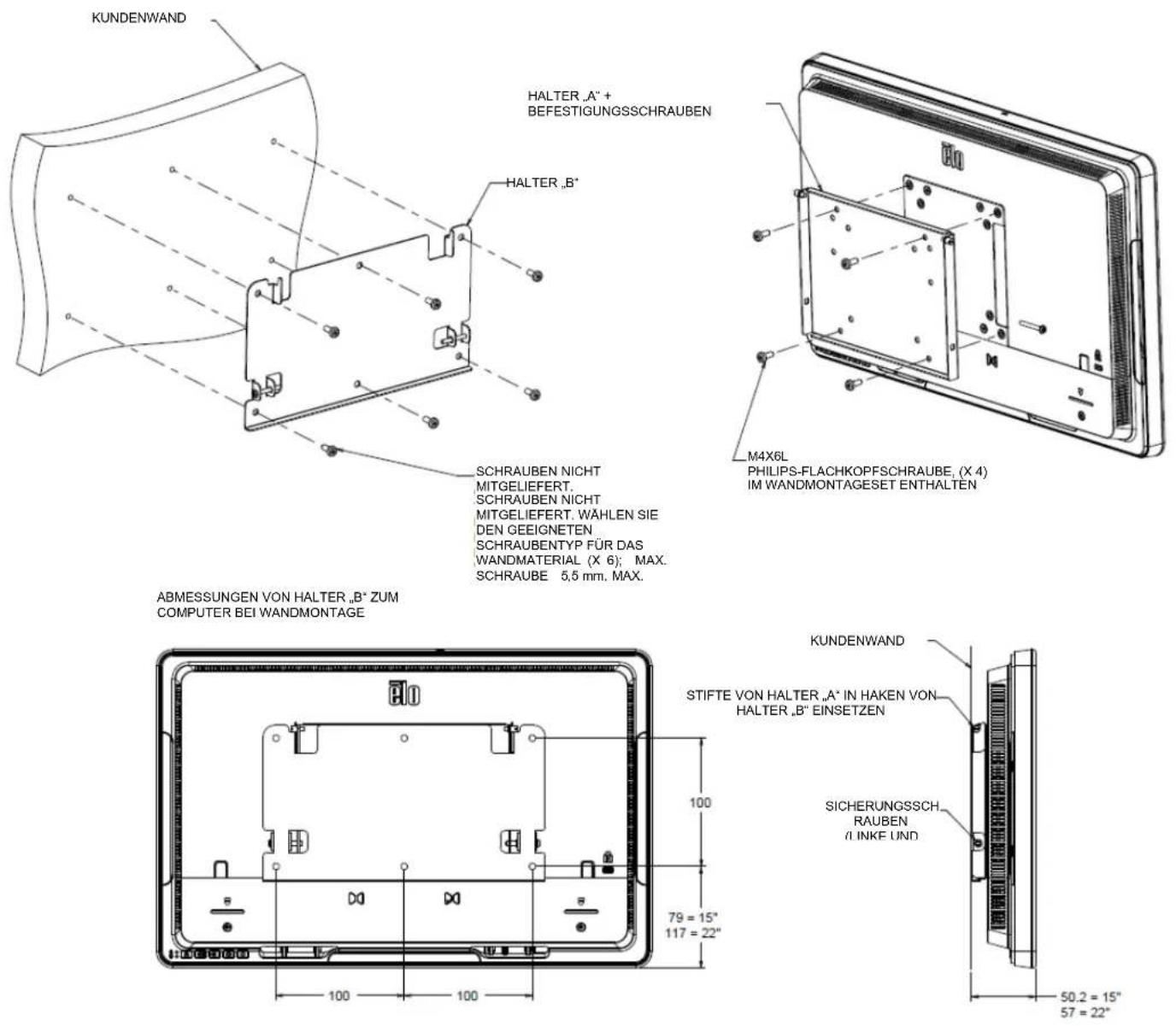
I-Serie, Wandhalterung als Set (E143088)
Mit einer Wandhalterung können Sie I-Series an der Wand montieren. Die grundlegenden Installationsschritte werden nachstehend gezeigt.
Kapitel 5: Technischer Support
Für den Fall, dass Ihre I-Serie Betriebsstörungen aufweist, beachten Sie bitte die folgenden Vorschläge. Bei anhaltendem Problem wenden Sie sich bitte an Ihren Händler vor Ort oder an den Kundendienst von Elo.
Abhilfemaßnahmen bei gängigen Problemen
| Problem Abhilfemaßnahme | |
| Keine Stromversorgung(Die I-Serie schaltet sich nicht ein) | 1. Prüfen Sie, ob das Netzteil richtig angeschlossen ist.2. Vergewissern Sie sich, dass die Netzstromquelle Strom führt.3. Stellen Sie sicher, dass die Netztaste nicht beschädigt ist |
| Keine Anzeige(Anzeige ist schwarz) | 1. Wenn die Betriebsanzeige (LED) orange/rot ist, könnte sich die I-Serie im Energiesparmodus/Tiefschlaf befinden. Prüfen Sie, ob sich die Anzeige durch Betätigung der Netztaste wiederherstellen lässt.2. Es ist ein internes Kabel oder elektrisches Teil beschädigt. Prüfen Sie, ob andere Kabel oder Komponenten beschädigt oder durchgebrannt sind. |
| Keine startfähiges Gerät gefunden | 1. Stellen Sie sicher, dass das Produkt das Betriebssystem geladen hat.2. Speichergerät beschädigt. Versuchen Sie es mit einem neuen leeren Laufwerk. |
| Ungewöhnliche/keine Berührungsfunktion | 1. Prüfen Sie, ob das Touch-Gerät in Windows' Geräte-Manager aufgelistet ist.2. Schalten Sie das System aus und wieder ein.3. Stellen Sie sicher, dass der Touchscreen nicht beschädigt ist |
Technische Unterstützung
Den technischen Support finden Sie unter http://www.elotouch.com/Support/TechnicalSupport/default.asp.
Auf der letzten Seite dieser Bedienungsanleitung sind die weltweiten Elo-Kontaktdaten aufgelistet.
Kapitel 6: Sicherheit und Wartung
Sicherheit
Um keinen Stromschlag zu erhalten, beachten Sie alle Sicherheitshinweise und demontieren Sie nicht die I-Serie von Elo. Die I-Serie von Elo kann vom Benutzer nicht gewartet werden.
Sie dürfen die Belüftungsschlitze nicht zustellen oder etwas dort hineinstecken.
Die I-Serie von Elo ist mit einem Netzteil ausgestattet. Verwenden Sie kein beschädigtes Netzteil. Verwenden Sie nur das Netzteil, das der I-Serie von Elo mitgeliefert wird. Bei Verwendung eines nicht autorisierten Netzteils kann Ihre Garantie verfallen.
Achten Sie darauf, dass das System gewartet ist und innerhalb der nachstehend angegebenen Umgebungsbedingungen in Betrieb gesetzt wird.
Umgebungsbedingungen für Betrieb und Lagerung
Temperatur:
Betrieb
0°C bis 35°C
Lagerung
-30°C bis 60°C
Luftfeuchte (nicht kondensierend):
Betrieb 20% bis 80%
Lagerung 5% bis 95%
Höhe:
Betrieb 0 bis 3.048 m
Lagerung 0 bis 12192 m
Die folgenden Tipps helfen Ihnen, die optimale Leistung Ihrer I-Serie von Elo beizubehalten.
- Trennen Sie das Netzkabel vor einer Reinigung.
- Verwenden Sie zur Reinigung der I-Serie (abgesehen vom Touchscreen) ein weiches Baumwoll- oder Mikrofasertuch, das mit einem milden Reinigungsmittel leicht angefeuchtet wurde.
- Es ist wichtig, dass Ihr Gerät trocken bleibt. Achten Sie darauf, dass keine Flüssigkeiten auf oder in das Gerät tropft. Sollte Flüssigkeit in das Gerät eingedrungen sein, lassen Sie es von einem qualifizierten Kundendiensttechniker untersuchen, bevor Sie es wieder einschalten.
- Wischen Sie den Bildschirm nicht mit einem Tuch oder Schwamm ab, das bzw. der die Oberfläche verkratzen könnte.
- Reinigen Sie den Touchscreen mit einem sauberen Tuch, das mit einem Fenster- oder Glasreiniger besprüht wurde. Tragen Sie das Reinigungsmittel nie direkt auf dem Touchscreen oder Elo-I-Serie auf. Verwenden Sie keinen Alkohol (Methyl, Ethyl oder Isopropyl), Verdünner, kein Benzin oder andere Scheuermittel.
Elektro- und Elektronik-Altgeräte
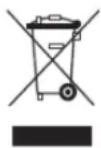
Dieses Produkt sollte nicht zusammen mit dem Hausmüll entsorgt werden. Es sollte zu einer Sammelstelle für Rückgewinnung und dem Recyceln von Materialien gebracht werden. Achten Sie darauf, dass das Produkt am Ende seiner Lebenszeit den lokalen Gesetzen und Vorschriften entsprechend entsorgt wird.
Elo hat in bestimmten Regionen auf der Welt ein Recycling-Programm in Kraft gesetzt. Informationen darüber, wie Sie dieses Programm nutzen können, finden Sie unter http://www.elotouch.com/AboutElo/ewaste-program/.
UL-Richtlinie
Auf dem Motherboard des Touchcomputers der I-Serie befindet sich eine Lithium-Batterie. Es besteht die Gefahr, dass die Batterie explodiert, wenn Sie durch einen falschen Typ ersetzt wird. Entsorgen Sie verbrauchte Batterien bitte entsprechend den Vorschriften Ihrer Region.
Warnung
- Es ist wichtig, dass Ihr Touchcomputer trocken bleibt. Gießen Sie keine Flüssigkeiten in oder auf Ihren Touchcomputer. Ist Ihr Touchcomputer nass geworden, versuchen Sie nicht, ihn zu reparieren. Wenden Sie sich für Anweisungen an den Elo-Kundendienst.
- Dies ist ein Produkt der Klasse A. Wenn dieses Produkt in einer Wohnumgebung Funkstörungen verursacht, ist der Benutzer aufgefordert, geeignete Maßnahmen zu treffen.
Kapitel 7: Informationen bezüglich behördlicher Vorschriften
I. Informationen zur elektrischen Sicherheit
Auf dem Etikett des Herstellers muss eine Übereinstimmung hinsichtlich der geforderten Spannung, Frequenz und Stromstärke kenntlich gemacht werden. Der Anschluss an eine Stromquelle, deren Spezifikationen von den hier aufgeführten abweicht, kann zu einer unzulässigen Betriebsweise, zur Beschädigung der Gerätschaft oder zu einem Brand führen, wenn die Einschränkungen nicht beachtet werden.
Es gibt keine Teile in dieser Gerätschaft, die vom Bediener instandgesetzt werden können. Diese Gerätschaft erzeugt Hochspannungen, die eine Gefahr für Ihre Sicherheit darstellen. Die Instandsetzung sollte nur von einem qualifizierten Kundendiensttechniker vorgenommen werden.
Wenden Sie sich bei Fragen zur Installation vor dem Anschluss der Gerätschaft an den Netzstrom an einen qualifizierten Elektriker oder den Hersteller.
II. Informationen zu Emissionen und zur Störfestigkeit
Hinweis für Benutzer in den Vereinigten Staaten:
Dieses Gerät stimmt mit Teil 15 der FCC-Vorschriften überein. Für seine Inbetriebnahme gelten die folgenden zwei Bedingungen: (1) Dieses Gerät darf keine schädlichen Störungen verursachen, und (2) dieses Gerät muss alle Störungen akzeptieren, auch die Störungen, die zu einer unerwünschten Betriebsweise führen könnten.
Hinweis: Diese Gerätschaft wurde getestet und gemäß Teil 15 der FCC-Vorschriften als übereinstimmend mit den Grenzwerten für ein Digitalgerät der Klasse A/Klasse B befunden. Diese Grenzwerte sind so ausgelegt, dass ein angemessener Schutz gegen schädliche Störungen beim Einbau in einer Wohnumgebung geboten wird. Diese Gerätschaft erzeugt und nutzt Hochfrequenzenergie und kann diese auch abstrahlen, und, wird es nicht anweisungsgemäß installiert und verwendet, kann es den Funkverkehr empfindlich stören. Es gibt jedoch keine Garantie, dass bei einer bestimmten Einbauweise keine Störungen auftreten werden. Sollte diese Gerätschaft den Radio- oder Fernsehempfang empfindlich stören, was durch Aus- und Einschalten der Gerätschaft festgestellt werden kann, sollte der Benutzer die Störung durch eine oder mehrere der folgenden Maßnahmen beseitigen:
-Richten Sie die Empfangsantenne neu aus oder installieren Sie sie an einer anderen Stelle.
-Vergrößern Sie den Abstand zwischen der Gerätschaft und dem Empfänger.
-Schließen Sie die Gerätschaft an eine Steckdose an, deren Stromkreis nicht mit dem Stromkreis in Verbindung steht, an den der Empfänger angeschlossen ist.
-Bitten Sie den Händler oder einen erfahrenen Radio-/Fernsehtechniker um Unterstützung.
Vorsicht: Änderungen oder Modifizierungen, die nicht ausdrücklich von der für Übereinstimmung verantwortlichen Partei genehmigt sind, können die Befugnis des Benutzers zur Inbetriebnahme dieses Geräts außer Kraft setzen.
Übereinstimmungserklärung Kanadas:
Dieses Digitalgerät der Klasse A/Klasse B stimmt mit kanadischen ICES-003 überein. Cet appareil numérique de la classe B est conforme à la norme NMB-003 du Canada.
Dieses Gerät mit den lizenzfreien RSS-Standards der kanadischen Industrie überein. Für seine Inbetriebnahme gelten die folgenden zwei Bedingungen: (1) Dieses Gerät darf keine schädlichen Störungen verursachen, und (2) dieses Gerät muss alle Störungen akzeptieren, auch die Störungen, die zu einer unerwünschten Betriebsweise des Geräts führen könnten.
Hinweis für Benutzer in Kanada:
Dieses Gerät stimmt mit den Grenzwerten der Klasse A/Klasse B zu Funkstörungen durch Digitalgeräte überein, die in den Bestimmungen zu Funkstörungen der IC festgelegt sind.
Hinweis für Benutzer in der Europäischen Union:
Verwenden Sie nur die Netzleitungen und Verbindungskabel, die Sie zusammen mit dieser Gerätschaft erhalten haben. Ein Ersatz der mitgelieferten Leitungen und Kabel könnte die elektrische Sicherheit oder die Zertifizierung des CE-Kennzeichens für Emissionen oder Störfestigkeit, wie in den folgenden Standards verlangt wird, beeinträchtigen:
Das Herstelleretikett dieser Gerätschaft für Informationstechnologie muss ein CE-Kennzeichen aufweisen, was bedeutet, dass die Gerätschaft gemäß den folgenden Richtlinien und Standards getestet wurde: Diese Gerätschaft wurde gemäß den Anforderungen für ein CE-Kennzeichen getestet, wie von der EMV-Richtlinie 2004/108/EG gemäß der europäischen Norm EN 55022 Klasse A/Klasse B und der Niederspannungsrichtlinie 2006/95/EG gemäß der europäischen Norm EN 60950 gefordert wird.
Allgemeine Informationen für alle Benutzer:
Diese Gerätschaft erzeugt und nutzt Hochfrequenzenergie und kann diese auch abstrahlen. Wird die Gerätschaft nicht dieser Anleitung entsprechend installiert und verwendet, kann sie den Radio- und Fernsehempfang stören. Es gibt jedoch keine Garantie, dass bei einer bestimmten Einbauweise aufgrund ortsspezifischer Faktoren keine Störungen auftreten werden.
- Für eine Übereinstimmung mit Anforderungen zu Emissionen und zur Störfestigkeit muss der Benutzer Folgendes beachten:
a. Schließen Sie dieses Digitalgerät nur über die mitgelieferten E/A-Kabel an einen Computer an.
b. Verwenden Sie zur Gewährleistung der Übereinstimmung nur die mitgelieferte, vom Hersteller zugelassene Netzleitung.
c. Der Benutzer wird darauf hingewiesen, dass Änderungen oder Modifizierungen an der Gerätschaft, die von der für Übereinstimmung verantwortlichen Partei nicht ausdrücklich genehmigt sind, die Erlaubnis des Benutzers zur Inbetriebnahme dieser Gerätschaft außer Kraft setzen könnte.
- Wenn diese Gerätschaft Störungen beim Radio- oder Fernsehempfang oder bei einem anderen Gerät verursacht:
a. Weisen Sie eine Emissionsquelle nach, indem Sie diese Gerätschaft aus- und einschalten. Haben Sie festgestellt, dass diese Gerätschaft die Störungen verursacht, versuchen Sie, die Störungen mittels einer oder mehrerer folgender Maßnahmen zu beseitigen:
I. Stellen Sie das Digitalgerät weiter entfernt vom beeinträchtigten Empfänger auf.
II. Positionieren Sie das Digitalgerät hinsichtlich des beeinträchtigten Empfängers neu (drehen Sie es).
III. Richten Sie die Antenne des beeinträchtigten Empfängers neu aus.
IV. Schließen Sie das Digitalgerät an eine andere Netzsteckdose an, sodass das Digitalgerät und der Empfänger an unterschiedlichen Stromkreiszweigen anliegen.
V. Trennen Sie E/A-Kabel, die das Digitalgerät nicht verwendet, und entfernen Sie sie. (Nicht terminierte E/A-Kabel sind eine potenzielle Quelle von starken Hochfrequenzemissionen.)
VI. Schließen Sie das Digitalgerät an eine geerdete Steckdose an. Verwenden Sie keine Zwischenstecker. (Wird der Schutzleiter entfernt oder abgeschnitten, könnten sich die Hochfrequenzemissionen erhöhen und für den Benutzer könnte auch die Gefahr eines Stromschlags bestehen.)
Erklärung zur CE-Hochfrequenzstrahlungsbelastung:
Dieses Gerät stimmt mit den von der CE festgelegten Grenzwerten für
Hochfrequenzstrahlungsbelastung überein, die für eine unkontrollierte Umgebung festgelegt wurden. Dieses Gerät sollte bei einem Mindestabstand von 20cm zwischen Radiator und Ihrem
Körper installiert und betrieben werden.
Wenn Sie zusätzliche Hilfe benötigen, wenden Sie sich an Ihren Händler, den Hersteller oder einen erfahrenen Radio- oder Fernsehtechniker.
III. R&TTE-Richtlinie der EG
Diese Gerätschaft stimmt mit allen wesentlichen Anforderungen der Richtlinie 1999/5/EG überein. Das Konformitätsbewertungsverfahren mit Bezug zu Artikel 10 und mit detaillierter Darstellung in Anhang [IV] der Richtlinie 1999/5/EG wurde unter Beteiligung der nachstehend benannten Stelle durchgeführt:
Identifizierungszeichen: 0700 (Nummer der benannten Stelle)
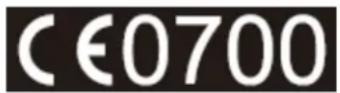
Die diesbezügliche technische Dokumentation wird aufbewahrt von:
IV. Behördliche Zertifizierungen
Folgende Zertifizierungen und Kennzeichen wurden für die I-Serie ausgestellt oder vergeben:
- CE, Europäische Union
- FCC, Vereinigte Staaten
- UL, Vereinigte Staaten und Kanada
- TÜV
- CB
- VCCI, Japan
- Energy Star®
V. RoHS-Bestimmung von China
In Übereinstimmung mit der chinesischen Gesetzgebung (Behörde zur Kontrolle von
Belastungen, die von elektronischen Informationsprodukten stammen) sind im nachstehenden Abschnitt die Namen und Mengen von toxischen und/oder gefährlichen Materialien aufgelistet, die in diesem Produkt enthalten sein könnten.
| Name des Bauteils | Toxische oder gefährliche Stoffe und Elemente | |||||
| Blei (Pb) | Quecksilber (Hg) | Cadmium (Cd) | Sechswertiges Chrom (Cr6+) | Polybromierte Biphenyle (PBB) | Polybromierte Diphenyl-ether (PBDE) | |
| Kunststoffteile | ||||||
| Metallteile | ||||||
| Draht- und Kabelbaugruppen | ||||||
| LCD-Blende | ||||||
| Touchscreen-Blende | ||||||
| PCBA | ||||||
| Software (CD usw.) | ||||||
| O: Bedeutet, dass dieser toxische oder gefährliche Stoff, der in allen homogenen Materialien für dieses Bauteil enthalten ist, den in SJ/T11363-2006 geforderten Grenzwert nicht überschreitet.X: Bedeutet, dass dieser toxische oder gefährliche Stoff, der in mindestens einem für dieses Bauteil verwendeten homogenen Material enthalten ist, den in SJ/T11363-2006 geforderten Grenzwert überschreitet. Für die mit X gekennzeichneten Elemente gelten Ausnahmen gemäß EU RoHS. | ||||||
Erklärung der Kennzeichen
(1). Gemäß der Anforderung von SJ/T11364-2006 sind elektronische Informationsprodukte mit dem folgenden Logo zur Belastungskontrolle gekennzeichnet. Der umweltverträgliche Nutzungszeitraum für dieses Produkt beträgt 10 Jahre. Das Produkt wird unter den nachfolgend aufgeführten Betriebsbedingungen nicht undicht werden oder sich verändern, sodass die Nutzung dieses elektronischen Informationsprodukts keine schweren Umweltbelastungen, Körperverletzungen oder Sachschäden verursachen wird.
Betriebstemperatur: 0-35 °C / Luftfeuchte: 20-80 % (nicht kondensierend).
Lagertemperatur: -30\~60 °C / Luftfeuchte: 5 – 95% (nicht kondensierend).

(2). Es wird ermuntert und empfohlen, dass dieses Produkt gemäß lokalen Gesetzen recycelt und wiederverwendet wird. Das Produkt sollte nicht gleichgültig weggeworfen werden.

Kapitel 8: Garantieinformationen
Garantieinformationen finden Sie unter http://www.elotouch.com/Support/warranty.asp.
Besuchen Sie unsere Website für aktuellste
- Produktinformationen
- Technischen Daten
- Künftige Ereignisse
- Pressemitteilungen
- Softwaretreiber
- Touch-Display-Newsletter
Weitere Informationen über die breite Produktpalette von Elo Touch Solutions erhalten Sie unter www.elotouch.com oder von Ihrer nächstgelegenen Zweigstelle.
Nordamerika
Tel.: 800-ELO-TOUCH
Tel.: 1-408-597-8000
Fax: 1-408-597-8050
© Copyright 2016 Elo Touch Solutions, Inc. Alle Rechte vorbehalten.