1229L - Bildschirm ELO - Kostenlose Bedienungsanleitung
Finden Sie kostenlos die Bedienungsanleitung des Geräts 1229L ELO als PDF.


| Produkttyp | Touchscreen-Monitor |
| Marke | Elo |
| Modell | 1229L |
| Bildschirmdiagonale | 12,1 Zoll |
| Auflösung | 800 x 600 Pixel (SVGA) |
| Seitenverhältnis | 4:3 |
| Touch-Technologie | Resistiv (5-Draht) |
| Helligkeit | 350 cd/m² |
| Kontrastverhältnis | 500:1 |
| Betrachtungswinkel horizontal | 140° |
| Betrachtungswinkel vertikal | 120° |
| Eingangssignale | VGA (DB-15), USB (Touch) |
| Stromversorgung | 12 V DC, externes Netzteil |
| Leistungsaufnahme | 15 W (typisch) |
| Abmessungen (B x H x T) | 317 x 276 x 175 mm |
| Gewicht | 4,2 kg |
| VESA-Halterung | 75 x 75 mm |
| Schutzart | IP65 (Frontseite) |
| Betriebstemperatur | 0 °C bis 40 °C |
| Lagertemperatur | -20 °C bis 60 °C |
| Reinigung | Mikrofasertuch, mildes Reinigungsmittel |
| Sicherheitshinweise | Netzteil trennen vor Reinigung; kein Wasser in Öffnungen |
| Ersatzteile | Netzteil, Touch-Controller, Kabel |
| Reparaturfreundlichkeit | Modularer Aufbau, Service-Handbuch verfügbar |
Häufig gestellte Fragen - 1229L ELO
Benutzerfragen zu 1229L ELO
0 Frage zu diesem Gerät. Beantworten Sie die, die Sie kennen, oder stellen Sie Ihre eigene.
Eine neue Frage zu diesem Gerät stellen
Laden Sie die Anleitung für Ihr Bildschirm kostenlos im PDF-Format! Finden Sie Ihr Handbuch 1229L - ELO und nehmen Sie Ihr elektronisches Gerät wieder in die Hand. Auf dieser Seite sind alle Dokumente veröffentlicht, die für die Verwendung Ihres Geräts notwendig sind. 1229L von der Marke ELO.
BEDIENUNGSANLEITUNG 1229L ELO
Elo Entuitive Touchmonitor Benutzerhandbuch
12.1" LCD-Touchmonitor mit optionalem Magnetstreifenleser, Fingerabdruckleser und rückwärtigem Kunden-Display

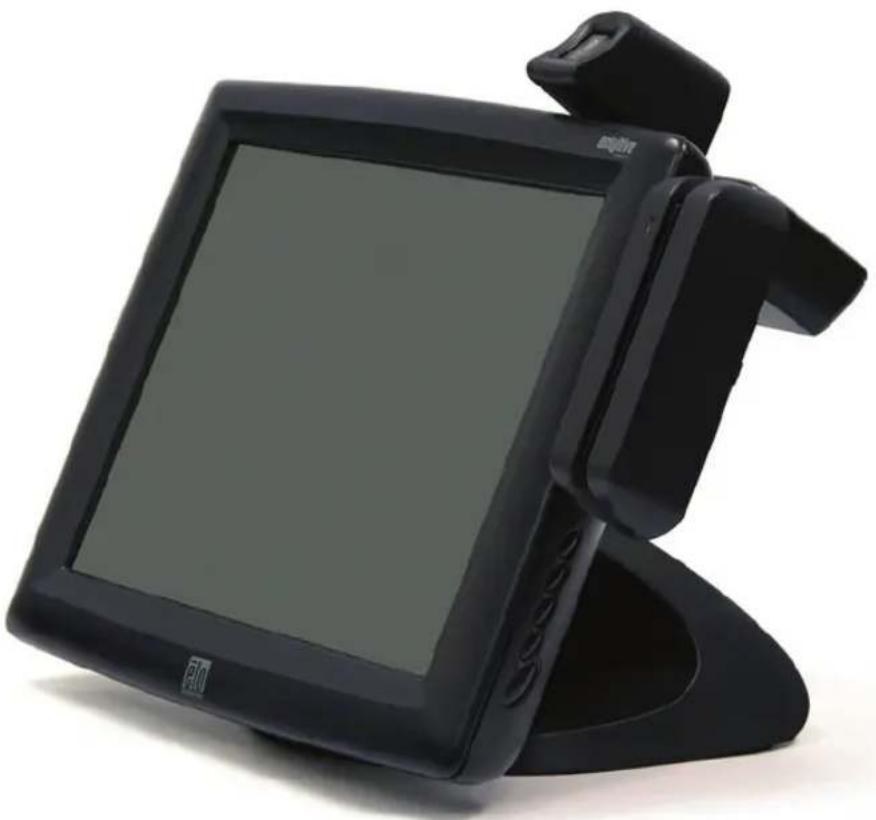
Elo Entuitive Touchmonitor Benutzerhandbuch
12.1" LCD-Touchmonitor mit optionalem Magnetstreifenleser, Fingerabdruckleser und rückwärtigem Kunden-Display
Serie ET1229L

Touchmonitors
Revision A
Teile-Nr. 008577
Copyright © 2003, Elo TouchSystems Inc. Alle Rechte vorbehalten.
Jede Vervielfältigung, Übertragung, Abschrift, elektronische Speicherung sowie Übersetzung dieses Dokumentes in irgendeine Sprache oder Computersprache ist in jeder Form und unter Zuhilfenahme jeglicher elektronischer, magnetischer, optischer, chemischer, manueller oder sonstiger Mittel untersagt und bedarf der ausdrücklichen schriftlichen Genehmigung durch Elo TouchSystems.
Rechtliche Hinweise
Alle Informationen in diesem Dokument können vom Hersteller ohne vorherige Ankündigung geändert werden. Elo TouchSystems behält sich jegliche Erklärung und Garantie bezüglich der vorliegenden Inhalte vor. Dies gilt insbesondere für eine etwaige implizierte Garantie der Marktgängigkeit oder der Eignung für einen bestimmten Zweck. Elo TouchSystems behält sich das Recht vor, diese Veröffentlichung zu überarbeiten und nach eigenem Ermessen Änderungen am vorliegenden Inhalt vorzunehmen, ohne irgendeine Person hiervon in Kenntnis zu setzen.
Warenzeichen
IntelliTouch, SecureTouch, AccuTouch, Entuitive und MonitorMouse sind Warenzeichen von Elo TouchSystems, Inc.
Andere in diesem Dokument erwähnte Produktnamen können Marken oder eingetragene Marken der jeweiligen Unternehmen sein. Elo TouchSystems erhebt keinen Anspruch auf andere Warenzeichen als die eigenen.
Inhaltsverzeichnis
Kapitel 1
Einführung 1
Produktbeschreibung ..... 1
Leistungsanforderungen des LCD-Bildschirms im Detail .....2
Kunden-Display 3 Serielle Version 3
Fingerabdruckleser 3
Funktionsweise 4
Technische Daten des Sensors ..... 4
Kreditkartenleser 4
USB-Hub mit sechs Anschlüssen. . . . . . 5
Externes Netzteil (12 VDC) ..... 5
Kapitel 2
Installieren und Einrichten 7
Auspacken. 7
Geräteübersicht 8
Frontansicht 8
Rückansicht 8
Seitenansicht. 9
Unterseite Standfuß 9
Kensington™-Schloss 10
Serielle Anschlussbuchse ..... 11
Entfernen der hinteren Abdeckung. . . . . . 11
Serielle Verbindung (optional) ..... 13
USB-Anschlussbuchse. 19
Austauschen der hinteren Abdeckung . . . . 23
Optimieren der LCD-Anzeige 24
Installieren der Peripheriegerätetreiber ..... 24
Fingerabdruckleser. 24
Magnetstreifenleser 25
Testen der seriellen Version: ..... 25
Testen der USB-MSR-Tastaturemulation. 25
Testen des USB-MSR (HID-Klasse) . . . 25
Rückwärtiges Kunden-Display ..... 26
Serielles Kunden-Display ..... 26
USB-Kunden-Display 26
Installieren der Touch-Treibersoftware . . . . 27
Installieren des seriellen
Touch-Treibers 28
Installieren des seriellen Touch-Treibers
für Windows XP, 2000, Me, 95/98
und NT 4.0. 28
Installieren des seriellen Touch-Treibers
für MS-DOS und Windows 3.1 ..... 28
Installieren des USB-Touch-Treibers. . . . . 30
Installieren des USB-Touch-Treibers
für Windows XP, 2000, Me und 98 ..... 30
Kapitel 3
Betrieb 31
Geräteeinstellungen 31
Tastenfunktionen 33
OSD Lock/Unlock
(OSD sperren/entsperren) ..... 33
Power Lock/Unlock
(Netzschalter sperren/entsperren) ..... 33
OSD-Menüfunktionen 33
OSD-Menüoptionen 34
Auto Adjust (automatische Anpassung) . 34
OSD Left/Right (OSD links/rechts) ..... 34
OSD Up/Down (OSD auf/ab) ..... 34
Clock (Taktgeber). 34
Color Temperature (Farbtemperatur) . . . 34
Current Input (Stromzufuhr) ..... 34
OSD-Position 35
Language (Sprache) 35
Recall Defaults
(Standardwerte einstellen) ..... 35
OSD Timeout
(OSD-Zeitüberschreitung) ..... 35
Power-Save (No Input) -
Energiesparmodus (keine Stromzufuhr) . 35
LED-Anzeige und Energiesparfunktion . . . 35
Allgemeiner Energiesparmodus ..... 35
Bildwinkel 36
Kapitel 4
Fehlerbehebung 37
Lösungen bei allgemeinen Problemen ..... 37
Anhang A
Systemeigene Auflösung 39
Anhang B
Sicherheitshinweise 41
Handhabung und Pflege. 42
Anhang C
Technische Daten 43
Anzeigemodus. 43
Technische Angaben 44
Technische Angaben zum AccuTouch Touchscreen 45
Technische Angaben zum IntelliTouch Touchscreen 46
Technische Angaben zum Infrarot-Touchscreen 47
12.1" Abmessungen des LCD-Touchmonitors (ET1229L-XXWA-1) 48
Allgemeine Hinweise 51
Garantie 55
Index 57
Produktbeschreibung
Der 1229L ist ein Terminal für den Geschäftsbetrieb, das sowohl dem Bediener als auch dem Kunden Informationen anzeigen soll. Der 1229L ist in serieller und in USB-Ausführung erhältlich. Der 1229L besteht im Wesentlichen aus einem 12,1"-LCD-Hauptdisplay mit einem Touchscreen, einem LCD-Kunden-Display (optional), einem Fingerabdruckleser (optional, nur USB-Version), einem Kreditkartenleser (optional) und einem USB-Hub mit sechs Anschlüssen (nur USB-Version). Das Hauptdisplay ist ein LCD-Bildschirm mit einer Bilddiagonale von 12,1 Zoll und SVGA-Auflösung (800 x 600). Das Hauptdisplay setzt sich aus einem LCD-Display und einem Touchscreen zusammen. Für den 1229L stehen drei verschiedene Touchscreens zur Wahl: AccuTouch, Intellitouch, and IR. Das Kunden-Display ist ein VFD (Vacuum Fluorescent Display) mit zwanzig Stellen in zwei Zeilen. Auf dem VFD-Display lassen sich 40 Zeichen in zwei Zeilen à 20 Zeichen anzeigen. Jedes Zeichen wird mittels Pixelmatrix im Format 5 x 7 aus verschiedenen Schriftarten gebildet.
Der Fingerabdruckleser digitalisiert das angeleuchtete Abbild eines Fingerabdrucks für die weitere Verarbeitung mittels Software, z. B. für die Eintragung per Fingerabdruckregistrierung oder zur Verifizierung, d. h. Authentifizierung registrierter Benutzer. Der Fingerabdruckleser arbeitet nach dem SEIR-Verfahren unter Verwendung eines CMOS-Bildsensors für die Erfassung kontrastreicher, hoch aufgelöster Fingerabdruckbilder. Über eine Reihe von Algorithmen werden ausführliche Daten von dem Bild extrahiert, wobei die charakteristischen Merkmale des Fingerabdrucks wie Furchenenden, Risse, Flecken und Krümmungen zugeordnet werden. Um einen Fingerabdruck zu identifizieren oder zu verifizieren, werden die genauen extrahierten Punkte des eingegebenen Fingerabdrucks im optischen Modul über einen eigenen
Anpassungsalgorithmus mit einer zuvor gespeicherten Probe verglichen. Der gesamte Abgleichsprozess dauert ungefähr eine Sekunde. Bei der USB-Ausführung des 1229L ist ein Fingerabdruckleser vorhanden, bei der seriellen Version nicht.
Der Kreditkartenleser liest bei standardisierten Kreditkarten (ggf. auch Führerscheinen) alle drei Streifen ein. Das Einlesen der Kreditkarte geschieht durch Einschieben derselben in beliebiger Richtung in das Lesegerät, wobei der Magnetstreifen zum Display zeigt. Ein Kreditkartenleser ist sowohl für die serielle als auch für die USB-Version erhältlich.
Am Hub befinden sich vier interne USB-Anschlüsse für Kreditkartenleser, Fingerabdruckleser, Touchscreen und Kunden-Display. Darüber hinaus stehen am Hub zwei USB-Anschlüsse zum äußeren Teil der Rückwand des 1229L für externe Anwendung zur Verfügung. Der Hub wird nur in Verbindung mit der USB-Version des 1229L verwendet. Die Spannungsversorgung (12 VDC) erfolgt über ein universelles externes Netzteil.
Leistungsanforderungen des LCD-Bildschirms im Detail
TFT-LCD-Bildschirm, 2,1 Zoll
Anzeigeformat 1800 x 600
Anzeigebereich 12,1" 246,0 (horiz.) x 184,5 mm (vert.)
Pixelteilung 12,1" 0,3075 (horiz.) x 0,3075 mm (vert.)
Kontrastverhältnis 300 (typisch)
Helligkeit 300 nt (typisch) o. Touchscreen; 246 nt mit AccuTouch; 276 nt mit IntelliTouch; 276 nt mit IR
Übertragung AccuTouch 82% typisch
Übertragung IntelliTouch 92% typisch
Übertragung IR-Touchscreen 92% typisch
Reaktionszeit 30 ms v. hell n. dkl./20 ms v. dkl. n. hell (typisch)
Farben 16 Millionen Farben mit Dithering
Betrachtungswinkel horizontal +/-60° (typisch, KV = 10)
Betrachtungswinkel vertikal -50/+40° (typisch, KV = 10)
| Anschlussbuchse für Videoschnittstelle | Die Verbindung zur Videoschnittstelle erfolgt über einen 15-poligen Stecker des Typs HD-15 (High Density). |
| Kontrollleuchte | Für den LCD-Bildschirm ist eine Kontrollleuchte vorgesehen, die auf den Status der Energieverwaltung hinweist. |
| Audiobuchse | Liefert das Audioeingangssignal für die integrierten Stereolautsprecher. |
Kunden-Display
Das Kunden-Display ist ein VFD (Vacuum Fluorescent Display) mit zwanzig Stellen in zwei Zeilen. Es besteht aus der VFD-Einheit und dem VFD-Controller. Neben dem seriellen Versions-Controller steht ein USB-Controller zur Verfügung. Das eigentliche VFD ist sowohl auf die serielle als auch auf die USB-Version abgestimmt.
Serielle Version
Optische Parameter
Zeichen pro Zeile 20
Anzahl der Zeilen 2
Zeichensatz 5 x 7 Punktmatrix
Zeichenhöhe 9,5 mm
Zeichenbreite 6,2 mm
Zeichensatz ASCII
Zeichenfarbe Blaugrün
MTBF 300.000 Stunden
Fingerabdruckleser
Bei der USB-Ausführung ist ein Fingerabdruckleser vorhanden, bei der seriellen Version nicht.
Allgemeine Beschreibung – Der FDU01B ist ein Fingerabdruck-Erkennungsgerät oder FRD (Fingerprint Recognition Device), das als Peripheriegerät über eine USB-Verbindung (Universal Serial Bus) an einem PC angeschlossen wird.
Technische Daten
Sensor SecuGen FOR
Aufnahmegeschwindigkeit 600 ms je Einzelbild
Bildübertragungsgeschwindigkeit 500 Byte/ms
Auflösung (Pixel) 356 x 292
Art des USB-Signals Höchstgeschwindigkeit
Funktionsweise
Der USB-Host leitet die Kommunikation mit dem FDU01 anhand der Befehle des Bedieners ein (Sensor-LED ein, Fingerabdruckerfassung Start und Stopp). Die Daten des Fingerabdrucks werden dann vom CMOS-Sensor mit einem gesamten Bildformat von 356 x 292 (Graustufe 8 Bit) erfasst. Die Übertragungsrate für ein Einzelbild beträgt 500 Byte/ms. Die Versendung eines Bilddatenrahmens per USB-Protokoll dauert ca. 600 Millisekunden. Der FDU01 arbeitet mit dem optischen Fingerabdruckleser SecuGen FOR.
Technische Daten des Sensors
Sensor CMOS-Bildsensor
Auflösung 500 dpi
Prüfdauer < 1 Sek.
Fehlerquote bei der Bilderfassung < 0.1%
Lebensdauer 40.000 Std. (typisch)
Kreditkartenleser
Ein Kreditkartenleser ist sowohl für die serielle als auch für die USB-Version erhältlich.
Der USB-MSR ist mit HID- oder Tastaturemulation erhältlich. Die Leseeinheit liest bei standardisierten Kreditkarten (ggf. auch Führerscheinen) alle drei Streifen ein. Über eine grüne LED wird der Bediener fortwährend über den Status der Lesevorgänge informiert.
Referenz-Standards – Konformität mit betreffenden Standards
Nachrichtenformat ACCII
Kartengeschwindigkeit 3 bis 50 IPS
MTBF Elektronik 125.000 Std., Kopf 1.000.000 Durchgänge
USB-Hub mit sechs Anschlüssen
Am Hub befinden sich vier interne USB-Anschlüsse für Kreditkartenleser, Fingerabdruckleser, Touchscreen und Kunden-Display. Darüber hinaus stehen am Hub zwei USB-Anschlüsse zum äußeren Teil der Rückwand des 1229L für externe Anwendung zur Verfügung. Der Hub wird nur in Verbindung mit der USB-Version des 1229L verwendet. Der Hub erfüllt die folgenden Anforderungen:
Spezifikation
Volle Konformität mit USB-Spezifikationen 1.0, 1.1 und HID-Klassendefinition Rev 1.0.
Der Hub verfügt über eine eigene Stromeinspeisung.
Der Hub ist mit zwei externen und vier internen Downstream-Ports mit individueller Erkennungs-, Schutz- und Recovery-Funktion (Port-over-Current). Er unterstützt sowohl OHCI (Open Host Controller Interface) als auch UHCI (Universal Host Controller Interface).
Betriebsunterbrechung und -wiederaufnahme werden unterstützt.
Bus-Fehler werden automatisch erkannt und per Recovery behoben.
Externes Netzteil (12 VDC)
Für die Spannungsversorgung (12 VDC) ist ein universelles externes Netzteil vorgesehen. Leistungsvoraussetzungen:
Eingangsspannung 100 bis 240 VAC
Eingangsfrequenz 47 bis 63 Hz
Ausgangsspannung 12 VDC
Ausgangstoleranz +/-2%
INSTALLIEREN UND EINRICHTEN
In diesem Kapitel erfahren Sie, wie Sie den LCD-Touchmonitor aufstellen und die Elo TouchSystems-Treibersoftware installieren.
Auspacken
Vergewissern Sie sich, dass die folgenden Teile vorhanden und unbeschädigt sind:
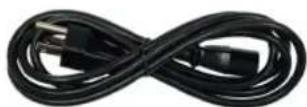
Netzkabel (USA/Kanada)
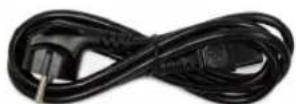
Netzkabel (Europa)
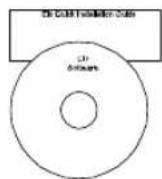
CD und Kurzanleitung
zur Installation
Geräteübersicht
Frontansicht
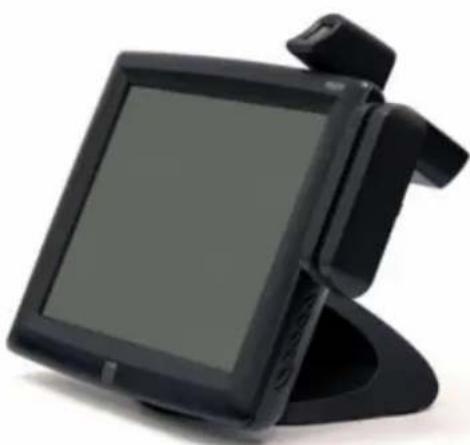
Das Kensington™-Schloss ist eine Sicherheitsvorrichtung zur Verhinderung von Diebstahl. Wenn Sie mehr über diese Sicherheitsvorrichtung erfahren möchten, besuchen Sie die Homepage des Herstellers unter http://www.kensington.com.
Serielle Anschlussbuchse
Das Gerät wird mit folgenden Touchscreen-Verbindungskabeln ausgeliefert: Serielles Kabel (RS-232) oder USB-Kabel (nur für Windows 98, 2000, Me und XP)
Um den Monitor einzurichten, verfahren Sie gemäß den folgenden Anweisungen und Abbildungen:
Entfernen der hinteren Abdeckung
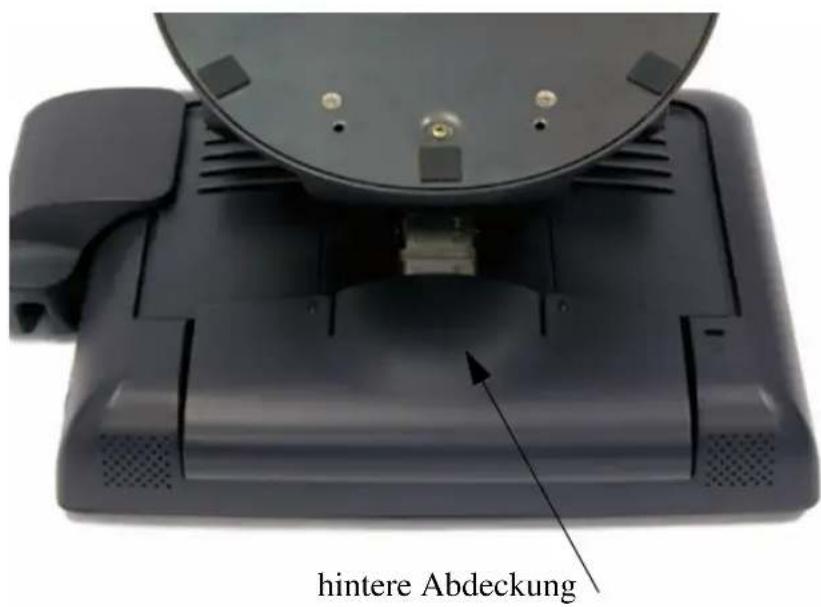
Die Kabel werden an der Rückseite des Monitors angeschlossen.
text_image
hintere Abdeckung- Um die Abdeckung zu entfernen, greifen Sie die Lasche und ziehen Sie diese zu sich hin, bis sie aushakt.
ACHTUNG
Stellen Sie vor dem Anschließen der Kabel am Touchmonitor und am PC sicher, dass beide Geräte ausgeschaltet sind.

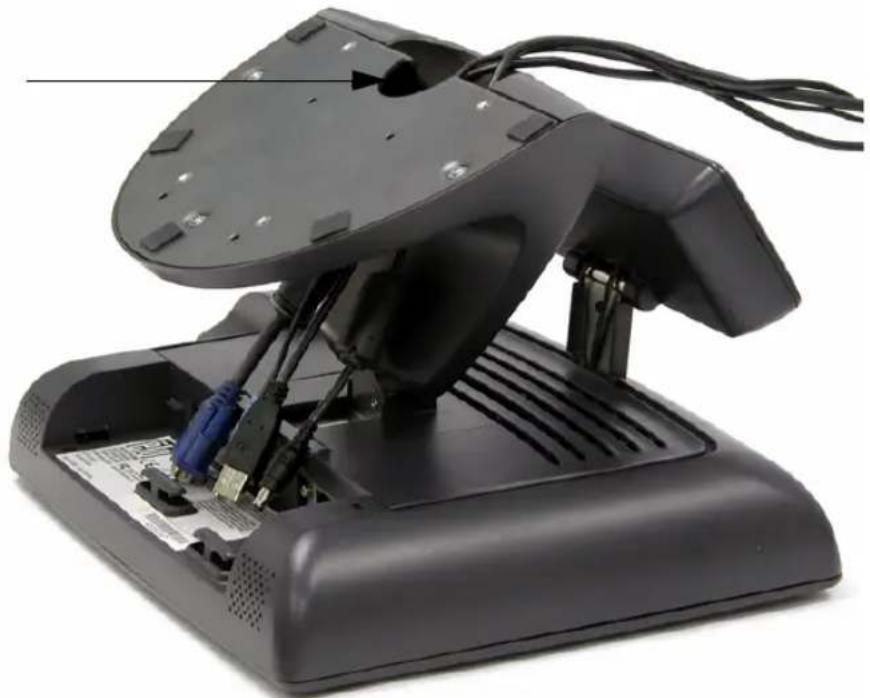
HINWEIS: Führen Sie alle Kabel, wie in der obigen Grafik dargestellt, durch das Loch im Ständer, bevor Sie diese am Touchmonitor anschließen.
Serielle Verbindung (optional)
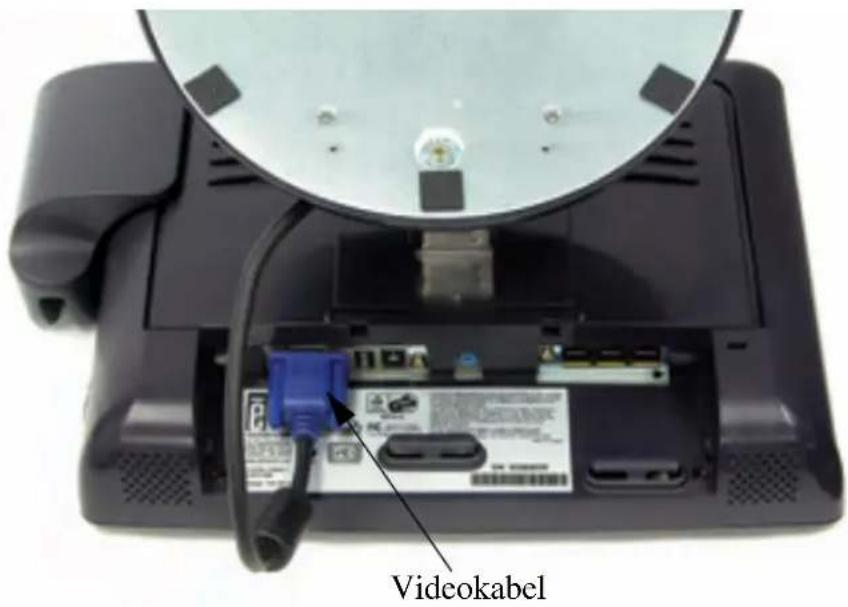
Die folgenden Abbildungen vermitteln Ihnen eine schrittweise Anleitung zum Anschließen des Geräts über ein serielles Kabel.
text_image
Videokabel- Schließen Sie das Videokabel mit einem Ende an der Rückseite des Computers und mit dem anderen am LCD-Monitor an. Drehen Sie die beiden Rändelschrauben im Uhrzeigersinn ein, um eine sichere Erdung zu gewährleisten.
text_image
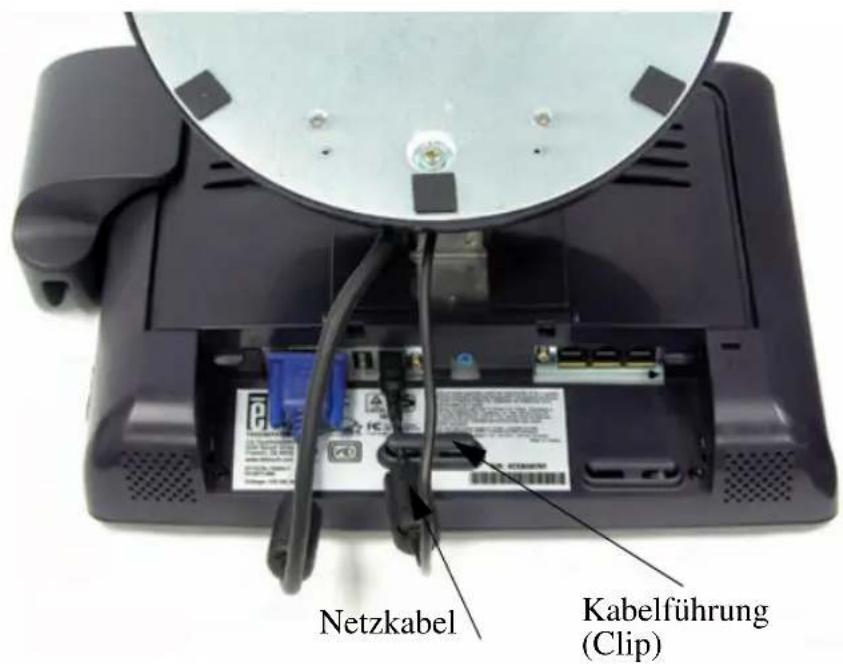
Netzkabel Kabelführung (Clip)- Schließen Sie das Kabel des Netzteils am Monitor an und stecken Sie das Netzkabel am Netzteil ein.
- Schließen Sie das Netzkabel am Netzanschluss des Monitors an.
- Nachdem Sie das Netzkabel angeschlossen haben, sichern Sie es mit der Kabelführung.
text_image
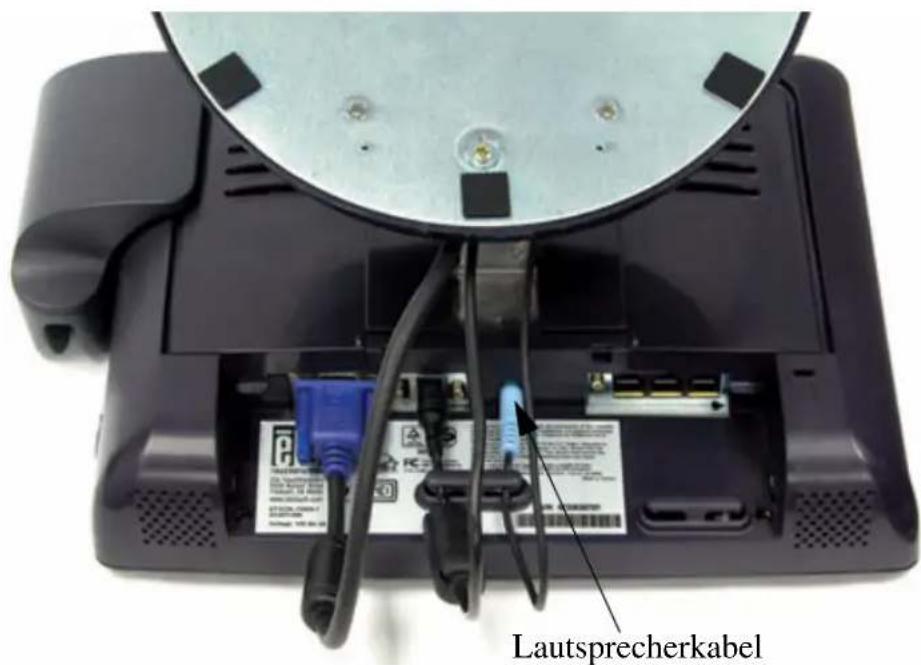
Lautsprecherkabel- Schließen Sie das Lautsprecherkabel mit dem einen Ende am Lautsprecherausgang des Computers und am anderen Ende am Monitor an.
- Sichern Sie das Lautsprecherkabel nach dem Anschließen mit der Kabelführung.
text_image
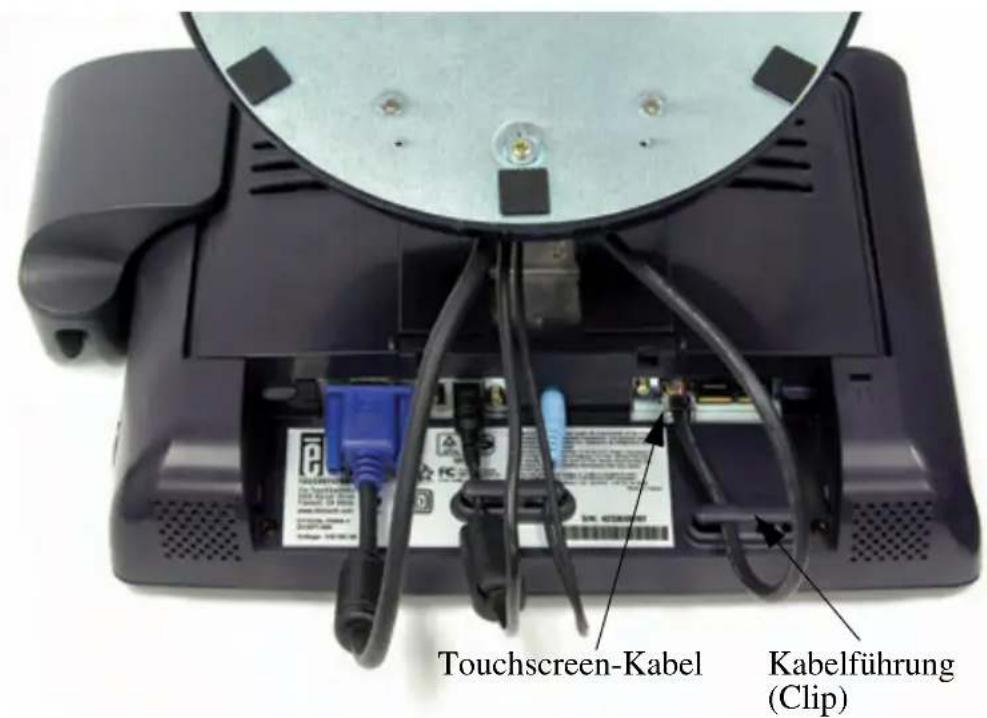
Touchscreen-Kabel Kabelführung (Clip)- Schließen Sie das serielle Touchscreen-Kabel mit einem Ende an der Rückseite des Computers und mit dem anderen am LCD-Monitor an. Sichern Sie das Kabel mit der Kabelführung.
text_image
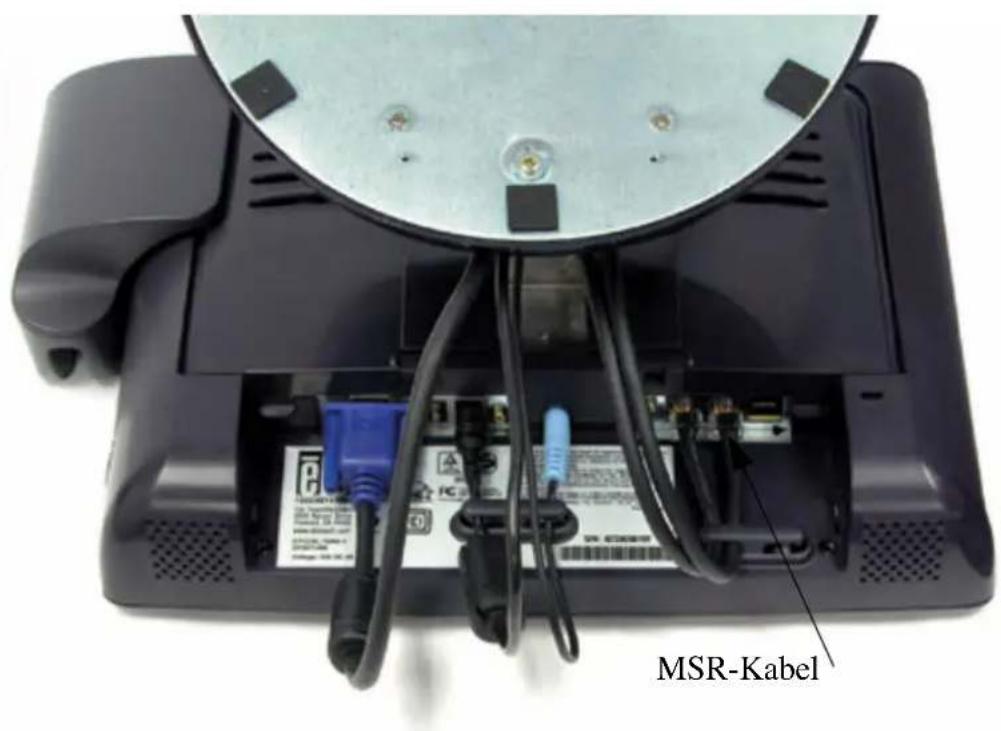
MSR-Kabel- Schließen Sie das MSR-Kabel mit dem einen Ende am Computer und mit dem anderen Ende am Monitor an.
text_image
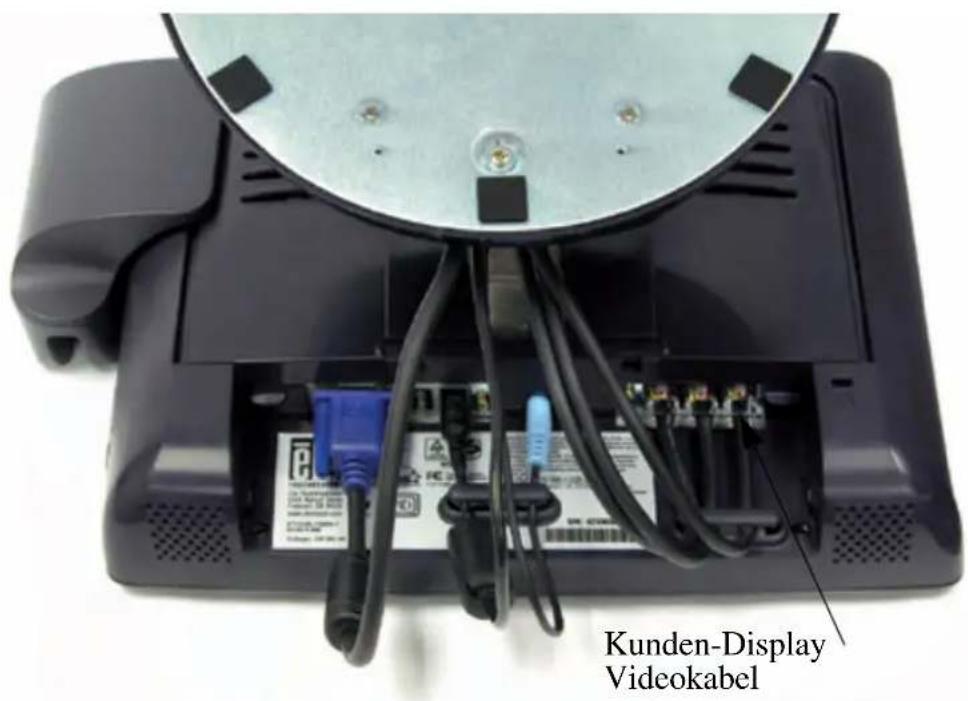
Kunden-Display VideokabelSchließen Sie das Kunden-Display-Kabel mit dem einen Ende am Computer und mit dem anderen Ende am Monitor an. Sichern Sie das Kabel mit der Kabelführung.
- Drücken Sie den Netzschalter an der Frontblende, um die Spannungsversorgung des Monitors einzuschalten.
Die folgenden Abbildungen vermitteln Ihnen eine schrittweise Anleitung zum Anschließen des Geräts über ein USB-Kabel.
text_image
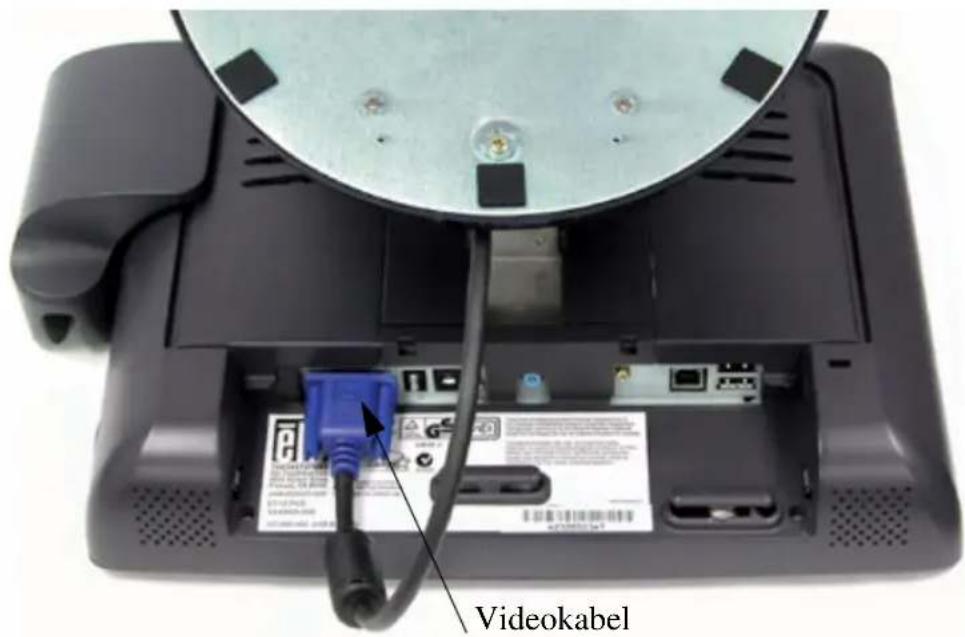
Videokabel- Schließen Sie das Videokabel mit einem Ende an der Rückseite des Computers und mit dem anderen am LCD-Monitor an. Drehen Sie die beiden Rändelschrauben im Uhrzeigersinn ein, um eine sichere Erdung zu gewährleisten.

text_image
Netzkabel Kabelführung (Clip)- Schließen Sie das Kabel des Netzteils am Monitor an und stecken Sie das Netzkabel am Netzteil ein.
- Schließen Sie das Netzkabel am Netzanschluss des Monitors an.
- Sichern Sie das Netzkabel nach dem Anschließen mit der Kabelführung.
text_image
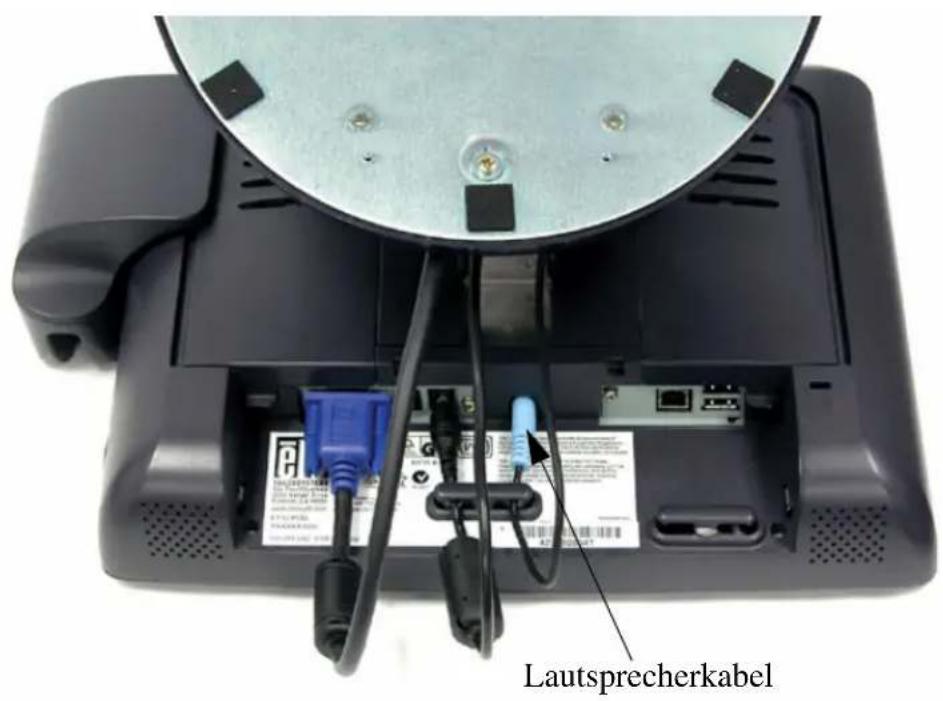
Lautsprecherkabel- Schließen Sie das Lautsprecherkabel mit dem einen Ende am Lautsprecherausgang des Computers und am anderen Ende mit am Monitor an. Sichern Sie das Lautsprecherkabel nach dem Anschließen mit der Kabelführung.
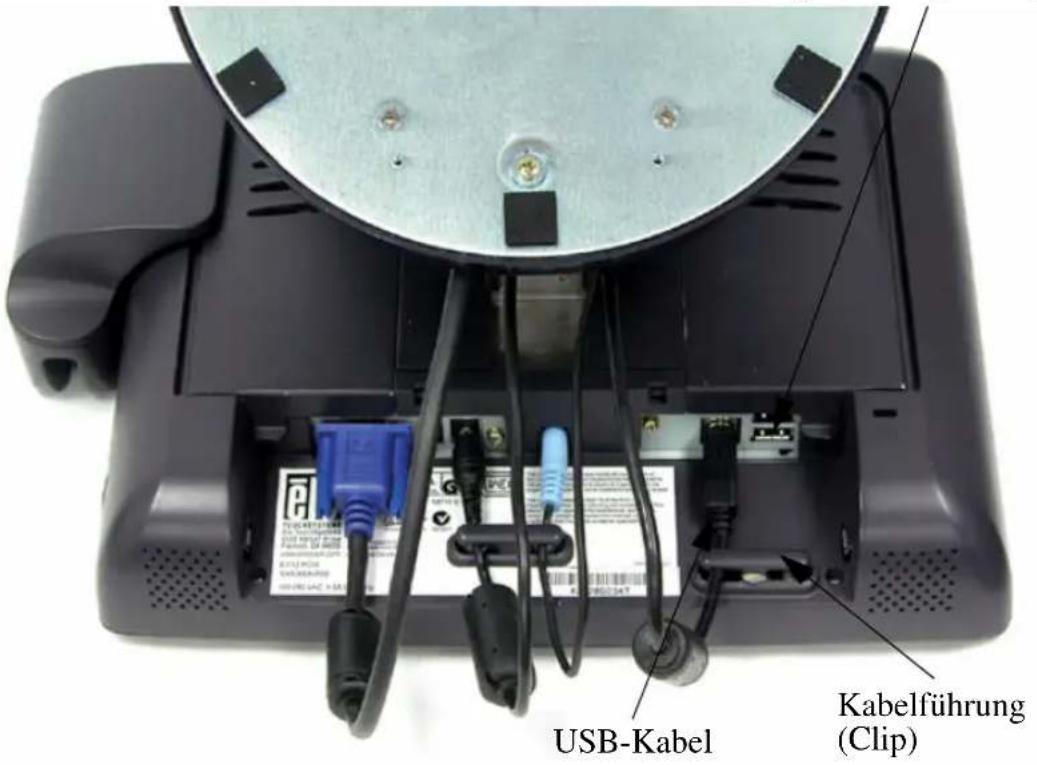
USB 1.1-Hub mit eigener Einspeisung
text_image
USB-Kabel Kabelführung (Clip)- Schließen Sie das USB-Kabel mit einem Ende an der Rückseite des Computers und mit dem anderen am LCD-Monitor an. Sichern Sie das Kabel mit der Kabelführung.
- Das USB-Kabel ist für optionale Geräte (Touchscreen, MSR, Kartenleser und Fingerabdruckleser) vorgesehen. Es wird nur ein USB-Kabel benötigt, da das Gerät über einen USB 1.1-Hub mit eigener Einspeisung verfügt. Für den Betrieb weiterer USB-Geräte sind zwei Anschlüsse mit eigener Einspeisung verfügbar. Für Geräte, die nur mit Touchscreen betrieben werden, ist kein USB-Hub vorhanden.
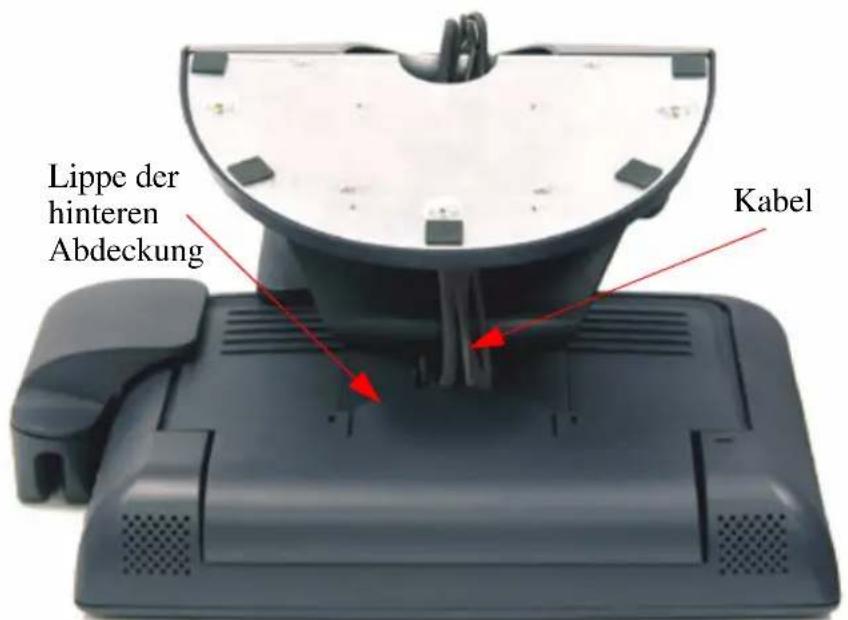
Austauschen der hinteren Abdeckung
text_image
Lippe der hinteren Abdeckung Kabel- Sobald alle Kabel am Monitor angeschlossen sind, verlegen Sie diese vorsichtig am Ständer, so dass sie unter die Lippe der Abdeckung passen.
- Lassen Sie die hintere Abdeckung über den Anschlüssen einrasten.
Um sicherzustellen, dass der LCD-Bildschirm einwandfrei mit dem Computer zusammen arbeitet, konfigurieren Sie die Grafikkarte unter den Anzeigeoptionen auf eine Auflösung von 800 x 600 oder weniger, und vergewissern Sie sich, dass die Taktfrequenz bei diesem Anzeigemodus für den LCD-Bildschirm zulässig ist. Weitere Hinweise zur Auflösung finden Sie in Anhang A. Eine Auflistung der kompatiblen Videomodi für den Touchmonitor finden Sie in Anhang C.
Installieren der Peripheriegerätetreiber
Fingerabdruckleser
HINWEIS: Dieser Treiber ist für MS Windows 9x bis XP geeignet.
1 Wechseln Sie auf der CD „TouchTools“ zum Verzeichnis Touch Monitor Peripherals\Finger Print Readers\driver\EasyInstall\FDP02.
2 Doppelklicken Sie auf setup.exe.
Befolgen Sie die Schritte des Installationsassistenten, um die Installation abzuschließen.
Wenn Sie ein detailliertes Kit für Softwareentwickler wünschen, wechseln Sie zu Touch Monitor Peripherals\Finger Print Readers und öffnen Sie die folgenden Dateien:
• FDxSDKforWindows1 .20.zip
• SecuBSPSDK for Windows2 .10.zip
Je nach Betriebssystem müssen Sie dann eine der folgenden Seriennummern eingeben:
• FDx SDK for Windows: 31-100s101-3586383
• FDx SDK for Windows CE: 32-100s101-9713291
• SecuBSP SDK for Windows: 41-100s101-7685871
• SecuBSP SDK for Windows CE: 42-100s101-1155462
• SecuBSP SDK: 51-100s101-5963137
Nach Abschluss der Treibereinrichtung können Sie das Demoprogramm über Touch Monitor Peripherals\Finger Print Readers\FPR Demo\BSPDemo.exe starten.
Es werden keine Treiber benötigt.
Testen der seriellen Version:
1 Stellen Sie sicher, dass der serielle MSR angeschlossen ist. Notieren Sie dazu den verwendeten seriellen Anschluss (COM1, COM2 usw.).
2 Rufen Sie HyperTerminal auf.
3 Wählen Sie File (Datei)>New connection (Neue Verbindung) und geben Sie MSR ein. Klicken Sie dann auf OK.
4 Wählen Sie unter dem Menü Connect to (Verbinden mit) die Option Comport (Com-Anschluss), um den Com-Anschluss aus dem ersten Schritt zu übernehmen, und klicken Sie dann auf OK.
5 Stellen Sie die Werte im Feld Connection Property (Verbindungseigenschaften) wie folgt ein:
• Baudrate auf 9600 Bit pro Sekunde
- Datenbits auf 8
- Parität auf „Keine“
- Stoppbits auf 1
- Flusssteuerung auf „Hardware“
Daraufhin wird die Seriennummer des Geräts angezeigt. Ziehen Sie eine beliebige Kreditkarte durch den MSR, um sich die Daten anzeigen zu lassen.
Testen der USB-MSR-Tastaturemulation
1 Schließen Sie das Gerät an.
2 Öffnen Sie MS Word.
3 Ziehen Sie die Karte durch den MSR, um sich die Daten anzeigen zu lassen.
Testen des USB-MSR (HID-Klasse)
1 Wechseln Sie auf der CD „TouchTools“ zum Verzeichnis Touch Monitor Peripherals\Magnetic Stripe Card Readers\Demo.
2 Öffnen Sie die Datei Readme.txt und folgen Sie den Anweisungen, um das Gerät zu testen.
Serielles Kunden-Display
Für das serielle Kunden-Display werden keine Treiber benötigt. So erhalten Sie ein Bild auf dem Display:
1 Schließen Sie den DB-9-Stecker am seriellen Anschluss COM1 des Computers an.
2 Schließen Sie das RJ-45-Kabel am Display an.
3 Klicken Sie in Windows auf Start > ausführen.
4 Geben Sie cmd ein und klicken Sie auf OK.
5 Geben Sie MODE COM1 96,N,8,1 > ein und drücken Sie die EINGABETASTE.
6 Geben Sie TYPE CON > COM1 ein und drücken Sie die EINGABETASTE.
7 Geben Sie ELO ein und drücken Sie die EINGABETASTE.
Auf dem Display wird der Schriftzug „ELO“ angezeigt.
USB-Kunden-Display
Schließen Sie das mit dem Kunden-Display verbundene USB-Kabel an. Der Assistent „Neue Hardware gefunden“ wird angezeigt.
1 Klicken Sie auf Weiter und aktivieren Sie das Kontrollkästchen Nach dem besten Treiber für das Gerät suchen (empfohlen). Klicken Sie dann auf Weiter.
2 Wenn eine Liste der Speicherorte angezeigt wird, markieren Sie dort das Laufwerk, auf dem das Treiberpaket abgelegt wurde:
Touch Monitor Peripherals\Rear Facing Customer Displays\Drivers\xxx\LCLD9.sys. Hierbei steht xxx für Win98 (bei Systemen auf Windows 98-Basis) bzw. für 2000 (bei Systemen auf Windows XP-/2000-Basis).
3 Legen Sie den Datenträger in das Laufwerk ein. (Sofern die Treiberdateien auf die Festplatte kopiert oder auf CD mitgeliefert wurden, aktivieren Sie das Kontrollkästchen „Speicherort angeben“ und wechseln Sie zum Verzeichnis mit den Treiberdateien.)
4 Wählen Sie Weiter. Sobald der Treiber für das Kunden-Display erkannt wurde, klicken Sie erneut auf Weiter.
5 Die Treiberdateien werden nun auf den Computer kopiert.
6 Legen Sie die Windows-CD ein, falls Sie dazu aufgefordert werden, und klicken Sie auf Fertigstellen.
So testen Sie die Treiber:
1 Klicken Sie in Windows auf Start > Ausführen.
2 Geben Sie cmd ein und klicken Sie auf OK.
3 Geben Sie ECHO ELO>.LCLD9\" ein und drücken Sie die EINGABETASTE.
Auf dem Display wird der Schriftzug „ELO“ angezeigt.
Installieren der Touch-Treibersoftware
Elo TouchSystems stellt Treibersoftware zur Verfügung, die dem Touchmonitor das Zusammenwirken mit dem Computer ermöglicht. Auf der mitgelieferten CD-ROM sind Treiber für folgende Betriebssysteme enthalten:
- Windows XP
- Windows 2000
- Windows Me
- Windows 98
- Windows 95
- Windows NT 4.0
- CE 2.x, 3.0, 4x
- Windows XP Embedded
- Windows 3.x
• M S D O S
• O S / 2
Weitere Treiber sowie zugehörige Informationen für andere Betriebssysteme (einschließlich Macintosh und Linux) erhalten Sie auf der Webseite von Elo TouchSystems unter www.elotouch.com.
Der Elo USB-Touchmonitor ist Plug & Play-fähig. Beim Starten von Windows werden Informationen zu den Videofunktionen des Touchmonitors an die Videokarte des PC gesendet. Wenn Windows das Gerät erkennt, befolgen Sie die Anweisungen auf dem Bildschirm zum Installieren eines generischen Plug & Play-Monitors.
Weitere Anweisungen zur Treiberinstallation finden Sie im betreffenden Abschnitt dieser Dokumentation.
Installieren des seriellen Touch-Treibers
Installieren des seriellen Touch-Treibers für Windows XP, 2000, Me, 95/98 und NT 4.0
HINWEIS: Unter Windows 2000 und NT 4.0 benötigen Sie Administratorrechte, um den Treiber zu installieren.
1 Legen Sie die CD-ROM „Elo“ im CD-ROM-Laufwerk des Computers ein.
2 Ist die Autostart-Funktion des CD-ROM-Laufwerks aktiviert, wird die CD automatisch erkannt und das Installationsprogramm (Setup) gestartet.
3 Befolgen Sie die Anweisungen auf dem Bildschirm, um die Treiberinstallation für die verwendete Windows-Version abzuschließen.
4 Wenn die Autostart-Funktion nicht aktiviert ist:
5 Klicken Sie auf Start > Ausführen.
6 Klicken Sie auf die Schaltfläche Durchsuchen, um die Programmdatei EloCd.exe auf der CD-ROM ausfindig zu machen.
7 Klicken Sie auf Öffnen und dann auf OK, um EloCd.exe auszuführen.
8 Befolgen Sie die Anweisungen auf dem Bildschirm, um die Treiberinstallation für die verwendete Windows-Version abzuschließen.
Installieren des seriellen Touch-Treibers für MS-DOS und Windows 3.1
Wenn Sie weiterhin die Maus mit dem Touchmonitor auf DOS-Eben verwenden möchten, muss hierfür ein DOS-Maustreiber (MOUSE.COM) installiert sein.
Um Windows 3.x und MS-DOS von Windows 95/98 aus zu installieren, verfahren Sie wie folgt:
1 Legen Sie die CD-ROM „Elo“ im CD-ROM-Laufwerk des Computers ein.
2 Geben Sie auf DOS-Ebene d:\EloDos_W31 ein, um zum richtigen Verzeichnis bzw. zur CD-ROM zu wechseln. (Dem CD-ROM-Laufwerk kann u. U. ein anderer Laufwerksbuchstabe zugeordnet sein).
3 Geben Sie install ein, und drücken Sie die EINGABETASTE, um die Installation zu starten.
4 Richten Sie das Gerät aus.
Bevor Sie fortfahren, sollten Sie Schritt 1 und 2 abgeschlossen haben. Weitere Informationen zur Installation finden Sie bei Bedarf in Kapitel 2 des Treiberhandbuchs von Elo für DOS und Windows.
So starten Sie das Installationsprogramm:
1 Geben Sie unter dem Verzeichnis mit den Treiberinstallationsdateien install in das DOS-Eingabefenster ein.
2 Sie werden aufgefordert, die zu installierende Software auszuwählen. Wählen Sie nun den Eintrag d:\EloDos_W31 aus der angezeigten Liste.
3 Sie werden außerdem aufgefordert, den Pfad für die Installation anzugeben oder den Standardpfad zu verwenden. Das Installationsprogramm erstellt die erforderlichen Verzeichnisse und weist Sie darauf hin, wenn diese bereits vorhanden sind.
Bei einer Aktualisierung der Software möchten Sie möglicherweise die Pfade der vorherigen Versionen angeben und die veralteten Dateien überschreiben. Alle ausführbaren Programme sind aufwärts kompatibel. Um sich eine Liste der Unterschiede zur Vorgängerversion des jeweiligen Treibers anzeigen zu lassen, müssen Sie während der Installation „Differences from Previous Versions“ (Unterschiede zu vorherigen Versionen) wählen.
Das Installationsprogramm aktualisiert die Datei AUTOEXEC.BAT mit den von Ihnen ausgewählten Treibern. Es wird eine Kopie der ursprünglichen Datei AUTOEXEC.BAT unter dem Namen AUTOEXEC.OLD erstellt. Wenn die Datei AUTOEXEC.BAT bereits Treiberbefehle von Elo enthält, werden diese kommentiert.
Nach Beendingung des Installationsprogramms verbleibt eine Datei namens GO.BAT in dem von Ihnen angegebenen Unterverzeichnis. Mit dem Befehl GO wird der Touchscreen-Treiber geladen und das Kalibrierungsprogramm ELOCALIB gestartet. Außerdem erhalten Sie einige abschließende Anweisungen.
Wenn Sie Windows 3.1 verwenden, müssen Sie ferner mithilfe des Tastenfeldes eine Kalibrierung des Geräts auf Betriebssystemebene durchführen.
Installieren des USB-Touch-Treibers für Windows XP, 2000, Me und 98
1 Legen Sie die CD-ROM „Elo“ im CD-ROM-Laufwerk des Computers ein. Wenn unter Windows XP, 2000, 98 oder Me der Assistent „Neue Hardware hinzufügen“ gestartet wird:
2 Wählen Sie Weiter. Aktivieren Sie das Kontrollkästchen Nach dem besten Treiber für das Gerät suchen (empfohlen), und klicken Sie auf Weiter.
3 Wenn eine Verzeichnisstruktur angezeigt wird, wählen Sie Speicherort angeben, und wechseln Sie mithilfe der Option Durchsuchen zum Verzeichnis \EloUSB auf der CD-ROM „Elo“.
4 Wählen Sie Weiter. Sobald der USB-Touchscreen-Treiber von Elo TouchSystems erkannt wurde, klicken Sie erneut auf Weiter.
5 Nun werden verschiedene Dateien kopiert. Legen Sie die CD „Windows 98“ ein, sofern Sie dazu aufgefordert werden. Klicken Sie auf Fertigstellen.
Falls unter Windows XP, 2000, 98 oder Me der Assistent „Neue Hardware hinzufügen“ nicht gestartet wird:
HINWEIS: Unter Windows XP und 2000 benötigen Sie Administratorrechte, um den Treiber zu installieren.
1 Legen Sie die CD-ROM „Elo“ im CD-ROM-Laufwerk des Computers ein. Ist die Autostart-Funktion des CD-ROM-Laufwerks aktiviert, wird die CD automatisch erkannt und das Installationsprogramm (Setup) gestartet.
2 Befolgen Sie die Anweisungen auf dem Bildschirm, um die Treiberinstallation für die verwendete Windows-Version abzuschließen.
Wenn die Autostart-Funktion nicht aktiviert ist:
1 Klicken Sie auf Start > Ausführen.
2 Klicken Sie auf die Schaltfläche Durchsuchen, um die Programmdatei EloCd.exe auf der CD-ROM ausfindig zu machen.
3 Klicken Sie auf Öffnen und dann auf OK, um EloCd.exe auszuführen.
4 Befolgen Sie die Anweisungen auf dem Bildschirm, um die Treiberinstallation für die verwendete Windows-Version abzuschließen.
Geräteeinstellungen
In der Regel ist keine Korrektur der Einstellungen erforderlich. Aufgrund möglicher Abweichungen bei Videoausgangssignalen und Anwendungen kann es jedoch u. U. sinnvoll sein, die Einstellungen des Touchmonitors zu ändern, um die Anzeige zu optimieren.
Um das optimale Leistungsverhalten zu gewährleisten, empfiehlt sich der Betrieb mit systemeigener Auflösung (800 x 600 bei 60-75 Hz). Rufen Sie die Systemsteuerung von Windows auf, und wählen Sie die Auflösung 800 x 600.
Eine andere Auflösung verschlechtert die Anzeigequalität. Weitere Informationen finden Sie in Anhang A.
Alle von Ihnen vorgenommenen Einstellungen werden automatisch gespeichert. Dadurch müssen Sie nicht jedes Mal, wenn Sie das Gerät ein- und ausschalten, Ihre Einstellungen erneut vornehmen. Bei einem Stromausfall wird das Gerät nicht auf die Werkseinstellungen zurückgesetzt.
Um die Werkseinstellungen wiederherzustellen, müssen Sie dies über das OSD-Menü aufrufen. (siehe Seite 3-35).
text_image
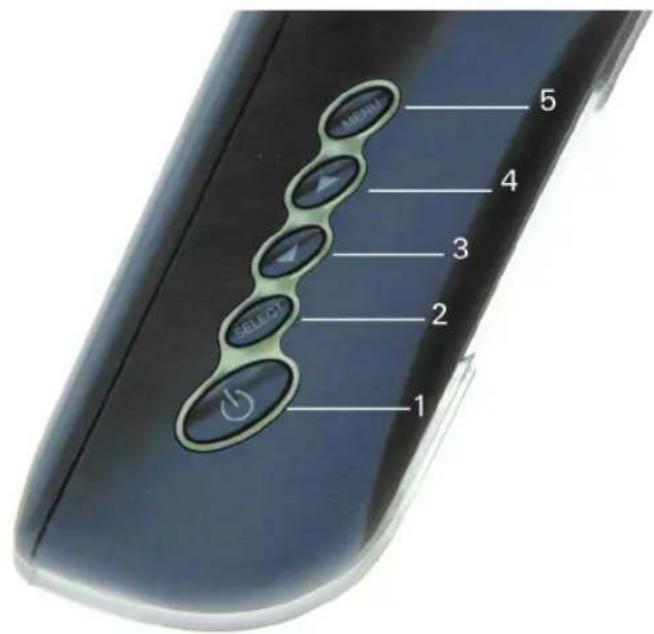
1 2 3 4 5 SELECT| Taste Funktion | ||
| 1 | Netzschalter | Ein- und Ausschalten der Spannungsversorgung des Anzeigesystems. |
| 2 | Select (Auswahl) | Anzeigen des OSD-Menüs auf dem Bildschirm und Auswählen der OSD-Menüoptionen über den Bildschirm (auf oder ab). |
| 3 | (1) Senken des Wertes der gewählten OSD-Menüoption. | |
| 4 | (1) Erhöhen des Wertes der gewählten OSD-Menüoption, (2) Aktivieren bzw. Deaktivieren der Stummschaltung und Lautstärkeregelung. | |
| 5 | Menu (Menü) | Aufrufen und Beenden der Menüanzeige. |
OSD Lock/Unlock (OSD sperren/entsperren)
Sie können das OSD-Menü sperren und entsperren. Der Monitor wird mit entsperrter Einstellung geliefert.
So sperren Sie das OSD-Menü:
1 Halten Sie die Taste „Menu“ und ▶ gleichzeitig zwei Sekunden lang gedrückt. Es wird ein Fenster mit dem Hinweis „OSD Unlock“ (OSD entsperren) angezeigt. Wenn Sie die Tasten weitere zwei Sekunden gedrückt halten, schaltet die Anzeige auf „OSD Lock“ (OSD sperren) um.
Power Lock/Unlock (Netzschalter sperren/entsperren)
Sie können den Netzschalter sperren und entsperren. Der Monitor wird mit entsperrter Einstellung geliefert.
So sperren Sie den Netzschalter:
1 Halten Sie die Tasten „Menu“ und ◀ gleichzeitig zwei Sekunden lang gedrückt. Es wird ein Fenster mit dem Hinweis „Power Unlock“ (Netzschalter entsperren) angezeigt. Wenn Sie die Tasten weitere zwei Sekunden gedrückt halten, schaltet die Anzeige auf „Power Lock“ (Netzschalter sperren) um.
OSD-Menüfunktionen
Um das OSD-Menü anzuzeigen, drücken Sie die Taste Menu.
1 Mit der Taste können Sie eine andere OSD-Menüoption wählen.
2 Sobald die gewünschte Funktion angezeigt wird, drücken Sie die Taste Select.
So stellen Sie den Wert für die Funktion ein:
1 Durch Drücken der Taste wird der Wert für die gewählte OSD-Menüoption erhöht.
2 Durch Drücken der Taste wird der Wert für die gewählte OSD-Menüoption verringert.
Nach dem Einstellen speichert der Monitor automatisch die neuen Werte.
HINWEIS: Das OSD-Menü wird ausgeblendet, wenn 10 Sekunden lang keine Eingabe erfolgt.
- Hiermit stellen Sie die Helligkeit der Hintergrundbeleuchtung für den LCD-Bildschirm ein.
Contrast (Kontrast)
- Hiermit stellen Sie den Kontrast der Farbwerte (RED für Rot, GREEN für Grün, BLUE für Blau) ein.
Saturation, Hue, Flesh Tones (Sättigung, Farbton, Hauttöne)
- Hiermit stellen Sie die Farbintensität ein. Hauttöne lassen sich so natürlicher wiedergeben.
Phase
- Hiermit passen Sie die Phase des Taktgebers an.
Auto Adjust (automatische Anpassung)
- Der Taktgeber wird hiermit automatisch korrigiert (dauert weniger als fünf Sekunden).
OSD Left/Right (OSD links/rechts)
- Das OSD-Menü wird waagerecht (nach links oder rechts) verschoben.
OSD Up/Down (OSD auf/ab)
- Das OSD-Menü wird senkrecht (nach oben oder unten) verschoben.
Clock (Taktgeber)
- Hiermit wird das Frequenzteilungsverhältnis des Taktgebers angepasst.
Color Temperature (Farbtemperatur)
- Hiermit werden die RGB-Werte festgelegt.
Current Input (Stromzufuhr)
- Die Frequenz des Signals für die horizontale bzw. vertikale Synchronisierung unter dem betreffenden Eingang wird angezeigt.
OSD-Position
- Hiermit lässt sich die Position des OSD-Menüs festlegen.
Language (Sprache)
- Sprachen des OSD-Menüs: Deutsch, Englisch, Französisch, Spanisch, Japanisch.
Recall Defaults (Standardwerte einstellen)
- Hiermit werden die werksseitigen Standardeinstellungen des OSD-Menüs aufgerufen.
OSD Timeout (OSD-Zeitäberschreitung)
- Hiermit wird festgelegt, wie lange das OSD-Menü angezeigt werden soll.
Power-Save (No Input) – Energiesparmodus (keine Stromzufuhr)
- Die Hintergrundbeleuchtung des LCD-Bildschirms wird abgeschaltet, wenn kein Eingangssignal erfasst wird, d. h. bei einem Verbrauch von 5 W oder weniger auf der Wechselstromleitung.
LED-Anzeige und Energiesparfunktion
Allgemeiner Energiesparmodus
Ist der Netzschalter eingeschaltet, leuchtet die LED grün.
Die LED weist durch ihre jeweilige Farbe auf den aktuellen Energiemodus hin (siehe folgende Tabelle).
| Modus | Leistungsaufnahme H-Sync | V-Sync | Kontrollleuchte |
| Ein | 18 W max. Impulse Impulse Grün | ||
| Standby | 8 W max. Nr. Impulse Orange | ||
| Ruhezustand | 8 W max. Impulse Nr. Orange | ||
| Aus | 8 W max. Nr. Nr. Gelb |
Bei längerer Nichtbenutzung empfiehlt es sich, den Monitor auszuschalten.
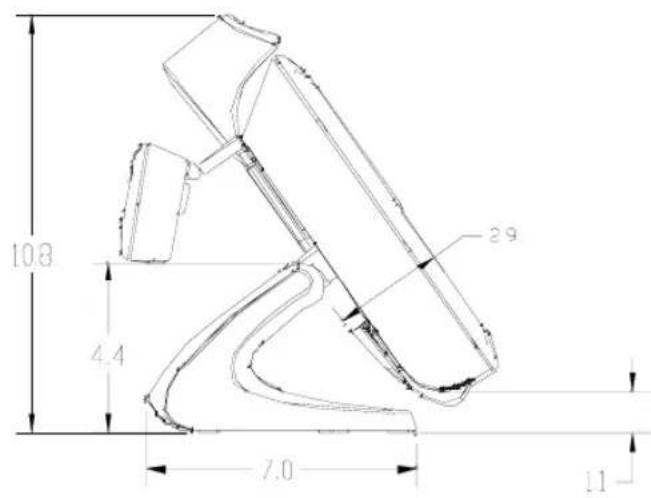
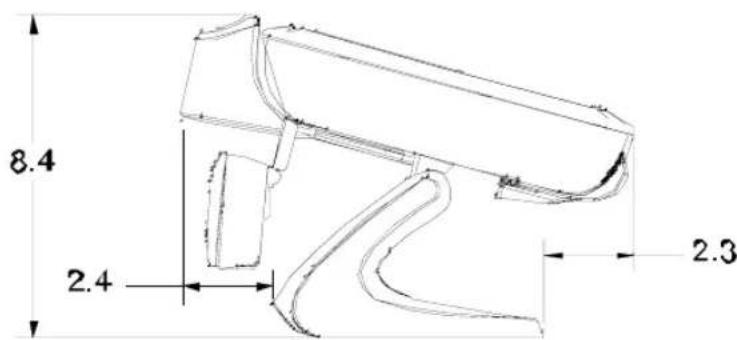
Um den optimalen Augenwinkel zum Bildschirm zu erhalten, können Sie den LCD-Bildschirm um bis zu fünf Grad nach vorn und um bis zu 60 Grad nach hinten neigen.
text_image
10.8 4.4 7.0 2.9 11Neigung 35° aus der Senkrechten
text_image
8.4 2.4 2.3Neigung 75° aus der Senkrechten
ACHTUNG Zum Schutz des LCD-Bildschirms sollten Sie unbedingt den Ständer festhalten, wenn Sie das Gerät verstellen, und darauf achten, dass sie nicht den Bildschirm berühren.
FEHLERBEHEBUNG
Falls Probleme mit dem Touchmonitor auftreten, schlagen Sie in der folgenden Tabelle nach. Lässt sich das Problem auf diese Weise nicht lösen, wenden Sie sich an Ihren Händler oder an unser Service Center. Die Kontaktdaten des technischen Kundendienstes von Elo sind auf der letzten Seite dieses Handbuchs aufgeführt.
Lösungen bei allgemeinen Problemen
Problem Empfohlene Maßnahme(n)
| Der Monitor reagiert nicht nach dem Einschalten des Systems. | Vergewissern Sie sich, ob der Netzschalter am Monitor eingeschaltet ist.Schalten Sie das Gerät aus, und überprüfen Sie das Netzteil samt Kabeln sowie das Signalkabel auf einwandfreie Verbindung. |
| Darstellung auf dem Bildschirm zu dunkel | Hinweise zur Einstellung der Helligkeit finden Sie im Abschnitt Tasten und Einstellungen. |
| Keine Anzeige auf dem Bildschirm | Der Monitor kann während des Betriebs automatisch durch die Energiesparfunktion abgeschaltet werden. Drücken Sie eine beliebige Taste, um zu überprüfen, ob das Bild wieder erscheint.Hinweise zur Einstellung der Helligkeit finden Sie im Abschnitt Tasten und Einstellungen. |
| OSD-Menü oder Netzschalter außer Funktion | Vergewissern Sie sich, dass die betreffende Sperrfunktion nicht aktiviert ist (siehe Seite 3-33). |
| Anzeige „Out of Range“ (Werte außerhalb des zulässigen Bereichs) | Prüfen Sie nach, ob die am Computer eingestellte Auflösung höher ist als die des LCD-Bildschirms.Konfigurieren Sie die Auflösung am Computer auf maximal 1024 x 768. Eine Auflösung von 800 x 600 ist optimal. Weitere Informationen zur Auflösung finden Sie in Anhang A. |
| Gerät funktioniert nicht | Stellen Sie sicher, dass das Kabel an beiden Enden sicher hält. |
SYSTEMEIGENE AUFLÖSUNG
Die systemeigene Auflösung eines Monitors bezeichnet die Auflösung, bei welcher der LCD-Bildschirm das optimale Leistungsverhalten zeigt. Die systemeigene Auflösung des Elo LCD-Touchmonitors beträgt beim 12,1-Zoll-Bildschirm 800 x 600. Die optimale Bilddarstellung erhalten Sie ist fast immer bei der systemeigenen Auflösung. Die werksseitig eingestellte Auflösung eines Monitors lässt sich verringern, jedoch nicht erhöhen.
Videoeingang 12.1" LCD
640 x 480 (VGA) Wandelt das Eingangsformat in
800 x 600 um
800 x 600 (SVGA) Anzeige in systemeigener Auflösung
Die systemeigene Auflösung eines LCD-Bildschirms ist die tatsächliche Anzahl an horizontalen mal vertikalen Bildpunkten (Pixel). Folgende Symbole werden zur Darstellung der LCD-Bildschirmauflösung verwendet:
| VGA | 640 x 480 |
| SVGA | 800 x 600 |
| XGA | 1024 x 768 |
Ein LCD-Bildschirm mit SVGA-Auflösung hat beispielsweise 800 Pixel (horizontal) mal 600 Pixel (vertikal). Video-Eingangssignale werden auf dieselbe Weise definiert. Das XGA-Videoeingangssignal hat ein Format von 1024 Pixel (horizontal) mal 768 Pixel (vertikal). Wenn die eingegebenen Pixel des Videoeingangsformats mit der systemeigenen Bildschirmauflösung übereinstimmen, ist das Verhältnis zwischen den Bildpunkten des Videoeingangssignals und denen des LCD-Bildschirms 1:1. So wird beispielsweise der Bildpunkt in Spalte 45, Zeile 26 des Videoeingangssignals auch in Spalte 45, Zeile 26 des LCD-Bildschirms wiedergegeben. Weicht die Auflösung des Videoeingangssignals von der systemeigenen Auflösung des LCD-Bildschirms ab, geht hierdurch die unmittelbare Beziehung zwischen Video- und LCD-Pixel verloren. Der LCD-Controller kann den Bezug zwischen den Video- und LCD-Pixeln mittels eigener Algorithmen berechnen. Die Genauigkeit der Algorithmen bestimmt den Grad der Übereinstimmng bei der Umwandlung von Video- in LCD-Pixel. Eine ungenaue Umwandlung kann die Darstellung auf dem LCD-Bildschirm verfremden, so dass beispielsweise Zeichen mit unterschiedlicher Breite wiedergegeben werden.
SICHERHEITSHINWEISE
Dieses Handbuch enthält wichtige Informationen zur korrekten Einrichtung und Wartung des Geräts. Bevor Sie das Gerät aufstellen und anschließen, lesen Sie dieses Handbuch durch, insbesondere die Kapitel 2 (Installation) und 3 (Betrieb).
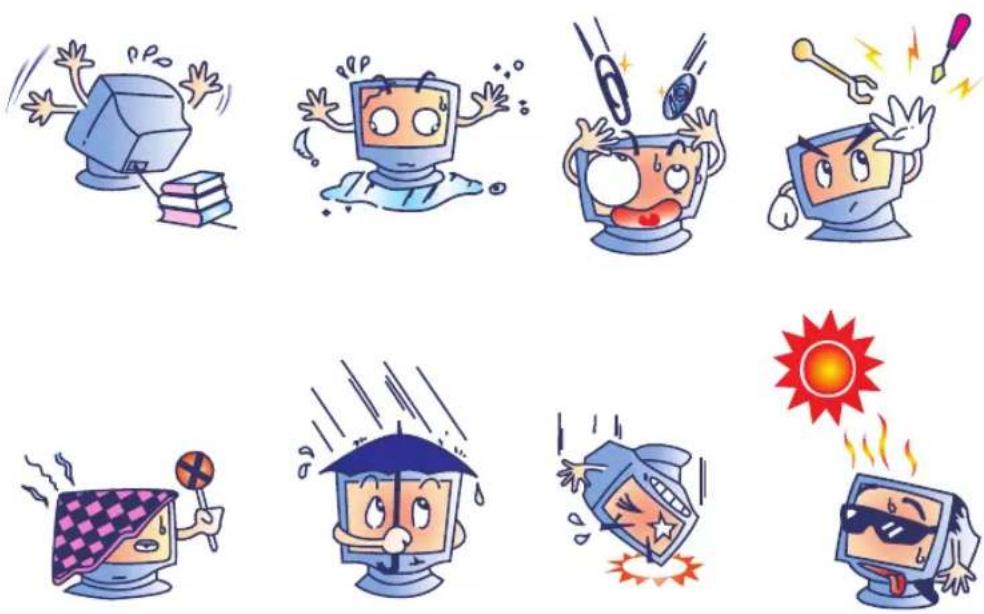
1 Um der Gefahr eines Stromschlags vorzubeugen, befolgen Sie alle Sicherheitshinweise, und öffnen Sie niemals das Gehäuse des Geräts.
2 Schalten Sie das Gerät vor dem Reinigen aus.
3 Der Touchmonitor wird mit einem dreipoligen, geerdeten Netzkabel geliefert. Das Netzkabel passt nur in eine geerdete Steckdose. Versuchen Sie nicht, den Stecker an eine Steckdose anzuschließen, die anderen Verwendungszwecken dient. Benutzen Sie kein beschädigtes Netzkabel. Verwenden Sie ausschließlich das mit dem Elo TouchSystems Touchmonitor ausgelieferte Netzkabel. Bei Verwendung eines nicht zugelassenen Netzkabels erlischt u. U. Ihr Garantieanspruch.
4 Die seitlichen und oberen Schlitze am Gehäuse dienen zur Belüftung. Verdecken Sie keinen der Lüftungsschlitze, und führen Sie keine Gegenstände in diese ein.
5 Schützen Sie das Gerät unbedingt vor Feuchtigkeit. Lassen Sie keine Flüssigkeit an oder in den Monitor gelangen. Wenn das Gerät der Feuchtigkeit ausgesetzt wurde, versuchen Sie nicht, es eigenhändig zu reparieren.
Die folgenden Tipps sollen Ihnen helfen, den optimalen Betrieb des Elo Entuitive Touchmonitors zu gewährleisten.
- Um der Gefahr eines Stromschlags vorzubeugen, zerlegen Sie nicht das Netzteil oder die Monitoreinheit. Das Gerät ist nicht zur Wartung durch den Benutzer vorgesehen. Achten Sie darauf, dass Sie vor dem Reinigen den Netzstecker ziehen.
- Verwenden Sie weder Alkohol (Methyl-/Äthylalkohol, Isopropanol) noch irgendwelche Lösungsmittel. Verdünner, Benzol, Scheuermittel und Druckluft sind ebenfalls ungeeignet.
- Verwenden Sie zur Reinigung der Monitoreinheit ein mit einer Spülmittellösung benetztes Tuch.
- Achten Sie darauf, dass keine Flüssigkeit in den Monitor eindringt. Sollte doch etwas Flüssigkeit in das Gerät gelangen, lassen Sie es von einer qualifizierten Fachkraft inspizieren, bevor Sie es einschalten.
- Bestimmte Schwämme und Textilien können Kratzer auf der Bildschirmoberfläche hervorrufen.
- Verwenden Sie zur Reinigung des Bildschirms einen Fenster- oder Glasreiniger. Träufeln Sie erst den Reiniger auf das Tuch, und wischen Sie dann über den Bildschirm. Niemals den Reiniger direkt auf den Bildschirm auftragen!
TECHNISCHE DATEN
Anzeigemodus
Der Elo Entuitive-Touchmonitor ist mit folgenden Standard-Videomodi kompatibel:
| Nr. Auflösung Typ | H. Abtastung (KHz) | V. Abtastung (Hz) | Pol. |
| 1 640 x 350 VGA 31.469 70.087 +/ - | |||
| 2 640 x 350 VESA85 37.861 85.080 +/ - | |||
| 3 720 x 400 VGA 31.469 70.087 -/+ | |||
| 4 720 x 400 VESA85 37.927 85.039 -/+ | |||
| 5 640 x 480 VGA 31.469 59.940 -/ - | |||
| 6 640 x 480 VESA72 37.861 72.809 -/ - | |||
| 7 640 x 480 VESA75 37.500 75.000 -/ - | |||
| 8 640 x 480 VESA85 43.269 85.008 -/ - | |||
| 9 800 x 600 SVGA 35.156 56.250 +/+ | |||
| 10 800 x 600 SVGA 37.879 60.317 +/+ | |||
| 11 800 x 600 VESA72 48.077 72.188 +/+ | |||
| 12 800 x 600 VESA75 46.875 75.000 +/+ | |||
| 13 800 x 600 SVGA 53.674 85.061 +/+ |
| Modell ET1229L | |
| LCD-Monitor | 12-1"-TFT-Aktivmatrixblende |
| Bildformat | 246 (H) x 184,5 (V) mm |
| Pixelteilung | 0,3075 (H) x 0,3075 (V) mm |
| Anzeigmodus | VGA 640 x 350 (70/85 Hz)VGA 720 x 400 (70/85 Hz)VGA 640 x 480 (60/72/75/85 Hz)SVGA 800 x 600 (56/60/72/75 Hz) |
| Systemeigene | SVGA 800 x 600 |
| Max. Auflösung | SVGA 1024 x 768 |
| Kontrastverhältnis | 300 : 1 (typisch) |
| Helligkeit | 300 Cd/m^2 mit AT 246 cd/m^2 , IT 276 cd/m^2 , IR 276 cd/m^2 |
| Reaktionszeit | 20 (v. dkl. n. hell)/30 (v. hell n. dkl.); 30/100 ms (min./max.) |
| Farben | 262K |
| Betrachtungswinkel | (n. l./n. r.) = -60/+60° (typisch), (n. o./n. u.) +50/-40° (typisch);60 oder 120° gesamt (typisch), +50/-40° oder 90° gesamt (typisch) |
| Eingangssignal | Video RGB analog 0,7 V Spitze-SpitzeSynchr. TTL positiv oder negativ |
| Signalanschluss | Mini D-Sub (15-polig) |
| Tastenfeld | Ein-Aus-Schalter mit LED, Menü/Auswahl (nach oben/nach unten), Einstellung (+/-)Brightness (Helligkeit), Contrast (Kontrast), RGB Contrast (Farbkontrast), Saturation (Sättigung), |
| OSD | Hue (Farbton), Auto Setup (autom. Einrichten), H/V-Position,Frequency (Frequenz), Phase, Track (Takt),Text/Graphics-Umschaltung, Expansion (Erweiterung), Mode Inf. (Modusinfo), ROM/RAM Version., Recall (Standardwerte) |
| Plug & Play | DDC1/2B |
| Touchpanel (optional) | AccuTouch, IntelliTouch und CarrollTouch |
| Netzteil | Eingang 100-240 VAC, 50-60 Hz, Ausgang 12 VDC, max. 2,5 A |
| Betriebsbedingungen | Temperatur 0 bis 40 °CFeuchtigkeit 20 ~ 80 % (ohne Kondensation)Höhe bis ca. 3.600 m |
| Abmessungen (H x B x T) | 310 x 312 x 146 mm |
| Nettogewicht | 19,84 lb, Monitor 11,90 lb |
| Prüfzeichen | UL, C-UL, FCC-A, CE, TÜV-GS, VCCI, MPRII, C-TICK |
Technische Angaben zum AccuTouch Touchscreen
Mechanik
| Bauweise | Oben: Polyester, außen hart beschichtet, mit glatter oder seidenmatter Oberfläche.Innen: Transparente, leitfähige Beschichtung.Unten: Glasssubstrat mit einheitlich widerstandsfähiger Beschichtung.Von Elo patentierte Trennpunkte zur Trennung der oberen von der unteren Schicht. |
| Positionsgenauigkeit | Standardabweichung ist geringer als 2,03 mm (weniger als ± 1 % Toleranz) |
| Dichte der Tastpunkte | Mehr als 15.500 Tastpunkte/ cm^2 |
| Tastdruck | Weniger als 113 g (typisch) |
| Lebensdauer der Tastoberfläche | Gemäß Taber Abrasion Test (ASTM D1044), CS-10F-Rad, 500 g, entsprechend einem Stift der Härte 3H |
| Erwartete Haltbarkeit | Das AccuTouch-System arbeitete bei einem Betriebstest, bei dem dieselbe Stelle mehr als 35 Millionen Mal mit einem fingerähnlichen Stylus berührt wurde, fehlerfrei. |
| Optik | |
| Lichtübertragung(nach ASTM D1003) | 85% (typisch, Wellenlänge = 550-nm sichtbares Spektrum) |
| Visuelle Auflösung | Alle Messungen wurden mit 30-facher Vergrößerung mithilfe der USAF 1951 Resolution Chart vorgenommen. Die Entfernung des getesteten Geräts zur Oberfläche des Auflösungsdiagramms betrug ca. 38 mm.Blendfreie Oberfläche: mindestens 6:1 |
| Trübung(nach ASTM D1003) | Blendfreie Oberfläche: Weniger als 15% |
| Glanz(nach ASTM D2457) | Blendfreie Oberfläche: 90 ± 20 Glanzeinheiten, getestet an hartbeschichteter Frontpartie |
Technische Angaben zum IntelliTouch Touchscreen
Mechanik
| Positionsgenauigkeit | Standardabweichung ist geringer als 2,03 mm (weniger als ± 1 % Toleranz). |
| Dichte der Tastpunkte | Mehr als 15.500 Tastpunkte/ cm^2 . |
| Tastdruck | Weniger als 85 g (typisch) |
| Lebensdauer der Tastoberfläche | Entspricht der Haltbarkeit von Glasoberflächen der Mohs-Härte 7. |
| Erwartete Haltbarkeit | Kein üblicher mechanischer Verschleiß, da keine mehrlagigen Folien, Beschichtungen oder bewegliche Teile verwendet werden. Das IntelliTouch-System arbeitete bei einem Betriebstest, bei dem dieselbe Stelle mehr als 50 Millionen Mal mit einem fingerähnlichen Stylus berührt wurde, fehlerfrei. |
| Versiegelung | Das Gerät ist zum Schutz vor Feuchtigkeit, Staub und sonstiger Verunreinigung versiegelt. |
| Optik | |
| Lichtübertragung(nach ASTM D1003) | 90% |
| Visuelle Auflösung | Alle Messungen wurden mit 30-facher Vergrößerung mithilfe der USAF 1951 Resolution Chart vorgenommen. Die Entfernung des getesteten Geräts zur Oberfläche des Auflösungsdiagramms betrug ca. 38 mm.Oberflächenklarheit: Ausgezeichnet, keine sichtbare Verzerrung. Blendfreie Oberfläche: mindestens 6:1 |
| Glanzgrad (nach ASTM D2457, Messwinkel = 60°) | Blendfreie Oberfläche: Gebogen: 60 ± 20 Glanzeinheiten oder 75 ± 15 Glanzeinheiten |
Umgebungsanforderungen
| Chemische Beständigkeit | Der aktive Bereich des Touchscreen-Geräts ist resistent gegen alle Chemikalien, die Glas nicht angreifen. Dazu gehören beispielsweise folgende: |
| Aceton | |
| Toluol | |
| Methyläthylketon | |
| Isopropanol | |
| Methylalkohol | |
| Äthylacetat | |
| Ammoniak-Glasreiniger | |
| Benzin | |
| Kerosin | |
| Essig | |
| Schutz vor elektrostatischer Aufladung(nach EN 61 000-4-2, 1995) | Gemäß Level 4 (Entladungen bei 15 kV Luft/8 kV Kontakt). |
Technische Angaben zum Infrarot-Touchscreen
| Mechanik | |
| Eingabemethode | Eingabe durch Fingerberührung (auch mit Handschuh) |
| Elektrik | |
| Positionsgenauigkeit | Schwerpunktgenauigkeit (typisch): 2 mm(Standardabweichung 1 mm) |
| Auflösung | Tastpunktdichte ausgehend von einer Auflösung des Controllers von 4096 x 4096 |
| Tastdruck | Kein minimaler Tastdruck erforderlich |
| Controller | Platine: Seriell (RS232) oder USB 1.1 |
| Optik | |
| Lichtübertragung | Glasauflage: 90 % gemäß ASTM D1003-92 |
| Umgebungsanforderungen | |
| Chemische Beständigkeit | Glasauflagen: Der aktiv berührte Bereich des Touchscreens ist resistent gegen alle Chemikalien, die Glas nicht angreifen. Dazu gehören beispielsweise folgende: Aceton, Toluol, Methyläthylketon, Isopropanol, Methylalkohol, Äthylacetat, Ammoniak-Glasreiniger, Benzin, Kerosin, Essig. Einfassung aus Polycarbonat: Bereich um das Display herum ist leicht empfindlich gegen Kohlenwasserstoffe. |
| Haltbarkeit | |
| Lebensdauer der Tastoberfläche | Glasfilteroption: Entspricht der Haltbarkeit von Glasoberflächen der Mohs-Härte 7. |
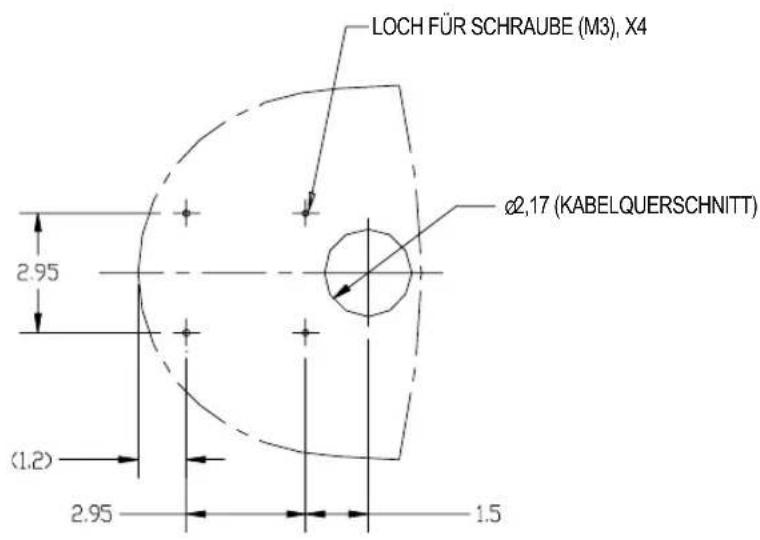
12.1" Abmessungen des LCD-Touchmonitors (ET1229L-XXWA-1)
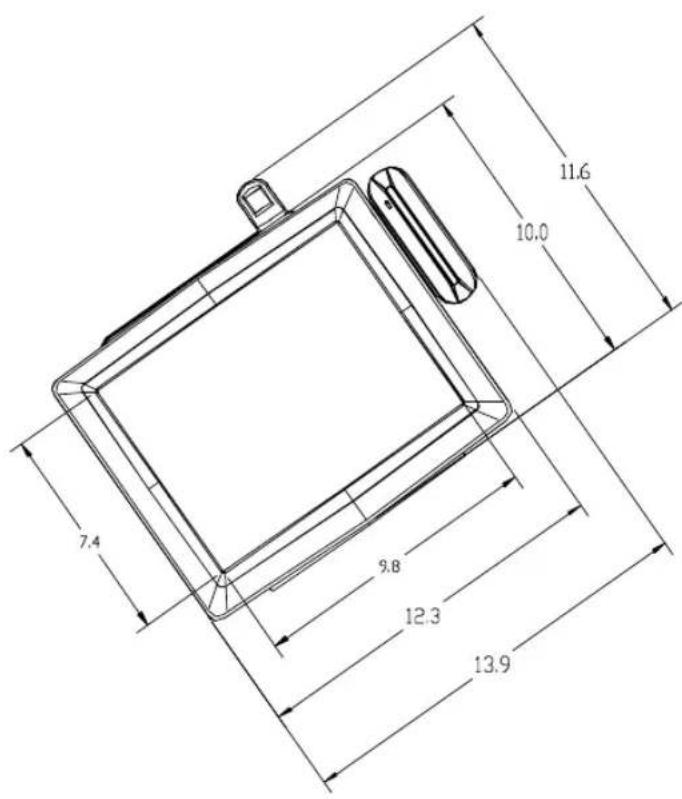
Neigung 75° aus der Senkrechten
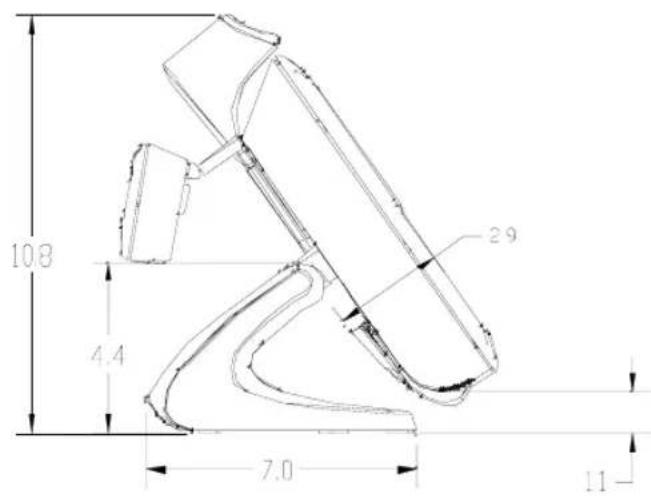
text_image
108 4.4 7.0 29 11Neigung 35° aus der Senkrechten
text_image
LOCH FÜR SCHRAUBE (M3), X4 Ø2.17 (KABELQUERSCHNITT) 2.95 (1.2) 2.95 1.5MARKIERUNGEN ZUR MONTAGE DES STANDFUSSES
ALLGEMEINE HINWEISE
I. Sicherheitshinweise zur Elektrik:
A) Die auf dem Etikett des Herstellers angegebenen Anforderungen bezüglich Spannung, Frequenz und Stromstärke müssen erfüllt sein. Bei Nichtbeachtung der in dieser Dokumentation genannten Anforderungen und Einschränkungen hinsichtlich der zu verwendenden Spannungsquelle ist mit einem fehlerhaften Betrieb oder einer Beschädigung der Gerätschaften bis hin zur Brandauslösung zu rechnen.
B) Innerhalb des Geräts befinden sich keine vom Bediener zu wartenden Teile. Dieses Gerät erzeugt eine Hochspannung, die unter Umständen ein Sicherheitsrisiko darstellen können. Die Wartung des Geräts darf nur von qualifiziertem Fachpersonal vorgenommen werden.
C) Das Gerät verfügt über ein abnehmbares Netzkabel, das für den Anschluss an eine geerdete Steckdose mit einer Erdungsleitung versehen ist.
1) Ersetzen Sie das mitgelieferte Kabel nicht durch ein Kabel anderen Typs. Verwenden Sie auf keinen Fall ein zweipoliges Netzkabel, da hierdurch die Verbindung zur Erde unterbrochen würde.
2) Die Erdungsleitung ist eine wichtige Voraussetzung für die Sicherheit des Geräts. Jegliche Veränderung oder Zweckentfremdung kann zu einem Stromstoß mit u. U. lebensgefährlichen Verletzungen führen.
3) Sollten Sie Fragen zur Installation haben, wenden Sie sich an einen qualifizierten Elektriker oder an den Hersteller, bevor Sie das Gerät an das Stromnetz anschließen.
II. Hinweise zu Störsicherheit und Emission
A) Hinweis für Benutzer in den Vereinigten Staaten: Dieses Gerät wurde getestet und hält die Grenzwerte für digitale Geräte der Klasse B gemäß FCC-Richtlinien Abschnitt 15 ein. Diese Grenzen gewährleisten bei der Installation in Wohngebieten einen ausreichenden Schutz vor Störungen. Dieses Gerät kann Energie im HF-Bereich erzeugen, verwenden und abstrahlen. Wird es nicht nach Maßgabe der Bedienungsanleitung installiert, kann es zu Störungen der Kommunikation im HF-Bereich kommen.
B) Hinweis für Benutzer in Kanada: Dieses Gerät hält die Grenzwerte der Klasse B für Störgeräusche digitaler Geräte gemäß den Richtlinien der Industrie Canada (Radio Interference Regulations) ein.
C) Hinweis für Benutzer in der Europäischen Union: Verwenden Sie nur die dem Gerät beiliegenden Netz- und Verbindungskabel. Durch das Ersetzen mitgelieferter Kabel oder zugehöriger Komponenten kann u. U. die elektrische Sicherheit beeinträchtigt oder die Gültigkeit des CE-Zeichens für den Emissionsschutz gemäß den folgenden Standards aufgehoben werden:
Dieses Gerät ist als ITE (Information Technology Equipment) eingestuft und muss auf dem Etikett des Herstellers mit dem CE-Zeichen versehen sein, um darauf hinzuweisen, dass es gemäß folgender Vorschriften und Standards geprüft wurde:
Dieses Gerät wurde hinsichtlich der CE-Anforderungen gemäß EMC-Vorschrift 89/336/EG zur elektromagnetischen Verträglichkeit gemäß Euro-Norm EN 55 022, Klasse B, und der Vorschrift 73/23/EG für Niederspannungsgeräte gemäß Euro-Norm EN 60 950 getestet.
D) Allgemeiner Hinweis für alle Benutzer: Dieses Gerät erzeugt bzw. verwendet Radiowellen, die es u. U. auch ausstrahlt. Wird das Gerät abweichend von den Anweisungen dieses Handbuchs installiert bzw. verwendet, ist beim Betrieb von Radio- und Fernsehgeräten mit Störungen zu rechnen. Der Hersteller übernimmt jedoch keine Garantie für eine absolute Störungsfreiheit bei jeder Installation, da diese je nach Standort beeinträchtigt werden kann.
1) Für die Einhaltung der Emissionsschutzanforderungen ist Folgendes zu beachten:
a) Verwenden Sie für den Anschluss dieses Digitalgeräts an einen Computer nur die mitgelieferten I/O-Kabel.
b) Verwenden Sie nur das mitgelieferte, vom Hersteller zugelassene Anschlusskabel, da dieses der Norm entspricht.
c) Es wird darauf hingewiesen, dass jegliche bauliche oder sonstige Veränderung des Geräts, die nicht ausdrücklich von der zuständigen Stelle für Konformität genehmigt wurde, zum Erlöschen der Betriebserlaubnis für das Gerät führen kann.
2) Wenn dieses Gerät offensichtlich Störungen bei einem Radio, Fernseher oder anderen Gerät verursacht:
a) Schalten Sie das Gerät ein und aus, um festzustellen, ob die Störungen hiervon ausgehen.
b) Sollten Sie feststellen, dass die Störungen von diesem Gerät ausgehen, versuchen Sie diese wie folgt zu beheben:
i) Stellen Sie das Digitalgerät weiter weg vom betreffenden Empfangsgerät.
ii) Verändern Sie die Position bzw. Ausrichtung des Digitalgeräts gegenüber dem betreffenden Empfangsgerät.
iii) Richten Sie die Antenne des betreffenden Empfangsgeräts neu aus.
iv) Schließen Sie das Digitalgerät an eine andere Steckdose an, so dass es über einen anderen Stromkreis abgesichert ist als das Empfangsgerät.
v) Entfernen Sie alle nicht benötigten I/O-Kabel vom Digitalgerät. (Nicht abgeschlossene I/O-Kabel sind eine mögliche Quelle für einen hohen Störgeräuschpegel.)
vi) Schließen Sie das Digitalgerät nur an eine geerdete Steckdose an. Verwenden Sie keinen Wechselstromstecker. (Das Entfernen oder Durchtrennen des Anschlusskabels kann eine Erhöhung des Störgeräuschpegels sowie u. U. einen Stromstoß mit tödlichen Folgen verursachen.)
Sollten Sie weitere Hilfe benötigen, wenden Sie sich an Ihren Händler, den Hersteller oder einen erfahrenen Radio- oder Fernsehtechniker.
Dieses Digitalgerät der Klasse B erfüllt die Anforderungen der kanadischen Norm ICES-003.
Der Verkäufer garantiert dem Käufer, dass das Produkt frei von jeglichen Fehlern hinsichtlich des Materials und der Verarbeitung ist, sofern nicht in diesem Dokument oder in einer Auftragsbestätigung an den Käufer explizit auf derartige Fehler hingewiesen wird. Die Garantie für den Touchmonitor und zugehörige Komponenten beträgt, mit Ausnahme der gesondert vereinbarten Gewährleistungszeiträume, zwei Jahre.
Der Verkäufer übernimmt keine Garantie hinsichtlich der Modellversionen der eingesetzten Komponenten. Den Lieferanten des Verkäufers sind gelegentliche Änderungen an den Komponenten zu jeder Zeit vorbehalten.
Der Käufer verständigt den Verkäufer umgehend in schriftlicher Form, spätestens dreißig (30) Tage nach Feststellung, über jegliche ihm bekannten Fehler der vom Käufer erworbenen Produkte. Nach Verstreichen dieser Frist erlöscht der Anspruch auf die betreffende Garantieleistung. Der Käufer muss in seiner Erklärung die mit dem Fehler zusammenhängenden Symptome auf nachvollziehbare Art und Weise beschreiben und, sofern möglich, dem Verkäufer Gelegenheit geben, das Produkt in der gegebenen Installation zu untersuchen. Die Mitteilung muss innerhalb des Garantiezeitraums des Produkts beim Verkäufer eingehen, sofern keine anderweitige Verfügung seitens des Verkäufers in schriftlicher Form vorliegt. Der Käufer verpackt das beanstandete Produkt innerhalb von dreißig (30) Tagen nach Einsendung der o. g. Mitteilung in der Originalverpackung oder einem gleichwertigen Ersatz und versendet es auf eigene Kosten und unter eigener Haftung an den Verkäufer.
Der Verkäufer behebt die betreffenden Fehler innerhalb eines angemessenen Zeitraums nach Erhalt des vom Käufer beanstandeten Produkts sowie nach Überprüfung durch den Verkäufer, wobei es im Ermessen des Verkäufers liegt, entweder (i) das Produkt zu verändern bzw. instand zu setzen oder (ii) das Produkt auszutauschen. Umbau, Instandsetzung oder Austausch des Produkts sowie dessen Rücksendung an den Käufer einschließlich Transportversicherung gehen zu Lasten des Verkäufers. Der Käufer haftet bei Verlust oder etwaigen Beschädigungen während des Transports und versichert ggf. das Produkt nach eigenem Ermessen. Sollte der Verkäufer ein beanstandetes Produkt als nicht fehlerhaft erachten, erstattet der Käufer dem Verkäufer die mit der Beanstandung zusammenhängenden Transportkosten. Der Umbau bzw. die Instandsetzung eines Produkts kann nach Ermessen des Verkäufers entweder in dessen Niederlassung oder vor Ort in den Geschäftsräumen des Käufers erfolgen. Ist der Verkäufer nicht in der Lage, das Produkt gemäß den o. g. Garantien zu modifizieren, instand zu setzen oder auszutauschen, muss der Verkäufer dem Käufer angemessenen Ersatz leisten. Dabei liegt es im Ermessen des Verkäufers, entweder den Kaufpreis des Produkts abzüglich der linear berechneten Wertminderung über den vom Verkäufer angegebenen Garantiezeitraum zu erstatten oder diesem eine entsprechende Gutschrift auszustellen.
DIE HIER AUFGEFÜHRTEN RECHTSMITTEL SIND AUSSCHLIES- SLICHE RECHTSMITTEL DES KÄUFERS FÜR DEN FALL EINER VERLETZUNG DER GARANTIERECHTE. DER VERKÄUFER GEWÄHRT KEINE WEITEREN GARANTIELEISTUNGEN ALS DIE OBEN AUSDRÜCKLICH AUFGEFÜHRTEN, WEDER EXPLIZIT GEÄUSSERTE NOCH PER GESETZ ODER IN SONSTIGER FORM IMPLIZIERTE, IM HINBLICK AUF SEINE PRODUKTE, DEREN EIGNUNG FÜR IRGENDWELCHE ZWECKE SOWIE IHRE QUALITÄT, AUCH NICHT BEI ZUWIDERHANDLUNG ODER IN ANDEREN FÄLLEN. WEDER IRGENDEIN MITARBEITER DES VERKÄUFERS NOCH IRGENDEINE ANDERE PERSON IST BERECHTIGT, ANDERE ALS DIE IN DIESEM DOKUMENT AUFGEFÜHRTEN GARANTIELEI- STUNGEN BEZÜGLICH DER PRODUKTE DES VERKÄUFERS ZU GEWÄHREN. DIE HAFTUNG DES VERKÄUFERS IM RAHMEN DER GARANTIE IST AUF DIE ERSTATTUNG DES KAUFPREISES DES PRODUKTS BESCHRÄNKT. DER VERKÄUFER ÜBERNIMMT UNTER KEINEN UMSTÄNDEN DIE KOSTEN FÜR DIE BESCHAFFUNG ODER INSTALLATION VON ERSATZGERÄTEN DURCH DEN KÄUFER ODER FÜR IRGENDWELCHE SCHÄDEN BZW. FOLGESCHÄDEN, DIE UNTER BESONDEREN UMSTÄNDEN, INDIREKT ODER ZUFÄLLIG, ENTSTEHEN.
Der Käufer übernimmt die Haftung (i) in Bezug auf die Beurteilung der Eignung des Produkts sowie damit zusammenhängender Entwürfe und Zeichnungen für die vom Käufer beabsichtigte Verwendung und (ii) in Bezug auf die Feststellung, inwieweit die vom Käufer beabsichtigte Verwendung mit irgendwelchen Normen, rechtlichen Bestimmungen, Gesetzesbüchern und sonstigen Regularien zu vereinbaren ist. Des weiteren sichert der Käufer dem Verkäufer bezüglich der Punkte (i) und (ii) in diesem Absatz Straffreiheit zu und hält den Verkäufer diesbezüglich schadlos. Der Käufer übernimmt und behält die volle Verantwortung für Garantie- und sonstige Forderungen, die mit Produkten des Käufers zusammenhängen bzw. auf Produkte des Käufers zurückzuführen sind, die in irgendeiner Weise mit den vom Verkäufer hergestellten oder gelieferten Produkten oder Komponenten ausgestattet sind. Der Käufer ist für jegliche Darstellung und Garantie hinsichtlich der vom Käufer hergestellten oder genehmigten Produkte allein verantwortlich. Der Käufer sichert dem Verkäufer hinsichtlich jeglicher Verbindlichkeiten, Forderungen, Verluste, Kosten oder Aufwendungen einschließlich Anwaltskosten, die den Produkten des Käufers bzw. irgendwelchen Darstellungen oder Garantien bezüglich derselben zuzuschreiben sind, Straffreiheit zu und hält den Verkäufer diesbezüglich schadlos.
INDEX
A
Abmessungen des 12,1"-LCD-Touchmonitors (ET1229L-XXWA-1), 48
Allgemeine Hinweise, 51
Allgemeiner Energiesparmodus, 35
Anzeigemodus, 43
Auflösung, IR, 47
Auspacken, 7
Austauschen der hinteren Abdeckung, 23
automatische Anpassung, 34
B
Bauweise, AccuTouch, 45
Bild, Rollen, 38
Bildproblem, 37
Bildwinkel, 36
C
Chemische Beständigkeit, IntelliTouch, 46
Chemische Beständigkeit, IR, 47
Controller, IR, 47
D
Dichte der Tastpunkte, AccuTouch, 45
Dichte der Tastpunkte, IntelliTouch, 46
E
Eingabemethode, 47
Elektrik, IR, 47
Energiesparmodus (keine Stromzufuhr), 35
Entfernen der hinteren Abdeckung, 11
Erwartete Haltbarkeit, AccuTouch, 45
Erwartete Haltbarkeit, IntelliTouch, 46
Externes Netzteil (12 VDC), 5
F
Farbtemperatur, 34
Fehlerbehebung, 37
Fingerabdruckleser, 3, 24
Funktionsweise, 4
G
Garantie, 55
Gerät funktionslos, 38
Geräteeinstellungen, 31
Geräteübersicht, 8
Glanz, AccuTouch, 45
Glanz, IntelliTouch, 46
H
Haltbarkeit der Oberfläche, IR, 47
Haltbarkeit der Tastoberfläche, AccuTouch, 45
Haltbarkeit der Tastoberfläche, IntelliTouch, 46
Haltbarkeit, IR, 47
Handhabung und Pflege, 42
Helligkeit, 34
Hinweise zu Störsicherheit und Emission, 51
|
Installieren der Peripheriegerätetreiber, 24
Installieren der Touch-Treibersoftware, 27
Installieren des seriellen Touch-Treibers, 28
Installieren des seriellen Touch-Treibers für MS-DOS und Windows 3.1, 28
Installieren des seriellen Touch-Treibers für Windows 2000, Me, 95/98 und NT
Installieren des USB-Touch-Treibers, 30
Installieren des USB-Touch-Treibers für Windows XP, 2000, Me und 98, 30
Installieren und Einrichten, 7
K
Kensington™-Schloss, 10
Kontrast, 34
Kreditkartenleser, 4
Kundendisplay, 3
L
LED-Anzeige und Energiesparfunktion, 35
Leistungsanforderungen des LCD-Bildschirms im Detail, 2
Lichtübertragung, AccuTouch, 45
Lichtübertragung, IntelliTouch, 46
Lichtübertragung, IR, 47
Lösungen bei allgemeinen Problemen, 37
M
Magnetstreifenleser, 25
Mechanik, 47
Netzschalter sperren/entsperren, 33
0
Optik, AccuTouch, 45
Optik, IntelliTouch, 46
Optik, IR, 47
Optimieren der LCD-Anzeige, 24
OSD auf/ab, 34
OSD links/rechts, 34
OSD-Menü sperren/entsperren, 33
OSD-Menüfunktionen, 33
OSD-Menüoptionen, 34
OSD-Position, 35
OSD-Zeitüberschreitung, 35
P
Phase, 34
Positionsgenauigkeit, AccuTouch, 45
Positionsgenauigkeit, IntelliTouch, 46
Positionsgenauigkeit, IR, 47
Produktbeschreibung, 1
R
Reinigung, 42
Rückansicht, 8
Rückwärtiges Kunden-Display, 26
S
Sättigung, Farbton, Hauttöne, 34
Schutz vor elektrostatischer Aufladung, IntelliTouch, 46
Seitenansicht, 9
Serielle Anschlussbuchse, 11
Serielle Verbindung, 12
Serielle Verbindung (optional), 13
Serielle Version, Kunden-Display, 3
Serielles Kunden-Display, Kartenleser, 26
Sicherheitshinweise, 41
Sicherheitshinweise zur Elektrik, 51
Sprache, 35
Standardwerte einstellen, 35
Stromzufuhr, 34
SVGA, 39
Systemeigene Auflösung, 39
T
Taktgeber, 34
Tastdruck, AccuTouch, 45
Tastdruck, IntelliTouch, 46
Tastenfunktionen, 33
Technische Angaben, 44
Technische Angaben zum AccuTouch Touchscreen, 45
Technische Angaben zum Infrarot-Touchscreen, 47
Technische Angaben zum IntelliTouch Touchscreen, 46
Technische Daten, 43
Technische Daten des Sensors, 4
Testen der seriellen Version (MSR), 25
Testen der USB-MSR-Tastaturemulation, 25
Testen des USB-MSR (HID-Klasse), 25
Trübung, AccuTouch, 45
U
Umgebungsanforderungen, 46
Umgebungsanforderungen, IR, 47
Unterseite Standfuß, 9
USB-Anschlussbuchse, 19
USB-Hub (sechs Anschlüsse), 5
USB-Kunden-Display, 26
V
Versiegelung, IntelliTouch, 46
VGA, 39
Visuelle Auflösung, AccuTouch, 45
Visuelle Auflösung, IntelliTouch, 46
Vorderansicht, 8
X
XGA, 39
Besuchen Sie uns im Internet!
www.elotouch.com
Topaktuell:
- Produktinformationen
- Technische Daten
- Geplante Events
• Pressemitteilungen - Software-Treiber
So nehmen Sie Kontakt mit uns auf:
Weitere Informationen zur umfassenden Produktpalette von Elo Touch Systems erhalten Sie auf unserer Website www.elotouch.com oder telefonisch bei einem unserer Büros: