1725L - Bildschirm ELO - Kostenlose Bedienungsanleitung
Finden Sie kostenlos die Bedienungsanleitung des Geräts 1725L ELO als PDF.


| Produkttyp | Touchscreen-Monitor |
| Marke | ELO |
| Modell | 1725L |
| Bildschirmdiagonale | 17 Zoll (43,2 cm) |
| Auflösung | 1280 x 1024 (SXGA) |
| Seitenverhältnis | 5:4 |
| Kontrastverhältnis | 1000:1 |
| Helligkeit | 300 cd/m² |
| Touch-Technologie | Resistiv (oder kapazitiv je nach Ausführung) |
| Touchpunkte | Einzel- oder Mehrfachberührung |
| Eingänge | VGA, DVI-D, USB (Touch) |
| Stromversorgung | 100–240 V AC, 50/60 Hz |
| Leistungsaufnahme (max.) | 35 W |
| Abmessungen (B x H x T) | 38,0 x 31,0 x 18,0 cm |
| Gewicht | 5,5 kg |
| Betriebssystem | Windows, Linux, Mac (plug & play) |
| Reinigungsmittel | Mildes Reinigungsmittel, weiches Tuch |
| Sicherheitshinweise | Nur mit Original-Netzteil verwenden, kein Wasser in die Nähe |
| Ersatzteile | Netzteil, Touch-Kabel, Standfuß (separat erhältlich) |
| Reparatur | Nur durch autorisiertes Fachpersonal |
Häufig gestellte Fragen - 1725L ELO
Benutzerfragen zu 1725L ELO
0 Frage zu diesem Gerät. Beantworten Sie die, die Sie kennen, oder stellen Sie Ihre eigene.
Eine neue Frage zu diesem Gerät stellen
Laden Sie die Anleitung für Ihr Bildschirm kostenlos im PDF-Format! Finden Sie Ihr Handbuch 1725L - ELO und nehmen Sie Ihr elektronisches Gerät wieder in die Hand. Auf dieser Seite sind alle Dokumente veröffentlicht, die für die Verwendung Ihres Geräts notwendig sind. 1725L von der Marke ELO.
BEDIENUNGSANLEITUNG 1725L ELO
Elo Entuitive Touchmonitor Benutzerhandbuch
Copyright © 2004, Elo TouchSystems Inc. Alle Rechte vorbehalten.
Jede Vervielfältigung, Übertragung, Abschrift, elektronische Speicherung sowie Übersetzung dieses Dokumentes in irgendeine Sprache oder Computersprache ist in jeder Form und unter Zuhilfenahme jeglicher elektronischer, magnetischer, optischer, chemischer, manueller oder sonstiger Mittel untersagt und bedarf der ausdrücklichen schriftlichen Genehmigung durch Elo TouchSystems.
Rechtliche Hinweise
Alle Informationen in diesem Dokument können vom Hersteller ohne vorherige Ankündigung geändert werden. Elo TouchSystems behält sich jegliche Erklärung und Garantie bezüglich der vorliegenden Inhalte vor. Dies gilt insbesondere für eine etwaige implizierte Garantie der Marktgängigkeit oder der Eignung für einen bestimmten Zweck. Elo TouchSystems behält sich das Recht vor, diese Veröffentlichung zu überarbeiten und nach eigenem Ermessen Änderungen am vorliegenden Inhalt vorzunehmen, ohne irgendeine Person hiervon in Kenntnis zu setzen.
Warenzeichen
IntelliTouch, SecureTouch, AccuTouch, Entuitive und MonitorMouse sind Warenzeichen von Elo TouchSystems, Inc.
Andere in diesem Dokument erwähnte Produktnamen können Marken oder eingetragene Marken der jeweiligen Unternehmen sein. Elo TouchSystems erhebt keinen Anspruch auf andere Warenzeichen als die eigenen.
Inhalt
Kapitel 1
Einführung 1
Vorsichtsmaßnahmen ..... 1
Hinweise zum Produkt. . . . . . . . . . . . . . . . . 1
Kapitel 2
Installieren und Einrichten 3
Auspacken. 4
Geräteübersicht 5
Frontansicht 5
Rückansicht 5
Seitenansicht. 6
Unterseite Standfuß 6
Anschlüsse der Touch-Schnittstelle .....7
Serielle Verbindung .....7
Schritt 1 – Verlegen der Kabel .....8
Schritt 2 – Anschließen des Video- oder
DVI-D-Videokabels 9
Schritt 3 – Anschließen des seriellen
Touchscreen-Kabels 10
Schritt 4 – Anschließen des
Lautsprecherkabels ..... 11
Schritt 5 – Anschließen des Netzkabels . 12
Schritt 6 – Anbringen der hinteren
Abdeckung 12
USB-Verbindung ..... 13
Schritt 1 – Entfernen der hinteren
Abdeckung 14
Schritt 2 – Anschließen des Videokabels . 15
Schritt 3 – Anschließen des USB-
Touchscreen-Kabels 16
Schritt 4 – Anschließen des
Lautsprecherkabels ..... 17
Schritt 5 – Anschließen des Netzkabels . 18
Schritt 6 – Anbringen der hinteren
Abdeckung 18
Optimieren der LCD-Anzeige ..... 19
VESA-Montagevorrichtung ..... 19
Freilegen der VESA-Montagefläche ..... 20
Feste Montage des Ständers ..... 20
Installieren der Treibersoftware ..... 21
Installieren des seriellen Touch-Treibers für
Windows XP, 2000, Me, 95/98 und NT 4.0 . 22
Installieren des seriellen Touch-Treibers für MS-DOS und Windows 3.1 ..... 23
Installieren des USB-Touch-Treibers. . . . . 24
Installieren des USB-Touch-Treibers für Windows XP, 2000, Me und 98 . . . . 24
Kapitel 3
Betrieb 27
Geräteeinstellungen 27
Verwenden der OSD-Menüs (On-Screen Display). 27
Seitliches Tastenfeld 28
OSD-Menüfunktion 30
Kapitel 4
Fehlerbehebung 33
Lösungen bei allgemeinen Problemen ..... 33
Anhang A
Systemeigene Auflösung 35
Anhang B
Sicherheitshinweise 37
Handhabung und Pflege 38
Anhang C
Technische Daten 39
Kompatible Videomodi 39
Technische Angaben 40
17" Abmessungen des LCD-Touchmonitors (ET172XL-XXWF-X). 44
Allgemeine Hinweise 47
Garantie 51
Index 49
EINFÜHRUNG
Wir beglückwünschen Sie zum Kauf eines Elo TouchSystems Entuitive-Touchmonitors. Dieses Gerät verbindet die zuverlässige Leistungsstärke der Touch-Technologie von Elo mit dem neuesten Stand der LCD-Display-Technik. Die Kombination dieser Merkmale unterstützt den natürlichen Informationsfluss zwischen Anwender und Touchmonitor.
Vorsichtsmaßnahmen
Befolgen Sie alle Warnungen, Sicherheitshinweise und Wartungsempfehlungen in diesem Handbuch, um eine möglichst lange Lebensdauer des Geräts zu gewährleisten. Sicherheitshinweise zum Touchmonitor finden Sie in Anhang B.
Hinweise zum Produkt
Der LCD-Desktop-Touchmonitor ist ein 17,0" SXGA TFT-Farbbildschirm mit folgenden Merkmalen:
- Direkt analoger RGB-Eingang
• 17,0" Zoll Bildschirmdiagonale
• 16,7 Millionen Farben (6 Bit + FRC)
• Auflösung 1280 x 1024 - Kompatibel mit SXGA/XGA/SVGA/VGA/VESA/Mac
• Horizontale Abtastung 31,5 kHz\~80 - Aktualisierungsrate 56,3\~75 Hz
• Automatische Korrekturfunktion
• Hochwertige Vollbildanpassung
- OSD-Menüs in sechs Sprachen: Deutsch, Englisch, Französisch, Spanisch, Japanisch
- Serielle oder USB-Touch-Schnittstelle (USB erfordert Windows 98, 2000, Me oder XP)
- Eingebaute Lautsprecher mit Lautstärkeregelung über OSD-Menü
- Patentierte Touch-Technologie von Elo TouchSystems
- Datenkommunikation gemäß VESA DDC 1/2B
• Energieeffizienz gemäß VESA DPMS
- Ständer mit mindestens 95° Neigungswinkel
- Kabelkanal
• VESA-Montagefläche für Flachbildschirme (75 und 100 mm)
- OSD- und Netzschalter-Sperre
• Ständer auch für Wandbefestigung geeignet
- M5-Gewindebohrungen an der Ständerunterseite zur Befestigung auf einem Tisch o. Ä.
- Zugentlastung für alle Kabel
Technische Daten und Produktspezifikationen finden Sie in Anhang C.
INSTALLIEREN UND EINRICHTEN
In diesem Kapitel erfahren Sie, wie Sie den LCD-Touchmonitor aufstellen und die Elo TouchSystems-Treibersoftware installieren.
Vergewissern Sie sich, dass die folgenden acht (10) Teile vorhanden und unbeschädigt sind:
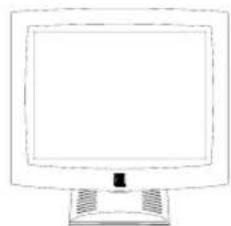
Benutzerhandbuch auf CD, Kurzanleitung zur Installation und Software-CD
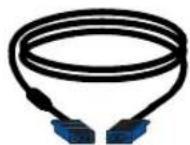
Videokabel
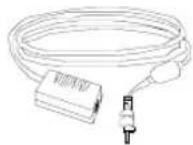
Netzteil
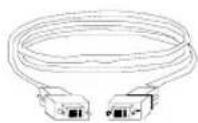
DVI-D-
Videokabel
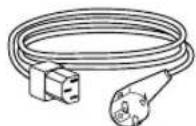
Monitor-Netzkabel (Europa)
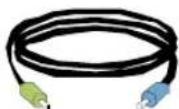
Lautsprecherkabel
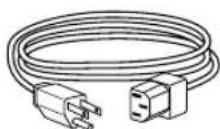
Monitor-Netzkabel (USA/Kanada)
Geräteübersicht
Frontansicht
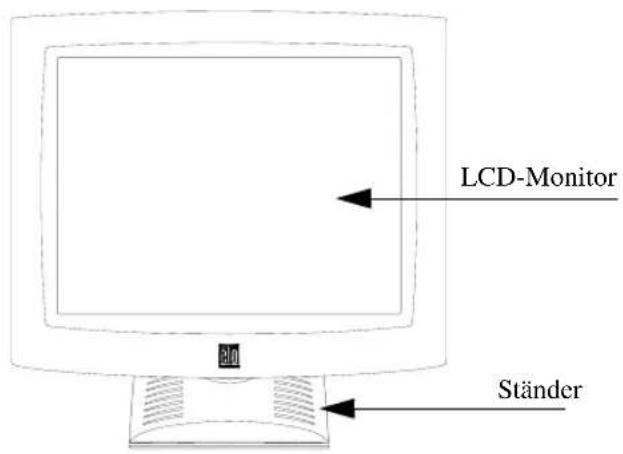
Rückansicht
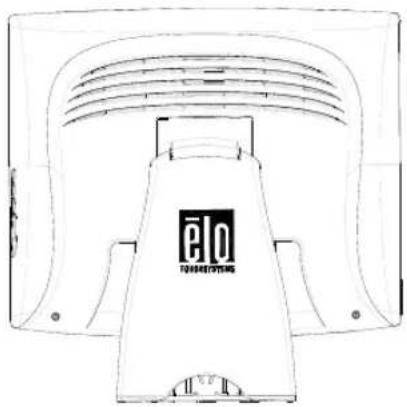
Anschlüsse der Touch-Schnittstelle
HINWEIS: Die Kabel für die Schnittstelle wurden u. U. bereits werksseitig angeschlossen.
Das Gerät wird mit folgenden Touchscreen-Verbindungskabeln ausgeliefert: Serielles Kabel (RS-232) oder USB-Kabel (nur für Windows 98, 2000, Me und XP).
Um diesen Monitor einzurichten, verfahren Sie gemäß den folgenden Anweisungen und Abbildungen:
Serielle Verbindung
Die folgenden Abbildungen vermitteln Ihnen eine schrittweise Anleitung zum Anschließen des Geräts über ein serielles Kabel.
ACHTUNG
Stellen Sie vor dem Anschließen der Kabel am Touchmonitor und am PC sicher, dass beide Geräte ausgeschaltet sind.

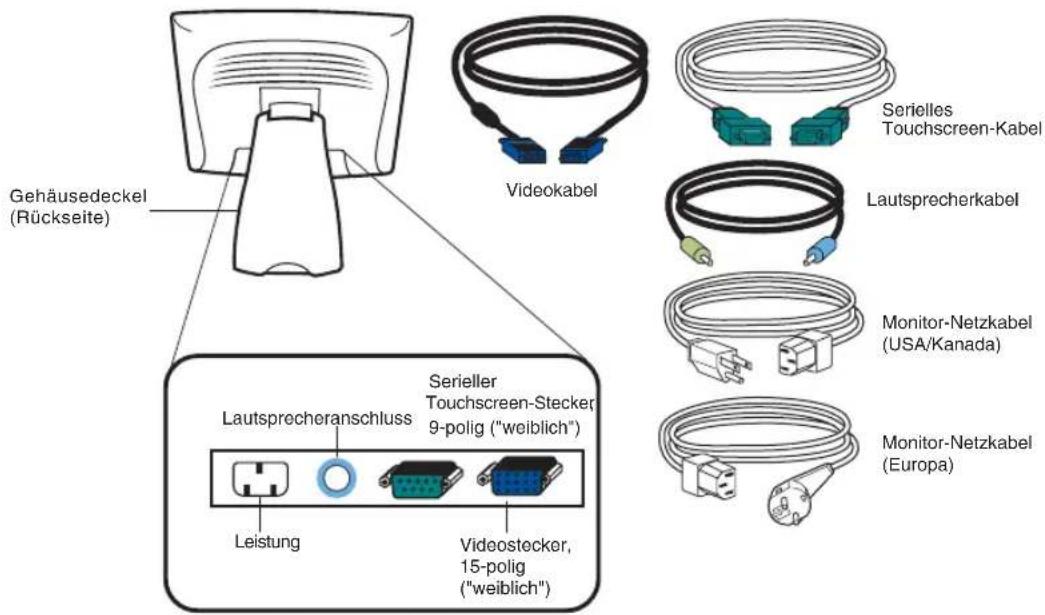
Anschlüsse an der Unterseite
Schritt 1 – Verlegen der Kabel
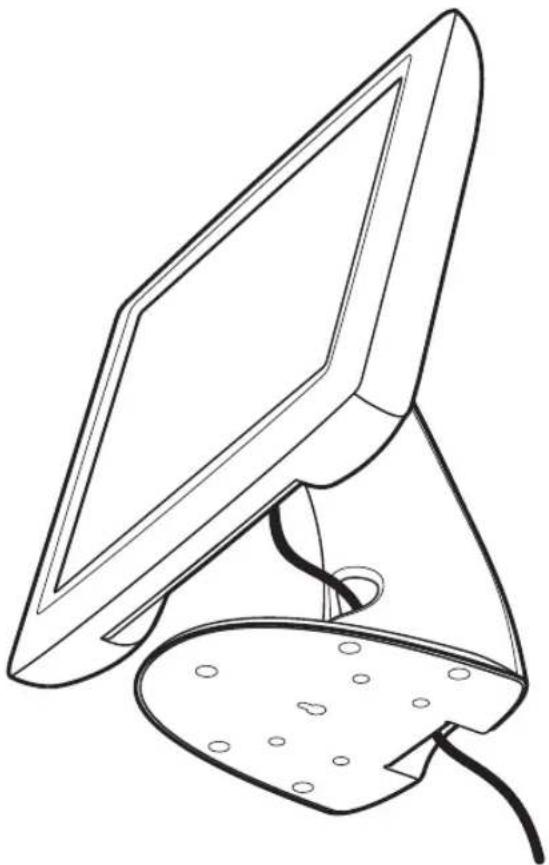
• Die Kabel werden durch den Kabelkanal im Ständer geführt.
Schritt 2 – Anschließen des Video- oder DVI-D-Videokabels
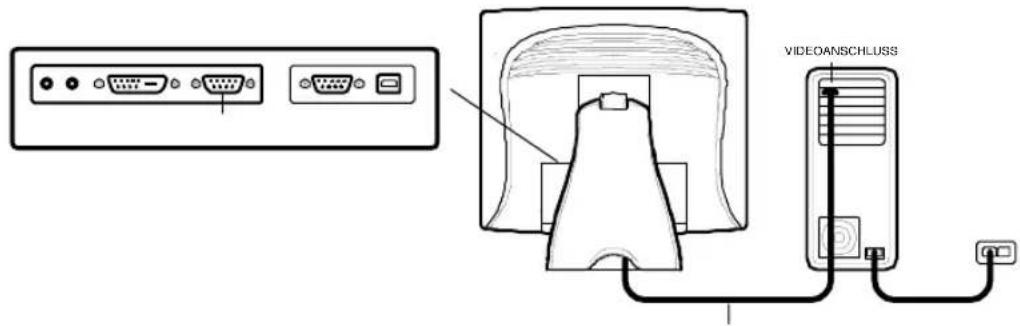
ODER
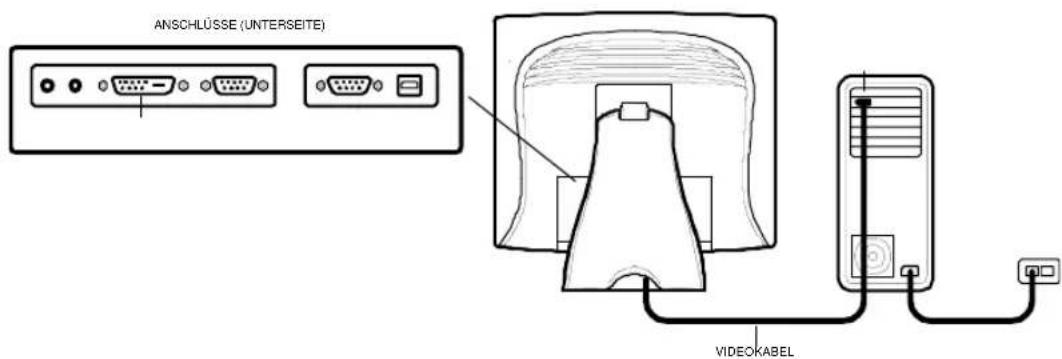
- Neigen Sie den Bildschirm (Oberseite nach hinten kippen), damit Sie besser an die Anschlüsse heran kommen.
- Verbinden Sie das 15-polige Videokabel (das Ende mit dem Ferritkern) oder das 24-polige DVI-D-Kabel mit dem Videoanschluss Ihres Computers.
- Verbinden Sie das andere Ende des Videokabels mit dem Videoanschluss des Touchmonitors, indem Sie das Kabel durch die Öffnung im Ständer führen.
- Sichern Sie das Kabel am Touchmonitor und am PC, indem Sie die Schrauben an den Steckern im Uhrzeigersinn drehen.
- Führen Sie das Kabel in den Kabelclip ein.
Schritt 3 – Anschließen des seriellen Touchscreen-Kabels
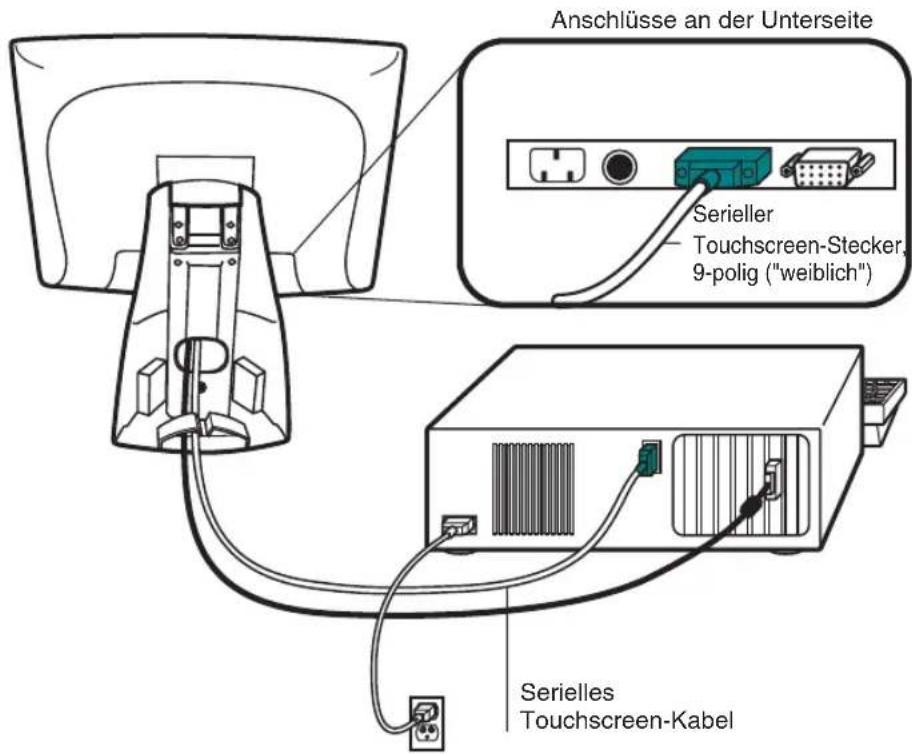
- Verbinden Sie das „weibliche“ Ende des seriellen Kabels (RS-232) mit dem seriellen Anschluss an der Rückseite Ihres PC.
- Verbinden Sie das „männliche“ Ende des Kabels mit dem seriellen Touchscreen-Anschluss am Touchmonitor.
- Sichern Sie das Kabel am Touchmonitor und am PC, indem Sie die Schrauben an den Steckern eindrehen.
- Führen Sie das Kabel in den Kabelclip ein.
Schritt 4 – Anschließen des Lautsprecherkabels
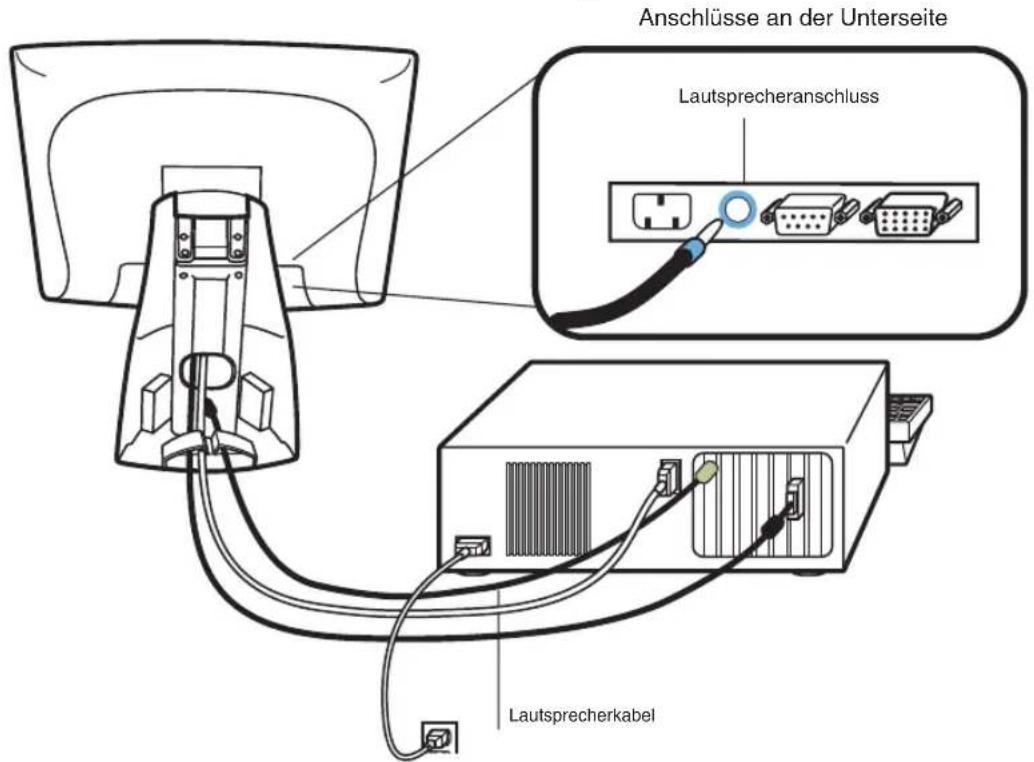
HINWEIS: Falls Sie das Lautsprecherkabel nicht anschließen möchten, fahren Sie fort mit Schritt 5.
- Um die eingebauten Lautsprecher nutzen zu können, müssen Sie das Lautsprecherkabel anschließen. Verbinden Sie das Lautsprecherkabel mit dem entsprechenden Anschluss an der Rückseite des Touchmonitors.
- Verbinden Sie das andere Kabelende mit dem Lautsprecheranschluss Ihres PC.
Schritt 5 – Anschließen des Netzkabels
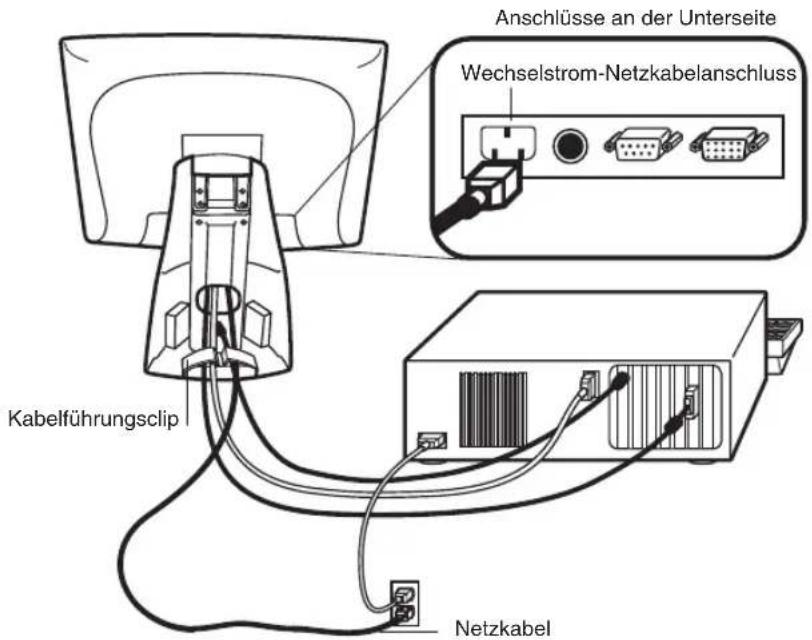
Je nachdem, in welchem Land Sie sich befinden, müssen Sie das entsprechende Netzkabel für Europa oder für USA/Kanada verwenden.
- Verbinden Sie das „weibliche“ Ende des Netzkabels mit dem Netzanschluss des Touchmonitors.
- Führen Sie das Kabel in den Kabelclip ein.
HINWEIS: Um die Geräte vor Schäden durch elektrische Spannungsspitzen im Stromnetz zu bewahren, sollten Sie einen Überspannungsschutz zwischenschalten und diesen an eine geerdete Steckdose anschließen.
Schritt 6 – Anbringen der hinteren Abdeckung
Nach dem Anschließen aller Kabel:
- Setzen Sie die hintere Abdeckung des Ständers wieder ein.
- Schalten Sie den PC und dann den Touchmonitor ein. Nach einer kurzen Weile wird normalerweise das Bild sichtbar.
USB-Verbindung
HINWEIS: Eine USB-Verbindung ist nur unter Windows 98, 2000, Me oder XP möglich.
Die folgenden Abbildungen vermitteln Ihnen eine schrittweise Anleitung zum Anschließen des Geräts über ein USB-Kabel.
ACHTUNG

Stellen Sie vor dem Anschließen der Kabel am Touchmonitor und am PC sicher, dass beide Geräte ausgeschaltet sind.
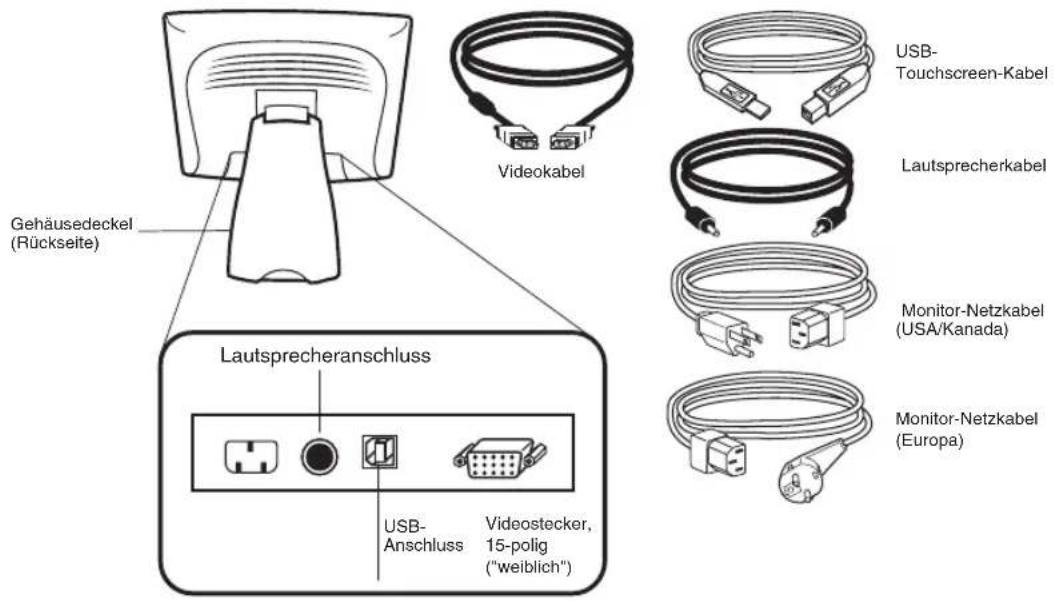
Anschlüsse an der Unterseite
Schritt 1 – Entfernen der hinteren Abdeckung
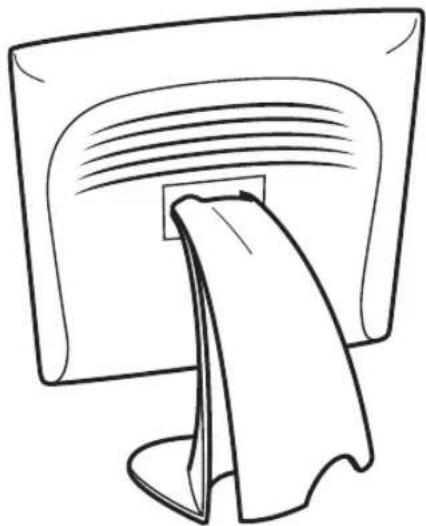
Aussparung am unteren Ende
• Die Kabel werden durch den rückseitigen Teil des Ständers geführt.
- Um die hintere Abdeckung zu entfernen, halten Sie den Ständer am oberen Ende mit einer Hand fest, und greifen Sie mit der anderen Hand in die Aussparung am unteren Ende.
- Ziehen Sie die Abdeckung am unteren Ende heraus und schwenken Sie sie nach oben, bis sie ausgehakt ist. Die Kabelanschlüsse befinden sich an der Geräteunterseite.
Schritt 2 – Anschließen des Videokabels
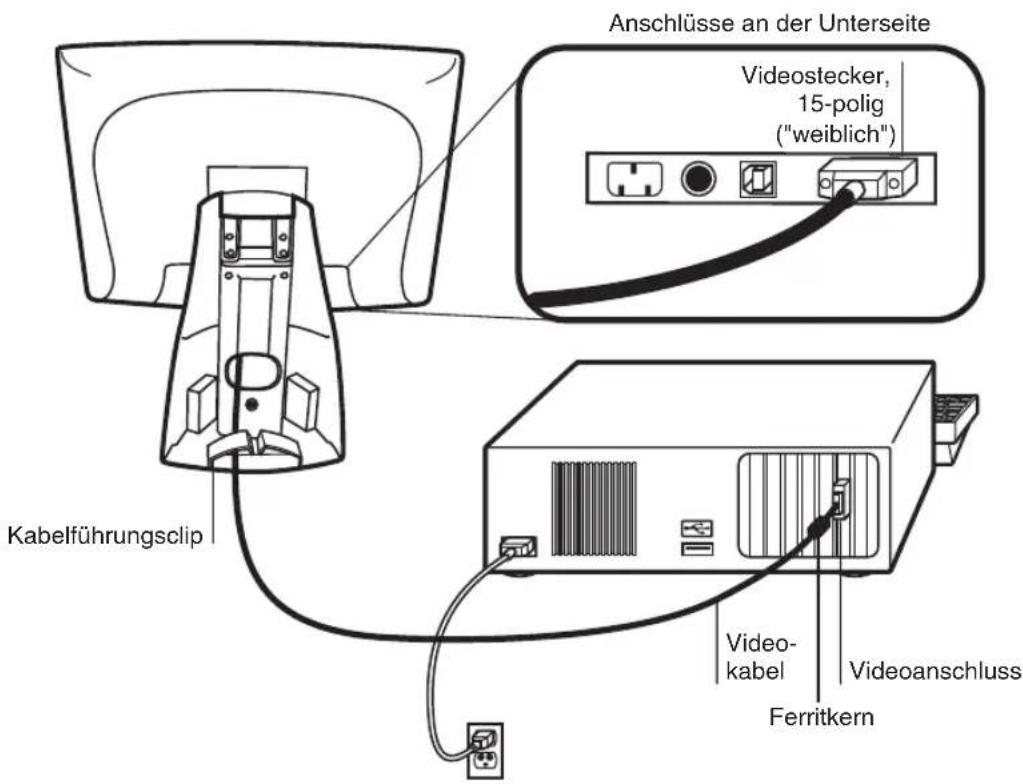
- Neigen Sie den Bildschirm (Oberseite nach hinten kippen), damit Sie besser an die Anschlüsse heran kommen.
- Verbinden Sie das 15-polige Videokabel (das Ende mit dem Ferritkern) mit dem Videoanschluss Ihres Computers.
- Verbinden Sie das andere Ende des Videokabels mit dem Videoanschluss des Touchmonitors, indem Sie das Kabel durch die Öffnung im Ständer führen.
- Sichern Sie das Kabel am Touchmonitor und am PC, indem Sie die Schrauben an den Steckern im Uhrzeigersinn drehen.
- Führen Sie das Kabel in den Kabelclip ein.
Schritt 3 – Anschließen des USB-Touchscreen-Kabels
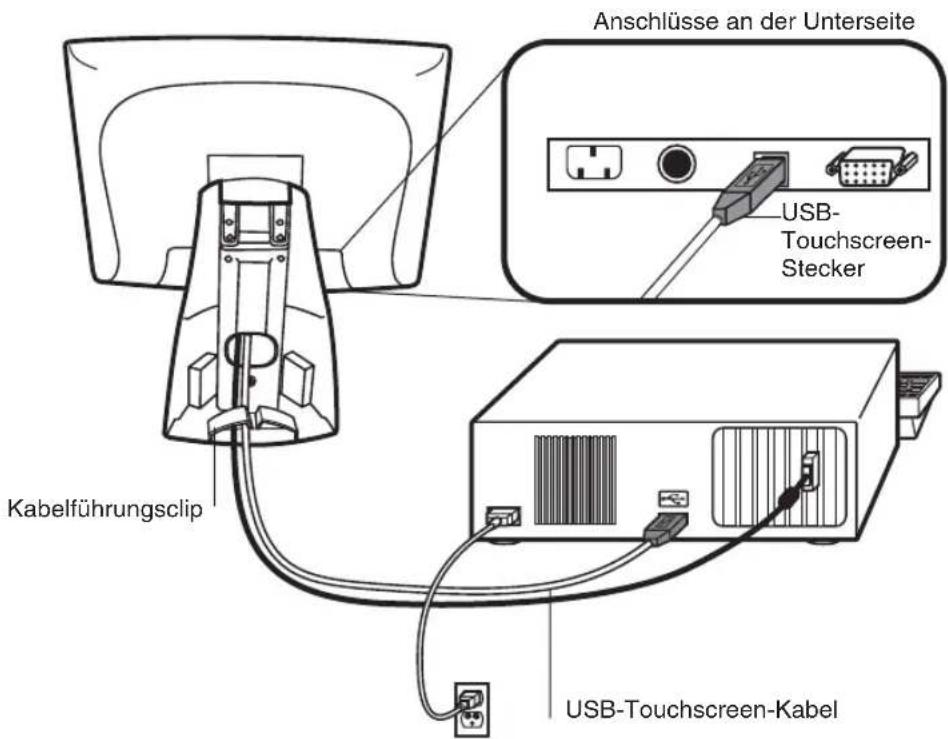
- Verbinden Sie das USB-Touchscreen-Kabel mit dem USB-Touchscreen-Anschluss des Touchmonitors.
- Verbinden Sie das andere Ende des USB-Touchscreen-Kabels mit dem PC.
• Die Stecker des Touchscreen-Kabels müssen sich mühelos in die Anschlussbuchsen am Touchmonitor und am PC einführen lassen. - Führen Sie das Kabel in den Kabelclip ein.
Schritt 4 – Anschließen des Lautsprecherkabels
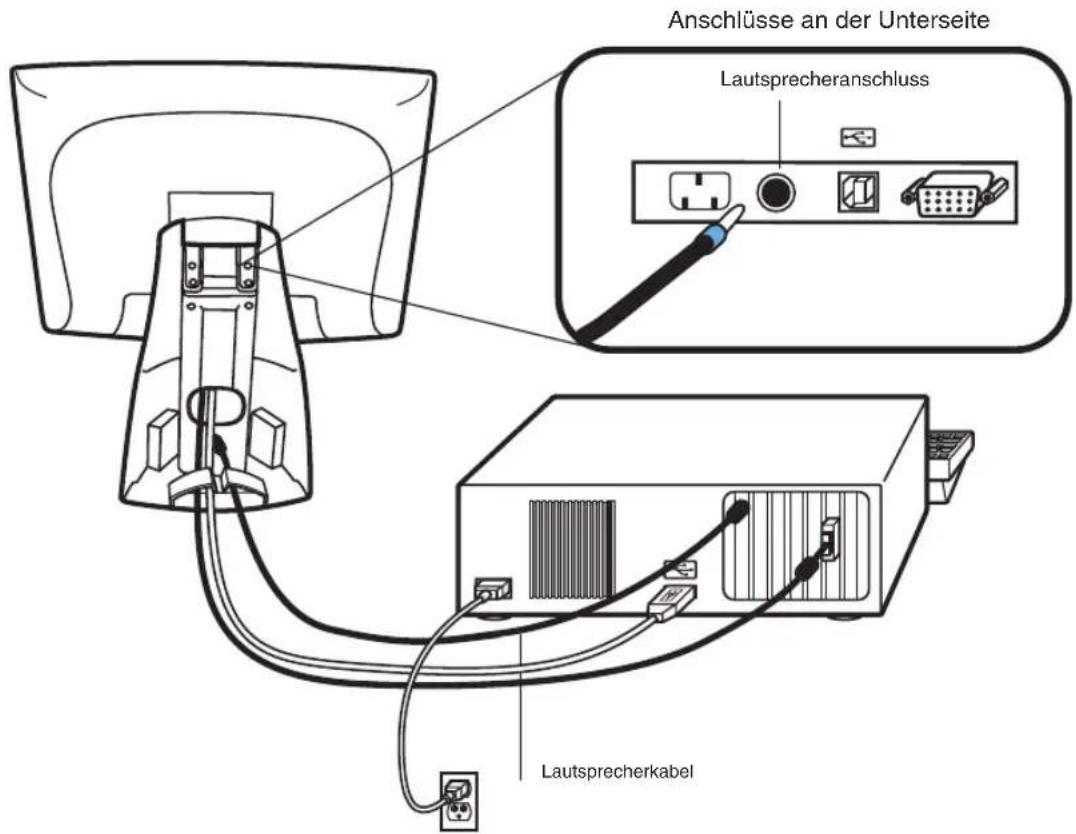
HINWEIS: Falls Sie das Lautsprecherkabel nicht anschließen möchten, fahren Sie fort mit Schritt 5.
- Um die eingebauten Lautsprecher nutzen zu können, müssen Sie das Lautsprecherkabel anschließen. Beide Enden des Lautsprecherkabel sind identisch. Es ist daher nicht wichtig, welches Ende am Touchmonitor bzw. am PC angeschlossen wird.
- Verbinden Sie das andere Kabelende mit dem Lautsprecheranschluss Ihres PC.
Schritt 5 – Anschließen des Netzkabels
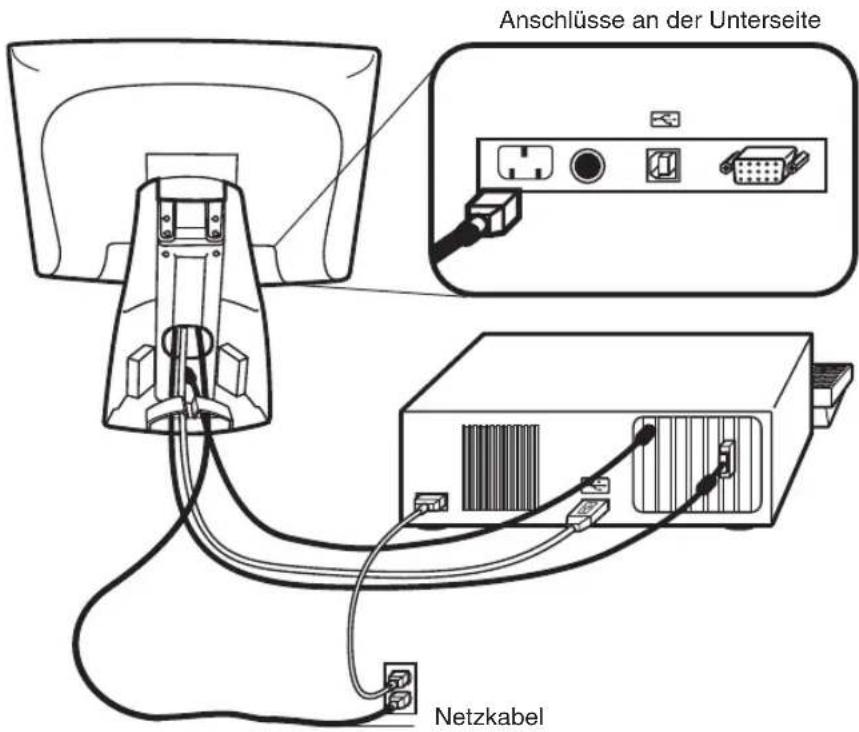
Je nachdem, in welchem Land Sie sich befinden, müssen Sie das entsprechende Netzkabel für Europa oder für USA/Kanada verwenden.
- Verbinden Sie das „weibliche“ Ende des Netzkabels mit dem Netzanschluss des Touchmonitors.
- Führen Sie das Kabel in den Kabelclip ein.
HINWEIS: Um die Geräte vor Schäden durch elektrische Spannungsspitzen im Stromnetz zu bewahren, sollten Sie einen Überspannungsschutz zwischenschalten und diesen an eine geerdete Steckdose anschließen.
Schritt 6 – Anbringen der hinteren Abdeckung
Nach dem Anschließen aller Kabel:
- Setzen Sie die hintere Abdeckung des Ständers wieder ein.
- Schalten Sie den PC und dann den Touchmonitor ein. Nach einer kurzen Weile wird normalerweise das Bild sichtbar.
Optimieren der LCD-Anzeige
Um sicherzustellen, dass der LCD-Bildschirm einwandfrei mit dem Computer zusammen arbeitet, konfigurieren Sie die Grafikkarte unter den Anzeigeoptionen auf eine Auflösung von 1280 x 1024 oder weniger, und vergewissern Sie sich, dass die Taktfrequenz bei diesem Anzeigemodus für den LCD-Bildschirm zulässig ist. Weitere Hinweise zur Auflösung finden Sie in Anhang A. Eine Auflistung der kompatiblen Videomodi für den Touchmonitor finden Sie in Anhang C.
VESA-Montagevorrichtung
Der Touchmonitor entspricht dem VESA FPMPMI™-Standard (Flat Panel Monitor Physical Mounting Interface), mit dem eine einheitliche Montagefläche für Flachbildschirme definiert wurde, sowie den entsprechenden Standards für zugehörige Haltevorrichtungen wie Tisch- oder Wandarme. Die VESA-Montagefläche befindet sich an der Geräterückseite. Sie wurde bereits werksseitig am Ständer angebracht.
Sie können auch den vorhandenen Ständer zur Wandbefestigung benutzen. Die Maße für die Montage finden Sie unter www.elotouch.com/products/displcds.asp. Klicken Sie unter „Modell“ auf Elo Entuitive 1725L/1727L. Klicken Sie auf die Grafik MS500xxx.
![75.0mm [2,95] 8 x M4 x 0,7 Gewinde-bohrungen 75.0mm [2,95] VESA-Montagefläche](/content/2026/05/834578/images/03bb1abf81ce35020ef164b2f3ffb6e6e09cd7793f49f3d8bd239f238543480e.jpg)
HINWEIS: In der obigen Grafik ist die VESA-Montagefläche nach dem Entfernen der Abdeckung und des Ständers dargestellt.
Freilegen der VESA-Montagefläche
Wenn Sie aus dem Desktop-Monitor einen Wandbildschirm machen möchten, können Sie die VESA-Montagefläche wie nachstehend beschrieben frei legen.
HINWEIS: Für die folgenden Schritte benötigen Sie einen Schraubendreher.
1 Entfernen Sie die rückseitige Abdeckung des Ständers, indem Sie sie an der Aussparung am unteren Ende heraus ziehen.
2 Legen Sie den Monitor vorsichtig mit dem Bildschirm nach unten ab. Am oberen Ende der Schraubenabdeckung befinden sich zwei Schlitze. Hebeln Sie diese Abdeckung mit einem Schraubendreher auf. Die Abdeckung sitzt etwas stramm, daher müssen Sie hier behutsam vorgehen.
3 Wenn Sie nun die Schraubenabdeckung entfernen, können Sie vier Schrauben erkennen. Drehen Sie diese Schrauben heraus, um den Monitor an der anderen Halterung zu montieren. Verfahren Sie wie in der Grafik auf Seite 18 dargestellt.
Folgende Firmen bieten passende VESA-Haltevorrichtungen zu Ihrem Touchmonitor:
| Ergotron | Innovative Office Products |
| 800-888-8458 | 800-524-2744 |
| 651-681-7600 | 610-253-9554 |
| www.ergotron.com | www.innov-office-prod.com |
| GCX | MRI |
| 800-228-2555 | 800-688-2414 |
| 707-773-1100 | www.mediarecovery.com |
| www.gcx.com |
Feste Montage des Ständers
Sie können das Gerät auch mithilfe der Löcher im Standfuß befestigen. Diese länglichen Löcher erleichtern das Justieren des Geräts bei der Montage. Sie können das Gerät auch auf einem Tisch oder einer anderen ebenen Fläche befestigen. Nähere Angaben zu den Positionen und Abmessungen der Befestigungslöcher finden Sie in Anhang C.
Elo TouchSystems stellt Treibersoftware zur Verfügung, die dem Touchmonitor das Zusammenwirken mit dem Computer ermöglicht. Auf der mitgelieferten CD-ROM sind Treiber für folgende Betriebssysteme enthalten:
- Windows XP
- Windows 2000
- Windows Me
- Windows 98
- Windows 95
- Windows NT 4.0
Weitere Treiber sowie zugehörige Informationen für andere Betriebssysteme erhalten Sie auf der Webseite von Elo TouchSystems unter www.elotouch.com.
Der Elo Touchmonitor ist Plug-and-play-fähig. Beim Starten von Windows werden Informationen zu den Videofunktionen des Touchmonitors an den Adapter für die Videoanzeige des PC gesendet. Wenn Windows das Gerät erkennt, befolgen Sie die Anweisungen auf dem Bildschirm zum Installieren eines generischen Plug-and-play-Monitors.
Weitere Anweisungen zur Treiberinstallation finden Sie im betreffenden Abschnitt dieser Dokumentation.
Installieren des seriellen Touch-Treibers für Windows XP, 2000 ^1 , Me, 95/98 und NT 4.0
HINWEIS: Unter Windows 2000 und NT 4.0 benötigen Sie Administratorrechte, um den Treiber zu installieren.
1 Legen Sie die CD-ROM „Elo“ im CD-ROM-Laufwerk des Computers ein. Ist die Autostart-Funktion des CD-ROM-Laufwerks aktiviert, wird die CD automatisch erkannt und das Installationsprogramm (Setup) gestartet.
2 Befolgen Sie die Anweisungen auf dem Bildschirm, um die Treiberinstallation für die verwendete Windows-Version abzuschließen.
Wenn die Autostart-Funktion nicht aktiviert ist:
1 Klicken Sie auf Start > Ausführen.
2 Klicken Sie auf die Schaltfläche Durchsuchen, um die Programmdatei EloCd.exe auf der CD-ROM ausfindig zu machen.
3 Klicken Sie auf Öffnen und dann auf OK, um EloCd.exe auszuführen.
4 Befolgen Sie die Anweisungen auf dem Bildschirm, um die Treiberinstallation für die verwendete Windows-Version abzuschließen.
- Für die Installation unter Windows 2000 und Windows XP müssen Sie nach der gleichen Methode wie bei der Treberaktualisierung verfahren. Es wird keine Datei des Typs setup.exe heruntergeladen.
Installieren des seriellen Touch-Treibers für MS-DOS und Windows 3.1
Wenn Sie weiterhin die Maus mit dem Touchmonitor auf DOS-Eben verwenden möchten, muss hierfür ein DOS-Maustreiber (MOUSE.COM) installiert sein.
Um Windows 3.x und MS-DOS von Windows 95/98 aus zu installieren, verfahren Sie wie folgt:
1 Legen Sie die CD-ROM „Elo“ im CD-ROM-Laufwerk des Computers ein.
2 Geben Sie auf DOS-Ebene d:\EloDos_W31 ein, um zum richtigen Verzeichnis bzw. zur CD-ROM zu wechseln. (Dem CD-ROM-Laufwerk kann u. U. ein anderer Laufwerksbuchstabe zugeordnet sein).
3 Geben Sie install ein, und drücken Sie die Eingabetaste, um die Installation zu starten.
4 Richten Sie das Gerät aus.
Bevor Sie fortfahren, sollten Sie Schritt 1 und 2 abgeschlossen haben. Weitere Informationen zur Installation finden Sie bei Bedarf in Kapitel 2 des Treiberhandbuchs von Elo für DOS und Windows.
So starten Sie das Installationsprogramm:
1 Geben Sie unter dem Verzeichnis mit den Treiberinstallationsdateien install in das DOS-Eingabefenster ein.
2 Sie werden aufgefordert, die zu installierende Software auszuwählen. Wählen Sie nun den Eintrag d:\EloDos_W31 aus der angezeigten Liste.
3 Sie werden außerdem aufgefordert, den Pfad für die Installation anzugeben oder den Standardpfad zu verwenden. Das Installationsprogramm erstellt die erforderlichen Verzeichnisse und weist Sie darauf hin, wenn diese bereits vorhanden sind.
Bei einer Aktualisierung der Software möchten Sie möglicherweise die Pfade der vorherigen Versionen angeben und die veralteten Dateien überschreiben. Alle ausführbaren Programme sind aufwärts kompatibel. Um sich eine Liste der Unterschiede zur Vorgängerversion des jeweiligen Treibers anzeigen zu lassen, müssen Sie während der Installation „Differences from Previous Versions“ (Unterschiede zu vorherigen Versionen) wählen.
Das Installationsprogramm aktualisiert die Datei AUTOEXEC.BAT mit den von Ihnen ausgewählten Treibern. Es wird eine Kopie der ursprünglichen Datei AUTOEXEC.BAT unter dem Namen AUTOEXEC.OLD erstellt. Wenn die Datei AUTOEXEC.BAT bereits Treiberbefehle von Elo enthält, werden diese kommentiert.
Nach Beendingung des Installationsprogramms verbleibt eine Datei namens GO.BAT in dem von Ihnen angegebenen Unterverzeichnis. Mit dem Befehl GO wird der Touchscreen-Treiber geladen und das Kalibrierungsprogramm ELOCALIB gestartet. Außerdem erhalten Sie einige abschließende Anweisungen.
Wenn Sie Windows 3.1 verwenden, müssen Sie ferner mithilfe des Tastenfeldes eine Kalibrierung des Geräts auf Betriebssystemebene durchführen.
Installieren des USB-Touch-Treibers
Installieren des USB-Touch-Treibers für Windows XP, 2000 ^4 , Me und 98
1 Legen Sie die CD-ROM „Elo“ im CD-ROM-Laufwerk des Computers ein. Wenn unter Windows 98, Me oder 2000 der Assistent Neue Hardware Hinzufügen gestartet wird:
2 Wählen Sie Weiter. Aktivieren Sie das Kontrollkästchen Nach dem besten Treiber für das Gerät suchen(empfohlen), und klicken Sie auf Weiter.
3 Wenn eine Verzeichnisstruktur angezeigt wird, wählen Sie Speicherort angeben, und wechseln Sie mithilfe der Option Durchsuchen zum Verzeichnis \EloUSB auf der CD-ROM „Elo“.
4 Wählen Sie Weiter. Sobald der USB-Touchscreen-Treiber von Elo TouchSystems erkannt wurde, klicken Sie erneut auf Weiter.
5 Nun werden verschiedene Dateien kopiert. Legen Sie die CD „Windows 98“ ein, sofern Sie dazu aufgefordert werden. Klicken Sie auf Fertigstellen.
Falls der Assistent Neue Hardware Hinzufügen unter Windows 98, Me oder 2000 nicht gestartet wird:
HINWEIS: Unter Windows 2000 benötigen Sie Administratorrechte, um den Treiber zu installieren.
1 Legen Sie die CD-ROM „Elo“ im CD-ROM-Laufwerk des Computers ein. Ist die Autostart-Funktion des CD-ROM-Laufwerks aktiviert, wird die CD automatisch erkannt und das Installationsprogramm (Setup) gestartet.
2 Befolgen Sie die Anweisungen auf dem Bildschirm, um die Treiberinstallation für die verwendete Windows-Version abzuschließen.
- Für die Installation unter Windows 2000 und Windows XP müssen Sie nach der gleichen Methode wie bei der Treberaktualisierung verfahren. Es wird keine Datei des Typs setup.exe heruntergeladen.
Wenn die Autostart-Funktion nicht aktiviert ist:
1 Klicken Sie auf Start > Ausführen.
2 Klicken Sie auf die Schaltfläche Durchsuchen, um die Programmdatei EloCd.exe auf der CD-ROM ausfindig zu machen.
3 Klicken Sie auf Öffnen und dann auf OK, um EloCd.exe auszuführen.
4 Befolgen Sie die Anweisungen auf dem Bildschirm, um die Treiberinstallation für die verwendete Windows-Version abzuschließen.
Geräteeinstellungen
In der Regel ist keine Korrektur der Einstellungen erforderlich. Aufgrund möglicher Abweichungen bei Videoausgangssignalen und Anwendungen kann es jedoch u. U. sinnvoll sein, die Einstellungen des Touchmonitors zu ändern, um die Anzeige zu optimieren.
Um das optimale Leistungsverhalten zu gewährleisten, empfiehlt sich der Betrieb mit systemeigener Auflösung (1024 x 768 bei 60-75 Hz). Rufen Sie die Systemsteuerung von Windows auf, und wählen Sie die Auflösung 1024 x 768.
Eine andere Auflösung verschlechtert die Anzeigequalität. Weitere Informationen finden Sie in Anhang A.
Alle von Ihnen vorgenommenen Einstellungen werden automatisch gespeichert. Dadurch müssen Sie nicht jedes Mal, wenn Sie das Gerät ein- und ausschalten, Ihre Einstellungen erneut vornehmen. Bei einem Stromausfall wird das Gerät nicht auf die Werkseinstellungen zurückgesetzt.
Verwenden der OSD-Menüs (On-Screen Display)
Alle Korrekturen werden über die OSD-Menüs vorgenommen. Sämtliche Menüpunkte lassen sich mithilfe der Tasten an der seitlichen Blende aufrufen.
HINWEIS: Das OSD-Menü ist standardmäßig aktiviert.
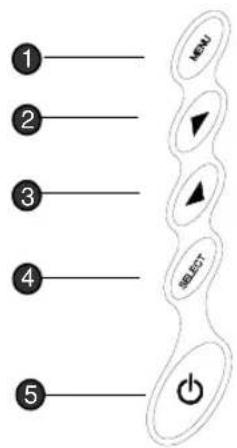
| Taste Funktion | |||
| 1 | MENU | Menü Aufrufen oder | Verlassen der OSD-Menüs |
| 2 | ↗ | Contrast/Up/Toggle(Kontrast/Auf/Wechseln) | 1. Umschalten zur Kontrastanpassung2. Wert der betreffenden Einstellung wird erhöht3. Dient im Menü zum Wechseln der OSD-Optionen |
| 3 | ↗ | Volume/Down Toggle(Lautstärke/Ab/We chseln) | 1. Umschalten zur Lautstärkeanpassung2. Wert der betreffenden Einstellung wird verringert3. Dient im Menü zum Wechseln der OSD-Optionen |
| 4 | SELECT | Enter Select item (Menüpunkt auswählen) | 1. Umschalten zu Auto Adjustment (automatische Anpassung)2. Select – Auswählen der Menüpunkte aus den OSD-Menüs3. Auto – Aktivieren der Funktion Auto Adjustment (automatische Anpassung) zur Optimierung des Bildes. |
| 5 | ↘ | Netzschalter Zum Ein- und Ausschalten des Geräts | |
| Enable/Disable(Aktivieren/Deaktivieren) | 1. Drücken Sie gleichzeitig beide Pfeiltasten („Auf“ und „Ab“), um die MUTE-Funktionen für die Stummschaltung ein- oder auszuschalten. Das OSD-Menü ist standardmäßig aktiviert.2. Halten Sie gleichzeitig die Menü- und die Pfeiltaste „Auf“ gedrückt, um die OSD-Funktionen ein- oder auszuschalten. Das OSD-Menü ist standardmäßig aktiviert.3. Halten Sie gleichzeitig die Menü- und die Pfeiltaste „Ab“ gedrückt, um die Netzschaltersperre ein- oder auszuschalten. Das OSD-Menü ist standardmäßig aktiviert. | ||
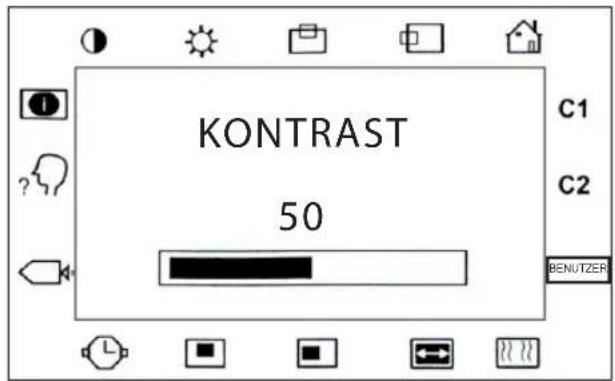

Contrast (Kontrast)
Steuert den Bildkontrast

Phase
Steuert die vertikale Feineinstellung

Steuert die Bildhelligkeit

Clock (Taktgeber)
Steuert die horizontale Feineinstellung

V-Position
Steuert die vertikale Position

OSD H-Position
Korrigiert die horizontale Position des OSD-Menüs

H-Position
Steuert die horizontale Position

OSD V-Position
Korrigiert die vertikale Position des OSD-Menüs

Recall Defaults (Standardwerte einstellen)
Werksseitig eingestellte Anzeigeparameter werden aufgerufen

OSD Time (OSD-Dauer)
Legt fest, wie viele Sekunden das OSD-Menü automatisch geöffnet bleibt, wenn keine Aktion des Benutzers erfolgt.

C1/C2/USER (Color)
Über diese Symbole können Sie eine der voreingestellten Farbtemperaturen wählen (9300 oder 6500°K). Bestätigen Sie Ihre Auswahl durch Drücken der Taste SELECT. Wenn Sie die Farbtemperaturen einzeln einstellen möchten, wählen Sie USER und bestätigen Sie mit der OSD-Taste SELECT. Sie können nun über das OSD-Auswahlmenü zwischen den Einstellungen R, G und B (roter, grüner und blauer Vordergrund) wechseln. Wenn Sie eine Einstellung ändern möchten, drücken Sie die Taste SELECT und wählen Sie dann den gewünschten Wert über das OSD-Auswahlmenü. Um die Auswahl zu bestätigen, drücken Sie die Taste SELECT erneut.
Wenn Sie keine weiteren Einstellungen vornehmen möchten, wählen Sie das Symbol ☐ um zum OSD-Hauptmenü zurückzukehren.

Auto Adjust (automatische Anpassung)
Wähle automatisch die optionalen Einstellungen der Anzeigeparameter (Helligkeit, Kontrast, Bildposition, Phase usw.)

OSD Language (Sprache)
Auswählen der OSD-Menüsprache: Englisch, Französisch, Deutsch, Spanisch, Japanisch

Image Information (Hinweise zur Anzeige)
Der aktuelle Grafikmodus wird angezeigt.
FEHLERBEHEBUNG
Falls Probleme mit dem Touchmonitor auftreten, schlagen Sie in der folgenden Tabelle nach. Lässt sich das Problem auf diese Weise nicht lösen, wenden Sie sich an Ihren Händler oder an unser Service Center.
Lösungen bei allgemeinen Problemen
Problem Empfohlene Maßnahme(n)
| Kein Bild auf dem Bildschirm. | Überprüfen Sie, ob alle I/O- und Netzkabel korrekt angeschlossen sind, wie in Kapitel 2 beschrieben.Vergewissern Sie sich, dass keine Polstifte an den Steckern gebrochen oder verbogen sind.Testen Sie die Spannungsversorgung durch Verwendung anderer Kabel bzw. einer anderen Steckdose, oder schließen Sie einen anderen Verbraucher an dieselbe Steckdose an.Stellen Sie sicher, dass das Videokabel richtig angeschlossen und nicht beschädigt ist. Überprüfen Sie die Polstifte der Kabelstecker auf mögliche Beschädigungen.Vergewissern Sie sich, dass der Computer und die Videokarte einwandfrei konfiguriert sind. (Schlagen Sie in der Dokumentation zur Videokarte nach.) |
| Anzeige „Out of Range“ (Werte außerhalb des zulässigen Bereichs) | Prüfen Sie nach, ob die am Computer eingestellte Auflösung höher ist als die des LCD-Bildschirms.Konfigurieren Sie die Auflösung am Computer auf maximal 1024 x 768 ein. Weitere Informationen zur Auflösung finden Sie in Anhang A. |
| Taste OSD/Netzschalter funktioniert nicht | Hinweise zum Ein- und Ausschalten des OSD-Menüs finden Sie auf Seite 3-29. |
| Bild weist senkrechte, flackernde Balken auf | Wählen Sie den Menüpunkt PHASE, um eine Korrektur vorzunehmen.Überprüfen Sie die Bildschirmaktualisierungsrate anhand der erweiterten Eigenschaften Ihrer Grafikkarte, und stellen Sie diese auf einen für den LCD-Monitor zulässigen Wert ein. |
| Bild ist instabil und flackert Wählen Sie den Menüpunkt CLOCK (Taktgeber), um eine Korrektur vorzunehmen. | |
| Bild rollt Stellen Sie sicher, dass das VGA-Signalkabel bzw. der Adapter guten Kontakt hat.Überprüfen Sie die Bildschirmaktualisierungsrate anhand der erweiterten Eigenschaften Ihrer Grafikkarte, und stellen Sie diese auf einen für den LCD-Monitor zulässigen Wert ein. | |
| Gerät funktioniert nicht Stellen Sie sicher, dass das Kabel an beiden Enden sicher hält. | |
SYSTEMEIGENE AUFLÖSUNG
Die systemeigene Auflösung eines Monitors bezeichnet die Auflösung, bei welcher der LCD-Bildschirm das optimale Leistungsverhalten zeigt. Die systemeigene Auflösung des Elo LCD-Touchmonitors beträgt beim XGA 17-Zoll-Bildschirm 1024 x 768. Die optimale Bilddarstellung erhalten Sie ist fast immer bei der systemeigenen Auflösung. Die werksseitig eingestellte Auflösung eines Monitors lässt sich verringern, jedoch nicht erhöhen.
Videoeingang 17" LCD
640 x 480 (VGA) Wandelt das eingegebene Format in 1024 x 768 um
800 x 600 (SVGA) Wandelt das eingegebene Format in 1024 x 768 um
1024 x 768 (XGA) Anzeige in systemeigener Auflösung
Die systemeigene Auflösung eines LCD-Bildschirms ist die tatsächliche Anzahl an horizontalen mal vertikalen Bildpunkten (Pixel). Folgende Symbole werden zur Darstellung der LCD-Bildschirmauflösung verwendet:
| VGA | 640 x 480 |
| SVGA | 800 x 600 |
| XGA | 1024 x 768 |
| SXGA | 1280 x 1024 |
| UXGA | 1600 x 1200 |
Ein LCD-Bildschirm mit SVGA-Auflösung hat beispielsweise 800 Pixel (horizontal) mal 600 Pixel (vertikal). Video-Eingangssignale werden auf dieselbe Weise definiert. Das XGA-Videoeingangssignal hat ein Format von 1024 Pixel (horizontal) mal 768 Pixel (vertikal). Wenn die eingegebenen Pixel des Videoeingangsformats mit der systemeigenen Bildschirmauflösung übereinstimmen, ist das Verhältnis zwischen den Bildpunkten des Videoeingangssignals und denen des LCD-Bildschirms 1:1. So wird beispielsweise der Bildpunkt in Spalte 45, Zeile 26 des Videoeingangssignals auch in Spalte 45, Zeile 26 des LCD-Bildschirms wiedergegeben. Ist die Auflösung des Videoeingangssignals geringer als die systemeigene Auflösung des LCD-Bildschirms, geht hierdurch die unmittelbare Beziehung zwischen Video- und LCD-Pixel verloren. Der LCD-Controller kann den Bezug zwischen den Video- und LCD-Pixeln mittels eigener Algorithmen berechnen. Die Genauigkeit der Algorithmen bestimmt den Grad der Übereinstimmng bei der Umwandlung von Video- in LCD-Pixel. Eine ungenaue Umwandlung kann die Darstellung auf dem LCD-Bildschirm verfremden, so dass beispielsweise Zeichen mit unterschiedlicher Breite wiedergegeben werden.
SICHERHEITSHINWEISE
Dieses Handbuch enthält wichtinge Informationen zur korrekten Einrichtung und Wartung des Geräts. Bevor Sie das Gerät aufstellen und anschließen, lesen Sie dieses Handbuch durch, insbesondere die Kapitel 2 (Installation) und 3 (Betrieb).
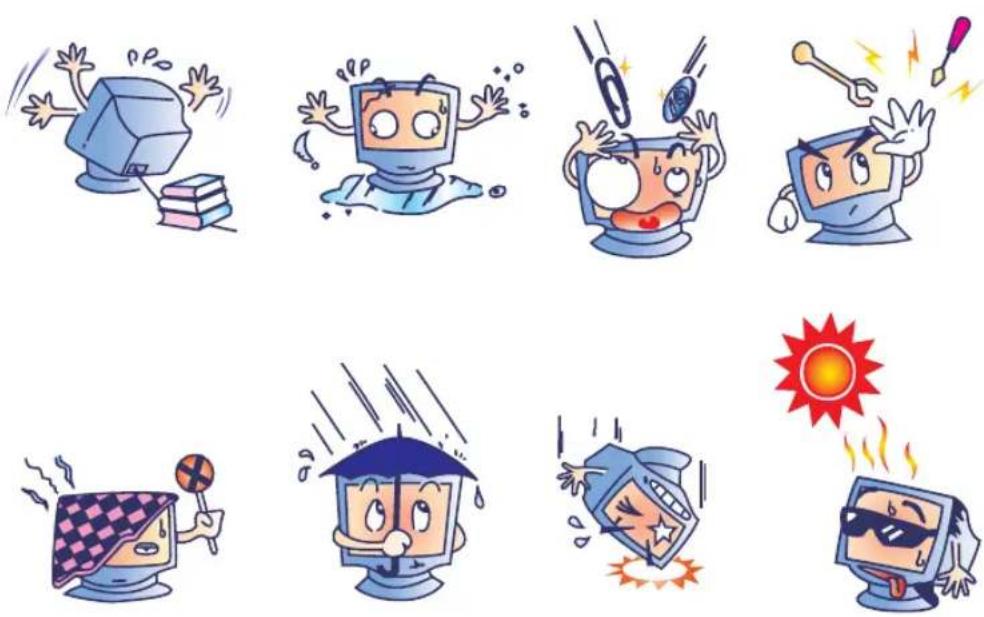
1 Um der Gefahr eines Stromschlags vorzubeugen, befolgen Sie alle Sicherheitshinweise, und öffnen Sie niemals das Gehäuse des Geräts.
2 Schalten Sie das Gerät vor dem Reinigen aus.
3 Der Touchmonitor wird mit einem dreipoligen, geerdeten Netzkabel geliefert. Das Netzkabel passt nur in eine geerdete Steckdose. Versuchen Sie nicht, den Stecker an eine Steckdose anzuschließen, die anderen Verwendungszwecken dient. Benutzen Sie kein beschädigtes Netzkabel. Verwenden Sie ausschließlich das mit dem Elo TouchSystems Touchmonitor ausgelieferte Netzkabel. Bei Verwendung eines nicht zugelassenen Netzkabels erlischt u. U. Ihr Garantieanspruch.
4 Die seitlichen und oberen Schlitze am Gehäuse dienen zur Belüftung. Verdecken Sie keinen der Lüftungsschlitze, und führen Sie keine Gegenstände in diese ein.
5 Schützen Sie das Gerät unbedingt vor Feuchtigkeit. Lassen Sie keine Flüssigkeit an oder in den Monitor gelangen. Wenn das Gerät der Feuchtigkeit ausgesetzt wurde, versuchen Sie nicht, es eigenhändig zu reparieren.
Die folgenden Tipps sollen Ihnen helfen, den optimalen Betrieb des Elo Entuitive Touchmonitors zu gewährleisten.
- Um der Gefahr eines Stromschlags vorzubeugen, zerlegen Sie nicht das Netzteil oder die Monitoreinheit. Das Gerät ist nicht zur Wartung durch den Benutzer vorgesehen. Achten Sie darauf, dass Sie vor dem Reinigen den Netzstecker ziehen.
- Verwenden Sie weder Alkohol (Methyl-/Äthylalkohol, Isopropanol) noch irgendwelche Lösungsmittel. Verdünner, Benzol, Scheuermittel und Druckluft sind ebenfalls ungeeignet.
- Verwenden Sie zur Reinigung der Monitoreinheit ein mit einer Spülmittellösung benetztes Tuch.
- Achten Sie darauf, dass keine Flüssigkeit in den Monitor eindringt. Sollte doch etwas Flüssigkeit in das Gerät gelangen, lassen Sie es von einer qualifizierten Fachkraft inspizieren, bevor Sie es einschalten.
- Bestimmte Schwämme und Textilien können Kratzer auf der Bildschirmoberfläche hervorrufen.
- Verwenden Sie zur Reinigung des Bildschirms einen Fenster- oder Glasreiniger. Träufeln Sie erst den Reiniger auf das Tuch, und wischen Sie dann über den Bildschirm. Niemals den Reiniger direkt auf den Bildschirm auftragen!
TECHNISCHE DATEN
Kompatible Videomodi
Der Elo Entuitive-Touchmonitor ist mit folgenden Standard-Videomodi kompatibel:
| Modus | Auflösung | H. Frequenz (kHz) | V. Frequenz (Hz) |
| VGA 720 x 350 31.470 70 | |||
| VGA 640 x 480 31.470 60 | |||
| MAC 640 x 480 35.000 66 | |||
| VESA 640 x 480 37.860 72 | |||
| VESA 640 x 480 37.500 75 | |||
| VESA 800 x 600 35.160 56 | |||
| VESA 800 x 600 37.880 60 | |||
| VESA 800 x 600 46.880 75 | |||
| VESA 800 x 600 48.080 72 | |||
| MAC 832 x 624 49.720 75 | |||
| VESA 1024 x 768 48.360 60 | |||
| VESA 1024 x 768 56.480 70 | |||
| VESA 1024 x 768 60.020 75 | |||
| SXGA 1208 x 1024 64.000 60 | |||
| SXGA 1280 x 1024 80.000 75 | |||
| SXGA 1152 x 864 67,500 75 | |||
| SXGA 1280 x 960 60.000 60 | |||
| SUN 1024 x 768 52.450 65 |
Tabelle C.1 17" Technische Angaben zum LCD-Touchmonitor (ET172XL-XXWF-1)
| Anzeigeart | Aktivmatrix mit TFT-Flüssigkristallanzeige (Thin Film Transistor) | |
| Größe | 17 Zoll diagonal338 x 270 mm nutzbareBildschirmfläche | |
| Pixelformat | 1280 x 1024 | |
| Touchscreen(Tastbildschirm) | IntelliTouch und AccuTouch(0,125 Zoll), blendfreiIntelliTouch oder AccuTouch | |
| Farben | 16 Million mit Dithering, 6 Bitpro Farbinformation | |
| Helligkeit derAnzeige | IntelliTouch: 260 cd/m2 (typisch) | AccuTouch: 213 cd/m2 (typisch)IntelliTouch: 239 cd/m2 (typisch)SecureTouch: 234 cd/m2 (typisch) |
| Lebensdauer derHintergrund-beleuchtung | 40.000 Std. bei 50 %Helligkeit (typisch) | |
| Betrachtungs-winkel | Horizontal | ± 65 oder 120 Grad gesamt |
| Vertical | ± 60-45 oder 105 Grad gesamt | |
| Kontrast-verhältnis | 450:1 (typisch) | |
| Reaktionszeit | 9/16 ms | |
| Umgebungs-anforderungen | Betriebstemperatur | 10 bis 40 °C |
| Lagertemperatur | -20 bis +60 °C | |
| Feuchtigkeit | 80 % ohne Kondensation AT95 % IT | |
| Mechanik | Gewicht | ca. 12,5 kg maximales Gewicht (IntelliTouch und AccuTouch) |
| Größe | Siehe Abbildungen auf Seite . | |
| Elektrik | VideoeingangEingangsspannung | VGA-/SVGA-/XGA-/SXGA-Video (analog oder digital)Netzteil: 100-240 VAC, 50/60 Hz/LCD: 11,4-19,95 VDC |
| Verlustleistung | Universell, 12 VDC/4 A max.; 19 VDC/2,65 A max. | |
| Lautsprecher | 8 Ohm, 2 Watt je Lautsprecher | |
| Vertretungen | Sicherheit und EMV UL, cUL und TUV-GS, FCC-B, CE, C-Tick und ICES-03 |
Tabelle B.1 Technische Angaben zum IntelliTouch Touchmonitor
| Mechanik | |
| Positionsgenauigkeit | Standardabweichung ist geringer als 2,03 mm (weniger als ± 1 % Toleranz). |
| Dichte der Tastpunkte | Mehr als 15.500 Tastpunkte/ cm^2 . |
| Tastdruck | Weniger als 85 g (typisch) |
| Haltbarkeit der Tastoberfläche | Entspricht der Haltbarkeit von Glasoberflächen der Mohs-Härte 7. |
| Erwartete Haltbarkeit | Kein üblicher mechanischer Verschleiß, da keine mehrlagigen Folien, Beschichtungen oder bewegliche Teile verwendet werden. Das IntelliTouch-System arbeitete bei einem Betriebstest, bei dem dieselbe Stelle mehr als 50 Millionen Mal mit einem fingerähnlichen Stylus berührt wurde, fehlerfrei. |
| Versiegelung | Das Gerät ist zum Schutz vor Feuchtigkeit, Staub und sonstiger Verunreinigung versiegelt. |
| Optik | |
| Lichtübertragung (nach ASTM D1003) | 90% |
| Visuelle Auflösung | Alle Messungen wurden mit 30-facher Vergrößerung mithilfe der USAF 1951 Resolution Chart vorgenommen. Die Entfernung des getesteten Geräts zur Oberfläche des Auflösungsdiagramms betrug ca. 38 mm.Klarheit der Oberfläche: Ausgezeichnet, keine sichtbare Verzerrung.Blendfreie Oberfläche: mindestens 6:1 |
| Glanzgrad (nach ASTM D2457, Messwinkel = 60°) | Blendfreie Oberfläche: Gebogen: 60 ± 20 Glanzeinheiten oder 75 ± 15 Glanzeinheiten |
Umgebungs- anforderungen
| Chemische Beständigkeit | Der aktive Bereich des Touchscreen-Geräts ist resistent gegen alle Chemikalien, die Glas nicht angreifen. Dazu gehören beispielsweise folgende: |
| Aceton | |
| Toluol | |
| Methyläthylketon | |
| Isopropanol | |
| Methylalkohol | |
| Äthylacetat | |
| Ammoniak-Glasreiniger | |
| Benzin | |
| Kerosin | |
| Essig | |
| Schutz vor elektrostatischer Aufladung (nach EN 61 000-4-2, 1995) | Gemäß Level 4 (Entladungen bei 15 kV Luft/8 kV Kontakt) |
Tabelle B.1 Technische Angaben zum AccuTouch Touchmonitor
| Mechanik | |
| Bauweise | Oben: Polyester, außen hart beschichtet, mit glatter oder seidenmatter Oberfläche.Innen: Transparente, leitfähige Beschichtung.Unten: Glasssubstrat mit einheitlich widerstandsfähiger Beschichtung.Von Elo patentierte Trennpunkte zur Trennung der oberen von der unteren Schicht. |
| Positionsgenauigkeit | Standardabweichung ist geringer als 2,03 mm (weniger als ±1 % Toleranz) |
| Dichte der Tastpunkte | Mehr als 15.500 Tastpunkte/cm2 |
| Tastdruck | Weniger als 113 g (typisch) |
| Lebensdauer der Tastoberfläche | Gemäß Taber Abrasion Test (ASTM D1044), CS-10F-Rad, 500 g, entsprechend einem Stift der Härte 3H |
| Erwartete Haltbarkeit | Das AccuTouch-System arbeitete bei einem Betriebstest, bei dem dieselbe Stelle mehr als 35 Millionen Mal mit einem fingerähnlichen Stylus berührt wurde, fehlerfrei. |
| Optik | |
| Lichtübertragung(nach ASTM D1003) | 75 % (typisch, Wellenlänge = 550-nm sichtbares Spektrum) |
| Visuelle Auflösung | Alle Messungen wurden mit 30-facher Vergrößerung mithilfe der USAF 1951 Resolution Chart vorgenommen. Die Entfernung des getesteten Geräts zur Oberfläche des Auflösungsdiagramms betrug ca. 38 mm.Blendfreie Oberfläche: mindestens 6:1 |
| Trübung (nach ASTM D1003) | Blendfreie Oberfläche: Weniger als 15 % |
| Glanz (nach ASTM D2457) | Blendfreie Oberfläche: 90 ± 20 Glanzeinheiten, getestet an hartbeschichteter Frontpartie |
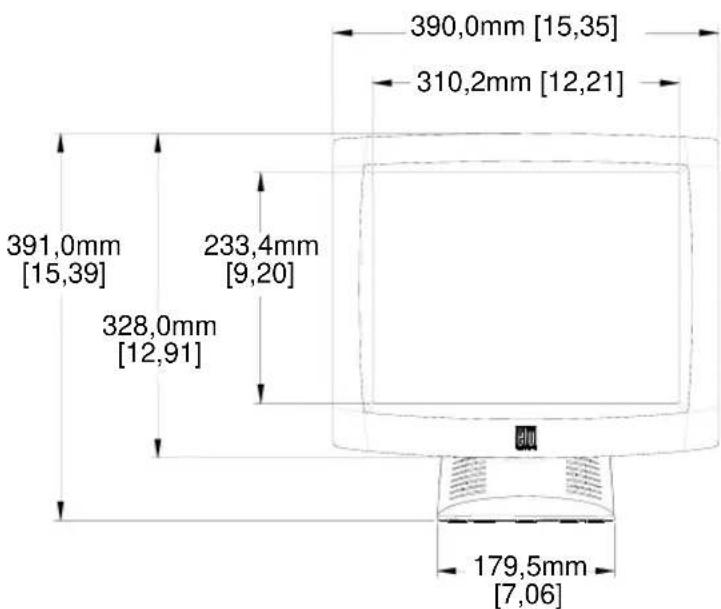
17" Abmessungen des LCD-Touchmonitors (ET172XL-XXWF-X)
I. Sicherheitshinweise zur Elektrik:
A) Die auf dem Etikett des Herstellers angegebenen Anforderungen bezüglich Spannung, Frequenz und Stromstärke müssen erfüllt sein. Bei Nichtbeachtung der in dieser Dokumentation genannten Anforderungen und Einschränkungen hinsichtlich der zu verwendenden Spannungsquelle ist mit einem fehlerhaften Betrieb oder einer Beschädigung der Gerätschaften bis hin zur Brandauslösung zu rechnen.
B) Innerhalb des Geräts befinden sich keine vom Bediener zu wartenden Teile. Dieses Gerät erzeugt eine Hochspannung, die unter Umständen ein Sicherheitsrisiko darstellen können. Die Wartung des Geräts darf nur von qualifiziertem Fachpersonal vorgenommen werden.
C) Das Gerät verfügt über ein abnehmbares Netzkabel, das für den Anschluss an eine geerdete Steckdose mit einer Erdungsleitung versehen ist.
1) Ersetzen Sie das mitgelieferte Kabel nicht durch ein Kabel anderen Typs. Verwenden Sie auf keinen Fall ein zweipoliges Netzkabel, da hierdurch die Verbindung zur Erde unterbrochen würde.
2) Die Erdungsleitung ist eine wichtige Voraussetzung für die Sicherheit des Geräts. Jegliche Veränderung oder Zweckentfremdung kann zu einem Stromstoß mit u. U. lebensgefährlichen Verletzungen führen.
3) Sollten Sie Fragen zur Installation haben, wenden Sie sich an einen qualifizierten Elektriker oder an den Hersteller, bevor Sie das Gerät an das Stromnetz anschließen.
II. Hinweise zu Störsicherheit und Emission
A) Hinweis für Benutzer in den Vereinigten Staaten: Dieses Gerät wurde getestet und hält die Grenzwerte für digitale Geräte der Klasse B gemäß FCC-Richtlinien Abschnitt 15 ein. Diese Grenzen gewährleisten bei der Installation in Wohngebieten einen ausreichenden Schutz vor Störungen. Dieses Gerät kann Energie im HF-Bereich erzeugen, verwenden und abstrahlen. Wird es nicht nach Maßgabe der Bedienungsanleitung installiert, kann es zu Störungen der Kommunikation im HF-Bereich kommen.
B) Hinweis für Benutzer in Kanada: Dieses Gerät hält die Grenzwerte der Klasse B für Störgeräusche digitaler Geräte gemäß den Richtlinien der Industrie Canada (Radio Interference Regulations) ein.
C) Hinweis für Benutzer in der Europäischen Union: Verwenden Sie nur die dem Gerät beiliegenden Netz- und Verbindungskabel. Durch das Ersetzen mitgelieferter Kabel oder zugehöriger Komponenten kann u. U. die elektrische Sicherheit beeinträchtigt oder die Gültigkeit des CE-Zeichens für den Emissionsschutz gemäß den folgenden Standards aufgehoben werden:
Dieses Gerät ist als ITE (Information Technology Equipment) eingestuft und muss auf dem Etikett des Herstellers mit dem CE-Zeichen versehen sein, um darauf hinzuweisen, dass es gemäß folgender Vorschriften und Standards geprüft wurde:
Dieses Gerät wurde hinsichtlich der CE-Anforderungen gemäß EMC-Vorschrift 89/336/EG zur elektromagnetischen Verträglichkeit gemäß Euro-Norm EN 55 022, Klasse B, und der Vorschrift 73/23/EG für Niederspannungsgeräte gemäß Euro-Norm EN 60 950 getestet.
D) Allgemeiner Hinweis für alle Benutzer: Dieses Gerät erzeugt bzw. verwendet Radiowellen, die es u. U. auch ausstrahlt. Wird das Gerät abweichend von den Anweisungen dieses Handbuchs installiert bzw. verwendet, ist beim Betrieb von Radio- und Fernsehgeräten mit Störungen zu rechnen. Der Hersteller übernimmt jedoch keine Garantie für eine absolute Störungsfreiheit bei jeder Installation, da diese je nach Standort beeinträchtigt werden kann.
1) Für die Einhaltung der Emissionsschutzanforderungen ist Folgendes zu beachten:
a) Verwenden Sie für den Anschluss dieses Digitalgeräts an irgendeinen Computer nur die mitgelieferten I/O-Kabel.
b) Verwenden Sie nur das mitgelieferte, vom Hersteller zugelassene Anschlusskabel, da dieses der Norm entspricht.
c) Es wird darauf hingewiesen, dass jegliche bauliche oder sonstige Veränderung des Geräts, die nicht ausdrücklich von der zuständigen Stelle für Konformität genehmigt wurde, zum Erlöschen der Betriebserlaubnis für das Gerät führen kann.
2) Wenn dieses Gerät offensichtlich Störungen bei einem Radio, Fernseher oder anderen Gerät verursacht:
a) Schalten Sie das Gerät ein und aus, um festzustellen, ob die Störungen hiervon ausgehen.
b) Sollten Sie feststellen, dass die Störungen von diesem Gerät ausgehen, versuchen Sie diese wie folgt zu beheben:
i) Stellen Sie das Digitalgerät weiter weg vom betreffenden Empfangsgerät.
ii) Verändern Sie die Position bzw. Ausrichtung des Digitalgeräts gegenüber dem betreffenden Empfangsgerät.
iii) Richten Sie die Antenne des betreffenden Empfangsgeräts neu aus.
iv) Schließen Sie das Digitalgerät an eine andere Steckdose an, so dass es über einen anderen Stromkreis abgesichert ist als das Empfangsgerät.
v) Entfernen Sie alle nicht benötigten I/O-Kabel vom Digitalgerät. (Nicht abgeschlossene I/O-Kabel sind eine mögliche Quelle für einen hohen Störgeräuschpegel.)
vi) Schließen Sie das Digitalgerät nur an eine geerdete Steckdose an. Verwenden Sie keinen Wechselstromstecker. (Das Entfernen oder Durchtrennen des Anschlusskabels kann eine Erhöhung des Störgeräuschpegels sowie u. U. einen Stromstoß mit tödlichen Folgen verursachen.)
Sollten Sie weitere Hilfe benötigen, wenden Sie sich an Ihren Händler, den Hersteller oder einen erfahrenen Radio- oder Fernsehtechniker.
Der Verkäufer garantiert dem Käufer, dass das Produkt frei von jeglichen Fehlern hinsichtlich des Materials und der Verarbeitung ist, sofern nicht in diesem Dokument oder in einer Auftragsbestätigung an den Käufer explizit auf derartige Fehler hingewiesen wird. Die Garantie für den Touchmonitor und dessen Komponenten gilt für folgende Zeiträume: Monitor drei Jahre, IntelliTouch-Bildschirm zehn Jahre, AccuTouch-Bildschirm fünf Jahre, Controller fünf Jahre.
Der Verkäufer übernimmt keine Garantie hinsichtlich der Modellversionen der eingesetzten Komponenten. Den Lieferanten des Verkäufers sind gelegentliche Änderungen an den Komponenten zu jeder Zeit vorbehalten.
Der Käufer verständigt den Verkäufer umgehend in schriftlicher Form, spätestens dreißig (30) Tage nach Feststellung, über jegliche ihm bekannten Fehler der vom Käufer erworbenen Produkte. Nach Verstreichen dieser Frist erlöscht der Anspruch auf die betreffende Garantieleistung. Der Käufer muss in seiner Erklärung die mit dem Fehler zusammenhängenden Symptome auf nachvollziehbare Art und Weise beschreiben und, sofern möglich, dem Verkäufer Gelegenheit geben, das Produkt in der gegebenen Installation zu untersuchen. Die Mitteilung muss innerhalb des Garantiezeitraums des Produkts beim Verkäufer eingehen, sofern keine anderweitige Verfügung seitens des Verkäufers in schriftlicher Form vorliegt. Der Käufer verpackt das beanstandete Produkt innerhalb von dreißig (30) Tagen nach Einsendung der o. g. Mitteilung in der Originalverpackung oder einem gleichwertigen Ersatz und versendet es auf eigene Kosten und unter eigener Haftung an den Verkäufer.
Der Verkäufer behebt die betreffenden Fehler innerhalb eines angemessenen Zeitraums nach Erhalt des vom Käufer beanstandeten Produkts sowie nach Überprüfung durch den Verkäufer, wobei es im Ermessen des Verkäufers liegt, entweder (i) das Produkt zu verändern bzw. instand zu setzen oder (ii) das Produkt auszutauschen. Umbau, Instandsetzung oder Austausch des Produkts sowie dessen Rücksendung an den Käufer einschließlich Transportversicherung gehen zu Lasten des Verkäufers. Der Käufer haftet bei Verlust oder etwaigen Beschädigungen während des Transports und versichert ggf. das Produkt nach eigenem Ermessen. Sollte der Verkäufer ein beanstandetes Produkt als nicht fehlerhaft erachten, erstattet der Käufer dem Verkäufer die mit der Beanstandung zusammenhängenden Transportkosten. Der Umbau bzw. die Instandsetzung eines Produkts kann nach Ermessen des Verkäufers entweder in dessen Niederlassung oder vor Ort in den Geschäftsräumen des Käufers erfolgen. Ist der Verkäufer nicht in der Lage, das Produkt gemäß den o. g. Garantien zu modifizieren, instand zu setzen oder auszutauschen, muss der Verkäufer dem Käufer angemessenen Ersatz leisten. Dabei liegt es im Ermessen des Verkäufers, entweder den Kaufpreis des Produkts abzüglich der linear
berechneten Wertminderung über den vom Verkäufer angegebenen Garantiezeitraum zu erstatten oder diesem eine entsprechende Gutschrift auszustellen.
DIE HIER AUFGEFÜHRTEN RECHTSMITTEL SIND AUSSCHLIESSLICHE RECHTSMITTEL DES KÄUFERS FÜR DEN FALL EINER VERLETZUNG DER GARANTIERECHTE. DER VERKÄUFER GEWÄHRT KEINE WEITEREN GARANTIELEISTUNGEN ALS DIE OBEN AUSDRÜCKLICH AUFGEFÜHRTEN, WEDER EXPLIZIT GEÄUSSERTE NOCH PER GESETZ ODER IN SONSTIGER FORM IMPLIZIERTE, IM HINBLICK AUF SEINE PRODUKTE, DEREN EIGNUNG FÜR IRGENDWELCHE ZWECKE SOWIE IHRE QUALITÄT, AUCH NICHT BEI ZUWIDERHANDLUNG ODER IN ANDEREN FÄLLEN. WEDER IRGENDEIN MITARBEITER DES VERKÄUFERS NOCH IRGENDEINE ANDERE PERSON IST BERECHTIGT, ANDERE ALS DIE IN DIESEM DOKUMENT AUFGEFÜHRTEN GARANTIELEISTUNGEN BEZÜGLICH DER PRODUKTE DES VERKÄUFERS ZU GEWÄHREN. DIE HAFTUNG DES VERKÄUFERS IM RAHMEN DER GARANTIE IST AUF DIE ERSTATTUNG DES KAUFPREISES DES PRODUKTS BESCHRÄNKT. DER VERKÄUFER ÜBERNIMMT UNTER KEINEN UMSTÄNDEN DIE KOSTEN FÜR DIE BESCHAFFUNG ODER INSTALLATION VON ERSATZGERÄTEN DURCH DEN KÄUFER ODER FÜR IRGENDWELCHE SCHÄDEN BZW. FOLGESCHÄDEN, DIE UNTER BESONDEREN UMSTÄNDEN, INDIREKT ODER ZUFÄLLIG, ENTSTEHEN.
Der Käufer übernimmt die Haftung (i) in Bezug auf die Beurteilung der Eignung des Produkts sowie damit zusammenhängender Entwürfe und Zeichnungen für die vom Käufer beabsichtigte Verwendung und (ii) in Bezug auf die Feststellung, inwieweit die vom Käufer beabsichtigte Verwendung mit irgendwelchen Normen, rechtlichen Bestimmungen, Gesetzesbüchern und sonstigen Regularien zu vereinbaren ist. Des weiteren sichert der Käufer dem Verkäufer bezüglich der Punkte (i) und (ii) in diesem Absatz Straffreiheit zu und hält den Verkäufer diesbezüglich schadlos. Der Käufer übernimmt und behält die volle Verantwortung für Garantie- und sonstige Forderungen, die mit Produkten des Käufers zusammenhängen bzw. auf Produkte des Käufers zurückzuführen sind, die in irgendeiner Weise mit den vom Verkäufer hergestellten oder gelieferten Produkten oder Komponenten ausgestattet sind. Der Käufer ist für jegliche Darstellung und Garantie hinsichtlich der vom Käufer hergestellten oder genehmigten Produkte allein verantwortlich. Der Käufer sichert dem Verkäufer hinsichtlich jeglicher Verbindlichkeiten, Forderungen, Verluste, Kosten oder Aufwendungen einschließlich Anwaltskosten, die den Produkten des Käufers bzw. irgendwelchen Darstellungen oder Garantien bezüglich derselben zuzuschreiben sind, Straffreiheit zu und hält den Verkäufer diesbezüglich schadlos.
Index
A
Abmessungen des 17"-LCD-Touchmonitors (ET172XL-XXWF-X), 44
Allgemeine Hinweise, 47
Anbringen der hinteren Abdeckung, 12, 18
Anschließen des Lautsprecherkabels, 11, 17
Anschließen des Netzkabels, 12, 18
Anschließen des seriellen Touchscreen-Kabels, 10
Anschließen des USB-Touchscreen-Kabels, 16
Anschließen des Video- oder DVI-D-Videokabels, 9
Anschließen des Videokabels, 9, 15
Anschlüsse der Touch-Schnittstelle, 7
Anzeige „Out of Range“ (Werte außerhalb des zulässigen Bereichs), 33
Anzeigeart, 40
Auspacken, 4
Auto Adjust (automatische Anpassung), 31
B
Bauweise, AccuTouch, 43
Betrachtungswinkel, 40
Betrieb, 27
Bild, instabil, 34
Bild, Rollen, 34
Bild, vertikales Flackern, 34
Bildproblem, 33
Chemische Beständigkeit, IntelliTouch, 42
Clock (Taktgeber), 30
Contrast (Kontrast), 28, 30
D
Dichte der Tastpunkte, AccuTouch, 43
Dichte der Tastpunkte, IntelliTouch, 41
E
Einführung, 1
Elektrik, 40
Enable/Disable (Aktivieren/Deaktivieren), 29
Entfernen der hinteren Abdeckung, 14
Erwartete Haltbarkeit, AccuTouch, 43
Erwartete Haltbarkeit, IntelliTouch, 41
F
Farben, 40
Fehlerbehebung, 33
Feste Montage mit Ständer, 20
Freilegen der VESA-Montagefläche, 20
Frontansicht, 5
G
Garantie, 51
Gerät funktionslos, 34
Geräteeinstellungen, 27
Geräteübersicht, 5
Glanz, AccuTouch, 43
Glanz, IntelliTouch, 41
H
Haltbarkeit der Tastoberfläche, AccuTouch, 43
Haltbarkeit der Tastoberfläche, IntelliTouch, 41
Handhabung und Pflege, 38
Helligkeit der Anzeige, 40
Hinweise zu Störsicherheit und Emission, 47
Hinweise zum Produkt, 1
H-Position, 30
|
Image Information (Hinweise zur Anzeige), 31
Installieren der Treibersoftware, 21
Installieren des seriellen Touch-Treibers für MS-DOS und Windows 3.1, 23
Installieren des seriellen Touch-Treibers für Windows XP, 2000, Me, 95/98 und NT 4.0, 22
Installieren des USB-Touch-Treibers, 24
Installieren des USB-Touch-Treibers für Windows XP, 2000, Me und 98, 24
Installieren und Einrichten, 3
K
Kompatible Videomodi, 39
Kontrastverhältnis, 40
L
Lautsprecher, 40
Lautstärke, 28
Lebensdauer der Hintergrundbeleuchtung, 40
Lichtübertragung, AccuTouch, 43
Lichtübertragung, IntelliTouch, 41
Lösungen bei allgemeinen Problemen, 33
M
Mechanik, 40
Minus gegen Uhrzeigersinn, 28
N
Netzschalter, 28
0
Optik, AccuTouch, 43
Optik, IntelliTouch, 41
Optimieren der LCD-Anzeige, 19
OSD H-Position, 30
OSD Language (Sprache), 31
OSD-Menüfunktion, 30
P
Phase, 30
Pixelformat, 40
Plus/Clockwise (Kontrast/Plus/Uhrzeigersinn), 28
Positionsgenauigkeit, AccuTouch, 43
Positionsgenauigkeit, IntelliTouch, 41
R
Reaktionszeit, 40
Recall Defaults (Standardwerte einstellen), 30
Reinigung, 38
Rückansicht, 5
S
Schutz vor elektrostatischer Aufladung, IntelliTouch, 42
Seitenansicht, 6
Seitliches Tastenfeld, 28
Serielle Verbindung, 7
Sicherheitshinweise, 37
Sicherheitshinweise zur Elektrik, 47
SVGA, 35
SXGA, 35
Systemeigene Auflösung, 35
T
Tastdruck, AccuTouch, 43
Tastdruck, IntelliTouch, 41
Technische Angaben, 40
Technische Angaben zum 17"-LCD-Touchmonitor (ET172XL-XXWF-1), 40
Technische Angaben zum AccuTouch Touchmonitor, 43
Technische Angaben zum IntelliTouch Touchmonitor, 41
Technische Daten, 39
Trübung, AccuTouch, 43
U
Umgebungsanforderungen, 40, 42
Unterseite Standfuß, 6
USB-Verbindung, 13
UXGA, 35
V
Verlegen der Kabel, 8
Versiegelung, IntelliTouch, 41
Vertretungen, 40
Verwenden der OSD-Menüs (On-Screen Display), 27
VESA-Montagevorrichtung, 19
VGA, 35
Visuelle Auflösung, AccuTouch, 43
Visuelle Auflösung, IntelliTouch, 41
Vorsichtsmaßnahmen, 1
V-Position, 30
X
XGA, 35
Besuchen Sie uns im Internet!
www.elotouch.com
Topaktuell:
- Produktinformationen
• Technische Daten - Geplante Events
• Pressemitteilungen - Software-Treiber
So nehmen Sie Kontakt mit uns auf:
Weitere Informationen zur umfassenden Produktpalette von Elo Touch Systems erhalten Sie auf unserer Website www.elotouch.com oder telefonisch bei einem unserer Büros:
USA (Hauptsitz)
Elo TouchSystems, Inc. 6500 Kaiser Drive
Fremont,CA 94555-3613
(800) ELO-TOUCH(800-356-8682)
Tel 510-739-5016
Fax 510-790-0627
eloinfo@elotouch.com
Deutschland
Elo TouchSystems GmbH & Co. KG Haidgraben 6
D-85521 Ottobrun
Deutschland
Tel +49 (89) 60822-0
Fax+49(89)60822-150
elosales@elotouch.com
Belgien
Elo TouchSystems Diestsesteenweg 692
B-3010 Kessel-Lo
Belgien
Tel +32 (16) 35-2100
Fax +32 (16) 35-2101
elosales@elotouch.com
Japan
Touch Panel Systems K.K Sun Homada Bldg. 2F
1-19-20 Shin-Yokohama
Kohoku-ku, Yokohama Kanagawa 222-0033
Japan
Tel +81(45)478-2161
Fax -81(45)478-2180 www.tps.co.jp
tyco
Electronics

TOUCHSYSTEMS


- Elo Entuitive Touchmonitor Benutzerhandbuch
- Copyright © 2004, Elo TouchSystems Inc. Alle Rechte vorbehalten.
- Rechtliche Hinweise
- Warenzeichen
- Inhalt
- Kapitel 1
- Einführung 1
- Kapitel 2
- Installieren und Einrichten 3
- Kapitel 3
- Betrieb 27
- Kapitel 4
- Fehlerbehebung 33
- Anhang A
- Systemeigene Auflösung 35
- Anhang B
- Sicherheitshinweise 37
- Anhang C
- EINFÜHRUNG
- Vorsichtsmaßnahmen
- Hinweise zum Produkt
- INSTALLIEREN UND EINRICHTEN
- Geräteübersicht
- Frontansicht
- Rückansicht
- Anschlüsse der Touch-Schnittstelle
- Serielle Verbindung
- ACHTUNG
- Schritt 1 – Verlegen der Kabel
- Schritt 3 – Anschließen des seriellen Touchscreen-Kabels
- Schritt 5 – Anschließen des Netzkabels
- Schritt 6 – Anbringen der hinteren Abdeckung
- USB-Verbindung
- Schritt 1 – Entfernen der hinteren Abdeckung
- Schritt 2 – Anschließen des Videokabels
- Schritt 3 – Anschließen des USB-Touchscreen-Kabels
- Schritt 4 – Anschließen des Lautsprecherkabels
- Optimieren der LCD-Anzeige
- VESA-Montagevorrichtung
- Freilegen der VESA-Montagefläche
- Feste Montage des Ständers
- Installieren des seriellen Touch-Treibers für Windows XP, 2000 1 , Me, 95/98 und NT 4.0
- Installieren des seriellen Touch-Treibers für MS-DOS und Windows 3.1
- Installieren des USB-Touch-Treibers
- Installieren des USB-Touch-Treibers für Windows XP, 2000 4 , Me und 98
- Geräteeinstellungen
- Verwenden der OSD-Menüs (On-Screen Display)
- C1/C2/USER (Color)
- Auto Adjust (automatische Anpassung)
- OSD Language (Sprache)
- Image Information (Hinweise zur Anzeige)
- FEHLERBEHEBUNG
- Lösungen bei allgemeinen Problemen
- SYSTEMEIGENE AUFLÖSUNG
- Videoeingang 17" LCD
- SICHERHEITSHINWEISE
- TECHNISCHE DATEN
- Kompatible Videomodi
- 17" Abmessungen des LCD-Touchmonitors (ET172XL-XXWF-X)
- Sicherheitshinweise zur Elektrik:
- Hinweise zu Störsicherheit und Emission
- Index
- A
- B
- D
- E
- F
- G
- H
- |
- K
- L
- M
- N
- 0
- P
- R
- S
- T
- U
- V
- X
- Besuchen Sie uns im Internet!
- www.elotouch.com
- Topaktuell:
- So nehmen Sie Kontakt mit uns auf:
- USA (Hauptsitz)
- Deutschland
- Belgien
- Japan
- tyco
Marke : ELO
Modell : 1725L
Kategorie : Bildschirm