
1525C - Bildschirm ELO - Kostenlose Bedienungsanleitung
Finden Sie kostenlos die Bedienungsanleitung des Geräts 1525C ELO als PDF.


| Produkttyp | Touchscreen-Monitor |
| Marke | Elo |
| Modell | 1525C |
| Bildschirmdiagonale | 15 Zoll (38,1 cm) |
| Auflösung | 1024 × 768 Pixel (XGA) |
| Seitenverhältnis | 4:3 |
| Touch-Technologie | IntelliTouch (oberflächengebundene Wellen) |
| Abmessungen (mit Standfuß) | ca. 392 × 320 × 170 mm |
| Gewicht (mit Standfuß) | ca. 4,5 kg |
| Stromversorgung | 100–240 V AC, 50/60 Hz, externes Netzteil |
| Leistungsaufnahme (max.) | ca. 30 W |
| Anschlüsse | VGA, DVI, USB (Touch), Audio-Eingang |
| Bedientasten | Menü, Quelle, Lautstärke, Ein/Aus |
| Reinigung | Weiches, leicht feuchtes Tuch; keine aggressiven Reinigungsmittel |
| Sicherheitshinweise | Nicht in Flüssigkeiten tauchen; nur Original-Netzteil verwenden |
| Lieferumfang | Monitor, Netzteil, VGA-Kabel, USB-Kabel, Kurzanleitung |
| Garantie | 3 Jahre (abhängig vom Händler) |
| Reparierbarkeit | Ersatzteile wie Netzteil, Kabel, Touch-Controller verfügbar |
Häufig gestellte Fragen - 1525C ELO
Benutzerfragen zu 1525C ELO
0 Frage zu diesem Gerät. Beantworten Sie die, die Sie kennen, oder stellen Sie Ihre eigene.
Eine neue Frage zu diesem Gerät stellen
Laden Sie die Anleitung für Ihr Bildschirm kostenlos im PDF-Format! Finden Sie Ihr Handbuch 1525C - ELO und nehmen Sie Ihr elektronisches Gerät wieder in die Hand. Auf dieser Seite sind alle Dokumente veröffentlicht, die für die Verwendung Ihres Geräts notwendig sind. 1525C von der Marke ELO.
BEDIENUNGSANLEITUNG 1525C ELO
Elo Entuitive Touchmonitor Benutzerhandbuch
Für 15"- und 17"- CRT-Desktop-Touchmonitore
entuitive
Touchmonitors
Version 1.0
Dok.-Nr. SW500133
Teile-Nr. 850026
Modelle der Serie ET1525C
Modelle der Serie ET1725C
Copyright © 2000, Elo TouchSystems Inc. Alle Rechte vorbehalten.
Jede Vervielfältigung, Übertragung, Abschrift, elektronische Speicherung sowie Übersetzung dieses Dokumentes in irgendeine Sprache oder Computersprache ist in jeder Form und unter Zuhilfenahme jeglicher elektronischer, magnetischer, optischer, chemischer, manueller oder sonstiger Mittel untersagt und bedarf der ausdrücklichen schriftlichen Genehmigung durch Elo TouchSystems.
Rechtliche Hinweise
Alle Informationen in diesem Dokument können vom Hersteller ohne vorherige Ankündigung geändert werden. Elo TouchSystems behält sich jegliche Erklärung und Garantie bezüglich der vorliegenden Inhalte vor. Dies gilt insbesondere für eine etwaige implizierte Garantie der Marktgängigkeit oder der Eignung für einen bestimmten Zweck. Elo TouchSystems behält sich das Recht vor, diese Veröffentlichung zu überarbeiten und nach eigenem Ermessen Änderungen am vorliegenden Inhalt vorzunehmen, ohne irgendeine Person hiervon in Kenntnis zu setzen.
Warenzeichen
IntelliTouch, SecureTouch, AccuTouch, Entuitive und MonitorMouse sind Warenzeichen von Elo TouchSystems, Inc.
Andere in diesem Dokument erwähnte Produktnamen können Marken oder eingetragene Marken der jeweiligen Unternehmen sein. Elo TouchSystems erhebt keinen Anspruch auf andere Warenzeichen als die eigenen.
Chapter Einführung ....1
Vorsichtsmaßnahmen....1
Hinweise zum Produkt......1
Chapter Installieren und Einrichten....3
Auspacken....3
Erste Schritte....4
Anbringen des Fußes....4
Wahl des Standortes....5
Anschließen 6
Installieren der Treibersoftware....10
Installieren des seriellen Touch-Treibers für Windows 2000, 95/98 und
NT 4.0....10
Installieren des USB-Touch-Treibers für Windows 2000 und Windows 98....11
Chapter Betrieb....15
Geräteeinstellungen 15
Bedienelemente....16
Verwenden des OSD-Menüs
Korrekturen über das OSD-Menü 18
Chapter Fehlerbehebung 21
Monitor-Warnmeldungen....23
Tastbildschirme: Überblick....25
IntelliTouch Tastbildschirme....26
AccuTouch Tastbildschirme 26
Chapter Sicherheitshinweise....29
Handhabung und Pflege....30
Allgemeine Hinweise 31
Chapter Technische Daten....33
Technische Angaben....34
PINOUT-Signalausgang für 15"- und 17"-Monitore....41
Leistungsaufnahme ....43
Tabelle der Voreinstellungen....45
Index 47
Kapitel 1 Einführung
Wir beglückwünschen Sie zum Kauf eines Elo TouchSystems Entuitive-Touchmonitors. Dieser hochauflösende Touchmonitor verbindet die zuverlässige Leistungsstärke der Tastsensor-Technologie von Elo mit topaktuellen Designs für CRT-Monitore. Die Kombination dieser Merkmale unterstützt den natürlichen Informationsfluss zwischen Anwender und Touchmonitor.
Vorsichtsmaßnahmen
Befolgen Sie alle Warnungen, Sicherheitshinweise und Wartungsempfehlungen in diesem Handbuch, um eine möglichst lange Lebensdauer des Geräts zu gewährleisten. Sicherheitshinweise zum Touchmonitor finden Sie in Anhang B.
Hinweise zum Produkt
Ihr CRT-Touchmonitor ist ein Farbmonitor mit folgenden Merkmalen:
☐ Mikroprozessorgesteuerte Anzeige mit einer sichtbaren Bilddiagonale von 13,8 Zoll (beim 15-Zoll-Monitor) oder 15,7 Zoll (beim 17-Zoll-Monitor)
☐Unterstützung der verschiedensten Aktualisierungsraten mit flimmerfreier Bildqualität
☐Plug-and-Play-Fähigkeit zur automatischen Anpassung des Geräts entsprechend den optimalen Leistungswerten
☐ VESA DPMS (Display Power Management Signaling)
□VESA DDC1/2B-Kompatibilität
☐Patentierte Touch-Technologie von Elo TouchSystems
☐Tastsensor-Schnittstelle RS-232 oder USB Universal Serial Bus (USB)
Kapitel 2 Installieren und Einrichten
In diesem Kapitel erfahren Sie, wie Sie den CRT-Touchmonitor aufstellen und die Elo TouchSystems-Treibersoftware installieren.
Auspacken
Vergewissern Sie sich, dass die folgenden acht (7) Teile vorhanden und unbeschädigt sind:
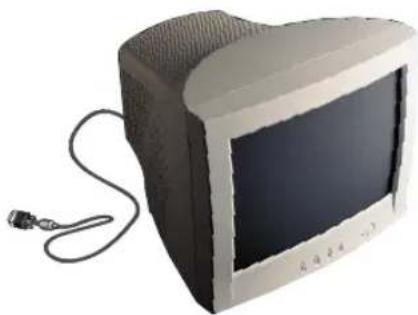
CRT-Monitor, dazu: Videokabel
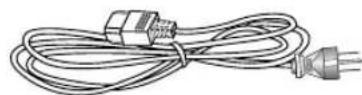
Monitor-Netzkabel
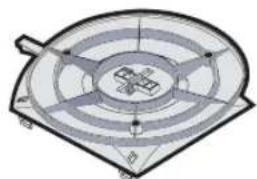
Benutzerhandbuch, Kurzanleitung zur Installation sowie CD-ROM „TouchTools“
Erste Schritte
Anbringen des Fußes
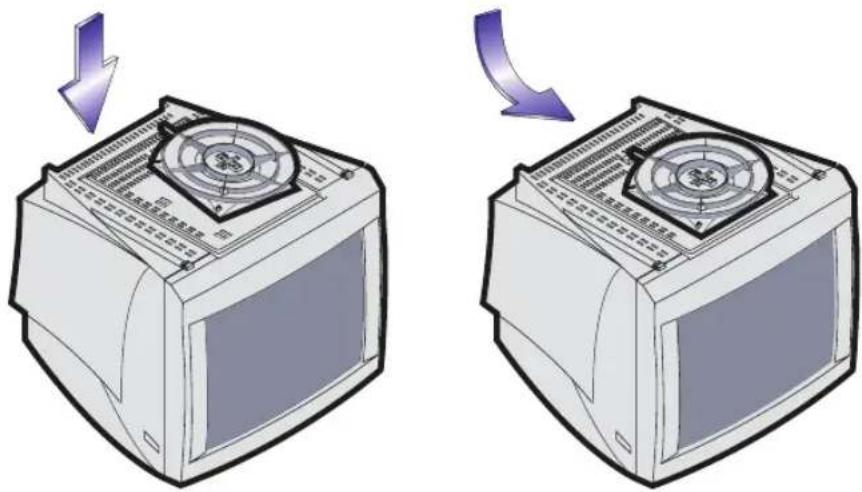
□ Legen Sie den Touchmonitor vorsichtig mit der Oberseite nach unten.
☐ Richten Sie den Fuß mit den Haken an den entsprechenden Schlitzen auf der Unterseite des Monitors aus.
☐ Schieben Sie den Fuß zur Vorderseite des Geräts, bis die Haltelasche einrastet.
□Stellen Sie das Gerät vorsichtig mit dem Fuß nach unten auf.
Wahl des Standortes
□Stellen Sie das Gerät mindestens 30 cm entfernt von anderen elektrischen oder Wärme erzeugenden Quellen auf und lassen Sie auf jeder Seite mindestens 10 cm Platz für die Belüftung.
Platzieren Sie das Gerät an einer Stelle, an der kein Licht einfällt bzw. direkt vom Bildschirm reflektiert wird.
□Um die Augen nicht unnötig zu belasten, vermeiden Sie einen hellen Hintergrund (z. B. Fenster).
□Stellen Sie das Gerät so auf, dass der obere Rand des Bildschirms nicht über Augenhöhe liegt.
□ Wählen Sie eine Position unmittelbar vor Ihnen in einem angenehmen Leseabstand.
Anschließen
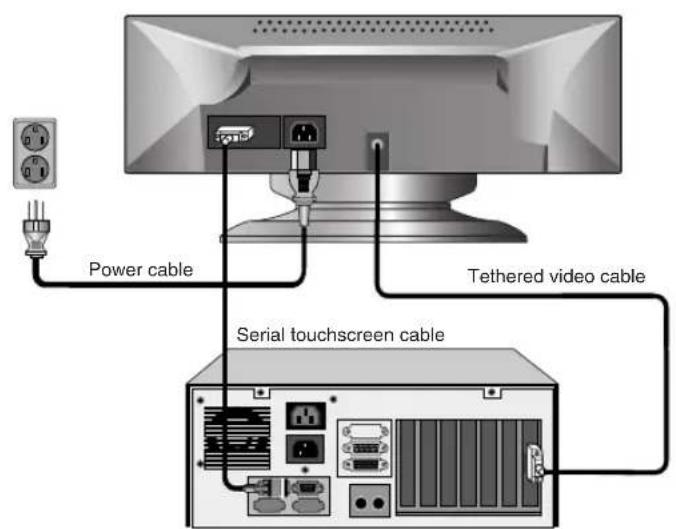
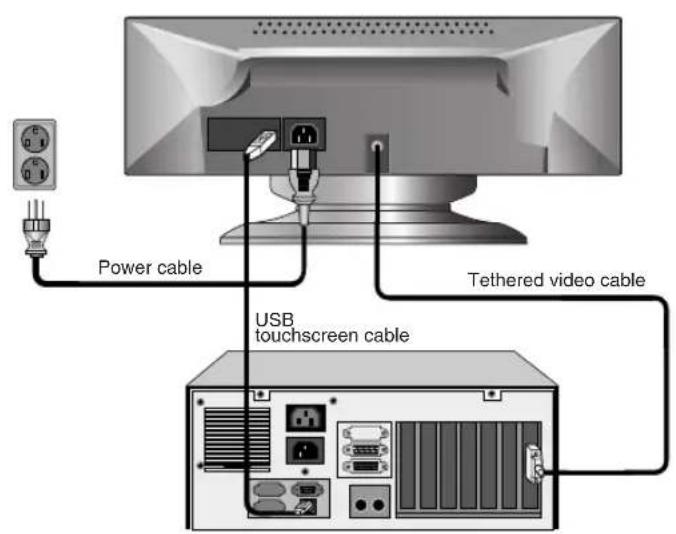
Das Gerät wird mit folgenden Touchscreen-Verbindungskabeln ausgeliefert: Serielles (RS-232) oder USB-Kabel (nur für Windows 98 und Windows 2000).

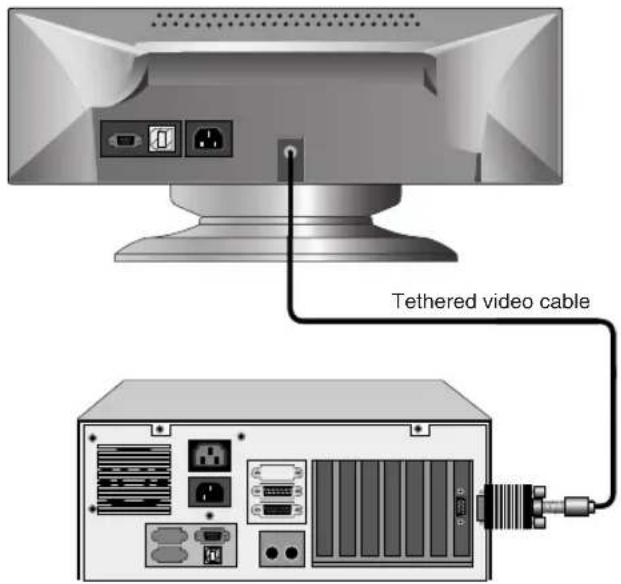
WICHTIG: Stellen Sie vor dem Anschließen der Kabel am Touchmonitor und am PC sicher, dass beide Geräte ausgeschaltet sind.
- Verbinden Sie das Videokabel mit dem Videoanschluss des PC. Sichern Sie das Kabel am PC, indem Sie die Schrauben an den Steckern eindrehen.
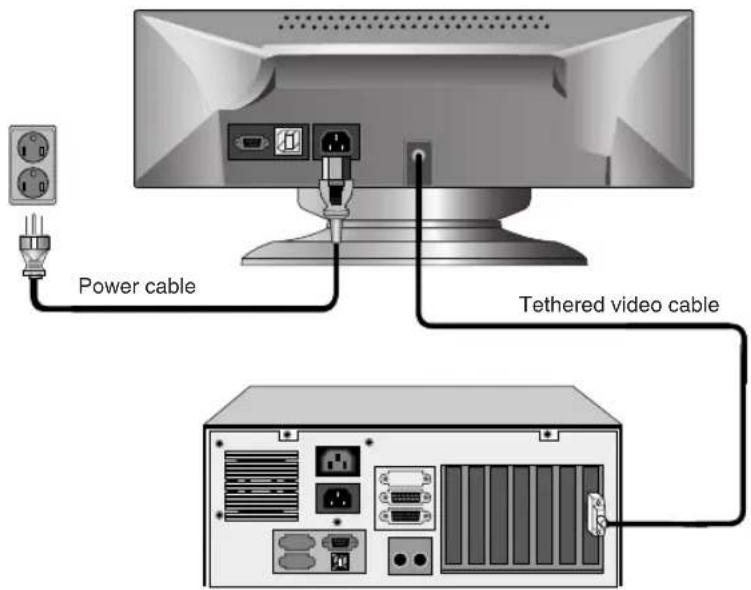
- Verbinden Sie das Netzkabel mit dem Netzanschluss des Touchmonitors. Um die Geräte vor Schäden durch elektrische Spannungsspitzen im Stromnetz zu bewahren, sollten Sie einen Überspannungsschutz zwischenschalten und diesen an eine geerdete (dreipolige) Steckdose anschließen.
- Schließen Sie das Touchscreen-Kabel an. Überprüfen Sie, ob es sich bei dem Anschluss um RS-232 oder USB handelt. Verbinden Sie ein Enden mit dem entsprechenden Anschluss auf der Rückseite des PC. Verbinden Sie das ander Ende des Kabels mit dem Touchscreen-Anschluss am Touchmonitor. Die Stecker des Touchscreen-Kabels müssen sich mühelos in die Anschlussbuchsen am Touchmonitor und am PC einführen lassen.
OR
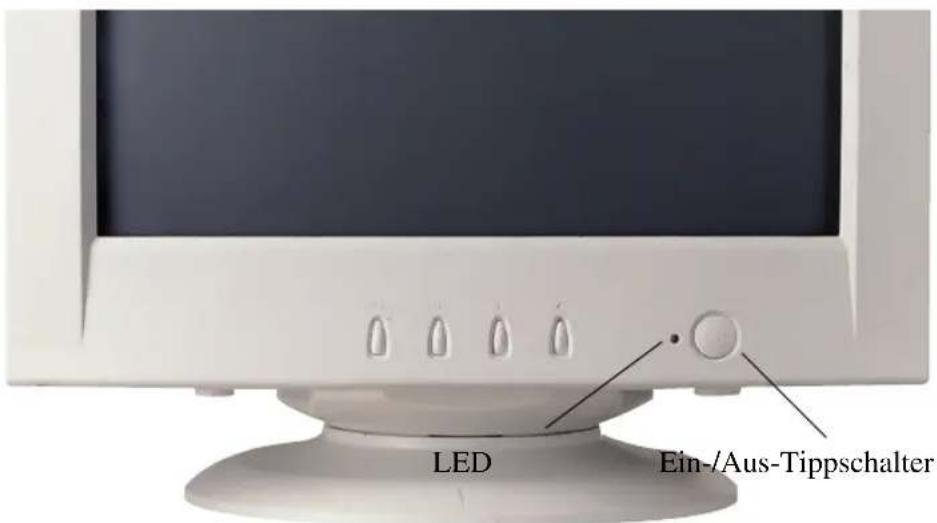
- Schalten Sie den Monitor am Ein-/Aus-Tippschalter ein und vergewissern Sie sich, dass die LED leuchtet. Schalten Sie dann den PC ein. Wiederholen Sie anderenfalls Schritt 2, 3 und 4, ansonsten verfahren Sie wie in Kapitel 4 unter „Fehlerbehebung“ beschrieben.
-
Nach einer kurzen Weile wird normalerweise das Bild sichtbar. Passen Sie ggf. die Einstellungen des Bildschirmmenüs über die Tasten an der Frontblende Ihren Wünschen entsprechend an (siehe Kapitel 3).
-
Legen Sie die CD-ROM „Elo TouchTools“ in das CD-ROM-Laufwerk des Computers ein, um die betreffende Touchscreen-Treibersoftware zu installieren. Folgen Sie ab der nächsten Seite den Anweisungen auf dem Bildschirm, um die Treibersoftware zu installieren.
Installieren der Treibersoftware
Elo TouchSystems stellt Treibersoftware zur Verfügung, die dem Touchmonitor das Zusammenwirken mit dem Computer ermöglicht. Auf der mitgelieferten CD-ROM sind Treiber für folgende Betriebssysteme enthalten:
□Windows 2000
Windows 98
□Windows 95
□Windows NT 4.0
Weitere Treiber sowie zugehörige Informationen für andere Betriebssysteme (MS DOS, Windows 3.x, OS/2, Macintosh und Linux) erhalten Sie auf der Webseite von Elo TouchSystems unter www.elotouch.com.
Der Elo Touchmonitor ist Plug-and-play-fähig. Beim Starten von Windows werden Informationen zu den Videofunktionen des Touchmonitors an die Videokarte des PC gesendet. Wenn Windows das Gerät erkennt, befolgen Sie die Anweisungen auf dem Bildschirm zum Installieren eines generischen Plug-and-play-Monitors.
Weitere Anweisungen zur Treiberinstallation finden Sie im betreffenden Abschnitt dieser Dokumentation.
Installieren des seriellen Touch-Treibers für Windows 2000, 95/98 und NT 4.0

Hinweis: Unter Windows 2000 und NT 4.0 benötigen Sie Administratorrechte, um den Treiber zu installieren.
- Legen Sie die CD-ROM „Elo“ im CD-ROM-Laufwerk des Computers ein.
Ist die Autostart-Funktion des CD-ROM-Laufwerks aktiviert, wird die CD automatisch erkannt und das Installationsprogramm (Setup) gestartet.
- Befolgen Sie die Anweisungen auf dem Bildschirm, um die Treiberinstallation für die verwendete Windows-Version abzuschließen.
Wenn die Autostart-Funktion nicht aktiviert ist:
- Klicken Sie auf Start > Ausführen.
- Klicken Sie auf die Schaltfläche Durchsuchen, um die Programmdatei EloCd.exe auf der CD-ROM ausfindig zu machen.
- Klicken Sie auf Öffnen und dann auf OK, um EloCd.exe auszuführen.
- Befolgen Sie die Anweisungen auf dem Bildschirm, um die Treiberinstallation für die verwendete Windows-Version abzuschließen.
Installieren des USB-Touch-Treibers für Windows 2000 und Windows 98
- Legen Sie die CD-ROM „Elo“ im CD-ROM-Laufwerk des Computers ein.
Wenn unter Windows 98 oder 2000 der Assistent „Neue Hardware hinzufügen“ gestartet wird:
- Wählen Sie Weiter. Aktivieren Sie das Kontrollkästchen Nach dem besten Treiber für das Gerät suchen(empfohlen), und klicken Sie auf Weiter.
- Wenn eine Verzeichnisstruktur angezeigt wird, wählen Sie Speicherort angeben, und wechseln Sie mithilfe der Option Durchsuchen zum Verzeichnis \EloUSB auf der CD-ROM „Elo“.
- Wählen Sie Weiter. Sobald der USB-Touchscreen-Treiber von Elo TouchSystems erkannt wurde, klicken Sie erneut auf Weiter.
- Nun werden verschiedene Dateien kopiert. Legen Sie die CD „Windows 98“ ein, sofern Sie dazu aufgefordert werden. Klicken Sie auf Fertigstellen.
Wenn unter Windows 98 oder 2000 der Assistent „Neue Hardware hinzufügen“ nicht gestartet wird:
Hinweis: Unter Windows 2000 benötigen Sie Administratorrechte, um den Treiber zu installieren.
- Legen Sie die CD-ROM „Elo“ im CD-ROM-Laufwerk des Computers ein.
Ist die Autostart-Funktion des CD-ROM-Laufwerks aktiviert, wird die CD automatisch erkannt und das Installationsprogramm (Setup) gestartet.
- Befolgen Sie die Anweisungen auf dem Bildschirm, um die Treiberinstallation für die verwendete Windows-Version abzuschließen.
Wenn die Autostart-Funktion nicht aktiviert ist:
- Klicken Sie auf Start > Ausführen.
- Klicken Sie auf die Schaltfläche Durchsuchen, um die Programmdatei EloCd.exe auf der CD-ROM ausfindig zu machen.
- Klicken Sie auf Öffnen und dann auf OK, um EloCd.exe auszuführen.
- Befolgen Sie die Anweisungen auf dem Bildschirm, um die Treiberinstallation für die verwendete Windows-Version abzuschließen.
Kapitel 3 Betrieb
Geräteeinstellungen
Der Elo Entuitive-Touchmonitor benötigt in der Regel keine Korrekturen. Mit den werksseitigen Einstellungen erhalten Sie bei den meisten standardmäßigen PC-Videokarten die optimalen Ergebnisse.
Nach dem Anschließen des Geräts können Sie jedoch die Einstellungen Ihren eigenen Wünschen gemäß verfeinern. Folgen Sie dazu den Anweisungen in diesem Kapitel.
Alle über die Tasten vorgenommenen Einstellungen werden automatisch gespeichert. Dadurch müssen Sie nicht jedes Mal, wenn Sie das Gerät ein- und ausschalten oder den Stecker herausziehen, Ihre Einstellungen erneut vornehmen. Bei einem Stromausfall wird das Gerät nicht auf die Werkseinstellungen zurückgesetzt.

WICHTIG: Entfernen Sie nicht die Abdeckung des CRT-Touchmonitors. Der Touchmonitor arbeitet mit Hochspannung und die Metallkanten an der Innenseite der Abdeckung sind scharf. Wenn Sie die Gehäuseabdeckung entfernen, erlischt damit Ihr Garantieanspruch.
Bedienelemente
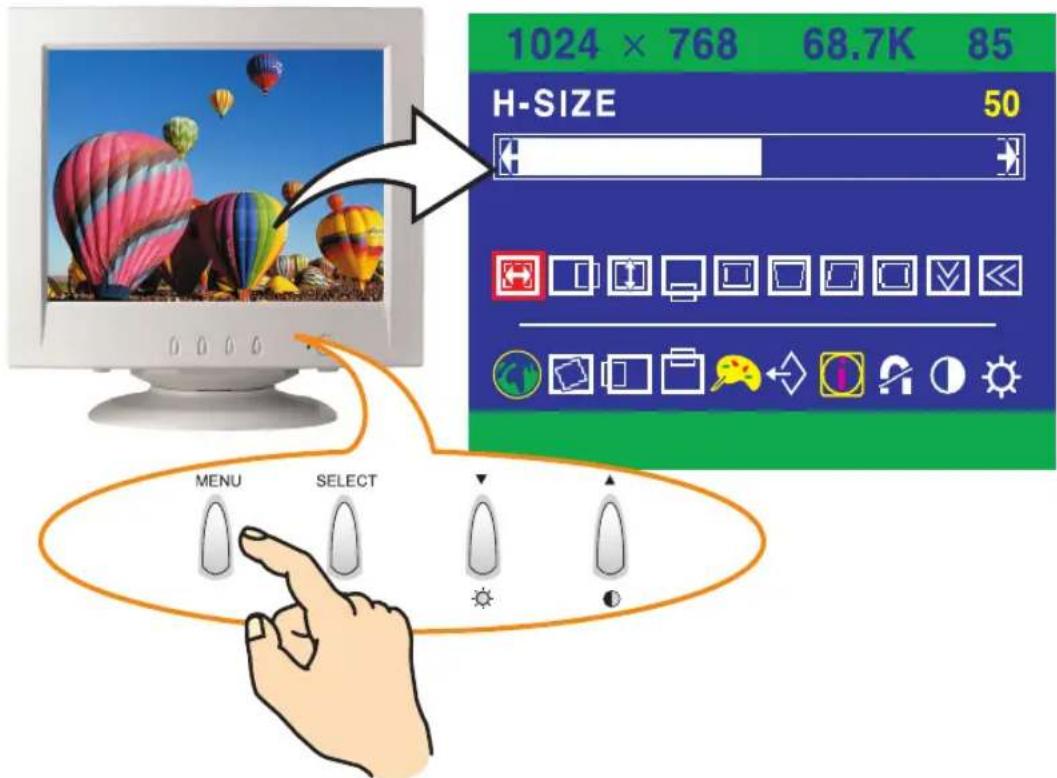
Sie können die Bildschirmanzeige über die Tasten unterhalb des Bildschirms anpassen.
Verwenden des OSD-Menüs (On-Screen Display)
-
Drücken Sie die Taste MENU (Menü), um das OSD-Menü aufzurufen. Am oberen Rand des Menüs werden zu Ihrer Information Auflösung und Frequenz angezeigt.
-
Drücken Sie die Taste ▲ oder ▼, um den gewünschten Menüpunkt aufzurufen. Der ausgewählte Menüpunkt wird markiert.
-
Drücken Sie die Taste SELECT (Auswählen), um die Korrekturen am markierten Menüpunkt vorzunehmen.

-
Drücken Sie die Taste ▲ oder ▼, um die Einstellung des gewählten Menüpunkts zu ändern.
-
Wenn Sie sich in einem Untermenü befinden, drücken Sie die Taste SELECT, um zum vorherigen Menü zurückzukehren.
-
Die neuen Einstellungen werden automatisch drei bis vier Sekunden nach der letzten Korrektur gespeichert und das Menü ausgeblendet. Sie können das Menü auch durch Drücken der Taste MENU ausblenden.

Stellen Sie die Helligkeit mit der Taste ▲ ein. Korrigieren Sie mit der Taste ▲ oder ▼.
Contrast (Kontrast)
Stellen Sie die Helligkeit mit der Taste ▲ ein. Korrigieren Sie mit der Taste ▲ oder ▼ .
Korrekturen über das OSD-Menü
| H. Size (Bildbreite) |  | Hiermit stellen Sie die horizontale Größe des angezeigten Bildes ein. |
| H. Position (Position horizontal) |  | Hiermit stellen Sie die horizontale Lage des angezeigten Bildes ein. |
| V. Size (Bildhöhe) |  | Hiermit stellen Sie die vertikale Größe des angezeigten Bildes ein. |
| V. Position |  | Hiermit stellen Sie die vertikale Lage des angezeigten Bildes ein. |
| Pincushion (Kissenverzerrung) |  | Sind die senkrechten Bildränder nach innen oder außen gebogen, können Sie diese Unregelmäßigkeit über den Menüpunkt „Pincushion“ korrigieren. |
| Trapezoid |  | Ist das Bild am unteren oder oberen Rand breiter, können Sie diese Unregelmäßigkeit über den Menüpunkt „Trapezoid“ korrigieren. |
| Parallel (Parallelverschiebung) |  | Sind die Bildränder etwas geneigt, können Sie diese Unregelmäßigkeit über den Menüpunkt „Trapezoid“ korrigieren. |
| Pin Balance (Seitenausgleich) |  | Sind die seitlichen Bildränder nach links oder rechts verzogen, können Sie diese Unregelmäßigkeit über den Seitenausgleich korrigieren. |
| V. Moire (Moirè vertikal) |  | Hiermit beseitigen Sie den vertikalen Moiré-Effekt, wenn auf dem Bildschirm konzentrische Kreise oder Bögen erscheinen. |
Hinweis: Beim Moiré-Effekt handelt es sich um ein Schnittstellenmuster, das den Eindruck weicher Linien auf dem Bildschirm erweckt. Ein Bild, das im Rasterverfahren entstanden ist oder aus kleinen, sich wiederholenden Mustern besteht, ist anfällig für die durch den Moiré-Effekt bedingten Störungen. Durch starke Farben wird der Moiré-Effekt zusätzlich verstärkt. Das Moiré-Muster auf dem Bildschirm hat keinerlei Auswirkungen auf den Ausdruck eines Bildes.
18 - Elo Entuitive Touchmonitor CRT Desktop Benutzerhandbuch
| H. Moire (Moiré horizontal) |  | Hiermit beseitigen Sie den horizontalen Moiré-Effekt, wenn auf dem Bildschirm konzentrische Kreise oder Bögen erscheinen. | |
| Language (Sprache) |  | Sie können die Sprache für die Anzeige der Korrekturmenüs wählen. Zur Auswahl stehen die Sprachen Deutsch, Englisch, Französisch, Italienisch, Spanisch, Schwedisch, Finnisch, Dänisch und Portugiesisch. | |
| Rotation (Drehung) |  | Ist das gesamte Bild etwas geneigt, können Sie diese Unregelmäßigkeit über den Menüpunkt „Rotation“ korrigieren. | |
| OSD H. Position (horizontale Lage des OSD-Menüs) |  | Hiermit richten Sie das OSD-Menü auf dem Bildschirm horizontal aus. | |
| OSD V. Position |  | Hiermit richten Sie das OSD-Menü auf dem Bildschirm vertikal aus. | |
| Color Control (Farbkorrektur) |  | 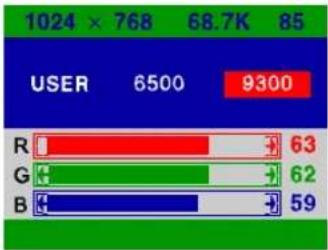 | Die Farbtemperature beeinflusst die Farbtöne der Anzeige. Bei einer niedrigen Farbtemperatur erscheint das Bild rötlich, bei einer höheren Farbtemperatur dagegen bläulich.Es stehen drei Farbeinstellungen zur Verfügung: 9300K, 6500K und USER (Benutzer). Über die Option USER können Sie den Rot-, Grün- und Blauwert jeweils getrennt einstellen. |
| Recall (Standardwerte) |  | Wenn Sie das Gerät in einem werksseitig eingestellten Modus betreiben, werden die von Ihnen vorgenommenen Änderungen bezüglich Größe, Position und Form durch diese Funktion außer Kraft gesetzt und die beim Hersteller vorgegebenen Eigenschaften wiederhergestellt. Wenn Sie das Gerät in einem benutzerdefinierten Modus betreiben, hat diese Funktion keinerlei Auswirkungen. Lediglich der Kontrast wird auf den Höchstwert zurückgesetzt und die Helligkeit auf die Stufe, die beim Ausschalten wirksam ist. | |
Color Control (Farbkorrektur)
Recall (Standard-werte)
| Information (Informationen) |  | Unter dem Menüpunkt „Information“ wird die Polarität der horizontalen und vertikalen Synchronisation bei aktueller Taktzahl angezeigt. |
| Degauss (Entmagnetisieren) |  | Externe Magnetfelder können eine Verzerrung oder ein Verblassen des Bildes bewirken. Die Entmagnetisierung erfolgt automatisch beim Einschalten des Geräts. Normalerweise bleibt die Farbreinheit während des Betriebs erhalten.Wenn Sie das Gerät geschwenkt, gekippt oder verschoben haben, können Sie eine Entmagnetisierung vornehmen. Bei diesem Vorgang wird das Bild für einige Sekunden verzerrt. Nach der Entmagnetisierung sind die Farbabweichungen beseitigt, sofern sie durch magnetische Störfelder hervorgerufen wurden.Verwenden Sie die Entmagnetisierung nicht öfter als im Abstand von einer halben Stunde, da sie sonst keinerlei Wirkung zeigt. |
| Brightness (Helligkeit) |  | Hiermit stellen Sie die Helligkeit des Bildschirms ein. |
| Contrast (Kontrast) |  | Hiermit stellen Sie den Kontrast des Bildschirms ein. |
Kapitel 4 Fehlerbehebung
| Problem Empfohlene | Maßnahme(n) |
| Kein Bild Das Gerät erhält möglicherweise keinen Strom. StellenSie sicher, dass Ihre Steckerleiste mit der Steckdose verbunden ist und dass sowohl der PC als auch der Touchmonitor angeschlossen und eingeschaltet sind. | |
| Touchmonitor schaltet nicht in den Energieverwaltungsmodus um | Das Videosignal vom Computer entspricht nicht der VESA DPMS-Norm. Entweder der Computer oder die Grafikkarte arbeitet nicht mit der Energieverwaltung gemäß VESA DPMS. |
| Bildschirm flimmert | Der Bildschirm kann flimmernd erscheinen, wenn die Aktualisierungsrate unter 75 Hz liegt. Eine Liste der empfohlenen Modi finden Sie in Anhang C auf Seite 43. |
| Farbfehler Ist die Farbe nicht einheitlich, entmagnetisieren Sie den Touchmonitor wie in Kapitel 3 auf Seite 20 beschrieben und stellen Sie sicher, dass das Gerät mindestens 30 cm von anderen elektrischen Geräten entfernt ist. | |
| „Geisterbilder“ auf dem Bildschirm | Vergewissern Sie sich, dass der Touchmonitor gut mit dem Computer verbunden ist. |
| Bild nicht mittig | Lesen Sie die Hinweise zur Bildeinstellung des Monitors und nehmen Sie die entsprechenden Korrekturen vor. |
| Bild erscheint flau Korrigieren Sie die Einstellungen von Kontrast und Helligkeit. | |
| Bild nicht vorhanden oder schwer verzerrt. | Überprüfen Sie, ob die Videokarte auf die richtige Auflösung und vertikale Aktualisierungsrate eingestellt ist. |
| Doppeltes Bild Hier liegt ein Problem mit der Videokarte oder dem Touchmonitor vor. Setzen Sie sich mit dem Kundendienst in Verbindung. | |
| Tastfunktion reagiert nicht Stellen sie sicher, dass das Touchscreen-Kabel an beiden Enden sicher befestigt ist. | |
Monitor-Warnmeldungen
| Meldung Vorschlag | |
| Fehlermeldung: OUT OF RANGE (Werte außerhalb des zulässigen Bereichs) | Die Grafikkarte ist auf eine zu hohe Aktualisierungsrate oder Zeilenfrequenz eingestellt. Wählen Sie einen anderen Anzeigemodus mit niedrigeren Frequenzen gemäß Herstellerangaben. |
| Selbstdiagnose-Meldung: NO SIGNAL (Kein Signal) | Diese Meldung bedeutet, dass das Signal fehlt oder falsch ist. Überprüfen Sie den Stecker des Signalkabels auf korrekten Sitz und auf eventuelle Beschädigungen der Kontaktstifte. Sitzt der Stecker lose, ziehen Sie die Schrauben an. Vergewissern Sie sich, dass der PC eingeschaltet ist. |
Anhang A Tastsensor-Technologie
Tastbildschirme: Überblick
Normalerweise kommuniziert der Benutzer mit dem Computer über die Maus, die Tastatur oder die Verbindung aus beiden. Für Benutzer, die weder mit der Tastatur noch mit der Maus besonders geschickt umzugehen wissen, kann der Weg zur Kommunikation zwischen Mensch und Computer recht lang und beschwerlich erscheinen.
Die Fähigkeit, mit dem Computer zu schreiben, muss erlernt werden. Hinzu kommt erschwerend die Tatsache, dass der Umgang mit der Tastatur bzw. Maus weder intuitiv ist noch den meisten Menschen als eine natürliche Sache erscheint. Mit einem Tastbildschirm lässt sich die Lernkurve umgehen, indem die beiden Vermittler – Tastatur und Maus – ausgeschaltet werden, so dass ein natürlicher Informationsfluss zwischen Benutzer und Computer entsteht.
Wenn der Benutzer über einen Computer, an den ein Tastbildschirm angeschlossen ist, auf Informationen zugreifen oder eine Funktion ausführen möchte, kann er die Aufgabe, für die bislang komplizierte Eingriffe per Tastatur oder exakte Mausbewegungen erforderlich waren, mit einer einfachen Berührung schnell und einfach erledigen.
Eine frustrierende Erfahrung mit einem Computer bei einer Transaktion kann Unzufriedenheit beim Kunden hervorrufen. Tastbildschirme tragen dazu bei, unangenehme Transaktionen zu vermeiden, indem sie einen natürlichen Informationsfluss fördern, der Ihrem Produkt oder Ihrem Service zugute kommt. Mit einem Tastbildschirm gestalten sich die Interaktionen zwischen Benutzer und Computer zügiger. Der Benutzer gelangt schneller an das eigentliche Ziel und ist am Ende zufriedener mit dem Ablauf.
IntelliTouch Tastbildschirme
IntelliTouch Produkte bieten dank der patentierten Oberflächenwellen-Technologie von Elo ein überragend klares Bild, eine stabile und punktgenaue Eingabeverarbeitung sowie eine langlebige, kratzfeste Oberfläche. Mit IntelliTouch erhalten Sie eine rasche und präzise Reaktion auf jegliche Berührung mit dem Finger, einem Radiergummi usw. Da die Oberfläche druckempfindlich ist, können Sie dabei die Eingaben sogar mit Handschuhen machen.
So könnte beispielsweise ein Kunde in einem Warenhaus durch stärkeren oder geringeren Druck auf ein bestimmtes Symbol einen Katalog durchblättern. Die Druckempfindlichkeit des IntelliTouch Systems bringt den intuitiven Charakter der Interaktion zwischen Benutzer und Tastbildschirm stärker zur Geltung, da sie eine größere Selektivität ermöglicht.
Ein IntelliTouch Tastbildschirm ist für Anwendungen zur öffentlichen Ausgabe von bzw. zum öffentlichem Zugriff auf Informationen eine exzellente Wahl. Dies umfasst u. a. folgende Anwendungsgebiete:
□Zentrale Informationsstellen
□Verkaufsbereich
□Elektronische Kataloge
□Wegweiser in Warenhäusern
□Spielautomaten und Lotterie
□Banking/finanzielle Transaktionen
□Ticketverkauf
□Interaktive Fortbildung
□Multimedia-Demonstrationen
AccuTouch Tastbildschirme
Die von Elo patentierte fünfadrige Widerstandstechnik verleiht den AccuTouch Produkten unübertroffene Langlebigkeit und Genauigkeit. Wenn Sie einen AccuTouch Bildschirm mit einem Finger, Handschuh, Stylus, Fingernagel oder gar mit einer Kreditkarte berühren, erhalten Sie
jederzeit eine prompte und genaue Reaktion. Die Oberfläche des AccuTouch Tastbildschirms ist kratzfest und widersteht äußeren Einwirkungen, wie sie oft in stark belasteten Umgebungen vorkommen (z. B. Splitter).
Der AccuTouch Tastbildschirm eignet sich hervorragend für Anwendungen, die von Überwachungspersonal bedient werden. Dazu zählen u. a. folgende Bereiche:
□Steuerung industrieller Prozesse
□Medizinische Gerätschaften
☐Terminals im Verkaufsbereich
□Transport
Anhang B Sicherheitshinweise
Dieses Handbuch enthält wichtige Informationen zur korrekten Einrichtung und Wartung des Geräts. Bevor Sie das Gerät aufstellen und anschließen, lesen Sie dieses Handbuch durch, insbesondere Kapitel 2 zur Installation und Einrichtung sowie Kapitel 3 zur Inbetriebnahme.
- Um der Gefahr eines Stromschlags vorzubeugen, befolgen Sie alle Sicherheitshinweise, und öffnen Sie niemals das Gehäuse des Geräts.
- Der Touchmonitor wird mit einem dreiadrigen, geerdeten Netzkabel geliefert. Das Netzkabel passt nur in eine dreiadrige, geerdete Schukosteckdose. Versuchen Sie nicht, den Stecker an eine Steckdose anzuschließen, die anderen Verwendungszwecken dient. Benutzen Sie kein beschädigtes Netzkabel. Verwenden Sie ausschließlich das mit dem Elo TouchSystems Tastmonitor ausgelieferte Netzkabel. Bei Verwendung eines nicht zugelassenen Netzkabels erlischt u. U. Ihr Garantieanspruch.
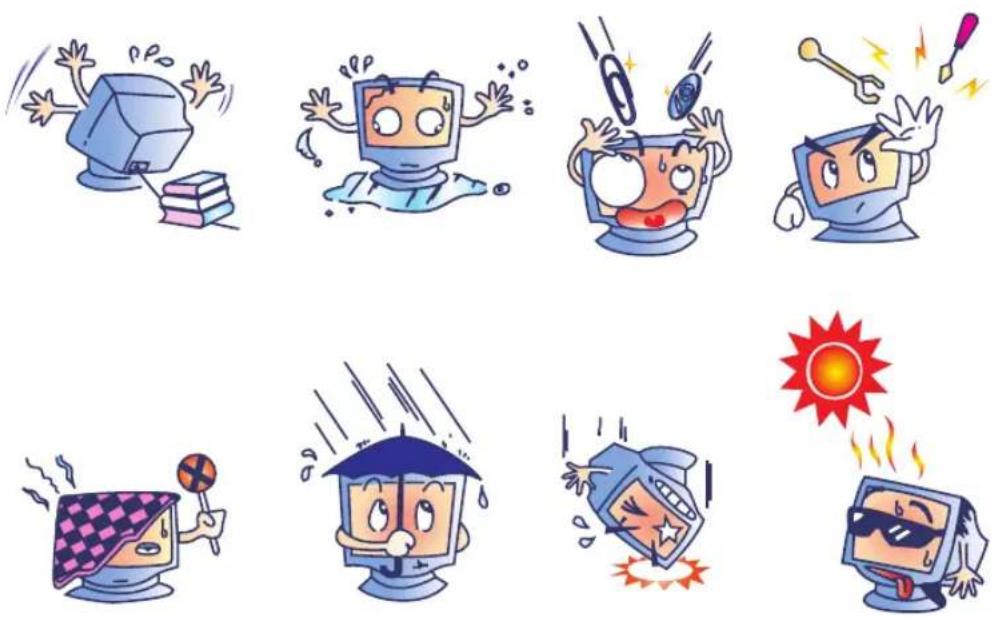
- Die seitlichen und oberen Schlitze am Gehäuse dienen zur Belüftung. Verdecken Sie keinen der Lüftungsschlitze, und führen Sie keine Gegenstände in diese ein.
- Schützen Sie das Gerät unbedingt vor Feuchtigkeit. Lassen Sie keine Flüssigkeit an oder in den Monitor gelangen. Wenn das Gerät der Feuchtigkeit ausgesetzt wurde, versuchen Sie nicht, es eigenhändig zu reparieren.
Handhabung und Pflege
Die folgenden Tipps sollen Ihnen helfen, den optimalen Betrieb des Elo Entuitive Touchmonitors zu gewährleisten.
☐Um der Gefahr eines Stromschlags vorzubeugen, zerlegen Sie nicht die Monitoreinheit. Das Gerät ist nicht zur Wartung durch den Benutzer vorgesehen. Achten Sie darauf, dass Sie vor dem Reinigen den Netzstecker ziehen.
□Verwenden Sie weder Alkohol (Methyl-/Äthylalkohol, Isopropanol) noch irgendwelche Lösungsmittel. Verdünner, Benzol, Scheuermittel und Druckluft sind ebenfalls ungeeignet.
□Verwenden Sie zur Reinigung der Monitoreinheit ein mit einer Spülmittellösung benetztes Tuch.
☐Achten Sie darauf, dass keine Flüssigkeit in den Monitor eindringt. Sollte doch etwas Flüssigkeit in das Gerät gelangen, lassen Sie es von einer qualifizierten Fachkraft inspizieren, bevor Sie es einschalten.
☐Bestimmte Schwämme und Textilien können Kratzer auf der Bildschirmoberfläche hervorrufen.
☐ Vor dem Transport des Monitors muss der Schwenkfuß abgenommen werden.
Allgemeine Hinweise
Sicherheitshinweise zur Elektrik
A) Die auf dem Etikett des Herstellers angegebenen Anforderungen bezüglich Spannung, Frequenz und Stromstärke müssen erfüllt sein. Bei Nichtbeachtung der in dieser Dokumentation genannten Anforderungen und Einschränkungen hinsichtlich der zu verwendenden Spannungsquelle ist mit einem fehlerhaften Betrieb oder einer Beschädigung der Gerätschaften bis hin zur Brandauslösung zu rechnen.
B) Innerhalb des Geräts befinden sich keine vom Bediener zu wartenden Teile. Dieses Gerät erzeugt gefährliche Spannungen, die lebensgefährlich sein können. Die Wartung des Geräts darf nur von qualifiziertem Fachpersonal vorgenommen werden.
C) Das Gerät verfügt über ein abnehmbares Netzkabel, das mit einer Erdungsleitung für den Anschluss an eine geerdete (dreipolige) Steckdose versehen ist.
1) Ersetzen Sie das mitgelieferte, genehmigte Kabel nicht durch irgendein Kabel anderen Typs. Verwenden Sie auf keinen Fall einen Steckeradapter für den Anschluss an eine zweipolige Dose, da hierdurch die Verbindung zur Erde unterbrochen würde.
2) Die Verwendung der Erdungsleitung ist Bestandteil der Sicherheitsbescheinigung für dieses Gerät. Eine Modifizierung oder falsche Anwendung kann zu einem Stromschlag mit ernsthaften Verletzungen bis hin zur Todesfolge führen.
3) Sollten Sie irgendwelche Fragen zur Installation haben, wenden Sie sich an einen qualifizierten Elektriker oder an den Hersteller, bevor Sie das Gerät an das Stromnetz anschließen.
Hinweise zu Störsicherheit und Emission
A) Hinweis für Benutzer in den Vereinigten Staaten: Dieses Gerät wurde getestet und hält die Grenzwerte für digitale Geräte gemäß FCC-Richtlinien Abschnitt 15 ein. Modelle mit integriertem Tastsensor-Controller genügen den Grenzwerten der Klasse B. Modelle ohne integrierten Tastsensor-Controller genügen den Grenzwerten der Klasse A. Diese Grenzen gewährleisten bei der Installation in Wohngebieten einen ausreichenden Schutz vor Störungen. Dieses Gerät kann Energie im HF-Bereich erzeugen, verwenden und abstrahlen. Wird es nicht nach Maßgabe der Bedienungsanleitung installiert, kann es zu Störungen der Kommunikation im HF-Bereich kommen.
B) Hinweis für Benutzer in Kanada: Dieses Gerät hält die Grenzwerte für Störgeräusche gemäß den Richtlinien der Industrie Canada (Radio Interference Regulations) für digitale Geräte ein. Modelle mit integriertem Tastsensor-Controller genügen den Grenzwerten der Klasse B. Modelle ohne integrierten Tastsensor-Controller genügen den Grenzwerten der Klasse A.
C) Hinweis für Benutzer in der Europäischen Union: Dieses Gerät wurde hinsichtlich der CE-Anforderungen für informationstechnische Anlagen nach folgenden Richtlinien getestet und für zulässig befunden: Direktive 73/23/ECC für Niederspannungsgeräte und Standard EN 60950; EMC Direktive 89/336/ECC; nach dem Standard EN 55022 genügen Modelle mit integriertem Tastsensor-Controller den Grenzwerten der Klasse B und Modelle ohne integrierten Tastsensor-Controller den Grenzwerten der Klasse A.
D) Allgemeine Hinweise für alle Benutzer: Dieses Gerät erzeugt bzw. verwendet Radiowellen, die es u. U. auch ausstrahlt. Wird das Gerät abweichend von den Anweisungen dieses Handbuchs installiert bzw. verwendet, ist beim Betrieb von Radio- und Fernsehgeräten mit Störungen zu rechnen. Der Hersteller übernimmt jedoch keine Garantie für eine absolute
Störungsfreiheit bei jeder Installation, da diese je nach Standort beeinträchtigt werden kann.
1) Für die Einhaltung der Emissionsschutzanforderungen ist Folgendes zu beachten:
a) Verwenden Sie für den Anschluss dieses Digitalgeräts an irgendeinen Computer nur die mitgelieferten I/O-Kabel.
b) Verwenden Sie nur das mitgelieferte, vom Hersteller zugelassene Anschlusskabel, da dieses der Norm entspricht.
c) Es wird darauf hingewiesen, dass jegliche bauliche oder sonstige Veränderung des Geräts, die nicht ausdrücklich von der zuständigen Stelle für Konformität genehmigt wurde, zum Erlöschen der Betriebserlaubnis für das Gerät führen kann.
2) Wenn dieses Gerät offensichtlich Störungen bei einem Radio, Fernseher oder anderen Gerät verursacht:
a) Schalten Sie das Gerät ein und aus, um festzustellen, ob die Störungen hiervon ausgehen.
b) Sollten Sie feststellen, dass die Störungen von diesem Gerät ausgehen, versuchen Sie diese wie folgt zu beheben:
i) Stellen Sie das Digitalgerät weiter weg vom betreffenden Empfangsgerät.
ii) Verändern Sie die Position bzw. Ausrichtung des Digitalgeräts gegenüber dem betreffenden Empfangsgerät.
iii) Richten Sie die Antenne des betreffenden Empfangsgeräts neu aus.
iv) Schließen Sie das Digitalgerät an eine andere Steckdose an, so dass es über einen anderen Stromkreis abgesichert ist als das Empfangsgerät.
v) Entfernen Sie alle nicht benötigten I/O-Kabel vom Digitalgerät. (Nicht abgeschlossene I/O-Kabel sind eine mögliche Quelle für einen hohen Störgeräuschpegel.)
vi) Schließen Sie das Digitalgerät nur an eine geerdete Steckdose an. Verwenden Sie keinen Wechselstromstecker. (Das Entfernen oder Durchtrennen des Anschlusskabels kann eine Erhöhung des Störgeräuschpegels sowie u. U. einen Stromstoß mit tödlichen Folgen verursachen.)
Sollten Sie weitere Hilfe benötigen, wenden Sie sich an Ihren Händler, den Hersteller oder einen erfahrenen Radio- oder Fernsehtechniker.



DHHS

32 - Elo Entuitive Touchmonitor CRT Desktop Benutzerhandbuch
Anhang C Technische Daten
Hinweis: Alle technischen Angaben gelten vorbehaltlich etwaiger Änderungen.
Technische Angaben
| 17"-Monitor | 15"-Monitor | |
| Bildschirm 17" (15,7 Zoll sichtbares diagonales Bild), 0,27-mm-Punkt-Teilung, antistatisch, blendfrei, TCO-vergütet | 15" (13,8 Zoll sichtbares diagonales Bild), 0,28-mm-Punkt-Teilung, antistatisch, blendfrei, mehrschichtig vergütet | |
| Maximale Auflösung | 1280 x 1024 bei 60 Hz 1280 x 1024 bei 60 Hz | |
| Abtastfrequenz Horizontal: 30 bis 70 kHzVertical: 50 bis 150 Hz | Horizontal: 30 bis 70 kHzVertical: 50 bis 150 Hz | |
| Maximale Bandbreite des Videocingangs | 108 MHz 108 MHz | |
| Anzeigefläche* Werkseinstellung:ca. 305 x 229 mm | Werkseinstellung:ca. 260 x 195 mm | |
| Eingangssignal RGB analog, D-sub (15-polig) RGB analog, D-sub (15-polig) | ||
| Eingangsspannung 100-240 VAC, 1,5 A 100-240 VAC, 1,3 A | ||
| Farben* Analog-Eingang; unbegrenzte Farbanzahl | Analog-Eingang; unbegrenzte Farbanzahl | |
| Leistungsaufnahme 80 Watt 75 Watt | ||
| Energieverwaltung | Entspricht den Richtlinien EPA/Energy Star sowie NUTEK/TCO VESA DPMS für die Signalgebung. | Entspricht den Richtlinien EPA/Energy Star sowie VESA DPMS für die Signalgebung. |
| Plug-and-Play-Kompatibilität | Genügt den Standards der VESA-Norm DDC 1/2B. | Genügt den Standards der VESA-Norm DDC 1/2B. |
| Lebensdauer (Bildschirm) | Nach ca. 12.000 Stunden ist die Helligkeit des Bildschirms im Schnitt um die Hälfte reduziert. | Nach ca. 12.000 Stunden ist die Helligkeit des Bildschirms im Schnitt um die Hälfte reduziert. |
*je nach Video-Controller bzw. -karte
17"-Monitor
15"-Monitor
| Optionen des Bildschirmmenüs | H/V POSITION (Position H/V), H/V SIZE (Bildgröße H/V), PINCUSHION (Kissenverzerrung), TRAPEZOID (Trapezoid), PARALLEL (Parallelverschiebung), PIN BALANCE (Seitenausgleich), H/V MOIRE (Moiré-Wert H/V), LANGUAGES (Sprachen), ROTATION (Drehung), OSD H/V POSITION (Menüposition), COLOR CONTROL (Farbkorrektur), RECALL (Standardwerte), INFORMATION (Informationen), DEGAUSS (Entmagnetisieren), BRIGHTNESS (Helligkeit), CONTRAST (Kontrast) | H/V POSITION (Position H/V), H/V SIZE (Bildgröße H/V), PINCUSHION (Kissenverzerrung), TRAPEZOID (Trapezoid), PARALLEL (Parallelverschiebung), PIN BALANCE (Seitenausgleich), H/V MOIRE (Moiré-Wert H/V), LANGUAGES (Sprachen), ROTATION (Drehung), OSD H/V POSITION (Menüposition), COLOR CONTROL (FARBORREKTUR), RECALL (Standardwerte), INFORMATION (Informationen), DEGAUSS (Entmagnetisieren), BRIGHTNESS (Helligkeit), CONTRAST (Kontrast) |
| Sicherheitsbestimmungen | UL, cUL, DHHS, TÜVGS UL, cUL, DHHS, TÜVGS | |
| EMI TCO95, FCC Klasse | B, (FCC Klasse A bei Modellen ohne Sensor-Controller), CE | FCC Klasse B, (FCC Klasse A bei Modellen ohne Sensor-Controller), CE, TCO95 |
| Ergonomie ZH1/618:10. | 80; DIN EN 2941-3:1993ISO/DIS 9241-7,-8:1986; blendfreie Bildschirme: Teil 7, Klasse 1.Oberflächenklarheit: Teil 7, Klasse 3. | ZH1/618:10.80; DIN EN 2941-3:1993ISO/DIS 9241-7,-8:1986; blendfreie Bildschirme: Teil 7, Klasse 1.Oberflächenklarheit: Teil 7, Klasse 3. |
| Abmessungen des Monitors | 404 mm (B) x 408 mm (H) x 420 mm (T) | 360 mm (B) x 377mm (H) x 392 mm (T) |
| Nettogewicht (ohne Tastbildschirm) | 13,7 kg unverpackt, 16,7 kg verpackt | 11,7kg unverpackt, 13,5kg verpackt |
| Umgebungstemperatur | Betrieb: 0 bis 40 °CLagerung: -20 bis 65 °C | Betrieb: 0 bis 40 °CLagerung: -20 bis 65 °C |
| Feuchtigkeit Betrieb: 20 | %-95%Lagerung: 10%-95% | Betrieb: 20%-95%Lagerung: 10%-95% |
Technische Angaben zum IntelliTouch Touchmonitor
| Mechanik | |
| Positionsgenauigkeit | Standardabweichung ist geringer als 2,03 mm (weniger als ±1 % Toleranz). |
| Dichte der Tastpunkte | Mehr als 15.500 Tastpunkte/cm2. |
| Tastdruck Weniger als 85 g (typisch) | |
| Lebensdauer der Tastoberfläche | Entspricht der Haltbarkeit von Glasoberflächen der Mohs-Härte 7. |
| Erwartete Lebensdauer Kein üblicher mechanischer Verschleiß, da keine mehrlagigen Folien, Beschichtungen oder bewegliche Teile verwendet werden. Das IntelliTouch-System arbeitete bei einem Betriebstest, bei dem dieselbe Stelle mehr als 50 Millionen Mal mit einem fingerähnlichen Stylus berührt wurde, fehlerfrei. | |
| Versiegelung Das Gerät ist zum Schutz vor Feuchtigkeit, Staub und sonstiger Verunreinigung versiegelt. Nähere Einzelheiten finden Sie im IntelliTouch Produkthandbuch. | |
| Optik | |
| Lichtübertragung (nach ASTM D1003) | 90% |
| Visuelle Auflösung Alle Messungen wurden mit 30-facher Vergrößerung mithilfe der USAF 1951 Resolution Chart vorgenommen. Die Entfernung des getesteten Geräts zur Oberfläche des Auflösungsdiagramms betrug ca. 38 mm.Oberflächenklarheit: Ausgezeichnet, keine sichtbare Verzerrung.Blendfreie Oberfläche: mindestens 6:1 | |
| Glanzgrad(nachASTM D2457, Messwinkel = 60°) | Oberflächenklarheit: n. z.Blendfreie Oberfläche: Gebogen: 60 ± 20 Glanzeinheiten oder 75 ± 15 Glanzeinheiten |
| Umgebungsanforderungen | |
| Chemische Beständigkeit | Der aktive Bereich des Touchscreen-Geräts ist resistent gegen alle Chemikalien, die Glas nicht angreifen. Dazu gehören beispielsweise folgende:AcetonToluolMethyläthylketonIsopropanolMethylalkoholÄthylacetatAmmoniak-GlasreinigerBenzinKerosinEssig |
| Schutz vor elektrostatischer Aufladung (nach EN 61 000-4-2, 1995) | Gemäß Level 4 (Entladungen bei 15 kV Luft/8 kV Kontakt) |
Technische Angaben zum AccuTouch Touchmonitor
| Mechanik | |
| Bauweise | Oben: Polyester, außen hart beschichtet, mit glatter oder seidenmatter Oberfläche.Innen: Transparente, leitfähige Beschichtung.Unten: Glassubstrat mit einheitlich widerstandsfähiger Beschichtung. Von Elo patentierte Trennpunkte zur Trennung der oberen von der unteren Schicht. |
| Positionsgenauigkeit | Standardabweichung ist geringer als 2,03 mm (weniger als ± 1 % Toleranz) |
| Dichte der Tastpunkte Mehr als 15.500 Tastpunkte/ cm^2 | |
| Tastdruck Weniger als 113 g (typisch) | |
| Lebensdauer der Tastoberfläche | Gemäß Taber Abrasion Test (ASTM D1044), CS-10F-Rad, 500 g, entsprechend einem Stift der Härte 3H |
| Erwartete Lebensdauer | Das AccuTouch-System arbeitete bei einem Betriebstest, bei dem dieselbe Stelle mehr als 35 Millionen Mal mit einem fingerähnlichen Stylus berührt wurde, fehlerfrei. |
| Optik | |
| Lichtübertragung (nach ASTM D1003) | 75 % (typisch, Wellenlänge = 550-nm sichtbares Spektrum) |
| Visuelle Auflösung Alle Messungen wurden mit 30-facher Vergrößerung mithilfe der USAF 1951 Resolution Chart vorgenommen. Die Entfernung des getesteten Geräts zur Oberfläche des Auflösungsdiagramms betrug ca. 38 mm.Oberflächenklarheit: n. z.Blendfreie Oberfläche: mindestens 6:1 | |
| Trübung (nach ASTM D1003) | Oberflächenklarheit: Weniger als 1,5%Blendfreie Oberfläche: Weniger als 15% |
| Glanz (nach ASTM D2457) | Oberflächenklarheit: n. z.Blendfreie Oberfläche: 90 ± 20 Glanzeinheiten, getestet an hartbeschichteter Frontpartie |
| Umgebungsanforderungen | |
| Chemische Beständigkeit | Der aktive Bereich des Tastbildschirms hält einer Belastung durch folgende Chemikalien bei einer Temperatur von 21 °C eine Stunde lang stand:AcetonMethylenchloridMethyläthylketonIsopropanolHexanolTerpentinMineralische ExtrakteBleifreies BenzinDieselölMotorölGetriebeölFrostschutzmittel |
PINOUT-Signalausgang für 15"- und 17"-Monitore
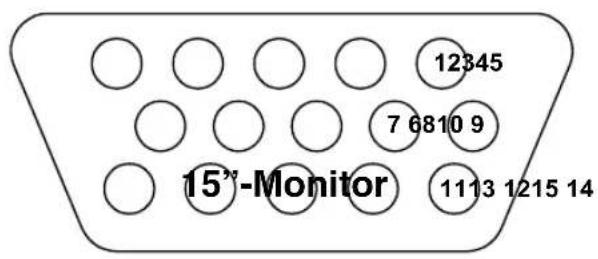
| PIN Number | Signal |
| 1 | Red video |
| 2 | Green video |
| 3 | Blue video |
| 4 | Ground 17"-Monitor |
| 5 | *VGA card detection (GND) |
| 6 | Red return |
| 7 | Green return |
| 8 | Blue return |
| 9 | +5 V |
| 10 | Sync return |
| 11 | Ground |
| 12 | SDA (Serial Data) |
| 13 | Horizontal Sync |
| 14 | Vertical Sync |
| 15 | SCL (Serial Clock) |
*Stift 5 (Selbsttest-Stift) muss geerdet sein, wenn der Signalstecker angeschlossen wird.
Leistungsaufnahme
Das Gerät ist mit einer Energiesparfunktion zur Regelung der Leistungsaufnahme ausgestattet. Diese Funktion genügt sowohlden EPA-Richtlinien (Energy Star) als auch den europäischen Richtlinien von NUTEK/TCO zur Energieverwaltung. Darüber hinaus entspricht sie dem DPMS-Signalverfahren (Display Power Management System) zum Herunterfahren gemäß den Anforderungen der VESA (Video Electronics Standard Association).
| Modus LED | Leistungsaufnahme (W) | |
| Normal Grün 75Standby Grün/Orange blinkt (1 Sek.) 15Ruhezustand Grün/Orange blinkt (0,5 Sek.) 15Aus Orange 5Sanftes Ausschalten Nicht beleuchtet 4Ausgesteckt Nicht beleuchtet 0 |
| Modus LED | Leistungsaufnahme (W) | ||
| Normal Grün | 90 | ||
| Standby Grün/Orange blinkt (1 Sek.) 15 | |||
| Ruhezustand Grün/Orange blinkt (0,5 Sek.) | 15 | ||
| Aus | Orange | 5 | |
| Sanftes Ausschalten Nicht beleuchtet | 4 | ||
| Ausgesteckt Nicht beleuchtet | 0 | ||
WICHTIG: Die Verbindung zur Steckdose wird durch den Netzschalter nicht unterbrochen. Die einzige Möglichkeit, das Gerät vollständig von der Spannungsversorgung zu trennen, besteht darin, das Netzkabel herauszuziehen.
Tabelle der Voreinstellungen
Der Elo Entuitive-Tastbildschirm bietet Voreinstellungen in acht Modi.
Folgende Modi sind werksseitig voreingestellt:
| Nr. Auflösung Frequenz horizontal | Aktualisierungsrate |
| 1 720 x 400 31,5 kHz 70 Hz | |
| 2 640 x 480 43,3 kHz 85 Hz | |
| 3 640 x 480 50,6 kHz 100 Hz | |
| 4 800 x 600 46,9 kHz 75 Hz | |
| 5 800 x 600* 53,7 kHz 85 Hz | |
| 6 800 x 600 63,9 kHz 100 Hz | |
| 7 1024 x 768 60,0 kHz 75 Hz | |
| 8 1024 x 768* 68,7 kHz 85 Hz |
*empfohlener primärer Modus
INDEX
A
Abtastfrequenz ● 34
AccuTouch Tastbildschirme ● 26
Allgemeine Hinweise ● 31
Anbringen des Fußes ● 4
Anschließen ● 6
Anzeigefläche ● 34
Auspacken ● 3
B
Bauweise ● 39
Bedienelemente ● 16
Betrieb ● 15
Bildschirm ● 34
Chemische Beständigkeit ● 38, 40
Color Control (Farbkorrektur) ● 19
Contrast (Kontrast) ● 20
D
Dichte der Tastpunkte ● 37, 39
E
Einführung ● 1
Eingangssignal ● 34
Eingangsspannung ● 34
EMI • 35
Energieverwaltung ● 34
Ergonomie ● 35
Erste Schritte ● 4
Erwartete Lebensdauer ● 37, 39
F
Farben ● 34
Fehlerbehebung ● 21
Feuchtigkeit ● 36
G
Geräteabmessungen • 35
Geräteeinstellungen • 15
Glanz ● 37, 39
H
H. Moire (Moiré horizontal) ● 19
H. Position (Position horizontal) ● 18
H. Size (Bildbreite) ● 18
Handhabung und Pflege ● 30
Hinweise zu Störsicherheit und Emission ● 31
Hinweise zum Produkt ● 1
|
Information (Informationen) ● 20
Installation ● 3
Installieren der Treibersoftware ● 10
Installieren des seriellen Touch-Treibers für Windows 2000, 95/98 und NT 4.0 • 10
Installieren des USB-Touch-Treibers für Windows 2000 und Windows 98 • 11
IntelliTouch Tastbildschirme ● 26
K
Korrekturen über das OSD-Menü ● 18
L
Language (Sprache) ● 19
Lebensdauer (Bildschirm) ● 34
Lebensdauer der Tastoberfläche ● 37, 39
Leistungsaufnahme ● 34, 43
Lichtübertragung ● 37, 39
Lösungen bei allgemeinen Problemen ● 21
M
Maximale Auflösung ● 34
Maximale Bandbreite des Videoeingangs ● 34
Monitor-Warnmeldungen ● 23
N
Nettogewicht ● 36
0
Optionen des Bildschirmmenüs ● 35
OSD H. Position (horizontale Lage des OSD-Menüs) ● 19
P
Parallel (Parallelverschiebung) ● 18
Pin Balance (Seitenausgleich) ● 18
Pincushion (Kissenverzerrung) ● 18
PINOUT (Signalausgangsstifte) für 15"-und 17"-Monitore ● 41
Plug-and-Play-Kompatibilität ● 34
Positionsgenauigkeit ● 37, 39
R
Recall (Standardwerte) ● 19
Rotation (Drehung) ● 19
s
Schutz vor elektrostatischer Aufladung ● 38
Sicherheitsbestimmungen ● 35
Sicherheitshinweise ● 29
Sicherheitshinweise zur Elektrik ● 31
T
Tabelle der Voreinstellungen ● 45
Tastbildschirme
Überblick ● 25
Tastdruck ● 37, 39
Tastsensor-Technologie ● 25
Technische Angaben ● 34
Technische Angaben zum AccuTouch Touchmonitor ● 39
Technische Angaben zum IntelliTouch
Touchmonitor ● 37
Technische Daten ● 33
Trapezoid ● 18
Trübung ● 39
U
Umgebungstemperatur ● 36
V
V. Moire (Moirè vertikal) ● 18
V. Position ● 18
V. Size (Bildhöhe) ● 18
Versiegelung ● 37
Verwenden des OSD-Menüs (On-Screen Display) ● 16
Visuelle Auflösung ● 37, 39
Voreingestellte Modi ● 43
Vorsichtsmaßnahmen ● 1
W
Wahl des Standortes ● 5


- Elo Entuitive Touchmonitor Benutzerhandbuch
- Copyright © 2000, Elo TouchSystems Inc. Alle Rechte vorbehalten.
- Rechtliche Hinweise
- Warenzeichen
- Chapter Einführung ....1
- Chapter Installieren und Einrichten....3
- Chapter Betrieb....15
- Chapter Fehlerbehebung 21
- Chapter Sicherheitshinweise....29
- Chapter Technische Daten....33
- Index 47
- Kapitel 1 Einführung
- Vorsichtsmaßnahmen
- Hinweise zum Produkt
- Kapitel 2 Installieren und Einrichten
- Auspacken
- Erste Schritte
- Anbringen des Fußes
- Wahl des Standortes
- Anschließen
- Installieren der Treibersoftware
- Installieren des seriellen Touch-Treibers für Windows 2000, 95/98 und NT 4.0
- Installieren des USB-Touch-Treibers für Windows 2000 und Windows 98
- Kapitel 3 Betrieb
- Geräteeinstellungen
- Bedienelemente
- Verwenden des OSD-Menüs (On-Screen Display)
- Contrast (Kontrast)
- Korrekturen über das OSD-Menü
- Color Control (Farbkorrektur)
- Recall (Standard-werte)
- Kapitel 4 Fehlerbehebung
- Monitor-Warnmeldungen
- Anhang A Tastsensor-Technologie
- Tastbildschirme: Überblick
- IntelliTouch Tastbildschirme
- AccuTouch Tastbildschirme
- Anhang B Sicherheitshinweise
- Handhabung und Pflege
- Allgemeine Hinweise
- Sicherheitshinweise zur Elektrik
- Hinweise zu Störsicherheit und Emission
- Anhang C Technische Daten
- 17"-Monitor
- 15"-Monitor
- PINOUT-Signalausgang für 15"- und 17"-Monitore
- Leistungsaufnahme
- Tabelle der Voreinstellungen
- INDEX
- A
- B
- D
- E
- F
- G
- H
- |
- K
- L
- M
- N
- 0
- P
- R
- s
- T
- U
- V
- W
Marke : ELO
Modell : 1525C
Kategorie : Bildschirm