WS-831 - Diktiergerät OLYMPUS - Kostenlose Bedienungsanleitung
Finden Sie kostenlos die Bedienungsanleitung des Geräts WS-831 OLYMPUS als PDF.


| Produkttyp | Digitales Diktiergerät |
| Modell | WS-831 |
| Marke | Olympus |
| Abmessungen (B x H x T) | ca. 108 x 39 x 16 mm |
| Gewicht | ca. 50 g (ohne Batterien) |
| Stromversorgung | 2 x AAA Batterien (nicht im Lieferumfang) |
| Akku-Laufzeit (Aufnahme) | ca. 30 Stunden (HQ-Modus) |
| Interner Speicher | 2 GB Flash |
| Maximale Aufnahmezeit | ca. 270 Stunden (LP-Modus) |
| Aufnahmeformat | MP3 (HQ, SP, LP) |
| Frequenzbereich | 50 Hz – 20 kHz (HQ), 50 Hz – 15 kHz (SP), 50 Hz – 7,5 kHz (LP) |
| Mikrofon | Eingebautes Stereomikrofon |
| Lautsprecher | Eingebauter Dynamiklautsprecher (8 mm) |
| Anschlüsse | USB 2.0 (Mini-B), Kopfhörerausgang (3,5 mm) |
| Display | LCD mit Hintergrundbeleuchtung |
| Funktionen | VCVA (stimmaktivierte Aufnahme), Rauschunterdrückung, Ordnerverwaltung, Datums- und Zeitstempel |
| Zubehör | USB-Kabel, Ohrhörer, Tragegurt, Bedienungsanleitung |
| Kompatibilität | Windows und macOS |
| Garantie | 2 Jahre |
| Entsorgung | Elektrogeräte nicht im Hausmüll |
Häufig gestellte Fragen - WS-831 OLYMPUS
Benutzerfragen zu WS-831 OLYMPUS
0 Frage zu diesem Gerät. Beantworten Sie die, die Sie kennen, oder stellen Sie Ihre eigene.
Eine neue Frage zu diesem Gerät stellen
Laden Sie die Anleitung für Ihr Diktiergerät kostenlos im PDF-Format! Finden Sie Ihr Handbuch WS-831 - OLYMPUS und nehmen Sie Ihr elektronisches Gerät wieder in die Hand. Auf dieser Seite sind alle Dokumente veröffentlicht, die für die Verwendung Ihres Geräts notwendig sind. WS-831 von der Marke OLYMPUS.
BEDIENUNGSANLEITUNG WS-831 OLYMPUS
Verwendung mit einem PC
Zusätzliche Informationen
Vielen Dank für den Kauf des Digital Voice Rekorders von Olympus.
Machen Sie sich bitte gründlich mit dem Inhalt dieser Bedienungsanleitung vertraut, damit stets ein einwandfreier und sicherer Betrieb des Produkts gewährleistet ist.
Bewahren Sie außerdem die Bedienungsanleitung stets griffbereit für späteres Nachschlagen auf.
Im Interesse fehlerfreier Resultate empfiehlt sich stets zuvor eine Testaufnahme.
Inhaltsverzeichnis
Bezeichnung der Teile 4
Rekorder 4
Display....5
1 Erste Schritte
Einrichten 8
Einlegen von Akkus/Batterien 9
Einschalten des Geräts 9
Einstellen der eingelegten Batterie ....10
Datum/Uhrzeit einstellen 10
Aufladen des Akkus 11
Aufladen des Akkus durch Anschließen an einen USB-Port eines PCs ....11
Aufladen des Akkus durch Anschließen an einen Netzadapter mit USB-Anschluss (Modell A514; optional) 13
Akkus/Batterien 15
Einsetzen/Entnehmen der microSD-Karte 17
Einsetzen der microSD-Karte 17
Entnehmen der microSD-Karte 18
Verhindern versehentlicher Bedienvorgänge 19
Aktivieren des HOLD-Modus 19
Aufheben des HOLD-Modus 19
Ausschalten des Geräts 20
Ausschalten des Geräts 20
Bedienung des [Hauptmenü]-Bildschirms 21
Auswählen des Modus 21
Ordner 23
Ordner für die Sprachaufzeichnungen....23
Ordner für die Musikwiedergabe....23
Wählen von Ordnern und Dateien 24
2 Aufnahme
Aufnahme 26
Grundlegende Aufnahmeschritte....26
Anhalten/Fortsetzen der Aufnahme 28
Schnelle Überprüfung der Aufnahme 28
Mithören bei der Aufnahme 29
Aufnahme mit einem externen Mikrofon 30
Aufnahme mit einem externen Mikrofon ....30
Aufnahme über ein anderes angeschlossenes Gerät .... 31
Aufnehmen des Tons von anderen Audiogeräten mit diesem Rekorder....31
Aufnehmen des Tons des Rekorders mit einem anderen Gerät ..... 31
Änderung der Aufnahmesituation [Aufnahmesit.] 32
Ändern der Aufnahmesituation 32
3 Wiedergabe
Wiedergabe....34
Grundlegende Wiedergabeschritte 34
Hören durch einen Kopfhörer 35
Schnellvorlauf....36
Rücklauf....36
Zum Anfang der Datei springen ....37
Ändern von Wiedergabegeschwindigkeit-/klang (Stimmenänderung*)......38
ABC-Wiederholwiedergabe....40
Index-/Zeitmarken....43
Setzen einer Index-/Zeitmarke......43
Löschen einer Index-/Zeitmarke 43
Kalendersuchfunktion 44
Verwenden der Kalendersuche zur Suche nach einer Datei .....44
Auswählen von voreingestellten Wiedergabevorlagen
[Wiedergabesit.] 45
Auswählen einer voreingestellten Wiedergabeeinstellungsvorlage....45
Löschen von Dateien/Ordnern 46
Löschen von Dateien 46
Löschen eines Ordners 47
4 UKW-Radio (nur Modelle WS-833)
Vor dem Verwenden der UKW-Radiofunktion 48
Radiosender automatisch voreinstellen 49
Einen lokalen Radiosender voreinstellen [Suchlauf] 49
Anhören von UKW-Radio 51
Anhören von UKW-Radio 51
Auswählen des Empfangsmodus 52
Hinzufügen eines voreingestellten Radiosenders .... 53
Hinzufügen eines Radiosenders, der manuell als voreingestellter Sender abgestimmt wurde [Man. einst.] ....53
Löschen eines voreingestellten Radiosenders 55
Löschen eines voreingestellten Radiosenders ....55
Aufzeichnen von UKW-Radio 56
Aufzeichnen von UKW-Radio 56
5 Menü
Einstellen der Menüpunkte 58
Grundlegende Bedienvorgänge ....58
Dateimenü [Dateimenü] 61
Sprachanteile aus einer Datei mit Sprachaufzeichnungen extrahieren [Sprache erk.] 61
Verhindern eines versehentlichen Löschens einer Datei [Dateischutz]....61
Sortieren von Dateien [Sortieren nach] 61
Verschieben/Kopieren von Dateien [Schieb/Kopier] ......62
Teilen von Dateien [Datei teilen] 62
Anzeigen von Datei- oder Ordnerinformationen [Eigenschaft] .....62
Aufnahmemenü [Aufnahmemenü] 63
Auswählen der Aufnahmeempfindlichkeit [Aufnahmepegel] ..... 63
Einstellen des Aufnahmemodus [Aufnahmemodus] ......64
Auswählen der Richtcharakteristik des Mikrofons [Zoom Mic] .....64
Reduzieren von Rauschen während der Aufnahme [Low Cut Filter] 65
Sprachaktivierte Aufnahmefunktion VCVA 65
Sprachsynchronisationsaufnahme [V-Sync. Rec] 67
Wiedergabemenü [Wiedergabemenü] 69
Überspringen von Passagen ohne Sprachanteile während der Wiedergabe [Sprachwiederg.] 69
Abwechselndes Abspielen zwischen normaler und stummgeschalteter Wiedergabe [Überschatten] 69
Reduzieren von Rauschen während der Wiedergabe [Rauschunterdr.]....70
Anpassen von leisen Passagen während der Wiedergabe [Sprachausgl.] 70
Betonen der Sprachanteile [Sprachfilter] ....71
Auswählen der Wiedergabemodi [Wiedergabemod.] 71
Ändern der Musikklangqualität [Equalizer] 73
Einstellen eines Sprungintervalls [Springinterv.] 73
Einstellen von voreingestellten Wiedergabevorlagen [Wiedergabesit.]....74
Display-/Tonmenü [DisplayTonmenü] 75
Einstellen der Beleuchtung [Beleuchtung] 75
Anpassen des Kontrasts [Kontrast]....75
Einstellen der LED-Kontrollleuchte [LED] 75
Ein-/Ausschalten des Signaltons [Signale] 75
Ändern der Anzeigesprache [Sprache(Lang)] ....76
Auswählen der Lautsprecherausgabe [Lautsprecher] 76
Gerätemenü [Gerätemenü] 77
Auswählen des Aufnahmemediums [Speicher ausw.] ....77
Einstellen des Energiesparbetriebs [Eco Modus] 77
Einstellen der verwendeten Batterie [Batterie] ....77
Einstellen von Datum/Uhrzeit [Zeit & Datum] 78
Einstellen der USB-Verbindung [USB Einstell.] 79
Wiederherstellen der Standardeinstellungen [Reset] 79
Formatieren eines Aufnahmemediums [Formatieren] ....80
Anzeigen von Informationen zum Aufnahmemedium [Speicher-Info] 80
Anzeigen von Informationen zum Voice Rekorder [System-Info] 80
FM-Menü [FM menü] 81
Auswählen der Aufzeichnungstonqualität [Aufnahmemodus] .....81
Voreinstellen eines Radiosenders [Sender eins.] 81
Einstellen der Suchlaufempfindlichkeit [Scanempfindl.] .....81
Auswählen der UKW-Radioausgangs [Ausgang] 81
Sprachanteile aus einer Datei mit Sprachaufzeichnungen extrahieren [Sprache erk.] 82
Sprachanteile aus einer Datei mit Sprachaufzeichnungen extrahieren [Sprache erk.] 82
Verschieben/Kopieren von Dateien [Schieb/Kopier] 84
Verschieben/Kopieren von Dateien [Schieb/Kopier] 84
Teilen einer Datei [Datei teilen] 87
Teilen einer Datei [Datei teilen] 87
Einstellen der USB-Verbindung [USB Einstell.] 89
Einstellen der USB-Verbindung [USB Einstell.] 89
Formatieren eines Aufnahmemediums [Formatieren] ...... 91
Formatieren eines Aufnahmemediums [Formatieren] .....91
6 Verwendung mit einem PC
PC-Betriebsumgebung 93
Anschließen/Trennen eines PCs 95
Anschließen des Voice Rekorders an einen PC 95
Trennen des Voice Rekorders von einem PC 96
Eine Datei auf einen PC laden 97
Verwendung als externer Speicher eines PC 98
7 Zusätzliche Informationen
Verzeichnis der Warnmeldungen 99
Fehlersuche ....101
Pflege des Rekorders 104
Sonderzubehör (optional) 105
Informationen zu Urheberrecht und Markenzeichen .....106
Sicherheitshinweise....107
Technische Daten 111
Rekorder

① Eingebautes Stereomikrofon (L)
② Eingebautes Stereomikrofon (R)
③ LED-Kontrollleuchte (LED)
④ MENU/SCENE-Taste
⑤ F2-Taste
⑥ Integrierter Lautsprecher
⑦ Befestigung für Trageriemen
⑧ EAR(Kopfhörer) -Buchse
⑨ MIC (Mikrofon)-Buchse
⑩ Display
⑪ F1-Taste
⑫ +-Taste
⑬ REC (Aufnahme) (●)-Taste
⑭ ▶▶▶I -Taste
⑮ --Taste
⑯ LIST-Taste
⑰ ERASE-Taste
⑱ DK-Taste
⑲ -Taste
⑳ STOP ( ■)-Taste
②1 Batterie-/Kartenfachdeckel
⑳ POWER/HOLD-Schalter
⑳ Schieberegler für USB-Stecker
⑳ USB-Stecker/USB-Steckerabdeckung (ausziehbar)
Display
Ekörder]-Modus
Ordnerlistenanzeige Dateilistenanzeige Dateianzeige
![OLYMPUS WS-831 - Ekörder]-Modus - 1](/content/2026/05/1032055/images/53985af0f89be28f54ffb8e00f3f935a0eff0fbb193e28f23d634983e33ebd6e.jpg)
text_image
Rekorder Ni A Ordner A B Ordner B C Ordner C D Ordner D E Ordner E BASIS![OLYMPUS WS-831 - Ekörder]-Modus - 2](/content/2026/05/1032055/images/fe094b44b63afc9a207f59df122c68d958dc33fca470c3197ba16f7f760b3ce9.jpg)
text_image
1 2 3 N Ordner A Ni 130507_0001.MP3 130507_0002.MP3 130507_0003.MP3 130507_0004.MP3 130507_0005.MP3 BASIS ORDNER![OLYMPUS WS-831 - Ekörder]-Modus - 3](/content/2026/05/1032055/images/dbd18bb5d0a91c4113f4793be8932f73242b8f661b14fa2df2674da9c690f7a2.jpg)
text_image
1 6 3 N130507_0002 Ni A MP3 128 02/20 28M56s 58M06s 13.05.07 AM 10:10 5 BASIS INDEX① Aufnahmemedium-Anzeige
[IN]: Interner Speicher
: microSD-Karte
② Name des aktuellen Ordners
③ Batterieanzeige
4 Ordnername
⑤ Funktionstaste-Hilfsanzeige
⑥ Dateiname
Wiedergabe-Anzeige
Spracherkennung
⑦ Ordner-Anzeige, Aufnahmeformat-Anzeige, Dateischutz-Anzeige
⑧ Voice Rekorder-Statusanzeige
Aufnahme-Anzeige
Wiedergabe-Anzeige
[SIGNATURE] : Schnellrücklauf-Anzeige
[1] Schnellwiedergabe-Anzeige
: Klanganpassungs-
Wiedergabeanzeige* (Niedrig)
⑨ Lautsprecherstummschaltungs-
( und Sprachwiedergabe-
Anzeige* (10OH)
10 Aktuelle Dateinummer/
Gesamtzahl der aufgenommenen
Dateien im Ordner
⑪ Verstrichene Aufnahme- oder Wiedergabezeit
⑫ Restspeicherplatz- oder Wiedergabeposition-Balkenanzeige
13 Mögliche verbleibende Aufnahmezeit oder Dateilänge
14 Pegelanzeige oder Aufnahmedatum/-zeit
Display
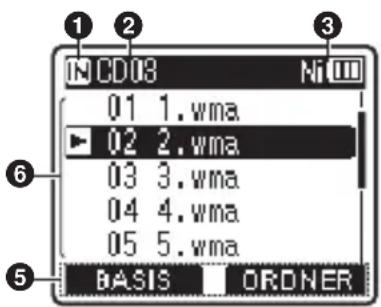
Musik]-Modus
Listenanzeige ① Listenanzeige ②

text_image
IN Musik Ni CD01 CD02 CD03 CD04 06 6. wma BASISWenn Ordner Dateien und Ordner enthalten
text_image
IN CD03 Ni 01 1.wma ▶ 02 2.wma 03 3.wma 04 4.wma 05 5.wma BASIS ORDNERWenn Ordner nur Dateien enthalten
Dateianzeige

text_image
1 6 3 NO2 2 Ni100 7 100/100 8 UU47s 11 12 9 Music title 13 10 Artist B 14 5 BASIS INDEX① Aufnahmemedium-Anzeige
[IN]: Interner Speicher
② Name des aktuellen Ordners
③ Batterieanzeige
4 Ordner- oder Dateiname
⑤ Funktionstaste-Hilfsanzeige
6 Dateiname
Wiedergabe-Anzeige
⑦ Ordner-Anzeige,
Lautsprecherstummschaltungs-
Anzeige (Jönd Dateischutz-
Anzeige (Jm
⑧ Voice Rekorder-Statusanzeige
[Wiedergabe-Anzeige
▶ : Langsamwiedergabe-Anzeige
: Klanganpassungs-Wiedergabeanzeige* (Hoch)
: Klanganpassungs-Wiedergabeanzeige* (Niedrig)
⑨ Musiktitel
10 Künstlername
11 Aktuelle Dateinummer/
Gesamtzahl der aufgenommenen
Dateien im Ordner
⑫ Verstrichene Wiedergabezeit
13 Wiedergabeposition-Balkenanzeige
14 Dateilänge
Display

Radio]-Modus
![OLYMPUS WS-831 - Radio]-Modus - 1](/content/2026/05/1032055/images/236019195205078c85ae59b905b832bae12f6e81009e7121e22200d42770ff67.jpg)
Nur Modell WS-833
Radioempfang-Display

text_image
NFM Radio Ni P-12 96.90 MHz BASIS FREQ.Radioaufnahme-Display

text_image
NFM Radio Ni P-12 96.90 MHz FM MP3 128 08m58s 245.1m02s INDEX① Aufnahmemedium-Anzeige
② Batterieanzeige
③ Empfangene Stationsnummer
④ Empfangene Senderfrequenz
⑤ Senderfrequenz-Balkenanzeige
⑥ Funktionstaste-Hilfsanzeige
7 Ordneranzeige
⑧ Voice Rekorder-Statusanzeige
Aufnahme-Anzeige
⑨ Aufnahmeformat-Anzeige
⑩ Verstrichene Aufnahmezeit
⑪ Mögliche Aufnahmedauer
TIPP
- Durch Drücken und Gedrückthalten der STOP (■)-Taste, während sich der Voice Rekorder im Stoppmodus befindet, werden die Einstellungen [Zeit & Datum] und [Rest] (verbleibende mögliche Aufnahmezeit) aufgerufen. Wenn das aktuelle Datum/Uhrzeit nicht richtig eingestellt ist, siehe „Einstellen von Datum/Uhrzeit [Zeit & Datum]“ (S. 78).

text_image
Zeit & Datum Ni 12.11.13.10:09 AM IN Rest MF3 150 24H43M02S 1.9 GE M VCUA X ≈ 1Anzeigebereich
Bedeutung der im Anzeigebereich angezeigten Anzeigen (für alle Modelle gleich)
[ ] Aufnahmepegel
[Sync]: V-Sync. Rec
[×]: Low Cut Filter
[8] : Zoom Mic ^*1
[1] Rauschunterdr.
[1] : Sprachausgl. ^2 Sprachfilter ^3
[ALL] Wicergabemod.
*1 Nur Modell WS-833
*2 Nur Modelle WS-833 und WS-832
*3 Nur Modell WS-831
Erste Schritte
Einrichten
Befolgen Sie nach dem Auspacken des Voice Rekorders die unten stehenden Schritte, um das Gerät einsatzbereit zu machen.

flowchart
graph TD
    A["Erste Schritte 1"] --> B["Erste Schritte 2"]
    B --> C["Erste Schritte 3"]
    C --> D["Erste Schritte 4"]
Batterie/Akku einlegen
Einschalten des Geräts
Batterieeinstellungauswählen
Wählen Sie die Batterieeinstellung entsprechend der eingelegten Batterie: Nickel-Metall-Hydrid-Akku- oder Alkaline-Batterieeinstellung.
Datum/Uhrzeit einstellen
Stellen Sie die Uhr des Voice Rekorders zur Verwendung mit der Dateiverwaltung ein.
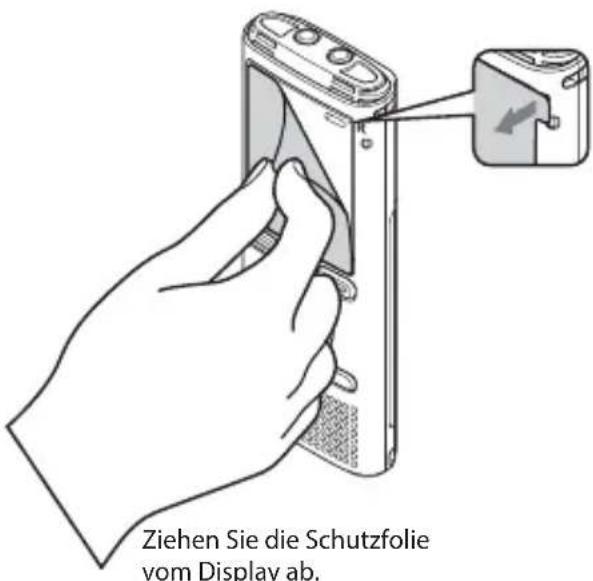
text_image
Ziehen Sie die Schutzfolie vom Display ab.Einlegen von Akkus/Batterien
Setzen Sie vor der Verwendung des Voice Rekorders die Batterie in das Batteriefach des Geräts ein.
1 Drücken Sie leicht auf den Batterie-/Kartenfachdeckel, während Sie ihn aufschieben.
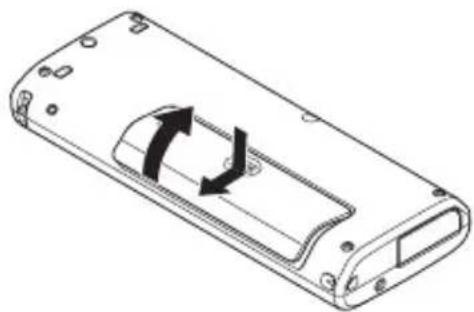
2 Legen Sie eine Batterie der Größe AAA ein, wobei auf die richtige Ausrichtung des Plus- und Minuspols zu achten ist. Schieben Sie den Batterie-/Kartenfachdeckel wieder vollständig zu.

Legen Sie zuerst den Minuspol der Batterie ein.
Einschalten des Geräts
1 Schieben Sie den POWER/HOLD-Schalter bei ausgeschaltetem Rekorder in Pfeilrichtung.
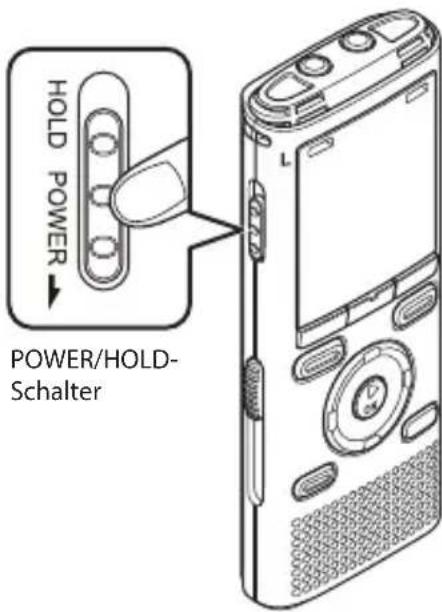
text_image
HOLD POWER POWER/HOLD- SchalterEinstellen der eingelegten Batterie
1 Drücken Sie auf die +/-Taste, um die Art der eingelegten Batterie auszuwählen.

text_image
Batterietyp Batterie Ni Ni-MH Alkaline Ni-MH 0M 1[Ni-MH] (Ni)
Wählen Sie diese Option, wenn Sie einen wiederaufladbaren Nickel-Metall-Hydrid-Akku von Olympus (Modell BR404) eingelegt haben.
[Alkaline] (H100)
Wählen Sie diese Option, wenn Sie eine Alkaline-Batterie eingelegt haben.
2 Drücken Sie auf die ▶OK-Taste, um die Einstellung zu übernehmen.
![OLYMPUS WS-831 - [Alkaline] (H100) - 1](/content/2026/05/1032055/images/522212d177ae35b70f88a6b373445c78d46e006c5fdc8a1a5285b5739b210e22.jpg)
text_image
Batterie Ni Ni-MH Alkaline Einstellungen festgelegt.HINWEIS
- Wenn nach dem Einstellen der Batterie eine Zeitanzeige mit blinkendem Cursor auf dem Stundenwert angezeigt wird, siehe „Einstellen von Datum/Uhrzeit“.
Datum/Uhrzeit einstellen
1 Drücken Sie auf die ▶▶▶ oder ◀◀◀-Taste, um das einzustellende Element auszuwählen.

2 Drücken Sie auf die +/-Taste, um die Zahl zu ändern.

- Um die Einstellung eines anderen Elements zu ändern, drücken Sie auf die ▶▶▶ oder ◀◀◀-Taste, um den blinkenden Cursor zu verschieben und drücken Sie dann auf die +- oder --Taste, um die Zahl zu ändern.
3 Drücken Sie auf die ▶OK-Taste, um die Einstellung zu übernehmen.
TIPP
- Sie können während des Einstellvorgangs die ►OK-Taste drücken, um die soweit eingestellten Elemente zu übernehmen und die Uhr zu starten.
- Das Uhranzeigeformat kann geändert werden. Siehe „Einstellen von Datum/Uhrzeit [Zeit & Datum]“ (S. 78) für den Vorgang.
Aufladen des Akkus durch Anschließen an einen USB-Port eines PCs

Nur Modelle WS-833 und WS-832
HINWEIS
- Bevor Sie den USB-Stecker anschließen können, muss der HOLD-Modus beendet werden (S. 19).
1 Starten Sie den PC.
2 Schieben Sie den Schieberegler für den USB-Stecker in Pfeilrichtung.
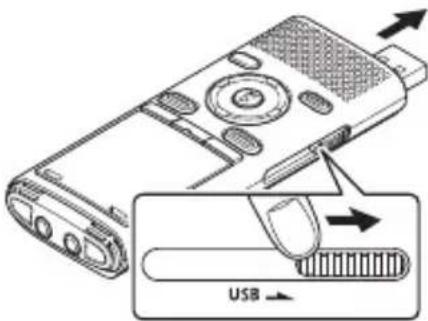
- Der USB-Stecker wird herausgefahren. Die USB-Steckerabdeckung befindet sich im Inneren des Voice Rekorders.
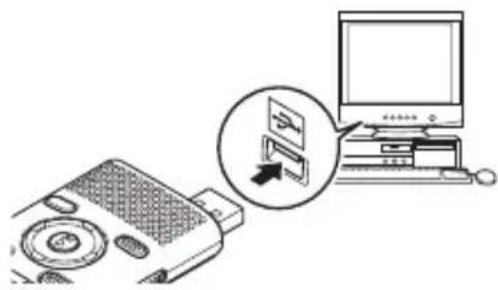
3 Achten Sie darauf, dass der Rekorder gestoppt ist, bevor Sie seinen USB-Stecker mit dem USB-Port des PCs verbinden.
4 Drücken Sie auf die ▶ OK-Taste, um mit dem Aufladen des Akkus zu beginnen.

text_image
OK drücken für Ladestart Fernsteuerung (Storage)- Wenn [Batterie] (S. 77) auf [Ni-MH] eingestellt ist, wird die Meldung [OK drücken für Ladestart] auf dem Display angezeigt. Drücken Sie auf die ▶OK-Taste, während diese Meldung blinkt.
5 Der Ladevorgang ist beendet, wenn sich das Symbol in der Batterieanzeige zu Fehdert.

text_image
Batterie voll NiF Fernsteuerung (Storage)Ladezeit: ca. 3 Stunden*
* Ungefähre notwendige Dauer für das vollständige Aufladen des Akkus aus dem Leerzustand bei Zimmertemperatur. Die Aufladezeit ist je nach Restlademenge und Batteriezustand unterschiedlich.
HINWEIS
- Laden Sie niemals Alkali-, Lithiumbatterien oder andere Primärbatterien auf. Ein Auslaufen oder Erhitzen der Batterie kann zu Fehlfunktionen des Rekorders führen.
Aufladen des Akkus durch Anschließen an einen Netzadapter mit USB-Anschluss (Modell A514; optional)

Nur Modelle WS-833 und WS-832
HINWEIS
- Stellen Sie vor dem Anschluss des Netzadapters die USB-Verbindungseinstellung auf [Netzadapter] (S. 89).
- Beenden Sie den HOLD-Modus, bevor Sie den Netzadapter anschließen (S. 19).
1 Schließen Sie den Voice Rekorder an den USB-Anschluss des Netzadapters an.
Zum Netzadapter mit USB-Anschluss (Modell A514)

2 Stecken Sie den Netzadapter an einer Netzsteckdose an.

text_image
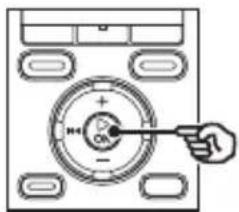
Zur Netzsteckdose3 Drücken Sie auf die ▶ OK-Taste, um das Aufladen zu starten.
text_image
OK drücken für Ladestart- Wenn [Batterie] (S. 77) auf [Ni-MH] eingestellt ist, wird die Meldung [OK drücken für Ladestart] auf dem Display angezeigt. Drücken Sie auf die ▶OK-Taste, während diese Meldung blinkt.
4 Der Ladevorgang ist abgeschlossen, wenn [Batterie voll] angezeigt wird.
Beim Aufladen, wenn das Gerät ausgeschaltet ist
![OLYMPUS WS-831 - Der Ladevorgang ist abgeschlossen, wenn [Batterie voll] angezeigt wird. - 1](/content/2026/05/1032055/images/1b517060b7692ecb1e4ba207f2b7846aa8404a478c401c0b027dcfb9d0e5e282.jpg)
text_image
Full Batterie vollBeim Aufladen, wenn das Gerät eingeschaltet ist
Anzeige, wenn der Akku vollständig aufgeladen ist
![OLYMPUS WS-831 - Der Ladevorgang ist abgeschlossen, wenn [Batterie voll] angezeigt wird. - 2](/content/2026/05/1032055/images/c1ab78b05198b06e821475aea320461e6eb93e949e58e1a7a82126230829963a.jpg)
text_image
IN130507_0125 NCF A MP3128 125/125 00M00s OFF 28M56s 05.07.'13 10:30 AM BASIS INDEXHINWEIS
- Verwenden Sie nur den mitgelieferten Netzadapter mit USB-Anschluss (A514) von Olympus.
HINWEIS
- Der Akku kann nur über den USB-Anschluss aufgeladen werden, wenn der PC eingeschaltet ist. Der Akku kann nicht aufgeladen werden, wenn der PC ausgeschaltet ist oder sich im Standby-, Energiespar- oder automatischem Abschaltmodus befindet.
- Verwenden Sie keinen USB-Hub, wenn der Akku mittels des verbundenen PCs aufgeladen wird.
- Bevor Sie den Akku aufladen, legen Sie den mitgelieferten Akku ein und stellen Sie die [Batterie]-Einstellung auf [Ni-MH].
- Der Akku kann nicht geladen werden, wenn [C] ^1 oder [H] ^2 blinkt. Laden Sie den Akku bei einer Temperatur im Bereich von 5 °C bis 35 °C auf.
*1 Die Umgebungstemperatur ist zu niedrig.
*2 Die Umgebungstemperatur ist zu hoch.
- Sollte sich die Betriebszeit merklich verkürzen, obwohl die Batterien voll aufgeladen sind, müssen die Batterien ausgetauscht werden.
- Stecken Sie den USB-Stecker fest bis zum Anschlag ein. Wenn die Verbindung nicht ordnungsgemäß hergestellt wurde, ist kein normaler Betrieb möglich.
- Verwenden Sie bei Bedarf das mitgelieferte USB-Verlängerungskabel (nur für das Modell WS-833).
- Verwenden Sie nur ein kompatibles USB-Verlängerungskabel von Olympus. Der Betrieb ist nicht gewährleistet, wenn der Akku eines anderen Herstellers verwendet wird. Verwenden Sie ausschließlich das mit dem Voice Rekorder mitgelieferte USB-Verlängerungskabel von Olympus und niemals ein Produkt eines Drittherstellers.
- Um den Akku aufladen zu können, wenn [USB Einstell.] auf [Composite] gesetzt ist, stellen Sie [USB Verbindung] auf [Optional], bevor Sie das USB-Kabel anschließen. Wenn [Netzadapter] für [USB Verbindung] ausgewählt ist, kann der Akku aufgeladen werden (S. 89).
Wiederaufladbare Akkus
Lesen Sie die folgenden Beschreibungen aufmerksam durch, wenn Sie den aufladbaren Nickel-Metall-Hydrid-Akku (Modell BR404) verwenden.
Entladung
Aufladbare Akkus entladen sich, wenn sie nicht benutzt werden. Laden Sie sie vor dem Gebrauch immer auf.
Betriebstemperatur
Aufladbare Akkus sind chemische Produkte. Die Leistung von aufladbaren Akkus kann auch dann schwanken, wenn sie innerhalb des empfohlenen Temperaturbereichs verwendet werden. Diese Schwankungen sind normal.
■ Empfohlene Temperaturbereiche
Beim Betrieb des Voice Rekorders: 0 bis 42 °C
Beim Aufladen: 5 bis 35 °C
Bei längerer Lagerung: -20 bis 30 °C
Die Verwendung des Akkus außerhalb des oben angegebenen Temperaturbereichs verringert seine Leistungsfähigkeit und Lebensdauer. Wenn der Voice Rekorder für längere Zeit nicht benutzt wird, entnehmen Sie den Akku vor dem Aufbewahren, um ein Auslaufen der Akkuflüssigkeit und Rost zu vermeiden.
HINWEIS
- Zu den Eigenschaften von Nickel-Metall-Hydrid-Akkus zählt u. a., dass neue und lange nicht verwendete Akkus (für einen Monat oder länger) eventuell nicht vollständig aufgeladen werden. Der Akku sollte sich vollständig aufladen lassen, nachdem er bis zu drei Mal ge- und entladen wurde.
- Beachten Sie bei der Entsorgung verbrauchter Akkus bitte unbedingt die örtlich geltenden Abfall- und Umweltvorschriften. Bevor Sie nicht vollständig entladene Akkus entsorgen, schützen Sie sie gegen Kurzschlüsse, z. B. durch Abkleben der Kontakte.
Für Kunden in Deutschland
Für die umweltfreundliche Entsorgung von Batterien hat Olympus in Deutschland einen Vertrag mit GRS (Gemeinsames Rücknahmesystem für Batterien) geschlossen.
Batterieanzeige
Mit abnehmender Akkukapazität ändert sich die Batterieanzeige folgendermaßen:

- [Erweist auf eine geringe verbleibende Akkukapazität. Laden Sie den Akku auf oder ersetzen Sie die Batterie mit einer neuen. Wenn der Akku erschöpft ist, wird [ ] und [Ladezustand niedrig] angezeigt und der Betrieb stoppt.
Sicherheitshinweise für Akkus/Batterien
- Der Voice Rekorder unterstützt keine Manganbatterien.
- Schalten Sie das Gerät vor dem Austauschen der Batterie immer aus. Dateien können beschädigt werden, wenn die Batterien während der Aufnahme oder anderer Vorgänge, wie das Löschen einer Datei, entfernt werden.
- Wenn die Batterie für länger als eine Minute entfernt bleibt, oder die Batterie sehr schnell entfernt und ausgetauscht wird, muss eventuell das Datum/die Uhrzeit zurückgesetzt werden muss. Siehe „Einstellen von Datum/Uhrzeit [Zeit & Datum]“ (S. 78) für den Vorgang.
- Wenn der Voice Rekorder für eine längere Zeit nicht verwendet wird, entnehmen Sie immer die Batterie vor der Lagerung.
- Verwenden Sie beim Austauschen der Batterie eine Alkaline-Trockenbatterie der Größe AAA oder einen wiederaufladbaren Nickel-Metall-Hydrid-Akku von Olympus (Modell BR404).
- Kaufen Sie immer wiederaufladbare Nickel-Metall-Hydrid-Akku des Modells BR404. Der Betrieb ist nicht gewährleistet, wenn der Akku eines anderen Herstellers verwendet wird.
- Selbst wenn die Batterieanzeige [☐] anzeigt, kann die Wiedergabe mit dem integrierten Lautsprecher bei einigen Lautstärkepegeln zu einem Abfall der Batterieausgangsspannung führen und damit zum Zurücksetzen des Voice Rekorders. In diesem Fall muss die Lautstärke reduziert werden.
-
Bei Verwendung einer microSD Karte (S. 113) ist die kontinuierliche Batteriegebrauchsdauer reduziert.
-
Die kontinuierliche Batteriegebrauchsdauer hängt von der Leistungsfähigkeit der verwendeten Batterie ab (S. 113).
- Die kontinuierliche Batteriegebrauchsdauer eines wiederholt aufgeladenen Nickel-Metall-Hydrid-Akkus reduziert sich aufgrund der Akkuabnutzung (S. 113).
- Der [Batterie]-Bildschirm wird nach dem Austauschen der Batterie automatisch angezeigt. Dieser Bildschirm zum Einstellen der Batterie kann ebenfalls über die Menübedienung aufgerufen werden (S. 77).
Einsetzen/Entnehmen der microSD-Karte
Der Voice Rekorder ist mit einem internen Speicher ausgestattet und unterstützt zudem separat erhältliche microSD-Karten (microSD, microSDHC).
Einsetzen der microSD-Karte
1 Öffnen Sie das Batterie-/Kartenfach, während sich der Voice Rekorder im Stoppmodus befindet.

- Der microSD-Karten-Steckplatz befindet sich unter dem Batterie-/Kartenfachdeckel.
2 Führen Sie die microSD-Karte, wie in der Abbildung gezeigt, richtig in den Steckplatz ein.

- Setzen Sie die microSD-Karte gerade und nicht schräg ein.
- Wenn Sie die microSD-Karte falsch herum oder schräg einführen, kann sich diese verkanten, oder die Kontaktoberfläche der microSD-Karte wird dadurch beschädigt.
- Wenn die microSD-Karte nicht vollständig eingeschoben ist (sie nicht mit einem Klick einrastet), können keine Daten aufgezeichnet werden.
3 Schließen Sie den Batterie-/Kartenfachdeckel.
- Nach dem Einlegen der microSD-Karte wird der Auswahlbildschirm für das Aufnahmemedium angezeigt.
4 Zum Aufnehmen auf die microSD-Karte drücken Sie auf die +/---Taste und wählen Sie [Ja].

text_image
Auf microSD Karte speichern? Ja Nein5 Drücken Sie auf die ▶ OK-Taste, um die Einstellung zu bestätigen.

text_image
microSD Karte ausgewähltTIPP
- Auch der interne Speicher kann als Aufnahme-Medium ausgewählt werden (S. 77).
HINWEIS
- Mit einem PC oder einem anderen Gerät formatierte (initialisierte) microSD-Karten werden vom Voice Rekorder eventuell nicht erkannt. Formatieren Sie microSD-Karten vor der Verwendung immer mit diesem Voice Rekorder (S. 91).
Entnehmen der microSD-Karte
1 Öffnen Sie das Batterie-/Kartenfach, während sich der Voice Rekorder im Stoppmodus befindet.

2 Lösen Sie die microSD-Karte, indem Sie sie nach innen drücken und dann langsam loslassen.

• Die microSD-Karte bewegt sich etwas nach außen und stoppt. Ziehen Sie die microSD-Karte mit Ihren Fingerspitzen heraus.
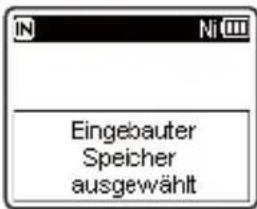
- Nach dem Entnehmen der microSD-Karte wird die Meldung [Eingebauter Speicher ausgewählt] angezeigt, wenn für [Speicher ausw.] die Option [microSD Karte] eingestellt wurde.
text_image
Eingebauter Speicher ausgewählt3 Schließen Sie den Batterie-/Kartenfachdeckel.
HINWEIS
- Wenn Sie den Finger zu schnell nach dem Hineindrücken der Karte wegnehmen, kann die microSD-Karte herausschnellen.
- Je nach Kartenhersteller und -typ sind einige microSD- und microSDHC-Karten nicht vollständig mit dem Voice Rekorder kompatibel und werden eventuell nicht richtig erkannt.
- Wenden Sie sich für Informationen zur Kompatibilität von microSD-Karten, die von Olympus bestätigt wurden, an unseren Kundendienst:
http://www.olympus-europa.com Obwohl unser Kundendienst Informationen zu Herstellern und Typen von microSD-Karten bereitstellt, deren Betrieb von Olympus bestätigt wurde, gewährt Olympus jedoch keine Garantie bezüglich des Betriebs. Bei manchen Karten kann es vorkommen, dass diese aufgrund von herstellerseitigen Änderungen der technischen Eigenschaften nicht richtig erkannt werden. - Lesen Sie immer die mitgelieferte Dokumentation, wenn Sie microSD-Karten verwenden.
- Wenn eine microSD-Karte nicht vom Voice Rekorder erkannt wird, versuchen Sie die Karte zu entfernen und erneut einzulegen, damit der Voice Rekorder eine erneute Erkennung vornehmen kann.
- Bei einigen microSD-Karten kann die Verarbeitungsgeschwindigkeit geringer sein. Die Verarbeitungsgeschwindigkeit kann auch durch wiederholtes Beschreiben und Löschen von microSD-Karten sinken. Initialisieren Sie in diesem Fall die Karte erneut (S. 91).
Verhindern versehentlicher Bedienvorgänge
Wenn der Rekorder in den HOLD-Modus gesetzt wird, werden alle gegenwärtigen Einstellungen bewahrt und die Tastensperre aktiviert. Der HOLD-Modus ist eine praktische Funktion, die alle Bedientasten deaktiviert und so eine versehentliche Betätigung verhindert, wenn der Rekorder in einer Tasche transportiert wird. Mit diesem Modus verhindern Sie zudem das versehentliche Stoppen einer Aufzeichnung.
Aktivieren des HOLD-Modus
1 Schieben Sie den POWER/HOLD-Schalter in die [HOLD]-Position.
![OLYMPUS WS-831 - Schieben Sie den POWER/HOLD-Schalter in die [HOLD]-Position. - 1](/content/2026/05/1032055/images/9bf663be0116d4f706a524988d4e046fb8233ebcdb3c7588335261ab023c198d.jpg)
text_image
HOLD POWER- Auf dem Display wird [GESPERRT] angezeigt und der Rekorder schaltet in den HOLD-Modus.
Aufheben des HOLD-Modus
1 Schieben Sie den POWER/HOLD-Schalter in die Position Ⓐ wie unten abgebildet.

text_image
HOLD POWER AHINWEIS
- Beim Drücken einer Taste, wenn sich der Rekorder im HOLD-Modus befindet, leuchtet zwar [GESPERRT] 2 Sekunden lang im Display, aber es wird kein anderer Bedienvorgang ausgeführt.
- Wird der HOLD-Modus während der Wiedergabe (oder Aufnahme) angewendet, setzt die Wiedergabe (oder Aufnahme) fort und verhindert jegliche Bedienung. (Wenn die Wiedergabe endet oder die Aufnahme mangels Speicherplatz endet, dann schaltet der Rekorder automatisch auf Stopp).
Ausschalten des Geräts
Auch bei ausgeschalteter Stromversorgung bleiben die vorhandenen Daten, die Moduseinstellungen und die Uhrzeiteinstellungen erhalten.
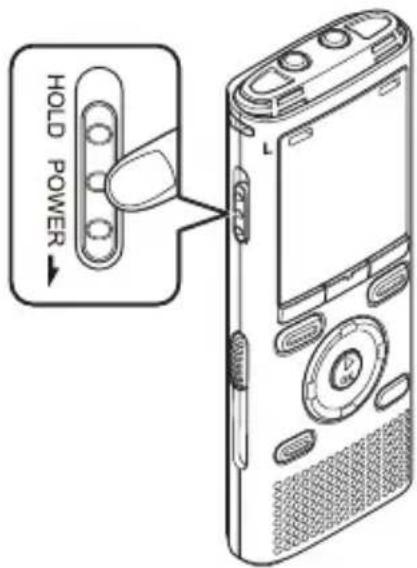
1 Schieben Sie den POWER/HOLD-Schalter für mindestens eine halbe Sekunde in Pfeilrichtung.
text_image
HOLD POWER• Die Wiedergabestop-Position bei ausgeschaltetem Gerät ist im Speicher abgelegt.
TIPP
- Das Ausschalten des Voice Rekorders, wenn er nicht verwendet wird, verringert den Batterieverbrauch.
Energiesparbetrieb
Wird der eingeschaltete Rekorder 10 Minuten oder länger (Vorgabe) nicht verwendet, so wird das Display ausgeschaltet und der Voice Rekorder schaltet auf Energiesparbetrieb um (S. 77).
- Durch Drücken einer beliebigen Taste wird der Energiesparbetrieb aufgehoben.
Bedienung des [Hauptmenü]-Bildschirms
Auswählen des Modus
Zusätzlich zur Aufnahmefunktion verfügt der Voice Rekorder auch über eine Musikplayer- und UKW-Radio*-Funktion. Wählen Sie die gewünschte Anwendung durch Auswahl eines der Modi des Voice Rekorders.
* Nur Modell WS-833
1 Drücken Sie auf die F1-Taste (BASIS), um den [Hauptmenü]-Bildschirm anzuzeigen.

Für Modell WS-832 und WS-831
3 Drücken Sie auf die ▶ OK-Taste.

2 Drücken Sie auf die +/- -, ►►►l- oder l◄►►-Taste, um den gewünschten Modus auszuwählen.

- Bei den Modellen WS-832 und WS-831 können Sie nur die ▶▶▶I- oder ◀◀◀-Taste zur Auswahl der Modi verwenden.
Bei der Wahl von [Rekorder]
![OLYMPUS WS-831 - Bei der Wahl von [Rekorder] - 1](/content/2026/05/1032055/images/bb6195d71b6982f17a02d98732be2cd811aff0fa5f3d1a4ece72255b0bbe8075.jpg)
Der Voice Rekorder schaltet in den [Rekorder]-Modus. Über das integrierte Mikrofon kann Audio aufgezeichnet werden. Über das Mikrofon oder UKW-Radio* aufgezeichnete Dateien können ebenfalls abgespielt werden (S. 26, S. 34).
Bei der Wahl von [Musik]
![OLYMPUS WS-831 - Bei der Wahl von [Musik] - 1](/content/2026/05/1032055/images/40eb193cc815693704fa7a66f57f30f47949b372608aaf9d08404fabbd36aae5.jpg)
Der Voice Rekorder schaltet in den [Musik]-Modus. In diesem Modus können an den Voice Rekorder übertragene Musikdateien abspielt gespielt werden (S. 34).
Bei der Wahl von [Kalender suchen]
![OLYMPUS WS-831 - Bei der Wahl von [Kalender suchen] - 1](/content/2026/05/1032055/images/6417f2f9b801378b60390ce5ded468e2889ac2c49af72cd7aa1f25a84a7db3cd.jpg)
Der Voice Rekorder schaltet in den [Kalender suchen]-Modus. In diesem Modus kann nach Dateien anhand des Aufnahmedatums gesucht werden (S. 44).
Bei der Wahl von [FM Radio]\*
![OLYMPUS WS-831 - Bei der Wahl von [FM Radio]\* - 1](/content/2026/05/1032055/images/48abf896d62d9134a447efa2270857ed49fbf65cf468b7b9727b084c30a1a3db.jpg)
Der Voice Rekorder schaltet in den [FM Radio]-Modus. In diesem Modus können Sie UKW-Radio anhören (S. 48, S. 51).
* Nur Modell WS-833
Zusätzlich zum internen Speicher kann der Voice Rekorder ebenfalls microSD-Karten als Datenaufnahme-Medium verwenden. Tondateien, Musikdateien und andere Dateien, die auf einem der Speichermedien gespeichert sind, werden in Ordnern in einer Verzeichnisbaumstruktur organisiert. Für Musikdateien im [Rekorder]- und [Musik]-Ordner kann eine beliebige Wiedergabereihenfolge festgelegt werden (S. 61).
Ordner für die Sprachaufzeichnungen
In den mit [Ordner A] bis [Ordner E] bezeichneten Ordnern im [Rekorder]-Ordner werden mit dem Voice Rekorder aufgezeichnete Tondateien gespeichert.
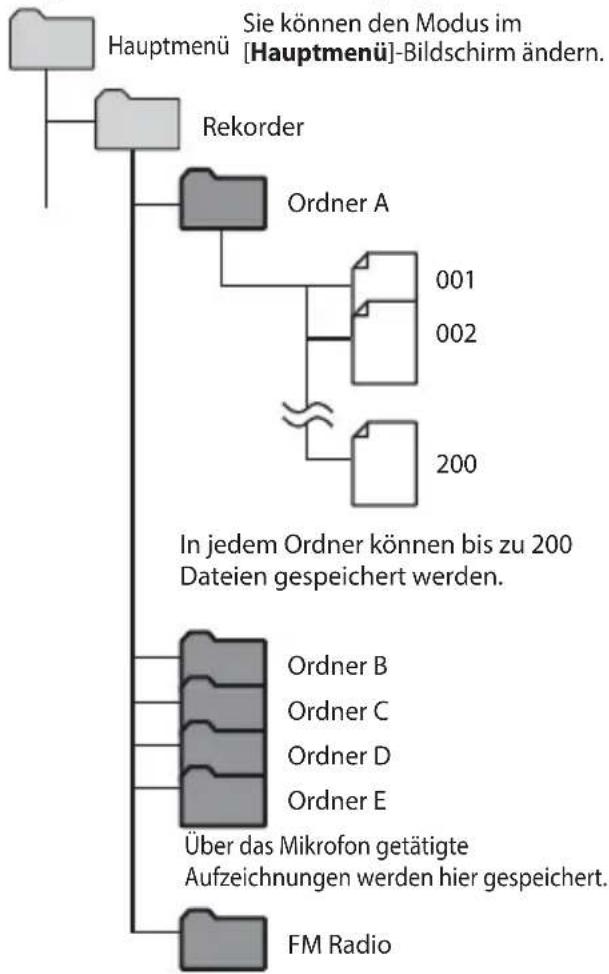
flowchart
graph TD
    A["Hauptmenü"] --> B["Rekorder"]
    B --> C["Ordner A"]
    C --> D["001"]
    C --> E["002"]
    C --> F["200"]
    G["FM Radio"] --> H["Ordner B"]
    G --> I["Ordner C"]
    G --> J["Ordner D"]
    G --> K["Ordner E"]
    L["In jedem Ordner können bis zu 200 Dateien gespeichert werden."] --> M["Über das Mikrofon getätigte Aufzeichnungen werden hier gespeichert."]
Wenn Sie vom Radio aufnehmen, wird die Aufnahme automatisch hier gespeichert (nur Modell WS-833).
Dateien und Ordner, die sich direkt im [Rekorder]-Ordner (nicht innerhalb von Unterordnern) befinden, werden nicht vom Voice Rekorder angezeigt.
Ordner für die Musikwiedergabe
Wenn mit dem Windows Media Player erstellte Musikdateien an den Voice Rekorder übertragen werden, werden dafür automatisch Ordner innerhalb des Ordners für die Musikwiedergabe anhand der unten stehenden hierarchischen Struktur angelegt.

flowchart
graph TD
    A["Hauptmenü"] --> B["Musik"]
    B --> C["Erste Ebene"]
    C --> D["Künstler 01"]
    D --> E["Zweite Ebene"]
    E --> F["Album 01"]
    F --> G["001"]
    F --> H["002"]
    F --> I["200"]
    J["Ordner"] --> K["Datei"]
    L["In jedem Ordner können bis zu 200 Dateien gespeichert werden."] --> M["Word Icon"]
Im Ordner [Musik] können (einschließlich des Ordners [Musik] selbst) bis zu 300* Ordner erstellt werden.
* Bis zu 130 Ordner für das Modell WS-831.
Der Voice Rekorder kann nur zwei Ordnerebenen erkennen.
Wählen von Ordnern und Dateien
Sie können einen anderen Ordner auswählen, während der Voice Rekorder gestoppt ist oder eine Datei abgespielt wird. Siehe „Ordner“ (S. 23) für eine Beschreibung der hierarchischen Ordnerstruktur des Voice Rekorders.

flowchart
graph TD
    A["Beispiel: Modell WS-833"] --> B["Ordner für die Sprachaufzeichnungen"]
    B --> C["Ordnerlistenanzeige Dateilistenanzeige Dateianzeige"]
    C --> D["Ordner für die Musikwiedergabe"]
    D --> E["Dateilistenanzeige"]
    E --> F["Dateianzeige"]
Bei der Auswahl des [Musik]-Ordners
→ Weiter:▶ OK-Taste
Jedes Drücken der ▶OK-Taste öffnet den derzeitig ausgewählten Ordner bzw. die Datei in der Liste und geht zur nächsten (niedrigeren) Ebene in der Ordnerhierarchie. Wenn eine Liste angezeigt wird, können Sie die gleiche Funktion durch Drücken der ▶▶▶I-Taste vornehmen.
Zurück: LIST-Taste
Mit jedem Drücken auf die LIST-Taste gelangen Sie zur vorherigen (höheren) Ebene in der Ordnerhierarchie. Wenn eine Liste angezeigt wird, können Sie die gleiche Funktion durch Drücken der ◀◀◀-Taste vornehmen.
TIPP
- Beim Navigieren durch eine Ordnerhierarchie können Sie die LIST-Taste drücken und gedrückt halten, um zur Dateianzeige zurückzukehren.
+/- Taste
Dient zum Auswählen eines Ordners oder einer Datei.
[Hauptmenü]-Bildschirm
Dient zum Auswählen des Voice
Rekorder-Modus (S. 21).
Listenanzeige
Zeigt die im Voice Rekorder aufgezeichneten Ordner und Dateien an. Durch Drücken der F2-Taste (ORDNER) ändert sich die Anzeige zur Listenanzeige des nächsten Ordners.
Dateianzeige
Zeigt die Informationen der ausgewählten Datei an.
Aufnahme
Aufnahme
Der Voice Rekorder verfügt über fünf Ordner (F bis [E]), in denen aufgezeichnete Dateien gespeichert werden können. Diese Ordner bieten eine praktische Möglichkeit, Aufzeichnungen in separate Kategorien (wie Geschäft und Freizeit) einzuteilen.
Grundlegende Aufnahmeschritte
1 Drücken Sie auf die +/--, |◀◀- oder ▶▶▶l-Taste im [Hauptmenü]-Bildschirm, wählen Sie [Rekorder] und drücken Sie dann die ▶OK-Taste (S. 21).
2 Wählen Sie den Ordner, in dem die Aufzeichnungen gespeichert werden sollen (S. 24).
- Jede neue Sprachaufzeichnungsdatei wird im ausgewählten Ordner gespeichert.
3 Zeigen Sie das integrierte Mikrofon in die Richtung der Tonaufzeichnung.
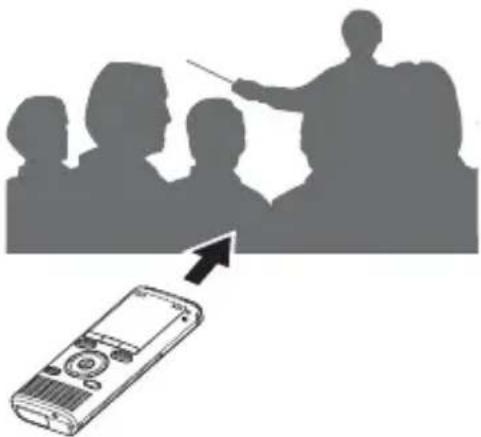
4 Drücken Sie auf die REC(●)-Taste zum Starten der Aufnahme.
a Aufnahmemodus
⑥ Verstrichene Aufnahmezeit
© Restspeicherplatz-Balkenanzeige
(d) Mögliche verbleibende Aufnahmezeit
e Pegelanzeige (ändert sich entsprechend der Aufnahmelautstärke und der Aufnahmefunktionseinstellung)
• Die LED-Kontrollleuchte leuchtet und [☐] erscheint auf dem Display.
5 Drücken Sie auf die STOP (■)-Taste zum Stoppen der Aufnahme.
f Dateilänge
• [☐] erscheint im Display.
Mit dem Voice Rekorder aufgezeichnete Tondateien werden automatisch im folgenden Format benannt.

text_image
131001_0001.WMA ① ② ③① Aufnahmedatum
Verweist auf das Jahr, den Monat und den Tag der Aufzeichnung.
② Dateinummer
Die angefügten Dateinummern sind fortlaufend, unabhängig davon, ob das Aufnahmemedium gewechselt wurde.
③ Dateierweiterung
Die Dateierweiterung verweist auf das vom Voice Rekorder verwendete Aufnahmeformat für die Datei.
• Lineares PCM-Format: .WAV*
- MP3-Format: .MP3
• WMA-Format: .WMA
* Nur Modelle WS-833 und WS-832
TIPP
- Der [Aufnahmemodus] muss bei gestopptem Voice Rekorder eingestellt werden (S. 81).
- Durch Drücken der REC (●)-Taste, während [Rekorder] im [Hauptmenü]-Bildschirm ausgewählt ist, kann mit der Aufzeichnung begonnen werden. Die aufgezeichnete Datei wird im [Ordner A] gespeichert.
Nur Modell WS-833
- Sie können Radiosendungen durch Auswahl des [FM Radio]-Modus aufzeichnen (S. 56).
- Sie können den Aufnahmepegel entsprechend Ihrer Anwendung anpassen (S. 63).
HINWEIS
- Um sicherzustellen, dass Sie den Anfang der Aufnahme nicht abschneiden, beginnen Sie mit der Aufnahme, nachdem die LED-Kontrollleuchte oder die Modusanzeige auf dem Display angezeigt wird.
- Wenn die mögliche verbleibende Aufnahmezeit weniger als 60 Sekunden beträgt, beginnt die LED-Kontrollleuchte zu blinken. Die Leuchte blinkt schneller mit abnehmender verbleibender Aufnahmezeit (an der 30- und 10-Sekunden-Stelle).
- Wenn [Ordner voll] angezeigt wird, ist keine weitere Aufnahme möglich. Um weitere Aufzeichnungen vorzunehmen, müssen Sie einen anderen Ordner auswählen oder unnötige Dateien löschen (S. 46).
- Wenn [Speicher voll] angezeigt wird, verfügt der Voice Rekorder über keine weitere verfügbare Speicherkapazität. Um weitere Aufzeichnungen vorzunehmen, müssen Sie unnötige Dateien löschen (S. 46).
- Wenn im Voice Rekorder eine microSD-Karte verwendet wird, stellen Sie sicher, dass die gewünschte Aufnahme-Mediumeinstellung ([eingebaute] oder [microSD Karte]) ausgewählt wurde (S. 77).
- Wenn beim Drücken der REC (●)-Taste ein anderer Ordner als Ⓔ bis Ⓔ ausgewählt ist, wird die Meldung [in diesem Ordner keine Aufnahme möglich] blinkend angezeigt. Nehmen Sie die Aufzeichnung erneut vor, nachdem Sie einen der Ordner Ⓔ bis Ⓔ ausgewählt haben.
- Es wird empfohlen, vor wichtigen Aufzeichnungen das Aufnahmemedium zu initialisieren.
- Die Verarbeitungsleistung kann reduziert sein, wenn Daten wiederholt auf das Aufnahmemedium geschrieben oder davon gelöscht wurden. Initialisieren Sie in diesem Fall das Aufnahmemedium (S. 91).
Aufzeichnen von linearen PCM-Formatdateien von mehr als 2 GB

Nur Modelle WS-833 und WS-832
Beim Aufzeichnen einer linearen PCM-Formatdatei setzt die Aufnahme selbst dann fort, wenn die Dateigröße 2 GB überschreitet.
• Die Daten werden geteilt und in separaten Dateien von bis zu 2 GB gespeichert. Die Dateien werden während der Wiedergabe als separate Dateien abgespielt.
- Nach mehr als 200 Dateien, die 2 GB überschreiten, stoppt die Aufzeichnung.
Anhalten/Fortsetzen der Aufnahme
1 Drücken Sie während der Aufzeichnung auf die REC (●)-Taste.

text_image
IN130507_0125 Ni A MP3 128 125/125 10.05 Aufnahmepause INDEX• Die Aufzeichnung pausiert und die [☐] -Anzeige erscheint zusammen mit der blinkenden Meldung [Aufnahmepause] im Display.
- Nach einer Pause von mindestens 60 Minuten stoppt die Aufzeichnung automatisch.
2 Drücken Sie erneut auf die REC(●)-Taste, während die Aufzeichnung pausiert.
• Die Aufzeichnung wird an der Stelle fortgesetzt, an der sie angehalten wurde.
Schnelle Überprüfung der Aufnahme
1 Drücken Sie während der Aufzeichnung auf die ▶OK-Taste.
• ▶ erscheint im Display.
• Die Aufzeichnung endet und die gerade aufgezeichnete Datei wird abgespielt.
Nur Modell WS-833
- Wenn dieser Vorgang während der Aufzeichnung im [FM Radio]-Modus vorgenommen wird, wird automatisch der [Rekorder]-Modus ausgewählt und die gerade aufgezeichnete Datei wird abgespielt.
Mithören bei der Aufnahme
Sie können die Aufzeichnung während des Vorgangs mithören, indem Sie den Kopfhörer an der EAR-Buchse des Voice Rekorders anschließen. Verwenden Sie die +/---Taste, um die Mithörlautstärke anzupassen.
1 Schließen Sie die Kopfhörer an der EAR-Buchse des Voice Rekorders an.
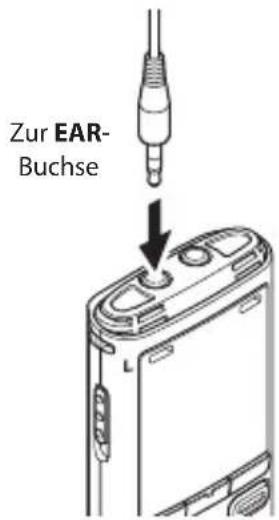
text_image
Zur EAR- Buchse- Das Ändern der Lautstärke beeinflusst den Aufnahmepegel nicht.
HINWEIS
- Um einen unerwünscht lauten Ton zu vermeiden, stellen Sie die Lautstärke vor dem Anstecken des Kopfhörers auf [00].
- Um eine Rückkopplung zu verhindern, bringen Sie den Kopfhörer während der Aufzeichnung nicht in die Nähe des Mikrofons.
Aufnahmeeinstellungen
Über verschiedene Aufnahmeeinstellungen können Sie die Aufzeichnung verschiedenen Aufnahmebedingungen anpassen.
| [Aufnahmepegel]( € S. 63) | Stellt die Aufnahmeempfindlichkeit ein. |
| [Aufnahmemodus] ^*1 ( € S. 64) | Stellen die Tonqualität ein. |
| [Zoom Mic] ^*2 ( € S. 64) | Stellt die Richtcharakteristik des eingebauten Stereo-Mikrofons ein. |
| [Low Cut Filter]( € S. 65) | Reduziert das hörbare Brummen von Geräten wie Klimaanlagen oder Projektoren. |
| [VCVA]( € S. 65) | Stellt den Auslösepegel für die sprachaktivierte Aufzeichnung (VCVA) ein. |
| [V-Sync. Rec]( € S. 67) | Stellt den Auslösepegel für die sprachsynchronisierte Aufzeichnung ein. |
| [Aufnahmesit.]( € S. 32) | Dient zur Auswahl einer von mehreren voreingestellten Aufnahmeeinstellungsvorlagen. Bei der Auswahl einer Vorlage, werden mit einem einzigen Bedienschritt Einstellungen übernommen, die an die Anforderungen eines speziellen Aufnahmeorts oder einer Aufnahmebedingung angepasst sind. |
*1 Wenn der [FM Radio]-Modus eingestellt ist, ist die Option [Aufnahmemodus] auf die unten stehenden Einstellungen festgelegt (nur Modell WS-833).
• [MP3 256kbps]
• [MP3 128kbps]
*2 Nur Modell WS-833
Aufnahme mit einem externen Mikrofon
Aufnahme mit einem externen Mikrofon
Sie können Ton über das externe Mikrofon oder ein anderes an die Mikrofonbuchse des Voice Rekorders angeschlossenes Gerät aufzeichnen. Schließen Sie während einer Aufnahme keine Geräte an der Aufnahmebuchse des Voice Rekorders an oder ab.
1 Schließen Sie das externe Mikrofon an der MIC-Buchse am Voice Rekorder an.
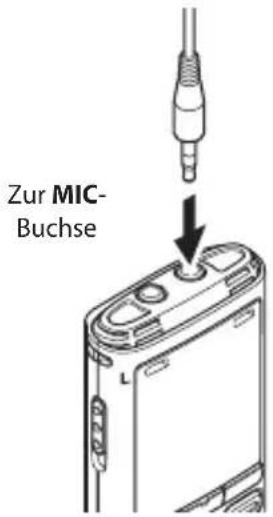
text_image
Zur MIC- Buchse2 Starten Sie die Aufzeichnung.
- Siehe „Aufnahme“ (S. 26) für eine Beschreibung der Aufnahmevorgänge.
TIPP
- Siehe „Zubehör (optional)“ (S. 105) für kompatible externe Mikrofone.
HINWEIS
- Das eingebaute Mikrofon des Voice Rekorders wird beim Anschluss eines externen Mikrofons an die MIC-Buchse ausgeschaltet.
- Es können auch Mikrofone mit Plug-in-Speisung benutzt werden.
- Wenn ein externes monaurales Mikrofon verwendet wird, während [Aufnahmemodus] auf Stereonaufnahme steht, wird der Ton nur auf dem linken Kanal aufgenommen (S. 64).
- Wenn ein externes Stereo-Mikrofon angeschlossen wird, während [Aufnahmemodus] auf Monoaufnahme steht, ist nur eine Aufnahme mit dem linken Kanalmikrofon möglich (S. 64).
Aufnahme über ein anderes angeschlossenes Gerät
Aufnehmen des Tons von anderen Audiogeräten mit diesem Rekorder
Sie können Ton aufnehmen, wenn Sie mithilfe des Verbindungskabels KA333 (optional), die Audioausgangsbuchse (Kopfhörerbuchse) des anderen Gerätes mit der MIC-Buchse des Rekorders verbunden haben.
Zur MIC- Buchse
Zur Audioausgangsbuchse eines anderen Gerätes
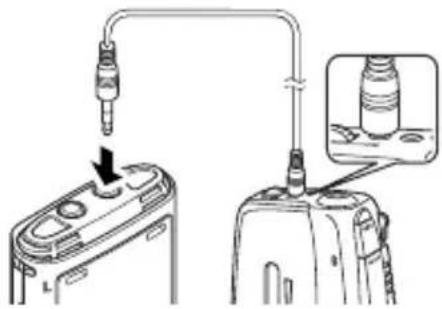
- Wenn Ton über ein verbundenes externes Gerät aufgezeichnet wird, führen Sie eine Testaufnahme durch und passen Sie den Ausgabepegel des verbundenen Geräts bei Bedarf an.
Aufnehmen des Tons des Rekorders mit einem anderen Gerät
Ton dieses Rekorders kann mit anderen Geräten aufgenommen werden, wenn die EAR-Buchse des Rekorders mittels des Verbindungskabels KA333 (optional) mit der Audioeingangsbuchse (Mikrofonbuchse) des anderen Gerätes verbunden wird.
Zur EAR- Buchse

text_image
Zur Audioeingangsbuchse eines anderen GerätesHINWEIS
- Beim Einstellen der verschiedenen Wiedergabeeinstellungen des Voice Rekorders können sich die Ausgangssignale der EAR-Buchse entsprechend verändern (S. 69 bis S. 73).
Änderung der Aufnahmesituation [Aufnahmesit.]
Ändern der Aufnahmesituation
Der Voice Rekorder verfügt über voreingestellte Vorlagen mit optimalen Einstellungen für verschiedene Aufnahmesituationen wie Vorlesungen und Diktate. Bei der Auswahl einer Vorlage können Sie mit nur einem Bedienschritt die empfohlenen verschiedenen Einstellungen für Ihre entsprechende Aufnahmesituation übernehmen.
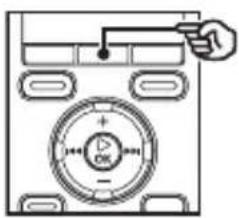
1 Drücken und halten Sie im Stoppmodus des Rekorders die MENU/SCENE-Taste.
text_image
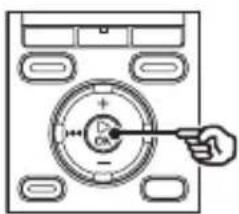
Aufnahmesitut Ni Aufnahmesit. Wiedergabesit.2 Drücken Sie auf die ▶ OK-Taste.
text_image
Aufnahmesit. Ni Aus M 13 Drücken Sie auf die + /--Taste zur Wahl der gewünschten Aufnahmesituation.

text_image
Aufnahmesit. Ni Vorlesung LECTURE 1TIPP
- Sie können die ▶▶▶I-Taste drücken, um die Einstellungen der ausgewählten Vorlage anzuzeigen. Drücken Sie auf die I◀◀▶Taste, um zum [Aufnahmesit.-]Bildschirm zurückzukehren.
4 Drücken Sie auf die ▶OK-Taste, um die Einstellung zu übernehmen.
5 Drücken Sie auf die STOP (■)-Taste, um den Auswahlbildschirm zu verlassen.

text_image
Zeit & Datum Ni 12.11.13.10:09 AM IN Rest MP3 128 24H43M02S 1.9 GB ALECTURE Aufnahmesituation- Drücken und halten Sie die STOP (■)-Taste gedrückt, wenn der Rekorder zum Überprüfen der Einstellungsanzeigen angehalten wurde.
HINWEIS
- Bei der Auswahl einer [Aufnahmesit.] können die Einstellungen des Aufnahmemenüs nicht geändert werden. Um diese Funktionen verwenden zu können, muss für die [Aufnahmesit.] die Option [Aus] gewählt werden.
Änderung der Aufnahmesituation [Aufnahmesit.]
Voreingestellte [Aufnahmesit.]-Einstellungen
[Vorlesung]
| [Aufnahmepegel] | [Hoch] |
| [Aufnahmemodus] | [MP3 128kbps] |
| [Zoom Mid* [ | +6] |
| [Low Cut Filter] | [Ein] |
| [VCVA] | [Aus] |
| [V-Sync. Re] | [Aus] |
[Konferenz]
| [Aufnahmepegel] | [Mittel] |
| [Aufnahmemodus] | [MP3 128kbps] |
| [Zoom Mid* [ | Aus] |
| [Low Cut Filter] | [Ein] |
| [VCVA] | [Aus] |
| [V-Sync. Req] | [Aus] |
[Treffen]
| [Aufnahmepegel] | [Mittel] |
| [Aufnahmemodus] | [MP3 128kbps] |
| [Zoom Miq* [ | Aus] |
| [Low Cut Filter] | [Aus] |
| [VCVA] | [Aus] |
| [V-Sync. Re‡] | [Aus] |
[Diktat]
| [Aufnahmepegel] | [Niedrig] |
| [Aufnahmemodus] | [MP3 128kbps] |
| [Zoom Mic]* [ | Aus] |
| [Low Cut Filter] | [Ein] |
| [VCVA] | [Aus] |
| [V-Sync. Rec] | [Aus] |
[DNS]
| [Aufnahmepegel] | [Niedrig] |
| [Aufnahmemodus] | [MP3 128kbps] |
| [Zoom Mic]* [ | Aus] |
| [Low Cut Filter] | [Aus] |
| [VCVA] | [Aus] |
| [V-Sync. Rec] | [Aus] |
* Nur Modell WS-833
Wiedergabe
Wiedergabe
Zusätzlich zu Dateien, die mit dem Voice Rekorder aufgezeichnet wurden, können Sie ebenfalls von einem PC übertragene Dateien in den Formaten WAV*, MP3 und WMA abspielen.
* Nur Modelle WS-833 und WS-832
Grundlegende Wiedergabeschritte
1 Wählen Sie die abzuspielende Datei aus dem Ordner, in welchem die Datei abgelegt ist (S. 24).
TIPP
• Die Dateien sind in den unten angezeigten Speicherorten gespeichert.
Mit dem eingebauten Mikrofon aufgezeichnete Dateien:
[ Rekorder]-Ordner (Ordner A bis E)
Über das Radio aufgezeichnete
Dateien:
[ Rekorder]-Ordner ([FM
Radio]*-Ordner)
Von einem PC übertragene
Musikdateien:
[ Musik]-Ordner
* Nur Modell WS-833
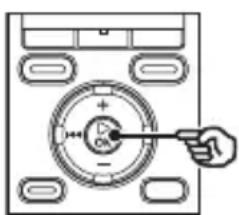
2 Drücken Sie auf die ▶ OK-Taste, um mit der Wiedergabe zu beginnen.
a Aufnahme-Medien-Anzeige, Name der Datei und Ordneranzeige
b Verstrichene Wiedergabezeit
© Wiedergabeposition-Balkenanzeige
d Dateilänge
e Aufnahmedatum/-zeit
• ▶ erscheint im Display.
3 Drücken Sie auf die +/--Taste, um die gewünschte Lautstärke einzustellen.

• Die Lautstärke kann in einem Bereich von [00] bis [30] angepasst werden. Je höher die Zahl, desto lauter der Ton.
4 Drücken Sie auf die STOP (■)-Taste zum Stoppen der Aufnahme.
• [☐] erscheint im Display.
- Die Wiedergabe der aktuellen Datei wird sofort beendet. Die Fortsetzen-Funktion speichert die Stoppposition automatisch im Speicher. Selbst wenn das Gerät ausgeschaltet wird, bleibt die Position erhalten. Beim nächsten Einschalten wird die Wiedergabe von dieser im Speicher gespeicherten Position aus fortgesetzt.
Wiedergabeeinstellungen
Sie können verschiedene Wiedergabemethoden, die an die verschiedenen Anwendungen und Präferenzen angepasst wurden, auswählen.
| [ Sprachwiederg]*1 *3(15 S. 69) | Lediglich die Sprachanteile der aufgenommenen Audiodatei werden wiedergegeben. |
| [ Überschatter](15 S. 69) | Spielt Abschnitte einer Datei und wechselt wiederholt zwischen Wiedergabe und Stille. |
| [ Rauschunterdr.]*3(15 S. 70) | Diese Einstellung hebt aufgezeichnete Stimmen stärker hervor, wenn sie von Projektor- oder ähnlichen Geräuschen gedämpft wurden. |
| [ Sprachausgl]*1 *3(15 S. 70) | Gleicht besonders leise Passagen einer aufgezeichneten Audiodatei während der Wiedergabe aus. |
| [ Sprachfilter]*2 *3(15 S. 71) | Filtert Komponenten mit niedriger und hoher Frequenz heraus, um die Stimmen klarer wiederzugeben. |
| [ Wiedergabemod](15 S. 71) | Sie können aus drei Wiedergabemodi auswählen. |
| [ Equalizei]*4(15 S. 73) | Passt die Qualität des Tons wunschgemäß an. |
| [ Springinterv](15 S. 73) | Eine nützliche Funktion zum schnellen Wechseln der Wiedergabeposition und dem wiederholten Abspielen von kurzen Passagen. |
| [ Wiedergabesit.(15 S. 74) | Mit einem einzigen Bedienschritt können Sie ein Einstellungspaket, dass für Ihre Aufnahmesituation empfohlen wird, auswählen. Erleichtert die Bedienung. |
*1 Nur Modelle WS-833 und WS-832
*2 Nur Modell WS-831
*3 Funktion nur im [Rekorder]-Modus aktiv.
*4 Funktion nur im [Musik]-Modus aktiv.
Hören durch einen Kopfhörer
Sie können Kopfhörer an die EAR-Buchse anschließen und damit die Wiedergabe anhören.
1 Schließen Sie die Kopfhörer an die EAR-Buchse des Voice Rekorders an.

text_image
Zur EAR- Buchse2 Drücken Sie auf die ▶0K-Taste, um mit der Wiedergabe zu beginnen.
TIPP
- Wenn die Kopfhörer angeschlossen sind, wird kein Ton über die Lautsprecher ausgegeben.
HINWEIS
- Um einen unerwünscht lauten Ton zu vermeiden, stellen Sie die Lautstärke vor dem Anstecken des Kopfhörers auf [00].
- Vermeiden Sie eine hohe Lautstärke, wenn die Wiedergabe über die Kopfhörer erfolgt. Dies kann zu Gehörschäden und Hörverlust führen.
Schnellvorlauf
Schnellvorlauf während sich der Voice Rekorder im Stoppmodus befindet
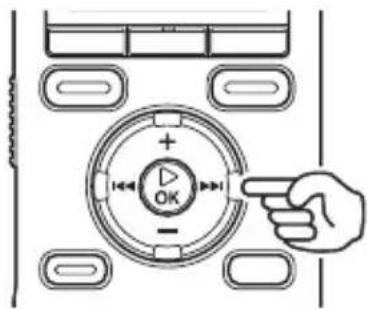
1 Drücken und halten Sie im Stoppmodus des Voice Rekorders die ▶▶▶I-Taste gedrückt.
• ▶ erscheint im Display.
- Wenn Sie die ▶▶▶I-Taste loslassen, stoppt der Schnellvorlauf. Drücken Sie auf die ▶OK-Taste, um die Wiedergabe an der derzeitigen Stelle fortzusetzen.
Schnellvorlauf während der Wiedergabe
1 Drücken und halten Sie die ▶▶▶I-Taste während der Wiedergabe gedrückt.
- Wenn Sie die ▶▶▶I-Taste loslassen, beginnt die Wiedergabe an der derzeitigen Stelle.
- Wenn in der Datei eine Index- oder Zeitmarke erreicht wird, stoppt der Schnellvorlauf an dieser Marke (S. 43).
- Der Schnellvorlauf stoppt, wenn das Ende der Datei erreicht ist. Drücken und halten Sie die ▶▶▶I-Taste erneut gedrückt, um mit dem Schnellvorlauf ab der nächsten Datei fortzufahren.
Rücklauf

Schnellrücklauf während sich der Voice Rekorder im Stoppmodus befindet
1 Drücken und halten Sie im Stoppmodus des Voice Rekorders die I◀◀-Taste gedrückt.
• ◀ erscheint im Display.
- Wenn Sie die ◀◀◀-Taste loslassen, stoppt der Rücklauf. Drücken Sie auf die ▶OK-Taste, um die Wiedergabe an der derzeitigen Stelle fortzusetzen.
Schnellrücklauf während der Wiedergabe
1 Drücken und halten Sie die ◀◀◀-Taste während der Wiedergabe gedrückt.
- Wenn Sie die ◀◀◀-Taste loslassen, beginnt die Wiedergabe an der derzeitigen Stelle.
- Wenn in der Datei eine Index- oder Zeitmarke erreicht wird, stoppt der Rücklauf an dieser Marke (S. 43).
- Der Schnellrücklauf stoppt, wenn der Anfang der Datei erreicht ist. Drücken und halten Sie die I◀◀-Taste erneut gedrückt, um mit dem Schnellrücklauf vom Ende der vorherigen Datei fortzufahren.
Zum Anfang der Datei springen
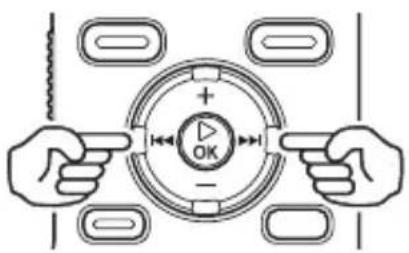
Zum Anfang der nächsten Datei springen
1 Drücken Sie auf die ▶▶▶l-Taste, während sich der Voice Rekorder im Stopp- oder Wiedergabemodus befindet.
Zum Anfang der aktuellen Datei springen
1 Drücken Sie auf die ◀◀◀-Taste, während sich der Voice Rekorder im Stopp- oder Wiedergabemodus befindet.
Zum Anfang der vorherigen Datei springen
1 Drücken Sie auf die I◀◀-Taste, wenn sich die Wiedergabeposition am Anfang der Datei befindet.
- Um während der Wiedergabe zum Anfang der vorherigen Datei zu springen, drücken Sie zwei Mal nacheinander auf die I◀◀-Taste.
HINWEIS
- Wenn Sie während der Wiedergabe zum Anfang der Datei zurückspringen und auf eine Index- oder Zeitmarke treffen, beginnt die Wiedergabe an der Position der Marke. Wenn Sie im Stoppmodus des Voice Rekorders zum Anfang der Datei springen, wird die Marke ignoriert (S. 43).
- Wenn eine andere Einstellung als [Dateisprung] für [Springinterv.] eingestellt ist, beginnt die Wiedergabe nach dem Ablauf einer festgelegten Zeitdauer für den Schnellvor- oder -rücklauf. Die Wiedergabe springt nicht zum Anfang der Datei.
Musikdateien
Wenn der Voice Rekorder übertragene Musikdateien nicht wiedergeben kann, stellen Sie sicher, dass sich Abtastfrequenz, Bitanzahl und Bitrate im abspielbaren Bereich befinden. Kombinationen von Abtastfrequenz, Bitanzahl und Bitraten für Musikdateien, die von diesem Voice Rekorder wiedergegeben werden können, finden Sie unten.
| Dateiformat Abtastfrequenz | Bitanzahl/ Bitrate | |
| WAV-Format* | 44,1 kHz 16 Bit | |
| MP3-Format | MPEG 1 Layer 3:32 kHz,44,1 kHz,48 kHzMPEG 2 Layer 3:16 kHz,22,05 kHz,24 kHz | 8 bis 320 kbps |
| WMA-Format | 8 kHz,11 kHz,16 kHz,22 kHz,32 kHz,44,1 kHz,48 kHz | 5 bis 320 kbps |
* Nur Modelle WS-833 und WS-832
- MP3-Dateien mit veränderlicher Bitrate (bei denen Konversions-Bitraten in einer einzigen Datei variieren können) lassen sich u. U. nicht einwandfrei wiedergeben.
- WAV-Dateien kann dieser Voice Rekorder nur im linearen PCM-Format wiedergeben. Andere Arten von WAV-Dateien können nicht abgespielt werden.
- Obwohl das Format der Datei auf diesem Rekorder theoretisch abgespielt werden kann, unterstützt er nicht alle Encoder.
Ändernvon
Wiedergabegeschwindigkeit-/klang (Stimmenänderung\*)
Sie können Wiedergabegeschwindigkeit und Klang* ändern. Eine Änderung der Wiedergabegeschwindigkeit ist zum Beispiel dann sinnvoll, wenn Sie einen Vortrag schnell durchhören oder (z. B. bei fremdsprachlichen Aufzeichnungen) eine bestimmte, schwierig verständliche Passage noch einmal langsam abhören möchten.
* Nur Modelle WS-833 und WS-832
1 Drücken Sie während der Wiedergabe auf die ▶OK-Taste.
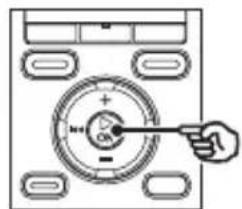
2 Drücken Sie auf die +/- -, ►►►I- oder I◄►►-Taste.

▶▶▶- oder ◀◀◀-Taste:
Ändern der
Wiedergabegeschwindigkeit.
+/---Taste:
Ändern des Klangs*
(Stimmenänderung).
* Nur Modelle WS-833 und WS-832
3 Drücken Sie auf die ▶ OK-Taste.
Wiedergabege- schwindigkeit/ Wiedergabeklang- Anzeige

text_image
IN130507_0002 Ni A MP3 12B 25/125 F# 08M56s OFF 28M56s 05.07.' 13 10:30 AM ABC INDEXTIPP
- Falls Sie Passagen nach dem Anpassen der Wiedergabegeschwindigkeit nach wie vor schlecht verstehen, können Sie die Stimme durch Klangänderungen besser verständlich machen.
- Wenn sowohl die Geschwindigkeits-/Klangänderungsfunktion als auch die [Wiedergabesit.-]-Funktion ausgewählt wurden, erhält die [Wiedergabesit.-]Einstellung Vorrang. Die [Wiedergabesit.-]-Einstellungen können nicht geändert werden (S. 74).
- Beim Ändern von Wiedergabegeschwindigkeit/-klang ändern sich die Wiedergabevorgänge wie Stoppen, zum Anfang einer Datei springen und Einfügen von Index-/Zeitmarken im Vergleich zur Standardwiedergabe nicht.
HINWEIS
- Selbst nach dem Ausschalten des Geräts bleiben die angepassten Wiedergabegeschwindigkeits-/klangeinstellungen erhalten.
- Beim Ändern der Wiedergabegeschwindigkeit und des Klangs wird der Akku schneller entladen.
• Die unten stehende Funktion kann beim Ändern von Wiedergabegeschwindigkeit-/klang nicht verwendet werden.
• [Rauschunterdr.] (S. 70)
Beschränkungen der Schnellwiedergabe
Je nach Abtastfrequenz und Bitrate der abzuspielenden Datei könnte es sein, dass kein normaler Betrieb möglich ist. In solch einem Fall, verringern Sie die Geschwindigkeit der schnellen Wiedergabe.
ABC-Wiederholwiedergabe
Der Voice Rekorder verfügt über eine Funktion zur wiederholten Wiedergabe einer Passage (Abschnitt) der gerade abgespielten Datei. Zusätzlich zur A-B-Wiederholungsfunktion des vorherigen Modells, kann die zu wiederholende Passage während der Wiederholwiedergabe geändert werden. Die sogenannte „Shadowing“-Wiedergabefunktion, die sich besonders zum Lernen einer Fremdsprache eignet, kann während der ABC-Wiederholwiedergabe verwendet werden. Die [Überschatten]-Einstellung muss auf [Ein] gesetzt sein, bevor Sie die Shadowing-Wiedergabefunktion verwenden können. (S. 69).
ABC-Wiederholwiedergabe
flowchart
graph TD
    ① --> A
    ② --> B
    ③ --> B
    ④ --> C
    ⑤ --> C
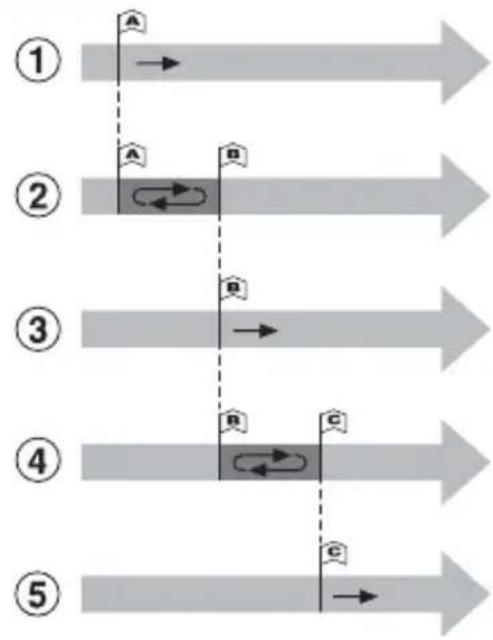
① Wählen Sie während der Wiedergabe den Startpunkt für die Wiederholwiedergabe (A).
② Nachdem der Endpunkt (B) ausgewählt ist, beginnt die Wiederholwiedergabe.
③ Wenn der Startpunkt für die Wiederholwiedergabe (A) während des Vorgangs aufgehoben wird, wird der Endpunkt des Abschnitts (B) zum neuen Startpunkt und die Wiedergabe wird fortgesetzt.
④ Nachdem der Endpunkt (C) ausgewählt ist, beginnt die Wiederholwiedergabe erneut.
⑤ Diese Schritte können wiederholt werden, um eine neue wiederholt abzuspielende Passage bis zum Ende der Datei festzulegen.
1 Wählen Sie eine Datei für die ABC-Wiederholwiedergabe und starten Sie die Wiedergabe.
2 Drücken Sie auf die F1-Taste (ABC), wenn die Wiedergabe die gewünschte Startposition für die ABC-Wiederholwiedergabe erreicht.

text_image
IN130507_0002 Ni A MP3 128 25/125 08M56s OFF 28M56s 05.07.13 10:30 AM ABC INDEX IN130507_0002 Ni A MP3 128 25/125 08M56s OFF 28M56s A FIRST A ABC ENT#- Bei der Auswahl von [Überschatten] wird die [T] - oder [Anzeige eingeblendet.
ABC-Wiederholwiedergabe
TIPP
- Sie können die Wiedergabegeschwindigkeit (S. 38) und den Schnellvorlauf/Schnellrücklauf ändern (S. 36), wenn die [H]-Anzeige blinkt.
- Wenn die Wiedergabe das Ende der Datei erreicht, während die [H]-Anzeige blinkt, wird das Dateiende als Endposition der Passage gehandhabt und die Wiederholwiedergabe beginnt.
3 Drücken Sie erneut auf die F1-Taste(EINST. B), wenn die Wiedergabe die gewünschte Endposition für die ABC-Wiederholwiedergabe erreicht.
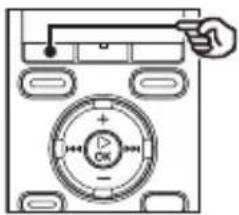
• Die Passage A-B ist eingestellt und die ABC-Wiederholwiedergabe beginnt.
- Wenn [Überschatten] eingestellt wurde, wird die wiederholte Passage nach der Wiedergabe mit normaler Lautstärke mit geringer oder stummgeschalteter Lautstärke abgespielt. Dieser Vorgang wird bis zum Abbruch wiederholt.
Stoppen der ABC- Wiederholwiedergabe:
Gehen Sie zu Schrit 6.
Festlegen eines neuen Start-/Endpunkts:
Gehen Sie zu Schritt 4.
Festlegen eines neuen Start-/Endpunkts
4 Drücken Sie auf die F1-Taste (A LÖSCH.) während der ABC-Wiederholwiedergabe.
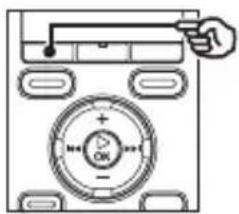
• Die Passage A-B wird abgebrochen. [B] wird zum neuen Startpunkt und die Wiedergabe wird fortgesetzt.
- Sie können die Wiedergabegeschwindigkeit (S. 38) und den Schnellvorlauf/Schnellrücklauf ändern (S. 36).
• Die Shadowing-Wiedergabefunktion wird deaktiviert.
ABC-Wiederholwiedergabe
5 Drücken Sie an der gewünschten Endposition für die ABC-Wiederholwiedergabe auf die F1-Taste (EINST. C).
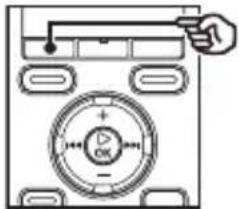
• Die Passage B-C ist eingestellt und die ABC-Wiederholwiedergabe beginnt.
• Die Shadowing-Wiedergabefunktion wird aktiviert.
TIPP
- Sie können die Schritte 4 und 5 bei Bedarf wiederholen, um die zu wiederholende Passage wunschgemäß zu ändern.
6 Drücken Sie auf die STOP (■)-Taste.

• Die Wiedergabe wird gestoppt. Die festgelegte Wiedergabepassage für diese Funktion wird beibehalten.
HINWEIS
- Sie können für die Endposition der zu wiederholenden Passage keine Stelle vor der Startposition auswählen.
- Sie können keine Index- oder Zeitmarken während der ABC-Wiederholwiedergabe setzen (S. 43).
Abbrechen der ABC-Wiederholwiedergabe
1 Drücken Sie auf die F2-Taste (ABC ENTF).
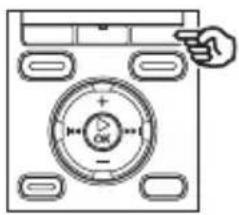
- Wenn diese Taste bei gestoppter ABC-Wiederholwiedergabe gedrückt wird, wird die ABC-Wiederholung abgebrochen.
- Wenn diese Taste während der ABC-Wiederholung gedrückt wird, wird die Einstellung für die Wiedergabepassage abgebrochen und die Standardwiedergabe fortgesetzt.
HINWEIS
- Wenn Sie die Datei ändern oder zu einem anderen Anzeigebildschirm wechseln, wird die ABC-Wiederholwiedergabe abgebrochen.
Wenn Index- und Zeitmarken in einer Datei gesetzt werden, können Sie rasch die gewünschte Position mithilfe der gleichen Bedienvorgänge wie für den Schnellvorlauf, Schnellrücklauf oder das Springen an den Anfang der Datei aufrufen. Es können nur Indexmarken in Dateien gesetzt werden, die mit dem Olympus Voice Rekorder erstellt wurden. Für Dateien, die mit anderen Geräten erstellt wurden, können stattdessen vorübergehend gewünschte Positionen mit Zeitmarken im Speicher markiert werden.
Setzen einer Index-/Zeitmarke
1 Wenn die gewünschte Position erreicht wurde, drücken Sie auf die F2-Taste (INDEX), um eine Index- oder Zeitmarke zu setzen.

text_image
IN130507_0002 Ni A MP3 128 25/125 08M56s Index 08 gesetztHINWEIS
- Zeitmarken sind vorübergehende Markierungen. Sie werden bei der Auswahl einer anderen Datei, bei der Übertragung einer Datei an einen PC oder beim Verschieben der Datei mithilfe des PC automatisch gelöscht.
- In einer einzigen Datei können bis zu 99 Index-/Zeitmarken gesetzt werden. Wenn Sie versuchen, mehr als 99 Marken zu setzen, wird die Meldung [Maximale Index-Anzahl erreicht] oder [Zeitmarken voll] angezeigt.
- Index-/Zeitmarken können nicht in Dateien gesetzt oder gelöscht werden, die mithilfe der Dateischutzfunktion gesperrt wurden (S. 61).
Löschen einer Index-/Zeitmarke
1 Wählen Sie eine Datei, die zu löschende Index- oder Zeitmarken enthält, und beginnen Sie mit der Wiedergabe.
2 Verwenden Sie die ▶▶▶l- oder l◀◀▶-Taste, um die zu löscheide Index-/Zeitmarke auszuwählen.

3 Wenn die Anzahl der zu löschenden Index-/Zeitmarken (für ca. 2 Sekunden) im Display angezeigt wird, drücken Sie auf die ERASE-Taste.
- Jegliche nachfolgende Index-/ Zeitmarken in der Datei werden automatisch neu nummeriert.
Verwenden der Kalendersuche zur Suche nach einer Datei
Sie können anhand des Aufnahmedatums nach Sprachdateien suchen. Wenn Sie vergessen haben, in welchem Ordner die Datei gespeichert wurde, können Sie die Datei anhand dieser Funktion durch Eingabe des Aufnahmedatums schnell auffinden.
1 Drücken Sie auf die F1-Taste (BASIS), um den [Hauptmenü]-Bildschirm anzuzeigen.
2 Drücken Sie auf die +/- -, ►►I- oder I◄►-Taste, um die Option [Kalender suchen] auszuwählen.
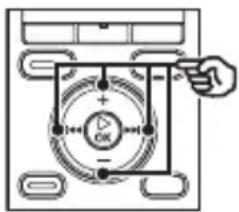
- Bei den Modellen WS-832 oder WS-831 kann die ▶▶▶I- oder I◀◀-Taste zum Auswählen der Option [Kalender suchen] verwendet werden.
3 Drücken Sie auf die ▶ OK-Taste.
4 Drücken Sie auf die +/--, ▶▶▶l- oder ◀◀◀-Taste, um das gewünschte Datum auszuwählen.

① Anzahl der am ausgewählten Tag gespeicherten (aufgezeichneten) Dateien
b Heutiges Datum
© Aufnahmedatum der Datei
d Ausgewähltes Datum
- Daten, an denen Dateien gespeichert wurden, sind unterstrichen.
▶▶▶- oder ▶◀◀-Taste: Sprung zum vorherigen/nächsten Tag. Drücken und halten Sie diese Taste gedrückt, um zum nächsten Datum zu wechseln, an dem Dateien aufgezeichnet wurden.
+/--Taste: Sprung zur vorherigen/nächsten Woche.
F1-, F2-Taste: Sprung zum vorherigen/nächsten Monat. - Drücken Sie auf die STOP (■)-Taste, um die Einstellung abzubrechen und zum [Hauptmenü]-Bildschirm zurückzukehren.
5 Drücken Sie auf die ▶ OK-Taste.

6 Drücken Sie auf die +/--Taste zur Wahl der gewünschten Datei.
7 Drücken Sie auf die ▶0K-Taste, um mit der Wiedergabe zu beginnen.
HINWEIS
- Sie können nur nach Dateien suchen, die in den Ordnern für die Sprachaufzeichnung (F bis [E] und dem [FM Radio]*-Ordner) gespeichert wurden.
* Nur Modell WS-833
Auswählen von voreingestellten Wiedergabevorlagen [Wiedergabesit.]
Auswählen einer voreingestellten Wiedergabeeinstellungsvorlage
Der Voice Rekorder verfügt über 2 voreingestellte Vorlagen namens [Abschrift] und [Sprache lernen] mit jeweils optimalen Einstellungen zur Wiedergabe in einer solchen Situation. Bei der Auswahl einer Vorlage können Sie mit nur einem Bedienschritt die empfohlenen verschiedenen Einstellungen übernehmen. Siehe „Einstellen von voreingestellten Wiedergabevorlagen“ zum Einrichten von Wiedergabeeinstellungssätzen (S. 74).
1 Drücken und halten Sie im Stoppmodus oder während der Dateiwiedergabe des Voice Rekorders die MENU/SCENE-Taste gedrückt.
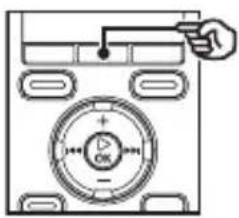
text_image
Aufnahmesitut Ni Aufnahmesit. Wiedergabesit.- Wenn die MENU/SCENE-Taste während der Wiedergabe gedrückt wurde, fahren Sie mit Schritt 4 fort.
2 Drücken Sie auf die +/-Taste, um [Wiedergabesit.] auszuwählen.
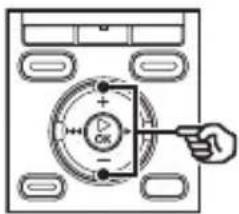
text_image
Aufnahmesitut Ni Aufnahmesit. Wiedergabesit.3 Drücken Sie auf die ▶ OK-Taste.
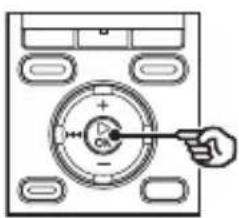
4 Drücken Sie auf die +/---Taste zur Wahl des gewünschten voreingestellten Wiedergabeeinstellungssatzes.
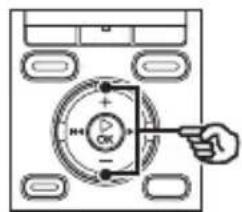
5 Drücken Sie auf die ▶ OK-Taste, um die Einstellung zu bestätigen.

text_image
Wiedergakesit. Ni Einstellungen festgelegt.TIPP
- Wenn Sie im Stoppmodus des Voice Rekorders eine voreingestellte Wiedergabeeinstellungsvorlage ausgewählt haben, drücken Sie auf die STOP (■)-Taste, um den Menübildschirm zu verlassen.
Löschen von Dateien/Ordnern
Dieser Abschnitt erläutert das Löschen einer einzelnen unnötigen Datei aus einem Ordner, das gleichzeitige Löschen aller Dateien im derzeitigen Ordner oder das Löschen eines ausgewählten Ordners.
Löschen von Dateien
1 Wählen Sie die Datei aus, die Sie löschen möchten (S. 24).
2 Wenn der Dateianzeigebildschirm angezeigt wird, drücken Sie auf die ERASE-Taste, während sich der Voice Rekorder im Stoppmodus befindet.
text_image
IN130507_0002 Ni A MP3 128 25/125 00M00s Löschen i Ordner Datei löschen Verlassen- Wenn innerhalb von 8 Sekunden kein Bedienvorgang erfolgt, kehrt der Voice Rekorder in den Stoppmodus zurück.
3 Drücken Sie auf die +/—Taste zur Wahl von [Löschen i Ordner] oder [Datei löschen].

text_image
IN130507_0002 Ni A MP3 128 25/125 00M00s Löschen i Ordner Datei löschen Verlassen[Löschen i Ordner]:
Löscht alle Dateien, die im gleichen Ordner wie die ausgewählte Datei gespeichert sind.
[Datei löschen]:
Löscht nur die ausgewählte Datei.
4 Drücken Sie auf die ▶ OK-Taste.
![OLYMPUS WS-831 - [Datei löschen]: - 1](/content/2026/05/1032055/images/f5e6dc02d7291640e0528f4b005f72aea733bc190dc07ddfff4a7c1315b9b1d7.jpg)
text_image
IN130507_0002 A MP3 128 ≥ 25 ± 125 Datei löschen Start Verlassen5 Drücken Sie auf die +-Taste zur Wahl von [Start].
![OLYMPUS WS-831 - [Datei löschen]: - 2](/content/2026/05/1032055/images/1d0f8641f32d7b9833aed7965b00a38b2511d34ca160611b5e8bb9f32c898d3e.jpg)
text_image
IN130507_0002 Ni A MP3 128 ≥ 25-125 Datei löschen Start Verlassen6 Drücken Sie auf die ▶ OK-Taste.
![OLYMPUS WS-831 - [Datei löschen]: - 3](/content/2026/05/1032055/images/5f62dd3babcf30e2584955958a275a30a475e9bfc1829bf1dd6f4939113fe743.jpg)
text_image
IN130507_0003 Ni A MP3 128 25/124 00M00s Löschen erfolgreich- [Löschen!] wird im Display angezeigt und der Löschvorgang beginnt. [Löschen erfolgreich] wird angezeigt, wenn der Vorgang abgeschlossen wurde.
Löschen eines Ordners
1 Wählen Sie den Ordner aus, den Sie löschen möchten (S. 24).
2 Wenn der Ordneranzeigebildschirm angezeigt wird, drücken Sie auf die ERASE-Taste, während sich der Voice Rekorder im Stoppmodus befindet.

text_image
Artist B Ni Ordner löschen Start Verlassen- Wenn innerhalb von 8 Sekunden kein Bedienvorgang erfolgt, kehrt der Voice Rekorder in den Stoppmodus zurück.
3 PDrücken Sie auf die +-Taste, um [Start] zu wählen.
text_image
Artist B Ni Ordner löschen Start Verlassen4 Drücken Sie auf die ▶ OK-Taste.
- [Löschen!] wird im Display angezeigt und der Löschvorgang beginnt. [Löschen erfolgreich] wird angezeigt, wenn der Vorgang abgeschlossen wurde.
HINWEIS
- Sie können eine Datei nicht wiederherstellen, wenn sie einmal gelöscht wurde. Prüfen Sie sorgfältig, bevor Sie etwas löschen.
- Wenn eine microSD-Karte in den Rekorder eingelegt ist, vergewissern Sie sich, ob für das zu löscheide Aufnahmemedium [eingebaute] oder [microSD Karte] ausgewählt wurde (S. 77).
- Gesperrte Dateien und schreibgeschützte Dateien können nicht gelöscht werden (S. 61).
- Die voreingestellten [Rekorder]-Ordner des Voice Rekorders ([Ordner A] bis [Ordner E] und [FM Radio]*-Ordner) sowie der [Musik]-Ordner können nicht gelöscht werden. * Nur Modell WS-833
- [Musik]-Unterordner außer dem [Musik]-Ordner selbst können ebenfalls gelöscht werden.
- Vom Voice Rekorder nicht erkannte Dateien und die Ordner, in denen sich diese Dateien befinden, werden nicht gelöscht. Um diese Dateien und Ordner zu löschen, muss der Voice Rekorder an einen PC angeschlossen werden.
- Bevor Sie eine Datei oder einen Ordner löschen, laden Sie den Akku auf oder tauschen Sie die Batterie aus, um sicherzustellen, dass die Batterie nicht vor dem Abschluss des Vorgangs erschöpft ist. Der Löschvorgang kann mehr als 10 Sekunden bis zum Abschluss dauern. Um eine Datenbeschädigung zu vermeiden, sollten die folgenden Vorgänge niemals ausgeführt werden, bevor der Löschvorgang beendet wurde:
① Abtrennen des Netzadapters
② Entnehmen der Batterie
③ Entfernen der microSD-Karte (wenn für das Aufnahmemedium [microSD Karte] eingestellt wurde)
UKW-Radio (nur Modelle WS-833)
Vor dem Verwenden der UKW-Radiofunktion
Die Qualität des Radioempfangs hängt davon ab, wo Sie das Radio verwenden und wird stark differieren. Ein schlechter Empfang kann oft durch Anpassen der Antennenposition oder -ausrichtung verbessert werden, oder indem der Rekorder an einen Ort gebracht wird, wo ein Radiosignal einfach empfangen werden kann, wie zum Beispiel an einem Fenster.
HINWEIS
- Die mitgelieferten Kopfhörer fungieren als UKW-Antenne. Wenn die Kopfhörer nicht angeschlossen sind, wird die Meldung [Kopfhörer anst.] angezeigt, und es kann kein UKW-Radio empfangen werden.

text_image
Zur EAR- BuchseTIPP
- Sie können eventuell kein UKW-Radio empfangen, wenn Sie sich in Räumen oder im Schatten eines Gebäudes befinden. Der Empfang kann eventuell verbessert werden, indem der Rekorder bei einem Aufenthalt in Gebäuden in die Nähe eines Fensters gebracht wird, oder indem Sie sich aus dem Gebäudeschatten entfernen.
HINWEIS
- UKW-Radio kann nicht empfangen werden, wenn Sie sich außerhalb des Sendebereichs befinden oder wenn das Signal von Bergen oder anderen topografischen Hindernissen blockiert wird.
- Selbst innerhalb des Sendebereichs kann es sein, dass Sie keine Radiosignale an Orten mit schlechtem Empfang (wie in Tunneln, unterirdischen Straßen, innerhalb oder im Schatten von Gebäuden und Apartmentblocks) empfangen können.
- Wenn Sie mit dem Voice Rekorder Radio hören, sollten Sie in der Nähe des Geräts kein Mobiltelefon, PC, Fernseher oder anderes Elektrogerät verwenden. Solche Produkte können Störungen verursachen.
- Wenn Sie den Voice Rekorder verwenden, während er mit dem Netzadapter verbunden ist (wie dem Modell A514), können Störungen verursacht werden. Wenn Sie das UKW-Radio verwenden, achten Sie darauf, dass Sie die Batterie verwenden.
Radiosender automatisch voreinstellen
Einen lokalen Radiosender voreinstellen [Suchlauf]
Folgen Sie den unten stehenden Schritten, um die Frequenz eines UKW-Radiosenders, der in Ihrer Region empfangen werden kann, voreinzustellen.
1 Schließen Sie die Kopfhörer an die EAR-Buchse des Voice Rekorders an.
2 Drücken Sie auf die F1-Taste (BASIS), um den [Hauptmenü]-Bildschirm anzuzeigen.
3 Drücken Sie auf die +/--,▶▶▶-oder ◀◀◀-Taste, um die Option [FM Radio] auszuwählen.
![OLYMPUS WS-831 - Einen lokalen Radiosender voreinstellen [Suchlauf] - 1](/content/2026/05/1032055/images/1a02cac2436f225c6af40336892185e2ee988e99517e83be39c9dcf5c7f318a2.jpg)
4 Drücken Sie auf die ▶ OK-Taste.
5 Drücken Sie auf die MENU/SCENE-Taste.
![OLYMPUS WS-831 - Einen lokalen Radiosender voreinstellen [Suchlauf] - 2](/content/2026/05/1032055/images/66ed14084c0220503b83a547c60ca0aed325ad7fe06a62c3d0300a383eb03527.jpg)
text_image
FM menü Ni Aufnahmemodus Sender eins. Scanempfindl.6 Drücken Sie auf die ▶ OK-Taste, um den Cursor auf den gewünschten Einstellpunkt zu setzen.
7 Drücken Sie auf die +/--Taste, um die Option [Sender eins.] auszuwählen.
![OLYMPUS WS-831 - Einen lokalen Radiosender voreinstellen [Suchlauf] - 3](/content/2026/05/1032055/images/4e07716092e906903099fbbd90bce790eceacb4babce2abf5ac54779ec5e7ef4.jpg)
text_image
FM menü Ni Aufnahmemodus Sender eins. Scanempfindl.8 Drücken Sie auf die ▶ OK-Taste.
![OLYMPUS WS-831 - Einen lokalen Radiosender voreinstellen [Suchlauf] - 4](/content/2026/05/1032055/images/6d5f70a53896260c3d416dc21ac60c3c83f0abb0ab78f832331ea1788d984a81.jpg)
9 Drücken Sie auf die +/--Taste, um die Option [Suchlauf] auszuwählen.
![OLYMPUS WS-831 - Einen lokalen Radiosender voreinstellen [Suchlauf] - 5](/content/2026/05/1032055/images/14baf2ec54601508fbb987120a9dc5f2b4187630da476fb860cae41e091b4158.jpg)
text_image
Sender eins. Ni Suchlauf Man. einst.10 Drücken Sie auf die ▶ OK-Taste.
Einen lokalen Radiosender voreinstellen [Suchlauf]
11 Drücken Sie auf die +/-Taste, um [Start] auszuwählen.
![OLYMPUS WS-831 - Drücken Sie auf die +/-Taste, um [Start] auszuwählen. - 1](/content/2026/05/1032055/images/7531f41d015729353190eff844ff382cab8f41ed1ca0c0dbb64478f7179bae04.jpg)
text_image
Suchlauf Ni Sicher ? Start VerlassenTIPP
• Stationsnummer werden automatisch anhand ihrer Frequenz sortiert.
- Es können bis zu 30 Sender gespeichert werden. Die Meldung [Voreinstl. Voll] wird angezeigt, wenn Sie versuchen, mehr als 30 Sender zu speichern.
12 Drücken Sie auf die ▶ OK-Taste.
- Wenn die Meldung [Einst. mit Suche beendet] angezeigt wird, ist der Vorgang abgeschlossen.
Anhören von UKW-Radio
Folgen Sie den unten stehenden Schritten, um über den Voice Rekorder UKW-Stereoradio anzuhören.
1 Stellen Sie den UKW-Radiomodus ein, indem Sie den Schritten 1 bis 4 unter „Radiosender automatisch voreinstellen“ folgen (S. 49).
2 Drücken Sie auf die ▶▶▶-oder ▶◀◀-Taste, um einen Radiosender auszuwählen.
- Indem Sie den Frequenzmodus auswählen und die Frequenz manuell abstimmen, können Sie eventuell einen Radiosender empfangen, der nicht mithilfe des automatischen Suchlaufs erkannt wurde (S. 52).
- Sie können den empfangenen Radiosender zu den voreingestellten Stationen hinzufügen (S. 53).
- Drücken Sie zum Beenden des UKW-Radiobetriebs auf die F1-Taste (BASIS), um zum [Hauptmenü]-Bildschirm zurückzukehren.
- Sie können Radio auch über die integrierten Lautsprecher des Voice Rekorders anhören, während die Kopfhörer angeschlossen sind (S. 81).
3 Drücken Sie auf die +/--Taste, um die gewünschte Lautstärke einzustellen.

• Die Lautstärke kann in einem Bereich von [00] bis [30] angepasst werden. Je höher die Zahl, desto lauter der Ton.
UKW-Radioeinstellungen
Die UKW-Radiofunktion enthält Funktionen zum automatischen Voreinstellen von Radiosendern und zum Einstellen der Suchlaufempfindlichkeit während des automatischen Empfangs.
| [ Sender eins.](S. 49) | Dient zum Suchen nach örtlichen Radiosendern und voreingestellten empfangenen Sendern in einer Liste. |
| [ Scanempfindl.](S. 81) | Legt die Suchlaufempfindlichkeit während des automatischen Empfangs fest. |
| [ Ausgang](S. 81) | Legt fest, ob Sie UKW-Radio über die Kopfhörer oder die Lautsprecher anhören möchten. |
Auswählen des Empfangsmodus
Es können verschiedene Empfangsmodi ausgewählt werden, die zu verschiedenen Empfangsbedingungen passen. Wenn der gewünschte Radiosender ein zu schwaches Signal hat, um vom automatischen Suchlauf erkannt zu werden, können Sie den manuellen Empfang auswählen und die Radiofrequenz manuell anpassen.
1 Stellen Sie den UKW-Radiomodus ein, indem Sie den Schritten 1 bis 4 unter „Radiosender automatisch voreinstellen“ folgen (S. 49).
2 Drücken Sie auf die F2-Taste zur Wahl des gewünschten Empfangsmodus.
TIPP
- Wenn ein Radiosender voreingestellt wurde (S. 49), wechselt der Voice Rekorder zwischen dem voreingestellten Modus und dem Frequenzmodus bei jedem Drücken der F2-Taste.
- Wenn keine Radiosender voreingestellt wurden, können Sie den Voreinstellungsmodus nicht aufrufen.
3 Drücken Sie auf die ▶▶▶- oder ◀◀◀-Taste, um den Empfangsmodus zu ändern.
Voreinstellungsmodus
- Durch Drücken der ▶▶▶I- oder I◀◀▶-Taste können Sie einen voreingestellten Radiosender (eine Stationsnummer) auswählen. ① Stationsnummer

Frequenzmodus (automatischer/manueller Empfang)
- Drücken Sie auf die ▶▶▶I- oder I◀◀▶Taste, um die derzeitig empfangene UKW-Radiofrequenz anzupassen (manueller Empfang).
-
Drücken und halten Sie die ▶▶▶I- oder I◀◀▶-Taste gedrückt, um den nächsten empfangbaren Sender abzustimmen (Auto-Empfang).
⑥ Derzeitig empfangene Frequenz -
Wenn die Frequenz eines nicht voreingestellten Radiosenders empfangen wird, wird durch Drücken auf die F2-Taste auf den voreingestellten Sender gewechselt, dessen Frequenz dieser Frequenz am nächsten kommt.
- Durch Reduzieren der Empfindlichkeit für den Suchlauf kann eventuell der Empfang eines Senders ermöglicht werden, der aufgrund von Störungen oder anderen Problemen schwer zu empfangen ist (S. 81).
Hinzufügen eines voreingestellten Radiosenders
Hinzufügen eines Radiosenders, der manuell als voreingestellter Sender abgestimmt wurde [Man. einst.]
Folgen Sie den unten stehenden Schritten, um einen im Frequenzmodus empfangenen Radiosender als voreingestellten Sender abzustimmen.
1 Stellen Sie den UKW-Radiomodus ein, indem Sie den Schritten 1 bis 4 unter „Radiosender automatisch voreinstellen“ folgen (S. 49).
2 Drücken Sie auf die F2-Taste, um den Frequenzmodus einzustellen.
3 Drücken Sie auf die ▶▶▶l- oder l◀◀▶-Taste, um den Radiosender auszuwählen, der voreingestellt werden soll.
4 Drücken Sie auf die MENU/SCENE-Taste.

text_image
FM menü Ni Aufnahmemodus Sender eins. Scanempfindl.5 Drücken Sie auf die ▶ OK-Taste, um den Cursor auf den gewünschten Einstellpunkt zu setzen.
6 Drücken Sie auf die +/-Taste, um die Option [Sender eins.] auszuwählen.
text_image
FM menü Ni Aufnahmemodus Sender eins. Scanempfindl.7 Drücken Sie auf die ▶ OK-Taste.
8 Drücken Sie auf die +/-Taste, um [Man. einst.] auszuwählen.

text_image
Sender eins. Ni Suchlauf Man. einst.9 Drücken Sie auf die ▶ OK-Taste.
Hinzufügen eines voreingestellten Radiosenders
Hinzufügen eines Radiosenders, der manuell als voreingestellter Sender abgestimmt wurde [Man. einst.]
10 Drücken Sie auf die +/-Taste, um [Einst. speichern] auszuwählen.
11 Drücken Sie auf die ▶OK-Taste.
- Wenn die Meldung [Einstellung (Nummer) abgespeichert] angezeigt wird, ist der Vorgang abgeschlossen.
TIPP
- Es können bis zu 30 Sender gespeichert werden. Die Meldung [Voreinstl. Voll] wird angezeigt, wenn Sie versuchen, mehr als 30 Sender zu speichern.
- Stationsnummer werden automatisch anhand ihrer Frequenz sortiert.
Löschen eines voreingestellten Radiosenders
Löschen eines voreingestellten Radiosenders
1 Stellen Sie den UKW-Radiomodus ein, indem Sie den Schritten 1 bis 4 unter „Radiosender automatisch voreinstellen“ folgen (S. 49).
2 Drücken Sie auf die F2-Taste, um den Voreinstellungsmodus einzustellen.
3 Drücken Sie auf die ▶▶▶l- oder l◀◀◀-Taste, um die Stationsnummer des Radiosenders auszuwählen, der gelöscht werden soll.
4 Drücken Sie auf die ERASE-Taste.

text_image
FM Radio Ni P-12 96.90 MHz Preset 12 Einst löschen Verlassen5 Drücken Sie auf die +/---Taste, um [Einst löschen] auszuwählen.
text_image
INFM Radio Ni P-12 96.90 MHz Preset 12 Einst löschen Verlassen6 Drücken Sie auf die ▶ OK -Taste.

text_image
INFM Radio Ni P-12 96.90MHz Einstellung12 gelöscht- Wenn die Meldung [Einstellung (Nummer) gelöscht] angezeigt wird, ist der Vorgang abgeschlossen.
TIPP
- Stationsnummern werden automatisch anhand ihrer Frequenz sortiert.
Aufzeichnen von UKW-Radio
Selbst wenn der UKW-Radioempfang klar ist, können unter bestimmten Empfangsbedingungen Störungen nach dem Beginn der Aufzeichnung auftreten. Damit es nicht zu solchen Problemen kommt, nehmen Sie vor der eigentlichen Aufzeichnung eine Probeaufnahme auf. Nehmen Sie die Aufzeichnung an einem Ort mit gutem Radioempfang vor.
HINWEIS
- Die Aufzeichnung ist deaktiviert, wenn im [FM menü] die Option [Ausgang] für [Lautsprecher] gewählt wurde. Stellen Sie diese Einstellung auf [Kopfhörer], bevor Sie mit der Aufzeichnung beginnen (S. 81).
1 Stellen Sie den UKW-Radiomodus ein, indem Sie den Schritten 1 bis 4 unter „Radiosender automatisch voreinstellen“ folgen (S. 49).
2 Drücken Sie auf die ▶▶▶l- oder l◀◀▶-Taste, um den Radiosender auszuwählen, dessen Programm aufgezeichnet werden soll.
3 Drücken Sie auf die REC(●)-Taste zum Starten der Aufnahme.
Ⓐ Empfangene Stationsnummer
⑥ Empfangene Senderfrequenz
© Anzeige für den Ordner, in dem die Datei gespeichert wird und für das Aufnahmeformat
(d) Verstrichene Aufnahmezeit und mögliche verbleibende Aufnahmezeit
• Die LED-Kontrollleuchte leuchtet und [☐] erscheint auf dem Display.
4 Drücken Sie auf die STOP (■)-Taste zum Stoppen der Aufnahme.

• Die aufgezeichnete Datei wird automatisch im [FM Radio]-Unterordner im [Rekorder]-Ordner gespeichert.
Aufzeichnen von UKW-Radio
TIPP
- Dateien, die vom UKW-Radio aufgezeichnet werden, werden während der Aufzeichnung mit dem Präfix „FM“ versehen (S. 27). FM130715_0007.MP3 Datum: 130715 (15. Juli 2013)
HINWEIS
- Wenn Sie vom UKW-Radio aufnehmen, müssen immer die Kopfhörer an die EAR-Buchse angeschlossen werden.
Menü
Einstellen der Menüpunkte
Grundlegende Bedienvorgänge
Die Menüpunkte sind in Registerkarten unterteilt, so dass Sie schnell den gewünschten Menüpunkt einstellen können, indem Sie zunächst eine Registerkarte wählen und dann zum gewünschten Menüpunkt in der Registerkarte wechseln. Folgen Sie den unten stehenden Schritten, um einen Menüpunkt einzustellen.
1 Drücken Sie während der Aufnahme/Wiedergabe oder im Stoppmodus des Voice Rekorders auf die MENU/SCENE-Taste.

text_image
Dateimenü Ni Sprache erk. Dateischutz Sortieren nach Schieb/Kopier Datei teilenTIPP
- Einige Menüs enthalten Punkte, die während der Aufnahme/Wiedergabe eingestellt werden können (S. 60).
2 Drücken Sie auf die +/-Taste, um die Registerkarte auszuwählen, in der sich der einzustellende Menüpunkt befindet.
- Indem der Cursor von einer zur anderen Registerkarte bewegt wird, wechselt auch der angezeigte Menübildschirm.
3 Drücken Sie auf die ▶ OK-Taste, um den Cursor auf den gewünschten Einstellpunkt zu setzen.

- Sie können ebenfalls die ▶▶▶I-Taste verwenden, um diesen Vorgang vorzunehmen.
4 Drücken Sie auf die +/--Taste zur Wahl des gewünschten Einstellpunkts.
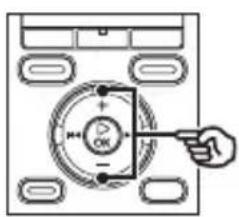
Grundlegende Bedienvorgänge
5 Drücken Sie auf die ▶ OK-Taste.
• Die Einstellung des ausgewählten Punktes wird angezeigt.
- Sie können ebenfalls die ▶▶▶I-Taste verwenden, um diesen Vorgang vorzunehmen.
6 Drücken Sie auf die + /—Taste, um die Einstellung zu ändern.
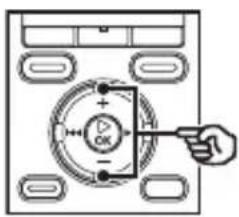
7 Drücken Sie auf die ▶ OK-Taste, um die Einstellung zu übernehmen.

text_image
LED Ein Aus Einstellungen festgelegt.- Eine Bestätigungsmeldung über das Vornehmen der Einstellung wird angezeigt.
- Durch Drücken der ◀◀◀ anstatt der ▶OK-Taste, können Sie die Einstellung abbrechen und zum vorherigen Bildschirm zurückkehren.
8 Drücken Sie auf die STOP (■)-Taste, um den Menübildschirm zu verlassen.

- Wenn der Menübildschirm während der Aufnahme oder Wiedergabe angezeigt wird, drücken Sie auf die MENU/SCENE-Taste, um zum vorherigen Bildschirm ohne Beenden der Aufnahme/Wiedergabe zurückzukehren.
HINWEIS
- Wenn Menüeinstellungen im Stoppmodus vorgenommen werden, verlässt der Voice Rekorder das Menü und kehrt in den Stoppmodus zurück, wenn für 3 Minuten kein Bedienschritt vorgenommen wird. In diesem Fall wird der ausgewählte Einstellpunkt nicht geändert.
- Wenn Menüeinstellungen im Aufnahme-/Wiedergabemodus vorgenommen werden, verlässt der Voice Rekorder das Menü, wenn für 8 Sekunden kein Bedienschritt vorgenommen wird.
Grundlegende Bedienvorgänge
■ Menüpunkte, die während der Aufnahme eingestellt werden können
- Aufnahmepegel
- Zoom Mic ^1
- Low Cut Filter
• VCVA - Beleuchtung
• LED
■ Menüpunkte, die während der Wiedergabe eingestellt werden können
- Eigenschaft
• Rauschunterdr.*2 - Sprachausgl.*2*3
- Sprachfilter ^2*4
• Wiedergabemod. - Equalizer ^*5
- Springinterv.
- Beleuchtung
• LED
■ Menüpunkte, die während der Radio-Wiedergabe eingestellt werden können (nur Modell WS-833)
- Aufnahmemodus ^*6
- Sender eins. ^*6
- Scanempfindl.*6
- Beleuchtung
• LED - Ausgang ^*6
*1 Nur Modell WS-833
*2 Funktion nur im [Rekorder]-Modus aktiv.
*3 Nur Modelle WS-833 und WS-832
*4 Nur Modell WS-831
*5 Funktion nur im [Musik]-Modus aktiv.
*6 Kann während der Radioaufzeichnung nicht ausgewählt werden.
Sprachanteile aus einer Datei mit Sprachaufzeichnungen extrahieren [Sprache erk.]
Die [Sprache erk.]-Funktion extrahiert die Sprachanteile aus einer Datei, deren gesprochene Wortinhalte über den Voice Rekorder aufgenommen wurden. Siehe „Sprachanteile aus einer Datei mit Sprachaufzeichnungen extrahieren [Sprache erk.]“ (S. 82) für mehr Informationen.
![OLYMPUS WS-831 - Sprachanteile aus einer Datei mit Sprachaufzeichnungen extrahieren [Sprache erk.] - 1](/content/2026/05/1032055/images/94928dfab0532c4ccfadc1177c26a04ba9e4498ac0b94e781013c70cac5d868a.jpg)
Nur Modelle WS-833 und WS-832
Verhindern eines versehentlichen Löschens einer Datei [Dateischutz]
Durch die Dateischutzfunktion werden wichtige Daten vor versehentlichem Löschen geschützt. Sobald eine Datei gesperrt wurde, kann sie selbst dann nicht gelöscht werden, wenn der Vorgang zum Löschen aller Dateien in seinem Ordner ausgeführt wird (S. 46).
1 Wählen Sie die Datei aus, die Sie sperren möchten (S. 24).
[Ein]:
Die Datei ist gesperrt.
[Aus]:
Der Dateischutz wird aufgehoben.
Sortieren von Dateien [Sortieren nach]
Sie können die Wiedergabereihenfolge der Dateien in einem Ordner ändern.
1 Drücken Sie auf die +/-Taste zur Wahl von [Dateiname], [Datum aufwärts] oder [Datum abwärts].
[Dateiname]:
Sortiert die Dateien automatisch entsprechend ihres Dateinamens in alphabetischer Reihenfolge.
[Datum aufwärts]:
Sortiert die Dateien automatisch nach dem Datum (Aufnahmedatum/-uhrzeit) von der ältesten zur neuesten Datei.
[Datum abwärts]:
Sortiert die Dateien automatisch nach dem Datum (Aufnahmedatum/-uhrzeit) von der neuesten zur ältesten Datei.
2 Drücken Sie auf die +/--Taste zur Wahl von [Rekorder] oder [Musik].
[Rekorder]:
Sortiert alle Dateien im [Rekorder]-Ordner (einschließlich der Dateien im [FM Radio]*-Ordner).
[Musik]:
Sortiert alle Dateien im [Musik]-Ordner.
* Nur Modell WS-833
HINWEIS
- Bei der Wahl von [Dateiname] werden die Dateien anhand des Dateinamens, basierend auf den ersten 20 Buchstaben jeder Datei, alphabetisch sortiert.
Verschieben/Kopieren von Dateien [Schieb/Kopier]
Dateien, welche im internen Speicher oder auf einer microSD-Karte gespeichert sind, können innerhalb des Speichers verschoben oder kopiert werden.
Siehe „Verschieben/Kopieren von Dateien [Schieb/Kopier]“ (S. 84) für Hinweise zum Vorgang.
![OLYMPUS WS-831 - Verschieben/Kopieren von Dateien [Schieb/Kopier] - 1](/content/2026/05/1032055/images/e1e3fef49ede2915deb659544fe2f1fe09c18d552addfc0218f4c251201daaf8.jpg)
Nur Modelle WS-833 und WS-832
Teilen von Dateien [Datei teilen]
Große Dateien oder Dateien mit langen Aufnahmezeiten können geteilt werden, um sie einfacher zu verwalten und zu bearbeiten. Siehe „Teilen einer Datei [Datei teilen]“ (S. 87) für Hinweise zum Vorgang.
Anzeigen von Datei- oder Ordnerinformationen [Eigenschaft]
Über den Menübildschirm können Informationen zu einer Datei oder einem Ordner angezeigt werden.
Dateiinformation
1 Drücken Sie auf die +/---Taste, um den Bildschirm zu wechseln.
- Für die folgenden Elemente werden Informationen angezeigt: [Name], [Datum], [Größe], [Bitrate] ^1 , [Künstler] ^2 und [Album] ^*2 :
*1 Bei der Auswahl einer Datei im linearen PCM-Format wird unter dem Element [Bitrate] die Abtastfrequenz und Bitanzahl angezeigt.
*2 Wenn die Datei über keine Tag-Informationen verfügt, wird [UNKNOWN_ARTIST] und [UNKNOWN_ALBUM] angezeigt.
Ordnerinformation
1 Drücken Sie auf die +/---Taste, um den Bildschirm zu wechseln.
- Für die folgenden Elemente werden Informationen angezeigt: [Name], [Datei] (die Anzahl der Dateien) und [Ordner] (die Anzahl der Ordner).
- Das Element [Ordner] wird nicht im [Rekorder]-Modus angezeigt.
- In der Anzahl der Dateien sind keine Dateien enthalten, deren Format nicht vom Voice Rekorder erkannt werden kann.
Aufnahmemenü [Aufnahmemenü]
Auswählender
Aufnahmeempfindlichkeit [Aufnahmepegel]
Der Aufnahmepegel (die Empfindlichkeit) lässt sich an die jeweiligen Gegebenheiten anpassen.
[Hoch]:
Höchste Aufnahmeempfindlichkeit. Geeignet für Veranstaltungen mit großem Publikum wie Vorlesungen und Konferenzen und Tonaufzeichnungen aus großer Entfernung bzw. bei geringer Lautstärke.
[Mittel]:
Geeignet für Tonaufzeichnungen bei Diskussionsrunden und Meetings mit geringer Teilnehmerzahl.
[Niedrig]:
Niedrigste Aufnahmeempfindlichkeit. Geeignet zum Diktieren.
[Manuell]\*:
Die Aufnahmeempfindlichkeit kann manuell in 30 Pegelstufen angepasst werden.
* Nur Modell WS-833
TIPP
- Um die Stimme eines Sprechers klar aufzunehmen, stellen Sie die Option [Aufnahmepegel] auf [Niedrig] und halten Sie das im Rekorder eingebaute Mikrofon bei der Aufnahme nah an den Mund des Sprechers (5 bis 10 cm).
HINWEIS
- Wenn die Option [Aufnahmepegel] auf [Hoch], [Mittel] oder [Niedrig] eingestellt ist, wird der Aufnahmepegel automatisch angepasst. Bei der Aufnahme eines übermäßig lauten Tons kann es unabhängig davon, welche Option für [Aufnahmepegel] ausgewählt wurde, d.h. [Hoch], [Mittel] oder [Niedrig], zu Rauschen kommen.
Einstellen des Aufnahmepegels

Nur Modell WS-833
1 Drücken Sie auf die ▶▶▶- oder ◀◀◀-Taste, während der Rekorder aufnimmt oder die Aufnahme pausiert, um den Aufnahmepegel einzustellen.

- Durch Erhöhen der [Aufnahmepegel]-Nummer wird der Pegel erhöht und die Position der Pegelanzeige verschiebt sich.
HINWEIS
- Wenn der Voice Rekorder auf [Manuell] gesetzt ist, ist die Begrenzungsfunktion deaktiviert. Wenn [OV] angezeigt wird, ist der aufgezeichnete Klang verzerrt. Passen Sie den Aufnahmepegel an, so dass [OV] nicht angezeigt wird.
Einstellen des Aufnahmemodus [Aufnahmemodus]
Sie können der Tonqualität oder der Aufnahmezeit Priorität einräumen. Wählen Sie den Aufnahmemodus, der am besten zu Ihrer Aufnahmesituation passt.
[PCM 44.1kHz] ^4
[MP3 256kbps] ^1
[MP3 192kbps]*2
[MP3 128kbps]
[WMA 32kbps mono] ^4
[WMA 8kbps mono] ^4
*1 Nur Modelle WS-833 und WS-832
*2 Nur Modell WS-831
*3 Mono-Aufnahme
TIPP
• Die Tonqualität verbessert sich mit zunehmender Aufnahmerate.
- Durch Wahl einer höheren Aufnahmerate erhöht sich auch die Dateigröße. Überprüfen Sie vor der Aufnahme, dass ausreichend freier Speicher vorhanden ist.
- Um Konferenzen und Präsentationen deutlich aufzuzeichnen, wird eine Einstellung von [MP3 128kbps] oder höher für den [Aufnahmemodus] empfohlen.
HINWEIS
- Wenn ein monaurales Mikrofon angeschlossen ist, während [Aufnahmemodus] auf Stereoaufnahme steht, wird der Ton nur auf dem linken Kanal aufgenommen.
Auswählen der Richtcharakteristik des Mikrofons [Zoom Mic]
Das integrierte Stereomikrofon des Voice Rekorders bietet eine große Richtcharakteristik - von einer breiten Stereoaufzeichnung bis zu einer punktgenauen Aufnahme.
![OLYMPUS WS-831 - Auswählen der Richtcharakteristik des Mikrofons [Zoom Mic] - 1](/content/2026/05/1032055/images/0777c737a220d415aecb2ada9efb7d42d81e57f51776461d23d5bef4ba0fb654.jpg)
Nur Modell WS-833
1 Drücken Sie auf die +/-Taste, um die Richtcharakteristik des integrierten Stereomikrofons anzupassen.
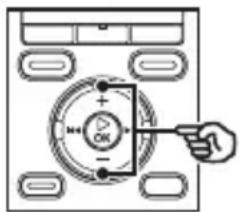
• Die +-Taste zentriert die Richtwirkung.
• Die --Taste ermöglicht Aufzeichnungen mit einer breiteren Stereoabdeckung.
- Wenn Sie die Richtcharakteristik verringern und die Aufnahmebandbreite erweitern, erhält das aufgezeichnete Klangbild einen ausgedehnten Stereo-Eindruck.
• Die Einstellung kann in einem Bereich von [-3] bis [+6] angepasst werden.
Auswählen der Richtcharakteristik des Mikrofons [Zoom Mic]
Zoom Mic-Funktion
![OLYMPUS WS-831 - Auswählen der Richtcharakteristik des Mikrofons [Zoom Mic] - 1](/content/2026/05/1032055/images/b113e8c0f69eec840108220a425dabebf187cb00ffe90d1f936c5966ea09c9f2.jpg)
text_image
Hohe Richtwirkung +6 +3 ±0 -3 Geringe RichtwirkungSchmaler Schallauf- nahmebereich
![OLYMPUS WS-831 - Auswählen der Richtcharakteristik des Mikrofons [Zoom Mic] - 2](/content/2026/05/1032055/images/db89baa5f6d7132880236f75e14e6f1329554b0419c0095b3ceb170a921d35f1.jpg)
Breiter
Schallauf-
nahmebereich
HINWEIS
• Die [Zoom Mic]-Funktion wurde so eingestellt, dass die Verwendung mit dem integrierten Stereomikrofon des Voice Rekorders optimiert ist. Beachten Sie, dass eine normale Aufnahme unter Umständen nicht länger möglich sein kann, wenn ein separat erworbenes Mikrofon verwendet wird, oder wenn die Aufnahme über ein anderes mit einem Verbindungskabel angeschlossenes Gerät erfolgt.
- Bei Verwendung der [Zoom Mic]-Funktion wird der Akku schneller entladen.
Reduzieren von Rauschen während der Aufnahme [Low Cut Filter]
Mit der Low Cut Filter-Funktion des Voice Rekorders können das Brummen von Klimaanlagen oder Betriebsgeräusche mit niedriger Frequenz von Geräten, wie Projektoren, bei der Aufnahme reduziert werden.
[Ein]:
Schaltet den Low Cut Filter ein.
[Aus]:
Schaltet den Low Cut Filter aus.
Sprachaktivierte Aufnahmefunktion [VCVA]
Bei der sprachaktivierten Aufnahmefunktion (VCVA) beginnt die Aufzeichnung automatisch, wenn ein Ton erkannt wird, der den voreingestellten Sprachauslösepegel übersteigt. Wenn der Pegel unter den Auslösepegel fällt, wird die Aufnahme angehalten. Verwenden Sie diese Funktion, um stille Passagen automatisch nicht aufzuzeichnen (wie lange Sprechpausen bei einer Konferenz) und damit Speicherplatz zu sparen.
[Ein]:
Schaltet VCVA ein. Sie können den Sprachauslösepegel für VCVA anpassen (S. 66).
[Aus]:
Schaltet VCVA aus und stellt die Standardaufnahmeeinstellung wieder her.
Anpassen des Sprachauslösepegels für die sprachaktivierte Aufnahme
1 Drücken Sie auf die REC (●)-Taste zum Starten der Aufnahme.
- Wird die Lautstärke niedriger als der voreingestellte Auslösepegel, setzt die Aufnahme automatisch nach ca. 1 Sekunde aus.
Die Anzeige [Standby] blinkt auf dem Display. Die LED-Kontrollleuchte beginnt mit dem Aufnahmestart zu leuchten und blinkt während der Aufnahmepausen.
2 Drücken Sie auf die ▶▶▶l- oder ◀◀◀-Taste, um den Sprachauslösepegel anzupassen.

text_image
IN130507_0002 Ni A MP3 128 125/125 09M12s VCVA Niveau 14 L -42 -30 -18 -12 -6 -0dB R 1 AUFN PG INDEX a) b)a Sprachauslösepegel (bewegt sich nach rechts/links, entsprechend dem eingestellten Pegel)
⑥ Pegelanzeige (variiert entsprechend der Aufnahmelautstärke)
• Die Einstellung kann in einem Bereich von [01] bis [23] angepasst werden.
TIPP
- Das Erhöhen der Einstellungszahl erhöht die VCVA-Aktivierungsempfindlichkeit, das heißt, die Aufnahme löst bei leiseren Tönen aus.
- Passen Sie den VCVA-Sprachauslösepegel entsprechend Ihrer Aufnahmesituation an (falls hohe Umgebungsgeräusche o. ä. vorhanden sind).
- Im Interesse gelungener Aufnahmen empfehlen sich Testaufnahmen, um den Sprachauslösepegel situationsgerecht einzustellen.
Nur Modell WS-833:
- Drücken Sie während der VCVA-Aufnahme im [Manuell]-Modus auf die F1-Taste, um den Aufnahmepegel (S. 63) anzupassen. Der Voice Rekorder wechselt in den Anpassungsmodus für den Aufnahmepegel. Drücken Sie erneut auf die F1-Taste, um zum Anpassungsmodus für den Sprachauslösepegel zurückzukehren.
HINWEIS
- Bei Verwendung der VCVA-Funktion ist die folgende Funktion deaktiviert: - [V-Sync. Rec] (S. 67)
Sprachsynchronisationsaufnahme
[V-Sync. Rec]
Bei der Sprachsynchronisationsaufnahme beginnt die Aufzeichnung automatisch, wenn ein Ton erkannt wird, der den voreingestellten Sprachsynchronisations-Aufnahmepegel (Erkennungspegel) übersteigt. Wenn der Pegel abfällt, wird die Aufnahme angehalten. Wenn Sie Musik von einem anderen an den Voice Rekorder angeschlossenen Gerät kopieren, verwenden Sie die Sprachsynchronisations-Aufnahmefunktion, um stille Passagen zwischen den Musiktiteln zu erkennen und jeden Titel als separate Datei zu speichern.
[1Sekunde], [2Sekonden], [3Sekonden], [5Sekonden]:
Stellt die Erkennungsdauer ein. Der Voice Rekorder schaltet in den Standby-Modus, wenn die Eingangslautstärke (Aufnahmepegel) unter den voreingestellten Pegel für die eingestellte Erkennungsdauer fällt.
[Aus]:
Die Aufnahme erfolgt wie normal.
Anpassen des
Sprachsynchronisationspegels für die
Sprachsynchronisationsaufnahme
1 Drücken Sie auf die REC(●)-Taste, um die Aufzeichnung vorzubereiten.
2 Drücken Sie auf die ▶▶▶l- oder l◀◀▶-Taste zur Anpassung des Sprachsynchronisationspegels.

Sprachsynchronisationspegel (bewegt sich nach rechts/links, entsprechend dem eingestellten Pegel)
- Der Sprachsynchronisationspegel kann in einem Bereich von [01] bis [23] angepasst werden.
- Das Erhöhen der Einstellungszahl erhöht die Aktivierungsempfindlichkeit, das heißt, die Aufnahme löst bei leiseren Tönen aus.
TIPP
Nur Modell WS-833
- Drücken Sie während der Anpassung des Sprachsynchronisationspegels im [Manuell]-Modus auf die F1-Taste, um den Aufnahmepegel (S. 63) anzupassen. Der Voice Rekorder wechselt in den Anpassungsmodus für den Aufnahmepegel. Drücken Sie erneut auf die F1-Taste, um zum Anpassungsmodus für den Sprachsynchronisationspegel zurückzukehren.
3 Drücken Sie erneut auf die REC (●)-Taste.
• Die Meldung [Standby] blinkt im Display und die LED-Kontrollleuchte blinkt ebenfalls.
- Es wird automatisch mit der Aufzeichnung begonnen, wenn der Eingangston lauter als der Sprachsynchronisationspegel ist.
TIPP
- Wenn der Eingangston für mindestens die eingestellte Erkennungsdauer unter dem Sprachsynchronisationspegel liegt, beendet der Voice Rekorder automatisch die Aufzeichnung und kehrt in den Standby-Modus zurück. Jedes Mal wenn der Voice Rekorder in den Standby-Modus wechselt, wird die aktuelle Datei geschlossen. Bei der nächsten Tonerkennung wird die Aufzeichnung in einer neuen Datei fortgesetzt.
- Drücken Sie auf die STOP (■)-Taste, um die Sprachsynchronisationsaufnahme zu beenden.
HINWEIS
- Bei Verwendung der [V-Sync. Rec]-Funktion ist die folgende Funktion deaktiviert:
• VCVA (S. 65)
Wiedergabemenü [Wiedergabemenü]
Überspringen von Passagen ohne Sprachanteile während der Wiedergabe [Sprachwiederg.]
Mit der [Sprachwiederg.]-Funktion können Sie nur die gesprochenen Passagen einer aufgezeichneten Datei mit Sprachinhalten wiedergeben.
![OLYMPUS WS-831 - Überspringen von Passagen ohne Sprachanteile während der Wiedergabe [Sprachwiederg.] - 1](/content/2026/05/1032055/images/4388b7af75473cf1cc8a889cbff50ef54b2074a285a4fb672595f0e398fe497b.jpg)
Nur Modelle WS-833 und WS-832
HINWEIS
- Die gesprochenen Passagen der Datei müssen jedoch zuvor extrahiert werden (S. 82).
[Ein]:
Überspringt Passagen ohne Sprachanteile in der Datei und gibt lediglich die gesprochenen Passagen wieder.
[Aus]:
Die Sprachwiedergabefunktion wird deaktiviert.
HINWEIS
• Die [Sprachwiederg.-Funktion ist nur im [Rekorder]-Modus aktiviert.
Abwechselndes Abspielen zwischen normaler und stummgeschalteter Wiedergabe [Überschatten]
Mit der Shadowing-Wiedergabefunktion des Voice Rekorders wird eine für die ABC-Wiederholwiedergabe (S. 40) eingestellte Passage wiederholt - zuerst mit normaler Lautstärke (zum Üben des Hörverständnisses beim Erlernen einer Fremdsprache) und anschließend ein zweites Mal mit stummgeschalteter oder sehr geringer Lautstärke (zum Nachsprechen). Diese zwei Vorgänge werden abwechselnd wiederholt. Diese Funktion eignet sich besonders beim Erlernen einer Fremdsprache.
[Lautlos]:
Spielt die zu wiederholende Passage mit stummgeschalteter Lautstärke (lautlos) ab, nachdem sie bei normaler Lautstärke abgespielt wurde.
[Geringe Lautst]:
Spielt die zu wiederholende Passage mit geringer Lautstärke ab, nachdem sie bei normaler Lautstärke abgespielt wurde.
[Aus]:
Deaktiviert die Shadowing-Wiedergabefunktion.
HINWEIS
• Die Shadowing-Wiedergabe funktioniert nur mit der ABC-Wiederholwiedergabe (S. 40).
Reduzieren von Rauschen während der Wiedergabe [Rauschunterdr.]
Verwenden Sie die [Rauschunterdr.]-Funktion, um das Rauschen bei einer aufgezeichneten Stimme, die schwer verständlich ist, zu reduzieren.
[Hoch], [Niedrig]:
Reduziert die Umgebungsgeräusche und erzeugt eine Wiedergabe mit höherer Klangqualität.
[Aus]:
Die Rauschunterdrückungsfunktion ist deaktiviert.
HINWEIS
- [Rauschunterdr.] funktioniert nur im [Rekorder]-Modus.
- Bei Verwendung der [Rauschunterdr.]-Funktion wird der Akku schneller entladen.
- Bei Verwendung der [Rauschunterdr.]-Funktion ist die folgende Funktion deaktiviert:
- Ändern von Geschwindigkeit/Klang* während der Wiedergabe (S. 38)
* Nur Modelle WS-833 und WS-832
Anpassen von leisen Passagen während der Wiedergabe [Sprachausgl.]
Die [Sprachausgl.]-Funktion passt leise Passagen einer aufgezeichneten Audiodatei an und verstärkt sie.
Verwenden Sie diese Funktion, um leise Passagen eines Gesprächs oder andere aufgezeichnete Töne klarer und deutlicher hervorzuheben. Diese Funktion können Sie mit Dateien nutzen, die im Ordner für Audioaufnahmen (F bis [E]) gespeichert sind.
![OLYMPUS WS-831 - Anpassen von leisen Passagen während der Wiedergabe [Sprachausgl.] - 1](/content/2026/05/1032055/images/ebd4406dfe17936da170c564c2a7a3f7bdca674b40fa3756e0ef1b9203395c29.jpg)
Nur Modelle WS-833 und WS-832
[Ein]:
Gleicht leise Passagen aufgezeichneter Sprachdateien bei der Wiedergabe an und verstärkt diese.
[Aus]:
Die Sprachausgleichsfunktion ist deaktiviert.
HINWEIS
• Die [Sprachausgl.]-Funktion funktioniert nur im [Rekorder]-Modus.
- Bei Verwendung der [Sprachausgl.]-Funktion wird der Akku schneller entladen.
- Wenn sowohl die [Sprachausgl.] als auch die [Wiedergabesit.-Funktion ausgewählt wurde, erhält die [Wiedergabesit.-Einstellung Vorrang. Die [Wiedergabesit.-Einstellungen können nicht geändert werden (S. 74).
Betonen der Sprachanteile [Sprachfilter]
Bei normaler, schneller oder langsamer Wiedergabe unterdrückt die Sprachfilter-Funktion niedrige und hohe Frequenzen und betont Stimmen, die dadurch klarer zu hören sind.
![OLYMPUS WS-831 - Betonen der Sprachanteile [Sprachfilter] - 1](/content/2026/05/1032055/images/f1303b7075fd0ea56a3f6b9c0eda9bd8e0a2ff06518726fc8c53713bf0b16614.jpg)
Nur Modell WS-833
[Ein]:
Aktiviert die Sprachfilter-Funktion.
[Aus]:
Deaktiviert die Sprachfilter-Funktion.
HINWEIS
• Die [Sprachfilter]-Funktion funktioniert nur im [Rekorder]-Modus.
- Bei Verwendung der [Sprachfilter]-Funktion wird der Akku schneller entladen.
- Wenn sowohl die [Sprachfilter] als auch die [Wiedergabesit.-]Funktion ausgewählt wurde, erhält die [Wiedergabesit.-]Einstellung Vorrang. Die [Wiedergabesit.-]Einstellungen können nicht geändert werden (S. 74).
Auswählen der Wiedergabemodi [Wiedergabemod.]
Für verschiedene Höranforderungen stehen verschiedene Wiedergabemodi zur Verfügung.
1 Drücken Sie auf die +/--Taste zur Wahl von [Rekorder] oder [Musik].
Bei der Wahl von [Rekorder]
2 Drücken Sie auf die +/--Taste zur Wahl von [Datei] oder [Ordner].
[Datei]:
Die Wiedergabe stoppt nach dem Abspielen der aktuellen Datei.
[Ordner]:
Es werden nacheinander alle Dateien im aktuellen Ordner wiedergegeben und die Wiedergabe stoppt nach dem Abspielen der letzten Datei im Ordner.
Bei der Wahl von [Musik]
2 Drücken Sie auf die +/--Taste zur Wahl von [Wiedergabeber], [Wiederholung] oder [Zufall].
[Wiedergabeber.]:
Damit kann ein Bereich für die Wiedergabe der Dateien festgelegt werden.
[Wiederholung]:
Spielt die Dateien im festgelegten Bereich wiederholt ab.
[Zufall]:
Spielt die Dateien im festgelegten Bereich zufällig ab.
3 Drücken Sie auf die +/—Taste, um eine Einstellung auszuwählen.
Bei der Wahl von [Wiedergabeber.]:
[Datei], [Ordner], [Alles]:
Damit kann ein Bereich für die Wiedergabe der Dateien festgelegt werden.
Bei der Wahl von [Wiederholung] oder [Zufall]:
[Ein]:
Die Dateien im festgelegten Wiedergabebereich werden wiederholt oder zufällig abgespielt.
[Aus]:
Die wiederholte oder zufällige Wiedergabe wird abgebrochen.
HINWEIS
- Wenn für [Wiedergabeber.] die Option [Datei] gewählt wurde, blinkt [Dateiende] für 2 Sekunden im Display, nachdem die letzte Datei im Ordner abgespielt wurde. Anschließend stoppt die Wiedergabe an der Startposition der letzten Datei.
- Wenn für [Wiedergabeber.] die Option [Ordner] gewählt wurde, blinkt [Dateiende] für 2 Sekunden im Display, nachdem die letzte Datei im Ordner abgespielt wurde. Anschließend stoppt die Wiedergabe an der Startposition der ersten Datei im Ordner.
- Wenn für [Wiedergabeber.] die Option [Alles] gewählt wurde, wird nach der Wiedergabe der letzten Datei im aktuellen Ordner mit der Wiedergabe der ersten Datei im nächsten Ordner fortgefahren. Wenn die Wiedergabe das Ende der letzten Datei auf dem Voice Rekorder erreicht, wird [Dateiende] für 2 Sekunden im Display angezeigt. Anschließend stoppt die Wiedergabe an der Startposition der ersten Datei auf dem Voice Rekorder.
Ändern der Musikklangqualität [Equalizer]
Mithilfe der Equalizer-Einstellungen des Voice Rekorders kann der Klang von Musik an Ihre persönlichen Präferenzen angepasst werden.
Bei der Wahl von [Individuell]
1 Drücken Sie auf die ▶▶▶I-Taste.
2 Drücken Sie auf die ▶▶▶l- oder l◀◀▶-Taste, um ein Frequenzband auszuwählen.
- Für die Frequenzbänder [60 Hz], [250 Hz], [1 kHz], [4 kHz] und [12 kHz] können verschiedene Equalizer-Pegel eingestellt werden.
3 Drücken Sie auf die +/-Taste, um einen Equalizer-Pegel einzustellen.
- Als Pegel können Werte im Bereich von [-6] bis [+6] in 1-dB-Schritten gewählt werden.
- Durch Erhöhen des Dezibelwerts wird das entsprechende Frequenzband betont.
- Um zu einem anderen Frequenzband zu wechseln, wiederholen Sie die Schritte 2 und 3.
HINWEIS
• [Equalizer] funktioniert nur im [Musik]-Modus.
Einstellen eines Sprungintervalls [Springinterv.]
Mit der [Springinterv.]-Funktion können Sie während der Wiedergabe um einen festgelegten Zeitwert in einer Datei nach vorn (Vorlauf) oder zurück (Rücklauf) springen. Dies ist eine nützliche Funktion zum schnellen Wechseln der Wiedergabeposition und dem wiederholten Abspielen von kurzen Passagen.
1 Drücken Sie auf die +/−-Taste zur Wahl von [Vorwärtssprung] oder [Rücksprung].
[Vorwärtssprung]:
Es wird mit der Wiedergabe begonnen, nachdem zur Wiedergabeposition um den festgelegten Zeitwert vorgesprungen wurde.
[Rücksprung]:
Es wird mit der Wiedergabe begonnen, nachdem zur Wiedergabeposition um den festgelegten Zeitwert zurückgesprungen wurde.
2 Drücken Sie auf die +/--Taste, um eine Einstellung auszuwählen.
Bei der Wahl von [Vorwärtssprung]: [Dateisprung], [10Sek. Sprung], [30Sek. Sprung], [1Min. Sprung], [5Min. Sprung], [10Min. Sprung]
Bei der Wahl von [Rücksprung]: [Dateisprung], [1Sek. Sprung] bis [3Sek. Sprung], [5Sek. Sprung], [10Sek. Sprung], [30Sek. Sprung], [1Min. Sprung], [5Min. Sprung]
Wiedergabemenü [Wiedergabemenü]
HINWEIS
- Befindet sich im übersprungenen Bereich eine Index-/Zeitmarke oder die Startposition einer Datei, so stoppt der Rekorder an dieser Marke oder der Startposition.
Wiedergabe mit Vorwärts-/Rücksprung
1 Drücken Sie auf die ▶0K-Taste, um mit der Wiedergabe zu beginnen.
2 Drücken Sie während der Wiedergabe auf die ▶▶▶l- oder l◀◀▶-Taste.
• Die Wiedergabe beginnt, nachdem um den eingestellten Zeitwert nach vorn oder zurückgesprungen wurde.
Einstellen von voreingestellten Wiedergabevorlagen [Wiedergabesit.]
Der Voice Rekorder verfügt über
2 voreingestellte Vorlagen namens
[Abschrift] und [Sprache lernen] mit jeweils optimalen Einstellungen zur Wiedergabe in einer solchen Situation. Mit nur einem Schritt können Sie eine dieser Vorlagen auswählen, um die empfohlenen verschiedenen Einstellungen für Ihre entsprechende Aufnahmesituation zu übernehmen.
[Abschrift]:
Diese Funktion eignet sich zum Erstellen einer schriftlichen Abschrift einer Audiodatei, die Sprachinhalte wie bei einer Konferenz oder bei einem Interview enthält.
Bei Verwendung dieser Funktion ändert sich die Tastenzuweisung auf dem Voice Rekorder zu einer Tastenbelegung, die speziell für Abschriften geeignet ist.
[Abschrift]
| [STOP (■)] | [Auto-Zurück(3s)] |
| [▶▶I (CUE)] | [x3.5 Playback] ^1 [x2.0 Playback] ^2 |
| [I◀◀ (REV)] | [ Prüfen] |
| [▶▶I (SKIP)] | [10Sek. Sprung] |
| [I◀◀ (SKIP)] | [3Sek. Sprung] |
| [Sprachausgl. ^1 ]([Sprachfilter] ^2 ) | [Ein] |
[Sprache lernen]:
Bei Verwendung dieser Funktion ändert sich die Tastenzuweisung auf dem Voice Rekorder zu einer Tastenbelegung, die speziell zum Erlernen einer Fremdsprache geeignet ist.
[Sprache lernen]
| [STOP (■)] | [Stop] |
| [▶▶I (CUE)] | [x2.5 Playback] ^1 [x2.0 Playback] ^2 |
| [I◀◀ (REV)] | [ Prüfen] |
| [▶▶I (SKIP)] | [10Sek. Sprung] |
| [I◀◀ (SKIP)] | [3Sek. Sprung] |
| [Sprachausgl. ^1 ([Sprachfilter] ^2 ) | [Aus] |
*1 Nur Modelle WS-833 und WS-832
*2 Nur Modell WS-831
TIPP
- Sie können die ▶▶▶I-Taste drücken, um die Einstellungen der ausgewählten Vorlage anzuzeigen. Drücken Sie auf die I◀◀▶Taste, um zum [Wiedergabesit.]-Bildschirm zurückzukehren.
Display-/Tonmenü [DisplayTonmenü]
Einstellen der Beleuchtung
[Beleuchtung]
Die Displaybeleuchtung wird nach der Bedienung einer Taste für eine festgelegte Zeitdauer eingeschaltet.
[5Sekunden], [10Sekunden],
[30Sekunden], [1Minuten]:
Legt fest, wie lange die
Displaybeleuchtung eingeschaltet bleiben soll.
[Aus]:
Deaktiviert die Beleuchtung.
Anpassen des Kontrasts [Kontrast]
Sie können den Kontrast des Displays in 12 verschiedenen Stufen einstellen.
• Die Einstellung kann in einem Bereich von [01] bis [12] angepasst werden.
Einstellen der LED-Kontrollleuchte
[LED]
Die LED-Kontrollleuchte kann auch ausgeschaltet werden.
[Ein]:
Die LED-Kontrollleuchte ist eingeschaltet.
[Aus]:
Die LED-Kontrollleuchte bleibt ausgeschaltet.
Ein-/Ausschalten des Signaltons
[Signale]
Der Voice Rekorder bestätigt mit einem Signalton die Bedienung einer Taste oder warnt vor Betriebsfehlern. Sie können auswählen, ob der Voice Rekorder Signaltöne ausgeben soll.
[Ein]:
Die Signaltöne sind aktiviert.
[Aus]:
Die Signaltöne sind deaktiviert.
Ändern der Anzeigesprache [Sprache(Lang)]
Sie können bei diesem Voice Rekorder die Sprache für die Anzeigen im Display auswählen.
- [Čeština], [Dansk], [Deutsch], [English], [Español], [Français], [Italiano], [Nederlands], [Polski], [Русский], [Svenska], [簡体中文], [繁體中文].
TIPP
• Die Sprachauswahl hängt vom Erwerbsland des Voice Rekorders ab.
Auswählen der Lautsprecherausgabe [Lautsprecher]
Sie können den integrierten Lautsprecher ein- oder ausschalten, wenn keine Kopfhörer angeschlossen sind.
Bei der Wahl von [Aus] wird kein Ton über die Lautsprecher ausgegeben, selbst wenn die Kopfhörer versehentlich getrennt wurden. Verwenden Sie diese Einstellung, um zu verhindern, dass das Gerät in der Öffentlichkeit versehentlich einen Ton ausgibt.
[Ein]:
Der Voice Rekorder gibt den Ton über die Kopfhörer aus, wenn diese angeschlossen sind oder über die integrierten Lautsprecher, wenn die Kopfhörer getrennt sind.
[Aus]:
Der Voice Rekorder gibt den Ton nicht über die integrierten Lautsprecher aus, selbst wenn keine Kopfhörer angeschlossen sind.
HINWEIS
Nur Modell WS-833
- Die Einstellungen für diese Funktion gelten nur bei der Dateiwiedergabe. Siehe Informationen unter dem Einstellpunkt [Ausgang] im [FM menü] für Hinweise darüber, wie der Voice Rekorder bei der Lautsprecherausgabe von UKW-Radio verfährt (S. 81).
Gerätemenü [Gerätemenü]
Auswählen des Aufnahmemediums
[Speicher ausw.]
Wenn eine microSD-Karte in den Voice Rekorder eingelegt ist, können Sie auswählen, ob die Aufzeichnung in den internen Speicher oder auf die microSD-Karte erfolgen soll (S. 17).
[eingebaute]:
Die Daten werden im internen Speicher des Voice Rekorders aufgezeichnet.
[microSD Karte]:
Die Daten werden auf der microSD-Karte aufgezeichnet.
Einstellen des Energiesparbetriebs [Eco Modus]
Der Voice Rekorder schaltet sich nach Ablauf einer eingestellten Zeitdauer automatisch ab, wenn er eingeschaltet ist und sich im Stoppmodus befindet.
[5 Minuten], [10 Minuten], [30 Minuten],
[1 Stunde]:
Stellen Sie die gewünschte Zeitdauer ein.
[Aus]:
Der Energiesparbetrieb ist deaktiviert. Beachten Sie, dass sich die Batterien schnell erschöpfen, wenn der Voice Rekorder eingeschaltet bleibt.
Einstellen der verwendeten
Batterie [Batterie]
Wählen Sie den Batterietyp für die Batterie aus, die Sie verwenden.
[Ni-MH]
Wählen Sie diese Einstellung, wenn Sie einen aufladbaren Ni-MH-Akku von Olympus verwenden (Modell BR404).
[Alkaline] (H):
Wählen Sie diese Einstellung, wenn Sie eine Alkaline-Trockenbatterie verwenden.
EinstellenvonDatum/Uhrzeit [Zeit & Datum]
Stellen Sie das Datum und die Uhrzeit vorab ein, um die Verwaltung der aufgezeichneten Dateien zu erleichtern.
Sind das aktuelle Datum und die Uhrzeit nicht korrekt, so stellen Sie sie folgendermaßen ein.
1 Drücken Sie auf die ▶▶▶l- oder l◀◀▶-Taste, um das einzustellende Element auszuwählen.
![OLYMPUS WS-831 - EinstellenvonDatum/Uhrzeit [Zeit & Datum] - 1](/content/2026/05/1032055/images/48ab33a80899e0af1f983b8040c6a494d435a31abf59b1bd39b481a593bc9789.jpg)
2 Drücken Sie auf die +/-Taste, um die Zahl zu ändern.
![OLYMPUS WS-831 - EinstellenvonDatum/Uhrzeit [Zeit & Datum] - 2](/content/2026/05/1032055/images/97fcb99290a07d2bba6022b44c15a5a0dddd213749df0bcb55e55ed19401ba7e.jpg)
- Um die Einstellung eines anderen Elements zu ändern, drücken Sie auf die ▶▶▶I- oder I◀◀▶-Taste, um den blinkenden Cursor zu verschieben und drücken Sie dann auf die +- oder --Taste, um die Zahl zu ändern.
3 Drücken Sie auf die ▶0K-Taste, um die Einstellung zu übernehmen.
TIPP
- Bei jedem Drücken auf die F2-Taste beim Einstellen der Stunde oder Minute wechselt die Anzeige zwischen dem AM/PM- und dem 24-Stunden-Format.
Beispiel: 10:38 PM
10:38 PM (Standardformat) ← 22:38
- Bei jedem Drücken auf die F2-Taste beim Einstellen des Jahrs, Monats oder Tags ändert sich das Datumsformat.
Beispiel: März 24, 2013

- Selbst wenn der Voice Rekorder für einen längeren Zeitraum nicht verwendet wird, muss das Datum und die Uhrzeit eventuell erneut eingegeben werden, wenn die Batterie erschöpft ist.
Einstellen der USB-Verbindung [USB Einstell.]
Mithilfe der [PC]-Einstellung können Sie den Voice Rekorder an einen Computer anschließen und Dateien übertragen. Über die [Netzadapter]-Einstellung können Sie den Voice Rekorder an einen Netzadapter mit USB-Anschluss (optionales Modell A514) anschließen und somit den wiederaufladbaren Akku aufladen. Sie können die USB-Klasse-Einstellung entsprechend der USB-Anwendung ändern. Siehe „Einstellen der USB-Verbindung [USB Einstell.]“ (S. 89) für Hinweise zum Vorgang.
Wiederherstellender Standardeinstellungen [Reset]
Mit der [Reset]-Funktion werden alle Funktionen des Voice Rekorders auf ihre (werksseitigen) Standardeinstellungen zurückgesetzt. Die Zeiteinstellung und Dateinummer bleiben jedoch erhalten.
1 Drücken Sie auf die +-Taste zur Wahl von [Start].
Aufnahmemenü:
Aufnahmepegel: Mittel Aufnahmemodus: MP3 128 kbps Zoom MlcAus Low Cut Filter: Aus VCVA: Aus V-Sync. Rec: Aus Aufnahmesit.: Aus
Wiedergabemenü:
Sprachwiederg.*2*3: Aus Überschatten: Aus Rauschunterdr.*3: Aus Sprachausgl.*2*3: Aus Sprachfilter *3 *4: Aus Wiedergabemod.: Rekorder: Wiedergabeber. / Datei Musik: Wiedergabeber. / Ordner Wiederholung / Aus Zufall / Aus Equalizer *5: Aus Springinterv.: Vorwärtssprung: Rücksprung: Datei Wiedergabesit.: Aus
Display/Tonmenü:
Beleuchtung: 10Sekunden
Kontrast: Niveau 06
LED: Ein
Signale: Ein
Sprache(Lang): English
Lautsprecher: Ein
Gerätemenü:
Speicher ausw.: eingebaute
Eco Modus: 10 Minuten
Batterie: Ni ^2 MH
Alkaline ^*4
USB Einstell.:
USB Verbindung: PC
USB Klasse: Storage Class
FM menü\*1:
Aufnahmemodus: MP3 128 kbps
Scanempfindl.: Hoch
Ausgang: Kopfhörer
*1 Nur Modell WS-833
*2 Nur Modelle WS-833 und WS-832
*3 Funktion nur im [Rekorder]-Modus aktiv.
*4 Nur Modell WS-831
*5 Funktion nur im [Musik]-Modus aktiv.
Formatieren eines
Aufnahmemediums [Formatieren]
Beim Formatieren eines Aufnahmemediums werden alle darauf gespeicherten Dateien gelöscht. Achten Sie unbedingt darauf, vor dem Formatieren alle wichtigen Dateien auf einen PC zu übertragen.
Siehe „Formatieren eines Aufnahmemediums
[Formatieren]" (S. 91) für Hinweise zum
Vorgang.
Anzeigen von Informationen zum Aufnahmemedium [Speicher-Info]
Über den Menübildschirm können Sie die verbleibende Speicherkapazität und die Gesamtkapazität des Aufnahmemediums anzeigen.
HINWEIS
- Eine gewisse Menge an Speicherplatz auf dem Aufnahmemedium wird für Verwaltungszwecke genutzt. Deshalb ist die tatsächliche verfügbare Kapazität etwas geringer als die angezeigte Gesamtkapazität.
Anzeigen von Informationen zum Voice Rekorder [System-Info]
Über den Menübildschirm können Sie Informationen zum Voice Rekorder anzeigen.
• Die folgenden Informationen zum Voice Rekorder werden angezeigt: [Modell], [Version] (Systemversion) und [Seriennr.].
![OLYMPUS WS-831 - Anzeigen von Informationen zum Voice Rekorder [System-Info] - 1](/content/2026/05/1032055/images/5f915ee2edb5edd0bd204d04eb1563c2934dc65bbc85bcc6dce3f610f2ff40d5.jpg)
Nur Modell WS-833
Auswählender Aufzeichnungstonqualität [Aufnahmemodus]
Diese Einstellung kann nicht geändert werden, während eine Aufzeichnung vom UKW-Radio erfolgt.
[MP3 256kbps] [MP3 128kbps]
Voreinstellen eines Radiosenders [Sender eins.]
Sie können Radiosender voreinstellen, um sie leichter auswählen zu können (S. 49, S. 53).
Einstellender Suchlaufempfindlichkeit [Scanempfindl.]
Sie können die Empfindlichkeit des Suchlaufs einstellen, die beim automatischen Abstimmen verwendet wird. Diese Einstellung kann nicht geändert werden, während eine Aufzeichnung vom Radio erfolgt.
[Hoch]:
Der Suchlauf wird mit hoher Empfindlichkeit durchgeführt. Verwenden Sie unter normalen Umständen diese Einstellung.
[Niedrig]:
Der Suchlauf wird mit geringer Empfindlichkeit durchgeführt. Versuchen Sie diese Einstellung auszuwählen, wenn Probleme wie Störungen zwischen Radiosendern auftreten.
Auswählen der UKW-Radioausgangs [Ausgang]
Sie können auswählen, ob der Ton des UKW-Radios über die Kopfhörer oder die integrierten Lautsprecher ausgegeben werden soll. Diese Einstellung kann nicht geändert werden, während eine Aufzeichnung vom Radio erfolgt.
[Kopfhörer]: Der Ton des Radios wird immer über die Kopfhörer ausgegeben. Der Ton wird nicht über den integrierten Lautsprecher ausgegeben, wenn keine Kopfhörer angeschlossen sind.
[Lautsprecher]: Der Ton des Radios wird immer über den integrierten Lautsprecher ausgegeben. Der Ton wird selbst dann nicht über die Kopfhörer ausgegeben, wenn sie angeschlossen sind.
HINWEIS
- Die Einstellungen für diese Funktion gelten nur für das Radio. Siehe Einstellpunk [Lautsprecher] im [DisplayTonmenü] für Hinweise darüber, um zu erfahren, wie der Voice Rekorder mit der Lautsprecherausgabe bei der Dateiwiedergabe funktioniert (S. 76).
Sprachanteile aus einer Datei mit Sprachaufzeichnungen extrahieren [Sprache erk.]
Sprachanteile aus einer Datei mit Sprachaufzeichnungen extrahieren [Sprache erk.]
Die [Sprache erk.-]-Funktion extrahiert die Sprachanteile aus einer Datei, deren gesprochene Wortinhalte über den Voice Rekorder aufgenommen wurden.
![OLYMPUS WS-831 - Sprachanteile aus einer Datei mit Sprachaufzeichnungen extrahieren [Sprache erk.] - 1](/content/2026/05/1032055/images/f956c8cb7617c060b07f2154a4e282aecb9e53ecf3e29de3d736894acc38adf7.jpg)
Nur Modelle WS-833 und WS-832
HINWEIS
• Die [Sprache erk.]-Funktion kann nur im [Rekorder]-Modus verwendet werden.
1 Wählen Sie den Ordner aus, der die gewünschte Datei enthält (S. 24).
2 Drücken Sie auf die MENU/SCENE-Taste, während sich der Voice Rekorder im Stoppmodus befindet.
3 Drücken Sie auf die ▶ OK-Taste, um den Cursor in die Liste der Einstellpunkte zu setzen.
4 Drücken Sie auf die ▶ OK-Taste.
5 Drücken Sie auf die +/--Taste, um die gewünschte Datei auszuwählen, deren Sprachanteile Sie erkennen möchten.

6 Drücken Sie auf die ▶ OK-Taste.

- Dabei wird der Fortschritt des Vorgangs in Prozent im Display angezeigt.
- [Spracherkennung fertig] wird angezeigt, wenn der Vorgang abgeschlossen wurde.
TIPP
- Wenn die Spracherkennung abgeschlossen wurde, wird die [Sprachwiederg.]-Einstellung im [Wiedergabemenü] auf [Ein] gesetzt (S. 69).
Sprachanteile aus einer Datei mit Sprachaufzeichnungen extrahieren [Sprache erk.]
HINWEIS
- Falls Sie einen Ordner auswählen, in dem sich keine gespeicherte Datei befindet, erscheint [keine Datei vorhanden] im Display. Bevor Sie diesen Vorgang ausführen können, muss ein Ordner ausgewählt werden, der eine Datei enthält.
- Der Voice Rekorder kann eventuell die nichtstillen Passagen einer Datei, die keinen Sprachanteil enthält, wie zum Beispiel Aufzeichnungen eines Musicals, nicht richtig extrahieren.
- Der Voice Rekorder kann die Sprachanteile eventuell nicht richtig extrahieren, wenn die Aufnahmelautstärke sehr niedrig war (bei einem Pegel von -12 dB oder weniger) oder aufgrund von Umgebungsgeräuschen.
- Je größer eine aufgezeichnete Datei, desto mehr Zeit benötigt die Extrahierung. Bevor Sie mit der Extrahierung beginnen, laden Sie den Akku auf oder tauschen Sie die Batterie aus, um sicherzustellen, dass die Batterie nicht vor dem Abschluss des Vorgangs erschöpft ist.
Verschieben/Kopieren von Dateien [Schieb/Kopier]
Verschieben/Kopieren von Dateien [Schieb/Kopier]
Dateien, welche im internen Speicher oder auf einer microSD-Karte gespeichert sind, können innerhalb des Speichers verschoben oder kopiert werden.
![OLYMPUS WS-831 - Verschieben/Kopieren von Dateien [Schieb/Kopier] - 1](/content/2026/05/1032055/images/2ae6bfab32753ff088246b16f0396201550bbdf90b44b5c3bf9f6925f335685b.jpg)
Nur Modelle WS-833 und WS-832
1 Bevor Sie eine Datei verschieben/kopieren, wählen Sie zuerst den Ordner aus, in dem sich die gewünschte Datei befindet (S. 24).
2 Drücken Sie auf die MENU/SCENE-Taste, während sich der Voice Rekorder im Stoppmodus befindet.
3 Drücken Sie auf die ▶ OK-Taste, um den Cursor in die Liste der Einstellpunkte zu setzen.
4 Drücken Sie auf die + /—Taste, um [Schieb/Kopier] auszuwählen.
5 Drücken Sie auf die ▶ OK-Taste.
6 Drücken Sie auf die +/--Taste zur Wahl der gewünschten Methode für das Verschieben/Kopieren.
![OLYMPUS WS-831 - Verschieben/Kopieren von Dateien [Schieb/Kopier] - 2](/content/2026/05/1032055/images/99550b9983f7e70a5783f4feafce81c465b14f95525b6f5fd78048f57247fb2d.jpg)
[>Ordner.]: Verschiebt eine oder mehrere Dateien, die im internen Speicher oder auf der eingelegten microSD-Karte gespeichert sind, in einen anderen Ordner des internen Speichers.
[COPY>Speicher]: Kopiert eine oder mehrere Dateien, die im internen Speicher oder auf der eingelegten microSD-Karte gespeichert sind, in einen anderen Ordner des internen Speichers.
[>microSD]: Verschiebt eine oder mehrere Dateien, die im internen Speicher oder auf der eingelegten microSD-Karte gespeichert sind, in einen anderen Ordner auf der microSD-Karte.
[COPY>microSD]: Kopiert eine oder mehrere Dateien, die im internen Speicher oder auf der eingelegten microSD-Karte gespeichert sind, in einen anderen Ordner auf der microSD-Karte.
7 Drücken Sie auf die ▶ OK-Taste.
Verschieben/Kopieren von Dateien [Schieb/Kopier]
8 Drücken Sie auf die +/—Taste, um die Anzahl der Dateien auszuwählen, die verschoben oder kopiert werden sollen.
![OLYMPUS WS-831 - Verschieben/Kopieren von Dateien [Schieb/Kopier] - 1](/content/2026/05/1032055/images/62b12e7288e26a1d8faa2bdc259bde64c1ddfb8e53136a53d96b35c537de9f54.jpg)
text_image
Verschieben Ni 1 Datei ausgew Dateien alle Datelen ZURÜCK[1 Datei]: Wählt nur die festgelegte Datei aus.
[ausgew Dateien]: Es können mehrere Dateien ausgewählt werden.
[alle Dateien]: Wählt alle Dateien im Ordner aus.
9 Drücken Sie auf die ▶ OK-Taste, um zur nächsten Einstellung zu gelangen.
![OLYMPUS WS-831 - Verschieben/Kopieren von Dateien [Schieb/Kopier] - 2](/content/2026/05/1032055/images/119a2e6d8dbac46ac0438b5225af01d7092f817ba292793122a5d2b59189ded4.jpg)
Bei der Wahl von [1 Datei]
① Drücken Sie auf die +/-Taste, um die zu kopierende oder zu verschiebende Datei auszuwählen, und drücken Sie dann auf die ▶OK-Taste.
![OLYMPUS WS-831 - Bei der Wahl von [1 Datei] - 1](/content/2026/05/1032055/images/3216b8a059612d84b60673369640ce4444940147c094fe6de4b6965b19f8e1f9.jpg)
text_image
Datei auswähl Ni 130507_0001.MP3 130507_0002.MP3 130507_0003.MP3 130507_0004.MP3 130507_0005.MP3 ZURÜCK ENTERBei der Wahl von [ausgew Dateien]
① Drücken Sie auf die +/---Taste, um die zu kopierende oder zu verschiebende Datei auszuwählen, und drücken Sie dann auf die ▶OK-Taste.
![OLYMPUS WS-831 - Bei der Wahl von [ausgew Dateien] - 1](/content/2026/05/1032055/images/c4df43a59439d3ec03f69aa76cc0b9feea6612dfc389cefbdf909fec7c22e6e8.jpg)
text_image
Datei auswähl Ni 130507_0001.MP3 ✓ 130507_0002.MP3 130507_0003.MP3 130507_0004.MP3 130507_0005.MP3 ZURÜCK ENTERTIPP
- Sie können die Auswahl einer zuvor ausgewählten Datei aufheben, indem Sie sie auswählen und erneut auf die ▶OK-Taste drücken.
② Wiederholen Sie Schritt ①, um alle zu kopierenden oder zu verschiebenden Dateien auszuwählen, und drücken Sie dann auf die F2-Taste.
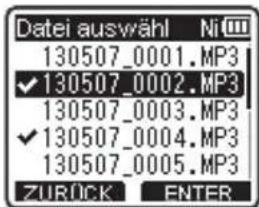
text_image
Datei auswähl Ni 130507_0001.MP3 ✓ 130507_0002.MP3 130507_0003.MP3 ✓ 130507_0004.MP3 130507_0005.MP3 ZURÜCK ENTERVerschieben/Kopieren von Dateien [Schieb/Kopier]
Bei der Wahl von [alle Dateien]
Alle Dateien im aktuellen Ordner werden automatisch ausgewählt und die Anzeige wechselt zum [SchiebeOrdner]-Bildschirm.
10 Drücken Sie auf die +/—, ▶▶▶I- oder I◀◀-Taste, um den Ordner auszuwählen, in den die Dateien verschoben oder kopiert werden sollen.
![OLYMPUS WS-831 - Bei der Wahl von [alle Dateien] - 1](/content/2026/05/1032055/images/fc5e3878719b877cb202454876e09010d6039d845df206ee53a4aae14644a935.jpg)
text_image
SchiebeOrdner Ni Rekorder Musik ZURÜCK11 Drücken Sie auf die F2-Taste.
![OLYMPUS WS-831 - Bei der Wahl von [alle Dateien] - 2](/content/2026/05/1032055/images/4318db041255915ae31e978788c18e87af55fb6a36fccf205c065aa81a3283f3.jpg)
- Dabei wird der Fortschritt des Vorgangs in Prozent im Display angezeigt.
- Nach Abschluss des Vorgangs wird [Datei komplett verschoben] oder [Datei komplett kopiert] angezeigt.
TIPP
- Gesperrte Dateien (S. 61) bleiben auch nach dem Verschieben oder Kopieren gesperrt.
HINWEIS
- Bei einer ungenügenden verbleibenden Speicherkapazität können die Dateien nicht kopiert werden.
- Wenn die Anzahl der Dateien 200 übersteigt, können diese nicht verschoben oder kopiert werden.
- Um eine Beschädigung der Daten zu vermeiden, sollte die Batterie niemals während des Kopierens oder Verschiebens entnommen werden.
- Dateien können nicht in denselben Ordner verschoben oder kopiert werden.
- Wenn das Kopieren oder Verschieben vor dem Abschluss des Vorgangs abgebrochen wird, gilt, dass bis dahin verschobene oder kopierte Dateien an ihrer neuen Position gespeichert sind, aber für die restlichen Dateien der Vorgang abgebrochen wurde.
- Dateien mit DRM (Kopierschutz) können nicht verschoben oder kopiert werden.
- Dateien können nicht direkt in den [Rekorder]-Ordner verschoben oder kopiert werden. Wählen Sie stattdessen einen der Unterordner des [Rekorder]-Ordners: Ordner bis oder der [FM Radio]*-Ordner.
* Nur Modell WS-833
Teilen einer Datei [Datei teilen]
Teilen einer Datei [Datei teilen]
Große Dateien oder Dateien mit langen Aufnahmezeiten können geteilt werden, um sie einfacher zu verwalten und zu bearbeiten.
HINWEIS
Nur Dateien im PCM*- und MP3-Format, die auf diesem Voice Rekorder aufgezeichnet wurden, können geteilt werden.
* Nur Modelle WS-833 und WS-832
1 Geben Sie die zu teilende Datei wieder und stoppen Sie die Wiedergabe am gewünschten Teilungspunkt.
- Drücken und halten Sie die ▶▶▶I- oder ◀◀◀-Taste gedrückt, um vor- oder zurückzuspulen.
- Es ist nützlich, Index-/Zeitmarken vorab an der Position zu setzen, an der die Teilung erfolgen soll.
2 Drücken Sie auf die MENU/SCENE-Taste, während sich der Voice Rekorder im Stoppmodus befindet.
3 Drücken Sie auf die ▶ OK-Taste, um den Cursor in die Liste der Einstellpunkte zu setzen.
4 Drücken Sie auf die + /—Taste zur Wahl von [Datei teilen].
5 Drücken Sie auf die ▶ OK-Taste.
6 Drücken Sie auf die +-Taste zur Wahl von [Start].
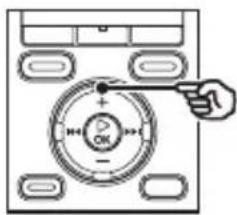
text_image
IN130507_0002 Ni A MP3 128 02/125 28m56s Datei teilen Start Verlassen7 Drücken Sie auf die ▶ OK-Taste.

- [Teilen !] wird im Display angezeigt und das Teilen der Datei beginnt. [Datei komplett geteilt] wird angezeigt, wenn der Vorgang abgeschlossen wurde.
8 Drücken Sie auf die STOP (■)-Taste, um den Menübildschirm zu verlassen.
Teilen einer Datei [Datei teilen]
TIPP
- Nach dem Teilen der Datei wird die erste Dateihälfte in „Dateiname_1“ und die zweite Hälfte in „Dateiname_2“ umbenannt.
HINWEIS
- Der Vorgang [Datei teilen] kann nur erfolgen, wenn die Dateiliste angezeigt wird.
- Wenn sich mehr als 200 Dateien in einem Ordner befinden, kann keine Teilung erfolgen.
- Gesperrte Dateien (S. 61) können nicht geteilt werden.
- Wenn eine Datei eine äußerst kurze Aufnahmezeit hat, kann sie nicht geteilt werden, selbst wenn es eine MP3- oder PCM-Datei ist.
- Um eine Beschädigung der Daten zu vermeiden, sollte die Batterie niemals während des Teilens einer Datei entnommen werden.
Einstellen der USB-Verbindung [USB Einstell.]
Einstellen der USB-Verbindung [USB Einstell.]
Mithilfe der [PC]-Einstellung können Sie den Voice Rekorder an einen Computer anschließen und Dateien übertragen. Über die [Netzadapter]-Einstellung können Sie den Voice Rekorder an einen Netzadapter mit USB-Anschluss (optionales Modell A514) anschließen und somit den wiederaufladbaren Akku aufladen. Sie können die USB-Klasse-Einstellung entsprechend der USB-Anwendung ändern.
1 Drücken und halten Sie im Stoppmodus des Rekorders die MENU/SCENE-Taste.
2 Drücken Sie auf die +/-Taste, um die [Gerätemenü]-Registerkarte auszuwählen.
3 Drücken Sie auf die ▶ OK-Taste, um den Cursor in die Liste der Einstellpunkte zu setzen.
4 Drücken Sie auf die +/-Taste, um [USB Einstell.] auszuwählen.
5 Drücken Sie auf die ▶ OK-Taste.
6 Drücken Sie auf die +/--Taste zur Wahl von [USB Verbindung] oder [USB Klasse].
![OLYMPUS WS-831 - Einstellen der USB-Verbindung [USB Einstell.] - 1](/content/2026/05/1032055/images/9135399c6bd4e100d9e372a4c9567d9a519d44ce570cf5c6a41d32ea3bcad9f4.jpg)
[USB Verbindung]: Dient zum Einrichten einer Verbindung mit einem PC. [USB Klasse]: Dient zum Einstellen der USB-Klasse.
7 Drücken Sie auf die ▶ OK-Taste.
Bei der Wahl von [USB Verbindung]
Gehen Sie zu Schritt 8.
Bei der Wahl von [USB Klasse]
Gehen Sie zu Schritt 10.
TIPP
- Wenn der Voice Rekorder vom PC nicht als externes Speichermedium erkannt wird, wählen Sie für [USB Klasse] die Option [Storage Class].
- Wenn [Netzadapter] für [USB Verbindung] ausgewählt ist, wird der Voice Rekorder beim Anschluss an einen PC nicht erkannt.
Einstellen der USB-Verbindung [USB Einstell.]
Bei der Wahl von [USB Verbindung]
8 Drücken Sie auf die +/-Taste, um eine Einstellung auszuwählen.
![OLYMPUS WS-831 - Einstellen der USB-Verbindung [USB Einstell.] - 1](/content/2026/05/1032055/images/e936956a9a98f8aaf3b1b69019fbeb386e25d2a2bab1592973afeb3a43b3626d.jpg)
Wählen Sie diese Option, um den Voice Rekorder mit einem PC zu verbinden. Der Voice Rekorder wird als Speicher- oder Composite-Gerät verbunden.
[Netzadapter]:
Wählen Sie diese Option, um den wiederaufladbaren Akku über einen PC aufzuladen oder um den Voice Rekorder an einen Netzadapter (optionales Modell A514) anzuschließen.
[Optional]:
Wählen Sie diese Option, um die Verbindungsmethode jedes Mal zu bestätigen, wenn eine USB-Verbindung hergestellt wird.
9 Drücken Sie auf die ▶ OK-Taste und fahren Sie mit Schritt 12 fort.
Bei der Wahl von [USB Klasse]
10 Drücken Sie auf die +/---Taste, um eine Einstellung auszuwählen.
![OLYMPUS WS-831 - Einstellen der USB-Verbindung [USB Einstell.] - 2](/content/2026/05/1032055/images/f66d5f6bf20e0487c1417d0f2be57fe5c1654742d7bc3cd2f174ab9ac20230d2.jpg)
Wählen Sie diese Option, damit der Voice Rekorder von einem angeschlossenen PC als externes Speichergerät erkannt wird.
[Composite]:
Wählen Sie diese Option, damit der Voice Rekorder von einem angeschlossenen PC als externes Speichergerät erkannt wird, und um den Voice Rekorder als USB-Lautsprecher/Mikrofon zu verwenden.
11 Drücken Sie auf die ▶ OK -Taste und fahren Sie mit Schritt 12 fort.
12 Drücken Sie auf die STOP (■)-Taste, um den Menübildschirm zu verlassen.
Formatieren eines Aufnahmemediums [Formatieren]
Formatieren eines Aufnahmemediums [Formatieren]
Durch Formatieren eines Aufnahmemediums werden alle darauf gespeicherten Dateien gelöscht. Achten Sie unbedingt darauf, vor dem Formatieren alle wichtigen Dateien auf einen PC zu übertragen.
1 Drücken und halten Sie im Stoppmodus des Rekorders die MENU/SCENE-Taste.
2 Drücken Sie auf die +/-Taste, um die [Gerätemenü]-Registerkarte auszuwählen.
3 Drücken Sie auf die ▶ OK-Taste, um den Cursor in die Liste der Einstellpunkte zu setzen.
4 Drücken Sie auf die +/-Taste, um [Formatieren] auszuwählen.
5 Drücken Sie auf die ▶ OK-Taste.
6 Drücken Sie auf die +/-Taste zur Wahl des zu formatierenden Aufnahmemediums.
7 Drücken Sie auf die ▶ OK-Taste.
8 Drücken Sie auf die +-Taste zur Wahl von [Start].
![OLYMPUS WS-831 - Formatieren eines Aufnahmemediums [Formatieren] - 1](/content/2026/05/1032055/images/c600c37cfde75e29b666a55b704597baa886c2e5885d0f8d8f63fe167279a3e7.jpg)
text_image
Formatieren Ni ■ eingebaute Start Verlassen9 Drücken Sie auf die ▶ OK-Taste.
![OLYMPUS WS-831 - Formatieren eines Aufnahmemediums [Formatieren] - 2](/content/2026/05/1032055/images/91d4b5bebaa1cac87cc87b0bcd29a0bd0d484d393263dabf42c27805fae63540.jpg)
text_image
Formatieren Ni ■ eingebaute Sicher ? Start Verlassen10 Drücken Sie auf die +-Taste zur Wahl von [Start].
11 Drücken Sie auf die ▶ OK-Taste.
![OLYMPUS WS-831 - Formatieren eines Aufnahmemediums [Formatieren] - 3](/content/2026/05/1032055/images/c527996f495103c98d375ddfa7ff68dbd008cfa5e367188e16fddf6634abbd93.jpg)
text_image
Formatieren Ni eingebaute Formatieren- [Formatieren] wird angezeigt und die Formatierung beginnt.
- [Formatieren abgeschlossen] wird angezeigt, wenn der Vorgang abgeschlossen wurde.
TIPP
- Um alle Einstellungen des Voice Rekorders auf ihre Standardwerte zurückzusetzen, verwenden Sie die [Reset]-Funktion (S. 79).
Formatieren eines Aufnahmemediums [Formatieren]
HINWEIS
- Formatieren Sie den Voice Rekorder niemals von einem PC aus.
- Beim Formatieren werden alle Daten, einschließlich der gesperrten Dateien und der schreibgeschützten Dateien, gelöscht.
- Wenn eine microSD-Karte in den Voice Rekorder eingelegt ist, achten Sie darauf, dass [eingebaute] oder [microSD Karte] richtig als zu löschendes Speichermedium ausgewählt wurde (S. 77).
- Bevor Sie eine Formatierung vornehmen, laden Sie den Akku auf oder tauschen Sie die Batterie aus, um sicherzustellen, dass die Batterie nicht vor dem Abschluss des Vorgangs erschöpft ist. Der Formatierungsvorgang kann gelegentlich länger als 10 Sekunden bis zum Abschluss dauern. Um eine Datenbeschädigung zu vermeiden, sollten die folgenden Vorgänge niemals ausgeführt werden, bevor der Formatierungsvorgang beendet wurde:
① Trennen des Netzadapters mit USB-Anschluss
② Entnehmen der Batterie
③ Entfernen der microSD-Karte (wenn für das Aufnahmemedium [microSD Karte] eingestellt wurde)
- Selbst beim Formatieren oder Löschen (S. 46) werden nur die Dateiverwaltungsdaten des internen Speichers und/oder der microSD-Karte aktualisiert und die aufgezeichneten Daten werden nicht vollständig gelöscht. Damit beim Entsorgen einer microSD-Karte keine persönlichen Daten bekannt gegeben werden, sollte die Karte entweder zerstört, formatiert oder bis zum Ende der Aufnahmezeit Stille aufgezeichnet werden.
Verwendung mit einem PC
Nach Anschluss des Rekorders an einen PC kann er für folgende Zwecke verwendet werden:
- Abspielen von zuvor auf einen PC geladenen Dateien im WMA-, MP3- und WAV*-Format zum Erlernen einer Fremdsprache oder Anhören von Musik über den Windows Media Player oder iTunes.
* Nur Modelle WS-833 und WS-832
- Dieses Gerät kann nicht nur als Voice Rekorder und Musikplayer genutzt werden, sondern auch als ein externes Speichergerät, auf dem ein PC Daten speichern und lesen kann (S. 98).

Windows PC mit mindestens einem freien USB-Port
Macintosh
Betriebssystem
Mac OS X 10.5 bis 10.8 Standardinstallation
PC
Apple Macintosh-Serien mit mindestens einem freien USB-Port
HINWEIS
- Die aufgelisteten Anforderungen gelten für Betriebsumgebungen, die für das Speichern von mit diesem Voice Rekorder aufgenommenen Dateien auf einem PC via USB-Verbindung notwendig sind.
- Selbst wenn die Anforderungen für diese Betriebsumgebung erfüllt sind, fallen aktualisierte Versionen, Multiboot-Umgebungen, selbständig veränderte PCs und andere kompatible Geräte nicht unter die Betriebsgarantie.
Vorsichtshinweise zum Anschließen an einen PC
- Wenn Sie eine Datei von Ihrem Voice Rekorder herunterladen oder darauf hochladen, dauert die Datenübertragung so lange, wie die LED-Kontrollleuchte des Voice Rekorders blinkt, selbst wenn der PC-Datenkommunikationsbildschirm ausgeblendet wird. Trennen Sie niemals den USB-Stecker, bevor die Datenkommunikation beendet ist. Folgen Sie immer dem Vorgang auf S. 96 zum Trennen der USB-Verbindung. Falls der USB-Stecker getrennt wird, bevor das Laufwerk gestoppt ist, können die Daten u. U. nicht erfolgreich übertragen werden.
- Formatieren (initialisieren) Sie das Laufwerk des Voice Rekorders nicht über den PC. Eine Formatierung über den PC wird nicht ordnungsgemäß ausgeführt. Verwenden Sie zur Formatierung das [Formatieren]-Menü (S. 91).
- Ordner oder Dateien auf dem Voice Rekorder, die in einem Dateiverwaltungsbildschirm von Windows oder Macintosh verschoben oder umbenannt werden, werden eventuell neu sortiert oder sind nicht mehr erkennbar.
- Beachten Sie, dass Daten auf dem Rekorder geschrieben und gelesen werden können, auch wenn das Attribut des Laufwerks des Voice Rekorders über den PC auf „Schreibgeschützt“ eingestellt ist.
- Um zu verhindern, dass in der Nähe befindliche elektronische Geräte durch Störgeräusche beeinflusst werden, ziehen Sie den Stecker der Kopfhörer und des externen Mikrofons, wenn Sie den Voice Rekorder mit einem PC verbinden.
Anschließen des Voice Rekorders an einen PC
1 Starten Sie den PC.
2 Schieben Sie den Schieberegler für den USB-Stecker in Pfeilrichtung.

- Der USB-Stecker wird herausgefahren. Die USB-Steckerabdeckung befindet sich im Inneren des Voice Rekorders.
3 Achten Sie darauf, dass der Voice Rekorder gestoppt ist, bevor Sie seinen USB-Stecker mit dem USB-Port des PCs verbinden.
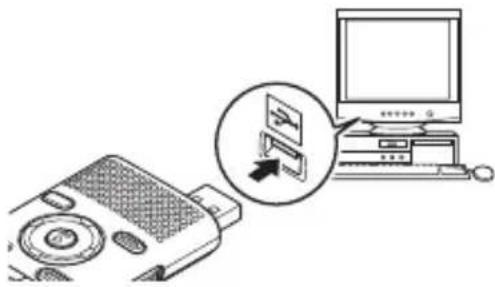
- Auf dem Display des Voice Rekorders wird [Fernsteuerung (Storage)] angezeigt, wenn der USB-Stecker verbunden ist.
- Der Voice Rekorder stellt keine Verbindung mit dem PC her, falls [Netzadapter] unter den [USB Verbindung]-Einstellungen des Voice Rekorders ausgewählt wurde. Wählen Sie für die [USB Verbindung]-Einstellung die Option [PC] (S. 89).
TIPP
- Windows: Der Voice Rekorder wird erkannt und im [Arbeitsplatz]-Ordner mit dem Modellnamen als Laufwerksnamen angezeigt. Wenn eine microSD-Karte im Voice Rekorder eingelegt ist, kann sie als [Wechseldatenträger] verwendet werden.
• Macintosh: Der Voice Rekorder wird erkannt und auf dem Desktop mit dem Modellnamen als Laufwerksnamen angezeigt. Falls eine microSD-Karte in den Voice Rekorder eingelegt ist, wird [Unbenannt] angezeigt. - Siehe Bedienungsanleitung des PCs für Informationen zum USB-Port des PCs.
- Verwenden Sie bei Bedarf das mitgelieferte USB-Verlängerungskabel (nur für das Modell WS-833).
HINWEIS
- Der Voice Rekorder darf sich nicht im HOLD-Modus befinden.
- Stecken Sie den USB-Stecker fest bis zum Anschlag ein. Wenn die Verbindung nicht ordnungsgemäß hergestellt wurde, ist kein normaler Betrieb möglich.
- Wenn der Voice Rekorder über einen USB-Hub angeschlossen wird, kann dies zu einem instabilen Betrieb führen. Verwenden Sie keinen USB-Hub, wenn der Betrieb instabil ist.
- Verwenden Sie nur ein kompatibles USB-Verlängerungskabel von Olympus. Der Betrieb ist nicht gewährleistet, wenn ein Kabel eines anderen Herstellers verwendet wird. Verwenden Sie ausschließlich das mit dem Voice Rekorder mitgelieferte USB-Verlängerungskabel von Olympus und niemals ein Produkt eines Drittherstellers.
Trennen des Voice Rekorders von einem PC
Windows
1 Klicken Sie in der Taskleiste unten rechts auf dem Bildschirm auf [ ] und dann auf [ USB-Massenspeichergerät entfernen].

text_image
USB-Massenspexcharperat - Laufwerke (F1, G1) endarmen- Je nach verwendetem PC kann der Laufwerksname variieren.
- Wenn das Fenster zur sicheren Entfernung der Hardware erscheint, schließen Sie das Fenster.
2 Überprüfen Sie, dass die LED-Kontrollleuchte des Voice Rekorders erloschen ist, bevor Sie das Gerät vom PC trennen.
Macintosh
1 Verschieben Sie per Drag-and-Drop das Laufwerkssymbol für diesen Voice Rekorder auf dem Desktop in den Papierkorb.

2 Überprüfen Sie, dass die LED-Kontrollleuchte des Voice Rekorders erloschen ist, bevor Sie das Gerät vom PC trennen.
HINWEIS
- Um das Risiko einer Datenbeschädigung zu vermeiden, trennen Sie niemals den Voice Rekorder vom USB-Port, während die LED-Kontrollleuchte blinkt.
Die fünf Audioaufnahmeordner des Voice Rekorders werden wie folgt auf dem PC angezeigt: [FOLDER_A], [FOLDER_B], [FOLDER_C], [FOLDER_D] und [FOLDER_E]. Aufgezeichnete Audiodateien werden in diesen Ordnern angezeigt (nur für das Modell WS-833; Aufzeichnungen vom UKW-Radio werden in einem Ordner namens [FLD_FM] gespeichert). Sie können die Dateien des Voice Rekorders in einen beliebigen Ordner auf dem PC kopieren.
Laufwerksnamen und Ordnernamen des Voice Rekorders auf dem PC
Interner Speicher

flowchart
graph TD
    A["WS-833*1"] --> B["RECORDER"]
    A --> C["MUSIC"]
    B --> D["FOLDER_A"]
    B --> E["FOLDER_B"]
    B --> F["FOLDER_C"]
    B --> G["FOLDER_D"]
    B --> H["FOLDER_E"]
    B --> I["FLD_FM*2"]
microSD-Karte

flowchart
graph TD
    A["Wechsel- atenträger"] --> B["REORDER"]
    C["Windows"] --> B
    D["Unbenannt"] --> B
    E["Macintosh"] --> B
    B --> F["FOLDER_A"]
    B --> G["FOLDER_B"]
    B --> H["FOLDER_C"]
    B --> I["FOLDER_D"]
    B --> J["FOLDER_E"]
    B --> K["FLD_FM*2"]
*1 Erkannt/angezeigt durch den Laufwerksnamen des Voice Rekorders *2 Nur Modell WS-833
HINWEIS
- Um das Risiko einer Datenbeschädigung zu vermeiden, trennen Sie niemals den Voice Rekorder vom USB-Port, während die LED-Kontrollleuchte blinkt.
- Dateien im WMA-Format können auf einem Macintosh-Standardbetriebssystem nicht abgespielt werden.
Verwendung als externer Speicher eines PC
Indem der Voice Rekorder an einen PC angeschlossen wird, können die Daten des Voice Rekorders auf einem PC gespeichert werden und umgekehrt.
Windows
1 Schließen Sie den Voice Rekorder an einen PC an (S. 95).
2 Öffnen Sie den Windows Explorer.
- Wenn Sie den [Arbeitsplatz] öffnen, wird der Voice Rekorder erkannt und mit dem Modellnamen als Laufwerksnamen angezeigt.
3 Klicken Sie auf den Ordner mit der Bezeichnung des Modellnamens Ihres Voice Rekorders.
4 Kopieren Sie die gewünschten Daten auf Ihren PC.
5 Trennen Sie den Voice Rekorder vom PC (S. 96).
Macintosh
1 Schließen Sie den Voice Rekorder an einen PC an (S. 95).
- Wenn der Voice Rekorder mit dem Macintosh-Betriebssystem verbunden ist, wird er erkannt und auf dem Desktop mit dem Modellnamen als Laufwerksnamen angezeigt.
2 Doppelklicken Sie auf das Symbol des Wechseldatenträgers mit der Bezeichnung des Modellnamens Ihres Voice Rekorders.
3 Kopieren Sie die gewünschten Daten auf Ihren PC.
4 Trennen Sie den Voice Rekorder vom PC (S. 96).
HINWEIS
- Während der Datenkommunikation wird [Beschäftigt] im Display des Voice Rekorders angezeigt und die LED-Kontrollleuchte blinkt. Um das Risiko einer Datenbeschädigung zu vermeiden, trennen Sie niemals den Voice Rekorder vom USB-Port, während die LED-Kontrollleuchte blinkt.
Zusätzliche Informationen
Verzeichnis der Warnmeldungen
| Meldung | Bedeutung | Abhilfemaßnahme |
| Ladezustand niedrig | Die verbleibende Batteriekapazität ist gering. | Laden Sie den Akku auf oder ersetzen Sie die Batterie (S. 9, S. 11). |
| Datei geschützt | Es wurde versucht, eine gesperrte Datei zu löschen. | Bevor die Datei gelöscht werden kann, muss die Dateisperre aufgehoben werden (S. 61). |
| in diesem Ordner keine Aufnahme möglich | Es wurde versucht, eine Aufzeichnung in einem anderen Modus als dem [Rekorder]-Modus vorzunehmen. | Wählen Sie vor der Aufzeichnung den [Rekorder]-Modus aus und einen der [Ordner A] bis [Ordner E] (S. 21, S. 24). |
| Nur Modell WS-833 | ||
| Es wurde versucht, in den Ordner [FM Radio] aufzuzeichnen. | Wählen Sie vor der Aufzeichnung einen der [Ordner A] bis [Ordner E] aus (S. 23, S. 24). | |
| Maximale Index-Anzahl erreicht | Die Datei enthält die maximale Anzahl von Indexmarken (99). | Löschen Sie Indexmarken, die nicht länger benötigt werden (S. 43). |
| Zeitmarken voll | Die Datei enthält die maximale Anzahl von Zeitmarken (99). | Löschen Sie Zeitmarken, die nicht länger benötigt werden (S. 43). |
| Ordner voll | Die maximale Anzahl an Dateien (200) wurde im Ordner gespeichert. | Löschen Sie nicht länger benötigte Dateien (S. 46). |
| Speicherfehler | Es ist ein Fehler im internen Speicher aufgetreten. | Wenden Sie sich an den Kundendienst von Olympus (Rückseite). |
| Kartenfehler | Die microSD-Karte wurde nicht richtig erkannt. | Nehmen Sie die microSD-Karte heraus und legen Sie sie erneut ein (S. 17, S. 18). |
| DRM Dateischutz | Die Musikdatei wurde illegal kopiert. | Löschen Sie die Musikdatei (S. 46). |
| Speicher voll | Es ist kein freier Speicherplatz mehr vorhanden. | Löschen Sie nicht länger benötigte Dateien (S. 46). |
Verzeichnis der Warnmeldungen
| Meldung | Bedeutung | Abhilfemaßnahme |
| keine Datei vorhanden | In diesem Ordner befinden sich keine Dateien. | Wählen Sie einen anderen Ordner aus (S. 23, S. 24). |
| Fehler beim Formatieren | Es ist ein Problem bei der Formatierung aufgetreten. | Formatieren Sie den Speicher erneut (S. 91). |
| Kann Systemdatei nicht erstellen. Mit PC verbinden und unnötige Daten löschen. | Der Voice Rekorder kann die Verwaltungsdatei wegen unzureichender Kapazität des Speichers nicht erstellen. | Verbinden Sie den Voice Rekorder mit einem PC und löschen Sie unnötige Dateien. |
| Datei kann nicht wiedergegeben werden | Dieses Dateiformat wird nicht unterstützt. | Wählen Sie eine Datei, die vom Voice Rekorder wiedergegeben werden kann (S. 38). |
| Bitte Datei auswählen Es wurde keine Datei ausgewählt. | Bevor Sie einen Bedienschritt vornehmen können, muss eine Datei ausgewählt werden (S. 23, S. 24). | |
| Selber Ordner. Verschieben (Kopieren) nicht möglich. | Es wurde versucht, eine Datei in den gleichen Ordner zu verschieben (kopieren). | Wählen Sie bitte einen anderen Ordner aus. |
| Einige Dateien können nicht verschoben (kopiert) werden. | Es befindet sich eine Datei mit demselben Namen wie die zu verschiebende (zu kopierende) Datei im Zielordner. | Wählen Sie bitte eine andere Datei aus. |
| Diese Datei kann nicht geteilt werden. | Es wurde versucht, eine Datei zu teilen, bei der es sich nicht um eine mit diesem Voice Rekorder aufgezeichnete Datei im MP3- oder WAV-Format handelt. | Wählen Sie bitte eine andere Datei aus. |
| Kopfhörer anst. | Nur Modell WS-833 | |
| Es wurden keine Kopfhörer angesteckt, die beim Abspielen von UKW-Radio als Antenne fungieren. | Wählen Sie den UKW-Radiomodus, nachdem die Kopfhörer angesteckt wurden. | |
| Problem Mögliche Ursache Abhilfemaßnahme | ||
| Keine Displayanzeige. | Die Batterie ist nicht korrekt eingesetzt. | Überprüfen Sie, ob der Plus- und Minuspol der Batterie richtig eingelegt ist (S. 9). |
| Die verbleibende Batteriekapazität ist gering. | Laden Sie den Akku auf oder ersetzen Sie die Batterie (S. 9, S. 11). | |
| Das Gerät ist ausgeschaltet. | Schalten Sie das Gerät ein (S. 9). | |
| Kein Rekorderbetrieb möglich | Die verbleibende Batteriekapazität ist gering. | Laden Sie den Akku auf oder ersetzen Sie die Batterie (S. 9, S. 11). |
| Das Gerät ist ausgeschaltet. | Schalten Sie das Gerät ein (S. 9). | |
| Der Voice Rekorder befindet sich im HOLD-Modus. | Heben Sie den HOLD-Modus auf (S. 19). | |
| Aufnahme unmöglich | Es ist kein freier Speicherplatz mehr vorhanden. | Löschen Sie nicht länger benötigte Dateien (S. 46). |
| Die Höchstzahl der aufnehmbaren Dateien wurde erreicht. | Wählen Sie einen anderen Ordner aus (S. 23, S. 24). | |
| Nur Modell WS-833 | ||
| Für [Ausgang] im [FM menü] wurde die Option [Lautsprecher] ausgewählt. | Wählen Sie für [Ausgang] die Option [Kopfhörer] (S. 81). | |
| Keine Wiedergabe hörbar. | Die Kopfhörer stecken an der EAR-Buchse. | Um den Ton über den integrierten Lautsprecher auszugeben, müssen die Kopfhörer getrennt werden. |
| Für [Lautsprecher] wurde die Option [Aus] gewählt. | Um den Ton über den integrierten Lautsprecher auszugeben, setzen Sie [Lautsprecher] auf [Ein] (S. 76). | |
| Der Lautstärkepegel ist auf [00] gesetzt. | Passen Sie die Lautstärke an (S. 34). | |
| Aufnahmepegel ist zu niedrig. | Es wurde ein zu geringer Aufnahmepegel eingestellt. | Stellen Sie den Aufnahmepegel auf [Hoch] oder [Mittel] und nehmen Sie die Aufzeichnung erneut vor (S. 63). |
| Der Ausgabepegel des angeschlossenen externen Geräts ist eventuell zu niedrig. | Passen Sie den Ausgangspegel des angeschlossenen Geräts an. | |
| Nur Modell WS-833 | ||
| Der Aufnahmepegel ist nicht eingestellt. | Stellen Sie den Aufnahmepegel ein und nehmen Sie die Aufzeichnung erneut vor (S. 63). | |
| Audiodateiton verzerrt. | Nur Modell WS-833 | |
| Der Aufnahmepegel ist nicht eingestellt. | Stellen Sie den Aufnahmepegel ein und nehmen Sie die Aufzeichnung erneut vor (S. 63). | |
| Der Aufnahmepegel des Voice Rekorders oder der Ausgangspegel des angeschlossenen externen Geräts sind womöglich zu hoch. | Wenn das Problem auch nach dem Anpassen des Aufnahmepegels des Voice Rekorders (S. 63) weiterhin auftritt, dann passen Sie den Ausgangspegel des externen Geräts an. | |
| Audiodatei wird nicht in Stereo aufgenommen. | Das angeschlossene externe Mikrofon ist ein Mono-Mikrofon. | Über ein angeschlossenes externes Mono-Mikrofon aufgezeichneter Ton wird nur im linken Kanal aufgenommen. |
| Die [Aufnahmemodus]-Einstellung steht auf Monoaufnahmeformat. | Stellen Sie den [Aufnahmemodus] auf ein Stereoaufnahmeformat ein (S. 64). | |
| Nur Modell WS-833 | ||
| Für [Zoom Mic] wurde ein positiver (+) Wert ausgewählt. | Wählen Sie für [Zoom Mic] die Option [Aus] (S. 64). | |
| Audiodatei fehlt | Die Datei wurde in einem anderen Ordner aufgezeichnet. | Wählen Sie einen anderen Ordner aus (S. 23, S. 24). |
| Verrauschte Klangwiedergabe | Während der Aufzeichnung sind Gegenstände über den Voice Rekorder gestreift. | —— |
| Der Voice Rekorder befand sich während der Aufnahme oder Wiedergabe neben einem Mobiltelefon oder einer Leuchtstoffröhre. | Nehmen Sie die Aufzeichnung erneut mit dem Voice Rekorder an einem anderen Ort vor. | |
| Passagen ohne Sprachanteile werden bei der Wiedergabe nicht übersprungen. | Nur Modelle WS-833 und WS-832 | |
| Die [Sprache erk.-Funktion wurde noch nicht ausgeführt. | Verwenden Sie die [Sprache erk.-Funktion, um die Sprachanteile aus einer Datei zu extrahieren (S. 82). | |
| Für [Sprachwiederg.] wurde die Option [Aus] gewählt. | Stellen Sie die [Sprachwiederg.-Funktion auf [Ein] (S. 69). | |
| Datei kann nicht gelöscht werden | Die Datei ist gesperrt. | Bevor die Datei gelöscht werden kann, muss die Dateisperre aufgehoben werden (S. 61). |
| Dies ist eine schreibgeschützte Datei. | Heben Sie die Sperre der Datei oder die Schreibschutzeinstellung der Datei auf dem PC auf. | |
| Ordner kann nicht gelöscht werden | Der Ordner enthält eine Datei, die vom Voice Rekorder nicht erkannt wird. | Verbinden Sie den Voice Rekorder mit einem PC und löschen Sie den Ordner (S. 95). |
| Rauschen beim Mithören einer Aufzeichnung | Eine akustische Rückkopplung ist aufgetreten. | Wenn ein Lautsprecher mit integriertem Verstärker angeschlossen ist, besteht die Gefahr einer Rückkopplung während der Aufzeichnung. Es wird empfohlen, Kopfhörer beim Mithören der Aufnahme zu benutzen. |
| Passen Sie die Aufnahmeumgebung an, indem Sie zum Beispiel den Kopfhörer weiter vom Mikrofon entfernen oder das Mikrofon nicht auf den Kopfhörer richten. | ||
| Setzen von Index-/ Zeitmarken nicht möglich | Die maximale Zahl an Marken (99) ist erreicht. | Löschen Sie nicht benötigte Marken (S. 43). |
| Die Datei ist gesperrt. | Heben Sie die Dateisperre auf (S. 61). | |
| Dies ist eine schreibgeschützte Datei. | Heben Sie die Sperre der Datei oder die Schreibschutzeinstellung der Datei auf dem PC auf. | |
| Wiedergabe von UKW-Radio nicht möglich | Nur Modell WS-833 | |
| Die Kopfhörer sind nicht an die EAR-Buchse angesteckt. | Die mitgelieferten Kopfhörer fungieren auch als Antenne. Schließen Sie die Kopfhörer bei der Radiowiedergabe an. | |
| Für [Ausgang] wurde die Option [Kopfhörer] gewählt. | Um den Ton über den integrierten Lautsprecher auszugeben, wählen Sie [Lautsprecher] für [Ausgang] (S. 81). | |
| Kein Aufladen des Akkus | Nur Modelle WS-833 und WS-832 | |
| Für [Batterie] wurde die Option [Alkaline] gewählt. | Um den mitgelieferten Akku verwenden zu können, stellen Sie [Batterie] auf [Ni-MH]. Verwenden Sie den wiederaufladbaren Akku nicht bei niedrigeren/höheren Temperaturen als im empfohlenen Bereich (S. 10, S. 15, S. 77). | |
| Die ▶OK-Taste wurde nicht betätigt. | Drücken Sie beim Anschließen des USB-Steckers auf die ▶OK-Taste wie auf dem Bestätigungsbildschirm angegeben. | |
| Für [USB Klasse] wurde [Composite] ausgewählt. | Stellen Sie [USB Klasse] auf [Storage Class] (S. 89). | |
| PC kann den Voice Rekorder nicht erkennen. | Für [USB Verbindung] wurde [Netzadapter] ausgewählt. | Stellen Sie [USB Verbindung] auf [PC] (S. 89). |
| Tastenbedienung anormal. | Für [Wiedergabesit.] wurde [Abschrift] oder [Sprache lernen] ausgewählt. | Stellen Sie [Wiedergabesit.] auf [Aus] (S. 45, S. 74). |
Pflege des Rekorders
Gehäuse
- Wischen Sie das Gerät vorsichtig mit einem weichen Tuch ab. Wenn der Rekorder sehr verschmutzt ist, tauchen Sie das Tuch in eine mit mildem Reinigungsmittel versehene Wasserlösung und wringen Sie es gut aus. Wischen Sie den Rekorder zuerst mit dem feuchten Tuch und anschließen mit einem trockenen Tuch ab.
- Monitor
- Wischen Sie das Gerät vorsichtig mit einem weichen Tuch ab.
HINWEIS
- Verwenden Sie kein Benzol, Alkohol oder andere starke Lösungsmittel oder chemische Reinigungstücher.
Zubehör für den Olympus Voice Rekorder kann direkt im Online-Shop auf der Olympus-Website gekauft werden.
Die Erhältlichkeit von Zubehör ist von Land zu Land verschieden.
Stereo-Mikrofon ME51SW
Ein Mikrofon mit großem
Durchmesser für eine empfindliche
Stereoaufzeichnung.
2-Kanal-Mikrofon (omnidirektional) ME30W
Ein omnidirektionales Mikrofonpaar mit geräuscharmem Design, ideal für Aufzeichnungen in Vorlesungssälen oder anderen großen Veranstaltungsorten. Das linke und rechte Mikrofon kann in einem maximalen Abstand von 5 m zueinander aufgestellt werden.
Kompaktes Richtmikrofon (unidirektional) ME31
Ein Richtmikrofon geeignet für
Aufnahmen von Vogelstimmen in freier Natur und anderen Anwendungen mit hoher Richtwirkung.
Das Metallgehäuse bietet eine hohe Robustheit.
Kompaktes Zoom-Mikrofon (unidirektional) ME34
Ein mit einem Stativ ausgestattetes Mikrofon, das ideal für Aufnahmen von Konferenzen oder Vorlesungen aus einer gewissen Entfernung geeignet ist, etwa wenn es auf dem Tisch platziert ist.
Grenzflächenmikrofon ME33
Ein Mikrofon zur Aufzeichnung von Konferenzen, bei der sich bis zu drei Geräte für den linken und drei Geräte für den rechten Kanal anschließen lassen. Mittels der Kaskadenschaltung können die Anschlüsse des linken/rechten Kanals auf bis zu 12 m verlängert und so der Klang aus einer großen Reichweite erfasst werden.
Monaurales Mikrofon (unidirektional) ME52W
Ein Mikrofon für die Aufzeichnung von Ton aus größerer Entfernung, während dabei die Umgebungsgeräusche minimiert werden.
Monaurales Krawattenmikrofon (omnidirektional) ME15
Ein kleines, unauffälliges Mikrofon mit Krawattenhalter.
Mikrofon zum Annehmen von Anrufen TP8
Mikrofon in Bauform eines Kopfhörers, das während des Telefonierens in das Ohr gesteckt werden kann. Die Stimme oder die Konversation über das Telefon kann deutlich aufgezeichnet werden.
Wiederaufladbarer Nickel-Metall-Hydrid-Akku der Größe AAA BR404
Ein hocheffizienter, aufladbarer Akku mit langer Lebensdauer.
Netzadapter mit USB-Anschluss A514
Ein 5-V-Gleichstrom-Netzadapter mit USB-Anschluss. (100-240 V Gleichstrom, 50/60 Hz)
Verbindungskabel KA333
Ein abgeschirmtes Verbindungskabel mit Stereo-Miniklinkensteckern (Durchmesser von 3,5 mm) an beiden Enden. Gebrauchen Sie es zur Verbindung der Ausgangsbuchse des Kopfhörers und der Eingangsbuchse des Mikrofons während der Aufnahme. Adapter (PA331/PA231), die den monauralen Ministecker (Durchmesser von 3,5 mm) oder monauralen Ministecker (Durchmesser von 2,5 mm) anpasst, sind ebenfalls mit inbegriffen.
USB-Kabel KP19
Informationen zu Urheberrecht und Markenzeichen
- Die Informationen in diesem Dokument unterliegen zukünftigen Änderungen ohne Ankündigung. Wenden Sie sich an den Olympus-Kundendienst für die aktuellsten Informationen zu Produktnamen, Modellnummern und sonstigen Aspekten.
- Die Bildschirm- und Voice Rekorderabbildungen in diesem Handbuch können vom aktuellen Produkt abweichen. Obwohl dieses Handbuch mit größter Sorgfalt bezüglich seiner Genauigkeit erstellt wurde, können sich dennoch gelegentlich Fehler ergeben. Jegliche Fragen oder Bedenken bezüglich fragwürdiger Informationen, möglicher Fehler oder Auslassungen richten Sie bitte direkt an den Olympus-Kundendienst.
• Die Olympus Corporation und Olympus Imaging Corp. sind die Urheberrechtsinhaber dieses Handbuchs. Das Urheberrecht verbietet eine nicht autorisierte Reproduktion dieses Handbuchs oder eine nicht autorisierte Weitergabe dieser Reproduktionen. - Beachten Sie, dass Olympus keine Haftung im Fall von Schäden, entgangenen Gewinnen oder Forderungen Dritter aufgrund einer falschen Verwendung dieses Produkts übernimmt.
Markenzeichen und eingetragene Markenzeichen
- IBM und PC/AT sind Markenzeichen oder eingetragene Markenzeichen der International Business Machines Corporation.
- Microsoft, Windows und Windows Media sind eingetragene Markenzeichen der Microsoft Corporation.
- microSD und microSDHC sind Markenzeichen der SD Card Association.
• Macintosh und iTunes sind eingetragene Markenzeichen von Apple Inc. - Dieses Produkt verwendet MP3-Audiocodierungstechnologie unter Lizenz von Fraunhofer IIS und Thomson.
- Dieses Produkt verwendet Rauschunterdrückungstechnologie unter Lizenz von NEC Corporation.
- Dieses Produkt verwendet eine Spracherkennungstechnologie unter Lizenz von NTT Electronics Corporation.
- Dieses Produkt verwendet eine Richtungssteuerungstechnologie unter Lizenz von Kyoei Engineering Corporation.
Alle anderen in diesem Handbuch genannten Produkt- oder Markennamen sind Markenzeichen oder eingetragene Markenzeichen der jeweiligen Urheberrechtsinhaber.


Damit stets ein sicherer und korrekter Betrieb gewährleistet ist, machen Sie sich bitte vor der Inbetriebnahme des Rekorders gründlich mit dem Inhalt dieser Bedienungsanleitung vertraut. Bewahren Sie außerdem die Bedienungsanleitung nach dem Lesen stets griffbereit für späteres Nachschlagen auf.
Wichtige Sicherheitshinweise
- Wichtige Sicherheitshinweise in diesem Handbuch werden durch die nachfolgenden Symbole und Bezeichnungen angezeigt. Zum Schutz der eigenen Person und anderer vor Verletzungen und Sachschäden ist es ausschlaggebend, dass Sie stets die Warnhinweise und Vorsichtsmaßnahmen beachten.
- Nachfolgend finden Sie die Bedeutung des jeweiligen Warnsymbols.

GEFAHR
Verweist auf eine drohende Gefahr, die zu schweren Verletzungen oder dem Tod führen könnte, wenn das Gerät falsch gehandhabt wird.

WARNUNG
Verweist auf eine Situation, die voraussichtlich zu schweren Verletzungen oder dem Tod führen könnte, wenn das Gerät falsch gehandhabt wird.

VORSICHT
Verweist auf eine Situation, die voraussichtlich zu Verletzungen oder Sachbeschädigungen führen könnte, wenn das Gerät falsch gehandhabt wird.
Sicherheitshinweise für den Voice Rekorder

WARNUNG
● Verwenden Sie den Voice Rekorder nicht an einem Ort, der entzündliche oder explosive Gase enthält.
Dies könnte zu einem Brand oder einer Explosion führen.
- Versuchen Sie keinesfalls, das Gerät zu zerlegen, zu reparieren oder zu modifizieren.
Dies könnte zu einem Stromschlag oder Verletzungen führen.
- Bedienen Sie den Voice Rekorder nicht beim Steuern eines Fahrzeugs (z.B. Fahrrad, Motorrad oder Auto).
Dies könnte zu Verkehrsunfällen führen.
● Lassen Sie den Voice Rekorder nicht an einem Ort, den Kinder oder Kleinkinder erreichen können.
Seien Sie besonders vorsichtig, wenn Sie den Voice Rekorder in der Nähe von Kleinkindern oder Kindern verwenden und lassen Sie das Gerät nicht unbeaufsichtigt. Kleinkinder und Kindern verstehen die Sicherheitshinweise des Voice Rekorders nicht und es bestehen die folgenden Unfallrisiken:
- Strangulierungsgefahr durch ein versehentliches Verwickeln des Kopfhörerkabels um den Hals.
- Verletzungen oder Stromschläge aufgrund von Betriebsfehlern.
● Verwenden Sie nur microSD/microSDHC-Speicherkarten.
Legen Sie niemals einen anderen Kartentyp in den Voice Rekorder ein.
Wenn Sie versehentlich einen anderen Kartentyp in den Voice Rekorder eingelegt haben, versuchen Sie nicht, diese Karte mit Gewalt herauszuziehen. Wenden Sie sich an ein Reparatur- oder Servicecenter von Olympus.
- Wenn der Voice Rekorder in Wasser fallen gelassen wurde oder wenn Wasser, Metallteile oder entzündliche Fremdkörper in das Geräteinnere gelangt sind:
① Entnehmen Sie sofort die Batterie.
② Wenden Sie sich an Ihren Händler oder ein Servicecenter von Olympus für Reparaturen. Wenn das Gerät weiterhin verwendet wird, kann es zu einem Brand oder Stromschlag kommen.
- Verwenden Sie den Voice Rekorder nicht in Flugzeugen, Krankenhäusern oder an anderen Orten, an denen die Verwendung von elektronischen Geräten beschränkt ist, bzw. nur unter Beachtung der entsprechenden Anweisungen.
- Stellen Sie den Betrieb des Rekorders ein, wenn Sie ungewöhnliche Geräusche bzw. Geruchs- oder Rauchentwicklung bemerken.
Dies könnte zu einem Brand oder Verbrennungen führen. Entnehmen Sie sofort die Batterie und achten Sie darauf, sich nicht zu verbrennen. Wenden Sie sich an Ihren Händler oder ein Service- oder Reparaturcenter von Olympus. (Berühren Sie die Batterie beim Entnehmen nicht mit bloßen Händen. Entnehmen Sie die Batterie im Freien und fern von entzündlichen Objekten.)
- Wenn Sie den Voice Rekorder an seinem Trageriemen tragen, achten Sie darauf, dass dieser sich nicht an anderen Gegenständen verfängt.

VORSICHT
- Erhöhen Sie die Lautstärke nicht, bevor Sie einen Bedienschritt vornehmen.
Dies könnte zu Gehörschäden oder Hörverlust führen.
Akkus/Batterien

GEFAHR
- Setzen Sie die Batterie nicht in die Nähe einer Zündquelle.
- Verbrennen, erhitzen oder demon- tieren Sie die Batterie niemals.
Schließen Sie die positiven und negativen Elektroden der Batterie nicht kurz.
Dies könnte in Feuer, Platzen, Verbrennung oder Überhitzung resultieren.
- Löten Sie keine Verbindungen direkt an die Batterie. Verformen, verändern oder demontieren Sie die Batterie niemals.
- Verbinden Sie nicht den Plus- und Minuspol der Batterie miteinander. Dies könnte zu Überhitzen, Stromschlägen oder Brand führen.
- Transportieren oder bewahren Sie die Batterie immer in einer Hülle auf und schützen ihre Anschlüsse. Transportieren oder bewahren Sie die Batterie niemals zusammen mit Edelmetallgegenständen wie Schlüsselringen auf.
Dies könnte zu Überhitzen, Stromschlägen oder Brand führen.
● Schließen Sie die Batterie nicht direkt an eine Steckdose oder den Zigarettenanzünder eines Autos an.
- Verwenden oder lassen Sie die Batterie niemals an einem heißen Ort, wie in direktem Sonnenlicht, in einem Fahrzeug an einem heißen Tag oder in der Nähe einer Heizung.
Dies könnte zu einem Brand, Verbrennungen oder Verletzungen aufgrund eines Auslaufens, Überhitzens oder Aufplatzens führen.

WARNUNG
- Berühren oder halten Sie die Batterie nicht mit nassen Händen.
Dies könnte zu einem Stromschlag oder Fehlfunktionen führen.
- Verwenden Sie keine Batterie mit einem zerkratzten oder beschädigten Gehäuse.
Dies könnte zu einem Aufplatzen oder Überhitzen führen.
- Legen Sie die Batterie nicht mit falscher Ausrichtung des Plus-/Minuspols ein.
Dies könnte zu einem Auslaufen der Batterieflüssigkeit, Überhitzen, Entzünden oder Aufplatzen führen.
- Verwenden Sie keine Batterie mit einem zerrissenen Gehäusesiegel (Isolierungsabdeckung).
- Entnehmen Sie die Batterie immer, wenn der Voice Rekorder für längere Zeit nicht verwendet werden soll.
- Entsorgen Sie verbrauchte Batterien, indem Sie ihre Kontakte mit Klebeband abdecken und beachten Sie bei der Entsorgung die örtlich geltenden Vorschriften.
- Entnehmen Sie die Batterie möglichst bald, nachdem Sie nicht weiter verwendbar ist. Anderenfalls könnte dies zu einem Auslaufen der Batterieflüssigkeit führen.
- Gerät Batterieflüssigkeit in die Augen, könnte dies zum Erblinden führen. Sollte Batterieflüssigkeit in die Augen gelangen, reiben Sie sie nicht. Spülen Sie sie stattdessen sofort gründlich mit Leitungswasser oder anderem sauberen Wasser aus. Suchen Sie unverzüglich einen Arzt auf.
- Versuchen Sie keinesfalls, Trockenzellen wie Alkali-, Lithium- oder andere nicht wiederaufladbare Batterien aufzuladen.
● Bewahren Sie die Batterie für Kleinkinder und Kinder unzugänglich auf.
Die Batterie könnte von einem Kleinkind oder Kind verschluckt werden. Sollte eine Batterie verschluckt worden sein, suchen Sie sofort einen Arzt auf.
- Wenn beim Betrieb des Voice Rekorders ungewöhnliche Geräusche, Wärme, Rauch oder Brandgeruch entstehen, gehen Sie wie folgt vor:
① Entnehmen Sie sofort die Batterie und achten Sie darauf, sich nicht zu verletzen.
② Geben Sie den Voice Rekorder bei Ihrem Händler oder einem Olympus-Servicecenter zur Reparatur. Wenn das Gerät weiterhin verwendet wird, kann es zu einem Brand oder Verbrennungen kommen.
● Tauchen Sie die Batterie nicht in Süß- oder Salzwasser und verhindern Sie, dass die Kontakte nass werden.
- Verwenden Sie die Batterie nicht länger, wenn Probleme wie Auslaufen der Batterieflüssigkeit, Verfärbungen oder Verformungen auftreten.
- Beenden Sie den Ladevorgang des Akkus, wenn er nach der angegebenen Ladedauer noch nicht aufgeladen wurde.
- Batterieflüssigkeit auf Kleidung oder der Haut kann zu Beschädigungen bzw. Verletzungen führen. Spülen Sie Batterieflüssigkeit sofort mit Leitungs- oder anderem sauberen Wasser ab.

VORSICHT
- Werfen Sie die Batterie nicht und setzen Sie sie keinen starken Stößen aus.
- Akkus müssen vor dem ersten Gebrauch oder nach längerer Lagerung vollständig aufgeladen werden.
Aufladbare Akkus haben eine begrenzte Lebensdauer. Sollte die Betriebszeit des Voice Rekorders deutlich kürzer werden, obwohl der aufladbare Akku vorschriftsmäßig und vollständig geladen wurde, so tauschen Sie ihn aus, da seine Lebensdauer abgelaufen ist.
Entsorgen des aufl adbaren Akkus
- Das Recyceln von Batterien/Akkus hilft dabei, Ressourcen zu sparen. Decken Sie beim Entsorgen von verbrauchten Batterien immer die Kontakte mit Klebeband ab. Beachten Sie stets die jeweils gel-tenden Gesetze und Verordnungen zur Entsorgung von Akkus.
Vorsichtshinweise zum Betrieb
- Lassen Sie den Voice Rekorder nicht an einem heißen oder feuchten Ort, wie in direktem Sonnenlicht im Inneren eines Fahrzeugs oder an einem Stand im Sommer.
- Lagern Sie den Voice Rekorder nicht an einem feuchten oder staubigen Ort.
- Wenn der Voice Rekorder nass oder feucht wird, wischen Sie die Feuchtigkeit sofort mit einem trockenen Tuch ab. Es sollte insbesondere ein Kontakt mit Salzwasser vermieden werden.
- Legen Sie den Voice Rekorder nicht auf oder in die Nähe eines Fernsehgeräts, Kühlschranks oder eines anderen elektrischen Geräts.
- Verhindern Sie, dass Sand oder Schlamm auf den Voice Rekorder gelangt. Dies könnte zu einer nicht reparierbaren Produktbeschädigung führen.
- Setzen Sie den Voice Rekorder keinen starken Vibrationen oder Schlägen aus.
- Verwenden Sie den Voice Rekorder nicht an einem feuchten Ort.
- Wenn eine Magnetkarte (wie eine Geldkarte) in die Nähe des Lautsprechers oder der Kopfhörer gelegt wird, kann dies zu Fehlern der auf der Magnetkarte gespeicherten Daten führen.
- Die Qualität des Radioempfangs hängt davon ab, wo Sie das Radio verwenden und wird stark differieren. Wenn der Empfang schlecht ist, versuchen Sie den Voice Rekorder in der Nähe eines Fensters und weit weg von anderen elektrischen Geräten wie Mobiltelefonen, Fernsehern oder Neonlampen zu bringen.
- Durch Bedienfehler, Gerätestörungen oder Reparaturmaßnahmen werden u.U. die gespeicherten Aufzeichnungen im internen Speicher und der microSD-Karte zerstört oder gelöscht.
- Wenn Inhalte darüber hinaus für lange Zeit im Speicher gespeichert bleiben oder wiederholt verwendet werden, können Vorgänge wie das Schreiben, Lesen oder Löschen von Daten eventuell nicht mehr möglich sein.
- Daher empfiehlt sich für wichtige Inhalte in jedem Fall die Erstellung einer Sicherungskopie auf der PC-Festplatte oder einem anderen Aufnahmemedium.
- Von Olympus vom Garantieanspruch ausgeschlossen sind Schäden oder Gewinnverluste aufgrund von Beschädigungen oder Verlusten der aufgezeichneten Daten unabhängig von ihrer Natur oder Ursache.
- Olympus übernimmt keine Haftung für aufgezeichnete Dateien, die aufgrund eines Ausfalls des Voice Rekorders oder PCs gelöscht oder nicht mehr abgespielt werden können.
- Das Aufzeichnen von urheberrechtlich geschützten Inhalten ist erlaubt, wenn dies nur zu Ihren persönlichen Zwecken dient. Jeglicher anderer Verwendungszweck ist ohne Erlaubnis des Urheberrechtinhabers durch das Urheberrecht untersagt.
- Selbst beim Formatieren (S. 91) oder Löschen (S. 46) werden nur die Dateiverwaltungsdaten des internen Speichers und/oder der microSD-Karte aktualisiert und die aufgezeichneten Daten werden nicht vollständig gelöscht. Damit beim Entsorgen des Voice Rekorders oder einer microSD-Karte keine persönlichen Daten bekannt gegeben werden, sollte die Karte bzw. das Gerät entweder zerstört, formatiert oder bis zum Ende der Aufnahmezeit Stille aufgezeichnet werden.
Allgemeine Punkte
Aufnahmeformate
Lineares PCM-Format (Pulse Code Modulation) (nur Modelle WS-833 und WS-832)
MP3-Format (MPEG-1 Audio Layer 3) WMA-Format (Windows Media Audio)
Abtastfrequenz
Lineares PCM-Format
| 44,1 kHz/16 Bit*1 | 44,1 kHz |
MP3-Format
| 256 kbps*1 | 44,1 kHz |
| 192 kbps*2 | 44,1 kHz |
| 128 kbps 44,1 kHz |
WMA-Format
| 32 kbps 44,1 kHz | |
| 8 kbps 8 kHz |
*1 Nur Modelle WS-833 und WS-832
*2 Nur Modell WS-831
■ Maximale Ausgangsleistung
150 mW (8 Ω Lautsprecher)
Maximale
Kopfhörerausgangsleistung
≤ 150 mV (Nach EN 50332-2)
■ Für Breitband charakteristische Kopfhörerleistung
75 mV≤(Nach EN 50332-2)
Aufnahmemedium
Interner NAND-Flashspeicher Modell WS-833: 8 GB; Modell WS-832: 4 GB; Modell WS-831: 2 GB
microSD-Karte (Unterstützt Kartenkapazitäten von 2 bis 32 GB)
* Eine gewisse Menge an Speicherplatz auf dem Aufnahmemedium wird für Verwaltungszwecke genutzt. Deshalb ist die tatsächliche verfügbare Kapazität etwas geringer als die angezeigte Gesamtkapazität.
Lautsprecher
Eingebauter dynamischer Lautsprecher mit einem Durchmesser von 18 mm
MIC-Buchse
Durchmesser von 3,5 mm; Impedanz: 2 kΩ
EAR-Buchse
Durchmesser von 3,5 mm; Impedanz: mind. 8 Ω
Stromversorgung
Standardspannung: 1,5 V Batterie: Eine Trockenbatterie der Größe AAA (Modell LR03) oder ein wiederaufladbarer Nickel-Metall-Hydrid-Akku von Olympus
Externe Stromversorgung: Netzadapter mit USB-Anschluss (Modell A514; 5 V Gleichstrom)
■ Außenabmessungen
101 × 40,6 × 15,1 mm (ohne vorstehende Teile)
Gewicht
54 g (inklusive Batterie)
Betriebstemperatur
0 bis 42 °C
■ Radiofrequenzbereich
UKW-Radio: 87,5 bis 108,0 MHz
Frequenzgang
■ Bei der Aufzeichnung über die MIC-Buchse
Lineares PCM-Format
| 44,1 kHz/16 Bit*1 | 40 Hz bis 21 kHz |
MP3-Format
| 256 kbps*1 | 40 Hz bis 20 kHz |
| 192 kbps*2 | 40 Hz bis 19 kHz |
| 128 kbps 40 Hz bis | 17 kHz |
WMA-Format
| 32 kbps 40 Hz bis | 13 kHz |
| 8 kbps 40 Hz bis | 3 kHz |
*1 Nur Modelle WS-833 und WS-832
*2 Nur Modell WS-831
■ Bei der Aufzeichnung über das integrierte Stereomikrofon
70 Hz bis 20 kHz (Wenn Sie im MP3- oder WMA-Format aufnehmen, hängt die Obergrenze des Frequenzgangs vom Aufnahmemodus ab.)
■ Während der Wiedergabe
20 Hz bis 20 kHz
Batterielebensdauer
Die folgenden Angaben sind nur Richtwerte.
■ Bei der Aufzeichnung über das integrierte Stereomikrofon (mit dem internen Speicher)
| Aufnahmemodus Alkaline-Batterie | WiederaufladbarerNickel-Metall-Hydrid-Akku | ||
| Lineares PCM-Format | 44,1 kHz/16 Bit* | (ca.) 20 Stunden | (ca.) 15 Stunden |
| MP3-Format 128 kbps (ca.) 27 Stunden (ca.) 21 Stunden | |||
| WMA-Format | 32 kbps (ca.) 32 Stunden (ca.) 24 Stunden | ||
| 8 kbps (ca.) 37 Stunden (ca.) 28 Stunden | |||
Während der Audiodatei-Wiedergabe (alle Wiedergabemodi)
Während der Lautsprecher-Wiedergabe
| Aufnahmemodus Alkaline-Batterie | WiederaufladbarerNickel-Metall-Hydrid-Akku | ||
| Lineares PCM-Format | 44,1 kHz/16 Bit* | (ca.) 19 Stunden | (ca.) 15 Stunden |
| MP3-Format 128 kbps (ca.) 21 Stunden (ca.) 17 Stunden | |||
| WMA-Format | 32 kbps (ca.) 21 Stunden (ca.) 17 Stunden | ||
| 8 kbps (ca.) 24 Stunden (ca.) 20 Stunden | |||
Während der Kopfhörer-Wiedergabe
| Aufnahmemodus Alkaline-Batterie | WiederaufladbarerNickel-Metall-Hydrid-Akku | ||
| Lineares PCM-Format | 44,1 kHz/16 Bit* | (ca.) 22 Stunden | (ca.) 17 Stunden |
| MP3-Format 128 kbps (ca.) 29 Stunden (ca.) 21 Stunden | |||
| WMA-Format | 32 kbps (ca.) 30 Stunden (ca.) 22 Stunden | ||
| 8 kbps (ca.) 30 Stunden (ca.) 22 Stunden | |||
* Nur Modelle WS-833 und WS-832
■ Während des UKW-Radiomodus (mit dem internen Speicher; nur Modell WS-833)
Während der Kopfhörer-Wiedergabe
| Status des Voice Rekorders Alkaline-Batterie | WiederaufladbarerNickel-Metall-Hydrid-Akku |
| Empfangen von UKW-Radio (ca.) 12 Stunden (ca.) 11 Stunden | |
| Aufzeichnen von UKW-Radio (MP3-Format 128 kbps) (ca.) 8 Stunden (ca.) 8 Stunden |
HINWEIS
- Die hier aufgelisteten Daten zur Batterielebensdauer wurden anhand von Olympus-Testmethoden bestimmt. Die tatsächliche Batterielebensdauer schwankt erheblich, je nach genutztem Batterietyp und Betriebsbedingungen.
- Die Batterielebensdauer verkürzt sich bei Verwendung eines wiederaufladbaren Nickel-Metall-Hydrid-Akkus, der wiederholt aufgeladen wurde.
- Bei Verwendung einer microSD-Karte verkürzt sich die Batterielebensdauer.
- Das Ändern der Wiedergabegeschwindigkeit und des Klangs sowie die Verwendung der [Zoom Mic]-, [Rauschunterdr.]-, [Sprachausgl.]- und [Sprachfilter]-Funktion kann die Akkugebrauchsdauer beeinträchtigen.
Aufnahmezeiten
Die folgenden Angaben sind nur Richtwerte.
■ Lineares PCM-Format
| Aufnahmemedium | Aufnahmemodus | |
| 44,1 kHz/16 Bit | ||
| Interner Speicher | Modell WS-833 (8 GB) | (ca.) 11 Stunden : 30 Minuten |
| Modell WS-832 (4 GB) | (ca.) 5 Stunden : 45 Minuten | |
| microSD-Karte | 32 GB (ca.) 48 Stunden | |
| 16 GB (ca.) 23 Stunden : 30 Minuten | ||
| 8 GB (ca.) 11 Stunden : 30 Minuten | ||
MP3-Format
| Aufnahmemedium | Aufnahmemodus | |||
| 256 kbps 192 kbps | 128 kbps | |||
| Interner Speicher | Modell WS-833 (8 GB) | (ca.) 65 Stunden | —— | (ca.) 130 Stunden |
| Modell WS-832 (4 GB) | (ca.) 32 Stunden : 30 Minuten | —— | (ca.) 65 Stunden | |
| Modell WS-831 (2 GB) | —— | (ca.) 21 Stunden : 30 Minuten | (ca.) 32 Stunden | |
| microSD-Karte | 32 GB (ca.) 265 | Stunden (ca.) 353 Stunden | den (ca.) 530 Stunden | |
| 16 GB (ca.) 132 | Stunden (ca.) 176 Stunden | den (ca.) 264 Stunden | ||
| 8 GB | (ca.) 66 Stunden | (ca.) 88 Stunden | (ca.) 132 Stunden | |
WMA-Format
| Aufnahmemedium | Aufnahmemodus | ||
| 32 kbps 8 kbps | |||
| Interner Speicher | Modell WS-833 (8 GB) | (ca.) 505 Stunden | (ca.) 1.980Stunden |
| Modell WS-832 (4 GB) | (ca.) 257 Stunden | (ca.) 1.000 Stunden | |
| Modell WS-831 (2 GB) | (ca.) 126 Stunden (ca.) 493 | Stunden | |
| microSD-Karte | 32 GB | (ca.) 2.070 Stunden (ca.) 8.100 | Stunden |
| 16 GB | (ca.) 1.030 Stunden (ca.) 4.030 | Stunden | |
| 8 GB (ca.) 515 | Stunden | (ca.) 2.010 Stunden | |
HINWEIS
- Die tatsächlich mögliche Aufnahmezeit ist u. U. kürzer als die hier aufgelisteten Angaben, wenn zahlreiche kurze Aufnahmen gemacht werden. (Die Zeitangaben (verfügbar/verstrichen) auf dem Gerätedisplay sind als Richtwerte zu betrachten.)
- Abhängig von der microSD-Karte, können Abweichungen bei der verfügbaren Aufnahmezeit auftreten.
Maximale Aufnahmezeit pro Datei
- Die maximale Dateigröße beträgt ca. 4 GB bei WMA- und MP3-Formaten und ca. 2 GB beim linearen PCM-Format (WAV).
- Unabhängig vom verbleibenden Speicher wird die maximale Aufnahmezeit pro Datei durch die folgenden Werte eingeschränkt:
■ Lineares PCM-Format
| Aufnahmemodus Aufnahmezeiten | |
| 44,1 kHz/16 Bit*1 | (ca.) 3 Stunden : 20 Minuten |
MP3-Format
| Aufnahmemodus Aufnahmezeiten | |
| 256 kbps*1 | (ca.) 37 Stunden : 10 Minuten |
| 192 kbps*2 | (ca.) 49 Stunden : 30 Minuten |
| 128 kbps | (ca.) 74 Stunden : 30 Minuten |
WMA-Format
| Aufnahmemodus Aufnahmezeiten | |
| 32 kbps | (ca.) 26 Stunden : 40 Minuten |
| 8 kbps | (ca.) 148 Stunden : 40 Minuten |
*1 Nur Modelle WS-833 und WS-832
*2 Nur Modell WS-831
Anzahl aufnehmbarer Musiktitel (Songs)
Die folgenden Angaben sind nur Richtwerte.
| Modell WS-833 (8 GB) | (ca.) 1.950 Titel |
| Modell WS-832 (4 GB) | (ca.) 950 Titel |
| Modell WS-831 (2 GB) | (ca.) 450 Titel |
(bei 128 kbps und 4 Minuten pro Titel)
Beachten Sie, dass die technischen Daten und das Erscheinungsbild des Rekorders aus Gründen der Leistungsverbesserung oder anderer Aktualisieren unangekündigten Änderungen unterliegen.
Für Kunden in Europa:

Das „CE“-Zeichen weist darauf hin, dass dieses Produkt mit den europäischen Bestimmungen für Produktsicherheit, Gesundheit und Umweltschutz übereinstimmt.

Dieses Symbol [durchgestrichene Mülltonne nach WEEE Anhang IV] weist auf die separate Sammlung von als Industriemüll anfallenden elektrischen und elektronischen Geräten in den EU-Ländern hin. Bitte geben Sie solche Geräte nicht in den Hausmüll. Bitte nutzen Sie zur Entsorgung dieser Produkte die Rücknahme und Sammelsysteme in Ihrem Land.
Zutreffendes Produkt: WS-833/WS-832/WS-831

Dieses Symbol [durchgestrichene Mülltonne nach Richtlinie 2006/66/EC Anhang II] weist auf die separate Sammlung verbrauchter Batterien und Akkus in den EU-Ländern hin. Bitte geben Sie Batterien und Akkus nicht in den Hausmüll. Bitte nutzen Sie zur Entsorgung verbrauchter Batterien und Akkus die Rücknahme und Sammelsysteme in Ihrem Land.
OLYMPUS®
OLYMPUS IMAGING CORP.
2951 Ishikawa-machi, Hachioji-shi, Tokyo 192-8507, Japan.
OLYMPUS EUROPA SE & CO. KG
Geschäftsanschrift: Consumer Product Division
Wendenstraße 14-18, 20097 Hamburg, Deutschland.
Tel.: +49 40 - 23 77 3 - 0 / Fax: +49 40 - 23 07 61
Lieferanschrift: Modul H, Willi-Bleicher Str. 36, 52353 Düren, Deutschland.
Postanschrift: Postfach 10 49 08, 20034 Hamburg, Deutschland.
Technische Unterstützung für Kunden in Europa:
Bitte besuchen Sie unsere Internetseite http://www.olympus-europa.com
oder rufen Sie unsere gebührenfrei* an unter: 00800 - 67 10 83 00
für Österreich, Belgien, Tschechische Republik, Dänemark, Finnland, Frankreich,
Deutschland, Luxemburg, Niederlande, Norwegen, Polen, Portugal, Russland, Spanien, Schweden, Schweiz und das Vereinigte Königreich.
* Bitte beachten Sie, dass einige (Mobil-)Telefondienstanbieter Ihnen den Zugang zu dieser
Hotline nicht ermöglichen oder eine zusätzliche Vorwahlnummer für +800-Nummern verlangen.
Für alle anderen europäischen Länder, die nicht auf dieser Seite erwähnt sind oder wenn Sie die oben genannten Nummer nicht erreichen können, wählen Sie bitte die folgenden Nummern:
GEBUHRENPFlichtige Hotline: +49 40 - 237 73 899.
