DS-5000ID - Diktiergerät OLYMPUS - Kostenlose Bedienungsanleitung
Finden Sie kostenlos die Bedienungsanleitung des Geräts DS-5000ID OLYMPUS als PDF.


| Produkttyp | Digitales Diktiergerät |
| Modell | DS-5000ID |
| Marke | Olympus |
| Maße (ca.) | 119 x 50 x 20 mm |
| Gewicht (ca.) | 105 g (mit Batterien) |
| Stromversorgung | 2 x AAA-Batterien oder wiederaufladbare Akkus |
| Speicher | Interner Speicher (ca. 2 GB) und microSD-Kartensteckplatz |
| Aufnahmeformat | DSS (Digital Speech Standard), MP3 |
| Maximale Aufnahmezeit | Ca. 70 Stunden (im DSS-Modus mit niedrigerer Qualität) |
| Hauptfunktionen | Aufzeichnung, Wiedergabe, Löschen, Indexmarkierung, Stimmenerkennung, Datenübertragung über USB |
| Anschlüsse | USB 2.0, Kopfhöreranschluss (3,5 mm Klinke) |
| Display | OLED-Display mit Hintergrundbeleuchtung |
| Batterielaufzeit | Ca. 20 Stunden (Daueraufnahme mit AAA-Alkalibatterien) |
| Reinigung und Pflege | Außengehäuse mit einem weichen, trockenen Tuch reinigen; keine aggressiven Reinigungsmittel verwenden |
| Sicherheit | Nicht in Wasser eintauchen, bei extremen Temperaturen vermeiden, nur vom Fachmann öffnen |
| Ersatzteile und Reparatur | Batterien durch den Benutzer austauschbar; andere Reparaturen durch autorisierten Kundendienst |
| Mitgeliefertes Zubehör | AAA-Batterien, USB-Kabel, Tragetasche, Kurzanleitung |
| Garantie | 2 Jahre Herstellergarantie (abhängig vom Land) |
Häufig gestellte Fragen - DS-5000ID OLYMPUS
Benutzerfragen zu DS-5000ID OLYMPUS
0 Frage zu diesem Gerät. Beantworten Sie die, die Sie kennen, oder stellen Sie Ihre eigene.
Eine neue Frage zu diesem Gerät stellen
Laden Sie die Anleitung für Ihr Diktiergerät kostenlos im PDF-Format! Finden Sie Ihr Handbuch DS-5000ID - OLYMPUS und nehmen Sie Ihr elektronisches Gerät wieder in die Hand. Auf dieser Seite sind alle Dokumente veröffentlicht, die für die Verwendung Ihres Geräts notwendig sind. DS-5000ID von der Marke OLYMPUS.
BEDIENUNGSANLEITUNG DS-5000ID OLYMPUS
Vielen Dank für das Vertrauen in Olympus-Produkte, das Sie uns mit dem Kauf des Digital Voice Rekorder erwiesen haben.
Machen Sie sich bitte gründlich mit dem Inhalt dieser dienungsanleitung vertraut, damit stets ein einwandfreier und sicherer Betrieb des Produkts gewährleistet ist.
Bewahren Sie außerdem die Bedienungsanleitung stets griffbereit für späteres Nachschlagen auf.
Im Interesse fehlerfreier Resultate empfiehlt sich stets zuvor eine Testaufnahme.
Einführung
- Inhaltliche Änderungen dieser Bedienungsanleitung vorbehalten. Kontaktieren Sie unseren Kundendienst, wenn Sie das Neueste über Produktbezeichnungen und Modellnummern wissen möchten.
- Um die Richtigkeit des Inhalts dieser Bedienungsanleitung zu garantieren, wurde mit größter Sorgfalt vorgegangen. Sollten dennoch fragliche Angaben, Fehler oder Auslassungen existieren, wenden Sie sich bitte an unseren Kundendienst.
●Von Olympus vom Garantieanspruch ausgeschlossen sind passive oder sonstige Schäden aufgrund von Datenverlusten durch einen Defekt des Produktes, eine von Olympus oder einer Olympus-Kundendienststelle unterschiedlichen Dritten vorgenommene Reparaturen oder aus jeglichen sonstigen Gründen.
Warenzeichen
Microsoft und Windows sind eingetragene Warenzeichen von Microsoft Corporation.
Macintosh ist ein Warenzeichen der Apple Computer Inc.
Intel und Pentium sind eingetragene Warenzeichen von Intel Corporation.
SD und microSD sind Warenzeichen der SD Card Association.
SDHC und microSDHC sind Warenzeichen der SD Card Association.
Andere hier genannte Produkt- und Markennamen sind u.U. Warenzeichen oder eingetragene Warenzeichen der jeweiligen Urheberrechtsinhaber.

text_image
...dss PRO DIGITAL SPEECH STANDARD



Inhaltsverzeichnis
Inhaltsverzeichnis 3
Sicherer und korrekter Gebrauch 4
Allgemeine Vorsichtsmaßnahmen ..... 5
1 Allgemeines
Hauptmerkmale 9
Speicherkarte 10
Bezeichnung der Teile 12
Installieren der Batterien 14
Aufladen des Batteriepakets 16
Verwendung des Batteriepakets ...... 18
Verwenden des Netzadapters 19
Einschalten des Rekorders 20
Energiesparmodus 20
Einsetzen und Entnehmen der SD Karte 21
Einstellung von Uhrzeit/Datum (Time & Date) 22
Einstellung des Aufnahmeziels (Card Select) 24
2 Grundlegende Bedienung
Aufnahme 25
Wiedergabe 29
Löschfunktionen 31
3 Erweiterte Anleitung
Menüverzeichnis.... 35
Lernen Sie, das Menü zu verwenden ... 39
Wahl von Ordnern und Dateien 40
Anzeige der Dateidaten 41
Geräteverriegelungsfunktion 42
Einstellung von Prioritäten (Priority) ..... 45
Einstellung der Autoren- und Themakennung 46
Sprachkommentar 49
Indexmarken 50
Einsetzen und Entnehmen der microSD Karte 51
Formatierung des Rekorders (Format) ....52
Personalisierte Einstellungen des Rekorders .... 54
4 Verwalten von Dateien auf Ihrem PC
DSS Player-Software 55
Installieren der DSS-Software 57
Deinstallieren der DSS-Software ..... 58
Verwenden der Online-Hilfe 59
Anschliessen des Rekorders an einen PC.... 60
Bedienung des DSS Players 62
5 Zusätzliche Informationen
Verzeichnis der Warnmeldungen ..... 63
Fehlersuche 64
Sonderzubehör (Optional) 65
Technische Daten 66
Technische Hilfe und Support 67
Sicherer und korrekter Gebrauch
Damit stets ein sicherer und korrekter Betrieb gewährleistet ist, machen Sie sich bitte vor der Inbetriebnahme des Rekorders gründlich mit dem Inhalt dieser Bedienungsanleitung vertraut. Bewahren Sie außerdem die Bedienungsanleitung stets griffbereit für späteres Nachschlagen auf.
Wichtige Sicherheitshinweise
In dieser Bedienungsanleitung und auf dem Gerät werden verschiedene Zeichen benutzt, um den Anwender, seine Umgebung und sein Eigentum vor Schaden und Verletzungen zu bewahren. Machen Sie sich bitte vor dem Lesen der Sicherheitshinweise mit den folgenden Definitionen und Bedeutungen der Zeichen vertraut.

Gefahr
Weist auf Todesgefahr oder Gefahr schwererer Verletzungen hin.

Achtung
Weist auf Teile oder Handhabung hin, die den Tod oder schwere Verletzungen verursachen können.

Vorsicht
Weist auf Teile oder Handhabung hin, die zu Schäden oder Verletzungen führen können.
Auf Bedienungsverbote bezogene Symbole

Verboten

Nicht zerlegen
Auf Bedienungsschritte bezogene Warnsymbole

Unbedingt erforderlich

Netzstecker ziehen
In dieser Anleitung verwendete Begriffe
- Das Wort „Karte“ wird in Bezug auf die SD- und die microSD-Karte verwendet.
- Das Wort „DSS Player“ wird im Bezug auf das DSS Player Pro R5 Dictation Module in Windows Umgebung und DSS Player in Apple Macintosh Umgebung verwendet.
• Die Hinweise am unteren Rand einer Seite verweisen auf zusätzliche Informationen, Ausnahmen oder relevante Punkte. - Wörter in Großbuchstaben wie PLAY oder REC werden verwendet um Funktionen, Tasten oder Schalterpositionen zu beschreiben.
Allgemeine Vorsichtsmaßnahmen
●Lassen Sie den Rekorder keinesfalls an heißen und feuchten Orten zurück wie etwa in einem geschlossenen Pkw bei direkter Sonneneinstrahlung oder am Strand im Sommer.
●Bewahren Sie den Rekorder keinesfalls an Orten mit übermäßiger Feuchtigkeits- oder Staubbelastung auf.
●Reinigen Sie den Rekorder keinesfalls mit organischen Lösungsmitteln wie Alkohol oder Farbverdünner.
●Legen Sie den Rekorder keinesfalls auf oder in die Nähe von Elektrogeräten wie Fernsehgeräten oder Kühlschränken.
●Vermeiden Sie die Aufnahme oder Wiedergabe in der Nähe von elektronischen Geräten wie etwa Handys, da sonst Störungen oder Rauschen möglich ist. Bei Rauschen wechseln Sie den Ort oder stellen den Rekorder weiter entfernt von solchen Geräten auf.
●Vermeiden Sie die Berührung mit Sand oder Schmutz. Andernfalls drohen irreparable Schäden.
●Vermeiden Sie starke Vibrationen oder Stöße.
- Versuchen Sie keinesfalls, selbst das Gerät zu zerlegen, zu reparieren oder zu modifizieren.
●Benutzen Sie den Rekorder nicht beim Steuern eines Fahrzeugs (z.B. Fahrrad, Motorrad oder Gocart).
- Sorgen Sie dafür, dass der Rekorder dem Zugriff von Kindern entzogen ist.
Durch Bedienfehler, Gerätestörungen oder Reparaturmaßnahmen werden u.U. die gespeicherten Aufzeichnungen zerstört oder gelöscht.
Daher empfiehlt sich für wichtige Inhalte in jedem Fall die Erstellung einer Sicherungskopie auf PC-Festplatte.
Batterien/Wiederaufladbare Ni-MH Blockbatterie
⚠ Gefahr
- Niemals elektrische Kabel oder Stecker direkt an die Batterien anlöten oder diese umbauen.
- Niemals die Batteriepole (⊕ und ⊖) kurz schließen. Andernfalls kann es zu Überhitzung kommen und/oder es besteht Stromschlag- und Feuergefahr.
- Zum Schutz der Anschlusskontakte sollte die Batterie beim Transportieren oder Lagern stets in der mitgelieferten Schutztasche aufbewahrt werden. Die Batterie niemals so aufbewahren oder transportieren, dass sie mit metallischen Gegenständen (wie z.B. Schlüsselring etc.) in Berührung kommen kann. Andernfalls kann sich die Batterie überhitzen und es besteht Feuer- und/oder Stromschlaggefahr.
- Niemals die Batterien direkt an eine Steckdose oder den Zigarettenanzünder eines Autos anschließen.
• Die Batterien immer polrichtig einlegen. - Wenn Batterieflüssigkeit in die Augen gelangt, sofort mit klarem Wasser auswaschen und unverzüglich einen Arzt aufsuchen.
- Der Pluskontakt ⊕ enthält eine Öffnung, durch die Gas entweichen kann. Diese Öffnung nicht abdecken oder verstopfen.
Achtung
- Batterie dürfen niemals offenen Flammen ausgesetzt, erhitzt, kurzgeschlossen oder zerlegt werden.
- Versuchen Sie keinesfalls Trockenzellen wie Alkali- oder Lithium-Batterien aufzuladen.
- Verwenden Sie keine Batterie mit einer beschädigten oder rissigen Hülle.
- Bewahren Sie Batterien für Kinder unzugänglich auf.
- Wenn beim Betrieb des Produkts ungewöhnliche Geräusche, Wärme, Rauch oder durchdringender Geruch entstehen, gehen Sie wie folgt vor:
①Entnehmen Sie sofort vorsichtig die Batterien, damit Sie sich nicht verbrennen.
②Zur Reparatur benachrichtigen Sie bitte Ihren Händler oder die örtliche Olympus-Vertretung.
- Niemals die wiederaufladbaren Batterien ins Wasser werfen. Kontakte nicht mit Wasser in Berührung bringen.
- Niemals die Batterieummantelung entfernen oder beschädigen.
- Niemals beschädigte, undichte, verfärbte oder deformierte Batterien benutzen.
- Das Ladegerät vom Netz abtrennen, wenn der Ladevorgang nach der vorgegeben Dauer immer noch nicht vollständig durchgeführt wurde.
- Wenn Batterieflüssigkeit auf die Haut oder Kleider gelangt, sofort mit klarem Wasser abwaschen.
- Batterien nicht ins Feuer werfen.

Vorsicht
• Die wiederaufladbaren Batterien sind ausschließlich zum Gebrauch mit Olympus DS-5000/5000iD Diktiergeräten vorgesehen und dürfen in keinem Fall für andere Geräte verwendet werden!.
- Batterien vor Stoß oder Fall schützen.
- Nicht mit anderen Batterietypen zusammen benutzen.
- Werden mehr als zwei Batterien verwendet, müssen diese gleichzeitig geladen werden.
- Bei neuen Batterien oder Batterien, die längere Zeit nicht in Gebrauch waren, sicherstellen, dass sie erneut geladen werden, auch wenn sie vorher nur kurze Zeit in Gebrauch waren.
Docking Station

Gefahr

- Das Netzteil bzw. das Netzkabel niemals mit feuchten Händen aus der Steckdose ziehen. Andernfalls besteht Stromschlag- und/oder Verletzungsgefahr.

- Das mitgelieferte Netzteil ausschließlich mit der Basisstation verwenden. Wird es zusammen mit anderen Netzteilen verwendet, könnte es sich überhitzen oder entzünden bzw. beschädigt werden.

Achtung

Nicht auseinander nehmen

- Den Rekorder niemals selbst zerlegen, modifizieren oder reparieren. Andernfalls besteht Stromschlag-, Feuer- und Verletzungsgefahr.
- Nie an Orten verwenden, an denen er mit Wasser in Berührung kommen könnte (z. B. in einem Badezimmer). Wenn der Rekorder feucht wird, besteht Feuer- und Stromschlaggefahr.
- Lassen Sie den Rekorder nicht fallen und setzen Sie ihn keinen Erschütterungen aus. Andernfalls besteht Stromschlag- und Feuergefahr sowie die Gefahr einer Beschädigung.

- Keine Metallgegenstände oder ähnliche Gegenstände in das Gerät einführen. Stromschlag, Überhitzung und Feuer können die Folge sein.

- Dieses Produkt muss vor dem Zugriff von Kindern geschützt werden. Kinder dürfen dieses Produkt nur dann verwenden, wenn eine erziehungsberechtigte Person anwesend ist.


Vorsicht

- Verwenden oder lagern Sie die Basisstation nicht auf einer instabilen Fläche, z. B. einem Fernsehgerät, usw. Sollte sie herunterfallen, könnte sie beschädigt bzw. jemand verletzt werden.

Netzstecker
ziehen
- Ziehen Sie das Netzteil bzw. Netzkabel aus der Basisstation und der Steckdose, wenn das Gerät längere Zeit nicht verwendet wird. Sollte dieser Sicherheitshinweis missachtet und die Basisstation beschädigt werden, besteht Feuergefahr.
Netzadapter

Gefahr

- Sicherstellen, dass das Ladegerät mit der richtigen Spannung (100 – 240 V Wechselstrom) betrieben wird. Bei Verwendung mit einer anderen Spannung besteht die Gefahr von Feuer, Explosion, Überhitzung, Stromschlag oder Verletzungen.
- Das Netzteil sollte aus Sicherheitsgründen nicht an eine Steckdose angeschlossen sein, wenn Instandhaltungs- oder Reinigungsarbeiten durchgeführt werden. Außerdem sollten Sie es niemals mit feuchten Händen in eine Steckdose stecken bzw. es herausziehen. Andernfalls besteht Stromschlag- und/oder Verletzungsgefahr.

Netzstecker
ziehen

Achtung
- Versuchen Sie keinesfalls den Netzadapter in irgendeiner Art zu zerlegen, zu reparieren oder zu modifizieren.
- Sorgen Sie dafür, dass keine Fremdkörper (z.B. Metallgegenstände), kein Wasser oder keine brennbaren Substanzen in das Produktinnere gelangen.
-
Schützen Sie den Netzadapter vor Feuchtigkeit, und berühren Sie ihn keinesfalls mit feuchten Händen.
-
Gebrauchen Sie den Netzadapter nicht in der Nähe von flüchtigen brennbaren Flüssigkeiten (u.a. Benzin, Waschbenzin und Farbverdünner). Im Fall, dass
- ...nach einem Fall des Netzadapters auf den Boden oder einer Beschädigung die Teile im Inneren des Netzadapters freiliegen:
- ...der Netzadapter ins Wasser fällt oder Wasser, Metallobjekte, brennbare Stoffe oder Fremdkörper in das Innere gelangen:
• ...bei Gebrauch des Netzadapters ungewöhnliche Geräusche, Wärme, Rauch oder durchdringender Geruch entstehen:
① Berühren Sie keinesfalls die freiliegenden Teile.
② Ziehen Sie unverzüglich den Netzstecker des Adapters aus der Steckdose.
③ Geben Sie den Netzadapter bei Ihrem Händler oder der Olympus-Vertretung vor Ort zur Reparatur. Bei Weitergebrauch des Produkts unter den o.a. Bedingungen droht Stromschlag, Brand-oder Verletzungsgefahr.

Vorsicht

- Das Netzteil nicht mit defektem oder unvollständig eingestecktem Stecker benutzen. Es könnte Feuer-, Überhitzungs-, Stromschlag-, Kurzschlussgefahr und die Gefahr einer Beschädigung bestehen.

Netzstecker
ziehen
- Den Netzanschluss des Ladegeräts abtrennen, wenn kein Ladebetrieb erfolgt. Andernfalls, kann es zu Kurzschlüssen, Überhitzung und Schäden kommen, und es besteht Stromschlag- und Feuergefahr.

- Achten Sie darauf, stets den Stecker zu fassen, wenn Sie diesen aus der Steckdose ziehen. Das Kabel nicht übermäßig verbiegen oder schwere Gegenstände daraufstellen. Dies könnte das Netzkabel beschädigen und somit zu elektrischen Schlägen, Überhitzung oder Feuerentwicklung führen.

- Falls eine Störung am Netzteil auftritt, ziehen Sie das Netzteil aus der Steckdose und wenden Sie sich an den nächsten Kundendienst. Bei weiterer Verwendung des Netzteils besteht Feuer-, Überhitzungs-, Stromschlag- und Verletzungsgefahr.

- Das Netzteil niemals an Orten aufbewahren oder verwenden, an denen hohe Temperaturen z. B. durch direkte Sonneneinstrahlung, Fahrzeuginnenraum bei Sonnenwetter, Heizkörper, Heizdecke, usw. auftreten können. Das Netzteil niemals unter einer Abdeckung (Kissen, Decke, usw.) betreiben. Andernfalls kann es zum Auslaufen von Batterieflüssigkeit sowie Überhitzungs-, Explosions- und Feuergefahr kommen.
1 Allgemeines
Hauptmerkmale
●Schiebeschalter Bedienung für einfache Handhabung.
●Unterstützt zwei Speichertypen: SD-Karten und microSD-Karten (S.10).
●Drei programmierbare Smart Buttons F1, F2 und F3. (S.54).
- Aufnahme und Speichern der Sprachdateien (DSS Pro-Format, Dateiendung „ds2“).
Zwei Aufnahmemodi: QP-Modus (Qualitätswiedergabe) oder SP-Modus (Standardwiedergabe) (S.37).
- Verschlüsselungsfunktion zur Verschlüsselung von Dateien.
Das wiederaufladbare Ni-MH-Batteriepaket kann im Rekorder mit einem USB-Kabel oder dem Netzteil aufgeladen werden (S.16, 17).
Unterstützt USB 2.0 High Speed, mit der die Daten in Hochgeschwindigkeit vom Rekorder auf Ihren Computer überspielt werden können.
●Fünf Ordner und bis zu 200 Dateien/Ordner, für ein Maximum von 1000 Aufnahmen (S.25).
Unter Verwendung eines DSS Players können bis zu sieben Ordner (1.400 Dateien) erstellt werden (S.54, 55).
Große LCD Anzeige mit Hintergrundbeleuchtung.
Die Geräteverriegelungsfunktion beugt einem ungenehmigten Zugriff auf das Gerät vor (S.42).
Authentifizierungssystem per Passwort oder gescanntem Fingerabdruck (S.42, 43). (Nur DS-5000iD)
- Hilfreiche IndexMark-Funktion, mit der spezifische Stellen im Diktat gesucht werden können (S.50).
- Die Sprachkommentarfunktion gestattet den Transkribierern, die Anweisungen umgehend auf ihrem Computer zu suchen und abzuspielen (S.49).
- Prioritätseinstellungen (S.45).
- Beeinhaltet DSS Player Software (S.55). Es gibt verschiedene Möglichkeiten, Ihre persönlichen Vorlieben auf dem Rekorder einzustellen.
Speicherkarte
Dieser Rekorder arbeitet mit einem Dualspeicher in Form eines SD-Kartenspeichers und eines eingebauten Speichers (microSD-Kartenspeichers). Dadurch können Sie wählen, auf welchem Speichermedium aufgezeichnet werden soll.
Für den eingebauten Speicher wird eine herausnehmbare microSD-Karte verwendet, so dass Sie im Fall einer Störung oder eines Fehlers Ihre Aufnahme sicher aus dem Rekorder nehmen können.
Grundsätzliche Angaben zu den Karten
Der Rekorder unterstützt Karten mit Speicherkapazitäten zwischen 512MB und 8GB.
Einstellungen und Betriebsumgebung der Karte
Falls Sie andere Karten als die mitgelieferte Karte verwenden, lesen Sie die neuesten Betriebsinformationen auf der Olympus Internetseite: (http://www.olympus.com/.) Lesen Sie außerdem die folgenden Seiten zum Umgang mit der Karte.
- Einsetzen und Entnehmen der SD Karte (S.21)
- Einsetzen und Entnehmen der microSD Karte (S.51)
- Einstellung des Aufnahmeziels (Card Select) (S.24)
- Formatierung des Rekorders (Format) (S.52)
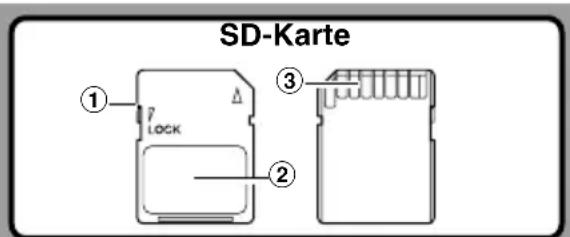
text_image
SD-Karte ① ② ③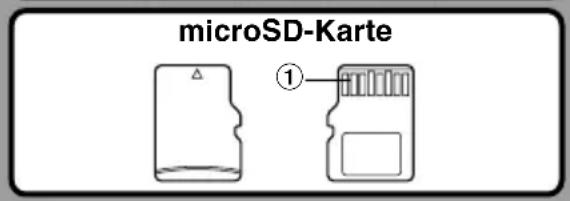
text_image
microSD-Karte ①SD-Karte
①Kartenverriegelung
Die SD-Karte ist mit einer Verriegelungsfunktion ausgestattet. Durch die Verriegelungsfunktion wird verhindert, dass wichtige Daten versehentlich überschrieben oder gelöscht werden. Bei eingestellter Verriegelungsfunktion erscheint 🔒 dem Display.
②Indexbereich
Zum Aufschreiben der Identifikationsdaten der Karte oder des Inhalts.
③Kontaktbereich
Kommt mit den Signalauslesekontakten des Rekorder in Berührung.
microSD-Karte
①Kontaktbereich
Kommt mit den Signalauslesekontakten des Rekorder in Berührung.
Speicherkapazitäten von Karten und ungefähre Aufnahmezeiten\*1
Speicherkapazität QP-Modus SP-Modus
| 512MB 38 Std. 45 Min. 79 Std. 30 Min. | ||
| 1GB 77 Std. 40 Min. | 159 Std. 05 Min.* ^2 | |
| 2GB 57 Std. 55 Min.* | ^2 | 323 Std. 35 Min.* ^2 |
| 4GB 310 Std. 10 Min.* | ^2 | 635 Std. 25 Min.* ^2 |
| 8GB 631 Std. 15 Min.* | ^2 | 1293 Std. 15 Min.* ^2 |
Oben sind die Standardzeiten angegeben, wobei die Aufnahmezeit von der Karte abhängt.
*1: Mögliche Aufnahmezeit für eine durchgehende Datei. Die mögliche Aufnahmezeit ist u. U. kürzer, wenn zahlreiche kurze Aufnahmen gemacht werden.
*2:Gesamtaufnahmezeit mehrerer Dateien. Die maximale Aufnahmezeit pro Datei beträgt 99 Stunden 59 minuten.

Achtung

- Berühren Sie niemals die Kontakte der Karte. Die Karte könnte beschädigt werden.

- Lagern Sie die Karte nicht an Orten, an denen sie sich statisch aufladen könnte.

- Lagern Sie die Karte außerhalb der Reichweite von Kindern. Falls Teile verschluckt werden, kontaktieren Sie sofort einen Arzt/Notarzt.
Anzeige der Kartendaten (Card Info.)
Man kann Daten, wie die Speicherkapazität und den restlichen Speicher eingesteckter Karten, auf dem Rekorder anzeigen lassen (S.36).
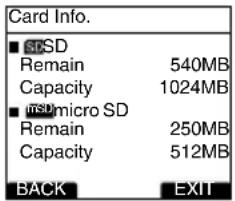
text_image
Card Info. ■ MSD Remain 540MB Capacity 1024MB ■ MSD micro SD Remain 250MB Capacity 512MB BACK EXITHinweise
- Beim Initialisieren (Formatieren) einer Karte, versichern Sie sich, daß zuvor keine wichtigen Daten darauf gespeichert wurden. Die Initialisierung löscht die auf der Karte existierenden Daten vollständig.
-
In manchen Fällen kann eine auf einem anderen Gerät wie einem Computer formatierte (initialisierte) Karte nicht erkannt werden. Formatieren Sie sie daher unbedingt zuerst auf diesem Rekorder.
• Die Karte hat eine begrenzte Lebensdauer. Wenn deren Ende erreicht ist, wird das Beschreiben oder Löschen von Daten auf der Karte unmöglich. In diesem Falle tauschen Sie die Karte aus. -
Falls Sie einen, mit der Karte kompatiblen, PC Kartenadapter verwenden, zum Speichern oder Löschen von Daten auf der Karte, kann die maximale Aufnahmezeit auf der Karte verringert werden. Um die Original-Aufnahmezeit wiederherzustellen, initialisieren/formatieren Sie die Karte im Rekorder.
- Olympus übernimmt keine Haftung für Datenverfälschung oder -verlust infolge von Fehlgebrauch der Karte.
Bezeichnung der Teile
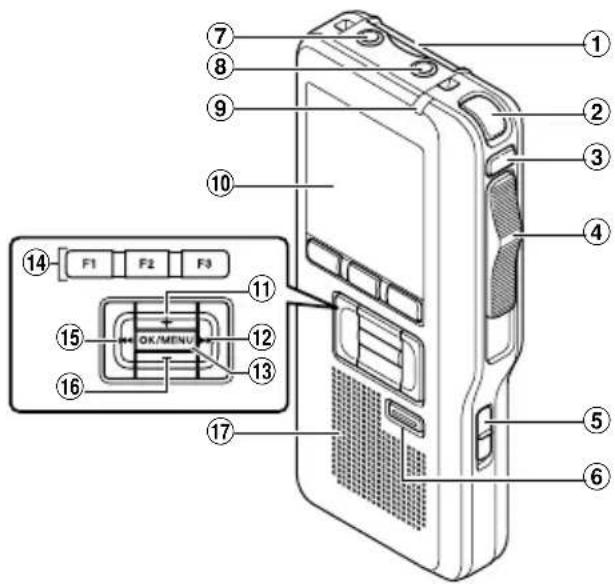
①SD-Kartenfach
②Integriertes Mikrofon
③NEW-Taste (Neu)
④Schiebeschalter (REC/STOP/PLAY/REV)
⑤ POWER(ON/OFF) Schalter
⑥ERASE-Taste (Löschen)
⑦EAR-Buchse (Ohrhörer)
⑧MIC-Buchse (Mikrofon)
⑨ Aufnahme/Wiedergabe Kontrollleuchte
⑩ Display (LCD-Anzeige)
⑪VOLUME (+) -Taste
⑫ Schnellvorlauf (▶▶▶) -Taste
⑬OK/MENU -Taste

⑭Programmierbare Smart Buttons (F1,F2,F3)
⑮ Rücklauf (I◀◀) -Taste
⑯VOLUME (−) -Taste
⑰Integrierter Lautsprecher
⑱Band zur Batterieentnahme
⑲ Fingerabdrucksensor*
⑳Batteriefachdeckel
⑳PC (USB) Anschluss
⑳ Basisstationsanschluss
②3 Buchse für externe Stromversorgung
⑳Taste zum Öffnen des Batteriefachdeckels
⑳microSD-Kartenfachdeckel
Display-Statusanzeigen
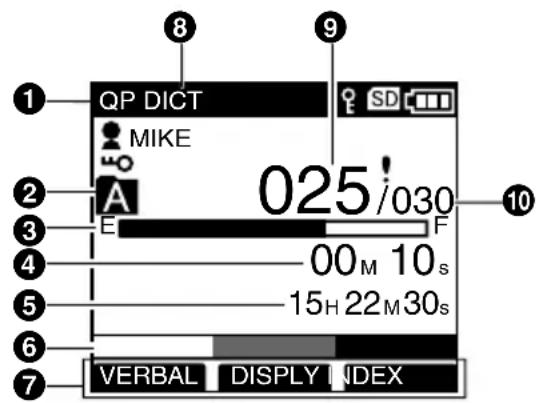
text_image
QP DICT MIKE 025/030 E F 00M 10s 15H 22M 30s VERBAL DISPLAY INDEXAnzeige im Aufnahmemodus

text_image
QP DICT VCVA SD MIKE 025/030 11 12 13 02M 50s 12M 05s INSERT SPEED INDEXAnzeige im Wiedergabemodus
① Aufnahmemodusanzeige
② Aktueller Ordner
③ Restspeicheranzeige (E/F-Balken)
④ Bisherige Aufnahmezeit
⑤ Restliche Aufnahmezeit
⑥ Pegelmesseranzeige
⑦ Anzeige der aktuellen Smart Button - Funktion
⑧ Mikrofonempfindlichkeit
⑨ Aktuelle Dateinummer
⑩ Gesamtdateienzahl des Ordners
⑪ Anzeige der Wiedergabezeit
⑫ Bisherige Wiedergabezeit
⑬ Gesamtaufnahmezeit der gewählten Datei
Anzeige der Autorenkennung
Batteriekapazitätsanzeige
SD SD-Kartenanzeige
msd microSD-Kartenanzeige
VCVA VCVA-Anzeige
(Variable Control Voice Actuator)
Anzeige laufender
Arbeitsprozesse
Kartenverriegelungsanzeige
∞ Verschlüsselungsanzeige
! Prioritätsanzeige
Sperranzeige
Installieren der Batterien
Dieser Rekorder kann sowohl mit einem wiederaufladbaren NI-MH-Batteriepaket als auch mit AAA Alkali-Batterien betrieben werden.
Wiederaufladbare Ni-MH Blockbatterie (mitgeliefert)
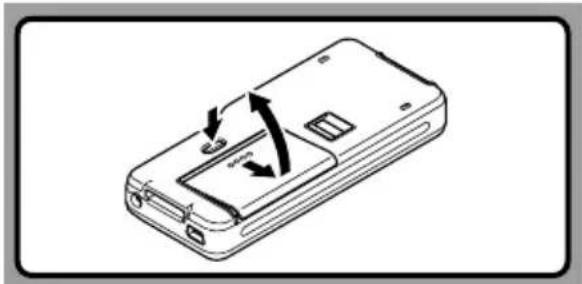
1 Drücken Sie die Taste zum Öffnen des Batteriefachdeckels etwas herunter und öffnen Sie den Batteriefachdeckel wie in der Abbildung unten dargestellt.
2 Legen Sie das wiederaufladbare Ni-MH-Batteriepaket wie in der Abbildung unten dargestellt richtig gepolt ein und schließen Sie dann den Batteriefachdeckel.
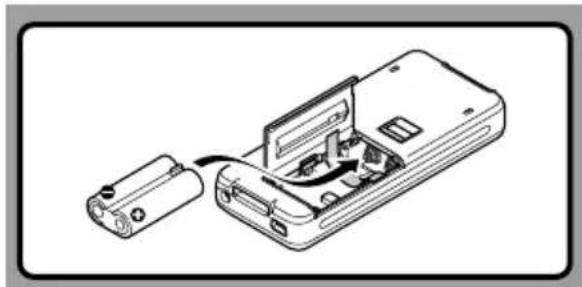
Legen Sie das wiederaufladbare Ni-MH-Batteriepaket so ein, dass die flache Fläche mit den Polen wie in der Abbildung dargestellt nach unten weist. Seien Sie dabei vorsichtig, da die im Batteriefach angegebenen Ausrichtungen nur für AAA-Batterien gelten.
Achten Sie beim Einlegen des Batteriepakets darauf, dass sich das Band wie in der Abbildung dargestellt unter dem Batteriepaket befindet. Das Batteriepaket kann so bequem am Band herausgezogen werden.
Beim Ziehen am Band könnte das Batteriepaket plötzlich herauskommen, drücken Sie daher das Batteriepaket beim Ziehen am Band etwas herunter.
Laden Sie bitte das Batteriepaket nach dem Kauf als Erstes vollständig.
Wiederaufladen des Batteriepakets
Die Batteriekapazitätsanzeige auf dem Display ändert sich mit abnehmender Batterieleistung wie folgt.


Erscheint [icon] dem Display, laden Sie das Batteriepaket baldmöglichst auf.
Sobald das Batteriepaket zu schwach ist, schaltet sich der Rekorder aus, und [Battery Low] erscheint auf dem Display.
Hinweise
- Bei einer Entnahme des Batteriepakets während der Rekorder in Betrieb ist, kann u. U. Dateiinhalt verloren gehen.
- Falls sich das Gerät während der Aufnahme ausschaltet, kann die Datei ganz verloren gehen!.
- Daher müssen Sie das Batteriepaket unbedingt sofort aufladen, wenn auf der Batterieanzeige nur noch ein Segment zu sehen ist.
- Nehmen Sie das Batteriepaket heraus, wenn der Rekorder längere Zeit nicht gebraucht wird.
AAA Alkali-Batterien
1 Öffnen Sie den Batteriefachdeckel (S.14).
2 Legen Sie zwei Batterien (Format AAA) wie in der Abbildung richtig gepolt ein, und schließen Sie dann den Batteriefachdeckel.

Legen Sie die Batterien in der im Inneren des Batteriefachs angegebenen Ausrichtung ein. Achten Sie außerdem beim Einlegen der Batterien darauf, dass sich das Band wie in der Abbildung unter den Batterien befindet. Die Batterien können so bequem an dem Band herausgezogen werden. Beim Ziehen am Band könnten die Batterien plötzlich herauskommen, drücken Sie daher die Batterien beim Ziehen am Band etwas herunter.
Die Batteriekapazitätsanzeige auf dem Display wechselt mit abnehmender Batterieleistung wie folgt.
Austausch der Batterien
Erscheint dem Display, so tauschen Sie die Batterie baldmöglichst aus.
Rekorder aus, und die Anzeiged [Battery Low] erscheint auf dem Display.
Vorsichtshinweise zu Batterien
Achtung

• Die Verwendung von Batterien, deren äußere Beschichtung (Schutzmantel) teilweise oder vollständig beschädigt ist bzw. die Verwendung beschädigter Batterien, kann zum Auslaufen von Batterieflüssigkeit und zum Überhitzen sowie zur Explosion der Batterien führen. Aus diesem Grund sollten solche Batterien keinesfalls verwendet werden.
- Im Handel erhältliche Batterien, deren äußere Beschichtung (Schutzmantel) teilweise oder vollständig beschädigt ist, sollten keinesfalls verwendet werden.

Unzulässige Batterien
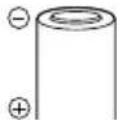

Batterien, deren äußere Beschichtung (Schutzmantel) vollständig (blanke Batterien) oder teilweise beschädigt ist.
Hinweise
- Vor dem Austausch der Batterien muß der Rekorder ausgeschaltet (OFF) sein. Bei einer Entnahme der Batterien während der Rekorder in Gebrauch ist, kann u.U. der Karteninhalt verloren gehen. Falls bei der Aufnahme einer Datei die Batteriekapazität nachlässt, kann die Datei ganz verloren gehen, da die Dateikopfzeile nicht beschrieben ist. Daher müssen Sie die Batterien sofort austauschen, sobald nur noch ein Segment der Batterieanzeige zu sehen ist.
- Beide Batterien müssen stets als Satz ausgetauscht werden.
- Mischen Sie keinesfalls alte und neue Batterien oder die Batterien verschiedener Typen bzw. Hersteller.
- Falls der Batterieaustausch länger als 1 Minute dauert, müssen Sie beim Einlegen frischer Batterien u.U. die Uhrzeit neu einstellen.
- Entnehmen Sie die Batterien, wenn der Rekorder länger nicht gebraucht wird.
Aufladen des Batteriepakets
Das wiederaufladbare Ni-MH-Batteriepaket kann im Rekorder mit der Basisstation und dem USB-Kabel oder dem Netzteil aufgeladen werden. Oder über den direkten Anschluss des Netzteils oder USB-Kabels am Rekorder. Das Batteriepaket muss vor dem ersten Gebrauch vollständig aufgeladen werden. Ladezeit: Etwas 3 Stunden.
Aufladen des wiederaufladbaren Ni-MH Batteriepakets mit der Basisstation
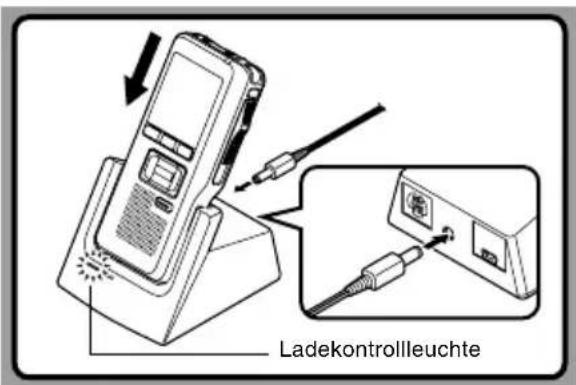
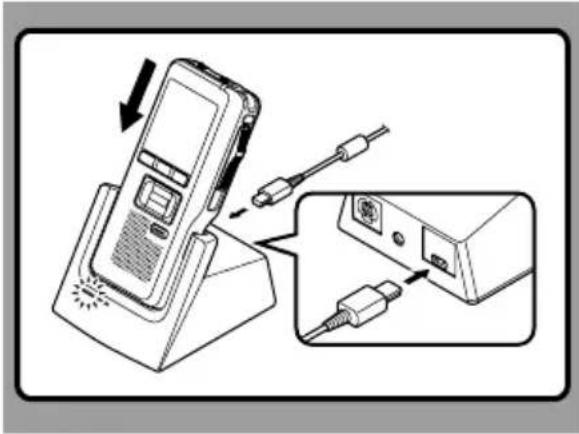
Das wiederaufladbare Ni-MH-Batteriepaket kann im Rekorder geladen werden, indem man das Netzteil oder das USB-Kabel an der Basisstation anschließt, wobei der Rekorder in die Basisstation eingesteckt sein muss.
Aufladen mit Basisstation und Netzteil
Schließen Sie das Netzteil an der Basisstation an.
Zur Vornahme der Anschlüsse siehe S.61.
Wenn zum Aufladen das Netzteil verwendet wird, stecken Sie den Netzstecker in die AC-Buchse der Basisstation (S.19).
Stecken Sie den Rekorder wie abgebildet fest in die Basisstation.
Die Kontrollleuchte CHARGE leuchtet rot und der Ladevorgang beginnt.
Die Leuchte erlischt, wenn der Ladevorgang beendet ist.
text_image
LadekontrollleuchteAufladen mit Basisstation und USB-Kabel
Schließen Sie das USB-Kabel an der Basisstation an.
Zur Vornahme der Anschlüsse siehe S.61.
Schalten Sie den POWER-Schalter des Rekorders auf OFF (S. 20) und stecken Sie den Rekorder wie abgebildet fest in die Basisstation.
Die Kontrollleuchte CHARGE leuchtet rot und der Ladevorgang beginnt.
Die Leuchte erlischt, wenn der Ladevorgang beendet ist.
Wird der Rekorder an ein USB-Kabel angeschlossen, während der POWER-Schalter auf OFF steht, so wird er nur geladen und vom Computer nicht als Laufwerk erkannt.
Direktes Aufladen über den Rekorder
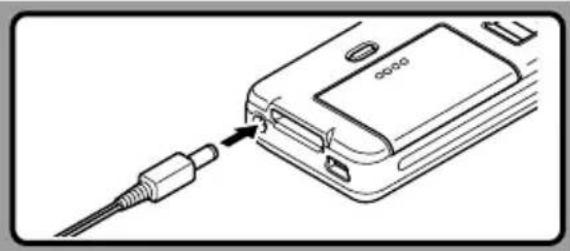
Das wiederaufladbare Ni-MH-Batteriepaket kann im Rekorder geladen werden, indem man ein Netzteil oder ein USB-Kabel am Rekorder anschließt.
Aufladen mit Netzteil (ohne Basisstation)
Schließen Sie das Netzteil am Rekorder an.
Zur Vornahme der Anschlüsse siehe S.19. Wenn zum Aufladen das Netzteil verwendet wird, stecken Sie den Netzstecker in die AC-Buchse des Ladegeräts.
Aufladen mit USB-Kabel (ohne Basisstation)
Schließen Sie ein USB-Kabel am Rekorder an, während dessen POWER-Schalter auf OFF steht.
Wird der Rekorder an ein USB-Kabel angeschlossen, während der POWER-Schalter auf OFF steht, so wird er nur geladen und vom Computer nicht als Laufwerk erkannt.

- Laden Sie das Batteriepaket zu Anfang häufig auf. Das Batteriepaket arbeitet nach einigen Auf- und Entlade-Zyklen besser.
- Andere Batteriepakete als das mitgelieferte Batteriepaket können nicht aufgeladen werden.
- Falls Sie das Batteriepaket direkt nach Abschluss des Ladevorgangs aufladen, dauert das Aufladen nur wenige Minuten.
- Wenn das Batteriepaket mit dem USB-Kabel aufgeladen wird, muss der PC eingeschaltet sein.
- Das Aufladen des Batteriepakets mit dem USB-Kabel kann abhängig von der Stromversorgungskapazität ihres PCs problematisch sein. Verwenden Sie dann stattdessen das Netzteil.
- Setzen Sie den Rekorder nicht in die Basisstation ein und entnehmen Sie ihn nicht, wenn dieser in Betrieb ist.
- Sie können den Rekorder nicht aufladen, wenn der USB-Hub angeschlossen ist.
- Legen Sie das Batteriepaket nicht ein oder entfernen es, solange das Netzteil oder das USB-Kabel angeschlossen sind.
Verwendung des Batteriepakets
Dieses Batteriepaket ist ausschließlich zur Verwendung mit Olympus Diktiergeräten DS-5000/5000iD vorgesehen und darf in keinem Fall für andere Geräte verwendet werden.
Entladung
Das Batteriepaket entlädt sich, wenn es nicht benutzt wird. Regelmäßig vor Gebrauch laden.
Lebensdauer der Batterie
Mit der Zeit nimmt die Leistung wiederaufladbarer Batterien ab. Wenn Sie Ihr Batteriepaket regelmäßig laden und dennoch feststellen, dass die Verwendungsdauer abnimmt, ist es an der Zeit, ein neues Batteriepaket zu erwerben.
Arbeitstemperatur
Batterien sind chemische Produkte. Die Leistung von Batterien kann auch dann schwanken, wenn sie nur innerhalb des empfohlenen Temperaturbereichs verwendet werden. Das ist bei solchen Produkten normal.
Temperaturbereich für den Gebrauch
Entladung (durch das Gerät):
0°C bis 42°C/32°F - 107.6°F
Laden:
5°C bis 40°C /41°F - 104°F
Lagerung:
-20^ bis 30^/-4^-86^
Die Verwendung des Batteriepakets außerhalb des angegebenen Temperaturbereichs setzt die Leistungsfähigkeit und die Lebensdauer der Batterien herab.
Um die Batterien vor Auslaufen und Rost zu schützen, sollten sie aus dem Gerät herausgenommen und getrennt gelagert werden, wenn sie längere Zeit nicht benutzt werden.
Hinweise
- Mit diesem Ladegerät können Batterien ungeachtet ihres Stromstands wieder vollständig aufgeladen werden. Zur Erzielung einer optimalen Ladung für neu gekaufte oder lange (über einen Monat) nicht benutzte Batterien wird empfohlen, die Batterien wiederholt (zwei bis drei Mal) vollständig zu laden und zu entladen.
- Bei der Entsorgung verbrauchter Batterien bitte unbedingt die örtlich geltenden Abfall- und Umweltvorschriften beachten. Wenden Sie sich zwecks ordnungsgemäßer Entsorgung an Ihren örtlichen Baustoffhof oder Ihre Gemeinde.
- Aufladbare Ni-MH-Batterien entladen sich nicht vollständig. Sorgen Sie vor der Entsorgung für einen Schutz gegen Kurzschlüsse (z. B. durch Abkleben der Kontakte).
Für eine umweltfreundliche Entsorgung hat Olympus in Deutschland einen Vertrag mit GRS (Gemeinsames Rücknahmesystem für Batterien) geschlossen.
Verwenden des Netzadapters
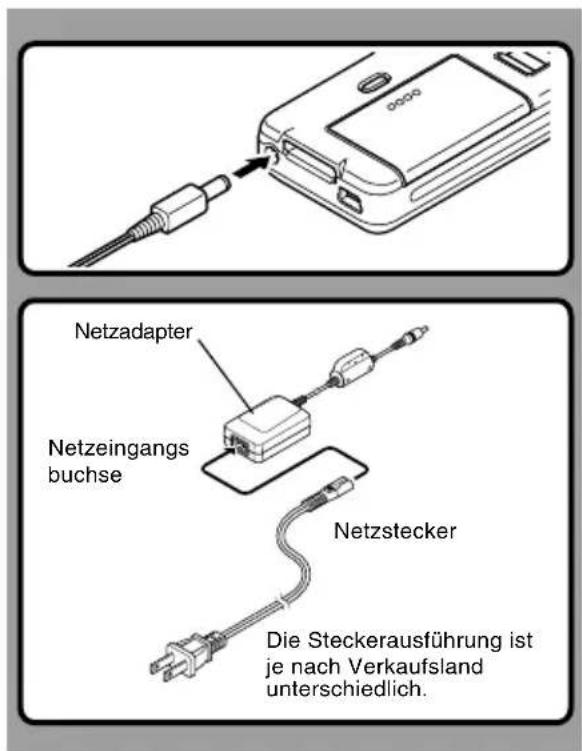
Verwenden Sie in Fällen, in denen der Batterieverbrauch zum Problem werden könnte, das Netzteil (Olympus Modell A513, mitgeliefert), beispielsweise dann, wenn lange hintereinander kontinuierlich aufgezeichnet wird.
Stecken Sie das Netzteil (Olympus Modell A513, mitgeliefert) in eine Steckdose und schließen Sie das Netzkabel an der Strombuchse des Rekorders (DC 5V) an. Schalten Sie den Rekorder stets aus, bevor Sie die Stromverbindung herstellen.
Siehe S.16 – S.17 zur Stromversorgung des Rekorders und der Basisstation zum Aufladen des wiederaufladbaren Ni-MH-Batteriepakets (S.14).
Vorsicht

- Stoppen Sie stets die Aufnahme, bevor Sie die Stromversorgung herstellen oder unterbrechen.

- Bei Nichtgebrauch des Rekorders trennen Sie bitte stets den Netzadapter vom Stromnetz.

- Achten Sie darauf, dass die Netzspannung korrekt ist (gemäß der Angabe auf dem Netzadapter).

- Bei Anschluss des Rekorders an den USB-Port darf der Netzadapter nicht verwendet werden.
Auftreten ungewöhnlicher Spannungsschwankungen
Falls der Rekorder eine DC-Stromspannung außerhalb der zulässigen Spannung (4,6 bis 5,5 V) feststellt, erscheint [Power Supply Error Remove Power Plug] auf dem Display und der Betrieb wird gestoppt. Der Rekorder ist nicht betriebsbereit, solange eine ungewöhnliche Spannung festgestellt wird. Verwenden Sie das mitgelieferte Netzteil (A513).

Einschalten des Rekorders
Wenn die im Rekorder aufgeladenen Batterien und die Karte ordnungsgemäß eingelegt sind, ist der Rekorder betriebsbereit.
Solange der Netzschalter auf der Rückseite des Rekorders auf OFF steht, sind keine Tasten und Schalter am Rekorder aktiv.
Schieben Sie den Netzschalter auf ON, um den Rekorder zu aktivieren.

text_image
POWER OFF ONEnergiesparmodus
Wenn der Rekorder eingeschaltet (ON), jedoch für 10 Minuten nicht in Gebrauch ist, schaltet er per Werksvoreinstellung automatisch in den Energiesparmodus um. Um den Rekorder zu reaktivieren, drücken Sie eine beliebige Taste am Rekorder.
Energiesparmodus Einstellung (Power Save)
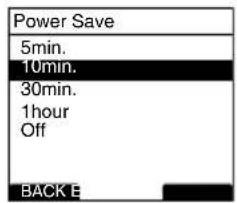
Als Umschaltzeit auf Energiesparbetrieb können Sie unter [5 min.] (5 Min.), [10 min.] (10 Min.), [30 min.] (30 Min.), [1 hour] (1 Std.) und [Off].(Aus) wählen. Durch Drücken einer beliebigen Taste wird der Energiesparbetrieb deaktiviert.
Die Einstellung [Power Save] kann im Menü geändert werden. Weitere Einzelheiten siehe „Menüliste“ (S.35) und „Verwenden der Menüs“ (S.39).
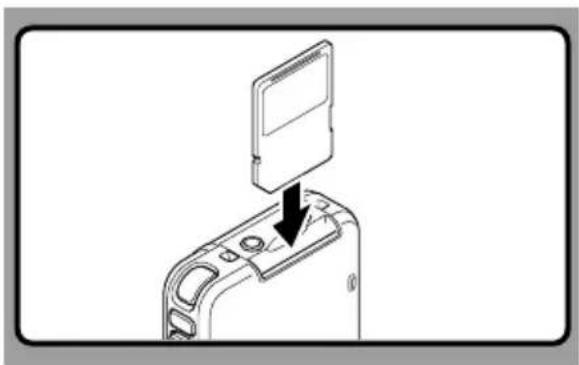
Einsetzen und Entnehmen der SD Karte
Entnehmen von SD Karte
Stecken Sie die SD-Karte in der abgebildeten Richtung ins Kartenfach, bis sie hörbar einrastet.
Dieser Rekorder verwendet eine microSD-Karte als eingebauten Speicher. Die microSD-Karte wurde vorinstalliert. Zum Einlegen oder Auswerfen der Karte in Notfällen siehe S.51.
Einlegen einer Karte
Die Meldung [Please Wait] blinkt ein paar Sekunden auf dem Display auf.
Beim Einlegen einer nicht eingestellten Karte erfolgt die Aufnahme, wenn keine über [Card Select] eingestellte Karte eingesteckt ist, auf der nicht eingestellten Karte. Legt man erneut eine eingestellte Karte ein, so erfolgt die Aufnahme wieder auf der eingestellten Karte.
Entnehmen der SD Karte
Drücken Sie die SD-Karte herein, um die Sperre aufzuheben und lassen Sie sie heraus gleiten.

Auswerfen einer Karte
Wenn eine unter [Card Select] eingestellte Karte ausgeworfen wird, erfolgt die Aufnahme stattdessen auf der anderen Karte.
Hinweise
- Halten Sie die Karte dabei gerade.
• Die Karte stoppt mit einem Klicken, wenn sie vollständig eingeführt ist. - Wenn Sie die Karte falsch herum oder schräg einführen, kann sich diese verkanten, oder der Kontaktbereich der Karte wird dadurch beschädigt.
- Wenn die Karte nicht vollständig eingeschoben ist, können keine Daten auf die Karte gespeichert werden.
- Halten Sie die Karte gerade und ziehen Sie sie heraus.
- Bei Einsetzen einer nicht formatierten Karte, zeigt der Rekorder automatisch das Menü der Formatierungsoptionen an (S.52).
- Verwenden Sie niemals eine andere Karte in diesem Rekorder, es sei denn, sie wurde im selben Gerät formatiert (S.52).
- Ziehen Sie die Karte keinesfalls heraus, solange der Rekorder in Betrieb ist. Dadurch könnten Daten beschädigt werden.
- Schnelles Wegnehmen Ihres Fingers nach Einschieben der Karte kann zu deren gewaltsamen Heraustreten aus dem Schlitz führen.
Einstellung von Uhrzeit/Datum (Time & Date)
Das korrekte Einstellen von Datum und Zeit im Rekorder ist sehr wichtig, da jede im Rekorder aufgenommene Datei das Datum und die Zeit als Teil der Dateikopfzeile tragen wird. Dies wird später das Verwalten der Dateien vereinfachen.
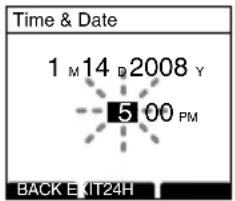
Die Stundenanzeige blinkt automatisch, wenn Sie vor der ersten Benutzung des Rekorders Batterien einlegen, oder nachdem Sie den Rekorder eine längere Zeit nicht mehr benutzt haben. Ist jedoch ein Passwort oder Fingerabdruck (nur DS-5000iD) als geräte-Verriegelung eingestellt (S.42), so geht der Rekorder nach der Überprüfung (Entriegelung) zum Uhrzeit/Datum-Einstellmenü.

text_image
F1, F2-Taste OK/MENU,+, -, ►►I, I◄► -Taste ERASE1 Drücken Sie die ▶▶▶ oder ◀◀◀ Taste um die einzustellenden Zeiteinheiten zu wählen.
Wählen Sie die aufblinkende Zeiteinheit aus [Stunde], [Minute], [Jahr], [Monat] und [Tag].
text_image
Time & Date 1 M 14 D 2008 Y 5 00 PM BACK EKIT24H2 Drücken Sie die ▶▶▶ oder ◀◀◀ Taste um die einzustellenden Zeiteinheiten zu wählen.
Um die nächste Zeiteinheit auszuwählen drücken Sie ebenfalls die ▶▶▶ oder ◀◀◀ Taste und nehmen die Einstellung mit der + oder - Taste vor.

text_image
Time & Date 1 M 14 D 2008 Y 5 : 45 PM BACK E-KIT24H- Durch Drücken der F2(24H oder 12H)-Taste während der Stunden- und Minuteneinstellung können Sie zwischen 12 und 24 Stundenanzeige wählen.
Beispiel: 5:45 P.M.(P.M. = Nachmittag)
5:45 PM ←→ 17:45
(Werkseitige Einstellung)
- Durch Drücken der F2(D/M/Y oder Y/M/D oder M/D/Y)*-Taste während der Stunden-und Minuteneinstellung können Sie zwischen 12 und 24 Stundenanzeige wählen. Beispiel: Januar 14, 2008

flowchart
graph TD
    A["1M 14D 2008Y"] --> B["14D 1M 2008Y"]
    B --> C["2008Y 1M 14D"]
    C --> A
*Das Display ändert sich je nach Einstellung.
3 Drücken Sie die OK/MENU -Taste zum Abschluss des Einstellvorgangs.
Die Uhr beginnt von dem eingestellten Datum und der eingestellten Zeit an zu laufen. Stellen Sie die Zeit entsprechend ein und drücken Sie die OK/MENU -Taste.
Hinweise
- Steht der Schiebeschalter während der Einstellung von Uhrzeit/Datum auf einer anderen Position als STOP, so wird die aktuell eingestellte Uhrzeit/das Datum (nicht finalisierte Uhrzeit/Datum) gelöscht und auf die vorher eingestellte Uhrzeit/das Datum zurückgesetzt.
- Mit der DSS Player Software können Sie Datum und Uhrzeit auch vom PC aus einstellen (S.55).
Ändern von Uhrzeit und Datum
Steht der POWER-Schalter des Rekorders auf ON, so erscheint zwei Sekunden lang [Time & Date]. Ist „Time & Date“ nicht korrekt, so sorgen Sie gemäß dem nachstehenden Verfahren für die richtige Einstellung.
1 Drücken Sie die + oder - Taste im Menü Bildschirm, und wählen Sie [Time & Date].
Siehe S. 36, 38 bezüglich des Untermenüs.
![OLYMPUS DS-5000ID - Drücken Sie die + oder - Taste im Menü Bildschirm, und wählen Sie [Time & Date]. - 1](/content/2026/05/1028392/images/97622e24fdaea18d81d0ebd2d187e312c8df43b10d77e98834e5e1f93d90beb6.jpg)
text_image
Device Menu USB Class Time & Date Power Save Reset Settings Card Info. System Info. BACK E2 Drücken Sie die OK/MENU oder ▶▶▶ Taste.
Das Uhrzeit-/Datum-Display erscheint. Die Stundenanzeige blinkt als Hinweis darauf, dass Uhrzeit/Datum eingestellt werden kann. Die folgenden Schritte sind mit Schritt 1 bis 3 unter „Einstellung von Uhrzeit/Datum (Time & Date)“ identisch (S.22).
3 Drücken Sie F1(BACK) oder I◀◀, um zum [Main Menu] zurückzukehren, und drücken Sie dann erneut F1(BACK) oder I◀◀, um die Einstellung zu verlassen.
Einstellung des Aufnahmeziels (Card Select)
Per Voreinstellung ist das Aufnahmeziel auf die [SD Card] eingestellt. Um dies zu ändern, befolgen Sie den unten stehenden Prozess.
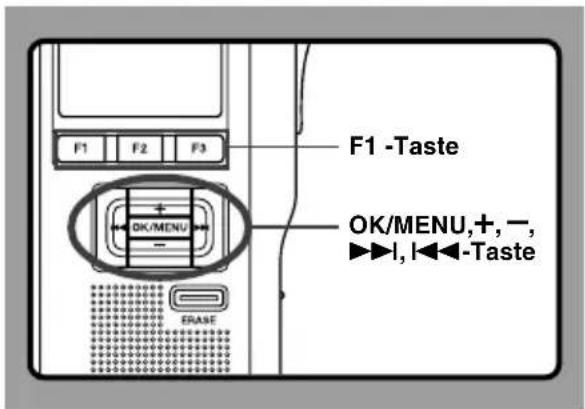
text_image
F1 -Taste OK/MENU,+, -, ▶▶▶, ▶◀◀-Taste ERASE1 Wählen Sie [Card Select] im [Device Menu] und drücken Sie die OK/MENU-Taste oder ▶▶.
Siehe S. 36 zur Einstellung einzelner Menüpunkte.
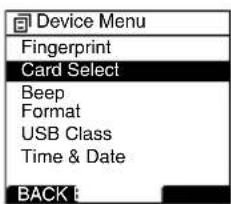
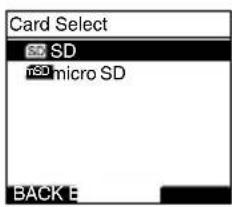
2 Drücken Sie die + oder -Taste zur Wahl zwischen [SD] und [micro SD].
text_image
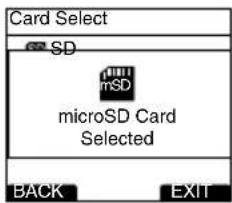
Card Select SD SD rSD micro SD BACK E3 Drücken Sie die OK/MENU-Taste zum Abschluss des Einstellvorgangs.
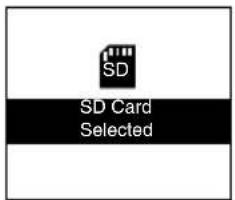
Auf dem Display leuchtet [SD Card Selected] oder [microSD Card Selected] auf, und es kehrt zum [Device Menu] zurück.
Wird I◀◀ oder F1(BACK) gedrückt, so wird die Einstellung abgebrochen und das Display kehrt zum [Device Menu] zurück.
Auf dem Display erscheint wieder das Aufnahmeziel (SD oder mSD) das vorher eingestellt war.
text_image
Card Select SD mSD microSD Card Selected BACK EXIT
text_image
QP DICT MIKE A 025/030 02 M 10 s 3 H 08 M 05 s FOLDER PRIOR INFO4 Drücken Sie F1(BACK) oder ◀◀◀, um zum [Main Menu] zurückzukehren, und drücken Sie dann erneut F1(BACK) oder ◀◀◀ , um die Einstellung zu verlassen.
2 Grundlegende Bedienung
Aufnahme
Per Werksvoreinstellung hat der Rekorder fünf Ordner, A, B, C, D, E, und Sie können den gewünschten Ordner durch Drücken der Taste F1(FOLDER) wählen. Diese fünf Ordner können wahlweise dazu verwendet werden, die Art der Aufnahmen zu unterscheiden; zum Beispiel, Ordner A zum Speichern privater Informationen, während Ordner B geschäftliche Informationen beinhaltet. Bis zu 200 Nachrichten können pro Ordner aufgenommen werden.
Der Aufnahmemodus ist ab Werk auf QP eingestellt.
Aufnahmefunktion
Per Werksvoreinstellung ist das Aufnahmeverhalten so eingestellt, an der gegenwärtigen Position aufzunehmen (zu überschreiben). Dieses kann jedoch zu einer der folgenden Einstellungen geändert werden:
- Anhang: Aufnahme am Ende der gegenwärtigen Datei anhängen (S.26).
- Einfügen: Aufnahme an der gegenwärtigen Position einfügen (S.27).
- Überschreiben: Die an der gegenwärtigen Position in der Datei beginnende Aufnahme überschreiben (F8 S.28).
Einstellungen zur Aufnahme
Es können Einstellungen zur Aufnahme vorgenommen werden, um die Aufnahme der jeweiligen Umgebung anzupassen.
- Rec Mode (S.37)
• VCVA Recording (S.37) - Mic Sense (S.37)
- Sprachkommentar (S.49)
- Pending (S.37)

Neuaufnahme
Erstellen einer neuen Datei.
1 Drücken Sie die NEW -Taste zur Erstellung einer neuen Datei.
Ist auf dem DSS Player [Die Liste der Arbeitsarten wird gezeigt, wenn eine neue Datei hergestellt wird] eingestellt (S.55), so kann man eine Themakennung aus der Themakennungsliste wählen.
①Ausgewählte Verfasser ID
b Neue Dateinummer
©Restliche Aufnahmezeit

text_image
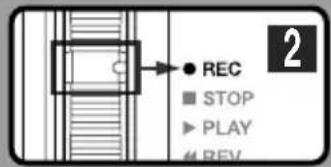
QP DICT MIKE 031/030 New File Remain 15 H22 M 40s FOLDER PRIOR INFO2 Stellen Sie den Schiebeschalter auf REC um die Aufnahme zu starten.
Die Aufnahme/Wiedergabe Kontrollleuchte leuchtet rot. Richten Sie das Mikrofon auf die Klangquelle. Wenn Sie F2 (DISPLY) während der Aufnahme drücken, können Sie die Anzeige des LCD-Displays ändern.

text_image
QP DICT MIKE A 031 /031 E F 00M 10s 15 H 22 M 30s VERBAL DISPLAY INDEX3 Stellen Sie den Schiebeschalter auf STOP um die Aufnahme zu Stoppen.
Sollen zusätzliche Aufzeichnungen an eine Datei angehängt werden, so stellen Sie erneut die Schiebeschalter auf REC.

text_image
QP DICT MIKE A 031 /031 02 M20 s 02 M20 s FOLDER PRIOR INFOHinweise
- Sobald die verbleibende Aufnahmezeit 60, 30 und 10 Sekunden erreicht, ist jeweils ein Bestätigungston zu hören.
- Wenn die verbleibende Aufnahmezeit weniger als 60 Sekunden beträgt, fängt die Aufnahme/Wiedergabe-Kontrollleuchte rot zu blinken an. Wenn die Aufnahmezeit auf 30 oder 10 Sekunden sinkt, blinkt die Leuchte schneller.
- Die Anzeige [Memory Full] oder [Folder Full] erscheint, sobald die Speicher- oder Dateiaufnahmekapazität erschöpft ist. Vor der Aufzeichnung weiterer Daten sind nicht mehr benötigte zu löschen.
- Löschen Sie alle unnötigen Dateien, bevor Sie weitere Aufnahmen machen (S.31) oder Sprachdateien mit der DSS Player-Software auf Ihren Computer überspielen (S.55).
- Ändern Sie das Aufnahmeziel der Einstellung von [Card select] (S.24) oder legen Sie eine Karte mit ausreichend freiem Speicherplatz ein.
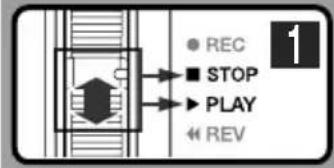
flowchart
graph TD
    A["RECEC"] --> B["STOP"]
    B --> C["PLAY"]
    C --> D["REV"]
Überschreiben von Aufnahmen
Sie können den Inhalt einer zuvor aufgezeichneten Datei von jedem Punkt an überschreiben.
Beachten Sie, dass die überschriebene Aufnahme gelöscht wird.
1 Starten Sie die Wiedergabe der Datei in der Sie überschreiben wollen.
Unterbrechen Sie die Wiedergabe am Startpunkt des Überschreibens.
2 An der Stelle an der Sie mit dem Überschreiben starten wollen, schieben Sie den Schalter auf REC.
Die Aufnahme/Wiedergabe Kontrollleuchte leuchtet Rot.
a Bisherige Aufnahmezeit
⑥ Gesamtaufnahmezeit der gewählten Datei
3 Stellen Sie den Schiebeschalter auf STOP um das Überschreiben zu beenden.
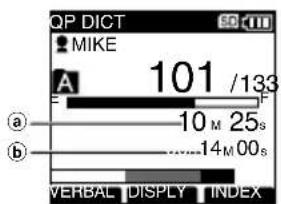
text_image
OP DICT MIKE A 101 /133 a 10 M 25 s b 14 M 00 s VERBAL DISPLAY INDEXHinweis
- Beim Überschreiben von Daten müssen Sie unbedingt die Aufnahmeart (QP, SP) für die ursprüngliche Datei beibehalten.

Einfügen
Das Einfügen einer zusätzlichen Aufnahme in bereits aufgezeichnete Dateien ist möglich.
1 Wählen Sie die Datei, in die Sie eine Aufnahme einfügen wollen aus, und spielen Sie sie ab.
2 Drücken Sie während des Abspielens der Datei die F1(INSERT) -Taste.
[Insert Rec?] erscheint auf dem Display.
3 Stellen Sie den Schiebeschalter auf REC zum Starten der Einfügungsaufnahmen.
Die Aufnahme/Wiedergabe Kontrollleuchte leuchtet Rot.
[Insert Rec] und die Aufnahmerestzeit erscheinen abwechselnd auf dem Display.
4 Stellen Sie den Schiebeschalter auf STOP um das Einfügen zu beenden.

text_image
QP DICT MIKE A 134/134 00M 10s 33M 25s Insert Rec? EXIT QP DICT MIKE A 134/134 00M 11s 4 H 33M 06s VERBAL DISPLAY INDEX QP DICT MIKE A 134/134 00M 12s Insert Rec. VERBAL DISPLAY INDEXHinweise
- Wenn Sie den Schiebeschalter für mehr als zwei Sekunden auf STOP stehen lassen, während Sie ihn von PLAY auf REC stellen, wird die Aufnahmeeinfügung deaktiviert.
- Aufnahmezeit und -datum der Datei wird aktualisiert zu Zeit und Datum der eingefügten Aufnahme.
- Sie können keinen anderen Aufnahmemodus (QP, SP) als den der Originaldatei auswählen, bevor Sie einfügen.
Wiedergabe
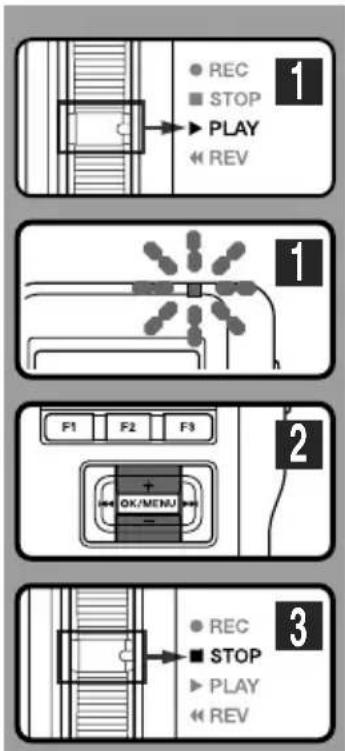
Sie können die Wiedergabe einer Datei an jeder beliebigen Stelle beginnen.
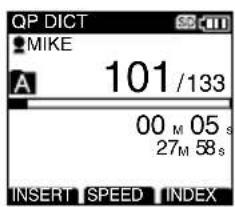
1 Wählen Sie die Datei aus, und stellen Sie dann den Schiebeschalter auf PLAY, um die Wiedergabe zu starten. Daraufhin leuchtet die Aufnahme/Wiedergabe Kontrollleuchte Grün.
2 Drücken Sie + oder - Tasten, um die Lautstärke zu regeln.
Die Anzeige zeigt den Lautstärkepegel an. Sie können zwischen 0 und 30 wählen.
①Lautstärkeregler
3 Stellen Sie den Schiebeschalter auf STOP, um die Wiedergabe zu beenden.
text_image
QP DICT MIKE A 101/133 00 M 05 s 27 M 58 s INSERT SPEED INDEX
text_image
QP DICT MIKE A 101/133 Volume 15 a INSERT SPEED INDEX| Wiedergabe-funktionen | Bedienvorgang | Annullierung |
| Schnellvorlauf (FF) | Drücken Sie die Taste ▶▶▶1 einmal bei Betriebsstopp. | Stellen Sie den Schiebeschalter auf eine andere Position als STOP. |
| Rücklauf (REW) | Drücken Sie die Taste ◀◀◀ einmal bei Betriebsstopp. | →Der Rekorder beginnt den Betrieb an der eingestellten Position. |
| CUE-Funktion (CUE) | Halten Sie Taste ▶▶▶1 bei Betriebsstopp oder Wiedergabe einer Datei gedrückt. | Lassen Sie die Taste los. |
| Schnell-abhörkontrolle (REV) | Halten Sie Taste ◀◀◀ bei Betriebsstopp oder Wiedergabe einer Datei gedrückt. | Lassen Sie die Taste los. |
| Stellen Sie den Schiebeschalter auf REV. | Lassen Sie den Schiebeschalter los. | |
| Wiedergabe-geschwin-digkeit | Drücken Sie die F2 (SPEED) -Taste während der Wiedergabe.→Bei jedem Drücken der F2(SPEED)-Taste wird die Wiedergabegeschwindigkeit umgeschaltet.Play(Wiedergabe): Wiedergabe mit normaler Geschwindigkeit.Slow Play (langsame Wiedergabe):Die Wiedergabegeschwindigkeit nimmt ab(-50%) und das „Slow play“ erscheint auf dem Display.Fast Play (schnelle Wiedergabe): Die Wiedergabegeschwindigkeit nimmt zu (-50%) und das „Fast play“ erscheint auf dem Display. | ____ |
Hinweise
- Wird Taste ▶▶1 einmal während des Schnellvorlaufs oder zweimal bei Betriebsstopp gedrückt, so stoppt der Rekorder am Dateiende (F.SKIP).
- Wird Taste ◀◀ einmal während des Rücklaufs oder zweimal bei Betriebsstopp gedrückt, so stoppt der Rekorder am Dateianfang (B.SKIP). Drücken Sie innerhalb von 2 Sekunden Taste ◀◀, um zur vorherigen Datei zu springen.
- Wenn Sie die Taste ▶▶I während des Schnellvorlaufs (FF) weiterhin gedrückt halten, springt der Rekorder kontinuierlich weiter (F.SKIP), bis Sie die Taste loslassen.
- Wenn Sie die Taste I◀◀ während des Rücklaufs (REW) weiterhin gedrückt halten, springt der Rekorder kontinuierlich weiter (B.SKIP), bis Sie die Taste loslassen.
Löschfunktionen
text_image
OK/MENU ERA45E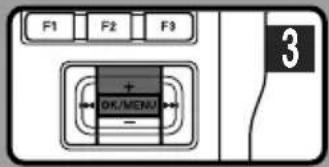
text_image
F1 F2 F3 + OK/MENU - 3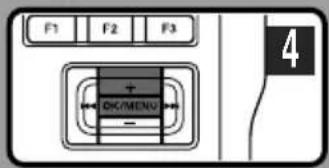
text_image
F1 F2 F3 DK/MENU 4Löschen einer Datei
Löschen einer Datei aus einem beliebigen Ordner des Rekorders ist ein einfacher Vorgang.
1 Wählen Sie die zu löschende Datei.
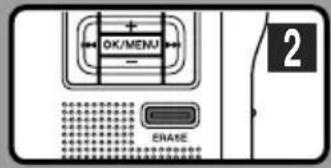
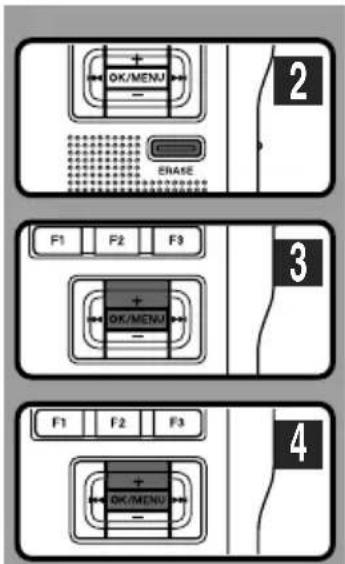
2 Drücken Sie die ERASE-Taste.
3 Drücken Sie + und wählen Sie [File Erase], drücken Sie dann die OK/MENU-Taste.
4 Drücken Sie + und wählen Sie [Start], drücken Sie dann die OK/MENU-Taste.
Daraufhin wechselt die Displayanzeige auf [File Erase !] und der Löschvorgang setzt ein.
[Erase Done] wird angezeigt, wenn die Datei gelöscht ist. Die Dateinummer wird automatisch zurückgesetzt.

text_image
QP DICT MIKE A 029 /031 All Erase File Erase Cancel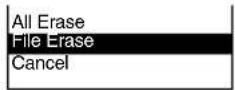

text_image
QP DICT MIKE A 029/031 File Erase Start Cancel BACK
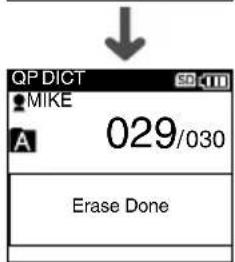
text_image
QP DICT MIKE A 029/030 Erase DoneHinweise
• Die gelöschten Dateien lassen sich nicht wiederherstellen.
- In folgenden Fällen können Dateien nicht gelöscht werden.
- Dateien, die auf [Lock] stehen (S.37).
- Wenn die SD-Kartenverriegelung eingestellt und die SD-Karte als Aufnahmeziel eingestellt ist (S.10).
- Dateien, die auf [Lock] stehen (S.37).
- Wenn die SD-Kartenverriegelung eingestellt und die SD-Karte als Aufnahmeziel eingestellt ist (S.10).
Löschen aller Dateien in einem Ordner
Alle Dateien in einem Ordner außer den gesperrten lassen sich gleichzeitig löschen.
1 Wählen Sie den zu löschenden Ordner.
2 Drücken Sie die ERASE-Taste.
3 Drücken Sie + und wählen Sie [All Erase], drücken Sie dann die OK/MENU-Taste.
4 Drücken Sie + und wählen Sie [Start], drücken Sie dann die OK/MENU-Taste.
Daraufhin wechselt die Displayanzeige auf [All Erase !] und der Löschvorgang setzt ein.
[Erase Done] wird angezeigt, sobald die Dateien gelöscht sind. Die nicht gelöschten gesperrten Dateien werden erneut in aufsteigender Reihenfolge nummeriert.

text_image
QP DICT MIKE A 029 /030 All Erase File Erase Cancel All Erase File Erase Cancel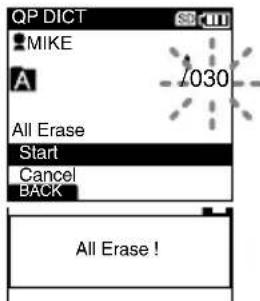
text_image
QP DICT MIKE A 030 All Erase Start Cancel BACK All Erase !
text_image
QP DICT MIKE A 000 /000 Erase DoneHinweise
- Der Löschvorgang kann bis zu 10 Sekunden dauern. Bitte unterbrechen Sie diesen Vorgang nicht! Dadurch werden Daten beschädigt.
- In folgenden Fällen können Dateien nicht gelöscht werden.
- Dateien, die auf [Lock] stehen (S.37).
- Wenn die SD-Kartenverriegelung eingestellt und die SD-Karte als Aufnahmeziel eingestellt ist (S.10).

text_image
F1 F2 F3 OK/MENU ERASE 2 3Teilweises Löschen innerhalb einer Datei
Sie können einen Teil einer Aufnahme innerhalb einer gewählten Datei löschen.
1 Starten Sie die Wiedergabe der Datei, in der Sie Teile löschen wollen.
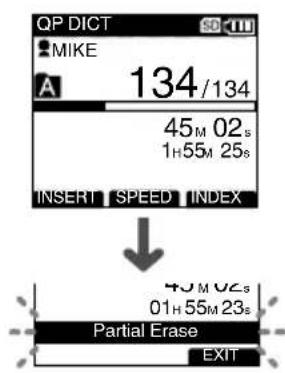
2 Drücken Sie die ERASE Taste an der Stelle, ab der gelöscht werden soll. Während die Wiedergabe fortgesetzt wird, erscheint auf dem Display [Partial Erase].
3 Drücken Sie die ERASE Taste an der Stelle, an der Löschvorgang enden soll.
Daraufhin werden der in Schritt 2 gesetzte Löschstartpunkt (Zeit), und der Löschendpunkt (Zeit), der in diesem Schritt gesetzt wurde, abwechselnd 8 Sekunden angezeigt.
Wird die Wiedergabe bis zum Dateiende- oder -startpunkt des Sprachkommentars (S.49) fortgesetzt, so wird dieser Punkt zum Endpunkt des gelöschten Teils.
text_image
QP DICT MIKE 134/134 A 45M 02s 1H55M 25s INSERT SPEED INDEX 45M 02s 01H 55M 23s Partial Erase EXIT
text_image
QP DICT MIKE 134/134 05 M 01 s Partial Erase Start EXIT
text_image
QP DICT MIKE A 134/134 45M 32s Partial Erase End EXIT
text_image
F1 F2 F3 + OK/MENU - ERASE 44 Drücken Sie die ERASE Taste, um das Löschen zu bestätigen.
Daraufhin wechselt die Displayanzeige zu [Partial Erase!], und der Löschvorgang setzt ein.
Sobald die Anzeige [Erase Done] erscheint, ist die teilweise Löschung abgeschlossen.

text_image
QP DICT MIKE A 134/134 Partial Erase ! QP DICT MIKE A 134/134 Erase DoneHinweise
- Wird die ERASE-Taste nicht innerhalb von 8 Sekunden nach abwechselnder Anzeige des [Starting point] und [Ending point] gedrückt, so wird der Rekorder wieder auf Stoppstellung zurückgesetzt.
- Der Inhalt einer gelöschten Datei lässt sich nicht wiederherstellen.
- In folgenden Fällen können keine Teile von Dateien gelöscht werden.
- Dateien, die auf [Lock] stehen (S.37).
- Dateien, deren verbales Kommentar [Verbal] gerade abgespielt wird (S.49).
- Wenn die SD-Kartenverriegelung eingestellt und die SD-Karte als Aufnahmeziel eingestellt ist (vS.10).
3 Erweiterte Anleitung
Menüverzeichnis
● Menüeinstellung (Halten Sie die OK/MENU-Taste bei gestoppten Rekorder)

flowchart
graph TD
    A["File Menu"] --> B["Pending"]
    A --> C["Lock"]
    A --> D["Priority"]
    A --> E["Work Type"]
    B --> F["Finished, Pending"]
    C --> G["Off, On"]
    D --> H["Cancel, Set"]
    E --> I["Bearbeitung von Themakennung und Optionen."]
    J["Record Menu"] --> K["Rec Mode"]
    J --> L["VCVA"]
    J --> M["Mic Sense"]
    K --> N["QP, SP"]
    L --> O["Off, On"]
    M --> P["Dictation, Conference"]
    Q["Display Menu"] --> R["Backlight"]
    Q --> S["LED"]
    Q --> T["Contrast"]
    Q --> U["Language"]
    R --> V["On, Off"]
    S --> W["On, Off"]
    T --> X["Programmieren des Kontrastpegels (01 bis 12) (Standard ist 6)."]
    U --> Y["English, Deutsch, Français, Español, Italiano, Русском"]
flowchart
graph TD
    A["Device Menu"] --> B["Fingerprint"]
    B --> C["Card Select"]
    C --> D["Beep"]
    D --> E["Format"]
    E --> F["USB Class"]
    F --> G["Time & Date"]
    G --> H["Power Save"]
    H --> I["Reset Settings"]
    I --> J["Card Info."]
    J --> K["System Info."]

    B --> L["Enroll, Verify"] --> M["S.43"]
    C --> N["SD, microSD"] --> O["S.24"]
    D --> P["On, Off"] --> Q["S.38"]
    E --> R["Formatierung der Karte (SD/microSD)."] --> S["S.52"]
    F --> T["Composite, Storage"] --> U["S.38"]
    G --> V["Einstellung von Datum/Uhrzeit in der Abfolge Stunden, Minuten, Jahr, Monat und Tag."] --> W["S.22"]
    H --> X["Einstellung von Einstellung des Energiesparmodus in der Abfolge 5min., 10min., 30min., 1hour. und Off."] --> X["S.20"]
    I --> Y["Rücksetzung der Menüeinstellungen auf die Grundeinstellungen ab Werk."] --> Z["S.53"]
    J --> AA["SD (Verbleibende Kapazität), microSD (Verbleibende Kapazität)"] --> AB["S.11"]
    K --> AC["Model Name, Version, Serial"] --> AD["S.38"]

    style A fill:#f9f,stroke:#333
    style B fill:#ccf,stroke:#333
    style C fill:#cfc,stroke:#333
    style D fill:#fcc,stroke:#333
    style E fill:#cff,stroke:#333
    style F fill:#ffc,stroke:#333
    style G fill:#ffc,stroke:#333
    style H fill:#ffc,stroke:#333
    style I fill:#ffc,stroke:#333
    style J fill:#ffc,stroke:#333
    style K fill:#ffc,stroke:#333
    style L fill:#cfc,stroke:#333
    style N fill:#cfc,stroke:#333
    style O fill:#cfc,stroke:#333
    style P fill:#cfc,stroke:#333
    style Q fill:#cfc,stroke:#333
    style R fill:#cfc,stroke:#333
    style S fill:#cfc,stroke:#333
    style T fill:#cfc,stroke:#333
    style U fill:#cfc,stroke:#333
    style V fill:#cfc,stroke:#333
    style W fill:#cfc,stroke:#333
    style X fill:#cfc,stroke:#333
    style Y fill:#cfc,stroke:#333
    style Z fill:#cfc,stroke:#333
    style AA fill:#cfc,stroke:#333
    style AB fill:#cfc,stroke:#333
Hinweise
• Die auszuwählende Sprache hängt von dem Land ab, in dem das Produkt gekauft wurde.
- [Fingerprint] ist ein ausschließlicher Menüpunkt des DS-5000iD (erscheint nicht auf dem DS-5000).
- Fettgedruckte Punkte der Spalte „Einstellung“ zeigen an, dass es sich um Grundeinstellungen ab Werk handelt.
Die Menüs und ihre Funktionen
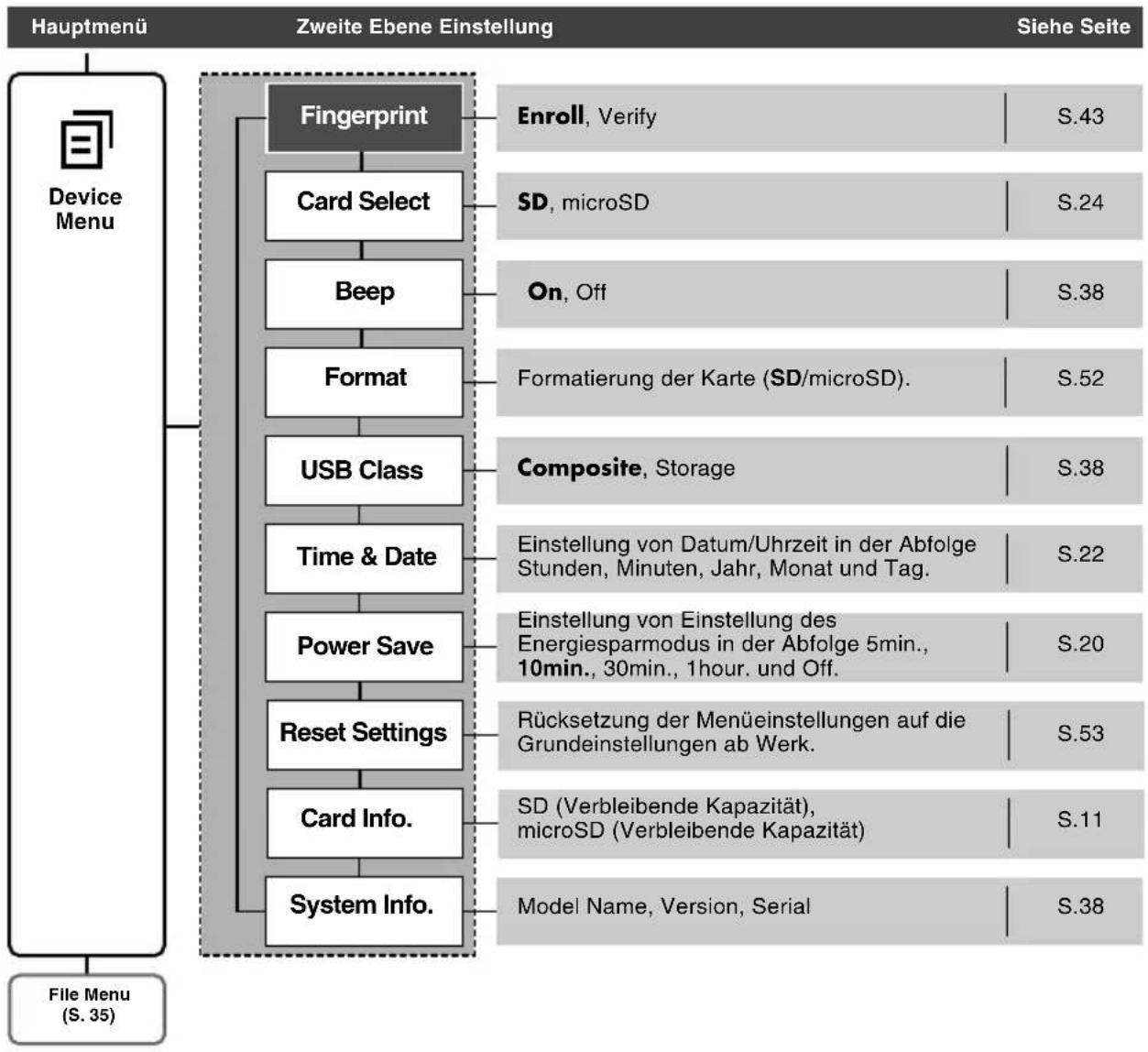
Dieser Rekorder verfügt über weitere Funktionen, die in dieser Anleitung nicht im Einzelnen erläutert wurden. Sie können über die vier Teilmenüs des Hauptmenü eingestellt werden.
- File Menu
| BeschreibungFunktion Einstellung | ||
| Pending | Wenn Sie einer Datei den Status „Entwurf“ [Pending] geben, wird die Datei zu einer Entwurfsdatei und das Bearbeitungszeichen erscheint auf dem Display. Stellt der DSS Player [Download file] als [Finished file] ein, wird die [Pending]-Datei nicht zum PC übertragen, sondern nur die [Finished]-Datei (Bearbeitete Datei). | →[Pending/Finished] |
| Lock | Sie können wichtige Dateien vor versehentlichem Löschen schützen, indem Sie die Datei auf [Lock] stellen, woraufhin auf dem Display erscheint. Des Weiteren wird diese Datei in diesem Fall auch dann nicht gelöscht, wenn alle Dateien eines Ordners gelöscht werden. | →[On/Off] |
| Priority | Einzelheiten siehe bitte S.45. | —— |
| Work Type | Einzelheiten siehe bitte S.46. | —— |
- Record Menu
| BeschreibungFunktion Einstellung | ||
| Rec Mode | Als Aufnahmemodus kann QP (Qualitätswiedergabe) oder SP (Standardwiedergabe) gewählt werden. | →[QP/SP] |
| VCVA | Sobald das Mikrofon Geräusche erfasst, die einen bestimmten Auslösepegel erreicht haben, beginnt automatisch die VCVA-Aufnahme und stoppt wieder, sobald die Lautstärke unter den Auslösepegel sinkt. Diese besonders für Daueraufnahmen nützliche Funktion spart nicht nur Speicherplatz durch Stoppen der Aufnahme bei Pausen, sondern sorgt auch für eine effizientere und komfortablere Wiedergabe.Ist sie aktiviert, erscheint VCVA auf dem Display. | →[On/Off] Drücken Sie während der Aufnahme ▶▶I oder I◀◀,um den Auslösepegel einzustellen. |
| Mic Sense | Man kann je nach Art der Aufnahme zwischen zwei Empfindlichkeiten für das Mikrofon wechseln: [Dictation] für Diktate und [Conference] für Situationen wie Besprechungen und Konferenzen mit wenigen Teilnehmern. Die Einstellung erscheint als [Conference] oder [Dictation] auf dem Display. | →[Dictation/ Conference] |
● Display Menu
| BeschreibungFunktion Einstellung | ||
| Backlight | Wenn die Displaybeleuchtung auf [ON] steht, leuchtet sie nach Betätigung einer Taste ca. 10 Sekunden lang.Dies ist besonders nützlich, wenn man das Display an dunklen Orten einsehen muss. | →[On/Off] |
| LED | Die Aufnahme/Wiedergabe-Kontrollleuchte kann deaktiviert werden. Dies kann bspw. In Situationen sinnvoll sein, in denen nicht signalisiert werden soll, dass eine Aufnahme stattfindet. | →[On/Off] |
| Contrast | Der Kontrast des Displays kann auf die Stufen 01 bis 12 eingestellt werden. | →Drücken Sie + oder – um die Kontraststufe einzustellen (Stufe 01 bis 12). |
| Language | Die Menüsprache dieses Rekorders ist wählbar.Die auszuwählende Sprache hängt von dem Land ab, in dem das Produkt gekauft wurde. | →[English/Deutsch/Français/Espanöl/Italiano/Pysckom] |
● Device Menu
| BeschreibungFunktion Einstellung | ||
| Fingerprint | Einzelheiten siehe bitte S.43. | ____ |
| Card Select | Einzelheiten siehe bitte S.24. | ____ |
| Beep | Steht dies auf [ON], gibt der Rekorder bei Tastenbetätigungen oder als Fehlerwarnungen Signaltöne aus. | →[On/Off] |
| Format | Einzelheiten siehe bitte S.52. | |
| USB Class | Beim Anschluss an einem Computer werden Komponenten als [Composite] und Laufwerke als [Storage] erkannt. | →[Composite/Storage] |
| Time & Date | Einzelheiten siehe bitte S.22. | ____ |
| Power Save | Einzelheiten siehe bitte S.20. | ____ |
| Reset Settings | Einzelheiten siehe bitte S.53. | ____ |
| Card info. | Einzelheiten siehe bitte S.11. | ____ |
| System info. | Systemkenndaten zum Rekorder wie [Model Name], [Version] und [Serial] können angezeigt werden. | ____ |
Lernen Sie, das Menü zu verwenden
Um im MENU zwischen den verschiedenen Optionen zu steuern, nutzen Sie die MENU Übersicht (S.35) und die folgenden Schritte, um Einstellungen vorzunehmen.

text_image
F1, F3-Taste OK/MENU, +, -, ▶▶▶, ▶◀◀-Taste1 Drücken Sie die OK/MENU-Taste. Es erscheint das [Main Menu] auf dem Display (S.35).

text_image
Main Menu File Menu Record Menu Display Menu Device Menu EXIT2 Drücken Sie + oder -, um zum einzustellenden [Main Menu]-Punkt zu gehen.

text_image
Main Menu File Menu Record Menu Display Menu Device Menu EXIT3 Drücken Sie die OK/MENU oder ▶▶▶Taste.
Gehen Sie zur Einstellung der gewählten Menüpunkte.
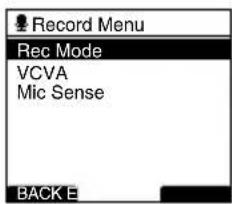
4 Drücken Sie + oder -, um zum einzustellenden Menüpunkt zu gehen.
text_image
Record Menu Rec Mode VCVA Mic Sense BACK E5 Drücken Sie die OK/MENU oder ▶▶▶ Taste.
Gehen Sie zu den Einstellungen der gewünschten Funktion.

text_image
Rec Mode QP SP BACK E6 Drücken Sie die Taste+ oder -, um die Einstellung zu ändern.
7 Drücken Sie die OK/MENU Taste zum Abschluss des Einstellprozesses.
Wird die I◀◀ oder F1(BACK), Taste gedrückt, so wird die Einstellung gelöscht und auf die Menüanzeige zurück geschaltet. Durch Drücken von F3(EXIT) werden die gerade vorgenommenen Einstellungen abgebrochen und das MENU verlassen.
8 Drücken Sie F1(BACK) oder I◀◀, um zum [Main Menu] zurückzukehren, und drücken Sie dann erneut F3(EXIT) oder I◀◀, um die Einstellung zu beenden.
Wahl von Ordnern und Dateien

text_image
F1 -Taste OK/MENU, +, - -Taste F1 F2 F3 OK/MENU - ERASEWechseln der Ordner
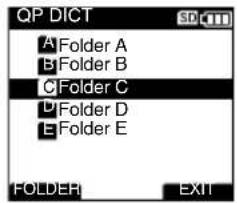
1 Drücken Sie bei pausiertem Rekorder die Taste F1(FOLDER).
Es erscheint das Ordnerlistenmenü.

text_image
QP DICT A Folder A B Folder B C Folder C D Folder D E Folder E FOLDER EXIT2 Wählen Sie den Ordner mit der Taste + oder —, und drücken Sie dann die OK/MENU-Taste.
Der Ordner wird nun gewechselt.
Sie können die Ordner durchgehen, indem Sie die Taste F1(FOLDER) drücken.
text_image
QP DICT A Folder A B Folder B C Folder C D Folder D E Folder E FOLDER EXITWechseln der Datei
1 Drücken Sie bei angezeigter Datei die Taste ▶▶▶ oder ◀◀◀.
Dadurch wird die Dateinummernfolge der Dateien innerhalb des Ordners geändert und angezeigt.

text_image
QP DICT VCVA MIKE 001 /010 00 M 00 s 05 M 00 s FOLDER PRIOR INFO① Aktuelle Dateinummer
⑥Gesamtzahl aufgenommener Dateien im Ordner
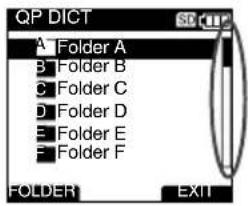
Scroll-Balken
Es erscheint die Scroll-Leiste, falls nicht alle Punkte des Menüs oder der Listenanzeige angezeigt werden können.
text_image
QP DICT A Folder A B Folder B C Folder C D Folder D E Folder E F Folder F FOLDER EXITAnzeige der Dateidaten
Auf dem Rekorder können eine Vielzahl Daten der aktuellen Datei angezeigt werden. Man kann auch ins Bearbeitungsmenü der Themakennung und Optionen gehen.

text_image
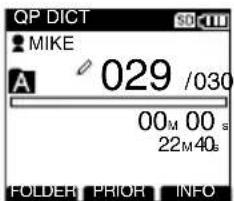
F1 F2 F3 F3 -Taste OK/MENU ERASE1 Wählen Sie die Datei, deren Daten angezeigt werden sollen. Siehe S. 40 zur Auswahl der Datei.
text_image
QP DICT MIKE A 029 /030 00M 00 s 22M 40s FOLDER PRIOR INFO2 Drücken Sie F3(INFO). Die Dateidaten werden angezeigt.

text_image
029/030 ■ File Name DS5000006.DS2 ■ Rec Time 12M23D2008Y P M12:23 ■ Author ID MIKEAngezeigte Daten
Folgende Daten werden angezeigt. [File Name]...Dateiname [Rec Time]...Uhrzeit und Datum der Aufnahme der Datei. [Author ID]...Zeigt die ID des Autors der Datei an. [Work Type]...Themakennungs-ID der Datei. [Option Item]...Eingestellte Option.
Geräteverriegelungsfunktion
Der Zugriff auf den Rekorder kann durch Einstellung der geräte-Verriegelungsfunktion eingeschränkt werden. Durch eine Authentifizierung per Passwort und/oder einen Fingerabdruckvergleich (nur DS-5000iD) können Ihre Daten auch dann geschützt werden, wenn der Rekorder verloren geht oder unbeaufsichtigt gelassen wurde.
Der Fingerabdruck (S. 43) wird auf dem Rekorder registriert, wohingegen das Passwort mit dem DSS Player registriert werden kann (S. 55).

text_image
F2-Taste OK/MENU,+, -, ►►I, I◄► -TasteEntriegelung des Rekorders
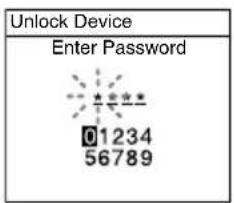
Wurde das Passwort und/oder der Fingerabdruck registriert, so fordert der Rekorder zur Eingabe des Passworts und/oder dem Fingerabdruckvergleich auf, wenn er eingeschaltet wird (nur DS-5000iD).
text_image
Unlock Device Enter Password 01234 56789
text_image
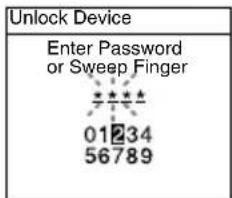
Unlock Device Enter Password or Sweep Finger 01234 56789DS-5000iDDS-5000
Entriegeln Sie die geräte-Verriegelungs des Rekorders folgendermaßen.
Das ab Werk eingestellte Passwort ist „0000“, wenn der Rekorder zum ersten Mal in Betrieb genommen wird.
Entriegelung des Rekorders mit einem Passwort
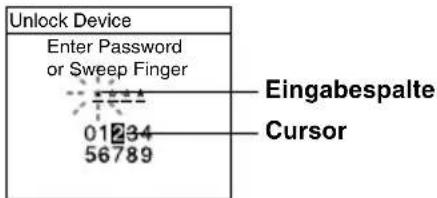
1 Wählen Sie die einzugebenden Zahlen, indem Sie den Cursor mit der Taste +, -, ►►l oder l◄◄ verschieben.
text_image
Unlock Device Enter Password or Sweep Finger Eingabespalte Cursor 01234 567892 Drücken Sie die OK/MENU-Taste, um eine Zahl zu wählen.
An der ersten gewählten Stelle erscheint ein * und der blinkende Cursor rückt weiter zur nächsten Stelle (nach rechts). Wiederholen Sie Schritt 1 und 2 zur Eingabe aller vier Stellen. Durch Tastendruck von ERASE kann die letzte Eingabe jederzeit gelöscht und der Cursor zum vorherigen Eintrag zurück (nach links) bewegt werden.
text_image
Unlock Device Enter Password or Sweep Finger 01234 567893 Drücken Sie nach Eingabe aller vier Stellen die Taste F2(ENTER).
Falls die 4-stellige Zahl dem registrierten Passwort entspricht, erscheint die Startmeldung und der Rekorder wird gestartet.

text_image
Unlock Device Enter Password or Sweep Finger ***** 01234 56789 ENTEREntriegelung des Rekorders durch Fingerabdruckvergleich (Nur DS-5000iD)
Ziehen Sie den zum Vergleich zu scannenden Finger in einer durchgehenden Bewegung von oben nach unten über das Scan-Fenster auf der Rückseite des Rekorders wie abgebildet.
Falls [NG! Sweep Finger Again] erscheint, scannen Sie Ihren Finger erneut oder einen anderen registrierten Finger. Falls nach 10 Versuchen kein übereinstimmender Fingerabdruck registriert wurde, erscheint [Incorrect Fingerprint Enter Password] und man kann sich nicht mehr über einen Fingerabdruckvergleich authentifizieren.

text_image
Drücken Sie fest mit Ihrem Finger auf den Fingerabdrucksensor und ziehen Sie ihn in gleichmäßiger Geschwindigkeit darüber.Falls der Fingerabdruck nicht korrekt erfasst wird, halten Sie Ihren Finger fest gegen den Sensor und streichen Sie darüber.
Authentifizierungs-Haltemodus
Falls nach fünf Versuchen kein übereinstimmendes Passwort eingegeben wurde, wird der Rekorder für zehn Minuten blockiert. Nach zehn Minuten wird der Misserfolgs-Verlauf gelöscht und zum Passworteingabemenü zurückgekehrt.
| Unlock Device |
| Enter Password |
| Device isLocked09 : 59 |
Fingerabdruck-Registrierung (Fingerprint)
Die Fingerabdruck-Registrierung wird auf dem Rekorder durchgeführt.
Durch Wahl einer Autorenkennung aus der Autorenliste (S.46) und die darauf folgende Registrierung Ihres Fingerabdrucks können Sie diesen mit Ihrer Autorenkennung assoziieren.
1 Wählen Sie [Fingerprint] im [Device Menu] und drücken Sie die OK/MENU-Taste oder ▶▶▶.

2 Drücken Sie + oder -, um [Enroll] zu wählen und drücken Sie dann die OK/MENU-Taste oder ▶▶▶.

text_image
Fingerprint Enroll Verify BACK E3 Drücken Sie + oder -, um eine Registriernummer zu wählen und drücken Sie dann die OK/MENU-Taste oder ▶▶.
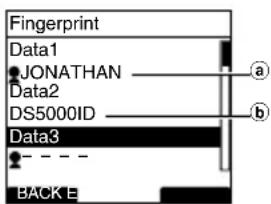
Wählen Sie bei der Vornahme einer neuen Registrierung eine noch nicht registrierte Registriernummer (perscheint nicht). Wählen Sie zur erneuten Registrierung eines Fingerabdrucks die zuvor registrierte Nummer (erscheint).
text_image
Fingerprint Data1 JONATHAN Data2 DS5000ID Data3 BACK E①Assoziierung mit Autorenkennung
⑥ Keine Assoziierung mit Autorenkennung
Bei der erneuten Registrierung erscheint das Menü zur Bestätigung der erneuten Registrierung und Sie können die Registrierung fortsetzen, indem Sie [Yes] drücken.
4 Erkennen Ihres Fingerabdrucks (S.43). Wenn [OK!] erscheint, wiederholen Sie zweimal denselben Vorgang. Falls eine Fehlermeldung erscheint, führen Sie den Scanvorgang noch einmal durch, und folgen Sie dabei den Anweisungen auf dem Bildschirm.

flowchart
graph LR
    A["Fingerprint Data3 Enroll"] --> B["Sweep Your Finger"]
    B --> C["1 / 3"]
    C --> D["BACK"]
    C --> E["EXIT"]

    F["Fingerprint Data3 Enroll"] --> G["OK!"]
    G --> H["3 / 3"]
    H --> I["BACK E"]
Nach Beendigung der Registrierung des Fingerabdrucks erscheint [Completed].
Überprüfung der registrierten Fingerabdruckdaten
1 Wählen Sie [Fingerprint] im [Device Menu] und drücken Sie die OK/MENU-Taste oder ▶▶▶.
2 Drücken Sie + oder -, um [Verify] zu wählen und drücken Sie dann die OK/MENU-Taste.
3 Erkennen Ihres Fingerabdrucks (S.43).
Falls Ihre Fingerabdruckdaten übereinstimmen, erscheint [Fingerprint Accepted] und die entsprechende Registriernummer.
Im Fall, dass eine Assoziierung mit einem Autor besteht, erscheint die Autorenkennung.
Falls der Fingerabdruck nicht übereinstimmt, erscheint [Incorrect Fingerprint] und man wird zum Fingerabdruck-Scanmenü zurückgeleitet.

flowchart
graph TD
    A["Fingerprint"] --> B["Fingerprint Accepted"]
    B --> C["Data1"]
    C --> D["JONATHAN"]
    D --> E["EXIT"]
    style C fill:#f9f,stroke:#333
    style D fill:#ccf,stroke:#333
    style E fill:#cfc,stroke:#333
aÜberprüfte
Registriernummer
⑥Assoziierte Autorenkennung
Löschen der Fingerabdruckdaten
1 Wählen Sie die zu lösche Registriernummer und drücken Sie die ERASE-Taste.
Die Vorgehensweise für Schritt 1 auf S. 43 erscheint auf der Listenanzeige der Registriernummern.
2 Drücken Sie + oder -, um [Yes] zu wählen und drücken Sie dann die OK/MENU-Taste.

flowchart
graph LR
    A["Fingerprint\nData1\nClear Data3 ?\nYes\nNo\nData5"] --> B["Fingerprint\nData1\nJonathan\nData3 Cleared\nData4\nData5"]
Die gewählten Registrierdaten werden gelöscht.
Einstellung von Prioritäten (Priority)
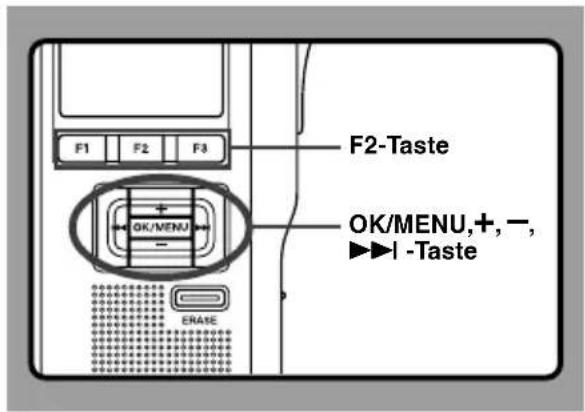
Auf Taste F2 ist ab Werk die Prioritätsfunktion programmiert. Die Einstellung kann auch im Menü vorgenommen werden.
Sie können für jede aufgenommene Datei eine Prioritätsstufe einstellen. Dazu kann zwischen „HIGH“ und „NORMAL“ gewählt werden. Ab Werk ist die Stufe Normal eingestellt.
text_image
F2-Taste OK/MENU,+,-, ▶▶▶I -TasteEinstellung einer Prioritätsstufe für eine Datei
Verwendung der Taste F2 (PRIOR)
1 Wählen Sie die einzustellende Datei und drücken Sie die Taste F2(PRIOR).
Mit jedem Tastendruck von F2(PRIOR) schaltet die Prioritätsstufe zwischen (HIGH/NORMAL) um. Wird die Stufe HIGH eingestellt, erscheint! auf dem Display. Nehmen Sie die Einstellung auf dieselbe Weise vor, wenn Sie eine neue (NEW) Datei erstellen.

text_image
QP DICT MIKE A 029' /030 00M 00 s 22 M 40 s FOLDER PRIOR INFOa Prioritätsanzeige
Vornahme der Einstellung im Menü
1 Wählen Sie die Datei, deren Prioritätsstufe Sie einstellen möchten.
2 Wählen Sie [Priority] im [File Menu] und drücken Sie die OK/MENU-Taste oder ▶▶▶I.

text_image
File Menu Pending Lock Priority Work Type BACK E3 Drücken Sie + oder -, um [Set] oder [Cancel] zu wählen und drücken Sie dann die OK/MENU-Taste.
[Set]...Hohe Stufe.
[Cancel]...Normale Stufe.

text_image
Priority A 029/030 Set Cancel BACK EEinstellung der Autoren- und Themakennung
Der Dateikopf jeder auf dem Rekorder aufgenommenen Datei enthält die Autoren- und Themakennung. Verwenden Sie zur Erstellung mehrerer Autoren- und Themakennungen auf dem Rekorder das DSS Player-Softwarepaket, um eine Datenliste (Liste der Autoren- und Themakennungen) zu erstellen und auf den Rekorder zu laden. Ausführlichere Informationen hierzu finden Sie in der Online-Hilfe für DSS Player (S.59).
Die Autorenkennung ist ab Werk auf [DS5000] eingestellt.

text_image
F1,F2,F3-Taste OK/MENU,+,-, ►►I, I►► -TasteEingabe einer Autorenkennung
1 Schalten Sie den Rekorder ein (ON).
Falls über den DSS Player (S.55) [Die Liste der Autoren wird beim Einschalten gezeigt] eingestellt wurde, erscheint die registrierte Autorenliste.
2 Drücken Sie die Taste + oder — zur Wahl der Autorenkennung, die dem Rekorder aus der Kennungsliste zugeordnet werden soll.
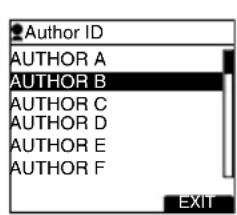
3 Drücken Sie die OK/MENU-Taste, um die ID zu wählen.
Hiernach erstellte Aufnahmen weisen die gewählte Autorenkennung in ihrem Dateikopf auf.
Hinweis
- Es können bis zu 10 Autorenkennungen registriert werden (bei einer maximalen Länge von 16 Zeichen).
Eingabe einer Themakennung
Es können bis zu 10 Themakennungen in der DSS Player-Software registriert und auf den Rekorder geladen werden. Mit jeder Themakennung können bis zu 10 Optionsfelder* assoziiert werden. Die Themakennungen und Optionen können auf dem Rekorder verwendet werden, um den Dateikopf der Aufnahmedatei zu füllen. Entnehmen Sie die Einzelheiten der Registrierung/Konfiguration über den DSS Player und dessen Optionen bitte der Online-Hilfe für-DSS Player (S.59).
*Jedes Optionsfeld hat eine maximale Länge von 20 Zeichen für sowohl den Feldnamen als auch den Feldwert. Es können auch Standardwerte für die Optionen voreingestellt werden, um die Dateneingabe zu erleichtern.
1 Drücken Sie die NEW -Taste im STOP Modus.
Ist über den DSS Player [Die Liste der Arbeitsarten wird gezeigt, wenn eine neue Datei hergestellt wird] eingestellt worden (S.55), so erscheinen die auf den Rekorder geladenen Themakennungen.
2 Drücken Sie die + oder - -Taste, um eine Themakennung aus der Liste hervorzuheben.

text_image
029/030 Work Type1 Work Type2 Work Type3 Work Type4 Work Type5 Work Type6 SCAN EXIT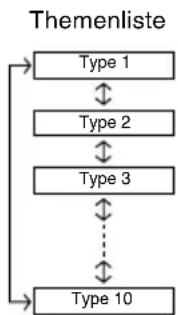
flowchart
graph TD
    A["Type 1"] <--> B["Type 2"]
    B <--> C["Type 3"]
    C <--> D["..."]
    D <--> E["Type 10"]
3 Wählen Sie mit der OK/MENU-Taste die Themakennung.
Der Dateikopf aller mit der neuen Themakennungs-ID vorgenommenen Aufnahmen enthält die neue Themakennung.
Die gewählte Themakennung und bis zu 10 für diese Themakennung registrierte Optionen werden im neuen Dateikopf gespeichert. Wurde für die ID-Option innerhalb der gewählten Themakennung [Es wird vom Recorder gestellt] eingestellt, werden Sie zum Eingabemenü der Dateidaten geleitet (S.48). Ausführlichere Informationen hierzu finden Sie in der Online-Hilfe für DSS Player (S.59).
Bearbeitung der Themakennung
1 Wählen Sie die Datei, deren Themakennung bearbeitet werden soll (S.41).
2 Wählen Sie [Work Type] im Menü [File Menu] und drücken Sie die OK/MENU-Taste oder ▶▶.
Es erscheint das Einstellmenü für die Themakennung.

text_image
File Menu Pending Lock Priority Work Type BACK EXIT 029/030 Work Type Letter Reference No Subject BACK EDIT EXIT2 Drücken Sie die Taste F2(EDIT).
Es erscheint das Menü zur Bestätigung der Änderungsmethode.
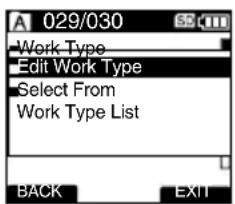
4 Drücken Sie + oder → um [Edit Work Type] oder [Select From Work Type List] zu wählen und drücken Sie dann die OK/MENU-Taste.
Edit Work Type...Hier werden Sie zum Eingabemenü für die Dateidaten geleitet, in dem Sie die Themakennungsdaten der Datei ändern können.
Select from Work Type List...Hier können Sie eine andere Themakennung aus der Themakennungsliste wählen.
Eingabe der Dateidaten
1 Drücken Sie + oder — im Eingabemenü der Dateidaten, um das Zielfeld (Option Item) zu wählen und drücken Sie dann die OK/MENU-Taste.
Es erscheint das Eingabemenü.
Bei der Eingabe der Dateidaten in eine neue oder eine bereits vorhandene Datei können nur die im DSS Player verfügbaren Eingabezeichen verwendet werden.

text_image
029/030 Work Type Letter Reference No Subject SCAN FINISH EXIT → Reference No 0 1 0 1 2 3 4 5 6 7 8 9 _ABCDEFGHJJKLMNO PQRSTUVWXZ BACK FINISH EXITZeicheneingabe.
Geben Sie die Zeichen folgendermaßen ein.
- Zeichenauswahl
+, -, |◀◀, ▶▶▶-Taste... Verwenden Sie diese Tasten zur bequemen Verschiebung des Cursors nach oben, unten, links und rechts, und innerhalb der angezeigten Zahlen, Buchstaben und Symbole.
- Zeichenbestätigung
OK/MENU-Taste... Verwenden Sie diese Taste zur Bestätigung Ihrer Wahl.
● Verschiebung der Eingabespalte
→... Verschiebt die Eingabespalte eine Stelle weiter (nach rechts).
←... Verschiebt die Eingabespalte eine Stelle zurück (nach links).
Bei der Eingabe werden die Zeichen eingefügt. Ist die maximale Zeichenzahl in der Eingabespalte erreicht, rückt das Zeichen hinter dem Cursor eine Spalte nach rechts.
● Maximale Zeicheneingabe
Option Item ID... 20 Zeichen
● Abbrechen der Eingabe
Drücken Sie zur Wahl von [YES] die Taste F1(BACK) und drücken Sie dann während der Eingabe die OK/MENU-Taste... Dadurch werden die Eingaben für diesen Punkt gelöscht und zum Eingabemenü der Dateidaten zurückgekehrt.
Drücken Sie zur Wahl von [YES] die Taste F3(EXIT) und drücken Sie dann während der Eingabe die OK/MENU-Taste... Dadurch werden alle für die Punkte finalisierten Eingaben gelöscht und auf NEW-Modus gegangen. Damit schaltet der Rekorder auf Pausenmodus für Neue Dateien oder kehrt zum Status vor der Eingabe der Menüeinstellungen zurück.
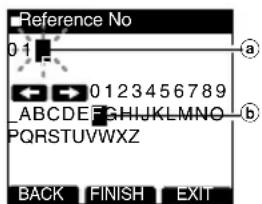
text_image
Reference No 0 1 a 0 123456789 ABCDE FGHJKLMNO PQRSTUVWXZ b BACK FINISH EXITa Eingabespalte b Cursor
Drücken Sie die Taste F2(FINISH).
Dadurch wird zum Eingabemenü der Dateidaten zurückgekehrt. Wenn Sie bei der Eingabe von Dateidaten zur Erstellung einer Neuen Datei die Taste F2(FINISH) drücken, während Sie die allerunterste ID-Option der zur Eingabe verfügbaren Punkte eingeben, so wird auf Pausenmodus für die Neue Datei geschaltet.
Sprachkommentar
Wenn Sie die Taste F1 (VERBAL) während der Aufnahme gedrückt halten, wird die Position als Sprachkommentar im Dateikopf gespeichert.
Sprachkommentare können über den DSS Player direkt gesucht und abgespielt werden. Dadurch kann man den Transkribierern bequem Anweisungen geben.

text_image
F1-Taste OK/MENU, +, ▶▶▶I, I◀◀ -Taste ERASE -TasteEinstellung eines Sprachkommentars
1 Halten Sie während der Aufnahme die Taste F1 (VERBAL) gedrückt, und lassen Sie sie los, wenn Sie stoppen möchten.
Der während des Haltens der Taste F1(VERBAL) aufgezeichnete Ton wird als Sprachkommentar gespeichert.
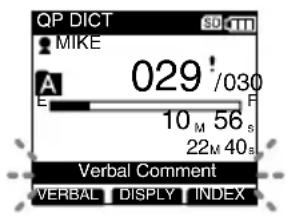
text_image
QP DICT MIKE 029°/030 10 M 56 s 22M 40 s Verbal Comment VERBAL DISPLAY INDEXAufsuchen eines
Sprachkommentars
2 Halten Sie bei der Wiedergabe einer Datei die Taste ▶▶▶ oder ◀◀◀ gedrückt.
Der Rekorder hält 1 Sekunde an, wenn er den Sprachkommentar erreicht.

text_image
QP DICT MIKE A 029/030 10 M 56 s 22 M 40 s Verbal CommentLöschen eines Sprachkommentars
3 Drücken Sie während der Wiedergabe eines Sprachkommentars die ERASE-Taste.
4 Drücken Sie +, um [Clear] zu wählen und drücken Sie dann die OK/MENU-Taste
Der Sprachkommentar wird gelöscht.

text_image
QP DICT MIKE A 029/030 Verbal Comment Clear CancelHinweise
- In einer Datei können bis zu 32 Sprachkommentare eingefügt werden.
- Ist eine Datei gesperrt, mit einem Schreibschutz versehen oder die SD-Kartenverriegelung eingestellt, so kann der Sprachkommentar nicht gelöscht werden. Machen Sie derartige Einstellungen vor dem Löschen rückgängig.
- Steht der DSS Player auf Classic DSS, so können keine Sprachkommentare aufgezeichnet werden.
Indexmarken
Während der Aufnahme oder Wiedergabe kann eine Datei mit Indexmarken versehen werden. Durch Indexmarken kann man wichtige Teile einer Datei schnell und einfach auffinden.
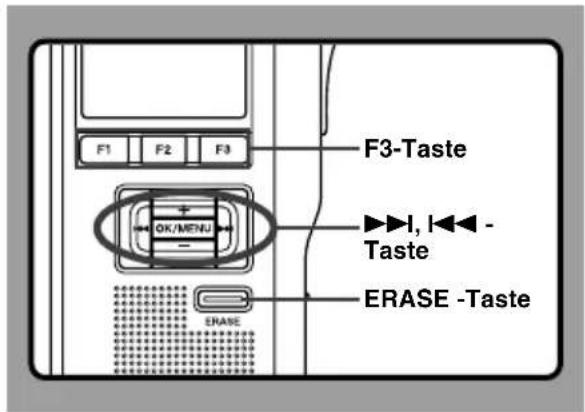
text_image
F1 F2 F3 F3-Taste OK/MENU ▶▶▶ I, ◀◀◀ - Taste ERASE -Taste ERASESetzen einer Indexmarke
1 Drücken Sie die F3(INDEX)-Taste während der Wiedergabe oder Aufnahme.
Eine Indexmarkennummer erscheint auf dem Display.

text_image
QP DICT MIKE A 029 /030 10M 56s 22M 40s Index 01 Set INSERT SPEED INDEXAuffinden einer Indexmarke
2 Halten Sie die ▶▶▶ oder ◀◀◀ Taste während des Abspielens einer Datei gedrückt.
Daraufhin stoppt der Rekorder 1 Sekunde lang, sobald er die Indexmarke erreicht hat.

text_image
QP DICT MIKE A 029 /030 10M 56 s 22M 40 s Index 01Löschen von Indexmarken
3 Wählen Sie die zu lösche Indexmarke.
4 Drücken Sie ca. 2 Sekunden lang die ERASE-Taste, während die Indexmarkennummer auf dem Display erscheint.
Daraufhin wird die Indexmarke gelöscht.

text_image
QP DICT MIKE A 029 /030 10M 56s 22M40s Index 01 ClearHinweise
- Bis zu 32 Indexmarken lassen sich in einer Datei setzen.
- Ist eine Datei gesperrt, mit einem Schreibschutz versehen oder die SD-Kartenverriegelung eingestellt, so kann die Indexmarke nicht gelöscht werden. Machen Sie derartige Einstellungen vor dem Löschen rückgängig.
- Steht der DSS Player auf Classic DSS, so können maximal 16 Indexmarken pro Datei gesetzt werden.
Einsetzen und Entnehmen der microSD Karte
Sollte die als eingebauter Speicher dienende microSD-Karte entnommen oder eingelegt werden, gehen Sie wie im Folgenden beschrieben vor.
Entnehmen von microSD Karte
①Öffnen Sie den Batteriefachdeckel (S.14).
②Öffnen Sie den Kartendeckel im Batteriefach.
③ Stecken Sie die microSD-Karte in der abgebildeten Richtung ins Kartenfach, bis sie hörbar einrastet.

Entnehmen der microSD Karte
① Öffnen Sie den Batteriefachdeckel (S.14).
②Öffnen Sie den Kartendeckel im Batteriefach.
③ Drücken Sie die microSD-Karte herein, um die Sperre aufzuheben und lassen Sie sie heraus gleiten.

Probleme beim Auswerfen der microSD-Karte
Die micoSD-Karte ist manchmal schwer herauszunehmen.
Nehmen Sie die Karte in diesem Fall mit Ihren Fingern auf, wie es in der Grafik dargestellt ist.
Seien Sie bei der Verwendung von Pinzetten oder Ähnlichem vorsichtig, da die Karte unabsichtlich beschädigt und dadurch unlesbar werden könnte.
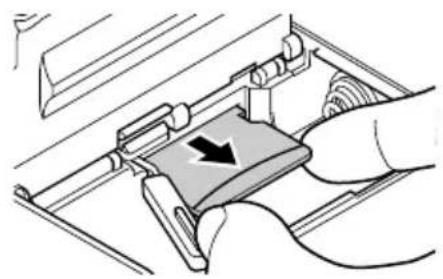
Formatierung des Rekorders (Format)
Karten, die mit nicht von Olympus stammenden Geräten verwendet wurden, müssen formatiert werden, bevor sie mit dem Rekorder verwendet werden können.
Lesen Sie nachfolgende Schritte, um sich mit dem Formatierungsprozess vertraut zu machen.
Es können nur eingestellte Karten formatiert werden, wobei die Menüeinstellungen des Rekorders nicht rücksetzbar sind. Die Rücksetzung von Menüpunkten muss über den DSS Player oder [Reset Settings] auf dem Rekorder eingestellt werden.

text_image
F1 F2 F3 OK/MENU + - ▶▶▶I -Taste ERASE1 Wählen Sie [Device Menu] im Menü [Format] und drücken Sie die OK/MENU-Taste oder ▶▶▶I.
Zu den verschiedenen Einstellpunkten des Menüs siehe S.36.

text_image
Device Menu Format USB Class Time & Date Power Save Reset Settings Card info. BACK EXIT2 Drücken Sie + oder -, um [SD] oder [microSD] zu wählen und drücken Sie dann die OK/MENU-Taste oder ▶▶▶l.

text_image
Format SD micro SD BACK EXIT3 Drücken Sie die Taste + oder -, um die Option [Start] hervorzuheben.
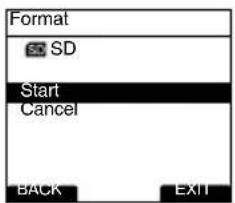
text_image
Format SD Start Cancel BACK EXIT4 Drücken Sie die OK/MENU-Taste, um die Auswahl von [Start] zu bestätigen.
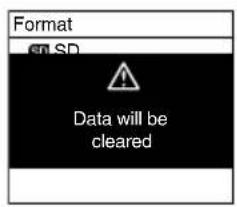
5 Drücken Sie die Taste + oder —, um die Option [Start] hervorzuheben.

6 Drücken Sie die OK/MENU-Taste erneut, um den Formatierungsprozess auszulösen.
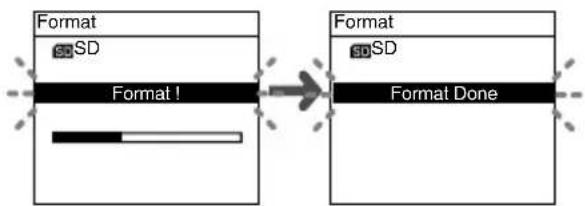
flowchart
graph LR
    A["Format"] --> B["SD"]
    B --> C["Format !"]
    C --> D["Format Done"]
    D --> E["SD"]
Nach Abschluss der Formatierung erscheint die Anzeige [Format Done].
Rücksetzung der Menüeinstellungen des Rekorders (Reset Settings)
Zur Rücksetzung der Menüeinstellungen des Rekorders auf deren Status vor dem Erwerb (Grundeinstellungen), wählen Sie [Reset Settings] im [Device Menu] oder führen Sie diesen Schritt auf dem DSS Player durch.
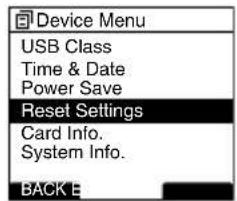
text_image
Device Menu USB Class Time & Date Power Save Reset Settings Card Info. System Info. BACK EHinweise
- Die Zeit für das Formatieren ist abhängig von der Kartenkapazität. Unterbrechen Sie niemals den Formatierungsprozess durch folgende Vorgänge, da Sie dadurch die Daten oder die Karte beschädigen.
- Entfernen der Karte.
- Entfernen der Batterien.
- Wenn der Rekorder formatiert ist, werden alle gespeicherten Daten, inklusive der verschlossenen Dateien, gelöscht.
- Wenn eine nicht formatierte Karte eingelegt wird, zeigt der Rekorder automatisch die Formatierungsoption im Menü an.
- SD-Karten, deren SD-Kartenverriegelung eingestellt ist, können nicht formatiert werden.
Personalisierte Einstellungen des Rekorders
Man kann bestimmte Funktionen des Rekorders seinen persönlichen Vorlieben anpassen, wenn man den DSS Player verwendet (S.55). Ausführlichere Informationen hierzu finden Sie in der Online-Hilfe für DSS Player (S.59).
Individuelle Einstellungen des Rekorders
□ Tasteneinstellungen
Die den Programmierbare Smart Buttons (F1, F2, F3), der NEW-Taste und dem Schiebeschalter zugewiesenen Funktionen können geändert werden.
□ Einstellungen für freie Hände
Freihändig eingestellte Funktionen können mit dem Fußschalter (RS27/28; optional erhältlich) vorgenommen werden.
□ Menüeinstellungen
Man kann die ab Werk festgelegten Werte jedes einzelnen Menüpunkts einstellen.
☐ Sicherheitseinstellungen
Es können verschiedene Einstellungen bezüglich der geräte-Verriegelung vorgenommen werden.
- Geräte-Verriegelungsfunktion ON/OFF.
- Einstellungen bezüglich des Zeitpunkts der Aktivierung der geräte-Verriegelung.
• Passworteinstellungen. - Änderung der Anzahl der bei der Eingabe des Passworts erlaubten Fehler (Misserfolge).
□ Einstellungen der Liste der Autoren
Es können Einstellungen bezüglich des Autors vorgenommen werden, beispielsweise können Autoren registriert werden.
□ Einstellungen der Liste der Arbeitsarten
Es können Einstellungen bezüglich der Themakennung vorgenommen werden, beispielsweise können Themakennungen registriert werden.
Dateieinstellungen
Es können verschiedene Einstellungen bezüglich der Ordner des Rekorders vorgenommen werden.
- Änderung der Anzahl der Ordner und der Ordnernamen.
- Einstellung der automatischen Verriegelung, von der in bestimmten, festgelegten Ordnern abgelegte Dateien verriegelt werden.
- Einstellung eines Verschlüsselungspassworts, von dem in bestimmten, festgelegten Ordnern abgelegte Dateien verschlüsselt werden.
- Einstellungen der Themakennung für jeden einzelnen Ordner.
Diktateinstellungen
Es können verschiedene Einstellungen bezüglich der Diktate des Rekorders vorgenommen werden.
- Wahl des Aufnahmeformats (DSS Pro/Classic DSS).
- Einstellung des Aufnahmemodus (Überschreiben/Anhängen/Einfügen).
- Einstellungen bezüglich wählbarer Dateien beim Herunterladen auf einen PC (Alle Dateien/Abgeschlossene Dateien).
□ Alarmeinstellungen
Es kann eingestellt werden, zu welchen Gelegenheiten der Alarm oder Signalton des Rekorders ertönen soll.
□ Einstellungen des Schiebeschalterführers
Die Schiebeschalter-Erklärung, von der die Position des Schiebeschalters auf dem LCD-Display des Rekorders angezeigt wird, kann aktiviert oder deaktiviert werden.
☐ Permissioneinstellungen
Es können verschiedene Einstellungen bezüglich der Zugriffserlaubnis von Benutzern vorgenommen werden, beispielsweise das Verbot, Dateien und Menüeinstellungen zu löschen.
☐ Einstellungen der Spritz-Meldung
Es kann der in der Startmeldung zu erscheinende Inhalt eingestellt werden.
□ Bildschirmeinstellungen
- Sie können ein Voreinstellungsmuster für das Display während der Aufnahme aus 5 Mustern auswählen.
- In der 2. Zeile des LCDs können Sie Dateiname oder Arbeitsart anstatt ID des Autors anzeigen. Die wird derzeit im NEW-, STOP-, REC-, PLAY-, CUE-/REV-, FF-/REW- oder ERASE-Modus angezeigt.
4 Verwalten von Dateien auf Ihrem PC
DSS Player-Software
Die Diktatmanagement-Software DSS Player ist ein voll ausgestattetes Software Hilfsmittel, das Ihnen eine einfache, jedoch hochentwickelte Methode zur Verwaltung Ihrer Aufnahmen bietet. Einige der Merkmale des DSS Players sind:
- Automatischer Start der Anwendung per Anschluss des Geräts.
- Automatisches Herunterladen von Diktaten per Anschluss des Geräts.
- Sicherheitskopie heruntergeladener Diktate (nur Windows).
- Automatische Übertragung heruntergeladener Diktate zu über E-Mail und FTP festgelegten Adressen (nur Windows).
- Automatische Übertragung transkribierter Dokumente über E-Mail und FTP, sowie Diktat- und Link-Verwaltung (nur Windows).
- Menüeinstellung des Diktiergeräts.
- Individuell eingestellte Funktionen auf dem Rekorder (nur Windows).
- Direkte Aufnahme und Bearbeitung vorhandener Diktate mit den Tasten und Schiebeschaltern des Diktiergeräts.
- Anleitung zur Aufnahme von Kommentaren und Sprachkommentaren (nur Windows).
- Verschlüsselung des Diktats innerhalb des Ordners durch Verschlüsselung des Ordners (nur Windows).
Versichern Sie sich, daß Ihr Computer die unten angegeben, minimalen Anforderungen erfüllt. Prüfen Sie dies mit Ihrem System Administrator oder Ihrem Olympus-Fachhändler.
Mindestanforderungen
Windows
Betriebssystem: Windows 2000 Professional Service Pack4; Windows XP Professional/XP Home edition Service Pack2; Windows XP 64-Bit; Windows Vista Ultimate/Enterprise/Business/Home Premium/Home Basic; Windows Vista Ultimate 64-Bit edition/Enterprise 64-Bit edition/Business 64-Bit edition/Home Premium 64-Bit edition/Home Basic 64-Bit edition; Windows Server 2003; Windows Server 2003 x64 edition
CPU: Windows 2000/XP: 500MHz-Prozessor oder mehr Windows Vista: 800MHz-Prozessor oder mehr Windows Server 2003: 550MHz-Prozessor oder mehr RAM: Windows 2000/XP: 128MB oder mehr Windows Vista: 512MB oder mehr Windows Server 2003: 256MB oder mehr
Festplattenspeicher: Dictation Module: 70MB oder mehr; Microsoft .NET Framework Version 2.0: 150MB
Laufwerk: CD, DVD-Laufwerk
Anzeige: Mindestens 800 x 600 Pixel, mindestens 65536 Farben USB-Anschluss: Ein oder mehr freier Anschlüsse Audio I/O terminals: Zu Windows kompatibles Audiogerät
Macintosh
Betriebssystem: Mac OS 10.3.9 - 10.5 CPU: PowerPC G3; Intel Core/Duo RAM: 256MB oder mehr (512MB oder mehr wird empfohlen) Festplattenspeicher: 200MB oder mehr Anzeige: Mindestens 1024 x 768 Pixel, mindestens 32.000 Farben USB-Anschluss: Ein oder mehr freier Anschlüsse
Hinweis
• Die MacIntosh-Version unterstützt keine Spracherkennungs-Software.
Installieren der DSS-Software
Vorbereitung der Installation:
- Beenden Sie alle laufenden Anwendungen.
- Entfernen Sie Disketten / CDs / DVDs aus den Laufwerken.
- Wenn Sie Windows 2000/XP/Vista oder Mac OS X im Netzwerk betreiben, müssen Sie sich als Administrator anmelden.
Windows
In der Windows-Version ist ein Installationsverfahren für Einzelpersonen und eins für Verwalter zur Installation auf mehreren Client PCs inbegriffen.
Eine Erklärung des Installationsverfahrens für Einzelpersonen zur Installation der Software auf einem PC folgt an dieser Stelle.
1 Legen Sie die Olympus DSS Player CD in das CD-ROM-Laufwerk ein.
Das Installationsprogramm beginnt automatisch. Falls das Installationsprogramm nicht automatisch beginnt, durchsuchen Sie Ihr CD-ROM-Laufwerk und lassen Sie „setup.exe“ ausführen.
2 Das Startmenü beginnt. Wählen Sie im Aufklappfenster oben links die zur Installation gewünschte Sprache und klicken Sie auf [Installation for Standalone System].
3 Der Installationsassistent erscheint. Geben Sie nach der Zustimmung zur Lizenzvereinbarung Ihren Namen, den Namen Ihrer Firma und Ihre Lizenznummer (Seriennummer) ein. Die Lizenznummer ist auf der Lizenzkarte abgedruckt, die zum Lieferumfang des Rekorders gehört.
4 Fahren Sie mit der Installation entsprechend den Anweisungen auf dem Bildschirm fort.
Macintosh
1 Legen Sie die DSS Player-Software CD von Olympus in das CD-ROM-Laufwerk ein.
2 Doppelklicken Sie auf das Symbol CD.
3 Doppelklicken Sie auf das folgende Symbol.
Der Installationsassistent erscheint.
Folgen Sie nach der Zustimmung zur Lizenzvereinbarung den Anweisungen auf dem Bildschirm, um die Installation erfolgreich abzuschließen.
4 Fahren Sie mit der Installation entsprechend den Anweisungen auf dem Bildschirm fort.
5 Sie werden nun zu einem Neustart aufgefordert, führen Sie daher den Anweisungen folgend einen Neustart durch.
Deinstallieren der DSS-Software
Windows
1 Beenden Sie das DSS Player Programm.
2 Klicken Sie auf [Start] in der Task-Leiste.
3 Wählen Sie [Programm hinzufügen/entfernen] aus der [Systemsteuerung].
Eine Liste der installierten Anwendungen wird angezeigt.
4 Wählen Sie [Olympus DSS Player Pro], und klicken Sie auf [Ändern/Entfernen].
5 Fahren Sie mit der Deinstallation entsprechend den Anweisungen auf dem Bildschirm fort.
Macintosh
1 Beenden Sie den DSS Player.
Löschen der Präferenzendatei.
Löschen Sie die [DSS Preferences] Datei an der folgenden Stelle.
Macintosh HD : Benutzer: Library: Preferences
Löschen der Executable File.
Löschen Sie die [DSS Player] Datei an der Stelle, wo Sie die Datei installiert haben.
Hinweis
- Die Diktatdateien, die Sie erstellt haben sind im [Nachrichten] Ordner gespeichert. Falls Sie diese nicht benötigen, löschen Sie sie. Sie können die Stelle des [Nachrichten] Ordners bestätigen, indem Sie auf [Optionen] im [Extras] Menü klicken, bevor Sie deinstallieren.
Verwenden der Online-Hilfe
Für Informationen über den Gebrauch und Funktionen des DSS Players beziehen Sie sich bitte auf die Online Hilfe.
Starten der Online-Hilfe:
Windows
1 Klicken Sie auf [Start], wählen Sie dann [Alle Programme], [Olympus DSS Player], [Dictation Help].
2 Während der DSS Player läuft, wählen Sie das Menü [Hilfe], [Inhalt].
3 Während der DSS Player läuft, drücken Sie F1 auf der Tastatur.
Macintosh
Während der DSS Player läuft, wählen Sie [DSS Player Hilfe] aus dem Menü [Hilfe].
Hinweis
- Die Online-Hilfe steht zur Verfügung, sobald der DSS Player installiert ist (ES S.57).
Anschliessen des Rekorders an einen PC

Anschluss an den PC über USB-Kabel
123
Schalten Sie den Rekorder ein (ON) (S.20).
Schließen Sie das USB-Kabel am USB-Port des PCs an.
Vergewissern Sie sich, dass der Rekorder gestoppt ist und schließen Sie ein USB-Kabel am Port des Rekorders an.
Wenn [Remote] auf dem Rekorder erscheint, ist eine korrekte Verbindung hergestellt.
Sobald Sie den Rekorder an Ihren PC anschließen, erfolgt die Stromversorgung durch das USB Kabel. Nach dem Anschluss des Netzteils wird der Rekorder von dem mitgelieferten Netzteil gespeist.
Hinweise
- Bei blinkender Aufnahme/Wiedergabe Kontrollleuchte darf KEINESFALLS die Karte entnommen oder das USB-Kabel herausgezogen werden. Andernfalls werden die Daten auf der Karte zerstört.
- Manche PCs könnten nicht genug Leistung erbringen und der Rekorder kann nicht angeschlossen werden. Informieren Sie sich über den USB-Port Ihres PC im PC-Benutzerhandbuch.
- Der Rekorder lässt sich über ein USB-Hub nicht am PC anschließen. Schließen Sie ihn an einem USB-Port ihres PC an.
- Vergewissern Sie sich, dass der Kabelstecker vollständig eingesteckt ist. Andernfalls funktioniert der Rekorder möglicherweise nicht richtig.
Unterstützte Computer
Windows
Betriebssystem:Windows 2000/XP/Vista
Unterstützte Computer: Windows-Computer, die mit mehr als einem USB-Port ausgestattet sind
Macintosh
Betriebssystem:Mac OS 10.3.9 - 10.5
Unterstützte Computer: Apple Macintosh-Modelle, die mit mehr als einem USB-Port ausgestattet sind
Hinweise
- Das ist das Arbeitsumfeld um aufgezeichnete Dateien des Rekorders über USB-Verbindung auf Ihrem PC zu sichern.
- Auch bei zufriedenstellendem Arbeitsumfeld unterstützen wir keine OS-Erweiterung, Umgebungen mit mehreren Betriebssystemen und selbst modifizierte Computer.
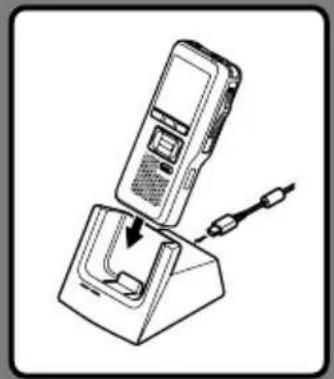
Anschluss an den PC über die Docking Station
Anschliessen des Rekorders über die Docking Station
1 Schließen Sie das USB-Kabel am USB-Port des PCs an.
2 Das USB-Kabel wird wie abgebildet an der Basisstation angeschlossen.
3 Schalten Sie den Rekorder ein (ON), und setzen Sie ihn auf die Docking Station.
Wenn [Remote] auf dem Rekorder erscheint, ist eine korrekte Verbindung hergestellt.
Trennen des Rekorders vom PC
Um Datenverfälschung oder -verlust zu vermeiden, vergewissern Sie sich, dass die Aufnahme/Wiedergabe Kontrollleuchte am Rekorder nicht blinkt, bevor Sie den Rekorder von der Docking Station nehmen oder das Kabel aus dem Rekorderanschluss ziehen.
Entnehmen des Rekorders aus der Docking Station
Um Beschädigung oder Verlust von Daten zu vermeiden, vergewissern Sie sich, dass die Aufnahme/Wiedergabe Kontrollleuchte am Rekorder nicht leuchtet, und nehmen Sie den Rekorder nehmen Sie den Rekorder aus der Docking Station. Danach können Sie das USB Verbindungskabel entfernen.
Hinweise
- Berühren Sie bitte nicht die Kontakte am unteren Ende der Docking Station, da dies einen mangelhaften elektrischen Kontakt verursachen kann.
- Beim Anschluss an einen PC kann der Rekorder nicht mit dem Fußschalter (RS27/28) bedient werden. Nehmen Sie den Fußschalter ab, wenn Sie den Rekorder über eine Basisstation an einen PC anschließen.
Bedienung des DSS Players
Durch werkseitige Einstellung wird bei Anschluss des Rekorders an Ihren PC das Programm automatisch gestartet. Anschluss an Ihren PC mit der Basisstation.
Windows
Deaktivieren des automatischen Starts
1 Klicken Sie mit der rechten Maustaste auf das Device Detector im System Tray rechts unten im Bildschirm, und klicken Sie auf [Auswahl Autostart-Anwendung].
2 Klicken Sie [DSS Player Pro].
Die Kontrollmarkierung bei [DSS Player Pro] verschwindet.
1 Starten Sie Windows.
2 Klicken Sie in Windows auf [Start], zeigen Sie auf [Alle Programme].
Das Menü Alle Programme wird angezeigt.
3 Wählen Sie [Olympus DSS Player Pro], und klicken Sie auf [Dictation Module].
Manueller Start
Macintosh
Deaktivieren des automatischen Starts
1 Klicken Sie auf die Systemeigenschaften der Station.
2 Klicken Sie auf Geräteerkennung.
Die Kontrollmarkierung bei [DSS Player Pro] verschwindet.
3 Stellen Sie den automatischen Start auf Off.
Manueller Start
1 Starten Sie Ihr Macintosh.
2 Doppelklicken Sie das DSS Player-Symbol für den Ordner in [Application] → [DSS Player].
Das Menü Alle Programme wird angezeigt.
3 Registrierung der Benutzerdaten
Beim ersten Start erscheint das Menü zur Benutzer-Registrierung. Geben Sie bitte die Seriennummer ein. Sehen Sie die Seriennummer bitte auf dem Siegel der mit dem DSS Player gelieferten CD-ROM-Packung nach.
Klicken Sie nach der Beendigung der Eingabe [OK], um die Registrierung zu beenden.
5 Zusätzliche Informationen
Verzeichnis der Warnmeldungen
| Meldung | Bedeutung | Erklärung | Abhilfemaßnahme |
| Battery Low | Niedrige Batteriekapazität | Die Batterieleistung wird unzureichend. | Batteriepakets aufladen oder neue Batterien einsetzen (S.14, 17). |
| Power Supply Error | Auftreten ungewöhnlicher Spannungsschwan-kungen | Es wurde eine den zulässigen Höchstwert übersteigende Spannung festgestellt. | Verwenden Sie das mitgelieferte Netzteil (S.19). |
| File Protected | Zugriffsperre | Zugriffsperre. | Die Dateisperre aufheben (S.37). |
| Index Full | Index voll | Die Datei enthält die maximale Zahl von Indexmarken (maximal 32 Marken). | Nicht länger benötigte Indexmarken löschen (S.50). |
| Folder Full | Ordner voll | Der Ordner ist mit Dateien gefüllt (maximal 200 Dateien). | Nicht benötigte Dateien löschen (S.31). |
| Höchstzahl | Der Zielordner enthält bereits die maximal zulässige Zahl von Dateien (200). | Nicht benötigte Dateien löschen (S.31). | |
| Erase Error | Löschfehler | Beim Löschen trat ein Fehler auf. | Emeut löschen. Tritt ein Löschfehler auf, formatieren Sie die Karte. |
| Card Error | Inkompatible Karte | Eine inkompatible Karte war eingesetzt. | Eine kompatible Karte einsetzen (S.21, 51). |
| Memory Full | Kein restlicher Speicherplatz | Die Karte hat keinen verbleibenden Speicherplatz. | Nicht länger benötigte Dateien löschen oder eine andere Karte einsetzen. |
| Format Error | Formatierungs fehler | Fehler während der Formatierung des Karte. | Neuformatierung des Karte (S.52). |
| System Error | Systemfehler | Ein Systemfehler im Rekorder erkannt. | Es liegt eine Gerätestörung vor. Geben Sie den Rekorder beim Bezugshändler oder dem Olympus-Kundendienst zur Reparatur. |
| Insert Card | Keine Karte | Keine Karte eingesetzt. | Einsetzen einer Karte (S.21, 51). |
Fehlersuche
| Symptom | Mögliche Ursache | Abhilfemaßnahme |
| Keine Displayanzeige | Die Batterien sind nicht korrekt eingesetzt. | Die richtige Polarität überprüfen (S.14, 15). |
| Die Batterien sind erschöpft. | Neue Batterien einsetzen (S.15). | |
| Die Tastensperre des Rekorders (OFF) ist aktiviert. | Schalten Sie den Rekorder ein (ON) (S.20). | |
| Kein Rekorderbetrieb | Die Tastensperre des Rekorders (OFF) ist aktiviert. | Schalten Sie den Rekorder ein (ON) (S.20). |
| Die Batterien sind erschöpft. | Neue Batterien einsetzen (S.15). | |
| Aufnahme unmöglich | Die Speicherkapazität der Karte ist unzureichend. | Nicht benötigte Dateien löschen oder eine Karte einsetzen (S.21, 31, 51). |
| Die Karte ist nicht formatiert. | Die Karte formatieren (S.52). | |
| Die maximale Dateienzahl ist erreicht. | Einen anderen Ordner prüfen. | |
| Die SD-Karte ist verriegelt. | Heben Sie die SD-Kartenverriegelung auf (S.10). | |
| Keine Klangwiedergabe | Der Ohrhörer ist angeschlossen. | Ziehen Sie den Kopfhörer heraus, um die internen Lautsprecher einzuschalten. |
| Die Lautstärketaste steht auf 0. | Regulieren Sie die Lautstärketaste. | |
| Löschen unmöglich | Die Datei ist gesperrt. | Die Dateisperre aufheben (S.37). |
| Die SD-Karte ist verriegelt. | Heben Sie die SD-Kartenverriegelung auf (S.10). | |
| Verrauschte Klangwiedergabe | Der Rekorder war während der Aufnahme Erschütterungen ausgesetzt. | — |
| Der Rekorder befand sich während der Aufnahme oder Wiedergabe neben einem Handy oder einer Fluoreszenzlampe. | Den Rekorder an einen anderen Ort versetzen. | |
| Aufnahmepegel zu niedrig | Die Mikrofonempfindlichkeit ist zu niedrig. | Die Mikrofonempfindlichkeit auf Conference stellen und erneut versuchen (S.37). |
| Setzen von Indexmarken unmöglich | Die maximale Zahl von Indexmarken (32) ist erreicht. | Nicht benötigte Indexmarken löschen (S.50). |
| Die Datei ist gesperrt. | Die Dateisperre aufheben (S.37). | |
| Die SD-Karte ist verriegelt. | Heben Sie die SD-Kartenverriegelung auf (S.10). | |
| Kann aufgenommene Datei nicht finden | Falscher Ordner. | Wechseln Sie zum richtigen Ordner. |
| Wechseln Sie die Aufnahmekarte. | Der Rekorder verwendet eine andere Karte für die Aufnahme. | |
| Anschluss an einen PC über Docking Station nicht möglich | Manchmal kann keine Verbindung zu einigen PCs hergestellt werden, die Windows XP oder Vista verwenden. | Die USB-Einstellungen des PCs sind zu ändern. Näheres hierzu siehe in der Online-Hilfe von DSS Player (S.59). |
Stereo-Headset für den PC. Ein nützliches Hilfsmittel bei der Transkription am PC.
Monaural binauraler Ohrhörer: E20
Mikrofon mit Rauschunterdrückung: ME12 (Diktatmikrofon)
Ermöglicht transparente Aufnahmen der eigenen Stimme durch weitgehende Reduzierung von Hintergrundgeräuschen. Empfiehlt sich im Interesse höherer Präzision bei Verwendung von Spracherkennungs-Software.
Externes Mikrofon: ME15
Ein lavalier omnidirektionales Mikrofon, das an die Kleidung angesteckt werden kann. Zur Verwendung bei Aufnahme der eigenen Stimme oder der von Personen in Ihrer Nähe.
PC-transcription Kit: AS-5000
Das (gesondert erhältliche) Transcription Kit AS-5000 bietet einen PC-Fußschalter, und eine Kopfgarnitur sowie die Software DSS Player Pro Transcription Module für die mühelose Mitschrift von DSS-Aufnahmen.
Fußschalter: RS27/28
Schließen Sie für eine handfreie Transkription die USB-Basisstation an den DS-5000/DS-5000iD an.
Anschlußkabel: KA333
Verbindung der Mikrofonbuchse am Rekorder mit einem Radio oder einer anderen Klangquelle.
Mikrofon in Ausführung eines Ohrhörers, das während des Telefonierens in das Ohr gesteckt werden kann. Die Stimme oder die Konversation über das Telefon kann deutlich aufgezeichnet werden.
Wiederaufladbare Ni-MH Batterie: BR403
Hocheffiziente, wiederaufladbare Batterie mit langer Lebensdauer.
Hoch empfindliches monaurales Rauschunterdrückungs-Mikrofon:ME52W
Dieses Mikrofon dient zur Tonaufzeichnung aus großem Abstand bei Minimierung der Umgebungsgeräusche.
Technische Daten
Aufnahmeformat
micro SD, SD-karte: 512 MB bis 8 GB
Eingangspegel -70 dBv
Abtastfrequenz
QP-Modus: 16 kHz
SP-Modus: 12 kHz
Gesamtfrequenzgang
QP-Modus: 200 bis 7.000 Hz
SP-Modus: 200 bis 5.000 Hz
Aufnahmezeit (512 MB-Karte)
QP-Modus: 38 Stunden 45 Minuten
SP-Modus: 79 Stunden 30 Minuten
Lebensdauer der Alkali-Batterie
Aufnahme
QP-Modus: ca. 24 Stunden
SP-Modus: ca. 32 Stunden
Wiedergabe
Alle Betriebsarten: ca. 13 Stunden
Lebensdauer der wiederaufladbaren
Ni-MH Batterie
Aufnahme
QP-Modus: ca. 20 Stunden
SP-Modus: ca. 28 Stunden
Wiedergabe
Alle Betriebsarten: ca. 10 Stunden
Lautsprecher
Eingebauter dynamischer Lautsprecher mit ø23 mm Durchmesser
MIC/EAR-Buchse
ø3,5 mm Minibuchse, Impedanz MIC
2 kΩ, EAR 8 Ω oder mehr.
Maximale Ausgangsleistung
(bei 3 V Gleichspannung)
Mindestens 250 mW (8 Ω-Lautsprecher)
Stromversorgung
Nennspannung: 5 V
Batterien: Wiederaufladbare Ni-MH
Blockbatterie oder Zwei AAA
Batterien (LR03 oder R03)
oder zwei wiederaufladbare
Ni-MH Batterien
Abmessungen
113,5 x 50,0 x 17 mm
(ohne vorstehende Teile)
Gewicht
110 g (inklusive der wiederaufladbaren Ni-MH Blockbatterie)
* Änderungen von technischen Daten und Design vorbehalten.
* Die Batterielebensdauer wurde von Olympus gemessen. Sie schwankt erheblich, je nach genutztem Batterietyp und Betriebsbedingungen.
Technische Hilfe und Support
DS-5000 ist Teil des Olympus Professional Dictation System. Die meisten der möglichen Störungen können vom Händler behoben werden. Im Fall von Störungen beim Gebrauch des DS-5000/5000iD wenden Sie sich bitte zunächst an den Olympus-Fachhändler, bei dem das Gerät bezogen wurde. Kann dieser Ihr Problem nicht lösen, so rufen Sie bitte unsere Hotline-Nummer an oder schicken uns eine E-Mail.
◆Für Kunden in den USA und Kanada
Telefon: 1-888-553-4448
E-mail: distec@olympus.com
◆Für Kunden in Europa
E-mail : dss.support@olympus-europa.com
Das „CE“ Zeichen bestätigt die übereinstimmung mit den Europäischen Bestimmungen für Betriebssicherheit und Umweltschutz.

Dieses Symbol [durchgestrichene Mülltonne nach WEEE Anhang IV] weist auf die getrennte Rücknahme elektrischer und elektronischer Geräte in EU-Ländern hin.
Bitte werfen Sie das Gerät nicht in den Hausmüll. Informieren Sie sich über das in Ihrem Land gültige Rücknahmesystem und nutzen dieses zur Entsorgung.
Anwendbare Produkte : 5000/5000iD, Netzadapter, Docking Station

