
Nightblade MI-030 - Desktop-Computer MSI - Kostenlose Bedienungsanleitung
Finden Sie kostenlos die Bedienungsanleitung des Geräts Nightblade MI-030 MSI als PDF.


| Produkttyp | Desktop-Computer (Gaming-PC) |
| Modell | Nightblade MI-030 |
| Marke | MSI |
| Abmessungen (B x T x H) | ca. 33 x 31 x 11 cm |
| Gewicht | ca. 5 kg |
| Netzteil | 230 W externes Netzteil |
| Prozessor | Intel Core i7-6700 (bis zu 3,4 GHz) |
| Grafikkarte | NVIDIA GeForce GTX 960M (2 GB GDDR5) |
| Arbeitsspeicher | 8 GB DDR4 (max. 16 GB) |
| Speicher | 1 TB 2,5" SATA HDD |
| Anschlüsse | USB 3.0, HDMI, DisplayPort, Audio, Ethernet |
| WLAN | 802.11ac, Bluetooth 4.1 |
| Betriebssystem | Windows 10 Home (vorinstalliert) |
| Kühlung | Active-Lüfter, Heatpipe-System |
| Hauptfunktionen | Gaming, Multimedia, Büro, VR-ready |
| Pflege und Reinigung | Gehäuse mit trockenem Tuch reinigen, Lüfter entstauben |
| Sicherheit | Kensington-Lock-Vorbereitung, Überhitzungsschutz |
| Ersatzteile und Reparatur | Komponenten (RAM, HDD) austauschbar; Netzkabel, Lüfter nachbestellbar |
| Allgemeine Informationen | Garantie 2 Jahre, Zertifikate: CE, FCC, WEEE |
Häufig gestellte Fragen - Nightblade MI-030 MSI
Benutzerfragen zu Nightblade MI-030 MSI
0 Frage zu diesem Gerät. Beantworten Sie die, die Sie kennen, oder stellen Sie Ihre eigene.
Eine neue Frage zu diesem Gerät stellen
Laden Sie die Anleitung für Ihr Desktop-Computer kostenlos im PDF-Format! Finden Sie Ihr Handbuch Nightblade MI-030 - MSI und nehmen Sie Ihr elektronisches Gerät wieder in die Hand. Auf dieser Seite sind alle Dokumente veröffentlicht, die für die Verwendung Ihres Geräts notwendig sind. Nightblade MI-030 von der Marke MSI.
BEDIENUNGSANLEITUNG Nightblade MI-030 MSI
Hinweis zum Urheberrecht
Marken
Änderung
Aufrüsten und Garantie
Ersatzteilverfügbarkeit
Technischer Kundendienst
"Grüne" Produkteigenschaften
Umweltpolitik
Information über chemische Stoffe
Batterieinformationen
Sicherheitshinweise
CE-Konformität
WEEE-Hinweis
1. Überblick....1-1
Lieferumfang
Systemübersicht
Komponentenaustausch & Aufrüstung
2. Erste Schritte 2-1
Tipps zur sicheren und komfortablen Bedienung
Hardware-Einstellungen
3. Betrieb 3-1
Energieverwaltung
Netzwerkverbindungen (Windows 7)
Netzwerkverbindungen (Windows 8 x)
Systemwiederherstellung (Windows 7)
Systemwiederherstellung (Windows 8 x)
Hinweis zum Urheberrecht
Der Inhalt dieses Dokuments ist das geistige Eigentum der MICRO-STAR INTERNATIONAL. Die Erstellung dieses Dokumentes erfolgte sehr gewissenhaft, wir garantieren jedoch nicht die Richtigkeit der Inhalte. Wir möchten unsere Produkte stets verbessern und behalten uns das Recht vor, ohne Benachrichtigung Änderungen vorzunehmen
Marken
Alle Marken sind das Eigentum ihrer jeweiligen Inhaber
Änderung
Änderung Datum
V1.0, 2015/06
Aufrüsten und Garantie
Bitte beachten Sie, dass bestimmte Komponenten im Produkt vorinstalliert sind. Sie können solche Komponenten jedoch nach eigenem Ermessen aufrüsten oder austauschen. Weitere Informationen über zusätzlich erworbene Produkte erhalten Sie bei Ihrem örtlichen Fachhändler. Überlassen Sie das Aufrüsten oder Ersetzen jeglicher Komponenten dieses Produktes bitte einem autorisierten Händler oder Kundencenter, andernfalls erlischt die Garantie. Wir empfehlen Ihnen dringend, jegliche Aufrüstungs- und Austauscharbeiten vom autorisierten Händler oder Kundendienst ausführen zu lassen.
Ersatzteilverfügbarkeit
Bitte nehmen Sie zur Kenntnis, dass Ersatzteile (oder kompatible Teile) für Auslaufprodukte in bestimmten Ländern oder Regionen gemäß lokalen Richtlinien maximal 5 Jahre lang durch den Hersteller zur Verfügung gestellt werden. Ausführliche Informationen zum Erwerb von Ersatzteilen finden Sie beim Hersteller unter http://de.msi.com/support.
Technischer Kundendienst
Falls ein Problem mit Ihrem System auftritt und keiner der in der Bedienungsanleitung enthaltenen Lösungsansätze dieses behebt, wenden Sie sich bitte an den Laden, in dem Sie das Gerät erworben haben, oder einen örtlichen Händler. Alternativ erhalten Sie unter folgenden Quellen weitere Anleitungen. Auf den MSI-Webseiten finden Sie technische Unterstützung, BIOS-Aktualisierungen, Treiberaktualisierungen und weitere Informationen: http://de.msi.com/support.
"Grüne" Produkteigenschaften
- Reduzierter Energieverbrauch während der Benutzung und im Standby-Modus. Eingeschränkte Verwendung von umwelt- und gesundheitsschädigenden Stoffen.
○ Leicht demontier- und recyclebar
- Reduzierter Einsatz von natürlichen Ressourcen durch Förderung des Recycelns
Höhere Lebensdauer des Produkts durch einfache Upgrades. Reduzierte Abfälle durch Warenrücknahme.
Umweltpolitik
Das Gerät wurde im Hinblick auf eine Wiederverwendung und -verwertung der Teile entwickelt und sollte nicht weggeworfen werden.

Benutzer sollten die lokalen Entsorgungsstellen bezüglich Recycling und Entsorgung des Produktes kontaktieren.
Weitere Recycling-Informationen finden Sie auf der MSI-Internetseite sowie bei einem Vertrieb in Ihrer Nähe.
Bei weiteren Fragen zur korrekten Entsorgung, Rücknahme, Recycling oder Zerlegung der MSI Produkte können Sie sich gern an gpcontdev@msi.com wenden.
Information über chemische Stoffe
In Beachtung der Vorschriften der chemischen Substanzen, wie EU-Verordnung REACH (Verordnung EG Nr. 1907/2006 des Europäischen Parlaments und des Rates), bietet MSI die Informationen von chemischen Substanzen in Produkten unter: http://www.msi.com/html/popup/csr/evmtprtt_pcm.html
Batterieinformationen

Europäische Union:
Batterien, Akkus und Akkumulatoren dürfen nicht als unsortierter Hausmüll entsorgt werden. Bitte benutzen Sie die öffentliche Sammlung, um sie zurückzugeben, zu recyclen oder in Übereinstimmung mit den örtlichen Vorschriften zu behandeln.

Taiwan:
Für einen besseren Umweltschutz müssen Altbatterien zu Recycling- oder Sonderentsorgung gesammelt werden.
廢電池請回收
Kalifornien, USA:
Die Knopfzelle kann Perchlorat Material enthalten und erfordert differenziertes Handeln, wenn sie in Kalifornien recycelt oder entsorgt wird.
Weitere Informationen finden Sie unter:
Falls Batterien oder Akkus vom falschen Typ eingesetzt werden, besteht Explosionsgefahr. Ersetzen Sie Batterien und Akkus nur mit identischen oder gleichwertigen, vom Hersteller empfohlenen Typen.
Sicherheitshinweise

Lesen Sie die Sicherheitshinweise aufmerksam und gründlich durch.
Halten Sie sich an sämtliche Hinweise in der Bedienungsanleitung oder am Produkt selbst.

Bewahren Sie die mitgelieferte Bedienungsanleitung gut auf, damit Sie später darin nachlesen können.

Halten Sie das Gerät von Feuchtigkeit und hohen Temperaturen fern.
Platzieren Sie das Gerät vor dem Einrichten auf einem stabilen, flachen Untergrund.
Stellen Sie vor dem Anschließen des Gerätes an eine Steckdose sicher, dass sich die Netzspannung innerhalb des sicheren Bereichs befindet und zwischen 100 und 240 V liegt. Entfernen Sie nicht den Schutzkontakt am Netzstecker. Das Gerät muss an eine geerdete Steckdose (Schukosteckdose) angeschlossen werden.
Ziehen Sie vor dem Einlegen von Erweiterungskarten oder Modulen stets den Netzstecker.
Trennen Sie die Netzverbindung oder schalten Sie die Steckdose ab, wenn Sie das Gerät längere Zeit nicht nutzen oder unbeaufsichtigt lassen. Auf diese Weise wird kein Strom verbraucht.

Der Gehäuselüfter dient der Luftkonvektion und schützt das Gerät vor Überhitzung. Blockieren Sie den Lüfter nicht.

Nutzen und lagern Sie das Gerät nicht an Stellen, an denen Temperaturen von mehr als 60°C oder weniger als 0°C herrschen - das Gerät kann in diesem Fall Schaden nehmen.
HINWEIS: Die maximale Betriebstemperatur beträgt rund 40°C.

Lassen Sie keinesfalls Flüssigkeiten in die Öffnungen des Gerätes gelangen; es besteht Stromschlaggefahr.
Verlegen Sie das Netzkabel so, dass niemand versehentlich darauf treten kann. Stellen Sie nichts auf dem Netzkabel ab.
Achten Sie beim Anschluss des Koaxialkabels an den TV-Tuner unbedingt darauf, dass die Abschirmung guten Kontakt zur Gebäudeerdung erhält. Das Kabelverteilungssystem sollte Kontakt mit dem Boden haben (geerdet), gemäß ANSI/NFPA 70, National Electrical Code (NEC) - insbesondere Abschnitt 820–93, Erdung einer äußeren leitfähigen Abschirmung eines Koaxialkabels.

Halten Sie das Gerät immer von Magnetfeldern und anderen Elektrogeräten fern.

Falls einer der folgenden Umstände eintritt, lassen Sie bitte das Gerät von Kundendienstpersonal prüfen:
Das Netzkabel oder der Stecker ist beschädigt. Flüssigkeit ist in das Gerät eingedrungen. Das Gerät wurde Feuchtigkeit ausgesetzt.
Das Gerät funktioniert nicht richtig oder Sie können es nicht wie in der Bedienungsanleitung beschrieben bedienen.
Das Gerät ist heruntergefallen und beschädigt.
Das Gerät weist offensichtlich Zeichen eines Schadens auf.
1. Die optischen Speichergeräte sind als Laserprodukte der Klasse 1 klassifiziert. Eine Nutzung anderer als der hier angegebenen Bedienelemente, Einstellungen oder Vorgehensweisen ist nicht gestattet. 2. Berühren Sie keinesfalls die Linsen im Geräteinneren.
CE-Konformität
Hiermit erklärt Micro Star International CO., LTD, dass sich dieses Produkt in Übereinstimmung mit den grundlegenden Anforderungen und den anderen relevanten Vorschriften der Richtlinien 2004/108/EG und 1999/5/EG befindet. Die Konformitätserklärung können Sie auf der Produktseite einsehen.

Standards der Direktive 2004/108/EC:
- EN55022: 2006+A1:2007 Klasse B
- EN55024: 1998+A1: 2001+A2:2003
- EN6100-3-2:2006
- EN6100-3-3: 2008
Direktive 1999/5/EG:
- IEEE 802.11b/g und Bluetooth 2.4 GHz Betrieb
Europa: Frequenzen: 2.400 – 2.4835 GHz
Frankreich: Frequenzen: 2.4465–2.4835 GHz,
Außerhalb von geschlossenen Gebäuden ist die genehmigte Sendeleistung im Frequenzband 2454-2483.5 MHz auf maximal 10mW beschränkt.
Bestimmungsgemäße Verwendung:
Dieses Produkt integriert als Teil der Produktausstattung eine WLAN Komponente und/oder eine Bluetooth-Komponente.
Die entsprechende Komponente verbindet den Computer über eine Funkverbindung. Es kann auch eine Funkverbindung zu anderen geeigneten WLAN- oder Bluetooth-Geräten hergestellt werden.
Frankreich: Frequenzen: 2 4465–2 4835 GHz,
Nutzung im Außenbereich begrenzt auf 10 mW innerhalb 2454 bis 2483,5 MHz
Italien: Für die Nutzung außerhalb des eigenen Besitzes ist eine allgemeine Genehmigung erforderlich
Luxemburg: Für die öffentliche Nutzung ist eine allgemeine Genehmigung erforderlich.
Benannte Länder: Deutschland, Großbritannien, Niederlande, Belgien, Schweden, Dänemark, Finnland, Frankreich, Italien, Spanien, Österreich, Irland, Portugal, Griechenland, Luxemburg, Estland, Lettland, Litauen, Tschechien, der Slowakei, Slowenien, Ungarn, Polen und Malta
Hinweis 1
Ihre Betriebsbefugnis für dieses Gerät kann durch Änderungen oder Modifikationen des Gerätes ohne ausdrückliche Zustimmung der für die Einhaltung zuständigen Seite ungültig werden.
Hinweis 2
Zur Einhaltung der Emissionsgrenzwerte müssen abgeschirmte Schnittstellenkabel und Netzkabel verwendet werden, sofern vorhanden.
WEEE-Hinweis
Gemäß der Richtlinie der Europäischen Union ("EU") über Elektro- und Elektronik-Altgeräte (Richtlinie 2002/96/EG) mit Wirkung vom 13. August 2005 dürfen Elektro- und Elektronikgeräte nicht mehr als Hausmüll entsorgt werden. Der Hersteller verpflichtet sich zur Rücknahme solcher Produkte am Ende ihrer Nutzungsdauer.

1
Überblick
Lieferumfang
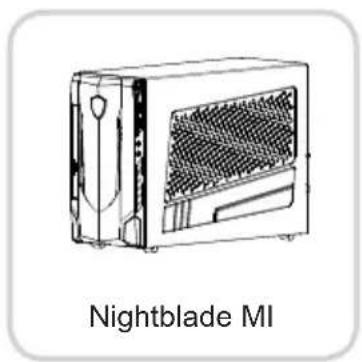
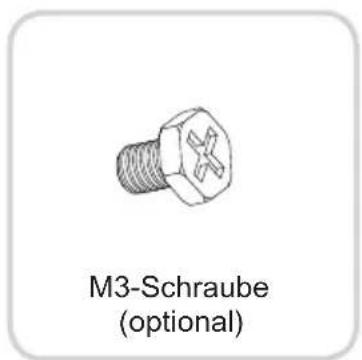
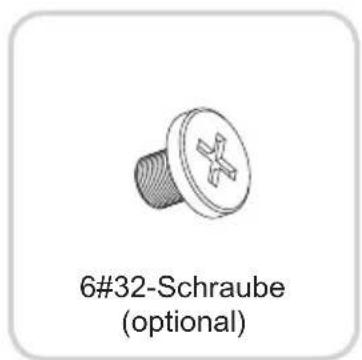
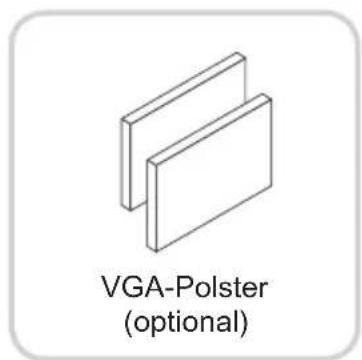
* Bitte wenden Sie sich umgehend an uns, falls etwas fehlen oder beschädigt sein sollte. * Die Abbildung dient nur der Veranschaulichung. Ihr Lieferumfang kann je nach gekauftem Modell ein wenig variieren.
Systemübersicht
Vorderansicht
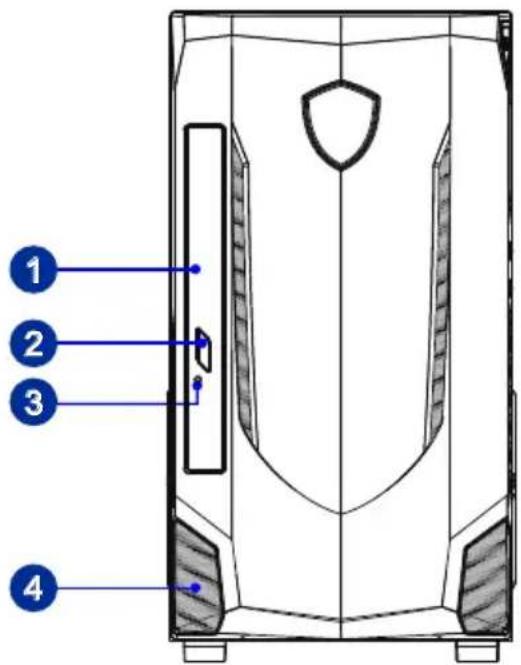
1 Optisches Laufwerk
Ein DVD-Super-Multi-Laufwerk ist zu Unterhaltungszwecken integriert (ein Blu-ray-Laufwerk ist optional).
Auswerftaste
Mit der Auswurftaste öffnen Sie das optische Laufwerk.
2 Notauswurföffnung
Falls die Auswurftaste nicht funktioniert, können Sie das optische Laufwerk manuell öffnen, indem Sie einen dünnen, geraden Gegenstand (z. B. eine Büroklammer) in die Notauswurföffnung stecken.
Lüfter
Der Lüfter im Geräteinneren dient der Luftzirkulation und bewahrt das Gerät vor Überhitzung. Blockieren Sie den Lüfter nicht.
Rückansicht
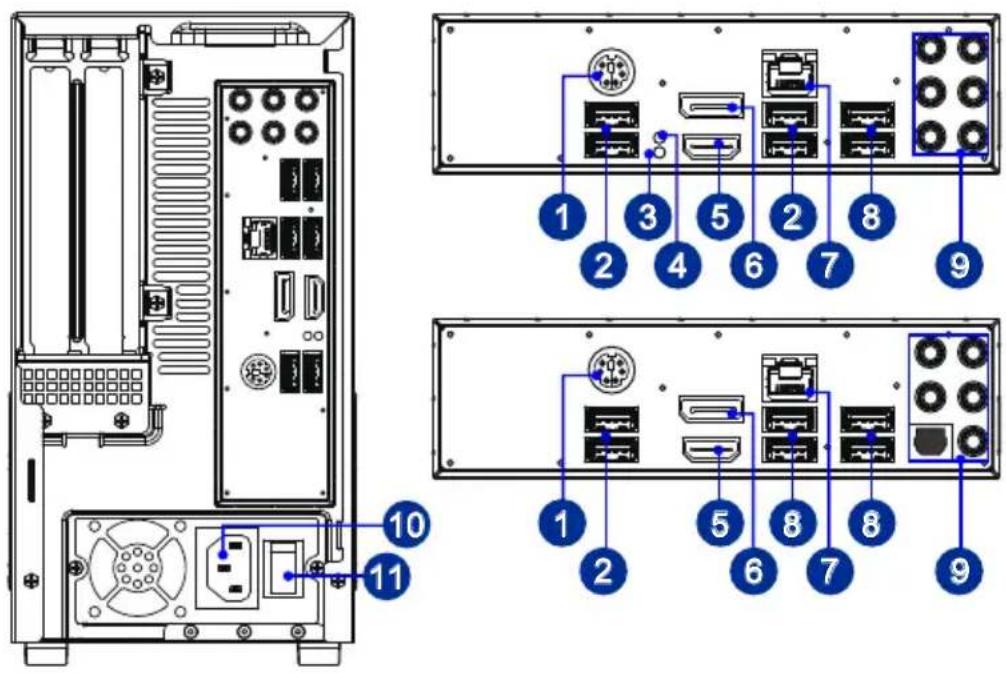
PS/2 Tastatur/Maus Combo Anschluss
Der Standard PS/2® Maus/Tastatur Stecker DIN ist für eine PS/2® Maus/Tastatur.
USB 2.0 Anschluss
Mit dem USB-Anschluss (Universal Serial Bus) verbinden Sie USB-Geräte wie Mäuse, Tastaturen und andere USB-kompatible Geräte. Unterstützt Datentransferraten bis 480 Mbit/s (Hi-Speed).
Clear CMOS Taste
Auf dem Motherboard befindet sich ein CMOS RAM, das durch eine zusätzliche Batterie versorgt wird, um Daten der Systemkonfiguration zu speichern. Wenn Sie die Systemkonfiguration löschen wollen, müssen Sie die Steckbrücke für kurze Zeit umsetzen (Clear Data) bzw. die Clear-CMOS-Taste betätigen.
GO2BIOS Taste
Wenn Sie die "MSI Fast Boot"-Funktion im BIOS aktivieren, wird es in den meisten Fällen nicht gelingen, mittels rechtzeitigem Drücken der Del-Taste ins BIOS Setup-Menü zu gelangen. Daher können Sie nach einem Neustart die Taste drücken, um das BIOS-Setup aufzurufen.

HDMI-Out-Anschluss (optional) HDMI
HDMI (High-Definition Multimedia Interface) ist eine rundum digitale AV-Schnittstelle zur Übertragung unkomprimierter Audio-/Videodatenströme. HDMI unterstützt sämtliche Videoformate wie Standard, Erweitert und HD. Zusätzlich wird Mehrkanal-Digitalaudio über dasselbe Kabel übertragen.

DisplayPort
Der DisplayPort ist eine digitale Schnittstelle zur Übertragung von Audio- und Videosignalen zwischen PC und Bildschirm.

RJ-45-LAN-Anschluss
Der Standard-RJ-45-LAN-Anschluss dient der Verbindung mit dem Local Area Network (LAN). Hier können Sie ein Netzwerkkabel anschließen.
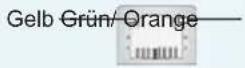
| LED | Farbe LED | D-Status Zustand | |
| Links Gelb Aus LAN | -Verbindung besteht nicht | ||
| Ein (ständig leuchtend) LAN-Verbindung besteht | |||
| Ein (blinkt) Der Computer kommuniziert mit einem anderen Computer im LAN | |||
| Rechts Grün Aus D | Datengeschwindigkeit von 10 Mbit/s ausgewählt | ||
| Ein Datengeschwindigkeit von 100 Mbit/s ausgewählt | |||
| Orange | Ein Datengeschwindigkeit von 1000 Mbit/s ausgewählt | ||

USB 3.0 Anschluss (optional)
Der USB 3.0 Anschluss ist abwärtskompatibel mit USB 2.0 Geräten und unterstützt Datentransferraten bis zu 5 Gbit/s (SuperSpeed).

Line-In
Blau - Der Anschluss kann einen externen CD-Player, Tapeplayer oder ein sonstiges Audiogerät aufnehmen.
Line-Out
Grün - An den Anschluss können Sie Lautsprecher oder Kopfhörer anschließen.
Mic
Rosa - Der Anschluss nimmt ein Mikrofon auf.
RS-Out
Schwarz - Dieser Anschluss nimmt die hinteren Surround-Lautsprecher im 5,1/7,1-Kanalmodus auf.
CS-Out
Orange - Dieser Anschluss nimmt die mittleren oder Subwoofer-Lautsprecher im 5.1/7.1-Kanalmodus auf.
SS-Out (optional)
Grau - Dieser Anschluss nimmt die seitlichen Surround-Lautsprecher im 7.1-Kanalmodus auf.
S/PDIF-Ausgang (optional)
Dieser S/PDIF-Ausgang (Sony & Philips Digital Interconnect Format) dient als digitale Schnittstelle zur Audioausgabe an die externen Lautsprecher über ein optisches Faserkabel.

Stromanschluss
Die über diesen Anschluss gelieferte Spannung versorgt den PC mit Strom.

Stromschalter
Stellen Sie den Stromschalter auf „—“, um die Stromversorgung einzuschalten, und auf „0“, um die Stromversorgung zu beenden.
Seitenansicht von rechts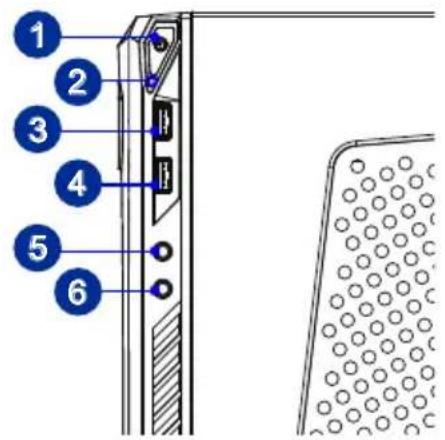
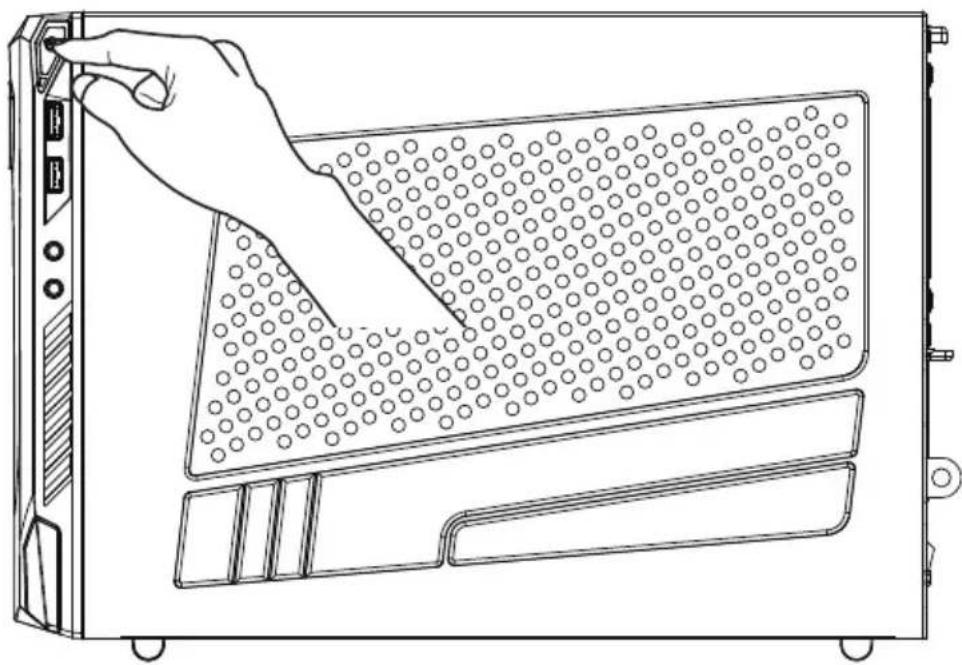
Mit der An-/Aus-Taste schalten Sie das System ein und aus.
Festplattenlaufwerk-LED
Dieser Indikator zeigt den Aktivitätszustand der Festplatte. Die LED blinkt, wenn das System auf Daten der Festplatte zugreift, und bleibt ausgeschaltet, wenn keine Aktivität der Festplatte erkannt wird.
USB-3.0-Anschluss (mit MSI Super-Charger-Technik) (optional)
Die MSI Super-Charger-Technik ermöglicht einfaches Laden von USB-Geräten, auch bei ausgeschaltetem System. Um USB-Geräte zu laden, muss das System nicht mehr eingeschaltet werden.
4 USB 3.0 Anschluss (optional)
5 Line-Out-Anschluss
Hier können Sie einen Kopfhörer oder Lautsprecher anschließen
Mikrofonanschluss
Hier können Sie ein Mikrofon anschließen
USB 3.0 Anschluss (Typ-C) (optional)
Der USB Typ-C Anschluss ist beidseitig einsetzbar und sorgt dadurch für eine besonders einfache Handhabung
USB 2.0 Anschluss (mit MSI Super-Charger-Technik) (optional)
Die MSI Super-Charger-Technik ermöglicht einfaches Laden von USB 2.0-Geräten, auch bei ausgeschaltetem System. Um USB-Geräte zu laden, muss das System nicht mehr eingeschaltet werden.
Komponentenaustausch & Aufrüstung
Bitte beachten Sie, dass bestimmte Komponenten im Produkt vorinstalliert sind. Sie können diese Komponenten jedoch je nach Modell aufrüsten oder austauschen lassen.
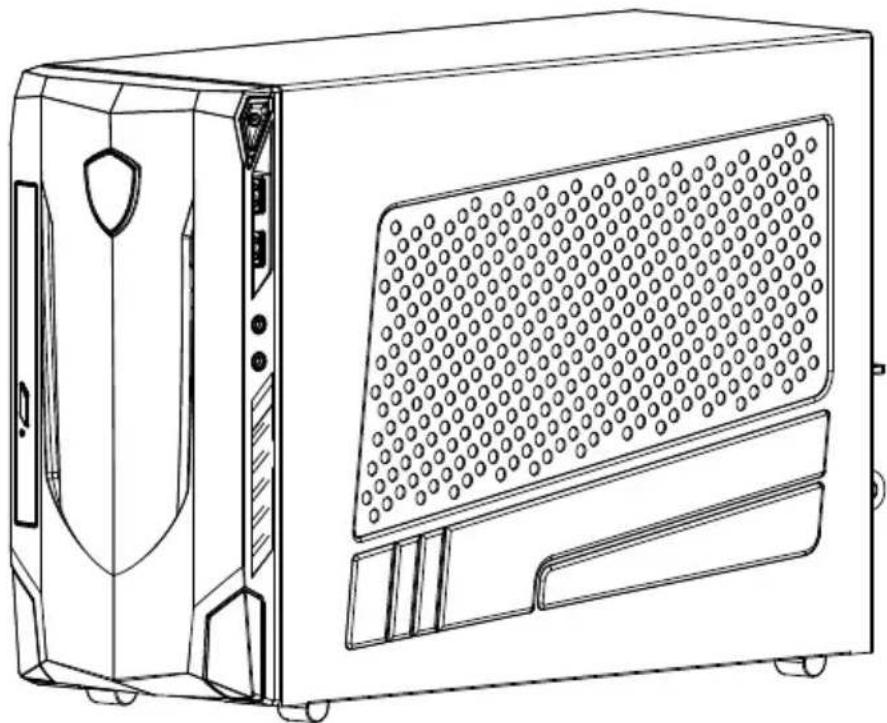
Weitere Informationen zum Produkt erhalten Sie bei Ihrem örtlichen Fachhändler. Überlassen Sie das Aufrüsten oder Ersetzen jeglicher Komponenten dieses Produktes bitte einem autorisierten Händler oder Kundencenter, andernfalls erlischt die Garantie.
2
Erste Schritte
In diesem Kapitel finden Sie Informationen zum Einrichten der Hardware. Damit es nicht zu statischen Entladung kommt, tragen Sie beim Anschluss von Peripheriegeräten ein geerdetes Armband.
Tipps zur sicheren und komfortablen Bedienung
Für eine gute Arbeitsumgebung zu sorgen, wenn Sie längere Zeit mit Ihrem PC arbeiten möchten
1. Ihr Arbeitsplatz sollte ausreichend beleuchtet sein. 2. Wählen Sie einen geeigneten Schreibtisch und einen guten Stuhl, passen Sie die Höhe an Ihren individuellen Körperbau an. 3. Wenn Sie einen Stuhl benutzen, stellen Sie die Rückenlehne so ein, dass sie Ihren Rücken bequem stützt. 4. Stellen Sie Ihre Füße flach und in natürlicher Haltung auf den Boden - so, dass Knie und Ellbogen bei der Arbeit um etwa 90° abgewinkelt sind. 5. Legen Sie die Hände so auf den Schreibtisch auf, dass Ihre Handgelenke bequem gestützt werden. 6. Benutzen Sie Ihren PC möglichst nicht an Stellen, an denen kein bequemes Arbeiten möglich ist. 7. Der PC ist ein Elektrogerät. Bitte gehen Sie sorgsam mit dem Gerät um, damit es nicht zu Verletzungen kommt.
Hardware-Einstellungen
Wichtig
• Die Abbildung dient nur der Veranschaulichung. Ihr System kann anders aussehen. - Bitte stellen Sie sicher, dass das System durch das Netzkabel und eine Steckdose geerdet ist, bevor Sie das System einschalten.
1. Schließen Sie die Kabel der Peripheriegeräte an (Maus, Tastatur, LAN, Bildschirm usw.).
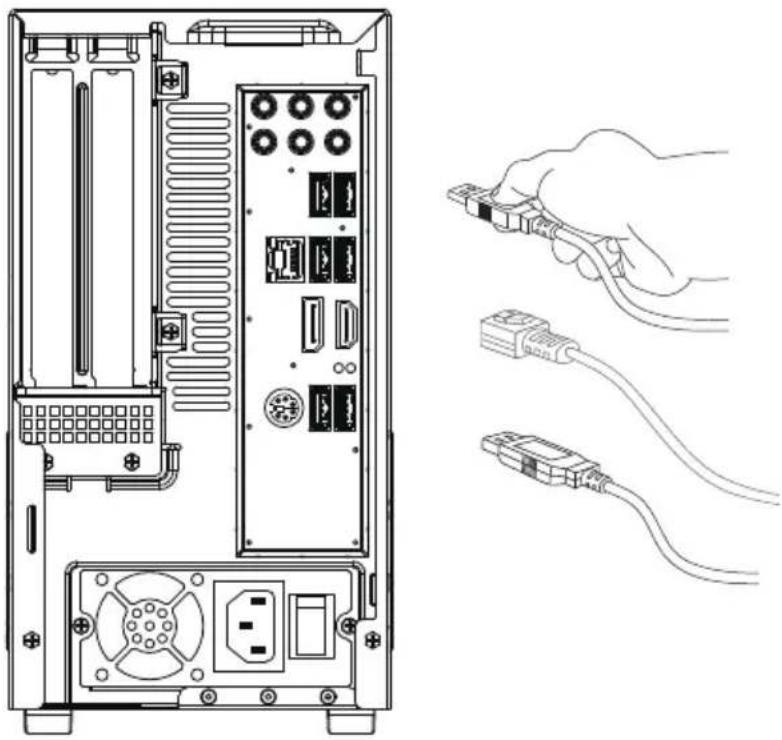
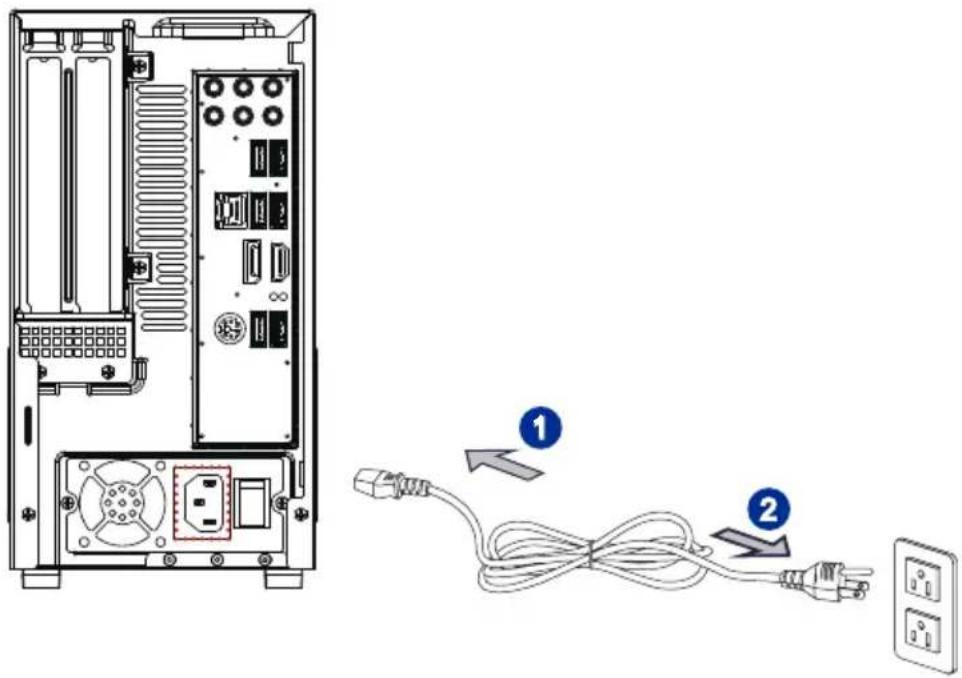
2. Verbinden Sie den Stecker des Netzkabels mit dem PC und einer geeigneten Steckdose.
3. Mit der An-/Austaste schalten Sie das System ein und aus.
In diesem Kapitel erhalten Sie wichtige Informationen zu speziellen Einstellungen an Ihrem PC.
Wichtig
Sämtliche Angaben können sich ohne Vorankündigung ändern.
Energieverwaltung
Eine intelligente Energieverwaltung bei Computern und Monitoren spart Strom und leistet einen wichtigen Beitrag zum Umweltschutz.
Um Energie zu sparen, schalten Sie den Monitor ab oder versetzen den PC in den Energiesparmodus (auch Schlafmodus oder Ruhezustand genannt), wenn Sie längere Zeit nicht mit dem Gerät arbeiten.
▶ Energieverwaltung unter Windows 7
■ Mit den Windows-Energieoptionen steuern Sie die Funktionen zur Energieverwaltung Ihres PCs. Klicken Sie auf [Start] > [Control Panel] (Systemsteuerung) > [System and Security] (System und Sicherheit).
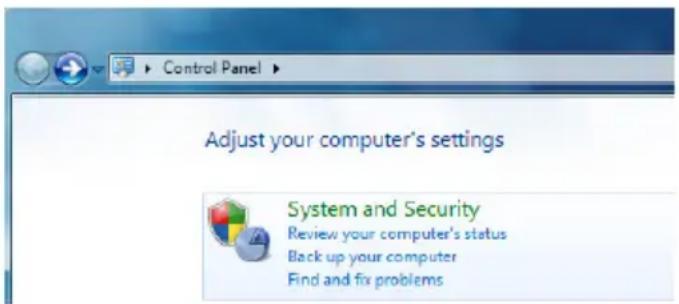
Klicken Sie anschließend auf [Power Options] (Energieoptionen).
Wählen Sie nun einen Energiesparplan, der Ihrem Bedarf entspricht. Sie können die Einstellungen auch fein abstimmen, indem Sie auf [Change plan settings] (Planeinstellungen ändern) klicken.
■ Im Herunterfahren-Menü finden Sie verschiedene Optionen (wie Energiesparen, Herunterfahren, Neu starten), mit denen Sie den Energiebedarf Ihres Systems schnell und einfach reduzieren können.
Energieverwaltung unter Windows 8.x
■ Mit den Windows-Energieoptionen steuern Sie die Energieverwaltungsfunktionen von Anzeigegerät und Festplatte. Klicken Sie auf [Start] > [Control Panel] (Systemsteuerung) > [System and Security] (System und Sicherheit).
Klicken Sie anschließend auf [Power Options] (Energieoptionen).
Wählen Sie nun einen Energiesparplan, der Ihrem Bedarf entspricht. Sie können die Einstellungen auch fein abstimmen, indem Sie auf [Change plan settings] (Planeinstellungen ändern) klicken.
■ Im Herunterfahren-Menü finden Sie verschiedene Optionen (wie Energiesparen, Herunterfahren, Neu starten), mit denen Sie den Energiebedarf Ihres Systems schnell und einfach reduzieren können.
➢ Energieverwaltung von ENERGY-STAR-Monitoren (optional)
Um Strom zu sparen, ermöglicht die Energiesparfunktion es, den Niedrigverbrauchs- oder Schlaf-Modus nach einer Zeit der Inaktivität zu starten. Folgende Werte sind im Netzbetrieb voreingestellt:
ENERGY STAR
■ Nach 15 Minuten: Bildschirm abschalten ■ Nach 30 Minuten: Schlafmodus starten
System aufwecken
Wenn sich der Computer im Energiesparmodus befindet, können Sie ihn durch eine der folgenden Aktionen wieder aufwecken – also in den Normalbetrieb zurückversetzen:
■ Ein-/Austaste ■ Netzwerk (Wake-on-LAN) ■ Maus ■ Tastatur

Tipps zum Energiesparen:
■ Schalten Sie den Monitor mit der LCD-Ein-/Austaste ab, wenn Sie längere Zeit nicht mit dem Gerät arbeiten. ■ Stimmen Sie die verschiedenen Einstellungen in den Windows-Energieoptionen auf Ihren persönlichen Bedarf ab. ■ Installieren Sie eine Energiesparsoftware zur Steuerung des Energieverbrauchs Ihres PCs. ■ Trennen Sie immer die Netzverbindung oder schalten Sie die Steckdose ab, wenn Sie den PC längere Zeit nicht nutzen oder unbeaufsichtigt lassen. Auf diese Weise wird kein Strom verbraucht.
Netzwerkverbindungen (Windows 7)
Kabelnetzwerk (LAN)
1. Klicken Sie auf [Start] > [Control Panel] (Systemsteuerung).
2. Unter [Network and Internet] (Netzwerk und Internet) wählen Sie [Connect to the Internet] (Mit dem Internet verbinden).
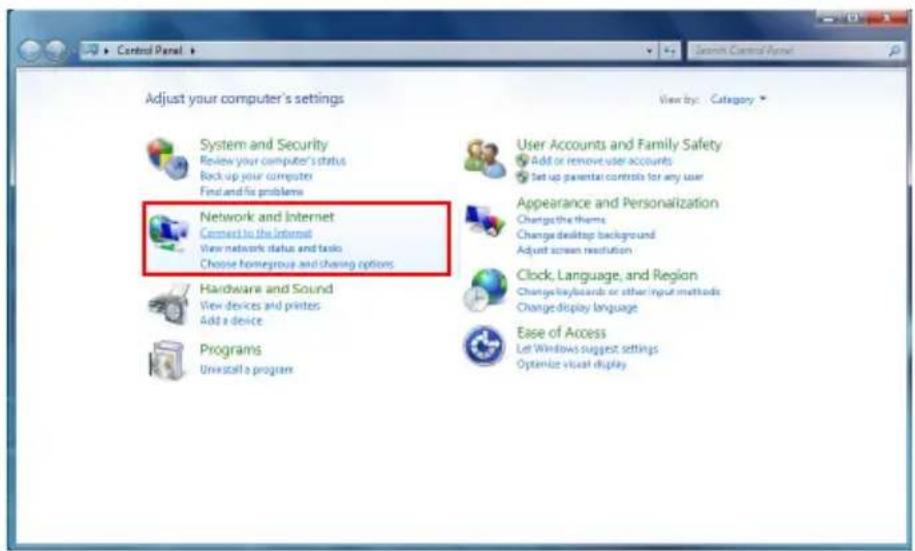
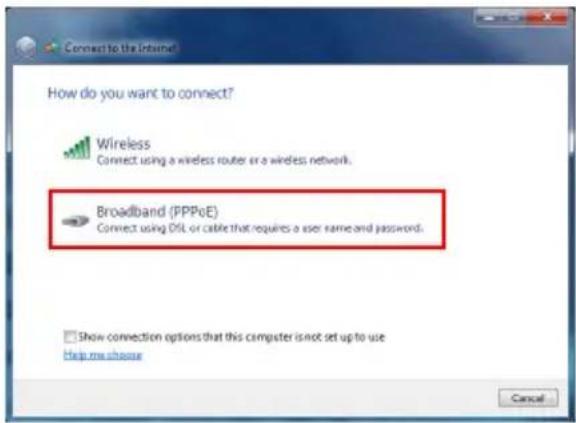
3. Wählen Sie [Broadband (PPPoE)] (Breitband (PPPoE)), wenn Sie eine DSL- oder Kabelverbindung nutzen, bei der Benutzername und Kennwort abgefragt werden.
4. Geben Sie die von Ihrem Internetanbieter (ISP) erhaltenen Daten ein, klicken Sie zum Aufbau der Netzwerkverbindung auf [Connect] (Verbinden).
> Wireless LAN
1. Klicken Sie auf [Start] > [Control Panel] (Systemsteuerung). 2. Unter [Network and Internet] (Netzwerk und Internet) wählen Sie [Connect to the Internet] (Mit dem Internet verbinden).
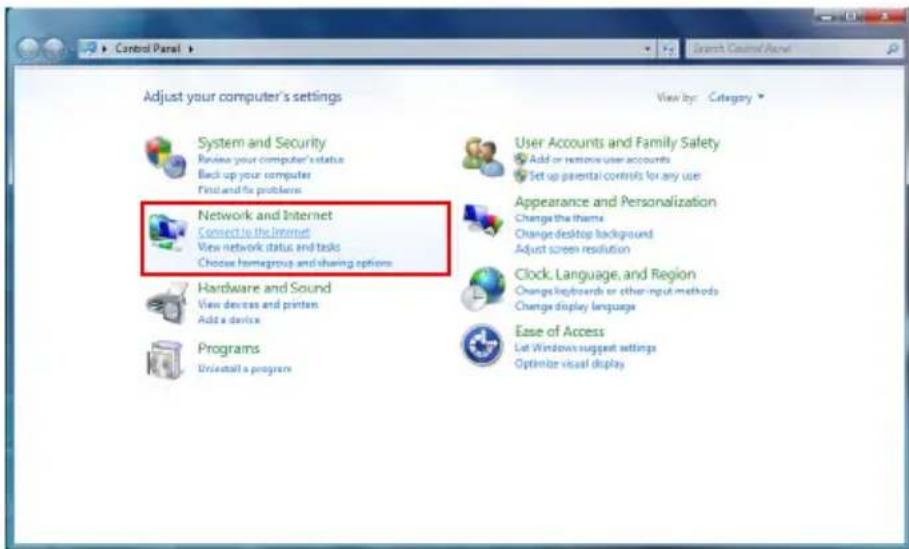
3. Zur Verbindung über einen WLAN-Router oder andere WLAN-Geräte wählen Sie [Wireless] (WLAN).
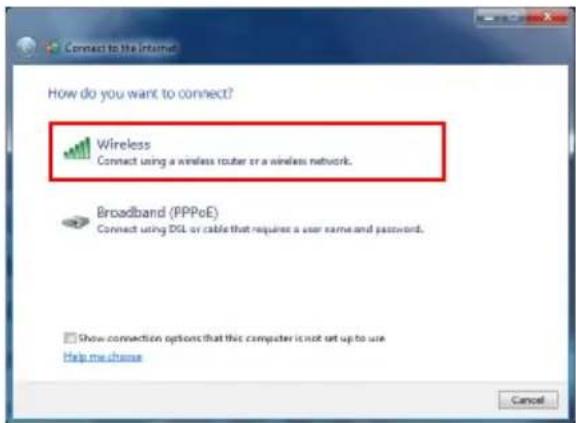
4. Eine Liste mit verfügbaren WLAN-Netzen erscheint. Zum Aufbau einer neuen Verbindung wählen Sie ein Netzwerk aus oder klicken auf [Open Network and Sharing Center] (Netzwerk- und Freigabecenter öffnen).
5. Zum Aufbau einer neuen WLAN-Verbindung wählen Sie im [Network and Sharing Center] (Netzwerk- und Freigabecenter) die Option [Set up a new connection or network] (Neue Verbindung/neues Netzwerk erstellen).
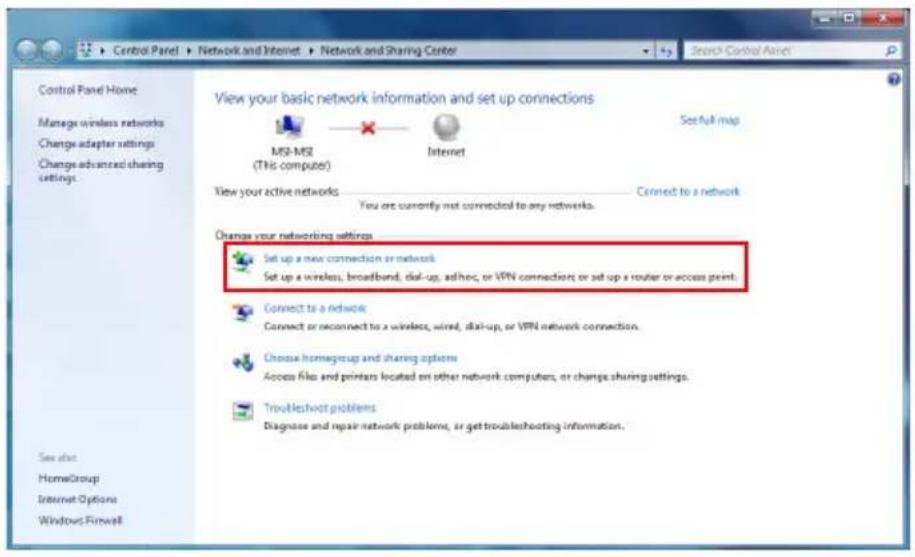
6 Anschließend wählen Sie [Manually connect to a wireless network] (Manuell mit einem drahtlosen Netzwerk verbinden) und klicken zum Fortsetzen auf [Next] (Weiter).
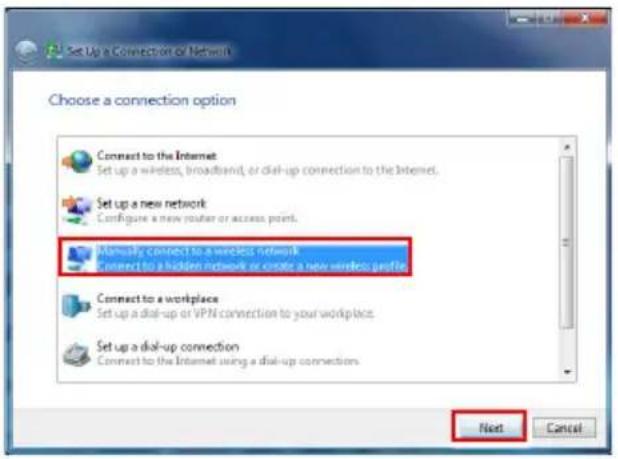
7 Geben Sie die Daten des hinzuzufügenden, drahtlosen (WLAN-) Netzwerks ein, klicken Sie zum Fortsetzen auf [Next] (Weiter). 8 Eine neue WLAN-Verbindung wurde erstellt. Schließen Sie das Fenster mit [Close] (Schließen) oder klicken Sie auf [Change connection settings] (Verbindungseinstellungen ändern), falls Sie die WLAN-Einstellungen überarbeiten möchten.
Netzwerkverbindungen (Windows 8.x)
Kabelnetzwerk (LAN)
1 Klicken Sie auf [Start] > [Control Panel] (Systemsteuerung). 2 Unter [Network and Internet] (Netzwerk und Internet) wählen Sie [View network status and tasks] (Netzwerkstatus und -aufgaben anzeigen).
Control Panel
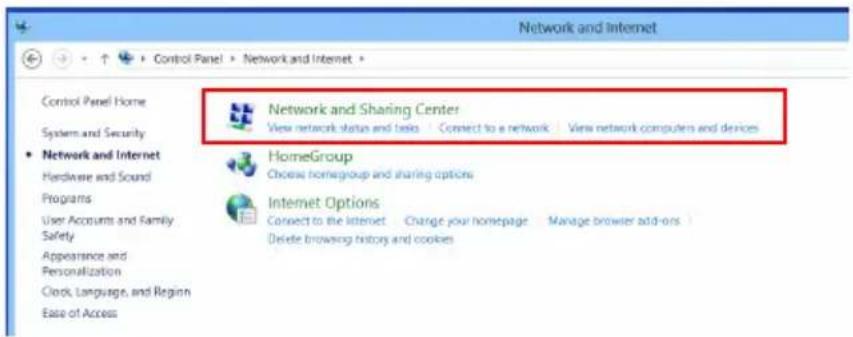
3 Zum Aufbau einer neuen Verbindung wählen Sie [Network and Sharing Center] (Netzwerk- und Freigabecenter). 4 Wählen Sie die Option [Set up a new connection or network] (Neue Verbindung/neues Netzwerk erstellen).
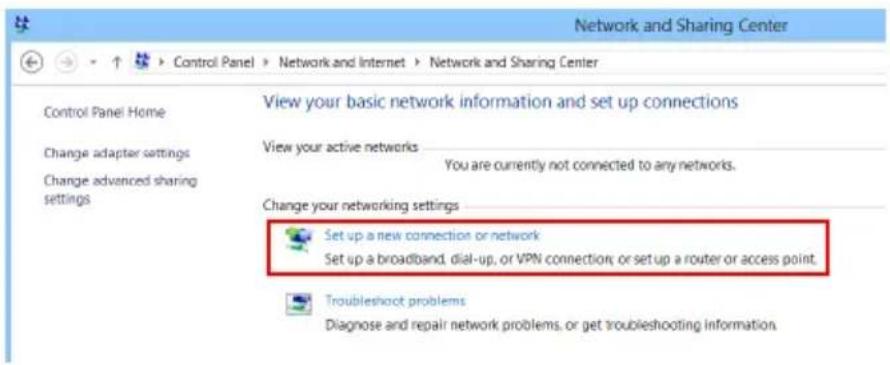
5 Wählen Sie [Connect to the Internet] (Mit dem Internet verbinden). 6 Wählen Sie [Broadband (PPPoE)] (Breitband (PPPoE)), wenn Sie eine DSL- oder Kabelverbindung nutzen, bei der Benutzername und Kennwort abgefragt werden.
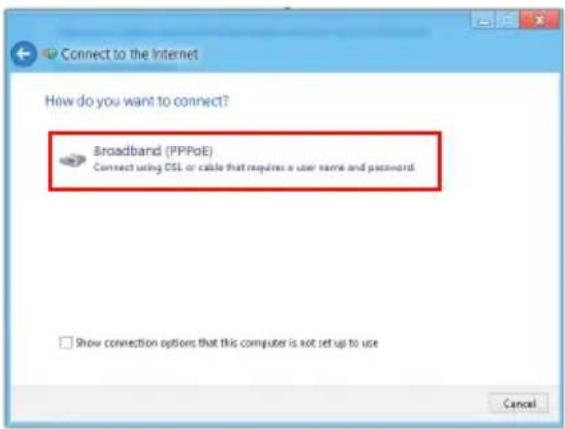
7 Geben Sie die von Ihrem Internetanbieter (ISP) erhaltenen Daten ein, klicken Sie zum Aufbau der Netzwerkverbindung auf [Connect] (Verbinden).
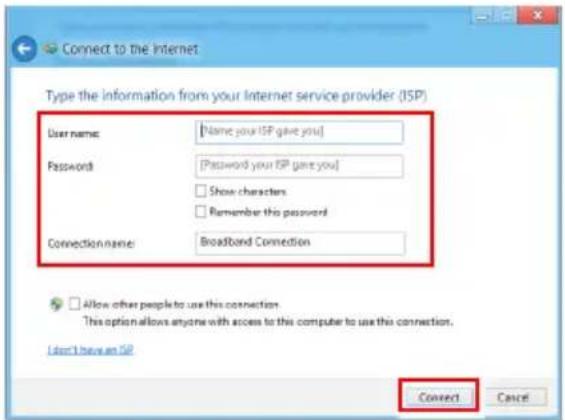
1 Wählen Sie [Settings] (Einstellungen) auf dem Desktop und wählen Sie das Wireless-Symbol aus. 2 Eine Liste der verfügbaren WLAN-Verbindungen erscheint. Wählen Sie eine Verbindung aus der Liste. 3 Zum Aufbau einer neuen Verbindung wählen Sie [Network and Sharing Center] (Netzwerk- und Freigabecenter) unter [Network and Internet] (Netzwerk und Internet) in [Control Panel] (Systemsteuerung).
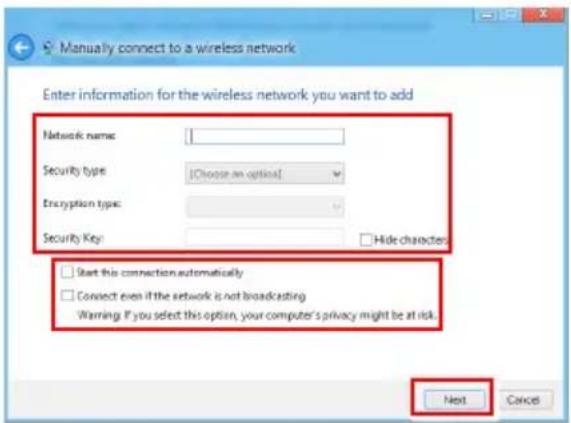
4 Wählen Sie die Option [Set up a new connection or network] (Neue Verbindung/neues Netzwerk erstellen). 5 Anschließend wählen Sie [Manually connect to a wireless network] (Manuell mit einem drahtlosen Netzwerk verbinden) und klicken zum Fortsetzen auf [Next] (Weiter). 6 Geben Sie die Daten des hinzuzufügenden WLAN-Netzwerks ein, klicken Sie zum Fortsetzen auf [Next] (Weiter).
7 Eine neue WLAN-Verbindung wurde erstellt. Schließen Sie das Fenster mit [Close] (Schließen) oder klicken Sie auf [Change connection settings] (Verbindungseinstellungen ändern), falls Sie die WLAN-Einstellungen überarbeiten möchten.
Systemwiederherstellung (Windows 7)
Wichtig
Das Wiederherstellungstool (Recovery Tool) ist nur bei Systemen, die standardmäßig mit Windows-Betriebssystem und MSI-Dienstprogrammen geliefert wurden, verfügbar.
Das Wiederherstellungstool hilft bei Folgendem:
■ System in den Auslieferungszustand zurücksetzen ■ Wenn während des Betriebs Fehler im Betriebssystem aufgetreten sind ■ Wenn das Betriebssystem durch Viren befallen wurde und nicht mehr normal arbeitet ■ Wenn das Betriebssystem mit anderen integrierten Sprachen installiert werden soll
Bitte sichern Sie wichtige Daten zuvor auf anderen Datenträgern, bevor Sie das Systemwiederherstellungstool ausführen.
Falls sich das System nicht mit den folgenden Schritten wiederherstellen lassen sollte, wenden Sie sich bitte an einen autorisierten Händler vor Ort oder an den Kundendienst.
> System über die F3-Schnelltaste wiederherstellen
Falls ein nicht behebbarer Fehler im System auftritt, versuchen Sie eine Wiederherstellung des Systems über die Wiederherstellungspartition auf der Festplatte zu erstellen. Dazu dient die F3-Schnelltaste.
Zum Fortsetzen führen Sie bitte die folgenden Schritte aus:
1. Starten Sie das System neu. 2. Drücken Sie die F3-Schnelltaste auf der Tastatur, wenn folgendes Bild erscheint.
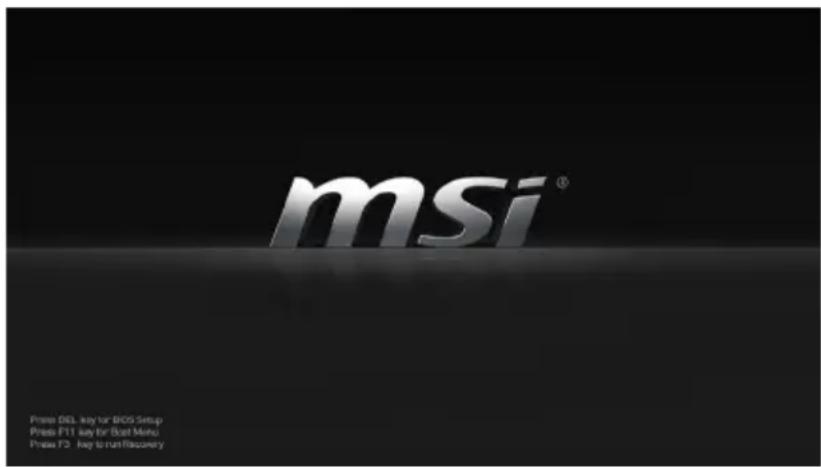
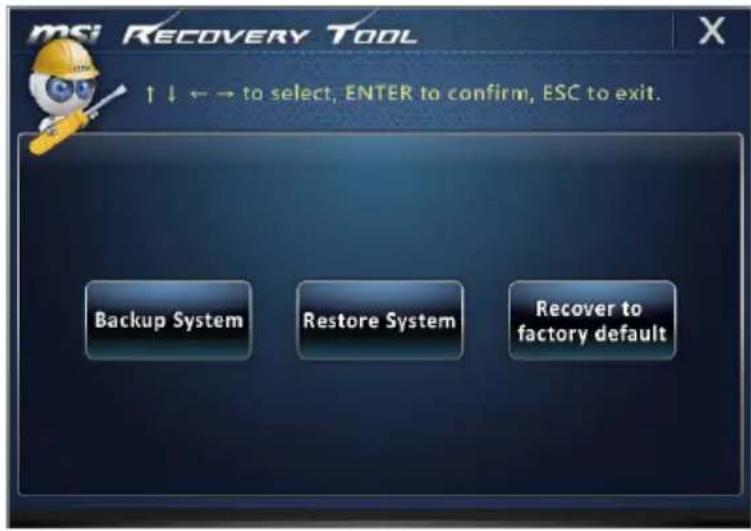
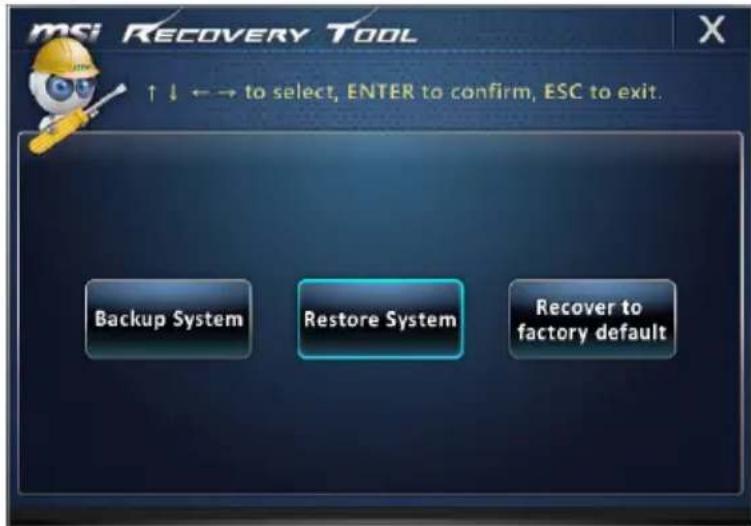
3. Jetzt startet das Wiederherstellungstool. Dieses Tool enthält drei Funktionen: Backup System (System sichern), Restore System (System zurücksetzen) und Recover to factory default (Auf die Werkseinstellung zurücksetzen).
System Backup (Systemsicherung)
Es wird dringend empfohlen, eine Sicherung Ihres Systems zu erstellen, um im Falle eines Problems den ursprünglichen Zustand wiederherzustellen.
Zum Fortsetzen führen Sie bitte die folgenden Schritte aus:
1. Wählen Sie [Backup System]. Wählen Sie alternativ [X] oder drücken Sie [Esc] auf der Tastatur, um das Menü zu verlassen.
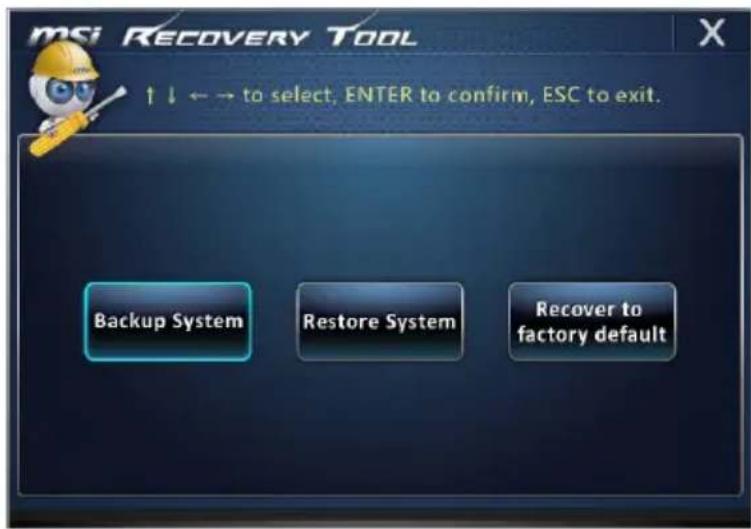
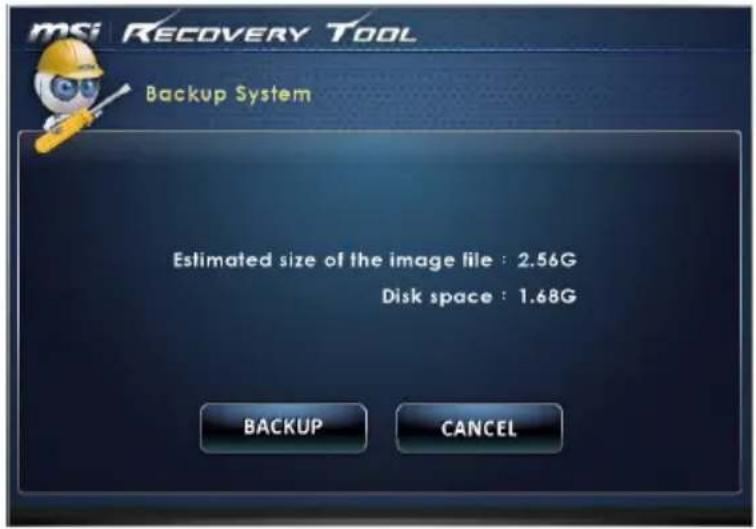
2. Wählen Sie [BACKUP], um die Systemsicherung (System Backup) zu starten.
Das erste Backup
Das erste Backup kann eine Weile dauern. Bitte lassen Sie es ohne Unterbrechung durchlaufen.
Nachfolgende Backups
Das Backup wird die früheren Sicherungsdateien ersetzen.
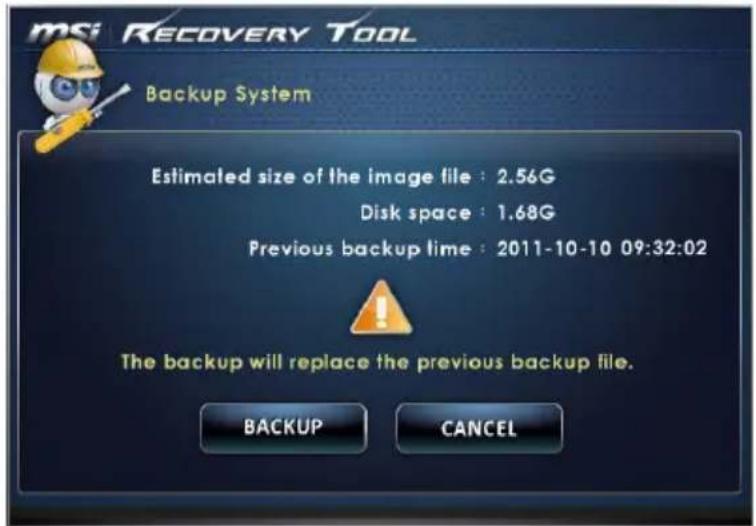
3. Das System-Backup wird durchgeführt. Bitte beachten Sie, dass dies eine Weile dauern kann. Bitte schalten Sie die Stromversorgung während des System-Backups nicht aus, andernfalls kann dies Schäden am System verursachen.
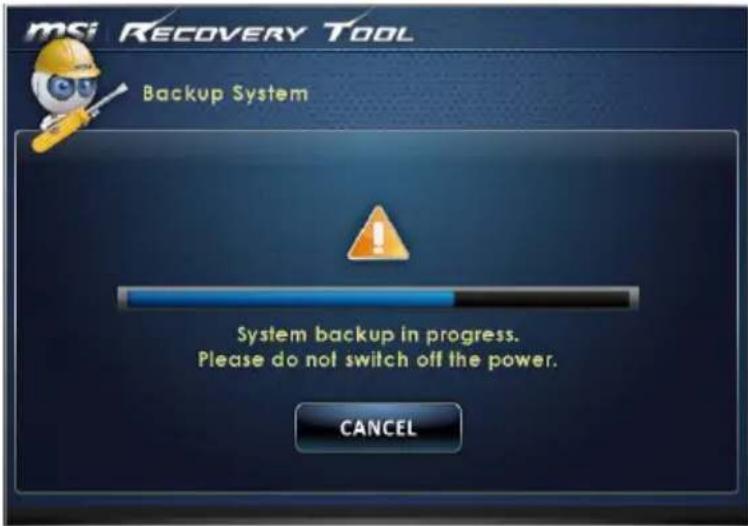
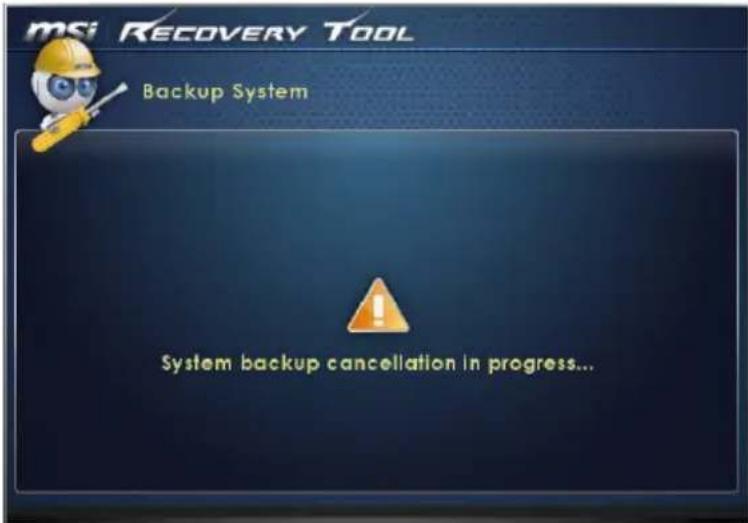
4. Alternativ wählen Sie [CANCEL] (Abbrechen), um das System-Backup sofort zu stoppen. Bitte schalten Sie die Stromversorgung während des Abbruchs des System-Backups nicht aus.
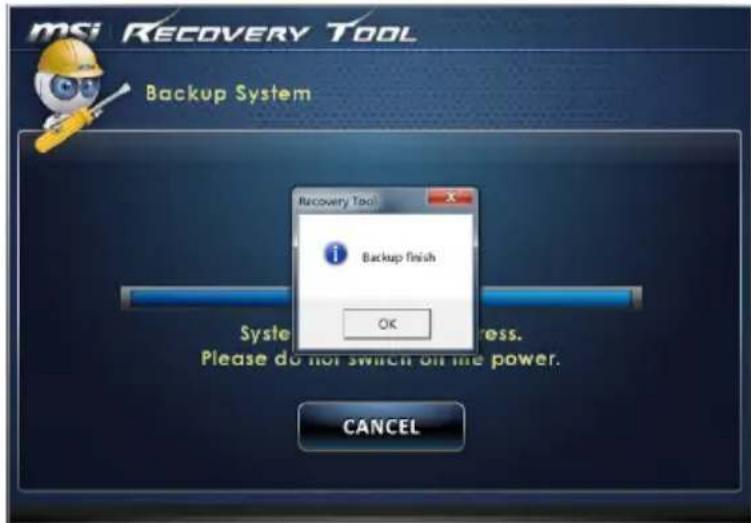
5. Die folgende Meldung zeigt, dass das System-Backup erfolgreich ausgeführt wurde. Drücken Sie [OK] zum Beenden.
System Restore (Systemwiederherstellung)
Über den Menüpunkt "System-Restore" (Systemwiederherstellung) gelangen Sie zu den Systemsicherungs-Dateien, die in einem vorherigen Schritt auf der Festplatte gespeichert wurden. Wenn die Backup-Dateien nicht zur Verfügung stehen, können die Grundeinstellungen des Systems wiederhergestellt werden.
Zum Fortsetzen führen Sie bitte die folgenden Schritte aus:
1. Wählen Sie [Restore System] (System wiederherstellen). Wählen Sie alternativ [X] oder drücken Sie [Esc] auf der Tastatur, um das Menü zu verlassen.
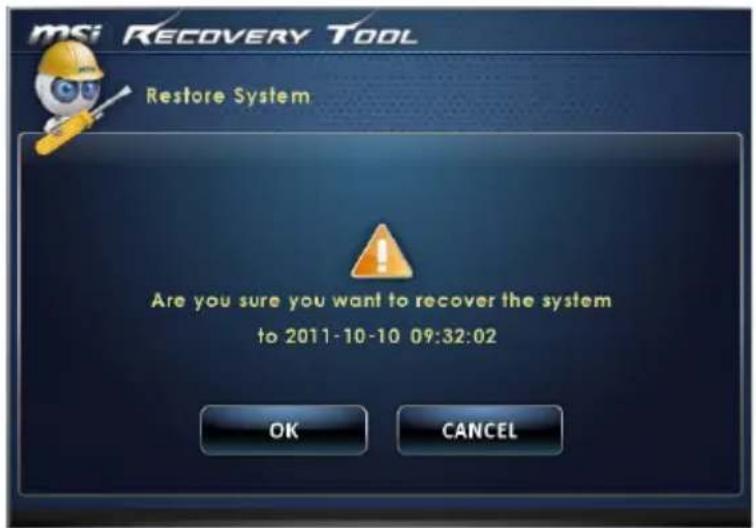
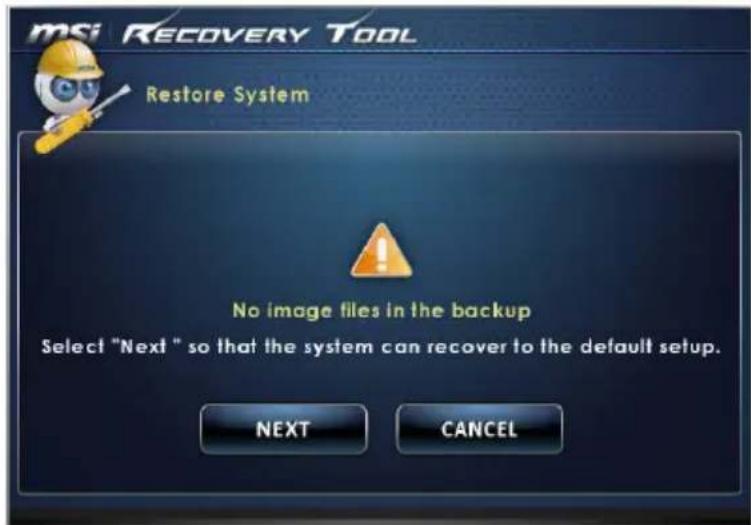
2. Wählen Sie [OK] oder [NEXT] (Weiter), so dass das System das vorherige Backup oder die Standard-Einstellung wiederherstellen kann. Alternativ wählen Sie [CANCEL] (Abbrechen), um das System-Restore sofort zu stoppen.
Mit Backup-Dateien: Setzen Sie das System in den Zustand der erstellten Systemsicherung zurück.
☐ Ohne Backup-Dateien: Setzen Sie das System auf die Standardeinstellungen (Grundeinstellungen) zurück.
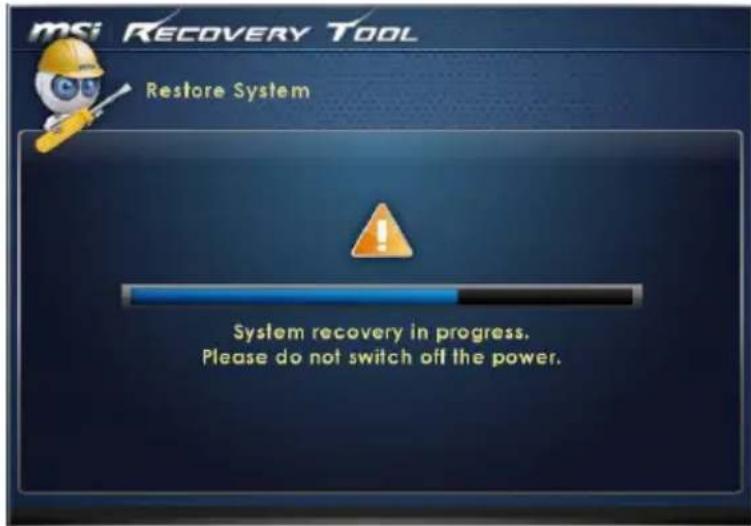
3. Die System-Wiederherstellung wird durchgeführt. Bitte beachten Sie, dass dies eine Weile dauern kann. Bitte schalten Sie die Stromversorgung während des System-Restores nicht aus, andernfalls kann dies Schäden am System verursachen.
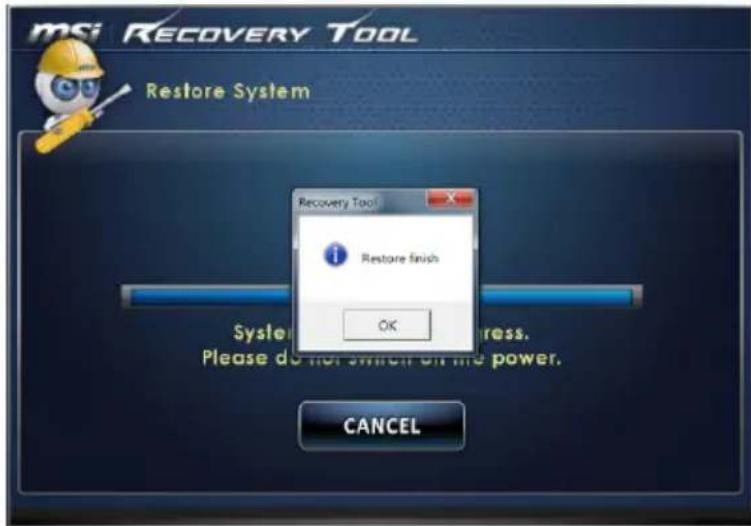
4. Die folgende Meldung zeigt, dass die Systemwiederherstellung (System Restore) erfolgreich ausgeführt wurde. Drücken Sie [OK] zum Beenden. Starten Sie das System neu und Sie können nun wieder wie gewohnt mit Windows arbeiten. Wenn die Systemwiederherstellung gescheitert ist oder unterbrochen wurde, können Sie den Vorgang erneut starten.
System Recovery (Werkseinstellungen zurücksetzen)
Mit diesem Programm kann das System auf die Werkseinstellungen zurückgesetzt werden. Werden die Einstellungen auf die Werkseinstellungen zurückgesetzt, werden alle vorhandenen Daten auf der Festplatte gelöscht.
Zum Fortsetzen führen Sie bitte die folgenden Schritte aus:
1. Wählen Sie [Recover to factory default] (Auf die Werkseinstellungen zurücksetzen). Um den Vorgang abzubrechen, wählen Sie [X] oder drücken Sie die [Esc]-Taste.
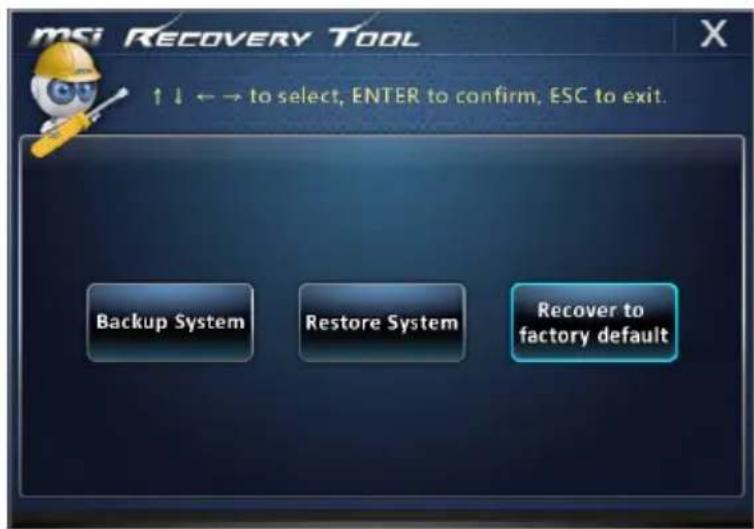
2. Das System wird auf die Werkseinstellungen zurückgesetzt. Alle vorhandenen Daten werden gelöscht. Stellen Sie sicher, dass alle wichtigen Daten gesichert wurden. Klicken Sie zum Fortfahren auf [NEXT] (Weiter). Alternativ können Sie den Vorgang mit [Cancel] (Abbrechen) stoppen.
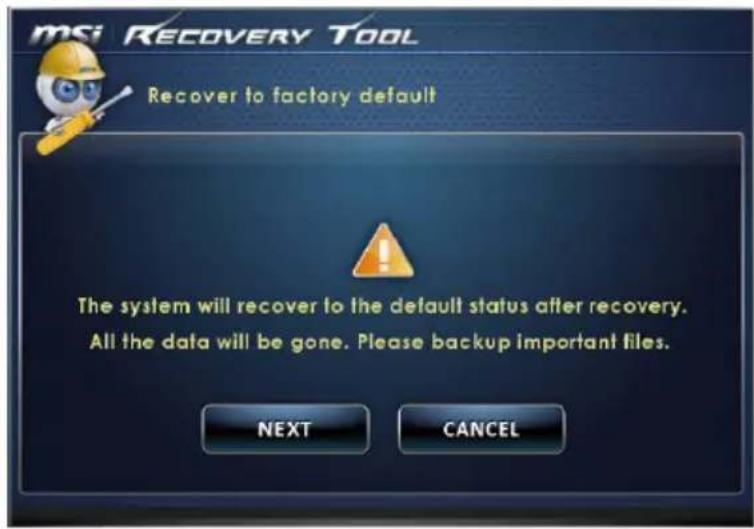
3. Bitte wählen Sie [OK], so dass das System die Standard-Einstellung wiederherstellen kann.
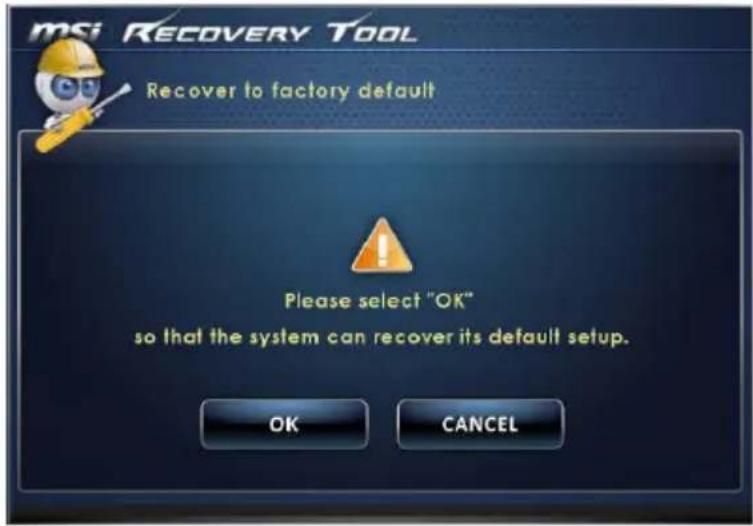
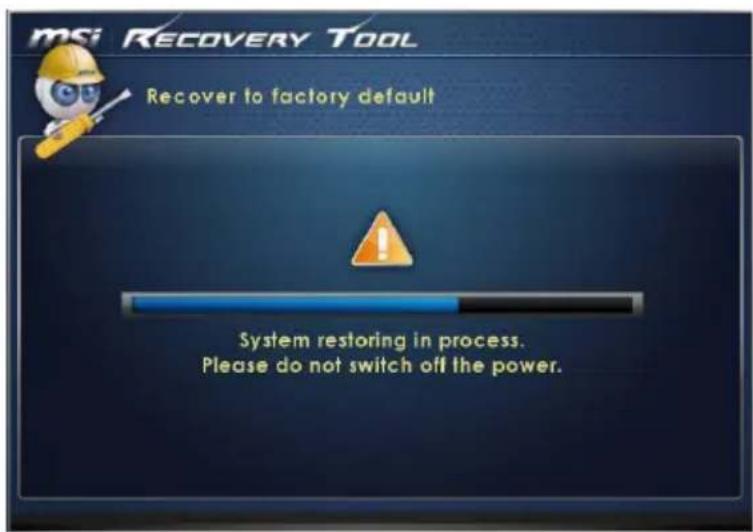
4. Das System-Recovery wird durchgeführt. Bitte beachten Sie, dass dies eine Weile dauern kann. Bitte schalten Sie die Stromversorgung während dieses Vorgangs nicht aus, andernfalls kann dies Schäden am System verursachen.
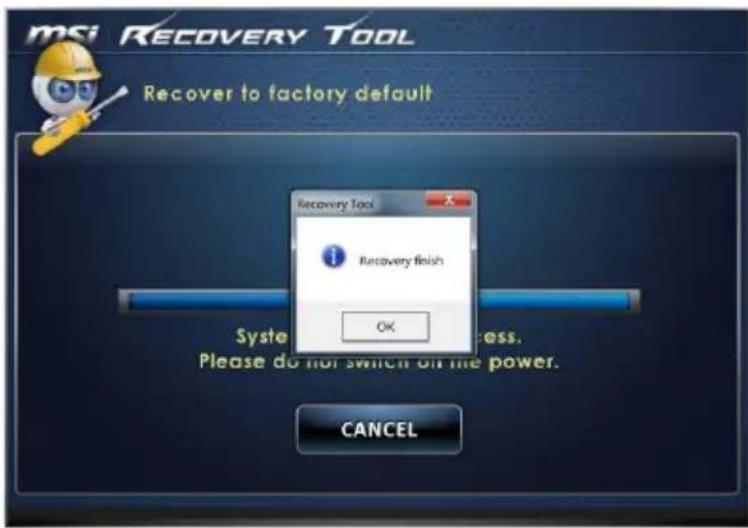
5. Die folgende Meldung zeigt, dass das System-Recovery erfolgreich ausgeführt wurde. Drücken Sie [OK] zum Beenden. Starten Sie das System neu und Sie können nun wieder wie gewohnt mit Windows arbeiten. Wenn das System-Recovery gescheitert ist oder unterbrochen wurde, können Sie den Vorgang erneut beginnen.
Systemwiederherstellung (Windows 8.x)
Wichtig
Die Systemwiederherstellungsfunktion ist nur bei Systemen, die standardmäßig mit Windows-Betriebssystem und MSI-Dienstprogrammen geliefert wurden, verfügbar.
Die Systemwiederherstellung hilft bei Folgendem:
■ System in den Auslieferungszustand zurücksetzen ■ Wenn während des Betriebs Fehler im Betriebssystem aufgetreten sind ■ Wenn das Betriebssystem durch Viren beeinflusst wurde und nicht mehr normal arbeitet ■ Wenn das Betriebssystem mit anderen integrierten Sprachen installiert werden soll
Bitte sichern Sie wichtige Daten zuvor auf anderen Datenträgern, bevor Sie die Systemwiederherstellung ausführen.
Falls sich das System nicht mit den folgenden Schritten wiederherstellen lassen sollte, wenden Sie sich bitte an einen autorisierten Händler vor Ort oder an den Kundendienst.
Wiederherstellung des Betriebssystems
Refresh PC (PC aktualisieren)
Das Refresh PC Dienstprogramm überprüft, ob die System-Dateien, die Windows-Registry und andere wichtige Systemkomponenten ordnungsgemäß arbeiten. Sollte dies nicht der Fall sein, wird das System versuchen, den PC zu reparieren. Sollte Ihr PC Probleme verursachen, können Sie Ihr System aktualisieren, ohne Ihre persönlichen Daten zu verlieren.

1. Klicken Sie auf dem Desktop auf [Settings] (Einstellungen) und wählen Sie [Change PC settings] (Ändern der PC-Einstellungen) > [Update and recovery] (Update und Wiederherstellung) aus.
2. Klicken Sie auf [Recovery] (Wiederherstellung) > [Refresh your PC without affecting your files] (Aktualisieren Sie Ihren PC, Ihre persönlichen Daten sind hiervon nicht betroffen) und wählen Sie [Get started] (Jetzt starten) aus.
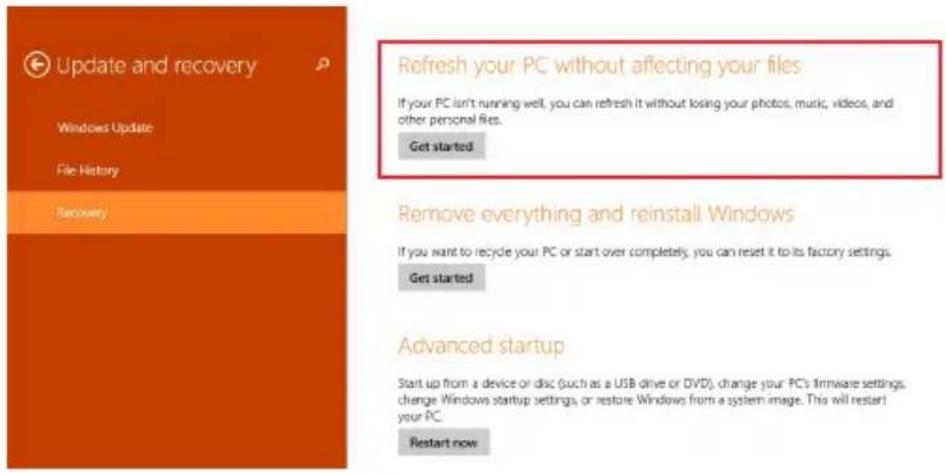
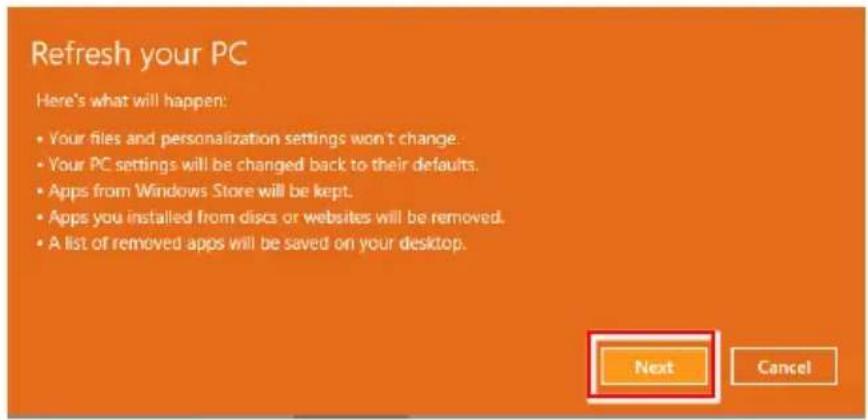
3. Sie sehen jetzt die Änderungen, die während des Prozesses gemacht werden. Klicken Sie zum Fortsetzen auf [Next] (Weiter).
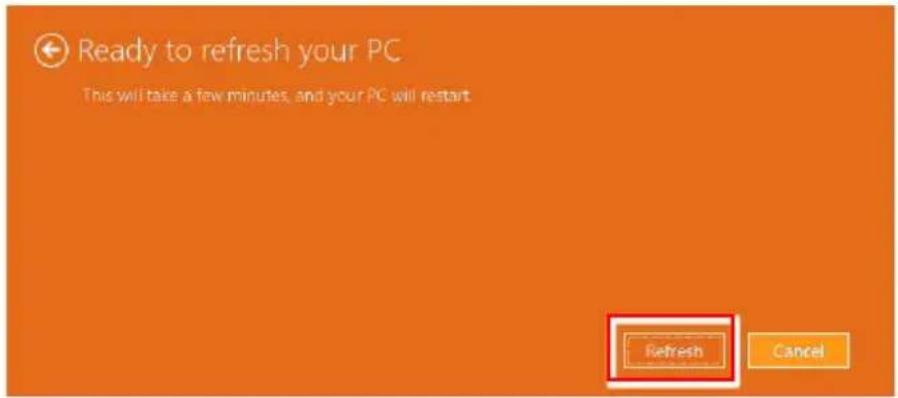
4. Diese Meldung zeigt an, dass Ihr PC bereit für das Update ist. Klicken Sie zum Start auf [Refresh] (Aktualisieren). Der Prozess kann eine längere Zeit in Anspruch nehmen.
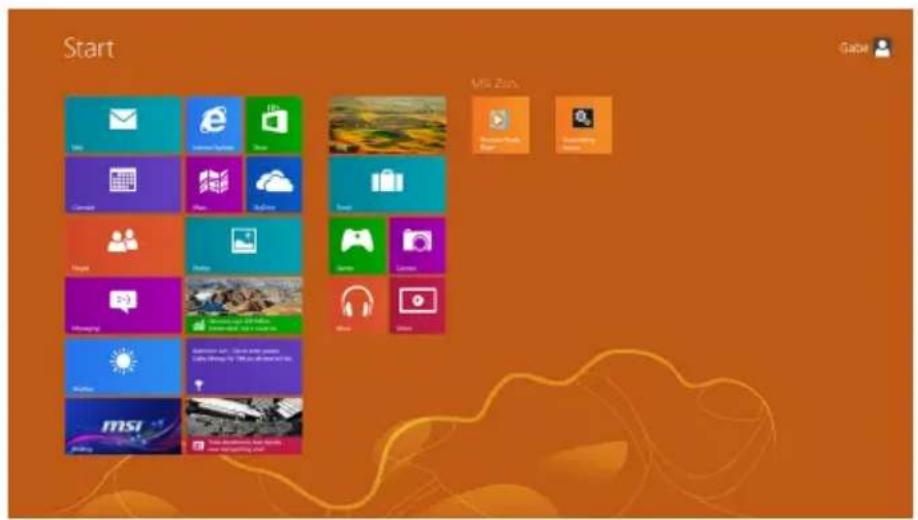
5. Nach dem Ende des Updates gelangen Sie wieder zurück zum Windows-Startbildschirm, auf dem Sie alle Windows 8-Standardanwendungen und Widgets finden.
Reset PC (PC zurücksetzen)
Mit dem Reset-Utility können Sie das System wieder auf die ursprünglichen werkseitigen Einstellungen zurücksetzen.

1. Klicken Sie auf dem Desktop auf [Settings] (Einstellungen) und wählen Sie [Change PC settings] (Ändern der PC-Einstellungen) > [Update and recovery] (Update und Wiederherstellung) aus.
2. Klicken Sie auf [Recovery] (Wiederherstellung) > [Remove everything and reinstall Windows] (Alles entfernen und Windows neu installieren) und wählen Sie [Get started] (Jetzt starten) aus.
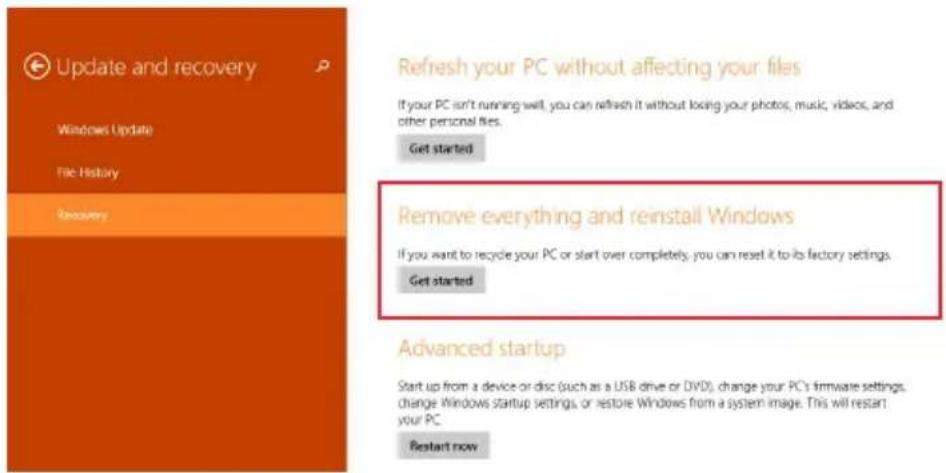
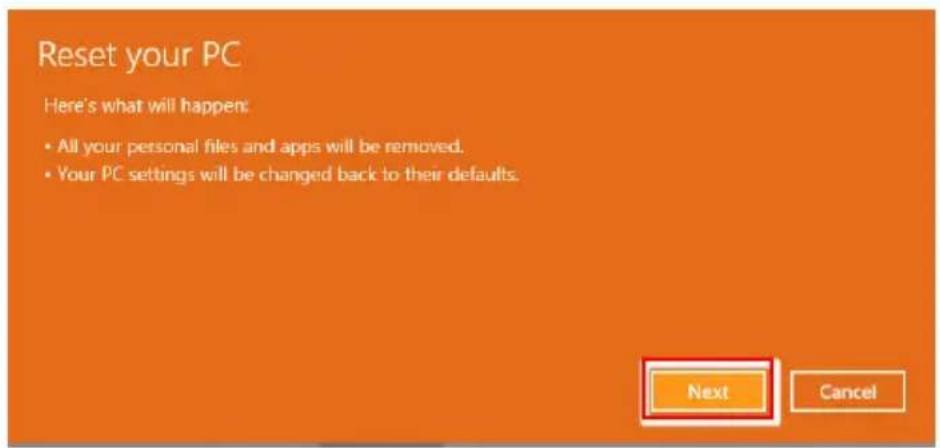
3. Sie sehen jetzt die Änderungen, die während des Prozesses gemacht werden. Klicken Sie zum Fortsetzen auf [Next] (Weiter).
4. Sie werden aufgefordert, die Laufwerke auszuwählen, die entfernt werden sollen, falls Sie eine Festplatte mit mehreren Partitionen verwenden.
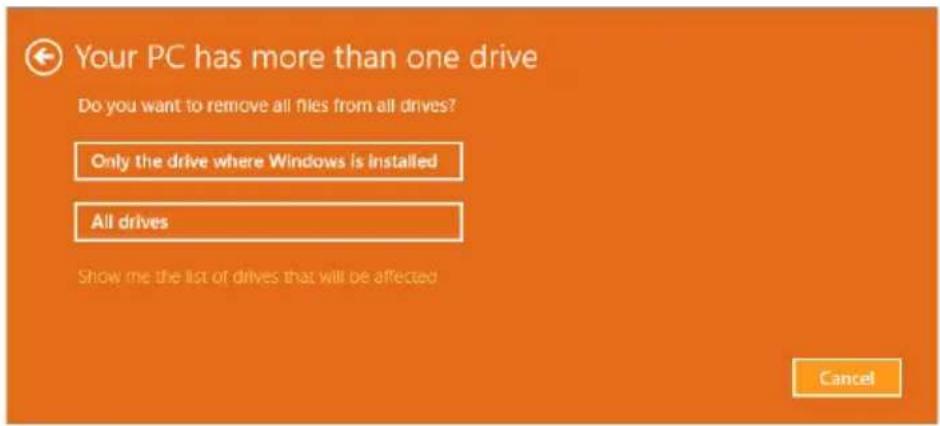
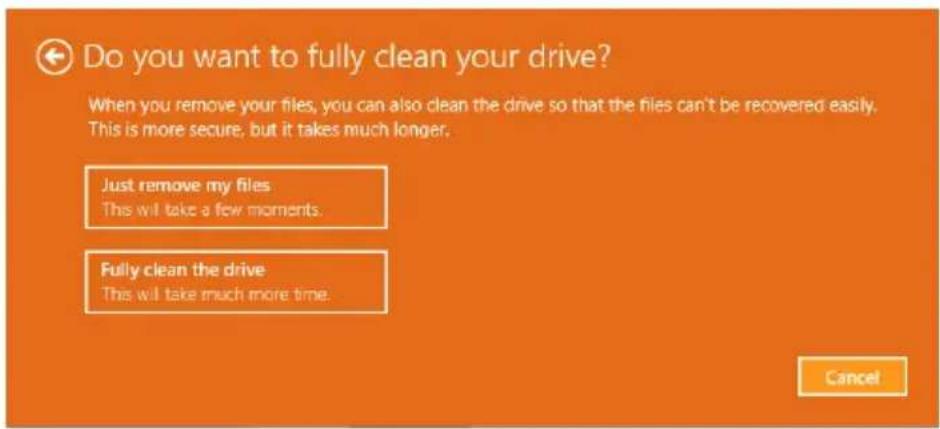
5. Geben Sie an, ob Sie nur die Dateien oder die Laufwerke völlig entfernen möchten (höhere Datensicherheit).
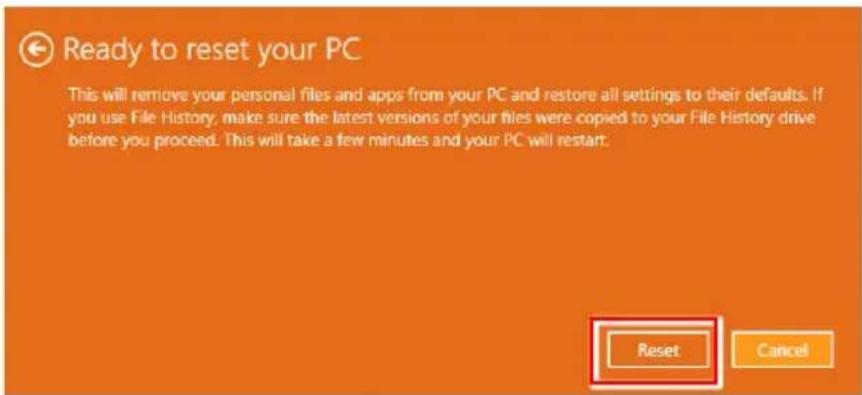
6 Ihr PC kann nun zurückgesetzt werden. Klicken Sie auf [Reset] (Zurücksetzen) und folgen Sie den Anweisungen auf dem Bildschirm, um Ihren PC neu zu starten.
Mein System startet nicht.
1. Prüfen Sie, ob das System an eine Steckdose angeschlossen und eingeschaltet ist. 2. Prüfen Sie, ob Netz- und andere Kabel sicher angeschlossen sind.
Wenn ich meinen Computer einschalte, erscheint die Meldung „Operating System not found“ (Betriebssystem nicht gefunden) bzw. Windows startet nicht.
1. Prüfen Sie, ob eine nicht bootfähige CD/DVD in das optische Laufwerk eingelegt ist. Falls dies der Fall ist, nehmen Sie die CD/DVD heraus und starten den Computer dann neu. 2. Prüfen Sie die Bootgeräte-Priorität-Einstellungen im BIOS-Setup.
Mein Computer schaltet nicht ab.
Es empfiehlt sich grundsätzlich, Ihren Computer durch den Befehl "Herunterfahren" (Shut Down) auszuschalten. Mit anderen Methoden, einschließlich der hier aufgelisteten, können eventuell noch nicht gespeicherte Änderungen verloren gehen. Wenn der Befehl zum Herunterfahren (Shut Down) nicht richtig funktioniert, befolgen Sie diese Schritte:
1. Starten Sie den Computer mit den Tasten Ctrl+Alt+Delete neu. 2. Drücken Sie den Ein-/Ausschalter, um das System auszuschalten. 3. Trennen Sie das System vom Netzteil.
Mein Mikrofon funktioniert nicht.
1. Beim integrierten Mikrofon: Rufen Sie Start > Systemsteuerung > Sounds und Audiogeräte > Audio auf und prüfen Sie, ob das Gerät stumm geschaltet ist. 2. Falls Sie ein externes Mikrofon verwenden, prüfen Sie, ob das Mikrofon richtig am Mikrofonanschluss eingesteckt ist.
Meine Internet-Verbindung hat Probleme.
1. Wenn Sie ein Problem bei der Verbindung mit Ihrem Internet Service Provider (ISP) haben, überprüfen Sie, dass der ISP technisch verfügbar ist. 2. Prüfen Sie die ADSL-Einstellungen und stellen Sie sicher, dass Ihr PC richtig für den Internetzugang konfiguriert ist. 3. Die Geschwindigkeit der WLAN-Datenübertragung wird von Abständen und Hindernissen zwischen den Geräten und Zugangspunkten beeinträchtigt. Zum Erhöhen der Geschwindigkeit der Datenübertragung wählen Sie bitte einen verfügbaren Zugangspunkt, der Ihrem System am nächsten ist.
Der Computer kann die CD-/DVD-Disc nicht lesen.
1 Vergewissern Sie sich, dass die CD/DVD mit der beschrifteten Seite nach links im Laufwerk eingelegt ist. 2 Falls die CD/DVD Software erfordert, stellen Sie sicher, dass die Software richtig entsprechend den Programmanweisungen installiert ist. 3 Wenn die DVD-ROM nicht mit dem DVD-ROM-Laufwerk in Ihrem System kompatibel ist, wird eine Region-Code Warnung bei Verwendung des DVD-Spielers angezeigt. Der Region-Code wird auf der CD-Verpackung aufgeführt. 4 Falls Sie ein Video-Feld sehen können, aber kein Audio-Signal hören, prüfen Sie folgende Punkte: Stellen Sie sicher, dass die Funktion "MUTE" (Lautlos) des DVD-Spielers ausgeschaltet ist. Überprüfen Sie die Hauptlautstärke-Einstellung im Audio-Menü. 5 Überprüfen Sie, ob die Treiber korrekt installiert sind, klicken Sie auf Start > Systemsteuerung > System > Geräte-Manager. 6 Beschädigte oder verschmutzte Discs können dazu führen, dass Ihr Computer sich aufhängt, während er die Disc zu lesen versucht. Starten Sie ggf. den Computer neu, nehmen Sie die Disc heraus und überprüfen Sie, dass sie nicht verschmutzt oder beschädigt ist. 7 Benutzen Sie bitte die DVD-Player-Software wie PowerDVD oder WinDVD zum Abspielen eines DVD-Video.
Sie können die DVD-ROM-Schublade nicht öffnen.
1 Stellen Sie sicher, dass der Computer eingeschaltet ist. 2 Drücken Sie auf die Auswurftaste (Eject-Button), welche sich auf dem DVD-ROM-Laufwerk befindet. 3 Wenn Sie die Auswurftaste drücken, sich die Disc aber nicht auswerfen lässt, können Sie mit Hilfe eines spitzen Gegenstandes das Laufwerk manuell öffnen, indem Sie z. B. die Spitze einer Büroklammer in die kleine Öffnung neben dem Laufwerk einführen.


- ÜBERBLICK
- ERSTE SCHRITTE
- BETRIEB
- HINWEIS ZUM URHEBERRECHT
- MARKEN
- ÄNDERUNG
- AUFRÜSTEN UND GARANTIE
- ERSATZTEILVERFÜGBARKEIT
- TECHNISCHER KUNDENDIENST
- GRÜNE" PRODUKTEIGENSCHAFTEN
- UMWELTPOLITIK
- INFORMATION ÜBER CHEMISCHE STOFFE
- BATTERIEINFORMATIONEN
- 廢電池請回收
- SICHERHEITSHINWEISE
- CE-KONFORMITÄT
- STANDARDS DER DIREKTIVE 2004/108/EC
- DIREKTIVE 1999/5/EG
- HINWEIS
- WEEE-HINWEIS
- LIEFERUMFANG
- SYSTEMÜBERSICHT
- VORDERANSICHT
- OPTISCHES LAUFWERK
- AUSWERFTASTE
- NOTAUSWURFÖFFNUNG
- LÜFTER
- RÜCKANSICHT
- PS/2 TASTATUR/MAUS COMBO ANSCHLUSS
- USB 2.0 ANSCHLUSS
- CLEAR CMOS TASTE
- GO2BIOS TASTE
- HDMI-OUT-ANSCHLUSS (OPTIONAL) HDMI
- DISPLAYPORT
- RJ-45-LAN-ANSCHLUSS
- USB 3.0 ANSCHLUSS (OPTIONAL)
- LINE-IN
- LINE-OUT
- MIC
- RS-OUT
- CS-OUT
- SS-OUT (OPTIONAL)
- S/PDIF-AUSGANG (OPTIONAL)
- STROMANSCHLUSS
- STROMSCHALTER
- FESTPLATTENLAUFWERK-LED
- USB-3.0-ANSCHLUSS (MIT MSI SUPER-CHARGER-TECHNIK) (OPTIONAL)
- LINE-OUT-ANSCHLUSS
- MIKROFONANSCHLUSS
- USB 3.0 ANSCHLUSS (TYP-C) (OPTIONAL)
- USB 2.0 ANSCHLUSS (MIT MSI SUPER-CHARGER-TECHNIK) (OPTIONAL)
- KOMPONENTENAUSTAUSCH & AUFRÜSTUNG
- TIPPS ZUR SICHEREN UND KOMFORTABLEN BEDIENUNG
- HARDWARE-EINSTELLUNGEN
- WICHTIG
- ENERGIEVERWALTUNG
- ENERGIEVERWALTUNG UNTER WINDOWS
- ENERGIEVERWALTUNG UNTER WINDOWS 8.X
- ➢ ENERGIEVERWALTUNG VON ENERGY-STAR-MONITOREN (OPTIONAL)
- SYSTEM AUFWECKEN
- TIPPS ZUM ENERGIESPAREN
- NETZWERKVERBINDUNGEN (WINDOWS 7)
- KABELNETZWERK (LAN)
- WIRELESS LAN
- NETZWERKVERBINDUNGEN (WINDOWS 8.X)
- SYSTEMWIEDERHERSTELLUNG (WINDOWS 7)
- SYSTEM ÜBER DIE F3-SCHNELLTASTE WIEDERHERSTELLEN
- SYSTEM BACKUP (SYSTEMSICHERUNG)
- DAS ERSTE BACKUP
- NACHFOLGENDE BACKUPS
- SYSTEM RESTORE (SYSTEMWIEDERHERSTELLUNG)
- SYSTEM RECOVERY (WERKSEINSTELLUNGEN ZURÜCKSETZEN)
- SYSTEMWIEDERHERSTELLUNG (WINDOWS 8.X)
- WIEDERHERSTELLUNG DES BETRIEBSSYSTEMS
- REFRESH PC (PC AKTUALISIEREN)
- RESET PC (PC ZURÜCKSETZEN)
- MEIN SYSTEM STARTET NICHT
- WENN ICH MEINEN COMPUTER EINSCHALTE, ERSCHEINT DIE MELDUNG „OPERATING SYSTEM NOT FOUND“ (BETRIEBSSYSTEM NICHT GEFUNDEN) BZW. WINDOWS STARTET NICHT
- MEIN COMPUTER SCHALTET NICHT AB
- MEIN MIKROFON FUNKTIONIERT NICHT
- MEINE INTERNET-VERBINDUNG HAT PROBLEME
- DER COMPUTER KANN DIE CD-/DVD-DISC NICHT LESEN
- SIE KÖNNEN DIE DVD-ROM-SCHUBLADE NICHT ÖFFNEN
Marke : MSI
Modell : Nightblade MI-030
Kategorie : Desktop-Computer