
DuraVision DV1908-001 - Bildschirm EIZO - Kostenlose Bedienungsanleitung
Finden Sie kostenlos die Bedienungsanleitung des Geräts DuraVision DV1908-001 EIZO als PDF.


| Produkttyp | LCD-Monitor |
| Marke | EIZO |
| Modell | DuraVision DV1908-001 |
| Bildschirmgröße | 19 Zoll (48 cm) |
| Auflösung | 1280 x 1024 (SXGA) |
| Seitenverhältnis | 5:4 |
| Helligkeit | 250 cd/m² (typisch) |
| Kontrastverhältnis | 1000:1 (typisch) |
| Reaktionszeit | 8 ms (Grau-zu-Grau) |
| Betrachtungswinkel | 178° horizontal / 178° vertikal |
| Displayfarben | 16,7 Millionen |
| Videoeingänge | DVI-D (digital), D-Sub (analog) |
| Stromverbrauch | 23 W (typisch), 0,5 W (Standby) |
| Abmessungen (B x H x T) | 415 x 369 x 204 mm (mit Standfuß) |
| Gewicht | 5,5 kg (mit Standfuß) |
| VESA-Halterung | 100 x 100 mm |
| Stromversorgung | AC 100-240 V, 50/60 Hz (intern) |
| Betriebstemperatur | 5°C bis 35°C |
| Reinigungshinweise | Mit einem weichen, trockenen Tuch abwischen. Bei Bedarf mildes Reinigungsmittel verwenden. Keine Lösungsmittel verwenden. |
| Sicherheitshinweise | Auf stabiler Oberfläche platzieren; Flüssigkeitskontakt vermeiden; während der Reinigung vom Netz trennen. |
| Ersatzteile / Reparierbarkeit | Wenden Sie sich für Ersatzteile an den EIZO-Service; Reparatur nur durch qualifizierte Techniker. |
Häufig gestellte Fragen - DuraVision DV1908-001 EIZO
Benutzerfragen zu DuraVision DV1908-001 EIZO
0 Frage zu diesem Gerät. Beantworten Sie die, die Sie kennen, oder stellen Sie Ihre eigene.
Eine neue Frage zu diesem Gerät stellen
Laden Sie die Anleitung für Ihr Bildschirm kostenlos im PDF-Format! Finden Sie Ihr Handbuch DuraVision DV1908-001 - EIZO und nehmen Sie Ihr elektronisches Gerät wieder in die Hand. Auf dieser Seite sind alle Dokumente veröffentlicht, die für die Verwendung Ihres Geräts notwendig sind. DuraVision DV1908-001 von der Marke EIZO.
BEDIENUNGSANLEITUNG DuraVision DV1908-001 EIZO
mit Kontrollerkarte C118

Weitergabe sowie Vervielfältigung dieser Unterlagen, Verwertung und Mitteilung ihres Inhaltes sind nicht gestattet, soweit nicht ausdrücklich zugestanden. Zuwiderhandlungen verpflichten zu Schadenersatz. Alle Rechte vorbehalten.
1.1 Aufbau des Handbuchs....6
1.2 Warn- und Sicherheitshinweise....7
1.3 Hinweis zur Handhabung elektrostatisch gefährdeter Baugruppen......8
2 Inbetriebnahme allgemein....9
2.1 Auspacken und Überprüfen der Einzelteile 9
2.2 Installation des Monitors 9
2.3 Anschluss des Gerätes und Steckerbelegung....11
2.3.1 DVI-Schnittstelle....12
2.3.2 VGA-Schnittstelle 13
2.3.3 FBAS Schnittstelle: 13
2.3.4 S-Video Schnittstelle: 13
2.3.5 Service Schnittstelle RS232....14
2.3.6 Stromversorgung....14
2.3.6.1 Spannungsversorgung 12 VDC 14
2.3.6.2 AC-Spannungsversorgung (bei DV1908-001)....14
2.4 Elektrische Inbetriebnahme....15
3 Bedienung und Abgleich....16
3.1 Lage der Bedien- und Abgleichelemente 16
3.2 OSD-Menü / Quick-OSD-Menü 17
3.2.1 Quick-OSD-Menü 18
3.2.2 OSD Menü 19
3.2.2.1 Struktur des On Screen Display Menü (Analog/VGA) 20
3.2.2.2 Struktur des On Screen Display Menü (Digital/DVI)....24
3.2.2.3 Struktur des On Screen Display Menü (Video)......25
3.2.2.4 Bild in Bild Möglichkeiten 25
4 Technische Daten 26
4.1 Displaymodul....26
4.2 Stromversorgung....26
4.3 Betriebsbedingungen 26
4.4 Geräteschutz....26
4.5 Gehäuse 27
4.6 Eingangssignal....27
4.6.1 Analog VGA 27
4.6.2 Digital DVI 27
4.6.3 Video (FBAS/S-Video) 27
4.7 EU Konformitätserklärung über die EMV 28
Abbildungen
Abb. 1: Abmessungen des DV1908-001 (mit AC-Spannungsversorgung) ...... 10
Abb. 2: Abmessungen des DV1908-003 (ohne AC-Spannungsversorgung) ..... 11
Abb. 3: Lage der Bedien- und Abgleichelemente (DV1908-001)....16
Abb. 4: Lage der Bedien- und Abgleichelemente (DV1908-003)....17
1 Übersicht
Der LCD-Monitor DV1908 wurde speziell für den industriellen Bereich entwickelt und konstruiert. Er findet sein Einsatzgebiet in Industriesystemen mit speziellen Anforderungen, wie Resistenz gegenüber elektromagnetischer Strahlung. Mit dem IP65-Schutz an der Front wird eine weitere industrielle Anforderung erfüllt. Die beiden Videoschnittstellen (FBAS/S-Video) ermöglichen den Einsatz bei Videoüberwachungen.
Durch die kompakte Bauweise eröffnet sich dem DV1908 ein breites Einsatzspektrum, das sich vom klimatisierten Rechnerraum hinter einer Schaltschranktür bis hin zum maschinennahen Einsatz in einem speziell geschützten Gehäuse erstreckt.
Durch Einsatz der zukunftsweisenden LCD-Technologie in diesem Monitor sind Verzerrungen der Bildgeometrie und Farbflecken kein Thema mehr. Der LCD-Monitor liefert selbst bei niedrigen Bildwechselfrequenzen von 50 Hz noch flimmerfreie Bilder. Somit wird der DV1908 auch höchsten ergonomischen Ansprüchen gerecht.
Der DV1908 kann bis zu 16,7 Mio. Farben gleichzeitig darstellen. Damit sind Darstellungen von Echtfarbbildern und Videos ohne Probleme möglich. Der DV1908 ist mit einer Kontrollerkarte bestückt, die es ermöglicht, ihn mit einem Standard analogen VGA- oder DVI-I-Signal (analog VGA und TMDS) anzusteuern. Die Kompatibilität zu herkömmlichen CRT-Monitoren ist somit gewährleistet.
Der Abgleich des Gerätes erfolgt über ein übersichtlich gestaltetes OSD. Durch die Funktion „Automatischer Abgleich“ gehören langwierige Einstellungen der Vergangenheit an. Ein Knopfdruck und der Monitor führt seinen Abgleich selbst durch.
Der DV1908 ist mit einem aktiven 19,0"-TFT-Displaymodul ausgerüstet. Die physikalische Auflösung beträgt 1280 x 1024 Pixel. Eingangssignale mit niedriger Auflösung können formatfüllend dargestellt werden (Up-Scaling). Analog können Signale mit höheren Auflösungen vollständig angezeigt werden (Down-Scaling).
Durch das integrierte Power-Managementsystem VESA DPMS wird der Leistungsverbrauch bei Abschalten der Synchronisationssignale vom Rechnersystem gegenüber dem „Normalbetrieb“ erheblich gesenkt.
Es gibt zwei Grundgeräteausführungen:
• mit AC Spannungsversorgung DV1908-001
• ohne AC Spannungsversorgung DV1908-003
1.1 Aufbau des Handbuchs
Das vorliegende Handbuch soll bei der Installation und Bedienung des LCD-Monitors hilfreich zur Seite stehen. Es wurde so strukturiert, dass auch unerfahrene Anwender alle notwendigen Informationen erhalten. Die Kapitel sind übersichtlich nach Themenbereichen geordnet.
Im Einzelnen gliedert sich das Handbuch wie folgt:
Kapitel 1 Einführung
Dieses Kapitel gibt eine kurze Beschreibung des DV1908. Weiterhin wird auf Eigenschaften, Einsatzbereich und Besonderheiten hingewiesen.
Kapitel 2 Inbetriebnahme
Hier geht es im Wesentlichen um vorbereitende Arbeiten wie den Einbau / die Aufstellung des Gerätes und seine Verkabelung.
Kapitel 3 Bedienung
Dieses Kapitel beschreibt alle Bedien- und Abgleichelemente des DV1908.
Kapitel 4 Technische Daten
In diesem Kapitel werden alle technischen Daten wie Abmessungen, Spannungsversorgung, Umweltbedingungen und EMV-Daten dargestellt.
Wichtig:
Wir sind stets bemüht, die Qualität der Dokumentationen dem hohen Standard der Produkte anzupassen. Wir sind dankbar für jegliche Unterstützung seitens unserer Kunden.
Achtung:
In diesem Handbuch wird die Standardausführungen des Monitors DV1908 beschrieben. Bei kundenspezifischen Ausführungen bezüglich Hard- und/oder Software sind Abweichungen möglich.
1.2 Warn- und Sicherheitshinweise
Transport
Der Transport sollte ausschließlich in der Originalverpackung vorgenommen werden. Nur so ist das Gerät optimal vor Stößen und Schlägen geschützt.
Aufstellung
Bei der Inbetriebnahme muss beachtet werden, dass durch den Transport bzw. die Lagerung, keine Feuchtigkeit (Betauung) im Gerät entstanden ist. Weitere zur Aufstellung wichtige Daten sind dem Kapitel „Technische Daten“ zu entnehmen.
EMV
Das vorliegende Gerät dient als Einbaukomponente in einer industriellen Anwendung. Der Betreiber der Gesamtanlage ist zur Einhaltung der elektromagnetischen Verträglichkeit nach dem EMV-Gesetz angehalten.
Reparaturen
Vor dem Öffnen des Gerätes ist die Versorgungsspannung abzuschalten. Das Öffnen ist nur von autorisiertem Fachpersonal durchzuführen.
Erweiterungen oder Änderungen des Gerätes können das System beschädigen oder das EMV-Verhalten beeinflussen.
Reinigung
Vor der Reinigung ist das Gerät vom Netz zu trennen. Bei stärkerer Verschmutzung kann der LCD-Monitor mit einem feuchten Tuch und einem milden Reinigungsmittel gesäubert werden. Es ist darauf zu achten, dass bei der Reinigung keine Flüssigkeiten durch Öffnungen in das Geräteinnere gelangen.
Die Verwendung von Scheuerpulver und kunststofflösenden Reinigungsmitteln ist strikt zu unterlassen. Der Innenraum darf nur von einem Servicetechniker gereinigt werden.
1.3 Hinweis zur Handhabung elektrostatisch gefährdeter Baugruppen
Die meisten Baugruppen innerhalb des LCD-Monitors DV1908 besitzen Bauelemente, die durch elektrostatische Spannungen zerstört werden können. Auch können an den Bau-gruppen solche Defekte auftreten, die nicht direkt zu einem kompletten Ausfall des Monitors führen.
Wenn Sie (nur Service-Personal) solche Baugruppen handhaben, sollten Sie folgende Hinweise befolgen:
- Wenn elektronische Baugruppen gehandhabt werden, ist für eine statische Entladung zu sorgen. Dies kann zum Beispiel durch das Berühren von geerdeten Gegenständen erreicht werden.
- Gleiches gilt natürlich für zu benutzendes (schutzisoliertes) Werkzeug. Dieses muss ebenfalls an einem geerdeten Gegenstand entladen werden.
- Wenn Baugruppen aus dem System entfernt oder hinzugefügt werden, muss das Gerät immer abgeschaltet bzw. spannungsfrei sein (Netzstecker ziehen).
- Die gefährdeten Baugruppen sollten zur Sicherheit immer am Rand angefasst werden. Das Berühren von Leiterbahnen und Anschlussstiften ist zu vermeiden.
2 Inbetriebnahme allgemein
Die Vorbereitung zur Inbetriebnahme des Monitors umfasst im Einzelnen folgende Punkte:
- Auspacken
- Überprüfung auf Beschädigung der Komponenten
- Vergleichen der gelieferten Komponenten mit dem Lieferschein
- Verkabelung mit dem Rechnersystem und der Stromversorgung
- Einbau in Ihr System, unter Berücksichtigung technischer und ergonomischer Gesichtspunkte
2.1 Auspacken und Überprüfen der Einzelteile
Nach Auspacken aller gelieferten Komponenten sind diese auf Vollständigkeit und Transportschäden (Sichtkontrolle) zu überprüfen. Sollten hierbei Mängel festgestellt werden, benachrichtigen Sie bitte die im Lieferschein ausgewiesene Serviceabteilung. Sie sollten die Lieferscheinnummer, Seriennummer und Mängelbeschreibung bereithalten.
Für einen späteren Transport des Gerätes ist die Originalverpackung aufzubewahren.
2.2 Installation des Monitors
Beim Einbau des Gerätes sind für einen sicheren und störungsfreien Betrieb folgende Punkte zu berücksichtigen:
Umgebungstemperatur
Um eine ausreichende Wärmeabgabe zu gewährleisten, sollte um das Gehäuse des DV1908 die Luft frei strömen können. Weiterhin sollte gewährleistet sein, dass an dem Gehäuse ein Luftaustausch stattfinden kann. Dies gilt insbesondere im Bereich der Rückwand des Systems.
Bitte bedenken Sie, dass eine überhöhte Temperatur zum Defekt bzw. zur erheblichen Verkürzung der Lebensdauer des Monitors führen kann.
EMV-Abstrahlung
Der TFT Monitor wurde für industrielle Anwendungen entwickelt. Der Betreiber der Gesamtanlage ist zur Einhaltung der elektromagnetischen Verträglichkeit nach dem EMV-Gesetz angehalten.
Sicherheitsaspekte
Alle Spannungs- und Signalanschlüsse sind nach den gültigen Rechtsvorschriften auszuführen.
Ergonomie
Der Bildschirm sollte so angebracht werden, dass er von allen Seiten gut und blendfrei einsehbar ist.
Aufstellen / Montage des Gerätes
Die folgenden Maßzeichnungen helfen Ihnen bei den Vorbereitungen zur mechanischen Installation bzw. der Montage des Gerätes.

Abb. 1: Abmessungen des DV1908-001 (mit AC-Spannungsversorgung)
Bedienhandbuch

EIZO ^®

Abb. 2: Abmessungen des DV1908-003 (ohne AC-Spannungsversorgung)
2.3 Anschluss des Gerätes und Steckerbelegung
Bevor Sie den DV1908 an die Stromversorgung anschließen, sollte überprüft werden, ob der Stecker für das Signal korrekt angesteckt und verschraubt ist.
Der Monitor kann danach direkt mit der Stromversorgung (auf Polarität der Versorgungsspannung achten) verbunden werden. Wenn ein Signal am Monitor anliegt, wird das Bild direkt auf dem Schirm dargestellt.
2.3.1 DVI-Schnittstelle
Die DVI-Schnittstelle ist mit einem 29-poligen DVI-Stecker realisiert.
| Pin Signal | |
| 1 TMDS-Data 2 - | |
| 2 TMDS-Data 2 + | |
| 3 TMDS-Data Shield 2 (GND) | |
| 4 | - |
| 5 | - |
| 6 | DDC-CLK |
| 7 | DDC-DATA |
| 8 | Analogue V-Sync. |
| 9 TMDS-Data 1 - | |
| 10 TMDS-Data 1 + | |
| 11 TMDS-Data Shield 1 (GND) | |
| 12 | - |
| 13 | - |
| 14 +5 | V Power (In) |
| 15 | GND |
| 16 Hot Plug Detect | |
| 17 TMDS-Data 0 - | |
| 18 TMDS-Data 0 + | |
| 19 TMDS-Data Shield 0 (GND) | |
| 20 | - |
| 21 | - |
| 22 TMDS-CLK Shield (GND) | |
| 23 | TMDS-CLK + |
| 24 | TMDS-CLK - |
| C1 | Analog Rot |
| C2 | Analog Grün |
| C3 | Analog Blau |
| C4 | Analog H-Sync. |
| C5 | Analog GND |

2.3.2 VGA-Schnittstelle
Die VGA-Schnittstelle ist mit einem Standard-15-poligen HD-D-SUB-Stecker realisiert.
| Pin Signal | ||
| 1 | Video-Eingang | ROT |
| 2 | Video-Eingang | GRÜN |
| 3 | Video-Eingang | BLAU |
| 4 | Frei | |
| 5 | Frei | |
| 6 | GND (ROT) | |
| 7 | GND (GRÜN) | |
| 8 | GND (BLAU) | |
| 9 | Frei | |
| 10 | GND | |
| 11 | Frei | |
| 12 | Frei | |
| 13 | H-Sync. | |
| 14 | V-Sync. | |
| 15 | Frei | |

2.3.3 FBAS Schnittstelle:
| Pin Signal | ||
| 1 | Video | (FBAS) |
| 2 | GND | |
2.3.4 S-Video Schnittstelle:
| Pin Signal | |
| 1 | GND Luminance |
| 2 | GND Chrominance |
| 3 | Luminance |
| 4 | Chrominance |
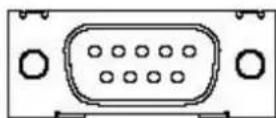
2.3.5 Service Schnittstelle RS232
| Pin Signal | |
| 1 | DCD |
| 2 | RXD |
| 3 | TXD |
| 4 | DTR |
| 5 | GND |
| 6 | DSR |
| 7 | RTS |
| 8 | CTS |
| 9 | RI |
2.3.6 Stromversorgung
Die Stromversorgung des DV1908 erfolgt wahlweise über einen 12 V _DC -Anschluss oder ein AC/DC-Netzteil.
2.3.6.1 Spannungsversorgung 12 V _DC
Der Anschluss ist eine 3,2 mm DC-Buchse.
| Pin | Bezeichnung | Beschreibung |
| O | GND | Spannungseingang GND |
| ● | +12V Spannungsversorgung +12 VDC | |
2.3.6.2 AC-Spannungsversorgung (bei DV1908-001)
Der TFT Monitor verfügt über ein integriertes AC-Netzteil, das alle für das Gerät benötigten Spannungen liefert. Der Anschluss an die Netzspannung (100 ... 240 VAC) erfolgt über den Kaltgerätestecker.
2.4 Elektrische Inbetriebnahme
Bevor Sie den Monitor an die Stromversorgung anschließen, sollte überprüft werden, ob der Stecker für das Graphik- bzw. Video-Signal korrekt angesteckt und verschraubt ist.
Der Monitor kann danach direkt an die Versorgungsspannung angeschlossen werden. Sobald ein gültiges Graphik- bzw. Video-Signal erkannt wurde, wird das Bild auf dem Display dargestellt.
Zeigt das Gerät nach dem Einschalten kein Bild, kann dies mehrere Ursachen haben:
- kein gültiges Eingangssignal angeschlossen
- fehlendes Synchronisationssignal
- Horizontal- und Vertikalsynchronisationssignale sind vertauscht
- fehlerhafte Einstellungen im On-Screen-Menü
3 Bedienung und Abgleich
In diesem Kapitel werden alle Bedien- und Abgleichelemente und deren Funktion vorgestellt.
3.1 Lage der Bedien- und Abgleichelemente
Die Bedienelemente sind an der Rückseite des Gerätes. Die 4 Tasten dienen zur Steuerung und Auswahl des OSD-Menüs.

Abb. 3: Lage der Bedien- und Abgleichelemente (DV1908-001)
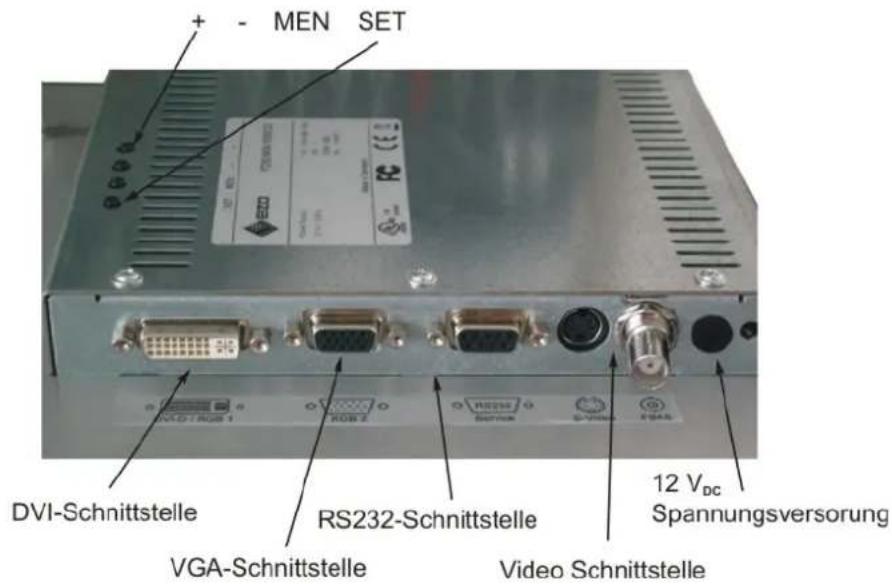
Abb. 4: Lage der Bedien- und Abgleichelemente (DV1908-003)
In den Kapiteln 3.2.1 und 3.2.2 sind die Funktionen der Tasten beschrieben.
3.2 OSD-Menü / Quick-OSD-Menü
Das „ON Screen Display“-Menü (OSD) ist eine graphische Oberfläche mit der alle Einstellungen des Monitors vorgenommen werden können. Zur Steuerung des OSD sind nur die vier Tasten notwendig (siehe Abb. 4).
Zusätzlich zu dem OSD-Menü (Kap. 3.2.2) besteht die Möglichkeit, die wichtigsten Funktionen über einen Schnellzugriff zu verändern, das sogenannte Quick-OSD-Menü (Kap. 3.2.1).
3.2.1 Quick-OSD-Menü
Die Tasten haben folgende Funktion(en):
| Taste | Funktion |
| <+> | Quick-OSD-Menü-AufrufEinstellparameter erhöhenAuswahl der EingangsquelleAutomatischen Bildabgleich durchführen |
| <-> | Einstellparameterwert erniedrigen |
| MENÜ | Keine Funktion im Quick-OSD-Menü |
| SET | Quick-OSD-Menü-Aufruf:Einstellen von Kontrast, Helligkeit |
Folgende Einstellungen können über das Quick-OSD-Menü durchgeführt werden:
Aufruf durch die Taste
| Funktion Einstellen/Einstellwert Beschreibung | ||
 | Einstellbereich: 0 bis 100 über Einstelltasten (+/-) | Helligkeit einstellen |
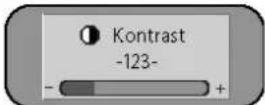 | Einstellbereich: 0 bis 100 über Einstelltasten (+/-) | Kontrast einstellen |
 | Einstellbereich: 0 bis 100 über Einstelltasten (+/-) | Zoom einstellenVergrößerung des Bildschirminhaltes. Dieses Quickmenü verfügt über zusätzliche Untermenüs, die eine Verschiebung des „gezoomten“ Bildausschnittes ermöglichen. |
 | Einstellbereich klein, mittel, groß | Bild-in-Bild einstellenGröße des eingeblendeten Videobildes (PIP) auswählen |
Aufruf durch die Taste <+>
| Funktion Einstellen/Einstellwert Beschreibung | ||
| Quelle RGB1, RGB2, Digital, FBAS, S-Video | Auswahl mit Taste, Selektion mit Taste <+> | Selektion der Eingangsquelle |
 | Abgleich durch erneutes Drücken der Taste <+> durchführen | Führt einen automatischen Bildabgleich durch, wenn ein analoges Signal anliegt. Abgleich von Frequenz, Phase und Bildposition. |
3.2.2 OSD Menü
Die Tasten haben folgende Funktion(en):
| Tasten | Funktion |
| <+> | Einstellparameterwert erhöhenAuswahl nach rechts |
| <-> | Einstellparameterwert erniedrigenAuswahl nach links |
| MENÜ | OSD-AufrufHauptmenü/Untermenü auswählen |
| SET | Punkt im Hauptmenü / Untermenü von oben nach unten durchgehen, auswählen |
Aufruf durch die Taste

Das OSD variiert je nach der gerade dargestellten Signalquelle analog RGB (VGA)-, digital DVI- oder analog Video- (FBAS,S-Video) Signal.
3.2.2.1 Struktur des On Screen Display Menü (Analog/VGA)
| Hauptmenü | Funktion | Einstellen/Einstellwert/ -bereich | Beschreibung |
| Bild | Helligkeit | Einstellbereich:0 bis 100 über Einstelltasten (+/-) | Helligkeit einstellen |
| Kontrast | Einstellbereich:0 bis 100 über Einstelltasten (+/-) | Kontrast einstellen | |
| H Position | Einstellbereich:0 bis 100 über Einstelltasten (+/-) | Bild in horizontaler Richtung verschieben | |
| V-Position | Einstellbereich:0 bis 100 über Einstelltasten (+/-) | Bild in vertikaler Richtung verschieben | |
| Phase | Einstellbereich:0 bis 31 über Einstelltasten (+/-) | Phase des Eingangssignals einstellen | |
| Frequenz | Einstellbereich:950 bis 1050 (bildabhängig)über Einstelltasten (+/-) | Frequenz des Eingangssignals einstellen | |
| Skalierung | 1:1; Formatfüllend; füllend n.Seitenverh.; variabel | Feste, vordefinierte Skalierung des BildesIst „variabel“ aktiviert, kann die Einstellung über „skalieren“ manuell vorgenommen werden. | |
| Skalieren | abhängig von Auflösung desEingangssignals | Freie, nichtlineare Skalierung des BildesKann nur verändert werden, wenn bei der Funktion„Skalierung“ „variabel“ eingestellt ist. | |
| Bild...Gamma Linear | Schärfe | 1, 2, 3, 4, 5 | Schärfe des Bildes durch Wahl eines der fünf Schärfegrade (Filter).1=scharf und 5=glätten |
| oder CRT Gamma-Kurve korrigieren | Anliegende Farbwerte werden mit einem bestimmten Faktor versehen und an das Display weitergeleitet | ||
| Farbtemperatur | 5000 - 7300 – 9300 - VAR | Gewünschte Farbtemperatur bzw. Farbton einstellenDrei festdefinierte und eine frei einstellbare Farbtemperatur stehen zur Auswahl.Wird „VAR“ aktiviert erscheinen für R,G, und B, jeweils ein Einstellbalken. Einstellbereich: 0 bis 100 % (50% entspricht Faktor 1) | |
| PIP | Größe | Aus, klein, mittel, groß, var | Aktivieren bzw. Größe des PIP-Fensters (PIP=Picture in Picture) in dem ein zweites anliegendes Signal dargestellt wird.Drei fest definierte Größen können ausgewählt werden. In „var“ wird die manuell eingestellte Größe gespeichert. Siehe Funktion „PIP - PIP... - Var. Größe“ |
| Position | 9 vordefinierte Fensterpositionen | Auswahl der PIP-Fensterposition | |
| Quelle | Auto, DVI, VGA 1, VGA 2, FBAS, S-Video | Auswahl der Eingangsquelle für die Darstellung im PIP-Fenster | |
| Bild ... | Nur aktive wenn ein zweites Signal anliegt und die PIP-Darstellung aktiviert ist.Signalkombinationen siehe Kap. 3.2.2.4, Seite 25 | ||
| - Helligkeit | Einstellbereich:0 bis 100 über Einstelltasten (+/-) | Helligkeit des Bildes im PIP-Fenster einstellen | |
| - Kontrast | Einstellbereich:0 bis 100 über Einstelltasten (+/-) | Kontrast des Bildes im PIP-Fenster einstellen | |
| - Farbe | Einstellbereich:0 bis 100 über Einstelltasten (+/-) | Farbsättigung des Bildes im PIP-Fenster einstellen | |
| - Farbton | Einstellbereich:0 bis 100 über Einstelltasten (+/-) | Farbton des Bildes im PIP-Fenster einstellen | |
| - Schärfe | Einstellbereich:0 bis 100 über Einstelltasten (+/-) | Bildschärfe des Bildes im PIP-Fenster einstellen | |
| PIP... | Nur aktive wenn ein zweites Signal anliegt und die PIP-Darstellung aktiviert ist.Signalkombinationen siehe Kap. 3.2.2.4, Seite 25 | ||
| - H-Position | Einstellbereich:0 bis 100 über Einstelltasten (+/-) | PIP-Fensterposition horizontal einstellen | |
| - V-Position | Einstellbereich:0 bis 100 über Einstelltasten (+/-) | PIP-Fensterposition vertikal einstellen | |
| - Videoformat | Auto, NTSC, PAL, SECAM | Auswahl des Videoformats | |
| - Var. Größe | Einstellbereich:0 bis 100 über Einstelltasten (+/-) | PIP-Größe variabel einstellen | |
| - Schärfe | Einstellbereich:0 bis 100 über Einstelltasten (+/-) | Bildschärfe des Bildes im PIP-Fenster einstellen | |
| Optionen 1 | OSD | Auswahl zwischen neun festdefinierten OSD Positionen | Position OSD auswählen |
| OSD H-Position | Einstellbereich:0 bis 100 über Einstelltasten (+/-) | OSD-Menü in horizontaler Richtung verschieben | |
| OSD V-Position | Einstellbereich:0 bis 100 über Einstelltasten (+/-) | OSD-Menü in vertikaler Richtung verschieben | |
| OSD Dauer | 5 ... 60 Sekunden | Einstellen der Zeit, nach der das OSD-Menü automatisch ausgeblendet wird, falls keine Taste betätigt wirdDie Einstellung erfolgt zwischen 5 und 60 s in Schritten zu 5 s | |
| OSD Hintergrund | Opaque – Transparent | Hintergrundfarbe des OSD-Menü auswählenSie haben die Wahl zwischen einem transparenten oder deckenden Hintergrund. | |
| Backlight | Einstellbereich:0 bis 100 über Einstelltasten (+/-) | Helligkeit der Display-Hinterleuchtung einstellenDamit kann die Gesamthelligkeit des Bildes an die Raumbeleuchtung angepasst werden. | |
| Optionen 2 | DPMS | EIN – AUS | Display Power Management System (DPMS) ein- oder ausschalten Ist das DPMS aktiviert, schaltet der Monitor ab, sobald keine Synchronisationssignale mehr anliegen d.h. der Bildschirm wird dunkel. |
| Signal suchen | AUS – EIN – Standard | Videoquellen selektieren, (nicht relevant da nur ein RGB-Eingang; Standardeinstellung: EIN | |
| Randfarbe | Löschfarbe | Rot – Grün – Blau – Schwarz | Auswahl der Hintergrundfarbe des Bildschirms wenn kein Eingangssignal anliegt |
| Rot – Grün – Blau – Schwarz | Auswahl der Farbe für nicht angesteuerten Bereich | ||
| Info Signalquelle | Ein – Aus | Signalquellenanzeige ein- oder ausschaltenBei Änderung einer der folgenden Einstellungen erscheint auf dem Bildschirm kurzzeitig die Signalquellenanzeige mit den aktuellen Signalquelleninformationen:- Signalquelle (z.B. RGB Analog)- Modus (Nummer des Tabelleneintrages der internen Timingtabelle)- Auflösung der Eingangsvideoquelle- H- und V- Frequenz Analog RGB1Modus: %d, %d x %d%u,%03u kHz / %u Hz Analog RGB1Modus: %d, %d x %d%u,%03u kHz / %u Hz | |
| FBAS-Terminierung | AUS - EIN | Standardeinstellung EIN.Schaltet den 75 Ohm Widerstand zu oder ab. | |
| Optionen 3 RGB | Störunterdrückung | EIN – AUS Standardeinstellung AUS. Bei EIN: Aktivierung der Funktion zur Unterdrückung von Störungen in den Synchronisationssignalen. Es verhindert einen erneuten Bildabgleich während der Darstellung eines Videosignals bei kurzzeitigen Störungen auf den Synchronisationssignalen. | |
| RGB-Timing 1 verriegeln | EIN <+ Taste> | Standardeinstellung AUS. Bei EIN: Das gerade dargestellte Videotiming wird gespeichert und mit einer höheren Toleranz in H- und V-Frequenz verarbeitet. D.h. die Einstellungen dieses Timings werden immer verwendet, selbst wenn durch Störungen Variationen in H- und V-Frequenz auftreten.Es verhindert beim Erkennen eines störbehafteten Videosignals eine fehlerhafte Timingerkennung die sich z.B. in einer fehlerhaften Bildzentrierung oder Bildauflösung darstellt. | |
| RGB-Timing 1 entriegeln | AUS <+ Taste> | Standardeinstellung AUS. (Videotiming 1 wieder freigegeben) | |
| RGB-Timing 2 verriegeln | EIN <+ Taste> | Standardeinstellung AUS. Bei EIN: Das gerade dargestellte Videotiming wird gespeichert und mit einer höheren Toleranz in H- und V-Frequenz verarbeitet. D.h. die Einstellungen dieses Timings werden immer verwendet, selbst wenn durch Störungen Variationen in H- und V-Frequenz auftreten.Es verhindert beim Erkennen eines störbehaften Videosignals eine fehlerhafte Timingerkennung die sich z.B. in einer fehlerhaften Bildzentrierung oder Bildauflösung darstellt. | |
| RGB-Timing 2 entriegeln | AUS <+ Taste> | Standardeinstellung AUS. (Videotiming 2 wieder freigegeben) | |
| Utilities Sprache | Englisch - Deutsch Sprache für die Bedienung des OSD-Menüs auswählen | ||
| KalibrierungRGB | <--> drücken Abgleich des internen A/D-Wandlers (Menü-Führung folgen) | ||
| Bild einfrieren | EIN - AUS Abspeichern (Einfrieren) des Bildinhaltes | ||
| Werkseinstellung | <--> drücken | Rücksetzen aller Funktionen wie Helligkeit, Kontrast, ... auf die Werkseinstellungen. | |
| Modus Video | normal, erweitert | Die Funktion „erweitert“ aktiviert einen speziellen De-interlacer-algorithmus. Diese Einstellung verbessert die Darstellung, speziell von statischen Videobildern.Diese Einstellung wirkt nur auf Videosignale (PAL, SECAM, NTSC) die im Vollbildmodus(kein PIP) dargestellt werden. | |
| Installation RGB-Mode | <--> drücken Anpassung an Videosignale | die nicht als Timingdaten im Gerät gespeichert sind (wenn die angezeigte Auflösung am Display nicht der Auflösung der Quelle entspricht).Bei Drücken der <+>-Taste erscheinen 9 Einstellmöglichkeiten | |
| Bei <+>,H- und V-Frequenz | - | Anzeige H/V Frequenz der gerade anliegenden Videoquelle | |
| H/V-total, H/V-start | - | Anzeige der verwendeten Timingparameter der gerade anliegenden Videoquelle | |
| Optionen | Var. RGB-Mode inaktiv, Mode1, Mode2, Mode3 | Inaktiv: nur Verwenden der internen TimingtabellenMode1: verwenden der eingestellten Parameter mit vollständigem, automatischem Abgleich (wird in der Regel verwendet)Mode2: verwenden der eingestellten Parameter mit kompletten automatischem Abgleich ohne den automatische „Positions"-AbgleichMode3: verwenden der eingestellten Parameter mit komplett automatischem Abgleich ohne den automatischen „Frequenz“ Abgleich | |
| H-sichtbar | 100 bis 2000 über Einstelltasten (+/-) | Horizontale Bildauflösung einstellen (wichtigster Parameter) | |
| V-sichtbar | 100 bis 2000 über Einstelltasten (+/-) | Vertikale Bildauflösung einstellen (wichtigster Parameter) | |
| H-total | 100 bis 2500 über Einstelltasten (+/-) | Anzahl der gesamten Pixel in einer Zeile einstellen (wichtigster Parameter) | |
| H-Start | 0 bis 750 über Einstelltasten (+/-) | Anzahl der Pixel von H-Sync-Start bis zum Anfang des Bildes einstellen | |
| V-Start | 0 bis 500 über Einstelltasten (+/-) | Anzahl der Zeilen von V-Sync-Start bis zum Anfang des Bildes einstellen | |
| Installieren Testmuster | <--> drücken Eingestellte Timingparameter werden aktiviert | ||
| <--> drücken Darstellung eines Testbildes | |||
| Infos | Firmware,Betriebsdauer und Signalinformation | - | Anzeige von Firmwarestand, Betriebsdauer der Baugruppe und dem Backlight und Signalinformationen wie Auflösung, H- und V-Frequenz der gerade dargestellten Signalquelle |
3.2.2.2 Struktur des On Screen Display Menü (Digital/DVI)
| Hauptmenü | Funktion | Einstellen /Einstellwert/ -bereich | Beschreibung |
| Bild | Helligkeit | Einstellbereich:0 bis 100 über Einstelllasten (+/-) | Helligkeit einstellen |
| Kontrast | Einstellbereich:0 bis 100 über Einstelllasten (+/-) | Kontrast einstellen | |
| Skalierung Formatfüllend; füllend n. Seitenverh Feste, vordefinierte Skalierung des Bildes | |||
| Skalieren Füllen | 4:3; Füllen 16:9; Ausschneiden4:3; Ausschneiden 16:9; Füllen; Ausschneiden 4:3 LB -> 16:3; Variabel | Freie, nichtlineare Skalierung des BildesKann nur verändert werden, wenn bei der Funktion „Skalierung“ „variabel“ eingestellt ist. | |
| Bild... | Menüaufbau wie bei Struktur des On Screen Display Menüs (RGB) siehe Seite 21 | ||
| PIP | Menüaufbau wie bei Struktur des On Screen Display Menüs (RGB) siehe Seite 21 | ||
| Option 1 | Menüaufbau wie bei Struktur des On Screen Display Menüs (RGB) siehe Seite 21 | ||
| Option 2 | Menüaufbau wie bei Struktur des On Screen Display Menüs (RGB) siehe Seite 22 | ||
| Option 3 | Menüaufbau wie bei Struktur des On Screen Display Menüs (RGB) siehe Seite 22 | ||
| Utilities | Sprache | Englisch – Deutsch | Sprache für die Bedienung des OSD-Menüs auswählen |
| Bild einfrieren | EIN – AUS | Abspeichern (Einfrieren) des Bildinhaltes | |
| Werkseinstellung | <+> drücken | Rücksetzen aller Funktionen wie Helligkeit, Kontrast, ... auf die Werkseinstellungen. | |
| Modus Video | normal, erweitert | Die Funktion „erweitert“ aktiviert einen speziellen Deinterlaceralgorithmus. Diese Einstellung verbessert die Darstellung, speziell von statischen Videobilder. Diese Einstellung wirkt nur auf Videosignale (PAL, SECAM, NTSC) die im Vollbildmodus(kein PIP) dargestellt werden. | |
| Installation RGB-Mode | <+> drücken | Anpassung an Videosignale die nicht als Timingdaten im Gerät gespeichert sind (wenn die angezeigte Auflösung am Display nicht der Auflösung der Quelle entspricht).Bei Drücken der <+>-Taste erscheinen 9 Einstellmöglichkeiten | |
| Bei <+>,- H- und V-Frequenz- H/V-total, H/V-start- Optionen | --Var. RGB-Mode inaktiv, Mode1, Mode2, Mode3 | Anzeige H/V Frequenz der gerade anliegenden VideoquelleAnzeige der verwendeten Timingparameter der gerade anliegenden VideoquelleInaktiv: nur Verwenden der internen TimingtabellenMode1: verwenden der eingestellten Parameter mit vollständigem, automatischem Abgleich (wird in der Regel verwendet)Mode2: verwenden der eingestellten Parameter mit kompletten automatischem Abgleich ohne den automatische „Positions“ AbgleichMode3: verwenden der eingestellten Parameter mit komplett automatischem Abgleich ohne den automatischen „Frequenz“ Abgleich | |
| - H-sichtbar- V-sichtbar- H-total- H-Start- V-Start- Installieren | 100 bis 2000 über Einstelltasten (+/-)100 bis 2000 über Einstelltasten (+/-)100 bis 2500 über Einstelltasten (+/-)0 bis 750 über Einstelltasten (+/-)0 bis 500 über Einstelltasten (+/-)<+> drücken | Horizontale Bildauflösung einstellen (wichtigster Parameter)Vertikale Bildauflösung einstellen (wichtigster Parameter)Anzahl der gesamten Pixel in einer Zeile einstellen (wichtigster Parameter)Anzahl der Pixel von H-Sync-Start bis zum Anfang des Bildes einstellenAnzahl der Zeilen von V-Sync-Start bis zum Anfang des Bildes einstellenEingestellte Timingparameter werden aktiviert | |
| Testmuster | <+> drücken | Darstellung eines Testbildes | |
| Info | Menüaufbau wie bei Struktur des On Screen Display Menüs (RGB) siehe Seite 23 | ||
3.2.2.3 Struktur des On Screen Display Menü (Video)
| Hauptmenü | Funktion | Einstellen/Einstellwert/-bereich | Beschreibung |
| Bild | Helligkeit | Einstellbereich:0 bis 100 über Einstelltasten (+/-) | Helligkeit einstellen |
| Kontrast | Einstellbereich:0 bis 100 über Einstelltasten (+/-) | Kontrast einstellen | |
| H Position Einstellbereich:0 bis 100 über Einstelltasten (+/-) | Bild in horizontaler Richtung verschieben | ||
| V-Position | Einstellbereich:0 bis 100 über Einstelltasten (+/-) | Bild in vertikaler Richtung verschieben | |
| Farbesättigung | Einstellbereich:0 bis 100 über Einstelltasten (+/-) | Farbsättigung des Bildes im PIP-Fenster einstellen | |
| Farbton | Einstellbereich:0 bis 100 über Einstelltasten (+/-) | Farbton des Bildes im PIP-Fenster einstellen | |
| Schärfe | Einstellbereich:0 bis 100 über Einstelltasten (+/-) | Bildschärfe des Bildes einstellen | |
| Skalierung | Füllen 4:3; Füllen 16:9; Ausschneiden 4:3; Ausschneiden 16:9; Füllen; Ausschneiden 4:3 LB -> 16:3; Variabel | Freie, nichtlineare Skalierung des BildesKann nur verändert werden, wenn bei der Funktion„Skalierung“ „variabel“ eingestellt ist. | |
| Skalieren | abhängig von Auflösung des Eingangssignals | Nur aktive, wenn bei der Funktion „Skalierung“ „variabel“ eingestellte.Freie, nichtlineare Skalierung des Bildes | |
| Bild... | Menüaufbau wie bei Struktur des On Screen Display Menüs (RGB) siehe Seite 21 | ||
| Video | Videoformat | Auto, NTSC, PAL, SECAM | Auswahl des Videoformats |
| PIP | Menüaufbau wie bei Struktur des On Screen Display Menüs (RGB) siehe Seite 21 | ||
| Optionen 1 | Menüaufbau wie bei Struktur des On Screen Display Menüs (RGB) siehe Seite 21 | ||
| Optionen 2 | Menüaufbau wie bei Struktur des On Screen Display Menüs (RGB) siehe Seite 22 | ||
| Utilities | Sprache | Englisch – Deutsch | Sprache für die Bedienung des OSD-Menüs auswählen |
| Bild einfrieren | EIN – AUS | Abspeichern (Einfrieren) des Bildinhaltes | |
| Werkseinstellung | <+> drücken | Rücksetzen aller Funktionen wie Helligkeit, Kontrast, ... auf die Werkseinstellungen. | |
| Modus Video | normal, erweitert | Die Funktion „erweitert“ aktiviert einen speziellenDeinterlaceralgorithmus. Diese Einstellung verbessert die Darstellung, speziell von statischen Videobilder.Diese Einstellung wirkt nur auf Videosignale (PAL, SECAM, NTSC) die im Vollbildmodus(kein PIP) dargestellt werden. | |
| Testmuster | <+> drücken | Darstellung eines Testbildes | |
| Info | Menüaufbau wie bei Struktur des On Screen Display Menüs (RGB) siehe Seite 23 | ||
3.2.2.4 Bild in Bild Möglichkeiten
X: mögliche Kombinationen
4 Technische Daten
4.1 Displaymodul
| Typ | aktives Farb TFT-LCD |
| Diagonale | 48 cm (19,0") |
| Displayfläche (BxH) | 376,3 x 301,1 mm2 |
| Auflösung | 1280 x 1024 Pixel |
| Pixelblende | 0,294 x 0,294 mm2 |
| Farben | 16,7 Mio. |
| Backlight | 4 x CCFT (Cold Cathode Fluorescent Tube) |
| Helligkeit (typisch) | ca. 300 cd/m2 |
| Kontrast | 900:1 |
4.2 Stromversorgung
| EingangsspannungLimited power source max. 8A | 11,4 – 13,2 V_DC 100 -240 V_AC (bei DV1908-001) |
| Stromaufnahme (Normalbetrieb) | 2,7 Amax. 0,6 A (bei DV1908-001) |
| Leistungsaufnahme (StandBy) | ca. 4 W |
4.3 Betriebsbedingungen
| Betriebstemperatur | 0 bis +40 °C |
| Lagertemperatur | -25 bis +60 °C |
| Feuchtigkeit | max. 95% (keine Kondensation) |
4.4 Geräteschutz
| Schutzart | IP65 |
| Frontscheibe | entspiegeltes Glas |
4.5 Gehäuse
| Gewicht DV1908-001DV1908-003 ca. 6,1 kg | ca. 6,5 kg |
| Material Gehäuse | Aluminium |
4.6 Eingangssignal
4.6.1 Analog VGA
| Pegel (Video) | 0,7 VSS RGB analog an 75 Ω |
| Bandbreite | 500 MHz (-3 dB) |
| Impedanz | 75 Ω |
| Synchronisation | Sep. Sync. (TTL)Sync on greenComposite Sync |
| H- Frequenz | 15 bis 100 KHz |
| V- Frequenz | 50 bis 100 Hz |
| Pixel Frequenz | 25 – 140 MHz |
4.6.2 Digital DVI
| Typ | Standardsignal DVI 1.0 |
| Pixel Frequenz | 25 – 165 MHz |
4.6.3 Video (FBAS/S-Video)
| Pegel | 1 Vss an 75 Ω (FBAS, S-Video) |
| H-Frequenz | 15,625 / 15,734 kHz |
| V-Frequenz | 50 / 60 Hz |
| Codierung | - PAL- NTSC- SECAM |
| Farbtiefe | 16,7 Mio. (8 Bit/Farbe) |
4.7 EU Konformitätserklärung über die EMV
Produkt
LCD-Monitor DV1908
Prüfgrundlagen
EG-Rahmenrichtlinien
Nr. 2004/108/EG
Nr. 2006/95/EG
Angewande
harmonisierte Normen
EN 55022 Class A Störemission
(Industriebereich)
EN 61000-6-2 Störfestigkeit
(Industriebereich)
EN 60950 Sicherheit
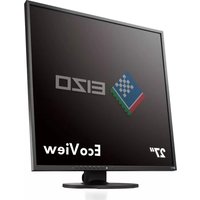
19.0" SXGA LCD Monitor
DuraVision™ DV1908-001
DuraVision™ DV1908-003


- Abbildungen
- Übersicht
- Aufbau des Handbuchs
- Warn- und Sicherheitshinweise
- Transport
- Aufstellung
- EMV
- Reparaturen
- Reinigung
- Hinweis zur Handhabung elektrostatisch gefährdeter Baugruppen
- Inbetriebnahme allgemein
- Auspacken und Überprüfen der Einzelteile
- Installation des Monitors
- Umgebungstemperatur
- EMV-Abstrahlung
- Sicherheitsaspekte
- Ergonomie
- Aufstellen / Montage des Gerätes
- Bedienhandbuch
- Anschluss des Gerätes und Steckerbelegung
- DVI-Schnittstelle
- VGA-Schnittstelle
- FBAS Schnittstelle:
- S-Video Schnittstelle:
- Service Schnittstelle RS232
- Stromversorgung
- Spannungsversorgung 12 V _DC
- AC-Spannungsversorgung (bei DV1908-001)
- Elektrische Inbetriebnahme
- Bedienung und Abgleich
- Lage der Bedien- und Abgleichelemente
- OSD-Menü / Quick-OSD-Menü
- Quick-OSD-Menü
- OSD Menü
- Technische Daten
- Displaymodul
- Stromversorgung
- Betriebsbedingungen
- Geräteschutz
- Gehäuse
- Eingangssignal
- Analog VGA
- Digital DVI
- Video (FBAS/S-Video)
- EU Konformitätserklärung über die EMV
- 19.0" SXGA LCD Monitor
- DuraVision™ DV1908-001
- DuraVision™ DV1908-003
Marke : EIZO
Modell : DuraVision DV1908-001
Kategorie : Bildschirm