
DuraVision FDX1501T - Bildschirm EIZO - Kostenlose Bedienungsanleitung
Finden Sie kostenlos die Bedienungsanleitung des Geräts DuraVision FDX1501T EIZO als PDF.


| Produkttyp | LCD-Monitor |
| Bildschirmdiagonale | 15 Zoll (38,1 cm) |
| Auflösung | 1024 x 768 (XGA) |
| Seitenverhältnis | 4:3 |
| Panel-Typ | TN |
| Helligkeit | 250 cd/m² |
| Kontrastverhältnis | 1000:1 |
| Reaktionszeit | 8 ms |
| Betrachtungswinkel horizontal/vertikal | 160° / 160° |
| Eingänge | VGA (D-Sub), DVI-D |
| Stromverbrauch (typisch) | 15 W |
| Stromverbrauch (Standby) | < 1 W |
| Netzteil | Intern |
| VESA-Montage | 100 x 100 mm |
| Abmessungen mit Standfuß (B x H x T) | 324 x 381 x 195 mm |
| Gewicht mit Standfuß | Ca. 3,5 kg |
| Reinigung | Mit einem weichen, trockenen Tuch abwischen. Keine aggressiven Reinigungsmittel verwenden. |
| Sicherheitshinweise | Netzstecker ziehen vor Reinigung. Gerät an geschützter Stelle aufstellen. |
| Ersatzteile / Reparatur | Nur vom autorisierten Fachhändler durchführen lassen. |
Häufig gestellte Fragen - DuraVision FDX1501T EIZO
Benutzerfragen zu DuraVision FDX1501T EIZO
0 Frage zu diesem Gerät. Beantworten Sie die, die Sie kennen, oder stellen Sie Ihre eigene.
Eine neue Frage zu diesem Gerät stellen
Laden Sie die Anleitung für Ihr Bildschirm kostenlos im PDF-Format! Finden Sie Ihr Handbuch DuraVision FDX1501T - EIZO und nehmen Sie Ihr elektronisches Gerät wieder in die Hand. Auf dieser Seite sind alle Dokumente veröffentlicht, die für die Verwendung Ihres Geräts notwendig sind. DuraVision FDX1501T von der Marke EIZO.
BEDIENUNGSANLEITUNG DuraVision FDX1501T EIZO
LCD-Farbmonitor mit Touch-Panel
Wichtig
Lesen Sie dieses Benutzerhandbuch und das Installationshandbuch (separater Band) aufmerksam durch, um sich mit der sicheren und effizienten Bedienung vertraut zu machen.
- Grundlegende Informationen, angefangen mit dem Verbinden des Monitors mit einem Computer bis hin zur Inbetriebnahme, finden Sie im Installationshandbuch.
- Das aktuelle Benutzerhandbuch steht auf unserer Website zum Herunterladen zur Verfügung:
http://www.eizo.com
Die Produktspezifikationen variieren möglicherweise in den einzelnen Absatzgebieten. Überprüfen Sie, ob die Spezifikationen im Handbuch in der Sprache des Absatzgebietes geschrieben sind.
Kein Teil dieses Handbuchs darf ohne die vorherige schriftliche Zustimmung von EIZO Corporation in irgendeiner Form oder mit irgendwelchen Mitteln – elektronisch, mechanisch oder auf andere Weise – reproduziert, in einem Suchsystem gespeichert oder übertragen werden.
EIZO Corporation ist in keiner Weise verpflichtet, zur Verfügung gestelltes Material oder Informationen vertraulich zu behandeln, es sei denn, es wurden mit EIZO Corporation beim Empfang der Informationen entsprechende Abmachungen getroffen. Obwohl größte Sorgfalt aufgewendet wurde, um zu gewährleisten, dass die Informationen in diesem Handbuch dem neuesten Stand entsprechen, ist zu beachten, dass die Spezifikationen der Monitore von EIZO ohne vorherige Ankündigung geändert werden können.
Hinweise für diesen Monitor
Außer für die Erstellung von Dokumenten, die Wiedergabe von Multimedia-Inhalten und sonstige allgemeine Zwecke eignet sich dieses Produkt auch für spezielle Anwendungen, wie etwa den Betrieb von technischen Arbeitsstationen.
Dieses Produkt wurde speziell an die Einsatzbedingungen in der Region, in die es ursprünglich geliefert wurde, angepasst. Wird es außerhalb dieser Region eingesetzt, ist der Betrieb eventuell nicht wie angegeben möglich.
Die Garantie für dieses Produkt erstreckt sich ausschließlich auf die in diesem Handbuch beschriebenen Anwendungen.
Die in diesem Handbuch enthaltenen technischen Daten gelten nur, wenn folgendes Zubehör benutzt wird: • Von uns angegebene Signalkabel
Verwenden Sie mit diesem Produkt nur Zubehör, das von uns hergestellt oder empfohlen wird.
Da es ungefähr 30 Minuten dauert, bis sich das Betriebsverhalten der elektrischen Bauteile stabilisiert hat, sollten Sie nach dem Einschalten mindestens 30 Minuten mit dem Einstellen des Monitors warten.
Je heller Monitore eingestellt sind desto eher läßt die Helligkeit der Hintergrundbeleuchtung langfristig nach. Stellen Sie eine möglichst geringe Helligkeit ein um den Monitor für lange Zeit mit nahezu gleichbleibender Anzeige zu nutzen.
Wird dasselbe Bild über einen langen Zeitraum hinweg angezeigt und dann geändert, treten möglicherweise Nachbilder auf. Verwenden Sie den Bildschirmschoner oder die Abschaltfunktion, um zu vermeiden, dass dasselbe Bild über längere Zeit hinweg angezeigt wird.
Um den Monitor immer wie neu aussehen zu lassen und die Lebensdauer des Geräts zu verlängern, wird eine regelmäßige Reinigung empfohlen (Beachten Sie den Abschnitt „Reinigung“ (Seite 4)).
Das LCD-Display wurde mit hochpräziser Technologie hergestellt. Auf dem LCD-Display fehlen oder leuchten möglicherweise Pixel. Dabei handelt es sich jedoch nicht um eine Fehlfunktion. Anteil der effektiven Bildpunkte: mindestens 99,9994%.
Die Hintergrundbeleuchtung des LCD-Displays hat eine begrenzte Lebensdauer. Wenn der Bildschirm dunkel wird oder flackert, wenden Sie sich bitte an Ihren lokalen EIZO-Handelsvertreter.
Berühren Sie das Display nicht mit scharfen Gegenständen, da es dadurch verkratzt und beschädigt werden könnte. Reinigen Sie das Display keinesfalls mit Taschentüchern, da es dadurch verkratzt werden könnte.
Wird der Monitor in einen Raum mit höherer Raumtemperatur gebracht oder steigt die Raumtemperatur schnell an, bildet sich möglicherweise Kondensationsflüssigkeit an den Innen- und Außenseiten des Monitors. Stellen Sie in diesem Fall den Monitor nicht an. Warten Sie stattdessen bis die Kondensationsflüssigkeit verdunstet ist. Andernfalls können Schäden am Monitor entstehen.
(Vorsichtshinweise zur Verwendung des Touch-Panel)
- Bei der Touch-Bedienung
Beachten Sie die folgenden Punkte. Anderenfalls kann es zu Schäden am Monitor kommen.
- Üben Sie keinen starken Druck auf das Display aus, kratzen Sie nicht daran und durchstechen Sie es nicht.
- Berühren Sie das Display nicht mit harten Gegenständen wie z. B. Kugelschreibern oder Metallobjekten.
Reinigung
Beachte
- Chemikalien wie Alkohol und antiseptische Lösungen können bei Gehäuse oder Display zu Veränderungen im Glanz, Trübungen, Verblassen und einer Beeinträchtigung der Bildqualität führen.
- Verwenden Sie kein Verdünnungsmittel, Benzol, Wachs oder Poliermittel. Dadurch könnte das Gehäuse oder das Display beschädigt werden.
- Verhindern Sie, dass Flüssigkeit in die Öffnung zwischen Display und Bildschirmrahmen gelangt.
Hinweis
- Der optionale „ScreenCleaner“ wird zur Reinigung des Gehäuses und der Displayoberfläche empfohlen.
Bei Bedarf lassen sich Flecken auf dem Gehäuse und der Displayoberfläche entfernen, indem Sie einen Teil eines Tuchs mit Wasser befeuchten.
So arbeiten Sie optimal mit dem Monitor
- Eine übermäßig dunkle/helle Anzeige ist schlecht für die Augen. Stellen Sie die Helligkeit der Bildschirmanzeige den Umgebungsbedingungen entsprechend ein.
• Die Augen ermüden durch langes Arbeiten am Monitor. Legen Sie jede Stunde 10 min. Pause ein.
INHALT
Abdeckung 1
Hinweise für diesen Monitor 3
INHALT 5
Kapitel 1 Einführung 6
1-1. Leistungsmerkmale 6
1-2. EIZO LCD Utility Disk....6
D-Inhalt und Softwareübersicht 6
3 verwenden Sie den Touch-Panel-Treiber .. 6
1-3. Grundlegende Bedienung und Funktionen 7
Grundlegende Bedienung des
Justierungsmenüs 7
Funktionen 8
Kapitel 2 Bildschirmjustierung......9
2-1. Einstellung der Auflösung 9
Oldschirmauflösung 9
Auflösung einstellen 9
Windows 7 9
Windows Vista 9
Windows XP.... 9
Mac OS X 9
2-2. Richtige Bildschirmanzeige .....10
Digitaler Signaleingang 10
Analoger Signaleingang 10
2-3. Justierung der Farbe .....15
So wählen Sie den Anzeigemodus (Farbmodus) 15
- führen Sie erweiterte Justierungen durch 15
stierbare Einstellungen in den einzelnen Modi ....15
stellen Sie die Helligkeit ein
30 justieren Sie den Kontrast
- justieren Sie die Farbtemperatur
- justieren Sie den Gain-Wert
Kapitel 3 Einstellung des Monitors ...... 18
3-1. Justieren der Lautstärke „Lautstärke“ .....18
3-2. Änderung der Anzeigeposition des Justierungsmenüs
3-3. Sperren von Tasten 18
Zum Sperren von Justierungen/
Einstellungen im Einstellungsmenü ....18
Zum Sperren aller Operationen ....18
3-4. Einstellen der EIZO-Logo-Anzeige......19
3-5. Einstellen der Sprache
3-6. Aktivieren/Deaktivieren der DDC/CI-Kommunikation....19
3-7. Zurücksetzen des Monitors auf die Standardeinstellungen
So setzen Sie die Farbeinstellungen zurück. 20
So setzen Sie alle Einstellungen auf die Standardeinstellungen zurück.... 20
Kapitel 4 Energiesparfunktionen ...... 21
4-1. Energiesparmodus ......21
4-2. Einstellung der Netzkontroll-LED
4-3. Automatische Helligkeitsjustierung Ein/Aus „Auto EcoView“ 22
4-4. Einstellung der Anzeige „EcoView Index“ 22
4-5. Automatisches Abschalten Ein/Aus
Kapitel 5 Fehlerbeseitigung ...... 23
5-1. Kein Bild.... 23
5-2. Bildverarbeitungsprobleme (für digital und analog)...... 24
5-3. Bildverarbeitungsprobleme (nur für analog)...... 25
5-4. Andere Probleme 25
5-5. Touch-Panel-Probleme (nur für FDX1501T) 26
Kapitel 6 Referenz 27
6-1. Anbringen eines Schwenkarms ...... 27
6-2. Anschließen von mehreren PCs...... 28
So wechseln Sie zwischen
Eingangssignalen 28
- stellen Sie die Auswahl des
Eingangssignals ein
6-3. Anzeige von Monitorinformationen
6-4. Technische Daten 30
6-5. Glossar 34
6-6. Voreingestellte Taktraten 36
Anhang 37
Marke ......37
FCC Declaration of Conformity 38
BEGRENZTE GARANTIE 39
Chinesische Maßnahmen für RoHS Erfüllung von RoHS in China.... 48
Kapitel 1 Einführung
Vielen Dank, dass Sie sich für einen LCD-Farbmonitor von EIZO entschieden haben.
1-1. Leistungsmerkmale
- 15"-LCD
- Geeignet für die Auflösung 1024 × 768 .
- LED-Hintergrundbeleuchtung des LCDs Die LED-Hintergrundbeleuchtung bietet einen besseren Wirkungsgrad bei verringertem Energieverbrauch im Vergleich zu vorhandenen fluoreszierenden LCDs mit Hintergrundbeleuchtung. Kein Quecksilber (Gefahrenstoff) wird verwendet.
- Hochintensitätsbildschirm Sichtbarkeit auch bei sehr starkem Umgebungslicht
- Durch Staubschutzdesign in einer Vielzahl von Umgebungen einsetzbar. Der Verzicht auf Lüftungsöffnungen im Hauptgerät erschwert das Eindringen von Staub.
- Unterstützt eine breite Spanne von Betriebstemperaturen und Luftfeuchtigkeitspegeln
- Betriebstemperatur : 0 °C bis 50 °C (32 °F bis 122 °F)
- Betriebsluftfeuchtigkeit : 20 % bis 90 % relative Luftfeuchte (Feuchtkugeltemperatur ≤ 39 °C (102 °F), ohne Kondensierung)
- Eine 3-jährige langfristige Garantie für kontinuierlichen 24-stündigen Einsatz
- Touch-Panel-Funktion mit Resistivtechnik (nur FDX1501T) Kompatibel mit Microsoft Windows 7/Vista/XP
1-2. EIZO LCD Utility Disk
Eine „EIZO LCD Utility Disk“ (CD-ROM) wird mit dem Produkt mitgeliefert. Die nachstehende Tabelle zeigt den CD-Inhalt und eine Übersicht der Softwareprogramme.
● CD-Inhalt und Softwareübersicht
Die CD enthält Softwareprogramme für die Justierung, Touch-Panel-Software und das Benutzerhandbuch. Siehe die Datei Readme.txt auf der CD für Vorgehensweisen zur Inbetriebnahme der Software oder zum Zugriff auf Dateien.
| Element Übersicht Windows Macintosh | |||
| Eine Readme.txt-Datei √ √ | |||
| Musterdateien für die Bildjustierung Zur manuellen Justierung des Bildes bei analogem Signaleingang. | √ | √ | |
| Touch-Panel-Treiber* | Treibersoftware für den Touch-Panel √ | - | |
| Benutzerhandbuch zu diesem Monitor (PDF-Datei) | √ √ | ||
| Benutzerhandbuch für den Touch-Panel-Treiber (PDF-Datei)* | √ | - | |
* Nur für den FDX1501T.
● So verwenden Sie den Touch-Panel-Treiber
Informationen zur Installation und Bedienung des Touch-Panel-Treibers finden Sie im Benutzerhandbuch des Touch-Panel-Treibers (auf der CD-ROM).
1-3. Grundlegende Bedienung und Funktionen
● Grundlegende Bedienung des Justierungsmenüs
1. Anzeigen des Justierungsmenüs
- Drücken Sie ◦Das Justierungsmenü wird eingeblendet.

2. Justierung/Einstellung
- Wählen Sie mit oder ein Menü zum Justieren/Einstellen, und drücken Sie anschließend. Das Untermenü wird eingeblendet.
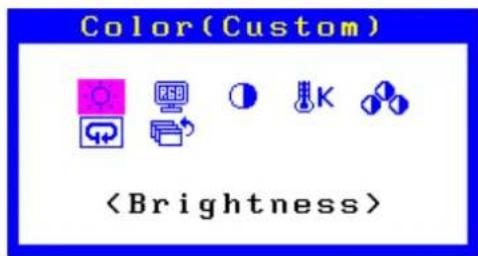
- Wählen Sie mit oder ein Element zum Justieren/Einstellen, und drücken Sie anschließend. Das Menü „Einstellungen/Justierung“ wird angezeigt.

- Justieren/stellen Sie das ausgewählte Element mit ☐der ein und drücken Sie anschließend .
3. Beenden
- Wählen Sie im Untermenü die Option
, und drücken Sie .Das Hauptmenü wird eingeblendet. - Wählen Sie im Hauptmenü
, und drücken Sie ●. Das Justierungsmenü wird beendet.
Hinweis
- Durch zweimaliges schnelles Drücken von ● kann das Justierungsmenü ebenfalls beendet werden.
● Funktionen
Die nachstehende Tabelle zeigt sämtliche Justierungs- und Einstellungsoptionen des Justierungsmenüs an.
| Hauptmenü Einstellung Referenz | |||
Autom. Abgleich *1 |  |  | „2-2. Richtige Bildschirmanzeige“ (Seite 10) |
| [ZZYZ] |  | ||
| Bildparameter |  |  | |
 |  | ||
 |  | ||
| [08T2] |  | ||
 |  | ||
 |  | ||
| [XYZC] | [06G3] |  | „2-3. Justierung der Farbe“ (Seite 15) |
 |  | ||
 |  | ||
 |  | ||
 |  | ||
| [4402] |  | „So setzen Sie die Farbeinstellungen zurück“(Seite 20) | |
 |  |  | „So stellen Sie die Auswahl des Eingangssignalsein“ (Seite 29) |
 |  | „4-5. Automatisches Abschalten Ein/Aus“ (Seite 22) | |
 |  | „3-2. Änderung der Anzeigeposition desJustierungsmenüs“ (Seite 18) | |
 |  | „4-2. Einstellung der Netzkontroll-LED“ (Seite 21) | |
 |  | „So setzen Sie alle Einstellungen auf dieStandardeinstellungen zurück“ (Seite 20) | |
 [WK2Z] [WK2Z] | „6-3. Anzeige von Monitorinformationen“ (Seite 29) | ||
  | „3-5. Einstellen der Sprache“ (Seite 19) | ||
^1 Nur analoger Signaleingang
^2 Die im Menü
Kapitel 2 Bildschirmjustierung
2-1. Einstellung der Auflösung
● Bildschirmauflösung
Informationen zu kompatiblen auflösungen finden Sie unter „Kompatible Auflösungen“ im Installationshandbuch.
● Auflösung einstellen
Führen Sie die folgenden Schritte aus, wenn die Auflösung nach dem Anschließen des Monitors an den PC mangelhaft ist oder wenn Sie die Auflösung ändern möchten.
Windows 7
- Klicken Sie mit der rechten Maustaste irgendwo auf den leeren Desktop.
- Klicken Sie im angezeigten Menü auf „Bildschirmauflösung“.
- Wählen Sie im Dialogfeld „Bildschirmauflösung“ den Monitor aus.
- Klicken Sie auf „Auflösung“, um die gewünschte Auflösung auszuwählen.
-
Klicken Sie auf die Taste „OK“.
-
Wenn ein Bestätigungsdialogfeld eingeblendet wird, klicken Sie auf „Änderungen beibehalten“.
Windows Vista
- Klicken Sie mit der rechten Maustaste irgendwo auf den leeren Desktop.
- Klicken Sie im angezeigten Menü auf „Anpassen“.
- Klicken Sie im Dialogfenster „Anpassung“ auf „Anzeigeeinstellungen“.
- Wählen Sie im Dialogfeld „Anzeigeeinstellungen“ die Registerkarte „Monitor“ und dann die gewünschte Auflösung im Feld „Auflösung“ aus.
- Klicken Sie auf die Taste „OK“.
- Wenn ein Bestätigungsdialogfeld eingeblendet wird, klicken Sie auf „Ja“.
Windows XP
- Klicken Sie mit der rechten Maustaste irgendwo auf den leeren Desktop.
- Wählen Sie im angezeigten Menü die Option „Eigenschaften“.
- Wenn das Dialogfeld „Anzeigeeigenschaften“ eingeblendet wird, klicken Sie auf die Registerkarte „Einstellungen“, und wählen Sie dort unter „Anzeige“ die gewünschte „Bildschirmauflösung“.
- Klicken Sie auf die Taste „OK“, um das Dialogfeld zu schließen.
Mac OS X
- Wählen Sie im Apple-Menü die Option „Systemeinstellungen“.
- Wenn das Dialogfeld „Systemeinstellungen“ angezeigt wird, klicken Sie unter „Hardware“ auf „Monitore“.
- Wählen Sie im angezeigten Dialogfeld die Registerkarte „Monitor“ und anschließend im Feld „Auflösungen“ die gewünschte Auflösung.
- Ihre Wahl wird sofort wiedergegeben. Wenn Sie mit der ausgewählten Auflösung zufrieden sind, schließen Sie das Fenster.
2-2. Richtige Bildschirmanzeige
● Digitaler Signaleingang
Wenn digitale Signale eingespeist werden, werden die Bilder durch die voreingestellten Daten des Monitors korrekt angezeigt. Werden allerdings Zeichen und/oder Zeilen unscharf angezeigt, fahren Sie fort mit „6. Bearbeiten Sie unscharfe Zeichen oder Linien.“ (Seite 14).
Wenn Sie die erweiterte Justierung durchführen, siehe „2-3. Justierung der Farbe“ (Seite 15) und die nachfolgenden Seiten.
● Analoger Signaleingang
Beachte
- Es dauert ca. 30 Minuten, bevor sich die internen elektrischen Komponenten des Monitors stabilisieren. Warten Sie nach dem Einschalten des Monitors mindestens 30 Minuten, ehe Sie mit der Justierung beginnen.
- Die Funktion „Automatischer Abgleich“ kann nicht auf Bilder mit einer vertikalen Auflösung unter 480 angewendet werden.
- Die Funktion „Automatischer Abgleich“ und die Auto-Justierungsfunktion funktionieren korrekt, wenn ein Bild auf dem gesamten Windows- oder Macintosh-Anzeigebereich erscheint. In folgenden Fällen liegt eine Funktionsstörung vor:
- Wenn ein Bild nur auf einem Teil des Bildschirms gezeigt wird (Eingabeaufforderung, zum Beispiel)
- Wenn ein schwarzes Hintergrund (wallpaper usw.) benutzt wird
Diese Funktionen können auch mit einige Grafikkarten nicht ordnungsgemäß laufen.
Die Bildjustierung des Monitors wird zur Unterdrückung des Bildschirmflackerns oder zur Justierung der Bildposition und -größe entsprechend des eingesetzten PCs verwendet.
Hinweis
- Die Funktion „Automatischer Abgleich“ funktioniert nur, wenn alle folgenden Bedingungen erfüllt sind:
- Wenn ein Signal erstmalig in den Monitor eingeht oder wenn eine zuvor noch nicht verwendete Auflösung oder vertikale/horizontale Abtastfrequenz verwendet wird
Falls der Bildschirm selbst nach Ausführen der Funktion „Automatischer Abgleich“ nicht ordnungsgemäß angezeigt wird, justieren Sie den Bildschirm gemäß den Vorgehensweisen auf den folgenden Seiten, um den Monitor wunschgemäß verwenden zu können.
Einstellungsverfahren
1. Führen Sie den automatischen Abgleich durch.
So vermeiden Sie Flackern und stellen Bildposition und -größe automatisch ein
Vorgehensweise
- Wählen Sie im Justierungsmenü die Option
, und drücken Sie ●. -
Wählen Sie im Menü
die Option , und drücken Sie ●. Das Menü wird eingeblendet. -
Wählen Sie mit oder die Option
, und drücken Sie.
Flackern, Bildposition, und Bildgröße werden mithilfe der Auto-Justierungsfunktion korrigiert.
Wenn der Bildschirm nicht ordnungsgemäß angezeigt wird, und zwar selbst nach Durchführung des Schrittes „1. Führen Sie den automatischen Abgleich durch.“ (Seite 11), führen Sie die Justierungen entsprechend der Vorgehensweisen auf den nachfolgenden Seiten durch. Wenn der Bildschirm ordnungsgemäß angezeigt wird, fahren Sie fort mit „5. Justierung der Farbabstufungen.“ (Seite 14).
2. Bereiten Sie sich darauf vor, die analogen Bildjustierungsmuster zu verwenden.
Legen Sie die „EIZO LCD Dienstprogramm-CD“ in Ihren PC ein, und öffnen Sie dann die „Musterdateien für die Bildjustierung“.
Hinweis
- Ausführliche Informationen und Anleitungen zum Öffnen der „Musterdateien für die Bildjustierung“ finden Sie in der Readme.txt-Datei.
3. Führen Sie den automatischen Abgleich mit dem angezeigtem analogen Justierungsmuster erneut aus.
So vermeiden Sie Flackern und stellen Bildposition und -größe automatisch ein
Vorgehensweise
- Zeigen Sie Muster 1 als Vollbild mithilfe der „Musterdateien für die Bildjustierung“ auf dem Monitor an.

- Wählen Sie im Justierungsmenü die Option
, und drücken Sie - Wählen Sie im Menü
die Option , und drücken Sie ●. Das Menü wird eingeblendet. - Wählen Sie mit oder die Option
, und drücken Sie.
Flackern, Bildposition, und Bildgröße werden mithilfe der Auto-Justierungsfunktion korrigiert.
Wenn der Bildschirm nicht ordnungsgemäß angezeigt wird, und zwar selbst nach der Durchführung des Schrittes „3. Führen Sie den automatischen Abgleich mit dem angezeigtem analogen Justierungsmuster erneut aus.“ (Seite 12), führen Sie die Justierungen entsprechend der Vorgehensweisen auf den nachfolgenden Seiten durch. Wenn der Bildschirm ordnungsgemäß angezeigt wird, fahren Sie fort mit „5. Justierung der Farbabstufungen.“ (Seite 14).
4. Wählen Sie im Justierungsmenü die Option , um erweiterte Justierungen durchzuführen.
Passen Sie Clock, Phase und Bildposition in dieser Reihenfolge an.
So vermeiden Sie vertikale Balken
Vorgehensweise
- Wählen Sie im Menü
die Option , und drücken Sie ●. Das Menü wird eingeblendet. - Stellen Sie den Takt mit oder ein, um die vertikalen Balken zu entfernen. Drücken Sie langsam oder, um nicht den Justierungspunkt zu verpassen.
- Drücken Sie ☐ um die Justierung zu beenden. Wenn Unschärfen, Flackern oder Balken nach der Justierung auf dem Bildschirm auftreten, fahren Sie mit „Phase“ fort, um Flackern oder Unschärfen zu entfernen.

So vermeiden Sie Flackern oder Unschärfe
Vorgehensweise
- Wählen Sie im Menü
die Option , und drücken Sie . Das Menü wird eingeblendet. - Justieren Sie die Phase mit oder, um das Flackern oder die Unschärfen zu verringern.
- Drücken Sie Ⓞ, um die Justierung zu beccnden.
Wenn vertikale Balken nach der Justierung auf dem Bildschirm auftreten, kehren Sie zu „So vermeiden Sie vertikale Balken
“ zurück. (Clock → Phase → Bildposition)

- Flackern oder Unschärfen können eventuell abhängig von Ihrem PC oder Ihrer Grafikkarte nicht entfernt werden.
So korrigieren Sie die Bildschirmposition
Hinweis
- Da die Anzahl der Pixel und die Pixelpositionen auf dem LCD-Monitor festgelegt sind, wird nur eine Bildposition zur ordnungsgemäßen Bildanzeige zur Verfügung gestellt. Die Bildpositionsjustierung dient zur Verschiebung eines Bildes zur ordnungsgemäßen Bildposition hin.
Vorgehensweise
- Wählen Sie im Menü
oder , und drücken Sie ●. Das Menü oder wird angezeigt. - Justieren Sie die Bildposition mit ☉der . ▶
- Drücken Sie Ⓞ, um die Justierung zu beenden.
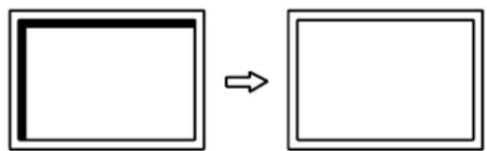
- Schließen Sie Muster 1.
5. Justierung der Farbabstufungen.
So stellen Sie die Farbabstufung automatisch ein
Jede Farbabstufung (0 bis 255) kann durch die Justierung des Signalausgangspegels angezeigt werden.
Vorgehensweise
- Zeigen Sie Muster 2 als Vollbild mithilfe von „Musterdateien für die Bildjustierung“ auf dem Monitor an.
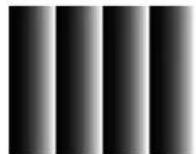
- Wählen Sie im Justierungsmenü die Option
, und drücken Sie - Wählen Sie im Menü
die Option , und drücken Sie ●. Das Menü wird eingeblendet. - Wählen Sie mit oder dOption
, und drücken Sie. Der Ausgangsbereich wird automatisch eingestellt. - Schließen Sie Muster 2.
6. Bearbeiten Sie unscharfe Zeichen oder Linien.
So ändern Sie unscharfe Zeichen/Linien
Wenn ein Bild nicht mit der empfohlenen Auflösung angezeigt wird, sind Zeichen oder Linien des angezeigten Bilds evtl. unscharf.
Beachte
- Die Glättungseinstellung ist abhängig von der Bildschirmauflösung eventuell nicht erforderlich. (Sie können das Symbol für das Glätten nicht auswählen.)
Justierungsbereich
1 bis 5
Vorgehensweise
- Wählen Sie im Justierungsmenü die Option
, und drücken Sie - Wählen Sie im Menü
die Option , und drücken Sie ●. Das Menü wird eingeblendet. - Verwenden Sie zur Justierung ☐der . ☑
- Drücken Sie Ⓞ, um die Justierung zu beenden.
2-3. Justierung der Farbe
● So wählen Sie den Anzeigemodus (Farbmodus)
Diese Funktion ermöglicht die einfache Auswahl eines gewünschten Modus entsprechend der Monitoranwendung.
Anzeigemodi
| Modus Zweck | |
| Custom Wählen Sie einen dieser Benutzermodi, um einen gewünschtes Satz an Parametereinstellungen zu definieren. | |
| EyeCare Ermöglicht daß die Helligkeit niedriger gesetzt wird als mit anderen Modi. | |
| sRGB Geeignet für den Farbabgleich mit Peripheriegeräten, die sRGB unterstützen. | |
| Text Einstellung für Textverarbeitungen und Tabellenkalkulationen. |
Vorgehensweise
- Wählen Sie im Justierungsmenü die Option
, und drücken Sie ● - Wählen Sie im Menü
die Option , und drücken Sie ●. - Verwenden Sie zur Justierung ◀ oder ►
- Drücken Sie Ⓞ, um die Justierung zu beenden.
● So führen Sie erweiterte Justierungen durch
Mit dem Menü
Beachte
- Es dauert ca. 30 Minuten, bevor sich die internen elektrischen Komponenten des Monitors stabilisieren. Warten Sie nach dem Einschalten des Monitors mindestens 30 Minuten, ehe Sie mit der Justierung beginnen.
- Führen Sie die Bereichsjustierung als erstes durch, wenn Sie die Farbe für die analogen Signale justieren (siehe „So stellen Sie die Farbabstufung automatisch ein
“ (Seite 14)). - Das gleiche Bild kann u.U. in verschiedenen Farben auf mehreren Monitoren aufgrund ihrer monitorspezifischen Eigenschaften gesehen werden. Machen Sie die Feinfarbeinstellung visuell, wenn Sie die Farben mit mehreren Monitoren abgleichen.
Hinweis
- Die in „%“ oder „K“ angezeigten Werte sind nur als Referenz verfügbar.
- Justierbare Einstellungen in den einzelnen Modi
Die justierbaren Einstellungen hängen vom Modus ab. (Sie können keine nicht-justierbaren oder nicht-einstellbaren Funktionen auswählen.)
√: Justierbar -: Nicht justierbar
| Symbol | Funktion | Farbmodus | |||
| Custom | EyeCare | sRGB | Text | ||
| Helligkeit | √ | √ | √ | √ | |
| Kontrast | √ | - | - | √ | |
| Temperatur | √ | √ | - | √ | |
| Gain-Einstellung | √ | √ | - | - | |
| Zurücksetzen | √ | √ | √ | √ | |
- So stellen Sie die Helligkeit ein
Die Bildschirmhelligkeit wird durch Verändern der Hintergrundbeleuchtung (Lichtquelle des LCD-Displays) justiert.
Justierungsbereich
0 bis 100 %
Vorgehensweise
- Drücken Sie ◀ oder ►
Das Menü Helligkeit wird eingeblendet. - Verwenden Sie zur Justierung oder .
- Drücken Sie Ⓞ, um die Justierung zu beenden.
Hinweis
- Wenn Sie das Gefühl haben, dass das Bild zu hell ist, selbst wenn die Helligkeit auf 0 % eingestellt ist, oder dass das Bild zu dunkel ist, selbst wenn die Helligkeit auf 100 % eingestellt ist, justieren Sie den Kontrast.
- Alternativ können Sie im Justierungsmenü unter „Farbe“ die Option „Helligkeit“ für die Justierung verwenden.
- So justieren Sie den Kontrast
Die Helligkeit des Bildschirms wird durch Variieren des Videosignalwerts justiert.
Justierungsbereich
0 bis 100 %
Vorgehensweise
- Wählen Sie im Justierungsmenü die Option
, und drücken Sie ●. - Wählen Sie im Menü
die Option , und drücken Sie ●.
Das Menüwird eingeblendet. - Verwenden Sie zur Justierung ☉der . ☑
- Drücken Sie Ⓞ, um die Justierung zu beenden.
Hinweis
- Bei einem Kontrast von 50 % wird jede Farbabstufung angezeigt.
- Bei der Justierung des Monitors wird empfohlen, die Helligkeitsjustierung, die die Zeichenabstufung nicht verlieren darf, vor der Kontrastjustierung durchzuführen.
- Führen Sie die Kontrastjustierung in den folgenden Fällen durch.
- Wenn Sie das Gefühl haben, dass das Bild zu dunkel ist, obwohl die Helligkeit auf 100 % eingestellt ist (stellen Sie den Kontrast auf mehr als 50 % ein.)
- Wenn Sie das Gefühl haben, dass das Bild zu hell ist, obwohl die Helligkeit auf 0 % eingestellt ist (stellen Sie den Kontrast auf weniger als 50 % ein.)
- So justieren Sie die Farbtemperatur
Die Farbtemperatur kann justiert werden.
Die Farbtemperatur wird normalerweise verwendet, um den Farbton von „Weiß“ und/oder „Schwarz“ durch einen numerischen Wert auszudrücken. Dieser Wert wird in Grad „K“ (Kelvin) angegeben.
Bei niedrigen Temperaturen bekommt der Bildschirm einen Rotstich, während sich bei hohen Temperaturen, ähnlich wie bei einer Flamme, ein Blaustich bemerken lässt. Ein voreingestellter Gain-Wert wird für jeden Farbtemperatur-Einstellungswert festgelegt.
Justierungsbereich
Aus, 5.000 K, 6.500 K, 9.300 K
Vorgehensweise
- Wählen Sie im Justierungsmenü die Option
, und drücken Sie ●. - Wählen Sie im Menü
die Option , und drücken Sie ●.
Das Menüwird eingeblendet. - Verwenden Sie zur Justierung oder .
- Drücken Sie Ⓞ, um die Justierung zu beenden.
Hinweis
- Mit
können Sie weitere erweiterte Justierungen durchführen (siehe „So justieren Sie den Gain-Wert “ (Seite 17)). - Wenn Sie die Option auf „Aus“ stellen, wird das Bild in der voreingestellten Farbe auf dem Monitor angezeigt (Gain: 100 % für jedes RGB).
- Wenn die Gain-Einstellung geändert wird, wird die Farbtemperatur in „Aus“ geändert.
- So justieren Sie den Gain-Wert
Die Helligkeit des Rot-/Grün-/Blau-Anteils in der Farbe wird als „Gain“ bezeichnet. Sie können den Farbton von „Weiß“ durch die Justierung des Gain-Werts ändern.
Justierungsbereich
0 bis 100 %
Vorgehensweise
- Wählen Sie im Justierungsmenü die Option
, und drücken Sie ●. - Wählen Sie im Menü
die Option , und drücken Sie
Das Menüwird eingeblendet. - Justieren Sie den Gain-Wert mit oder für jeden Rot-, Grün- und Blauton.
- Drücken Sie Ⓞ, um die Justierung zu beenden.
Beachte
- Mit dieser Funktion sind u.U. einige Farbabstufungen für die Anzeige nicht verfügbar.
Hinweis
- Der Gain-Wert ändert sich mit der Farbtemperatur.
- Wenn die Gain-Einstellung geändert wird, wird die Farbtemperatur in „Aus“ geändert.
Kapitel 3 Einstellung des Monitors
3-1. Justieren der Lautstärke „Lautstärke“
Mit dieser Funktion können Sie die Lautstärke justieren.
Justierungsbereich
0 bis 20
Vorgehensweise
- Drücken Sie 📷.
Das Menü Lautstärke wird eingeblendet. - Verwenden Sie zur Justierung ☐der . ►
- Drücken Sie Ⓞ, um die Justierung zu beenden.
3-2. Änderung der Anzeigeposition des Justierungsmenüs
Sie können die Anzeigeposition des Justierungsmenüs ändern.
Vorgehensweise
- Wählen Sie im Justierungsmenü die Option
, und drücken Sie ●. - Wählen Sie im Menü
die Option , und drücken Sie ●. Das Menü wird eingeblendet. - Justieren Sie die Position mit oder .
- Drücken Sie Ⓞ, um die Justierung zu beenden.
3-3. Sperren von Tasten
Mit dieser Funktion können Sie die Einstellungen sperren, um Änderungen an den aktuellen Einstellungen zu verhindern.
- Zum Sperren von Justierungen/Einstellungen im Einstellungsmenü
Vorgehensweise
- Drücken Sie Ⓤ, um den Monitor auszuschalten.
- Halten Sie Ⓢ gedrückt, und drücken Sie mindestens zwei Sekunden lang , Ⓞm den Monitor einzuschalten.
Wenn Sie die Schritte 1 und 2 durchführen, können Sie zwischen Sperren und Entsperren umschalten.
● Zum Sperren aller Operationen
Vorgehensweise
- Halten Sie 📍 gedrückt und drücken Sie gleichzeitig fünf Sekunden lang , Ⓧ während der Bildschirm angezeigt wird.
Auf diese Weise können Sie zwischen Sperren und Entsperren hin und her schalten.
3-4. Einstellen der EIZO-Logo-Anzeige
Sie können das EIZO-Logo nach Wunsch anzeigen lassen oder nicht; es erscheint, wenn Sie den Monitor einschalten.
Vorgehensweise
- Drücken Sie ⏻, um den Monitor auszuschalten.
- Halten Sie ☑ gedrückt, und drücken Sie ☐ um den Monitor einzuschalten.
Wenn Sie die Schritte 1 und 2 durchführen, können Sie die Einstellung der Anzeige des EIZO-Logos umschalten.
3-5. Einstellen der Sprache
Mit dieser Funktion können Sie eine Sprache für das Justierungsmenü und die Meldungen auswählen.
Mögliche Sprachen
Englisch/Deutsch/Französisch/Spanisch/Italienisch/Schwedisch/Vereinfachtes Chinesisch/Traditionelles Chinesisch/Japanisch
Vorgehensweise
- Wählen Sie im Justierungsmenü die Option
, und drücken Sie
Das Menüwird eingeblendet. - Wählen Sie mit oder eine Sprache aus.
- Drücken Sie Ⓞ, um die Justierung zu beenden.
3-6. Aktivieren/Deaktivieren der DDC/CI-Kommunikation
Mit dieser Funktion können Sie die DDC/CI-Kommunikation aktivieren bzw. deaktivieren (siehe „6-5. Glossar“ (Seite 34)).
Vorgehensweise
- Drücken Sie ⏻, um den Monitor auszuschalten.
- Halten Sie ⏻ gedrückt, und drücken Sie ⚙um den Monitor einzuschalten.
Sie können mithilfe der Schritte 1 und 2 zwischen Ein und Aus umschalten.
Hinweis
- Sie können die DDC/CI-Einstellung im Menü
3-7. Zurücksetzen des Monitors auf die Standardeinstellungen
Für das Zurücksetzen stehen zwei Optionen zur Auswahl: Farbe zurücksetzen, wobei die Farbeinstellungen auf die Standardeinstellungen zurückgesetzt werden, und Vollständig zurücksetzen, wobei alle Einstellungen auf die Standardwerte zurückgesetzt werden.
Beachte
- Sie können das Verfahren nach dem Zurücksetzen nicht rückgängig machen.
Hinweis
- Bezüglich der Standardeinstellung siehe „Hauptstandardeinstellungen“ (Seite 32).
● So setzen Sie die Farbeinstellungen zurück
Diese Funktion setzt nur die Farbeinstellungen für den aktuell ausgewählten Modus auf die Standardeinstellungen zurück.
Vorgehensweise
- Wählen Sie im Justierungsmenü die Option
, und drücken Sie ● - Wählen Sie im Menü
die Option , und drücken Sie ●. - Wählen Sie mit ◀ oder ▶ die Option „Zurücksetzen“.
- Drücken Sie ●.
Die Werte für die Farbeinstellungen werden auf die Standardeinstellungen zurückgesetzt.
- So setzen Sie alle Einstellungen auf die Standardeinstellungen zurück
Diese Funktion setzt alle Justierungen auf die Standardeinstellungen zurück.
Vorgehensweise
- Wählen Sie im Justierungsmenü die Option
, und drücken Sie ●. - Wählen Sie im Menü
die Option , und drücken Sie ●. - Wählen Sie mit ◀ oder ▶ die Option „Zurücksetzen“.
- Drücken Sie ☑.
Alle Justierungen werden auf die Standardeinstellungen zurückgesetzt.
Kapitel 4 Energiesparfunktionen
4-1. Energiesparmodus
Geräts. Wenn der Monitor in den Energiesparmodus gewechselt hat, werden keine Bilder auf dem Bildschirm angezeigt.
Beachte
- Durch Ausschalten des Hauptnetz-Schalters oder durch Abtrennen des Netzkabels wird die Stromversorgung des Monitors vollständig unterbrochen.
- Der Stromverbrauch variiert selbst dann, wenn das Stereo Mini-Jack-Kabel angeschlossen ist.
Energiesparsystem
Analoger Signaleingang
Dieser Monitor entspricht dem VESA DPM-Standard.
| PC Monitor Netzkontroll-LED | |||
| Ein In Betrieb Blau | |||
| Energiesparmodus | STAND-BY SUSPEND AUS | Energiesparmodus Orange | |
Digitaler Signaleingang
Dieser Monitor entspricht dem DVI-DMPM-Standard.
Der Monitor wechselt abhängig von der Computereinstellung nach fünf Sekunden in den Energiesparmodus.
| PC Monitor Netzkontroll-LED | ||
| Ein In Betrieb Blau | ||
| Energiesparmodus Energiesparmodus | Orange | |
Beenden des Energiesparmodus
Wenn der Monitor einen Eingang empfängt, beendet er automatisch den Energiesparmodus und kehrt zum normalen Anzeigemodus zurück.
4-2. Einstellung der Netzkontroll-LED
Mit dieser Funktion können Sie die Netzkontroll-LED (blau) bei eingeschaltetem Monitor ein- bzw. ausschalten.
Vorgehensweise
- Wählen Sie im Justierungsmenü die Option
, und drücken Sie ●. - Wählen Sie im Menü
die Option , und drücken Sie ● Das Menü wird eingeblendet. - Wählen Sie mit ◀ oder ▶ die Option „Ein“ oder „Aus“.
- Drücken Sie Ⓞ, um die Justierung zu beenden.
4-3. Automatische Helligkeitsjustierung Ein/Aus „Auto EcoView“
Der Sensor an der Vorderseite des Monitors erkennt die Umgebungshelligkeit, damit die Bildschirmhelligkeit automatisch und bequem mit der Auto EcoView-Funktion justiert werden kann.
Beachte
- Achten Sie darauf, den Sensor an der unteren Seite des Monitors nicht zu verdecken, wenn Sie die Auto EcoView-Funktion verwenden.
Vorgehensweise
- Drücken Sie 📋. Das Menü EcoView wird eingeblendet.
- Wählen Sie mit oder die Option „Ein“ oder „Aus“.
- Drücken Sie Ⓞ, um die Justierung zu beenden.
Hinweis
- Wenn im Justierungsmenü die Option
4-4. Einstellung der Anzeige „EcoView Index“
Diese Anzeige zeigt die Energiesparquote, die Reduzierung des Stromverbrauchs und CO _2 -Reduzierung als Ergebnis der Helligkeit des Monitors. Das Energiesparverhältnis ist höher, je weiter rechts die Anzeige leuchtet.
Vorgehensweise
- Drücken Sie Ⓤ. Das Menü EcoView wird eingeblendet.
Hinweis
- Reduzierung des Stromverbrauchs: Reduzierung des Stromverbrauchs für die Hintergrundbeleuchtung als Ergebnis des angepassten Helligkeitswerts
- CO 2 -Reduzierung: wird aus dem Wert für die „Stromeinsparung“ berechnet. Dabei handelt es sich um eine Schätzung der Summe der CO _2 -Emissionen bei einstündiger Verwendung des Monitors.
* Der Wert basiert auf der Berechnung des Standardwerts (0,000555 t CO 2 /kWh), der von einem Ministerium festgelegt wurde (2006, Ministry of Economy, Trade and Industry, Ministry of Environment, Civil Code Article 3) und variiert möglicherweise je nach Land und Jahr.
4-5. Automatisches Abschalten Ein/Aus
Mit dieser Funktion können Sie festlegen, ob der Monitor nach einer bestimmten Zeit im Energiesparmodus automatisch ein-/ausgeschaltet werden soll.
Justierungsbereich
Aus, Ein (0, 1, 2, 3, 5, 10, 15, 20, 25, 30, 45 Min., 1-5 h)
Vorgehensweise
- Wählen Sie im Justierungsmenü die Option
, und drücken Sie - Wählen Sie im Menü
die Option , und drücken Sie Das Menü wird eingeblendet. - Wählen Sie mit oder die Option „Ein“ oder „Aus“. Legen Sie bei der Auswahl von „Ein“ mit oder eine Abschaltzeit für den Monitor fest.
- Drücken Sie ☐ um die Justierung zu beenden.
Kapitel 5 Fehlerbeseitigung
Besteht ein Problem auch nach Anwendung aller angegebenen Lösungen, wenden Sie sich an einen Fachhändler in Ihrer Nähe.
5-1. Kein Bild
| Problem Mögliche Ursache und Lösung | |
| 1. Kein BildDie Netzkontroll-LED leuchtet nicht. | Prüfen Sie, ob das Netzkabel ordnungsgemäß angeschlossen ist.Schalten Sie das Hauptnetz aus und einige Minuten später wieder ein.Schalten Sie den Hauptnetz-Schalter ein.Drücken Sie®. |
| Die Netzkontroll-LED leuchtet blau. Erhöhen Sie im Justierungsmenü die Werte fürund/oder(siehe „So führen Sie erweiterte Justierungen durch“ (Seite 15)). | |
| Die Netzkontroll-LED leuchtet orange. Wechseln Sie das Eingangssignal mit Bedienen Sie die Maus oder die Tastatur.Prüfen Sie, ob der Computer eingeschaltet ist. | |
| 2. Die nachstehende Meldung wird eingeblendet. | Diese Meldung wird eingeblendet, wenn das Signal nicht korrekt eingespeist wird, selbst wenn der Monitor ordnungsgemäß funktioniert. |
Diese Meldung wird eingeblendet, wenn kein Signal eingespeist wird.Beispiel: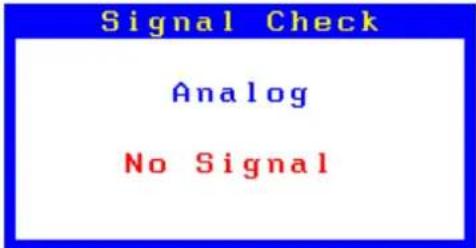 | Die links stehende Meldung wird angezeigt, wenn PCs das Signal nicht gleich nach dem Einschalten übertragen.Prüfen Sie, ob der Computer eingeschaltet ist.Prüfen Sie, ob das Signalkabel ordnungsgemäß angeschlossen ist.Wechseln Sie das Eingangssignal mit®. |
Diese Meldung zeigt an, dass sich das Eingangssignal außerhalb des angegebenen Frequenzbereichs befindet. (Diese Signalfrequenz wird rot angezeigt.) Beispiel: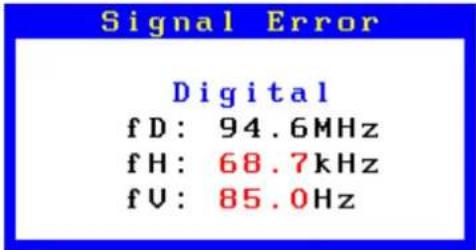 fD: Punktfrequenz(Wird nur während des digitalen Signaleingangs angezeigt)fH: Horizontale AbtastfrequenzfV: Vertikale Abtastfrequenz fD: Punktfrequenz(Wird nur während des digitalen Signaleingangs angezeigt)fH: Horizontale AbtastfrequenzfV: Vertikale Abtastfrequenz | Prüfen Sie, ob der PC so konfiguriert ist, dass er die Anforderungen für die Auflösung und vertikale Abtastfrequenz des Monitors erfüllt (siehe „Kompatible Auflösungen“ im Installationshandbuch).Starten Sie den PC neu.Wählen Sie mithilfe des zur Grafikkarte gehörenden Dienstprogramms einen geeigneten Anzeigemodus. Weitere Informationen hierzu entnehmen Sie dem Handbuch der Grafikkarte. |
5-2. Bildverarbeitungsprobleme (für digital und analog)
| Problem Mögliche Ursache und Lösung | |
| 1. Der Bildschirm ist zu hell oder zu dunkel eingestellt. | Verwenden Sie im Justierungsmenü die Optionoder, um die Helligkeit zu justieren. (Die Hintergrundbeleuchtung des LCD-Monitors hat eine begrenzte Lebensdauer. Wenn der Bildschirm dunkel wird oder flackert, wenden Sie sich an Ihren Fachhändler.)Schalten Sie die Auto EcoView-Funktion ein. Der Monitor erkennt die Umgebungshelligkeit, um die Bildschirmhelligkeit automatisch zu justieren. |
| 2. Die Zeichen sind unscharf. • Prüfen Sie, ob | der PC so konfiguriert ist, dass er die Anforderungen für die Auflösung und vertikale Abtastfrequenz des Monitors erfüllt (siehe „Kompatible Auflösungen“ im Installationshandbuch).Verwenden Sie im Justierungsmenü die Option, um den Monitor zu justieren (siehe „So ändern Sie unscharfe Zeichen/Linien“(Seite 14)). |
| 3. Nachbilder treten auf. • Nachbilder treten vor allem bei LCD-Monitoren auf.Vermeiden Sie ein langes Anzeigen desselben Bildes.Verwenden Sie den Bildschirmschoner oder die Energiesparfunktion, um zu vermeiden, dass dasselbe Bild über längere Zeit hinweg angezeigt wird. | |
| 4. Grüne/rote/blau/weiße oder fehlerhafte Punkte bleiben auf dem Bildschirm. | Dies liegt an der Charakteristik des LCD-Displays und ist kein Fehler. |
| 5. Störende Muster oder Abdrücke bleiben auf dem Bildschirm. | Lassen Sie den Bildschirm des Monitors weiß oder schwarz. Diese Erscheinung sollte anschließend nicht mehr auftreten. |
| 6. Störungen entstehen am Bildschirm. • Beim | Empfang von Signalen des HDCP-Systems werden die normalen Bilder möglicherweise nicht sofort angezeigt. |
| 7. Der Bildschirm ist weißlich oder schwärzlich. | Verwenden Sie im Justierungsmenü die Option, um den Monitor zu justieren (siehe „So justieren Sie den Kontrast“(Seite 16)). |
5-3. Bildverarbeitungsprobleme (nur für analog)
| Problem Mögliche Ursache und Lösung | |
1. Die Anzeigeposition ist falsch.• Verwenden 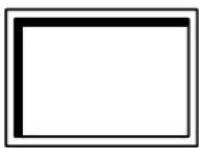 | Sie im Justierungsmenü die Option, um die Bildposition zu korrigieren (siehe „So korrigieren Sie die Bildschirmposition“(Seite 13)).• Bleibt das Problem bestehen, verwenden Sie das zur Grafikkarte gehörende Dienstprogramm (falls vorhanden), um die Anzeigeposition zu ändern. |
2. Vertikale Balken erscheinen auf dem Bildschirm, oder ein Teil des Bildes flackert. 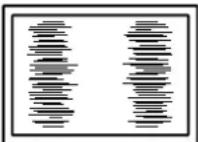 | • Verwenden Sie im Justierungsmenü die Option, um den Monitor zu justieren (siehe „So vermeiden Sie vertikale Balken“(Seite 12)). |
3. Der gesamte Bildschirm flackert oder ist unscharf. | • Verwenden Sie im Justierungsmenü die Option, um den Monitor zu justieren (siehe „So vermeiden Sie Flackern oder Unschärfe“(Seite 13)). |
5-4. Andere Probleme
| Problem Mögliche Ursache und Lösung | |
| 1. Das Justierungsmenü wird nicht einge-blendet. | Prüfen Sie, ob die Bediensperrfunktion funktioniert (siehe „3-3. Sperren von Tasten“ (Seite 18)). |
| 2. Alle Steuertasten sind deaktiviert. • Prüfen | Sie, ob die Bediensperrfunktion funktioniert (siehe „3-3. Sperren von Tasten“ (Seite 18)). |
| 3. Die Auto-Justierungsfunktion funktioniert nicht. | Diese Funktion funktioniert während des digitalen Signaleingangs nichtDiese Funktion ist zur Verwendung auf Macintosh-PCs und AT-kompatiblen PCs gedacht, auf denen Windows ausgeführt wird. Sie funktioniert nicht ordnungsgemäß, wenn ein Bild nur auf einem Teilbereich des Bildschirms angezeigt wird (z. B. ein Eingabeaufforderungsfenster) oder wenn eine schwarze Hintergrundfarbe (Desktop-Hintergrund usw.) benutzt wirdDiese Funktion funktioniert mit einigen Grafikkarten nicht ordnungsgemäß. |
| 4. Kein Audioausgang. • Prüfen Sie, ob das Stereo Mini-Jack-Kabel ordnungsgemäß angeschlossen ist.Prüfen Sie, ob die Lautstärke auf „0“ eingestellt ist.Prüfen Sie die Einstellung des PCs und die Audiowiedergabesoftware. | |
5-5. Touch-Panel-Probleme (nur für FDX1501T)
Beachte
- Informationen zur Installation und Bedienung des Touch-Panel-Treibers finden Sie im Benutzerhandbuch des Touch-Panel-Treibers (auf der CD-ROM).
| Problem Mögliche Ursache und Lösung | |
| 1. Die Cursorposition ist nicht korrekt. / Der Cursor springt. | Schalten Sie den Monitor aus und wieder ein. Schafft dies keine Abhilfe, führen Sie die Kalibrierung am Monitor aus.Berühren Sie den Monitor nur mit einem Finger.Verbinden Sie den Monitor mit dem im Installationshandbuch oder Benutzerhandbuch des Monitors angegebenen Kabel mit dem PC. Bei Verwendung eines Wandleradapters kann das Touch-Panel nicht richtig funktionieren. |
| 2. Sensorbedienung deaktiviert. • Im Fenster „ | Properties“ im Menü „Device“ muss „Use EEPROM“ aktiviert sein. Ist die Option bereits aktiviert, führen Sie die Kalibrierung aus.Möglicherweise hat ein anderer angemeldeter Benutzer die Einstellung geändert. Konfigurieren Sie den Touch-Panel-Treiber erneut.Starten Sie die „DMC Touch Panel Configuration“, oder starten Sie den PC neu. |
| 3. Auf der Oberfläche des Touch-Panels tritt möglicherweise eine Fehldarstellung auf. | Aufgrund der Aufbaustruktur des Touch-Panels tritt auf der Oberfläche des Touch-Panels beim Betrieb bei hoher Umgebungstemperatur/Luftfeuchtigkeit möglicherweise eine Fehldarstellung auf. Dies ist kein Fehler. |
| 4. Kein Ton bei Berührung des Touch-Panels. | Je nach Hardware-Konfiguration wird möglicherweise am externen Line-Ausgang kein akustisches Berührungssignal ausgegeben.Unter Windows 7 wird der Berührungston nur durch den Audio-Ausgabeanschluss des PCs ausgegeben. Um den Berührungston hören zu können, müssen Lautsprecher angeschlossen werden. |
Kapitel 6 Referenz
6-1. Anbringen eines Schwenkarms
Durch Abnehmen des Standfußelements kann ein optionaler Schwenkarm (oder ein optionaler Standfuß) angebracht werden. Hinweise zu einem passenden optionalen Schwenkarm (oder optionalen Standfuß) finden Sie auf unserer Website. http://www.cizo.com
Beachte
- Wenn Sie einen Schwenkarm oder einen Standfuß anbringen, befolgen Sie die Anweisungen im jeweiligen Benutzerhandbuch.
- Wenn Sie den Schwenkarm oder Standfuß eines anderen Herstellers verwenden, achten Sie im Voraus darauf, dass er dem VESA-Standard entspricht. Verwenden Sie die Schrauben, die das Gerät und den Standfuß sichern.
- Lochabstand für die Schrauben: 75mm × 75mm oder 100 mm × 100 mm
- Stärke der Platte: 2,6 mm
- Ausreichende Stabilität, um das Gewicht des Monitors (außer dem Standfuß) und Zubehör wie Kabel zu tragen.
- Wenn Sie einen Schwenkarm oder Standfuß verwenden, bringen Sie ihn so an, dass der Monitor in den folgenden Winkeln geneigt werden kann.
- Nach oben horizontal, nach unten horizontal
- Drehen Sie den Monitor nicht in die vertikale Richtung.
- Schließen Sie die Kabel nach dem Befestigen eines Schwenkarms oder Standfußes an.
- Der Monitor und der Schwenkarm oder Standfuß sind schwer. Wenn sie herunterfallen, kann dies zu Verletzungen oder Schäden am Gerät führen.
Vorgehensweise
- Legen Sie den LCD-Monitor auf ein weiches Tuch, das auf einer stabilen Unterlage ausgebreitet ist. Das Display muss dabei nach unten zeigen.
- Entfernen Sie den Standfuß.
Sie benötigen dafür einen Schraubenzieher. Lösen Sie mit dem Schraubenzieher die (vier) Schrauben, die das Gerät und den Standfuß verbinden.
- Bringen Sie den Schwenkarm oder Standfuß am Monitor an.
Befestigen Sie den Monitor mithilfe der im Benutzerhandbuch des Schwenkarms oder Standfußes angegebenen Schrauben am Schwenkarm oder Standfuß.
- Abstand zwischen den Löchern für die Schrauben beim Anbringen eines Schwenkarms oder Standfußes: Bei 75 mm × 75 mm
- Abstand zwischen den Löchern für die Schrauben beim Anbringen eines Schwenkarms oder Standfußes: Bei 100 mm × 100 mm

6-2. Anschließen von mehreren PCs
Das Produkt verfügt über mehrere Anschlüsse für PCs und erlaubt es Ihnen, zur Anzeige zwischen den Anschlüssen hin und her zu wechseln.
Beachte
• Verwenden Sie keine Dual-Link-Kabel.
- Es wird davon ausgegangen, dass der Touch-Panel-Monitor mit einem Computer verwendet wird. Wenn der Monitor mit mehreren Computern verbunden werden soll, schließen Sie ein USB-Kabel (MD-C93) an den Computer an, der für die Touch-Bedienung verwendet wird (nur eine Einheit).
Beispiele für den Anschluss

flowchart
graph TD
    A["DVI-D-Anschluss"] --> B["(DVI)"]
    C["D-Sub-Anschluss"] --> D["AnalogDigital"]
    B --> E["Signalkabel (Option FD-C39)"]
    D --> F["Signalkabel (MD-C87-mitgeliefert)"]
    E --> G["DVI-Anschluss"]
    F --> H["15-poliger Mini-D-Sub-Anschluss"]
    G --> I["Zu PC 1"]
    H --> J["Zu PC 2"]
● So wechseln Sie zwischen Eingangssignalen
Das Eingangssignal wechselt bei jedem Drücken von Ⓢ
Wenn das Signal umgeschaltet wird, wird der Name des aktiven Eingangsanschlusses in der rechten oberen Bildschirmecke angezeigt.
Wird das Eingangssignal gewechselt, erscheint für 3 Sekunden der aktive Signaltyp (Analog oder Digital) oben rechts im Bildschirm.

- So stellen Sie die Auswahl des Eingangssignals ein
| Einstellung Funktion | |
| Automatik Der Monitor | Monitor erkennt den Anschluss, über den PC-Signale empfangen werden.Wird ein PC ausgeschaltet oder der Energiesparmodus für den PC aktiviert, zeigt der Monitor automatisch den Eingang des anderen Signals an. |
| Manuell Der Monitor | Monitor erkennt nur PC-Signale automatisch, die zurzeit angezeigt werden.Wählen Sie mit der Taste ein aktives Eingangssignal. |
Hinweis
- Wenn für
Vorgehensweise
- Wählen Sie im Justierungsmenü die Option
, und drücken Sie ●. - Wählen Sie im Menü
die Option , und drücken Sie ●. Das Menü wird eingeblendet. - Wählen Sie mit ☐der die Option „Automatik“ oder „Manuell“.
- Drücken Sie Ⓞ, um die Justierung zu beenden.
6-3. Anzeige von Monitorinformationen
Mit dieser Funktion können Sie den Status des Eingangssignals, die aktuelle Auflösung und die Modellbezeichnung anzeigen.
Informationen 1/3: Eingangssignalstatus, Auflösung und horizontale/vertikale Abtastfrequenzen
Informationen 2/3: Status Ein/Aus für DDC/CI
Informationen 3/3: Modellname, Seriennummer und Nutzungsdauer
Vorgehensweise
- Wählen Sie im Justierungsmenü die Option
, und drücken Sie . Das Menü wird eingeblendet. - Drücken Sie anschließend ☐m die Einstellungen zu überprüfen usw.
Beachte
- Die Nutzungsdauer beträgt nicht immer „0“, wenn Sie Ihren Monitor aufgrund einer Werkskontrolle kaufen.
6-4. Technische Daten
FDX1501
| LCD-Display | Größe 15,0 Zoll (380 mm), | TFT-Farb-LCD |
| Oberflächenbehandlung | Antireflexionsbeschichtung | |
| Oberflächenhärte 3 H | ||
| Betrachtungswinkel Betrachtungswinkel: Horizontal 160°, Vertikal 140° (CR≥10) | ||
| Punktabstand 0,297 mm | ||
| Reaktionszeit Schwarz-weiß-schwarz: Ca. 8 ms | ||
| Horizontale Abtastfrequenz | Analog 24,8-60,1 kHz | |
| Digital 31-49 kHz | ||
| Vertikale Abtastfrequenz | Analog 55,0-75,1 Hz (Non-interlace) | |
| Digital 59-61 Hz (Non-interlace)(VGA TEXT: 69-71 Hz) | ||
| Auflösung 1024 Punkte × 768 Zeilen | ||
| Max. Punktfrequenz | Analog 80 MHz | |
| Digital 65 MHz | ||
| Max. Anzeigefarbe Ca. 16,2 Millionen Farben | ||
| Anzeigebereich (H × V) | 304,1 mm × 228,0 mm (12 Zoll × 9 Zoll) | |
| Stromversorgung | 100-120 VAC ±10 %, 50/60 Hz 0,33 A200-240 VAC ±10 %, 50/60 Hz 0,21 A | |
| Stromverbrauch | Bildschirmanzeige Ein | 19 W oder weniger |
| Energiesparmodus | 1 W oder weniger (wenn nur der D-Sub-Signalanschluss ohne Stereo Mini-Jack-Kabel verbunden ist) | |
| Strom Aus | 1 W oder weniger | |
| Hauptnetz Aus | 0 W | |
| Signaleingang | 15-poliger Mini-D-Sub | |
| DVI-D-Anschluss (für HDCP) | ||
| Analoges Eingangssignal (Sync) | Getrennt, TTL, Positiv/Negativ | |
| Analoges Eingangssignal (Video) | Analog, Positiv (0,7 Vp-p/75 Ω) | |
| Digitale Signalübertragung | TMDS (Einzel-Link) | |
| Audioausgang | Lautsprecherausgang: 0,5 W + 0,5 W (8 Ω, THD+N: 10 % oder weniger) | |
| Line In | Eingangsimpedanz: 39 kΩ (Typ.)Eingangsstufe: 2,0 Vrms (Max.) | |
| Plug & Play | VESA DDC 2B/EDID Struktur 1,3 | |
| Abmessungen (Breite) × (Höhe) × (Tiefe) | Hauptgerät | 346 mm (13,6 Zoll) × 349 mm (13,7 Zoll) × 157 mm (6,2 Zoll) |
| Hauptgerät (ohne Standfuß) | 346 mm (13,6 Zoll) × 280 mm (11,0 Zoll) × 69 mm (2,72 Zoll) | |
| Gewicht | Hauptgerät | Ca. 5,7 kg (12,6 lbs.) |
| Hauptgerät (ohne Standfuß) | Ca. 3,3 kg (7,3 lbs.) | |
| Beweglicher Bereich | Kippen: 30° nach oben, 0° nach unten | |
| Umgebungsbedingungen | Temperatur | Betrieb: 0 °C bis 50 °C (32 °F bis 122 °F)Lagerung: -20 °C bis 60 °C (-4 °F bis 140 °F) |
| Luftfeuchte | Betrieb: 20 % bis 90 % relative Luftfeuchte (Feuchtkugeltemperatur ≤ 39 °C (102 °F), ohne Kondensierung)Lagerung: 10 % bis 90 % relative Luftfeuchte (Feuchtkugeltemperatur ≤ 39 °C (102 °F), ohne Kondensierung) | |
| Luftdruck | Betrieb: 700 bis 1.060 hPaLagerung: 200 bis 1.060 hPa | |
FDX1501T
| LCD-Display Größe 15,0 Zoll (380 mm),TFT-Farb-LCD | ||
| Betrachtungswinkel Betrachtungswinkel: Horizontal 160°, Vertikal 140° (CR≥10) | ||
| Punktabstand 0,297 mm | ||
| Reaktionszeit Schwarz-weiß-schwarz: Ca. 8 ms | ||
| Horizontale Abtastfrequenz | Analog 24,8-60,1 kHz | |
| Digital 31-49 kHz | ||
| Vertikale Abtastfrequenz | Analog 55,0-75,1 Hz (Non-interlace) | |
| Digital 59-61 Hz (Non-interlace)(VGA TEXT: 69-71 Hz) | ||
| Auflösung 1024 Punkte × 768 Zeilen | ||
| Max. Punktfrequenz | Analog 80 MHz | |
| Digital 65 MHz | ||
| Max. Anzeigefarbe Ca. 16,2 Millionen Farben | ||
| Anzeigebereich (H × V) 304,1 mm × 228,0 mm (12 Zoll × 9 Zoll) | ||
| Touch-Panel Oberflächenbehandlung Antireflexionsbeschichtung | ||
| Oberflächenhärte 2 H | ||
| Kommunikation | USB-basierend | |
| Erkennungsmethode | Analoge resistive Technologie | |
| Betriebssystem | Microsoft Windows 7 Service Pack 1 (32 bit/64bit)Microsoft Windows Vista Service Pack 2 (32 bit)Microsoft Windows XP Service Pack 3 (32 bit)(nicht kompatibel mit Mac OS) | |
| Stromversorgung | 100-120 VAC ±10 %, 50/60 Hz 0,33 A200-240 VAC ±10 %, 50/60 Hz 0,21 A | |
| Stromverbrauch | Bildschirmanzeige Ein | 19 W oder weniger |
| Energiesparmodus | 1 W oder weniger (wenn nur der D-Sub-Signalanschluss ohne Stereo Mini-Jack-Kabel verbunden ist) | |
| Strom Aus | 1 W oder weniger | |
| Hauptnetz Aus | 0 W | |
| Signaleingang | 15-poliger Mini-D-Sub | |
| DVI-D-Anschluss (für HDCP) | ||
| Analoges Eingangssignal (Sync) | Getrennt, TTL, Positiv/Negativ | |
| Analoges Eingangssignal (Video) | Analog, Positiv (0,7 Vp-p/75 Ω) | |
| Digitale Signalübertragung | TMDS (Einzel-Link) | |
| Audioausgang | Lautsprecherausgang: 0,5 W + 0,5 W (8 Ω, THD+N: 10 % oder weniger) | |
| Line In | Eingangsimpedanz: 39 kΩ (Typ.)Eingangsstufe: 2,0 Vrms (Max.) | |
| Plug & Play | VESA DDC 2B/EDID Struktur 1,3 | |
| Abmessungen (Breite) × (Höhe) × (Tiefe) | Hauptgerät | 346 mm (13,6 Zoll) × 349 mm (13,7 Zoll) × 157 mm (6,2 Zoll) |
| Hauptgerät (ohne Standfuß) | 346 mm (13,6 Zoll) × 280 mm (11,0 Zoll) × 69 mm (2,72 Zoll) | |
| Gewicht | Hauptgerät | Ca. 6,1 kg (13,4 lbs.) |
| Hauptgerät (ohne Standfuß) | Ca. 3,7 kg (8,2 lbs.) | |
| Beweglicher Bereich | Kippen: 30° nach oben, 0° nach unten | |
| Umgebungsbedingungen | Temperatur | Betrieb: 0 °C bis 50 °C (32 °F bis 122 °F)Lagerung: -20 °C bis 60 °C (-4 °F bis 140 °F) |
| Luftfeuchte | Betrieb: 20 % bis 90 % relative Luftfeuchte (Feuchtkugeltemperatur ≤ 39 °C (102 °F), ohne Kondensierung)Lagerung: 10 % bis 90 % relative Luftfeuchte (Feuchtkugeltemperatur ≤ 39 °C (102 °F), ohne Kondensierung) | |
| Luftdruck | Betrieb: 700 bis 1.060 hPaLagerung: 200 bis 1.060 hPa | |
Hauptstandardeinstellungen
| Auto EcoView Ein | |
| Glätten 3 | |
| Farbmodus Custom | |
| Eingangssignal Automatik | |
| Abschaltfunktion Aus | |
| Sprache English |
Außenabmessungen
- FDX1501
Einheit: mm (Zoll)
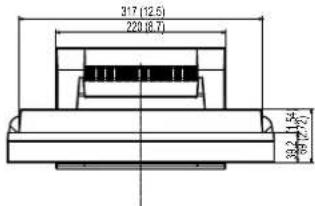

- FDX1501T
Einheit: mm (Zoll)


6-5. Glossar
Auflösung
Das LCD-Display besteht aus einer großen Anzahl von Pixeln bestimmter Größe, die beleuchtet sind, um Bilder darzustellen. Dieser Monitor setzt sich aus 1.024 horizontalen und 768 vertikalen Pixeln zusammen. Bei einer Auflösung von 1024 × 768 Pixel werden alle Pixel als ein Vollbild beleuchtet (1:1).
Bereichsjustierung
Die Bereichsjustierung steuert die Signalausgangspegel, sodass die gesamte Farbabstufung angezeigt werden kann. Es wird empfohlen, die Bereichsjustierung vor der Farbeinstellung vorzunehmen.
Clock
Der analoge Signaleingangsmonitor muss einen Takt derselben Frequenz wie die Punktfrequenz des verwendeten Grafiksystems wiedergeben, wenn das analoge Signal in ein digitales Signal zur Bildanzeige umgewandelt wird. Das nennt man Taktanpassung. Ist der Taktpuls nicht korrekt eingestellt, sind einige vertikale Balken auf dem Bildschirm zu sehen.
VESA liefert den Standard für die interaktive Kommunikation der Einstellungsinformationen usw. zwischen einem PC und dem Monitor.
DVI (Digital Visual Interface)
Bei DVI handelt es sich um einen digitalen Schnittstellenstandard. DVI ermöglicht die direkte und verlustfreie Übertragung digitaler PC-Daten.
Verwendet werden hierbei das TMDS-Signalübertragungsverfahren sowie DVI-Anschlüsse. Es gibt zwei Arten von DVI-Anschlüssen: Der eine ist ein DVI-D-Anschluss für den digitalen Signalingang. Der andere ist ein DVI-I-Anschluss sowohl für den digitalen als auch für analoge Signalingänge.
DVI DMPM ist eine Energiesparfunktion für digitale Schnittstellen. Der Status „Monitor EIN (Betriebsmodus)“ und „Aktiv Aus (Energiesparmodus)“ sind Voraussetzung für die Verwendung von DVI DMPM als Strommodus des Monitors.
Gain
Justiert jeden Farbparameter für rot, grün und blau. Ein LCD-Monitor stellt Farben mithilfe von Licht dar, das den Farbfilter des Displays durchdringt. Rot, grün und blau sind die drei Primärfarben. Alle Farben des Monitors werden durch Mischung dieser drei Farben erzeugt. Der Farbton kann durch Justierung der Intensität, mit der das Licht die einzelnen Farbfilter durchdringt, verändert werden.
Ein digitales Signalverschlüsselungssystem wurde entwickelt, um die digitalen Inhalte, wie z. B. Video, Musik usw. mit Kopierschutz zu verschen.
Dadurch werden die digitalen Inhalte sicher übertragen, indem die digitalen Inhalte auf der Ausgangsseite verschlüsselt, über einen DVI- oder HDMI-Anschluss gesendet und auf der Eingangsseite wieder entschlüsselt werden.
Digitale Inhalte können nicht reproduziert werden, wenn beide Geräte auf der Ausgangs- als auch auf der Eingangssseite nicht mit einem HDCP-System kompatibel sind.
Phase
„Phase“ beschreibt das Abtast-Timing für die Umwandlung des analogen in ein digitales Signal. Durch die Phasenjustierung wird das Timing justiert. Es empfiehlt sich, die Phasenjustierung erst dann vorzunehmen, wenn der Takt (Clock) korrekt justiert wurde.
Temperatur
Bei der Farbtemperatur handelt es sich um ein Verfahren zum Messen des weißen Farbtons, üblicherweise angegeben in Grad Kelvin. Bei niedrigen Temperaturen bekommt der Bildschirm einen Rotstich, während sich bei hohen Temperaturen, ähnlich wie bei einer Flamme, ein Blaustich bemerken lässt.
5.000 K: Leicht rötliches Weiß
6.500 K: Weiß, das als Kunstlichtfarbe bezeichnet wird
9.300 K: Leicht bläuliches Weiß
TMDS ist eine der Signalübertragungsmethoden für die digitale Schnittstelle.
VESA-Spezifikationen erzielen eine erhöhte Energieeffizienz für Computermonitore. Dazu gehört die Standardisierung von Signalen, die vom Computer (den Grafikkarten) gesendet werden. DPM bezeichnet den Status der zwischen Computer und Monitor übertragenen Signale.
6-6. Voreingestellte Taktraten
Die folgende Tabelle enthält die werkseitig voreingestellten analogen Signaltaktraten:
Beachte
- Je nach angeschlossenem PC kann die Anzeigeposition variieren, sodass Justierungen mithilfe des Justierungsmenüs erforderlich sein können.
- Wird ein Signal eingegeben, das in der Tabelle nicht aufgeführt ist, justieren Sie den Bildschirm mithilfe des Justierungsmenüs. In manchen Fällen kann es jedoch vorkommen, dass der Bildschirm auch nach den vorgenommen Justierungen nicht korrekt angezeigt wird.
- Bei Verwendung von Interlace-Signalen kann der Bildschirm auch nach den vorgenommenen Justierungen im Justierungsmenü nicht korrekt angezeigt werden.
| Auflösung | Geeignete Signale | Frequenz | |||
| Punktfrequenz: MHz | Horizontal: kHz | Vertical: Hz | |||
| 640 × 400 | PC-9 | 801 21,05 24,8 | 3 56,42 | ||
| 640 × 400 | PC-9 | 821 AP2 25,18 | 31,48 70,10 | ||
| 640 × 480 | VGA | 25 | ,18 31,47 | 59,94 | |
| 640 × 480 | VESA | 31 | ,50 37,86 | 72,81 | |
| 640 × 480 | VESA | 31 | ,50 37,50 75,00 | ||
| 720 × 400 | VGA TEXT | 28,32 31,47 | 70,09 | ||
| 800 × 600 | VESA | 36 | ,00 35 | 16 56,25 | |
| 800 × 600 | VESA | 40 | ,00 37,88 | 60,32 | |
| 800 × 600 | VESA | 50,00 | 48,08 | 72,19 | |
| 800 × 600 | VESA | 49 | ,50 46,88 | 75 | 00 |
| 1024 × 768 | VESA | 65,00 | 48,36 | 60,00 | |
| 1024 × 768 | VESA | 75,00 | 56,48 | 70,07 | |
| 1024 × 768 | VESA | 78,75 60,02 | 75,03 | ||
Anhang
Marke
Die Bezeichnungen HDMI und HDMI High-Definition Multimedia Interface sowie das HDMI-Logo sind Marken oder eingetragene Marken von HDMI Licensing, LLC in den Vereinigten Staaten und anderen Ländern.
VESA ist eine eingetragene Marke der Video Electronics Standards Association.
Acrobat, Adobe, Adobe AIR und Photoshop sind eingetragene Marken von Adobe Systems Incorporated in den Vereinigten Staaten und anderen Ländern.
AMD Athlon und AMD Opteron sind Marken von Advanced Micro Devices, Inc.
Apple, ColorSync, eMac, iBook, iMac, iPad, Mac, MacBook, Macintosh, Mac OS, PowerBook und QuickTime sind eingetragene Marken von Apple Inc.
ColorMunki, Eye-One und X-Rite sind eingetragene Marken oder Marken von X-Rite Incorporated in den Vereinigten Staaten und/oder anderen Ländern.
ColorVision und ColorVision Spyder2 sind eingetragene Marken der DataColor Holding AG in den Vereinigten Staaten.
Spyder3 und Spyder4 sind Marken der DataColor Holding AG.
ENERGY STAR ist eine eingetragene Marke der United States Environmental Protection Agency in den Vereinigten Staaten und anderen Ländern.
GRACoL und IDEAlliance sind eingetragene Marken der International Digital Enterprise Alliance.
NEC ist eine eingetragene Marke der NEC Corporation.
PC-9801 und PC-9821 sind Marken der NEC Corporation.
NextWindow ist eine eingetragene Marke von NextWindow Ltd.
Pentium ist eine eingetragene Marke von Intel Corporation in den Vereinigten Staaten und anderen Ländern.
PowerPC ist eine eingetragene Marke der International Business Machines Corporation.
PlayStation ist eine eingetragene Marke von Sony Computer Entertainment Inc.
PSP und PS3 sind Marken von Sony Computer Entertainment Inc.
RealPlayer ist eine eingetragene Marke von RealNetworks, Inc.
TouchWare ist eine Marke von 3M Touch Systems, Inc.
Windows, Windows Media, Windows Vista, SQL Server und Xbox 360 sind eingetragene Marken der Microsoft Corporation in den Vereinigten Staaten und anderen Ländern.
EIZO, das EIZO Logo, ColorEdge, DuraVision, FlexScan, FORIS, RadiCS, RadiForce, RadiNET, Raptor und ScreenManager sind eingetragene Marken der EIZO Corporation in Japan und anderen Ländern.
ColorNavigator, EcoView NET, EIZO EasyPIX, EIZO ScreenSlicer, i • Sound, Screen Administrator und UniColor Pro sind Marken der EIZO Corporation.
Alle anderen Marken und Produktnamen sind Marken oder eingetragene Marken ihrer jeweiligen Inhaber.
For U.S.A., Canada, etc. (rated 100-120 Vac) Only
EIZO Corporation (im Weiteren als „EIZO“ bezeichnet) und die Vertragsimporteure von EIZO (im Weiteren als „Vertrieb(e)“ bezeichnet) garantieren dem ursprünglichen Käufer (im Weiteren als „Erstkäufer“ bezeichnet), der das in diesem Dokument vorgegebene Produkt (im Weiteren als „Produkt“ bezeichnet) von EIZO oder einem Vertrieb erworben hat, gemäß den Bedingungen dieser beschränkten Garantie (im Weiteren als „Garantie“ bezeichnet), dass EIZO und der Vertrieb nach eigenem Ermessen das Produkt entweder kostenlos reparieren oder austauschen, falls der Erstkäufer innerhalb der Garantiefrist (weiter unten festgelegt) eine Fehlfunktion bzw. Beschädigung des Produkts feststellt, die während des normalen Gebrauchs des Produkts gemäß den Anweisungen des zum Lieferumfang des Produkts gehörenden Benutzerhandbuchs (im Weiteren als „Benutzerhandbuch“ bezeichnet) aufgetreten ist.
Die Dauer der Garantieleistung (im Weiteren als „Garantiefrist“ bezeichnet) beträgt drei (3) Jahre ab dem Kaufdatum des Produkts. EIZO und die Vertriebe übernehmen über den Rahmen dieser Garantie hinaus hinsichtlich des Produkts keinerlei Haftung oder Verpfl ichtung dem Erstkäufer oder Dritten gegenüber.
EIZO und die Vertriebe verpflichten sich, Ersatzteile für das Produkt über einen Zeitraum von sieben (7) Jahren nach Einstellung der Produktion der Ersatzteile zu lagern bzw. anzubieten. EIZO und seine Vertriebspartner verpflichten sich, bei einer etwaigen Reparatur des Monitors ausschließlich Produkte gemäß den EIZO-Qualitätssicherungsstandards zu verwenden.
Diese Garantie gilt nur in Ländern oder Gebieten, in denen sich Vertriebe befinden. Die gesetzlichen Gewährleistungsrechte des Erstkäufers gegenüber dem Verkäufer werden durch diese Garantie nicht berührt.
EIZO und die Vertriebe besitzen im Rahmen dieser Garantie keinerlei Verpflichtung in den folgenden Fällen:
(a) Produktdefekte, die auf Frachtschäden, Modifikation, Nachgestaltung, Missbrauch, Fehlbedienung, Unfälle, unsachgemäße Installation, Naturkatastrophen, fehlerhafte Wartung und/oder unsachgemäße Reparatur durch eine andere Partei als EIZO und die Vertriebe zurückzuführen sind.
(b) Eine Inkompatibilität des Produkts aufgrund von technischen Neuerungen und/oder neuen Bestimmungen, die nach dem Kauf in Kraft treten.
(c) Jegliche Verschlechterung des Sensors.
(d) Jegliche Verschlechterung der Bildschirmleistung, die durch Verschleißteile wie das LCD-Panel und/oder die Hintergrundbeleuchtung usw. hervorgerufen werden (z.B. Veränderungen von Helligkeit oder Helligkeitsverteilung, Veränderungen von Farbe oder Farbverteilung, Pixeldefekte einschließlich von durchgebrannten Pixeln usw.).
(e) Produktdefekte, die durch externe Geräte verursacht werden.
(f) Jeglicher Defekt eines Produkts, dessen ursprüngliche Seriennummer geändert oder entfernt wurde.
(g) Produktdefekte, die durch Austritt von Batteriefl üssigkeit verursacht werden.
(h) Normale Abnutzung des Produkts, insbesondere von Verbrauchsteilen, Zubehörteilen und/oder Beilagen (z.B. Batterien, Tasten, drehbare Teile, Fernbedienung, Kabel, Benutzerhandbuch usw.); sowie
(i) Verformungen, Verfärbungen und/oder Verziehungen am Produktäußeren, einschließlich der Oberfläche des LCD-Panels.
Bei Inanspruchnahme der Garantieleistung ist der Erstkäufer verpflichtet, das Produkt auf eigene Kosten und in der Originalverpackung bzw. einer anderen geeigneten Verpackung, die einen gleichwertigen Schutz gegen Transportschäden bietet, an den örtlichen Vertrieb zu übersenden, wobei der Erstkäufer das Transportrisiko gegenüber Schäden und/oder Verlust trägt. Zum Zeitpunkt der Inanspruchnahme der Garantieleistung muss der Erstkäufer einen Verkaufsbeleg vorweisen, auf dem das Kaufdatum angegeben ist.
Die Garantiefrist für ein im Rahmen dieser Garantie ausgetauschtes und/oder repariertes Produkt erlischt nach Ablauf der ursprünglichen Garantiefrist.
EIZO ODER DIE EIZO-VERTRAGSIMPORTEURE HAFTEN NICHT FÜR ZERSTÖRTE DATENBESTÄNDE ODER DIE KOSTEN DER WIEDERBESCHAFFUNG DIESER DATENBESTÄNDE AUF JEGLICHEN DATENTRÄGERN ODER TEILEN DES PRODUKTS, DIE IM RAHMEN DER GARANTIE BEI EIZO ODER DEN EIZO-VERTRAGSIMPORTEUREN ZUR REPARATUR EINGEREICHT WURDEN.
EIZO UND DIE EIZO-VERTRAGSIMPORTEURE GEBEN WEDER EXPLIZITE NOCH IMPLIZITE GARANTIEN IN BEZUG AUF DIESES PRODUKT UND SEINE QUALITÄT, LEISTUNG, VERKÄUFLICHKEIT ODER EIGNUNG FÜR EINEN BESTIMMTEN ZWECK. AUF KEINEN FALL SIND EIZO ODER DIE EIZO-VERTRAGSIMPORTEURE VERANTWORTLICH FÜR JEGLICHE ZUFÄLLIGE, INDIREKTE, SPEZIELLE, FOLGE- ODER ANDERE SCHÄDEN JEGLICHER ART (EINSCHLIESSLICH OHNE JEDE BEGRENZUNG SCHÄDEN BEZÜGLICH PROFITVERLUST, GESCHÄFTSUNTERBRECHUNG, VERLUST VON GESCHÄFTSINFORMATION ODER JEGLICHE ANDEREN FINANZIELLEN EINBUSSEN), DIE DURCH DIE VERWENDUNG DES PRODUKTES ODER DIE UNFÄHIGKEIT ZUR VERWENDUNG DES PRODUKTES ODER IN JEGLICHER BEZIEHUNG MIT DEM PRODUKT, BASIEREND AUF VERTRAG, SCHADENSERSATZ, NACHLAESSIGKEIT, STRIKTE HAFTPFLICHT ODER ANDEREN FORDERUNGEN ENTSTEHEN, AUCH WENN EIZO UND DIE EIZO-VERTRAGSIMPORTEURE IM VORAUS ÜBER DIE MÖGLICHKEIT SOLCHER SCHÄDEN INFORMIERT WURDEN. DIESER AUSSCHLUSS ENTHÄLT AUCH JEDE HAFTPFLICHT, DIE AUS FORDERUNGEN DRITTER GEGEN DEN ERSTKÄUFER ENTSTEHEN KANN. ZWECK DIESER KLAUSEL IST ES, DIE HAFTUNG VON EIZO UND DEN VERTRIEBEN GEGENÜBER FORDERUNGEN ZU BEGRENZEN, DIE AUS DIESER BESCHRÄNKTEN GARANTIE UND/ODER DEM VERKAUF ENTSTEHEN KÖNNEN.
GARANTIE LIMITÉE
Chinesische Maßnahmen für RoHS Erfüllung von RoHS in China
关于电子信息产品污染控制标识



- Wichtig
- Hinweise für diesen Monitor
- (Vorsichtshinweise zur Verwendung des Touch-Panel)
- Reinigung
- Beachte
- Hinweis
- So arbeiten Sie optimal mit dem Monitor
- INHALT
- Abdeckung 1
- INHALT 5
- Kapitel 1 Einführung 6
- Kapitel 2 Bildschirmjustierung......9
- Kapitel 3 Einstellung des Monitors ...... 18
- Kapitel 4 Energiesparfunktionen ...... 21
- Kapitel 5 Fehlerbeseitigung ...... 23
- Kapitel 6 Referenz 27
- Anhang 37
- Kapitel 1 Einführung
- 1-1. Leistungsmerkmale
- 1-2. EIZO LCD Utility Disk
- ● CD-Inhalt und Softwareübersicht
- ● So verwenden Sie den Touch-Panel-Treiber
- 1-3. Grundlegende Bedienung und Funktionen
- Anzeigen des Justierungsmenüs
- Justierung/Einstellung
- Beenden
- ● Funktionen
- Kapitel 2 Bildschirmjustierung
- 2-1. Einstellung der Auflösung
- ● Bildschirmauflösung
- ● Auflösung einstellen
- Windows 7
- Windows Vista
- Windows XP
- Mac OS X
- 2-2. Richtige Bildschirmanzeige
- ● Digitaler Signaleingang
- ● Analoger Signaleingang
- Einstellungsverfahren
- Führen Sie den automatischen Abgleich durch.
- So vermeiden Sie Flackern und stellen Bildposition und -größe automatisch ein
- Vorgehensweise
- Bereiten Sie sich darauf vor, die analogen Bildjustierungsmuster zu verwenden.
- Führen Sie den automatischen Abgleich mit dem angezeigtem analogen Justierungsmuster erneut aus.
- Wählen Sie im Justierungsmenü die Option , um erweiterte Justierungen durchzuführen.
- So vermeiden Sie vertikale Balken
- So vermeiden Sie Flackern oder Unschärfe
- So korrigieren Sie die Bildschirmposition
- Justierung der Farbabstufungen.
- So stellen Sie die Farbabstufung automatisch ein
- Bearbeiten Sie unscharfe Zeichen oder Linien.
- So ändern Sie unscharfe Zeichen/Linien
- Justierungsbereich
- 2-3. Justierung der Farbe
- ● So wählen Sie den Anzeigemodus (Farbmodus)
- ● So führen Sie erweiterte Justierungen durch
- - Justierbare Einstellungen in den einzelnen Modi
- - So stellen Sie die Helligkeit ein
- - So justieren Sie den Kontrast
- - So justieren Sie die Farbtemperatur
- - So justieren Sie den Gain-Wert
- Kapitel 3 Einstellung des Monitors
- 3-1. Justieren der Lautstärke „Lautstärke“
- 3-2. Änderung der Anzeigeposition des Justierungsmenüs
- 3-3. Sperren von Tasten
- - Zum Sperren von Justierungen/Einstellungen im Einstellungsmenü
- ● Zum Sperren aller Operationen
- 3-4. Einstellen der EIZO-Logo-Anzeige
- 3-5. Einstellen der Sprache
- Mögliche Sprachen
- 3-6. Aktivieren/Deaktivieren der DDC/CI-Kommunikation
- 3-7. Zurücksetzen des Monitors auf die Standardeinstellungen
- ● So setzen Sie die Farbeinstellungen zurück
- - So setzen Sie alle Einstellungen auf die Standardeinstellungen zurück
- Kapitel 4 Energiesparfunktionen
- 4-1. Energiesparmodus
- Energiesparsystem
- Analoger Signaleingang
- Digitaler Signaleingang
- Beenden des Energiesparmodus
- 4-2. Einstellung der Netzkontroll-LED
- 4-3. Automatische Helligkeitsjustierung Ein/Aus „Auto EcoView“
- 4-4. Einstellung der Anzeige „EcoView Index“
- 4-5. Automatisches Abschalten Ein/Aus
- Kapitel 5 Fehlerbeseitigung
- 5-1. Kein Bild
- 5-2. Bildverarbeitungsprobleme (für digital und analog)
- 5-3. Bildverarbeitungsprobleme (nur für analog)
- 5-4. Andere Probleme
- 5-5. Touch-Panel-Probleme (nur für FDX1501T)
- Kapitel 6 Referenz
- 6-1. Anbringen eines Schwenkarms
- 6-2. Anschließen von mehreren PCs
- ● So wechseln Sie zwischen Eingangssignalen
- - So stellen Sie die Auswahl des Eingangssignals ein
- 6-3. Anzeige von Monitorinformationen
- 6-4. Technische Daten
- Außenabmessungen
- 6-5. Glossar
- Auflösung
- Bereichsjustierung
- Clock
- DVI (Digital Visual Interface)
- Gain
- Phase
- Temperatur
- 6-6. Voreingestellte Taktraten
- Anhang
- Marke
- GARANTIE LIMITÉE
- Chinesische Maßnahmen für RoHS Erfüllung von RoHS in China
- 关于电子信息产品污染控制标识
Marke : EIZO
Modell : DuraVision FDX1501T
Kategorie : Bildschirm