J3600 - Tablet MOTION - Kostenlose Bedienungsanleitung
Finden Sie kostenlos die Bedienungsanleitung des Geräts J3600 MOTION als PDF.


| Produkttyp | Tablet |
| Marke | MOTION |
| Modell | J3600 |
| Displaygröße | 10,1 Zoll |
| Displayauflösung | 1920 x 1200 Pixel |
| Prozessor | Quad-Core 1,6 GHz |
| Arbeitsspeicher (RAM) | 2 GB |
| Interner Speicher | 32 GB |
| Betriebssystem | Android |
| Akkukapazität | 5000 mAh |
| Gewicht | 500 g |
| Abmessungen (B x H x T) | 240 x 160 x 9 mm |
| Kamera hinten | 5 MP |
| Kamera vorne | 2 MP |
| WLAN | 802.11 b/g/n |
| Bluetooth | 4.0 |
| Anschlüsse | USB-C, 3,5 mm Klinke |
| Lieferumfang | Tablet, Ladegerät, USB-Kabel, Kurzanleitung |
| Garantie | 2 Jahre |
| Reinigung und Pflege | Mit einem trockenen, fusselfreien Tuch reinigen. Keine aggressiven Reinigungsmittel verwenden. |
| Sicherheitshinweise | Verwenden Sie nur das mitgelieferte Ladegerät. Vermeiden Sie extreme Temperaturen. Setzen Sie das Gerät nicht direktem Sonnenlicht aus. |
| Ersatzteile und Reparierbarkeit | Ersatzteile sind bei autorisierten Händlern erhältlich. Reparaturen nur durch Fachpersonal. |
| Allgemeine Informationen | Dieses Tablet ist für den täglichen Gebrauch konzipiert. Lesen Sie vor der ersten Nutzung die Bedienungsanleitung vollständig durch. |
Häufig gestellte Fragen - J3600 MOTION
Benutzerfragen zu J3600 MOTION
0 Frage zu diesem Gerät. Beantworten Sie die, die Sie kennen, oder stellen Sie Ihre eigene.
Eine neue Frage zu diesem Gerät stellen
Laden Sie die Anleitung für Ihr Tablet kostenlos im PDF-Format! Finden Sie Ihr Handbuch J3600 - MOTION und nehmen Sie Ihr elektronisches Gerät wieder in die Hand. Auf dieser Seite sind alle Dokumente veröffentlicht, die für die Verwendung Ihres Geräts notwendig sind. J3600 von der Marke MOTION.
BEDIENUNGSANLEITUNG J3600 MOTION
© 2013 Motion Computing, Inc. Alle Rechte vorbehalten.
Dieses Dokument enthält urheberrechtlich geschützte Informationen. Kein Teil dieses Dokuments darf ohne schriftliche Genehmigung von Motion reproduziert werden.
Die Informationen in diesem Dokument werden in ihrem derzeitigen Zustand zur Verfügung gestellt und unterliegen unangekündigten Änderungen. Motion haftet nicht für Fehler oder Auslassungen in diesem Dokument.
Motion, Motion Computing, Speak Anywhere, View Anywhere und QuickNav sind Marken oder eingetragene Marken von Motion Computing, Inc. in den USA und anderen Ländern.
Acrobat ist eine eingetragene Marke von Adobe Systems Incorporated.
Bluetooth ist eine eingetragene Marke im Besitz der Bluetooth SIG, Inc., USA und wurde für Motion Computing, Inc. lizenziert.
Intel, Core, vPro und Centrino sind Marken oder eingetragene Marken der Intel Corporation oder deren Niederlassungen in den Vereinigten Staaten und anderen Ländern.
Computrace ist eine eingetragene Marke der Absolute Software Corp.
Knowles und IntelliSonic sind Marken oder eingetragene Marken von Knowles Acoustics, Inc.
OmniPass ist eine Marke von Softex, Inc.
Realtek ist eine Marke von Realtek Semiconductor Corporation.
Microsoft, Windows und Windows Journal sind Marken oder eingetragene Marken der Microsoft Corporation in den USA und/oder anderen Ländern.
Qualcomm, Gobi und Gobi 3000 sind Marken oder eingetragene Marken von Qualcomm Incorporated.
SigmaTel ist eine eingetragene Marke und Universal Jacks ist eine Marke von SigmaTel Corporation.
Wi-Fi ist eine eingetragene Marke der Wi-Fi Alliance.
HDMI, das HDMI-Logo und High Definition Multimedia Interface sind Marken der HDMI Licensing LLC in den USA und anderen Ländern.
Insyde und InsydeH₂O sind Marken von Insyde Software Corporation.
Endbenutzer dürfen die zu Wiederherstellungszwecken zur Verfügung gestellten CDs bzw. DVDs außer dem im Endbenutzer- Lizenzvertrag festgelegten Rahmen für dieses Produkt nicht an andere Benutzer verleihen, vermieten, verpachten oder auf andere Weise weitergeben.
Motion Computing, Inc. war bestrebt, sämtliches Markeneigentum und deren Inhaber auf dieser Seite zu erwähnen. Alle Marken und Produktnamen in diesem Dokument dienen ausschließlich Identifizierungszwecken und können Marken oder eingetragene Marken ihrer jeweiligen Unternehmen sein.
Die Garantien für Motion-Produkte sind in den Erklärungen zur eingeschränkten Garantie ausgeführt, die den Produkten beiliegen. Die Informationen in diesem Dokument stellen keine zusätzliche Garantie dar.
Die Motion Computing-Produkte und -Dienstleistungen können einem oder mehreren patentgeschützten Erfindungen unterliegen. Weitere Patente sind angemeldet. Weitere Informationen finden Sie unter
www.motioncomputing.com/info/patents.asp.
Der Endbenutzer darf nur auf eine Sprachversion des Betriebssystems zugreifen.
Kapitel 1 Erste Schritte ....1
Optionale Funktionen 2
Mobilfunknetzmodul mit GPS....2
Sicherheit 2
View Anywhere-Anzeige....3
Weitere optionale Elemente 3
Übersicht zum J3600 3
Vorderansicht 4
Rückansicht 5
Ansicht von rechts....6
Ansicht von links 7
Ansicht von unten....8
Digitizer-Stift 8
Erste Schritte mit Ihrem J3600 9
Schritt 1: Starten des Tablet PC....9
Schritt 2: Verbinden mit einem Funknetzwerk....10
Schritt 3: Vertraut werden mit dem J3600 Tablet PC 12
Schritt 4: Wenn Sie eine Pause machen....12
Optionale Einrichtungsaufgaben....14
Erstellen eines Wiederherstellungsabbilds....14
Anbringen der Stift-Haltevorrichtung....14
Anschließen des Tablet PC an eine Dockingstation 15
Anschließen des Tablet PC an einen Monitor 15
Anschließen des Mobile Keyboard an den Tablet PC 15
Weitere Informationen 16
Kapitel 2 Verwenden des J3600....17
Vorstellung des Desktops und der Anwendungen für den J3600 18
Ändern der Position der Taskleiste 19
Verwenden des Motion Dashboards 19
Zugriff auf Motion-Tools aus dem Windows®-Benachrichtigungsbereich ..... 21
Verwenden von Finger und Digitizer-Stift 22
Kalibrieren für Berührung 23
Verwenden von Gesten auf der Multi-Touch-Anzeige 23
Ändern in Öffnen durch Einzelklick für die Berührungseingabe. 24
Konfigurieren des Berührungseingabemodus 24
Anpassen der Berührungseinstellungen....25
Anpassen der Stifteinstellungen 26
Anpassen der Tablet PC-Einstellungen 26
Texteingabe und Handschrifterkennung 27
Öffnen und Schließen des Eingabebereichs 28
An- oder Abdocken des Eingabebereichs. 29
Eingabe von Zahlen über den Ziffernblock 29
Verwenden von Sondertasten mit der erweiterten Tastatur ....30
Verwenden der Handschrifterkennung....30
Verwenden der Tasten an der Vorderseite 32
Konfigurieren der Tasten an der Vorderseite....33
Verwenden der Kamera (optional) 34
Verwenden von Motion QuickNav 35
Starten von Motion QuickNav....35
Aus- und Einblenden der Motion QuickNav-Symbolleiste 37
Beenden von Motion QuickNav 37
Zugreifen auf die Motion QuickNav-Hilfe 37
Einrichten der Motion QuickNav-Optionen 37
Verwenden der Motion QuickNav-Tools 37
Aufnehmen von Fotos mit Motion QuickNav 39
Bearbeiten von Fotos 42
Anzeigen der Motion QuickNav-Ausgabe 43
Einstellen der Anzeigeoptionen....45
Anpassen der Anzeigehelligkeit....45
Drehen der Anzeigenausrichtung 45
Aktivieren oder Deaktivieren der automatischen Drehung 46
Einrichten einer externen Anzeige 46
Anschließen an einen externen Monitor....47
Anschließen von Kopfhörern, externen Lautsprechern bzw. einem Mikrofon ..... 49
Verwenden der eingebauten Mikrofone....49
Verwenden der Spracherkennung 49
Einrichten der Spracherkennung....50
Verwenden von Diktierfunktion und Sprachbefehlen 51
Verwendung des Akkus....51
Überprüfen des Akkuladezustands für den Tablet PC 51
Laden des Akkus 53
Entnehmen und Einsetzen des Akkus im J3600 54
Hot Swapping des Akkus 55
Langzeitlagerung von Akkus....55
Entsorgen von verbrauchten Akkus 55
Tipps zum besseren Umgang mit Akkus und Netzstrom 56
Ändern des Energiesparplans 56
Ändern der Funktion des Netzschalters 57
Verwenden des Fingerabdrucklesers....58
Starten von OmniPass 61
Erstellen eines OmniPass-Benutzerkontos 62
Ersetzen Ihrer Kennwörter 63
Einrichten starker Anmeldesicherheit 64
Verwenden des Smart Card-Lesers (optional) 65
Verwenden des Express-Kartenlesers (optional) 66
Verwenden des Steckplatzes für die SIM-Karte....66
Verwenden des Windows®-Wartungscenters 68
Einrichten von Benutzerkonten 68
Ermitteln Ihrer Seriennummer 68
Sichern Ihres Systems....69
Wiederherstellen Ihres Systems 69
Erstellen eines Systemabbilds....70
Wiederherstellen Ihres Systemabbilds über die
Windows®-Systemsteuerung....70
Wiederherstellen Ihres Systemabbilds, wenn
Windows® 7 nicht gestartet werden kann ....71
Wiederherstellen Ihres Systems ohne ein Systemabbild....71
Auffinden zusätzlicher Software 72
Kapitel 3 Pflege Ihres J3600 ....73
Allgemeine Pflege....73
Pflege der Anzeige 73
Reinigungslösungen 74
Pflege des Digitizer-Stifts 74
Austauschen der Stiftspitzen....75
Reinigen des Fingerabdrucklesers....75
Pflege des Tablet PC-Akkus 76
Reisen mit dem J3600 Tablet PC 76
Kapitel 4 Problemlösung und FAQs....79
Problemlösung....79
Probleme im Zusammenhang mit der Stromversorgung....79
Probleme mit dem Akku....80
Probleme mit der Anzeige 81
Probleme bei der Berührungs- oder Stifteingabe 82
Tasten an der Vorderseite....83
Probleme mit Steckplätzen und Anschlüssen....84
Netzwerkprobleme....84
Audioprobleme 88
Probleme mit Motion QuickNav....89
Systemprobleme 89
Häufig gestellte Fragen 90
Index....93
Erste Schritte
Der J3600 Tablet PC von Motion® ist robust, leistungsfähig und mobil und ermöglicht Echtzeitzugriff auf Daten am Einsatzort.
Der J3600 Tablet PC umfasst folgende Komponenten:
- Intel® Core™ i7-3687u vPro™-Prozessor, Intel® Core™ i5-3337u-Prozessor oder Intel® Core™ i3-3227u-Prozessor
- Windows® 7 Professional (32 Bit oder 64 Bit)
- Intel® QM77 Chipset
- Lithium-Ionen-Akku mit einer Kapazität von 30 Wh (Kapazität eines Akkus: \~3,75 Stunden; Kapazität von zwei Akkus: \~7,5 Stunden)
- SSD (Solid State Drive) mit bis zu 256 GB und SATA 3.0 mit 6,0 GB/s*
- 30,7 cm (12,1 Zoll) AFFS+ Digitizer-Breitanzeige mit LED-Hintergrundbeleuchtung (WXGA, 1280 x 800) mit Dual-Touch oder View Anywhere® mit Corning® Gorilla®-Glas*
• Zwei Eingabeverfahren: Digitizer-Stift und Multi-Touch
- Intel® Centrino® Advanced-N 6235 IEEE 802.11 a/b/g/n Wi-Fi®
- Integriertes Bluetooth® 4.0
- Integriertes Mobilfunknetzmodul (Gobi™) mit GPS*
• 10/100/1000 Ethernet
- 3,0-MP-Autofokuskamera mit Beleuchtungslampe*
- Motion Speak Anywhere®-Rauschunterdrückung
- Zwei Lautsprecher und drei mehrdirektionale Arraymikrofone
• AuthenTec AES2550 Fingerabdruckleser
• Zwei USB 3.0-Anschlüsse
- Smart Card-Leser, SIM-Karten- und ExpressCard 34-Steckplatz sowie universeller Anschluss für eine Diebstahlsicherung*
- Motion QuickNav
* Optionale Komponenten sind beim Kauf eines Tablet PC verfügbar.
Optionale Funktionen
In diesem Abschnitt sind die optionalen Funktionen beschrieben, die beim Kauf eines J3600 verfügbar sind.
Mobilfunknetzmodul mit GPS
Sie können den J3600 Tablet PC mit optionalem integriertem Mobilfunknetzmodul mit GPS erwerben, das Ihnen eine Verbindung mit einer großen Auswahl von Mobilfunknetzen zum drahtlosen Senden und Empfangen von Daten ermöglicht. In der Regel können Sie das Mobilfunknetzmodul überall dort verwenden, wo Sie auch Ihr Mobiltelefon verwenden können. Das Mobilfunknetzmodul basiert auf einer zellularen Funknetztechnologie, sodass ein Einsatz an mehr Orten als bei anderen drahtlosen Technologien möglich ist.
Der GPS-Empfänger bestimmt mithilfe von Satelliten den aktuellen Standort, die Höhe, die Bewegungsrichtung sowie die horizontale Geschwindigkeit des J3600. Um den GPS-Empfänger zu verwenden, benötigen Sie weder eine Netzwerkverbindung noch ein Konto bei einem Mobilfunknetzbetreiber. Sie können ihn zusammen mit Ihrer bevorzugten Kartenanwendung nutzen, um Ihren aktuellen und gewünschten Standort zu bestimmen.
Der Motion-Verbindungs-Manager ist eine Anwendung, mit der Sie Ihre Mobilfunknetz- und GPS-Verbindungen verwalten können. Informationen zum Einrichten eines Mobilfunknetzzugangs finden Sie unter Einrichten von Mobilfunknetzen mit GPS auf Seite 11.
Sicherheit
Ihr J3600 enthält mehrere Funktionen, die Sie zur Erhöhung der Sicherheit Ihrer Daten verwenden können und die als Grundlage für ergänzende Sicherheitstechnologien dienen. Zu den wichtigsten Sicherheitsfunktionen gehören ein kennwortgeschütztes BIOS, Netzwerkkontrolle, optionale Computrace® Complete-Verfolgungs-Software, ein eingebauter Fingerabdruckleser, Dashboard Security Center und Trusted Platform Module (TPM) 1.2.
Computrace® Complete
Der J3600 kann mit optionalem Computrace® Complete erworben werden. Dies bietet erweiterten Datenschutz, verbesserte IT-Bestandsverwaltung und verwaltete Wiederbeschaffung bei Computerdiebstahl. Mit Computrace können Unternehmen ihren gesamten Computerbestand, einschließlich Remote- und Mobilgeräten, nachverfolgen, verwalten und sichern, unabhängig davon, ob sie an ein Netzwerk angeschlossen sind oder nicht.
TPM
Mit dem integrierten TPM und den Infineon Security Platform-Tools können Sie digitale Zertifikate, die Benutzer- und Geräteauthentifizierung, die Verschlüsselung sämtlicher Daten auf Datenträgern und den beschränkten Netzwerkzugriff festlegen und verwalten. Diese Funktionen werden vorwiegend in Unternehmen eingesetzt und werden vom Systemadministrator aktiviert. Um TPM herunterzuladen und zu installieren, öffnen Sie http://www.motioncomputing.com/support/driver_download.asp, wählen Sie den Link zu dem Betriebssystem für Ihren Tablet PC aus und führen Sie dann einen Bildlauf nach unten zu "(TPM) Trusted Platform Module Software" aus.
View Anywhere-Anzeige
Die Anzeigeoption View Anywhere verbessert die Anzeige beim Betrieb im Freien und bei heller Beleuchtung. Die View Anywhere-Anzeige hat alle Merkmale der Standardanzeige sowie folgende Merkmale:
- Eine Schutzschicht, die das Kontrastverhältnis bei Sonnenlicht verbessert sowie Spiegelung und Blendung deutlich verringert
- Verbessertes Kontrastverhältnis, wodurch die Lesbarkeit der Anzeige bei großen Blickwinkeln verbessert wird
- Verringerung von Spiegelung und Blendung und verbesserte Lichtdurchlasseffizienz
Weitere optionale Elemente
Weitere optionale Elemente des J3600 sind:
- Kamera, siehe Verwenden der Kamera (optional) auf Seite 34
• Smart Card-Leser, siehe Verwenden des Smart Card-Lesers (optional) auf Seite 65 - Steckplatz für Express-Karte, siehe Verwenden des Express-Kartenlesers (optional) auf Seite 66
Übersicht zum J3600
In den folgenden Abbildungen sehen Sie die Tasten, Steckplätze und Anschlüsse des J3600 Tablet PC.
Vorderansicht
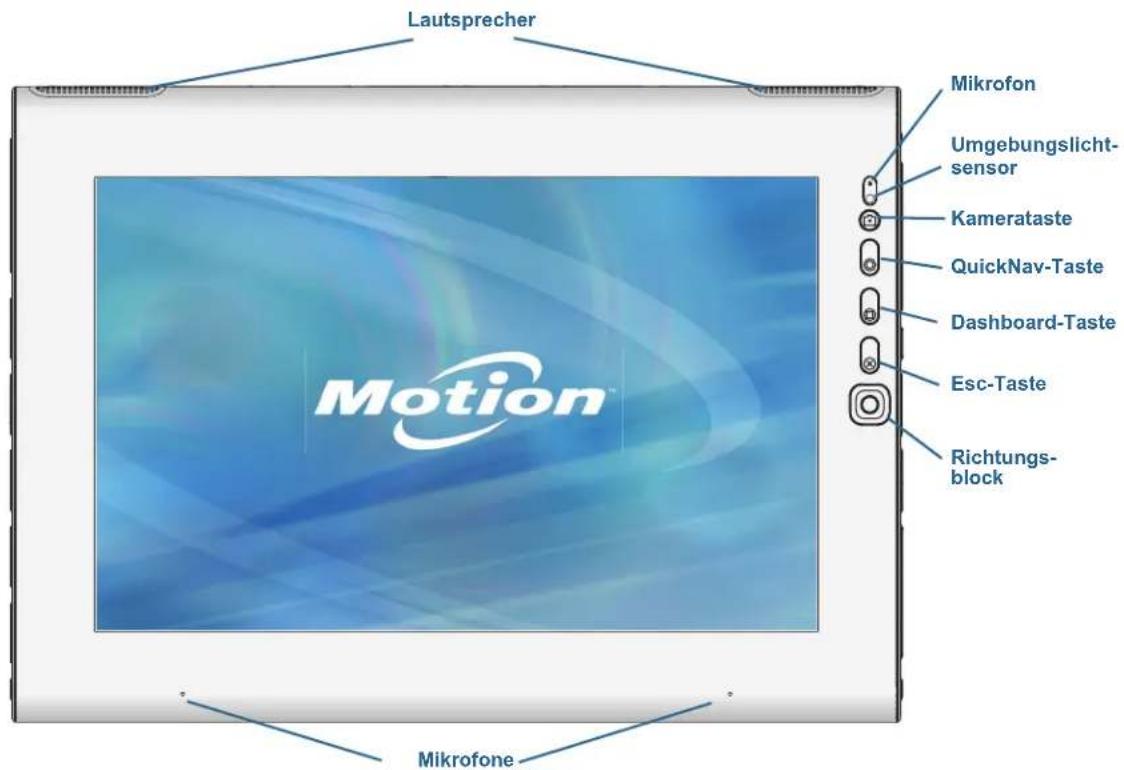
| Lautsprecher Wiedergabe von Musik oder anderen Audiosignalen. | ||
| Mikrofone Aufzeichnen von Tonsignalen und Verwendung für Spracherkennung. | ||
| Umgebungslicht- sensor | Messen des Umgebungslichts und automatische Anpassung der Anzeigehelligkeit. | |
 | Kamerataste Auslösen der integrierten Kamera. | |
 | QuickNavTM-Taste Öffnen Sie Motion QuickNav. | |
| [ST72] | Dashboard-Taste Öffnet des Motion Dashboard. | |
 | Esc-Taste Ausschalten der Anzeige. | |
| [STW] | Richtungsblock Wird für die grundlegende Navigation verwendet. Entspricht den Pfeiltasten einer Tastatur. Die mittlere Taste entspricht derEingabetaste. | |
Rückansicht
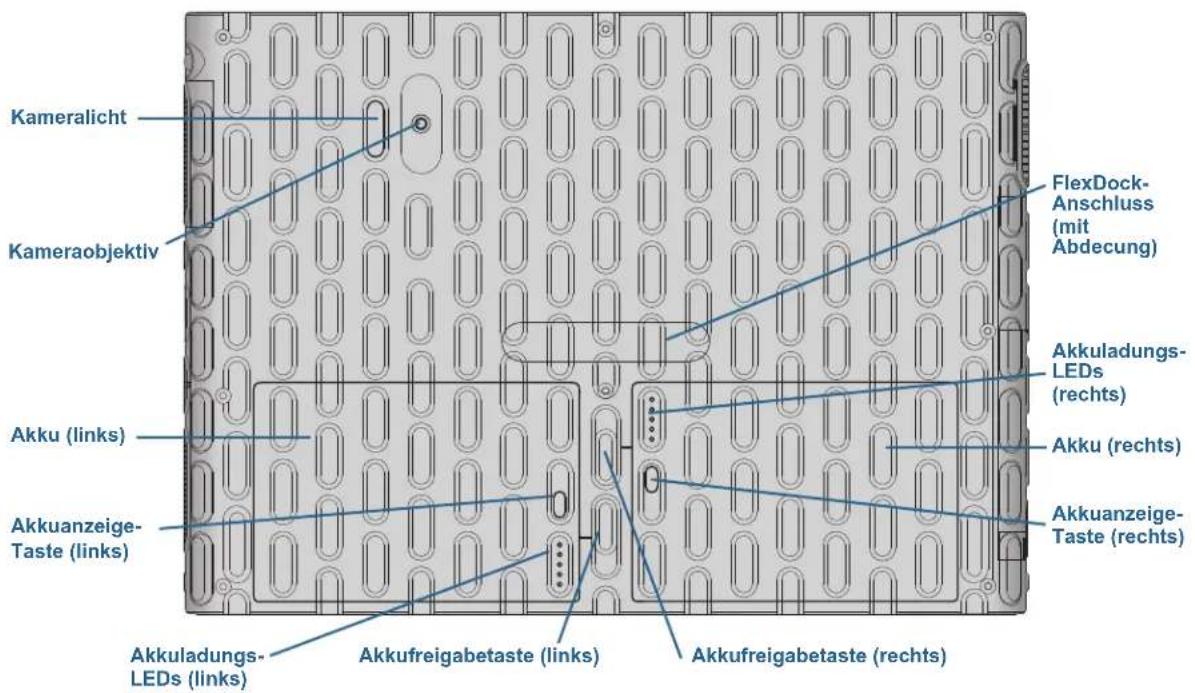
| FlexDock-Anschluss (mit Abdeckung) | Stellt die Verbindung mit dem FlexDock her. Entfernen Sie die Abdeckung, bevor Sie den J3600 am Dock anbringen. | |
| [7CBH] | Akkuladungs-LEDs Zeigen die verbleibende Akkuladung an. | |
| Akku Versorgt den Tablet PC mit Strom, wenn er nicht an das Netz oder die Dockingstation angeschlossen ist. | ||
| [ADYI] | Akkuanzeige-Taste Drücken Sie die Taste, um die verbleibende Ladung auf den LEDs anzuzeigen. | |
| [EXXI] | Akkufreigabetaste Schieben, um den Akku freigeben und entnehmen zu können. | |
| [EXXI] | Kameraobjektiv (optional) | Nimmt Bilder auf und speichert sie auf der Festplatte. |
| [GESEI] | Kameralicht (optional) | Dient als Beleuchtung für die integrierte Kamera. |
Ansicht von rechts
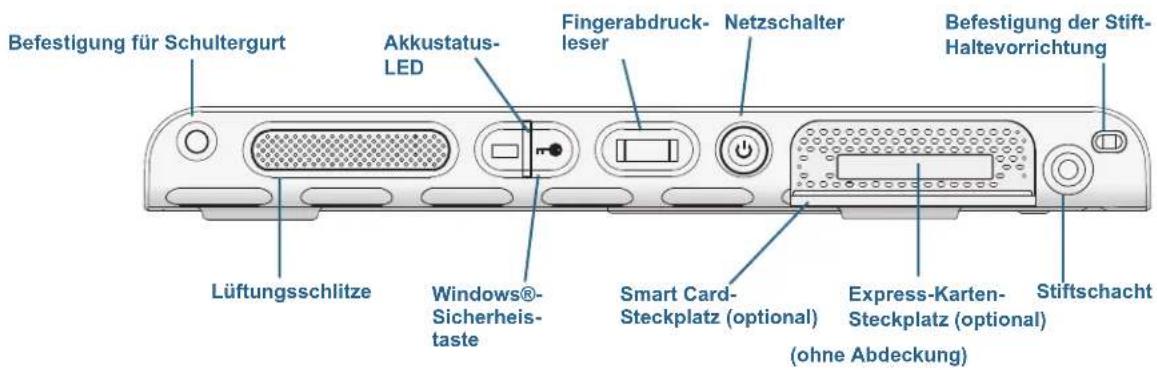
| [A230] | Befestigung für Schultergurt | Befestigungspunkt für den Schultergurt. |
| [SBDH] | Lüftung Abführen von Wärme aus dem Tablet PC. | |
| Akkustatus-LED Anzeige des Ladevorgangs, wenn der Tablet PC an das Netz oder die Dockingstation angeschlossen ist. Wenn die LED gelb leuchtet, wird der Akku geladen. Eine grüne LED bedeutet, dass der Akku vollständig aufgeladen ist. | ||
| [AWCG] | Windows-Sicherheitstaste | Anmelden beim oder Sperren des Tablet PC. Entspricht der Tastenkombination Strg+Alt+Entf einer Tastatur. |
| Fingerabdruckleser Scannen von Fingerabdrücken für zusätzliche Sicherheit. Der Fingerabdruckleser kann auch zur Navigation verwendet werden. | ||
 | Netzschalter Ein- und Ausschalten des Tablet PC oder Versetzen des Tablet PC in den Energiesparmodus. | |
| Steckplatzabdeckung | Verdeckt die Steckplätze für Smart Card und Express-Karte. | |
 | Steckplatz für Smart Card | Anschließen einer Smart Card. |
 | Steckplatz für Express-Karte | Anschließen einer Express-Karte. |
 | Stiftschacht Unterbringen des Stifts bei Nichtgebrauch. | |
| [744] | Befestigung der Stift-Haltevorrichtung | Befestigungspunkt der Stift-Haltevorrichtung. |
Ansicht von links
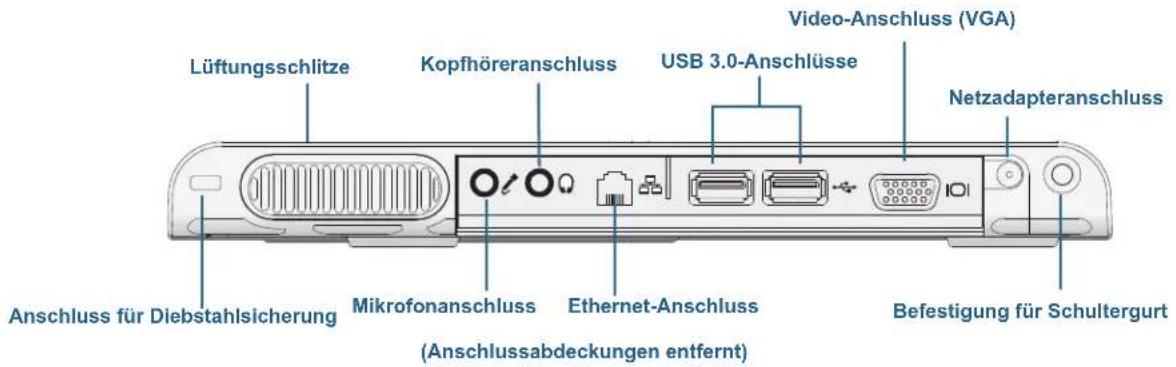
| UniversellerAnschluss fürDiebstahlsicherung | Anschließen eines Sicherheitskabels zum Schutz des Tablet PC vor Diebstahl. | |
| Lüftung Abführen von Wärme aus dem Tablet PC. | ||
| Audio-Eingang/Mikrofonanschluss | Anschließen eines Mikrofons oder einer anderen Audioquelle über eine 3,5-mm-Buchse. | |
| Audio-Ausgang/Kopfhöreranschluss | Anschließen von Kopfhörern, Lautsprechern oder anderen Audiogeräten über eine 3,5-mm-Buchse. | |
| Ethernet-Anschluss Verbindung mit einem 10/100/1000-Ethernet-Netzwerk. | ||
| Anschlussabdeckungen | Deckt die beiden Anschlussgruppen ab. | |
| USB 3.0-Anschlüsse Verbinden von USB-Geräten, z. B. von Mäusen, Digitalkameras, Druckern oder externen Speichergeräten. | ||
| IOI | Video-Anschluss (VGA) | Anschließen von externen Monitoren unter Verwendung des standardmäßigen DB-15-VGA-Anschlusses. |
| --- | Netzadapteranschluss | Anschließen des Netzadapters. |
| Befestigung für Schultergurt | Befestigungspunkt für den Schultergurt. | |
Ansicht von unten


Mobile Keyboard-Anschluss Schnittstelle für das Mobile Keyboard
Digitizer-Stift
Der J3600 kann über Berührungen mit einem Digitizer-Stift oder dem Finger bedient werden. Ein Stift kann praktisch sein, wenn Sie schnell eine E-Mail oder eine Notiz schreiben möchten. Bei präzisen Dateneingaben und präziser Navigation ist der Stift besonders effizient.
Der Digitizer-Stift weist eine druckempfindliche Spitze, eine Funktionstaste und einen Radierer auf. Wenn die Funktionstaste gedrückt wird, wird ein Kontextmenü angezeigt. Der Stift enthält keine Batterien und benötigt keine externe Stromversorgung.
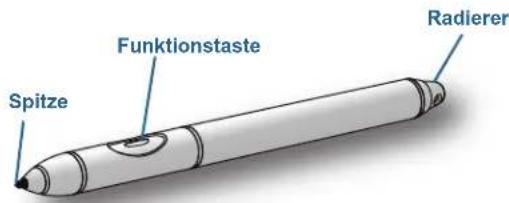
Digitizer-Stift des J3600
Sie können Stifte über die Motion Computing-Seite für Zubehör erwerben. Weitere Informationen zur Verwendung des Stifts finden Sie unter Verwenden von Finger und Digitizer-Stift auf Seite 22.
Erste Schritte mit Ihrem J3600
Dieser Abschnitt enthält einige Schritte, mit denen Sie Ihren J3600 Tablet PC starten und sich mit ihm vertraut machen können.
Schritt 1: Starten des Tablet PC
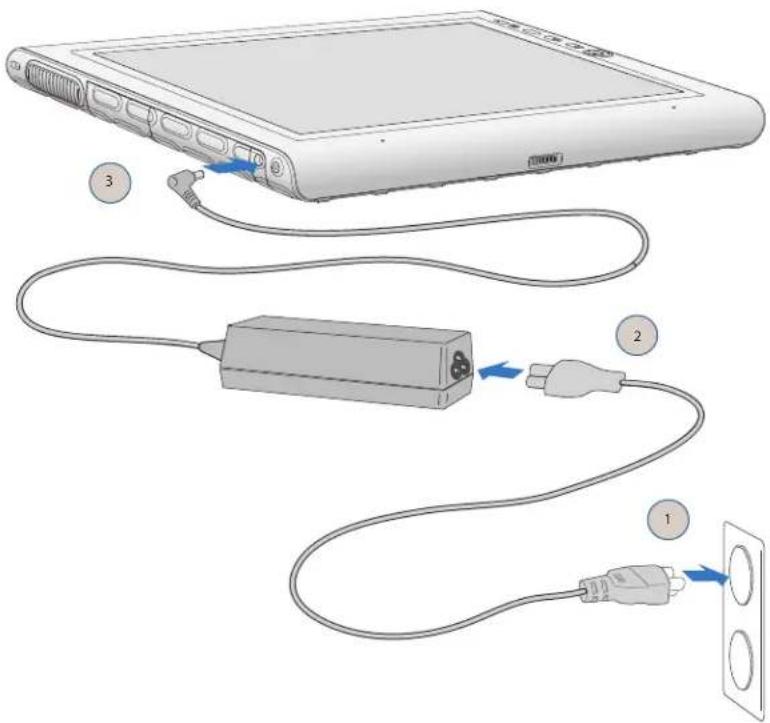
-
Schließen Sie das Netzkabel an eine Steckdose an.
-
Verbinden Sie das Netzkabel mit dem Netzadapter.
-
Stecken Sie den Netzadapter in den Netzadapteranschluss, der sich unten auf der linken Seite des J3600 befindet.
Die Akkuanzeige leuchtet gelb auf und zeigt so an, dass der Akku geladen wird.
-
Drücken Sie kurz auf den Netzschalter ⏻ auf der rechten Seite des J3600, um ihn einzuschalten. Lassen Sie den Tablet PC mit der Steckdose verbunden, bis der Akku vollständig geladen ist.
-
Befolgen Sie die angezeigten Anweisungen, um Ihr Benutzerkonto einzurichten und Windows 7 zu aktivieren.
Schritt 2: Verbinden mit einem Funknetzwerk
Der J3600 hat einen integrierten Wi-Fi-Adapter. Ihr Tablet PC ist möglicherweise auch mit einem Mobilfunknetzmodul für den Internetzugriff sowie Bluetooth® ausgestattet.
So richten Sie verfügbare Funknetzwerke ein:
- Aktivieren des Funknetzwerkadapters über das Motion Dashboard.
- Einrichten von Wi-Fi.
- Einrichten von Mobilfunknetzen mit GPS.
- Einrichten von Bluetooth.
Aktivieren des Funknetzwerkadapters über das Motion Dashboard
Zum Einrichten eines Funknetzwerks müssen Sie zunächst die Funknetzwerkadapter über das Motion Dashboard aktivieren. Das Dashboard ist eine Motion Computing-Anwendung für das Konfigurieren Ihres J3600 Tablet PC.
So aktivieren Sie die Funknetzadapter:
- Öffnen Sie das Motion Dashboard. Tippen Sie in der Windows®-Taskleiste auf das Motion
Dashboard-Symbol

- Tippen Sie auf Drahtlos.
-
Tippen Sie auf die Kontrollkästchen neben allen Funknetzwerken, die Sie verwenden möchten:
-
Interne drahtlose Bluetooth-Verbindung aktivieren
- Interne drahtlose Verbindung (802.11) aktivieren
- Mobiles Breitband mit GPS aktivieren (Wenn diese Option nicht aufgelistet ist, ist auf dem J3600 kein Mobilfunknetz installiert.)
HINWEIS: Aktivieren Sie für eine längere Akkulebensdauer nur die Funknetzwerkgeräte, die Sie tatsächlich verwenden.
Einrichten von Wi-Fi
Stellen Sie über Wi-Fi eine Funkverbindung mit dem Internet und anderen Computern her.
So richten Sie Wi-Fi ein:

- Aktivieren Sie Wi-Fi über das Motion Dashboard.
- Tippen Sie im Benachrichtigungsbereich auf das Symbol für das Funknetzwerk
- Tippen Sie in der Liste der verfügbaren Netzwerke auf das gewünschte Funknetzwerk.
Einrichten von Mobilfunknetzen mit GPS
Wenn Sie Ihren J3600 mit dem optionalen Mobilfunknetzmodul erworben haben, können Sie weltweit eine Verbindung zu Hochgeschwindigkeitsnetzen für Mobiltelefone herstellen. Mit dem Modul für Mobilfunknetze und einem Datenplan eines oder mehrerer Mobilfunknetzanbieter haben Sie einen voll funktionsfähigen Internetzugang.
Das Modul für Mobilfunknetze beinhaltet einen GPS-Empfänger, der die aktuelle Position Ihres J3600 bereitstellt. Mit dem GPS-Empfänger lassen sich die meisten der GPS-Navigations und -Kartenanwendungen nutzen. Sie können den Motion-Verbindungs-Manager verwenden, um Ihre Mobilfunknetzverbindungen zu verwalten und GPS zu überwachen.
So richten Sie die Verbindung mit einem Mobilfunknetz ein:
- Aktivieren Sie das Mobilfunknetz über das Motion Dashboard.
- Starten Sie den Motion-Verbindungs-Manager. Wählen Sie über das Startmenü Folgendes aus: Alle Programme > Motion Computing > Motion CM.
- Tippen Sie auf das Hilfesymbol und wählen Sie das Hilfethema Einrichten von mobilem Breitband (Einrichten für Mobilfunknetz) aus.
- Befolgen Sie die Anweisungen, um ein Netzwerkprofil einzurichten und eine Verbindung zu dem Mobilfunknetz herzustellen.
HINWEIS: Damit Sie eine Verbindung mit einem Mobilfunknetz herstellen können, müssen Sie ein Konto bei einem Mobilfunknetzanbieter haben. Bei einigen Anbietern ist für den Mobilfunknetzzugang eine SIM-Karte erforderlich. Wenden Sie sich an Ihren Mobilfunknetzanbieter, wenn Sie sich nicht sicher sind, ob Sie eine benötigen.
Einrichten von Bluetooth
Der J3600 ist mit einem integrierten Bluetooth-Adapter ausgestattet, über den Verbindungen zu anderen Bluetooth-fähigen Geräten hergestellt werden können.
So richten Sie Bluetooth ein:
- Aktivieren Sie Bluetooth über das Motion Dashboard.
- Fügen Sie ein Bluetooth-Gerät hinzu:
a. Tippen Sie im Windows®-Benachrichtigungsbereich auf das Bluetooth-Symbol und wählen Sie Gerät hinzufügen aus.

b. Stellen Sie sicher, dass das Gerät entsprechend den Anleitungen des Bluetooth-Geräteherstellers so eingerichtet ist, dass es erkannt werden kann. Ist ein Bluetooth-Gerät erkennbar, ist es für andere Bluetooth-Geräte, die sich in Reichweite befinden, sichtbar.
c. Wählen Sie das gewünschte Bluetooth-Gerät aus der Liste der verfügbaren Geräte aus.
d. Befolgen Sie die Anweisungen auf dem Bildschirm, um den Vorgang abzuschließen.
- Machen Sie den J3600 für andere Bluetooth-Geräte erkennbar (sichtbar):
a. Tippen Sie im Windows®-Benachrichtigungsbereich auf das Bluetooth-Symbol und wählen Sie Einstellungen öffnen aus.

b. Aktivieren Sie auf der Registerkarte Optionen die Option Bluetooth-Geräte können diesen Computer ermitteln.
Schritt 3: Vertraut werden mit dem J3600 Tablet PC
Nehmen Sie sich nach der Einrichtung Ihres J3600 einige Minuten Zeit, um sich mit dem Tablet PC vertraut zu machen.
- Für Berührung kalibrieren. Wenn Sie einen J3600 mit einer Touchscreen-Anzeige haben, sollten Sie die Berührungseinstellungen anpassen, indem Sie den Digitizer kalibrieren. (Der Digitizer ist eine Software, die die Position des Stifts bzw. Ihres Fingers auf der Touchscreen-Anzeige erkennt.) Ausführliche Informationen finden Sie unter Kalibrieren für Berührung auf Seite 23.
- Verwenden Sie die Motion Computing-Tools, um Ihren Tablet PC an Ihre Arbeitsgewohnheiten anzupassen. Siehe Verwenden des Motion Dashboards auf Seite 19.
- Öffnen Sie den Schreibblock und geben Sie Handschriftproben ein, um die Handschrifterkennung zu verbessern. Siehe Texteingabe und Handschrifterkennung auf Seite 27.
- Fotografieren Sie mit der optionalen Kamera. Siehe Verwenden der Kamera (optional) auf Seite 34.
- Richten Sie die Spracherkennung ein. Siehe Verwenden der Spracherkennung auf Seite 49.
Schritt 4: Wenn Sie eine Pause machen
Wenn Sie den Tablet PC für eine Weile nicht verwenden, können Sie ihn sperren, um einen unbefugten Zugriff zu verhindern. Dazu drücken Sie die Sicherheitstaste und wählen dann im folgenden Bildschirm die Option Computer sperren aus. Sie können den Netzschalter so konfigurieren, dass der Tablet PC nach Drücken des Netzschalters heruntergefahren oder in den Ruhe- oder Energiesparmodus versetzt wird, um Energie zu sparen.
Sperren und Entsperren des Tablet PC
Sie haben zwei Möglichkeiten, den Tablet PC zu sperren:
- Drücken Sie auf der rechten Seite des Tablet PC auf die Sicherheitstaste 📄.
- Wenn eine Tastatur angeschlossen ist, drücken Sie die Tastenkombination Strg+Alt+Entf.
So entsperren Sie den Tablet PC:
- Drücken Sie erneut die Sicherheitstaste 📄 oder die Tastenkombination Strg+Alt+Entf. HINWEIS: Je nach Sicherheitsrichtlinie, die für Ihren J3600 konfiguriert wurde, müssen Sie nach dem Drücken der Sicherheitstaste möglicherweise Ihr Kennwort eingeben.
Energiesparmodus
Wenn Sie Ihren Tablet PC kurzzeitig nicht verwenden, versetzen Sie ihn in den Energiesparmodus. Im Energiesparmodus wird der Akku geschont. Und wenn Sie mit Ihrem Tablet PC wieder arbeiten möchten, sieht Ihr Desktop genauso wie vorher aus. Der Energiesparmodus wird manchmal auch "Standby" genannt.
So versetzen Sie den Tablet PC in den Energiesparmodus:
- Speichern Sie Ihre Dateien.
- Drücken Sie kurz auf den Netzschalter .
HINWEIS: Im Energiesparmodus blinkt der Netzschalter grün.
So aktivieren Sie den Tablet PC wieder aus dem Energiesparmodus:
- Drücken Sie kurz auf den Netzschalter.
Der Tablet PC nimmt die Aktivität schnell wieder auf und Ihr Desktop sieht genauso wie vorher aus.
HINWEIS: Je nach Sicherheitsrichtlinie, die für Ihren J3600 konfiguriert wurde, müssen Sie nach dem Aktivieren des Tablet PC aus dem Energiesparmodus möglicherweise Ihr Kennwort eingeben.
Ruhezustandsmodus
Wenn Sie Ihren Tablet PC mehrere Stunden lang nicht verwenden, können Sie ihn in den Ruhezustandsmodus versetzen. Wie beim Energiesparmodus sieht Ihr Desktop genauso wie vorher aus, wenn Sie den Tablet PC aus dem Ruhezustandsmodus wieder aktivieren.
HINWEIS: Je nach Sicherheitsrichtlinie, die für Ihren J3600 konfiguriert wurde, müssen Sie nach dem Aktivieren des Tablet PC aus dem Ruhezustandsmodus möglicherweise Ihr Kennwort eingeben.
Die Aktivierung aus dem Ruhezustandsmodus dauert länger als aus dem
Energiesparmodus, aber es wird sehr wenig Strom verbraucht, Daten werden im Voraus auf einen Datenträger gespeichert und die Aktivierung aus dem Ruhezustandsmodus ist immer noch schneller als der Start des Tablet PC nach dem Herunterfahren.
So versetzen Sie den Tablet PC in den Ruhezustandsmodus:
- Tippen Sie Startmenü auf den Pfeil neben Herunterfahren und wählen Sie Ruhezustand aus.
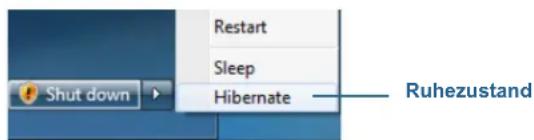
"Ruhezustand" über das Startmenü
Weitere Informationen zu Energieoptionen finden Sie unter Ändern der Funktion des Netzschalters auf Seite 57.
ENERGY STAR®-konform
Die Standardstromversorgungseinstellungen für den J3600 sind so gewählt, dass sie den ENERGY STAR®-Produktspezifikationen für Computer entsprechen. Wenn im Akkubetrieb keine Benutzeraktivität festgestellt wird, wird die Anzeige nach 1 Minute abgedunkelt, nach 5 Minuten ausgeschaltet und nach 15 Minuten wird der Tablet PC in den Energiesparmodus gesetzt. Wenn im Netzbetrieb keine Benutzeraktivität festgestellt wird, wird die Anzeige nach 5 Minute abgedunkelt, nach 10 Minuten ausgeschaltet und nach 30 Minuten wird der Tablet PC in den Energiesparmodus gesetzt.
ENERGY STAR®-konforme Produkte und Verfahren ermöglichen es Ihnen, den Energieverbrauch und somit die Emissionen von Treibhausgasen zu verringern. Bei Beachtung der empfohlenen Stromversorgungseinstellungen wird Strom gespart und es kommt zu keiner Erwärmung des Tablet PC.
Optionale Einrichtungsaufgaben
Erstellen eines Wiederherstellungsabbilds
Nachdem Sie Ihren J3600 Tablet PC konfiguriert haben (einschließlich Installation der Anwendungen), erstellen Sie ein Systemabbild auf einem externen USB-Laufwerk. Hierbei handelt es sich um eine Sicherheitsmaßnahme für den Fall, dass Ihr System nicht mehr funktioniert.
Ein Systemabbild ist eine exakte Kopie eines Laufwerks und umfasst Windows® 7, Ihre Systemeinstellungen, Programme und Dateien. Weitere Informationen finden Sie unter Erstellen eines Systemabbilds auf Seite 70.
Anbringen der Stift-Haltevorrichtung
Der J3600 Digitizer-Stift wird mit einer Haltevorrichtung geliefert, sodass Sie den Stift an Ihrem Tablet PC anbringen können, um ihn nicht zu verlieren.
So bringen Sie die Stift-Haltevorrichtung an:
- Führen Sie ein Ende der Haltevorrichtung durch das Loch am Ende des Stifts und ziehen Sie dann den Stift durch die Schleife, bis sie zugezogen ist.
- Führen Sie das andere Ende der Haltevorrichtung durch den Befestigungspunkt am J3600 und ziehen Sie dann den Stift durch die Schleife, bis sie zugezogen ist.
Sie können zusätzliche Stifte und Haltevorrichtungen über die Motion Computing-Seite für Zubehör erwerben.
Anschließen des Tablet PC an eine Dockingstation
Die Dockingstation für den J3600, die als FlexDock bezeichnet wird, ist ein separates Zusatzgerät, das Sie über die Motion Computing-Seite für Zubehör erwerben können.
Die Dockingstation erweitert die Funktionalität Ihres Tablet PC. Sie verfügt über Anschlussmöglichkeiten für Ethernet, VGA-Monitore und USB-Geräte wie Drucker, Tastaturen und Mäuse. Zudem dient die Dockingstation zum Laden des Tablet PC und hat einen Akkuladeschacht für einen zusätzlichen Akku. Ausführliche Informationen zum Installieren und Verwenden der Dockingstation finden Sie im entsprechenden Benutzerhandbuch (J-Series Tablet PC FlexDock User's Guide), das mit der Dockingstation geliefert wird.
So schließen Sie den Tablet PC an eine Dockingstation an:
- Schließen Sie den Netzadapter an den Anschluss auf der Rückseite der Dockingstation an.
- Schließen Sie bei Bedarf eine Maus und/oder eine Tastatur an die USB-Anschlüsse auf der Rückseite der Dockingstation an.
- Halten Sie den J3600 senkrecht und setzen Sie ihn in die Dockingstation ein, wobei die Vorderseite der Dockingstation zu Ihnen gerichtet ist.
Anschließen des Tablet PC an einen Monitor
Über den VGA-Anschluss, der sich an der Dockingstation bzw. am Tablet PC befindet, können Sie einen Monitor an den J3600 anschließen.
Richten Sie nach dem Anschließen des Monitors den externen Bildschirm über das Motion Dashboard ein. Gehen Sie dabei entsprechend den Anweisungen unter Einrichten einer externen Anzeige auf Seite 46 vor.
Anschließen des Mobile Keyboard an den Tablet PC
Das J-Series Mobile Keyboard ist eine flache tragbare Tastatur, die Sie mit dem J3600 verwenden können. Diese leichte Tastatur lässt sich zusammenklappen und zum einfachen Transport magnetisch an der Rückseite des Tablet PC befestigen. Sie ist eine Tastatur in Normalgröße mit einer Handstütze und einem Touchpad.
Wenn der Tablet PC und die Tastatur eingeschaltet sind, ist das Touchpad standardmäßig aktiviert, doch können Sie es auf Wunsch auch deaktivieren.
So deaktivieren Sie das Touchpad auf der Tastatur:
- Drücken Sie gleichzeitig die Funktionstaste und die F1-Taste.
So aktivieren Sie das Touchpad auf der Tastatur:
- Drücken Sie gleichzeitig die Funktionstaste und die F2-Taste.
Weitere Informationen
Dieses Benutzerhandbuch stellt alle Funktionen des J3600 vor und enthält Anweisungen zu häufigen Tätigkeiten, die Sie ausführen werden. Der Rest dieses Buchs ist wie folgt aufgebaut:
- Verwenden des J3600 – Bietet Anweisungen zu grundlegenden Tätigkeiten mit dem J3600, u. a. zum Anpassen Ihres Tablet PC an Ihre Arbeitsgewohnheiten mithilfe des Motion Dashboards, zur Verwendung der Kameras, zum Einrichten der Spracherkennung usw.
- Pflege Ihres J3600 – Bietet Hinweise zur Pflege und Wartung Ihres Tablet PC.
- Problemlösung und FAQs – Bietet Lösungen für Probleme, die sich möglicherweise bei der anfänglichen Verwendung Ihres J3600 ergeben. Dieser Abschnitt enthält auch häufig gestellte Fragen.
Das Dokument Erste Schritte, das sich auf dem Desktop Ihres Tablet PC befindet, enthält Informationen und Tipps zur ersten Verwendung des J3600.
Auf unserer Website finden Sie weitere nützliche Informationen:
• Tipps und Tricks zu Tablet PCs
- Motion Computing-Support
- Kostenlose Online-Schulungsvideos
- Knowledge Base
• Motion Computing-Zubehör
- Motion Computing Store
HINWEIS: Dieses Handbuch ist über die Motion Computing-Website in den Sprachen Französisch, Deutsch, Spanisch und Portugiesisch verfügbar.
Verwenden des J3600
2
In diesem Kapitel finden Sie Informationen zum Durchführen der folgenden Aufgaben:
• Verwenden des Motion Dashboards auf Seite 19
• Verwenden von Finger und Digitizer-Stift auf Seite 22
• Texteingabe und Handschrifterkennung auf Seite 27
- Konfigurieren der Tasten an der Vorderseite auf Seite 33
• Verwenden der Kamera (optional) auf Seite 34
• Verwenden von Motion QuickNav auf Seite 35
• Einstellen der Anzeigeoptionen auf Seite 45
- Anschließen von Kopfhörern, externen Lautsprechern bzw. einem Mikrofon auf Seite 49
• Verwenden der eingebauten Mikrofone auf Seite 49
• Verwenden der Spracherkennung auf Seite 49
• Verwendung des Akkus auf Seite 51
• Verwenden des Fingerabdrucklesers auf Seite 58
• Verwenden des Smart Card-Lesers (optional) auf Seite 65
- Verwenden des Express-Kartenlesers (optional) auf Seite 66
- Verwenden des Steckplatzes für die SIM-Karte auf Seite 66
- Verwenden des Windows®-Wartungscenters auf Seite 68
• Einrichten von Benutzerkonten auf Seite 68
• Ermitteln Ihrer Seriennummer auf Seite 68
• Sichern Ihres Systems auf Seite 69
• Wiederherstellen Ihres Systems auf Seite 69
• Auffinden zusätzlicher Software auf Seite 72
Vorstellung des Desktops und der Anwendungen für den J3600
Wenn Sie den J3600 zum ersten Mal starten, sieht der Desktop in etwa wie in der folgenden Abbildung aus. Die Motion Computing-Anwendungen befinden sich in der Taskleiste und im Windows®-Benachrichtigungsbereich.
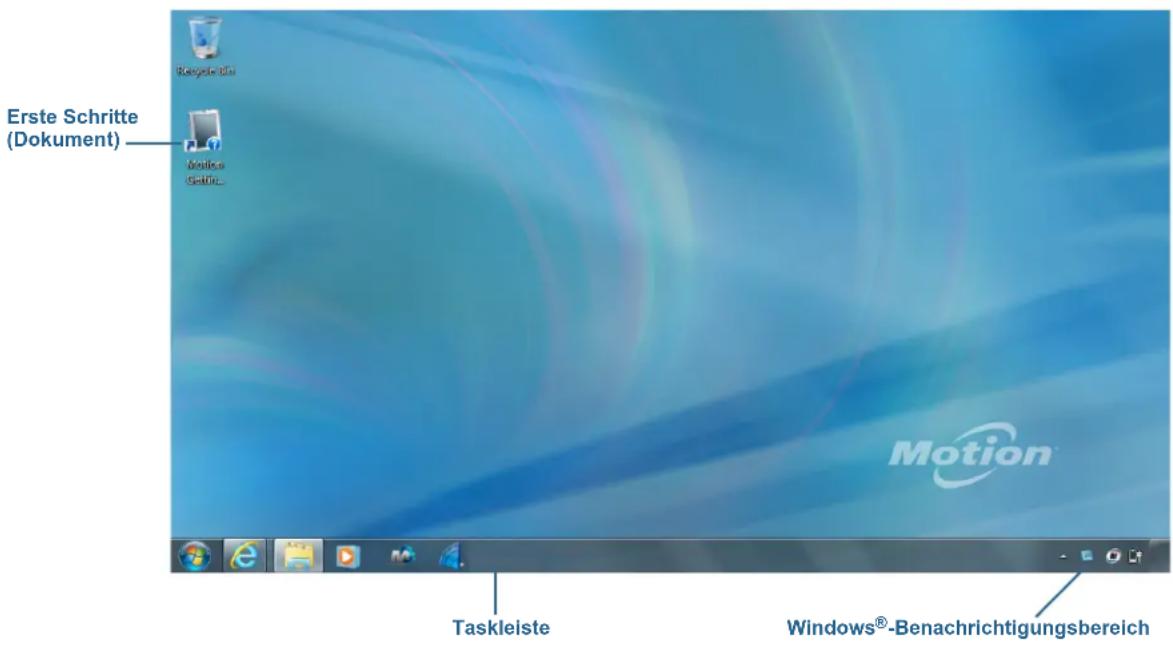
Motion Computing-Desktop
Die Motion Computing-Anwendungen werden im Folgenden beschrieben.

Motion – Erste Schritte
Dokument mit Tipps für die ersten Schritte mit dem J3600 Tablet PC.

Motion Dashboard Motion-Anwendung für die Änderung von Tablet-Einstellungen. Siehe Verwenden des Motion Dashboards auf Seite 19.

Motion QuickNav Speziell für Geräte mit Berührungssteuerung entwickelte Benutzeroberfläche. Damit können Sie auf die Webcam und die Dokumentationskamera zugreifen. Siehe Verwenden der Kamera (optional) auf Seite 34.
Ändern der Position der Taskleiste
Möglicherweise möchten Sie die Windows®-Taskleiste am linken Bildschirmrand der Anzeige platzieren, dies insbesondere, wenn der Tablet PC eine Touchscreen-Anzeige hat.
So platzieren Sie die Taskleiste am linken Bildschirmrand:
- Halten Sie das Startmenüsymbol gedrückt und tippen Sie auf Eigenschaften.
- Tippen Sie auf die Registerkarte Taskleiste.
- Stellen Sie sicher, dass Taskleiste fixieren ausgewählt ist.
- Wählen Sie unter Position der Taskleiste auf dem Bildschirm die Option Links.
- Tippen Sie auf OK.
TIPP: Es gibt auch die Option, die Taskleiste komplett auszublenden. Sie wird wieder angezeigt, wenn Sie auf diesen Bereich tippen. Aktivieren Sie auf der Registerkarte Taskleiste das Kontrollkästchen Taskleiste automatisch ausblenden.
Verwenden des Motion Dashboards
Das Motion Dashboard bietet eine bequeme Möglichkeit zur Änderung allgemeiner Tablet-Einstellungen.
So öffnen Sie das Motion Dashboard:
- Tippen Sie in der Windows®-Taskleiste auf das Motion Dashboard-Symbol.

ODER
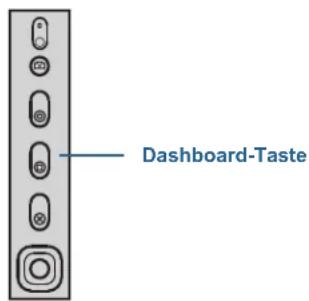
- Drücken Sie kurz die Dashboard-Taste (®) auf der Vorderseite des Tablet PC.
Motion Dashboard ist in Kategorien eingeteilt, die links im Dashboard aufgelistet sind. Tippen Sie auf eine Kategorie, um die zugehörigen Einstellungen anzuzeigen. In der folgenden Abbildung sind die Einstellungen für "Anzeige" im Motion Dashboard geöffnet.
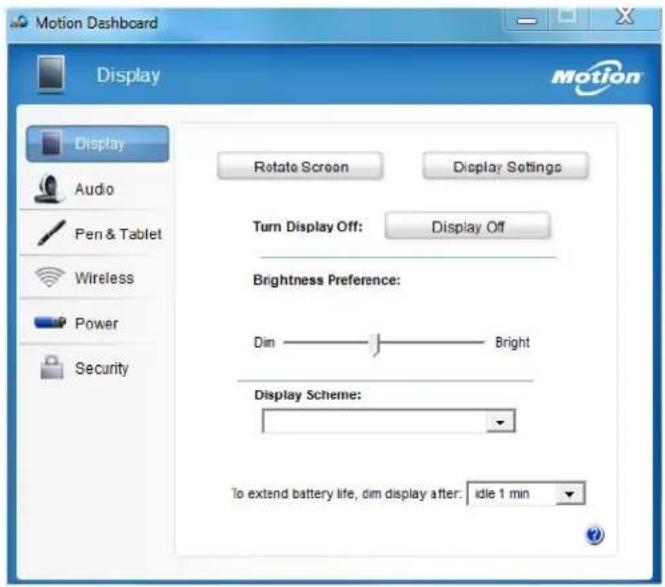
In der folgenden Tabelle finden Sie einige Aufgaben, die Sie mit dem Motion Dashboard ausführen können.
HINWEIS: Dies ist nur eine teilweise Auflistung der Aufgaben, die mit dem Motion Dashboard ausgeführt werden können. Einige dieser Aufgaben sind in diesem Kapitel beschrieben. Eine Beschreibung aller Aufgaben erhalten Sie, wenn Sie im Motion Dashboard auf das Hilfesymbol 🔍 klicken.
| Dashboard-Kategorie | Aufgabe |
| Anzeige • Drehen der Anzeigeausrichtung• Anpassen der Anzeigehelligkeit• Einstellen erweiterter Grafikeigenschaften• Einrichten einer externen Anzeige• Automatisches Abdunkeln der Anzeige | |
| Audio • Anpassen der Lautsprecher- und Mikrofonlautstärke• Anpassen erweiterter Audioeinstellungen• Unterdrücken von Hintergrundgeräuschen• Ausgleichen von Lautsprechern | |
| Stift & Tablet • Konfigurieren der Berührungseingabe zur Verwendung ausschließlich der Fingereingabe, ausschließlich der Stifteingabe oder für beides gleichzeitig• Anpassen der Fingereingabe für Linkshändig• Anpassen der Empfindlichkeit der Bewegungen und Gesten• Verwenden der Stiftfunktionstaste zum Löschen digitaler Tinte anstelle der Ausführung eines Rechtsklicks• Anpassen der Handschrift, sodass sie besser erkannt werden kann | |
| Drahtlosverbindungen • Aktivieren und Deaktivieren von Wi-Fi, Bluetooth und Mobilfunknetz• Wählen, dass das Funkmodul beim Starten deaktiviert ist (es ist standardmäßig aktiviert)• Anpassen von Wi-Fi-, Bluetooth- und Mobilfunknetzeigenschaften | |
| Stromversorgung • Auswählen eines Energiesparplans• Ändern der Aktion, wenn der Netzschalter gedrückt wird: Energiesparmodus, Ruhemodus oder Herunterfahren | |
| Sicherheit • Einrichten des Fingerabdrucklesers und weiterer Sicherheitsoptionen | |
Zugriff auf Motion-Tools aus dem Windows®- Benachrichtigungsbereich
Besonders bequem können Sie auf häufig verwendete Motion-Tools aus dem Windows®-Benachrichtigungsbereich zugreifen.
HINWEIS: Anfangs werden die Motion-Symbole nicht im Benachrichtigungsbereich angezeigt. Tippen Sie auf den Pfeil, um weitere Symbole anzuzeigen. Tippen Sie auf Anpassen, damit die Symbole im Benachrichtigungsbereich angezeigt werden.
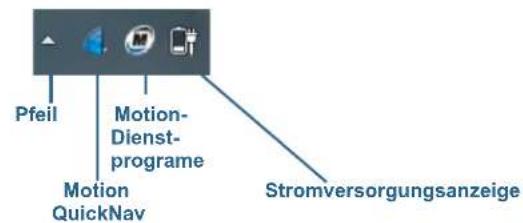
Motion-Symbole im Windows®-Benachrichtigungsbereich
Tippen Sie auf das Motion-Symbol zum Folgendes anzuzeigen:
- Akkuleistung – Zeigt den aktuellen Akkuladezustand an.
- Motion Dashboard – Öffnet das Motion Dashboard.
- Optionen – Listet Optionen auf, die Sie einrichten können:
- Show Hard Drive Activity (Festplattenaktivität anzeigen) – Wenn diese Option ausgewählt ist, blinkt das Motion-Symbol, sobald Festplattenaktivitäten vorliegen.
- Automatic Display Rotation (Automatische Anzeigendrehung) – Wenn diese Option ausgewählt ist, ändert der J3600 automatisch die Anzeigenausrichtung (Quer- in Hochformat oder umgekehrt), wenn der Tablet PC gedreht wird.
Verwenden von Finger und Digitizer-Stift
Mit der Dual-Touch-Anzeigeoption des J3600 können Sie über Ihre Finger, über einen Stift oder über beides mit der Touchscreen-Anzeige interagieren. Zwar ist die Bedienung über einen Finger meist am bequemsten, aber mit einem Stift können Sie beim Hinzufügen von Informationen zu einer Anwendung, bei der Bearbeitung von Dokumenten oder beim Erstellen von Grafiken viel präziser arbeiten.
HINWEIS: Die Dual-Touch-Anzeige ist als Option für den J3600 Tablet PC verfügbar.
Mit Touchscreen-Anzeigen verwenden Sie Ihren Finger (oder Stift) wie eine Maus. Doppeltes Tippen entspricht z. B. dem Doppelklicken mit einer Maus. Tippen und Halten entspricht dem Rechtsklicken mit einer Maus zum Öffnen von Kontextmenüs.
Sie können die Berührungsfunktion für Folgendes verwenden:
- Auswählen von Menüelementen und Öffnen von Dateien
- Ausführen von Gesten, um Bilder zu drehen, zu vergrößern oder zu verkleinern
- Ausführen von Streichbewegungen, um durch Browserfenster und Dokumente zu navigieren
Weitere Informationen zum Verwenden von Berührungsgesten und Streichbewegungen finden Sie, wenn Sie die Windows®-Funktion "Hilfe und Support" öffnen und nach "Gesten" und "Bewegungen" suchen.
Hier finden Sie einige übliche Möglichkeiten zum Ausführen von Aufgaben auf einem Touchscreen:
- Tippen – Auswählen eines Objekts.
- Gedrückt halten – Öffnen eines Menüs mit Optionen. Dies entspricht einem Rechtsklick mit der Maus, um das entsprechende Kontextmenü anzuzeigen. Halten Sie Ihren Finger gedrückt, bis ein Kreis angezeigt wird, und heben Sie dann zum Anzeigen des Menüs Ihren Finger an.
- Doppeltippen – Ausführen eines Doppelklicks.
- Tippen und Ziehen – Drag-and-Drop.
- Finger zusammenführen – Vergrößern.
- Finger auseinanderführen – Verkleinern.
- Wischen – Eine Liste durchblättern oder schnell bewegen.
HINWEIS: Wenn der Tablet PC nicht auf Tippen Ihres Fingers reagiert, verwenden Sie einen größeren Bereich Ihrer Fingerspitze. Im Gegensatz zu andere Touchscreen-Typen reagiert der kapazitive J3600-Touchscreen nicht auf andere Eingaben. Zum Beispiel können Sie nicht mit einem anderen Objekt darauf tippen, wie mit einer Kreditkarte oder wenn Sie Handschuhe tragen.
Kalibrieren für Berührung
Der Digitizer ist eine Software, die die Position des Stifts bzw. Ihres Fingers auf der Touchscreen-Anzeige erkennt. Sie sollten den Digitizer kalibrieren, wenn Sie den Tablet PC das erste Mal starten. Später können Sie den Digitizer immer dann erneut kalibrieren, wenn der Zeiger nicht an der Stiftspitze oder Ihrem Finger ausgerichtet ist.
HINWEIS: Die Berührungsfunktion (Fingereingabe) ist eine optionale Funktion des J3600.
So kalibrieren Sie den Digitizer:
- Öffnen Sie das Motion Dashboard.
- Tippen Sie auf Stift & Tablet.
- Tippen Sie unter Stift & Tablet auf Digitizer kalibrieren.
- Tippen Sie mit Ihrem Finger auf die Anzeige, um für Berührung zu kalibrieren.
- Befolgen Sie die Anweisungen des Kalibrierungsprogramms.
- Zum Kalibrieren des Stifts wiederholen Sie die oben angegebenen Schritte, indem Sie mit dem Stift auf die Anzeige tippen.
Verwenden von Gesten auf der Multi-Touch-Anzeige
Die J3600-Touchscreen-Anzeige unterstützt Multi-Touch. Dadurch können Sie Elemente auf dem Bildschirm direkt bearbeiten und z. B. in Websites navigieren und Fotos anzeigen. Beispielsweise können Sie mit Ihren Fingern Listen durchblättern, vergrößern und verkleinern, drehen usw.
Ändern in Öffnen durch Einzelklick für die Berührungseingabe
Bei der Berührungseingabe können Sie verändern, wie Sie Elemente auswählen und öffnen. Standardmäßig sind Windows®-Ordner so eingerichtet, dass Sie einmal tippen, um ein Element auszuwählen, und doppelt tippen, um es zu öffnen. Bei Touchscreen-Anzeigen können Sie das Verhalten für die Elementauswahl und das Öffnen so verändern, dass hierfür nur einmal statt doppelt getippt wird.
So ändern Sie die Ordneroptionen:
- Tippen Sie in der Windows®-Systemsteuerung auf Darstellung und Anpassung, Ordneroptionen und dann auf Einzel- bzw. Doppelklick zum Öffnen festlegen.
- Tippen Sie unter Auswählen von Elementen auf Öffnen durch einfachen Klick (Auswählen durch Zeigen).
Weitere Informationen erhalten Sie, wenn Sie die Windows®-Funktion "Hilfe und Support" öffnen und nach "Ordneroptionen" suchen.
Konfigurieren des Berührungseingabemodus
Sie können festlegen, wie die Berührungseingabe konfiguriert ist, indem Sie den Eingabemodus einstellen. Sie können wie folgt vorgehen:
- Nur über Berührung. Es wird keine Stifteingabe erkannt.
- Nur über den Stift. Es wird keine Berührungseingabe erkannt.
- Sowohl über Berührung als auch Stift.
- Sie können zwischen Stift- und Berührungseingabe wechseln, indem Sie doppeltippen. Das ist praktisch, wenn Sie verhindern möchten, dass der Tablet PC auf zufällige Berührungen reagiert.
So konfigurieren Sie die Berührungseinstellungen:
- Öffnen Sie das Motion Dashboard.
- Tippen Sie auf Stift & Tablet.
- Tippen Sie auf die Option für die Berührungseinstellungen.
- Tippen Sie auf der Registerkarte Digitizer-Optionen unter Eingabemodus auf den gewünschten Modus.
Anpassen der Berührungseinstellungen
Sie können auf verschiedene Weisen anpassen, wie Ihre Fingerbewegungen interpretiert werden. Sie können beispielsweise Folgendes tun:
- Anpassen, wie schnell der Tablet PC reagiert, wenn Sie mit dem Finger doppeltippen.
- Anpassen, wie schnell der Tablet PC reagiert, wenn Sie Ihren Finger gedrückt halten.
- Den Berührungszeiger einblenden, wenn Sie Objekte auf dem Bildschirm berühren.
- Die Platzierung des Berührungsanzeigers ändern. Dies kann hilfreich sein, wenn Sie Linkshänder sind.
- Multi-Touch-Gesten und Handschrifteingaben aktivieren oder deaktivieren.
- Die Platzierung der Menüs ändern, die rechts angezeigt werden. Dies kann hilfreich sein, wenn Sie Linkshänder sind.
So ändern Sie die Berührungseinstellungen:
- Öffnen Sie das Motion Dashboard.
- Tippen Sie auf Stift & Tablet.
- Tippen Sie auf Stift & Eingabegeräte.
- Tippen Sie auf die Registerkarte Berührungen.
- Tippen Sie zum Aktivieren der Berührungseingabe auf Finger als Eingabegerät verwenden.
- Tippen Sie zum Aktivieren von Multi-Touch-Gesten auf Mehrfingerbewegungs- und Freihandfunktionalität aktivieren.
- Tippen Sie zum Anpassen der Doppeltippaktion unter Fingereingabeaktion auf Doppeltippen und wählen Sie dann Einstellungen aus. Verschieben Sie den Regler, um Ihre Anpassungen vorzunehmen.
- Tippen Sie zum Anpassen der Aktion "Drücken und Halten" unter Fingereingabeaktion auf Gedrückt halten und wählen Sie dann Einstellungen aus. Verschieben Sie den Regler, um Ihre Anpassungen vorzunehmen.
- Tippen Sie zum Anzeigen des Berührungszeigers auf dem Bildschirm auf Den Fingereingabezeiger anzeigen.
- Tippen Sie auf Erweiterte Optionen, um das Aussehen des Berührungszeigers oder seine Position zu verändern.
So ändern Sie die Platzierung der Menüs für Linkshänder:
- Öffnen Sie das Motion Dashboard.
- Tippen Sie auf Stift & Tablet.
- Tippen Sie auf Tablet PC-Einstellungen.
- Tippen Sie auf die Registerkarte Sonstige und dann auf Linkshändig.
Anpassen der Stifteinstellungen
Wenn der Stift nicht so präzise reagiert, wie Sie sich das vorstellen, können Sie Anpassungen vornehmen. Sie können beispielsweise Folgendes tun:
- Mit der Stifttaste Rechtsklick-Aktionen ausführen oder die Radiergummifunktion nutzen.
- Anpassen, wie schnell der Tablet PC reagiert, wenn Sie mit dem Stift doppeltippen.
- Anpassen, wie schnell der Tablet PC reagiert, wenn Sie die Stifttaste gedrückt halten.
Wichtig: Der J3600 reagiert nur auf den mitgelieferten Digitizer-Stift. Verwenden Sie keine herkömmlichen Stifte oder anderen Zeigegeräte für den Tablet PC.
So ändern Sie die Stifteinstellungen:
- Öffnen Sie das Motion Dashboard.
- Tippen Sie auf Stift & Tablet.
- Tippen Sie auf Stift & Eingabegeräte.
- Tippen Sie auf die Registerkarte Stiftoptionen.
- Tippen Sie zum Anpassen der Geschwindigkeit und der räumlichen Toleranz der Doppeltippaktion unter Stift-Aktion auf Doppeltippen und dann auf Einstellungen. Verschieben Sie den Regler, um Ihre Anpassungen vorzunehmen.
- Tippen Sie zum Anpassen der Geschwindigkeit und der Dauer der Aktion "Drücken und Halten" unter Stift-Aktion auf Gedrückt halten und dann auf Einstellungen. Verschieben Sie den Regler, um Ihre Anpassungen vorzunehmen.
- Zur Aktivierung der Funktionstaste tippen Sie auf die Option Stifttaste als Rechtsklick verwenden.
- Zur Aktivierung des Radierers wählen Sie die Option Stiftende zum Radieren verwenden aus.
Anpassen der Tablet PC-Einstellungen
In den Tablet PC-Einstellungen können Sie zwischen der rechtshändigen und der linkshändigen Bedienung umschalten.
So ändern Sie die Handausrichtung:
- Öffnen Sie das Motion Dashboard.
- Tippen Sie auf Stift & Tablet.
- Tippen Sie auf Tablet PC-Einstellungen.
- Tippen Sie auf die Registerkarte Sonstige und nehmen Sie die gewünschten Änderungen vor.
Die Option Konfigurieren Sie den Bildschirm für die Stift- und Fingereingabe in den Tablet PC-Einstellungen auf der Registerkarte Anzeige eignet sich, um Berührungen dem passenden Bildschirm zuzuweisen, wenn ein oder mehrere Bildschirme an den Tablet PC angeschlossen sind. Windows® 7 geht standardmäßig davon aus, dass ein externer Bildschirm über eine Berührungseingabe verfügt. Dies können Sie ändern, indem Sie in den Tablet PC-Einstellungen das Setup ausführen, um die Berührungsfunktion dem Bildschirm zuzuweisen.
HINWEIS: Für diesen Vorgang muss eine Tastatur am Tablet PC angeschlossen sein.
So weisen Sie die Berührungsfunktion dem gewünschten Bildschirm zu:
- Öffnen Sie das Motion Dashboard.
- Tippen Sie auf Stift & Tablet.
- Tippen Sie auf Tablet PC-Einstellungen.
- Tippen Sie auf die Registerkarte Anzeige.
- Tippen Sie neben "Konfigurieren Sie den Bildschirm für die Stift- und Fingereingabe" auf Setup.
- Tippen Sie auf Berührungseingabe.
- Drücken Sie die EINGABETASTE, bis die Anleitung auf dem Bildschirm angezeigt wird, den Sie für die Berührungseingabe verwenden möchten.
- Befolgen Sie die Anweisungen auf dem Bildschirm.
- Drücken Sie Esc, um den Prozess zu beenden.
Texteingabe und Handschrifterkennung
Sie können Text eingeben, indem Sie entweder auf die Zeichen der Bildschirmtastatur tippen oder auf einen virtuellen Schreibblock schreiben. Wenn Sie den Schreibblock nutzen, werden Ihre handschriftlichen Notizen in digitale Tinte umgewandelt. "Digitale Tinte" bezieht sich auf die Umwandlung Ihrer handschriftlichen Notizen in Text. In der folgenden Abbildung des Schreibblocks hat jemand mit dem Schreiben von "Motion Computing" begonnen und "Motion" wurde bereits in digitale Tinte umgewandelt.
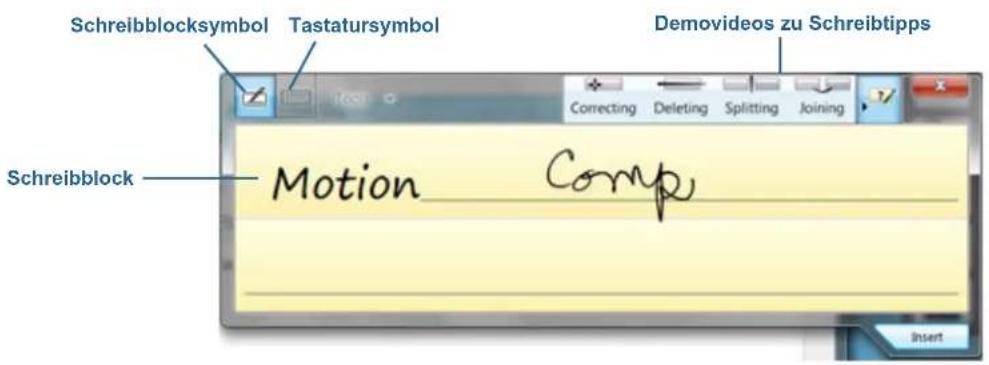
Eingabebereich mit geöffnetem Schreibblock
TIPP: Tippen Sie auf die Symbole oben im Eingabebereich, um Videos zu Bearbeitungsgesten anzuzeigen. Zum Ausblenden der Videotipps tippen Sie auf das Symbol auf der rechten Seite.
Wenn Sie auf das Tastatursymbol oberhalb des Schreibblocks tippen, öffnet sich im Eingabebereich die Bildschirmtastatur.
In der folgenden Abbildung ist im Eingabebereich die Bildschirmtastatur geöffnet. Tippen Sie auf das Menü Tools, um weitere Optionen für den Eingabebereich und die Hilfethemen anzuzeigen.
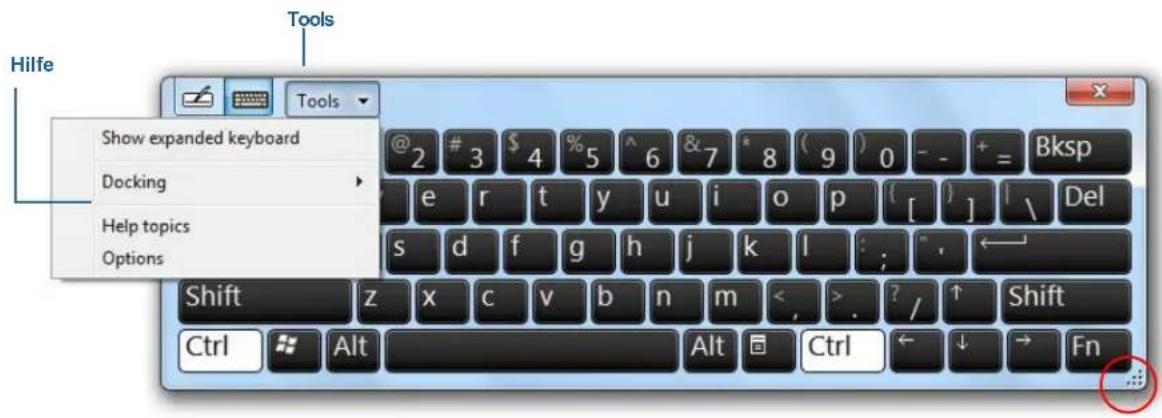
Eingabebereich mit geöffneter Bildschirmtastatur
TIPP: Mit dem Ziehpunkt am unteren rechten Rand der Tastatur können Sie die Größe des Tastaturbereichs ändern. Außerdem können Sie die Tasten Strg, Alt, Fn, Entf und Rück wie bei einer herkömmlichen Tastatur verwenden.
Öffnen und Schließen des Eingabebereichs
Der Eingabebereich des Tablet PC wird automatisch geöffnet, wenn Sie in ein Textfeld tippen. Sie können auch auf die Registerkarte am linken Bildschirmrand tippen, um den Eingabebereich zu erweitern.
So öffnen Sie den Eingabebereich (zwei Möglichkeiten):
- Tippen Sie auf die Stelle, an der Sie Text eingeben möchten (beispielsweise in ein Textfeld). Tippen Sie anschließend auf das Symbol für den Eingabebereich

- Tippen Sie am linken Bildschirmrand auf die Registerkarte "Eingabebereich"

So schließen Sie den Eingabebereich:
- Tippen Sie auf die Schaltfläche zum Schließen oben rechts im Eingabebereich und der Eingabebereich wird wieder an den Rand des Bildschirms verschoben.
An- oder Abdocken des Eingabebereichs
Standardmäßig ist der Eingabebereich nicht angedockt und Sie können ihn auf dem Bildschirm beliebig verschieben, indem Sie über Berührung oder mit dem Stift die Titelleiste ziehen.
Sie können den Eingabebereich so andocken, dass er, wenn er geöffnet ist, stets an derselben Stelle angezeigt wird: entweder am oberen oder unteren Rand des Bildschirms.
So docken Sie den Eingabebereich an oder ab:
- Tippen Sie oben im Eingabebereich auf Tools.
- Wählen Sie Andocken aus.
- Wählen Sie entweder Oben am Bildschirm andocken, Unten am Bildschirm andocken oder Abdocken.
TIPP: Wenn Sie Linkshänder sind, können Sie den Eingabebereich in die rechte Ecke des Bildschirms verschieben, um dessen Verwendung zu vereinfachen.
Eingabe von Zahlen über den Ziffernblock
Wenn sie viele Zahlen eingeben müssen, verwenden Sie den Ziffernblock.
So öffnen Sie den Ziffernblock:
- Tippen Sie auf die Num-Taste am unteren Rand des Schreibblocks.
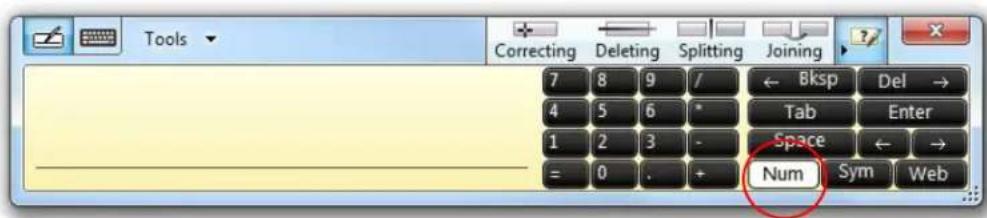
Verwenden von Sondertasten mit der erweiterten Tastatur
Mit der erweiterten Bildschirmtastatur können Sie auch Sondertasten verwenden. Folgende Tasten gehören zu den Sondertasten:
• Pos1-, Ende- und Einfg-Taste
• Bild auf-, Bild ab-Taste
- Druck-Taste
- Pause-Taste
- Rollen-Taste
So öffnen Sie die erweiterte Tastatur:
- Tippen Sie oben im Eingabebereich auf das Menü Tools und wählen Sie Erweiterte Tastatur anzeigen.
![Tools Sondertasten Esc 1 2 3 4 5 6 7 8 9 0 - - = Bksp Home PgUp Tab q w e r t y u i o p [ ] Del End PgDn Caps a s d f g h j k l : . ← Insert Pause Shift z x c v b n m < , > ? / Shift PrtScn ScrLk Ctrl # Alt Alt Ctrl ↓ → Fn](/content/2026/05/1030404/images/e4a0fcf932dd1c0c5d30654cc3c6926d0f34d048499fadd2fcf348e4844373cd.jpg)
Erweiterte Tastatur
Verwenden der Handschrifterkennung
Die Handschrifterkennung ist standardmäßig aktiviert. Je mehr Sie schreiben, desto schneller wird Ihre Handschrift erkannt, da im J3600 ein automatisches Lern-Tool integriert ist, das Daten zu den von Ihnen verwendeten Wörtern und zu Ihrem Schreibstil erfasst. Diese Daten werden in Ihrem Benutzerprofil gespeichert.
Optional können Sie die Anwendung zur Handschrifterkennung verwenden, um den Tablet PC so zu trainieren, dass Ihre Handschrift erkannt wird. Sie geben Handschriftproben bei Aufforderung ein.
So starten Sie das Programm zur Handschrifterkennung:
- Öffnen Sie das Motion Dashboard.
- Tippen Sie auf Stift & Tablet.
-
Tippen Sie auf Stift & Eingabegeräte.
-
Tippen Sie auf Handschrift und befolgen Sie die angezeigten Anweisungen.
Zusätzlich können Sie die Anwendung für die Handschriftenpersonalisierung verwenden, um die Genauigkeit der Handschrifterkennung zu erhöhen.
So verwenden Sie die Anwendung für die Handschriftenpersonalisierung:
- Tippen Sie auf das Symbol für den Eingabebereich, um den Eingabebereich mit dem Schreibblock zu öffnen (Seite 28).
- Tippen Sie auf das Menü "Tools" in der oberen linken Ecke des Schreibblocks und wählen Sie Handschrifterkennung anpassen aus.
- Wählen Sie Zielspezifische Erkennungsfehler aus, wenn Sie Handschriftproben für bestimmte Wörter oder Zeichen bereitstellen möchten, die falsch erkannt werden.
- Wählen Sie Die Handschrifterkennung auf die eigene Handschrift trainieren aus, wenn Sie eine etwas umfassendere Reihe von Handschriftproben bereitstellen möchten. Verwenden Sie diese Option, wenn die Handschrifterkennung insgesamt Mängel aufweist.
- Befolgen Sie die angezeigten Anweisungen für die ausgewählte Option.
TIPP: Wenn Ihr J3600 vorher einem anderen Benutzer gehört hat, können Sie die automatische Lernfunktion zurücksetzen.
So setzen Sie die automatische Lernfunktion für die Handschrifterkennung zurück:
- Öffnen Sie das Motion Dashboard.
- Tippen Sie auf Stift & Tablet.
- Tippen Sie auf Stift & Eingabegeräte.
- Tippen Sie auf Handschrift.
- Tippen Sie auf Automatisches Lernen nicht verwenden. Das aktuelle Handschriftprofil wird gelöscht.
- Tippen Sie auf Automatisches Lernen verwenden, um mit dem Erfassen von Handschriftdaten wieder zu beginnen.
HINWEIS: Weitere Anwendungen für die Handschrifterkennung erhalten Sie im Motion Computing-Store.
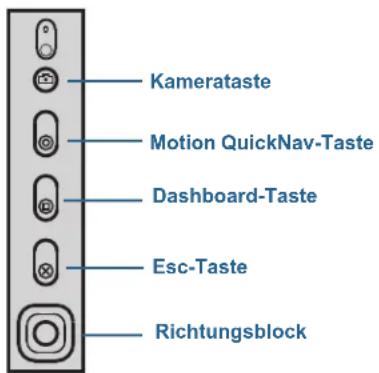
Verwenden der Tasten an der Vorderseite
Mithilfe der Tasten auf der Vorderseite des Tablet PC können Sie viele Funktionen ausführen, ohne den Stift verwenden zu müssen. Die Tasten sind anpassbar, sodass Sie ihre Funktionen so ändern können, dass Sie Ihrer Arbeitsweise besser entsprechen. Siehe Konfigurieren der Tasten an der Vorderseite auf Seite 33.
Kamerataste
QuickNav-Taste
Dashboard-Taste
Esc-Taste
Richtungsblock
Kameraverschluss Öffnet den Sucher der Kamera. Drücken Sie die Taste erneut, um nach dem Öffnen des Sucherfensters ein Bild aufzunehmen.
Öffnet den Ordner "Eigene Bilder".
QuickNav Startet Motion QuickNav. Öffnet das Diktiergerät von
Motion QuickNav.
Dashboard Startet Motion Dashboard. Öffnet Windows® Journal™.
Esc Schaltet die Anzeige aus. Bricht den aktuellen
Vorgang ab. Entspricht der Taste Esc auf der Tastatur.
Richtungsblock Dient zur Bewegung des Zeigers bzw. zur Navigation durch Dokumente. Entspricht den Pfeiltasten einer Tastatur. Die mittlere Taste entspricht der Eingabetaste.
Die Ausrichtung des Richtungsblocks dreht sich entsprechend der Ausrichtung der Anzeige. Um den Zeiger in eine bestimmte Richtung zu bewegen, drücken Sie, unabhängig von der Ausrichtung, auf diese Richtung auf dem Block. Die Richtung "nach oben" beim Querformat entspricht beispielsweise der Richtung "links" im Hochformat.
Konfigurieren der Tasten an der Vorderseite
Wenn Sie im Umgang mit Ihrem Tablet PC sicherer geworden sind, können Sie die Tasten auf der Vorderseite konfigurieren. Sie können die Tasten so konfigurieren, dass ein bestimmtes Programm gestartet, ein Befehl ausgeführt oder eine Tastenkombination eingegeben wird.
So konfigurieren Sie die Tasten an der Vorderseite:
- Öffnen Sie den Bereich "Stift & Tablet" von Motion Dashboard (Seite 19).
- Tippen Sie auf die Schaltfläche Tablet PC-Einstellungen.
- Tippen Sie im Fenster Tablet PC-Einstellungen auf die Registerkarte Schaltflächen.
-
Wählen Sie die Tastenkombination aus, die geändert werden soll. Die aktuell ausgewählten Tasten werden rot angezeigt.
-
Tippen Sie auf Ändern.
-
Wählen Sie die entsprechende Aktion für die Schaltfläche aus.
Für einige Aktionen müssen Sie weitere Informationen eingeben, wie beispielsweise den Speicherort des zu startenden Programms. Sie können eine Aktion für Drücken und eine andere für Gedrückt halten auswählen. Weitere Informationen erhalten Sie, indem Sie auf Was ist Gedrückt halten tippen.
Verwenden der Kamera (optional)
Ihr J3600 Tablet PC ist möglicherweise mit einer integrierten 3.0-MP-Autofokuskamera mit Beleuchtungslampe ausgestattet. Die Kamera hat eine maximale Auflösung von 2048 x 1536 Pixeln und unterstützt Fotoaufnahmen im JPEG-Format sowie das Aufnehmen von Videos.
Die nach hinten gerichtete Kamera kann von jeder Anwendung verwendet werden, die eine Kamera unterstützt. Sie können die Motion QuickNav-Anwendung, die mit dem J3600 geliefert wird, zum Arbeiten mit der Kamera verwenden.
Das Objektiv der Kamera befindet sich auf der Rückseite des Tablet PC. Wenn Sie ein Foto machen möchten, können Sie die Kamerataste drücken, die sich auf der Vorderseite des Tablet PC befindet. Alternativ können Sie ein Foto direkt aus Ihrer Fotoanwendung heraus aufnehmen.
Ausführliche Informationen zum Verwenden von QuickNav als Fotoanwendung finden Sie unter Aufnehmen von Fotos mit Motion QuickNav auf Seite 39.
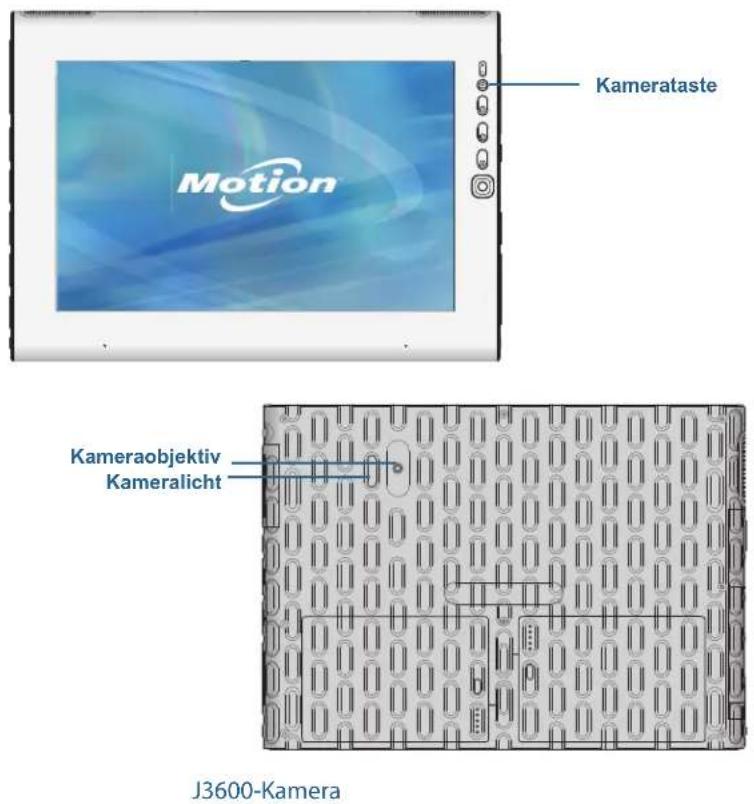
Kamera-Tipps
- Halten Sie die Kamera ruhig, sodass sie sich auf das gewünschte Motiv einstellen kann.
- Falls Ihr Stift an dem Gerät befestigt ist, stellen Sie sicher, dass sich die Befestigung nicht vor der Kameralinse befindet.
- Sorgen Sie dafür, dass eine ausreichende Beleuchtung vorhanden ist.
- Sie können das Fenster "Bilder" dazu verwenden, mehrere Bilder aufzunehmen und anzusehen. Verwenden Sie die Schieberegler-Leiste unten im Fenster "Bilder", um zwischen den aktiven Bildern zu wechseln.
Verwenden von Motion QuickNav
Motion QuickNav ist eine Benutzeroberflächenanwendung, die speziell für Berührungsfunktionen entwickelt wurde. Sie können Motion QuickNav wie folgt verwenden:
- Fotos aufnehmen und sie direkt in Ihre Dokumente oder E-Mails einfügen. Detaillierte Informationen zur Verwendung der Fotokamera finden Sie unter Aufnehmen von Fotos mit Motion QuickNav auf Seite 39.
- Video-Clips aufnehmen. Ausführliche Informationen finden Sie unter Verwenden der Motion QuickNav-Tools auf Seite 37.
- Wenn Sie über das GPS-Modul verfügen, können Sie GPS-Positionen erfassen und sie in Ihre Dokumente oder Excel-Tabellen einfügen oder Fotos entsprechend markieren (sog. Geo-Tags). Sie können auch Fahranweisungen und andere Online-Services abrufen, z. B. die Benzinpreise in Ihrer Nähe.
- Sprachnotizen aufnehmen oder abspielen. Ausführliche Informationen finden Sie unter Verwenden der Motion QuickNav-Tools auf Seite 37.
- Strichcodes mit der Kamera erfassen. Ausführliche Informationen finden Sie unter Verwenden der Motion QuickNav-Tools auf Seite 37.
Motion QuickNav umfasst auch eine Bildschirmtastatur und einen Ziffernblock.
Möglicherweise bevorzugen Sie diese gegenüber dem Eingabebereich des Tablet PC (wie unter Texteingabe und Handschrifterkennung auf Seite 27 beschrieben).
HINWEIS: Um GPS mit Motion QuickNav verwenden zu können, muss in Ihrem J3600 das Mobilfunknetzmodul installiert und konfiguriert sein und GPS ausgeführt werden. Weitere Informationen finden Sie unter Mobilfunknetzmodul mit GPS auf Seite 2.
Starten von Motion QuickNav
So starten Sie Motion QuickNav:
- Tippen Sie in der Taskleiste auf das Motion QuickNav-Symbol

ODER
Drücken Sie die QuickNav-Taste auf der Vorderseite des Tablet PC (Seite 32).
Die Motion QuickNav-Tastatur wird am unteren Rand Ihres Desktops angezeigt.
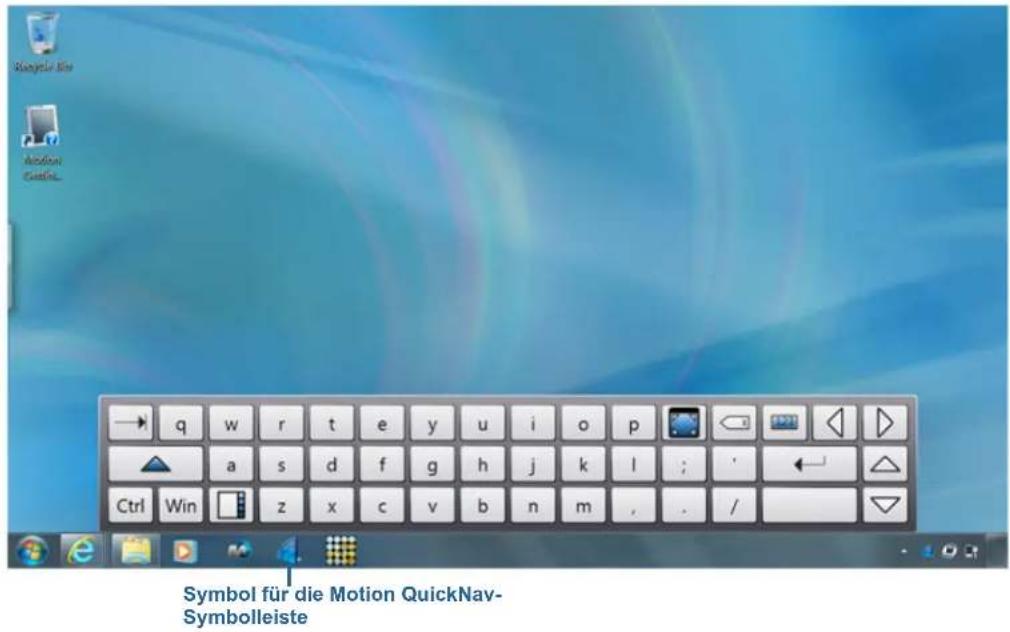
Motion QuickNav-Tastatur
HINWEIS: Beim Start von Motion QuickNav wird auf dem Bildschirm "Motion QuickNav powered by Dial Keys" angezeigt. Dial Keys ist der Anbieter, der Motion QuickNav für Motion Computing entwickelt hat.
- Tippen Sie unten links auf der Tastatur auf das Symbol für die Motion QuickNav-Symbolleiste um die Motion QuickNav-Symbolleiste zu öffnen.

Aus- und Einblenden der Motion QuickNav-Symbolleiste
Wenn Motion QuickNav ausgeführt wird, wird die Motion QuickNav-Symbolleiste auf der rechten Seite des Desktops angezeigt. Sie können die Symbolleiste ausblenden und nur anzeigen, wenn Sie sie verwenden möchten.
So blenden Sie die Motion QuickNav-Symbolleiste aus bzw. ein:
- Tippen Sie im Benachrichtigungsbereich auf das Motion QuickNav-Symbol
- Tippen Sie zum Anzeigen der Symbolleiste erneut auf das Motion QuickNav-Symbol

Beenden von Motion QuickNav
Wenn Sie Motion QuickNav nicht mehr verwenden möchten, beenden Sie die Anwendung über den Benachrichtigungsbereich.
So beenden Sie Motion QuickNav:
- Tippen und halten Sie im Benachrichtigungsbereich das Motion QuickNav-Symbol
- Tippen Sie auf Beenden.

Zugreifen auf die Motion QuickNav-Hilfe
Weitere detaillierte Informationen zur Verwendung von Motion QuickNav finden Sie in der Motion QuickNav-Hilfe.
So zeigen Sie die Motion QuickNav-Hilfe an:
- Tippen und halten Sie im Benachrichtigungsbereich das Motion QuickNav-Symbol
- Tippen Sie auf Hilfe.

Einrichten der Motion QuickNav-Optionen
Einige Motion QuickNav-Einstellungen können Sie im Navigationsbereich ändern. Tippen und halten Sie das Motion QuickNav-Symbol, um das Optionsmenü zu öffnen. Informationen zu diesen Optionen erhalten Sie in der Motion QuickNav-Hilfe.
Verwenden der Motion QuickNav-Tools
Dieser Abschnitt umfasst eine kurze Einführung in die bei Motion QuickNav verfügbaren Tools. Im nächsten Abschnitt wird ausführlicher beschrieben, wie Motion QuickNav für die Bedienung der Fotokamera verwendet wird.
So verwenden Sie den Strichcodescanner über Motion QuickNav:
- Öffnen Sie die Motion QuickNav-Symbolleiste und tippen Sie anschließend auf das
Strichcodesymbol, um den Strichcodescanner zu öffnen.
-
Tippen Sie auf das Optionssymbol, um den Scanner einzurichten. Sie haben die Auswahl aus folgenden Optionen:
-
Festlegen des Strichcodetyps, den der Scanner erkennen soll. Deaktivieren Sie für optimale Leistung die Codes, die Sie nicht benötigen.
- Verwenden der nach vorne oder hinten gerichteten Kamera für das Scannen der Codes.
- Ändern der Auflösung. Verwenden Sie für mehr Genauigkeit eine höhere Auflösung und für mehr Leistung eine geringere Auflösung.
HINWEIS: Motion QuickNav unterstützt keine PDF417-Strichcodes.
So verwenden Sie den Motion QuickNav-Sprachrekorder:
- Öffnen Sie die Motion QuickNav-Symbolleiste und tippen Sie anschließend auf das Sprachrekordersymbol
- Sie haben die Auswahl aus folgenden Optionen:
- Senden einer Sprachmitteilung per E-Mail
- Erstellen eines Sprachjournals, dem Sprachmitteilungen hinzugefügt werden können
- Hinzufügen einer Sprachnotiz zu einer aktiven Anwendung
- Tippen Sie auf das Optionssymbol, um festzulegen, welches Gerät für die Aufnahme oder Wiedergabe verwendet werden soll, oder um den Speicherort Ihres Sprachjournals zu ändern.
HINWEIS: Weitere Möglichkeiten für die Verwendung von Sprache finden Sie unter Verwenden der Spracherkennung auf Seite 49.
So verwenden Sie den Motion QuickNav-Videorekorder:
- Öffnen Sie die Motion QuickNav-Symbolleiste und tippen Sie anschließend auf das
Videorekordersymbol 只 .
-
Tippen Sie auf die entsprechenden Symbole, um eine Aufnahme zu starten, anzuhalten, zu speichern oder abzubrechen.
-
Tippen Sie auf das Optionssymbol, um die Videoqualität und das Gerät festzulegen, das für die Aufnahme oder Wiedergabe verwendet werden soll, oder um den Ordner mit den gespeicherten Videos zu ändern.
Aufnehmen von Fotos mit Motion QuickNav
Das Motion QuickNav-Kameratool wurde für das Aufnehmen von Fotos mit der nach hinten gerichteten Dokumentationskamera entwickelt. Für die Fotos stehen Ihnen die folgenden Möglichkeiten zur Verfügung:
- Direktes Einfügen in eine offene Anwendung wie Microsoft Word®.
- Versenden per E-Mail
• Direktes Anpassen und Kommentieren - Hinzufügen geografischer Informationen, der so genannten Geo-Tags (hierfür sind, wie unter Mobilfunknetzmodul mit GPS auf Seite 2 beschrieben, GPS-Funktionen erforderlich)
Wenn Sie das Kameratool über die Motion QuickNav-Symbolleiste auswählen, wird der Sucher angezeigt.
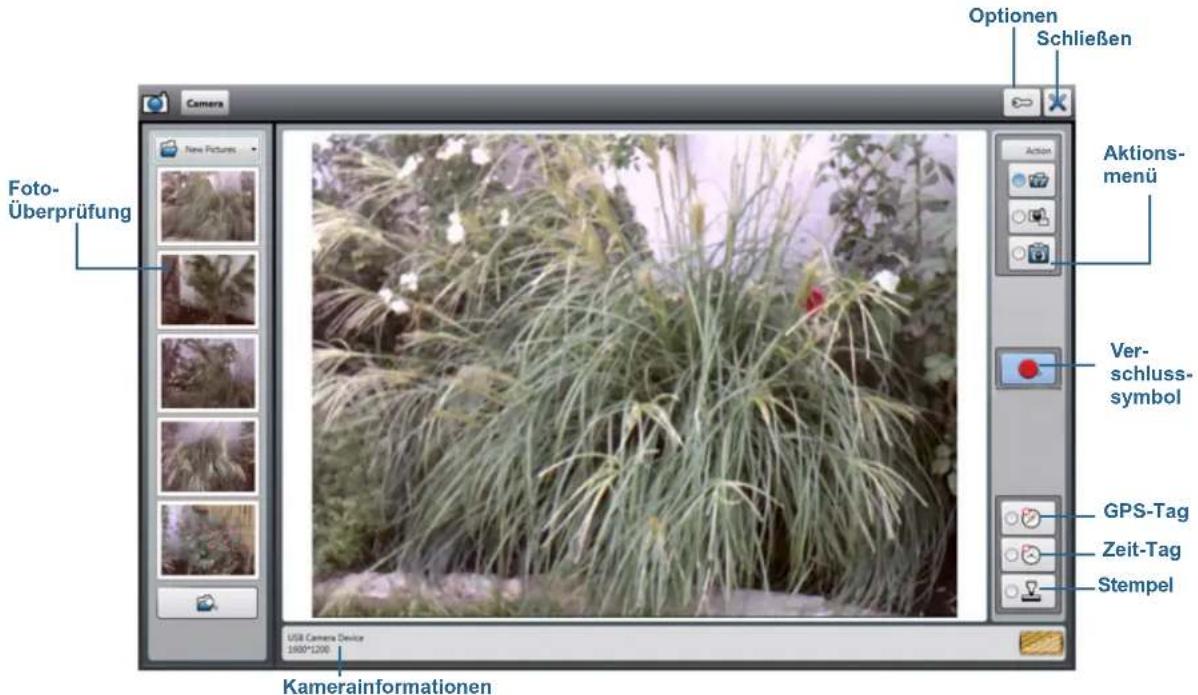
Motion QuickNav-Kamerasucher
Über das Aktionsmenü oben rechts können Sie auswählen, wie Motion QuickNav mit Ihren Fotos nach der Aufnahme verfährt. Sie können sie auf der Festplatte speichern, sie per E-Mail versenden oder an die Zwischenablage senden, wo sie auf Ihrem Desktop in ein aktives Programm geladen werden.
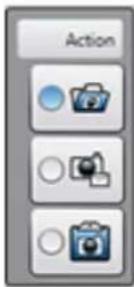
Fotos in einem Ordner speichern
Fotos an eine E-Mail anfügen
Foto an eine Anwendung senden
Aktionsmenü für die Auswahl des Ziels für die Fotos
Standardmäßig speichert Motion QuickNav Fotos in einem Ordner.
Fotos aufnehmen und in einem Ordner speichern
So nehmen Sie Fotos mit Motion QuickNav auf und speichern sie in einem Ordner:
- Öffnen Sie die Motion QuickNav-Symbolleiste und tippen Sie anschließend auf das
Kamerasymbol, um den Sucher zu öffnen.
-
Stellen Sie sicher, dass im Aktionsmenü das Ordnersymbol ausgewählt ist.
-
Fokussieren Sie Ihr Motiv mit dem Sucher und tippen Sie auf das Verschlusssymbol
, um das Foto aufzunehmen.
-
Wenn Sie weitere Fotos aufnehmen, werden diese im temporären Ordner links vom Sucher angezeigt.
-
Wählen Sie ein Foto links aus, um Anmerkungen hinzuzufügen oder es anderweitig zu bearbeiten. Weitere Informationen finden Sie unter Bearbeiten von Fotos auf Seite 42.
-
Standardmäßig werden die Fotos automatisch im Ordner "Neue Bilder" im Ordner Dokumente\Kamera gespeichert. Informationen dazu, wie Sie zum Ordnerspeicherort wechseln oder diesen ändern, erhalten Sie unter Anzeigen der Motion QuickNav-Ausgabe auf Seite 43.
-
Wenn Sie fertig sind, tippen Sie zum Schließen des Suchers auf das Symbol

Fotos aufnehmen und an eine E-Mail anfügen
Wenn Sie Fotos per E-Mail versenden möchten, wählen Sie im Aktionsmenü das E-Mail-
Symbol aus und nehmen Sie mindestens ein Foto auf. Sobald Sie den Sucher schließen, wird eine neue E-Mail mit den Fotos in der Anlage angezeigt.
So fügen Sie Fotos an eine E-Mail an:
- Öffnen Sie die Motion QuickNav-Symbolleiste und tippen Sie anschließend auf das
Kamerasymbol, um den Sucher zu öffnen.
- Wählen Sie im Aktionsmenü das E-Mail-Symbol

- Fokussieren Sie Ihr Motiv mit dem Sucher und tippen Sie auf das Verschlusssymbol
, um das Foto aufzunehmen.
-
Nehmen Sie weitere Fotos auf, sie werden links vom Sucher angezeigt.
-
Wenn Sie Notizen hinzufügen oder ein Foto anderweitig bearbeiten möchten, tippen Sie links auf das entsprechende Foto. Weitere Informationen finden Sie unter Bearbeiten von Fotos auf Seite 42.
-
Wenn Sie fertig sind, tippen Sie zum Schließen des Suchers auf das Symbol . Eine neue E-Mail mit den Fotos in der Anlage wird angezeigt.
Fotos aufnehmen und in eine Anwendung einfügen
Sie können ein Foto direkt in eine Anwendung einfügen, indem Sie im Aktionsmenü das
Symbol für die Zwischenablage auswählen. Nehmen Sie ein Foto auf, schließen Sie den Sucher und das Foto wird dann an der Stelle angezeigt, an der sich Ihr Cursor in der Anwendung befindet.
So fügen Sie ein Foto in eine aktive Anwendung ein:
-
Setzen Sie in der Anwendung den Cursor an die Stelle, an der das Foto angezeigt werden soll.
-
Öffnen Sie die Motion QuickNav-Symbolleiste und tippen Sie anschließend auf das
Kamerasymbol, um den Sucher zu öffnen.
- Wählen Sie im Aktionsmenü das Symbol für die Zwischenablage

- Fokussieren Sie Ihr Motiv mit dem Sucher und tippen Sie auf das Verschlusssymbol
, um das Foto aufzunehmen. Das Foto wird im Bearbeitungsfenster angezeigt.
-
Hier können Sie dem Foto Notizen hinzufügen oder es anderweitig bearbeiten. Weitere Informationen finden Sie unter Bearbeiten von Fotos auf Seite 42.
-
Tippen Sie oben rechts im Sucher auf die Schaltfläche zum Schließen

- Das Foto wird in Ihrer Anwendung angezeigt.
Bearbeiten von Fotos
Sie können ein Foto im Bearbeitungsfenster von Motion QuickNav öffnen, um es zu ändern. Beispielsweise können Sie Notizen hinzufügen, die Helligkeit anpassen, es drehen, zuschneiden oder löschen. Bearbeitungstools stehen unten im Bearbeitungsfenster auf der Bearbeitungssymbolleiste zur Verfügung.
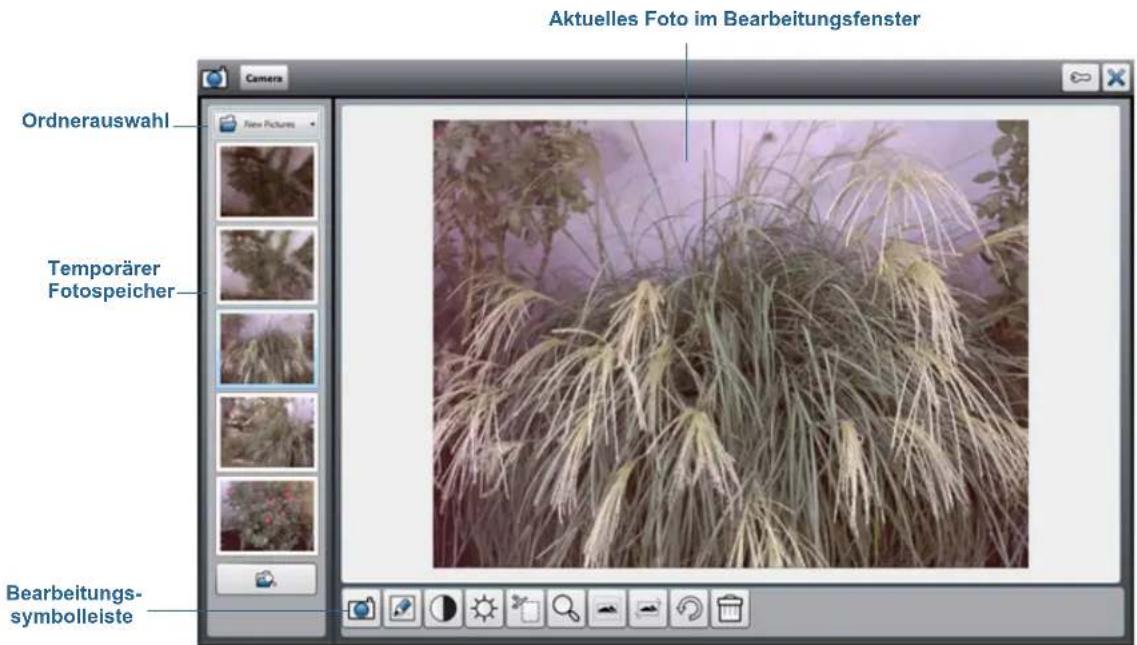
Motion QuickNav-Bearbeitungsfenster
Bei Motion QuickNav wird dieser Modus als "Überprüfungsmodus" bezeichnet, da Fotos so lange bearbeitet werden können, wie der Motion QuickNav-Sucher geöffnet ist. Sobald Sie den Sucher schließen, sendet Motion QuickNav das Foto an die ausgewählte Ausgabe: Zwischenablage, E-Mail oder Ordner. Wenn Sie Ihre Fotos in einem Ordner gespeichert haben, können Sie mit Ihrer bevorzugten Fotobearbeitungssoftware weitere Änderungen vornehmen.
So bearbeiten Sie ein Foto:
- Zeigen Sie das Foto im Bearbeitungsfenster an.
Das Bearbeitungsfenster wird automatisch angezeigt, wenn Sie das Foto an die Zwischenablage senden.
Wenn Sie das Foto an einen Ordner oder eine E-Mail senden, wird es links in einem temporären Ordner angezeigt. Beim Aufnehmen weiterer Fotos füllt sich der Ordner. Wenn Sie links ein Foto auswählen, wird es im Bearbeitungsfenster angezeigt.
- Tippen Sie unten im Bearbeitungsfenster in der Bearbeitungssymbolleiste auf ein Symbol, um Änderungen vorzunehmen.
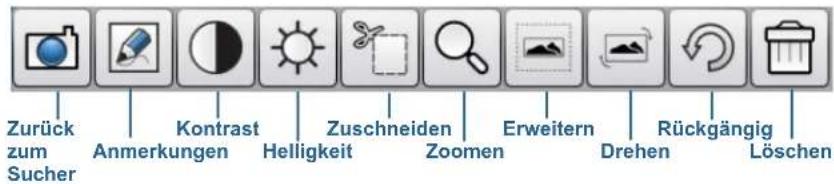
Motion QuickNav-Bearbeitungssymbolleiste
- Tippen Sie auf das Stiftsymbol, um in den Modus für Anmerkungen zu wechseln:
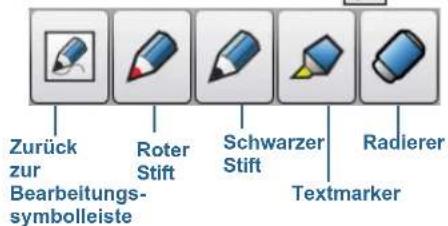
Motion QuickNav-Symbolleiste für Stifte
-
Tippen Sie auf die gewünschte Stiftfarbe oder den Textmarker. Verwenden Sie ggf. den Radiergummi. Tippen Sie anschließend erneut auf das Stiftsymbol, um zur Bearbeitungssymbolleiste zurückzukehren.
-
Andere Anpassungen können Sie vornehmen, indem Sie das entsprechende Symbol auswählen. Beispielsweise können Sie Fotos zuschneiden, zoomen, drehen und die Helligkeit oder den Kontrast anpassen. Sie können ober- oder unterhalb, rechts oder
links vom Foto Leerräume hinzufügen, indem Sie das Erweiterungssymbol auswählen. Tippen Sie auf das Symbol zum Rückgängigmachen, um Ihre Bearbeitungen zu entfernen.

- Wenn Sie die Bearbeitung des Fotos abgeschlossen haben, tippen Sie auf das
Kamerasymbol um zum Sucher zurückzukehren. Ihre Bearbeitungen werden automatisch gespeichert.
- Wählen Sie entweder ein weiteres Foto zum Bearbeiten aus oder kehren Sie zum Kameramodus zurück.
Anzeigen der Motion QuickNav-Ausgabe
Bei Foto-, Video- oder Tonaufnahmen mit Motion QuickNav werden diese in Standardordnern abgelegt und Sie können auf diese Ordner direkt über die Motion QuickNav-Symbolleiste zugreifen, indem Sie auf das Ordnersymbol tippen und so zum Ordnermodus wechseln. Vor jedem Tool wird ein Ordnersymbol angezeigt und so darauf hingewiesen, dass sich QuickNav im Ordnermodus befindet:

Ordner für Fotos
Ordner für Videos
Basisverzeichnis
Ordner für Sprachaufnahmen
Benutzerdefinierte Taste (öffnet standardmäßig Windows®-Bibliotheken)
Benutzermodus
Ordnermodus
Ziffernblock
Bildschirmtastatur
Motion QuickNav-Ordnermodus
So zeigen Sie die Ordner an, in denen Motion QuickNav Inhalte speichert:
-
Öffnen Sie die Motion QuickNav-Symbolleiste und tippen Sie anschließend auf das Ordnersymbol, um zum Ordnermodus zu wechseln.
-
Tippen Sie bei dem Tool, dessen Ausgabe Sie ändern möchten, auf das Ordnersymbol.
-
Zum Beenden des Ordnermodus tippen Sie erneut auf das Ordnersymbol

So ändern Sie den Ordner, in dem Ihre Motion QuickNav-Ausgabe gespeichert ist:
- Öffnen Sie die Motion QuickNav-Symbolleiste, tippen Sie für den Ordner, den Sie ändern möchten, auf das Symbol für das QuickNav-Tool und tippen Sie dann oben im Fenster auf das Optionssymbol
- Wenn Sie den Ordner ändern möchten, in dem Fotos gespeichert werden, tippen Sie in der QuickNav-Symbolleiste auf das Kamerasymbol. Tippen Sie auf das Optionssymbol und dann auf die Registerkarte Bildinformationen. Suchen Sie unter Speicher den Ordner, in dem Sie Fotos speichern möchten.
- Wenn Sie den Ordner ändern möchten, in dem Videos gespeichert werden, tippen Sie in der Motion QuickNav-Symbolleiste auf das Videorekordersymbol und anschließend auf das Optionssymbol. Suchen Sie unter Ordner den Ordner, in dem Sie Sprachaufnahmen speichern möchten.
- Wenn Sie den Ordner ändern möchten, in dem Sprachaufnahmen gespeichert werden, suchen Sie den entsprechenden Ordner direkt über das Videorekorderfenster. (Das Optionsmenü muss hierfür nicht geöffnet werden.)
- Bei Fotos und Videos tippen Sie zum Schließen des Optionsmenüs auf das Symbol

Einstellen der Anzeigeoptionen
Dieser Abschnitt enthält Informationen über das Anpassen der Anzeigeeinstellungen. Sie können den Helligkeitsgrad anpassen, die Anzeige drehen und die Reihenfolge ändern, in der sich die Anzeige dreht.
Anpassen der Anzeigehelligkeit
Sie können die Helligkeit der Anzeige ändern. Dies ist nützlich, um den Akku zu schonen.
So passen Sie die Anzeigehelligkeit an:
- Öffnen Sie das Motion Dashboard.
- Tippen Sie auf Anzeige.
- Stellen Sie den Helligkeits-Schieberegler auf die gewünschte Stufe ein.
TIPP: Um optimale Akkubetriebsdauer und Lesbarkeit zu erreichen, stellen Sie die Helligkeitsskala auf den Mittelwert oder einen Wert leicht darüber ein.
-
Wählen Sie eine der folgenden Optionen aus:
-
Fest – Dient zur Festlegung eines konstanten Helligkeitsgrads für die Anzeige. Mithilfe des Schiebereglers können Sie die Anzeige auf die gewünschte Helligkeitsstufe einstellen. Wenn Sie "Fest" einstellen, wird der Umgebungslichtsensor ignoriert.
- Dynamisch – Mithilfe des Umgebungslichtsensors wird ein geeigneter Helligkeitsgrad für die jeweils vorherrschenden Lichtverhältnisse aufrechterhalten. Die Einstellung "Dynamisch" trägt dazu bei, den Akku zu schonen.
Drehen der Anzeigenausrichtung
Die Bildschirmausrichtung kann schnell und einfach gedreht werden, um für die aktuelle Aufgabe jeweils die beste Anzeige zu ermöglichen. Das Hochformat eignet sich beispielsweise besonders gut zum Ausfüllen von Formularen oder zum Lesen von elektronischen Büchern. Für die Arbeit im Internet oder zum Erstellen von Skizzen kann jedoch das Querformat besser geeignet sein.
So drehen Sie die Anzeige:
- Öffnen Sie das Motion Dashboard.
- Tippen Sie auf Anzeige.
- Tippen Sie auf die Schaltfläche Bildschirm drehen.
Aktivieren oder Deaktivieren der automatischen Drehung
Sie können festlegen, dass die Anzeige automatisch gedreht wird, sobald Sie den Tablet PC drehen. Standardmäßig ist die automatische Drehung deaktiviert.
So aktivieren oder deaktivieren Sie die automatische Anzeigendrehung:
- Tippen Sie im Windows®-Benachrichtigungsbereich auf Optionen.
- Aktivieren oder deaktivieren Sie das Kontrollkästchen Automatic Display Rotation (Automatische Anzeigedrehung).
Einrichten einer externen Anzeige
Sie können Ihren J3600 mit einem externen Monitor oder Projektor verwenden.
Anzeigeeinstellungen
Wenn Sie einen externen Bildschirm anschließen, können Sie folgende Festlegungen treffen:
- Möchten Sie die Anzeige duplizieren (spiegeln)?
- Möchten Sie die Tablet PC-Anzeige erweitern, damit diese sich über den externen Monitor erstreckt?
- Möchten Sie nur den externen Monitor oder nur die Tablet PC-Anzeige verwenden?
Sie können eines der folgenden Anzeigeschemas auswählen:
| Anzeige spiegeln Dupliziert den Tablet PC-Desktop auf der Anzeige und dem Monitor. Diese Option ist nützlich, wenn der Tablet PC mit einem Projektor verwendet wird. |
| Erweitert, Monitor primär | Erweitert den Desktopbereich über den Tablet PC und den externen Monitor, wobei der externe Monitor als primäre Anzeige festgelegt ist. |
| Erweitert, Tablet primär | Erweitert den Desktopbereich über den Tablet PC und den externen Monitor, wobei der Tablet PC als primäre Anzeige festgelegt ist. |
Nur Monitor Der Desktop wird nur auf dem Monitor angezeigt.
Nur Tablet Der Desktop wird nur auf dem Tablet PC angezeigt.
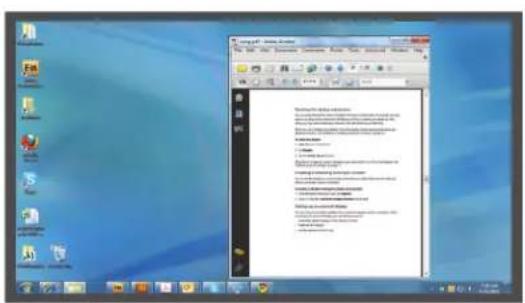
Externer Monitor
Schema "Anzeige spiegeln"
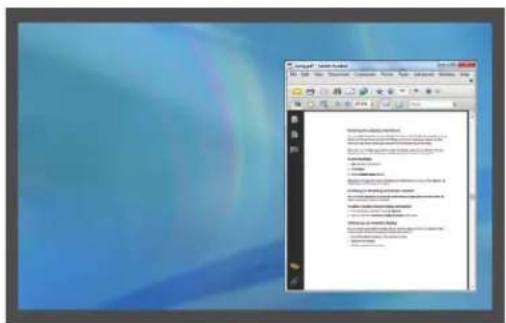
Externer Monitor
Anzeigeschema "Erweitert, Monitor primär"
Anzeigeauflösung
Sie können die Anzeigeauflösung des externen Monitors oder Projektors ändern, wenn Sie eines der erweiterten Schemas verwenden. Wenn Sie allerdings das Schema "Anzeige spiegeln" verwenden, ist die Anzeigeauflösung des externen Monitors oder Projektors auf die Auflösung des Tablet PC beschränkt.
Die 30,7-cm-WXGA-Anzeige (12,1 Zoll) des J3600 hat eine Auflösung von 1280 x 800.
Anschließen an einen externen Monitor
Zum Anschließen eines externen Monitors an den J3600 können Sie ein VGA-Kabel verwenden, um den Monitor mit dem VGA-Anschluss des Tablet PC oder dem J-Series FlexDock zu verbinden, das gesondert verkauft wird.
So richten Sie einen externen Monitor ein:
-
Schließen Sie das Monitorkabel vom externen Monitor an den Tablet PC oder die Dockingstation an.
-
Schließen Sie den externen Monitor an und schalten Sie ihn ein.
- Falls erforderlich, installieren Sie Software und Treiber für den Monitor. Weitere Informationen finden Sie in der Dokumentation des jeweiligen Herstellers.
-
Öffnen Sie das Motion Dashboard.
-
Tippen Sie auf Anzeige.
-
Wählen Sie ein Anzeigeschema aus.
-
Haben Sie einen Tablet PC mit Touch-Anzeige (berührungsempfindlicher Anzeige) erworben, reagiert dieser Tablet PC aber nicht auf Berührungen, führen Sie die Schritte aus, mit denen die Berührungsfunktion auf der richtigen Anzeige aktiviert wird (siehe Konfigurieren des Berührungseingabemodus auf Seite 24).
Zurücksetzen des Berührungssystems nach dem Hinzufügen weiterer Monitore
Nach dem Einrichten eines externen Monitors ist möglicherweise das Berührungssystem auf Ihrem Tablet PC deaktiviert, da Windows® 7 davon ausgeht, dass die externe Anzeige der Berührungseingabe dient. Sie können anhand der folgenden Anweisungen das Berührungssystem über das Motion Dashboard auf der richtigen Anzeige aktivieren. Sie benötigen eine Tastatur.
So aktivieren Sie die Berührungsfunktion, wenn Ihr Tablet PC mit einer externen Anzeige verbunden ist:
- Schließen Sie eine Tastatur an den Tablet PC an.
- Öffnen Sie das Motion Dashboard.
- Tippen Sie auf Stift & Tablet.
- Tippen Sie auf Tablet PC-Einstellungen.
- Wählen Sie die Registerkarte Anzeige aus.
- Tippen Sie neben "Konfigurieren Sie den Bildschirm für die Stift- und Fingereingabe" auf Setup.
- Tippen Sie auf Berührungseingabe.
- Drücken Sie die EINGABETASTE, bis die Anleitung auf dem Bildschirm angezeigt wird, den Sie für die Berührungseingabe verwenden möchten.
- Befolgen Sie die Anweisungen auf dem Bildschirm.
- Drücken Sie Esc, um den Prozess zu beenden.
Zurücksetzen der Anzeige nach erneutem Anschließen des Tablet PC an die Dockingstation
Wenn Sie den J3600 in einer Dockingstation mit einem Anzeigeschema einrichten, das sich über Tablet PC und Dockingstation erstreckt, und den Tablet PC vorübergehend aus der Dockingstation herausnehmen, müssen Sie das Anzeigeschema im Dashboard möglicherweise zurücksetzen, wenn Sie den Tablet PC später wieder in die Dockingstation einsetzen.
TIPP: Wenn die Anzeige weiterhin nicht ordnungsgemäß funktioniert, ändern Sie das Anzeigeschema in Nur Tablet und anschließend in das gewünschte Schema.
Anschließen von Kopfhörern, externen Lautsprechern bzw. einem Mikrofon
Sie können Kopfhörer oder externe Lautsprecher mit einem 3,5-mm-Stecker über den Kopfhöreranschluss anschließen, der sich auf der linken Seite des Tablet PC befindet. Wenn Lautsprecher oder Kopfhörer angeschlossen sind, sind die internen Lautsprecher deaktiviert.
Am Mikrofonanschluss können Sie mit einem 3,5-mm-Stecker ein externes Mikrofon oder Headset anschließen. Wenn ein Mikrofon angeschlossen ist, sind die internen Mikrofone deaktiviert.
Verwenden der eingebauten Mikrofone
Mit den eingebauten Mikrofonen können Sie Audio-Aufzeichnungen vornehmen, Notizen diktieren und die Sprachsteuerung verwenden. Je nach Anzeigenausrichtung werden zwei der drei Mikrofone gleichzeitig verwendet, um die Erkennung von Tönen für Spracherkennung und Sprachaufnahmen zu optimieren.
Verwenden der Spracherkennung
Mithilfe der Spracherkennung können Sie über Ihre Stimme mit dem J3600 interagieren. Sie können Dokumente und E-Mails diktieren oder Sprachbefehle zur Steuerung von Programmen verwenden.
- Diktatmodus – Im Modus "Diktat" wandelt der Tablet PC alles, was Sie sagen, in Text um. Im Diktatmodus können Sie Text direkt in ein Dokument oder ein Textfeld eingeben.
- Sprachsteuerung – Beim Sprachsteuerungsmodus achtet der Tablet PC auf bestimmte Wörter, die einer Liste verfügbarer Sprachbefehle entsprechen. Befehle können zum
Wechseln zwischen Programmen, zum Speichern von Dokumenten und zum Kopieren, Einfügen und Rückgängigmachen von Befehlen benutzt werden.
Einrichten der Spracherkennung
Bevor Sie die Spracherkennung verwenden können, müssen Sie die Mikrofone konfigurieren und das System mit den speziellen Merkmalen Ihrer Stimme trainieren. Dann können Sie die verfügbaren Lernprogramme zur Spracherkennung absolvieren, um grundlegende Sprachbefehle zu erlernen.
Einrichten der Mikrofone
Sie erzielen die besten Ergebnisse, wenn Sie eine ruhige Umgebung auswählen.
So richten Sie die Mikrofone ein:
- Tippen Sie in der Systemsteuerung auf die Kategorie Erleichterte Bedienung und tippen Sie dann auf Spracherkennung.
- Tippen Sie auf Mikrofon einrichten.
- Wenn Sie das Tablet PC-Mikrofonarray verwenden, wählen Sie Andere aus.
- Befolgen Sie die Anweisungen des Setup-Programms.
- Wenn die Mikrofone auf einen geeigneten Pegel festgelegt sind, bleibt die Anzeige im grünen Bereich, während Sie die Sätze lesen. Wenn der Pegel zu hoch oder zu niedrig ist, verwenden Sie Motion Dashboard, um den Pegel anzupassen (Seite 19).
Trainieren des Tablet PC für die Spracherkennung
Verwenden Sie dieses Verfahren, um die Fähigkeit Ihres Tablet PC zu verbessern, Ihre Stimme zu verstehen.
So trainieren Sie den Tablet PC für die Spracherkennung:
- Tippen Sie in der Systemsteuerung auf die Kategorie Erleichterte Bedienung und tippen Sie dann auf Spracherkennung.
- Tippen Sie auf Tablet für Spracherkennung trainieren.
- Befolgen Sie die Anweisungen des Setup-Programms.
Verwenden des Sprachlernprogramms
Sie können das Sprachlernprogramm verwenden, um grundlegende Befehle und das Diktieren zu erlernen. Das gesamte Lernprogramm dauert ungefähr 30 Minuten.
So verwenden Sie das Sprachlernprogramm:
- Tippen Sie in der Systemsteuerung auf die Kategorie Erleichterte Bedienung und tippen Sie dann auf Spracherkennung.
- Tippen Sie auf Sprachlernprogramm ausführen.
- Befolgen Sie die Anweisungen des Sprachlernprogramms.
Verwenden von Diktierfunktion und Sprachbefehlen
Nachdem Sie die Spracherkennung eingerichtet haben, können Sie sie über die Systemsteuerung starten.
So verwenden Sie die Diktierfunktion und Sprachbefehle:
- Tippen Sie in der Systemsteuerung auf die Kategorie Erleichterte Bedienung.
- Tippen Sie unter Spracherkennung auf Spracherkennung starten.
- Vergewissern Sie sich, dass das Spracherkennungsfenster geöffnet und aktiv ist.
-
Führen Sie einen der folgenden Schritte durch:
-
Sagen Sie für Sprachbefehle den entsprechenden Befehl. Eine Liste der Befehle erhalten Sie, wenn Sie die Windows®-Funktion "Hilfe und Support" öffnen und nach "Sprachbefehle" suchen.
- Öffnen Sie für die Diktierfunktion das Programm, das Sie verwenden möchten, und beginnen Sie mit der Spracheingabe.
Weitere Informationen zur Spracherkennung erhalten Sie, wenn Sie die Windows®-Funktion "Hilfe und Support" öffnen und nach "Spracherkennung" suchen.
Verwendung des Akkus
Der J3600 Tablet PC enthält einen Lithium-Ionen-Akku mit hoher Kapazität, der auf der Rückseite des Geräts eingesetzt ist. Unter optimalen Bedingungen kann der Tablet PC im Akkubetrieb ca. vier Stunden pro Akku laufen. Der J3600 hat zwei Akkuschächte, sodass Sie den Tablet PC mit einem Akku oder mit zwei Akkus betreiben können. Ist kein zweiter Akku eingesetzt, enthält der zweite Akkuschacht eine nicht funktionsfähige Akkuschachtkassette.
Überprüfen des Akkuladezustands für den Tablet PC
Sie können den Akkuladezustand auf unterschiedliche Weise überprüfen:
- Wenn der Tablet PC an eine Steckdose angeschlossen ist, zeigt die Akkuanzeige an, ob der Akku vollständig geladen ist (grün) oder geladen wird (gelb).
- Wenn der J3600 im Akkubetrieb läuft, zeigt die auf der rechten Seite des Tablet PC befindliche Akkustatus-LED den aktuellen Ladezustand an.
- Über das Motion Dashboard.
- Über den Windows®-Benachrichtigungsbereich.
Die Akkustatus-LED befindet sich auf der rechten Seite des J3600. Über diese LED können Sie den Akku überwachen.
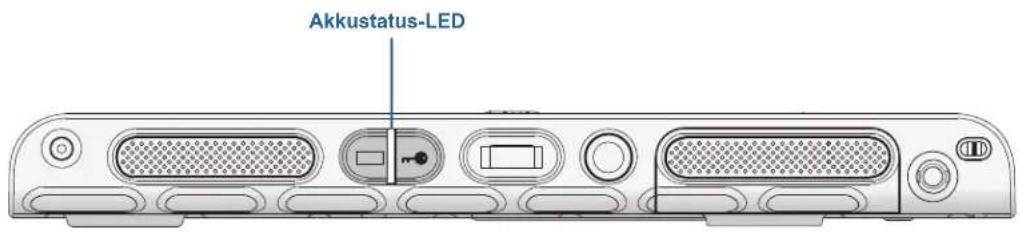
J3600 - Akkustatus-LED
So überprüfen Sie den Akkuladezustand:
- Suchen Sie die Akkustatus-LED auf der rechten Seite des Tablet PC.
- An der Farbe der Akkuanzeigetaste erkennen Sie den aktuellen Status :
Durchgehend grün – Der Akku ist vollständig geladen und der Tablet PC wird mit Netzstrom betrieben.
Durchgehend gelb – Ein oder beide Akkus werden geladen.
Aus – Kein Ladevorgang. Der Tablet PC läuft im Akkubetrieb.
Blinkt gelb (langsam) – Der Akku ist nur noch zu weniger als 10 Prozent geladen.
Blinkt gelb (schnell) – Es ist ein Fehler aufgetreten. Wenden Sie sich an den Motion Computing-Support.
So prüfen Sie die vorhandene Akkuladung über das Motion Dashboard:
- Öffnen Sie das Motion Dashboard.
- Tippen Sie auf Stromv.. Dadurch wird die vorhandene Akkuladung in Prozent angezeigt.
So prüfen Sie die vorhandene Akkuladung über den Benachrichtigungsbereich:
- Tippen Sie auf die Stromversorgungsanzeige. Je nachdem, ob der Tablet PC an eine Steckdose angeschlossen ist, sieht diese Anzeige unterschiedlich aus.
- Wenn der Tablet PC an das Stromnetz angeschlossen ist, tippen Sie auf das Steckersymbol.
- Wenn der Tablet PC im Akkubetrieb läuft, tippen Sie auf das Akkusymbol.
So prüfen Sie den Akkustatus über den Akku selbst:
- Suchen Sie die Akkuanzeigetaste und -LEDs auf der linken Seite des Tablet PC. Die Anzeige-LEDs zeigen die vorhandene Ladung. Jede LED entspricht ca. 20 % einer vollen Ladung.
HINWEIS: Wenn Sie die Akkuanzeigetaste drücken und auf dem Akku die obere, die mittlere und die untere LED gleichzeitig leuchten, ist der Akku defekt und muss ersetzt werden.

Akkuanzeige und Akkuladungs-LEDs
Laden des Akkus
Wenn der J3600 an das Stromnetz angeschlossen ist, wird der Akku automatisch geladen, bis die volle Ladung erreicht ist. Dies gilt auch, wenn Sie mit dem Tablet PC arbeiten. Solange der Akku geladen wird, blinkt die Akkustatus-LED gelb.
Sind zwei Akkus eingebaut und ist der Tablet PC eingeschaltet, wird vom System versucht, beide Akkus im etwa gleichen Ladungszustand zu halten. Dazu wird die Ladungsfolge wie folgt gewechselt:
- Der Akku, der zuletzt vom Tablet PC verwendet wurde, wird bis 90 % geladen.
- Der andere Akku im Tablet PC wird bis 100 % geladen.
- Der erste Akku wird von 90 % bis 100 % geladen.
- Enthält die Dockingstation ebenfalls einen Akku, wird dieser bis 100 % geladen.
Ist der J3600 ausgeschaltet oder im Ruhe- oder Energiesparmodus, werden die Akkus gleichzeitig geladen. Enthält die Dockingstation ebenfalls einen Akku, wird dieser parallel mit den Akkus im Tablet PC geladen.

VORSICHT: Um Verletzungen zu vermeiden, halten Sie den Akku beim Aufladen im empfohlenen Temperaturbereich. Wenn der Akku einer hohen Umgebungstemperatur ausgesetzt war, warten Sie, bis er sich auf Raumtemperatur abgekühlt hat, bevor Sie ihn laden. Weitere Informationen finden Sie im "Sicherheits- und Vorschriftshandbuch", das im Lieferumfang des Tablet PC enthalten ist.
Entnehmen und Einsetzen des Akkus im J3600
Sie können den Akku entnehmen, um die verbliebene Kapazität zu überprüfen oder ihn durch einen vollständig geladenen Akku zu ersetzen.
So entnehmen Sie den Akku:
- Vergewissern Sie sich, dass der Tablet PC an das Stromnetz angeschlossen oder ausgeschaltet ist.
- Drehen Sie den Tablet PC um, sodass sich die Rückseite oben befindet.
- Schieben Sie die Akkufreigabetaste, bis der Akku teilweise ausgeworfen wird. Ziehen Sie den Akku dann aus dem Akkuschacht.
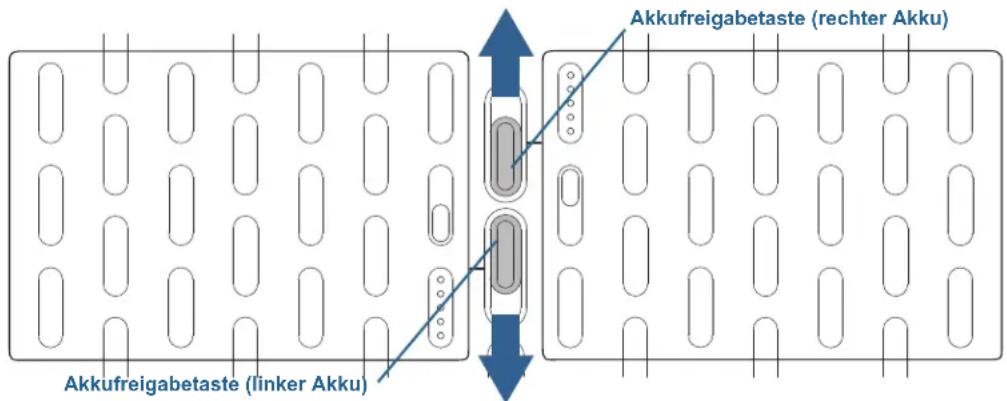
Akkufreigabetasten
So setzen Sie den Akku ein:
- Setzen Sie die beiden Laschen des Akkus in die beiden Schlitze des Akkuschachts ein. Drücken Sie dann das andere Ende des Akkus in den Akkuschacht, bis der Akku spürbar in die vorgesehene Position einrastet.
Hot Swapping des Akkus
Als "Hot Swapping" wird der Austausch eines Akkus bezeichnet, während der Tablet PC im Akkubetrieb weiterläuft. Hot Swapping eines Akkus ist nur möglich, wenn Sie einen zweiten geladenen Akku besitzen, durch den der entladene Akku ersetzt werden kann.
So tauschen Sie einen Akku bei einem Tablet PC aus, der einen Akku und eine Akkuschachtkassette (nicht funktionstüchtig) enthält:
- Wenn in Ihrem Tablet PC ein Akku und eine Akkuschachtkassette (nicht funktionstüchtig) installiert sind, entfernen Sie die Akkuschachtkassette und installieren Sie den zweiten Akku. Informationen zum Entfernen des Akkus finden Sie unter Entnehmen und Einsetzen des Akkus im J3600 auf Seite 54.
So führen Sie bei einem Tablet PC, der zwei Akkus enthält, ein Hot Swapping eines Akkus aus:
- Wenn in Ihrem Tablet PC zwei Akkus installiert sind, entfernen Sie den Akku mit der geringeren Ladung und setzen Sie den geladenen Akku ein. Informationen zum Entfernen des Akkus finden Sie unter Entnehmen und Einsetzen des Akkus im J3600 auf Seite 54.
- Um zu ermitteln, welcher Akku geladen werden muss, führen Sie die auf Seite 53 beschrieben Schritte aus, mit denen der Akkustatus über den Akku selbst geprüft wird.
Wichtig: Verwenden Sie für den J3600 Tablet PC ausschließlich Motion Computing-Akkus der J-Serie.
Langzeitlagerung von Akkus
Lagern Sie keine vollständig geladenen Akkus, da dies zu einem dauerhaften Verlust von Ladekapazität führen kann. Stellen Sie für eine Langzeitlagerung sicher, dass der Ladezustand des Akkus zwischen 20 und 40 % liegt (zwei benachbarte LEDs leuchten), und entnehmen Sie den Akku aus dem Tablet PC. Prüfen Sie gelagerte Akkus alle 90 Tage, um den Ladezustand zu ermitteln. Falls nur eine oder gar keine LED leuchtet, laden Sie die Akkus wieder auf 20 bis 40 % auf.
Bewahren Sie den Akku an einem kühlen, trockenen Ort auf. Stellen Sie sicher, dass die Umgebungstemperatur des Akkus niemals 60 °C übersteigt.
HINWEIS: Bei einer Lagerung tritt in den Akkus monatlich eine Selbstentladung mit einer Rate von 10 % der Gesamtkapazität auf.
Entsorgen von verbrauchten Akkus
Werfen Sie einen Lithium-Ionen-Akku (Li-Ion) nicht in den Hausmüll. Nicht mehr funktionstüchtige Akkus sind als Sondermüll zu entsorgen.
Tipps zum besseren Umgang mit Akkus und Netzstrom
- Zur Verlängerung der Akkulebensdauer sollten Sie, wann immer möglich, mit Netzspannung arbeiten. Der Akku wird automatisch geladen, wenn der Tablet PC an eine Steckdose angeschlossen ist.
- Arbeiten Sie für eine optimale Akkulebensdauer mit Netzspannung, wenn Sie ein USB-Gerät wie einen DVD-Player oder eine externe Festplatte verwenden.
- Bei Akkubetrieb sollten Sie den Tablet PC in den Ruhezustand oder den Energiesparmodus versetzen, wenn Sie vorhaben, ihn etwas länger nicht zu nutzen. Weitere Informationen zum Ruhe- und Energiesparmodus finden Sie unter Ändern der Funktion des Netzschalters auf Seite 57.
- Denken Sie daran, dass Anzeige, Prozessor, Karten für Funknetzwerke und Zubehör jeweils Akkuenergie verbrauchen. Stellen Sie daher deren Eigenschaften entsprechend ein und deaktivieren Sie ungenutzte Zusatzgeräte bei Akkubetrieb.
- Nehmen Sie einmal im Monat eine Akkuwartung vor. Lassen Sie dazu den Tablet PC im Akkubetrieb laufen, bis der Akkuladezustand unter 20 % gefallen ist.
- Verringern Sie bei Akkubetrieb die Helligkeit der Anzeige und aktivieren Sie die dynamische Helligkeitseinstellung. Öffnen Sie das Motion Dashboard, tippen Sie auf die Registerkarte Anzeige und dann auf Dynamisch.
- Schalten Sie nicht verwendete Geräte für Funknetzwerke aus. Öffnen Sie das Motion Dashboard, tippen Sie auf die Registerkarte Drahtlos und deaktivieren Sie das Kontrollkästchen neben dem Funknetzwerkgerät, das Sie deaktivieren möchten.
Ändern des Energiesparplans
Standardmäßig verwendet der J3600 den optimierten Energiesparplan von Motion, der speziell für Tablet PCs von Motion Computing entwickelt wurde. Dieser Plan ist ein Kompromiss aus der Notwendigkeit, Energie zu sparen, aber gleichzeitig die Tablet PC-Leistung zu optimieren. Wenn der Tablet PC keine aktuellen Aktivitäten wahrnimmt, wechselt er automatisch in den Energiesparmodus.
Bei Bedarf können Sie den optimierten Energiesparplan von Motion über das Motion Dashboard ändern.
So ändern Sie den Energiesparplan:
- Öffnen Sie das Motion Dashboard.
- Tippen Sie auf Stromv..
- Tippen Sie auf Energieoptionen.
- Wählen Sie einen Energiesparplan in der Liste aus.
HINWEIS: Wenn für den Energiesparplan der Energiesparmodus festgelegt wird, verringert sich die Leistung des Tablet PC.
ENERGY STAR®-konform
Die Standardeinstellungen für die Energieverwaltung beim J3600 sind so ausgewählt, dass sie dem ENERGY STAR®-Programm entsprechen. Diese Einstellungen werden zur optimalen Einsparung von Energie empfohlen.
Standardmäßig sind folgende Einstellungen für die Energieverwaltung aktiviert:
- Energiesparmodus – Wenn der Tablet PC im Netzbetrieb läuft, ist der Energiesparmodus so eingestellt, dass er nach 30 Minuten ohne Benutzeraktivität aktiviert wird. Die Geschwindigkeit aktiver 1 GBit/s-Ethernet-Netzwerkverbindungen wird beim Übergang in den Energiesparmodus oder beim Ausschalten reduziert Standardmäßig wechselt der J3600 in den Energiesparmodus, wenn Sie kurz auf den
Netzschalter 🔊 drücken.
Drücken Sie zum Aktivieren Ihres Tablet PC erneut kurz auf den Netzschalter. Der Tablet PC nimmt die Aktivität schnell wieder auf und Ihr Desktop sieht genauso wie vorher aus.
HINWEIS: Je nach Sicherheitsrichtlinie, die für Ihren J3600 konfiguriert wurde, müssen Sie möglicherweise nach dem Aktivieren des Tablet PC aus dem Energiesparmodus Ihr Kennwort eingeben.
- Energiesparmodus für Anzeige – Wenn der Tablet PC im Netzbetrieb läuft, ist der Energiesparmodus für die Anzeige so eingestellt, dass er nach 10 Minuten ohne Benutzeraktivität aktiviert wird.
- Wake on LAN (WOL) – WOL ist standardmäßig für den Energiesparmodus aktiviert, wenn der Computer im Netzbetrieb läuft.
- Aktivierungsverwaltung – Beim J3600 können sowohl Remote-Ereignisse (über das Netzwerk) als auch geplante Ereignisse (über die Echtzeituhr) zur Aktivierung aus dem Energiesparmodus verwendet werden. Mit dieser Funktion können alle Einstellungen für die Aktivierungsverwaltung, die über die Windows®-Hardwareeinstellungen konfiguriert werden, zentral verwaltet werden.
Standardmäßig sind die folgenden zusätzlichen Einstellungen für die Energieverwaltung aktiviert:
- Abdunkeln der Anzeige nach 1 Minute (bei Akkubetrieb) und nach 5 Minuten (bei Netzbetrieb)
- Ausschalten der Anzeige nach 5 Minuten (bei Akkubetrieb) und nach 10 Minuten (bei Netzbetrieb) ohne Benutzeraktivität
- Energiesparmodus nach 15 Minuten (bei Akkubetrieb) und nach 30 Minuten (bei Netzbetrieb) ohne Benutzeraktivität
- Anzeigehelligkeit auf 50 % (bei Akkubetrieb) und 90 % (bei Netzbetrieb)
Ändern der Funktion des Netzschalters
Wenn kurz auf den Netzschalter gedrückt wird, kann in die folgenden Modi gewechselt werden:
- Energiesparmodus – Der Tablet PC unterbricht sofort alle Aktivitäten und nimmt den Betrieb bei Aktivierung schnell wieder auf. Dies spart Strom, wenn Sie den Tablet PC für eine kurze Zeit nicht verwenden. Sie verlieren jedoch nicht gespeicherte Daten, wenn es zu einem Stromausfall kommt.
- Ruhemodus – Der Tablet PC speichert die Inhalte des Speichers auf dem Speicherlaufwerk und wird heruntergefahren. Durch Drücken des Netzschalters wird der Desktop wie vor dem Ruhezustand wiederhergestellt. Aus dem Ruhemodus heraus kann schneller wieder gestartet werden, als es bei einem vollständig heruntergefahrenen Tablet PC der Fall ist.
- Herunterfahren – Der Tablet PC wird heruntergefahren. Durch Drücken des Netzschalters wird der Tablet PC neu gestartet.
Sie können den Tablet PC über das Startmenü in den Ruhemodus versetzen oder vollständig herunterfahren. Sie können die Auswirkung, die ein Drücken des Netzschalters hat, jedoch so ändern, dass der Tablet PC in den Ruhezustand versetzt oder heruntergefahren wird. Sie können dieses Verhalten einzeln festlegen, je nachdem, ob der Tablet PC im Akku- oder Netzbetrieb läuft.
So ändern Sie die Auswirkung, die ein Drücken des Netzschalters hat:
- Öffnen Sie das Motion Dashboard.
- Tippen Sie auf Stromv..
- Wählen Sie unter Akkubetrieb aus, was passieren soll, wenn der Netzschalter gedrückt wird, während der Tablet PC im Akkubetrieb läuft.
- Wählen Sie unter Netzbetrieb aus, was passieren soll, wenn der Netzschalter gedrückt wird, während der Tablet PC an eine Steckdose angeschlossen ist.
Verwenden des Fingerabdrucklesers
Mit dem Fingerabdruckleser können Sie sich beim Tablet PC anmelden, indem Sie Ihren Fingerabdruck scannen lassen, statt ein Kennwort einzugeben. Diese Funktion bietet zusätzliche Sicherheit.
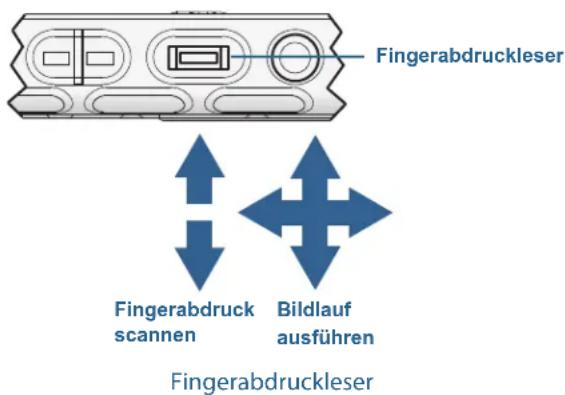
HINWEIS: Während des Scannens eines Fingerabdrucks ist die Rollfunktion deaktiviert.
Mit dem Fingerabdruckleer können Sie vermeiden, für Ihre Anwendungen und Websites Kennwörter eingeben zu müssen. Beispielsweise können Sie, statt verschiedene Kennwörter für Ihre verschiedenen Websitekonten einzugeben, Ihren Fingerabdruck so nutzen, dass er als Masterkennwort fungiert, das für alle Konten funktioniert.
Führen Sie die folgenden Schritte zum Einrichten eines Fingerabdruckkennworts aus:
- Starten Sie die Anwendung Motion OmniPass™, mit der Sie Ihren Fingerabdruck definieren und verwalten.
- Erstellen Sie ein OmniPass-Benutzerkonto (dies wird als Eintragen des Benutzers bezeichnet). Siehe Seite 62.
- Ersetzen Sie die Kennwörter für Sites, indem Sie die OmniPass-Anmeldeinformationen registrieren. Nachdem Sie in OmniPass eingetragen sind, können Sie bei der nächsten Aufforderung zur Eingabe Ihres Kennworts dieses durch Ihre OmniPass-Anmeldeinformationen ersetzen. Siehe Seite 63.
- Einrichten starker Anmeldesicherheit Siehe Seite 64.
Außerdem können Sie OmniPass dazu verwenden, sensible Daten zu schützen, die im Tablet PC gespeichert sind, sowie weitere Sicherheitsmaßnahmen auszuführen. Ausführliche Informationen finden Sie in der OmniPass-Hilfe.
Der Fingerabdruckleser kann auch zum Ausführen von Bildläufen oder zum Bewegen des Cursors auf dem Bildschirm verwendet werden.
HINWEIS: Während des Scannens eines Fingerabdrucks sind die Funktionen für Bildlauf und Cursornavigation deaktiviert.
So konfigurieren Sie den Fingerabdruckleser zum Ausführen von Bildläufen:
- Öffnen Sie das Motion Dashboard.
- Tippen Sie auf Stift & Tablet.
- Tippen Sie auf Navigationseinstellungen. Das Fenster "Trueprint Sensor-Eigenschaften" wird geöffnet.
- Wählen Sie die Option Scroll Nav (Bildlaufnavigation) aus und passen Sie die Schieberegler für die Bewegungsempfindlichkeit, Berührungsempfindlichkeit und Wiederholungsverzögerung an. Sie können auch die Standardeinstellungen verwenden.
- Tippen Sie auf OK.
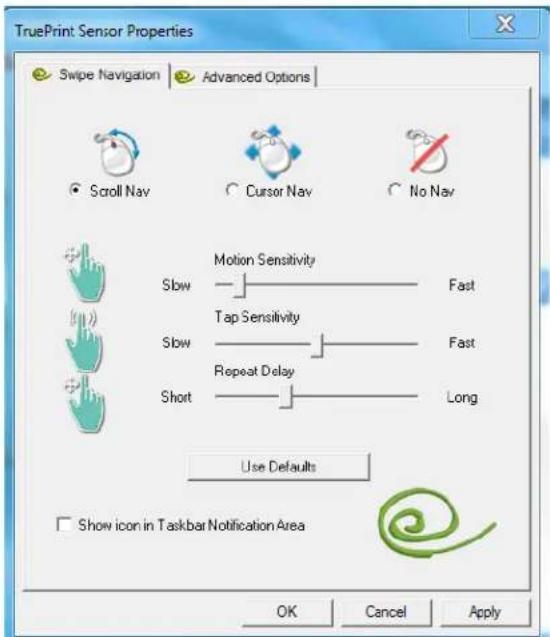
So konfigurieren Sie den Fingerabdruckleser für die Cursornavigation:
- Öffnen Sie das Motion Dashboard.
- Tippen Sie auf Stift & Tablet.
- Tippen Sie auf Navigationseinstellungen.
Das Fenster "Trueprint Sensor-Eigenschaften" wird geöffnet.
- Wählen Sie die Option Cursor Nav (Cursornavigation) aus und passen Sie die Schieberegler für die Bewegungsempfindlichkeit, Berührungsempfindlichkeit und Wiederholungsverzögerung an. Sie können auch die Standardeinstellungen verwenden.
- Tippen Sie auf OK.
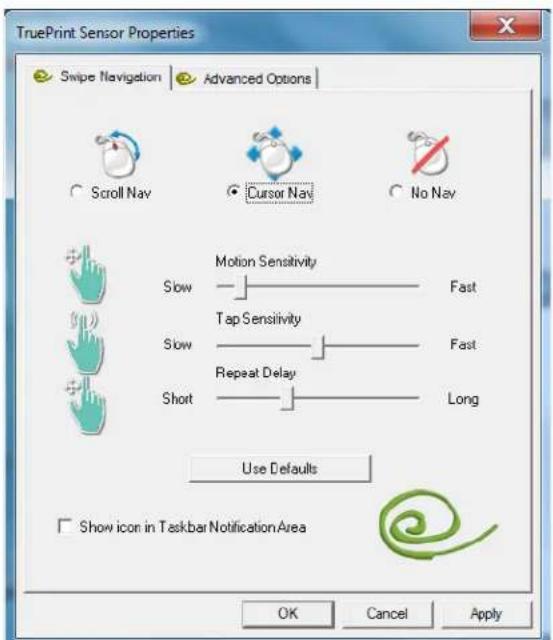
Starten von OmniPass
Sie verwenden die Anwendung OmniPass zusammen mit dem Fingerabdruckleser dazu, Ihre Fingerabdrücke zu erstellen und zu verwalten. Nachdem Sie als OmniPass-Benutzer eingetragen sind, können Sie Dateien, Anwendungen und Websites mit OmniPass schützen, indem Sie ein Scannen des Fingerabdrucks verlangen.
So starten Sie Motion OmniPass:
- Doppeltippen Sie im Benachrichtigungsbereich auf das Motion OmniPass-Symbol ().
Wenn Sie die Anwendung das erste Mal starten, sieht Motion OmniPass so aus:
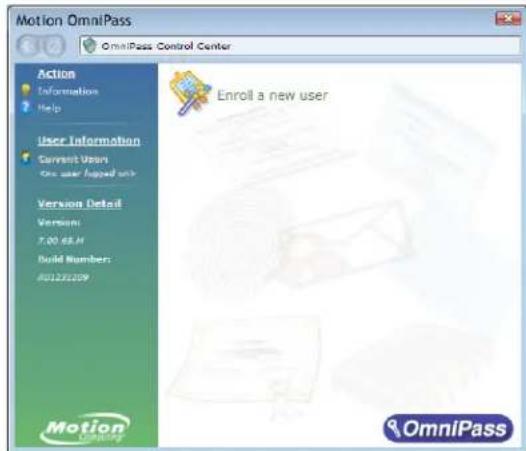
Motion OmniPass-Startbildschirm
Nachdem Sie sich als OmniPass-Benutzer eingetragen haben, wird das OmniPass Control Center geöffnet.
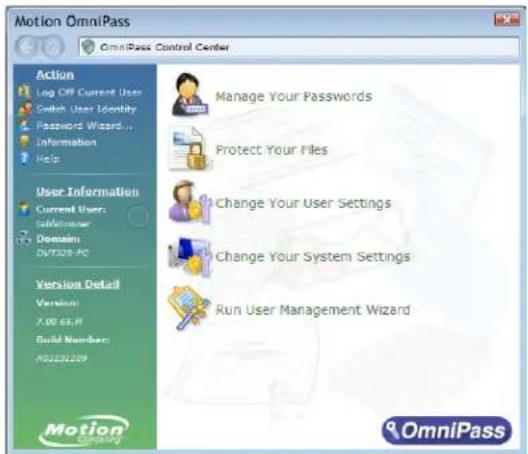
Erstellen eines OmniPass-Benutzerkontos
Sie erstellen einen neuen OmniPass-Benutzer, um Ihren Fingerabdruck zu registrieren. Bevor Sie damit beginnen, sollten Sie die folgenden Tipps lesen.
Tipps zum Fingerabdruckleser:
- Zum Erzielen der besten Ergebnisse sollten Sie die Option Practice (Üben) verwenden, um sich mit dem Fingerabdruckleser vertraut zu machen, bevor Sie sich das erste Mal eintragen.
- Gehen Sie einheitlich vor. Halten Sie Ihren Finger zum Scannen immer im selben Winkel. Wenn Sie den Finger bei der Erfassung des Fingerabdrucks beispielsweise mit geöffneter Hand gescannt haben, sollten Sie Ihre Hand jedes Mal so halten, wenn Sie den Finger scannen.
- Der Scanner ist bidirektional. Sie können Ihren Finger von links nach rechts oder von rechts nach links bewegen.
- Lesen Sie die Aufforderungen auf dem Bildschirm sorgfältig durch und ziehen Sie den Finger erst nach Aufforderung über den Scanner.
- Wenn Sie dabei zu schnell oder zu langsam ziehen, ist die Erfassung möglicherweise nicht erfolgreich. Probieren Sie verschiedene Geschwindigkeiten für die Fingerbewegung aus, bis Sie die Geschwindigkeit herausgefunden haben, die für Sie am besten geeignet ist.
- Achten Sie beim Scannen darauf, dass der Finger vollständigen Kontakt mit dem nickelfarbigen Ring und dem Sensor hat. Sie müssen nicht stark drücken.
- Reiben Sie Ihre Finger aneinander, um die natürlichen Hautöle zu stimulieren. Auf diese Weise kann der Sensor Ihren Fingerabdruck leichter erkennen. Anderenfalls wischen Sie Ihren Finger ab, damit der Scan durch nichts gestört wird.
- Wenn Sie Probleme beim Scannen mit einem bestimmten Finger haben, versuchen Sie es mit einem anderen Finger. Tragen Sie mehrere Finger ein für den Fall, dass ein Finger verletzt ist.
- Wenn Sie wiederholt Schwierigkeiten mit dem Scannen Ihres Fingerabdrucks haben, müssen Sie möglicherweise den Sensor reinigen. Siehe Reinigen des Fingerabdrucklesers auf Seite 75.
So tragen Sie sich als neuer OmniPass-Benutzer ein:
- Sofern dies noch nicht geschehen ist, starten Sie OmniPass.
- Tippen Sie auf Neuen Benutzer anmelden.
-
Befolgen Sie die Anweisungen des Setup-Programms. Wenn Sie dazu aufgefordert werden:
-
Geben Sie Ihre Windows®-Anmeldeinformationen (Benutzername und Kennwort) ein.
- Wählen Sie Authentec-Fingerabdruckgerät aus.
- Wählen Sie den Finger, den Sie für Ihr Fingerabdruckkennwort verwenden möchten, und ziehen Sie ihn gemäß Anweisung über das Gerät.
- Tragen Sie einen zweiten Fingerabdruck ein, den Sie verwenden können, wenn Sie sich den ersten Finger verletzen.
HINWEIS: Sie können einen weiteren Fingerabdruck jederzeit über das OmniPass Control Center eintragen (anmelden).
- Sichern Sie regelmäßig Ihr Benutzerprofil auf einem externen Laufwerk, das Sie für den Fall, dass Ihr Benutzerprofil beschädigt oder Ihr Tablet PC neu installiert wird, an einem sicheren Ort aufbewahren können.
Ersetzen Ihrer Kennwörter
Nachdem Sie sich in OmniPass eingetragen haben, können Sie anstelle Ihres Kennworts Ihre OmniPass-Anmeldeinformationen dazu verwenden, sich bei den Konten anzumelden, für die ein Kennwort erforderlich ist. Dies wird als Kennwortersetzung bezeichnet. Sie richten die Kennwortersetzung ein, wenn Sie das nächste Mal zur Eingabe eines Kennworts aufgefordert werden. Statt das Kennwort einzugeben, registrieren Sie Ihre OmniPass-Anmeldeinformationen.
So registrieren Sie OmniPass-Anmeldeinformationen:
- Wenn Sie zur Eingabe von Benutzernamen und Kennwort aufgefordert werden, geben Sie diese Daten ein, melden sich jedoch nicht an. (Tippen Sie also nicht auf Eingabe, Übermitteln oder OK.)
- Klicken Sie mit der rechten Maustaste auf das OmniPass-Symbol und wählen Sie die Option Kennwort speichern aus. Der pfeilförmige Windows®-Zeiger wird zum OmniPass-Cursor (goldener Schlüssel).
- Klicken Sie mit dem Schlüssel-Cursor in dem Fenster, das das Kennwort enthält, das OmniPass speichern soll.
HINWEIS: Bei einigen Anwendungen können die Kennwörter nur mit dem Kennwortassistenten registriert werden. Ist dies der Fall, tippen Sie im OmniPass Control Center auf Kennwortassistent und befolgen Sie die Anweisungen.
-
Geben Sie an der Eingabeaufforderung Anzeigename einen beschreibenden Namen ein, der die Site identifiziert, die Sie registrieren.
-
Aktivieren Sie Automatisch eingeben. Dies ermöglicht Ihnen sofortigen Zugriff auf die Site, ohne dass ein Fingerabdruckscannen oder das Kennwort erforderlich ist. OmniPass sendet automatisch Ihren Benutzernamen und Ihr Kennwort, ohne eine Überprüfung zu verlangen.
Einrichten starker Anmeldesicherheit
Eine zusätzliche Sicherheitsebene können Sie durch Aktivieren der starken Anmeldesicherheit erreichen. Bei starker Anmeldesicherheit müssen Sie sich mit einem speziellen Sicherheitsgerät (z. B. dem Fingerabdruckleser oder einer Smart Card) authentifizieren, bevor Sie Zugriff auf Windows® erhalten.
HINWEIS: Nach Aktivierung der starken Anmeldesicherheit sind der Windows®-Begrüßungsbildschirm und die schnelle Benutzerumschaltung von Windows® deaktiviert.
ACHTUNG: Nachdem die starke Anmeldesicherheit aktiviert ist und falls der Fingerabdruck- oder Smart Card-Leser ausfallen sollte, werden Sie möglicherweise nicht in der Lage sein, sich auf dem Computer anzumelden.
So aktivieren Sie starke Anmeldesicherheit:
- Starten Sie Motion OmniPass (Seite 58).
- Tippen Sie auf Eigene OmniPass-Einstellungen ändern.
- Tippen Sie auf die Registerkarte Systemeinstellungen ändern.
- Aktivieren Sie das Kontrollkästchen Starke Anmeldesicherheit aktivieren.
- Tippen Sie auf Alle Änderungen speichern.
- Tippen Sie auf OK, und starten Sie den Computer neu.
Nach dem Neustart des Computers sollten Sie die Authentifizierungsregeln für starke Anmeldesicherheit konfigurieren.
So konfigurieren Sie die Authentifizierungsregeln:
- Starten Sie Motion OmniPass (Seite 58).
- Tippen Sie auf Eigene OmniPass-Einstellungen ändern.
- Tippen Sie auf Benutzerauthentifizierungsregeln und Richtlinien festlegen.
- Wählen Sie die geeigneten Authentifizierungsregeln aus.
- Tippen Sie auf OK.
Verwenden des Smart Card-Lesers (optional)
Ihr Tablet PC enthält möglicherweise einen Smart Card-Leser, der sich auf der rechten Seite des Tablet PC befindet (unter der Steckplatzabdeckung neben dem Stiftschacht).
Mit der Smart Card-Software kann dieses Gerät Informationen von der Smart Card lesen oder auf diese schreiben, wenn die Karte in den Steckplatz eingelegt wird. Das Gerät ist ein ISO 7816 PC/SC-konformes Smart Card-Lese- und -Schreibgerät.
Je nach verwendeter Smart Card-Software kann Folgendes der Fall sein:
- Sie erhalten eine Benachrichtigung, wenn die Smart Card bis zum Anschlag eingeschoben ist.
- Sie erhalten eine Aufforderung, dass Sie die Software schließen müssen, bevor Sie die Smart Card entfernen.
- Bei einigen Smart Cards müssen Sie die Karte eventuell zur Authentifizierung einstecken und sie nach Abschluss der Authentifizierung wieder entfernen.
- Einige Smart Cards müssen eventuell im Leser belassen werden, während die Smart Card-Software ausgeführt wird.
So legen Sie die Smart Card ein:
- Entfernen Sie die Abdeckung des Kartensteckplatzes.
- Schieben Sie die Smart Card in den Steckplatz. Dabei müssen die Metallkontakte des integrierten Chip zur Oberseite des Tablet PC zeigen und die Smart Card muss vollständig in den Leser eingeführt werden.
Je nach Smart Card-Software müssen Sie diese Software vor dem Entnehmen der Karte eventuell schließen. Bei dieser Art von Software kann ein Entnehmen der Smart Card bei eingeschaltetem Tablet PC dazu führen, dass der Benutzer abgemeldet und der Tablet PC heruntergefahren wird.
So entnehmen Sie die Smart Card:
- Ziehen Sie die Karte gerade aus dem Leser heraus und setzen Sie die Abdeckung des Kartensteckplatzes wieder auf.
Steckplatz für Smart Card-Leser (Abdeckung entfernt)

Steckplatz für Smart Card-Leser
Verwenden des Express-Kartenlesers (optional)
Der Steckplatz für die Express-Karte kann eine Express-Karte für Netzwerkfunktion, Speichererweiterung oder den Anschluss von Zusatzgeräten aufnehmen.
- Zum Einlegen einer Express-Karte entfernen Sie die Steckplatzabdeckung und schieben die Express-Karte mit der beschrifteten Seite nach oben in den Steckplatz.
- Um die Karte zu entfernen, ziehen Sie die Karte heraus. Setzen Sie danach die Steckplatzabdeckung wieder ein.
Der J3600 enthält eine Abdeckung für den Steckplatz der Express-Karte. Zum Schutz des Express-Kartensteckplatzes sollten Sie die Abdeckung auf dem Steckplatz belassen, wenn keine Express-Karte eingelegt ist.
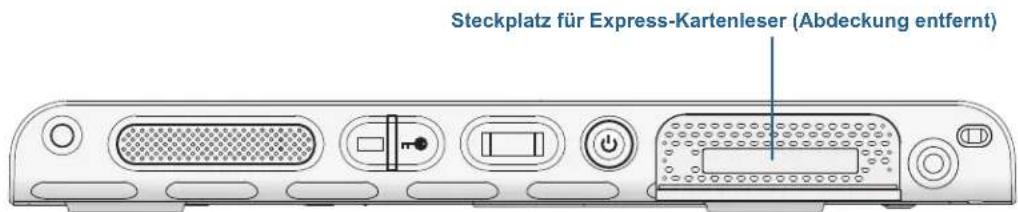
Steckplatz für Express-Kartenleser
Verwenden des Steckplatzes für die SIM-Karte
Im Steckplatz für die SIM-Karte befindet sich eine SIM (Subscriber Identity Module)-Karte. Eine SIM-Karte benötigen Sie nur, wenn Sie den Mobilfunknetzadapter in einem GSM/UMTS/HSPA-Netz verwenden. Detaillierte Informationen erhalten Sie bei Ihrem Dienstanbieter.
Gehen Sie beim Einsetzen oder Entnehmen einer SIM-Karte wie folgt vor.
So setzen Sie eine SIM-Karte ein oder entnehmen eine SIM-Karte:
-
Fahren Sie den Tablet-PC herunter.
-
Entnehmen Sie den rechten Akku oder die Akkuschachtkassette (Seite 54). Schieben Sie die Akkufreigabetaste, bis der Akku teilweise ausgeworfen wird. Ziehen Sie den Akku dann aus dem Akkuschacht.
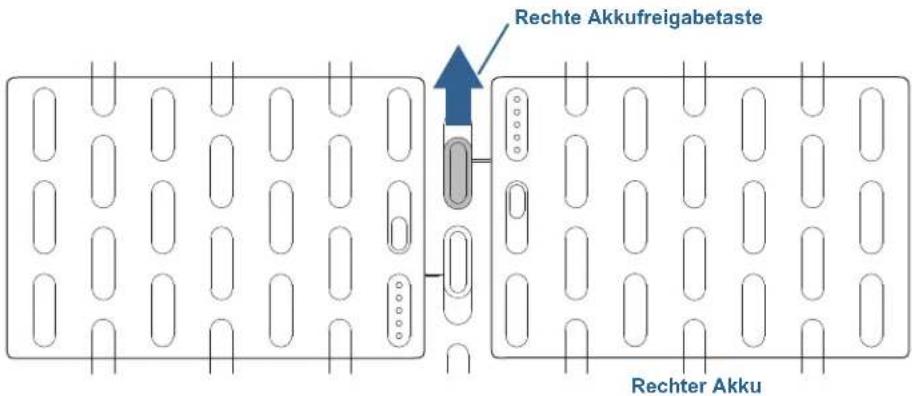
Akkufreigabetaste
- Führen Sie einen der folgenden Schritte durch:
- Zum Einsetzen einer SIM-Karte heben Sie die Plastikfolie an, die den SIM-Steckplatz abdeckt, und schieben Sie die Karte unter die Schienen im Steckplatz. Achten Sie darauf, dass die Metallkontakte nach unten zeigen.
- Zum Entnehmen einer SIM-Karte heben Sie die Plastikfolie an, die den SIM-Steckplatz abdeckt, und ziehen Sie die Karte heraus.
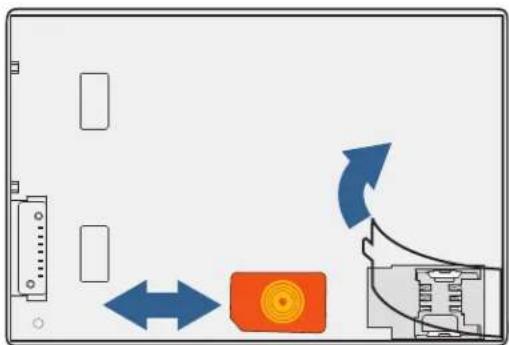
- Setzen Sie den Akku ein (Seite 54).
Verwenden des Windows®-Wartungscenters
Das Windows®-Wartungscenter stellt einen zentralen Ort dar, an dem Sie die Sicherheitseinstellungen des Tablet PC verwalten und mehr über die Möglichkeiten zur Verbesserung der Sicherheit erfahren können. Wenn ein Problem erkannt wird (wie beispielsweise eine veraltete Virenschutzanwendung), gibt das Warnungscenter einen Warnhinweis aus und bietet Empfehlungen zur Behebung des Problems.
Weitere Informationen erhalten Sie, wenn Sie in Motion Dashboard auf Sicherheit klicken und anschließend auf Windows-Wartungscenter tippen.
Einrichten von Benutzerkonten
Wenn Sie den Tablet PC mit anderen Benutzern gemeinsam verwenden, können Sie für jeden Benutzer ein Benutzerkonto einrichten. Mit Benutzerkonten wird gesteuert, auf welche Dateien und Programme Benutzer zugreifen können und welche Arten von Änderungen Benutzer am Computer vornehmen können. Mit einem Benutzerkonto verfügt jede Person über eigene Einstellungen.
Wenn Sie über ein Administratorkonto verfügen, können Sie neue Benutzerkonten über die Microsoft Management Console hinzufügen. Detaillierte Anweisungen zum Einrichten neuer Benutzer erhalten Sie, wenn Sie die Windows®-Funktion "Hilfe und Support" öffnen und nach "Erstellen eines Benutzerkontos" suchen.
Ermitteln Ihrer Seriennummer
Sie können die Seriennummer für Ihren J3600 an folgenden Positionen ermitteln:
- Weißes Etikett in einem der Akkuschächte des Tablet PC
- Windows®-Startmenü
• BIOS-Setup-Dienstprogramm
So ermitteln Sie Ihre Seriennummer über das Startmenü:
- Tippen Sie im Startmenü auf Computer und berühren Sie dann eine beliebige Stelle im Fenster, bis sich das Kontextmenü geöffnet hat. Wählen Sie Eigenschaften aus.
- Sehen Sie sich auf der Seite im Abschnitt System den Eintrag Modell an. Die Seriennummer beginnt mit S/N.
So greifen Sie auf das BIOS-Setup-Dienstprogramm zu:
-
Starten Sie den Tablet PC neu.
-
Sobald der Motion Computing-Begrüßungsbildschirm angezeigt wird, führen Sie eine der folgenden Aktionen aus:
- Drücken Sie die Dashboard-Taste () auf der Vorderseite des Tablet PC.
ODER
- Tippen Sie auf die Anzeige.
Ein Warnhinweiston wird ausgegeben, wenn Sie auf das BIOS-Setup-Dienstprogramm zugreifen. Wenn Sie den Begrüßungsbildschirm verpassen, starten Sie den Tablet PC neu und versuchen Sie es noch einmal.
TIPP: Wenn eine Tastatur angeschlossen ist, können Sie die Taste F2 drücken, um das Setup-Dienstprogramm zu öffnen. Drücken Sie dann die Pfeiltasten, um Elemente auszuwählen, und die Eingabetaste, um ein Untermenü auszuwählen.
Sichern Ihres Systems
Planen Sie zum Schutz gegen Verlust oder zufälliges Löschen von Daten regelmäßige Sicherungen, die automatisch durchgeführt werden. Windows® 7 verfügt über ein Sicherungstool, mit dem Sie regelmäßige Sicherungen planen und festlegen können, was genau Sie sichern möchten.
So planen Sie Sicherungen:
-
Tippen Sie in der Systemsteuerung auf die Kategorie System und Sicherheit und tippen Sie dann auf Sicherung des Computers erstellen.
-
Tippen Sie auf Sicherung einrichten.
Befolgen Sie die Anweisungen auf dem Bildschirm.
Sie können über eine Sicherung Dateien wiederherstellen. Weitere Informationen erhalten Sie, wenn Sie die Windows®-Funktion "Hilfe und Support" öffnen und nach "Dateien aus dieser Sicherung wiederherstellen" suchen.
Wiederherstellen Ihres Systems
Windows ^® 7 verfügt über spezielle Tools für die Wiederherstellung Ihres Systems bei einem Systemfehler. In diesem Abschnitt werden folgende Themen behandelt:
- Erstellen eines Systemabbilds, das ggf. für die Wiederherstellung Ihres Tablet PC verwendet wird
- Wiederherstellen des J3600 über ein Systemabbild mit der Windows®-Systemsteuerung
- Wiederherstellen des Tablet PC über BIOS, falls Windows® 7 nicht ausgeführt werden kann
HINWEIS: Systemabbilder sind dafür vorgesehen, Ihr gesamtes System in einem Vorgang wiederherzustellen, wenn ein gravierendes Problem mit Windows® 7 auftritt. Wenn Sie bestimmte Dateien, Ordner oder sonstige Daten installieren möchten, verwenden Sie die Windows®-Sicherung.
Erstellen eines Systemabbilds
Sie können ein Systemabbild verwenden, um den Inhalt Ihres Tablet PC wiederherzustellen, wenn dieser nicht mehr funktioniert. Ein Systemabbild ist eine exakte Kopie eines Laufwerks und umfasst Windows® 7, Ihre Systemeinstellungen, Programme und Dateien. Für ein Systemabbild ist ein externes Laufwerk notwendig, z. B. ein USB-Speicherstick, auf dem das Abbild gespeichert wird.
HINWEIS: Es wird empfohlen, ein Systemabbild sofort nach dem Einrichten des Tablet PC zu erstellen und danach in regelmäßigen Abständen.
So erstellen Sie ein Systemabbild:
- Stellen Sie sicher, dass ein USB-Speicherstick oder ein anderes externes Laufwerk bereitsteht, auf dem Ihr Systemabbild gespeichert wird.
- Tippen Sie in der Windows®-Systemsteuerung auf die Kategorie System und Sicherheit und tippen Sie dann auf Sicherung des Computers erstellen.
- Tippen Sie links in der Navigationsleiste auf Systemabbild erstellen und befolgen Sie anschließend die angezeigten Anweisungen.
Umfassende Anweisungen erhalten Sie, wenn Sie die Windows®-Funktion "Hilfe und Support" öffnen und nach "Sichern von Programmen, Systemeinstellungen und Dateien" suchen.
Wiederherstellen Ihres Systemabbilds über die Windows®-Systemsteuerung
Verwenden Sie für die Wiederherstellung Ihres Systems das Wiederherstellungstool der Systemsteuerung, wenn Sie noch auf Windows ^® 7 zugreifen können oder wenn Sie Ihr Systemabbild auf einem anderen Computer wiederherstellen.
So stellen Sie Ihr System über die Windows®-Systemsteuerung wieder her:
- Verwenden Sie das externe Laufwerk, auf dem Ihr Systemabbild gespeichert ist.
- Tippen Sie in der Windows®-Systemsteuerung auf die Kategorie System und Sicherheit und tippen Sie dann auf Sicherung des Computers erstellen.
- Tippen Sie auf Systemeinstellungen auf dem Computer wiederherstellen, anschließend auf Erweiterte Wiederherstellungsmethoden und dann auf Systemabbild verwenden.
- Befolgen Sie die Anweisungen auf dem Bildschirm.
Weitere Informationen erhalten Sie, wenn Sie die Windows®-Funktion "Hilfe und Support" öffnen und nach "Sichern von Programmen, Systemeinstellungen und Dateien" suchen.
Wiederherstellen Ihres Systemabbilds, wenn Windows® 7 nicht gestartet werden kann
Wenn Sie Ihr System wiederherstellen müssen und nicht auf Windows ^® 7 zugreifen können, können Sie auf das Wiederherstellungstool über den BIOS-Bildschirm zugreifen.
HINWEIS: Halten Sie zu Beginn das externe Laufwerk bereit, auf dem Ihr zuvor erstelltes Systemabbild gespeichert ist (Seite 70).
So stellen Sie Ihr Systemabbild über den BIOS-Bildschirm wieder her:
- Verwenden Sie einen USB-Speicherstick oder ein anderes externes Laufwerk, auf dem Sie Ihr Systemabbild gespeichert haben.
- Schließen Sie eine Tastatur an den Tablet PC an.
- Drücken Sie den Netzschalter, um den Tablet PC zu starten.
- Halten Sie die Taste F8 gedrückt, um den BIOS-Bildschirm anzuzeigen.
Sie müssen die Taste F8 drücken, sobald der Tablet PC startet, um auf das BIOS zuzugreifen. Wenn das Windows®-Logo angezeigt wird, müssen Sie es erneut versuchen und warten, bis die Windows®-Anmeldungsaufforderung angezeigt wird. Starten Sie dann Ihren Tablet PC über das Startmenü neu.
- Wählen Sie im Bildschirm Erweiterte Startoptionen die Option Computer reparieren und drücken Sie die Eingabetaste.
Die Meldung "Windows lädt Dateien..." und eine Statusanzeige werden eingeblendet und Sie müssen eine kurze Zeit warten, während die erforderlichen Dateien geladen werden.
- Wählen Sie im Dialogfeld "Systemwiederherstellungsoptionen" ein Tastatur-Layout und drücken Sie dann die Eingabetaste.
- Wählen Sie einen Benutzernamen und geben Sie das Kennwort ein. Drücken Sie dann die Eingabetaste.
- Schließen Sie das externe Laufwerk an, auf dem Ihr Systemabbild gespeichert ist.
- Verwenden Sie im Dialogfeld Systemwiederherstellungsoptionen die Tabulatortaste, um zu Systemabbild-Wiederherstellung zu navigieren, und drücken Sie dann die Eingabetaste.
Befolgen Sie die Anweisungen, um ein neues Abbild des Computers zu erstellen.
Wiederherstellen Ihres Systems ohne ein Systemabbild
Wenn Sie Ihr Windows ^® 7-System wiederherstellen müssen und Sie über kein Systemabbild verfügen, können Sie für Windows ^® das Originalabbild wiederherstellen. Hierbei werden keine Ihrer Dateien oder von Ihnen installierte Programme wiederhergestellt.
So installieren Sie das Originalabbild erneut:
-
Schließen Sie eine Tastatur an den Tablet PC an.
-
Drücken Sie den Netzschalter, um den Tablet PC zu starten.
-
Halten Sie die Taste F8 gedrückt, um den BIOS-Bildschirm anzuzeigen.
Sie müssen die Taste sofort beim Start des Tablet PC drücken, damit auf das BIOS zugegriffen wird. Wenn das Windows®-Logo angezeigt wird, müssen Sie es erneut versuchen und warten, bis die Windows®-Anmeldungsaufforderung angezeigt wird. Starten Sie dann Ihren Tablet PC über das Startmenü neu.
- Wählen Sie im Bildschirm Erweiterte Startoptionen die Option Computer reparieren und drücken Sie die Eingabetaste.
Die Meldung "Windows lädt Dateien..." und eine Statusanzeige werden eingeblendet und Sie müssen eine kurze Zeit warten, während die erforderlichen Dateien geladen werden.
-
Wählen Sie im Dialogfeld Systemwiederherstellungsoptionen ein Tastatur-Layout und drücken Sie dann die Eingabetaste.
-
Wählen Sie einen Benutzernamen und geben Sie das Kennwort ein. Drücken Sie dann die Eingabetaste.
-
Verwenden Sie im Dialogfeld Systemwiederherstellungsoptionen die Tabulatortaste, um zu Windows neu installieren zu navigieren.
-
Drücken Sie die Eingabetaste, um Windows® neu zu installieren.
-
Überprüfen Sie, ob Windows® Daten des Tablet PC speichern konnte. Schauen Sie in den Ordner Windows.old.
Auffinden zusätzlicher Software
Informationen zu zusätzlicher Software für Ihren Tablet PC finden Sie unter Motion Computing-Zubehör und im Motion Computing-Store. Dort finden Sie Links für Software-Lösungen, die Sie käuflich erwerben können oder die kostenlos von Motion Computing und Servicepartnern heruntergeladen werden können.
Pflege Ihres J3600
3
Mit der richtigen Pflege und Wartung bleibt Ihr J3600 Tablet PC betriebsbereit und in einem guten Zustand. Allgemeine Informationen zur Pflege des Tablet PC und der zugehörigen Komponenten und Zubehörteile finden Sie im Sicherheits- und Vorschriftshandbuch, das Ihrem Tablet PC beiliegt.

ACHTUNG: Befolgen Sie die nachstehenden Anweisungen, wenn Sie am Tablet PC und seinen Komponenten Pflege- und Wartungsarbeiten durchführen. Eine unsachgemäße Behandlung kann den Tablet PC und/oder die zugehörigen Komponenten beschädigen und zum Erlöschen der Garantie führen.
Allgemeine Pflege
- Schützen Sie den Tablet PC vor extremen Temperaturen, Stößen, Flüssigkeiten und starken Magnetfeldern.
- Stellen Sie keine schweren Gegenstände auf den Tablet PC.
- Wenn Sie den Tablet PC über einen längeren Zeitraum lagern möchten, ziehen Sie den Netzstecker, entladen Sie den Akku teilweise und nehmen Sie ihn aus dem Gerät.
- Nehmen Sie einen Austausch oder eine Wartung von internen Tablet PC-Komponenten, wie z. B. Festplatte, Bluetooth-Karte, interne Antennen, Speichermodule oder kabellose Modulkomponenten, nicht selbst vor. Diese Handlungen können den Tablet PC oder dessen Komponenten beschädigen sowie das Erlöschen der Garantie zur Folge haben.
Pflege der Anzeige
Befolgen Sie diese Anweisungen, um Ihre Anzeige sauber zu halten:
- Fingerabdrücke und Flecken können Sie von der Oberfläche der Anzeige entfernen, indem Sie die Anzeige mit dem mitgelieferten Tuch abwischen.
- Verwenden Sie bei Bedarf eine von Motion Computing empfohlene Reinigungslösung, um die Anzeige zu säubern. Sprühen Sie die Lösung auf ein Tuch und wischen Sie dann
die Anzeige damit ab. Sprühen Sie sie nie direkt auf die Oberfläche der Anzeige und verwenden Sie niemals Scheuermittel.
- Wenn Flüssigkeit auf die Anzeige verschüttet wird, wischen Sie sie sofort mit einem weichen Tuch (wie das mitgelieferte) ab.
- Verwenden Sie auf der Anzeige ausschließlich den J3600 Digitizer-Stift oder Ihre Finger. Mit anderen Objekten kann die Oberfläche der Anzeige beschädigt werden.
- Verwenden Sie für das Transportieren des Tablet PC eine Schutzhülle, um die Anzeigeoberfläche zu schützen.
- Decken Sie die Anzeige mit einer Displayschutzfolie ab.
- Setzen Sie die Anzeige nicht über einen längeren Zeitraum hinweg direkter Sonneneinstrahlung aus.
- Wenn Ihr Tablet PC eine View Anywhere-Anzeige hat, können Sie sie mit einem alkoholhaltigen Reinigungsprodukt reinigen, das für entspiegeltes Glas empfohlen wird. Verwenden Sie keine anderen Reinigungsprodukte, da sie Rückstände hinterlassen können.
- Sie können Displayschutzfolien und J3600-Schutzhüllen über die Motion Computing-Seite für Zubehör erwerben.
Reinigungslösungen
Auf der Website von Motion Computing finden Sie eine Liste geprüfter Reinigungslösungen und chemischer Desinfektionsmittel.

ACHTUNG: Verwenden Sie zur Reinigung oder Desinfektion des Tablet PC keine korrosiven Lösungen oder Scheuermittel.
Pflege des Digitizer-Stifts
Falls Sie einen Stift mit Ihrem Tablet PC verwenden:
- Bewahren Sie den Stift im Stiftschacht oder in einer Schutzhülle auf, wenn er nicht verwendet wird.
- Bewahren Sie den Stift nicht senkrecht mit der Spitze nach unten auf. Dies kann die Digitizer-Funktion des Stifts beeinträchtigen.
- Halten Sie den Stift von Flüssigkeiten fern, denn der Stift enthält elektronische Komponenten, die beim Kontakt mit Feuchtigkeit beschädigt werden könnten.
- In manchen Umgebungen können Partikel oder Fremdkörper an der Stiftspitze oder der Anzeige des Tablet PC haften bleiben. Wischen Sie den Stift mit einem weichen Tuch ab, um ein Verkratzen der Anzeige zu vermeiden.
- Wechseln Sie die Stiftspitzen regelmäßig aus, vor allem dann, wenn der Stift auf eine raue Oberfläche gefallen ist. Hierbei könnte die Spitze beschädigt oder verunreinigt worden sein. Beschädigte Stiftspitzen können die Anzeige verkratzen. Siehe Austauschen der Stiftspitzen auf Seite 75.
HINWEIS: Sie können Stifte oder neue Stiftspitzen über Motion Computing-Zubehör bestellen.
Austauschen der Stiftspitzen
Stiftspitzen nutzen sich mit der Zeit ab oder werden beschädigt. Daher sind im Lieferumfang des Stifts zusätzliche Spitzen und ein kleines Werkzeug zum Auswechseln der Spitzen enthalten.
Bei normaler Verwendung sollten Sie die Stiftspitze alle 90 Tage wechseln. In einer verschmutzten oder staubigen Umgebung sollte die Stiftspitze alle 30 Tage gewechselt werden. Partikel können eine Verbindung mit der Stiftspitze eingehen und die Anzeige verkratzen.
So tauschen Sie die Stiftspitze aus:
- Greifen Sie die alte Spitze mit dem Auswechselungswerkzeug. Verwenden Sie hierzu die Kerbe im Ring.
- Ziehen Sie die alte Spitze aus dem Stift.
- Legen Sie eine neue Spitze mit dem flachen Ende zuerst ein.
- Drücken Sie leicht auf die Spitze, sodass sie einrastet.
Reinigen des Fingerabdrucklesers
Unter normalen Bedingungen sollten Sie den Fingerabdruckleser einmal im Monat reinigen (oder je nach Notwendigkeit).
So reinigen Sie den Fingerabdruckleser:
- Fahren Sie den Tablet PC herunter, trennen Sie ihn vom Stromnetz und nehmen Sie den Akku heraus.
- Besprühen Sie ein Wattestäbchen leicht mit haushaltsüblichem Fensterreiniger.
- Reiben Sie die Sensoroberfläche leicht mit dem Wattestäbchen ab. Drehen Sie dabei das Wattestäbchen vorsichtig, sodass die Sensoroberfläche stets mit einem frischen, sauberen Teil der Oberfläche des Wattestäbchens in Berührung kommt. Achten Sie darauf, dass kein Reinigungsmittel in die den Sensor umgebenden Elektronikbestandteile tropft oder läuft.
Verwenden Sie keine Bleich-, Lösungs- oder Scheuermittel. Vermeiden Sie es, Flüssigkeit direkt auf den Sensor zu sprühen oder zu gießen. - Reiben Sie die Oberflächen nach der Reinigung noch einmal vorsichtig mit einem sauberen, trockenen Wattestäbchen ab. Verwenden Sie bei jeder Reinigung des Sensors ein sauberes Wattestäbchen.
Pflege des Tablet PC-Akkus
Führen Sie einmal im Monat eine Akkupflege durch, um die Akkuleistung zu optimieren. Lassen Sie dazu den Tablet PC im Akkubetrieb laufen, bis der Akkuladezustand unter 20 % gefallen ist. Schließen Sie den Tablet PC dann an das Stromnetz an, bis der Akku vollständig geladen ist.
Sie erhalten eine Nachricht, wenn der Tablet PC ermittelt, dass der Akku gepflegt werden muss.
Weitere Informationen zum Akku finden Sie unter Verwendung des Akkus auf Seite 51.
Reisen mit dem J3600 Tablet PC
Bei Reisen mit dem J3600 Tablet PC sollten Sie folgende Tipps beachten:
- Packen Sie den Tablet PC in eine Tasche, um die Anzeige zu schützen. Bei Motion Computing ist für den J3600 eine große Auswahl an Schutzhüllen erhältlich. Sie können eine auf der Motion Computing-Seite für Zubehör erwerben.
- Bewahren Sie den Stift im Stiftschacht an der rechten Seite des Tablet PC auf.
- Verstauen Sie den Tablet PC sicher in einem Aktenkoffer oder im Handgepäck und halten Sie ihn von Toilettenartikeln, Flüssigkeiten und Lebensmitteln fern. Verstauen Sie ihn bei Flugreisen nicht in aufzugebenden Gepäckstücken.
- Passen Sie die Energieeinstellungen für eine maximale Akkubetriebsdauer an, bevor Sie den Tablet PC über einen längeren Zeitraum mobil am Einsatzort oder ohne Stromanschluss verwenden. Siehe Ändern des Energiesparplans auf Seite 56.
- Bei Auslandsreisen sollten Sie die entsprechenden Adapter für die dortigen Stromanschlüsse mitnehmen. Der Erwerb eines Spannungskonverters ist nicht erforderlich. Das Netzteil des Motion Tablet PC passt sich automatisch an die verschiedenen Spannungen an.
- Auf internationalen Reisen empfiehlt es sich, einen Eigentumsnachweis oder einen Handelspass mit sich zu führen.
- Wenden Sie sich an Ihre Versicherungsgesellschaft und an Ihr Kreditkartenunternehmen, um Informationen zur Vorgehensweise bei Notfällen zu erhalten, beispielsweise falls Ihr Tablet PC verloren geht oder beschädigt wird.
- Tragen Sie Ihren Tablet PC nicht durch einen Metalldetektor.
- Schalten Sie den Tablet PC beim Start und bei der Landung des Flugzeugs aus oder versetzen Sie ihn in den Ruhezustand.
HINWEIS: Die FAA-Bestimmungen verlangen, dass Wi-Fi-, Bluetooth- und Mobilfunknetzverbindungen vor dem Einstieg in ein Flugzeug getrennt werden müssen. Sie können diese gleichzeitig trennen. Öffnen Sie zum Deaktivieren der Drahtlosgeräte (funkbasierten Geräte) Motion Dashboard, tippen Sie auf die Registerkarte Drahtlos und deaktivieren Sie das Kontrollkästchen neben den aufgelisteten Geräten.

GEFAHR: Transportieren Sie Lithium-Ionen-Akkus nicht in aufgegebenen Gepäckstücken. Im Gepäckraum kann es zu sehr hohen Temperaturen kommen, sodass Lithium-Ionen-Akkus überhitzen und explodieren können. Sie können zusätzlich zum im Gerät enthaltenen Akku bis zu zwei Ersatzakkus im Handgepäck mitnehmen. Der Transport von Akkus im aufgegebenen Gepäck oder von mehr als zwei Ersatzakkus verstößt beispielsweise gegen die US-amerikanischen Transportvorschriften.
Problemlösung und FAQs
Motion Computing Tablet PCs werden bezüglich Ihrer Leistung und Qualität gründlich getestet, dennoch können gelegentlich Probleme auftreten. Falls Sie die gesuchten Informationen nicht in diesem Abschnitt finden, gehen Sie zur Support-Seite von Motion Computing.
Problemlösung
Verwenden Sie die Informationen in diesem Abschnitt, um häufige Probleme zu erkennen und zu beheben. Falls für ein Problem mehrere mögliche Ursachen vorliegen können, wird die häufigste Ursache als Erstes aufgeführt.
Probleme im Zusammenhang mit der Stromversorgung
Der Tablet PC lässt sich nicht herunterfahren.
- Möglicherweise reagiert eine Anwendung nicht mehr. Beenden Sie die Anwendung manuell mithilfe des Task-Managers. Drücken Sie Strg+Alt+Entf oder die Sicherheitstaste und wählen Sie Task-Manager starten aus. Alternativ können Sie den
Netzschalter für etwa fünf Sekunden gedrückt halten, um das Herunterfahren des Tablet PC zu erzwingen. Dies wird jedoch nicht empfohlen.
Der Tablet PC lässt sich nicht in den Ruhezustand versetzen.
- Möglicherweise ist die Funktion "Ruhezustand" nicht aktiviert. Aktivieren Sie den Ruhezustand, indem Sie die Funktion des Netzschalters im Motion Dashboard anpassen. Siehe Ändern der Funktion des Netzschalters auf Seite 57.
Im Akkubetrieb lässt sich der Tablet PC nicht mehr aus dem Ruhezustand aktivieren.
- Möglicherweise ist der Akku leer. Schließen Sie den Netzadapter des Tablet PC an eine Netzsteckdose und den Tablet PC an.
Der Netzschalter blinkt, aber es passiert nichts.
- Der Tablet PC befindet sich im Energiesparmodus. Drücken Sie den Netzschalter, um den Tablet PC wieder zu aktivieren. Wenn Sie den Tablet PC vollständig ausschalten möchten,
halten Sie den Netzschalter fünf Sekunden lang gedrückt. Dies wird jedoch nicht empfohlen. Unter normalen Bedingungen schalten Sie den Tablet PC über das Startmenü aus, indem Sie auf Herunterfahren tippen.
Die Anzeige erscheint schwarz, während der Tablet PC noch eingeschaltet ist.
- Der Tablet PC hat möglicherweise die Anzeige ausgeschaltet, um Strom zu sparen. Um die Anzeige wiederherzustellen, berühren Sie den Bildschirm mit dem Finger oder dem Digitizer-Stift.
- Der Tablet PC wurde möglicherweise in den Energiesparmodus versetzt. Halten Sie den Netzschalter etwa eine Sekunde lang gedrückt.
- Der Tablet PC wurde möglicherweise wegen geringer Akkuladung in den Ruhezustand versetzt. In diesem Zustand leuchtet die Stromversorgungs-LED nicht. Schließen Sie den Tablet PC an das Stromnetz an, betätigen Sie dann den Netzschalter und halten Sie ihn ca. eine Sekunde lang gedrückt.
Probleme mit dem Akku
Die Betriebszeit des Akkus ist nicht sehr lang (weniger als drei Stunden).
- Besonders hohe oder niedrige Temperaturen können die Akkuladung negativ beeinflussen. Betreiben Sie den Tablet PC unter solchen Bedingungen mit Netzstrom.
- Zusatzgeräte, wie z. B. ein DVD-Player, sowie Anwendungen, die häufig auf die Festplatte zugreifen, führen zu einer schnelleren Entladung des Akkus. Entfernen Sie die Zusatzgeräte oder arbeiten Sie nach Möglichkeit mit Netzstrom.
- Führen Sie einmal im Monat eine Akkupflege durch, indem Sie den Tablet PC im Akkubetrieb laufen lassen und die Akkuladung auf unter 20 % sinken lassen, bevor Sie den Tablet PC wieder mit dem Stromnetz verbinden.
- Möglicherweise lässt der Akku nach. Verwenden Sie nach Möglichkeit einen anderen Akku.
Beim Akkuwechsel ist Datenverlust aufgetreten.
- Der Akkuwechsel ist nur möglich, wenn folgende Bedingungen erfüllt sind:
- Der Tablet PC läuft im Netzbetrieb, während Sie den Akku wechseln.
– Sie verfügen über einen zweiten Akku, der in den zweiten Akkuschacht eingelegt werden kann, bevor der Akku aus dem ersten Akkuschacht entnommen wird.
Informationen zum Wechseln von Akkus finden Sie unter Hot Swapping des Akkus auf Seite 55. - Weitere Tipps zur Optimierung der Akkuleistung finden Sie unter Tipps zum besseren Umgang mit Akkus und Netzstrom auf Seite 56.
Probleme mit der Anzeige
Wenn ich einen externen Monitor anschließe, wird der Cursor auf dem externen Monitor und nicht auf meinem Tablet PC angezeigt.
- Dies ist ein bekanntes Problem unter Windows® 7. Wenn Sie mehrere Bildschirme mit Berührungsfunktion angeschlossen haben, weist Windows diese Funktion möglicherweise nicht dem richtigen Bildschirm zu. Führen Sie zum Beheben dieses Problems Setup aus, um die Berührungsfunktion dem entsprechenden Bildschirm zuzuweisen. Stellen Sie sicher, dass eine Tastatur an Ihren Tablet PC angeschlossen ist, und öffnen Sie anschließend Motion Dashboard. Tippen Sie auf Stift & Tablet und dann auf Tablet PC-Einstellungen. Tippen Sie auf die Registerkarte Anzeige und anschließend neben der Option zur Konfiguration Ihres Stifts und der Berührungsbildschirme auf Setup. Tippen Sie auf Berührungseingabe und drücken Sie die Eingabetaste, bis die Anleitung auf dem Bildschirm angezeigt wird, den Sie für die Berührungseingabe verwenden möchten. Befolgen Sie die Anweisungen auf dem Bildschirm, um die Berührungseingabe für diesen Bildschirm einzurichten.
Wenn ich einen externen Monitor vom Tablet PC trenne, ist der Desktopbereich größer als die Anzeige des Tablet PC.
- Der Tablet PC hat den Desktop möglicherweise über den Anzeigebereich des Tablet PC hinaus erweitert, als er mit einem externen Bildschirm verbunden war. Verwenden Sie Motion Dashboard, um den Tablet PC auf die Anzeigeeinstellungen eines eigenständigen Tablets zurückzusetzen. Öffnen Sie das Motion Dashboard und tippen Sie auf Anzeige. Wählen Sie dann in der Dropdownliste Anzeigeschema den Eintrag Nur Tablet aus.
- Die Auflösung der Anzeige stimmt möglicherweise nicht mit der ursprünglichen Auflösung der LCD-Anzeige überein. Sie können bei der Anzeige auch andere Auflösungseinstellungen verwenden, jedoch erhalten Sie die beste Anzeigequalität, wenn die Auflösung der Anzeige mit der systemeigenen Auflösung der LCD-Anzeige übereinstimmt. Verwenden Sie Windows®-Anzeigeeinstellungen, um die Auflösung der Anzeige auf 1280 x 800 Pixel einzustellen. Weitere Informationen erhalten Sie, wenn Sie die Windows®-Funktion "Hilfe und Support" öffnen und nach "Auflösung ändern" suchen.
Die Anzeige erscheint schwarz, während der Tablet PC noch eingeschaltet ist.
- Der Tablet PC hat möglicherweise die Anzeige ausgeschaltet, um Strom zu sparen. Um die Anzeige wiederherzustellen, tippen Sie auf die Anzeige.
- Der Tablet PC wurde möglicherweise in den Energiesparmodus versetzt. Halten Sie den Netzschalter etwa eine Sekunde lang gedrückt.
- Der Tablet PC wurde möglicherweise wegen geringer Akkuladung in den Ruhezustand versetzt. In diesem Zustand leuchtet die Stromversorgungs-LED nicht. Schließen Sie den Tablet PC an das Stromnetz an und halten Sie dann den Netzschalter ca. eine Sekunde lang gedrückt.
Die Anzeige ist zu dunkel.
- Möglicherweise wurde die Anzeigehelligkeit auf einen zu niedrigen Wert eingestellt. Verwenden Sie das Motion Dashboard, um die Helligkeit der Anzeige zu erhöhen. Öffnen Sie das Motion Dashboard und tippen Sie auf Anzeige. Stellen Sie dann den Helligkeits-Schieberegler auf die gewünschte Stufe ein.
Die Anzeige ist unleserlich oder verzerrt.
- Möglicherweise sind Bildschirmauflösung und/oder Farbqualität falsch eingestellt. Setzen Sie die Anzeigeeinstellungen mithilfe der Windows®-Funktion "Anzeigeeigenschaften" zurück. Wählen Sie in der Systemsteuerung die Kategorie Hardware und Sound aus. Ändern Sie unter Anzeige die Auflösung, bis die Anzeige normal aussieht.
- Der Anzeigetreiber wurde möglicherweise gelöscht oder beschädigt. Installieren Sie den Treiber über den Windows®-Geräte-Manager erneut. Weitere Informationen erhalten Sie, wenn Sie die Windows®-Funktion "Hilfe und Support" öffnen und nach "Treiber aktualisieren" suchen.
So aktualisieren Sie den Anzeigegerättreiber:
- Stellen Sie sicher, dass der Tablet PC mit einem Netzwerk verbunden ist.
- Tippen Sie in der Systemsteuerung auf die Kategorie System und Sicherheit.
- Wählen Sie System aus.
- Wählen Sie unter "System" die Option Geräte-Manager aus.
- Erweitern Sie den Bereich Grafikkarte.
- Wählen Sie die Grafikkarte aus und tippen Sie dann auf Aktion > Treibersoftware aktualisieren.
- Befolgen Sie die Anweisungen auf dem Bildschirm.
Probleme bei der Berührungs- oder Stifteingabe
Der Tablet PC reagiert nicht auf den Stift, den ich verwende.
- Verwenden Sie für den Tablet PC ausschließlich den J3600 Digitizer-Stift. Der Tablet PC reagiert nicht auf andere Stifte (auch nicht auf Motion Computing-Digitizer-Stifte für andere Modelle).
Wenn ich einen externen Bildschirm anschließe, erscheint die Berührungseingabe nicht auf dem gewünschten Bildschirm.
- Führen Sie das Setup für die Berührungsfunktion auf dem gewünschten Bildschirm aus. Stellen Sie sicher, dass eine Tastatur an Ihren Tablet PC angeschlossen ist, und öffnen Sie anschließend Motion Dashboard. Tippen Sie auf Stift & Tablet und dann auf Tablet PC-Einstellungen. Tippen Sie auf die Registerkarte Anzeige und anschließend neben der Option zur Konfiguration Ihres Stifts und der Berührungsbildschirme auf Setup. Tippen Sie auf Berührungseingabe und drücken Sie die Eingabetaste, bis die Anleitung auf dem Bildschirm angezeigt wird, den Sie für die Berührungseingabe verwenden möchten. Befolgen Sie die Anweisungen auf dem Bildschirm, um die Berührungseingabe für diesen Bildschirm einzurichten.
Beim Schreiben klicke ich versehentlich auf die Funktionstaste am Stift.
- Versuchen Sie, den Stift anders zu halten. Stützen Sie sich mit dem Finger nicht auf der Funktionstaste ab. Die Funktionstaste kann auch deaktiviert werden. Öffnen Sie Motion Dashboard und tippen Sie anschließend auf Stift & Tablet. Tippen Sie auf Stift & Eingabegeräte und dann auf die Registerkarte Stiftoptionen. Deaktivieren Sie das Kontrollkästchen neben "Stifttaste als Rechtsklick verwenden".
Die Stift-Funktionstaste funktioniert nicht.
- Sie drücken die Taste möglicherweise nicht rechtzeitig. Drücken und halten Sie die Stift-Funktionstaste, bevor Sie den Stift auf der Anzeigeoberfläche aufsetzen.
- Die Stift-Funktionstaste ist möglicherweise deaktiviert. Öffnen Sie Motion Dashboard und tippen Sie anschließend auf Stift & Tablet, um sie zu aktivieren. Tippen Sie auf Stift & Eingabegeräte und dann auf die Registerkarte Stiftoptionen. Aktivieren Sie das Kontrollkästchen neben "Stifttaste als Rechtsklick verwenden".
Der Radierer funktioniert nicht.
- Der Radierer ist möglicherweise nicht aktiviert. Der Radierer kann im Fenster "Tablett- und Stifteinstellungen" aktiviert werden. Siehe Anpassen der Stifteinstellungen auf Seite 26. Der Radierer funktioniert nur bei digitaler Tinte, nicht bei Text.
Laut Bildschirmanleitung soll ich die Eingabetaste oder ESC drücken, ich habe aber keine Tastatur.
- Schließen Sie eine Tastatur an den Tablet PC an, um fortzufahren.
Der J3600 reagiert auf meine Berührung, aber nicht auf meinen Stift.
- Möglicherweise ist der Tablet PC so konfiguriert, dass Stifteingaben ignoriert werden. Überprüfen Sie dies, indem Sie Motion Dashboard öffnen und anschließend auf Stift & Tablet tippen. Tippen Sie auf Berührungseinstellungen und dann auf die Registerkarte Digitizer-Optionen. Stellen Sie den Eingabemodus so ein, dass sowohl Berührungen als auch der Stift erkannt werden.
Der J3600 Tablet PC reagiert auf Berührungen zu empfindlich.
- Ändern Sie eventuell eine Berührungseinstellung, sodass Sie doppelt auf die Anzeige tippen müssen, um Berührungssteuerung zu ermöglichen. Öffnen Sie Motion Dashboard und tippen Sie anschließend auf Stift & Tablet. Tippen Sie auf Berührungseinstellungen und dann auf Automatikmodus.
Der Zeiger auf dem Bildschirm ist nicht mit dem Stift ausgerichtet.
- Möglicherweise muss der Stift kalibriert werden. Öffnen Sie Motion Dashboard, tippen Sie auf Stift & Tablet und tippen Sie dann auf Digitizer kalibrieren. Ein Kalibrierungsprogramm wird gestartet. Berühren Sie die Anzeige nicht, bis das Programm abgeschlossen ist.
Tasten an der Vorderseite
Die Tasten auf dem Tablet PC reagieren nicht wie erwartet.
- Möglicherweise wurden die Funktionstasten anders angepasst. Im Fenster "Tablett- und Stifteinstellungen" können Sie die gewünschten Funktionen für die Tasten festlegen. Siehe Konfigurieren der Tasten an der Vorderseite auf Seite 33.
Probleme mit Steckplätzen und Anschlüssen
Der Tablet PC erkennt das USB-Gerät nicht.
- Möglicherweise benötigt Windows® 7 eine kurze Zeit, um das USB-Gerät zu erkennen. Warten Sie kurz, um zu sehen, ob das Gerät erkannt wird.
- Das Gerät wurde möglicherweise nicht ordnungsgemäß angeschlossen. Überprüfen Sie die Verbindung und vergewissern Sie sich, dass der Stecker ordnungsgemäß in den USB-Anschluss eingesteckt ist.
- Möglicherweise ist der richtige Treiber nicht in Windows® enthalten. Suchen Sie auf der Website des Herstellers nach einem aktuellen Treiber.
Der J3600 befindet sich in seiner Dockingstation, der Tablet PC erkennt jedoch keine Zusatzgeräte, wie beispielsweise eine externe Festplatte oder einen Monitor.
- Der J3600 ist möglicherweise nicht vollständig in der Dockingstation eingerastet. Nehmen Sie ihn aus der Dockingstation und setzen Sie ihn wieder ein.
Das System erkennt die eingelegte Express-Karte nicht.
- Die Karte wurde möglicherweise nicht korrekt eingelegt. Werfen Sie die Karte aus und legen Sie sie erneut ein. Achten Sie darauf, dass die beschriftete Seite oben ist. Siehe Verwenden des Express-Kartenlesers (optional) auf Seite 66.
- Das Gerät wurde möglicherweise nicht auf Windows®-Kompatibilität getestet. Eine Liste der getesteten Produkte finden Sie auf der Seite "Windows® Marketplace Tested Products" unter wingual.microsoft.com/hcl.
Netzwerkprobleme
Der Funknetzwerkadapter stellt fortwährend eine Verbindung her, auch wenn ich es nicht wünsche.
- Deaktivieren Sie den entsprechenden Funknetzwerkadapter über das Motion Dashboard. Öffnen Sie Motion Dashboard, tippen Sie auf Drahtlos und deaktivieren Sie das Kontrollkästchen neben dem Adapter, den Sie deaktivieren möchten.
Ich kann keine Verbindung zu einem Ethernet-Netzwerk herstellen.
- Möglicherweise ist das Ethernet-Kabel nicht richtig angeschlossen. Entfernen Sie das Ethernet-Kabel und schließen Sie es erneut an.
- Möglicherweise gibt es Probleme mit dem Ethernet-Netzwerk. Überprüfen Sie, ob jemand in Ihrer Nähe auf das Netzwerk zugreifen kann.
• Tauschen Sie das Ethernet-Kabel aus.
Probleme mit Wi-Fi
Ich kann keine Verbindung mit einem Wi-Fi-Netzwerk herstellen.
- Möglicherweise hat Ihr J3600 kein Wi-Fi-Netzwerk gefunden. Tippen Sie im Startmenü auf Systemsteuerung und dann auf Netzwerk und Internet. Zeigen Sie Ihre aktiven Netzwerke an. Wenn keine Verbindung zu einem Netzwerk besteht, tippen Sie auf Verbindung mit Netzwerk herstellen und wählen Sie in der Liste ein Netzwerk aus.
- Wi-Fi muss über das Motion Dashboard aktiviert werden. Öffnen Sie Motion Dashboard, tippen Sie auf Drahtlos und aktivieren Sie das Kontrollkästchen neben Interne drahtlose Verbindung (802.11) aktivieren.
- Möglicherweise haben Sie keinen Zugriff auf das Netzwerk. Erfragen Sie bei einem Administrator des Netzwerks einen Benutzernamen und ein Kennwort.
- Möglicherweise verhindern die Sicherheitseinstellungen des Netzwerks Ihres Tablet PC die Verbindungsherstellung, weil z. B. kein Netzwerkname gesendet wird oder eine Verschlüsselung aktiviert ist. Wenden Sie sich an den Systemadministrator.
Bluetoothprobleme
Ich kann keine Verbindung mit einem Bluetooth-Netzwerk herstellen.
- Bluetooth muss über das Motion Dashboard aktiviert werden. Öffnen Sie Motion Dashboard, tippen Sie auf Drahtlos und aktivieren Sie das Kontrollkästchen neben Interne drahtlose Bluetooth-Verbindung aktivieren.
- Ihr Bluetooth-Gerät muss angekoppelt (gepaart) sein. Tippen Sie im
Benachrichtigungsbereich auf das Bluetooth-Symbol 📍 und wählen Sie Gerät hinzufügen aus. Stellen Sie sicher, dass das Bluetooth-Gerät entsprechend den Anleitungen des Herstellers so eingerichtet ist, dass es erkannt werden kann. Wählen Sie das gewünschte Bluetooth-Gerät aus der Liste der verfügbaren Geräte aus. Befolgen Sie die Anweisungen auf dem Bildschirm, um den Vorgang abzuschließen. - Ihr Bluetooth-Gerät befindet sich außerhalb des Bereichs. Bluetooth-Geräte sind auf Kommunikation über kurze Distanzen ausgelegt und können Verbindungen über Entfernungen von bis zu zehn Metern herstellen.
Der J3600 Tablet PC wird von keinem anderen Bluetooth-Gerät erkannt.
- Tippen Sie im Benachrichtigungsbereich auf das Bluetooth-Symbol und wählen Sie Einstellungen öffnen aus. Aktivieren Sie auf der Registerkarte Optionen die Option Bluetooth-Geräte können diesen Computer ermitteln.
Ich habe mehrere Male versucht, mein Bluetooth-Gerät anzukoppeln, aber es wird nicht erkannt:
- Bluetooth muss über das Motion Dashboard aktiviert werden. Öffnen Sie Motion Dashboard, tippen Sie auf Drahtlos und aktivieren Sie das Kontrollkästchen neben Interne drahtlose Bluetooth-Verbindung aktivieren.
- Vergewissern Sie sich, dass das hinzuzufügende Bluetooth-Gerät erkennbar ist. Weitere Informationen finden Sie in der Dokumentation des Herstellers.
- Vergewissern Sie sich, dass die Batterien/Akkus des Bluetooth-Geräts geladen sind.
- Überprüfen Sie, welche Bluetooth-Geräte angeschlossen sind. Tippen Sie im Benachrichtigungsbereich auf das Bluetooth-Symbol 🎧 und wählen Sie Bluetooth-Netzwerkgeräte anzeigen. Im Gerätefenster werden alle aktuell verbundenen Bluetooth-Geräte angezeigt.
- Wenn zwei Tablet PCs Dateien übertragen, muss der Bluetooth-Geräteübertragungsassistent auf beiden Geräten aktiviert werden, auch wenn nur der empfangende Computer erkennbar sein muss. Tippen Sie auf das Bluetooth-Symbol und anschließend auf Datei senden oder Datei empfangen. Hierbei wird die Erkennung für die empfangenden Geräte automatisch aktiviert.
- Wenn der Tablet PC das Bluetooth-Gerät noch immer nicht erkennen kann, sollten Sie beim Hersteller des Geräts Unterstützung anfordern.
Mein Bluetooth-Gerät funktioniert nicht richtig.
- Bei der Verwendung von Bluetooth-Geräten können einige Fehler auftreten, die im Folgenden aufgelistet sind.
Tipps zu Drahtlos-Bluetooth
Ziel von Motion Computing und deren Bluetooth-Partnern ist es, dem Benutzer eine positive Erfahrung mit dieser Technologie zu garantieren und die Bluetooth-Interoperabilität zu gewährleisten. Auf dem Weg zu diesem Ziel wurden folgende Probleme festgestellt:
- Interferenzen – Bei gleichzeitiger Nutzung von Bluetooth und Wi-Fi können Interferenzen die Bluetooth-Leistung beeinträchtigen. Dies ist in folgenden Fällen am deutlichsten erkennbar:
– Sie versuchen, große Datenmengen zu übertragen, z. B. Dateien. - Mehrere Bluetooth-Geräte werden gleichzeitig in einem Büro betrieben.
- Spracherkennung – Die Entwicklung von Bluetooth-Audio im Bereich Spracherkennung ist noch nicht abgeschlossen. Daher wird empfohlen, für die Spracherkennung kein Bluetooth-Headset zu verwenden. Eine bessere Lösung ist die Verwendung von Motion Speak Anywhere, womit Audioaufnahmen aufgezeichnet, Notizen diktiert und die Sprachsteuerung verwendet werden können, ohne dass ein Mikrofon-Headset benötigt wird.
- Getrennte Verbindung – Bei einigen Bluetooth-Geräten wird beim Wechsel in den Stromsparmodus die Verbindung getrennt. Bei den meisten Geräten wird die Verbindung automatisch wiederhergestellt, sobald sie wieder aktiviert werden.
- Inkompatible Treiber – Wenn Sie versuchen, andere drahtlose Headsets oder andere Audiotreiber (z. B. Bluetooth oder USB) über die Audiotreiber des Tablet PC zu installieren, kann es zu einer Fehlfunktion des Audiosystems des Tablet PC kommen, da die Treiber möglicherweise nicht kompatibel sind.
- Interoperabilität – Wenn Sie Probleme mit der Interoperabilität von Bluetooth-Geräten haben, setzen Sie sich mit dem Hersteller Ihres Bluetooth-Geräts in Verbindung und überprüfen Sie dessen Kompatibilität mit der auf dem Tablet PC installierten Bluetooth-Software.
- Sicherheit – Bei Bluetooth-Geräten wird ein Passkey verwendet, um eine sichere Verbindung zwischen dem Tablet PC und dem Bluetooth-Gerät herzustellen. Der Passkey-Austausch hilft zwar dabei, Ihre Daten zu schützen, jedoch sollte die Bluetooth-Technologie nicht als vollständig sicher betrachtet werden.
Probleme mit dem Mobilfunknetzmodul mit GPS
Ich kann keine Verbindung mit einem Mobilfunknetz herstellen.
- Mobilfunknetze sind ist nur verfügbar, wenn Sie Ihren J3600 mit dem optionalen Mobilfunknetzmodul mit GPS gekauft haben.
- Für Zugang zu einem Mobilfunknetz benötigen Sie einen Datenplan von einem Mobilfunknetzanbieter.
- Möglicherweise benötigen Sie auch eine SIM-Karte von Ihrem Netzanbieter. Wenn es sich bei dem Netz um ein UMTS-Netz handelt (z. B. AT&T ^ , Orange ^ oder T-Mobile ^ ), muss Ihnen Ihr Netzanbieter eine SIM-Karte zur Verfügung stellen. Sie setzen dann die SIM-Karte in den Steckplatz auf der linken Seite des Tablet PC ein. Auf der SIM-Karte sind Ihre Kontodaten gespeichert.
- Das Mobilfunknetzmodul mit GPS muss über das Motion Dashboard aktiviert werden. Öffnen Sie Motion Dashboard, tippen Sie auf Drahtlos und aktivieren Sie das Kontrollkästchen neben Mobiles Breitband mit GPS aktivieren.
- Das Mobilfunknetzmodul muss über den Motion-Verbindungs-Manager eingerichtet werden. Wählen Sie hierfür im Windows-Startmenü Alle Programme > Motion Computing > MotionCM aus. Tippen Sie auf das Hilfesymbol und wählen Sie das Hilfethema "Einrichten von mobilem Breitband" (Einrichten für Mobilfunknetz) aus. Befolgen Sie die Anweisungen, um ein Netzwerkprofil einzurichten und eine Verbindung zu einem Mobilfunknetz herzustellen.
Ich habe meine SIM-Karte ausgewechselt und kann jetzt keine Verbindung mehr zu meinem Mobilfunknetz herstellen.
- Zum Austauschen oder Einsetzen der SIM-Karte sollte der Tablet PC heruntergefahren werden. Starten Sie den Tablet PC neu, um die SIM-Karte zu aktivieren.
- Nach dem Einlegen der SIM-Karte muss der Motion-Verbindungs-Manager neu gestartet werden. Tippen Sie im Benachrichtigungsbereich auf das Symbol des Motion-Verbindungs-Managers 📋 und dann auf Beenden. Starten Sie den Verbindungs-Manager neu, indem Sie im Windows-Startmenü Alle Programme > Motion Computing > MotionCM auswählen.
Das GPS funktioniert nicht.
- Der GPS-Empfänger ist nur verfügbar, wenn Sie Ihren J3600 mit dem optionalen Mobilfunknetzmodul mit GPS gekauft haben.
- Das Mobilfunknetzmodul mit GPS muss über das Motion Dashboard aktiviert werden. Öffnen Sie Motion Dashboard, tippen Sie auf Drahtlos und aktivieren Sie das Kontrollkästchen neben Mobiles Breitband mit GPS aktivieren.
- Die von Ihnen verwendete GPS-Navigations- oder Kartenanwendung muss NMEA-kompatibel oder mit der NMEA-Spezifikation kompatibel sein.
Mein GPS funktioniert nicht richtig.
- Das Mobilfunknetzmodul mit GPS muss über das Motion Dashboard aktiviert werden. Öffnen Sie Motion Dashboard, tippen Sie auf Drahtlos und aktivieren Sie das Kontrollkästchen neben Mobiles Breitband mit GPS aktivieren.
- Falls die Leistung gering ist, ist möglicherweise die GPS-Antenne, die sich oben am Tablet PC befindet, verdeckt. Halten Sie den Tablet PC nicht in diesem Bereich fest (siehe Abbildung), während Sie den GPS-Empfänger verwenden.
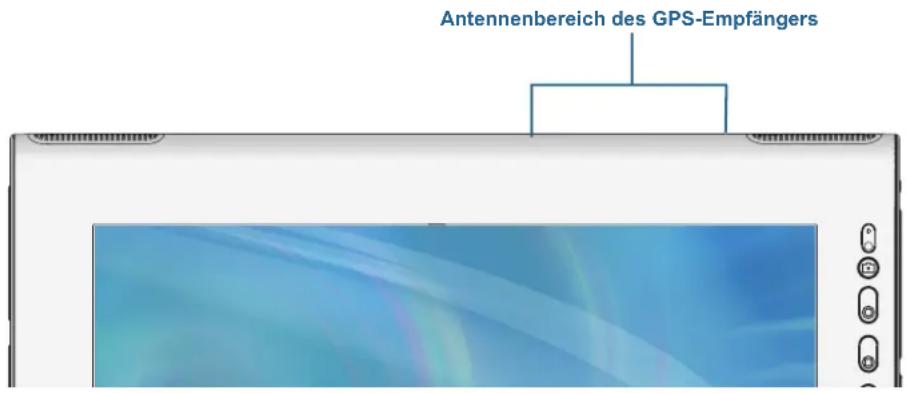
Audioprobleme
Aus den eingebauten Lautsprechern ist nichts zu hören.
- Vergewissern Sie sich, dass nichts am Audioeingang/-ausgang angeschlossen ist. Durch Anschließen von Kopfhörern oder externen Lautsprechern wird der eingebaute Lautsprecher deaktiviert.
- Möglicherweise wurde die Lautstärke zu niedrig eingestellt oder stummgeschaltet. Über Motion Dashboard können Sie die Lautstärke erhöhen oder die Stummschaltung deaktivieren. Öffnen Sie das Motion Dashboard, tippen Sie anschließend auf Audio und stellen Sie den Schieberegler auf die gewünschte Lautstärke ein.
Weder aus den eingebauten Lautsprechern noch aus den externen Lautsprechern ist etwas zu hören.
- Möglicherweise wurde die Lautstärke zu niedrig eingestellt oder stummgeschaltet. Über Motion Dashboard können Sie die Lautstärke erhöhen oder die Stummschaltung deaktivieren. Öffnen Sie Motion Dashboard, tippen Sie anschließend auf Audio und stellen Sie den Schieberegler auf die gewünschte Lautstärke ein.
- Möglicherweise wurden die integrierten Audiokomponenten überschrieben. Wenn Sie Audiogeräte von Drittherstellern (z. B. USB- oder Bluetooth-Geräte) installieren, funktionieren die Audiokomponenten von Motion möglicherweise nicht mehr. In diesem Fall müssen Sie die Audiotreiber erneut installieren. Wenn Sie nach der Installation immer noch Probleme beim Aufzeichnen haben, wenden Sie sich an Ihren Systemadministrator oder den Hersteller.
Probleme mit Motion QuickNav
Motion QuickNav reagiert nicht.
- Wechseln Sie zu einer anderen Anwendung und kehren Sie zu einem späteren Zeitpunkt zu Motion QuickNav zurück.
- Schließen Sie Motion QuickNav über den Benachrichtigungsbereich: Tippen Sie auf das Motion QuickNav-Symbol 📄, halten Sie es und wählen Sie Beenden.
- Wenn Motion QuickNav noch immer nicht reagiert, hat sich der Motion QuickNav-Prozess möglicherweise aufgehängt. Drücken Sie die Tastenkombination Strg+Alt+Entf, tippen Sie auf Task-Manager starten und dann auf die Registerkarte "Prozesse". Wählen Sie DialKeys.exe und anschließend Prozess beenden.
Fotos sind verkehrt herum (Spiegelbild wird angezeigt)
- Legen Sie für die Kameradrehung "X spiegeln" fest. Öffnen Sie die Motion QuickNav-
Symbolleiste und tippen Sie anschließend auf das Kamerasymbol. Tippen Sie auf das Optionssymbol, auf die Registerkarte Kamera und wählen Sie dann unter Drehung die Option 180° drehen & X spiegeln.
Die Kamera macht ein surrendes Geräusch und nimmt kein Foto auf.
- Möglicherweise verdecken Sie die Kameralinse.
- Dieses Problem kann auftreten, wenn Sie viele Fotos nacheinander aufnehmen. Warten Sie einige Sekunden, bevor Sie ein weiteres Foto machen. Falls dies nicht funktioniert, schließen Sie den Sucher und öffnen Sie ihn erneut.
Der Strichcodescanner ist langsam.
- Entfernen Sie alle Codes, die Sie nicht verwenden. Tippen Sie auf den Strichcodescanner, dann auf das Optionssymbol und deaktivieren sie die Codes, die Sie nicht verwenden.
- Verringern Sie die Auflösung. Dies beeinträchtigt jedoch die Genauigkeit. Tippen Sie auf das Optionssymbol und wählen Sie eine geringere Auflösung.
Systemprobleme
Ich habe mein BIOS-Kennwort vergessen und kann nicht mehr auf meinen Tablet PC zugreifen.
- Sie können mehrere falsche Kennwörter eingeben, bevor BIOS das System vorübergehend sperrt. Sie können es nach einem Neustart des Systems noch einmal versuchen. Wenn Sie sich weiterhin nicht anmelden können, wenden Sie sich an Ihren Systemadministrator.
Der Tablet PC scheint langsamer als gewöhnlich zu laufen.
- Führen Sie einen Neustart durch.
- Möglicherweise ist die Festplatte oder das Solid State Drive (SSD) voll oder fast voll. Mit der Datenträgerbereinigung können Sie Speicherplatz auf Ihrem SSD freigeben. Anweisungen erhalten Sie, wenn Sie die Windows®-Funktion "Hilfe und Support" öffnen und nach "Datenträgerbereinigung" suchen.
- Im Gegensatz zu normalen Festplatten profitieren SSD-Laufwerke, wie das im J3600 verfügbare, bezüglich ihrer Leistung nicht von herkömmlichen HDD-Defragmentierungstools. Bei Verwendung dieser Tools wird das SSD nur unnötig belastet. Es wird empfohlen, auf Ihrem Tablet PC alle automatischen und geplanten Defragmentierungsprogramme zu deaktivieren.
Ich möchte, dass mein Tablet PC schneller ist.
- Ändern Sie den Energiesparplan auf der Motion Dashboard-Registerkarte für die Stromversorgung in Hohe Leistung.
- Passen Sie Ihre Windows-Einstellungen an. Anweisungen erhalten Sie, wenn Sie die Windows®-Funktion "Hilfe und Support" öffnen und nach "Leistung erhöhen" suchen.
Häufig gestellte Fragen
Was kann ich tun, um die Akkubetriebszeit zu verlängern?
- Standardmäßig stellt der Energiesparplan für den J3600 eine Balance zwischen optimaler Leistung und langem Akkubetrieb her. Wenn Sie den Tablet PC zwischen dem Aufladen länger nutzen möchten, verwenden Sie den Energiesparplan Energiesparmodus . Öffnen Sie das Motion Dashboard und tippen Sie auf Stromv. Tippen Sie auf Energieoptionen und wählen Sie Energiesparmodus aus.
- Verwenden Sie die Einstellung "Dynamisch" für die Anzeige. Dadurch wird die Anzeigehelligkeit automatisch gesteuert, um Strom zu sparen. Öffnen Sie Motion Dashboard, tippen Sie auf Anzeige und anschließend auf Dynamisch.
- Setzen Sie die Anzeige auf den schwächsten Wert, mit dem Sie die Anzeige noch ohne Mühe erkennen können. Öffnen Sie Motion Dashboard und tippen Sie auf Anzeige. Stellen Sie dann den Helligkeits-Schieberegler auf die gewünschte Stufe ein.
- Trennen Sie alle Ethernet-Verbindungen, die nicht verwendet werden. Deaktivieren Sie den Funknetzwerkadapter und den Bluetooth-Adapter, wenn Sie sie nicht verwenden. Trennen Sie alle unnötigen USB-Geräte. Zum Deaktivieren des Adapters öffnen Sie Motion Dashboard, tippen Sie auf Drahtlos und deaktivieren Sie das Kontrollkästchen neben den Adaptern, die Sie nicht verwenden.
- Beenden Sie nicht benötigte Hintergrundanwendungen und -prozesse.
Wie sehe ich, ob der Tablet PC aufgeladen wird, wenn ich ihn an das Stromnetz anschließe?
- Die Akkustatus-LED auf der rechten Seite des Tablet PC leuchtet gelb, wenn der Tablet PC geladen wird.
Wie kann ich die Akkuladung überprüfen, während ich im Akkubetrieb arbeite?
- Tippen Sie im Benachrichtigungsbereich auf das Akkusymbol.

- Suchen Sie die Akkuanzeigetaste und -LEDs auf der linken Seite des Tablet PC. Die Anzeige-LEDs zeigen die vorhandene Ladung. Jede LED entspricht ca. 20 % einer vollen Ladung. Siehe Überprüfen des Akkuladezustands für den Tablet PC auf Seite 51.
Wie ist der Anzeigebildschirm zu reinigen?
- Wischen Sie den Anzeigebildschirm mit einem weichen Tuch (so wie dem mitgelieferten) ab. Vermeiden Sie es, Reiniger, Spray oder Flüssigkeit direkt auf den Bildschirm und andere Oberflächen des Tablet PC zu sprühen oder zu gießen, und verwenden Sie keine Scheuermittel. Verwenden Sie zum Reinigen des Bildschirms keine Papiertaschentücher oder Küchentücher, da diese Holzfasern enthalten, die die Bildschirmoberfläche zerkratzen können.
- Auf der Website von Motion Computing finden Sie eine Liste geprüfter Reinigungslösungen und chemischer Desinfektionsmittel.
Wie ist der View Anywhere-Anzeigebildschirm zu reinigen?
- Wischen Sie den View Anywhere-Anzeigebildschirm mit einem weichen Tuch (so wie dem mitgelieferten) ab. Reinigen Sie ihn gegebenenfalls mit einem auf Alkohol basierenden Produkt, das für die Verwendung auf Antireflexglas empfohlen wird. Andere Reinigungsprodukte können Rückstände hinterlassen. Vermeiden Sie es, Reiniger, Spray oder Flüssigkeit direkt auf den Bildschirm und andere Oberflächen des Geräts zu sprühen oder zu gießen und verwenden Sie keine Scheuermittel. Verwenden Sie zum Reinigen des Bildschirms keine Papiertaschentücher oder Küchentücher, da diese Holzfasern enthalten, die die Bildschirmoberfläche zerkratzen können.
Wird die Leistung der Anzeige bzw. des Digitizers durch Kratzer beeinflusst?
- Unsere Tests haben keinen signifikanten Leistungsverlust bei einer zerkratzten Anzeige ergeben.
Wie empfindlich reagiert der Bildschirm auf verschiedene Elemente?
- Wie jeder andere Computer oder jedes andere elektronische Gerät sollte auch der Tablet PC vor Flüssigkeit, Schmutz und Sand, anderen verschmutzenden Substanzen und extremer Hitze geschützt werden.
Funktioniert jede Art von Monitor, USB-Gerät, Tastatur und Maus mit dem Tablet PC?
- Wenn das Gerät über einen Treiber für Windows® verfügt, funktioniert es mit dem Tablet PC. Eine Liste der für Windows® getesteten Produkte finden Sie auf der Microsoft Website unter Windows ® Marketplace.
Wie stelle ich den Tablet PC auf linkshändige Bedienung ein?
- Tippen Sie im Motion Dashboard auf Stift und Tablet, dann auf Tablet PC-Einstellungen und anschließend auf die Registerkarte Sonstige. Hier können Sie zwischen links- und rechtshändiger Bedienung wählen und die Position der Menüs ändern.
Wie kann ich verhindern, dass sich der Anzeigebildschirm automatisch dreht?
- Tippen Sie im Navigationsbereich auf das Motion-Symbol ^M , dann auf Optionen und deaktivieren Sie Automatische Anzeigendrehung.
Was benötige ich, um den Tablet PC im Ausland zu verwenden?
- Sie benötigen einen Reiseadapter, den Sie auf Flughäfen und in Reiseläden erhalten. Der Erwerb eines Spannungskonverters ist nicht erforderlich. Das Netzteil des Motion Tablet PC passt sich automatisch an die verschiedenen Spannungen an.
Wo erhalte ich weitere Informationen zum J3600?
- Weitere Informationen zum J3600 erhalten Sie in unseren Schulungsprogrammen und Knowledge Base-Artikeln. Motion Computing bietet außerdem Schulungen für Unternehmen an.
Kann ich meinen alten Computer recyceln?
- Ja. Motion Computing betreut ein Recycling-Programm, bei dem Produkte und Elektronikartikel von Motion und anderen Anbietern beim Kauf eines ähnlichen Motion Tablet PC kostenfrei zurückgegeben werden können. Diese werden dann weiterverarbeitet und umweltverträglich entsorgt. Weitere Details erhalten Sie auf der Website zum Recycling-Programm von Motion Computing.
Index
A
Ablesen der Akkuanzeige 53
Akku
Akkuleistung 22, 76
Anzeige 53
Austauschen 55
Hot Swapping 55
Laden 53
Langzeitlagerung 55
Optimierung 56, 90
Tipps 56
Überprüfen des Status 51, 90
Verwenden 51–56
Akkuanzeigetaste 5, 9
Akkufreigabetaste 5
Akkuladungs-LEDs 5
Akkupflege 76
Akkustatus-LED 6
Andocken des Eingabebereichs auf dem
Bildschirm 29
Anpassen der Tasten 33
Anschließen
Dockingstation 15
Externe Lautsprecher 49
Kopfhörer 49
Mikrofon 49
Monitor 15
Anschlussabdeckungen 7
Anwendung
Einfügen von Fotos 41
Anzeige
Anzeigeschema 48
Ausrichtung 91
Automatische Anzeigendrehung 22,
46, 91
Automatisches Drehen deaktivieren 91
Berührungsfunktion mit mehreren
27,48
Drehen 45
Einstellungen 45–49
Erweitert 47
Extern anschließen 15
Feste Helligkeit 45
Kratzer 91
Pflege und Reinigung 73
Problemlösung 81–82
Sperren der Ausrichtung der Anzeige
46
Spiegeln 47
Verwenden 45
Anzeige spiegeln 47
Anzeigeschema 48
Audio
Einstellungen 21
Problemlösung 88
Treiber 88
Audio-Ausgang 7
Audio-Eingang 7
Austauschen der Stiftspitzen 75
Austauschen des Akkus 55
Automatische Anzeigendrehung 22
Aktivieren oder deaktivieren 46
Automatische Updates 68
B
Bearbeiten von Fotos 42
Befestigung für Schultergurt 7
Benachrichtigungsbereich 21
Benutzerkonten 68
Berührungsfunktion
Auf mehreren Bildschirmen 48
Deaktivieren der Berührungseingabe 24
Einstellung der räumlichen Toleranz,
Geschwindigkeit und Dauer 26
Gesten 25
Kalibrieren 23
Mehrere Monitore verwenden 27
Problemlösung 82
und Stift 24
Verwenden 22–26
Zeiger, anpassen 25
Zeiger, anzeigen oder ausblenden 25
Bild-ab-Taste 30
Bild-auf-Taste 30
Bildschirm. Siehe "Anzeige" 91
BIOS
Datenwiederherstellung 71, 72
Problemlösung für Kennwort 89
Startoptionen 71, 72
BIOS-Setup-Dienstprogramm 68
Blinkender Netzschalter 80
Bluetooth
Einrichten 11, 86
Erkennung 85
Tipps 86
C
Computrace® Complete 2
D
Dashboard-Taste
Info 4, 32
Konfigurieren 33
Desktop
Dokument "Erste Schritte" 18
Einführung 18
QuickNav 18
Dial Keys 36, 89
DialKeys.exe 89
Digitale Tinte 27
Digitizer
Motion Dashboard-Optionen 24
Digitizer-Stift 8
Kalibrieren 23
Diktatmodus 49
Docking-Anschluss 8
Dockingstation 15
Dokumentationskamera 39
Doppeltippen 23, 24, 26
Downloads, kostenlos 72
Drehen der Anzeige 45, 91
Drehen von Fotos 43
Druck-Taste 30
E
Eigene Bilder, Ordner 32
Einfg-Taste 30
Eingabebereich
Andocken 29
Andocken oder Abdocken 29
Ziffernblock 29
Eingabemodus 24
Einrichten
Bluetooth 86
Dockingstation 15
Externer Monitor 15
Mobilfunknetz 11
Starke Anmeldesicherheit 64
Tablet PC 9
Wi-Fi 10
Einrichten von Benutzern und
Kennwörtern 68
Einsetzen des Akkus 54
E-Mails
Fotos anfügen an 41
Ende-Taste 30
Energiesparmodus 13
Info 57
Energiesparplan
Energiesparmodus 90
Von Motion optimiert 56
ENERGY STAR® 14
Einstellungen 57
Entnehmen des Akkus 54
Entsorgen von verbrauchten Akkus 55
Ermitteln der Seriennummer 68
Ermitteln der Seriennummer Ihres Tablet PC 68
Erste Schritte 18
Erweiterte Anzeige 47
Esc-Taste
Info 4, 32
Konfigurieren 33
Ethernet-Anschluss 7
Externer Bildschirm, verwenden 46
F
FAA-Flugreisebestimmungen für drahtlose Geräte 76
Festplattenaktivität 22
Fingerabdruckleser 6, 58 Info 58
Konfigurieren für die Cursornavigation 60
Konfigurieren zum Ausführen von Bildläufen 59
Tipps 62
FlexDock
Anschluss 5
Fotos
Anfügen an E-Mails 41
Aufnehmen mit QuickNav 39
Bearbeiten 42
Einfügen in Anwendungen 41
Problemlösung 89
Funknetzwerk
Einrichten 10
Problemlösung 84–86
Funknetzwerkbetrieb 11
Funktionen
Optionale 2
Funktionstaste
Konfigurieren 33
Funkverbindung
Einrichten für Mobilfunknetz 11
Einrichten von Bluetooth 11
Einrichten von Wi-Fi 802.11 10
G
Gelbe LED 90
Gesten 25
Multi-Touch aktivieren 25
GPS-Empfänger 2, 11
Problemlösung 87
H
Haftnotizen 32
Handschrift 25, 27
Handschriftenerkennung 30
Hardware-Übersicht 4
Helligkeit der Anzeige 45
Herunterfahren 58, 80
Hochformat 45, 46
Hot Swapping des Akkus 55
http
//www.motioncomputing.com/sup-
port/index.asp 52
|
Internetoptionen 68
K
Kalibrieren des Digitizer 23
Kalibrieren des Stifts 23
Kalibrieren für Berührung 23
Kamera 4
Kamerataste 32
Linse 5
Statuslämpchen 5
Verwenden 39
Kameras
Dokumentationskamera, verwenden 39
Stillstand 89
Verwenden von QuickNav für den Zugriff 38
Kennwörter und Benutzerkonten 68
Kennwortersetzung 63, 64
Tasten an der Vorderseite 33
Kontextmenü 25
Kopfhörer, Anschließen 49
Kopfhöreranschluss 7
Kostenlose Downloads 72
Kratzer 91
Kreditkarte 23
L
Laden des Akkus 53
Lautsprecher 4, 21, 88
Lautsprecher, extern 49
LCD
View Anywhere 3
Linkshändigkeit 21, 25, 26, 29, 91
Lüftungsschlitze 6, 7
M
Microsoft Word 39
Mikrofonanschluss 7
Mikrofone 4, 21, 49, 50
Extern 49
Mobilfunknetz 11
Mobilfunknetzmodul mit GPS 2
Monitore
Berührungseingabe 27
Berührungsfunktion 48
Mehrere verwenden 46
Motion Computing Store 16, 31
Motion-Dienstprogramme 21
Motion-Verbindungs-Manager 11, 87
Multi-Touch-Gesten 25
N
Netzadapter
Anschluss 7
Netzanschluss 9
Netzschalter 6, 57
Blinkt 80
Netzschalter im Akkubetrieb 58
0
OmniPass™-Anwendung 59
Optimierter Energiesparplan von Motion 56
Optimierung
Akku 56
Energiesparplan 56
Optionale Funktionen
Computrace® Complete 2
Sicherheit 2
TPM 3
P
Pause-Taste 30
Pflege und Wartung
Allgemeine Pflege 73
Anzeige 73
Austauschen der Stiftspitzen 75
Fingerabdruckleser 75
Stift 74
Tablet-Stift 74
Pos1-Taste 30
Problemlösung
Akku 80
Anzeige 81
Audio 88
Eingabe 82
Steckplätze und Anschlüsse 84
Q
Querformat 45, 46
Starten und beenden 37
Symbolleiste 36, 37
Tastatur 36
Überprüfungsmodus 42
R
Radierer
Stiftfunktionstaste verwenden als 26
Räumliche Toleranz 26
Rechtsklicken 22, 26
Recyceln des alten Computers 92
Reinigen
Anzeige 73
Fingerabdruckleser 75
Reisen mit dem Tablet PC 76
Reparieren von Windows 71, 72
Richtungsblock 4, 32
Rollen-Taste 30
Ruhemodus
Info 58
Ruhezustandsmodus 13, 79
S
Schema
Anzeige 48
Schulung 16
Schulungen
Unternehmen 92
Schulungsprogramme 92
Seriennummer 68
Seriennummer ermitteln 68
Sicherheit 2
Sicherheitsschlitz 7
Sicherheitssequenz (SAS, Secure
Attention Sequence)
Info 6
Software-Lösungen 72
Speicherkartensteckplatz 66
Sperren
Tablet PC 12
Sperren der Ausrichtung der Anzeige 46
Spracherkennung 49–51
Einrichten 51
Sprachrekorder 38
Sprachsteuerung 50
Starke Anmeldesicherheit
Aktivieren 64
Info 64
Startoptionen 71, 72
Steckplatz für Express-Karte 6, 66
Steckplatz für Smart Card 6
Steckplatzabdeckung 6
Steuerungstaste in fünf Richtungen 4, 32
Stift 6, 8
Deaktivieren der Stifteingabe 24
Funktionstaste deaktivieren 26
Kalibrieren 23
Pflege 74
Pflege und Wartung 74
Problemlösung 82
Stift & Eingabegeräte 25
Stifteinstellungen 33
Stift-Haltevorrichtung 6
Symbol für die Motion QuickNav- 4, 32
Systemabbild 14, 70
T
Tablet PC
Desktop 18
Herunterfahren 58
Optionale Funktionen 2
Schulungsprogramme 92
Software 72
Verwaltung mit dem Motion Dash-
board 19
Tablet PC-Eingabebereich 29
Taskleiste 10, 19
Verschieben nach links 19
Tastatur 91
Sondertasten anzeigen 30
Taste zum Drehen der Anzeige
Konfigurieren 33
Tasten
Funktionen 33
Info 32
Konfigurieren 33
Tasten an der Vorderseite
Info 32
Konfigurieren 33
Text
Eingabe 27–31
Tipps und Tricks zu Tablet PCs 16
Touchscreen-Anzeige
Pflege 73
TPM 3
U
Überprüfen des Akkustatus 51
Übersicht
Steckplätze und Anschlüsse 4
Umgebungslichtsensor 4, 45
USB 2.0-Anschlüsse 7
Problemlösung 84
V
Verbindung des Schultergurts 6
Vergrößern und Verkleinern 23
Verschieben der Taskleistenposition 19
Verwenden
Energiesparmodus 57
Energiesparpläne 56
Express-Karten 66
Externe Monitore 46
Externes Anzeigegerät 46
Funktionstaste als Radierer 26
Mikrofone 49
Video-Anschluss (VGA) 7
Videorekorder 38
View Anywhere-Anzeige 3
W
Wi-Fi 10
Wi-Fi 802.11 10
Windows
Benachrichtigungsbereich 21, 46
Reparieren 71, 72
Setup-Assistent 9
Spracherkennung 49
Verzeichnis "Windows.old" 72
Wartungscenter 68
Windows-Firewall 68
Windows-Sicherheitstaste 6
Windows-Wartungscenter 68
Wischende Bewegungen 23, 25
WWLAN. Siehe "Mobilfunknetz"
Z
Ziffernblock 29
Zubehör 16, 72
Zuschneiden von Fotos 43