
TP7-1000DC - Tablet i-onik - Kostenlose Bedienungsanleitung
Finden Sie kostenlos die Bedienungsanleitung des Geräts TP7-1000DC i-onik als PDF.


| Produkttyp | Tablet-PC |
| Modell | TP7-1000DC |
| Marke | i-onik |
| Abmessungen | Ca. 189 x 114 x 9,5 mm |
| Gewicht | Ca. 276 g |
| Betriebssystem | Android 4.1.1 |
| Prozessor | Dual Core 1,0 GHz (Cortex A5) |
| Arbeitsspeicher | 1 GB DDR3 |
| Interner Speicher | 8 GB NAND Flash |
| Erweiterung | Micro-SD/SDHC (TF) Kartensteckplatz, bis zu 32 GB |
| Display | 7" G+P kapazitiver 5-Punkt-Touchscreen, 1024 x 600 Pixel |
| Frontkamera | 0,3 MP |
| Rückkamera | 2 MP |
| Akku | Li-Polymer wiederaufladbar 1750 mAh, 3,7 V |
| Laden | DC 5V/2A über mitgeliefertes Ladegerät |
| Konnektivität | Wi-Fi 802.11 b/g/n |
| Anschlüsse | Micro-USB (nur Daten), Mini-HDMI, 3,5 mm Kopfhöreranschluss |
| Audio | Eingebauter Lautsprecher 1x1 W |
| Videoformate | AVI, MKV, MP4, FLV, MPG, 3GP, WMV, RMVB, TS, RM, MOV |
| Musikformate | MP3, AMR, OGG, APE, FLAC, WAV, WMA, AC3, MID, M4A, M4R, RA |
| Bildformate | JPEG, BMP, PNG |
| Betriebstemperatur | -10 °C bis +55 °C |
| Material | Aluminium |
| Sicherheit | Nicht wasserfest; nur das mitgelieferte Ladegerät verwenden |
| Wartung | Mit einem weichen Tuch reinigen; kein Alkohol, Lösungsmittel oder Benzol verwenden |
| Allgemeine Informationen | Unterstützt OTG, G-Sensor, E-Mail, Surfen, Apps über Play Store |
Häufig gestellte Fragen - TP7-1000DC i-onik
Benutzerfragen zu TP7-1000DC i-onik
0 Frage zu diesem Gerät. Beantworten Sie die, die Sie kennen, oder stellen Sie Ihre eigene.
Eine neue Frage zu diesem Gerät stellen
Laden Sie die Anleitung für Ihr Tablet kostenlos im PDF-Format! Finden Sie Ihr Handbuch TP7-1000DC - i-onik und nehmen Sie Ihr elektronisches Gerät wieder in die Hand. Auf dieser Seite sind alle Dokumente veröffentlicht, die für die Verwendung Ihres Geräts notwendig sind. TP7-1000DC von der Marke i-onik.
BEDIENUNGSANLEITUNG TP7-1000DC i-onik
Kurzanleitung Quick Start Guide

Gewerbestr. 7 | D-79112 Freiburg
Tel.-Nr. Tablet-Support + 49 800 - 8 08 25 80*
E-Mail: support-tablet@i-onik.de | www.i-onik.de
Sehr geehrter Kunde,
vielen Dank, dass Sie sich zum Kauf dieses Produktes entschieden haben!
Bitte lesen Sie die Anweisungen sorgfältig durch, bevor Sie das Gerät in Betrieb nehmen.
Diese Anleitung dient dazu, Ihnen die Hauptfunktionen dieses Geräts vorzustellen, so dass Sie das MID (Mobile Internet Device) zu seinem vollen Potential nutzen können. Die Funktionen werden erklärt und detaillierte Informationen gegeben. Zudem erhalten Sie Tipps und Tricks, um die technische Leistungsfähigkeit zu verstehen.
Die beigelegte Garantiekarte erklärt Ihnen unsere zusätzlichen Serviceleistungen. Bitte lesen Sie die Garantiebestimmungen sorgfältig durch, um eventuelle Probleme zu vermeiden. Dieses Hochleistungsgerät verfügt über leistungsstarke Funktionen, um Ihr Online-Erlebnis zu verbessern.
Achtung:
Alle Information in dieser Betriebsanleitung sind zum Zeitpunkt der Erstellung gültig. Da wir jedoch stets bemüht sind, das Gerät weiter zu entwickeln und verbessern, kann die Software leicht in Aussehen und Funktionalität von der Beschreibung in dieser Anleitung abweichen.
Wir behalten uns das Recht vor, das Produkt, die Spezifikation und das Design ohne vorangehende Bekanntmachung zu verbessern!
Inhalt
Vorsichtsmaßnahmen 4
Technische Spezifikationen 4
Tablet (MID) Übersicht....5
- Tablet Einleitung....5
- TF-Karte....6
- Aufladen....6
Schnellstart....6
- Das MID einschalten 6
- Das MID ausschalten....7
- Sperr-Bildschirm und Energiesparmodus 8
- Hauptbildschirm 9
- Hauptbildschirm 8
- Betutzsdefiniartes Bildschirmlävaut 0
- Beifolzerdefiniertes Blüschirmlayout....9
- Hintergrund ändern....10
- Verbindung mit USB-Kabel....11
Systemeinstellungen....11
Internet....12
1. Netzwerkeinstellungen....12
2. Internet 12
Software Management 13
- Explorer....13
- Software-Installation....13
Anwendungen 14
- Musik abspielen 14
- Fotos suchen....15
- E-mail 16
- Kamera und Videoaufnahmen....16
- Apk Installer 16
Wir übernehmen keine Verantwortung für verlorene oder zerstörte Daten oder für Beschädigung anderer Geräte. Vor dem Zugriff von Kindern schützen, Gefahr durch Verschlucken. Alle Angaben ohne Gewähr.
- Bauen Sie das Gerät nicht auseinander; reinigen Sie die Oberfläche nicht mit Alkohol, Lösungsmittel oder Benzol: Kontaktieren Sie uns bitte, wenn Sie Probleme haben.
- Dieses Gerät sollte bei den ersten drei Ladevorgängen mindestens 12 Stunden lang aufgeladen werden.
- Bitte bewahren Sie das Produkt nicht an feuchten oder staubigen Orten auf. Achten Sie bitte auch darauf, das Produkt nicht im Sommer bei geschlossenen Fenstern im Auto aufzubewahren. Vermeiden Sie direkte Sonneneinstrahlung.
- Vermeiden Sie schwere Schläge gegen das Produkt und lassen Sie es nicht fallen. Außerdem sollten Sie das Gerät nicht schütteln, da Sie so den Touchscreen oder das Display beschädigen könnten.
- Bitte wählen Sie eine geeignete Lautstärke. Wenn Sie Kopfhörer verwenden, sollten Sie darauf achten, dass die Lautstärke nicht zu laut ist. Wenn die Lautstärke Ihr Gehör beeinträchtigt, sollten Sie die Lautstärke verringern oder das Gerät ausschalten.
- Bitte laden Sie das Gerät wenn:
a. Der Batteriestatus niedrig ist.
b. Das System automatisch herunter gefahren wird. (Bei niedriger Batterieleistung schaltet sich das System automatisch aus.)
c. Das Gerät beim Anklicken der Tasten nicht reagiert.
Bitte beachten Sie: Bitte verwenden Sie ausschließlich das mitgelieferte Ladegerät, um das Tablet aufzuladen. Es können keine anderen Ladegeräte verwendet werden – Brandgefahr! - Bitte unterbrechen Sie die Verbindung zum Gerät nicht, wenn Sie gerade formatieren oder uploaden/downloaden, da ansonsten ein Programmfehler auftreten kann.
- Wenn das Gerät nicht richtig abgeschaltet wird, scanned und repariert das Gerät die Festpatte beim Neustart. Dieser Prozess kann einige Minuten dauern.
- Die Firma ist nicht für einen Speicherverlust durch Beschädigungen oder Reparaturen des Produkts verantwortlich. Bitte befolgen Sie die Anweisungen in dieser Gebrauchsanweisung, wenn Sie das Tablet verwenden.
- Verwenden Sie das Gerät nicht an Orten, wo der Gebrauch von Elektrogeräten verboten ist, z.B. in Flugzeugen.
- Bitte verwenden Sie das Gerät nicht, wenn Sie Auto fahren oder zu Fuß unterwegs sind. Dies könnte einen Unfall verursachen.
- Der USB-Zugang ist nur für die Datenübertragung geeignet, bitte verwenden Sie ihn nicht zum Außenaden des Geräts.
• Das Gerät ist nicht wasserfest.
Technische Spezifikationen
| Hauptteil | Gehäusematerial Aluminium | |
| Größe ca. 189 x 114 x 9,5 mm | ||
| Gewicht ca. 276 g | ||
| Konfiguration | Betriebssystem Android 4.1.1 | |
| CPU Info TM X 15, Cortex A5 Dual Core, 1.0 GHz | ||
| Flashspeicher 8 GB NAND Flash | ||
| RAM 1 GB DDR3 | ||
| Erweiterungs-Steckplatz Micro SD/SDHC (TF) Kartenslot, bis zu 32 GB | ||
| Display | Blidschirm 7" G+P kapazitiver 5-point Touchscreen,Anzeige-Verhältnis: 16:9 | |
| Auflösung 1024 x 600 Pixels | ||
| Verbindung | Netzwerkzugang Wi-FI 802 | 11 b/g/n |
| Sound | Eingebauter Lautsprecher 1x1 W | |
| Anschlüsse | USB-Anschluss Micro USB | |
| HDMI-Anschluss | Mini HDMI-Anschluss | |
| Kopfhörer 3,5 mm | ||
| Kamera | Front: 0,3 MP, Back: 2 MP | |
| Batterie | Batterie | Li-Polymer aufladbare Batterie 1750 mAh 3,7 V |
| Betriebszu-stand | Spannung | DC 5 V/2 A |
| Betriebstemperatur | -10 °C - +55 °C | |
| Unterhaltung | Musikformate AMR, OGG, APE, MP3, FLAC, WAV, WMA, AC3, MID, M4A, M4R, RA | |
| Videoformate | AVI, MKV, MP4, FLV, MPG, 3GP MPEG, WMV, RMVB, TS, RM, MOV | |
| Bildformate | JPEG, BMP, PNG | |
| Karten | Google Maps, Navigationskarte | |
| E-Mail, Gmail (wahlweise) | ||
Tablet (MID) Übersicht
1. Tablet Einleitung
Dieses Kapitel beschreibt das Aussehen des MID, einschließlich der Knöpfe und Zugänge, und hilft Ihnen, die Funktionen und das Zubehör zu verstehen.

(1) Touchscreen
(5) DC-Anschluss
(9) Kamera (10) Lautsprecher
precher
(2) AN-/AUS-Schalter
(6) TF-Kartenslot
(3) Kopfhöreranschluss
(7) HDMI-Anschluss
(4) USB-Anschluss
(8) Reset-Taste
Bemerkungen:
1) Klicken und ziehen finden auf dem LCD Touchscreen statt. Bitte verwenden Sie keine Kugelschreiber, Bleistifte oder andere scharfe Gegenstände, um auf den Bildschirm zu drücken. So vermeiden Sie ein Zerkratzen.
2) Bitte sorgen Sie dafür, dass die Lautsprecher sauber sind. Wenn sie mit Schmutz verstopft sind, beinflusst es die Tonqualität.
3) Die Antenne und das Typenschild befinden sich an der Rückseite des MID. Bitte decken Sie die Rückseite nicht mit Metallgegenständen ab. So vermeiden Sie eine verminderte Signalstärke.
2. TF-Karte
Befolgen Sie die Anweisungen des Symbols, das auf dem Bildschirm erscheint, wenn Sie eine
TF-Karte einlegen. Bitte beachten Sie, dass die TF-Karte richtig eingelegt wird.
(Drücken Sie mit dem Daumen auf die Karte und lassen Sie sie wieder los, um die Karte zu entfernen. Die Karte wird dann automatisch herausgeschoben.)
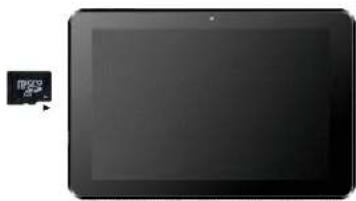
1) Sorgen Sie dafür, dass der Kartenschlitz sauber und frei von anderen Objekten bleibt. (Um Beschädigungen der Karte durch Staub oder Feuchtigkeit zu vermeiden, legen Sie die Karte bitte zurück in ihren Karton oder ihre Verpackung, wenn Sie sie nicht nutzen)
2) Stellen Sie sicher, dass das MID ausgeschaltet ist, wenn Sie eine TF-Karte entfernen.
3) Vermeiden Sie ein versehentliches Entfernen der TF-Karte, wenn das MID eingeschaltet ist.
3. Aufladen
Dieses Produkt verfügt über ein Standard-5V/2A-Netzteil. Bitte verwenden Sie das mitgelieferte Ladegerät. Andere Ladegeräte können zu Problemen und einem Feuerrisiko führen.
Verwenden Sie das Ladegerät nicht bei hoher Luftfeuchtigkeit. Wenn Ihre Hände oder Füße nass sind, fassen Sie das Gerät bitte nicht an.
Wenn Sie das Ladegerät verwenden oder das Produkt aufladen, sorgen Sie bitte für gute Luftzufuhr. Decken Sie das Gerät nicht mit Papier oder anderen Materialien ab. Dies könnte zu einer reduzierten Kühlung führen.
Schnellstart
Sie können das MID folgendermaßen bedienen:
(1) Klicken. (2) Halten. (3) Schieben. (4) Ziehen. (5) Rotieren.
Definition der Bedienung der Tasten: (1) Kurzes Drücken: Drücken Sie eine Taste weniger als
1,2 Sekunden. (2) Langes Drücken: Drücken und halten Sie die Taste mehr als 3 Sekunden. Wenn nicht ausdrücklich erwähnt, sind alle Bedienungen in dieser Anleitung mittels kurzem Drücken auszuführen.
360 Grad Rotation: Rotieren Sie das MID, um zwischen Horizontal- und Vertikalansicht zu wechseln.
1. Das MID einschalten
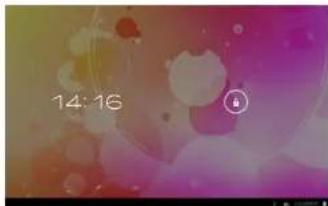
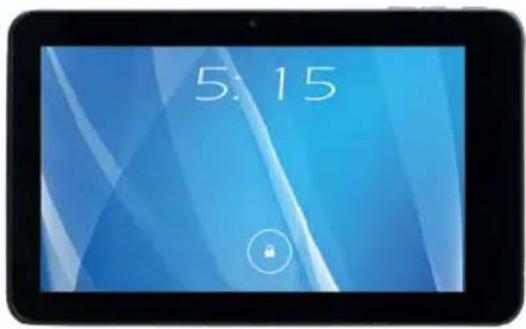
1.1 Drücken Sie den Ein-/Ausschalter an der Seite des Geräts (lange Drücken), um das System hochzufahren. Sie werden einige Sekunden lang Animationen auf dem Boot-Screen sehen, bevor der Sperr-Bildschirm erscheint (siehe Screenshots).

1.2 Wenn Sie die Unlock-Taste drücken und halten, erscheint ein Kreis um die Taste. Zum Entsperrren auf die rechte Seite ziehen. Diese Schieb- und Ziehfunktion verhindert ein unbeabsichtigtes Entsperrren des Geräts.

2. Das MID ausschalten
Drücken Sie den Ein/Ausschalter (langes Drücken), und das System wird heruntergefahren.
Es werden drei Optionen angezeigt: „Ausschalten“, „Flugzeug Modus“ und „Stiller Modus“. Wählen Sie „Ausschalten“, um zum nächsten Bildschirm zu gelangen.
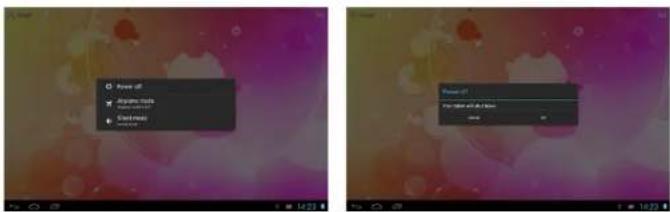
Im „Flugzeug Modus“ werden keine eingehenden Signale empfangen.

Wählen Sie „Stiller Modus“, um den Ton auszuschalten.
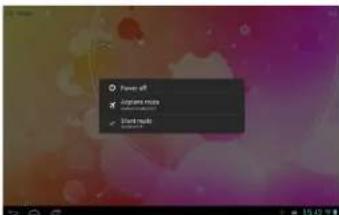
Sollte die Batterieanzeige weniger als 15 % anzeigen, wird Sie das System auffordem, das Ladegerät anzuschließen. Sollte die Batterie nahezu leer sein, fährt das System automatisch herunter.
3. Sperr-Bildschirm und Energiesparmodus
Durch längere Inaktivität des Bildschirms, oder durch kurzes Drücken des Ein/Ausschalters, schaltet das MID in den Energiesparmodus. Die Programme sind immer noch aktiv, aber der Bildschirm ist dunkel.
Ein nochmaliges Drücken des Ein/Ausschalters öffnet den Entsperr-Bildschirm. Halten und ziehen Sie die Entsperrtaste nach rechts, um wieder mit dem Gerät zu arbeiten.
| Sprachsuche Symbol | Klicken Sie das Sprachsuche Symbol, wenn Sie mit einem Netzwerk verbunden sind. Sprechen Sie ein Schlagwort direkt in das Mikrofon. |
| APPS Symbol Klicken, um | In das Anwendungsmenü zu gelangen |
| Shortcut Symbol Shortcut | Symbol zufügen/löschen (siehe unten) |
| Widgets Widgets zufügen | löschen (siehe unten) |
| Zurück Taste Drücken Sie | diese Taste in einem Popup Menü, um einen Arbeitsvorgang abzubrechen.Verwenden Sie diese Taste in anderen Untermenüs, um zu deren Hauptmenüs zurückzukehren. |
| Home-Taste Drücken Sie | diese Taste, um zum Hauptmenü zurückzukehren. |
| Geöffnete APPS Klicken Sie | ie, um alle geöffneten APPS anzuzeigen. Klicken Sie auf eine APP, um dessen Menü zu öffnen. |
| Statusleiste Sehen Sie mehr | Informationen zu USB, Wi-Fi, Datum, usw. Klicken Sie auf ein Symbol, um die Einstellungen zu sehen. |
| Textsuche Symbol Klicken | Sie das Textsuche Symbol, wenn Sie mit einem Netzwerk verbunden sind. Tippen Sie ein Schlagwort ein, um eine Suche zu starten. |
Der Hauptbildschirm besteht aus 5 verschiedenen Manüseiten. Wechseln Sie die Seiten, indem Sie den Bildschirm nach links oder rechts verschieben. Sie können auf jeder dieser Seiten Symbole hinzufügen oder entfernen.
5. Benutzerdefiniertes Bildschirmlayout
Shortcut hinzufügen
Klicken Sie die Taste auf dem Hauptbildschirm, um das Application-Programm-Menü zu öffnen. Drücken und Halten des Symbols öffnet den „Shortcut hinzufügen“ Bildschirm. Bewegen Sie das Symbol auf den Ort, wo Sie das Symbol platzieren möchten. Der Shortcut wird nun zum Hauptbildschirm hinzugefügt.

Klicken Sie die 📄 Taste auf dem Hauptbildschirm, um das Application Programm Menü zu öffnen. Drücken Sie die „Widget“ Option und der Widget-Bildschirm wird geöffnet. Drücken und Halten des Symbols öffnet den „Widget hinzufügen“ Bildschirm. Bewegen Sie das Symbol auf den Ort, wo Sie das Symbol platzieren möchten. Das Widget wird nun zum Hauptbildschirm hinzugefügt.

Shortcut/Widgets löschen
Drücken und halten Sie ein Shortcut- oder Widget-Symbol auf dem Hauptbildschirm, bis das Symbol am oberen Bildschirmrand erscheint. Ziehen Sie es nun auf das Symbol. Das Symbol wird nun rot. Der Shortcut/das Widget wird gelöscht, sobald Sie Ihren Finger von der Taste nehmen.

Klicken und ziehen Sie jeden beliebigen Shortcut oder Widget, um Ihren Hauptbildschirm zu individualisieren.
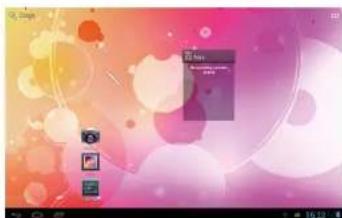
6. Hintergrund ändern
Sie können Ihre Lieblingsfotos als Hintergrundbild speichern, um den Hauptbildschirm persönlich zu gestalten.
6.1 Klicken Sie auf den Bildschirm, wenn Sie sich auf dem Hauptbildschirm befinden, um das „Hintergrundbild wählen“ Fenster zu öffnen.
6.2 Klicken Sie „Hintergrundbild“, um das Auswahlmenü für Fotos zu öffnen.

6.3 Wählen Sie ein Foto. Klicken Sie „Hintergrundbild“ für mehr Optionen.
6.4 Schieben Sie den Bildschirm, um zu browsen und das Foto auszuwählen. Klicken Sie um zu Einstellungen zurückzukehren. Das Hintergrundbild ist nun gespeichert.
7. Verbindung mit USB-Kabel
Wenn Sie das Gerät mit einem USB-Kabel an einen Computer verbinden, erscheint das Symbol in der Statusleiste des Hauptbildschirms.
Klicken Sie, und folgender Bildschirm erscheint.
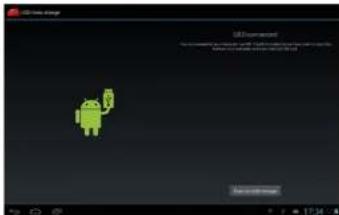
Klicken Sie 📄. Dies aktiviert die Synchronisation zwischen dem MID und dem Computer. Daten der TF-Karte und der Festplatte des MID werden am Computer angezeigt. Sie können Daten nun kopieren oder übertragen.
Systemeinstellungen
Das Einstellungsmenü ermöglicht eine Reihe von benutzerdefinierten Einstellungen und Sie können sich einen Überblick über die gesamte installierte Software verschaffen. Klicken Sie im Anwendungsmenü, um zum Einstellungsmenü zu gelangen.
"APPS"
Sie können alle installierten APPS auf dem APPS Einstellungsbildschirm aufrufen. Wenn Sie eine APP öffnen, können Sie die Informationen zu dieser APP sehen. Sollten Sie eine APP nicht mehr nutzen wollen, wählen Sie „Löschen“, um diese zu entfernen.
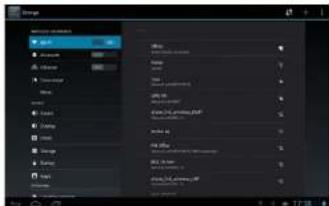
1. Netzwerkeinstellungen
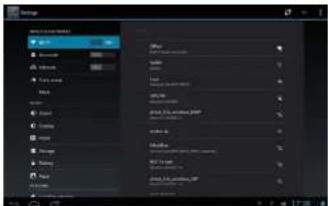
Das MID verfügt über ein eingebautes Wi-Fi Modul. Klicken Sie, um das Einstellungsmenu auf dem MID aufzurufen.

1.1 Wi-Fi
1.1.1 Ziehen Sie den Wi-Fi Knopf zu ON um das Wi-Fi einzuschalten.
1.1.2 Klicken Sie auf „Wi-Fi“, um zum Wi-Fi-Einstellungsmenü zu gelangen.
1.1.3 Das System sucht automatisch nach verfügbaren Netzwerken und zeigt den Namen des Netzwerks an.

Klicken Sie auf ein drahtloses Netzwerk und das MID öffnet ein Fenster. Klicken Sie die Leertaste, geben Sie das Passwort ein und klicken Sie Correct.
Wenn eine Verbindung aufgebaut wird, wird das Netzwerksymbol in der Statusleiste des Hauptmenüs angezeigt.
Bitte beachten Sie:
Das MID speichert verbundene Router automatisch. Wenn es nach einem Netzwerk sucht, stellt das MID automatisch eine Verbindung zu dem gespeicherten Router her.
Wenn das Netzwerksymbol auf dem Hauptbildschirm angezeigt wird, dann ist das MID mit dem Wi-Fi Netzwerk verbunden.
2. Internet
2.1 Klicken Sie auf dem Hauptbildschirm, um den Google-Browser zu öffnen, wenn eine Netzwerkverbindung besteht.
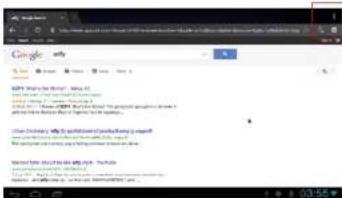
2.2 Klicken Sie auf das Texteingabefeld. Die Tastatur wird geöffnet. Tippen Sie einen Suchbegriff ein und öffnen Sie die Webseite.
2-3 Klicken Sie das Symbol (rot umrandet). Ein Dropdown-Menü mit mehr Funktionen wird angezeigt.

Software Management
Das Gerät ermöglicht es Ihnen, Anwendungen von Drittanbietern über die Android-Plattform zu nutzen. Die meisten APPs können direkt über das Internet heruntergeladen werden.
1. Explorer
Klicken Sie auf den Application-Programm-Bildschirm, um zum Explorer zu gelangen. Sie können Programme, die auf dem Gerät oder einer TF-Karte gespeichert sind, browsen, kopieren, löschen, verschieben, bearbeiten und umbenennen.
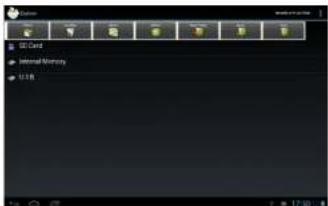
2.1 Klicken Sie im Explorer auf die Software, die Sie installieren möchten. Das System wird das Installationsmenü öffnen.

2.2 Klicken Sie „Installieren“. Der Fortschritt der Installation wird vom Gerät angezeigt. Nach erfolgreicher Installation erhalten Sie die Meldung „Anwendung erfolgreich installiert“.
2.3 Klicken Sie „Beenden“, um den Bildschirm zu verlassen. Der Shortcut der APP wird zum APP-Menü hinzugefügt.
2.4 Klicken Sie auf das Symbol, um die Software zu öffnen.
Wichtige Bemerkung:
Sie können auch Chats wie QQ, MSN usw. herunterladen.
Anwendungen
1. Musik abspielen
1.1 Klicken Sie 📋 im Anwendungsprogramm, um zur Abspielliste zu gelangen.
1.2 Klicken Sie auf eine Musikdatei und spielen Sie diese.

1.3 Im Hintergrund abspielen
Wenn Sie Musik abspielen, klicken Sie bitte, um das Hauptmenü aufzurufen. Das MID spielt dann die Musik im Hintergrund ab.
1.3.1 Klicken Sie im Hauptmenü, um das Abspielmenü anzuzeigen.

1.3.2 Wählen Sie den Musikspieler, um zum Abspielmenü zurückzukehren.
2. Fotos suchen
2-1 Klicken Sie im Anwendungsprogramm, um Fotos zu suchen. Hier finden Sie alle Fotos und Videos, die auf dem MID oder der TF-Karte gespeichert wurden.
2.2 Wählen Sie dies, um ein Foto zu öffnen.

2.3 Wählen Sie dies, um ein Video abzuspielen.

3. E-Mail
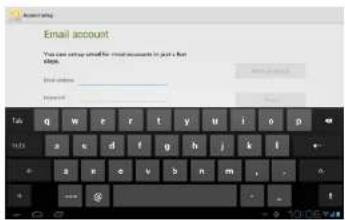
Klicken Sie am Application Programm Menü, um die E-Mail-Einstellungen zu öffnen. Geben Sie die E-Mail-Adresse und das Passwort ein, damit Sie Nachrichten senden und empfangen können.
4. Kamera und Videoaufnahmen
Klicken Sie im Application-Programm-Menü, um die Kamera manuell zu öffnen.

Foto Vorschau
Vordere/hintere Kamera
- Foto/Videoaufnahme
Einstellungsmenü
5. Apk Installer
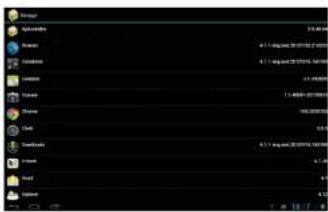
Klicken Sie 📁 „Apk Installer“ und wählen Sie „Install“. Klicken Sie dann „Internal Memory“, um die neue Software zu installieren.

Klicken Sie auf „Manage“, um zu starten, exportieren, deinstallieren oder abzubrechen.

English
Dear Customer,
Kurzanleitung Quick Start Guide
Chips and More GmbH
Gewerbestr. 7 | D-79112 Freiburg
Tel.-Nr. Tablet-Support: +49 800 - 8 08 25 80*
E-Mail: support-tablet@i-onik.de | www.i-onik.de
Wichtige Informationen
- Um sicher zu gehen, dass Sie das Produkt korrekt verwenden, lesen Sie sich bitte erst alle Information durch, bevor Sie das Gerät zum ersten Mal verwenden.
- Unsere Firma besitzt das Copyright für diese Gebrauchsanweisung. Jede vollständige oder teilweise kommerzielle Reproduktion oder Übersetzung der Gebrauchsanweisung ist verboten.
- Alle in dieser Gebrauchsanweisung enthaltenen Information entsprechen dem aktuellsten Stand. Produkte können jederzeit und ohne vorherige Ankündigung verändert werden. Wir übernehmen keine Haftung für Fehler oder Abweichungen in dieser Gebrauchsanweisung. Weitere Produktinformationen finden Sie auf unserer Webseite.
- Wenn Sie dieses Produkt nutzen, sichern Sie bitte Ihre Daten, da unsere Firma nur für die Hardware verantwortlich ist und nicht für den Verlust oder die Beschädigung ihrer persönlichen Daten und Informationen.
Vorsichtsmaßnahmen
Diese Gebrauchsanweisung enthält wichtige Informationen über Sicherheitsmaßnahmen und die richtige Nutzung dieses Produkts. Um Unfälle zu vermeiden, lesen Sie sich diese Gebrauchsanweisung bitte sorgfältig durch, bevor Sie das Produkt in Gebrauch nehmen.
- Bitte bewahren Sie das Produkt nicht an feuchten oder staubigen Orten auf. Achten Sie bitte auch darauf, das Produkt nicht im Sommer bei geschlossenen Fenstern im Auto aufzubewahren. Vermeiden Sie direkte Sonneneinstrahlung.
- Vermeiden Sie schwere Schläge gegen das Produkt und lassen Sie es nicht fallen. Außerdem sollten Sie das Gerät nicht schütteln, da Sie es so beschädigen könnten.
- Bitte wählen Sie eine geeignete Lautstärke. Wenn Sie Kopfhörer verwenden, sollten Sie darauf achten, dass die Lautstärke nicht zu laut ist. Wenn die Lautstärke Ihr Gehör beeinträchtigt, sollten Sie die Lautstärke verringern.
- Um Fehler zu vermeiden, sollten Sie das Produkt während des Formatierens oder Herauf- und Herunterladens von Daten nicht ausschalten.
- Der Hersteller übernimmt keine Haftung für den Verlust von Daten durch Beschädigung, Reparatur oder aus anderen Gründen.
- Bitte bauen Sie das Gerät nicht selbst auseinander und reinigen Sie die Oberfläche nicht mit Alkohol, Lösungsmitteln oder Benzin.
- Bitte verwenden Sie das Gerät nicht an Orten, an denen der Gebrauch von elektrischen Geräten verboten ist, wie z. B. in Flugzeugen.
- Bitte verwenden Sie das Gerät nicht, wenn Sie ein Fahrzeug steuern oder zu Fuß auf der Straße unterwegs sind, da dies einen Unfall verursachen könnte.
- Der Hersteller behält sich das Recht vor, das Gerät zu verbessern und weiter zu entwickeln. Wir sind nicht verpflichtet, Sie über Änderungen der Spezifikation oder des Designs in Kenntnis zu setzen!
2 (Dieses Gerät ist nicht wasserdicht)
Inhalt
Wichtige Informationen 2
Vorsichtsmaßnahmen 2
Hauptfunktionen....4
Gehäuse und Tasten.... 4
- Schnellstart 5
1-1 Schalter EIN/AUS/Sperren/Entsperren 5
1-2 Batterie und Aufladen 6
1-3 Computerverbindung und Datenübertragung 6
1-4 Touchscreen....7
1-5 G-Sensor 7
1-6 Problemlösungen, wenn das Gerät langsam läuft .....7
1-7 Texteingabe 8
- Hauptbildschirm-Funktionen/Symbol 8
2-1 Hautfunktionen auf dem Bildschirm 8
2-2 Hauptmenü....9
2-3 Zufügen/Umlegen/Löschen von Symbolen 10
2-4 Shortcut 10
- Installieren von Programmen....11
3-1 Methoden des Download 11
3-2 Programm installieren 11
3-3 Programm deinstallieren 11
- Internet....12
4-1 Netzwerkeinstellungen....12
4-2 Ethernet Einstellung 12
4-3 Webseiten Browser 15
-
Dateimanager....17
-
OTG Funktion......17
-
Externe USB-Tastatur und -Maus....17
-
Verwendung der Micro SD/SDHC (TF)-Karte .....18
-
Grundeinstellungen ....18
9-1 Drahtlos & Netzwerk 18
9-2 Bildschirmeinstellungen 19
9-3 Sicherheit....20
9-4 Datum einstellen 20
-
Fehlerbehebung....21
-
Spezifikationen....23
-
i.onik Produkte 24
Abbildungen können abweichen.
Hauptfunktionen:
- 7 Zoll, G + G kapazitive 5 Point Touchscreen, Auflösung: 1024 x 600 Pixel
- Eingebaute 0.3 Megapixel Front- und 5 Megapixel Backkamera
- Kann durch die OTG Funktion USB-Sticks verwenden. (Wenn das Gerät mit einer tragbaren Festplatte verbunden wird, muss es außerdem mit dem Netzteil zur Stromversorgung verbunden werden, da das Gerät ansonsten abstürzen kann.)
- Verschiedene Zugangsmöglichkeiten zum Internet. Über WI-FI kommen Sie jederzeit und überall ins Internet.
- Durch den Beschleunigungssensor (G-Sensor) sind Sie in der Lage, den Bildschirm horizontal oder vertikal zu halten. Sie können außerdem zusätzliche Software herunterladen, um diese Funktion weiter zu nutzen.
- Durch das intelligente Google Android Betriebssystem können Sie mit APKs (Android Packages) die Oberfläche personalisieren.
- Durch die APK Installierung und Anwendung kann Software vom Android-Markt oder dem Internet auf Ihr MID oder Ihren PC herunter geladen werden.
- Durch die vielen Anwendungen wie E-Mail, Word, Internet, Nachrichten, Instant Messaging, finanzielle Aktivitäten, Blogs, Online-Spiele, Online-Videos, Börseninformationen, Wettervorhersagen, Fernsehen, Landkarten und andere Software ist dieses Gerät sowohl zum Leiten Ihrer Geschäfte als auch zur Unterhaltung geeignet.
- Mit MP3, M4A, WMA, APE, FLAC, AAC, MID, WAV, AMR, OGG, usw.
- Geeignet für vollständiges HD Video Decoding (2160P, 1080P, 720P, 480P); Videoformate: MKV, AVI, RM/RMVB, WMV, 3GP, MOV, MP4, ASF, MPG, DAT, VOB, FLV usw.
- Geeignet für JPG, JPEG, BMP, PNG usw. und zum Durchsuchen von Bildern.
- Geeigent für Micro SD/SDHC (TF)-Karten mit einer Kapazität von bis zu 32 GB.
- Persönliche Einstellungen – einstellbare Helligkeit, Tastentöne ein oder aus, Hintergrund wählen usw.
- Mehrsprachig
- Weitere Funktionen können durch das Aktualisieren der Firmware zugefügt werden.
Gehäuse und Tasten

Definition:
- Front 0,3 Mega Pixel Kamera
- "V-": leiser stellen
- "V+": lauter stellen
4." "B": Ein-/Ausschalter – halten Sie diesen Knopf eingedrückt, um das Gerät ein- oder auszuschalten. Drücken Sie diesen Knopf kurz, um den Bildschirm zu sperren, um eine versehentliche Eingabe zu verhindern.
5. Micro SD/SDHC (TF)-Kartenschlitz
6. HDMI Schlitz
7. USB Zugang: Micro USB 5 Pin Datenkabelzugang für externe USB-Stick, Maus, 3G drahtlose Internetkarte usw.
8. Kopfhöreranschluss
1. Schnellstart
1-1 Schalter Ein/Aus und Sperre
Wenn das Gerät ausgeschaltet ist, drücken Sie für drei Sekunden, um das Gerät einzuschalten.
Bitte haben Sie Geduld, es dauert etwa 100 Sekunden das Gerät einzuschalten. Ziehen Sie das Entsperren-Symbol zum Kamera-Symbol auf der linken Seite, um ein Foto zu machen. Zum Entsperren-Symbol auf die rechte Seite ziehen, siehe unten.
1. Schnellstart
1-1 Schalter Ein/Aus und Sperre
Wenn das Gerät ausgeschaltet ist, drücken Sie für drei Sekunden, um das Gerät einzuschalten. Bitte haben Sie Geduld, es dauert etwa 100 Sekunden das Gerät einzuschalten. Ziehen Sie das Entsperren-Symbol zum Kamera-Symbol auf der linken Seite, um ein Foto zu machen. Zum Entsperren-Symbol auf die rechte Seite ziehen, siehe unten.
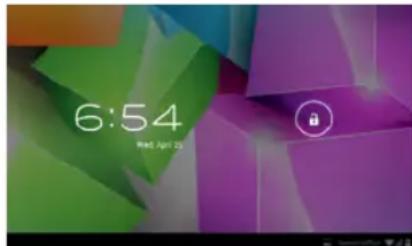
Stromspar- und Sperreinstellung: Wenn das Gerät nicht genutzt wird, schaltet es automatisch in den Stromsparmodus. Drücken Sie um das Gerät zu aktivieren. Es kann nach einer Sekunde entsperrt werden. Drücken Sie zum entsperren.
Bemerkung: Auch im Energiesparmodus ist das Gerät noch immer eingeschaltet, nur der LCD Bildschirm ist ausgeschaltet und schwarz. Musik oder Videos werden weiter abgespielt.
Ausschalten: Halten Sie den Schalter 5 Sekunden lang eingedrückt. Auf dem Bildschirm sehen Sie dann eine „Ausschalten“ Option. Wählen Sie diese „Ausschalten“ Option und bestätigen Sie Ihre Wahl. Das Gerät schaltet sich dann automatisch aus. Wählen Sie „Abbrechen“, um den Vorgang abzubrechen.
Bemerkung: Wenn die Batterie fast leer ist, werden Sie gewarnt. Schließen Sie den Stromadapter an und laden Sie das Gerät auf. Es schaltet sich dann automatisch aus. Wenn das Gerät nicht hochfährt, überprüfen Sie bitte die Batterie.
1-2 Batterie und Aufladen
Bevor Sie das Gerät zum ersten Mal einschalten, sollten Sie die Batterie für 8 bis 12 Stunden auf-laden, um sicher zu stellen, dass diese vollständig aufgeladen ist.
Bitte verwenden Sie das mitgelieferte Ladegerät. Das Batteriesymbol zeigt an, dass das Gerät lädt. Bitte unterbrechen Sie die Stromzufuhr nicht bevor das Gerät vollständig aufgeladen ist. Das Batteriesymbol zeigt an, wann das Gerät vollständig aufgeladen ist.
Bitte beachten Sie die folgenden Vorsichtsmassnahmen, um die Lithiumbatterie zu schützen:
a. Laden Sie das Gerät nicht bei hohen Temperaturen (z. B. unter direkter Sonneneinstrahlung) auf.
b. Die Lithiumbatterie muss nicht vollständig leer sein bevor sie aufgeladen werden kann.
c. Es ist normal, dass sowohl das Ladegerät als auch das Gerät selbst während des Ladens warm werden.
1-3 Computerverbindung und Datenübertragung
Sobald das Gerät mit dem Computer mittels eines USB Kabels verbunden ist, wird in der Statusleiste angezeigt, dass eine USB Verbindung besteht. Die Standardeinstellung des Geräts ist auf eine USB Verbindung eingestellt. Wenn Sie eine mobile Festplatte anschließen, muss „USB Verbindung“ in der Statusleiste angezeigt sein. Klicken Sie diese Option, um den USB Status zu verändern. Sie finden am rechten unteren Ende das Symbol „USB Speichermedium öffnen“. Setzen Sie dieses auf USB Speicher-Status. Nun kann der Nutzer auf die externe Festplatte zugreifen.
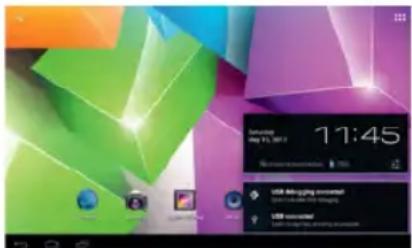
Klicken Sie auf das selbe Symbol, um die USB Funktion abzuschalten und zum Lademodus zurückzukehren. Das USB Speichersystem wird den Zugriff des Nutzers auf die Anwendung der lokalen Festplatte einschränken. Durch das Abschalten des USB Speichermodus wird das System auf normalen Status zurückgehen, wie Sie in der folgenden Abbildungen sehen:
Es gibt mehrere Wege dieses zu bedienen. Sie können den Hauptbildschirm, das Menü und die Anwendungen sehen.
1-4-1 Anklicken
Sie können Ihre Finger oder einen Eingabestift verwenden, um auf das Bildschirmkeyboard zu klicken, oder Anwendungen im Hauptmenu anzuklicken.
1-4-2 Drücken
Wenn Sie eine Datei, einen „Shortcut“ oder eine Anwendung aus dem Hauptmenü wählen möchten, dann drücken Sie einfach „OK“.
1-4-3 Bewegung
Verschieben Sie den Bildschirm, indem Sie ihn mit Ihren Fingern oder einem Eingabestift horizontal oder vertikal bewegen.
1-4-4 Ziehen
Bevor Sie etwas ziehen, verwenden Sie Ihre Finger oder einen Eingabestift, um auf die gewünschte Position zu drücken.
1-5 G-Sensor
Dieses Gerät verfügt über eine G-Sensor-Funktion. Nachdem die Funktion in den Einstellungen aktiviert wurde (Standardeinstellung ist aktiv), dreht sich der Bildschirm automatisch von horizontal nach vertikal, wenn Sie das Gerät 90 Grad drehen. Außer den Bildschirm von horizontal nach vertikal zu drehen, kann diese Funktion auch andere Anwendungen, wie das Durchblättern von Texten, das Ändern der Musik oder von Spielen durchführen.
1-6 Problemlösungen wenn das Gerät langsam läuft
Wenn das Gerät für einige Zeit genutzt wurde, können Anwendungen immer noch im Hintergrund laufen, obwohl sie geschlossen wurden. Dies kann das System verlangsamen. Darum sollten Sie diese Programme im Advanced Task Manager schließen, damit das System wieder reibungslos laufen kann.
1-7 Texteingabe
Wenn Sie eine Anwendung oder die Textbox wählen, um einen Text oder Zahlen einzugeben, erscheint die Tastatur. Die Tastatur bietet folgende Optionen:
- Android Tastatur
• Google IME (Input Method Editor)
1-7-1 Wählen Sie IME
In der Standardeinstellung sehen Sie die Android Tastatur, sobald Sie anfangen zu schreiben.
-
Drücken Sie im Hauptmenü den Menüknopf und dann auf Einstellungen
-
Sprache anklicken & Eingabe
-
Das Gerät listet die installierte IME in der Sprachen & Eingabe-Box.
-
Wählen Sie diese, nachdem Sie die IME, die Sie benötigen, ausgewählt haben.
Android Tastatur

2 Hauptbildschirm Funktion/Symbol
2-1 Hauptfunktionen auf dem Bildschirm

| Icon Definition Icon Definition | ||
| Google Suche Einstellungen | ||
| Zurück Funktionsmenü | ||
| Zurück zum Hauptmenü | ||
| Aktuelle Zeit Batteren | ||
| WI-FI Signal Menü | ||
| Neues Gerät gefunden | ||
2-2 Hauptmenü

Halten Sie die „Power“ Taste gedrückt, um das Gerät einzuschalten. Der Bildschirm ist dann gesperrt. Drücken Sie die Taste, um den Bildschirm zu entsperren und Sie gelangen auf die Hauptseite wie oben gezeigt. Auf diesem Bildschirm können Sie die Statuszeile sehen, den Hintergrund ändern, Widgets hinzufügen, Programme und „Shortcuts“ hinzufügen, Programme starten usw.
2-2-1 Statuszeile
Klicken Sie unten rechts in der Statuszeile auf die Uhrzeit, um das heutige Datum und den aktuellen Ladezustand abzulesen.
2-2-2 Menü
Drücken Sie die „Menü“ Taste oder drücken Sie um das Bildschirmmenü zu öffnen:
- Hintergrund: In diesem Menü können Sie Ihre Lieblingsfotos für den Hintergrund des Hauptbildschirms wählen.
- Apps verwalten: Sie können alle Programme, die sich auf diesem Gerät befinden, sehen und alle installierten Programme löschen.
- Systemeinstellungen: Drücken Sie hierauf, um direkt in das Menü für die Systemeinstellungen zu gelangen.
2-3 Zufügen, umlegen oder löschen von Symbolen
Drücken Sie den ■ Knopf im Hauptmenü, um ins Funktionsmenü zu gelangen, wo alle Anwendungen zu sehen sind. Drücken Sie das Symbol und halten Sie es gedrückt, um es auf den Desktop zu kopieren. So können Sie z. B. „Shortcuts“ auf dem Desktop anlegen.

Sie können das Symbol, das zum Hauptmenü zugefügt wurde, löschen, in dem Sie es markieren. Sie sehen jetzt ein „X“ obenauf. Ziehen Sie das Symbol auf das „X“, um es zu löschen.
2-4 Shortcut
Klicken Sie 48 m die Funktion für alle Symbole wie unten anzuzeigen.

Dieses Fenster zeigt die Symbole für alle Funktionen. Klicken Sie auf das jeweilige Symbol, um zum entsprechenden Menü zu gelangen. Siehe unten:
Erhalten und Senden von E-Mails.
Browser: Klicken Sie dieses Symbol für den Internetzugang, um Webseiten zu durchsuchen.
Kalender: Sehen Sie den Kalender und die Einstellungen.
Taschenrechner-Symbol: Klicken Sie dieses Symbol, um den Taschenrechner zu nutzen.
Wecker-Symbol: Klicken Sie auf dieses Symbol, um den Wecker zu stellen.
Musik abspielen
Videospieler-Symbol oder Foto-Browser: Kicken Sie dieses Symbol, um Videos abzuspielen oder Fotos anzusehen.
Webseiten Recherche
Kamera
Aufnahmebildschirm aufmachen.
Dateimanager: Checken Sie alle Datei-Typen und Inhalt.
Advanced Task Manager: Anwendungen verwalten und löschen. Sollte das Gerät nur sehr langsam arbeiten, dann schließt diese Funktion alle nicht verwendeten Anwendungen, um zu verhindern, dass das Gerät langsam arbeitet.
Symbol einstellen: Klicken Sie auf dieses Symbol, um zum Bildschirm mit den Systemeinstellungen zu gelangen.
3. Installieren von Programmen
Mit diesem Gerät können Sie APKs (Android Packages) mit Leichtigkeit installieren. Sie können Programme von Drittanbietern für dieses Android System im Internet finden. APKs können auf diesem Gerät installiert werden.
Wählen Sie zunächst „Einstellung/Anwendung Programm“, dann „Unbekannte Quellen“.
3-1 Methoden des Download
Methode 1: Von der Webseite herunterladen, das Programm auf Ihre Micro SD/SDHC (TF)-Karte kopieren und diese in das Gerät stecken.
Methode 2: Über den „Play Store“ des Tablets. Programm auf die Micro SD/SDHC (TF)-Karte laden.
3-2 Programm installieren
Klicken Sie die „Shortcut“ Taste auf dem Hauptbildschirm und wählen Sie Dateimanager. Gehen Sie nun auf die TF-Karte und klicken Sie die zu installierende APK an.
Bemerkung: Alle Dateien auf der Webseite weisen beim Programm von Drittanbietern den APK Suffix auf.
3-3 Programm deinstallieren
Wählen Sie unter Einstellungen „Apps“ und dann „Deinstallation“. Programm deinstallieren, dann 📁 licken, um zum vorherigen
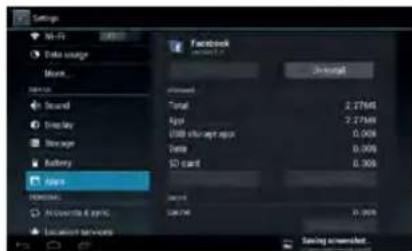
Bildschirm zurückzukehren.
4. Internet
4-1 Netzwerkeinstellungen
Klicken Sie die „Shortcut“ Taste auf dem Hauptbildschirm, wählen Sie „Einstellung/Drahtlos und Netzwerk“, um zu den Netzwerkeinstellungen zu gelangen.

Klicken Sie die „Shortcut“ Taste auf dem Hauptbildschirm, wählen Sie „Einstellung/Drahtlos und Netzwerk“, um zu den WI-FI-Einstellungen zu gelangen.

Nachdem WI-FI geöffnet wurde, wird automatisch nach drahtlosen Netzwerken gesucht. Dies wird auf dem Menü angezeigt. Klicken Sie nun „Drahtloses Netzwerk“, Sie werden auf den „Passwort“ Bildschirm geleitet. Geben Sie das Passwort ein. Das System verbindet sich automatisch innerhalb von Sekunden mit dem Netzwerk.
Das Tablet benötigt 25 % mehr Strom, wenn WI-FI eingeschaltet ist. Wenn WI-FI nicht benötigt wird, schalten Sie dieses bitte ab, um die Lebensdauer der Batterie zu verlängern.
4-2 Ethernet-Einstellung
Verwenden Sie bitte die Ethernetkarte (USB-RJ45) für eine Internetverbindung.
Sie müssen die beiden unten beschriebenen Voraussetzungen erfüllen, um ein USB-RJ 45 für eine Internetverbindung zu verwenden:
- Der ADSL Account und das Passwort sind korrekt in den Router eingegeben.
- Es werden USB-RJ 45 Netzwerkkarten von diesem Gerät unterstützt.
Folgende Modelle werden unterstützt:
AX88772/AX88772a/AX88772B/AX88178/AX88760/QF9700/
SR9600/MCS7830/MCS7832/MCS7730
Schritte für die Internetverbindung
Verbinden Sie zunächst das Netzwerkkabel zur USB Ethernetkarte, dann schließen Sie das USB-OTG Kabel, welches für dieses Gerät bestimmt ist, an die USB Ethernetkarte an. Das andere Ende verbinden Sie mit dem USB-Port des Geräts.

- Schließen Sie das WI-FI Netzwerk. Nur ein Netzwerk kann genutzt werden, ansonsten führt es zu Fehlern.
- Das Gerät erkennt die USB-Ethernetkarte und wechselt automatisch zu „Ethernet“.
- Warten Sie einen Moment, da das Gerät automatisch versuchen wird, eine Verbindung zum Internet herzustellen. Wenn der Router und das DHCP-System bereits geöffnet sind und das Netgate, DNS und andere wichtige Einstellungen angewendet wurden, stellt das Gerät automatisch eine Verbindung zum Internet her. (Die Ethernetkartenfunktion muss bereits gewählt sein.)
- Sollte das Gerät nicht verbinden, dann liegt das meistens daran, dass die Einstellung im Router nicht korrekt sind. Sie können die Parameter auf dem Gerät wie folgt einstellen:
a. Öffnen Sie „Einstellung/Etherneteinstellung“, dann wählen und öffnen Sie „Ethernet“.
Gehen Sie zu den Konfigurationsinformationen, wählen Sie „Statische IP Einstellung“, dies führt Sie zum Bildschirm für statische IP Einstellungen (die Standardeinstellung ist auf die autmotische Einholung der IP gesetzt. Normalerweise genügt diese Einstellung. Es gibt jedoch einige Marken von Routern, die diese automatische Einholung von IPs nicht unterstützen. Dabei kommt es auf die Einstellungen des Routers an. Deshalb wird die statische IP in diesem Fall benötigt).
b. Man muss das Ethernetkartengerät und die Adresse nicht manuell eingeben. Das System erkennt diese automatisch, nachdem die Verbindung mit dem Ethernet erfolgreich hergestellt wurde. Geben Sie die IP Adresse in der IP-Adressen Reihe ein. Das Standardformat ist normalerweise 192.168.1.1xx.
c. Geben Sie die Netzwerksegmentmaske in der „Subnetmaske“ ein. Das Standardformat ist 255.255.255.0.
| IP address |
| 192.168.1.220 |
| Subnet Mask |
| 255.255.255.0 |
| DMS Server |
| 202.96.134.133 |
| Delta D Subnetug |
| 102.168.1.1 |
d. Geben Sie die IP-Adresse des DNS-Serves Ihres lokalen Netzwerkservices ein. Jede Region hat eine andere DNS-Server IP - sollten Sie sich nicht sicher sein, können Sie diese auf Google suchen.
e. Geben Sie den Zugang in „Standard Gateway“ ein. Die generelle Standardeinstellung ist 192.168.1.1 (lesen Sie die Bedienungsanleitung des Routers, um dies zu überprüfen). Sie muss gleich sein, wie der des Routers, ansonsten wird zwar eine Verbindung angezeigt, aber er kann nicht mit dem Ethernet verbunden werden.
f. Klicken Sie zuletzt auf die rechte, untere Ecke der „Speichern“ Taste, dann wählen Sie „Speichern“. Das System wird nach dem Abspeichern automatisch verbinden. Sie können nun Ihr Ethernet nutzen.
5. Wenn Sie das Ethernet nicht mehr benötigen, entfernen Sie das Ethernetkabel. Sie können nun die Ethernetverbindung abschalten.
6. Stecken Sie das OTG-Kabel aus.
Bitte beachten Sie:
- Wenn Sie sich über die Routereinstellungen und den DHCP-Service nicht sicher sind, kontaktieren Sie bitte den Hersteller des Routers oder dessen Ansprechpartner (oder kontaktieren Sie den Netzwerkbetreiber, Netzwerkexperten usw.). Unsere Firma bietet diesen Service leider nicht an.
- Wenn Sie das Ethernet nicht verwenden, entfernen Sie bitte das OTG-Kabel und die Ethernetkarte, da das Gerät ansonsten weiter Strom verbraucht.
4-3 Webseitenbrowser
Stellen Sie das Netzwerk wie in Kapitel 4-1 beschrieben ein, dann können Sie den Browser verwenden, um Webseiten zu durchsuchen. Klicken Sie auf den „Shortcut“ im Hauptmenü, wählen Sie „Browser“ im Browsermenü, drücken Sie auf den „Menü“ Knopf, um das Menü für die Browsereinstellungen aufzurufen. Geben Sie die URL in die Adressleiste ein. Öffnen Sie die Webseite und und ziehen Sie diese mit dem Finger nach oben und unten, um die gesamte Seite sehen zu können.

4-3-1 Lesezeichenmanager
• Lesezeicheneinstellen
Wenn Sie eine aktuelle Adresse auf dem Browserbildschirm als Lesezeichen hinzufügen möchten, klicken Sie das „Stern“ Icon, wählen Sie „Lesezeichen“, dann klicken Sie „Lesezeichen hinzufügen“. Klicken Sie „Ja“, um zu bestätigen.
- Lesezeichen öffnen
Klicken Sie das Icon „Stern/Fahne“, um ein „Lesezeichen“ auf dem Browserbildschirm zu wählen. Wählen Sie das Lesezeichen, das Sie öffnen möchten und öffnen Sie die Webseite.
- Lesezeichen bearbeiten
Halten Sie das Lesezeichen, das Sie bearbeiten möchten, gedrückt. Klicken Sie „Lesezeichen bearbeiten“, um dieses zu bearbeiten und „Ja“ um zu bestätigen.
4-3-2 Ein neues Fenster öffnen
- Öffnen Sie einen neues Fenster
Im Browserfenster klicken Sie auf „Menü“ und wählen dann „Neuer Tab“, um ein neues Browser- fenster zu öffnen.
• Das Browserfenster wechseln
Die Tabs (Browserfenster) werden in der oberen Taskleiste angezeigt. Hier können Sie zwischen den Tabs wählen.
4-3-3 Startseite ändern
Wenn Sie im Hauptmenü „Menü“ klicken, erscheint das Einstellungsmenü. Klicken Sie dann auf „Mehr“ und dann „Einstellungen“, danach „Homepage Einstellungen“ im Einstellungsmenü. Geben Sie dann die erforderliche URL ein und klicken Sie „Ja“, um die Einstellung zu speichern.
4-3-4 Browsereinstellungen
Bitte klicken Sie im Browsermenü „Menü“, dann „Einstellungen“, um den Browser zu konfigurieren.
4-3-5 E-Mail
Sie können mit diesem Gerät E-Mails versenden und empfangen. Sie können einen POP3 oder einen IMAP E-Mail-Account eines Standard E-Mail-Servers (wie z. B.: Yahoo, Gmail oder Hotmail) zufügen.
Bemerkung: Bevor Sie Ihren E-Mail-Account einrichten, vergewissern Sie sich bitte, dass Sie mit dem Internet verbunden sind.

4-3-6 E-Mail-Einstellungen
Klicken Sie auf die „Shortcut“ Taste im Hauptmenü, um einen Assistenten für die E-Mail-Einstellung zu erhalten, der Ihnen dabei hilft, Ihre E-Mail einzurichten. Klicken Sie auf „Weiter“ und geben Sie Ihre E-Mail-Adresse und das Passwort für Ihren E-Mail-Account ein. Klicken Sie dann auf „Weiter“. Wählen Sie Ihren E-Mail-Typ: Entweder POP3 oder IMAP. Klicken Sie „Weiter“, um zu testen, ob die Server zum Senden und Empfangen der E-Mails angenommen werden. Geben Sie dann Ihren Account-Namen und Ihren E-Mail-Namen ein und klicken Sie „Beenden“.
4-3-7 Erhalten und Senden von E-Mails
Klicken Sie auf „Shortcut“ im Hauptmenü und wählen Sie das „E-Mail“ Symbol, um in Ihren Posteingang zu gelangen. Das System aktualisiert sich automatisch.
Klicken Sie auf das Briefsymbol mit dem Pluszeichen, um eine neue E-Mail zu schreiben. Geben Sie die E-Mail-Adresse des Empfängers und den Betreff ein und schreiben Sie dann Ihre E-Mail. Wenn Sie einen Anhang zufügen möchten, klicken Sie auf das Icon „Büroklammer“, um das Menü aufzurufen. Klicken Sie dann „Anhang zufügen“ und wählen Sie den Anhang. Klicken Sie dann auf „Senden“, um die E-Mail zu versenden.
Bemerkung: Wenn Sie mehr als einen Account haben und E-Mails von einem bestimmten Account aus senden möchten, klicken Sie auf den gewünschten Account und schreiben Sie die E-Mail.
4-3-8 E-Mail-Account löschen
Sie können den POP3 oder IMAP E-Mail-Account aus Ihrem E-Mail-Programm löschen.
Wählen Sie den Account, den Sie löschen möchten. Klicken Sie „Konto entfernen“ und dann „Ja“, um den Account zu löschen.
4-3-9 Instant-Messaging
Mit „GoogleTalk“, „Mobile QQ“ oder anderen APKs können Sie Instant-Messages an Ihre Freunde senden.
5. Dateimanager
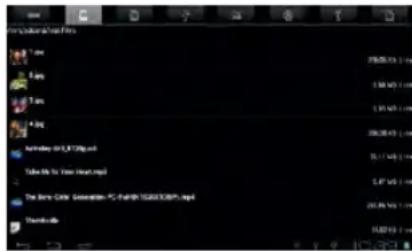
Klicken Sie auf das Dateimanager Symbol im Hauptmenü, wählen Sie dann den Speicherort, um Ordner & Dateien zu sehen. Hier können Sie kopieren, verschieben, einfügen oder umbenennen. Wenn Sie auf einen Ordner oder eine Datei drücken, geht die „Bearbeiten“ Box auf, die Ihnen die Möglichkeit zum Löschen, Umbenennen, Kopieren, Einfügen oder E-Mail senden bietet.
6. OTG-Funktion
Dieses Gerät verfügt über eine OTG-Funktion. Es unterstützt USB-Sticks und einige andere Geräte wie Festplatten mit eigener Stromversorgung usw.
Dieses Produkt erkennt automatisch USB-Geräte, die mit einem OTG-Kabel verbunden sind. Sie haben den gleichen Zugriff auf die Dateien auf dem USB-Gerät wie auf die Daten auf Ihrem Tablet.
⚠️ Wenn die Batterie fast leer ist oder das DC-Ladegerät nicht angeschlossen ist und lädt, schalten Sie bitte nicht die OTG-Funktion ein. Das Gerät könnte sich automatisch ausschalten, weil es nicht genug Strom hat.
7. Externe USB-Tastatur und -Maus
Nach dem Anschließen der Maus, erscheint ein Pfeil auf dem Bildschirm. Mit dem linken Knopf können Sie auswählen, mit dem rechten Knopf zurück gehen und mit dem Mausrad in der Mitte nach oben und nach unten gehen.
Bemerkung: Manche Tastaturen funktionieren nicht mit diesem Gerät. Die Tastatur wird entsprechend der Definition des Android-Systems angepasst. Wir empfehlen Ihnen, eine Standard USB-Tastatur zu verwenden.
8. Verwendung der Micro SD/SDHC (TF)-Karte (folgend TF genannt)
Dieses Produkt verfügt über einen TF-Kartenslot. Wenn Sie eine TF-Karte nutzen möchten, legen Sie diese in das Gerät ein. Um die TF-Karte herauszunehmen, drücken Sie sie leicht in den Schlitz und lassen Sie sie dann los. Die TF-Karte wird dann automatisch aus dem Gerät gedrückt und Sie können Sie herausnehmen. Dieses Produkt unterstützt TF-Karten mit 1 GB bis 16 GB.
Tipps:
A. Bitte schieben Sie die TF-Karte korrekt in den Schlitz auf der Seite.
B. Ziehen Sie die TF-Karte bitte nicht heraus, wenn sie in Betrieb ist (z. B. gelesen oder kopiert wird), da dies zu Datenfehlern führen kann.
C. Vermeiden Sie es, die Speicherkarten bei hohen Temperaturen oder hoher Luftfeuchtigkeit zu verwenden.
D. Vermeiden Sie den Kontakt zwischen der Speicherkarte und Flüssigkeiten oder korrosiven Materialien.
Bemerkung: Wenn Sie die Speicherkarte nicht entfernen können oder diese im Gerät feststeckt, können Sie eine Pinzette oder ähnliches Werkzeug benutzen, um sie langsam und vorsicht herauszuziehen.
9. Grundeinstellungen
Klicken Sie das ■ Symbol, um in das Einstellungsmenü zu gelangen: Drahtlos & Netzwerk, Ton, Display, Speicher, Akku, Anwendungen, Konten & synkronisieren, Standortdienste, Sicherheit, Sprache & Eingabe, Sichern & zurücksetzen der Werkseinstellungen, Datum & Zeit, Entwickleroptionen. Drücken und ziehen Sie den Bildschirm nach oben oder unten, um umzublättern.
9-1 Drahtlos & Netzwerk
Klicken Sie in „Einstellungen“ unter „Drahtlos & Netzwerk“ auf WLAN (hier zu sehen):

- WLAN: Klicken Sie „AN“ um WLAN zu öffnen.
- Mobile Netzwerke: Klicken Sie „Mehr“, dann „Mobilfunknetz“. Wenn WLAN eingeschaltet ist, erscheint ein Kästchen mit der Mitteilung „Schalten Sie WLAN aus“. Klicken Sie „Ja“, dann schaltet sich WLAN automatisch aus.
- Einstellungen „Mobilfunknetz“: Klicken Sie „Daten aktiviert“, „Daten Roaming“, „Access Point Names“, „Netzwerkbetreiber“, usw.
- Ethernet-Einstellungen: Bitte lesen Sie Informationen zu den Ethernet-Einstellungen in Kapitel 4-2.

9-2 Bildschirmeinstellungen
Klicken Sie „Display“ im Einstellungsmenü, um die Bildschirmeinstellungen zu ändern (siehe unten):
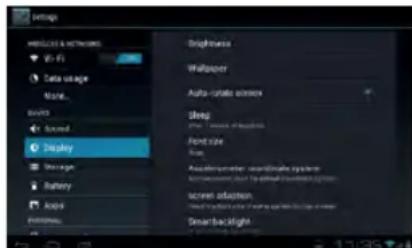
A.Helligkeit: Klicken Sie hier, um die Bildschirmhelligkeit einzustellen.
B. Hintergrund: Klicken Sie hier, um live Hintergründe und Hintergrundbilder einzustellen.
C. Display automatisch drehen: Klicken Sie hier, um die automatische Rotation des Bildschirms zu aktivieren oder zu deaktivieren.
D.Ruhezustand: Klicken Sie hier, um die Zeit für die automatische Bildschirmsperre einzustellen.
Sie können zwischen 15 Sekunden, 30 Sekunden, 1 Minute, 2 Minuten, 5 Minuten, 10 Minuten und 30 Minuten wählen.
E. Schriftgröße: Klicken Sie hier, um die Buchstabengröße anzupassen.
F.Beschleunigungsmesser/Koordinatensystem: Klicken Sie hier, um besondere Koordinaten für bestimmte Spiele einzugeben.
G. Bildschirmeinstellungen (screen adaption): Klicken Sie hier, um die Bildschirmgröße für bestimmte Spiele anzupassen.
9-3 Sicherheit
Sie können Geräteverwaltung, Bildschirmsperre und die Sichtbarkeit des Passworts einstellen.

- Unbekannte Herkunft: Installation von nicht-Markt Apps zulassen.
- Bildschirm entsperren:
A. Keine: Sicherung zum Entsperren des Bildschirms ausschalten.
B. Muster: Malen Sie ein Muster, um den Bildschirm zu entsperren
C. PIN: Geben Sie einen numerischen PIN ein, um den Bildschirm zu entsperren.
D. Passwort: Geben Sie ein Passwort ein, um den Bildschirm zu entsperren.
9-4 Datum einstellen
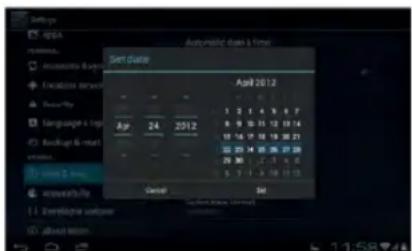
Klicken Sie „Datum & Uhrzeit“ im Menü, um zu den Datumseinstellungen zu gelangen. „Autom. Datum/Uhrzeit deaktivieren“. Dann können Sie Datum, Zeitzone und Zeit manuell ändern.
A: Datum einstellen:
Klicken Sie ■■, um das Jahr, den Monat und den Tag einzustellen. Klicken Sie dann „Speichern“ zur Bestätigung.
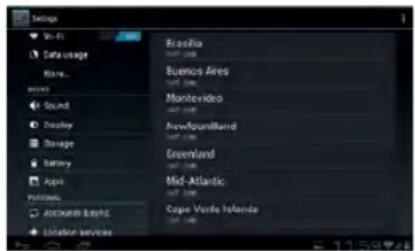
B: Wählen Sie Ihre Zeitzone:
Wählen Sie Ihre Zeitzone und bestätigen Sie die Eingabe.
Klicken Sie ■■ um die Stunden und Minuten einzustellen, z. B. 10:56, klicken Sie „Speichern“ zur Bestätigung.

D: Datumsformat einstellen:
Klicken Sie auf das gewünschte Format und bestätigen Sie die Eingabe.
10. Fehlerbehebung
- Das Tablet startet beim ersten Einschalten langsam
- Nach einem Systemupdate oder der Wiederherstellung der Werkseinstellungen, dauert es etwa 2-3 Minuten, um einige vorinstallierte Anwendungen wieder zu installieren. Das nächste Mal geht dies schneller.
-
Keine Verbindung zum WI-FI oder ein schwaches Signal
-
Stellen Sie sicher, dass das Netzwerk richtig funktioniert.
- Vergewissern Sie sich, dass der Benutzername und das Passwort richtig sind.
- Vergewissern Sie sich, dass die interne Antenne nicht blockiert ist.
-
Vergewissern Sie sich, dass sich das Tablet in Reichweite des Netzwerks befindet und dass sich keine Hindernisse dazwischen befinden.
-
Sie können keine Dateien kopieren
- Vergewissern Sie sich, dass das Tablet richtig mit dem Computer verbunden ist.
- Vergewissern Sie sich, dass Sie noch Speicherplatz haben.
- Vergewissern Sie sich, dass das USB-Kabel funktioniert.
4. Kein Ton im Kopfhörer
- Vergewissern Sie sich, dass die Lautstärke nicht auf 0 steht.
- Überprüfen Sie, ob der Kopfhörer korrekt verbunden ist und das Kabel nicht beschädigt ist.
5. Allgemeine Probleme mit dem System
- Wenn Sie Apps von anderen Anbietern installieren, kann dies zu verschiedenen Problemen führen. Sie können das Tablet neu starten oder die App entfernen.
6. E-Mail Konto funktioniert nicht
- Stellen Sie sicher, dass das Netzwerk richtig funktioniert.
- Stellen Sie sicher, dass der E-Mail Account richtig eingerichtet ist.
- Stellen Sie sicher, dass die Zeit des Systems die Gleiche ist wie die Zeit vor Ort.
- Beenden Sie einige der Apps mit dem „Advanced Task Manager“.
7. Die Speicherkapazität unterscheidet sich vom Nominalwert
- Genau wie bei der Festplatte eines Computers, ist die angegebene Kapazität normalerweise geringer als der Nominalwert. Dies kommt durch die unterschiedlichen Umrechnungswerte, die von den Herstellern von Computern und Speichergeräten verwendet werden. Bei einem Computer ist 1 GB = 1024 MB, aber die Hersteller von Speichergeräten verwenden 1 GB = 1000 MB als Standard. Die tatsächliche Kapazität ist nicht weniger.
- Das Betriebssystem dieses Tablets hat bereits einige Apps und Spiele. Dies und das Betriebssystem selbst nehmen einigen Speicherplatz in Anspruch. Das ist auch einer der Gründe, warum die Kapazität, die im Speicher zur Verfügung steht kleiner als der Nominalwert ist.
Falls der Tablet PC nicht richtig läuft oder für längere Zeit nicht reagiert, drücken Sie bitte die Reset-Taste mit einer Nadel/Büroklammer o.ä., um das Gerät zurückzusetzen.

- Spezifikationen
| Größe ca. 190 x 117,5 x 9 mm | ||
| Bildschirm 7 Zoll, G | + G kapazitives 5 Point Touchscreen;Auflösung: 1024 x 600 Pixel | |
| PC Verbindung High speed USB 2.0 | ||
| Konfiguration | CPU RK3066, ARM | Cortex A9Dual Core bis zu 1,5 GHz |
| RAM | 1 GB DDR III | |
| Speicher 8 GB (intern) | ||
| Micro SD/SDHC(TF)-Karte | bis zu 64 GB (optional) | |
| Betriebssystem Android 4.1 | ||
| Netzwerk WI-FI IEEE802.11b/g/n | ||
| Stromversorgung | Batterie Lithium Batterie, 3600mAh | |
| DC Adapter DC 5V/2A | ||
| Audio | Max. Kopfhörer Output | (L) 7 mW +(R) 7 mW(32 ohm) |
| MP3 Bitrate 32 K bps - 320 K bps | ||
| WMA Bitrate 16 K bps -320 K bps | ||
| Frequenzgang 20 Hz-20 KHz +/-3 dB | ||
| SNR ≥ 85 dB | ||
| Verzerrungsgrad | < 0,6 % | |
| Musikformate | MP1, MP2, MP3, WMA, WAV, OGG, OGA, APE,FLAC, AAC, M4A, 3GP etc. | |
| Videoformate | MPEG-1, MPEG-2, MPEG-4, H.263, H.264, AVS,VC-1, RV, VP6/VP8, Sorenson Spark, MVC1920 x 1080P 60FPS etc. | |
| Bildformate | JPG,JPEG, BMP, GIF, PNG, JFIF etc. | |
| Umgebungs-temperatur | -5 to 40 °C | |
| Sprache | Mehrsprachunterstützung | |
| Unterstütze Betriebssysteme | ab WindowsXP/Linux2.4/MAC OS 10.4 | |
English
Important Information
Serviceadresse: Gewerbestr. 7 | D-79112 Freiburg
Tel.-Nr. Tablet-Support: +49 800 - 8 08 25 80*
E-Mail: support-tablet@i-onik.de | www.i-onik.de
Sehr geehrter Kunde,
vielen Dank, dass Sie sich zum Kauf dieses Produktes entschieden haben!
Bitte lesen Sie die Anweisungen sorgfältig durch, bevor Sie das Gerät in Betrieb nehmen.
Diese Anleitung dient dazu, Ihnen die Hauptfunktionen dieses Geräts vorzustellen, so dass Sie das Tablet zu seinem vollen Potential nutzen können. Die Funktionen werden erklärt und detaillierte Informationen gegeben. Zudem erhalten Sie Tipps und Tricks, um die technische Leistungsfähigkeit zu verstehen.
Die beigelegte Garantiekarte erklärt Ihnen unsere zusätzlichen Serviceleistungen. Bitte lesen Sie die Garantiebestimmungen sorgfältig durch, um eventuelle Probleme zu vermeiden. Dieses Hochleistungsgerät verfügt über leistungsstarke Funktionen, um Ihr Online-Erlebnis zu verbessern.
Achtung:
Alle Information in dieser Betriebsanleitung sind zum Zeitpunkt der Erstellung gültig. Da wir jedoch stets bemüht sind, das Gerät weiter zu entwickeln und zu verbessem, kann die Software leicht in Aussehen und Funktionalität von der Beschreibung in dieser Anleitung abweichen.
Wir behalten uns das Recht vor, das Produkt, die Spezifikation und das Design ohne vorangehende Bekanntmachung zu verbessern!
Inhalt
Vorsichtsmaßnahmen 4
Technische Spezifikationen 4
Tablet Übersicht 5
- Tablet Einleitung 5
- TF-Karte....6
- Aufladen....6
Schnellstart....6
- Das Tablet einschalten 6
- Das Tablet ausschalten 7
- Sperr-Bildschirm und Energiesparmodus 8
- Hauptbildschirm 9
- Hauptbildschirm 8
- Betutzsdefiniartes Bildschirmlävaut 0
- Beifolzerdefiniertes Blüschirmlayout....9
- Hintergrund ändern....10
- Verbindung mit dem PC mittels Micro-IUSB-Kabel 10
- Verbindung mit einem externen Speicher
(z.B. USB-Stick, microSD-Karte) mittels OTG-Kabel 10
Systemeinstellungen....10
Internet....11
- Netzwerkeinstellungen....11
- Internet....12
Software Management 12
- Dateimanager 12
- Software-Installation....13
Anwendungen 13
- Musik abspielen 13
- Fotos suchen....14
- E-mail 15
- Kamera und Videoaufnahmen 15
Garantiekarte....33
Wir übernehmen keine Verantwortung für verlorene oder zerstörte Daten oder für Beschädigung anderer Geräte. Vor dem Zugriff von Kindern schützen. Gefahr durch Verschlucken. Alle Angaben ohne Gewähr.
Bilder können abweichen.
- Bauen Sie das Gerät nicht auseinander; reinigen Sie die Oberfläche nicht mit Alkohol, Lösungsmittel oder Benzol: Kontaktieren Sie uns bitte, wenn Sie Probleme haben.
- Dieses Gerät sollte bei den ersten drei Ladevorgängen mindestens 12 Stunden lang aufgeladen werden.
- Bitte bewahren Sie das Produkt nicht an feuchten oder staubigen Orten auf. Achten Sie bitte auch darauf, das Produkt nicht im Sommer bei geschlossenen Fenstern im Auto aufzubewahren. Vermeiden Sie direkte Sonneneinstrahlung.
- Vermeiden Sie schwere Schläge gegen das Produkt und lassen Sie es nicht fallen. Außerdem sollten Sie das Gerät nicht schütteln, da Sie so den Touchscreen oder das Display beschädigen könnten.
- Bitte wählen Sie eine geeignete Lautstärke. Wenn Sie Kopfhörer verwenden, sollten Sie darauf achten, dass die Lautstärke nicht zu laut ist. Wenn die Lautstärke Ihr Gehör beeinträchtigt, sollten Sie die Lautstärke verringern oder das Gerät ausschalten.
- Bitte laden Sie das Gerät wenn:
a. Der Batteriestatus niedrig ist. b. Das System automatisch herunter gefahren wird. (Bei niedriger Batterieleistung schaltet sich das System automatisch aus.) c. Das Gerät beim Anklicken der Tasten nicht reagiert.
Bitte beachten Sie: Bitte verwenden Sie ausschließlich das mitgelieferte Ladegerät, um das Tablet aufzuladen. Es können keine anderen Ladegeräte verwendet werden – Brandgefahr! - Bitte unterbrechen Sie die Verbindung zum Gerät nicht, wenn Sie gerade formatieren oder Daten übertragen, da ansonsten ein Programmfehler auftreten kann.
- Wenn das Gerät nicht richtig abgeschaltet wurde, scannt und repariert das Gerät die Festpatte beim Neustart. Dieser Prozess kann einige Minuten dauern.
- Die Firma ist nicht für einen Speicherverlust durch Beschädigungen oder Reparaturen des Produkts verantwortlich. Bitte befolgen Sie die Anweisungen in dieser Gebrauchsanweisung, wenn Sie das Tablet verwenden.
- Verwenden Sie das Gerät nicht an Orten, wo der Gebrauch von Elektrogeräten verboten ist, z.B. in Flugzeugen.
- Bitte verwenden Sie das Gerät nicht, wenn Sie Auto fahren oder zu Fuß unterwegs sind. Dies könnte einen Unfall verursachen.
- Der USB-Zugang ist nur für die Datenübertragung geeignet, bitte verwenden Sie ihn nicht zum Außenaden des Geräts.
• Das Gerät ist nicht wasserfest.
Technische Spezifikationen
| Hauptteil | Gehäusematerial Metall | |
| Größe ca. 190 x 120 x 9,5 mm | ||
| Gewicht ca. 310 g | ||
| Konfiguration | Betriebssystem Android 4,2 | |
| CPU Dual Core 1,2 GHz Infotmic X15 | ||
| Flashspeicher 8 GB NAND Flash | ||
| RAM 1 GB DDR3 | ||
| Erweiterungs-Steckplatz Micro SD/SDHC (TF) Kartenslot, bis zu 32 GB | ||
| Display | Blidschirm 7" G+P kapazitiver 5-point Touchscreen | |
| Auflösung 1024 x 600 Pixel | ||
| Verbindung | Netzwerkzugang Wi-Fi 802 | 11 b/g/n |
| Sound | Eingebauter Lautsprecher 8 Ohm/1 W | |
| Anschlüsse | USB-Anschluss Micro USB 2.0 | |
| Kopfhörer 3,5 mm | ||
| Kamera | Front: 0,3 Megapixel, Back: 2 Megapixel | |
| Batterie | Batterie | Li-Polymer aufladbarer Akku 3000 mAh |
| Betriebszu-stand | Spannung | DC 5 V/2 A |
| Unterhaltung | Musikformate MP3, AMR, APE, FLAC, AAC, WAV | |
| Videoformate | AVI, MKV, MP4, FLV, RMVB, MPG, WMV, RM | |
| Bildformate | BMP, PNG, JPG, GIF | |
Tablet Übersicht
1. Tablet Einleitung
Dieses Kapitel beschreibt das Aussehen des Tablets, einschließlich der Knöpfe und Zugänge, und hilft Ihnen, die Funktionen und das Zubehör zu verstehen.

(1) An-/Aus-Schalter
(2) Zurück-Taste
(3) Lautstärke +/-
(4) Backkamera
(5) Lautsprecher
(6) TF-Kartenslot
(7) HDMI-Anschluss
(8) Micro-USB-Anschluss
(9) Kopfhöreranschluss
(10) Mikrofon
Bemerkungen:
1) Klicken und ziehen finden auf dem LCD Touchscreen statt. Bitte verwenden Sie keine Kugelschreiber, Bleistifte oder andere scharfe Gegenstände, um auf den Bildschirm zu drücken. So vermeiden Sie ein Zerkratzen.
2) Bitte sorgen Sie dafür, dass die Lautsprecher sauber sind. Wenn sie mit Schmutz verstopft sind, beinflusst es die Tongualität.
3) Die Antenne und das Typenschild befinden sich an der Rückseite des Tablet. Bitte decken Sie die Rückseite nicht mit Metallgegenständen ab. So vermeiden Sie eine verminderte Signalstärke.
2. TF-Karte/microSD-Karte
Befolgen Sie die Anweisungen des Symbols, das auf dem Bildschirm erscheint, wenn Sie eine
TF-Karte einlegen. Bitte beachten Sie, dass die TF-Karte richtig eingelegt wird.
(Drücken Sie mit dem Daumen auf die Karte und lassen Sie sie wieder los, um die Karte zu entfernen. Die Karte wird dann automatisch herausgeschoben.)

1) Sorgen Sie dafür, dass der Kartenschlitz sauber und frei von anderen Objekten bleibt. (Um Beschädigungen der Karte durch Staub oder Feuchtigkeit zu vermeiden, legen Sie die Karte bitte zurück in ihren Karton oder ihre Verpackung, wenn Sie sie nicht nutzen)
2) Stellen Sie sicher, dass das Tablet ausgeschaltet ist, wenn Sie eine TF-Karte entfernen.
3) Vermeiden Sie ein versehentliches Entfernen der TF-Karte, wenn das Tablet eingeschaltet ist.
3. Aufladen
Dieses Produkt verfügt über ein Standard-5V/2A-Netzteil. Bitte verwenden Sie das mitgelieferte Ladegerät. Andere Ladegeräte können zu Problemen führen und stellen eine Brandgefahr dar. Verwenden Sie das Ladegerät nicht bei hoher Luftfeuchtigkeit. Wenn Ihre Hände oder Füße nass sind, fassen Sie das Gerät bitte nicht an.
Wenn Sie das Ladegerät verwenden oder das Produkt aufladen, sorgen Sie bitte für gute Luftzufuhr. Decken Sie das Gerät nicht mit Papier oder anderen Materialien ab. Dies könnte zur Überhitzung führen.
Schnellstart
Sie können das Tablet folgendermaßen bedienen:
(1) Klicken. (2) Halten. (3) Schieben. (4) Ziehen. (5) Rotieren.
Definition der Bedienung der Tasten: (1) Kurzes Drücken: Drücken Sie eine Taste weniger als
1,2 Sekunden. (2) Langes Drücken: Drücken und halten Sie die Taste mehr als 3 Sekunden. Wenn nicht ausdrücklich erwähnt, sind alle Bedienungen in dieser Anleitung mittels kurzem Drücken auszuführen.
360 Grad Rotation: Rotieren Sie das Tablet, um zwischen Horizontal- und Vertikalansicht zu wechseln.
1. Das Tablet einschalten
1.1 Drücken Sie den Ein-/Ausschalter an der Seite des Geräts (lange Drücken), um das System hochzufahren. Sie werden einige Sekunden lang Animationen auf dem Boot-Screen sehen, bevor der Sperr-Bildschirm erscheint (siehe Screenshot).
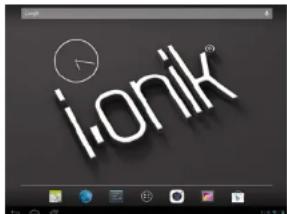
1.2 Wenn Sie die Unlock-Zeichen drücken und halten, erscheint ein Kreis um die Taste. Zum Entsperrren auf die rechte Seite ziehen.
Diese Schieb- und Ziehfunktion verhindert ein unbeabsichtigtes Entsperren des Geräts.

2. Das Tablet ausschalten
Drücken Sie den Ein-/Ausschalter (langes Drücken), und das System wird heruntergefahren.
Es werden je nach Modell bis zu fünf Optionen angezeigt: „Ausschalten“, „Reboot“, die Symbole „Ton an/aus“ und „Vibrationsmodus“. Wählen Sie „Ausschalten“, um zum nächsten Bildschirm zu gelangen.
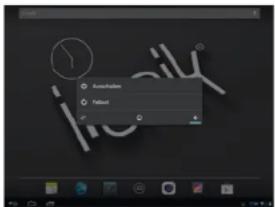
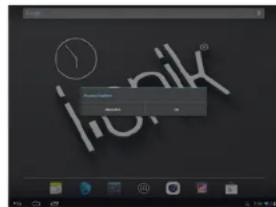
Sollte die Batterieanzeige weniger als 15 % anzeigen, wird Sie das System auffordern, das Ladegerät anzuschließen. Sollte die Batterie nahezu leer sein, fährt das System automatisch herunter.
3. Sperr-Bildschirm und Energiesparmodus
Durch längere Inaktivität des Bildschirms, oder durch kurzes Drücken des Ein-/Ausschalters, schaltet das Tablet in den Energiesparmodus. Die Programme sind immer noch aktiv, aber der Bildschirm ist dunkel.
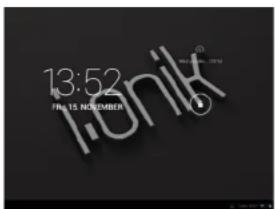
Ein nochmaliges Drücken des Ein-/Ausschalters öffnet den Entsperr-Bildschirm.
Halten und ziehen Sie die Entsperrtaste nach rechts, um wieder mit dem Gerät zu arbeiten.
- Hauptbildschirm

| Sprachsuche Symbol | Klicken Sie das Sprachsuche Symbol, wenn Sie mit einem Netzwerk verbunden sind. Sprechen Sie ein Schlagwort direkt in das Mikrofon. |
| Shortcut Symbol Shortcut | Symbol zufügen/löschen (siehe unten) |
| Widgets Widgets zufügen | löschen (siehe unten) |
| Zurück Taste Drücken Sie | diese Taste in einem Popup Menü, um einen Arbeitsvorgang abzubrechen.Verwenden Sie diese Taste in anderen Untermenüs, um zu deren Hauptmenüs zurückzukehren. |
| Home-Taste Drücken Sie | diese Taste, um zum Hauptmenü zurückzukehren. |
| Geöffnete APPS Klicken Sie | Sie, um alle geöffneten APPS anzuzeigen. Klicken Sie auf eine APP, um dessen Menü zu öffnen. |
| Statusleiste Sehen Sie mehr | Informationen zu USB, Wi-Fi, Datum, usw. Klicken Sie auf ein Symbol, um die Einstellungen zu sehen. |
| Textsuche Symbol Klicken Sie das Textsuche Symbol, wenn Sie mit einem Netzwerk verbunden sind. Tippen Sie ein Schlagwort ein, um eine Suche zu starten. | |
Der Hauptbildschirm besteht aus 5 verschiedenen Menüseiten. Wechseln Sie die Seiten, indem Sie den Bildschirm nach links oder rechts verschieben. Sie können auf jeder dieser Seiten Symbole hinzufügen oder entfernen.
5. Benutzerdefiniertes Bildschirmlayout Shortcut hinzufügen
Klicken Sie dieaste auf dem Hauptbildschirm, um das Application-Programm-Menü zu öffnen. Drücken und Halten des Symbols öffnet den „Shortcut hinzufügen“ Bildschirm. Bewegen Sie das Symbol auf den Ort, wo Sie das Symbol platzieren möchten. Der Shortcut wird nun zum Hauptbildschirm hinzugefügt.

Klicken Sie die Taste auf dem Hauptbildschirm, um das Application Programm Menü zu öffnen. Drücken Sie die „Widget“ Option und der Widget-Bildschirm wird geöffnet. Drücken und Halten des Symbols öffnet den „Widget hinzufügen“ Bildschirm. Bewegen Sie das Symbol auf den Ort, wo Sie das Symbol platzieren möchten. Das Widget wird nun zum Hauptbildschirm hinzugefügt.

Shortcut/Widgets löschen
Drücken und halten Sie ein Shortcut- oder Widget-Symbol auf dem Hauptbildschirm, bis „Entfernen“ am oberen Bildschirmrand erscheint. Ziehen Sie es nun auf das Wort „Entfernen“. Das Symbol wird nun rot. Der Shortcut/das Widget wird gelöscht, sobald Sie Ihren Finger von der Taste nehmen.

Klicken und ziehen Sie jeden beliebigen Shortcut oder Widget, um Ihren Hauptbildschirm zu individualisieren.
6. Hintergrund ändern
Sie können Ihre Lieblingsfotos als Hintergrundbild speichern, um den Hauptbildschirm persönlich zu gestalten.
6.1 Klicken Sie lange auf den Bildschirm, wenn Sie sich auf dem Hauptbildschirm befinden, um das „Hintergrund auswählen“ Fenster zu öffnen.
6.2 Klicken Sie „Hintergrund-Bilder“, um das Auswahlmenü für Fotos zu öffnen.
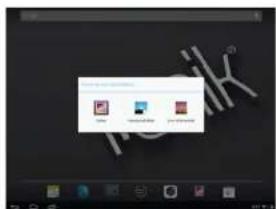
6.3 Wählen Sie ein Foto. Klicken Sie „Hintergrund festlegen“. Das Hintergrundbild ist nun gespeichert.
7. Verbindung mit dem PC mittels Micro-USB-Kabel
Wenn Sie das Gerät mit einem USB-Kabel an einen Computer verbinden, erscheint das Symbol in der Statusleiste des Hauptbildschirms.
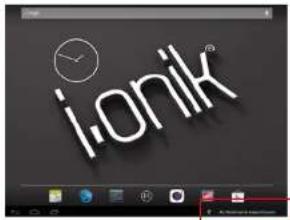
In den Einstellungen unter „Speicher“ können Sie wählen, ob Sie Ihr Gerät als Mediengerät (MTP) oder als Kamera (PTP) nutzen wollen.
MTP: Ermöglicht die Übertragung von Mediendateien auf Windows- oder, mithilfe von Android File Transfer, auf Mac-Computer (siehe www.android.com/filetransfer).
PTP: Ermöglicht die Übertragung von Fotos mithilfe der Kamera-Software sowie die Übertragung von Dateien auf Computer, die MTP nicht unterstützen.
8. Verbindung mit einem externen Speicher (z.B. USB-Stick, microSD-Karte) mittels OTG-Kabel
Wählen Sie im Dateimanager den Menüpunkt „usbdisk“ oder „sdcard“.
Systemeinstellungen
Das Einstellungsmenü ermöglicht eine Reihe von benutzerdefinierten Einstellungen und Sie können sich einen Überblick über die gesamte installierte Software verschaffen.
Klicken Sie „Einstellungen“ im Anwendungsmenü, um zum Einstellungsmenü zu gelangen.
APPS
Sie können alle installierten APPS auf dem APPS Einstellungsbildschirm aufrufen. Wenn Sie eine APP öffnen, können Sie die Informationen zu dieser APP sehen. Sollten Sie eine APP nicht mehr nutzen wollen, wählen Sie „Löschen“, um diese zu entfernen.

1. Netzwerkeinstellungen
Das Tablet verfügt über ein eingebautes WLAN Modul. Klicken Sie, um das Einstellungsmenü auf dem Tablet aufzurufen.

1.1 WLAN
1.1.1 Klicken Sie auf „WLAN“, um zum WLAN-Einstellungsmenü zu gelangen.
1.1.2 Ziehen Sie den WLAN Knopf zu , um WLAN einzuschalten.
1.1.3 Das System sucht automatisch nach verfügbaren Netzwerken und zeigt den Namen des Netzwerks an.

Klicken Sie auf ein drahtloses Netzwerk und das Tablet öffnet ein Fenster. Geben Sie den Netzwerkschlüssel ein und klicken Sie „Verbinden“.
Wenn eine Verbindung aufgebaut wird, wird das Netzwerksymbol in der Statusleiste des Hauptmenüs angezeigt.
Bitte beachten Sie:
Das Tablet speichert verbundene Router automatisch. Wenn es nach einem Netzwerk sucht, stellt das Tablet automatisch eine Verbindung zu dem gespeicherten Router her.
Wenn das Netzwerksymbol auf dem Hauptbildschirm angezeigt wird, dann ist das Tablet mit dem WLAN-Netzwerk verbunden.
2. Internet
2.1 Klicken Sie auf dem Hauptbildschirm, um den Google-Browser zu öffnen, wenn eine Netzwerkverbindung besteht.

3.2 Klicken Sie auf das Texteingabefeld. Die Tastatur wird geöffnet. Tippen Sie einen Suchbegriff ein und öffnen Sie die Webseite.
3.3 Klicken Sie das Symbol (rot umrandet). Ein Dropdown-Menü mit mehr Funktionen wird angezeigt.

Software Management
Das Gerät ermöglicht es Ihnen, Anwendungen von Drittanbietern über die Android-Plattform zu nutzen. Die meisten APPs können direkt über das Internet heruntergeladen werden.
1. Dateimanager (je nach Version auch: Explorer oder Dokumente)
Sie können mit dem Dateimanager Programme, die auf dem Gerät oder einer TF-Karte gespeichert sind, browsen, kopieren, löschen, verschieben, bearbeiten und umbenennen.

2. Software Installation
Klicken Sie im Google Play Store auf die Software (App), die Sie installieren möchten. Die Installation wird automatisch gestartet.
Anwendungen
1. Musik abspielen
1.1 Klicken Sie im Anwendungsprogramm, um zur Abspielliste zu gelangen.
1.2 Klicken Sie auf eine Musikdatei und spielen Sie diese.

1.3 Im Hintergrund abspielen
Wenn Sie Musik abspielen, klicken Sie bitte 2, um das Hauptmenü aufzurufen. Das Tablet spielt dann die Musik im Hintergrund ab.
1.3.1 Klicken Sie im Hauptmenü, um das Abspielmenü anzuzelgen.

1.3.2 Wählen Sie den Musikspieler, um zum Abspielmenü zurückzukehren.
2. Fotos suchen
2.1 Klicken Sie im Anwendungsprogramm, um Fotos zu suchen. Hier finden Sie alle Fotos und Videos, die auf dem Tablet oder der TF-Karte gespeichert wurden.
2.2 Wählen Sie dies, um ein Foto zu öffnen.

2.3 Video abspielen.

3. E-Mail
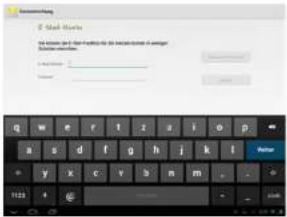
Klicken Sie 📁m Application-Programm-Menü, um die E-Mail-Einstellungen zu öffnen. Geben Sie die E-Mail-Adresse und das Passwort sowie die übrigen notwendigen Einstellungen ein, damit Sie Nachrichten senden und empfangen können.
4. Kamera und Videoaufnahmen
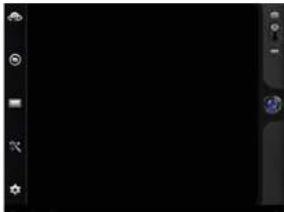
Klicken Sie im Application-Programm-Menü, um die Kamera manuell zu öffnen.
Länger mobil bleiben!
Mit den Ladegeräten von i.onik® können Sie nicht nur Ihre Handys und MP3-Player aufladen, sondern auch Ihr i.onik® Tablet-PC (nicht mit allen Modellen kompatibel).

• Ladezeit: PB-5000: ca. 6 h
• Standby Zeit: PB-5000: bis zu 780 h
• Sprechzeit: PB-5000: bis zu: 3G/18 h; 2G/6 h
• Audio: PB-5000: bis zu 100 h
• Video: PB-5000: bis zu 26 h
Powerbank PB-3000/PB-5000
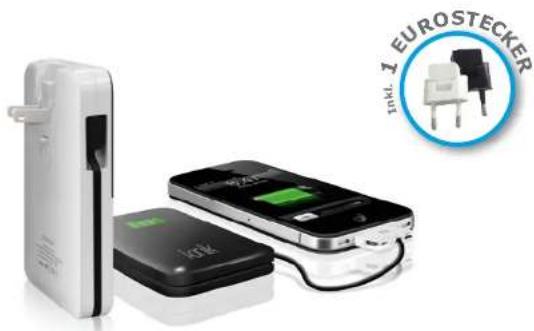
• Ladezeit: PB-3000: ca. 3,5 h
• Standby Zeit: PB-3000: bis zu 420 h
• Sprechzeit: PB-3000: bis zu 15 h
• Audio: PB-3000: bis zu 55 h
• Video: PB-3000: bis zu 14 h
i.onik
mobile
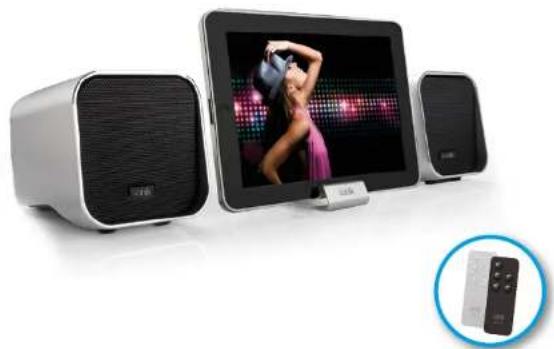
• 2,25 Zoll Lautsprecher mit Verstärker (2 x 15 W)
• Maße: 87 x 99 x 90 mm
• 3,5 mm Klinkenstecker
- Fernbedienung
Mobile Sound Cube MSC-220/MSC-330

• 2,25 Zoll Lautsprecher mit Verstärker (2 x 15 W)
• Maße: 87 x 99 x 90 mm
• 3,5 mm Klinkenstecker
- Fernbedienung
i.onik
entertain
English
Dear Customer,
Vom Service vergeben
Ticket Nr.
Kaufdatum:
Name:
Adresse:
Tel./Fax/E-Mail:
Die Garantie ist nur gültig, wenn die Karte vollständig ausgefüllt und die Originalrechnung bzw. der Kaufbeleg beigefügt ist. Bitte bewahren Sie diese Karte für die Dauer der Garantie auf. Kunden mit Wohnsitz außerhalb Deutschlands, bitten wir die Ware direkt bei Ihrem Händler abzugeben.

Für Kunden aus Deutschland:
Wie erhalte ich einen Rücksendeschein?
- Rufen Sie uns kostenlos an (siehe Vorderseite).
- Sprechen Sie mit unserem freundlichen Servicepersonal. Hier erhalten Sie Informationen zum Erhalt Ihres Rücksendescheins und der RMA Nr.
- Auf Wunsch kostenlose Abholung oder Abgabe bei jeder DHL-Annahmestelle.
- Kostenlose Rücksendung durch DHL nach Reparatur.
Kurze Fehlerbeschreibung:
Bei missbräuchlicher und unsachgemäßer Behandlung, Gewaltanwendung und bei Eingriffen, die nicht von unserem Fachpersonal vorgenommen wurden sowie bei Entfernung des Sicherheitssiegels, erlischt der Garantieanspruch. 2 Jahre Garantie ab Kaufdatum.
Warranty Card
Model:
Serial no:
Diese Garantie ist gültig in der Europäischen Union. Für technische Unterstützung kontaktieren Sie bitte:
Ionik GmbH Gewerbestr. 7
D-79112 Freiburg
Tel.: +49 800 - 8082580* - Mo. - Fr. von 9.00 - 17.00 Uhr Mail: support-tablet@i-onik.de Internet: www.i-onik.de
Bitte verpacken Sie das Produkt sorgfältig und vergessen Sie die Rücksendeadresse sowie die vom Service vergebene RMA Nr. nicht. Bitte geben Sie uns außerdem eine kurze Beschreibung des auftretenden Fehlers. * Innerhalb Deutschlands kostenlos.
Service
i.onik®
Ionik GmbH Gewerbestr. 7
D-79112 Freiburg
Tel: +49 800 - 8082580* - Mo - Fr 9.00 - 17.00 hours +49 76 64/403 69 12 - Mo - Fr 9.00 - 17.00 hours (for customers outside Germany) Mail: support-tablet@i-onik.de Internet: www.i-onik.de



- Kurzanleitung Quick Start Guide
- Sehr geehrter Kunde,
- Achtung:
- Inhalt
- Tablet (MID) Übersicht
- Tablet Einleitung
- Bemerkungen:
- TF-Karte
- Aufladen
- Schnellstart
- Das MID einschalten
- Das MID ausschalten
- Sperr-Bildschirm und Energiesparmodus
- Benutzerdefiniertes Bildschirmlayout
- Shortcut hinzufügen
- Shortcut/Widgets löschen
- Hintergrund ändern
- Verbindung mit USB-Kabel
- Systemeinstellungen
- "APPS"
- Netzwerkeinstellungen
- Bitte beachten Sie:
- Internet
- Software Management
- Explorer
- Wichtige Bemerkung:
- Anwendungen
- Musik abspielen
- Fotos suchen
- Kamera und Videoaufnahmen
- Apk Installer
- English
- Dear Customer,
- Wichtige Informationen
- Vorsichtsmaßnahmen
- Hauptfunktionen:
- Definition:
- Schnellstart
- 1-1 Schalter Ein/Aus und Sperre
- 1-2 Batterie und Aufladen
- 1-3 Computerverbindung und Datenübertragung
- 1-4-1 Anklicken
- 1-4-2 Drücken
- 1-4-3 Bewegung
- 1-4-4 Ziehen
- 1-5 G-Sensor
- 1-6 Problemlösungen wenn das Gerät langsam läuft
- 1-7 Texteingabe
- 1-7-1 Wählen Sie IME
- Hauptbildschirm Funktion/Symbol
- 2-2-1 Statuszeile
- 2-2-2 Menü
- 2-3 Zufügen, umlegen oder löschen von Symbolen
- 2-4 Shortcut
- Installieren von Programmen
- 3-1 Methoden des Download
- 3-2 Programm installieren
- 3-3 Programm deinstallieren
- Internet
- 4-1 Netzwerkeinstellungen
- Das Tablet benötigt 25 % mehr Strom, wenn WI-FI eingeschaltet ist. Wenn WI-FI nicht benötigt wird, schalten Sie dieses bitte ab, um die Lebensdauer der Batterie zu verlängern.
- 4-2 Ethernet-Einstellung
- Schritte für die Internetverbindung
- 4-3 Webseitenbrowser
- 4-3-1 Lesezeichenmanager
- • Lesezeicheneinstellen
- - Lesezeichen öffnen
- - Lesezeichen bearbeiten
- 4-3-2 Ein neues Fenster öffnen
- - Öffnen Sie einen neues Fenster
- • Das Browserfenster wechseln
- 4-3-3 Startseite ändern
- 4-3-4 Browsereinstellungen
- 4-3-5 E-Mail
- 4-3-6 E-Mail-Einstellungen
- 4-3-7 Erhalten und Senden von E-Mails
- 4-3-8 E-Mail-Account löschen
- 4-3-9 Instant-Messaging
- Dateimanager
- OTG-Funktion
- ⚠️ Wenn die Batterie fast leer ist oder das DC-Ladegerät nicht angeschlossen ist und lädt, schalten Sie bitte nicht die OTG-Funktion ein. Das Gerät könnte sich automatisch ausschalten, weil es nicht genug Strom hat.
- Externe USB-Tastatur und -Maus
- Verwendung der Micro SD/SDHC (TF)-Karte (folgend TF genannt)
- Tipps:
- Grundeinstellungen
- 9-1 Drahtlos & Netzwerk
- 9-2 Bildschirmeinstellungen
- 9-3 Sicherheit
- 9-4 Datum einstellen
- Fehlerbehebung
- Kein Ton im Kopfhörer
- Allgemeine Probleme mit dem System
- E-Mail Konto funktioniert nicht
- Die Speicherkapazität unterscheidet sich vom Nominalwert
- Important Information
- Tablet Übersicht
- TF-Karte/microSD-Karte
- Das Tablet einschalten
- Das Tablet ausschalten
- Benutzerdefiniertes Bildschirmlayout Shortcut hinzufügen
- Verbindung mit dem PC mittels Micro-USB-Kabel
- Verbindung mit einem externen Speicher (z.B. USB-Stick, microSD-Karte) mittels OTG-Kabel
- APPS
- WLAN
- Dateimanager (je nach Version auch: Explorer oder Dokumente)
- Software Installation
- Länger mobil bleiben!
- Powerbank PB-3000/PB-5000
- Für Kunden aus Deutschland:
- Wie erhalte ich einen Rücksendeschein?
- Kurze Fehlerbeschreibung:
- Warranty Card
- Service
Marke : i-onik
Modell : TP7-1000DC
Kategorie : Tablet