RG600 - Smartphone RugGear - Kostenlose Bedienungsanleitung
Finden Sie kostenlos die Bedienungsanleitung des Geräts RG600 RugGear als PDF.


| Produkttyp | Robustes Smartphone |
| Marke | RugGear |
| Modell | RG600 |
| Abmessungen | 158 x 80 x 12 mm |
| Gewicht | 250 g |
| Akkukapazität | 5000 mAh |
| Betriebssystem | Android 10 (oder neuer) |
| Bildschirmgröße | 5,5 Zoll |
| Bildschirmauflösung | 1440 x 720 Pixel |
| Prozessor | Quad-Core 2,0 GHz |
| RAM | 4 GB |
| Interner Speicher | 64 GB |
| Erweiterbarer Speicher | microSD bis zu 128 GB |
| Hauptkamera | 16 MP mit LED-Blitz |
| Frontkamera | 8 MP |
| Wasser- und Staubschutz | IP68 (1,5 m Tiefe, 30 Min.) |
| Sturzsicherheit | MIL-STD-810G, bis zu 1,8 m |
| Konnektivität | 4G LTE, WiFi 802.11 b/g/n, Bluetooth 4.2, GPS |
| SIM-Karte | Dual-SIM (Nano) |
| Sensoren | Beschleunigungssensor, Näherungssensor, Lichtsensor, Gyroskop |
| Anschlüsse | USB Typ-C, 3,5-mm-Audioanschluss |
| Weitere Funktionen | Programmierbare Taste, FM-Radio, NFC |
| Wartung & Reinigung | Mit weichem, trockenem Tuch abwischen; Lösungsmittel vermeiden |
| Sicherheit | Nur zugelassene Ladegeräte verwenden; nicht extremer Hitze aussetzen |
| Ersatzteile & Reparierbarkeit | Akku vom Benutzer austauschbar; Bildschirm und Anschlüsse von qualifiziertem Techniker wartbar |
Häufig gestellte Fragen - RG600 RugGear
Benutzerfragen zu RG600 RugGear
0 Frage zu diesem Gerät. Beantworten Sie die, die Sie kennen, oder stellen Sie Ihre eigene.
Eine neue Frage zu diesem Gerät stellen
Laden Sie die Anleitung für Ihr Smartphone kostenlos im PDF-Format! Finden Sie Ihr Handbuch RG600 - RugGear und nehmen Sie Ihr elektronisches Gerät wieder in die Hand. Auf dieser Seite sind alle Dokumente veröffentlicht, die für die Verwendung Ihres Geräts notwendig sind. RG600 von der Marke RugGear.
BEDIENUNGSANLEITUNG RG600 RugGear
SCHNELLSTARTANLEITUNG_DE
1_Einführung 33
2_Fehler und unzulässige Belastungen 34
3_Weitere Sicherheitshinweise 35
TASTENBELEGUNG
4 Tastenbelegung 38
BILDSCHIRMLAYOUT
5 Bildschirmlayout 40
5.1 Benachrichtigungsfeld 40
5.2 Statusleiste 41
5.3_Schnellzugriffsleiste 42
5.4_Home Screen 42
5.4.1_Hinzufügen neuer Elemente zum Home Screen 42
5.4.2_Verschieben eines Elementes 43
5.4.3_Entfernen eines Elementes 43
5.4.4 Erstellen eines Ordners 43
5.4.5_Umbenennen eines Ordners 43
5.4.6_Wechseln des Hintergrundbildes 44
SCHNELLSTART
6 Erste Schritte 44
6.1_Akku 44
6.1.1_Installation des Akkus 44
6.1.2 Laden des Akkus 45
6.1.3_Gebrauch des Akkus 45
6.2 Öffnen des Kartenfachs 46
6.3_Installation der SIM Karten 46
6.4_Installation der microSD Karte 46
ERSTER EINSATZ
7 Erster Einsatz 47
7.1_Anschalten des Telefons 47
.2 Ausschalten des Telefons 47
7.3_Sperren und Entsperren des Telefons 47
7.4_Benutzung des Touchscreen 48
7.5 Verbinden des Telefons
mit einem Computer 49
INFORMATIONEN
8_Spezifikationen 50
9_Fehlerbehebung 51
10_Wartungshinweis 53
11_SAR 55
Service Center 59
VORBEHALT
Technische Änderungen behalten wir uns vor. Änderungen, Irrtümer und Druckfehler begründen keinen Anspruch auf Schadensersatz.
Alle Rechte vorbehalten.
Für Datenverluste oder andere Schäden gleich welcher Art, die durch den unsachgemäßen Gebrauch des Telefons entstanden sind, übernimmt RugGear Europe keine Haftung.
Dieses Dokument enthält die notwendigen Sicherheitshinweise für die sichere Verwendung des Smartphones RG600.
Detailliertere Informationen erhalten Sie bei unserem Service Center.
(C) 2015 RUGGEAR EUROPE
1 EINFÜHRUNG
Dieses Dokument enthält Informationen und Sicherheitsvorschriften, die für einen sicheren Betrieb des Smartphones
RG600 unter den beschriebenen Bedingungen unbedingt zu berücksichtigen sind.
Die gültige EG-Konformitätserklärung, Sicherheitshinweise und Bedienungsanleitung können unter www.ruggear-europe.com heruntergeladen oder bei der RugGear Europe angefordert werden.
HINWEIS
Dieses Dokument enthält nur die für die Inbetriebnahme und die sichere Verwendung des Telefons nötigen Schritte.
Um den IP-Schutz des Telefons sicherzustellen, achten Sie bitte darauf, dass die Verschlüsse für den Headset- und USB-Anschluss und die Abdeckung der Gehäuseschrauben sicher und fest installiert sind.
Bitte beachten Sie Seite 49, um zu erfahren wie sich das Telefon mit einem Computer verbinden lässt.
2 FEHLER UND UNZULÄSSIGE BELASTUNGEN
Sobald zu befürchten ist, dass die Sicherheit des Gerätes beeinträchtigt wurde, muss das Gerät außer Betrieb genommen werden. Die unbeabsichtigte Wiederinbetriebnahme muss verhindert werden.
Die Gerätesicherheit kann gefährdet sein, wenn z.B.:
Fehlfunktionen auftreten.
am Gehäuse des Telefons oder des Akkus Beschädigungen erkennbar sind.
das Telefon übermäßigen Belastungen ausgesetzt wurde.
das Telefon unsachgemäß gelagert wurde.
3 WEITERE SICHERHEITSHINWEISE
Berühren Sie das Display nicht mit scharfkantigen Gegenständen. Staub und Schmutz können ebenso die Displayscheibe zerkratzen. Bitte halten Sie die Displayscheibe sauber, indem Sie diese regelmäßig mit einem weichen Stofftuch reinigen.
Laden Sie das Telefon nur in trockenen Innenräumen.
Setzen Sie das Telefon keinen hohen Temperaturen aus, da dadurch der Akku überhitzen kann, was zu Feuer oder im schlimmsten Fall zu einer Explosion führen kann.
Laden Sie das Telefon nicht in der Nähe von brennbaren oder explosiven Substanzen.
Laden Sie das Telefon nicht in feuchter, staubiger oder zu warmer bzw. zu kalter Umgebung. (Der zulässige Temperaturbereich für das Laden des Telefons beträgt 5 °C – 35 °C).
Benutzen Sie das Telefon nicht an Orten, an denen das Benutzen von Mobiltelefonen verboten ist.
Setzen Sie das Gerät, den Akku oder das Ladegerät keinen starken elektrischen Magnetfeldern aus, wie sie z.B. von Induktionsherden oder Mikrowellenöfen ausgehen.
Öffnen Sie das Telefon nicht selbst und führen Sie auch keine Reparaturen selbst durch. Unsachgemäße Reparaturen können zur Zerstörung des Gerätes, zu Feuer oder zu einer Explosion führen. Das Gerät darf nur von autorisierten Fachleuten repariert werden.
Verwenden Sie nur von RugGear Europe zugelassenes Zubehör.
Schalten Sie das Telefon in Kliniken oder anderen medizinischen Einrichtungen aus. Dieses Telefon kann die Funktion von medizinischen Geräten wie Herzschrittmachern oder Hörhilfen beeinflussen. Halten Sie daher immer einen Sicherheitsabstand von mindestens 15 cm zwischen Telefon und dem Herzschrittmacher.
Achten Sie bei der Verwendung des Telefons während der Steuerung eines Kraftfahrzeuges auf die entsprechenden Landesgesetze.
Schalten Sie das Telefon aus und entfernen Sie das Ladegerät, bevor Sie das Telefon reinigen.
Benutzen Sie keine chemischen Mittel zum Reinigen des Telefons oder des Ladegerätes. Reinigen Sie die Geräte mit einem weichen, angefeuchteten antistatischen Stofftuch.
Akkus gehören NICHT in den Hausmüll. Als Verbraucher sind Sie dazu verpflichtet alte Akkus zur fachgerechten Entsorgung zurückzugeben.
Platzieren Sie keine magnetischen Speichermedien in der Nähe Ihres Telefons. Die Strahlungen des Telefons können die darauf gespeicherten Informationen löschen.
Halten Sie Ihr Telefon und das zugehörige Zubehör fern von Kindern.
Hohe Lautstärke bei der Nutzung von Kopfhörern kann zu dauerhaftem Gehörverlust führen.
Berühren Sie das Ladegerät, -Kabel oder die Steckdose nicht mit nassen Händen. Dies verursacht einen elektrischen Schock.
Bitte sichern Sie rechtzeitig Ihre wichtigen Daten und bewahren Sie diese ordnungsgemäß auf. Ruggear Europe ist nicht verantwortlich für jegliche Verluste von Anrufen oder Daten aufgrund von Fehlbedienung, schlechtes Signal oder Stromausfall, etc.
Für Schäden durch Computerviren, die beim Gebrauch der Internetfunktionen heruntergeladen werden, ist der Benutzer selbst verantwortlich. Ein Regressanspruch gegenüber der RugGear Europe besteht nicht.
WARNUNG
Die RugGear Europe übernimmt keine Haftung für Schäden, die durch Nichtbeachtung dieser Hinweise oder unsachgemäßen Gebrauch des Telefons entstehen.
HINWEIS
Alle Bildschirme in dieser Anleitung sind nur zur Vorlage, mancher gezeigter Inhalt kann von den Voreinstellungen des Providers oder der SIM Karte abweichen. Wenn sich eine in dieser Anleitung gezeigte Funktion von der auf Ihrem Telefon unterscheidet, folgen Sie bitte den Anweisungen auf Ihrem Gerät.
4 TASTENBELEGUNG
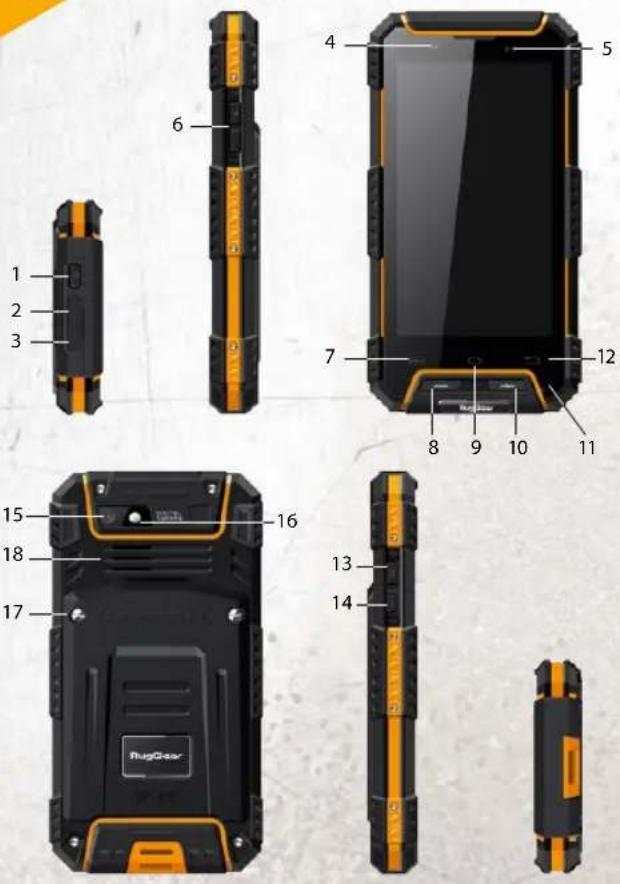
text_image
1 2 3 6 4 5 7 12 8 9 10 11 15 16 18 17 13 14 RugGear1\_An/Aus:
Langer Druck: ein-
oder ausschalten
Kurzer Druck: Bildschirm-
beleuchtung an oder aus
2_USB-Ladeanschluss: USB Kabel anschließe
3 Kopfhöreranschluss: Kopfhörer anschließen
4_ Front Kamera 5MP: Fotos oder Videos aufnehmen
5 Lichtsensor:
Der Bildschirm geht nicht
aus, wenn das Gesicht oder
die Hand nahe kommen
6_Lautstärke: Lautstärke regeln
7_Funktionsmenü:
Hintergrundbilder öffnen,
Apps verwalten, Systemeinstellungen einstellen
8_Ruftaste:
Anruf tätigen oder
beantworten
9\_Hauptmenü:
11 Mikrofon
12\_Zurück
16 Blitzlicht
18\_Lautsprecher
- Zurück zum Hauptbildschirm
- Öffnet die letzten Anwendungen bei langem Druck
10_Auflegetaste: - Eingehenden Anruf ablehnen/Anruf beenden
- Bildschirmbeleuchtung
ein- oder ausschalten
13 Kamera: Aktiviert die Kamera
14_SOSTaste: Notruf versenden
15_Kamera (Rückseite) 8MP: Fotos oder Videos aufnehmen
17_Akku-Schrauben- verschluss: Nach links drehen: öffnen Nach rechts drehen: schließen
TIPP/TASTENKOMBINATION:
Drücken Sie die An / Aus-Taste & Lautstärken-Taste gleichzeitig um einen Screenshot zu erstellen.
5 BILDSCHIRMLAYOUT
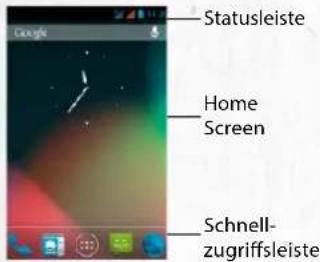
Nach der Anmeldung oder dem Anschalten des Telefons öffnet sich standardmäßig der Home Screen:
text_image
Statusleiste Home Screen Schnell- zugriffsleisteDer Home Screen ist der Ausgangspunkt zur Bedienung des Telefons. Hier können App Icons, Verknüpfungen und andere Features angezeigt werden. Der Home Screen lässt sich so anpassen, dass er die Icons, die Sie benötigen, anzeigt.
5.1\_BENACHRICHTIGUNGSFELD
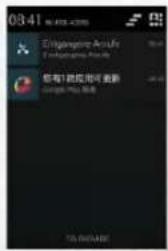
Ziehen Sie die Statusleiste nach unten, um das Benachrichtigungsfeld anzuzeigen:
text_image
08:41 E:\MyAge\ArtLife E:\MyAge\ArtLife 您有1款应用可更新 Google Plus Web TO REARIEIhr Telefon informiert Sie hier über neu erhaltene Nachrichten oder anstehende Termine. Im Benachrichtigungsfeld finden Sie außerdem Informationen über Alarme, Einstellungen und andere relevante Informationen.
Tippen Sie auf eine Benachrichtigung, um eine relevante Anwendung zu öffnen.
Um Benachrichtigungen zu entfernen, wischen Sie sie nach links oder rechts.

Benutzen Sie das Einstellungs-Icon in der oberen rechten Ecke des Benachrichtigungsfeldes, um Zugriff auf die Systemeinstellungen zu erhalten.
Um das Einstellungsfeld zu schließen, ziehen Sie es vom unteren Bildschirmrand nach oben.
5.2 STATUSLEISTE
Die Statusleiste erscheint immer am oberen Bildschirmrand. Rechts werden Gerätestatusicons wie der Akkustatus, GPS, Daten- oder Mobilfunkverbindungen angezeigt. Die linke Seite zeigt Nachrichten, wie z.B. verpasste Anrufe oder erhaltene Nachrichten. In der unten stehenden Tabelle sind verschiedene Symbole gelistet, die in der Statusleiste Ihres Telefons erscheinen können.

2G Netz

HSPA (3G) Netz

Netzstärke

Netzwerk wird gesucht

Keine SIM Karte oder Netzwerk

WLAN verbunden

WLAN Hotspot

Roaming

Flugmodus

Eingehendes GPS-Signal

Bluetooth aktiv

Neue E-Mail

Neue SMS/MMS

Alarm

USB Fehlersuche

Netzwerk wird geteilt

Play/Pause

FM Radio

Kopfhörermodus
STATUSICONSBENACHRICHTIGUNGSIC

Lautlos Modus

Vibration

Geringer Akkustand

Voller Akku

Ladevorgang

Verpasster Anruf

Eingehender Anruf

Anruf tätigen

Wartender Anruf

Benachrichtigungsliste löschen

BT Kopfhörer angeschlossen

Neue Sprachnachricht

Datenverbindung

Einstellungen

Nicht ausreichend Speicher

Anpassung der Helligkeit

Download

Upload

Kalendereintrag
5.3\_SCHNELLZUGRIFFSLEISTE
Verknüpfungen, die hier platziert sind, sind auf jeder Seite des Home Screens sichtbar.

Tippen Sie auf das App Icon, um den Anwendungsordner mit Ihren installierten Anwendungen zu öffnen. Von hier aus können sie jede App mit einem Tip auf ihr Icon starten.
5.4 HOME SCREEN
Hier können Verknüpfungen zu Apps und Widgets platziert werden. Widgets sind kleine Anwendungen, die Funktionen und Informationen auf dem Home Screen darstellen, wie z.B. das lokale Wetter, Börseninformationen oder eine Vorschau Ihrer Emails. Widgets finden Sie im Anwendungsordner.
HINWEIS
Einige Widgets nehmen Verbindung zu Internet-Diensten auf. Diese Dienste können kostenpflichtig sein.
5.4.1 HINZUFÜGEN NEUER ELEMENTE ZUM HOME SCREEN
- Tippen Sie auf das App Icon, um den Anwendungsordner zu öffnen.
- Suchen Sie nach der gewünschten App oder dem Widget. Wischen Sie mit dem Finger nach rechts oder links, um eine Seite vor- oder zurückzublättern.
- Tippen und halten Sie das Icon des gewünschten Elementes und warten Sie, bis der Bildschirm zum Home Screen wechselt.
- Ziehen Sie das Element zum gewünschten Platz und heben Sie Ihren Finger. Um zu einer andern Seite des Home Screens zu wechseln, bewegen Sie das Element zum linken oder rechten Bildschirmrand.
5.4.2\_VERSCHIEBEN EINES ELEMENTES
- Tippen und halten Sie ein Element auf dem Home Screen bis sich das Icon vergrößert.
- Ziehen sie das Element zur gewünschten Position auf dem Bildschirm, ohne den Finger zu heben.
HINWEIS
Auf dem Home Screen muss genügend Platz vorhanden sein, um das Element zu platzieren.
5.4.3 ENTFERNEN EINES ELEMENTES
- Tippen und halten Sie ein Element auf dem Home Screen bis sich das Icon vergrößert.
- Ziehen Sie das Element zum oberen Bildschirmrand zum Entfernen.
5.4.4\_ERSTELLEN EINES ORDNERS
Ziehen Sie ein App Icon auf ein anderes App Icon und lassen Sie es los. Es wird ein Ordner generiert, der beide Icons enthält. Weitere Icons können hinzugefügt werden.
5.4.5\_UMBENENNEN EINES ORDNERS
- Tippen Sie auf einen Ordner, um ihn zu öffnen.
- Tippen Sie auf den Namen des Ordners.
- Geben Sie den neuen Namen ein.
- Tippen Sie Fertig oder drücken Sie die Zurück Taste.
5.4.6\_WECHSELN DES HINTERGRUNDBILDES
Tippen und halten Sie eine freie Stelle auf dem Home Screen, um Optionen für das Hintergrundbild zu öffnen. Wählen Sie Ihr gewünschtes Hintergrundbild aus verschiedenen Optionen aus: Gallerie, Hintergrund-Bilder, Live-Hintergründe, Videohintergrundbild.
6 ERSTE SCHRITTE
6.1\_AKKU
Sie müssen den Akku zunächst vollständig aufladen, bevor Sie das Gerät zum ersten Mal nutzen. Wir empfehlen den Akku für drei Stunden aufzuladen, bevor Sie das Gerät zum ersten Mal nutzen. Zur Erreichung der besten Performance des Akkus wäre es angebracht, den Akku die ersten dreimal vollständig zu entladen und anschließend wieder 100 % aufzuladen.
6.1.1 INSTALLATION DES AKKUS
Bitte schalten Sie das Gerät aus bevor Sie den Akku einlegen oder herausnehmen.
Entfernen Sie die Abdeckung auf der Rückseite des Gerätes indem Sie die Schrauben auf der Rückseite lösen.
Legen Sie den Akku ein.
Befestigen Sie die Abdeckung wieder mithilfe der Schrauben.
Versichern Sie sich, dass der Akku und die Abdeckung sicher angebracht sind bevor Sie das Telefon wieder einschalten.
6.1.2\_LADEN DES AKKUS
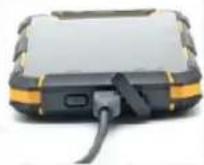
Verbinden Sie das im Lieferumfang enthaltene USB-Kabel mit dem Telefon wie im Bild dargestellt.
- Kontaktieren Sie anschließend das Kabel mit dem Netzteil.
Nach dem Ladevorgang trennen Sie bitte das USB Kabel vom Netzteil.
6.1.3 GEBRAUCH DES AKKUS
Im täglichen Gebrauch des Telefons hängt die Standby- und die Redezeit von der Qualität der Verbindung zum Netzwerk, den Gebrauchsgewohnheiten und den Umgebungsbedingungen ab.
Sobald der Akku einen niedrigen Ladezustand erreicht, wird er das Gerät darauf hinweisen die Ladung in Gang zu setzten. Falls dies nicht umgehend erfolgt, können nichtgespeicherte Daten verloren gehen.
Wenn das Telefon für längere Zeit nicht geladen wird, schaltet es sich selbst ab.
WARNUNG
Der Akku des Telefons darf nur innerhalb des Temperaturbereiches von 5 °C bis 35 °C geladen werden! Bitte laden Sie niemals außerhalb dieses Temperaturbereiches und nutzen Sie das beiliegende USB-Kabel.
6.2 ÖFFNEN DES KARTENFACHS
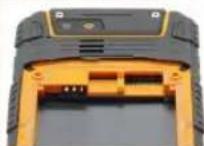
Bitte schalten Sie das Gerät aus bevor Sie the SIM Karte oder Speicherkarte einlegen oder entfernen.
Entfernen Sie die Abdeckung auf der Rückseite des Gerätes indem Sie die Schrauben auf der Rückseite lösen.
6.3 INSTALLATION DER SIM KARTEN
Das Telefon verfügt über Steckplätze für zwei SIM Karten. Sobald zwei SIM Karten installiert sind, können Sie die favorisierte Karte wählen. Dies erfolgt in den Einstellungen unter dem Menüpunkt Einstellungen → SIM Verwaltung.
6.4 INSTALLATION DER MICROSD KARTE
Legen Sie die microSD Karte ein.
WARNUNG
Bauen Sie keine SIM Karte ein oder entfernen Sie eine, wenn ein Ladegerät angeschlossen ist. Ansonsten können die SIM Karten, bzw. das Telefon beschädigt werden.
7 ERSTER EINSATZ
7.1\_ANSCHALTEN DES TELEFONS
Nachdem Sie die SIM Karte installiert und den Akku geladen haben, sind Sie nun bereit das Gerät einzuschalten. Halten Sie die An/Aus Taste gedrückt, bis der Bildschirm hell wird.
Abhängig von den Sicherheitseinstellungen Ihrer SIM Karte werden sie nach deren PIN gefragt.
Beim ersten Einschalten werden Sie nach Ihrer bevorzugten Sprache, der Zeit, dem Datum und persönlichen Informationen gefragt.
Sie werden ebenfalls aufgefordert, sich in Ihrem Google™-Konto einzuloggen oder ein neues Konto anzulegen. Sie können dies auch später tun, aber beachten Sie bitte, dass Funktionen des Telefons wie der Google Play™ Store von einem aktivierten Google™-Konto abhängen.
7.2\_AUSSCHALTEN DES TELEFONS
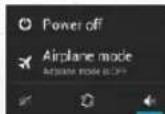
- Halten Sie die An/Aus Taste gedrückt bis das Ausschaltmenü erscheint.
- Tippen Sie auf Ausschalten.
- Tippen Sie auf OK.
Drücken Sie die An/Aus Taste, um das Telefon zu sperren. Bei gesperrtem Bildschirm können Sie weiterhin Nachrichten und Anrufe empfangen.
Bei längerer Nichtbenutzung wird das Telefon automatisch gesperrt.
ERSTER EINSATZERSTER EINSATZ
Um das Telefon zu entsperren, drücken Sie die An/Aus Taste. Nachdem sich der Bildschirm eingeschaltet hat, ziehen Sie das Schloss-Icon nach rechts, um das Telefon zu entsperren.
Abhängig von den Sicherheitseinstellungen wird das Telefon nach einer PIN zum Entsperren fragen. Dies ist NICHT die PIN Ihrer SIM Karte sondern ein separater Code, den Sie unter Systemeinstellungen → Sicherheit → Bildschirmsperre einstellen können.
7.4\_BENUTZUNG DES TOUCHSCREEN
Dieses Telefon beinhaltet einen kapazitiven Touchscreen. Zur Bedienung reicht eine leichte Berührung, starker Druck ist nicht nötig.
Die folgenden Aktionen können verwendet werden:
Tippen
Um eine Anwendung (App) zu öffnen oder um die Bildschirmtastatur zu nutzen, tippen Sie mit einem Finger auf den Bildschirm.
Tippen und halten
Tippen Sie länger als zwei Sekunden auf ein Element, um eine Pop-up-Liste mit Optionen zu öffnen.
Ziehen
Tippen Sie auf ein Element und ziehen Sie es mit dem Finger zum gewünschten Platz.
Zweimal Tippen
Tippen Sie zweimal schnell mit Ihrem Finger, um angezeigte Fotos oder Webseiten zu vergrößern oder zu verkleinern.
Wischen
Berühren Sie den Bildschirm und wischen Sie rechts oder links, um weitere Seiten anzuzeigen. Wischen Sie nach oben oder unten, um in Listen zu scrollen.
Finger auseinander- und zusammenbewegen
Berühren Sie den Bildschirm mit zwei Fingern dicht zusammen. Ziehen Sie die Finger auseinander, um den Bereich auf einer Webseiten, einer Karte oder einem Bild zu vergrößern. Führen Sie die Finger zusammen, um einen Bereich zu verkleinern.
7.5 VERBINDEN DES TELEFONS MIT EINEM COMPUTER
Auf die microSD Karte des Telefons kann von jedem Computer aus über das USB Kabel zugegriffen werden.
-
Verbinden Sie das Telefon über das USB Kabel mit einem Computer. Wird diese Verbindung das erste Mal hergestellt, installiert der Computer die benötigten Treiber automatisch.
-
Tippen Sie auf USB-Speicher aktivieren in der Dialogbox auf dem Telefon und tippen Sie auf OK zur Bestätigung.
HINWEIS
Während von einem Computer auf die microSD Karte zugegriffen wird sind eventuell nicht alle Funktionen des Telefons verfügbar.
8 SPEZIFIKATIONEN 9 FEHLERBEHEBUNG
Frequenzen
GSM 850/900/1800/1900 MHz WCDMA 900/1900/2100 MHz oder 850/1700/2100 MHz (optional)
Abmessungen
Gewicht: 260 g Maße: 147 x 78 x 18 mm
Bildschirm
4,5" (11,43 cm) RugDisplay-Glas, mit einer Auflösung von 480 x 854 Pixeln
Kameras
8 MP (Rückseite) 5 MP (Front)
Drahtlose Kommunikation Bluetooth®, Wi-Fi®, GPS
Akku
3600 mAh, 450 Std. Stand-by, Gesprächszeit 2G/3G: 480 Min./420 Min.
Speicher
4 GB ROM, 1 GB RAM Speicher, microSD Speicher erweiterbar auf 32 GB
Processor
In einer Umgebung von -20 °C to 60 °C
IP68
Wasserdicht: 30 Min. bis zu 2 m Tiefe, staubdicht, geschützt vor Mikropartikeln
MIL-STD-810G
Aufprallschutz: über- steht Fall aus 2 m Höhe, staubdicht, geschützt vor Mikropartikeln
Wenn Sie Probleme mit Ihrem Telefon haben, probieren Sie die nachfolgenden Anweisungen zur Problembehebung. Können Sie damit das Problem nicht beheben, wenden Sie sich an Ihren Fachhändler oder das RugGear Europe Service Center.
DAS TELEFON LÄSST SICH NICHT EINSCHALTEN
Die Akkuladung ist zu niedrig.
Bitte laden Sie den Akku.
Die Einschalttaste wurde nicht lang genug gedrückt.
Drücken Sie die Einschalttaste länger als 3 Sekunden.
Es liegt ein Fehler mit einer SIM Karte vor.
Prüfen und ersetzen Sie die SIM Karte.
UNZUREICHENDE STAND-BY ZEIT
Die Leistung des Akkus wird altersbedingt schwach.
Bitte wenden Sie sich an Ihren Fachhändler oder das
RugGear Europe Service Center direkt.
Zu viele Programme und Funktionen laufen gleichzeitig.
Beenden Sie Programme und Funktionen, wenn Sie diese nicht mehr brauchen.
KEINE LADUNG MÖGLICH
Schlechte Kontakte.
Prüfen Sie alle Kontakte und Stecker.
Die Eingangsspannung ist zu schwach.
Laden Sie das Telefon für eine Stunde, nehmen Sie das Ladegerät vom Netz, warten Sie eine Minute und setzen Sie dann die Ladung fort. In dieser Zeit kann es vorkommen, dass sich das Telefon aufgrund der niedrigen Spannungslage nicht einschalten lässt.
Der Akku hat einen Fehler.
Ersetzen Sie den Akku.
GESPRÄCHSABBRÜCHE TRETEN AUF
Es liegt ein Fehler mit einer SIM Karte vor.
Prüfen und ersetzen Sie die SIM Karte.
Es treten Netzwerkfehler auf.
Bitte wechseln Sie zu einem Netzwerk mit einem stärkeren Signal.
ANDERE PERSONEN ERHALTEN MEINE ANRUFE
Das Telefon ist auf eine andere Telefonnummer umgestellt.
Bitte prüfen und ändern Sie die Einstellung der Rufumleitung.
DAS TELEFON SCHALTET SICH AUTOMATISCH AB
Die Akkuladung ist zu niedrig.
Bitte laden Sie den Akku.
Es ist eine Störung aufgetreten.
Starten Sie das Telefon erneut. Ist das Problem damit nicht behoben, wenden Sie sich an Ihren Fachhändler oder RugGear Europe.
10 WARTUNGSHINWEIS
Bedarf Ihr Telefon einer Reparatur oder sollten Sie ein Problem mit Ihrem Telefon haben, wenden Sie sich bitte an das Service Center oder Ihren Verkäufer.
MARKEN
RugGear (Europe) und das RugGear (Europe) Logo sind eingetragene Marken von RugGear Europe.
Das Android-Logo, Google™ und Google Play™ Store sind Marken von Google, Inc.
Der Android Roboter wird anhand von Werken reproduziert bzw. verändert, die von Google™ erstellt oder geteilt wurden. Seine Verwendung erfolgt gemäß den Bestimmungen der Creative Commons 3.0 Lizenz (Namensnennung).
Bluetooth® ist eine weltweit eingetragene Marke der Bluetooth SIG, Inc.
Wi-Fi® ist eine eingetragene Marke der Wi-Fi Alliance.
Alle weiteren Marken und Copyrights sind Eigentum ihrer jeweiligen Besitzer.
WIEDERVERWERTUNG
Das Symbol der durchgestrichenen Abfalltonne auf Rädern, das auf dem Produkt, auf dem Akku, in der Dokumentation oder auf dem Verpackungsmaterial zu finden ist, bedeutet, dass elektrische und elektronische Produkte und Akkus am Ende ihrer Lebensdauer einer getrennten Müllsammlung zugeführt werden müssen. Diese Vorschriften gelten in der Europäischen Union.
Entsorgen Sie diese Produkte nicht über den unsortierten Hausmüll. Entsorgen Sie gebrauchte elektronische Produkte, Akkus und Verpackungsmaterial stets bei den entsprechenden Sammelstellen. Sie beugen so der unkontrollierten Müllbeseitigung vor und fördern die Wiederverwertung von stofflichen Ressourcen.
Weitere Informationen erhalten Sie über den Händler, bei dem Sie das Produkt erworben haben, von regionalen Abfallunternehmen, staatlichen Behörden für die Einhaltung der erweiterten Herstellerhaftung oder dem für Ihr Land oder Ihre Region zuständigen RugGear Europe Vertreter.
Der Inhalt dieses Dokuments wird so präsentiert, wie er aktuell vorliegt. RugGear Europe übernimmt weder ausdrücklich noch stillschweigend irgendeine Gewährleistung für die Richtigkeit oder Vollständigkeit des Inhalts dieses Dokuments, einschließlich, aber nicht beschränkt, auf die stillschweigende Garantie der Markttauglichkeit und der Eignung für einen bestimmten Zweck, es sei denn, anwendbare Gesetze oder Rechtsprechungen schreiben zwingend eine Haftung vor. RugGear Europe behält sich das Recht vor, jederzeit ohne vorherige Ankündigung Änderungen an diesem Dokument vor-zunehmen oder das Dokument zurückzuziehen.
11 INFORMATIONEN ZUR SAR ZERTIFIZIERUNG (SPEZIFISCHE ABSORBATIONSRATE)
Dieses Gerät erfüllt internationale Richtlinien für die Belastung durch Radiowellen.
Dieses Gerät ist ein Funksender und -empfänger. Die Konstruktion des Gerätes gewährleistet, dass die durch internationale Richtlinien empfohlenen Grenzwerte für die Belastung durch Radiowellen (elektromagnetische Funkfrequenzfelder) nicht überschritten werden. Diese Richtlinien wurden von der unabhängigen wissenschaftlichen Organisation ICNIRP erarbeitet und enthalten eine beträchtliche Sicherheitsspanne, um die Sicherheit aller Personen, ungeachtet ihres Alters und Gesundheitszustandes, zu garantieren.
In den Richtlinien für die Belastung durch Radiowellen wird die Maßeinheit SAR (Specific Absorption Rate – spezifische Absorptionsrate) verwendet. Für mobile Geräte gilt ein SAR-Grenzwert von 2,0W/kg. SAR-Tests werden mit üblichen Nutzungspositionen durchgeführt, wobei das Gerät in allen getesteten Frequenzbändern mit dem höchsten zugelassenen Leistungspegel sendet. Für dieses Gerätemodel wurden gemäß ICNIRP-Richtlinien die folgenden SAR-Höchstwerte ermittelt:
SAR-Höchstwerte für dieses Model und die Bedingungen, unter denen diese Werte ermittelt wurden
SAR (Kopf) 0,650 W/kg (GSM1800)
SAR (am Körper getragen) 0,807 W/kg (GSM900)
56 INFORMATIONEN
Während der Nutzung des Gerätes liegen die tatsächlichen SAR-Werte in der Regel weit unter den oben aufgeführten Werten. Dies ist dadurch bedingt, dass Ihr Mobilgerät aus Gründen der System-effizienz und zur Verminderung von Störungen im Mobilfunknetz automatisch die Betriebsleistung reduziert, wenn für einen Anruf nicht die vollständige Leistung erforderlich ist. Je geringer die Leistungsabgabe des Gerätes ist, desto niedriger ist der SAR-Wert.
Mit diesem Gerät wurde ein SAR-Test durchgeführt, bei dem ein Abstand von 1,5 cm eingehalten wurde. Damit die Anforderungen hinsichtlich der HF-Belastung bei der Verwendung in Körpernähe eingehalte werden, muss sich das Gerät mindestens 1,5 cm vom Körper entfernt befinden.
Organisationen wie die Weltgesundheitsorganisation und die amerikanische Food and Drug Administration schlagen vor, zum Verringern der Strahlenbelastung Freisprecheinrichtungen zu verwenden, wodurch sich das Drahtlosgerät bei der Nutzung in Entfernung zu Kopf und Körper befindet, oder schränken Sie die Verwendung des Gerätes ein.
RugGear Europe – Eine Marke der i.safe MOBILE GmbH