
QV831 - Tablet GIGASET - Kostenlose Bedienungsanleitung
Finden Sie kostenlos die Bedienungsanleitung des Geräts QV831 GIGASET als PDF.


| Produkttyp | Tablet |
| Marke | Gigaset |
| Modell | QV831 |
| Abmessungen (ca.) | 200 x 120 x 8 mm |
| Gewicht (ca.) | 350 g |
| Stromversorgung | Lithium-Ionen-Akku, 4000 mAh |
| Aufladung | USB-C, 5V/2A |
| Betriebssystem | Android (Version variiert) |
| Display | 8-Zoll-IPS, 1280x800 Pixel |
| Prozessor | Quad-Core 1,5 GHz |
| RAM | 2 GB |
| Speicher | 16 GB, erweiterbar via microSD |
| Kamera (Rückseite) | 5 MP |
| Kamera (Vorderseite) | 2 MP |
| Konnektivität | Wi-Fi 802.11 b/g/n, Bluetooth 4.0 |
| Sensoren | Beschleunigungssensor |
| Akkulaufzeit | Bis zu 8 Stunden |
| Wartung und Reinigung | Mit einem trockenen, weichen Tuch abwischen. Flüssigkeiten vermeiden. |
| Sicherheit | Nicht Wasser oder extremen Temperaturen aussetzen. Nur zugelassene Ladegeräte verwenden. |
| Ersatzteile & Reparierbarkeit | Erhältlich über Gigaset-Servicezentren. Zum Zerlegen siehe Handbuch. |
| Allgemeine Informationen | Enthält Benutzerhandbuch, Garantiekarte und USB-Kabel. |
Häufig gestellte Fragen - QV831 GIGASET
Benutzerfragen zu QV831 GIGASET
0 Frage zu diesem Gerät. Beantworten Sie die, die Sie kennen, oder stellen Sie Ihre eigene.
Eine neue Frage zu diesem Gerät stellen
Laden Sie die Anleitung für Ihr Tablet kostenlos im PDF-Format! Finden Sie Ihr Handbuch QV831 - GIGASET und nehmen Sie Ihr elektronisches Gerät wieder in die Hand. Auf dieser Seite sind alle Dokumente veröffentlicht, die für die Verwendung Ihres Geräts notwendig sind. QV831 von der Marke GIGASET.
BEDIENUNGSANLEITUNG QV831 GIGASET
2 Mikrophon
3 Micro-SD-Einschub
4 Micro-USB-Port
5 Audioanschluss
Ein/Aus-Taste
7 Vordere Kamera
8 Reset-Knopf
9 Hintere Kamera
10 Lautsprecher
Übersicht
Gigaset QV831

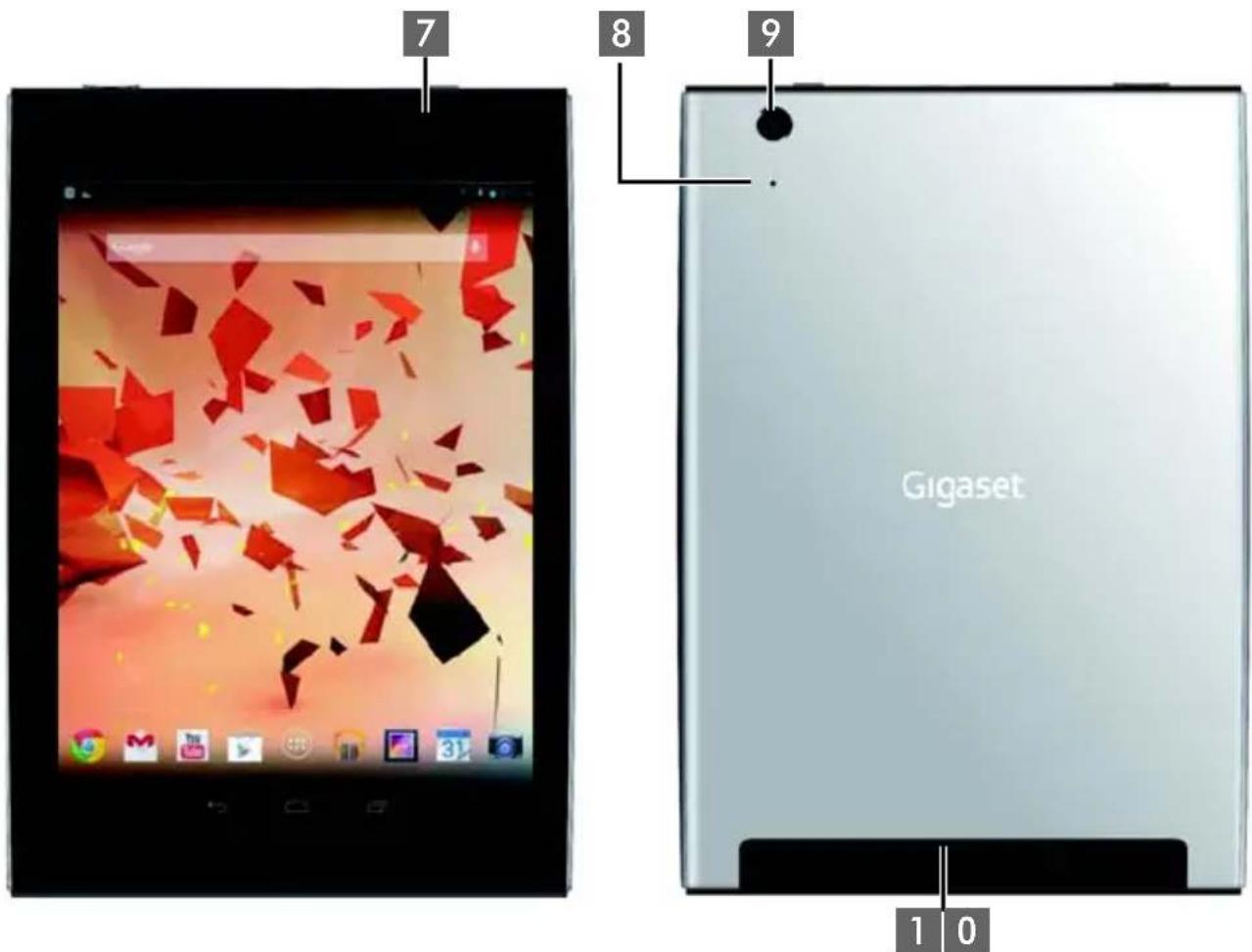
1 Lautstärkeknopf 6
2 Mikrophon
3 Micro-SD-Einschub
4 Micro-USB-Port
5 Audioanschluss
Ein/Aus-Taste
7 Vordere Kamera
8 Reset-Knopf
9 Hintere Kamera
10 Lautsprecher
Gigaset QV1030
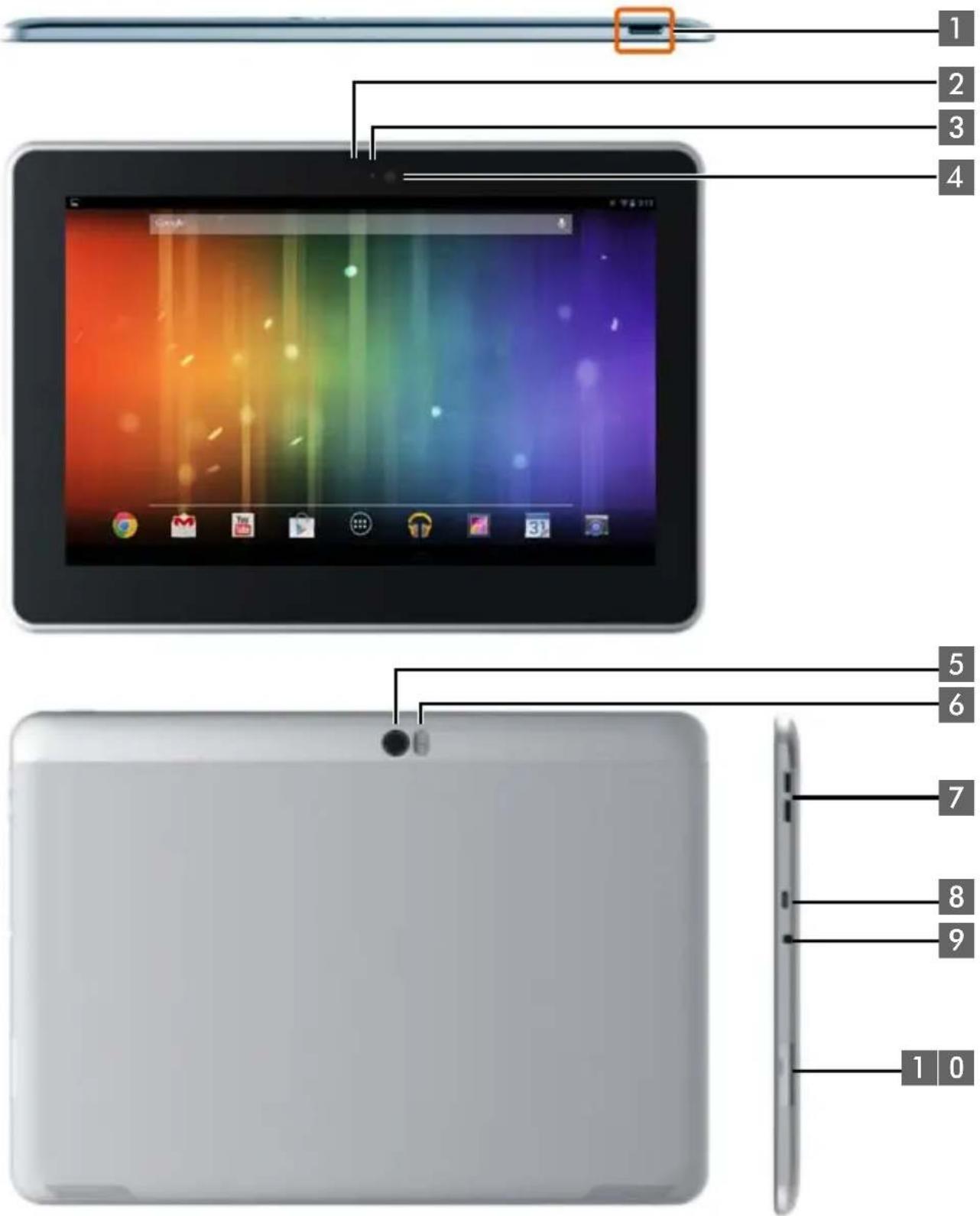
1 Ein/Aus-Taste 6 Fotolicht
2 Vordere Kamera
3 Mikrophon
4 Helligkeitssensor 9 Audioanschluss
5 Hintere Kamera 1 0 Micro-SD-Einschub
7 Lautstärkeknopf
8 Micro-USB-Anschluss
Übersicht
Tasten


▶ Zurück zur vorherigen Seite.
▶ Dialogfeld, Menü oder Meldungsfenster schließen.
▶ Tastaturfeld schließen
▶ Startseite anzeigen.
Zuletzt geöffnete Apps anzeigen (kurz drücken).
App-Verwaltung (auf Startseite lang drücken)
App-spezifisches Menü öffnen (lang drücken).
Display-Seiten
Die hier gezeigten Abbildungen sind Beispiele.
Startseiten 1-5 (S→17)
Stausseiten (S▶19)
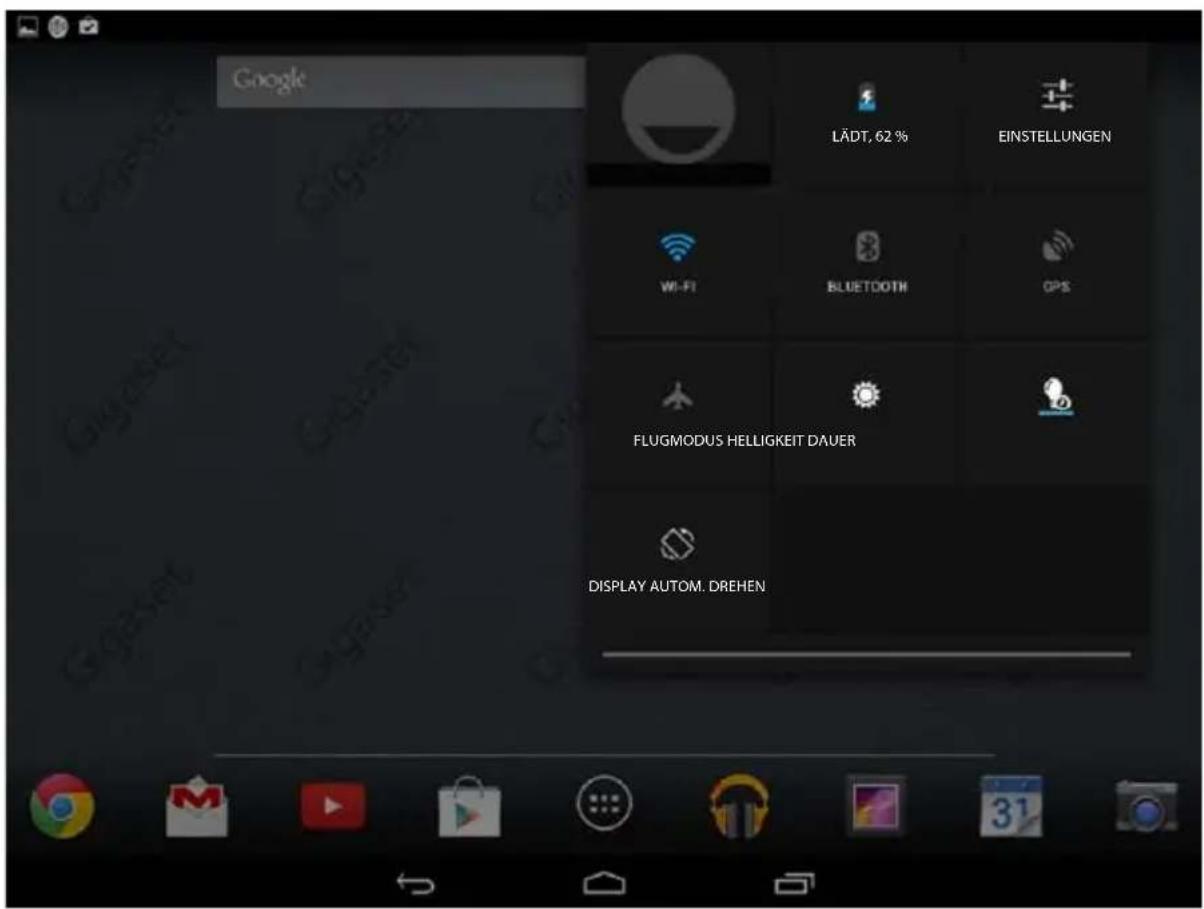
Anwendungsseiten (→ S. 20)
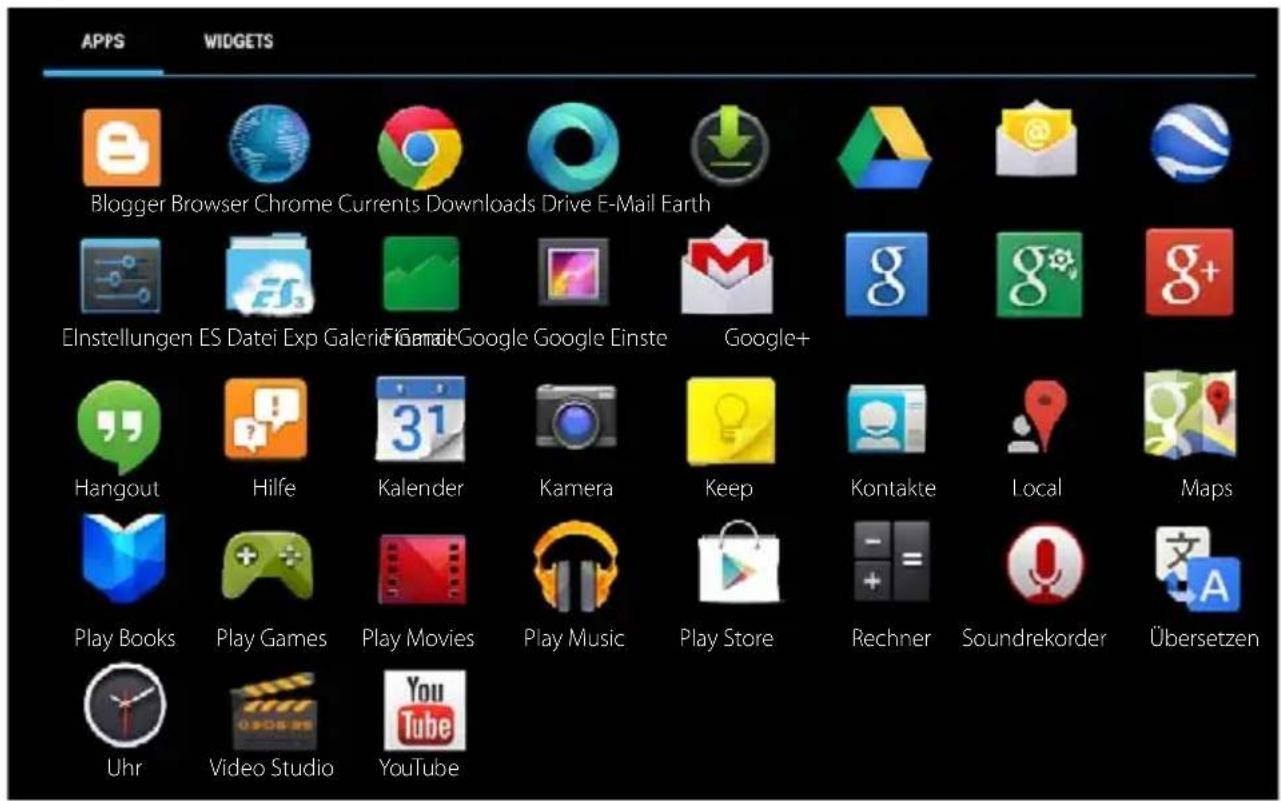
Apps
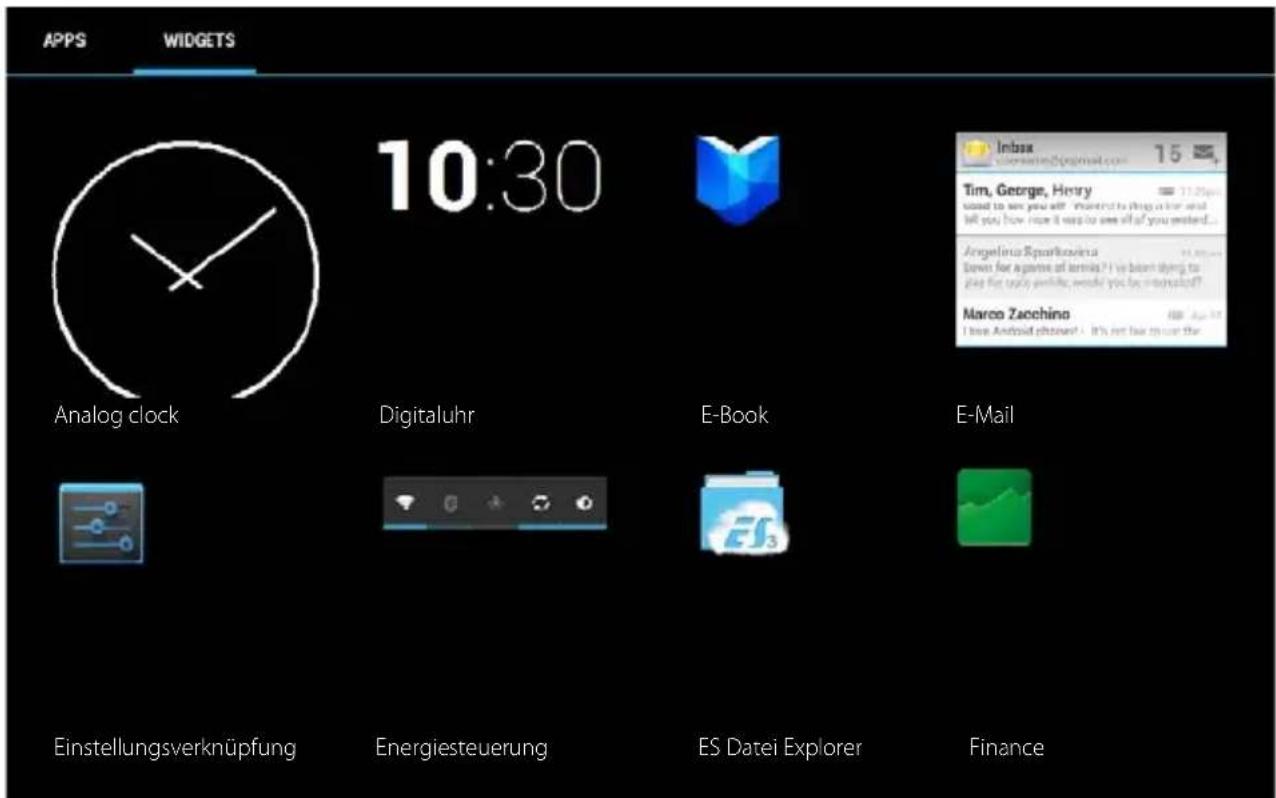
Widgets
Inhalt
Übersicht 1
Sicherheitshinweise 8
Inbetriebnahme 9
Grundeinstellungen mit dem Installationsassistenten 11
Informationen zur Bedienungsanleitung 13
Tablet bedienen 14
Allgemeine Einstellungen 22
Sicherheitseinstellungen 28
Netzwerkeinstellungen 31
Informationen über das Tablet 34
Kontakte (Adressbuch) 35
E-Mail 42
Browser 47
Musik, Bilder und Videos 50
Download (Dateien herunterladen) 50
Suche 51
Weitere Apps installieren 51
Konten und Synchronisierung 53
Kundenservice & Hilfe 58
Anhang 62
 | Lesen Sie vor Gebrauch die Sicherheitshinweise und die Bedienungsanleitung. Klären Sie Ihre Kinder über deren Inhalt und über die Gefahren bei der Benutzung des Geräts auf. |
 | Dieses Produkt sollte nur mit dem beigelegten Steckernetzgerät verwendet werden (5V --- 2A). |
 | Dieses Produkt enthält eingebaute Akkumulatoren und darf am Ende seiner Lebensdauer nicht über den normalen Haushaltsabfall entsorgt werden. Es muss an einem Sammelpunkt für das Recycling von elektrischen und elektronischen Geräten abgegeben werden. Das Symbol eines durchgestrichenen Abfalleimers weist darauf hin (siehe „Entsorgung“). |
 | Medizinische Geräte können in ihrer Funktion beeinflusst werden. Beachten Sie die technischen Bedingungen des jeweiligen Umfeldes, z.B. Arztpraxis.Falls Sie medizinische Geräte (z. B. einen Herzschrittmacher) verwenden, informieren Sie sich bitte beim Hersteller des Gerätes. Dort kann man Ihnen Auskunft geben, inwieweit die entsprechenden Geräte immun gegen externe hochfrequente Energien sind. |
 | Die Geräte sind nicht spritzwassergeschützt. Stellen Sie sie deshalb nicht in Feuchträumen wie z. B. Bädern oder Duschräumen auf. |
 | Nutzen Sie die Geräte nicht in explosionsgefährdeten Umgebungen, z.B. Lackierereien. |
 | Geben Sie Ihr Gigaset nur mit der Bedienungsanleitung an Dritte weiter. |
 | Bitte nehmen Sie defekte Geräte außer Betrieb oder lassen diese vom Service reparieren, da diese ggf. andere Funkdienste stören könnten. |
 | Verwenden Sie das Gerät nicht, wenn das Display gesprungen oder zerbrochen ist. Zerbrochenes Glas oder Kunststoff kann Verletzungen an Händen und Gesicht verursachen. Lassen Sie das Gerät vom Service reparieren. |
 | Um einen Verlust des Hörsinns zu verhindern, vermeiden Sie das Hören bei hoher Lautstärke über lange Zeiträume. |
Verpackungsinhalt überprüfen
◆ ein Tablet,
◆ ein Steckernetzgerät,
◆ ein USB-Kabel,
◆ eine Kurzanleitung und ein Beiblatt.

Um Internetdienste an Ihrem Tablet zu nutzen, benötigen Sie einen betriebsbereiten Router mit WLAN-Funktion und Internetverbindung, an dem Sie Ihr Tablet als WLAN-Client registrieren (→ S. 31).
Tablet in Betrieb nehmen
Das Display ist durch eine Folie geschützt. Bitte Schutzfolie abziehen!

Schutzhüllen/-folien anderer Hersteller können die Bedienbarkeit Ihres Tablets beeinflussen.
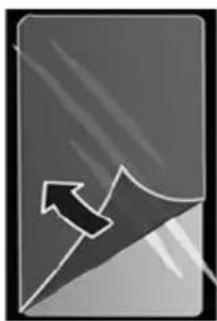
Das Gerät wird teilgeladen geliefert. Bitte laden Sie es vor der Benutzung vollständig auf. Gigaset QV830 / QV831
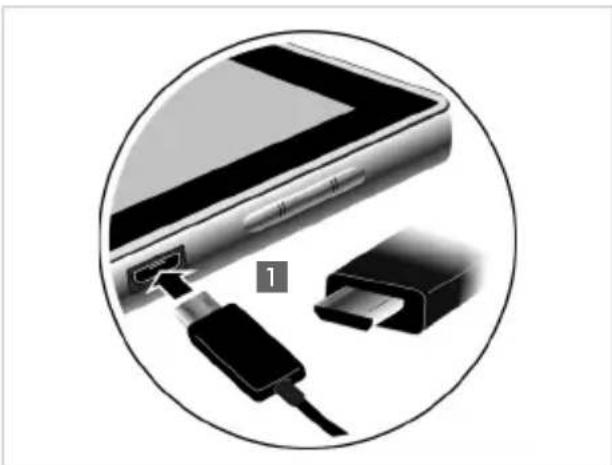
Kleinen Stecker des USB-Kabels waagrecht und ohne zu verkanten in den Mikro-USB-Port am Gerät stecken 1.
Die abgerundete Seite des Mikro USB-Steckers muss zur Rückseite des Tablets zeigen.
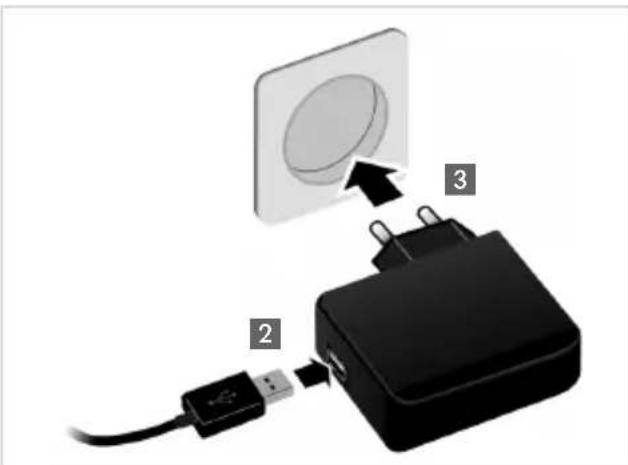
▶ Großen Stecker des USB-Kabels in den USB-Anschluss am Steckernetzgerät stecken 2.
▶ Steckernetzgerät in eine Stromsteckdose stecken 3.
Inbetriebnahme
Gigaset QV1030
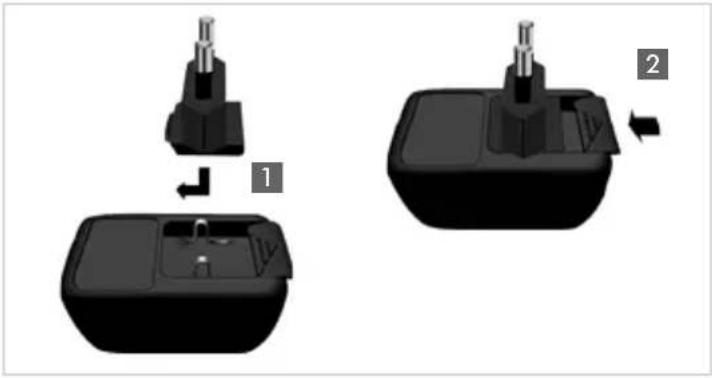
▶ Stecker auf Netzgerät aufstecken und nach unten schieben bis er einrastet 1.
Klappe in Richtung Stecker schieben, bis sie einrastet 2.
Kleinen Stecker des USB-Kabels waagrecht und ohne zu verkanten in den Mikro-USB-Port am Gerät stecken 3.
Die abgerundete Seite des Mikro USB-Steckers muss zur Displayseite des Tablets zeigen.
▶ Großen Stecker des USB-Kabels in den USB-Anschluss am Steckernetzgerät stecken 4.
▶ Steckernetzgerät in eine Stromsteck-dose stecken 5.
◆ Verwenden Sie nur das mitgelieferte Steckernetzgerät.
Die Ladekapazität des Akkus reduziert sich technisch bedingt nach einiger Zeit.
Grundeinstellungen mit dem Installationsassistenten
Sobald das Tablet eingeschaltet wird, startet der Installationsassistent.
Der Installationsassistent führt Sie durch die wichtigsten Einstellungen für Ihr Tablet. Sie benötigen während der Installation folgende Informationen:
♦ Zugangsdaten zu Ihrem WLAN (Netzwerkname und Kennwort). Um Internetdienste an Ihrem Tablet zu nutzen, benötigen Sie einen Router mit WLAN-Funktion und Internetverbindung.
◆ Anmeldedaten für Ihr Google-Konto, wenn Sie bereits eines eingerichtet haben.

Informationen zur Bedienung des Touchscreens (→ S. 14).
Informationen zur Eingabe von Text (→ S. 15).
Ablauf der Installation
Wenn Sie die eingestellte Sprache ändern wollen, wählen Sie die gewünschte Sprache aus der Liste.
Tippen Sie dann auf Starten, um mit der Installation zu beginnen.
Folgende Einstellungen nehmen Sie mit dem Assistenten vor:
♦ WLAN-Verbindung
Um die Verbindung mit einem Google-Konto herzustellen, muss über WLAN eine Internetverbindung aufgebaut werden. Dazu richten Sie jetzt die WLAN-Verbindung ein. Weitere Informationen → S. 31.
◆ Google-Konto
Sie benötigen ein Google-Konto, wenn Sie Google-Dienste, z. B. das Synchronisieren von Kontakten zwischen verschiedenen Anwendungen und Geräten nutzen wollen. Sie können das Tablet bei einem bestehenden Konto anmelden oder ein neues einrichten. Weitere Informationen → S. 54.
♦ Weitere Google-Dienste
Sie können sich bei Google+™ anmelden sowie Einstellungen für Ihren Einkauf bei Google Play™, die Google-Lokalisierung und die Sicherung Ihres Tablets über Google vornehmen.
Auf Beenden tippen, um den Assistenten zu schließen und die Einstellungen zu sichern.
Ihr Tablet ist jetzt einsatzbereit!

Der Installationsassistent wird gestartet, wenn das Tablet zum ersten Mal eingeschaltet wird. Er wird außerdem gestartet, nachdem Sie das Tablet auf Werkseinstellungen zurückgesetzt haben. Solange er nicht abgeschlossen wurde, startet er nach jedem Einschalten.
- Im Menü Einstellungen können Sie die hier getroffenen Festlegungen ändern und weitere Einstellungen vornehmen.
Was möchten Sie als nächstes tun?
Nach erfolgreicher Inbetriebnahme können Sie Ihr Tablet sofort benutzen, an Ihre persönlichen Bedürfnisse anpassen (→ S. 18) oder sich zunächst mit der Bedienung vertraut machen (→ 14).
Startseiten individuell gestalten
Stellen Sie auf den Startseiten wichtige Apps und Widgets zusammen, die Sie mit nur einem „Touch“ starten wollen (→ S. 18).
Weitere Apps herunterladen
Über Google Play™ haben Sie Zugriff auf tausende weiterer Apps, mit denen Sie Ihr Tablet individuell gestalten können (→ S. 51).
E-Mail-Konto einrichten
Mit einem E-Mail-Konto können Sie wie am Computer E-Mails empfangen und senden (→ S. 42).
Synchronisation mit Google- oder Outlook-Kontakten
Gleichen Sie Ihre Kontaktliste, Ihre Mailbox und Ihren Kalender mit Ihren Daten auf anderen Geräten ab (→ S. 53).
Bilder, Videos und Musik auf Ihr Tablet laden
Laden Sie Bilder, Videos oder Musikdateien auf Ihr Tablet. Mit entsprechenden Apps können Sie sie anschauen, abspielen und bearbeiten ( S. 50).
Im Internet surfen
Nutzen Sie den Browser Ihres Tablets, um im Internet zu surfen, definieren Sie Ihre Lesezeichen oder richten Sie den Browser nach Ihren Bedürfnissen ein (→ S. 47).
Tablet schützen
Schützen Sie mit entsprechenden Sicherheitseinstellungen Ihr Tablet gegen unbeabsichtigte oder unberechtigte Aktionen (→ S. 28).
Treten beim Gebrauch Ihres Tablets Fragen auf, lesen Sie die Tipps zur Fehlerbehebung oder wenden Sie sich an unseren Kundenservice (→ S. 58).

Nicht alle in dieser Bedienungsanleitung beschriebenen Funktionen sind in allen Ländern verfügbar.
Informationen zur Bedienungsanleitung
Online-Hilfe
Informationen zu Ihrem Tablet finden Sie auch online auf dem Gerät. Sobald Ihr Tablet mit dem WLAN verbunden ist und eine Internetverbindung aufbauen kann, können Sie die Online-Hilfe nutzen.
Öffnen Sie die Anwendungsseite und tippen Sie auf Hilfe.
Damit Sie die gewünschte Information schnell finden, stehen ein Inhaltsverzeichnis, ein Stichwortverzeichnis sowie eine Suchfunktion zur Verfügung. Mit blättern Sie durch die Hilfe-Seiten.
Auf der ersten Seite erhalten Sie ausführliche Informationen zu den Navigationsmöglichkeiten durch die Online-Hilfe.
Darstellung der Bedienschritte in der Bedienungsanleitung und Online-Hilfe
Die Tasten Ihres Gigaset Tablets werden in dieser Bedienungsanleitung wie folgt dargestellt:

Zurück-Taste

Startseiten-Taste

Zuletzt-Taste
Übersicht der Display-Symbole (9.19).
Beispiel: Sprache ändern
Darstellung in der Bedienungsanleitung:
Anwendungsseite Einstellungen Sprache & Eingabe Sprache Sprache wählen.
Das müssen Sie tun:
Aus beliebiger Bediensituation auf die Startseiten-Taste 📋 drücken. Die Startseite wird angezeigt.
Unten in der Mitte auf das Symbol tippen. Die Seite mit allen verfügbaren Apps (Anwendungsseite) wird geöffnet.
▶ Auf das Symbol tippen. Die App Einstellungen wird geöffnet.
In den Einstellungen bis zum Eintrag Sprache & Eingabe scrollen. Auf den Eintrag tippen.
▶ Auf Sprache tippen.
▶ Durch die Liste der Sprachen scrollen. Gewünschte Sprache auswählen.
Tablet ein-/ausschalten
Einschalten:
Ein-/Aus-Taste lang drücken.
Display ein-/ausschalten:
Ein-/Aus-Taste kurz drücken.
Gerät ausschalten:
Ein-/Aus-Taste lang drücken. ▶ Ausschalten ▶ OK.

Wenn eine Display-Sperre eingerichtet ist: Display entsperren (S.21).
Touchscreen bedienen
Die Bedienung des Tablets erfolgt über das Display. Im Display angezeigte Symbole, Listeneinträge, Schalter und Auswahlflächen sind sensitive Flächen. Durch Antippen oder Berühren dieser Flächen und Streichen über das Display können Sie Funktionen einstellen und starten und zwischen den verschiedenen Seiten navigieren.
Verwenden Sie die folgenden Aktionen zur Bedienung des Touchscreens:
Tippen
▶ Auf ein Symbol in den Anwendungsseiten, einen Eintrag in einer Liste oder eine Option tippen, um die Funktion zu aktivieren oder den Listeneintrag auszuwählen.
Berühren und halten
Ein Objekt länger als 2 Sek. berühren, um eine Aktion einzuleiten. Die Reaktionszeit können Sie beeinflussen (25).
Beispiel:
▶ Eine App in den Anwendungsseiten berühren und halten, um sie auf die Startseite zu kopieren (§. 18).
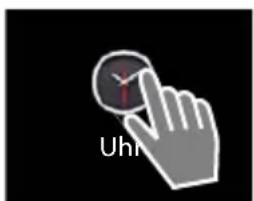
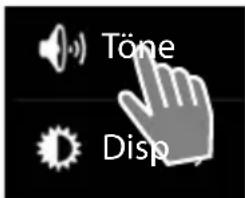
▶ Ein Objekt berühren, halten und über das Display an eine andere Position ziehen.
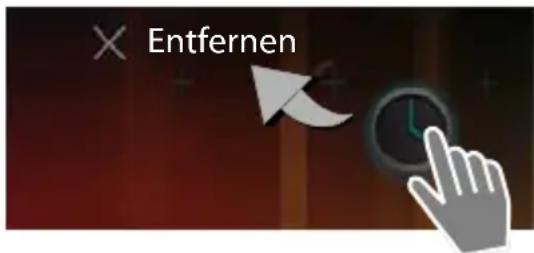
Beispiel:
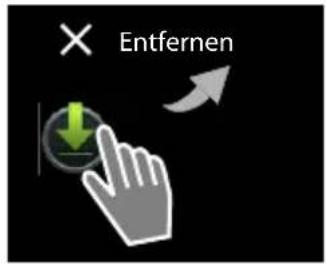
▶ App auf der Startseite berühren, halten und nach oben auf Entfernen ziehen, um Sie von der Startseite zu löschen.
Streichen
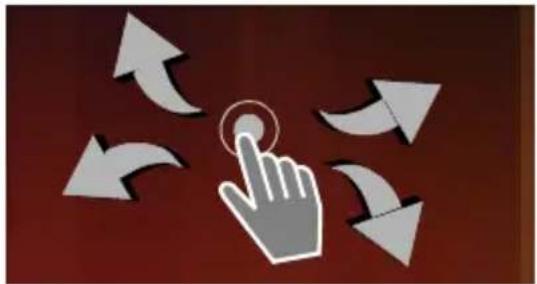
Nach oben/unten bzw. nach rechts/links über das Display streichen, um durch Listen zu scrollen oder von Seite zu Seite zu blättern.
Während Sie scrollen/blättern, wird rechts/unten ein Scroll-Balken angezeigt. Er zeigt Größe und Position des sichtbaren Bereichs an.
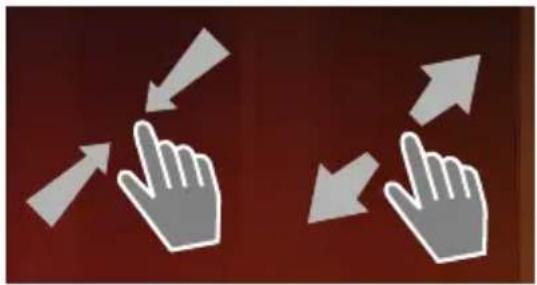
Einige Apps ermöglichen das Vergrößern oder Verkleinern des Display-Ausschnitts, z. B. für die Anzeige von Bildern oder das Hineinzoomen in Karten.
▶ Display mit zwei Fingern berühren und zusammenziehen (verkleinern) oder auseinanderziehen (vergrößern).
Voraussetzung: Die App muss das Zoomen unterstützen. Informationen zum Zoomverhalten des Browsers → S. 48.
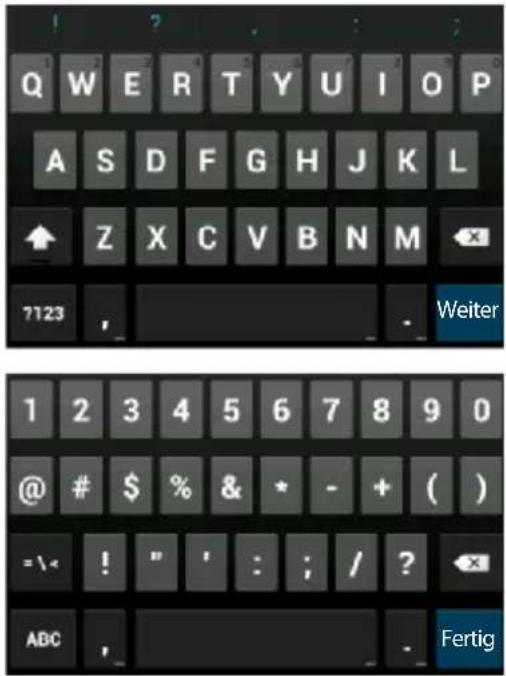
Bei Funktionen mit Texteingabe wird eine Tastatur eingeblendet.
Die Tastenbelegung ist abhängig von der eingestellten Sprache.
Text und Nummern eingeben
▶ Auf Tastensymbole tippen, um Buchstaben oder Ziffern einzugeben.
Tippen auf:
▶ (Shit): Zwischen Klein- und Großschreibung wechseln.
/ 7123 sch ABC er Eingabe von Ziffern und Sonderzeichen oder Buchstaben wechseln.
Beliebige Position: Einfügemarke an diese Stelle positionieren.
▶ Weiter: In das nächste Eingabefeld springen.
▶ Fertig: Eingabe beenden.
Tastatur ausblenden
▶ T. drücken.
Beispiel
Tablet bedienen
Falscheingaben korrigieren
▶ Zeichen vor der Schreibmarke löschen: ▶ kurz auf ✕ tippen.
▶ Gesamten Inhalt des Nummern- oder Textfeldes löschen: ▶ lang auf ✗ drücken.
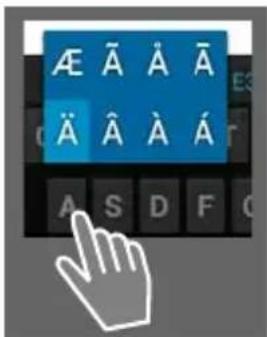
Sonderbuchstaben eingeben
Sonderbuchstaben (diakritische Zeichen) sind sprachabhängige Varianten bestimmter Buchstaben, z. B. Umlaute.
▶ Ausgangsbuchstaben berühren und halten. Das gewünschte Zeichen aus der eingeblendeten Liste wählen.
Die Verfügbarkeit von Zeichen ist abhängig von der eingestellten Sprache und der Tastatureinstellung.
Text ausschneiden, kopieren und einfügen
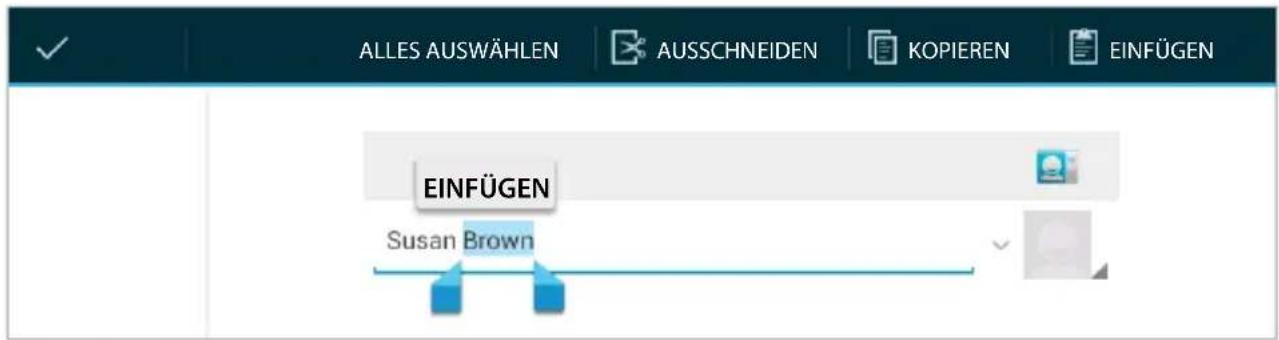
Wort auswählen: Wort berühren oder zweimal darauf tippen. Das Wort wird markiert.
Ein ganzes Textfeld auswählen: Wort berühren und halten oder zweimal darauf tippen.
▶ Auf ALLES AUSWÄHLEN tippen. Der gesamte Text des Textfeldes wird markiert.
Markierten Text ausschneiden: Auf tippen.
Markierten Text kopieren: Auf tippen.
Text aus Zwischenspeicher einfügen: ▶ Auf tippen. Oder: ▶ Stelle berühren und halten.
▶ Auf Einfügen tippen.

Sie können das Verhalten des Tablets und der Tastatur bei der Eingabe von Text anpassen (25).
Startseiten
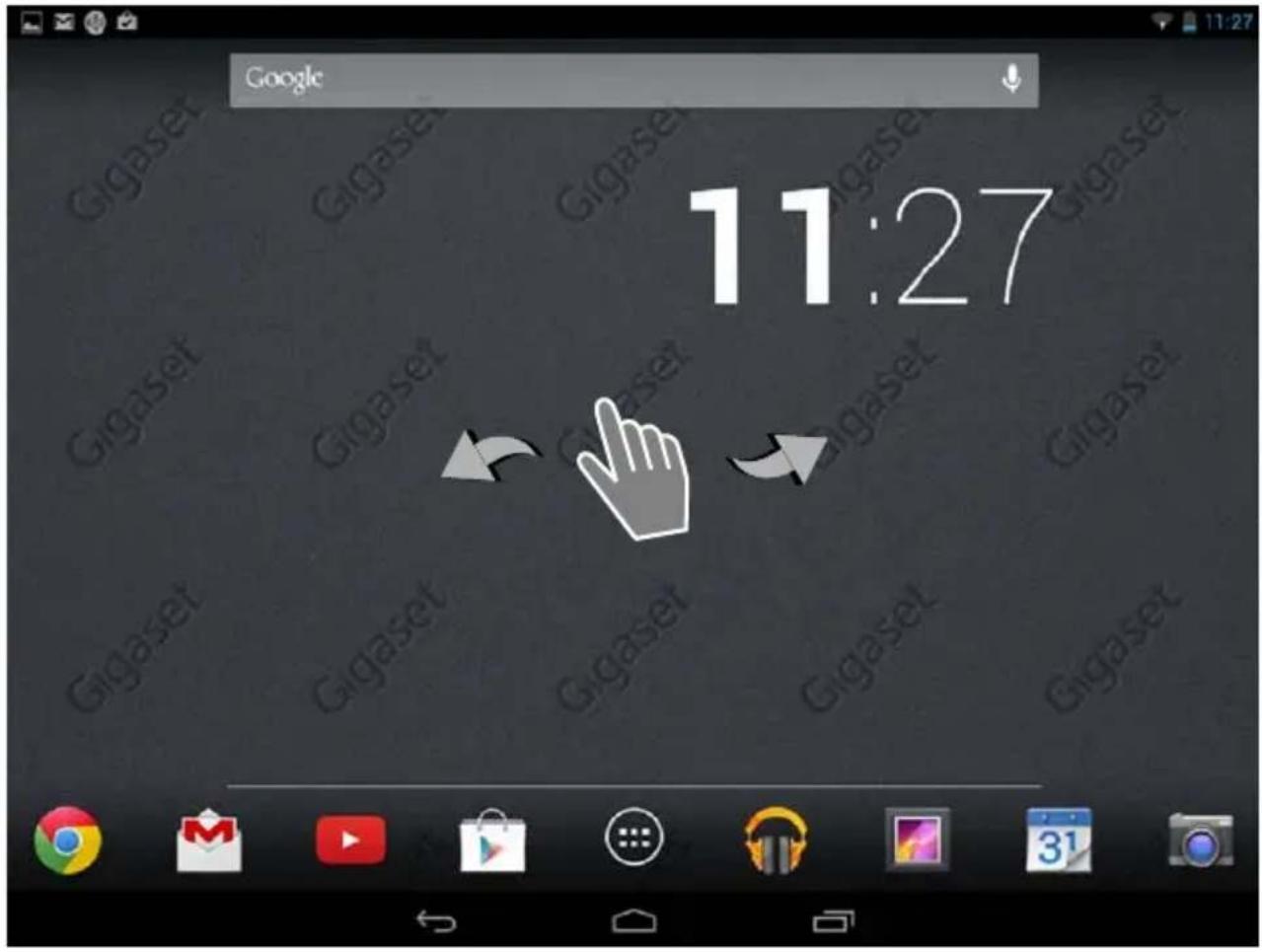
Die Startseiten sind Ausgangspunkt für alle Funktionen Ihres Tablets. Es gibt fünf Startseiten. Nach dem Einschalten wird die mittlere der fünf Seiten angezeigt.
Mit der Startseiten-Taste öffnen Sie aus jeder beliebigen Anwendungssituation die zuletzt angezeigte Startseite.
Beispiel
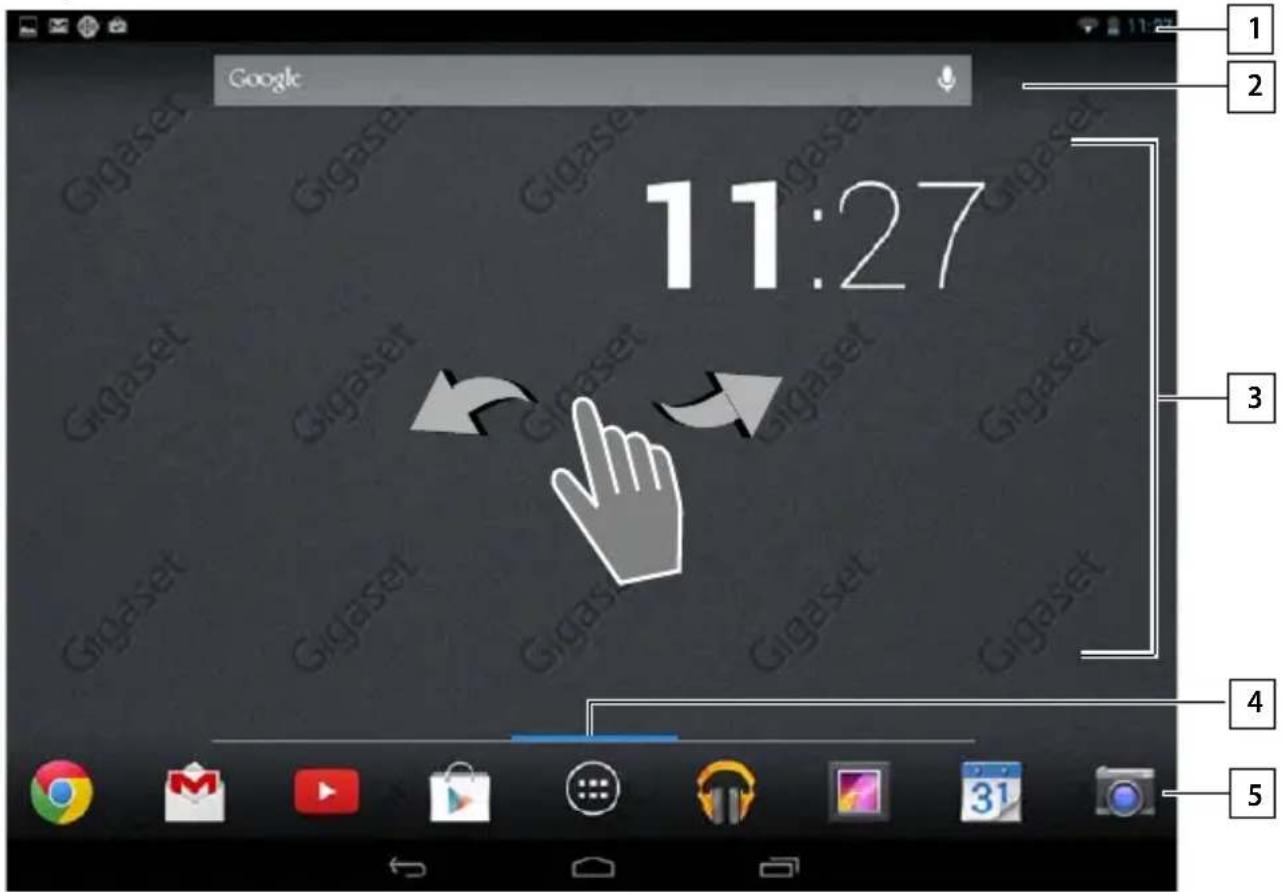
1 Statusleiste (5.19)
2 Google-Suchfunktion (→ S . 5 1 )
3 Anwendungsbereich, konfigurierbar
Fünf Seiten, die Sie individuell gestalten können.
▶ Stellen Sie hier Funktionen zusammen, auf die Sie schnell zugreifen möchten (→ S. 18).
▶ Horizontal über das Display streichen, um zwischen den Seiten zu wechseln.
4 Welche der fünf Seiten aktuell angezeigt wird, erkennen Sie beim Scrollen am blauen Balken, der kurz erscheint.
5 Optionenleiste
Häufig verwendete Funktionen (auf allen Startseiten gleich)
◆ In der Mitte : Ⓜnü mit allen auf Ihrem Tablet verfügbaren Apps und Widgets (€ 20).
◆ Die weiteren Funktionen können Sie frei wählen, z. B. Kontakte, Browser.
Tablet bedienen
Startseiten individuell gestalten
Stellen Sie auf den Startseiten wichtige Apps zusammen, die Sie mit einem „Touch“ direkt aus dem Ruhezustand heraus starten wollen.
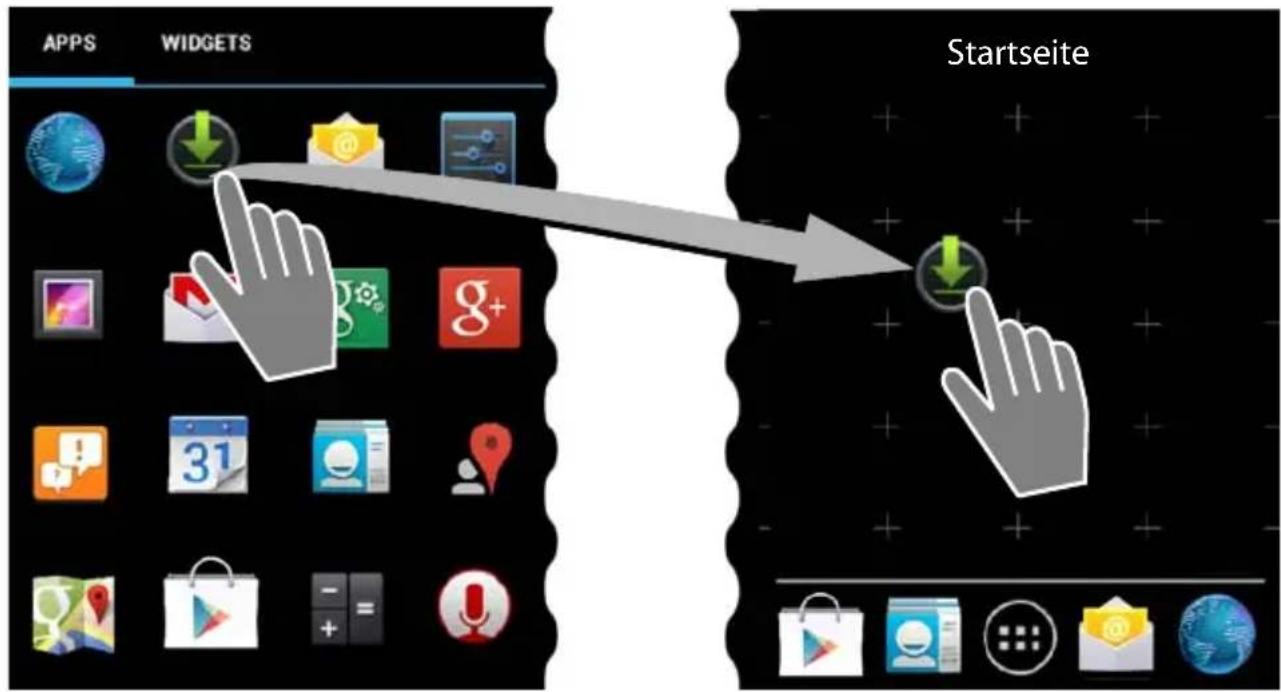
App auf Startseite kopieren
▶ Zu der Seite blättern, die Sie konfigurieren wollen.
Anwendungsseite ▶ APPS oder WIDGETS wählen.
Gewünschte App oder ein Widget berühren und halten. Das Objekt wird auf die Startseite kopiert. Sie können auf eine andere Startseite wechseln, indem Sie das Objekt an den rechten oder linken Seitenrand ziehen.
▶ Objekt auf der Startseite an die gewünschte Position ziehen.
App/Widget von Startseite entfernen
▶ Symbol auf der Startseite berühren, halten und nach oben auf Entfernen ziehen.
Apps/Widgets werden nur von der Startseite entfernt, auf den Anwendungsseiten bleiben sie erhalten. Wird eine Direktwahl gelöscht, bleibt der zugehörige Eintrag in der Kontaktliste unverändert. Die Einstellungen aller anderen Funktionen (z. B. Weckzeit) bleiben unverändert.
Hintergrund für Startseite festlegen
Als Hintergrund für die Startseite können Sie Bilder aus Ihrer Bildergalerie oder die vorinstallierten Hintergrundbilder oder Live-Hintergründe verwenden.
▶ Hintergrund der Startseite berühren und halten. ▶ Galerie, Hintergrundbilder oder Live-Hintergründe.
Gewünschtes Motiv auswählen. ▶ Hintergrund festlegen.
Statusleiste und Statusseiten
Statusleiste
In der Statusleiste zeigen Symbole neue Ereignisse und den Betriebszustand des Tablets an.
Beispiel
| Symbol Bedeutung | |
 | Ladezustand des Akkus |
 | Akku wird geladen (aktueller Ladezustand) |
 | WLAN-Empfangsstärke |
 | Neue E-Mail empfangen |
 | Über USB mit Computer verbunden |
 | Wecker eingeschaltet |
Weitere anwendungsspezifische Symbole können angezeigt werden.
Statusseiten
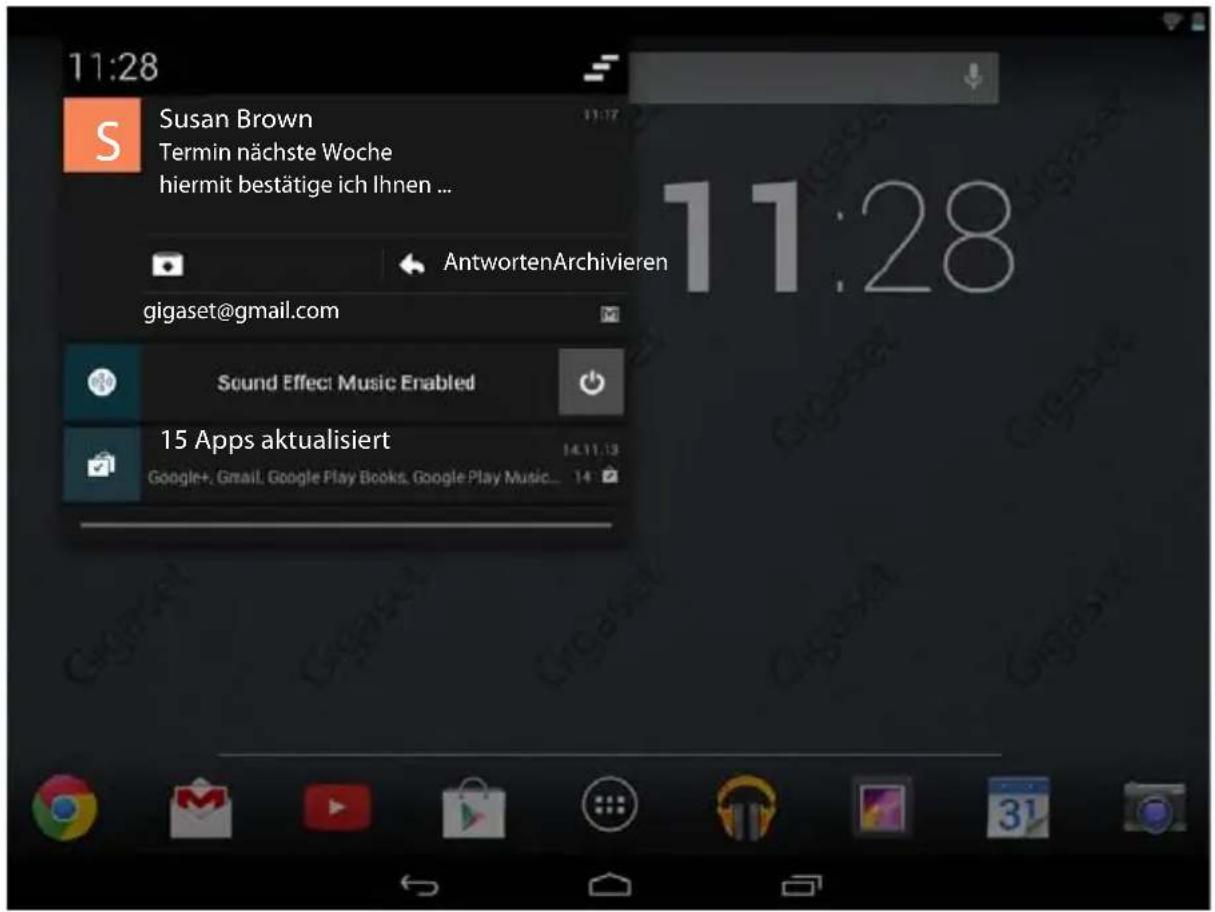
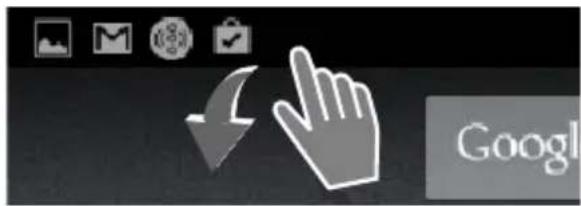
Die Statusseiten geben detaillierte Informationen über den Status des Tablets und eingetretene Ereignisse, z. B. neue Nachrichten, verfügbare Downloads oder andere Nachrichten von Apps.
Eine Statusseite kann immer angezeigt werden, wenn die Statusleiste sichtbar ist.
Stausseite öffnen
▶ Statusleiste berühren und Statusseite nach unten aufziehen.
Links: Anzeige von Ereignissen
Rechts: Anzeige wichtiger Einstellungen
Ereignisse
Neue Ereignisse werden aufgelistet.
Auf Ereignis reagieren
Abhängig von der Art der Nachricht, können Sie Aktionen ausführen, z. B. direkt auf eine E-Mail antworten.
▶ Auf einen Listeneintrag tippen, um die zugehörige App zu öffnen.
Alle Ereignisse löschen
▶ Auf taufen, um alle Einträge auf der Statusseite zu löschen.
Tablet bedienen
Einstellungen
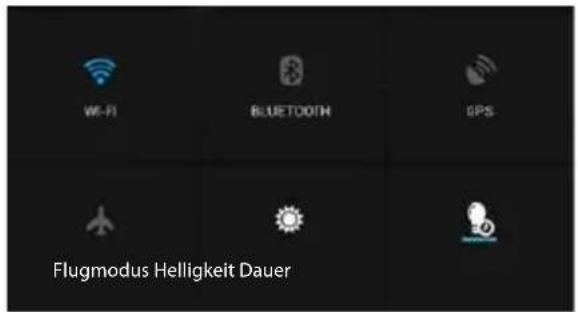
Auf der rechten Statusseite werden wichtige Einstellungen und Funktionen angezeigt.
▶ Auf eine Funktion tippen, wenn Sie die zugehörige Einstellung ändern wollen, z. B. um die Helligkeit des Displays zu ändern oder um Bluetooth ein- oder auszuschalten.
Statusseite schließen
▶ Taste ← drücken oder Statusseite unten berühren und die Seite nach oben ziehen.
Anwendungsseiten
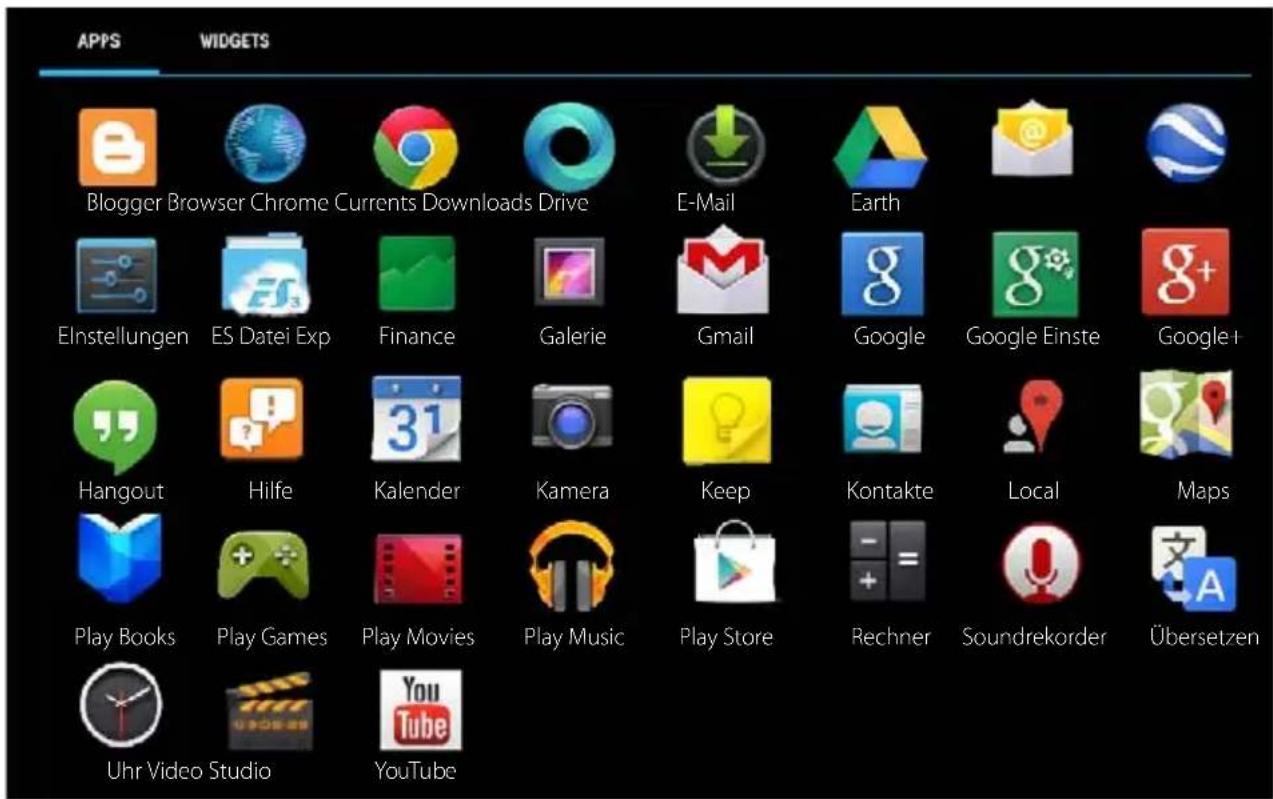
Ihr Tablet stellt viele Anwendungen (Apps und Widgets) zur Verfügung. Sie werden in alphabetischer Reihenfolge angeordnet (nicht änderbar).
Apps sind die auf Ihrem Tablet verfügbaren Anwendungen.
Widgets sind Elemente, die speziell zur Anzeige auf einer Startseite gedacht sind, z. B. eine Uhr, ein Kalenderauszug für den aktuellen Tag, ein wichtiger Eintrag aus der Kontaktliste oder eine Direktwahl.
Anwendungsseiten öffnen
▶ Seite öffnen. Auf tipper
▶ Auf APPS oder WIDGETS tippen.
Die Listen der Apps und Widgets können mehrere Seiten umfassen.
Nach rechts oder links über das Display streichen, um durch die Seiten zu blättern.
Beispiel

Weitere Apps und Widgets auf das Tablet laden
Ihr Tablet basiert auf der Android™-Plattform. Sie können die Funktionalität Ihres Tablets durch die Installation zusätzlicher Apps und Widgets erweitern (→ S. 51).
Display ein-/ausschalten
Wenn Sie das Display nicht berühren, wechselt es nach einiger Zeit automatisch in den Ruhezustand, d. h. es wird dunkel und es ist keine Eingabe mehr möglich. Die Zeitspanne, nach der das Display automatisch in den Ruhezustand wechselt, können Sie ändern (§ 24).
Display manuell in Ruhezustand versetzen / Ruhezustand des Displays beenden
Ein-/Aus-Taste kurz drücken.
▶ Wenn eine Display-Sperre aktiviert ist, wird diese angezeigt. ▶ Display entsperren.
Display entsperren
Sie können unterschiedliche Sicherheitsstufen für die Display-Sperre wählen (28): Keine (Voreinstellung), Finger bewegen, Face Unlock, Muster, PIN, Passwort.
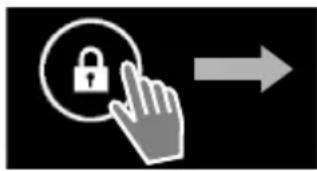
Bei Einstellung „Finger bewegen“: Schloss-Symbol berühren und nach rechts ziehen.
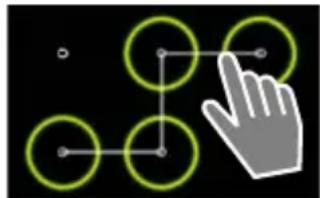
Bei Einstellung „Muster“: Vier Punkte in der festgelegten Reihenfolge miteinander verbinden.
Bei Einstellung „Face Unlock“: Fablet vor das Gesicht halten (Gesichtserkennung).
Bei Einstellung „PIN“ oder „Passwort“: ▶ PIN bzw. Passwort eingeben.
Display drehen
Einige Apps, z. B. der Browser oder der Kalender, sind besser im Querformat zu bedienen.
▶ Tablet drehen. Nach einigen Sekunden wird der Display-Inhalt im Querformat angezeigt.
Voraussetzung: Die Funktion Display autom. drehen muss aktiviert sein (→ S. 25).
System zurücksetzen (nur QV1030)
Drücken Sie die die Ein/Aus-Taste 8 Sekunden lang.
▶ Schalten Sie das Gerät ein.
Allgemeine Einstellungen
Das Tablet ist voreingestellt. Sie können die Einstellungen individuell ändern.
Allgemeine Einstellungen nehmen Sie über das Einstellungsmenü vor.


Anwendungsseite


Einstellungen.
Anwendungsspezifische Einstellungen ändern Sie über das Kontextmenü der jeweiligen App.


Kontextmenü

Einstellungen.
Bedienelemente
Zum Einstellen von Werten und Auswählen von Optionen gibt es die folgenden Bedienelemente:
Funktion aktivieren/deaktivieren
Aktivierte Einstellungen werden mit an bezeigt.
▶ Auf Kästchen tippen.
Beispiel
Töne bei Berührung

Option auswählen
Bei manchen Einstellungen können Sie eine von mehreren Optionen auswählen. Die ausgewählte Option wird mit angezeigt.
▶ Auf gewünschte Option tippen.
Beispiel
5 Minuten

10 Minuten

30 Minuten

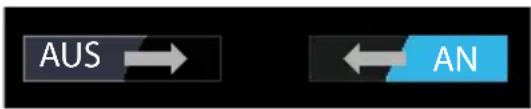
Funktion ein-/ausschalten
▶ Schalter berühren und nach rechts/links ziehen.
Für stufenlose Einstellungen (z. B. Lautstärke) verwenden Sie Schieberegler.
Regler an der aktuellen Position berühren und nach rechts/links ziehen.
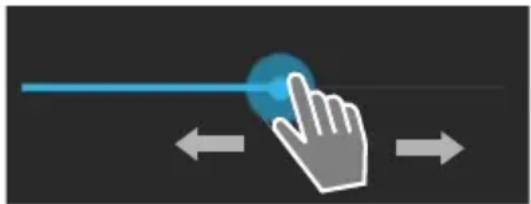
Regler an gewünschter Position antippen, um einen Wert direkt einzustellen.
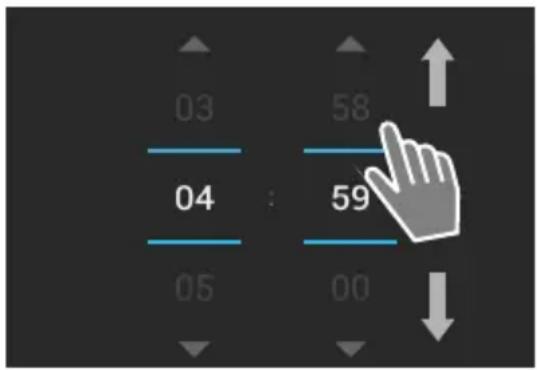
Wert über Zahlenrad einstellen
Mit Zahlenrädern stellen Sie z. B. Datum und Uhrzeit ein. Für jeden einzustellenden Wert gibt es ein Zahlenrad.
▶ Zahlenrad kurz berühren und dabei nach oben/ unten streichen.
Wenn der letzte mögliche obere/untere Wert erreicht ist, fängt die Zählung wieder von unten/oben an.
Sprache
Die Sprache wurde bei der Inbetriebnahme eingestellt. Um die Sprache zu ändern:
Anwendungsseite Einstellungen Sprache & Eingabe Sprache.
▶ Sprache wählen.
Töne
Über das Einstellungsmenü Töne können Sie die Töne Ihres Tablets sowie die Lautstärke für Wecker, Benachrichtigungen und die Wiedergabe von Musik und anderen Medien einstellen.
Anwendungsseite Einstellungen Töne.
Lautstärke für Lautsprecher und Wecker
Sie können die Lautstärke getrennt einstellen für:


Musik, Video, Spiele und andere Medien
Benachrichtigungen
Wecker
Lautstärke über die zugehörigen Schiebeleisten einstellen und mit OK bestätigen.

Sie können die Lautstärke jederzeit für die App ändern, die Sie gerade benutzen.
▶ Lautstärkeknopf drücken. ▶ Lautstärke mit Schieberegler einstellen.

Langes Hören bei zu großer Lautstärke kann das Gehör schädigen. Deshalb wird die Lautstärke-Einstellung für Musik, Video, Spiele und andere Medien nach ca. 20 Stunden wieder auf die Voreinstellung zurückgestellt.
Allgemeine Einstellungen
Systemtöne
Wählen Sie, welche Ereignisse signalisiert werden sollen:
Standardbenachrichtigung:
Ein Ton wird ausgegeben, wenn Sie eine Nachricht erhalten.
Töne bei Berührung:
Ein Ton wird ausgegeben, wenn Sie eine App oder Option auswählen.
Ton bei Displaysperre:
Ein Ton wird ausgegeben, wenn Sie das Display sperren/entsperren.
Bei Berührung vibrieren:
Ihr Tablet vibriert bei bestimmten Aktionen.
Display
Passen Sie das Display Ihres Tablets an.


Anwendungsseite

Einstellungen

Display.
Hintergrund
Als Hintergrund für die Startseite können Sie verwenden:
- Bilder, die Sie in Ihrer Bildergalerie gespeichert haben,
- Hintergrundbilder oder Live-Hintergründe (bewegte Bilder), die für Ihr Tablet mitgeliefert wurden.
▶ Galerie, Hintergrundbilder oder Live-Hintergründe auswählen.
Gewünschtes Motiv auswählen. ▶ Hintergrund festlegen.
Helligkeit
Helligkeit des Displays über die Schiebeleiste einstellen und mit OK bestätigen.

Sie können die Helligkeit des Displays über ein Widget auf der Startseite ändern (→ S . 2 6 ) .
Schriftgröße
Wählen Sie die Schriftgröße für die Anzeige von Text.
Wählen Sie zwischen Klein, Normal, Groß und Sehr groß.
Ruhezustand
Legen Sie den Zeitraum fest, nach dem das Tablet bei Untätigkeit in den Ruhezustand versetzt wird. Die Hintergrundbeleuchtung des Displays wird ausgeschaltet, die Display-Sperre wird aktiviert.
▶ Einen Zeitraum zwischen 15 Sekunden und 30 Minuten wählen.

Beachten Sie, dass die Hintergrundbeleuchtung des Displays einen hohen Energieverbrauch verursacht. Wählen Sie einen kleinen Zeitraum für eine lange Betriebszeit des Akkus.
Texteingabe und Tastatur
Passen Sie das Verhalten Ihres Tablets bei Texteingabe an Ihre Bedürfnisse an.
Anwendungsseite Einstellungen Sprache & Eingabe.
Rechtschreibprüfung bei Texteingabe:
▶ Rechtschreibprüfung aktivieren. ▶ Auf tippen, um ggf. eine von der Systemsprache abweichende Sprache einzustellen.
Persönliches Wörterbuch: ▶ Dem Wörterbuch eigene Wörter hinzufügen.
Wenn die Rechtschreibprüfung aktiviert ist, werden bei der Texteingabe falsch geschriebene Worte rot unterstrichen.
Verhalten der Tastatur anpassen:
▶ Auf neben Google-Tastatur tippen. ▶ Funktionen nach Wunsch aktivieren/deaktivieren.
Bedienungshilfen
Um den Umgang mit dem Tablet an Ihre persönlichen Bedürfnisse anzupassen, gibt es einige Einstellungen für die Bedienelemente des Tablets.
Anwendungsseite Einstellungen Bedienungshilfen.
▶ Gewünschte Funktion aktivieren/deaktivieren.
Großer Text
Größere Schrift für Texte auf dem Display verwenden.
Display autom. drehen
Das Display wird automatisch gedreht, wenn Sie das Tablet drehen.
Passwörter aussprechen
Das Tablet liest bei der Eingabe von Passwörtern die eingegebenen Zeichen vor.
Reaktionszeit Berühren/Halten
Stellen Sie die Zeitspanne ein, nach der das Berühren und Halten eines Elements auf dem Display eine Reaktion auslöst: Kurz, Mittel oder Lang.
Webskripts installieren
Apps dürfen Skriptdateien von Google installieren, die den Zugang zu den Inhalten der Apps erleichtern: ▶ Zulassen oder Nicht zulassen.
Datum und Uhrzeit
Passen Sie die Datums- und Uhrzeitanzeige Ihres Tablets an.
Anwendungsseite Einstellungen Datum & Uhrzeit.
Datum und Uhrzeit einstellen
▶ Autom. Datum/Uhrzeit
Funktion aktiviert: Die Zeit wird automatisch über einen Zeitserver im Netzwerk eingestellt.
Funktion deaktiviert: Daten mit Datum festlegen und Uhrzeit festlegen selbst eingeben.
Datum festlegen / Uhrzeit festlegen
Aktuelles Datum / aktuelle Zeit über Zahlenräder einstellen.
Wert über Zahlenrad einstellen 23
Allgemeine Einstellungen
Zeitzone einstellen
▶ Automatische Zeitzone
Funktion aktiviert: Zeitzone wird automatisch festgelegt.
Funktion deaktiviert: Zeitzone mit Zeitzone auswählen selbst festlegen.
Zeitzone auswählen
▶ Passende Zeitzone für Ihren Standort aus der Liste wählen.

Für Zeitzonen mit Sommerzeit erfolgt die Umstellung auf Sommer-/Winterzeit automatisch.
Zeit- und Datumsformat einstellen
▶ 24-Stunden-Format
Aktiviert: z. B. 14:00 für 2 Uhr Nachmittags
Deaktiviert: z. B. 2:00
▶ Datumsformat auswählen:
Lokal übliche Einstellung verwenden oder
MM.TT.JJJJ: z. B. 02.20.2013 für den 20. Februar 2013
TT.MM.JJJJ: z. B. 20.02.2013
JJJJ.MM.TT: z. B. 2013.02.20
Energie sparen
Verlängern Sie die Betriebszeit des Akkus, indem Sie besonders energieintensive Funktionen vorübergehend ausschalten oder einschränken. Dazu steht ein Widget zur Verfügung, das standardmäßig auf der zweiten Startseite liegt.
▶ Startseite

öffnen.
▶ Startseiten durchblättern, bis das Widget angezeigt wird.

WLAN ein-/ausschalten.

Bluetooth ein-/ausschalten.

Standortdienste ein-/ausschalten.

Automatische Software-Aktualisierung und Synchronisation ein-/ausschalten.

Hintergrundbeleuchtung des Displays einstellen. Es sind folgende Stufen möglich:

hell, mittel, dunkeloder

automatisch. Die Display-Beleuchtung wird an die Lichtverhältnisse der Umgeg angepasst.
Leistung versus Energieverbrauch (nur QV1030)
Sie können das Verhältnis zwischen maximaler Leistung und niedrigem Energieverbrauch an Ihre Anforderungen anpassen.
Anwendungsseite Einstellungen Energieverwaltung Gewünschte Leistung über den Schieberegler einstellen.
Maximale Leistung Wenn es auf eine möglichst hohe Leistung ankommt und die Akkubetriebszeit nur eine untergeordnete Rolle spielt.
Balance Guter Kompromiss zwischen Leistung und Akkubetriebszeit.
Maximale Ausdauer Wenn eine lange Akkubetriebszeit wichtig ist.
Tablet in Lieferzustand zurücksetzen
Sie können individuelle Änderungen an den Einstellungen zurücksetzen.
Anwendungsseite Einstellungen Sichern & zurücksetzen Auf Werkszustand zurück.
Es werden alle Daten aus dem internen Speicher des Tablets gelöscht, z. B. lokal angelegte Kontakte, Ihr Google-Konto, die Startseitenkonfiguration, heruntergeladene Apps sowie Ihre individuellen Einstellungen.
Reset starten:
▶ Auf Tablet zurücksetzen tippen. ▶ Alles löschen.
Daten auf der SD-Karte werden standardmäßig nicht gelöscht. Wenn Sie auch die Daten auf der SD-Karte löschen wollen:
Anwendungsseite Einstellungen Speicher SD-Karte löschen.
Sicherheitseinstellungen
Schützen Sie Ihr Tablet gegen unbeabsichtigte oder unberechtigte Aktionen. Einige Funktionen, z. B. das Laden von Zertifikaten setzt voraus, dass Ihr Tablet mit einer PIN/einem Passwort geschützt ist.
Sicherheitseinstellungen finden Sie unter:
Anwendungsseite Einstellungen Sicherheit.

Bei der Eingabe von PINs und Passwörtern wird das zuletzt eingegebene Zeichen im Klartext angezeigt. Wenn nichts angezeigt werden soll, deaktivieren Sie die folgende Einstellung:
Einstellungen ▶ Sicherheit ▶ Passwörter sichtbar.
Bildschirmsicherheit
Die Display-Sperre (Bildschirmsperre) verhindert das unbeabsichtigte oder unberechtigte Auslösen von Funktionen durch Berühren des Displays. Die Bildschirmsperre wird aktiv, wenn das Tablet in den Ruhezustand wechselt (9. 24).
Anwendungsseite Einstellungen Sicherheit Display-Sperre.
Es gibt verschiedene Sicherheitsstufen. Wählen Sie die gewünschte Option.
Keine
Das Display wird nicht gesperrt.
Finger bewegen
Das Display wird entsperrt, wenn Sie das Schloss-Symbol berühren und nach rechts ziehen.
Face Unlock
Das Display wird entsperrt, wenn es Ihr Gesicht erkennt.
▶ Auf Einrichten tippen. ▶ Folgen Sie den Anweisungen auf dem Display, um mit der Kamera des Geräts ein Foto Ihres Gesichts zu machen.
Sollte die Gesichtserkennung nicht funktionieren, können Sie ersatzweise ein Muster oder eine PIN verwenden.
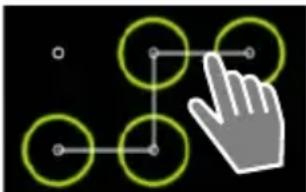
Muster
Das Display wird entsperrt, indem Sie mindestens vier Punkte auf dem Display in festgelegter Reihenfolge miteinander verbinden.
▶ Auf Weiter tippen, um das Muster festzulegen.
▶ Mindestens 4 Punkte mit dem Finger miteinander verbinden.
▶ Weiter ▶ Muster noch einmal eingeben. ▶ Bestätigen.
▶ Wenn Sie nicht wollen, dass das Muster bei der Eingabe angezeigt wird: ▶ Option Muster sichtbar machen deaktivieren.
Das Display wird durch Eingabe einer PIN oder eines Passworts entsperrt.
PIN: mindestens 4, maximal 16 Ziffern.
Passwort: mindestens 4, maximal 16 Zeichen (Buchstaben, Ziffern oder Sonderzeichen)
▶ PIN/Passwort eingeben. ▶ Weiter ▶ Zur Bestätigung PIN/Passwort noch einmal eingeben. ▶ Mit OK bestätigen.
Inhaberinformationen
Die Inhaberinformation wird angezeigt, wenn das Display gesperrt ist. Sie können z. B. Ihren Namen anzeigen lassen, um ihr Tablet zu identifizieren.
Anwendungsseite Einstellungen Sicherheit Inhaberinformationen.
▶ Text eingeben, der auf dem Display angezeigt werden soll. ▶ Inhaberinformationen auf Sperrbildschirm anzeigen aktivieren.
Geräteadministratoren
Geräteadministratoren sind Apps mit der Berechtigung, eine Verbindungen zu Ihrem Tablet aufzubauen und Daten auszutauschen, z. B. zur Synchronisation. Diese Berechtigung vergeben Sie, wenn Sie ein von einem Unternehmensdienst gehostetes Konto einrichten, z. B. für eine E-Mail-, Kalender- oder Unternehmens-App (→. 53).
Anwendungsseite Einstellungen Sicherheit Geräteadministratoren.
Eine Liste der Geräteadministratoren wird angezeigt.
Informationen zum Geräteadministrator anzeigen: ▶ Dienst in der Liste berühren.
▶ Dienst Aktivieren/Deaktivieren.
Wenn Sie einen Geräteadministrator deaktivieren, entziehen Sie den zugehörigen Diensten die Berechtigung, Daten auf Ihrem Tablet zu synchronisieren.

Google-Dienste (Gmail, Kontakte, Kalender, ...) werden nicht als Geräteadministratoren behandelt. Die Berechtigung für diese Dienste, Änderungen an Ihrem Tablet vorzunehmen, sind über die Einstellungen des Google-Kontos geregelt.
Zertifikate
Digitale Zertifikate werden verwendet, um Ihr Tablet bei sicheren Netzverbindungen zu identifizieren. Sie benötigen ein Zertifikat z. B. für VPN- oder WLAN-Verbindungen oder für die Authentifizierung bei E-Mail-Servern, Browser- oder anderen Apps. Einige Zertifikate sind im Lieferzustand bereits auf Ihrem Tablet gespeichert. Sie können weitere installieren.
Unterstützte Formate
♦ DER-codierte X.509-Zertifikate in Dateien mit der Endung .CRT- oder .CER.
X.509-Zertifikate in PKCS#12-Schlüsselspeicherdateien mit der Endung .P12- oder .PFX. Wenn Sie ein Zertifikat von einem PKCS#12-Schlüsselspeicher installieren, werden die zugehörigen Privatschlüsselzertifikate oder Zertifikate einer Zertifizierungsstelle ebenfalls installiert.
Dateien mit anderen Endungen lassen sich nicht installieren. Ändern Sie ggf. die Dateiendung.
Zertifikate verwalten
Anwendungsseite Einstellungen Sicherheit Vertrauensw. Anmeldedaten.
Die installierten Zertifikate werden angezeigt.
System: Enthält alle von einer Zertifizierungsstelle (CA) ausgestellten Zertifikate, die dauerhaft im schreibgeschützten Speicher Ihres Tablets installiert sind.
Nutzer: Enthält alle CA-Zertifikate, die Sie selbst installiert haben, beispielsweise beim Installieren eines Client-Zertifikats.
Ist ein Zertifikat beschädigt oder vertrauen Sie einem Zertifikat nicht, können Sie es deaktivieren bzw. löschen.
▶ Auf Zertifikat tippen. Es werden Informationen zum Zertifikat angezeigt. ▶ Nach unten scrollen.
▶ Systemzertifikat: ▶ Deaktivieren oder Aktivieren.
▶ Nutzerzertifikat: ▶ Entfernen. Das Zertifikat wird endgültig gelöscht und muss bei Bedarf erneut installiert werden.
▶ Mit OK bestätigen.
Client- und CA-Zertifikate installieren
Sie können weitere Zertifikate von einer SD-Karte installieren.
Zertifikat- oder Schlüsselspeicherdatei vom Computer auf einer SD-Karte speichern.
▶ SD-Karte in das Tablet einlegen (§. 1).
Anwendungsseite Einstellungen Sicherheit Von SD-Karte installieren.
▶ Auf Dateinamen des Zertifikats oder Schlüsselspeichers tippen, das/den Sie installieren möchten. ▶ Passwort des Schlüsselspeichers eingeben. ▶ OK ▶ Namen für das Zertifikat eingeben. ◎K.
CA-Zertifikate, auf denen die Client-Zertifikate basieren, werden mit diesen installiert.

Es muss eine Display-Sperre mit hoher Sicherheit eingestellt sein (PIN oder Passwort, wenn Sie Zertifikate installieren wollen. Ggf. werden Sie aufgefordert, eine Display-Sperre einzurichten (→5. 28).
WLAN
Verbinden Sie Ihr Tablet über WLAN mit Ihrem Heimnetzwerk und dem Internet. Sie können damit
- Internet-Dienste nutzen, z. B. einen Zeitserver zum automatischen Einstellen von Datum und Uhrzeit,
◆ Software-Updates herunterladen,
♦ Telefongespräche über ein Internet-Telefon-Konto (VoIP) führen,
Updates für Ihre E-Mail und Sozialnetzwerk-Konten herunterladen und Ihre Daten synchronisieren.
Sie benötigen einen Router mit WLAN-Funktion und Internetverbindung.

Um die Akkulaufzeit zu verlängern, schalten Sie die WLAN-Funktion aus, wenn Sie sie nicht verwenden. Sie können Ihr Tablet auch so einstellen, dass es die Verbindung mit WLANs automatisch trennt, wenn es sich im Ruhezustand befindet (6. 32).
WLAN ein-/ausschalten
Anwendungsseite Einstellungen WLAN.
▶ Schalter neben WLAN nach rechts ziehen, um die WLAN-Funktion einzuschalten.
Das Tablet versucht, sich mit einem WLAN in Reichweite zu verbinden. Sobald eine Verbindung hergestellt ist, sehen Sie in der Symbolleiste das WLAN-Symbol. Es zeigt die Empfangsstärke.
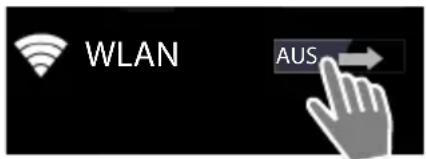
Bei eingeschalteter WLAN-Funktion erhalten Sie standardmäßig eine Benachrichtigung in der Statusleiste, wenn ein offenes WLAN gefunden wird. Sie können diese Funktion ausschalten (→ S . 3 2 ).
Mit WLAN verbinden
Auf WLAN tippen. Es wird eine Liste mit den WLANs in Reichweite Ihres Tablets angezeigt. Ein Symbol zeigt jeweils die Signalstärke. Gesicherte Netzwerke sind mit einem Schloss gekennzeichnet.
▶ Ggf. ☐ Kontextmenü ▶ Scannen, um die Liste zu aktualisieren.
▶ Auf das gewünschte WLAN tippen. ▶Wenn nötig, Kennwort/Netzwerkschlüssel eingeben.
▶ Auf Verbinden tippen.
Netzwerkeinstellungen
WLAN hinzufügen
WLANs, die sich nicht in Reichweite befinden oder die ihre SSID unterdrücken und deshalb nicht in der Liste angezeigt werden, können Sie manuell eintragen. Sie benötigen dazu den Netzwerknamen (SSID), das verwendetes Sicherungsverfahren und den Netzwerkschlüssel. Sobald sich das Tablet in Reichweiter eines dieser WLANs befindet, wird die Verbindung hergestellt.
WLAN ➕ + ➕ Netzwerk-SSID eingeben.
Sicherheitsverfahren auswählen (WEP, WPA/WPA2 PSK, 802.1x EAP)
Kennwort/Netzwerkschlüssel eingeben. Speichern.
Informationen zum WLAN anzeigen
Status, Signalstärke, Geschwindigkeit, Sicherheit, IP-Adresse:
▶ Auf gewünschtes WLAN tippen. Die Informationen werden angezeigt.
MAC-Adresse:
WLAN Kontextmenü Erweitert
Erweiterte WLAN-Einstellungen
Mit den erweiterten WLAN-Einstellungen können Sie Einfluss auf den Energieverbrauch und die Datennutzung Ihres Tablets vornehmen.
WLAN Kontextmenü Erweitert
Benachrichtigung über gefundenes WLAN aktivieren/deaktivieren
Sie erhalten standardmäßig eine Benachrichtigung in der Statusleiste, sobald ein offenes WLAN gefunden wird.
Netzwerkhinweis deaktivieren, wenn Sie keine Benachrichtigungen erhalten möchten.
WLAN-Verbindung im Ruhezustand
Um die Akkulaufzeit zu verlängern, können Sie veranlassen, dass die WLAN-Verbindung im Ruhezustand automatisch deaktiviert wird.
▶ Auf WLAN im Standby-Modus aktiviert lassen tippen. ▶ Gewünschte Einstellung wählen:
Immer Das WLAN bleibt auch im Ruhezustand verbunden.
Nur wenn ange- schlossen Die WLAN-Verbindung wird nur aufrecht erhalten, wenn das Tablet mit der Stromversorgung verbunden ist.
Nie Die WLAN-Verbindung wird im Ruhezustand immer getrennt.
Sobald Sie das Tablet wieder benutzen, wird die WLAN-Verbindung automatisch wieder aufgebaut.
Proxy-Einstellungen konfigurieren
Wenn die Verbindung zu internen oder externen Netzwerkressourcen über einen Proxy-Server hergestellt wird, müssen Sie die Proxy-Daten eingeben. Proxy-Einstellungen werden vom Browser verwendet, dürfen aber nicht von anderen Apps genutzt werden.
Gewünschtes WLAN berühren und halten. ▶ Netzwerk ändern ▶ Erweiterte Optionen einblenden.
▶ Für Proxy-Einstellungen Option Manuell wählen. ▶ Proxy-Einstellungen eingeben, die Sie von Ihrem Netzwerkadministrator erhalten haben. ▶ Speichern.
Die Proxy-Einstellungen gelten nur für das WLAN, das Sie geändert haben. Wenn Sie die Proxy-Einstellungen für andere WLANs ändern möchten, müssen Sie dies einzeln tun.
Virtuelles privates Netzwerk (VPN)
Über ein virtuelles privates Netzwerk (VPN) können Sie auf Ressourcen in einem gesicherten lokalen Netzwerk zugreifen, auch wenn Sie sich außerhalb dieses Netzwerks befinden. Damit lässt sich z. B. die sichere Kommunikation zwischen einem Home Office und einem Firmennetzwerk realisieren. Nutzen Sie Ihr Tablet z. B. für Telefonkonferenzen über eine sichere VoIP-Telefonverbindung.
Sie benötigen Informationen zum Konfigurieren des VPN-Zugriffs vom Administrator des VPN. Abhängig von der in Ihrem Unternehmen eingesetzten Lösung benötigen Sie möglicherweise eine VPN-App. Diese erhalten Sie von Ihrem Administrator oder über Google Play™ (→. 51).

Es muss eine Display-Sperre eingerichtet sein, um ein VPN einrichten zu können. Ggf. werden Sie aufgefordert, eine Display-Sperre einzurichten ( . 28).
Anwendungsseite Einstellungen Mehr... VPN. Bereits eingetragene VPNs werden angezeigt.
VPN hinzufügen
▶ VPN hinzufügen ▶ Daten eingeben, die Sie vom Netzwerkadministrator erhalten haben. ▶ Speichern. Das VPN wird in die Liste eingetragen.
Verbindung zu einem VPN herstellen/trennen
▶ Auf Namen des VPNs tippen. ▶ Anmeldedaten eingeben. ▶ Verbinden.
Wenn eine Verbindung zu einem VPN hergestellt ist, werden ein Statussymbol und eine Statusbenachrichtigung angezeigt.
Um die Verbindung zu trennen, auf die Benachrichtigung für die VPN-Verbindung tippen.
VPN-Einstellungen bearbeiten
▶ Namen des VPNs berühren und halten. ▶ Netzwerk bearbeiten. ▶ Gewünschten VPN-Einstellungen bearbeiten. ▶ Speichern.
VPN löschen
▶ Namen des VPNs berühren und halten. ▶ Netzwerk löschen.
Folgende Informationen über Ihr Tablet können Sie anzeigen:
Speicherbelegung
Anwendungsseite Einstellungen Speicher.
Es wird der belegte und freie Speicherplatz für den internen Speicher und den Speicher der SD-Karte (falls installiert) sowie die Verteilung des Speicherbelegung auf Apps, Bilder, Videos und Downloads angezeigt.
Daten auf SD-Karte
▶ Auf SD-Karte bereitstellen tippen.
Alle Daten von SD-Karte löschen
▶ Auf SD-Karte löschen tippen. ▶ Vorgang noch einmal bestätigen.
Akkuladezustand
Anwendungsseite Einstellungen Akku.
Es wird der aktuelle Ladezustand des Akkus und eine Statistik über den Ladezustand als Grafik angezeigt.
Auf die Grafik tippen, um detaillierte Informationen über energieverbrauchende Aktivitäten und Ladephasen anzuzeigen.
Allgemeine und Service-Informationen
Anwendungsseite Einstellungen Über das Tablet.
Sie erhalten auf der Seite Informationen über die Hardware und Software, die für Ihr Tablet verwendet werden. Diese Informationen können im Service-Fall relevant sein, z. B.:
Modellnummer, Android-Version, Kernel-Version, Build-Nummer.
Status
Auf Status tippen. Es werden allgemeine Informationen über Ihr Tablet angezeigt, z. B.: Akkustatus, Akkuladung, IP-Adresse, WLAN-MAC-Adresse, IPUI (Seriennummer), Betriebszeit.
Rechtliche Hinweise
▶ Auf Open-Source-Lizenzen tippen, um die Lizenztexte zu laden. Die Open-Source-Lizenzen finden Sie auch am Ende der Bedienungsanleitung.
Kontakte (Adressbuch)
Mit der App 📷 Kontakte verwalten Sie Informationen über Ihre Kommunikationspartner für Telefonie, E-Mails und soziale Netzwerke. Sie können Ihre Kontakte ausschließlich lokal im Tablet speichern, ein Google-Konto oder ein anderes Konto nutzen.
- Wenn Sie kein Konto verwenden, liegen Ihre Kontakte ausschließlich lokal auf Ihrem Tablet. Sie können die Kontaktdaten nicht mit anderen Geräten synchronisieren.
Über ein Google-Konto verwalten Sie Ihre Kontakte zentral. Sie können auf die Kontakte von allen Geräten zugreifen, die bei dem Konto angemeldet sind: von Ihrem Gigaset Tablet, Ihrem Smartphone oder Ihrem Computer. Kontakte, die einem Konto zugeordnet sind, werden automatisch zwischen allen Geräten synchronisiert. Änderungen, die Sie mit dem Tablet, im Web oder auf einem anderen Gerät an Ihren Kontakten vornehmen, wirken sich an allen Geräte aus. Sie können mehrere Google-Konten verwenden, z. B. für verschiedene Familienmitglieder.

Kontakte von Google-Konten können Sie komfortabel über den Browser auf Ihrem Computer bearbeiten:
Im Browser die Adresse www.google.com/contacts eingeben. ▶ Mail-Adresse und Passwort Ihres Google-Kontos eingeben.
- Sie können auch andere Konten (Online-Dienste) zur Synchronisierung von Kontaktdaten verwenden, z. B. Microsoft Exchange. Informationen zum Einrichten von Konten → S. 53.
◆ Informationen zur Eingabe von Text S.15.

Telefonbücher und Kontaktdaten von Gigaset Telefonen können Sie mit Gigaset QuickSync oder durch einen Telefonbuch-Transfer über vCards übernehmen (→ S . 5 6 ) .
Öffnen aus den Anwendungsseiten
Anwendungsseite Kontakte.
Kontakte (Adressbuch)
Kontakte lokal verwalten
Wenn Ihr Tablet nicht bei einem Google-Konto angemeldet ist, wird beim ersten Starten der App Kontakte abgefragt, ob Sie sich jetzt bei einem bestehenden Konto anmelden, ein neues Konto einrichten oder ob Sie Kontakte nur lokal an Ihrem Gigaset Tablet verwalten möchten.
▶ Wenn Sie Ihre Kontakte nicht mit einem Google-Konto synchronisieren wollen: ▶ Auf Nicht jetzt tippen.
Sie haben folgende Möglichkeiten Ihre Kontaktdaten zu erfassen:
▶ Manuell: ▶ Auf Neuen Kontakt erstellen tippen.
▶ Lokal speichern ▶ Kontaktdaten eingeben
(→ S . 3 7 ) .
▶ Importieren von Kontakten im vCard-Format aus dem internen Speicher oder von SD-Karte: Auf Import/Export von Kontakten tippen. Aus Speicher importieren (→ S . 4 0 ) .
Neuen Kontakt erstellen
In einem Konto anmelden
Import/Export von Kontakten
Kontaktliste

Anwendungsseite Kontakte.
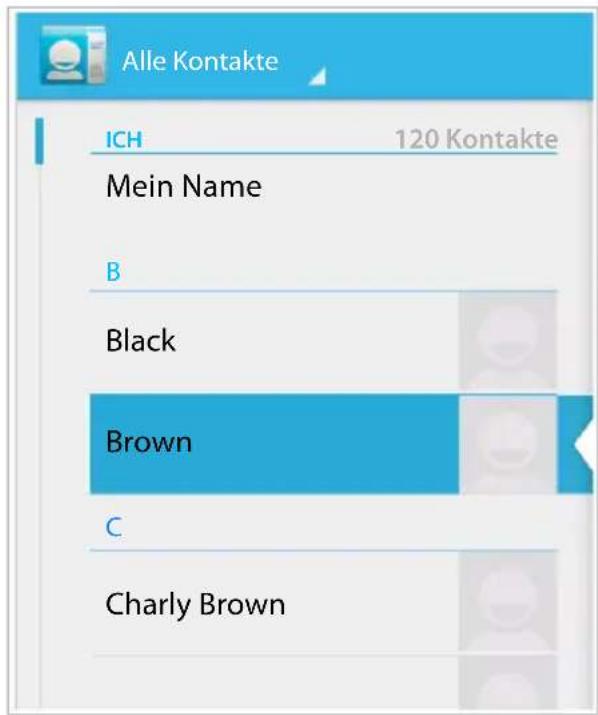
Die App listet entweder Ihre lokalen Kontakte auf oder alle Kontakte der Konten, bei denen Sie angemeldet sind.
Die Kontaktliste hat drei Ansichten:
◆ Alle Kontakte in alphabetischer Reihenfolge
♦ Kontaktgruppen (S. 9)
◆ Favoriten in alphabetischer Reihenfolge
(→ S . 3 9 )
Zwischen den Ansichten wechseln:
▶ Auf in der Kopfzeile tippen und gewünschte Ansicht auswählen.
Anzeigeoptionen ändern
Legen Sie fest, wie die Kontakte sortiert und die Namen angezeigt werden sollen.
Kontextmenü Einstellungen.
Liste nach Vor- oder Nachnamen sortieren
▶ Auf Liste sortieren nach tippen. ▶ Vorname oder Nachname markieren.
Anzeige von Namen festlegen
▶ Auf Kontaktnamen-Anzeige tippen. ▶ Vorname zuerst oder Nachname zuerst markieren.

Wenn Sie die Kontaktnamen-Anzeige ändern, wird die alphabetische Sortierung der Kontaktliste nicht automatisch angepasst. Sortieren Sie ggf. die Liste neu.
Kontakt suchen
▶ Aufungsbuchstaben des Namens über das Tastenfeld eingeben.
Die Suche startet sofort. Jeder weitere Buchstabe verfeinert die Suche. Alle zu Ihrer Anzeige passenden Einträge werden aufgelistet.
▶ Mit ✗ Suchzeichenkette löschen.
▶ Mit zurück zur Kontaktliste.
Wenn Sie über ein Google-, Microsoft Exchange- oder ein anderes Konto verfügen, über das Ihre Kontakte verfügbar sind, werden diese auch durchsucht.
Kontaktinformationen verwenden
Informationen zum Kontakt anzeigen: ▶ Auf einen Namen tippen.
▶ E-Mail versenden: ▶ Auf E-Mail-Adresse tippen.
- Adresse in Google Maps™ anzeigen: ▶ Auf eine Adresse tippen.
Kontaktliste filtern
Standardmäßig werden alle Kontakte angezeigt. Um nur die Kontakte eines bestimmten Kontos anzuzeigen:
Kontextmenü ▶ Kontakte zum Anzeigen ▶ Konto wählen oder Alle Kontakte.
Kontakte erstellen
▶ Anwendungsseite Kontakte.
▶ Eigenes Profil erstellen: ▶ Auf Mein Profil einrichten tippen.
▶ Anderen Eintrag erstellen: ▶ Auf tippen.
Konto wählen
Es werden die verfügbaren Konten angezeigt.
Konto wählen, für das Sie den Kontakt einrichten wollen oder auf Tablet tippen, um einen lokalen Kontakt anzulegen.
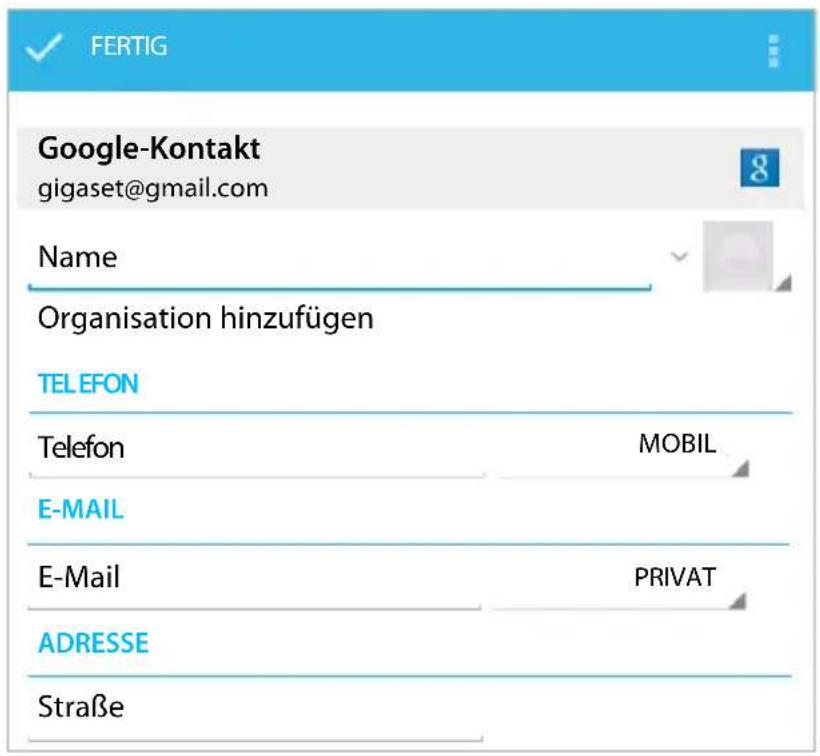
Namen eingeben
Auf Namensfeld tippen und Namen eingeben. Das letzte Wort gilt als Nachname, der Rest als Vorname.
Oder:
▶ Neben Name auf √ tippen. ▶ Namenskomponenten einzeln eingeben.
Bild hinzufügen
▶ Auf Bildsymbol tippen. ▶ Foto aus Galerie auswählen. ▶ Foto zuschneiden und einfügen.
Organisationszugehörigkeit angeben
▶ Auf Organisation hinzufügen tippen. ▶ Unternehmen eingeben. ▶ Titel (Funktion der Person im Unternehmen) eingeben.
Rufnummer eingeben
Auf das Telefonfeld tippen und Nummer eingeben. Neben der Nummer wird die Nummernart, z. B. MOBIL angezeigt.
▶ Auf die angezeigte Nummernart tippen und die gewünschte Art aus der Liste wählen.
Auf Hinzufügen tippen, um weitere Nummern für den Kontakt einzugeben.
▶ Auf tippen, um eine Rufnummer zu entfernen.
Weitere Kontaktdaten eingeben
▶ Auf die gleiche Weise geben Sie E-Mail-Adressen und postalische Adressen ein.
Für die Anzeige der postalischen Adresse in Google Maps™ ist das Adressformat unerheblich.
Auf Weiteres Feld hinzufügen tippen, um weitere Kontaktinformationen, z. B. Chat-Adressen oder eine Web-Adresse hinzuzufügen.
▶ Die Daten mit FERTIG speichern.
Kontakt bearbeiten
Anwendungsseite ▶ Kontakte ▶ Konto auswählen (falls Sie mehrere Konten haben). ▶ Kontakt auswählen.
Kontaktinformationen ändern
Kontextmenü Bearbeiten Änderungen wie gewünscht vornehmen. FERTIG.
Kontakt löschen
▶ Kontextmenü ▶ Löschen. ▶ Mit OK bestätigen.
Favoritenliste bearbeiten
Häufig verwendete Kontakte werden automatisch in der Favoritenliste angezeigt.
Anwendungsseite Kontakte Favoriten.
Machen Sie Kontakte, mit denen Sie häufig kommunizieren, selbst zu Favoriten:
Gewünschten Kontakt in der Kontaktliste wählen. ▶ Auf ★ neben dem Namen tippen, um den Eintrag in die Liste der Favoriten aufzunehmen/aus der Liste zu entfernen.
Mit Kontaktgruppen arbeiten
Fassen Sie Kontakte zu Gruppen zusammen, z. B. Familie, Freunde, Kunden o. ä. Sie verschaffen sich damit einen besseren Überblick über Ihre Kontakte und können eine Aktion für alle Kontakte einer Gruppe ausführen, z. B. eine Mail an eine Gruppe versenden.

Um Kontaktgruppen zu erstellen, muss das Tablet bei einem Google-Konto angemeldet sein (→ S. 53).
Anwendungsseite Kontakte Gruppen. Die existierenden Gruppen werden angezeigt.
- Kontakte einer Gruppe anzeigen: ▶ Auf den Namen der Gruppe tippen.
Gruppen erstellen
▶ Auf tippen ▶ Ggf. Konto wählen, für das die Gruppe erstellt werden soll. ▶ Name für die Gruppe eingeben. FERTIG.
Kontakte (Adressbuch)
Kontakte zu Gruppen hinzufügen
▶ Gruppen anzeigen. ▶Gruppe auswählen. ▶Kontextmenü ▶Bearbeiten.
▶ Auf Name der Person eingeben tippen. ▶ Namen eingeben. Sobald anhand Ihrer Eingabe einer Ihrer Kontakte erkannt wird, wird er angezeigt. ▶ Auf den Kontakt tippen.
Oder:
- Kontakt, den Sie zu einer Gruppe hinzufügen wollen, öffnen.
- Kontextmenü ▶ Bearbeiten ▶ Nach unten bis zum Eintrag GRUPPEN scrollen. ▶ Auf Gruppe tippen, um die Gruppenliste zu öffnen.
▶ Wenn noch keine Gruppe zugewiesen ist: ▶ Weiteres Feld hinzufügen ▶ Gruppen.
Gruppe auswählen oder Neue Gruppe erstellen, um den Kontakt zu einer neuen Gruppe hinzuzufügen.
Kontakt aus Gruppe entfernen
▶ Gruppen anzeigen. ▶Gruppe auswählen. ▶Kontextmenü ▶Bearbeiten.
▶ Auf ✗ hinter dem Eintrag tippen. Der Kontakt wird aus der Gruppe entfernt, aber nicht gelöscht.
Kontakt importieren, exportieren und teilen
Importieren Sie Kontakte, die im internen Speicher oder auf der SD-Karte im vCard-Format vorliegen, in die Kontaktliste Ihres Tablets oder exportieren Sie Kontakte Ihres Tablets auf einen Computer oder ein anderes Gerät. Teilen Sie Kontakte mit anderen Personen.
Um Daten zwischen Ihrem Tablet und einem Computer auszutauschen:
▶ Tablet mit einem USB-Kabel an den Computer anschließen (→ S. 1).
Windows-Computer: Der Inhalt des internen Speichers wird in einem Windows-Ordner angezeigt.
Mac-Computer: App „Android File Transfer“ von www.android.com/filetransfer auf Ihren Computer herunterladen und installieren. Installationsanweisungen finden Sie auf der Web-Seite. Nach erfolgreicher Installation wird der Inhalt des internen Speichers als Ordner angezeigt.
Um Kontakte von SD-Karte zu importieren/auf SD-Karte zu exportieren:
▶ SD-Karte in Tablet einlegen (S.1).
Kontakte importieren
Am Computer:
- Kontakte im vCard-Format in den Ordner des internen Speichers oder auf SD-Karte kopieren.
Am Tablet:
Anwendungsseite Kontakte Kontextmenü Importieren/Exportieren.
▶ Quelle wählen ▶ Weiter ▶ Ziel wählen ▶ Weiter ▶ Kontakte auswählen ▶ OK.
Kontakte exportieren
Exportieren Sie die Kontakte Ihres Tablets in den internen Speicher oder auf SD-Karte und kopieren Sie diese Daten auf einen Computer oder auf ein anderes Gerät.
Anwendungsseite Kontakte Kontextmenü Importieren/Exportieren.
▶ Quelle wählen ▶ Weiter ▶ Ziel wählen ▶ Weiter ▶ Kontakte auswählen ▶ OK.
Es wird eine Datei mit der Erweiterung „vcf“ im internen Speicher oder auf SD-Karte erstellt. Die Datei befindet sich im obersten Verzeichnis (Stammverzeichnis) der Ordnerstruktur des Tablets.
Kontakt teilen
Sie können einen Kontakt einer anderen App zur Verfügung stellen.
Anwendungsseite Kontakte Kontakt auswählen. Kontextmenü Teilen.
Kontakte zusammenfügen oder trennen
Wenn Sie ein neues Konto hinzufügen, werden doppelte Kontakte automatisch zu einem Eintrag zusammengefasst. Dies ist nur möglich, wenn es genügend Informationen gibt, die die Einträge als doppelte Einträge erkennbar machen. Sie können Kontakte auch manuell zusammenfügen oder trennen. Das automatische Zusammenfügen ist für einen manuell bearbeiteten Kontakt nicht mehr möglich.
Kontakte zusammenführen
Anwendungsseite ▶ Kontakte ▶ Kontakt auswählen, der nach dem Zusammenfügen in der Kontaktliste angezeigt werden soll.
Kontextmenü Bearbeiten Kontextmenü Zusammenführen.
Es wird eine Liste mit Kontakten angezeigt, die zum Zusammenführen infrage kommen.
▶ Auf Kontakt tippen, dessen Informationen Sie mit dem ersten Kontakt zusammenführen wollen.
Oder:
Auf Alle Kontakte anzeigen tippen, um einen Kontakt aus der Kontaktliste auszuwählen.
Die Informationen des zweiten Kontakts werden in den ersten Kontakt eingefügt. Der zweite Kontakt wird nicht mehr angezeigt. Sie können dem ersten Kontakt weitere Informationen aus anderen Kontakten hinzufügen.
Kontakte trennen
Ein Kontakt kann Informationen aus verschiedenen Quellen enthalten, z. B. importiert aus einem Konto, manuell erstellt oder durch Zusammenführen mit einem anderen Kontakt hinzugefügt. Kontakte, die aus mindestens zwei Quellen zusammengeführt wurden, können Sie wieder trennen.
Anwendungsseite Kontakte Kontakt auswählen, dessen Informationen Sie trennen wollen.
Kontextmenü Bearbeiten Kontextmenü Trennen OK.
Die Kontakte, aus denen die Informationen zusammengeführt wurden, werden getrennt und wieder in der Kontaktliste angezeigt.
Mit der App E-Mail verwalten Sie Ihre E-Mail-Konten. Sie können damit wie am Computer E-Mails empfangen oder senden. Es werden viele gängige E-Mail-Anbieter und die Protokolle POP3, IMAP und Microsoft Exchange ActiveSync unterstützt.

Wenn Sie das E-Mail-Programm von Google nutzen, verwenden Sie die App Gmail:
Anwendungsseite Gmail.
Öffnen aus den Anwendungsseiten
Anwendungsseite E-Mail.
E-Mail-Konto einrichten
Wenn Sie die App E-Mail zum ersten Mal öffnen, werden Sie aufgefordert, ein E-Mail-Konto einzurichten. Ein Assistent führt Sie durch die Konfiguration. Sie benötigen die Zugangsdaten Ihres E-Mail-Anbieters.
Sie können weitere Konten hinzufügen.
Kontextmenü Einstellungen Konto hinzufügen E-Mail.
▶ E-Mail-Adresse und Passwort eingeben.
E-Mails standardmäßig von diesem Konto senden aktivieren, wenn Sie das Konto als Standardadresse für ausgehenden Nachrichten verwenden wollen.
▶ Weitere Daten für das Konto eingeben: ▶ Auf Manuell einrichten tippen.
Eingabe abschließen: Auf Weiter tippen.
Es wird eine Verbindung zum E-Mail-Anbieter aufgebaut, der das Konto anhand der eingegeben Zugangsdaten bestätigt. Abhängig von Ihrem Anbieter oder beim Einrichten eines Exchange ActiveSync-Kontos müssen Sie noch weitere Angaben machen.
▶ Konfiguration abschließen: ▶ Auf Fertig tippen. ▶ Namen für das Konto eingeben. ▶ Fertig.
Die E-Mails für das Konto werden heruntergeladen. Sie können jetzt E-Mail-Nachrichten senden und empfangen.
Einstellungen anpassen
Passen Sie die Einstellungen für den E-Mail-Verkehr an Ihre Anforderungen an.
Allgemeine Einstellungen
Bestimmen Sie z. B. die Schriftgröße oder ob Bilder in E-Mails angezeigt werden sollen.
Anwendungsseite E-Mail Kontextmenü Einstellungen.
Kontoeinstellungen
Legen Sie z. B. fest, wie oft neue Nachrichten vom E-Mail-Server abgeholt werden, bestimmen Sie die Art und Weise, wie Sie über neue Nachrichten informiert werden oder richten Sie eine persönliche Signatur ein.
Anwendungsseite E-Mail Kontextmenü Einstellungen Konto auswählen.
Einstellungen zur Konto-Synchronisierung
Der E-Mail-Ordner wird regelmäßig mit dem E-Mail-Konto synchronisiert. Einstellungen für die Synchronisierung nehmen Sie über die Konten-Einstellungen vor (§. 55).
Anwendungsseite Einstellungen KONTEN: E-Mail.
E-Mail-Konto löschen
In E-Mail-Liste ▶ Kontextmenü ▶ Einstellungen ▶ Konto auswählen. ▶ Konto entfernen OK.
E-Mail-Ordner
Anwendungsseite E-Mail.
Die zuletzt angezeigte Ansicht wird geöffnet. Wurde die App längere Zeit nicht verwendet, wird der Posteingang für das Konto eingeblendet, das Sie als Standardkonto für den Versand von E-Mails ausgewählt haben.
▶ Wenn Sie mehr als ein Konto haben: ▶ Auf Namen des aktuellen Kontos tippen. ▶ Konto auswählen.
Die E-Mails werden in der Reihenfolge ihres Eintreffens angezeigt. Nachrichten, die Sie bereits gelesen haben, sind grau hinterlegt. Oben rechts sehen Sie die Anzahl der noch nicht gelesenen Nachrichten.
Ein Konto enthält die Ordner Posteingang, Postausgang, Gesendet, Entwürfe und Papierkorb. Abhängig von Ihrem Anbieter kann es noch weitere Ordner geben.
Kombinierte Ansicht
Wenn Sie mehrere Konten eingerichtet haben, können Sie die Nachrichten aller Konten in einer kombinierten Ansicht ansehen:
▶ Auf Namen des aktuellen Kontos tippen. ▶ Kombinierte Ansicht.
In der Liste werden jetzt die Nachrichten aller Konten angezeigt. Eine Farbmarkierung über der Datumsanzeige zeigt das Konto der jeweiligen Nachrichten an.
Zurückkehren zur kontospezifischen Ansicht:
▶ Auf Kombinierte Ansicht tippen. ▶ Konto wählen.
E-Mails empfangen
Die App E-Mail überträgt regelmäßig neue E-Mails auf Ihr Tablet und zeigt sie im Posteingang an. Die Abholfrequenz legen Sie in den E-Mail-Einstellungen fest (→ S. 42).
Wenn Sie eine neue E-Mail erhalten, erscheint das E-Mail-Symbol ✉ in der Statusleiste, sofern Sie Benachrichtigungen für das E-Mail-Konto nicht deaktiviert haben.
▶ Statusleiste berühren und nach unten aufziehen. Die neu eingegangene Nachricht wird mit Absender, Betreff und Uhrzeit angezeigt. ▶ Auf den Eintrag tippen. Die Nachricht wird geöffnet.
Gibt es für ein Konto mehrere neue Nachrichten, wird dies durch das Symbol angezeigt. Auf den Eintrag tippen, um den Posteingang des Kontos anzuzeigen.
Weitere Nachrichten laden
Beim Starten der App wird nur ein Teil der eingegangenen E-Mails Ihres Kontos heruntergeladen. Um mehr E-Mails anzuzeigen:
♦ IMAP- oder POP3-Konten: ▶ Am Ende der Liste auf Weitere Nachrichten laden tippen.
Exchange ActiveSync-Konten (Microsoft Exchange): ▶ E-Mail-Einstellungen des Kontos öffnen. Hier stellen Sie ein, wie viele Tage oder Wochen E-Mails auf dem Tablet gespeichert werden sollen.
E-Mail lesen
▶ Auf die E-Mail im Posteingang tippen, die Sie lesen möchten.
Die Kopfzeile (blau unterlegt) enthält die Informationen zum Absender. Gibt es für den Absender in der Kontaktliste einen Eintrag mit Bild, wird es angezeigt.
▶ Absender in Kontakliste anzeigen oder in die Kontaktliste aufnehmen: ▶ Auf Foto bzw. Symbol neben dem Namen des Absenders tippen.
Darunter sehen Sie den Adressaten und die Uhrzeit, zu der die Nachricht gesendet wurde.
▶ Details anzeigen: ▶ Auf √ neben der Uhrzeit tippen.
Darunter wird die Nachricht angezeigt. Enthält die Nachricht Anhänge, gibt es ein zusätzliches Register.
Mögliche Aktionen:
▶ Nachricht löschen: ▶
Nächste/vorhergehende E-Mail anzeigen: Neuer / Älter.
▶ Zurück zum Posteingang: ▶
E-Mail beantworten
▶ Auf ← (Antwort an Absender) oder ↔ (Antwort an alle) in der Kopfzeile der E-Mail tippen.
Wenn das Symbol aus Platzgründen nicht angezeigt wird:
▶ Display drehen oder ▶ Kontextmenü ▶ Allen antworten.
Die Antwort-E-Mail wird geöffnet. Sie können die E-Mail jetzt bearbeiten und senden (9.45).
Anhänge der Originalnachricht werden nicht eingefügt.
E-Mail weiterleiten
▶ Auf in der Kopfzeile der E-Mail tippen.
Wenn das Symbol aus Platzgründen nicht angezeigt wird:
▶ Display drehen oder ▶ Kontextmenü ▶ Weiterleiten.
Die E-Mail wird geöffnet. Sie enthält den Text der Originalnachricht. Anhänge der Originalnachricht werden automatisch in die E-Mail eingefügt. Sie können Adresse(n) hinzufügen, den Betreff bearbeiten und Text oder Anhänge hinzufügen bzw. löschen.
▶ Originaltext entfernen: ▶ Zitierten Text einfügen deaktivieren.
▶ E-Mail senden: ▶
E-Mails senden
Im Posteingang auf 📊 tippen. ▶ Ggf. Konto auswählen, mit der Sie die E-Mail versenden möchten.
Empfängeradresse eingeben: ▶ Auf An tippen. ▶ Adresse eingeben. Während der Eingabe werden passende Adressen aus Ihren Kontakten vorgeschlagen. Auf Adresse tippen, um sie auszuwählen.
Empfänger für Kopien und Blindkopien hinzufügen: ▶ Auf + CC/BCC tippen.
Empfänger entfernen: ▶ Empfänger auswählen. ▶ Auf × tippen.
▶ Betreff eingeben: ▶ Auf Betreff tippen. ▶ Text eingeben.
▶ E-Mail-Text eingeben: ▶ Auf E-Mail schreiben tippen. ▶ Text der E-Mail eingeben.
Anhang hinzufügen: Auf tippen. Anhang auswählen.
Anhang entfernen: Anhang auswählen. Auf X daneben tippen.
▶ E-Mail senden: Auf tippen.
E-Mail erst später senden: ►SPEICHERN. Entwürfe werden im Ordner Entwürfe gespeichert.
Nachricht oder Entwurf löschen: ▶ Auf tippen.
Wenn keine Verbindung zu einem Netzwerk besteht, werden die E-Mails im Ordner Postausgang gespeichert, bis wieder ein Netzwerk verfügbar ist.
Kurzantworten erstellen
Erstellen Sie Kurzantworten für Texte, die Sie häufig in E-Mails verwenden.
- Kontextmenü - Einstellungen - Gewünschtes Konto auswählen. - Kurzantworten - Text eingeben.
Kurznachricht einfügen:
In der E-Mail auf die Stelle tippen, an der die Kurznachricht eingefügt werden soll.
Kontextmenü Kurzantwort einfügen Kurzantwort auswählen.
E-Mails markieren
Kennzeichnen Sie wichtige E-Mails, um sie schnell wiederzufinden. Zum Markieren von E-Mails im Posteingang und anderen Listen wird das Sternsymbol verwendet.
E-Mails markieren / Markierung aufheben
▶ Beim Lesen einer E-Mail auf das Sternsymbol tippen.
Oder:
▶ Beim Ansehen der E-Mail-Liste auf das Sternsymbol ★ neben einer E-Mail tippen.
Bei einer markierten E-Mail ist der Stern gelb, bei einer nicht markierten ist er grau.
Nur markierte E-Mails ansehen
▶ Posteingang öffnen. ▶ Markiert.
Mehrere E-Mails gleichzeitig bearbeiten
Einige Aktionen können Sie für mehrere E-Mails gleichzeitig ausführen.
In der Listenansicht die E-Mails markieren, die Sie bearbeiten wollen. (Links neben der E-Mail auf √ tippen).
▶ Aktion wählen, die Sie ausführen wollen.
Folgende Aktionen können Sie auf mehrere E-Mails gleichzeitig anwenden:
▶ E-Mails löschen: ▶
▶ E-Mails als gelesen oder ungelesen markieren: ▶
▶ E-Mails markieren oder Markierung aufheben: ▶ ★.
▶ Alle E-Mails deaktivieren: ▶ Links oben im Display auf √ tippen.
Browser
Zum Surfen im Internet stehen am Tablet die gleichen Funktionen zur Verfügung wie an Ihrem Computer. Die Bedienung ist jedoch an Bildschirmgröße und Touchscreen angepasst.
Öffnen aus den Anwendungsseiten

Der Browser wird mit der letzten Webseite, die Sie besucht haben, oder mit der von Ihnen definierten Startseite geöffnet.
Die Optionenleiste enthält folgende Elemente:
◆ das Adressfeld zur Eingabe einer URL oder eines Suchbegriffs,
◆ verschiedene Register zur Anzeige von mehreren Webseiten,
◆ Symbole für Lesezeichen, Favoriten u.ä.,
◆ das Kontextmenü zum Ändern von Einstellungen.
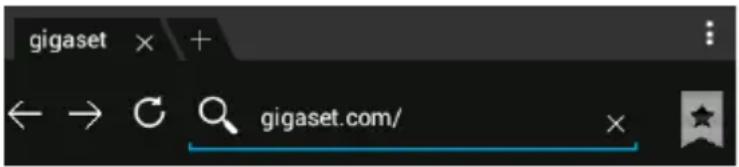

Wenn die Leiste durch Scrollen ausgeblendet ist:
▶ Seite irgendwo berühren und nach unten ziehen, bis die Zeile oben wieder erscheint.
Webseite öffnen/suchen
▶ Auf Adressfeld tippen. ▶ Webadresse (URL) oder Suchbegriff eingeben. Es wird eine Liste mit passenden Vorschlägen angezeigt.
▶ Auf einen Eintrag tippen, um die Seite zu öffnen oder die Suche zu starten.
▶ Auf den Pfeil rechts tippen, um Ihre Anfrage weiter zu spezifizieren.
▶ Auf X tippen, um den Suchbegriff zu löschen.
Text finden
▶ Kontextmenü ▶ Suchen ▶ Suchbegriff eingeben.
Das erste passende Wort auf der Seite wird markiert, weitere Übereinstimmungen werden eingerahmt.
▶ Mit den Pfeilen oben rechts zwischen gefundenen Übereinstimmungen wechseln.
Seite aktualisieren
Kontextmenü ▶ Aktualisieren.
Informationen über die aktuelle Seite abrufen
▶ Auf das Symbol links neben dem Addressfeld tippen.
Aktuelle Seite zum Offline-Lesen speichern
Gewünschte Webseite öffnen. ▶ Kontextmenü ▶ Für Offline-Lesen speichern.
Browser
Suchmaschine festlegen
Kontextmenü Einstellungen Erweitert Suchmaschine festlegen.
Webseite als Startseite festlegen
Gewünschte Webseite aufrufen. ▶ Kontextmenü ▶ Einstellungen ▶ Allgemein
▶ Startseite festlegen ▶ Gewünschte Einstellung wählen.
Funktionen und Einstellungen
Anzeigeoptionen
Seitenübersicht aktivieren/deaktivieren
Webseiten, die nicht für Mobilgeräte optimiert sind, werden normalerweise als Übersicht (stark verkleinert) angezeigt. Um diese Webseiten in Originalgröße anzuzeigen:
Kontextmenü Einstellungen Erweitert Seitenübersicht deaktivieren.
Desktop-Version anzeigen
Webseiten, die für Mobilgeräte optimiert sind, werden normalerweise in einer auf das Gerät abgestimmten Größe geöffnet. Zoomen und Scrollen ist dann eventuell nicht möglich. Um die Desktop-Version (falls verfügbar) anzuzeigen:
Kontextmenü ▶ Desktop-Version.
Optionenleiste am oberen Display-Rand ausblenden
Kontextmenü Einstellungen Labs Option Schnellsteuerung aktivieren.
Bei aktivierter Schnellsteuerung erreichen Sie die Funktionen der Optionenleiste wie folgt:
Linke oder rechte obere Ecke des Displays berühren und halten. Die Optionen werden im Halbkreis eingeblendet. Finger zur gewünschten Option ziehen und loslassen. Um alle Optionen anzuzeigen müssen Sie ggf. den Halbkreis ein Stück nach unten ziehen.
Zoomverhalten und Textgröße
Wenn eine Web-Seite zoomen nicht zulässt
Kontextmenü Einstellungen Bedienungshilfen Zoom zwingend aktivieren.
Textgröße anpassen
▶ Relative Größe der Textanzeige anpassen: ▶ Schieberegler Text-Skalierung nach rechts/links ziehen. Eine Vorschau zeigt Ihre aktuelle Auswahl. Sie überschreiben damit die Standardeinstellungen Ihres Tablets für Schriftgrößen (5. 24).
Zoomfaktor für zweimaliges Tippen anpassen: ▶ Schieberegler Zoomen mit zweimaligem Tippen nach rechts/links ziehen. Bei 100% bleibt das Zoomverhalten unverändert. Andere Werte ändern den maximalen Vergrößerungs- bzw. Verkleinerungsfaktor proportional.
Mindestschriftgröße ändern: ▶ Schieberegler Mindestschriftgröße nach rechts/links ziehen. Erhöhen Sie die Mindestschriftgröße, damit sehr kleiner Text in mindestens der festgelegten Größe angezeigt wird. Eine Vorschau zeigt Ihre aktuelle Auswahl.
Lesezeichen
Webseite als Lesezeichen setzen
Gewünschte Webseite aufrufen. ▶ ★ ▶ Hinzufügen zu ▶ Lesezeichen.
Lesezeichen öffnen
▶ Auf tippen. Lesezeichen auswählen, um die Webseite zu öffnen.
Verknüpfung für Lesezeichen auf Startbildschirm erstellen
Gewünschte Webseite aufrufen. ▶ ★ ▶ Hinzufügen zu ▶ Startbildschirm.
Lesezeichen als Startseite festlegen
Gewünschte Webseite aufrufen. ▶ ★ ▶ Hinzufügen zu ▶ Lesezeichen ▶ ★ Lesezeichen öffnen. ▶ Lesezeichen berühren und halten. ▶ Als Startseite festlegen.
Links und aktive Elemente
Internetseiten können Links auf andere Seiten oder andere aktive Elemente wie E-Mail-Adressen, Rufnummern oder postalische Adressen enthalten.
Auf einen Link tippen, um die zugehörige Seite zu öffnen und durch das Internet zu surfen.
▶ Auf ein aktives Element tippen, um die passende App zu öffnen. Zum Beispiel öffnet das Tippen auf eine E-Mail-Adresse die App E-Mail zum Verfassen einer Nachricht. Wird ein Link als Adresse erkannt, wird sie in Google Maps geöffnet.
Abhängig von der Art des Links/aktiven Elements können Sie verschiedene Aktionen ausführen:
Link berühren und halten. Es wird ein Menü mit Funktionen geöffnet, mit denen Sie z. B. den Link kopieren, speichern oder per E-Mail senden oder ein Lesezeichen für den Link festlegen können.
Durch Linkverlauf blättern
▶ Zuletzt geöffnete Webseite anzeigen: . ▶ ←
▶ Im Verlauf nach vorne blättern: ▶ →
▶ Linkverlauf anzeigen: ▶ ★ Lesezeichen öffnen. ▶ Register Verlauf öffnen.
- Zeitraum für die Anzeige auswählen oder Meistbesucht wählen.
Die aufgerufenen Seiten werden in chronologischer Reihenfolge angezeigt. Sie können die Webseite öffnen (tippen), zu Ihren Lesezeichen hinzuzufügen (auf tippen) oder ein Menü anzeigen (berühren und halten), in dem Sie weitere Aktionen ausführen können.
Mit Registern arbeiten
Sie können mehrere Register gleichzeitig öffnen und zwischen verschiedenen Webseiten wechseln.
Gewünschte Webseite aufrufen. Auf das Register mit dem + tippen. Ihre Startseite wird angezeigt.
▶ Auf die Register tippen, um zwischen den Webseiten zu wechseln.
▶ Auf das X tippen, um eine Webseite aus der Registeransicht zu löschen.
Musik, Bilder und Videos
Sie können Musikdateien sowie Bilder und Videos in den Speicher Ihres Tablets laden und mit den Apps Musik, Galerie oder Video Studio abspielen, anschauen und bearbeiten.
Folgende Dateiformate werden unterstützt:
Bilder JPEG, GIF, PNG, BMP, WebP
Videos 3GPP, MPEG-4, MPEG-TS, WebM, Matroska (*.mkv)
Musik MP3, MPEG-4, MPEG-TS, ADTS (.aac), 3GPP, FLAC, WAVE, Matroska (.mkv), Ogg, MIDI (.mid, .xmf, .mxmf, .rtttl, .rtx, .ota, .imy)
Dateien in diesen Formaten im Download-Speicher, im internen Speicher und auf SD-Karte werden erkannt und automatisch von den entsprechenden Apps bereitgestellt.
◆ Dateien aus dem Internet in den Download-Speicher laden → S. 50.
◆ Dateien in den internen Speicher laden S.40
◆ SD-Karte einstecken S.
Download (Dateien herunterladen)
Normalerweise laden Sie Apps und andere Dateien von Google Play™ auf Ihr Tablet. Sie können auch Inhalte von Webseiten herunterladen, müssen dazu jedoch die Sicherheitsoption Unbekannte Herkunft einstellen (52).
Dateien herunterladen
▶ Bild auf einer Webseite berühren und halten. Es wird ein Menü eingeblendet. ▶ Gewünschte Funktion wählen: Bild anzeigen, Bild speichern oder Als Hintergrund festlegen.
Link auf einer Webseite berühren und halten. Es wird ein Menü eingeblendet. ▶ Link speichern.

Wird das Dateiformat von einer installierten App unterstützt, wird die Datei auf Ihr Tablet heruntergeladen und in der App Downloads gespeichert.
Heruntergeladene Dateien anzeigen
Heruntergeladene Dateien werden von der App Downloads gespeichert.
Anwendungsseite Downloads. Heruntergeladene Dateien werden angezeigt.
▶ Ggf. Zeitraum für die Anzeige wählen.
▶ Auf einen Eintrag tippen. Das Element wird von der zugehörigen App geöffnet.
Download löschen
▶ Etrag aktivieren. .

Suche
Mithilfe der Google-Suche suchen Sie auf Ihrem Tablet oder im Internet nach beliebigen Informationen.
▶ Startseite den. Oben auf dem Startbildschirm das Google-Suchfeld berühren.

Oder:
Anwendungsseite Google.
Unter dem Suchfeld werden zunächst die Bereiche angezeigt, die durchsucht werden, oder die Ergebnisse aus früheren Suchläufen.
Suchbegriff eingeben. Während der Eingabe werden unterhalb des Suchfelds Vorschläge aus der Internet-Suche und Suchergebnisse aus Ihrem Tablet (Apps und Kontakte) angezeigt.
▶ Auf einen Vorschlag tippen, um direkt danach zu suchen oder die App zu öffnen.
Auf das Pfeil-Symbol rechts neben einem Eintrag tippen, um den Begriff zum Suchfeld hinzuzufügen, ohne eine Suche zu starten.
Weitere Apps installieren

Wenn Sie eine App installieren, wird eine Liste mit Berechtigungen angezeigt. Sie berechtigen damit Apps, auf Daten Ihres Tablets zuzugreifen oder Aktionen an Ihrem Tablet zu starten.
Informieren Sie sich, welche Berechtigungen Sie wirklich freischalten wollen, und installieren Sie gegebenenfalls die App nicht.
Gigaset übernimmt keine Haftung für Fehlfunktionen oder Schäden am Gerät, die durch fehlerhafte Apps oder unzulässige Aktionen entstehen.
Berechtigungen für installierte Apps können Sie einsehen unter:
Anwendungsseite Einstellungen Apps Name der App Berechtigungen.
Google Play™
Google Play ist die offizielle Web-Seite für den Handel mit Android™ Apps.

- Sie benötigen ein Google-Konto, um Apps von Google Play herunterzuladen.
Zum Erwerb von kostenpflichtigen Apps muss das Google-Konto für die Nutzung mit Google Wallet eingerichtet sein (5. 54).
Das Angebot von Apps in Google Play wird an die im Gerät verfügbaren Sensoren angepasst. Die Auswahl kann also von der an Ihrem Smartphone abweichen.
Zum Herunterladen von Apps muss Ihr Tablet eine Internetverbindung haben.
Apps auf das Tablet herunterladen
Anwendungsseite ▶ Play Store ▶ Bereich Apps öffnen.
▶ Play Store nach der gewünschten App durchsuchen. ▶ Auf App tippen, um weitere Informationen zur App anzuzeigen.
- Kostenlose Apps können Sie sofort herunterladen.
▶ Kostenpflichtige Apps: ▶ Auf Preis tippen. ▶ Bei Google anmelden. ▶ Zahlungsmethode auswählen. ▶ App herunterladen.
Apps verwalten
Anwendungsseite Einstellungen Apps.
Es werden die aktuell auf Ihrem Tablet installierten Apps mit dem Speicherplatz, den sie benötigen, angezeigt.
▶ App anhalten: ▶ Auf App tippen. ▶ Stoppen erzwingen ▶ OK.
Wenn für die App benutzerspezifische Daten auf dem Tablet gespeichert sind:
▶ Daten löschen: ▶ Auf App tippen. ▶ Daten löschen ▶ OK.
App deinstallieren
Anwendungsseite Einstellungen Apps App auswählen Deinstallieren OK.
Apps unbekannter Herkunft
Es wird dringend empfohlen, Apps nur von Google Play herunterzuladen.
Aus dem Web heruntergeladene Apps können zur Schädigung Ihres Tablets oder zu Missbrauch Ihrer persönlichen Daten führen. Zum Schutz Ihres Tablets und Ihrer persönlichen Daten sollten Sie Apps nur von vertrauenswürdigen Quellen herunterladen.
Wenn Sie dennoch Apps von anderen Quellen als Google Play laden wollen, müssen Sie dies an Ihrem Tablet freischalten.
Anwendungsseite Einstellungen Sicherheit Unbekannte Herkunft aktivieren OK.
Konten und Synchronisierung
Um Informationen, die auf Ihrem Tablet gespeichert sind, mit Anwendungen auf anderen Geräten zu synchronisieren, müssen Sie Ihr Tablet bei einem Konto anmelden. Über ein Konto können Sie z. B. das E-Mail-Verzeichnis Ihres Tablets mit Ihrem Smartphone oder dem E-Mail-Programm an Ihrem Computer synchronisieren.
Für unterschiedliche Dienste verwenden Sie unterschiedliche Konten.
◆ Google-Konto
Für Google-Dienste wie Gmail™, Google+™ oder YouTube™ und zum Herunterladen von Apps bei Google Play™ benötigen Sie ein Google-Konto. Ein Google-Konto besteht normalerweise aus einer Gmail-Adresse und einem Google-Profil. Es ist auch möglich, ein Google-Konto mit alternativer E-Mail-Adresse (nicht Gmail) einzurichten. Wenn Sie bei der Inbetriebnahme Ihres Tablets noch kein Google-Konto eingerichtet haben, können Sie das im Menü Einstellungen nachholen.
◆ E-Mail-Konto
Wenn Sie für Ihren E-Mail-Verkehr nicht Gmail verwenden, müssen Sie Ihr Tablet bei Ihrem Mail-Server anmelden. Es werden POP3- und IMAP4-Mail-Server unterstützt.
◆ Microsoft Exchange-Konto
Um Kontakte, Kalender, Aufgaben und E-Mails mit Microsoft Outlook™ zu synchronisieren, benötigen Sie ein Microsoft Exchange-Konto.
Im Internet werden weitere Dienste angeboten, die Sie auf Ihr Tablet laden und für die Sie ein Konto einrichten können, z. B. zur gemeinsamen Nutzung von Bild- oder Musikverzeichnissen auf mehreren Geräten oder zur Synchronisierung Ihrer Kontaktdaten mit dem E-Mail-Center Ihres Anbieters.

Ein E-Mail- oder Microsoft Exchange-Konto muss bereits eingerichtet sein, damit Sie Ihr Tablet anmelden können.
◆ Ein Google-Konto können Sie über www.google.com_ oder direkt am Tablet einrichten.
Um Ihr Tablet bei einem Konto anzumelden, benötigen Sie Informationen über den Dienst, den das Konto nutzt, z. B. die Serveradresse, die Kennung und ein Passwort. Das Tablet muss über WLAN eine Internetverbindung aufbauen können.
♦ Telefonbücher und Kontaktdaten von Gigaset Telefonen können Sie mit Gigaset QuickSync oder durch einen Telefonbuch-Transfer über vCards übernehmen (→ S . 5 6 ) .
Google-Konto einrichten
Anwendungsseite Einstellungen + Konto hinzufügen Google.
Sie können Ihr Tablet bei einem vorhandenen Konto anmelden oder ein neues Konto einrichten.
Vorhandenes Konto nutzen
▶ E-Mail-Adresse und Passwort Ihres Google-Kontos eingeben.
▶ Bevor Sie Ihr Tablet anmelden, können Sie die Nutzungsbedingungen von Google und Google Play™ oder die Datenschutzerklärung lesen und festlegen, ob Sie Angebote von Google Play erhalten möchten.
▶ Tablet bei Google-Konto anmelden.
Neues Konto erstellen
Ein Assistent führt Sie Schritt für Schritt durch die Konfiguration. Folgende Einstellungen werden vorgenommen:
▶ Nutzernamen bzw. gewünschte Gmail-Adresse und Passwort.
Persönliche Sicherheitsabfrage (falls Sie Ihr Gmail-Passwort vergessen haben) und eine alternative E-Mail-Adresse für den Empfang eines neuen Passworts.
Für weitere Google-Dienste: Anmeldung bei Google+™, Einstellungen für Ihren Einkauf bei Google Play™, Umgang mit Standortdaten, Sicherung von Daten Ihres Tablets über Google.
Informieren Sie sich über die Nutzungsbedingungen von Google und Google Play™ und die Datenschutzbestimmungen, bevor Sie das Einrichten des Kontos bestätigen.

Google Wallet
Wenn Sie kostenpflichtige Android-Apps, Spiele, Filme oder Bücher im Google Play™ Store erwerben wollen, müssen Sie Ihre Kreditkartendaten hinterlegen.
E-Mail- oder Microsoft Exchange-Konto hinzufügen
Anwendungsseite Einstellungen KONTEN: + Konto hinzufügen.
Kontoart wählen: Auf E-Mail oder Microsoft Exchange tippen.
Informationen zum Konto eingeben: ▶ E-Mail-Adresse und Passwort eingeben. ▶ Weiter.
Der Zugang zum Server wird geprüft. Abhängig vom Konto, werden noch weitere Angaben angefordert. Bei Erfolg wird das Konto in die Liste eingetragen. Bei Misserfolg erhalten Sie eine Fehlermeldung und können Ihre Einstellungen noch einmal überprüfen.
Ausführliche Informationen zu E-Mail-Konten 42.
Einstellungen für die Sicherheit
Sie haben folgende Möglichkeiten:
▶ Sichere Verbindung (SSL) verwenden
Sichere Verbindung ausschalten (nicht empfohlen)
Bei einer sicheren Verbindung identifiziert der Client (das Tablet) den Server anhand von Zertifikaten. Die für den Zugang zu Ihrem Server notwendigen Client-Zertifikate können Sie auf das Tablet laden und installieren ( §.29 ).
Sie können Alle SSL-Zertifikate akzeptieren oder einzelne Zertifikate auswählen.
Kontoeinstellungen ändern

Die bereits eingerichteten Konten werden aufgelistet.
Konto wählen. Kontoeinstellungen.
Wenn es für den gewählten Konto-Typ (z. B. E-Mail) mehrere Konten gibt:
Konto wählen oder Allgemein, wenn Sie Festlegungen für alle Konten treffen wollen.
Die Einstellungen werden angezeigt.
▶ Auf einen Eintrag tippen, um die Einstellung zu ändern.
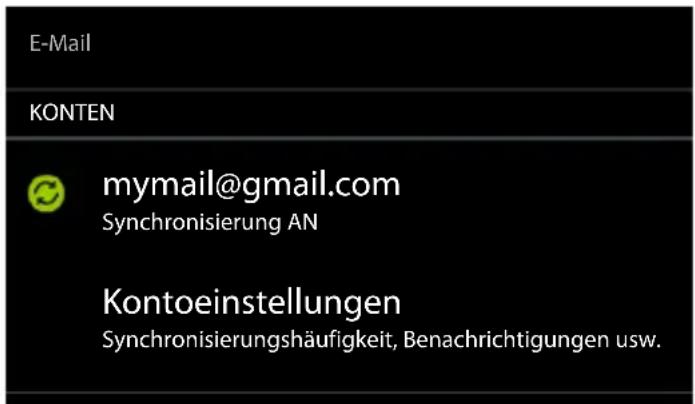
Konten synchronisieren
Bei der Synchronisierung werden Informationen zwischen Ihrem Tablet und Anwendungen an anderen Geräten ausgetauscht, z. B. mit Mail-Anwendung an Ihrem Computer, der Kontaktliste an Ihrem Mobiltelefon, dem Kalender Ihres Google-Kontos im Internet. Bei einigen Konten findet die Synchronisierung in zwei Richtungen statt. Sie pflegen Ihre Daten nur an einer Stelle, durch die Synchronisierung werden sie an allen anderen Geräten aktuell gehalten. Andere Konten unterstützen nur die Synchronisierung in eine Richtung, z. B. um Informationen auf Ihrem Tablet aktuell zu halten.

Die eingerichteten Konten werden aufgelistet. Ein Symbol kennzeichnet, ob ein Konto automatisch synchronisiert wird.
Einige oder alle Informationen des Kontos werden synchronisiert.
Das Konto wird nicht automatisch synchronisiert.
Informationen manuell synchronisieren
Konto auswählen. ▶ Kontextmenü ▶ Jetzt synchronisieren.
Konten und Synchronisierung
Synchronisierungseinstellungen für Google-Konten ändern
Auf das Konto tippen. Es wird eine Liste der Informationen angezeigt, die für dieses Konto synchronisiert werden können. Elemente aktivieren/deaktivieren, die bei der Synchronisierung berücksichtigt werden sollen.
Das Deaktivieren eines Elements löscht die Informationen nicht von Ihrem Tablet, es unterbindet nur deren Synchronisierung.
Konto löschen
Sie können ein Konto und alle damit verknüpften Informationen von Ihrem Gerät entfernen, einschließlich E-Mails, Kontakten, Einstellungen und anderen Daten.
Anwendungsseite Einstellungen KONTEN: E-Mail oder Google.
Konto auswählen. ▶ Kontextmenü ▶ Konto entfernen.
Kontakte aus Gigaset Telefonbüchern übernehmen
Sie können Telefonbucheinträge von Gigaset Telefonen in die Kontaktliste Ihres Gigaset Tablets übernehmen:
Über Gigaset QuickSync: für Gigaset Mobilteile/Telefone mit Bluetooth, USB-, oder Ethernet-Anschluss
Über vCard-Import: für Gigaset IP DECT Telefone
Voraussetzung: In beiden Fällen benötigen Sie ein Google-Konto um die Kontakte Ihres Tablets mit den Google-Kontakten zu synchronisieren.

Informationen zu QuickSync und vCard-Import und -Export für die entsprechenden Gigaset Telefone finden Sie in der jeweiligen Bedienungsanleitung.
Kontakte mit Gigaset QuickSync synchronisieren
Gigaset QuickSync ist eine Software zur Datenübertragung zwischen Ihrem Gigaset Telefon und Ihrem Computer. Sie verwenden Gigaset QuickSync, um die Kontaktdaten eines Gigaset Mobil-teils oder Telefons in die Google Cloud zu übertragen. Danach können Sie die Kontakte Ihres Gigaset Tablets mit den Google-Kontakten synchronisieren.
Programm Gigaset QuickSync kostenfrei herunterladen und installieren.
Download von: www.gigaset.com/de/service
▶ Browser öffnen und bei Gmail anmelden.
▶ Mobilteil/Telefon mit dem Computer verbinden. ▶ QuickSync starten und Gerät auswählen, von dem Sie die Kontaktdaten übernehmen wollen. Kontakte mit Google abgleichen. Die Kontakte werden in die Kontaktliste Ihres Google-Kontos übernommen.
Sobald Sie die Kontakte Ihres Tablets mit dem Google-Konto synchronisieren, stehen die Telefonbucheinträge auch hier zur Verfügung.
Eine detaillierte Beschreibung finden Sie in der Hilfe-Datei des Gigaset QuickSync.
vCard-Dateien importieren
Sie können Telefonbucheinträge von Telefonen oder Anwendungen an Ihrem Computer auf Ihr Gigaset Tablet übertragen. Dazu exportieren Sie zunächst die Telefonbücher im vCard-Format und importieren Sie dann in Gmail. Danach können Sie die Kontakte Ihres Gigaset Tablets mit den Google-Kontakten synchronisieren.
Telefonbücher im vCard-Format exportieren: Gigaset IP-Telefone stellen dazu in der Web-Bedienoberfläche die Funktion Telefonbuch-Transfer zur Verfügung. Die Einträge werden in einer vcf-Datei am Computer abgelegt.
▶ vCards importieren: ▶ Browser öffnen und bei Gmail anmelden. ▶ In Menüleiste links Produkte auswählen. ▶ Kontakte öffnen. ▶ In Menüleiste links Kontakte importieren wählen. ▶ Datei auswählen. Importieren.
Sobald Sie die Kontakte Ihres Gigaset Tablets mit dem Google-Konto synchronisieren, stehen die Telefonbucheinträge auch hier zur Verfügung.

Einzelne Telefonbucheinträge im vCard-Format können Sie auch aus dem internen Speicher oder von SD-Karte in die Kontakte Ihres Telefonbuchs übernehmen (→ S . 4 0 ) .
Kundenservice & Hilfe
Sie haben Fragen? Als Gigaset-Kunde profitieren Sie von unserem umfangreichen Service-Angebot.
Schnelle Hilfe erhalten Sie in der Online-Bedienungsanleitung und auf den Service-Seiten im Gigaset-Online-Portal unter
www.gigaset.com/service
www.gigaset.com/QV830
www.gigaset.com/QV1030
oder rufen Sie die verschiedenen Services durch Auswahl der folgenden Adressen auf:
Produktregistrierung: www.gigaset.com/register
Fragen und Antworten (FAQ): www.gigaset.com/faq
Kontakt: www.gigaset.com/contact ____
Online-Hilfe
Informationen zur Bedienung Ihres Tablets finden Sie auch online auf dem Gerät. Sobald Ihr Tablet mit dem WLAN verbunden ist und eine Internetverbindung aufbauen kann, können Sie die Online-Hilfe nutzen.
Öffnen Sie die Anwendungsseite und tippen Sie auf Hilfe.
Zulassung
Dieses Gerät ist für den Betrieb innerhalb des Europäischen Wirtschaftsraums und der Schweiz vorgesehen, in anderen Ländern jeweils abhängig von nationaler Zulassung.
Länderspezifische Besonderheiten sind berücksichtigt.
Hiermit erklärt die Gigaset Communications GmbH, dass dieses Gerät den grundlegenden Anforderungen und anderen relevanten Bestimmungen der Richtlinie 1999/5/EC entspricht.
Eine Kopie der Konformitätserklärung finden Sie über folgende Internetadresse:
www.gigaset.com/docs
QV830 / QV831
CE 0700
QV1030
CE 0700 Ⓖ
Dieses Produkt ist für den Einsatz innerhalb von Gebäuden bestimmt.
Garantie-Urkunde (AT-DE-LU)
- Dem Verbraucher (Kunden) wird unbeschadet seiner Mängelansprüche gegenüber dem Verkäufer eine Haltbarkeitsgarantie zu den nachstehenden Bedingungen eingeräumt:
- Neugeräte und deren Komponenten, die aufgrund von Fabrikations- und/oder Materialfehlern innerhalb von 24Monaten ab Kauf einen Defekt aufweisen, werden von Gigaset Communications nach eigener Wahl gegen ein dem Stand der Technik entsprechendes Gerät kostenlos ausgetauscht oder repariert. Für Verschleißteile (z. B. Akkus, Tastaturen, Gehäuse) gilt diese Haltbarkeitsgarantie für sechs Monate ab Kauf.
- Diese Garantie gilt nicht, soweit der Defekt der Geräte auf unsachgemäßer Behandlung und/oder Nichtbeachtung der Handbücher beruht.
Diese Garantie erstreckt sich nicht auf vom Vertragshändler oder vom Kunden selbst erbrachte Leistungen (z.B. Installation, Konfiguration, Softwaredownloads). Handbücher und ggf. auf einem separaten Datenträger mitgelieferte Software sind ebenfalls von der Garantie ausgeschlossen.
Als Garantienachweis gilt der Kaufbeleg, mit Kaufdatum. Garantieansprüche sind innerhalb von zwei Monaten nach Kenntnis des Garantiefalles geltend zu machen. - Ersetzte Geräte bzw. deren Komponenten, die im Rahmen des Austauschs an Gigaset Communications zurückgeliefert werden, gehen in das Eigentum von Gigaset Communications über.
- Diese Garantie gilt für in der Europäischen Union erworbene Neugeräte. Garantiegeberin für in Deutschland gekaufte Geräte ist die Gigaset Communications GmbH, Frankenstr. 2a, D-46395 Bocholt. Garantiegeberin für in Österreich gekaufte Geräte ist die Gigaset Communications Austria GmbH, Businesspark Maximum Objekt 2 / 3.Stock, Modecenterstraße 17, 1110 Wien.
- Weiter gehende oder andere Ansprüche aus dieser Herstellergarantie sind ausgeschlossen. Gigaset Communications haftet nicht für Betriebsunterbrechung, entgangenen Gewinn und den Verlust von Daten, zusätzlicher vom Kunden aufgespielter Software oder sonstiger Informationen. Die Sicherung derselben obliegt dem Kunden. Der Haftungsausschluss gilt nicht, soweit zwingend gehaftet wird, z.B. nach dem Produkthaftungsgesetz, in Fällen des Vorsatzes, der groben Fahrlässigkeit, wegen der Verletzung des Lebens, des Körpers oder der Gesundheit oder wegen der Verletzung wesentlicher Vertragspflichten. Der Schadensersatzanspruch für die Verletzung wesentlicher Vertragspflichten ist jedoch auf den vertragstypischen, vorhersehbaren Schaden begrenzt, soweit nicht Vorsatz oder grobe Fahrlässigkeit vorliegt oder wegen der Verletzung des Lebens, des Körpers oder der Gesundheit oder nach dem Produkthaftungsgesetz gehaftet wird.
- Durch eine erbrachte Garantieleistung verlängert sich der Garantiezeitraum nicht.
- Soweit kein Garantiefall vorliegt, behält sich Gigaset Communications vor, dem Kunden den Austausch oder die Reparatur in Rechnung zu stellen. Gigaset Communications wird den Kunden hierüber vorab informieren.
- Eine Änderung der Beweislastregeln zum Nachteil des Kunden ist mit den vorstehenden Regelungen nicht verbunden.
Zur Einlösung dieser Garantie wenden Sie sich bitte an Gigaset Communications (Kundenservice & Hilfe, → S. 58).
Garantieurkunde (CH)
Dem Verbraucher (Kunden) wird unbeschadet seiner Mängelansprüche gegenüber dem Verkäufer eine Haltbarkeitsgarantie zu den nachstehenden Bedingungen eingeräumt:
- Neugeräte und deren Komponenten, die aufgrund von Fabrikations- und/oder Materialfehlern innerhalb von 24 Monaten ab Kauf einen Defekt aufweisen, werden von Gigaset Communications nach eigener Wahl gegen ein dem Stand der Technik entsprechendes Gerät kostenlos ausgetauscht oder repariert. Für Verschleissteile(z.B. Akkus, Tastaturen, Gehäuse, Gehäusekleinteile, Schutzhüllen – soweit im Lieferumfang enthalten) gilt diese Haltbarkeitsgarantie für sechs Monate ab Kauf.
- Diese Garantie gilt nicht, soweit der Defekt der Geräte auf unsachgemässer Behandlung und/oder Nichtbeachtung der Handbücher beruht.
Diese Garantie erstreckt sich nicht auf vom Vertragshändler oder vom Kunden selbst erbrachte Leistungen (z.B. Installation, Konfiguration, Softwaredownloads). Handbücher und ggf. auf einem separaten Datenträger mitgelieferte Software sind ebenfalls von der Garantie ausgeschlossen.
Als Garantienachweis gilt der Kaufbeleg mit Kaufdatum. Garantieansprüche sind innerhalb von zwei Monaten nach Kenntnis des Garantiefalles geltend zu machen.
Ersetzte Geräte bzw. deren Komponenten, die im Rahmen des Austauschs an Gigaset Communications zurückgeliefert werden, gehen in das Eigentum von Gigaset Communications über.
Diese Garantie gilt für in der Schweiz erworbene Neugeräte. Garantiegeberin ist die Gigaset Communications Schweiz GmbH, Bielstrasse 20, 4500 Solothurn, Switzerland. - Weiter gehende oder andere Ansprüche aus dieser Herstellergarantie sind ausgeschlossen. Gigaset Communications haftet nicht für Betriebsunterbrechung, entgangenen Gewinn und den Verlust von Daten, zusätzlicher vom Kunden aufgespielter Software oder sonstiger Informationen. Die Sicherung derselben obliegt dem Kunden. Der Haftungsausschluss gilt nicht, soweit zwingend gehaftet wird, z.B. nach dem Produkthaftpflichtgesetz, in Fällen des Vorsatzes, der groben Fahrlässigkeit, wegen der Verletzung des Lebens, des Körpers oder der Gesundheit.
- Durch eine erbrachte Garantieleistung verlängert sich der Garantiezeitraum nicht.
- Soweit kein Garantiefall vorliegt, behält sich Gigaset Communications vor, dem Kunden den Austausch oder die Reparatur in Rechnung zu stellen. Gigaset Communications wird den Kunden hierüber vorab informieren.
Gigaset Communications behält sich das Recht vor seine Servicearbeiten durch ein Subunternehmen ausführen zu lassen. Anschrift siehe www.gigaset.com/ch/service - Eine Änderung der Beweislastregeln zum Nachteil des Kunden ist mit den vorstehenden Regelungen nicht verbunden.
- Zur Einlösung dieser Garantie, wenden sie sich bitte an Gigaset Communications (Kunden-service & Hilfe, → S. 58) oder an unsere Hotline Tel. 0848 212 000.
Umwelt
Unser Umweltleitbild
Wir als Gigaset Communications GmbH tragen gesellschaftliche Verantwortung und engagieren uns für eine bessere Welt. Unsere Ideen, Technologien und unser Handeln dienen den Menschen, der Gesellschaft und der Umwelt. Ziel unserer weltweiten Tätigkeit ist die dauerhafte Sicherung der Lebensgrundlagen der Menschen. Wir bekennen uns zu einer Produktverantwortung, die den ganzen Lebensweg eines Produktes umfasst. Bereits bei der Produkt- und Prozessplanung werden die Umweltwirkungen der Produkte einschließlich Fertigung, Beschaffung, Vertrieb, Nutzung, Service und Entsorgung bewertet.
Informieren Sie sich auch im Internet unter www.gigaset.com über umweltfreundliche Produkte und Verfahren.
Umweltmanagementsystem

Gigaset Communications GmbH ist nach den internationalen Normen ISO 14001 und ISO 9001 zertifiziert.
ISO 14001 (Umwelt): zertifiziert seit September 2007 durch TÜV SÜD Management Service GmbH.
ISO 9001 (Qualität): zertifiziert seit 17.02.1994 durch TÜV Süd Management Service GmbH.
Entsorgung (AT-DE-LU)
Alle Elektro- und Elektronikgeräte sind getrennt vom allgemeinen Hausmüll über dafür staatlich vorgesehene Stellen zu entsorgen.
Wenn dieses Symbol eines durchgestrichenen Abfalleimers auf einem Produkt angebracht ist, unterliegt dieses Produkt der europäischen Richtlinie 2002/96/EC.
Die sachgemäße Entsorgung und getrennte Sammlung von Altgeräten dienen der Vorbeugung von potenziellen Umwelt- und Gesundheitsschäden. Sie sind eine Voraussetzung für die Wiederverwendung und das Recycling gebrauchter Elektro- und Elektronikgeräte.
Ausführlichere Informationen zur Entsorgung Ihrer Altgeräte erhalten Sie bei Ihrer Kommune oder Ihrem Müllentsorgungsdienst.
Entsorgung (CH)
Dieses Produkt darf am Ende seiner Lebensdauer nicht über den normalen Haushaltabfall entsorgt werden, sondern muss einer Verkaufsstelle oder an einem Sammelpunkt für das Recycling von elektrischen und elektronischen Geräten abgegeben werden gemäss Verordnung über die Rückgabe, Rücknahme und Entsorgung elektrischer und elektronischer Geräte (VREG).
Die Werkstoffe sind gemäss ihrer Kennzeichnung wiederverwertbar. Mit der Wiederverwendung, der stofflichen Verwertung oder anderen Formen der Verwertung von Altgeräten leisten Sie eine wichtigen Beitrag zum Schutze der Umwelt.
Pflege
Wischen Sie das Gerät mit einem feuchten Tuch oder einem Antistatiktuch ab. Benutzen Sie keine Lösungsmittel und kein Mikrofasertuch.
Verwenden Sie nie ein trockenes Tuch: es besteht die Gefahr der statischen Aufladung.
In seltenen Fällen kann der Kontakt des Geräts mit chemischen Substanzen zu Veränderungen der Oberfläche führen. Aufgrund der Vielzahl am Markt verfügbarer Chemikalien konnten nicht alle Substanzen getestet werden.
Beeinträchtigungen von Hochglanzoberflächen können vorsichtig mit Display-Polituren von Mobiltelefonen beseitigt werden.
Kontakt mit Flüssigkeit
Falls das Gerät mit Flüssigkeit in Kontakt gekommen ist:
1 Das Gerät sofort ausschalten und von der Stromversorgung trennen (falls verbunden).
2 Die Flüssigkeit aus dem Gerät abtropfen lassen.
3 Das Gerät gründlich abtrocknen.
4 Das Gerät anschließend mindestens 72 Stunden an einem trockenen, warmen Ort lagern (nicht: Mikrowelle, Backofen o. Ä.).
5 Das Gerät erst in trockenem Zustand wieder einschalten.
Nach vollständigem Austrocknen ist in den meisten Fällen die Inbetriebnahme wieder möglich.
Technische Daten
Akku
Technologie: Lithium Polymer
Spannung: 3,7 V
Kapazität: 9000 mAh
Betriebszeiten/Ladezeiten
Die Betriebszeit Ihres Gigaset ist von Akkukapazität, Alter des Akkus und Benutzerverhalten abhängig. (Alle Zeitangaben sind Maximalangaben.)
| Bereitschaftszeit (Stunden) bis 620 | |
| Betriebszeit (Stunden) * bis 10 | |
| Ladezeit (Stunden) bis 9 |
* Die Betriebszeit variiert abhängig von Art und Dauer der Nutzung der Datenverbindung.
Hinweis zum USB-Anschluss
Der Akku wird an einem USB-Anschluss eines Computers auf Grund des geringen Ladestroms vom 500mA nicht geladen. Bitte verwenden Sie zum Laden das mitgelieferte Ladegerät.
Allgemeine technische Daten
WLAN
| Funkfrequenzbereich 2400–2484 MHz | (ISM Band) |
| Sendeleistung max. 100 mW EIRP | |
| Kanalzahl 13 | |
| Standards IEEE 802.11 b/g/n | |
| Übertragungsrate IEEE 802.11b: max. 1 | 1 Mb/sIEEE 802.11g: max. 54 Mb/sIEEE 802.11n: max. 65 Mb/s |
Bluetooth
| Funkfrequenzbereich 2402-2480 Mhz | |
| Sendeleistung | 4 mW Pulsleistung |
Allgemeines
Ihr Gigaset-Gerät enthält unter anderem Open Source Software, die verschiedenen Lizenzbedingungen unterliegt. Die Einräumung von Nutzungsrechten in Bezug auf die Open Source Software, die über den Betrieb des Gerätes in der von der Gigaset Communications GmbH gelieferten Form hinausgehen, sind in den jeweiligen Lizenzbedingungen der Open Source Software geregelt.
Einzelheiten finden Sie unter:

Lizenz- und urheberrechtliche Hinweise
Ihr Gigaset-Gerät enthält Open Source Software, die der GNU General Public License (GPL) bzw. der GNU Lesser General Public License (LGPL) unterliegt. Die entsprechenden Lizenzbedingungen sind am Ende dieses Dokuments in ihrer Original-Fassung abgedruckt. Der entsprechende Quellcode kann unter www.gigaset.com/opensource aus dem Internet heruntergeladen werden. Innerhalb von drei Jahren nach Kauf des Produktes kann der entsprechende Quellcode auch von der Gigaset Communications GmbH zum Selbstkostenpreis angefordert werden. Bitte nutzen Sie hierzu die unter www.gigaset.com/service angegebenen Kontaktmöglichkeiten.
Ihr Gigaset-Gerät enthält Open Source Software, die der Common Public License unterliegt. Der entsprechende Quellcode kann unter www.gigaset.com/opensource aus dem Internet heruntergeladen werden. Der entsprechende Quellcode kann auch von der Gigaset Communications GmbH angefordert werden. Bitte nutzen Sie hierzu die unter www.gigaset.com/service angegebenen Kontaktmöglichkeiten.
Ihr Gigaset-Gerät enthält die Fraunhofer FDK AAC Codec Library für Android. Der entsprechende Quellcode kann unter www.gigaset.com/opensource aus dem Internet heruntergeladen werden.
Index
A
Akku
Betriebszeit verlängern....26
Details über Ladezustand anzeigen . . . . 34
laden 9
Ladezustand 34
Android-Version....34
Annäherungssensor 21
Anwendungsmenü siehe Anwendungsseiten
Anwendungsseiten 20
App....20
anhalten....52
auf Startseite kopieren ..... 18
Daten löschen 52
deinstallieren....52
entfernen v. konfig. Seite ..... 18
herunterladen 52
spezifisches Menü öffnen ..... 4
unbekannter Herkunft ..... 52
zuletzt geöffnete anzeigen....4
Apps
Downloads....50
Einstellungen....28
E-Mail 42
Hilfe 13,58
Kontakte. 35
Suche....51
B
Baseband-Version 34
Bedienfunktionen des Touchscreens ..... 14
Bedienungshilfen....25
Benachrichtigung
Lautstärke 23
Berühren eines Objekts ..... 14
Betriebszeit 34
Betriebszeit des Tablets....63
Bild
Dateiformate 50
von Webseite herunterladen .....50
Bildschirmsperre 28
Bildschirmsperre siehe Display-Sperre
Browser 47
Anzeigeoptionen....48
Lesezeichen festlegen....49
Link....49
Linkverlauf....49
Optionenleiste....47
Optionenleiste ausblenden ..... 48
Register 49
Startseite festlegen 48
Zoom-Verhalten 48
Build-Nummer....34
C
CA-Zertifikat 30
CA-Zertifikat installieren....30
Client-Zertifikat....30
Client-Zertifikat installieren .... 30
Cloud-Synchronisation....12
D
Datei aus Internet herunterladen.....50
Dateiformate, unterstützte....50
Datenaustausch
Mac 40
Windows 40
Datum
automatische Einstellung....25
einstellen....25
Datumsformat....26
Diakritische Zeichen eingeben.....16
Display
automatisch drehen 25
ein-/ausschalten ..... 14, 21
größere Schrift 25
Helligkeit einstellen 24
Hintergrundbeleuchtung....26
Display-Sperre
aufheben....21
durch Gesichtserkennung ..... 28
einrichten 28
mit Muster.... 21, 28
mit PIN....21,29
Download 50
anzeigen 50
löschen 50
E
Eigene Seite
App/Funktion entfernen ..... 18
gestalten 18
Eigenes Profil erstellen .... 37
Einstellungen
Menü....22
Einstellungen ändern 22
E-Mail....42
beantworten 44
Benachrichtigung auf der Statusseite .. 43
Index
Einstellungen....42
Empfängeradresse 45
Kurzantwort....45
lesen....44
markieren. 45
mehrere bearbeiten 46
schreiben....45
senden....45
weiterleiten 44
E-Mail-Anbieter 42
E-Mail-Konto 53
einrichten....42
Einstellungen ändern 43
hinzufügen 54
löschen....43
Standard für ausgehende Nachrichten . 42
synchronisieren....55
E-Mail-Ordner....43
kombinierte Ansicht ..... 43
Energie sparen....26
Energieverbrauch vs. Leistung ..... 27
Entsorgung 61
F
Falscheingaben korrigieren. 16
Favoriten 39
Fehlerbehebung 58
Flüssigkeit 62
Fragen und Antworten ....58
G
Garantie ....59, 60
Garantie-Urkunde 59
Geräteadministrator 29
Gesichtserkennung, Display-Sperre ..... 28
Gigaset QuickSync....56
Google-Kontakte synchronisieren ..... 12
Google-Konto 53
anmelden....54
einrichten....54
Kontakte. 35
Google-Suche 51
GPL....64
Groß-/Kleinschreibung ..... 15
Große Schrift einstellen....25
Gruppe von Kontakten....39
H
Hardware-Version 34
Helligkeit....24
Hilfe....58
Hilfe-App auf dem Tablet. . . . . . . . . . 13, 58
Hintergrund für Startseiten ..... 24
Hintergrundbeleuchtung....26
Hintergrundbilder....24
|
In Betrieb nehmen 9
Installationsassistent....11
starten....11
IP-Adresse 34
K
Kernel-Version.... 34
Klein-/Großschreibung....15
Konfigurierbare Seite
App/Funktion entfernen 18
Kontake
lokal verwalten 36
Kontakt
Bild hinzufügen....38
erstellen....37
exportieren 41
Favoriten bearbeiten .... 39
Gruppe erstellen....39
importieren....40
in Google-Konto 35
Konto....35
Konto wählen 37
lokal....35
Organisationszugehörigkeit ..... 38
Rufnummern eingaben 38
suchen....37
teilen 41
trennen 41
weitere Informationen .... 38
zu Gruppe hinzufügen ..... 40
Kontakt mit Flüssigkeit....62
Kontakte 35
synchronisieren....56
von SD-Karte importieren ..... 36
zusammenführen 41
Kontaktgruppe 39
Kontaktliste....36
Ansichten 36
Anzeige von Namen .... 36
Anzeigeoptionen. 36
durchsuchen 37
filtern 37
Sortierreihenfolge....36
Konten 53
Konto
Einstellungen anzeigen. 55
Einstellungen für Sicherheit ..... 55
hinzufügen 54
Kennzeichnung für Synchronisierung .. 55
löschen....56
manuell synchronisieren....55
synchronisieren....55
Korrektur von Falscheingaben ..... 16
Kundenservice & Hilfe .... 58
Kurzantwort für E-Mails 45
L
Ladezeit des Tablets 63
Lautstärke....23
Benachrichtigungen 23
Medien....23
Musik 23
Leistung vs. Energieverbrauch ..... 27
Lesezeichen
als Startseite verwenden....49
für Webseite setzen....49
Verknüpfung auf Startseite erstellen . . . 49
License
GPL....69
LGPL....69
Link....49
Linkverlauf 49
Live-Hintergründe 24
Lokale Kontakte .... 35, 36
M
Mac, Datenaustausch ....40
Medizinische Geräte 8
Microsoft Exchange-Konto 53
hinzufügen 54
synchronisieren....55
Mindestschriftgröße 48
Modellnummer 34
Musik
Dateiformate 50
Lautstärke 23
Muster, Display-Sperre ..... 21, 28
N
Netzwerk-SSID.... 32
0
Online-Hilfe....13,58
Open Source Software ..... 64, 69
Open-Source-Lizenzen....34
Optionenleiste 47
ausblenden 48
P
Persönliches Wörterbuch 25
Pflege des Geräts 62
Pflege des Telefons.... 62, 63
PIN, Display-Sperre ..... 21, 29
PKCS#12-Schlüsselspeicherdatei ..... 29
Proxy-Einstellungen für WLAN-Verbindungen....33
R
Reaktionszeit für Berührung.....25
Rechtschreibprüfung 25
Reichweite....9
Reset 27
Rufnummer in Kontakt .... 38
S
Schnellzugriff auf Funktionen/Apps ..... 18
Schriftgröße. 25
für Text in Apps....24
Scroll-Balken 15
Seriennummer 34
Service-Informationen 34
Sicherheitshinweise 8
Sicherheitsverfahren für WLAN ..... 32
Skripts zulassen/verhindern....25
Software-Version....34
Sommerzeit....26
Sonderbuchstaben eingeben ..... 16
Sonderzeichen eingeben ..... 15
Speicherplatz
Belegung....34
Verfügbarkeit 34
Sprache einstellen.... 11, 23
SSID 32
Standardadresse für ausgehende
Nachrichten 42
Startseite 17
aus Browser-Lesezeichen erstellen .... 49
gestalten 18
Index
Hintergrund....24
Optionen 17
Verknüpfung mit Lesezeichen ..... 49
wechseln 17
Startseiten-Taste 4
Statusleiste
Symbole....19
Statusseite 19
öffnen/schließen....19
Steckernetzgerät 8
Streichen 15
Stromverbrauch....60
Suchen 51
Suchmaschine festlegen ..... 48
Synchronisierung....55
manuell 55
Systemtöne 24
T
Tablet
bedienen 14
ein-/ausschalten 14
Einstellungen ändern 22
in Betrieb nehmen....9
in Lieferzustand zurücksetzen ..... 27
Tastatur 15
anpassen 25
Tasten 4
Technische Daten 60, 63
Tippen auf ein Objekt ..... 14
Touchscreen, Bedienfunktionen.....14
U
Uhrzeit
automatische Einstellung ..... 25
manuell einstellen....25
Umlaute eingeben....16
Umwelt....61
V
vCard
exportieren 57
in Kontaktliste laden....57
vcf-Datei 57
Verpackungsinhalt....9
Video, Dateiformate....50
Virtuelles privates Netzwerk siehe VPN
VPN
Einstellungen bearbeiten ..... 33
konfigurieren....33
löschen....33
Verbindung herstellen ..... 33
VPN (Virtual Private Network) ..... 33
W
Webseite
aktualisieren 47
Anzeigeoptionen 48
Desktop-Version 48
Informationen zu 47
Mindestschriftgröße....48
Offline lesen 47
öffnen 47
Seitenübersicht....48
suchen....47
Wecker
Lautstärke 23
WEP 32
Widget....20
Windows, Datenaustausch....40
WLAN
automatisch deaktivieren....32
Benachrichtigung....32
ein-/ausschalten .... 31
erweiterte Einstellungen .....32
Informationen....32
manuell hinzufügen 32
Proxy-Einstellungen 33
Sicherheitsverfahren 32
verbinden 31
Verbindung einrichten ..... 31
WLAN-MAC-Adresse....34
WPA/WPA2 PSK....32
X
X.509-Zertifikat 29
Z
Zeitformat, 24-Stunden ..... 26
Zeitzone
auswählen....26
automatisch 26
Zertifikat 29
aktivieren/deaktivieren 30
von SD-Karte installieren ..... 30
Ziehen eines Objekts 14
Zoom....15
Zulassung 58
- Übersicht
- Tasten
- Display-Seiten
- Stausseiten (S▶19)
- Anwendungsseiten (→ S. 20)
- Apps
- Widgets
- Inhalt
- Verpackungsinhalt überprüfen
- Tablet in Betrieb nehmen
- Inbetriebnahme
- Gigaset QV1030
- Grundeinstellungen mit dem Installationsassistenten
- Ablauf der Installation
- Ihr Tablet ist jetzt einsatzbereit!
- Was möchten Sie als nächstes tun?
- Startseiten individuell gestalten
- Weitere Apps herunterladen
- E-Mail-Konto einrichten
- Synchronisation mit Google- oder Outlook-Kontakten
- Bilder, Videos und Musik auf Ihr Tablet laden
- Im Internet surfen
- Tablet schützen
- Informationen zur Bedienungsanleitung
- Online-Hilfe
- Darstellung der Bedienschritte in der Bedienungsanleitung und Online-Hilfe
- Beispiel: Sprache ändern
- Tablet ein-/ausschalten
- Touchscreen bedienen
- Tippen
- Berühren und halten
- Beispiel:
- Streichen
- Text und Nummern eingeben
- Tippen auf:
- Tastatur ausblenden
- Tablet bedienen
- Falscheingaben korrigieren
- Sonderbuchstaben eingeben
- Text ausschneiden, kopieren und einfügen
- Startseiten
- Beispiel
- App auf Startseite kopieren
- App/Widget von Startseite entfernen
- Hintergrund für Startseite festlegen
- Statusleiste und Statusseiten
- Statusleiste
- Statusseiten
- Stausseite öffnen
- Ereignisse
- Auf Ereignis reagieren
- Alle Ereignisse löschen
- Einstellungen
- Statusseite schließen
- Anwendungsseiten
- Anwendungsseiten öffnen
- Weitere Apps und Widgets auf das Tablet laden
- Display ein-/ausschalten
- Display manuell in Ruhezustand versetzen / Ruhezustand des Displays beenden
- Display entsperren
- Display drehen
- System zurücksetzen (nur QV1030)
- Allgemeine Einstellungen
- Bedienelemente
- Funktion aktivieren/deaktivieren
- Option auswählen
- Funktion ein-/ausschalten
- Wert über Zahlenrad einstellen
- Sprache
- Töne
- Lautstärke für Lautsprecher und Wecker
- Systemtöne
- Standardbenachrichtigung:
- Töne bei Berührung:
- Ton bei Displaysperre:
- Bei Berührung vibrieren:
- Display
- Hintergrund
- Helligkeit
- Schriftgröße
- Ruhezustand
- Texteingabe und Tastatur
- Rechtschreibprüfung bei Texteingabe:
- Verhalten der Tastatur anpassen:
- Bedienungshilfen
- Großer Text
- Display autom. drehen
- Passwörter aussprechen
- Reaktionszeit Berühren/Halten
- Webskripts installieren
- Datum und Uhrzeit
- Datum und Uhrzeit einstellen
- ▶ Autom. Datum/Uhrzeit
- Datum festlegen / Uhrzeit festlegen
- Zeitzone einstellen
- ▶ Automatische Zeitzone
- Zeitzone auswählen
- Zeit- und Datumsformat einstellen
- ▶ 24-Stunden-Format
- ▶ Datumsformat auswählen:
- Energie sparen
- ▶ Startseite
- Leistung versus Energieverbrauch (nur QV1030)
- Tablet in Lieferzustand zurücksetzen
- Sicherheitseinstellungen
- Bildschirmsicherheit
- Keine
- Finger bewegen
- Face Unlock
- Muster
- Inhaberinformationen
- Geräteadministratoren
- Zertifikate
- Unterstützte Formate
- Zertifikate verwalten
- Client- und CA-Zertifikate installieren
- WLAN
- WLAN ein-/ausschalten
- Mit WLAN verbinden
- Netzwerkeinstellungen
- WLAN hinzufügen
- Informationen zum WLAN anzeigen
- Erweiterte WLAN-Einstellungen
- Benachrichtigung über gefundenes WLAN aktivieren/deaktivieren
- WLAN-Verbindung im Ruhezustand
- Proxy-Einstellungen konfigurieren
- Virtuelles privates Netzwerk (VPN)
- VPN hinzufügen
- Verbindung zu einem VPN herstellen/trennen
- VPN-Einstellungen bearbeiten
- VPN löschen
- Speicherbelegung
- Daten auf SD-Karte
- Akkuladezustand
- Allgemeine und Service-Informationen
- Status
- Rechtliche Hinweise
- Kontakte (Adressbuch)
- Öffnen aus den Anwendungsseiten
- Kontakte lokal verwalten
- Kontaktliste
- Zwischen den Ansichten wechseln:
- Anzeigeoptionen ändern
- Anzeige von Namen festlegen
- Kontakt suchen
- Kontaktinformationen verwenden
- Kontaktliste filtern
- Kontakte erstellen
- Konto wählen
- Namen eingeben
- Bild hinzufügen
- Organisationszugehörigkeit angeben
- Rufnummer eingeben
- Weitere Kontaktdaten eingeben
- Kontakt bearbeiten
- Kontaktinformationen ändern
- Kontakt löschen
- Favoritenliste bearbeiten
- Mit Kontaktgruppen arbeiten
- Gruppen erstellen
- Kontakte zu Gruppen hinzufügen
- Oder:
- Kontakt aus Gruppe entfernen
- Kontakt importieren, exportieren und teilen
- Kontakte importieren
- Am Computer:
- Am Tablet:
- Kontakte exportieren
- Kontakt teilen
- Kontakte zusammenfügen oder trennen
- Kontakte zusammenführen
- Kontakte trennen
- Einstellungen anpassen
- Kontoeinstellungen
- Einstellungen zur Konto-Synchronisierung
- E-Mail-Konto löschen
- E-Mail-Ordner
- Kombinierte Ansicht
- E-Mails empfangen
- Weitere Nachrichten laden
- E-Mail lesen
- E-Mail beantworten
- E-Mail weiterleiten
- E-Mails senden
- Kurzantworten erstellen
- Kurznachricht einfügen:
- E-Mails markieren
- E-Mails markieren / Markierung aufheben
- Nur markierte E-Mails ansehen
- Mehrere E-Mails gleichzeitig bearbeiten
- Browser
- Webseite öffnen/suchen
- Text finden
- Seite aktualisieren
- Informationen über die aktuelle Seite abrufen
- Aktuelle Seite zum Offline-Lesen speichern
- Suchmaschine festlegen
- Webseite als Startseite festlegen
- Funktionen und Einstellungen
- Anzeigeoptionen
- Seitenübersicht aktivieren/deaktivieren
- Desktop-Version anzeigen
- Optionenleiste am oberen Display-Rand ausblenden
- Zoomverhalten und Textgröße
- Wenn eine Web-Seite zoomen nicht zulässt
- Textgröße anpassen
- Lesezeichen
- Webseite als Lesezeichen setzen
- Lesezeichen öffnen
- Verknüpfung für Lesezeichen auf Startbildschirm erstellen
- Lesezeichen als Startseite festlegen
- Links und aktive Elemente
- Durch Linkverlauf blättern
- Mit Registern arbeiten
- Musik, Bilder und Videos
- Download (Dateien herunterladen)
- Dateien herunterladen
- Heruntergeladene Dateien anzeigen
- Download löschen
- Suche
- Weitere Apps installieren
- Google Play™
- Apps auf das Tablet herunterladen
- Apps verwalten
- App deinstallieren
- Apps unbekannter Herkunft
- Konten und Synchronisierung
- ◆ Google-Konto
- ◆ E-Mail-Konto
- ◆ Microsoft Exchange-Konto
- Google-Konto einrichten
- Vorhandenes Konto nutzen
- Neues Konto erstellen
- Google Wallet
- E-Mail- oder Microsoft Exchange-Konto hinzufügen
- Einstellungen für die Sicherheit
- Kontoeinstellungen ändern
- Konten synchronisieren
- Informationen manuell synchronisieren
- Synchronisierungseinstellungen für Google-Konten ändern
- Konto löschen
- Kontakte aus Gigaset Telefonbüchern übernehmen
- Kontakte mit Gigaset QuickSync synchronisieren
- vCard-Dateien importieren
- Kundenservice & Hilfe
- Zulassung
- Garantie-Urkunde (AT-DE-LU)
- Garantieurkunde (CH)
- Umwelt
- Unser Umweltleitbild
- Umweltmanagementsystem
- Entsorgung (AT-DE-LU)
- Entsorgung (CH)
- Pflege
- Kontakt mit Flüssigkeit
- Technische Daten
- Akku
- Betriebszeiten/Ladezeiten
- Hinweis zum USB-Anschluss
- Allgemeine technische Daten
- Allgemeines
- Lizenz- und urheberrechtliche Hinweise
- Index
- A
- B
- C
- D
- E
- F
- G
- H
- |
- K
- L
- M
- N
- 0
- P
- R
- S
- T
- U
- V
- W
- X
- Z
Marke : GIGASET
Modell : QV831
Kategorie : Tablet