
M-DVD5561R - Gps Macrom - Kostenlose Bedienungsanleitung
Finden Sie kostenlos die Bedienungsanleitung des Geräts M-DVD5561R Macrom als PDF.


| Produkttyp | GPS-Navigations- und Multimedia-Receiver |
| Marke | Macrom |
| Modell | M-DVD5561R |
| Abmessungen (B x H x T) | 178 mm x 100 mm x 160 mm (2-DIN) |
| Gewicht | ca. 1,5 kg |
| Stromversorgung | 12 V Gleichstrom (Fahrzeugbordnetz) |
| Touchscreen | 6,2 Zoll Farb-TFT mit Touch-Funktion |
| Navigationssystem | Vorinstallierte Karten, Routenführung, POI-Suche |
| DVD-Wiedergabe | DVD, DVD±R/RW, CD, CD±R/RW, MP3, WMA, JPEG, DivX |
| Bluetooth | Freisprecheinrichtung, Audio-Streaming (A2DP) |
| USB-Anschluss | 1 x USB (vorne) für Speichermedien und Smartphones |
| SD-Kartensteckplatz | 1 x SD/SDHC-Karte (vorne) |
| Radio | UKW/MW/LW mit RDS, 30 Senderspeicher |
| Audioausgang | 4 x 50 W (max.), Vorverstärkerausgänge (2 Paar) |
| Videoeingang | 1 x RCA (für Rückfahrkamera optional) |
| Reinigung und Pflege | Mit einem weichen, trockenen Tuch abwischen; keine aggressiven Reinigungsmittel verwenden |
| Sicherheitshinweise | Nur von Fachpersonal installieren lassen; Gerät nicht öffnen; vor Feuchtigkeit schützen |
| Ersatzteile und Reparierbarkeit | Ersatzteile über den Fachhandel erhältlich; Reparaturen nur durch autorisierte Servicecenter |
| Lieferumfang | Einbaugerät, Bedienungsanleitung, Montagematerial, Kabelbaum, externe Mikrofon |
| Garantie | 2 Jahre gesetzliche Gewährleistung |
Häufig gestellte Fragen - M-DVD5561R Macrom
Benutzerfragen zu M-DVD5561R Macrom
0 Frage zu diesem Gerät. Beantworten Sie die, die Sie kennen, oder stellen Sie Ihre eigene.
Eine neue Frage zu diesem Gerät stellen
Laden Sie die Anleitung für Ihr Gps kostenlos im PDF-Format! Finden Sie Ihr Handbuch M-DVD5561R - Macrom und nehmen Sie Ihr elektronisches Gerät wieder in die Hand. Auf dieser Seite sind alle Dokumente veröffentlicht, die für die Verwendung Ihres Geräts notwendig sind. M-DVD5561R von der Marke Macrom.
BEDIENUNGSANLEITUNG M-DVD5561R Macrom
- Zerlegen oder stellen Sie das Gerät niemals ohne professionelle Anleitung ein. Für weitere Details wenden Sie sich an einen professionellen Autozubehörhandel/Händler.
- Wenn die Frontblende oder der TFT-Monitor verschmutzt ist, verwenden Sie bitte ein sauberes Silikontuch und ein neutrales Reinigungsmittel, um die Flecken zu entfernen. Wenn ein raues Tuch und aggressive Reinigungsmittel wie Alkohol für die Reinigung verwendet werden, kann dies zu Kratzern und zum Farbverlust des Gerätes führen.
- Wenn Störungen am Gerät auftreten, lesen Sie bitte die Anleitung zur Fehlerbehebung in dieser Anleitung. Wenn keine passende Information zu finden ist, drücken Sie bitte die Taste [RESET] auf der Frontblende, um die Werkseinstellungen wieder herzustellen.
- Wenn der Wagen länger bei kaltem oder heißem Wetter geparkt war, warten Sie bitte, bis sich die Temperatur des Wagens normalisiert hat, bevor Sie das Gerät benutzen.
- Der Einsatz der Autoheizung bei niedriger Umgebungstemperatur kann zur Kondensation von Wassertropfen im Gerät führen, BENUTZEN Sie das Gerät in diesem Zustand NICHT, entnehmen Sie die Disc und wischen Sie die Kondensation von der Disc. Wenn das Gerät auch nach einigen Stunden nicht funktioniert, kontaktieren Sie bitte das Kundendienstzentrum.
- Vermeiden Sie starke Stöße auf den geöffneten LCD-Monitor, um Schäden am innenliegenden Mechanismus zu verhindern.
- Um Schäden am Bildschirm zu verhindern, vermeiden Sie die Berührung mit scharfen oder spitzen Gegenständen.
- Der Monitor verwendet einen automatischen Überwachungsmechanismus, bitte drücken, ziehen oder schwenken Sie den Monitor nicht manuelle, um Schäden am innenliegenden Mechanismus zu verhindern.
- Grafische Illustrationen wurden verwendet, um eine klare Darstellung und eine Alternative für das einfache Verständnis der Bedienung dieses Geräts zu bieten. Diese Darstellungen können aber von der wirklichen Anzeige des Bildschirms abweichen.
- Bei der Bedienung des Geräts wird „ ^Ø “ angezeigt, wenn die Eingabe nicht erlaubt oder ungültig ist.
- Bedienen Sie das Gerät korrekt entsprechend dieser Anleitung, um unnötige Probleme zu vermeiden. Die Garantie ist ungültig, wenn Probleme durch falsch Handhabung entstanden sind.
Erklärungen
Hergestellt unter Lizenz der Dolby Laboratories.
Dolby Digital:
„Dolby“ und das „Doppel-D“-Symbol sind Warenzeichen der Dolby Laboratories. Hergestellt unter Lizenz der Dolby Laboratories.
Dolby Digital und Dolby Pro Logic II(x):
„Dolby“, „Pro Logic“ und das „Doppel-D“-Symbol sind Warenzeichen der Dolby Laboratories. Hergestellt unter Lizenz der Dolby Laboratories.
Dolby Digital und MLP Lossless:
„Dolby“, „MLP Lossless“ und das „Doppel-D“-Symbol sind Warenzeichen der Dolby Laboratories.
Inhalt
Vor der Benutzung
Frontblende 01
Fernbedienung 02
Grundoperationen
Power ein/aus 04
STUMMSCHALTUNG 04
Einstellung der Lautstärke ....04
Hauptmenü/Source-Menü und
Auswahl 04
Reset der Einheit 04
Radio-Modus
Auswahl des Radio-Modus .....05
Auswahl des Frequenzbereichs .....05
Automatischer Sendersuchlauf......05
Manuelle Einstellung ....05
Automatisches Speichern 05
Manuelles Speichern 05
Lokal suchen 05
EQ-Auswahl....06
Wiederaufrufen der voreingestellten
Sender 06
RDS-Modus
AF-Funktion 07
TA-Funktion 07
PTY-Funktion 07
DVD-Modus
Eingeben einer Disk 08
Auswerfen einer Disc....08
Touchscreen-Steuertasten......08
Bildschirmsymbole......09
Play.... 11
Pause 11
Stop 11
Schnellrücklauf/Schnellvorlauf...... 11
Nächste oder vorhergehende
Datei abspielen 11
Wiederholung der Wiedergabe ..... 11
Wiederholung A-B.... 12
Zufallswiedergabe 12
DVD-Menü/Titel 12
Audiokanal auswählen.... 12
Sprache der Untertitel auswählen ... 12
PBC-Funktion 12
Auswahl einer bestimmten Datei .....13
Wiedergabeinformationen 14
USB-Modus
Bildschirmsymbole.... 15
Pause 15
Stop 15
Schnellvorlauf/Rücklauf 15
Nächste oder vorhergehende
Datei abspielen 15
Wiederholung der Wiedergabe ..... 15
Zufallswiedergabe 15
Heran-/Wegzoomen 15
Anzeige der
Wiedergabeinformationen .....16
Bild drehen 16
Eine bestimmte Datei suchen ..... 16
Bluetooth-Modus
Auswahl des Bluetooth-Modus ..... 17
Verbindung herstellen 17
Suche 17
Automatische Antwort 18
Anruf tätigen 18
Sprachübertragung 18
Inhalt
Auflegen 18
Telefonbuch abfragen 18
Nach einem Anrufeintrag suchen .....19
Musik abspielen 19
DVB-T-Modus 20
iPod-Modus ......21
Andere Modi
AUX 22
Rückfahrkamera 22
Navigation....22
SWC 23
Hintergrundbild 24
EINSTELLUNG
Einstellung - Schritt für Schritt .....25
Uhrzeit 25
GPS 26
Radio 26
Video 26
Kalibrierung ......27
Lautstärke 27
EQ 28
Fehlerbeseitigung ......29
Geräteanschlüsse ......31
Spezifikationen 34
Anhang 37
Vor der Benutzung
Frontblende

- [NAV]- Taste: Zugriff auf das oder Verlassen des GPS-Navigationssystems
- [MENU]-Taste: Rückkehr zum Hauptmenü
- [①-②]- Taste: Ein-/Ausschalten der Bildschirmhelligkeit und Bestätigung des Nachtmodus
- [ / ]- Knopf: Lautstärkeeinstellung Stummschaltung ein/aus (kurzes Drücken) Ein-/Ausschalten der Einheit (langes Drücken)
- Öffnen der Blende und einsetzen/entfernen der der Speicherkarten mit den GPS-Karten
- USB-Steckplatz
- AV-Buchse
- [Reset]- Taste: Reset der Einheit
- [ ▲]- Taste: Auswerfen der Disk
- Disk-Schlitz
- Integriertes Mikrofon
Vor der Benutzung
Fernbedienung
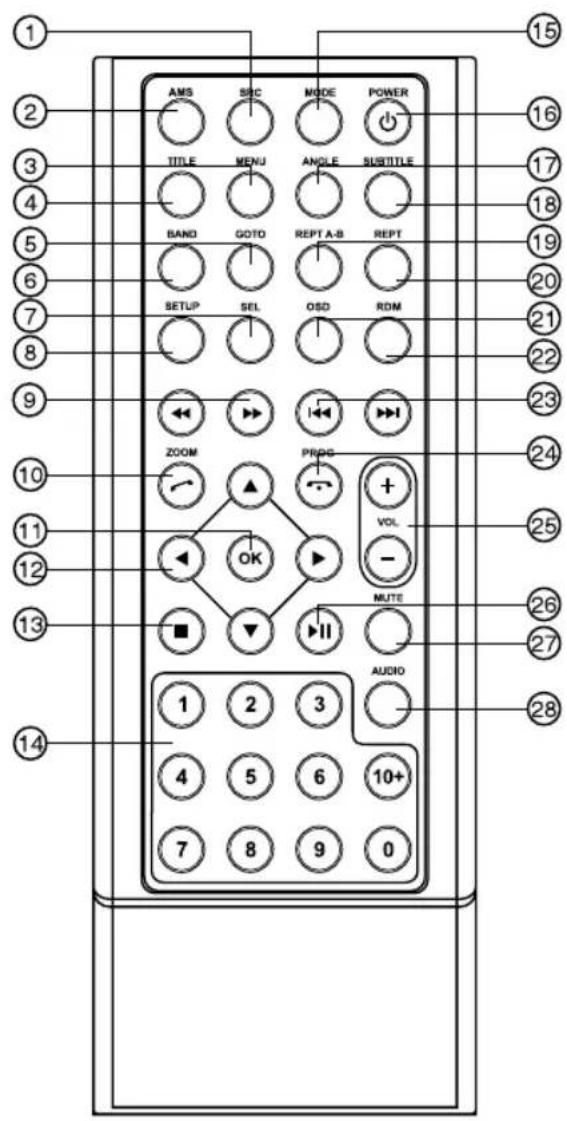
-
- Auswahl der folgenden Quellen:
RADIO
CD/DVD (wenn eingelegt)
GPS
USB (wenn USB-Stick eingesteckt)
B-T
CMMB
AUX-1
AUX-2
EINSTELLUNG
RÜCKANSICHT
SWC EINSTELLUNG
- Auswahl der folgenden Quellen:
-
- Radio: Suche zur Voreinstellung
- Radio: automatische Voreinstellung
-
- Menü (DVD)
-
- Titel (DVD)
-
- Gehe zu Suche
-
- Radiofrequenzbereich
- Videosystem PAL/NTSC/AUTO
-
- Ton-/Displayeinstellungen
- Menü Einstellungen (2 Sek. lang drücken)
-
- Systemeinstellungen
-
- Schnellrücklauf/Schnellvorlauf
-
- Zoom (DVD/VCD)
- Wählen/Anrufannahme
- -Eingabe
-
- Menü-Cursor
-
- Stop/Zurück
- -Eingabefeld
-
- Auf das Source-Menü zugreifen
-
- Power on/off
-
- Perspektive (DVD)
-
- DVD-Untertitel
-
- A-B Wiederholung
-
- Wiederholung
-
- Bildschirm-Display
-
- Zufallswiedergabe der Titel
-
- Radiosender einstellen
- Titel überspringen/suchen
-
- Auflegen/Abbrechen
- Programmierung
-
- Lautstärke
-
- Play/Pause
-
- Stummschaltung
-
- DVD Audio
- VCD Audio L/R/ST
Vor der Benutzung
Anmerkungen für die Benutzung der Fernbedienung
1) Zielen Sie mit der Fernbedienung auf den Fernbedienungssensor des Geräts.
2) Entfernen Sie die Batterie aus der Fernbedienung oder legen Sie eine Isolator für die Batterie ein, wenn die Fernbedienung für einen Monat oder länger nicht benutzt wird.
3) Fernbedienung NICHT in direktem Sonnenlicht oder unter heißen Umgebungstemperaturen lagern, sonst könnte die Funktion beeinträchtigt werden.
4) Die Batterie funktioniert unter normalen Bedingungen 6 Monate lang. Wenn die Fernbedienung nicht funktioniert, wechseln Sie bitte die Batterie.
5) Verwenden Sie nur Lithium-Knopfzelle „CR2025“ (3 V).
6) Batterie NICHT wieder aufladen, kurzschließen, zerlegen und auch NICHT erhitzen oder im Feuer entsorgen.
7) Batterie mit der richtigen Polung entsprechend den (+) und (-)-Polen einlegen.
8) Lagern Sie die Batterie für Kinder unzugänglich, um Unfälle zu vermeiden.
Entfernen der Batterie
Schieben Sie das Batteriefach unten auf der Rückseite der Fernbedienung auf.
Einlegen der Batterie
Verwenden Sie nur eine Lithium-Knopfzelle „CR2025“ (3 V). Batterie mit der richtigen Polung entsprechend den (+) und (-)-Polen einlegen.


IEHEN Sie AUS STOSSEN Sie IN

Einschalten: Kurz den [+] -Knopf an der Frontblende oder die [POWER]-Taste auf der Fernbedienung drücken;
Ausschalten: die [☐]-Taste an der Frontblende nach dem Ausschalten lange gedrückt halten.
• STUMMSCHALTUNG
Kurz den [∅] - Knopf an der Frontblende oder die [MUTE]-Taste auf der Fernbedienung drücken, um die Tonausgabe des Systems abzuschalten.
Hinweis:
(1) Um die Stummschaltung wieder aufzuheben, den genannten Schritt wiederholen oder die Lautstärke erhöhen.
(2) In der oberen rechten Ecke des TFT-Monitors zeigt [MUTE ON] oder [MUTE OFF] an, ob der Ton stumm ist, oder nicht.
• Einstellung der Lautstärke
Durch Drehen des Knopfes an der Frontblende oder kurzes, wiederholtes Drücken der Tasten auf der Fernbedienung lässt sich die Lautstärke des Systems zwischen 0 und 39 regulieren.
• Hauptmenü/Source-Menü und Auswahl
Hauptmenü
Nach Einschalten des Systems oder Drücken der [MODE]-Taste auf der Fernbedienung gelangen Sie in das Hauptmenü;
Anzeigen und Auswählen der Wiedergabequelle
- Drücken Sie die Quelle, die Sie auf Ihrer Benutzerschnittstelle abspielen möchten, während das Hauptmenü angezeigt wird.
- Drücken Sie [←] oder [→] unter dem Hauptmenü, oder gleiten Sie seitlich in den leeren Bereich der Benutzerschnittstelle, um zwischen den einzelnen Seiten zu wechseln und so die Wiedergabequelle auszuwählen.
- Drücken Sie kurz [SRC] an der Frontblende oder der Fernbedienung, um zwischen den verschiedenen Quellen hin- und herzuschalten.
Hinweise:
(1) Die Wiedergabe von Quellen hängt mit den einzelnen Betriebsmodi des Gerätes zusammen, wie DVD, Radio oder Kamera usw.
(2) Bei externen Geräten kann es vorkommen, dass der zugehörige Betriebsmodus nicht verfügbar ist, wenn das Gerät nicht richtig angeschlossen ist.
- Reset der Einheit
Wenn das Gerät nicht korrekt funktioniert, führen Sie einen Reset durch Drücken der [RESET]-Taste an der Frontblende mit einem dünnen, spitzen Gegenstand durch. Alle im Einstellungen-Menü vorgenommen Einstellungen werden dabei auf ihre Standardwerte zurückgesetzt.
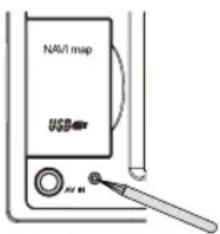
Reset Taste
Radio-Modus
• Auswahl des Radio-Modus
Das Hauptmenü aufrufen und dort den [ RADIO]-Modus auswählen.
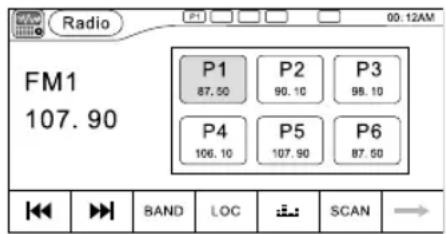
• Auswahl des Frequenzbereichs
[BAND] auf der Fernbedienung, [FM/AM] an der Frontblende oder [BAND] an der Benutzerschnittstelle drücken, um einen der Frequenzbereiche FM1, FM2, FM3, AM1 und Am2 auszuwählen.
• Automatischer Sendersuchlauf
Drücken Sie das [◀] / [ ▶] - Symbol auf der Frontblende länger, um entlang der zunehmenden Frequenzen einen Radiosender zu finden.
Hinweis: Wenn ein Sender empfangen wird, hält die Suche an und der Sender wird abgespielt.
• Manuelle Einstellung
Drücken Sie während der manuellen Einstellung an der Benutzerschnittstelle wiederholt [▶], um die Frequenz zu erhöhen und so den nächsten Sender zu suchen. Drücken Sie hingegen wiederholt [◀◀], um die Frequenz zu verringern und einen niedriger gelegenen Sender zu suchen.
• Automatisches Speichern
Drücken Sie kurz das [SCAN]-Symbol und wenn ein Sender empfangen wird, wird er automatisch unter den Sendeern P1-P6 gespeichert und 5 Sekunden lang abgespielt.
Bei langem Drücken des [SCAN]-Symbols werden nur Sender mit einer ausreichenden Signalstärke erfasst und abgespeichert. Wenn Sie einen Sender hören möchten, müssen Sie ihn nicht noch einmal suchen, sondern nur die Taste mit der entsprechenden Ziffer drücken.
Hinweis:
Beim automatischen Speichern werden die zuvor gespeicherten Sender überschrieben.
Die Einheit verfügt über 5 Frequenzbereiche, FM1, FM2, FM3, AM1, AM2, und jeder Frequenzbereich kann 6 Sender abspeichern; das Gerät kann also insgesamt 30 Sender speichern.
• Manuelles Speichern
Wenn der gewünschte Radiosender gefunden wurde, drücken Sie länger eines der Symbole P1-P6 auf der Benutzerschnittstelle und speichern Sie ihn so am entsprechenden Ort ab.
Hinweis: Beim manuellen Speichern werden bereits gespeicherte Sender mit den neuen überschrieben.
- Lokal suchen
Drücken Sie das [LOC]-Symbol und wählen Sie [LOCAL] / [DISTANCE].
Wenn der lokal gesuchte Radiosender [DISTANCE] ist, werden nur Sender mit ausreichend starkem Signal erfasst.
Radio-Modus
• EQ-Auswahl
Drücken Sie das Symbol und bestätigen Sie die EQ-Einstellung.
• Wiederaufrufen der voreingestellten Sender
Wenn Sie den Sender abspeichern möchten, wählen Sie P1-P6 auf der Liste und hören Sie den Sender sofort.
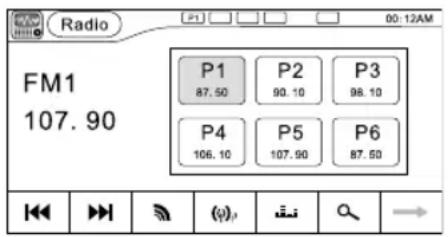
RDS-Modus
Das Gerät verfügt über die grundlegenden RDS-Funktionen, einschließlich AF (automatische Umschaltung auf eine bessere Frequenz), TA (Verkehrsdurchsagen) und PTY (Programmart-Erkennung).
AF-Funktion
Listen Alternativer Frequenzen werden für denselben Programmierungsdienst zusammen mit dem PI-Code (Programmidentifikations-Code) genutzt, um den automatischen Sendersuchlauf zu unterstützen.
Mit Hilfe dieser Informationen kann ein Radio automatisch nach demselben Sender auf einer anderen Frequenz suchen. Dies ist hilfreich, wenn der Sender, den Sie geraden hören, verschwindet.
Zum Aktivieren der AF-Funktion berühren Sie die [AF]-Schaltfläche auf der Benutzerschnittstelle. Zum Deaktivieren dieser Funktion wiederholen Sie den oben beschriebenen Vorgang.
Hinweis:
Während des automatischen Umschaltens der Radiofrequenz können eventuell kurz Störungen auftreten. Durch Abschalten der AF-Funktion kann dieses Problem behoben werden.
TA-Funktion
Die TA-Funktion (Verkehrsdurchsagen) lässt das Gerät die Verkehrsdurchsagen automatisch empfangen - unabhängig davon, welche Medienquelle Sie gerade nutzen. Die TA-Funktion kann durch ein TP-Sender (Verkehrsprogramm) aktiviert werden, der Verkehrsinformationen überträgt.
Wenn die TA-Funktion aktiviert ist und eine Verkehrsdurchsage empfangen wird, wird die aktuelle Wiedergabequelle unterbrochen und durch die Verkehrsdurchsage überspielt, wenn die als Frequenzbereich FM eingestellt und die „TA“-Anzeige leuchtet. Letztere zeigt an, dass das Gerät auf Verkehrsdurchsagen wartet.
Das Gerät kehrt zur eigentlichen Wiedergabequelle zurück, wenn die Verkehrsdurchsage beendet ist.
Zum Aktivieren der TA-Funktion berühren Sie die [TA]-Schaltfläche an der Benutzerschnittstelle.
Zum Deaktivieren dieser Funktion wiederholen Sie den oben beschriebenen Vorgang.
PTY-Funktion
PTY ist die Abkürzung für „Programmart“. Es handelt sich dabei um einen Code, der die Art des übertragenen Programms bestimmt (z.B. Nachrichten oder Rockmusik). Auf dem Bildschirm werden sechs PTY-Optionen angezeigt. Um mehr PTY-Optionen anzeigen zu lassen, scrollen Sie entlang der Leiste und nutzen Sie die Pfeile auf dem Bildschirm. Bei Berührung einer PTY-Option (z.B. Nachrichten), sucht das Gerät automatisch nach der nächsten verfügbaren PTY durch Erhöhen der Frequenz, bis die PTY des nächsten Senders mit dem aktuellen übereinstimmt. Wird keine passende PTY gefunden, kehrt das Gerät zur ursprünglichen Radiofrequenz zurück.
DVD-Modus
- Eingeben einer Disk
Bei Eingabe einer CD/DVD schaltet das Gerät automatisch in den [DISC]-Modus.
Anmerkungen:
① Kontrollieren Sie bitte vor dem Einlegen einer Disc, ob sich bereits eine im Gerät befindet.
② Einige aufgenommene Discs, wie CD-R, CD-RW, DVD-R, DVD+R, DVD-RW, DVD+RW können wegen des unterschiedlichen Aufnahmeformats nicht wiedergegeben werden. Multisession-Discs, auf die weitere aufgenommen werden kann, können nicht wiedergegeben werden.
③ Zu Vorsichtsmaßnahmen bei der Verwendung von Discs lesen Sie bitte Weiteres im Anhang.
④ Die Kompatibilität mit allen Disks kann nicht garantiert werden.
Auswerfen einer Disc
Zum Auswerfen der Disk drücken Sie die Taste an der Frontblende oder auf der Fernbedienung. Nach Auswerfen der Disk schaltet die Einheit auf die vorhergehende Quelle, wenn sie angeschlossen ist. Anderenfalls schaltet das Gerät automatisch in den [Radio]-Modus.
Touchscreen-Steuertasten
Die Touchscreen-Felder für die DVD-Wiedergabe werden unten angezeigt:

A: Rückkehr zum letzten Menü
B: Video abspielen und Wiedergabeinformationen anzeigen
C: Anzeige des Bildschirm-Steuermenüs
DVD-Modus
• Bildschirmsymbole
| Art der Disk Symbol | MP3/WMA CD | VCD DVD Bild | |||
| Numerisches Tastenfeld | Numerisches Tastenfeld | Numerisches Tastenfeld | Numerisches Tastenfeld | Numerisches Tastenfeld | |
| EQ-Einstellung EQ-Einstellung EQ-Einstellung EQ-Einstellung EQ-Einstellung | |||||
| Schnellvorlauf (langes Drücken) | Schnellvorlauf (langes Drücken) | Schnellvorlauf (langes Drücken) | Schnellvorlauf (langes Drücken) | ||
| Schnellrücklauf (langes Drücken) | Schnellrücklauf (langes Drücken) | Schnellrücklauf (langes Drücken) | Schnellrücklauf (langes Drücken) | ||
| Vorhergehendes Vorhergehendes Vorhergehendes letzter Inhalt letztes Bild | |||||
| Nächstes Nächstes Nächstes | Nächster Inhalt | Nächstes Bild | |||
| Play/Pause Play/Pause Play/Pause Play/Pause Play/Pause Play/Pause Play/Pause Play/Pause Play/Pause Play/Pause Play/Pause Play/Pause Play/Pause Play/Pause Play/Pause Play/Pause Play/Pause Play/Pause Play/Pause Play/Pause Play/Pause Play/Pause Play/Pause Play/Pause Play/Pause Play/Pause Play/Pause Play/Pause Play/Pause Play/Pause Play/Pause Play/Pause Play/Pause Play/Pause Play-Pause Play/Pause Play/Pause Play/Pause Play/Pause Play/Pause Play/Pause Play/Pause Play/Pause Play/Pause Play/Pause Play/Pause Play/Pause Play/Pause Play/Pause Play/Pause Play/Pause Play/Pause Play/Pause Play/Pause Play/Pause Play/Pause Play/Pause Play/Pause Play/Pause Play/Pause Play/Pause Play/Pause Play/Pause Play/Pause Play/Pause Play/Pause Play/Pause Play/Pase Play/Pause Play/Pause Play/Pause Play/Pause Play/Pause Play/Pause Play/Pause Play/Pause Play/Pause Play/Pause Play/Pause Play/Pause Play/Pause Play/Pause Play/Pause Play/Pause Play/Pause Play/Pause Play/Pause Play/Pause Play/Pause Play/Pause Play/Pause Play/Pause Play/Pause Play/Pause Play/Pause Play/Pause Play/Pause Play/Pause Play/Pause Play/Pause Play/Pause Pay/Pause Pay/Pause Pay/Pause Pay/Pause Pay/Pause Pay/Pause Pay/Pause Pay/Pause Pay/Pause Pay/Pause Pay/Pause Pay/Pause Pay/Pause Pay/Pause Pay/Pause Pay/Pause Pay/Pause Pay/Pause Pay/Pause Pay/Pause Pay/Pause Pay/Pause Pay/Pause Pay/Pause Pay/Pause Pay/Pause Pay/Pause Pay/Pause Pay/Pause Pay/Pause Pay/Pause Pay/Pause Pay/Pause Pay/NP | |||||
DVD-Modus
Fortsetzung
| Symbol\Art der Disk | MP3/WMA CD | VCD DVD | Bild (Bild auf der Disk nicht lesbar) | ||
| MENU | / | / | PBC MENÜ | PLAY | / |
| ZOOM ZOOM | ZOOM ZOOM | / | |||
| ANGLE | / | / | / | PERSPEKTIVE | / |
| PROGRAMME PROGRAMM | / | / | / | ||
| OSD | / | / | / | Anzeige der Wiedergabe-informationen | / |
| AUDIO | / | / | Kanal-umschaltung | Kanal-umschaltung | / |
 | Audiodatei | / | / | / | / |
 | Bilddatei Bilddatei | / | / | / | |
 | Videodatei | / | / | / | / |
 | / | Zufallswiedergabe | / | / | / |
Hinweis:
Das Symbol „Rückkehr zum letzten Menü“ ist immer an einer fixen Position, kann bei einer anderen Quelle aber blinken.
DVD-Modus
- Play
Geben Sie die Disk in den Disk-Schlitz ein, mit der etikettierten Seite nach oben, und die Wiedergabe startet automatisch.
- Pause
Drücken Sie während der Wiedergabe einer Audio-/Video-Datei, um sie anzuhalten und in der oberen linken Ecke des Bildschirms erscheint [Stop ■]; drücken Sie das Symbol erneut, um die Wiedergabe fortzusetzen.
- Stop
Für Audio-Dateien,
drücken Sie das ■ -Symbol, um die Wiedergabe anzuhalten. Auf dem Bildschirm erscheint [PRE▶■]
in der Ecke oben links. Drücken Sie ▶, um an der Stelle, an der die Wiedergabe unterbrochen wurde, fortzusetzen.
Drücken Sie das ■-Symbol erneut, um die Wiedergabe ganz anzuhalten. Auf dem Bildschirm erscheint [STOP■]
in der Ecke oben links. Drücken Sie 🚗, um die Datei wieder von Anfang an wiederzugebeben.
Für Video-Dateien,
drücken Sie das ■-Symbol, um die Wiedergabe anzuhalten. Auf dem Bildschirm erscheint [PRE▶■]
in der Ecke oben links. Drücken Sie ▶, um an der Stelle, an der die Wiedergabe unterbrochen wurde, fortzusetzen.
Drücken Sie das ■-Symbol erneut, um die Wiedergabe ganz anzuhalten. Auf dem Bildschirm erscheint [STOP■]
in der Ecke oben links. Drücken Sie ▶, um die Datei wieder von Anfang an wiederzugebeben.
• Schnellrücklauf/Schnellvorlauf
Drücken Sie zum Zurückspulen kurz (x2, x4, x8, x16, x20);
Drücken Sie zum Vorspulen kurz ▶ (x2, x4, x8, x16, x20);
- Nächste oder vorhergehende Datei abspielen
Drücken Sie kurz einmal, zum Anfang der laufenden Datei zu gelangen; Drücken
Sie innerhalb von zwei Sekunden erneut, um die vorhergehende Datei abzuspielen.
Drücken Sie ▶, um die nächste Datei zu wählen.
• Wiederholung der Wiedergabe
Drücken Sie cum in die unten aufgeführten Wiederholungsmodi zu schalten:
| DISKS WIEDERHOLUNGSMODUS | |
| DVD KAPITEL | → TITEL-WDH ALLE AUS |
| VCD (PBC AUS) KAPITEL | → WDH ALLE-AUS |
| CD WDH 1 | → WDH ALLE-AUS |
| MP3/WMA WDH I | → WDH VERZ-WDH ALLE AUS |
| MPEG WDH 1 | → WDH VERZ-WDH ALLE AUS |
| BILD WDH 1 | → WDH VERZ-WDH ALLE AUS |
Hinweis:
Beim Abspielen der VCD-Disk, die [PBC]-Funktion aktivieren und die [repeat]-Funktion wird deaktiviert.
DVD-Modus
• Wiederholung A-B
Bei Wiedergabe einer DVD, VCD oder CD können Sie den Inhalt zwischen den Zeitpunkten von A bis B wiederholt abspielen lassen:
Sie können Audiotitel/-dateien in zufälliger Reihenfolge abspielen lassen.
Berühren Sie wiederholt ✗ während der CD-Wiedergabe, um die Zufallswiedergabe ein- oder auszuschalten.
× ist hervorgehoben: Start der Zufallswiedergabe
wird grau: Abbruch der Zufallswiedergabe
Hinweis: wenn [random] abgeschaltet wird, fährt das Gerät mit der normalen Abfolge fort.
• DVD-Menü/Titel
Diese Funktion ist nur für DVDs mit „MENU / TITLE“ verfügbar.
Möchten Sie während der DVD-Wiedergabe auf dem Vollbildschirm das Bildschirmmenü anzeigen lassen, müssen Sie den Bildschirm nur an einer beliebigen Stelle berühren, mit Ausnahme der Ecke oben links; berühren Sie das MENU -Symbol und wählen Sie das DVD-Steuermenü, berühren Sie das TITLE -Symbol und wählen Sie das TITEL-Steuermenü.
• Audiokanal auswählen
Drücken Sie für DVDs, die mehrsprachige Audiodateien enthalten das AUDIO -Symbol auf der Fernbedienung wiederholt oder öffnen das Bildschirm-Steuermenü und berühren Sie dort das [AUDIO]-Symbol wiederholt, um die Sprache der Dialoge zu verändern.
| 1 ENGLISH 5.1CH |
| 2 ENGLISH 2CH |
| 3 FRENCH 5.1CH |
- Sprache der Untertitel auswählen
Drücken Sie die [SUBTITLE]-Taste auf der Fernbedienung wiederholt oder öffnen Sie das Bildschirm-Steuermenü und berühren Sie dort das SUBTITLE -Symbol wiederholt, um die Sprache der Untertitel auszuwählen.
- PBC-Funktion
Diese Funktion ist für Video-CDs mit PBC-Funktion verfügbar (Ver 2.0 oder höher).
Drücken Sie die [MENU]-Taste auf der Fernbedienung, um diese Funktion zu aktivieren.
Drücken Sie erneut, um den Vorgang abzubrechen.
Hinweise:
① Wenn die PBC-Funktion aktiv ist, kehrt die Wiedergabe zur Titelliste zurück und beginnt beim ersten Titel.
② Wenn die PBC-Funktion an ist, sind die Funktionen Wiedergabe im Zeitraffer oder in Zeitlupe oder Suche überspringen verfügbar. Die Wiederholung der Wiedergabe und die Suche nach einem bestimmten Kapitel oder Titel sind hingegen nicht möglich.
③ Wenn Sie die Funktionen Zufallswiedergabe, Suchlauf oder Wiedergabe nach Suche durchführen, während PBC aktiviert ist, wird PBC automatisch abgeschaltet.
DVD-Modus
• Auswahl einer bestimmten Datei
Möchten Sie während des Abspielens einer DVD das Bildschirmmenü anzeigen lassen, müssen Sie den Bildschirm nur an einer beliebigen Stelle berühren, mit Ausnahme der Ecke oben links.
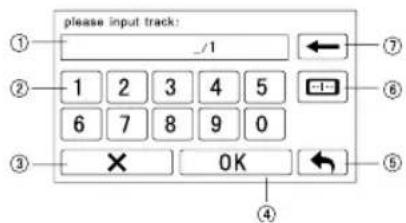
Zum Anzeigen von Informationen im DVD-Modus, wie unten gezeigt, berühren Sie das -Symbol:
① — Eingabebereich
② — Bereich für die Auswahl der Spur und der Nummer
③ — Löschen der eingegebenen Spur und der Nummer
④ — Bestätigung der eingegebenen Spur und der Nummer
⑤ — Verlassen der Einstellungs-Schnittstelle
⑥ — Anzeige der Suchinformationen: Titel, Spur, Zeit
⑦ — Löschen der eingegebenen Spur und der Nummer Schritt für Schritt

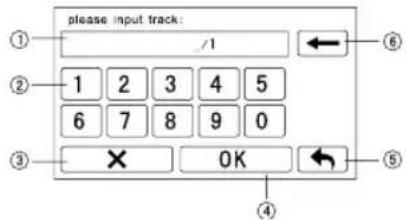
Zum Anzeigen von Informationen im VCD-Modus, wie unten gezeigt, berühren Sie das Symbol:
① — Eingabebereich
② — Bereich für die Auswahl der Spur und der Nummer
③ — Löschen der eingegebenen Spur und der Nummer
④ — Bestätigung der eingegebenen Spur und der Nummer
⑤ — Verlassen der Einstellungs-Schnittstelle
⑥ — Anzeige der Suchinformationen: Titel, Spur, Zeit
⑦ — Löschen der eingegebenen Spur und der Nummer Schritt für Schritt
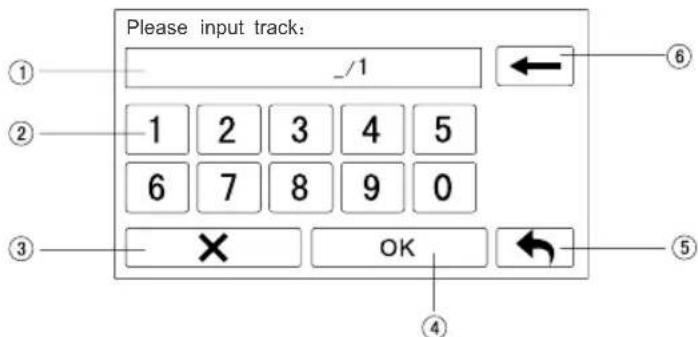
Zum Anzeigen von Informationen im CD-Modus, wie unten gezeigt, berühren Sie das Symbol:
① — Eingabebereich
② — Bereich für die Auswahl der Spur und der Nummer
③ — Löschen der eingegebenen Spur und der Nummer
④ — Bestätigung der eingegebenen Spur und der Nummer
⑤ — Verlassen der Einstellungs-Schnittstelle
⑥ — Löschen der eingegebenen Spur und der Nummer Schritt für Schritt
DVD-Modus
• Wiedergabeinformationen
Berühren Sie den Bereich oben in der Mitte des TFT/LCD-Monitors während der Wiedergabe von DVDs und VCDs und die Wiedergabeinformationen werden im oberen Bereich des TFT-Monitors angezeigt.
- Für DVD:

(1) Art der Disk.
(2) DVD Titelinformationen. „1/11“ zeigt an, dass diese DVD insgesamt 11 Titel hat und dass von diesen im Moment der erste Titel abgespielt wird.
(3) DVD Kapitelnformationen. „2/13“ gibt an, dass der laufende Titel 13 Kapitel hat und dass von diesen im Moment das zweite Kapitel abgespielt wird.
(4) Abgelaufene Zeit des laufenden Titels.
- Für CD:

(1) Art der Disk
(2) CD Titelinformationen. „3/19“ zeigt an, dass diese CD insgesamt 19 Titel hat und dass von diesen im Moment der dritte Titel abgespielt wird.
(3) PBC-Display
(4) Die Einstellung von Wiedergabewiederholungen
(5) Abgelaufene Zeit des laufenden Titels.
- Für VCD:

(1) Art der Disk.
(2) VCD Titelinformationen. „3/19“ zeigt an, dass diese VCD insgesamt 19 Titel hat und dass von diesen im Moment der dritte Titel abgespielt wird.
(3) PBC-Display.
(4) Die Einstellung von Wiedergabewiederholungen
(5) Abgelaufene Zeit des laufenden Titels.
- Für USB:

(1) Art des Geräts
(2) USB Titelinformationen. „3/19“ zeigt an, dass dieser USB-Stick insgesamt 19 Titel hat und dass von diesen im Moment der dritte Titel abgespielt wird.
(3) Die Einstellung von Wiedergabewiederholungen
(4) Abgelaufene Zeit des laufenden Titels.
USB-Modus
Öffnen Sie das Source-Menü und wählen Sie dort den [ USB ]-Modus.
Hinweis:
-
Befinden sich auf dem USB-Stick unterstützte Audiodateien greift das System automatisch auf das Menü für Audiodateien zu.
Sind hingegen keine Audiodateien sondern unterstützte Videodateien vorhanden, greift das System automatisch auf das Menü für Videodateien zu.
Befinden sich weder Audio- noch Videodateien sondern unterstützte Bilddateien auf dem USB-Stick, greift das System automatisch auf das Menü für Bilddateien zu.
Sind keine unterstützen Dateien vorhanden, erscheint auf dem Bildschirm: Keine unterstützten Audio/Video/Bilddateien vorhanden. -
Nicht alle Arten von USB-Geräten sind mit der Einheit kompatibel.
• Bildschirmsymbole
Der Audio/Video/Bilddateien-Modus entsprechend dem Disk-Modus.
- Pause
Für Audiodateien, drücken Sie das Symbol zur Unterbrechung und auf dem Bildschirm erscheint das [pause II]-Symbol in der Ecke oben links. Drücken Sie erneut, um fortzufahren.
Während der Wiedergabe von Videodateien im Vollbildmodus, drücken Sie an einer beliebigen Stelle auf dem Bildschirm, es erscheint das Steuermenü, drücken Sie das -Symbol zur Unterbrechung und auf dem Bildschirm erscheint das [pause II]-Symbol in der Ecke oben links. Drücken Sie erneut, um fortzufahren.
- Stop
Der Audio/Video/Bilddateien-Modus entsprechend dem Disk-Modus.
• Schnellvorlauf/Rücklauf
Mit Ausnahme des Vollbildmodus: langes Drücken von 📂r Schnellvorlauf und langes Drücken von 🏻 für Schnellrücklauf.
- Nächste oder vorhergehende Datei abspielen
Der Audio/Video/Bilddateien-Modus entsprechend dem Disk-Modus.
• Wiederholung der Wiedergabe
Der Audio/Video/Bilddateien-Modus entsprechend dem Disk-Modus.
• Zufallswiedergabe
Der Audio/Video/Bilddateien-Modus entsprechend dem Disk-Modus.
• Heran-/Wegzoomen
Während der Wiedergabe von Bildern drücken Sie [ZOOM] zum Vergrößern des Bildes.
USB-Modus
• Anzeige der Wiedergabeinformationen
Im Video-Vollbildmodus drücken Sie das [KEY]-Symbol unter dem Bildschirm und das Bildschirmsteuermenü erscheint. Drücken Sie das [DISP]-Symbol, um die Wiedergabeinformationen im oberen Bereich des Bildschirms anzeigen zu lassen.
- Bild drehen
Drücken Sie an einer beliebigen Stelle auf dem Bildschirm, außer in der linken oberen Ecke, und das Display-Steuermenü erscheint. Drücken Sie das [ANGLE]-Symbol, um ihre gewünschte Sichtperspektive.
• Eine bestimmte Datei suchen
Im Vollbildmodus drücken Sie an einer beliebigen Stelle auf dem Bildschirm, außer in der linken oberen Ecke, und das Display-Steuermenü erscheint. Drücken Sie um die gewünschte Datei auszuwählen. Gehen Sie wie folgt vor:
- Eingabebereich
- Eingabefeld
- Löschen der eingegebenen Zahlen
- Bestätigung der eingegebenen Zahlen
- Beenden
- Zahlen eine nach der anderen löschen
Bluetooth-Modus
Bluetooth ist eine kabellose Art für die Übertragung von Daten über eine kurze Entfernung. Das integrierte Bluetooth kann Verbindung zu Mobiltelefonen mit Bluetooth-Funktion aufnehmen.
Sie können so Ihr Handy über die Einheit steuern.
| Symbol | Funktion | Symbol Funktion | Symbol Funktion | ||
| GAU481 | Automatische Verbindung Hinweis Vorhergehende | ||||
| Browand1 | Austausch Wahlwiederbelung Nächste | ||||
| a | |||||
| Gehm21 | Automatische Antwort Antw./Wählen Play/Pause | ||||
| DA4621 | Anrufaufzeichnung Auflegen Löschen |
Hinweis: Es kann nicht die volle Kompatibilität mit allen Bluetooth-Einheiten garantiert werden.
• Auswahl des Bluetooth-Modus
Das Hauptmenü aufrufen und dort den [B-T]-Modus auswählen.

• Verbindung herstellen
Manuelle Verbindung
- Suche nach anderen Bluetooth-Geräten für die Verbindung.
- „M-DVD5561R“ aus der Paarliste auswählen.
- Das voreingestellte Passwort „0000“ eingeben.
Konnte die Verbindung erfolgreich hergestellt werden, erscheint auf der Benutzerschnittstelle „BT Connected“,
Konnte die Verbindung nicht hergestellt werden, erscheint auf der Benutzerschnittstelle „BT Disconnecting“.
Automatische Verbindung
Die Einheit speichert den Namen des Bluetooth-Gerätes, zu dem zuletzt eine Verbindung hergestellt wurde. Nach dem Einschaltensucht das Gerät das Mobiltelefon, zu dem es das letzte Mal erfolgreich eine Verbindung hergestellt hatte. Wenn das sich Mobiltelefon im gültigen Kommunikationsbereich befindet, wird die Verbindung automatisch vorgenommen. Befindet es sich außerhalb des Empfangsbereichs, stellt das Gerät keinerlei Verbindung her.
Nachstehend die Funktionen des Modus zur Herstellung der Bluetoothverbindung:
(1) Anruf tätigen (2) Eingehenden Anruf beantworten
(3) Telefonmitteilungen über das Gerät suchen
(4) Das Telefonbuch des Handys durchsuchen
(5) Den A2DP-Ton des Handys abspielen
- Suche
Greifen Sie auf das Hauptmenü zu und wählen Sie Bluetooth, das System beginnt mit der automatischen Suche.
Wenn das Bluetooth-Gerät die Verbindung hergestellt hat, erscheint auf dem Display „BT Connected“;
Konnte die Verbindung nicht hergestellt werden, erscheint auf der Benutzerschnittstelle „BT Disconnecting“.
Bluetooth-Modus
• Automatische Antwort
Standardmäßig werden alle eingehenden Anrufe automatische empfangen.
Berühren Sie bei einem eingehenden Anruf das Symbol, leuchtet es auf, der Anruf wird automatisch zum Handy geleitet und die Telefonnummer wird angezeigt.
Berühren Sie bei einem eingehenden Anruf das Symbol, wird es grau und Sie müssen den Anruf beantworten.
- Anruf tätigen
Standardmäßig können Sie von Ihrem Handy aus anrufen, das Tastenfeld anzeigen, Handynotizen oder Telefonmitteilungen vornehmen.
(1) Über das Telefon
Nutzen Sie Ihr Handy und das Bildschirmfenster „Dialing“, um einen Anruf vorzunehmen;
(2) Über den Bildschirm
Berühren Sie das Zahlenfeld auf der Benutzerschnittstelle, um die Nummer einzugeben; drücken Sie kurz das ←-Symbol, um einzelne Ziffern zu löschen, oder lang, um die Nummer komplett zu löschen; berühren Sie ↗, um den Anruf vorzunehmen.
(3) Über Telefonbuch oder Sprachaufzeichnung
Das Bluetooth-Modul lädt das Telefonbuch und Anrufaufzeichnungen von Ihrem Handy herunter, nachdem die Verbindung hergestellt wurde. Wenn Sie jemanden anrufen möchten, berühren Sie das 📄-Symbol.
(4) Wahlwiederholung
Berühren Sie das Symbol, um die zuletzt gewählte Rufnummer erneut zu wählen.
- Sprachübertragung
Nachdem die Verbindung hergestellt wurde, drücken Sie das Symbol der Sprachübertragung auf der Benutzerschnittstelle während Sie anrufen, wählen oder sprechen, um die Sprechverbindung zwischen dem integrierten Bluetooth und Ihrem Handy zu unterbrechen und die Stimme zu Ihrem Handy zu übertragen. Um die Stimme wieder zum integrierten Bluetooth zu übertragen, wiederholen Sie den Vorgang.
- Auflegen
Während Sie sprechen, drücken Sie die Auflege-Taste an Ihrem Mobiltelefon oder Berühren Sie das Auflege-Symbol auf dem Bildschirm am Ende des Gesprächs.
- Telefonbuch abfragen
Berühren Sie das „&-Symbol auf Ihrer Bluetooth-Schnittstelle, um auf die Menüliste zuzugreifen. Es gibt vier Optionen in der Menüliste: Eine löschen, Alle löschen, Telefonbuch abfragen, Details. Wenn Sie eine von ihnen drücken, wird das Bluetooth-Modul darauf zugreifen.
Drücken Sie das Symbol, um die Sektion zu verlassen.
Hinweis:
- Berühren Sie nach der Herstellung der Verbindung das ☐ Note -Symbol und die Einheit wird die Telefonnummern von Ihrem Mobiltelefon speichern.
Nach Trennung der Verbindung können Sie die Telefonnummern des Gerätes durchsuchen, zu dem zuletzt die Verbindung hergestellt worden war . Bitte löschen Sie nicht benötigte Telefonnummern.
- Nicht alle Mobiltelefone unterstützen diese Funktion.
Bluetooth-Modus
• Nach einem Anrufeintrag suchen
Berühren Sie das 📄 Calling Record -Symbol auf der Bluetooth-Schnittstelle, um auf das Menü zuzugreifen. Die Menüliste umfasst fünf Optionen: Einen Löschen, Alle Löschen, Angenommener Anruf, verpasster Anruf, Gewählte Nummer. Berühren Sie die gewünschte Option. Zum Verlassen des Menüs berühren Sie [◀].

Wenn das Bluetooth-Gerät, zu dem einen Verbindung hergestellt wurde, das Advanced Audio Distribution Profile (A2DP) unterstützt, können Sie die dort gespeicherte Musik über die Einheit anhören. Wenn das Gerät zudem das Audio Video Remote Control Profile (AVRCP) unterstützt können Sie die Steuerung an der Einheit oder ihre Fernbedienung nutzen, um die auf dem Gerät gespeicherte Musik abzuspielen.
- Verbinden Sie das Telefon mit der Einheit.
- Berühren Sie die obere, linke Ecke, um zum Hauptmenü zurückzukehren.
- Berühren Sie [Bluetooth], um das Bluetooth-Menü anzuzeigen.
- Beginnen mit dem Abspielen der Musik über das Gerät.
Wenn Ihr Gerät AVRCP unterstützt:
(1) Berühren Sie [▶], um die Wiedergabe zu starten oder zu unterbrechen.
(2) Berühren Sie [ ]«, um zum vorhergehenden oder nächsten überzugehen.

DVB-T-Modus
Wählen Sie DVBT als Wiedergabequelle
Öffnen Sie das SOURCE-MENÜ und wählen Sie dort DVBT; berühren Sie den Bildschirm, um das Steuermenü zu ÖFFNEN.

Drücken Sie ▶, um die Lautstärke höher bzw. ▶um sie niedriger zu stellen.
Bedienung des Touch-Screens
Die berührungsempfindlichen Tastenfelder für den DVBT-Modus sind unten skizziert:
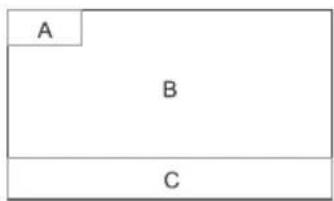
A- Öffnen des SOURCE-MENÜ B- ES ERSCHEINT das Steuermenü C- ES ERSCHEINT SETUP und EQ
SCHNELLWAHL
Drücken Sie [OK] und es ERSCHEINT das [QUICKSELECT]-Menü; drücken Sie ▲ und ▼ um mit dem Cursor den Kanal zu wählen oder drücken Sie ◀ oder ▶ um den Source-Modus zu wählen.

KANALSUCHE
Drücken Sie MENU und es ERSCHEINT [MAIN MENU]; drücken Sie dann ▲ und , um mit dem Cursor die Quelle auszuwählen und drücken Sie [OK], um auf das Untermenü zuzugreifen. Zum Verlassen drücken Sie [EXIT].
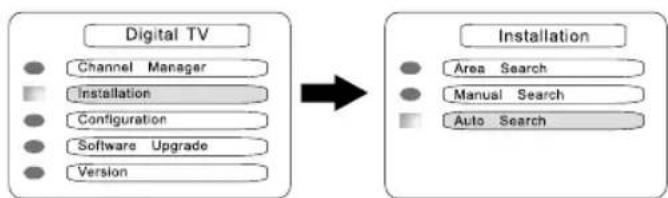
flowchart
graph LR
    A["Digital TV"] --> B["Channel Manager"]
    A --> C["Installation"]
    A --> D["Configuration"]
    A --> E["Software Upgrade"]
    A --> F["Version"]
    G["Installation"] --> H["Area Search"]
    G --> I["Manual Search"]
    G --> J["Auto Search"]
iPod-Modus
- Wählen Sie iPod als Wiedergabequelle
Die aktuelle Quelle schaltet sich automatisch auf [iPod] ums, nachdem eine stabile Verbindung zwischen der Einheit und dem iPod hergestellt wurde.

Gehen Sie wie folgt vor:
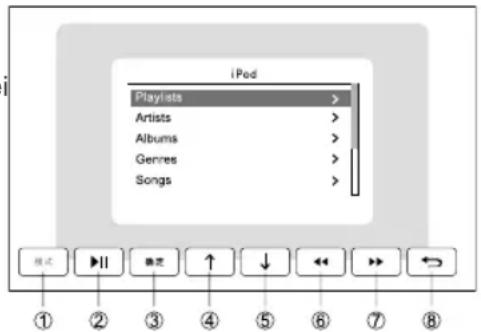
- Bedienen Sie das Hauptmenü durch Drücken der Symbole an der linken Bildschirmseite, bis der Bildschirm Vollbild anzeigt.
- Drücken Sie das ↑ oder Symbol, um die Datei auszuwählen und berühren Sie das Symbol für die Wiedergabe.
- Drücken Sie das Symbol um zum vorhergehenden oder nächsten überzugehen. Wählen Sie das Symbol, um zu letzten Menü zu wechseln.
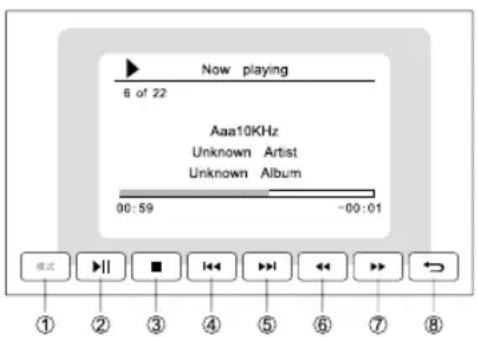
- Schalten Sie auf die Vollbildansicht und drücken Sie auf die Ecke oben links im Bildschirm, um das Steuermenü anzeigen zu lassen.
① — Schaltet auf Audio und Video
② — Pause und Play
③ — Bestätigung der gewählten Datei
④ — Vorherige
⑤ — Nächste
⑥ — Schnellvorlauf
⑦ — Schnellrücklauf
⑧ — Zurück zum letzten Vorgang
① — Schaltet auf Audio und Video
② — Pause und Play
③ — Pause
④ — Vorherige
⑤ — Nächste
⑥ — Schnellvorlauf
⑦ — Schnellrücklauf
⑧ — Zurück zum letzten Vorgang
Externe Peripheriegeräte mit RCA Audio- und Video-Ausgängen können an die Einheit angeschlossen werden.
Für weitere Details siehe (Gesamtschaltplan). Öffnen Sie das „SOURCE-MENÜ“ und wählen Sie „AUX-1“ oder „AUX-2“, um in den AUX IN-Modus zu gelangen.
• RÜCKFAHRKAMERA
Die Rückfahrkamera kann ebenfalls an die Einheit angeschlossen werden.
Für weitere Details siehe (Gesamtschaltplan).
- Manueller Modus
Öffnen Sie das „SOURCE-MENÜ“ und wählen Sie den „KAMERA“-Modus. - Automatischer Modus
Die Einheit schaltet beim Rückwärtsfahren automatisch auf die Quelle KAMERA um und der Ton ist stumm.
Hinweis: Diese Funktion ist nur aktiv, wenn die Kamera angeschlossen ist.
- Verlassen des aktuellen Modus
Für den manuellen Modus, drücken Sie auf eine beliebige Stelle des Bildschirms.
Im automatischen Modus führt die Einheit den „KAMERA“-Modus automatisch aus, wenn das Auto rückwärtsfährt.
- Navigation
Das Navigationssystem wird von der Einheit unterstützt.
Öffnen Sie das „SOURCE-MENÜ“ und wählen Sie den „GPS“-Modus; drücken Sie die [ SRC]-Taste, um diesen Modus zu verlassen und zu einem anderen zu wechseln.
Das GPS-System ist unabhängig und kompliziert, schlagen Sie dazu bitte in der (entsprechenden Anleitung) nach.
Andere Modi
- SWC
- Öffnen Sie das Hauptmenü und drücken Sie das [→]-Symbol, um auf die nächste Seite zu gelangen. Wählen Sie die Quelle SWC. Siehe Abb. 1.

(1)
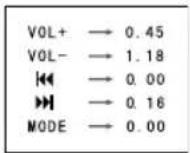
- Drücken Sie die Tasten [V O L+], [V O L -], [◀], [▶], [MODE] der Reihe nach. Siehe Abb. 2.
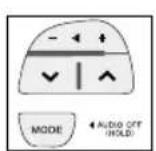
(2)
Originales Lenkrad des Fahrzeugs
Jedes mal, wenn Sie diese Taste drücken, wird der numerische Wert der Taste im entsprechenden Einstellungs-Menü erscheinen.
Siehe Abb. 3.

(3)
Hinweis:
Abbildung 3 Diese Abbildung dient als Beispiel und kann je nach Fahrzeugmodell abweichen
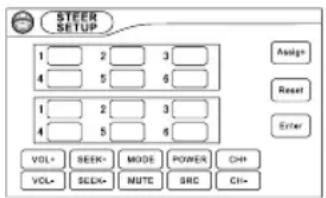
- Drücken Sie das [Assign]-Symbol und drücken Sie eine Nummer.
Die Nummer wird hervorgehoben.
Siehe Abb. 4.

(4)
Andere Modi
Drücken Sie dann die gewünschte Funktion und die Nummer wird sich in die entsprechende Funktion umändern.
Siehe Abb. 5.
(5)
- Befolgen Sie die in Abbildung 3 dargestellte Methode, um jedes Symbol einzustellen, drücken Sie dann [Enter] zum Bestätigen und Speichern. Drücken Sie zum Verlassen die obere linke Ecke auf dem Bildschirm.
- Hintergrundbild
Drücken Sie das Symbol zur Einstellung des Hintergrundbildes.
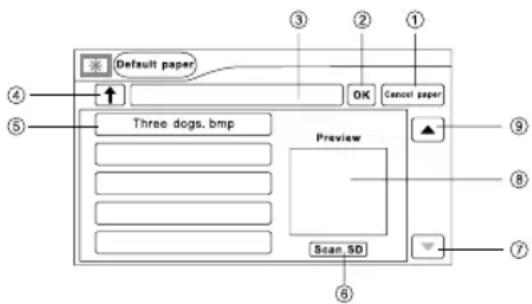
- Löschen Sie bereits vorgenommene Einstellungen des Hintergrundbildes.
- Nach Auswahl des Videobildes von einem externen Gerät drücken Sie dieses Symbol zum Bestätigen.
- Anzeigen der gespeicherten Bilder
- Zurück gehen
- Löschen der gespeicherten Bilder
- Durchsuchen der Informationen der SD-Karte
- Gehe zum vorherigen, auf dem externen Gerät gespeicherten Bild
- Gehe zum nächsten, auf dem externen Gerät gespeicherten Bild
Hinweise:
- Wenn Sie das Hintergrundbild frei ändern möchten, entfernen Sie die Karte mit den Navigationskarten und setzen Sie eine SD-Karte mit gespeicherten Hintergrundbildern ein.
- Bildformat: BMP, 800X480 Pixel.
EINSTELLUNG
• Einstellung - Schritt für Schritt
- Auf das Einstellungs-Menü zugreifen
Drücken Sie das [SETUP]-Symbol im Hauptmenü und das Einstellungs-Menü erscheint, wie unten abgebildet:

- Auswahl der Untermenüs
Drücken Sie wiederholt die Sensortaste auf dem Bildschirm.
- Wählen Sie die gewünschte Sektion
Drücken Sie wiederholt die Sensortaste auf dem Bildschirm.
- Einstellungen vornehmen
Drücken Sie wiederholt die Sensortaste auf dem Bildschirm.
Hinweis: Alle Einstellungen können mit der Sensortaste auf dem Bildschirm abgeschlossen werden.
- Uhrzeit
- Einstellung der Uhrzeit
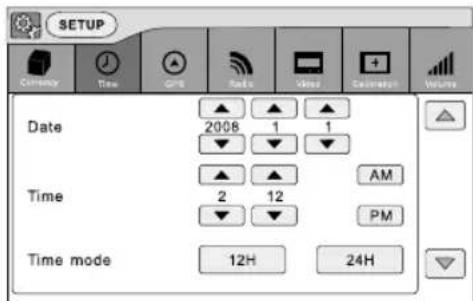
Drücken Sie das Uhrzeit-Symbol auf dem Bildschirm und stellen Sie Uhrzeit bzw. Datum mit den Tasten ein. Die Einstellung wird automatisch von der Einheit gespeichert.
- Uhrzeit-Modus
12Std: die Uhrzeit wird im 12-Stunden-Modus angezeigt, z.B. 11: 18 AM.
24Std: die Uhrzeit wird im 24-Stunden-Modus angezeigt, z.B. 20: 18.
Hinweis: Uhrzeit und Datum werden automatisch durch den Empfang eines GPS-Signals aktualisiert.
EINSTELLUNG
• GPS
Nachdem eine Karte mit Straßenkarte eingesetzt wurde, drücken Sie das [GPS]-Symbol im Hauptmenü, um auf das Navigationssystem zuzugreifen. Der vorgegebene Pfad ist der folgende:
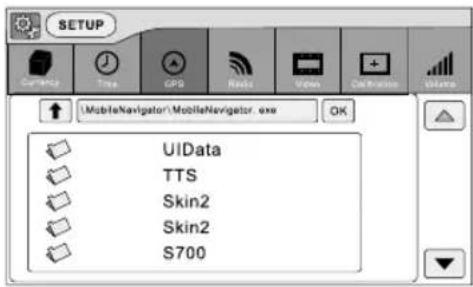
Hinweis:
Der Pfad der gespeicherten Karte dient als Bezugspunkt. Um auf den GPS-Modus zuzugreifen, drücken Sie die [NAV]-Taste an der Frontblende oder drücken Sie das [GPS]-Symbol im Hauptmenü.
- Radio
Drücken Sie das [Radio]-Symbol im Einstellungs-Menü, um auf den Radio-Modus zuzugreifen. Gehen Sie wie folgt vor:
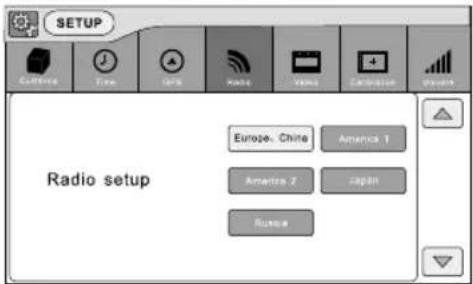
Wählen Sie die gewünschte Region.
- Video
Drücken Sie das [VIDEO]-Symbol im Einstellungs-Menü, um auf den Video-Modus zuzugreifen.
Gehen Sie wie folgt vor:

Helligkeit: Nutzen Sie ↙, ↗ur Einstellung, die vorgegebene Einstellung ist 5. Rückansicht Die vorgegebene Einstellung ist der Spiegel-Modus. Parken: Die vorgegebene Einstellung ist: an.
EINSTELLUNG
- Kalibrierung
Wenn das Touch-Bedienfeld nicht berührungsempfindlich ist oder nicht richtig funktioniert, sollten Sie den Touchscreen mit Hilfe der Funktion „TS CAL Screen“ kalibrieren.

Drücken Sie das [Calibration]-Symbol im Einstellungs-Menü, um auf die Funktion zuzugreifen.
-
Auf dem Bildschirm erscheint die Information: Touchscreen kalibrieren? OK
-
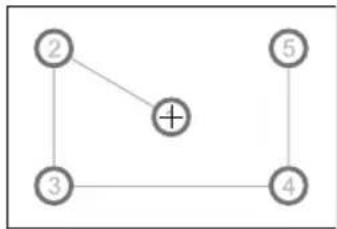
Kalibrierung starten Nutzen Sie einen spitzen Gegenstand, um die Mitte von [⊕] zu berühren, [⊕] bewegt sich automatisch.
-
Kalibrierung beenden Visieren Sie die Mitte des [①] an, folgen Sie dem in der Abbildung gezeigtem Pfad, nach den Schritten 1 bis 5, und das System wird die Kalibrier-Funktion automatisch beenden.
- Lautstärke
Drücken Sie das [VOLUME]-Symbol im Einstellungs-Menü, um auf die Funktion zuzugreifen. Gehen Sie wie folgt vor:

Benutzen Sie , zum Einstellen.
Hinweis: Die Einstellung des USB entspricht der von DISC.
flowchart
graph TD
    A["2"] --> B["+"]
    C["3"] --> B["+"]
    D["4"] --> B["+"]
    E["5"] --> B["+"]
EQ
Die Audio-Steuerung gestattet Ihnen die leichte Einstellung des Audiosystems für den bestmöglichen Klangeffekt.
Vorgehensweise für die EQ-Einstellung
- Auf den EQ-Einstellungsmodus zugreifen
Das Symbol auf der Benutzerschnittstelle drücken.

- Auswahl des EQ-Modus
a. Es gibt die folgenden Equalizer-Optionen: USER/ POP/ ROCK/ CLASS.
Zum Auswählen EQ USER drücken.
b. Auswahl einer Trennfrequenz 80Hz/ 120Hz/ 160Hz/ AUS.
c. Lautstärke an oder aus wählen. Zum Auswählen : OFF drücken.
Hinweis:
Nachdem ein Modus ausgewählt wurde, wird er automatisch abgespeichert und der vorhergehende wird überschrieben.
- Einstellung der EQ-Parameter
Zur Einstellung der EQ-Parameter berühren und ziehen Sie die entsprechende Leiste.
Bass: + 7 bis - 7
Höhen: + 7 bis - 7
Subwoofer Lautstärke: 0 bis 21
- Einstellung von Fader und Balance Vorn/ Hinten/ Links/
Rechts. Einstellung mit den Symbolen ▲, ▼, ▶
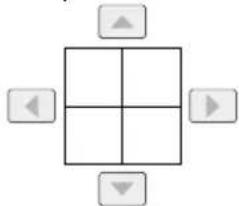
Der USER-EQ-Modus verfügt über eine Speicherfunktion.
Fehlerbeseitigung
Was als Problem erscheint, muss nicht immer etwas Ernstes sein. Überprüfen Sie bitte die folgenden Punkte vor dem Anruf beim Service-Center.
| Problem Ursache | Korrekturmaßnahme | |
| Allgemein | ||
| Gerät lässt sich nicht einschalten | Gerätesicherung durchgebrannt. | Neue Sicherung mit korrektem Wert einsetzen. |
| Autobatteriesicherung durchgebrannt. | Neue Sicherung mit korrektem Wert einsetzen. | |
| Unerlaubte Bedienung Gerät zurücksetzen. | ||
| Fernbedienung funktioniert nicht | Batterie leer. Batterie wechseln. | |
| Batterie falsch eingelegt. Batterie korrekt einsetzen. | ||
| Keine/leise Audioton-Ausgabe | Falscher Audio-Ausgangsanschluss. Verkabelung prüfen und korrigieren. | |
| Lautstärke zu niedrig eingestellt. Lautstärke steigern. | ||
| Lautsprecher beschädigt. Lautsprecher austauschen. | ||
| Stark verstellter Lautstärkeabgleich (Balance). | Kanalbalance auf Mittelposition einstellen. | |
| Lautsprecherverkabelung hat Kontakt mit Metallteil von Auto. | Alle Lautsprecher-Kabelanschlüsse isolieren. | |
| Schlechte Klangqualität oder Verzerrung | Gefälschte Disc wird verwendet. Verwenden Sie Original-Disc. | |
| Lautsprecher-Leistungsbereich entspricht nicht dem Gerät. | Lautsprecher austauschen. | |
| Falsche Verbindungen. Verkabelung prüfen und korrigieren. | ||
| Lautsprecher ist kurzgeschlossen. Verkabelung prüfen und korrigieren. | ||
| Fehlfunktion der Telefon-Stummschaltung | STUMM-Kabel ist mit Masse kurzgeschlossen. | „STUMM"-Verkabelung prüfen und korrigieren. |
| Gerät führt bei ausgeschaltetem Motor selbstständige Rücksetzung durch | Falsche Verbindung zwischen ACC und BATT. | Verkabelung prüfen und korrigieren. |
| TFT-Monitor | ||
| Monitor öffnet sich nicht automatisch | TFT Auto Öffnung ist ausgeschaltet. Schalten Sie die TFT Auto Öffnung ein. | |
| Immer wird Warninformation angezeigt | Handbremsverkabelung ist falsch. Verkabelung prüfen und korrigieren. | |
| Blinkendes Bild oder Interferenzen auf Bildschirm | Farbsystem der DVD passt nicht zum Monitor. | Passen Sie das Farbsystem der wiedergegebenen DVD oder des verwendeten Monitors an. |
| Gefälschte Disc wird verwendet. Verwenden Sie Original-Disc. | ||
| Video-Kabel beschädigt. | Kabel austauschen. | |
| Falsche Video-Signalverbindungen. | Verkabelung prüfen und korrigieren. | |
Fehlerbeseitigung
(fortgesetzt)
| Problem Ursache | Korrekturmaßnahme | |
| Disk-Wiedergabe | ||
| Disc lässt sich nicht einführen | Bereits eine Disc im Gerät. | Aktuelle Disc auswerfen und neue einlegen. |
| Disc wird nicht wieder-gegeben | Disc ist verbogen oder verkratzt. | Verwenden Sie nur Disc in gutem Zustand. |
| Disc ist verschmutzt oder feucht. Reinigen | Sie Disc mit weichem Tuch. | |
| Disc ist nicht kompatibel. Verwenden Sie nur kompatible Discs. | ||
| Disc ist mit Unterseite nach oben eingelegt. | Legen Sie Disc mit beschrifteter Seite nach oben ein. | |
| Regionalcode der Disc ist mit Gerät nicht kompatibel. | Verwenden Sie nur Discs mit korrektem Regionalcode. | |
| PBC kann während der VCD-Wiedergabe nicht verwendet werden | PBC ist auf der Disc nicht verfügbar. Verwenden Sie eine Disc mit PBC. | |
| Wiederhol- oder Such-funktion ist während VCD-Wiedergabe ungültig | PBC ist eingeschaltet. Schalten Sie PBC aus. | |
| Fehlermeldungen | ||
| Keine Disc | Disc ist verschmutzt. Reinigen Sie Disc mit weichem Tuch. | |
| Disc ist mit Unterseite nach oben eingelegt. | Legen Sie Disc mit beschrifteter Seite nach oben ein. | |
| Keine Disc eingelegt. Legen Sie eine Disc ein. | ||
| Schlechte Disc | Disc ist verschmutzt. Reinigen Sie Disc mit weichem Tuch. | |
| Disc ist mit Unterseite nach oben eingelegt. | Legen Sie Disc mit beschrifteter Seite nach oben ein. | |
| Unbekannte Disc | Disc-Format ist mit Gerät nicht kompatibel. | Verwenden Sie nur kompatible Disc-Formate. |
| Regionalfehler | DVD-Regionalcode ist mit Gerät nicht kompatibel. | Verwenden Sie nur Discs mit kompatiblem Regionalcode. |
Geräteanschlüsse
Anmerkungen zum Anschluss
- Dieses Gerät ist für den Einsatz in Fahrzeugen mit einer 12-Volt-Batterie und negativer Masse gedacht. Stellen Sie bitte vor der Installation dieses Geräts in ein Freizeitfahrzeug, einen Bus oder Lkw sicher, dass die Batteriespannung für dieses Gerät geeignet ist, sonst muss von qualifiziertem Fachpersonal ein Trafo eingebaut werden, um die Ausgangsspannung zu 12 V zu konvertieren.
- Um Kurzschlüsse im elektrischen System zu vermeiden, stellen Sie sicher, dass das negative Batteriekalbe vor der Installation abgetrennt ist.
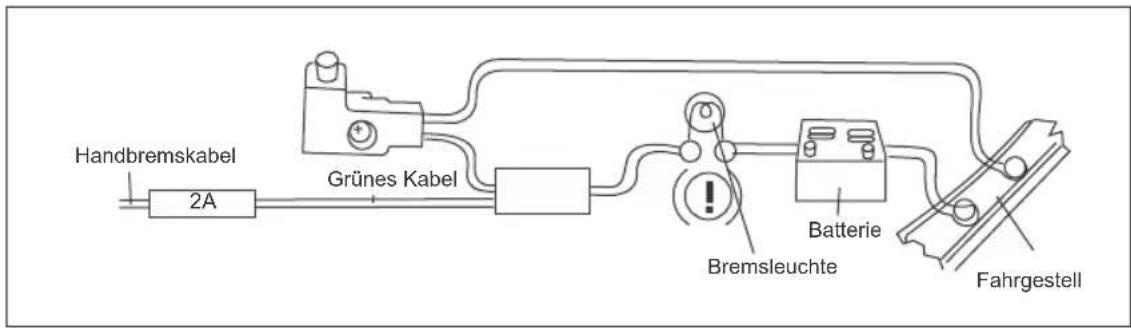
- Um Kurzschlüsse in der Verkabelung und Beschädigung dieses Geräts zu vermeiden, sichern Sie alle Kabel mit Kabelklemmen oder Klebeband. Verlegen Sie die Kabel an einem sicheren Ort außer Reichweite der Heizung und ohne sich bewegende Teile wie Gangschaltung, Handbremse und Sitzschienen zu berühren, um zu vermeiden, dass die Kabelisolierung beschädigt wird oder schmilzt.
- Führen Sie das gelbe Versorgungskabel niemals durch die Installationsöffnung in den Motorraum, um den Anschluss an die Autobatterie auszuführen. Sonst können mit hoher Wahrscheinlichkeit schwere Kurzschlüsse am elektrischen System auftreten.
- Das Austauschen einer durchgebrannten 10A-Sicherung durch eine neue mit falschem Wert oder durch keine Sicherung (Draht), kann zu Schäden am Gerät und sogar zu Feuer führen. Wenn eine korrekte Sicherung installiert wurde und die elektrischen Probleme weiterhin bestehen, kontaktieren Sie bitte eine Kfz-Werkstatt.
- Schließen Sie KEINE anderen Geräte an die Autobatterie an, um ein Überhitzen der Batterie zu vermeiden.
- Stellen Sie bitte sicher, dass alle Kabelverbindungen und die Lautsprecherkabel gut isoliert sind. Sonst könnte das Gerät durch Kurzschluss beschädigt werden.
- Wenn kein ACC (Zündschalterkabel) verfügbar ist, schließen Sie bitte das ACC-Kabel über einen Schalter an die Stromversorgung an.
- Wenn ein externer Verstärker angeschlossen ist, schließen Sie bitte das P.CONT-Kabel nicht an die Versorgungsleitung des externen Verstärkers an, sonst könnten Funken oder andere Schäden entstehen.
- Schließen Sie den Lautsprecherausgang niemals an Masse an, um Schäden am eingebauten Verstärker zu vermeiden.
- Die Mindestleistung der an dieses Gerät anzuschließenden Lautsprecher beträgt 50 W mit 4 bis 8 Ohm Impedanz.
Geräteanschlüsse
Steuerkabel
Automatische Helligkeitssteuerung
Um eine zu starke Helligkeit des Displays bei Nacht zu vermeiden, führt das Anschalten der Scheinwerfer bei an ILLUMI angeschlossenem Scheinwerferkabel dazu, dass die Hintergrundbeleuchtung des TFT-Bildschirms gedämpft wird oder umgekehrt.
Telefonstummschaltung
Wenn das STUMM-Kabel an ein Autotelefon angeschlossen ist, werden andere Audio-Ausgaben stummgeschaltet, wenn ein Telefonanruf eingeht.
Rückwärtsfahren
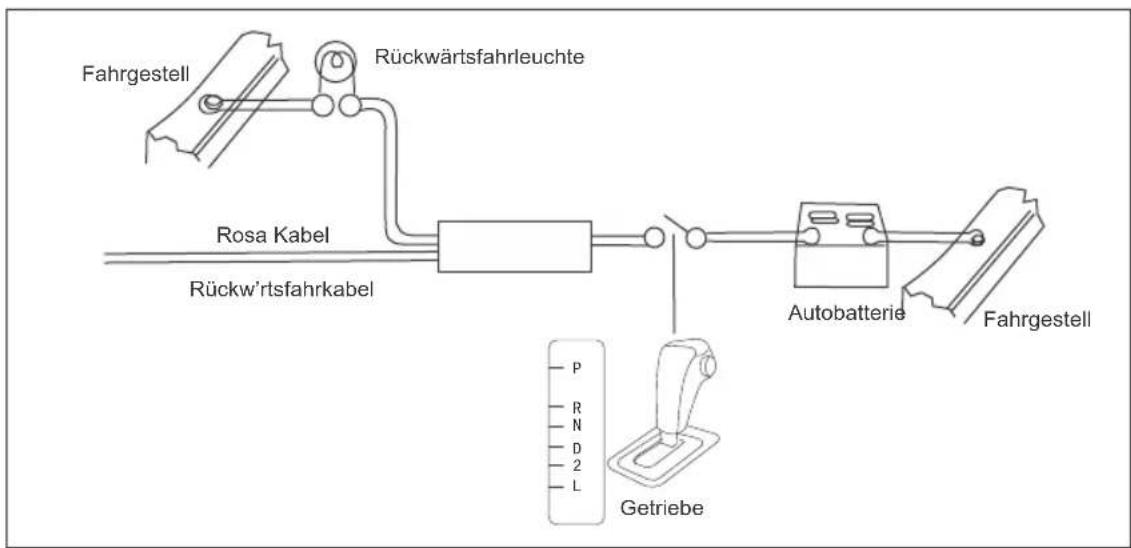
Wenn eine Rücksichtkamera an das Gerät angeschlossen ist, schaltet sich die Wiedergabequelle automatisch auf KAMERA um, wenn Sie das Auto zurücksetzen. Wenn das Zurücksetzen beendet ist, schaltet die Wiedergabequelle automatisch auf die vorherige um.
Handbremse
1) Wenn das „PRK SW“-Kabel an den Handbremsschalter angeschlossen ist, wird die Videoanzeige des TFT-Monitors von dieser Funktion gesteuert. Handbremskabelfunktion wird unterbrochen, wenn die Wiedergabequelle KAMERA ist.
2) Der Monitor zeigt eine blauen Bildschirm mit Warninformationen an, um zu verhindern, dass der Fahrer beim Fahren Videos betrachtet, aber Mitfahrer auf den Rücksitzen können ganz normal Videos betrachten.
Geräteanschlüsse
Handbremskabelanschlüsse

Rückwärtsgang-Kabelanschlüsse
flowchart
graph LR
    A["Fahrgestell"] --> B["Rückwärtsfahrleuchte"]
    B --> C["Rosa Kabel"]
    C --> D["Getriebe"]
    D --> E["Autobatterie"]
    E --> F["Fahrgestell"]
    style A fill:#f9f,stroke:#333
    style F fill:#f9f,stroke:#333
    note1["P"]
    note2["R"]
    note3["N"]
    note4["D"]
    note5["2"]
    note6["L"]
    note7["P"]
    note8["R"]
    note9["N"]
    note10["D"]
    note11["2"]
    note12["L"]
Spezifikationen
Allgemein
Referenz-Versorgungsspannung 12 V (DC)
Betriebsspannungsbereich 10,5\~15,8 V (DC)
Max. Betriebsstrom....15A
Masse-System ....Autobatterie Minuspol
Abmessungen (BXHXT) 178X100X173mm
Gewicht (Haupteinheit) 2,5kg
UKW
Rauschabstand......≥55dB
Restrauschen (S/N=30dB)....18dBμV
Frequenzbereich (±3dB) 40Hz\~12,5KHz
Sendersuchlevel 20\~28dBμV
Verzerrung ....≤1,5%
Stereoabstand (1KHz) ≥25dB
Antennenimpedanz....75Ω
MW
Restrauschen (S/N=20dB)....30dBμV
Selektivität (±9KHz) ≥50dB
LCD
Bildschirmgröße....6,2 Zoll (16: 9)
Displayauflösung 800X480dots
Kontrast Radio 500
Helligkeit....350cd/m2
DVD-Player
Rauschabstand....90dB
Dynamikbereich.... 90dB
Verzerrung (Line-Ausgang) ....≤0,1%
Frequenzbereich (±3dB) 20Hz\~20KHz
Max. Ausgangsleistung 4×45W
Lastimpedanz 4Ω
AUX IN
Verzerrung ....≤0,5%
Frequenzbereich (±3dB) 20Hz\~20KHz
Audio-Eingangslevel....1Vrms
Audio
Audio-Ausgangsimpedanz....10KΩ
Audio-Ausgangslevel 4Vrms(Max)
Video
Normaler Video-Eingangslevel (CVBS) 1,0±0,2V
Video-Eingangsimpedanz....75Ω
Audio-Ausgangsimpedanz....75Ω
Video-Ausgangslevel 1,0±0,2V
Spezifikationen
Umgebung
Betriebstemperatur. -10^ +60^
Lagertemperatur ....-20°C\~+70°C
Betriebsluftfeuchtigkeit 45%\~80%RH
Lagerluftfeuchtigkeit ....30%\~90%RH
Hinweis:
Wird die Einheit unter extremen Bedingungen betrieben, wie etwa bei maximaler Leistung für lange Zeit oder bei Temperaturen über 70°C, geht es in den Hitzeschutz-Modus über und die Lautstärke wird automatisch niedriger gestellt. Das ist normal.
Unterstützte Formate:
- USB- oder Speicherdateiformate: FAT16, FAT32
• Mp3 Bitrate :32- 320 Kbps und variable Bitrate
• WMA v9 oder älter - Verzeichnis mit einer Verschachtelung von bis zu 8 Level
• Anzahl von Alben/Ordnern: maximal 99
• Anzahl von Spuren/Titeln: maximal 999
• ID3 tag v2. 0 oder später - Dateiname in Unicode UTF8 (Maximale Länge: 128 bytes)
Nicht unterstützte Formate:
- Leere Alben: ein leeres Album ist ein Album, das keine MP3/WMA-Dateien enthält und es wird nicht auf dem Display angezeigt.
- Nicht unterstütze Dateiformate werden übersprungen. Worddokumente (.doc) oder Mp3-Dateien mit der Erweiterung .dlf werden zum Beispiel ignoriert und nicht abgespielt.
• AAC, WMV, PCM Audiodateien - DRM geschützte WMA-Dateien (.wav, .m4a, .m4p, .mp4, .aac)
• WMA-Dateien in verlustfreiem Format
Unterstützte MP3-Disk-Formate:
- ISO9660, Joliet
- Maximale Titelanzahl: 512 (je nach Länge der Dateinamen)
• Maximale Albenanzahl: 255 - Unterstützte Abtastfrequenzen: 32kHz, 44,1kHz, 48kHz
- Unterstützte Bitraten: 32- 320Kbps und variable Bitrate
Unterstützte Video-Formate:
• DVD
• MP4
• Xvid
Spezifikationen
- Regionalcode
Die ganze Welt wird in sechs DVD-Verkaufs-Regionen eingeteilt. Eine DVD kann nur abgespielt werden, wenn ihr Regionalcode mit dem des genutzten Players kompatibel ist.
Region 1: USA, Kanada, Inseln im Ostpazifik;
Region 2: Japan, Westeuropa, Nordeuropa, Ägypten, Südafrika, Mittlerer Osten;
Region 3: Taiwan (China), Hong Kong (China), Südkorea, Thailand, Indonesien, Südost-asien;
Region 4: Australien, Neuseeland, Mittel- und Südamerika, südpazifische Inseln/Ozeani-en;
Region 5: Russland, Mongolei, Indien, Zentralasien, Osteuropa, Nordkorea, Nordafrika, Nordwestasien;
Region 6: Chinesisches Festland.
• Hinweise für die Nutzung von Disks
1) KEINE unregelmäßig geformten Disks nutzen
2) Reinigung der Disks
Benutzen Sie ein trockenes, weiches Tuch, um die Disk von der Mitte zum Rand hin abzuwischen; es darf nur neutrales Reinigungsmittel benutzt werden.
3) Beim Abspielen einer neuen Disk
Neue Disks haben manchmal raue Stellen am inneren und äußeren Rand. Wenn Sie eine solche Disk abspielen möchten, entfernen Sie diese Stellen zunächst mit einem Pinsel oder einem Kugelschreiber, etc.
Anhang
Gesamtschaltplan

flowchart
graph TD
    A["Camera"] -->|GELB| B["Gren Blau"]
    A -->|KAMETA-54| C["AUTO"]
    A -->|KAMETA-54-SND| D["Auto"]
    B --> E["Busbar 1"]
    B --> F["Busbar 2"]
    E --> G["Gangschaltung"]
    F --> H["Zum Panel"]
    G --> I["GPS-Antenne"]
    H --> J["AUX IN R2"]
    H --> K["AUX IN L2"]
    H --> L["AUX IN VIDEO2"]
    H --> M["AUX IN L1"]
    H --> N["AUX IN R1"]
    I --> O["DVS-T BOS"]
    J --> P["Sub. W"]
    K --> Q["HECK R"]
    K --> R["KECK L"]
    K --> S["VORN R"]
    K --> T["VORN L"]
    L --> U["Verstärker"]
    M --> V["Verstärker"]
    N --> W["Verstärker"]
    X["IPod-Kabel"] --> Y["Radio- sirenne"]
    Y --> Z["GPS-Antenne"]
    AA["Verstärker"] --> AB["Verstärker"]
    AC["Verstärker"] --> AD["Verstärker"]
Hinweis: ③ Das AV-Kabel an die AV IN-Buchse an der Frontblende anschließen.
- Erklärungen
- Dolby Digital:
- Dolby Digital und Dolby Pro Logic II(x):
- Dolby Digital und MLP Lossless:
- Inhalt
- Vor der Benutzung
- Grundoperationen
- Radio-Modus
- RDS-Modus
- DVD-Modus
- USB-Modus
- Bluetooth-Modus
- Andere Modi
- EINSTELLUNG
- Frontblende
- Anmerkungen für die Benutzung der Fernbedienung
- Entfernen der Batterie
- Einlegen der Batterie
- • STUMMSCHALTUNG
- Hinweis:
- • Einstellung der Lautstärke
- • Hauptmenü/Source-Menü und Auswahl
- Hauptmenü
- Hinweise:
- - Reset der Einheit
- • Auswahl des Radio-Modus
- • Auswahl des Frequenzbereichs
- • Automatischer Sendersuchlauf
- • Manuelle Einstellung
- • Automatisches Speichern
- • Manuelles Speichern
- - Lokal suchen
- • EQ-Auswahl
- • Wiederaufrufen der voreingestellten Sender
- AF-Funktion
- TA-Funktion
- PTY-Funktion
- - Eingeben einer Disk
- Auswerfen einer Disc
- Touchscreen-Steuertasten
- - Play
- - Pause
- - Stop
- • Schnellrücklauf/Schnellvorlauf
- - Nächste oder vorhergehende Datei abspielen
- • Wiederholung der Wiedergabe
- • Wiederholung A-B
- • DVD-Menü/Titel
- • Audiokanal auswählen
- - Sprache der Untertitel auswählen
- - PBC-Funktion
- • Auswahl einer bestimmten Datei
- • Wiedergabeinformationen
- • Bildschirmsymbole
- • Schnellvorlauf/Rücklauf
- • Zufallswiedergabe
- • Heran-/Wegzoomen
- • Anzeige der Wiedergabeinformationen
- - Bild drehen
- • Eine bestimmte Datei suchen
- • Auswahl des Bluetooth-Modus
- • Verbindung herstellen
- - Suche
- • Automatische Antwort
- - Anruf tätigen
- - Sprachübertragung
- - Auflegen
- - Telefonbuch abfragen
- • Nach einem Anrufeintrag suchen
- DVB-T-Modus
- Wählen Sie DVBT als Wiedergabequelle
- Bedienung des Touch-Screens
- SCHNELLWAHL
- KANALSUCHE
- iPod-Modus
- - Wählen Sie iPod als Wiedergabequelle
- Gehen Sie wie folgt vor:
- • RÜCKFAHRKAMERA
- - Navigation
- - SWC
- - Hintergrundbild
- • Einstellung - Schritt für Schritt
- - Uhrzeit
- • GPS
- - Radio
- - Video
- - Kalibrierung
- - Lautstärke
- EQ
- Fehlerbeseitigung
- Geräteanschlüsse
- Anmerkungen zum Anschluss
- Steuerkabel
- Automatische Helligkeitssteuerung
- Telefonstummschaltung
- Rückwärtsfahren
- Handbremse
- Spezifikationen
- Allgemein
- UKW
- MW
- LCD
- DVD-Player
- AUX IN
- Audio
- Video
- Umgebung
- Unterstützte Formate:
- Nicht unterstützte Formate:
- Unterstützte MP3-Disk-Formate:
- Unterstützte Video-Formate:
- - Regionalcode
- • Hinweise für die Nutzung von Disks
- 1) KEINE unregelmäßig geformten Disks nutzen
- 2) Reinigung der Disks
- 3) Beim Abspielen einer neuen Disk
- Anhang
Marke : Macrom
Modell : M-DVD5561R
Kategorie : Gps