HM-WDC7000 - Wetterstation EQ-3 - Kostenlose Bedienungsanleitung
Finden Sie kostenlos die Bedienungsanleitung des Geräts HM-WDC7000 EQ-3 als PDF.


| Produkttyp | Wetterstation |
| Marke | eQ-3 |
| Modell | HM-WDC7000 |
| Abmessungen (Inneneinheit) | 150 x 100 x 200 mm |
| Gewicht (Inneneinheit) | 450 g |
| Stromversorgung | 3 x AA-Batterien (nicht im Lieferumfang) |
| Funkreichweite | Bis zu 100 m (freies Feld) |
| Funkfrequenz | 868 MHz |
| Temperaturmessung | Innen und außen, -40°C bis +60°C |
| Luftfeuchtigkeitsmessung | Innen und außen, 20% bis 95% |
| Windgeschwindigkeitsmessung | 0 bis 50 m/s |
| Niederschlagsmessung | 0 bis 999,9 mm |
| Luftdruck | 700 bis 1100 hPa |
| Uhr & Kalender | Funkgesteuerter DCF-77 |
| Display-Typ | Hintergrundbeleuchtetes LCD |
| Anzahl unterstützter Außensensoren | Bis zu 3 |
| Wettervorhersage | Symbole für sonnig, bewölkt, regnerisch usw. |
| Speicher | Min-/Max-Aufzeichnungen |
| Wartung | Sensoren mit einem weichen Tuch reinigen; Batterien jährlich ersetzen |
| Sicherheit | Inneneinheit von Wasser fernhalten; Außensensor spritzwassergeschützt |
| Ersatzteile verfügbar | Außensensoren (HM-WDS100-C6-O usw.) |
| Garantie | 2 Jahre |
Häufig gestellte Fragen - HM-WDC7000 EQ-3
Benutzerfragen zu HM-WDC7000 EQ-3
0 Frage zu diesem Gerät. Beantworten Sie die, die Sie kennen, oder stellen Sie Ihre eigene.
Eine neue Frage zu diesem Gerät stellen
Laden Sie die Anleitung für Ihr Wetterstation kostenlos im PDF-Format! Finden Sie Ihr Handbuch HM-WDC7000 - EQ-3 und nehmen Sie Ihr elektronisches Gerät wieder in die Hand. Auf dieser Seite sind alle Dokumente veröffentlicht, die für die Verwendung Ihres Geräts notwendig sind. HM-WDC7000 von der Marke EQ-3.
BEDIENUNGSANLEITUNG HM-WDC7000 EQ-3
Bedienungsanleitung (Seite 2)
Operating manual (Page 40)
Funk-Wetterstation WDC7000:
- Ausgabe Deutsch 11/2011
Dokumentation © 2011 eQ-3 Ltd., Hong Kong
Alle Rechte vorbehalten. Ohne schriftliche Zustimmung des Herausgebers darf dieses Handbuch auch nicht auszugsweise in irgendeiner Form reproduziert werden oder unter Verwendung elektronischer, mechanischer oder chemischer Verfahren vervielfältigt oder verarbeitet werden.
Es ist möglich, dass das vorliegende Handbuch noch druck tech nische Mängel oder Druckfehler aufweist. Die Angaben in diesem Handbuch werden jedoch regelmäßig überprüft und Korrekturen in der nächsten Ausgabe vorgenommen. Für Fehler technischer oder drucktechnischer Art und ihre Folgen übernehmen wir keine Haftung. Alle Warenzeichen und Schutzrechte werden anerkannt. Printed in Hong Kong.
Änderungen im Sinne des technischen Fortschritts können ohne Vorankündigung vorgenommen werden.
83158 Y2011 V3.1
Inhaltsverzeichnis
1 Hinweise zu dieser Anleitung....5
2 Allgemeines und Funktion, Schnellübersicht ....5
3 Vorbereitung zum Betrieb 9
3.1 Vorbereitung der Wetterstation....9
Netzteil-Anschluss 9
Batterien einlegen 10
PC-Anschluss 10
Aufstellen/Aufhängen, Montage des Aufstellers....10
Inbetriebnahme....13
4 Bedienung 14
4.1 Externe Sensoren anmelden/löschen 14
4.2 Bedienung 16
4.3 Konfiguration....18
4.3.1 Menü „SENSOR“, Sensoren anmelden, löschen 18
4.3.2 Menü „TIME/DATE“, Zeit und Datum einstellen.... 18
4.3.3 Menü „UNITS“, Anzeigeeinheiten einstellen 19
4.3.4 Menü „POSITION“, Position einstellen 20
4.3.5 Menü „TIMEZONE“, Zeitzone einstellen....21
4.3.6 Menü „LIGHTING“, Zeitregime für die Hintergrundbeleuchtung und Helligkeitsregelung für die Beleuchtung einstellen....21
4.3.7 Menü „SYSTEM“, Systemeinstellungen 22
„BEEP“, Akustische Tastenquittung aktivieren/deaktivieren....22
„DCF“, DCF-Empfang aktivieren/deaktivieren.... 22
„DST“, Sommer-/Winterzeit-Umstellung aktivieren/deaktivieren 23
„INTERVALL“, Datenlogger-Erfassungsintervall einstellen 23
„ALTITUDE“, Standorthöhe über NN einstellen....23
„RAIN CAL“, Abgleichwert Regensensor eingeben 24
„SUN CAL“, Helligkeitsschwelle für Sonnenscheindauer konfigurieren...... 24
„STORM WARNING“, Schwelle für die Aktivierung der Sturmwarnung......25
4.3.8 Menü „CONNECTING MODE“ 26
4.3.9 Menü „CLEANING", Reinigungsmodus....26
4.3.10 Menü „LIVE MODE“, Aufruf des aktuellen Wetterdatenverlaufs...... 26
4.3.11 Menü „STATE“, Anzeige des Speicherstatus....27
4.4 Weitere Funktionen und Anzeigen 28
Mondphasen-Anzeige 28
Wetter-Willi 28
Wettervorhersage 28
Wind-Symbolanzeige 28
Regen-Sofort-Anzeige 28
Komfort-Indikator 28
Verlaufsanzeige....29
Datenspeicher 29
Datenübertragung an den Kombisensor „WAIT FOR TRANSMISSION“ 29
Temperatur-Tendenz-Anzeige 29
Sensor-Status-Anzeige 29
Funkuhr-Empfang 29
Warnung vor markantem Wetter....30
Frostwarnung 30
5 Allgemeine Systeminformation zu HomeMatic 30
6 Batteriewechsel 30
7 Hinweise zur Störungsbeseitigung 31
8 Reichweite 32
9 Wartungs- und Pflegehinweise 32
10 Technische Daten 33
11 PC-Anschluss - Software-Installation 34
12 Anhang 35
13 Bestimmungsgemäßer Einsatz, Haftungsausschluss,
Sicherheitshinweis 37
Menü-Übersicht WDC7000 38
Positionstabelle für ausgewählte Orte in Deutschland 39
1 Hinweise zu dieser Anleitung
Lesen Sie diese Anleitung sorgfältig, bevor Sie ihre HomeMatic Komponenten in Betrieb nehmen.
Bewahren Sie die Anleitung zum späteren Nachschlagen auf!
Wenn Sie das Gerät anderen Personen zur Nutzung überlassen, übergeben Sie auch diese Bedienungsanleitung. Beachten Sie insbesondere die Montage- und Kalibrierhinweise zu den Messwertaufnehmern.

Achtung! Hier wird auf eine Gefahr hingewiesen.

Hinweis. Dieser Abschnitt enthält zusätzliche wichtige Informationen!
2 Allgemeines und Funktion
Die Touch-Screen-Funk-Wetterstation WDC7000 stellt ein hochwertiges, äußerst komfortables Universal-Wettermesssystem dar, das Daten von bis zu 8 externen Funk-Temperatur- und Luftfeuchtigkeitssensoren sowie eines Kombinationssensors über eine Entfernung von bis zu 300 m (Freifeld-Reichweite) aufnehmen, verarbeiten und anzeigen kann.
Die Wettersensoren für Innentemperatur, Innenluftfeuchtigkeit und Luftdruck befinden sich bereits in der Wetterstation, sodass hierfür kein externer Sensor notwendig ist. Herausragend ist das Bedienkonzept der Wetterstation. Diese verfügt über keinerlei herkömmliche Bedienelemente mehr, sondern wird allein über einen berührungs- empfindlichen, großflächigen Bildschirm (Touch-Screen) und einfache Menüstrukturen bedient. Auch die Anmeldung der Wettersensoren ist hier besonders einfach.
Die Abfrage der Wetterdaten des Kombisensors kann in Echtzeit erfolgen, ein Antippen des jeweiligen Anzeigefeldes startet eine Datenabfrage (bidirektionale Funktechnik). So stehen immer aktuelle Daten zur Verfügung. Zusätzlich kann der Kombisensor im „Live Mode“ aufgefordert werden, seine Messdaten für 20 Sekunden im 2-Sekunden-Intervall zu senden. So kann man z. B. für 20 s in Echtzeit Windrichtung und Windgeschwindigkeit verfolgen.
Das Display ist ständig oder zeitgesteuert beleuchtbar, so dass es unter nahezu allen Lichtverhältnissen gut ablesbar bleibt. Zusätzlich werden der Glassockel und der transparente Designrahmen des Gerätes beleuchtet.
Eine integrierte DCF-Funkuhr sorgt für eine genaue Zeitanzeige und exakte Daten- erfassung.
Durch den großen internen Speicher eignet sich die Wetterstation auch zur Langzeitbeobachtung, es lassen sich insgesamt 3000 Datensätze im internen Speicher ablegen. Diese können über einen USB-Port mit einem PC ausgelesen und mit der im Lieferumfang befindlichen Auswertesoftware „WeatherPro Edition 2007“ anschaulich analysiert und visualisiert werden.

Bitte beachten!
Die Bedienungsanleitung der Auswertesoftware „WeatherPro Edition 2007“ ist nicht Bestandteil dieser Bedienungsanleitung. Für die Software befindet sich eine separate Bedienungsanleitung im Lieferumfang der Software.
Die Anzeige- und Bedienmöglichkeiten der WDC7000 auf einen Blick
Anzeige der Innentemperatur und der Luftfeuchtigkeit
• Umschaltbar auf Anzeige des Taupunktes
- Speicherung der Minimal- und Maximal-Temperatur mit Zeit/Datum des Auftretens
- Speicherung der Minimal- und Maximal-Feuchte mit Zeit/Datum des Auftretens
• Komfortzonenindikator
• Grafische Verlaufsanzeige für die letzten 24 h
Anzeige eines von max. 9 Sensoren
• Umschaltbar: Anzeige des Taupunktes oder Anzeige der Windchill-Temperatur
- Speicherung der Minimal- und Maximal-Temperatur mit Zeit/Datum des Auftretens
- Speicherung der Minimal- und Maximal-Feuchte mit Zeit/Datum des Auftretens
• Grafische Verlaufsanzeige für die letzten 24 h
- Frostwarnung
Anzeige der Windgeschwindigkeit mit Windrichtung und Schwankungsbreite
• Wählbare Einheiten: km/h, m/s, mph
- Speicherung der Maximal-Windstärke mit Zeit/Datum
• Windrichtungsanzeige mit Schwankungsbreite als Windrose und numerisch
- Windsacksymbol für die auffällige Signalisierung verschiedener Windstärken
Anzeige der gefallenen Regenmenge in mm, inch oder l/m2 für:
- Gesamtmenge seit letzter Löschung / letzte Stunde / aktuelle Stunde / letzte 24 h / aktuelle 24 h (Erfassung der Stunde: jeweils um xx:30 Uhr; Tag: jeweils um 07:30 Uhr)
- Speicherung der Maximalmenge pro Stunde und pro Tag
- Zusatzanzeige für beginnenden Regen (Regen-Sofort-Anzeige)
Anzeige des Luftdruckverlaufs/Luftdruck-Tendenzanzeige:
• Grafische Anzeige des Verlaufs in den letzten 24 h
- Anzeige der Luftdrucktendenz in 5 Stufen: stark steigend, steigend, gleichbleibend, fallend, stark fallend
Symbol-Anzeige der Wettervorhersage: regnerisch, bewölkt, heiter, sonnig
Wetteranzeige „Wetter-Willi“
In Anlehnung an das fast vergessene Wetterhäuschen, wo bei schlechtem Wetter eine Person mit Regenschirm vor die Tür tritt und bei gutem Wetter eher leichte Bekleidung angesagt ist, verfügt die WDC7000 über „Wetter-Willi“.
Das Verhalten dieser Figur richtet sich nach mehreren Wetterfaktoren, so dass man auf einen Blick erkennt, wie eine mögliche Bekleidung für den Aufenthalt im Freien aussehen könnte. Hierbei werden nicht nur die aktuellen Messwerte für Außentemperatur, Luftfeuchtigkeit, Wind und Regen ausgewertet. Die Wettervorhersage spielt
hier nämlich auch eine wesentliche Rolle. So gibt es je nach Wetterlage viele unterschiedliche Darstellungen und Bekleidungszustände des „Wetter-Willi“. Eine genaue Beschreibung der Auswertungskriterien finden Sie im Kapitel 4.4. dieser Bedienungsanleitung.
Anzeige der Uhrzeit und des Datums
- Integrierte DCF-77-Funkuhr mit manueller Stellmöglichkeit, Sommer-/Winterzeit-Umstellung abschaltbar
Anzeige des Sonnen-Auf- und Untergangs
- Basierend auf den individuell einzugebenen Standortdaten, Berechnung im Bereich der Breitengrade -60° bis +60° N möglich
Mondphasenanzeige
- Anzeige der aktuellen Mondphase: Neumond, zunehmender Mond, Vollmond, abnehmender Mond
Anzeige der Sonnenscheindauer gesamt oder aktueller Tag
- Speicherung der Minimal- und Maximal-Dauer pro Tag mit Zeit/Datum des Auftretens
- Sonnensymbol bei Sonnenschein
Datenloggerfunktion
- Der Datenlogger sammelt in einstellbaren Intervallen bis zu 3000 Datensätze, die über eine USB-Schnittstelle mit der Auswertesoftware „WeatherPro Edition 2007“ ausgelesen werden können.
- Bei fast gefülltem Datenloggerspeicher erscheint rechtzeitig eine Aufforderung zum Auslesen der Daten.
Sonstiges
- Besonders einfache, sog. kontextsensitive Bedienung über sehr unkomplizierte Menüstrukturen
- Ein Quittungston für die Bedienung ist wahlweise ein- und ausschaltbar
- Je nach Wunsch wahlweise als Tischgerät aufstellbar oder als Wandgerät aufhängbar
- Einschaltzeit der Displaybeleuchtung programmierbar

Alle wichtigen Wetterinformationen erscheinen gleichzeitig auf dem Display, sodass zur Erfassung der Wetterlage keine Bedienung des Gerätes erforderlich ist.
Mehrere Basisgeräte können gleichzeitig betrieben werden und so die Daten der Sensoren an mehreren Stellen gleichzeitig zur Anzeige bringen.
Das Außen-Sensorsystem der WDC7000 arbeitet ausschließlich mit Funk-Datenübertragung. Sie können so die Sensoren bis zu 300 m (abhängig von den örtlichen Verhältnissen, siehe Abschnitt „Reichweite“) von der Basisstation entfernt aufstellen bzw. montieren.
Schnellübersicht über die Anzeigefelder des Displays
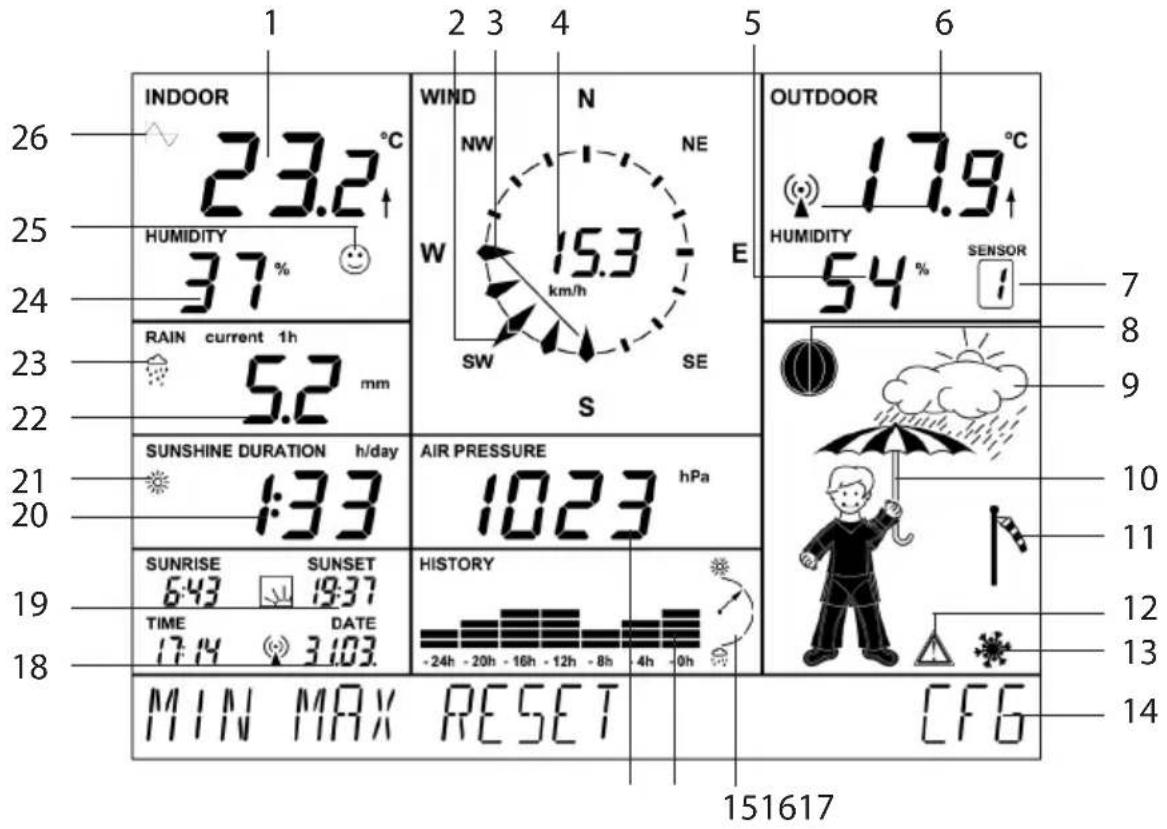
text_image
INDOOR 23.2 °C HUMIDITY 37 % RAIN current 1h 5.2 mm SUNSHINE DURATION h/day :33 SUNRISE SUNSET 6:43 19:37 TIME DATE 17:14 3:03. MIN MAX RESET WIND N NE NW 15.3 km/h SW SE S AIR PRESSURE hPa 1023 HISTORY -24h -20h -16h -12h -8h 4h 0h OUTDOOR 17.9 °C HUMIDITY SENSOR 54 % 1 7 8 9 10 11 12 13 14 151617 CFG- Aktuelle Innentemperatur mit Temperaturtendenz
- Anzeige der aktuellen Windrichtung (Hauptwindrichtung)
- Schwankungsbereichsanzeige bei wechselnden Winden
- Anzeige der Windgeschwindigkeit
- Aktuelle Luftfeuchte des gewählten Außensensors
- Aktuelle Temperatur des gewählten Außensensors mit Temperaturtendenz und Empfangsanzeige
- Anzeige des aktuell gewählten Außensensors (bei Auswahl KS 550 keine Anzeige)
- Mondphasenanzeige
- Anzeige Wettervorhersage (sonnig, heiter, bewölkt, regnerisch)
- Animierte Multi-Wetteranzeige „Wetter-Willi“
- Windgeschwindigkeitsanzeige (leicht, mäßig, stark)
- Warnung vor markantem Wetter
- Frostwarnung
- Menüleiste
- Tendenzanzeige Luftdruck: stark steigend, leicht steigend, konstant, leicht fallend, stark fallend, nähere Erläuterungen siehe Begriffserklärungen
- Historienanzeige, jeweils bezogen auf den aktuellen Wert, siehe auch 26.
- Anzeige des aktuellen Luftdrucks
- Uhrzeit- (Time) und Datumsanzeige (Date), Funkturmsymbol bei DCF-77-Empfang
- Anzeige von Sonnen-Aufgangs- (Sunrise) und Untergangszeit (Sunset)
- Anzeige der Sonnenscheindauer
- Sonnensymbol bei aktuellem Sonnenschein, sonst Wolkensymbol
- Anzeige der Regenmenge
- Anzeige für einsetzenden Regen
- Aktuelle Innen-Luftfeuchte
- Komfortzonenindikator für die Anzeige angenehmes/unangenehmes Klima
- Symbol erscheint bei dem Wetterfaktor, der gerade auf die Historienanzeige geschaltet wurde (Innen- oder Außentemperatur), erscheint das Symbol nicht, erfolgt die Anzeige der Luftdruck-Historie
3 Vorbereitung zum Betrieb
Der Betrieb der Wetterstation erfolgt über das mitgelieferte Netzteil. Der Batteriebetrieb mit 4 Mignonzellen 1,5 V, Alkaline-Typ LR6 ist als Notbetrieb vorgesehen. Die Funktionen der Wetterstation sind hierbei nur eingeschränkt verfügbar. Das folgende Bild zeigt die Rückseite der Station mit Batteriefach, polrichtiger Lage der Batterien, Fußstützen-Montagepunkten und Aufhängung.
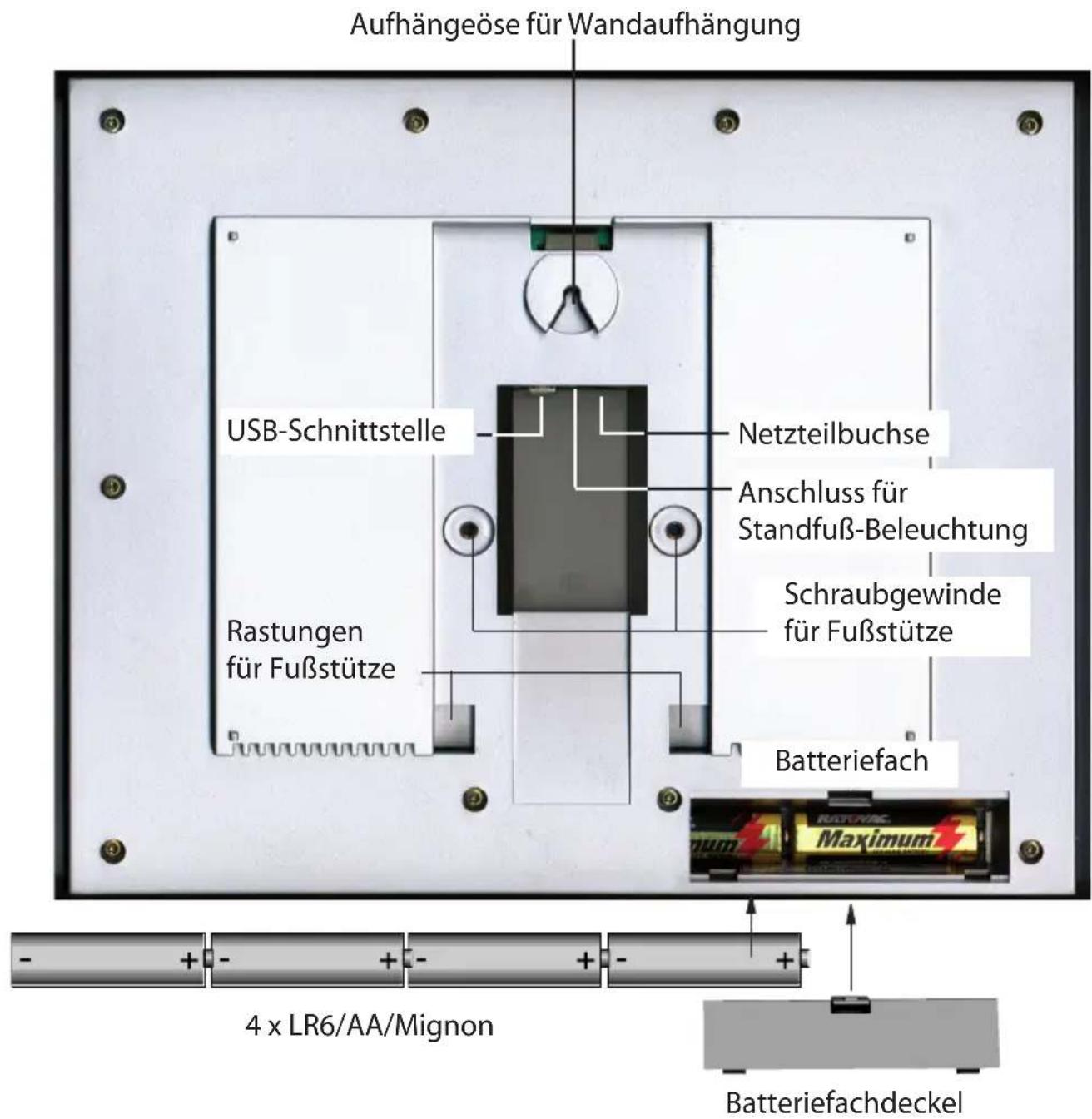
text_image
Aufhängeöse für Wandaufhängung USB-Schnittstelle Rastungen für Fußstütze Netzteilbuchse Anschluss für Standfuß-Beleuchtung Schraubgewinde für Fußstütze Batteriefach 4 x LR6/AA/Mignon BatteriefachdeckelNetzteil-Anschluss
Stecken Sie zuerst den runden Hohlstecker des mitgelieferten Netzteils in die Netzteilbuchse auf der Geräterückseite und dann das Netzteil in eine 230V-Netzsteckdose. Eventuell eingelegte Batterien werden dabei abgeschaltet.
Batterien einlegen
Entfernen Sie den Batteriefachdeckel und legen Sie entsprechend der Polungskennzeichnung vier Mignonzellen, 1,5 V, Alkaline-Typ LR6, polrichtig in das Batteriefach ein. Schließen Sie das Batteriefach wieder.
PC-Anschluss
Soll die Station an einen PC angeschlossen werden, ist das mitgelieferte USB-Kabel mit der Mini-USB-Buchse an die USB-Schnittstelle der WDC7000 anzuschließen. Der Stecker am anderen Kabelende wird an eine USB-Schnittstelle des PC angeschlossen (siehe auch Kapitel 9.)
Aufstellen/Aufhängen
Die Wetterstation kann je nach Wunsch mittels der Aufhängeöse an einer senkrechten Fläche (Wand) aufgehängt oder mittels des Tischständers auf einer waagerechten Fläche aufgestellt werden.
Der Tischständer wird mit Hilfe der mitgelieferten Inbusschrauben und des Inbusschlüssels wie folgend beschrieben montiert:
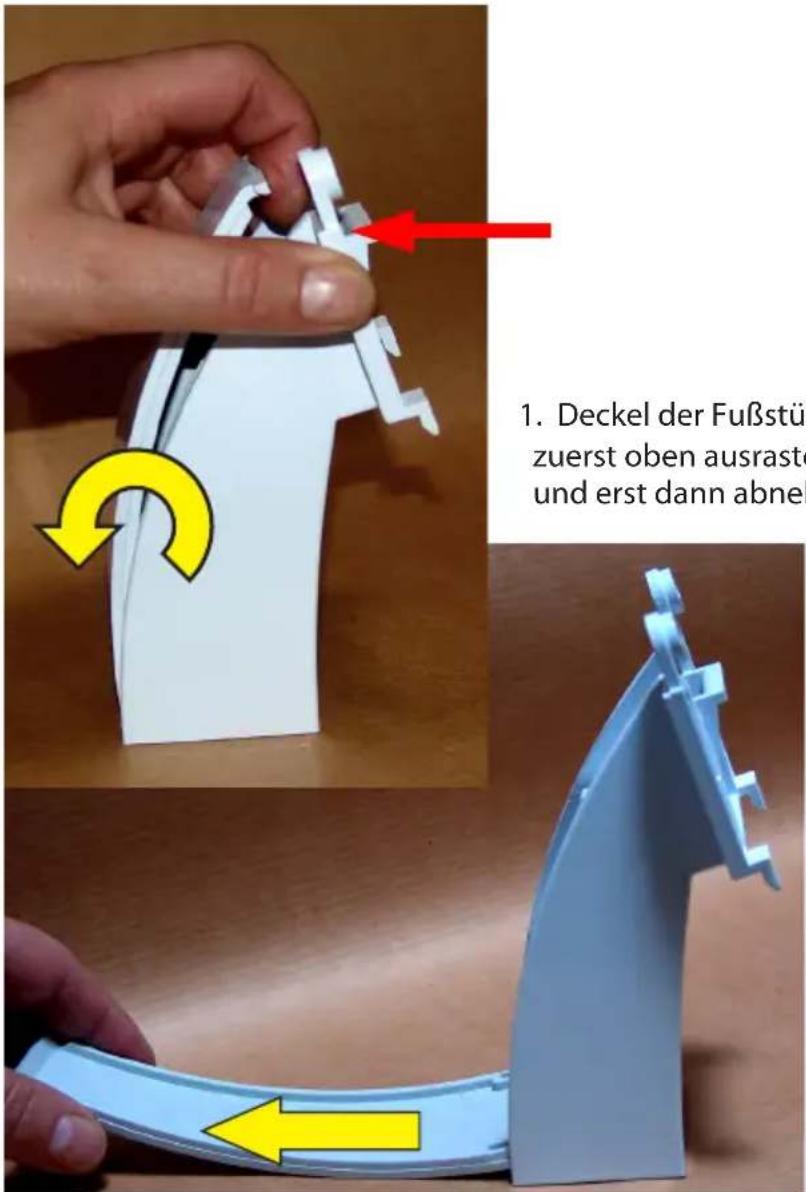
text_image
1. Deckel der Fußstü zuerst oben ausraste und erst dann abnel- Deckel der Fußstütze abnehmen: zuerst oben ausrasten, ganz nach unten klappen und erst dann abnehmen.
-
Fußstütze in die Rastnase des Glasfußes einrasten und auf die beiden Schraubendome aufsetzen
-
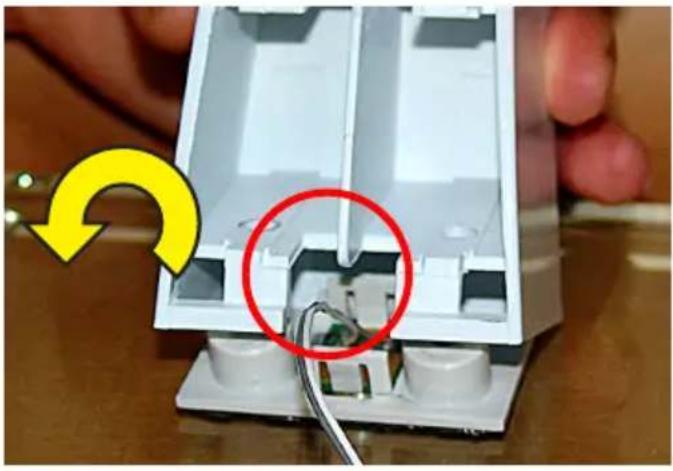
Fußstütze mit dem beiliegenden Inbusschlüssel und 2 Inbusschrauben auf dem Glasfuß verschrauben. Achten Sie dabei darauf, dass das Beleuchtungskabel des Gerätefußes seitlich wie im Bild gezeigt geführt wird, damit es nicht gequetscht wird.
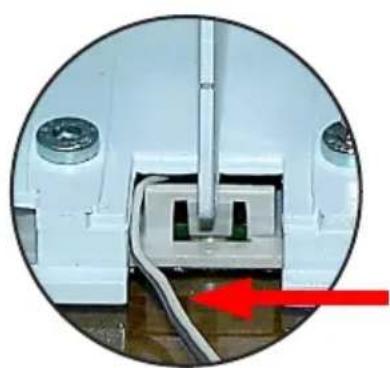
- Wetterstation an den Rastnasen der Fußstütze ansetzen und auf die Fußstütze einschwenken, bis die Schraubendome sauber in die entsprechenden Aufnahmen der Wetterstation fassen.
Achtung!
Wetterstation noch nicht loslassen, bis die beiden Inbusschrauben (siehe folgender Schritt) eingesetzt sind! Beim Festhalten der Wetterstation nicht auf das Display drücken. Wetterstation nur am Rahmen erfassen!
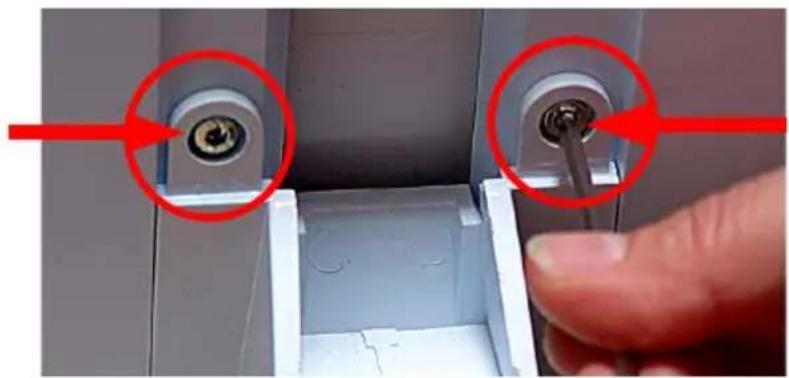
- Fußstütze mit dem beilie- gendem Inbusschlüssel und 2 Inbusschrauben an der Wetterstation verschrauben
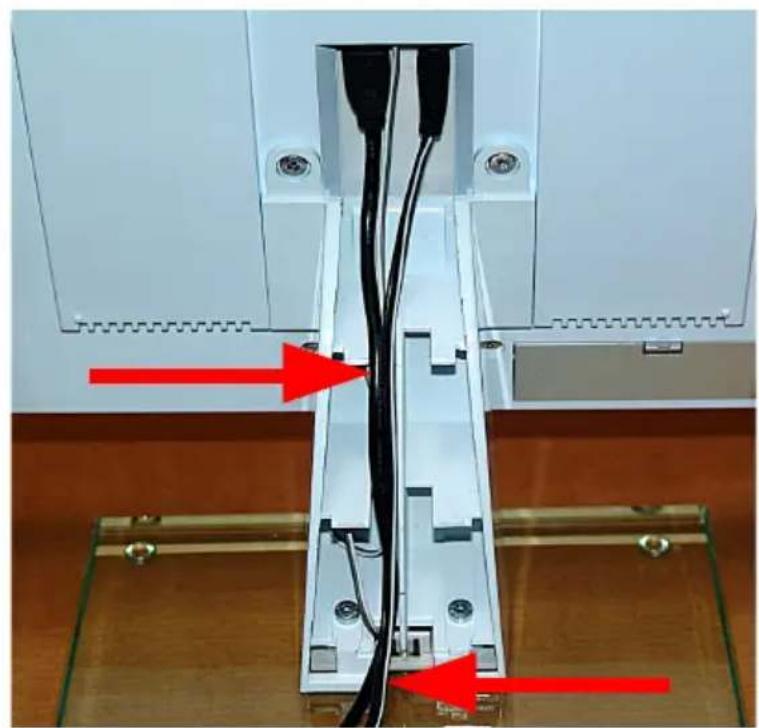
- So werden die Kabel angeschlossen, in die Fußstütze eingelegt und geführt. Darauf achten, dass die Kabel wie gezeigt tatsächlich in der Mitte liegen, um das spätere Einrasten des Deckels nicht zu behindern.
Achtang!
Das Kabel für die Be-
leuchtung des Standfußes und das USB-Kabel sind nur in eine Richtung steckbar! Nicht mit Gewalt einstecken!
Überschüssiges Beleuchtungskabel in einer Kammer der Stütze verstauen.
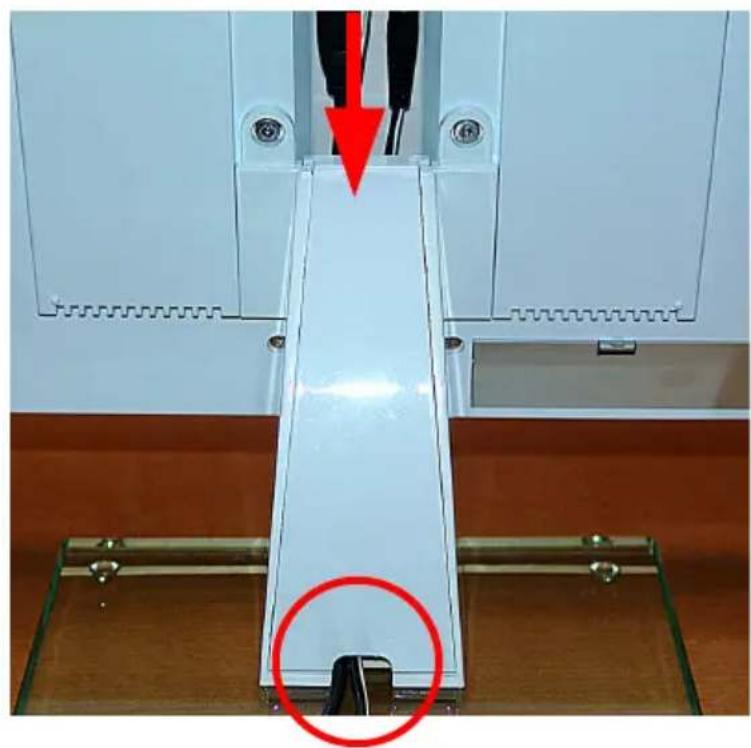
- Nun wird der Deckel für die Fußstütze aufgesetzt:
Unten flach in die Aufnahme der Stütze einsetzen (siehe auch 1.), hochklappen und oben einrasten.
Achtang!
Das Hochklappen
muss ohne Widerstand
erfolgen, ansonsten ist der Deckel unten nicht richtig eingesetzt oder die Kabel liegen nicht in der Führung!
Unten ist das richtige Heraus- führen der Kabel zu sehen.
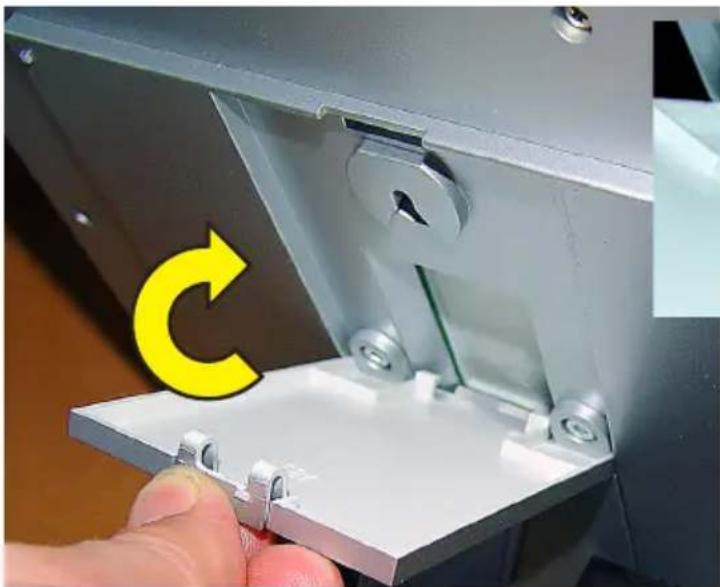
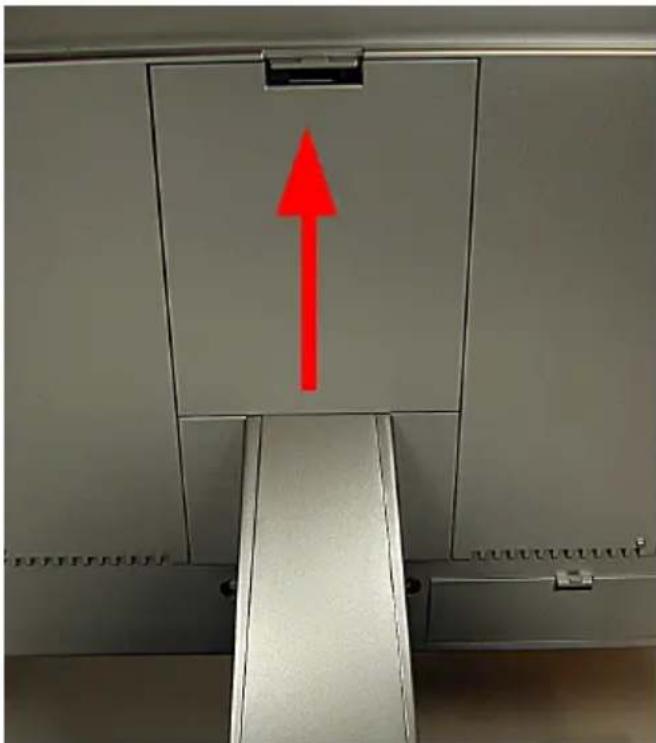
- Zuletzt wird der Deckel mit den Rastnasen in die entsprechenden Rastungen des Kabelschachtes eingesetzt (siehe Detailbild oben), nach oben geschwenkt und oben eingerastet (siehe unteres Bild).
- Nach dem Netzteilanschluss wird ein kurzer Test aller Anzeigesegmente im Display durchgeführt (alle Segmente werden angezeigt).
- Danach ist ein kurzer Signalton zu hören und im Display werden die Versionsnummern der Wetterstation angezeigt.
- Anschließend erfolgt die Anzeige von Innentemperatur und Innenluftfeuchtigkeit, sowie die des Luftdrucks. Die entsprechenden Sensoren sind direkt in der Basisstation eingebaut.
- Nun sind die externen Sensoren in Betrieb zu nehmen.
4 Bedienung
Nach der Installation der Funksensoren und Inbetriebnahme des Basisgerätes erscheinen die Daten der Funksensoren nicht sofort im Display des Basisgerätes. Da jeder Sensor eine individuelle Seriennummer besitzt, muss er jeweils einzeln an der Basisstation angemeldet werden.
Der Vorteil dieses Verfahrens ist der, dass nur individuell angemeldete Sensoren erfasst werden und keine Sensoren eines anderen, z. B. benachbarten Systems, auch nicht nach einer Wiederinbetriebnahme.

Bitte beachten!
Wird bei Eingaben in der Menüzeile für ca. 5 s kein Eingabefeld berührt, kehrt das Gerät (unter Einbeziehung/Speicherung eventuell vorgenommener
Einstellungen) automatisch zum Hauptmenü zurück. Warten Sie also nach einer Eingabe, bis das Hauptmenü wieder erscheint. Auf diese Weise können Sie auch nach jedem Einstellschritt ein Menü verlassen.
Berühren Sie die jeweiligen Eingabefelder nur leicht, nicht stark drücken. Nicht mit Gegenständen drücken oder klopfen!
Durch längeres Berühren eines Einstellfeldes in den Menüs sind Werte schneller einstellbar, diese laufen dann automatisch weiter und Sie müssen nicht mehrmals die Einstellfläche antippen.
4.1 Externe Sensoren anmelden/löschen
Insgesamt können bis zu 9 BidCos kompatible externe Sensoren angemeldet werden.
Für die Sensoren HM-WDS40-TH-I und HM-WDS30-T-O sind die Speicherplätze 1..8 reserviert.
Für den Kombisensor HM-WDS100-C6-O ist der Speicherplatz 9 reserviert.
Für eine eindeutige Sensorzuordnung bei mehreren Sensoren der Typen ASH 550 (I), bzw. S 500 IA empfehlen wir, zunächst bei allen Sensoren die Batterien aus den Sensoren zu entfernen.
Anmelden
- Berühren Sie das Feld „CFG“ in der Menüzeile.
- Es erscheint:
NEXT CLEANING
ENTER
- Berühren Sie die Fläche „NEXT“, es erscheint:
NEXT SENSOR
ENTER
- Berühren Sie die Fläche „ENTER“, es erscheint:
SENSOR NO 1 ADD DEL
- Wählen Sie durch wiederholtes Berühren der Fläche „SENSOR“ den Speicherplatz aus, auf dem der gewünschte Sensor gespeichert werden soll. Beachten Sie dabei, dass der HM-WDS100-C6-O nur auf Speicherplatz „COMBI-SENSOR“ speicherbar ist.
- Wählen Sie dann „ADD“ an, es erscheint (Beispiel für Sensor 1):
SENSOR NO 1 -- SYNC ADD DEL
- Jetzt wird der gewünschte Sensor angelernt. Legen Sie dazu die Batterien in den betreffenden Sensor und drücken dessen Taste zum Anlernen. Der Sensor wurde korrekt angelernt, wenn innerhalb einer Sekunde „USED“ angezeigt wird. Die Daten des HM-WDS100-C6-O erscheinen automatisch (nach maximal 6 Minuten) in den entsprechenden Feldern des Displays, die der restlichen Sensoren nach Anwahl des Speicherplatzes (Feld „Sensor“) im Anzeigefeld „OUTDOOR“.
Kennzeichnung belegter Speicherplätze
Bereits belegte Speicherplätze sind mit „USED“ hinter der Speicherplatznummer gekennzeichnet.
Diese Angabe zeigt jedoch nicht an, ob tatsächlich der betreffende Sensor aktiv ist. Dies erkennen Sie nur an fehlenden bzw. nicht aktuellen Daten bei der Sensorauswahl sowie am aktiven Funkturmsymbol im Feld „OUTDOOR“.
Löschen einer Sensorzuordnung
Bei Bedarf ist die Seriennummer eines Sensors aus dem Sensorspeicher löschbar.
- Gehen Sie dazu zunächst wie unter „Anmelden“ beschrieben vor, wählen Sie den gewünschten Sensor aus und betätigen Sie statt „ADD“ die Option „DEL“.
- Der Schriftzug „USED“ hinter der Sensornummer wird gelöscht und damit der Speicherplatz wieder für die Neuanmeldung eines Sensors frei gemacht.

Tipp für die Inbetriebnahme von Sensoren
Für die sichere Inbetriebnahme von Sensoren können diese zunächst in der Nähe der Wetterstation aktiviert werden.
Allerdings darf der Abstand zwischen Sensor und Wetterstation keinesfalls unter 1 m liegen, um Störungen zu vermeiden!
4.2 Bedienung
Da alle relevanten Daten gleichzeitig im Display erscheinen, ist die Bedienung im wesentlichen auf das einfache Anwählen weiterer Sensoren oder weitergehender Wetterdaten durch leichtes Berühren des entsprechenden Anzeigefeldes beschränkt. Das Display unterteilt sich in das Anzeigefeld und die Menüzeile. Im Normalbetrieb (Gerät befindet sich im Hauptmenü):
| MIN | MAX | RESET |
sind durch Berühren der entsprechenden Felder des Displays folgende Funktionen zugänglich:
INDOOR: Umschaltung zwischen Temperatur- und Taupunkt-Anzeige („DEWPOINT“)
OUTDOOR: UmschaltungzwischenderTemperatur-, Taupunkt- („DEWPOINT“) und Windchill-Anzeige
HUMIDITY: keine Funktion
SENSOR: Umschaltung zwischen den externen Sensoren:
1...8: HM-WDS10-TH-O bzw. HM-WDS30-T-O
keine Anzeige: HM-WDS100-C6-O
RAIN: Umschaltung zwischen Gesamtregenmenge seit letztem
Reset („total“), aktueller Stunde („current 1h“), letzter Stunde („1h“), aktuellem Tag („current 24h“) und letztem Tag („24h“). (Erfassung der Stunde: jeweils um xx:30 Uhr; Tag: jeweils um 07:30 Uhr)
SUNSHINE DURATION: Umschaltung zwischen Sonnenscheindauer des aktuellen Tages („h/day“) und Gesamt-Sonnenscheindauer seit letztem Reset („h“)
TIME/DATE: keine Funktion
WIND: Umschaltung der numerischen Anzeige zwischen Windgeschwindigkeit in km/h, m/s, mph und Windrichtung in Grad
AIR PRESSURE: Umschaltung der Luftdruck-Anzeige zwischen am Ort gemessenem Druck („absolute“) und dem auf Meeresniveau heruntergerechnetem Druck („relative“)
HISTORY: Umschaltung der Verlaufsanzeige der letzten 24 Stunden zwischen Luftdruck, Innentemperatur und Außentemperatur (des angezeigten Sensors), siehe auch Punkt 26 auf Seite 8
Wettersymbolfeld: keine Funktion
Die Funktionen des Hauptmenüs
MIN: Minimalwerte abrufen
Nach Berühren der Fläche "MIN" werden im Anzeigefeld die zu den jeweiligen Daten gehörigen Minimalwerte dargestellt. Durch Berühren des entsprechenden Feldes (Temperatur, Luftdruck usw.) wird rechts in der Menüzeile der zugehörige Zeitstempel (Datum, Uhrzeit) zum Auftreten des Extremwertes angezeigt.
Nochmaliges Berühren der Fläche „MIN“ führt zurück zum Hauptmenü und der normalen Datenanzeige.
MAX: Maximalwerte abrufen
Nach Berühren der Fläche "MAX" werden im Anzeigefeld die zu den jeweiligen Daten gehörigen Maximalwerte dargestellt. Durch Berühren des entsprechenden Feldes (Temperatur, Luftdruck usw.) wird rechts in der Menüzeile der zugehörige Zeitstempel (Datum, Uhrzeit) zum Auftreten des Extremwertes angezeigt.
Nochmaliges Berühren der Fläche „MAX“ führt zurück zum Hauptmenü und der normalen Datenanzeige.
RESET: Zurücksetzen bestimmter Werte
Dieses Menü verfügt über drei Untermenüs zum Zurücksetzen der kumulierten Sonnenscheindauer („SUN“), der Regenmenge („RAIN“) oder des MIN-MAX-Speichers („MIN-MAX“):
Betätigen Sie die Fläche „RESET“. Es erscheint das erste RESET-Menü:
RESET
RAIN
Wählen Sie durch entsprechend wiederholtes Betätigen der Fläche „RESET“ links die gewünschte Option an und betätigen Sie dort die Fläche „OK“. Jetzt werden die entsprechenden Daten gelöscht und es erfolgt eine automatische Rückkehr zum Hauptmenü und der normalen Datenanzeige.
Wollen Sie jedoch keine Daten löschen, warten Sie, bis das Gerät zum Hauptmenü zurückkehrt. Es findet keine Datenlöschung statt.
CFG: Aufruf des Konfigurationsmenüs
4.3 Konfiguration
Die Wetterstation wird so ausgeliefert, dass sie sofort nach der Inbetriebnahme ohne weitere Einstellungen in ihren Grundfunktionen betriebsfähig ist (außer Mondphase, Sonnen-Auf- und Untergangsanzeige, Datum, Uhr, Min-/Max-Anzeige).
Es ist jedoch noch eine Konfiguration notwendig, um die Zusatz- und zeitbezogenen Funktionen nutzen zu können.
- Berühren Sie zum Öffnen des Konfigurationsmenüs die Fläche „CFG“.
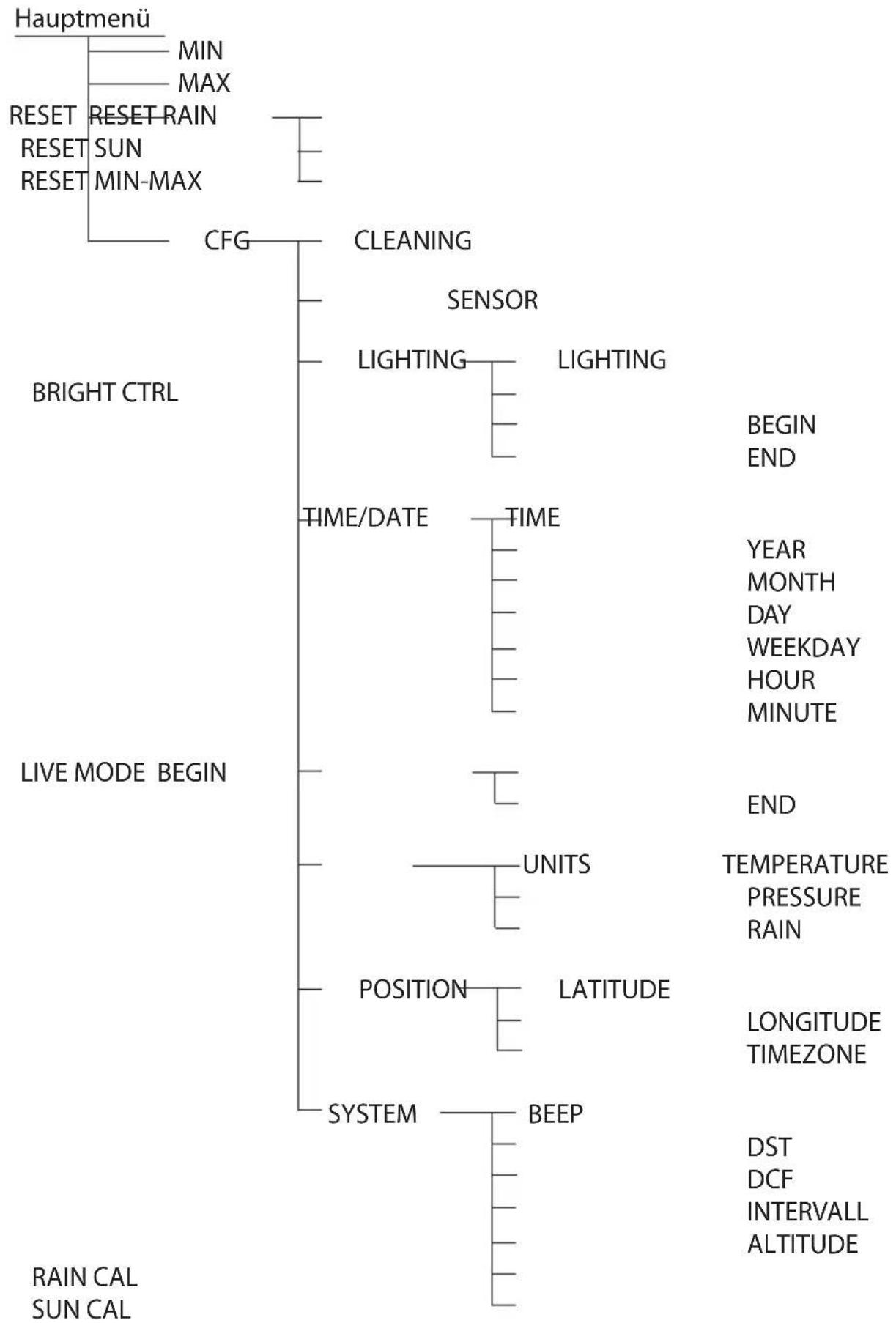
- Gehen Sie durch wiederholtes Berühren der Fläche „NEXT“ zum jeweils nächsten Haupt-Menüpunkt des Konfigurationsmenüs. Eine Menüübersicht zum schnellen Erreichen einzelner Menüs finden Sie im Anhang.
4.3.1 Menü „SENSOR“, Sensoren anmelden, löschen
siehe 3.1
4.3.2 Menü „TIME/DATE“, Zeit und Datum einstellen
Diese Einstellung ist nur erforderlich, wenn keine DCF-Synchronisation erfolgt ist.
- Wählen Sie das Menü „TIME/DATE“ an:
NEXT TIME/DATE ENTER
- Berühren Sie die Fläche „ENTER“, es erscheint:
TIME 24H
- Berühren Sie die Fläche „24H“, um zwischen 12- und 24-Stunden-Zeitanzeige zu wählen.
- Berühren Sie die Fläche „TIME“, es erscheint:
YEAR + 2006 -
- Berühren Sie die Flächen „+“ bzw. „-“, um das Jahr einzustellen.
- Berühren Sie die Fläche „YEAR“, es erscheint:
MONTH +07 -
- Berühren Sie die Flächen „+“ bzw. „-“, um den Monat einzustellen.
- Berühren Sie die Fläche „MONTH“, es erscheint:
DAY +01 -
- Berühren Sie die Flächen „+“ bzw. „-“, um das Tages-Datum einzustellen.
- Berühren Sie die Fläche „DAY“, es erscheint:
WEEKDAY
+ MON
- Berühren Sie die Flächen „+“ bzw. „-“, um den Wochentag einzustellen.
- Berühren Sie die Fläche „WEEKDAY“, es erscheint:
HOUR +01 -
- Berühren Sie die Flächen „+“ bzw. „-“, um die Stunde einzustellen.
- Berühren Sie die Fläche „HOUR“, es erscheint:
MINUTE +01 -
- Berühren Sie die Flächen „+“ bzw. „-“, um die Minute einzustellen.
- Warten Sie einige Sekunden, danach erscheinen Zeit und Datum sowie Sonnen-Aufgangs- und Untergangszeit für die Werkseinstellung (52,5/13,4 Grad, Berlin) und die aktuelle Mondphase im Display.
4.3.3 Menü „UNITS“, Anzeigeeinheiten einstellen
- Wählen Sie das Menü „UNITS“ an:
NEXT UNITS ENTER
- Berühren Sie die Fläche „ENTER“, es erscheint:
TEMPERATURE
DEG C
- Berühren Sie die Fläche „DEG“, um zwischen Anzeige in Grad Celsius (C) oder Fahrenheit (F) umzuschalten.
- Berühren Sie die Fläche „TEMPERATURE“, es erscheint:
PRESSURE
HPA
- Berühren Sie die Fläche „HPA“, um zwischen Luftdruck-Anzeige in hPa (HPA), mmHg (MMHG) und inHg (INHG) umzuschalten.
- Berühren Sie die Fläche „PRESSURE“, es erscheint:
RAIN MM
- Berühren Sie die Fläche „MM“, um zwischen Regenmengen-Anzeige in mm (MM), Zoll (INCH) oder l/m² (L/M2) umzuschalten.
- Warten Sie einige Sekunden, danach erscheinen die Daten mit den zuvor eingestellten Maßeinheiten im Display.
4.3.4 Menü „POSITION“, Position einstellen
Die Positionsangabe des Standortes der Wetterstation wird für die Berechnung der Sonnen-Auf- und –Untergangszeiten benötigt. Der Breitengrad ist in einem Bereich zwischen -60,0^ bis +60,0^ eingebbar.
Sie können Ihre Position auf verschiedene Weisen ermitteln:
- Im Anhang finden Sie eine Tabelle mit den Koordinaten zahlreicher deutscher Städte. Hier können Sie einen Ort in Ihrer Nähe auswählen und dessen Koordinaten eingeben.
- Verfügen Sie über ein GPS-Navigationsgerät, z. B. im Auto oder ein mobiles Gerät, können Sie dessen Positionsangabe übernehmen und haben damit den genauen Standort.
- Genaue Koordinaten können Sie auch aus dem Internet erfahren. Es gibt zahlreiche Seiten, die sich mit Navigation beschäftigen.
- Wählen Sie das Menü „POSITION“ an:
NEXT POSITION
ENTER
- Berühren Sie die Fläche „ENTER“, es erscheint:
LATITUDE
+ 52.4
- Berühren Sie die Flächen „+“ bzw. „-“, um den Breitengrad einzustellen.
- Berühren Sie die Fläche „LATITUDE“, es erscheint:
LONGITUDE +007.8 -
- Berühren Sie die Flächen „+“ bzw. „-“, um den Längengrad einzustellen.
- Warten Sie einige Sekunden, danach erscheinen die korrigierten Daten für Sonnen-Aufgang und -Untergang im Display.

Beachten Sie bitte, dass die Angaben für Sonnen-Auf- und -Untergang genau genommen nur am Meer oder für eine völlig ebene Landschaft stimmen. Berge, hohe Wälder etc. können die realen Tage erheblich verkürzen.
Auch für die Ideallage können die Angaben um einige Minuten abweichen, da für die Berechnung eine Näherungsformel verwendet wird.
4.3.5 Menü „TIMEZONE“, Zeitzone einstellen
Die Zeitzonenangabe ist für die Berechnung der Sonnen-Auf- und -Untergangszeiten erforderlich. Hier ist die aktuelle Differenz zur UTC (Coordinated Universal Time) einzugeben.
Für Deutschland gelten folgende Werte:
Sommerzeit ☒+2
Winterzeit ☒+1
- Wählen Sie das Menü „TIMEZONE“ an:
NEXT TIMEZONE ENTER
- Berühren Sie die Fläche „ENTER“, es erscheint:
TIMEZONE
+ 01
- Berühren Sie die Flächen „+“ bzw. „-“, um den Längengrad einzustellen.
- Warten Sie einige Sekunden, danach erscheinen die korrigierten Daten für Sonnen-Aufgang und -Untergang im Display.
4.3.6 Menü „LIGHTING“, Zeitregime für die Hintergrundbeleuchtung und Helligkeitsregelung der Beleuchtung einstellen
In diesem Menü kann die Einschaltzeit für die Hintergrundbeleuchtung, die sich bei Berühren des Bildschirms automatisch ein und nach einer einstellbaren Zeit automatisch ausschaltet, eingestellt werden. Dies kann zwischen „OFF“ (Beleuchtung schaltet nie ein), über Zeiten zwischen 5 s und 10 Minuten bis zur Dauerbeleuchtung (ON) erfolgen. Zusätzlich sind Zeiten, in denen die Beleuchtung im Dauerbetrieb arbeiten soll, einstellbar.
Weiterhin kann eine automatische Anpassung an die Umgebungshelligkeit aktiviert/deaktiviert werden, so ist unter nahezu allen Umgebungshelligkeiten eine optimale Ablesbarkeit des Displays gewährleistet.
Die Hintergrundbeleuchtung ist nur bei Netzbetrieb benutzbar!
- Wählen Sie das Menü „LIGHTING“ an:
NEXT LIGHTING ENTER
- Berühren Sie die Fläche „ENTER“, es erscheint:
LIGHTING + 10 SEC -
- Berühren Sie die Flächen „+“ bzw. „-“, um die Einschaltzeit einzustellen.
- Berühren Sie die Fläche „LIGHTING“, es erscheint:
BRIGHT CTRL ON
- Berühren Sie die Fläche „ON“, um zwischen „automatische Beleuchtungssteuerung aktiv“ (ON) oder deaktiviert (OFF) umzuschalten.
- Berühren Sie die Fläche „BRIGHT CTRL“, es erscheint:
BEGIN
+16.00-
- Berühren Sie die Flächen „+“ bzw. „-“, um die Einschaltzeit der Beleuchtung (Dauerbeleuchtung) einzustellen.
- Berühren Sie die Fläche „BEGIN“, es erscheint:
END
+23.45-
- Berühren Sie die Flächen „+“ bzw. „-“, um die Ausschaltzeit der Beleuchtung (Dauerbeleuchtung) einzustellen.
- Warten Sie einige Sekunden, das Gerät schaltet wieder zurück in den Normalmodus und die eben eingestellten Daten werden aktiv.
4.3.7 Menü „SYSTEM“, Systemeinstellungen
In diesem Menü können Sie Einstellungen zur automatischen Sommer-/Winterzeit-Umschaltung (DST, siehe auch Anhang), zur Aktivierung der akustischen Tastenquittung (BEEP), zur Aktivierung der DCF-Funkuhr (DCF), zum Datenerfassungsintervall des Datenloggers (INTERVALL), zur Standorthöhe (ALTITUDE) sowie zum Abgleich des Regensensors /RAIN CAL) und zur Konfiguration der Helligkeitsschwelle für die Sonnenscheindauer (SUN CAL) treffen.
Akustische Tastenquittung aktivieren/deaktivieren
- Wählen Sie das Menü „SYSTEM“ an:
NEXT SYSTEM
ENTER
- Berühren Sie die Fläche „ENTER“, es erscheint:
BEEP ON
- Berühren Sie die Fläche „ON“, um zwischen „akustische Tastenquittung aktiv“ (ON) oder deaktiviert (OFF) umzuschalten.
DCF-Empfang aktivieren/deaktivieren
- Wählen Sie das Menü „SYSTEM“ und hier (über BEEP) die Option „DCF“ an, es erscheint:
DCF
OFF
- Berühren Sie die Fläche „ON“, um zwischen „DCF-Empfang aktiv“ (ON) oder deaktiviert (OFF) umzuschalten.
Sommer-/Winterzeit-Umstellung aktivieren/deaktivieren
- Wählen Sie das Menü „SYSTEM“ und hier (über BEEP und DCF) die Option DST an, es erscheint:
DST
ON
- Berühren Sie die Fläche „ON“, um zwischen „automatische Sommerzeitumschaltung aktiviert“ (ON) oder „deaktiviert“ (OFF) umzuschalten.
Datenlogger-Erfassungsintervall einstellen
Das Datenlogger-Erfassungsintervall bestimmt die Zeitabstände, in denen der integrierte Datenlogger Datensätze aufzeichnen soll. Je kürzer die Intervalle gewählt werden, desto kürzer wird die Aufzeichnungszeit, die Aufzeichnung wird jedoch detaillierter. Bei längeren Intervallen verlängert sich die mögliche Aufzeichnungszeit, die Auflösung der Wetterdaten wird jedoch geringer.
Das Erfassungsintervall ist auch vom PC aus einstellbar.
- Wählen Sie das Menü „SYSTEM“ und hier (über BEEP, DCF und DST) die Option „INTERVALL“ an, es erscheint:
INTERVALL
ENTER
- Berühren Sie die Fläche „ENTER“, es erscheint:
INTERVALL
+ 05
- Berühren Sie die Flächen „+“ bzw. „-“ zur Einstellung der Intervallzeit (OFF (Datenlogger aus), 5 Minuten bis 60 Minuten). Nachfolgend finden Sie einige Beispiele zum Zusammenhang zwischen Intervallzeit und Aufzeichnungszeit.
Intervallzeit max. Aufzeichnungszeit
OFF
keine
Aufzeichnung
5 Minuten 10,4 Tage (250 Stunden)
10 Minuten 20,8 Tage (500 Stunden)
30 Minuten 62,5 Tage (1500 Stunden)
60 Minuten 125 Tage (3000 Stunden)
„ALTITUDE“, Standorthöhe über NN einstellen
Die Standorthöhe dient zur Berechnung des auf Meereshöhe bezogenen relativen Luftdrucks gegenüber dem absoluten Luftdruck am Standort. Dieser relative Wert ist als Bezugsgröße wichtig, um Wetterberichte, die sich auf den relativen Luftdruck beziehen, richtig interpretieren zu können.
- Wählen Sie das Menü „SYSTEM“ und hier (über BEEP, DCF, DST und INTERVALL) die Option „ALTITUDE“ an, es erscheint:
ALTITUDE
ENTER
- Berühren Sie die Fläche „ENTER“, es erscheint:
ALTITUDE
+
0000
- Berühren Sie die Flächen „+“ bzw. „-“, um die geografische Höhe des Standorts über dem Meeresspiegel (Höhe ü. NN) in Metern einzustellen.
- Warten Sie einige Sekunden, danach erscheinen die korrigierten Daten für den relativen Luftdruck im Display.
Alternativ ist der Wert auch über das PC-Programm eingebbar.
„RAIN CAL“, Abgleichwert Regensensor eingeben
Das Regenmengen-Messsystem besitzt bereits ab Werk eine hohe Genauigkeit, so dass ein Abgleich im Normalfall nicht erforderlich ist.
Der Abgleichwert muss zunächst, wie im Kapitel „Abgleich des Regenmengen-Messwertaufnehmers“ beschrieben, im Normalmodus ermittelt werden.
- Wählen Sie das Menü „SYSTEM“ und hier (über BEEP, DCF, DST, INTERVALL, ALTITUDE) die Option „RAIN CAL“ an, es erscheint:
RAIN CAL
ENTER
- Berühren Sie die Fläche „ENTER“, es erscheint:
RAIN CAL + 295 -
- Berühren Sie die Flächen „+“ bzw. „-“, um den zuvor errechneten Wert einzustellen.
- Warten Sie einige Sekunden, danach kehrt das Gerät zum Normalmodus zurück. Alternativ ist der Wert auch über das PC-Programm eingebbar.
„SUN CAL“, Helligkeitsschwelle für Sonnenscheindauer konfigurieren
Die Wetterstation WDC7000 ermittelt in Verbindung mit dem Kombisensor WDS100-C6-O die Sonnenscheindauer. Der Schwellenwert wird an der Basisstation eingestellt und an den Kombisensor übertragen. Dieser übernimmt die Bewertung der Daten:
Empfangene Helligkeit größer als Schwellenwert ☒ Sonne scheint
Empfangene Helligkeit kleiner als Schwellenwert ☒ Sonne scheint nicht
Die Helligkeitsschwelle kann zur Anpassung des Sensors an die örtlichen Begebenheiten vom Benutzer individuell eingestellt werden. Der Schwellenwert sollte bei beginnendem bzw. endendem Sonnenschein definiert werden, damit man vom aktuellen Helligkeitswert auf die Schwelle schließen kann.
Beispiel: Nach dem Sonnenaufgang beträgt der Helligkeitswert z. B. 131. Somit sollte der Schwellenwert auf 131 eingestellt werden, damit die Zeitmessung der Sonnenscheindauer beginnt.
- Wählen Sie das Menü „SYSTEM“ und hier (über BEEP, DCF, DST, INTERVALL, ALTITUDE, RAIN CAL) die Option „SUN CAL“ an, es erscheint:
SUN CAL ENTER
- Berühren Sie die Fläche „ENTER“, es erscheint:
SUN CAL 131 + 085 -
Schwelle verringern
aktuell eingestellte Schwelle
Schwelle erhöhen
aktueller Helligkeitswert ^1
- Berühren Sie die Flächen „+“ bzw. „-“, um den Schwellenwert einzustellen. Der Einstellbereich ist von 0 bis 255.
- Warten Sie einige Sekunden, das Gerät schaltet wieder in den Normalmodus.
^1 Eine direkte Umrechnung in die Beleuchtungsstärke Lux ist nicht möglich.
„STORM WARNING“, Schwelle für die Aktivierung der Sturmwarnung
Die Sturmwarnung wird aktiviert, wenn der Luftdruck innerhalb einer Stunde um einen vordefinierten Wert oder mehr fällt. Dieser Mindestwert wird in hPa (Hektopascal) angegeben und kann folgendermaßen konfiguriert werden:
- Wählen Sie das Menü „SYSTEM“ und hier (über BEEP, DCF, DST, INTERVALL, ATL TITUDE, RAIN CAL und SUN CAL) die Option „STORM WARNING“ an, es erscheint:
STORM WARNING ENTER
- Berühren Sie die Fläche „ENTER“, es erscheint:
STORM WARNING 5 HPA
- Berühren Sie die Flächen „HPA“ um den Wert zu verringern bzw. die Ziffer, um die Schwelle zu erhöhen.
4.3.8 Menü „CONNECTING MODE“
Im „Connecting Mode“ können Sie die internen Sensoren der WDC7000 an andere WDC7000 und an die HomeMatic Zentrale anlernen. Im „Connecting Mode“ können Sie die internen Sensoren der WDC7000 an andere WDC7000 und an die HomeMatic-Zentrale anlernen. Dazu bringen Sie den entsprechenden Verknüpfungspartner in den Anlernmodus und die WDC7000 in den Anlernmodus.
CONNECTING
MODE
OK
- Zum Starten des Anlernmodus berühren Sie die Fläche „OK“, es erscheint:
CONNECTING
Damit ist die WDC7000 im Anlernmodus. Nach erfolgreichen Anlernvorgang wird der Anlernmodus beendet und das Konfigurationsmenü verlassen. Erfolgt innerhalb von 20 s kein Anlernen wird der Anlernmodus beendet und das Konfigurationsmenü verlassen.
4.3.9 Menü „CLEANING“, Reinigungsmodus
Da das Display durch die Betätigungen verschmutzt, muss es ab und zu durch Abwischen mit einem trockenen Leinentuch (am besten ist ein Brillenputztuch geeignet, keine Reinigungsflüssigkeiten verwenden, das Display könnte zerstört werden) gereinigt werden. Um beim Abwischen des Displays die Station nicht zu verstellen, gibt es einen Reinigungsmodus, in dem alle Tastfelder 20s lang gesperrt sind.
- Wählen Sie das Menü „CLEANING“ an:
NEXT CLEANING
ENTER
- Berühren Sie die Fläche „ENTER“, es erscheint:
CLEANING
START
- Berühren Sie die Fläche „START“, es erscheint:
CLEANING
WAIT
- Jetzt kann das Display gereinigt werden. Nach 20 s erfolgt wieder die normale Anzeige.
4.3.10 Menü „LIVE MODE“, Aufruf des aktuellen Wetterdatenverlaufs
In diesem Modus kann über einen Tastendruck auf ein zusätzliches Tastenfeld der Kombisensor aufgefordert werden, seine Messdaten für 10 Sekunden im 1-Sekunden-Intervall zu senden. So hat man auf Tastendruck die aktuellsten Wetterdaten und kann so z. B. für 10 s die Windrichtung und den Verlauf der Windgeschwindigkeit verfolgen.
Da der Kombisensor bei aktiviertem „LIVE MODE“ häufiger auf Empfang schaltet, erhöht sich seine Stromaufnahme, was zu Lasten der Batterie-Lebensdauer geht. Deshalb ist über das Menü „LIVE MODE“ ein Zeitraum einstellbar, für den der „LIVE MODE“ aktiviert ist. In diesem Zeitraum erscheint in der Hauptmenü-Zeile zusätzlich das Tastenfeld „REQ“, mit dem die o.g. Live-Daten-Abfrage ausgelöst wird.
- Wählen Sie das Menü „LIVE MODE“ an:
NEXT LIVE MODE ENTER
- Berühren Sie die Fläche „ENTER“, es erscheint:
BEGIN +16.00-
- Berühren Sie die Flächen „+“ bzw. „-“, um die Einschaltzeit des „LIVE MODE“ einzustellen.
- Berühren Sie die Fläche „BEGIN“, es erscheint:
END +23.45-
- Berühren Sie die Flächen „+“ bzw. „-“, um die Ausschaltzeit des „LIVE MODE“ einzustellen.
- Warten Sie einige Sekunden, das Gerät schaltet wieder zurück in den Normalmodus und die eben eingestellten Daten werden aktiv.
- In der Menüzeile wird die Datenübertragung zum Kombisensor mit der Meldung: „WAIT FOR TRANSMISSION“ angezeigt. Solange diese Anzeige erscheint, ist keine Bedienung der Wetterstation möglich.
- Im Menü erscheint bei aktiviertem „LIVE MODE“ zusätzlich das Tastenfeld „REQ“ zum Abrufen der Daten:
MIN MAX
RESET
REQ
CFG
4.3.11 Menü „STATE“, Anzeige des Speicherstatus
In diesem Menü kann die Ausnutzung des internen Datenspeichers angezeigt werden. Der angezeigte Wert repräsentiert den Füllgrad des Speichers in Prozent.
- Wählen Sie das Menü „STATE“ an:
NEXT STATE ENTER
- Berühren Sie die Fläche „ENTER“, es erscheint:
MEMORY USAGE 050
- Der dargestellte Werte zeigt den Füllgrad des Speichers in Prozent an (z. B. 50%, s. o.).
4.4 Weitere Funktionen und Anzeigen
Mondphasen-Anzeige
Die Mondphasen-Anzeige erfolgt mit folgenden Symbolen:

Vollmond

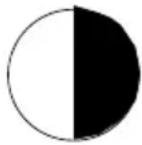
Zunehmend


Neumond

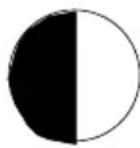
Abnehmend

Wetter-Willi
Der Wetter-Willi zeigt als animierte Figur gleichzeitig mehrere Wetterfaktoren an:
Außentemperatur (nur Kombi-Sensor)
- Der Bekleidungszustand richtet sich nach der Höhe der Außentemperatur am Kombi-Sensor.
Regen
- Hat die Vorhersagefunktion Regenwetter ermittelt, trägt die Figur einen geschlossenen Regenschirm.
- Bei beginnendem Regen trägt die Figur den Regenschirm aufgespannt.
Windgeschwindigkeit
- Bei Windgeschwindigkeiten über 20 km/h (mäßiger Wind) wehen die Haare des Wetter-Willi. Ist die Temperatur gleichzeitig unter 14°C, weht auch der nun getragene Schal im Wind.
Wettervorhersage
- Die Wettervorhersagesymbole geben folgende Prognosen ab:
Wolken mit Regen ☒ Regnerisch
Wolken ☒ Bewölkt
Wolken mit Sonne ☒ Heiter
Sonne ☒ Sonnig
Wind-Symbolanzeige (Windsack)
- Das Windsack-Symbol im Vorhersage-Anzeigefeld zeigt auf einen Blick, ob der Wind derzeit leicht, mäßig oder stark ist:
Windsack hängt herunter ☒ leichter Wind (<10 km/h)
Windsack halb angehoben ☒ mäßiger Wind (10...20 km/h)
Windsack steht waagerecht ☒ starker Wind (>20 km/h)
Regen-Sofort-Anzeige
- Beginnender Regen wird bei der nächsten Funk-Datenübertragung der Basisstation gemeldet und durch eine Regenwolke im Feld „RAIN“ und durch den geöffneten Regenschirm von „Wetter-Willi“ dargestellt.
Komfort-Indikator
- Der Komfort-Indikator (LKJ) gibt das Raumklima (Verhältnis von Temperatur zu Luftfeuchte) wieder. Eine Wertetabelle zu den Anzeigebereichen finden Sie im Anhang.
Verlaufsanzeige (History)
- Das Balkendiagramm zeigt den Verlauf des Luftdrucks, der Außen- oder der Innen-temperatur für die letzten 24 Stunden an. Die einzelnen Säulen stellen hierbei keinen absoluten Wert dar, sondern die Differenz zum aktuellen Messwert (0h-Säule). Dieser Bezugspunkt befindet sich immer in der Mitte (4 Balken), damit die Tendenz auf den ersten Blick erkennbar ist.
Datenspeicher
- Ist der Datenspeicher fast voll, erscheint in der Menüzeile die Meldung:
- Berühren Sie zur Bestätigung dieses Eingabefeld und lesen Sie die gesammelten Daten über den PC aus.
Datenübertragung an den Kombisensor „WAIT FOR TRANSMISSION“
- Erscheint in der Menüzeile „WAIT FOR TRANSMISSION“, so überträgt die Wetterstation Daten an den Kombisensor, z. B. die Aktivierung des Live-Mode oder die Konfigurationsdaten der Sonnenscheindauer.
Dieser Vorgang kann bis zu einigen Minuten dauern, in dieser Zeit ist keine Bedienung der Wetterstation möglich.
Temperatur-Tendenz-Anzeige
- Rechts neben den Temperatur-Anzeigen in den Anzeigefeldern „Indoor“ und „Outdoor“ erscheint ein Tendenzpfeil, falls sich die Temperatur im letzten Sendeintervall nach oben (Pfeil nach oben) oder unten (Pfeil nach unten) verändert hat.
Sensor-Status-Anzeige
- Im Außensor-Anzeigefeld („Outdoor“) wird über ein kleines Funkturm-Symbol der Status des Sensors angezeigt:
Funkturm-Symbol erscheint konstant ☒ Sensor wird korrekt empfangen
Funkturm-Symbol blinkt ☒ Sensor wird seit 40 Minuten nicht empfangen
Funkturm-Symbol fehlt ☒ Sensor nicht vorhanden, dauerhaft gestört oder defekt
Funkuhr-Empfang
- Direkt nach dem Einschalten startet die Wetterstation den Versuch, das Zeitsignal des Zeitzeichensenders DCF-77 zu empfangen, um automatisch die aktuelle Uhrzeit einzustellen.
- Empfängt die Wetterstation das Zeitsignal, werden Zeit und Datum automatisch aktualisiert und es erscheint ein kleines Funkturmsymbol zwischen diesen Angaben.
- Täglich um 04:00 Uhr startet die Wetterstation einen Synchronisationsversuch mit dem DCF-77-Sender.
- Ist kein DCF-77-Empfang möglich, arbeitet die interne Uhr als Quarzuhr.
- Der DCF-77-Empfang ist bei Bedarf abschaltbar (siehe Menü „SYSTEM/DCF“).
Warnung vor markantem Wetter
- Im Wettervorhersage-Anzeigefeld erscheint ein Warnschild-Symbol, wenn der Luftdruck stark in kurzer Zeit fällt. Dies weist z. B. auf einen aufziehenden Sturm oder ein Gewitter hin.
Frostwarnung
- Im Wettervorhersage-Anzeigfeld erscheint ein Schneeflocken-Symbol, wenn die gemessene Temperatur am Kombisensor unter 4 °C fällt.
5 Allgemeine Systeminformation zu HomeMatic
Dieses Gerät ist Teil des HomeMatic-Haussteuerungssystems und arbeitet mit dem bidirektionalen BidCoS™ Funkprotokoll.
Alle Geräte werden mit einer Standardkonfiguration ausgeliefert. Darüber hinaus ist die Funktion des Gerätes über ein Programmiergerät und Software konfigurierbar. Welcher weitergehende Funktionsumfang sich damit ergibt, und welche Zusatzfunktionen sich im HomeMatic-System im Zusammenspiel mit weiteren Komponenten ergeben, entnehmen Sie bitte der gesonderten Konfigurationsanleitung oder dem HomeMatic-Systemhandbuch.
Alle technischen Dokumente und Updates finden Sie stets aktuell unter: www.HomeMatic.com
6 Batteriewechsel
Basisstation
Erscheint im Display das Batterie-Leer-Symbol (1), so sind alle Batterien nach Abschnitt 2.1 gegen solche gleichen Typs auszutauschen.
Wechseln Sie stets alle 4 Batterien aus und setzen Sie nur hochwertige Alkaline-Batterien ein. Lassen Sie während des Batteriewechsels immer das Netzteil angeschlossen, um einen Verlust von Daten zu vermeiden.
Bitte beachten!
Ist kein Netzteil angeschlossen, wird bei einem Batteriewechsel der Datenspeicher gelöscht.
Funk-Sensoren
Die Batterien in diesen Sensoren haben eine Lebensdauer von bis zu 2 Jahren (Alkaline-Batterien). Sie sind zu wechseln, wenn im Sensorfeld „OUTDOOR“ bei An- wahl des entsprechenden Sensors ein Batterie-Leer-Symbol (verscheint.

Vorsicht! Explosionsgefahr bei unsachgemäßem Austausch der Batterie.
Batterieverordnung beachten!
Nach der Batterieverordnung sind Sie verpflichtet, verbrauchte oder defekte Batterien und Akkus an uns zurückzusenden oder an örtliche
Geschäfte oder Batterie-Sammelstellen zurückzugeben.
Batterien und Akkus gehören nicht in den Hausmüll!
7 Hinweise zur Störungsbeseitigung
Mögliche Störungen, die die ordnungsgemäße Anzeige der gesendeten Messwerte behindern, sind:
Kein Empfang - Der Abstand zwischen Sender und Empfänger ist zu groß oder zu gering (<1 m).
Abstand zwischen Sender/Empfänger verringern/erhöhen.
Kein Empfang - Stark abschirmende Materialien befinden sich zwischen Sender und Empfänger (dicke Wände, Stahlbeton,...)
Andere Position für Sender oder Empfänger suchen. Siehe dazu auch Kapitel 6 („Reichweite“).
Kein Empfang - Batterien der Sender sind leer.
Batterien wechseln.
Kein Empfang - Sender wird von Störquelle überlagert (Funkgerät, Funkkopfhörer/-lautsprecher)
Störquelle beseitigen oder andere Position für Sender und Empfänger suchen.
Oft sind Störungen nur zeitlich begrenzt vorhanden (Funksprechverkehr) bzw. können sehr einfach be sei tigt werden. Werden in Ihrem Haus oder in der Nachbarschaft z. B. Funkkopfhörer, Funk-Babyphone oder ähnliche Geräte auf 868 MHz betrieben, ist deren Einschaltdauer meist zeitlich begrenzt. Die meisten dieser Geräte ermöglichen einen Wechsel auf eine störungsfreie Frequenz. Eine solche Maßnahme kann Störungen wirkungsvoll ausblenden.
Funksensor stört andere Geräte im 868MHz-Bereich
Die Aussendungen des Funk-Außensensors können kurzzeitig (alle 2-3 min für ca.
100 ms) andere auf dem gleichen Kanal arbeitende Geräte stören.

Weitere Hinweise zur Inbetriebnahme bzw. Störungsbeseitigung
Drehen Sie ggf. die Wetterstation ein wenig, stellen Sie diese bei mangelndem Empfang entfernt von Elektromotoren, elektrischen Maschinen, Fern-
sehgeräten, Computermonitoren und großen Metallflächen auf.
Zur einfacheren Inbetriebnahme können Sie die Sensoren zunächst auch in die Nähe des Basisgerätes bringen (mind. 1 m Abstand). Hier lässt sich zunächst die ordnungsgemäße Datenaussendung des Sensors kontrollieren.
8 Allgemeine Hinweise zum Funkbetrieb
Die Funk-Übertragung wird auf einem nicht exklusiven Übertragungsweg realisiert, weshalb Störungen nicht ausgeschlossen werden können.

Weitere Störeinflüsse können hervorgerufen werden durch Schaltvorgänge, Elektromotoren oder defekte Elektrogeräte.
Die Reichweite in Gebäuden kann stark von der im Freifeld abweichen. Außer der Sendeleistung und den Empfangseigenschaften der Empfänger spielen Umwelteinflüsse wie Luftfeuchtigkeit neben baulichen Gegebenheiten vor Ort eine wichtige Rolle.
Hiermit erklärt die eQ-3 Entwicklung GmbH, dass sich dieses Gerät in Übereinstimmung mit den grundlegenden Anforderungen und den anderen relevanten Vorschriften der Richtlinie 1999/5/EG befindet.
Die vollständige Konformitätserklärung finden Sie unter www.HomeMatic.com.
9 Wartungs- und Pflegehinweise
Schützen Sie das Basisgerät vor Staub und Feuchtigkeit. Reinigen Sie es nie mit chemischen Reinigungsmitteln, sondern nur mit einem weichen, trockenen Leinentuch. Üben Sie dabei keinen Druck auf das Display aus.
Der Außensor ist von Zeit zu Zeit von anhaftendem Schmutz zu reinigen. Dabei ist die Leichtgängigkeit der Windsensoren sowie der feste Sitz der Sensoren auf dem Träger zu überprüfen.
10 Technische Daten
Messintervall Außensensoren 2-3 min Messintervall Innensor (Temperatur, Luftfeuchtigkeit) 3 min Messintervall Luftdruck 15 min Sendefrequenz 868,30 MHz Freifeldreichweite max. 300 m
Spannungsversorgung Basisstation (Hauptversorgung) 7,5 V DC über Steckernetzteil Basisstation (Notbetrieb) 4 x Batterie LR6/ Mignon/AA
Abm. Basisstation ohne Fuß (B x H x T) 270 x 225 x 33 mm
Entsorgungshinweis:
Gerät nicht im Hausmüll entsorgen! Elektronische Geräte sind entsprechend der Richtlinie über Elektro- und Elektronik-Altgeräte über die örtlichen Sammelstellen für Elektronik-Altgeräte zu entsorgen..

Das CE-Zeichen ist ein Freiverkehrszeichen, das sich ausschließlich an die Behörden wendet und keine Zusicherung von Eigenschaften beinhaltet.
11 PC-Anschluss - Software-Installation
Für den Betrieb der Software „WeatherPro Edition 2007“ gelten folgende Systemvoraussetzungen:
• Betriebssystem Windows 2000/XP
• Min. 1 GHz Prozessor-Taktfrequenz, Min. 256 MB RAM
• Ca. 150 MB freier Festplattenspeicher für das Programm
• Ca. 100 MB freier Festplattenspeicher für die Datenbank
- Das Dateisystem muss mit NTFS formatiert sein (Standard-Option)
- Der Windows-Installer-Service muss installiert sein (Standard-Option)
Für den Anschluss an einen USB-Port des PCs wird das beiliegende USB-Kabel mit Stecker Typ A und Stecker Mini-B, 5-polig, benötigt.
- Schließen Sie die Wetterstation über das USB-Kabel an einen USB-Port des Rechners an.
- Nach kurzer Zeit registriert der PC das Vorhandensein eines neuen USB-Gerätes und verlangt nach einem Treiber. Der Installationsassistent erscheint.
- Legen Sie die mitgelieferte CD-ROM ein und warten Sie, bis deren Willkommens-Bildschirm erscheint.
- Gehen Sie dann wieder in den Installationsassistenten und wählen Sie hier die Option „Automatisch suchen“.
- Folgen Sie dann den Anweisungen des Installationsassistenten bis zum Abschluss der Treiberinstallation.
- Gehen Sie dann wieder in das „WeatherPro Edition 2007 Setup“, das die vier Schritte für das Setup beschreibt. Beginnen Sie hier bei Punkt 2.
- Folgen Sie diesen Anweisungen Schritt für Schritt bis zum Abschluss der Installation. Anschließend kann das Programm „WeatherPro Edition 2007“ über den Desktop oder das Programmmenü gestartet werden.
- Die Programmbeschreibung finden Sie im Hilfemenü unter „Handbuch“.
Firmware-Update
Ein Firmware-Update des Haupt-Controllers der WDC7000 kann mit Hilfe der mitgelieferten Software über die USB-Schnittstelle der WDC7000 vorgenommen werden.
- Starten Sie in der „Weather Pro Ediotion 2007“-Software das Update-Programm (Menü „Extras“, Menüpunkt „Firmware-Update“) und folgen Sie den Anweisungen des Programms

Hinweis:
Sollten Sie die Update-Prozedur aus Versehen gestartet haben, so kann diese bis Schritt 5 jederzeit abgebrochen werden. Falls der Update-Modus
entsprechend den Hinweisen der Software auch am Gerät aktiviert wurde, so ist die Wetterstation für einige Sekunden vom USB und Steckernetzteil zu trennen und die Batterien sind aus dem Gerät zu entfernen. Die Funktion des Gerätes wird hierdurch nicht beeinträchtigt, es arbeitet nach Wiederinbetriebnahme mit der bisherigen Firmware weiter.
12 Anhang
Empfundene Temperatur - siehe Windchill
Taupunkt - Temperaturpunkt, der abhängig ist vom Zusammentreffen eines bestimmten Luftdrucks, einer bestimmten Temperatur und einer bestimmten Luftfeuchte. An diesem Temperaturpunkt beginnt die Kondensation der Luftfeuchte, die sog. Betauung, die Luftfeuchtigkeit kondensiert aus und schlägt sich als Flüssigkeit (Nebel, Dampf) nieder. Liegt der Taupunkt für Wasserdampf unter 0 °C, so erfolgt die Kondensation als Schnee oder Reif.
Wettervorhersage - Vorhersageanzeige über Wettersymbole, errechnet aus der Steigungs- oder Fallgeschwindigkeit des Luftdrucks (Tendenz).
Diese Änderungsgeschwindigkeit des Luftdrucks ist die entscheidende Größe für die Vorhersage des kommenden Wetters, der absolute Wert spielt hierbei eine untergeordnete Rolle. Allgemein kann man sagen, dass steigender Luftdruck besseres Wetter bedeutet, sinkender Luftdruck hingegen schlechteres Wetter.
Windchill-Äquivalent-Temperatur (Empfundene Temperatur) - Eine fiktive Temperatur, die vom Menschen statt der gemessenen Temperatur unter bestimmten Bedingungen empfunden wird und z. B. bei niedrigen Temperaturen (z. B. unter 7°C) herangezogen werden kann, wie wohl man sich bei bestimmten Temperaturen, Windge schwin dig keiten und entsprechend angepasster Bekleidung fühlt. Diese Bedingungen sind eine Temperatur unter 33 °C und eine Windgeschwindigkeit über 2,6 m/s. Windchill ist als Abkühlungseffekt einer unbekleideten Haut bei angenommenen konstanten 33 °C Hautoberflächentemperatur definiert.
Je höher die Windgeschwindigkeit ist und je niedriger die tatsächliche Temperatur, desto spürbarer ist der Windchill-Effekt.
Die „Empfundene Temperatur“ ist näherungsweise vergleichbar mit der sog. gefühlten Temperatur, die zusätzlich u. a. noch die Strahlungseinwirkung der Sonne, die Lichtreflexion der Wolken, die Lichtwellenlänge usw. berücksichtigt.
Windstärken-Tabelle (Beaufort)
| Beaufort Windgeschwindigkeit | Bezeichnung | |
| 0 | 0 - 0,7 km/h | Windstille |
| 1 | 0,7 - 5,4 km/h | leiser Zug |
| 2 | 5,5 - 11,9 km/h | leichte Brise |
| 3 | 12,0 - 19,4 km/h | schwache Brise |
| 4 | 19,5 - 28,5 km/h | mäßige Brise |
| 5 | 28,6 - 38,7 km/h | frische Brise |
| 6 | 38,8 - 49,8 km/h | starker Wind |
| 7 | 49,9 - 61,7 km/h | steifer Wind |
| 8 | 61,8 - 74,6 km/h | stürmischer Wind |
| 9 | 74,7 - 88,9 km/h | Sturm |
| 10 | 89,0 - 102,4 km/h | schwerer Sturm |
| 11 | 102,5 - 117,4 km/h | orkanartiger Sturm |
| 12 | >117,4 km/h | |
Orkan
Der Komfort-Indikator (LKJ) gibt das Raumklima wieder, wobei nach folgender Tabelle gearbeitet wird (Stand der Symbole zeigt den Bereich der Gültigkeit an):
Damit sieht man, dass es, abhängig vom Verhältnis Temperatur zur Luftfeuchte, recht deutlich abgegrenzte Bereiche gibt, die als behagliches oder unbehagliches Klima definiert werden. So empfindet man z. B. bei einer Temperatur von 25 °C eine Luftfeuchte unter 30% als zu trocken (z. B. Heizungsluft) und eine über ca. 60% als schwül.
Sommer-Winterzeit-Umschaltung - Die integrierte Uhr realisiert eine automatische Sommer-Winterzeit-Umschaltung, wie sie von der Europäischen Union festgelegt und in Deutschland im Zeitgesetz vom 25. Juli 1978 gesetzlich verankert ist. Die Zeitumstellung zur Sommerzeit findet am letzten Sonntag im März statt. Dabei wird die Uhr um 2:00 Uhr MEZ um eine Stunde vorgestellt. Die Zeitumstellung zur Winterzeit findet am letzten Sonntag im Oktober statt. Dabei wird die Uhr um 3:00 Uhr MESZ um eine Stunde zurückgestellt. Da jedoch weltweit nicht alle Länder dieser Regelung folgen bzw. andere Umstellungsregeln haben, ist diese automatische Umstellung bei der WDC7000 deaktivierbar.
13 Bestimmungsgemäßer Einsatz, Haftungsausschluss, Sicherheitshinweis
- Diese Wetterstation ist für den Privatgebrauch als Indikator für das künftige Wetter vorgesehen. Die Voraussagen dieses Gerätes sind als Orientierungswerte zu sehen und stellen keine absolut genaue Voraussage dar.
- Der Hersteller dieser Wetterstation übernimmt keine Verantwortung für inkorrekte Messwerte und die Folgen, die sich daraus ergeben können.
- Diese Wetterstation ist nicht für medizinische Zwecke oder für die Information der Öffentlichkeit geeignet.
- Die Bestandteile dieser Wetterstation sind kein Spielzeug, sie enthalten zerbrechliche, Glas- und kleine Teile. Stellen Sie alle Komponenten so auf, dass sie von Kindern nicht erreicht werden können.
Hinweis zur ErP-Richtlinie:
Das Gerät kann nicht in einen Aus- oder Stand-by-Zustand versetzt werden, da dies nicht mit seiner vorgesehenen Verwendung vereinbar ist.
Menü-Übersicht WDC7000
flowchart
graph TD
    A["Hauptmenü"] --> B["MIN"]
    A --> C["MAX"]
    B --> D["RESET"]
    C --> E["RESET RAIN"]
    D --> F["RESET SUN"]
    E --> G["RESET MIN-MAX"]
    F --> H["CFG"]
    G --> H
    H --> I["CLEANING"]
    I --> J["SENSOR"]
    J --> K["LIGHTING"]
    K --> L["LIGHTING"]
    L --> M["TIME/DATE"]
    M --> N["TIME"]
    N --> O["UNITS"]
    O --> P["POSITION"]
    P --> Q["LATITUDE"]
    Q --> R["SYSTEM"]
    R --> S["BEEP"]
    S --> T["RAIN CAL SUN CAL"]

    style A fill:#f9f,stroke:#333
    style B fill:#f9f,stroke:#333
    style C fill:#f9f,stroke:#333
    style D fill:#f9f,stroke:#333
    style E fill:#f9f,stroke:#333
    style F fill:#f9f,stroke:#333
    style G fill:#f9f,stroke:#333
    style H fill:#f9f,stroke:#333
    style I fill:#f9f,stroke:#333
    style J fill:#f9f,stroke:#333
    style K fill:#f9f,stroke:#333
    style L fill:#f9f,stroke:#333
    style M fill:#f9f,stroke:#333
    style N fill:#f9f,stroke:#333
    style O fill:#f9f,stroke:#333
    style P fill:#f9f,stroke:#333
    style Q fill:#f9f,stroke:#333
    style R fill:#f9f,stroke:#333
    style S fill:#f9f,stroke:#333
    style T fill:#f9f,stroke:#333
    style U fill:#f9f,stroke:#333
    style V fill:#f9f,stroke:#333
    style W fill:#f9f,stroke:#333
    style X fill:#f9f,stroke:#333
    style Y fill:#f9f,stroke:#333
    style Z fill:#f9f,stroke:#333
Positionstabelle für ausgewählte Orte in Deutschland
| Ort | Breitengrad | Längengrad |
| Aachen 50,8° 6,1° | ||
| Augsburg | 48,4° | 10,9° |
| Berlin | 52,5° | 13,4° |
| Bonn 50,7° 7,1° | ||
| Bremen 53,1° 8,8° | ||
| Chemnitz | 50,8° | 12,9° |
| Dortmund 51,5° 7,5° | ||
| Dresden | 51,1° | 13,8° |
| Duisburg 51,4° 6,8° | ||
| Düsseldorf 51,2° 6,8° | ||
| Erfurt | 51,0° | 11,0° |
| Flensburg 54,8° 9,4° | ||
| Frankfurt am Main | 50,1° | 8,7° |
| Freiburg im Breisgau | 48,0° | 7,9° |
| Hamburg | 53,6° | 10,0° |
| Hannover | 52,2° 9,7° | |
| Jena | 50,9° | 11,6° |
| Karlsruhe | 49,0° 8,4° | |
| Kassel | 51,3° 9,5° | |
| Kiel | 54,3° | 10,1° |
| Köln | 50,9° 7,0° | |
| Leer/ Ostfriesland | 53,2° | 7,4° |
| Leipzig | 51,3° | 12,4° |
| Magdeburg | 52,1° | 11,6° |
| Mainz | 50,0° 8,3° | |
| München | 48,1° | 11,6° |
| Nürnberg | 49,5° | 11,1° |
| Oberhausen | 51,5° 6,8° | |
| Oldenburg (Oldb.) | 53,1° | 8,2° |
| Saarbrücken | 49,3° 7,0° | |
| Schwerin | 53,6° | 11,4° |
| Stuttgart | 48,8° 9,2° | |
| Wiesbaden | 50,1° 8,3° |