
GIGAVAULT - Speichersystem SONY - Kostenlose Bedienungsanleitung
Finden Sie kostenlos die Bedienungsanleitung des Geräts GIGAVAULT SONY als PDF.


| Produkttyp | IEEE 1394-Schnittstellenadapter für externe Festplattenhalterung |
| Schnittstelle | IEEE 1394a-2000 (FireWire / i.LINK) – 2 Anschlüsse (6-polig und 4-polig) |
| Maximale Übertragungsrate | 400 Mbit/s (SPB-2) |
| Dateisystem | FAT32 (kompatibel mit Windows und Mac) |
| Kompatibilität | Windows XP/Me/2000/98 SE, Mac OS 9.0 und höher |
| Stromversorgung | Netzadapter (100-240 V AC, 50/60 Hz) |
| Leistungsaufnahme | Stromversorgung über Netzadapter (nicht spezifiziert) |
| Zugriffsanzeige | Grün (Bereitschaft), Orange blinkend (Übertragung), Aus (keine Stromversorgung) |
| Abmessungen (ca.) | 130 x 80 x 25 mm (Adapter allein) |
| Gewicht (ca.) | 200 g (Adapter allein) |
| Packungsinhalt | Schnittstellenadapter, Festplattenhalterung (je nach Modell), 2 IEEE-1394-Kabel (6-6 und 6-4 Stecker), Tischständer, Netzadapter, Netzkabel, Bedienungsanleitung, Etikett |
| Hauptfunktionen | Externe Speichererweiterung, Plug & Play, Datenaustausch Windows/Mac, Hochgeschwindigkeitsübertragung |
| Pflege und Reinigung | Direkte Sonneneinstrahlung, Feuchtigkeit, Hitze und starke Vibrationen vermeiden. Während des Gebrauchs nicht bewegen. Bei Kondensation 1 Stunde vor Gebrauch warten. |
| Sicherheit | Ziehen Sie niemals das Kabel oder den Netzadapter während der Datenübertragung ab. Trennen Sie das Gerät vor dem Einschalten des Computers. Verwenden Sie die Verriegelungsschraube, um ein versehentliches Trennen zu verhindern. |
| Ersatzteile und Reparatur | Bei Fehlfunktion wenden Sie sich an das Sony-Kundendienstzentrum. Öffnen Sie das Gerät nicht. |
| Allgemeine Informationen | Entspricht den Normen EN55022 Klasse B und EN55024 für Wohn-, Geschäfts- und Leichtindustrielle Umgebungen. Zertifiziert für Kanada (NMB-003 Klasse B). |
Häufig gestellte Fragen - GIGAVAULT SONY
Benutzerfragen zu GIGAVAULT SONY
0 Frage zu diesem Gerät. Beantworten Sie die, die Sie kennen, oder stellen Sie Ihre eigene.
Eine neue Frage zu diesem Gerät stellen
Laden Sie die Anleitung für Ihr Speichersystem kostenlos im PDF-Format! Finden Sie Ihr Handbuch GIGAVAULT - SONY und nehmen Sie Ihr elektronisches Gerät wieder in die Hand. Auf dieser Seite sind alle Dokumente veröffentlicht, die für die Verwendung Ihres Geräts notwendig sind. GIGAVAULT von der Marke SONY.
BEDIENUNGSANLEITUNG GIGAVAULT SONY
Bedienungsanleitung ____ DE
Entsorgungshinweis: Bitte werfen Sie nur entladene Batterien in die Sammelboxen beim Handel oder den Kommunen. Entladen sind Batterien in der Regel dann, wenn das Gerät abschaltet und signalisiert „Batterie leer“ oder nach längerer Gebrauchsdauer der Batterien „nicht mehr einwandfrei funktioniert“. Um sicherzugehen, kleben Sie die Batteriepole z.B. mit einem Klebestreifen ab oder geben Sie die Batterien einzeln in einen Plastikbeutel.
Für Kunden in Europa
Dieses Gerät wurde geprüft und erfüllt die EMV-Richtlinien, sofern ein Verbindungskabel von unter 3 m Länge verwendet wird.
Dieses Gerät entspricht den europäischen Normen EN55022, Klasse B, und EN55024 für die Verwendung in folgenden Gebieten: Wohngebiete, Gewerbegebiete und Leichtindustriegebiete.
Dieses Gerät erfüllt die folgenden europäischen Richtlinien: 89/336/EWG, 92/31/EWG (EMV-Richtlinie).
Inhalt
Merkmale und Funktionen ...... 18
Lieferumfang 18
Anschluss 18
Anschließen der tragbaren Festplatte 18
Anschließen des Geräts an eine Netzsteckdose .... 19
Anschließen des Geräts an einen Computer.... 19
Vorbereitungen 20
Windows XP, Windows Me, Windows 2000 und Windows 98 SE.... 20
Mac OS 9.0 oder höher ...... 20
Verwenden des Geräts 20
Trennen des Geräts vom Computer ..... 21
Hinweis zur mitgelieferten Software .... 21
Störungsbehebung 22
Hinweise zum Betrieb 23
• Giga Vault und i.LINK sind Warenzeichen der Sony Corporation. - Microsoft und Windows sind eingetragene Warenzeichen der Microsoft Corporation in den USA und anderen Ländern. - FireWire ist ein eingetragenes Warenzeichen der Apple Computer, Inc., in den USA und anderen Ländern. - Andere in dieser Veröffentlichung genannten Systemnamen und Produktnamen sind eingetragene Warenzeichen oder Warenzeichen der jeweiligen Eigentümer. In diesem Handbuch werden die Symbole ™ und ® nicht verwendet.
Merkmale und Funktionen
Der RHCIL (im Folgenden „das Gerät“ genannt) ist ein IEEE 1394a-2000-Schnittstellenadapter für die tragbare Festplatte (Portable HardDisk Media). Indem Sie dieses Gerät anschließen, können Sie die tragbare Festplatte als externes Speichergerät verwenden. Da es sich bei dem Gerät um ein IEEE 1394-Gerät handelt, kann es mit dem Windows- oder Macintosh-Standardgerätetreiber eingesetzt werden (Plug and Play). IEEE 1394a ist SPB-2-konform. Daher lässt sich mit dem Gerät eine Datenübertragungsrate von bis zu 400 Mbps erzielen. Darüber hinaus ist die tragbare Festplatte FAT32-formatiert, so dass Sie problemlos mit Windows- und Macintosh-Daten arbeiten können.
Lieferumfang
Überprüfen Sie, ob folgende Teile im Lieferpaket enthalten sind. Sollte eins der unten aufgeführten Teile fehlen, wenden Sie sich bitte an den Händler.
- IEEE 1394-Schnittstellenadapter
- Tragbare Festplatte (nur beim RHK80IL mitgeliefert, für den RHCIL gesondert erhältlich und erforderlich)
- IEEE 1394-Kabel (2) (6-polig zu 6-polig, 6-polig zu 4-polig)
• Ständer (nur beim RHK80IL) - Netzteil - Netzkabel • Bedienungsanleitung (diese Anleitung) • Aufkleber (nur beim RHK80IL)
Anschluss
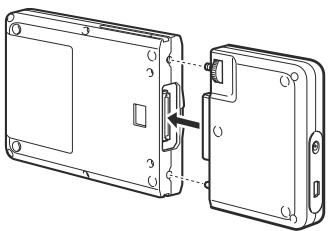
Anschließen der tragbaren Festplatte
Nehmen Sie die Schutzabdeckung vom Anschluss für die tragbare Festplatte ab, bevor Sie die tragbare Festplatte anschließen.
Richten Sie die Anschlüsse am Gerät und an der tragbaren Festplatte richtig aneinander aus. Schließen Sie die tragbare Festplatte an das Gerät an und sichern Sie es mit der Schraube an der Rückseite des Geräts.
Anschließen des Geräts an eine Netzsteckdose
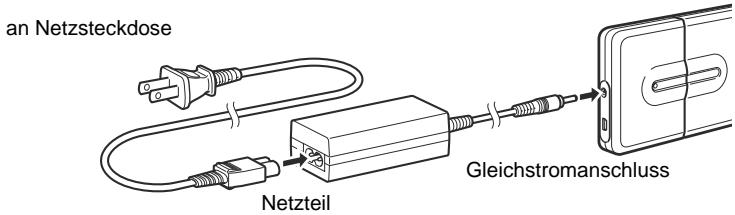
Schließen Sie das Netzkabel an das Netzteil an. Schließen Sie dann das Gleichstromkabel des Netzteils an den Gleichstromanschluss am Gerät an. Schließen Sie zuletzt das Netzkabel an eine Netzsteckdose an.
Achten Sie darauf, dass sich die Netzsteckdose nahe beim Gerät befindet und leicht zugänglich ist.
Hinweise
- Der Typ des Netzkabels hängt von dem Land oder Gebiet ab, in dem Sie das Gerät erwerben.
- Wenn Sie die Festplatte mit dem 6-zu-4-poligen IEEE 1394-Kabel verwenden, müssen Sie das Netzteil und das Netzkabel an das Gerät anschließen. Dies ist nicht erforderlich, wenn Sie ein 6-zu-6-poliges IEEE 1394-Kabel verwenden.
Anschließen des Geräts an einen Computer
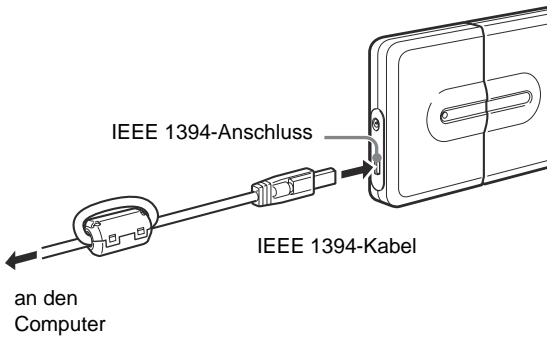
Schließen Sie das IEEE 1394-Kabel an das Gerät an. Schließen Sie das Kabel dann an einen IEEE 1394-Anschluss am Computer an.
Hinweis
Wenn Sie das Gerät zum ersten Mal verwenden, wird ein Standardgerätetreiber installiert.
Vorbereitungen
Sie können das Gerät verwenden, ohne einen Gerätetreiber installieren zu müssen.
Windows XP, Windows Me, Windows 2000 und Windows 98 SE
Das Gerät funktioniert mit dem Standardgerätetreiber des Betriebssystems.
Verbinden Sie das Gerät mit dem IEEE 1394-Anschluss am Computer (bzw. bei bestimmten Computern mit dem i.LINK-Anschluss). Das Windows-Betriebssystem erkennt das Gerät automatisch. Das heißt, Sie können es ohne weitere Vorbereitungen sofort verwenden.
Mac OS 9.0 oder höher
Das Gerät funktioniert mit dem Standardgerätetreiber des Betriebssystems.
Verbinden Sie das Gerät mit dem FireWire-Anschluss am Computer. Das Macintosh-Betriebssystem erkennt das Gerät automatisch. Das heißt, Sie können es ohne weitere Vorbereitungen sofort verwenden.
Verwenden des Geräts
Wenn Sie das Gerät mit dem IEEE 1394-Kabel an den Computer anschließen, wird die tragbare Festplatte als „GIGA VAULT (D:)“ angezeigt. Dabei steht „D“ für den Laufwerkbuchstaben. Dieser Buchstabe hängt vom Computer ab. Die tragbare Festplatte wird als externer Massenspeicher erkannt, so dass Sie sie wie jede andere Festplatte zum Speichern von Dateien und/oder Ordnern verwenden können.
Beim Zugriff auf die tragbare Festplatte gibt die Zugriffsanzeige an der tragbaren Festplatte Aufschluss über deren Betriebsstatus.
| Anzeige | Betriebsstatus |
| Leuchtet grün | Die tragbare Festplatte befindet sich im Bereitschaftsmodus. |
| Blinkt orange | Eine Datenübertragung läuft. Lösen Sie auf keinen Fall das Gerät oder das Kabel vom Computer, wenn sich die tragbare Festplatte in diesem Betriebsstatus befindet. |
| Aus | Das Netzteil ist nicht angeschlossen und ein Betrieb mit Hilfe der Stromversorgung über den Bus ist nicht möglich (bei Verwendung des 6-zu-4-poligen Kabels). |
Zugriffsanzeige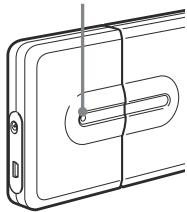
Trennen des Geräts vom Computer
Windows XP
Klicken Sie auf das Symbol in der Windows-Taskleiste. Klicken Sie im Kontextmenü auf den entsprechenden Befehl. Trennen Sie das Gerät vom Computer, sobald Sie vom Computer dazu aufgefordert werden.
Windows Me und Windows 2000
Klicken Sie auf ✉ in der Windows-Taskleiste. Klicken Sie im Kontextmenü auf den entsprechenden Befehl. Klicken Sie auf [OK] und trennen Sie das Gerät vom Computer, sobald Sie vom Computer dazu aufgefordert werden.
Windows 98 SE
Klicken Sie auf 📄 in der Windows-Taskleiste. Klicken Sie im Kontextmenü auf den entsprechenden Befehl. Klicken Sie auf [OK] und trennen Sie das Gerät vom Computer, sobald Sie vom Computer dazu aufgefordert werden.
Mac OS 9.0 oder höher
Ziehen Sie das Gerätesymbol auf dem Desktop in den Papierkorb. Vergewissern Sie sich, dass das Gerät in den Bereitschaftsmodus schaltet (Zugriffsanzeige leuchtet grün). Trennen Sie das Gerät dann vom FireWire-Anschluss am Computer.
Hinweis
Trennen Sie das Gerät nicht vom Computer, wenn das Gerätesymbol auf dem Desktop angezeigt wird oder die Zugriffsanzeige orange blinkt. Andernfalls könnten das Gerät und/oder die Daten darauf beschädigt werden.
Hinweis zur mitgelieferten Software
Detaillierte Informationen zur mitgelieferten Software stehen auf den Websites der Softwarehersteller und -distributoren zur Verfügung. Diese können Sie über die entsprechenden Links in der Software aufrufen.
Störungsbehebung
| Symptom | Ursache/Abhilfemaßnahme |
| Der Computer erkennt das Gerät nicht und die Zugriffsanzeige leuchtet nicht. | →Möglicherweise sind das Gerät und die tragbare Festplatte nicht ordnungsgemäß miteinander verbunden oder die Stromversorgung über den Computer ist unzureichend. Vergewissern Sie sich, dass das Gerät und die tragbare Festplatte ordnungsgemäß miteinander verbunden sind und dass die Schraube an der Geräterückseite angezogen ist. Wenn das Problem dennoch bestehen bleibt, schließen Sie das mitgelieferte Netzteil an. |
| Der Computer erkennt das Gerät nicht, aber die Zugriffsanzeige leuchtet. | →Verwenden Sie ein Betriebssystem, das das Gerät unterstützt. Sie können das Gerät ausschließlich mit Betriebssystemen verwenden, von denen es unterstützt wird. |
| Der Computer erkennt das Gerät aus anderen als den oben erwähnten Gründen nicht. | →Je nach Betriebsstatus des Computers wird das Gerät möglicherweise nicht erkannt. Sehen Sie in diesem Fall auf der Webseite zur Störungsbehebung am Gerät unter der Adresse http://www.sony.net/gigavault/ (nur Englisch) nach. |
| Wenn das Gerät an einen IEEE 1394-Hub angeschlossen ist, funktioniert es nicht ordnungsgemäß. | →Wenn Sie das Gerät an einen IEEE 1394-Hub anschließen, funktioniert es je nach Hub möglicherweise nicht ordnungsgemäß. Es empfiehlt sich, das Gerät direkt an den Computer anzuschließen. |
| Wenn das Gerät gleichzeitig mit anderen IEEE 1394-Geräten verwendet wird, funktioniert es nicht ordnungsgemäß. | →Wenn Sie das Gerät gleichzeitig mit anderen IEEE 1394-Geräten verwenden, reagiert es unter Umständen langsamer als üblich. |
| Wenn das Gerät in einer Reihenschaltung verwendet wird, funktioniert es nicht ordnungsgemäß. | →In einer Reihenschaltung funktioniert das Gerät unter Umständen nicht ordnungsgemäß. Es empfiehlt sich, das Gerät direkt an den Computer anzuschließen. |
| Sie können das Gerät nicht vom Computer trennen, weil eine Meldung angezeigt wird, dass das Speichergerät in Betrieb ist. | →Möglicherweisen laufen noch ein oder mehrere Programme, die auf das Gerät zugreifen. Beenden Sie alle solchen Programme, bevor Sie versuchen, das Gerät vom Computer zu trennen. |
| Vom Gerät ist ein Klappern zu hören, wenn es geschüttelt wird. | →Dies weist nicht auf eine Beschädigung hin. |
| Windows wird beim Einschalten des Computers nicht gestartet. | →Wenn Sie den Computer einschalten, während das Gerät an den Computer angeschlossen ist, wird Windows je nach Computer möglicherweise nicht gestartet. Starten Sie in diesem Fall den Computer mit STRG+ALT+ENTF neu. Wenn dieses Problem bei Ihrem Computer auftritt, sollten Sie das Gerät vom Computer trennen, bevor Sie den Computer einschalten. |
Hinweise zum Betrieb
- Bringen Sie den mit dem Gerät gelieferten Aufkleber wie abgebildet an der Stelle für den Aufkleber an.
- Das Starten bzw. Herunterfahren des Computers sowie das Wechseln vom Energiesparmodus in den normalen Betriebsmodus bei angeschlossenem Gerät kann dazu führen, dass der Computer instabil wird. Trennen Sie immer das Gerät vom Computer, bevor Sie die oben genannten Funktionen ausführen.
- Trennen Sie niemals das IEEE 1394-Kabel und/oder das Netzteil vom Computer bzw. vom Gerät, solange das Gerät in Betrieb ist.
- Um zu verhindern, dass sich die Verbindung während des Betriebs versehentlich löst, achten Sie bitte darauf, das Gerät fest mit der tragbaren Festplatte zu verbinden und mit der Schraube an der Geräterückseite zu sichern.
- Lagern Sie das Gerät und die tragbare Festplatte nicht an Orten, an denen sie direktem Sonnenlicht, Feuchtigkeit, sehr hohen Temperaturen oder starken Vibrationen ausgesetzt sind.
- Bewegen Sie das Gerät und die tragbare Festplatte während des Betriebs möglichst nicht, da es andernfalls zu Fehlfunktionen kommen kann.
- Vermeiden Sie starke Temperaturschwankungen. Wenn Sie das Gerät und die tragbare Festplatte von einem kalten an einen warmen Ort bringen oder die Umgebungstemperatur plötzlich ansteigt, sollten Sie die Geräte nicht sofort verwenden, denn im Inneren kann sich Feuchtigkeit niedergeschlagen haben. Falls eine solche Situation während des Betriebs eintritt, lassen Sie das Gerät und die tragbare Festplatte mindestens eine Stunde unbenutzt stehen und schalten Sie sie dann aus.
- Im unwahrscheinlichen Falle einer Fehlfunktion bzw. eines Defekts oder wenn ein Fremdkörper in das Gerät oder die tragbare Festplatte gelangt ist, lösen Sie das Netzteil und/oder das IEEE 1394-Kabel. Wenden Sie sich dann an das Sony Customer Information Center.
Zeigen Sie beim Aufnehmen Verantwortungsbewusstsein!
Bevor Sie Daten auf die tragbare Festplatte kopieren, vergewissern Sie sich bitte, dass Sie damit nicht das Urheberrecht verletzen. Die meisten Softwarehersteller erlauben es Ihnen, eine Sicherungs- oder Archivierungskopie von Software anzulegen. Näheres dazu finden Sie im Lizenzvertrag zu der jeweiligen Software.
- FÜR KUNDEN IN EUROPA
- INHALT
- MERKMALE UND FUNKTIONEN
- LIEFERUMFANG
- ANSCHLUSS
- ANSCHLIESSEN DER TRAGBAREN FESTPLATTE
- ANSCHLIESSEN DES GERÄTS AN EINE NETZSTECKDOSE
- HINWEISE
- ANSCHLIESSEN DES GERÄTS AN EINEN COMPUTER
- HINWEIS
- VORBEREITUNGEN
- WINDOWS XP, WINDOWS ME, WINDOWS 2000 UND WINDOWS 98 SE
- MAC OS 9.0 ODER HÖHER
- VERWENDEN DES GERÄTS
- TRENNEN DES GERÄTS VOM COMPUTER
- WINDOWS XP
- WINDOWS ME UND WINDOWS
- WINDOWS 98 SE
- HINWEIS ZUR MITGELIEFERTEN SOFTWARE
- HINWEISE ZUM BETRIEB
- ZEIGEN SIE BEIM AUFNEHMEN VERANTWORTUNGSBEWUSSTSEIN
Marke : SONY
Modell : GIGAVAULT
Kategorie : Speichersystem