EZ-1305 - Etikettendrucker C.Itoh - Kostenlose Bedienungsanleitung
Finden Sie kostenlos die Bedienungsanleitung des Geräts EZ-1305 C.Itoh als PDF.


Benutzerfragen zu EZ-1305 C.Itoh
0 Frage zu diesem Gerät. Beantworten Sie die, die Sie kennen, oder stellen Sie Ihre eigene.
Eine neue Frage zu diesem Gerät stellen
Laden Sie die Anleitung für Ihr Etikettendrucker kostenlos im PDF-Format! Finden Sie Ihr Handbuch EZ-1305 - C.Itoh und nehmen Sie Ihr elektronisches Gerät wieder in die Hand. Auf dieser Seite sind alle Dokumente veröffentlicht, die für die Verwendung Ihres Geräts notwendig sind. EZ-1305 von der Marke C.Itoh.
BEDIENUNGSANLEITUNG EZ-1305 C.Itoh
Bitte die Sicherheitshinweise sorgfältig lesen und für später aufheben.
- Die Geräte nicht der Feuchtigkeit aussetzen.
- Bevor Sie die Geräte ans Stromnetz anschließen, vergewissern Sie Sich, dass die Spannung des Geräts mit der Netzspannung übereinstimmt.
- Nehmen Sie das Gerät bei Überspannungen (Gewitter) vom Netz. Das Gerät könnte sonst Schaden nehmen.
- Sollte versehentlich Flüssigkeit in das Gerät gelangen, so ziehen sofort den Netzstecker. Anderenfalls besteht die Gefahr eines lebensgefährlichen elektrischen Schlags.
- Wartungs- und Reparaturarbeiten dürfen aus Sicherheitsgründen nur von autorisierten Personen durchgeführt werden.
- Bei Wartungs- und Reparaturarbeiten müssen die Sicherheitsvorschriften der zuständigen Berufsverbände und Behörden unbedingt eingehalten werden.
- Bei Verletzungen unbedingt den Arzt aufsuchen und die gegebenenfalls die zuständigen Stellen benachrichtigen. Unterlassung kann zum Verlust der Versicherungsleistungen führen.
1. BARCODE DRUCKER....5
1-1. Lieferumfang 5
1-2. Technische Daten 5
1-3. Schnittstellen....7
1-4. Bestandteile des Druckers....8
2. DRUCKERINSTALLATION .... 10
2-1. Einlegen des Farbbandes.... 10
2-2. Einlegen der Etikettenrolle.... 12
2-3. Handhabung des Etikettenrollenhalters.... 13
2-4. Anschluss des Druckers an den PC 14
2-5. Treiberinstallation....15
3. BEDIENFELD.... 17
3-1. FEED Taste 17
3-2. LED Anzeige 17
3-3. Automatische Erkennung der Etikettenlänge 17
3-4. Selbsttest 18
3-5. Fehlermeldungen 19
4. ZUBEHÖR.... 20
4-1. RS-232 Modul Installation (Serielle Schnittstelle)....20
4-2. Netzwerkkarten Installation.... 22
5. WARTUNG UND EINSTELLUNGEN.... 25
5-1. Reinigen des Druckkopfes....25
5-2. Druckkopf Andruck Justierung 25
5-3. Druckzeilen Justierung....26
5-4. Fehlerbehebung....27
1. Barcode Drucker
1-1. Lieferumfang
Überprüfen Sie bitte den Inhalt des Kartons auf Vollständigkeit.
Barcode Drucker
Netzkabel
Netzteil
USB Kabel
◆ Etikettenmaterial
Farbband
◆ Leere Farbbandrolle
◆ Etikettenrollenhalter
◆ Etikettenführungsplatten
◆ Kurzanleitung
◆ CD (enthält den Treiber, die Etikettensoftware QLabel / Handbuch)
1-2. Technische Daten
| Modell EZ-1105 EZ-1305 | ||
| Druckverfahren | Thermotransfer- / Thermodirekt - Druck | |
| Auflösung | 203 dpi (8 Punkte/mm) 300 dpi (12 Punkte/mm) | |
| Druckgeschwindigkeit (max.) | 100 mm/s (4 Zoll/s) 76,2 mm/s (3 Zoll/s) | |
| Drucklänge | Min. 4 mm (0,16 Zoll)*,Max. 1727 mm (68 Zoll) | Min. 4 mm (0,16 Zoll)*,Max. 762 mm (30 Zoll) |
| Druckbreite | 108,0 mm (4,25 Zoll) 105,7 mm (4,16 Zoll) | |
| Speicher | 4MB Flash (2 MB für Anwendungen), 8MB SDRAM | |
| Sensoren | reflektierender Sensor und Durchlichtsensor mittig fixiert | |
| Druckmaterial | Typ: Etiketten mit Lücke; schwarze Markierung; Steuerlöcher; EndlosEtikettenrollen-Außendurchmesser max.: 127 mm (5,0 Zoll)Kerninnendurchmesser in mm (Zoll): 25,4; 38,1 (1; 1,5)Breite: 25,4 mm ~ 118 mm (1 ~ 4,64 Zoll)Stärke: 0,06 mm ~ 0,20 mm (0,003 ~ 0,008 Zoll) | |
| Farbband (innengewickelt) | Typ: Wachs, Wachs/Harz und HarzLänge: 110 m (360 ft)Kerninnendurchmesser: 12,7 mm (0,5 Zoll)Max. Rollenaußendurchmesser: 40 mm (1,57 Zoll)Farbbandbreite: 30 mm ~ 110 mm (1,18 ~ 4,33 Zoll) | |
| Druckersprache | EZPL, GEPL (Godex Eltron® Printer Language) | |
| Software | Etikettensoftware: QLabel-IV (nur für EZPL)DLL & Treiber: Microsoft Windows 2000, XP und Vista | |
| Interne Schriften | Bitmap Schrift, OCR A & B Schrift90°, 180°, 270° drehbar, einzelne Zeichen 90°, 180°, 270° drehbarzehnfach horizontal und vertikal vergrößerbarTrue-Type Schrift90°, 180°, 270° drehbar | |
| Ladbare Schriften | Bitmap Schriften90°, 180°, 270° drehbar, einzelne Zeichen um 90°, 1 80°, 270° drehbar, Zehnfach horizontal und vertikal vergrößerbarTrue-Type Schrift90°, 180°, 270° drehbar | |
| Zeichensatz-tabellen | Codepage: 437, 850, 851, 852, 855, 857, 860, 861, 862, 863, 865, 866, 869, 737Windows: 1250, 1251, 1252, 1253, 1254, 1255Unicode (UTF8 + UTF16) | |
| Ladbare Grafikformate | BMP und PCX Grafiken können direkt im Drucker gespeichert werden | |
| Barcodes | 1-D Barcodes:Code 39, Code 93, Code 128 (subset A, B, C), UCC/EAN-128 K-Mart, UCC/EAN-128, UPC A / E (add on 2 & 5), I 2 of 5, I 2 of 5 mit Shipping Bearer Bars, EAN 8 / 13 (add on 2 & 5), Codabar, Post NET, EAN 128, DUN 14, HIBC, MSI (1 Mod 10), Random Weight, Telepen, FIM, China Postal Code und RPS 128, GS1 DataBar | |
| 2-D Barcodes:PDF417, Datamatrix Code, MaxiCode, QR Code und Micro QR code | ||
| Schnittstelle | USB 2.0Ethernet Print Server 10/100 Mbps (Optional) (Beim Ethernet Betrieb ist USB nicht aktiv)Interne RS-232 Schnittstelle (Optional) | |
| Bedienfeld | dreifarbige Status LEDFunktionstaste: FEED | |
| Spannungs-versorgung | Automatische Einstellung auf 100V bis 240V, 50/60 Hz | |
| Temperatur | Betrieb: 5°C bis 40°C (41°F bis 104°F)Lagerung: -20°C bis 50°C (-4°F bis 122°F) | |
| Luftfeuchtigkeit | Betrieb: 30-85% relative Luftfeuchtigkeit, nicht kondensierendLagerung: 10-90% relative Luftfeuchtigkeit, nicht kondensierend | |
| Prüfzeichen | CE | |
| Abmessungen / Gewicht | Länge: 254 mm (10 Zoll)Höhe: 170 mm (6,7 Zoll)Breite: 224 mm (8,8 Zoll)Gewicht: 2,5 kg (Leergewicht) | |
| Optionales Zubehör | Interne RS-232 EinsteckkarteExterner RollenhalterExterner EtikettenaufwicklerEthernet Print Server 10/100 Mbps (Beim Ethernet Betrieb ist USB nicht aktiv) | |
| Technische Änderungen und Irrtümer vorbehalten. Alle Marken- und Produktnamen sind eingetragene Warenzeichen der jeweiligen Hersteller. | ||
*Die Minimale Drucklänge wird von verschiedenen Faktoren beeinflusst wie zum Beispiel Label Typ, Dicke, Abstand der Etiketten, Trägermaterial Beschaffenheit, usw..
1-3. Schnittstellen
USB Schnittstelle
Stecker Typ : Type B
| PIN NO. 1 | 2 3 4 | |||
| FUNCTION | VBUS D- D+ GND |
Serielle Schnittstelle (Optional)
Standard- einstellung : 9600 Baud Rate, keine Parität, 8 Daten Bits, 1 Stopp Bit, XON/XOFF Protokoll und RTS/CTS
RS232 HOUSING (9-pin to 9-pin)
| DB9 SOCKET DB9 PLUG | ||
| --- 1 | 1 +5V,max | 500mA |
| RXD | 2 2 | TXD |
| TXD 3 | 3 | RXD |
| DTR | 4 4 | N/C |
| GND | 5 5 | GND |
| DSR | 6 6 | RTS |
| RTS 7 | 7 | CTS |
| CTS 8 | 8 | RTS |
| RI 9 | 9 | N/C |
| PC PRINTER | ||
【Hinweis】 Der maximale Strom des seriellen Anschlusses kann 500mA nicht überschreiten.
1-4. Bestandteile des Druckers
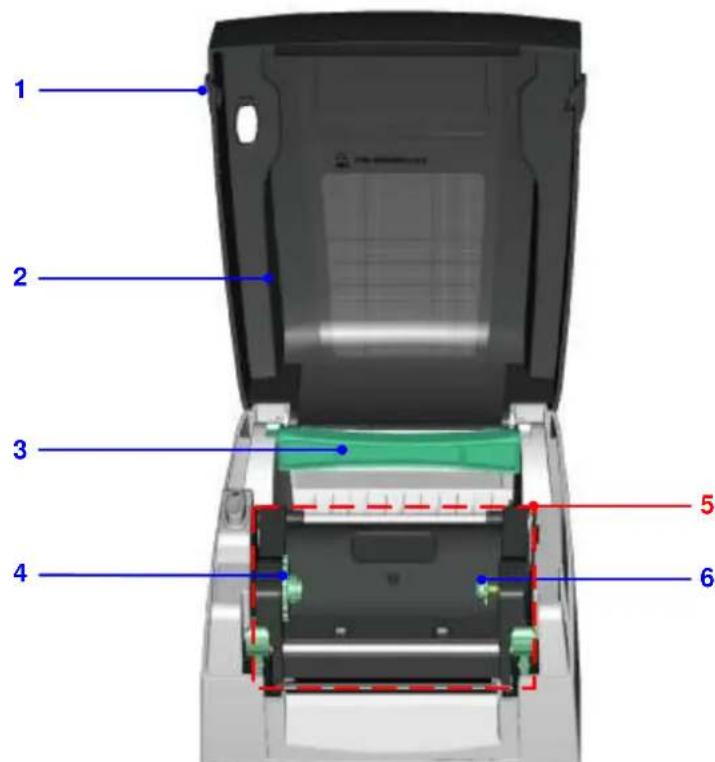
| 1. | Tasten zum Öffnen des Gehäusedeckels |
| 2. | Gehäusedeckel |
| 3. | Etikettenrollenhalter |
| 4. | Farbband-Transportrad |
| 5. | Druckmechanismus |
| 6. | Farbbandkernhalter (Aufwickler) |
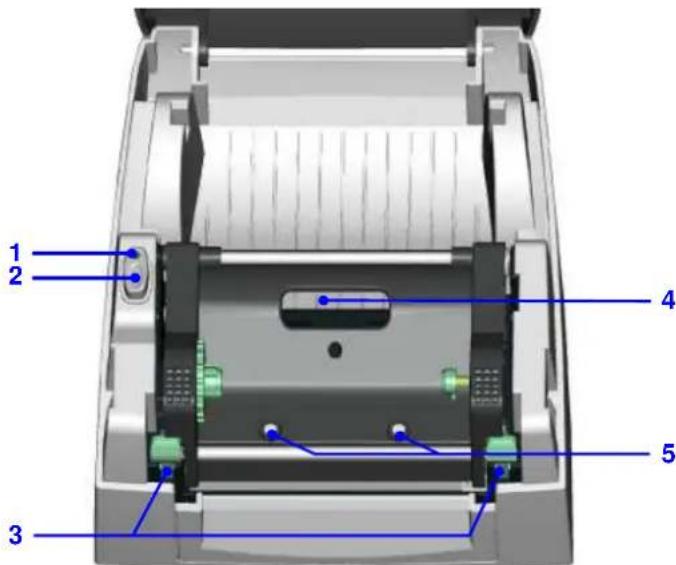
| 1. | LED |
| 2. | FEED Taste |
| 3. | Verschlusshebel (links/rechts) |
| 4. | Farbbandrestmengen Schlitz |
| 5. | Stellschraube für Druckkopfandruck (links/rechts) |
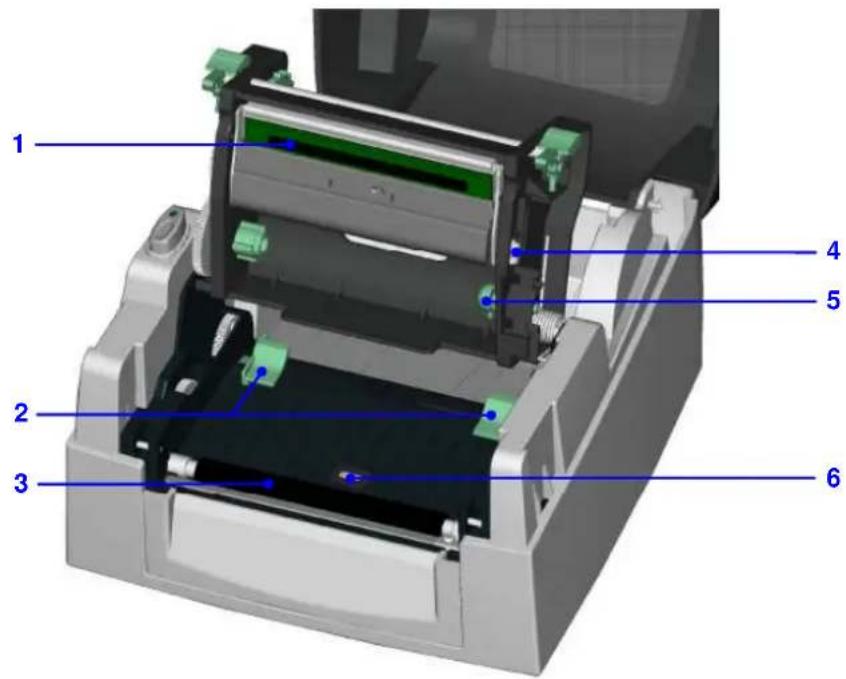
| 1. | Druckkopf |
| 2. | Etikettenführung |
| 3. | Papiertransportwalze |
| 4. | Stellschraube für die Druckzeile (Justierung) |
| 5. | Farbbandkernhalter (Abwickler) |
| 6. | Etikettensensor |
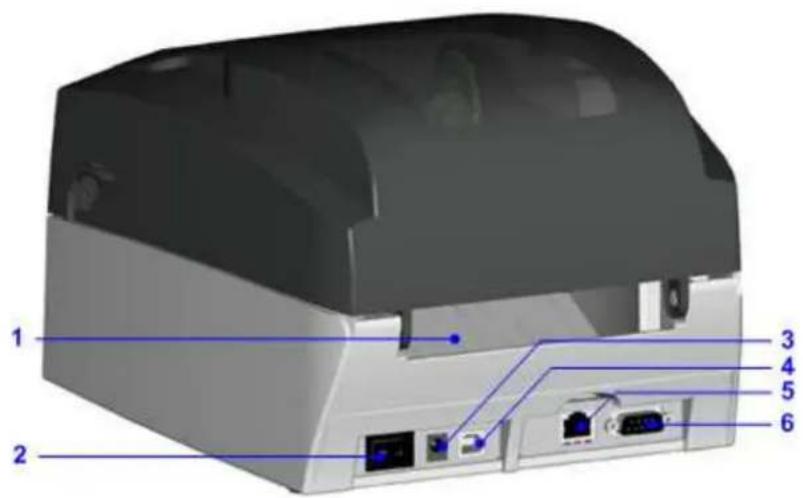
| 1. | Zuführung für Endlosmaterial |
| 2. | Ein-/ Ausschalter |
| 3. | Netzanschluss |
| 4. | USB Schnittstelle |
| 5. | Ethernet Anschluss (Optional) |
| 6. | Serielle Schnittstelle / RS-232 (Optional) |
2. Druckerinstallation
Dieser Drucker unterstützt die folgenden Druckverfahren:
| Thermotransfer (TT) | Zum Drucken muss ein Farbband eingesetzt werden, welches den Druckinhalt auf das Material überträgt. |
| Thermodirekt (DT) | Zum Druck ist kein Farbband notwendig; es wird nur Thermodirektpapier benötigt. |
Bitte prüfen Sie welches Druckverfahren Sie verwenden und stellen Sie dieses im Druckertreiber und/oder der Softwareanwendung, die Sie benutzen, ein.
2-1. Einlegen des Farbbandes
| 1. Stellen Sie den Drucker auf eine ebene Fläche und öffnen Sie den Gehäusedeckel, indem Sie beidseitig die Verschlusstasten zusammendrücken und den Deckel anheben | 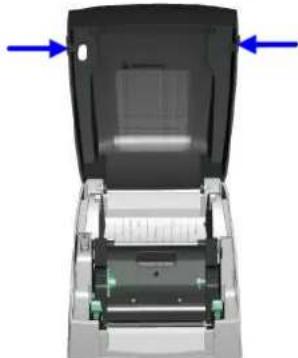 |
| 2. Stecken Sie den Farbbandaufwickelkern zuerst in die rechte und dann auf die linke Seite in die Halterung. | 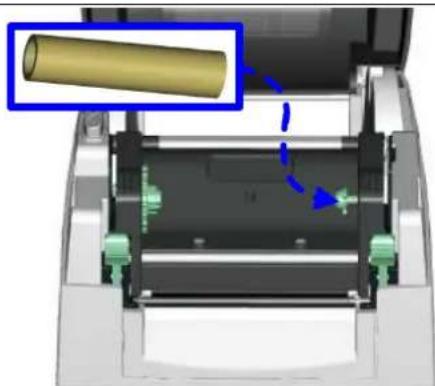 |
| 3. Entriegeln Sie den Druckmechanismus und heben Sie ihn an. | 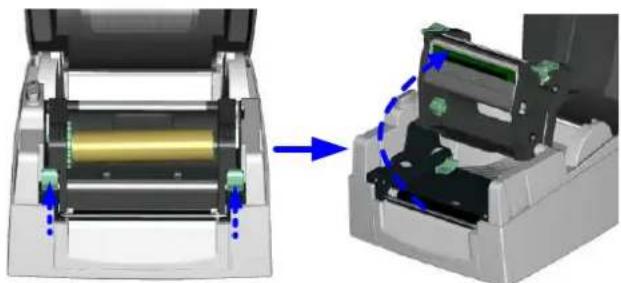 |
| 4. Stecken Sie ein neues Farbband zuerst auf die rechte und dann auf die linke Hintere Halterung【Achtung】legen Sie das Fabband und den leeren Kern so ein, dass die Nasen der Halterung in die Einkerbung des Farbbandkerns greift. | 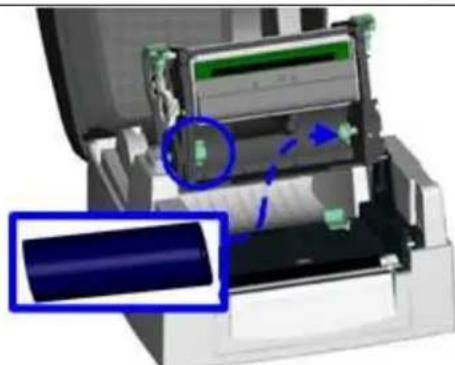 |
| 5. Führen Sie den Farbbandanfang unter dem Druckkopf her.6. Kleben Sie das Farbband auf den leeren Kern. | 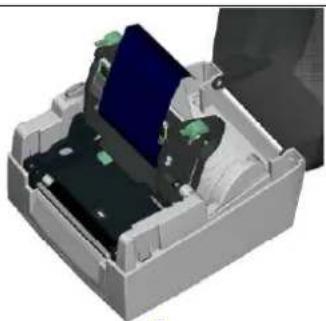 ↓ ↓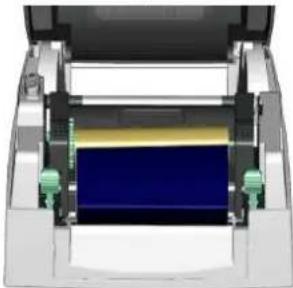 | ||
| 7. Drehen Sie das Farbband-Transportrad, sodass das Farbband gestrafft wird und Faltenlos ist.8. Schließen Sie den Druckmechanismus. Die Verriegelung muss hörbar einrasten. | 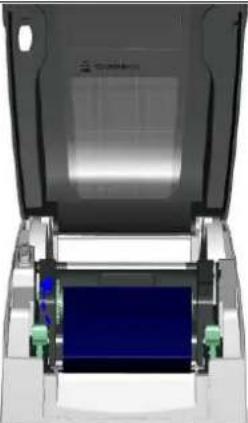 |
2-2. Einlegen der Etikettenrolle
| 1. Öffnen Sie den Gehäusedeckel,indem Sie beidseitig dieVerschlusstastenzusammendrücken und denDeckel anheben. | 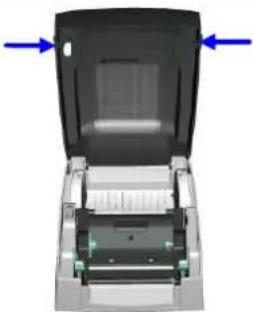 |
| 2. Stecken Sie die Etikettenrolle aufden Etikettenrollenhalter. | 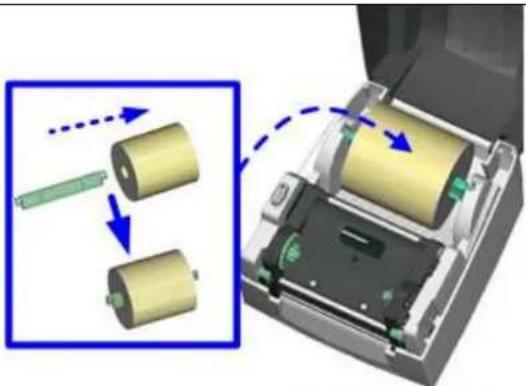 |
| 3. Lösen Sie mit Hilfe derVerschlussriegel denDruckmechanismus und hebenSie ihn an. | 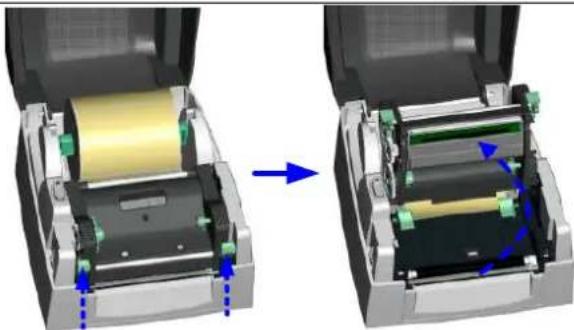 |
| 4. Führen Sie die Etiketten durch diePapierführung bis zurAbreißkante.5. Passen Sie die Papierführung derEtikettenbreite an. | 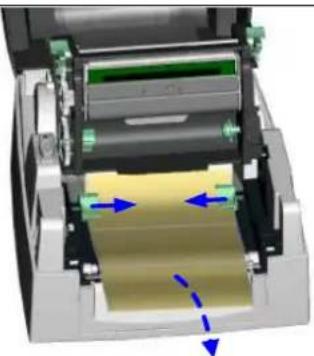 |
| 6. Schließen Sie denDruckmechanismus. | 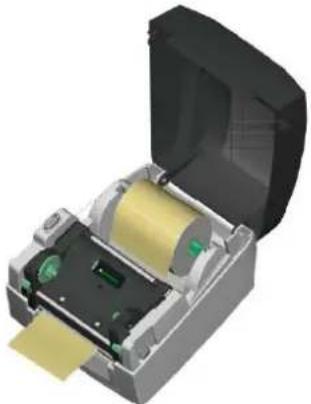 |
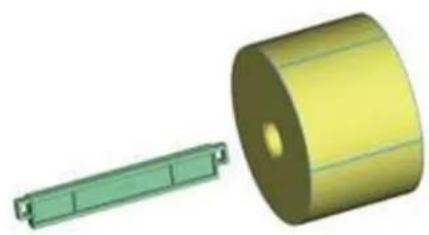
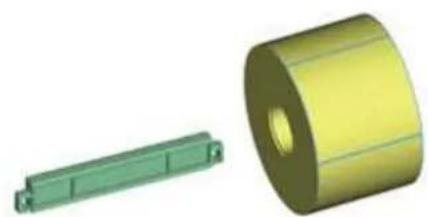
2-3. Handhabung des Etikettenrollenhalters
(A) Installation des
Etikettenrollenhalters für 1" Kerne
(B) Installation des
Etikettenrollenhalters für 1.5"
Kerne
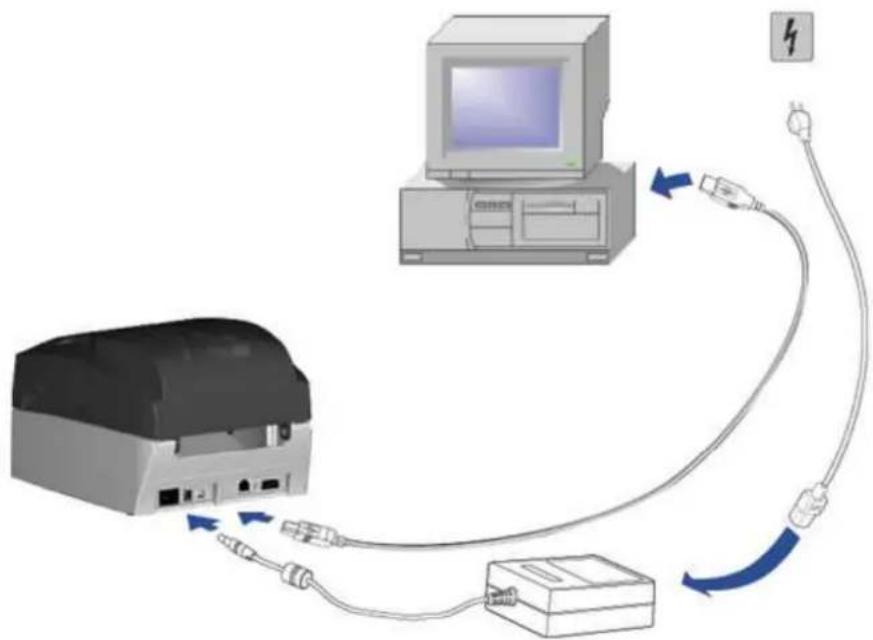
2-4. Anschluss des Druckers an den PC
- Stellen Sie sicher, dass der Drucker ausgeschaltet ist.
- Schließen Sie das Stromkabel an das Netzteil an und verbinden Sie dies mit dem Drucker.
- Schließen Sie das USB / Parallel-Kabel and den Drucker und den PC an.
- Schalten Sie den Drucker ein. Das Display sollte nun aufleuchten.
flowchart
graph TD
    A["Printer"] -->|Signal Flow| B["Computer"]
    B -->|Signal Flow| C["Power Outlet"]
    C -->|Signal Flow| D["Switch"]
    D -->|Signal Flow| E["Switch"]
    E -->|Signal Flow| F["Switch"]
    F -->|Signal Flow| G["Switch"]
    G -->|Signal Flow| H["Switch"]
    H -->|Signal Flow| I["Switch"]
    I -->|Signal Flow| J["Switch"]
    J -->|Signal Flow| K["Switch"]
    K -->|Signal Flow| L["Switch"]
    L -->|Signal Flow| M["Switch"]
    M -->|Signal Flow| N["Switch"]
    N -->|Signal Flow| O["Switch"]
    O -->|Signal Flow| P["Switch"]
    P -->|Signal Flow| Q["Switch"]
    Q -->|Signal Flow| R["Switch"]
    R -->|Signal Flow| S["Switch"]
    S -->|Signal Flow| T["Switch"]
    T -->|Signal Flow| U["Switch"]
    U -->|Signal Flow| V["Switch"]
    V -->|Signal Flow| W["Switch"]
    W -->|Signal Flow| X["Switch"]
    X -->|Signal Flow| Y["Switch"]
    Y -->|Signal Flow| Z["Switch"]
2-5. Treiberinstallation
| 1. Legen Sie Ihre Produkt CD in das PC-CD/DVD Laufwerk ein und gehen Sie in den Windows Drivers Ordner.2. Wählen Sie das Icon der Treiberdatei aus und klicken darauf um die Installation zu starten. | 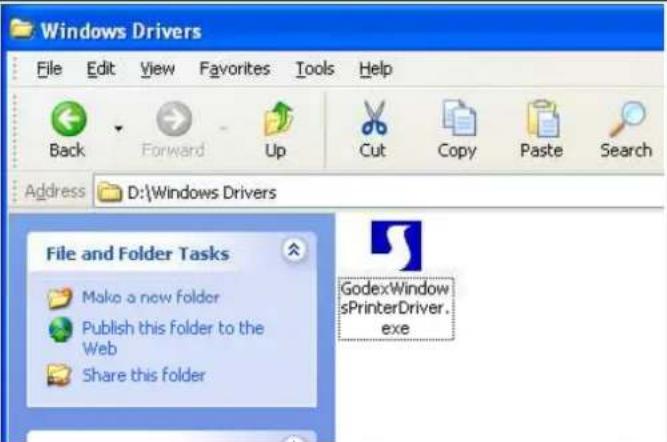 |
| 3. Folgen Sie den Instruktionen auf dem Bildschirm. Der Treiber-Assistent führt Sie durch die Installation.4. Wählen Sie "Drucker Treiber installieren". | 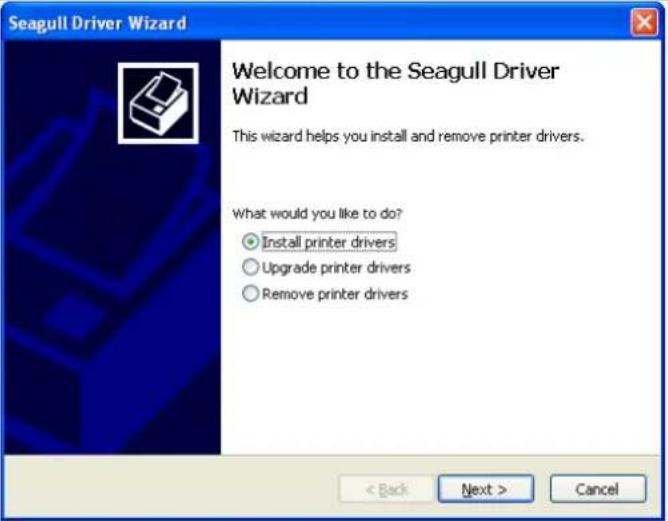 |
| 5. Wählen Sie Ihr Druckermodell. | 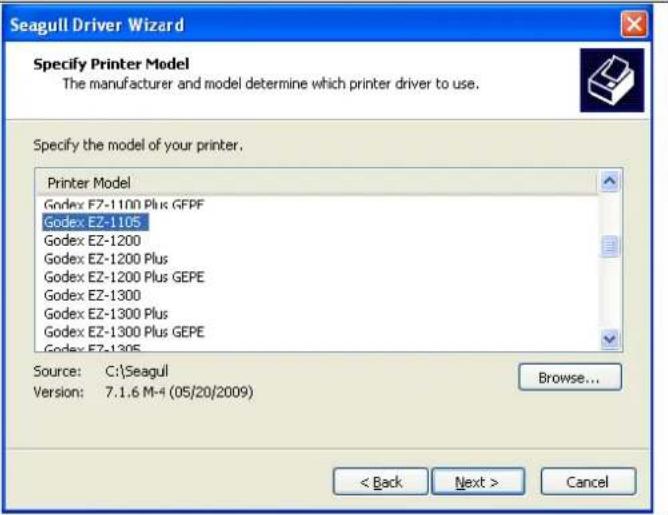 |
| 6. Wählen Sie die Schnittstelle mit der Ihr Drucker mit dem PC verbunden ist. | 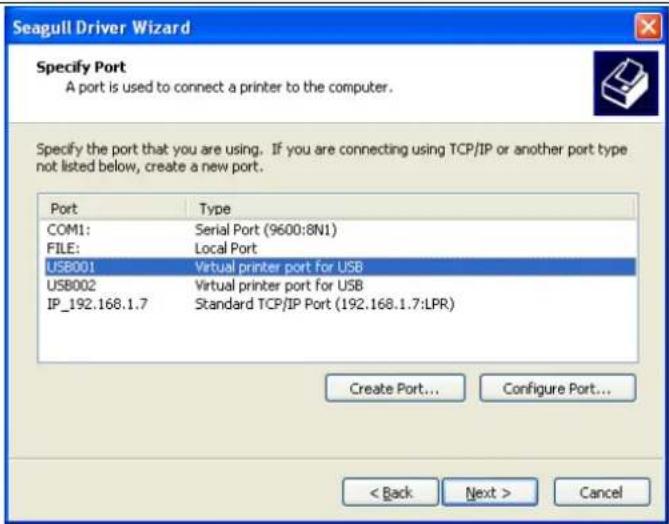 |
| 7. Geben Sie den Druckernamen ein und vergeben Sie die Rechte. | 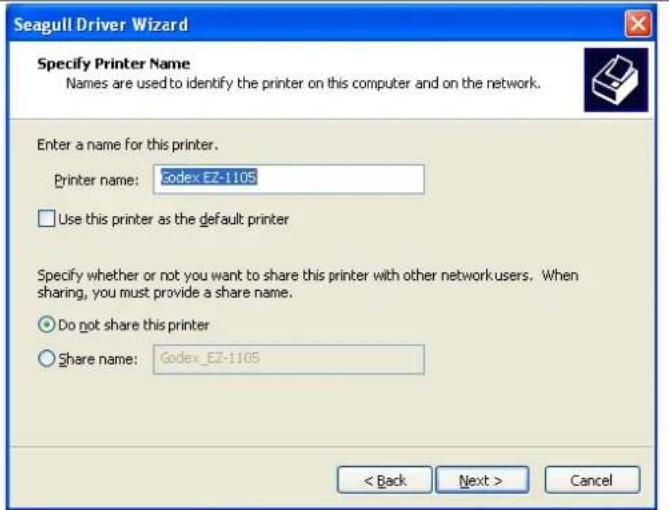 |
| 8. Eine Beschreibung der Druckereinstellungen wird angezeigt sobald die Installation beendet ist.9. Überprüfen Sie ob die Druckereinstellungen korrekt sind und klicken Sie auf beenden um das Kopieren der Treiberdateien zu starten.10. Warten Sie auf das Ende des Kopiervorgangs und beenden Sie die Installation. | 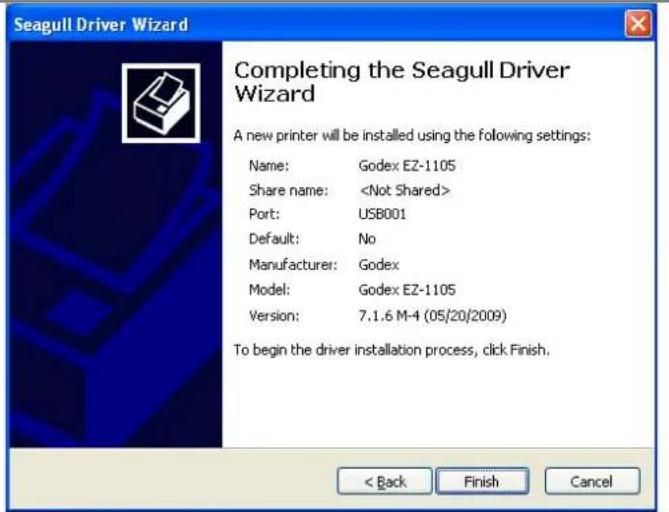 |
| 11. Nachdem die Treiberinstallation abgeschlossen ist sollte ein neuer Drucker im Ordner „Drucker und Faxgeräte“ erscheinen. | 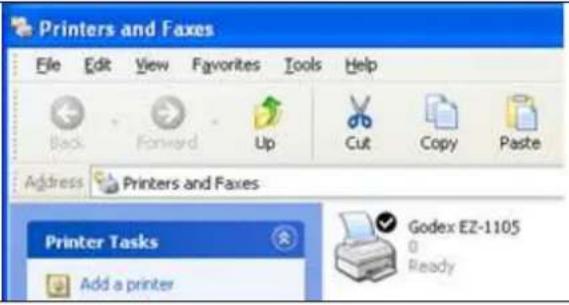 |
3. Bedienfeld
3-1. FEED Taste
Nach dem Drücken der FEED Taste fährt der Drucker das Label an die festgelegte Stop Position. Wenn mit Endlosmaterial gedruckt wird, wird durch das Drücken der FEED Taste das Material solange herausgefahren bis Sie die FEED Taste wieder loslassen. Wenn Etiketten gedruckt werden, wird durch drücken der FEED taste nur ein Etikett herausgefahren; wenn das Label dann nicht an der richtigen Position stehen bleibt muss das Etikettenmaterial eingemessen werden (Kapitel 3-3).
3-2. LED Anzeige
| LED Status | Beschreibung | ||
| grün | Standby Modus | Drucker ist Betriebsbereit | |
| rot (blinkend) | Error Modus | Der Drucker hat einen Fehler festgestellt. (siehe Kapitel 3-5. Fehlermeldungen) |
3-3. Automatische Erkennung der Etikettenlänge
Der Drucker kann die Etikettenlänge automatisch erkennen und diese speichern. Somit muss der Drucker nicht erst die Etikettenlänge vom PC übermittelt bekommen.
- Überprüfen Sie ob das Etikettenmaterial richtig eingelegt ist.
- Schalten Sie den Drucker aus.
- Schalten Sie den Drucker ein und halten Sie dabei die FEED Taste gedrückt, warten Sie bis die LED rot blinkt, lassen Sie dann die FEED Taste wieder los. Der Drucker wird nun das Etikettenmaterial einmessen und die Etikettenlänge speichern.
- Wenn das Einmessen des Etikettenmaterials erfolgreich war druckt der Drucker ein Selbsttest Etikett.
3-4. Selbsttest
Die Selbsttest Funktion hilft dem Benutzer dabei zu Überprüfen ob der Drucker normal arbeitet. Nachfolgend werden generelle Inhalte des Selbsttestausdrucks erklärt:
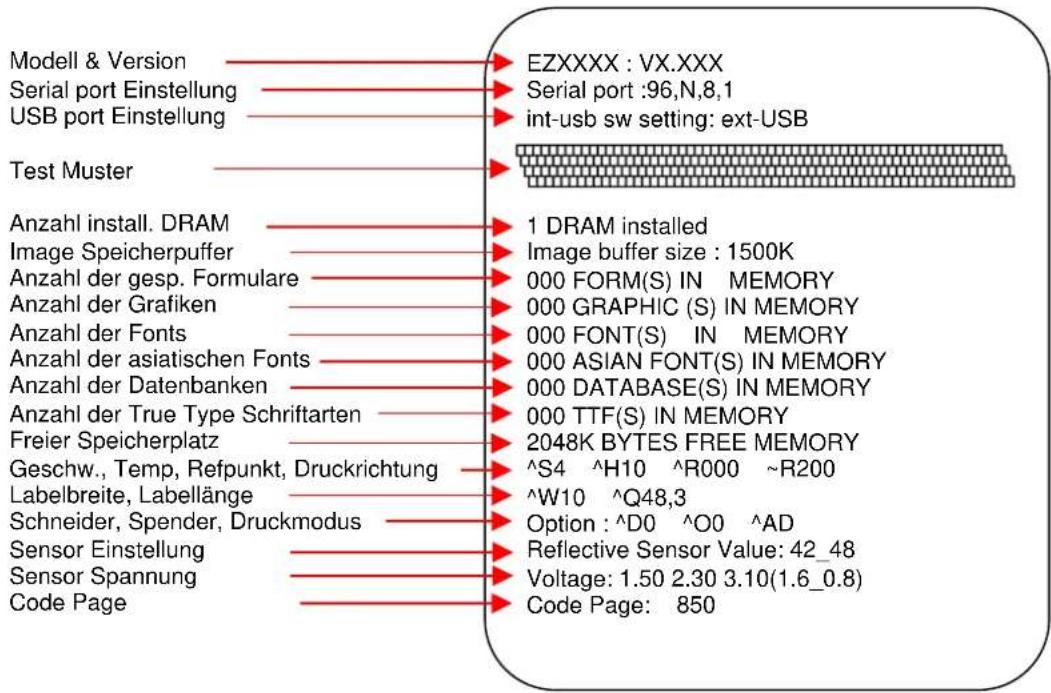
3-5. Fehlermeldungen
Wenn Fehler auftreten, die einen normalen Ausdruck verhindern, können Sie verschiedene Fehlermeldungen anhand der folgenden Tabelle Einordnen und auch korrigieren.
| Blinkfrequenz |  | schnelles Blinken |  | langsames Blinken | Dauerleuchten | |
| Farbe |  | Rot |  | Orange | ||
| LED Anzeige | Beschreibung Lösung | |||||
| Material Fehler | Nicht in der Lage das Papier zu erkennen. | führen Sie noch einmal ein Auto Sensing durch. | ||||
| Farbband oder Etiketten aufgebraucht. | Legen Sie ein neues Farbband oder eine neue Etikettenrolle ein. | |||||
| Papierstau. | Mögliche Ursachen:Die Papiertransportwalze wird an ihrer Bewegung gehindert.Lücke oder Schwarze Markierung konnte nicht erkannt werden. | |||||
| Einstellungs-Fehler | Farbband nicht installiert obwohl Thermo Transfermodus als Druckmodus gewählt ist. | 1. Legen Sie Farbband ein wenn Sie im Thermo Transfermodus arbeiten wollen.2. oder wählen Sie als Druckmodus den Thermodirektmodus aus. | ||||
| Speicher Fehler | Speicher ist voll. Der Drucker druckt zusätzlich:“Memory full” | Löschen Sie nicht mehr benötigte Daten aus dem Drucker Speicher. | ||||
| Kann die Datei nicht finden. Drucker druckt zusätzlich: “Filename can not be found.” | Benutzen Sie das Kommando “~X4” um alle vorhandenen Dateinamen auszudrucken. Überprüfen Sie dann ob der Dateiname richtig geschrieben ist. | |||||
| Dateiname existiert bereits. Drucker druckt zusätzlich: “Filename is repeated.” | Ändern Sie den Namen unter dem Sie die Datei auf dem Drucker abspeichern wollen und versuchen Sie es erneut. | |||||
| Druckkopf Fehler | Die Temperatur des Druckkopfes ist zu hoch. | Warten Sie darauf, dass der Druckkopf Betriebstemperatur erreicht. Der Drucker wird dann in den Standbymodus wechseln und die LED wird aufhören zu blinken. | ||||
4. Zubehör
4-1. RS-232 Modul Installation (Serielle Schnittstelle)
| 1 Modul Verbindungskabel | |
| 2 RS-232 Modul (Serielle Schnittstelle) | |
| 3 Sicherungsschraube | |
| 4 RS-232 Blende | |
| Achtung: Bitte beachten und vermeiden Sie während der Installation elektrostatische Aufladungen. | 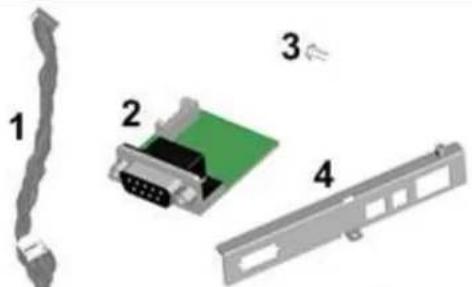 |
| 1. Stellen Sie sicher, dass das Gerät ausgeschaltet und der Netzstecker nicht mit dem Gerät verbunden ist. Arbeiten Sie auf einer sauberen, ebenen Oberfläche. Drehen Sie den Drucker herum und entfernen Sie die drei markierten Gehäuseschrauben. | 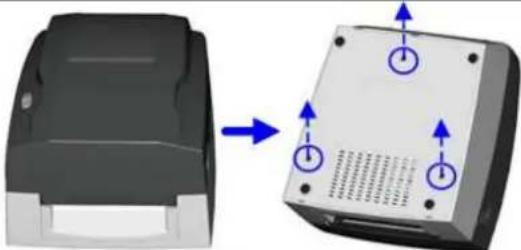 |
| 2. Ziehen Sie die Bodenabdeckung nach oben um diese zu entfernen (siehe Bild). | 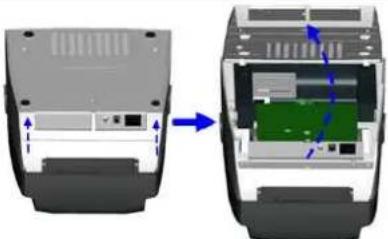 |
| 3. Drehen Sie die Hauptplatine und legen Sie diese mit der Unterseite auf die Druckermechanik, indem Sie die Hauptplatine an der Blende nach oben ziehen und umstülpen. | 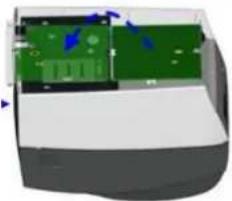 |
| 4. Entfernen Sie die Massekabelschraube und die Hauptplatinen Halterungsschraube um die Hauptplatinen Blende zu entfernen. | 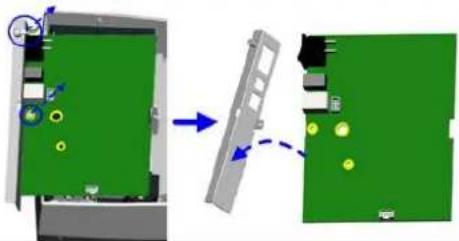 |
| 5. Befestigen Sie die mitgelieferte RS232 Blende mithilfe der Hauptplatinen Halterungsschraube und der Massekabelschraube | 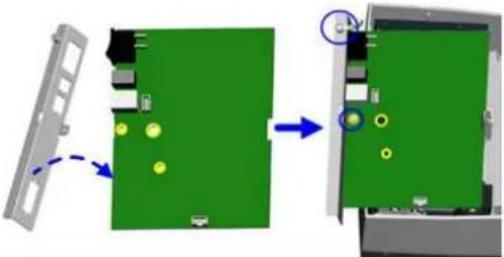 |
| 6. Stecken Sie das eine Ende des Modul Verbindungskabels in das Modul. | 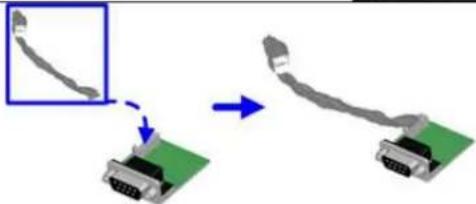 |
| 7. Entfernen Sie die beiden Sechskantschrauben auf der linken und rechten Seite des RS-232 Moduls (Serielle-Schnittstelle). | 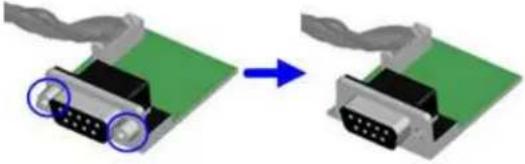 |
| 8. Stecken Sie das RS232 Modul durch die Öffnung der mitgelieferten RS232 Blende. | 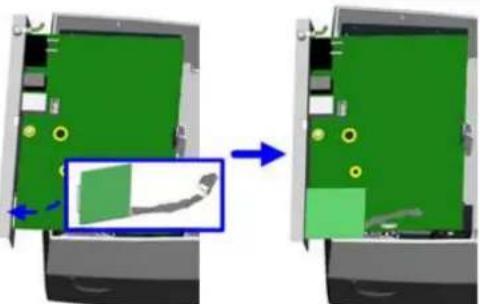 |
| 9. Befestigen Sie das RS232 Modul mit den zuvor gelösten Sechskantschrauben. | 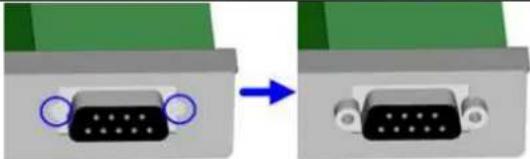 |
| 10. Stecken Sie nun das lose Ende des Modul Verbindungskabels in den Sockel auf der Hauptplatine. | 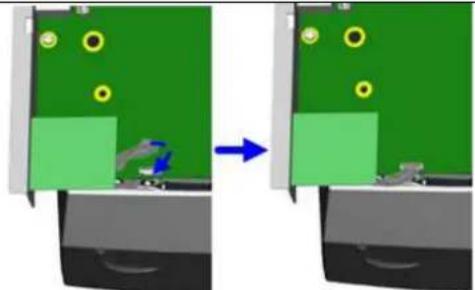 |
| 11. Bringen Sie die Hauptplatine wieder in die Ursprüngliche Position (vor der Installation). Achten Sie darauf, dass alle Schraubenöffnungen nicht von Kabeln oder der Hauptplatine verdeckt werden. | 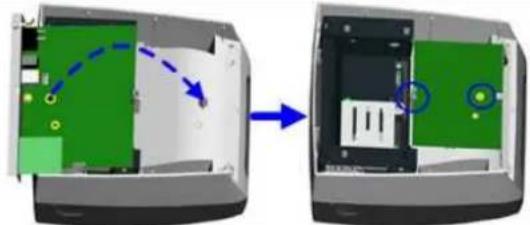 |
| 12. Stecken Sie die Bodenplatte wieder an den Drucker (siehe Bild). | 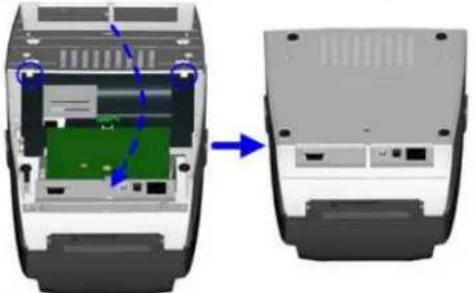 |
| 13. Fixieren Sie die Druckermechanik mit den drei zuvor gelösten Schrauben. | 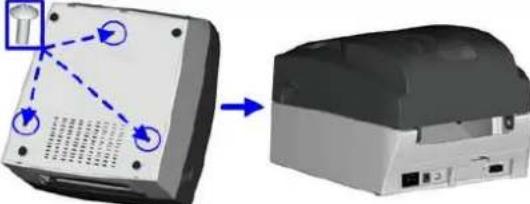 |
4-2. Netzwerkkarten Installation
| 1 | Netzwerkkabel / Ethernet Cable 1.8M | 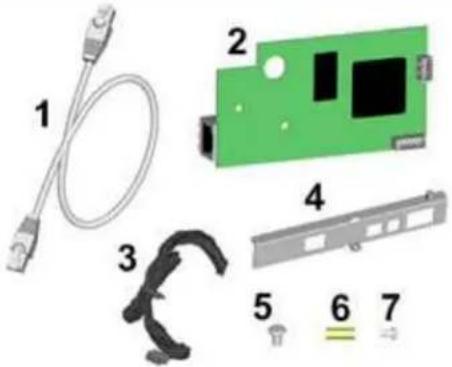 |
| 2 | Netzwerkkarte / Ethernet module | |
| 3 | Verbindungskabel (Modul-Hauptplatine) / Module Connection Wire | |
| 4 | Hauptplatinenblende / Ethernet Back Panel | |
| 5 | Halterungsschraube (1 Stk) / Secure Screw (1 piece) | |
| 6 | Sechskant-Abstandshalter / Hex Threaded Stand-off | |
| 7 | Sechskant-Abstandshalter Schraube / Hex Threaded Stand-off Screw | |
| Achtung: Bitte beachten und vermeiden Sie während der Installation elektrostatische Aufladungen. Note: Please make sure that anti-static precautions are adopted during the installation. | ||
| 14. | Stellen Sie sicher, dass das Gerät ausgeschaltet und der Netzstecker nicht mit dem Gerät verbunden ist. Arbeiten Sie auf einer sauberen, ebenen Oberfläche. Drehen Sie den Drucker herum und entfernen Sie die drei markierten Gehäuseschrauben.Make sure the power is off and the power cable is unplugged. Place the printer onto a smooth surface and flip the whole printer unit upside down.Unscrew the screws as indicated in figure. | 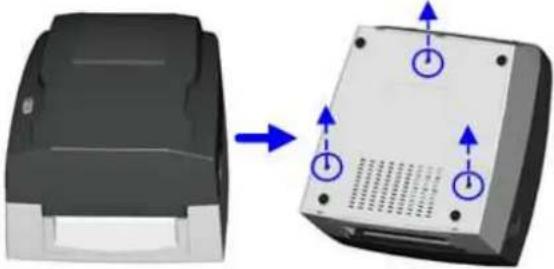 |
| 15. | Ziehen Sie die Bodenabdeckung nach oben um diese zu entfernen (siehe Bild).Pull the bottom plate upwards as shown in the picture. | 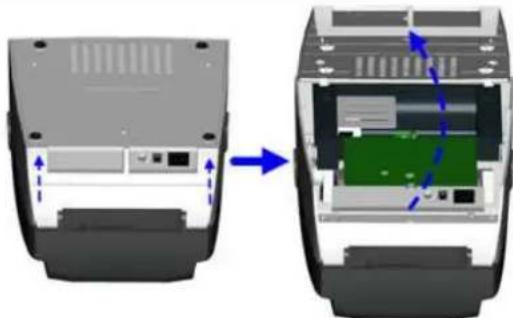 |
| 16. | Drehen Sie die Hauptplatine und legen Sie diese mit der Unterseite auf die Druckermechanik, indem Sie die Hauptplatine an der Blende nach oben ziehen und umstülpen.Turn the mainboard over to the opposite side by simply lifting it up at its rear. | 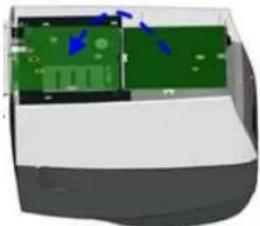 |
| 17. | Entfernen Sie die Massekabelschraube und die Hauptplatinen Halterungsschraube um die Hauptplatinen Blende zu entfernen.Unscrew the Ground wire screw and the mainboard screw to remove the Standard Back Panel. | 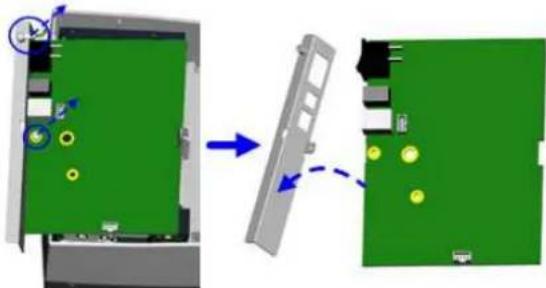 |
| 18. Befestigen Sie die mitgelieferte Hauptplatinenblende mithilfe der Hauptplatinen Halterungsschraube und der MassekabelschraubeFix the Ethernet Back Panel with the Ground wire screw and the mainboard screw to the mainboard. | 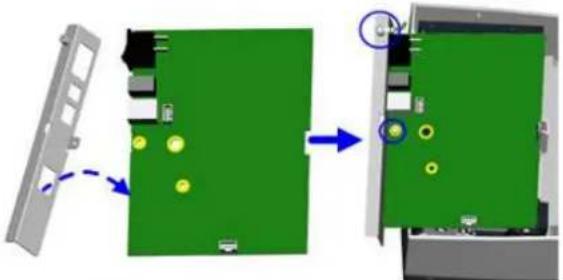 |
| 19. Befestigen Sie den Sechskantabstandshalter mithilfe der Sechkantabstandshalter Schraube an der markierten Position auf der Hauptplatine.Fix the Hex Threaded Stand-off with the help of the Hex Threaded Stand-off Screw to the mainboard at the marked position. | 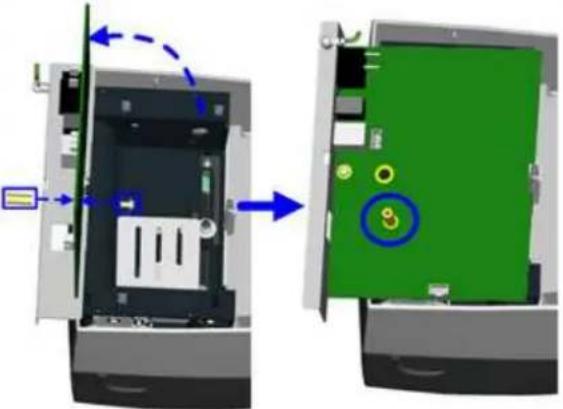 |
| 20. Richten Sie die Netzwerkkarte nach der neuen Hauptplatinenblende aus (siehe Bild).Align the Ethernet module to the Ethernet port and plug into it. | 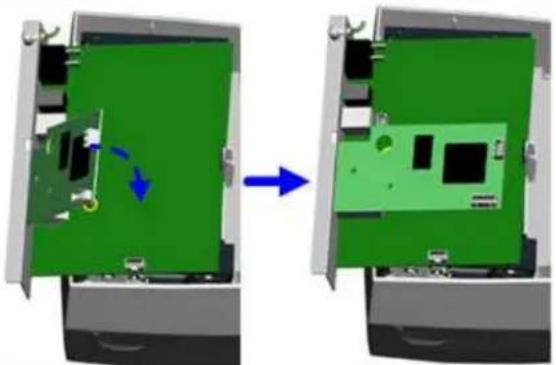 |
| 21. Befestigen Sie die Netzwerkkarte mit der Halterungsschraube an der Hauptplatine.Tighten the secure screw to fix the Ethernet module to the mainboard. | 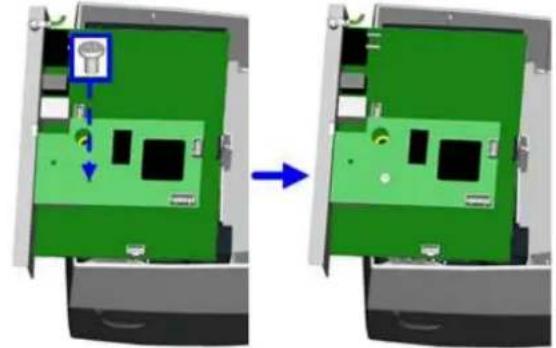 |
| 22. Verbinden Sie ein Ende des Verbindungskabels mit der Hauptplatine und das andere Ende mit der Netzwerkkarte.Connect one end of the Module Connection Wire to the main board and the other end to the Ethernet module. | 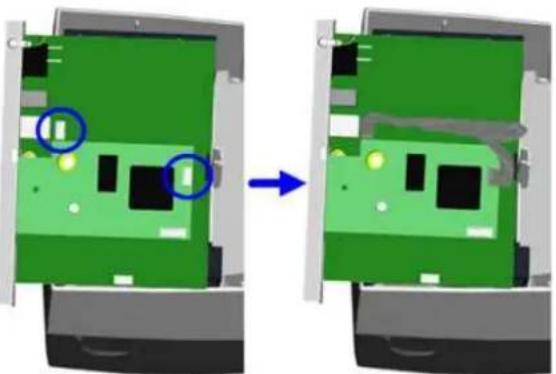 |
| 23. Richten Sie die Öffnung in der Netzwerkkarte an der Öffnung der Hauptplatine aus und bringen Sie die Hauptplatine wieder in die Ursprüngliche Position (vor der Installation).24. Align the hole of Ethernet module to the pillar and then turn the mainboard back to original position. Push the mainboard downward slightly to fix the mainboard with the hooks. | 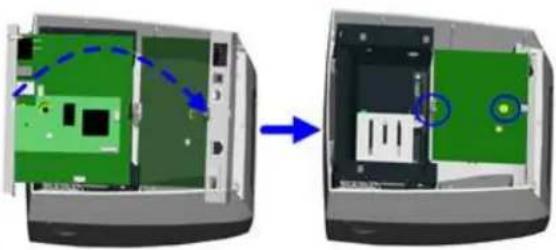 |
| 25. Stecken Sie die Bodenplatte wieder an den Drucker (siehe Bild).Align the Bottom Cover to the hooks and reassemble it. | 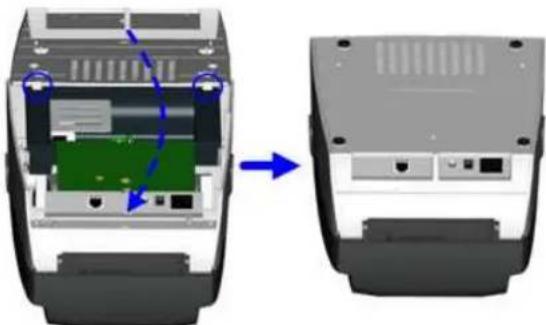 |
| 26. Fixieren Sie die Druckermechanik mit den drei zuvor gelösten Schrauben.Tighten bottom case screws to complete the installation. | 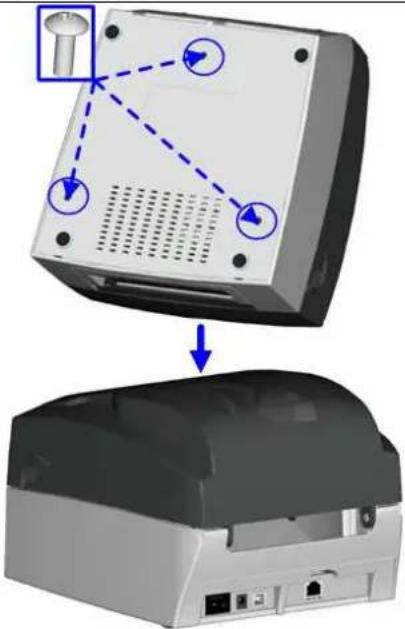 |
| Achtung:Nach der Installation der Netzwerkkarte muss der Befehl "^XSET,USBETHERNET,1" an den Drucker gesendet werden damit die Netzwerkkarte aktiviert wird. Nach dem Aktivieren der Netzwerkkarte ist die USB - Schnittstelle deaktiviert. Um diese zu reaktivieren senden Sie "^XSET,USBETHERNET,0" an den Drucker.Note: After the Ethernet module installation is completed, please send the "^XSET,USBETHERNET,1" printer command to printer for activating the Ethernet connection function. Please mind that USB port will be deactivated once the Ethernet connection function is activated. | |
5. Wartung und Einstellungen
5-1. Reinigen des Druckkopfes
Unsaubere Ausdrucke können durch staubige oder verschmutzte Druckköpfe hervorgerufen werden. Deshalb wird empfohlen den Gehäusedeckel grundsätzlich geschlossen zu halten. Achten Sie außerdem darauf, dass das Etikett oder das Papier das bedruckt werden soll nicht staubig oder schmutzig ist, sodass die Druckqualität und die Druckkopflaufleistung gewährleistet sind. Um den Druckkopf zu reinigen gehen Sie wie folgt vor:
- Schalten Sie den Drucker aus.
- Öffnen Sie den Gehäusedeckel.
- Lösen Sie mit Hilfe der Verschlussriegel den Druckmechanismus und heben Sie ihn an.
- Entnehmen Sie das Farbband.
- Wenn Etikettenrückstände oder andere Verschmutzungen auf dem Druckkopf sind (s. blauer Pfeil), benutzen Sie bitte ein weiches, mit Alkohol getränktes Tuch, um den Schmutz zu entfernen.
【Hinweis1】
Eine wöchentliche Reinigung des Druckkopfes ist zu empfehlen.
【Hinweis2】
Wenn Sie den Druckkopf mit einem weichen, Tuch reinigen, achten Sie darauf, dass keine Metallspäne oder andere harte Partikel daran haften.
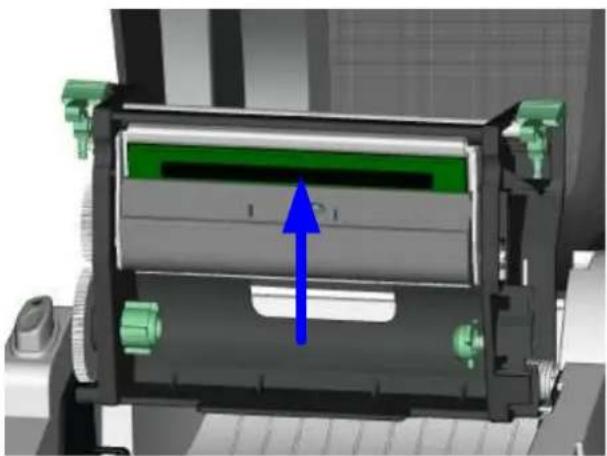
5-2. Druckkopf Andruck Justierung
Wenn Sie mit unterschiedlichen Etikettenmaterialien oder Farbbandtypen drucken, kann eine ungenügende Druckqualität damit zusammenhängen. Der Andruck des Druckkopfes muss dann eingestellt werden.
- Öffnen Sie den Gehäusedeckel
- Nehmen Sie das Farbband heraus.
- Drehen Sie die Einstellschrauben des Druckkopfes langsam mit einem Schraubenzieher, um den Andruck des Druckkopfes zu erhöhen oder zu verringern.
5-3. Druckzeilen Justierung
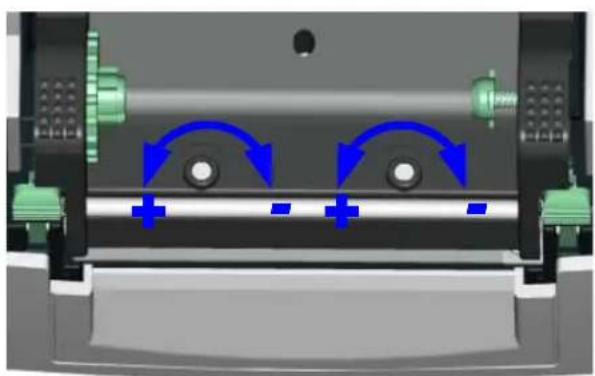
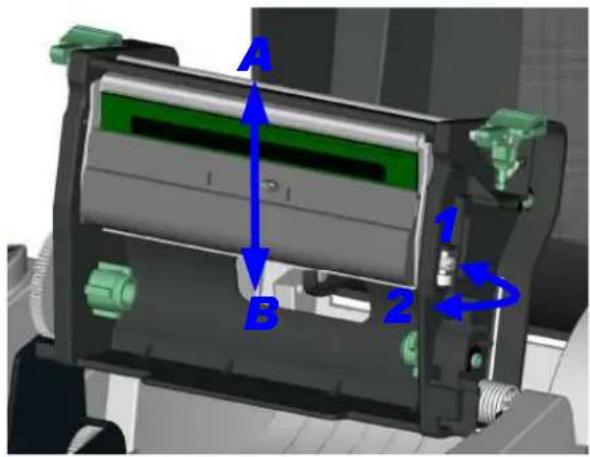
Um eine bessere Ausgewogenheit und Qualität des Drucks zu erlangen, benutzen Sie das Einstellungsrad des Druckkopfes, um die Kontaktschnittstelle zwischen Etikett und Druckkopf einzustellen.
-
Wenn Sie das Einstellungsrad des Druckkopfes gegen den Uhrzeiger drehen(siehe Pfeil 1), bewegt sich der Druckkopf in Pfeilrichtung A.
-
Wenn Sie das Einstellungsrad des Druckkopfes mit dem Uhrzeiger drehen (s. Pfeil 2), bewegt sich der Druckkopf in Pfeilrichtung B.
| Problem Recommended Solution | |
| Der Drucker ist eingeschaltet, aber die LED leuchtet nicht | Überprüfen Sie die Netzverbindung |
| Die LED leuchtet Rot und der Ausdruck wurde unterbrochen. | Überprüfen Sie Softwareeinstellungen (Treibereinstellungen) oder KommandocodesÜberprüfen Sie die Fehlermeldung anhand der Tabelle unter Punkt 3-5. FehlermeldungenÜberprüfen Sie ob die Druckmechanik richtig geschlossen ist |
| Der Druckvorgang läuft ab ohne den Druck auszuführen | Stellen Sie sicher, dass das Etikettenmaterial richtig herum eingelegt ist und dass es sich um geeignetes Material handelt.Wählen Sie den korrekten Druckertreiber aus.Wählen Sie das korrekte Etikettenmaterial und den entsprechenden Druckmodus aus. |
| Beim Druckvorgang wird das Etikettenmaterial gestaut | Beseitigen Sie den Papierstau. Falls Etikettenmaterial auf dem Thermodruckkopf klebt, entfernen Sie es und säubernden Kopf mithilfe eines weichen, mit Alkohol befeuchteten Tuchs. |
| Beim Druck wird nur stückweise gedruckt und der Ausdruck ist nicht vollständig | Prüfen Sie, ob Etikettenmaterial oder Farbband auf dem Thermodruckkopf klebt.Überprüfen Sie die Anwendungssoftware auf Fehler.Überprüfen Sie, ob bei der Einstellung der Startposition Fehler vorliegen.Überprüfen Sie das Farbband auf Falten. |
| Beim Druckvorgang wird ein Teil des Etiketts nicht oder nur undeutlich bedruckt. | Überprüfen Sie, ob der Thermodruckkopf verstaubt oder anderweitig verschmutzt ist.Verwenden Sie den internen Befehl “~T”, um zu prüfen, ob der Thermodruckkopf einen kompletten Druckvorgang ausführt.Prüfen Sie die Qualität des Druckmaterials |
| Die Positionierung des Drucks ist fehlerhaft. | Prüfen Sie, ob der Sensor von Papier verdeckt oder verstaubt ist.Prüfen Sie, ob das Etikettenmaterial geeignet ist. Sprechen Sie mit Ihrem Lieferanten.Überprüfen Sie die Einstellung der Papierführung |
| Beim Druckvorgang wird ein Etikett übersprungen. | Überprüfen Sie die Einstellung der Etikettenlänge.Prüfen Sie, ob der Sensor verstaubt ist.Führen Sie ein Auto Sensing durch. (3-3. Auto Sensing) |
| Ausdruck schwer erkennbar | Überprüfen Sie die Einstellung der DruckerschwärzungÜberprüfen Sie ob der Druckkopf staubig oder verschmutzt ist. (zum Reinigen siehe 5-1. Reinigen des Druckkopfes) |
【Hinweis】
Sollten weitere, hier nicht beschriebene Fehlfunktionen auftreten, wenden Sie sich bitte an Ihren Händler.