EZ2350i - Etikettendrucker C.Itoh - Kostenlose Bedienungsanleitung
Finden Sie kostenlos die Bedienungsanleitung des Geräts EZ2350i C.Itoh als PDF.


| Produkttyp | Etikettendrucker |
| Modell | EZ2350i |
| Marke | C.Itoh |
| Drucktechnologie | Thermodirekt und Thermotransfer |
| Druckauflösung | 203 dpi (8 Punkte/mm) |
| Druckgeschwindigkeit | Bis zu 152 mm/s |
| Maximale Druckbreite | 118 mm |
| Schnittstellen | USB, Seriell (RS-232C), optional Ethernet und WLAN |
| Papierführung | Außen- und Innenaufwicklung, variable Medienbreite |
| Speicher | 16 MB RAM, 8 MB Flash |
| Abmessungen (B x T x H) | Ca. 250 x 380 x 270 mm |
| Gewicht | Ca. 9,5 kg |
| Stromversorgung | AC 100-240 V, 50/60 Hz |
| Leistungsaufnahme | Ca. 150 W (max.) |
| Betriebsumgebung | Temperatur 5-40 °C, Luftfeuchtigkeit 20-85% (nicht kondensierend) |
| Unterstützte Etikettenmaterialien | Papier, Karton, Folie, Textilband, kontinuierliches Material |
| Barcodes und Symbologien | Code 39, Code 128, EAN-13, QR-Code, DataMatrix u.v.m. |
| Wartung und Reinigung | Druckkopf und Walze regelmäßig mit Reinigungsstift säubern |
| Sicherheitshinweise | Nur empfohlenes Zubehör verwenden, Gerät vor Feuchtigkeit schützen |
| Ersatzteile und Reparierbarkeit | Druckkopf, Walze und Schneideeinheit sind austauschbar |
| Allgemeine Informationen | Industrieller Etikettendrucker für hohe Volumen; kompatibel mit SAP, Oracle |
Häufig gestellte Fragen - EZ2350i C.Itoh
Benutzerfragen zu EZ2350i C.Itoh
0 Frage zu diesem Gerät. Beantworten Sie die, die Sie kennen, oder stellen Sie Ihre eigene.
Eine neue Frage zu diesem Gerät stellen
Laden Sie die Anleitung für Ihr Etikettendrucker kostenlos im PDF-Format! Finden Sie Ihr Handbuch EZ2350i - C.Itoh und nehmen Sie Ihr elektronisches Gerät wieder in die Hand. Auf dieser Seite sind alle Dokumente veröffentlicht, die für die Verwendung Ihres Geräts notwendig sind. EZ2350i von der Marke C.Itoh.
BEDIENUNGSANLEITUNG EZ2350i C.Itoh
EMV-KONFORMITÄTSERKLÄRUNG FÜR EUROPA
Dieses Gerät wurde geprüft und entspricht den Anforderungen der Normen EN 55022:2010 Class A, EN61000-3-2:2006/ A1:2009/A2:2009, EN 61000-3-3:2008 , EN 55024:2010, IEC 61000-4-2:2008 Reihen. Das Gerät wurde außerdem hinsichtlich der Grenzwerte für gestrahlte und geleitete Störaussendungen geprüft und entspricht den Anforderungen der Europäischen Norm EN 55022.
Die SERIE EZ22501
AUF DIE SICH DIESE ERKLÄRUNG BEZIEHT, ENTSPRECHEN DEN ANFORDERUNGEN FOLGENDER NORMEN:
IEC 60950-1:2005(2nd Edition)+Am 1:2009, GB4943-2001 GB9254-2008(Class A) GB17625.1-2003, EN 55022:2010 Class A, EN61000-3-2:2006/ A1:2009/A2:2009, EN 61000-3-3:2008 and EN 55024:2010, IEC 61000-4-2:2008 series, CAN/CSA C22.2 No. 60950-1-03, date July, 2006, UL 60950-1, 1st Edition, 2007-10-31, CFR 47, Part 15
WARNING
Bitte lesen Sie die folgenden Hinweise sorgfältig.
- Das Gerät darf keiner Nässe oder Feuchtigkeit ausgesetzt werden.
- Vor Anschluss an eine Stromquelle bitte die Spannung der Stromquelle überprüfen.
- Vergewissern Sie sich, dass das Gerät ausgeschaltet ist, bevor der Netzstecker an eine Steckdose angeschlossen wird.
- Es wird empfohlen, den Drucker an einen Überspannungsableiter anzuschließen, um das Gerät vor möglichen Schäden durch Überspannungen zu schützen.
- Achten Sie darauf, dass das Gerät nicht mit Flüssigkeiten in Kontakt kommt, da dies einen elektrischen Schlag auslösen könnte.
- Aus Sicherheitsgründen und zur Wahrung der Herstellergarantie darf das Gerät NUR von qualifizierten Fachkräften geöffnet werden.
- Versuchen Sie unter keinen Umständen, Strom führende Geräte zu reparieren oder Einstellungen an ihnen vorzunehmen.
Bitte Beachten Sie
* Explosionsgefahr bei unsachgemäßem Austausch der Batterie. Nur vom Hersteller empfohlenen Batterietyp verwenden.
* Altbatterien gemäß den Herstellervorgaben entsorgen.
* Gerät nur mit dem angegebenen Netzteil-Modell verwenden.
* Bei Veränderungen oder Modifikationen, die nicht ausdrücklich von der für die Konformität zuständigen Stelle zugelassen sind, kann dem Benutzer das Betreiberrecht für das Gerät entzogen werden.
1. BARCODE-DRUCKER ...... 3
1-1. Lieferumfang .... 3
1-2. Technische Daten 3
1-3. Bestandteile des Druckers....5
2. DRUCKER EINRICHTEN 7
2-1. Etikettenrolle einsetzen....7
2-2. Farbband einlegen....10
2-3. Drucker an den Rechner anschließen 11
2-4. Druckertreiber und GoLabel mit der Super Wizard CD installieren 12
3. BEDIENFELDEINSTELLUNGEN UND -BEDIENUNG ...... 17
3-1. Bedienfeld 17
3-2. LCD-Anzeige – Einführung 18
3-3. Einführung Netzwerk-Einstellungen....23
3-4. Einrichtung eines LCD Passwortes....25
3-5. LCD-Anzeige – Funktion....27
3-6. Etiketten kalibrieren und Testausdruck....31
3-7. Fehlermeldungen 33
4. NETSETTING FÜR ETHERNET ....35
4-1. NetSetting installieren 35
4-2. NetSetting Benutzeroberfläche 36
5. ZUBEHÖR......43
5-1. Interner Aufwickler 43
5-2. Papierumlenkung für Aufwickler installieren....45
5-3. Etikettenspender 46
5-4. Abschneidevorrichtung installieren 48
5-5. Parallele Schnittstellenkarte installieren 50
6. WARTUNG UND ANPASSUNG 52
6-1. Druckkopf-Baugruppe einsetzen/entfernen 52
6-2. Druckzeile einstellen....53
6-3. Farbbandspannung einstellen 54
6-4. Thermodruckkopfreinigung 55
6-5. Druckkopf – Ausrichtung und Andruck 56
6-6. Farbbandführung einstellen 57
6-7. Abschneidevorrichtung einstellen 58
6-8. Fehlerbehebung....59
ANHANG....60
A. Schnittstellen 60
1 Barcode Drucker
1-1 Lieferumfang
Überprüfen Sie bitte den Inhalt des Kartons nach dem Öffnen auf Vollständigkeit.
Barcode-Drucker
Netzkabel
USB-K abel
◆ Etikettenmaterial
Farbband
♦ Rollenkern
◆ Kurzanleitung
◆ CD (enthält Etikettensoftware QLabel und Handbuch)
1-2 Technische Daten
| Modell | EZ2250i | EZ2350i |
| Druckverfahren | Thermotransfer / Thermodirekt | |
| Auflösung | (203 dpi) (8 Punkte/mm) | (300 dpi) (12 Punkte/mm) |
| Druckgeschwindigkeit | 7 Zoll/s (177 mm/s) | 5 Zoll/s (127 mm/s) |
| Druckbreite | 4,09 Zoll (104 mm) | |
| Drucklänge | min. 0,16 Zoll (4 mm)**max. 100 Zoll (2540 mm) | min. 0,16 Zoll (4 mm)**max. 45 Zoll (1143 mm) |
| Speicher | 8 MB Flash (4 MB Anwenderspeicher); 16 MB SDRAM | |
| Sensortyp | Beweglicher Reflexsensor und links ausgerichteter Durchlichtsensor | |
| Medien | Typen: Endlos-Etiketten, Etiketten mit Abstand, schwarzer Markierung oder Steuerlöchern. Etikettenhöhe wird automatisch erkannt oder manuell eingestellt.Breite (Abriss): min. 1 Zoll (25,4 mm) – max. 4,64 Zoll (118 mm)Breite (Abschneidevorrichtung): max. 4,61 Zoll (117 mm)Breite (Etikettenspender / Aufwickler): max. 4,64 Zoll (118 mm)Stärke: min. 0,003 Zoll (0,06 mm) – max. 0,01 Zoll (0,25 mm)Durchmesser Etikettenrolle: max. 8 Zoll (203,2 mm) bei 3 Zoll (76,2 mm)Kern-Durchmesser / max. 6 Zoll (152,4 mm) bei 1,5 Zoll (38,1 mm) Kern-DurchmesserKern-Durchmesser: 1,5 Zoll (38,1 mm) – 3 Zoll (76,2 mm) | |
| Farbband | Typen: Wachs, Wachs/Harz und HarzLänge: 450 mBreite: min. 1,18 Zoll (30 mm) – max. 4,33 Zoll (110 mm)Durchmesser Farbbandrolle: 2,99 Zoll (76 mm)Kern-Durchmesser: 1 Zoll (25,4 mm)Innen- oder Außenwicklung | |
| Druckersprache | Wechselt automatisch zwischen EZPL, GEPL und GZPL | |
| Software | Software zur Etikettengestaltung: GoLabel (nur für EZPL)Treiber: Windows 2000, XP, Vista, 7, Windows Server 2003 und 2008DLL: Windows 2000, XP und Vista | |
| Interne Schriften | Bitmap-Schriften: 6, 8, 10, 12, 14, 18, 24, 30, 16x26 und OCR A & BBitmap-Schriften um 90°, 180°, 270° drehbar, einzelne Zeichen um 90°, 180°, 270° drehbarBitmap-Schriften achtfach horizontal und vertikal skalierbarSkalierbare Schriften um 90°, 180°, 270° drehbar | |
| Ladbare Schriften | Bitmap-Schriften um 90°, 180°, 270° drehbar, einzelne Zeichen um 90°, 180°, 270° drehbarAsiatische Schriften um 90°, 180°, 270° drehbar, achtfach horizontal und vertical skalierbarSkalierbare Schriften um 90°, 180°, 270° drehbar | |
| Barcodes | 1D-Barcodes:Code 39, Code 93, EAN 8/13 (mit AddOn 2 & 5), UPC A/E(mit AddOn 2&5), I 2 of 5 & I 2 of 5 mit Shipping Bearer Bars, Codabar, Code 128 (Subset A, B, C), EAN 128, RPS 128, UCC 128, UCC/EAN-128 K-Mart, Random Weight, Post NET, ITF 14, China Postal Code, HIBC, MSI, Plessey, Telepen, FIM, GS1 DataBar | |
| 2D-Barcodes:PDF417, DataMatrix-Code, MaxiCode, QR-Code, Micro PDF417, Micro QR-Code, Aztec-Code | ||
| Zeichensatztabellen | CODEPAGE 437, 850, 851, 852, 855, 857, 860, 861, 862, 863, 865, 866, 869, 737WINDOWS 1250, 1251, 1252, 1253, 1254, 1255, 1257Unicode (UTF8, UTF16) | |
| Grafik | Interne Grafikformate: BMP und PCX. Weitere Grafikformate können von der Software heruntergeladen werden. | |
| Schnittstellen | Seriell: RS-232 (DB-9)USB-GerätUSB-HostEthernet 10/100 Mbps Druckserver | |
| Bedienfeld | TFT-LCD-Farbdisplay mit NavigationstasteAutokalibrierungstasteNetzschalter | |
| Echtzeituhr | Standard | |
| Netzspannung | Wechselt automatisch zwischen 100-240 V AC, 50-60 Hz | |
| Umgebung | Betriebstemperatur: 41°F bis 104°F (5°C bis 40°C)Lagertemperatur: -4°F bis 122°F (-20°C bis 50°C) | |
| Luftfeuchtigkeit | Betrieb: 30-85%, nicht kondensierendLagerung: 10-90%, nicht kondensierend | |
| Prüfzeichen | CE(EMC), FCC Class A, CB, cUL, CCC | |
| Abmessungen | Länge: 20,15 Zoll (512 mm)Höhe: 11,45 Zoll (291 mm)Breite: 10,78 Zoll (274 mm) | |
| Gewicht | 15 kg, ohne Verbrauchsmaterial | |
| Zubehör | AbschneidevorrichtungInterner Aufwickler mit EtikettenspenderParallele Schnittstelle (IEEE 1284)Schnittstelle für Etikettierer (1 Eingang, 3 Ausgänge, Leistung 500 mA / 5V)Externer Rollenhalter für Etikettenrollen mit 10 Zoll (250 mm)AußendurchmesserExterner Etikettenaufwickler | |
* Technische Änderungen vorbehalten. Alle Marken- und Produktnamen sind eingetragene Warenzeichen der jeweiligen Hersteller.
** Bei Druckmedien, die nicht den Standardeigenschaften entsprechen – z. B. hinsichtlich Etikettentyp und -stärke, Abstand zwischen den Etiketten, Eigenschaften des Trägermaterials –, kann die minimale Drucklänge abweichen.
Bitte wenden Sie sich an GoDEX, um die minimale Drucklänge von Druckmedien, die nicht den Standardeigenschaften entsprechen, testen zu lassen.
1-3 Bestandteile des Druckers
Außenansicht
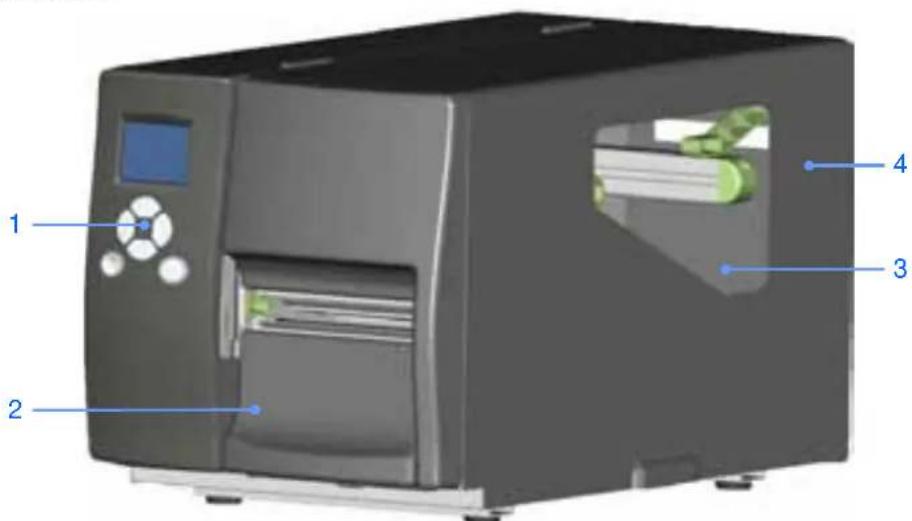
- Bedienfeld
- Untere Gehäuseklappe
- Sichtfenster
- Gehäusedeckel
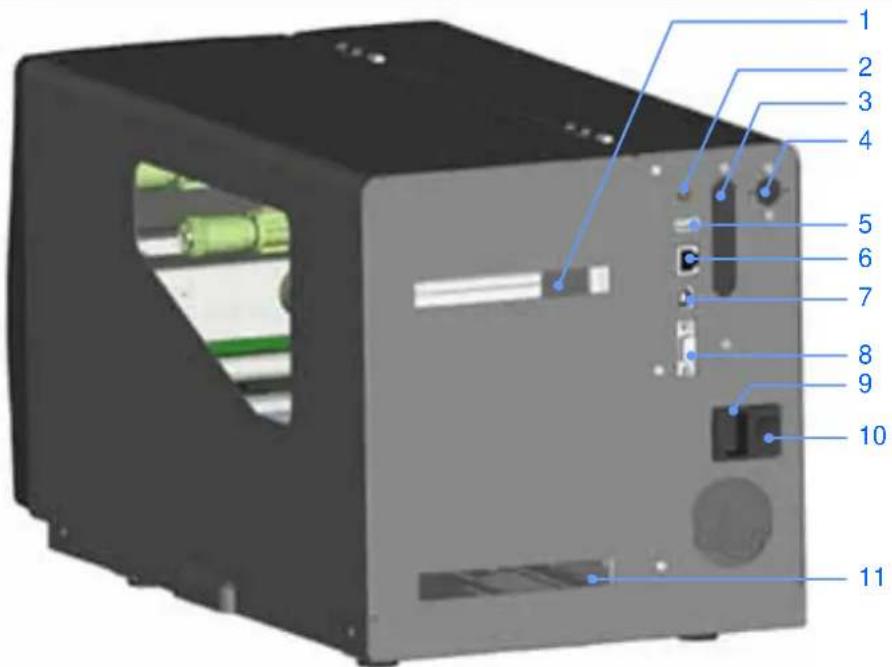
- Einzug für Endlos-Etiketten
- Autokalibrierungstaste
- Parallele Schnittstelle (optional)
- Schnittstelle für Etikettierer (optional)
- USB-Host
- Ethernet-Port
- USB-Port
- Serieller Anschluss (DB-9)
- Netzanschluss
- Netzschalter
- Einzug für Endlos-Etiketten
Innenansicht
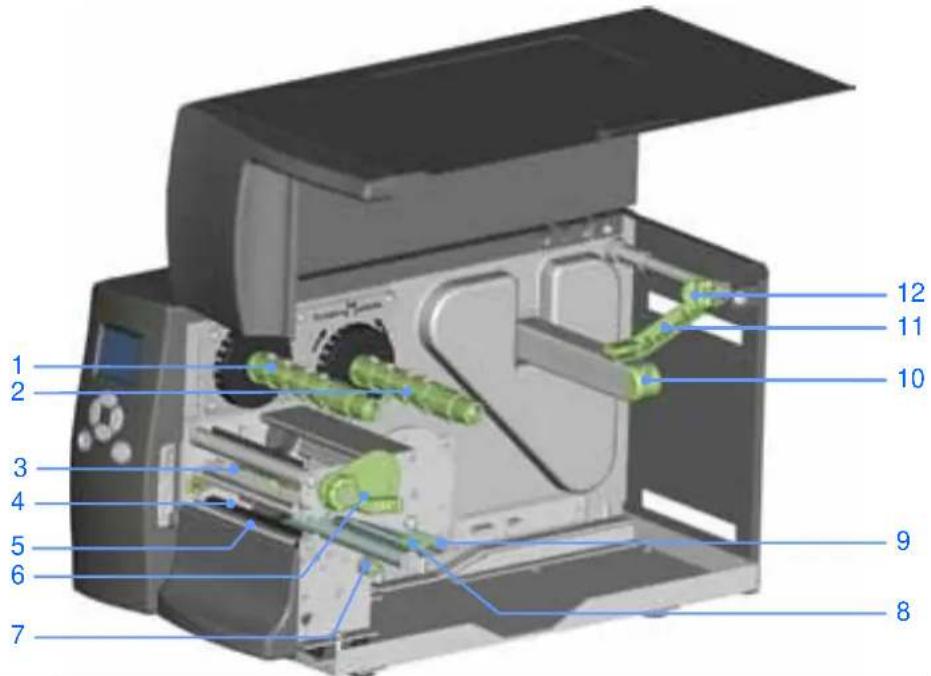
- Farbbandaufwickler
- Farbbandabwickler
- Druckmechanismus
- Druckwalze
- Abrisskante
- Druckkopfarretierung
- Stellrad für Sensor
- Materialführung
- Führung für Etikettenspannung
- Etikettenrollenhalter
- Rollenführung
- Arretierung
Dieser Drucker unterstützt die folgenden Druckverfahren:
| Thermotransferdruck (TT) | Beim Thermotransferdruck wird das Druckbild über ein Farbband auf das Material übertragen. |
| Thermodirektdruck (TD) | Für den Thermodirektdruck wird kein Farbband sondern nur Thermopapier benötigt. |
Bitte überprüfen Sie, welches Druckverfahren Sie verwenden. Nehmen Sie dann die entsprechenden Einstellungen im Druckertreiber, Druckermenü bzw. der Softwareanwendung vor.
2-1 Etikettenrolle einsetzen
| 1. Stellen Sie den Drucker auf eine ebene Oberfläche und öffnen Sie den Gehäusedeckel.2. Ziehen Sie die Druckkopfarretierung wie in der Abbildung gezeigt heraus (1) und drehen Sie sie gegen den Uhrzeigersinn nach rechts oben (2). | 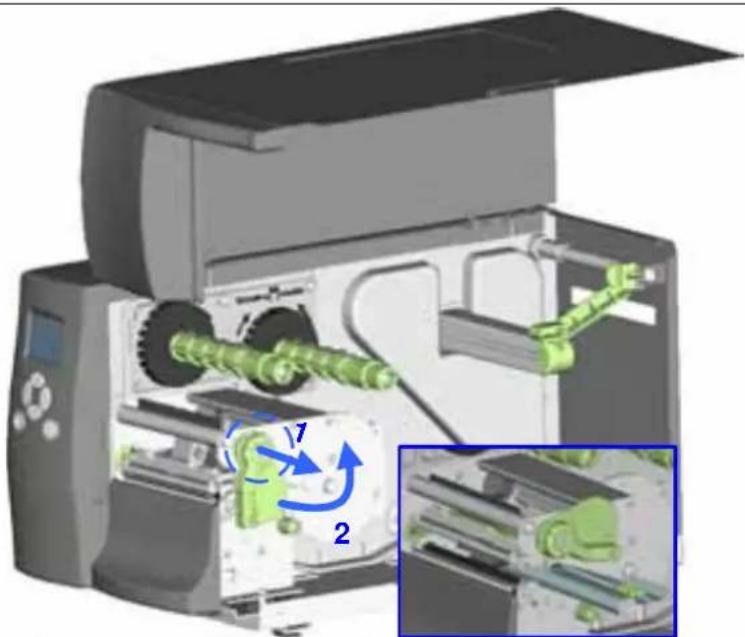 |
| 3. Ziehen Sie die Arretierung für die Rollenführung nach rechts (s. Pfeil 1).4. Schieben Sie nun die Rollenführung nach außen und klappen Sie sie hoch (s. Pfeil 2). | 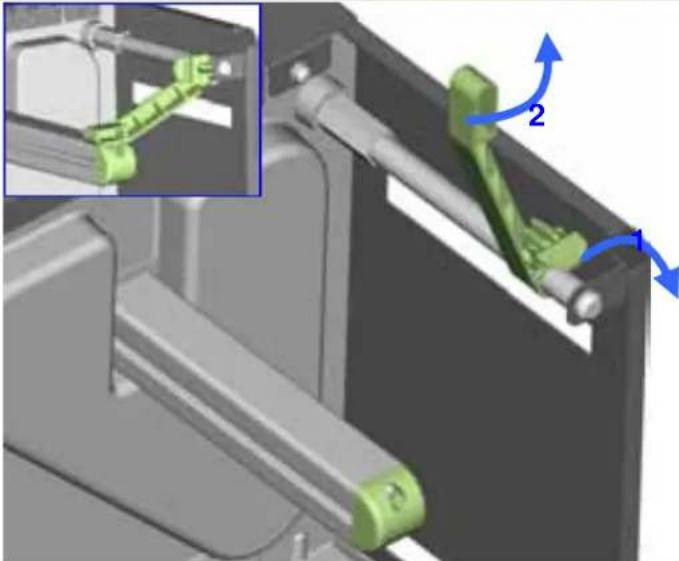 |
| 5. Setzen Sie die Etikettenrolle auf den Rollenhalter und schieben Sie sie bis an die Gehäusewand heran. (Drücken Sie das Etikettenmaterial jedoch nicht zu fest, damit Sie es nicht beschädigen.)6. Klappen Sie die Rollenführung wieder herunter und schieben Sie sie an die Etikettenrolle heran.【Bitte beachten Sie:】Fassen Sie die Rollenführung immer nur am gehäuseseitigen Ende an, nie am anderen Ende. | 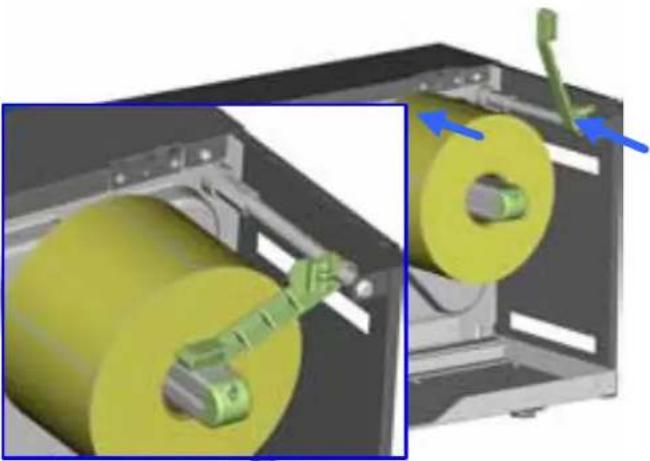 |
| 7. Setzen Sie die Etikettenrolle wie in der Abbildung gezeigt in den Drucker ein.Führen Sie das Etikettenmaterial in Pfeilrichtung durch den Drucker. | 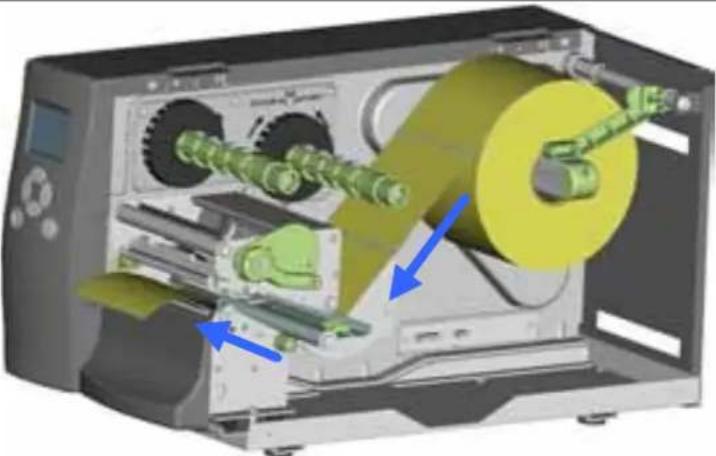 |
| 8. Führen Sie das Material über den Sensor bis zur Abrisskante.【Bitte beachten Sie:】Der bewegliche Sensor sollte auf Etiketten mit Abstand, schwarzer Markierung oder Steuerlöchern eingestellt werden. Passen Sie dazu die Position des Sensors mit dem Stellrad an. | 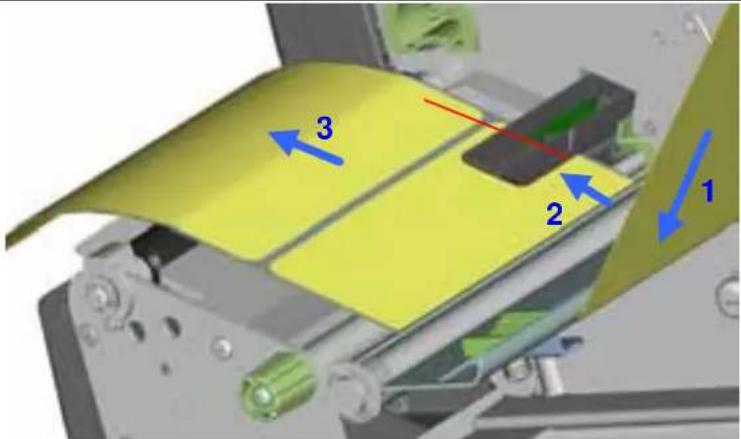 |
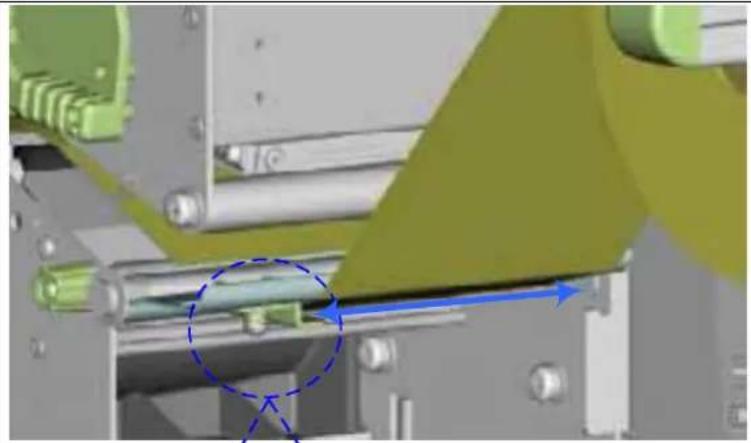
- Das Etikettenmaterial läuft zwischen der Gehäusewand und der beweglichen Materialführung.
【Bitte beachten Sie:】 Führen Sie das Etikettenmaterial durch den Drucker wie in der Abbildung gezeigt.
-
Bringen Sie die Druckkopfarretierung wieder in ihre ursprüngliche Position.
-
Schließen Sie den Gehäusedeckel.
2-2 Farbband einlegen
| 1. Stellen Sie den Drucker auf eine ebene Oberfläche und öffnen Sie den Gehäusedeckel.2. Ziehen Sie die Druckkopfarretierung heraus wie in der Abbildung gezeigt (1) und drehen Sie sie gegen den Uhrzeigersinn nach rechts oben (2). | 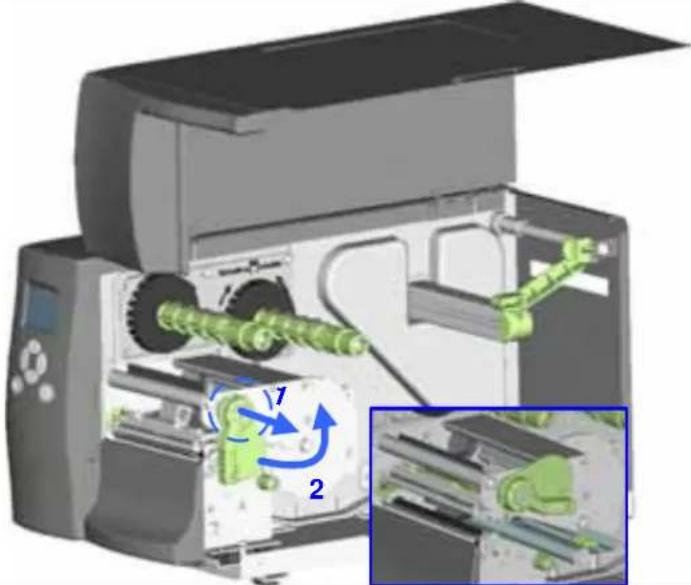 | |
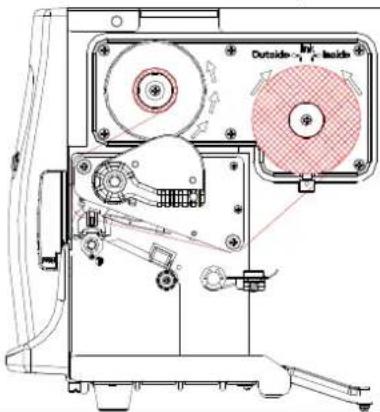
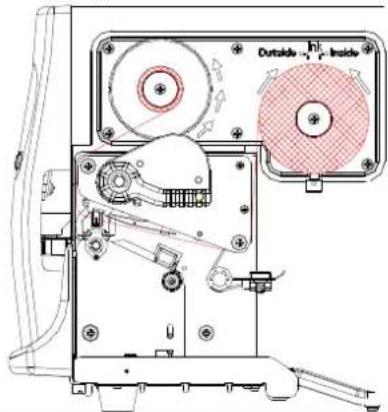
| 3. Setzen Sie eine neue Farbbandrolle auf den Farbbandabwickler. Stecken Sie anschließend einen leeren Rollenkern auf den Farbbandaufwickler4. Die beiden Abbildungen rechts zeigen, wie das Farbbandeinzulegen ist, je nach Farbbandtyp (Innen- oder Außenbeschichtung). | 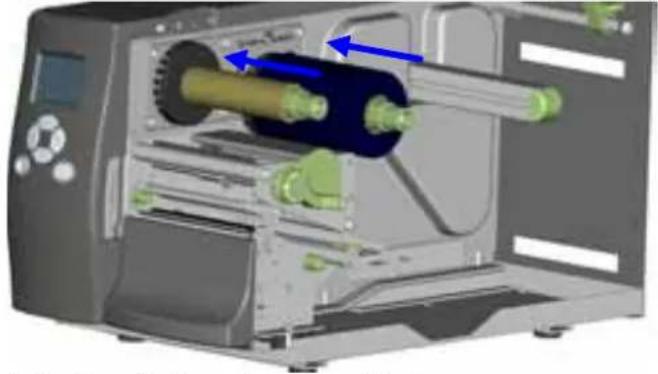 Außenbeschichtung Innenbeschichtung Außenbeschichtung Innenbeschichtung | |
 |  | |
| 5. Führen Sie das Farbband unter dem Druckkopf hindurch und auf der anderen Seite wieder nach oben. Befestigen Sie es dort auf dem leeren Rollenkern.【Bitte beachten Sie:】Führen Sie das Farbband nicht unter dem Sensor hindurch. | 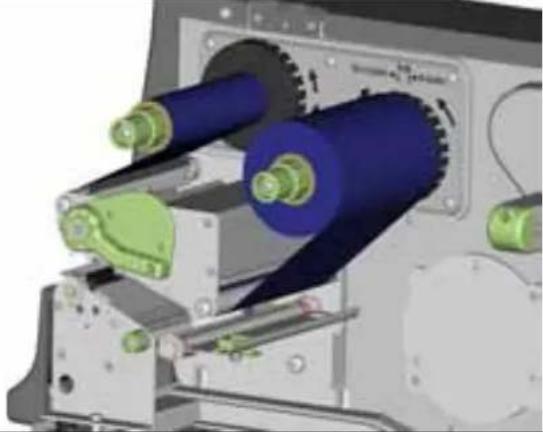 | |
2-3 Drucker an den Rechner anschließen
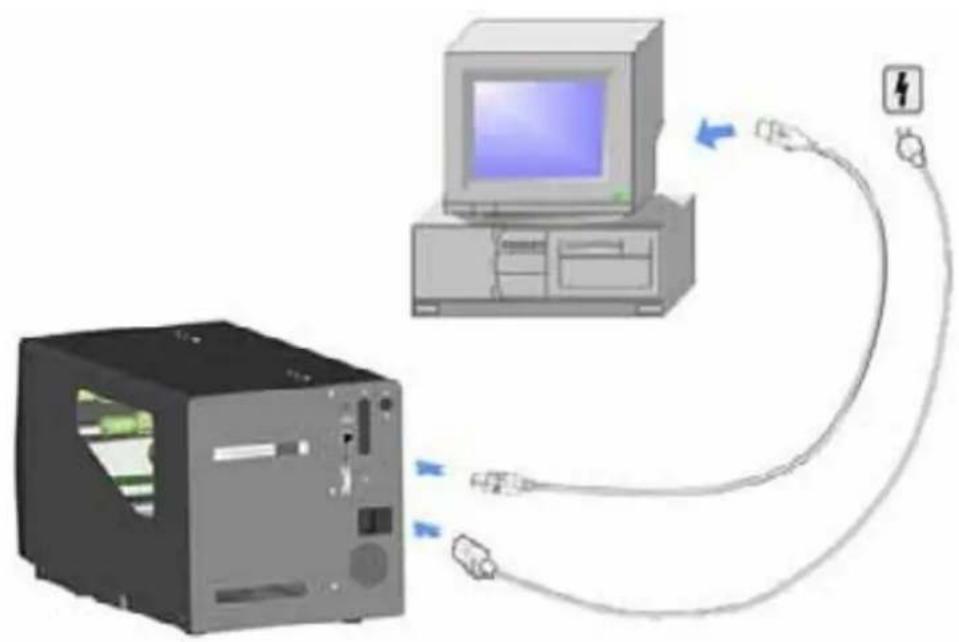
- Vergewissern Sie sich, dass der Drucker ausgeschaltet ist.
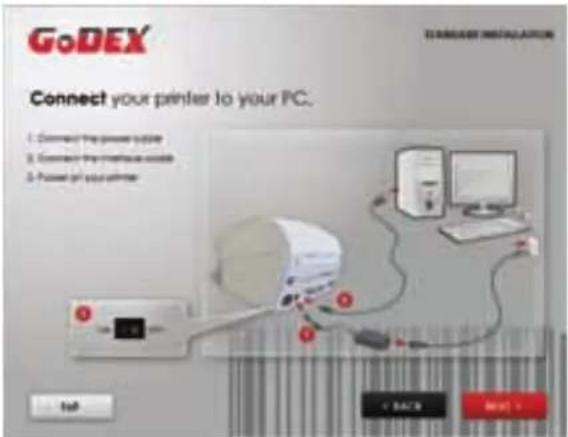
- Schließen Sie das Netzkabel an das Netzteil an und das Netzteil an den Drucker.
- Schließen Sie das USB-Kabel an den Drucker und den Rechner an.
- Schalten Sie den Drucker ein. Das Bedienfeld sollte nun aufleuchten.
2-4 Druckertreiber und GoLabel mit der Super Wizard CD in-stallieren
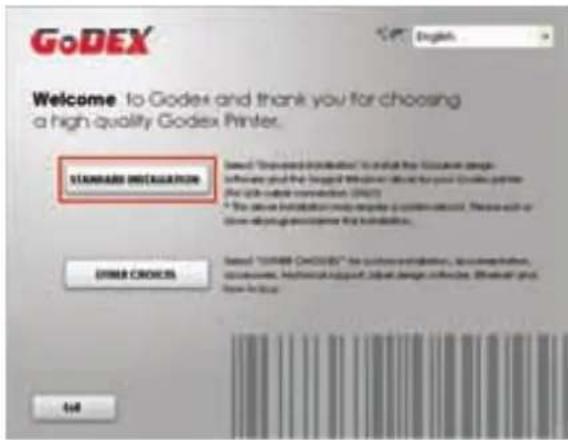
- Legen Sie die Super Wizard-CD in das CD-/DVD-Laufwerk Ihres Rechners ein. Das Programmfenster öffnet sich automatisch. Es wird zunächst das Begrüßungsfenster angezeigt. Wählen Sie im Begrüßungsfenster die Option "Standard Installation".
- Der Assistent fordert Sie auf, die USB- und Netzverbindungen zu überprüfen und den Drucker einzuschalten. Befolgen Sie die Anweisun-gen und klicken Sie dann auf "Next".
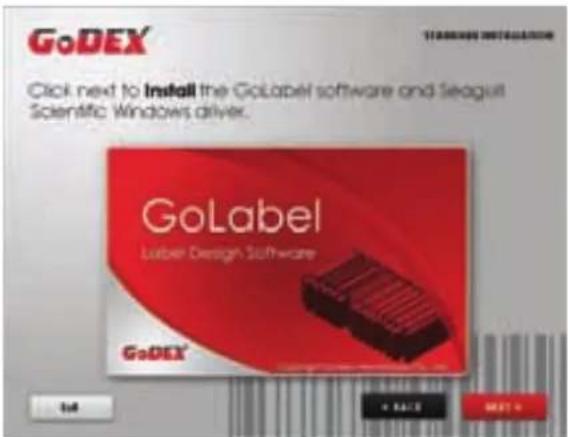
- Im nächsten Fenster werden Sie aufgefordert, die Software GoLabel und den Windows-Treiber zu installieren. Klicken Sie auf "Next", um mit der Installation fortzufahren.
* Wenn der Assistent Super Wizard nicht automatisch startet, können Sie entweder die Funktion "Autorun" für das CD-/DVD-Laufwerk aktivieren oder das Programm mit einem Doppelklick auf das Symbol für das CD-/DVD-Laufwerk ausführen.
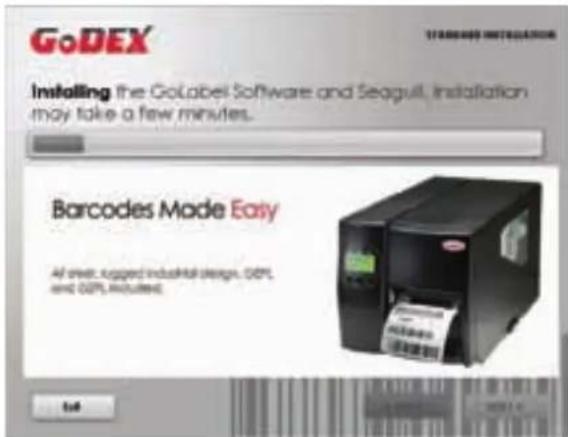
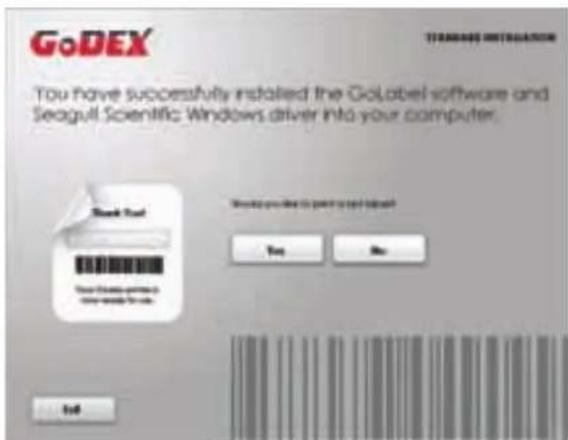
- Der Druckertreiber und GoLabel werden nun installiert. Während der Installation wird eine Fortschrittsanzeige angezeigt.
- Nach Abschluss der Installation können Sie über GoLabel oder den Druckertreiber Etiketten erstellen und drucken.

- Optional können Sie während der Standard-Installation auch ein Testetikett drucken oder Ihren Drucker registrieren.
* Weitere Ressourcen, Werkzeuge und Referenzdokumentation finden Sie bei Bedarf ebenfalls auf der Super Wizard-CD. Auf diese Dateien können Sie über die Option "Other Choices" im Begrüßungsfenster zugreifen.
Druckertreiber direkt aus dem CD-Ordner installieren
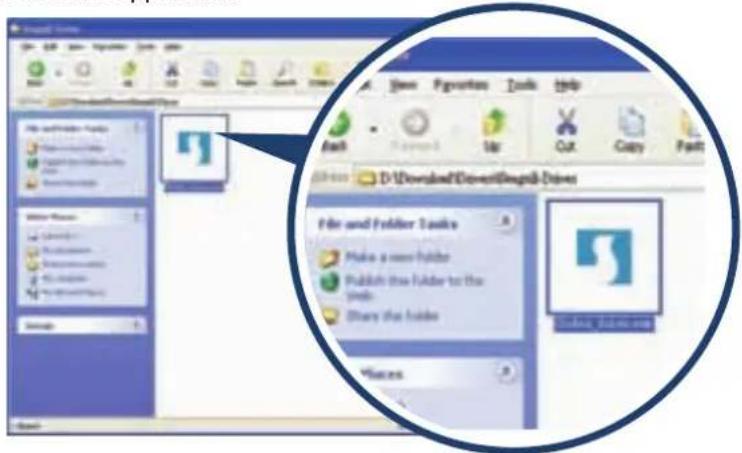
- Legen Sie die Produkt-CD in das CD-/DVD-Laufwerk Ihres Rechners ein und öffnen Sie den Ordner "Seagull Drivers" auf der CD. Wählen Sie das Symbol für die Treiberdatei aus und starten Sie die Installation mit einem Doppelklick.
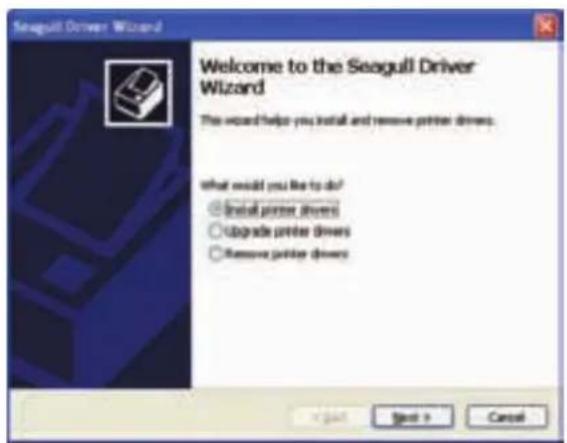
- Befolgen Sie die Anweisungen auf dem Bildschirm. Der Treiber-Assistent führt Sie durch die Installation. Wählen Sie "Install printer drivers".
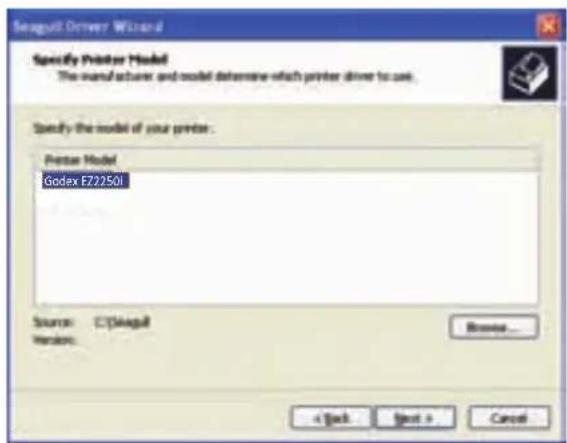
- Wählen Sie Ihr Druckermodell.
- Wählen Sie den Port aus, über den der Drucker mit Ihrem Rechner verbunden ist.
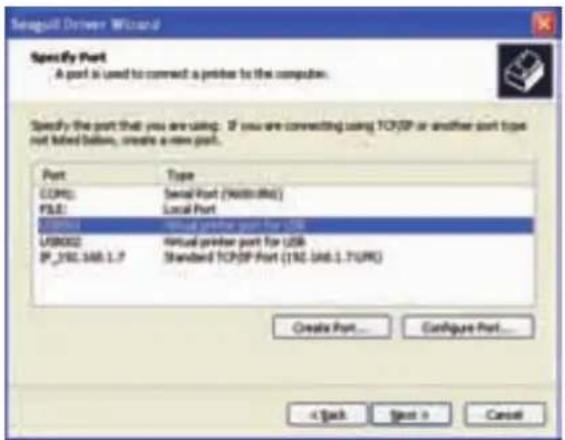
- Vergeben Sie einen Namen für den Drucker sowie die erforderlichen Rechte.
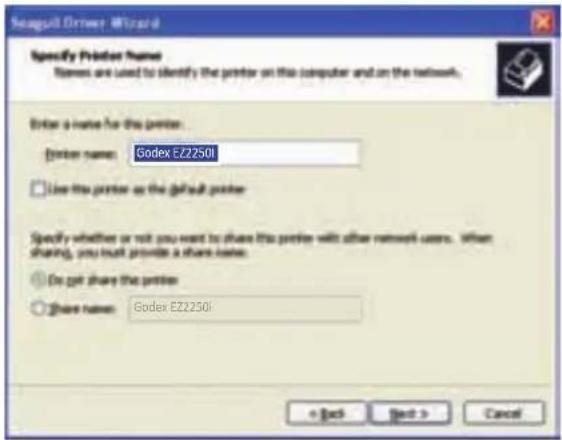
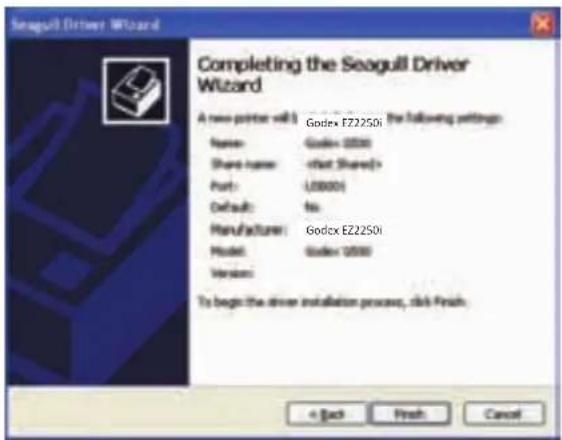
- Nach Abschluss der Installation wird eine Zusammenfassung der Druckereinstellungen angezeigt.
Überprüfen Sie, ob die Druckereinstellungen richtig sind, und kli-cken Sie auf "Finish", um die Treiberdateien zu kopieren.
Warten Sie, bis der Kopiervorgang abgeschlossen ist und beenden Sie dann die Installation.
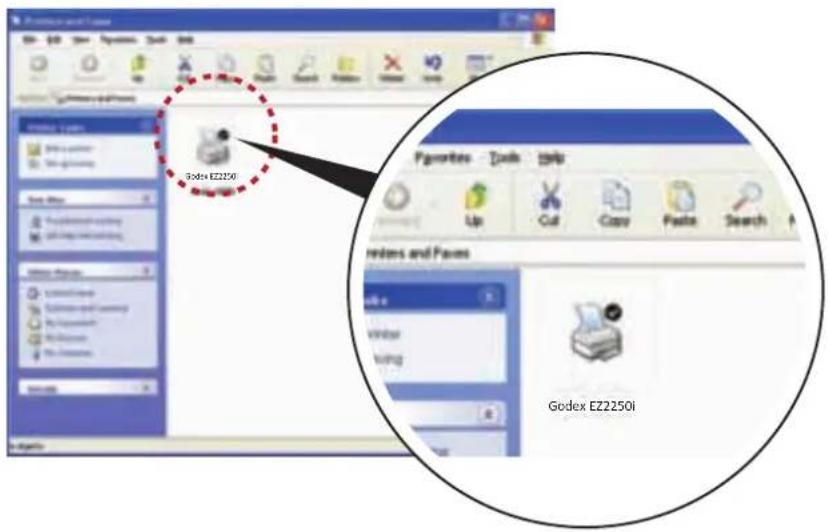
- Nach Abschluss der Treiberinstallation sollte der neue Drucker im Ordner "Drucker und Faxgeräte" angezeigt werden.
Drucker-Einstellungen und Bedienung
3-1 Bedienfeldeinstellungen und -bedienung
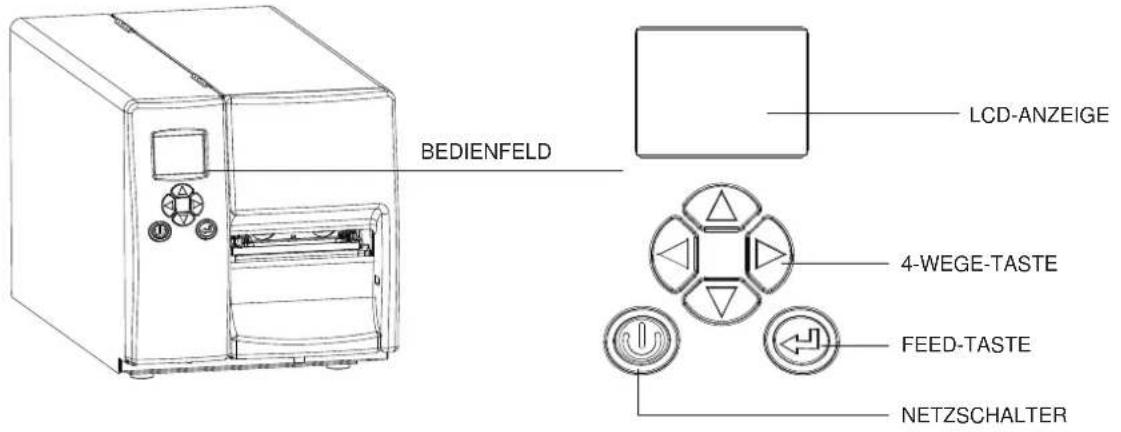
Bedienfeld-Übersicht
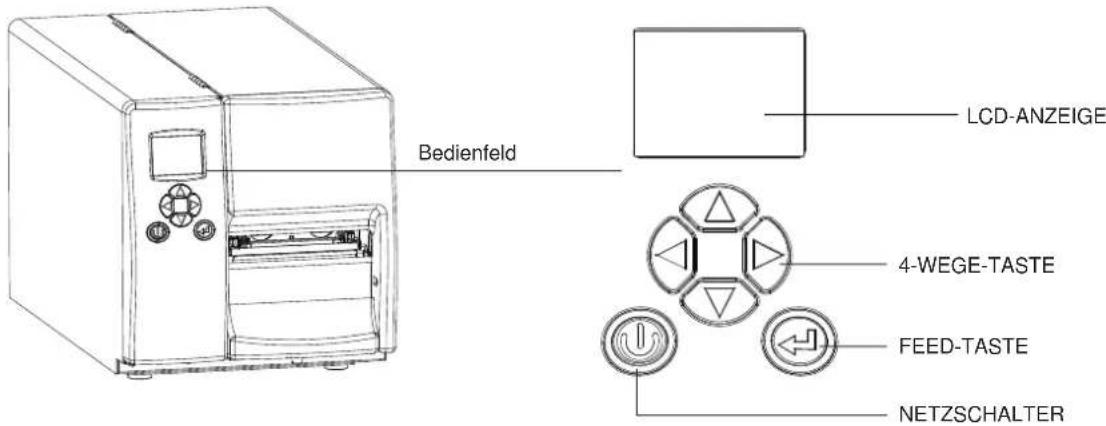
Netzschalter
Drücken Sie den Netzschalter, um den Drucker einzuschalten. Es erscheint die Startanzeige. Wenn der Drucker betriebsbereit ist, erscheint in der LCD-Anzeige der Text "Ready". Um den Drucker auszuschalten, halten Sie den Netzschalter 3 Sekunden lang gedrückt.
FEED-Taste
Durch Drücken der FEED-Taste wird das Etikettenmaterial an die festge-legte Vorschubposition transportiert. Bei Verwendung von Endlos-Etiketten wird durch Drücken der FEED-Taste das Etikettenmaterial so lange vorgeschoben, bis Sie die FEED-Taste wieder loslassen. Bei Verwendung von Einzeletiketten wird durch Drücken der FEED-Taste nur ein Etikett vorgeschoben.
Wenn das Etikett nicht an der richtigen Position stehen bleibt, muss die automatische Etikettenerkennung ausgeführt werden. Bitte lesen Sie dazu Kapitel 3.4 Etiketten kalibrieren und Testausdruck.
3-2 LCD-Anzeige – Einführung
Erste Schritte
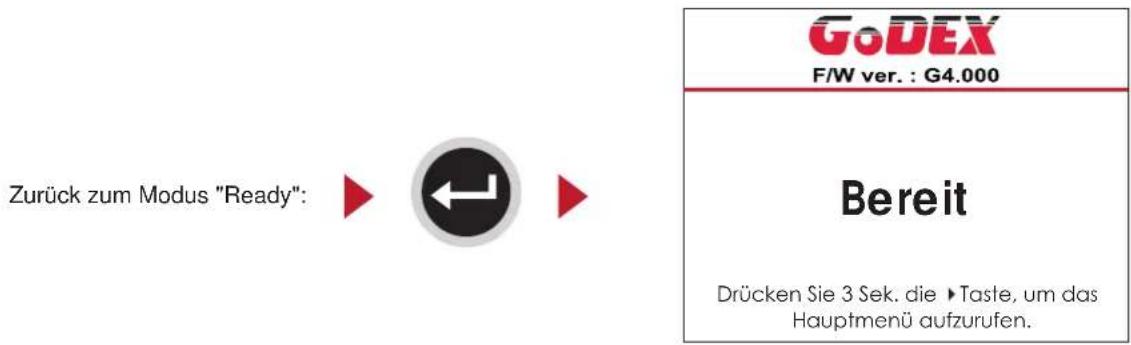
Drücken Sie den Netzschalter, um den Drucker einzuschalten. Es erscheint die Startanzeige.
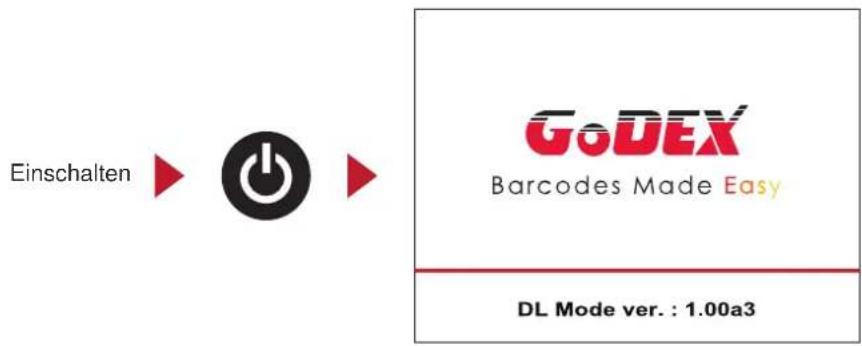
Wenn der Drucker betriebsbereit ist, erscheint in der LCD-Anzeige der Text "Ready".
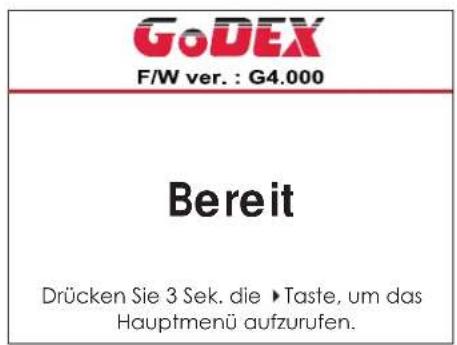
Halten Sie die Taste ▶ gedrückt. In der LCD-Anzeige öffnet sich nun die Hauptseite für den Modus "Setting". Im Modus "Setting" können Sie verschiedene Einstellun-gen vornehmen.
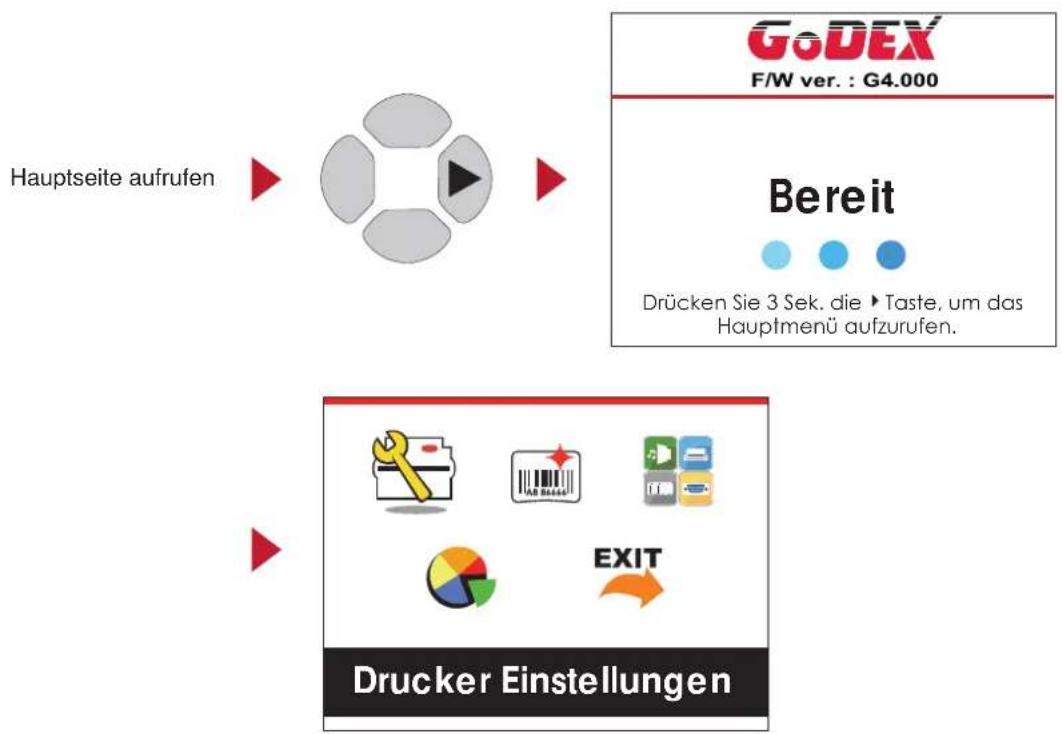
Bedienmöglichkeiten auf der Seite "Setting"
Drücken Sie auf der Hauptseite die Taste ▶ oder ◀ um eine Funktion zu markieren und auszuwählen. Wählen Sie die gewünschte Funktion und drücken Sie die FEED-Taste. Es werden nun die Seiten mit den Einstellungen für diese Funktion angezeigt.
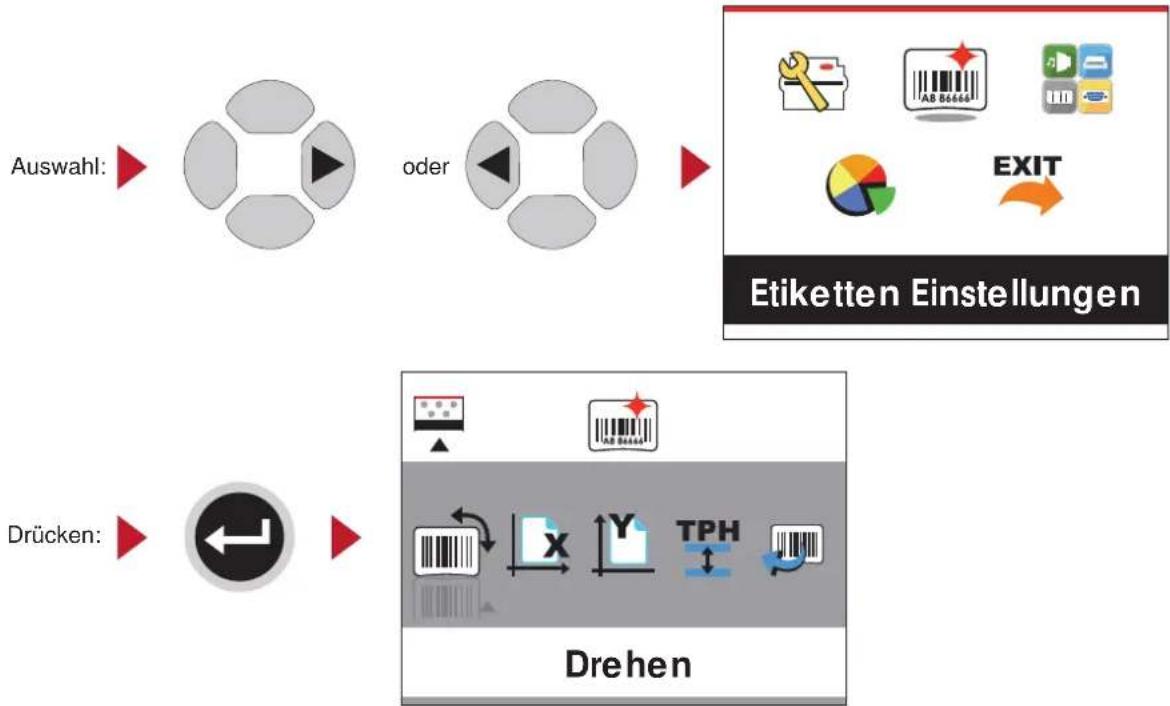
flowchart
graph TD
    A["Auswahl:"] --> B["oder"]
    C["Drücken:"] --> D["Drehen"]
    E["Etiketten Einstellungen"] --> F["EBIT"]
    F --> G["EXIT"]
Auf den Seiten mit Einstellungen können Sie mit den Tasten ▶ oder ◀ einzelne Einstellungen markieren und auswählen. Wählen Sie die gewünschte Einstellung und drücken Sie die FEED-Taste. Es werden nun die Einstellungsoptionen für diese Einstellung angezeigt.
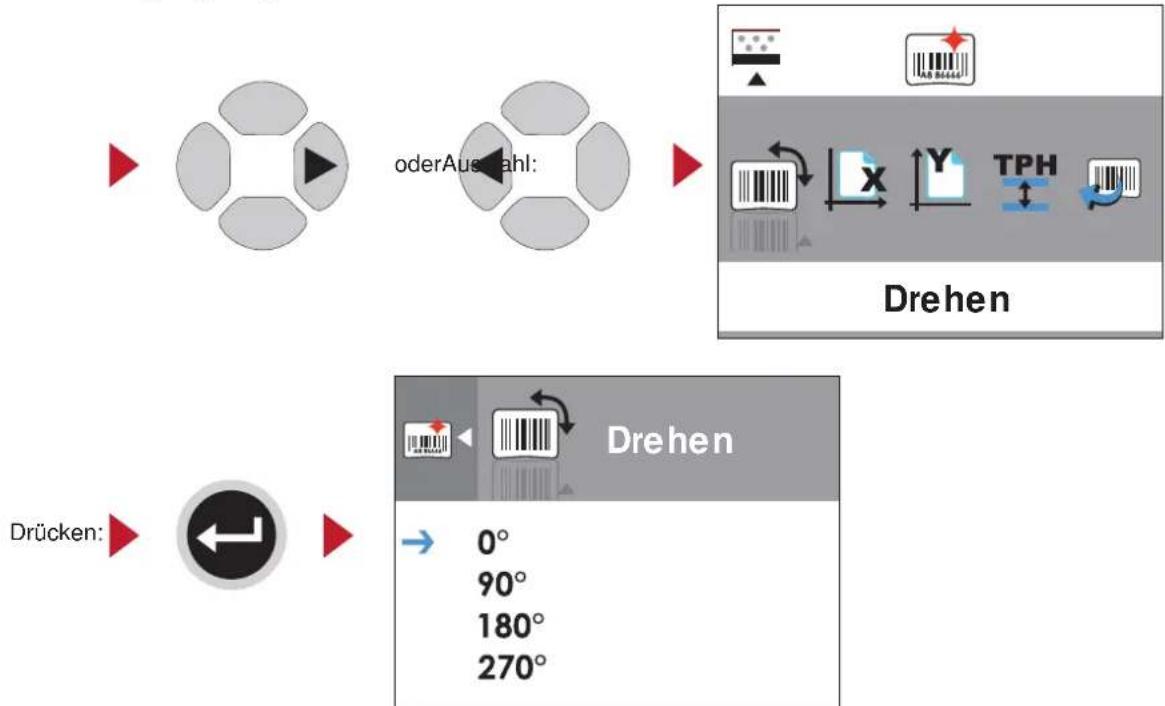
flowchart
graph TD
    A["Start"] --> B["Directional Arrow"]
    B --> C["Color Grid"]
    C --> D["oderAuszahl:"]
    D --> E["Drehen Interface"]
    E --> F["Control Icon: RGB/16.0, X, Y, TPH, ReLUptions"]
    F --> G["Drehen Label: 0°, 90°, 180°, 270°"]
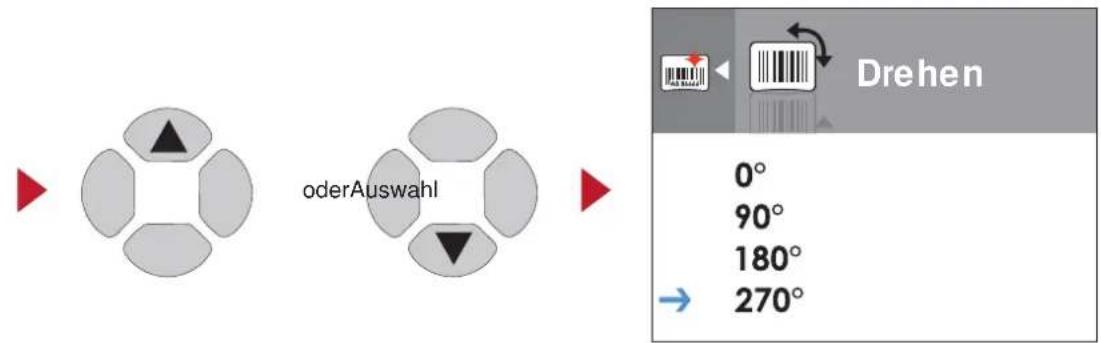
Wählen Sie auf den Seiten mit Einstellungsoptionen mit der Taste ▲ oder ▼ die gewünschte Einstellungsoption aus.
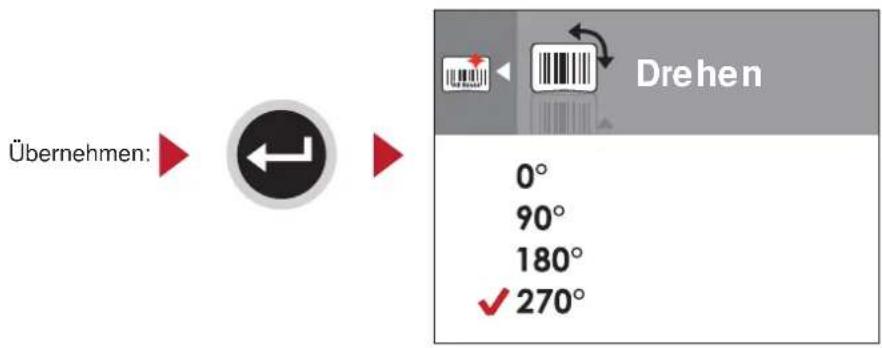
Drücken Sie die FEED-Taste, um die ausgewählte Einstellungsoption zu übernehmen. Die neue Einstellungsoption wird mit einem roten Häkchen markiert.
Notice
* Der blaue Pfeil markiert die von Ihnen ausgewählte Einstellungsoption.

** Das rote Häkchen zeigt an, dass die ausgewählte Einstellungsoption übernommen wurde.

Von der aktuellen Seite zum Modus "Ready"
Das Symbol in der Ecke oben links zeigt die nächsthöhere Menüebene an. Mit dem nach links bzw. oben gerichteten Pfeil gelangen Sie zu einer höheren Menüebene.
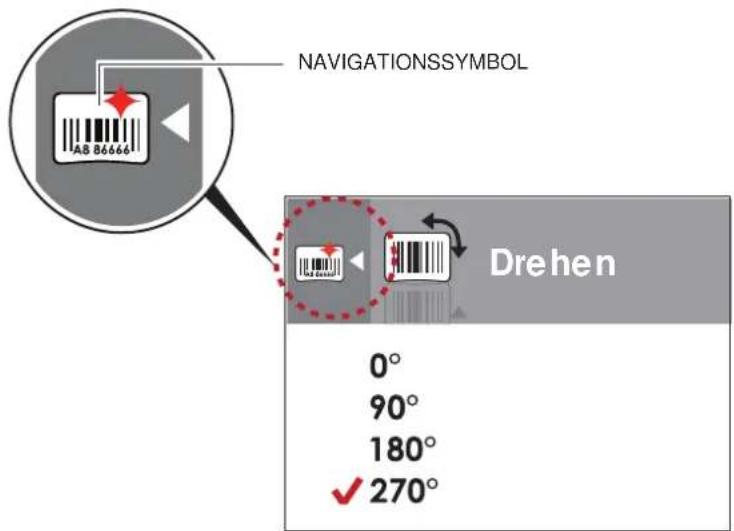
OMit der Taste ◀ gelangen Sie von Seiten mit Einstellungsoptionen zur nächsthöheren Menüebene.
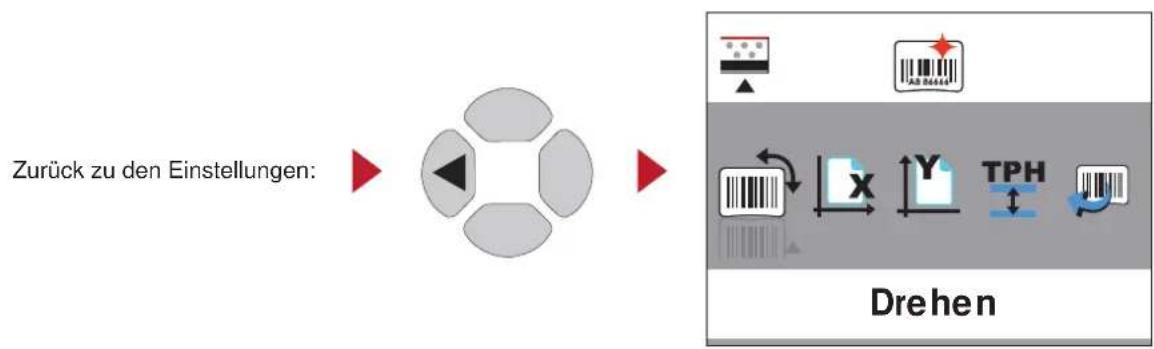
flowchart
graph LR
    A["Zurück zu den Einstellungen:"] --> B["Image with arrow pointing inward"]
    B --> C["Drehen Interface with barcode, X, Y, TPH, and directional arrows"]
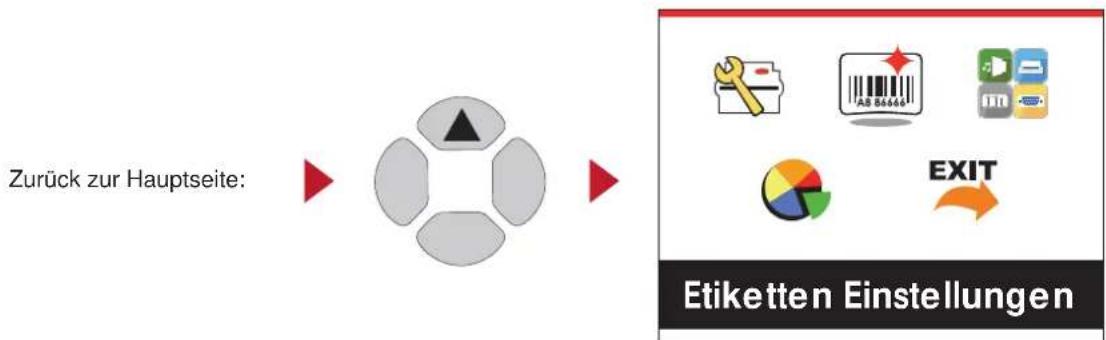
Mit der Taste ▲ bgelangen Sie von Seiten mit Einstellungen zurück zur Hauptseite.
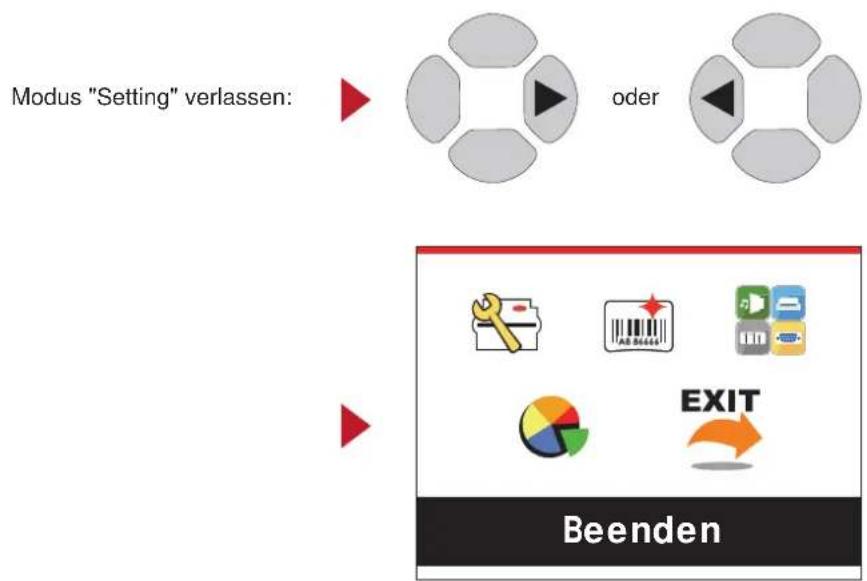
Wählen Sie auf der Hauptseite das Symbol EXIT und drücken Sie die FEED-Taste, um den Modus "Setting" zu verlassen. Der Drucker zeigt nun wieder den Status "Ready" an.
3
Drucker-Einstellungen und Bedienung
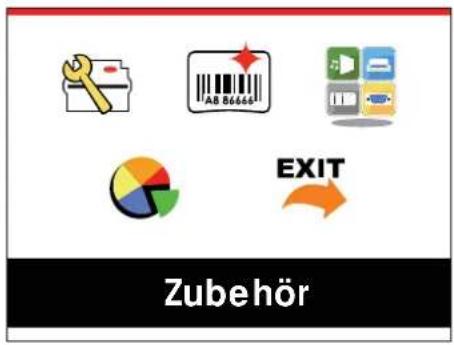
3-3 Einführung Netzwerk-Einstellungen
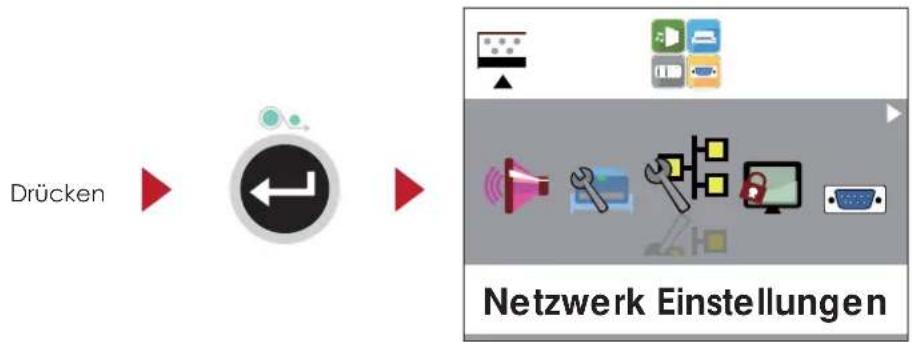
Bedienmöglichkeiten auf der Seite "Netzwerk Einstellungen"
Drücken Sie im Hauptmenü die Taste ▶ oder ◀, um eine Funktion zumarkieren und auszuwählen.
Wählen Sie die Device Funktion und drücken Sie die FEED-Taste.
Es werden nun die Seiten mit den Einstellungsmöglichkeiten für diese Funktion aufgezeigt.

flowchart
graph LR
    A["Drücken"] --> B["Process Step"]
    B --> C["Processing Unit"]
    C --> D["Network Einstellungen"]
    D --> E["Output"]
    style A fill:#f9f,stroke:#333
    style B fill:#ccf,stroke:#333
    style C fill:#cfc,stroke:#333
    style D fill:#fcc,stroke:#333
    style E fill:#ffc,stroke:#333
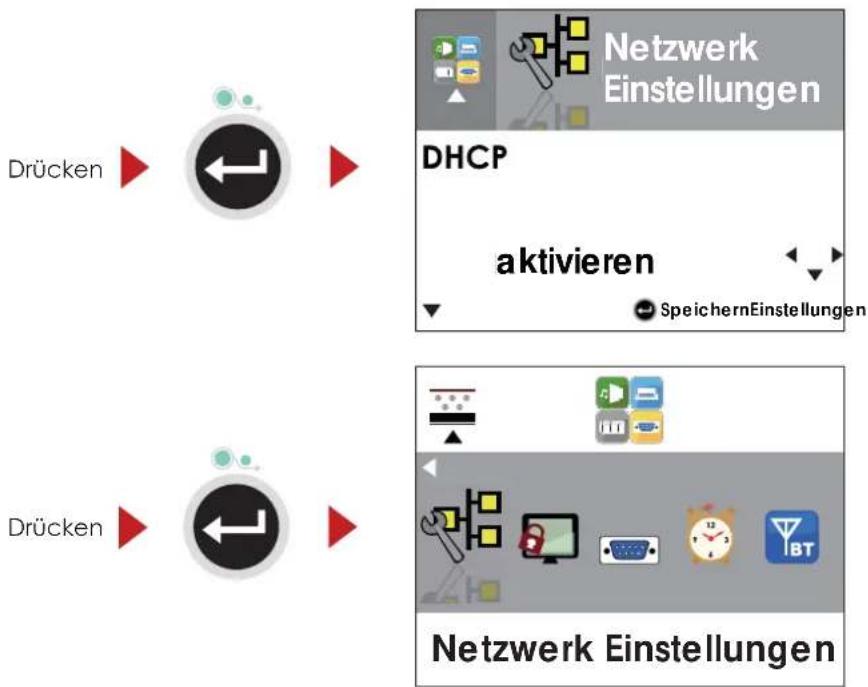
In den jeweiligen Untermenüs können Sie mit den Tasten ▶ oder ◀ Einstellungen markieren und auswählen. Wählen Sie die gewünschte Einstellung und drücken Sie die FEED-Taste. Es werden nun die verfügbaren Einstellungsoptionen aufgezeigt.
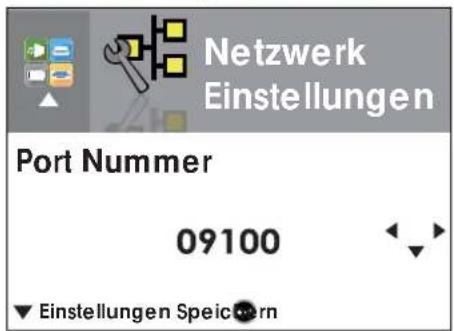
Wählen Sie auf den Seiten mit Einstellungsoptionen mit der Taste ▶ oder ◀ die gewünschte Einstellungsoption aus. Drücken Sie die FEED-Taste, um die ausgewählte Einstellungsoption zu übernehmen.
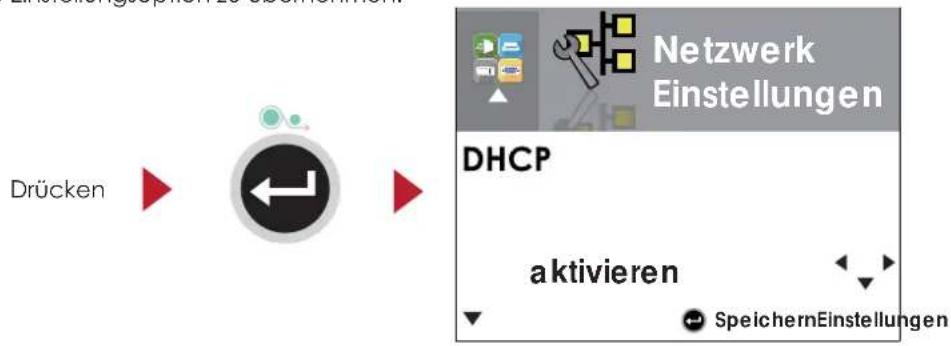
3
Drucker-Einstellungen und Bedienung
Die DHCP-Einstellung ist standardmäßig deaktiviert. Drücken Sie ▲ oder ▼, um die Funktion zu aktivieren.
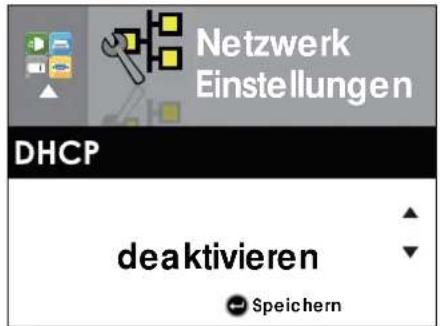
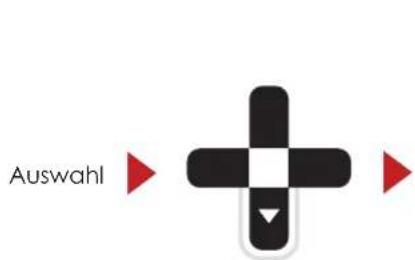
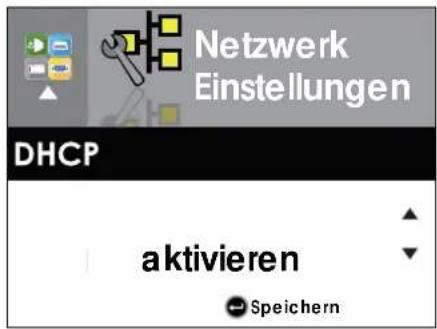
Wenn Sie die FEED-Taste zweimal betätigen, gelangen Sie zurück zur Hauptseite.
3
Drucker-Einstellungen und Bedienung
3.4 Einrichtung eines LCD Passwortes
Bedienmöglichkeiten auf der Seite "LCD Passwort"
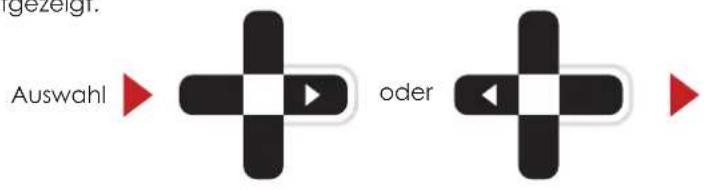
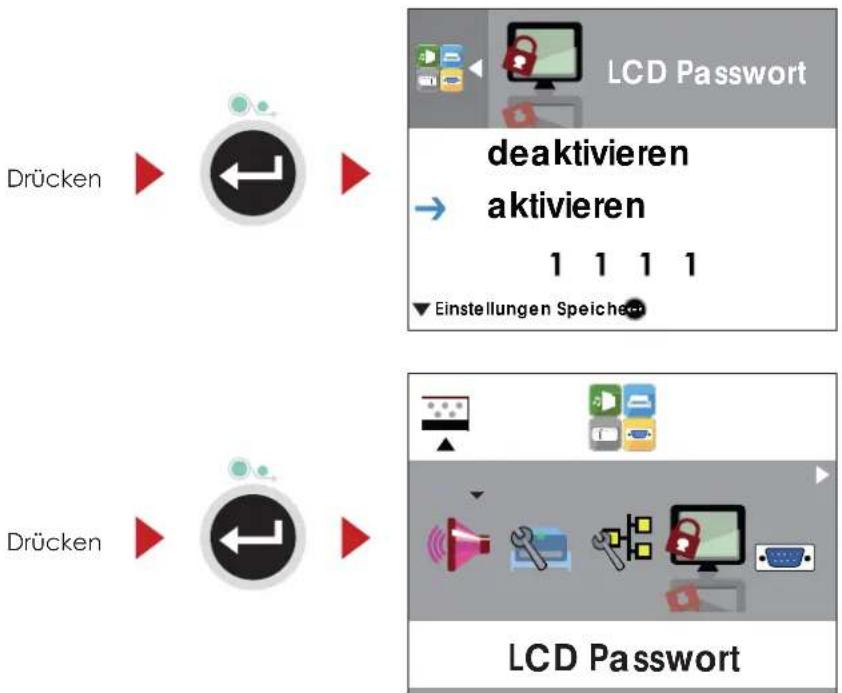
Drücken Sie im Hauptmenü die Taste ▶ oder ◀, um eine Funktion zu markieren und auszuwählen.
Wählen Sie die Device Funktion und drücken Sie die FEED-Taste.
Es werden nun die Seiten mit den Einstellungmöglichkeiten für diese
Funktion aufgezeigt.
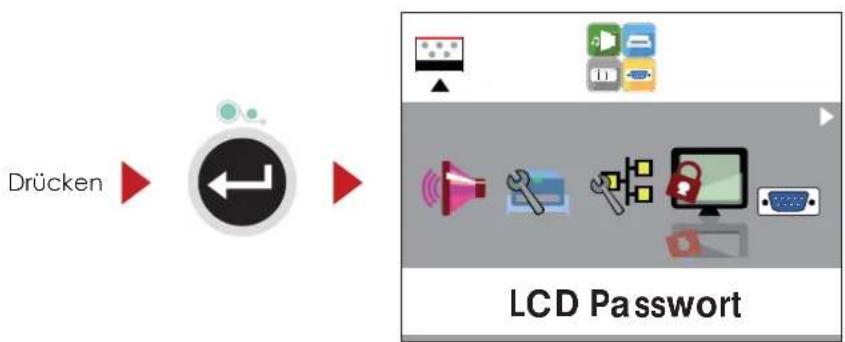
Das LCD Passwort ist standardmäßig deaktiviert, drücken Sie ▲ oder ▼, um die Funktion zu aktivieren. Wählen Sie auf den Seiten mit Einstellungsoptionen die gewünschte Einstellungsoption aus.
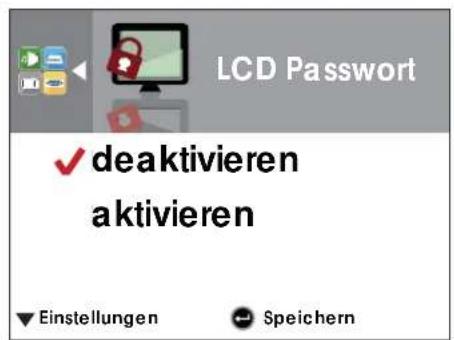
Drücken Sie die Taste ▼, um das LCD Passwort einzustellen.
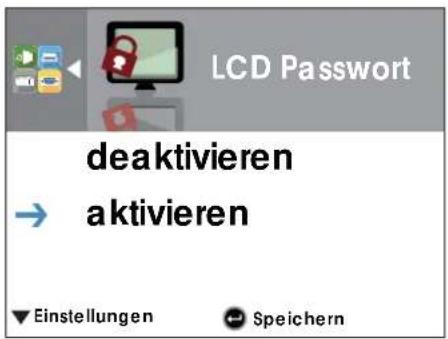
3
Drucker-Einstellungen und Bedienung
Drücken Sie erneut ▼, um das LCD Passwort zu ändern.
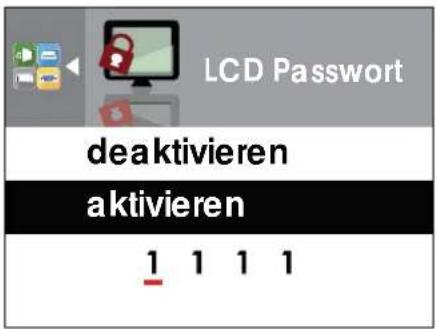
Wenn Sie die FEED-Taste zweimal bestätigen, gelangen Sie zurück zur Hauptseite.
3.5 LCD-Anzeige – Funktion
Hauptseite
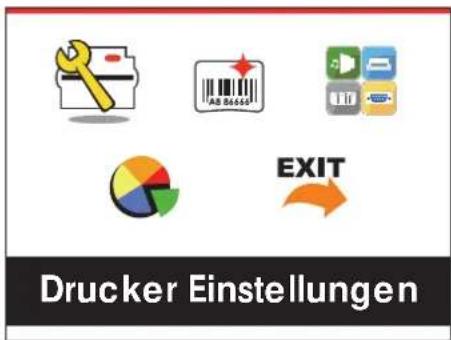

Drucker Einstellungen
Einstellungsoptionen für den Drucker, z. B. Druckgeschwindigkeit, Helligkeit. Bietet außerdem einen Druck-Assistenten, der Sie beim Druckvorgang unterstützt.

Etiketten Einstellungen
Einstellungsoptionen für die Etiketten, z. B. Rotation, Druckposition.

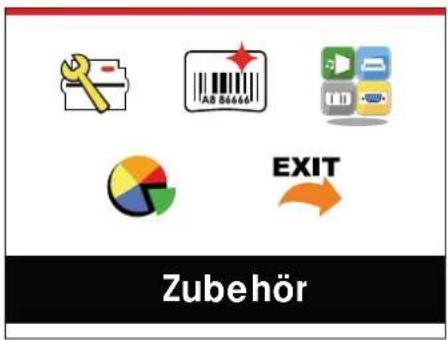
Zubehör
Einstellungsoptionen für die Zusatzmodule und Anschlüsse.

Analyse
Selbstdiagnose-Funktionen für den Drucker, z. B. Überprüfung des Thermodruckkopfes, Ausdruck einer Testseite.

Beenden
Modus "Setting" verlassen.
Einstellungsoptionen im Modus "Setting"
 | Dialogsprache | English | ||
| Deutsch | ||||
| 繁體中文 | ||||
| 简体中文 | ||||
| Drucker Einstellungen | Assistent | Geschwindigkeit | 2-5 bzw. 7 | |
| Helligkeit | 0-19 | |||
| Medientyp | Etiketten mit Abstand | |||
| Etiketten mit Markierung | ||||
| Endlos-Etiketten | ||||
| Druckermodus | Thermodirektdruck | |||
| Thermotransferdruck | ||||
| Abrissposition | 0-40 | |||
| Einstellungen | Helligkeit | 0-19 | ||
| Geschwindigkeit | 2-5 | |||
| Sensor | Medienerkennung | Automatische Auswahl | ||
| Durchlichtsensor | ||||
| Reflexsensor | ||||
| Medientyp | Etiketten mit Abstand | |||
| Etiketten mit Markierung | ||||
| Endlos-Etiketten | ||||
| Druckmodus | Thermodirektdruck | |||
| Thermotransferdruck | ||||
| Abrissposition | 0-40 | |||
| Etikettenanfang | OK | |||
| Abbrechen | ||||
| Codepage | 850 | |||
| 852 | ||||
| 437 | ||||
| 860 | ||||
| 863 | ||||
| 865 | ||||
| 857 | ||||
| 861 | ||||
| 862 | ||||
| 855 | ||||
| 866 | ||||
| 737 | ||||
| 851 | ||||
| 869 | ||||
| Win 1252 | ||||
| Win 1250 | ||||
| Win 1251 | ||||
| Win 1253 | ||||
| Win 1254 | ||||
| Win 1255 | ||||
| Win 1257 | ||||
 | Rotation | 0° | ||
| 90° | ||||
| 180° | ||||
| 270° | ||||
| Etiketten Einstellungen | Horizontaler Abstand | -100 - 100 | ||
| Vertikaler Abstand | -100 - 100 | |||
| Anfangsabstand | -100 - 100 | |||
| Elikettenvorlage | 001 Name der Vorlage | |||
| 002 Name der Vorlage | ||||

Zubehör
| Warnsignal | OK | |
| Abbrechen | ||
| Modul-Einstellungen | Zusatzmodule | Keine |
| Abschneidevorrichtung | ||
| Etikettenspender | ||
| Etikettierer | ||
| Druckvorstufe | Übernehmen | |
| Abbrechen | ||
| Serielle Schnittstelle | Baudrate | 4800 bps |
| 9600 bps | ||
| 19200 bps | ||
| 38400 bps | ||
| 57600 bps | ||
| 115200 bps | ||
| Parität | keine | |
| ungerade Parität | ||
| gerade Parität | ||
| Datenbits | 7 Bit | |
| 8 Bit | ||
| Stoppbits | 1 Bit | |
| 2 Bit | ||
| Einstellungen Echtzeituhr | Uhranzeige | OK |
| Abbrechen | ||
| Einstellungen Echtzeituhr | JJJJ/MM/TThh:mm:ss | |

Analyse
| Kalibrieren | OK | |
| Abbrechen | ||
| Autotest-Funktion | OK | |
| Abbrechen | ||
| Überprüfung Thermodruckkopf | OK | |
| Abbrechen | ||
| Auf Standardeinstellungen zurücksetzen | OK | |
| Abbrechen | ||
| Speicher löschen | Etikettenformat | OK |
| Abbrechen | ||
| Grafiken | OK | |
| Abbrechen | ||
| Bitmap-Schriften | OK | |
| Abbrechen | ||
| TrueType-Schriften | OK | |
| Abbrechen | ||
| Asiatische Schriften | OK | |
| Abbrechen | ||
| Alle | OK | |
| Abbrechen | ||

Beenden
Exit
LCD-Statusanzeige
Wenn der Drucker im Standby-Modus (betriebsbereit) ist, erscheint in der LCD-Anzeige der Text "Ready". Es kann nur beim Status "Ready" gedruckt werden.
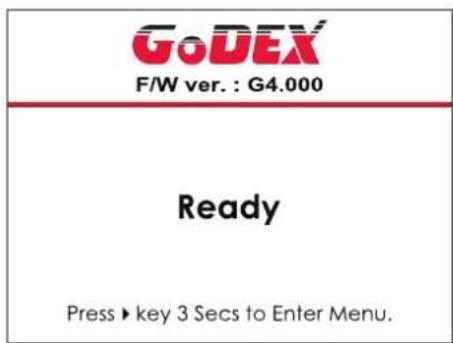
Bei Auftreten eines Fehlers erscheint die LCD-Fehleranzeige mit der Art des Fehlers. Sie können den Fehler entsprechend den Hinweisen beheben.

Symbolbeschreibung
| Zur nächsthöheren Ebene | Erscheint auf dem Navigationssymbol auf den Seiten mit Einstellungen. Drücken Sie die Pfeiltaste "links", um zurück zur nächsthöheren Ebene zu gelangen. | |
| Zur nächsthöheren Ebene | Erscheint auf dem Navigationssymbol auf den Seiten mit Einstellungsoptionen. Drücken Sie die Pfeiltaste "aufwärts", um zurück zur nächsthöheren Ebene zu gelangen. | |
 | Sperren | Drücken Sie auf Seiten mit Einstellungsoptionen die Pfeiltaste "rechts", um unerwünschte Änderungen der ausgewählten Option zu verhindern. |
 | Entsperren | Drücken Sie die Pfeiltaste "rechts" erneut, um eine Bearbeitung der ausgewählten Option zuzulassen. |
 | Optionen durchsuchen | Drücken Sie auf Seiten mit Einstellungsoptionen die Pfeiltasten "aufwärts" und "abwärts", um die Optionen zu durchsuchen. |
3.6 Etiketten kalibrieren und Testausdruck
Etiketten kalibrieren
Der Drucker kann automatisch die Etikettenlänge erkennen und spei-chern.
So braucht der Drucker die Etikettenlänge nicht vom Rechner zu über-mittelt bekommen.
Testausdruck
Anhand eines Testausdrucks können Sie überprüfen, ob der Drucker normal arbeitet.
Um die Etiketten zu kalibrieren und einen Testausdruck zu erstellen, gehen Sie wie folgt vor:
- Vergewissern Sie sich, dass das Etikettenmaterial richtig eingelegt ist.
- Schalten Sie den Drucker aus.
- Schalten Sie den Drucker wieder ein und halten Sie dabei die FEED-Taste gedrückt. Der Drucker misst nun das Etikettenmaterial ein und speichert die Etikettenlänge.
- Nach Einmessen des Etikettenmaterials druckt der Drucker als Test ein Etikett.
Der Testausdruck enthält die hier aufgelisteten Informationen:
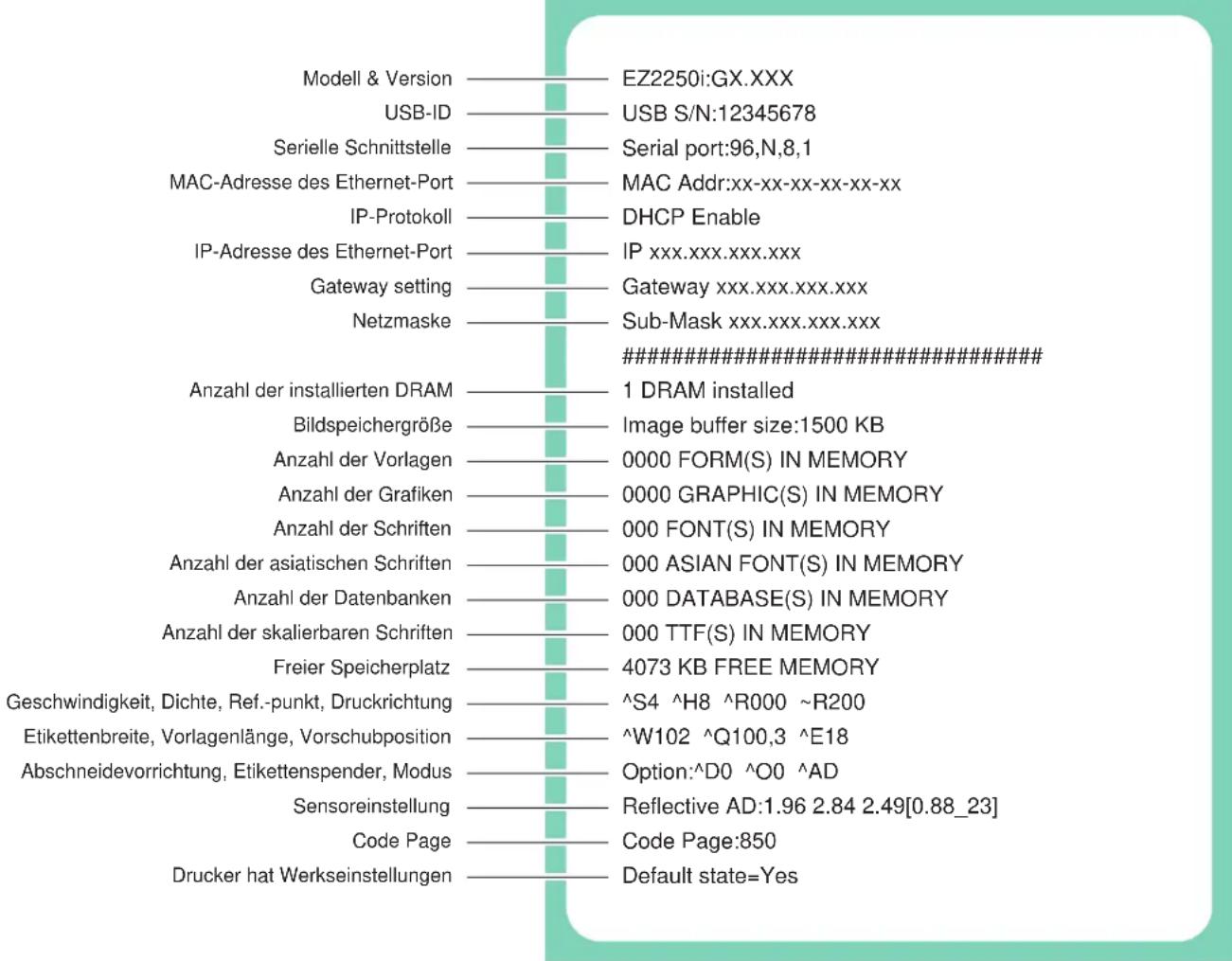
bar
| Item | Value | |---|---| | Modell & Version | EZ2250i:GX.XXX | | USB-ID | USB S/N:12345678 | | Serielle Schnittstelle | Serial port:96,N,8,1 | | MAC-Adresse des Ethernet-Port | MAC Addr:xx-xx-xx-xx-xx-xx | | IP-Protokoll | DHCP Enable | | IP-Adresse des Ethernet-Port | IP xxx.xxx.xxx.xxx | | Gateway setting | Gateway xxx.xxx.xxx.xxx | | Netzmaske | Sub-Mask xxx.xxx.xxx.xxx | ########### Anzahl der installierten DRAM | 1 DRAM installed | | Bildspeichergröße | Image buffer size:1500 KB | | Anzahl der Vorlagen | 0000 FORM(S) IN MEMORY | | Anzahl der Grafiken | 0000 GRAPHIC(S) IN MEMORY | | Anzahl der Schriften | 000 FONT(S) IN MEMORY | | Anzahl der asiatischen Schriften | 000 ASIAN FONT(S) IN MEMORY | | Anzahl der Datenbanken | 000 DATABASE(S) IN MEMORY | | Anzahl der skalierbaren Schriften | 000 TTF(S) IN MEMORY | | Freier Speicherplatz | 4073 KB FREE MEMORY | | Geschwindigkeit, Dichte, Ref.-punkt, Druckrichtung | ^S4 ^H8 ^R000 ~R200 | | Etikettenbreite, Vorlagenlänge, Vorschubposition | ^W102 ^Q100,3 ^E18 | | Abschneidevorrichtung, Etikettenspender, Modus | Option:^D0 ^O0 ^AD | | Sensoreinstellung | Reflective AD:1.96 2.84 2.49[0.88_23] | | Code Page | Code Page:850 | | Drucker hat Werkseinstellungen | Default state=Yes |Autokalibrierungstaste
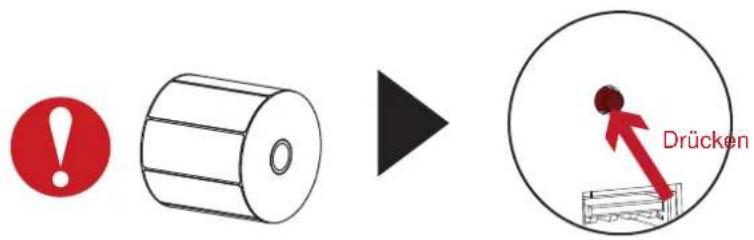
Wenn Sie die Autokalibrierungstaste 1 Sekunde lang gedrückt halten, führt der Drucker die automatische Etikettenerkennung aus.
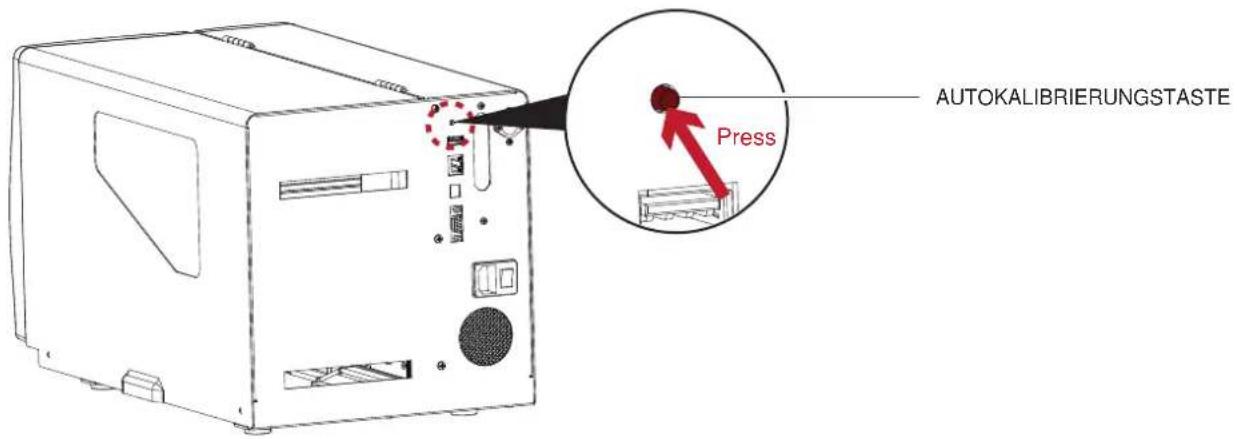
Mithilfe der Autokalibrierungstaste können Sie die Druckposition korrigieren und Materialfehler beheben.
3.7 Fehlermeldungen
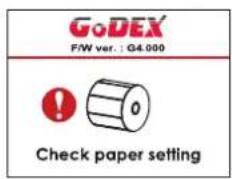
Wenn ein Fehler auftritt, der die normale Druckfunktion beeinträchtigt, erscheint eine entsprechende Fehlermeldung auf der LCD-Anzeige und es ertönt ein Warnsignal. Eine Beschreibung der einzelnen Fehlersignale finden Sie in der nachstehenden Tabelle.
Bedienfeld
Status
Fehlerart Signalton Beschreibung Lösung
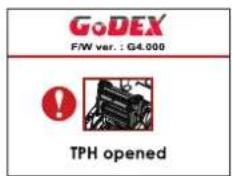
Druckkopffehler 2 x 4 Druckmechanismus ist nicht richtig Offnen Sie den Signaltöne geschlossen. Druckmechanismus und schließen Sie ihn erneut.
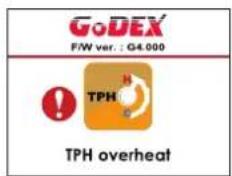
Druckkopffehler kein Ton Hohe Druckkopftemperatur. Sobald der Druckkopf abgekühlt ist, wechselt der Drucker automatisch wieder in den Modus Standby.
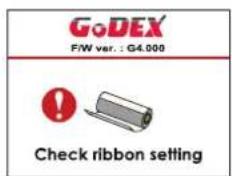
| Materialfehler | 2 x 3Signaltöne | Es ist kein Farbband installiert und der Drucker zeigt einen Fehler an. | Vergewissern Sie sich, dass der Druckmodus Thermodirektdruck eingestellt ist. |
| Das Farbband ist aufgebraucht oder der Etikettenabwickler bewegt sich nicht. | Setzen Sie ein neues Farbband ein. | ||
| Materialfehler | 2 x 2Signaltöne | Papier wird nicht erkannt. | Überprüfen Sie, ob der Etikettensensor richtig positioniert ist. Erkennt der Sensor das Papier trotzdem nicht, führen Sie erneut die automatische Etikettenerkennung aus. |
| Kein Papier vorhanden. | Legen Sie eine neue Etikettenrolle ein. | ||
| Fehler beim Papiereinzug. | Mögliche Ursachen: Das Druckmedium hat sich um die Gummiwalze gewickelt. Der Sensor kann den Etikettenabstand oder die schwarze Markierung nicht erkennen. Es ist kein Papier vorhanden. Stellen Sie den Sensor neu ein. |
Bedienfeld
Status
| GoDEX F/W var. 1 G4.000 |
| ! Memory full |
Status Signalton Beschreibung Lösung
| Es ist kein freier Speicherplatz vorhanden. Der Drucker druckt die Meldung "File System full". | Löschen Sie überflüssige Daten oder installieren Sie zusätzlichen Speicher. | ||
| Dateifehler | 2 x 2 Signaltöne | Der Drucker findet die Datei nicht. Der Drucker druckt die Meldung "File Name not found". | Geben Sie den Befehl "~X4" ein, um eine Liste aller Dateien zu drucken. Überprüfen Sie, ob die Dateien vorhanden sind und ob die Dateinamen korrekt sind. |
| Dateiname bereits vorhanden. Der Drucker druckt die Meldung "Duplicate Name". | Ändern Sie den Dateinamen und speichern Sie die Datei erneut. | ||
4
NetSetting für Ethernet
4.1 NetSetting installieren
Die Software NetSetting dient zum Verwalten der Netzwerkkonfiguration bei Druckerverbindungen über den Ethernet-Port.
Sie ist auf der Produkt-CD vorhanden, kann aber auch von der offiziellen Website heruntergeladen werden. Gehen Sie wie folgt vor, um NetSetting zu installieren.
-
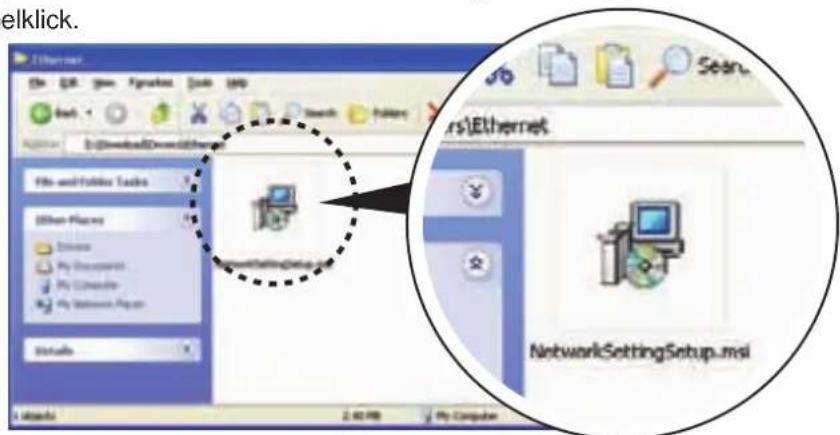
Legen Sie die Produkt-CD in das CD-/DVD-Laufwerk Ihres Rechners ein und öffnen Sie den Ordner "Ethernet" auf der CD.
-
Wählen Sie das Symbol der Installationsdatei für NetSetting aus und starten Sie die Installation mit einem Doppelklick.
-
Befolgen Sie die Anweisungen auf dem Bildschirm. Der Installations-Assistent führt Sie durch die Installation.
-
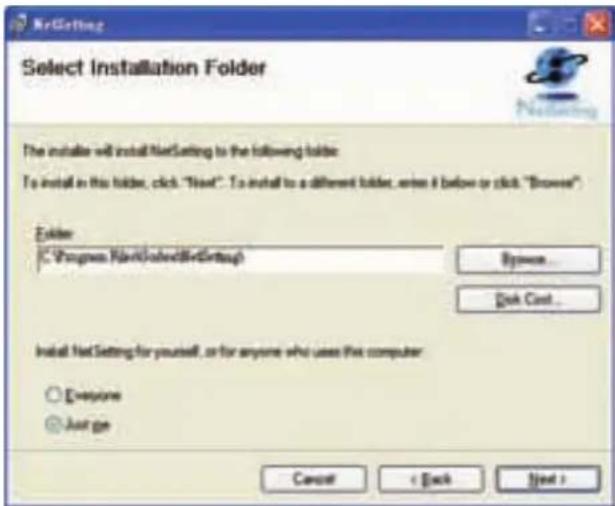
Geben Sie einen Zielordner für die Installation an.
-
Klicken Sie auf "Next", um die Installation zu starten.
-
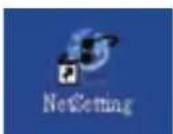
Nach Abschluss der Installation wird das Programmsymbol für NetSetting auf dem Desktop angezeigt.
4.2 NetSetting Benutzeroberfläche
Mit einem Doppelklick auf das Symbol für NetSetting starten Sie das Pro-gramm. Die Startseite öffnet sich wie hier abgebildet. Auf der Startseite werden grundlegende Informationen über den angeschlossenen Drucker und Ihren Rechner angezeigt.
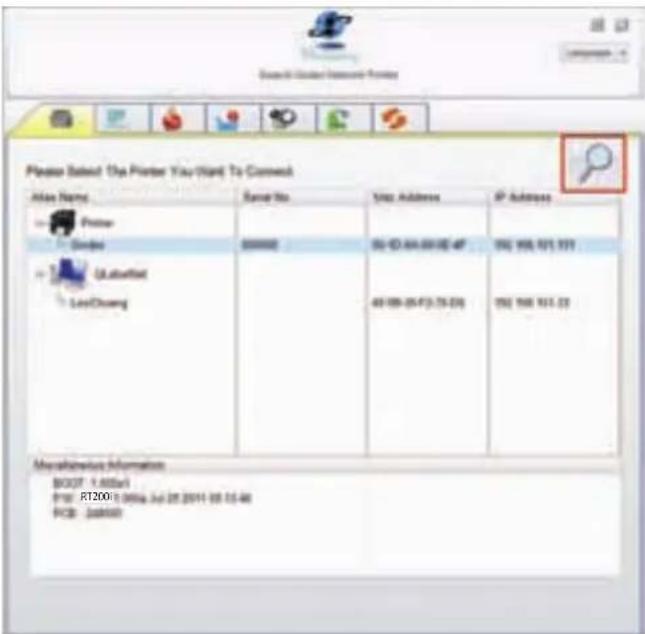
Klicken Sie auf das Lupen-Symbol, um alle GoDEX-Drucker in Ihrer Netz-werkumgebung zu suchen, die über den Ethernet-Port angeschlossen sind. Wenn ein angeschlossener GoDEX-Drucker gefunden wird, wird er zur Liste auf der Startseite hinzugefügt.
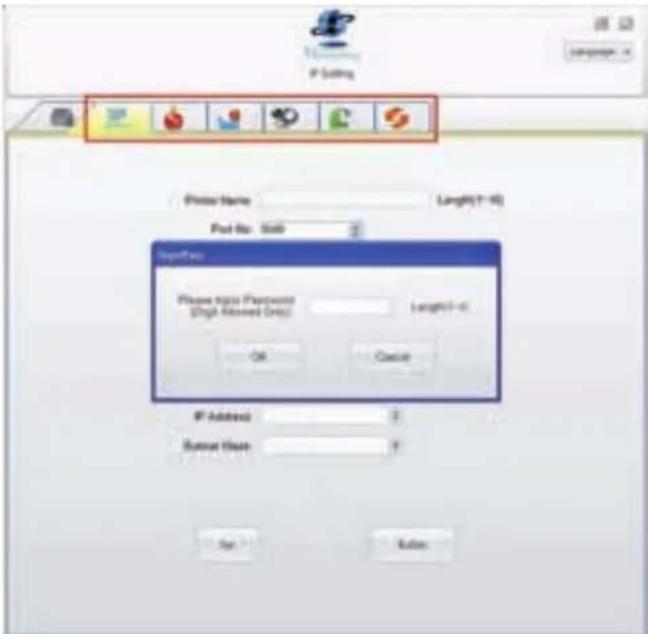
Die Benutzeroberfläche hat im oberen Bereich sechs Registerkarten, auf denen Sie verschiedene Netzwerkeinstellungen konfigurieren können. Zur Gewährleistung der Datensicherheit benötigen Sie jedoch ein Kennwort, um diese Konfigurationsseiten zu öffnen.
Notice
IP Setting
Auf der Registerkarte "IP Setting" können Sie Druckernamen, Port-Nummer, Gateway und das Kennwort für die Konfiguration des Druckers bearbeiten. Sie können auch eine dynamische oder feste IP-Adresse für den Drucker vergeben (DHCP bzw. Static IP).
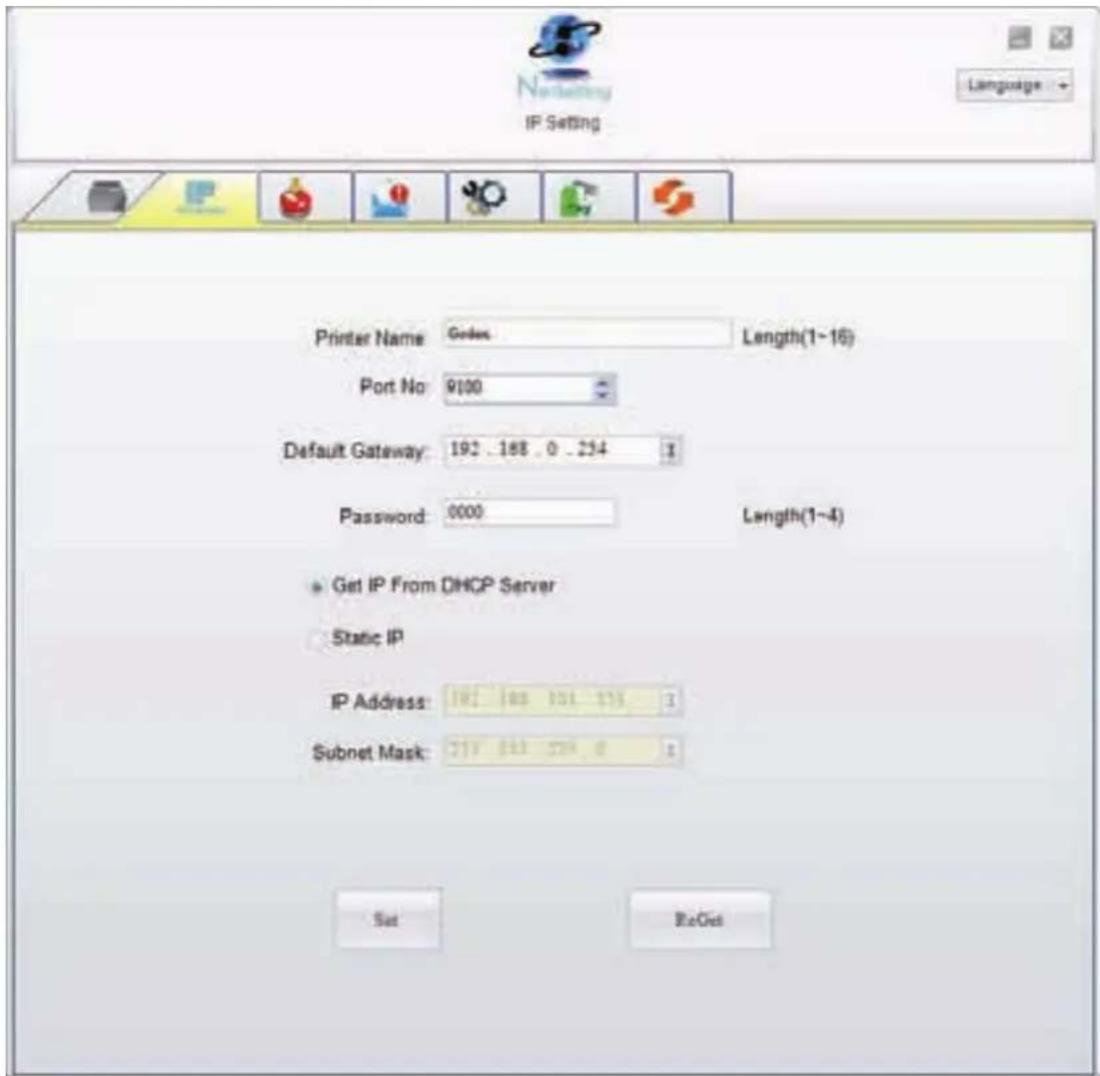
Klicken Sie auf "Set", um die Einstellungen zu übernehmen oder auf "Re-Get", um die ursprünglichen Einstellungen wiederherzustellen.
Notice
* Um die Software NetSetting voll ausnutzen zu können, sollten Sie mit den Grundlagen der Netzwerkverwaltung vertraut sein. Informationen zu den entsprechenden Netzwerkeinstellungen erhalten Sie von Ihrem Netzwerk-Administrator.
Alert Path Setting
Bei Auftreten eines Druckerfehlers sendet NetSetting eine entsprechende Warnmeldung an die angegebene E-Mail-Adresse. Die Meldungen werden per SMTP (Simple Mail Transfer Protocol) oder SNMP (Simple Network Management Protocol) gesendet.
Auf der Registerkarte "Alert Path Setting" können Sie die SMTP- und SNMP-Einstellungen konfigurieren und bearbeiten.
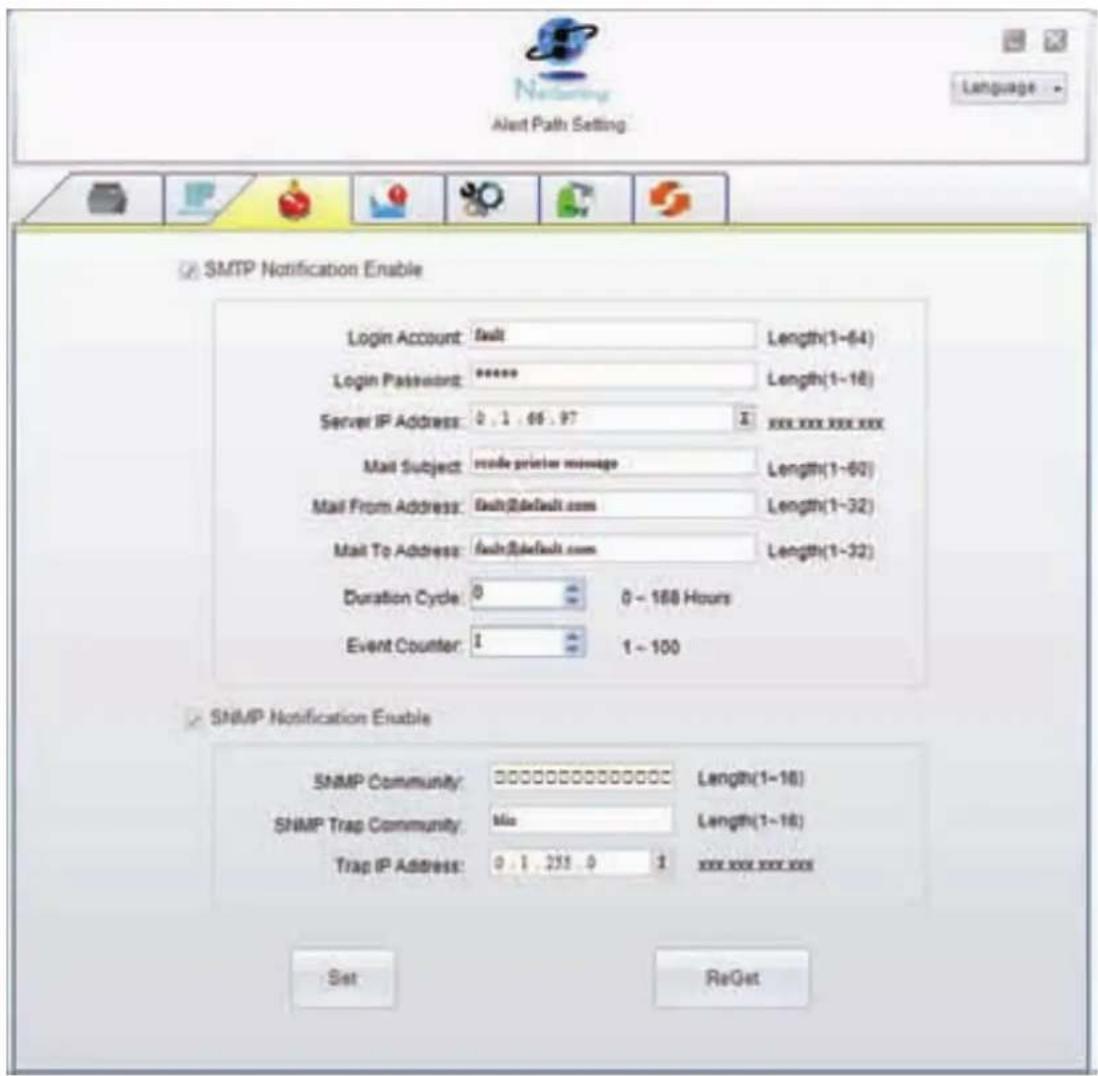
Klicken Sie auf "Set", um die Einstellungen zu übernehmen oder auf "Re-Get", um die ursprünglichen Einstellungen wiederherzustellen.
Alert Message Setting
Auf dieser Registerkarte können Sie bestimmen, bei welchen Fehlern der Benutzer eine Benachrichtigung per E-Mail erhalten soll.
Außerdem können Sie entscheiden, ob die Benachrichtigungen per SMTP, SNMP oder mit beiden Protokollen versendet werden sollen.
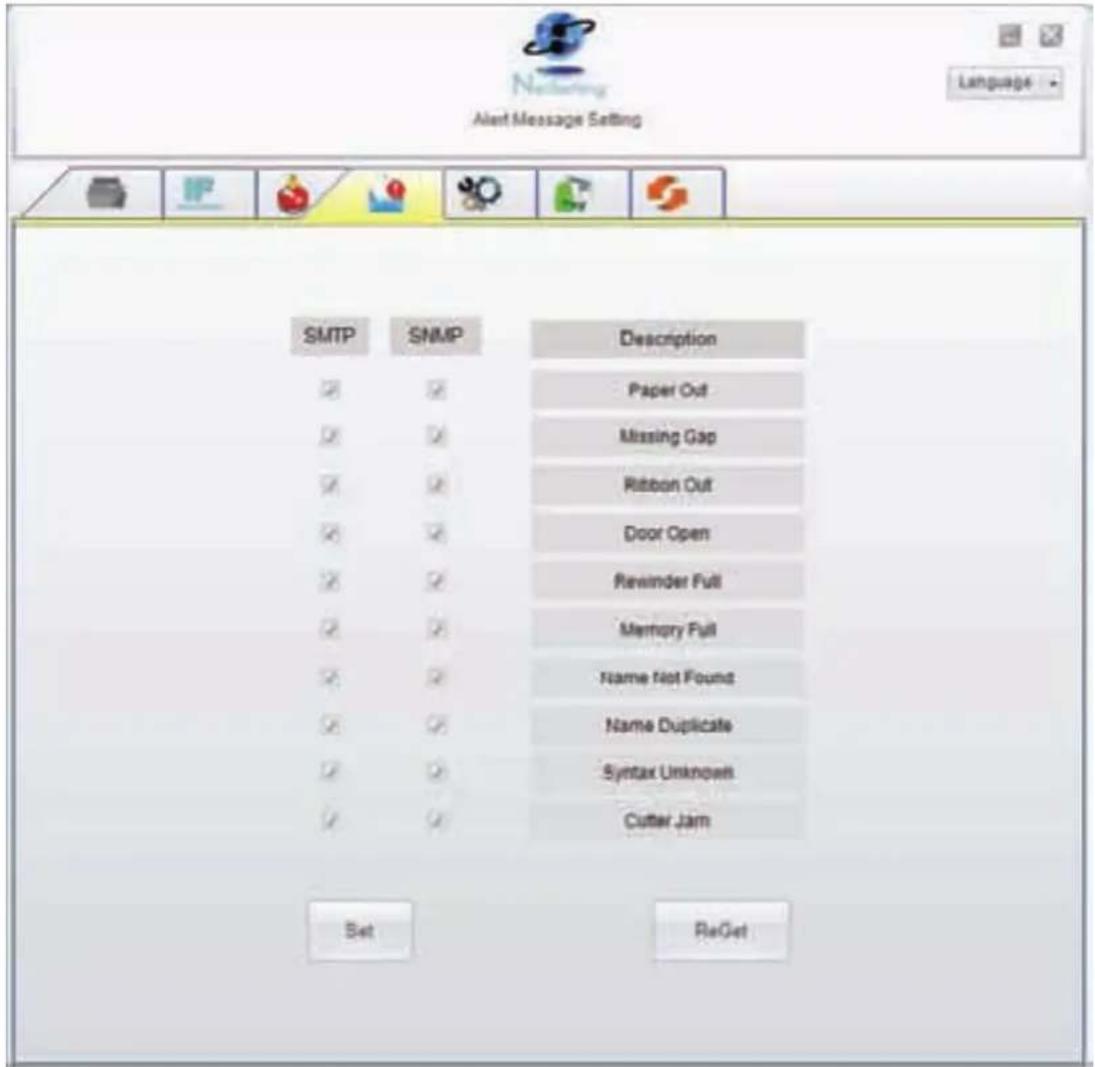
Klicken Sie auf "Set", um die Einstellungen zu übernehmen oder auf "Re-Get", um die ursprünglichen Einstellungen wiederherzustellen.
Auf dieser Registerkarte können Sie die Einstellungen des angeschlosse-nen Druckers konfigurieren und bearbeiten. Fast alle wichtigen Einstel-lungen für die Bedienung des Druckers lassen sich hier konfigurieren.
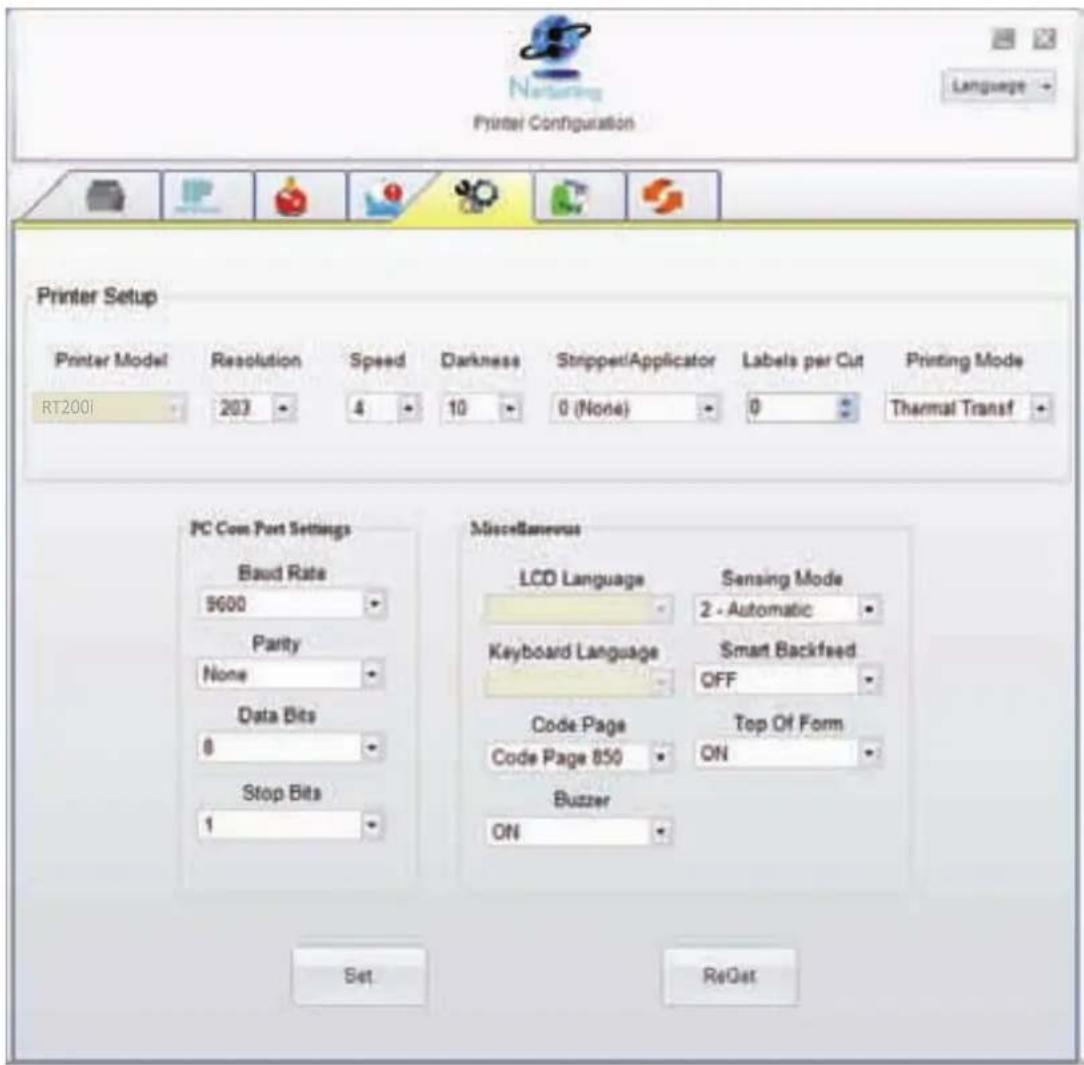
Klicken Sie auf "Set", um die Einstellungen zu übernehmen oder auf "Re-Get", um die ursprünglichen Einstellungen wiederherzustellen.
User Command
Die Registerkarte "User Command" dient als Kommunikationsschnittstelle, über die Befehle an den Drucker gesendet werden können. Geben Sie Druckerbefehle in das Feld "Input Command" ein und klicken Sie auf die Schaltfläche "Send Command", um die Befehle an den Drucker zu sen-den.
Einige Befehle liefern eine Meldung zurück; diese wird dann im Feld "Output Message" angezeigt.
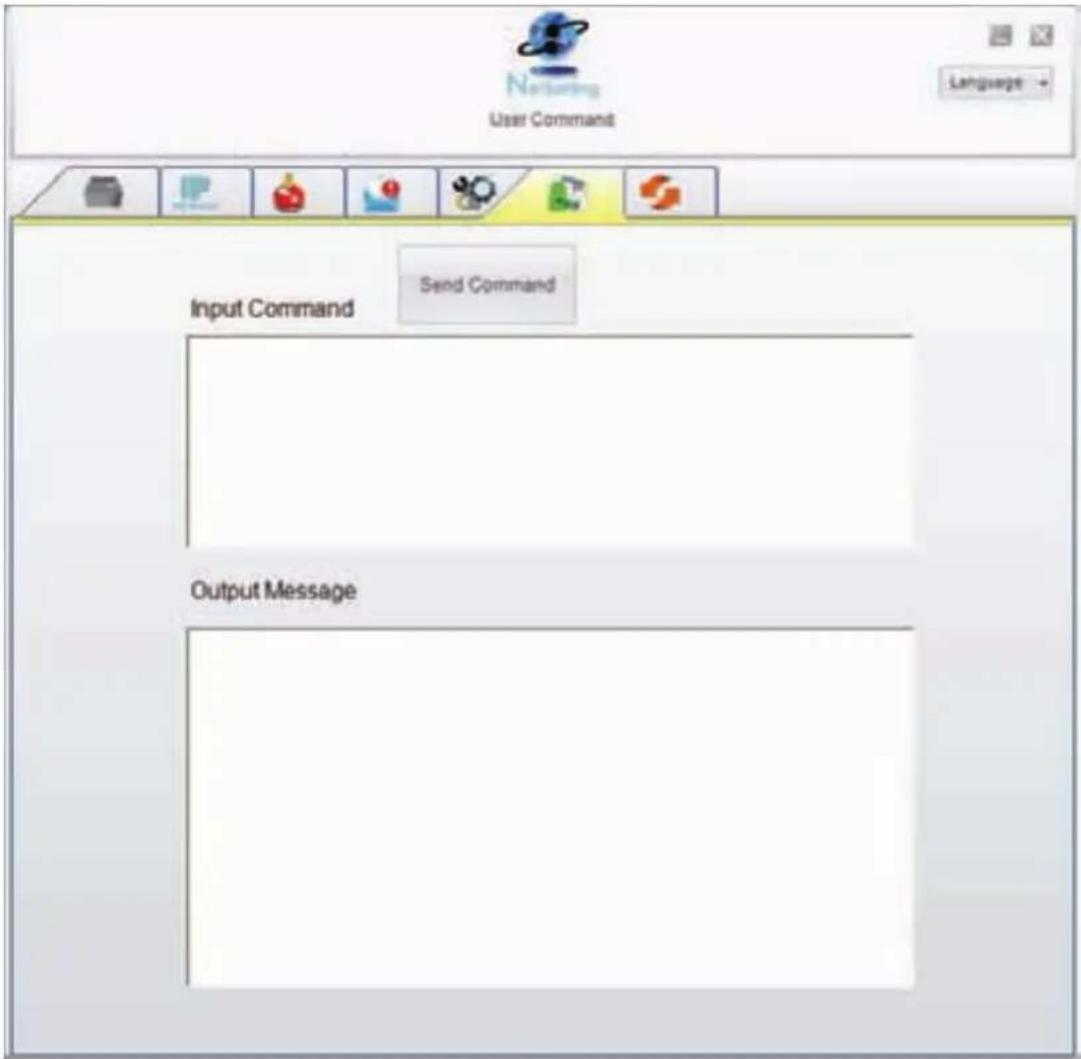
Mit der Schaltfläche "Send Command" können Sie Druckerbefehle über den Ethernet-Port senden, um den Drucker aus der Ferne zu bedienen.
Firmware Download
Auf der Registerkarte "Firmware Download" wird die Firmware-Version angezeigt, die der Drucker aktuell verwendet. Um die Firmware zu aktua-lisieren, geben Sie einen Speicherort für die Firmware-Datei an und klicken dann auf die Schaltfläche "Start Download Firmware".
Die Firmware kann so aus der Ferne aktualisiert werden.
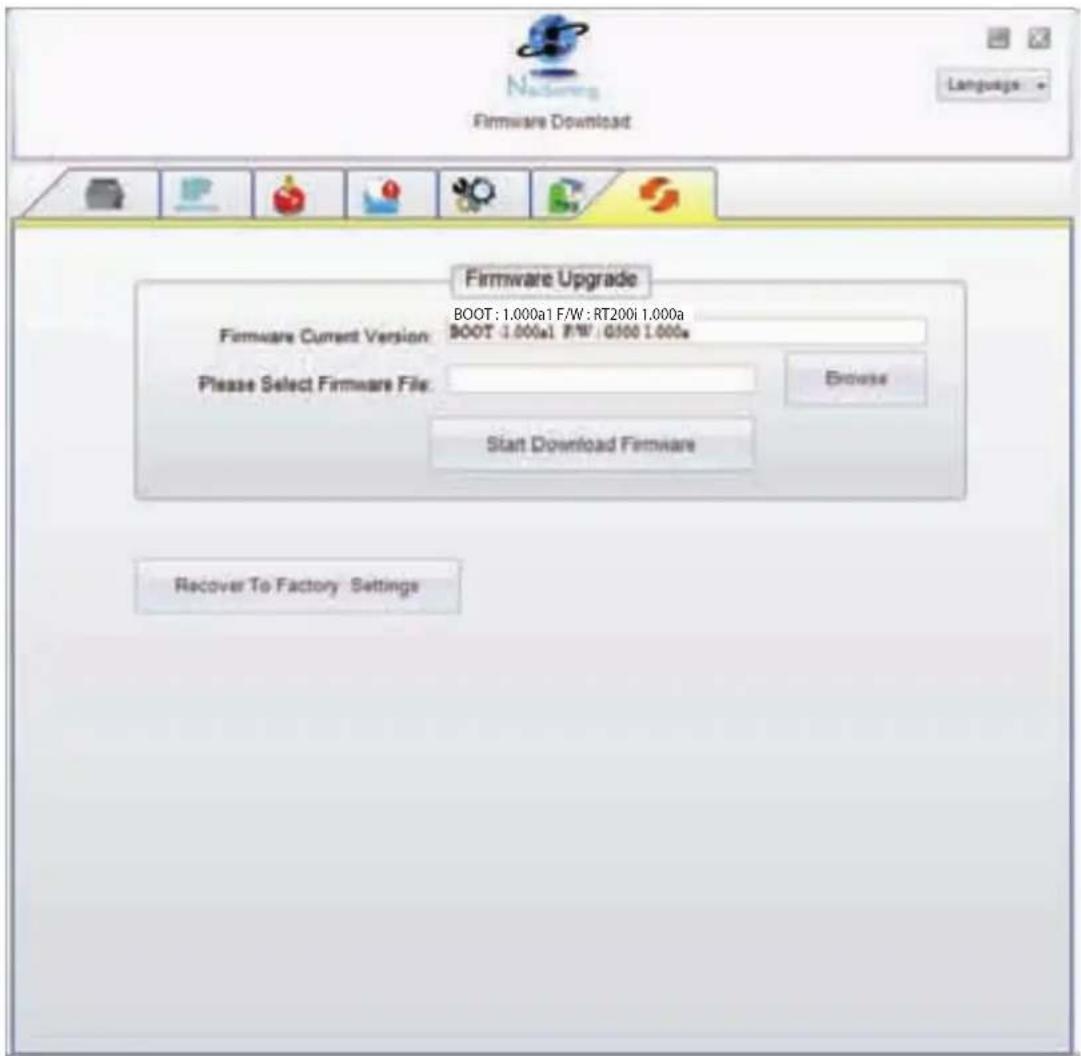
Zusätzlich zur Aktualisierung der Firmware haben Sie auf dieser Register-karte die Möglichkeit, durch Klicken auf die Schaltfläche "Recover To Factory Settings" die Druckerkonfiguration auf die Werkseinstellungen zu-rückzusetzen.
| 1 Aufwickler | 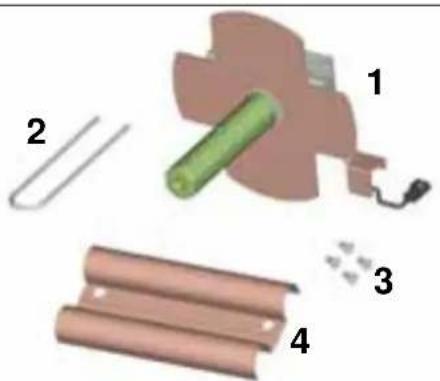 | |
| 2 Befestigungssclip | ||
| 3 Schrauben (4 Stk) | ||
| 4 Papierumlenkung | ||
| 【Bitte beachten Sie:】Das aufgewickelte Material darf eine Höhe von max. 118 mm haben.【Empfehlung】Es wird eine Materialstärke von 0,06 – 0,25 mm empfohlen. | ||
| 1. Stellen Sie den Drucker auf eine ebene Oberfläche und öffnen Sie den Gehäusedeckel.【Bitte beachten Sie:】Schalten Sie den Drucker aus, bevor Sie mit der Installation beginnen. | 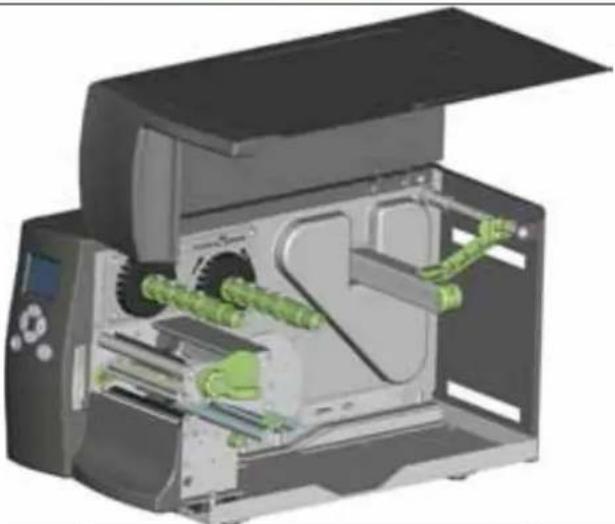 | |
| 2. Entfernen Sie die Abdeckung für den Aufwickler. | 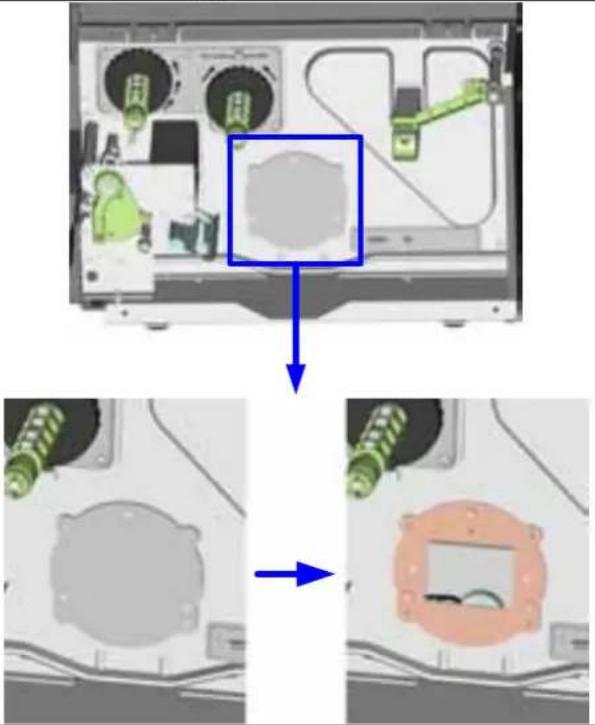 |
| 3. Ziehen Sie den Befestigungssclip vom Aufwickler ab.4. Schrauben Sie den Aufwickler am Druckergehäuse fest. Verwenden Sie dazu die vier mitgelieferten Schrauben. | 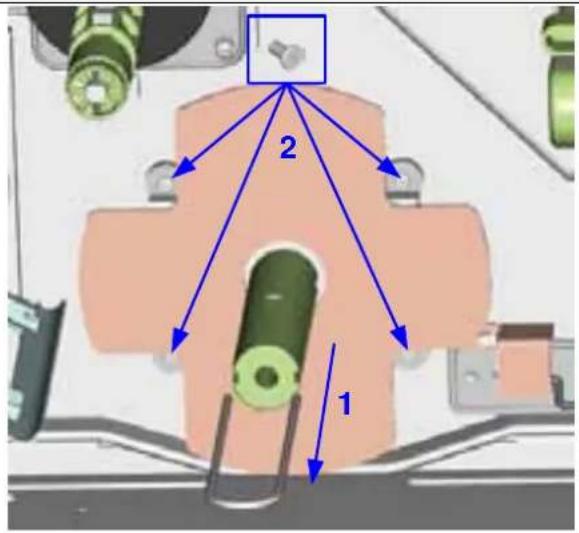 |
| 5. Stecken Sie nun das Verbindungskabel für den Aufwickler in den dafür am Drucker vorgesehenen Anschluss. | 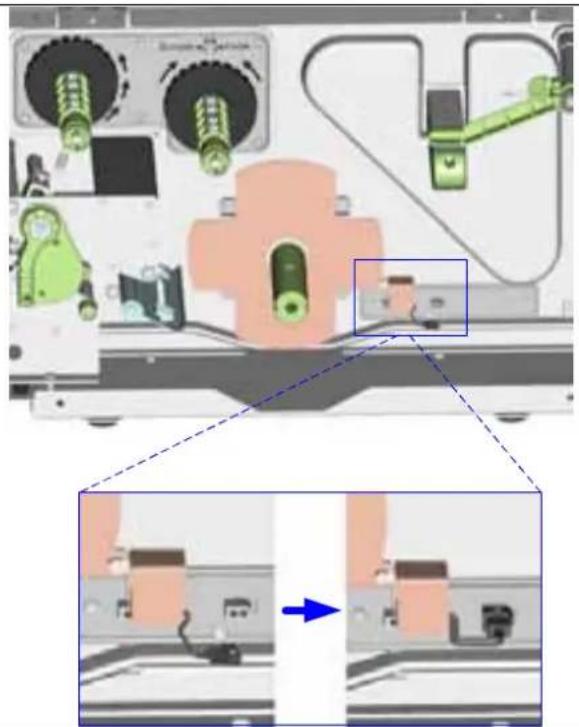 |
| 6. Die Installation ist jetzt abgeschlossen. | 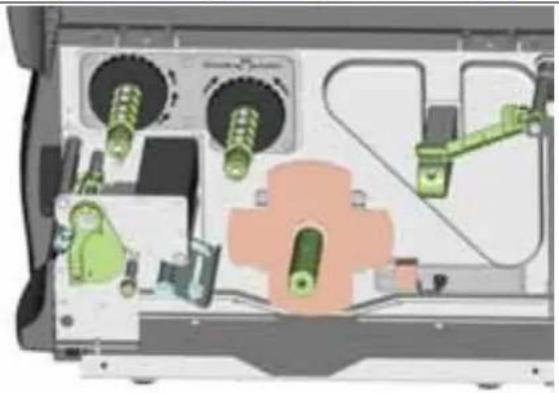 |
5.2 Papierumlenkung für Aufwickler installieren
| 1. Lösen Sie die Schraube vorne am Drucker, mit der die untere Gehäuseklappe befestigt wird (s. Abbildung).2. Entfernen Sie die untere Gehäuseklappe.【Bitte beachten Sie:】Schalten Sie den Drucker vor der Installation aus. | 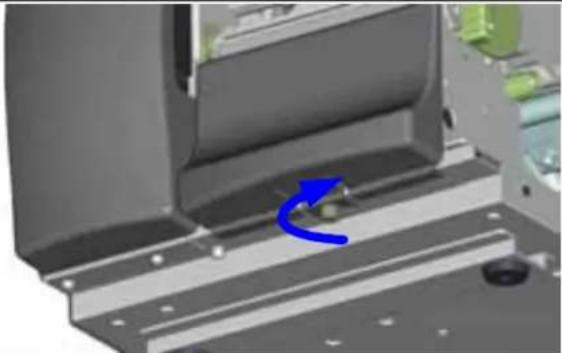 |
| 3. Befestigen Sie die Papierumlenkung am Druckmechanismus und schrauben Sie sie fest. | 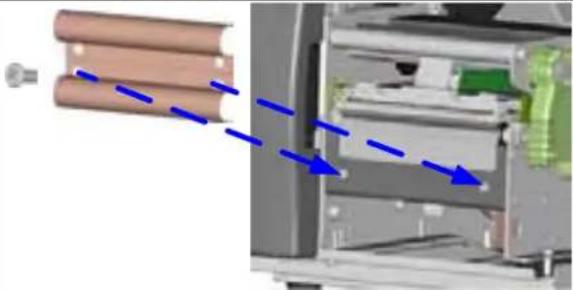 |
| 4. Die Installation der Papierumlenkung ist jetzt abgeschlossen. | 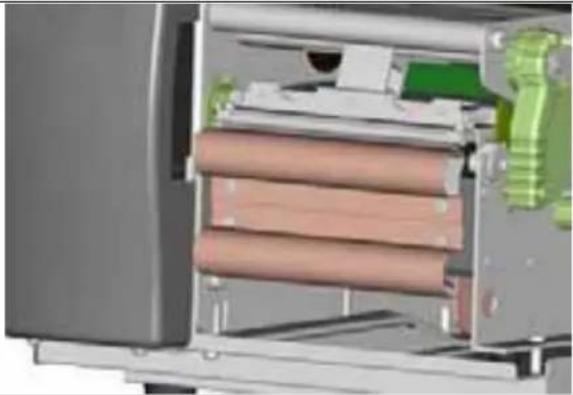 |
| 5. Legen Sie das Etikettenmaterial ein.6. Führen Sie das Material von unten durch den Aufwickler. Befestigen Sie das Etikettenmaterial mit dem dafür vorgesehenen Clip am Aufwickler.【Bitte beachten Sie:】Achten Sie darauf, dass das Material richtig herum aufgewickelt wird. | 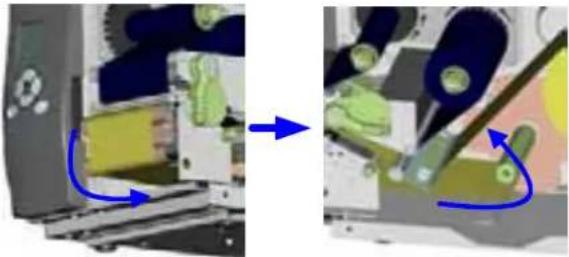 |
| 7. Schließen Sie den Gehäusedeckel. Die Installation ist jetzt abgeschlossen.【Hinweis 1】Vergewissern Sie sich bitte, dass alle Schritte wie hier abgebildet ausgeführt wurden, bevor Sie mit dem Aufwickler arbeiten.【Hinweis 2】Um den Etikettenspender zu nutzen, muss die Papierumlenkung wieder entfernt werden. | 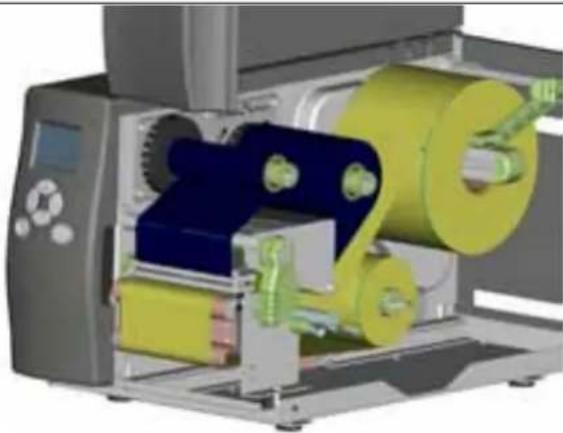 |
5.3 Etikettenspender
| 1. Lösen Sie die Schraube vorne am Drucker, mit der die untere Gehäuseklappe befestigt wird (s. Abbildung).2. Entfernen Sie die untere Gehäuseklappe.【Bitte beachten Sie:】Schalten Sie den Drucker vor der Installation aus. | 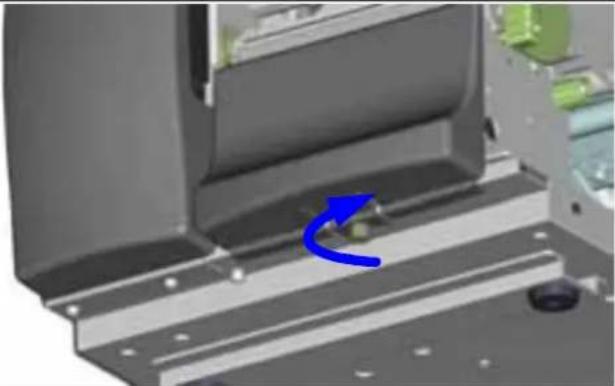 |
| 3. Stellen Sie den Drucker wieder richtig herum.4. Ziehen Sie die Druckkopfarretierung wie in der Abbildung gezeigt heraus (1) und drehen Sie sie gegen den Uhrzeigersinn nach rechts oben (2).5. Ziehen Sie den Befestigungssclip ab. | 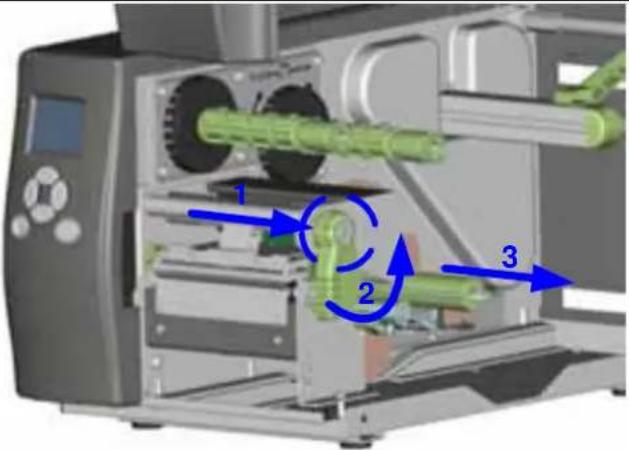 |
| 6. Legen Sie die Etikettenrolle in den Drucker ein.【Bitte beachten Sie:】Es wird empfohlen, Etiketten mit einer Trägermaterialstärke von 0,006 mm ± 10%, einem Gewicht von 65 g/m2± 6% und einer Etikettenlänge von 20 mm zu verwenden.【Empfehlung】Setzen Sie beim Arbeiten mit dem Etikettenspender die Vorschubposition (^E) auf 12. | 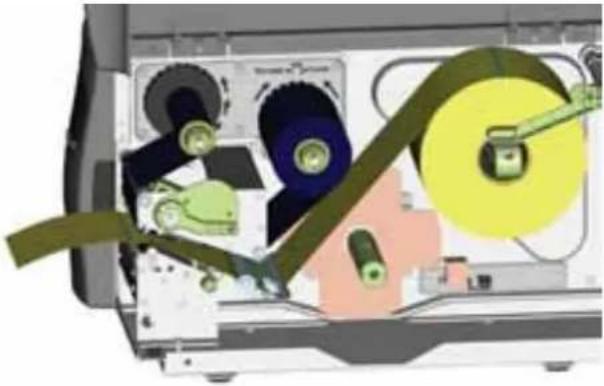 |
| 7. Ziehen Sie einige Etiketten vom Trägermaterial ab (ca. 400 mm). Führen Sie das Trägermaterial durch den Druckmechanismus und von unten nach oben zum Aufwickler. | 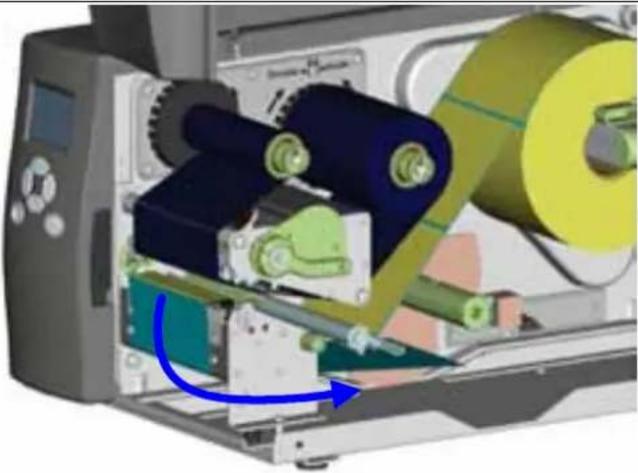 |
| 8. Wickeln Sie das Trägermaterial um den Aufwickler und befestigen Sie es mit dem dafür vorgesehenen Clip.9. Bringen Sie die Druckkopfarretierung wieder in ihre ursprüngliche Position.【Bitte beachten Sie:】Stellen Sie sicher, dass Sie das Material richtig herum zum Aufwickler führen. | 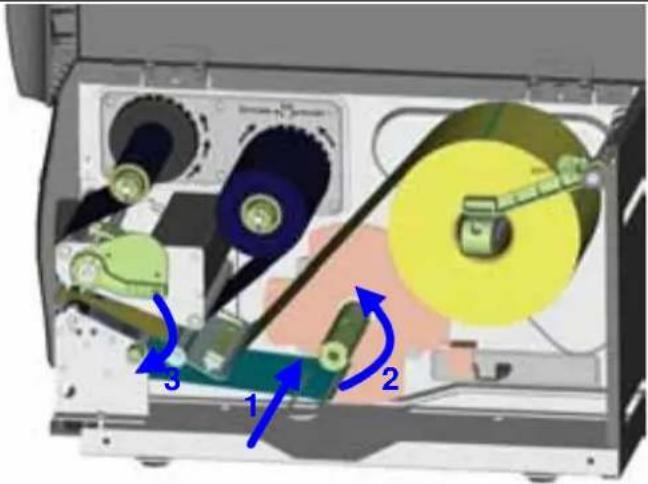 |
| 10. Setzen Sie die untere Gehäuseklappe wieder auf den Drucker und schrauben Sie sie fest. | 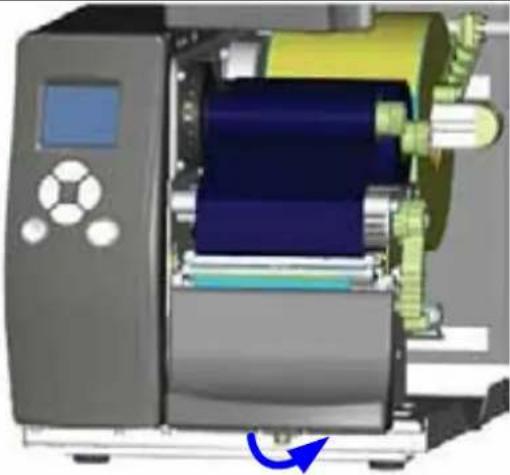 |
| 11. Drücken Sie unten auf den Spendesensor, um ihn auszuklappen.12. Der Sensor rastet in waagerechter Position ein. | 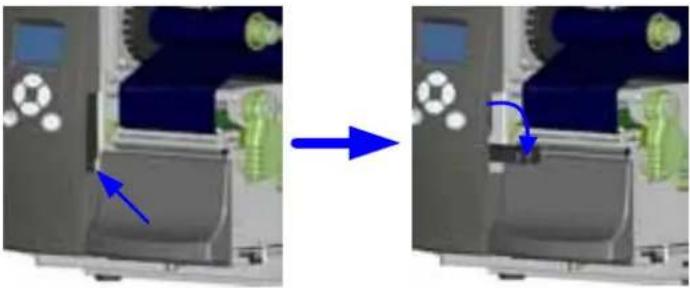 |
| 13. Schließen Sie den Gehäusedeckel. Die Installation ist jetzt abgeschlossen. | 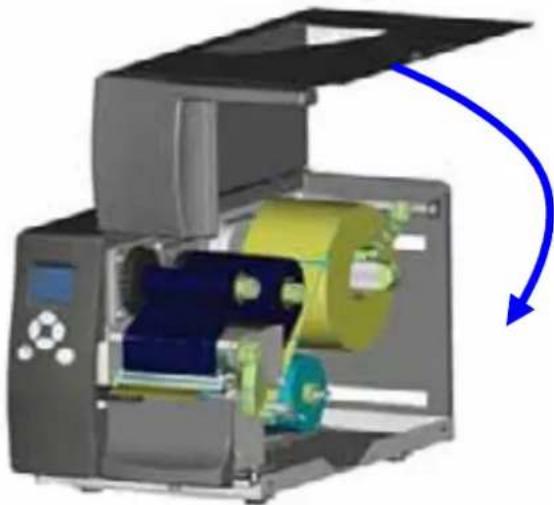 |
5.4 Abschneidevorrichtung installieren
| 1 | Abdeckung für Abschneidevorrichtung | |
| 2 | Abschneidevorrichtung | |
| 3 | Kabelbefestigung (2 Stk) | |
| 4 | Schrauben (4 Stk) | |
| 【Hinweis 1】 Schalten Sie den Drucker aus, bevor Sie die Abschneidevorrichtung installieren.【Hinweis 2】 Nicht zum Abschneiden von selbstklebenden Etiketten verwenden, da sonst Klebstoffrückstände die Klinge verschmutzen und so die Funktion beeinträchtigen können! Bei einer Papierstärke von 160 g/m^2 liegt die Lebensdauer der Abschneidevorrichtung bei 500.000 Schnitten, bei einer Papierstärke von 200 g/m^2 bei 250.000 Schnitten. | 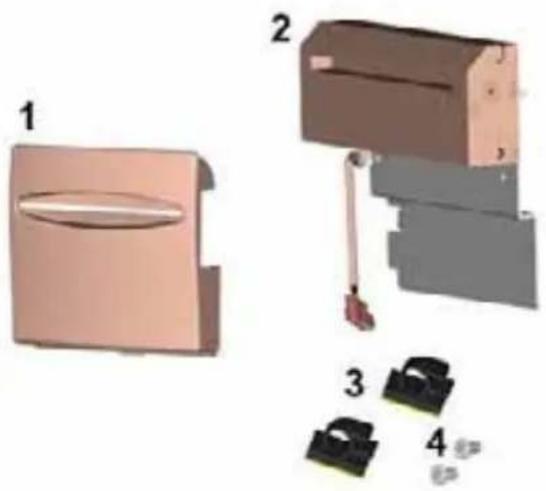 | |
| 1. Lösen Sie die Schraube vorne am Drucker, mit der die untere Gehäuseklappe befestigt wird (s. Abbildung).2. Entfernen Sie die untere Gehäuseklappe. | 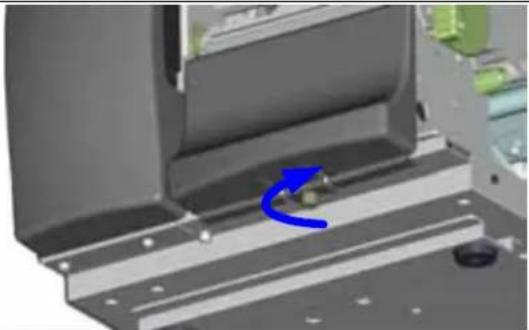 | |
| 2. Lösen Sie die zwei Schrauben zur Befestigung der Abrisskante und nehmen Sie dann die Abrisskante ab. | 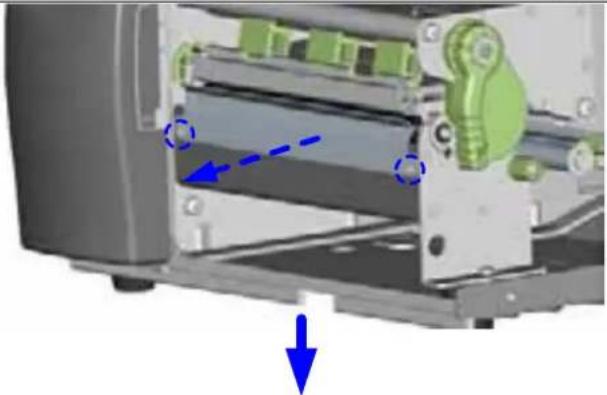 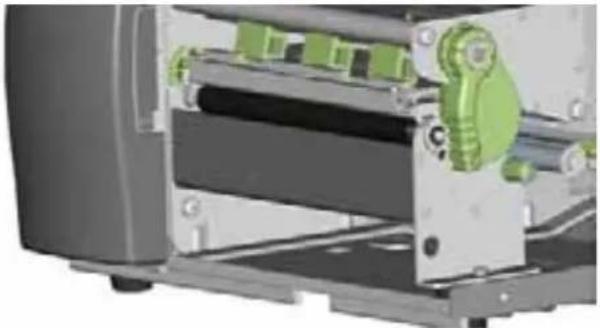 | |
| 3. Befestigen Sie die Abschneidevorrichtung mit den dafür vorgesehenen Schrauben am Druckergehäuse. | 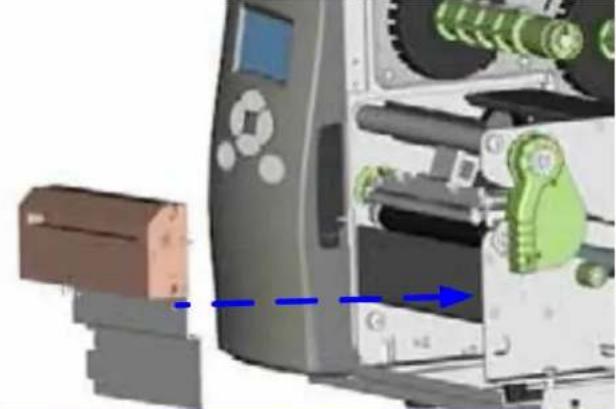 | |
| 4. Stecken Sie das Verbindungskabel für die Abschneidevorrichtung in den dafür am Drucker vorgesehenen Anschluss.5. Führen Sie das Verbindungskabel mit Hilfe der Kabelbefestigung am Druckerboden entlang. | 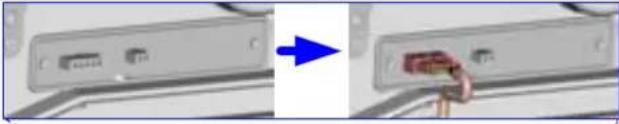 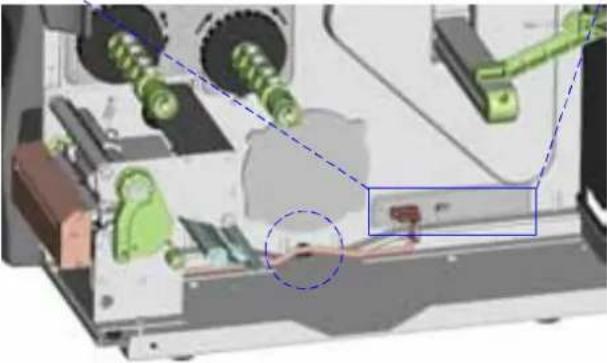 | |
| 6. Setzen Sie die Abdeckung auf die Abschneidevorrichtung und befestigen Sie sie mit den Schrauben für die untere Gehäuseklappe.7. Legen Sie die Etikettenrolle in den Drucker ein und schließen Sie den Gehäusedeckel.【Hinweis 1】Vergewissern Sie sich, dass die Schneidefunktion im Drucker aktiviert ist.【Hinweis 2】Die Etiketten- oder Papierlänge sollte mindestens 30 mm betragen.【Empfehlung】Setzen Sie nach der Installation der Abschneidevorrichtung die Vorschubposition (^E) auf 26. | 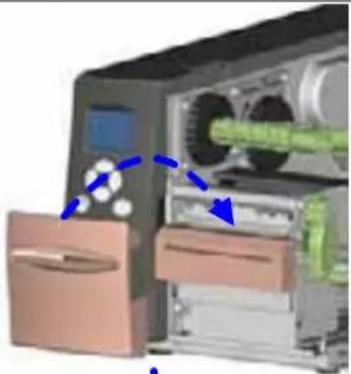 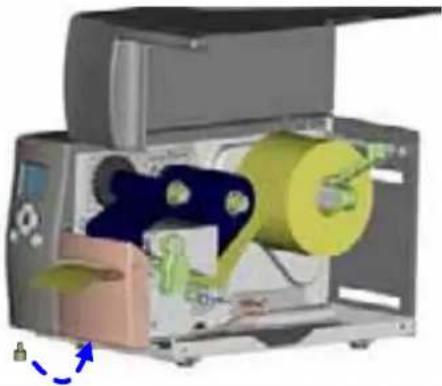 | |
5.5 Parallele Schnittstellenkarte installieren
| 1 Parallel-Kabel | 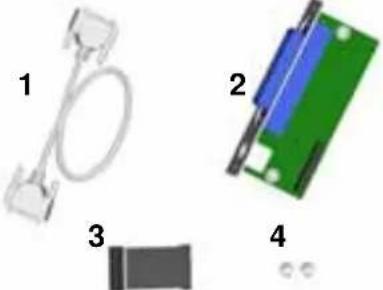 | |
| 2 ParalleleSchnittstellenkarte | ||
| 3 Verbindungskabel | ||
| 4 Schrauben (2 Stk) | ||
| 1. Vergewissern Sie sich,dass der Druckerausgeschaltet ist. StellenSie den Drucker auf eineebene Oberfläche undöffnen Sie denGehäusedeckel. | 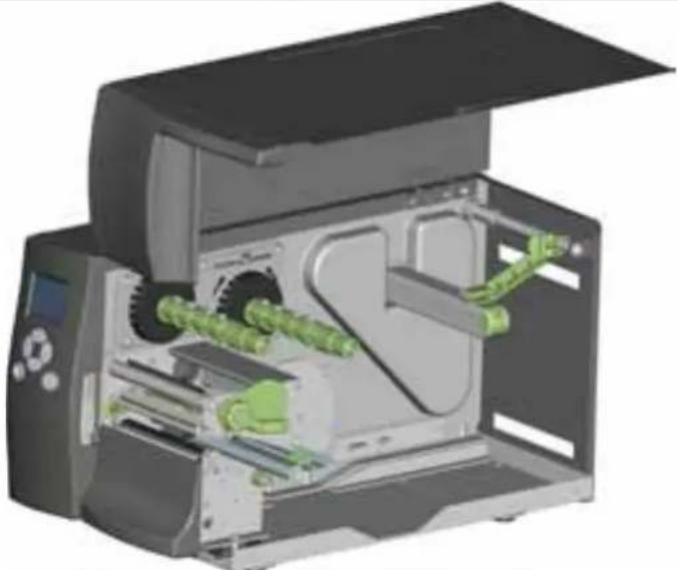 | |
| 2. Lösen Sie die beiden, aufder Abbildung rechtsmarkierten Schrauben.Nehmen Sie dann denlinken Teil desDruckergehäuses ab. | 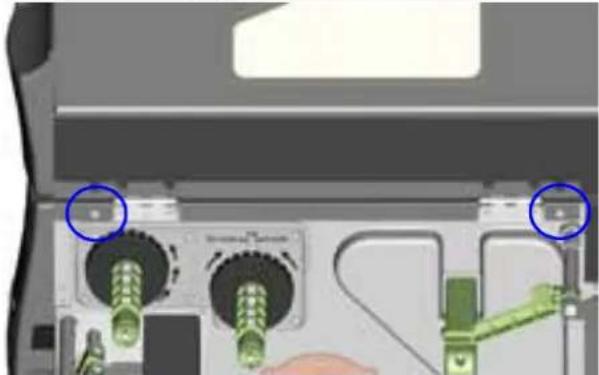 | |
| 3. Lösen Sie die Schraubenan der Abdeckung für dieparallele Schnittstelle undentfernen Sie dieAbdeckung. | 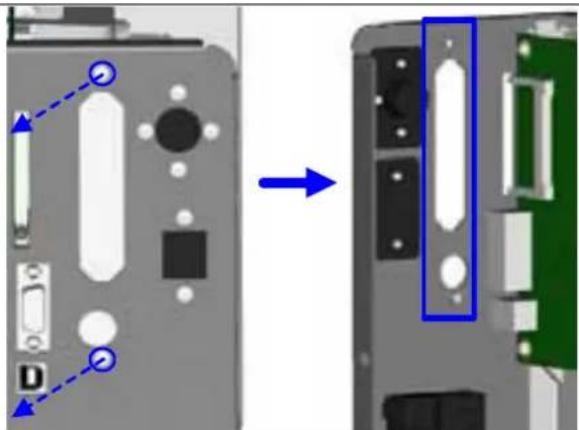 | |
| 4. Stecken Sie die parallele Schnittstellenkarte in den dafür vorgesehenen Steckplatz und schrauben Sie sie am Druckergehäuse fest. | 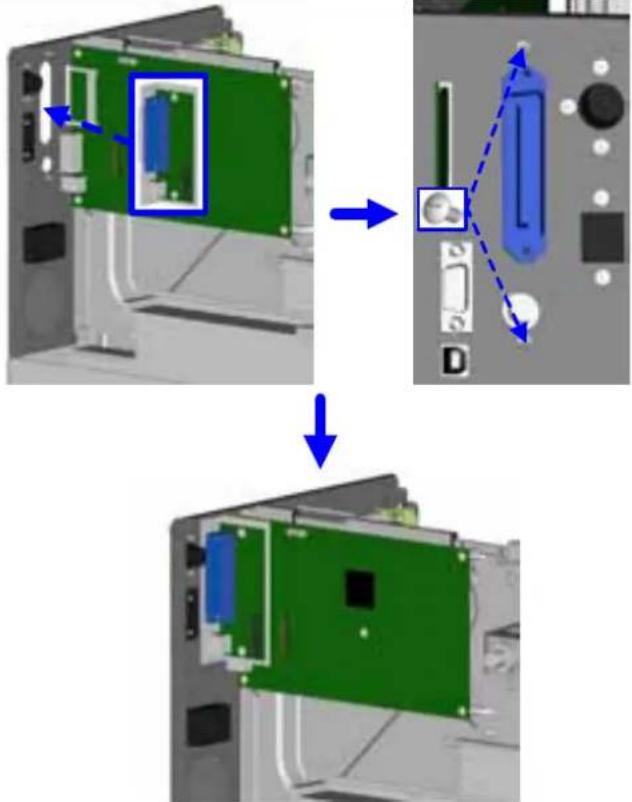 | |
| 5. Schließen Sie das 30-polige Verbindungskabel an das Mainboard an. | 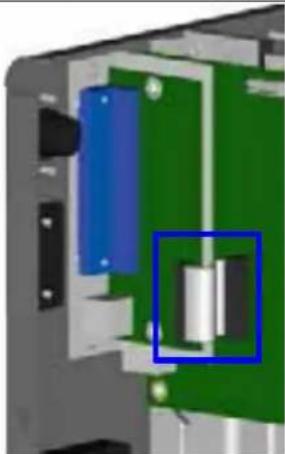 | |
| 6. Setzen Sie den linken Teil des Druckergehäuses wieder an und schrauben Sie ihn fest.7. Die Installation der Schnittstellenkarte ist jetzt abgeschlossen. | 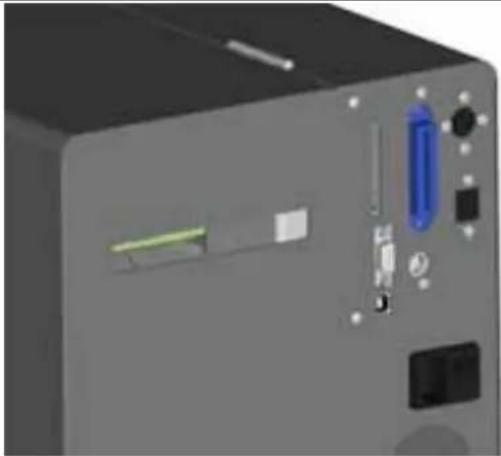 | |
6.1 Druckkopf-Baugruppe einsetzen/entfernen
| 1. Öffnen Sie den Gehäusedeckel.【Bitte beachten Sie:】 Schalten Sie den Drucker aus, bevor Sie die Druckkopf-Baugruppe entfernen. | 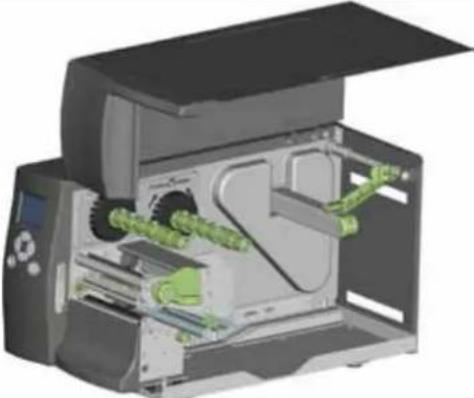 | |
| 2. Ziehen Sie die Druckkopfarretierung wie in der Abbildung gezeigt heraus (1) und drehen Sie sie gegen den Uhrzeigersinn nach rechts oben (2). | 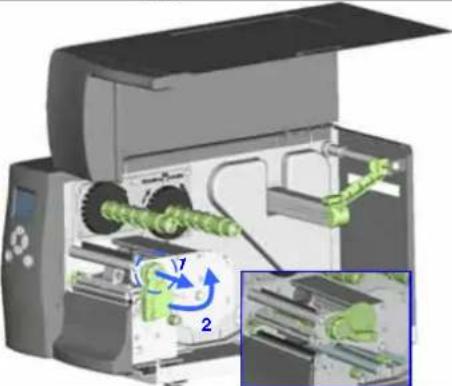 | |
| 3. Halten Sie die Druckkopf-Baugruppe an der Vorderseite fest und ziehen Sie sie vorsichtig heraus. | 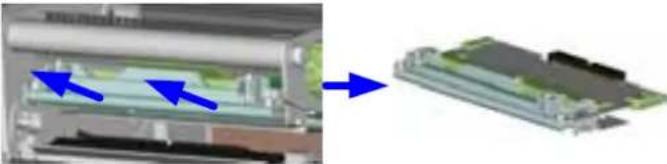 | |
| 4. Nehmen Sie, wie hier abgebildet, einen Schraubendreher zur Hilfe, wenn sich die Baugruppe nicht durch vorsichtiges Ziehen entfernen lässt. | 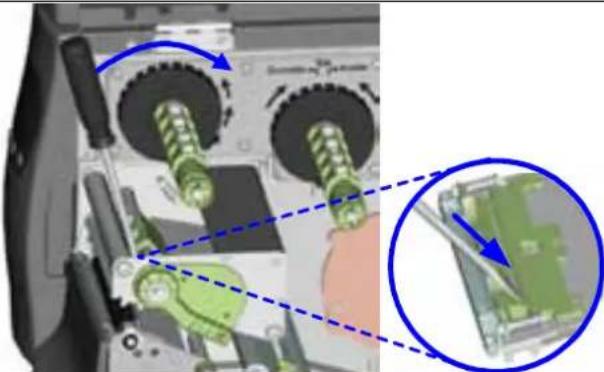 | |
| 5. Um die Baugruppe einzusetzen, halten Sie sie an der Vorderseite fest und schieben Sie sie entlang der Führungsschienen in den Drucker. Rasten Sie die Baugruppe fest ein, damit die Verbindung sicher hergestellt ist. | 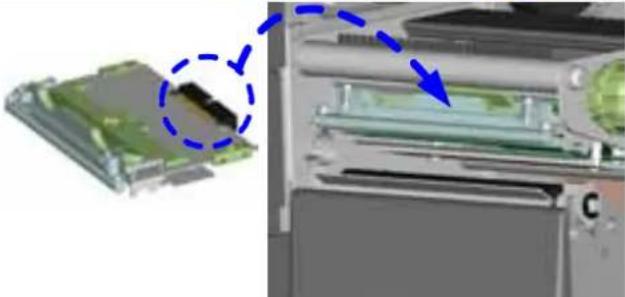 |
6.2 Druckzeile einstellen
| Wenden Sie sich bitte an Ihren GoDEX-Händler, wenn Sie technische Unterstützung benötigen.1. Öffnen Sie den Gehäusedeckel. | 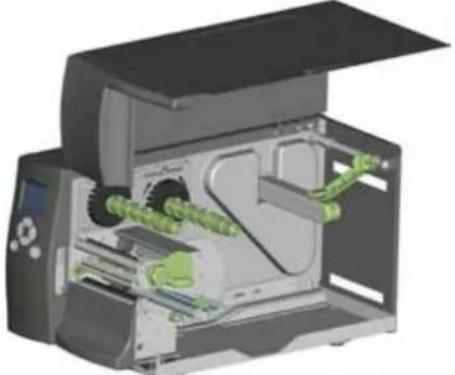 |
| 2. Ziehen Sie die Druckkopfarretierung wie in der Abbildung gezeigt heraus (1) und drehen Sie sie gegen den Uhrzeigersinn nach rechts oben (2). | 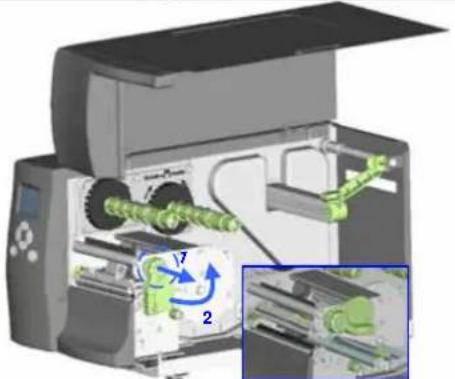 |
| 3. Thermodruckkopf – Druckzeile einstellen:◆ Bei langsamem Druck oder beim Bedrucken von Etiketten mit höherer Materialstärke muss sich die Druckzeile weiter vorne (in Papiervorschubrichtung) befinden, um ein besseres Druckergebnis zu erzielen. Drehen dazu Sie mit einem Schlitzschraubendreher die Schrauben im Uhrzeigersinn, um den Thermodruckkopf nach vorne zu verstellen.◆ Die linke und rechte Schraube müssen gleich eingestellt sein, damit Druckzeile und Transportwalze parallel sind.◆ Mit einer Umdrehung der Schraube wird der Druckkopf um 0,5 mm versetzt. Drehen Sie die Schrauben jeweils eine Viertelumdrehung, um überprüfen zu können, wie sich die Druckqualität verändert.◆ Drehen Sie die Schrauben im Uhrzeigersinn vorsichtig bis zum Anschlag wenn sich keine Verbesserung feststellen lässt. Führen Sie dann erneut eine Justierung durch. | 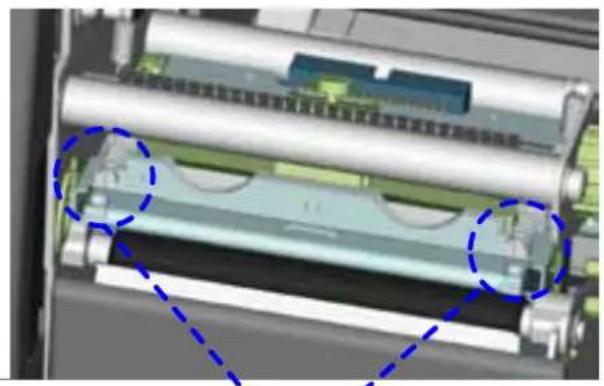 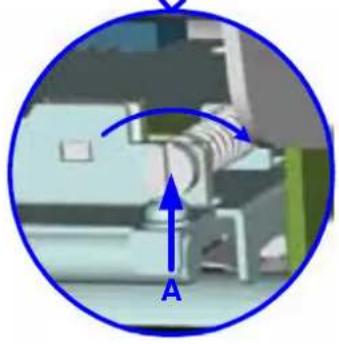 |
6.3 Farbbandspannung einstellen
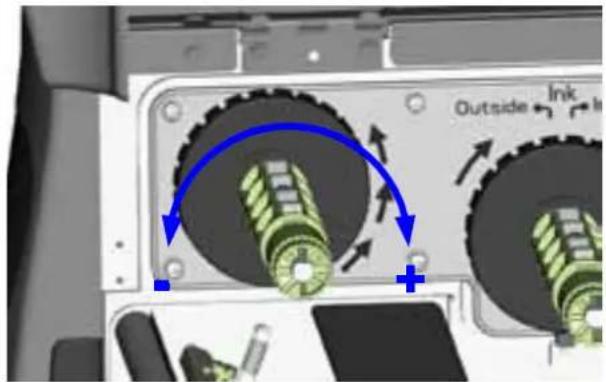
Die Farbbandspannung lässt sich einstellen, indem das grüne Stellrad unten am Farbbandabwickler (s. Abbildung) im oder gegen den Uhrzeigersinn gedreht wird. Die möglichen Einstellungen 1 bis 4 sind auf dem Stellrad am Farbbandaufwickler und am Farbbandabwickler markiert. In Position 1 ist die Spannung am höchsten, in Position 4 am geringsten. Wenn die Spannung so gering ist, dass sich das Farbband nicht bewegt, müssen Sie entweder die Spannung am Farbbandabwickler verringern oder die Spannung am Farbbandaufwickler erhöhen. Um die Spannung einzustellen, drücken Sie den Farbbandabwickler ein und drehen ihn in die entsprechende Richtung.
Durch Erhöhen der Spannung am Farbbandaufwickler lassen sich Falten während des Drucks vermeiden, die infolge der Verwendung unterschiedlicher Farbbandmaterialien entstehen. (Einzelheiten über Faltenbildung und Knittern bei Farbbändern finden Sie in Kapitel 5-6.)
Wenn Sie ein sehr schmales Farbband verwenden, transportiert der Drucker das Etikettenmaterial möglicherweise nicht weiter. Dies tritt insbesondere bei einer Farbbandbreite von weniger als 2 Zoll auf. Verringern Sie in diesem Fall die Spannung, indem Sie das Stellrad am Farbbandabwickler gegen den Uhrzeigersinn drehen. Bei zu starker Spannung kann sich der Rollenkern verformen, sodass er sich nicht mehr entfernen lässt. Verringern Sie in diesem Fall die Spannung, indem Sie die Stellräder am Farbbandabwickler und -aufwickler gegen den Uhrzeigersinn drehen.
6.4 Thermodruckkopfreinigung
Ein verschmutzter Druckkopf oder Farbbandverschmutzungen können die Druckqualität beeinträchtigen (es werden nicht alle Teile des Etiketts bedruckt). Halten Sie daher den Gehäusedeckel des Druckers möglichst geschlossen. Schützen Sie außerdem Papier oder Etiketten vor Staub und Schmutz, damit die Druckqualität nicht beeinträchtigt wird und der Druckkopf vor Verschleiß geschützt ist. Der Druckkopf wird wie folgt gereinigt.
- Schalten Sie den Drucker aus.
- Öffnen Sie den
Gehäusedeckel. - Nehmen Sie das Farbband heraus.
- Entriegeln Sie den Druckkopf durch Drehen der Druckkopfarretierung.
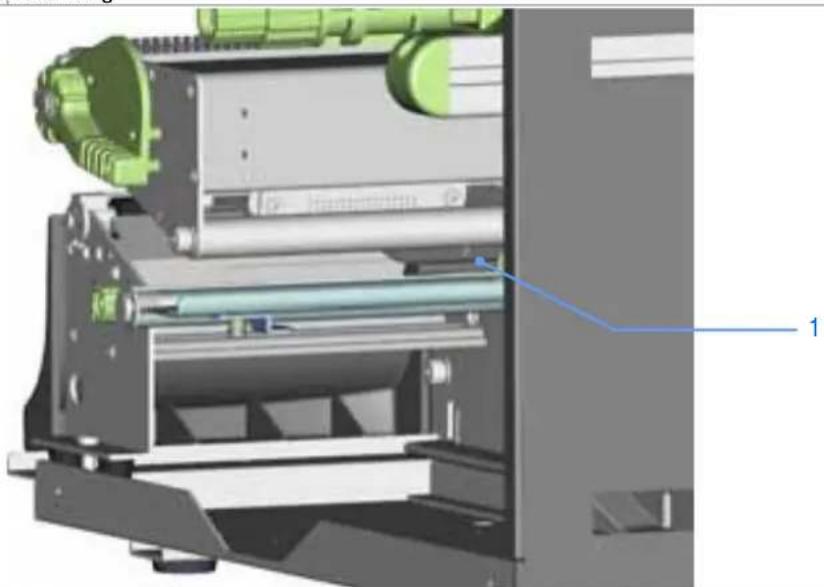
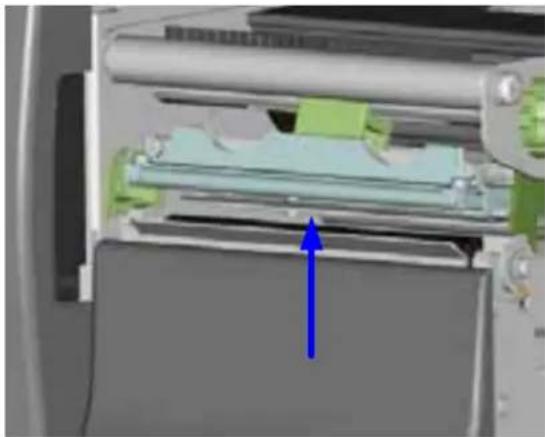
- Entfernen Sie Etikettenreste oder anderen Schmutz mit einem alkoholgetränkten weichen, fusselfreien Tuch vom Druckkopf (s. blauer Pfeil).
【Hinweis 1】
Der Druckkopf sollte wöchentlich gereinigt werden.
【Hinweis 2】
Vergewissern Sie sich, dass das Reinigungstuch sauber und frei von harten Partikeln ist.
6.5 Druckkopf – Ausrichtung und Andruck
| 1. Öffnen Sie die seitliche Gehäuseklappe. | 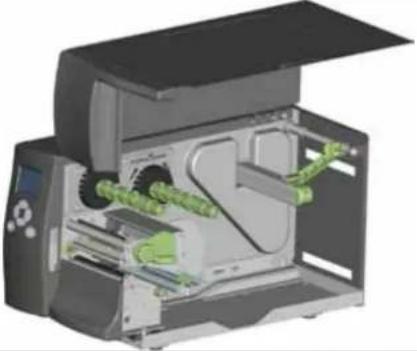 |
| 2. Ziehen Sie die Druckkopfarretierung wie in der Abbildung gezeigt heraus (1) und drehen Sie sie gegen den Uhrzeigersinn nach rechts oben (2). | 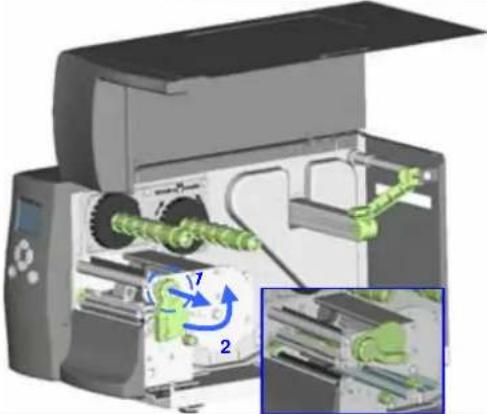 |
| Durch Verwenden unterschiedlicher Etikettenmaterialien und Farbbänder kann die Druckqualität beeinträchtigt werden. Wenn das Druckbild auf einer Seite des Materials fehlt oder das Farbband Falten schlägt, muss der Druckkopfandruck neu eingestellt werden. Dazu dienen die Federklammern.3. Verschieben Sie die Federklammern seitlich, um den Druckkopfandruck zu verstellen (s. Abbildung). Je breiter das Material, desto weiter nach außen müssen die Federklammern verschoben werden.Wenn keine Verbesserung im Druckergebnis zu erkennen ist, müssen Sie die Spannung auf den Federklammern ändern. | 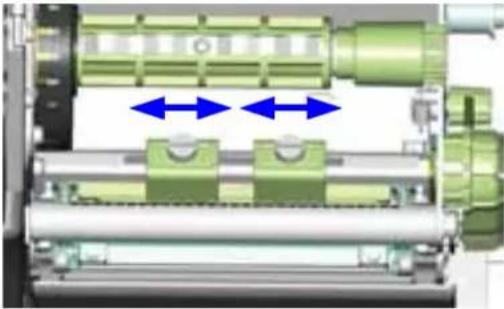 |
| 4. Drehen Sie die Schraube im Uhrzeigersinn, um die Spannung zu erhöhen, bzw. gegen den Uhrzeigersinn, um sie zu verringern. | 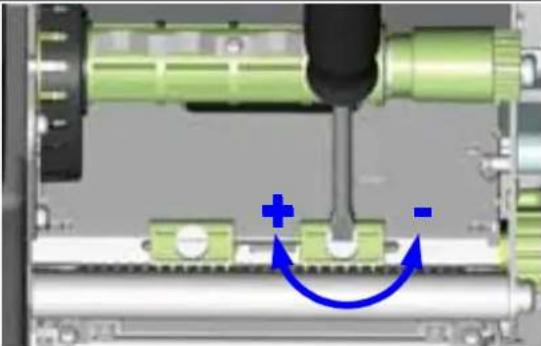 |
6.6 Farbbandführung einstellen
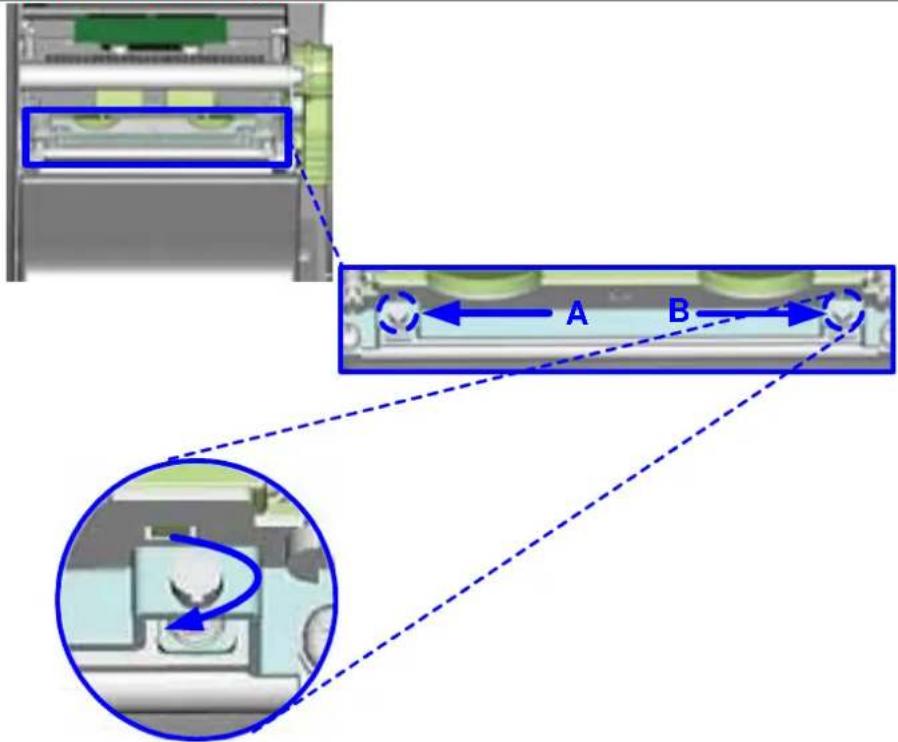
- Beim Verwenden unterschiedlicher Farbbandmaterialien kann das Farbband Falten schlagen, was sich wiederum negativ auf das Druckergebnis auswirkt (s. Beispiel (a) und (b)). Mit den Stellschrauben für die Farbbandführung können Sie die Qualität des Druckbilds beeinflussen.
Sieht das Druckbild aus wie in Beispiel (a), so müssen Sie die Stellschraube A für die Farbbandführung im Uhrzeigersinn drehen. Sieht das Druckbild aus wie in Beispiel (b), so müssen Sie die Stellschraube B für die Farbbandführung im Uhrzeigersinn drehen.
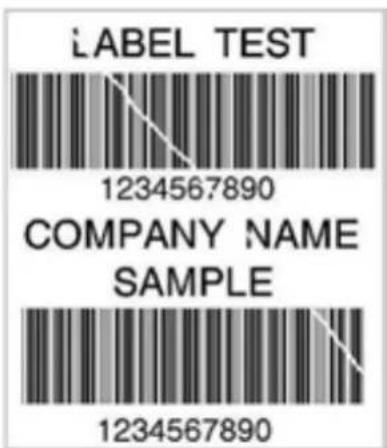
(a) (b)
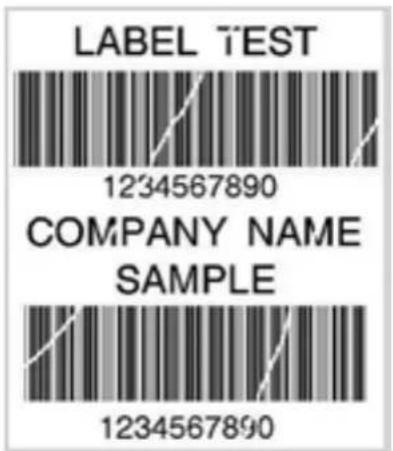
- Drehen Sie die Schraube jeweils eine halbe Umdrehung, um überprüfen zu können, wie sich die Druckqualität verändert. Drucken Sie eine Testseite. Drehen Sie die Schraube eine weitere halbe Umdrehung, wenn keine Verbesserung im Druckergebnis zu erkennen ist. Drehen Sie die Stellschraube höchstens zwei volle Umdrehungen.
【Bitte beachten Sie:】
Das Drehen der Schraube um mehr als zwei volle Umdrehungen kann die Funktion des Papiervorschubs beeinträchtigen. Lösen Sie in diesem Fall die Stellschrauben vollständig und führen Sie erneut eine Justierung durch.
6.7 Abschneidevorrichtung einstellen
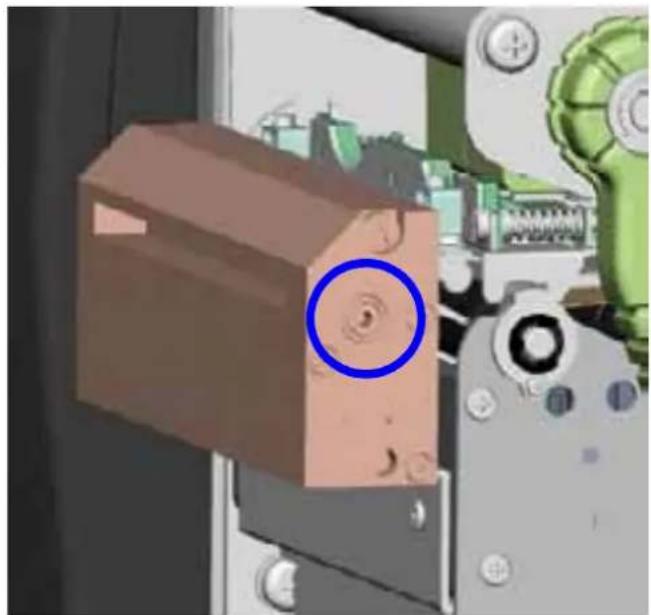
- An beiden Seiten der Abschneidevorrichtung befindet sich eine Innensechskantschraube für die Justierung.
- Bei einem Papierstau funktioniert die Vorrichtung nicht mehr ordnungsgemäß. Schalten Sie den Drucker aus und drehen Sie die Schrauben mit einem 3 mm Sechskantschlüssel.
- Drehen Sie den Schlüssel gegen den Uhrzeigersinn, um das gestaute Papier zu entfernen.
- Wenn der Papierstau beseitigt ist, können Sie den Drucker wieder einschalten. Die Abschneidevorrichtung stellt sich automatisch neu ein.
【Bitte beachten Sie:】
Die Etikettenlänge sollte mindestens 30 mm betragen, damit die Abschneidevorrichtung ordnungsgemäß funktioniert.
| Problem Lösung | |
| Der Drucker ist eingeschaltet, aber die LCD-Anzeige bleibt dunkel. | ♦ Überprüfen Sie die Stromzufuhr. |
| Auf der LCD-Anzeige erscheint das Warnsymbol und der Druckvorgang wird unterbrochen. | ♦ Überprüfen Sie die Softwareeinstellungen (Treibereinstellungen) oder Befehlscodes.♦ Eine Beschreibung der Fehlersignale finden Sie in der Tabelle in Kapitel 3-5. Fehlersignale.♦ Überprüfen Sie ob die Abschneidevorrichtung normal arbeitet oder überhaupt nicht schneidet. (Nur bei installierter Abschneidevorrichtung.) |
| Die Etiketten werden durch den Drucker gezogen, dabei aber nicht bedruckt. | ♦ Vergewissern Sie sich, dass das Etikettenmaterial richtig herum eingelegt ist und dass es sich um geeignetes Material handelt.♦ Stellen Sie sicher, dass das Farbband richtig eingelegt ist. |
| Das Etikettenmaterial staut sich während des Druckvorgangs. | ♦ Beseitigen Sie den Papierstau. Entfernen Sie Etikettenrückstände vom Thermodruckkopf und reinigen Sie ihn mit einem alkoholgetränkten weichen, fusselfreien Tuch. |
| Beim Druckvorgang werden nicht alle Teile des Etiketts bedruckt oder der Ausdruck ist undeutlich. | ♦ Überprüfen Sie den Thermodruckkopf auf Staub oder Schmutz (Etiketten- oder Farbbandrückstände).♦ Überprüfen Sie die Anwendungssoftware auf Fehler.♦ Prüfen Sie das Farbband auf Falten.♦ Überprüfen Sie die Stromzufuhr.♦ Drucken Sie eine Testseite (Kapitel 3-4.).♦ Überprüfen Sie die Qualität des Druckmaterials. |
| Der Ausdruck ist nicht richtig positioniert oder beim Drucken wird ein Etikett übersprungen. | ♦ Führen Sie die Autokalibrierung aus. (Kapitel 3-4.)♦ Überprüfen Sie die eingestellte Etikettenlänge.♦ Überprüfen Sie, ob Papier oder Staub den Sensor verdeckt.♦ Überprüfen Sie die Einstellung der Papierführung. |
| Die Abschneidevorrichtung schneidet die Etiketten schief ab. | ♦ Überprüfen Sie, ob das Etikettenmaterial gerade eingelegt wurde. |
| Die Abschneidevorrichtung schneidet die Etiketten nur unvollständig ab | ♦ Überprüfen Sie, ob die Materialstärke für die Abschneidevorrichtung zu groß ist. |
| Bei Verwendung der Abschneidevorrichtung wird das Etikett nicht ausgegeben oder fehlerhaft abgeschnitten. | ♦ Überprüfen Sie, ob die Abschneidevorrichtung korrekt installiert wurde.♦ Überprüfen Sie, ob die Papierführung korrekt arbeitet. |
| Der Etikettenspender arbeitet nicht normal. | ♦ Überprüfen Sie den Etikettenspender auf Staub.♦ Überprüfen Sie, ob das Etikettenmaterial korrekt eingelegt wurde. |
【Bitte beachten Sie:】
Sollten weitere, hier nicht beschriebene Fehlfunktionen auftreten, wenden Sie sich bitte an Ihren Händler.
APPENDIX
A. Schnittstellen
Parallele Schnittstelle
Handshake : DSTB wird an den Drucker gesendet, BUSY an den Rechner.
Schnittstellen-kabel : Parallel-Kabel, kompatibel mit IBM-Rechnern.
Steckerbelegung : Siehe unten
| Pin No | Funktion | Sender | |
| 1 | /Strobe | Rechner / Drucker | |
| 2-9 | Data 0-7 | Rechner | |
| 10 | /Acknowledge | Drucker | |
| 11 | Busy | Drucker | |
| 12 | /Paper empty | Drucker | |
| 13 | /Select | Drucker | |
| 14 | /Auto-Linefeed | Rechner / Drucker | |
| 15 | N/C | ||
| 16 | Signal Gnd | ||
| 17 | Chassis Gnd | ||
| 18 | +5 V, max. 500 mA | ||
| 19-30 | Signal Gnd | Rechner | |
| 31 | /Initialize | Rechner / Drucker | |
| 32 | /Error | Drucker | |
| 33 | Signal Ground | ||
| 34-35 | N/C | ||
| 36 | /Select-in | Rechner / Drucker |
Serielle Schnittstelle
Standard-einstellungen : Baudrate 9600, keine Parität, 8 Datenbits,1 Stopbit, XON/XOFF-Protokoll und RTS/CTS
RS232-Gehäuse (9-polig auf 9-polig)
| DB9-Buchse DB9-Stecker | ||
| --- 1 1 +5 V, max. 500 mA | ||
| RXD 2 2 TXD | ||
| TXD 3 3 RXD | ||
| DTR 4 4 N/C | ||
| GND 5 5 GND | ||
| DSR 6 6 RTS | ||
| RTS 7 7 CTS | ||
| CTS 8 8 RTS | ||
| RI 9 9 N/C | ||
| Rechner Drucker | ||
[Bitte beachten Sie:] Die Stromstärke am parallelen und seriellen Anschluss darf 500 mA nicht überschreiten.
USB-Port
Steckertyp : Typ B
| Pin No 1 2 3 4 | ||||
| Funktion V | BUS D- D+ | GND | ||
Interne Schnittstelle
| UART1-Wafer | Ethernet-Modul | |
| N.C | 1 1 | N.C |
| TXD | 2 2 | RXD |
| RXD | 3 3 | TXD |
| CTS | 4 4 | RTS |
| GND | 5 5 | GND |
| RTS | 6 6 | CTS |
| E_MD | 7 7 | E_MD |
| RTS | 8 8 | CTS |
| E_RST | 9 9 | E_RST |
| +5V | 10 10 | +5V |
| GND | 11 11 | GND |
| +5V | 12 12 | +5V |
| UART2-Wafer | Erweiterungsmodul | |
| N.C | 1 1 | N.C |
| TXD | 2 2 | RXD |
| RXD | 3 3 | TXD |
| CTS | 4 4 | RTS |
| GND | 5 5 | GND |
| RTS | 6 6 | CTS |
| N.C | 7 7 | N.C |
| RTS | 8 8 | CTS |
| N.C | 9 9 | N.C |
| +5V | 10 10 | +5V |
| GND | 11 11 | GND |
| +5V | 12 12 | +5V |