EZ-DT2 - Etikettendrucker C.Itoh - Kostenlose Bedienungsanleitung
Finden Sie kostenlos die Bedienungsanleitung des Geräts EZ-DT2 C.Itoh als PDF.


| Produkttyp | Etikettendrucker |
| Marke | C.Itoh |
| Modell | EZ-DT2 |
| Drucktechnologie | Thermodirekt |
| Auflösung | 203 dpi |
| Druckgeschwindigkeit | bis zu 127 mm/s |
| Maximale Druckbreite | 108 mm |
| Unterstützte Medienbreite | 25 mm – 118 mm |
| Maximale Medienlänge | 1727 mm |
| Schnittstellen | USB, seriell (RS-232), Ethernet |
| Speicher | Flash 8 MB, SDRAM 16 MB |
| Display | LCD mit 2 Zeilen |
| Abmessungen (B × T × H) | 200 mm × 190 mm × 250 mm |
| Gewicht | ca. 2,5 kg |
| Stromversorgung | 100–240 V AC, 50/60 Hz |
| Leistungsaufnahme | Betrieb: 50 W, Standby: 5 W |
| Betriebstemperatur | 5 °C bis 40 °C |
| Luftfeuchtigkeit | 20 % – 85 % (nicht kondensierend) |
| Zertifizierungen | CE, FCC, RoHS |
| Lieferumfang | Drucker, Netzkabel, USB-Kabel, Schnellstartanleitung, Treiber-CD |
| Garantie | 2 Jahre |
Häufig gestellte Fragen - EZ-DT2 C.Itoh
Benutzerfragen zu EZ-DT2 C.Itoh
0 Frage zu diesem Gerät. Beantworten Sie die, die Sie kennen, oder stellen Sie Ihre eigene.
Eine neue Frage zu diesem Gerät stellen
Laden Sie die Anleitung für Ihr Etikettendrucker kostenlos im PDF-Format! Finden Sie Ihr Handbuch EZ-DT2 - C.Itoh und nehmen Sie Ihr elektronisches Gerät wieder in die Hand. Auf dieser Seite sind alle Dokumente veröffentlicht, die für die Verwendung Ihres Geräts notwendig sind. EZ-DT2 von der Marke C.Itoh.
BEDIENUNGSANLEITUNG EZ-DT2 C.Itoh
Bitte die Sicherheitshinweise sorgfältig lesen und für später aufheben.
- Die Geräte nicht der Feuchtigkeit aussetzen.
- Bevor Sie die Geräte ans Stromnetz anschließen, vergewissern Sie sich, dass die Spannung des Geräts mit der Netzspannung übereinstimmt.
- Nehmen Sie das Gerät bei Überspannungen (Gewitter) vom Netz. Das Gerät könnte sonst Schaden nehmen.
- Sollte versehentlich Flüssigkeit in das Gerät gelangen, so ziehen sofort den Netzstecker. Anderenfalls besteht die Gefahr eines lebensgefährlichen elektrischen Schlags.
- Wartungs- und Reparaturarbeiten dürfen aus Sicherheitsgründen nur von autorisierten Personen durchgeführt werden.
- Bei Wartungs- und Reparaturarbeiten müssen die Sicherheitsvorschriften der zuständigen Berufsverbände und Behörden unbedingt eingehalten werden.
- Bei Verletzungen unbedingt den Arzt aufsuchen und die gegebenenfalls die zuständigen Stellen benachrichtigen. Unterlassung kann zum Verlust der Versicherungsleistungen führen.
Safety Instructions
1-1. Lieferumfang 4
1-2. Technische Daten 4
1-3. Schnittstellen....6
1-4. Bestandteile des Druckers....7
2. INSTALLATION DES DRUCKERS.... 9
2-1. Einlegen der Etikettenrollen....9
2-2. Handhabung des Etikettenrollenhalters.... 11
2-3. Anschluss des Druckers an den PC 12
2-4. Treiberinstallation.... 13
3. BEDIENFELD.... 15
3-1. FEED Taste 15
3-2. LED Status....15
3-3. Automatische Erkennung der Etikettenlänge 15
3-4. Selbsttest 16
3-5. Fehlermeldungen 17
4. ZUBEHÖR.... 18
4-1. Spender Installation.... 18
4-2. Abschneider Installation....21
4-3. Netzwerkkarten Installation - EZ-DT-2 Thermodrucker....24
4-4. Netzwerkkarten Installation - EZ-DT-4 Thermodrucker....28
5. WARTUNG UND JUSTIERUNG 31
5-1. Druckkopf Installation/ Deinstallation....31
5-2. Reinigung des Druckkopfes....33
5-3. Justieren des Abschneiders.... 33
5-4. Etiketten mit schwarzer Markierung.... 34
5-5. Fehlerbehebung....35
ANHANG.... 36
- EZ-DT-2 Zertifikate....36
- EZ-DT-4 2 Zertifikate....41
1. Barcode Drucker
1-1. Lieferumfang
Überprüfen Sie den Lieferumfang auf Vollständigkeit.
Barcode Drucker
Netzkabel
Netzteil
USB Kabel
◆ Etikettenmaterial
◆ Kurzanleitung
◆ CD (enthält die Etikettensoftware QLabel / Handbuch)
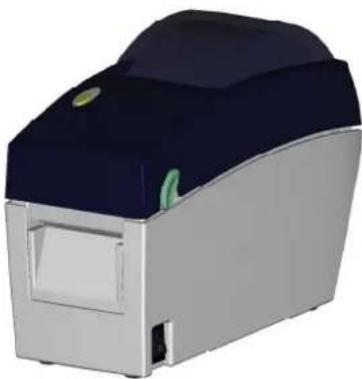
1-2. Technische Daten
| Modell EZ-DT-2 EZ-DT-4 | ||
| Druckverfahren | Thermodirekt - Druck | |
| Auflösung | 203 dpi (8 dot/mm) | |
| Druckgeschwin-digkeit (max.) | 100 mm/s (4 Zoll/s) | |
| Drucklänge | Max.1727mm (68 Zoll) Min.4mm (0.16 Zoll)* | |
| Druckbreite | Max.54 mm (2.12 Zoll) Max.108mm (4.25 Zoll) | |
| Speicher | 4MB Flash (2MB frei verfügbar), 8MB SDRAM | |
| Sensoren | Justierbarer, reflektierender Sensor. Mittig fixierter Durchlichtsensor. | |
| Druckmaterial | Typ: Etiketten mit Lücke; schwarze Markierung; Steuerlöcher; EndlosEtikettenrollen-Außendurchmesser max.: 127m (5 Zoll)Kerninnendurchmesser in mm (Zoll): 25,4; 38,1 (1; 1,5)Stärke: 0.06mm ~ 0.20mm (0,003 ~ 0,01 Zoll) | |
| Breite in mm (Zoll): 15(0.6) ~ 60(2.36) Breite in mm (Zoll): 25(1) ~ 118(4.65) | ||
| Druckersprache | EZPL, GEPL (Godex Eltron® Printer Language) | |
| Software | Etikettensoftware: QLabel-IV (nur für EZPL)DLL & Treiber: Microsoft Windows 2000, XP und Vista | |
| Interne Schriften | Bitmap Schrift, OCR A & B Schrift90°, 180°, 270° drehbar, einzelne Zeichen 90°, 180°, 270° drehbarzehnfach horizontal und vertikal vergrößerbarTrue-Type Schrift90°, 180°, 270° drehbar | |
| Ladbare Schriften | Bitmap Schriften90°, 180°, 270° drehbar, einzelne Zeichen um 90°, 1 80°, 270° drehbar, Zehnfach horizontal und vertikal vergrößerbarTrue-Type Schrift90°, 180°, 270° drehbar | |
| Zeichensatz-tabellen | Codepage :437, 850, 851, 852, 855, 857, 860, 861, 862, 863, 865, 866, 869, 737Windows: 1250, 1251, 1252, 1253, 1254, 1255Unicode (UTF8 + UTF16) | |
| Ladbare Grafikformate | BMP und PCX Grafiken können direkt im Drucker gespeichert werden | |
| Barcodes | 1-D Barcodes:Code 39, Code 93, Code 128 (subset A, B, C), UCC/EAN-128 K-Mart, UCC/EAN-128, UPC A / E (add on 2 & 5), I 2 of 5, I 2 of 5 mit Shipping Bearer Bars, FAN 8 / 13 (add on 2 & 5), Codabar, Post NET, EAN 128, DUN 14, HIBC, MSI (1 Mod 10), Random Weight, Telepen, FIM, China Postal Code und RPS 128, GS1 DataBar | |
| 2-D Barcodes:PDF417, Datamatrix Code, MaxiCode, QR Code und Micro QR code | ||
| Schnittstellen | USB 2.0Seriell: RS-232 (DB-9)Ethernet Print Server 10/100 Mbps (Optional) (Beim Ethernet Betrieb ist USB nicht aktiv) | |
| Bedienfeld | dreifarbige Status LEDFunktionstaste: FEED | |
| Echtzeituhr | Ermöglicht PC unabhängiges Berechnen und Drucken von: Datum, Zeit und Verfallsdatum | |
| Spannungs-versorgung | Automatische Einstellung auf 100V bis 240V, 50/60 Hz | |
| Temperatur | Betrieb: 5°C bis 40°C (41°F bis 104°F)Lagerung: -20°C bis 50°C (-4°F bis 122°F) | |
| Luftfeuchtigkeit | Betrieb: 30-85% relative Luftfeuchtigkeit, nicht kondensierendLagerung: 10-90% relative Luftfeuchtigkeit, nicht kondensierend | |
| Prüfzeichen | CE (EMV), FCC Class A, CCC, CB | |
| Abmessungen / Gewicht | Länge: 218 mm (8.5 Zoll)Höhe: 172mm (6.77 Zoll)Breite: 100mm (3.94 Zoll)Gewicht: 1.2kg (Leergewicht) | Länge: 218 mm (8.5 Zoll)Höhe: 166mm (6.53 Zoll)Breite: 168mm (6.61 Zoll)Gewicht: 1.5kg (Leergewicht) |
| Optionales Zubehör | Guillotinen Abschneide EinheitSpende EinheitInterne Netzwerkkarte | Guillotinen Abschneide EinheitSpende EinheitInterne NetzwerkkarteParallele Schnittstelle (Centronics) |
| Technische Änderungen und Irrtümer vorbehalten. Alle Marken- und Produktnamen sind eingetragene Warenzeichen der jeweiligen Hersteller. | ||
*Die Minimale Drucklänge wird von verschiedenen Faktoren beeinflusst wie zum Beispiel Label Typ, Dicke, Abstand der Etiketten, Trägermaterial Beschaffenheit, usw..
1-3. Schnittstellen
Serielle Schnittstelle
Standardeinstellung : 9600 baud rate, keine Parität, 8 Daten bits, 1 stop bit, XON/XOFF protocol und RTS/CTS.
RS232 HOUSING (9-pin to 9-pin)
| DB9 SOCKET DB9 PLUG | ||
| --- 1 | 1 +5V,max | 500mA |
| RXD | 2____2 | TXD |
| TXD | 3____3 | RXD |
| DTR | 4____4 | N/C |
| GND | 5____5 | GND |
| DSR | 6____6 | RTS |
| RTS | 7____7 | CTS |
| CTS | 8____8 | RTS |
| RI 9 | 9 N/C | |
| PC Drucker | ||
【Hinweis】Die Stromversorgung des seriellen Anschlusses kann 500mA nicht überschreiten.
USB Schnittstelle
Connector Type : Type B
| PIN NO. 1 | 2 3 | 4 | ||
| FUNCTION | VBUS | D- | D+ | GND |
Internal Interface
| UART1 wafer | Ethernet module | |
| N.C | 1____1 | N.C |
| TXD | 2____2 | RXD |
| RXD | 3____3 | TXD |
| CTS | 4____4 | RTS |
| GND | 5____5 | GND |
| RTS | 6____6 | CTS |
| E_MD | 7____7 | E_MD |
| RTS | 8____8 | CTS |
| E_RST | 9____9 | E_RST |
| +5V | 10____10 | +5V |
| GND | 11____11 | GND |
| +5V | 12____12 | +5V |
1-4. Bestandteile des Druckers
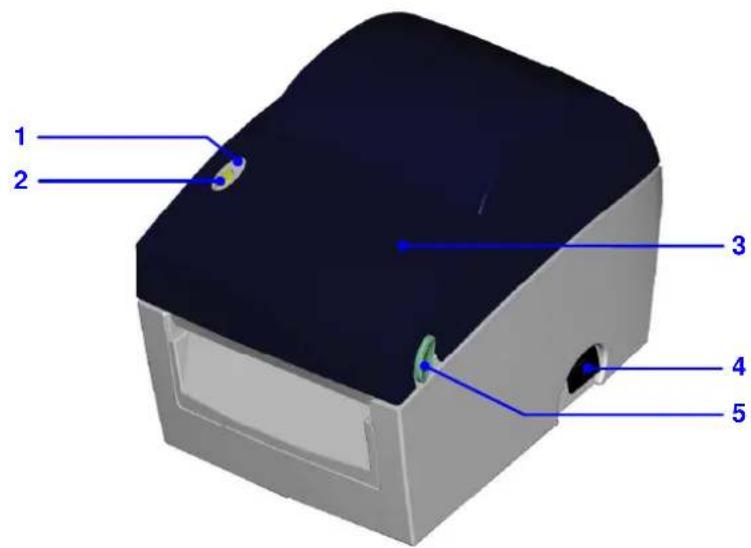
| 1. | LED Leuchte |
| 2. | FEED Funktionstaste |
| 3. | Gehäusedeckel |
| 4. | Ein-/Ausschalter |
| 5. | Öffnungsdrucktasten |
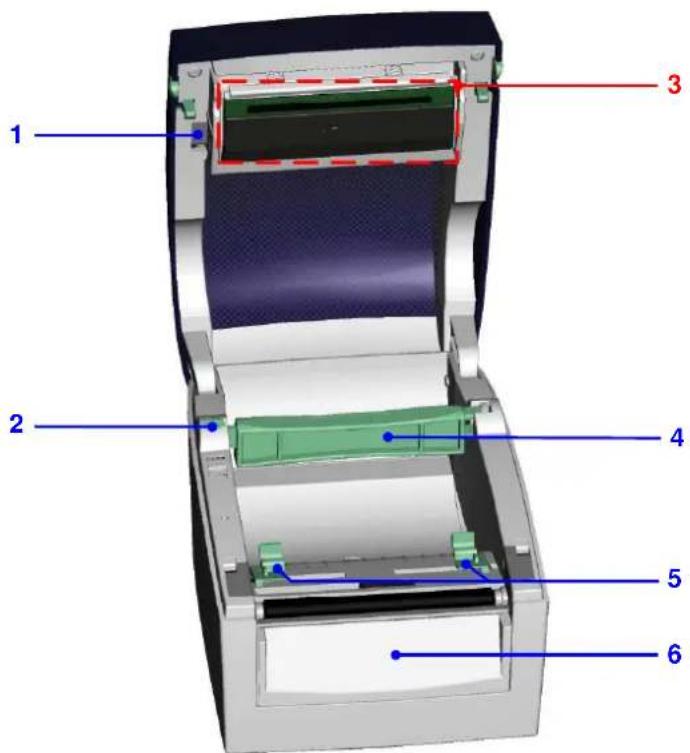
| 1. | Druckkopfhebel |
| 2. | Etikettenrollenhalter |
| 3. | Druckmechanismus |
| 4. | Etikettenrollenkern |
| 5. | Etikettenführung |
| 6. | Frontblende |
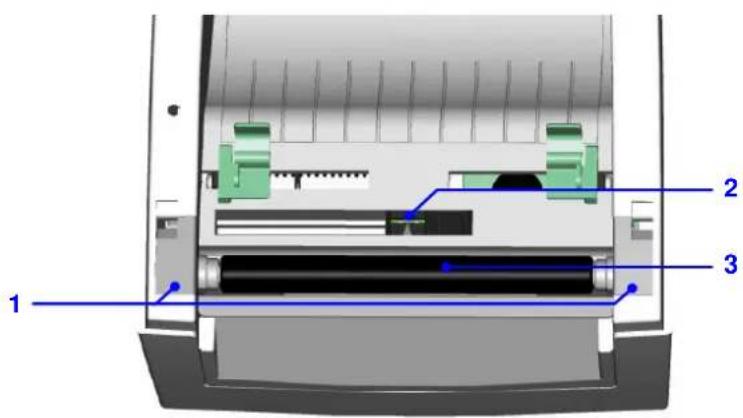
| 1. | Walzenabdeckung |
| 2. | Etikettensensor |
| 3. | Andruckwalze |
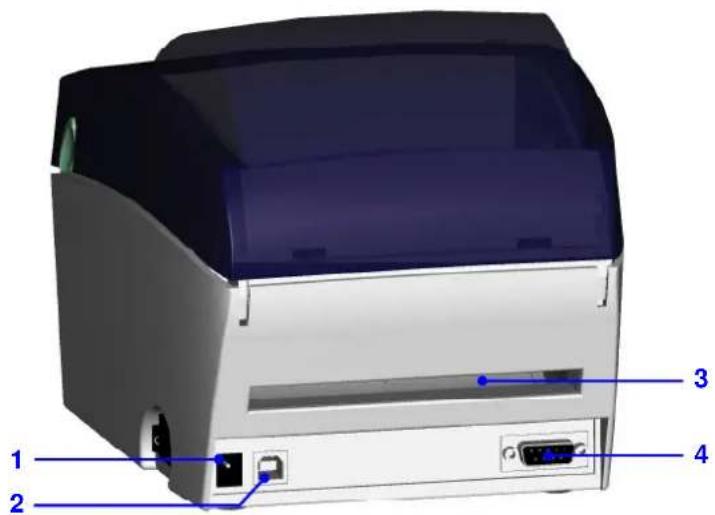
| 1. | Netzanschluss |
| 2. | USB Schnittstelle |
| 3. | Endlospapierzuführung |
| 4. | Serielle Schnittstelle (RS-232) |
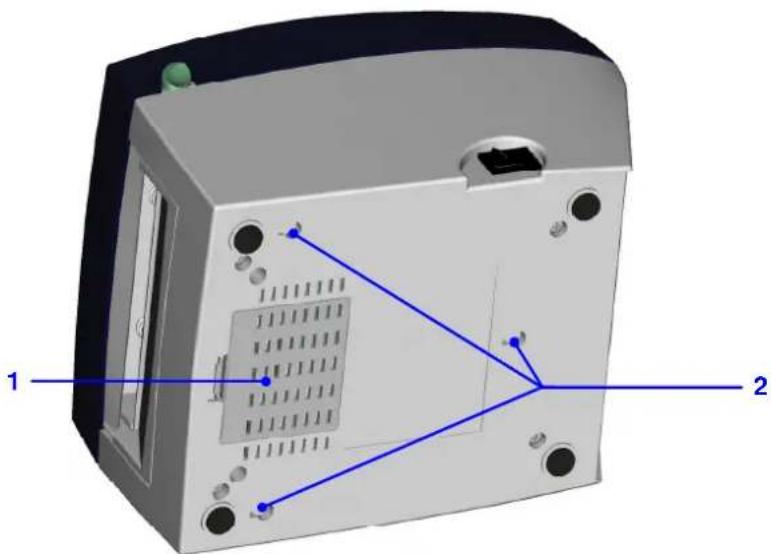
| 1. | Unterer Gehäusedeckel |
| 2. | Befestigungspunkte zum Aufhängen |
2. Installation des Druckers
2-1. Einlegen der Etikettenrollen
| 1. Stellen Sie den Drucker auf eine ebene Fläche und öffnen Sie den Gehäusedeckel. | 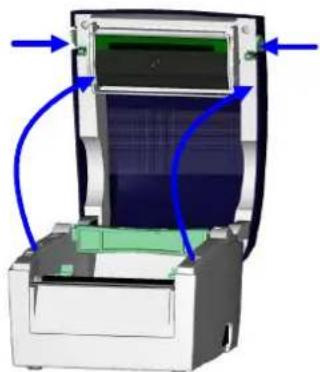 |
| 2. Entriegeln Sie den Etikettenrollenkern. | 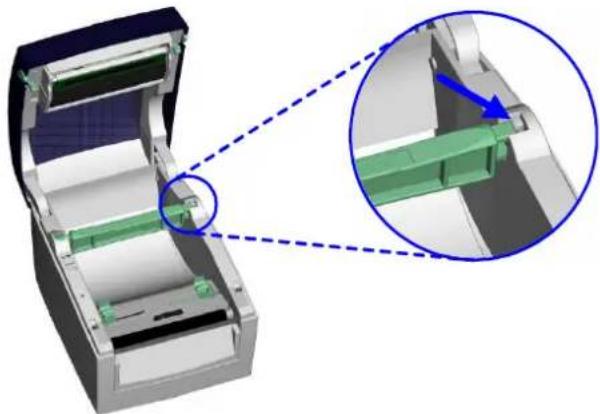 |
| 3. Heben Sie den Etikettenrollenhalter an und ziehen ihn bis zum Anschlag heraus.4. Schieben Sie die Etikettenrolle auf den Etikettenrollenkern. | 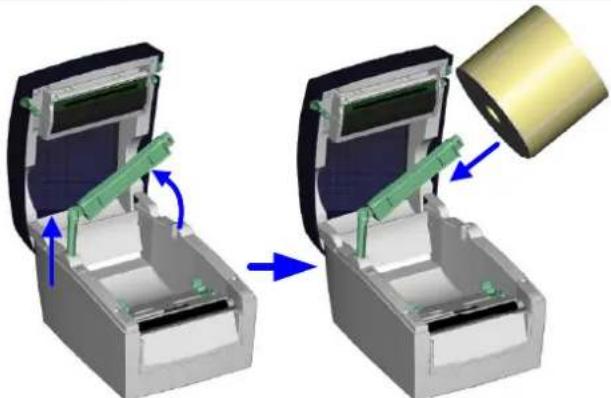 |
| 5. Drücken Sie den Etikettenrollenhalter nun herunter und rasten ihn ein.6. Bringen Sie den Etikettenrollenhalter in seine Ursprungsposition. | 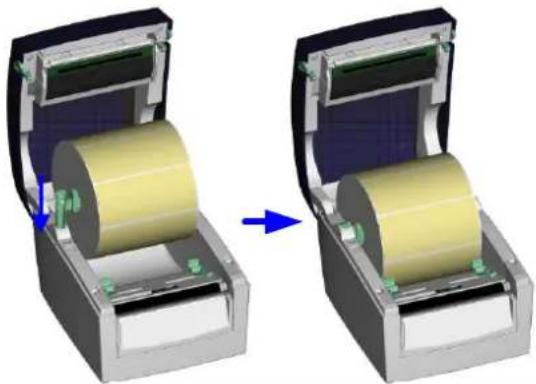 |
| 7. Schieben Sie das Etikett unter die Etikettenführung und ziehen es nach vorn. | 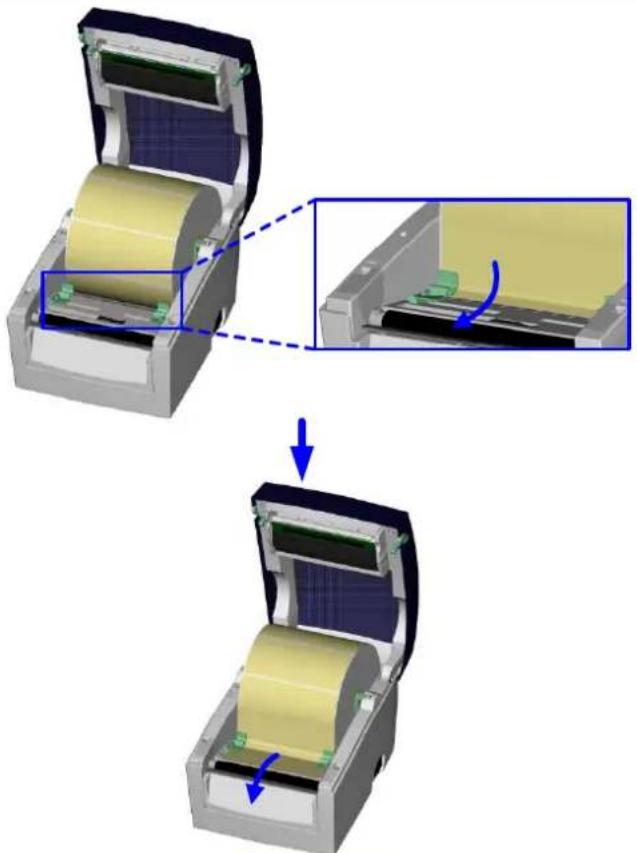 |
| 8. Schieben Sie die Etikettenführungen bis zum Rand des Trägermaterials. | 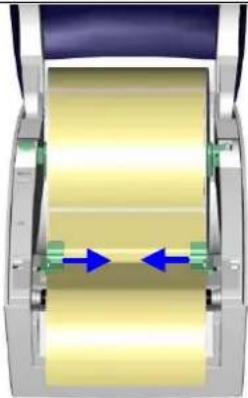 |
| 9. Schließen Sie den Gehäusedeckel, um die Installation abzuschließen. | 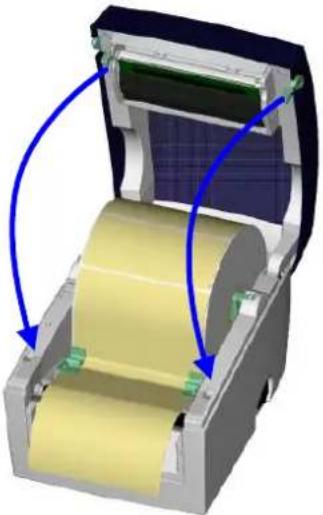 |
2-2. Handhabung des Etikettenrollenhalters
| 1. Ziehen Sie den Etikettenrollen-2. halter bis zum Ende heraus.3. Klappen Sie den Etikettenrollenkern wie auf dem Foto gezeigt.4. Drehen Sie den Etikettenrollenkern in die Ausgangsposition und rasten ihn wieder ein. | 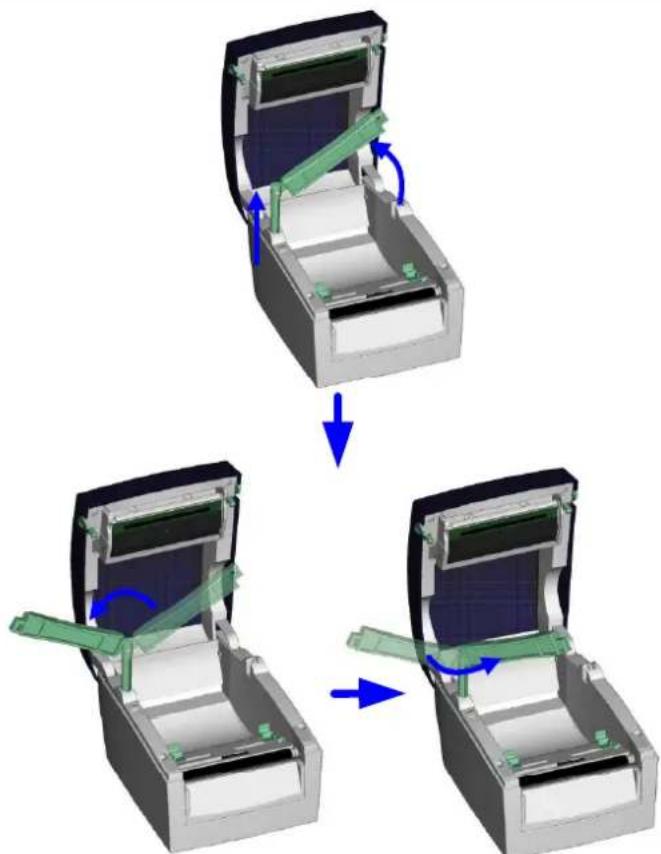 |
| A. Liegt die Einrastevorrichtung auf der oberen Seite des Halters, ist er für 1“ Kern nutzbar.B. Liegt die Einrastevorrichtung auf der unteren Seite kann er für 1,5“ Kerne genutzt werden.【Anmerkung】Sie können dies auch an den Markierungen auf dem Kern - siehe Foto - erkennen. | 1” Kern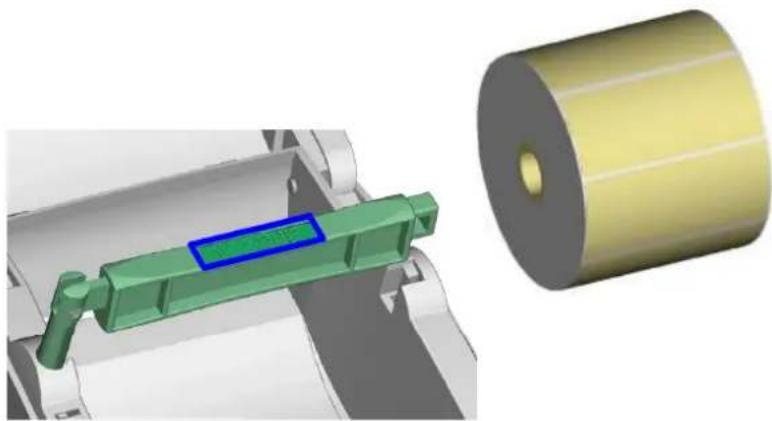 |
1.5” Kern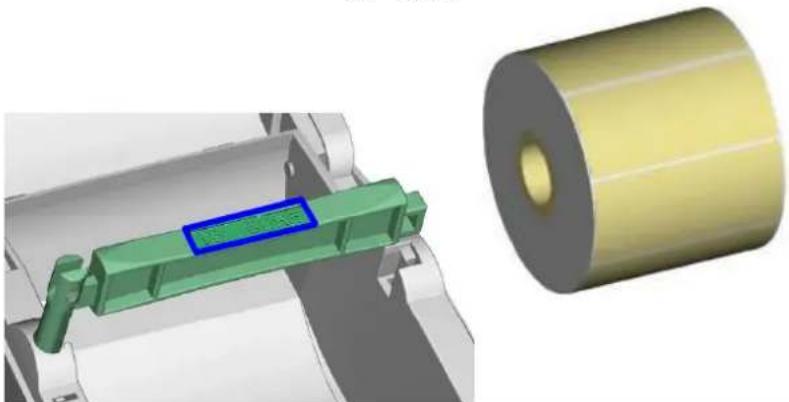 |
2-3. Anschluss des Druckers an den PC
- Vergewissern Sie sich, dass der Drucker abgeschaltet ist.
- Nehmen Sie das Netzkabel, schließen Sie das Netzteil an der Steckdose an und verbinden Sie das andere Ende des Kabels mit der Netzbuchse des Druckers.
- Verbinden Sie Drucker und PC über die USB / Serielle Schnittstelle.
- Schalten Sie den Drucker ein. Die LED Leuchte sollte nun leuchten.
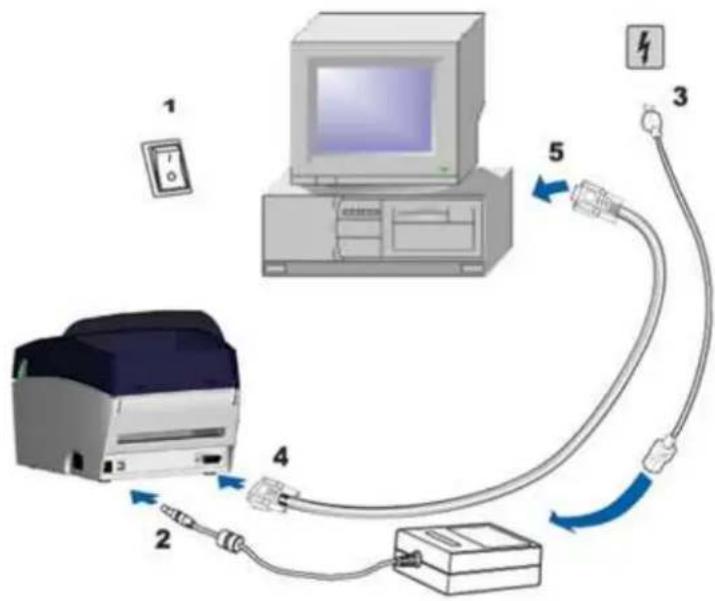
flowchart
graph TD
    A["Power Supply"] --> B["Printer"]
    B --> C["Computer"]
    C --> D["Cable Cable"]
    D --> E["Switch 3"]
    C --> F["Switch 5"]
    F --> G["Switch 4"]
    G --> H["Switch 2"]
    H --> I["Switch 1"]
2-4. Treiberinstallation
| 1. Legen Sie die Produkt CD in das CD/DVD Laufwerk Ihres PCs ein und öffnen Sie den Ordner „Windows Drivers“ der sich auf der CD befindet.2. Führen Sie die Datei aus die das selbe Symbol hat wie die Markierte Datei im Bild rechts. | 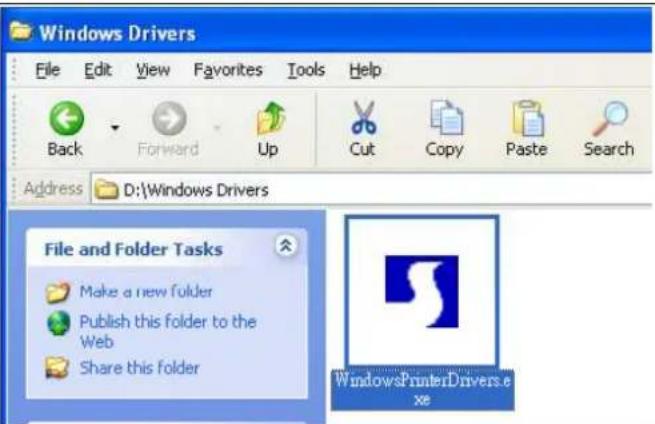 | |
| 3. Folgen Sie den Installationsanweisungen des Assistenten.4. Wählen Sie Druckertreiber installieren um mit der Installation des Treibers zu beginnen. | 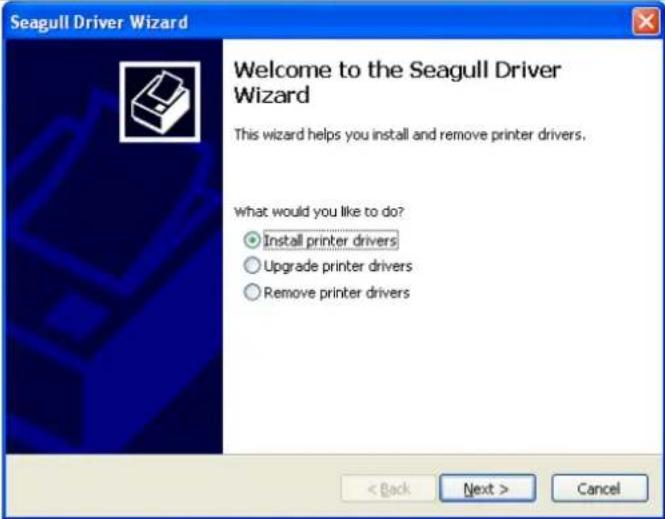 | |
| 5. Wählen Sie Ihr Druckermodel aus und fahren Sie mit der Installation fort. | 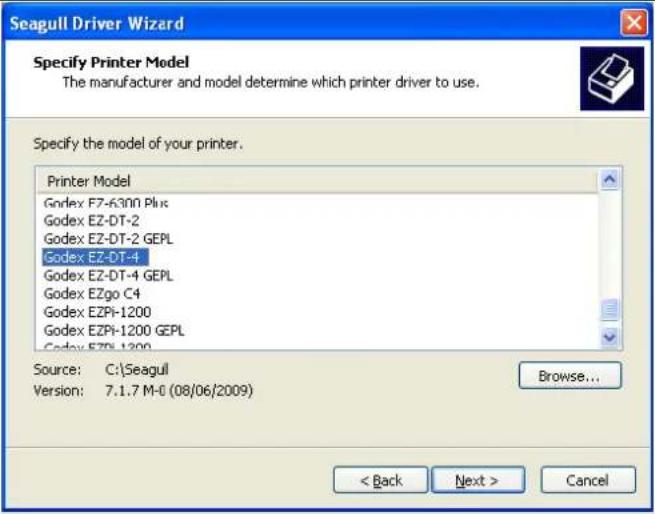 |
| 6. Wählen Sie den Anschluss aus über den Sie den Drucker mit dem PC verbinden. | 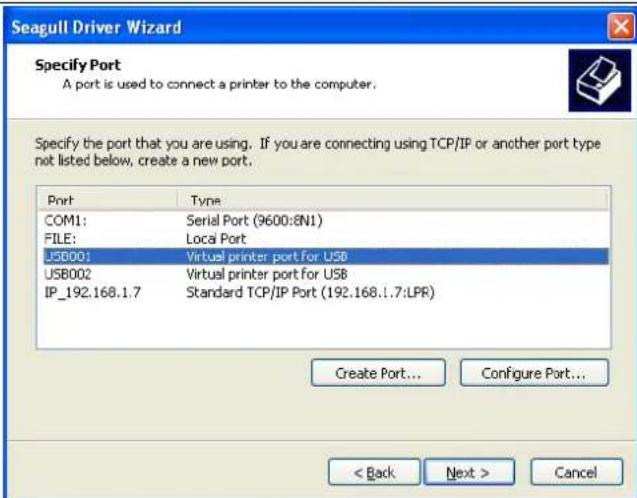 | ||
| 7. Geben Sie dem Drucker den Namen mit dem er im Ordner Drucker und Faxgeräte aufgeführt werden soll.8. Wählen Sie außerdem ob andere Benutzer in Ihrem Netzwerk den Drucker mit nutzen dürfen und unter welchem Namen der Drucker im Netzwerk erscheint. | 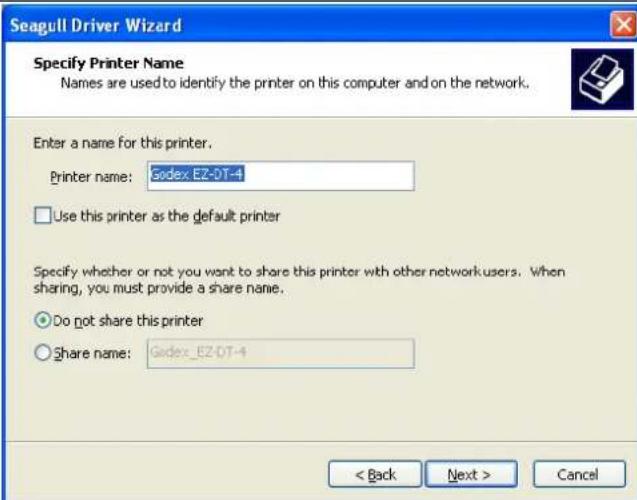 | ||
| 9. Nachdem Sie alle Einstellungen vorgenommen haben wird Ihnen noch eine kurze Übersicht über die vorgenommenen Einstellungen gegeben die Sie überprüfen sollten.10. Wenn alle Einstellungen richtig sind drücken Sie den Fertigstellen Knopf um mit dem Kopieren der Treiberdateien zu beginnen. |  | ||
| 11. Nach dem der Kopiervorgang abgeschlossen wurde ist der Drucker im Ordner „Drucker und Faxgeräte“ verfügbar. | 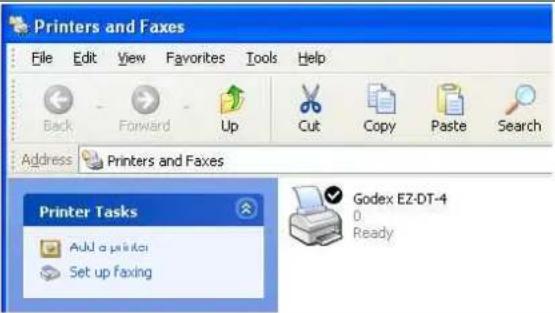 |
3. Bedienfeld
3-1. FEED Taste
Nach dem Drücken der FEED Taste fährt der Drucker das Label an die festgelegte Stop Position. Wenn mit Endlosmaterial gedruckt wird, wird durch das Drücken der FEED Taste das Material solange herausgefahren bis Sie die FEED Taste wieder loslassen. Wenn Etiketten gedruckt werden, wird durch drücken der FEED taste nur ein Etikett herausgefahren; wenn das Label dann nicht an der richtigen Position stehen bleibt muss das Etikettenmaterial eingemessen werden (Kapitel 3-3).
3-2. LED Status
*Hinweis: die folgende Beschreibung gilt nur für die Firmwareversionen G3.000 oder höher Wenn Sie die FEED Taste drücken, gedrückt halten und den Drucker einschalten piept der Drucker zwei mal und die LED leuchtet rot. Wenn Sie die FEED Taste nun loslassenführt der Drucker das automatische Einmessen des Labelmaterials aus (siehe Kapitel 4-3.), anschließend wird die Drucker Testseite gedruckt (siehe Kapitel 4-4.)
 | LED Leuchte | Status | Beschreibung |
| grün | Standby Modus | Drucker ist Betriebsbereit | |
| rot (blinkend) | Error Modus | Der Drucker hat einen Fehler festgestellt. (siehe Kapitel 3-5. Fehlermeldungen) |
3-3. Automatische Erkennung der Etikettenlänge
Der Drucker kann die Etikettenlänge automatisch erkennen und diese speichern. Somit muss der Drucker nicht erst die Etikettenlänge vom PC übermittelt bekommen.
- Überprüfen Sie, ob sich der bewegliche Sensor an der korrekten Stelle befindet.
- Überprüfen Sie ob das Etikettenmaterial richtig eingelegt ist.
- Schalten Sie den Drucker aus.
- Schalten Sie den Drucker ein und halten Sie dabei die FEED Taste gedrückt, warten Sie bis die LED rot blinkt, lassen Sie dann die FEED Taste wieder los. Der Drucker wird nun das Etikettenmaterial einmessen und die Etikettenlänge speichern.
- Wenn das Einmessen des Etikettenmaterials erfolgreich war druckt der Drucker ein Selbsttest Etikett.
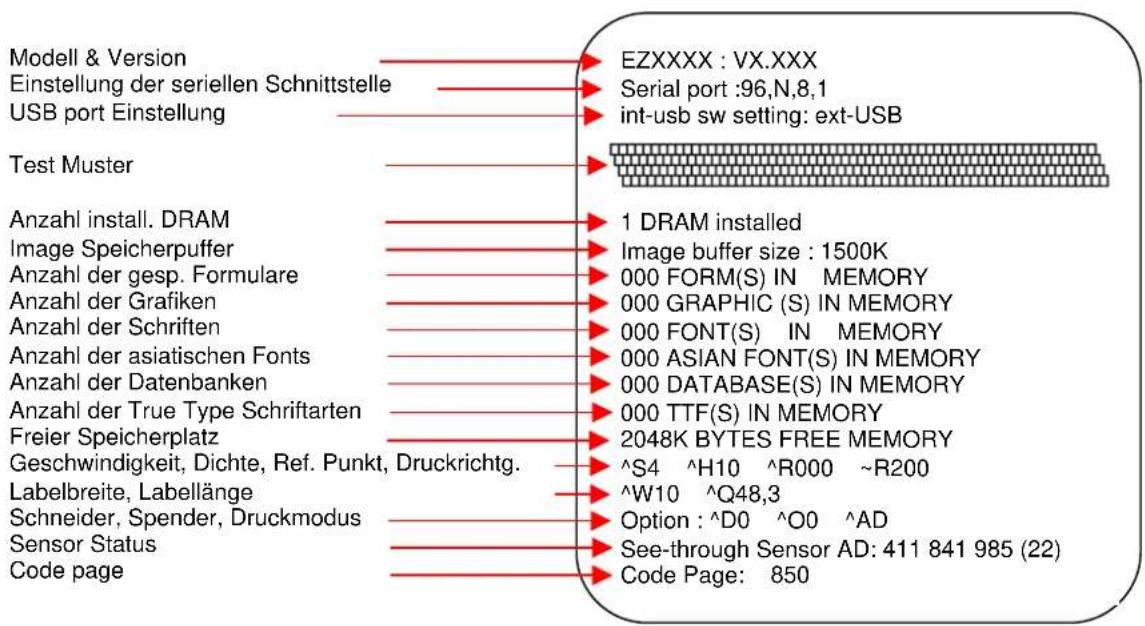
3-4. Selbsttest
Die Selbsttestfunktion hilft dabei herauszufinden, ob der Drucker einwandfrei funktioniert. Außerdem wird folgende Testseite gedruckt.
3-5. Fehlermeldungen
| LED Leuchte | Signalton Beschreibung Lösung | ||
| rot | 2 x 4 Signaltöne | Druckmechanismus ist nicht richtig geschlossen. | Öffnen Sie den Druckmechanismus und schließen Sie ihn erneut. |
| rot (blinkend) | keine Hohe | Temperatur am Druckkopf | Sinkt die Temperatur auf einen normalen Wert, wechselt der Drucker automatisch wieder in den Bereitschaftsmodus. |
| rot | 2 x 2 Signaltöne | Papier wird nicht erkannt. | Stellen Sie sicher, dass sich der Etikettensensor an der richtigen Stelle befindet. Erkennt der Sensor trotzdem das Papier nicht, führen Sie den Automatischen Erkennungs-Modus noch mal aus. |
| Papier ist verbraucht.. | Legen Sie eine neue Etikettenrolle ein. | ||
| rot | 2 x 2 Signaltöne | Anormaler Papiereinzug | Mögliche Gründe: Das Druckmedium hat sich um die Gummirollen gewickelt, der Sensor kann den Etikettenabstand oder Black Mark nicht erkennen oder es ist kein Papier mehr vorhanden. Bitte stellen Sie den Sensor neu ein. |
| rot | 2 x 2 Signaltöne | Speicher ist voll, der Drucker druckt „Memory full“ | Löschen Sie überflüssige Daten oder installieren Sie eine Speichererweiterung. |
| rot | 2 x 2 Signaltöne | Die Datei wird nicht gefunden; der Drucker druckt: “Filename cannot be found.” | Verwenden Sie den Befehl“~X4”, um alle Dateien zu drucken. Überprüfen Sie dann, ob die Dateien existieren und ob die Namen korrekt sind. |
| rot | 2 x 2 Signaltöne | Der Dateiname wiederholt sich; der Drucker druckt: “Filename is repeated.” | Ändern Sie den Dateinamen und laden Sie die Datei erneut. |
4. Zubehör
4-1. Spender Installation
| 1 Etikettenspender | |||
| 2 Schrauben x 2 Stück. | |||
| 【Hinweis1】 Schalten Sie den Drucker aus, bevor Sie den Spender installieren.【Hinweis2】 Es wird eine Trägermaterialstärke von 0,006 mm ± 10% und ein Gewicht von 65 g/m^2 ± 6% empfohlen.【Hinweis3】 Die max. Breite für den Spender beträgt 110mm (DT-4) und 54mm (DT-2). | 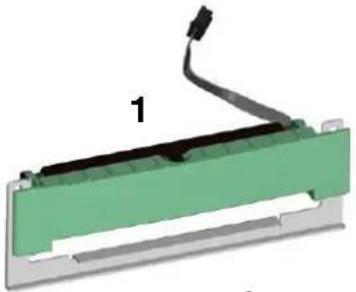 2 2 | ||
| 1. Setzen Sie den Drucker auf eine ebene Fläche und öffnen Sie den Gehäusedeckel. | 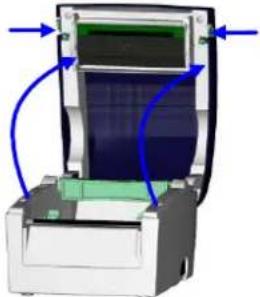 | ||
| 2. Nehmen Sie die Frontblende ab.【Hinweis】Sie können auch eine Münze oder einen Schraubenzieher zum Öffnen der Blende benutzen. | 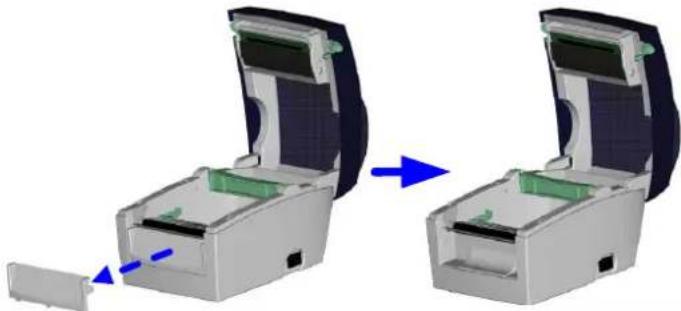 | ||
| 3. Führen Sie das Anschlusskabel des Spenders durch die Kabelöffnung (siehe Foto)4. Legen Sie den Spender in die vorgesehene Falz. | 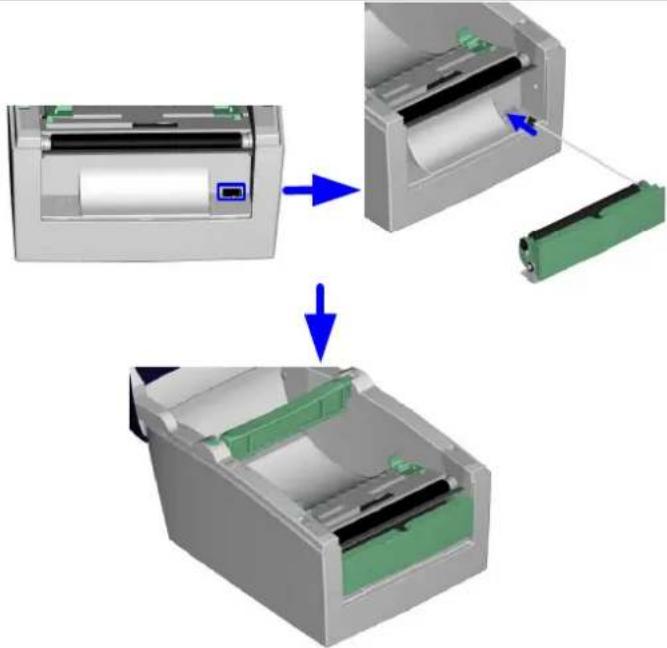 | ||
| EZ-DT-4 EZ-DT-2 | |||
| 5. Drehen Sie den Drucker und fixieren den Spender, indem Sie die Schrauben anziehen. | 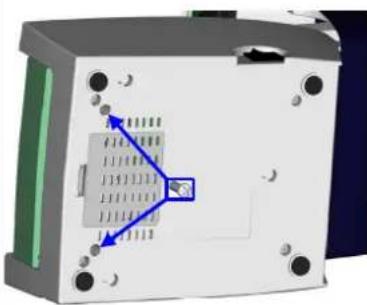 | 5. Drehen Sie den Drucker und Lösen Sie die Schraube der unteren Abdeckklappe | 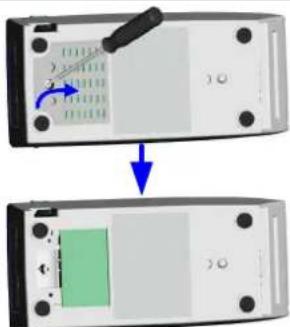 |
| 6. Öffnen Sie die untere Abdeck-Klappe, sodass Sie das Mainboard sehen können. | 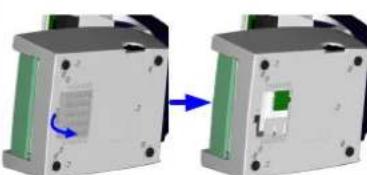 | 6. Fixieren den Spender, indem Sie die Schrauben anziehen. | 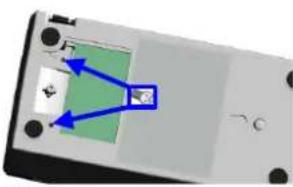 |
| 【Hinweis】Sie können auch eine Münze oder einen ubenzieher zum Öffnen der Blende benutzen. | |||
| 7. Schließen Sie das Anschlusskabel am Mainboard an.【Hinweis】Es gibt zwei Anschlussdosen an dem Mainboard. Eine für den Abschneider und eine für den Spender. Prüfen Sie vorher die Steckkontakte. | 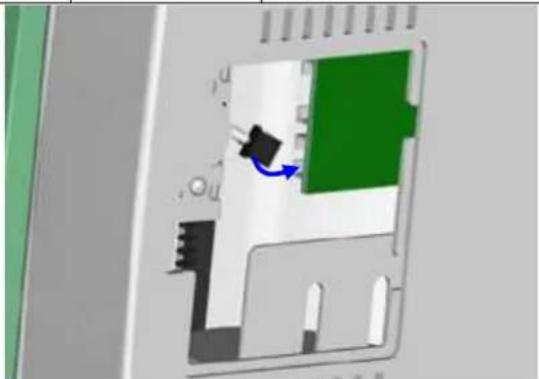 | ||
| 8. Schließen Sie die untere Gehäuseabdeckung (EZ-DT-2 und fixieren Sie diese mit der Schraube).9. Drehen Sie den Drucker in die Ausgangsposition. | 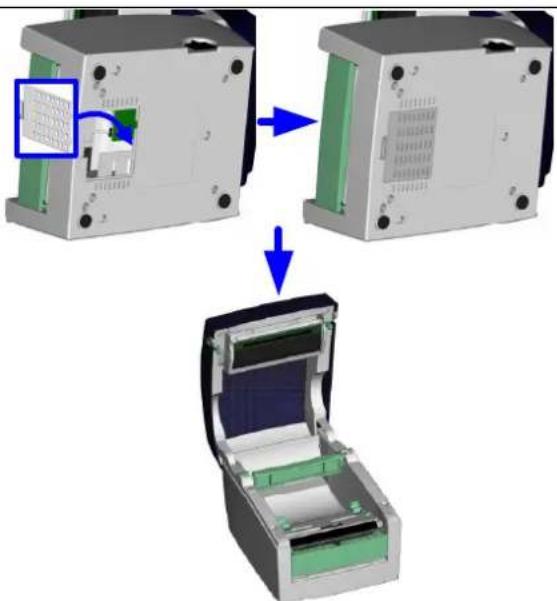 | ||
| 10. Öffnen Sie den Spender,indem Sie ihn nach vornklappen.11. Folgen Sie denAnweisungen in Kapitel2-1, um die Etiketten zuinstallieren. | 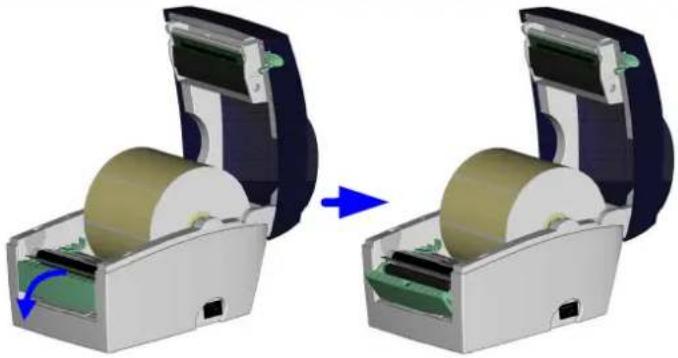 |
| 12. Ziehen Sie das ersteEtikett ab und führen Sie13. das Trägermaterial überdie Rolle und dieSpendekante.【Hinweis】Das Etikettenmaterial soltemindestens 25 mm hoch sein.【Vorschlag】Wenn Sie mit dem Spenderarbeiten sollten Sie dieVorschubposition auf 9mm(DT-2 auf 8mm) ändern. | 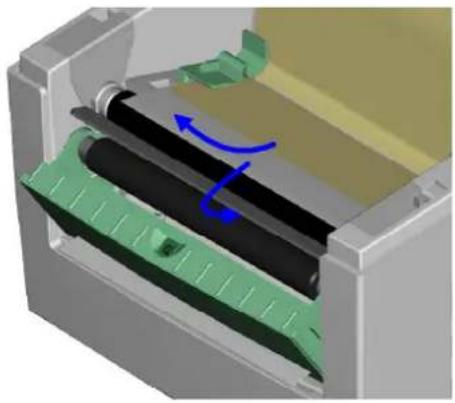 |
| 14. Führen Sie dasTrägermaterial wie aufdem Foto zu sehen istdurch den Drucker und dieSpender. | 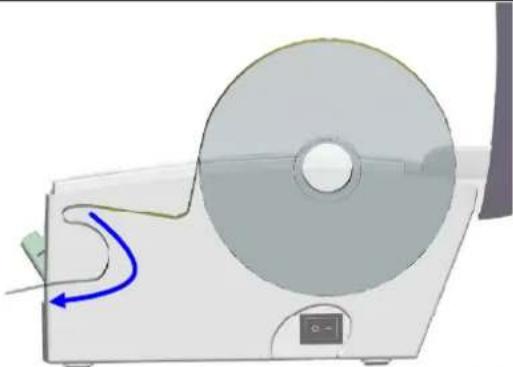 |
| 15. Klappen Sie den Spenderhoch um ihn zu schließen. | 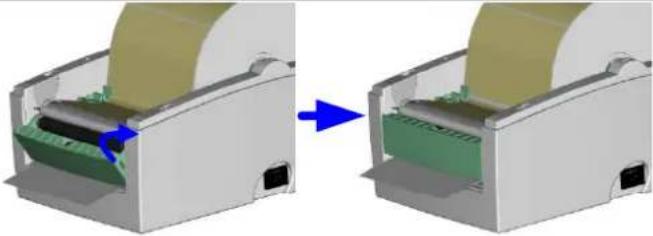 |
| 16. Schalten Sie den Druckerein und drücken Sie dieFEED Taste, damit dasEtikett justiert wird. | 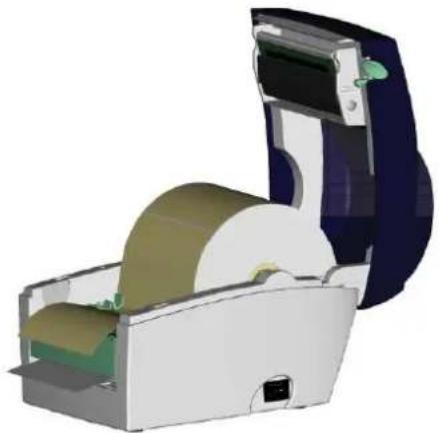 |
4-2. Abschneider Installation
| 1 Cutter Module | ||||
| 2 Schrauben x 2 Stck. | ||||
| 【Wichtig】Schalten Sie den Drucker aus, bevor Sie den Abschneider installieren.【Anm.】Schneiden Sie keine Klebe-etiketten! Die Kleberrückstände verschmutzen das Messer und beeinträchtigen so die Funktion. Die Lebensdauer des Cutters liegt bei .1000.000 Schnitten bei einem Papiergewicht von bis zu 120g/m2 und 500.000 Schnitte bei einem Papiergewicht zwischen 120g u. 170g/m2. | 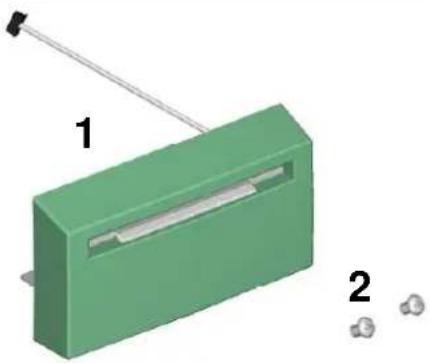 | |||
| 【Hinweis3】Die max. schneidbare Papierbreite ist 114mm【Hinweis4】Das Etikett sollte mindestens 30mm (DT-4) hoch sein (DT-2 → 40mm)【Vorschlag】Wenn Sie den Cutter installieren stellen Sie die Stopp-Position im Qlabel und/oder im Treiber auf 30. | ||||
| 1. Setzen Sie den Drucker auf eine ebene Fläche und öffnen Sie den Gehäusedeckel. | 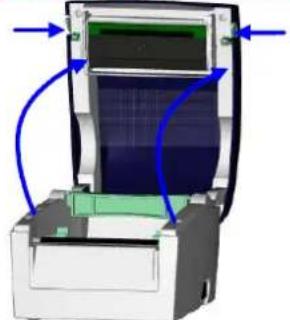 | |||
| 2. Entfernen Sie die Frontblende. | 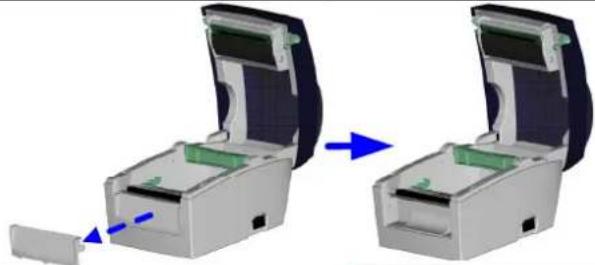 | |||
| 3. Führen Sie das Anschlusskabel des Abschneiders durch die Kabelöffnung (siehe Foto).4. Setzen Sie den Abschneider in die vorgesehene Falz. | 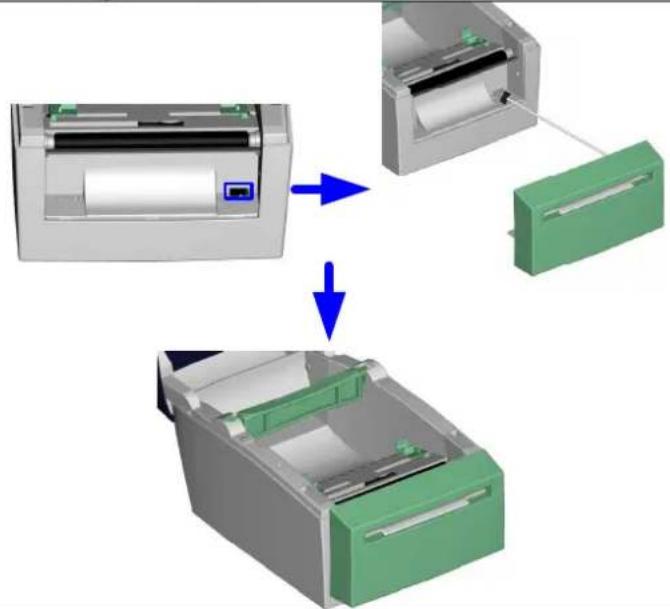 | |||
| EZ-DT-4 EZ-DT-2 | ||||
| 5. Drehen Sie den Drucker und ziehen Sie die Schrauben an, um den Abschneider zu fixieren. | 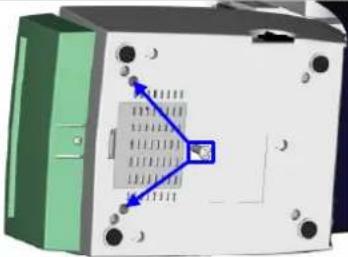 | 5. Drehen Sie den Drucker und Lösen Sie die Schraube der unteren Abdeckklappe | 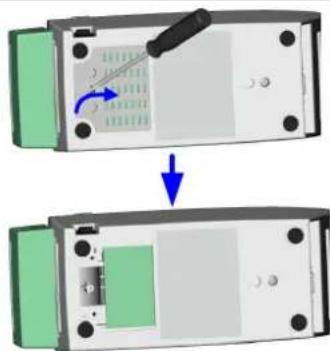 | |
| 6. Öffnen Sie den unteren Gehäusedeckel. Dort befindet sich das Mainboard. | 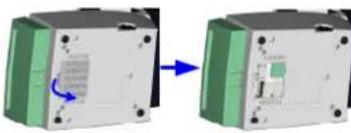 | 6. Fixieren den Abschneider, indem Sie die Schrauben anziehen. | 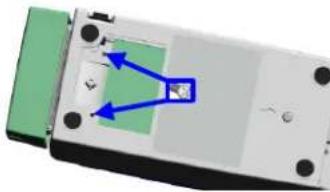 | |
| 7. Schließen Sie den Abschneider am Mainboard an.【Hinweis】Überprüfen Sie vorher die Kontakte. | 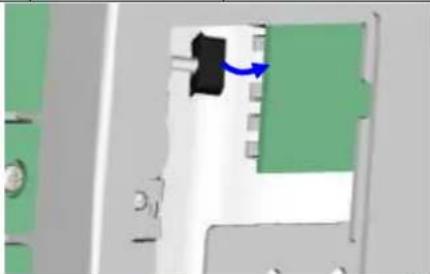 | |||
| 8. Schließen Sie den unteren Gehäusedeckel. (EZ-DT-2: befestigen Sie den Gehäusedeckel mit der Gehäuseschraube9. Drehen Sie den Drucker in die Ausgangsposition und fahren Sie mit der Etiketteninstallation fort. | 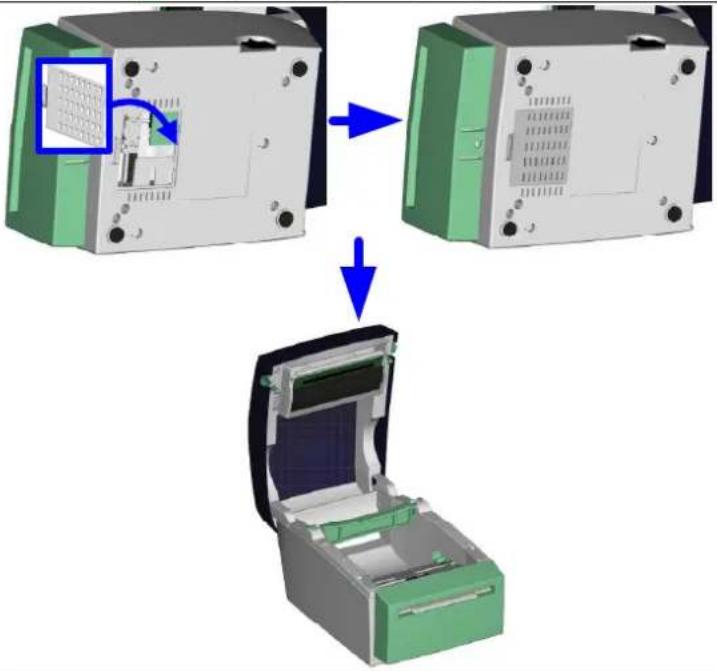 | |||
| 10. Folgen Sie den Anweisungen in Kapitel 2-1. | 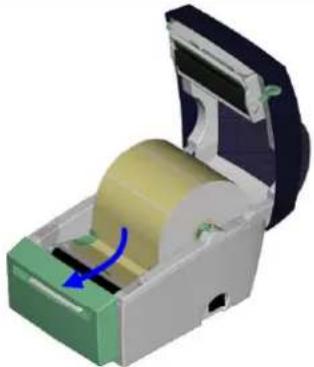 | |||
| 11. Führen Sie den Etikettenrollenanfang durch den Abschneider und drücken Sie die FEED Taste, um den Vorgang zu beenden. | 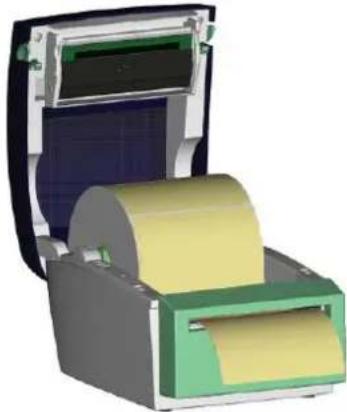 | |||
4-3. Netzwerkkarten Installation - EZ-DT-2 Thermodrucker
| 1 Netzwerkkabel / Ethernet Cable 1.8M | 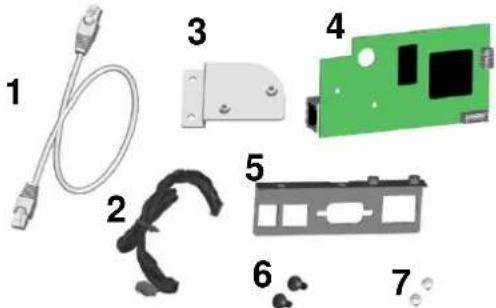 | |
| 2 | Verbindungskabel (Modul-Hauptplatine) / Module Connection Wire | |
| 3 Halterung / Module Bracket | ||
| 4 Netzwerkkarte / Ethernet module | ||
| 5 Hauptplatinenblende / Ethernet Back Panel | ||
| 6 | Netzwerkkartenschrauben (2 Stk) / Bracket Screw (2 pcs) | |
| 7 | Halterungsschraube (1 Stk) / Secure Screw (1 piece) | |
| Achtung: Bitte beachten und vermeiden Sie während der Installation elektrostatische Aufladungen.Note: Please make sure that anti-static precautions are adopted during the installation. | ||
| 1. Stellen Sie sicher, dass das Gerät ausgeschaltet und der Netzstecker nicht mit dem Gerät verbunden ist. Arbeiten Sie auf einer sauberen, ebenen Oberfläche.Drehen Sie den Drucker herum und entfernen Sie die zwei markierten Gehäuseschrauben.Make sure the power is off and the power cable is unplugged. Place the printer onto a smooth surface and flip the whole printer unit upside down.Unscrew the screws as indicated in figure. | 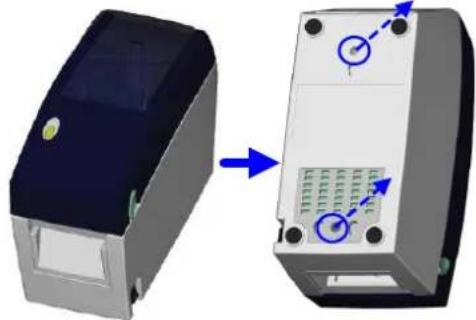 | |
| 2. Stellen Sie den Drucker wieder auf seine Füße und Entfernen Sie die Front Blende.Turn the Printer again and remove the Front Cover Plate. | 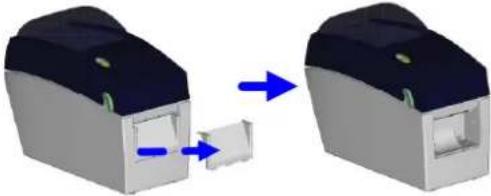 | |
| 3. Heben Sie die Druckermechanik an.Lift the middle compartment and the top cover up. | 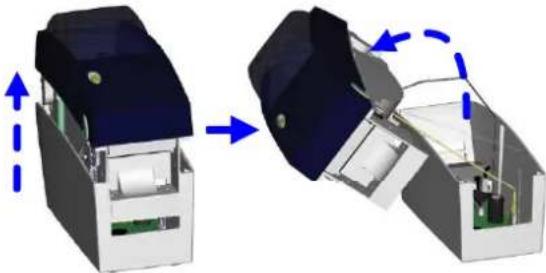 | |
| 4. Entfernen Sie das Netzschalterkabel von der Hauptplatine.Unplug the power switch cable on the mainboard. | 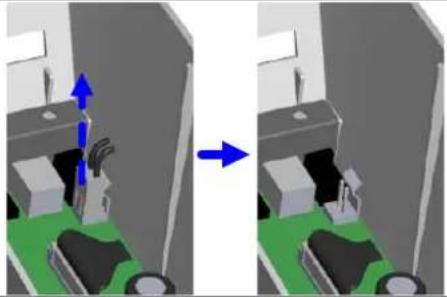 | |
| 5. Entfernen Sie nun die Druckermechanik zusammen mit dem Mainboard und legen Sie die Druckermechanik linksseitig neben die Hauptplatine.Remove the middle compartment and the top cover together with the mainboard.Turn over the middle compartment and the top cover to the left side of mainboard. | 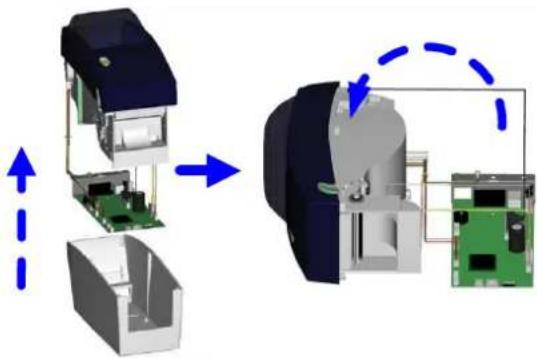 | |
| 6. Entfernen Sie die Massekabelschraube und das Massekabel.Unscrew the Ground wire screw and remove the Ground wire. | 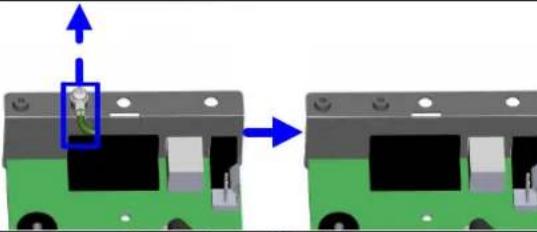 | |
| 7. Entfernen Sie die beiden Sechskantschrauben auf der linken und rechten Seite der RS-232 Schnittstelle (Serielle-Schnittstelle).Loosen hexagonal screws on both sides of RS-232 port.8. Entfernen Sie die soeben gelöste Hauptplatinenblende und ersetzen Sie diese durch die mitgelieferte Hauptplatinenblende.Befestigen Sie diese mit den beiden Sechskantschrauben.Remove Standard Back Panel and change it with Ethernet Back Panel.Tighten the hexagonal screws. | 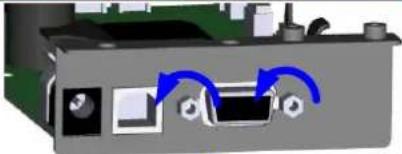 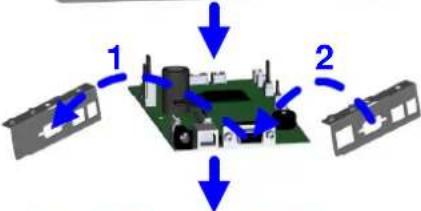 [IMAGE] [IMAGE] | |
| 9. Befestigen Sie die Netzwerkkarte an der HalterungSecure the Ethernet module onto the bracket. | 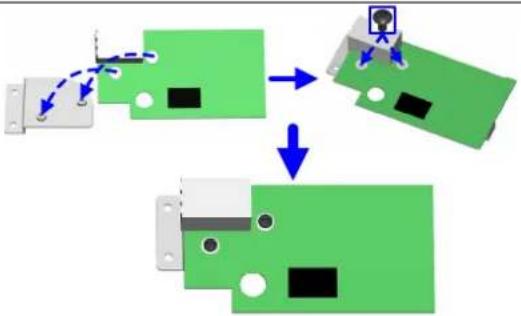 | |
| 10. Stecken Sie den Verbindungskabelstecker in den Sockel auf dem Mainboard und führen Sie das Kabel durch die Kondensatoren (siehe Bild), sodass das Kabel fixiert ist.Plug one end of the Module Connection Wire into the socket on mainboard. Then place the other end of Module Connection Wire connector among the electric capacities as the figure showed to keep the connector in place. | 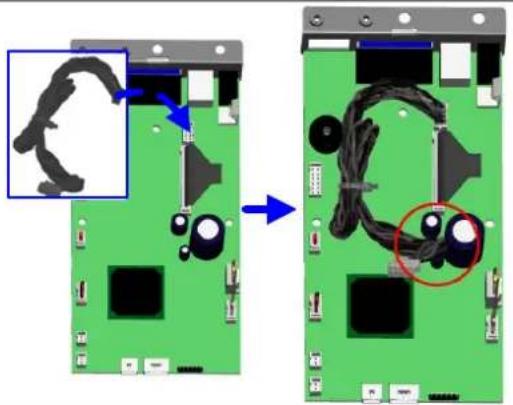 | |
| 11. Richten Sie die Netzwerkkarte nach der ausgetauschten Hauptplatinenblende aus.Achten Sie darauf, dass die markierte Öffnung nicht durch das Verbindungskabel verdeckt wirdAlign the Ethernet module to the Ethernet port and place the module upon the mainboard.Please arrange the Module Connection Wire to keep it away from the hole which is marked with circle in figure. | 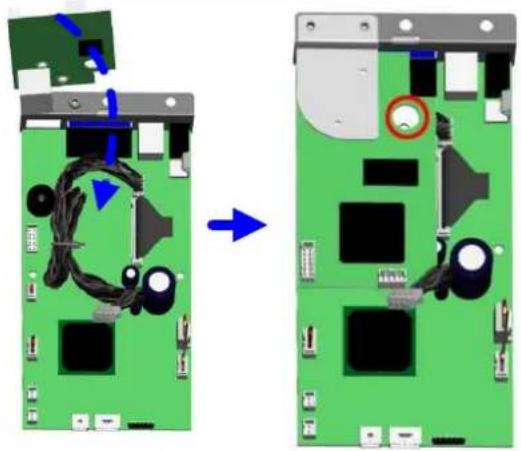 | |
| 12. Befestigen Sie die Netzwerkkarte an der Hauptplatine unter Verwendung der mitgelieferten und der Masseschraube.Tighten the Ethernet Module screw and Ground wire screw to secure the Ethernet Module on the mainboard. |  | |
| 13. Stecken Sie das andere Ende des Verbindungskabels in den Sockel auf der Netzwerkkarte.Plug the connector of the Module Connection Wire into the socket on Ethernet module. | 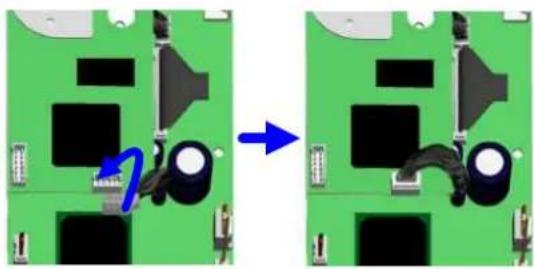 | |
| 14. Um zu vermeiden das Kabel beim zusammensetzen des Druckers beschädigt werden sollten alle Kabel der rechten Seite der Hauptplatine an der rechten Gehäusewand geführt werden.To avoid damages to the cables while reassembling all cables arranged to the right side of the mainboard should also be routed near the right wall of the bottom case. | 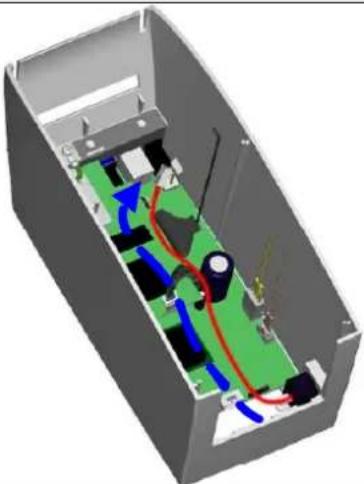 | |
| 15. Schließen Sie das Netzschalterkabel an.Plug the power connector into the mainboard. | 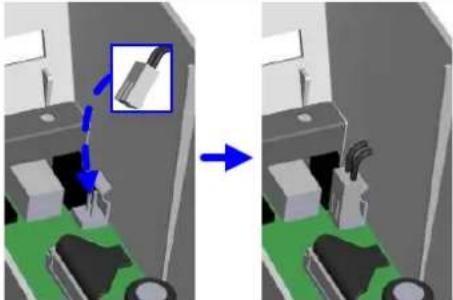 | |
| 16. Setzen Sie die Druckermechanik wieder in das Bodenteil des Druckers.Put the middle compartment and the top cover back into the bottom case of printer. | 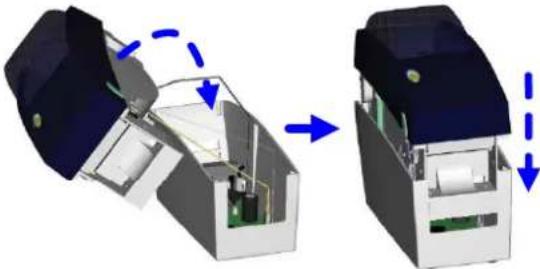 | |
| Achtung: Ordnen Sie die Kabel so an, dass bei der Montage des Druckers kein Kabel beschädigt wird.Note: Please organize all cables and wires well before putting middle compartment and top cover back to ensure that the printer can be assembled correctly. | ||
| 17. Setzen Sie die Frontblende ein.Assemble the Front Cover Plate. | 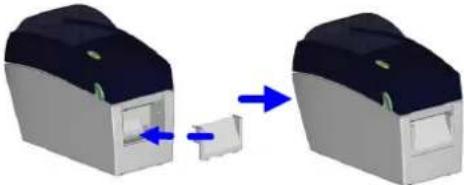 | |
| 18. Fixieren Sie die Druckermechanik mit den beiden zuvor gelösten Schrauben.Tighten the bottom case screws. | 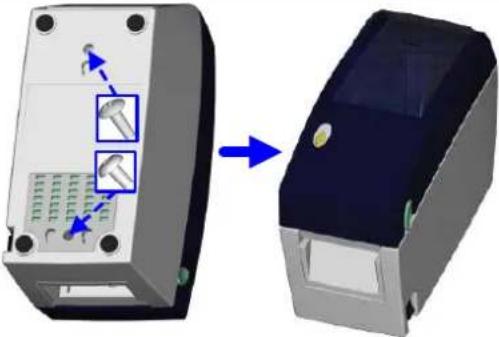 | |
| 19. Die Installation der Netzwerkkarte ist nun abgeschlossen.The Ethernet Module installation is complete. | 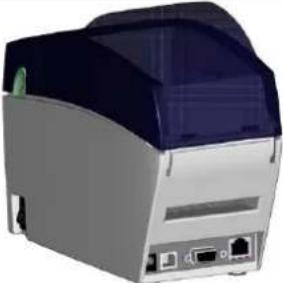 | |
| Achtung:Nach der Installation der Netzwerkkarte muss der Befehl "^XSET,USBETHERNET,1" an den Drucker gesendet werden damit die Netzwerkkarte aktiviert wird. Nach dem Aktivieren der Netzwerkkarte ist die USB - Schnittstelle deaktiviert. Um diese zu reaktivieren senden Sie "^XSET,USBETHERNET,0" an den Drucker.Note: After the Ethernet module installation is completed, please send the "^XSET,USBETHERNET,1" printer command to printer for activating the Ethernet connection function. Please mind that USB port will be deactivated once the Ethernet connection function is activated. | ||
4-4. Netzwerkkarten Installation - EZ-DT-4 Thermodrucker
| 1 Netzwerkkarte / Ethernet module | 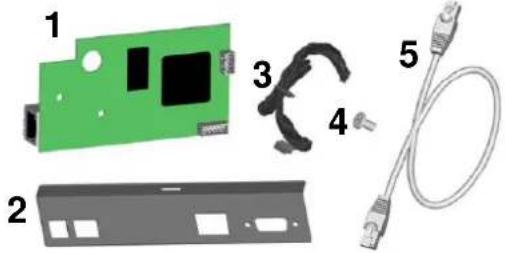 | |
| 2 Hauptplatinenblende / Ethernet Back Panel | ||
| 3 | Verbindungskabel (Modul-Hauptplatine) / Module Connection Wire | |
| 4 | Netzwerkkartenschraube (1 Stk) / Secure Screw (1 piece) | |
| 5 | Netzwerkkabel / Ethernet Cable 1.8M | |
| Achtung: Bitte beachten und vermeiden Sie während der Installation elektrostatische Aufladungen.Note: Please make sure that anti-static precautions are adopted during the installation. | ||
| 1. Stellen Sie sicher, dass das Gerät ausgeschaltet und der Netzstecker nicht mit dem Gerät verbunden ist. Arbeiten Sie auf einer sauberen, ebenen Oberfläche.Drehen Sie den Drucker herum und entfernen Sie die zwei markierten Gehäuseschrauben.Make sure the power is off and the power cable is unplugged. Place the printer onto a smooth surface and flip the whole printer unit upside down.Unscrew the screws as indicated in figure. | 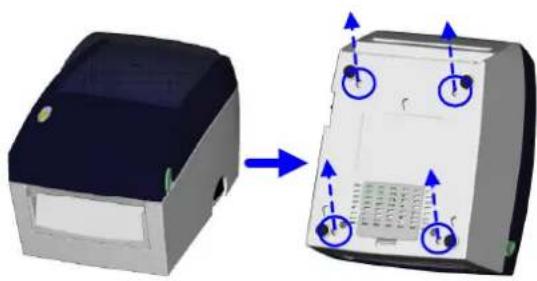 | |
| 2. Drücken Sie die beiden Öffnungsknöpfe der Druckerklappe leicht und ziehen Sie diese nach vorne. Danach können Sie die Klappe des Druckers öffnen.Press the Cover Open Button, pull them to the front and open the top cover. | 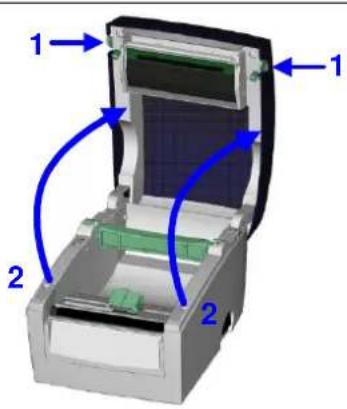 | |
| 3. Stellen Sie den Drucker wieder auf seine Füße und Entfernen Sie die Front Blende.Turn the Printer again and remove the Front Cover Plate. | 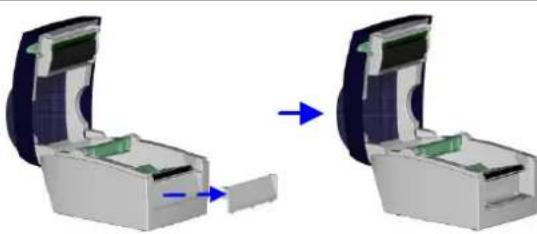 | |
| 4. Heben Sie die Druckermechanik an und ziehen Sie zur Arbeitserleichterung alle Kabel der Druckermechanik aus der Hauptplatine.Lift the middle compartment and the top cover. To make working easier unplug all cables from the mainboard. | 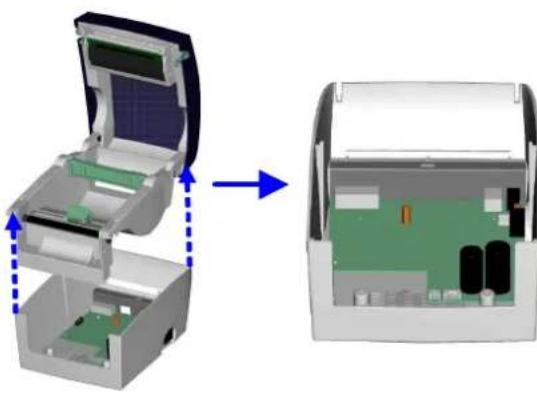 | |
| 5. Entfernen Sie die beiden Sechskantschrauben auf der linken und rechten Seite der RS-232 Schnittstelle (Serielle-Schnittstelle).Loosen hexagonal screws on both sides of RS-232 port.oosen hexagonal screws on both sides of RS-232 port.Heben Sie die Hauptplatine an der Seite der RS-232 Schnittstelle an und ziehen Sie es heraus. Achten Sie darauf, dass die Hauptplatine aus der markierten Halterung gelöst istLift the mainboard on the side of the RS232 port up and remove it. Eventually lift the mainboard out of the marked fixation. | 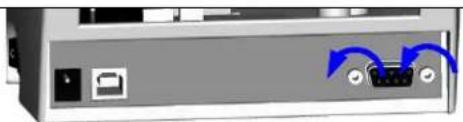 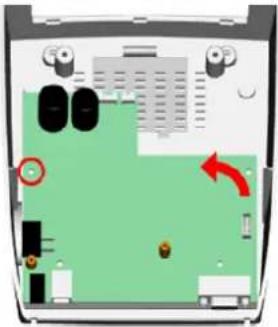 | |
| 6. Entfernen Sie die Hauptplatinenblende und ersetzen Sie diese durch die mitgelieferte Hauptplatinenblende.Befestigen Sie diese mit den beiden Sechskantschrauben.Remove Standard Back Panel and change it with Ethernet Back Panel.Tighten the hexagonal screws.7. Setzen Sie die Hauptplatine wieder ein.Put the mainboard back to original position. | 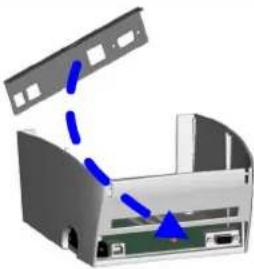 | |
| 8. Richten Sie die Netzwerkkarte nach der ausgetauschten Hauptplatinenblende aus.Fixieren Sie die Netzwerkkarte mit der mitgelieferten SchraubeAlign the Ethernet module to the Ethernet port and plug into it.Tighten the secure screw to fix Ethernet module onto the main board. | 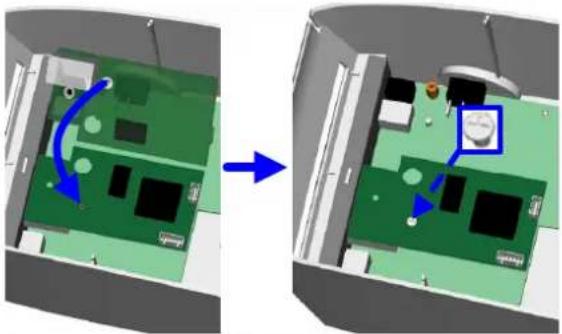 | |
| 9. Verbinden Sie die Netzwerkkarte mit der Hauptplatine mithilfe des Verbindungskabels (wie im Bild dargestellt).Connect one end of Module Connection Wire to the main board and the other end to the Ethernet module. | 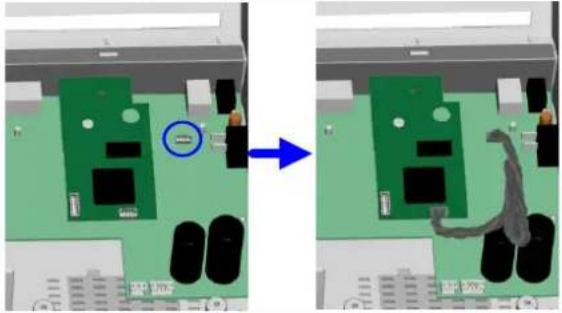 | |
| 10. Verbinden Sie alle Kabel der Druckermechanik mit der Hauptplatine und setzen Sie die Druckermechanik in das Bodenteil des DruckersConnect all the cables from the middle compartment with the mainboard again and assemble it with bottom compartment of the printer. | 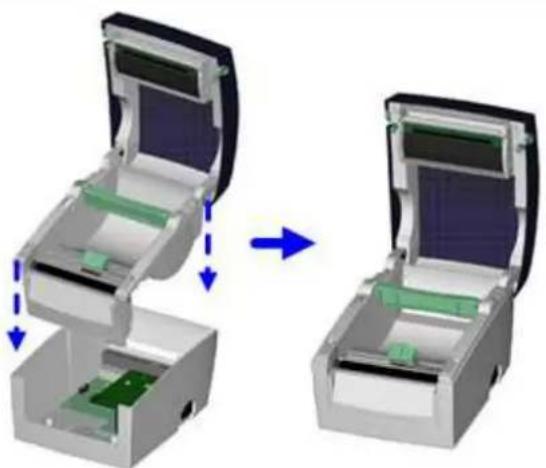 | |
| 11. Setzen Sie die Frontblende ein.Install the Front Cover Plate. | 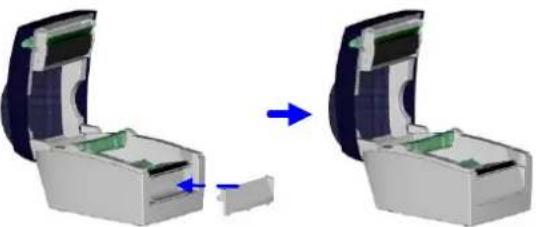 | |
| 12. Fixieren Sie die Druckermechanik mit den vier zuvor gelösten Schrauben.Tighten bottom case screws to complete the installation. | 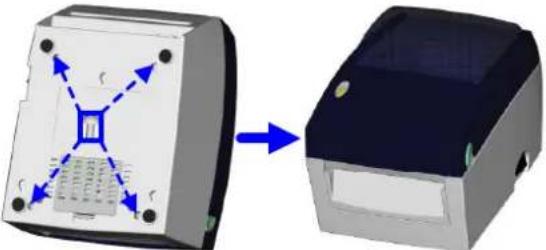 | |
| Achtung:Nach der Installation der Netzwerkkarte muss der Befehl "^XSET,USBETHERNET,1" an den Drucker gesendet werden damit die Netzwerkkarte aktiviert wird. Nach dem Aktivieren der Netzwerkkarte ist die USB - Schnittstelle deaktiviert. Um diese zu reaktivieren senden Sie "^XSET,USBETHERNET,0" an den Drucker.Note: After the Ethernet module installation is completed, please send the "^XSET,USBETHERNET,1" printer command to printer for activating the Ethernet connection function. Please mind that USB port will be deactivated once the Ethernet connection function is activated. | ||
5. Wartung und Justierung
| 1. Öffnen Sie den Gehäusedeckel. Auf der linken Seite des Deckels befindet sich der Druckmechanismus-2. hebel.【Hinweis】 Schalten Sie den Drucker aus, bevor sie den Druckkopf installieren. | 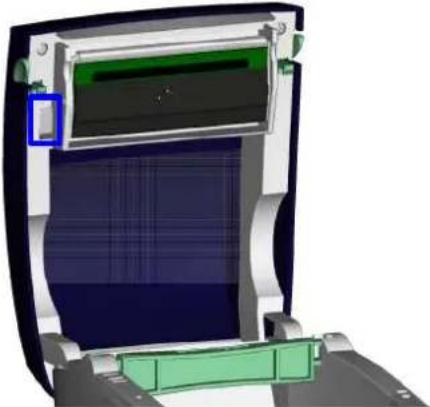 |
| 2. Klappen Sie diesen Hebel nach unten, um den Mechanismus zu öffnen. | 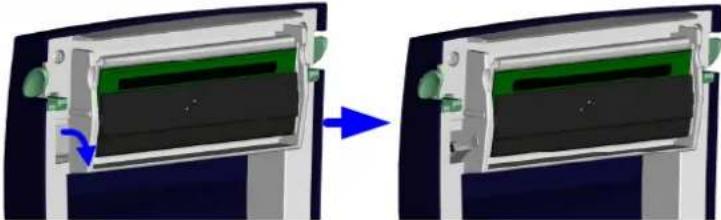 |
| 3. Die Druckkopfhalterung kann nach unten geklappt werden, wenn der Hebel geöffnet ist. | 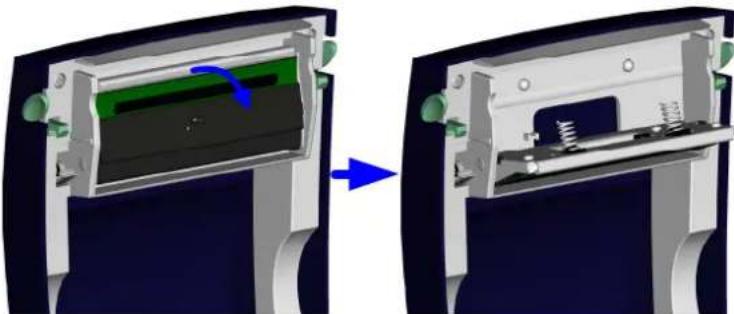 |
| 4. Lösen Sie den Druckkopfanschluss. | 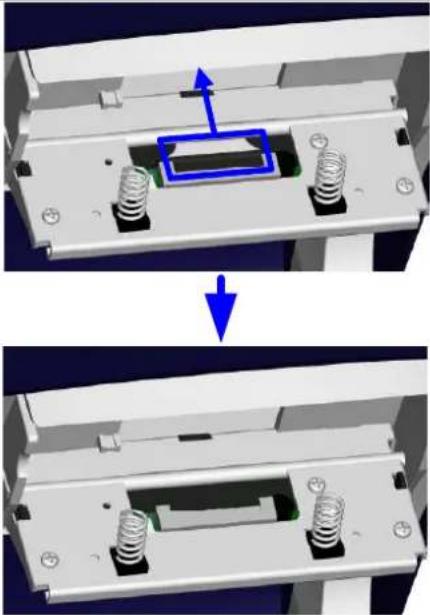 |
| 5. Entfernen Sie die Druckkopfschrauben. | 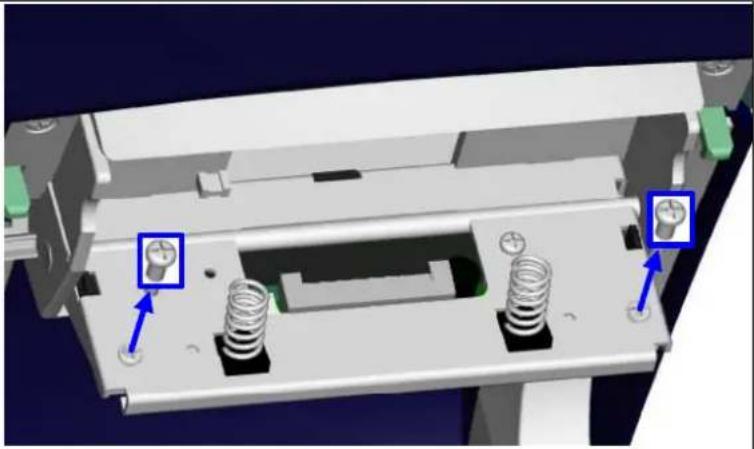 |
| 6. Entfernen Sie den Druckkopf, indem Sie ihn am vorderen Ende auf der unteren Seite der Druckkopfhalterung entnehmen und setzen den neuen Druckkopf ein.7. Nachdem der neue Druckkopf installiert ist, ziehen Sie die Schrauben wieder an, schließen den Druckkopf an, bringen die Druckkopfhalterung in ihre Ausgangsposition und schließen den Druckkopfhebel. | 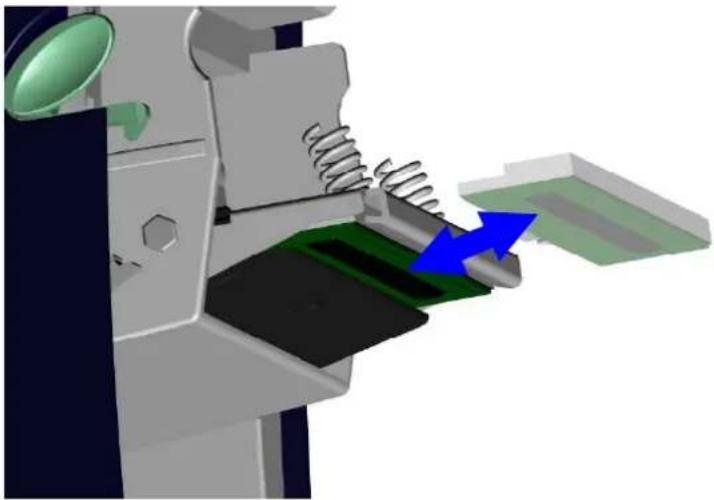 |
5-2. Reinigung des Druckkopfes
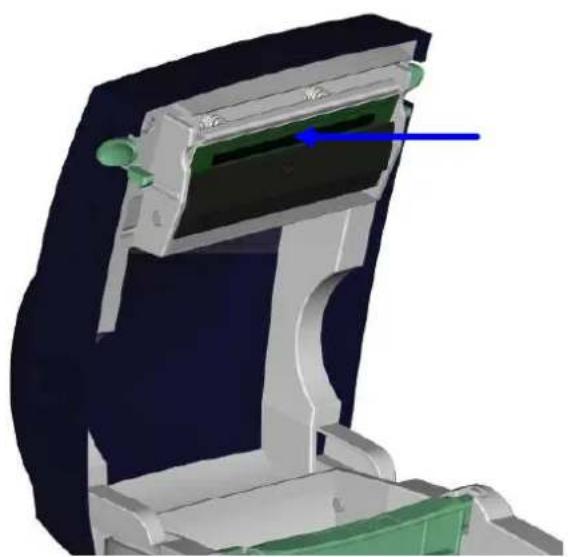
Ein verschmutzter Druckkopf, Farbbandverschmutzung oder Kleber vom Etikettenträgermaterial können die Ursache für einen unsauberen Ausdruck sein. Darum ist es notwendig den Gehäusedeckel geschlossen zu halten. Halten Sie Schmutz und Staub von Papier/Etikett fern, um die Druckqualität zu sichern und die Lebensdauer des Druckkopfs zu verlängern. Der Druckkopf wird wie folgt gereinigt.
- Schalten Sie den Drucker aus.
- Öffnen sie den Gehäusedeckel.
- Wenn Etikettenrückstände oder andere Verschmutzungen auf dem Druckkopf sind ( siehe blauer Pfeil), benutzen Sie bitte ein weiches Tuch mit Industriealkohol, um den Schmutz zu entfernen.
【 Hinweis 1】
Eine wöchentliche Reinigung des Druckkopfs ist zu empfehlen.
【Hinweis 2】
Das weiche Tuch zum Reinigen, sollte frei von Metall- oder anderen Rückständen sein.
5-3. Justieren des Abschneiders
Wenn Sie den Abschneider benutzten, kann es schon mal zu einem Papierstau kommen. Dieser kann durch Einstellen des Abschneiders behoben werden.
-
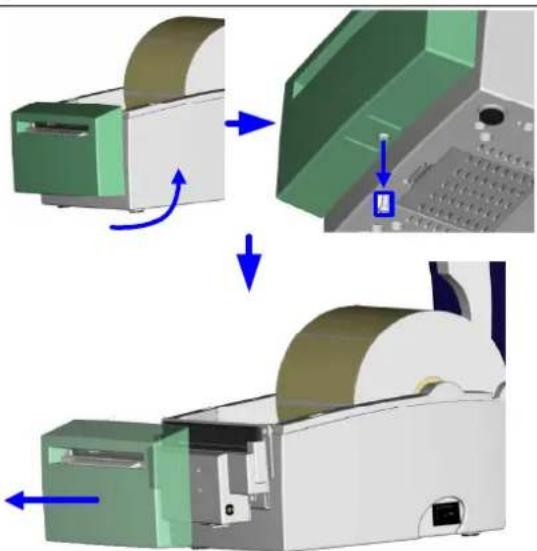
Drehen Sie den Drucker auf den Kopf, dann sehen Sie eine Schraube am Abschneidergehäuse.
-
Lösen Sie die Schraube, um das Gehäuse zu entfernen.
-
Die Abschneidereinstellschraube befindet sich auf der Seite des Abschneiders. Drehen Sie mithilfe eines Schraubenziehers die Schraube gegen den Uhrzeigersinn, um das Papiermesser zu lösen und das gestaute Etikett zu entfernen.
-
Nachdem Sie das gestaute Etikett entfernt haben, drehen Sie die Schraube im Uhrzeigersinn, um das Messer wieder zu befestigen.
5-4. Etiketten mit schwarzer Markierung
Wenn Druckmaterial mit schwarzer Markierung benutzt wird dessen Breite der maximalen Durchlassbreite des Druckers entspricht, kann es passieren, dass der Drucker das Druckmaterial nicht erkennen kann weil die schwarze Markierung außerhalb des Sensorbereichs liegt. Folgende Begrenzungen sollten also bei der Benutzung von Druckmaterial mit schwarzer Markierung beachtet werden:
EZ-DT-2
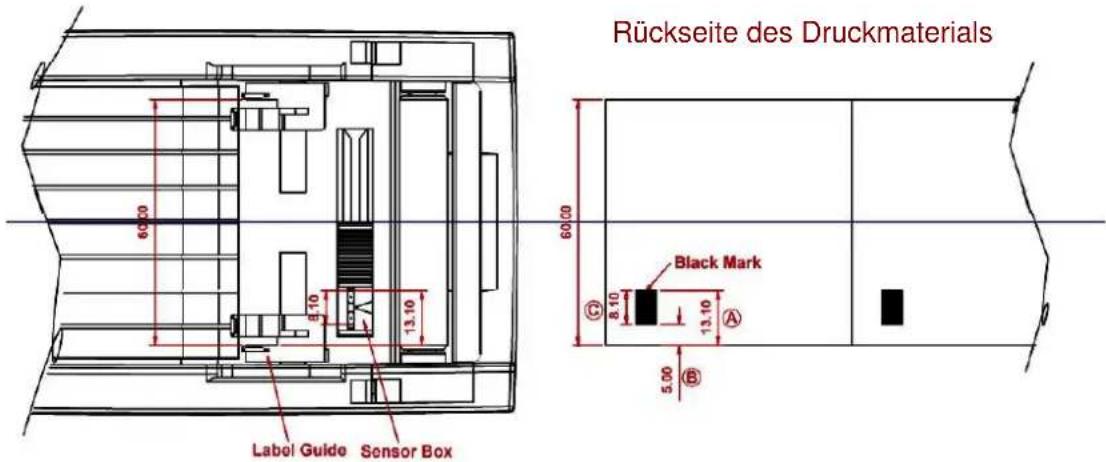
Wenn die Breite des Druckmaterials 60mm beträgt, sollte die schwarze Markierung folgende Position und Größe haben:
• die Länge von A beträgt mehr als 13,1mm
• die Länge von B beträgt weniger als 5mm
● die Länge von C beträgt mehr als 8,1mm
EZ-DT-4
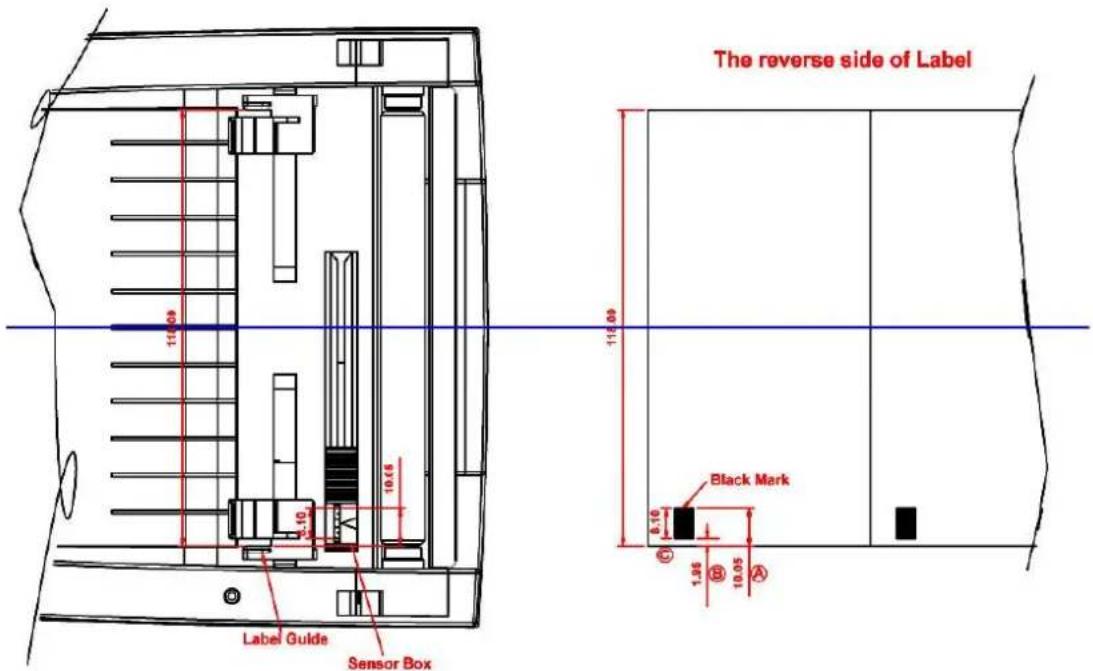
Wenn die Breite des Druckmaterials 118mm beträgt, sollte die schwarze Markierung folgende Position und Größe haben:
• die Länge von A beträgt mehr als 10,05mm
● die Länge von B beträgt weniger als 1,95mm
● die Länge von C beträgt mehr als 8,1mm
EZ-DT-2/EZ-DT-4 User's Manual Fehler! Verwölsquelle konnte nicht gefunden werden.
5-5. Fehlerbehebung
| Fehler Fehlerbehebung | |
| Der Drucker ist eingeschaltet, aber die LEDs leuchten nicht. | Überprüfen Sie die Netzverbindung. |
| LED Leuchte zeigt ERROR (leuchtet rot) nach dem Druckvorgang an. | Prüfen Sie, ob Fehler bei der Software-einstellung oder den Druckbefehlen vorliegen.Ersetzen Sie das Material durch ein passendes.Prüfen Sie, ob ein Etikettenstau vorliegt.Uberprüfen Sie, ob das Etikettenmaterial verbraucht ist.Prüfen Sie, ob der Druckmechanismus geschlossen ist( Der Thermokopf ist nicht korrekt positioniert).Prüfen Sie, ob der Sensor von Druckmaterial blockiert wird.Uberprüfen Sie, ob die Abschneidevorrichtung normal funktioniert oder ob Aktionen nicht ausgeführt werden ( falls die Abschneidevorrichtung installiert ist). |
| Der Druckvorgang läuft ab ohne den Druck auszuführen. | Stellen Sie sicher, dass das Etikettenmaterial richtig herum eingelegt ist und dass es sich um geeignetes Material handelt.Wählen Sie den korrekten Druckertreiber aus.Wählen Sie das korrekte Etikettenmaterial und den entsprechenden Druckmodus aus. |
| Beim Druckvorgang wird das Etikettenmaterial gestaut. | Beseitigen Sie den Papierstau. Falls Etikettenmaterial auf dem Thermodruckkopf klebt, entfernen Sie es und säubern den Kopf mithilfe eines weichen, mit Alkohol befeuchteten Tuchs. |
| Beim Druck wird nur stückweise gedruckt und der Ausdruck ist nicht vollständig. | Überprüfen Sie, ob Etikettenmaterial auf dem Thermodruckkopf klebt.Uberprüfen Sie die Anwendungssoftware auf Fehler.Uberprüfen Sie, ob bei der Einstellung der Startposition Fehler vorliegen.Uberprüfen Sie die Stromversorgung. |
| Beim Druckvorgang wird ein Teil des Etiketts nicht vollständig bedruckt. | Überprüfen Sie, ob der Thermodruckkopf verstaubt oder anderweitig verschmutzt ist.Verwenden Sie den internen Befehl “~T”, um zu prüfen, ob der Thermodruckkopf einen kompletten Druckvorgang ausführt.Uberprüfen Sie die Qualität des Druckmaterials. |
| Die Positionierung des Drucks ist fehlerhaft. | Überprüfen Sie, ob der Sensor von Papier verdeckt oder verstaubt ist.Prüfen Sie, ob das Etikettenträgermaterial geeignet ist. Kontaktieren Sie Ihren Händler.Uberprüfen Sie die Einstellung der Papierführung. |
| Beim Druckvorgang wird ein Etikett übersprungen. | Überprüfen Sie die Einstellung der Etikettenlänge.Prüfen Sie, ob der Sensor verstaubt ist. |
| Der Ausdruck ist undeutlich. | Überprüfen Sie die Hell-/Dunkel-Einstellung.Uberprüfen Sie, ob der Druckkopf mit Klebstoff oder anderweitig verschmutzt ist. |
| Die Abschneidevorrichtung schneidet die Etiketten schief ab. | Überprüfen Sie, ob das Etikettenmaterial gerade eingelegt wurde. |
| Die Abschneidevorrichtung schneidet die Etiketten nur unvollständig ab. | Überprüfen Sie, ob diem Stärke des Etiketts 0.16mm überschreitet. |
| Bei Verwendung der Abschneidevorrichtung wird das Etikett nicht ausgegeben oder fehlerhaft abgeschnitten. | Überprüfen Sie, ob die Abschneidevorrichtung korrekt installiert wurde.Uberprüfen Sie, ob die Papierführungen korrekt arbeiten. |
| Der Stripper arbeitet nicht korrekt. | Überprüfen Sie, ob der Etikettenspender verstaubt ist.Uberprüfen Sie, ob das Etikettenmaterial korrekt eingelegt wurde. |
Hinweis】Sollten weitere, hier nicht beschriebene Fehlfunktionen auftreten, wenden Sie sich bitte an Ihren Händler.
EZ-DT-2/EZ-DT-4 User's Manual Fehler! Verwösquelle konnte nicht gefunden werden.
Anhang
1. EZ-DT-2 Zertifikate
VERIFICATION OF COMPLIANCE
Ihr Zeichen Client Reference R600204/Sporton
Unser Zeichen Our Reference ZTW1-SSY- 10018671 001
Längstens gültig bis Latest expiration date (day/mo/yr) 04.01.2012
Genehmigungsinhaber License Holder
Fertigungsstätte Manufacturing Plant
Prüfzeichen Test Mark

Geprüft nach Tested acc. to EN 60950-1:2001+A11
Zertifiziertes Produkt Certified Product
(Geräteidentifikation) (Product Identification)
Lizenzentgelte - Einheit License Fee - Unit
Drucker (THERMAL LABEL PRINTER)
Bezeichnung : EZ-DT-4 (GODEX) (Type Designation)
6
Nennspannung : DC 24V (Rated Voltage)
Nennstrom : 2.5A (Rated Current)
Schutzklasse : III (Protection Class)

ANLAGE (Appendix): 1
Dem Zertifikat liegt unsere Prüf- und Zertifizierungsordnung zugrunde. Produkt und Fertigungstädte erfüllen § 4 (1) bzw. (2) und § 7(1) des Geräte- und Produktsicherheitsgesetzes. This certificate is based on our Testing and Certification Regulation. Product and production fulfili par 4 Art. 1 or Art. 2 und Par 7 Art. 1 of the German Equipment and Product Safety Law.
TÜV Rheinland Product Safety GmbH, Am Grauen Stein, D-51105 Köln Tel.: (+49/221)8 06 - 13 71 e-mail: cert-validity@de.tuv.com Fax: (+49/221)8 06 - 39 35 http://www.tuv.com/safety
Zertifizierungsstelle

Dipl.-Ing. A. Klinker
Ausstellungsdatum Date of Issue : 05.01.2007 (day/mo/yr)