
GO LIVE 1015 - GPS TOMTOM - Kostenlose Bedienungsanleitung
Finden Sie kostenlos die Bedienungsanleitung des Geräts GO LIVE 1015 TOMTOM als PDF.


| Produkttyp | Navigationsgerät (GPS) |
| Marke | TomTom |
| Modell | GO LIVE 1015 |
| Displaygröße | 4,3 Zoll (ca. 11 cm) Touchscreen |
| Abmessungen (ohne Halterung) | ca. 10,5 x 8,2 x 2,0 cm |
| Gewicht | ca. 150 g |
| Stromversorgung | Integrierter Lithium-Ionen-Akku (ca. 2 Stunden Dauerbetrieb), 12/24V Kfz-Ladekabel |
| Hauptfunktionen | Sprachnavigation, Live-Verkehrsdienste (über Mobilfunk), Karten-Updates, POI-Datenbank, Routenplanung, Spurassistent |
| Konnektivität | USB 2.0 (Mini-USB), Mobilfunkmodem (integriert) |
| Speicher | Interner Flash-Speicher (ca. 4 GB, erweiterbar via microSD-Karte) |
| Prozessor | 500 MHz ARM-basiert |
| Lieferumfang | Navigationsgerät, Windshield-Halterung, Kfz-Ladekabel, USB-Kabel, Kurzanleitung |
| Zielgruppe | Autofahrer |
| Kartentyp | Vorinstalliertes Kartenmaterial (Europa oder Regional), lebenslange Karten-Updates möglich |
| Sprachführung | Ja, in mehreren Sprachen (auch Deutsch), mit Straßennamenansage |
| Betriebssystem | TomTom Navigationssoftware (eigenentwickelt) |
| GPS-Empfänger | SiRFstarII oder vergleichbar |
| Reparatur/Montage | Nur autorisierte Fachwerkstätten; zur Reinigung weiches, trockenes Tuch verwenden |
| Sicherheitshinweise | Halterung nur an der Windschutzscheibe anbringen, nicht im Sichtfeld des Fahrers; Gerät vor Feuchtigkeit und direkter Sonneneinstrahlung schützen |
| Entsorgung | Nicht im Hausmüll; Elektrogeräte-Recycling nutzen |
Häufig gestellte Fragen - GO LIVE 1015 TOMTOM
Benutzerfragen zu GO LIVE 1015 TOMTOM
0 Frage zu diesem Gerät. Beantworten Sie die, die Sie kennen, oder stellen Sie Ihre eigene.
Eine neue Frage zu diesem Gerät stellen
Laden Sie die Anleitung für Ihr GPS kostenlos im PDF-Format! Finden Sie Ihr Handbuch GO LIVE 1015 - TOMTOM und nehmen Sie Ihr elektronisches Gerät wieder in die Hand. Auf dieser Seite sind alle Dokumente veröffentlicht, die für die Verwendung Ihres Geräts notwendig sind. GO LIVE 1015 von der Marke TOMTOM.
BEDIENUNGSANLEITUNG GO LIVE 1015 TOMTOM
Verpackungsinhalt....7
Bitte als Erstes lesen! 8
Gerät positionieren....8
Im Auto befestigen....8
Ein- und ausschalten....9
Einrichten....9
GPS-Empfang 9
Micro-SD-Kartensteckplatz 9
Was ist MyTomTom? 10
MyTomTom einrichten....10
Sicherheitseinstellungen....11
Wenn das Gerät nicht startet 11
Gerät aufladen 11
Informationen an TomTom weitergeben ....11
Sicherheitshinweis ....13
Passen Sie gut auf Ihr Navigationsgerät auf 13
So erhalten Sie Unterstützung bei der Bedienung Ihres Navigationsgeräts 13
Route planen 14
Route planen....14
Routenübersicht 16
LIVE-Übersicht....17
Einen Routentyp auswählen 18
Häufige Ziele 19
Häufige Ziele anzeigen 20
Ankunftszeiten verwenden 20
Navigationsmenü-Optionen....21
Routen im Voraus planen....22
Routeninformationen anzeigen....23
Sprachsteuerung 25
Sprachsteuerung – Navigieren zu....26
Was ist die Sprachsteuerung? 26
Die Sprachsteuerung verwenden....26
Reiseplanung mit Ihrer Stimme....27
Sprachsteuerung – Fahrtziel 30
Was ist die Sprachsteuerung? 30
Die Sprachsteuerung verwenden....30
Reiseplanung mit Ihrer Stimme....31
Adressen per Sprache eingeben 33
Die Fahransicht 35
Informationen zur Fahransicht....35
Die Fahransicht....35
Symbole in der Fahransicht....36
Informationen zu Einstellungen für das Umplanen von Routen 36
Fahrspurassistent 38
Über den Fahrspurassistenten....38
Den Fahrspurassistenten verwenden....38
Route ändern 40
So ändern Sie Ihre Route....40
Menü Route ändern....40
Informationen zu Wegpunkten 41
Hinzufügen des ersten Wegpunkts zu Ihrer Route 42
Hinzufügen weiterer Wegpunkte zu Ihrer Route 42
Ändern der Reihenfolge von Wegpunkten 43
Löschen eines Wegpunkts 43
Ändern der Benachrichtigungseinstellungen für einen Wegpunkt....44
Erneutes Aktivierten eines Wegpunkts 44
Karte anzeigen 45
Informationen zum Anzeigen der Karte ....45
Karte anzeigen 45
Optionen 46
Cursormenü 47
Kartenkorrekturen 49
Info zu Map Share ....49
Kartenfehler korrigieren 49
Die verschiedenen Arten von Kartenkorrekturen 49
Sounds und Stimmen 54
Info zu Tönen und Stimmen ....54
Was sind Computerstimmen? 54
Eine Stimme auswählen....54
Lautstärke anpassen....55
Automatische Lautstärkenanpassung ....55
Einstellungen 56
Informationen zu den Einstellungen....56
2D/3D-Einstellungen....56
Erweiterte Einstellungen ....56
Akkuenergie sparen....57
Helligkeit ....57
Fahrzeugsymbol 58
Uhrzeit 58
Verbindungen ....58
Bluetooth aktivieren/deaktivieren....58
Flugmodus aktivieren/deaktivieren 59
Favoriten 59
GPS-Status....60
Heimatadresse....60
Tastatur 60
Sprache....60
Eigenes Menü erstellen....60
POIs verwalten....61
Kartenfarben 61
Kartenkorrekturen....62
Mein Gerät und ich....62
MyTomTom-Konto 62
Netzwerk 62
Bedienung mit linker Hand/Bedienung mit rechter Hand 63
Handys 63
Standard wiederherstellen 63
Routenplanung 63
Sicherheitseinstellungen....64
POI auf Karte anzeigen 64
Lautsprecher 65
Start....65
Statusleiste 65
Karte wechseln 66
Sprachanweisungen ausschalten/Sprachanweisungen einschalten 66
Einheiten 66
Nachtfarben verwenden / Tagesfarben verwenden 67
Fahrzeug und Routen 67
Stimmen....68
Sprachsteuerung 68
Lautstärke....69
Sonderziele 70
Informationen zu Sonderzielen....70
POIs erstellen....70
Gebrauch von POIs beim Planen einer Route....72
POIs auf der Karte anzeigen....73
Einen POI anrufen....73
Warnungen für POIs einstellen....74
Verwalten von POIs 74
Hilfe 76
Über die Hilfe-Funktion 76
Mit der Hilfe-Option einen Not-, Pannen- oder Spezialdienst in Ihrer Umgebung anrufen......76
Hilfe-Menüoptionen....76
Freisprechen 78
Über das Freisprechen....78
Mit Handy verbinden....78
Anrufen 78
Anrufe empfangen ....79
Automatische Rufannahme ....79
Weitere Handys mit Ihrem Gerät verbinden ....79
Handy-Menü 80
Favoriten 81
Info zu Favoriten 81
Einen Favoriten erstellen....81
Einen Favoriten verwenden 83
Den Namen eines Favoriten ändern....83
Einen Favoriten löschen....83
Dienste 85
Informationen zu LIVE Services....85
Sicherheitshinweis 85
Abonnements der LIVE Services 85
Informationen zu TomTom HD Traffic....86
Informationen zu Search & Go....86
Informationen zum Freigeben eines Ziels 87
Info zur lokalen Suche....87
Lokale Suche verwenden....87
Über Radarkameras....87
Weitere Dienste 88
Search & Go 89
Informationen zu Search & Go....89
POIs mithilfe von Search & Go finden 89
Ziele über Twitter™ mitteilen 91
Ziele und Ankunftszeiten freigeben....91
Ankunft am Ziel übermitteln 92
Verkehrsinfo 94
Informationen zu Verkehrsinformationen ....94
Informationen zu TomTom HD Traffic....94
Sicherheitshinweis 94
Verkehrsinformationen verwenden....94
Die schnellste Route nehmen 95
Verzögerungen minimieren 96
Einfacher zur Arbeit fahren 96
Nähere Informationen zu einer Verkehrsstörung abrufen....97
Verkehrsstörungen in Ihrer Gegend überprüfen 98
Verkehrsinfo-Einstellungen ändern 99
Verkehrsstörungen 100
Verkehrsinfo-Menü....101
Radarkameras 103
Über Radarkameras....103
Gefahrenstellen in Frankreich....103
Radarkamerawarnungen....104
Art der Warnungen ändern....104
Radarkamerasymbole 105
Melden-Schaltfläche....107
Während der Fahrt eine neue Radarkamera melden....107
Zu Hause eine neue Radarkamera melden 107
Fehlerhafte Kamerawarnungen melden....108
Fest installierte Radarkameratypen, die Sie melden können 108
Menü Radarkameras 109
Wetter 110
Informationen zum Wetterdienst....110
Einen Wetterbericht anfordern 110
Standorttypen....110
TomTom-Produkte für Wohnmobil und Wohnwagen 113
Über TomTom-Produkte für Wohnmobil und Wohnwagen 113
Fahrzeugtypen 113
Fahrzeug einrichten....114
Karte für Wohnmobile und Wohnwagen auswählen 115
Fahrzeugtyp auswählen 115
Schaltfläche für das Schnellzugriffsmenü für den Fahrzeugtyp anzeigen....116
MyTomTom 117
Was ist MyTomTom? 117
MyTomTom einrichten....117
MyTomTom-Konto 118
Anhang 119
Urheberrechtsvermerke 123
Verpackungsinhalt
- TomTom Navigationsgerät mit externer oder integrierter Halterung
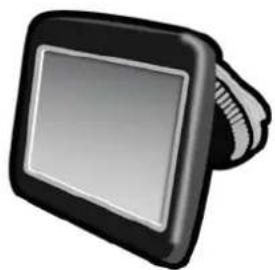
- Haftscheiben. Scheiben sind im Lieferumfang einiger Produkte enthalten oder als Zubehör für andere Produkte verfügbar. Weitere Informationen erhalten Sie unter tomtom.com/accessories.

- Installationsanleitung
Gerät positionieren
Überlegen Sie sorgfältig, wo Sie Ihr TomTom-Navigationsgerät in Ihrem Fahrzeug installieren möchten. Folgendes darf durch das Navigationsgerät nicht blockiert oder behindert werden:
- Ihre Sicht auf die Straße
■ Bedienelemente in Ihrem Auto - Rückspiegel
Airbags
Sie sollten Ihr installiertes Navigationsgerät problemlos erreichen können, ohne sich nach vorne beugen oder strecken zu müssen. Sie können das Gerät an der Windschutzscheibe oder mit einer Haftscheibe auf dem Armaturenbrett anbringen. Haftscheiben sind im Lieferumfang einiger Produkte enthalten und außerdem separat als Zubehör erhältlich. Die folgenden Abbildungen zeigen, wo Sie die Halterung sicher anbringen können.
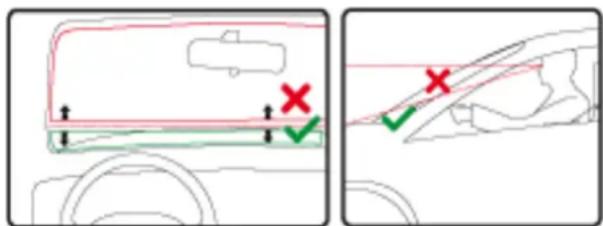
Außerdem bietet TomTom alternative Halterungslösungen für Ihr TomTom-Navigationsgerät an. Weitere Informationen zu Haftscheiben und zu alternativen Halterungslösungen finden Sie unter tomtom.com/accessories.
Im Auto befestigen
Montieren Sie Ihr TomTom-Gerät mit der im Lieferumfang enthaltenen Halterung in Ihrem Fahrzeug. Sie können das Gerät an der Windschutzscheibe oder mit einer Haftscheibe auf dem Armaturenbrett anbringen. Weitere Informationen dazu finden Sie in den gedruckten Montageanweisungen, die im Lieferumfang des Produkts enthalten sind. Lesen Sie die Anweisungen zum Positionieren des Geräts, bevor Sie Ihr Gerät installieren.
So bringen Sie Ihr Gerät an:
- Wählen Sie die beste Position, um Ihr TomTom-Gerät anzubringen. Die Stelle sollte so eben wie möglich sein.
- Wenn Sie die Haftscheibe verwenden, reinigen Sie das Armaturenbrett und bringen Sie die Haftscheibe an.
-
Stellen Sie sicher, dass der Saugfuß der Halterung und die Windschutzscheibe oder Haftscheibe sauber und trocken sind.
-
Drücken Sie den Saugfuß fest gegen die Windschutzscheibe oder Haftscheibe.
- Drehen Sie den Gummigriff am Fuß der Halterung im Uhrzeigersinn, bis er einrastet.
- Wenn Ihre Halterung nicht in Ihr Gerät integriert ist, setzen Sie das Gerät so in die Halterung ein, dass es einrastet.
- Schließen Sie das USB-Autoladegerät an die Stromversorgung im Armaturenbrett an.
- Verbinden Sie das USB-Kabel mit dem Autoladegerät und dem Gerät.
Ihr Navigationsgerät ist jetzt befestigt. Im nächsten Schritt schalten Sie es ein und beantworten einige Fragen.
Ein- und ausschalten
Halten Sie zum Einschalten Ihres Navigationsgeräts die Ein/Aus-Taste gedrückt, bis das Startbild erscheint. Beim ersten Einschalten Ihres Geräts müssen Sie die Taste bis zu 15 Sekunden gedrückt halten.
Einrichten
Wichtig: Bitte achten Sie darauf, die richtige Sprache auszuwählen, denn diese Sprache wird für alle Displaytexte verwendet.
Beim ersten Einschalten müssen Sie zur Einrichtung Ihres Geräts einige Fragen beantworten. Zur Beantwortung der Fragen können Sie einfach das Display antippen.
GPS-Empfang
Beim ersten Einschalten Ihres TomTom-Navigationsgeräts kann es einige Minuten dauern, bis das Gerät Ihre GPS-Position ermittelt hat und Ihren aktuellen Standort auf der Karte anzeigt. Danach erfolgt die Ermittlung Ihres Standorts viel schneller, in der Regel innerhalb weniger Sekunden.
Um einen guten GPS-Empfang zu gewährleisten, sollten Sie Ihr Gerät im Freien verwenden und es senkrecht halten. Große Objekte wie Hochhäuser können den Empfang stören. Der GPS-Empfang kann auch beeinträchtigt werden, wenn das Gerät flach auf einer Oberfläche abgelegt oder flach in der Hand gehalten wird.
Micro-SD-Kartensteckplatz
Einige TomTom-Navigationsgerätetypen verfügen über einen Micro-SD-Speicherkartenslot, der sich an der Seite oder Unterseite des Geräts befindet.
Stellen Sie sicher, dass die aktuellste Anwendungsversion auf Ihrem Navigationsgerät installiert ist, indem Sie eine Verbindung zu MyTomTom herstellen, bevor Sie den Speicherkartenslot verwenden. Wenn Ihr Gerät auf dem aktuellsten Stand ist, können Sie eine Speicherkarte verwenden, um mehr Speicherplatz zu erhalten und Ihrem Gerät weitere Karten hinzuzufügen. Karten können auf tomtom.com erworben werden.
Was ist MyTomTom?
MyTomTom hilft Ihnen, die Inhalte und Dienste auf Ihrem TomTom-Navigationsgerät zu verwalten, und ermöglicht Ihnen den Zugang zur TomTom-Community. Das Anmelden bei MyTomTom erfolgt auf der TomTom-Website. Sie sollten Ihr Navigationsgerät regelmäßig mit MyTomTom verbinden, um Ihr Gerät stets auf dem neuesten Stand zu halten.
Tipp: Sie sollten Ihr Navigationsgerät stets über eine Breitband-Internetverbindung mit My-TomTom verbinden.
MyTomTom einrichten
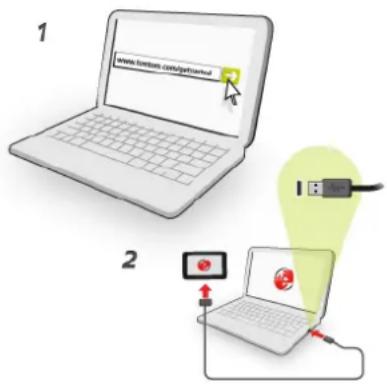
Gehen Sie wie folgt vor, um MyTomTom einzurichten:
- Stellen Sie auf Ihrem Computer eine Internetverbindung her.
-
Öffnen Sie die Adresse tomtom.com/getstarted in einem Browser.
-
Klicken Sie auf Jetzt herunterladen.
Ihr Browser lädt die Unterstützungsanwendung MyTomTom herunter. Diese muss auf Ihrem Computer installiert werden, um die Verbindung Ihres Geräts mit MyTomTom zu ermöglichen. Wenn während des Herunterladens Fragen auf dem Bildschirm erscheinen, befolgen Sie bitte die angezeigten Anweisungen.
- Wenn Sie dazu aufgefordert werden, verbinden Sie Ihr Gerät über das USB-Kabel mit Ihrem Computer. Schalten Sie danach Ihr Gerät ein.
Wichtig: Schließen Sie den USB-Stecker direkt an einen USB-Port Ihres Computers und nicht an einen USB-Hub oder -Port einer Tastatur oder eines Monitors an.
Nach der Installation der Unterstützungsanwendung MyTomTom können Sie MyTomTom vom Infobereich des Desktops aus aufrufen.

Tipp: Wenn Sie Ihr Navigationsgerät mit Ihrem Computer verbinden, informiert Sie MyTomTom, ob Aktualisierungen für Ihr Gerät bereitstehen.
Sicherheitseinstellungen
Um Ihre Fahrt so sicher wie möglich zu machen, empfehlen wir, die Sicherheitseinstellungen zu aktivieren.
Nachfolgend sind einige der in den Sicherheitseinstellungen verfügbaren Optionen zusammengefasst:
- Beim Fahren grundlegende Menütasten anzeigen
■ Sicherheitswarnungen anzeigen - Bei Überschreitung der zulässigen Geschwindigkeit warnen
Wenn Ihr Gerät die Sprachsteuerung unterstützt, fahren Sie sicherer, indem Sie die Sprachsteuerung zur Steuerung Ihres Navigationsgeräts verwenden.
Wenn das Gerät nicht startet
In seltenen Fällen kann es vorkommen, dass Ihr TomTom-Navigationsgerät nicht richtig startet oder nicht mehr reagiert, wenn Sie den Touchscreen antippen.
Prüfen Sie zunächst, ob der Akku ausreichend geladen ist. Um den Akku aufzuladen, verbinden Sie Ihr Gerät bitte mit dem Autoladegerät. Das vollständige Aufladen des Akkus kann bis zu zwei Stunden dauern.
Wird das Problem dadurch nicht behoben, können Sie das Gerät zurücksetzen. Halten Sie dazu die Ein/Aus-Taste gedrückt, bis Ihr Gerät neu startet.
Gerät aufladen
Der Akku in Ihrem TomTom-Navigationsgerät wird aufgeladen, wenn Sie Ihr Gerät an das Autoladegerät oder an Ihren Computer anschließen.
Wichtig: Schließen Sie den USB-Stecker direkt an einen USB-Port Ihres Computers und nicht an einen USB-Hub oder -Port einer Tastatur oder eines Monitors an.
Informationen an TomTom weitergeben
Wenn Sie Ihr Navigationsgerät das erste Mal nutzen oder es zurücksetzen, fragt Ihr Gerät nach der Erlaubnis, einige Informationen zu Ihrem Nutzungsverhalten zu sammeln. Die Informationen werden auf dem Gerät gespeichert, bis wir sie abrufen. Wir nutzen diese anonymen Daten, um unsere Produkte und Dienste zu verbessern. Wenn Sie LIVE Services verwenden, werden wir auch Ihre Standortinformationen nutzen, um Ihnen die Dienste bereitzustellen.
Sie können jederzeit ändern, ob Sie diese Informationen für uns freigeben möchten oder nicht. Führen Sie dazu folgende Schritte aus:
- Tippen Sie im Hauptmenü auf Einstellungen.
- Tippen Sie auf Mein Gerät und ich.
- Tippen Sie auf Meine Informationen.
- Tippen Sie auf Nein, um keine Informationen mehr weiterzugeben, oder auf Ja, um Informationen weiterzugeben.
Hinweis: Wenn Sie sich dazu entscheiden, diese Informationen nicht mehr freizugeben, werden Sie die LIVE Services nicht mehr empfangen. Denn die LIVE Services müssen den Standort Ihres Geräts an TomTom senden, damit die relevanten Verkehrsinformationen empfangen werden können. Das Enddatum Ihres Abonnements bleibt gleich, auch wenn Sie diese Informationen nicht für uns freigeben.
Zusätzliche Informationen
Das Navigationsgerät sammelt nur mit Ihrer Genehmigung kontinuierlich Informationen und sendet diese in regelmäßigen Abständen an TomTom. Die Informationen werden außerdem auf dem Gerät gespeichert, bis Sie es an den PC anschließen. Ist das Gerät verbunden, werden die Informationen an TomTom gesendet und von Ihrem Gerät gelöscht. Diese Daten umfassen Details zur Erkennung des Navigationsgeräts, zu Routen und Standorten sowie Ihren MyTomTom-Kontonamen und Informationen, die Sie während der Verwendung des Navigationsgeräts eingegeben haben.
TomTom nutzt diese Informationen, um Ihnen LIVE Services zur Verfügung zu stellen und den HD Traffic-Dienst zu optimieren.
Innerhalb von zwanzig Minuten nach dem Ausschalten Ihres Navigationsgeräts werden sämtliche Informationen, anhand derer Sie oder Ihr Gerät erkannt werden könnten, automatisch und unwiderruflich vernichtet. Diese anonymisierten Informationen werden anschließend zur Verbesserung der Produkte und Dienste von TomTom verwendet, wie z. B. Karten, Reports zu Sonderzielen und Durchschnittsgeschwindigkeiten. Diese Produkte und Dienste werden zudem von Regierungsagenturen und Unternehmen genutzt.
Mithilfe Ihres Navigationsgeräts können Sie der Map Share-Community beitreten oder Radarkameras und Gefahrenstellen melden. Wenn Sie einen dieser Dienste verwenden möchten, werden Ihre Meldungen inklusive Standortinformationen und Ihrem MyTomTom-Kontonamen an TomTom gesendet und zusammen mit Ihrem MyTomTom-Konto gespeichert. TomTom verwendet Ihre Daten zur Verbesserung der Karten und des TomTom Radarkamera-Dienstes.
Wenn Sie die Informationsfreigabe nicht weiterhin zulassen, werden diese Berichte nicht an Tom-Tom gesendet, und zuvor auf dem Gerät gespeicherte Informationen werden gelöscht. Sie können dann kein HD Traffic und keine Standorte von mobilen Kameras empfangen sowie keine anderen LIVE Services nutzen.
TomTom gewährt keinen anderen Personen Zugriff auf die von Ihrem Navigationsgerät gesammelten Informationen.
Wenn Sie sich dafür entscheiden, TomTom Informationen zur Verfügung zu stellen, tragen Sie dazu bei, das Fahren angenehmer zu gestalten, insbesondere durch die Optimierung der Karten und des Verkehrsflusses sowie der Reduzierung von Staus. Wir danken Ihnen für Ihre Hilfe.
Dieses Navigationsgerät verwendet ein GSM-Netzwerk, das Positionsinformationen zu Ihrem Navigationsgerät enthält. Es ist möglicherweise gesetzlich vorgeschrieben, dass der Netzwerkbetreiber diese Position und andere Informationen zu Strafverfolgungszwecken speichern muss, und TomTom hat darauf keinen Einfluss. Wenn Sie die Informationsfreigabe deaktivieren, ist die mobile Netzwerkverbindung nicht aktiv, und der Netzwerkbetreiber kann keine Standortinformationen speichern.
Wenn Sie denken, dass Ihre Daten nicht zu dem Zweck verwendet werden, für den Sie sie Tom-Tom zur Verfügung gestellt haben, wenden Sie sich an uns unter tomtom.com/support.
Lesen Sie unsere Datenschutzrichtlinien unter tomtom.com/privacy.
Sicherheitshinweis
Einige Navigationsgeräte enthalten ein GSM/GPRS-Modul, das elektrische Geräte wie Herzschrittmacher, Hörgeräte und Luftfahrtinstrumente störend beeinflussen kann.
Die Störung solcher Geräte kann die Gesundheit oder das Leben anderer Menschen bzw. Ihre eigene Gesundheit oder Ihr eigenes Leben gefährden.
Wenn Ihr Gerät ein GSM/GPRS-Modul enthält, verwenden Sie es nicht in der Nähe von elektrischen Geräten oder an Orten, an denen die Verwendung eines Mobiltelefons verboten ist (z. B. in Krankenhäusern oder in Flugzeugen).
Passen Sie gut auf Ihr Navigationsgerät auf
Es ist wichtig, dass Sie Ihr Gerät schützen:
- Öffnen Sie das Gehäuse Ihres Geräts unter keinen Umständen. Dies kann gefährlich sein und führt zum Erlöschen der Garantie.
- Verwenden Sie ein weiches Tuch, um das Display Ihres Geräts abzuwischen oder abzutrocknen. Verwenden Sie keine flüssigen Reinigungsmittel.
So erhalten Sie Unterstützung bei der Bedienung Ihres Navigationsgeräts
Weitere Hilfe erhalten Sie unter tomtom.com.
Informationen zur Gewährleistung finden Sie unter tomtom.com/legal.
Route planen
Wichtig: Aus Sicherheitsgründen sollten Sie Ihre Route zur Vermeidung von Ablenkungen stets vor Reisebeginn planen.
Wichtig: Wenn Sie ein TomTom-Produkt für Wohnmobil und Wohnwagen verwenden, sollten Sie Ihr Gerät für Ihr Fahrzeug einrichten, bevor Sie eine Route planen.
Um eine Route auf Ihrem TomTom-Gerät zu planen, gehen Sie wie folgt vor:
- Tippen Sie auf den Touchscreen, um das Hauptmenü aufzurufen.
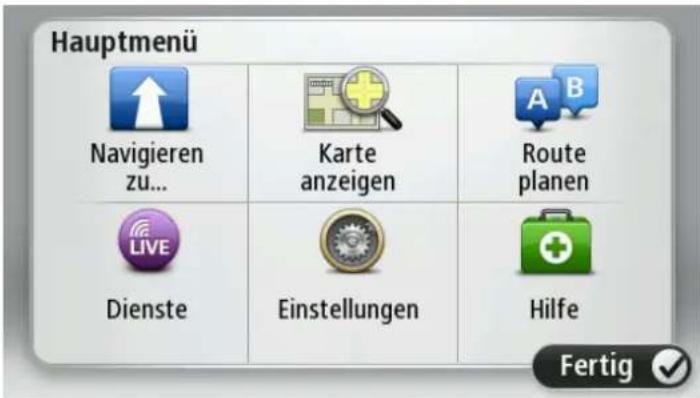
- Tippen Sie auf Navigieren zu oder Fahrtziel
- Tippen Sie auf Adresse.
Sie können die Ortseinstellung ändern, indem Sie vor der Auswahl der gewünschten Stadt auf das Fähnchen tippen.
- Geben Sie den Namen des Ortes oder der Stadt oder die Postleitzahl ein.
Tipp: Wenn Ihr Gerät die Sprachsteuerung unterstützt, tippen Sie auf die Mikrofonschaltfläche, um die Adresse mit Ihrer Stimme auf Ihrem TomTom-Gerät einzugeben, statt sie einzutippen.
Orte mit ähnlichen Namen werden während der Eingabe in der Liste angezeigt.
Wenn der richtige Ortsname in der Liste angezeigt wird, tippen Sie ihn an, um das Ziel auszuwählen.
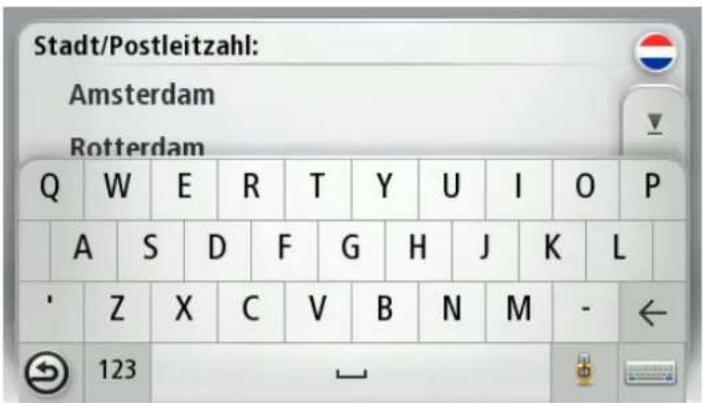
- Geben Sie den Straßennamen ein.
Straßen mit ähnlichen Namen werden während der Eingabe in der Liste angezeigt.
Wenn der richtige Straßenname in der Liste angezeigt wird, tippen Sie ihn an, um das Ziel auszuwählen.
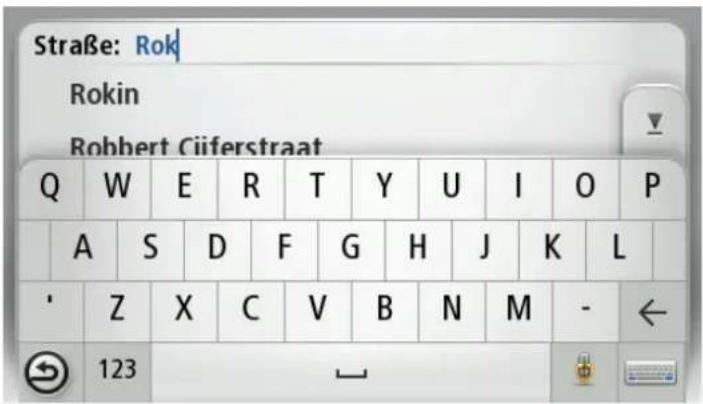
- Geben Sie die Hausnummer ein, und tippen Sie dann auf Fertig.
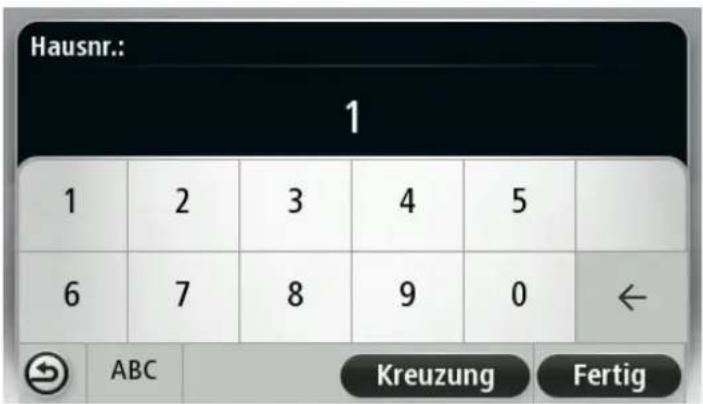
- Das Ziel wird auf der Karte angezeigt. Tippen Sie auf Auswählen, um fortzufahren, oder tippen Sie auf Zurück, um eine andere Adresse einzugeben.
Wichtig: Wenn Sie eine Route für ein Wohnmobil oder einen Wohnwagen planen und keine spezielle Route gefunden werden kann, werden Sie gefragt, ob Sie stattdessen eine Autoroute verwenden möchten. Achten Sie bei Autorouten bei der Fahrt besonders auf mögliche Routenbeschränkungen.
Tipp: Wenn Sie einen Parkplatz als endgültiges Ziel auswählen möchten, tippen Sie auf Parkplatz und wählen Sie aus der Liste der Parkplätze in der Nähe Ihres allgemeinen Ziels einen Parkplatz aus.
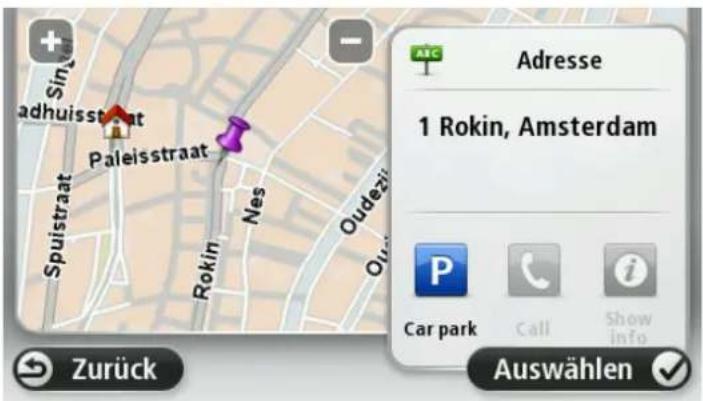
- Wenn die neue Route angezeigt wird, tippen Sie auf Fertig.
Um weitere Informationen zur Route anzuzeigen, tippen Sie auf Details.
Wenn Sie Ihre Route ändern und z. B. über einen bestimmten Ort fahren oder ein neues Ziel auswählen wollen, tippen Sie auf Route ändern.
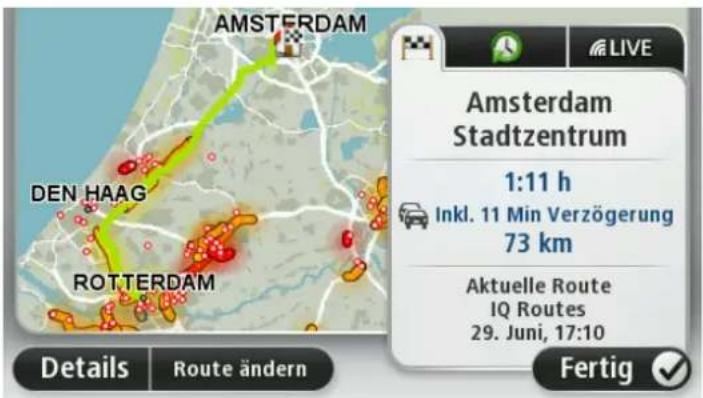
Ihr Gerät beginnt nun, Sie mit Sprach- und Displayanweisungen an Ihr Ziel zu leiten.
Routenübersicht
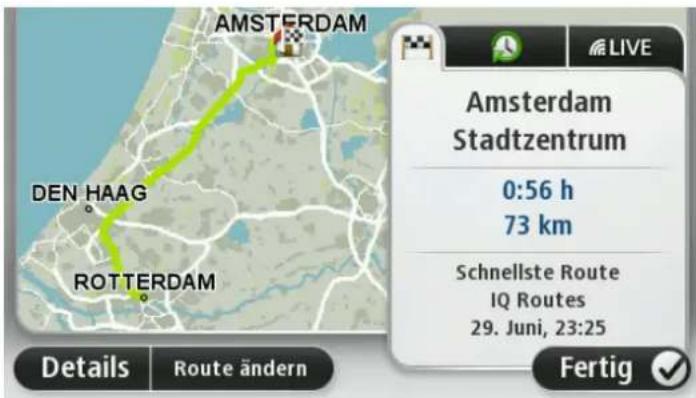
Die Routenübersicht zeigt einen Überblick über Ihre Route, die verbleibende Entfernung zu Ihrem Ziel und die verbleibende geschätzte Fahrtzeit.
Zum Anzeigen der Routenübersicht tippen Sie in der Fahransicht auf das rechte Feld der Statusleiste, oder tippen Sie im Hauptmenü auf Route anzeigen und dann auf Routenübersicht anzeigen.
Wenn Sie über den HD Traffic-Dienst oder einen RDS/TMC-Empfänger verfügen, zeigt die Routenübersicht auch Verkehrsinformationen zu Störungen auf Ihrer Route an.
Hinweis: Wenn Sie einen TomTom Verkehrsinformationsdienst nutzen möchten, benötigen Sie eventuell ein Abonnement oder einen Empfänger. Verkehrsinformationsdienste werden nicht in allen Ländern oder Regionen angeboten. Weitere Informationen finden Sie unter tom-tom.com/services.
LIVE-Übersicht
Die LIVE-Übersicht zeigt Informationen der LIVE Services zu Ihrer Route.
Um die Informationen der LIVE-Übersicht anzuzeigen, tippen Sie in der Routenübersicht auf die Registerkarte „LIVE“. Tippen Sie auf die Felder, um weitere Details anzuzeigen.
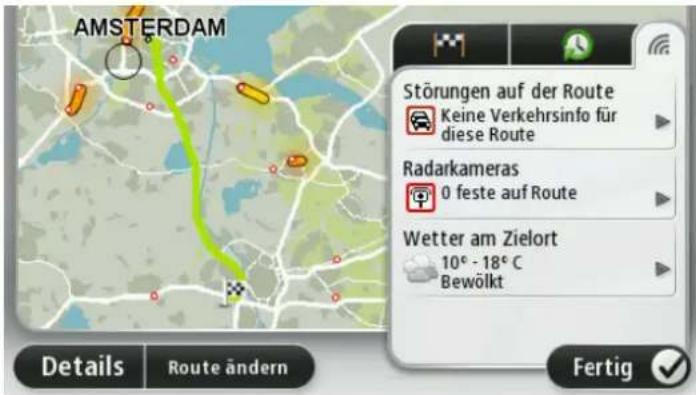
Die LIVE-Registerkarten zeigen folgende Informationen an:
- Verkehr auf der Route – Tippen Sie diese Registerkarte an, um ausführliche Informationen zu Verkehrsstörungen und anderen Vorfällen auf Ihrer Route anzuzeigen.
- Radarkameras oder Gefahrenstellen – Tippen Sie diese Registerkarte antippen/tippen Sie auf, um das Menü „Radarkameras“ oder „Gefahrenstellen“ zu öffnen. Hier können Sie eine Radarkamera oder Gefahrenstelle melden oder Ihre Einstellungen für Warnungen ändern.
- Wetter – Tippen Sie diese Registerkarte an, um die neuesten Wetterberichte anzuzeigen.
Hinweis: LIVE Services sind nicht in allen Ländern oder Regionen verfügbar, und nicht alle LIVE Services sind in allen Ländern/Regionen verfügbar. Sie können die LIVE Services möglicherweise bei Fahrten ins Ausland nutzen. Weitere Informationen zu verfügbaren Diensten finden Sie unter tomtom.com/services.
Alternative Routen
Hinweis: Diese Funktion ist nicht auf allen TomTom-Navigationsgeräten verfügbar.
Ihr TomTom-Gerät hilft Ihnen, Ihr Ziel schnellstmöglich zu erreichen, indem es schnellere alternative Routen anzeigt, wenn diese verfügbar sind.
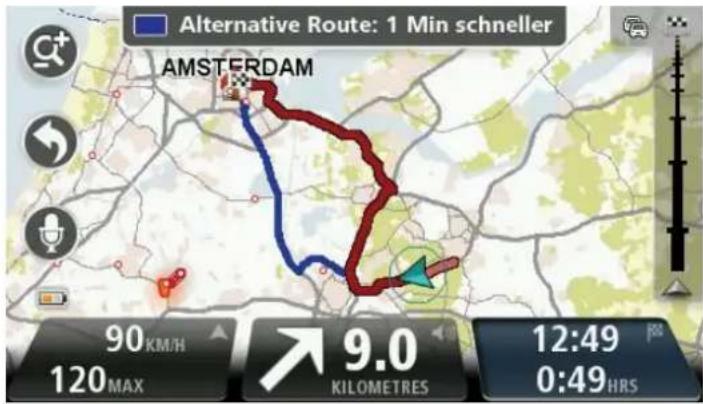
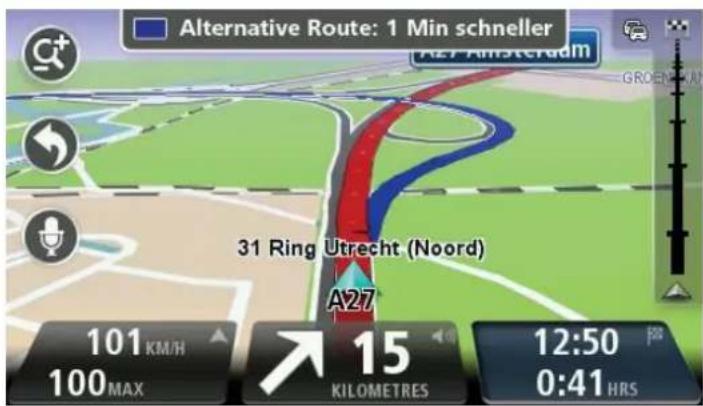
Um eine alternative Route zu verwenden, tippen Sie auf den Ballon oben im Display. Wenn Sie die alternative Route nicht verwenden möchten, fahren Sie einfach weiter. Sie erhalten weiterhin die Anweisungen für Ihre ursprüngliche Route.
Tipp: Die alternative Route wird nicht mehr angezeigt, wenn sie nicht mehr schneller als Ihre ursprüngliche Route ist oder wenn sie nicht mehr verwendet werden kann.
Um zu ändern, wie alternative Routen angezeigt werden, tippen Sie auf Einstellungen und dann auf Routenplanung. Tippen Sie auf Weiter, bis Neuberechnungseinstellungen angezeigt wird.
Einen Routentyp auswählen
Sie können festlegen, ob Sie bei jeder Routenplanung gefragt werden sollen, welchen Routentyp Sie planen möchten.
Tippen Sie dazu auf Einstellungen, anschließend auf Routenplanung und auf Routentypen. Tippen Sie auf Bei jeder Planung fragen.
Wenn Sie ein TomTom-Produkt für Wohnmobil und Wohnwagen verwenden, müssen Sie den Fahrzeugtyp auf PKW setzen, um den Routentyp auszuwählen. Tippen Sie auf Einstellungen, anschließend auf Fahrzeug und Routen und Fahrzeug- und Routentypen. Wählen Sie PKW als Fahrzeugtyp, und tippen Sie anschließend auf Bei jeder Planung fragen.
Hinweis: Sie können nur auswählen, dass Sie bei jeder Planung nach dem Routentyp gefragt werden möchten, wenn Sie den Fahrzeugtyp auf „PKW“ setzen.
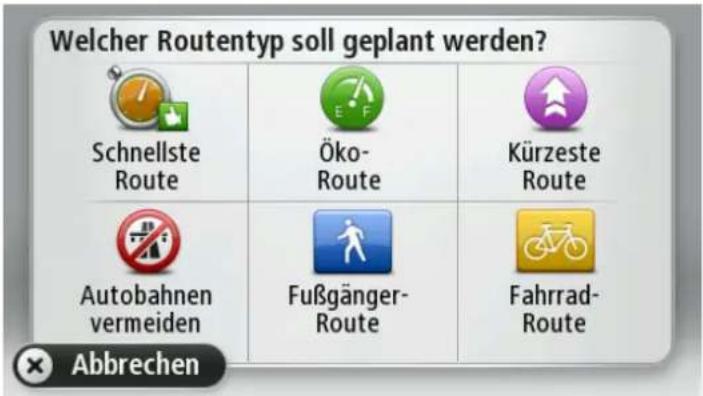
Sie können folgende Routentypen auswählen:
- Schnellste Route: die Route mit der kürzesten Fahrtzeit.
- Öko-Route: die kraftstoffeffizienteste Route für Ihre Reise.
- Kürzeste Route: die kürzeste Entfernung zwischen den angegebenen Orten. Dies ist nicht notwendigerweise auch die schnellste Route, insbesondere wenn sie durch Ortschaften führt.
- Fußgänger-Route: eine für Fußgänger optimierte Route.
- Fahrrad-Route: eine für Fahrradfahrten optimierte Route.
Tippen Sie auf Weiter. Wenn Sie Schnellste Route ausgewählt haben, müssen Sie wählen, ob Sie Autobahnen immer vermeiden möchten.
Häufige Ziele
Wenn es Ziele gibt, die Sie häufig aufsuchen, können Sie auf Ihrem TomTom-Gerät festlegen, dass Sie bei jedem Einschalten des Geräts gefragt werden, ob Sie eine Route zu einem dieser Ziele planen möchten. Auf diese Weise können Sie die Routenplanung beschleunigen.
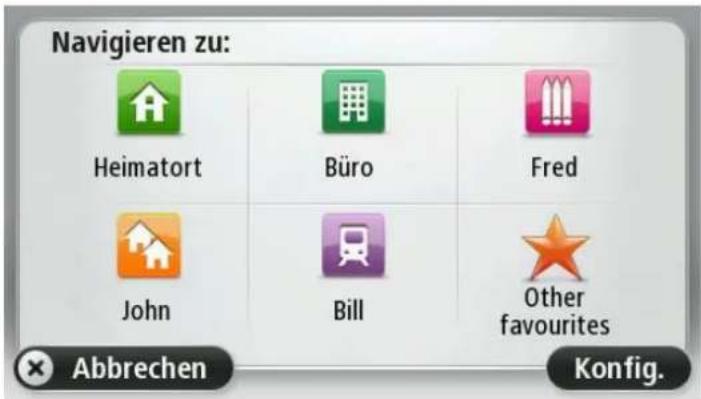
Häufige Ziele anzeigen
Sie können Ihr TomTom-Gerät so einrichten, dass Sie bei jedem Einschalten des Geräts gefragt werden, ob Sie eine Route zu einem Ihrer häufig aufgesuchten Ziele planen möchten.
Um diese Einstellung vorzunehmen, gehen Sie wie folgt vor:
- Tippen Sie im Menü „Einstellungen“ auf Start und wählen Sie dann Nach einem Ziel fragen.
- Tippen Sie auf Ja und dann erneut auf Ja, um Informationen zum Ziel einzugeben.
- Wählen Sie ein Symbol für das Ziel aus, tippen Sie auf Fertig, um das Symbol festzulegen, und tippen Sie dann auf Ja.
Tipp: Um ein neues Ziel hinzuzufügen, wählen Sie eines der nummerierten Symbole aus und geben Sie einen Namen für die neue Zielschaltfläche ein.
- Tippen Sie auf Ja, geben Sie bei Bedarf einen neuen Namen ein, und tippen Sie dann auf Fertig.
- Geben Sie die Adresse auf die gleiche Weise wie bei der Routenplanung ein, und tippen Sie auf Fertig.
- Wenn Sie weitere Ziele festlegen möchten, wiederholen Sie die oben genannten Schritte. Ansonsten tippen Sie auf Fertig.
- Sie werden gefragt, ob Sie das Startbild ändern möchten.
- Wenn Sie das Bild ändern möchten, tippen Sie auf Ja, und folgen Sie anschließend den Anweisungen auf dem Display. Ansonsten tippen Sie auf Nein.
Bei jedem Einschalten Ihres Geräts werden Sie gefragt, ob Sie eine Route planen möchten. Wenn Sie auf Abbrechen tippen, wird die Fahransicht geöffnet.
Ankunftszeiten verwenden
Sie können Ihr TomTom-Gerät fragen lassen, ob Sie zu einer bestimmten Zeit ankommen möchten, wenn Sie eine Route planen.

Statusleiste
Tippen Sie im Menü „Einstellungen“ auf Statusleiste, um die Ankunftszeitbenachrichtigungen zu aktivieren oder zu deaktivieren.
Um die Ankunftszeitbenachrichtigungen zu aktivieren, wählen Sie Zeitreserve.
Tippen Sie nach der Planung einer Route auf JA, um eine bevorzugte Ankunftszeit einzugeben.
Ihr Gerät berechnet Ihre Ankunftszeit und zeigt an, ob Sie rechtzeitig ankommen werden.
Sie können diese Information auch nutzen, um die erforderliche Abfahrtszeit zu bestimmen. Wenn Ihr Gerät anzeigt, dass Sie 30 Minuten zu früh ankommen werden, können Sie 30 Minuten später losfahren, um pünktlich anzukommen.
Ihre erwartete Ankunftszeit wird während Ihrer Reise kontinuierlich aktualisiert. In der Statusleiste können Sie wie unten dargestellt sehen, ob Sie rechtzeitig oder verspätet ankommen werden:
+55min
Sie werden 55 Minuten vor Ihrer geplanten Ankunftszeit ankommen.
| Wenn die berechnete Ankunftszeit über fünf Minuten vor der geplanten Zeit liegt, wird sie in grüner Schrift angezeigt. | |
 | Sie werden 3 Minuten vor Ihrer geplanten Ankunftszeit ankommen.Wenn die berechnete Ankunftszeit weniger als fünf Minuten vor der ge- planten Zeit liegt, wird sie in gelber Schrift angezeigt. |
 | Sie werden 19 Minuten später ankommen.Wenn die berechnete Ankunftszeit nach der geplanten Zeit liegt, wird sie in roter Schrift angezeigt. |
Navigationsmenü-Optionen
Wenn Sie auf Navigieren zu oder Fahrtziel tippen, können Sie Ihr Ziel nicht nur durch das Eingeben der Adresse, sondern auch auf viele andere Arten einstellen. Sie können zwischen folgenden Optionen wählen:

Heimatort

Favorit
Adresse

Letztes Ziel

Sonderziel

Gesprochene
Adresse
Tippen Sie auf diese Schaltfläche, um zu Ihrer Heimatadresse zu navigieren. Diese Schaltfläche werden Sie voraussichtlich am häufigsten verwenden.
Tippen Sie auf diese Schaltfläche, um einen Favoriten als Ziel festzulegen.
Tippen Sie auf diese Schaltfläche, um eine Adresse als Ziel festzulegen.
Tippen Sie auf diese Schaltfläche, um Ihr Ziel aus einer Liste von Orten auszuwählen, die Sie bereits als Ziele verwendet haben.
Tippen Sie auf diese Schaltfläche, um zu einem Sonderziel (POI) zu navigieren.
Auf einigen Geräten können Sie eine Adresse per Sprache eingeben. Siehe Sprachsteuerung.
Tippen Sie auf diese Schaltfläche, um mithilfe der Kartenübersicht einen Ort auf der Karte als Ziel festzulegen.
Punkt auf der Karte
 | Tippen Sie auf diese Schaltfläche, um Ihr Ziel durch Eingabe des Längen- und Breitengrads festzulegen. |
| Längen- und Breitengrad | |
 | Tippen Sie auf diese Schaltfläche, um Ihre letzte aufgezeichnete Position als Ziel festzulegen. |
| Position des letzten Halts | |
 | Tippen Sie auf diese Schaltfläche, um die lokale Suche mit TomTom Places zu verwenden. Diese kann Ihnen helfen, Geschäfte und Dienstleister in der Nähe Ihrer aktuellen Position zu finden. |
| Lokale Suche | Sie können Geschäfte und Dienstleister in Ihrer näheren Umgebung, in der Nähe Ihres aktuellen Ziels oder eines anderen Ziels sowie in einer Stadt suchen.Wenn Sie beispielsweise an Ihrer aktuellen Position ein Schwimmbad suchen, geben Sie „Schwimmbad“ ein und wählen Sie den besten Suchtreffer aus. |
Routen im Voraus planen
Auf Ihrem TomTom-Gerät können Sie eine Route im Voraus planen. Dafür müssen Sie sowohl Ihren Ausgangspunkt als auch Ihr Ziel eingeben.
Hier sind einige weitere Gründe, die für die Vorausplanung einer Route sprechen:
- Sie können die Reisedauer bereits vor der Abfahrt berechnen.
- Sie können auch Reisezeiten für dieselbe Route zu unterschiedlichen Tageszeiten oder an verschiedenen Wochentagen vergleichen. Ihr Gerät verwendet IQ Routes zur Routenplanung. IQ Routes berechnet Ihre Routen anhand der tatsächlich auf den jeweiligen Straßen gemessenen Durchschnittsgeschwindigkeiten.
- Sie können den Verlauf Ihrer geplanten Route überprüfen.
- Sie können für Ihre Besucher eine Route berechnen und ihnen die Route ausführlich erklären.
Gehen Sie wie folgt vor, um eine Route im Voraus zu planen:
-
Tippen Sie auf das Display, um das Hauptmenü aufzurufen.
-
Tippen Sie auf den Pfeil, um die nächste Menüseite anzuzeigen und tippen Sie dann auf Route planen.

Diese Schaltfläche wird angezeigt, wenn keine Route auf Ihrem TomTom-Gerät aktiv ist.
-
Den Startpunkt Ihrer Reise legen Sie genauso fest, wie Sie ein Ziel eingeben würden.
-
Geben Sie das Ziel Ihrer Reise ein.
-
Wenn die Einstellungen für die Routenplanung auf Bei jeder Planung fragen eingestellt sind, wählen Sie den Routentyp aus, den Sie planen möchten:
-
Schnellste Route: die Route mit der kürzesten Fahrtzeit.
- Öko-Route: die kraftstoffeffizienteste Route für Ihre Reise.
- Kürzeste Route: die kürzeste Entfernung zwischen den angegebenen Orten. Dies ist nicht notwendigerweise auch die schnellste Route, insbesondere wenn sie durch Ortschaften führt.
- Autobahnen vermeiden: eine Route, die Autobahnen vermeidet.
- Fußgänger-Route: eine für Fußgänger optimierte Route.
-
Fahrrad-Route: eine für Fahrradfahrten optimierte Route.
-
Wählen Sie das Datum und die Uhrzeit für Ihre geplante Fahrt aus.
Ihr Gerät verwendet IQ Routes, um die bestmögliche Route für diesen Zeitpunkt zu berechnen. Diese Funktion ist nützlich, um zu erfahren, wie lange eine Fahrt zu verschiedenen Tageszeiten oder an unterschiedlichen Wochentagen dauert.
Ihr Navigationsgerät plant die Route zwischen den beiden ausgewählten Orten.
Routeninformationen anzeigen
Sie können diese Optionen für Ihre zuletzt geplante Route aufrufen, indem Sie im Hauptmenü Route anzeigen antippen oder in der Routenübersicht die Schaltfläche Details antippen.
Folgende Optionen stehen Ihnen zur Verfügung:
Anweisungen an- zeigen
Tippen Sie auf diese Schaltfläche, um alle Abbiegeanweisungen entlang der Route anzuzeigen.
Dies ist besonders nützlich, wenn Sie jemandem den Weg erklären möchten.
Karte der Route anzeigen
Tippen Sie auf diese Schaltfläche, um Ihre Route in der Kartenübersicht zu sehen.

Vorführung starten
Zusammenfassung
Ziel anzeigen
Verkehrsinfo auf
Route anzeigen
Tippen Sie auf diese Schaltfläche, um Ihre Route auf dem Display vorzuführen. Durch Antippen des Displays können Sie die Vorführung jederzeit unterbrechen.
Tippen Sie auf diese Schaltfläche, um die Routenübersicht anzuzeigen.
Tippen Sie auf diese Schaltfläche, um Ihr Ziel vorab anzuzeigen.
Sie können zu einem Parkplatz in der Nähe Ihres Ziels navigieren und alle verfügbaren Informationen zu Ihrem Ziel, z. B. die Rufnummer, anzeigen.
Tippen Sie auf diese Schaltfläche, um sich eine Übersicht aller Verkehrsstörungen auf Ihrer Route anzeigen zu lassen.
Hinweis: Diese Schaltfläche wird nur angezeigt, wenn Sie ein Abonnement für Verkehrsinformationen für Ihr Gerät abgeschlossen haben oder über einen RDS/TMC-Empfänger verfügen. Verkehrsinformationen sind nicht in allen Ländern oder Regionen verfügbar. Weitere Informationen zu den Verkehrsinformationsdiensten von TomTom finden Sie unter tomtom.com/services.
Hinweis: Sprachsteuerung wird nicht auf allen Geräten oder in allen Sprachen unterstützt.
Die Funktionsweise der Sprachsteuerung ist vom Gerätetyp abhängig.
Navigieren zu
Wenn Sie im Hauptmenü Ihres Geräts die Schaltfläche Navigieren zu sehen, lesen Sie die folgenden Themen zur Sprachsteuerung:
Sprachsteuerung – Navigieren zu
Fahrtziel
Wenn Sie im Hauptmenü Ihres Geräts die Schaltfläche Fahrtziel sehen, lesen Sie die folgenden Themen zur Sprachsteuerung:
Sprachsteuerung – Fahrtziel
Sprachsteuerung – Navigieren zu
Was ist die Sprachsteuerung?
Hinweis: Sprachsteuerung wird nicht auf allen Geräten oder in allen Sprachen unterstützt.
Statt Ihr TomTom-Gerät durch Antippen zu bedienen, können Sie Ihrem Gerät jetzt auch gesprochene Anweisungen geben.
So können Sie z. B. Ihr Gerät lauter stellen, indem Sie „Lautstärke erhöhen“ sagen.
Sie können sich eine Liste der verfügbaren Befehle anzeigen lassen. Tippen Sie dazu im Hauptmenü auf Hilfe, dann auf Produkthandbücher und dann auf Was kann ich sagen?
Wichtig: Für die Sprachsteuerung wird eine Computerstimme benötigt. Wenn auf Ihrem TomTom-Gerät keine Computerstimme installiert und ausgewählt ist, ist diese Funktion nicht verfügbar.
Tippen Sie zum Auswählen einer Computerstimme im Menü Einstellungen auf Stimmen und dann auf Stimme ändern und wählen Sie eine Computerstimme aus.
Die Sprachsteuerung verwenden
Wenn Sie die Sprachsteuerung aktivieren und die Schaltfläche in der Fahransicht anzeigen möchten, tippen Sie im Menü „Einstellungen“ auf Sprachsteuerung und anschließend auf Sprachsteuerung aktivieren.
Wenn Sie die Sprachsteuerung deaktivieren und die Schaltfläche aus der Fahransicht entfernen möchten, tippen Sie im Menü „Einstellungen“ auf Sprachsteuerung und anschließend auf Sprachsteuerung deaktivieren.
Das folgende Beispiel erläutert Ihnen die Verwendung der Sprachsteuerung beim Planen einer Fahrt zu Ihrer Heimatadresse.
- Tippen Sie in der Fahransicht auf die Mikrofon-Schaltfläche, um das Mikrofon einzuschalten.

Es wird ein Bildschirm mit Beispielbefehlen angezeigt, die Sie für die Sprachsteuerung verwenden können.
Tippen Sie auf Was kann ich sagen?, um eine vollständige Liste der verfügbaren Sprachbefehle anzuzeigen. Tippen Sie alternativ im Hauptmenü auf Einstellungen, dann auf Sprachsteuerung und auf Was kann ich sagen?
- Warten Sie auf den Signalton, und sagen Sie anschließend den gewünschten Befehl. Sie können beispielsweise „Navigiere nach Hause“ sagen. Ihr Gerät nimmt Sprachbefehle erst nach dem Tonsignal entgegen.
Während Sie sprechen, zeigt Ihnen die Mikrofon-Pegelanzeige an, wie gut das Gerät Ihre Stimme versteht:
- Ein grüner Balken bedeutet, dass das Gerät Ihre Stimme hören kann.
- Ein roter Balken bedeutet, dass Ihre Stimme zu laut für das Gerät ist, um einzelne Wörter zu erkennen.
- Ein grauer Balken bedeutet, dass Ihre Stimme zu leise für das Gerät ist, um einzelne Wörter zu erkennen.
Bei einigen Befehlen bittet Ihr Gerät um Bestätigung.
Tipp: Sprachbefehle werden am besten erkannt, wenn Sie ganz natürlich sprechen und nicht versuchen, Wörter überdeutlich zu betonen. Wenn zu viele Straßengeräusche vorliegen, müssen Sie möglicherweise in das Mikrofon sprechen.
- Wenn der Befehl korrekt ist, sagen Sie „Ja“.
Wenn der Befehl falsch ist, sagen Sie „Nein“ und wiederholen Sie den Befehl nach erneuter Aufforderung und dem Piepton.
Ihr Gerät plant nun eine Route von Ihrem derzeitigen Standort zu Ihrem Ziel.
Tipp: Um die Entgegennahme von Sprachbefehlen für Ihr Gerät zu stoppen, sagen Sie „Abbrechen“. Sagen Sie „Zurück“, um einen Schritt zurückzugehen.
Reiseplanung mit Ihrer Stimme
Wichtig: Aus Sicherheitsgründen sollten Sie Ihre Route zur Vermeidung von Ablenkungen stets vor Reisebeginn planen.
Hinweis: Die Routenplanung per Sprache ist nicht bei allen Karten, in allen Ländern und allen Sprachen möglich.
Um eine Route zu einer Adresse mithilfe Ihrer Stimme zu planen, gehen Sie wie folgt vor:
- Tippen Sie in der Fahransicht auf die Schaltfläche „Sprachsteuerung“.

- Sagen Sie nach dem Signalton „Zu Adresse navigieren“.
- Geben Sie den Ortsnamen ein.
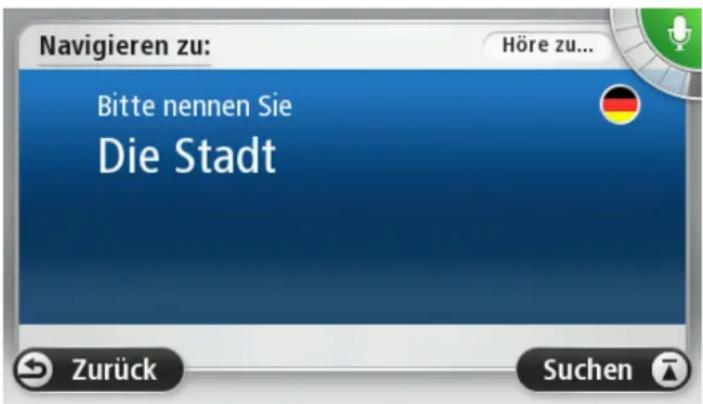
Ihr Gerät zeigt Ihnen entsprechend Ihrer Spracheingabe eine Liste mit ähnlich klingenden Orten an und liest Ihnen den obersten Eintrag vor.
Wenn der richtige Ortsname angesagt wird, sagen Sie „Fertig“, „OK“, „Ja“ oder „Eins“, oder tippen Sie in der Liste auf den obersten Ortsnamen.
Wenn der angesagte Ort falsch ist, aber der richtige Ort in der Liste angezeigt wird, sagen Sie die Zahl neben dem richtigen Ort oder tippen Sie auf den Ortsnamen.
Wenn der von Ihnen gewünschte Ort beispielsweise Stuttgart lautet und dieser in der Liste an dritter Stelle angezeigt wird, können Sie entweder „Drei“ sagen oder den Namen Stuttgart antippen.
Falls der Name des gewünschten Ortes nicht in der Liste enthalten ist, sagen Sie „Zurück“ oder „Nein“, oder tippen Sie auf Zurück, um zur vorherigen Anzeige zurückzukehren und den Ortsnamen erneut zu sagen, wenn Sie den Ton hören.
4. Sagen Sie den Straßennamen.
Ihr Gerät zeigt Ihnen entsprechend Ihrer Spracheingabe eine Liste mit ähnlich klingenden Straßennamen an und liest Ihnen den obersten Eintrag vor.
Wenn es sich dabei um den richtigen Straßennamen handelt, sagen Sie „Fertig“ oder „OK“ oder „Ja“ oder „Eins“, oder tippen Sie in der Liste auf den Straßennamen.
Tipp: Verschiedene Standorte können denselben Straßennamen haben, beispielsweise wenn die Straße durch mehrere Postleitzahlenbereiche führt. In diesem Fall müssen Sie auf das Display schauen und den richtigen Standort antippen.
Wenn die angesagte Straße falsch ist, aber der richtige Straßenname in der Liste angezeigt wird, sagen Sie die Zahl neben dem richtigen Straßennamen oder tippen Sie in der Liste auf den Straßennamen.
Falls der von Ihnen gewünschte Straßenname nicht in der Liste enthalten ist, sagen Sie „Zurück“ oder „Nein“, oder tippen Sie auf Zurück, um zur vorherigen Anzeige zurückzukehren und den Straßennamen erneut zu sagen, wenn Sie den Ton hören.
5. Sagen Sie die Hausnummer.
Wichtig: Zahlen müssen in derselben Sprache gesprochen werden, in der die Schaltflächenbezeichnungen und Menüs auf Ihrem Gerät erscheinen.
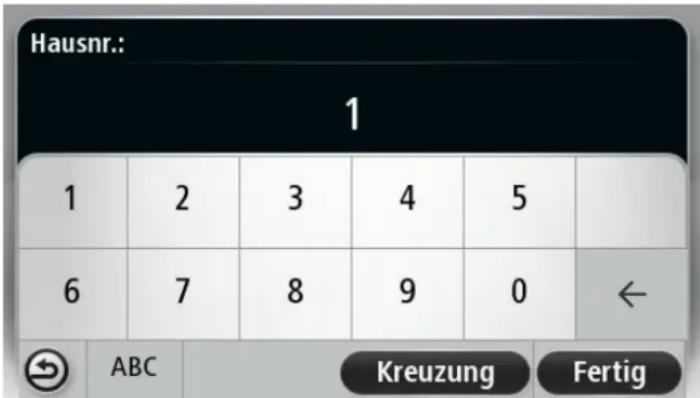
Zahlen sollten genauso ausgesprochen werden, wie Sie Zahlen normalerweise aussprechen, also in einem Stück, ohne Unterbrechung. 357 wird dementsprechend als „Dreihundertsiebenundfünfzig“ ausgesprochen.
Wenn die Zahl richtig angezeigt wird, sagen Sie „Fertig“ oder „OK“, oder tippen Sie auf die Tastatur, um die Zahl einzugeben.
Wenn die Zahl falsch angezeigt wird, sagen Sie „Zurück“ oder „Nein“, oder tippen Sie auf die Löschtaste und geben Sie die Zahl erneut ein.
Tipp: Wenn Sie „Zurück“ sagen, während keine Nummer auf dem Display angezeigt wird, kehrt Ihr Gerät zum vorherigen Menü zurück.
Wenn die Nummer korrekt erkannt wurde, sagen Sie „Fertig“ oder „OK“. Sie können die Nummer wahlweise auch auf dem Display eintippen.
- Wenn die Route berechnet wurde und die Routenübersicht angezeigt wird, tippen Sie auf Fertig.
Ihr Gerät beginnt nun, Sie mit Sprach- und Displayanweisungen an Ihr Ziel zu leiten.
Tipp: Zusätzlich zur Routenplanung per Sprachsteuerung können Sie im Hauptmenü auf Navigieren zu und anschließend auf Gesprochene Adresse tippen. Alternativ dazu können Sie während der Eingabe einer Adresse auf die Schaltfläche unten auf der Tastatur tippen. Wenn diese Schaltfläche grau erscheint, steht die Adresseingabe per Sprache nicht zur Verfügung.
Sprachsteuerung – Fahrtziel
Was ist die Sprachsteuerung?
Hinweis: Sprachsteuerung wird nicht auf allen Geräten oder in allen Sprachen unterstützt.
Statt Ihr TomTom-Gerät durch Antippen zu bedienen, können Sie Ihrem Gerät jetzt auch gesprochene Anweisungen geben.
So können Sie das Gerät z. B. lauter stellen, indem Sie „Lautstärke erhöhen“ oder „Lautstärke 50 %“ sagen.
Sie können sich eine Liste der verfügbaren Befehle anzeigen lassen. Tippen Sie dazu im Hauptmenü auf Hilfe, dann auf Produkthandbücher und dann auf Was Sie sagen müssen.
Wichtig: Für die Sprachsteuerung wird eine Computerstimme benötigt. Wenn auf Ihrem TomTom-Gerät keine Computerstimme installiert und ausgewählt ist, ist diese Funktion nicht verfügbar.
Tippen Sie zum Auswählen einer Computerstimme im Menü Einstellungen auf Stimmen und dann auf Stimme ändern und wählen Sie eine Computerstimme aus.
Die Sprachsteuerung verwenden
Die Sprachsteuerung ist standardmäßig aktiviert, wenn sie in der von Ihnen gewählten Sprache verfügbar ist.
Wenn Sie die Sprachsteuerung deaktivieren und die Schaltfläche aus der Fahransicht entfernen möchten, tippen Sie im Menü „Einstellungen“ auf Sprachsteuerung und anschließend auf Sprachsteuerung deaktivieren.
Das folgende Beispiel erläutert Ihnen die Verwendung der Sprachsteuerung beim Planen einer Fahrt zu Ihrer Heimatadresse.
- Tippen Sie in der Fahransicht auf die Mikrofon-Schaltfläche, um das Mikrofon einzuschalten.

Es wird ein Bildschirm mit Beispielbefehlen angezeigt, die Sie für die Sprachsteuerung verwenden können.
Tippen Sie auf Was Sie sagen müssen, um eine vollständige Liste der verfügbaren Sprachbefehle anzuzeigen. Tippen Sie alternativ im Hauptmenü auf Einstellungen, dann auf Sprachsteuerung und auf Was Sie sagen müssen.
- Wenn Sie „Sagen Sie einen Befehl“ gefolgt von einem Piepton hören, sagen Sie einen Befehl Ihrer Wahl. Sie können beispielsweise „Fahre nach Hause“ sagen. Ihr Gerät nimmt Sprachbefehle erst nach dem Tonsignal entgegen.
Während Sie sprechen, zeigt Ihnen die Mikrofon-Pegelanzeige an, wie gut das Gerät Ihre Stimme versteht:

Ein grüner Balken bedeutet, dass das Gerät Ihre Stimme hören kann.
Ein roter Balken bedeutet, dass Ihre Stimme zu laut für das Gerät ist, um einzelne Wörter zu erkennen.
Ein grauer Balken bedeutet, dass Ihre Stimme zu leise für das Gerät ist, um einzelne Wörter zu erkennen.
Manchmal wiederholt Ihr Gerät die von Ihnen gesprochenen Eingaben und fordert Sie auf, diese zu bestätigen.
Tipp: Sprachbefehle werden am besten erkannt, wenn Sie ganz natürlich sprechen und nicht versuchen, Wörter überdeutlich zu betonen. Wenn zu viele Straßengeräusche vorliegen, müssen Sie möglicherweise in das Mikrofon sprechen.
- Wenn der Befehl korrekt ist, sagen Sie „Ja“.
Wenn der Befehl falsch ist, sagen Sie „Nein“ und wiederholen Sie den Befehl nach erneuter Aufforderung und dem Piepton.
Ihr Gerät plant nun eine Route von Ihrem derzeitigen Standort zu Ihrem Ziel.
Tipp: Um die Entgegennahme von Sprachbefehlen für Ihr Gerät zu stoppen, sagen Sie „Abbrechen“. Sagen Sie „Zurück“, um einen Schritt zurückzugehen.
Reiseplanung mit Ihrer Stimme
Wichtig: Aus Sicherheitsgründen sollten Sie Ihre Route zur Vermeidung von Ablenkungen stets vor Reisebeginn planen.
Hinweis: Die Routenplanung per Sprache ist nicht bei allen Karten, in allen Ländern und allen Sprachen möglich.
Um eine Route zu einer Adresse mithilfe Ihrer Stimme zu planen, gehen Sie wie folgt vor:
- Tippen Sie in der Fahransicht auf die Schaltfläche „Sprachsteuerung“.

- Wenn Sie den Ton hören, sagen Sie „Zu Adresse navigieren“ oder „Zu Adresse fahren“.
Tipp: Ihr Gerät zeigt auf der Schaltfläche im Hauptmenü entweder Navigieren zu oder Fahrtziel an. Wenn Sie eine Route zu einer Adresse mittels Spracherkennung planen, sagen Sie „Zu Adresse navigieren“, wenn auf der Schaltfläche Navigieren zu angezeigt wird, oder „Zu Adresse fahren“, wenn auf der Schaltfläche Fahrtziel angezeigt wird.
- Geben Sie den Ortsnamen ein.
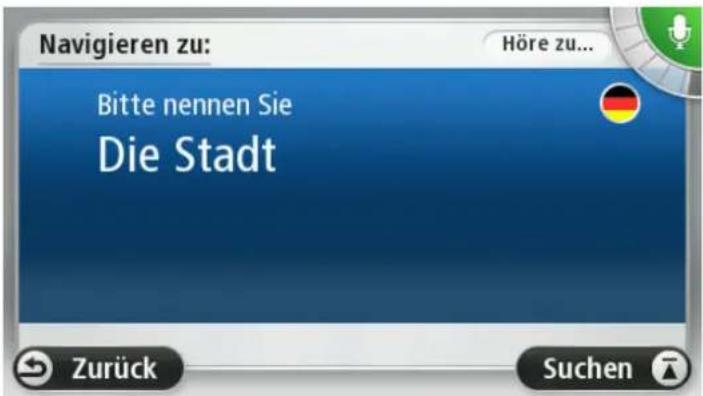
Ihr Gerät zeigt Ihnen entsprechend Ihrer Spracheingabe eine Liste mit ähnlich klingenden Orten an und liest Ihnen den obersten Eintrag vor.
Wenn der richtige Ortsname angesagt wird, sagen Sie „Fertig“, „OK“, „Ja“ oder „Eins“, oder tippen Sie in der Liste auf den obersten Ortsnamen.
Wenn der angesagte Ort falsch ist, aber der richtige Ort in der Liste angezeigt wird, sagen Sie die Zahl neben dem richtigen Ort oder tippen Sie auf den Ortsnamen.
Wenn der von Ihnen gewünschte Ort beispielsweise Stuttgart lautet und dieser in der Liste an dritter Stelle angezeigt wird, können Sie entweder „Drei“ sagen oder den Namen Stuttgart antippen.
Falls der Name des gewünschten Ortes nicht in der Liste enthalten ist, sagen Sie „Zurück“ oder „Nein“, oder tippen Sie auf Zurück, um zur vorherigen Anzeige zurückzukehren und den Ortsnamen erneut zu sagen, wenn Sie den Ton hören.
- Sagen Sie den Straßennamen.
Ihr Gerät zeigt Ihnen entsprechend Ihrer Spracheingabe eine Liste mit ähnlich klingenden Straßennamen an und liest Ihnen den obersten Eintrag vor.
Wenn es sich dabei um den richtigen Straßennamen handelt, sagen Sie „Fertig“ oder „OK“ oder „Ja“ oder „Eins“, oder tippen Sie in der Liste auf den Straßennamen.
Tipp: Verschiedene Standorte können denselben Straßennamen haben, beispielsweise wenn die Straße durch mehrere Postleitzahlenbereiche führt. In diesem Fall müssen Sie auf das Display schauen und den richtigen Standort antippen.
Wenn die angesagte Straße falsch ist, aber der richtige Straßenname in der Liste angezeigt wird, sagen Sie die Zahl neben dem richtigen Straßennamen oder tippen Sie in der Liste auf den Straßennamen.
Falls der von Ihnen gewünschte Straßenname nicht in der Liste enthalten ist, sagen Sie „Zurück“ oder „Nein“, oder tippen Sie auf Zurück, um zur vorherigen Anzeige zurückzukehren und den Straßennamen erneut zu sagen, wenn Sie den Ton hören.
- Sagen Sie die Hausnummer.
Wichtig: Zahlen müssen in derselben Sprache gesprochen werden, in der die Schaltflächenbezeichnungen und Menüs auf Ihrem Gerät erscheinen.
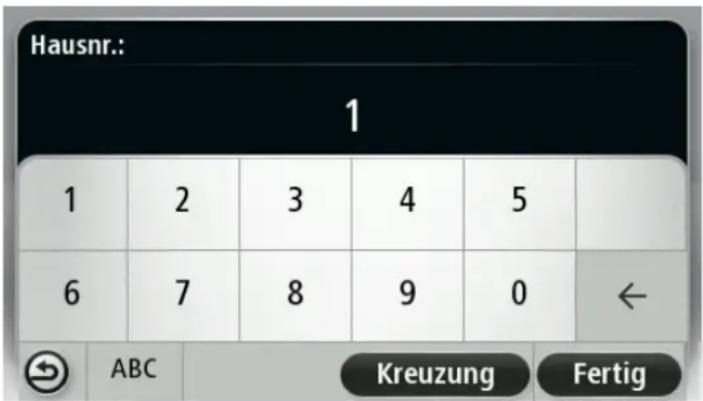
Zahlen sollten genauso ausgesprochen werden, wie Sie Zahlen normalerweise aussprechen, also in einem Stück, ohne Unterbrechung. 357 wird dementsprechend als „Dreihundertsiebenundfünfzig“ ausgesprochen.
Wenn die Zahl richtig angezeigt wird, sagen Sie „Fertig“ oder „OK“, oder tippen Sie auf die Tastatur, um die Zahl einzugeben.
Wenn die Zahl falsch angezeigt wird, sagen Sie „Zurück“ oder „Nein“, oder tippen Sie auf die Löschtaste und geben Sie die Zahl erneut ein.
Tipp: Wenn Sie „Zurück“ sagen, während keine Nummer auf dem Display angezeigt wird, kehrt Ihr Gerät zum vorherigen Menü zurück.
Wenn die Nummer korrekt erkannt wurde, sagen Sie „Fertig“ oder „OK“. Sie können die Nummer wahlweise auch auf dem Display eintippen.
- Wenn die Route berechnet wurde und die Routenübersicht angezeigt wird, tippen Sie auf Fertig.
Ihr Gerät beginnt nun, Sie mit Sprach- und Displayanweisungen an Ihr Ziel zu leiten.
Adressen per Sprache eingeben
Wichtig: Aus Sicherheitsgründen sollten Sie Ihre Route zur Vermeidung von Ablenkungen stets vor Reisebeginn planen.
Auch wenn Sie die Routenplanung nicht per Sprachsteuerung beginnen, können Sie die Adresse trotzdem per Sprache eingeben.
Beginnen Sie eine Routenplanung, indem Sie im Hauptmenü auf Navigieren zu oder Fahrtziel tippen, und dann auf Adresse.
Um Ihr Ziel gesprochen einzugeben, tippen Sie eine der folgenden Schaltflächen an:

Gesprochene Adresse
Tippen Sie auf diese Schaltfläche, um eine Adresse ausschließlich per Sprache einzugeben.
Die Option Gesprochene Adresse ermöglicht die Dateneingabe ohne Displayberührung.
Diese Option erkennt die folgenden gesprochenen Befehle:
■ Befehle: Ja, Nein, Zurück, Fertig, OK, Kreuzung.
- Straßennamen
- Orte, Städte und deren Zentren
- Favoriten und POIs
- Alternative Route planen, Ursprüngliche Route neu berechnen, Straßensperren vermeiden, Verzögerungen minimieren, Route löschen, Reisen über und Letztes Ziel

Tippen Sie auf diese Schaltfläche unten auf der Tastatur, um über eine Adresse gesprochen einzugeben. Wenn diese Schaltfläche grau erscheint, steht die Adresseingabe per Sprache nicht zur Verfügung.
Diese Schaltfläche ist für die folgenden Arten von Zielen verfügbar:
- Stadtzentrum – zum Auswählen eines Ortszentrums
- Straße und Hausnummer – zum Auswählen einer Adresse
- Kreuzung – zum Auswählen einer Kreuzung zweier Straßen
Tipps
Ihr Gerät erkennt Orte und Straßennamen, wenn diese in der örtlichen Sprache mit passender Aussprache gesprochen werden.
Die Adresseingabe per Sprache funktioniert nicht bei Postleitzahlen; diese müssen über die Tastatur eingegeben werden.
Die gesprochene Adresseingabe ist nicht für alle Karten und alle Länder verfügbar.
Informationen zur Fahransicht
Wenn Sie Ihr TomTom-Navigationsgerät zum ersten Mal einschalten, zeigt es die Fahransicht mit ausführlichen Informationen zu Ihrer aktuellen Position an.
Sie können jederzeit die Mitte des Displays antippen, um das Hauptmenü zu öffnen.
Sie können festlegen, welche Ansicht Ihr Gerät nach dem Einschalten anzeigen soll. Tippen Sie dazu im Hauptmenü auf Einstellungen und dann auf Start.
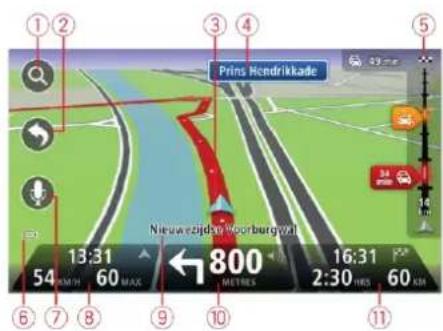
Die Fahransicht
-
Zoomtaste – Tippen Sie die Lupe an, um die Schaltflächen zum Vergrößern/Verkleinern anzuzeigen.
-
Schnellzugriffsmenü – Um das Schnellzugriffsmenü zu aktivieren, tippen Sie im Menü Einstellungen auf Eigenes Menü erstellen. (Seite 60) Wenn dieses Menü nur zwei Schaltflächen umfasst, werden diese in der Fahransicht angezeigt.
-
Ihre aktuelle Position.
-
Straßenbeschilderung oder nächste Straße.
-
Verkehrsinfo-Seitenleiste. Tippen Sie auf die Seitenleiste, um Details zu Verkehrsstörungen auf Ihrer Route anzuzeigen.
Die Verkehrsinfo-Seitenleiste wird nur angezeigt, wenn Sie ein HD Traffic-Abonnement für Ihr Gerät abgeschlossen oder einen RDS/TMC-Empfänger damit verbunden haben. Verkehrsinformationen sind nicht in allen Ländern oder Regionen verfügbar.
-
Akkustandsanzeige.
-
Mikrofon-Schaltfläche für die Sprachsteuerung.
Hinweis: Sprachsteuerung wird nicht auf allen Geräten oder in allen Sprachen unterstützt.
- Die Uhrzeit, Ihre aktuelle Geschwindigkeit und die Geschwindigkeitsbegrenzung (falls bekannt). Um die Abweichung zwischen gewünschter und voraussichtlicher Ankunftszeit anzuzeigen, markieren Sie in den Statusleisteneinstellungen das Kontrollkästchen für Zeitreserve.
Tippen Sie auf diesen Teil der Statusleiste, um zwischen einer 3D- und einer 2D-Karte zu wechseln.
-
Der Name der Straße, auf der Sie sich befinden.
-
Navigationsanweisungen für die Straße, auf der Sie gerade fahren und die Entfernung bis zur nächsten Anweisung. Wenn die Entfernung zwischen erster und zweiter Anweisung weniger als 150 m beträgt, wird anstelle der Entfernung sofort die zweite Anweisung angezeigt.
Tippen Sie auf diesen Teil der Statusleiste, um die letzte Sprachanweisung zu wiederholen oder die Lautstärke zu ändern. Sie können diesen Bereich auch antippen, um den Ton stummzuschalten.
- Verbleibende Fahrzeit, verbleibende Entfernung und voraussichtliche Ankunftszeit.
Tippen Sie auf diesen Teil der Statusleiste, um die Routenübersicht zu öffnen.
Um die Informationen zu ändern, die in der Statusleiste angezeigt werden, tippen Sie im Menü Einstellungen auf Statusleiste.
Symbole in der Fahransicht

Ton stummgeschaltet: Dieses Symbol wird angezeigt, wenn der Ton stummgeschaltet wurde.
Um den Ton wieder einzuschalten, tippen Sie in der Statusleiste auf das mittlere Feld.

Akku: Dieses Symbol wird bei niedrigem Akkuladestand angezeigt.
Wenn Sie dieses Symbol sehen, sollten Sie Ihr Navigationsgerät baldmöglichst laden.

Mit Computer verbunden – Dieses Symbol wird angezeigt, wenn Ihr Navigationsgerät mit Ihrem Computer verbunden ist.

Handy nicht verbunden: Dieses Symbol erscheint, wenn das ausgewählte Handy nicht mit Ihrem Gerät verbunden ist. Sie müssen vorher eine Verbindung mit diesem Handy herstellen.

LIVE Services aus: Dieses Symbol wird bei unzureichender Datenverbindung angezeigt.
Informationen zu Einstellungen für das Umplanen von Routen
Ihr TomTom-Gerät hilft Ihnen, Ihr Ziel schnellstmöglich zu erreichen, indem es schnellere alternative Routen anzeigt, wenn diese verfügbar sind.
Um zu ändern, wie alternative Routen angezeigt werden, tippen Sie auf Einstellungen und dann auf Routenplanung. Tippen Sie auf Weiter, bis Neuberechnungseinstellungen angezeigt wird.
Hinweis: Diese Einstellung ist nur verfügbar, wenn Sie ein Abonnement für Verkehrsinformationen für Ihr Gerät abgeschlossen haben oder über einen RDS/TMC-Empfänger verfügen. Verkehrsinformationen sind nicht in allen Ländern oder Regionen verfügbar. Weitere Informationen zu den Verkehrsinformationsdiensten von TomTom finden Sie unter tomtom.com/services.
Stellen Sie ein, ob Ihr TomTom-Gerät Ihre aktuelle Route neu berechnen soll, falls unterwegs eine schnellere Route für Sie ermittelt wird. Diese Funktion ist nützlich, wenn unterwegs auf Ihrer Route Verkehrsbehinderungen auftreten oder sich auflösen. Wählen Sie eine der folgenden Einstellungen:
- Immer zu dieser Route wechseln - Wählen Sie diese Option aus, wenn Sie keine Benachrichtigungen erhalten möchten, wenn eine schnellere Route gefunden wird. Es wird automatisch die schnellste Route neu berechnet.
- Nachfragen, ob ich diese Route nutzen möchte - Wählen Sie diese Option aus, wenn Sie gefragt werden möchten, ob Sie die neue Route nutzen möchten. Tippen Sie bei der Frage, ob Sie die alternative Route verwenden möchten, auf Ja, damit die aktuelle Route als die schnellste neu berechnet wird. Tippen Sie auf Nein, wenn Sie die alternative Route nicht verwenden möchten. Wenn Sie sich umentscheiden, tippen Sie auf den Ballon oben im Display, um die alternative Route auszuwählen.
Tippen Sie auf Infos, um eine Zusammenfassung der ursprünglichen und der alternativen Routen zu erhalten. Tippen Sie anschließend auf Fertig, um die schnellste Route zu verwenden, oder aufAktuelle Route, um Ihre ursprüngliche Route beizubehalten.
- Ohne weitere Auskünfte direkt anzeigen: Wählen Sie diese Option, wenn Sie keine Benachrichtigungen erhalten möchten und die neue Route auf dem Display angezeigt werden soll. Sie können auf den Ballon tippen, wenn Sie die alternative Route verwenden möchten.
Über den Fahrspurassistenten
Hinweis: Der Fahrspurassistent ist nicht für alle Kreuzungspunkte und nicht in allen Ländern verfügbar.
Ihr TomTom-Navigationsgerät zeigt Ihnen vor Autobahnausfahrten und -kreuzen an, welche Fahrspur Sie nehmen müssen, damit Sie sich rechtzeitig einordnen können.
Wenn Sie sich einer Ausfahrt oder einem Kreuzungspunkt nähern, wird Ihnen die richtige Fahrspur auf dem Display angezeigt.
Den Fahrspurassistenten verwenden
Es gibt zwei Arten der Fahrspurführung:
- Spurbilder
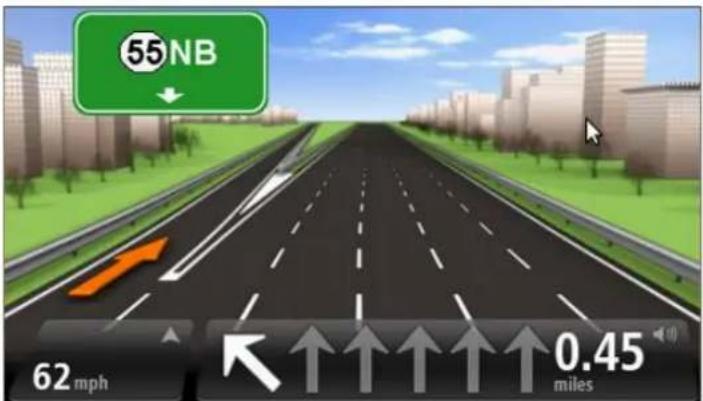
Um die Spurbilder auszublenden, tippen Sie im Hauptmenü auf Einstellungen und dann auf Erweiterte Einstellungen. Entfernen Sie das Häkchen neben Spurbilder anzeigen.
Tipp: Um zur Fahransicht zurückzukehren, tippen Sie auf eine beliebige Stelle am Display.
■ Anweisungen in der Statusleiste
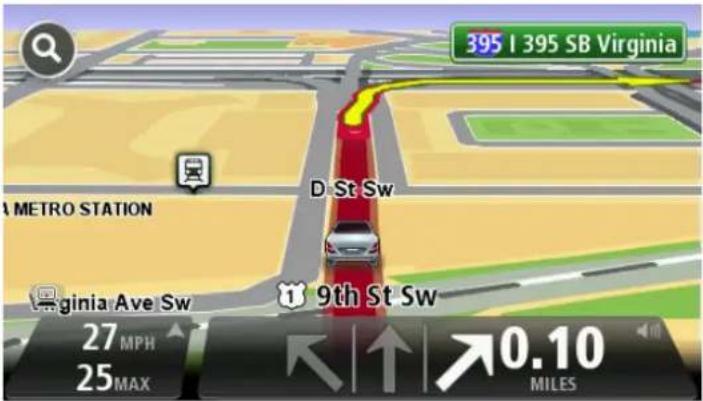
Tipp: Wenn keine Spurangaben in der Statusleiste erscheinen und alle Fahrspuren auf dem Spurbild markiert sind, können Sie eine beliebige Fahrspur wählen.
So ändern Sie Ihre Route
Nach Planung einer Route kann es vorkommen, dass Sie den Verlauf der Route oder sogar das Ziel selbst ändern möchten. Es gibt verschiedene Möglichkeiten, um Ihre Route zu ändern, ohne sie komplett neu zu planen.
Um die aktuelle Route zu ändern, tippen Sie im Hauptmenü auf Route ändern:
Route ändern
Tippen Sie auf diese Schaltfläche, um die aktuelle Route zu ändern.
Diese Schaltfläche wird nur angezeigt, wenn eine Route auf Ihrem Gerät aktiv ist.
Menü Route ändern
Um die aktuelle Route oder Ihr Ziel zu ändern, tippen Sie auf eine der folgenden Schaltflächen:
Alternative
berechnen
Tippen Sie auf diese Schaltfläche, um eine Alternative zur aktuellen Route zu finden.
Diese Schaltfläche wird nur angezeigt, wenn eine Route auf Ihrem Tom-Tom-Gerät aktiv ist.
Dies ist eine einfache Möglichkeit, um eine andere Route zu Ihrem aktuellen Ziel zu finden.
Ihr Gerät berechnet nun unter Verwendung anderer Straßen eine neue Route zu Ihrem Ziel.
Die neue Route wird neben der Originalroute angezeigt, damit Sie sich zwischen den beiden entscheiden können.

Straßensperre
vermeiden
Während Sie einer geplanten Route folgen, können Sie diese Schaltfläche antippen, um eine Straßensperre oder eine Verkehrsstörung auf Ihrer Route zu umfahren.
Ihr Gerät schlägt eine neue Route vor, die die Straßen Ihrer aktuellen Route auf der ausgewählten Strecke vermeidet.
Wenn die Behinderung aufgehoben wird, tippen Sie auf Route neu berechnen, um zu Ihrer ursprünglichen Route zurückzukehren.
Wichtig: Sie sollten darauf vorbereitet sein, die derzeit benutzte Straße unmittelbar nach Berechnung der neuen Route zu verlassen.
Verzögerungen minimieren
Tippen Sie auf diese Schaltfläche, um verkehrsbedingte Verzögerungen auf einer geplanten Route zu vermeiden.
Es ist nicht immer möglich, alle verkehrsbedingten Verzögerungen zu vermeiden. Obwohl Ihr Gerät die Route kontinuierlich auf Störungen überprüft, können Sie durch Tippen auf diese Schaltfläche manuell eine Prüfung starten. Ihr Gerät berechnet in diesem Fall die beste Route, um alle oder einen Großteil der Störungen zu umfahren.
Hinweis: Diese Schaltfläche wird nur angezeigt, wenn Sie ein Abonnement für Verkehrsinformationen für Ihr Gerät abgeschlossen haben oder über einen RDS/TMC-Empfänger verfügen. Verkehrsinformationen sind nicht in allen Ländern oder Regionen verfügbar. Weitere Informationen zu den Verkehrsinformationsdiensten von TomTom finden Sie unter tomtom.com/services.

Ziel ändern
Tippen Sie auf diese Schaltfläche, um das aktuelle Ziel zu ändern.
Wenn Sie das Ziel ändern, haben Sie bei der Eingabe der neuen Ziel- adresse dieselben Möglichkeiten wie bei der Planung einer neuen Route.
Teil meiner Route vermeiden
Tippen Sie auf diese Schaltfläche, um einen Teil Ihrer aktuellen Route zu vermeiden.
Auf dem Display erscheint eine Liste der Straßennamen Ihrer Route. Wenn Sie einen Straßennamen antippen, berechnet Ihr Gerät einen Umweg, um die ausgewählte Straße zu vermeiden. Die Routenübersicht zeigt sowohl die neue als auch die Originalroute an. Tippen Sie den rechten Displaybereich an, um eine Route auszuwählen und tippen Sie dann auf Fertig.
Wenn Sie keine der Routen verwenden möchten, die in der Routenübersicht angezeigt werden, tippen Sie auf Route ändern, um Ihre Route auf eine andere Art und Weise zu ändern.
Reisen über...
Tippen Sie auf diese Schaltfläche, um Ihre Route so zu ändern, dass sie an einem bestimmten Ort vorbeiführt – zum Beispiel um jemanden unterwegs zu treffen.
Bei der Auswahl des Ortes, an dem Ihre Route vorbeiführen soll, haben Sie dieselben Möglichkeiten wie bei der Planung einer neuen Route.
Ihr Gerät berechnet eine Route zu Ihrem Ziel, die am gewählten Ort vorbeiführt.
Der ausgewählte Ort wird auf der Karte durch eine Markierung gekennzeichnet.
Sie erhalten einen Hinweis, wenn Sie Ihr Ziel erreichen und wenn Sie über einen markierten Ort hinaus fahren.
Informationen zu Wegpunkten
Hinweis: Diese Funktion ist nicht auf allen TomTom-Navigationsgeräten verfügbar.
Sie können Wegpunkte zu folgenden Zwecken verwenden:
- Sie möchten auf dem Weg zu Ihrem Ziel über eine bestimmte Straße oder durch eine bestimmte Gegend fahren.
- Sie möchten auf dem Weg zu Ihrem endgültigen Ziel Zwischenstopps einlegen.
Ihre Route kann die folgenden Arten von Wegpunkten enthalten:
- Wegpunkte mit Benachrichtigung: Ein Wegpunkt, an dem Sie wahrscheinlich anhalten und aussteigen möchten, z. B. ein POI, eine Tankstelle oder das Haus eines Freundes. Sie werden durch eine Sprachanweisung oder eine Meldung benachrichtigt, wenn Sie sich diesem Wegpunkt nähern.
- Wegpunkte ohne Benachrichtigung: Ein Wegpunkt, den Sie nutzen, um den richtigen Weg zu finden, z. B. wenn Sie auf einer bestimmten Autobahn von Amsterdam nach Rotterdam fahren möchten. Sie werden benachrichtigt, wenn Sie sich dem Wegpunkt nähern.
Hinzufügen des ersten Wegpunkts zu Ihrer Route
So fügen Sie den ersten Wegpunkt zu Ihrer Route hinzu:
- Tippen Sie auf das Display, um das Hauptmenü aufzurufen.
- Tippen Sie auf Route ändern.
- Tippen Sie auf Reisen über...
Tipp: Sie können auch im Cursormenü auf Karte anzeigen und dann auf Reisen über... tippen. Wenn Ihr Gerät die Sprachsteuerung unterstützt, können Sie die Befehle auch sprechen, um Wegpunkte hinzuzufügen.
- Wählen Sie die Position für Ihren Wegpunkt aus den Optionen Heimatort, Favorit, Adresse, Letztes Ziel oder POI aus, oder führen Sie eine Suche durch.
In der Routenübersicht wird durch eine Meldung bestätigt, dass die Route neu berechnet wird, um den Wegpunkt zu berücksichtigen. Im Menü „Route ändern“ ändert sich die Schaltfläche „Reisen über“ und sie zeigt an, dass Sie nun einen Wegpunkt auf Ihrer aktuellen Route haben.
Hinweis: Alle Wegpunkte werden zunächst als Wegpunkte mit Benachrichtigung hinzugefügt. Sie können maximal drei Wegpunkte zu einer Route hinzufügen.
Hinzufügen weiterer Wegpunkte zu Ihrer Route
So fügen Sie nach dem ersten Wegpunkt weitere Wegpunkte zu Ihrer Route hinzu:
- Tippen Sie auf das Display, um das Hauptmenü aufzurufen.
- Tippen Sie auf Route ändern.
- Tippen Sie auf Reisen über...
Tipp: Wenn Ihr Gerät die Sprachsteuerung unterstützt, können Sie Befehle auch sprechen, um Wegpunkte hinzuzufügen.
- Tippen Sie auf Hinzufügen.
- Wählen Sie die Position für Ihren Wegpunkt aus den Optionen Heimatort, Favorit, Adresse, Letztes Ziel oder POI aus, oder führen Sie eine Suche durch.
Eine Meldung gibt an, wo in der Liste der Wegpunkte der neue Wegpunkt hinzugefügt wurde.
- Tippen Sie auf Fertig.
In der Routenübersicht wird durch eine Meldung bestätigt, dass die Route unter Berücksichtigung des neuen Wegpunkts neu berechnet wird.
- Wiederholen Sie den Vorgang, um weitere Wegpunkte hinzuzufügen.
Im Menü „Route ändern“ ändert sich die Schaltfläche „Reisen über“ und sie zeigt an, dass Sie nun mehrere Wegpunkte auf Ihrer aktuellen Route haben.
Hinweis: Alle Wegpunkte werden zunächst als Wegpunkte mit Benachrichtigung hinzugefügt.
Ändern der Reihenfolge von Wegpunkten
Wegpunkte werden automatisch in optimierter Reihenfolge hinzugefügt, aber Sie können die Reihenfolge manuell ändern, wenn dies erforderlich ist. So ändern Sie die Reihenfolge der Wegpunkte:
- Tippen Sie auf das Display, um das Hauptmenü aufzurufen.
- Tippen Sie auf Route ändern.
- Tippen Sie auf Reisen über...
Es wird eine Liste Ihrer Wegpunkte angezeigt. - Tippen Sie auf den Wegpunkt, den Sie nach oben oder unten verschieben möchten.
Auf dem Display wird der Name Ihres Wegpunkts oben angezeigt. - Tippen Sie auf Nach oben oder Nach unten.
Ihr Wegpunkt ändert seine Position in der Liste, und es wird sofort wieder die Liste Ihrer Wegpunkte angezeigt.
Tipp: Sie können einen nicht besuchten Wegpunkt nicht in eine Liste mit bereits besuchten Wegpunkten verschieben.
Löschen eines Wegpunkts
So löschen Sie einen Wegpunkt:
- Tippen Sie auf das Display, um das Hauptmenü aufzurufen.
- Tippen Sie auf Route ändern.
-
Tippen Sie auf Reisen über...
Es wird eine Liste Ihrer Wegpunkte angezeigt. -
Tippen Sie auf den Wegpunkt, den Sie löschen möchten.
Auf dem Display wird der Name Ihres Wegpunkts oben angezeigt.
- Tippen Sie auf Löschen.
Ihr Wegpunkt wird gelöscht, und es wird sofort wieder die Liste Ihrer Wegpunkte angezeigt.
Ändern der Benachrichtigungseinstellungen für einen Wegpunkt
Wenn für einen Wegpunkt Benachrichtigungen aktiviert sind, sehen Sie in Ihrer Liste der Wegpunkte daneben ein Symbol. So schalten Sie Benachrichtigungen für einen Wegpunkt ein oder aus:
- Tippen Sie auf das Display, um das Hauptmenü aufzurufen.
- Tippen Sie auf Route ändern.
- Tippen Sie auf Reisen über...
Es wird eine Liste Ihrer Wegpunkte angezeigt. -
Tippen Sie auf den Wegpunkt, für den Sie die Benachrichtigungseinstellungen ändern möchten.
Auf dem Display wird der Name Ihres Wegpunkts oben angezeigt. -
Tippen Sie auf Benachrichtigung ein-/ausschalten.
Die Benachrichtigungseinstellung für den Wegpunkt wird geändert, und es wird sofort wieder die Liste Ihrer Wegpunkte angezeigt.
Tipp: Wenn ein Wegpunkt bereits besucht wurde, können Sie die Benachrichtigung nicht ein- oder ausschalten.
Erneutes Aktivierten eines Wegpunkts
Hinweis: Sie können nur einen bereits besuchten Wegpunkt wieder aktivieren. Besuchte Wegpunkte erscheinen grau abgeblendet.
So aktivieren Sie einen Wegpunkt erneut:
- Tippen Sie auf das Display, um das Hauptmenü aufzurufen.
- Tippen Sie auf Route ändern.
- Tippen Sie auf Reisen über...
Es wird eine Liste Ihrer Wegpunkte angezeigt. -
Tippen Sie auf den besuchten Wegpunkt, den Sie wieder aktivieren wollen.
Auf dem Display wird der Name Ihres Wegpunkts oben angezeigt. -
Tippen Sie auf Erneut aktivieren.
Der Wegpunkt wird gelöscht und wieder in die Liste der Wegpunkte eingefügt, die noch nicht besucht wurden.
Karte anzeigen
Informationen zum Anzeigen der Karte
Sie können die Karte auf die gleiche Weise betrachten wie eine herkömmliche Papierlandkarte. Die Karte zeigt Ihre aktuelle Position und viele andere Elemente, wie z. B. Favoriten und POIs.
Um die Karte auf diese Weise anzuzeigen, tippen Sie im Hauptmenü auf Karte anzeigen oder Route anzeigen.
Sie können verschiedene Orte auf der Karte anzeigen, indem Sie die Karte auf dem Display bewegen. Um die Karte zu verschieben, berühren Sie das Display und ziehen Ihren Finger darüber. Wenn Ihr Gerät Gesten unterstützt, berühren Sie das Display mit Daumen und Zeigefinger einer Hand und führen Sie diese auseinander oder zusammen, um die Kartenansicht zu vergrößern bzw. zu verkleinern.
Um eine Position auszuwählen, tippen Sie in der Karte darauf. Der Cursor markiert die Position und zeigt hilfreiche Informationen dazu in einem Informationsfeld an. Tippen Sie auf das Informationsfeld, um einen Favoriten zu erstellen oder eine Route zu dieser Position zu planen.
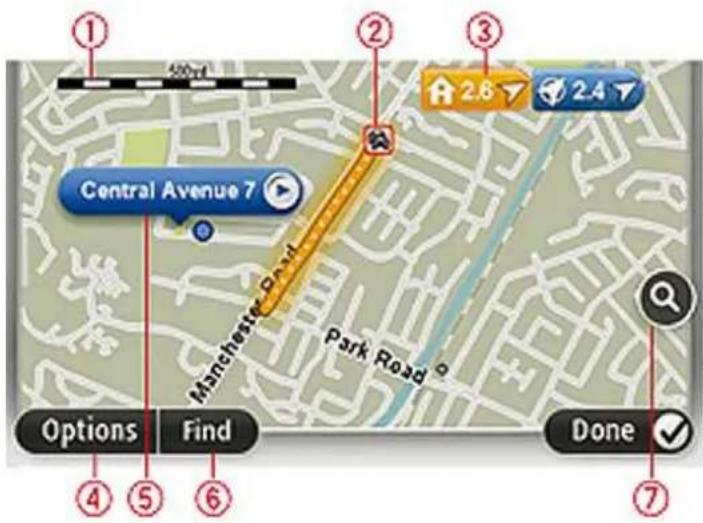
Karte anzeigen
-
Maßstab
-
Verkehrsinfo – aktuelle Verkehrsstörungen. Wählen Sie mithilfe der Schaltfläche Optionen aus, ob Verkehrsinformationen auf der Karte angezeigt werden sollen. Wenn Verkehrsinformationen auf der Karte angezeigt werden, werden keine POIs und Favoriten angezeigt.
Hinweis: Wenn Sie einen TomTom Verkehrsinformationsdienst nutzen möchten, benötigen Sie eventuell ein Abonnement oder einen Empfänger. Verkehrsinformationsdienste werden nicht in allen Ländern oder Regionen angeboten. Weitere Informationen finden Sie unter tom-tom.com/services.
3. Markierung
Eine Markierung zeigt die Entfernung zu einem Standort an. Markierungen werden in folgenden Farben angezeigt:
- Blau – Gibt die aktuelle Position an. Wenn das GPS-Signal verloren geht, wird diese Markierung grau angezeigt.
- Gelb – Gibt Ihre Heimatadresse an.
- Rot – Gibt das Ziel an.
Tippen Sie auf eine Markierung, um die Karte auf den Standort zu zentrieren, auf den die Markierung verweist.
Sie können auch eine eigene Markierung einstellen. Tippen Sie auf die Pfeil-Schaltfläche und dann auf Marker setzen, um eine grüne Markierung an der Pfeilposition zu platzieren.
Um die Markierungen auszublenden, tippen Sie auf Optionen und dann auf Erweitert, und entfernen Sie das Häkchen neben Markierungen.
- Optionen-Schaltfläche
- Der Pfeil mit der Straßennamen-Sprechblase
Tippen Sie auf die Straßennamen-Sprechblase, um das Pfeilmenü zu öffnen. Sie können zur Cursorposition navigieren, die Cursorposition als Favoriten speichern oder ein Sonderziel in der Nähe der Cursorposition suchen.
- Suchen-Schaltfläche
Tippen Sie auf diese Schaltfläche, um nach bestimmten Adressen, Favoriten oder Sonderzie- len zu suchen.
- Der Zoom-Balken
Durch Bewegen des Schiebereglers können Sie die Darstellung vergrößern oder verkleinern.
Optionen
Tippen Sie auf die Schaltfläche Optionen, um festzulegen, welche Informationen auf der Karte angezeigt werden und um folgende Informationen anzuzeigen:
- Verkehrsinfo – Wählen Sie diese Option aus, um Verkehrsinformationen auf der Karte anzuzeigen. Wenn Verkehrsinformationen auf der Karte angezeigt werden, werden keine POIs und Favoriten angezeigt.
Hinweis: Wenn Sie einen TomTom Verkehrsinformationsdienst nutzen möchten, benötigen Sie eventuell ein Abonnement oder einen Empfänger. Verkehrsinformationsdienste werden nicht in allen Ländern oder Regionen angeboten. Weitere Informationen finden Sie unter tom-tom.com/services.
- Namen – Wählen Sie diese Option aus, um Straßen- und Ortsnamen auf der Karte anzuzeigen.
- Sonderziele – Wählen Sie diese Option aus, um Sonderziele (POIs) auf der Karte anzuzeigen. Tippen Sie auf POIs auswählen, um festzulegen, welche POI-Kategorien auf der Karte angezeigt werden sollen.
- Bilder – Wählen Sie diese Option aus, um Satellitenbilder vom jeweiligen Kartenausschnitt anzuzeigen. Satellitenbilder sind nicht auf jeder Karte oder für jeden Ort auf der Karte verfügbar.
- Favoriten – Wählen Sie diese Option aus, um Ihre Favoriten auf der Karte anzuzeigen.
Tippen Sie auf Erweitert, um die nachfolgenden Informationen ein- oder auszublenden:
- Markierungen – Wählen Sie diese Option aus, um Markierungen zu aktivieren. Die Markierungen zeigen Ihre aktuelle Position (blau), Ihre Heimatadresse (gelb) und Ihr Ziel (rot). Die Markierung zeigt die Entfernung zum betreffenden Standort an.
Tippen Sie auf eine Markierung, um die Karte um die betreffende Position zu zentrieren.
Um Ihre eigene Markierung zu erstellen, tippen Sie auf die Cursorschaltfläche. Tippen Sie dann auf Marker setzen, um eine grüne Markierung an der Pfeilposition zu platzieren.
Um die Anzeige von Markierungen zu deaktivieren, tippen Sie auf Optionen und dann auf Erweitert, und entfernen Sie das Häkchen neben Markierungen.
- Koordinaten – Wählen Sie diese Option aus, um die GPS-Koordinaten in der linken unteren Ecke der Karte anzuzeigen.
Cursormenü
Sie können den Cursor für mehr verwenden, als nur eine Position auf der Karte zu markieren.
Platzieren Sie den Pfeil auf der Karte und tippen Sie dann auf Pfeil. Tippen Sie dann auf eine der folgenden Schaltflächen:

Dorthin navigieren
Standort anzeigen

Marker setzen
Tippen Sie auf diese Schaltfläche, um eine Route zur Position des Pfeils auf der Karte zu planen.
Tippen Sie auf diese Schaltfläche, um Informationen zur markierten Position anzuzeigen (zum Beispiel die Adresse).
Tippen Sie auf diese Schaltfläche, um Ihre eigene grüne Markierung zu erstellen und auf der Pfeilposition zu platzieren.
Falls bereits eine grüne Markierung vorhanden ist, ändert sich diese Schaltfläche in Markierung löschen.
POI in der Nähe
suchen
Tippen Sie auf diese Schaltfläche, um einen POI in der Nähe der Cursor-position auf der Karte zu finden.
Wenn der Cursor z. B. derzeit die Position eines Restaurants auf der Karte markiert, können Sie nach einem Parkhaus in der Nähe suchen.
Ort korrigieren
Tippen Sie auf diese Schaltfläche, um eine Kartenkorrektur für die Cursorposition auf der Karte vorzunehmen.
Sie können die Korrektur auf nur Ihrer eigenen Karte vornehmen, oder Sie können sie an die TomTom Map Share-Community weitergeben.

Als Favorit hin-
zufügen
Tippen Sie auf diese Schaltfläche, um einen Favoriten an der Pfeilposition auf der Karte zu erstellen.
Als POI hinzufügen
Tippen Sie auf diese Schaltfläche, um einen POI an der Pfeilposition auf der Karte zu erstellen.
Reisen über...
Tippen Sie auf diese Schaltfläche, wenn Ihre aktuelle Route auf der Karte über die Cursorposition führen soll. Ihr Ziel bleibt unverändert, aber Ihre Route führt nun über diese Position.

Auf Karte zen-
trieren
Diese Schaltfläche wird nur angezeigt, wenn eine Route geplant ist.
Tippen Sie auf diese Schaltfläche, um die Karte auf die Cursorposition zu zentrieren.

Anrufen...
Hinweis: Freisprechen wird nicht von allen Geräten unterstützt.
Tippen Sie auf diese Schaltfläche, um den Eintrag an der Cursorposition anzurufen.
Diese Schaltfläche ist nur verfügbar, wenn Ihr TomTom-Gerät die Telefonnummer des Eintrags kennt.
Die Telefonnummern für viele POIs sind auf Ihrem TomTom-Gerät verfügbar.
Sie können auch die Telefonnummern Ihrer selbst erstellten POIs anrufen.
Info zu Map Share
Map Share hilft Ihnen, Kartenfehler zu korrigieren. Sie können verschiedene Arten von Kartenfehlern korrigieren.
Um Korrekturen an Ihrer eigenen Karte vorzunehmen, tippen Sie im Menü „Einstellungen“ auf Kartenkorrekturen.
Hinweis: Map Share ist nicht überall verfügbar. Weitere Informationen erhalten Sie unter tom-tom.com/mapshare.
Kartenfehler korrigieren
Wichtig: Geben Sie aus Sicherheitsgründen nicht alle Einzelheiten einer Kartenkorrektur ein, während Sie fahren. Markieren Sie stattdessen nur den Ort des Kartenfehlers auf der Karte und geben Sie die weiteren Einzelheiten später ein.
So korrigieren Sie einen Kartenfehler:
- Tippen Sie im Menü „Einstellungen“ auf Kartenkorrekturen.
- Tippen Sie auf Kartenfehler korrigieren.
- Wählen Sie die Art der Korrektur aus, die Sie melden möchten.
- Wählen Sie aus, wie Sie die Position auswählen möchten.
- Wählen Sie den Ort aus. Tippen Sie dann auf Fertig.
- Geben Sie die Einzelheiten der Kartenkorrektur ein. Tippen Sie dann auf Fertig.
- Tippen Sie auf Absenden.
Die Korrektur wird gespeichert.
Die verschiedenen Arten von Kartenkorrekturen
Um Korrekturen an Ihrer Karte vorzunehmen, tippen Sie im Menü „Einstellungen“ auf Kartenkorrekturen und dann auf Kartenfehler korrigieren. Sie können verschiedene Arten von Kartenkorrekturen vornehmen.

Straße (ent)sperren
Tippen Sie auf diese Schaltfläche, um eine Straße zu sperren oder zu entsperren. Das Sperren bzw. Entsperren kann sich auf eine oder beide Verkehrsrichtungen beziehen.
Um beispielsweise eine Straße in der Nähe Ihrer aktuellen Position zu korrigieren, gehen Sie wie folgt vor:
- Tippen Sie auf Straße (ent)sperren.
- Tippen Sie auf In Ihrer Nähe, um eine Straße in der Nähe Ihrer aktuellen Position auszuwählen. Sie können Straßen anhand ihres Namens, in der Nähe Ihres Heimatorts oder auf der Karte auswählen.
- Wählen Sie die Straße oder den Straßenabschnitt, den Sie korrigieren möchten, durch Antippen auf der Karte aus.
Die ausgewählte Straße wird markiert, und der Cursor zeigt den Straßennamen an.
- Tippen Sie auf Fertig.
Ihr Gerät zeigt die Straße und gibt für beide Verkehrsrichtungen an, ob der Verkehr freigegeben oder gesperrt ist.
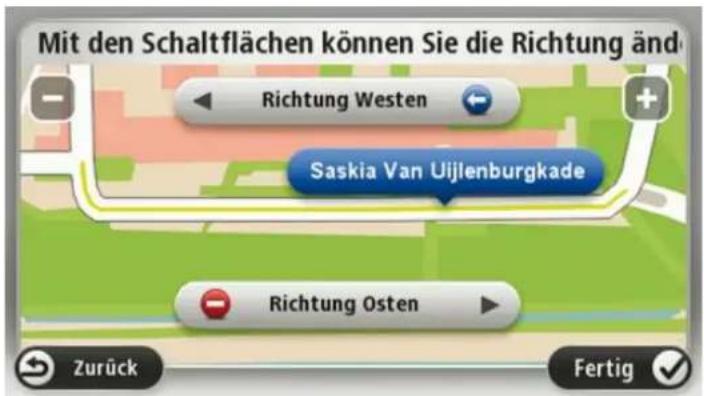
-
Tippen Sie auf die Richtungsschaltflächen, um die Straße in der jeweiligen Richtung zu sperren oder zu entsperren.
-
Tippen Sie auf Fertig.

Verkehrsrichtung umkehren
Tippen Sie auf diese Schaltfläche, um die Verkehrsrichtung einer Einbahnstraße zu korrigieren, wenn die auf der Karte angezeigte Verkehrserichtung nicht mit der tatsächlichen Verkehrsrichtung übereinstimmt.
Hinweis: Die Umkehrung der Verkehrsrichtung ist nur bei Einbahnstraßen möglich. Wenn Sie eine Straße auswählen, die in beiden Richtungen befahrbar ist, haben Sie stattdessen die Möglichkeit, die Straße zu sperren bzw. zu entsperren.

Straßennamen bearbeiten
Tippen Sie auf diese Schaltfläche, um den Namen einer Straße auf Ihrer Karte zu ändern.
Um beispielsweise eine Straße in der Nähe Ihrer aktuellen Position umzubenennen, gehen Sie wie folgt vor:
- Tippen Sie auf Straßennamen bearbeiten.
| 2. Tippen Sie aufIn Ihrer Nähe.3. Wählen Sie die Straße oder den Straßenabschnitt, den Sie korrigieren möchten, durch Antippen auf der Karte aus.Die ausgewählte Straße wird markiert, und der Cursor zeigt den Straßennamen an.4. Tippen Sie aufFertig.5. Geben Sie den korrekten Straßennamen ein.6. Tippen Sie aufFertig. | ||
 Abbiegeverboteändern Abbiegeverboteändern | Tippen Sie diese Schaltfläche an, um falsche Abbiegerichtungen von Straßen zu ändern und zu melden. | |
 Geschwindigkeit für Straße ändern Geschwindigkeit für Straße ändern | Tippen Sie auf diese Schaltfläche, um die zulässige Höchstgeschwindigkeit von Straßen zu ändern oder zu melden. | |
 Kreisverkehr hinzufügen oder lö- schen Kreisverkehr hinzufügen oder lö- schen | Tippen Sie auf diese Schaltfläche, um einen Kreisverkehr hinzuzufügen oder zu entfernen. | |
 Fehlenden POI hinzufügen Fehlenden POI hinzufügen | Tippen Sie auf diese Schaltfläche, um ein neues Sonderziel (einen POI) hinzuzufügen.Um beispielsweise ein neues Restaurant in der Nähe Ihrer aktuellen Position hinzuzufügen, gehen Sie wie folgt vor:1. Tippen Sie aufFehlenden POI hinzufügen.2. Tippen Sie in der Liste der POI-Kategorien aufRestaurant.3. Tippen Sie aufIn Ihrer Nähe.4. Wählen Sie die Position des fehlenden Restaurants aus.Sie können die Position entweder durch Eingabe der Adresse auswählen oder auf der Karte markieren. Tippen Sie aufIn Ihrer Nähe oderIn der Nähe Ihrer Adresse, um die Karte an Ihrer aktuellen Position oder bei Ihrer Heimatadresse zu öffnen.5. Tippen Sie aufFertig.6. Geben Sie den Namen des Restaurants ein und tippen Sie aufOK.7. Wenn Sie die Telefonnummer des Restaurants kennen, geben Sie sie ein, und tippen Sie aufOK. | |
| Wenn Sie die Telefonnummer nicht kennen, tippen Sie einfach auf OK, ohne eine Nummer einzugeben. | ||
| POI bearbeiten |  | Tippen Sie auf diese Schaltfläche, um einen vorhandenen POI zu bearbeiten.Mit dieser Schaltfläche können Sie folgende Änderungen an einem POI vornehmen:POI löschen.POI umbenennen.Telefonnummer des POI ändern.POI einer anderen Kategorie zuordnen.POI auf der Karte verschieben. |
 | Tippen Sie auf diese Schaltfläche, um eine Anmerkung zu einem POI einzugeben. Tippen Sie auf diese Schaltfläche, wenn Sie den POI-Fehler nicht mit der Schaltfläche POI bearbeiten korrigieren können. | |
| Anmerkung zum POI | ||
| Hausnummer kor-rigieren |  | Tippen Sie auf diese Schaltfläche, um die Position einer Hausnummer zu korrigieren. Geben Sie die zu korrigierende Adresse ein und wählen Sie dann auf Ihrer Karte die korrekte Position dieser Hausnummer aus. |
 | Tippen Sie auf diese Schaltfläche, um eine vorhandene Straße zu bearbeiten. Sobald Sie die Straße ausgewählt haben, können Sie festlegen, welcher Fehler gemeldet werden soll. Sie können mehrere Fehlerarten für eine Straße melden. | |
| Vorhandene Straße | ||
| Fehlende Straße |  | Tippen Sie auf diese Schaltfläche, um eine fehlende Straße zu melden. Sie müssen den Anfangs- und Endpunkt der fehlenden Straße festlegen. |
 | Tippen Sie auf diese Schaltfläche, um einen Fehler zu melden, der eine Stadt oder eine andere Ortschaft betrifft. Sie können folgende Feh-lerarten melden:Stadt fehltFalscher OrtsnameAlternativer OrtsnameSonstige | |
| Stadt | ||

Autobahnauf-/-ausfahrt
Tippen Sie auf diese Schaltfläche, um einen Fehler zu melden, der eine Autobahnauf- oder -ausfahrt betrifft.
Postleitzahl
Tippen Sie auf diese Schaltfläche, um einen Fehler zu melden, der eine Postleitzahl betrifft.

Sonstige
Tippen Sie auf diese Schaltfläche, um andere Korrekturarten zu melden.
Diese Korrekturen werden nicht sofort auf Ihre Karte angewendet, sondern in einem besonderen Bericht gespeichert.
Sie können fehlende Straßen oder Kreisverkehre und Fehler bei Autobahnauffahrten oder -ausfahrten melden. Wenn keine der vorgegebenen Kategorien auf die Korrektur zutrifft, die Sie melden möchten, geben Sie eine allgemeine Beschreibung ein und tippen Sie dann auf Andere.
Info zu Tönen und Stimmen
Ihr TomTom-Gerät verwendet Sounds für einige oder alle der folgenden Befehle:
- Navigationsanweisungen und sonstige Routenhinweise
■ Verkehrsinformationen
Hinweis: Wenn Sie einen TomTom Verkehrsinformationsdienst nutzen möchten, benötigen Sie eventuell ein Abonnement oder einen Empfänger. Verkehrsinformationsdienste werden nicht in allen Ländern oder Regionen angeboten. Weitere Informationen finden Sie unter tom-tom.com/services.
■ Warnungen, die Sie selbst einrichten
■ Freisprechtelefonate
Für Ihr Gerät stehen zwei Arten von Stimmen zur Verfügung:
- Computerstimmen
Computerstimmen werden von Ihrem Gerät erzeugt. Sie liefern Routenanweisungen und lesen Städte- und Straßennamen, Verkehrs- und andere nützliche Informationen laut vor.
■ Menschliche Stimmen
Diese Stimmen wurden von einem Sprecher aufgenommen und werden nur zur Erteilung von Routenhinweisen verwendet.
Was sind Computerstimmen?
Ihr TomTom-Gerät nutzt die Technologie der Sprachsynthese, um Ihnen mithilfe einer Computerstimme die Straßennamen auf Ihrer Route während der Routenführung vorzulesen.
Eine Computerstimme, die Straßennamen vorliest, analysiert vor dem Vorlesen die gesamte Wortgruppe oder den gesamten Satz, um sicherzustellen, dass der Satz so natürlich wie möglich gesprochen wird.
Computerstimmen können ausländische Orts- und Straßennamen erkennen und richtig aussprechen. So kann beispielsweise die englische Computerstimme französische Straßennamen mit der richtigen Aussprache vorlesen.
Eine Stimme auswählen
Um auf Ihrem TomTom-Gerät eine andere Stimme auszuwählen, tippen Sie im Menü Einstellungen auf Stimme ändern, oder tippen Sie auf Stimmen und danach auf Stimme ändern und wählen Sie die gewünschte Stimme aus.
Lautstärke anpassen
Sie können die Lautstärke Ihres TomTom-Geräts auf verschiedene Art und Weise einstellen.
In der Fahransicht.
Tippen Sie das mittlere Feld der Statusleiste an, und stellen Sie die Lautstärke mit dem Schieberegler ein. Die letzte Routenanweisung wird wiederholt, damit Sie die neue Lautstärke beurteilen können.
- Im Menü Einstellungen.
Tippen Sie im Hauptmenü auf Einstellungen und dann auf Lautstärken. Stellen Sie die Lautstärke mit dem Schieberegler ein. Tippen Sie auf Test, um die neue Lautstärke zu testen.
Automatische Lautstärkenanpassung
Um Ihr TomTom-Gerät so einzurichten, dass es seine Lautstärke automatisch anpasst, gehen Sie wie folgt vor:
- Tippen Sie im Hauptmenü auf Einstellungen.
- Tippen Sie auf Lautstärke.
- Aktivieren Sie die Einstellung Lautstärke an Fahrgeschwind. anpassen, um die Lautstärke im Fahrzeug automatisch an Änderungen der Fahrgeschwindigkeit anzupassen.
- Tippen Sie auf Fertig.
Informationen zu den Einstellungen
Sie können das Aussehen und die Funktionsweise Ihres TomTom-Geräts an Ihre persönlichen Bedürfnisse anpassen. Die meisten Einstellungen Ihres Geräts lassen sich aufrufen, indem Sie im Hauptmenü auf Einstellungen tippen.
Hinweis: Nicht alle hier beschriebenen Einstellungen sind auf allen Geräten verfügbar.
2D/3D-Einstellungen
2D/3D-
Einstellungen
Tippen Sie auf diese Schaltfläche, um die Standardansicht der Karte einzustellen. Um zwischen der 2D- und der 3D-Kartenansicht zu wechseln, tippen Sie in der Fahransicht auf den mittleren Bereich der Statusleiste.
In manchen Fällen ist es einfacher, die Karte von oben anzuzueigen, z. B. wenn Sie durch ein kompliziertes Straßennetz navigieren.
In der 2D-Ansicht ist eine zweidimensionale Karte so zu sehen, als würde man sie von oben betrachten.
In der 3D-Ansicht ist eine dreidimensionale Karte so zu sehen, als würde man durch die Landschaft fahren.
Es stehen folgende Schaltflächen zur Verfügung:
- In der 2D-Ansicht: Karte in Fahrtrichtung drehen – Tippen Sie auf diese Schaltfläche, damit die Karte automatisch nach oben in die Richtung gedreht wird, in die Sie gerade fahren.
- In die 3D-Ansicht wechseln, wenn einer Route gefolgt wird – Tippen Sie auf diese Schaltfläche, wenn die Karte automatisch in der 3D-Ansicht angezeigt werden soll, wenn Sie einer Route folgen.
Erweiterte Einstellungen

Erweiterte Einstellungen
Tippen Sie auf diese Schaltfläche, um folgende erweiterte Einstellungen auszuwählen:
- Hausnummer vor Straßennamen anzeigen – Wenn diese Einstellung ausgewählt ist, wird bei Adressen erst die Hausnummer und dann der Straßenname angezeigt, beispielsweise „10 Downing Street“.
- Straßennamen anzeigen – Wenn diese Einstellung ausgewählt ist, werden in der Fahransicht Straßennamen auf der Karte angezeigt.
- Nächsten Straßennamen anzeigen – Wenn diese Einstellung ausgewählt ist, wird der Name der nächsten Straße, die auf Ihrer Route
liegt, oben in der Fahransicht angezeigt.
- Aktuellen Straßennamen auf Karte anzeigen – Wenn diese Einstellung ausgewählt ist, wird der Name der Straße, auf der Sie gerade fahren, in der Fahransicht über der Statusleiste angezeigt.
- Vorschau des Standorts anzeigen – Wenn diese Einstellung ausgewählt ist, wird während der Routenplanung eine grafische Vorschau Ihres Ziels angezeigt.
- Automatischen Zoom in der 2D-Ansicht aktivieren: Wenn diese Einstellung ausgewählt ist, wird die gesamte Route in der Fahransicht angezeigt, wenn die Karte in 2D zu sehen ist.
- Automatischen Zoom in der 3D-Ansicht aktivieren: Wenn diese Einstellung ausgewählt ist, sehen Sie ein breiteres Bild, wenn Sie auf Autobahnen und Hauptstraßen unterwegs sind. Die Ansicht wird automatisch vergrößert, wenn Sie sich Kreuzungen nähern.
- Spurbilder anzeigen – Wenn diese Einstellung ausgewählt ist, zeigt eine grafische Übersicht der vor Ihnen liegenden Straße an, welche Spur Sie nehmen müssen, wenn Sie sich einer Kreuzung oder Autobahnabfahrt nähern. Diese Funktion ist nicht für alle Straßen verfügbar.
- Tipps anzeigen: Mit dieser Option können Sie die Anzeige von Tipps ein- und ausschalten.
- Uhr automatisch an Zeitzone anpassen: Bei Auswahl dieser Einstellung wird Ihre Uhr automatisch an Ihre Zeitzone angepasst.
Akkuenergie sparen

Akuenergie sparen
Um die Energiespareinstellungen zu ändern, tippen Sie auf diese Schaltfläche auf Ihrem Gerät.
Helligkeit
Helligkeit
Tippen Sie auf diese Schaltfläche, um die Bildschirmhelligkeit einzustellen. Bewegen Sie die Schieberegler, um die Helligkeit anzupassen.
Um die Karte und die Menüs in Tages- oder Nachtfarben anzuzeigen, tippen Sie im Menü „Einstellungen“ auf Tagesfarben verwenden oder Nachtfarben verwenden.
Fahrzeugsymbol

Fahrzeugsymbol
Tippen Sie auf diese Schaltfläche, um das Symbol festzulegen, mit dem Ihre aktuelle Position in der Fahransicht angezeigt wird.
Uhrzeit

Uhrzeit
Tippen Sie auf diese Schaltfläche, um das Uhrzeitformat auszuwählen. Sobald wieder eine GPS-Ortung möglich ist, wird die Uhrzeit automatisch eingestellt. Falls keine GPS-Ortung möglich ist, können Sie die Uhrzeit manuell einstellen.
Verbindungen
Verbindungen
Tippen Sie auf diese Schaltfläche, um das Menü Verbindungen zu öffnen. Über die Menüeinträge können Sie die Verbindungen Ihres Navigationsgeräts steuern.
Siehe auch
Bluetooth aktivieren/deaktivieren 58
Flugmodus aktivieren/deaktivieren....59
GPS-Status 60
Netzwerk 62
Handy-Menü 80
Bluetooth aktivieren/deaktivieren

Bluetooth aktiv- ieren
Tippen Sie auf diese Schaltfläche, um Bluetooth® zu aktivieren.

Bluetooth deaktiv- ieren
Tippen Sie auf diese Schaltfläche, um Bluetooth® zu deaktivieren.
Flugmodus aktivieren/deaktivieren

Tippen Sie auf diese Schaltfläche, um den Flugmodus zu aktivieren oder zu deaktivieren. Der Flugmodus unterbricht die Datenübertragung vom Navigationsgerät.
Flugmodus aktivieren/deaktivieren
Favoriten

Favoriten
Tippen Sie auf diese Schaltfläche, um Favoriten hinzuzufügen, umzubenennen oder zu löschen.
Favoriten bieten eine einfache Methode für die Auswahl einer Position, ohne eine Adresse eingeben zu müssen. Favoriten müssen nicht zwangsläufig bevorzugte Orte sein, sie sind vielmehr eine Sammlung nützlicher Adressen.
Um einen neuen Favoriten zu erstellen, tippen Sie auf Hinzufügen. Geben Sie dann die Adresse für diesen Ort genauso ein, wie Sie eine Adresse beim Planen einer Route eingeben.
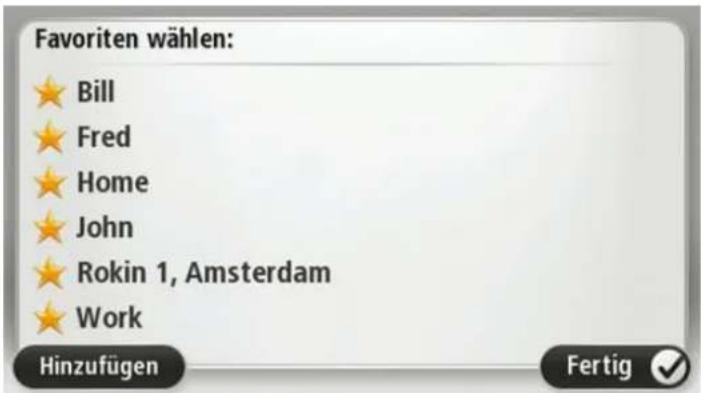
Um einen bestehenden Favoriten anzuzeigen oder zu ändern, tippen Sie auf eines der Listenelemente. Um weitere Favoriten auf der Karte anzuzeigen, tippen Sie auf die Pfeilschaltflächen nach links oder rechts.
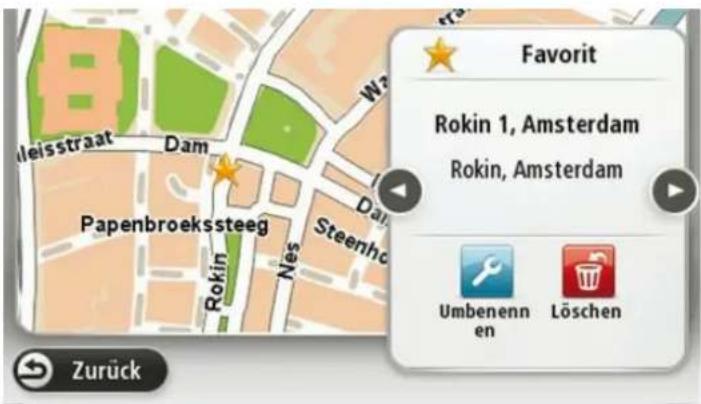
GPS-Status

GPS-Status
Tippen Sie auf diese Schaltfläche, um den aktuellen Status des GPS-Empfangs auf Ihrem Gerät anzuzeigen.
Heimatadresse

Heimatadresse
Tippen Sie auf diese Schaltfläche, um Ihre Heimatadresse festzulegen oder zu ändern. Sie geben die Adresse genau wie beim Planen einer Route ein.
Die Heimatadresse vereinfacht das Planen einer Route zu einem bestimmten Ort.
Für die meisten Personen ist die Heimatadresse mit ihrer tatsächlichen Wohnadresse identisch. Sie können Ihre Heimatadresse jedoch auch auf ein Ziel einstellen, das Sie regelmäßig anfahren, wie z. B. Ihre Arbeitsadresse.
Tastatur
Tastatur
Tippen Sie auf diese Schaltfläche, um die gewünschten Tastaturen und die Tastenanordnung der lateinischen Tastatur auszuwählen.
Die Tastatur benötigen Sie zum Eingeben von Namen und Adressen, beispielsweise wenn Sie eine Route planen oder den Namen einer Stadt oder eines örtlichen Restaurants suchen.
Sprache

Sprache
Tippen Sie auf diese Schaltfläche, um die Sprache der Schaltflächen und Meldungen Ihres Geräts zu ändern.
Sie können aus einer Vielzahl von Sprachen wählen. Wenn Sie die Sprache ändern, haben Sie auch die Möglichkeit, die Stimme zu wechseln.
Eigenes Menü erstellen

Eigenes Menü erstellen
Tippen Sie auf diese Schaltfläche, um bis zu sechs Schaltflächen zu Ihrem personalisierten Menü hinzuzufügen.
Wenn dieses Menü nur zwei Schaltflächen umfasst, werden diese in der Fahransicht angezeigt.
Wenn Sie drei oder mehr Schaltflächen in Ihrem Menü haben, erscheint eine Schaltfläche in der Fahransicht, die das Menü bei Antippen öffnet.
POIs verwalten
POIs verwalten
Tippen Sie auf diese Schaltfläche, um Ihre Sonderziel (POI)-Kategorien und -Standorte zu verwalten.
Sie können Ihr TomTom-Gerät so einrichten, dass es Sie darauf hinweist, wenn Sie sich in der Nähe bestimmter POI-Typen befinden. Beispielsweise können Sie das Gerät so einstellen, dass es Sie darauf hinweist, wenn Sie sich gerade einer Tankstelle nähern.
Sie können eigene POI-Kategorien erstellen und Ihre POI-Standorte zu diesen Kategorien hinzufügen.
Sie können beispielsweise eine neue POI-Kategorie mit der Bezeichnung „Freunde“ erstellen. Dann können Sie die Adressen aller Ihrer Freunde als POIs zu dieser neuen Kategorie hinzufügen.
Tippen Sie auf die folgenden Schaltflächen, um Ihre eigenen POIs zu erstellen und zu pflegen:
- POI hinzufügen – Tippen Sie auf diese Schaltfläche, um einen Standort zu einer Ihrer eigenen POI-Kategorien hinzuzufügen.
- In der Nähe des POI warnen – Tippen Sie auf diese Schaltfläche, um Ihr Gerät so einzustellen, dass es Sie darauf hinweist, wenn Sie sich ausgewählten POIs nähern.
- POI löschen - Tippen Sie auf diese Schaltfläche, um einen Ihrer eigenen POIs zu löschen.
- POI bearbeiten - Tippen Sie auf diese Schaltfläche, um einen Ihrer eigenen POIs zu bearbeiten.
- POI-Kategorie hinzufügen – Tippen Sie auf diese Schaltfläche, um eine neue POI-Kategorie zu erstellen.
- POI-Kategorie löschen - Tippen Sie auf diese Schaltfläche, um eine Ihrer eigenen POI-Kategorien zu löschen.
Kartenfarben
Kartenfarben
Tippen Sie auf diese Schaltfläche, um die Farbschemas für die Tag- und Nachtansicht festzulegen.
Tippen Sie auf Suchen, um durch Eintippen des Namens nach einem Farbschema zu suchen.
Kartenkorrekturen
Kartenkorrekturen
Tippen Sie auf diese Schaltfläche, um Kartenfehler zu korrigieren.
Mein Gerät und ich

Mein Gerät und ich
Tippen Sie auf diese Schaltfläche, um technische Informationen zu Ihrem TomTom aufzurufen und auszuwählen, ob Sie Informationen für Tom-Tom freigeben möchten.

Ein Menü mit folgenden Optionen wird angezeigt:
Info zu meinem Gerät
Tippen Sie auf diese Schaltfläche, um technische Informationen wie die Seriennummer des Geräts oder die Version der Anwendung und der Karte auf Ihrem TomTom anzuzeigen.

Tippen Sie auf diese Schaltfläche, um festzulegen, ob Sie Informationen für TomTom freigeben möchten.
Meine Informationen
MyTomTom-Konto
MyTomTom-Konto
Tippen Sie auf diese Schaltfläche, um sich bei Ihrem TomTom-Benutzerkonto anzumelden.
Sie können sich auf Ihrem Gerät nicht bei mehreren Konten gleichzeitig anmelden. Wenn Sie mehrere Konten besitzen oder mehrere Personen dasselbe Gerät nutzen, können Sie zwischen den Konten wechseln, falls dies erforderlich ist.
Netzwerk

Netzwerk
Tippen Sie auf diese Schaltfläche im Menü Verbindungen, um das Menü für den Verbindungsstatus zu öffnen. Auf dieser Seite wird der Verbindungsstatus Ihres Geräts angezeigt.
Bedienung mit linker Hand/Bedienung mit rechter Hand

Bedienung mit linker Hand/Bedienung mit rechter Hand
Tippen Sie auf diese Schaltfläche, um die Bedienung an Links- bzw. Rechtshänder anzupassen.
Dies hat Auswirkungen auf die Zoomleiste, wenn Sie eine Karte anzeigen.
Handys

Handys
Tippen Sie auf diese Schaltfläche im Menü Verbindungen, um das Menü Handys zu öffnen.
Standard wiederherstellen

Standard wieder- herstellen
Tippen Sie auf diese Schaltfläche, um alle Ihre persönlichen Einstellungen zu löschen und die werkseitigen Standardeinstellungen Ihres Tom-Tom-Geräts wiederherzustellen.
Es handelt sich dabei nicht um eine Software-Aktualisierung und es wirkt sich nicht auf die Software-Anwendung aus, die auf Ihrem Gerät installiert ist.
Wichtig: Diese Funktion löscht alle Ihre persönlichen Einstellungen!
Wenn Sie Ihre persönlichen Informationen und Einstellungen behalten möchten, legen Sie eine vollständige Sicherungskopie Ihres Geräts an, bevor Sie es zurücksetzen. Dann können Sie nach dem Rücksetzen Ihres Geräts alle Ihre persönlichen Informationen und Einstellungen wiederherstellen.
Dazu gehören Elemente wie Ihre Heimatadresse, Ihre Favoriten, Ihr persönliches Menü sowie Ihre POI-Kategorien und POI-Standorte.
Routenplanung
Routenplanung
Tippen Sie auf die Schaltfläche Routenplanung, um festzulegen, wie Ihr TomTom die Routen berechnet, die Sie planen.
Tippen Sie für jede Option auf die entsprechende Schaltfläche, um die Einstellungen zu ändern.
Hinweis: Diese Einstellung ist verfügbar, wenn Sie kein TomTom-
Produkt für Wohnmobil und Wohnwagen verwenden. Bei diesen Produkten ist stattdessen die Einstellung Fahrzeug und Routen verfügbar.
Routentypen
Geben Sie den Routentyp an, den Ihr TomTom für Sie berechnen soll.
Tippen Sie auf IQ Routes, wenn das Gerät IQ Routes verwenden soll, um die bestmögliche Route für Sie zu finden.
Einstellungen für Mautstraßen, Fährverbindungen, Fahrgemeinschaftsspuren und unbefestigte Straßen
Stellen Sie ein, wie Ihr TomTom mit jeder dieser Straßenbesonderheiten umgeht, wenn das Gerät eine Route berechnet.
Fahrgemeinschaftsspuren werden manchmal als Fahrbahn für stark belegte Fahrzeuge bezeichnet. Diese sind nicht in jedem Land vorhanden. Um auf diesen Spuren fahren zu können, muss sich z. B. mehr als eine Person im Fahrzeug befinden, oder das Fahrzeug muss möglicherweise umweltfreundlichen Kraftstoff verwenden.
Routenübersicht
Legen Sie fest, ob die Routenübersicht automatisch geschlossen werden soll, nachdem Sie eine Route geplant haben. Wenn Sie Nein auswählen, müssen Sie bei jeder Routenplanung auf Fertig tippen, um die Routenübersicht zu schließen.
Sicherheitseinstellungen

Tippen Sie auf diese Schaltfläche, um die Sicherheitsfunktionen auszuwählen, die Sie auf Ihrem Gerät verwenden möchten.
Sicherheitseinstellungen
POI auf Karte anzeigen
POI auf Karte an- zeigen
Tippen Sie auf diese Schaltfläche, um die Sonderziel-Typen (POIs) auszuwählen, die auf der Karte angezeigt werden sollen.
- Tippen Sie im Menü Einstellungen auf POI auf Karte anzeigen.
- Legen Sie fest, welche POI-Kategorien auf der Karte angezeigt werden sollen.
Tippen Sie auf Suchen, und nutzen Sie die Tastatur, um nach einem Kategorienamen zu suchen. - Wählen Sie aus, ob POIs in der 2D- oder 3D-Ansicht auf der Karte angezeigt werden sollen.
4. Tippen Sie auf Fertig.
Sonderziele werden in der Karte immer als Symbole angezeigt.
Lautsprecher

Lautsprecher
Tippen Sie auf diese Schaltfläche, um den Lautsprecher oder die Lautsprecherverbindung auszuwählen, den bzw. die Ihr Gerät verwendet.
Start

Start
Tippen Sie auf diese Schaltfläche, um festzulegen, wie sich Ihr Gerät beim Start verhalten soll.
Statusleiste

Statusleiste
Tippen Sie auf diese Schaltfläche, um festzulegen, welche Informationen auf der Statusleiste angezeigt werden sollen:
- Horizontal – Die Statusleiste wird unterhalb der Fahransicht angezeigt.
- Vertikal – Die Statusleiste wird rechts von der Fahransicht angezeigt.
- Höchstgeschwindigkeit
Wichtig: Die Geschwindigkeitsbeschränkung wird neben Ihrer aktuellen Geschwindigkeit angezeigt. Wenn Sie schneller fahren, als das Tempolimit zulässt, sehen Sie eine Warnung in der Statusleiste, z. B. kann die Statusleiste rot werden.
Informationen zur Geschwindigkeitsbeschränkung sind nicht für alle Straßen verfügbar.
- Aktuelle Zeit
- Verbleibende Entfernung – Die Entfernung zu Ihrem Ziel.
- Zeitreserve – Ihr Gerät zeigt Ihnen an, wie lange Sie vor oder nach der gewünschten Ankunftszeit, die Sie beim Planen der Route angegeben haben, ankommen werden.
Karte wechseln
Karten
Tippen Sie auf diese Schaltfläche, um die Karte auszuwählen, die Sie für die Routenplanung und Navigation verwenden möchten.
Auch wenn Sie mehr als eine Karte auf dem Gerät speichern können, können Sie jeweils nur eine Karte zur Planung und Navigation verwenden.
Um von der aktuellen Karte zu einer anderen Karte zu wechseln, um eine Route in einem anderen Land oder einer anderen Region zu planen, tippen Sie einfach auf diese Schaltfläche.
Hinweis: Wenn Sie das erste Mal zu einer Karte wechseln, müssen Sie möglicherweise eine Verbindung mit Ihrem MyTomTom-Konto herstellen und die Karte aktivieren.
Sprachanweisungen ausschalten/Sprachanweisungen einschalten

Sprachanweisungen ausschalten
Tippen Sie auf diese Schaltfläche, um die Sprachanweisungen auszuschalten. Sie erhalten dann keine gesprochenen Navigationsanweisungen mehr. Andere Informationen wie Verkehrsmeldungen und Warnungen werden jedoch weiterhin wiedergegeben.
Die Sprachanweisungen werden auch dann ausgeschaltet, wenn Sie im Menü Einstellungen auf Ton ausschalten tippen.
Hinweis: Wenn Sie die auf Ihrem Gerät verwendete Stimme ändern, werden die Sprachanweisungen automatisch für die neue Stimme aktiviert.

Sprachanweisungen einschalten
Tippen Sie auf diese Schaltfläche, um die Sprachanweisungen einzuschalten und gesprochene Navigationsanweisungen zu erhalten.
Einheiten
Einheiten
Tippen Sie auf diese Schaltfläche, um die Einheiten festzulegen, die auf Ihrem Gerät für Funktionen wie die Routenplanung genutzt werden.
Nachtfarben verwenden / Tagesfarben verwenden
Nachtfarben ver-
wenden
Tippen Sie auf diese Schaltfläche, um die Helligkeit des Displays zu verringern und die Karte mit dunkleren Farben anzuzeigen.
Wenn Sie nachts oder durch einen dunklen Tunnel fahren, können Sie das Display einfacher ablesen und werden weniger vom Verkehrsgeschehen abgelenkt, wenn die Helligkeit des Displays reduziert ist.
Tipp: Ihr Gerät kann je nach Tageszeit zwischen Nacht- und Tagesfarben wechseln. Um automatisch zwischen Tages- und Nachtfarben umzuschalten, tippen Sie im Menü „Einstellungen“ auf Helligkeit und wählen Sie dann Bei Dunkelheit zu Nachtansicht wechseln.
Tagesfarben ver-
wenden
Tippen Sie auf diese Schaltfläche, um die Helligkeit des Displays zu erhöhen und die Karte mit helleren Farben anzuzeigen.
Fahrzeug und Routen
Fahrzeug und
Routen
Tippen Sie auf diese Schaltfläche, um den Fahrzeugtyp festzulegen und die Art der Routenplanung zu ändern.
Tippen Sie für jede Option auf die entsprechende Schaltfläche, um die Einstellungen zu ändern.
Hinweis: Diese Einstellung ist nur verfügbar, wenn Sie ein TomTom-Produkt für Wohnmobil und Wohnwagen verwenden.
Bei anderen Produkten ist stattdessen die Einstellung Routenplanung verfügbar.
Um Ihr Fahrzeug einzurichten oder zwischen Fahrzeugtypen zu wechseln, tippen Sie auf Fahrzeug- und Routentypen.
Wählen Sie dann Ihren Fahrzeugtyp aus und richten Sie Ihr Gerät für das Fahrzeug ein.
Routentypen
Geben Sie den Routentyp an, den Ihr TomTom für Sie berechnen soll.
Tippen Sie auf IQ Routes, wenn das Gerät IQ Routes verwenden soll, um die bestmögliche Route für Sie zu finden.
Einstellungen für Mautstraßen, Fährverbindungen, Fahrgemeinschaftsspuren und unbefestigte Straßen
Stellen Sie ein, wie Ihr TomTom mit jeder dieser Straßenbesonderheiten umgeht, wenn das Gerät eine Route berechnet.
Fahrgemeinschaftsspuren werden manchmal als Fahrbahn für stark belegte Fahrzeuge bezeichnet. Diese sind nicht in jedem Land vorhanden. Um auf diesen Spuren fahren zu können, muss sich z. B. mehr als eine Person im Fahrzeug befinden, oder das Fahrzeug muss möglicherweise umweltfreundlichen Kraftstoff verwenden.
Routenübersicht
Legen Sie fest, ob die Routenübersicht automatisch geschlossen werden soll, nachdem Sie eine Route geplant haben. Wenn Sie Nein auswählen, müssen Sie bei jeder Routenplanung auf Fertig tippen, um die Routenübersicht zu schließen.
Stimmen

Stimme ändern
Tippen Sie auf diese Schaltfläche, um die Stimme zu ändern, die Ihnen den Weg ansagt und andere Anweisungen zu Ihrer Route gibt.
Es ist eine Vielzahl von Stimmen verfügbar. Es gibt Computerstimmen, die Straßennamen und andere Informationen direkt von der Karte vorlesen können, und es gibt menschliche Stimmen, die von professionellen Sprechern aufgenommen wurden.

Stimmeneinstel-
lungen
Tippen Sie auf diese Schaltfläche, um einzustellen, welche Sprachanweisungen und sonstigen Routenhinweise Ihr Gerät vorlesen soll.
Sprachsteuerung

Sprachsteuerung
Tippen Sie auf diese Schaltfläche, um das Menü Sprachsteuerung zu öffnen, das die folgenden Schaltflächen enthält:

Sprachsteuerung
deaktivieren
Tippen Sie auf diese Schaltfläche, um die Sprachsteuerung zu deaktivieren.

Sprachsteuerung
aktivieren
Tippen Sie auf diese Schaltfläche, um die Sprachsteuerung zu aktivieren.

Was Sie sagen müssen
Tippen Sie auf diese Schaltfläche, um eine Liste mit Befehlen anzuzeigen, die Sie für die Sprachsteuerung verwenden können.
Lautstärke

Lautstärke
Tippen Sie auf diese Schaltfläche, um die Lautstärke für Ihr Gerät einzustellen. Stellen Sie die gewünschte Lautstärke mit dem Schieberegler ein.
Informationen zu Sonderzielen
Sonderziele (POI) sind nützliche Punkte auf der Karte.
Hier einige Beispiele:
■ Restaurants
Hotels
■ Museen
- Parkhäuser
- Tankstellen
POIs erstellen
Tipp: Um Hilfe zur Verwaltung von POIs von Drittanbietern zu erhalten, suchen Sie unter tomtom.com/support nach „POIs von Drittanbietern“.
- Tippen Sie auf das Display, um das Hauptmenü aufzurufen.
- Tippen Sie auf Einstellungen.
- Tippen Sie auf POIs verwalten.
- Falls die gewünschte POI-Kategorie noch nicht existiert oder überhaupt keine POI-Kategorien vorhanden sind, tippen Sie auf POI-Kategorie hinzufügen, und erstellen Sie eine neue Kategorie.
Jeder POI muss einer POI-Kategorie zugeordnet werden. Das bedeutet, dass Sie mindestens eine POI-Kategorie erstellen müssen, bevor Sie Ihren ersten POI erstellen können.
Sie können POIs nur selbst definierten POI-Kategorien zuordnen.
Weitere Informationen zum Erstellen von POI-Kategorien finden Sie unter POIs verwalten.
- Tippen Sie auf POI hinzufügen.
- Wählen Sie die POI-Kategorie aus, die für den neuen POI verwendet werden soll.
- Tippen Sie auf eine Schaltfläche, um die POI-Adresse auf die gleiche Weise einzugeben, wie Sie eine Route planen.
Der POI wird erstellt und in der ausgewählten Kategorie gespeichert.
 Heimatort Heimatort | Tippen Sie auf diese Schaltfläche, um Ihre Heimatadresse als POI hinzuzufügen.Dies ist nützlich, wenn Sie Ihre Heimatadresse ändern möchten, aber zuerst einen POI mit der aktuellen Heimatadresse erstellen möchten. |
 Favorit Favorit | Tippen Sie auf diese Schaltfläche, um einen POI aus einem Favoriten zu erstellen.Es kann sinnvoll sein, POIs aus Favoriten zu erstellen, da Sie nur eine begrenzte Zahl von Favoriten speichern können. Wenn Sie also mehr Favoriten erstellen möchten, müssen Sie zunächst einige löschen. Damit Sie keine Favoriten verlieren, speichern Sie die Position als POI, bevor Sie den Favoriten löschen. |
 Adresse Adresse | Tippen Sie auf diese Schaltfläche, um eine Adresse als neuen POI einzugeben.Wenn Sie eine Adresse eingeben, können Sie zwischen vier Optionen wählen.StadtzentrumStraße und HausnummerPostleitzahlKreuzung |
 Letztes Ziel Letztes Ziel | Tippen Sie auf diese Schaltfläche, um einen Standort aus der Liste der zuletzt verwendeten Ziele auszuwählen. |
 Sonderziel Sonderziel | Tippen Sie auf diese Schaltfläche, um ein Sonderziel (einen POI) zu Ihren POIs hinzuzufügen.Wenn Sie zum Beispiel Ihre Lieblingsrestaurants in einer eigenen Kategorie ablegen möchten, sollten Sie diese Option verwenden, statt die Adressen manuell einzugeben. |
 Mein Standort Mein Standort | Tippen Sie auf diese Schaltfläche, um Ihre aktuelle Position als POI zu speichern.Wenn Sie z. B. an einem interessanten Ort anhalten, können Sie auf diese Schaltfläche tippen, um einen neuen POI an Ihrer aktuellen Position zu erstellen. |
 Punkt auf der Karte Punkt auf der Karte | Tippen Sie auf diese Schaltfläche, um mit Hilfe der Kartenübersicht einen POI zu erstellen.Wählen Sie mit dem Pfeil die Position des POI aus, und tippen Sie dann auf Fertig. |

Tippen Sie auf diese Schaltfläche, um einen POI durch Eingabe des Längen- und Breitengrads zu erstellen.
Längen- und Breitengrad
 | Tippen Sie auf diese Schaltfläche, um den Standort auszuwählen, an dem Ihr Gerät zuletzt in die Dockinghalterung eingesetzt war. |
| Position des letzten Halts | |
 | Tippen Sie auf diese Schaltfläche, um einen POI aus einer gesprochenen Adresse zu erstellen. |
| Gesprochene Adresse | |
 | Tippen Sie auf diese Schaltfläche, um die lokale Suche mit TomTom Places zu verwenden, die Ihnen hilft, Geschäfte und Dienstleister in der Nähe Ihrer aktuellen Position zu finden. |
| Lokale Suche | Sie können Geschäfte und Dienstleister in Ihrer näheren Umgebung, in der Nähe Ihres aktuellen Ziels oder eines anderen Ziels sowie in einer Stadt suchen.Wenn Sie beispielsweise an Ihrer aktuellen Position ein Schwimmbad suchen, geben Sie „Schwimmbad“ ein und wählen Sie den besten Suchtreffer aus. |
Gebrauch von POIs beim Planen einer Route
Wenn Sie eine Route planen, können Sie einen POI als Ziel verwenden.
Das folgende Beispiel zeigt, wie Sie eine Route zu einem Parkplatz in einer Stadt planen:
- Tippen Sie im Hauptmenü auf Navigieren zu oder Fahrtziel.
- Tippen Sie auf Sonderziel.
- Tippen Sie auf POI in Stadt.
Tipp: Der POI, der zuletzt auf Ihrem TomTom-Gerät angezeigt wurde, wird auch im Menü angezeigt.
- Geben Sie den Namen des Ortes bzw. der Stadt ein und wählen Sie ihn aus, wenn er in der Liste angezeigt wird.
- Tippen Sie auf den Pfeil, um die Liste der POI-Kategorien zu erweitern.
Tipp: Wenn Sie den Namen des zu verwendenden POI bereits kennen, können Sie Nach Namen suchen antippen und den Namen eingeben, um diese Position auszuwählen.
- Blättern Sie durch die Liste und tippen Sie auf Parkplatz.
- Der Parkplatz mit der kürzesten Entfernung zu Ihrem Ziel wird zuerst in der Liste angezeigt.
-
Die folgende Liste erklärt die Entfernungsangaben, die neben den einzelnen POIs angezeigt werden. Wie die Entfernung gemessen wird, hängt davon ab, wie Sie ursprünglich nach dem POI gesucht haben:
-
POI in der Nähe: Entfernung von Ihrem aktuellen Standort
- POI in Stadt: Entfernung vom Stadtzentrum
- POI bei Heimatort: Entfernung von Ihrer Heimatadresse
-
POI auf Route: Entfernung von Ihrer aktuellen Position
■ POI bei Ziel: Entfernung von Ihrem Ziel -
Tippen Sie auf den gewünschten Parkplatz und dann auf Fertig, wenn die Route berechnet wurde.
Ihr Gerät führt Sie daraufhin zu diesem Parkplatz.
Tipp: Sie die lokale Suche auch verwenden, um nützliche Orte zu finden. Weitere Informationen zur Lokalen Suche und zu anderen LIVE Services finden Sie unter tomtom.com/services.
POIs auf der Karte anzeigen
Sie können die POI-Typen auswählen, die auf den Karten angezeigt werden sollen.
- Tippen Sie im Menü „Einstellungen“ auf POI auf Karte anzeigen.
- Legen Sie fest, welche Kategorien auf der Karte angezeigt werden sollen.
- Tippen Sie auf Fertig.
- Wählen Sie, ob POI-Standorte in 2D- und 3D-Ansichten der Karte angezeigt werden sollen.
- Tippen Sie auf Fertig.
Die gewählten POI-Typen werden auf der Karte als Symbole angezeigt.
Einen POI anrufen
Hinweis: Freisprechen wird nicht von allen Navigationsgeräten unterstützt.
Den meisten POIs auf Ihrem TomTom-Gerät sind bereits Telefonnummern zugeordnet. Dies bedeutet, dass Sie Ihr Gerät verwenden können, um den POI anzurufen und eine Route zum POI-Standort zu planen, wenn Ihr Gerät Freisprechen unterstützt.
Sie können zum Beispiel nach einem Kino suchen, eine Eintrittskarte telefonisch reservieren und eine Route zum Kino planen, alles mit Ihrem TomTom-Gerät.
- Tippen Sie in der Fahransicht auf die Handy-Schaltfläche.
Falls diese Schaltfläche in der Registerkarte „Fahransicht“ nicht sichtbar ist, tippen Sie im Menü „Einstellungen“ auf Eigenes Menü erstellen und wählen Sie Anrufen... aus, um die Schaltfläche in der Fahransicht anzuzeigen.
-
Tippen Sie auf Sonderziel.
-
Wählen Sie aus, wie Sie nach dem POI suchen möchten.
Wenn Sie beispielsweise nach einem POI auf Ihrer Route suchen möchten, tippen Sie auf POI auf Route.
- Wählen Sie den POI-Typ aus, den Sie anrufen möchten.
Wenn Sie beispielsweise ein Kino anrufen möchten, um Eintrittskarten zu reservieren, tippen Sie auf Kino und wählen Sie dann den Namen des Kinos aus, das Sie anrufen möchten. Tippen Sie dann auf Anrufen oder Wählen, um das Telefonat zu führen.
Ihr TomTom-Gerät nutzt Ihr Handy, um den POI anzurufen.
Warnungen für POIs einstellen
Sie können einen Warnton oder eine Nachricht einrichten, der bzw. die ausgegeben wird, wenn Sie sich einem POI des ausgewählten Typs nähern, wie z. B. einer Tankstelle.
Das folgende Beispiel erläutert, wie Sie einen Warnton einrichten können, der ertönt, sobald Sie sich einer Tankstelle bis auf 250 m nähern.
- Tippen Sie im Menü „Einstellungen“ auf POIs verwalten oder In der Nähe des POI warnen.
- Blättern Sie durch die Liste und tippen Sie auf Tankstelle.
Tipp: Um eine Warnung zu entfernen, tippen Sie auf den Kategorienamen und dann auf Ja. POI-Kategorien, für die eine Warnung eingerichtet wurde, sind durch ein Klangsymbol neben dem Kategorienamen markiert.
- Stellen Sie die Entfernung auf 250 m ein und tippen Sie auf OK.
- Wählen Sie Toneffekt aus und tippen Sie dann auf Weiter.
- Wählen Sie den Warnton für den POI aus und tippen Sie dann auf Weiter.
- Wenn Sie den Warnton nur hören möchten, wenn der POI direkt auf Ihrer Route liegt, wählen Sie Nur warnen, wenn POI auf Route. Tippen Sie dann auf Fertig.
Die Warnung wird für die ausgewählte POI-Kategorie eingerichtet. Sie hören einen Warnton, wenn Sie sich auf Ihrer Route bis auf 250 m einer Tankstelle nähern.
Verwalten von POIs
Tippen Sie auf POIs verwalten, um Ihre POI-Kategorien und -Standorte zu verwalten.
Sie können Ihr TomTom-Gerät so einrichten, dass es Sie darauf hinweist, wenn Sie sich in der Nähe bestimmter POI-Typen befinden. Beispielsweise können Sie das Gerät so einstellen, dass es Sie darauf hinweist, wenn Sie sich gerade einer Tankstelle nähern.
Sie können eigene POI-Kategorien erstellen und Ihre POI-Standorte zu diesen Kategorien hinzufügen.
Sie können beispielsweise eine neue POI-Kategorie mit der Bezeichnung „Freunde“ erstellen. Dann können Sie die Adressen aller Ihrer Freunde als POIs zu dieser neuen Kategorie hinzufügen.
Tippen Sie auf die folgenden Schaltflächen, um Ihre eigenen POIs zu erstellen und zu pflegen:
- POI hinzufügen – Tippen Sie auf diese Schaltfläche, um einen Standort zu einer Ihrer eigenen POI-Kategorien hinzuzufügen.
In der Nähe des POI warnen – Tippen Sie auf diese Schaltfläche, um Ihr Gerät so einzustellen, dass es Sie darauf hinweist, wenn Sie sich ausgewählten POIs nähern. - POI löschen - Tippen Sie auf diese Schaltfläche, um einen Ihrer eigenen POIs zu löschen.
- POI bearbeiten - Tippen Sie auf diese Schaltfläche, um einen Ihrer eigenen POIs zu bearbeiten.
- POI-Kategorie hinzufügen – Tippen Sie auf diese Schaltfläche, um eine neue POI-Kategorie zu erstellen.
- POI-Kategorie löschen - Tippen Sie auf diese Schaltfläche, um eine Ihrer eigenen POI-Kategorien zu löschen.
Über die Hilfe-Funktion
Tippen Sie im Hauptmenü auf Hilfe, um Notdienste und andere Organisationen erreichen zu können. Wenn Ihr Gerät Freisprechen unterstützt und Ihr Handy mit dem Gerät verbunden ist, können Sie Notfalldienste direkt anrufen.
Wenn Sie beispielsweise in einen Unfall verwickelt werden, können Sie mit der Hilfe-Option das nächstgelegene Krankenhaus suchen, anrufen und Ihre genaue Position mitteilen.
Tipp: Wenn die Hilfe-Schaltfläche im Hauptmenü nicht angezeigt wird, tippen Sie auf Einstellungen und danach auf Sicherheitseinstellungen. Entfernen Sie das Häkchen neben der Option Beim Fahren nur grundlegende Menüoptionen anzeigen.
Mit der Hilfe-Option einen Not-, Pannen- oder Spezialdienst in Ihrer Umgebung anrufen
Hinweis: Freisprechen wird nicht von allen Navigationsgeräten unterstützt.
Um mit dem Hilfe-Menü einen Not-, Pannen- oder Spezialdienst in Ihrer Nähe zu finden, anzurufen und von Ihrer aktuellen Position dorthin zu navigieren, gehen Sie folgendermaßen vor:
- Tippen Sie das Display an, um das Hauptmenü zu öffnen.
- Tippen Sie auf Hilfe.
- Tippen Sie auf Hilfe rufen.
- Wählen Sie die gewünschte Servicekategorie aus, z. B. Nächstes Krankenhaus.
- Wählen Sie einen Eintrag aus der Liste aus. Der nächstgelegene Anbieter erscheint immer an erster Stelle.
Ihr Gerät zeigt Ihnen Ihre Position auf der Karte zusammen mit einer Beschreibung an. Dadurch können Sie beim Telefonieren einfacher erklären, wo Sie sich gerade befinden.
Wenn Ihr Navigationsgerät Freisprechen unterstützt und ein Handy mit dem Gerät verbunden ist, wählt das Gerät automatisch die Telefonnummer. Wenn keine Verbindung zu einem Handy besteht, wird Ihnen die zu wählende Rufnummer angezeigt. - Um mit Ihrem Auto zum ausgewählten Not-, Pannen- oder Spezialdienst zu navigieren, tippen Sie auf Dorthin navigieren. Wenn Sie zu Fuß unterwegs sind, tippen Sie auf Zu Fuß hingehen.
Ihr Gerät beginnt nun, Sie ans gewünschte Ziel zu führen.
Hilfe-Menüoptionen
Hinweis: In einigen Ländern stehen möglicherweise nicht für alle genannten Dienste Informationen zur Verfügung.
 Hilfe rufen Hilfe rufen | Tippen Sie auf diese Schaltfläche, um die Kontaktdaten und den Standort eines Not-, Pannen- oder Spezialdienstes anzuzeigen.Hinweis: Freisprechen wird nicht von allen Geräten unterstützt. |
 Hilfe holen Hilfe holen | Tippen Sie auf diese Schaltfläche, um in Ihrem Auto zu einem Not-, Pannen- oder Spezialdienst zu navigieren. |
 Hilfe holen (zu Fuß) Hilfe holen (zu Fuß) | Tippen Sie auf diese Schaltfläche, um sich von Ihrem Navigationsgerät zu Fuß zu einem Not-, Pannen- oder Spezialdienst führen zu lassen. |
 Wo bin ich? Wo bin ich? | Tippen Sie auf diese Schaltfläche, um Ihre aktuelle Position auf der Karte zu anzuzeigen.Wenn Ihr Gerät Freisprechen unterstützt und Ihr Handy mit dem Gerät verbunden ist, können Sie auf Wo bin ich? tippen, den Dienst auswählen, den Sie kontaktieren möchten, und Ihre genaue Position, wie sie auf Ihrem Gerät angezeigt wird, mitteilen. |
 Sicherheits- und andere Leitfäden Sicherheits- und andere Leitfäden | Tippen Sie auf diese Schaltfläche, um verschiedene Anleitungen zu lesen, einschließlich eines Erste-Hilfe-Leitfadens. |
 Produkthand-bücher Produkthand-bücher | Tippen Sie auf diese Schaltfläche, um verschiedene Anleitungen für Ihr Navigationsgerät zu lesen. |
Über das Freisprechen
Hinweis: Freisprechen wird nicht von allen Geräten unterstützt.
Wenn Sie ein Bluetooth®-fähiges Handy besitzen, können Sie Ihr TomTom-Gerät für Telefonanrufe verwenden und damit Textnachrichten versenden und empfangen.
Wichtig: Nicht alle Handys werden unterstützt oder sind mit allen Funktionen kompatibel. Weitere Informationen finden Sie unter tomtom.com/phones/compatibility.
Mit Handy verbinden
Zunächst müssen Sie eine Verbindung zwischen Ihrem Handy und Ihrem TomTom-Gerät herstellen.
Tippen Sie im Menü „Einstellungen“ auf Verbindungen und tippen Sie dann auf Handys. Tippen Sie auf Handys verwalten und wählen Sie Ihr Telefon aus, wenn es in der Liste erscheint.
Sie müssen diese Einstellung nur einmal vornehmen; Ihr TomTom-Gerät merkt sich die Daten Ihres Handys.
Tipps
- Vergewissern Sie sich, dass die Bluetooth ^® -Funktion Ihres Handys aktiviert ist.
Vergewissern Sie sich, dass Ihr Handy auf „erkennbar“ bzw. „für alle sichtbar“ geschaltet ist.
Es kann sein, dass Sie auf Ihrem Handy das Kennwort „0000“ eingeben müssen, um die Verbindung zu Ihrem TomTom-Gerät herzustellen. - Um nicht jedes Mal „0000“ einzugeben zu müssen, wenn Sie das Telefon verwenden, speichern Sie Ihr TomTom-Gerät als vertrauenswürdiges Gerät auf Ihrem Telefon.
Weitere Informationen zu Bluetooth-Einstellungen finden Sie im Benutzerhandbuch Ihres Handys.
Anrufen
Nachdem Sie eine Verbindung zwischen Ihrem TomTom-Gerät und Ihrem Handy hergestellt haben, können Sie über die Freisprechfunktion Ihres Navigationsgeräts freihändig mit Ihrem Handy telefonieren.
Um einen Telefonanruf zu tätigen, tippen Sie in der Fahransicht auf die Handy-Schaltfläche. Tippen Sie anschließend auf eine der folgenden Schaltflächen:
- Tippen Sie auf Heimatort, um Ihre Heimatadresse anzurufen.
Wenn Sie die Telefonnummer Ihrer Heimatadresse nicht gespeichert haben, ist diese Schaltfläche nicht verfügbar.
- Tippen Sie auf Telefonnummer, um eine Telefonnummer einzugeben.
- Tippen Sie auf Sonderziel, um ein Sonderziel (einen POI) anzurufen.
Kennt Ihr Gerät die Telefonnummer eines POI, wird diese neben dem POI angezeigt.
- Tippen Sie auf Telefonbucheintrag, um einen Eintrag aus Ihrem Telefonbuch auszuwählen.
Hinweis: Ihr Telefonbuch wird automatisch auf Ihr TomTom-Gerät kopiert, wenn Sie zum ersten Mal eine Verbindung mit Ihrem Handy herstellen.
Nicht alle Handys können das Telefonbuch auf Ihr Gerät übertragen. Weitere Informationen finden Sie unter tomtom.com/phones/compatibility.
- Tippen Sie auf Kürzlich gewählt, um Ihre Auswahl aus einer Liste mit Personen oder Nummern zu treffen, die Sie zuletzt mit Ihrem Gerät angerufen haben.
- Tippen Sie auf Letzter Anrufer, um Ihre Auswahl aus einer Liste mit Personen oder Nummern zu treffen, von denen Sie zuletzt Anrufe erhalten haben.
Diese Liste enthält nur die Anrufe, die Sie auf Ihrem Gerät empfangen haben.
Anrufe empfangen
Wenn Sie einen Anruf erhalten, werden der Name und die Telefonnummer des Anrufers angezeigt. Tippen Sie auf das Display, um einen Anruf anzunehmen oder abzulehnen.
Automatische Rufannahme
Sie können festlegen, dass Ihr TomTom-Gerät automatisch Anrufe annimmt.
Um eine automatische Antwort festzulegen, tippen Sie im Menü „Einstellungen“ auf Verbindungen und tippen Sie dann auf Handys. Tippen Sie auf Automatische Rufannahme.
Wählen Sie aus, nach welchem Zeitraum das Gerät Ihre Anrufe automatisch annehmen soll, und tippen Sie dann auf Fertig.
Weitere Handys mit Ihrem Gerät verbinden
Sie können Verbindungen zu bis zu 5 Handys einrichten.
Um weitere Handys hinzuzufügen, gehen Sie wie folgt vor.
- Tippen Sie im Menü „Einstellungen“ auf Verbindungen.
- Tippen Sie auf Handys.
- Tippen Sie auf Handys verwalten.
- Tippen Sie auf Hinzufügen und folgen Sie den Anweisungen.
Um zwischen Handys zu wechseln, tippen Sie auf Handys verwalten. Tippen Sie dann auf die Schaltfläche für das Handy, zu dem Sie eine Verbindung herstellen möchten.
Hinweis: Freisprechen wird nicht von allen Navigationsgeräten unterstützt.
Handys verwalten
Tippen Sie auf diese Schaltfläche, um die Handys zu verwalten, die mit Ihrem TomTom-Gerät verbunden werden können.
Sie können Profile für bis zu fünf verschiedene Handys erstellen.
Freisprechen deaktivieren
Tippen Sie auf diese Schaltfläche zum Aktivieren oder Deaktivieren des Freisprechens.

Anrufen
Tippen Sie auf diese Schaltfläche, um einen Anruf zu tätigen.

Private Telefon- nummer ändern
Tippen Sie auf diese Schaltfläche, um Ihre private Telefonnummer zu ändern.

Löschen
Tippen Sie auf diese Schaltfläche, um die Informationen auszuwählen, die gelöscht werden sollen. Sie können die Anruferliste und die Liste der kürzlich gewählten Rufnummern löschen.
Einstellungen für automatische Rufannahme
Tippen Sie auf diese Schaltfläche, um die Einstellungen für die automatische Rufannahme zu ändern.
Wichtig: Nicht alle Handys werden unterstützt oder sind mit allen Funktionen kompatibel.
Info zu Favoriten
Favoriten bieten eine einfache Methode zur Auswahl einer Position, ohne eine Adresse eingeben zu müssen. Favoriten müssen nicht zwangsläufig bevorzugte Orte sein, vielmehr stellen sie eine Sammlung nützlicher Adressen dar.
Tipp: Wenn Sie häufige Ziele eingerichtet haben, werden diese in Ihrer Favoritenliste angezeigt.
Einen Favoriten erstellen
So erstellen Sie einen Favoriten:
- Tippen Sie auf das Display, um das Hauptmenü aufzurufen.
-
Tippen Sie auf Einstellungen, um das Menü „Einstellungen“ zu öffnen.
-
Tippen Sie auf Favoriten.
-
Tippen Sie auf Hinzufügen.
Wählen Sie den Favoritentyp aus, indem Sie einen der nachfolgend beschriebenen Schaltflächen antippen:

Heimatort

Favorit
Sie können auch Ihre Heimatadresse als Favoriten speichern.
Sie können einen Favoriten nicht aus einem anderen Favoriten erstellen. In diesem Menü ist diese Option grundsätzlich nicht verfügbar.
Um einen Favoriten umzubenennen, tippen Sie im Menü „Einstellungen“ auf Favoriten.
Adresse
Sie können eine Adresse als Favoriten speichern.

Letztes Ziel
 | Tippen Sie auf diese Schaltfläche, um über die lokale Suche mit TomTom Places Geschäfte und Dienstleister zu finden und zu Ihren Favoriten hinzuzufügen. |
| Lokale Suche | Wenn Sie beispielsweise an Ihrer aktuellen Position ein Schwimmbad suchen, geben Sie „Schwimmbad“ ein und wählen Sie den besten Suchtreffer aus. |
| Hinweis: Nur auf LIVE-Geräten verfügbar. | |
 | Wenn Sie einen besonders interessanten POI finden, zum Beispiel ein gutes Restaurant, können Sie ihn zu Ihren Favoriten hinzufügen. |
| Sonderziel | |
 | Tippen Sie auf diese Schaltfläche, um Ihre aktuelle Position zu Ihren Favoriten hinzuzufügen. |
| Wenn Sie z. B. irgendwo anhalten, wo es Ihnen gefällt, können Sie dort diese Schaltfläche antippen und so einen Favoriten erstellen. | |
| Mein Standort | |
 | Tippen Sie auf diese Schaltfläche, um mithilfe der Kartenübersicht einen Favoriten zu erstellen. |
| Wählen Sie mit dem Cursor die Position des Favoriten aus, und tippen Sie anschließend auf Fertig. | |
| Punkt auf der Karte | |
 | Tippen Sie auf diese Schaltfläche, um durch Eingabe des Breiten- und Längengrads einen Favoriten zu erstellen. |
| Längen- und Breitengrad | |
 | Tippen Sie auf diese Schaltfläche, um einen Favoriten durch Sprechen der Adresse zu erstellen. |
| Gesprochene Adresse | |
 | Tippen Sie auf diese Schaltfläche, um Ihre letzte aufgezeichnete Position als Ziel festzulegen. |
| Position des letzten Halts | |
| Ihr Gerät schlägt einen Namen für Ihren neuen Favoriten vor. Wenn Sie einen anderen Namen eingeben möchten, müssen Sie den vorgeschlagenen Namen nicht löschen – tippen Sie einfach die Anfangsbuchstaben des neuen Namens ein. | |
| Tipp: Am besten geben Sie Ihrem Favoriten einen Namen, den Sie sich leicht merken können. | |
Tippen Sie auf OK.
Ihr neuer Favorit wird in der Liste angezeigt.
Wenn Sie zwei oder mehr Favoriten hinzugefügt haben, werden Sie gefragt, ob Sie regelmäßig an dieselben Orte fahren. Wenn Sie auf JA tippen, können Sie diese Ziele zu Ihren Favoriten hinzufügen. Jedes Mal, wenn Sie Ihr Gerät einschalten, können Sie sofort einen dieser Orte als Ihr Ziel festlegen. Um diese Ziele zu ändern oder ein neues Ziel auszuwählen, tippen Sie im Menü „Einstellungen“ auf Start und wählen Sie dann Nach einem Ziel fragen aus.
Einen Favoriten verwenden
In der Regel navigieren Sie mit Favoriten zu einem Ort, ohne die Adresse eingeben zu müssen. Führen Sie folgende Schritte durch, um zu einem Favoriten zu navigieren:
- Tippen Sie auf das Display, um das Hauptmenü aufzurufen.
- Tippen Sie auf Navigieren zu oder Fahrtziel
- Tippen Sie auf Favorit.
- Wählen Sie einen Favoriten aus der Liste aus.
Ihr TomTom-Gerät berechnet die Route. - Wenn die Routenberechnung abgeschlossen ist, tippen Sie auf Fertig.
Ihr Gerät beginnt nun sofort, Sie mit gesprochenen und angezeigten Anweisungen zu Ihrem Zielort zu leiten.
Den Namen eines Favoriten ändern
So ändern Sie den Namen eines Favoriten:
- Tippen Sie auf das Display, um das Hauptmenü aufzurufen.
- Tippen Sie auf Einstellungen, um das Menü „Einstellungen“ zu öffnen.
- Tippen Sie auf Favoriten.
- Tippen Sie auf den Favoriten, den Sie umbenennen möchten.
Tipp: Verwenden Sie die Pfeile nach links und rechts, um einen anderen Favoriten aus Ihrer Liste auszuwählen.
-
Tippen Sie den neuen Namen ein und tippen Sie dann auf OK.
-
Tippen Sie auf Fertig.
Einen Favoriten löschen
So löschen Sie einen Favoriten:
- Tippen Sie auf das Display, um das Hauptmenü aufzurufen.
- Tippen Sie auf Einstellungen, um das Menü „Einstellungen“ zu öffnen.
- Tippen Sie auf Favoriten.
- Tippen Sie auf den Favoriten, den Sie löschen möchten.
Tipp: Verwenden Sie die Pfeile nach links und rechts, um einen anderen Favoriten aus Ihrer Liste auszuwählen.
- Tippen Sie auf Ja, um den Löschvorgang zu bestätigen.
- Tippen Sie auf Fertig.
Informationen zu LIVE Services
Hinweis: LIVE Services sind nicht in allen Ländern oder Regionen verfügbar, und nicht alle LIVE Services sind in allen Ländern/Regionen verfügbar. Sie können die LIVE Services möglicherweise bei Fahrten ins Ausland nutzen. Weitere Informationen zu verfügbaren Diensten finden Sie unter tomtom.com/services.
Die folgenden LIVE Services sind möglicherweise für Ihr Gerät verfügbar. LIVE Services müssen abonniert werden.
- HD Traffic
- Search & Go
- Ihr Ziel freigeben
- Radarkameras oder Gefahrenstellen
■ Wetter
■ Lokale Suche
■ QuickGPSfix ™
Sicherheitshinweis
Einige Navigationsgeräte enthalten ein GSM/GPRS-Modul, das elektrische Geräte wie Herzschrittmacher, Hörgeräte und Luftfahrtinstrumente störend beeinflussen kann.
Die Störung solcher Geräte kann die Gesundheit oder das Leben anderer Menschen bzw. Ihre eigene Gesundheit oder Ihr eigenes Leben gefährden.
Wenn Ihr Gerät ein GSM/GPRS-Modul enthält, verwenden Sie es nicht in der Nähe von elektrischen Geräten oder an Orten, an denen die Verwendung eines Mobiltelefons verboten ist (z. B. in Krankenhäusern oder in Flugzeugen).
Abonnements der LIVE Services
So überprüfen Sie Ihre Abonnements von LIVE Services
Sie können Ihren Abonnementstatus jederzeit überprüfen. Tippen Sie im Hauptmenü auf Dienste und dann auf Meine Dienste.
Ihr TomTom-Gerät informiert Sie auch, wenn Ihr LIVE Services-Abonnement demnächst abläuft.
Weitere Informationen zum Abonnement und zur Bezahlung der LIVE Services finden Sie unter tomtom.com/services.
So verlängern Sie Ihr Abonnement der LIVE Services mit Ihrem Gerät
- Tippen Sie im Hauptmenü auf Dienste und dann auf Meine Dienste.
Daraufhin wird Ihnen der aktuelle Abonnementstatus Ihrer LIVE Services angezeigt.
- Tippen Sie den Dienst an, dessen Abonnement Sie verlängern möchten.
Ihr Gerät fordert Sie auf, zu bestätigen, dass Sie Ihr Abonnement verlängern möchten.
- Tippen Sie auf Ja.
Ihre Verlängerungsanfrage wird an TomTom gesendet. Sie müssen die Zahlung online bis zu dem Datum vornehmen, das auf Ihrem Gerät angezeigt wird.
So verlängern Sie Ihr LIVE Services-Abonnement auf der TomTom-Website
- Besuchen Sie tomtom.com/getstarted, um die TomTom-Supportanwendung zu installieren, falls dies noch nicht geschehen ist, damit Sie MyTomTom nutzen können.
- Wenn Sie dazu aufgefordert werden, verbinden Sie Ihr Gerät über das USB-Kabel mit Ihrem Computer. Schalten Sie danach Ihr Gerät ein.
Wichtig: Schließen Sie den USB-Stecker direkt an einen USB-Port Ihres Computers an, und nicht an einen USB-Hub oder -Port einer Tastatur oder eines Monitors.
- Öffnen Sie den Bereich LIVE Services.
- Überprüfen Sie den Status Ihres Abonnements und klicken Sie auf den Dienst, dessen Abonnement Sie verlängern möchten.
Sie werden aufgefordert, Ihre Zahlungsdaten einzugeben.
- Geben Sie Ihre Zahlungsdaten ein, und schließen Sie die Transaktion ab.
Ihr Abonnement ist nun verlängert.
Informationen zu TomTom HD Traffic
TomTom HD Traffic ist ein einzigartiger TomTom-Dienst, der Sie mit Echtzeit-Verkehrsinformationen versorgt. Weitere Informationen zu den TomTom-Diensten erhalten Sie unter tomtom.com/services.
Zusammen mit IQ Routes hilft Ihnen HD Traffic dabei, die optimale Route zu Ihrem Ziel unter Berücksichtigung der aktuellen örtlichen Verkehrssituation zu planen.
Ihr TomTom-Gerät empfängt regelmäßige Aktualisierungen zur Verkehrssituation. Falls auf Ihrer Route Staus oder Verkehrsstörungen vorliegen, bietet Ihnen Ihr Gerät an, die Route neu zu berechnen, damit Sie Verzögerungen vermeiden können.
Informationen zu Search & Go
Hinweis: LIVE Services sind nicht in allen Ländern oder Regionen verfügbar, und nicht alle LIVE Services sind in allen Ländern/Regionen verfügbar. Sie können die LIVE Services möglicherweise bei Fahrten ins Ausland nutzen. Weitere Informationen zu verfügbaren Diensten finden Sie unter tomtom.com/services.
Sie können mit den folgenden Diensten auf Ihrem Navigationsgerät nach Orten in der Nähe und Informationen suchen:
- TripAdvisor
- Expedia
Sie können dann mithilfe Ihres Navigationsgeräts zu einem auf diese Weise gefundenen Ort navigieren.
Informationen zum Freigeben eines Ziels
Sie können Ihr Ziel und Ihre Ankunftszeiten über Twitter für Freunde und Familienmitglieder freigeben.
Info zur lokalen Suche
Mit der lokalen Suche können Sie über TomTom Places nach Geschäften und Unternehmen suchen und eine Route zum ausgewählten Ziel planen.
Lokale Suche verwenden
Gehen Sie wie folgt vor, um mit der lokalen Suche einen Standort zu finden und eine Route dorthin zu planen. In diesem Beispiel suchen Sie einen Supermarkt in der Nähe Ihres aktuellen Standorts.
- Öffnen Sie durch Antippen des Displays das Hauptmenü, und tippen Sie dann auf Navigieren zu oder Fahrtziel.
Tipp: Sie können auch im Schnellzugriffsmenü eine Schaltfläche für die lokale Suche einrichten. Tippen Sie dazu auf Einstellungen und dann auf Eigenes Menü erstellen. Wählen Sie Zur Adresse der Lokalen Suche navigieren oder Fahrtziel: Adresse der Lokalen Suche.
- Tippen Sie auf die Schaltfläche Lokale Suche.
- Tippen Sie auf In der Nähe suchen.
- Geben Sie „Supermarkt“ ein und tippen Sie dann auf OK.
Die Orte, die mit Ihrer Suche übereinstimmen, sowie deren Entfernung zu Ihrer aktuellen Position und eine Bewertung werden in einer Liste angezeigt.
- Tippen Sie auf eines der aufgelisteten Ziele.
Das Ziel wird auf der Karte angezeigt.
Tippen Sie auf Info anzeigen, um sich weitere Informationen zu diesem Ort anzeigen zu lassen.
- Tippen Sie auf Auswählen.
Wählen Sie aus, ob Sie zu diesem oder über diesen Standort navigieren, ihn auf einer Karte anzeigen oder als Favoriten hinzufügen möchten.
Über Radarkameras
Hinweis: LIVE Services sind nicht in allen Ländern oder Regionen verfügbar, und nicht alle LIVE Services sind in allen Ländern/Regionen verfügbar. Sie können die LIVE Services möglicherweise bei Fahrten ins Ausland nutzen. Weitere Informationen zu verfügbaren Diensten finden Sie unter tomtom.com/services.
Der Radarkamera-Dienst warnt Sie vor den folgenden Kamerapositionen auf Ihrem Weg:
■ Standorte fest installierter Radarkameras
- Unfallschwerpunkte
■ Standorte mobiler Radarkameras
- Standorte von Kameras zur Messung der Durchschnittsgeschwindigkeit
■ Standorte von Ampelkameras
Hinweis: In Frankreich werden keine Warnungen für einzelne Kameras oder verschiedene Kameratypen angezeigt. Es sind nur Warnungen vor Gefahrenstellen möglich. Gefahrenstellen sind Bereiche, in denen sich möglicherweise eine Kamera befindet. Gefahrenstellen können gemeldet bzw. bestätigt werden, sie können jedoch nicht entfernt werden.
Weitere Dienste
Hinweis: Nur auf LIVE-Geräten verfügbar.
Mit Ihrem TomTom-Gerät können Sie zudem die folgenden Dienste nutzen:
Wetter
Mit dem Wetter-Dienst erhalten Sie zu jedem Standort auf Ihrer Karte Wetterprognosen für die nächsten fünf Tage.
QuickGPSfix
QuickGPSfix enthält Informationen zu den Positionen der GPS-Satelliten. Damit kann Ihr Navigationsgerät Ihren Standort schneller ermitteln.
Meine Dienste
Um Ihr Abonnement zu überprüfen, tippen Sie im Hauptmenü auf Dienste und dann auf Meine Dienste.
Ihr TomTom-Gerät weist Sie darauf hin, wann Sie Ihre LIVE Services-Abonnements verlängern müssen. Sie können Ihr Gerät dazu nutzen, TomTom mitzuteilen, dass Sie Ihr aktuelles Abonnement verlängern möchten.
Weitere Informationen zum Abonnement und zur Bezahlung der LIVE Services finden Sie unter tomtom.com/services.
Informationen zu Search & Go
Hinweis: LIVE Services sind nicht in allen Ländern oder Regionen verfügbar, und nicht alle LIVE Services sind in allen Ländern/Regionen verfügbar. Sie können die LIVE Services möglicherweise bei Fahrten ins Ausland nutzen. Weitere Informationen zu verfügbaren Diensten finden Sie unter tomtom.com/services.
Sie können mit den folgenden Diensten auf Ihrem Navigationsgerät nach Orten in der Nähe und Informationen suchen:
- TripAdvisor
- Expedia
Sie können dann mithilfe Ihres Navigationsgeräts zu einem auf diese Weise gefundenen Ort navigieren.
POIs mithilfe von Search & Go finden
Sie können über TripAdvisor oder Expedia nach einem POI suchen und dann direkt mithilfe Ihres Navigationsgeräts dorthin navigieren.
So suchen Sie z. B. nach einem Hotel:
- Tippen Sie im Hauptmenü auf Dienste.
Tipp: Beim Planen einer Route zu einem POI können Sie nach der Wahl der POI-Kategorie auch POIs auswählen, die von TripAdvisor und Expedia bereitgestellt werden.
- Tippen Sie auf TripAdvisor oder Expedia.


- Tippen Sie auf In Stadt.
Sie können auf verschiedene Arten suchen: in Ihrer Nähe, in einer Stadt, in der Nähe Ihrer Adresse und in der Nähe Ihres Ziels.
-
Geben Sie den Namen des Ortes bzw. der Stadt ein und wählen Sie ihn aus, wenn er in der Liste angezeigt wird.
-
Tippen Sie auf den Pfeil, um die Liste der POI-Kategorien zu erweitern.
Tipp: Wenn Sie den Namen des zu verwendenden POI bereits kennen, können Sie Suchen antippen und den Namen eingeben, um diese Position auszuwählen.
- Tippen Sie auf Hotels.
Das Hotel mit der kürzesten Entfernung zu Ihrem Ziel wird zuerst in der Liste angezeigt. Wie die Entfernung gemessen wird, hängt davon ab, wie Sie ursprünglich nach dem POI gesucht haben:
- In Ihrer Nähe: Entfernung von Ihrem aktuellen Standort
- In Stadt: Entfernung vom Stadtzentrum
- Bei Heimatort: Entfernung von Ihrer Heimatadresse
- Bei Ziel: Entfernung von Ihrem Ziel
Es werden auch Benutzerbewertungen und Preisinformationen angezeigt, wenn verfügbar.
- Tippen Sie auf den Namen des Hotels, zu dem Sie weitere Informationen anzeigen möchten. Sie können Bewertungen dieses Hotels lesen, es anrufen oder anzeigen, ob es beim Hotel oder in der Nähe des Hotels einen Parkplatz gibt.
- Wenn Sie zu diesem Hotel navigieren möchten, tippen Sie auf Auswählen. Tippen Sie auf Zurück, um zu Ihrer Ergebnisliste zurückzukehren.
- Tippen Sie auf Fertig, wenn die Route berechnet wurde.
Ihr Gerät beginnt, Sie ans gewünschte Ziel zu führen.
Ziele und Ankunftszeiten freigeben
Hinweis: LIVE Services sind nicht in allen Ländern oder Regionen verfügbar, und nicht alle LIVE Services sind in allen Ländern/Regionen verfügbar. Sie können die LIVE Services möglicherweise bei Fahrten ins Ausland nutzen. Weitere Informationen zu verfügbaren Diensten finden Sie unter tomtom.com/services.
Sie können Ihr Ziel und Ihre Ankunftszeit für Freunde und Familienangehörige freigeben, indem Sie Twitter auf Ihrem Navigationsgerät nutzen.
Wichtig: Sie können diese Anwendung jederzeit deaktivieren, damit Nachrichten nur auf Ihren Wunsch gesendet werden.
Tipp: Sie können ein spezielles Twitter-Konto zur Verwendung mit Ihrem TomTom-Gerät erstellen und dieses Konto nur für eine begrenzte Zahl von Followern freigeben. Wenn Sie sich hierfür entscheiden, können Sie dieses Konto auf der Twitter-Website auch als privat kennzeichnen, um Kontrolle darüber zu haben, wer Ihre Positionsaktualisierungen erhält.
So teilen Sie z. B. Ihre Ankunftszeit:
- Tippen Sie im Hauptmenü auf Dienste.
- Tippen Sie auf Twitter.

- Tippen Sie auf Anmelden, um sich bei Ihrem Twitter-Konto anzumelden.
Nach der Anmeldung können Sie Ankunftszeit teilen, Übermitteln, Abmelden auswählen oder die Einstellungen ändern.
- Tippen Sie auf Ankunftszeit teilen. Es muss eine Route geplant sein, damit Sie Ihre Ankunftszeit freigeben können.
Tipp: Wenn Sie bei Twitter angemeldet sind, können Sie auch Ihre Ankunftszeit freigeben, indem Sie in der Routenübersicht auf Twittern tippen.
Tippen Sie auf Nachricht ändern, wenn Sie die zu sendende Nachricht bearbeiten möchten.
- Tippen Sie auf Twittern, um die Nachricht mit Ihrer Ankunftszeit zu posten.
Sie sehen eine Meldung zur Bestätigung, dass Ihre Nachricht gepostet wurde.
- Klicken Sie auf OK, um zum Menü oder zur Routenübersicht zurückzugehen.
Wichtig: Beachten Sie, dass Sie nach der Anmeldung bei Ihrem Twitter-Konto über Ihr TomTom-Navigationsgerät so lange angemeldet bleiben, bis Sie sich mit Ihrem TomTom-Gerät wieder abmelden. Wenn Sie einmal nicht auf Ihr TomTom-Gerät zugreifen können, gehen Sie zu www.twitter.com, um Ihre Einstellungen oder Ihr Kennwort zu ändern. Wenn Sie Ihr Gerät verleihen, vergessen Sie nicht, sich vorher bei Ihrem Twitter-Konto abzumelden.
Ankunft am Ziel übermitteln
Sie können mit Twitter von Ihrem Navigationsgerät aus Ihre Ankunft am Ziel übermitteln.
Wichtig: Sie können diese Anwendung jederzeit deaktivieren, damit Nachrichten nur auf Ihren Wunsch gepostet werden.
So übermitteln Sie Ihre Ankunft am Ziel:
- Tippen Sie im Hauptmenü auf Dienste.
- Tippen Sie auf Twitter.

- Tippen Sie auf Anmelden, um sich bei Ihrem Twitter-Konto anzumelden.
Nach der Anmeldung können Sie Ankunftszeit teilen, Übermitteln, Abmelden auswählen oder die Einstellungen ändern.
- Tippen Sie auf Übermitteln.
Tipp: Wenn die Twitter-Einstellung Fragen, ob der Ankunftsort beim Erreichen des Ziels übermittelt werden soll aktiviert ist, werden Sie automatisch gefragt, ob Sie Ihre Position beim Erreichen eines Ziels übermitteln möchten.
Tippen Sie auf Standort ändern, um Ihren Übermittlungsstandort zu ändern. Wählen Sie Ihren neuen Standort aus der Liste aus, oder tippen Sie auf Ort hinzufügen, um einen neuen Standort hinzuzufügen.
Tippen Sie auf Nachricht ändern, um Ihre Übermittlungsnachricht zu ändern. Geben Sie Ihre Nachricht ein und tippen Sie dann auf OK.
- Tippen Sie auf Ja, um Ihren auf dem Display angezeigten Standort zu übermitteln.
Sie sehen Ihren Standort auf der Karte, und Ihre aktuelle Übermittlungsnachricht wird ebenfalls angezeigt.
- Wenn der Standort und die Nachricht korrekt sind, tippen Sie auf Übermitteln.
Ihre Übermittlungsnachricht wird mit Twitter gepostet.
Wichtig: Beachten Sie, dass Sie nach der Anmeldung bei Ihrem Twitter-Konto über Ihr TomTom-Navigationsgerät so lange angemeldet bleiben, bis Sie sich mit Ihrem TomTom-Gerät wieder abmelden. Wenn Sie einmal nicht auf Ihr TomTom-Gerät zugreifen können, gehen Sie zu www.twitter.com, um Ihre Einstellungen oder Ihr Kennwort zu ändern.
Informationen zu Verkehrsinformationen
Sie können Verkehrsinformationen auf zweierlei Art und Weise beziehen:
■ TomTom HD Traffic
■ Verkehrsfunkkanal (RDS/TMC)
Mit Verkehrsinformationen kann Ihr TomTom-Gerät Ihre Route automatisch anpassen, um Verzögerungen zu minimieren.
Hinweis: LIVE Services sind nicht in allen Ländern oder Regionen verfügbar, und nicht alle LIVE Services sind in allen Ländern/Regionen verfügbar. Sie können die LIVE Services möglicherweise bei Fahrten ins Ausland nutzen. Weitere Informationen zu verfügbaren Diensten finden Sie unter tomtom.com/services.
Informationen zu TomTom HD Traffic
TomTom HD Traffic ist ein einzigartiger TomTom-Dienst, der Sie mit Echtzeit-Verkehrsinformationen versorgt. Weitere Informationen zu den TomTom-Diensten erhalten Sie unter tomtom.com/services.
Zusammen mit IQ Routes hilft Ihnen HD Traffic dabei, die optimale Route zu Ihrem Ziel unter Berücksichtigung der aktuellen örtlichen Verkehrssituation zu planen.
Ihr TomTom-Gerät empfängt regelmäßige Aktualisierungen zur Verkehrssituation. Falls auf Ihrer Route Staus oder Verkehrsstörungen vorliegen, bietet Ihnen Ihr Gerät an, die Route neu zu berechnen, damit Sie Verzögerungen vermeiden können.
Sicherheitshinweis
Einige Navigationsgeräte enthalten ein GSM/GPRS-Modul, das elektrische Geräte wie Herzschrittmacher, Hörgeräte und Luftfahrtinstrumente störend beeinflussen kann.
Die Störung solcher Geräte kann die Gesundheit oder das Leben anderer Menschen bzw. Ihre eigene Gesundheit oder Ihr eigenes Leben gefährden.
Wenn Ihr Gerät ein GSM/GPRS-Modul enthält, verwenden Sie es nicht in der Nähe von elektrischen Geräten oder an Orten, an denen die Verwendung eines Mobiltelefons verboten ist (z. B. in Krankenhäusern oder in Flugzeugen).
Verkehrsinformationen verwenden
Wenn Sie einen RDS/TMC-Empfänger verwenden, verbinden Sie den TomTom RDS/TMC-Verkehrsinformationsempfänger zur Anzeige von TMC-Verkehrsinformationen auf Ihrem TomTom-Gerät mit dem USB-Anschluss Ihres Geräts.
Die Verkehrsinfo-Seitenleiste wird auf der rechten Seite der Fahransicht angezeigt. Die Seitenleiste informiert Sie über Verkehrsverzögerungen während der Fahrt. Dabei werden leuchtende Punkte verwendet, die angeben, wo auf Ihrer Route sich die Verkehrsstörung befindet.
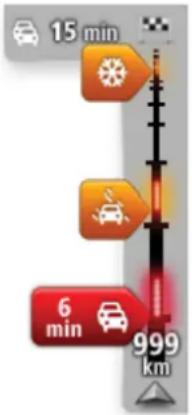
Oben in der Verkehrsinfo-Seitenleiste sehen Sie Ihr Ziel und die Gesamtverzögerungszeit aufgrund von Staus oder anderen Störungen auf Ihrer Route.
In der Mitte der Verkehrsinfo-Seitenleiste werden die einzelnen Verkehrsstörungen in der Reihenfolge angezeigt, in der sie auf Ihrer Route auftreten.
Das untere Ende der Verkehrsinfo-Seitenleiste entspricht Ihrer aktuellen Position; hier wird die Entfernung zur nächsten Verkehrsstörung auf Ihrer Route angezeigt.
Um die Verkehrsinfo-Seitenleiste übersichtlicher zu gestalten, werden bestimmte Störungen möglicherweise nicht angezeigt. Diese Störungen sind stets von geringer Bedeutung und verursachen nur kurze Verzögerungen.
Die Farbe der Cursoren, wie unten abgebildet, zeigt die Art der Störung an:
 | Unbekannte oder ungeklärte Situation |
 | Stockender Verkehr. |
 | Sich stauender Verkehr |
 | Stehender Verkehr oder Straßensperrung |
Die schnellste Route nehmen
Ihr TomTom-Gerät sucht regelmäßig nach einer schnelleren Route zu Ihrem Ziel. Wenn sich die Verkehrssituation ändert und eine schnellere Route gefunden wird, bietet Ihnen Ihr Gerät an, Ihre Fahrt neu zu planen, damit Sie die schnellere Route nutzen können.
Sie können Ihr Gerät auch so einrichten, dass es Ihre Fahrt automatisch neu plant, sobald es eine schnellere Route gefunden hat. Um diese Einstellung anzuwenden, tippen Sie im Menü Verkehrsinfo auf Verkehrsinfo-Einstellungen.
So suchen Sie manuell nach der schnellsten Route zu Ihrem Ziel und ändern die Planung:
- Tippen Sie auf die Verkehrsinfo-Seitenleiste.
Tipp: Wenn Sie feststellen, dass sich beim Antippen der Verkehrsinfo-Seitenleiste anstelle des Menüs Verkehrsinfo das Hauptmenü öffnet, versuchen Sie, die Seitenleiste so anzutippen, dass Ihr Finger dabei auf dem Displayrand ruht.
Eine Übersicht des Verkehrs auf Ihrer Route wird angezeigt.
- Tippen Sie auf Optionen.
- Tippen Sie auf Verzögerungen minimieren.
Ihr Gerät sucht die schnellste Route zu Ihrem Ziel.
Die neue Route umfasst vielleicht auch Verkehrsstörungen. Sie können die Route so ändern, dass alle Verkehrsstörungen vermieden werden, aber eine solche Route kostet Sie möglicherweise mehr Zeit als die schnellste Route.
- Tippen Sie auf Fertig.
Verzögerungen minimieren
Sie können TomTom HD Traffic nutzen, um die Auswirkungen verkehrsbedingter Verzögerungen auf Ihrer Route zu minimieren. Um Verzögerungen automatisch zu minimieren, gehen Sie wie folgt vor:
- Tippen Sie im Hauptmenü auf Dienste.
- Tippen Sie auf Verkehrsinfo.
- Tippen Sie auf Verkehrsinfo-Einstellungen.
- Wählen Sie aus, ob Ihr Gerät immer automatisch die schnellste Route auswählen, Sie diesbezüglich fragen oder Ihre Route niemals ändern soll.
- Tippen Sie auf Weiter und dann auf Fertig.
- Tippen Sie auf Verzögerungen minimieren.
Ihr Gerät plant die schnellste Route zu Ihrem Ziel. Die neue Route umfasst möglicherweise ebenfalls Verkehrsstörungen und kann mit der ursprünglichen Route identisch sein.
Sie können die Route so ändern, dass alle Störungen vermieden werden, aber diese Route wird wahrscheinlich nicht die schnellste mögliche Route sein.
- Tippen Sie auf Fertig.
Einfacher zur Arbeit fahren
Mit den Schaltflächen Heimatort zum Arbeitsort und Arbeitsort zum Heimatort im Verkehrsinfo-Menü können Sie die Verkehrssituation auf Ihrem Weg zur Arbeit und zurück mit einem einzigen Bedienschritt prüfen.
Wenn Sie eine dieser Schaltflächen antippen, plant Ihr Gerät eine Route zwischen Ihrer Heimatadresse und Ihrer Arbeitsplatz-Adresse und überprüft, ob auf Ihrer Route Verzögerungen auftreten.
Bei der ersten Benutzung der Funktion Heimatort zum Arbeitsort müssen Sie Ihre Heimatadresse und Arbeitsplatz-Adresse festlegen. Gehen Sie dazu wie folgt vor:
- Tippen Sie auf die Verkehrsinfo-Seitenleiste, um das Verkehrsinfo-Menü zu öffnen.
Hinweis: Wenn Sie bereits eine Route geplant haben, wird eine Übersicht der Verkehrsstörungen auf Ihrer Route angezeigt. Tippen Sie auf Optionen, um das Verkehrsinfo-Menü zu öffnen.
-
Tippen Sie auf Verkehrsinfo für Arbeitsweg anzeigen.
-
Legen Sie Ihre Heimatadresse und Arbeitsplatz-Adresse fest.
Wenn Sie diese Orte bereits festgelegt haben und sie ändern möchten, tippen Sie auf Heimatort-Arbeitsort ändern.
Nun können Sie die Schaltflächen Heimatort zum Arbeitsort und Arbeitsort zum Heimatort be- nutzen.
Hinweis: Die Heimatadresse, die Sie hier einstellen, ist nicht dieselbe Heimatadresse, die im Menü Einstellungen festgelegt wird. Sie müssen nicht zwingend Ihre tatsächliche Heimatadresse und Arbeitsplatz-Adresse angeben. Wenn es eine andere Route gibt, auf der Sie häufig unterwegs sind, können Sie ohne Weiteres die beiden Endpunkte dieser Route als Heimatadresse und Arbeitsplatz-Adresse festlegen.
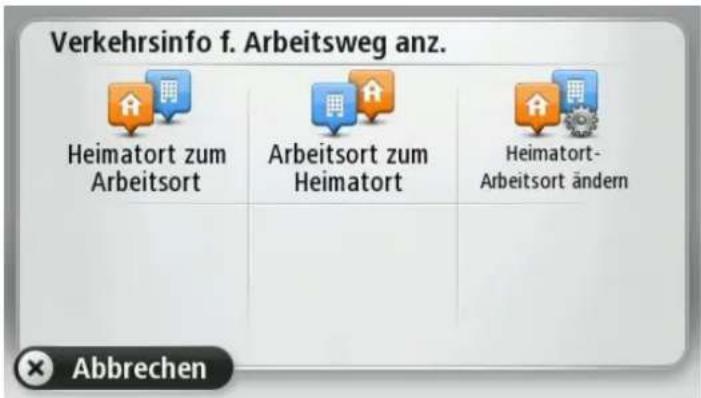
Um beispielsweise die Verkehrssituation auf Ihrem Nachhauseweg zu prüfen, bevor Sie das Büro verlassen, gehen Sie wie folgt vor:
- Tippen Sie auf die Verkehrsinfo-Seitenleiste, um das Verkehrsinfo-Menü zu öffnen.
Hinweis: Wenn Sie bereits eine Route geplant haben, wird eine Übersicht der Verkehrsstörungen auf Ihrer Route angezeigt. Tippen Sie auf Optionen, um das Verkehrsinfo-Menü zu öffnen.
-
Tippen Sie auf Verkehrsinfo für Arbeitsweg anzeigen.
-
Tippen Sie auf Arbeitsort zum Heimatort.
Die Fahransicht wird angezeigt, und es erscheint eine Meldung, die Sie über Verkehrsstörungen auf dieser Route informiert. Die Verkehrsstörungen werden auch auf der Verkehrsinfo-Seitenleiste angezeigt.
Nähere Informationen zu einer Verkehrsstörung abrufen
Um zu prüfen, ob es auf Ihrer Route Verzögerungen gibt, tippen Sie auf die Verkehrsinfo-Seitenleiste. Ihr Navigationsgerät zeigt Ihnen eine Übersicht der Verzögerungen auf Ihrer Route an.
Insgesamt werden alle Verzögerungen aufgrund von Verkehrsstörungen und dichtem Verkehr sowie Informationen von IQ Routes angezeigt.
Tippen Sie auf Verzögerungen minimieren, um zu überprüfen, ob Sie die Verzögerung reduzieren können. Tippen Sie auf Optionen, um das Verkehrsinfo-Menü zu öffnen.
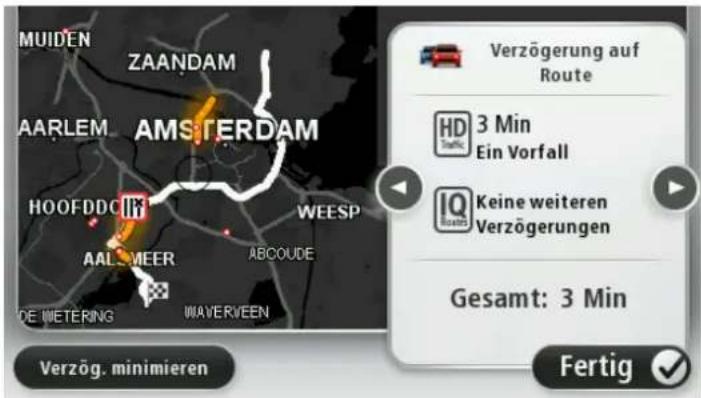
Hinweis: Sie können auch die Anzeige Verkehrsinfo auf Route anzeigen aufrufen, indem Sie den Verkehrsinfo-Bereich der Registerkarte „LIVE-Routenübersicht“ antippen.
Tippen Sie auf die Pfeiltasten nach links und nach rechts, um die Details zu den einzelnen Störungen nacheinander anzuzeigen. Hierzu gehören die Art der Störung, wie z. B. Straßenarbeiten, oder die Länge der von dieser Störung verursachten Verzögerung.
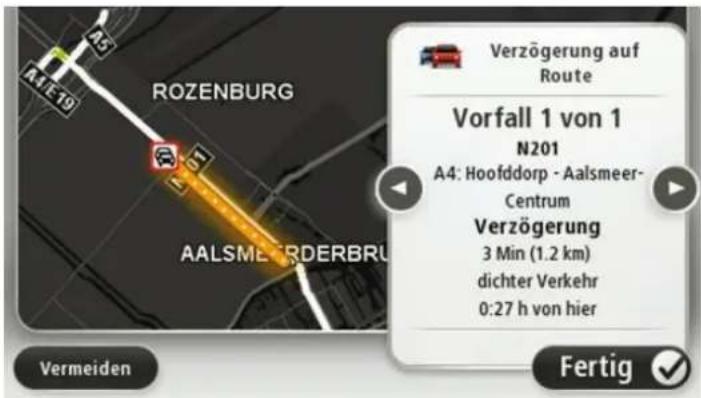
Sie können auch die Details zu jeder einzelnen Störung aufrufen, indem Sie im Hauptmenü auf Karte anzeigen und dann auf das Symbol der Verkehrsstörung tippen.
Auf der Karte wird der Beginn einer Verkehrsstörung durch ein Symbol dargestellt. Im Falle eines Staus markiert das Symbol somit den Anfang der Verkehrsstörung in Fahrtrichtung.
Verkehrsstörungen in Ihrer Gegend überprüfen
Sie können sich mithilfe der Karte einen Überblick über die Verkehrssituation in Ihrer Gegend verschaffen. Um lokale Verkehrsstörungen inkl. Detailinformationen zu finden, gehen Sie wie folgt vor:
-
Tippen Sie auf die Verkehrsinfo-Seitenleiste und danach auf Optionen, um das Verkehrsinfo-Menü zu öffnen.
-
Tippen Sie auf Karte anzeigen.
Die Kartenübersicht wird angezeigt.
- Wenn Ihr Standort nicht auf der Karte angezeigt wird, tippen Sie auf die Markierung, um die Karte auf Ihren aktuellen Standort zu zentrieren.
Die Karte zeigt Verkehrsstörungen in dieser Gegend an.
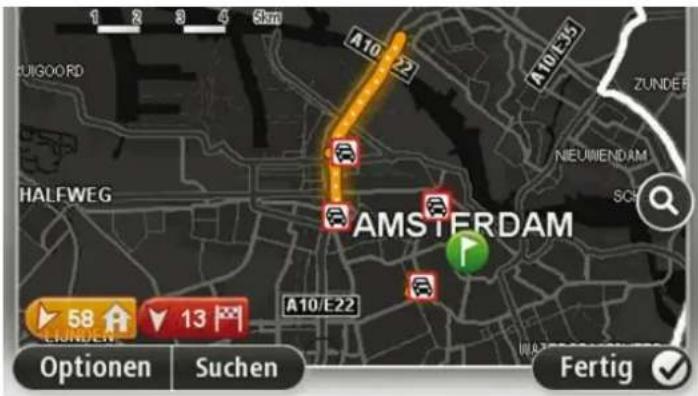
- Tippen Sie auf eine Verkehrsstörung, um weitere Informationen zu erhalten.
In einem neuen Fenster werden detaillierte Informationen über die ausgewählte Verkehrsstörung angezeigt. Um Informationen über weitere Störungen in der Nähe anzuzeigen, tippen Sie auf die nach links und rechts weisenden Pfeile am unteren Displayrand.
Verkehrsinfo-Einstellungen ändern
Tippen Sie auf die Schaltfläche Verkehrsinfo-Einstellungen, um festzulegen, wie Verkehrsinformationen auf Ihrem Navigationsgerät verwendet werden sollen.
-
Tippen Sie auf die Verkehrsinfo-Seitenleiste und danach auf Optionen, um das Verkehrsinfo-Menü zu öffnen.
-
Tippen Sie auf Verkehrsinfo-Einstellungen.

-
Wenn Sie einen RDS/TMC-Verkehrsinfo-Empfänger verwenden, können Sie die Einstellung Manueller Sendersuchlauf durch Frequenzeingabe auswählen. Wenn Sie diese Option auswählen, wird im Traffic-Menü die Schaltfläche Manuelle Sendersuche angezeigt. Tippen Sie auf Manuelle Sendersuche, um die Frequenz eines Radiosenders einzustellen, von dem Sie RDS/TMC-Verkehrsinformationen empfangen möchten
-
Wenn während der Fahrt eine schnellere Route gefunden wird, kann Traffic diese verwenden und Ihre Reiseroute neu planen. Wählen Sie eine der folgenden Optionen aus und tippen Sie anschließend auf Fertig.
-
Immer auf diese Route wechseln
- Fragen, ob ich diese Route nutzen möchte
- Meine Route nie ändern
Verkehrsstörungen
Verkehrsstörungen und Warnungen werden auf der Karte, in der Fahransicht und in der Verkehrsinfo-Seitenleiste angezeigt.
Tippen Sie im Hauptmenü auf Karte rollen, um mehr über eine bestimmte Störung zu erfahren. Tippen Sie auf das Verkehrsstörungssymbol auf der Karte, um Informationen zu dieser Störung abzurufen. Um Informationen zu weiteren Störungen in der Nähe anzuzeigen, tippen Sie auf die nach links und rechts weisenden Pfeile am unteren Displayrand.
Es gibt zwei Arten von Störungs- bzw. Warnsymbolen:
Die in einem roten Quadrat angezeigten Symbole stehen für Verkehrsstörungen. Ihr Navigationsgerät kann die Route neu berechnen, um diese Störungen zu umfahren.
Die in einem roten Dreieck angezeigten Symbole stehen für wetterbedingte Störungen. Ihr Gerät berechnet keine neue Route, um diese Störungen zu umfahren.
Symbole für Verkehrsstörungen:

Unfall

Baustelle

Eine oder mehrere Spuren gesperrt

Straße gesperrt

Verkehrsstörung

Verkehrsstau
Wettersymbole:

Nebel

Regen

Wind

Eisglätte

Schnee
Verkehrsinfo-Menü
Um das Verkehrsinfo-Menü zu öffnen, tippen Sie in der Fahransicht auf die Verkehrsinfo-Seitenleiste und danach auf Optionen, oder tippen Sie im Dienste-Menü auf Verkehrsinfo.
Es stehen folgende Schaltflächen zur Verfügung:
 Verzög. minimieren Verzög. minimieren | Tippen Sie auf diese Schaltfläche, um Ihre Route auf Grundlage der aktuellen Verkehrsinfos neu zu planen. |
 Verkehrsinfo für Arbeitsweg anzeigen Verkehrsinfo für Arbeitsweg anzeigen | Tippen Sie auf diese Schaltfläche, um sich die schnellste Route von Ihrer Heimatadresse zu Ihrem Arbeitsplatz und zurück berechnen zu lassen. |
 Verkehrsinfo auf Route anzeigen Verkehrsinfo auf Route anzeigen | Tippen Sie auf diese Schaltfläche, um eine Übersicht der Verkehrsstörungen entlang Ihrer Route anzeigen zu lassen.Tippen Sie auf die nach links und rechts weisenden Pfeile, um detaillierte Informationen über die einzelnen Störungen anzuzeigen.Tippen Sie aufNeuplanen, um Ihre Route zu ändern und die auf der Karte angezeigten Verkehrsstörungen zu vermeiden. |
 Karte anzeigen Karte anzeigen | Tippen Sie auf diese Schaltfläche, um in die Kartenübersicht zu gelangen und die Verkehrsstörungen auf der Karte anzuzeigen. |
 Verkehrsinfo-Einstellungen ändern Verkehrsinfo-Einstellungen ändern | Tippen Sie auf diese Schaltfläche, um festzulegen, wie der Verkehrsinformationsdienst auf Ihrem Gerät verwendet werden soll. |

Verkehrsinfo vorlesen
Tippen Sie auf diese Schaltfläche, um gesprochene Informationen über Verkehrsstörungen entlang Ihrer Route wiederzugeben.
Hinweis: Auf Ihrem TomTom-Gerät muss eine Computerstimme installiert sein, damit diese Informationen vorgelesen werden können.
Über Radarkameras
Hinweis: LIVE Services sind nicht in allen Ländern oder Regionen verfügbar, und nicht alle LIVE Services sind in allen Ländern/Regionen verfügbar. Sie können die LIVE Services möglicherweise bei Fahrten ins Ausland nutzen. Weitere Informationen zu verfügbaren Diensten finden Sie unter tomtom.com/services.
Der Radarkamera-Dienst warnt Sie vor den folgenden Kamerapositionen auf Ihrem Weg:
■ Standorte fest installierter Radarkameras
- Unfallschwerpunkte
■ Standorte mobiler Radarkameras
- Standorte von Kameras zur Messung der Durchschnittsgeschwindigkeit
■ Standorte von Ampelkameras
Hinweis: In Frankreich werden keine Warnungen für einzelne Kameras oder verschiedene Kameratypen angezeigt. Es sind nur Warnungen vor Gefahrenstellen möglich. Gefahrenstellen sind Bereiche, in denen sich möglicherweise eine Kamera befindet. Gefahrenstellen können gemeldet bzw. bestätigt werden, sie können jedoch nicht entfernt werden.
Gefahrenstellen in Frankreich
Info zu Gefahrenstellen
Seit dem 3. Januar 2012 ist es in Frankreich illegal, über die Position fest installierter oder mobiler Radarkameras während der Fahrt informiert zu werden. Um dieser Änderung im französischen Gesetz gerecht zu werden, werden alle Arten von Radarkamerapositionen und sicherheitsbezogenen Funktionen jetzt als Gefahrenstellen gemeldet.
In Frankreich heißt der Dienst „TomTom Radarkameras“ dementsprechend „TomTom Gefahrenstellen“.
In den Bereichen von Gefahrenstellen können sich eine oder mehrere Radarkameras oder verschiedene andere Gefahren im Zusammenhang mit der Fahrt befinden:
- Detaillierte Positionen sind nicht verfügbar; stattdessen wird ein Gefahrenstellen-Symbol angezeigt, wenn Sie sich dem Bereich nähern.
- Die Größe des Gefahrenstellenbereichs hängt vom Straßentyp an der aktuellen Position ab und kann 300, 2000 oder 4000 Meter betragen.
- Radarkameras können sich an einem beliebigen Punkt innerhalb dieses Bereichs befinden.
- Wenn mehrere Kameras dicht aufeinander folgen, können die Warnungen zu einer einzelnen, größeren Gefahrenstelle zusammengefasst werden.
Wichtig: Außerhalb von Frankreich erhalten Sie Warnungen vor Radarkameras. Innerhalb von Frankreich erhalten Sie Warnungen vor Gefahrenstellen. Wenn Sie die Grenze überqueren, ändert sich die Art der erhaltenen Warnungen.
Gefahrenstellen melden
Tippen Sie auf diese Schaltfläche, um eine Gefahrenstelle zu melden. Ein Bestätigungsbildschirm wird angezeigt. Tippen Sie auf Ja, um die Gefahrenstelle zu bestätigen. Ein Danke-Symbol wird angezeigt. Der Standort wird an TomTom gemeldet und mit anderen Nutzern geteilt.
Einstellungen für Gefahrenstellen-Warnungen
Diese Einstellungen ermöglichen Ihnen die Steuerung von Gefahrenstellen-Warnungen und die Änderung von Warntönen.
- Tippen Sie im Hauptmenü auf Einstellungen.
- Tippen Sie auf Dienste.
- Tippen Sie auf Sicherheitswarnungen.
- Tippen Sie auf Warnungen deaktivieren/aktivieren, um Sicherheitswarnungen aus- oder einzuschalten.
- Tippen Sie auf Melden-Schaltfläche deaktivieren/aktivieren, um die Melden-Schaltfläche in der Fahransicht aus- oder einzublenden.
- Tippen Sie auf Alarm-Einstellungen und wählen Sie aus, ob Sie eine Warnung erhalten möchten, wenn Sie sich einer Gefahrenstelle nähern. Wählen Sie anschließend einen Warnton.
Radarkamerawarnungen
Standardmäßig wird ein Warnton für die häufigsten Radarkameratypen ausgegeben. Um den Warnton zu ändern, tippen Sie im Menü Radarkameras auf Alarm-Einstellungen.
Sie werden auf drei Arten vor Radarkameras gewarnt:
- Ihr Gerät gibt einen Warnton aus.
- Die Art der Radarkamera und Ihre Entfernung zur Radarkamera werden in der Fahransicht angezeigt. Das Tempolimit wird ebenfalls in der Fahransicht angezeigt.
- Die Position der Radarkamera wird auf der Karte angezeigt.
Hinweis: Bei Kameras zur Messung der Durchschnittsgeschwindigkeit warnt das Gerät Sie sowohl zu Beginn als auch zum Ende des Messbereichs.
Art der Warnungen ändern
Um die Methode zu ändern, mit der Sie Ihr TomTom-Gerät vor Radarkameras warnt, tippen Sie auf die Schaltfläche Alarm-Einstellungen.
Sie können dann festlegen, bei welcher Entfernung zu einer Radarkamera Sie gewarnt werden möchten und welcher Warnton dabei verwendet wird.
Um beispielsweise den Warnton zu ändern, der bei der Annäherung an eine fest installierte Radarkamera ausgegeben werden soll, gehen Sie wie folgt vor:
- Tippen Sie im Hauptmenü auf Dienste.
- Tippen Sie auf Radarkameras.
- Tippen Sie auf Alarm-Einstellungen.
Daraufhin wird die Liste der Radarkameratypen angezeigt. Neben den Radarkameratypen, vor denen gewarnt werden soll, wird ein Lautsprechersymbol angezeigt.
-
Tippen Sie auf Fest installierte Kameras.
-
Wählen Sie aus, ob Sie immer gewarnt werden möchten oder nur dann, wenn Sie zu schnell fahren. Wählen Sie Nie aus, um die Warnfunktion auszuschalten.
-
Tippen Sie auf den Ton, den Sie für die Warnung verwenden möchten.
-
Tippen Sie auf Weiter.
Der von Ihnen ausgewählte Warnton ist jetzt für fest installierte Radarkameras eingestellt. In der Liste der Radarkameratypen ist jetzt neben Fest installierte Kameras ein Lautsprechersymbol zu sehen.
Radarkamerasymbole
Die Radarkameras werden als Symbole in der Fahransicht dargestellt.
Wenn Sie sich einer Kamera nähern, werden mit einem Symbol die Art der Kamera und Ihre Entfernung zur Radarkamera angezeigt. Ein Warnton wird ausgegeben. Sie können für Kameras den Warnton ändern oder Warntöne für jede Kamera aktivieren bzw. deaktivieren.
Tippen Sie auf das Kamerasymbol, um zu melden, dass sich die Kamera nicht mehr an diesem Standort befindet bzw. dass sie sich noch dort befindet.
Hinweis: In Frankreich werden Sie aufgrund französischer Gesetzgebung lediglich vor Gefahrenstellen gewarnt. Gefahrenstellen können gemeldet bzw. bestätigt werden, sie können jedoch nicht entfernt werden.
Bei der ersten Nutzung Ihres Geräts werden für folgende Arten von Kameras Warntöne ausgegeben:
Fest installierte Radarkamera – Dieser Radarkameratyp prüft ortsfest die Geschwindigkeit passierender Fahrzeuge.
Mobile Kamera – Dieser Radarkameratyp prüft die Geschwindigkeit vorbeifahrender Fahrzeuge und wird an wechselnden Standorten eingesetzt.
Häufiger Standort mobiler Kameras – Dieser Warnungstyp zeigt Standorte an, an denen häufig mobile Kameras eingesetzt werden.
Ampelkamera – Dieser Radarkameratyp überwacht das Haltegebot an einer roten Ampel.
Durchschnittsgeschwindigkeitsmessungen – Dieser Radarkameratyp misst Ihre Durchschnittsgeschwindigkeit zwischen zwei Punkten. Sie werden sowohl zu Beginn als auch zum Ende des Messbereichs gewarnt.
Während Sie in einem Bereich mit Durchschnittsgeschwindigkeitsmessungen fahren, wird Ihre Durchschnittsgeschwindigkeit anstatt Ihrer aktuellen Geschwindigkeit angezeigt.
Wenn Sie sich in dem überwachten Bereich befinden, wird ein Warnhinweis in der Fahransicht angezeigt.
Gefahrenstelle: Dieser Warnungstyp wird nur in Frankreich ausgegeben, wo Sie lediglich vor Gefahrenstellen gewarnt werden. Gefahrenstellen beinhalten alle anderen Warnungstypen.
Bei der ersten Nutzung des Geräts werden für folgende Arten von Kameras keine Warntöne ausgegeben:
Unfallschwerpunkt
Unbeschrankter Bahnübergang
Radarkamera auf einer beschränkt befahrbaren Straße
Sonstige Kamera
Melden-Schaltfläche
Um die Melden-Schaltfläche in der Fahransicht anzuzeigen, gehen Sie folgendermaßen vor:
- Tippen Sie im Hauptmenü auf Dienste.
- Tippen Sie auf Radarkameras.
- Tippen Sie auf Melden-Schaltfl. aktivieren.
- Tippen Sie auf Fertig.
Die Melden-Schaltfläche wird auf der linken Seite der Fahransicht angezeigt oder dem Schnellzugriffsmenü als weitere Schaltfläche hinzugefügt, wenn Sie dieses Menü zu diesem Zeitpunkt bereits verwenden.
Tipp: Um die Melden-Schaltfläche auszublenden, tippen Sie im Menü Radarkameras auf Melden-Schaltfl. deaktivieren.
Während der Fahrt eine neue Radarkamera melden
So können Sie eine Radarkamera melden:
- Tippen Sie auf die Melden-Schaltfläche in der Fahransicht oder im Schnellzugriffsmenü, um den Standort der neuen Radarkamera zu speichern.
- Bestätigen Sie, dass Sie eine Kamera hinzufügen möchten.
Das System bedankt sich mit einer Meldung für das Hinzufügen der Kamera.
Hinweis: Gefahrenstellen können gemeldet bzw. bestätigt werden, sie können jedoch nicht entfernt werden.
Zu Hause eine neue Radarkamera melden
Um eine neue Radarkamera zu melden, müssen Sie sich nicht vor Ort befinden. Gehen Sie wie folgt vor, um zu Hause eine neue Radarkamera zu melden:
- Tippen Sie im Hauptmenü Ihres Navigationsgeräts auf Dienste.
-
Tippen Sie auf Radarkameras.
-
Tippen Sie auf Radarkamera melden.
- Wählen Sie die Art der Kamera.
- Markieren Sie mithilfe des Pfeils den genauen Standort der Radarkamera auf der Karte, und tippen Sie dann auf Weiter.
- Tippen Sie auf Ja, um den Standort der Kamera zu bestätigen, oder tippen Sie auf Nein, um den Standort auf der Karte erneut zu markieren.
Das System bedankt sich mit einer Meldung für das Hinzufügen der Kamera.
Hinweis: Gefahrenstellen können gemeldet bzw. bestätigt werden, sie können jedoch nicht entfernt werden.
Fehlerhafte Kamerawarnungen melden
Manchmal werden Sie vor einer Radarkamera gewarnt, die sich nicht (mehr) am gemeldeten Standort befindet. Um eine fehlerhafte Kamerawarnung zu melden, gehen Sie folgendermaßen vor:
Hinweis: Sie können eine fehlerhafte Kamerawarnung nur melden, während Sie sich am betreffenden Standort befinden.
- Tippen Sie dazu in der Fahransicht auf Melden, wenn Sie den gemeldeten Standort der fehlenden Radarkamera passieren.
Hinweis: Sie können eine fehlerhafte Kamerawarnung nur innerhalb von 20 Sekunden nach Erhalt der Warnung melden.
- Tippen Sie auf Entfernen.
Hinweis: Gefahrenstellen können gemeldet bzw. bestätigt werden, sie können jedoch nicht entfernt werden.
Fest installierte Radarkameratypen, die Sie melden können
Wenn Sie eine Radarkamera von zuhause aus melden, können Sie die Art der gemeldeten Radarkamera auswählen.
Sie können folgende fest installierte Radarkameratypen melden:
- Fest installierte Radarkamera – Dieser Radarkameratyp prüft ortsfest die Geschwindigkeit passierender Fahrzeuge.
- Mobile Kamera – Dieser Radarkameratyp prüft die Geschwindigkeit vorbeifahrender Fahrzeuge und wird an wechselnden Standorten eingesetzt.
- Ampelkamera – Dieser Radarkameratyp überwacht das Haltegebot an einer roten Ampel.
- Mautstraßenkamera – Dieser Radarkameratyp erfasst den Verkehr auf mautpflichtigen Straßen.
- Sonstige Kamera – Alle sonstigen Radarkameratypen, die nicht in eine der zuvor genannten Kategorien fallen.
Menü Radarkameras
Um das Menü Radarkameras zu öffnen, tippen Sie im Hauptmenü auf Dienste und dann auf Radarkameras.
Radarkamera melden

Alarm- Einstellungen
Warnungen deaktivieren
Melden-Schaltfl. aktivieren
Tippen Sie auf diese Schaltfläche, um den Standort einer neuen Radarkamera zu melden.
Tippen Sie auf diese Schaltfläche, um festzulegen, welche Warnungen Sie erhalten möchten und welcher Warnton jeweils verwendet werden soll.
Tippen Sie auf diese Schaltfläche, um Warnungen zu deaktivieren.
Tippen Sie auf diese Schaltfläche, um die Melden-Schaltfläche zu aktivieren. Die Melden-Schaltfläche wird in der Fahransicht oder im Schnellzugriffsmenü angezeigt.
Wenn die Melden-Schaltfläche in der Fahransicht angezeigt wird, zeigt diese Schaltfläche Melden-Schaltfläche deaktivieren an.
Informationen zum Wetterdienst
Hinweis: Nur auf LIVE-Geräten verfügbar.
Der TomTom-Wetterdienst bietet detaillierte Wetterberichte und Wettervorhersagen für die nächsten fünf Tage für Orte und Städte. Die Informationen stammen von den örtlichen Wetterstationen und werden stündlich aktualisiert.
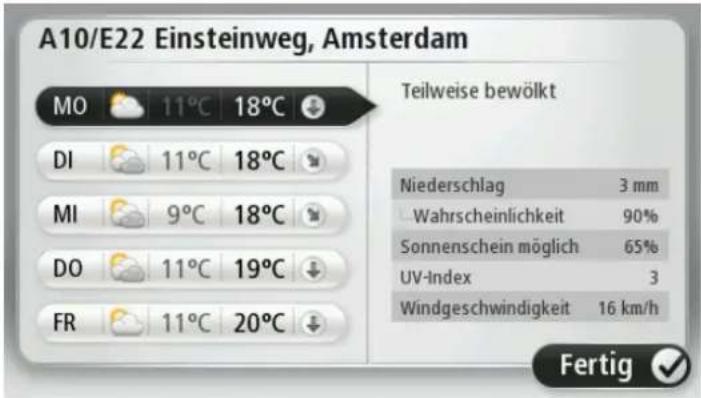
Hinweis: Weitere Informationen zu verfügbaren Diensten finden Sie unter tomtom.com/services.
Einen Wetterbericht anfordern
Um einen Wetterbericht für einen bestimmten Standort wie z. B die Stadt an Ihrem endgültigen Ziel anzufordern, gehen Sie wie folgt vor:
- Tippen Sie im Hauptmenü auf Dienste.
- Tippen Sie auf Wetter.
- Tippen Sie auf Wetter in Ihrer Nähe oder Wetter in der Nähe des Ziels, um direkt zu einer Wetterübersicht zu gelangen.
- Tippen Sie auf Wetter an einem anderen Ort, um beispielsweise eine Adresse, Ihre Heimatadresse, einen Favoriten oder einen POI auszuwählen.
Eine Wetterübersicht für diesen Standort wird angezeigt. Tippen Sie auf einen beliebigen Wochentag, um einen detaillierten Wetterbericht anzuzeigen.
Standorttypen
Sie können für verschiedene Standorttypen einen Wetterbericht anfordern. Die folgenden Standorttypen stehen zur Verfügung:
 | Tippen Sie auf diese Schaltfläche, um Ihre Heimatadresse auszuwählen. |
| Heimatort | |
 | Tippen Sie auf diese Schaltfläche, um einen Favoriten auszuwählen. |
| Favorit | |
 | Tippen Sie auf diese Schaltfläche, um eine Adresse einzugeben. |
| Adresse | |
 | Tippen Sie auf diese Schaltfläche, um einen Standort aus der Liste Ihrer letzten Ziele auszuwählen. |
| Letztes Ziel | |
 | Tippen Sie auf diese Schaltfläche, um einen Standort über die lokale Suche mit TomTom Places zu finden. |
| Lokale Suche | |
 | Tippen Sie auf diese Schaltfläche, um ein Sonderziel (einen POI) auszuwählen. |
| Sonderziel | |
 | Tippen Sie auf diese Schaltfläche, um Ihre aktuelle Position auszuwählen. |
| Mein Standort | |
 | Tippen Sie auf diese Schaltfläche, um einen Punkt auf der Karte auszuwählen. |
| Punkt auf der Karte | |
 | Tippen Sie auf diese Schaltfläche, um Breitengrad-/Längengrad-Informationen einzugeben. |
| Längen- und Breitengrad | |

Gesprochene Adresse
Tippen Sie auf diese Schaltfläche, um eine Adresse per Sprache einzugeben.
Position des letzten Halts
Tippen Sie auf diese Schaltfläche, um Ihre letzte aufgezeichnete Position auszuwählen.
TomTom-Produkte für Wohnmobil und Wohnwagen
Über TomTom-Produkte für Wohnmobil und Wohnwagen
Mit TomTom-Produkten für Wohnmobil und Wohnwagen können Sie den Typ des Fahrzeugs, das Sie verwenden, wählen, damit die von Ihrem Gerät geplante Route für Ihr Fahrzeug geeignet ist. Sie können einen PKW, einen PKW mit Wohnwagen, ein Wohnmobil oder einen Kleinbus als Fahrzeugtyp auswählen. Die von Ihrem Gerät geplanten Routen beachten Einschränkungen für Ihren Fahrzeugtyp. Eine für ein Wohnmobil berechnete Route kann sich beispielsweise von der für einen PKW berechneten Route unterscheiden. Sie können die Größte, das Gewicht und den Fahrzeugtyp sowie Ihren bevorzugten Routentyp einstellen.
Bevor Sie Ihren Fahrzeugtyp auswählen können, muss die Karte für Wohnmobile und Wohnwagen auf Ihrem Gerät ausgewählt sein.
Wichtig: Sie müssen unterwegs stets alle Verkehrsschilder beachten; insbesondere Schilder mit Einschränkungen, die sich auf die Maße und das Gewicht Ihres Fahrzeugs beziehen. Wir können nicht garantieren, dass Sie nie auf solche Einschränkungen stoßen werden, und diese zu ignorieren, kann Sie in Gefahr bringen.
Sie können Ihren Fahrzeugtyp im Schnellzugriffsmenü der Fahransicht auswählen. Wenn Ihr Schnellzugriffsmenü nur eine oder zwei Schaltflächen enthält, zeigt ein kleines Symbol in der Fahransicht den ausgewählten Fahrzeugtyp an. Wenn bereits eine Route geplant wurde und Sie einen anderen Fahrzeugtyp auswählen, wird die Route für das neue Fahrzeug neu berechnet.
Wenn keine Route für einen Wohnwagen, ein Wohnmobil oder einen Kleinbus gefunden wird, werden Sie gefragt, ob Sie stattdessen eine Autoroute verwenden möchten. Achten Sie besonders auf Beschränkungen auf der Route, wenn Sie eine Autoroute verwenden.
Sie können die Details zu dem von Ihnen verwendeten Fahrzeug_ sowie den Routentyp im Menü „Einstellungen“ eingeben.
Fahrzeugtypen
Sie können ein Fahrzeug aus den folgenden Fahrzeugtypen auswählen:

PKW
Wählen Sie PKW aus, wenn Sie einen PKW ohne Wohnwagen oder Anhänger fahren.

Auto mit Wohn-
wagen
Wählen Sie Auto mit Wohnwagen aus, wenn Sie einen Wohnwagen, einen Zelt- oder Pferdeanhänger oder einen einfachen Anhänger angehängt haben.
Tipp: Wählen Sie PKW aus, wenn Sie Ihren Wohnwagen oder Anhänger von Ihrem PKW abgehängt haben.

Wohnmobil
Wählen Sie Wohnmobil aus, wenn Sie ein Wohnmobil fahren.
Kleinbus
Wählen Sie Kleinbus aus, wenn Sie einen privaten Kleinbus, einen gemieteten Kleinbus oder ein anderes großes, nicht kommerzielles Fahrzeug fahren.
Fahrzeug einrichten
Bevor Sie eine Route über für Ihren Fahrzeugtyp geeignete Straßen planen können, müssen Sie die Details für Ihr Fahrzeug oder Ihre Fahrzeugkombination eingeben.
- Tippen Sie im Hauptmenü auf Einstellungen.
- Tippen Sie auf Fahrzeug und Routen, tippen Sie anschließend auf Fahrzeuge und Routentypen
- Tippen Sie auf Ihren Fahrzeugtyp. Sie können Details für ein Auto mit Wohnwagen, ein Wohnmobil oder einen Kleinbus eingeben.
Hinweis: Die Schaltfläche PKW öffnet die Standardoptionen für die Routenplanung.
-
Tippen Sie im Fenster Aktuelles Fahrzeugprofil auf Ändern.
-
Geben Sie das Gewicht, die Maße und das Tempolimit für das Fahrzeug ein. Tippen Sie jeweils auf Fertig, um zum nächsten Fenster zu gelangen.
Hinweis: Das Tempolimit kann von Land und Fahrzeugtyp abhängig sein. Sie müssen das Tempolimit für das Land eingeben, in dem Sie fahren.
Wichtig: Zu den Maßen und dem Gewicht für Ihren Wohnwagen oder Anhänger gehören auch Maße und Gewicht Ihres PKW.
-
Wählen Sie unter Autobahnen vermeiden, ob Sie Autobahnen vermeiden möchten. Tippen Sie auf Weiter.
-
Wählen Sie unter Warnungen vor Einschränkungen und Sackgassen, ob Sie vor Beschränkungen und Sackgassen gewarnt werden möchten. Tippen Sie auf Weiter.
Wichtig: Wählen Sie Ja für diese Option, wenn Sie ein großes Wohnmobil fahren oder einen Wohnwagen angehängt haben. Diese Option verhindert, dass Sie in eine schwierige Fahrsituation geraten, beispielsweise einen Ort, an dem das Wenden problematisch ist oder eine Höhenbeschränkung besteht. Sie erhalten eine Warnung, wenn Sie ohne geplante Route fahren.
8. Legen Sie die Neuberechnungseinstellungen fest.
Hinweis: Diese Einstellung ist nur verfügbar, wenn Sie ein Abonnement für Verkehrsinformationen für Ihr Gerät abgeschlossen haben oder über einen RDS/TMC-Empfänger verfügen. Verkehrsinformationen sind nicht in allen Ländern oder Regionen verfügbar. Weitere Informationen zu den Verkehrsinformationsdiensten von TomTom finden Sie unter tom-tom.com/services.
Stellen Sie ein, ob Ihr Navigationsgerät Ihre aktuelle Route neu berechnen soll, falls unterwegs eine schnellere Route für Sie ermittelt wird. Diese Funktion ist nützlich, wenn unterwegs auf Ihrer Route Verkehrsbehinderungen auftreten oder sich auflösen. Wählen Sie aus den folgenden Einstellungen:
- Immer zu dieser Route wechseln - Wählen Sie diese Option aus, wenn Sie keine Benachrichtigungen erhalten möchten, wenn eine schnellere Route gefunden wird. Es wird automatisch die schnellste Route neu berechnet.
- Nachfragen, ob ich diese Route nutzen möchte - Wählen Sie diese Option aus, wenn Sie gefragt werden möchten, ob Sie die neue Route nutzen möchten. Tippen Sie bei der Frage, ob Sie die alternative Route verwenden möchten, auf Ja, damit die aktuelle Route als die schnellste neu berechnet wird. Tippen Sie auf Nein, wenn Sie die alternative Route nicht verwenden möchten. Wenn Sie sich umentscheiden, tippen Sie auf den Ballon oben im Display, um die alternative Route auszuwählen.
- Meine Route nie ändern – Wählen Sie diese Option, um immer auf der geplanten Route zu fahren.
Tippen Sie auf Weiter.
- Stellen Sie unter Karteninformationseinstellungen ein, ob Sie gewarnt werden möchten, wenn Ihre Route durch eine Gegend verläuft, für die Ihre Karte nur beschränkte Informationen enthält. Tippen Sie auf Fertig.
Karte für Wohnmobile und Wohnwagen auswählen
Sie müssen zuerst eine Karte für Wohnmobile und Wohnwagen auswählen, bevor Sie Ihr Tom-Tom-Produkt für Wohnmobil und Wohnwagen verwenden können.
- Tippen Sie im Hauptmenü auf Einstellungen.
- Tippen Sie auf Karte wechseln und anschließend auf Handys.
- Tippen Sie auf Karte für Wohnmobile, um sie auszuwählen.
- Klicken Sie im Menü „Einstellungen“ auf Fertig, um zur Fahransicht zurückzukehren.
Fahrzeugtyp auswählen
Sie können im Schnellzugriffsmenü der Fahransicht Ihren Fahrzeugtyp folgendermaßen schnell ändern:
Hinweis: Sie müssen zuerst die Fahrzeugtypoption zum Schnellzugriffsmenü hinzufügen.
- Tippen Sie in der Fahransicht auf die Fahrzeugschaltfläche. Die Fahrzeugschaltfläche zeigt den derzeit ausgewählten Fahrzeugtyp an:


Tipp: Wenn Ihr Schnellzugriffsmenü über drei oder mehr Einträge verfügt, tippen Sie auf die Schaltfläche für das Schnellzugriffsmenü.

Tippen Sie anschließend auf die Schaltfläche Fahrzeug ändern.
- Tippen Sie auf den von Ihnen verwendeten Fahrzeugtyp.
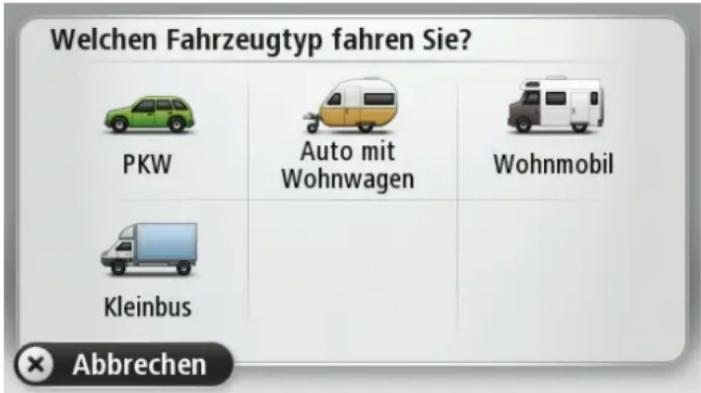
Wenn Ihr Schnellzugriffsmenü nur einen oder zwei Einträge enthält, zeigt ein kleines Symbol in der Fahransicht den ausgewählten Fahrzeugtyp an.
Wenn bereits eine Route geplant wurde und Sie einen anderen Fahrzeugtyp auswählen, wird die Route für das neue Fahrzeug neu berechnet.
Schaltfläche für das Schnellzugriffsmenü für den Fahrzeugtyp anzeigen
Sie können die Fahrzeugauswahlschaltfläche zum Schnellzugriffsmenü hinzufügen, um Ihren Fahrzeugtyp schnell auswählen zu können.
- Tippen Sie im Hauptmenü auf Einstellungen.
- Tippen Sie auf Eigenes Menü erstellen.
- Tippen Sie auf Abbrechen, um die Informationsansicht zu verlassen, oder auf Weiter und Fertig, um die Informationsansicht anzuzeigen.
- Wählen Sie Zwischen verschiedenen Fahrzeugen wechseln aus.
- Klicken Sie auf Fertig, anschließend erneut auf Fertig, um zur Fahransicht zurückzukehren.
Was ist MyTomTom?
MyTomTom hilft Ihnen, die Inhalte und Dienste auf Ihrem TomTom-Navigationsgerät zu verwalten, und ermöglicht Ihnen den Zugang zur TomTom-Community. Das Anmelden bei MyTomTom erfolgt auf der TomTom-Website. Sie sollten Ihr Navigationsgerät regelmäßig mit MyTomTom verbinden, um Ihr Gerät stets auf dem neuesten Stand zu halten.
Tipp: Sie sollten Ihr Navigationsgerät stets über eine Breitband-Internetverbindung mit MyTomTom verbinden.
MyTomTom einrichten
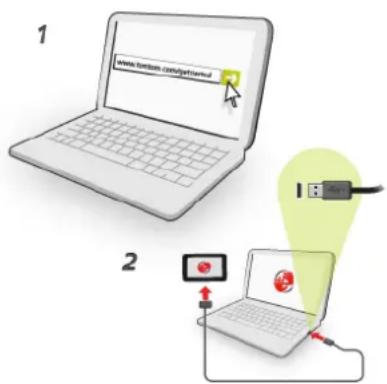
Gehen Sie wie folgt vor, um MyTomTom einzurichten:
- Stellen Sie auf Ihrem Computer eine Internetverbindung her.
- Öffnen Sie die Adresse tomtom.com/getstarted in einem Browser.
- Klicken Sie auf Jetzt herunterladen.
Ihr Browser lädt die Unterstützungsanwendung MyTomTom herunter. Diese muss auf Ihrem Computer installiert werden, um die Verbindung Ihres Geräts mit MyTomTom zu ermöglichen. Wenn während des Herunterladens Fragen auf dem Bildschirm erscheinen, befolgen Sie bitte die angezeigten Anweisungen.
- Wenn Sie dazu aufgefordert werden, verbinden Sie Ihr Gerät über das USB-Kabel mit Ihrem Computer. Schalten Sie danach Ihr Gerät ein.
Wichtig: Schließen Sie den USB-Stecker direkt an einen USB-Port Ihres Computers und nicht an einen USB-Hub oder -Port einer Tastatur oder eines Monitors an.
Nach der Installation der Unterstützungsanwendung MyTomTom können Sie MyTomTom vom Infobereich des Desktops aus aufrufen.

Tipp: Wenn Sie Ihr Navigationsgerät mit Ihrem Computer verbinden, informiert Sie MyTomTom, ob Aktualisierungen für Ihr Gerät bereitstehen.
MyTomTom-Konto
Zum Herunterladen von Inhalten und Diensten von TomTom benötigen Sie ein MyTomTom-Konto. Sie können ein Konto erstellen, wenn Sie MyTomTom zum ersten Mal nutzen.
Hinweis: Wenn Sie mehrere TomTom-Geräte besitzen, benötigen Sie für jedes Gerät ein eigenes Konto.
Wichtige Sicherheitshinweise und -warnungen
Global Positioning System
GPS (Global Positioning System) ist ein satellitenbasiertes System, das weltweit Orts- und Zeitinformationen bereitstellt. GPS wird unter alleiniger Verantwortung der Regierung der Vereinigten Staaten von Amerika (USA) betrieben und überwacht, die auch für dessen Verfügbarkeit und Genauigkeit verantwortlich ist. Jegliche Änderungen der GPS-Verfügbarkeit und -Genauigkeit oder der Umweltbedingungen können den Betrieb Ihres Geräts beeinträchtigen. TomTom übernimmt keinerlei Haftung für die GPS-Verfügbarkeit und -Genauigkeit.
Fahren Sie immer vorschriftsgemäß.
Auch wenn Sie sich beim Fahren auf Ihre TomTom-Produkte verlassen, müssen Sie die notwendige Vorsicht und Sorgfalt im Straßenverkehr walten lassen.
Flugzeuge und Krankenhäuser
Die Benutzung von Geräten mit Antennen ist in den meisten Flugzeugen, Krankenhäusern und an vielen anderen Orten verboten. Sie dürfen dieses Gerät nicht in einer derartigen Umgebung verwenden.
So verwendet TomTom Ihre Informationen
Um Ihnen Produkte und Dienste bereitstellen zu können, muss TomTom personenbezogene Informationen verwenden. Zu den Produkten und Diensten gehören herunterladbare Karten, LIVE Services und technischer Support. TomTom hält sich an die Datenschutzgesetze der EU und anderer Länder. Auf dieser Grundlage wird TomTom Ihre Informationen nur für den Zweck und die Dauer verwenden, für die sie erhoben wurden. TomTom wird Ihre Informationen vor Missbrauch schützen. Wenn TomTom Ihren Standort kennen muss, werden wir Sie im Voraus um Erlaubnis fragen und Ihnen ermöglichen, Ihre Erlaubnis jederzeit zu widerrufen. Da unsere Benutzerdokumentation nur Informationen bereitstellen kann, die zum Zeitpunkt ihrer Veröffentlichung aktuell sind, finden Sie unter tomtom.com/privacy aktuelle und ausführlichere Informationen.
Akku
Dieses Produkt verwendet einen Lithium-Ionen-Akku.
Verwenden Sie Ihr Produkt nicht in feuchten, nassen und/oder rostfördernden Umgebungen. Betreiben, lagern oder platzieren Sie Ihr Produkt nicht in oder neben Wärmequellen, an Orten mit hoher Temperatur, unter starker Sonneneinstrahlung, in einer Mikrowelle oder in einem Druckbehälter, und setzen Sie es keinen Temperaturen über 60 °C (140 °F) aus. Eine Missachtung dieser Anweisungen kann dazu führen, dass der Akku Säure freisetzt, zu heiß wird, explodiert und/oder sich entzündet und dadurch Verletzungen und/oder Sachschäden verursacht. Sie dürfen den Akku nicht mit spitzen Gegenständen beschädigen, öffnen oder auseinander nehmen. Falls Batteriesäure aus dem Akku ausläuft und Sie damit in Kontakt geraten, spülen Sie die betroffene Körperstelle gründlich mit Wasser ab und suchen Sie danach sofort einen Arzt auf. Aus Sicherheitsgründen und mit dem Ziel einer möglichst langen Lebensdauer des Akkus wird dieser bei niedrigen (unter 0 °C/32 °F) und hohen (über 45 °C/113 °F) Temperaturen nicht aufgeladen.
Temperaturen: Normalbetrieb: -0 °C (32 °F) bis 45 °C (113 °F); kurzfristige Lagerung: -20 °C (-4 °F) bis 60 °C (140 °F); langfristige Lagerung: -20 °C (-4 °F) bis 25 °C (77 °F).
Achtung: Bei Ersatz des Akkus durch einen ungeeigneten Akkutyp besteht Explosionsgefahr.
Der Akku kann nicht vom Benutzer ausgewechselt werden. Bitte versuchen Sie nicht, ihn zu entfernen. Bei Problemen mit dem Akku wenden Sie sich bitte an den TomTom-Kundensupport.
DER IN DEM PRODUKT ENTHALTENE AKKU MUSS GETRENNT VOM NORMALEN HAUSMÜLL UND GEMÄSS DEN ÖRTLICHEN GESETZEN UND VORSCHRIFTEN ENTSORGT ODER WIEDERVERWERTET WERDEN. DAMIT TRAGEN SIE AKTIV ZUM SCHUTZ DER UMWELT BEI. VERWENDEN SIE IHR TOMTOM-GERÄT NUR MIT DEM MITGELIEFERTEN NETZANSCHLUSS (AUTOLADEGERÄT, AKKULADEKABEL), DEM AC-NETZGERÄT (LADEGERÄT FÜR ZUHAUSE) AN EINER GENEHMIGTEN BASISSTATION, ODER SCHLIESSEN SIE ES MIT DEM MITGELIEFERTEN USB-KABEL ZUM LADEN DES AKKUS AN EINEN COMPUTER AN.
Wenn Ihr Gerät ein Ladegerät benötigt, verwenden Sie dieses Gerät bitte mit dem im Lieferumfang enthaltenen Ladegerät. Wenn Sie ein Ersatzladegerät benötigen, besuchen Sie bitte tomtom.com, um zu erfahren, welche Ladegeräte für Ihr Gerät zugelassen sind.
Die angegebene Akkulebensdauer entspricht der maximalen Akkulebensdauer. Diese wird nur unter bestimmten Umgebungsbedingungen erreicht. Die geschätzte maximale Akkulebensdauer bezieht sich auf ein durchschnittliches Nutzungsprofil.
Tipps zum Verlängern der Akkulaufzeit finden Sie in den häufig gestellten Fragen: tom-tom.com/batterytips.
CE-Kennzeichnung
Dieses Gerät entspricht den Anforderungen der CE-Kennzeichnung, wenn es in Wohn-, Gewerbe-, Fahrzeug- oder Leichtindustrieumgebungen eingesetzt wird und alle entsprechenden Bestimmungen der geltenden EU-Richtlinien erfüllt.
CE0168
R&TTE-Direktive
Hiermit erklärt TomTom, dass persönliche Navigationsgeräte und Zubehör von TomTom die grundlegenden Anforderungen und anderen relevanten Bestimmungen der EU-Richtlinie 1999/5/EC erfüllen. Die Konformitätserklärung finden Sie hier: tomtom.com/legal.
Specific Absorption Rate (SAR)-Konformität
Das GPS-Navigationssystem ist ein Funkübertragungsgerät und -empfänger. Es ist so gestaltet, dass es die Emissionsgrenzen für Funkfrequenzstrahlung des Telekommunikationsausschusses (Federal Communications Commission, FCC) der US-Regierung nicht überschreitet.
Die Richtlinien basieren auf Standards, die von unabhängigen wissenschaftlichen Organisationen nach regelmäßiger und gründlicher Prüfung wissenschaftlicher Studien festgelegt wurden. Die Standards umfassen einen beträchtlichen Sicherheitsrahmen, der die Sicherheit aller Personen, unabhängig von Alter und Gesundheitszustand, gewährleisten soll. Der Standard für die Strahlung durch drahtlose Telefone verwendet eine Maßeinheit namens Specific Absorption Rate (SAR). Die Tests werden gemäß FFC-Vorschriften für jedes benutzte Modell mit verschiedenen Positionen und Orten (z. B. am Körper getragen) durchgeführt.
EEAG-Richtlinie
Dieses Symbol auf dem Produkt oder der Produktverpackung zeigt an, dass das Produkt nicht als Haushaltsabfall zu entsorgen ist. In Übereinstimmung mit EU-Richtlinie 2002/96/EG über Elektro- und Elektronik-Altgeräte (EEAG) darf dieses Elektrogerät nicht als unsortierter Siedlungsabfall entsorgt werden. Entsorgen Sie dieses Produkt bitte, indem Sie es dort zurückgeben, wo Sie es erworben haben, oder bei einer kommunalen Recycling-Sammelstelle in Ihrer Nähe.

Schrittmacher
Schrittmacherhersteller empfehlen einen Mindestabstand von 15 cm (6 Zoll) zwischen einem kabellosen Handheld-Gerät und einem Schrittmacher, um eine potenzielle Störung des Schrittmachers zu vermeiden. Diese Empfehlungen stimmen überein mit unabhängigen Studien und Empfehlungen von Wireless Technology Research.
Richtlinien für Menschen mit Schrittmachern
Halten Sie das Gerät IMMER mehr als 15 cm (6 Zoll) von Ihrem Schrittmacher entfernt.
Tragen Sie das Gerät nicht in einer Brusttasche.
Andere medizinische Geräte
Bitte konsultieren Sie Ihren Arzt oder den Hersteller des medizinischen Geräts, um zu bestimmen, ob der Betrieb Ihres kabellosen Produkts zu Störungen beim medizinischen Gerät führen könnte.
Angeschlossene Netze
Geräte mit integriertem GSM-Modul wurden für Verbindungen mit folgenden Netzen entwickelt:
GSM/GPRS 900/1800
Belastungsgrenzen
Dieses Gerät entspricht den Strahlenbelastungsgrenzen, die für eine unkontrollierte Umgebung festgelegt wurden. Um eine Überschreitung der Grenzwerte für Hochfrequenzstrahlung zu vermeiden, ist bei normalem Betrieb ein Mindestabstand von 20 cm zur Antenne einzuhalten.
Dieses Dokument
Dieses Handbuch wurde mit größtmöglicher Sorgfalt erstellt. Durch die fortlaufende Produktentwicklung kann es jedoch vorkommen, dass einige darin enthaltene Informationen nicht mehr vollständig dem neuesten Entwicklungsstand entsprechen. Die in diesem Dokument enthaltenen Informationen können jederzeit ohne Vorankündigung geändert werden.
TomTom übernimmt keinerlei Haftung für technische oder redaktionelle Fehler und Auslassungen sowie für Neben- oder Folgeschäden, die durch die Nutzung bzw. Verwendung dieses Dokuments entstehen. Die in diesem Dokument enthaltenen Informationen sind urheberrechtlich geschützt. Kein Teil dieses Dokuments darf ohne vorherige schriftliche Genehmigung von TomTom N.V. fotokopiert oder anderweitig reproduziert werden.
Modellbezeichnungen
© 2012 TomTom. Alle Rechte vorbehalten. TomTom und das „Zwei Hände“-Logo sind registrierte Marken von TomTom N.V. oder eines zugehörigen Tochterunternehmens. Die für dieses Produkt geltende eingeschränkte Garantie sowie die Endbenutzerlizenzvereinbarungen finden Sie unter tomtom.com/legal.
© 2012 TomTom. Alle Rechte vorbehalten. Dieses Material ist Eigentum von TomTom und unterliegt dem Copyright-Schutz und/oder dem Schutz durch Datenbankurheberrecht und/oder anderen Rechten in Bezug auf geistiges Eigentum von TomTom oder seinen Zulieferern. Die Nutzung dieses Materials unterliegt den Bedingungen einer Lizenzvereinbarung. Jegliche unbefugte Vervielfältigung oder Offenlegung dieses Materials wird straf- und zivilrechtlich verfolgt.
Ordnance Survey © Crown Copyright Lizenznummer 100026920.
Alle Rechte vorbehalten.
SoundClear™-Software zur akustischen Echokompensation © Acoustic Technologies Inc.
Nuance® ist eine eingetragene Marke von Nuance Communications, Inc. und wird hier in Lizenz verwendet.
Einige Bilder stammen aus dem NASA Earth Observatory.
Ziel des NASA Earth Observatory ist es, im Internet frei zugängliche Publikationen anzubieten, in denen die Öffentlichkeit neue Satellitenbilder und wissenschaftliche Informationen zu unserem Heimatplaneten erhalten kann.
Der Schwerpunkt liegt auf dem Weltklima und Umweltveränderungen: earthobservatory.nasa.gov
Die im Lieferumfang dieses Produkts enthaltene Software enthält urheberrechtlich geschützte Software, die nach der GPL lizenziert ist. Diese Lizenz ist im Lizenzabschnitt zu finden. Sie können den entsprechenden vollständigen Quellcode von uns für einen Zeitraum von drei Jahren nach der letzten Auslieferung dieses Produkts erhalten. Weitere Informationen erhalten Sie unter tom-tom.com/gpl oder von Ihrem TomTom-Kundensupport vor Ort unter tomtom.com/support. Auf Anfrage senden wir Ihnen eine CD mit dem entsprechenden Quellcode.
Linotype, Frutiger und Univers sind Marken von Linotype GmbH, die beim United States Patent and Trademark Office und unter Umständen in anderen Ländern registriert sind.
MHei ist eine Marke von The Monotype Corporation und ist unter Umständen in bestimmten Ländern registriert.
- Bitte als Erstes lesen! 8
- Route planen 14
- Sprachsteuerung 25
- Die Fahransicht 35
- Fahrspurassistent 38
- Route ändern 40
- Karte anzeigen 45
- Kartenkorrekturen 49
- Sounds und Stimmen 54
- Einstellungen 56
- Sonderziele 70
- Hilfe 76
- Freisprechen 78
- Favoriten 81
- Dienste 85
- Search & Go 89
- Ziele über Twitter™ mitteilen 91
- Verkehrsinfo 94
- Radarkameras 103
- Wetter 110
- TomTom-Produkte für Wohnmobil und Wohnwagen 113
- MyTomTom 117
- Anhang 119
- Urheberrechtsvermerke 123
- Verpackungsinhalt
- Gerät positionieren
- Im Auto befestigen
- So bringen Sie Ihr Gerät an:
- Ein- und ausschalten
- Einrichten
- GPS-Empfang
- Micro-SD-Kartensteckplatz
- Was ist MyTomTom?
- MyTomTom einrichten
- Sicherheitseinstellungen
- Wenn das Gerät nicht startet
- Gerät aufladen
- Informationen an TomTom weitergeben
- Zusätzliche Informationen
- Sicherheitshinweis
- Passen Sie gut auf Ihr Navigationsgerät auf
- So erhalten Sie Unterstützung bei der Bedienung Ihres Navigationsgeräts
- Route planen
- Routenübersicht
- LIVE-Übersicht
- Alternative Routen
- Einen Routentyp auswählen
- Häufige Ziele
- Häufige Ziele anzeigen
- Ankunftszeiten verwenden
- Navigationsmenü-Optionen
- Routen im Voraus planen
- Routeninformationen anzeigen
- Navigieren zu
- Fahrtziel
- Sprachsteuerung – Navigieren zu
- Was ist die Sprachsteuerung?
- Die Sprachsteuerung verwenden
- Reiseplanung mit Ihrer Stimme
- Sagen Sie den Straßennamen.
- Sagen Sie die Hausnummer.
- Sprachsteuerung – Fahrtziel
- Adressen per Sprache eingeben
- Gesprochene Adresse
- Tipps
- Informationen zur Fahransicht
- Die Fahransicht
- Symbole in der Fahransicht
- Informationen zu Einstellungen für das Umplanen von Routen
- Über den Fahrspurassistenten
- Den Fahrspurassistenten verwenden
- So ändern Sie Ihre Route
- Menü Route ändern
- Verzögerungen minimieren
- Ziel ändern
- Teil meiner Route vermeiden
- Reisen über...
- Informationen zu Wegpunkten
- Hinzufügen des ersten Wegpunkts zu Ihrer Route
- Hinzufügen weiterer Wegpunkte zu Ihrer Route
- Ändern der Reihenfolge von Wegpunkten
- Löschen eines Wegpunkts
- Ändern der Benachrichtigungseinstellungen für einen Wegpunkt
- Erneutes Aktivierten eines Wegpunkts
- Karte anzeigen
- Informationen zum Anzeigen der Karte
- Markierung
- Optionen
- Cursormenü
- Dorthin navigieren
- Standort anzeigen
- Marker setzen
- Info zu Map Share
- Kartenfehler korrigieren
- Die verschiedenen Arten von Kartenkorrekturen
- Straße (ent)sperren
- Verkehrsrichtung umkehren
- Straßennamen bearbeiten
- Autobahnauf-/-ausfahrt
- Postleitzahl
- Sonstige
- Info zu Tönen und Stimmen
- Was sind Computerstimmen?
- Eine Stimme auswählen
- Lautstärke anpassen
- Automatische Lautstärkenanpassung
- Informationen zu den Einstellungen
- 2D/3D-Einstellungen
- Erweiterte Einstellungen
- Akkuenergie sparen
- Helligkeit
- Fahrzeugsymbol
- Uhrzeit
- Verbindungen
- Siehe auch
- Bluetooth aktivieren/deaktivieren
- Bluetooth aktiv- ieren
- Bluetooth deaktiv- ieren
- Flugmodus aktivieren/deaktivieren
- Favoriten
- GPS-Status
- Heimatadresse
- Tastatur
- Sprache
- Eigenes Menü erstellen
- POIs verwalten
- Kartenfarben
- Kartenkorrekturen
- Mein Gerät und ich
- Info zu meinem Gerät
- Meine Informationen
- MyTomTom-Konto
- Netzwerk
- Bedienung mit linker Hand/Bedienung mit rechter Hand
- Handys
- Standard wiederherstellen
- Wichtig: Diese Funktion löscht alle Ihre persönlichen Einstellungen!
- Routenplanung
- Routentypen
- Einstellungen für Mautstraßen, Fährverbindungen, Fahrgemeinschaftsspuren und unbefestigte Straßen
- POI auf Karte anzeigen
- Tippen Sie auf Fertig.
- Lautsprecher
- Start
- Statusleiste
- - Aktuelle Zeit
- Karte wechseln
- Sprachanweisungen ausschalten/Sprachanweisungen einschalten
- Einheiten
- Nachtfarben verwenden / Tagesfarben verwenden
- Fahrzeug und Routen
- Stimmen
- Sprachsteuerung
- Lautstärke
- Informationen zu Sonderzielen
- POIs erstellen
- Gebrauch von POIs beim Planen einer Route
- POIs auf der Karte anzeigen
- Einen POI anrufen
- Warnungen für POIs einstellen
- Verwalten von POIs
- Über die Hilfe-Funktion
- Mit der Hilfe-Option einen Not-, Pannen- oder Spezialdienst in Ihrer Umgebung anrufen
- Hilfe-Menüoptionen
- Über das Freisprechen
- Mit Handy verbinden
- Anrufen
- Anrufe empfangen
- Automatische Rufannahme
- Weitere Handys mit Ihrem Gerät verbinden
- Info zu Favoriten
- Einen Favoriten erstellen
- Heimatort
- Favorit
- Adresse
- Letztes Ziel
- Einen Favoriten verwenden
- Den Namen eines Favoriten ändern
- Einen Favoriten löschen
- Informationen zu LIVE Services
- Abonnements der LIVE Services
- So überprüfen Sie Ihre Abonnements von LIVE Services
- So verlängern Sie Ihr Abonnement der LIVE Services mit Ihrem Gerät
- So verlängern Sie Ihr LIVE Services-Abonnement auf der TomTom-Website
- Informationen zu TomTom HD Traffic
- Informationen zu Search & Go
- Informationen zum Freigeben eines Ziels
- Info zur lokalen Suche
- Lokale Suche verwenden
- Über Radarkameras
- Weitere Dienste
- Wetter
- QuickGPSfix
- Meine Dienste
- POIs mithilfe von Search & Go finden
- Ziele und Ankunftszeiten freigeben
- Ankunft am Ziel übermitteln
- Informationen zu Verkehrsinformationen
- Verkehrsinformationen verwenden
- Die schnellste Route nehmen
- Einfacher zur Arbeit fahren
- Nähere Informationen zu einer Verkehrsstörung abrufen
- Verkehrsstörungen in Ihrer Gegend überprüfen
- Verkehrsinfo-Einstellungen ändern
- Verkehrsstörungen
- Verkehrsinfo-Menü
- Gefahrenstellen in Frankreich
- Info zu Gefahrenstellen
- Gefahrenstellen melden
- Einstellungen für Gefahrenstellen-Warnungen
- Radarkamerawarnungen
- Art der Warnungen ändern
- Radarkamerasymbole
- Melden-Schaltfläche
- Während der Fahrt eine neue Radarkamera melden
- Zu Hause eine neue Radarkamera melden
- Fehlerhafte Kamerawarnungen melden
- Fest installierte Radarkameratypen, die Sie melden können
- Menü Radarkameras
- Informationen zum Wetterdienst
- Einen Wetterbericht anfordern
- Standorttypen
- Position des letzten Halts
- TomTom-Produkte für Wohnmobil und Wohnwagen
- Über TomTom-Produkte für Wohnmobil und Wohnwagen
- Fahrzeugtypen
- Fahrzeug einrichten
- Legen Sie die Neuberechnungseinstellungen fest.
- Karte für Wohnmobile und Wohnwagen auswählen
- Fahrzeugtyp auswählen
- Schaltfläche für das Schnellzugriffsmenü für den Fahrzeugtyp anzeigen
- Wichtige Sicherheitshinweise und -warnungen
- Global Positioning System
- Fahren Sie immer vorschriftsgemäß.
- Flugzeuge und Krankenhäuser
- So verwendet TomTom Ihre Informationen
- Akku
- CE-Kennzeichnung
- R&TTE-Direktive
- Specific Absorption Rate (SAR)-Konformität
- EEAG-Richtlinie
- Schrittmacher
- Richtlinien für Menschen mit Schrittmachern
- Andere medizinische Geräte
- Angeschlossene Netze
- Belastungsgrenzen
- Dieses Dokument
- Modellbezeichnungen
Marke : TOMTOM
Modell : GO LIVE 1015
Kategorie : GPS