
XPS 18 (1820) - Desktop-Computer DELL - Kostenlose Bedienungsanleitung
Finden Sie kostenlos die Bedienungsanleitung des Geräts XPS 18 (1820) DELL als PDF.


| Produkttyp | All-in-One-Desktop |
| Marke | Dell |
| Modell | XPS 18 (1820) |
| Bildschirmgröße | 18,4 Zoll (Touchscreen) |
| Bildschirmauflösung | 1920 x 1080 Pixel (Full HD) |
| Prozessor | Intel Core i5 (oder i3 je nach Konfiguration) |
| Arbeitsspeicher | 4 GB bis 8 GB DDR3 |
| Speicherkapazität | 500 GB Festplatte (oder SSD je nach Konfiguration) |
| Grafik | Intel HD Graphics (integriert) |
| Betriebssystem | Windows 8.1 (vorinstalliert) |
| Abmessungen (Breite x Höhe x Tiefe) | ca. 460 mm x 300 mm x 30 mm |
| Gewicht | ca. 4,5 kg |
| Stromversorgung | 65 W Netzteil (extern) |
| Anschlüsse | USB 3.0 (2x), USB 2.0, HDMI-Ausgang, SD-Kartenleser, Kopfhörer/Mikrofon-Kombi |
| Netzwerk | WiFi 802.11 b/g/n, Bluetooth 4.0, Ethernet (RJ-45) |
| Reinigung | Bildschirm und Gehäuse mit weichem, fusselfreiem Tuch abwischen; keine aggressiven Reinigungsmittel |
| Sicherheit | Kensington-Schloss kompatibel; Lüftungsschlitze nicht abdecken |
| Ersatzteile und Reparatur | Akku austauschbar; Festplatte und RAM zugänglich; Service-Handbuch von Dell verfügbar |
| Besonderheiten | Integrierter Standfuß für variable Aufstellwinkel; Multitouch-Bildschirm |
Häufig gestellte Fragen - XPS 18 (1820) DELL
Benutzerfragen zu XPS 18 (1820) DELL
0 Frage zu diesem Gerät. Beantworten Sie die, die Sie kennen, oder stellen Sie Ihre eigene.
Eine neue Frage zu diesem Gerät stellen
Laden Sie die Anleitung für Ihr Desktop-Computer kostenlos im PDF-Format! Finden Sie Ihr Handbuch XPS 18 (1820) - DELL und nehmen Sie Ihr elektronisches Gerät wieder in die Hand. Auf dieser Seite sind alle Dokumente veröffentlicht, die für die Verwendung Ihres Geräts notwendig sind. XPS 18 (1820) von der Marke DELL.
BEDIENUNGSANLEITUNG XPS 18 (1820) DELL
Anmerkungen, Vorsichtshinweise und Warnungen
ANMERKUNG: Eine ANMERKUNG macht auf wichtige Informationen aufmerksam, die die Arbeit mit dem Computer erleichtern.
△ VORSICHTSHINWEIS: Durch VORSICHT werden Sie auf Gefahrenquellen hingewiesen, die Hardwareschäden oder Datenverlust zur Folge haben können, wenn die Anweisungen nicht befolgt werden.
⚠️ WARNUNG: Mit WARNUNG wird auf eine potenziell gefährliche Situation hingewiesen, die zu Sachschäden, Verletzungen oder zum Tod führen kann.
Copyright © 2014 Dell Inc. Alle Rechte vorbehalten. Dieses Produkt ist durch US-amerikanische und internationale Urheberrechte und Rechte zum Schutz von geistigem Eigentum geschützt. Dell ^™ und das Dell-Logo sind Marken von Dell Inc. in den USA und/oder anderen Gerichtsbarkeiten. Alle anderen hier genannten Marken und Namen sind Marken der jeweiligen Unternehmen.
2014 - 04
Rev. A00
Inhalt
Funktionen 5
Zubehör 9
Dem Einrichten des Computers .....11
Aufladen Ihres Computers 11
Einschalten des Computers ..... 13
WLAN aktivieren/deaktivieren. 14
Anschließen an ein Netzwerk . . . . . . . . . . . . . . . . 15
Einlegen einer Speicherkarte (separat erhältlich) — Optional . . . . . . . . . . . . . . . . . . . . . . . . . . . . . . . . . . . . . . . . . . 16
Entfernen der Speicherkarte ..... 17
Arbeiten mit Ihrem Computer ..... 18
Bildschirmausrichtung 18
Windows-Startbildschirm....18
Gesten 19
Verwenden von Tastatur und Maus ..... 23
Verwenden des Kopfhörers/Mikrofons. . . . . . . . . . 25
Ausschalten des Bildschirms ..... 26
Ausschalten des Computers ..... 26
Synchronisieren des Computers mithilfe eines Microsoft-Kontos....28
Ladestation 29
Funktionen 29
Verwenden der Ladestation. 32
Reinigen des Computers ..... 35
Fehlerbehebung 36
Position Ihrer Service-Tag-Nummer und des Express-Servicecodes. 42
Technische Daten 43
Funktionen
Dieser Abschnitt enthält Informationen zu Funktionen, die Sie auf Ihrem Computer nutzen können.
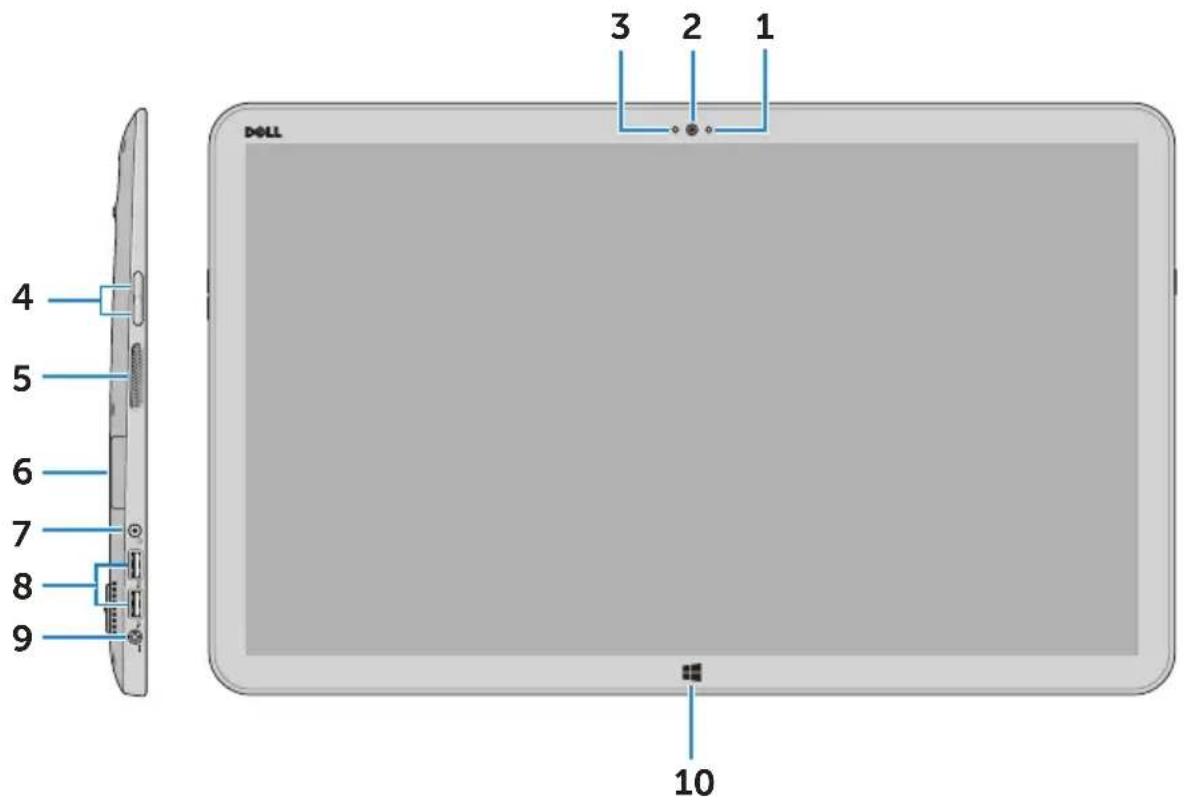
Funktion Funktionalität
| 1 Umgebungslichtsensor Erkennt das Umgebungslicht und passt die Bildschirm-Helligkeit automatisch an. | |
| 2 Nach vorne gerichtete Kamera | Ein nach vorne gerichtetes Bild oder Videos aufnehmen.Videoanrufe mit entsprechenden Web-Anwendungen wie Skype durchführen. |
| 3 Kamerastatusanzeige Leuchtet, wenn die Kamera verwendet wird. | |
| 4 Lautstärketasten (2) Drücken, um die Lautstärke zu erhöhen oder zu verringern. | |
| 5 Linker Lautsprecher Ermöglicht Audioausgabe. | |
Funktion Funktionalität
| 6 Speicherkartenlesegerät Lese- und Schreibvorgänge auf Speicherkarten | |
| 7 Headset-/Lautsprecheranschluss | Anschluss eines Kopfhörers,einer Mikrofon/Kopfhörer-Kombi(Headset) oder von Lautsprechern. |
| 8 USB-3.0-Anschlüsse (2) | Anschluss von Peripheriegeräten, wie z. B. Speichergeräte, Drucker usw.Ermöglicht eine Datenübertragungsrate von bis zu 5 Gbit/s. |
| 9 Netzadapteranschluss Anschluss eines Netzadapters,um den Computer mit Strom zu versorgen und den Akku zu laden. | |
| 10 Windows-Taste Drücken, um zum Startbildschirmzu gelangen, während eine App aktiviert ist.Drücken, um auf die zuletzt verwendete App oder den zuletzt angezeigten Bildschirm zuzugreifen. | |
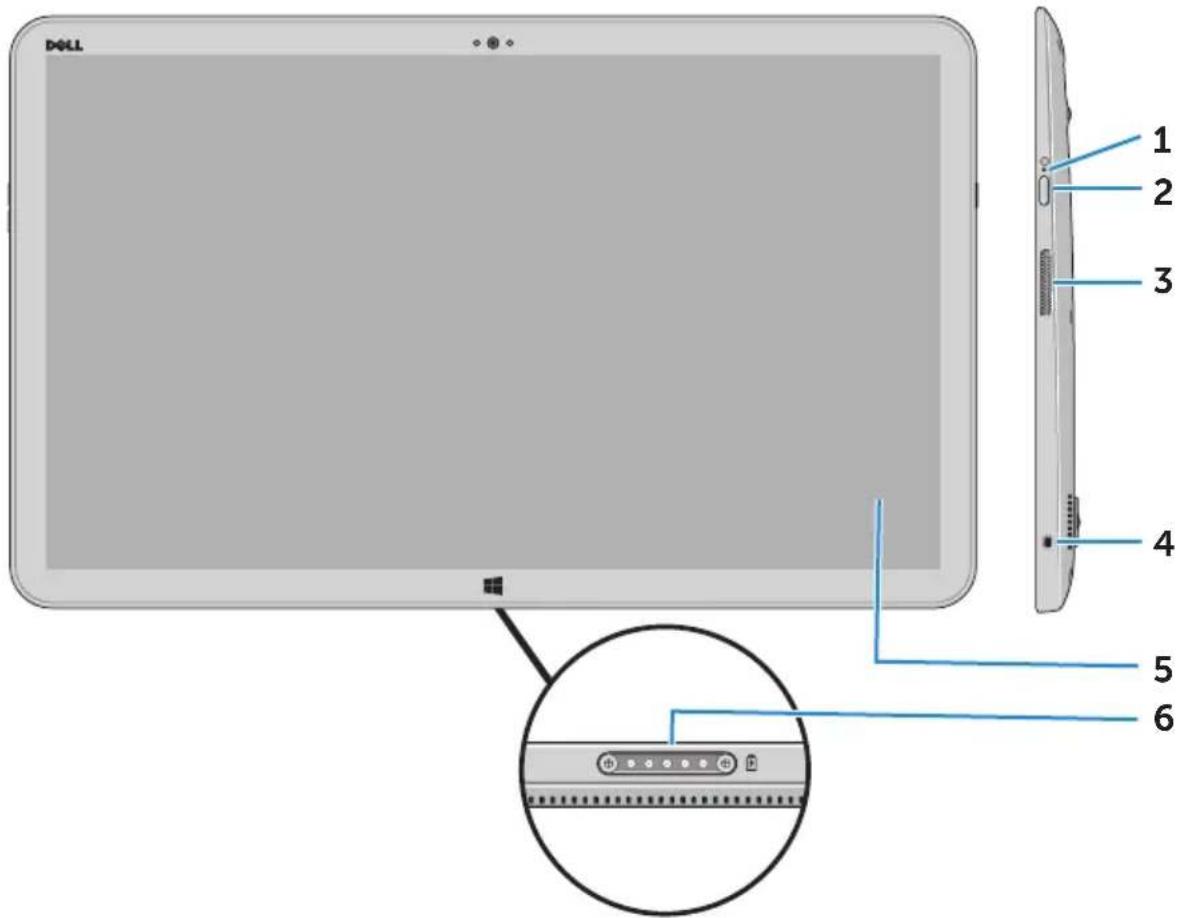
Funktion Funktionalität
| 1 Betriebs-/ Akkuzustandsanzeige | Zeigt den Betriebs-/Akkuladezustand an. (Weitere Informationen finden Sie unter „Akkuzustandsanzeige:“). |
| 2 Betriebsschalter Schaltet den Computer ein oder ändert den Energiestatus des Computers. | |
| 3 Rechter Lautsprecher Ermöglicht Audioausgabe. | |
| 4 Sicherheitskabeleinschub | Anschluss eines Sicherheitskabels, um unbefugtes Bewegen des Computers zu verhindern. |
| 5 Touchscreen-Anzeige Bildschirm berühren, um die Bildschirmsteuerelemente (Schaltflächen, Menüelemente und Bildschirmtastatur) zu verwenden. | |
| 6 Docking-Port Anschluss an eine Dell-Ladestation (separat erhältlich). | |
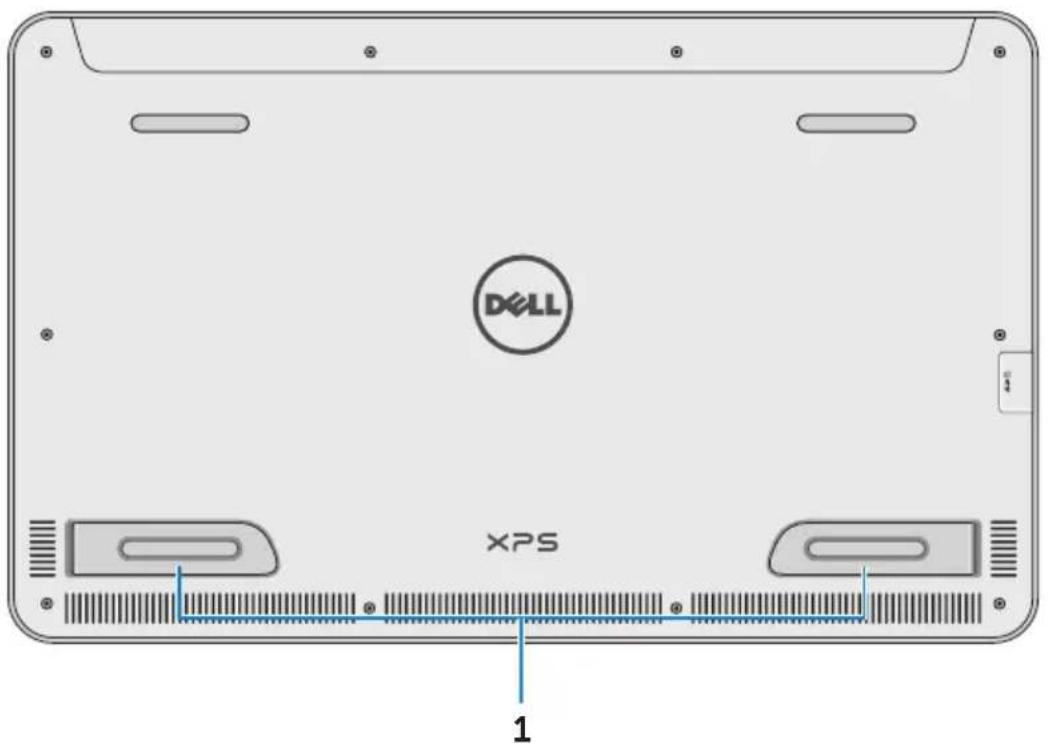
Funktion Funktionalität
Linker und rechter Fuß Klappen Sie die Füße nach außen, damit Ihr Computer aufrecht im Querformat steht. Klappen Sie sie nach innen, damit Ihr Computer flach aufliegt.
△ VORSICHTSHINWEIS: Legen oder stellen Sie Ihren Computer nicht im Hochformat ab und verwenden Sie ihn nicht im Hochformat.
Zubehör
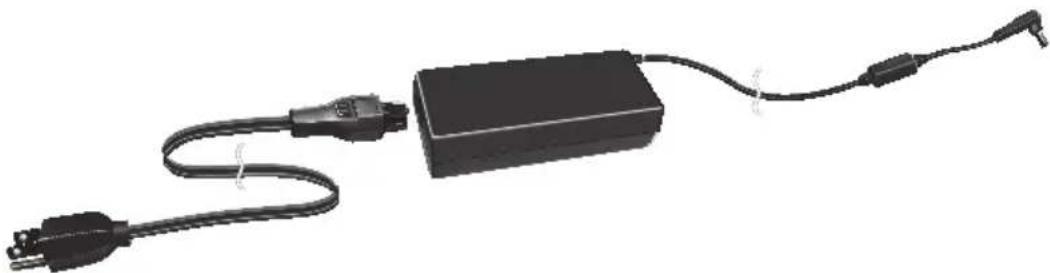
- Netzadapter und -kabel — Versorgt Ihren Computer mit Strom und lädt den Akku auf.
- USB-to-Ethernet-Adapter (separat erhältlich) — Ermöglicht Ihnen den Anschluss eines RJ45-Kabels (Netzwerkkabel) an Ihren Computer über einen USB-Anschluss.

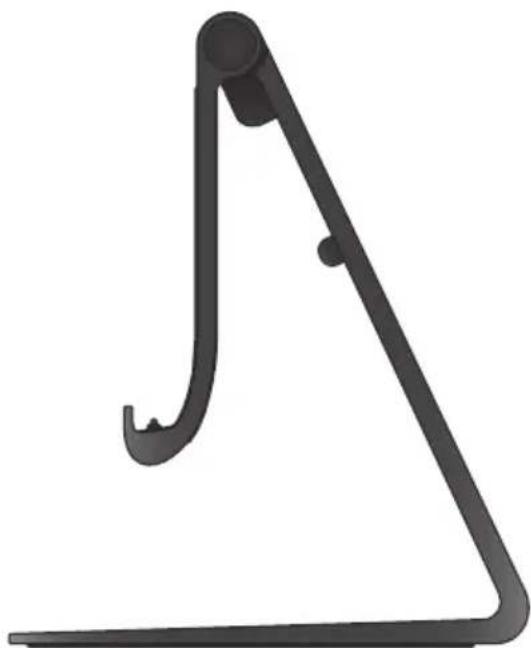
- Ladestation (separat erhältlich) — Ermöglicht eine aufrechte Positionierung Ihres Computers. Ermöglicht außerdem die Anpassung des Betrachtungswinkels und lädt den Akku auf.
- Wireless-Tastatur und Maus (separat erhältlich) — Texteingabe und Maussteuerung.
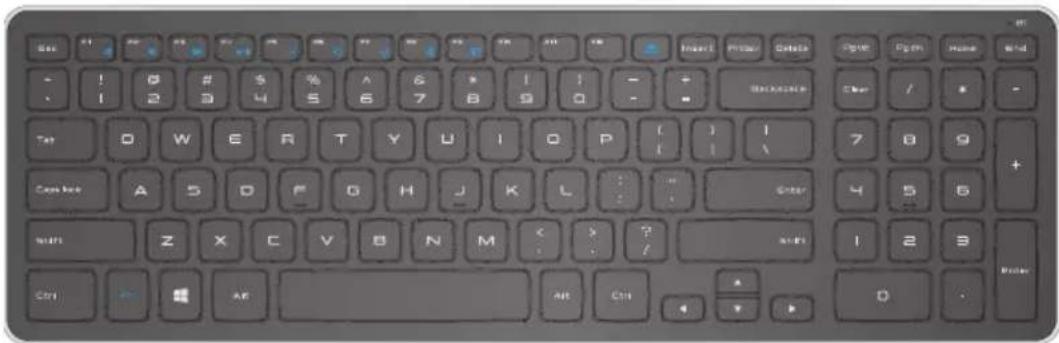
ANMERKUNG: Wenn Sie die Tastatur und Maus zusammen mit Ihrem Computer bestellen, sind sie bereits gekoppelt, wenn Sie sie erhalten. Falls Sie die Tastatur und Maus separat kaufen oder Sie erneut koppeln müssen, siehe „Koppeln der Wireless-Tastatur und Maus“.
Dem Einrichten des Computers

WARNUNG: Bevor Sie gemäß den in diesem Abschnitt beschriebenen Anleitungen verfahren, lesen Sie zunächst die Sicherheitshinweise in der entsprechenden Dokumentation im Lieferumfang Ihres Computers. Weitere Informationen zu idealen Vorgehensweisen finden Sie unter dell.com/regulatory_compliance.

ANMERKUNG: Sie erhalten Ihren Computer im Versandmodus, damit er nicht versehentlich während des Versands eingeschaltet wird. Um den Computer erstmals einzuschalten, schließen Sie den Netzadapter an und drücken Sie anschließend auf den Betriebsschalter
Aufladen Ihres Computers

ANMERKUNG: Wenn Sie den Computer erhalten, ist der Akku nicht vollständig geladen. Ihr Computer kann nicht mit einem USB-Kabel geladen werden.
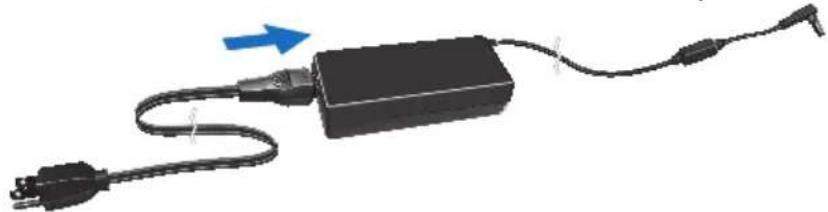
1 Schließen Sie das Stromkabel am Netzadapter an.
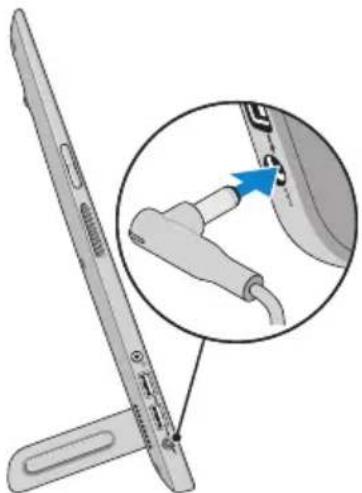
2 Schließen Sie den Netzadapter an den Computer an.
3 Schließen Sie den Netzadapter an die Steckdose an und laden Sie Ihren Computer vollständig auf.

ANMERKUNG: Es dauert bei ausgeschaltetem Computer 4 bis 5 Stunden, einen komplett entladenen Akku vollständig aufzuladen. Die Akku-Ladestandanzeige auf der rechten Seite Ihres Computers schaltet sich aus, sobald der Akku vollständig aufgeladen ist.
Akkuzustandsanzeige:
Sie können den Lade-/Energiezustand Ihres Computers mithilfe der Akkuzustandsanzeige seitlich am Computer oder mithilfe des Symbols auf dem Bildschirm überprüfen, wenn Ihr Computer eingeschaltet ist.
| Stetig weiß leuchtend | Der Netzadapter ist am Computer angeschlossen und der Akku wird momentan aufgeladen. |
| Stetig gelb leuchtend | Akkuladezustand ist niedrig oder kritisch. |
| Aus Der Netzadapter | ist am Computer angeschlossenund der Akku ist vollständig geladen oder der Netzadapter ist nicht am Computer angeschlossen. |
Auf dem Bildschirm angezeigtes Akkusymbol:
| Akkusymbol Beschreibung | |
 | Akku ist vollständig aufgeladen |
 | Akku wird geladen |
| [ZY16] | Computer wird mit Strom aus dem Akku betrieben und der Akku entlädt sich. |
 | Der Computer ist ans Stromnetz angeschlossen und der Akku wird entweder nicht erkannt oder funktioniert nicht richtig. |
 | Akkustand ist niedrig |
 | Akku ist fast leer. |

ANMERKUNG: Sie können den genauen Akkuladezustand überprüfen, indem Sie mit dem Mauszeiger über das Batteriesymbol fahren.
Einschalten des Computers
△ VORSICHTSHINWEIS: Verwenden Sie Ihren Computer bei Umgebungstemperaturen zwischen 0 °C und 35 °C (32°F und 95°F).
1 Drücken Sie auf den Ein/Aus- und Standby/Aktivieren- Schalter und lassen Sie ihn wieder los
ANMERKUNG: Nachdem der Schalter gedrückt wurde, dauert es einen Moment, bis Ihr Computer ein- oder ausgeschaltet wird.
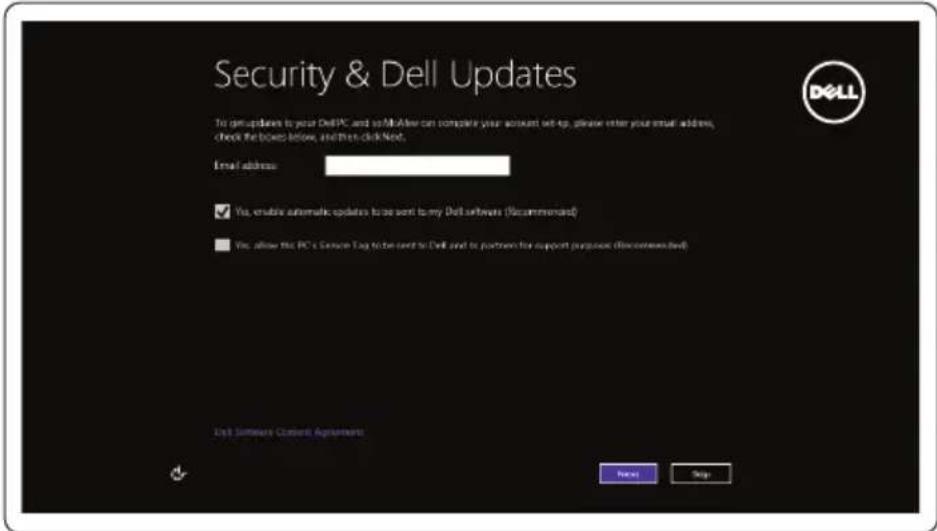
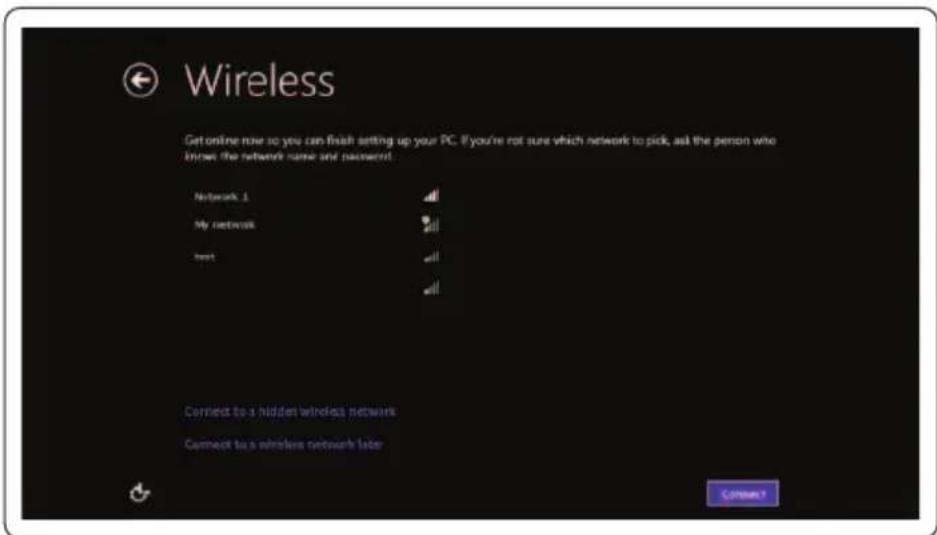
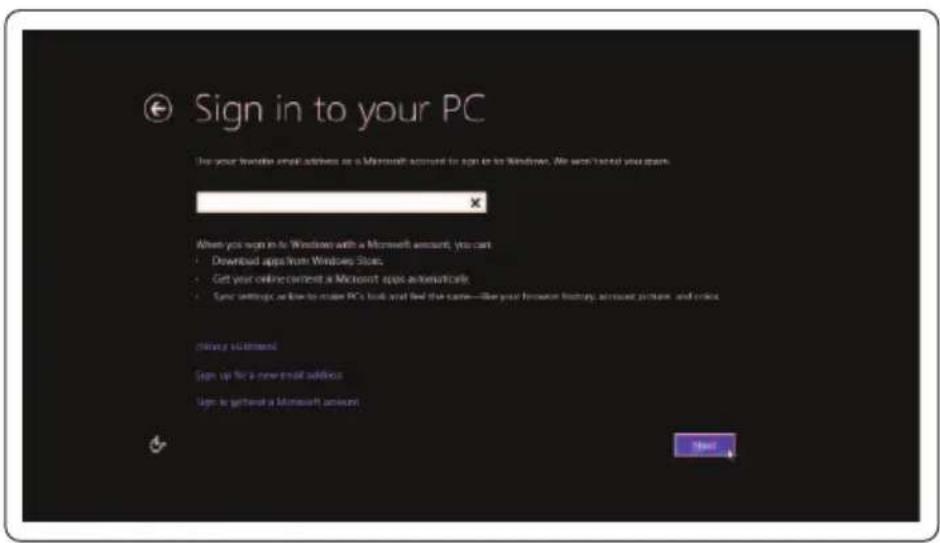
2 Schließen Sie die Einrichtung von Windows damit ab, dass Sie Ihre Personalisierungsoptionen auswählen, sich bei Ihrem Microsoft-Konto anmelden oder ein lokales Benutzerkonto erstellen usw.
a. Sicherheit und Aktualisierungen aktivieren.
b. Stellen Sie eine Verbindung zu Ihrem WLAN her.
c. Auf Ihrem Computer anmelden.
Ihr Computer ist betriebsbereit, wenn der Startbildschirm von Windows angezeigt wird.

ANMERKUNG: Wenn Ihr Computer aus einem Ruhemodus zurückkehrt, wird möglicherweise eine Bildschirmsperre angezeigt.

ANMERKUNG: Wenn der Anmeldebildschirm nicht aktiviert ist, wird nachdem Sie über die Bildschirmsperre streichen der Startbildschirm angezeigt.
WLAN aktivieren/deaktivieren
1 Streichen Sie vom rechten Bildschirmrand, um auf Charms zuzugreifen.
2 Berühren Sie Einstellungen ⚙→ PC-Einstellungen ändern→ Wireless.
3 Schieben Sie den Schieberegler nach rechts, um WLAN zu aktivieren. Schieben Sie den WLAN-Schieberegler nach links, um WLAN zu deaktivieren.
Anschließen an ein Netzwerk
1 Streichen Sie vom rechten Bildschirmrand, um auf Charms zuzugreifen.
2 Berühren Sie Einstellungen → Verfügbar *→ Wählen Sie ein verfügbares Netzwerk aus → Verbinden.
ANMERKUNG: Wenn Sie später eine Verbindung zu einem anderen Netzwerk herstellen möchten, tippen Sie auf — der Charms-Leiste und wählen Sie das gewünschte Netzwerk aus.

Einlegen einer Speicherkarte (separat erhältlich) — Optional
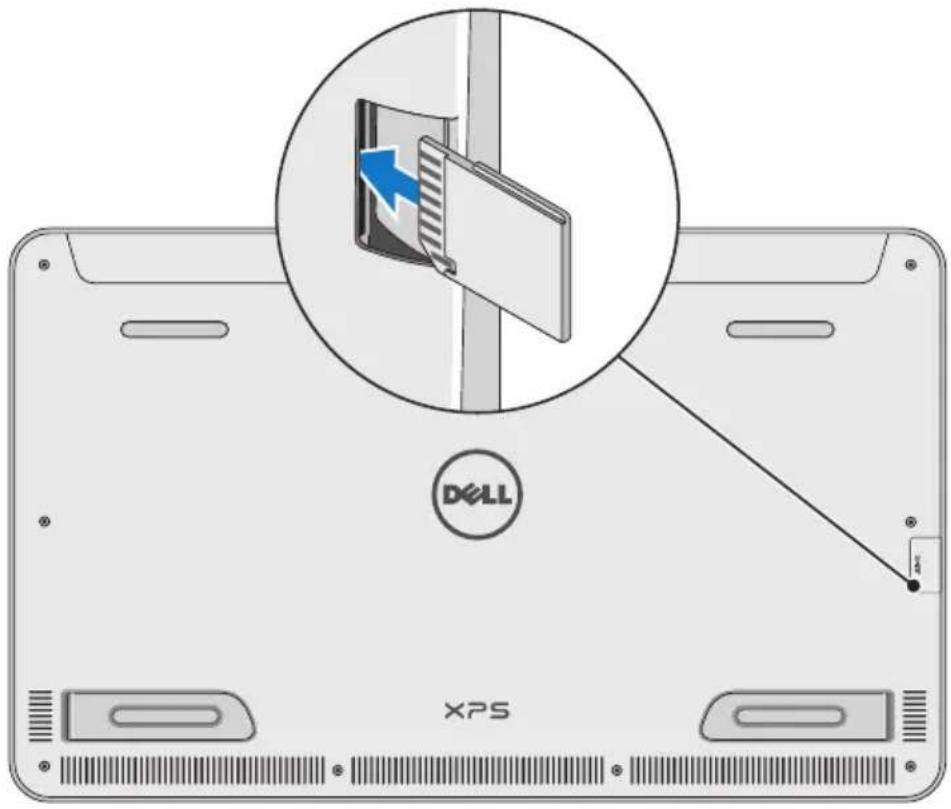
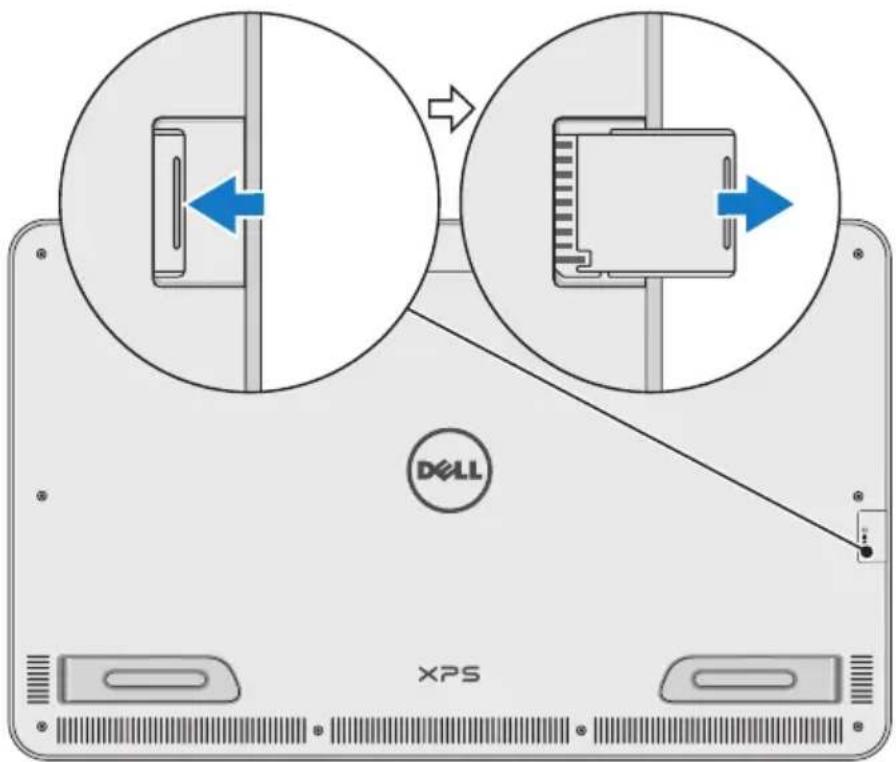
1 Drehen Sie die SD-Karte so, dass die Stifte auf der Karte beim Einlegen zur Rückseite zeigen.
2 Drücken Sie die Steckplatzabdeckung herunter.
3 Schieben Sie die SD-Karte so in den Steckplatz, dass sie hörbar einrastet.
Weitere Informationen finden Sie unter „Speicherkartenlesegerät“ in Technische Daten.
Entfernen der Speicherkarte

VORSICHTSHINWEIS: Stellen Sie sicher, dass alle Lese-/Schreibvorgänge auf der Speicherkarte vor der Entfernung aus dem Computer abgeschlossen sind, um Datenverlust zu vermeiden.
1 Tippen Sie auf die Desktop-Kachel, um auf den Desktop-Modus zuzugreifen.
2 Tippen Sie im Infobereich in der rechten unteren Bildschirmecke auf das Symbol „Hardware sicher entfernen“ 🚗️.

ANMERKUNG: Wenn Sie „Hardware sicher entfernen“ nicht sehen ▼tippen Sie auf „Ausgeblendete Symbole anzeigen“, um alle Symbole im Infobereich anzuzeigen.
3 Tippen Sie in der Liste auf den Namen der Speicherkarte. Es wird eine Meldung zur Bestätigung angezeigt, dass die Speicherkarte sicher entfernt werden kann.

ANMERKUNG: Wenn eine Warnmeldung angezeigt wird, die angibt, dass die Speicherkarte nicht entfernt werden kann, stellten Sie sicher, dass alle Datenübertragungen zu und von der Speicherkarte abgeschlossen sind, und versuchen Sie es erneut.
4 Drücken Sie die Speicherkarte hinein, um sie aus dem Steckplatz zu lösen.
5 Ziehen Sie die Speicherkarte aus dem Steckplatz heraus.
Arbeiten mit Ihrem Computer
Bildschirmausrichtung
Für eine optimale Bedienbarkeit wird der Bildschirm automatisch in den Hoch- oder Quermodus gedreht, je nachdem wie Ihr Computer ausgerichtet ist. Die automatische Bildschirmdrehung ist standardmäßig aktiviert.

ANMERKUNG: Von einigen Anwendungen wird die automatische Bildschirmdrehung möglicherweise nicht unterstützt.
Aktivieren oder Deaktivieren der automatischen Bildschirmdrehung:
1 Streichen Sie vom rechten Bildschirmrand, um auf Charms zuzugreifen.
2 Tippen Sie auf Einstellungen → Bildschirm.
3 Tippen Sie auf oder, um die automatische Bildschirmdrehung umzuschalten.
Windows-Startbildschirm
Der Windows-Startbildschirm zeigt eine Liste der standardmäßigen und benutzerdefinierten Live-Kacheln an, die als Verknüpfungen zu diversen installierten Anwendungen dienen.
Live-Kacheln auf Ihrem Startbildschirm werden in Echtzeit mit Informationen zu Nachrichten, Sport, Wetter, Börse, sozialen Netzwerken usw. aktualisiert. Die Kachel-basierte Benutzerschnittstelle ermöglicht Ihnen direkten Zugriff auf Ihre zuletzt verwendeten Anwendungen, E-Mails, Fotos, Musiktitel, Videos, Kontakte, Updates in sozialen Medien und auf häufig besuchte Websites. Für einen einfacheren Zugriff können Sie Ihre Lieblings-Apps als Kacheln anheften.

ANMERKUNG: Sie können Live-Kacheln mit den Optionen „Anheften“ oder „Lösen“ hinzufügen oder entfernen.
Zugreifen auf den Desktop
Um wie bei früheren Versionen von Windows auf den Desktop zuzugreifen, tippen oder klicken Sie auf die Desktop-Kachel auf dem Startbildschirm.
Zugreifen auf den Startbildschirm
- Drücken Sie auf die Windows- Taste
- Streichen Sie vom rechten Bildschirmrand, um auf Charms zuzugreifen und tippen Sie dann auf das Start -Symbol.

ANMERKUNG: Das Start -Symbol in der Charms-Leiste und die Windows-Taste auf Ihrem Computer haben dieselbe Funktion.
Erhalten weiterer Informationen zu Windows
Sie erhalten weitere Informationen zu Windows und den neuen Funktionen aus folgenden Quellen:
- dell.com/windows8
- dell.com/support
- Hilfe+Tips-Kachel
Gesten
Ihr Computer verfügt über einen Multi-Point-Touchscreen, der es Ihnen ermöglicht, häufige Aufgaben mit Gesten auszuführen.
Fingergesten Bietet folgende Möglichkeiten:
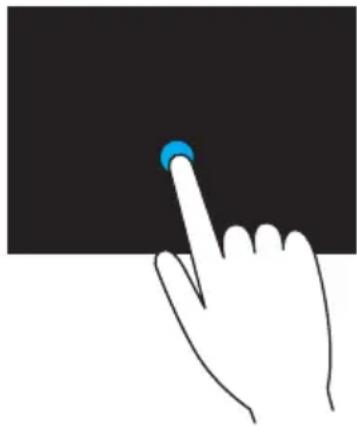
Tippen/Halten
natural_image
Hand cursor clicking a blue circular button on a black background (no text or symbols)Tippen Sie den Bildschirm leicht mit der Fingerspitze an, um ein Element auszuwählen, Apps zu starten usw. Berühren und halten Sie das Element auf dem Bildschirm, um das Kontextmenü zu öffnen.
Fingergesten Bietet folgende Möglichkeiten:
Zoom

Setzen Sie zwei Finger auf den Touchscreen und bewegen Sie die Finger zum Vergrößern auseinander.

Setzen Sie zwei Finger auf den Touchscreen und bewegen Sie die Finger zum Verkleinern aufeinander zu.
Durchblättern

Bewegen Sie einen Finger schnell in die gewünschte Richtung, um den Inhalt des aktiven Fensters wie Seiten in einem Buch zu durchblättern.
Durchblättern funktioniert auch vertikal beim Navigieren durch Inhalte wie z. B. Bilder oder Songs in einer Wiedergabeliste.
Fingergesten Bietet folgende Möglichkeiten:
Drehen
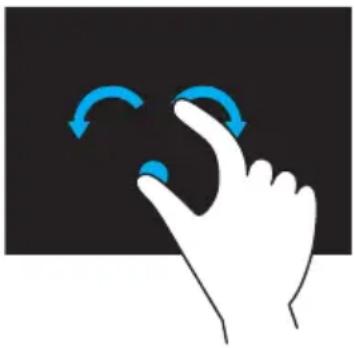
Drehen im Uhrzeigersinn – Halten Sie einen Finger oder den Daumen an einer Stelle auf dem Bildschirm und drehen Sie den anderen Finger nach rechts um diesen Punkt.
Drehen gegen den Uhrzeigersinn –
Halten Sie einen Finger oder den Daumen an einer Stelle auf dem Bildschirm und drehen Sie den anderen Finger nach links um diesen Punkt.
Sie können den aktiven Inhalt auch dadurch verschieben, dass Sie beide Finger kreisförmig bewegen.
Bildlauf

Schwenken – Ermöglicht Ihnen, den Fokus auf das ausgewählte Objekt zu verschieben, wenn das gesamte Objekt nicht sichtbar ist.
Bewegen Sie zwei Finger in die gewünschte Richtung, um das gewünschte Objekt zu schwenken.
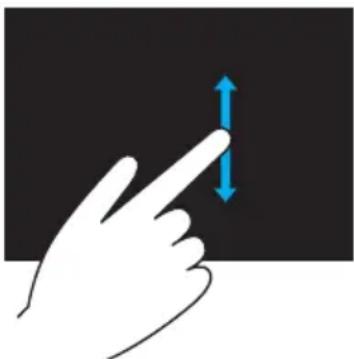
Vertikaler Bildlauf – Blättern Sie im aktiven Fenster nach oben oder unten. Bewegen Sie einen Finger nach oben oder nach unten, um den vertikalen Bildlauf zu starten.
Fingergesten Bietet folgende Möglichkeiten:
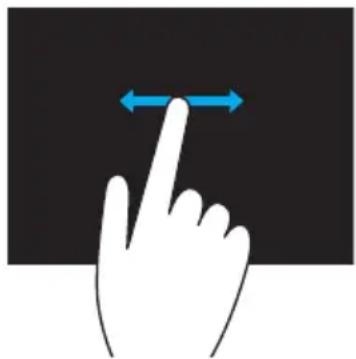
Horizontaler Bildlauf – Blättern Sie im aktiven Fenster nach rechts oder links. Bewegen Sie einen Finger nach rechts oder nach links, um den horizontalen Bildlauf zu starten.
Verwenden von Tastatur und Maus
Wenn Sie die Tastatur und Maus zusammen mit Ihrem Computer kaufen, sind sie bereits gekoppelt. Stellen Sie zur Verwendung von Tastatur und Maus sicher, dass die Batterien bereits in beiden Geräten eingelegt und diese eingeschaltet sind.
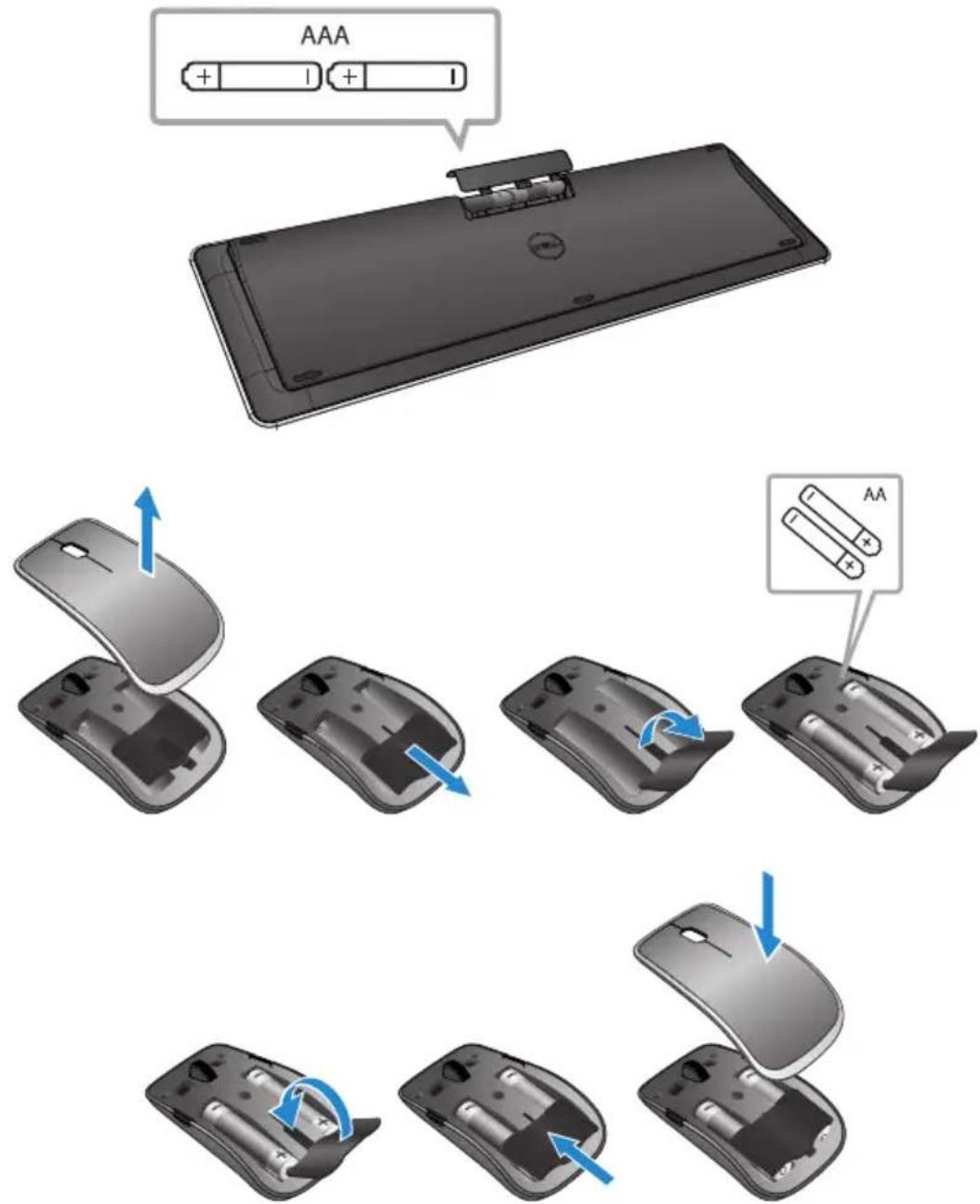
Koppeln der Wireless-Tastatur und Maus
Wenn Tastatur und Maus nicht automatisch funktionieren und die Kopplung aus irgendeinem Grund getrennt ist, koppeln Sie sie manuell mit Ihrem Computer. Tastatur und Maus koppeln:
1 Streichen Sie vom rechten Bildschirmrand, um auf Charms zuzugreifen.
2 Berühren Sie Einstellungen → PC-Einstellungen ändern → Geräte → Gerät hinzufügen.
3 Wählen Sie die Tastatur und tippen Sie auf Koppeln.
4 Sobald die Tastatur mit dem Computer gekoppelt wurde, wählen Sie die Maus und tippen Sie auf Koppeln.

ANMERKUNG: Die Wireless-Tastatur und Maus werden eventuell mit einem USB-Dongle geliefert. Sie müssen den Dongle nicht installieren, um die Wireless-Tastatur und Maus auf diesem Computer zu verwenden.
Verwenden des Kopfhörers/Mikrofons
Ihr Computer verfügt über einen Kopfhöreranschluss, der einen Kopfhörer, ein Mikrofon oder ein Headset unterstützt, sodass Sie Musik hören, Audioaufnahmen machen und Sprachanrufe tätigen können.

WARNUNG: Das Hören lauter Musik über längere Zeiträume, kann zu Gehörschäden führen.

ANMERKUNG: Es wird empfohlen, die Lautstärke niedrig einzustellen, bevor Sie den Kopfhörer an Ihren Computer anschließen.
1 Schließen Sie die Kopfhörer an den Kopfhöreranschluss an.
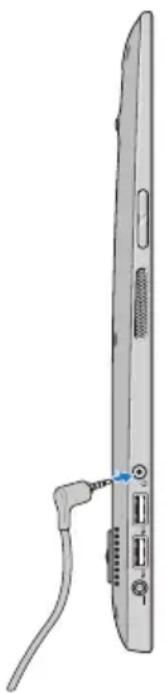
2 Stecken Sie die Kopfhörer in Ihre Ohren und passen Sie die Lautstärke auf ein angenehmes Maß ein.

ANMERKUNG: Die integrierten Lautsprecher an Ihrem Computer werden automatisch stummgeschaltet, wenn Sie ein Audiogerät am Kopfhöreranschluss anschließen.

VORSICHTSHINWEIS: Um eine Beschädigung der Kopfhörer beim Trennen von Ihrem Computer zu vermeiden, ziehen Sie am Stecker und nicht am Kabel.
Ausschalten des Bildschirms
Verwenden des Betriebsschalters:
Drücken Sie auf den Ein/Aus- und Standby/Aktivieren- Schalter und lassen Sie ihn wieder los ①, um den Bildschirm auszuschalten.
Verwenden von Charms:
Streichen Sie vom rechten Bildschirmrand, um auf Charms zuzugreifen.
Berühren Sie Einstellungen → Stromversorgung Energiesparmodus, um den Bildschirm auszuschalten.

ANMERKUNG: Wenn Ihr Computer im Ruhemodus ist (Computer ist eingeschaltet, aber der Bildschirm ist ausgeschaltet), drücken Sie einmal auf den Ein/Aus- und Standby/Aktiv-Schalter oder die Windows-Taste zum den Bildschirm auszuschalten.
Ausschalten des Computers
Streichen Sie vom rechten Bildschirmrand, um auf Charms zuzugreifen.
Berühren Sie Einstellungen ⚙→ Stromversorgung ⏻→ Fahren Sie den Computer herunter, um Ihn auszuschalten.
Hotkeys
Mit folgenden Hotkeys können Sie auf diverse Menüs Ihres Computers zugreifen:
| Menü Tastenkombination | |
| Startmenü Drücken Sie auf den Lauter- und den Betriebsschalter und lassen Sie sie wieder los. | |
| BIOS-/Systemeinrichtung Drücken Sie auf den Leiser- und den Betriebsschalter und lassen Sie sie wieder los. | |
| ePSA-Menü Drücken und halten Sie den Lauter- und den Betriebsschalter zwei Sekunden lang und lassen Sie sie dann wieder los. | |
| LCD BIST-Menü Drücken und halten Sie den Leiser- und den Betriebsschalter zwei Sekunden lang und lassen Sie sie dann wieder los. |
Menübeschreibungen:
- Startmenü — Ein spezielles Menü, das Ihnen ermöglicht, eine ePSA-Diagnose durchzuführen oder den Start von einem anderen Gerät als der internen Festplatte auszuführen.
- BIOS-/Systemeinrichtungsmenü — Ermöglicht Ihnen den Zugriff auf den BIOS-Einrichtungsmodus, um erweiterte Systeminformationen zu überprüfen und Systemeinstellungen zu konfigurieren.
- ePSA-Menü — Startet den ePSA (erweiterter Systemtest vor Hochfahren des Computers). Ermöglicht Ihnen, auf detaillierte Systeminformationen zuzugreifen und Diagnosen der Computerhardware durchzuführen.
- LCD BIST-Menü — Startet den BIST (eingebauter Selbsttest), der Ihnen die Diagnose bei einem Display-Problem ermöglicht.

ANMERKUNG: Weitere Informationen über die verfügbaren Werkzeuge für den Erhalt der ordnungsgemäßen Funktion Ihres Computers finden Sie unter dell.com/support.
Synchronisieren des Computers mithilfe eines Microsoft-Kontos
Wenn Sie sich auf Ihrem Computer mithilfe eines Microsoft-Kontos anmelden, können Sie Ihre Einstellungen, wie z. B. installierte Apps, Desktop-Motiv, Bildschirmhintergrund, Internetsuchverlauf, Anwendungseinstellungen, persönliche Ordner usw. automatisch mit anderen Windows 8/8.1-Computern synchronisieren, die dasselbe Microsoft-Konto verwenden.
1 Streichen Sie vom rechten Bildschirmrand, um auf Charms zuzugreifen und klicken Sie dann auf Einstellungen → PC-Einstellungen ändern → Benutzer → Zu einem Microsoft-Konto wechseln, um zu ihrem Microsoft-Konto zu wechseln.
2 Klicken Sie auf Einstellungen ⚙→ PC-Einstellungen ändern→ Einstellungen synchronisieren, um die Synchronisierungsoptionen zu konfigurieren.
Ladestation
Funktionen
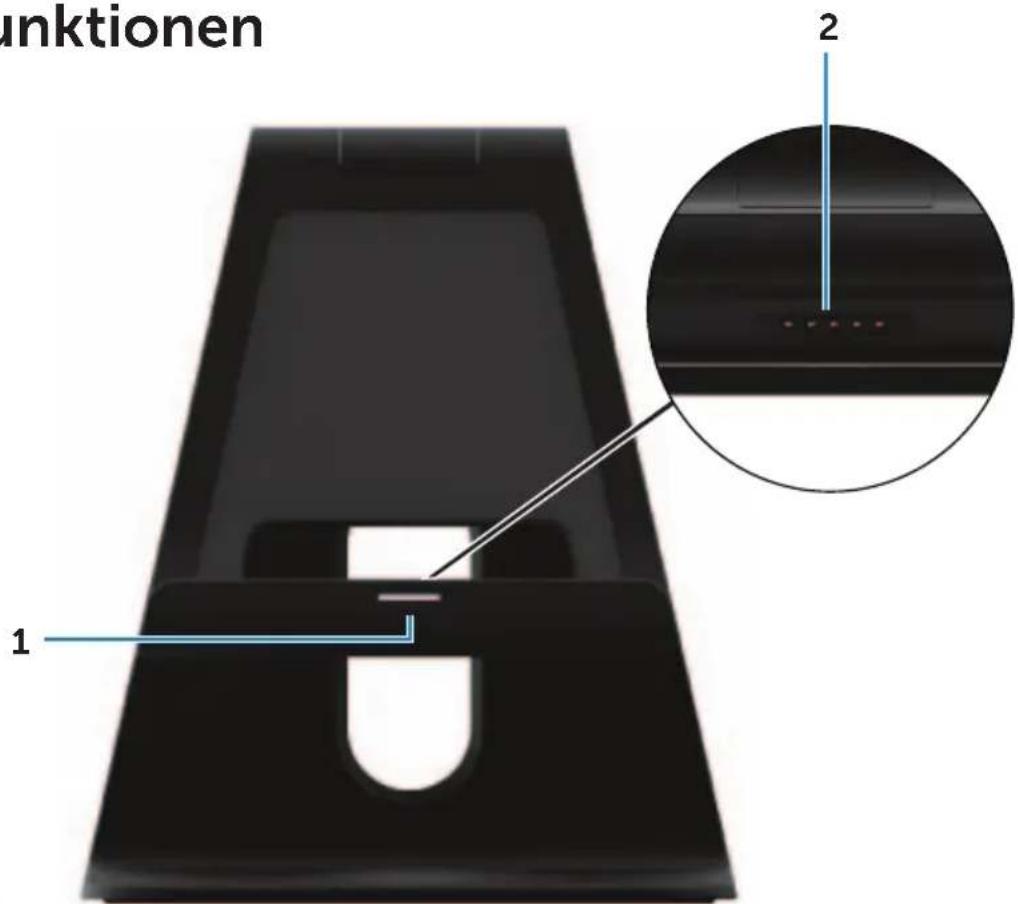
Funktion Funktionalität
| 1 Docking-Zustandsanzeige | Leuchtet auf, wenn Ihr Computer korrekt angedockt ist (wenn der Netzadapter an die Ladestation angeschlossen ist). |
| 2 Docking-Anschluss Verbindet den Computer mit dem Docking-Port, um ihn mit Strom zu versorgen und den Akku zu laden. | |
Funktionsweise der Docking-Zustandsanzeige
Funktionsweise Beschreibung
Weiß Der Computer ist an der Ladestation angedockt und der Netzadapter ist an der Station angeschlossen.
Aus Der Computer ist nicht angedockt oder der Netzadapter ist nicht an der Station angeschlossen.
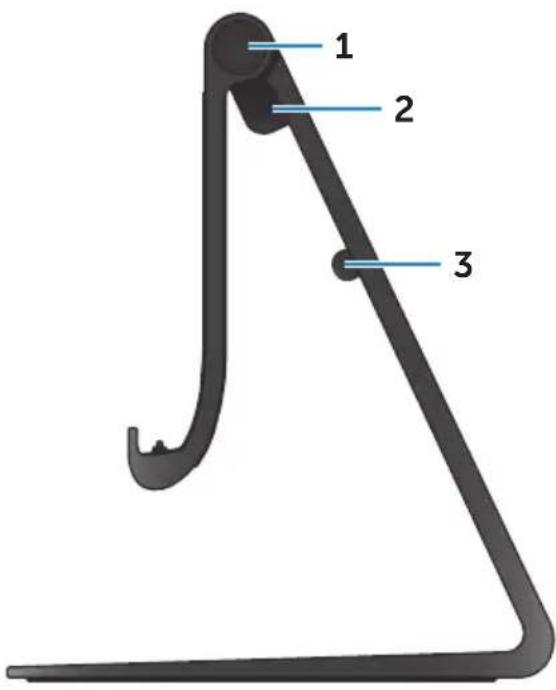
Funktion Funktionalität
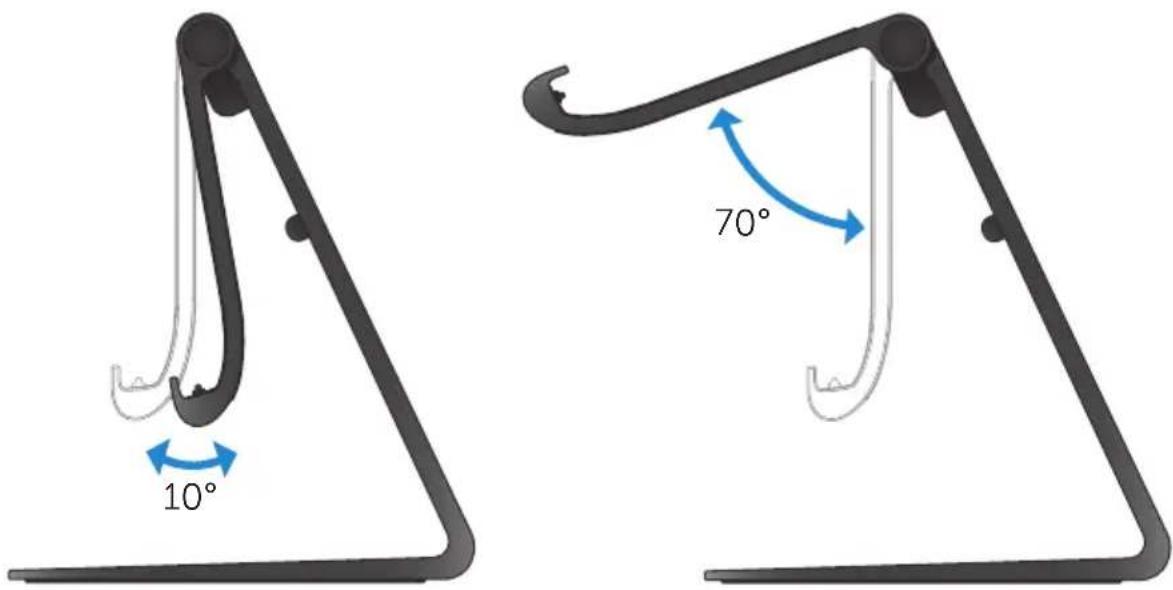
| 1 Scharnier Ermöglicht Winkeleinstellungen | |
| Ihres Computers zwischen 10 Grad und 70 Grad. | |
| 2 Netzadapteranschluss Schließen | Sie den Netzadapter an, um den Computer mit Strom zu versorgen, und laden Sie den Akku auf. |
| 3 Kabelklammer Fixiert das Netzadapterkabel. | |
Verwenden der Ladestation
Anschließen des Netzadapters an die Station
△ VORSICHTSHINWEIS: Verwenden Sie nur den beiliegenden Netzadapter und das beiliegende Stromkabel. Die Verwendung von nicht zugelassenen Adaptern oder Kabeln kann zu schwerwiegenden Schäden an Ihrem Computer und der Station führen.
1 Schließen Sie den Netzadapter an den Netzadapteranschluss an der Station an.
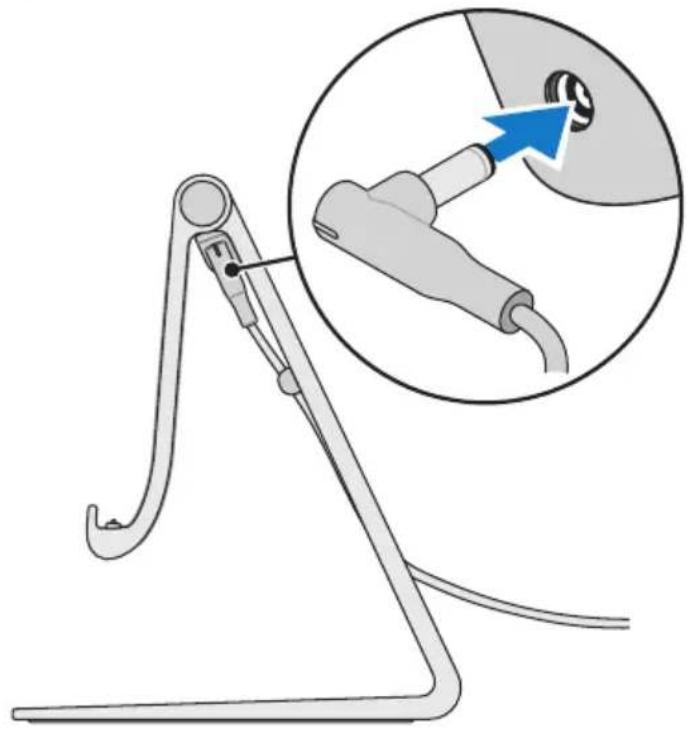
2 Schließen Sie den Netzadapter an eine Steckdose an.
Andocken des Computers
1 Schließen Sie den Netzadapter an der Station an.
2 Schließen Sie den Netzadapter an eine Steckdose an.
3 Richten Sie den Docking-Anschluss an Ihrem Computer am Docking-Stecker der Ladestation aus.
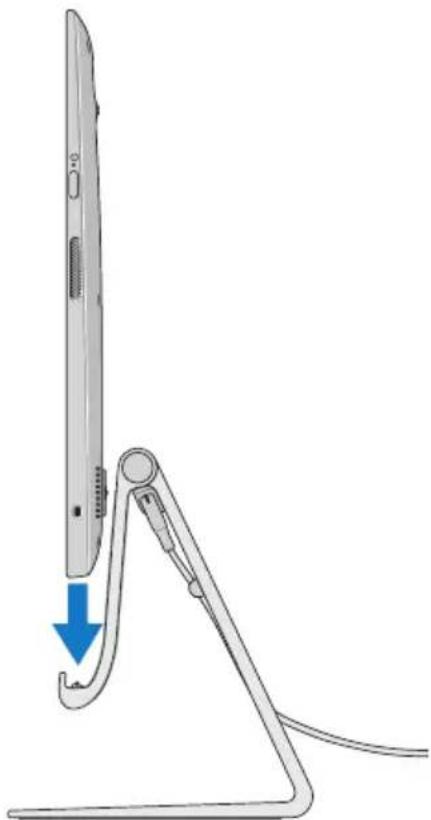
4 Stellen Sie Ihren Computer in die Ladestation.

ANMERKUNG: Die Docking-Zustandsanzeige leuchtet auf, wenn Ihr Computer richtig in der Ladestation sitzt und die Ladestation an einer Stromquelle angeschlossen ist. Weitere Informationen finden Sie unter „Funktionsweise der Docking-Zustandsanzeige“.
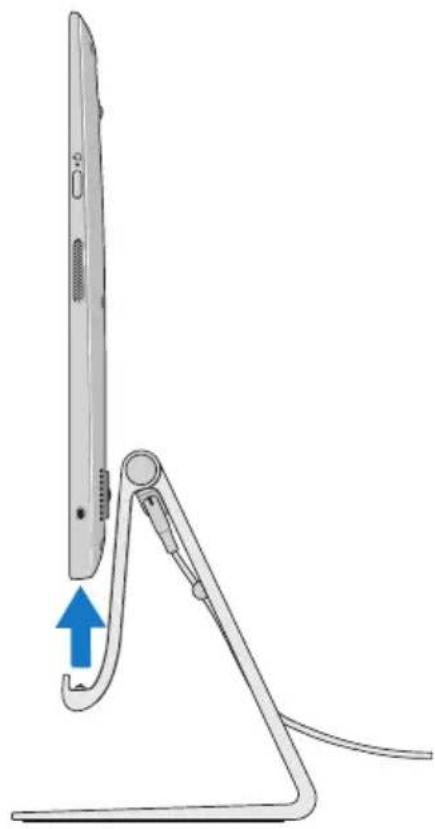
Ausdocken des Computers
Heben Sie den Computer aus der Ladestation.
△ VORSICHTSHINWEIS: Entfernen Sie alle Kabel von Ihrem Computer, bevor Sie ihn reinigen. Reinigen Sie Ihren Computer mit einem weichen, leicht mit Wasser oder einem zugelassenen Reinigungsmittel für Bildschirme befeuchteten Tuch. Verwenden Sie keine flüssigen Reinigungsmittel oder Sprühreiniger, die eventuell entflammbare Stoffe enthalten.
1 Schalten Sie den Computer aus. Weitere Informationen über das Ausschalten Ihres Computers finden Sie in Ausschalten des Computers.
2 Befeuchten Sie ein weiches, fusselfreies Tuch mit Wasser oder einem speziellen Reinigungsmittel für Bildschirme und wischen Sie die Computeroberfläche damit ab, bis sie sauber ist. Verhindern Sie, dass Flüssigkeit vom Tuch in die Computeranschlüsse tropft.
ANMERKUNG: Sprühen Sie keine Reinigungslösung direkt auf den Computer. Verwenden Sie ausschließlich dafür vorgesehene Reinigungsprodukte und befolgen Sie die mitgelieferten Anweisungen zur Verwendung dieser Produkte.
Fehlerbehebung
Windows-Fehlerbehebung und Wiederherstellung
Auffrischen des Computers
Beim Auffrischen wird Windows auf die Werkseinstellungen zurückgesetzt, ohne dass Ihre persönlichen Dateien, installierte Anwendungen oder personalisierten Einstellungen gelöscht werden.
△ VORSICHTSHINWEIS: Beim Auffrischen Ihres Computers werden alle Anwendungen von Drittanbietern entfernt.
1 Streichen Sie vom rechten Bildschirmrand, um auf Charms zuzugreifen.
2 Berühren Sie Einstellungen 🎨→ PC-Einstellungen ändern→ Allgemein→ PC ohne Auswirkungen auf die Dateien auffrischen.
3 Berühren Sie Erste Schritte.
4 Lesen Sie die Anweisungen auf dem Bildschirm und berühren Sie Weiter.
Zurücksetzen des Computers
Durch Zurücksetzen Ihres Computers wird Windows auf die ursprünglichen Werkseinstellungen zurückgesetzt und alle Einstellungen, Dateien und Anwendungen, die Sie nach Erhalt Ihres Computers installiert haben, werden gelöscht.
△ VORSICHTSHINWEIS: Beim Zurücksetzen Ihres Computers werden alle Daten von Ihrem Computer, einschließlich Ihrer Apps, Kontoeinstellung, Musik, Bilder, Dateien usw. gelöscht. Stellen Sie sicher, dass Sie alle noch benötigten Daten vor dem Löschen sichern.
1 Streichen Sie vom rechten Bildschirmrand, um auf Charms zuzugreifen.
2 Berühren Sie Einstellungen 🎨→ PC-Einstellungen ändern→ Allgemein→ Alles entfernen und Windows neu installieren.
3 Berühren Sie Erste Schritte.
4 Lesen Sie die Anweisungen auf dem Bildschirm und berühren Sie Weiter.
Verwenden des erweiterten Starts
Verwenden Sie den erweiterten Start, wenn Sie Probleme beim Starten Ihres Computers haben oder die Starteinstellungen Ihres Computers ändern möchten, wie z. B. Ihrem Computer den Start über ein USB-Gerät oder optische Medien zu erlauben.
1 Streichen Sie vom rechten Bildschirmrand, um auf Charms zuzugreifen.
2 Berühren Sie Einstellungen 🎨→ PC-Einstellungen ändern→ Allgemein→ Erweiterter Start→ Jetzt neu starten.
3 Berühren Sie die Option Störungen beheben, um verschiedene Starteinstellungen zu konfigurieren.
Akkuprobleme
| Probleme Mögliche Grunde Mögliche Lösung | ||
| Der Akku wird nicht geladen. | Ihr Computer ist nicht richtig an eine Stromquelle angeschlossen.Sie verwenden nicht den richtigen Netzadapter/das richtige Kabel.Die Steckdose funktioniert nicht.Der Netzadapter/das Kabel ist locker. | Verwenden Sie den beiliegenden Netzadapter und das beiliegende Stromkabel.Ziehen Sie den Netzadapter aus der Wand und überprüfen Sie, ob die Steckdose funktioniert.Ziehen Sie die Kabel aus der Steckdose und dem Computer, überprüfen Sie alle Anschlüsse. Stecken Sie dann die Kabel wieder in die Steckdose und anschließend in den Computer.Überprüfen Sie, ob die Anzeige des Netzadapters leuchtet. Falls nicht, ziehen Sie den Netzadapter heraus und stecken Sie ihn wieder ein und/oder versuchen Sie es mit einer anderen Steckdose, von der Sie wissen, dass Sie funktioniert. Wenn die Anzeige immer noch nicht leuchtet, versuchen Sie den Netzadapter auszutauschen. |
| Die Computertemperatur liegt unter 0 °C oder über 35°C. | Laden Sie den Akku bei einer Umgebungstemperatur zwischen 0°C und 35°C auf. | |
| Der Akku oder der Netzadapter sind defekt. | Wenden Sie sich an Dell oder an den Hersteller, um die defekten Teile zu ersetzen. | |
Systemproblem
| Probleme Mögliche Lösung | ||
| Computer lässt sich nicht einschalten | Der Akku ist vollständig entladen. | Schließen Sie Ihren Computer an eine Stromquelle an. Verwenden Sie dazu den Netzadapter. |
| Ihr Computer könnte sich in einem Zustand befinden, in dem er nicht reagiert oder gesperrt ist. | Halten Sie den Betriebsschalter 11 Sekunden lang gedrückt, um ein hartes Herunterfahren durchzuführen und drücken Sie dann auf den Betriebsschalter, um den Computer wieder einzuschalten. | |
| Ihr Computer könnte sich im Versandmodus befinden. Dadurch soll ein versehentliches Einschalten des Computers und Entladen des Akkus während des Versands verhindert werden. | Computer, die vom Werk versendet werden, befinden sich im Versandmodus. Um diesen Modus zu beenden, stecken Sie den Netzadapter in eine Steckdose und drücken Sie den Betriebsschalter, um den Computer einzuschalten. Nach dem ersten Hochfahren verhält sich der Computer normal. | |
| Probleme Mögliche Grunde Mögliche Lösung | ||
| Der Computer reagiert nicht oder verhält sich nicht, wie erwartet. | Ihr Computer könnte sich in einem Zustand befinden, in dem er nicht reagiert oder gesperrt ist. | 1 Starten Sie den Computer neu. Siehe Ausschalten des Computers und Einschalten des Computers.2 Computer auffrischen. Siehe Auffrischen des Computers.3 Computer zurücksetzen. Siehe Zurücksetzen des Computers.4 Wenden Sie sich an den technischen Support von Dell. Besuchen Sie dell.com/support oder dell.com/ContactDell. |
| Software oder Funktion funktioniert nicht wie erwartet. | Die Anwendung oder Funktion könnte sich in einem Zustand befinden, in dem sie nicht reagiert. | Möglicherweise wurden im Hintergrund Softwareaktualisierungen heruntergeladen. Den Computer neu starten. |
Touchscreen-Problem
| Probleme Mögliche | Gründe Mögliche Lösung | |
| Touchscreen reagiert langsam oder nicht richtig | Das Display könnte verschmutzt sein oder Sie müssen die Anzeigeeinstellungen anpassen. | Reinigen Sie den Bildschirm. Siehe „Reinigen des Computers”.Passen Sie die Anzeigeeinstellungen im Windows Desktop an, Systemsteuerung→ Darstellung und Personalisierung→ Anzeige. |
Netzwerkproblem
| Probleme Mögliche | Gründe Mögliche Lösung | |
| Keine WLAN-Verbindung | Ihr Computer kann ein WLAN-Signal nicht einwandfrei empfangen. | 1 Überprüfen Sie, ob das WLAN eingeschaltet ist. SieheWLAN aktivieren/deaktivieren.2 Gehen Sie näher an den WLAN-Zugriffspunkt.3 Setzen Sie in einem privaten Netzwerk den WLAN-Router zurück.4 Öffnen Sie den Browser, um die Landeseite anzuzeigen, wenn Sie ein öffentliches Netzwerk verwenden, und folgen Sie den Anweisungen des öffentlichen Netzwerks.5 Versuchen Sie es mit einer anderen WLAN-Verbindung. |
| Langsame Internetverbindungen | Das Signal ist nicht stark genug. | 1 Bringen Sie Ihren Computer für einen besseren Signalempfang an einen anderen Ort.2 Wenden Sie sich an Ihren Internetdienstanbieter. |
Position Ihrer Service-Tag-Nummer und des Express-Servicecodes
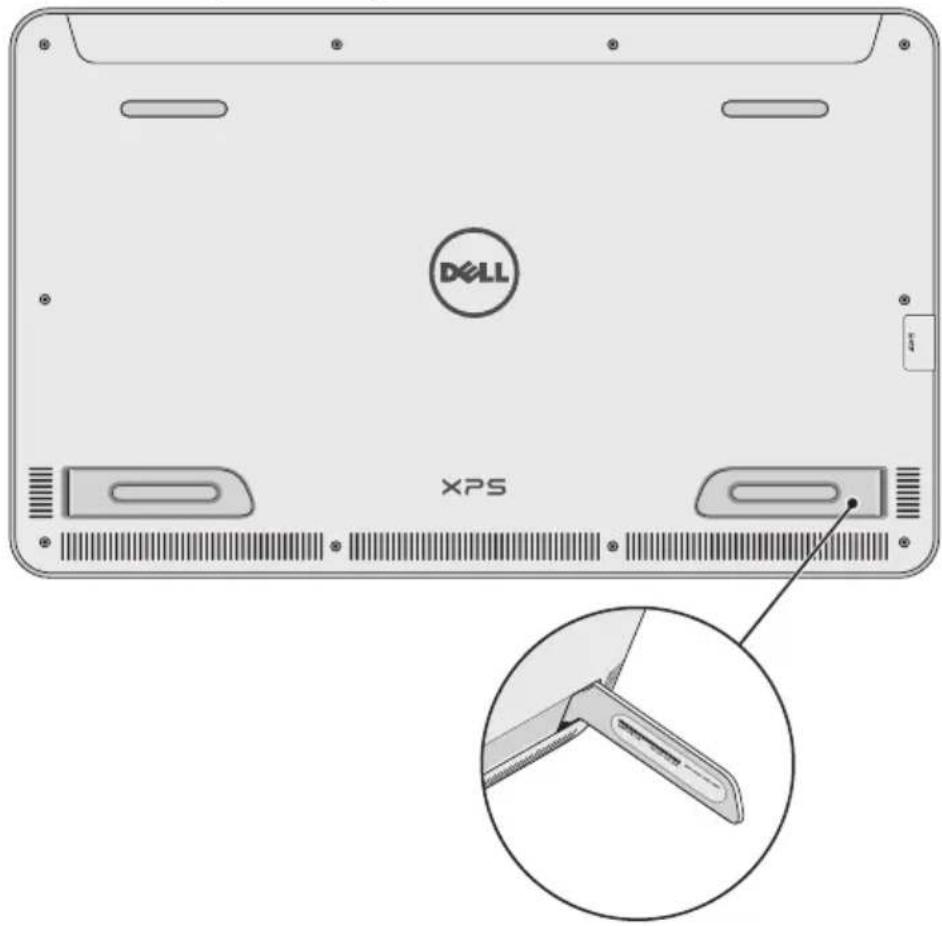
Sie benötigen die Service-Tag-Nummer/den Express-Servicecode Ihres Computers, wenn Sie sich zur technischen Unterstützung oder wegen anderer Fragen an Dell wenden. Der Express-Servicecode hilft dem automatisierten telefonischen Support-System, Ihren Anruf an die richtige Support-Abteilung weiterzuleiten.
Die Service-Tag-Nummer und der Express-Servicecode für Ihren Computer stehen auf einem Etikett auf der Rückseite des Computers.

VORSICHTSHINWEIS: Legen Sie Ihren Computer mit dem Bildschirm nach unten auf eine weiche, saubere Oberfläche, bevor Sie nach dem Service-Tag- und Express-Service-Code suchen.
Technische Daten
Systeminformationen
| Computermodell XPS 1820 |
| Abmessungen und Gewicht |
| Höhe 283,70 mm (11,17 Zoll) |
| Breite 463,60 mm (18,25 Zoll) |
| Tiefe 17,70 mm (0,70 Zoll) |
| Gewicht: |
| Gewicht (maximal) 2,41 kg (5,31 lb) |
| Stationsgewicht 2,05 kg (4,52 lb) |
Hardware
| Prozessor • Intel Core i3 ULV (4. Generation) | |
| • Intel Core i5 ULV (4. Generation) | |
| • Intel Core i7 ULV (4. Generation) | |
| Chipsatz Multi-Chip-Technologie mit integriertem LynxPoint-LP PCH | |
| Grafik Intel HD 4400 | |
| Interner Speicher (RAM): | |
| Typ DDR3L | |
| Geschwindigkeit 1600 MHz | |
| Unterstützte Konfigurationen | 4 GB, 8 GB und 12 GB |
| Interner Speicher | • 2,5 Zoll HDD SATA 6 Gbit/s |
| • 32 GB SSD | |
| Lautsprecherleistung | 2 Watt |
| Kameraauflösung: | |
| Standbild | 0,92 Megapixel |
| Video | 1280 x 720 (HD) |
Anzeige
| Typ 18,4-Zoll Full HD mit Multi-Point-fähigem Touchscreen |
| Auflösung (Maximum) 1920 × 1080 |
| Seitenverhältnis 16:9 |
| Helligkeit (maximal) 350 cd/qm |
| Betrachtungswinkel 89 Grad |
| Kontrastverhältnis 1000:1 |
| Farbtiefe 262,144 Bit |
Anschlüsse und Stecker
| Audio Ein 3,5-mm-Headset-Anschluss |
| Dock Ein Docking-Anschluss |
| USB-Anschluss • Zwei USB 3.0-Anschlüsse• Ein interner USB 2.0-Anschluss für den Empfänger von Wireless-Tastatur und Maus |
Speicherkartenlesegerät
| Typ Ein 8-in-1-Steckplatz | |
| Kapazität | Bis zu zwei TB |
| Unterstützte Karten | SD-KarteSDHC-Karte (Secure Digital High Capacity)SDXC-Karte (Secure Digital Extended Capacity)MultiMediaCard (MMC)Memory StickMemory Stick ProMemory Stick XC |
Netzadapter
| Eingangsspannung 90 V AC-240 V AC |
| Eingangsstrom (maximal) 1,60 A |
| Eingangsfrequenz 50 Hz-60 Hz |
| Ausgangsleistung 65 W |
| Ausgangsstrom 3,34 A (max.) |
| Nennausgangsspannung 19,5 V Gleichspannung |
| Temperaturbereich: |
| Betrieb 0°C bis 35°C (32°F bis 104°F) |
| Bei Lagerung -40°C bis 65°C (-40°F bis 149°F) |
Umgebung
| Luftverschmutzungsklasse G1 gemäß ISA-S71.04-1985 | ||
| Betrieb Bei Lagerung | ||
| Temperaturbereich 0°C bis 35°C(32°F bis 104°F) | -40°C bis 65°C(-40°F bis 149°F) | |
| Relative Luftfeuchtigkeit (max.) | 10 % bis 90 % (nicht-kondensierend) | 0 % bis 95 % (nicht-kondensierend) |
| Vibration (maximal)* | 0,66 GEffektivbeschleunigung (GRMS) | 1,30 GEffektivbeschleunigung (GRMS) |
| Stoß (Maximum) 110 G | † | 160 g‡ |
| * Gemessen über ein Vibrationsspektrum, das eine Benutzerumgebung simuliert. † Gemessen mit einem 2-ms-Halbsinus-Impuls bei Verwendung der Festplatte. ‡ Gemessen mit einem 2-ms-Halbsinus-Impuls mit Festplatte in Ruheposition. | ||
- Anmerkungen, Vorsichtshinweise und Warnungen
- Inhalt
- Funktionen
- Funktion Funktionalität
- Zubehör
- Dem Einrichten des Computers
- Aufladen Ihres Computers
- Akkuzustandsanzeige:
- Einschalten des Computers
- WLAN aktivieren/deaktivieren
- Anschließen an ein Netzwerk
- Einlegen einer Speicherkarte (separat erhältlich) — Optional
- Entfernen der Speicherkarte
- Arbeiten mit Ihrem Computer
- Bildschirmausrichtung
- Aktivieren oder Deaktivieren der automatischen Bildschirmdrehung:
- Windows-Startbildschirm
- Zugreifen auf den Desktop
- Zugreifen auf den Startbildschirm
- Erhalten weiterer Informationen zu Windows
- Gesten
- Fingergesten Bietet folgende Möglichkeiten:
- Drehen gegen den Uhrzeigersinn –
- Verwenden von Tastatur und Maus
- Koppeln der Wireless-Tastatur und Maus
- Verwenden des Kopfhörers/Mikrofons
- Ausschalten des Bildschirms
- Ausschalten des Computers
- Hotkeys
- Synchronisieren des Computers mithilfe eines Microsoft-Kontos
- Ladestation
- Funktionsweise der Docking-Zustandsanzeige
- Funktionsweise Beschreibung
- Verwenden der Ladestation
- Anschließen des Netzadapters an die Station
- Andocken des Computers
- Ausdocken des Computers
- Fehlerbehebung
- Windows-Fehlerbehebung und Wiederherstellung
- Auffrischen des Computers
- △ VORSICHTSHINWEIS: Beim Auffrischen Ihres Computers werden alle Anwendungen von Drittanbietern entfernt.
- Zurücksetzen des Computers
- △ VORSICHTSHINWEIS: Beim Zurücksetzen Ihres Computers werden alle Daten von Ihrem Computer, einschließlich Ihrer Apps, Kontoeinstellung, Musik, Bilder, Dateien usw. gelöscht. Stellen Sie sicher, dass Sie alle noch benötigten Daten vor dem Löschen sichern.
- Verwenden des erweiterten Starts
- Position Ihrer Service-Tag-Nummer und des Express-Servicecodes
- Technische Daten
Marke : DELL
Modell : XPS 18 (1820)
Kategorie : Desktop-Computer