
QB-35RFEU3 - Server Fantec - Kostenlose Bedienungsanleitung
Finden Sie kostenlos die Bedienungsanleitung des Geräts QB-35RFEU3 Fantec als PDF.


| Produkttyp | Server (NAS-Gehäuse) |
| Modell | QB-35RFEU3 |
| Marke | Fantec |
| Abmessungen (B x T x H) | ca. 200 x 300 x 180 mm |
| Gewicht | ca. 4,5 kg |
| Stromversorgung | 100-240V AC, 50/60 Hz, externes Netzteil |
| Anzahl Festplatteneinschübe | 5 (für 3,5-Zoll-SATA-Festplatten) |
| Schnittstellen | USB 3.0, eSATA |
| Unterstützte RAID-Modi | JBOD, RAID 0, RAID 1, RAID 5, RAID 10 |
| Lüfter | 1x 120 mm (austauschbar) |
| Maximale Datentransferrate | bis zu 5 Gbit/s (USB 3.0) |
| Gehäusematerial | Metall, Kunststofffront |
| Farbe | Schwarz |
| Betriebssystem | Plattformunabhängig (kein vorinstalliertes OS) |
| Energieverbrauch (max.) | ca. 30 W (ohne Festplatten) |
| Wartung und Reinigung | Gehäuse regelmäßig mit trockenem Tuch reinigen; Lüfter und Lüftungsschlitze staubfrei halten |
| Sicherheitshinweise | Aufstellung auf ebener Fläche; Lüftungsschlitze nicht abdecken; Gerät vor Feuchtigkeit schützen |
| Ersatzteile und Reparierbarkeit | Netzteil, Lüfter und Festplattenrahmen sind einzeln erhältlich; Reparatur durch Fachpersonal empfohlen |
Häufig gestellte Fragen - QB-35RFEU3 Fantec
Benutzerfragen zu QB-35RFEU3 Fantec
0 Frage zu diesem Gerät. Beantworten Sie die, die Sie kennen, oder stellen Sie Ihre eigene.
Eine neue Frage zu diesem Gerät stellen
Laden Sie die Anleitung für Ihr Server kostenlos im PDF-Format! Finden Sie Ihr Handbuch QB-35RFEU3 - Fantec und nehmen Sie Ihr elektronisches Gerät wieder in die Hand. Auf dieser Seite sind alle Dokumente veröffentlicht, die für die Verwendung Ihres Geräts notwendig sind. QB-35RFEU3 von der Marke Fantec.
BEDIENUNGSANLEITUNG QB-35RFEU3 Fantec
LED Anzeigen Selbstmontage 4-5
Setup 6-14
RAID Modus Einstellungen / LED Anzeigen
Initialisierung 15-24
Windows Vista / Windows 7 / Macintosh O.S. 10.X
Hinweise 25-28
Bitte besuchen Sie unsere Webseite für weitere Informationen unter:
http://www.fantec.de
Wenn Sie Fragen oder Hilfe zu diesem Gerät benötigen, besuchen Sie unser Info und Support Forum unter:
http://www.fantec-forum.de/
ÜBERSICHT
-
Rebuild Wiederherstellung
-
HDD error Fehleranzeige für die Festplatten 1 - 4
-
RAID 0 Spanning Modus / BIG
-
RAID 0 Striping Modus
-
RAID 1
-
RAID 3
-
RAID 5
-
RAID 10
-
Hauptschalter Zum Ein- und Ausschalten bitte 3 Sekunden drücken. Damit wird ein versehentliches Abschalten vermieden.
-
eSATA Aktiv / Zugriff
-
USB Aktiv / Zugriff
-
Firewire Aktiv / Zugriff
Rot Wiederherstellung (Rebuild)
-
Lüfter Automatik Modus
-
Lüfter Manuell
-
Drehzahl Stufe 1
-
Drehzahl Stufe 2
-
Drehzahl Stufe 3
-
Modus Zum Wechsel des RAID Modus drücken Sie bitte die
Taste für 3 Sekunden. Damit wird ein versehentliches Umschalten vermieden.
-
Lüftersteuerung Wechselt zwischen Automatik und manuellem Modus der Stufen 1 bis 3.
-
HDD1 Fehler
-
HDD2 Fehler
-
HDD3 Fehler
-
HDD4 Fehler
DE-02/28
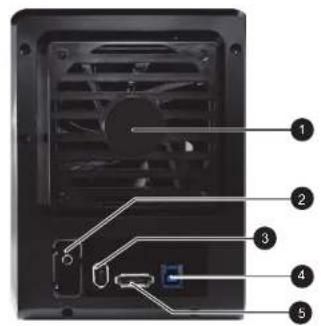
RÜCKSEITE
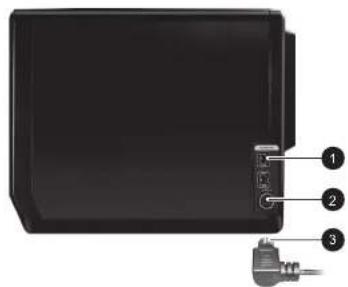
SEITENANSICHT rechts
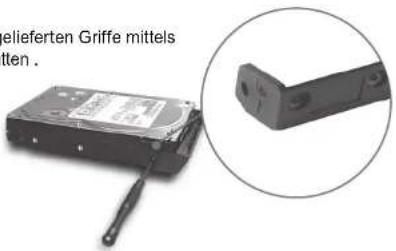
A. Bitte befestigen Sie die mitgelieferten Griffe mittels Schrauben an den 4 Festplatten.
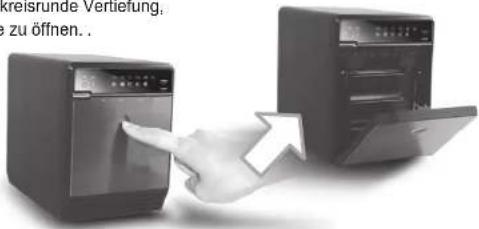
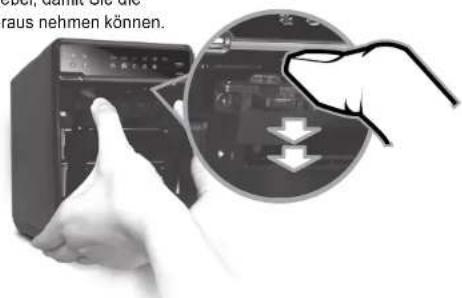
B. Drücken Sie die kreisrunde Vertiefung, um das Gehäuse zu öffnen.
C. Drücken Sie beide Hebel, damit Sie die Metallverkleidung heraus nehmen können.
DE-04/28D
D. Bitte entfernen Sie den Transportsicherungskarton.
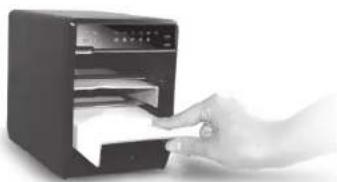
E. Schieben Sie bitte die 4 Festplatten in das Gehäuse und versichern Sie sich, daß diese korrekt in der Reihenfolge von oben nach unten installiert sind.
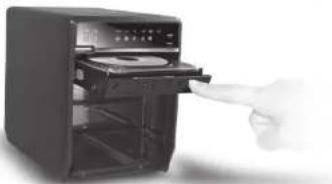
F. Setzen Sie die Metallverkleidung, die in Schritt C. entfernt wurde, wieder ein und achten Sie darauf, daß diese auch einraslet. Danach kann die Frontabeckung geschlossen werden.
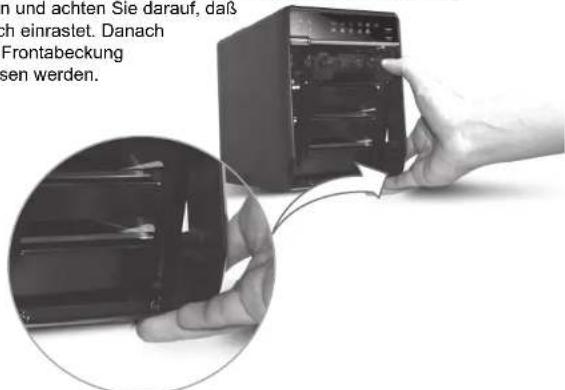
G. Verbinden Sie das Gerät mit dem Netzteil, stecken Sie das USB, Firewire oder eSATA Kabel ein und schalten Sie das Gerät an
I. Stellen Sie den gewünschten Raid Modus ein.
DE - 05/28
SETUP
RAID Modus Einstellungen
Zuerst installieren Sie die Festplatten von oben nach unten in das Gehäuse. Danach schalten Sie das Gerät an und drücken Sie den MODE Taster für ca.3 Sekunden bis die LED blinkt. Drücken Sie diesen Taster erneut, um den gewünschten RAID Modus einzustellen. Zum bestätigen drücken Sie bitte den RAID Modus Bestätigungstaster auf der Rückseite bis das Gerät abschaltet. Schallen Sie das Gerät wieder ein, um die RAID Einstellungen abzuschließen.
● : Unterslitzt ○ : Nicht untererlikt
RAID Modus Bestätigungstaster
DE - 06/28
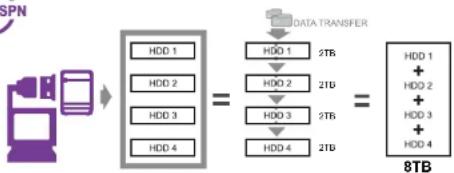
RAID O Spanning
Spanning verbindet mehrere Laufwerke zu einem großen virtuellen Laufwerk und umgeht damit die physische Begrenzung einzeln angeschlossener Festplatten. Die Daten werden fortlaufend von HDD1 bis HDD4 geschrieben (siehe Grafik).

flowchart
graph LR
    A["SPN"] --> B["HDD 1"]
    A --> C["HDD 2"]
    A --> D["HDD 3"]
    A --> E["HDD 4"]
    B --> F["="]
    C --> F
    D --> F
    E --> F
    F --> G["DATA TRANSFER"]
    G --> H["HDD 1 2TB"]
    H --> I["HDD 2 2TB"]
    I --> J["HDD 3 2TB"]
    J --> K["HDD 4 2TB"]
    K --> L["="]
    L --> M["HDD 1 + HDD 2 + HDD 3 + HDD 4 8TB"]
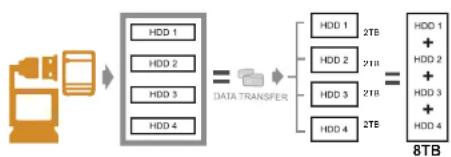
RAID O

Striping verbindet mehrere Laufwerke zu einem großen virtuellen Laufwerk als eine logische Einheit. Die Daten werden parallel auf alle Festplatten geschrieben, was zu einer Steigerung der Datentransferrate führt. Bei Ausfall einer Festplatte sind jedoch alle Daten verloren.
flowchart
graph LR
    A["Computer"] --> B["HDD 1"]
    A --> C["HDD 2"]
    A --> D["HDD 3"]
    A --> E["HDD 4"]
    B --> F["DATA TRANSFER"]
    C --> F
    D --> F
    E --> F
    F --> G["HDD 1 2TB"]
    F --> H["HDD 2 2TB"]
    F --> I["HDD 3 2TB"]
    F --> J["HDD 4 2TB"]
    G --> K["HDD 1 + HDD 2 + HDD 3 + HDD 4"]
    H --> K
    I --> K
    J --> K
    K --> L["8TB"]
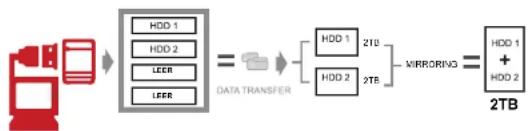
RAID 1

Mirroring ist das automatische Spiegeln der Daten auf mehrere Festplatten. Dadurch wird eine hohe Datensicherheit gewährleistet. Bei Ausfall einer Festplatte ist der Zugriff weiterhin möglich und nach Austausch der defekten Festplatte wird der Datenspiegel wieder hergestellt. Der nutzbare Speicherplatz entspricht dem der kleinsten Festplatte.
flowchart
graph LR
    A["Red Device"] --> B["Data Transfer"]
    B --> C["HDD 1"]
    B --> D["HDD 2"]
    B --> E["LEER"]
    B --> F["LEER"]
    C --> G["2TB"]
    D --> G
    E --> G
    F --> G
    G --> H["MIRRORING"]
    H --> I["HDD 1 + HDD 2"]
    I --> J["2TB"]
DE - 07/28 D
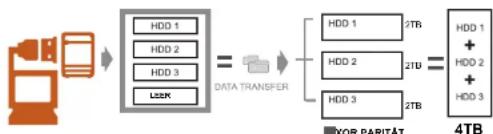
RAID 3
Striping mit
Parität

Dieser Mechanismus ermöglicht die Aufteilung der Daten in einzelne Bytes und schreibt diese abwechselnd auf die vorhandenen Festplatten. Es wird ein Prüf-Byte erstellt und auf der »Parity-Disk« gespeichert. Mit einem Rechenalgorithmus (XOR-Verknüpfung) ist es möglich, beim Ausfall einer Disk die fehlenden Daten zusammen mit der Prüfsumme wieder herzustellen. Der Schreibvorgang ist deutlich langsamer als der Lesevorgang.
flowchart
graph LR
    A["Hardware"] --> B["Data Transfer"]
    B --> C["HDD 1 2TB"]
    B --> D["HDD 2 2TB"]
    B --> E["HDD 3 2TB"]
    B --> F["L22K"]
    C --> G["XOR PARITAT"]
    D --> G
    E --> G
    F --> G
    G --> H["HDD 1 + HDD 2 + HDD 3 4TB"]
RAID 5
Striping mit
verteilter Parität

Bei RAID 5 mit verteilter Parität arbeiten die Laufwerke unabhängig voneinander und die Paritätsblöcke werden über alle Platten verteilt gespeichert. Bei Ausfall einer Festplatte, können die Daten über die XOR-Verknüpfung der übrigen Blöcke mit dem Paritätsblock wieder hergestellt werden. Vorteil sind beschleunigte verteilte Lesezugriffe, aber das Schreiben ist langsamer als bei einer Einzelplatte, da der Schreibvorgang immer mit einer Aktualisierung der Parität verbunden ist.
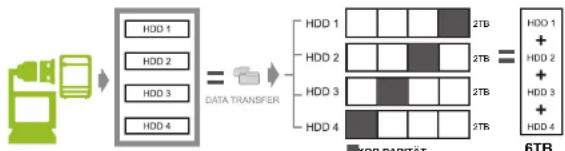
flowchart
graph LR
    A["Hardware"] --> B["Data Transfer"]
    B --> C["6TB Storage Unit"]
    subgraph Data Transfer
        D1["HDD 1"] & D2["HDD 2"] & D3["HDD 3"] & D4["HDD 4"]
    end
    subgraph OR PARITÄT
        E1["2TB HD0 1 + HD0 2 HD0 3 HD0 4"]
    end
RAID 10
Striping und
Spiegelung

RAID 10 ist eine Kombination aus RAID 0 Striping und RAID 1 Spiegelung.
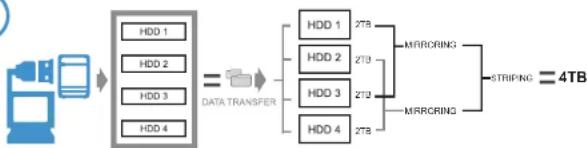
flowchart
graph LR
    A["Computer"] --> B["Data Transfer"]
    B --> C["HDD 1"]
    B --> D["HDD 2"]
    B --> E["HDD 3"]
    B --> F["HDD 4"]
    C --> G["HDD 1"]
    C --> H["HDD 2"]
    C --> I["HDD 3"]
    C --> J["HDD 4"]
    G --> K["MIRRORING"]
    H --> L["MIRRORING"]
    I --> M["MIRRORING"]
    J --> N["MIRRORING"]
    K --> O["6TRIPING"]
    L --> O
    M --> O
    N --> P["4TB"]
LED Anzeigen
MODUS LED Anzeigen
RAID O Spanning
Wenn eine der HDD 1 - 4 durch den PC erkannt wurde, leuchtet die Anzeige blau.

Blau / Aktiv
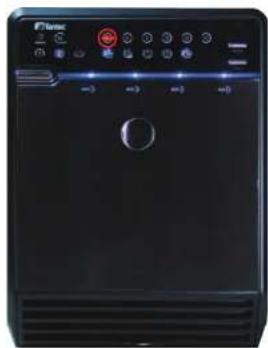
Bei Zugriff leuchtet die Anzeige Pink.
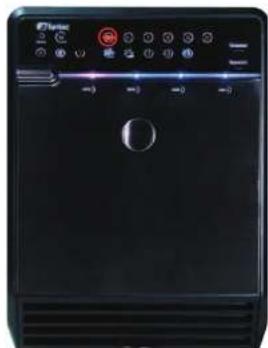
Wenn eine der HDD 1 - 4 durch den PC erkannt wurde, leuchtet die Anzeige blau.

Blau / Aktiv
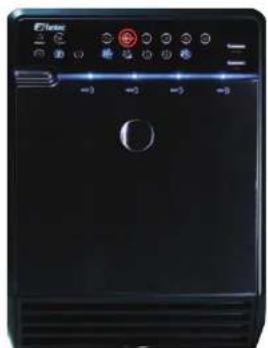
Bei Zugriff leuchtet die Anzeige Pink.
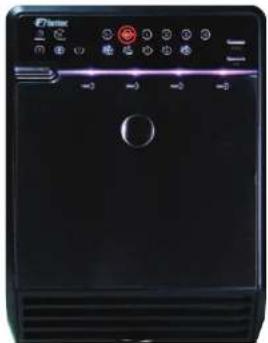
Wenn eine der HDD 1 - 4 durch den PC erkannt wurde, leuchtet die Anzeige blau.
Bei Zugriff leuchtet die Anzeige Pink.
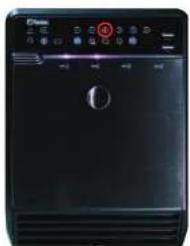
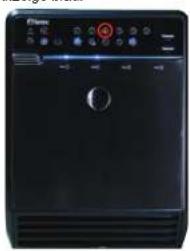
Rot / Rebuild - Wiederherstellung
Während die Daten wieder hergestellt werden, leuchtet die REBUILD LED und die LED der betroffenen Festplatte (HDD 1-4).
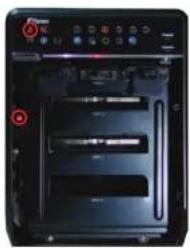
Wenn eine der HDD 1 - 4 durch den PC erkannt wurde, leuchtet die Anzeige blau.
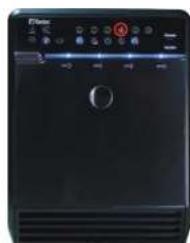
Bei Zugriff leuchtet die Anzeige Pink.
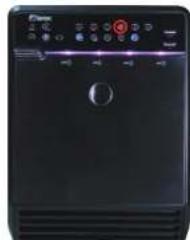
Rot / Rebuild - Wiederherstellung
Während die Daten wieder hergestellt werden, leuchtet die REBUILD LED und die LED der betroffenen Festplatte (HDD 1-4).
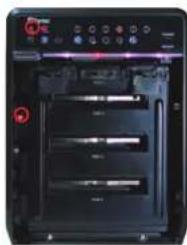
Wenn eine der HDD 1 - 4 durch den PC erkannt wurde, leuchtet die Anzeige blau.
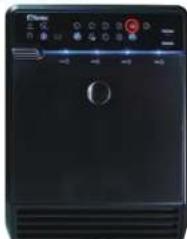
Bei Zugriff leuchtet die Anzeige Pink.
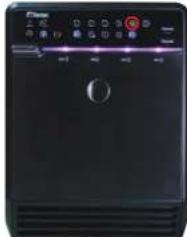
Rot / Rebuild - Wiederherstellung
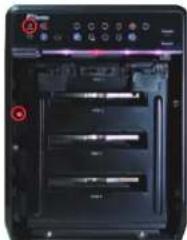
Während die Daten wieder hergestellt werden, leuchtet die REBUILD LED und die LED der betroffenen Festplatte (HDD 1-4).
LED Anzeigen
MODUS LED Anzeigen
RAID 10
Striping und
Spiegelung

Blau / Aktiv
Wenn eine der HDD 1 - 4 durch den PC erkannt wurde, leuchtet die Anzeige blau.
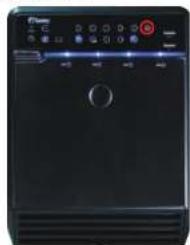
Bei Zugriff leuchtet die Anzeige Pink.
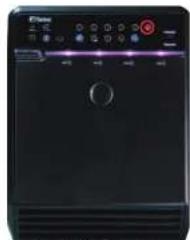
Rot / Rebuild - Wiederherstellung
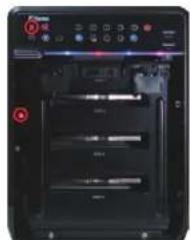
Während die Daten wieder hergestellt werden, leuchtet die REBUILD LED und die LED der betroffenen Festplatte (HDD 1-4).
INITIALISIERUNG
Windows 2000 / XP (32 / 64 bit)
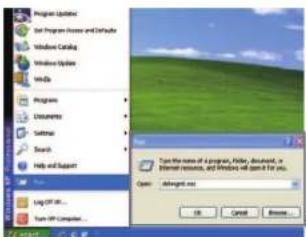
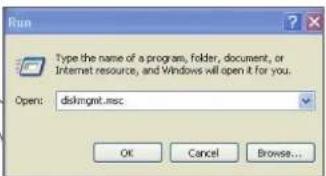
Wenn Sie unformatierte Festplatten verwenden, müssen diese zunächst initialisiert werden. Dazu führen Sie bitte "Start" und "Ausführen" an Ihrem Windows PC aus und tippen Sie "diskmgmt.msc". ein. Danach drücken Sie die "ENTER" Taste.
Windows 2000 / XP (32 / 62 bit) unterstützt nur den MBR Modus.
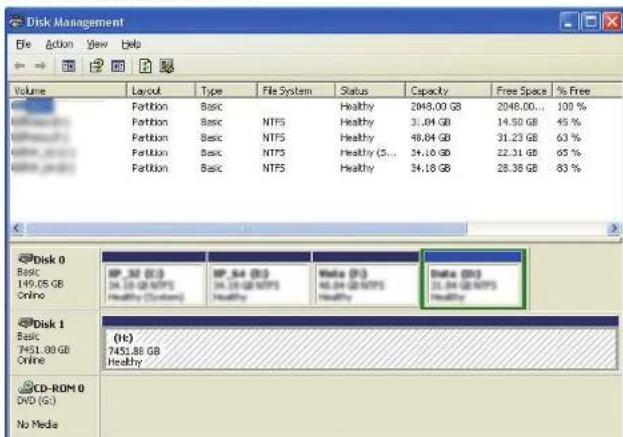
Unter Windows 2000 und XP darf die maximale Festplattengröße 2048GB nicht überschreiten, ansonsten wird der Datenträger nicht erkannt.
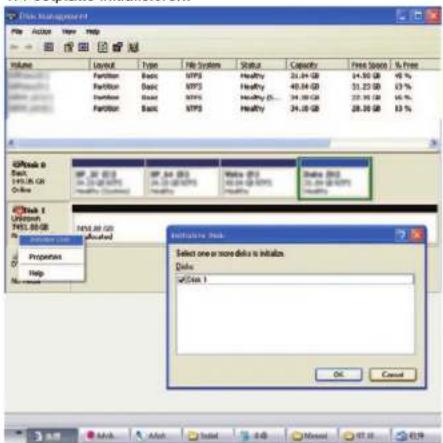
1. Festplatte initialisieren.
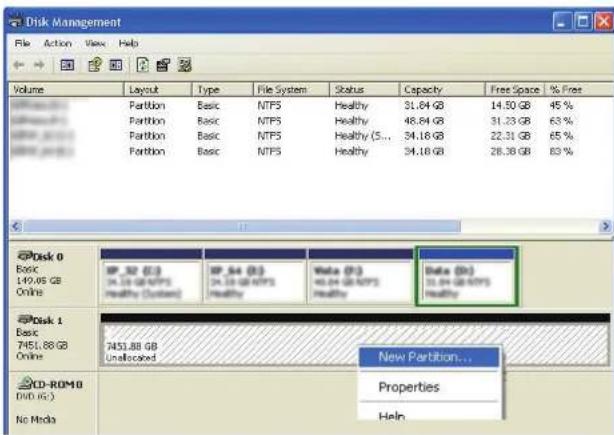
2. Neue Partitionen erstellen und formatieren: Weiter...-> Fertig stellen.
3. Formatierung abgeschlossen.
DE - 16/28
Windows Vista (32 / 64 bit)
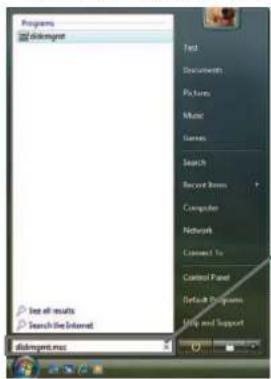
Wenn Sie unformatierte Festplatten verwenden, müssen diese zunächst initialisiert werden. Dazu führen Sie bitte "Start" und "Ausführen" an Ihrem Windows PC aus und tippen Sie "diskmgmt.msc". ein. Danach drücken Sie die "ENTER" Taste.

- Festplatte initialisieren.
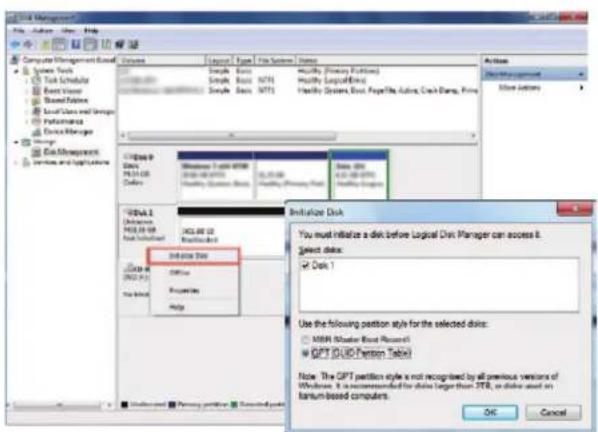
Bemerkung: Bitte aktivieren Sie den GPT Modus*, wenn die Gesamtkapazität 2TB übersteigt, andemfalls wählen Sie den MBR Modus. * GPT Modus: Weitere Informationen auf Seite 20.
DE - 17/28
- Neue Partitionen erstellen und formatieren: Weiter...-> Fertig stellen.
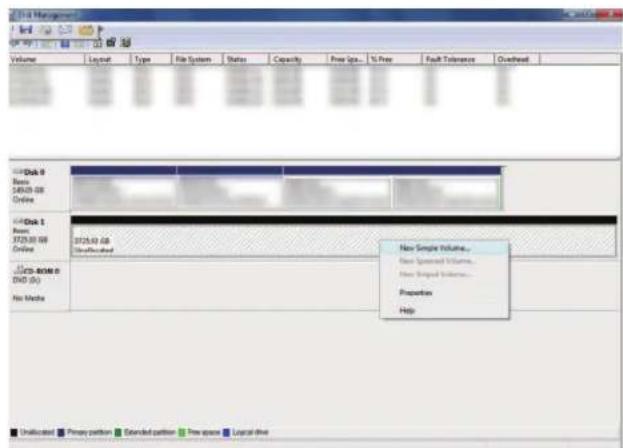
- Festplattenformatierung abgeschlossen.
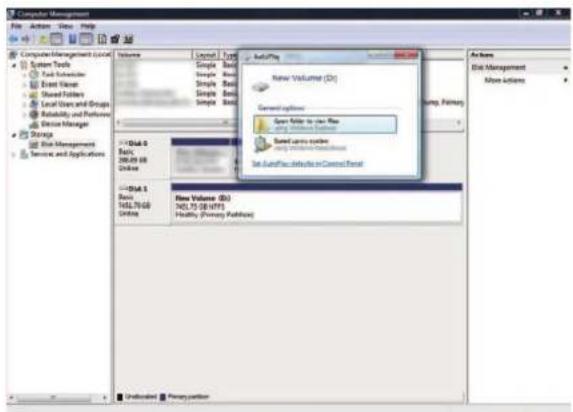
Wenn Sie unformatierte Festplatten verwenden, müssen diese zunächst initialisiert werden. Dazu führen Sie bitte "Start" und "Ausführen" an Ihrem Windows PC aus und tippen Sie "diskmgmt.msc". ein. Danach drücken Sie die "ENTER" Taste.

1. Festplatte initialisieren.
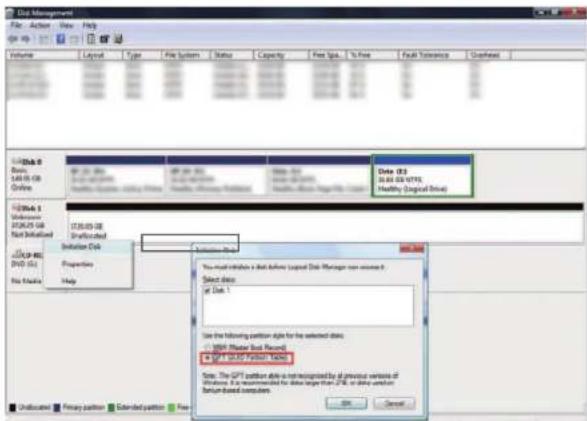
DE - 19/28
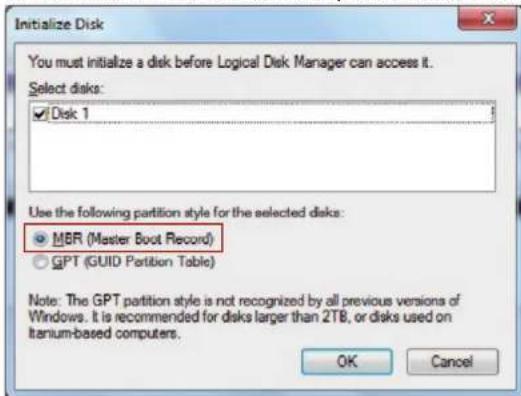
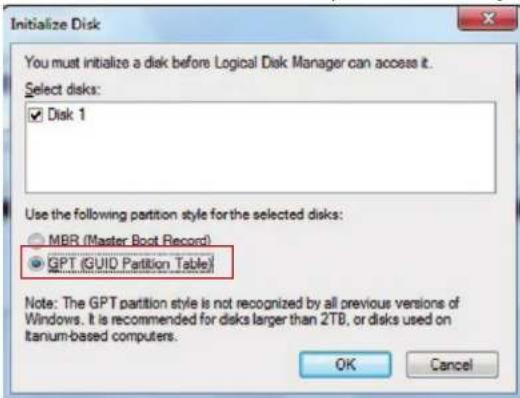
Initialisierung mit MBR oder GPT Modus
Bemerkung: Bitte aktivieren Sie den GPT Modus, wenn die Gesamtkapazität 2TB übersteigt, andernfalls wählen Sie den MBR Modus.
Aktivieren Sie MBR, wenn die Gesamtkapazität 2TB nicht überschreitet.
Aktivieren Sie GPT, wenn die Gesamtkapazität 2TB übersteigt.
- Neue Partitionen erstellen und formatieren: Weiter...-> Fertig stellen.
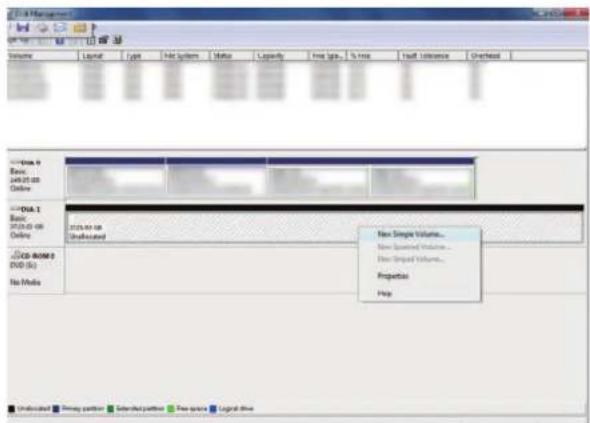
- Formatierung abgeschlossen.
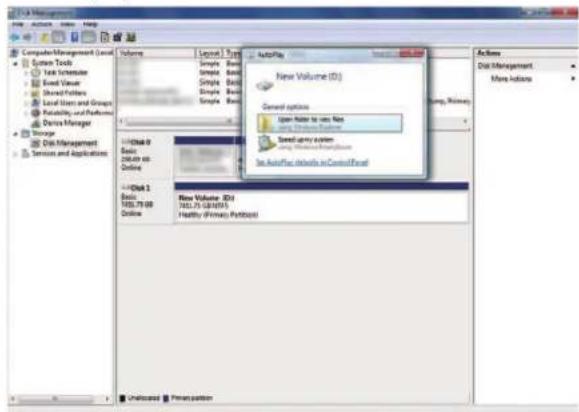
- Gehen Sie in das Festplattendienstprogramm.
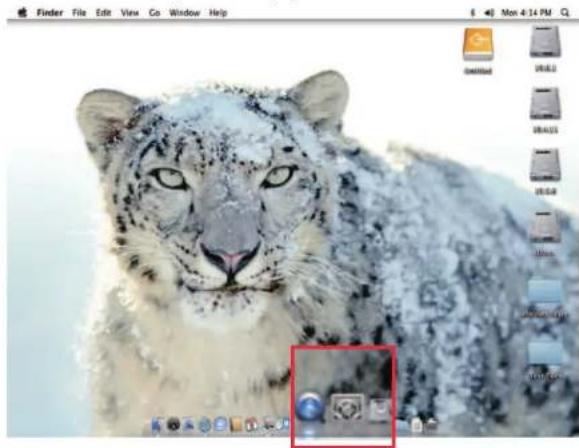
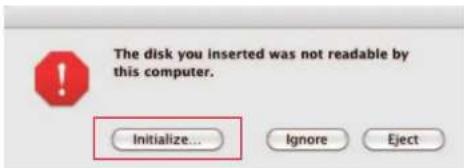
- Festplatte initialisieren.
3. Wählen Sie das Laufwerk aus.
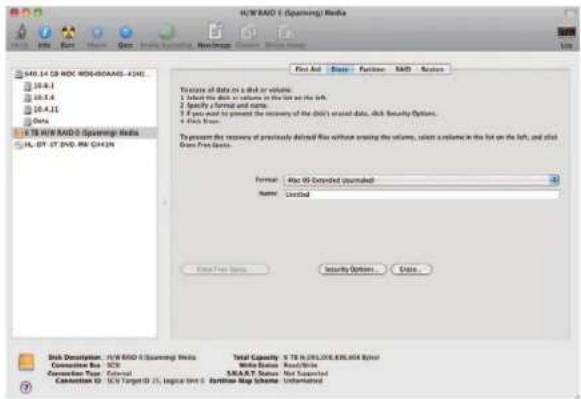
4. Löschen Sie das Laufwerk.
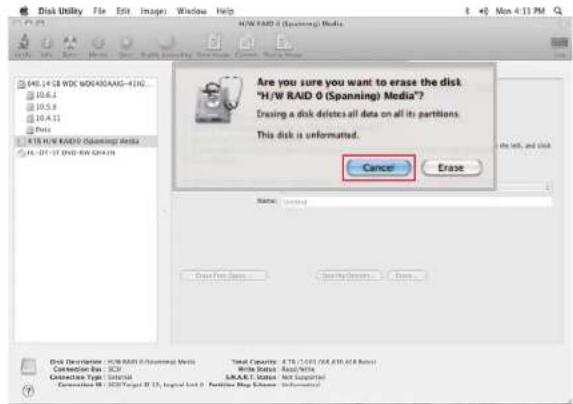
6. Formatierung abgeschlossen.
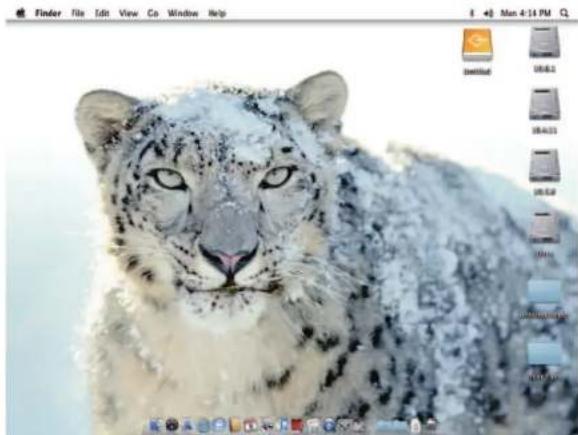
- Der Wechsel des RAID Modus führt zu Datenverlust.
- Um den RAID Modus zu ändern, folgen Sie bitte den Anweisungen, andemfalls wird die Änderung nicht übernommen.
- Die Schnittstellen USB, Firewire oder eSATA können nicht gleichzeitig angeschlossen werden.
- Im RAID Modus werden Festplatten der gleichen Marke, Modellnummer und Kapazität empfohlen.
- Die Erstellung mehrerer Partitionen wird im RAID Modus nicht empfohlen.
- Unter Windows Vista/7 besteht die Möglichkeit den GPT Modus für Kapazitäten von mehr als 2TB zu verwenden.
- Bei älteren Betriebssystemen kann es jedoch Schwierigkeiten mit der Kompatibilität geben. Für nähere Informationen über GPT, besuchen Sie die Internetseite:
http://www.microsoft.com/whdc/device/storage/GPT_FAQ.mspx - Wenn Sie versehentlich den MBR Modus aktiviert haben, aber nur die Partitionstabelle löschen wollten, müssen Sie zunächst einen anderen RAID Modus aktivieren und dannach wieder in den gewünschten Modus zurück wechseln. Erst dann können Sie die Festplatten im GPT Modus nutzen.
- Für Mac OS Nutzer: Eine Gesamtkapazität von mehr als 2TB ist erst ab dem Betriebssystem MAC OS 10.4.11 Tiger oder höher möglich.
- Verbinden Sie das Gerät nicht mit dem SATA on Board Steckern, da der PC unter Umständen das Gerät oder die Festplatten nicht richtig erkennt. Wir empfehlen zusätzlich PCI-Express oder PCI Controller Karten mit eSATA Anschluß.
- Die Dauer des REBUILD ist abhängig von der Kapazität, 200GB dauern ca. 1 Stunde.
- Wenn Sie das USB, Firewire oder eSATA Kabel entfernen, schaltet das Gehäuse automatisch in den Schlaf-Modus.
-
Um die Festplatten aus dem Gehäuse zu entnehmen, drücken Sie den Griff leicht nach unten und ziehen Sie die Festplatte vorsichtig heraus.
-
Es wird empfohlen das Power Management im BIOS auf S3 einzustellen. (Für weitere Informationen lesen Sie bitte das Handbuch Ihres Mainboard
- Wenn die Initialisierung des Gehäuses zu lange dauert, prüfen Sie bitte, ob die Festplatten korrekt eingelegt sind oder aktualisieren Sie die Treiber Ihres eSATA Controllers.
- Wenn die Transferrate ungewöhnlich erscheint, prüfen Sie bitte, ob die SATA Jumper an der Festplatte auf 1,5 oder 3.0Gbps eingestellt sind.
- Wenn der Lüfter zu laut geworden ist, schalten Sie bitte das Gerät aus und öffnen Sie die Verkleidung an der Rückseite. Jetzt können Sie den Lüfter reinigen.
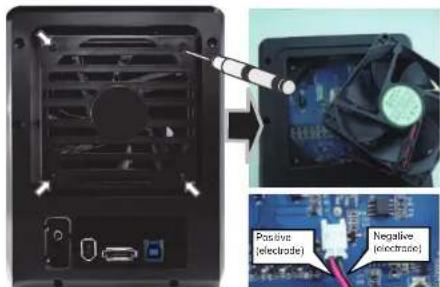
- Wenn trotz Reinigung keine Verbesserung eingetreten ist, können Sie den Lüfter durch einen baugleichen Typ mit den Abmessungen 80mm x 80mm x 20mm gemäß Abbildung Bild-2 ersetzen.
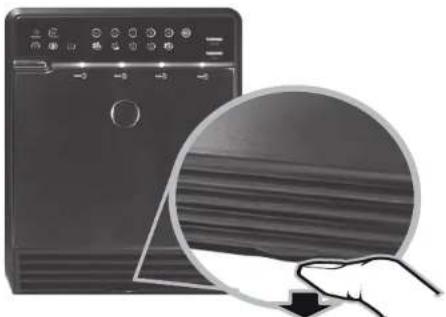
- Wenn Sie vor dem Schließen der Frontabdeckung vergessen haben die Metallverkleidung einzusetzen, drücken Sie einfach, wie im Bild gezeigt, den unteren Hebel. Dadurch öffnet sich die Frontabdeckung langsam nach vorne. Bitte versuchen Sie nicht die Frontabdeckung mit einem scharfen Gegenstand zu öffnen.
- Wenn der Lüfter ausgefallen ist, senden Sie das Gerät bitte zu Ihrem Händler zurück.
- Arbeitsumgebung: -20 - 60 °C
Luftfeuchtigkeit 90 % r.F.
- Der Lüfter wird durch einen Thermo-Sensor gesteuert und bietet neben 2 Varianten (Auto / Manuell) auch 3 Drehzahl einstellungen:
Langsam : unter 45 °C 1200-1800 U/ min.
Mittel: 45 °C \~ 54 °C 1800-2500 U/ min.
Schnell: wärmer als 55 °C 2500-3500 U/ min.
23.Betriebssystem:
Windows 2000 / XP / Vista/7 32/64bit (mit MBR Modus maximale Kapazität bis zu 2TB)
Vista/7 32/64bit (mit GPT Modus werden mehr als 2TB unterstützt)
Mac OS 10.3.x oder höher
- Datentransfer:
- Die folgende Tabelle zeigt, unter welchen RAID Einstellungen dass das Gerät auch bei Ausfall einer Festplatte funktionstüchtig bleibt.
| RAID MODUS | |
| RAID 1 | Bei Ausfall einer Festplatte läuft das Gerät normal weiter, aber Sie sollten die defekte Festplatte schnellstmöglich ersetzen, um einen kompletten Datenverlust zu vermeiden. |
| RAID 3 | |
| RAID 5 |
- RAID 10
a) Bei Ausfall einer Festplatte läuft das Gerät normal weiter, aber Sie sollten die defekte Festplattleschnellstmöglich ersetzen, um einen kompletten Datenverlust zu vermeiden.
b) Die folgende Tabelle zeigt, unter welchen Umstanden das Gerät auch bei Ausfall von
2 Festplatten funktionstüchtig bleibt.
●: HDD bereit
| RAID MODUS | RAID10 | |||||
| Fehler Status HDD Nr. | Fehler 1 | Fehler 2 | Fehler 3 | Fehler 4 | Fehler 5 | Fehler 6 |
| HDD 1 | ● | ● | ● | ● | ● | |
| HDD 2 | ● | ● | ● | ● | ● | |
| HDD 3 | ● | ● | ● | ● | ||
| HDD 4 | ● | ● | ● | ● | ||
| Gerätestatus | OK OK OK AUSFALL | OK | ||||
| RAID MODUS | RAID10 | |||||
| Fehler StatusHDD Nr. | Fehler 7 | Fehler 8 | Fehler 9 | Fehler 10 | Fehler 11 | |
| HDD 1 | ● | ● | ||||
| HDD 2 | ● | ● | ||||
| HDD 3 | ● | ● | ● | |||
| HDD 4 | ● | ● | ● | |||
| Gerätestatus | AUSFALL | OK | OK | OK OK | ||
DE - 28/28
- ÜBERSICHT
- SETUP
- RAID Modus Einstellungen
- LED Anzeigen
- MODUS LED Anzeigen
- RAID 10
- INITIALISIERUNG
- Windows 2000 / XP (32 / 64 bit)
- Windows 2000 / XP (32 / 62 bit) unterstützt nur den MBR Modus.
- Festplatte initialisieren.
- Neue Partitionen erstellen und formatieren: Weiter...-> Fertig stellen.
- Formatierung abgeschlossen.
- Initialisierung mit MBR oder GPT Modus
- Wählen Sie das Laufwerk aus.
- Löschen Sie das Laufwerk.
- Formatierung abgeschlossen.
Marke : Fantec
Modell : QB-35RFEU3
Kategorie : Server