
GL-35DSR - Server Fantec - Kostenlose Bedienungsanleitung
Finden Sie kostenlos die Bedienungsanleitung des Geräts GL-35DSR Fantec als PDF.


| Produkttyp | Server |
| Marke | Fantec |
| Modell | GL-35DSR |
| Dimensionen (B x T x H) | ca. 430 x 550 x 89 mm (2U) |
| Gewicht | ca. 20 kg |
| Stromversorgung | 100-240 V AC, 50/60 Hz, 500 W Netzteil |
| Prozessor | Intel Xeon (mehrkernig) |
| Arbeitsspeicher | DDR4 ECC, bis zu 64 GB |
| Festplatteneinschübe | 3,5 Zoll SATA/SAS, Hot-Swap-fähig |
| RAID-Unterstützung | Hardware RAID 0, 1, 5, 6, 10 |
| Netzwerkschnittstellen | 2x Gigabit Ethernet |
| Erweiterungssteckplätze | 1x PCIe 3.0 x8 |
| Kühlung | Aktive Kühlung mit 3x 80 mm Lüftern |
| Betriebssystem | Kein vorinstalliertes OS (kann Windows Server, Linux etc. installiert werden) |
| Fernverwaltung | IPMI 2.0 mit dediziertem LAN-Port |
| Gehäusetyp | Rackmount (2U), stabiler Stahl |
| Umgebungsbedingungen | Betriebstemperatur: 0-40 °C, Luftfeuchtigkeit 20-80 % |
| Reinigung | Gehäuse mit trockenem Tuch reinigen; Lüfter und Gitter regelmäßig von Staub befreien |
| Sicherheit | Gehäuse abschließbar, Kensington-Schloss; Netzteil mit Überspannungsschutz |
| Reparatur und Ersatzteile | Reparatur nur durch Fachpersonal; Ersatzteile über Fantec-Kundendienst beziehbar |
| Garantie | 2 Jahre Herstellergarantie |
| Zubehör im Lieferumfang | Netzkabel, Rackmount-Schienen, Bedienungsanleitung, Treiber-CD |
Häufig gestellte Fragen - GL-35DSR Fantec
Benutzerfragen zu GL-35DSR Fantec
0 Frage zu diesem Gerät. Beantworten Sie die, die Sie kennen, oder stellen Sie Ihre eigene.
Eine neue Frage zu diesem Gerät stellen
Laden Sie die Anleitung für Ihr Server kostenlos im PDF-Format! Finden Sie Ihr Handbuch GL-35DSR - Fantec und nehmen Sie Ihr elektronisches Gerät wieder in die Hand. Auf dieser Seite sind alle Dokumente veröffentlicht, die für die Verwendung Ihres Geräts notwendig sind. GL-35DSR von der Marke Fantec.
BEDIENUNGSANLEITUNG GL-35DSR Fantec
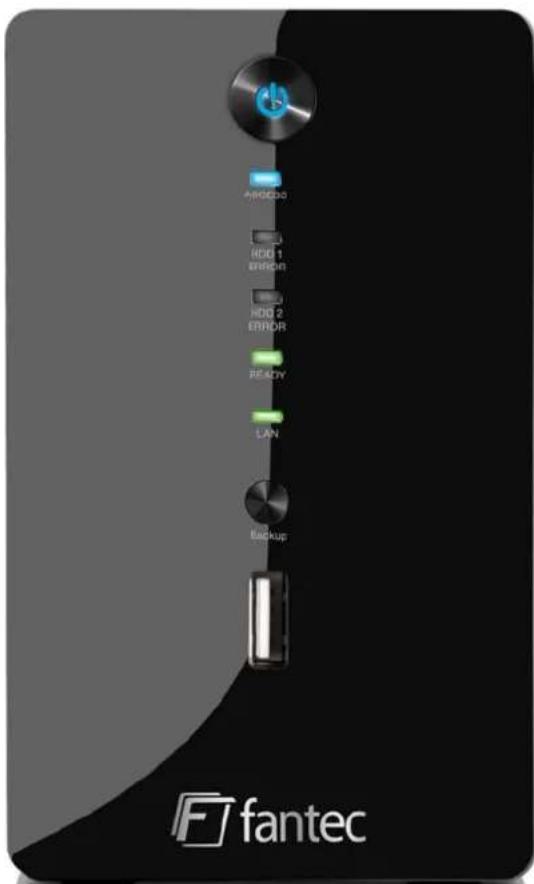
Netzwerkspeicher für 2 Festplatten

LSUIGC
Bedienungsanleitung
DE
Inhalt
1 Erste Schritte....1
1.1 Über dieses Gerät.... 1
1.2 Lieferumfang....1
1.3 Systemanforderungen 1
1.3.1 Unterstützte Betriebssysteme 1
1.3.2 Unterstützte USB-Speichermedien 1
1.4 Detailansicht 2
1.4.1 Front 2
1.4.2 Rückseite 3
1.5 Schnell-Installationsanleitung 4
1.5.1 Ein- und Ausschalten 4
1.6 Datensicherung....4
1.7 Vor Benutzung 5
1.7.1 Montage Festplatte 5
1.7.2 NAS-System initialisieren....6
2 NAS-Einstellungen und Benutzeroberfläche 9
2.1 Einloggen 9
2.1.1 Discover Tool 9
2.1.2 Webbrowser und Gerätename auf einem PC 10
2.1.3 Safari Webbrowser und Bonjour-Lesezeichen auf einem Mac.... 10
2.2 Benutzeroberfläche und Einstellungen.... 11
2.2.1 Alben....11
2.2.2 Bibliothek 12
2.2.3 Präferenzen 14
2.2.4 Anwendungen 19
2.2.5 Registrierung....21
2.2.6 Über 21
3 Netzwerkspeicherung und Zusatzfunktionen 22
3.1 Dateizugriff auf einem PC 22
3.1.1 Windows Explorer 22
3.1.2 Netzlaufwerk verbinden 22
3.1.3 Netzlaufwerk trennen 23
3.1.4 FTP 24
3.2 Dateizugriff auf einem Mac 25
3.2.1 SMB 25
3.2.2 FTP 26
3.4.1 Installation auf einem PC 28
3.4.2 Installation auf einem Mac 31
3.5 Medienserver 32
3.5.1 Xbox 360....32
3.5.2 PlayStation 3....33
3.6 iTunes-Server 34
3.7 USB-Kopie 35
4 Anhang....36
4.1 Spezifikationen 36
4.2 Marken 36
4.3 Technische Begriffe 37
4.4 FAQ (HÄUFIG GESTELLTE FRAGEN) 37
4.5 Sicherheitshinweise 38
4.5.1 Ein- und ausschalten 38
4.5.2 Standort und Aufstellung.... 38
4.5.3 Strom und Netzstecker 38
4.5.4 Kabel....38
4.6 Wichtige Hinweise 38
4.6.1 Über diese Bedienungsanleitung 38
4.6.2 Geistiges Eigentum....38
1 Erste Schritte
1.1 Über dieses Gerät
Das ultrakompakte Design des GL-35DSR macht dieses 2-fach-Netzwerkspeichergerät zu einem der kleinsten auf dem Markt, besticht jedoch mit Flexibilität und Leistung. Es ist nicht nur mit all jenen Standardfunktionen ausgestattet, die ein Netzlaufwerk bieten muss, sondern dank RAID-Sicherheit, können alle wichtigen Daten gespiegelt werden. Der integrierte Medienserver ermöglicht ein Streaming der digitalen Inhalte in das lokale Netzwerk. Die Installation der 3,5" SATA-Festplatten ist dank des schraubenlosen Designs einfach und schnell.
Abmessungen (BxTxH): 8 cm x 17 cm x 12 cm
1.2 Lieferumfang
• FANTEC GL-35DSR (Festplatten nicht mitgeliefert)
• Netzteil (DC +5 V/4,2 A +12 V/3 A)
- Netzwerkkabel
• CD mit Dienstprogrammen
• Bedienungsanleitung
1.3 Systemanforderungen
- Computer mit Internetbrowser und Flashplayer, Netzwerkzugang für Einrichtung
- Switch oder Router mit einem freien Ethernetport für GL-35DSR LAN
- Ein oder zwei 3,5" SATA-I oder SATA-II Festplatten (1,5 GBit/s oder 3,0 GBit/s)
- 80 GB bis 2 TB je Festplatte (für RAID, identische Festplattenmodelle empfohlen)
1.3.1 Unterstützte Betriebssysteme
• PC mit Windows XP, Windows Vista oder Windows 7
• Mac mit Mac OS 10.2 oder höher
Bitte beachten Sie
(PC mit Windows zum initialisieren des NAS Systems notwendig!)
1.3.2 Unterstützte USB-Speichermedien
- USB-Drucker (All-in-One-Drucker werden nicht unterstützt)
- USB-Laufwerke (Massenspeicher) oder USB-Flashlaufwerke mit FAT oder FAT32 Dateisystem
Bitte beachten Sie
Für externe USB-Speichermedien empfehlen wir eine eigene Spannungsversorgung der USB-Laufwerke. Bei gleichzeitigem Anschluss von zwei Bus-versorgten USB-Laufwerken muss wenigstens eines über eine externe Spannungsversorgung gespeist werden.
MS-DOS, Microsoft, Windows XP/Vista/7 sind Marken der Microsoft Corporation. Apple Macintosh, iTunes und Mac sind Marken von Apple Computer. BitTorrent™ und Torrent™ sind Marken von BitTorrent, Inc. Alle anderen Marken und Bezeichnungen Dritter stehen im Eigentum der jeweiligen Rechteinhaber.
1.4 Detailansicht
1.4.1 Front
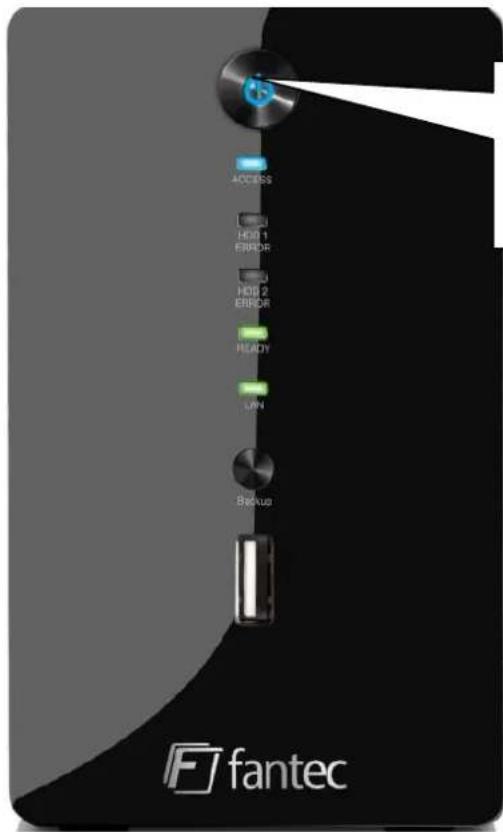
Hier zum Einschalten drücken. Zum Herunterfahren des Systems für 3 Sekunden gedrückt halten. 6 Sekunden halten, um eine Zwangsabschaltung des Systems herbeizuführen (unter Normalbedingungen nicht empfohlen).
| LED/Symbol Status/Funktion | |
| Blau = Eingeschaltet | |
| Access | Blinkt blau = Datenzugriff lesen/schreiben |
| HDD1/2 ERROR | Rot = Fehler oder leerer Laufwerksteckplatz (HDD 1 leuchtet beim Einschalten) |
| READY | Grün = NAS-System betriebsbereit und läuft im Standardmodus von HDD |
| LAN | Grün = NAS am Netzwerk angeschlossen |
| BACKUP | Taste für eine Sekunde gedrückt halten, um alle Dateien vom angeschlossenen USB-Laufwerk auf den Öffentlichen Ordner des Netzlaufwerks zu kopieren. |
| USB 2.0 Host-Port für USB-Laufwerke (FAT32 lesen/schreiben) | |
1.4.2 Rückseite
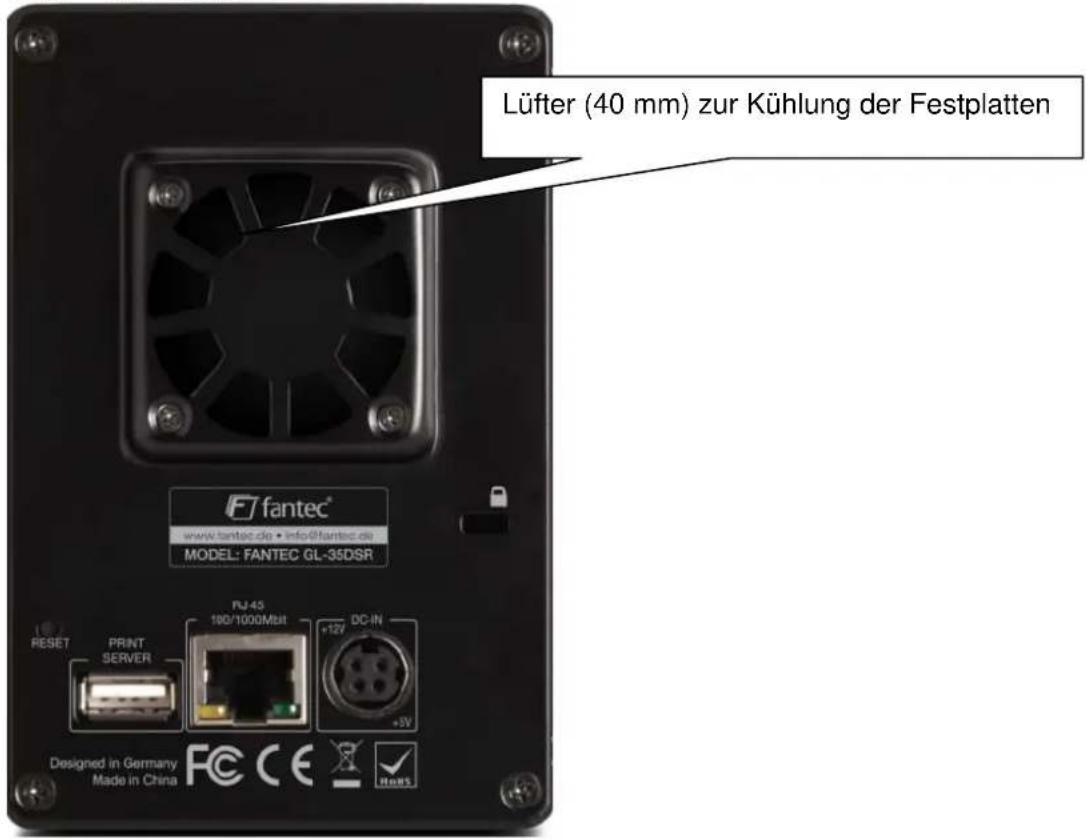
| Taste/Symbol | Status/Funktion |
| Schlitz für Sicherheitsschloss | |
| RESET | Flashmodus für Neuinstallation aufrufen: Bei ausgeschaltetem Strom halten Sie die RESET-Taste gedrückt, schalten Sie das Gerät ein und lassen Sie die Taste los, wenn die LED für HDD 1 rot aufleuchtet (ca. 2 Sekunden) |
| USB 1.1 Host-Port für USB-Drucker | |
 | Gelb = Anzeige Datenzugriff (lesen/schreiben)Grün = Anzeige LINK-Status Netzwerkverbindung |
 | Netzteileingang |
1.5 Schnell-Installationsanleitung
Nachstehend finden Sie eine Schnell-Installationsanleitung, damit Sie innerhalb weniger Minuten betriebsbereit sind. Für weitere Einzelheiten zu den Einstellungen siehe die nachfolgenden Kapitel.
- Installieren Sie mindestens eine Festplatte.
- Schließen Sie das Ethernetkabel von Ihrem Netzwerkrouter/Switch am GL-35DSR an.
-
Nach dem Anschluss:
a) Halten Sie die RESET gedrückt.
b) Schalten Sie das GL-35DSR ein.
c) Lassen Sie die RESET nach ca. 2 Sekunden los und warten Sie etwa 1-2 Minuten ab, bis das System hochgefahren ist. -
Starten Sie das Programm „Discover Tool“ zum Auffinden des Netzlaufwerks und initialisieren Sie das NAS-System.
-
Loggen Sie sich über Webbrowser zur Modifizierung der Einstellungen Ihres Netzlaufwerks ein und stellen Sie Ihre Benutzer ein.
-
Die Ordnerfreigabe ist jetzt abgeschlossen.
Bitte beachten Sie
Ohne zuerst Festplatten zu installieren und das NAS-System zu initialisieren, kann auf das Gerät nicht über den Webbrowser zugegriffen werden.
1.5.1 Ein- und Ausschalten
Schließen Sie zunächst die Spannungsversorgung am Gerät an. Dann stecken Sie den Netzstecker in die Steckdose. Zum Einschalten des GL-35DSR LAN halten Sie die Einschalttaste gedrückt. Es dauert etwa ein bis zwei Minuten, bis das Gerät Online ist. Die grüne READY LED zeigt an, wenn das System betriebsbereit ist.
Zum sicheren Ausschalten des GL-35DSR LAN halten Sie die Einschalttaste für 3 Sekunden gedrückt. Das System schaltet alle Dienste ab und fährt etwa 20 Sekunden später herunter.
Reagiert das System nicht, so halten Sie die Einschalttaste für 6 Sekunden gedrückt, um das System zum Ausschalten zu zwingen und die Versorgung zu unterbrechen.
Bitte beachten Sie
Bei längerer Nichtbenutzung des Systems empfehlen wir, es auszuschalten und den Netzstecker zu ziehen.
1.6 Datensicherung
Zum Schutz Ihrer Dateien und um Datenverlust zu vermeiden, wird ausdrücklich empfohlen, zwei Kopien Ihrer Daten zu erstellen. Eine Kopie auf Ihrem GL-35DSR und eine zweite Kopie auf Ihrem PC oder sonstigen Speichermedium wie CD, DVD, Band oder externem Laufwerk.
Beschädigung oder Verlust von Daten während der Benutzung des GL-35DSR fällt in die Verantwortung des Benutzers und der Hersteller haftet unter keinen Umständen für die Wiederherstellung dieser Daten.
1.7 Vor Benutzung
1.7.1 Montage Festplatte
- Entsperren Sie den Schalter unter dem Gehäuse und heben Sie die Frontblende nach oben und vorn vom Gehäuse ab.
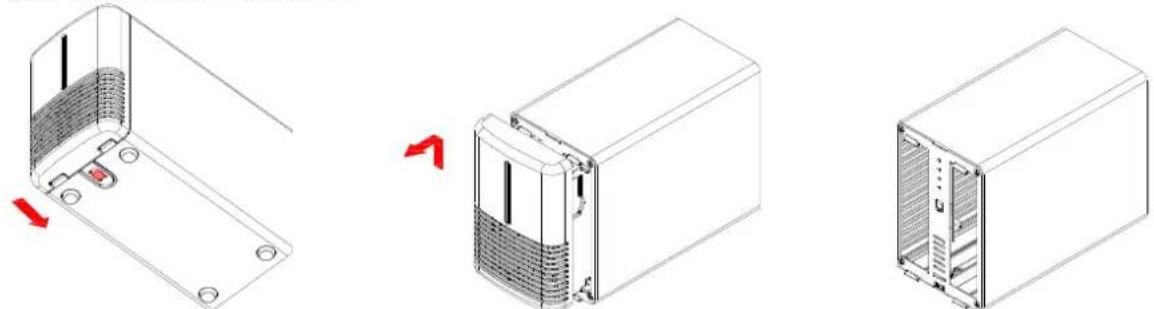
- Installieren Sie die Festplatten, wie nachstehend dargestellt, mit den Oberseiten der Festplatten (mit Aufklebern) einander zugewandt. Drücken Sie die Laufwerke leicht in die SATA-Schnittstelle und setzen Sie die Frontblende wieder an.
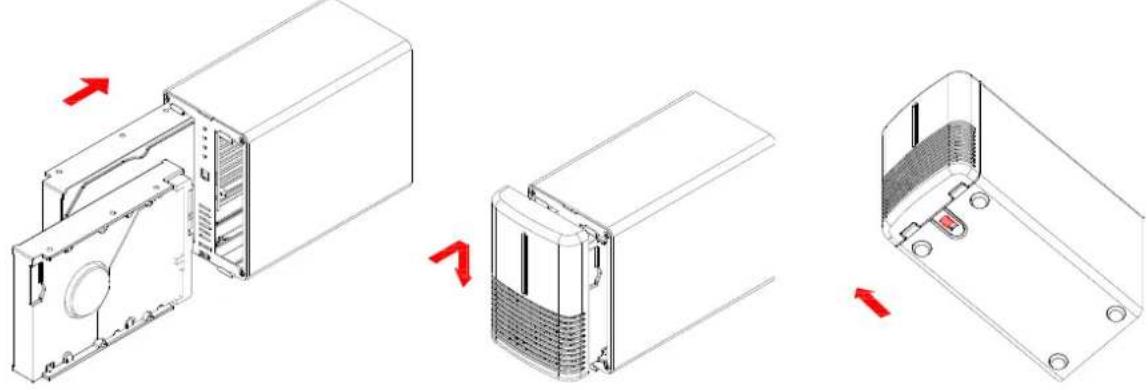
Achten Sie darauf, die Komponenten nicht zu beschädigen und wenden Sie nicht zu viel Kraft auf, um die Laufwerke in die SATA-Schnittstellen einzusetzen. Lassen Sie sich nicht leichtgängig einschieben, so vergewissern Sie sich nochmals, dass die Laufwerke korrekt eingesetzt sind. Die Oberseiten der Festplatten (mit den Aufklebern) müssen einander zugewandt sein.
Wichtiger Hinweis
Es ist nicht möglich, mit nur einer Festplatte zu beginnen und dann später eine zweite Festplatte hinzuzufügen. In diesem Fall müssen Sie das System neu initialisieren und Sie verlieren alle Daten!
1.7.2 NAS-System initialisieren
Zur Konfiguration und zum Zugriff auf das Netzlaufwerk muss das NAS-System zunächst initialisiert werden. Benutzen Sie das Programm „Discover Tool“, um das Gerät zu finden, die Festplatten vorzubereiten und das System einzurichten.
- Es muss mindestens eine Festplatte installiert sein und das Netzlaufwerk muss mit dem lokalen Netzwerk verbunden sein.
- Halten Sie die RESET gedrückt, schalten Sie das Gerät ein und lassen Sie die RESET nach ca. 2 Sekunden wieder los.
- Warten Sie, bis die grüne READY LED blinkt, dann starten Sie das Discover Tool auf einem Computer, der mit dem gleichen lokalen Netzwerk verbunden ist.
- Das Programm sucht automatisch nach dem Netzlaufwerk. Sollte das nicht der Fall sein oder wurde das Laufwerk nicht gefunden, so klicken Sie Aktualisieren und starten Sie die Suche erneut.
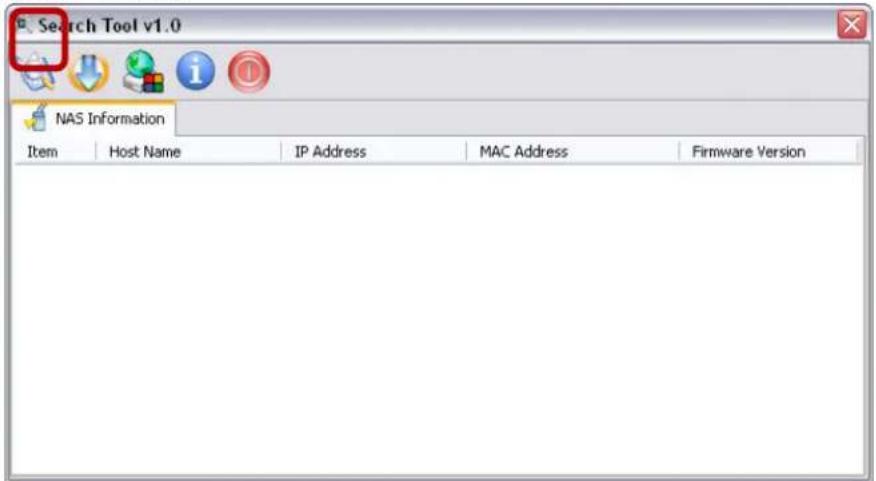
- Nachdem das System aufgefunden wurde, wählen Sie es in der Liste und klicken Sie NAS-System initialisieren, um die Systemeinstellung zu beginnen.
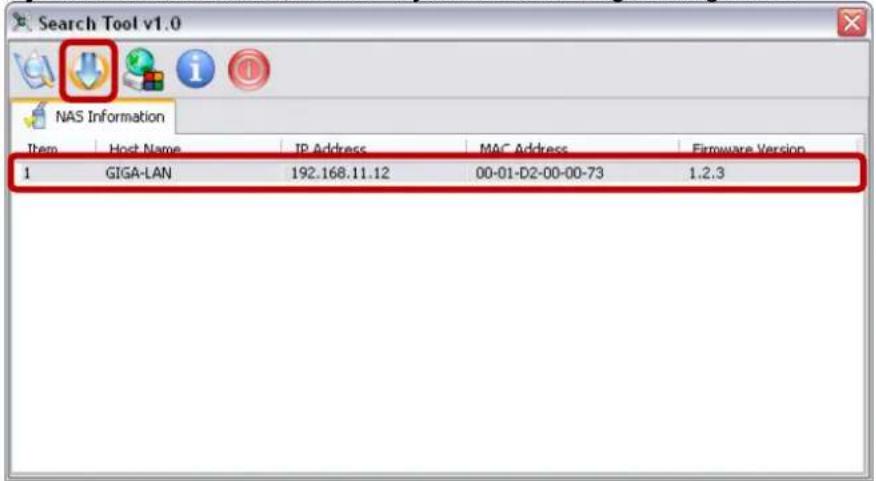
- Wählen Sie den Laufwerkmodus in der Liste. Haben Sie nur eine Festplatte installiert, so wählen Sie „Einzellaufwerk“ (1x HDD), anderenfalls wählen Sie für zwei Festplatten „Doppellaufwerk“ (2x HDD). Klicken Sie OK zum Weitermachen.
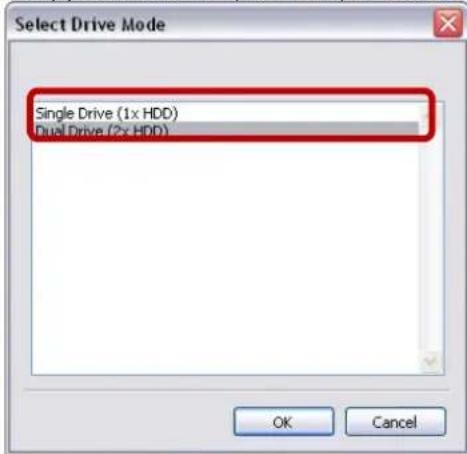
Haben Sie zwei Festplatten installiert und den „Doppellaufwerkmodus“ gewählt, so wählen Sie nun den RAID-Modus. Wählen Sie „RAID 1“ für eine Spiegelkopie aller Daten auf dem zweiten Laufwerk oder „JBOD/BIG“, um einen großen Datenträger zu erstellen und die Kapazität beider Laufwerke zu kombinieren. Klicken Sie OK zum Weitermachen.
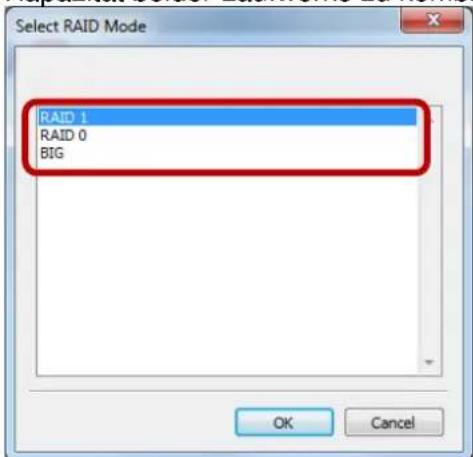
RAID 1 Zwei Laufwerke werden als ein Datenträger angezeigt, jedoch nur mit 50 % der Gesamtkapazität. RAID 1 erstellt eine genaue Kopie (oder eine Spiegelung) des Datensatzes auf dem zweiten Laufwerk. Dies ist hilfreich, wenn Zuverlässigkeit und Datensicherung wichtiger als Speicherkapazität sind. Sollte eine Festplatte ausfallen, so kann sie ausgetauscht werden und die Daten werden automatisch wiederhergestellt.
RAID0 Zwei Laufwerke werden als ein großer Datenträger angezeigt, die Kapazitäten der Laufwerke werden kombiniert. RAID0 ist ein Array, das folgerichtig über die Laufwerke geschrieben wird. Es selbst bietet keine Leistungs- oder Redundanzvorteile. Wird ein Laufwerk beschädigt, so kann das gesamte Array schadhaft sein.
BIG Zwei Laufwerke werden als ein großer Datenträger angezeigt, die Kapazitäten der Laufwerke werden kombiniert. Es selbst bietet keine Leistungs- oder Redundanzvorteile. Es ist ideal für Laufwerke mit unterschiedlichen Kapazitäten und nutzt die größte Speicherkapazität. Wird ein Laufwerk beschädigt, so kann das gesamte Array schadhaft sein.
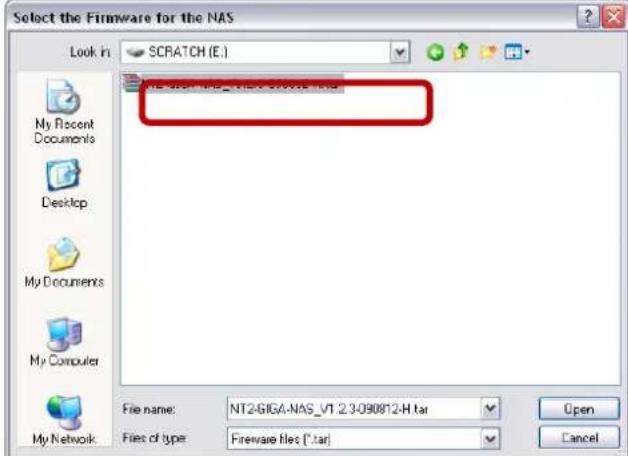
- Wählen Sie die zu installierende Firmware. Dies muss eine „..*.tar.." Datei sein und die Datei muss, ohne sie vorher zu entpacken, hochgeladen werden.
-
Überprüfen Sie noch einmal Ihre Einstellungen und klicken Sie OK zum Weitermachen. Finden Sie einen Fehler, den Sie noch ändern möchten, so klicken Sie Cancel zum Abbrechen und beginnen Sie wieder mit Schritt 3.
-
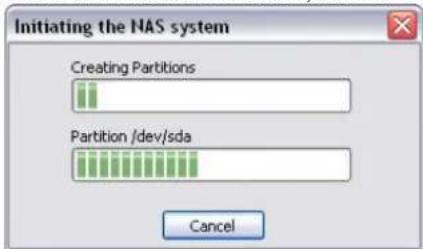
Nun werden Ihre Festplatten vorbereitet, das System wird initialisiert und die Firmware wird installiert. Dieser Vorgang kann einige Minuten dauern. Unterbrechen Sie den Vorgang nicht und warten Sie ab, bis er vollkommen abgeschlossen ist.
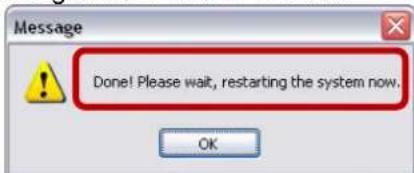
- Nachdem der Vorgang abgeschlossen ist, wird eine entsprechende Bestätigungsmeldung angezeigt. Klicken Sie OK, um das Dialogfenster zu schließen und warten Sie ab, bis das System wieder selbstständig hochfährt. Es startet ebenfalls neu, selbst wenn das Dialogfenster noch nicht geschlossen wurde. Sobald das NAS betriebsbereit ist, leuchtet die grüne READY LED auf.
Die Initialisierung des NAS-Systems ist nur beim ersten Mal notwendig, wenn neue Festplatten installiert wurden oder nachdem die Laufwerke neu formatiert wurden. Zur Änderung der Einstellungen des Netzlaufwerks oder zur Aktualisierung der Firmware nach Initialisierung des Systems loggen Sie sich über Webbrowser in Ihr Netzlaufwerk ein und navigieren Sie zum Menü „Präferenzen“.
Zur erneuten Initialisierung des NAS-Systems nach Installation der Firmware rufen Sie zunächst den Flashmodus auf. Zum Aufrufen des Flashmodus halten Sie die RESET im ausgeschalteten Zustand gedrückt. Schalten Sie das Gerät ein und lassen Sie die RESET los, wenn die HDD 1 LED rot aufleuchtet (ca. 2 Sekunden). Nach dem Hochfahren des Systems blinkt die grüne System-LED und das System kann erneut initialisiert werden.
2 NAS-Einstellungen und Benutzeroberfläche
2.1 Einloggen
Zur Konfiguration Ihres GL-35DSR LAN öffnen Sie Ihren Webbrowser, geben Sie die IP-Adresse oder den Gerätenamen Ihres GL-35DSR LAN ein und benutzen Sie dann die Web-Benutzeroberfläche für die weitere Konfiguration. Zum Auffinden des Netzlaufwerks und seiner IP-Adresse empfehlen wir die Benutzung des Programms Discover Tool.
Standard-Login
Benutzername: admin
Kennwort: 123456
2.1.1 Discover Tool
Das Programm Discover Tool kann zum Auffinden und zum Zugriff auf das Netzlaufwerk auf Ihrem lokalen Netzwerk benutzt werden.
- Das Netzlaufwerk muss bereits initialisiert, mit dem gleichen lokalen Netzwerk wie Ihr Computer verbunden und eingeschaltet sein.
- Warten Sie wenigstens 15 Sekunden ab, nachdem Sie das Netzlaufwerk eingeschaltet haben, dann starten Sie das Programm Discover Tool. Es sucht automatisch nach dem Gerät. Sollte es jedoch nicht aufgefunden werden, so klicken Sie Aktualisieren, um die Suche erneut zu starten. Vergewissern Sie sich, dass das Programm nicht durch eine Firewall blockiert ist.
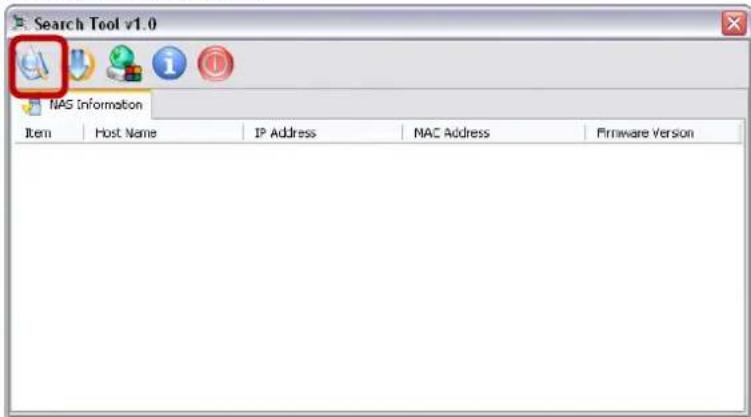
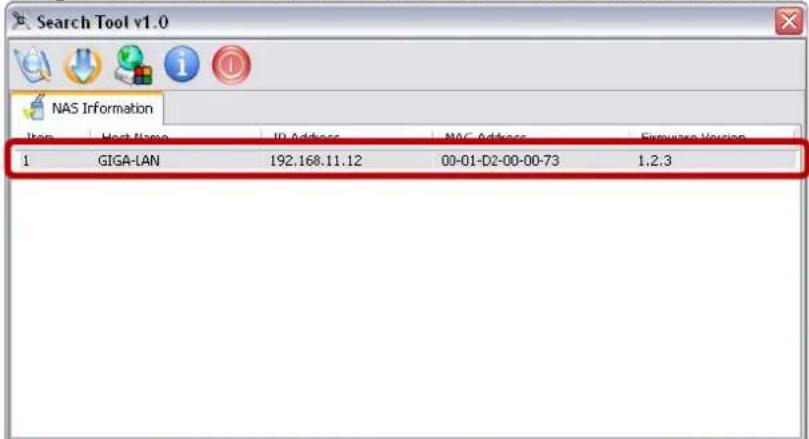
- Nachdem das Gerät aufgefunden wurde, wählen Sie es von der Liste und doppelklicken Sie es, um die Konfigurationsseite in Ihrem Webbrowser zu öffnen. Standardgemäß ist der Username „admin“ und das Kennwort „123456“. Aus Sicherheitsgründen empfehlen wir dringend, das Kennwort für den „admin“ Account nach dem ersten Einloggen zu ändern.
2.1.2 Webbrowser und Gerätename auf einem PC
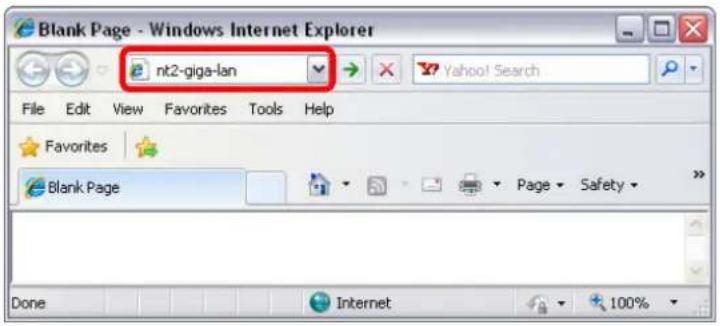
Benutzen Sie den voreingestellten Gerätenamen „//gl-35dsr“ und geben Sie ihn in das URL-Feld Ihres Webbrowser ein, danach haben Sie Zugriff auf die Web-Konfigurations-Benutzeroberfläche Ihres GL-35DSR.
Bitte beachten Sie
Diese Methode des Einloggens funktioniert nur unter Windows, nicht auf einem Mac!
2.1.3 Safari Webbrowser und Bonjour-Lesezeichen auf einem Mac
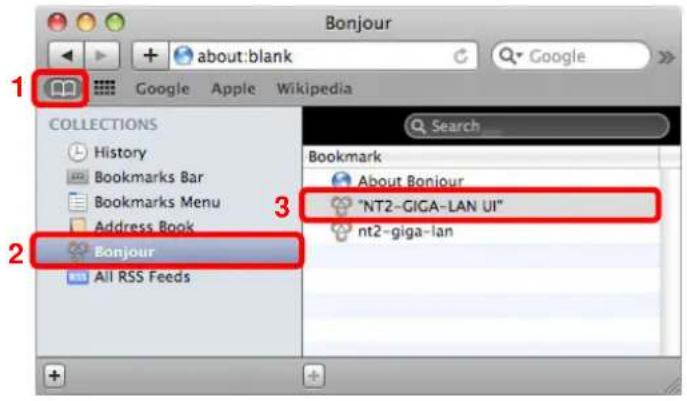
Starten Sie Ihren Safari Webbrowser, öffnen Sie das Lesezeichenmenü und wählen Sie Bonjour. Finden und wählen Sie den Link „gl-35dsr-GIGA-LAN UI“ und doppelklicken Sie ihn zum Öffnen der Login-Seite des Netzlaufwerks, um Zugriff auf die Web-Konfigurations-Benutzeroberfläche Ihres GL-35DSR zu haben.
2.2 Benutzeroberfläche und Einstellungen
2.2.1 Alben
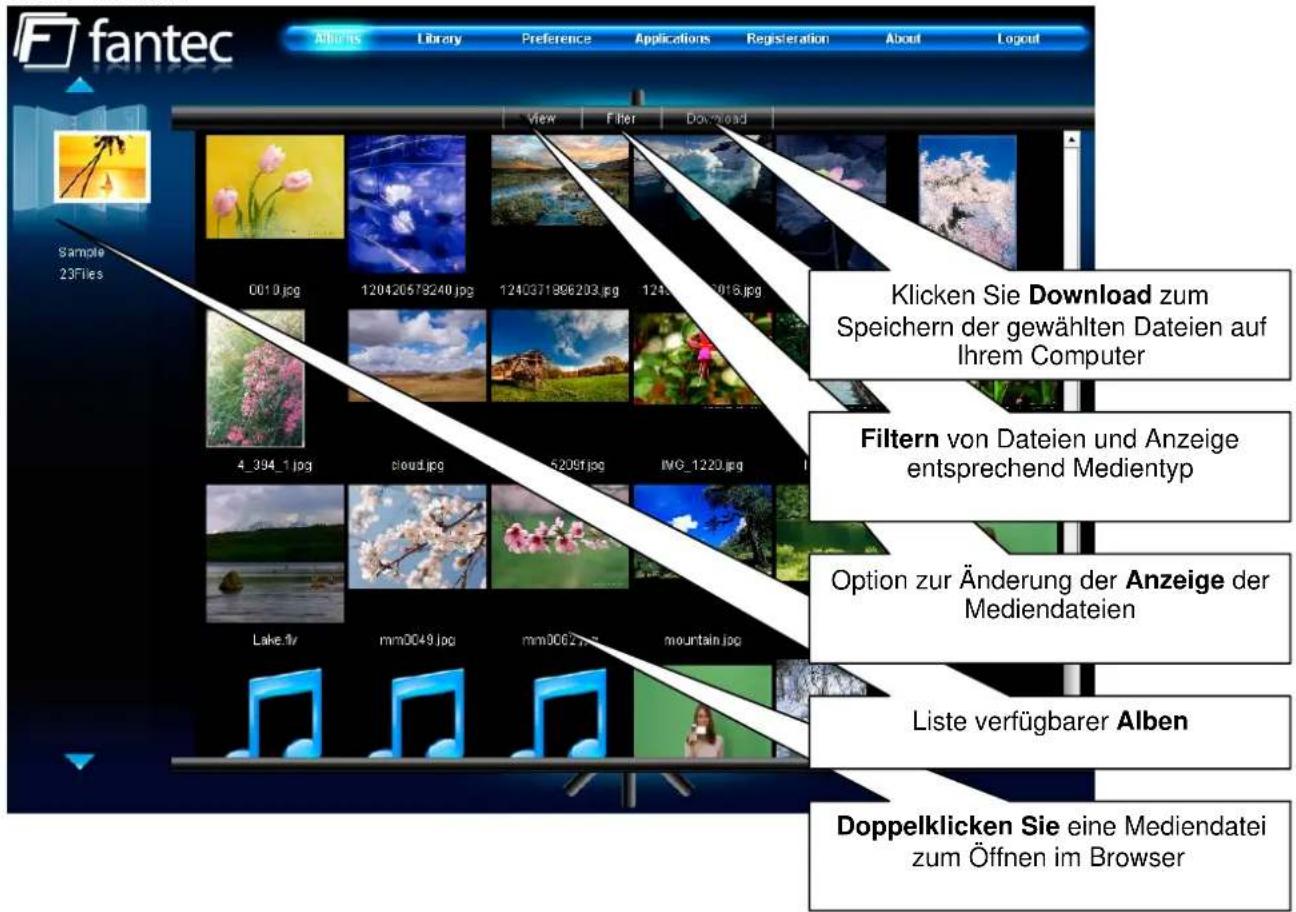
Die Mediendateien, welche in einem Album gespeichert sind, können direkt im Webbrowser angezeigt werden. Wählen Sie Ihre bevorzugte Anzeige zum Browsen Ihrer Mediendateien oder laden Sie diese auf Ihren Computer herunter.
Bitte beachten Sie
Die Nutzung von Unterverzeichnissen wird derzeit nicht unterstützt. Je mehr Inhalte in einem Album gespeichert sind, desto länger dauert die Anzeige der Vorschau.
Die Alben sind standardgemäß für alle Benutzer freigegeben, ermöglichen den Zugriff für alle Benutzer, die auf diesem System einen Account haben und vereinfachen die schnelle Freigabe Ihrer Mediendateien für Familie und Freunde.
Bitte beachten Sie
Zur Benutzung der Cooliris-Anzeige auf Ihrem PC müssen Sie zunächst ein Browser-Plug-in installieren. Bitte besuchen Sie www.cooliris.com für weitere Einzelheiten und zum Download des Plug-in.
2.2.2 Bibliothek
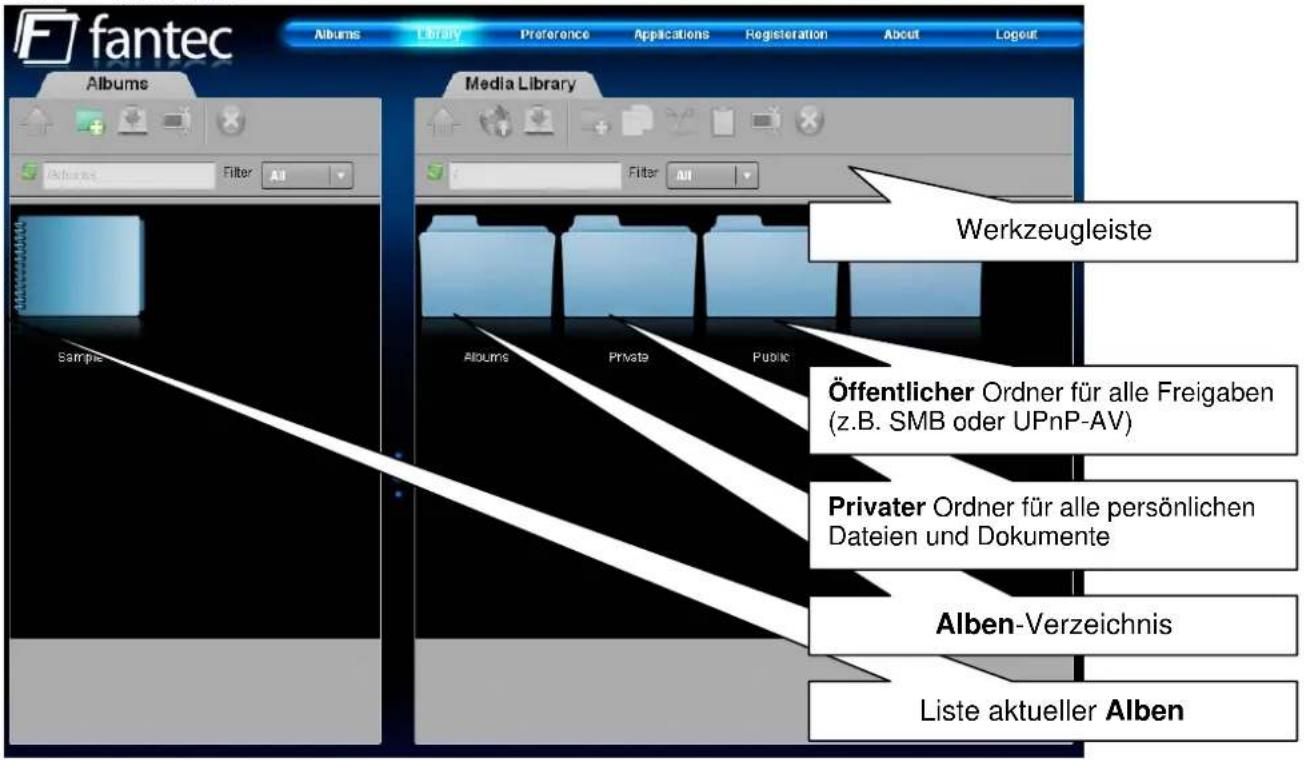
Die Medienbibliothek kann zur Verwaltung Ihrer Mediendateien auf dem NAS benutzt werden. Dateien können über einen Webbrowser hochgeladen, heruntergeladen, sortiert, umbenannt und gelöscht werden. Zur Auswahl mehrerer Dateien drücken Sie die Shift oder Strg Taste und klicken Sie die Dateien, dann kopieren Sie diese in die neue Speicherstelle. Beim Überfahren mit der Maus werden für die Symbole in der Werkzeugleiste die Beschreibungen für die Funktionen angezeigt.
Alben
Dateien, welche in einem Album gespeichert sind, können direkt im Webbrowser angezeigt werden. Die Alben sind standardgemäß für alle Benutzer freigegeben. Die Ermöglichung des Zugriffs für alle Benutzer, die auf diesem System einen Account haben, ist ein einfacher Weg, Ihre Medien freizugeben.
Benutzen Sie das Albenfenster auf der linken Seite, um ein neues Album zu erstellen, Ihre Mediendateien in der Medienbibliothek zu durchsuchen und kopieren Sie die Dateien dann einfach in Ihr neues Album. Beim Entfernen eines Albums wird nur der Link zu Ihren Mediendateien gelöscht, sie werden nicht vom Laufwerk entfernt.
Privat
Auf alle im Privaten Verzeichnis gespeicherten Dateien kann nur durch den aktuellen Benutzer zugegriffen werden. Benutzen Sie diese Methode zum Speichern Ihrer persönlichen Dateien und Dokumente. Möchten Sie eine dieser Dateien für andere Benutzer freigeben, so kopieren Sie diese in ein Album oder in den Öffentlichen Ordner (Public).
Public (Öffentlich)
Auf die im Öffentlichen Verzeichnis gespeicherten Dateien kann von allen Benutzern zugegriffen werden. Auf die Mediendateien kann von einem DLNA- oder UPnP-AV-Player zugegriffen werden und die Dokumente können über SMB (Samba) oder FTP-Verbindung gemeinsam genutzt werden. Jeder Nutzer, der das Gerät als ein Netzlaufwerk anschließt, kann die Dateien in diesem Ordner anzeigen und modifizieren.
Share (Teilen)
Dieses Verzeichnis enthält zwei Ordner. Der Ordner „From“ („Von“) beinhaltet Dateien, die andere Benutzer mit Ihnen teilen und „To“ ("An") beinhaltet Ihre eigenen Dateien, die mit anderen Benutzern geteilt werden.
- Um Dateien auszutauschen, suchen Sie Ihre Mediendateien in Ihrer Medien-Bibliothek.
- Wählen Sie die Dateien, klicken Sie auf Share in der Toolbar und wählen Sie den Benutzer mit dem Sie die Dateien teilen möchten.
- Ein neuer Ordner mit dem Benutzernamen und einem Link zu den Dateien wird automatisch im „To“-Verzeichnis erstellt.
- Der andere Benutzer hat nun Zugang auf Ihre freigegebenen Dateien und kann sie sehen.
Um die gemeinsame Nutzung zu stoppen, gehen Sie auf den „To“-Ordner innerhalb des Share-Verzeichnisses, und wählen Sie den Ordner mit dem Benutzernamen, den Sie löschen möchten. Wählen Sie die Dateien darin oder der Ordner selbst und klicken Sie auf Delete (Löschen) auf der Toolbar. Das wird nicht tatsächlich die Originaldateien löschen, sondern nur die Dateien innerhalb des Share Ordners entfernen.
Bitte beachten Sie
Zum Hochladen einzelner oder mehrerer Dateien durch Kopieren vom Computer in die Medienbibliothek installieren Sie Gears von Google. Siehe http://gears.google.com für weitere Einzelheiten.
Wichtiger Hinweis
Zum Kopieren einer großen Anzahl von Dateien und Ordnern empfehlen wir, diese Dateien über SMB zu kopieren.
Diese Methode ist bedeutend schneller, als die Kopie über die Flashöberfläche mit Google Gears! Bitte geben Sie die IP-Adresse in die Browserzeile Ihres Internet Explorer ein (z.
B. \192.168.11.10) oder geben Sie den Gerätenamen ein (z. B. \gl-35dsr).
Für weitere Informationen siehe Kapitel 3.1.1.
2.2.3 Präferenzen
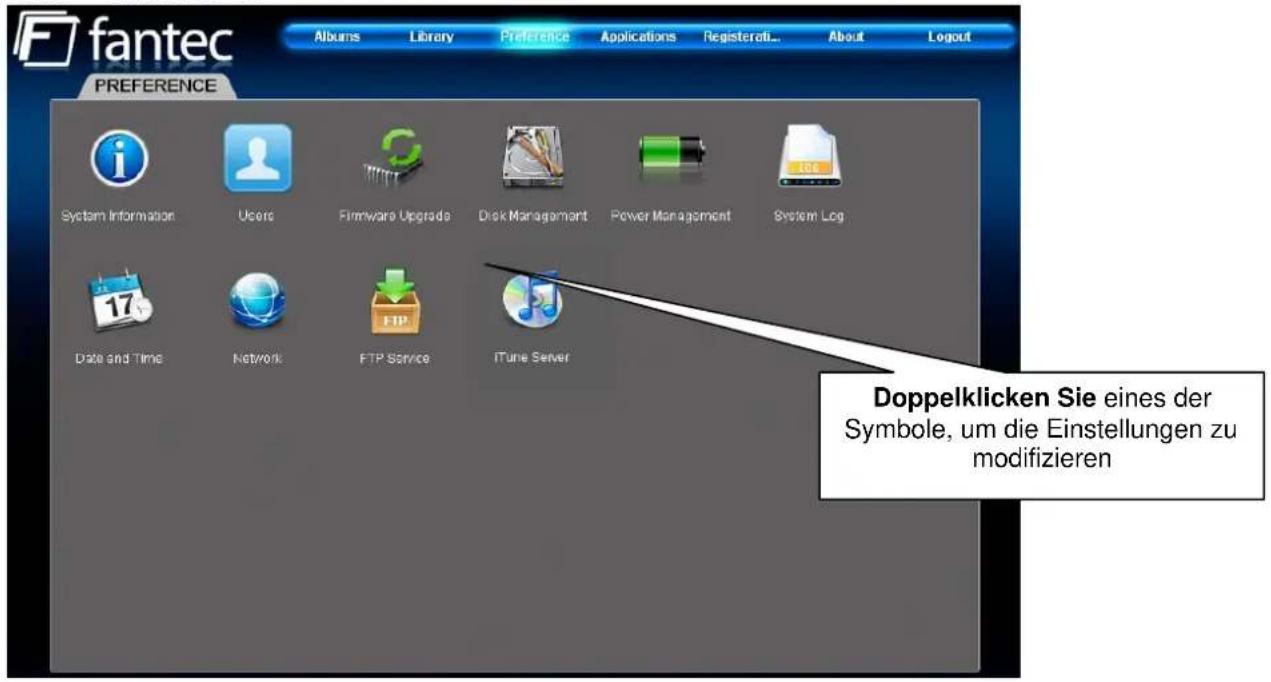
Bitte beachten Sie
Nur der Systemadministrator (admin) kann diese Einstellungen modifizieren. Alle anderen Benutzer können nur die Systeminformationen anzeigen lassen.
Systeminformationen
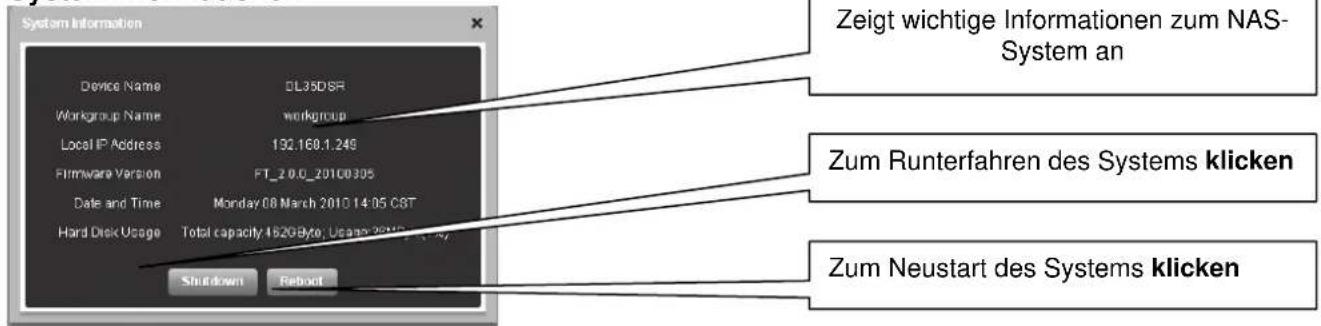
Dieses Menü zeigt wichtige Informationen zum NAS an, wie beispielsweise IP-Adresse, Firmware-Version, Datum und Uhrzeit sowie Festplattennutzung.
Zum Herunterfahren des Systems klicken Sie Shutdown, zum Neustart des Systems klicken Sie Reboot.
Nutzer
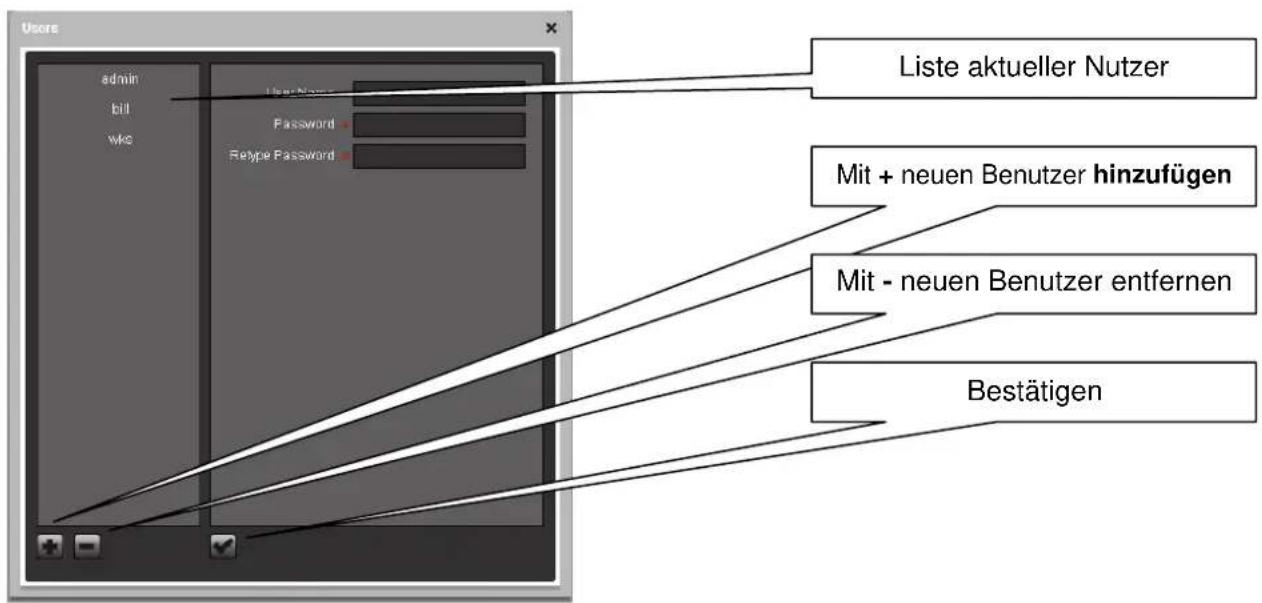
Zum Hinzufügen eines neuen Benutzers drücken Sie +, geben Sie den Username ein (keine Sonderschriftzeichen), geben Sie das Kennwort zweimal ein und klicken Sie das Symbol √. Zum Entfernen eines bestehenden Benutzers wählen Sie den Namen aus der Liste, klicken Sie – und bestätigen Sie dann die Entfernung.
Der Admin-Account für den Systemadministrator wird standardgemäß erstellt und kann nicht gelöscht werden. Wir empfehlen, aus Sicherheitsgründen das Standardkennwort so schnell wie möglich zu ändern.
Bitte beachten Sie
Nur der Systemadministrator (admin) kann die NAS-Einstellungen modifizieren.
Firmware-Upgrade

- Klicken Sie Neue Firmware hochladen.
- Wählen Sie die Firmware von Ihrem Computer und laden Sie diese auf das GL-35DSR.
Wichtiger Hinweis
Schalten Sie das Gerät keinesfalls während des Firmware-Upload aus. Hierdurch kann Ihr Gerät beschädigt werden! Schlägt die Aktualisierung fehl (z.B. Netzausfall während des Firmware-Update), so können Sie das Gerät anschließend möglicherweise nicht mehr benutzen.
Laufwerkverwaltung
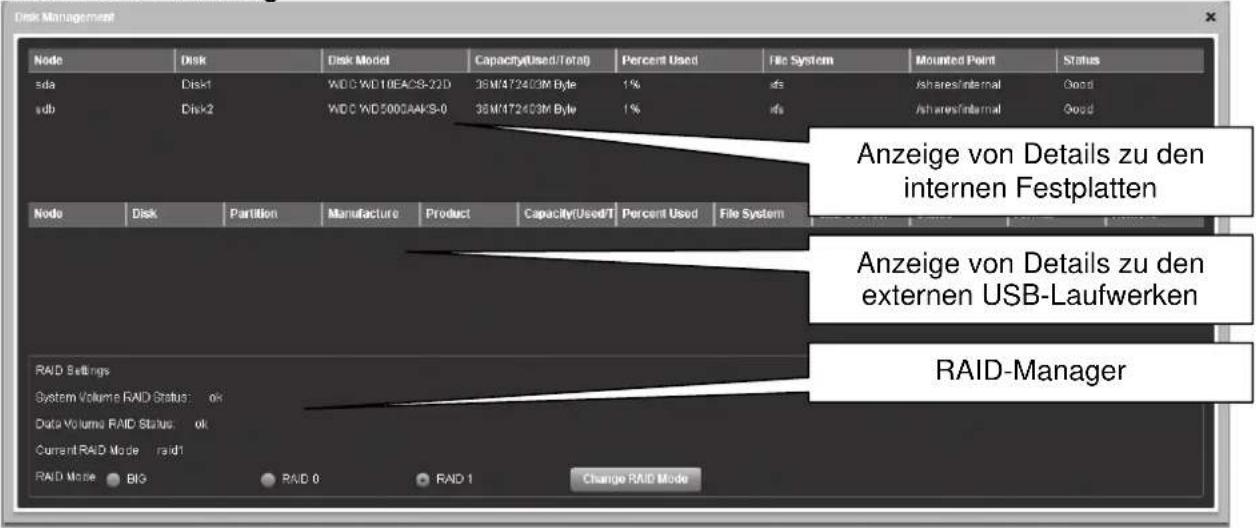
RAID-Einstellungen
Für Datensicherheit wählen Sie RAID 1-Modus (Spiegelung), für Leistung wählen Sie RAID 0-Modus und zur Kombination unterschiedlicher Festplatten wählen Sie BIG-Modus. Ist eine Festplatte schadhaft (nur RAID 1-Modus), so schalten Sie den NAS aus, ersetzen Sie die defekte Festplatte und fahren Sie das System erneut hoch. Das RAID1-Array wird automatisch wiederhergestellt. Die Wiederherstellung des RAID1-Arrays dauert eine Weile. Der Zeitraum der Wiederherstellung hängt von der Kapazität Ihrer Festplatten ab.
Wichtiger Hinweis
Eine Änderung des RAID-Modus löscht alle bestehenden Daten! Achten Sie darauf, dass Sie eine Sicherungskopie Ihrer Daten erstellen, bevor Sie den RAID-Modus ändern.
Bitte beachten Sie
Vor dem Abtrennen und Herunterfahren eines angeschlossenen USB-Laufwerks empfehlen wir, das Werkzeug Laufwerkverwaltung (Disk Management) zu benutzen und Laufwerk entfernen für das entsprechende Gerät zu klicken, um es sicher abzutrennen.
Energieverwaltung

Festplatte Stand-by
Wählen Sie im Ausklappmenü eine Zeit oder wählen Sie Keine, um die Stand-by-Funktion der Festplatte zu deaktivieren. Wurde eine Zeit eingestellt und das Gerät befindet sich entsprechend lange im Ruhezustand, so fährt das System das Laufwerk herunter, um Energiekosten zu sparen und die Wärmebildung zu verringern.
System-Log
![System Log System Backup Message System Log WebServer Log Samba Log MI-daapd Log BTPD Log NTP Log Log: dimesg Linux version 2.8.24.4 (root@localhost.localdomain) (prod version 4.2.4) #1 Wed Jan 20 14:35:34 CST 2010 CPU: ARM92BEJ-S [410692B] revision 5 (ARMvSTEJ), cc=00053177 Machine: Ossemi NAS Ignoring unrecognised log Dc00000000 Memory policy: ECD disabled, Data cache writeback On node 0 totalpages: 32769 DMAzone: 256 pages used for memmap DMAzone: 0 pages reserved DMAzone: 32612 pages, LIFO batch 7 Normal zone: 0 pages used for memmap Movable zone: 0 pages used for memmap CPU: D VVT wine-back cache CPU: D cache: 32768 bytes, associativity 4, 32 byte lines, 256 sets CPU: D cache: 32768 bytes, associativity 4, 32 byte lines, 256 sets Built 1 zone lists in Zone order, mobility grouping on Total pages: 32512 Kernel command line console=dy50,115200 root=devrmd1.mac_ad=0x00,0x01,0x02,0x00,0x33,0x65 mm=1.28M poweroutage=yes P:D hash table entries: 512 (order: 9, 2048 bytes) Console: colour dummy device 80x30 console lly50 enabled Dentry cache hash table entries: 16364 (order: 4, 65536 bytes) Klicken Sie eine der Registerkarten, um die gesamte Logdatei anzuzeigen](/content/2026/05/1023399/images/e206cede02dfad458f25f2c6c3f44be9bb8ab460a83baaa4ca0f0cbc30fc8d24.jpg)
- System-Bootup-Mitteilung – Anzeige des System-Bootup-Logs von Boot bis System betriebsbereit.
- System-Log – Anzeige des Hauptlogs des Systems.
- WebServer-Log – Anzeige des Logs des Webservers.
- Samba-Log – Anzeige des SMB-Logs des Sambaservers.
- Mt-daapd-Log – Anzeige des iTunes-Logs des Musikservers.
- BTPD-Log – Anzeige der Logs in Verbindung mit der BitTorrent-Anwendung.
- NTP-Log – Anzeige des NTP-Logs des Netzwerk-Zeitservers.
Datum und Uhrzeit
Datum und Uhrzeit
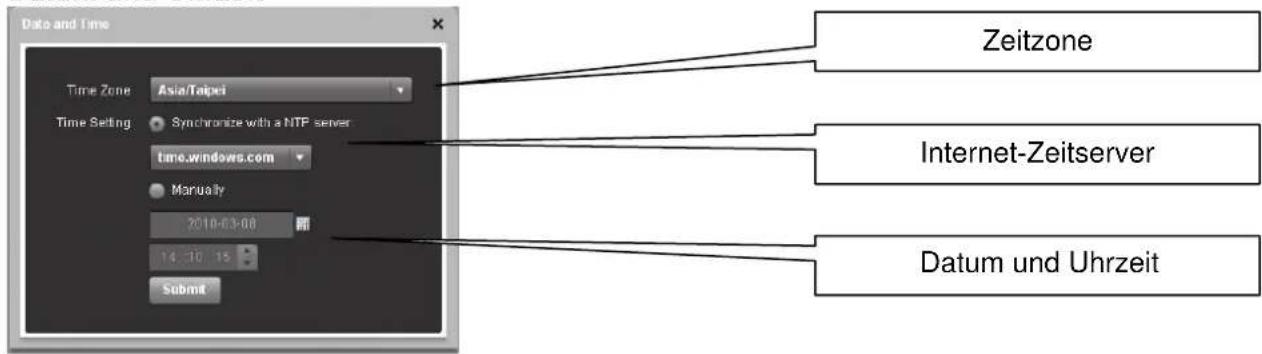
Haben Sie Internetzugang, so empfehlen wir die Auswahl der korrekten Zeitzone von der Liste, Aktivierung der Funktion „Synchronisation mit einem NTP-Server“ und Klicken von Absenden, um die Zeit zu aktualisieren und zu synchronisieren. Die Zeit wird mit jedem Neustart des Systems neu synchronisiert.
Bitte beachten Sie
Zur Benutzung des Zeitservers müssen Sie einen gültigen NTP-Server eingeben. Arbeitet keiner der vorgewählten Zeitserver, so schalten Sie den NTP-Server aus und stellen Sie die Uhrzeit manuell ein. Das GL-35DSR ist mit Akku und Echtzeituhr ausgestattet und hält selbst im ausgeschalteten Zustand die korrekte Uhrzeit.
Netzwerk
Gerätename
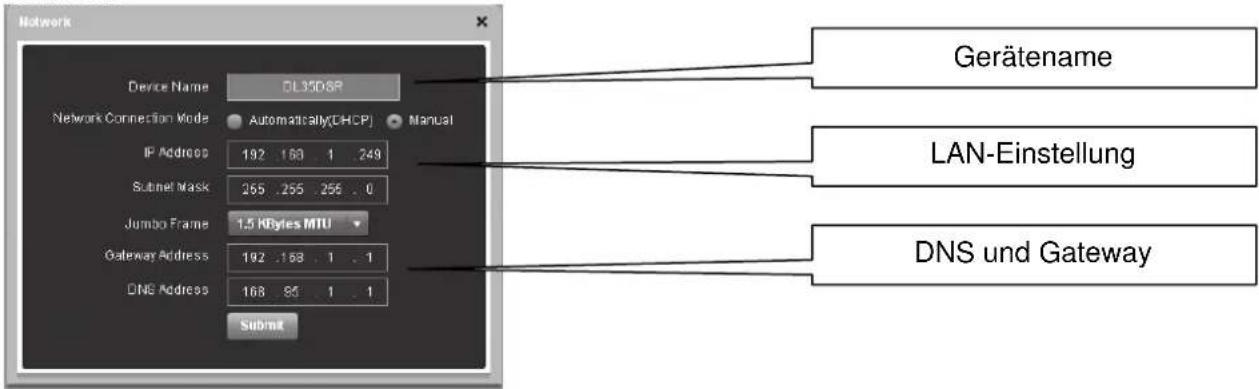
Dieser Name dient der Identifizierung des Geräts in Ihrem Netzwerk. Bevorzugen Sie einen anderen Namen, den Sie leichter in Erinnerung behalten können, so ändern sie ihn und klicken Sie zum Speichern Submit. Bei Auswahl eines neuen Hostnamens achten Sie darauf, einen eindeutigen Namen zu benutzen, der nicht bereits an anderer Stelle Ihres lokalen Netzwerks benutzt wird. Standardgemäß ist der Gerätename auf GL-35DSR eingestellt.
LAN-Einstellung
Wir empfehlen die Einstellung „Automatisch DHCP“, um für das Netzlaufwerk die IP-Adresse automatisch vom DHCP-Server zu erhalten. Fall notwendig, können Sie die Einstellung ebenfalls auf eine feststehende IP-Adresse vornehmen und die Informationen manuell eingeben. Benötigen Sie Hilfe bei diesen Einstellungen, so wenden Sie sich bitte an Ihren Netzwerk-Administrator.
Bitte beachten Sie
Nach der Änderung der Einstellungen klicken Sie Submit, um die neue Konfiguration zu speichern.
FTP-Service
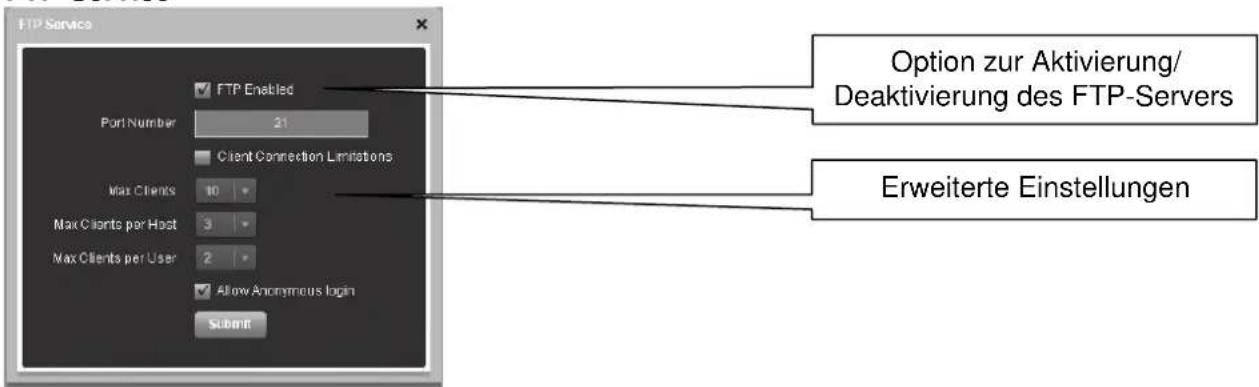
Standardgemäß läuft der FTP-Server auf Port 21, ist dieser Port jedoch nicht verfügbar oder blockiert, so kann er zu einer anderen Portnummer geändert werden. Zur Verringerung der Belastung von System und Bandbreite können FTP-Klienten entsprechend Ihrer eigenen Präferenzen limitiert werden.
Bitte beachten Sie
Aus Sicherheitsgründen empfehlen wir, das Anonyme Einloggen zu deaktivieren.
iTunes Server
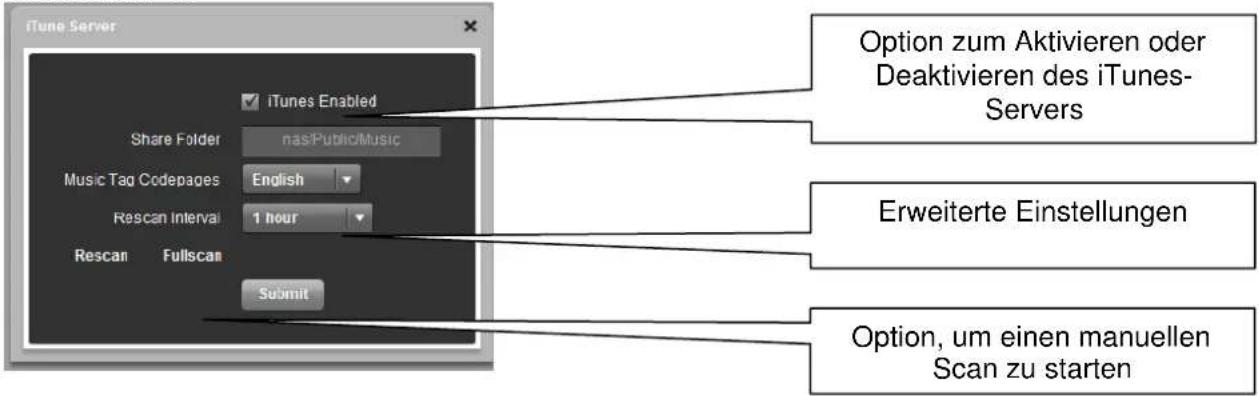
Der iTunes-Server ist standardmäßig aktiviert und iTunes wird alle MP3 Titlel, die im / Public / Music Ordner gespeichert sind, automatisch abspielen.
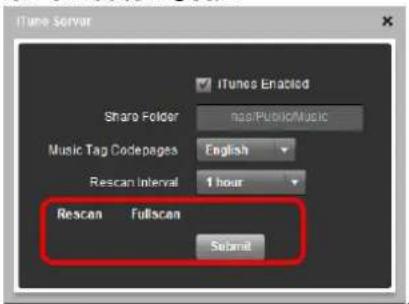
Um weitere Songs hinzuzufügen, kopieren Sie einfach die neuen MP3-Musikdateien in das Verzeichnis des / Public / Music Ordners und warten Sie auf das Rescan-Intervall oder loggen Sie sich via Web-Browser ein und klicken Sie auf Rescan um den Ordner sofort zu scannen.
Bitte beachten Sie
Das Verzeichnis für die freigegebenen Musik-Dateien ist auf / Public / Music festgesetzt und kann nicht geändert werden. Titel, die nicht in diesem Verzeichnis gespeichert sind, werden daher nicht auf iTunes angezeigt.
2.2.4 Anwendungen
Downloader
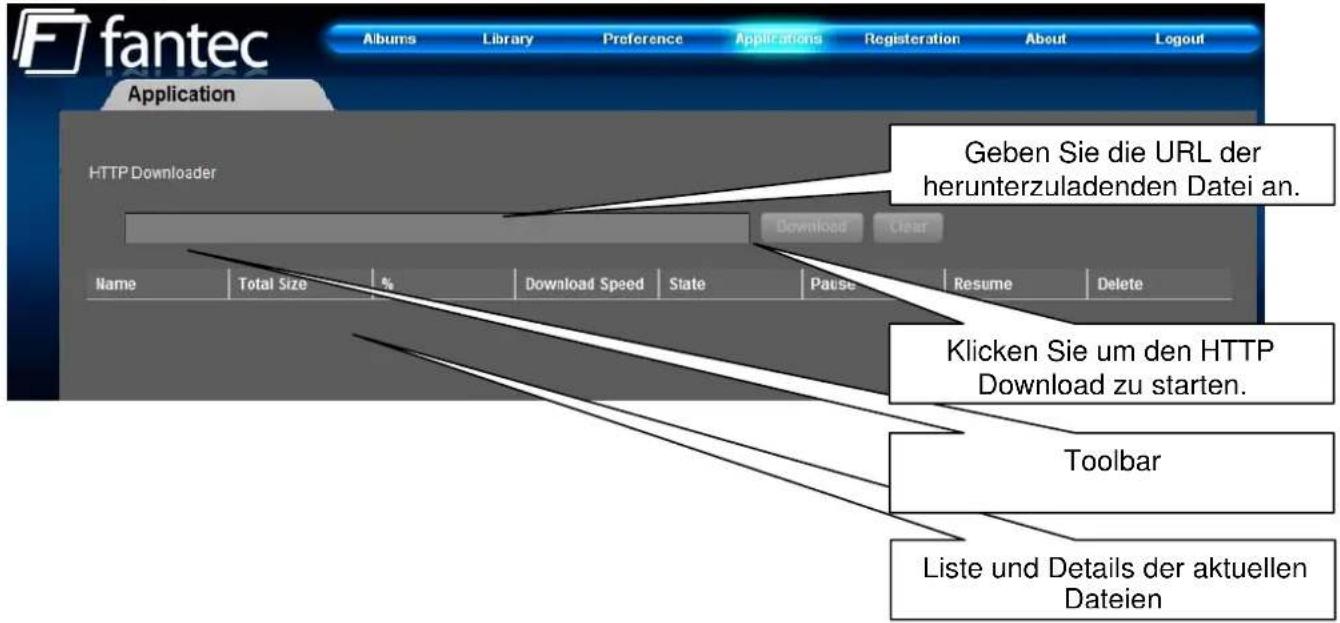
Um das Herunterladen von Dateien zu starten, kopieren Sie die URL (Internet-Adresse: HTTP oder FTP) der Datei die Sie gerne erhalten möchten, und fügen Sie diese in das Adressfeld des Downloaders. Klicken Sie auf Download (Herunterladen) um den Vorgang zu starten.
Der Downloader kann 20 Dateien zur selben Zeit, und zusätzliche 30 Dateien in der Warteschlange herunterladen. Sobald die Dateien in die Warteschlange hinzugefügt wurden, können die Dateien selbstständig herunterladen und der Computer kann ausgeschaltet werden.
BitTorrent-Service
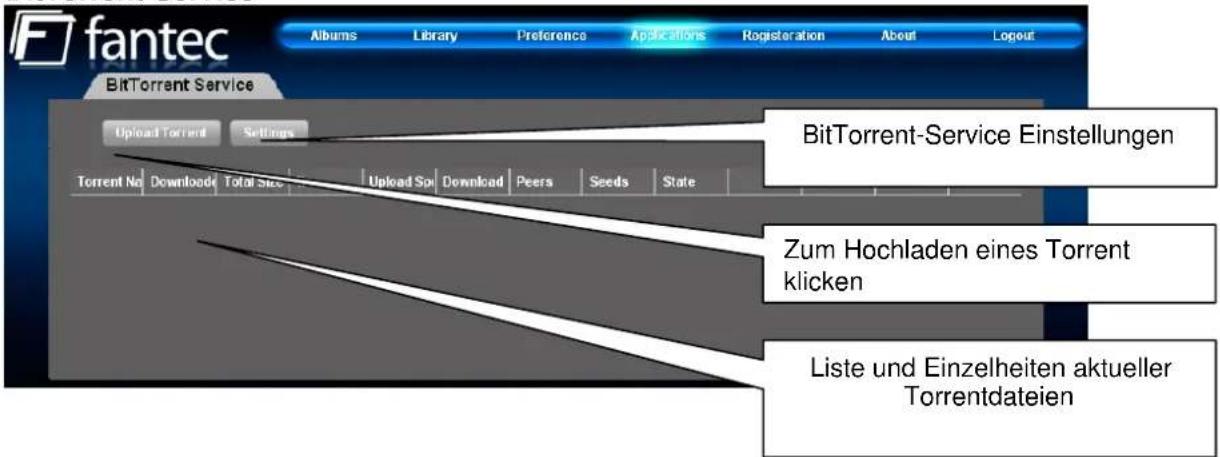
Um mit dem Download von Dateien beginnen zu können, laden Sie eine Torrentdatei aus dem Internet herunter und laden Sie diese dann auf das Netzlaufwerk hoch. Sobald eine Torrentdatei hinzugefügt wurde, können Sie mit dem Download beginnen. Die heruntergeladenen Dateien werden im Ordner „BT“ im Öffentlichen Verzeichnis (Public) gespeichert.
Der BitTorrent™ Client kann gleichzeitig 4 Dateien mit bis zu 40 Dateien in der Warteschlange herunterladen. Die Downloadgeschwindigkeit ist möglicherweise nicht so schnell, wie ein BitTorrent™ Client auf dem Computer, aber nach dem Hinzufügen des Torrent zur Warteschlange können die Dateien selbstständig heruntergeladen und der Computer ausgeschaltet werden.
Bitte beachten Sie
Achten Sie darauf, dass der Port für den BitTorrent™ Client nicht durch Ihren Router oder Ihre Firewall blockiert ist. Stellen Sie nötigenfalls Port-Weiterleitung ein, sodass der Verkehr für diesen Port (z.B. 6881) an Ihr Netzlaufwerk weitergeleitet wird.
Wichtiger Hinweis
Es kann manchmal vorkommen, dass Sie Ihre gewählten Torrentdateien nicht hinzufügen können. In diesem Fall benennen Sie die Datei bitte um und achten Sie darauf, dass Sie keine Sonderschriftzeichen oder Leerfelder benutzt haben (z.B. „driver_update_file.torrent“ anstatt „driver update file.torrent“).
2.2.5 Registrierung
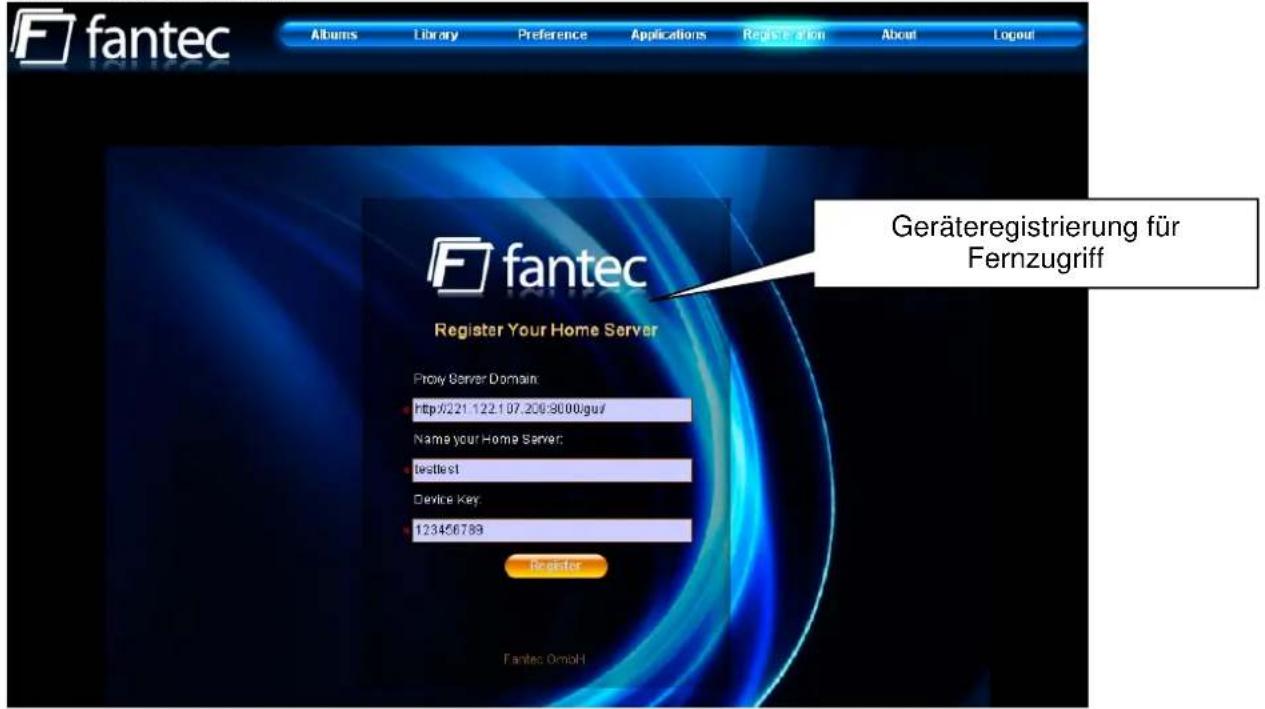
Bitte beachten Sie
Diese Funktion ist derzeit noch nicht verfügbar!
2.2.6 Über
3 Netzwerkspeicherung und Zusatzfunktionen
3.1 Dateizugriff auf einem PC
3.1.1 Windows Explorer
Benutzen Sie Windows Explorer und geben Sie „\“ gefolgt von der IP-Adresse oder dem Gerätenamen gl-35dsr in das Adressenfeld ein und drücken Sie Enter auf Ihrer Tastatur. Es werden nun alle verfügbaren Ordner auf Ihrem LAN-Laufwerk aufgeführt. Zur Erstellung eines permanenten Links zu Ihrem Netzlaufwerk, siehe Netzlaufwerk verbinden.
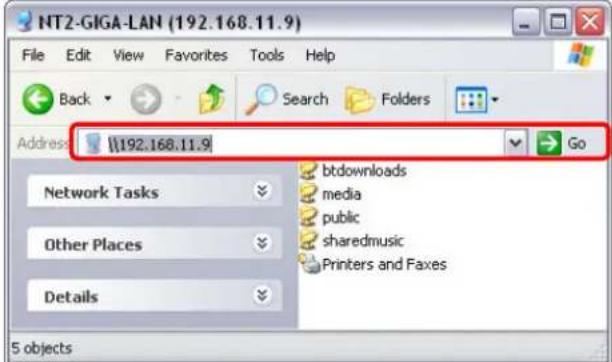
Sie können Dateien auf das Netzlaufwerk kopieren, als sei es ein Ordner auf Ihrem lokalen Laufwerk. Abhängig von der Bandbreite können Sie die Dateien auch öffnen und direkt wiedergeben. Zur Videowiedergabe von HD-Inhalten empfehlen wir zunächst die Übertragung der Daten auf Ihr lokales Laufwerk oder den Videoplayer.
Bitte beachten Sie
Haben Sie Zugriff auf mehrere Ordner mit unterschiedlichen Kennworten oder haben Sie die Einstellungen ohne Neustart des Computers geändert, so navigieren Sie zur Optionsleiste und wählen Sie vorübergehend „Netzlaufwerk trennen“, bevor Sie auf den neuen Ordner zugreifen.
3.1.2 Netzlaufwerk verbinden
Netzlaufwerk verbinden ermöglicht Ihnen die Erstellung eines permanenten Laufwerkbuchstabens, der nach dem Hochfahren des Computers angezeigt wird. Dieser permanente Laufwerkbuchstabe ermöglicht bequemen Zugriff auf Ihr Netzlaufwerk und kann zum Speichern von Dateien in anderen Anwendungen benutzt werden.
Bitte beachten Sie
Bei Problemen beim Zugriff auf freigegebene Ordner trennen Sie alle Netzlaufwerke ab, rebooten Sie Ihren Computer, starten Sie Ihr Netzlaufwerk (Router, Switch) erneut und versuchen Sie es dann noch einmal.
- Doppelklicken Sie Arbeitsplatz, navigieren Sie in das Werkzeugmenü und wählen Sie „Netzlaufwerk... abbilden“.
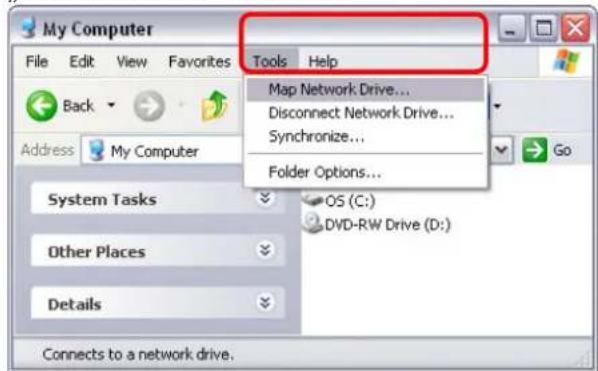
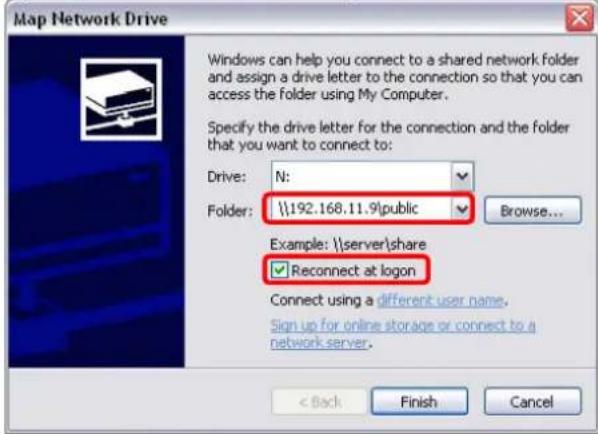
- Folgen Sie dem Einstellungsassistenten und geben Sie den Pfad für Ihr Netzlaufwerk ein. Beim Eingeben der IP-Adresse geben Sie ebenfalls den Ordnernamen der Freigabe mit ein (z.B. \192.168.11.11\public). Wir empfehlen, die Option „Verbindung bei Neustart“ zu wählen, wenn Sie das Netzlaufwerk verbinden, anderenfalls müssen Sie es nach jedem Systemneustart erneut eingeben.
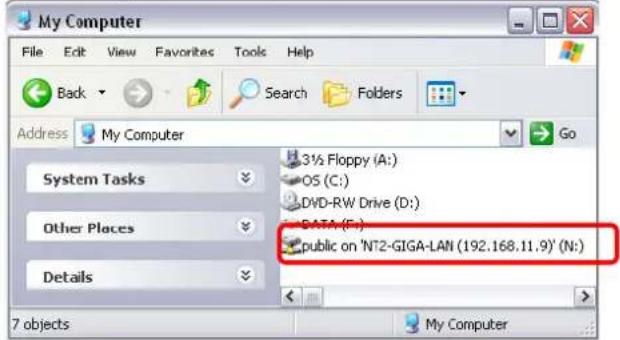
- Nach der Verbindung des Laufwerks finden Sie es unter Arbeitsplatz und können hier darauf zugreifen. Dieser Link besteht auch nach dem Neustart des Computers weiterhin.
Sie können ein Netzlaufwerk ebenfalls mit dem Programm Discover Tool durch Klicken auf das Symbol „Map Network Drive“ verbinden.
3.1.3 Netzlaufwerk trennen
Benötigen Sie ein verbundenes Netzlaufwerk nicht mehr, so empfehlen wir, es zu trennen. Es ist ebenfalls notwendig, vorübergehend das Netzlaufwerk zu trennen, wenn Sie sich mit neuem Username und Kennwort einloggen möchten, aber den Computer zwischen den verschiedenen Logins nicht neu gestartet haben.
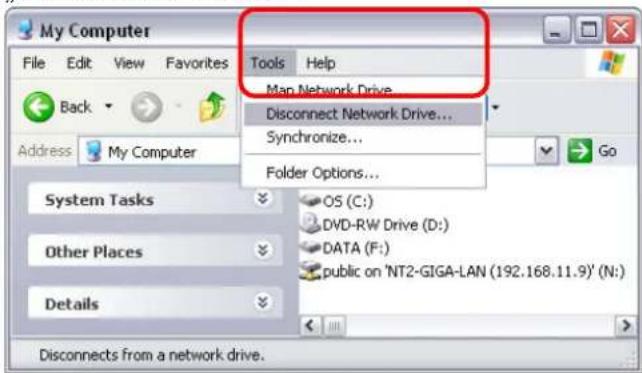
- Doppelklicken Sie Arbeitsplatz, navigieren Sie zu den Optionen und wählen Sie „Netzlaufwerk trennen“.
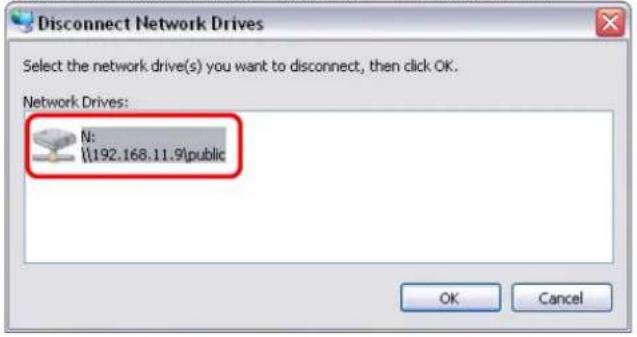
- Wählen Sie vorübergehende oder verbundene Netzlaufwerke, welche Sie entfernen möchten und klicken Sie zum Trennen OK.
Für FTP-Übertragungen empfehlen wir die Installation und Nutzung einer separaten FTP-Anwendung, die entweder ein kostenloses Hilfsprogramm oder ein Freigabeprogramm sein kann.
Bitte beachten Sie
Dateien können nicht direkt über FTP geöffnet werden, sie müssen immer erst auf Ihren Computer übertragen werden, bevor Sie sie öffnen oder abspielen können.
- In Windows Explorer geben Sie „ftp://“ gefolgt von der IP-Adresse Ihres Netzlaufwerk in das Adressenfeld ein. Ist der Account kennwortgeschützt, so fügen Sie Username und Kennwort vor der IP-Adresse mit @ Symbol dazwischen ein, wie bei „ftp://test:test@192.168.11.9“.
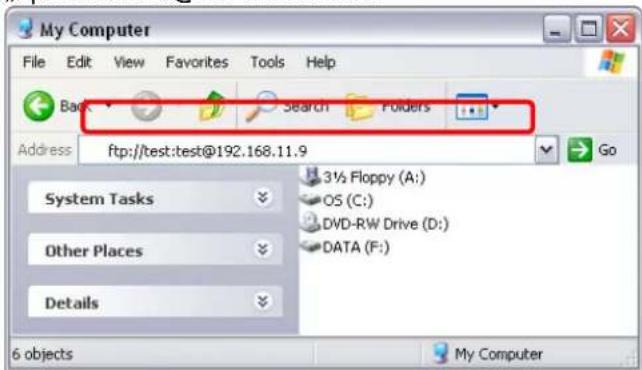
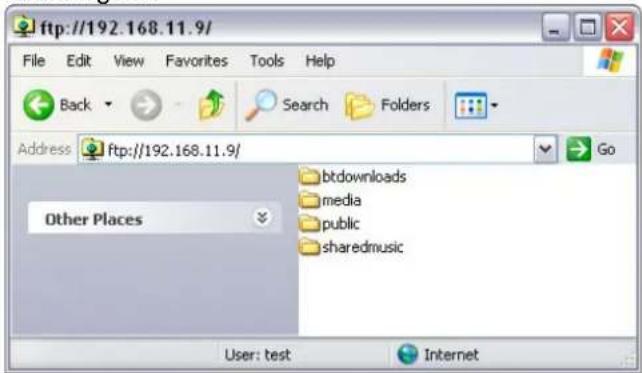
- Nach dem Einloggen können Sie auf die verfügbaren Ordner zugreifen und Ihre Dateien übertragen.
3.2 Dateizugriff auf einem Mac
3.2.1 SMB
Zur Installation und zum Zugriff auf das Netzlaufwerk benutzen Sie den Befehl Mit Server verbinden.
- Klicken Sie „Los“ und wählen Sie „Mit Server verbinden“.
- Geben Sie „smb://“ gefolgt von der IP-Adresse Ihres Netzlaufwerks ein und klicken Sie Verbinden.
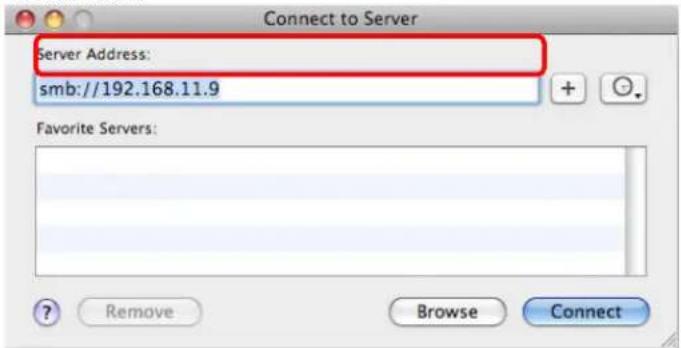
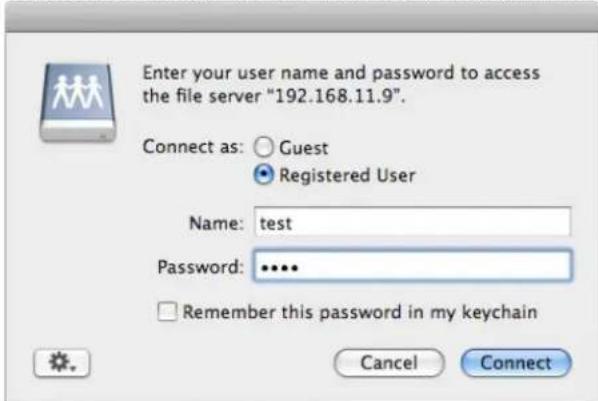
- Wählen Sie Registrierter Benutzer und geben Sie Username und Kennwort ein.
- Wählen Sie einen Ordner in der Liste und klicken Sie OK.
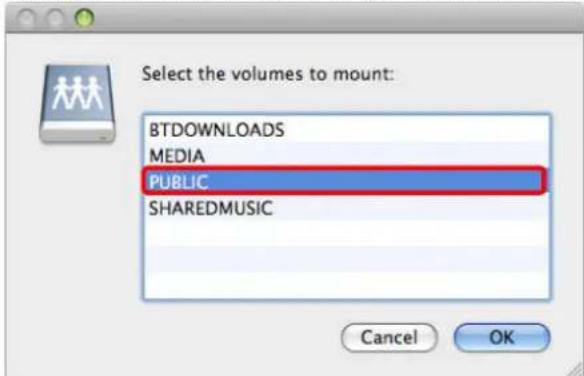
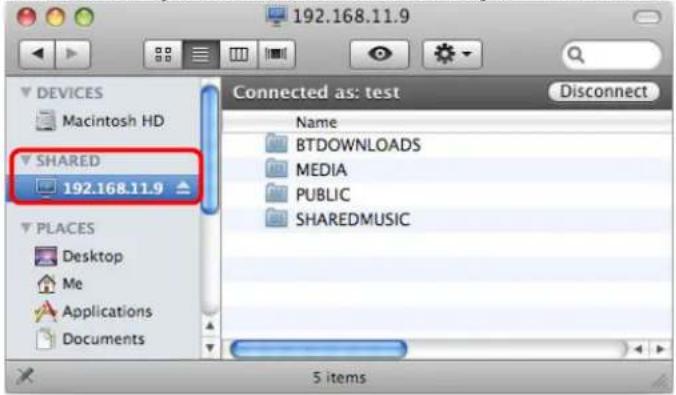
- Das installierte Laufwerk wird in Ihrem Finder unter Freigegebene Geräte aufgeführt. Hier können Sie auf das Netzlaufwerk zugreifen und Ihre Dateien übertragen. Wird es nicht mehr benötigt, so klicken Sie die Ausgabeschaltfläche, um das Laufwerk abzutrennen.
3.2.2 FTP
Für FTP-Übertragungen empfehlen wir die Installation und Nutzung einer separaten FTP-Anwendung, die entweder ein kostenloses Hilfsprogramm oder ein Freigabeprogramm sein kann. Das FTP-Hilfsprogramm auf dem Mac kann die Daten auf dem Netzlaufwerk nur lesen, aber keine neuen Daten hochladen.
- Klicken Sie „Los“ und wählen Sie „Mit Server verbinden“.
- Geben Sie „ftp://“ gefolgt von der IP-Adresse Ihres Netzlaufwerks ein und klicken Sie Verbinden.
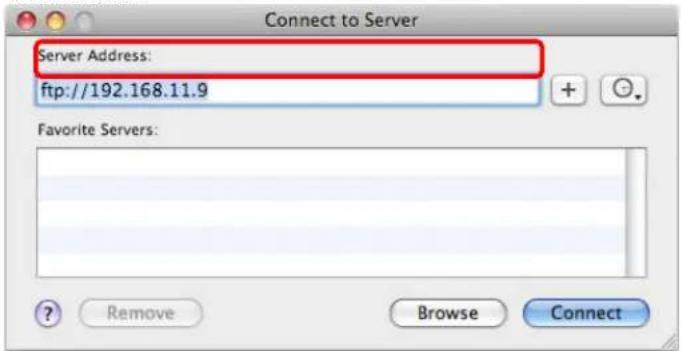
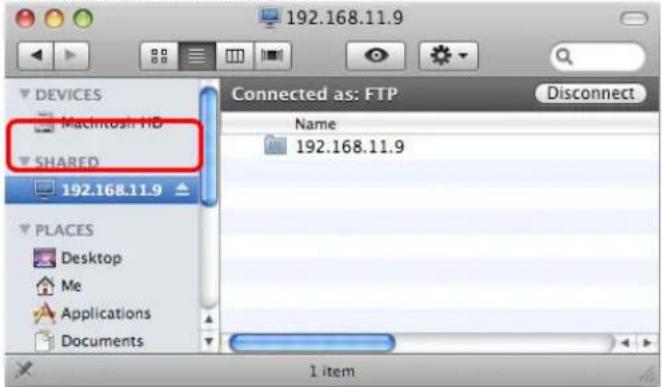
- Geben Sie korrekten Username und Kennwort ein. Der FTP-Ordner wird dann in Ihrem Finder unter Freigegebene Geräte aufgeführt und Sie können die Dateien herunterladen. Wird das FTP nicht weiter benötigt, so klicken Sie die Ausgabeschaltfläche, um das Laufwerk abzutrennen.
Benutzt in Verbindung mit dem integrierten BitTorrent™ Client, kann das NAS zum Download von Dateien aus dem Internet und Speicherung direkt auf der Festplatte benutzt werden.
3.3.1 Download starten
Um mit dem Download von Dateien zu beginnen, laden Sie eine Torrentdatei aus dem Internet herunter und laden Sie diese auf Ihr Netzlaufwerk hoch. Nach dem Hinzufügen der Torrentdatei können Sie mit dem Download beginnen. Die heruntergeladenen Dateien werden im Ordner „BT“ im Öffentlichen Verzeichnis (Public) gespeichert.
- Laden Sie die Torrentdatei(en) herunter und speichern Sie diese auf Ihrem Computer.
- Loggen Sie sich auf Ihrem Netzlaufwerk ein und navigieren Sie in das Menü Anwendungen (Applications). Unter BitTorrent klicken Sie Upload Torrent und wählen Sie die Torrentdatei auf Ihrem Computer.

- Mit OK bestätigen Sie und schließen Sie das Bestätigungsfenster.
- Die Datei wird der Download-Warteschlange hinzugefügt und der Download beginnt automatisch. Sie können nun den Computer ausschalten.

- Für weitere Befehle wählen Sie die Datei in der Liste und Sie haben die Option, den Download zu starten oder zu beenden, die Datei vollständig aus der Warteschlange zu entfernen oder weitere Details anzuzeigen.

- Hat der Downloadfortschritt 100 % erreicht und die Datei wurde nicht aus der Download-Warteschlange entfernt, dann wird die Datei zu anderen Benutzern hochgeladen.
- Navigieren Sie zu dem BT-Ordner und kopieren Sie die Datei in einen beliebigen Ordner. Möchten Sie diese Datei nicht für andere BitTorrent-Benutzer freigeben, so können Sie sie nun von der Download-Warteschlange entfernen.
Bitte beachten Sie
Sobald das Torrent der Warteschlange hinzugefügt wurde, kann der GL-35DSR LAN die Datei selbstständig herunterladen und der Computer kann ausgeschaltet werden.
Wichtiger Hinweis
Es kann manchmal vorkommen, dass Sie Ihre gewählten Torrentdateien nicht hinzufügen können. In diesem Fall benennen Sie die Datei bitte um und achten Sie darauf, dass Sie keine Sonderschriftzeichen oder Leerfelder benutzt haben
(z.B. „driver_update_file.torrent“ anstatt „driver update file.torrent“).
3.4 Druckerserver
Das NAS ist mit einem Druckerserver ausgestattet. Schließen Sie Ihren USB-Drucker am USB-Host-Port auf der Rückseite an, um ihn für andere PCs im lokalen Netzwerk freizugeben.
3.4.1 Installation auf einem PC
Drucken über einen freigegebenen Netzwerkdrucker ist langsamer, als wenn der Drucker direkt am USB-Port des Computers angeschlossen ist. Nach dem Drücken der Drucktaste warten Sie ab, bis der Drücker die Daten empfängt.
- Schließen Sie Ihren USB-Drucker am USB-Host-Port des Netzlaufwerks an und schalten Sie beide Geräte ein.
- Loggen Sie sich in Ihrem NAS ein und navigieren Sie in das Menü Anwendungen (Applications) und vergewissern, dass der Druckerserverdienst aktiviert wurde. Wir empfehlen ebenfalls die Benutzung einer feststehenden IP-Adresse, um die Bearbeitung des Druckeranschlusses mit jeder IP-Adressen-Änderung zu vermeiden.
- Navigieren Sie auf Ihrem PC in das Startmenü und wählen Sie "Drucker und Faxgeräte".
- Navigieren Sie zu Datei und wählen Sie „Drucker hinzufügen“, um den Drucker-Einstellungsassistenten anzuzeigen, dann starten Sie mit „Weiter“.
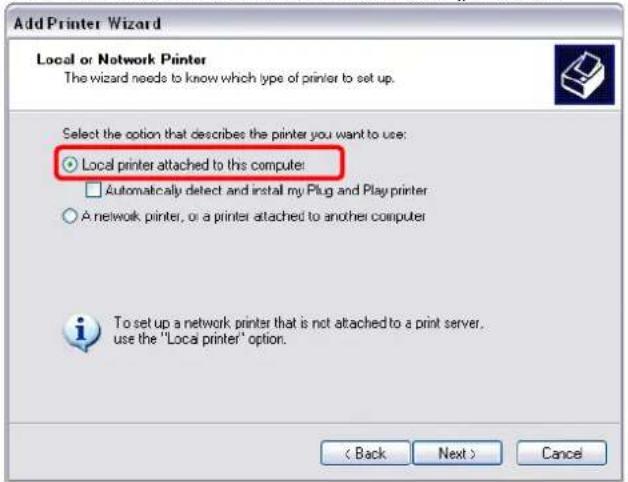
- Wählen Sie „Lokaler Drucker“, schalten Sie „Plug-und-Play-Drucker automatisch erkennen und installieren“ ab und klicken Sie „Weiter“.
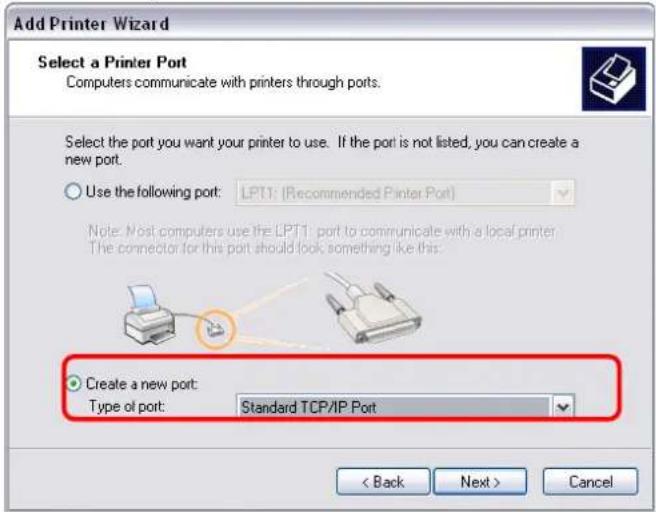
- Wählen Sie „Neuen Port erstellen“, wählen Sie „Standard TCP/IP Port“ in der Liste und klicken Sie „Weiter“.
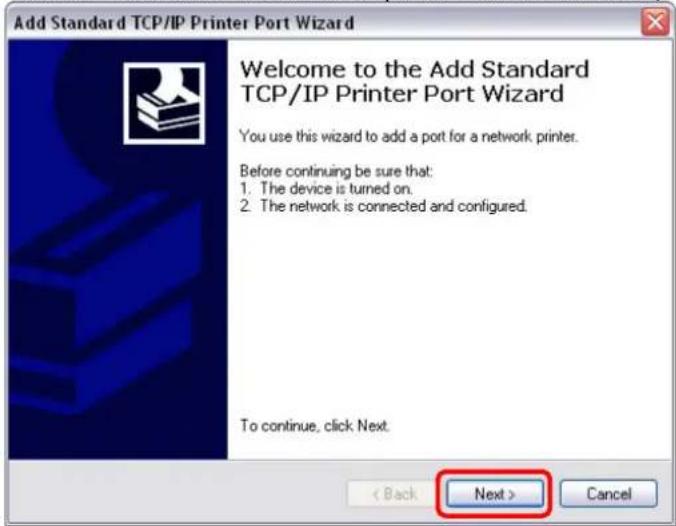
- Achten Sie darauf, dass Netzlaufwerk und Drucker eingeschaltet und mit dem gleichen lokalen Netzwerk wie Ihr Computer verbunden sind, dann klicken Sie „Weiter“.
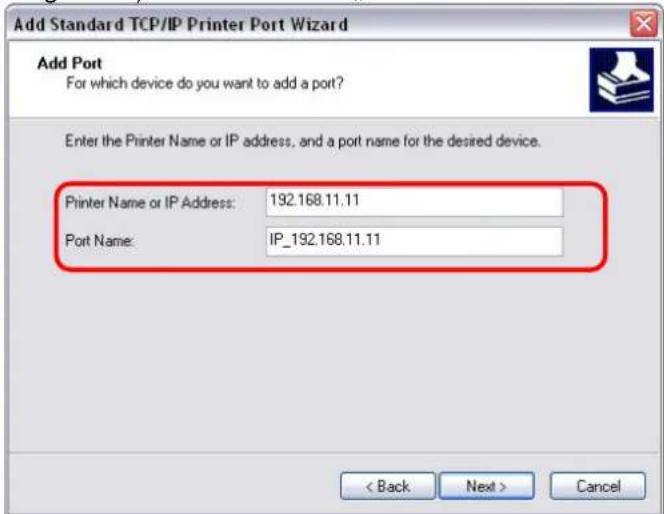
- Geben Sie die IP-Adresse Ihres Netzlaufwerks ein (der Portname wird automatisch eingesetzt) und klicken Sie „Weiter“.
- Wählen Sie „Benutzerdefiniert“ und klicken Sie „Einstellungen“, um die Konfiguration zu modifizieren.
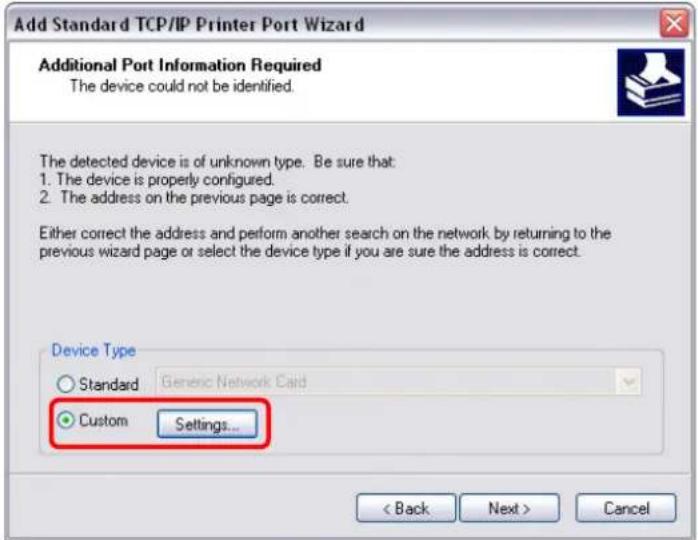
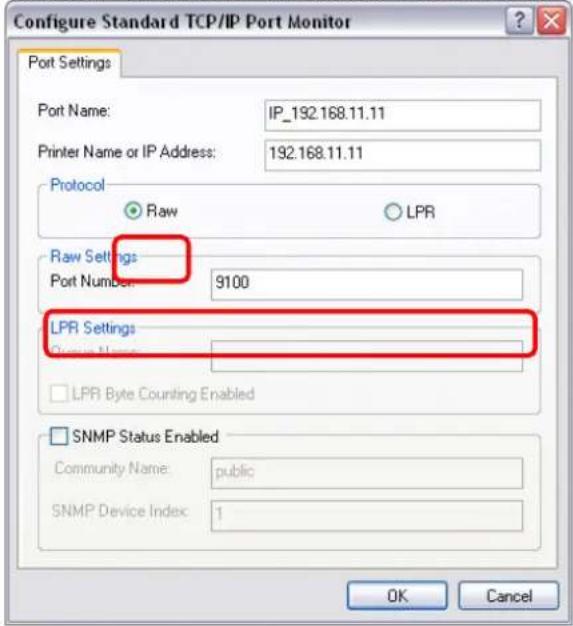
- Wählen Sie „RAW“, die Standardportnummer „9100“ und klicken Sie zur Bestätigung OK.
- Klicken Sie Fertigstellen, um den TCP/IP-Assistenten zu beenden und das Dialogfenster zu verlassen.
- Nach dem Klicken von „Weiter“ wird ein Pop-up-Menü angezeigt, welches Sie nach einem Treiber fragt. Wählen Sie Ihr Druckermodell in der Liste oder suchen Sie den entsprechenden Treiber auf Ihrem lokalen Laufwerk.
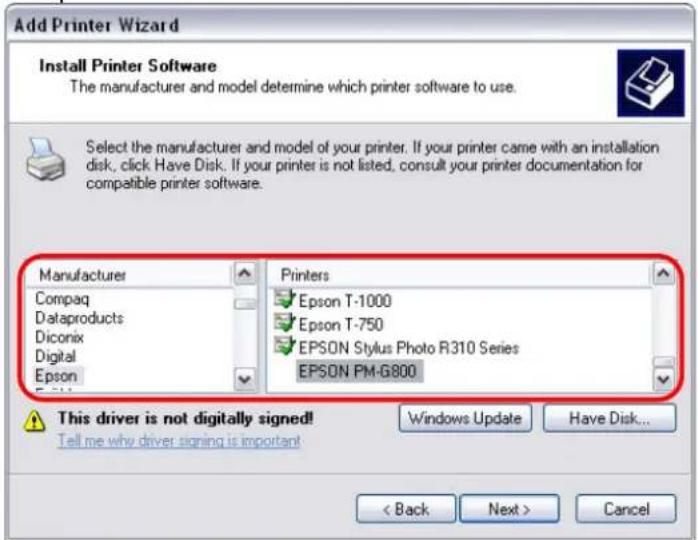
- In den nächsten Schritten vergeben Sie einen Druckernamen, stellen Sie ihn als Standarddrucker ein, fügen Sie eine Beschreibung hinzu und drucken Sie eine Testseite. Es ist nicht notwendig, den Drucker für andere Netzwerkbenutzer freizugeben, da er auf anderen Computern auf gleiche Weise wie hier beschrieben installiert werden kann.
- Nach Beendigung der Assistenteneinstellung ist Ihr Drucker ordnungsgemäß installiert und betriebsbereit.
Bitte beachten Sie
Nicht alle USB-Drucker werden unterstützt, z.B. All-in-One-Multifunktionsdrucker und GDI/Hostbasierte Drucker, möglicherweise ist Ihr Drucker nicht kompatibel und Sie können nicht drucken.
3.4.2 Installation auf einem Mac
Drucken über einen freigegebenen Netzwerkdrucker ist langsamer, als wenn der Drucker direkt am USB-Port des Computers angeschlossen ist. Nach dem Drücken der Drucktaste warten Sie ab, bis der Drücker die Daten empfängt.
- Navigieren Sie zu Systempräferenzen und klicken Sie Drucker und Faxgeräte.
- Klicken Sie das Plussymbol, um einen neuen Drucker hinzuzufügen.

- Wählen Sie die Registerkarte IP. Als Protokoll wählen Sie „HP Jetdirect – Anschluss“ und als Adresse geben Sie die IP-Adresse Ihres Netzlaufwerks ein. Name und Standort werden zur einfachen Identifizierung des Druckers benutzt und müssen nicht mit diesem Beispiel übereinstimmen. Mit dem letzten Schritt wählen Sie den entsprechenden Druckertreiber und klicken Sie Hinzufügen.
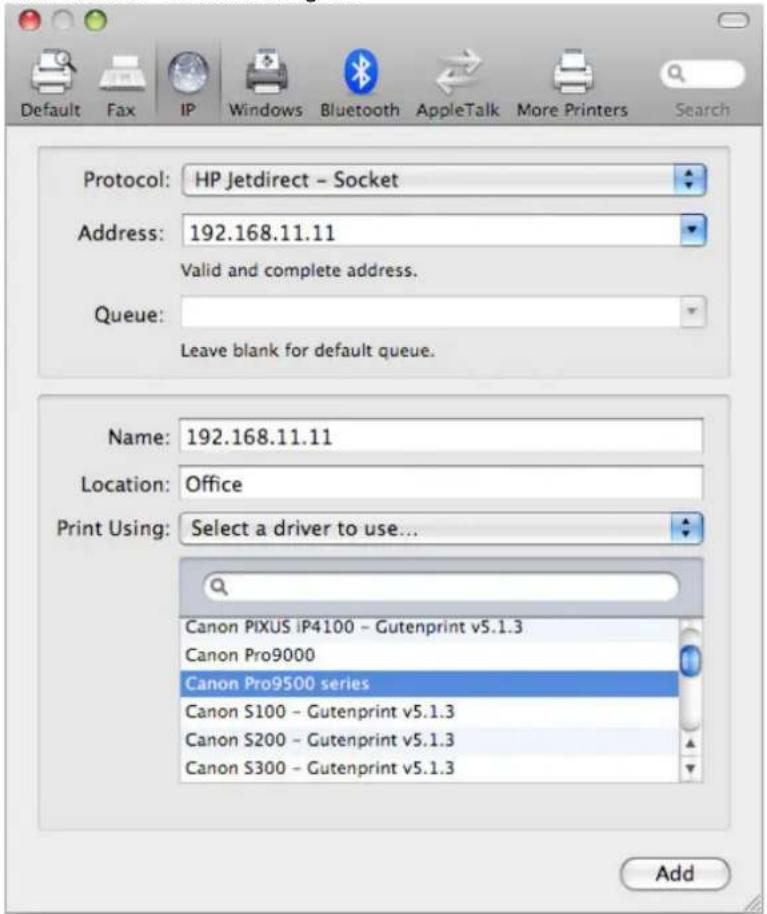
- Erledigt! Ihr Drucker ist eingestellt und ist nun betriebsbereit.
Bitte beachten Sie
Nicht alle USB-Drucker werden unterstützt, z.B. All-in-One-Multifunktionsdrucker und GDI/Host-basierte Drucker, möglicherweise ist Ihr Drucker nicht kompatibel und Sie können nicht drucken.
3.5 Medienserver
Der UPnP-Medienserver kann zur Freigabe Ihrer Fotos, Musikdateien und Videos Ordner für Xbox 360, PlayStation 3 oder jeden anderen DLNA-konformen UPnP-AV-Client benutzt werden. Alle die auf Ihrem NAS im "Public" Ordner befindlichen Dateien werden freigegeben. Bevor Sie starten, vergewissern Sie sich, dass alle Geräte im gleichen Netzwerk und eingeschaltet sind.
Der UPnP-AV-Medienserver unterstützt Streaming der folgenden Dateiformate:
• Bilder: JPG, PNG, BMP
• Musik: MP3, WMA, WAV
• Video: MKV, AVI, MPEG, MPG, WMV, DAT, DivX, VOB, MOV, TS, MTS, M2TS, FLV
Bitte beachten Sie
Die Wiedergabeunterstützung für die unterschiedlichen Dateiformate hängt auch von dem UPnP-AV-Clienten ab (z.B. PS3 oder Xbox 360). Für weitere Einzelheiten siehe Dokumentation Ihrer Spielkonsole oder des digitalen Medienadapters (DMA).
3.5.1 Xbox 360
- Vergewissern Sie sich, dass auf Ihrem NAS die freizugebenden Mediendateien im Öffentlichen Ordner (Public) des Netzlaufwerks gespeichert sind.
- Navigieren Sie auf Ihrer Xbox 360 zur Meine Xbox und wählen Sie Ihre bevorzugte Medienbibliothek (z.B. Videos, Musik oder Fotos), abhängig von der Art der Dateien, welche Sie wiedergeben möchten.
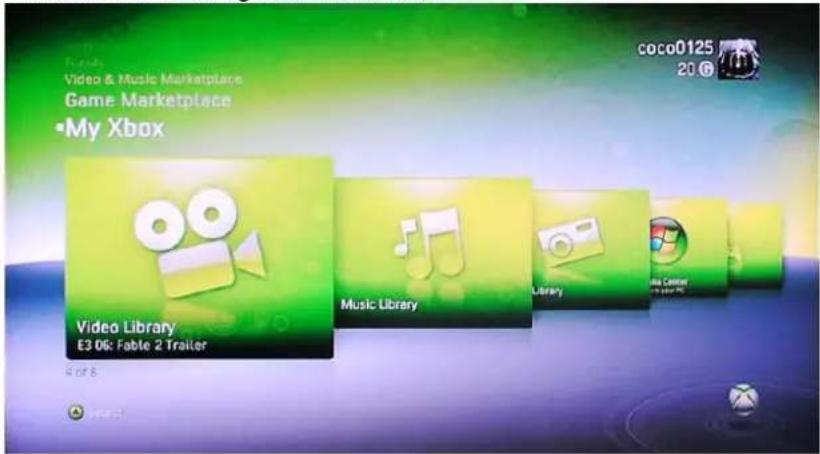
- Als Quelle wählen Sie Ihr Netzlaufwerk. Standardgemäß wird das GL-35DSR-Netzlaufwerk als Oxford_serv angezeigt.
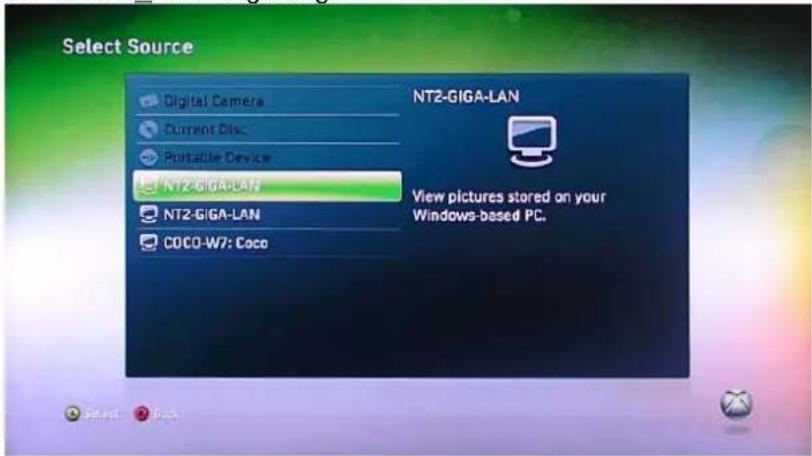
- Im Öffentlichen Ordner haben Sie nun Zugriff auf Ihre Fotos, Musik oder Videos, abhängig von der auf Ihrer Spielkonsole gewählten Medienbibliothek.
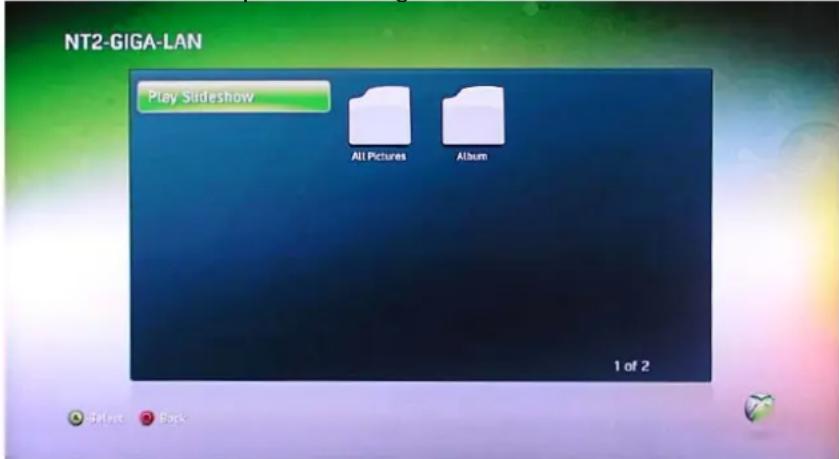
- Wählen und spielen Sie die gewünschten Dateien ab!
3.5.2 PlayStation 3
- Vergewissern Sie sich, dass auf Ihrem NAS die freizugebenden Mediendateien im Öffentlichen Ordner (Public) des Netzlaufwerks gespeichert sind.
- Öffnen Sie auf Ihrer PS3™ das Einstellungsmenü, navigieren Sie zur Netzwerkeinstellung, wählen Sie Medienserver-Verbindung und Aktivieren Sie diese. Hiermit ermöglichen Sie der PS3 die automatische Erkennung des Medienservers auf dem Netzlaufwerk.
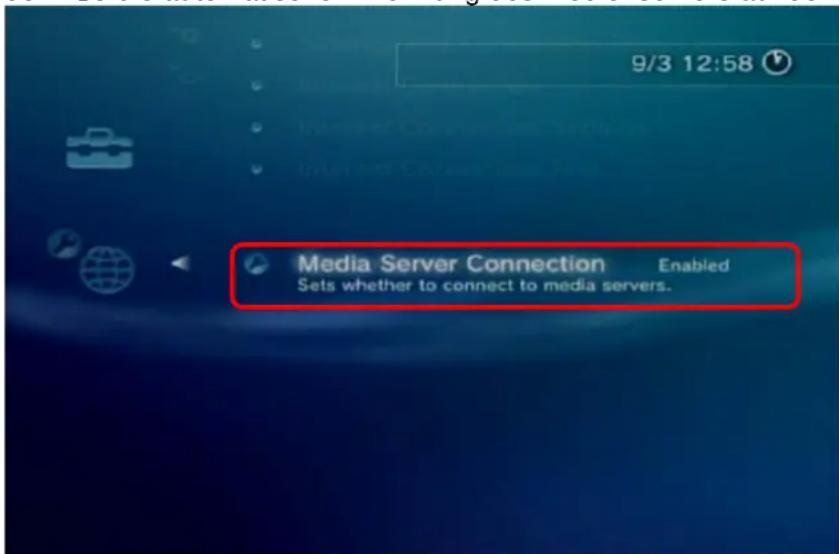
- Beim Einschalten der PS3 ^™ werden die Medienserver auf dem gleichen lokalen Netzwerk automatisch erkannt und eine Abkürzung wird unter Foto, Musik und Video angezeigt.
- Wählen Sie das Netzlaufwerk zum Zugriff auf den Öffentlichen Ordner und den freigegebenen Dateien und spielen Sie Ihre Fotos, Musik oder Videos ab.
Bitte beachten Sie
Für ununterbrochene Wiedergabe empfehlen wir ausdrücklich, eine verkabelte Netzwerkverbindung für Ihre Spielkonsole zu wählen und keine drahtlose Verbindung.
3.6 iTunes-Server
Sind MP3-Musikdateien im Ordner „/Public/Music“ gespeichert, so werden die Dateien automatisch auf iTunes angezeigt und die Musik kann direkt vom Netzlaufwerk wiedergegeben werden.
- Speichern Sie MP3-Musikdateien, auf die Sie von iTunes zugreifen möchten, auf dem Netzlaufwerk im Public Verzeichnis im Ordner „Music“.
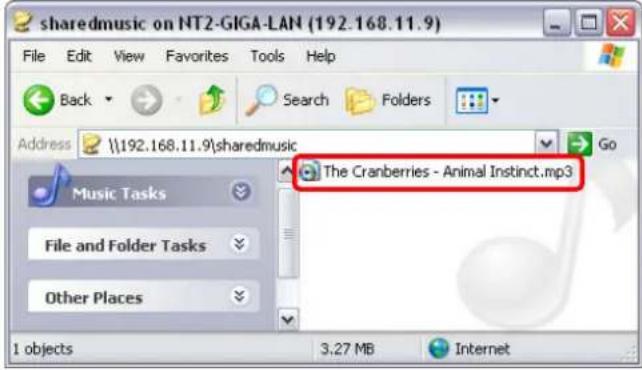
- Haben Sie Ihre Musikdateien gerade erst hinzugefügt, so warten Sie etwa 1 Minute, bis die Musikdateien dem Datenbestand des NAS-Systems hinzugefügt wurden.
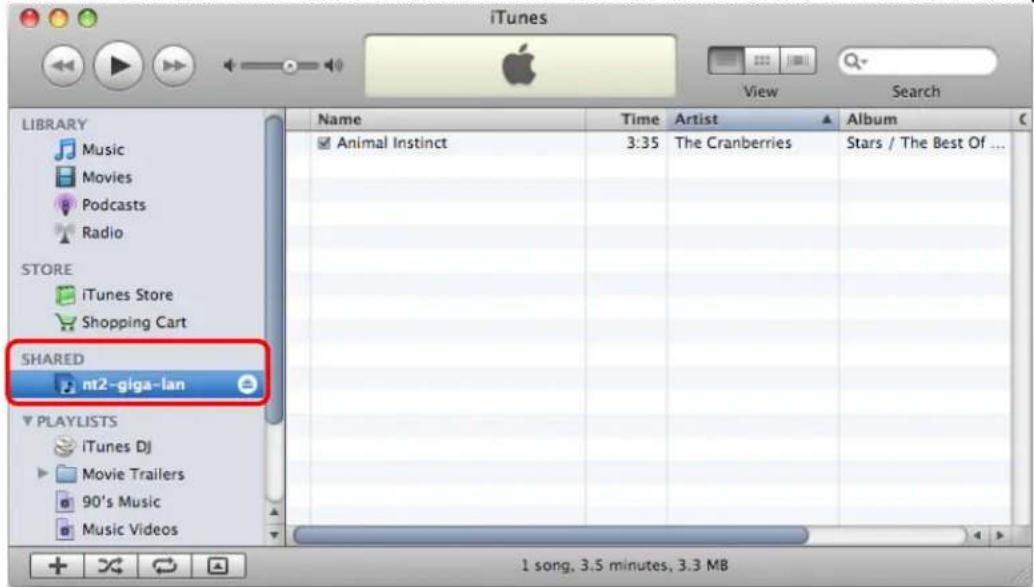
- Starten Sie iTunes, navigieren Sie zu den freigegebenen Geräten und wählen Sie in der Liste Ihr Netzlaufwerk. Sie können nun Ihre Musikdateien direkt in iTunes wiedergeben.
Bitte beachten Sie
Werden Ihre Musikdateien nicht angezeigt, so sehen Sie nach dem Scan-Intervall auf Ihrem iTunes-Server und starten Sie einen erneuten Scan.
3.7 USB-Kopie
Ist ein USB-Laufwerk über USB am GL-35DSR angeschlossen, so können alle Dateien mit einem Tastendruck auf BACKUP vom USB-Laufwerk auf die interne Festplatte des Netzlaufwerks kopiert werden.
- Schließen Sie das USB-Laufwerk am Frontport Ihres GL-35DSR Netzlaufwerks an. Wir empfehlen ein spannungsversorgtes USB-Speichermedium und für die Einbindung des USB-Laufwerks durch das Netzlaufwerk muss das Dateisystem FAT32 (lesen/schreiben) verwendet werden. NTFS / EXT3 oder sonstige Dateiformate werden nicht unterstützt.
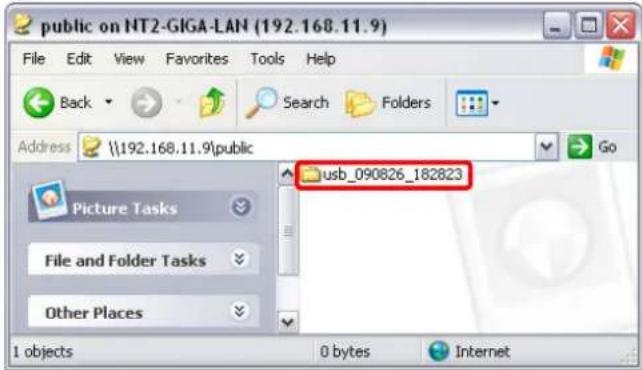
- Um alle Dateien vom angeschlossenen USB-Laufwerk in den Public Ordner des Netzlaufwerks zu kopieren, drücken Sie die BACKUP Taste für eine Sekunde,.
- Ein neuer Ordner mit Tagesdatum und Uhrzeit wird automatisch erstellt und alle Dateien von dem USB-Laufwerk werden in diesen Ordner kopiert. Nach dem Backup wird das USB-Laufwerk abgemeldet und es kann nicht mehr darauf zugegriffen werden.
- Das USB-Laufwerk kann nun abgetrennt werden und Sie haben Zugriff auf die Daten im Public Verzeichnis.
Zum sicheren Abmelden des USB-Laufwerks ohne BACKUP navigieren Sie in das Laufwerkverwaltungsmenü (Disk Management), wählen Sie das externe USB-Laufwerk und klicken Sie USB-Speichermedium entfernen (Remove USB device).
4 Anhang
4.1 Spezifikationen
| Interne Festplatte(n) | 3,5" SATA-I oder SATA-II Festplatten (1,5Gbit/s oder 3,0Gbit/s)80 GB – 2 TB |
| Schnittstellen/Ports | 10/100/1000Base-TX Auto MDI/MDI-X2 x USB-Host-Ports für USB-Laufwerke und Drucker |
| Unterstützte USB-Speichermedien | USB-Festplatten (nur FAT32)USB-Drucker (RAW-Protokoll) |
| Unterstützte UPnP-Klienten | Xbox 360PlayStation 3iTunesDLNA-konforme und zertifizierte UPnP-Clients |
| Systemanforderungen | PC: Windows XP/Vista/7Mac: OS 10.2 oder höher (Windows ist zur Initialisierung des NAS beim ersten Mal erforderlich)Netzwerkrouter oder Switch |
| Anforderungen Router/Firewall | UPnPPort 80 für HTTP-SystemsteuerungenPort 21 für FTP-DateiserverPort 6881 für BitTorrent-Downloads |
| Spannungsversorgung (Netzteil) | AC Eingang: 100-240 V, 1,3 A, 50-60 HzDC Ausgang: +5 V/4,2 A, +12 V/3 A |
| Abmessungen 17,0 cm x 12,0 cm x | 8,0 cm |
| Betriebstemperatur/Luftfeuchtigkeit | 5 °C ~ 40 °C / 10 % ~ 80 % relative Luftfeuchtigkeit, nicht kondensierend |
| Lagertemperatur/Luftfeuchtigkeit | -20 °C ~ 70 °C / 5 % ~ 90 % relative Luftfeuchtigkeit, nicht kondensierend |
Bitte beachten Sie
Änderung von Design und Spezifikationen vorbehalten und abhängig von der aktuellen Firmware-Veröffentlichung.
Diese Bedienungsanleitung basiert auf Firmware: FT_2.0.0_20100324.
Zeichnungen und Abbildungen in diesem Dokument entsprechen möglicherweise nicht ganz genau dem Produkt und dienen nur als Referenz.
4.2 Marken
- MS-DOS, Microsoft, Windows XP/Vista/7 sind Marken der Microsoft Corporation.
- Apple Macintosh und Mac sind Marken von Apple Computer.
- Alle sonstigen Marken oder Bezeichnungen stehen im Eigentum der jeweiligen Rechteinhaber.
4.3 Technische Begriffe
Beschreibung von Begriffen und Abkürzungen, welche in dieser Bedienungsanleitung benutzt werden.
BitTorrent™
BitTorrent ist die Bezeichnung für eine Peer-to-Peer (P2P) Dateiverteilungsanwendung und bezeichnet ebenfalls das entsprechende Dateifreigabeprotokoll, welche beide vom Programmierer Bram Cohen erstellt wurden. BitTorrent ist konzipiert, große Datenmengen großflächig zu übertragen, ohne entsprechenden Einsatz kostspieliger Server- und Bandbreiteressourcen zu verursachen. Für weitere Einzelheiten besuchen Sie bitte www.bittorrent.com.
Torrent™
Ein Torrent kann entweder eine .torrent Metadatei oder alle von ihr beschriebenen Dateien bezeichnen, abhängig vom Kontext. Die Torrentdatei enthält Metadaten über alle Dateien, welche herunterzuladen sind, einschließlich ihrer Namen und Größen sowie Prüfsummen aller Teile im Torrent. Sie enthält ebenfalls die Adresse eines Trackers, der die Kommunikation zwischen den Peers im Schwarm koordiniert.
FAT32
File Allocation Table (FAT) ist ein Dateisystem, welches von Microsoft für MS-DOS entwickelt wurde. Das FAT-Dateisystem ist recht unkompliziert und wird daher im Grunde von allen bestehenden Betriebssystemen unterstützt.
LAN
Ein Local Area Network (LAN) ist ein Computernetzwerk in einem begrenzten örtlichen Bereich, wie Heim, Büro oder eine kleine Gruppe von Gebäuden wie Wohnungen, Büros oder Universitäten.
FTP
FTP oder File Transfer Protocol ist ein häufig benutztes Protokoll zum Austausch von Dateien über Netzwerke, die das TCP/IP-Protokoll unterstützen (wie das Internet oder ein Intranet). Es sind zwei Computer bei einer FTP-Übertragung beteilig: ein Server (GL-35DSR) und ein Client (Computer des Benutzers).
SMB
Server Message Block (SMB) ist ein Protokoll auf Netzwerkanwendungsebene, hauptsächlich zur Freigabe von Dateien, Druckern, seriellen Schnittstellen und verschiedenartiger Kommunikation zwischen Knoten auf einem Netzwerk.
4.4 FAQ (HÄUFIG GESTELLTE FRAGEN)
F: Der FTP-Zugriff auf meinen Mac arbeitet nicht richtig!
A: Das FTP-Hilfsprogramm auf dem Mac kann die Daten des Netzwerkspeichers lesen, kann aber keine neuen Daten auf das Laufwerk schreiben. Zum Hochladen von Dateien müssen Sie eine separate FTP-Anwendung installieren.
F: Ich möchte den Server neu starten oder ausschalten, das funktioniert jedoch nicht!
A: Vergewissern Sie sich, dass gerade keine Daten übertragen werden oder das Laufwerk anderweitig aktiv ist. Schließen Sie alle Anwendungen, die möglicherweise auf den GL-35DSR zugreifen und versuchen Sie es noch einmal. Nach dem Ausschalten oder Drücken des Hauptschalters dauert es einen Moment, bis das Gerät herunterfährt.
4.5 Sicherheitshinweise
4.5.1 Ein- und ausschalten
Schalten Sie das Gerät bei Nichtgebrauch aus. Beim Umsetzen des Geräts oder bei längerer Nichtbenutzung empfehlen wir dringend, den Netzstecker zu ziehen.
4.5.2 Standort und Aufstellung
Stellen Sie das Gerät nicht an folgenden Standorten auf:
- In direkter Sonneneinstrahlung, in unmittelbarer Nähe von Heizkörpern oder anderen Wärmequellen;
- Standorte mit hohen Temperaturen (über 38 °C) oder Luftfeuchtigkeit (über 90 %);
- Sehr staubige oder sandige Standorte;
- Standorte, die Vibrationen oder Stößen ausgesetzt sind oder auf einer schiefen Ebene.
4.5.3 Strom und Netzstecker
Beachten Sie nachstehende Punkte, um Schäden, Feuer bzw. Verletzungen zu vermeiden:
- Das Gerät muss ausgeschaltet sein, wenn Sie das Netzteil abziehen; schließen Sie das Netzteil stets zuerst am Gerät an, bevor Sie den Netzstecker in die Steckdose stecken.
- Beim Ziehen des Netzsteckers fassen Sie am Stecker an, nicht am Kabel ziehen.
- Berühren Sie das Netzkabel nicht mit nassen Händen.
- Reparieren Sie das Netzkabel nicht selbst, nehmen Sie keine Veränderungen am Kabel vor.
- Wurde das Gerät fallen gelassen oder wurde es beschädigt, so ziehen Sie den Netzstecker ab.
4.5.4 Kabel
Benutzen Sie nur die mitgelieferten Kabel, um Fehlfunktionen, Stromschlag bzw. Störungen zu vermeiden.
4.6 Wichtige Hinweise
4.6.1 Über diese Bedienungsanleitung
Diese Bedienungsanleitung wurde für das FANTEC GL-35DSR Netzlaufwerk mit der Firmware-Version FT_2.0.0_20100324 geschrieben. Bilder und Beschreibungen in diesem Dokument können von Ihrem Gerät leicht abweichen und die verfügbaren Funktionen hängen von der Firmware-Version ab.
4.6.2 Geistiges Eigentum
Das FANTEC GL-35DSR Netzlaufwerk ist nicht konzipiert oder bestimmt, um das Copyright oder anderes geistiges Eigentum zu verletzen oder dafür benutzt zu werden. Jeder Benutzer des Netzlaufwerks darf es nur in Verbindung mit legal erworbenen oder für den Benutzer lizenzierten Materialien und nur soweit benutzen, wie durch Eigentum oder Lizenz zulässig.
- Inhalt
- Erste Schritte....1
- NAS-Einstellungen und Benutzeroberfläche 9
- Netzwerkspeicherung und Zusatzfunktionen 22
- Anhang....36
- Erste Schritte
- Über dieses Gerät
- Lieferumfang
- Systemanforderungen
- Unterstützte Betriebssysteme
- Bitte beachten Sie
- Unterstützte USB-Speichermedien
- Detailansicht
- Front
- Rückseite
- Schnell-Installationsanleitung
- Ein- und Ausschalten
- Datensicherung
- Vor Benutzung
- Montage Festplatte
- Wichtiger Hinweis
- NAS-System initialisieren
- NAS-Einstellungen und Benutzeroberfläche
- Einloggen
- Standard-Login
- Discover Tool
- Webbrowser und Gerätename auf einem PC
- Safari Webbrowser und Bonjour-Lesezeichen auf einem Mac
- Benutzeroberfläche und Einstellungen
- Bibliothek
- Alben
- Privat
- Public (Öffentlich)
- Share (Teilen)
- Präferenzen
- Systeminformationen
- Firmware-Upgrade
- RAID-Einstellungen
- Festplatte Stand-by
- System-Log
- Datum und Uhrzeit
- Gerätename
- LAN-Einstellung
- Anwendungen
- BitTorrent-Service
- Registrierung
- Über
- Netzwerkspeicherung und Zusatzfunktionen
- Dateizugriff auf einem PC
- Windows Explorer
- Netzlaufwerk verbinden
- Netzlaufwerk trennen
- Dateizugriff auf einem Mac
- SMB
- FTP
- Download starten
- Druckerserver
- Installation auf einem PC
- Installation auf einem Mac
- Medienserver
- Xbox 360
- PlayStation 3
- iTunes-Server
- USB-Kopie
- Anhang
- Spezifikationen
- Marken
- Technische Begriffe
- BitTorrent™
- Torrent™
- FAT32
- LAN
- FTP
- SMB
- FAQ (HÄUFIG GESTELLTE FRAGEN)
- F: Der FTP-Zugriff auf meinen Mac arbeitet nicht richtig!
- F: Ich möchte den Server neu starten oder ausschalten, das funktioniert jedoch nicht!
- Sicherheitshinweise
- Ein- und ausschalten
- Standort und Aufstellung
- Strom und Netzstecker
- Kabel
- Wichtige Hinweise
- Über diese Bedienungsanleitung
- Geistiges Eigentum
Marke : Fantec
Modell : GL-35DSR
Kategorie : Server