
Media-Player MP20 - Medienplayer HAMA - Kostenlose Bedienungsanleitung
Finden Sie kostenlos die Bedienungsanleitung des Geräts Media-Player MP20 HAMA als PDF.


| Produkttyp | Media-Player |
| Marke | Hama |
| Modell | Media-Player MP20 |
| Maße (ca.) | 150 x 100 x 25 mm |
| Gewicht (ca.) | 300 g |
| Stromversorgung | 100 - 240 V AC, 50/60 Hz |
| Leistungsaufnahme (Netzteil) | < 0,5 W (Standby) |
| Unterstützte Untertitelformate | SRT, SMI, SSA, ASS, IDX/SUB, SUB |
| Anschlüsse | USB, Ethernet, Optischer Audioausgang |
| Medienwiedergabe | Video-, Audio- und Fotodateien |
| Audioausgang | Optischer Digitalaudio |
| Pflegehinweise | Mit einem weichen, trockenen Tuch reinigen |
| Sicherheitshinweise | Nicht Feuchtigkeit oder Wärmequellen aussetzen |
| Verfügbarkeit von Ersatzteilen | Kontaktieren Sie den Hama-Support für Fernbedienung oder Netzteil |
| Allgemeine Informationen | Entwickelt für das Streaming von Heimmedien und die lokale Wiedergabe |
Häufig gestellte Fragen - Media-Player MP20 HAMA
Benutzerfragen zu Media-Player MP20 HAMA
0 Frage zu diesem Gerät. Beantworten Sie die, die Sie kennen, oder stellen Sie Ihre eigene.
Eine neue Frage zu diesem Gerät stellen
Laden Sie die Anleitung für Ihr Medienplayer kostenlos im PDF-Format! Finden Sie Ihr Handbuch Media-Player MP20 - HAMA und nehmen Sie Ihr elektronisches Gerät wieder in die Hand. Auf dieser Seite sind alle Dokumente veröffentlicht, die für die Verwendung Ihres Geräts notwendig sind. Media-Player MP20 von der Marke HAMA.
BEDIENUNGSANLEITUNG Media-Player MP20 HAMA
D Original-Bedienungsanleitung

Informationen zu dieser Bedienungsanleitung .... 4
Haftungsbeschränkung ..... 5
Warnhinweise 5
Bestimmungsgemäße Verwendung 6
Urheberrecht 6
Sicherheit 7
Gefahr durch elektrischen Strom .. 7
Umgang mit Batterien ..... 7
Grundlegende Sicherheitshinweise 8
Aufbau und Funktion ..... 9
Vorderseite des Gerätes ..... 9
Rückseite des Gerätes ..... 10
Fernbedienung 11
Funktionen der Fernbedienungstasten ..... 12
Funktionsübersicht ..... 14
A/V-Ausgang 14
Multimedia Wiedergabe ..... 14
Aufstellen und Anschließen ..... 15
Sicherheitshinweise ..... 15
Auspacken 15
Lieferumfang und Transportinspektion .... 16
Entsorgung der Verpackung ..... 16
Anforderungen an den Aufstellort 17
Elektrischer Anschluss ..... 17
Netzanschluss 18
Weitere Anschlüsse ..... 19
Anschluss eines USB-Massenspeichers ..... 19
Anschluss an einen Fernseher .. 20
Anschluss einer Digital-Audio-Anlage ..... 22
Inbetriebnahme 23
Batterien in die Fernbedienung einlegen 23
Gerät ein- und ausschalten ..... 23
Menüsprache einstellen .....24
Bedienung 25
Hauptmenü öffnen und navigieren 25
Menü „Einstellungen“ 25
Menü „Einstellungen“ öffnen und navigieren 25
Systemeinstellungen ändern . . . 26
Audioeinstellungen ändern ..... 30
Videoeinstellungen ändern ..... 32
Sonstiges 35
Dateimanager 36
Dateimanager öffnen und navigieren 36
Darstellungsart einstellen ..... 37
Dateien oder Ordner bearbeiten 38
Menü Musik 42
Musikdateien wiedergeben .... 42
Musikdateien bearbeiten ..... 43
Anzeigeoptionen und
Filtereinstellungen ..... 43
Menü Foto 43
Foto-Dateien wiedergeben ..... 43
Foto-Dateien bearbeiten ..... 44
Anzeigeoptionen und
Filtereinstellungen ..... 44
Fotos anzeigen mit
Hintergrundmusik ..... 44
Menü Filme 45
Video-Dateien durchsuchen . . . . 45
DVD Wiedergabe ..... 47
Anzeigeoptionen und
Filtereinstellungen ..... 47
Aktualisierung der Firmware .... 48
Problembehebung 49
Fehlersuchtabelle 49
Häufig gestellte Fragen (FAQs) .. 50
Lagerung 52
Anhang 52
Support- und
Kontaktinformationen ..... 52
Technische Daten 53
Unterstützte I/O Schnittstellen . . 53
Unterstützte Dateisysteme ..... 53
Unterstützte Formate ..... 53
Unterstützte Video-Formate . . . . 53
Unterstützte Audio-Formate .... 53
Unterstützte Untertitelformate .. 54
Allgemein 54
Einführung
Vorwort
Sehr geehrte Kundin, sehr geehrter Kunde,
mit dem Kauf dieses Full-HD Mediaplayers haben Sie sich für ein Qualitätsprodukt von Hama entschieden, welches hinsichtlich Technik und Funktionalität dem modernsten Entwicklungsstandard entspricht.
Der MP20 dient zur Wiedergabe von digitalen Medien (Videos, Musik und Fotos) am Fernseher, Beamer oder Bildschirm. Binden Sie den Mediaplayer in Ihr Heimnetzwerk ein und greifen Sie direkt auf die lokal gespeicherten Dateien zu.
Lesen Sie die hier enthaltenen Informationen, damit Sie mit Ihrem Gerät schnell vertraut werden und seine Funktionen in vollem Umfang nutzen können.
Wir wünschen Ihnen viel Freude beim Gebrauch.
Informationen zu dieser Bedienungsanleitung
Diese Bedienungsanleitung ist Bestandteil des Mediaplayers MP20 (nachfolgend als Gerät bezeichnet) und gibt Ihnen wichtige Hinweise für den bestimmungsgemäßen Gebrauch, die Sicherheit, den Anschluss sowie die Bedienung des Gerätes.
Die Bedienungsanleitung muss ständig in der Nähe des Gerätes verfügbar sein. Sie ist von jeder Person zu lesen und anzuwenden, die dieses Gerät bedient oder die Störungsbehebung am Gerät durchführt.
Bewahren Sie diese Bedienungsanleitung auf und geben Sie diese mit dem Gerät an Nachbesitzer weiter.
Haftungsbeschränkung
Alle in dieser Bedienungsanleitung enthaltenen technischen Informationen, Daten und Hinweise für die Bedienung entsprechen dem letzten Stand bei Drucklegung und erfolgen unter Berücksichtigung unserer bisherigen Erfahrungen und Erkenntnisse nach bestem Wissen.
Der Hersteller übernimmt keine Haftung für Schäden aufgrund von Nichtbeachtung der Anleitung, nicht bestimmungsgemäßer Verwendung, unsachgemäßen Reparaturen, unerlaubt vorgenommener Veränderungen oder Verwendung nicht zugelassener Ersatzteile.
Warnhinweise
In der vorliegenden Bedienungsanleitung werden folgende Warnhinweise verwendet:
GEFAHR
Ein Warnhinweis dieser Gefahrenstufe kennzeichnet eine drohende gefährliche Situation.
Falls die gefährliche Situation nicht vermieden wird, kann dies zum Tod oder zu schweren Verletzungen führen.
▶ Die Anweisungen in diesem Warnhinweis befolgen, um die Gefahr des Todes oder schwerer Verletzungen von Personen zu vermeiden.
⚠️ WARNING
Ein Warnhinweis dieser Gefahrenstufe kennzeichnet eine mögliche gefährliche Situation.
Falls die gefährliche Situation nicht vermieden wird, kann dies zu Verletzungen führen.
▶ Die Anweisungen in diesem Warnhinweis befolgen, um Verletzungen von Personen zu vermeiden.
HINWEIS
Ein Hinweis kennzeichnet zusätzliche Informationen, die den Umgang mit dem Gerät erleichtern.
Bestimmungsgemäße Verwendung
Dieses Gerät ist nur zur Wiedergabe von digitalen Medien am Fernseher, Beamer oder Bildschirm bestimmt.
Eine andere oder darüber hinausgehende Benutzung gilt als nicht bestimmungsgemäß.
⚠️ WARNING
Gefahr durch nicht bestimmungsgemäße Verwendung!
Von dem Gerät können bei nicht bestimmungsgemäßer Verwendung und/oder andersartiger Nutzung Gefahren ausgehen.
Das Gerät ausschließlich bestimmungsgemäß verwenden.
▶ Die in dieser Bedienungsanleitung beschriebenen Vorgehensweisen einhalten.
Ansprüche jeglicher Art wegen Schäden aus nicht bestimmungsge- mäßer Verwendung sind ausgeschlossen.
Das Risiko trägt allein der Betreiber.
Urheberrecht
Diese Dokumentation ist urheberrechtlich geschützt.
Jede Vervielfältigung, bzw. jeder Nachdruck, auch auszugsweise, sowie die Wiedergabe der Abbildungen, auch im veränderten Zustand ist nur mit schriftlicher Zustimmung des Herstellers gestattet.
Es ist gesetzlich verboten, urheberrechtlich geschütztes Material ohne Genehmigung des Rechteinhabers zu kopieren, auszustrahlen, zu zeigen, über Kabel zu senden, öffentlich wiederzugeben oder zu verleihen.
Soweit nicht anders angegeben, sind alle genannten Markenzeichen und Logos gesetzlich geschützte Marken der Hama GmbH. Microsoft, Windows und das Windows Logo sind Marken der Microsoft Corporation. Alle anderen Produkt- und Firmennamen sind Marken der jeweiligen Inhaber.
Sicherheit
Dieses Gerät entspricht den vorgeschriebenen Sicherheitsbestimmungen. Ein unsachgemäßer Gebrauch kann jedoch zu Personen- und Sachschäden führen.
Gefahr durch elektrischen Strom
GEFAHR
Lebensgefahr durch elektrischen Strom!
Beim Kontakt mit unter Spannung stehenden Leitungen oder Bauteilen besteht Lebensgefahr!
Beachten Sie die folgenden Sicherheitshinweise, um eine Gefährdung durch elektrischen Strom zu vermeiden:
Benutzen Sie das Gerät nicht, wenn der AC-Adapter, das Adapterkabel oder die Stecker beschädigt sind.
- Öffnen Sie auf keinen Fall das Gehäuse des AC-Adapters. Werden spannungsführende Anschlüsse berührt und der elektrische und mechanische Aufbau verändert, besteht Stromschlaggefahr.
Umgang mit Batterien
⚠️ WARNING
Gefahr durch nicht ordnungsgemäße Verwendung!
Für den sicheren Umgang mit Batterien beachten Sie folgende Sicherheitshinweise:
▶ Werfen Sie die Batterien nicht ins Feuer.
▶ Schließen Sie die Batterien nicht kurz.
Versuchen Sie nicht die Batterien wieder aufzuladen.
Überprüfen Sie regelmäßig die Batterien. Ausgetretene Batteriesäure kann dauerhafte Schäden am Gerät verursachen. Im Umgang mit einer beschädigten oder ausgelaufenen Batterie besondere Vorsicht walten lassen. Verätzungsgefahr! Schutzhandschuhe tragen.
▶ Batterien für Kinder unzugänglich aufbewahren. Bei Verschlucken umgehend einen Arzt aufsuchen.
Entnehmen Sie die Batterien aus der Fernbedienung, wenn Sie das Gerät längere Zeit nicht benutzen.
Grundlegende Sicherheitshinweise
Beachten Sie für einen sicheren Umgang mit dem Gerät die folgenden Sicherheitshinweise:
■ Kontrollieren Sie das Gerät vor der Verwendung auf äußere sichtbare Schäden. Nehmen Sie ein beschädigtes Gerät nicht in Betrieb.
■ Lassen Sie Kinder nicht mit dem Gerät spielen.
■ Personen, die aufgrund ihrer körperlichen, geistigen oder motorischen Fähigkeiten nicht in der Lage sind das Gerät sicher zu bedienen, dürfen das Gerät nur unter Aufsicht oder Anweisung durch eine verantwortliche Person benutzen.
- Öffnen Sie das Gerät nicht. Durch unbefugtes Öffnen und unsachgemäße Reparaturen können Gefahren für die Benutzer des Gerätes entstehen. Lassen Sie Reparaturen am Gerät nur von einem Fachmann durchführen. Durch unsachgemäße Reparaturen erlischt der Garantieanspruch.
■ Eine Reparatur des Gerätes während der Garantiezeit darf nur von einem vom Hersteller autorisierten Kundendienst vorgenommen werden, sonst besteht bei nachfolgenden Schäden kein Garantieanspruch mehr.
■ Defekte Bauteile dürfen nur gegen Original-Ersatzteile ausgetauscht werden. Nur bei diesen Teilen ist gewährleistet, dass sie die Sicherheitsanforderungen erfüllen werden.
■ Schützen Sie das Gerät vor Feuchtigkeit und dem Eindringen von Flüssigkeiten. Bei Kontakt mit Flüssigkeit sofort das Gerät von der Stromversorgung trennen.
■ Reinigen Sie das Gehäuse des Gerätes mit einem leicht angefeuchteten Tuch. Verwenden Sie keine scharfen Reinigungs- oder Lösungsmittel.
■ Die Zuleitung immer am Anschlussstecker aus der Steckdose ziehen, nicht am Anschlusskabel.
■ Stellen Sie keine Gegenstände auf das Gerät.
■ Elektronische Geräte sind empfindlich, vermeiden Sie Stöße oder Schläge.
■ Bei auftretenden Störungen und bei Gewitter den Anschlussstecker aus der Steckdose ziehen.
Aufbau und Funktion
Vorderseite des Gerätes

1 EIN/AUS-Taste und Betriebsanzeige: Ein- bzw. Ausschalten des Gerätes. Die Betriebsanzeige leuchtet:
- blau, wenn dass das Gerät eingeschaltet ist und
- rot, im Standby-Modus.
2 USB Anzeige: Leuchtet, wenn ein USB-Gerät angeschlossen ist.
3 Infrarot Fernbedienungssensor: Der Fernbedienungssensor empfängt Signale von der Fernbedienung.
Rückseite des Gerätes

1 DC IN: Gleichstrombuchse um den AC-Adapter anzuschließen.
2 A/V OUT: Ausgang für Video, rechter und linker Audiokanal.
3 HDMI: HDMI-Schnittstelle: High Definition Multimedia Interface um einen HD-Fernseher (High Definition TV) anzuschließen (Bild- und Tonübertragung).
4 2 x USB Host (A-Typ): Zwei USB-Anschlüsse um USB-Geräte (z. B. ext. Festplatten, MP3-Player oder USB-Sticks) an das Gerät anzu-schließen.
5 S/PDIF OPTICAL: Optischer Audio-Ausgang um eine Digital-Audio-Anlage anzuschließen oder Audio-Verbindung mit einem angeschlossenen Fernseher herzustellen.
Fernbedienung
Alle Funktionen des Gerätes können mit der Fernbedienung ausgeführt werden.
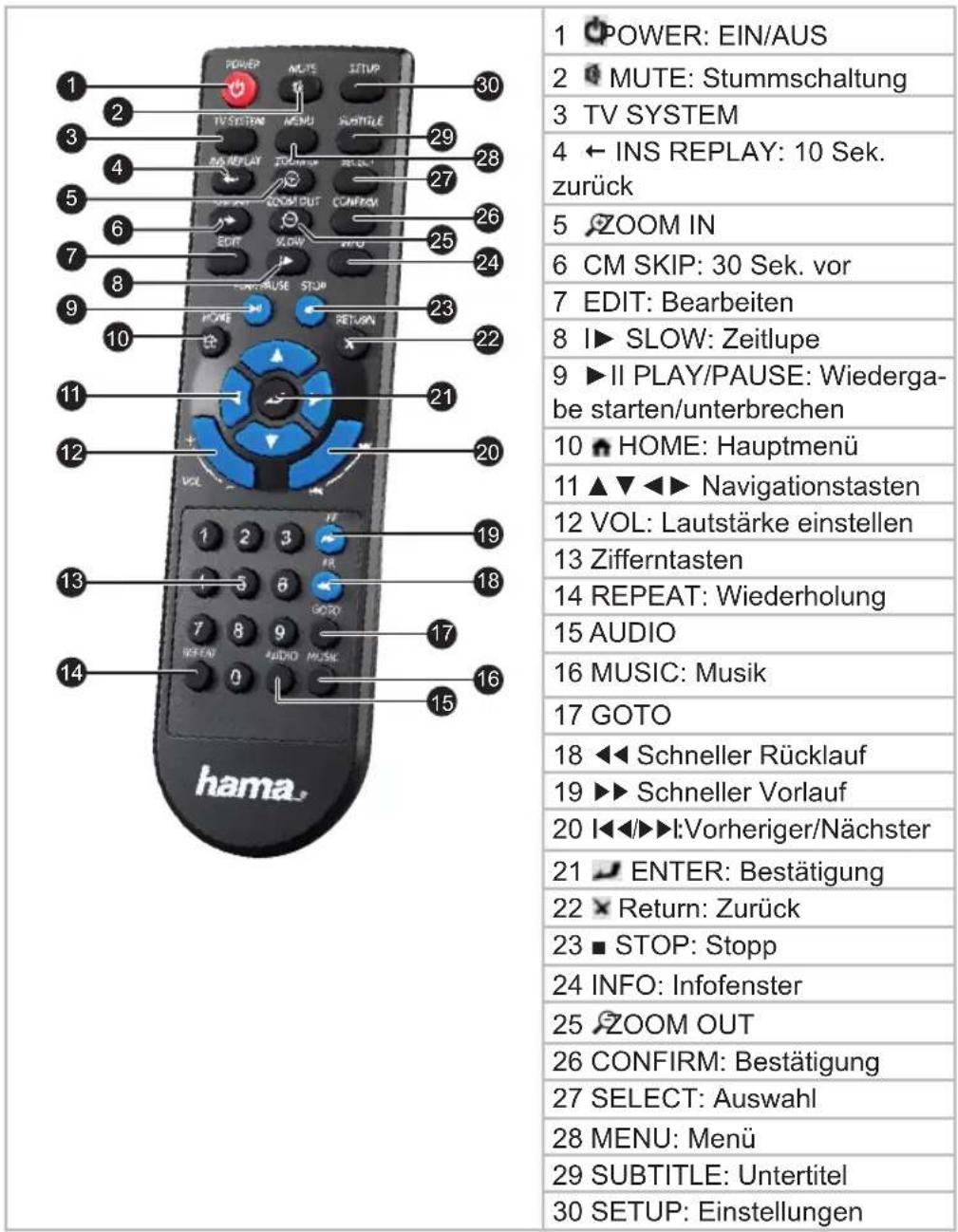
Funktionen der Fernbedienungstasten
| Nr. | Taste Funktion | |
| 1 | POWER | Ein-/Ausschalten (Standby-Modus). |
| 2 | MUTE | Stummschaltung. Durch erneutes Drücken Ton wieder einschalten. |
| 3 | TV SYSTEM | TV-System/Bildauflösung (NTSC, PAL, 480P, 576P, 720P, 1080I oder 1080P) wählen. |
| 4 | ← INS REPLAY | Die aktuelle Wiedergabe wird um 10 Sekunden zurückgespult. Ideal für Sportübertragungen. |
| 5 | ZOOM IN | Bild vergrößern. |
| 6 | → CM SKIP | Die aktuelle Wiedergabe wird um 30 Sekunden vorgespult. Ideal zum Auffi nden bestimmter Passagen. |
| 7 | EDIT Dateien kopieren, löschen, verschieben und umbenennen, mehrere Dateien auswählen, Wiedergabeliste und Photoalbum bearbeiten. | |
| 8 | SLOW | Zeitlupenwiedergabe starten. Durch Drücken der Play-Taste zur normalen Wiedergabe zurückkehren. |
| 9 | II PLAY/PAUSE Wiedergabe starten, unterbrechen bzw. fortsetzen. | |
| 10 | HOME Hauptmenü anzeigen. | |
| 11 | NAVIGATIONS-TASTEN | Cursor innerhalb eines Menüs aufwärts, abwärts, links und rechts bewegen. |
| 12 | VOL Lautstärke einstellen. | |
| 13 | DIFFERNTASTEN | Kanalnummer und andere Zahlenwerte eingeben. |
| 14 | REPEAT | Wiederholungsoption wählen (1, Alle, Random oder Aus). |
| 15 | AUDIO | Audio-Spur wählen. |
| 16 | MUSIC | Musikwiedergabe von einer Wiedergabeliste starten. |
| 17 | GOTO | Zu einer bestimmten Stelle im Titel springen (Bestimmung der Stelle mit Hilfe von Titel, Kapitel und Zeit). |
| 18 | ◀◀ FAST REWIND Aktuelle Wiedergabe zurückspulen. | |
| 19 | ▶▶ FAST FORWARD Aktuelle Wiedergabe vorspulen. | |
| 20 | |◀◀/▶▶| | Zum vorherigen Titel, Kapitel oder zur vorherigen Datei springen.Zum nächsten Titel, Kapitel oder zur nächsten Datei springen. |
| 21 | ENTER Optionen innerhalb eines Menüs auswählen. | |
| 22 | RETURN | Zum vorherigen Untermenü zurückkehren. |
| 23 | STOP Wiedergabe stoppen. | |
| 24 | INFO Informationsliste während der Wiedergabe ein- oder ausblenden. | |
| 25 | ZOOM OUT | Bild verkleinern. |
| 26 | CONFIRM Auswahl bestätigen. | |
| 27 | SELECT Dateien auswählen. | |
| 28 | MENU Darstellungsart und Filteroptioneneinstellen. | |
| 29 | SUBTITLE Untertiteloptionen einstellen. | |
| 30 | SETUP Setupmenü anzeigen. | |
Funktionsübersicht
A/V-Ausgang
• HDMI V1.3 zur Ausgabe von HD Bild- und Tonmaterial
- Optischer S/PDIF-Anschluss für die perfekte Tonausgabe
- Composite-Schnittstelle (gelb/weiß/roter Cinch-Anschluss) als analoger AV-Anschluss
- Anpassbare Auflösung (NTSC, PAL, 480p, 576p, 720p, 1080i, 1080p)
Multimedia Wiedergabe
- Über USB-Datenträger
- Filmwiedergabe:
AVI/MKV/TS/TP/TRP/M2TS/MPG/MP4/M4V/MOV/VOB/ISO/IFO/DAT/WMV/ASF/RM/RMVB/FLV
• Audiowiedergabe: MP3/OGG/WMA/WAV/AAC/FLAC
• Fotowiedergabe: JPEG/BMP/GIF/TIF/PNG
Aufstellen und Anschließen
Sicherheitshinweise
GEFAHR
Bei der Inbetriebnahme des Gerätes können Personen- und Sachschäden auftreten!
Beachten Sie die folgenden Sicherheitshinweise um die Gefahren zu vermeiden:
▶ Verpackungsmaterialien dürfen nicht zum Spielen verwendet werden. Es besteht Erstickungsgefahr.
Beachten Sie die Hinweise zu den Anforderungen an den Aufstellort sowie zum elektrischen Anschluss des Gerätes um Personen- und Sachschäden zu vermeiden.
Auspacken
Entnehmen Sie alle Teile des Gerätes und die Bedienungsanleitung aus dem Karton.
Entfernen Sie vor dem Erstgebrauch alle Verpackungsmaterialien und Schutzfolien vom Gerät.
Lieferumfang und Transportinspektion
Das Gerät wird standardmäßig mit folgenden Komponenten geliefert:
• Full-HD Mediaplayer
• Audio-/Video-Kabel
- Fernbedienung
• 2 Batterien vom Typ AAA (für Fernbedienung)
• AC-Adapter (Wechselstrom-Gleichstrom-Adapter)
• Bedienungsanleitung
HINWEIS
Prüfen Sie die Lieferung auf Vollständigkeit und auf sichtbare Schäden. Melden Sie eine unvollständige oder beschädigte Lieferung umgehend Ihrem Lieferanten/Händler.
Entsorgung der Verpackung
Die Verpackung schützt das Gerät vor Transportschäden. Die Verpackungsmaterialien sind nach umweltverträglichen und entsorgungs-technischen Gesichtspunkten ausgewählt und deshalb recyclebar.

Die Rückführung der Verpackung in den Materialkreislauf spart Rohstoffe und verringert das Abfallaufkommen. Entsorgen Sie nicht mehr benötigte Verpackungsmaterialien gemäß den örtlich geltenden Vorschriften.
HINWEIS
▶Leben Sie wenn möglich die Originalverpackung während der Garantiezeit des Gerätes auf, um das Gerät im Garantiefall ordnungsgemäß verpacken zu können.
Anforderungen an den Aufstellort
Für einen sicheren und fehlerfreien Betrieb des Gerätes muss der Aufstellort folgende Voraussetzungen erfüllen:
■ Das Gerät muss auf einer festen, flachen und waagerechten Unterlage aufgestellt werden.
■ Betreiben Sie das Gerät in einer Umgebungstemperatur von +5 °C \~ +35 °C.
■ Verwenden Sie das Gerät nicht in einer heißen, nassen oder sehr feuchten Umgebung.
■ Setzen Sie das Gerät keiner direkten Sonneneinstrahlung aus.
■ Stellen Sie das Gerät nicht in die Nähe von magnetischen Feldern.
■ Sehen Sie rund um das Gerät ausreichend Platz zur Belüftung vor.
■ Die Steckdose muss leicht zugänglich sein, so dass die Netzverbindung notfalls schnell getrennt werden kann.
Elektrischer Anschluss
Für einen sicheren und fehlerfreien Betrieb des Gerätes sind beim elektrischen Anschluss folgende Hinweise zu beachten:
Das Gerät wird über den mitgelieferten AC-Adapter mit einer Gleichspannung von 5 V versorgt. Schließen Sie das Gerät ausschließlich über den mitgelieferten AC-Adapter an die Stromversorgung an.
■ Vergleichen Sie vor dem Anschließen des Gerätes die Anschlussdaten des AC-Adapters (Spannung und Frequenz) auf dem Typenschild mit denen Ihres Elektronetzes. Diese Daten müssen übereinstimmen, damit keine Schäden am Gerät auftreten
■ Schützen Sie das Adapterkabel vor heißen Oberflächen und scharfen Kanten.
■ Achten Sie darauf, dass das Adapterkabel nicht straff gespannt oder geknickt wird.
■ Lassen Sie das Adapterkabel nicht über Ecken hängen (Stolperdrahteffekt).
■ Wenn Sie das Gerät für längere Zeit nicht nutzen, trennen Sie den AC-Adapter von der Stromversorgung.
Netzanschluss
Schließen Sie den AC-Adapter an die Gleichstrombuchse DC IN auf der Rückseite des Gerätes an.
Schließen Sie den AC-Adapter an eine Steckdose an.

Anschluss eines USB-Massenspeichers
(z. B. MP3-Player, externe USB-Speicherplatte, U-Disk, USB-Stick)
♦ Schalten Sie das Gerät ein.
Schließen Sie einen USB-Massenspeicher (z. B. MP3-Player, U-Disk, USB-Stick oder USB-Speicherplatte) an einen der USB-Anschlüsse (USB-Ports) des Gerätes an.

Anschluss an einen Fernseher
A/V OUT: Audio-Video-Ausgang
Verbinden Sie die 3-farbigen Anschlüsse (rot/weiß/gelb) anhand der Abbildung mit der A/V OUT Buchse (Audio-Video-Ausgang) des Gerätes.
Verbinden Sie die 3-farbigen Anschlüsse direkt mit der A/V IN Buchse (Audio-Video-Eingang) Ihres Fernsehers oder verwenden Sie einen Scartadapter (nicht im Lieferumfang enthalten). Schließen Sie die 3-farbigen Anschlüsse an den Scartadapter und den Adapter an die Scart-Buchse des Fernsehers an.

Haben Sie die Verbindung über den Audio-Video-Ausgang hergestellt, können Sie die Dateien vom Gerät auf dem Bildschirm des angeschlossenen Fernsehers oder eines anderen Video-Gerätes wiedergeben.
HDMI OUT: HDMI-Ausgang
Das Gerät verfügt über eine HDMI-Schnittstelle (High Defi nition Multimedia Interface). HDMI ist eine Hochgeschwindigkeits-Digitalschnittstelle, die sowohl nicht komprimierte als auch hoch auflösende Videosignale überträgt. Über diesen Ausgang können also alle Videosignalarten übertragen werden. Auch Ton wird über den HDMI-Ausgang sogar im Mehrkanalverfahren mit übertragen. Sie brauchen also keine zusätzliche Audio-Verbindung zwischen dem Gerät und einem HD-Fernseher (High Defi nition TV) herzustellen um Ton mit zu übertragen. Qualitativ stellt der HDMI-Ausgang die beste Anschlussart dar.
Verbinden Sie einen Anschluss des HDMI-Kabels anhand der Abbildung mit der HDMI Buchse des Gerätes.
Verbinden Sie den anderen Anschluss des HDMI-Kabels anhand der Abbildung mit dem HDMI Buchse des HD-Fernsehgerätes.
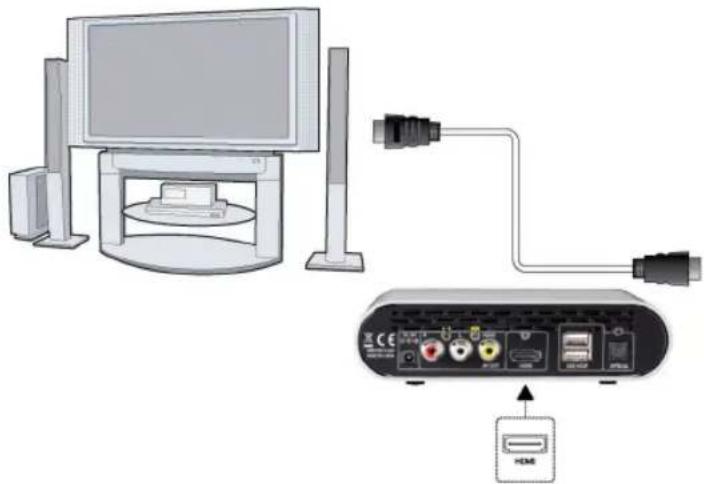
Das HDMI-Kabel ist ein optionales Zubehör und nicht Bestandteil des Lieferumfangs.
Anschluss einer Digital-Audio-Anlage
- Stecken Sie den TOSLINK-Steckverbinder des Lichtwellenleiters in die optische Buchse OPTICAL des Gerätes ein.
Schließen Sie den anderen Steckverbinder des Lichtwellenleiters an einen freien Eingang Ihrer Digital-Audio-Anlage an.

Auf diese Weise erhalten Sie einen leistungsstarken Dolby Digital, DTS oder MPEG Sound.
Nähere Informationen zur Konfiguration finden Sie im Kapitel „Audioeinstellungen ändern“.
HINWEIS
Das Lichtwellenleiterkabel ist nicht Bestandteil des Lieferumfangs.
Inbetriebnahme
Batterien in die Fernbedienung einlegen
- Öffnen Sie den Verschlussdeckel des Batteriefaches auf der Rückseite der Fernbedienung.
Legen Sie die beiden mitgelieferten Batterien vom Typ AAA polrichtig in das Batteriefach ein. - Bringen Sie den Verschlussdeckel des Batteriefaches wieder an.
HINWEIS
Wechseln Sie die Batterien, wenn die Reichweite der Fernbedienung abnimmt bzw. wenn der Mediaplayer nicht mehr auf alle Befehle reagiert.
Gerät ein- und ausschalten
Einschalten
Nach dem Anschluss an die DC IN Buchse und dem Drücken der EIN/AUS-Taste an der Vorderseite des Gerätes erscheint auf dem Bildschirm das Hauptmenü und die Betriebsanzeige leuchtet blau.
HINWEIS
Wahlweise können Sie auch die POWER-Taste auf der Fernbedienung drücken, um das Gerät einzuschalten.
Ausschalten
Nach dem Drücken der EIN/AUS-Taste auf der Vorderseite des Gerätes schaltet das Gerät in den Standby-Modus und die Betriebsanzeige leuchtet rot.
HINWEIS
Wahlweise können Sie auch die POWER-Taste auf der Fernbedienung drücken, um das Gerät in den Standby-Modus zu schalten.
Um das Gerät komplett auszuschalten, ziehen Sie den Netzstecker des AC-Adapters aus der Steckdose.
Menüsprache einstellen
Im Setup Menü (Einstellungen) haben Sie die Möglichkeit, die Menüführung in verschiedenen Sprachen darzustellen. Wählen Sie Ihre bevorzugte Menüsprache. Die gewählte Sprache wird sofort aktiviert. Nähere Informationen finden Sie im Kapitel „Setup Menü“ unter „Systemeinstellungen ändern“ – „Menüsprache ändern“.
![Menüsprache 日本語 Español Français Deutsch Rafano Nederlands Deutsch [code:UTF8] Ein geschäfer davonen en Ein Drücken Sie ZURÜCK oder VOR am die Kategorie zu wechseln](/content/2026/05/1023535/images/4fc7a02ef3ef18eee396e1ba2803478ae2a419a41bf848f03000e8bf8aabebc7.jpg)
Bedienung
Über die im Folgenden beschriebenen Menüs erreichen Sie alle Einstellungen des Gerätes.
Hauptmenü öffnen und navigieren
♦ Schalten Sie das Gerät ein.
Nach ein paar Sekunden erscheint das Hauptmenü.
HINWEIS
Wahlweise können Sie auch die ⚡HOME-Taste auf der Fernbedienung drücken, um das Hauptmenü zu öffnen.
■ Innerhalb der Menüs bewegen Sie sich mit den ◀▶▼▲Navigationstasten.
■ Die Menüpunkte wählen Sie mit der Enter-Taste aus.
Menü „Einstellungen“
Im Menü „Einstellungen“ können Sie Sprach-, Audio-, Video- und Systemeinstellungen konfi gurieren und nach Ihren Vorstellungen anpassen.
Menü „Einstellungen“ öffnen und navigieren
Drücken Sie entweder die Fernbedienungstaste SETUP oder wählen Sie mit den ◀▶Navigationstasten das Menü „Einstellungen“ im Hauptmenü und drücken Sie die ▶Enter-Taste, um das Menü „Einstellungen“ zu öffnen.
- Drücken Sie die ▼▲Navigationstasten, um den gewünschten Menüpunkt (Einstellung) auszuwählen.
- Drücken Sie die Enter-Taste, um die Menüseite mit den dazugehörigen Einstellungswerten (Einstellungsoptionen) aufzurufen.
- Drücken Sie die ▼▲Navigationstasten, um den gewünschten Einstellungstwert (Einstellungsoption) zu wählen.
- Drücken Sie die Enter-Taste, um die Wahl zu bestätigen und die Einstellung zu aktivieren.
Systemeinstellungen ändern
In diesem Menü können Sie die Systemeinstellungen konfi gurieren.
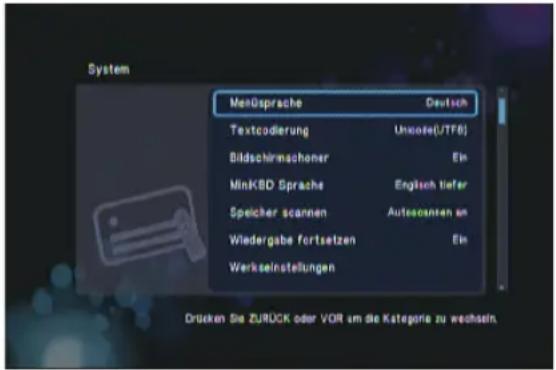
Menüsprache ändern
Im Menüpunkt „Menüsprache“ können Sie Ihre bevorzugte Sprache des Bildschirmmenüs (OSD) wählen und sie als voreingestellt festlegen.
Wählen Sie das Untermenü „System“ und den Menüpunkt „Menüsprache“ wie im Kapitel „Setup-Menü öffnen und navigieren“ beschrieben.
Auf dem Bildschirm erscheint der gewählte Menüpunkt mit den verfügbaren Menüsprachen.
- Mit den ▼▲Navigationstasten wählen Sie Ihre bevorzugte Menüsprache.
- Drücken Sie die Enter-Taste, um die Wahl zu bestätigen.
Einstellung der Textverschlüsselung ändern
Im Menüpunkt „Textcodierung“ können Sie Ihr Alphabet (Zeichensystem) wählen und als voreingestellt festlegen.
Wählen Sie das Untermenü „System“ und den Menüpunkt „Textcodierung“ wie im Kapitel „Setup-Menü öffnen und navigieren“ beschrieben.
Auf dem Bildschirm erscheint der gewählte Menüpunkt mit den verfügbaren Zeichensystemen.
- Mit den ▼▲Navigationstasten wählen Sie Ihre bevorzugtes Alphabet (Zeichensystem).
- Drücken Sie die Enter-Taste, um die Wahl zu bestätigen.
Bildschirmschoner
Im Menüpunkt „Bildschirmschoner“ können Sie den Bildschirmscho- ner aktivieren/deaktivieren.
Wählen Sie das Untermenü „System“ und den Menüpunkt „Bildschirmschoner“ wie im Kapitel „Setup-Menü öffnen und navigieren“ beschrieben.
Auf dem Bildschirm erscheint der gewählte Menüpunkt.
Wählen Sie mit den ▼▲Navigationstasten „Ein“, um den Bildschirmschoner zu aktivieren bzw. „Aus“, um den Bildschirmschoner zu deaktivieren.
Bestätigen Sie mit der Enter-Taste.
Sprache für die virtuelle Tastatur enstellen
Im Menüpunkt „MiniKBD Sprache“ können Sie die Sprache der virtuellen Tastatur einstellen.
Wählen Sie das Untermenü „System“ und den Menüpunkt „MiniKBD Sprache“ wie im Kapitel „Setup-Menü öffnen und navigieren“ beschrieben.
Auf dem Bildschirm erscheint der gewählte Menüpunkt mit den verfügbaren Tastatursprache.
◆ Mit den ▼▲Navigationstasten wählen Sie Ihre bevorzugte Tastatusprache.
- Drücken Sie die Enter-Taste, um die Wahl zu bestätigen.
Datenträgerüberprüfung einstellen
Wählen Sie das Untermenü „System“ und den Menüpunkt „Speicher scannen“ wie im Kapitel „Setup-Menü öffnen und navigieren“ beschrieben.
Auf dem Bildschirm erscheint der gewählte Menüpunkt mit den dazugehörigen Einstellungswerten (Einstellungsoptionen).
Im Menüpunkt „Speicher scannen“ können Sie einstellen, wie das Gerät beim Anschluss eines USB-Datenträgers reagiert. Dabei stehen Ihnen die folgenden Optionen zur Verfügung:
| Autoscannenan | Wählen Sie diese Option wenn das Inhaltsverzeichnis eines USB-Datenträgers beim Einschalten des Gerätes bzw. beim Anschluss des Datenträgers automatisch eingelesen werden soll. |
| Autoscannenaus | Wählen Sie diese Option wenn das Inhaltsverzeichnis eines USB-Datenträgers beim Einschalten des Gerätes bzw. beim Anschluss des Datenträgers nicht automatisch eingelesen werden soll. |
| Speicher erneut scannen | Wählen Sie diese Option wenn das Inhaltsverzeichnis eines angeschlossenes USB-Datenträgers neu eingelesen werden soll. |
| Speicherscannen stoppen | Wählen Sie diese Option wenn das Einlesen des Inhaltsverzeichnisses abgebrochen werden soll. |
Wählen Sie mit den ▼▲Navigationstasten die gewünschte Einstellungsoption.
- Drücken Sie die Enter-Taste, um die Wahl zu bestätigen und die Einstellung zu aktivieren.
Wiedergabe fortsetzen
Im Menüpunkt „Wiedergabe fortsetzen“ können einstellen, ob die Wiedergabe von Videos an der Stelle fortgesetzt werden soll, an der gestoppt wurde (automatisches Lesezeichen).
Wählen Sie das Untermenü „System“ und den Menüpunkt „Wiedergabe fortsetzen“ wie im Kapitel „Setup-Menü öffnen und navigieren“ beschrieben.
Auf dem Bildschirm erscheint der gewählte Menüpunkt.
Wählen Sie mit den ▼▲Navigationstasten „Ein“, um die Funktion zu aktivieren bzw. „Aus“, um die Funktion zu deaktivieren.
◆ Bestätigen Sie mit der Enter-Taste.
Werkseinstellungen wiederherstellen
In diesem Menüpunkt können Sie zu den Werkseinstellungen Ihres Gerätes zurückkehren und damit alle späteren Änderungen löschen (rückgängig machen).
Wählen Sie das Untermenü „System“ und den Menüpunkt „Werkseinstellungen“, wie im Kapitel „Setup-Menü öffnen und navigieren“ beschrieben.
Auf dem Bild erscheint der gewählte Menüpunkt.
Wählen Sie mit den ▼▲Navigationstasten die Option „Ja“, um die Werkseinstellungen wiederherzustellen oder die Option „Nein“, um den Vorgang abzubrechen.
- Drücken Sie die Enter-Taste, um die Wahl zu bestätigen und die Werkseinstellungen wiederherzustellen.
Audioeinstellungen ändern
In diesem Menü können Sie die Wiedergabe für Audiodateien konfigurieren.

Nachtmodus
Wählen Sie das Untermenü „Audio“ und den Menüpunkt „Nachtmodus“, wie im Kapitel „Setup-Menü öffnen und navigieren“ beschrieben.
Auf dem Bildschirm erscheint der gewählte Menüpunkt mit den dazugehörigen Einstellungswerten (Einstellungsoptionen).
Im Menüpunkt „Nachtmodus“ können Sie die Tonkompression aktivieren oder die Linearkompression des ausgehenden Audio-Signals ausschalten. Dabei stehen Ihnen die folgenden Optionen zur Verfügung:
| Ein Wählen | Sie diese Option wenn das Audio-Signal un-verstärkt weitergegeben werden soll. Diese Einstellung eignet sich besonders wenn Sie Musik in der Nacht hören, weil die Lautstärke relativ niedrig ist. |
| Aus Wählen | Sie diese Einstellung wenn das Audio-Signal stärker sein soll. Diese Einstellung eignet sich eher für Musikwiedergabe während des Tages, weil die Laut-stärke hoch ist. |
| Komfort | Wählen Sie diese Option wenn das Audio-Signal nach benutzerdefi nierten Einstellungen übertragen werden soll. |
Wählen Sie mit den ▼▲Navigationstasten den gewünschten Einstellungswert (die gewünschte Einstellungsoption).
- Drücken Sie die Enter-Taste, um die Wahl zu bestätigen und die Einstellung zu aktivieren.
HDMI-Ausgang
Wählen Sie das Untermenü „Audio“ und den Menüpunkt „HDMI Ausgang“, wie im Kapitel „Setup-Menü öffnen und navigieren“ beschrieben.
Auf dem Bildschirm erscheint der gewählte Menüpunkt mit den dazugehörigen Einstellungswerten (Einstellungsoptionen).
Im Menüpunkt „HDMI Ausgang“ können Sie die Audio-Ausgabe für den HDMI-Anschluss wählen. Dabei stehen Ihnen die folgenden Optionen zur Verfügung: LPCM, LPCM MULTI CH, RAW.
Wählen Sie mit den ▼▲Navigationstasten den gewünschten Einstellungswert (die gewünschte Einstellungsoption).
- Drücken Sie die Enter-Taste, um die Wahl zu bestätigen und die Einstellung zu aktivieren.
Digitalausgang
Wählen Sie das Untermenü „Audio“ und den Menüpunkt „SPDIF Ausgang“, wie im Kapitel „Setup-Menü öffnen und navigieren“ beschrieben.
Auf dem Bildschirm erscheint der gewählte Menüpunkt mit den dazugehörigen Einstellungswerten (Einstellungsoptionen).
Im Menüpunkt „SPDIF Ausgang“ können Sie die gewünschte Option des digitalen Audio-Ausgangs wählen. Dabei stehen Ihnen die folgenden Optionen zur Verfügung: LPCM, RAW.
Wählen Sie mit den ▼▲Navigationstasten den gewünschten Einstellungswert (die gewünschte Einstellungsoption).
- Drücken Sie die Enter-Taste, um die Wahl zu bestätigen und die Einstellung zu aktivieren.
Videoeinstellungen ändern
In diesem Menü können Sie die Wiedergabe für Videodateien konfigurieren.
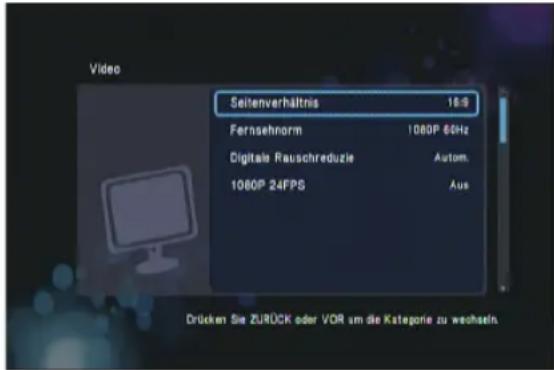
Seitenverhältnis wählen
Wählen Sie das Untermenü „Video“ und den Menüpunkt „Seitenverhältnis“, wie im Kapitel „Setup-Menü öffnen und navigieren“ beschrieben.
Auf dem Bildschirm erscheint der gewählte Menüpunkt mit den dazugehörigen Einstellungswerten (Einstellungsoptionen).
Im Menüpunkt „Seitenverhältnis“ können Sie das Bildformat des ausgehenden Videosignals dem angeschlossenen Fernseher anpassen.
Es stehen Ihnen folgende Bildformate (Bildseitenverhältnisse) zur Verfügung:
| Pan Scan 4:3 | Anzeige eines breiten Bildes auf dem gesamten Bildschirm, während die überfl üssigen Bereiche abgeschnitten werden. Wählen Sie diese Option, wenn Sie ein Fernseher mit dem Standard-Bildschirm (4:3) angeschlossen haben. |
| Letter Box 4:3 | Anzeige eines breiten Bildes mit zwei schwarzen Balken an der Ober- und Unterseite des Bildschirms. Wählen Sie diese Option, wenn Sie ein Fernseher mit dem Standard-Bildschirm (4:3) angeschlossen haben. |
| 16:916:10 | Das Bild wird komprimiert und als Vollbild angezeigt. Wählen Sie eine dieser Einstellungen wenn Sie das Gerät an einen Breitbildfernseher (Wide Screen) angeschlossen haben. Wenn Sie diese Option für einen normalen Fernseher wählen, wird das Bild aufgrund der vertikalen Kompression verformt. |
- Wählen Sie mit den ▼▲Navigationstasten das gewünschte Bildformat.
- Drücken Sie die Enter-Taste, um die Wahl zu bestätigen und die Einstellung zu aktivieren.
Videosystem einstellen
Wählen Sie das Untermenü „Video“ und den Menüpunkt „Fernsehnorm“, wie im Kapitel „Setup-Menü öffnen und navigieren“ beschrieben.
Auf dem Bildschirm erscheint der gewählte Menüpunkt mit den dazugehörigen Einstellungswerten (Einstellungsoptionen).
Im Menüpunkt „Fernsehnorm“ können Sie den TV-Standard des ausgehenden Video-Signals (das Farbübertragungsverfahren) dem angeschlossenen Fernseher anpassen. Folgende TV-Standards (Verfahren zur Farbübertragung) stehen Ihnen zur Verfügung: NTSC, PAL, 480p, 576p, 720p 50 Hz, 720p 60 Hz, 1080i 50 Hz, 1080i 60 Hz, 1080p 50 Hz, 1080p 60 Hz.
Wählen Sie mit den ▼▲Navigationstasten die gewünschte Fernsehnorm.
- Drücken Sie die Enter-Taste, um die Wahl zu bestätigen.
Digitale Rauschreduzierung aktivieren
Wählen Sie das Untermenü „Video“ und den Menüpunkt „Digitale Rauschreduzie.“, wie im Kapitel „Setup-Menü öffnen und navigieren“ beschrieben.
Auf dem Bildschirm erscheint der gewählte Menüpunkt mit den dazugehörigen Einstellungswerten (Einstellungsoptionen).
Im Menüpunkt „Digitale Rauschreduzie.“ können Sie die digitale Rauschreduzierung zur Verbesserung der Bildqualität aktivieren/deaktivieren.
Wählen Sie mit den ▼▲Navigationstasten die Option „Aus“ um die Funktion zu deaktivieren bzw. „Autom.“, um die Funktion zu aktivieren.
- Drücken Sie die Enter-Taste, um die Wahl zu bestätigen.
1080P 24 Hz Modus aktivieren
Wählen Sie das Untermenü „Video“ und den Menüpunkt „1080p 24 FPS“, wie im Kapitel „Setup-Menü öffnen und navigieren“ beschrieben.
Auf dem Bildschirm erscheint der gewählte Menüpunkt.
- Mit den ▼▲Navigationstasten aktivieren/deaktivieren Sie diese Einstellung.
- Drücken Sie die Enter-Taste, um die Wahl zu bestätigen.
Sonstiges
In diesem Menü können Sie verschiedene Einstellungen vornehmen.
Wählen Sie das Untermenü „Sonstiges“, wie im Kapitel „Setup-Menü öffnen und navigieren“ beschrieben.
Auf dem Bildschirm erscheint das gewählte Untermenü.
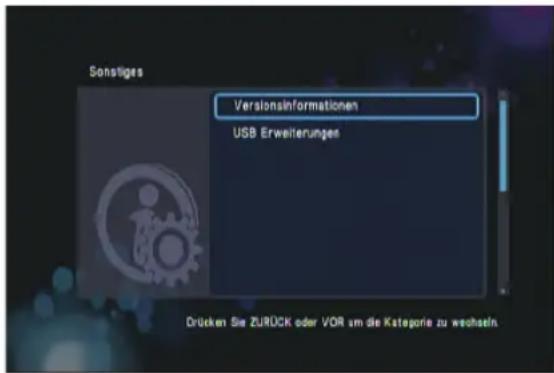
Die folgenden Menüpunkte stehen zur Verfügung:
Versionsinformationen
Wählen Sie das Untermenü „System“ und den Menüpunkt „Versionsinformationen“, wie im Kapitel „Setup-Menü öffnen und navigieren“ beschrieben.
Im Untermenü „Versionsinformationen“ werden Informationen zur installierten Firmware angezeigt.
Aktualisierung des Systems
- Kopieren Sie die Datei „install.img“ in das Hauptverzeichnis des USB-Sticks und schließen Sie diesen dann an den USB-Port des Gerätes an.
Wählen Sie das Untermenü „System“ und den Menüpunkt „USB Erweiterungen“, wie im Kapitel „Setup-Menü öffnen und navigieren“ beschrieben.
Wählen Sie mit den ▼▲Navigationstasten die Option „OK“ um die Aktualisierung durchzuführen bzw. „Abbr.“, um die Aktualisierung abzubrechen. - Drücken Sie die Enter-Taste, um die Wahl zu bestätigen.
HINWEIS
Eine alternative Vorhehensweise zur Aktualisierung Firmware ist auf der Seite 48 beschrieben.
Dateimanager
Im Dateimanager können Sie die Musik-, Foto- und Video-Dateien, die sich auf den angeschlossenen USB-Datenträgern befinden, browsen und wiedergeben.
Dateimanager öffnen und navigieren
Wählen Sie mit den ◀▶Navigationstasten das Menü „Dateimanager“ im Hauptmenü und bestätigen Sie mit der Enter-Taste, um den Dateimanager zu öffnen.
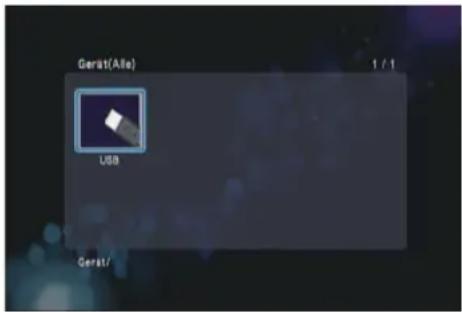
Die folgenden Tasten und Funktionen der Fernbedienung sind in diesem Modus verfügbar.
| Taste Funktion | |
| ▼▲Navigationstasten oder ◀▶Navigationstasten | Navigieren Sie den Cursor nach oben/un-ten zum Auswählen von Geräten, Ordnern oder Dateien. |
| Enter Ausgewählte | Option öffnen oder bestätigen. |
| RETURN | Zum vorhergehenden Menü zurückkeh-ren. |
| MENU Darstellungsart einstellen. | |
| EDIT Bearbeitungsmenü aufrufen. | |
Auf dem Bildschirm wird ein Dateiverzeichnis mit allen verfügbaren Dateien (mit Dateien in allen unterstützten Formaten) des gewählten Mediums eingeblendet.
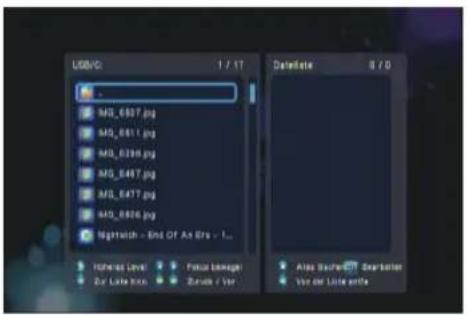
- Drücken Sie die ▼▲Navigationstasten, um das gewünschte Verzeichnis, den gewünschten Dateiordner oder die gewünschte Datei zu wählen.
- Drücken Sie die Enter-Taste, um den gewählten Ordner zu öffnen oder die gewählte Datei wiederzugeben.
HINWEIS
Nähere Informationen zu den unterstützten Formaten finden Sie in dem Kapitel „Technische Daten“.
Darstellungsart einstellen
Um die Darstellungsart einzustellen, drücken Sie im Dateimanager die MENU-Taste.
Ein Kontext-Menü wird geöffnet.
- Wählen Sie mit den ▼▲Navigationstasten die gewünschte Darstellungsart aus.
◆ Bestätigen Sie mit der Enter-Taste.
Dateien oder Ordner bearbeiten
Um Dateien oder Ordner zu bearbeiten oder Dateilisten zu erstellen, drücken Sie EDIT-Taste. Das Bearbeitungsmenü wird aufgerufen.
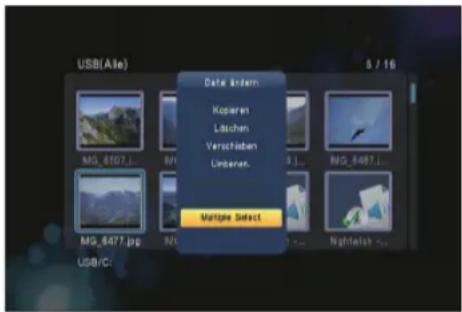
- Wählen Sie mit den ▼▲Navigationstasten die gewünschte Option aus.
◆ Bestätigen Sie mit der Enter-Taste.
Die folgenden Tasten und Funktionen stehen während der Bearbeitung zur Verfügung:
| Taste Funktion | |
| ▼▲Navigationstas-ten | Navigieren Sie den Cursor nach oben/ unten zum Auswählen von Ordnern oder Dateien. |
| Enter Ausgewählte | Option öffnen oder bestätigen. |
| RETURN | Zum vorhergehenden Menü zurückkeh-ren. |
| ■ STOP Bearbeitung abbrechen. | |
| ∅ ZOOM IN | Neuen Ordner erstellen. |
| ►II PLAY/PAUSE Zur | Dateiliste hinzufügen bzw. aus Datei-liste entfernen. |
| SELECT Zur Dateiliste | hinzufügen bzw. aus Datei-liste entfernen. |
| EDIT Bearbeitungsmenü aufrufen. | |
Dateiliste erstellen
Wählen Sie im Bearbeitungsmenü mit den ▼▲Navigations-tasten die Option „Multiple Select“ (Mehrfachauswahl) aus und bestätigen Sie mit der Enter-Taste.

Wählen Sie die gewünschten Dateien/Ordner nacheinander mit den ▼▲Navigationstasten aus und drücken Sie jeweils die Taste SELECT, um die Datei bzw. den Ordner der Dateiliste hinzuzufügen.
Dateien kopieren bzw. verschieben
Wählen Sie mit den ▼▲Navigationstasten die gewünschte Datei aus bzw. erstellen Sie eine Dateiliste.
- Drücken Sie die EDIT-Taste und wählen Sie im Bearbeitungsmenü mit den ▼▲Navigationstasten die Option „Kopieren“ oder „Verschieben“.
Wählen Sie mit den ▼▲Navigationstasten das Zielmedium, worauf die kopierten Dateien gespeichert werden sollen.
- Wählen Sie den Zielordner, wo die kopierten Dateien gespeichert werden sollen.
Um einen neuen Ordner anzulegen, drücken Sie die Taste ZOOM IN und geben Sie über die eingeblendete Tastatur einen Odnernamen ein.
- Drücken Sie die Taste ▶II PLAY/PAUSE, um den Kopiervorgang zu starten.
- Drücken Sie die Taste ■ STOP, um den Kopiervorgang zu starten.
Bestätigen Sie die nach Abschluss des Kopiervorganges angezeigt Meldung mit der Enter-Taste.
Dateien/Ordner löschen
Wählen Sie mit den ▼▲Navigationstasten die gewünschte Datei aus bzw. erstellen Sie eine Dateiliste.
Drücken Sie die EDIT-Taste und wählen Sie im Bearbeitungsmenü mit den ▼▲Navigationstasten die Option „Löschen“.
◆ Bestätigen Sie mit der Enter-Taste.
Wählen Sie mit den ◀▶Navigationstasten die Option „Ja“, um die Datei bzw. den Ordner zu löschen oder die Oprtion „Nein“, um den Vorgang abzubrechen.
◆ Bestätigen Sie mit der Enter-Taste.
Dateien/Ordner umbenennen
- Wählen Sie mit den ▼▲Navigationstasten die gewünschte Datei aus.
- Wählen Sie im Bearbeitungsmenü mit den ▼▲Navigationstasten die Option „Umbenen.“.
◆ Bestätigen Sie mit der Enter-Taste.
Wählen Sie mit den ▶Navigationstasten die Option „umbenennen“ und bestätigen Sie mit der ▶Enter-Taste.
♦ Geben Sie über die eingeblendete Tastatur den neuen Namen ein.
Wählen Sie mit den ◀▶Navigationstasten die Option „OK“, um die Änderung zu übernehmen oder „ABBR.“, um die Änderung rückgängig zu machen.
Wiedergabeliste erstellen
Erstellen Sie eine Liste mit den gewünschten Musik-Dateien, wie im Kapitel „Dateiliste erstellen“ beschrieben.
- Drücken Sie die EDIT-Taste und wählen Sie im Bearbeitungsmenü mit den ▼▲Navigationstasten die Option „Spielliste speichern“.
◆ Bestätigen Sie mit der Enter-Taste.
♦ Geben Sie über die eingeblendete Tastatur einen Dateinamen ein.
Wählen Sie mit den ◀▶Navigationstasten die Option „OK“, um die Wiedergabeliste zu speichern oder „ABBR.“, um den Vorgang abzubrechen.
Wiedergabelisten erhalten die Dateiendung „m3u“.
Fotoalbum erstellen
Erstellen Sie eine Liste mit den gewünschten Foto-Dateien, wie im Kapitel „Dateiliste erstellen“ beschrieben.
- Drücken Sie die EDIT-Taste und wählen Sie im Bearbeitungsmenü mit den ▼▲Navigationstasten die Option „Save Photo Album“.
◆ Bestätigen Sie mit der Enter-Taste.
♦ Geben Sie über die eingeblendete Tastatur einen Dateinamen ein.
Wählen Sie mit den ◀▶Navigationstasten die Option „OK“, um die Wiedergabeliste zu speichern oder „ABBR.“, um den Vorgang abzubrechen.
Fotoalben erhalten die Dateiendung „alb“.
Menü Musik
Musikdateien wiedergeben
Wählen Sie mit den ◀▶Navigationstasten das Menü „Musik“ im Hauptmenü und bestätigen Sie mit der ▲Enter-Taste, um das Menü zu öffnen.
Auf dem Bildschirm wird ein Dateiverzeichnis mit allen verfügbaren Musik-Dateien des gewählten Mediums eingeblendet.

- Drücken Sie die ▼▲Navigationstasten, um das gewünschte Verzeichnis, den gewünschten Dateiordner oder die gewünschte Musik-Datei zu wählen
- Drücken Sie die Enter-Taste, um den gewählten Ordner zu öffnen oder die gewählte Musik-Datei wiederzugeben.
Die folgenden Tasten und Funktionen stehen während der Musikwiedergabe zur Verfügung:
| Taste Funktion | |
| ▶ PLAY Wiedergabe starten oder unterbrechen. | |
| ◀◀Fast Rewind▶▶Fast Forward | Zurück-/Vorspulen. Wählen Sie durch wiederholtes Drücken eine Geschwindigkeit. |
| I◀◀ PREV▶▶I NEXT | Vorherigen oder nächsten Titel wiedergeben. |
| REPEAT Wiederholungseinstellungen: 1, Alle und Zufall. | |
| MENU Wiederholungseinstellungen: 1, Alle und Zufall. | |
| ■ STOP Wiedergabe beenden. | |
Musikdateien bearbeiten
Sie können Musikdateien kopieren, löschen, umbenennen und verschieben und Wiedergabelisten erstellen. Einzelheiten siehe Kapitel Dateimanager.
Anzeigeoptionen und Filtereinstellungen
- Drücken Sie die MENU-Taste.
Ein Kontext-Menü wird geöffnet.
- Wählen Sie mit den ▼▲Navigationstasten die gewünschte Option aus.
◆ Bestätigen Sie mit der Enter-Taste.
Menü Foto
Foto-Dateien wiedergeben
Mit den ◀▶Navigationstasten wählen Sie den Menüpunkt „Fotos“ (Foto-Dateien) in der oberen Menüleiste.
Auf dem Bildschirm wird ein Dateiverzeichnis mit allen verfügbaren Foto-Dateien des gewählten Mediums eingeblendet.

- Drücken Sie die ▼▲Navigationstasten, um das gewünschte Verzeichnis, den gewünschten Dateiordner oder die gewünschte Foto-Datei zu wählen.
- Drücken Sie die Enter-Taste, um den gewählten Ordner zu öffnen oder die gewählte Foto-Datei wiederzugeben (das gewählte Foto auf dem Bildschirm einzublenden).
Die folgenden Tasten und Funktionen stehen während der Bildwiedergabe zur Verfügung:
| Taste Funktion | |
| ▶PLAY Wiedergabe starten. | |
| I◀◀ PREV▶▶I NEXT | Vorheriges oder nächstes Bild anzeigen. |
| ○ ZOOM OUT | Bild zoomen (vergrößern/verkleinern). |
| ○ ZOOM IN | |
| ■ STOP Wiedergabe beenden. | |
Foto-Dateien bearbeiten
Sie können Foto-Dateien kopieren, löschen, umbenennen und verschieben und Fotoalben erstellen. Einzelheiten siehe Kapitel Dateimanager.
Anzeigeoptionen und Filtereinstellungen
- Drücken Sie die MENU-Taste.
Ein Kontext-Menü wird geöffnet.
- Wählen Sie mit den ▼▲Navigationstasten die gewünschte Option aus.
◆ Bestätigen Sie mit der Enter-Taste.
Fotos anzeigen mit Hintergrundmusik
Um Fotos mit Hintergrundmusik anzuzeigen, gehen Sie wie folgt vor:
Erstellen Sie ein Fotoalbum mit den gewünschten Fotos.
- Starten Sie zunächst die Wiedergabe der Musik (einzelne Datei oder Wiedergabeliste).
◆ Starten Sie die Wiedergabe des Fotoalbums.
Menü Filme
Video-Dateien durchsuchen
Mit den ◀▶Navigationstasten wählen Sie den Menüpunkt „Filme“ (Video-Dateien) in der oberen Menüleiste.
Auf dem Bildschirm wird ein Dateiverzeichnis mit allen verfügbaren Video-Dateien des gewählten Mediums eingeblendet.
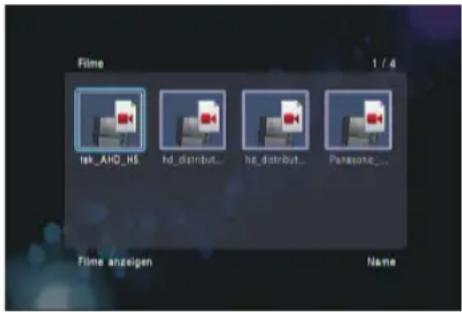
- Drücken Sie die ▼▲Navigationstasten, um das gewünschte Verzeichnis, den gewünschten Dateiordner oder die gewünschte Video-Datei zu wählen.
- Drücken Sie die Enter-Taste, um den gewählten Ordner zu öffnen oder die gewählte Video-Datei wiederzugeben.
Die gewählte Video-Datei (der gewählte Film) wird auf dem ganzen Bildschirm wiedergegeben (im Vollbild-Modus).
Die folgenden Tasten und Funktionen stehen während der Videowiedergabe zur Verfügung:
| Taste Funktion | |
| ► PLAY/PAUSE Wiedergabe starten/unterbrechen. | |
| I►SLOW Wiedergabe in Zeitlupe. Stellen Sie durch wiederholtes Drücken die Geschwindigkeit ein. | |
| ◄◄Fast Rewind►►Fast Forward | Zurück-/Vorspulen. Stellen Sie durch wiederholtes Drücken die Geschwindigkeit ein. |
| I◄◄PREV►►I NEXT | Vorherigen oder nächsten Film abspielen. |
| REPEAT Wiederholungseinstellungen: 1, Alle und Aus. | |
| ○ ZOOM OUT | Bild zoomen (vergrößern/verkleinern). |
| ○ ZOOM IN | |
| INFO Informationsleiste während der Wiedergabe ein-/ausblenden. | |
| GOTO Anzeige des | Wiedergabesuchmenüs. |
| MENU Während der | DVD-Wiedergabe: Kontextmenü mit Einstellmöglichkeiten. |
| AUDIO Ändern des | Audiotracks während der Wiedergabe von DivX-Videos oder DVDs mit mehreren Audiotracks. |
| SUBTITLE Untertitel | optionen. Ändern Sie die Textverschlüsselung und Größe/Farbe/Zeitversetzung der Untertitel. |
| ■ STOP Wiedergabe | beenden. |
| ← INS REPLAY | Wiedergabe wird um 10 Sekunden zurückgespult. |
| → CM SKIP | Wiedergabe wird um 30 Sekunden vorgespult. |
DVD Wiedergabe
Auf einem USB-Datenträger gespeicherte DVD-Dateien können, direkt auf dem Gerät abgespielt werden.
HINWEIS
Die VIDEO_TS und AUDIO_TS Verzeichnisse müssen zusammen in einen Ordner kopiert werden. Der Name dieses Ordners wird als abspielbare Datei im Browser angezeigt.
Anzeigeoptionen und Filtereinstellungen
- Drücken Sie die MENU-Taste.
Ein Kontext-Menü wird geöffnet.
- Wählen Sie mit den ▼▲Navigationstasten die gewünschte Option aus.
◆ Bestätigen Sie mit der Enter-Taste.
Aktualisierung der Firmware
Die Firmware ist als Betriebssystem (OS/ Operating System) im Gerät installiert. Firmware-Upgrade bedeutet, dass neue Elemente und Verbesserungen zum bestehenden Betriebssystem zugefügt werden.
Um eine neue Firmware-Version zu installieren, gehen Sie wie folgt vor:
- Kopieren Sie ‘install.img’ oder die Erweiterungsdateien in das Hauptverzeichnis des USB-Sticks.
Schalten Sie das Gerät durch Drücken der EIN/AUS-Taste aus und entfernen Sie das Stromkabel des Netzadapters aus der Buchse DC IN auf der Rückseite des Gerätes.
Schließen Sie den USB-Stick an den USB-PORT des Gerätes an. - Halten Sie die EIN/AUS-Taste an der Vorderseite des Gerätes gedrückt; nicht loslassen.
Schließen Sie das Stromkabel an die DC IN Buchse an und warten Sie 15 Sekunden oder länger. Lassen Sie dann die EIN/AUS-Taste los.
Die Firmware wird installiert. Unter „Systemeinstellungen ändern – Aktualisierung des Systems“ im Kapitel „Setup-Menü“ finden Sie Informationen zu einer weiteren Vorgehensweise der Installation.
HINWEIS
Neue Firmwareversionen fi nden Sie auf www.hama.com
Problembehebung
Fehlersuchtabelle
Bevor Sie das Gerät an den Kundendienst einschicken, überprüfen Sie anhand der folgenden Tabelle, ob Sie den Fehler selbst beseitigen können.
| Fehler Mögliche | Ursache Behebung | |
| Betriebsanzeige leuchtet nicht | Netzadapter nicht korrekt angeschlossen | Stellen Sie sicher, dass der Netzadapter in der Steckdose steckt und am Gerät angeschlossen ist. |
| Steckdose liefert keine Spannung | Überprüfen Sie die Haus-sicherungen. | |
| Gerät defekt | Benachrichtigen Sie den Kundendienst. | |
| Falsche Ausrichtung | Die Fernbedienung zeigt nicht auf das Gerät. | |
| Fernbedienung funktioniert nicht | Zu weit entfernt | Stellen Sie sicher, dass die Fernbedienung nicht zu weit vom Gerät entfernt ist. |
| Batterien leer | Wechseln Sie die Batterien der Fernbedienung; beim Einlegen der neuen Batterien auf richtige Polarität achten! | |
| Auf dem Fern-sehbildschirm wird kein Bild angezeigt | Kabel nicht korrekt angeschlossen | Stellen Sie sicher, dass das Schnittstellenkabel jeweils am korrekten Aus-bzw. Eingang am Gerät bzw. Fernsehgerät richtig angeschlossen ist. |
| Eingangssignal für TV-Gerät falsch gewählt | Stellen Sie Ihr TV-Gerät auf den korrekten AV-Eingang ein. | |
| Es ist kein Ton zu hören | Gerät stumm geschaltet | Drücken Sie die MUTE-Taste der Fernbedienung, um die Stummschaltung aufzuheben. |
| Keine Audio-Verbindung bei Komponent-Video | Stellen Sie sicher, dass eine zusätzliche Audio-Verbindung besteht. | |
| Es wird keine Farbe angezeigt | Falsches TV-System eingestellt | Stellen Sie im Setup Menü das korrekte TV-System ein (PAL/NTSC). |
| Falsche Farbeinstellung am TV-Gerät | Korrigieren Sie die Farb-einstellung am TV-Gerät. |
Häufi g gestellte Fragen (FAQs)
Frage 1. Warum kann mein Gerät keine DVD-Daten abspielen?
Antwort:
Vergewissern Sie sich, dass die VIDEO_TS und AUDIO_TS Verzeichnisse in denselben Ordner kopiert wurden.
Frage 2. Meine Dateien sind vom Gerät verschwunden.
Antwort:
Prüfen Sie die Filtereinstellungen.
Frage 3. Warum hat das Fernsehgerät während des Betriebs einen kurz blinkenden, blauen Bildschirm oder Bildschirmscho- ner?
Antwort:
Dies ist während der Initialisierung des Systems normal. Es erstellt die entsprechenden Parameter, so dass es die richtigen Videosignale an den Fernseher senden kann. Wenn der Fernseher während der Initialisierung falsche Signale erhält oder die Signale nicht stabil sind und dadurch ein Flackern auf dem Bildschirm auftritt, behandeln einige Fernsehgeräte diesen Umstand als kein Signal, was in der Anzeige des blauen Bildschirms oder Bildschirmschoners resultiert.
Frage 4. Warum werden einige Bilder mit unterstütztem Format nicht mit der Bildfunktion angezeigt?
Antwort:
Für das JPEG-Format gibt es verschiedene Modi. Dieses Gerät unterstützt nicht alle dieser Modi. Ändern Sie deshalb das Bildformat wie folgt:
- Öffnen Sie das Bild mit Photoshop oder einem anderen Bildbearbeitungsprogramm.
- Wählen Sie im Menü die Funktion „Datei“ und anschließend „Speichern unter“, so wie in der linken Abbildung dargestellt. Wählen Sie das Format JPEG, geben Sie den Dateinamen ein und klicken Sie auf das Icon „Speichern“.
– Nachdem Sie auf „Speichern“ gedrückt haben, wird ein neues Fenster geöffnet, siehe Abbildung rechts. Wählen Sie „Grundlinie (Standard)” oder „Optimierte Grundlinie“;


- Klicken Sie auf das Icon „OK”.
Frage 13. Einige Funktionen wie z. B. Wiedergabeliste, usw. funktionieren nicht. Was ist zu tun?
Antwort:
Falls einige Funktionen des Gerätes nicht ordnungsgemäß funktionieren, setzen Sie die Systemeinstellungen auf die Standardeinstellungen zurück (siehe „Systemeinstellungen ändern“ im Kapitel „Setup Menü“).
HINWEIS
Wenn Sie mit den vorstehend genannten Schritten das Problem nicht lösen können, wenden Sie sich bitte an den Kundendienst.
Lagerung
Sollten Sie das Gerät längere Zeit nicht benutzen, schalten Sie das Gerät aus, trennen Sie es von der Stromversorgung und lagern Sie es an einem sauberen, trockenen Ort ohne direkte Sonneneinstrahlung.
Anhang
Support- und Kontaktinformationen
Bei defekten Produkten:
Bitte wenden Sie sich bei Produktreklamationen an Ihren Händler oder an die Hama Produktberatung.
Internet/World Wide Web:
Produktunterstützung, neue Treiber oder Produktinformationen bekommen Sie unter www.hama.com
Support Hotline – Hama Produktberatung:
Tel. +49 (0) 9091 / 502-115
Fax +49 (0) 9091 / 502-272
e-mail: produktberatung@hama.de
Hinweise zur EG-Konformitätserklärung
CE
Hama GmbH & Co KG erklärt hiermit, dass sich dieses Gerät in Übereinstimmung mit den grundlegenden Anforderungen und den weiteren relevanten Regelungen und Vorschriften der Niederspannungsrichtlinie 2006/95/EG und der EMV-Richtlinie 2004/108/EG befin det.
Die vollständige Original-Konformitätserklärung fi n den Sie im Internet unter http://www.hama.com
Technische Daten
Unterstützte I/O Schnittstellen
■ 2 x USB 2.0 PORTS (kompatibel mit USB 1.1)
■ Composite A/V OUT Buchse (CVBS)
■ HDMI V1.3 Schnittstelle
■ optische S/PDIF Buchse
DC-IN 5V
Unterstützte Dateisysteme
Unterstützte Formate
■ AVI/MKV/TS/M2TS/MPG/MP4/MOV/M4V/VOB/ISO/IFO/DAT/WMV/ASF/RM/
■ RMVB/FLV, Auflösung bis zu 720p/1080i/1080p
■ MP3/OGG/WMA/WAV/AAC/FLAC
■ HD JPEG/BMP/GIF/TIF/PNG
Unterstützte Video-Formate
MPEG-1
HD MPEG-2
■ HD MPEG-4 SP/ASP/AVC (H.264)
■ WMV9 (VC-1)
■ RealNetworks (RM/RMVB) 8/9/10, bis zu 720p
Unterstützte Audio-Formate
■ MP2/3, OGG Vorbis, WMA (DRM, und Advanced Profile werden nicht unterstützt), PCM, LPCM, MS-ADPCM, LC-AAC, HE-AAC, COOK, RA-Lossless
Unterstützte Untertitelformate
| Standby | < | 1 | W |
| Betrieb | ca. | 20 | W |
■ Betriebstemperatur +5°C to +35°C (+36°F to +95°F)
■ Betriebsfeuchtigkeit 5% to 80% RH
■ Abmessungen (BxHxT) 230 x 64 x 168 mm
Nettogewicht
(inkl. AC-Adapter) ca. 2,1 kg
D
D Hinweis zum Umweltschutz:
Ab dem Zeitpunkt der Umsetzung der europäischen Richtlinie 2002/96/EG und 2006/66/EG in nationales Recht gilt folgendes: Elektrische und elektronische Altgeräte sowie Batterien dürfen nicht mit dem Hausmüll entsorgt werden. Der Verbraucher ist gesetzlich verpflichtet, elektrische und elektronische Geräte sowie Batterien am Ende ihrer Lebensdauer an den dafür eingerichteten, öffentlichen Sammelstellen oder an die Verkaufsstelle zurückzugeben. Einzelheiten dazu regelt das jeweilige Landesrecht. Das Symbol auf dem Produkt der Gebrauchsanleitung oder der Verpackung weist auf diese Bestimmungen hin. Mit der Wiederverwertung, der stofflichen Verwertung oder anderer Formen der Verwertung von Altgeräten/Batterien leisten Sie einen wichtigen Beitrag zum Schutz unserer Umwelt.


- Sicherheit 7
- Aufbau und Funktion ..... 9
- Aufstellen und Anschließen ..... 15
- Netzanschluss 18
- Weitere Anschlüsse ..... 19
- Inbetriebnahme 23
- Bedienung 25
- Dateimanager 36
- Menü Musik 42
- Menü Foto 43
- Menü Filme 45
- Aktualisierung der Firmware .... 48
- Problembehebung 49
- Fehlersuchtabelle 49
- Häufig gestellte Fragen (FAQs) .. 50
- Lagerung 52
- Anhang 52
- Support- und
- Kontaktinformationen ..... 52
- Technische Daten 53
- Einführung
- Vorwort
- Informationen zu dieser Bedienungsanleitung
- Haftungsbeschränkung
- Warnhinweise
- GEFAHR
- ⚠️ WARNING
- HINWEIS
- Bestimmungsgemäße Verwendung
- Gefahr durch nicht bestimmungsgemäße Verwendung!
- Urheberrecht
- Sicherheit
- Gefahr durch elektrischen Strom
- Lebensgefahr durch elektrischen Strom!
- Beim Kontakt mit unter Spannung stehenden Leitungen oder Bauteilen besteht Lebensgefahr!
- Umgang mit Batterien
- Gefahr durch nicht ordnungsgemäße Verwendung!
- Grundlegende Sicherheitshinweise
- Aufbau und Funktion
- Vorderseite des Gerätes
- Rückseite des Gerätes
- Fernbedienung
- Funktionsübersicht
- A/V-Ausgang
- Multimedia Wiedergabe
- Aufstellen und Anschließen
- Sicherheitshinweise
- Bei der Inbetriebnahme des Gerätes können Personen- und Sachschäden auftreten!
- Auspacken
- Lieferumfang und Transportinspektion
- Entsorgung der Verpackung
- Anforderungen an den Aufstellort
- Elektrischer Anschluss
- Netzanschluss
- Anschluss eines USB-Massenspeichers
- (z. B. MP3-Player, externe USB-Speicherplatte, U-Disk, USB-Stick)
- Anschluss an einen Fernseher
- A/V OUT: Audio-Video-Ausgang
- HDMI OUT: HDMI-Ausgang
- Anschluss einer Digital-Audio-Anlage
- Inbetriebnahme
- Batterien in die Fernbedienung einlegen
- Gerät ein- und ausschalten
- Einschalten
- Ausschalten
- Menüsprache einstellen
- Bedienung
- Hauptmenü öffnen und navigieren
- Menü „Einstellungen“
- Menü „Einstellungen“ öffnen und navigieren
- Systemeinstellungen ändern
- Menüsprache ändern
- Einstellung der Textverschlüsselung ändern
- Bildschirmschoner
- Sprache für die virtuelle Tastatur enstellen
- Datenträgerüberprüfung einstellen
- Wiedergabe fortsetzen
- Werkseinstellungen wiederherstellen
- Audioeinstellungen ändern
- Nachtmodus
- HDMI-Ausgang
- Digitalausgang
- Videoeinstellungen ändern
- Seitenverhältnis wählen
- Videosystem einstellen
- Digitale Rauschreduzierung aktivieren
- 1080P 24 Hz Modus aktivieren
- Sonstiges
- Versionsinformationen
- Aktualisierung des Systems
- Dateimanager
- Dateimanager öffnen und navigieren
- Darstellungsart einstellen
- Dateien oder Ordner bearbeiten
- Dateiliste erstellen
- Dateien kopieren bzw. verschieben
- Dateien/Ordner löschen
- Dateien/Ordner umbenennen
- Wiedergabeliste erstellen
- Fotoalbum erstellen
- Menü Musik
- Musikdateien wiedergeben
- Musikdateien bearbeiten
- Anzeigeoptionen und Filtereinstellungen
- Menü Foto
- Foto-Dateien wiedergeben
- Foto-Dateien bearbeiten
- Fotos anzeigen mit Hintergrundmusik
- Menü Filme
- Video-Dateien durchsuchen
- DVD Wiedergabe
- Aktualisierung der Firmware
- Problembehebung
- Fehlersuchtabelle
- Häufi g gestellte Fragen (FAQs)
- Antwort:
- Frage 4. Warum werden einige Bilder mit unterstütztem Format nicht mit der Bildfunktion angezeigt?
- Frage 13. Einige Funktionen wie z. B. Wiedergabeliste, usw. funktionieren nicht. Was ist zu tun?
- Lagerung
- Anhang
- Support- und Kontaktinformationen
- Hinweise zur EG-Konformitätserklärung
- Technische Daten
- Unterstützte I/O Schnittstellen
- Unterstützte Dateisysteme
- Unterstützte Formate
- Unterstützte Video-Formate
- Unterstützte Audio-Formate
- Unterstützte Untertitelformate
- D Hinweis zum Umweltschutz:
Marke : HAMA
Modell : Media-Player MP20
Kategorie : Medienplayer