
IN5134 - Projektor INFOCUS - Kostenlose Bedienungsanleitung
Finden Sie kostenlos die Bedienungsanleitung des Geräts IN5134 INFOCUS als PDF.


| Produkttyp | Videoprojektor |
| Marke | InFocus |
| Modell | IN5134 |
| Projektionstechnologie | DLP |
| Native Auflösung | XGA (1024x768) |
| Helligkeit | 3500 ANSI-Lumen |
| Kontrastverhältnis | 2000:1 |
| Lampenlebensdauer | Bis zu 4000 Stunden (Normalmodus) |
| Stromversorgung | 100-240 V AC, 50/60 Hz |
| Stromverbrauch | 230 W (normal) |
| Abmessungen (BxTxH) | 30.5 x 22.4 x 10.2 cm |
| Gewicht | 5.2 kg |
| Anschlüsse | HDMI, VGA, Composite, S-Video, USB |
| Keystone-Korrektur | Vertikal ±30° |
| Hauptfunktionen | Großbildprojektion, manueller Zoom, eingebauter Lautsprecher |
| Wartung & Reinigung | Reinigen Sie den Luftfilter regelmäßig |
| Sicherheit | Passwortsperre, Kabelsicherungsschlitz |
| Ersatzteile & Reparierbarkeit | Lampenwechsel, Filterwechsel |
| Allgemeine Informationen | Kostenlose Bedienungsanleitung als PDF verfügbar unter notice-facile.com |
Häufig gestellte Fragen - IN5134 INFOCUS
Benutzerfragen zu IN5134 INFOCUS
0 Frage zu diesem Gerät. Beantworten Sie die, die Sie kennen, oder stellen Sie Ihre eigene.
Eine neue Frage zu diesem Gerät stellen
Laden Sie die Anleitung für Ihr Projektor kostenlos im PDF-Format! Finden Sie Ihr Handbuch IN5134 - INFOCUS und nehmen Sie Ihr elektronisches Gerät wieder in die Hand. Auf dieser Seite sind alle Dokumente veröffentlicht, die für die Verwendung Ihres Geräts notwendig sind. IN5134 von der Marke INFOCUS.
BEDIENUNGSANLEITUNG IN5134 INFOCUS
Bedienungsanleitung (Kurzform)
Um zu gewährleisten, dass Sie die Bedienung des Geräts verstanden haben, lesen Sie dieses Handbuch bitte sorgfältig.
HINWEIS • Die Informationen in diesem Handbuch können ohne vorherige Ankündigung geändert werden. • Der Hersteller übernimmt keine Verantwortung für etwaige in diesem Handbuch enthaltene Fehler. • Die Vervielfältigung, Übertragung oder Verwendung dieses Dokuments oder dessen Inhalts ist ohne ausdrückliche schriftliche Genehmigung nicht gestattet.
Bedienungsanleitung (Kurzform)
Vielen Dank, dass Sie diesen Projektor erworben haben.
Bitte lesen Sie vor Inbetriebnahme des Produkts zunächst diese Anleitung, um einen sicheren und vorschriftsmäßigen Gebrauch zu gewährleisten.
⚠️WARNUNG ▶Vor der Verwendung des Produkts lesen Sie immer alle Bedienungsanleitungen für dieses Produkt gründlich durch. Verwahren Sie die Handbücher nach dem Lesen an einem sicheren Platz.
▶ Beachten Sie alle Warnungen und Hinweise in den Handbüchern oder auf dem Produkt.
▶Befolgen Sie alle Hinweise in den Handbüchern oder auf dem Produkt.
HINWEIS • Sofern nicht anders angegeben, bezieht sich in dieser Anleitung der Begriff „die Anleitungen“ auf alle mit dem Produkt gelieferten Dokumente und der Begriff „das Produkt“ auf den Projektor sowie alle mit ihm gelieferten Zubehörteile.
Inhalt
Einleitende Hinweise 2
Erläuterung der Kennwörter und grafischen Symbole......2
Wichtige Sicherheitsanweisungen......2
Richtlinien und Vorschriften....3
Elektromagnetische Verträglichkeit ....3
Entsorgung von Elektro- und Elektronik-Altgeräten ....4
Lieferumfang.... 4
Vorbereitung der Fernsteuerung...... 5
Anordnung....6
Anschließen der Geräte...... 7
Anbringen der Adapterabdeckung ..... 8
Stromversorgung anschließen...... 8
Einschalten des Geräts 9
Ausrichten des Projektors über die einstellfüße ..... 10
Einstellen der Objektivposition ..... 10
Anzeige des Bildes....11
Ausschalten des Geräts 12
Austausch der Lampe.... 13
Reinigung und Austausch des Luftfilters ... 15
Technische Daten....17
Fehlersuche - Garantie und Kundendienst....19
Endbenutzerlizenzvereinbarung für die Projektorsoftware....20

Einleitende Hinweise
Erläuterung der Kennwörter und grafischen Symbole
Die folgenden Kennwörter und grafischen Symbole werden aus Sicherheitsgründen in den Anleitungen und am Gerät verwendet. Bitte prägen Sie sich ihre Bedeutung ein und beachten Sie die entsprechenden Hinweise und Anweisungen.
⚠️ WARNING
Dieses Kennwort warnt vor Gefahren, die eine schwere Verletzung oder sogar den Tod zur Folge haben können.
⚠ VORSICHT
Dieses Kennwort warnt vor Gefahren, die eine Verletzung oder einen Sachschaden zur Folge haben können.
ZUR BEACHTUNG
Dieses Kennwort macht auf Fehler aufmerksam, die eine Störung verursachen können.
Wichtige Sicherheitsanweisungen
Im Folgenden sind wichtige Anweisungen aufgeführt, die für den sicheren Gebrauch des Produkts zu beachten sind. Achten Sie darauf, dass diese Anweisungen bei der Handhabung des Produkts befolgt werden. Der Hersteller lehnt jede Haftung für Schäden ab, die durch eine falsche Behandlung, die über den normalen, in diesem Handbuch beschriebenen Betrieb hinaus geht, entstehen.
⚠️WARNUNG ▶ Verwenden Sie das Produkt niemals, wenn es ein ungewöhnliches
Betriebsverhalten an den Tag legt oder ein Problem vermutet wird (z.B. Rauch- oder Geruchsentwicklung, Eindringen von Flüssigkeiten oder Fremdkörpern, Gerätedefekt usw.). Sollte ein ungewöhnliches Betriebsverhalten oder Problem auftreten, ziehen Sie sofort den Netzstecker.
▶ Stellen Sie das Produkt außerhalb der Reichweite von Kindern und Haustieren auf.
▶Halten Sie die Kleinteile von Kindern und Haustieren fern. Bei versehentlichem Verschlucken bitte zwecks Notbehandlung sofort an einen Arzt wenden.
▶Sehen Sie bei Blitzschlaggefahr von der Verwendung des Produkts ab.
▶Wenn der Projektor voraussichtlich längere Zeit nicht gebraucht wird, ziehen Sie zur Sicherheit den Netzstecker.
▶Öffnen oder entfernen Sie keine Teile des Produkts, wenn dies in den Anleitungen nicht ausdrücklich angewiesen wird. Überlassen Sie die Wartung von Teilen im Inneren dem Fachhändler oder Kundendienst.
▶ Verwenden Sie ausschließlich die vom Hersteller vorgeschriebenen oder empfohlenen Zubehörteile.
▶ Nehmen Sie keine Modifikationen an Projektor oder Zubehör vor.
▶Achten Sie darauf, dass weder Flüssigkeiten noch Fremdkörper in das Innere des Produkts gelangen.
▶ Schützen Sie das Produkt vor Nässe.
▶ Stellen Sie den Projektor nicht an Orten auf, an denen Öle wie z.B. Speise- oder Maschinenöl verwendet werden. Öl kann dem Gerät schaden und Fehlfunktionen oder das Herabfallen des Geräts aus seiner Befestigung zur Folge haben.
▶ Setzen Sie das Produkt weder Erschütterungen noch Druckeinwirkung aus.
- Stellen Sie das Produkt nicht auf einer instabilen Unterlage auf, wie beispielsweise auf einer unebenen Fläche oder einem schief stehenden Tisch.
- Stellen Sie das Produkt nicht so auf, dass es wackelig steht. Stellen Sie den Projektor so auf, dass er nicht über die Standfläche herausragt.
- Greifen Sie den Projektor zum Tragen an der Grifffläche auf der Unterseite des Projektors.
- Bevor Sie den Projektor bewegen, entfernen Sie alle angebrachten Teile einschließlich der Netzleitung und der Verbindungsleitung.
▶Blicken Sie bei eingeschalteter Lampe nicht in das Objektiv oder durch die Öffnungen am Projektor.
▶Nähern Sie sich Sie bei eingeschalteter Projektionslampe nicht der Lampenabdeckung oder den Abluftöffnungen. Auch nach dem Ausschalten der Lampe sollten Sie diese Bereiche meiden, da sie noch eine Weile heiß sind.
Richtlinien und Vorschriften
Elektromagnetische Verträglichkeit
Dies ist ein Produkt der Klasse A. Bei der Verwendung im häuslichen Bereich können Störungen des Radio- oder Fernsehempfangs auftreten. Beim Auftreten derartiger Störungen hat der Benutzer gegebenenfalls Abhilfemaßnahmen zu treffen.
Bei Verwendung in Wohngebieten kann dieses Produkt Interferenzen verursachen. Eine derartige Verwendung ist zu unterlassen, es sei denn, der Benutzer ergreift spezielle Maßnahmen, um die elektromagnetische Strahlung zu verringern und eine Störung des Radio- und Fernsehempfangs zu vermeiden.
In Kanada
Dieser digitale Apparat der Klasse A erfüllt das kanadische ICES-003.
In den USA und Orten, an denen die Anforderungen der FCC gültig sind
Dieses Gerät erfüllt Teil 15 der FCC Rules. Sein Betrieb unterliegt den beiden folgenden
Bedingungen: (1) Dieses Gerät darf keine schädlichen Störungen verursachen, und (2) dieses Gerät muss jede empfangene Störung annehmen, auch solche, die zu einem unerwünschten Betrieb führen kann.
Dieses Gerät wurde getestet und als den Bestimmungen für ein Digitalgerät der Klasse A gemäß Abschnitt 15 der FCC-Richtlinien entsprechend befunden.
Diese Einschränkungen sollen ausreichenden Schutz gegen schädliche Störungen bei kommerziellem Einsatz bieten.
Dieses Gerät generiert und verwendet Funkfrequenzenergie und kann solche abstrahlen, und wenn es nicht gemäß der Anleitung installiert und verwendet wird, kann es den Funkverkehr stören. Der Betrieb dieses Geräts in einer Wohneinrichtung verursacht aller Wahrscheinlichkeit nach Störungen. Bei Auftreten solcher Störungen ist es die Pflicht des Benutzers, auf eigene Kosten Abhilfe zu schaffen.
INFORMATIONEN FÜR NUTZER: Einige Leitungen müssen mit dem Kernsatz verwendet werden. Verwenden Sie für den Anschluss eine Zubehörleitung oder eine Leitung des bestimmten Typs. Hat die Leitung nur an einem Ende einen Kern, so schließen Sie den Kern an den Projektor an.
VORSICHT: Nimmt der Benutzer Änderungen oder Abänderungen vor, die von der verantwortlichen Partei nicht als zulässig genehmigt wurden, so verliert er möglicherweise das Recht zur Benutzung der Ausrüstung.
Richtlinien und Vorschriften (Fortsetzung)
Entsorgung von Elektro- und Elektronik-Altgeräten
Die folgende Information gilt nur für Mitgliedsstaaten der EU:
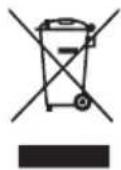
Das rechts gezeigte Symbol weist au Konformität mit der Richtlinie über Elektround Elektronik-Altgeräte (WEEE) 2002/96/EG hin. Produkte, die nicht diese Kennzeichnung tragen, dürfen nicht im kommunalen Abfall entsorgt werden, sondern müssen in dem Rücknahme- und Sammlungssystem entsorgt werden, das je nach Land oder Gebiet entsprechend örtlichem Gesetz zur Verfügung steht.
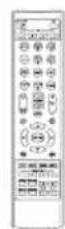
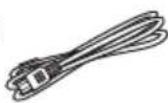
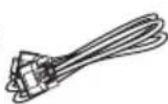
Lieferumfang
Ihr Projektor sollte mit den unten gezeigten Teilen geliefert worden sein. Prüfen Sie, ob alle Artikel enthalten sind. Falls Artikel fehlen, wenden Sie sich bitte sofort an Ihren Fachhändler.
(1) Fernbedienung (Batterien nicht im Lieferumfang enthalten.)
(2) Netzleitung
(3) Computerleitung
(4)Objektivdeckel
(5) Bedienungsanleitung (Buch x 1)
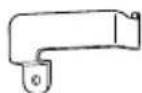
(6) Adapterabdeckung
(1)
(2)
(3)
(4)
(5)

(6)
⚠️WARNUNG ▶Halten Sie die Kleinteile von Kindern und Haustieren fern. Achten Sie darauf, dass Kleinteile nicht in den Mund genommen werden. Bei versehentlichem Verschlucken bitte zwecks Notbehandlung sofort an einen Arzt wenden.
HINWEIS • Bewahren Sie das Originalverpackungsmaterial für späteren Transport auf. Beim Transport des Projektors verwenden Sie immer das originale Verpackungsmaterial. Seien Sie besonders beim Objektiv vorsichtig.
- Vom Projektor kann ein Klappergeräusch zu hören sein, wenn er geneigt, bewegt oder geschüttelt wird. Das Geräusch wird durch die sich bewegende Luftstrom-Regelklappe im Projektor erzeugt. Dies sollte nicht als Störung oder Fehlfunktion ausgelegt werden.
Vorbereitung der Fernsteuerung
Bitte legen Sie vor der Verwendung der Fernbedienung Batterien ein (Batterien nicht im Lieferumfang enthalten.). Wenn eine Fehlfunktion an der Fernbedienung auftritt, müssen die Batterien ersetzt werden. Wenn Sie die Fernbedienung längere Zeit nicht verwenden wollen, nehmen Sie die Batterien aus der Fernbedienung und lagern Sie sie an einem sicheren Ort.
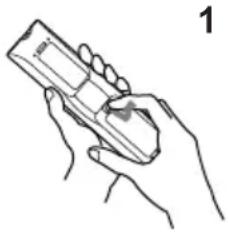
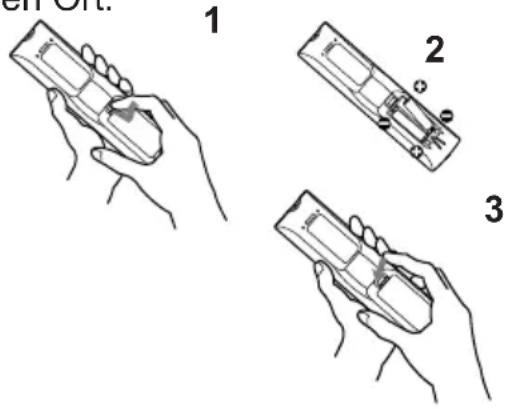
- Drücken Sie gegen den Haken am Batteriedeckel und entfernen Sie ihn.
- Legen Sie die beiden AA-Batterien (HITACHI MAXELL oder HITACHI MAXELL ENERGY, Teilenummer LR6 oder R6P) entsprechend ihrer Plus- und Minuspole wie angezeigt in die Fernbedienung ein.
- Schieben Sie den Batteriefachdeckel in Pfeilrichtung zurück, bis er wieder einrastet.
⚠️WARNUNG ▶Gehen Sie stets vorsichtig mit den Batterien um und verwenden Sie sie sachgemäß. Falsche Verwendung kann zu Batterieexplosion, Rissen oder Lecks führen, was zu Brand, Verletzungen und/oder Verschmutzung der Umwelt führen kann.
- Ersetzen Sie beim Auswechseln der Batterien beide durch frische Batterien desselben Typs. Legen Sie niemals eine neue und eine gebrauchte Batterie ein.
- Verwenden Sie nur die vorgeschriebenen Batterien. Verwenden Sie Batterien unterschiedlicher Sorten nicht gleichzeitig. Verwenden Sie nicht gleichzeitig neue und gebrauchte Batterien.
- Beim Einlegen sicherstellen, dass die Plus- und Minusklemmen der Batterie richtig ausgerichtet sind.
- Halten Sie die Batterie außer Reichweite von Kindern und Haustieren.
- Batterien dürfen nicht aufgeladen, kurzgeschlossen, gelötet oder geöffnet werden.
- Batterien nicht in Feuer oder Wasser werfen. Batterien an dunkler, kühler und trockener Stelle aufbewahren.
- Falls die Batterie leck wird, die Batterieflüssigkeit sofort abwischen und die Batterie ersetzen. Falls Batterieflüssigkeit auf Haut oder Kleidung gerät, sofort mit Wasser abspülen.
- Entsorgen Sie die Batterie gemäß den örtlichen Gesetzen.
Anordnung
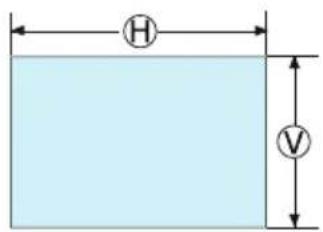
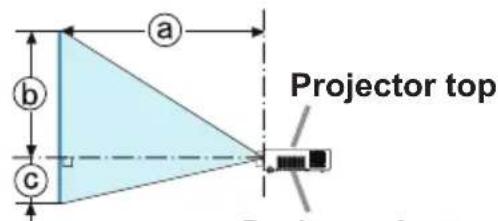
Siehe Tabellen T-1 bis T-5 am Ende dieser Bedienungsanleitung sowie die folgenden Angaben, um Bildschirmgröße und Projektionsabstand zu bestimmen. Die in der Tabelle enthaltenen Werte beziehen sich auf ein Bildschirmbild mit maximalerGröße.
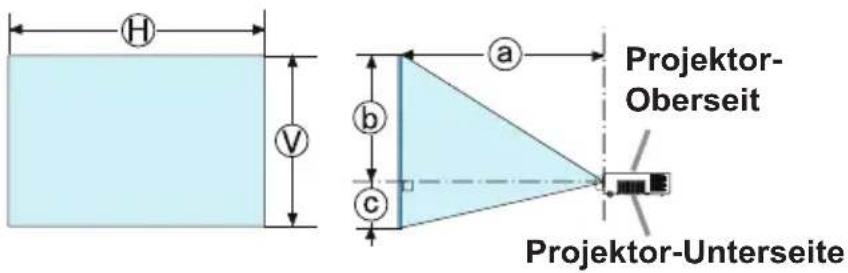
⑧ × Ⓥ : Projektionsflächengröße
① :Projektionsabstand (auf der Vorderseite der Projektoreinheit)
⑥, Ⓒ : Projektionsfl ächenhöhe
⚠️WARNUNG ▶Installieren Sie den Projektor an einem Standort, an dem Sie einfachen Zugang zu einer Steckdose haben.
▶Stellen Sie den Projektor in einer stabilen, waagerechten Position auf.
- Benutzen Sie ausschließlich das vom Hersteller spezifizierte Montagezubehör. Lesen Sie die mit den Befestigungsteilen gelieferte Anleitung und bewahren Sie sie gut auf.
- Für Spezialinstallationen, wie z. B. die Anbringung an der Decke, lassen Sie sich bitte zuvor von Ihrem Händler beraten. Gegebenenfalls benötigen Sie spezielles Montagezubehör und Service.
- Den Projektor nicht mit der Seite/Vorderseite/Rückseite nach oben aufstellen.
- Bringen Sie nichts am Projektor an bzw. legen Sie nichts auf dem Projektor ab, sofern nicht anderweitig in der Bedienungsanleitung beschrieben.
▶ Installieren Sie den Projektor nicht in der Nähe von thermisch leitenden oder entflammbaren Gegenständen.
▶ Stellen Sie den Projektor nicht an Orten auf, an denen Öle wie z.B. Speise- oder Maschinenöl verwendet werden.
▶ Stellen Sie den Projektor nicht an einem Ort auf, wo er nass werden kann.
⚠VORSICHT ▶ Stellen Sie den Projektor an einem kühlen Ort auf und achten Sie auf ausreichende Lüftung.
- Lassen Sie einen Abstand von 30 cm oder mehr von den Seiten des Projektors zu anderen Gegenständen wie Wänden.
- Die Lüftungsöffnungen des Projektors dürfen nicht verstopft, blockiert oder anderweitig verdeckt werden.
- Stellen Sie den Projektor nicht an Standorte, die einem Magnetfeld ausgesetzt sind. Dies könnte zu Fehlfunktionen der Kühlventilatoren im Inneren des Projektors führen.
▶Rauchige, feuchte oder staubige Orte bei der Aufstellung des Projektors vermeiden. - Stellen Sie den Projektor nicht in die Nähe von Luftbefeuchtern.
ZUR BEACHTUNG ▶ Der Projektor muss so positioniert werden, dass nicht Licht direkt auf den Fernbedienungssensor des Projektors fällt.
▶ Stellen Sie das Produkt nicht in einem Ort auf, wo es den Rundfunkempfang stören kann.
Wählen Sie für HÖHENLAGE im Menüpunkt SERVICE des Menüs OPT. die richtige Einstellung. Wir empfehlen, die Einstellung stets auf AUTO zu belassen. Wird der Projektor mit einer falschen Einstellung benutzt, können der Projektor selbst oder innenliegende Bestandteile beschädigt werden. Einzelheiten finden Sie in der Bedienungsanleitung - Benutzerhandbuch.
Anschließen der Geräte
Vergewissern Sie sich vor dem Anschluss des Projektors an ein Gerät in der Bedienungsanleitung des Geräts, ob dieses für den Anschluss an den Projektor geeignet ist und legen Sie das dem Gerätesignal entsprechende erforderliche Zubehör wie Kabel bereit. Sollte das für den Abschluss benötigte Zubehör nicht zum Lieferumfang des Projektors gehören oder beschädigt worden sein, wenden Sie sich an Ihren Fachhändler.
Vergewissern Sie sich zunächst, dass der Projektor und das andere Gerät ausgeschaltet sind, und stellen Sie dann die Verbindung den folgenden Anweisungen gemäß her. Siehe Abbildungen F-1 bis F-4 am Ende dieser Bedienungsanleitung. Einzelheiten finden Sie in der Bedienungsanleitung - Benutzerhandbuch. Lesen Sie sich unbedingt die Bedienungsanleitung - Netzwerkbetrieb durch, bevor Sie den Projektor an ein Netzwerksystem anschließen.
⚠️WARNUNG ▶Verwenden Sie ausschließlich das vorgesehene Zubehör.
Anderenfalls kann es zu einem Feuer oder der Beschädigung des Geräts bzw. des Projektors kommen.
- Verwenden Sie nur die angegebene Zubehör oder vom Hersteller des Projektors empfohlen. Es können für den Anschluss auch bestimmte Vorschriften gelten.
- Projektor und Zubehör dürfen nicht auseinander gebaut oder modifiziert werden.
- Verwenden Sie niemals beschädigtes Zubehör. Achten Sie darauf, das Zubehör nicht zu beschädigen. Route die Leitungen so, dass niemand auf sie tritt und sie nicht irgendwo eingeklemmt werden.
▶ Der USB Wireless Adapter kann heiß werden, weshalb Sie zur Vermeidung möglicher Verbrennungen die Netzleitung des Projektors ziehen und dann 10 Minuten warten sollten, bevor Sie den Adapter berühren.
- Bei Verwendung des USB Wireless Adapters müssen Sie den Adapter an den weiter vom LAN-Anschluss entfernten USB TYPE A-Anschluss anschließen und die mitgelieferte Adapterabdeckung verwenden. (8)
⚠VORSICHT ▶Bei einer Leitungen, die nur an einem Ende einen Ferritkern hat, schließen Sie das Ende mit dem Kern an den Projektor an. Dies kann nach den EMB-Vorschriften erforderlich sein.
▶Holen Sie unbedingt die Zustimmung des Netzwerkadministrators ein, bevor Sie den Projektor an ein Netzwerk anschließen.
▶Schließen Sie den LAN-Anschluss nicht an ein Netzwerk mit zu hoher Spannung an.
▶Um die wireless Netzwerkfunktion dieses Projektors nutzen zu können, benötigen Sie den als optionales Zubehör erhältlichen USB Wireless Adapter. Bevor Sie den USB Wireless Adapter verbinden, schalten Sie den Projektor aus und ziehen die Netzleitung aus der Steckdose.
▶Verwenden Sie unbedingt die Funktion USB ENTFERNEN auf dem Miniaturbildbildschirm zur Sicherung Ihrer Daten, bevor Sie das USB Speichermedium aus dem Projektoranschluss entfernen.
HINWEIS • Schalten Sie den Projektor nicht ein oder aus, während er mit einem in Betrieb befindlichen Gerät verbunden ist, es sei denn, dies entspricht einer Anweisung in der Bedienungsanleitung des Geräts.
- Die Funktion einiger Eingangsanschlüsse kann entsprechend Ihrer Benutzeranforderungen eingestellt werden. Einzelheiten finden Sie in der Bedienungsanleitung - Benutzerhandbuch.
- Achten Sie darauf, einen Stecker nicht versehentlich mit dem falschen Anschluss zu verbinden.
- Wenn ein übergroßes USB-Speichermedium beim Anschluss den LAN-Anschluss blockieren würde, schließen Sie das USB-Speichermedium über ein USB-Verlängerungskabel an.
Anbringen der Adapterabdeckung
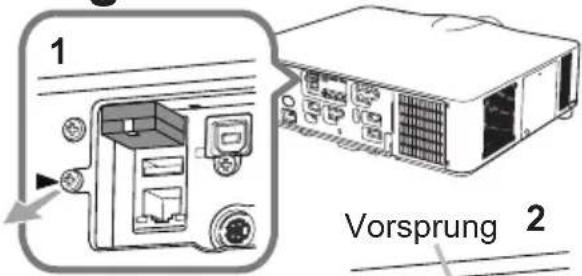
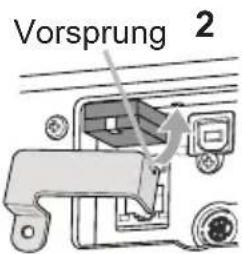
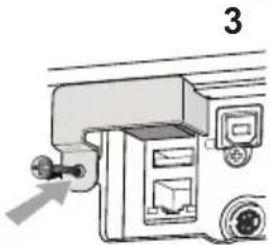
Bei Verwendung des USB Wireless Adapters wählen Sie bitte den USB TYPE A-Anschluss, die am weitesten vom LAN-Anschluss entfernt liegt.
- Lösen Sie die Schraube (mit Dreiecksmarkierung), die sich unten links neben den USB TYPE A- Anschlüssen befindet.
- Führen Sie den Vorsprung der Abdeckung in Pfeilrichtung in die Öffnung oben rechts an den USB TYPE A-Anschlüssen ein.
- Richten Sie die Schraublöcher von Projektor und Abdeckung aneinander aus. Führen Sie dann die vom Projektor abgenommene Schraube in das Schraubloch ein und drehen Sie sie fest.
⚠️WARNUNG ▶Halten Sie die Kleinteile von Kindern und Haustieren fern. Achten Sie darauf, dass Kleinteile und Adapter nicht in den Mund genommen werden.
▶ Um Verbrennungen zu verhindern, berühren Sie den USB Wireless Adapter bitte erst ungefähr 10 Minuten, nachdem der Netzstecker am Projektor aus der Steckdose gezogen wurde.
Stromversorgung anschließen
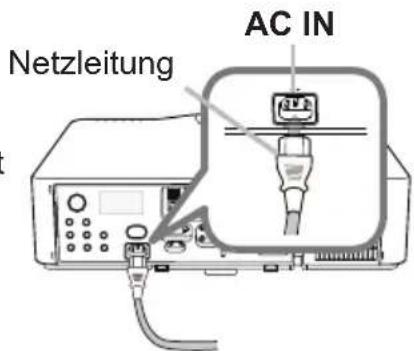
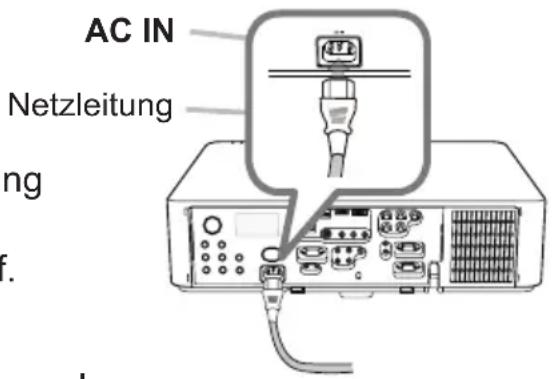
- Schließen Sie die Netzleitung an den AC IN (Netzanschluss) des Projektors an.
- Stecken Sie den Stecker der Netzleitung in die Steckdose. Nachdem die Stromversorgung einige Sekunden lang anliegt leuchtet die POWER-Anzeige konstant orangefarben auf.
Bitte denken Sie daran, dass bei aktivierter DIREKTSTROM AN-Funktion, der Anschluss der Stromversorgung zum Einschalten des Projektors führt.
⚠️WARNUNG ▶ Schließen Sie den Projektor nicht an eine Steckdose an, wenn noch keine Objektiveinheit angebracht ist.
Seien Sie besonders vorsichtig, wenn Sie die Netzleitung anschließen. Ist die Stromversorgung nicht korrekt angeschlossen, so besteht Brand- und/oder Stromschlaggefahr.
• Das Netzkabel nicht mit nassen Händen berühren.
- Verwenden Sie lediglich die im Lieferumfang des Projektors enthaltene Netzleitung. Nehmen Sie im Fall einer Beschädigung Kontakt mit Ihrem Händler auf. Modifizieren Sie nie die Netzleitung.
- Schließen Sie die Netzleitung nur an eine Steckdose an, für deren Spannung es geeignet ist. Die Steckdose sollte sich in der Nähe des Projektors befinden und leicht zugänglich sein. Die Netzleitung zur vollständigen Trennung von der Stromversorgung abziehen.
- Verteilen Sie die Stromversorgung nicht auf mehrere Geräte. Dies könnte zur Überlastung von Steckdose und Anschlüssen, dem Lösen der Verbindung bzw. zu einem Brand, elektrischen Schlag oder anderen Unfällen führen.
- Verbinden Sie den Erdungsanschluss für den Netzkabeleingang dieses Geräts mithilfe eines geeigneten Netzkabels (mitgeliefert) mit dem Erdungsanschluss des Gebäudes.
ZUR BEACHTUNG ▶ Dieses Produkt ist auch für die Verwendung mit IT-Power-Systemen mit einer Leiter-Leiter-Spannung von 220 bis 240 V geeignet.
Einschalten des Geräts
- Prüfen Sie, ob die Netzleitung ordnungsgemäß und fest im Projektor und in der Steckdose eingesteckt ist. Anzeige POWER
- Achten Sie darauf, dass die POWER-Anzeige konstant orange leuchtet. Entfernen Sie dann die Objektivklappe.
- Betätigen Sie die Taste STANDBY/ON am Projektor oder die Taste ON auf der Fernbedienung.
Die Projektionslampe leuchtet auf und die POWER-Anzeige beginnt, grün zu blinken. Ist der Projektor betriebsbereit, blinkt die Anzeige nicht mehr, sondern leuchtet konstant grün.
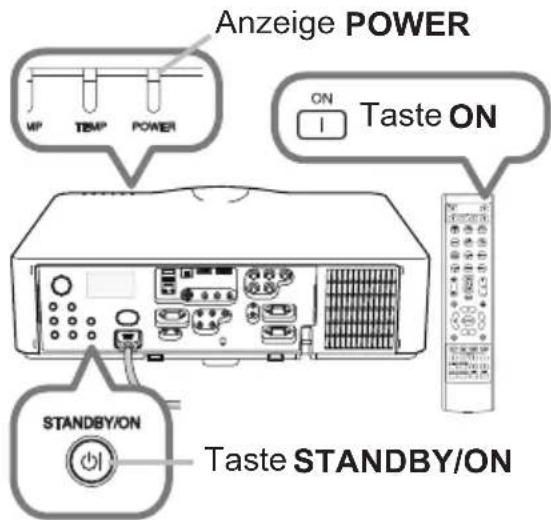
⚠️WARNUNG ▶Ein starkes Licht wird abgegeben, wenn der Projektor eingeschaltet ist. Blicken Sie nicht in das Objektiv des Projektors oder durch die Öffnungen des Projektors in das Gerät.
HINWEIS • Schalten Sie den Projektor immer ein, bevor Sie die angeschlossenen Geräte einschalten. • Der Projektor hat eine DIREKTSTROM AN-Funktion, die den Projektor automatisch einschalten kann. Weitere Informationen siehe Bedienungsanleitung - Benutzerhandbuch.
Ausrichten des Projektors über die einstellfüße
Wenn der Aufstellungsort des Projektors leicht nach rechts/links geneigt ist, verwenden Sie die Nivellierfüße zur horizontalen Ausrichtung des Projektors. Mit den Nivellierfüßen kann der Projektor auch geneigt werden, um in einem geeigneten Winkel auf die Projektionsfläche zu projizieren, wobei die Vorderseite des Projektors innerhalb von 9 Grad gehoben werden kann. Dieser Projektor hat 2 Nivellierfüße und 2 Nivelliertasten. Ein Nivellierfuß ist einstellbar, während der Nivellierknopf an der gleichen Seite hochgedrückt wird.
- Halten Sie den Projektor, drücken Sie die Nivelliertasten, um die Nivellierfüße zu lösen.
- Positionieren Sie die Vorderseite des Projektors in der gewünschten Höhe.
- Lassen Sie die Nivelliertasten los, um die Nivellierfüße zu sperren.
- Nachdem bestätigt ist, dass die Nivellierfüße gesperrt sind, setzen Sie den Projektor sanft ab.
- Wenn erforderlich, können die Nivellierfüße manuell gedreht werden, um Feineinstellung vorzunehmen. Halten Sie den Projektor beim Drehen der Füße.
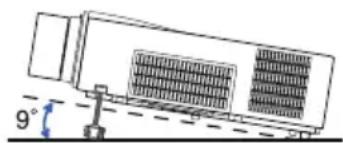
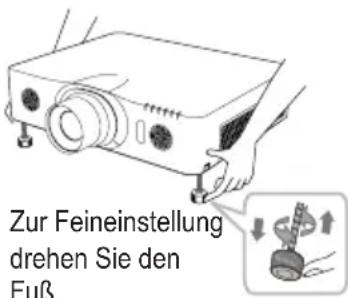
⚠VORSICHT ▶Bedienen Sie nicht die Nivellierknöpfe, ohne den Projektor zu halten; er kann herunterfallen.
▶ Neigen Sie die Projektorvorderseite nur mit den Nivellierfüßen und höchstens um 9 Grad. Durch eine unzulässig große Neigung des Projektors kann Fehlfunktion oder oder Verkürzung der Lebensdauer von Verbrauchsteilen oder des Projektors selber verursacht werden. Nur beim IN5142, IN5144, IN5144a und IN5145 besteht die Möglichkeit, den Projektor mit speziellen Zubehörteilen in einer beliebigen Ausrichtung zu installieren. Lassen Sie sich bezüglich einer solchen speziellen Installation von Ihrem Händler beraten.
Einstellen der Objektivposition
Eine Veränderung der Objektivposition bewirkt eine entsprechende Verschiebung der Projektionsposition.
Drücken Sie hierzu zunächst die LENS SHIFT-Taste (am Bedienfeld oder an der Fernbedienung) und verändern Sie die Objektivposition dann mit den Cursorasten.
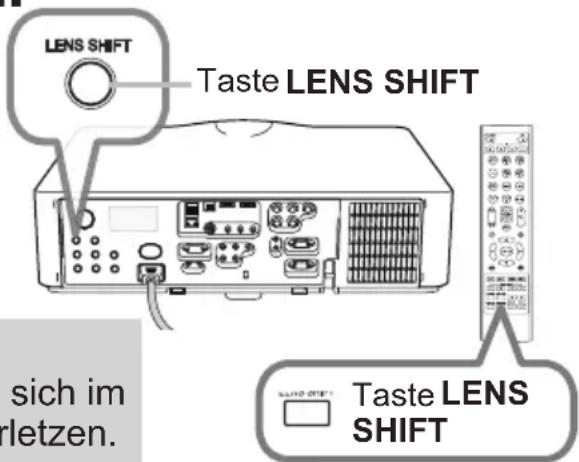
⚠VORSICHT ▶Halten Sie Ihre Finger und Gegenstände vom Objektiv fern. Sie könnten sich im Bereich um das Objektiv einklemmen und verletzen.
HINWEIS • Bei Objektivbewegungen ignoriert der Projektor unter Umständen andere Bedienungen. • Im Allgemeinen wird in Mittelstellung des Objektivs die beste Bildqualität erzielt.
Anzeige des Bildes
- Aktivieren Sie Ihre Signalquelle. Schalten Sie die Signalquelle ein, und lassen Sie sie Signale zum Projektor senden.
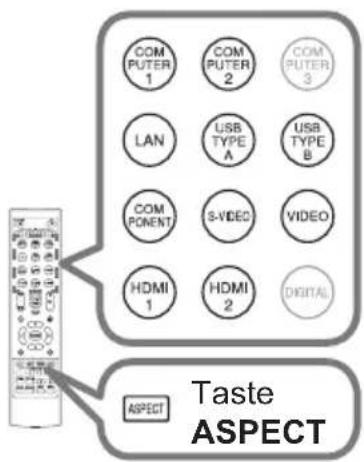
- Ein eingangssignal wählen Drücken Sie die INPUT-Taste am Projektor. Bei jedem Drücken der Taste schaltet der Projektor seinen Eingangsanschluss um wie folgt. Sie können auch die Fernbedienung zur Wahl eines Eingangssignals verwenden. Um das Eingangssignal für jeden Anschluss auszuwählen, betätigen Sie eine beliebige der Tasten COMPUTER 1/2, LAN, USB TYPE A/B, HDMI 1/2, COMPONENT, S-VIDEO oder VIDEO.
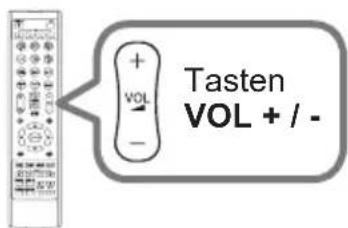
- Verwenden Sie die VOL + / - Taste zur Einstellung der Lautstärke.
- Drücken Sie die ASPECT-Taste an der Fernbedienung. Bei jedem Drücken der Taste schaltet der Projektor zwischen den Modi für das Seitenverhältnis um.
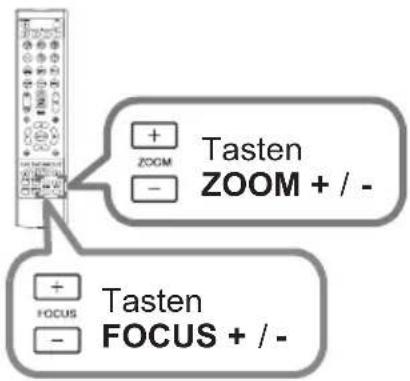
- Betätigen Sie die TastenZOOM + / - auf der Fernbedienung oder die TasteZOOM und die Cursortasten ◀/▶ am Projektor, um die Bildschirmgröße anzupassen.
- Betätigen Sie die TastenFOCUS + / - am Projektor oder auf der Fernbedienung, um den Fokus des Bildes einzustellen.
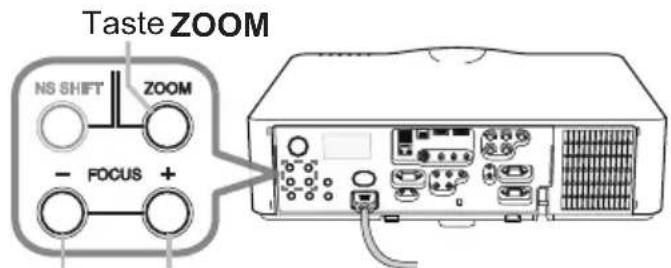
Tasten FOCUS - / +
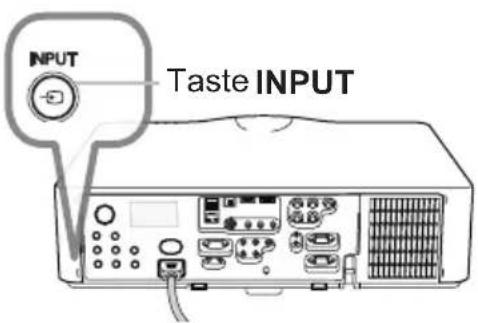
Tasten für Eingangsanschlüsse
⚠VORSICHT ▶Wenn Sie bei eingeschalteter Projektorlampe einen leeren Bildschirm sehen möchten, verwenden Sie die Objektivverschlussfunktion oder die AV MUTE-Funktion (ziehen Sie bitte in der Bedienungsanleitung - Benutzerhandbuch). Durch jede andere Aktion kann der Projektor beschädigt werden.
HINWEIS • Die ASPECT-Taste arbeitet nicht, wenn kein geeignetes Signal anliegt. • Einzelheiten zur Bildjustierung siehe Bedienungsanleitung - Benutzerhandbuch.
Ausschalten des Geräts
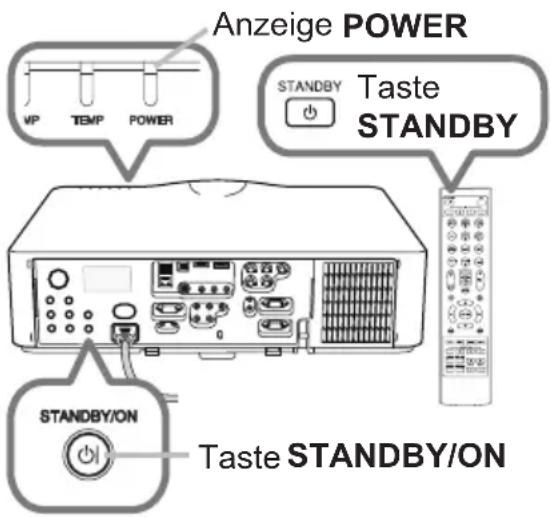
- Betätigen Sie die Taste STANDBY/ON am Projektor oder die Taste STANDBY auf der Fernbedienung. Die Meldung "Ausschalten?" wird ungefähr fünf Sekunden lang auf dem Bildschirm angezeigt.
- Betätigen Sie die Taste STANDBY/ON oder STANDBY noch einmal, wenn die Meldung eingeblendet wird. Die Lampe des Projektors erlischt und die POWER-Anzeige beginnt, orange zu blinken. Ist die Lampe vollständig abgekühlt, blinkt die POWER-Anzeige nicht mehr, sondern leuchtet konstant orange.
- Bringen Sie den Objektivdeckel erst an, wenn die POWER-Anzeige durchgehend orangefarben leuchtet.
Nach dem Ausschalten des Projektors warten Sie mindestens 10 Minuten vor dem erneuten Einschalten. Schalten Sie den Projektor zudem nicht kurz nach dem Einschalten wieder aus. Anderenfalls kann es zu einer Fehlfunktion der Lampe oder einer Verkürzung der Lebensdauer einiger Komponenten einschließlich der Lampe kommen.
⚠️WARNUNG ▶ Berühren Sie nicht während des Betriebs oder kurz danach die Umgebung von Lampenabdeckung und Abluftöffnungen; diese Bereiche sind sehr heiß.
▶Die Netzleitung muss für vollständige Trennung abgezogen werden. Die Netzsteckdose soll nahe am Projektor und leicht zugänglich sein.
HINWEIS • Schalten Sie bitte den Projektor erst aus nachdem die angeschlossenen Geräten ausgeschaltet sind.
- Der Projektor hat eine AUTOMATIK AUS-Funktion, die den Projektor automatisch ausschalten kann. Weitere Informationen siehe Bedienungsanleitung - Benutzerhandbuch.
Austausch der Lampe
Eine Lampe hat eine begrenzte Produktlebensdauer. Bei Verwendung der Lampe über längere Zeit besteht die Gefahr, dass die Bilder dunkler werden oder der Farbton schlecht wird. Beachten Sie, dass jede Lampe eine andere Lebensdauer hat, und manche Lampen bereits kurz nach der Inbetriebnahme bersten oder durchbrennen können. Bereitstellung einer neuen Lampe und früher Austausch werden empfohlen. Zum Bereitstellen einer neuen Lampe wenden Sie sich an Ihren Fachhändler und geben Sie die Lampentypennummer an.
Typennummer
Typennummer
- Schalten Sie den Projektor aus, und ziehen Sie den Netzstecker ab. Lassen Sie die Lampe mindestens 45 Minuten lang abkühlen.
- Stellen Sie eine neue Lampe bereit. Wenn der Projektor mit speziellen Zubehörteilen montiert ist, oder wenn die Lampe beschädigt ist, wenden Sie sich zum Austausch der Lampe an Ihren Fachhändler.
Wenn Sie die Lampe selber austauschen, verfahren Sie wie folgt.
-
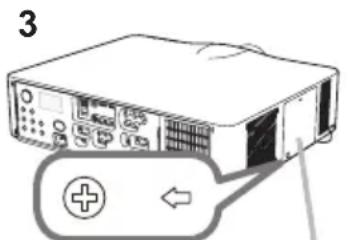
Lösen Sie die Schraube (mit Pfeilmarkierung) des Lampendeckels, schieben Sie den Lampendeckel nach unten und heben Sie ihn ab, um ihn zu entfernen.
-
Lösen Sie die 3 Schrauben (mit Pfeilmarkierung) der Lampe und ziehen Sie die Lampe vorsichtig an den Griffen heraus. Die anderen Schrauben dürfen unter keinen Umständen gelöst werden.
-
Setzen Sie die neue Lampe ein, und ziehen Sie die 3 im vorherigen Vorgang gelösten Schrauben erneut fest an.
-
Während Sie die gegenseitig eingreifenden Teile der Lampenabdeckung und des Projektors zusammensetzen, schieben Sie die Lampenabdeckung zurück in ihre Position. Dann ziehen Sie die Schraube der Lampenabdeckung sicher fest.
-
Schalten Sie den Projektor ein, und setzen Sie die Lampenzeit mit der Funktion LAMPENZEIT im Menü OPT. zurück. Einzelheiten siehe Seite.
(1) Drücken Sie die MENU-Taste zur Anzeige eines Menüs.
(2) Weisen Sie auf FORTGESCHRITT im Menü mit der Taste ▼/▲, und drücken Sie dann die Taste ▶.
(3) Weisen Sie auf OPT. in der linken Spalte im Menü mit der Taste ▼/▲, und drücken Sie dann die Taste ▶.
(4) Weisen Sie auf LAMPENZEIT mit der Taste ▼/▲, und drücken Sie dann die Taste ▶. Ein Dialog erscheint.
(5) Drücken Sie die Taste ▶, um "OK" im Dialog zu wählen. Dadurch wird Rücksetzung der Lampenzeit ausgeführt.
⚠VORSICHT ▶ Berühren Sie nicht beim Herausnehmen der Lampe Innenteile des Projektors.
HINWEIS • Setzen Sie die Lampenzeit nur zurück, wenn Sie die Lampe ausgetauscht haben, um eine adäquate Anzeige zur Lampe zu erhalten.
Austausch der Lampe (Fortsetzung)

HOCHSPANNUNG

HOHE TEMPERATUR
HOCHDRUCK
⚠️WARNUNG
▶ Der Projektor ist mit einer Quecksilberdampf-Hochdrucklampe stattet. Die Lampe kann mit einem lauten Knall platzen oder in sie Erschütterungen ausgesetzt, verkratzt oder angefasst wird, weiß ist. Außerdem kann dies geschehen, wenn sie abgenutzt ist. Es die Lampen eine ganz unterschiedliche Lebensdauer haben. Es dass einige von ihnen ausbrennen, wenn sie gerade ausgetauscht, wenn die Lampe platzt, können Glassplitter in das Lampengehäuse Silberhaltige Dämpfe sowie Staub mit feinen Glaspartikeln aus den des Projektors entweichen.
▶Zur Entsorgung der Lampe: Dieses Produkt enthält eine Quecksilberlampe; nicht in den Haushaltsabfall werfen. Stets unter Beachtung aller geltenden Vorschriften als Sondermüll entsorgen.
• Zum Recycling der Lampe siehe www.lamprecycle.org (in den USA).
- Zur Entsorgung des Produkts wenden Sie sich an die zuständige örtliche Behörde oder www.eiae.org (in den USA) oder www.epsc.ca (in Kanada).
Für weitere Informationen wenden Sie sich an Ihren Fachhändler.
 Ziehen Sie den Stecker aus der Steckdose Ziehen Sie den Stecker aus der Steckdose | Wenn die Lampe zerbricht (Sie hören es an dem lauten Knall), ziehen Sie die Netzleitung und lassen Sie sie durch den Fachhandel austauschen. Beachten Sie, dass Glassplitter das Projektorinnere beschädigen oder Verletzungen verursachen können; versuchen Sie also nicht, den Projektor zu reinigen und die Lampe selbst auszutauschen.Wenn die Lampe zerbrechen sollte (Sie hören es an dem lauten Knall), lüften Sie den Raum ausgiebig und achten Sie darauf, dass Sie die Dämpfe oder feine Partikel, die aus den Lüftungsöffnungen des Projektors entweichen, nicht einatmen und dass sie nicht in Augen oder Mund gelangen.Vor dem Ersetzen der Lampe schalten Sie den Projektor aus, ziehen Sie den Stecker aus der Steckdose und warten dann mindestens 45 Minuten, damit sich die Lampe ausreichend abkühlt. Andernfalls kann es zu Verbrennungen kommen oder die Lampe kann beim Anfassen zerbrechen. |
 | Niemals andere als die gekennzeichneten (mit Pfeil markierten) Schrauben lösen.Öffnen Sie bei von oben aufgehängter Montage des Projektors nie das Lampengehäuse. Das ist gefährlich, da Glassplitter herausfallen können, wenn die Lampe geplatzt ist. Außerdem ist es gefährlich, auf Leitern zu arbeiten. Lassen Sie die Lampe immer durch Ihren Fachhändler austauschen, selbst dann, wenn sie nicht zerbrochen ist.Benutzen Sie den Projektor nie, wenn das Lampengehäuse entfernt ist. Beim Austauschen der Lampe sicherstellen, dass die Schrauben fest eingeschraubt sind. Lose Schrauben können zu Schäden oder zu Verletzungen führen. |
 | Nur die Lampe des vorgeschriebenen Typs verwenden. Der Gebrauch einer Lampe, die nicht den Spezifikationen für dieses Modell entspricht, kann zu Bränden, schweren Schäden oder einer verkürzten Lebensdauer des Gerätes führen.Ist eine Lampe kurz nachdem sie ausgetauscht wurde wieder defekt, kann dies an elektrischen Problemen liegen, die nicht direkt mit der Lampe zu tun haben. Setzen Sie sich in diesem Fall mit Ihrem Händler in Verbindung.Vorsicht ist geboten: Durch Berührung oder Zerkratzen kann die Birne bei der Verwendung bersten.Bei Verwendung der Lampe über längere Zeit besteht die Gefahr, dass sie dunkel wird, nicht leuchtet oder birst. Ersetzen Sie die Lampe so bald wie möglich, wenn die Bilder zu dunkel sind oder der Farbton schlecht ist. Verwenden Sie keine alten (gebrauchten) Lampen, denn diese können leicht bersten. |
Reinigung und Austausch des Luftfilters
Bitte prüfen und reinigen Sie den Luftfilter regelmäßig. Wenn die Anzeigen oder eine Meldung zum Reinigen des Luftfilters auffordern, sollten Sie dieser Aufforderung so bald wie möglich nachkommen.
Die Filtereinheit mit 2 Filterblättern befindet sich in der Filterabdeckung. Darüber hinaus ist beim IN5142, IN5144, IN5144a und IN5145 ein zusätzlicher Luftfilter an der Innenseite der Filterabdeckung angebracht. Wenn einer der Filter beschädigt bzw. stark verschmutzt ist, tauschen Sie das komplette Filter-Set aus.stark verschmutzt, tauschen Sie die Filtereinheit aus.
Besorgen Sie sich bei Ihrem Händler bei Bedarf ein neues Filter-Set mit der folgenden Typenbezeichnung.
Typennummer
Typennummer
- Schalten Sie den Projektor ab und ziehen Sie das Netzleitung. Lassen Sie den Projektor ausreichend abkühlen.
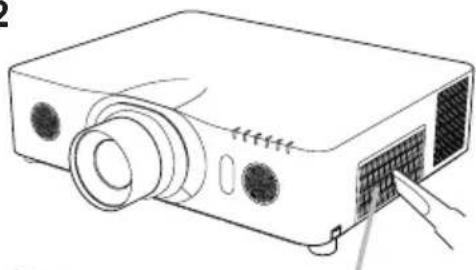
- Verwenden Sie einen Staubsauger zum Reinigen der Filterabdeckung und des umgebenden Bereichs.
- Fassen Sie die Knöpfe der Filterabdeckung und ziehen Sie sie zum Abnehmen nach oben.
- Drücken Sie die unten angebrachten Knöpfe leicht nach oben, um das Unterteil der Filtereinheit zu entriegeln. Schieben Sie den mittleren Knopf so weit, dass Sie die Filtereinheit abnehmen können.
- Verwenden Sie einen Staubsauger an der Luftfilter-Lüftungsöffnung des Projektors und der Außenseite der Filtereinheit.
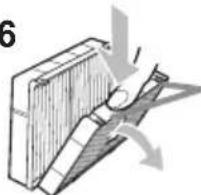
- Die Filtereinheit besteht aus zwei Teilen. Drücken Sie rund um die ineinander greifenden Teile nach unten und trennen Sie dann die beiden Teile voneinander.
- Verwenden Sie einen Staubsauger zum Reinigen des Inneren jedes Teils der Filtereinheit. Ersetzen Sie die Filter, wenn diese beschädigt oder stark verschmutzt sind.
- Fügen Sie die beiden Teile wieder zusammen, um die Filtereinheit wieder zusammen zu bauen.
- Setzen Sie die Filtereinheit wieder in den Projektor.
(Fortsetzung nächste Seite)
2
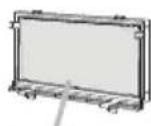
Zusätzlicher Luftfilter
4,5
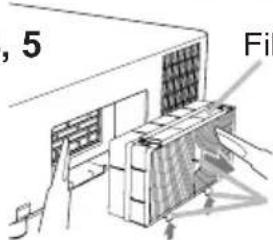
Filtereinheit
Knopf an der
Filtereinheit
6
Reinigung und Austausch des Luftfilters (Fortsetzung)
10. Bringen Sie die Filterabdeckung wieder an.
11. Schalten Sie den Projektor ein, und setzen Sie die Filterzeit mit der Funktion FILTER-TIMER im EINF.MENÜ zurück.
(1) Drücken Sie die Taste MENU zur Anzeige eines Menüs.
(2) Weisen Sie auf FILTER-TIMER mit der Taste ▲/▼, und drücken Sie dann die Taste ▶ (oder ENTER / RESET). Ein Dialog erscheint.
(3) Drücken Sie die Taste ▶, um „OK“ im Dialog zu wählen. Dadurch wird Rücksetzung der Filter-Zeit ausgeführt.
⚠️WARNUNG ▶Vor der Wartung des Luftfilters stellen Sie sicher, dass die Netzleitung nicht eingesteckt ist, und lassen Sie den Projektor ausreichend abkühlen.
▶ Nur den Luftfilter des vorgeschriebenen Typs verwenden. Der Projektor darf ohne Luftfilter und Filterabdeckung nicht verwendet werden. Dies kann zu Bränden oder Fehlfunktionen am Projektor führen.
▶ Reinigen Sie den Luftfilter regelmäßig. Wenn der Luftfilter durch Staub o.ä. verstopft wird, steigt die Innentemperatur an, was zu Bränden, Durchbrennen oder Fehlfunktionen am Projektor führen kann.
HINWEIS • Setzen Sie die Filter-Zeit nur zurück, wenn Sie den Luftfilter gereinigt oder ausgetauscht haben, um eine richtige Anzeige zum Luftfilter zu erhalten.
- Der Projektor kann eine Meldung wie "LUFTEINLAß UBERPR." anzeigen oder ausschalten, um internen Hitzestau zu vermeiden.
Technische Daten
| Punkt Einzelheiten | |
| Produktbezeichnung | Flüssigkristallprojektor |
| Flüssigkrist allfeld | IN5132, IN5142:786.432 Bildpunkte (1024 horizontal x 768 vertikal)IN5134, IN5134a, IN5144, IN5144a:1.024.000 Bildpunkte (1280 horizontal x 800 vertikal)IN5135, IN5145:2.304.000 Bildpunkte (1920 horizontal x 1200 vertikal) |
| Lampe | IN5132, IN5134, IN5134a, IN5135: 245W UHPIN5142, IN5144, IN5144a, IN5145: 330W UHP |
| Lautsprecher 8 W x 2 | |
| Stromversorgung /Nennstrom | IN5132, IN5134, IN5134a, IN5135:Wechselstrom100-120 V: 3,8 A, Wechselstrom220-240 V: 1,9 AIN5142, IN5144, IN5144a, IN5145:Wechselstrom100-120 V: 4,9 A, Wechselstrom220-240 V: 2,4 A |
| Stromverbrauch | IN5132, IN5134, IN5134a, IN5135:Wechselstrom100-120 V: 375 W, Wechselstrom220-240 V: 355 WIN5142, IN5144, IN5144a, IN5145:Wechselstrom100-120 V: 480 W, Wechselstrom220-240 V: 455 W |
| Temperaturbereich | IN5132, IN5134, IN5134a, IN5135:0 ~ 40 °C (Betrieb)IN5142, IN5144, IN5144a, IN5145:0 ~ 45 °C (Betrieb)* Wenn der Projektor an einem hoch gelegenen Ort verwendet wird, kann sich die Lebensdauer der optischen Komponenten auch beim IN5142, IN5144, IN5144a oder IN5145 durch Umgebungstemperaturen über ca. 40°C verringern. Es wird empfohlen, nach Möglichkeit für eine niedrigere Temperatur zu sorgen. |
| Abmessungen | 498 (B) x 135 (H) x 396 (T) mm* Hervorstehende Teile sind nicht mit eingeschlossen. Siehe Abbildung F-5 am Ende dieser Bedienungsanleitung. |
| Gewicht (Masse) | IN5132, IN5134, IN5134a: ca. 8,3 kgIN5135: ca. 8,6 kgIN5142, IN5144, IN5144a, IN5145: ca. 8,7 kg |
(Fortsetzung nächste Seite)
Technische Daten (Fortsetzung)
| Punkt Einzelheiten | |
| Anschlüsse | COMPUTER IN1 ...... D-sub 15 pin mini jack x1COMPUTER IN2 (H, V, G/Y, B/Cb/Pb, R/Cr/Pr) .... BNC-Buchse x5HDMI 1 ...... HDMI-Anschluss x1HDMI 2 ...... HDMI-Anschluss x1MONITOR OUT ...... D-sub 15 pin mini jack x1COMPONENT (Y, Cb/Pb, Cr/Pr) ...... RCA-Buchse x3S-VIDEO ...... Mini DIN 4-Pin-Buchse x1VIDEO ...... RCA-Buchse x1AUDIO IN1 ...... 3,5 mm (Stereo) Mini-Klinkenbuchse x1AUDIO IN2 ...... 3,5 mm (Stereo) Mini-Klinkenbuchse x1AUDIO IN3 (L, R) ...... RCA-Buchse x2AUDIO OUT (L, R) ...... RCA-Buchse x2USB TYPE A ...... USB Typ A Stecker x2USB TYPE B ...... USB Typ B Stecker x1CONTROL ...... D-Sub-9-poligen Stecker x1LAN ...... RJ45-Buchse x1REMOTE CONTROL IN... 3,5 mm (Stereo) Mini-Klinkenbuchse x1REMOTE CONTROL OUT 3,5 mm (Stereo) Mini-Klinkenbuchsex1 |
| Sonderzubehör | Lampe:SP-LAMP-080 <IN5132, IN5134, IN5134a, IN5135>SP-LAMP-081 <IN5142, IN5144, IN5144a, IN5145>Filter-Set:SP-FILTER-02 <IN5132, IN5134, IN5134a, IN5135>SP-FILTER-03 <IN5142, IN5144, IN5144a, IN5145>Objektivteil: LENS-069 (Objektiv mit festem kurzem Projektionsabstand)LENS-070 (Objektiv mit kurzem Projektionsabstand)LENS-071 (Objektiv mit mittlerem Projektionsabstand)LENS-072 (Objektiv mit langem Projektionsabstand)LENS-073 (Objektiv mit ultralangem Projektionsabstand)USB Wireless Adapter: SP-DONGLE-USB* Für weitere Informationen lassen Sie sich bitte von Ihrem Fachhändler beraten. |
Fehlersuche - Garantie und Kundendienst
Wenn anormale Zustände (wie Austreten von Rauch, merkwürdige Gerüche oder starke Geräusche) auftreten, beenden Sie den Betrieb sofort.
Wenn andernfalls ein Problem mit dem Projektor auftritt, gehen Sie zunächst die Punkte unter "Fehlersuche" in der Bedienungsanleitung - Benutzerhandbuch, Schnellstapel-Anleitung und Netzwerkbetrieb, durch und führen Sie die vorgeschlagenen Prüfungen aus.
Lassen sich die Probleme so nicht beseitigen, nehmen Sie mit Ihrem Händler Kontakt auf. Hier erfahren Sie auch, ob es sich bei dem Schaden um einen Garantiefall handelt.
Bitte sehen Sie auf der folgenden Website nach, wo Sie die neueste Information über diesen Projektor erhalten können.
Informationen und Handbücher :
HINWEIS • Die Informationen in diesem Handbuch können ohne vorherige Ankündigung geändert werden.
• Die Darstellungen in dieser Bedienungsanleitung dienen rein illustrativen Zwecken. Sie können leicht vom eigentlichen Projektor abweichen.
- Der Hersteller übernimmt keine Verantwortung für etwaige in diesem Handbuch enthaltene Fehler.
- Die Vervielfältigung, Übertragung oder Verwendung dieses Dokuments oder dessen Inhalts ist ohne ausdrückliche schriftliche Genehmigung nicht gestattet.
Anerkennung von Warenzeichen
- Mac ^ , Macintosh ^ und Mac OS ^ sind eingetragene Warenzeichen von Apple Inc.
- Pentium® ist ein eingetragenes Warenzeichen der Intel Corp.
- Adobe® und Acrobat®, Reader® sind eingetragene Warenzeichen von Adobe Systems Incorporated.
- Microsoft ^® , Internet Explorer ^® , Windows ^® , Windows NT ^® und Windows Vista ^® sind eingetragene Warenzeichen von Microsoft Corporation in den USA und/oder anderen Ländern.
- HDMI™, das HDMI-Logo und High-Definition Multimedia Interface sind in den USA und anderen Ländern Warenzeichen bzw. eingetragene Warenzeichen von HDMI Licensing LLC.
- Blu-ray Disc™ und Blu-ray™ sind eingetragene Warenzeichen der Blu-ray Disc Association.
Alle anderen Warenzeichen befinden sich im Besitz ihrer jeweiligen Eigentümer.
Endbenutzerlizenzvereinbarung für die Projektorsoftware
• Die Projektorsoftware besteht aus einer Vielzahl unabhängiger Softwaremodule, und jedes dieser Softwaremodule unterliegt dem Urheberrecht von InFocus und/oder dem Urheberrecht Dritter.
- Lesen Sie die nächste Seite "Endbenutzerlizenzvereinbarung für die Projektorsoftware".
Endbenutzerlizenzvereinbarung für die Projektor-software
Die Projektorsoftware besteht aus einer Vielzahl unabhängiger Softwaremodule, und jedes dieser Softwaremodule unterliegt dem Urheberrecht von uns und/oder dem Urheberrecht Dritter. Der Projektor verwendet zudem durch uns entwickelte und/oder produzierte Softwaremodule. Für jedes dieser Softwaremodule sowie deren Zubehör, einschließlich, aber nicht beschränkt auf die zur Software gehörigen Dokumente, unterliegen dem Urheberrecht und dem geistigen Eigentumsrecht von uns.
Die obigen Rechte sind durch das Urheberschutzgesetz und anderes geltendes Recht geschützt. Zudem verwendet der Projektor Softwaremodule, die unter GNU General Public License Version 2 und GNU Lesser General Public License Version 2.1 der Free Software Foundation, Inc. (USA) bzw. unter den Lizenzvereinbarungen für die einzelnen Softwaremodule als Freeware lizenziert sind.
Informationen zu den Lizenzvereinbarungen für derartige Softwaremodule und sonstige Software finden Sie auf der folgenden Webseite: http://www.infocus.com
Wenden Sie sich bei Fragen zu Lizenzsoftware an Ihren Vertragshändler. Detaillierte Informationen die den Lizenzbedingungen finden Sie in den Lizenzvereinbarungen der jeweiligen Software auf den folgenden Seiten sowie den Lizenzvereinbarungen der jeweiligen Software auf der Webseite. (Da die folgenden Lizenzvereinbarungen durch Dritte festgelegt wurden, sind sie im englischen Original wiedergegeben).
Da das Programm (das Softwaremodul) kostenfrei bereitgestellt wird, erfolgt die Bereitstellung in gesetzlich zulässigem Umfang ohne Mängelgewähr und ohne Gewährleistung in irgendeiner Form, weder ausdrücklich noch stillschweigend. Wir schließen in gesetzlich zulässigem Umfang jede Haftung für Verluste irgendeiner Art (einschließlich, jedoch nicht beschränkt auf den Verlust von Daten, Genauigkeit oder Kompatibilität mit anderen Programmen) durch die betreffende Software und/oder die Verwendung der betreffenden Software aus.
Bedienungsanleitung (detailliert) Benutzerhandbuch
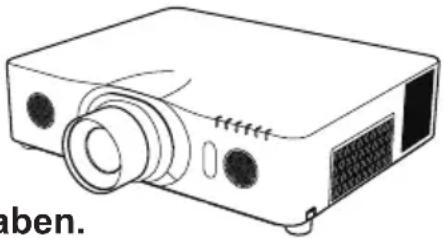
Vielen Dank, dass Sie diesen Projektor erworben haben.
⚠️WARNUNG ▶Lesen Sie vor dem Gebrauch dieses Geräts sämtliche zugehörigen Handbücher. Lesen Sie zuerst die Sicherheits-Richtlinien und verwahren Sie die Handbücher nach dem Lesen an einem sicheren Platz.
Über dieses Handbuch
In dieser Anleitung werden verschiedene Symbole verwendet. Die Bedeutung dieser Symbole ist im Folgenden beschrieben.
⚠️ WARNING
Dieses Symbol weist auf Information hin, die bei Nichtbeachtung möglicherweise zu Unfällen mit Verletzungen oder sogar Todesfolge führen kann.
VORSICHT
Dieses Symbol weist auf Information hin, die bei Nichtbeachtung möglicherweise zu Unfällen mit Verletzungen oder Sachschäden führen kann.
ZUR BEACHTUNG
Dieses Kennwort macht auf Fehler aufmerksam, die eine Störung verursachen können.

Bitte beachten Sie die Seiten, auf die nach diesem Symbol hingewiesen wird.
HINWEIS • Die Informationen in diesem Handbuch können ohne vorherige Ankündigung geändert werden.
- Der Hersteller übernimmt keine Verantwortung für etwaige in diesem Handbuch enthaltene Fehler.
• Die Vervielfältigung, Übertragung oder Verwendung dieses Dokuments oder dessen Inhalts ist ohne ausdrückliche schriftliche Genehmigung nicht gestattet.
Anerkennung von Warenzeichen
- Mac® ist ein eingetragenes Warenzeichen der Apple Inc.
- Windows®, DirectDraw® und Direct3D® sind eingetragene Warenzeichen von Microsoft Corporation in den USA und/oder anderen Ländern.
• VESA und DDC sind Warenzeichen der Video Electronics Standard Association. - HDMI™, das HDMI-Logo und High-Definition Multimedia Interface sind Warenzeichen bzw. eingetragene Warenzeichen von HDMI Licensing LLC.
- Das Warenzeichen PJLink betrifft Warenzeichenrechte in Japan, den Vereinigten Staaten von Amerika und anderen Ländern und Gebieten.
- Blu-ray Disc™ und Blu-ray™ sind eingetragene Warenzeichen der Blu-ray Disc Association.
- DICOM® ist das eingetragenes Warenzeichen der National Electrical Manufacturers Association für ihre Standards (Veröffentlichungen) zum Thema digitale Kommunikation von medizinischen Informationen.
Alle anderen Warenzeichen befinden sich im Besitz ihrer jeweiligen Eigentümer.
Inhalt


Einleitung 3
Merkmale 3
Kontrollieren des Lieferumfangs ... 3
Teilebezeichnungen 4
Projektor, Bedienfeld und Anzeigen, Anschlüsse, Fernbedienung
Einrichten 7
Anordnung 7
Anschließen der Geräte ..... 10
Befestigen der Kabel
Anbringen der Adapterabdeckung . 15
Verwendung des Sicherungsstabs und Schlitzes .. 15
Stromversorgung anschließen .... 16
Fernbedienung ..... 17
Einsetzen von Batterien ..... 17
Verwendung der Funktion REMOTE-ID .. 17
Über das Fernbedienungssignal .. 18
Andern der Frequenz des Fernbedienungssignals ..... 18
Verwendung als einfache PC-Maus und Tastatur. . 19
Status-Monitor 20
Anzeigen des Projektorzustands .. 20
Anzeigen des Protokolls ..... 22
Gerät ein/aus 24
Einschalten des Geräts ..... 24
Ausschalten des Geräts ..... 24
Betrieb 25
Einstellen der Lautstärke ..... 25
Temporäres Ausschalten von Bildschirm und Audio ..... 25
Ein Eingangssignal wählen ..... 26
Wahl eines Seitenverhältnisses . . . 27
Ausrichten des Projektors über die Einstellfüße ..28
Einstellen des Objektivs ..... 29
Einstellen von Zoom und Fokus, Einstellen der Objektivposition, Objektivspeicher
Automatische Einstellung anwenden ..31
Einstellung der Position ..... 31
Korrektur von Verzerrungen ..... 32
Verwenden der Vergrößerungsfunktion .. 35
Kurzzeitiges Einfrieren des Bildschirms .. 36
Kurzzeitiges Ausblenden des Bildes ..36
Kurzzeitiges Ausblenden des Bildes ..36
PbyP 37
Verwendung der Menüfunktion ... 39
Kommandowörter im OSD-Menü, In den einzelnen Menüs enthaltene Elemente
EINF. MENÜ 42
Menü BILD 44
Menü ABBILDUNG ..... 47
Menü EINGB 50
Menü SETUP 54
Menü AUDIO 57
Menü BILDSCHIRM ..... 59
Menü OPT. 65
Menü NETZWERK ..... 76
Menü SICHERHEIT ..... 87
Präsentations-Tools ..... 94
Präsentation OHNE PC ..... 94 Miniaturbildmodus, Vollbildmodus, Diashowmodus, Playliste
USB-Display 104
USB-Display starten, Kontextmenü, Schwebendes Menü, Fenster Optionen
Wartung 108
Lampe austauschen ..... 108
Luftfilter reinigen und ersetzen ..... 110
Sonstige Pflege 112
Fehlersuche 113
Auf dem Status-Monitor
angezeigte Warnungen.. 113
Verwandte Meldungen ..... 113
Informationen zu den Anzeigelampen.. 115
Alle Einstellungen zurücksetzen . . 117
Nicht auf Gerätefehler hinweisende Anzeichen .. 118
Technische Daten ..... 123
Einleitung
Merkmale
Der Projektor bietet vielseitige Einsatzmöglichkeiten durch die folgenden Merkmale.
√ Die HDMI-Anschlüsse können verschiedene Bildquellengeräte mit digitaler Schnittstelle unterstützen, um ein klareres Bild auf dem Bildschirm zu erzielen.
√ Die extrem helle Lampe und das hoch qualitative optische System erfüllt die Anforderungen für den professionellen Einsatz.
√ Die Auswahl an optischen Objektivteilen und der große Verschiebungsbereich der Lens-Shift-Funktion ermöglichen Ihnen die Installation des Produkts an beliebigen Standorten.
√ Der Objektivverschluss ermöglicht Ausblenden überleitender Handgriffe und unterstützt so Ihre Präsentation.
√ Die großzügige Ausstattung mit I/O-Anschlüssen ist für jeden Unternehmensbereich von Nutzen.
Kontrollieren des Lieferumfangs
Bitte lesen Sie Lieferumfang in der Bedienungsanleitung (Kurzform), die gedruckt beiliegt. Ihr Projektor sollte mit den dort gezeigten Teilen geliefert worden sein. Falls Artikel fehlen, wenden Sie sich bitte sofort an Ihren Fachhändler.
⚠️WARNUNG ▶Halten Sie die Kleinteile von Kindern und Haustieren fern. Achten Sie darauf, dass Kleinteile nicht in den Mund genommen werden. Bei versehentlichem Verschlucken bitte zwecks Notbehandlung sofort an einen Arzt wenden.
HINWEIS • Bewahren Sie das Originalverpackungsmaterial für späteren Transport auf. Beim Transport des Projektors verwenden Sie immer das originale Verpackungsmaterial. Seien Sie besonders beim Objektiv vorsichtig. • Vom Projektor kann ein Klappergeräusch zu hören sein, wenn er geneigt, bewegt oder geschüttelt wird. Das Geräusch wird durch die sich bewegende Luftstrom-Regelklappe im Projektor erzeugt. Dies sollte nicht als Störung oder Fehlfunktion ausgelegt werden.
Teilebezeichnungen
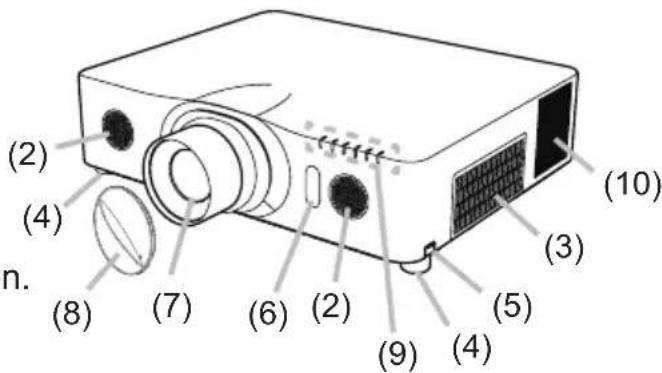
(1) Lampenabdeckung (108)
Die Lampeneinheit ist im Inneren.
(2) Lautsprecher (x2) (25, 57)
(3) Filterabdeckung (110)
Der Luftfilter und die
Lüftungseinlassöffnung sind im Inneren.
(4) Nivellierfüße (x2) (28)
(5) Nivellierknöpfe (x2) (28)
(6) Fernbedienungssensoren (x2) (18, 71)
(7) Objektiv
(8) Objektivdeckel
(9) Anzeigen (5)
(10) Einlassluftöffnungen
(11) Bedienfeld (5)
(12) Status-Monitor (20) < Nur beim IN5142, IN5144, IN5144a und IN5145>
(13) AC IN (Netzanschluss) (16)
(14) Abluftöffnungen
(15) Anschlüsse (5)
(16) Sicherungsstab (15)
(17) Sicherheitsschlitz (15)
(18) Grifffläche (unten)
(19) Schutzbügel (15)
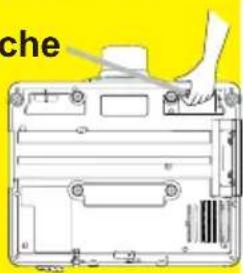
⚠️WARNUNG ▶Öffnen oder entfernen Sie keine Teile des Produkts, wenn dies in den Anleitungen nicht ausdrücklich angewiesen wird. Grifffläche
▶ Setzen Sie den Projektor nur in stabilen Umgebungen ein.
▶ Setzen Sie das Produkt weder Erschütterungen noch Druckeinwirkung aus. Greifen Sie den Projektor zum Tragen an der Grifffläche auf der Unterseite des Projektors. Bevor Sie den Projektor bewegen, entfernen Sie alle angebrachten Teile einschließlich der Netzleitung und der Verbindungsleitung.
▶ Blicken Sie bei eingeschalteter Lampe nicht in das Objektiv oder durch die Öffnungen am Projektor.
⚠ VORSICHT ▶ Berühren Sie nicht während des Betriebs oder kurz danach die Umgebung von Lampenabdeckung und Abluftöffnungen; diese Bereiche sind sehr heiß.
▶Bringen Sie ausschließlich die Objektivabdeckung dieses Projektors auf dem Objektiv an. Anderenfalls könnte das Objektiv beschädigt werden und z. B. schmelzen.
Teilebezeichnungen (Fortsetzung)
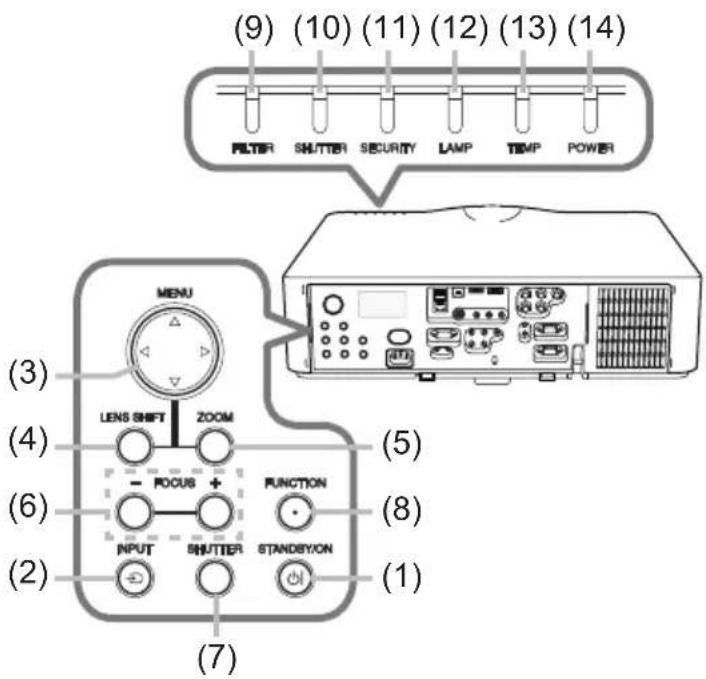
Bedienfeld und Anzeigen
(1) Taste STANDBY/ON (24)
(2) Taste INPUT (26, 39)
(3) Taste MENU (39)
(4) Taste LENS SHIFT (29)
(5) Taste ZOOM (29)
(6) Tasten FOCUS - / + (29)
(7) Taste SHUTTER (36)
(8) Taste FUNCTION (22, 29)
(9) Anzeige FILTER (117)
(10) Anzeige SHUTTER (36)
(11) Anzeige SECURITY (93)
(12) Anzeige LAMP (115, 116)
(13) Anzeige TEMP (115, 116)
(14) Anzeige POWER (24, 115, 116)
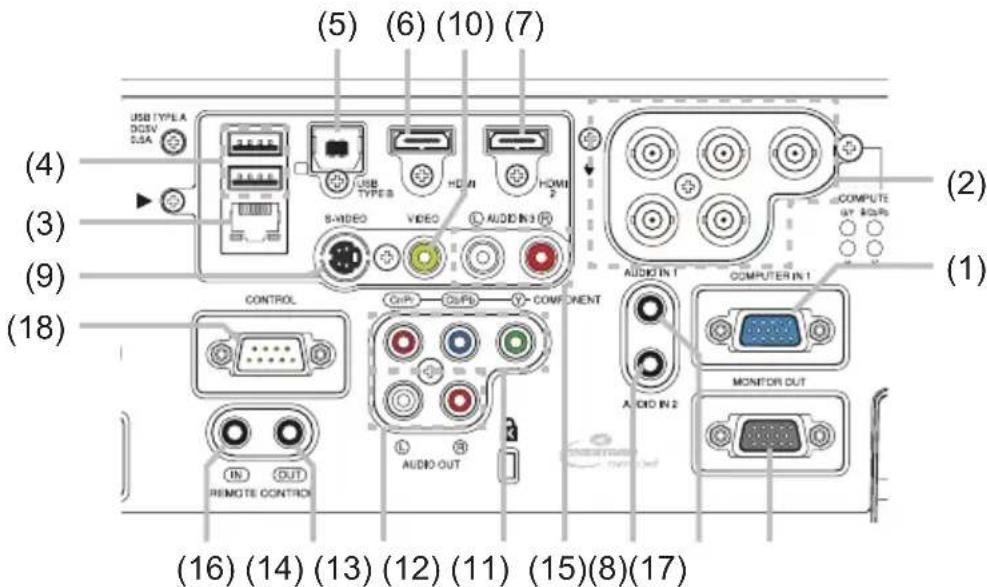
(9) S-VIDEO Anschluss
(10) VIDEO Anschluss
(11) AUDIO IN1 Anschluss
(12) AUDIO IN2 Anschluss
(13) AUDIO IN3 (L, R) Anschlüsse
(14) AUDIO OUT (L, R) Anschlüsse
(15) MONITOR OUT Anschluss
(16) REMOTE CONTROL IN Anschluss
(17) REMOTE CONTROL OUT Anschluss
(18) CONTROL Anschluss
(Fortsetzung nächste Seite)
Teilebezeichnungen (Fortsetzung)
Fernbedienung
(1) Taste STANDBY (24)
(2) Taste ON (24)
(3) Tasten ID - 1 / 2 / 3 / 4 (17)
(4) Taste COMPUTER 1 (26)
(5) Taste COMPUTER 2 (26)
(6) Taste COMPUTER 3 *
(7) Taste LAN (26)
(8) Taste USB TYPE A (26)
(9) Taste USB TYPE B (26)
(10) Taste COMPONENT (26)
(11) Taste S-VIDEO (26)
(12) Taste VIDEO (26)
(13) Taste HDMI 1 (26)
(14) Taste HDMI 2 (26)
(15) Taste DIGITAL *
(16) Tasten PAGE UP / PAGE DOWN (19, 96)
(17) Taste F5 (18, 19)
(18) Taste ENTER (19, 22, 39)
(19) Taste RESET (39)
(20) Taste ESC (19, 39)
(21) Cursortasten ▲/▼/◄/►
(22) Taste MENU (39)
(23) Tasten VOL + / - (25)
(24) Taste AV MUTE (25)
(25) Tasten MAGNIFY ON / OFF (35)
(26) Taste FREEZE (36)
(27) Taste PbyP ○ (37)
(28) Taste ASPECT (27)
(29) Taste AUTO (31)
(30) Taste POSITION (30, 31, 40)
(31) Taste KEYSTONE (32)
(32) Tasten MY BUTTON - 1, 2, 3, 4 (68)
(33) Taste LENS SHIFT (29)
(34) Taste LENS MEMORY (30)
(35) Tasten FOCUS + / - (29)
(36) Tasten ZOOM + / - (29)
(37) Batteriefachdeckel (17) (38) Anschluss für kabelgebundene Fernbedienung (14)
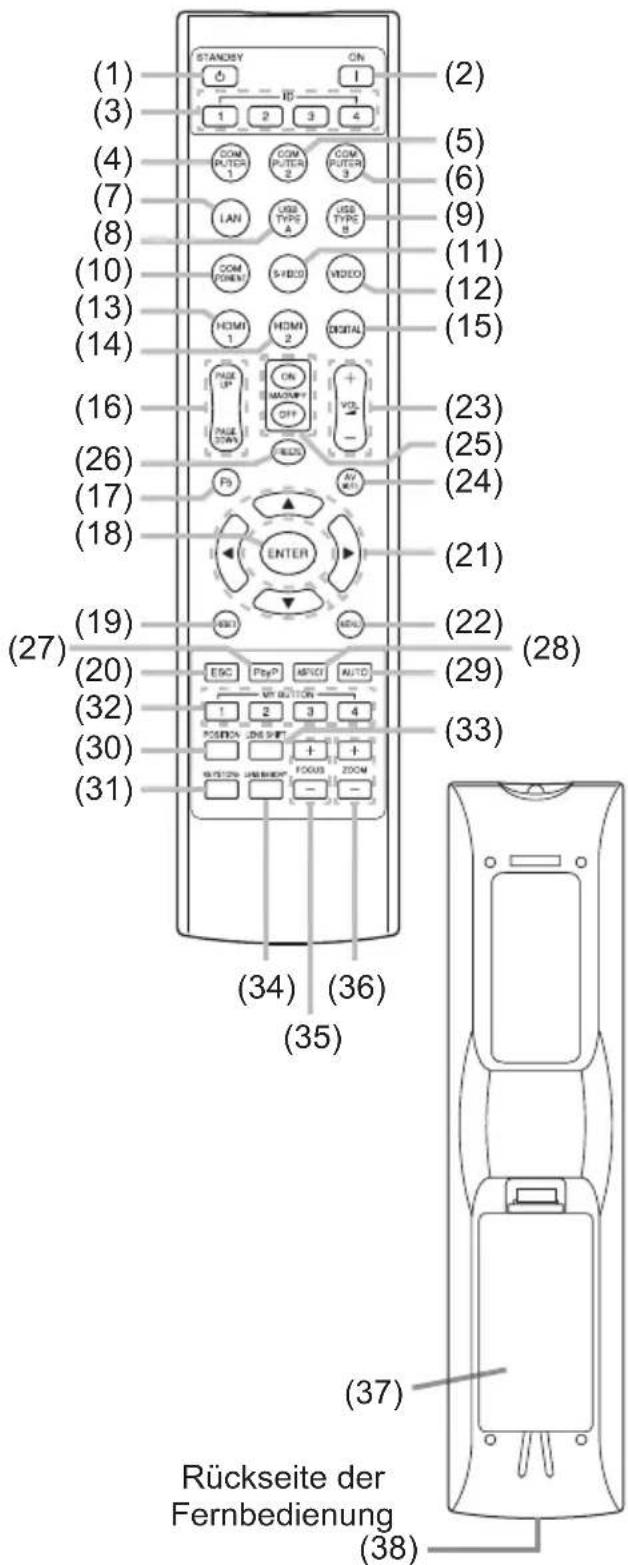
HINWEIS • Mit “*” gekennzeichnete Tasten werden auf diesem Projektor (114) nicht unterstützt.
- Alle mit "○" gekennzeichneten Tasten stehen nur beim IN5135 und IN5145 zur Verfügung.
- Jedes Mal, wenn eine Taste (außer einer ID-Taste) betätigt wird, leuchtet die ID-Taste mit der gegenwärtig gewählten ID-Nummer auf (17).
Einrichten
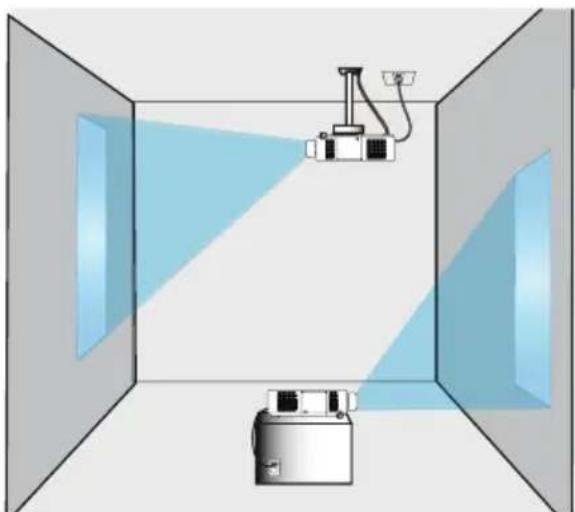
Stellen Sie den Projektor entsprechend der Umgebung und dem Verwendungszweck auf.
Bei einer speziellen Installation, beispielsweise Deckenmontage, sind unter Umständen zur vorschriftsmäßigen Befestigung spezielle Zubehörteile (Technische Daten in der Bedienungsanleitung (Kurzform)) und Arbeiten nötig. Lassen Sie sich vor der Installation von Ihrem Fachhändler beraten.
Beachten Sie die Tabellen T-1 bis T-5 auf der Rückseite der Bedienungsanleitung (Kurzform) sowie die folgenden Angaben, um die Bildschirmgröße und den Projektionsabstand zu bestimmen. Die in der Tabelle enthaltenen Werte beziehen sich auf ein Bildschirmbild mit maximalerGröße.
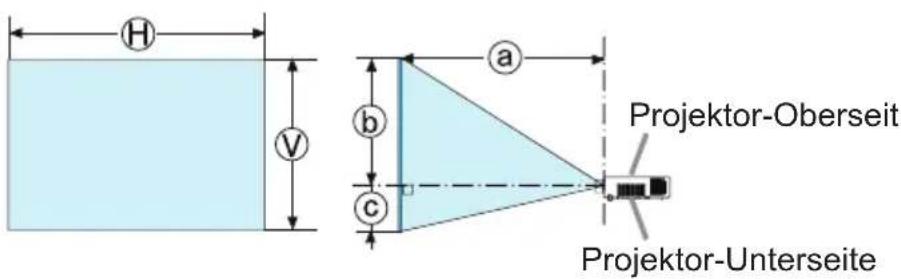
⑧ × ⑨ Projektionsflächengröße
(a) Projektionsabstand
(auf der Vorderseite der Projektoreinheit)
⑥ , Ⓒ : Projektionsfl ächenhöhe
(Fortsetzung nächste Seite)
Anordnung (Fortsetzung)
⚠️WARNUNG ▶Installieren Sie den Projektor an einem Standort, an dem Sie einfachen Zugang zu einer Steckdose haben. Sollte ein ungewöhnliches Betriebsverhalten oder Problem auftreten, ziehen Sie sofort den Netzstecker. Anderenfalls besteht das Risiko eines Feuers oder elektrischen Schlags.
▶ Setzen Sie den Projektor nur in stabilen Umgebungen ein. Wenn der Projektor herunterfällt oder umstürzt, kann es zu Verletzungen oder Sachschäden am Projektor selbst bzw. dem näheren Umfeld kommen. Verwendung eines beschädigten Projektors kann zu Bränden und/oder elektrischen Schlägen führen.
- Stellen Sie den Projektor nicht an instabile Standorte, wie geneigte Flächen, vibrationsgefährdete Orten, auf wackelige Tische und Wagen oder auf Flächen, die kleiner sind als der Projektor selbst.
- Den Projektor nicht mit der Seite/Vorderseite/Rückseite nach oben aufstellen.
- Bringen Sie nichts am Projektor an bzw. legen Sie nichts auf dem Projektor ab, sofern nicht anderweitig in der Bedienungsanleitung beschrieben.
- Benutzen Sie ausschließlich das vom Hersteller spezifizierte Montagezubehör. Lesen Sie die mit den Befestigungsteilen gelieferte Anleitung und bewahren Sie sie gut auf.
- Für Spezialinstallationen, wie z. B. die Anbringung an der Decke, lassen Sie sich bitte zuvor von Ihrem Händler beraten.
- Nur beim IN5142, IN5144, IN5144a und IN5145 besteht die Möglichkeit, den Projektor mit speziellen Zubehörteilen in einer beliebigen Ausrichtung zu installieren. Lassen Sie sich bezüglich einer solchen speziellen Installation von Ihrem Händler beraten.
- Greifen Sie den Projektor zum Tragen an der Grifffläche auf der Unterseite des Projektors. Bevor Sie den Projektor bewegen, entfernen Sie alle angebrachten Teile einschließlich der Netzleitung und der Verbindungsleitung.
▶ Installieren Sie den Projektor nicht in der Nähe von thermisch leitenden oder entflammbaren Gegenständen. Solche Gegenstände könnten bei Erwärmung durch den Projektor entflammen und einen Brand auslösen.
- Stellen Sie den Projektor nicht auf einen Metalluntergrund.
▶ Stellen Sie den Projektor nicht an Orten auf, an denen Öle wie z.B.
Speise- oder Maschinenöl verwendet werden. Öl kann dem Gerät schaden und Fehlfunktionen oder das Herabfallen des Geräts aus seiner Befestigung zur Folge haben.
▶ Stellen Sie den Projektor nicht an einem Ort auf, wo er nass werden kann. Falls der Projektor nass wird oder Flüssigkeiten in den Projektor geraten, besteht die Gefahr von Bränden, elektrischen Schlägen und Fehlfunktionen des Projektors.
- Stellen Sie den Projektor nicht in die Nähe von Wasser, wie z. B. ins Badezimmer, in die Küche oder in die Nähe eines Pools.
- Stellen Sie den Projektor nicht ins Freie oder in Fensternähe.
- Es dürfen keine Gegenstände, die Flüssigkeiten enthalten, in die Nähe des Projektors gestellt werden.
Anordnung (Fortsetzung)
⚠ VORSICHT ▶ Stellen Sie den Projektor an einem kühlen Ort auf und achten Sie auf ausreichende Lüftung. Liegt eine Fehlfunktion vor oder ist die Temperatur im Inneren des Projektors zu hoch, schaltet sich der Projektor automatisch aus.
Verwendung eines beschädigten Projektors kann zu Bränden und/oder elektrischen Schlägen führen.
- Den Projektor nicht im direkten Sonnenlicht oder in der Nähe heißer Gegenstände wie Heizkörpern aufstellen.
- Stellen Sie den Projektor nicht so, dass er dem Luftstrom von einer Klimaanlage oder einem ähnlichen Gerät direkt ausgesetzt ist.
- Lassen Sie einen Abstand von 30 cm oder mehr von den Seiten des Projektors zu anderen Gegenständen wie Wänden.
- Stellen Sie den Projektor nicht auf einem Teppich, Kissen oder Bettzeug auf.
- Die Lüftungsöffnungen des Projektors dürfen nicht verstopft, blockiert oder anderweitig verdeckt werden. Stellen Sie in der Nähe der Lüftungseinlassöffnungen des Projektors keine Gegenstände ab, die eingesogen werden oder die Lüftungsöffnungen blockieren könnten.
- Stellen Sie den Projektor nicht an Standorte, die einem Magnetfeld ausgesetzt sind. Dies könnte zu Fehlfunktionen der Kühlventilatoren im Inneren des Projektors führen.
▶ Rauchige, feuchte oder staubige Orte bei der Aufstellung des Projektors vermeiden. Aufstellung des Projektors an solchen Orten kann zu Bränden, elektrischen Schlägen und/oder Fehlfunktionen am Projektor führen.
- Stellen Sie den Projektor nicht in die Nähe von Luftbefeuchtern. Das gilt insbesondere für Ultraschallluftbefeuchter, die im Leitungswasser enthaltenes Chlor und Mineralien atomisieren. Diese könnten sich im Projektor absetzen und zur Verschlechterung der Bildqualität oder anderen Problemen führen.
- Stellen Sie den Projektor nicht in einen Raucherbereich, eine Küche, einen Flur oder in Fensternähe.
ZUR BEACHTUNG • Der Projektor muss so positioniert werden, dass nicht Licht direkt auf den Fernbedienungssensor des Projektors fällt.
- Stellen Sie das Produkt nicht in einem Ort auf, wo es den Rundfunkempfang stören kann.
- Wählen Sie für HÖHENLAGE im Menüpunkt SERVICE des Menüs OPT die richtige Einstellung. Wir empfehlen, die Einstellung stets auf AUTO zu belassen (69). Wird der Projektor mit einer falschen Einstellung benutzt, können der Projektor selbst oder innenliegende Bestandteile beschädigt werden.
- Halten Sie wärmeempfindliche Gegenstände vom Projektor fern. Anderenfalls könnten sie durch die vom Projektor abgegebene Wärme beschädigt werden.
Anschließen der Geräte
Vergewissern Sie sich vor dem Anschluss des Projektors an ein Gerät in der Bedienungsanleitung des Geräts, ob dieses für den Anschluss an den Projektor geeignet ist und legen Sie das dem Gerätesignal entsprechende erforderliche Zubehör wie Kabel bereit. Sollte das für den Abschluss benötigte Zubehör nicht zum Lieferumfang des Projektors gehören oder beschädigt worden sein, wenden Sie sich an Ihren Fachhändler. Vergewissern Sie sich zunächst, dass der Projektor und das andere Gerät ausgeschaltet sind, und stellen Sie dann die Verbindung den folgenden Anweisungen gemäß her. Richten Sie sich nach den Abbildungen auf den folgenden Seiten.
Lesen Sie sich unbedingt den Netzwerkbetrieb durch, bevor Sie den Projektor an ein Netzwerksystem anschließen.
⚠️ WARNING ▶ Verwenden Sie ausschließlich das vorgesehene Zubehör. Anderenfalls kann es zu einem Feuer oder der Beschädigung des Geräts bzw. des Projektors kommen.
- Verwenden Sie nur die angegebene Zubehör oder vom Hersteller des Projektors empfohlen. Es können für den Anschluss auch bestimmte Vorschriften gelten.
- Projektor und Zubehör dürfen nicht auseinander gebaut oder modifiziert werden.
- Verwenden Sie niemals beschädigtes Zubehör. Achten Sie darauf, das Zubehör nicht zu beschädigen. Route die Leitungen so, dass niemand auf sie tritt und sie nicht irgendwo eingeklemmt werden.
⚠ VORSICHT ▶ Bei einer Leitungen, die nur an einem Ende einen Ferritkern hat, schließen Sie das Ende mit dem Kern an den Projektor an.
Dies kann nach den EMB-Vorschriften erforderlich sein.
HINWEIS • Schalten Sie den Projektor nicht ein oder aus, während er mit einem in Betrieb befindlichen Gerät verbunden ist, es sei denn, dies entspricht einer Anweisung in der Bedienungsanleitung des Geräts. Anderenfalls kann es zu Fehlfunktionen des Geräts oder des Projektors kommen.
- Die Funktion einiger Eingangsanschlüsse kann entsprechend Ihrer Benutzeranforderungen eingestellt werden. Lesen Sie auf der Seite nach, die in der nachfolgenden Darstellung neben jedem Anschluss angegeben ist.
- Achten Sie darauf, einen Stecker nicht versehentlich mit dem falschen Anschluss zu verbinden. Anderenfalls kann es zu Fehlfunktionen des Geräts oder des Projektors kommen.
- Stellen Sie beim Anschließen sicher, dass die Form des Leitungssteckers zur betreffenden Buchse passt.
- Stellen Sie immer sicher, dass die Schrauben bei Schraubsicherungssteckern festgezogen werden.
- Verwenden Sie Leitungen mit geraden Steckern (keine L-förmigen), da die Eingangsanschlüsse des Projektors nicht eingelassen sind.
Informationen zur Plug & Play-Funktionalität
- Plug-and-Play ist eine Funktion des Betriebssystems des Computers und dessen Peripheriegeräten (u.a. Display-Geräten). Dieser Projektor ist mit VESA DDC 2B kompatibel. Plug-and-Play kann durch Anschließen dieses Projektors an einem Computer erzielt werden, der mit VESA DDC (Displaydatenkanal) kompatibel ist.
- Diese Funktion können Sie benutzen, wenn Sie eine Computerleitung den Anschluss COMPUTER IN1 (DDC 2B-kompatibel) anschließen. Plug-and-Play funktioniert vielleicht nicht richtig, wenn Sie einen anderen Anschlusstyp versuchen.
- Bitte verwenden Sie Standard-Treiber in Ihrem Computer, da dieser Projektorein Plug-and-Play-Monitor ist.
Anschließen der Geräte (Fortsetzung)
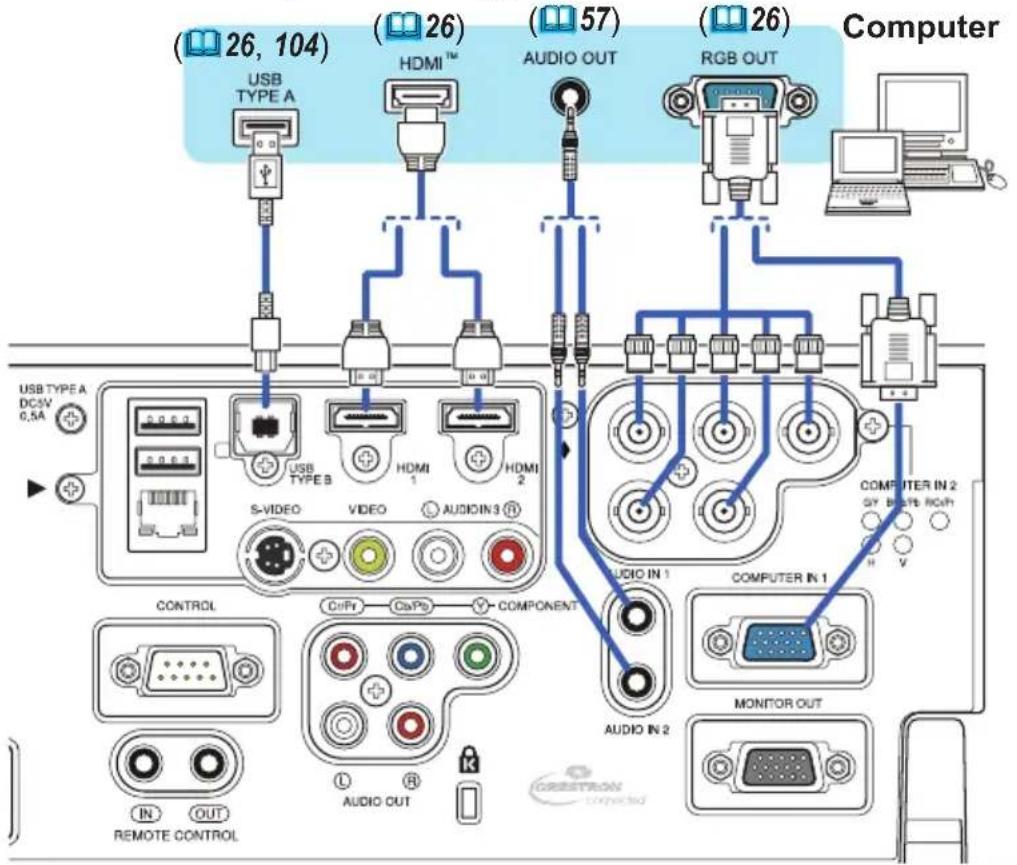
flowchart
graph TD
    A["USB TYPE A"] --> B["USB TYPE B"]
    B --> C["S-VIDEO"]
    C --> D["VIDEO"]
    D --> E["AUDIO IN 3"]
    E --> F["COMPONENT"]
    F --> G["AUDIO OUT"]
    G --> H["COMPUTER IN 1"]
    H --> I["MONITOR OUT"]
    I --> J["Computer"]
    K["USB TYPE A DC/SV 0.5A"] --> L["CONTROL"]
    L --> M["IN"]
    L --> N["OUT"]
    O["HDMI™"] --> P["USB TYPE B"]
    Q["AUDIO OUT"] --> R["COMPUTER IN 2"]
    S["RGB OUT"] --> T["COMPUTER IN 1"]
    U["COMPUTER IN 2"] --> V["MONITOR OUT"]
    W["COMPUTER IN 2"] --> X["COMPUTER IN 1"]
    Y["COMPUTER IN 1"] --> Z["COMPUTER IN 2"]
HINWEIS • Vergewissern Sie sich vor dem Anschluss des Projektors an einen Computer in der Bedienungsanleitung des Computers, dass der an den Projektor ausgegebene Signalpegel sowie die Synchronisierungsmethoden und Bildschirmauflösung mit dem Projektor kompatibel sind.
- Manche Signale benötigen einen Adapter zur Eingabe in diesen Projektor.
- Manche Computer haben mehrfache Anzeigemodi, die Signale enthalten können, welche nicht von diesem Projektor unterstützt werden.
- Obwohl der Projektor Signale mit einer Auflösung von bis zu UXGA (1600x1200) oder beim IN5135 and IN5145 bis zu W-UXGA (1920x1200) anzeigen kann, wird das Signal vor der Anzeige in die Panelauflösung des Projektors umgewandelt. Die beste Displayleistung wird erzielt, wenn die Auflösungen von Eingangssignal und Projektorpanel identisch sind.
- Wenn Sie diesen Projektor an ein Notebook anschließen, muss die Anzeige an einen externen Monitor ausgegeben bzw. gleichzeitig an das interne Display und einen externen Monitor ausgegeben werden. Informationen zur Einstellung finden Sie in der Bedienungsanleitung des Computers.
- Abhängig vom Eingangssignal nimmt die automatische Einstellfunktion dieses Projektors möglicherweise einige Zeit in Anspruch bzw. funktioniert nicht ordnungsgemäß.
- Es ist zu beachten, dass ein Synchronisationssignal mit Composite-Synchronisation oder Sync-on-Green die automatische Einstellfunktion dieses Projektors beeinträchtigen kann (52).
- Wenn die automatische Einstellfunktion nicht ordnungsgemäß funktioniert, ist der Dialog zur Einstellung der Bildschirmauflösung möglicherweise nicht lesbar. Verwenden Sie in diesem Fall ein externes Anzeigegerät. So ist die Anzeige des Dialogs eventuell möglich und Sie können die entsprechende Bildschirmauflösungseinstellung vornehmen.
Anschließen der Geräte (Fortsetzung)
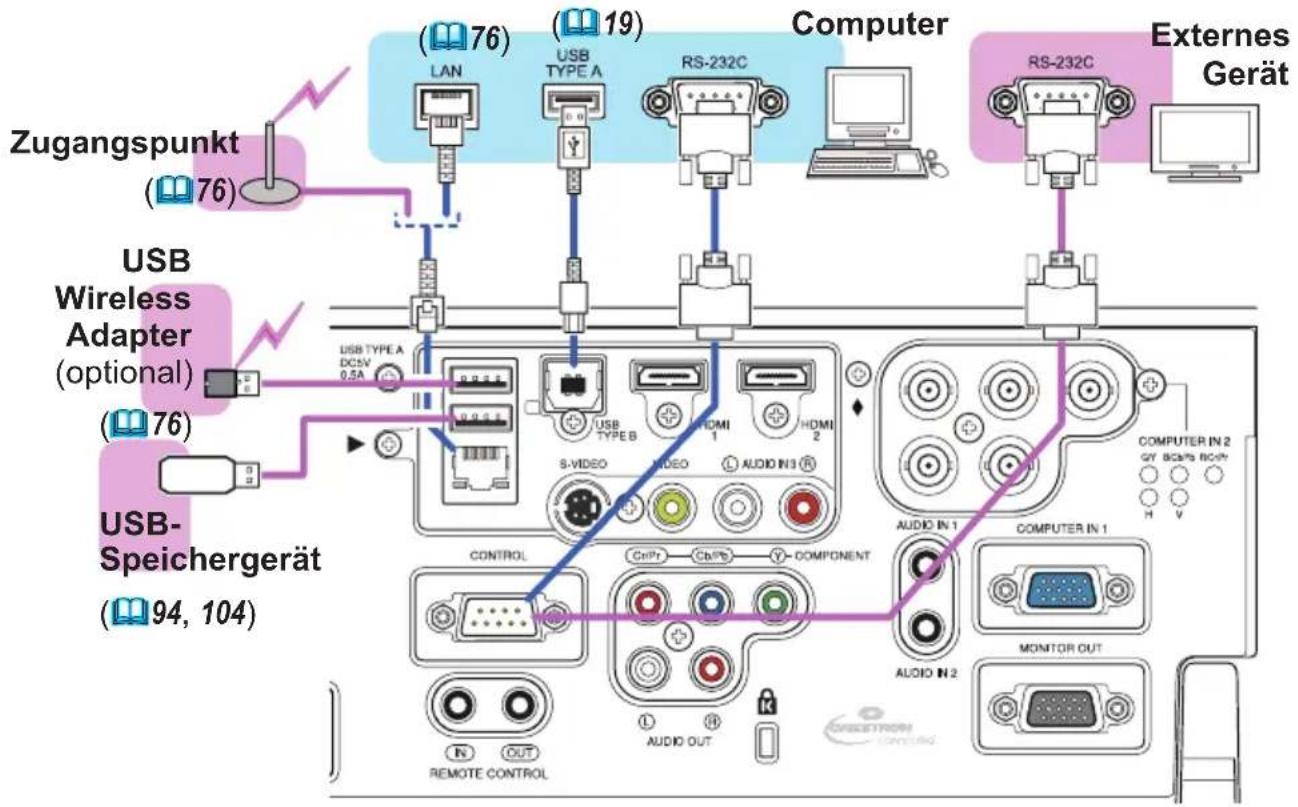
⚠️WARNUNG ▶ Der USB Wireless Adapter kann heiß werden, weshalb Sie zur Vermeidung möglicher Verbrennungen die Netzleitung des Projektors ziehen und dann 10 Minuten warten sollten, bevor Sie den Adapter berühren.
▶ Bei Verwendung des USB Wireless Adapters müssen Sie den Adapter an den weiter vom LAN-Anschluss entfernten USB TYPE A-Anschluss anschließen und die mitgelieferte Adapterabdeckung verwenden (15).
⚠VORSICHT ▶Holen Sie unbedingt die Zustimmung des
Netzwerkadministrators ein, bevor Sie den Projektor an ein Netzwerk anschließen.
▶ Schließen Sie den LAN-Anschluss nicht an ein Netzwerk mit zu hoher Spannung an.
Um die wireless Netzwerkfunktion dieses Projektors nutzen zu können, benötigen Sie den als optionales Zubehör erhältlichen USB Wireless Adapter. Bevor Sie den USB Wireless Adapter verbinden, schalten Sie den Projektor aus und ziehen die Netzleitung aus der Steckdose. Benutzen Sie für den Anschluss des Adapters an den Projektor keine Verlängerungskabel bzw. -Geräte.
▶Verwenden Sie unbedingt die Funktion USB ENTFERNEN auf dem Miniaturbildbildschirm zur Sicherung Ihrer Daten, bevor Sie das USBSpeichermedium aus dem Projektoranschluss entfernen (97).
▶Um sowohl LAN-Kabel und USB-Gerät an den Projektor anzuschließen, nutzen Sie bitte ausschließlich den USB TYPE A-Anschluss, der am weitesten vom LAN-Anschluss entfernt liegt oder ein LAN-Kabel, das auf der Seite, auf der das Kabel sichtbar ist, abgeflacht ist. Anderenfalls kann beides nicht ordnungsgemäß angeschlossen werden und das Kabel könnte brechen (Fehlfunktion).
HINWEIS • Wird der LAN-Anschluss von einem übergroßen USB-Speichergerät blockiert, nutzen Sie ausschließlich den USB TYPE A-Anschluss, der am weitesten vom LAN-Anschluss entfernt liegt oder schließen das USB-Speichergerät mithilfe eines USB-Verlängerungskabels an.
Anschließen der Geräte (Fortsetzung)
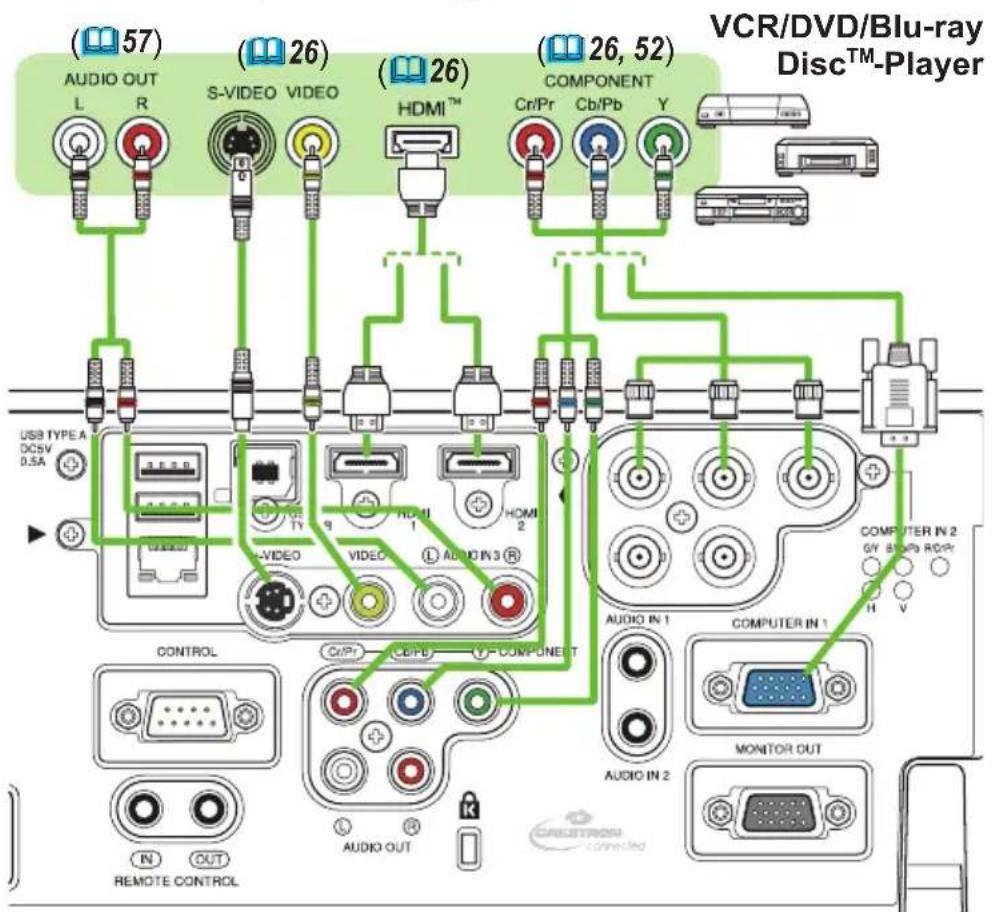
HINWEIS • Die HDMI-Anschlüsse dieses Modells sind kompatibel mit HDCP (Highbandwidth Digital Content Protection) und können daher das Videosignal von mit HDCP kompatiblen DVD-Playern usw. anzeigen.
- Der HDMI-Anschlüsse unterstützt die folgenden Signale:
Videosignal : 480i@60, 480p@60, 576i@50, 576p@50, 720p@50/60, 1080i@50/60, 1080p@50/60
Audiosignal : Format Lineare PCM Abtasthäufigkeit 48 kHz / 44,1 kHz / 32 kHz
- Dieser Projektor kann an andere Geräte mit einem HDMI™-Anschluss angeschlossen werden, aber mit manchen Geräten funktioniert der Projektor nicht richtig und die Video.
- Verwenden Sie nur ein mit einem HDMI™-Logo gekennzeichnetes HDMI™-Leitung.
- Benutzen Sie ein HDMI™-Kabel der Kategorie 2, um ein 1080p@50/60 Signal an den Projektor zu übertragen.
- Wird der Projektor an ein Gerät mit einem DVI-Anschluss angeschlossen, so verwenden Sie eine DVI-an-HDMI™-Leitung für den Anschluss an den HDMI™-Eingang.
- HDMI™-Kabel lösen sich gegebenenfalls leicht, da es keine mechanische Kabel- oder Anschlusssperre gibt. Wir empfehlen, die Kabel am Projektor zu befestigen, um zu verhindern, dass sie sich lösen (14).
Anschließen der Geräte (Fortsetzung)
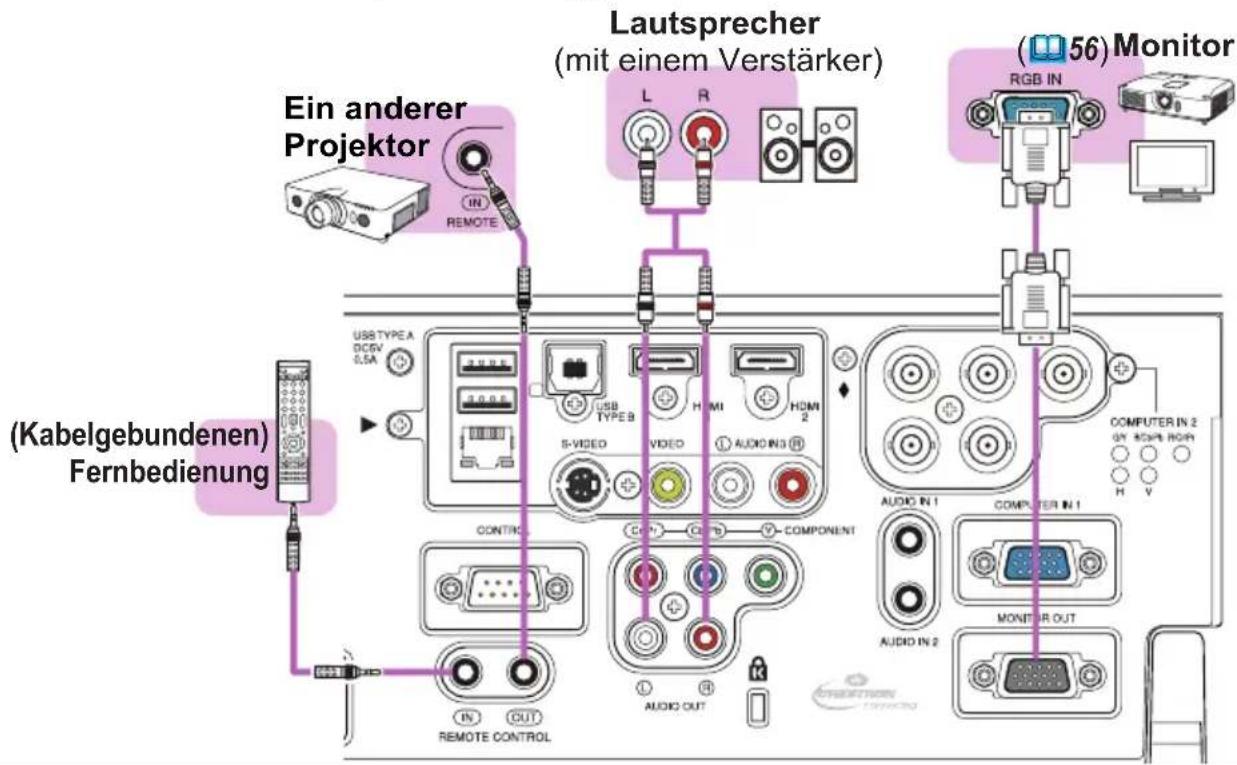
HINWEIS • Für die Nutzung einer kabelgebundenen Fernbedienung schließen Sie die kabelgebundene Fernbedienung an den REMOTE CONTROL IN-Anschluss an. Sie können an den REMOTE CONROL OUT-Anschluss auch einen anderen Projektor anschließen und ihn mit der kabelgebundenen Fernbedienung steuern. Über die Anschlüsse REMOTE CONROL IN und OUT können Sie diesen Projektor als Fernbedienungs-Relais nutzen. Verwenden Sie für den Anschluss der kabelgebundenen Fernbedienung oder eines anderen Projektors an die Anschlüsse REMOTE CONROL IN oder OUT ein Audiokabel mit Stereo-Mini-Steckern mit 3,5 mm Durchmesser. Wenn das Fernbedienungssignal den Projektor nicht gut erreicht, ist diese Funktion vorteilhaft.
Befestigen der Kabel
Bündeln Sie die Signalkabel und befestigen Sie sie mit einem handelsüblichen Kunststoffkabelbinder am Projektor, um zu verhindern, dass sie sich lösen. Benutzen Sie einen Kabelbinder der Größe 2,0 x 5,0 mm oder kleiner. Zum einfachen Durchstecken ist es ratsam, das Ende des Kabelbinders leicht einzurollen, bevor Sie ihn am Kabelbinderhalter
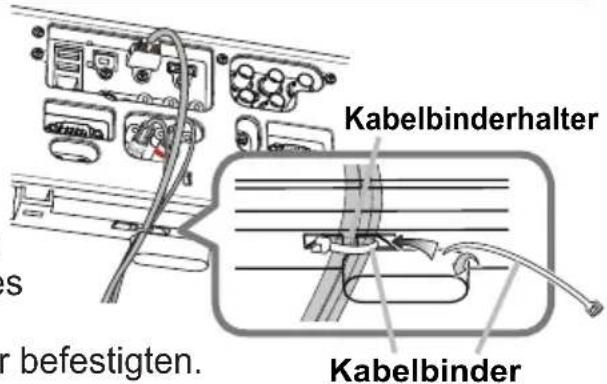
⚠️WARNUNG ▶Die Netzleitung darf nicht mit gebündelt werden.
⚠ VORSICHT ▶ Benutzen Sie zum Bündeln bzw. Befestigen der Kabel nur Kabelbinder aus Kunststoff. Eine Metallklemme kann Kabel und Kabelbinderhalter beschädigen.
▶ Bündeln Sie die Kabel nicht zu fest. Die Kabel oder die Durchführung könnten beschädigt werden.
Anbringen der Adapterabdeckung
Bei Verwendung des USB Wireless Adapters müssen Sie den Adapter an den weiter vom LAN-Anschluss entfernten USB TYPE A-Anschluss anschließen und die mitgelieferte Adapterabdeckung verwenden.
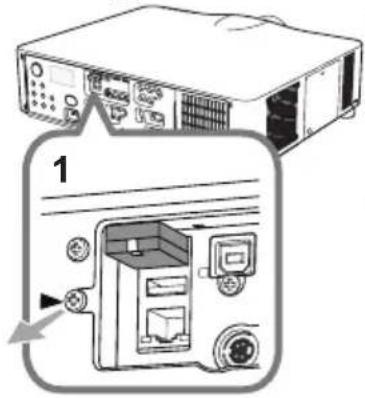
- Lösen Sie die Schraube (mit Dreiecksmarkierung), die sich unten links neben den USB TYPE A Anschlüssen befindet.
- Führen Sie den Vorsprung der Abdeckung in Pfeilrichtung in die Öffnung oben rechts an den USB TYPE A Anschlüssen ein.
- Richten Sie die Schraublöcher von Projektor und Abdeckung aneinander aus. Führen Sie dann die vom Projektor abgenommene Schraube in das Schraubloch ein und drehen Sie sie fest.
⚠️WARNUNG ▶Halten Sie die Kleinteile von Kindern und Haustieren fern. Achten Sie darauf, dass Kleinteile und Adapter nicht in den Mund genommen werden. ▶Der USB Wireless Adapter kann heiß werden, weshalb Sie zur Vermeidung möglicher Verbrennungen die Netzleitung des Projektors ziehen und dann 10 Minuten warten sollten, bevor Sie den Adapter berühren.
Verwendung des Sicherungsstabs und Schlitzes
Eine im Handel erhältliche Diebstahlschutzkette oder ein Draht kann am Sicherungsstab des Projektors angebracht werden. Orientieren Sie sich bei der Wahl einer Diebstahlschutzkette oder eines Drahts an der Abbildung. Außerdem hat dieses Produkt einen Sicherheitsschlitz für die Kensington-Sperre. Einzelheiten siehe Anleitung der Sicherheitsvorrichtung. Diebstahls
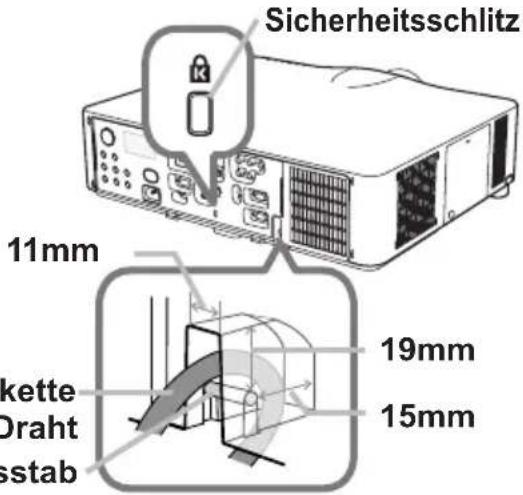
⚠️WARNUNG ▶ Der Sicherungsstab und der Sicherungsschlitz darf nicht zum Verhindern des Herunterfallens des Projektors verwendet werden; diese Teile sind nicht dafür konstruiert. ⚠️VORSICHT ▶Diebstahlschutzkette oder Draht nicht in der Nähe der Abluftöffnungen anbringen. Sie könnten sich sonst zu stark erhitzen.
HINWEIS • Der Sicherungsstab und der Sicherungsschlitz stellen keine umfassenden Diebstahlssicherungsmaßnahmen dar. Sie sind nur als ergänzende Maßnahmen zum Diebstahlschutz gedacht. • Der Schutzbügel (4) kann für den gleichen Zweck wie der Sicherungsstab genutzt werden.
Stromversorgung anschließen
- Schließen Sie die Netzleitung an den AC IN (Netzanschluss) des Projektors an.
- Stecken Sie den Stecker der Netzleitung in die Steckdose. Nachdem die Stromversorgung einige Sekunden lang anliegt, leuchtet die POWER-Anzeige konstant orangefarben auf.
Bitte denken Sie daran, dass bei aktivierter DIREKTSTROM AN-Funktion (66), der Anschluss der Stromversorgung zum Einschalten des Projektors führt.
⚠️WARNUNG ▶ Schließen Sie den Projektor nicht an eine Steckdose an, wenn noch keine Objektiveinheit angebracht ist.
Seien Sie besonders vorsichtig, wenn Sie die Netzleitung anschließen. Ist die Stromversorgung nicht korrekt angeschlossen, so besteht Brand- und/oder Stromschlaggefahr.
- Das Netzkabel nicht mit nassen Händen berühren.
- Verwenden Sie lediglich die im Lieferumfang des Projektors enthaltene Netzleitung. Nehmen Sie im Fall einer Beschädigung Kontakt mit Ihrem Händler auf. Modifizieren Sie nie die Netzleitung.
- Schließen Sie die Netzleitung nur an eine Steckdose an, für deren Spannung es geeignet ist. Die Steckdose sollte sich in der Nähe des Projektors befinden und leicht zugänglich sein. Die Netzleitung zur vollständigen Trennung von der Stromversorgung abziehen.
- Verteilen Sie die Stromversorgung nicht auf mehrere Geräte. Dies könnte zur Überlastung von Steckdose und Anschlüssen, dem Lösen der Verbindung bzw. zu einem Brand, elektrischen Schlag oder anderen Unfällen führen.
- Verbinden Sie den Erdungsanschluss für den Netzkabeleingang dieses Geräts mithilfe eines geeigneten Netzkabels (mitgeliefert) mit dem Erdungsanschluss des Gebäudes.
ZUR BEACHTUNG • Dieses Produkt ist auch für die Verwendung mit IT-Power- Systemen mit einer Leiter-Leiter-Spannung von 220 bis 240 V geeignet.
Fernbedienung
Einsetzen von Batterien
Bitte legen Sie vor der Verwendung der Fernbedienung Batterien ein (Batterien nicht im Lieferumfang enthalten.). Wenn eine Fehlfunktion an der Fernbedienung auftritt, müssen die Batterien ersetzt werden. Wenn Sie die Fernbedienung längere Zeit nicht verwenden wollen, nehmen Sie die Batterien aus der
Fernbedienung und lagern Sie sie an einem sicheren Ort.
- Drücken Sie gegen den Haken am Batteriedeckel und entfernen Sie ihn.
- Legen Sie die beiden AA-Batterien (HITACHI MAXELL oder HITACHI MAXELL ENERGY, Teilenummer LR6 oder R6P)
entsprechend ihrer Plus- und Minuspole wie angezeigt in die Fernbedienung ein.
- Schieben Sie den Batteriefachdeckel in Pfeilrichtung zurück, bis er wieder einrastet.
⚠️WARNUNG ▶ Gehen Sie stets vorsichtig mit den Batterien um und verwenden Sie sie sachgemäß. Falsche Verwendung kann zu Batterieexplosion, Rissen oder Lecks führen, was zu Brand, Verletzungen und/oder Verschmutzung der Umwelt führen kann.
- Verwenden Sie nur die vorgeschriebenen Batterien. Verwenden Sie Batterien unterschiedlicher Sorten nicht gleichzeitig. Verwenden Sie nicht gleichzeitig neue und gebrauchte Batterien.
- Beim Einlegen sicherstellen, dass die Plus- und Minusklemmen der Batterie richtig ausgerichtet sind.
- Halten Sie die Batterie außer Reichweite von Kindern und Haustieren.
- Batterien dürfen nicht aufgeladen, kurzgeschlossen, gelötet oder geöffnet werden.
- Batterien nicht in Feuer oder Wasser werfen. Batterien an dunkler, kühler und trockener Stelle aufbewahren.
- Falls die Batterie leck wird, die Batterieflüssigkeit sofort abwischen und die Batterie ersetzen. Falls Batterieflüssigkeit auf Haut oder Kleidung gerät, sofort mit Wasser abspülen.
- Entsorgen Sie die Batterie gemäß den örtlichen Gesetzen.
Verwendung der Funktion REMOTE-ID
Nutzen Sie diese Funktion, um bestimmte Projektoren mit der gleichen ID-Nummer über die Fernbedienung zu steuern, wenn Sie mehrere Projektoren des gleichen Typs zur gleichen Zeit benutzen. Weisen Sie jedem Projektor eine ID-Nummer zu, bevor Sie den Menüpunkt REMOTE-ID im Untermenü SERVICE des Menüs OPT. (71) einstellen. Drücken Sie die ID-Taste mit der gleichen ID-Nummer, die dem Projektor zugewiesen ist, den Sie steuern möchten. Die Anzeige der ID-Taste leuchtet mehrere Sekunden lang.
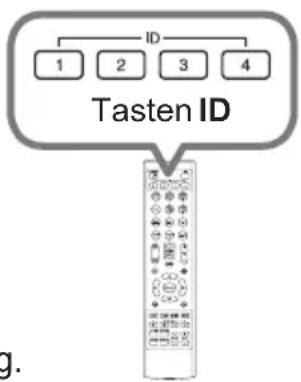
flowchart
graph TD
    A["1"] --> B["ID"]
    C["2"] --> B
    D["3"] --> B
    E["4"] --> B
    F["Tasten ID"]
HINWEIS • Jedes Mal, wenn eine Taste (außer einer ID-Taste) betätigt wird, leuchtet die ID-Taste mit der gegenwärtig gewählten ID-Nummer auf.
- Zum Prüfen der ID-Nummer eines Projektors drücken Sie eine beliebige ID-Taste 3 Sekunden lang. Die ID-Nummer des Projektors wird unabhängig von der am Projektor eingestellten ID auf seinem Bildschirm angezeigt.
Ändern der Frequenz des Fernbedienungssignals
Die als Zubehör gelieferte Fernbedienung hat zwei Signalfrequenzmodi
Modus 1: NORMAL und Modus 2: HOCH. Wenn die Fernbedienung nicht richtig funktioniert, versuchen Sie, die Signalfrequenz zu ändern.
Zum Einstellen des Modus halten Sie gleichzeitig die beiden nachstehend aufgeführten Tasten ca. 3 Sekunden lang gedrückt.
(1) E instellen auf Modus 1:NORMAL...
Tasten AV MUTE und ZOOM -
(2) E instellen auf Modus 2:HOCH...
Tasten F5 und KEYSTONE
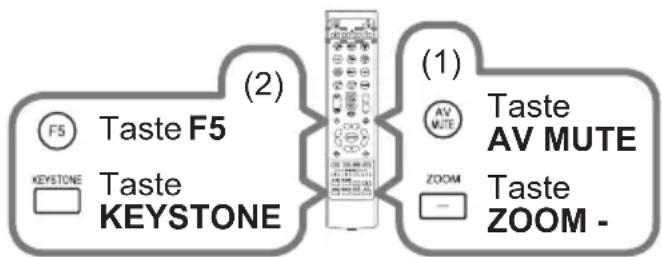
flowchart
graph LR
    A["KEystone"] --> B["Taste F5"]
    B --> C["KEYSTONE"]
    C --> D["AV MUTE"]
    D --> E["ZOOM -"]
    style A fill:#fff,stroke:#000
    style B fill:#fff,stroke:#000
    style C fill:#fff,stroke:#000
    style D fill:#fff,stroke:#000
    style E fill:#fff,stroke:#000
Bedenken Sie, dass die Option FERNB.
FREQ. unter SERVICE im Menü OPT. (71) des Projektors, der mit der
Fernbedienung gesteuert werden soll, auf den gleichen Modus eingestellt werden muss wie die Fernbedienung.
Über das Fernbedienungssignal
Die Fernbedienung spricht den
Fernbedienungssensor des Projektors an.
Dieser Projektor verfügt auf der Vorder- bzw.
Rückseite über zwei Fernbedienungssensoren.
Die Sensoren können Signale im
folgenden Bereich erkennen:
60 Grad (30 Grad nach links und rechts vom Sensor) innerhalb von etwa 3 Meter.
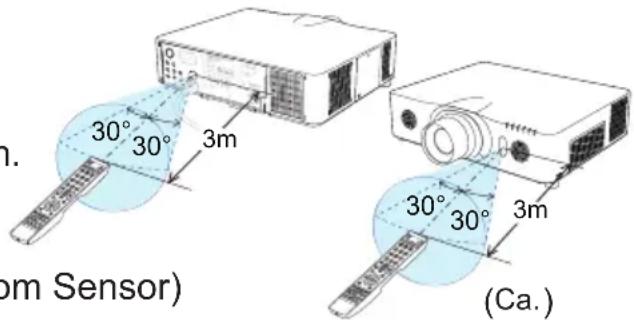
HINWEIS • Sie können jeweils einen der Sensoren über den Menüpunkt FERNB. EMPF. im Untermenü SERVICE des Menüs OPT. (71) deaktivieren.
- Das auf der Projektionsfläche o. ä. reflektierte Signal der Fernbedienung kann möglicherweise ebenfalls empfangen werden. Wenn es schwierig ist, die Fernbedienung direkt auf den Sensor zu richten, versuchen Sie es mit einem reflektierten Signal.
- Da die Fernbedienung Signale per Infrarotlicht an den Projektor sendet (LED der Klasse 1), müssen Sie darauf achten, dass sich keine Gegenstände zwischen Ausgabesignal der Fernbedienung und Projektor befinden.
- Die Fernbedienung kann möglicherweise nicht richtig arbeiten, wenn starkes Licht (wie direktes Sonnenlicht) oder Licht von einer nahen Lichtquelle (wie von einer Inverter-Leuchtstoffröhre) auf den Fernbedienungssensor des Projektors fällt. Justieren Sie die Position des Projektors, um solches Licht zu vermeiden.
Verwendung als einfache PC-Maus und Tastatur
Die mitgelieferte Fernbedienung fungiert als Maus und Tastatur des Computers, wenn der USB TYPE B-Anschluss des Projektors mit dem USB TYPE A-Anschluss des Computers verbunden ist und MAUS als USB TYPE B-Option im Menü OPT. ausgewählt ist (67).
(1) Taste BILD AUF: Drücken Sie die Taste PAGE UP auf der Fernbedienung.
(2) Taste BILD AB: Drücken Sie die Taste PAGE DOWN auf der Fernbedienung.
(3) Linke Maustaste: Drücken Sie die ENTER-Taste.
(4) Cursor bewegen: Verwenden Sie die Cursortasten ▲, ▼, ◀ und ▶.
(5) ESC-Taste: Drücken Sie die ESC-Taste.
(6) Rechte Maustaste: RESET-Taste drücken.
(7) Taste F5: F5-Taste drücken.
ZUR BEACHTUNG ▶ Eine unsachgemäße Nutzung der Maus- und Tastaturfunktion könnte Ihr Gerät beschädigen. Bei Verwendung dieser Funktion darf dieses Produkt nur an einen Computer angeschlossen sein. Vor dem Anschließen an den Computer lesen Sie bitte die Dokumentation des Computers.
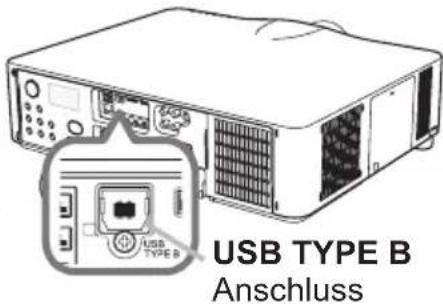
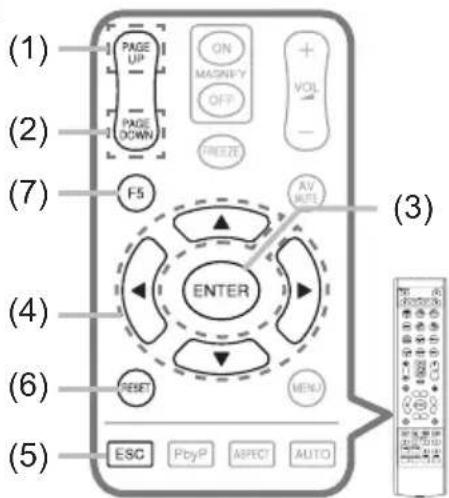
HINWEIS • Wenn die einfache Maus- u. Tastatur-Funktion dieses Produkts nicht richtig funktioniert, prüfen Sie bitte Folgendes.
- Wenn eine USB-Leitung zum Anschließen dieses Projektors an einen Computer mit eingebautem Zeigegerät (z.B. Trackball) wie ein Laptop-PC verwendet wird, öffnen Sie das BIOS Setup-Menü, wählen dort die externe Maus und deaktivieren das Zeigegerät, da das eingebaute Zeigegerät möglicherweise Priorität für diese Funktion hat.
- Windows 95 Betriebssystemversion 2.1 oder höher ist für diese Funktion erforderlich. Außerdem arbeitet diese Funktion möglicherweise je nach Computer-Konfiguration und Maustreiber nicht richtig. Diese Funktion kann mit Computern arbeiten, die über normale USB-Maus oder Tastatur bedient werden.
- So können beispielsweise nicht zwei Tasten gleichzeitig gedrückt werden (um zum Beispiel den Cursor diagonal zu bewegen).
- Diese Funktion ist nur aktiv, wenn der Projektor richtig arbeitet. Diese Funktion ist in folgenden Fällen nicht verfügbar:
- Während sich die Lampe aufwärmt. (Die POWER-Anzeige grün blinkt.)
- Wenn USB TYPE A oder USB TYPE B als Eingangsquelle ausgewählt wurde.
- Während die Bildschirme BLANK (59), SCHABLONE (63) oder MEIN BILD (84) angezeigt werden.
- Während ein beliebiges Menü auf dem Bildschirm angezeigt wird.
- Während die Cursor-Tasten verwendet werden, um den Ton oder die Bildschirmfunktionen einzustellen, beispielsweise für die Anpassung der Tonlautstärke, die Trapez-Korrektur, die Korrektur der Bildposition und die Bildschirmvergrößerung.
Status-Monitor
Der Status-Monitor ist das zusätzliche LCD an der Rückwand des IN5142, IN5144, IN5144a und IN5145.
Der Status-Monitor zeigt den gegenwärtigen Zustand des Projektors an, einschließlich Fehlern, Setup-Informationen und Fehlerverlauf.
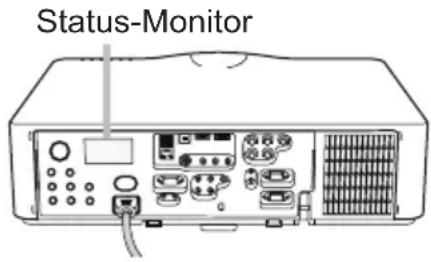
Anzeigen des Projektorzustands
Wenn keine Tasten bedient wurden, gibt der Status-Monitor je nach Zustand des Projektors die nachstehenden Anzeigen.
HINWEIS • Der Status-Monitor nichts an, während sich der Projektor im Standby-Modus befindet, wenn die Option STANDBY-MOD. im Menü SETUP des Projektors auf STROMSPAREN gesetzt ist (56).
- Wenn INSTALLAT. im Menü SETUP auf FRONT / DECKE oder RÜCK / DECKE gesetzt ist, wird der Inhalt des Status-Monitors auf dem Kopf stehend angezeigt (55).
○ In einem normalen Zustand
Der Status-Monitor zeigt den Status des Projektors auf drei Zeilen an.
- Zeile
: Zeigt den Zustand des Projektors an. Während die Lampe leuchtet, wird der gewählte Anschluss angezeigt.
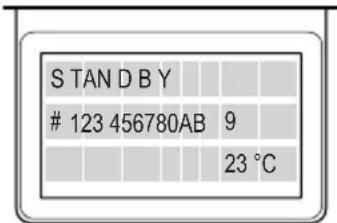
Beispiel
Folgende Zustände werden angezeigt:
STANDBY: Der Projektor befindet sich im Standby-Modus.
WARM UP: Der Projektor läuft warm.
SEARCHING: Der Projektor sucht nach einem Eingangssignal.
COOL DOWN: Der Projektor kühlt ab.
- Zeile
: Zeigt den Zustand des erfassten Eingangssignals an, während die Lampe leuchtet. Anderenfalls wird die Seriennummer des Projektors angezeigt.
Folgende Zustände werden angezeigt:
SYNC OUT: Das erfasste Eingangssignal liegt außerhalb des Bereichs.
NO SIGNAL: Es ist kein Eingangssignal vorhanden.
CONNECTED: Der Projektor hat, während der LAN- oder USB TYPE
B-Anschluss gewählt ist, die Verbindung mit dem Netzwerk oder dem Computer aufgebaut, und es wurde ein Bild an den Projektor übertragen.
HOLD: Der Projektor hat, während der LAN-Anschluss gewählt ist, die Verbindung mit dem Netzwerk aufgebaut, aber es wurde kein Bild übertragen.
NOT CONNECTED: Der Projektor ist, während der LAN- oder USB TYPE
B-Anschluss gewählt ist, nicht mit dem Netzwerk oder dem Computer verbunden.
Anzeigen des Projektorzustands (Fortsetzung)
3. Zeile
: Zeigt die Versorgungsspannung und die Umgebungstemperatur in Grad Celsius an, während die Lampe leuchtet.
HINWEIS • Während der Projektor im Normalzustand nach einem Eingangssignal sucht oder der USB TYPE A-Anschluss gewählt ist, wird nichts auf der 2. Zeile des Monitors angezeigt.
- Wenn der USB TYPE B-Anschluss gewählt ist, wird auch dann "NO SIGNAL" auf der 2. Zeile des Monitors angezeigt, wenn die Option USB TYPE B im Menü OPT. Auf MAUS gesetzt ist (67).
- Die angezeigte Temperatur kann von der tatsächlichen Umgebungstemperatur abweichen, da die angezeigte Temperatur im Inneren des Projektors gemessen wird.
○ Im Fehlerzustand
Der Status-Monitor zeigt eine Warnung mit Fehler in Großbuchstaben an. Wenn eine Warnung angezeigt wird, beseitigen Sie den Fehler unter Bezugnahme auf die Abschnitte "Verwandte Meldungen" (114) und "Informationen zu den Anzeigelampen" (115, 116).
Folgende Warnungen werden angezeigt:
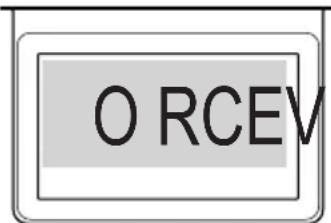
Beispiel
COVER: Die Lampenabdeckung wurde nicht richtig befestigt.
Siehe Blinken der LAMP-Anzeige in der Tabelle (115).
EAN: Der Lüfter funktioniert nicht.
Siehe Blinken der TEMP-Anzeige in der Tabelle (116).
LAMP: Die Lampe leuchtet nicht.
Siehe Leuchten der LAMP-Anzeige in der Tabelle (115).
TEMP: Es besteht die Möglichkeit, dass das Innere des Geräts zu heiß geworden ist.
Siehe Leuchten der TEMP-Anzeige in der Tabelle (116).
AIR (AIR FLOW): Die Temperatur im Inneren des Geräts steigt.
Siehe Beschreibung zur Meldung „LUFTEINLAß UBERPR.“ in der Tabelle (114).
COLD: Es besteht die Möglichkeit, dass das Innere des Geräts zu kühl geworden ist.
Siehe abwechselndes Blinken der LAMP- und TEMP-Anzeige in der Tabelle (116).
FILTR (FILTER): Der Luftfilter muss gereinigt werden.
Siehe gleichzeitiges Blinken der LAMP- und TEMP-Anzeige in der Tabelle (116).
HINWEIS • Wenn eine Warnung mit dem Fehler FAN, LAMP, COVER oder TEMP angezeigt wird, blinkt gleichzeitig die Hintergrundbeleuchtung.
Anzeigen des Protokolls
Informationen zum aktuellen Setup und zum Fehlerverlauf können per Tastenbedienung am Status-Monitor angezeigt werden.
HINWEIS • Während der Aufwärmphase spricht der Projektor nicht auf Tastenbetätigungen an.
- Wenn der USB TYPE A-Anschluss gewählt ist, verwenden Sie zum Anzeigen des Protokolls die Tasten am Bedienfeld. Die Bedienung des Status-Monitors mit den Tasten der Fernbedienung kann unmöglich sein.
- Der Status-Monitor nichts an, oder eine Tastenbedienung des Monitors ist nicht möglich, während sich der Projektor im Standby-Modus befindet, wenn die Option STANDBY-MOD. im Menü SETUP des Projektors auf STROMSPAREN gesetzt ist (56).
- Der Status-Monitor und das OSD-Menü können nicht gleichzeitig bedient werden.
Wenn der Projektor sich in einem normalen Zustand befindet, oder wenn eine Warnung mit dem Fehler AIR FLOW, COLD oder FILTER angezeigt wird, drücken Sie die FUNCTION-Taste am Bedienfeld oder drücken die ENTER-Taste an der Fernbedienung drei Sekunden lang. Die Hintergrundbeleuchtung des Monitors geht an.
○ Zum Anzeigen der Setup-Informationen einschließlich Gebrauchszeit
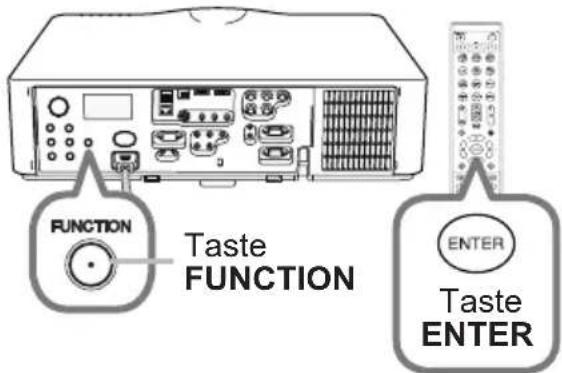
Wechseln Sie mit den Tasten ▲/▼ zwischen den Anzeigen.

flowchart
graph LR
    A["Erste Anzeige"] --> B["Gebrauchszeit"]
    B --> C["Netzwerkinformationen"]
    C --> D["Feedback Loop"]
Gebrauchszeit: Der Status-Monitor zeigt die Lampenzeit (Gebrauchszeit der gegenwärtigen Lampe), die Filterzeit (Gebrauchszeit des Luftfilters) und die Projektor-Gebrauchszeit an.
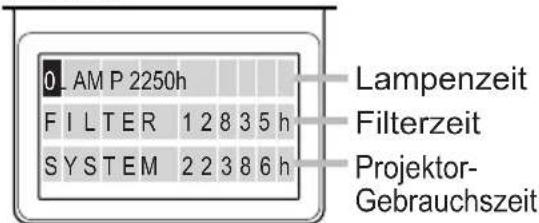
Gebrauchszeit (Beispiel)
Netzwerkinformationen: Die Netzwerkinformationen werden auf drei Seiten angezeigt.
Wechseln Sie mit den Tasten ▲/▼ zwischen den Seiten.
Die folgenden Informationen werden auf den einzelnen Seiten angezeigt:
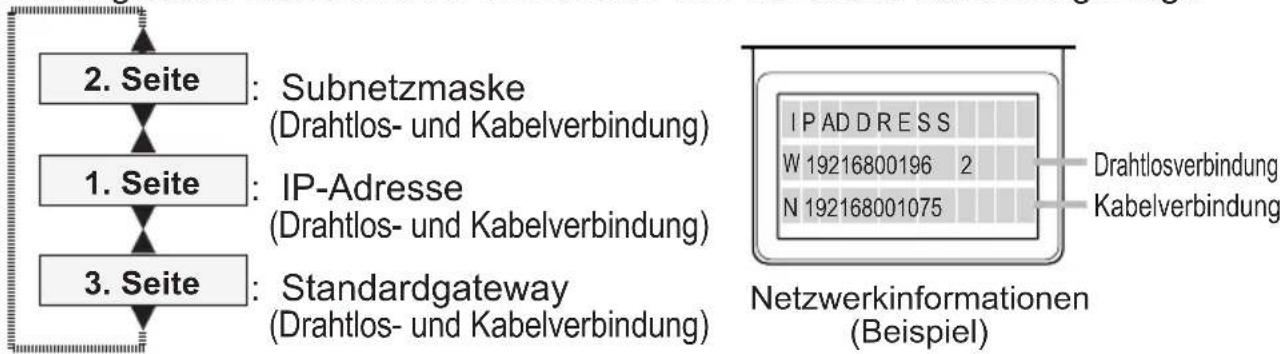
flowchart
graph TD
    A["2. Seite"] --> B["1. Seite"]
    B --> C["3. Seite"]
    A --> D["Subnetzmaske (Drahtlos- und Kabelverbindung)"]
    B --> E["IP-Adresse (Drahtlos- und Kabelverbindung)"]
    C --> F["Standardgateway (Drahtlos- und Kabelverbindung)"]
    D --> G["IP ADDRESS W 19216800196 2 N 192168001075"]
    E --> H["Kabelverbindung"]
    F --> I["Netzwerkinformationen (Beispiel)"]
Anzeigen des Protokolls (Fortsetzung)
HINWEIS • Der Status-Monitor und seine Hintergrundbeleuchtung kehren wieder zum anfänglichen Zustand zurück, der vor Drücken der Taste FUNCTION oder ENTER vorlag, wenn eine andere Taste als die Cursortasten gedrückt oder 30 Sekunden lang keine Taste betätigt wird.
- Die Projektor-Gebrauchzeit ist die Gesamt-Lampenzeit gerechnet ab Herstellungszeitpunkt des Projektors. Sie wird durch LAMPENZEIT im Menü OPT. nicht zurückgesetzt (67).
- Wenn die Tasten ▲/▼ gedrückt werden, während die Gebrauchszeit angezeigt wird, wechselt die Gebrauchzeit zu der, die beim Auftreten eines Fehlers vorlag.
○ Zum Anzeigen des Fehlerverlaufs
Drücken Sie die ▲-Taste, um das vorherige Fehlerprotokoll anzuzeigen. Wenn eine Warnung angezeigt wurde, ist das erste Fehlerprotokoll das des aktuell aufgetretenen Fehlers. Der Status-Monitor zeigt zu diesem Zeitpunkt die Protokoll-Nummer, die Versorgungsspannung und die Umgebungstemperatur an. Drücken Sie die ▶-Taste, um die Gebrauchszeit beim Auftreten des Fehlers anzuzeigen.
Wechseln Sie mit den Tasten ▲/▼ zwischen den Protokollen. Innerhalb des jeweiligen Protokolls kann mit den Tasten ◀/▶ zwischen Anzeigen gewechselt werden. Bis zu zehn Fehlerprotokolle einschließlich des aktuellen können angezeigt werden.
Protokoll-Nummer
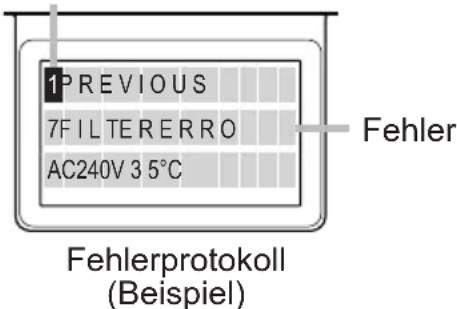
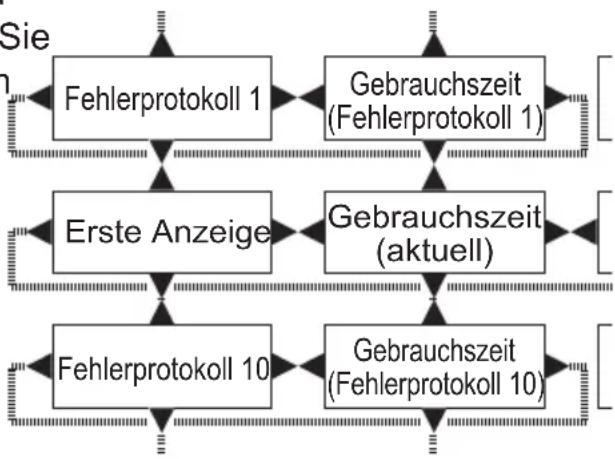
flowchart
graph TD
    A["Fehlerprotokoll 1"] --> B["Gebrauchszeit (Fehlerprotokoll 1)"]
    C["Erste Anzeige"] --> D["Gebrauchszeit (aktuell)"]
    E["Fehlerprotokoll 10"] --> F["Gebrauchszeit (Fehlerprotokoll 10)"]
    B --> G[" "]
    D --> H[" "]
    F --> I[" "]
HINWEIS • Der Status-Monitor und seine Hintergrundbeleuchtung kehren wieder zum anfänglichen Zustand zurück, der vor Drücken der Taste FUNCTION oder ENTER vorlag, wenn eine andere Taste als die Cursortasten gedrückt oder 30 Sekunden lang keine Taste betätigt wird.
- Wenn kein Fehler vorliegt oder weniger als 10 Fehler aufgetreten sind, wird trotz des aufgetretenen Fehlers im Fehlerprotokoll "NO DATA" angezeigt.
Gerät ein/aus
Einschalten des Geräts
- Prüfen Sie, ob die Netzleitung ordnungsgemäß und fest im Projektor und in der Steckdose eingesteckt ist.
- Achten Sie darauf, dass die POWER-Anzeige konstant orange leuchtet (115). Entfernen Sie dann die Objektivklappe.
- Betätigen Sie die Taste STANDBY/ON am Projektor oder die Taste ON auf der Fernbedienung. Die Projektionslampe
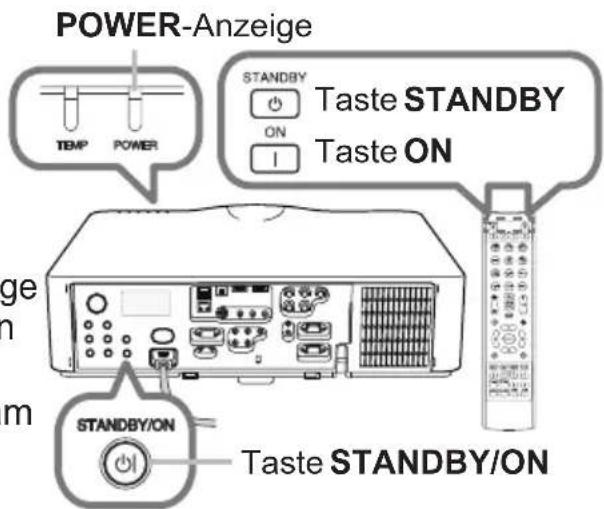
leuchtet auf und die POWER-Anzeige beginnt, grün zu blinken. Ist der Projektor betriebsbereit, blinkt die Anzeige nicht mehr, sondern leuchtet konstant grün (115).
Zur Anzeige des Bildes wählen Sie ein Eingangssignal entsprechend dem Abschnitt Ein Eingangssignal wählen (26).
Ausschalten des Geräts
- Betätigen Sie die Taste STANDBY/ON am Projektor oder die Taste STANDBY auf der Fernbedienung. Die Meldung "Ausschalten?" wird ungefähr 5 Sekunden lang auf dem Bildschirm angezeigt.
- Betätigen Sie die Taste STANDBY/ON oder STANDBY noch einmal, wenn die Meldung eingeblendet wird. Die Lampe des Projektors erlischt und die POWER-Anzeige beginnt, orange zu blinken. Ist die Lampe vollständig abgekühlt, blinkt die POWER-Anzeige nicht mehr, sondern leuchtet konstant orange (115).
- Bringen Sie den Objektivdeckel erst an, wenn die POWER-Anzeige durchgehend orangefarben leuchtet.
Nach dem Ausschalten des Projektors warten Sie mindestens 10 Minuten vor dem erneuten Einschalten. Schalten Sie den Projektor zudem nicht kurz nach dem Einschalten wieder aus. Anderenfalls kann es zu einer Fehlfunktion der Lampe oder einer Verkürzung der Lebensdauer einiger Komponenten einschließlich der Lampe kommen.
⚠️WARNUNG ▶Ein starkes Licht wird abgegeben, wenn der Projektor eingeschaltet ist. Blicken Sie nicht in das Objektiv des Projektors oder durch die Öffnungen des Projektors in das Gerät.
▶ Berühren Sie nicht während des Betriebs oder kurz danach die Umgebung von Lampenabdeckung und Abluftöffnungen; diese Bereiche sind sehr heiß.
HINWEIS • Schalten Sie in der richtigen Reihenfolge das Gerät ein/aus. Schalten Sie den Projektor immer ein, bevor Sie die angeschlossenen Geräte einschalten. • Der Projektor hat eine Funktion, die den Projektor automatisch ein- und ausschalten kann. Bitte siehe Gegenstände DIREKTSTROM AN (66) und AUTOMATIK AUS (66) im Menü OPT.
Betrieb
Einstellen der Lautstärke
- Verwenden Sie die VOL + / - -Taste zur Einstellung der Lautstärke. Ein Dialog erscheint im Bild, um bei der Einstellung der Lautstärke zu helfen. Auch wenn Sie nichts tun, wird der Dialog nach einigen Sekunden automatisch geschlossen.
HINWEIS • Wenn ✗ für den aktuellen Bild-Eingang gewählt ist, wird die Lautstärkeeinstellung deaktiviert. Siehe Option AUDIOQUELLE im AUDIO-Menü (57).
- Selbst wenn sich der Projektor im Standby-Zustand befindet, ist eine Justierung der Lautstärke möglich, wenn beide folgenden Voraussetzungen erfüllt sind:
- Für AUD.-AUSG. STDBY ist unter AUDIOQUELLE im Menüs AUDIO (57) eine andere Option als ausgewählt.
- NORMAL ist unter STANDBY-MOD. im Menü SETUP (☐56) ausgewählt.
Temporäres Ausschalten von Bildschirm und Audio
- Drücken Sie die AV MUTE-Taste an der Fernbedienung. Anstelle des Bildschirms mit Eingangssignalen wird der BLANK-Bildschirm angezeigt und der Ton der internen Lautsprecher stumm geschaltet. Hinweise zum BLANK-Bildschirm finden Sie im Menüpunkt BLANK im Menü BILDSCHIRM (59).
Um den AV MUTE-Modus zu verlassen und Bildschirmanzeige und Tonausgabe wieder herzustellen, drücken Sie die Taste AV MUTE noch einmal.
HINWEIS • Der Projektor beendet automatisch den AV MUTE-Modus, wenn bestimmte Steuertasten gedrückt werden.
⚠ VORSICHT ▶ Wünschen Sie einen leeren Bildschirm, während die Projektorlampe eingeschaltet ist, nutzen Sie die oben beschriebene AV MUTE-Funktion oder die Objektivverschlussfunktion (☐36). Durch jede andere Aktion kann der Projektor beschädigt werden.
Ein Eingangssignal wählen
- Drücken Sie die INPUT-Taste am Projektor. Bei jedem Drücken der Taste schaltet der Projektor seinen Eingangsanschluss vom aktuellen Anschluss um wie folgt.
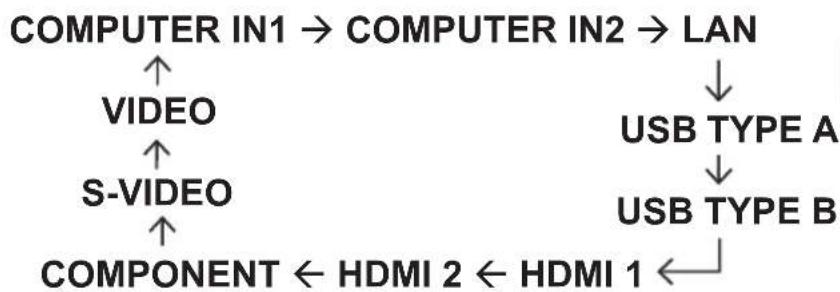
flowchart
graph TD
    A["COMPUTER IN1 → COMPUTER IN2 → LAN"] --> B["VIDEO"]
    B --> C["S-VIDEO"]
    C --> D["COMPONENT ← HDMI 2 ← HDMI 1"]
    A --> E["USB TYPE A"]
    E --> F["USB TYPE B"]
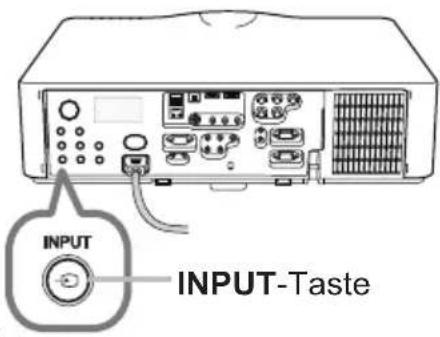
HINWEIS • Das Eingangssignal von den Anschlüssen kann nicht ausgewählt werden, wenn Sie für einige Anschlüsse die Option ÜBERSPRUNG im Menüpunkt QUELLENÜBERSPRUNG des Menüs OPT. eingestellt haben(65).
-
Wenn EIN für AUTOM. SUCHE im Menü OPT. gewählt ist (65), setzt der Projektor sein Absuchen der Anschlüsse in der vorstehenden Reihenfolge fort, bis ein Eingangssignal erfasst wird.
• Die Projektion der Bilder vom USB TYPE B-Anschluss kann mehrere Sekunden in Anspruch nehmen. -
Drücken Sie die COMPUTER 1 / 2, LAN, USB TYPE A / B, HDMI 1/2, COMPONENT, S-VIDEO oder VIDEO-Taste an der Fernbedienung. Der jeder Taste zugewiesene Anschluss wird wie folgt ausgewählt.
| Taste Anschlüsse | |
| COMPUTER 1 COMPUTER IN1 | |
| COMPUTER 2 COMPUTER IN2 | |
| LAN LAN | |
| USB TYPE A USB TYPE A | |
| USB TYPE B USB TYPE B | |
| HDMI 1 HDMI 1 | |
| HDMI 2 HDMI 2 | |
| COMPONENT COMPONENT | |
| S-VIDEO S-VIDEO | |
| VIDEO VIDEO | |
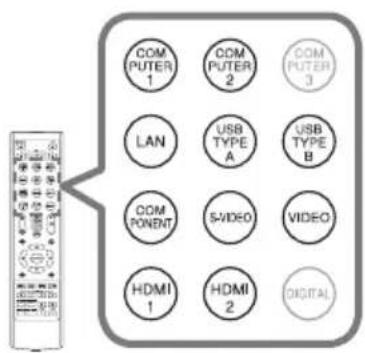
Tasten für Eingangsanschlüsse
HINWEIS • Wenn EIN unter AUTOM. SUCHE im Menü OPT. gewählt ist, prüft der Projektor nacheinander jeden Anschluss, bis ein Eingangssignal empfangen wird (65).
• Die Projektion der Bilder vom USB TYPE B-Anschluss kann mehrere Sekunden in Anspruch nehmen.
Wahl eines Seitenverhältnisses
- Drücken Sie die ASPECT-Taste an der Fernbedienung. Bei jedem Drücken der Taste schaltet der Projektor zwischen den Modi für das Seitenverhältnis um.
○ Bei einem Computersignal IN5132, IN5142:
NORMAL → 4:3 → 16:9 → 16:10
↑
○ Bei einem HDMI™-Signal
IN5132, IN5142:
NORMAL → 4:3 → 16:9 → 16:10 → 14:9
↑
○ Bei einem Videosignal, S-Video-Signal oder Component-Videosignal IN5132, IN5142:
4:3 → 16:9 → 14:9
↑
○ Bei einem Eingangssignal vom LAN-, USB TYPE A- oder USB TYPE B-Anschluss, oder wenn kein Signal vorhanden ist
IN5132, IN5142: 4:3 (fixed)
HINWEIS • Die ASPECT-Taste funktioniert nicht, wenn kein richtiges Signal eingegeben wird.
- Der Modus NORMAL bewahrt das originale Seitenverhältnis.
Ausrichten des Projektors über die Einstellfüße
Wenn der Aufstellungsort des Projektors leicht nach rechts/links geneigt ist, verwenden Sie die Nivellierfüße zur horizontalen Ausrichtung des Projektors.
Mit den Nivellierfüßen kann der Projektor auch geneigt werden, um in einem geeigneten Winkel auf die Projektionsfläche zu projizieren, wobei die Vorderseite des Projektors innerhalb von 9 Grad gehoben werden kann.
Dieser Projektor hat 2 Nivellierfüße und 2 Nivellierknöpfe. Ein Nivellierfuß ist einstellbar, während der Nivellierknopf an der gleichen Seite gedrückt wird.
- Halten Sie den Projektor und drücken Sie die Nivellierknöpfe, um die Nivellierfüße zu lösen.
- Positionieren Sie die Vorderseite des Projektors in der gewünschten Höhe.
- Lassen Sie die Nivellierknöpfe los, um die Nivellierfüße zu sperren.
- Nachdem bestätigt ist, dass die Nivellierfüße gesperrt sind, setzen Sie den Projektor sanft ab.
- Bei Bedarf können die Nivellierfüße manuell gedreht werden, um eine Feineinstellung vorzunehmen. Halten Sie den Projektor beim Drehen der Füße.
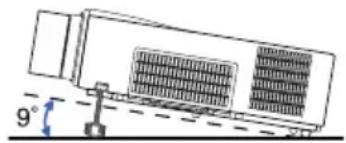
Zum Lösen eines Nivellierfußes drücken Sie den Nivellierknopf an der gleichen Seite.
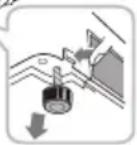
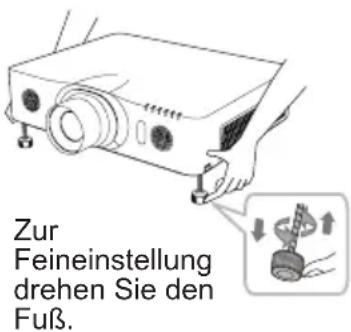
⚠ VORSICHT ▶ Bedienen Sie nicht die Nivellierknöpfe, ohne den Projektor zu halten; er kann herunterfallen.
▶ Neigen Sie die Projektorvorderseite nur mit den Nivellierfüßen und höchstens um 9 Grad. Durch eine unzulässig große Neigung des Projektors kann Fehlfunktion oder oder Verkürzung der Lebensdauer von Verbrauchsteilen oder des Projektors selber verursacht werden. Nur beim IN5142, IN5144, IN5144a und IN5145 besteht die Möglichkeit, den Projektor mit speziellen Zubehörteilen in einer beliebigen Ausrichtung zu installieren. Lassen Sie sich bezüglich einer solchen speziellen Installation von Ihrem Händler beraten.
Einstellen des Objektivs
Einstellen von Zoom und Fokus
Das ZOOM- oder FOKUS-Dialogfenster wird eingeblendet, sobald Sie eine der Tasten ZOOM, ZOOM -, ZOOM +, FOCUS + und FOCUS - betätigen.
- Betätigen Sie die TastenZOOM+ / - auf der Fernbedienung oder die TasteZOOM und die Cursorstasten ◀/▶ am Projektor, um die Bildschirmgröße anzupassen.
- Nutzen Sie die TastenFOCUS + / -, um das Bild zu fokussieren.
HINWEIS • Der Projektor ignoriert die Bedienung anderer Tasten, während sich das Objektiv bewegt.
Einstellen der Objektivposition
Drücken Sie die Taste LENS SHIFT. Der Dialog OBJ. VERSCH. erscheint. Verschieben Sie, während der Dialog angezeigt wird, das Objektiv mit den Tasten ▲/▼/◄/►. Im Allgemeinen wird in Mittelstellung des Objektivs die beste Bildqualität erzielt. Drücken Sie die Taste LENS SHIFT noch einmal, um die Funktion OBJ. VERSCH. zu verlassen.
ZENTRIERUNG
Drücken Sie bei geöffnetem Dialogfenster die Taste ENTER oder INPUT, um die Funktion ZENTRIERUNG auszuführen, die das Objektiv zentriert. Zur Bestätigung wird eine Dialogmeldung angezeigt. Drücken Sie die Taste ▶, um ZENTRIERUNG auszuführen. Die Funktion ZENTRIERUNG kann auch im Standby-Modus ausgeführt werden, indem Sie die Tasten FUNCTION und LENS SHIFT auf dem Bedienfeld 3 Sekunden lang gleichzeitig betätigen.
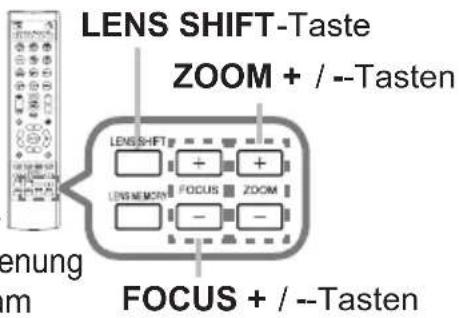
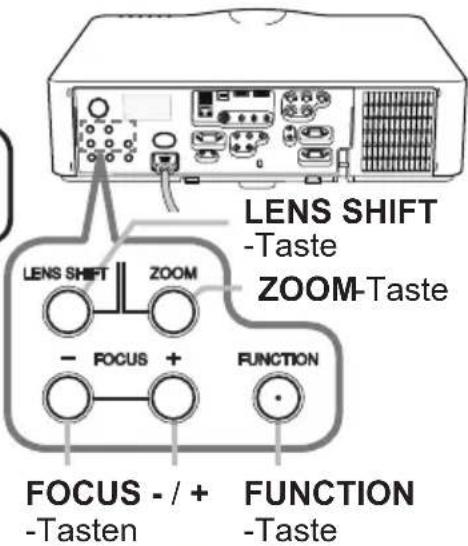
![OBJ. VERSCH POSITION : [FUNCTION] OBJEKTVSPEICHER ENTER : [E-ZENTRIERUNG] [LENS SHIFT] VERL.ASSIGN](/content/2026/05/1021048/images/8c9900610cb67f98806db4311d095f27fa4668a3e5b2f82a0871245197c0198a.jpg)
⚠ VORSICHT ▶ Halten Sie Ihre Finger und Gegenstände vom Objektiv fern. Sie könnten sich im Bereich um das Objektiv einklemmen und verletzen.
HINWEIS • Während das Objektiv zentriert wird, wird das Menü ausgeblendet und ein Sanduhr-Symbol erscheint auf dem Bildschirm. Das ZENTRIERUNG, d. h. bis das Zentrieren des Objektivs, kann einige Zeit in Anspruch nehmen.
- Bei Objektivbewegungen ignoriert der Projektor unter Umständen andere Bedienungen.
- Im Standby-Modus ist die Funktion ZENTRIERUNG deaktiviert, wenn für den Menüpunkt STANDBY-MOD. im Menü SETUP die Option STROMSPAREN gewählt wurde. Führen Sie die Funktion ZENTRIERUNG aus, bevor der Projektor ausgeschaltet wird oder wählen Sie für STANDBY-MOD. die Option NORMAL.
- Der Einstellungsbereich für OBJ.VERSCH. variiert zum Aufrechterhalten der Bildqualität entsprechend dem am Projektor angebrachten Objektivteil. Erreicht die OBJ.VERSCH.-Einstellung also nicht das Anzeigeende im Dialogfenster, handelt es sich dabei nicht um eine Fehlfunktion.
Einstellen des Objektivs (Fortsetzung)
Objektivspeicher
Dieser Projektor bietet Speicher für Objektiveinstellungen (OBJ.VERSCH. und OBJEKTIVTYP). Es können bis zu 3 Einstellungendatensets gespeichert werden. Um auf die Objektivspeicherfunktion zuzugreifen, drücken Sie die Taste POSITION oder FUNCTION, während das Dialogfenster für OBJ.VERSCH. eingeblendet wird. Der Dialog OBJEKTIVSPEICHER erscheint nun. Die aktuellen Objektiveinstellungen werden in der Zeile "AKTUELL" angezeigt. Die bereits im Objektivspeicher gespeicherten Einstellungen werden in den Zeilen SPEICHERN und ÖFFNEN-1 bis 3 angezeigt.
○ SPEICHERN:
Wählen Sie zum Speichern der aktuellen
Objektiveinstellungen eine der "SPEICHERN"-
Optionen von 1 bis 3 (Nummer des
Objektivspeichers) und drücken Sie die Taste
▶ oder ENTER.
Beachten Sie, dass die aktuellen in einem
Speicher gespeicherten Daten beim Speichern neuer Daten im gleichen Speicher verloren gehen.
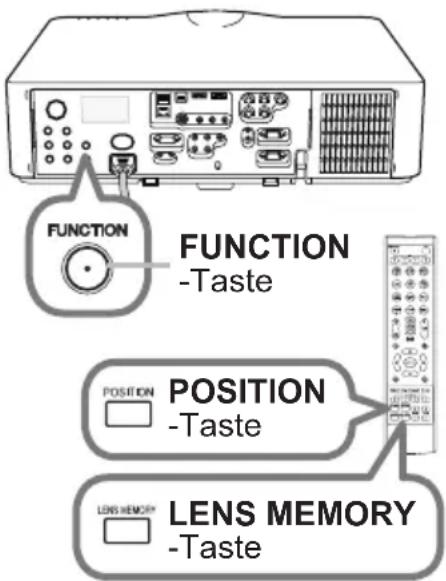
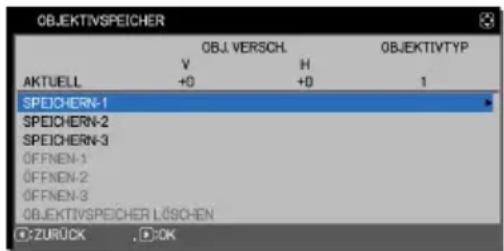
ÖFFNEN:
Um gespeicherte Einstellungen aufzurufen, wählen Sie eine der "ÖFFNEN"-
Optionen von 1 bis 3 (Nummer des Objektivspeichers) und drücken die Taste ▶ oder ENTER.
Andernfalls geht die aktuelle Einstellposition durch Laden von Daten verloren.
Wenn Sie die aktuellen Einstellungen bewahren wollen, speichern Sie diese bitte vor dem Ausführen einer ÖFFNEN-Funktion.
○ OBJEKTIVSPEICHER LÖSCHEN:
Zum Löschen einer in einem Objektivspeicher durchgeführten Einstellung wählen Sie OBJEKTIVSPEICHER LÖSCHEN und drücken die Taste ▶ oder ENTER. Das Dialogfenster OBJEKTIVSPEICHER LÖSCHEN wird angezeigt. Wählen Sie die Nummer des zu löschenden Objektivspeichers mithilfe der Tasten ▲/▼ aus und drücken Sie die Taste ▶. Zur Bestätigung wird eine Dialogmeldung angezeigt.
Drücken Sie die Taste ▶ noch einmal, um den Objektivspeicher zu löschen.
HINWEIS • Bei Objektivbewegungen ignoriert der Projektor unter Umständen andere Bedienungen.
• Die ÖFFNEN-Funktion kann mit der Taste LENS MEMORY ausgeführt werden.
Automatische Einstellung anwenden
- Drücken Sie die AUTO-Taste an der Fernbedienung. Diese Taste hat folgende Funktion.
○ Bei einem Computersignal
Die vertikale Position, die horizontale Position und die horizontale Phase werden automatisch eingestellt.
Stellen Sie vor Verwendung dieser Funktion sicher, dass das Anwendungsfenster auf die maximale Größe gestellt ist. Dunkle Bilder werden möglicherweise nicht ordnungsgemäß eingestellt. Führen Sie die Einstellung mit einem hellen Bild aus.
○ Bei einem Video- oder S-Videosignal
Das für das jeweilige Eingangssignal am besten geeignete Videoformat wird automatisch gewählt. Diese Funktion steht nur zur Verfügung, wenn AUTO unter VIDEOFORMAT im Menü EINGB eingestellt ist (51). Die vertikale und die horizontale Position werden automatisch auf den Standardwert eingestellt.
○ Bei einem Component-Videosignal
Die vertikale und die horizontale Position werden automatisch auf den Standardwert eingestellt. Die horizontale Phase wird automatisch angepasst.
HINWEIS • Der automatische Einstellvorgang erfordert etwa 10 Sekunden. Beachten Sie außerdem, dass er bei bestimmten Eingängen nicht richtig funktionieren kann.
- Wenn diese Funktion für ein Videosignal ausgeführt wird, können gewisse Zusatzkomponenten wie eine Linie außerhalb eines Bildes erscheinen.
- Wenn diese Funktion für ein Computersignal ausgeführt wird, ist es möglich, dass abhängig vom Computer-Modell am Bildschirmrand ein schwarzer Rahmen angezeigt wird.
- Die durch diese Funktion eingestellten Elemente können variieren, wenn bei der Option AUTO EINST. unter der Option SERVICE im Menü OPT. die Einstellungen FEIN oder AUS gewählt wurden (69).
Einstellung der Position
- Drücken Sie die POSITION-Taste auf der Fernbedienung, wenn kein Menü angezeigt wird. Die Anzeige "STAND" erscheint im Bildschirm.
- Verwenden Sie die Cursorasten ▲/▼/◄/► zur Einstellung der Bildposition.
Um den Vorgang zurückzusetzen, drücken Sie die RESET-Taste an der Fernbedienung beim Betrieb.
Drücken Sie die POSITION-Taste erneut zum Beenden dieses Vorgangs. Auch wenn Sie nichts tun, wird der Dialog nach einigen Sekunden automatisch geschlossen.
HINWEIS • Wenn diese Funktion bei einem Videosignal oder S-Videosignal ausgeführt wird, können gewisse Zusatzbildkomponenten wie eine zusätzliche Linie außerhalb des Bildes erscheinen.
- Wenn diese Funktion bei einem Videosignal oder S-Videosignal ausgeführt wird, hängt der Bereich dieser Einstellung von OVER SCAN im Menü ABBILDUNG (48) ab. Einstellung ist nicht möglich, wenn OVER SCAN auf 10 gestellt ist.
- Wird die POSITION-Taste gedrückt, wenn ein Menü auf dem Bildschirm angezeigt wird, so verändert dieses anstelle des Bildes seine Position.
- Diese Funktion ist für LAN, USB TYPE A / B oder HDMI 1 / 2 nicht verfügbar.
Korrektur von Verzerrungen
Um die Verzerrung des projektierten Bilds zu korrigieren, stehen Ihnen drei Optionen zu Auswahl: AUTO, MANUELL und PERF. ANPASSG. Drücken Sie zuerst die Taste KEYSTONE, um das KEYSTONE-Menü anzuzeigen. Wählen Sie mithilfe der Tasten ▲/▼ einen Menüpunkt aus.
AUTO: Zur automatischen vertikalen Korrektur der Trapezverzerrung. (54)
MANUAL: Ermöglicht es Ihnen, die vertikale und horizontale Trapezverzerrung einzustellen.
PERFECT FIT: Ermöglicht es Ihnen, die Bildecken und die Bildseiten anzupassen, um die Verzerrung zu korrigieren.
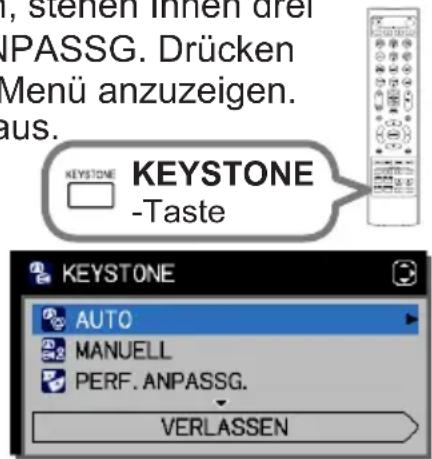
Folgen Sie dann dem nachfolgend dargestellten Ablauf für den gewählten Menüpunkt.
HINWEIS· Das Menü bzw. das Dialogfenster wird nach einigen Sekunden ohne Aktivität automatisch ausgeblendet. Drücken Sie die Taste KEYSTONE noch einmal oder wählen Sie mit dem Cursor im Dialogfenster VERLASSEN und drücken Sie die Taste ▶ oder ENTER, um den Vorgang abzubrechen und das Menü bzw. Dialogfenster zu schließen.
- Wenn der Bildschirm mit PERF. ANPASSG. eingestellt wurde, können weder AUTO noch MANUELL ausgewählt werden. Möchten Sie diese Funktionen nutzen, gehen Sie im Menü PERF. ANPASSG. zu Schritt 3, um die Einstellung von PERF. ANPASSG. zu beginnen.
- Wurde für BEWEGUNGS DETEKTOR die Option EIN gewählt, stehen diese Funktionen nicht zur Verfügung (90).
○ AUTO:
Wählen Sie AUTO aus und drücken die Taste ▶ oder ENTER, wird die automatische vertikale Trapezverzerrung korrigiert.
HINWEIS • Befindet sich der Projektor in einer der folgenden Situationen, funktioniert die automatische vertikale Trapezverzerrung gegebenenfalls nur teilweise oder überhaupt nicht.
- RÜCK / DECKE oder FRONT / DECKE wurde für INSTALLAT. im Menü SETUP ausgewählt und der Projektor weist nach unten bzw. ist nach unten geneigt.
- Die ZOOM-Einstellung wurde nicht vollständig in die Position WIDE (Weitwinkelfokus) gebracht.
- Der Projektor ist fast horizontal (etwa ± 4°) positioniert.
- Der Projektor ist etwa ±35 Grad oder mehr geneigt.
- Wenn die vertikale Objektivverschiebung nicht ganz nach oben gestellt ist funktioniert dies möglicherweise nicht richtig.
Korrektur von Verzerrungen (Fortsetzung)
O MANUELL:
Haben Sie MANUELL ausgewählt, drücken Sie die Taste ▶ oder ENTER, um das Dialogfenster KEYSTONE_MANUELL aufzurufen.
-
Wählen Sie mithilfe der Tasten ▲/▼ die vertikale oder horizontale Trapezverzerrung aus ( )
-
UMit den Tasten ◀/▶ können Sie die Trapezverzerrung anpassen.
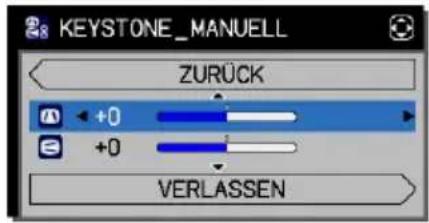
HINWEIS • Wenn sich die Zoom-Anpassung in der Stellung TELE (Telefoto-Fokussierung) befindet, kann diese Funktion übermäßig stark wirken. Diese Funktion sollte nach Möglichkeit verwendet werden, wenn die Zoomeinstellung voll auf WEIT (Weitwinkel) gestellt ist.
- Wenn die vertikale Objektivverschiebung nicht ganz nach oben gestellt ist funktioniert dies möglicherweise nicht richtig.
- Wenn die horizontale Objektivverschiebung nicht zur Mitte gestellt ist, kann es sein, dass diese Funktion nicht gut arbeitet.
- Wählen Sie im Dialogfenster die Option ZURÜCK mithilfe der Tasten ▲/▼ aus und drücken Sie die Taste ◀ oder ENTER, um zum KEYSTONE-Menü zurückzukehren.
○ PERF. ANPASSG.:
Haben Sie PERF. ANPASSG. ausgewählt, drücken Sie die Taste ▶ oder ENTER, um das Dialogfenster KEYSTONE_PERF. ANPASSG. aufrufen.
Dieser Projektor verfügt über ein Testmuster für PERF. ANPASSG.. Wählen Sie das unten links im Dialogfenster angezeigte Testmustersymbol mithilfe der Tasten ◀/▼ aus. Wenn Sie die Taste ENTER bzw. INPUT betätigen, wird das Testmuster ein- bzw. ausgeblendet.
- Möchten Sie die aktuelle Einstellung neu initialisieren, wählen Sie mit RÜCKST im Dialogfenster die Option RESET aus und drücken die Taste ENTER oder INPUT.
- Wählen Sie eine der anzupassenden Ecken mithilfe der Tasten ▲/▼/◄/► aus und drücken Sie die Taste ENTER oder INPUT. Beim IN5132, IN5142, IN5134, IN5134a, IN5144, und IN5144a können auch die Seiten zur Einstellung ausgewählt werden.
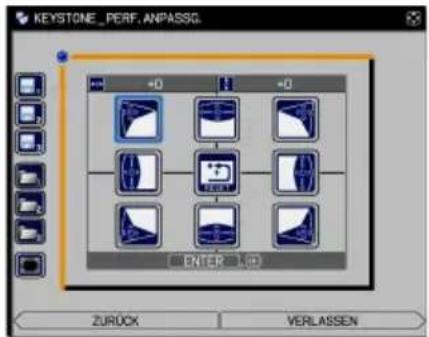
IN5132, IN5142, IN5134, IN5134a, IN5144, IN5144a
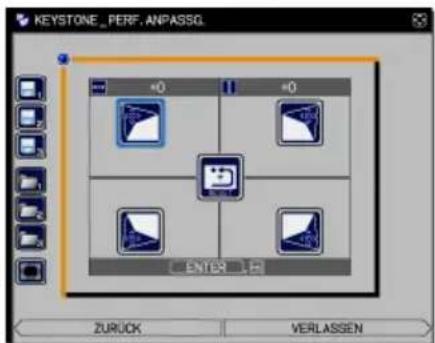
IN5135, IN5145
Korrektur von Verzerrungen (Fortsetzung)
3. Passen Sie die Auswahl wie nachfolgend beschrieben an.
- Um eine Ecke anzupassen, nutzen Sie die Tasten ▲/▼/◄/► zur Einstellung der Eckposition.
Beim Anpassen der Ober- oder Unterseite nutzen Sie die Tasten ◀/► für die Auswahl eines beliebigen Punktes der Seite und die Tasten ▲/▼, um die Verzerrung der Seite zu korrigieren. Beim Anpassen der linken oder rechten Seite nutzen Sie die Tasten ▲/▼, um einen beliebigen Punkt der Seite auszuwählen, und die Tasten ◀/►, um die Verzerrung der Seite zu korrigieren. - Um eine weitere Ecke oder Seite anzupassen, drücken Sie die Taste ENTER oder INPUT und folgen dem Ablauf ab Schritt 4.
4. Dieser Projektor verfügt über eine Speicherfunktion für PERF. ANPASSG.-Einstellungen. Es können bis zu 3 Einstellungendatensets gespeichert werden.
- SPEICHERN:
Zum Speichern der aktuellen PERF. ANPASSG.-Einstellungen wählen Sie eines der SPEICHERN-Symbole mit den Nummern 1 bis 3 (Speichernnummer) mithilfe der Tasten ▶/▲/▼ aus und drücken die Taste ENTER oder INPUT.
Beachten Sie, dass die aktuellen in einem Speicher gespeicherten Daten beim Speichern neuer Daten im gleichen Speicher verloren gehen.
- ÖFFNEN:
Zum Aufrufen gespeicherter Einstellungen wählen Sie eines der ÖFFNEN-Symbole mit den Nummern 1 bis 3 (Speichernummer) mithilfe der Tasten ◀/▲/▼ aus und drücken die TasteENTER oder INPUT.
Andernfalls geht die aktuelle Einstellposition durch Laden von Daten verloren. Wenn Sie die aktuellen Einstellungen bewahren wollen, speichern Sie diese bitte vor dem Ausführen einer ÖFFNEN-Funktion.
HINWEIS •
- Die ÖFFNEN-Funktionen, deren verknüpfter Speicher keine Daten enthält, werden übersprungen.
- Es kann Rauschen auftreten, und der Bildschirm kann kurz flackern, wenn Daten geladen werden. Dabei handelt es sich nicht um eine Fehlfunktion.
- Wählen Sie im Dialogfenster die Option ZURÜCK mithilfe der Tasten ▲/▼ aus und drücken Sie die Taste ◀ oder ENTER, um zum KEYSTONE-Menü zurückzukehren.
Verwenden der Vergrößerungsfunktion
- Drücken Sie die Taste MAGNIFY ON an der Fernbedienung. Das Bild wird vergrößert, und der Dialog VERGRÖßERN erscheint im Bild. Bei der ersten Betätigung der Taste MAGNIFY ON nach dem Einschalten des Projektors wird das Bild auf das 1,5-fache gezoomt. Im Dialog geben Dreiecksymbole die einzelnen Richtungen an.
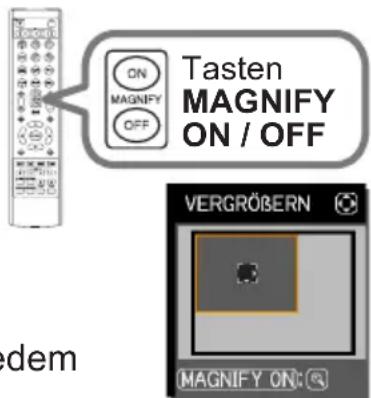
- Die Anzeigevergrößerung des Projektors schaltet mit jedem Druck auf die MAGNIFY-Taste um.
☐ Für Computersignale, HDMI™ (RGB)-Signale, Eingangssignale vom LAN-, USB TYPE A- oder USB TYPE B-Anschluss
1,5 Mal → 2 Mal → 3 Mal → 4 Mal → 1 Mal

○ Für Videosignale, S-Video-Signale, Component-Videosignale oder HDMI ^TM (Component)-Signale
1,5 Mal → 2 Mal → 1 Mal

- Während diese Dreiecke im Dialog zu sehen sind, können Sie mit den Cursorasten ▲/▼/◄/► den Vergrößerungsbereich verschieben.
- Drücken Sie die Taste MAGNIFY OFF an der Fernbedienung, um die Vergrößerungsfunktion zu verlassen.
HINWEIS • Nach einigen Sekunden ohne Bedienung wird der Dialog VERGRÖßERN automatisch wieder ausgeblendet. Der Dialog kann nach der automatischen Ausblendung durch einen erneuten Druck auf die Taste MAGNIFY ON wieder eingeblendet werden.
- Bei einem Wechsel des Eingangssignals oder beim Ändern eines seiner Parameter wird die Vergrößerungsfunktion automatisch deaktiviert.
- Bei aktivierter Vergrößerungsfunktion variiert die Trapezverzerrung. Sie wird bei Deaktivierung der Vergrößerungsfunktion wieder hergestellt.
- Horizontale Streifen können bei aktivierter Vergrößerungsfunktion im Bild zu sehen sein.
- Diese Funktion ist in folgenden Fällen nicht verfügbar:
- Ein Synchronisationssignal außerhalb des unterstützten Bereichs wird eingespeist.
- Es ist kein Eingangssignal vorhanden.
Kurzzeitiges Einfrieren des Bildschirms
- Drücken Sie die FREEZE-Taste an der Fernbedienung. Die "EINFRIEREN"-Anzeige erscheint auf der Projektionsfläche (obwohl die Anzeige nicht erscheint, wenn AUS für die Option MELDUNG im Menü
BILDSCHIRM gewählt ist (61), und der Projektor schaltet auf EINFRIEREN-Modus, in dem das Bild eingefroren wird. Zum Beenden des EINFRIEREN-Modus und Zurückschalten der Darstellung auf normal drücken Sie die FREEZE-Taste erneut.
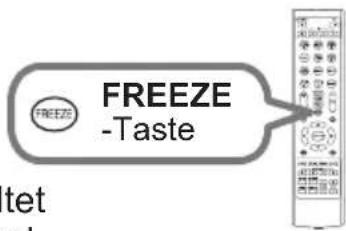
HINWEIS· Der Projektor beendet automatisch den EINFRIEREN-Modus, wenn bestimmte Steuertasten gedrückt werden.
- Wenn der Projektor längere Zeit ein Standbild projiziert, kann das Bild möglicherweise im LCD-Panel eingebrannt werden. Lassen Sie den Projektor nicht zu lange im EINFRIEREN-Modus.
- Bei Ausführung dieser Funktion kann es zu Bildverschlechterungen kommen, dies ist jedoch keine Fehlfunktion.
Kurzzeitiges Ausblenden des Bildes
- Drücken Sie die Taste SHUTTER auf dem Bedienfeld.
Der mechanische Objektivverschluss schließt sich und der Bildschirm wird schwarz. Die SHUTTER-Anzeige am Projektor blinkt gelb, während der Verschluss geschlossen ist.
Drücken Sie die Taste SHUTTER noch einmal, um den Verschluss zu öffnen und die Bildschirmanzeige wiederherzustellen.
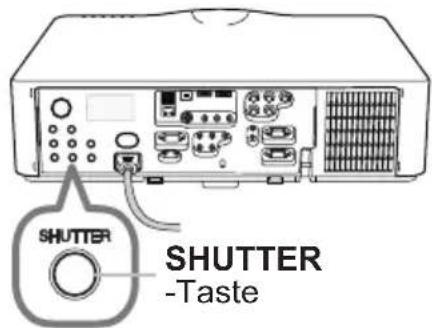
⚠ VORSICHT ▶ Wünschen Sie einen leeren Bildschirm, während die Projektorlampe eingeschaltet ist, nutzen Sie die oben beschriebene Objektivverschlussfunktion oder die AV MUTE-Funktion (25). Durch jede andere Aktion kann der Projektor beschädigt werden.
HINWEIS • Nach Verstreichen der bei SHUTTER-TIMER eingestellten Zeit schaltet der Projektor automatisch ab (66).
- Wenn Sie das Gerät auf die herkömmliche Art und Weise einschalten, öffnet sich der Objektivverschluss automatisch. Wenn die Netzstromversorgung unterbrochen wird, während sich der Objektivverschluss öffnet oder schließt, stoppt die Bewegung des Objektivverschlusses. Beim nächsten Einschalten des Projektors öffnet sich der Objektivverschluss jedoch wieder automatisch.
PbyP (Bild für Bild)
PbyP ist eine Funktion zur Anzeige zwei verschiedener Bildsignale auf einem Bildschirm, der in einen Haupt- und Nebenbereich für die beiden Signale geteilt ist.
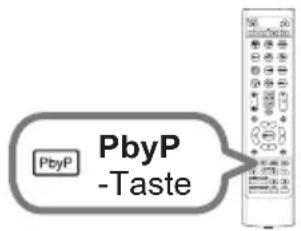
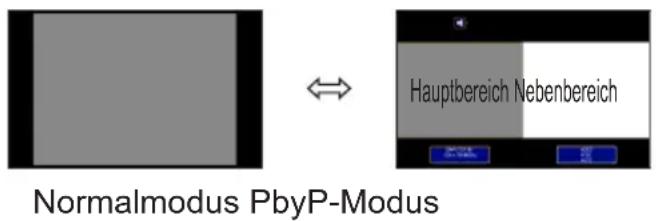
Drücken Sie die PbyP-Taste an der Fernbedienung. Dies aktiviert den PbyP-Modus. Der vor Drücken der Taste PbyP angezeigte Bildschirm wird im Hauptbereich angezeigt. Die meisten Bedienverfahren sind nur für den Hauptbereich wirksam. Nur das mit dem Bildeingangssignal verbundene Audioeingangssignal wird für den Hauptbereich ausgegeben. Um den PbyP-Modus zu beenden, drücken Sie die Taste PbyP erneut.
HINWEIS • Wenn beim Drücken der Taste PbyP der LAN- oder USB TYPE A / B-Anschluss gewählt ist, wird das Eingangssignal vom anderen Anschluss im Hauptbereich angezeigt.
- Im PbyP-Modus können Sie das OSD-Menü mit der MENU-Taste an der Fernbedienung oder den Tasten ▲/▼ am Bedienfeld einblenden.
- Bestimmte Funktionen können im PbyP-Modus nicht verwendet werden.
- Beim Drücken von Tasten, die nicht verwendet werden können, wird eine Meldung eingeblendet (114). Beachten Sie jedoch, dass es auch nicht verwendbare Tasten gibt, bei denen keine Meldung eingeblendet wird.
• Die nicht verwendbaren Funktionen sind im OSD-Menü grau dargestellt und können nicht gewählt werden.
○ Einstellinformation
Die Einstellinformation wird mehrere Sekunden lang angezeigt, wenn die PbyP-Funktion gestartet wird. Zeigt die Eingangsinformation für jeden Bereich. Es werden außerdem ein blauen Rahmen um den Hauptbereich und eine den Audioausgang kennzeichnende Audiomarkierung angezeigt. Die Information kann nach dem Löschen mit Tasten ◀/► wieder angezeigt werden.
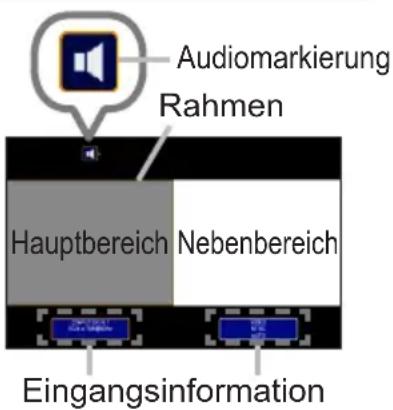
○ Ändern des Bildeingabesignals
Die Position des Hauptbereichs kann mit den Tasten ◀/▶ umgeschaltet werden, wenn die Einstellinformation auf dem Bildschirm angezeigt wird. Der blauen Rahmen und die Audiomarkierung werden zusammen mit ihm bewegt.
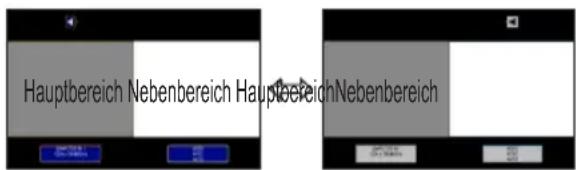
PbyP (Bild für Bild) (Fortsetzung)
○ Ändern des Bildeingabesignals
Drücken Sie zum Auswählen eines Eingangsanschlusses eine beliebige Taste an der Fernbedienung oder die Taste INPUT am Bedienfeld. Ein Dialogfeld zum Auswählen des Eingangssignals für den Hauptbereich wird angezeigt. Wählen Sie ein Signal mit den Tasten ▲/▼. Wenn Sie das Signal im Nebenbereich ändern wollen, schalten Sie zuerst mit den Tasten ◀/▶ auf den Hauptbereich um. Anzeige des gleichen Signals in beiden Bereichen ist nicht zulässig. Einzelheiten zu verfügbaren Eingangssignalkombinationen siehe Tabelle. Alle mit "X" markierten Kombinationen können nicht gewählt werden.
| NebenbereichHauptbereich | COMPUTER IN1 | COMPUTER IN2 | LAN | USB TYPE A | USB TYPE B | HDMI 1 | HDMI 2 | COMPONENT | S-VIDEO | VIDEO |
| COMPUTER IN1 | X O X | X X | O O | O O | O O | |||||
| COMPUTER IN2 | O X X | X X | O O | O O | O O | |||||
| LAN | X X X | X X | X X | X X | X | |||||
| USB TYPE A | X X X | X X | X X | X X | X | |||||
| USB TYPE B | X X X | X X | X X | X X | X | |||||
| HDMI 1 | O O X | X X | X X | O O | O | |||||
| HDMI 2 | O O X | X X | X X | O O | O | |||||
| COMPONENT | O O X | X X | O O | X O | O | |||||
| S-VIDEO | O O X | X X | O O | O X | O | |||||
| VIDEO | O O X | X X | O O | O O | X |
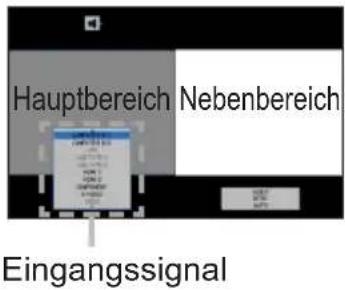
HINWEIS • Die kombinierten Eingangssignale, die mit einem "O" gekennzeichnet sind, können im PbyP-Modus auch dann gewählt und angezeigt werden, wenn der Anschluss mit der Funktion QUELLENÜBERSPRUNG im Menü OPT. auf ÜBERSPRUNG eingestellt wurde (65).
○ PbyP TAUSCH-Funktion
Drücken Sie MY BUTTON, die PbyP TAUSCH (68) zugewiesen ist. Die Positionen beider Bereich wird ohne jede Änderung der Einstellungen umgeschaltet.
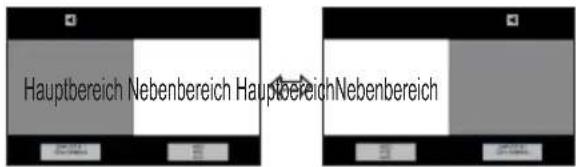
HINWEIS • Bei manchen Signalen kann die Anzeige im PbyP-Modus nicht richtig erfolgen, auch wenn richtig im Normalmodus angezeigt werden kann.
Verwendung der Menüfunktion
Dieser Projektor hat die folgenden Menüs:
BILD, ABBILDUNG, EINGB, SETUP, AUDIO, BILDSCHIRM, OPT., NETZWERK, SICHERHEIT. und EINF. MENÜ.
Das EINF. MENÜ besteht aus häufig verwendeten Funktionen. Die weiteren Menüs werden nach Zweck kategorisiert und sind über das FORTGESCHRITT zugänglich. Jedes dieser Menüs wird auf gleiche Weise bedient. Während der Projektorein Menü anzeigt, fungiert die MENU-Taste am Projektor wie Cursorasten. Die grundlegenden Bedienvorgänge dieser Menüs sind wie folgt.
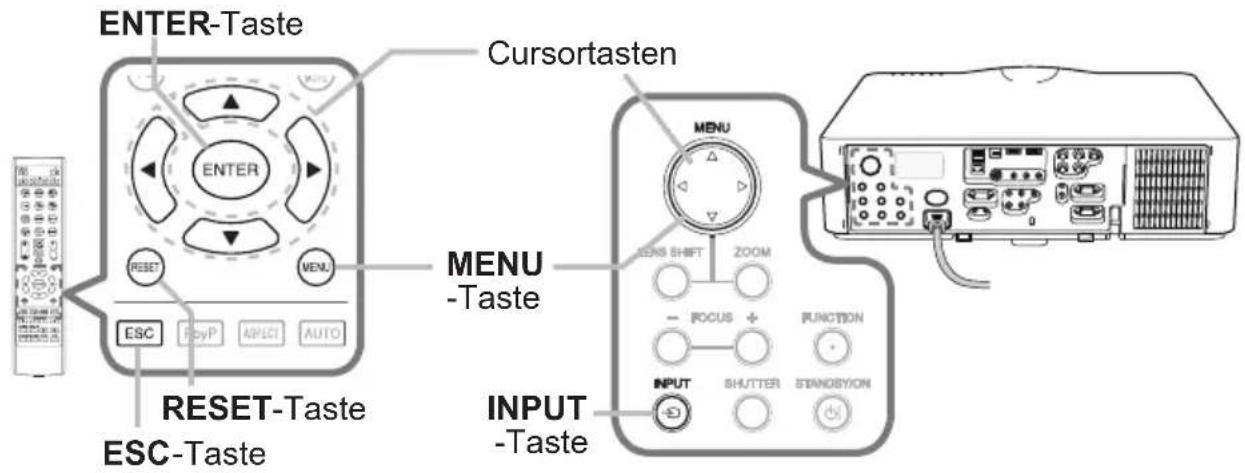
1 Drücken Sie zum Aufrufen des Menüs die Taste MENU.
Das zuletzt verwendete MENÜ (EINF. MENÜ oder FORTGESCHRITT) erscheint. Nach dem Einschalten wird immer zunächst das EINF. MENÜ aufgerufen.
2 Im EINF.MENÜ
(1) Verwenden Sie die Cursorasten ▲/▼ zum Wählen einer Option. Zum Umschalten auf das FORTGESCHRITT wählen Sie FORTGESCHRITT.
(2) Verwenden Sie die Cursortasten ◀/▶ zum Einstellen der Option.
Im FORTGESCHRITT
(1) Verwenden Sie die Cursorasten ▲/▼ zum Wählen eines Menüs. Um zum EINF. MENÜ umzuschalten, wählen Sie das EINF. MENÜ.
Die Menüfunktionen werden auf der rechten Seite angezeigt.
(2) Drücken Sie die Cursorartaste ▶ oder die ENTER-Taste, um den Cursor nach rechts zu verschieben. Verwenden Sie dann die Cursorasten ▲/▼ zum Wählen einer Option, und drücken Sie zum Fortfahren die Cursorartaste ▶ oder die ENTER-Taste. Die Bedienanzeige oder das Dialogfeld des ausgewählten Elements erscheint.
(3) Verwenden Sie die Tasten gemäß den OSD-Anweisungen, um die Funktion auszuführen.
(Fortsetzung nächste Seite)
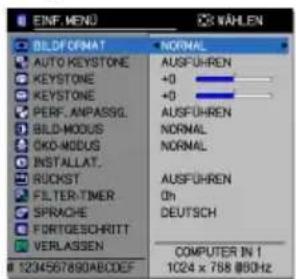
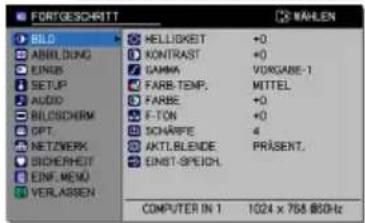
Verwendung der Menüfunktion (Fortsetzung)
- Drücken Sie zum Beenden des Menüs erneut die MENU-Taste oder wählen Sie alternativ VERLASSEN. Drücken Sie dann die Cursorartaste ◀ oder die ENTER-Taste. Auch wenn Sie nichts tun, wird der Dialog nach etwa 30 Sekunden automatisch geschlossen.
HINWEIS • Zum Verschieben der Menüposition drücken Sie die POSITION-Taste und benutzen die Cursorasten.
- Manche Funktionen können nicht ausgeführt werden, wenn ein bestimmter Eingangsport gewählt ist, oder wenn ein bestimmtes Eingangssignal angezeigt wird. - Um den Vorgang zurückzusetzen, drücken Sie die
RESET-Taste an der Fernbedienung beim Betrieb. Beachten Sie, dass bestimmte Einstellungen (z. B. SPRACHE, LAUTST.) nicht zurückgesetzt werden können.
- Wenn Sie im FORTGESCHRITT zur vorherigen Anzeige zurückkehren wollen, drücken Sie die Cursorartaste ◀ oder die ESC-Taste an der Fernbedienung.
Kommandowörter im OSD-Menü
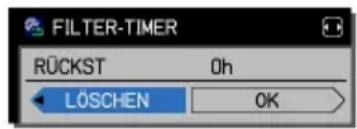
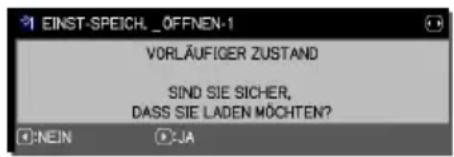
Die Bedeutungen der OSD-Kommandowörter sind wie folgt:
| Anzeige Bedeutung | |
| VERLASSEN | Durch Auswählen dieses Worts können Sie das OSD-Menü verlassen. Drücken der TasteMENU hat dieselbe Funktion. |
| ZURÜCK | Durch Auswählen dieses Worts kehren Sie zum vorherigen Menü zurück. |
| LÖSCHEN oder NEIN | Durch Auswählen dieses Worts löschen Sie eventuelle Eingaben im aktuellen Menü und kehren zum vorherigen Menü zurück. |
| OK oder JA | Durch Auswählen dieses Worts führend Sie die gewählte Funktion aus bzw. wechseln zum nächsten Menü. |
Verwendung der Menüfunktion (Fortsetzung)
In den einzelnen Menüs enthaltene Elemente
Die Menüs enthalten die folgenden Elemente:
| Menü Elemente | |
| EINF. MENÜ (42) | BILDFORMAT, AUTO KEYSTONE, KEYSTONE, KEYSTONE, PERF. ANPASSG., BILD-MODUS, ÖKO-MODUS, INSTALLAT., RÜCKST, FILTER-TIMER, SPRACHE, FORTGESCHRITT, VERLASSEN |
| BILD (44) | HELLIGKEIT, KONTRAST, GAMMA, FARB-TEMP., FARBE, F-TON, SCHÄRFE, AKTI. BLENDE, EINST-SPEICH. |
| ABBILDUNG (47) | BILDFORMAT, OVER SCAN, V-POSIT, H-POSIT, H-PHASE, H-GR., AUTOM. EINST. AUSFÜHR. |
| EINGB (50) | PROGRESSIV, VIDEO NR, FARBNORM, COMPONENT, VIDEOFORMAT, HDMI-RORMAT, HDMI-BEREICH, COMPUTER-EINGANG, FRAME LOCK, AUFLÖSUNG |
| SETUP (54) | AUTO KEYSTONE, KEYSTONE, KEYSTONE, PERF. ANPASSG., AUTO-ÖKOMODUS, ÖKO-MODUS, INSTALLAT., STANDBY-MOD., MONITOR-AUSGANG |
| AUDIO (57) LAUTST. | LAUTSPRECHER, AUDIOQUELLE, HDMI AUDIO |
| BILDSCHIRM (59) | SPRACHE, MENÜ-POS., BLANK, START, Mein Bild, Mein Bild Sperre, MELDUNG, QUELLEN NAME, SCHABLONE, G.U. (GESCHL. UNTERTITEL) |
| OPT. (65) | QUELLENÜBERSPRUNG, AUTOM. SUCHE, AUTO KEYSTONE, DIREKTSTROM AN, AUTOMATIK AUS, SHUTTER-TIMER, USB TYPE B, LAMPENZEIT, FILTER-TIMER, MEINE TASTE, SERVICE |
| NETZWERK (76) | DRAHTLOSEINRICHTUNG, DATEN DRAHTLOSVERBINDUNG, EINRICHTUNG MIT KABEL, DATEN KABELVERBINDUNG, PROJEKTOR NAME, MEIN BILD, AMX D.D., PRÄSENT., SERVICE |
| SICHERHEIT (87) | SICH. PASSWORT ÄNDERUNG, Mein Bild passwort, PIN SPERRE, BEWEGUNGSDETEKTOR, MEIN TEXT PASSWORT, MEIN TEXT ANZEIGEN, MEIN TEXT SCHREIBEN, ANZEIGE SICHERHEIT, STAPELSPERRE |
EINF. MENÜ
Im EINF. MENÜ können die in der nachstehenden Tabelle genannten Vorgänge ausgeführt werden. Wählen Sie eine Menüoption mit den Cursorlasten ▲/▼. Dann verfahren Sie entsprechend der folgenden Tabelle.
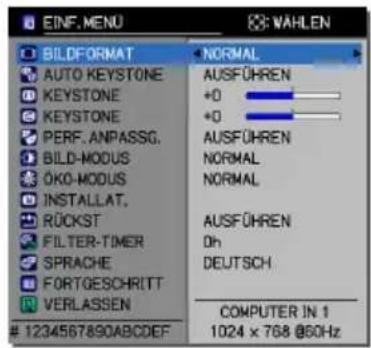
| Element Beschreibung | |
| BILDFORMAT | Mit den Tasten ◀/► wird der Modus für das Seitenverhältnis aus-/eingeschaltet. Siehe Option BILDFORMAT im Menü ABBILDUNG 📄47). |
| AUTO KEYSTONE | Mit den Tasten ► wird die Auto-Keystone-Funktion ausgeführt. Siehe Option AUTO KEYSTONE im Menü SETUP 📄54). |
| [4HAA] KEYSTONE | Mit den Tasten ◀/► wird die vertikale Trapezverzerrung korrigiert. Siehe Option 📄KEYSTONE im Menü SETUP ( 📄54). |
| [6CA0] KEYSTONE | Mit den Tasten ◀/► wird die horizontale Trapezverzerrung korrigiert. Siehe Option 📄KEYSTONE im Menü SETUP ( 📄55). |
| PERF. ANPASSG. | Drücken Sie die Taste ►, um das Dialogfenster PERF. ANPASSG. aufzurufen. Siehe PERF. ANPASSG. im Menü SETUP 📄55). |
| BILD-MODUS | Mit den Tasten ◀/► wird zwischen den Modi für den Bildtyp umgeschaltet. Die Bildtyp-Modi sind Kombinationen der Einstellungen GAMMA und FARB-TEMP. Wählen Sie einen geeigneten Modus entsprechend der Projektionsquelle.NORMAL ⇔ CINEMA ⇔ DYNAMISCH ⇔ PRO.F.(SCHW)↓↓↓↓DICOM SIM. ⇔ TAGSÜBER ⇔ WEISS PRO.F. ⇔ PRO.F.(GRN)(Fortsetzung nächste Seite) |
(Fortsetzung nächste Seite)
| Element Beschreibung | |||
| BILD-MODUS(Fortsetzung) | GAMMA FARB-TEMP. | ||
| NORMAL 1 VORGABE 2 MITTEL | |||
| CINEMA 2 VORGABE 3 NIEDRIG | |||
| DYNAMISCH 3 VORGABE 1 HOCH | |||
| PRO.F.(SCHW) 4 VORGABE 4 HOCH-HELL-1 | |||
| PRO.F.(GRN) 4 VORGABE 5 HOCH-HELL-2 | |||
| WEISS PRO.F. 5 VORGABE 2 MITTEL | |||
| TAGSÜBER 6 VORGABE 6 HOCH-HELL-3 | |||
| DICOM SIM. 7 VORGABE 2 MITTEL | |||
| • Wenn die Kombination von GAMMA und FARB-TEMP. sich von den oben voreingestellten Modi unterscheidet, ist die Anzeige am Menü für BILD-MODUS auf "INDIVIDU." gestellt. Siehe Optionen GAMMA und FARB-TEMP. 📞44, 45) im BILD-Menü.• Beim Ausführen dieser Funktion können Striche oder sonstige Störungen auf dem Bildschirm auftreten. Hierbei handelt es sich nicht um eine Fehlfunktion.• DICOM SIM. ist der Simulationsmodus für DICOM® ("Digital Imaging and Communication in Medicine"). Dieser Modus simuliert den DICOM-Standard, ein die digitale Kommunikation auf dem Gebiet der Medizin betreffender Standard, und kann bei der Darstellung von medizinischen Bildern wie Röntgenaufnahmen nützlich sein. Dieser Projektor ist kein medizinisches Gerät und entspricht nicht dem DICOM-Standard. Weder der Projektor noch der Modus DICOM SIM. sollte für medizinische Diagnosen verwendet werden. | |||
| ÖKO-MODUS | Mit den Tasten ◀/► wird der Sparmodus aus-/eingeschaltet.Siehe Option ÖKO-MODUS im Menü SETUP (55). | ||
| INSTALLAT. | Drücken Sie die Taste ►, um das Dialogfenster INSTALLAT. anzuzeigen.Siehe Menüpunkt INSTALLAT. im SETUP-Menü (55). | ||
| RÜCKST | Durch Ausführen dieser Menüoption werden alle Einstellungen im EINF. MENÜ ausgenommen FILTER-TIMER und SPRACHE zurückgesetzt.Es erscheint ein Dialog zur Bestätigung des Vorgangs. Wählen Sie die Option OK mit der Taste ► zum Rücksetzen. | ||
| FILTER-TIMER | Die Gebrauchsdauer des Luftfilters wird im Menü angezeigt.Durch Ausführen dieser Menüoption wird der Filter-Timer zurückgesetzt, mit dem die Nutzungszeit des Luftfilters erfasst wird. Es erscheint ein Dialog zur Bestätigung des Vorgangs. Wählen Sie die Option OK mit der Taste ► zum Rücksetzen.Siehe FILTER-TIMER in Menü OPT. (67). | ||
| SPRACHE | Mit den Cursortasten ◀/► wird die Anzeigesprache geändert.Siehe Option SPRACHE im Menü BILDSCHIRM (59). | ||
| FORTGESCHRITT | Drücken Sie die Taste ► oder ENTER zum Zugriff auf die Menüs BILD, ABBILDUNG, EINGB, SETUP, AUDIO, BILDSCHIRM, OPT., NETZWERK, oder SICHERHEIT. | ||
| VERLASSEN | Drücken Sie die Taste ◀ oder ENTER, um das OSD-Menü wieder zu verlassen. | ||
Menü BILD
Im Menü BILD können die in der nachstehenden Tabelle genannten Vorgänge ausgeführt werden. Wählen Sie eine Menüoption mit den Cursorasten ▲/▼ und drücken Sie die Cursorastete ▶ oder die ENTER-Taste, um die Einstellung entsprechend der folgenden Tabelle vorzunehmen.
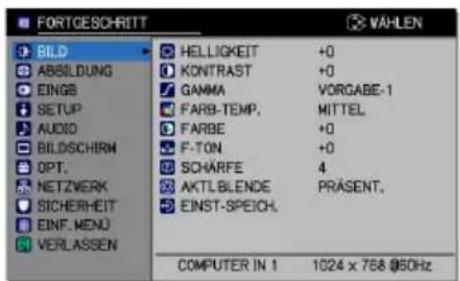
| Element Beschreibung | |
| HELLIGKEIT | Passen Sie die Helligkeit mit den ◀/►-Tasten an.Dunkel ⇔ Hell |
| KONTRAST | Passen Sie den Kontrast mit den ◀/►-Tasten an.Schwach ⇔ Stark |
| GAMMA | Wählen Sie einen Gamma-Modus mit den ▲/▼-Tasten.1 VORGABE ⇔ 1 INDIVIDU. ⇔ 2 VORGABE ⇔ 2 INDIVIDU. ⇔ 3 VORGABE7 INDIVIDU. ⇔ 3 INDIVIDU.7 VORGABE 4 VORGABE6 INDIVIDU. ⇔ 6 VORGABE ⇔ 5 INDIVIDU. ⇔ 5 VORGABE ⇔ 4 INDIVIDU.Zum Einstellen von INDIVIDU.Durch Wählen eines Modus, dessen Namen INDIVIDU. enthält und anschließendes Drücken der Taste ► oder ENTER-Taste wird ein Dialog zur Hilfe bei der Einstellung des Modus angezeigt. Diese Funktion ist nützlich, um die Helligkeit bestimmter Farbtöne zu ändern.Wählen Sie eine Menüoption mit den Tasten ◀/►, und stellen Sie den Pegel mit den Tasten ▲/▼ ein.Sie können ein Testmuster zum Prüfen des Effekts Ihrer Einstellung durch Drücken der ENTER-Taste abrufen.Bei jedem Drücken der ENTER-Taste wechselt das Muster wie unten gezeigt.Kein Muster ⇒ Grauskala (9 Stufen) → 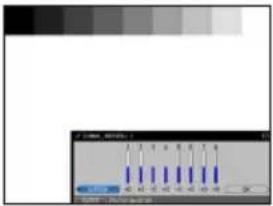 Rampé ⇔ Grauskala mit 15 StufenDie acht Equalizer-Balken entsprechen acht Tönen im Testmuster (Grauskala mit 9 Stufen), ausgenommen der dunkelste ganz links. Zur Einstellung des 2. Tons von links im Testmuster verwenden Sie den Equalizer-Balkenschieber "1". Der dunkelste Ton links am Testmuster kann nicht mit den Equalizer-Balkenschiebern eingestellt werden.• Beim Ausführen dieser Funktion können Striche oder sonstige Störungen auf dem Bildschirm auftreten. Hierbei handelt es sich nicht um eine Fehlfunktion. Rampé ⇔ Grauskala mit 15 StufenDie acht Equalizer-Balken entsprechen acht Tönen im Testmuster (Grauskala mit 9 Stufen), ausgenommen der dunkelste ganz links. Zur Einstellung des 2. Tons von links im Testmuster verwenden Sie den Equalizer-Balkenschieber "1". Der dunkelste Ton links am Testmuster kann nicht mit den Equalizer-Balkenschiebern eingestellt werden.• Beim Ausführen dieser Funktion können Striche oder sonstige Störungen auf dem Bildschirm auftreten. Hierbei handelt es sich nicht um eine Fehlfunktion. 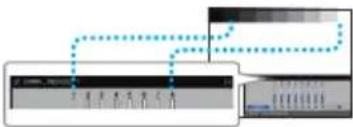 |
| Element Beschreibung | ||
| FARB-TEMP. | Wählen Sie eine Farbtemperatur mit den Tasten ▲/▼.1 HOCH ⇌1 INDIVIDU. ⇌2 MITTEL ⇌2 INDIVIDU. ➕NIEDRIG ⇌3 INDIVIDU.6 INDIVIDU. ➕4 HOCH-HELL-16 HOCH-HELL-3 ⇌5 INDIVIDU. ⇌5 HOCH-HELL-2 ⇌4 INDIVIDU. ➕Zum Einstellen von INDIVIDU.Durch Wählen eines Modus, dessen Namen INDIVIDU. enthält und anschließendes Drücken der Taste ▶ oder ENTER-Taste wird ein Dialog zur Hilfe bei der Einstellung von OFFSET und GAIN des gewähltenModus angezeigt.OFFSET-Einstellungen ändern die Farbintensität auf ganzen Tönen im Testmuster. GAIN-Einstellungen ändern die Farbintensität auf helleren Tönen im Testmuster. Wählen Sie eine Menüoption mit den Tasten ◄/▶, und stellen Sie den Pegel mit den Tasten ▲/▼ ein.Sie können ein Testmuster zum Prüfen des Effekts Ihrer Einstellung durch Drücken der ENTER-Taste abrufen.Bei jedem Drücken der ENTER-Taste wechselt das Muster wie unten gezeigt.Kein Muster ⇒ Grauskala (9 Stufen) ➕Rampe ⇌ Grauskala mit 15 Stufen• Beim Ausführen dieser Funktion können Striche oder sonstige Störungen auf dem Bildschirm auftreten. Hierbei handelt es sich nicht um eine Fehlfunktion. | 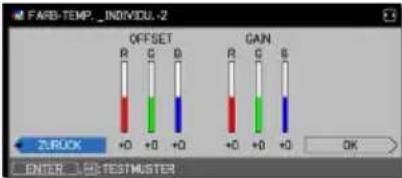  |
| FARBE | Passen Sie die Gesamtfarbe mit den ◄/▶ -Tasten an.Schwach ⇌ Stark• Diese Menüoption ist nur für ein Videosignal oder S-Video-Signal, Component-Videosignal verfügbar.• Wenn das Eingangssignal HDMITM ist, kann dieser Punkt gewählt werden wenn entweder (1) oder (2) zutrifft.(1) Für den Menüpunkt HDMI-FORMAT im Menü EINGB wurde für den gewählten Anschluss die Option VIDEO eingestellt.(2) Für den Menüpunkt HDMI-FORMAT im Menü EINGB wurde für den gewählten Anschluss die Option AUTO eingestellt und der Projektor erkennt, dass er Videosignale empfängt. | |
| F-TON | Passen Sie den Farbton mit den ◄/▶ -Tasten an.Rötlich ⇌ Grünlich• Diese Menüoption ist nur für ein Videosignal oder S-Video-Signal, Component-Videosignal verfügbar.• Wenn das Eingangssignal HDMITM ist, kann dieser Punkt gewählt werden wenn entweder (1) oder (2) zutrifft.(1) Für den Menüpunkt HDMI-FORMAT im Menü EINGB wurde für den gewählten Anschluss die Option VIDEO eingestellt.(2) Für den Menüpunkt HDMI-CFORMAT im Menü EINGB wurde für den gewählten Anschluss die Option AUTO eingestellt und der Projektor erkennt, dass er Videosignale empfängt. | |
| SCHÄRFE | Passen Sie die Schärfe mit den ◀/► -Tasten an.Schwach ⇔ StarkEs kann Rauschen auftreten, und/oder der Bildschirm kann kurz flackern, wenn eine Einstellung vorgenommen wird. Dabei handelt es sich nicht um eine Fehlfunktion. | |
| AKTI. BLENDE | Mit den Cursorstasten ▲/▼ wird die aktive Blendensteuerung umgestellt.PRÄSENT. ⇔ THEATER ⇔ AUSPRÄSENT.: Die aktive Blende zeigt das beste Bild für sowohl helle als auch dunkle Szenen.THEATER: Die aktive Blende zeigt das beste Theater-Bild für sowohl helle als auch dunkle Szenen.AUS: Die aktive Blende ist immer offen.Das Bildschirmbild kann flackern, wenn die Modi PRÄSENT. oder THEATER gewählt sind. Wenn dies auftritt, wählen Sie AUS. | |
| EINST-SPEICH. | Dieser Projektor verfügt über 4 Speicher für Einstelldaten (für alle Optionen im BILD-Menü).Durch Wählen einer Funktion mit den Tasten ▲/▼ und Drücken von ► oder ENTER wird jede Funktion ausgeführt.[5TZDSPEICHERN-1, SPEICHERN-2, SPEICHERN-3, SPEICHERN-4Wenn Sie eine SPEICHERN-Funktion ausführen, werden die aktuellen Einstelldaten in dem mit der Zahl im Funktionsnamen verknüpften Speicher gespeichert.Beachten Sie, dass die aktuellen in einem Speicher gespeicherten Daten beim Speichern neuer Daten im gleichen Speicher verloren gehen.ÖFFNEN-1, ÖFFNEN-2, ÖFFNEN-3, ÖFFNEN-4Wenn Sie eine ÖFFNEN-Funktion ausführen, werden die Daten von dem mit der Zahl im Funktionsnamen verknüpften Speicher geladen und das Bild entsprechend angepasst.Die ÖFFNEN-Funktionen, deren verknüpfter Speicher keine Daten enthält, werden übersprungen.Andernfalls geht die aktuelle Einstellposition durch Laden von Daten verloren. Wenn Sie die aktuellen Einstellungen bewahren wollen, speichern Sie diese bitte vor dem Ausführen einer ÖFFNEN-Funktion.Es kann Rauschen auftreten, und der Bildschirm kann kurz flackern, wenn Daten geladen werden. Dabei handelt es sich nicht um eine Fehlfunktion.Die ÖFFNEN-Funktionen können auch von der Tasten MY BUTTON. ausgeführt werden, die durch die Menüoption MEINE TASTE im Menü OPT. eingestellt werden kann [IMAGE] | |
Menü ABBILDUNG
Im Menü ABBILDUNG können die in der nachstehenden Tabelle genannten Vorgänge ausgeführt werden.
Wählen Sie eine Menüoption mit den Cursorasten
▲/▼ und drücken Sie die Cursortaste ▶ oder die ENTER-Taste, um die Einstellung entsprechend der folgenden Tabelle vorzunehmen.
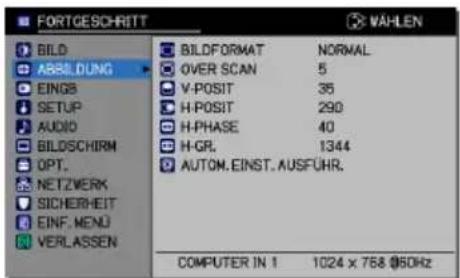
| Element Beschreibung | |
| BILDFORMAT | Mit den Tasten ▲/▼ wird zwischen den Modi für das Seitenverhältnis umgeschaltet.Bei einem ComputersignalIN5132, IN5142:NORMAL ⇔ 4:3 ⇔ 16:9 ⇔ 16:10↑↓↓↓↓↓↓↓↓↓↓↓↓↓↓↓↓↓↓↓↓↓↓↓↓↓↓↓↓↓↓↓↓↓↓↓↓↓↓↓↓↓↓↓↓↓↓↓↓↓↓↓↓↓↓↓↓↓↓↓↓↓↓↓↓↓↓↓↓↓↓↓↓↓↓↓↓↓↓↓↓↓↓↓↓↓↓↓↓↓↓↓↓↓↓↓↓↓↓↓↓ |
| Bei einem HDMI ^TM -SignalIN5132, IN5142:NORMAL ⇔ 4:3 ⇔ 16:9 ⇔ 16:10 ⇔ 14:9↑↓↓↓↓↓↓↓↓↓↓↓↓↓↓↓↓↓↓↓↓↓↓↓↓↓↓↓↓↓↓↓↓↓↓↓↓↓↓↓↓↓↓↓↓↓↓↓↓↓↓↓↓↓↓↓↓↓↓↓↓↓↓↓↓↓↓↓↓↓↓↓↓↓↓↓↓↓↓↓↓↓↓↓↓↓↓↓↓↓↓↓↓↓↓↓↓↓↓ | |
(Fortsetzung nächste Seite)
| Element Beschreibung | |
| OVER SCAN | Passen Sie das Bildgrößenverhältnis mit den ◀/► -Tasten an.Klein (vergrößert das Bild) ⇔ Groß (verkleinert das Bild)Diese Menüoption ist nur für ein Videosignal oder S-Video-Signal, Component-Videosignal verfügbar.Wenn das Eingangssignal HDMITMist, kann dieser Punkt gewählt werden wenn entweder (1) oder (2) zutrifft.(1) Für den Menüpunkt HDMI-FORMAT im Menü EINGB wurde für den gewählten Anschluss die Option VIDEO eingestellt.(2) Für den Menüpunkt HDMI-FORMAT im Menü EINGB wurde für den gewählten Anschluss die Option AUTO eingestellt und der Projektor erkennt, dass er Videosignale empfängt. |
| V-POSIT | Passen Sie die vertikale Position mit den ◀/► -Tasten an.Ab ⇔ AufÜbereinstellung der vertikalen Position kann zu Bildrauschen führen. In diesem Fall stellen Sie bitte die vertikale Position auf die Vorgabeeinstellung zurück. Durch Drücken der TasteRESET, wenn V-POSIT gewählt ist, wird V-POSIT auf die Vorgabeeinstellung zurückgesetzt.Wenn diese Funktion bei einem Videosignal oder S-Videosignal ausgeführt wird, hängt der Bereich dieser Einstellung von der Einstellung von OVER SCAN ab ([oben]). Einstellung ist nicht möglich, wenn OVER SCAN auf 10 gestellt ist.Diese Funktion ist für LAN, USB TYPE A / B oder HDMI 1 / 2 nicht verfügbar. |
| H-POSIT | Passen Sie die horizontale Position mit den ◀/► -Tasten an.Rechts ⇔ LinksÜbereinstellung der horizontalen Position kann zu Bildrauschen führen. In diesem Fall stellen Sie bitte die horizontale Position auf die Vorgabeeinstellung zurück. Durch Drücken der Taste RESET, wenn H-POSIT gewählt ist, wird H-POSIT auf die Vorgabeeinstellung zurückgesetzt.Wenn diese Funktion bei einem Videosignal oder S-Videosignal ausgeführt wird, hängt der Bereich dieser Einstellung von der Einstellung von OVER SCAN ab ([oben]). Einstellung ist nicht möglich, wenn OVER SCAN auf 10 gestellt ist.Diese Funktion ist für LAN, USB TYPE A / B oder HDMI 1 / 2 nicht verfügbar. |
(Fortsetzung nächste Seite)
| Element Beschreibung | |
| H-PHASE | Passen Sie die horizontale Phase zur Verringerung des Bildschirmflackerns mit den ◀/► -Tasten an.Rechts ⇔ LinksDieser Punkt kann nur für ein Computersignal oder ein Component-Videosignal gewählt werden. Diese Funktion ist für LAN, USB TYPE A / B oder HDMI 1 / 2 nicht verfügbar. |
| H-GR. | Passen Sie die horizontale Größe mit den ◀/► -Tasten an.Klein ⇔ GroßDieser Punkt kann nur für ein Computersignal gewählt werden. Diese Funktion ist für LAN, USB TYPE A / B oder HDMI 1 / 2 nicht verfügbar.Wenn Sie für diese Einstellung sehr hohe oder sehr geringe Werte wählen, wird das Bild möglicherweise nicht ordnungsgemäß angezeigt. Setzen Sie in diesen Fällen die Einstellung zurück, indem Sie im Verlauf des Vorgangs die Taste RESET betätigen.Bei Ausführung dieser Funktion kann es zu Bildverschlechterungen kommen, dies ist jedoch keine Fehlfunktion. |
| AUTOM. EINST.AUSFÜHR. | Durch Wählen dieser Option wird die automatische Einstellung ausgeführt.Bei einem ComputersignalDie vertikale Position, die horizontale Position und die horizontale Phase werden automatisch eingestellt.Stellen Sie vor Verwendung dieser Funktion sicher, dass das Anwendungsfenster auf die maximale Größe gestellt ist. Dunkle Bilder werden möglicherweise nicht ordnungsgemäß eingestellt. Führen Sie die Einstellung mit einem hellen Bild aus.Für ein Videosignal und ein S-VideosignalDas für das jeweilige Eingangssignal am besten geeignete Videoformat wird automatisch gewählt. Diese Funktion steht nur zur Verfügung, wenn AUTO unter VIDEOFORMAT im Menü EINGB eingestellt ist (51). Die vertikale und die horizontale Position werden automatisch auf den Standardwert eingestellt.Für ein MischvideosignalDie vertikale und die horizontale Position werden automatisch auf den Standardwert eingestellt. Die horizontale Phase wird automatisch angepasst.Der automatische Einstellvorgang erfordert etwa 10 Sekunden. Beachten Sie außerdem, dass er bei bestimmten Eingängen nicht richtig funktionieren kann.Wenn diese Funktion für ein Videosignal ausgeführt wird, können gewisse Zusatzkomponenten wie eine Linie außerhalb eines Bildes erscheinen.Wenn diese Funktion für ein Computersignal ausgeführt wird, ist es möglich, dass abhängig vom Computer-Modell am Bildschirmrand ein schwarzer Rahmen angezeigt wird.Die durch diese Funktion eingestellten Elemente können variieren, wenn bei der Option AUTO EINST. unter der Option SERVICE im Menü OPT. die Einstellungen FEIN oder AUS gewählt wurden(69). |
Menü EINGB
Im Menü EINGB können die in der nachstehenden Tabelle genannten Vorgänge ausgeführt werden. Wählen Sie eine Menüoption mit den Cursorasten ▲/▼ und drücken Sie die Cursorastete ▶ oder die ENTER-Taste, um die Einstellung entsprechend der folgenden Tabelle vorzunehmen.
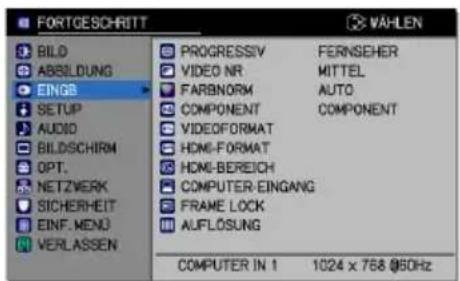
| Element Beschreibung | |
| PROGRESSIV | Wählen Sie einen Progress-Modus mit den Tasten ▲/▼.FERNSEHER ⇔ FILM ⇔ AUSDiese Funktion funktioniert nur für einem Videosignal, S-Videosignal,Komponentenvideosignal (von 480i@60, 576i@50 oder 1080i@50/60),und einem HDMITM-Signal (von 480i@60, 576i@50 oder 1080i@50/60).Wenn FERNSEHER oder FILM ausgewählt ist, wird dasProjektionsbild schärfer. Der Modus FILM ist für das 2-3 Pull-Down-System für die Umwandlung geeignet. Diese können aber einen bestimmten Effekt (z.B. eine gezackte Linie) im Bild bei einem schnell beweglichen Objekt verursachen. In diesem Fall wählen Sie bitte AUS, auch wenn das Projektionsbild an Schärfe verlieren kann. |
| VIDEO NR | Verwenden Sie die Tasten ▲/▼, um auf den Rauschverminderungsmodus zu schalten.HOCH ⇔ MITTEL ⇔ NIEDRIGDiese Funktion funktioniert nur für einem Videosignal, S-Videosignal,Komponentenvideosignal (von 480i@60, 576i@50 oder 1080i@50/60),und einem HDMITM-Signal (von 480i@60, 576i@50 oder 1080i@50/60). |
| FARBNORM | Wählen Sie einen Farbnorm-Modus mit den Tasten ▲/▼.AUTO ⇔ RGB ⇔ SMPTE240 ⇔ REC709 ⇔ REC601Dieser Punkt kann nur für ein Computersignal (außer für die Signale aus dem LAN-, USB TYPE A- und USB TYPE B-Anschlüsse) oder ein Component-Videosignal gewählt werden (außer SCART RGB).Im AUTO-Modus wird automatisch der am besten geeignete Modus ausgewählt.Die AUTO-Funktion arbeitet bei bestimmten Signalen möglicherweise nicht ordnungsgemäß. In diesem Fall kann es empfehlenswert sein,einen anderen geeigneten Modus als AUTO zu wählen. |
| COMPONENT | Wählen Sie eine Funktion für den COMPONENT Anschlüsse mitden Tasten ▲/▼.COMPONENT ⇔ SCART RGBWenn SCART RGB ausgewählt ist, fungieren die COMPONENT (Y, Cb/Pb,Cr/Pr)- und VIDEO-Anschlüsse als SCART RGB-Anschluss. Ein SCART-Adapter oder SCART-Leitung ist für einen SCART RGB Eingang zum Projektor erforderlich. Einzelheiten erfahren Sie von Ihrem Fachhändler. |
| VIDEOFORMAT | Stellen Sie das Videoformat für den S-VIDEO-Anschluss und den VIDEO-Anschluss ein.(1) Wählen Sie den Eingangsanschluss mit den Tasten ▲/▼.(2) Mit den Tasten ◀/► wird zwischen den Modi für das Videoformat umgeschaltet. 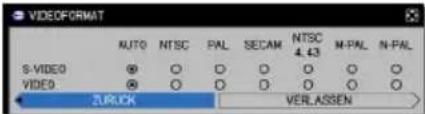 AUTO ⇔ NTSC ⇔ PAL ⇔ SECAMN-PAL ⇔ M-PAL ⇔ NTSC4.43 ⬤Diese Option ist nur für ein Videosignal vom VIDEO- oder S-VIDEO-Anschluss verfügbar.Im AUTO-Modus wird automatisch der am besten geeignete Modus ausgewählt.Die AUTO-Funktion arbeitet bei bestimmten Signalen möglicherweise nicht ordnungsgemäß. Wenn das Bild instabil wird (z. B. verzerrtes Bild, Farbmangel), wählen Sie den für das Eingangssignal geeigneten Modus. AUTO ⇔ NTSC ⇔ PAL ⇔ SECAMN-PAL ⇔ M-PAL ⇔ NTSC4.43 ⬤Diese Option ist nur für ein Videosignal vom VIDEO- oder S-VIDEO-Anschluss verfügbar.Im AUTO-Modus wird automatisch der am besten geeignete Modus ausgewählt.Die AUTO-Funktion arbeitet bei bestimmten Signalen möglicherweise nicht ordnungsgemäß. Wenn das Bild instabil wird (z. B. verzerrtes Bild, Farbmangel), wählen Sie den für das Eingangssignal geeigneten Modus. |
| HDMI-RORMAT | Das Videoformat für HDMI ^TM -Eingangssignale über die Anschlüsse HDMI 1 und 2 kann eingestellt werden.(1) Wählen Sie denHDMI-Anschluss, den Sie einstellen wollen, mit den ▲/▼ Tasten. 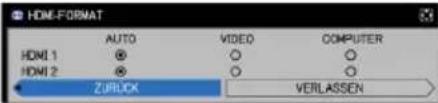 (2) Nutzen Sie die Tasten ◀/►, um das Videoformat auszuwählen. AUTO ⇔ VIDEO ⇔ COMPUTERAUTO: stellt automatisch den am besten geeigneten Modus ein. VIDEO: stellt den geeigneten Modus für DVD-Signale ein. COMPUTER: stellt den geeigneten Modus für Computer-Signale ein.Wenn COMPUTER ausgewählt ist, sind die Funktionen FARBE (Menü BILD), F-TON (Menü BILD) und OVER SCAN (Menü ABBILDUNG) nicht verfügbar. (2) Nutzen Sie die Tasten ◀/►, um das Videoformat auszuwählen. AUTO ⇔ VIDEO ⇔ COMPUTERAUTO: stellt automatisch den am besten geeigneten Modus ein. VIDEO: stellt den geeigneten Modus für DVD-Signale ein. COMPUTER: stellt den geeigneten Modus für Computer-Signale ein.Wenn COMPUTER ausgewählt ist, sind die Funktionen FARBE (Menü BILD), F-TON (Menü BILD) und OVER SCAN (Menü ABBILDUNG) nicht verfügbar. |
| HDMI-BEREICH | Der Digitalbereich für HDMI ^TM -Eingangssignale über die Anschlüsse HDMI 1 und 2 kann eingestellt werden.(1) Wählen Sie denHDMI-Anschluss, den Sie einstellen wollen, mit den ▲/▼ Tasten.(2) Nutzen Sie die Tasten ◀/►, um den Digitalbereich auszuwählen. AUTO ⇔ NORMAL ⇔ VERBESSERTAUTO: stellt automatisch den am besten geeigneten Modus ein. NORMAL: stellt den geeigneten Modus für DVD-Signale ein (16-235). ENHANCED: stellt den geeigneten Modus für Computer-Signale ein (0-255).Wenn der Kontrast der Projektionsabbildung zu stark oder zu schwach ist, versuchen Sie, einen besser geeigneten Modus zu finden. |
(Fortsetzung nächste Seite)
| Element Beschreibung | |
| COMPUTER-EINGANG | Stellen Sie den Computer-Eingangssignaltyp für die Anschlüsse COMPUTER IN1 und IN2 ein.(1) Wählen Sie denCOMPUTER IN-Anschluss, den Sie einstellen wollen, mit den ▲/▼ Tasten.(2) Wählen Sie den Computer-Eingangssignaltyp mit den Tasten ◀/►.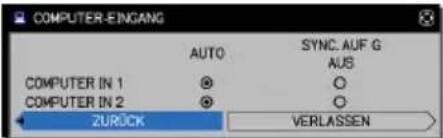 AUTO ⇔ SYNC. AUF G AUSÜber den AUTO-Modus können Sie eine Synchronisierung auf ein G-Signal oder Component-Videosignal über den Anschluss einstellen.Im AUTO-Modus kann das Bild bei bestimmten Eingangssignalen verzerrt werden. In diesem Fall nehmen Sie den Signalstecker ab, so dass kein Signal empfangen wird, schalten den Modus SYNC. AUF G AUS, und legen das Signal wieder an. AUTO ⇔ SYNC. AUF G AUSÜber den AUTO-Modus können Sie eine Synchronisierung auf ein G-Signal oder Component-Videosignal über den Anschluss einstellen.Im AUTO-Modus kann das Bild bei bestimmten Eingangssignalen verzerrt werden. In diesem Fall nehmen Sie den Signalstecker ab, so dass kein Signal empfangen wird, schalten den Modus SYNC. AUF G AUS, und legen das Signal wieder an. |
| FRAME LOCK | Stellen Sie die Bildsperre für jeden Anschluss ein oder aus.(1) Wählen Sie den Eingangsanschluss mit den Tasten ▲/▼.(2) Schalten Sie die Bildsperr-Funktion mit den ◀/► Tasten ein oder aus.EIN ⇔ AUS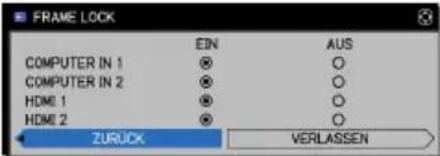 Diese Funktion kann nur an einem Signal mit einer vertikalen Frequenz von 49 bis 51 Hz, 59 bis 61 Hz durchgeführt werden.Ist EIN ausgewählt, werden bewegte Bilder flüssiger dargestellt. Diese Funktion kann nur an einem Signal mit einer vertikalen Frequenz von 49 bis 51 Hz, 59 bis 61 Hz durchgeführt werden.Ist EIN ausgewählt, werden bewegte Bilder flüssiger dargestellt. |
(Fortsetzung nächste Seite)
| Element Beschreibung | |
| AUFLÖSUNG | Die Auflösung für die COMPUTER IN1 und COMPUTER IN2Eingangssignale kann an diesem Projektor eingestellt werden.(1) Wahlen Sie im Menü EINGB. dieOption AUFLÖSUNG mit den Tasten ▲/▼ und drücken Sie die Taste ▶.Dann wird das Menü AUFLÖSUNG angezeigt.(2) Im Menü AUFLÖSUNG wählen Sie dann die gewünschte Auflösung mit den Tasten ▲/▼.Durch Wahl von AUTO wird eine für das Eingangssignal geeignete Auflösung gewählt.(3) Durch Drücken der Taste ▶ oder ENTER bei Wahl der Auflösung STANDARD werden die horizontalen und vertikalen Positionen, die Taktphase und die STANDARDhorizontale Größe automatisch eingestellt.↓Der Dialog EINGB_INFORMAT. wird angezeigt. (4) Zum Einstellen einer benutzerangepassten Auflösung verwenden Sie die Tasten ▲/▼ zur Wahl von INDIVIDU., und das feld AUFLÖSUNG_INDIVIDU. erscheint.Stellen Sie die horizontalte (HORZ) und vertikale (VERT) Aufösung mit den Tasten ▲/▼/◀/▶ ein.↓Es kann nicht garantiert werden, dass diese Funktion bei allen (4) Zum Einstellen einer benutzerangepassten Auflösung verwenden Sie die Tasten ▲/▼ zur Wahl von INDIVIDU., und das feld AUFLÖSUNG_INDIVIDU. erscheint.Stellen Sie die horizontalte (HORZ) und vertikale (VERT) Aufösung mit den Tasten ▲/▼/◀/▶ ein.↓Es kann nicht garantiert werden, dass diese Funktion bei allen 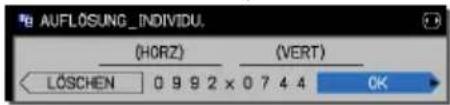 Auflösungen korrekt wirkt.(5) Bewegen Sie den Cursor am Bildschirm auf OK, und drücken Sie die Cursortaste ▶ oder die ENTER-Taste. Die Meldung „SIND SIE SICHER, DASS SIE DIE AUFLÖSUNG ÄNDERN MÖCHTEN?“ wird angezeigt. Drücken Sie zum Speichern der Einstellung die Taste ▶.Die horizontale und vertikale Position, die Taktphase und die horizontale Größe werden dann automatische eingestellt.Der Dialog EINGB_INFORMAT. wird angezeigt. Auflösungen korrekt wirkt.(5) Bewegen Sie den Cursor am Bildschirm auf OK, und drücken Sie die Cursortaste ▶ oder die ENTER-Taste. Die Meldung „SIND SIE SICHER, DASS SIE DIE AUFLÖSUNG ÄNDERN MÖCHTEN?“ wird angezeigt. Drücken Sie zum Speichern der Einstellung die Taste ▶.Die horizontale und vertikale Position, die Taktphase und die horizontale Größe werden dann automatische eingestellt.Der Dialog EINGB_INFORMAT. wird angezeigt. (6) Um zur vorigen Auflösung zurückzukehren, ohne die Änderungen zu speichern, bewegen Sie den Cursor auf dem Bildschirm auf LÖSCHEN und drücken Sie dann die Taste ▶ oder ENTER.Der Bildschirm kehrt dann zum Menü AUFLÖSUNG zurück und zeigt wieder die vorherige Auflösung an.• Bei manchen Bildern funktioniert dies nicht sehr gut. (6) Um zur vorigen Auflösung zurückzukehren, ohne die Änderungen zu speichern, bewegen Sie den Cursor auf dem Bildschirm auf LÖSCHEN und drücken Sie dann die Taste ▶ oder ENTER.Der Bildschirm kehrt dann zum Menü AUFLÖSUNG zurück und zeigt wieder die vorherige Auflösung an.• Bei manchen Bildern funktioniert dies nicht sehr gut. |
Menü SETUP
Im Menü SETUP können die in der Tabelle aufgeführten Funktionen ausgeführt werden.
Wählen Sie eine Menüoption mit den Cursorstasten
▲/▼ und drücken Sie die Cursorartaste ▶ oder die ENTER-Taste, um die Einstellung entsprechend der folgenden Tabelle vorzunehmen.
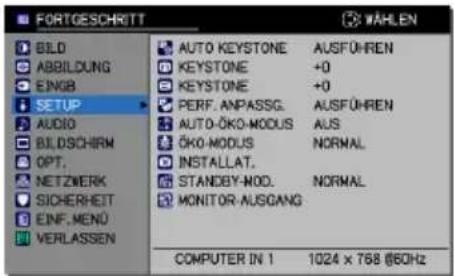
| Element Beschreibung | |
| AUTO KEYSTONE | Durch Wählen dieser Option wird die automatische automatische Trapezverzerrungskorrektur ausgeführt. Der Projektor korrigiert automatisch die vertikalen Trapezverzerrungen, zu denen es aufgrund des (Vorwärts-/Rückwärts-) Einstellwinkels kommt. Diese Funktion wird nur einmal ausgeführt, wenn sie im Menü gewählt wird. Führen Sie diese Funktion nach dem Ändern der Projektornigung erneut aus.Der Einstellbereich dieser Funktion variiert je nach Eingangssignal. Bei manchen Eingangssignalen funktioniert diese Funktion nicht ordnungsgemäß.Befindet sich der Projektor in einer der folgenden Situationen, funktioniert die automatische vertikale Trapezverzerrung gegebenenfalls nur teilweise oder überhaupt nicht.- RÜCK / DECKE oder FRONT / DECKE wurde für INSTALLAT. im Menü SETUP ausgewählt und der Projektor weist nach unten bzw. ist nach unten geneigt.- Die ZOOM-Einstellung wurde nicht vollständig in die Position WIDE (Weitwinkelfokus) gebracht.- Der Projektor ist fast horizontal (etwa ± 4^ ) positioniert.- Der Projektor ist etwa ± 35 Grad oder mehr geneigt.Wenn die vertikale Objektivverschiebung nicht ganz nach oben gestellt ist funktioniert dies möglicherweise nicht richtig.Diese Funktion steht nicht zur Verfügung, wenn für BEWEGUNGS DETEKTOR (90) die Option EIN gewählt wurde oder der Bildschirm mit PERF. ANPASSG. (33, 34) eingerichtet wurde. |
| [346] KEYSTONE | Mit den Tasten ◀/► wird die vertikale Trapezverzerrung korrigiert.Unterteil der Abbildung verkleinern ⇔ Oberteil der Abbildung verkleinernDer Einstellbereich dieser Funktion variiert je nach Eingangssignal. Bei manchen Eingangssignalen kann es sein, dass diese Funktion nicht korrekt funktioniert.Wenn sich die Zoom-Anpassung in der Stellung TELE (Telefoto-Fokussierung) befindet, kann diese Funktion übermäßig stark wirken. Diese Funktion sollte nach Möglichkeit verwendet werden, wenn die Zoomeinstellung voll auf WEIT (Weitwinkel) gestellt ist.Wenn die vertikale Objektivverschiebung nicht ganz nach oben gestellt ist funktioniert dies möglicherweise nicht richtig.Diese Funktion steht nicht zur Verfügung, wenn für BEWEGUNGS DETEKTOR (90) die Option EIN gewählt wurde oder der Bildschirm mit PERF. ANPASSG. (33, 34) eingerichtet wurde. |
(Fortsetzung nächste Seite)
| Element Beschreibung | |
| KEYSTONE | Mit den Tasten ◀/► wird die horizontale Trapezverzerrung korrigiert. Rechten Teil der Abbildung verkleinern ⇔ Linken Teil der Abbildung verkleinernDer Einstellbereich dieser Funktion ist je nach Art der Eingangssignale unterschiedlich. Bei manchen Eingangssignalen kann es sein, dass diese Funktion nicht korrekt funktioniert.Wenn die horizontale Objektivverschiebung nicht zur Mitte gestellt ist, kann es sein, dass diese Funktion nicht gut arbeitet.Diese Funktion steht nicht zur Verfügung, wenn für BEWEGUNGS DETEKTOR (90) die Option EIN gewählt wurde oder der Bildschirm mit PERF. ANPASSG. eingerichtet wurde (33, 34). |
| PERF. ANPASSG. | Durch die Auswahl dieses Menüpunkts wird das Dialogfenster PERF. ANPASSG. aufgerufen.Einzelheiten finden Sie unter PERF. ANPASSG. im Abschnitt Korrektur von Verzerrungen. (33, 34).Diese Funktion steht nicht zur Verfügung, wenn für BEWEGUNGS DETEKTOR die Option EIN gewählt wurde (90). |
| AUTO-ÖKO-MODUS | Mit den Tasten ▲/▼ wird der AUTO-ÖKO-MODUS ein-/ausgeschaltet.EIN ⇔ AUSWenn EIN ausgewählt ist, befindet sich der Projektor, unabhängig von der ÖKO-MODUS (unten) -Einstellung, beim Start immer im Öko-Modus. Die OSD-Meldung "AUTO-ÖKO-MODUS" wird beim Start des Projektors zehn Sekunden lang angezeigt, wenn diese Funktion aktiviert ist. |
| ÖKO-MODUS | Mit den Tasten ▲/▼ wird der Stillmodus aus-/eingeschaltet.NORMAL ⇔ ÖKOWenn ÖKO ausgewählt ist, werden die Lautstärke und die Bildschirmhelligkeit reduziert.Wenn AUTO-ÖKO-MODUS (oben) auf EIN gesetzt ist, befindet sich der Projektor, unabhängig von dieser Einstellung, beim Start immer im Öko-Modus. |
| INSTALLAT. | Drücken Sie die Taste ►, um das Dialogfenster zum Ändern der Einstellung für INSTALLAT. einzublenden.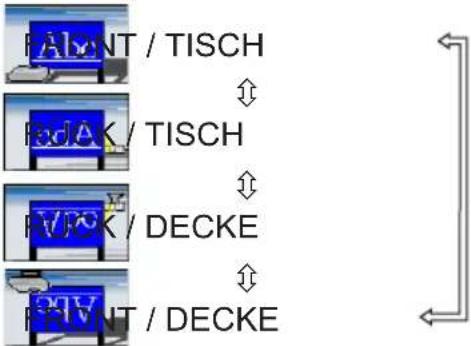 Nutzen Sie die Tasten ▲/▼, um im Dialogfenster INSTALLAT. die gewünschte Einstellung auszuwählen und drücken Sie zum Bestätigen die Taste ENTER auf der Fernbedienung oder die Taste INPUT am Projektor. Wenn Sie für BEWEGUNGS DETEKTOR die Option EIN einstellen und den Status der INSTALLAT. ändern, wird beim Neustart des Projektors der Alarm BEWEGUNGS DETEKTOR EIN (90) angezeigt. Nutzen Sie die Tasten ▲/▼, um im Dialogfenster INSTALLAT. die gewünschte Einstellung auszuwählen und drücken Sie zum Bestätigen die Taste ENTER auf der Fernbedienung oder die Taste INPUT am Projektor. Wenn Sie für BEWEGUNGS DETEKTOR die Option EIN einstellen und den Status der INSTALLAT. ändern, wird beim Neustart des Projektors der Alarm BEWEGUNGS DETEKTOR EIN (90) angezeigt. |
| STANDBY-MOD. | Durch Verwendung der ▲/▼-Tasten wird der Standby-Modus zwischen NORMAL und STROMSPAREN umgeschaltet.NORMAL ⇔ STROMSPARENWenn STROMSPAREN gewählt ist, wird die Leistungsaufnahme im Standby-Betrieb gesenkt, und es gelten bestimmte Funktionseinschränkungen wie hier aufgeführt:• Wenn STROMSPAREN gewählt ist, ist die Kommunikationssteuerung über RS-232 deaktiviert, außer zum Einschalten des Projektors, und auch die Netzwerk-Funktion kann nicht verwendet werden, während er im Standby-Modus ist. Wenn der KOMMUNIKATIONSTYP im Menü KOMMUNIKATION auf NETZBRÜCKE gestellt ist, sind alle RS-232-Befehle deaktiviert (72).• Wenn STROMSPAREN ausgewählt ist, ist die Einstellung AUD.-AUSG. STDBY von AUDIOQUELLE (57) ungültig, und im Standby-Modus wird vomAUDIO OUT-Anschluss kein Signal ausgegeben.• Wenn STROMSPAREN ausgewählt ist, ist die Einstellung STANDBY von MONITORAUSGANG ungültig, und im Standby-Modus wird vomMONITOR OUT-Anschluss kein Signal ausgegeben.• Bei Auswahl von STROMSPAREN wird die Nutzung der Funktion ZENTRIERUNG im Standby-Modus des Projektors deaktiviert.•Wenn STROMSPAREN gewählt ist, stehen der Status-Monitor und seine Tastenbedienung nicht zur Verfügung, während der Projektor sich im Standby-Modus befindet. |
| MONITOR-AUSGANG | Während das Bildsignal vom in Schritt (1) ausgewählten Eingangsanschluss projiziert wird, wird das Bildsignal vom in Schritt (2) gewählten Eingangsanschluss an denMONITOR OUT-Anschluss ausgegeben.(1) Wählen Sie einen Bild-Eingangsanschluss mit den Tasten ▲/▼.Wählen Sie STANDBY, um die Bildausgabe im Standby-Modus auszuwählen.(2) Wählen Sie einen derCOMPUTER IN-Anschlüsse mit den Tasten ◀/►.Wählen Sie AUS, um denMONITOR OUT-Ausgang für den in Schritt (1) ausgewählten Eingangsanschluss bzw. Standby-Modus zu deaktivieren.•Die Wahl vonCOMPUTER IN1in Schritt (1)undCOMPUTER IN2in Schritt (2) und umgekehrt ist nicht möglich. |
Menü AUDIO
Im Menü AUDIO können die in der Tabelle aufgeführten Funktionen ausgeführt werden.
Wählen Sie eine Menüoption mit den Cursorasten
▲/▼ und drücken Sie die Cursorartaste ▶ oder die ENTER-Taste, um die Einstellung entsprechend der folgenden Tabelle vorzunehmen.
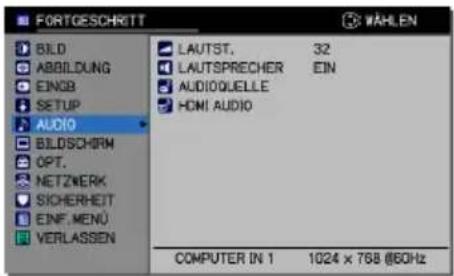
| Element Beschreibung | |
| LAUTST. | Mit den Tasten ◀/► wird die Lautstärke eingestellt.Niedrig ⇌ Hoch |
| LAUTSPRECHER | Mit den Tasten ▲/▼ wird der eingebaute Lautsprecher aus-/eingeschaltet.EIN ⇌ AUSWenn AUS ausgewählt ist, ist der eingebaute Lautsprecher deaktiviert. |
| AUDIOQUELLE | Während das Bildsignal vom in Schritt (1) ausgewählten Eingangsanschluss projiziert wird, wird das Audiosignal vom in Schritt (2) gewählten Eingangsanschluss sowohl an den AUDIO OUT-Anschluss als auch den eingebauten Lautsprecher dieses Projektors ausgegeben.Der eingebaute Lautsprecher funktioniert jedoch nicht, wenn die Option LAUTSPRECHER auf AUS gesetzt ist.(1) Wählen Sie einen Bild-Eingangsanschluss mit den Tasten ▲/▼.Wählen Sie AUD.-AUSG. STDBY, wenn die Tonausgabe im Standby-Modus erfolgen soll.(2) Wählen Sie mithilfe der Tasten ◀/► einen Audioeingangsanschluss oder das Symbol für die Stummschaltung aus.Die Symbole haben die folgende Bedeutung.Nr.1: AUDIO IN1 port Nr.2: AUDIO IN2 portNr.3: AUDIO IN3 ports Nr.4: LAN portNr.5: USB TYPE A ports Nr.6: USB TYPE B portNr.7: HDMI 1 port Nr.8: HDMI 2 port✕ schaltet den Ton stummDer Audioeingang der Anschlüsse 4 bis 8 kann nur über die jeweiligen Bildeingangsanschlüsse ausgewählt werden.G.U. (Closed Caption: Untertitel) wird automatisch aktiviert, sobald Eingangssignale mit G.U. empfangen werden und ×ausgewählt werden. Diese Funktion ist nur verfügbar, wenn es sich um folgende Signale handelt: NTSC für VIDEO oder S-VIDEO, oder 480i@60 für COMPONENT, COMPUTER IN1, oder COMPUTER IN2.Außerdem muss im G.U.-Menü unter BILDSCHIRM-Menü AUTO für ANZEIGEN ausgewählt wurde (64). |
(Fortsetzung nächste Seite)
| Element Beschreibung | |
| HDMI AUDIO | Der Modus für HDMITM-Audio über die Anschlüsse HDMI 1 und 2 kann eingestellt werden.(1) Wählen Sie denHDMI-Anschluss, den Sie einstellen wollen, mit den ▲/▼ Tasten.(2) Nutzen Sie die Tasten ◀/►, um den Modus für HDMITM-Audio auszuwählen.Wählen Sie aus den beiden zur Verfügung stehenden Modi den am besten für Ihr HDMITM-Audiogerät geeigneten Modus aus. |
Menü BILDSCHIRM
Im Menü BILDSCHIRM können die in der nachstehenden Tabelle genannten Vorgänge ausgeführt werden.
Wählen Sie eine Menüoption mit den Cursorstasten ▲/▼ und drücken Sie die Cursorstaste ▶ oder die ENTER-Taste, um die Einstellung entsprechend de folgenden Tabelle vorzunehmen.
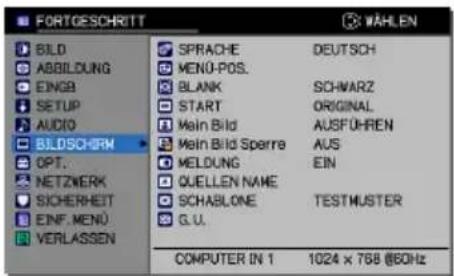
| Element Beschreibung | |
| SPRACHE | Mit den Tasten ▲/▼◀/► wird die OSD (Bildschirmanzeige) umgeschaltet.ENGLISH ⇔ FRANÇAIS ⇔ DEUTSCH ⇔ ESPAÑOL← ...... (angezeigt im Dialogfeld SPRACHE)...... Drücken Sie zum Speichern der Spracheinstellung auf die Taste ENTER oder INPUT. |
| MENÜ-POS. | Stellen Sie die Menü-Position mit den ▲/▼/◀/► -Tasten ein.Zum Beenden des Vorgangs drücken Sie die MENU-Taste an der Fernbedienung oder nehmen Sie 10 Sekunden lang keine Bedienung vor. |
| BLANK | Mithilfe der Tasten ▲/▼ können Sie den BLANK-Bildschirm umschalten.Der BLANK-Bildschirm wird für die Funktion AV MUTE [IMAGE] eingebendet. Er wird durch Drücken der AV MUTE-Taste an der Fernbedienung angezeigt.Mein Bild ⇔ ORIGINAL ⇔ BLAU ⇔ WEISS ⇔ SCHWARZ[IMAGE]Mein Bild : Der Bildschirm kann durch die Option Mein Bild registriert werden ([IMAGE]ORIGINAL : Als Standardbildschirm vorgegebener Bildschirm.BLAU, WEISS, SCHWARZ : Einfache Bildschirme in jeder Farbe.• Um das Einbrennen des Bildes zu vermeiden, schalten die Bildschirme Mein Bild oder ORIGINAL nach einigen Minuten auf den einfachen schwarzen Bildschirm um. |
| START | Verwenden Sie die Tasten ▲/▼, um auf den Modus der Startanzeige umzuschalten. Der START-Bildschirm wird angezeigt, wenn ein unzureichendes bzw. kein Signal erkannt wird.Mein Bild ⇔ ORIGINAL ⇔ AUS[IMAGE]Mein Bild : Der Bildschirm kann durch die Option Mein Bild registriert werden ([IMAGE]ORIGINAL : Als Standardbildschirm vorgegebener Bildschirm.AUS : Einfacher schwarzer Bildschirm.• Um das Einbrennen des Bildes zu vermeiden, schalten sich die Bildschirme Mein Bild oder ORIGINAL nach einigen Minuten auf den BLANK-Bildschirm ([IMAGE]) um. Wenn auch der Bildschirm BLANK der Bildschirm Mein Bild oder ORIGINAL ist, wird stattdessen der einfache schwarze Bildschirm verwendet.• Wenn im Menü SICHERHEIT [IMAGE] beim Punkt Mein Bild PASSWORT die Einstellung EIN gewählt wurde, ist der START auf Mein Bild festgelegt. |
(Fortsetzung nächste Seite)
| Element Beschreibung | |
| Mein Bild | Diese Option erlaubt es Ihnen, ein Bild zur Verwendung als Abbildung für Mein Bild festzuhalten, das als BLANK-Bildschirm und START-Bildschirm verwendet werden kann. Zeigen Sie die festzuhaltende Abbildung an, bevor Sie das folgende Verfahren ausführen.(1) Wenn Sie diese Option wählen, wird ein Dialog namens "Mein Bild" angezeigt. Sie werden gefragt, ob das aktuelle Bild verwendet werden soll.Warten Sie, bis das gewünschte Bild angezeigt wird und drücken Sie dann die ENTER- oder INPUT-Taste auf der Fernbedienung. Die Abbildung friert ein und der Erfassungsrahmen erscheint. Zum Stoppen der Wiedergabe drücken Sie die Taste RESET auf der Fernbedienung.(2) Passen Sie die Rahmenposition mit den ▲/▼/◄/►-Tasten an.Verschieben Sie die Rahmen in die gewünschte Bildposition. Der Rahmen kann möglicherweise bei bestimmten Eingangssignalen nicht bewegt werden.Zum Starten der Registrierung drücken Sie die ENTER- oder INPUT-Taste an der Fernbedienung.Zum Wiederherstellen des Bildschirms und Zurückkehren zum vorherigen Dialog drücken Sie die Taste RESET an der Fernbedienung.Die Registrierung kann einige Minuten in Anspruch nehmen. Nach Abschluss der Registrierung wird der registrierte Bildschirm und die folgende Meldung mehrere Sekunden lang angezeigt:"Mein Bild-Registrierung ist beendet."Wenn die Registrierung fehlschlägt, wird die folgende Meldung angezeigt:"Ein Erfassungsfehler ist aufgetreten. Bitte erneut versuchen."• Diese Funktion kann nicht gewählt werden, wenn die Option Mein Bild Sperre auf EIN gestellt wurde (61).• Diese Funktion kann nicht gewählt werden, wenn im Menü SICHERHEIT (88) beim Punkt Mein Bild PASSWORT die Einstellung EIN gewählt wurde.• Diese Funktion ist für LAN, USB TYPE A / B oder HDMI 1 / 2 nicht verfügbar.• Zeichnen mit der Zeichnenfunktion wird nicht erfasst (104). |
(Fortsetzung nächste Seite)
| Element Beschreibung | |
| Mein Bild Sperre | Mit den Tasten ▲/▼ wird die Mein Bild Sperre aus-/eingeschaltet.EIN ⇔ AUSWenn EIN ausgewählt ist, kann die Option Mein Bild nicht ausgeführt werden. Verwenden Sie diese Funktion zum Schutz des aktuellen Bildes.• Diese Funktion kann nicht gewählt werden, wenn im Menü SICHERHEIT (88) beim Punkt Mein Bild PASSWORT die Einstellung EIN gewählt wurde. |
| MELDUNG | Mit den Tasten ▲/▼ wird die Meldungsfunktion aus-/eingeschaltet.EIN ⇔ AUSWurde EIN gewählt, so funktioniert die folgende Meldungsfunktion.“AUTOMATISCHE EINSTELLUNG LÄUFT” während der automatischen Einstellung“KEIN EINGANGS SIGNAL”“SYNC AUSSER BEREICH”“UNGÜLTIGE SCAN-FREQUENZ”“NICHT VERFÜGBAR”“+++ FOKUS +++”“Suchen....” während der Suche nach einem Eingangssignal“Erkennen....” wenn ein Eingangssignal erkannt wird“AUTO-ÖKO-MODUS” beim Start des AUTO-ÖKO-MODUSDie Anzeige des Eingangssignals erscheint durch ÄndernDie Anzeige des Seitenverhältnisses erscheint durch ÄndernDie Anzeige für BILD-MODUS erscheint durch ÄnderungDie Anzeige für AKTI. BLENDE erscheint durch ÄnderungDie Anzeige für EINST-SPEICH. erscheint durch ÄnderungDie Anzeige “EINFRIEREN” und “||” erscheinen bei Einfrieren des Bildschirmbilds durch Drücken der FREEZE-Taste.Die Anzeige für SCHABLONE erscheint durch ÄnderungDie eingeblendete ÖKO-MODUS-Anzeige verändert sich.• Wenn AUS ausgewählt ist, beachten Sie dies bitte, wenn das Bildschirmbild einfriert. Interpretieren Sie das Einfrieren nicht fälschlich als Funktionsstörung (36). |
(Fortsetzung nächste Seite)
| Element Beschreibung | ||
| QUELLEN NAME | Jedem Eingangs-Anschluss für diesen Projektor kann ein Name zugewiesen werden.(1) Verwenden Sie die Tasten ▲/▼ im Menü BILDSCHIRM, um QUELLEN NAME zu wählen, und drücken Sie die Taste ▶ oder ENTER.Der QUELLEN NAME wird angezeigt.(2) Verwenden Sie die Tasten ▲/▼ im Menü QUELLEN NAME, um den zu benennenden Anschluss zu wählen, und drücken Sie die Taste ▶. Dann erscheint der Dialog QUELLEN NAME. Die rechte Seite des Menüs bleibt leer, bis ein Name vorgegeben wurde.(3) Wählen Sie ein Symbol aus, das dem Anschluss im Dialog QUELLEN NAME zugewiesen werden soll. Der dem Anschluss zugewiesene Name wird in Übereinstimmung mit Ihrer Symbolauswahl ebenfalls automatisch geändert. Drücken Sie die ENTER- oder INPUT-Taste, um Ihre Symbolauswahl zu treffen.(4) Wählen Sie eine Nummer aus, die dem Anschluss neben dem Symbol zugewiesen werden soll.Sie können zwischen den Optionen 'leer' (keine Nummer zugewiesen), 1, 2, 3 oder 4 wählen. Und drücken Sie die Taste ENTER oder INPUT.(5) Um den Namen zu ändern, der dem Anschluss zugewiesen ist, wählen Sie INDIVIDUELLER NAME und drücken Sie die ENTER- oder INPUT-Taste. | 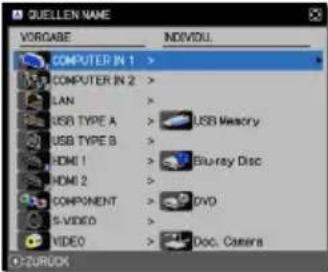 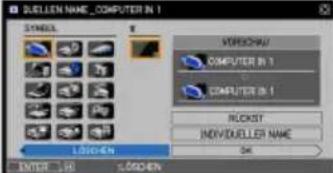 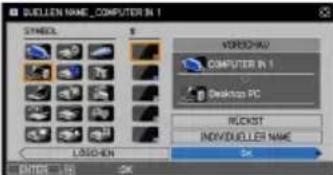 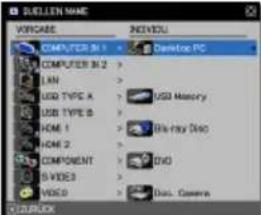 |
(Fortsetzung nächste Seite)
| Element Beschreibung | |
| QUELLEN NAME (fortsetzung) | (6) Der aktuelle Name wird in der ersten Zeile angezeigt. Verwenden Sie die Tasten ▲/▼/◄/► und die ENTER- oder INPUT-Taste zum Wählen und Eingaben von Zeichen. Um 1 Zeichen zur Zeit zu löschen, drücken Sie die RESET-Taste oder drücken Sie ◀ und die INPUT-Taste gleichzeitig. Wenn Sie den Cursor auf dem Bildschirm auf ZCHN LSCHN oder ALLES LSCHN und die ENTER- oder INPUT-Taste drücken, wird ein Zeichen oder alle Zeichen gelöscht. Der Name kann maximal 16 Zeichen enthalten.(7) Um ein bereits eingefügtes Zeichen zu ändern, drücken Sie die Taste ▲, um den Cursor in die erste Zeile zu bewegen, und bewegen den Cursor mit den Tasten ◀/► zu dem Zeichen, das geändert werden soll.Wenn Sie nun die ENTER- oder INPUT-Taste drücken, wird das Zeichen ausgewählt. Gehen Sie dann weiter wie vorstehend unter (6) beschrieben vor.(8) Zum Beenden der Texteingabe stellen Sie den Cursor auf dem Bildschirm auf OK und drücken dann die ►, ENTER- oder INPUT-Taste. Um ohne Speichern zum vorherigen Namen zurückzukehren, stellen Sie den Cursor auf dem Bildschirm auf LÖSCHEN und drücken Sie die ◀, ENTER- oder INPUT-Taste. |
| SCHABLONE | Wählen mit den Tasten ▲/▼ den Modus für den Schablonenbildschirm. Mit der Taste ► (oder ENTER) blenden Sie die gewählte Schablone ein, und mit der Taste ◀ blenden Sie das Bild wieder aus.Die zuletzt gewählte Schablone wird angezeigt, wenn die mit der Funktion SCHABLONE belegte MY BUTTON gedrückt wird (68).TESTMUSTER ⇌ PUNKTLINIE1 ⇌ PUNKTLINIE2 ⇌ PUNKTLINIE3↑↓STAPEL ⇌ KARTE 2 ⇌ KARTE 1 ⇌ KREIS 2 ⇌ KREIS 1 ⇌ PUNKTLINIE4Wenn KARTE 1 oder KARTE 2 gewählt ist, können Sie eine Karte auf den Kopf stellen und sie horizontal verschieben.Zum Umdrehen oder Verschieben der Karte zeigen Sie die Anleitung an, indem Sie, sobald KARTE 1 oder KARTE 2 erscheint, die Taste RESET auf der Fernbedienung drei Sekunden oder länger gedrückt halten. |
(Fortsetzung nächste Seite)
| Element Beschreibung | |
| G.U.(Geschl. Untertitel) | Mit der Funktion G.U. wird ein Skript oder Dialog der Audiospur eines Videos, in Dateien oder Präsentationen sowie anderer relevanterToninhalt angezeigt. Diese Funktion beim Videoquellen im NTSC-oder 480i@60 Component-Videoformat, die G.U. unterstützen.Ja nach Quellengerät oder -signal kann die Funktion unter Umständen versagen. Schalten Sie in solchen Fällen die geschlossenen Untertitel aus. ANZEIGENWählen Sie aus den folgenden ANZEIGEN-Optionen die Einstellung für geschlossene Untertitel mit den Tasten ▲/▼ aus.AUTO ⇔ EIN ⇔ AUSAUTO : Untertitel erscheinen automatisch, wenn das Eingangssignal (kompatibel mit Untertiteln) von dem Anschluss ausgewählt wird, dessen AUDIOQUELLE mit dem Stumm-Symbol gekennzeichnet ist.EIN : Geschlossene Untertitel sind aktiviert.AUS : Geschlossene Untertitel sind deaktiviert.Solange das OSD-Menü eingeblendet ist, werden keine Untertitel angezeigt."Geschlossene Untertitel" ist eine Funktion zur Darstellung von Dialogen, Erzählungen und/oder Klangeffekten bei Fernsehprogrammen und anderen Videoquellen. Die Verfügbarkeit der Funktion "Geschlossene Untertitel" ist vom Sender und/oder Programminhalt abhängig. ANZEIGENWählen Sie aus den folgenden ANZEIGEN-Optionen die Einstellung für geschlossene Untertitel mit den Tasten ▲/▼ aus.AUTO ⇔ EIN ⇔ AUSAUTO : Untertitel erscheinen automatisch, wenn das Eingangssignal (kompatibel mit Untertiteln) von dem Anschluss ausgewählt wird, dessen AUDIOQUELLE mit dem Stumm-Symbol gekennzeichnet ist.EIN : Geschlossene Untertitel sind aktiviert.AUS : Geschlossene Untertitel sind deaktiviert.Solange das OSD-Menü eingeblendet ist, werden keine Untertitel angezeigt."Geschlossene Untertitel" ist eine Funktion zur Darstellung von Dialogen, Erzählungen und/oder Klangeffekten bei Fernsehprogrammen und anderen Videoquellen. Die Verfügbarkeit der Funktion "Geschlossene Untertitel" ist vom Sender und/oder Programminhalt abhängig. |
| MODUSWählen Sie aus den folgenden MODUS-Optionen die Einstellung für die geschlossenen Untertitel mit den Tasten ▲/▼.UNTERTITEL ⇔ TEXTUNTERTITEL : Geschlossene Untertitel anzeigen.TEXT : Zum Anzeigen von Textdaten zusätzlicher Informationen wie Nachrichten oder TV-Programminformationen. Die Informationen erscheinen über den gesamten Bildschirm. Nicht alle G.U.-Programme bieten Textinformation. | |
| KANALWählen Sie aus den folgenden KANAL-Optionen die gewünschte Einstellung für geschlossene Untertitel mit den Tasten ▲/▼ aus.1 ⇔ 2 ⇔ 3 ⇔ 4[IMAGE]1: Kanal 1, Primärkanal / Sprache2: Kanal 23: Kanal 34: Kanal 4Die Kanaldaten können je nach Inhalt variieren. Gewisse Kanäle können für eine Nebensprache verwendet werden oder leer sein. | |
Menü OPT.
Im Menü OPT. können die in der nachstehenden Tabelle genannten Vorgänge ausgeführt werden. Wählen Sie eine Menüoption mit den Cursorportasten ▲/▼ und drücken Sie die Cursorartaste ▶ oder die ENTER-Taste, um die Einstellung entsprechend der folgenden Tabelle vorzunehmen, mit Ausnahme von LAMPENZEIT und FILTER-TIMER.
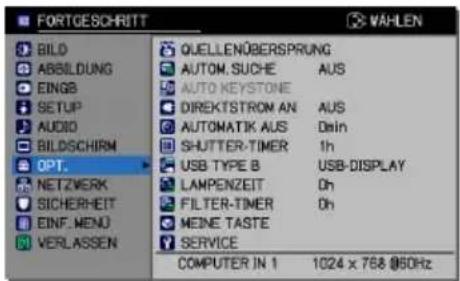
| Element Beschreibung | |
| QUELLENÜBERSPRUNG | Die Anschlüsse können so eingestellt werden, dass sie bei der Suche mithilfe der AUTOM.SUCHE-Funktion (unten) oder bei der Auswahl mithilfe der Tasten am Bedienfeld ignoriert werden.(1) Wählen Sie einen Bildeingangsanschluss mit den Tasten ▲/▼ aus.(2) Schalten Sie die Funktion QUELLENÜBERSPRUNG mit den Tasten ◀/► ein/aus.NORMAL ⇔ ÜBERSPRUNGAnschlüsse mit der Einstellung ÜBERSPRUNG werden ignoriert.• Es können nicht alle Anschlüsse gleichzeitig auf ÜBERSPRUNG gesetzt sein.• Diese Einstellung ist im PbyP-Modus nicht gültig (37).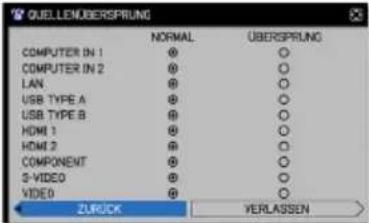 |
| AUTOM.SUCHE | Mit den Tasten ▲/▼ wird die automatische Signalsuchfunktion aus-/eingeschaltet.EIN ⇔ AUSWenn EIN ausgewählt ist, wird Erkennung keines Signals automatisch durch die Eingangsanschlüsse in der folgenden Reihenfolge weitergeschaltet. Die Suche wird vom aktuellen Anschluss gestartet. Wenn ein Eingang gefunden wird, beendet der Projektor die Suche und zeigt das Bild an.COMPUTER IN1 ⇒ COMPUTER IN2 ⇒ LAN ⇒ USB TYPE A↑↓VIDEO USB TYPE B↑↓S-VIDEO ⇔ COMPONENT ⇔ HDMI 2 ⇔ HDMI 1• Die Projektion der Bilder vom USB TYPE B-Anschluss kann mehrere Sekunden in Anspruch nehmen. |
| AUTO KEYSTONE | Mit den Tasten ▲/▼ wird die automatische Trapezverzerrungsfunktion aus-/eingeschaltet.EIN ⇔ AUSEIN : Die Trapezverzerrung wird automatisch jedes Mal korrigiert, wenn die Neigung des Projektors geändert wird.AUS : Diese Funktion ist deaktiviert. Wählen Sie AUTO KEYSTONE (AUSFÜHREN) im SETUP-Menü für die automatische Korrektur der Trapezverzerrung.• Bei Deckenmontage des Projektors arbeitet dieses Merkmal nicht richtig; in diesem Fall muss AUS gewählt werden.• Diese Funktion ist nicht verfügbar, wenn der Bewegungsdetektor eingeschaltet ist (90). |
| DIREKTSTROM AN | Mit den Tasten ▲/▼ wird die Funktion DIREKTSTROM AN aus-/eingeschaltet.EIN ⇔ AUSWenn diese Funktion eingeschaltet ist, wird die Lampe im Projektor automatisch nur ohne das übliche Verfahren eingeschaltet (24), wenn der Projektor wieder mit Strom versorgt wird, nachdem die Stromversorgung bei leuchtender Lampe unterbrochen wurde.· Diese Funktion wirkt nicht, wenn der Projektor mit Strom versorgt wird, während die Lampe ausgeschaltet ist.· Nach dem Einschalten der Lampe mit der Funktion DIREKTSTROM AN, wird der Projektor ausgeschaltet, wenn 30 Minuten lang kein Eingang oder Vorgang erfasst wird, selbst wenn die Funktion AUTOMATIK AUS (unten) deaktiviert ist. |
| AUTOMATIK AUS | Mit den Tasten ▲/▼ wird die Zeit zum automatischen Countdown zum Ausschalten des Projektors eingestellt.Lang (max. 99 Minuten) ⇔ Kurz (min. 0 Minuten = AUS)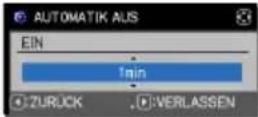 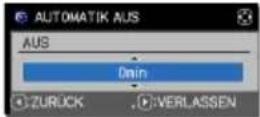 Wenn die Zeit auf einen Wert von 0 gesetzt wird, wird der Projektor nicht automatisch ausgeschaltet.Wenn die Zeit auf einen Wert von 1 bis 99 gesetzt ist, wird nach Ablauf dieser Zeit bei einem fehlenden Signal oder einem ungeeigneten Signal die Projektorlampe ausgeschaltet.Wenn eine der Projektortasten oder Fernbedienungstasten gedrückt wird oder einer der Befehle (ausgenommen Read-Befehle) vom CONTROL-Anschluss während der entsprechenden Zeit übertragen wird, schaltet der Projektor nicht aus.Weitere Informationen finden Sie im Abschnitt Ausschalten des Geräts (24). Wenn die Zeit auf einen Wert von 0 gesetzt wird, wird der Projektor nicht automatisch ausgeschaltet.Wenn die Zeit auf einen Wert von 1 bis 99 gesetzt ist, wird nach Ablauf dieser Zeit bei einem fehlenden Signal oder einem ungeeigneten Signal die Projektorlampe ausgeschaltet.Wenn eine der Projektortasten oder Fernbedienungstasten gedrückt wird oder einer der Befehle (ausgenommen Read-Befehle) vom CONTROL-Anschluss während der entsprechenden Zeit übertragen wird, schaltet der Projektor nicht aus.Weitere Informationen finden Sie im Abschnitt Ausschalten des Geräts (24). |
| SHUTTER-TIMER | Mithilfe der Tasten ▲/▼ stellen Sie die Zeitspanne zwischen dem Schließen des Objektivverschlusses und dem automatischen Ausschalten des Projektors ein.1h ⇔ 3h ⇔ 6hDer Verschluss wird beim erneuten Einschalten des Projektors automatisch wieder geöffnet. |
(Fortsetzung nächste Seite)
| Element Beschreibung | |
| USB TYPE B | Mit den Tasten ▲/▼ wird die Funktion des USB TYPEB-Anschlusses ausgewählt. Um diese Funktion verwenden zu können, muss der USB TYPE B-Anschluss des Projektors mit dem USB TYPE A-Anschluss eines Computers verbunden werden.MAUS ⇔ USB-DISPLAYMAUS: Die mitgelieferte Fernbedienung fungiert als Maus und Tastatur des Computers.USB-DISPLAY: Der Anschluss fungiert als Eingangsanschluss, der Bildsignale vom Computer empfängt (104).Die Projektion der Bilder vom USB TYPE B-Anschluss kann mehrere Sekunden in Anspruch nehmen.In folgenden Fällen wird eine Meldung, die darauf hinweist, dass der USB TYPE B-Anschluss für Bildeingaben nicht verfügbar ist:- Diese Einstellung wird auf MAUS umgeschaltet, während eine Bildeingabe vom USB TYPE B-Anschluss projiziert wird.- Der USB TYPE B-Anschluss ist als Bild-Eingangsanschluss ausgewählt, während diese Einstellung auf MAUS gesetzt ist. |
| LAMPENZEIT | Die Lampenzeit ist die Gebrauchszeit der Lampe ab der letzten Rücksetzung. Sie wird im Menü OPT. angezeigt.Drücken Sie die RESET-Taste auf der Fernbedienung oder die Taste ▶ am Projektor, um einen Dialog anzuzeigen.Zum Rückstellen der Lampenzeit wählen Sie OK mit der Taste ▶.LÖSCHEN ⇔ OKSetzen Sie die Lampenzeit nur zurück, wenn Sie die Lampe ausgetauscht haben, um eine richtige Anzeige zur Lampe zu erhalten.Zum Lampenaustausch siehe Abschnitt Lampe austauschen (108).Die Lampenzeit kann beim IN5142, IN5144, IN5144a und IN5145 ebenfalls mit dem Status-Monitor geprüft werden (22). |
| FILTER-TIMER | Die Filterzeit ist die Gebrauchszeit des Luftfilters ab der letzten Rücksetzung. Sie wird im Menü OPT. angezeigt.Drücken Sie die RESET-Taste auf der Fernbedienung oder die Taste ▶ am Projektor, um einen Dialog anzuzeigen.Zum Rückstellen des Filter-Timers wählen Sie OK mit der Taste ▶.LÖSCHEN ⇔ OKSetzen Sie den Filter-Timer nur zurück, wenn Sie den Luftfilter gereinigt oder ausgetauscht haben, um eine richtige Anzeige für den Luftfilter zu erhalten.Zum Reinigen des Luftfilters siehe Abschnitt Luftfilter reinigen und ersetzen (110).Die Filterzeit kann beim IN5142, IN5144, IN5144a und IN5145 ebenfalls mit dem Status-Monitor geprüft werden (22) |
| MEINE TASTE | Mit dieser Option kann den TastenMY BUTTON 1 bis 4 auf der Fernbedienung eine der folgenden Funktionen zugewiesen werden (6).(1) Wählen Sie mit den Tasten ▲/▼ im Menü MEINE TASTE eine Taste (MEINE TASTE-1 bis 4) und drücken Sie die Taste ▶ oder ENTER, um den Einstellungsdialog MEINE TASTE aufzurufen.(2) Weisen Sie denn mit den Tasten ▲/▼/◀/▶ der gewählten Taste eine der folgenden Funktionen zu. Drücken Sie zum Speichern dieser Einstellung die Taste ENTER oder INPUT.DIASHOW: Stellt den Anschluss aufUSB TYPE A ein und startet eine Diashow.MEIN BILD: Zeigt das MEIN BILD-Menü an (84).MESSENGER: Schaltet den auf dem Bildschirm gezeigten Messenger-Text ein/aus (5. Messenger-Funktion im Netzwerkbetrieb).Wenn keine übertragenen Textdaten zur Anzeige vorhanden sind, erscheint die Meldung „KEINE MESSENGER-DATEN“.SHUTTER: Schließt und öffnet den Objektivverschluss (36).PbyP TAUSCH:Tauscht im PbyP-Modus das Bild der rechten Seite mit dem der linken Seite aus (38).INFORMATION: Zeigt SYSTEEM_INFORMAT., EINGB INFORMAT. (75), DATEN DRAHTLOSVERBINDUNG (80), DATEN KABELVERBINDUNG (82) oder nichts an.AUTO KEYSTONE: Korrigiert automatisch die Trapezverzerrung (54).EINST-SPEICH.: Lädt einen der gespeicherten Einstelldatensätze (46).Ist mehr als ein Datensatz gespeichert, so ändert sich die Einstellung jedes Mal, wenn MY BUTTON gedrückt wird.Sind keine Daten gespeichert, so erscheint der Dialog "Nicht gespeichert".Ist die aktuelle Einstellung nicht gespeichert, so erscheint der rechts abgebildete Dialog.Wenn die aktuelle Einstellung erhalten bleiben soll, drücken Sie zum Verlassen die Taste ▶. Andernfalls geht die aktuelle Einstellposition durch Laden von Daten verloren.AKTI. BLENDE: Ändert den Aktiv-Blende-Modus (46).BILD-MODUS: Ändert den BILD-MODUS (42).FILTER RES: Zeigt den Bestätigungsdialog zur Filter-Reset-Zeit an (67).SCHABLONE: Bewirkt Erscheinen oder Verschwinden des Schablonenmusters, das für den Gegenstand SCHABLONE (63) gewählt ist.STUMM: Schaltet die Tonstummschaltung ein/aus.AUFLÖSUNG: Schaltet das Menü AUFLÖSUNG ein/aus (53).ÖKO-MODUS: Schaltet das Menü ÖKO-MODUS ein/aus (55). |
(Fortsetzung nächste Seite)
| Element Beschreibung | |
| SERVICE | Nach der Auswahl dieser Option wird das SERVICE-Menü angezeigt.Wählen Sie eine Menüoption mit den Tasten ▲/▼, und drücken Sie die Taste ▶ oder die ENTER-Taste an der Fernbedienung zum Fortfahren. 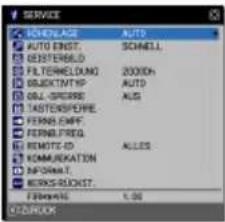 |
| HÖHENLAGEMit den Tasten ▲/▼ wird die Drehzahl der Kühlgebläse umgeschaltet. Wir empfehlen, die Einstellung stets auf AUTO zu belassen.HOCH-2 ⇔ HOCH-1 ⇔ NORMAL ⇔ AUTOAUTO: Der Projektor ändert die Drehgeschwindigkeit automatisch, um die Höhe über dem Meeresspiegel und andere Umgebungsfaktoren zu berücksichtigen.Wählen Sie bei Problemen mit dem AUTO-Modus eine der nachstehenden Optionen aus.NORMAL: Dieser Modus kann unter 1.600 m (5.250 Fuß) genutzt werden.HOCH-1: Dieser Modus kann zwischen 1.600 und 2.300 m (5.250 bis 7.550 Fuß) genutzt werden.HOCH-2: Dieser Modus kann über 2.300 m (7.550 Fuß) genutzt werden. | |
| AUTO EINST.Mit den Tasten ▲/▼ wird einer der Modi gewählt. Wird AUS gewählt, so ist die automatische Einstellfunktion deaktiviert.FEIN ⇔ SCHNELL ⇔ AUSFEIN: Feiner Einstellung einschließlich Einstellen der H. GR.SCHNELL: Schnellere Einstellung, Einstellen der H.GR. auf vorgegebene Daten für das Eingangssignal.Je nach Bedingungen wie Eingangsbild, Signalleitung zum Gerät, Umgebung des Geräts usw. kann es sein, dass die automatische Einstellung nicht richtig funktioniert. In diesem Fall deaktivieren Sie die automatische Einstellung, indem Sie AUS wählen und nehmen Sie die Einstellungen manuell vor. | |
GEISTERBILD(1) Wählen Sie ein Farbelement für das Geisterbild mit den Tasten ◀/►.(2) Stellen Sie die gewählte Option mit den Tasten ▲/▼ zum Beseitigen des Geisterbilds ein.  | |
GEISTERBILD
(Fortsetzung nächste Seite)
| Element Beschreibung | |
| SERVICE(Fortsetzung) | FILTERMELDUNGVerwenden Sie die Tasten ▲/▼ zur Einstellung eines Timer-Intervalls für die Filterwechselmeldung.IN5132, IN5134, IN5134a, IN5135:1000h ⇔ 2000h ⇔ 5000h ⇔ 10000h ⇔ 15000h ⇔ AUSIN5142, IN5144, IN5144a, IN5145:1000h ⇔ 2000h ⇔ 5000h ⇔ 10000h ⇔ 15000h ⇔ 20000h ⇔ AUSNach der Wahl einer beliebigen Option außer AUS erscheint die Meldung "WARNUNG ***STD SEIT LETZTER .....", nachdem der Timer die im Menü eingestellte Intervallzeit erreicht (114).Wenn AUS gewählt wird, erscheint die Meldung zur Luftfilterreinigung nicht. Nutzen Sie diese Funktion, um den Luftfilter rein zu halten und stellen Sie ein geeignetes Intervall entsprechend des Umfelds Ihres Projektors ein.Der Filter sollte auch ohne Aufforderung durch eine Meldung regelmäßig kontrolliert werden. Wenn der Luftfilter durch Staub o.ä. verstopft wird, steigt die Innentemperatur an, was zu Fehlfunktionen führen oder die Lebensdauer des Projektors verringern kann.Die Betriebsumgebung und der Zustand der Filtereinheit sind extrem wichtige Faktoren, die nicht vernachlässigt werden dürfen. |
| OBJEKTIVTYP(1) Wählen Sie mithilfe der Tasten ▲/▼ den derzeit von Ihnen genutzten Objektivtyp aus und drücken Sie die Taste ▶ oder ENTER. Wird AUTO eingestellt, bestimmt der Projektor den Objektivtyp automatisch.(2) Zur Bestätigung wird eine Dialogmeldung angezeigt. Drücken Sie die Taste ▶ oder ENTER, um den Objektivtyp zu speichern.Diese Einstellung beeinflusst die Trapezverzerrung usw.Der vom Projektor bestimmte Objektivtyp wird rechts von “AUTO” angezeigt.Kann der Projektor den Objektivtyp nicht automatisch bestimmen, wenn für diesen Menüpunkt die Option AUTO gewählt wurde, wird “UNBEKANNTES OBJEKTIV” rechts neben “AUTO” angezeigt.Wenden Sie sich bei Fragen zu den optionalen Objektiven an Ihren Fachhändler. | |
| OBJ.-SPERREDie Objektivsperre kann mit den Tasten ▲/▼ ein-/ausgeschaltet werden. Wenn die Funktion auf EIN gesetzt ist, sind die Einstellfunktionen (ZOOM, ZOOM + / -, FOCUS + / -, LENS SHIFT, LENS MEMORY) gesperrt.EIN ⇔ AUS | |
(Fortsetzung nächste Seite)
| Element Beschreibung | |
| SERVICE(Fortsetzung) | TASTENSPERRE(1) Nutzen Sie die Tasten ▲/▼, um die Bediensteuerung auszuwählen.BEDIENFELD ⇔ FERNBEDIENUNG(2) Nutzen Sie die Tasten ◀/► für die Auswahl von EIN oder AUS.EIN ⇔ AUSDurch die Auswahl von EIN im Schritt 2 werden, mit Ausnahme von STANDBY, ON und STANDBY/ON, die Tasten der im Schritt 1 gewählten Bediensteuerung gesperrt. Die Auswahl von AUS hebt die Tastensperre der in Schritt 1 gewählten Bediensteuerung auf.• Bitte verwenden um versehentliche Bedienung zu vermeiden.• Es ist nicht möglich, beide Optionen gleichzeitig zu deaktivieren. |
| FERNB. EMPF.(1) Wählen Sie einen Fernbedienungssensor mit der Taste ▲/▼.VORN ⇔ HINTEN(2) Schalten Sie es mit der Taste ◀/► um.EIN ⇔ AUS• Ist ein Sensor ausgeschaltet, kann der andere Sensor nicht ebenfalls ausgeschaltet werden. | |
| FERNB. FREQ.(1) Verwenden Sie die Taste ▲/▼ zum Ändern der Fernbedienungssensor-Einstellung des Projektors (4, 18).1: NORMAL ⇔ 2: HOCH(2) Verwenden Sie die Tasten ◀/► zum Ein-/Ausschalten des Fernbedienungssensors am Projektor.EIN ⇔ AUSAls werkseitige Voreinstellung sind sowohl 1: NORMAL als auch 2: HOCH eingeschaltet. Falls die Fernbedienung nicht korrekt funktionieren sollte, deaktivieren Sie eine der beiden Funktionen.• Es ist nicht möglich, beide Optionen gleichzeitig zu deaktivieren. | |
| REMOTE-IDWählen Sie im Menü REMOTE-ID mit den Tasten ▲/▼ die ID und drücken Sie die Taste ▶.ALLES ⇔ 1 ⇔ 2 ⇔ 3 ⇔ 4Der Projektor spricht nun auf Signale der Fernbedienung an, die auf dieselbe ID-Nummer eingestellt ist. Bei Auswahl von ALLES spricht der Projektor unabhängig von der ID-Einstellung an der Fernbedienung auf alle Fernbedienungen an. | |
(Fortsetzung nächste Seite)
| Element Beschreibung | ||
| SERVICE(Fortsetzung) | KOMMUNIKATION | Bei Auswahl dieser Option wird das Menü KOMMUNIKATION angezeigt.In diesem Menü können Sie die seriellen Kommunikationseinstellungen des Projektors über denCONTROL-Anschluss einstellen.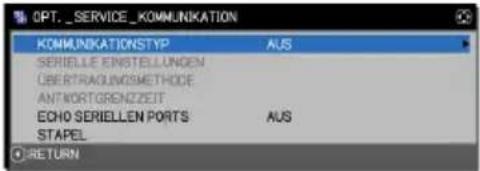 Wählen Sie eine Menüoption mit den Cursortasten ▲/▼. Danach können Sie mit der Taste ▶ das Untermenü der gewählten Option aufrufen. Um zum vorherigen Menü zurückzukehren, ohne eine Einstellung zu ändern, drücken Sie die Taste ◀ anstelle der Taste ▶. Jedes Untermenü kann wie oben beschrieben aufgerufen werden.Wenn KOMMUNIKATIONSTYP (unten) auf AUS eingestellt ist, sind mit Ausnahme von STAPEL die anderen Optionen im Menü KOMMUNIKATION unwirksam.Zur Funktionsweise der seriellen Kommunikation sieheNetzwerkbetrieb. Wählen Sie eine Menüoption mit den Cursortasten ▲/▼. Danach können Sie mit der Taste ▶ das Untermenü der gewählten Option aufrufen. Um zum vorherigen Menü zurückzukehren, ohne eine Einstellung zu ändern, drücken Sie die Taste ◀ anstelle der Taste ▶. Jedes Untermenü kann wie oben beschrieben aufgerufen werden.Wenn KOMMUNIKATIONSTYP (unten) auf AUS eingestellt ist, sind mit Ausnahme von STAPEL die anderen Optionen im Menü KOMMUNIKATION unwirksam.Zur Funktionsweise der seriellen Kommunikation sieheNetzwerkbetrieb. |
| KOMMUNIKATIONSTYPWählen Sie den Kommunikationstyp für die Übertragung über denCONTROL-Anschluss.NETZBRÜCKE (DRAHTLOS)←NETZBRÜCKE (VERDRAHTET)↓AUSNETZBRÜCKE: Wählen Sie diesen Typ, wenn ein externes Gerät als Netzwerk-Terminal vom Computer aus über diesen Projektor gesteuert werden soll. Wählen Sie DRAHTLOS oder VERDRAHTET als Netzwerkverbindungsmodus aus. DerCONTROL-Anschluss akzeptiert keine RS-232-Befehle.(6. Die Funktion “Netzbrücke” im Netzwerkbetrieb)AUS: Wählen Sie diesen Modus, um RS-232-Befehle mit demCONTROL-Anschluss zu empfangen.AUS ist die Voreinstellung.Wenn Sie NETZBRÜCKE wählen, kontrollieren Sie die Einstellung von ÜBERTRAGUNGSMETHODE(73). | ||
(Fortsetzung nächste Seite)
| Element Beschreibung | ||
| SERVICE(Fortsetzung) | KOMMUNIKATION(Fortsetzung) | SERIELLE EINSTELLUNGENWählen Sie die Bedingungen für serielle Kommunikation für denCONTROL-Anschluss.BAUDRATE4800bps ⇔ 9600bps ⇔ 19200bps ⇔ 38400bps[IMAGE]PARITÄTKEINE ⇔ UNGERADE ⇔ GERADE[IMAGE]• Die BAUDRATE ist fest auf 19200 bps und PARITÄT fest auf KEINE eingestellt, wenn der KOMMUNIKATIONSTYP auf AUS gestellt ist(72). |
| ÜBERTRAGUNGSMETHODEWählen Sie die Übertragungsmethode für die Kommunikation mit NETZBRÜCKE über denCONTROL-Anschluss aus.HALB-DUPLEX ⇔ VOLL-DUPLEXHALB-DUPLEX: Diese Methode erlaubt es dem Projektor eine Kommunikation in beiden Richtungen, wobei jedoch jeweils Daten nur in einer Richtung übertragen, d. h. gesendet oder empfangen werden können.VOLL-DUPLEX: Diese Methode erlaubt es dem Projektor, Daten in beiden Richtungen gleichzeitig zu senden und zu empfangen.• HALB-DUPLEX ist die Voreinstellung.• Überprüfen Sie bei Auswahl von HALB-DUPLEX die Einstellung der Option ANTWORTGRENZZEIT(74). | ||
(Fortsetzung nächste Seite)
| Element Beschreibung | ||
| SERVICE(Fortsetzung) | KOMMUNIKATION(Fortsetzung) | ANTWORTGRENZZEITEWählen Sie, wie viel Zeit für den Empfang von Antwortdaten eines anderen Geräts, mit dem per NETZBRÜCKE im Modus HALB-DUPLEX über denCONTROL-Anschluss kommuniziert wird, eingeräumt werden soll.AUS ⇔ 1s ⇔ 2s ⇔ 3sAUS: Wählen Sie diesen Modus, wenn eine Rückmeldung von anderen Geräten, an die der Projektor Daten sendet, nicht erforderlich ist. In diesem Modus kann der Projektor die Daten vom Computer ohne Unterbrechungen weiterleiten.1s/2s/3s: Wählen Sie den Zeitraum, den der Projektornach dem Senden von Daten an ein anderes Geräte für dessen Antwort einräumt. Während er auf eine Rückmeldung wartet, gibt der Projektor keine weiteren Daten über denCONTROL-Anschluss aus.• Dieses Menü kann nur aufgerufen werden, wenn NETZBRÜCKE als KOMMUNIKATIONSTYP und HALB-DUPULEX als ÜBERTRAGUNGSMETHODE gewählt ist (73).• AUS ist die Voreinstellung. |
| ECHO SERIELLEN PORTSÜber diese Option können Sie bestimmen, ob die serielle Schnittstelle Zeichen als Echo wiedergeben soll. | ||
| STAPELDie Auswahl dieses Menüpunkts ruft das MenüSTAPEL auf. Weitere Informationen siehe Schnellstapelanleitung.• Wenn STAPELMODUS auf PRIMÄR oder SEKUNDÄR eingestellt ist, sind die anderen Optionen im Menü KOMMUNIKATION unwirksam. | ||
(Fortsetzung nächste Seite)
| Element Beschreibung | |||
| SERVICE(Fortsetzung) | IINFORMAT.Durch die Wahl dieser Option wird ein Dialog mit dem Titel "EINGB_INFORMAT." aufgerufen. Er zeigt die Information über den aktuellen Eingang.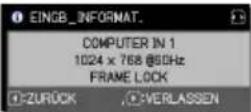 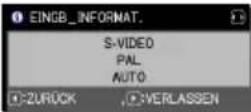 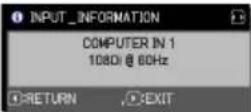 Die Meldung "FRAME LOCK" gibt an, dass die Bildsperre-Funktion aktiviert ist.Die Meldung "SCART RGB" gibt an, dass der COMPONENT Anschlüsse als SCART RGB-Eingang fungiert. Beachten Sie die Hinweise zur Option COMPONENT im Menü EINGB (50).Dieser Eintrag kann nicht gewählt werden, wenn kein Signal anliegt oder der Synchronausgang verwendet wird.Wenn MEIN TEXT ANZEIGEN auf EIN gestellt ist, wird MEIN TEXT zusammen mit den Eingabedaten in dem Kästchen EINGB_INFORMAT. angezeigt (92). Die Meldung "FRAME LOCK" gibt an, dass die Bildsperre-Funktion aktiviert ist.Die Meldung "SCART RGB" gibt an, dass der COMPONENT Anschlüsse als SCART RGB-Eingang fungiert. Beachten Sie die Hinweise zur Option COMPONENT im Menü EINGB (50).Dieser Eintrag kann nicht gewählt werden, wenn kein Signal anliegt oder der Synchronausgang verwendet wird.Wenn MEIN TEXT ANZEIGEN auf EIN gestellt ist, wird MEIN TEXT zusammen mit den Eingabedaten in dem Kästchen EINGB_INFORMAT. angezeigt (92). | ||
| WERKS-RÜCKST.Wählen Sie OK mit der Taste ▶ zum Ausführen dieser Funktion. Mit dieser Funktion werden alle Optionen im Menü kollektiv auf die Anfangseinstellungen zurückgesetzt. Bitte beachten Sie, dass die Elemente LAMPENZEIT, FILTER-TIMER, SPRACHE, FILTERMELDUNG, STANDBY-MOD., KOMMUNIKATION, NETZWERK und SICHERHEIT nicht zurückgesetzt werden.LÖSCHEN ⇒ OK | |||
| FIRMWAREZeigt die aktuelle Firmware-Code. | |||
Menü NETZWERK
Falsche Netzwerkeinstellungen an diesem Projektor können Netzwerkprobleme verursachen. Verständigen Sie deshalb Ihren Netzwerkadministrator vor dem Anschluss an einen vorhandenen Zugangspunkt in Ihrem Netzwerk.
Wählen Sie "NETZWERK" aus dem Hauptmenü, um auf die folgenden Funktionen zuzugreifen.
Wählen Sie eine Menüoption mit den Cursorstasten ▲/▼ am
Projektor oder an der Fernbedienung, und drücken Sie die Cursorstaste ▶ am Projektor oder der Fernbedienung oder die ENTER-Taste an der Fernbedienung zum Fortfahren. Dann verfahren Sie entsprechend der folgenden Tabelle.
Siehe Netzwerkbetrieb für Einzelheiten zum NETZWERK-Betrieb.
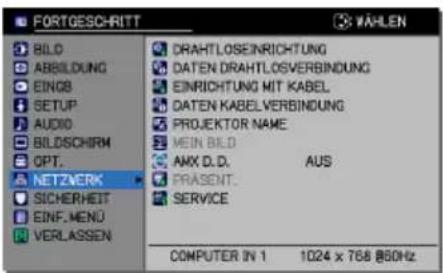
HINWEIS • Um die wireless Netzwerkfunktion dieses Projektors nutzen zu können, benötigen Sie den als optionales Zubehör erhältlichen USB Wireless Adapter. Benutzen Sie für den Anschluss des Adapters an den Projektor keine Verlängerungskabel bzw. -Geräte.
- Es ist nicht möglich, den Projektor im gleichen Netzwerk gleichzeitig mit einer wireless und einer kabelgebundenen LAN Verbindung zu verbinden.
- Wählen Sie für wireless LAN und für die kabelgebundene LAN Verbindung verschiedene Netzwerkadressen.
- Wenn Sie nicht SNTP einsetzen (3.1.8 Datums-/Uhrzeiteinstellungen im Netzwerkbetrieb), dann müssen Sie während der Erstinstallation DATUM U. ZEIT einstellen.
- Die Netzwerkkommunikationssteuerung ist deaktiviert, während der Projektor im Standby-Betrieb ist, wenn der Gegenstand STANDBY-MOD. auf STROMSPAREN gestellt ist. Stellen Sie die Netzwerkkommunikation für den Projektor her, nachdem STANDBY-MOD. auf NORMAL gestellt ist (56).
| Element Beschreibung | ||
| DRAHTLOSEINRICHTUNG | Über diesen Menüpunkt wird das Menü DRAHTLOSEINRICHTUNG für die wireless LAN Verbindung aufgerufen. Wählen Sie eine Option mit den Tasten ▲/▼, und drücken Sie die Taste ▶ oder ENTER an der Fernbedienung, um die Einstellung vorzunehmen. | |
| MODUS | Verwenden Sie die Tasten ▲/▼ zur Wahl des Modus des Netzwerk-Kommunikationssystems. Wählen Sie entsprechend den Einstellungen Ihres Computers aus. ADHOC ⇔ INFRASTRUKTUR Drücken Sie zum Speichern der Einstellung die Taste ▶. • Wird ADHOC ausgewählt, kann IEEE802.11 n nicht genutzt werden. • Haben Sie für ADHOC die Option MODUS gewählt, während unter VERSCHLÜSSG. die Auswahl WPA-PSK oder WPA2-PSK getroffen wurde, schaltet die Einstellung VERSCHLÜSSG. (78) automatisch auf AUS um. | |
| DRAHTLOSEINRICHTUNG (fortsetzung) | DHCP (Dynamic Host Configuration Protocol) | Verwenden Sie die Tasten ▲/▼, um DHCP ein/aus zu schalten.EIN ⇔ AUSWählen Sie AUS, wenn DHCP nicht im Netzwerk aktiviert ist. Drücken Sie zum Speichern der Einstellung die Taste ▶.• Nach dem Umschalten der DHCP-Einstellung auf EIN, dauert es eine Weile, bis eine IP-Adresse vom DHCP-Server erhalten wird.• Mit der Funktion Auto IP wird eine IP-Adresse zugewiesen, wenn der Projektor keine IP-Adresse vom Server erhalten konnte, obwohl DHCP auf "EIN" gestellt ist. |
| IP-ADRESSE | Verwenden Sie die Tasten ▲/▼/◄/► zur Eingabe der IP-ADRESSE.Diese Funktion kann nur genutzt werden, wenn DHCP auf AUS gestellt ist.• Die IP-ADRESSE ist die Zahl, die den Projektor im Netzwerk identifiziert. Sie können nicht zwei Geräte mit der gleichen IP-ADRESSE im gleichen Netzwerk haben.• Die IP-ADRESSE "0.0.0.0" ist nicht zulässig. | |
| SUBNET-MASKE | Verwenden Sie die Tasten ▲/▼/◄/► zur Eingabe der gleichen SUBNET-MASKE, wie von Ihrem Computer verwendet.Diese Funktion steht nur zur Verfügung, wenn DHCP auf AUS eingestellt ist.• Die SUBNET-MASKE "0.0.0.0" ist nicht zulässig. | |
| VORGABEGATEWAY | Verwenden Sie die Tasten ▲/▼/◄/►, um die Adresse für das VORGABEGATEWAY einzugeben (ein KHINWEISn im Computernetzwerk, der als Zugriffspunkt zu einem anderen Netzwerk dient). Diese Funktion steht nur zur Verfügung, wenn DHCP auf AUS eingestellt ist. | |
| DNS SERVER | Verwenden Sie die Tasten ▲/▼/◄/► zur Eingabe der DNS SERVER Adresse.Der DNS SERVER ist ein System zur Steuerung von Domänennamen und IP-Adressen auf dem Netzwerk. | |
| ZEITUNTERSHIED | Verwenden Sie die Tasten ▲/▼ zur Eingabe von ZEITUNTERSHIED.Stellen Sie den gleichen ZEITUNTERSHIED ein, wie auf Ihrem Computer eingestellt. Wenn Zweifel bestehen, fragen Sie Ihren IT-Manager.Verwenden Sie die Taste ► zur Rückkehr zum Menü nach der Einstellung von ZEITUNTERSHIED.• Wenn Sie diesen Menüpunkt auswählen, wird der gleiche Menüpunkt im Menü EINRICHTUNG MIT KABEL mit derselben Einstellung überschrieben (82). | |
(Fortsetzung nächste Seite)
| Element Beschreibung | ||
| DRAHTLOSEINRICHTUNG (fortsetzung) | DATUM U. ZEIT | Verwenden Sie die Tasten ▲/▼/◄/► zur Eingabe des Jahres (letzte zwei Stellen), Monats, Datums, der Stunde und der Minute.Wenn Sie diesen Menüpunkt auswählen, wird der gleiche Menüpunkt im Menü EINRICHTUNG MIT KABEL mit derselben Einstellung überschrieben (82).Der Projektor setzt diese Einstellung außer Kraft und ruft DATUM U. ZEIT Information vom Zeitserver ab, wenn SNTP aktiviert ist. (3.1.8 Datums-/Uhrzeiteinstellungen im Netzwerkbetrieb)Diese Einstellung wird zurückgesetzt, wenn der Projektor ausgeschaltet wird, sofern für STANDBY-MOD. im Menü SETUP die Option STROMSPAREN (56) eingestellt wurde oder wenn der Netzstrom ausgeschaltet wird. |
| KANAL | Nutzen Sie die Tasten ▲/▼, um den Kanal für die wireless LAN Verbindung auszuwählen, wenn für MODUS (76) die Option ADHOC eingestellt wurde.Wählen Sie entsprechend den Einstellungen Ihres Computers aus.Die Kanäle 1 bis 11 sind verfügbar. Drücken Sie zum Speichern der Einstellung die Taste ►.Welche Kanäle jeweils verfügbar sind, ist landesspezifisch. Außerdem kann aufgrund des Standards eine drahtlose Netzkarte erforderlich sein.Dieser Menüpunkt kann nur ausgewählt werden, wenn für MODUS die Option ADHOC ausgewählt wurde.Wenn Sie für MODUS die Option INFRASTRUKTUR auswählen, wird der Kanal automatisch eingestellt. | |
| VERSCHLÜSSG. | Verwenden Sie die Tasten ▲/▼ zur Wahl der zu verwendenden Verschlüsselungsmethode.WPA2-PSK(AES) ⇔ WPA2-PSK(TKIP)AUS WPA-PSK(AES)WEP 64bit ⇔ WEP 128bit ⇔ WPA-PSK(TKIP)Drücken Sie zum Speichern der Einstellung die Taste ►.Wenn Sie für MODUS (76) die Option ADHOC wählen, können WPA-PSK und WPA2-PSK nicht eingestellt werden.Wenn Sie IEEE802.11 n nutzen und für MODUS die Option INFRASTRUKTUR gewählt haben, sind TKIP und WEP deaktiviert. Ist AUS oder AES nicht ausgewählt, wird automatisch auf IEEE802.11 b/g umgeschaltet. | |
(Fortsetzung nächste Seite)
| Element Beschreibung | ||
| DRAHTLOSEINRICHTUNG (fortsetzung) | SSID | Wählen Sie mit den Tasten ▲/▼ die Option SSID, um das SSID-Menü anzuzeigen.#1 VORGABE ⇔ #2 VORGABE ⇔ #3 VORGABE ↑#5 INDIVIDU. ⇔ #4 VORGABE ←Wählen Sie eine Option von VORGABE (#1 ~ #4) aus und betätigen Sie ▶ oder die Taste ENTER.Zum Einstellen von INDIVIDU.Drücken Sie nach dem Wählen von #5 INDIVIDU. die ▶ oder ENTER-Taste. Nun erscheint das Menü SSID #5 INDIVIDU.(1) Die aktuelle SSID wird in der ersten Zeile angezeigt. Ist noch nichts eingegeben, so ist die Zeile leer. Verwenden Sie die Tasten ▲/▼/◄/► und dieENTER- oder INPUT-Taste zum Wählen und Eingaben von Zeichen. Um 1 Zeichen zur Zeit zu löschen, drücken Sie die RESET-Taste oder drücken Sie ◀ und dieINPUT-Taste gleichzeitig. Wenn Sie den Cursor auf dem Bildschirm auf ZCHN LSCHN oder ALLES LSCHN und die ENTER- oder INPUT-Taste drücken, wird ein Zeichen oder alle Zeichen gelöscht. Die SSID kann bis zu 32 Zeichen lang sein.(2) Um ein bereits eingefügtes Zeichen zu ändern, drücken Sie die Taste ▲/▼, um den Cursor in die erste der 2 Zeilen zu bewegen, und bewegen den Cursor mit den Tasten ◀/► zu dem Zeichen, das geändert werden soll. Wenn Sie nun die ENTER- oder INPUT-Taste drücken, wird das Zeichen ausgewählt. Gehen Sie dann weiter wie vorstehend unter (1) beschrieben vor.(3) Zum Beenden der Texteingabe stellen Sie den Cursor auf dem Bildschirm auf OK und drücken dann die ►, ENTER- oder INPUT-Taste. Um ohne Speichern zum vorherigen Namen zurückzukehren, stellen Sie den Cursor auf dem Bildschirm auf LÖSCHEN und drücken Sie die ◀, ENTER- oder INPUT-Taste. |
(Fortsetzung nächste Seite)
| Element Beschreibung | |
| DATEN DRAHTLOSVERBINDUNG | Über diesen Menüpunkt wird das Dialogfenster DATEN DRAHTLOSVERBINDUNG zur Prüfung der Einstellungen für die wireless LAN Verbindung aufgerufen. Nutzen Sie die Tasten ▲/▼, um die Seite zu wechseln.Auf der ersten Seite werden die Einstellungen für die wireless LAN Verbindung angezeigt. Die zweite Seite und die Folgeseiten enthalten Signalinformationen der wireless LAN Geräte.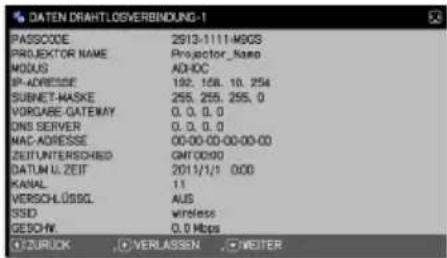 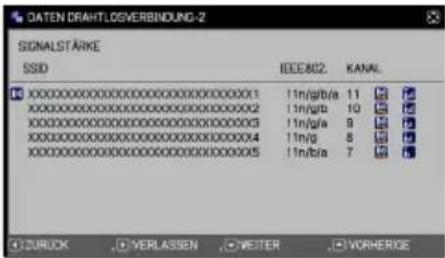 Einzelheiten zum PASSCODE finden Sie in der Bedienungsanleitung von “LiveViewer”.In den Feldern PROJEKTOR NAME (83) und SSID (79) wird nur etwas angezeigt, wenn Sie diese bereits vorgegeben haben.Nur die ersten 16 Zeichen von PROJEKTOR NAME.IP-ADRESSE, SUBNET-MASKE und VORGABE-GATEWAY zeigen in der folgenden Bedingung „0.0.0.0“ an.(1) Der USB Wireless Adapter ist nicht an den Projektor angesteckt.(2) DHCP ist eingestellt, aber der Projektor erhält keine Adresse vom DHCP-Server.In den Feldern KANAL und GESCHW. wird nichts (Leerfeld) angezeigt, wenn der USB Wireless Adapter nicht angesteckt ist.Die aktuelle Leistung und Einstellung wird anstelle des Einstellungswerts im Feld KANAL des DRAHTLOSEINRICHTUNG-Menüs angezeigt.Links vom SSID des an den Projektor angeschlossenen Geräts wird ein Symbol angezeigt. Einzelheiten zum PASSCODE finden Sie in der Bedienungsanleitung von “LiveViewer”.In den Feldern PROJEKTOR NAME (83) und SSID (79) wird nur etwas angezeigt, wenn Sie diese bereits vorgegeben haben.Nur die ersten 16 Zeichen von PROJEKTOR NAME.IP-ADRESSE, SUBNET-MASKE und VORGABE-GATEWAY zeigen in der folgenden Bedingung „0.0.0.0“ an.(1) Der USB Wireless Adapter ist nicht an den Projektor angesteckt.(2) DHCP ist eingestellt, aber der Projektor erhält keine Adresse vom DHCP-Server.In den Feldern KANAL und GESCHW. wird nichts (Leerfeld) angezeigt, wenn der USB Wireless Adapter nicht angesteckt ist.Die aktuelle Leistung und Einstellung wird anstelle des Einstellungswerts im Feld KANAL des DRAHTLOSEINRICHTUNG-Menüs angezeigt.Links vom SSID des an den Projektor angeschlossenen Geräts wird ein Symbol angezeigt. |
(Fortsetzung nächste Seite)
| Element Beschreibung | ||
| EINRICHTUNG MIT KABEL | Über diesen Menüpunkt wird das Menü EINRICHTUNG MIT KABEL für die kabelabhängige LAN Verbindung aufgerufen.Wählen Sie eine Option mit den Tasten ▲/▼, und drücken Sie die Taste ▶ oder ENTERan der Fernbedienung, um die Einstellung vorzunehmen. | |
| DHCP (Dynamic Host Configuration Protocol) | Verwenden Sie die Tasten ▲/▼, um DHCP ein/aus zu schalten.EIN ⇔ AUSWählen Sie AUS, wenn DHCP nicht im Netzwerk aktiviert ist. Drücken Sie zum Speichern der Einstellung die Taste ▶.Nach dem Umschalten der DHCP-Einstellung auf EIN, dauert es eine Weile, bis eine IP-Adresse vom DHCP-Server erhalten wird.Mit der Funktion Auto IP wird eine IP-Adresse zugewiesen, wenn der Projektor keine IP-Adresse vom Server erhalten konnte, obwohl DHCP auf "EIN" gestellt ist. | |
| IP-ADRESSE | Verwenden Sie die Tasten ▲/▼/◄/► zur Eingabe der IP-ADRESSE.Diese Funktion kann nur genutzt werden, wenn DHCP auf AUS gestellt ist.Die IP-ADRESSE ist die Zahl, die den Projektor im Netzwerk identifiziert. Sie können nicht zwei Geräte mit der gleichen IP-ADRESSE im gleichen Netzwerk haben.Die IP-ADRESSE "0.0.0.0" ist nicht zulässig. | |
| SUBNET-MASKE | Verwenden Sie die Tasten ▲/▼/◄/► zur Eingabe der gleichen SUBNET-MASKE, wie von Ihrem Computer verwendet.Diese Funktion steht nur zur Verfügung, wenn DHCP auf AUS eingestellt ist.Die SUBNET-MASKE "0.0.0.0" ist nicht zulässig. | |
| VORGABEGATEWAY | Verwenden Sie die Tasten ▲/▼/◄/►, um die Adresse für das VORGABEGATEWAY einzugeben (ein KHINWEISn im Computernetzwerk, der als Zugriffspunkt zu einem anderen Netzwerk dient). Diese Funktion steht nur zur Verfügung, wenn DHCP auf AUS eingestellt ist. | |
| DNS SERVER | Verwenden Sie die Tasten ▲/▼/◄/► zur Eingabe der DNS SERVER Adresse.Der DNS SERVER ist ein System zur Steuerung von Domänennamen und IP-Adressen auf dem Netzwerk. | |
(Fortsetzung nächste Seite)
| Element Beschreibung | ||
| EINRICHTUNG MIT KABEL (fortsetzung) | ZEITUNTERSHIED | Verwenden Sie die Tasten ▲/▼ zur Eingabe von ZEITUNTERSHIED.Stellen Sie den gleichen ZEITUNTERSHIED ein, wie auf Ihrem Computer eingestellt. Wenn Zweifel bestehen, fragen Sie Ihren IT-Manager.Verwenden Sie die Taste ▶ zur Rückkehr zum Menü nach der Einstellung von ZEITUNTERSHIED.Wenn Sie diesen Menüpunkt auswählen, wird der gleiche Menüpunkt im Menü DRAHTLOSEINRICHTUNG mit derselben Einstellung überschrieben (77). |
| DATUM U. ZEIT | Verwenden Sie die Tasten ▲/▼/◄/► zur Eingabe des Jahres (letzte zwei Stellen), Monats, Datums, der Stunde und der Minute.Wenn Sie diesen Menüpunkt auswählen, wird der gleiche Menüpunkt im Menü DRAHTLOSEINRICHTUNG mit derselben Einstellung überschrieben (78).Der Projektor setzt diese Einstellung außer Kraft und ruft DATUM U. ZEIT Information vom Zeitserver ab, wenn SNTP aktiviert ist. (3.1.8 Datums-/Uhrzeiteinstellungen im Netzwerkbetrieb)Diese Einstellung wird zurückgesetzt, wenn der Projektor ausgeschaltet wird, sofern für STANDBY-MOD. im Menü SETUP die Option STROMSPAREN (56) eingestellt wurde oder wenn der Netzstrom ausgeschaltet wird. | |
| DATEN KABELVERBINDUNG | Über diesen Menüpunkt wird das Dialogfenster DATEN KABELVERBINDUNG zur Prüfung der Einstellungen für die kabelabhängige LAN Verbindung aufgerufen.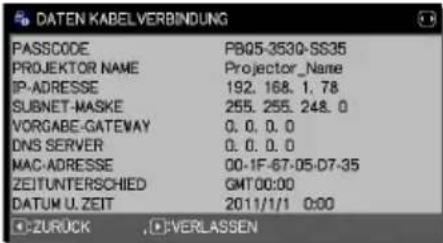 Einzelheiten zum PASSCODE finden Sie in der Bedienungsanleitung von “LiveViewer”.Es werden nur die ersten 16 Zeichen von PROJEKTOR NAME angezeigt.Wenn für DHCP die Einstellung EIN gewählt wurde und der Projektor keine Adresse vom DHCP-Server erhält, zeigen die Werte für die IP-ADRESSE, SUBNET-MASKE und den VORGABEGATEWAY “0.0.0.0” an. Einzelheiten zum PASSCODE finden Sie in der Bedienungsanleitung von “LiveViewer”.Es werden nur die ersten 16 Zeichen von PROJEKTOR NAME angezeigt.Wenn für DHCP die Einstellung EIN gewählt wurde und der Projektor keine Adresse vom DHCP-Server erhält, zeigen die Werte für die IP-ADRESSE, SUBNET-MASKE und den VORGABEGATEWAY “0.0.0.0” an. | |
(Fortsetzung nächste Seite)
| Element Beschreibung | ||
| PROJEKTOR NAME | (1) Verwenden Sie die Tasten ▲/▼im Menü NETZWERK, um PROJEKTOR NAME zu wählen, und drücken Sie die Taste ▶. Der Dialog PROJEKTOR NAME wird angezeigt.(2) Der aktuell für PROJEKTOR NAME eingegebene Text wird in den ersten drei Zeilen angezeigt. Der jeweilige Projektorname ist standardmäßig voreingestellt.Verwenden Sie die Tasten ▲/▼/◀/▶ und dieENTER- oder INPUT-Taste zum Wählen und Eingaben von Zeichen.Um 1 Zeichen zur Zeit zu löschen, drücken Sie die RESET-Taste oder drücken Sie ◀ und die INPUT-Taste gleichzeitig. Wenn Sie den Cursor auf dem Bildschirm auf ZCHN LSCHN oder ALLES LSCHN und die ENTER- oder INPUT-Taste drücken, wird ein Zeichen oder alle Zeichen gelöscht.Der PROJEKTOR NAME kann mit bis zu 64 Zeichen eingegeben werden.(3) Um ein bereits eingefügtes Zeicher zu ändern, drücken Sie die Taste ▲/▼, um den Cursor in die erste der drei Zeilen zu bewegen, und bewegen den Cursor mit den Tasten ◀/▶ zu dem Zeichen, das geändert werden soll. Wenn Sie nun die ENTER- oder INPUT-Taste drücken, wird das Zeichen ausgewählt. Gehen Sie dann weiter wie vorstehend unter (2) beschrieben vor.(4) Zum Beenden der Texteingabe stellen Sie den Cursor auf dem Bildschirm auf OK und drücken dann die ▶, ENTER- oder INPUT-Taste. Um ohne Speichern zum vorherigen RROJEKTOR NAME zurückzukehren, stellen Sie den Cursor auf dem Bildschirm auf LÖSCHEN und drücken Sie die ◀, ENTER- oder INPUT-Taste. | 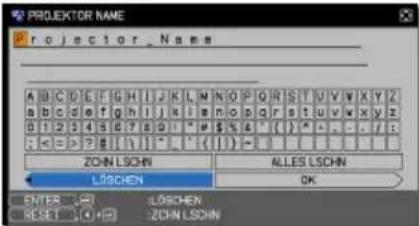 |
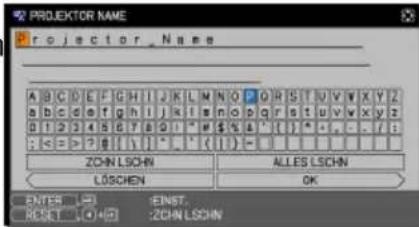 | ||
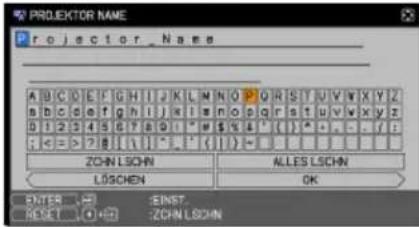 | ||
(Fortsetzung nächste Seite)
| Element Beschreibung | |
| MEIN BILD | Durch Wahl dieser Option wird das MEIN BILD-Menü aufgerufen. Nutzen Sie das Programm, um die Bilddaten zu übertragen. Es kann von der InFocus-Website heruntergeladen werden.(www.infocus.com/support)Wählen Sie mit den Tasten ▲/▼ ein MEIN BILD Standbild(4.Die Funktion Mein Bild im Netzwerkbetrieb) und drücken Sie die ►- oder ENTER-Taste, um das Bild anzuzeigen.Menüeinträge ohne gespeichertes Bild können nicht gewählt werden.Die Bildernamen werden mit 16 Zeichen oder weniger angezeigt.Zum Wechseln der angezeigten AbbildungVerwenden Sie die Tasten ▲/▼.Um zum Menü zurückzukehren, drückenSie die Taste ◀ auf der Fernbedienung.Zum Löschen der angezeigten Abbildung und ihrer Quelldatei im Projektor.(1) Drücken Sie dieRESET-Taste an der Fernbedienung, während eine Abbildung gezeigt wird, um das Menü MEIN BILD - ZCHN LSCHN anzuzeigen.(2) Drücken Sie die Taste ►, um den Löschvorgang auszuführen. Zum Abbrechen des Löschvorgangs drücken Sie die Taste ◀. |
| AMX D.D.(AMX Device Discovery) | Verwenden Sie die Tasten ▲/▼, um AMX Device Discovery ein/aus zu schalten.EIN ⇔ AUSWenn EIN gewählt ist, kann der Projektor von den Steuerteilen von AMX erkannt werden, die an das gleiche Netzwerk angeschlossen sind. Einzelheiten über AMX Device Discovery finden Sie auf der folgenden Website.URL: http://www.amx.com/ (von Februar 2012 an) |
(Fortsetzung nächste Seite)
| Element Beschreibung | ||
| PRÄSENT. | Bei Auswahl dieser Option wird das Menü PRÄSENT. angezeigt.Wählen Sie mit den Tasten ▲/▼ eine der folgende Optionen aus und drücken Sie anschließend ▶ oder die ENTER-Taste, um die Funktion zu verwenden.·Für eine Netzwerkpräsentation benötigen Sie die exklusive Anwendung “LiveViewer”. Die entsprechende Installationsdatei finden Sie auf der beiliegenden Anwendungs-CD. Sie können die aktuellste Version und relevante Informationen auch von der InFocus Website (www.infocus.com/support) herunterladen. Einzelheiten zur Netzwerkpräsentation und eine Installationsanleitung für den “LiveViewer” finden Sie in der “LiveViewer” Bedienungsanleitung. | |
| PRESENTER-MODUS VERL | Wenn während der Projektion des Computerbildes der Presenter-Modus auf einem Computer gewählt wird, ist der Projektor durch den Computer besetzt und der Zugriff durch andere Computer ist blockiert.Verlassen Sie den Presenter-Modus mit dieser Funktion und ermöglichen Sie den Zugriff anderer Computer auf den Projektor.Wählen Sie diese Option aus, um einen Dialog anzuzeigen. Drücken Sie die Taste ▶, um OK im Dialog auszuwählen. Der Presenter-Modus wird beendet und eine Meldung mit dem Ergebnis wird angezeigt.·Verwenden Sie “LiveViewer”, um die Presenter-Modus-Einstellung vorzunehmen. Einzelheiten finden Sie in der Bedienungsanleitung von “LiveViewer”. | |
| MULTI-PC-MODUS | Wenn Sie im “LiveViewer” den Multi-PC-Modus für einen oder mehrer Computer aktivieren und deren Bilder an den Projektor senden, haben Sie, was den Display-Modus auf dem Projektor betrifft, die Wahl zwischen den beiden folgenden Optionen.- Einzel-PC-Modus: zeigt das Bild des ausgewählten Computers als Vollbild an.- Multi-PC-Modus: zeigt die von bis zu vier Computern gesendeten Bilder auf einem in Viertel unterteilten Bildschirm an.Wählen Sie diese Option aus, um einen Dialog anzuzeigen. Verwenden Sie den Dialog, um den Display-Modus wie folgt zu ändern.·Um vom Multi-PC-Modus zum Einzel-PC-Modus zu wechseln, wählen Sie mithilfe der Tasten ▲/▼/◄/► einen der Computer im Dialog aus und drücken Sie die ENTER- oder INPUT-Taste.Wählen Sie mithilfe der Taste ▶ OK aus und drücken Sie anschließend erneut ENTER oder INPUT. Das Bild des ausgewählten Computers wird als Vollbild angezeigt.(Fortsetzung nächste Seite) 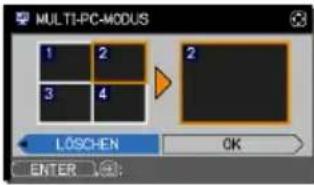 | |
| PRÄSENT.(Fortsetzung) | MULTI-PC-MODUS(Fortsetzung) | Um vom Einzel-PC-Modus zum Multi-PC-Modus zu wechseln, drücken Sie die Taste ▶, um OK im Dialog auszuwählen und anschließend die ENTER- oder INPUT-Taste. Der Display-Modus wird geändert.Einzelheiten zum Umschalten des Anzeigemodus Ihres Computers in den Multi-PC-Modus finden Sie in der Bedienungsanleitung von “LiveViewer”.Die Presenter-Modus-Einstellung des ausgewählten Computers wird wirksam, wenn der Einzel-PC-Modus als Display-Modus gewählt wird.Umgekehrt wird die Presenter-Modus-Einstellung unwirksam, wenn der Multi-PC-Modus als 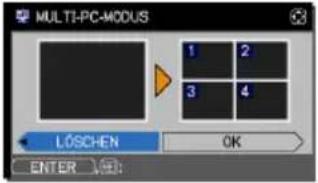 Display-Modus ausgewählt wird, unabhängig von den Einstellungen der Computer.Einzelheiten finden Sie in der Bedienungsanleitung von “LiveViewer”. Display-Modus ausgewählt wird, unabhängig von den Einstellungen der Computer.Einzelheiten finden Sie in der Bedienungsanleitung von “LiveViewer”. |
| BENUTZERNAME ANZGN | Bei Auswahl dieser Option wird der Benutzername angezeigt. Mithilfe dieser Funktion können Sie erkennen, von welchem Computer das aktuelle Bild gesendet wurde.In “LiveViewer” können Sie einen Benutzernamen für die einzelnen Computer festlegen. Einzelheiten finden Sie in der Bedienungsanleitung von “LiveViewer”. | |
| SERVICE | Durch Ausführen dieses Elements werden die Netzwerk-Funktionen neu gestartet und initialisiert.Wählen Sie den NEUSTART-AUSFÜHREN mit der Taste ▶.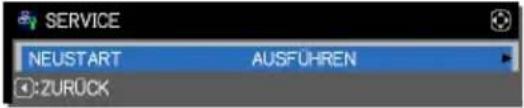 Betätigen Sie dann die Taste ▶ zum Ausführen. Betätigen Sie dann die Taste ▶ zum Ausführen.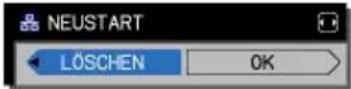 Das Netzwerk wird einmal abgetrennt, wenn Sie Neustart wählen.Wenn DHCP als ein gewählt ist, kann die IP-Adresse geändert werden.Nach dem Wählen von NEUSTART - AUSFÜHREN kann das NETZWERK-Menü ca. 30 Sekunden lang nicht gesteuert werden. Das Netzwerk wird einmal abgetrennt, wenn Sie Neustart wählen.Wenn DHCP als ein gewählt ist, kann die IP-Adresse geändert werden.Nach dem Wählen von NEUSTART - AUSFÜHREN kann das NETZWERK-Menü ca. 30 Sekunden lang nicht gesteuert werden. | |
(Fortsetzung nächste Seite)
Menü SICHERHEIT
Dieser Projektor ist mit Sicherheitsfunktionen ausgestattet. Im Menü SICHERHEIT können die in der nachstehenden Tabelle genannten Vorgänge ausgeführt werden. Zugriff auf das Menü SICHERHEIT: Für die Nutzung der Sicherheitsfunktionen ist eine Benutzerregistrierung erforderlich.
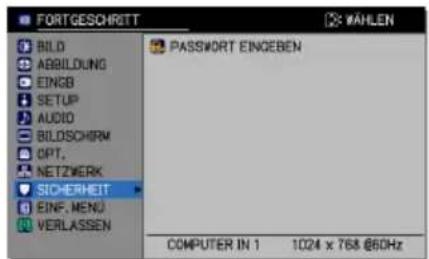
Aufrufen des Menüs SICHERHEIT
- Drücken Sie die Taste ▶. Das Dialogfeld PASSWORT EINGEBEN wird angezeigt.
- Geben Sie das registrierte Passwort mit den Tasten ▲/▼/◄/► ein. Die Werksvoreinstellung für das Passwort lautet wie folgt.
IN5132, IN5142: 6007
IN5134, IN5134a, IN5144, IN5144a: 4407
IN5135, IN5145: 6107
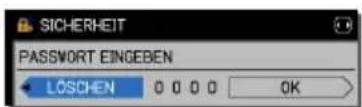
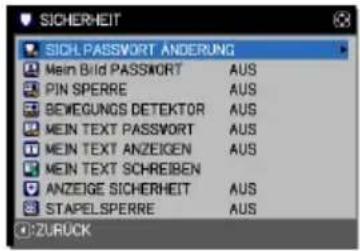
Dieses Passwort kann geändert werden (unten). Führen Sie den Cursor zur ganz rechten Stelle im Feld PASSWORT EINGEBEN und drücken Sie die Taste ▶, um das Menü SICHERHEIT aufzurufen.
- Es wird nachdrücklich angeraten, das werkseitige Vorgabepasswort möglichst schnell zu ändern.
-
Bei Eingabe eines falschen Passworts wird das Dialogfeld PASSWORT EINGEBEN erneut angezeigt. Wenn 3 Mal hintereinander ein falsches Passwort eingegeben wird, schaltet sich der Projektor aus. Danach schaltet der Projektor sich bei jeder falschen Passworteingabe direkt wieder aus.
-
Die in der Tabelle aufgeführten Einstellungen können durchgeführt werden.
Wenn Sie Ihr Passwort vergessen haben
(1) Halten Sie, während das Dialogfeld PASSWORT EINGEBEN angezeigt wird, an der Fernbedienung die Taste RESET etwa 3 Sekunden lang gedrückt, oder drücken Sie die Taste INPUT bei gedrückt gehaltener Taste ▶ etwa 3 Sekunden lang.
(2) Der 10-stellige Abfragecode wird angezeigt. Mehr über den 10-stelligen Abfragecode erfahren Sie bei Ihrem Händler. Ihr Passwort wird nach Überprüfen Ihrer Benutzerregistrierungsinformationen gesendet.
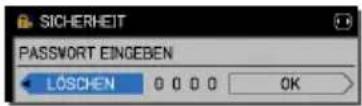
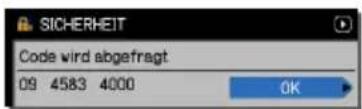
- Wenn bei angezeigtem Abfragecode 55 Sekunden verstreichen, ohne dass eine weitere Tastenbetätigung erfolgt, verschwindet das Menü. Falls erforderlich, den Vorgang ab Schritt (1) wiederholen.
| Element Beschreibung | |
| SICH.PASSWORTÄNDERUNG | (1) Wählen Sie mit den Tasten ▲/▼ im Menü SICHERHEIT die Option SICH. PASSWORT ÄNDERUNG und drücken Sie die Taste ▶. Das Dialogfeld NEUES PASSWORT EING. erscheint.(2) Geben Sie das neue Passwort mit den Tasten ▲/▼/◄/► ein.(3) Führen Sie den Cursor zur ganz rechten Stelle im Feld NEUES PASSWORT EING. und drücken Sie die Taste ▶. Das Dialogfeld NEU. PASSW.ERNEUT EING. erscheint. Geben Sie dasselbe Passwort noch einmal ein.(4) Führen Sie den Cursor zur ganz rechten Stelle im Feld NEU.PASSW.ERNEUT EING. und drücken dann die Taste ▶. Das Dialogfeld NEUES PASSWORT NOTIEREN erscheint jetzt etwa 30 Sekunden lang. Notieren Sie sich das Passwort während dieser Zeit.Durch einen Druck auf die TasteENTERan der Fernbedienung oder die Taste ▶ am Projektor wird das Dialogfeld NEUES PASSWORT NOTIEREN wieder ausgeblendet.• Bitte vergessen Sie das Passwort nicht.[IMAGE][IMAGE][IMAGE] |
| Mein BildPASSWORT | Die Funktion Mein Bild PASSWORT kann verwendet werden, um den Zugriff auf die Funktion Mein Bild zu sperren und ein Überschreiben des aktuell für Mein Bild registrierten Bildes zu verhindern.1 Funktion Mein Bild PASSWORT einschalten1-1 Verwenden Sie die Tasten ▲/▼ im MenüSICHERHEIT zum Wählen von Mein BildPASSWORT und drücken dann die Taste ▶, um dasMenü Mein Bild PASSWORT ein/aus aufzurufen.1-2 Schalten Sie das Passwort mit den Tasten ▲/▼ über das Menü Mein Bild PASSWORTein. Nun erscheint das Feld NEUESPASSWORT EING. (klein).1-3 Geben Sie das PASSWORT mit den Tasten ▲/▼/◀/▶ ein. Führen Sie den Cursor zur ganzrechten Stelle im Feld NEUES PASSWORT EING.(klein) und drücken dann die Taste ▶, um dasFeld NEU.PASSW.ERNEUT EING. aufzurufen undgeben dann das gleiche PASSWORT erneut ein.1-4 Führen Sie den Cursor zur ganz rechten Stelle imFeld NEU.PASSW.ERNEUT EING. und drückendann die Taste ▶. Das Feld NEUES PASSWORTNOTIEREN erscheint jetzt etwa 30 Sekundenlang. Notieren Sie das PASSWORT währenddieser Zeit.Durch Drücken der ENTER-Taste auf der Fernbedienung oder der Taste ▶ amProjektor kehren Sie zum Menü Mein Bild PASSWORT ein/aus zurück.Wenn ein PASSWORT für Mein Bild eingestellt wurde:• Registrationsfunktion (und Menü) für Mein Bild ist nicht verfügbar.• Die Sperrfunktion für Mein Bild Sperre ist nicht verfügbar.• Die START-Einstellung für Mein Bild ist gesperrt und das Menü ist nicht verfügbar.Wenn die Funktion Mein Bild PASSWORT ausgeschaltet wird, können alldiese Funktionen normal genutzt werden.• Bitte vergessen Sie das PASSWORT nicht, mit dem Sie Mein Bild geschützt haben.2 Funktion Mein Bild PASSWORT ausschalten2-1 Gehen Sie wie unter 1-1 beschrieben vor, um das Menü Mein BildPASSWORT ein/aus anzuzeigen.2-2 Wählen Sie AUS, um das Feld PASSWORTEINGEBEN (groß) anzuzeigen. Geben Siedas registrierte PASSWORT ein und es wirdwieder das Menü Mein Bild ein/aus angezeigt.Wird ein falsches PASSWORT eingegeben, so wirddas Menü geschlossen. Wiederholen Sie bei Bedarf das Vorgehen laut 2-1.3 Wenn Sie Ihr PASSWORT vergessen haben3-1 Gehen Sie wie unter 1-1 beschrieben vor, um das Menü Mein BildPASSWORT ein/aus anzuzeigen.3-2 Wählen Sie AUS, um das Feld PASSWORT EINGEBEN (groß)anzuzeigen. Der 10-stellige Fragecode erscheint in dem Feld.3-3 Wenden Sie sich an Ihren Fachhändler betreffend des 10-stelligenFragecodes. Ihr PASSWORT wird Ihnen geschickt, nachdem die Benutzerregistrierungsinformation bestätigt wurde. |
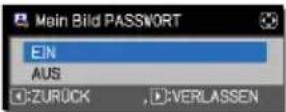 | |
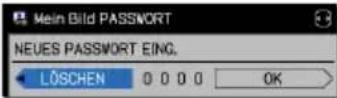 | |
| Feld NEUES PASSWORTEING. (klein) | |
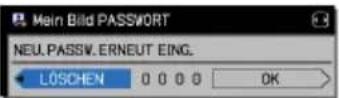 | |
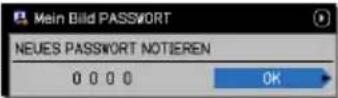 | |
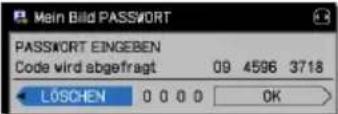 | |
| Feld PASSWORT EINGEBEN(groß) | |
(Fortsetzung nächste Seite)
Element Beschreibung
Durch die Funktion PIN SPERRE kann der Projektor nur benutzt werden, nachdem ein registrierter Code eingegeben wurde.
1 PIN SPERRE einschalten
1-1 Wählen Sie mit den Tasten ▲/▼ im Menü SICHERHEIT die Option PIN SPERRE und drücken Sie dann die Taste ▶ oder die ENTER-Taste, um das Menü PIN SPERRE ein/aus anzuzeigen.
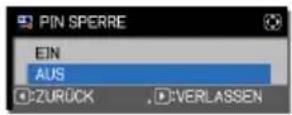
1-2 Verwenden Sie die Tasten ▲/▼ über das Menü Mein Bild PASSWORT zum Wählen von EIN, und das Menü PIN-Code eingeben wird angezeigt.
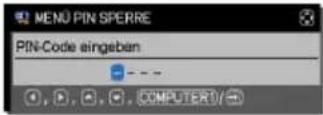
1-3 Geben Sie einen 4-teiligen PIN-Code mit den Tasten ▲/▼/◄/►, COMPUTER 1 oder INPUT ein. Das Feld PIN-Code erneut eingeben erscheint. Geben Sie den gleichen PIN-Code erneut ein. Damit wird die PIN Code-Registrierung abgeschlossen.
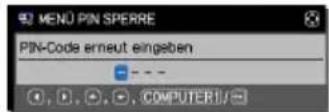
- Wenn während der Anzeige des Menü PIN-Code eingeben oder der Meldung Feld PIN-Code erneut eingeben etwa 55 Sekunden lang keine Tasteneingabe erfolgt, so wird das Menü geschlossen. Wiederholen Sie bei Bedarf das Vorgehen laut 1-1.
Danach wird das Menü PIN-Code eingeben jedesmal angezeigt, wenn der Projektor nach Unterbrechung der Betriebsstromversorgung neu mit dem Netzschalter eingeschaltet wird.
Geben Sie den registrierten PIN-Code ein. Der Projektor nach nach Eingabe des registrierten PIN-Codes verwendet werden. Wenn ein falscher PIN-Code eingegeben wird, wird das Menü PIN-Code eingeben erneut angezeigt.
Wenn 3 Mal hintereinander ein falsches Passwort eingegeben wird, schaltet sich der Projektor aus. Anschließend schaltet der Projektor jedes Mal aus, wenn ein falscher PIN-Code eingegeben wird. Der Projektor schaltet auch aus, wenn etwa 5 Minuten lang keine Tasteneingabe geschieht, während das Feld Menü PIN-Code eingeben angezeigt wird.
Diese Funktion wird nur aktiviert, wenn der Projektor neu gestartet wird, nachdem er ausgeschaltet wurde.
- Bitte vergessen Sie Ihren PIN-Code nicht.
2 Funktion PIN SPERRE ausschalten
2-1 Gehen Sie wie unter 1-1 beschrieben vor, um das Menü PIN SPERRE ein/aus aufzurufen.
2-2 Wählen Sie mit den Tasten ▲/▼ die Einstellung AUS und das Menü PIN-Code eingeben wird angezeigt.
Geben Sie den registrierten PIN-Code ein, um die Funktion PIN SPERRE auszuschalten. Wenn 3 Mal hintereinander ein falsches Passwort eingegeben wird, schaltet sich der Projektor aus.
3 Wenn Sie Ihren PIN-Code vergessen haben
3-1 Während das Feld Menü PIN-Code eingeben erscheint, halten Sie die Taste RESET etwa 3 Sekunden lang gedrückt oder halten Sie die Taste INPUT 3 Sekunden lang gedrückt, während Sie die Taste ▶ am Projektor drücken.
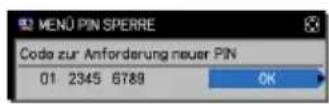
Nun wird der Code zur Anforderung neuer PIN angezeigt.
- Wenn etwa 5 Minuten lang keine Tasteneingabe erfolgt, während der Code zur Anforderung neuer PIN angezeigt wird, schaltet sich der Projektor aus.
3-2 Wenden Sie sich an Ihren Fachhändler betreffend des 10-stelligen Code zur Anforderung neuer PIN. Ihr PIN-Code wird Ihnen geschickt, nachdem die Benutzerregistrierungsinformation bestätigt ist.
| Element Beschreibung | ||
| BEWEGUNGSDETEKTOR | Wenn für diese Funktion EIN eingestellt ist und der vertikale Winkel des Projektors oder die Einstellung unter INSTALLAT. nicht der zuvor gespeicherten Einstellung entspricht, wird der Alarm BEWEGUNGS DETEKTOR EIN eingeblendet und das Eingangssignal wird nicht angezeigt.Zum erneuten Wiedergeben des Bildsignals setzen Sie die Funktion auf AUS.Nachdem der Alarm BEWEGUNGSDETEKTOR EIN 5 Minuten lang angezeigt wurde, schaltet die Lampe ab.Bei aktivierter Bewegungsdetektorfunktion ist eine Korrektur der Trapezverzerrung nicht möglich.1 BEWEGUNGSDETEKTOR einschalten1-1 Wählen Sie mit den Tasten ▲/▼ im Menü SICHERHEIT die Option BEWEGUNGSDETEKTOR und drücken Sie die Taste ▶ oder ENTER, um das Menü BEWEGUNGSDETEKTOR ein/aus aufzurufen. Wählen Sie EIN. Der aktuelle Winkel und die aktuelle SPIEGEL Einstellung werden gespeichert.1-2 Wählen Sie mit den Tasten ▲/▼ im Menü BEWEGUNGSDETEKTOR ein/aus die Einstellung EIN. Durch Auswahl von EIN wird die Einstellung des aktuellen Winkels und die Einstellung für INSTALLAT. gespeichert. Das Dialogfeld NEUES PASSWORT EING. (klein) wird angezeigt.1-3 Geben Sie das Passwort mit den Tasten ▲/▼/◄/► ein. Führen Sie den Cursor zur ganz rechten Stelle im Feld NEUES PASSWORT EING. (klein) und drücken Sie die Taste ▶. Das Dialogfeld NEU.PASSW.ERNEUT EING. erscheint. Geben Sie dasselbe Passwort noch einmal ein.1-4 Führen Sie den Cursor zur ganz rechten Stelle im Feld NEU.PASSW.ERNEUT EING. und drücken dann die Taste ▶. Das Feld NEUES PASSWORT NOTIEREN erscheint jetzt etwa 30 Sekunden lang. Notieren Sie sich das Passwort während dieser Zeit.Durch einen Druck auf die Taste ENTER an der Fernbedienung oder die Taste ▶ am Projektor gelangen Sie wieder zum Menü BEWEGUNGSDETEKTOR ein/aus. Bitte vergessen Sie das Passwort für den BEWEGUNGSDETEKTOR nicht. Diese Funktion wird nur aktiviert, wenn der Projektor neu gestartet wird, nachdem er ausgeschaltet wurde. Die Funktion arbeitet möglicherweise nicht einwandfrei, wenn der Projektor bei ihrer Aktivierung (EIN) auf einer instabilen Fläche steht.2 BEWEGUNGSDETEKTOR ausschalten2-1 Folgen Sie den Anweisungen von 1-1, um das Menü BEWEGUNGSDETEKTOR ein/aus aufzurufen.2-2 Wählen Sie AUS. Das Dialogfeld PASSWORT EINGEBEN (groß) erscheint. Geben Sie das registrierte Passwort ein. Das Menü BEWEGUNGSDETEKTOR ein/aus erscheint wieder. Bei Eingabe eines falschen Passworts verschwindet das Menü. Falls erforderlich, den Vorgang ab Schritt 2-1 wiederholen.3 Wenn Sie Ihr Passwort vergessen haben3-1 Gehen Sie wie unter 1-1 beschrieben vor, um das Menü BEWEGUNGS DETEKTOR ein/aus anzuzeigen.3-2 Wählen Sie AUS, um das Feld PASSWORT EINGEBEN (groß) anzuzeigen. Der 10-stellige Code wird abgefragt, erscheint in dem Feld.3-3 Wenden Sie sich an Ihren Fachhändler betreffend des 10-stelligen Code wird abgefragt. Ihr Passwort wird Ihnen geschickt, nachdem die Benutze rregistrierungsinformation bestätigt wurde. | 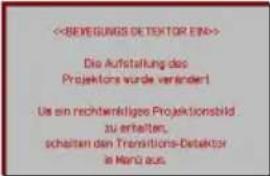 |
| Element Beschreibung | |
| MEIN TEXT PASSWORT | Die Funktion MEIN TEXT PASSWORT verhindert das Überschreiben von MEIN TEXT. Wenn ein Passwort für MEIN TEXT eingestellt wurde:• Das Menü MEIN TEXT ANZEIGEN ist nicht verfügbar, somit kann auch die Anzeigeeinstellung nicht geändert werden.• Das Menü MEIN TEXT SCHREIBEN ist ebenfalls nicht verfügbar, so dass MEIN TEXT nicht überschrieben werden kann.1 Funktion MEIN TEXT PASSWORT einschalten1-1 Mit den Tasten ▲/▼ im Menü SICHERHEIT die Option MEIN TEXT PASSWORT wählen und die Taste ▶ drücken, um das Menü MEIN TEXT PASSWORT ein/aus anzuzeigen.1-2 Wählen Sie EIN mit den Tasten ▲/▼ das Menü MEIN TEXT PASSWORT ein/aus einschalten. Nun erscheint das Feld NEUES PASSWORT EING. (klein).1-3 Verwenden Sie die Tasten ▲/▼/◄/►, um ein Passwort einzugeben. Führen Sie den Cursor zur ganz rechten Stelle im Feld NEUES PASSWORT EING. (klein) und drücken dann die Taste ▶, um das Feld NEU.PASSW.ERNEUT EING. aufzurufen und geben dann das gleiche PASSWORT erneut ein.1-4 Führen Sie den Cursor zur ganz rechten Stelle im Feld NEU.PASSW.ERNEUT EING. und drücken dann die Taste ▶. Das Feld NEUES PASSWORT NOTIEREN erscheint jetzt etwa 30 Sekunden lang. Notieren Sie das Feld PASSWORT NOTIEREN während dieser Zeit.Durch Drücken der ENTER-Taste auf der Fernbedienung oder der Taste ▶ am Projektor kehren Sie zum Menü MEIN TEXT PASSWORT ein/aus zurück.2 MEIN TEXT PASSWORT ausschalten2-1 Gehen Sie wie unter 1-1 beschrieben vor, um das Menü MEIN TEXT PASSWORT ein/aus anzuzeigen.2-2 Wählen Sie AUS, um das Feld PASSWORT EINGEBEN (groß) anzuzeigen. Geben Sie das registrierte Passwort ein, und der Bildschirm schaltet auf das Menü MEIN TEXT PASSWORT ein/aus zurück.Wenn ein falsches Passwort eingegeben wird, wird das Menü geschlossen. Wiederholen Sie bei Bedarf das Vorgehen laut 2-1.3 Wenn Sie Ihr Passwort vergessen haben3-1 Gehen Sie wie unter 1-1 beschrieben vor, um das Menü MEIN TEXT PASSWORT ein/aus anzuzeigen.3-2 Wählen Sie AUS, um das Feld PASSWORT EINGEBEN (groß) anzuzeigen. Der 10-stellige Code wird abgefragt erscheint in dem Feld.3-3 Wenden Sie sich an Ihren Fachhändler betreffend des 10-stelligen Codes zur Anforderung neuer PIN. Ihr Passwort wird Ihnen geschickt, nachdem die Ben utzerregistrierungsinformation bestätigt ist. |
(Fortsetzung nächste Seite)
| Element Beschreibung | ||
| MEIN TEXT ANZEIGEN | (1) Wählen Sie mit den Tasten ▲/▼ im Menü SICHERHEIT die Option MEIN TEXT ANZEIGEN und drücken Sie dann die Taste ▶ oder ENTER, um das Menü MEIN TEXT ANZEIGEN ein/aus anzuzeigen.(2) Schalten Sie mit den Tasten ▲/▼ das Menü MEIN TEXT ANZEIGEN ein oder aus.EIN ⇔ AUSWenn EIN eingestellt ist, wird MEIN TEXT im Bildschirm START gezeigt, und der Dialog EINGB_INFORMAT. erscheint• Diese Funktion is nur verfügbar, wenn die Funktion MEIN TEXT PASSWORT auf AUS gestellt ist. | 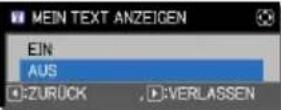 |
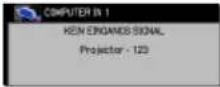 | ||
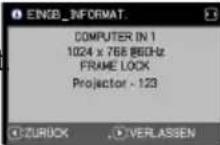 | ||
| MEIN TEXT SCHREIBEN | (1) Verwenden Sie die Tasten ▲/▼ im Menü SICHERHEIT, um die Option MEIN TEXT SCHREIBEN zu wählen, und drücken Sie die Taste ▶. Der Dialog MEIN TEXT SCHREIBEN wird angezeigt.(2) Der aktuelle für MEIN TEXT eingegebene Text wird in den ersten drei Zeilen angezeigt. Ist noch kein Text eingegeben, so sind diese Zeilen leer.Verwenden Sie die Tasten ▲/▼/◄/► und die ENTER- oder INPUT-Taste zum Wählen und Eingaben von Zeichen. Um 1 Zeichen zur Zeit zu löschen, drücken Sie die RESET-Taste oder drücken Sie ◀ und die INPUT-Taste gleichzeitig. Wenn Sie den Cursor auf dem Bildschirm auf ZCHN LSCHN oder ALLES LSCHN und die ENTER- oder INPUT-Taste drücken, wird ein Zeichen oder alle Zeichen gelöscht. MEIN TEXT kann maximal 24 Zeichen in jeder Zeile enthalten.(3) Um ein bereits eingefügtes Zeichen zu ändern, drücken Sie die Taste ▲/▼, um den Cursor in die erste Zeile zu bewegen, und bewegen den Cursor mit den Tasten ◀/► zu dem Zeichen, das geändert werden soll.Wenn Sie nun die ENTER- oder INPUT-Taste drücken, wird das Zeichen ausgewählt. Gehen Sie dann weiter wie vorstehend unter (2) beschrieben vor.(4) Zum Beenden der Texteingabe stellen Sie den Cursor auf dem Bildschirm auf OK und drücken dann die ►, ENTER- oder INPUT-Taste. Um ohne Speichern der Änderung zum vorherigen MEIN TEXT zurückzukehren, stellen Sie den Cursor auf dem Bildschirm auf LÖSCHEN und drücken die ◀, ENTER- oder INPUT-Taste.• Die Funktion MEIN TEXT SCHREIBEN ist nur verfügbar, wenn die Funktion MEIN TEXT PASSWORT auf AUS gestellt wurde. | 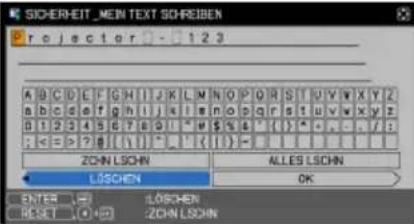 |
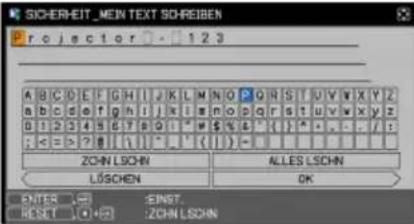 | ||
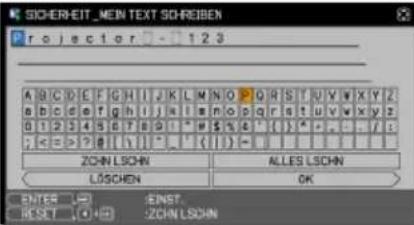 | ||
(Fortsetzung nächste Seite)
| Element Beschreibung | |
| ANZEIGE SICHERHEIT | Durch die Auswahl dieses Menüpunkts wird das Dialogfenster ANZEIGE SICHERHEIT aufgerufen. Nutzen Sie die Tasten ▲/▼ für die Auswahl von EIN oder AUS.EIN ⇔ AUSWird EIN eingestellt, wenn für PIN SPERRE oder BEWEGUNGS DETEKTOR die Option EIN gewählt wurde, blinkt die SECURITY-Anzeige im Standby-Modus gelb (89, 90). |
| STAPELSPERRE | Durch die Auswahl dieses Menüpunkts wird das Dialogfenster STAPELSPERRE aufgerufen. Weitere Informationen siehe Schnellstapelanleitung. |
Präsentations-Tools
Der Projektor verfügt über die folgenden praktischen Tools zur einfachen und schnellen Anzeige auf dem Bildschirm:
- Präsentation OHNE PC (unten)
- USB-Display (104)
- Netzwerkpräsentation
Einzelheiten zur Netzwerkpräsentation finden Sie im Handbuch für den Netzwerkbetrieb und der Bedienungsanleitung von "LiveViewer".
Präsentation OHNE PC
Die Präsentation OHNE PC liest Bild- und Audiodaten von Speichermedien, die an den USB TYPE A-Anschlüssen angeschlossen sind, und zeigt das Bild in den folgenden Modi an.
Der Modus Präsentation OHNE PC wird gestartet, indem USB TYPE A als Eingangsquelle ausgewählt wird.
Diese Funktion ermöglicht Präsentationen ohne Verwendung des Computers.
- Miniaturbildmodus (95)
- Vollbildmodus (99)
- Diashowmodus (101)
[Unterstützte Speichermedien]
- USB Speicher (USB "Speicher", USB Festplatte und USB Karten-Leser)
HINWEIS • Gewisse USB-Speichergeräte und/oder USB-Hubs arbeiten möglicherweise nicht einwandfrei.
- USB-Geräte mit Sicherheitssoftware funktionieren möglicherweise nicht.
- Gehen Sie beim Anschluss oder Entfernen eines USB-Geräts vorsichtig vor. (12, 97)
[Unterstützte Formate]
• FAT12, FAT16 und FAT32
HINWEIS • NTFS wird nicht unterstützt.
[Unterstütztes Dateiformat und dessen Erweiterung]
- JPEG (.jpeg, .jpg) * Progressive wird nicht unterstützt.
- Bitmap (.bmp) * 16 Bit Modu und komprimiertes bitmap wird nicht unterstützt.
- PNG (.png) * Interlace PNG wird nicht unterstützt.
- GIF (.gif)
• Video (.avi, .mov) * Unterstütztes Videoformat: Motion-JPEG Unterstütztes Audioformat: WAV (Linear PCM, Stereo 16 Bit), IMA-ADPCM
Präsentation OHNE PC (Fortsetzung)
HINWEIS • Dateien mit einer größeren als der nachstehend angegebenen Auflösung werden nicht unterstützt.
IN5132, IN5142: 1024 x 768 (Standbild), 768 x 576 (Video)
IN5134, IN5134a, IN5144, IN5144a: 1280 x 800 (Standbild), 768 x 576 (Video) IN5135, IN5145: 1920 x 1200 (Standbild), 768 x 576 (Video)
(* Einige Computer unterstützen gegebenenfalls die obigen Auflösungen nicht.)
- Dateien mit einer geringeren Auflösung als 36x36 werden nicht unterstützt.
- Dateien mit einer geringeren Auflösung als 100 x 100 werden möglicherweise nicht angezeigt.
- Videobilder mit einer Bildrate von mehr als 15 Bildern pro Sekunde können nicht angezeigt werden.
- Videobilder mit einer Bitrate von mehr als 20 Mbps können nicht angezeigt werden.
- Einige der unterstützten Dateien werden möglicherweise nicht angezeigt.
- Wenn der Inhalt einer Bilddatei im Miniaturbildmodus nicht angezeigt werden kann, ist nur ein Rahmen zu sehen.
- Selbst mit den oben beschriebenen Datei- und Audioformatkombinationen ist die Wiedergabe mancher Dateien nicht möglich.
Miniaturbildmodus
Im Miniaturbildmodus werden die in USB-Speichermedien gespeicherten Bilder auf dem Miniaturbildbildschirm angezeigt. Maximal 20 Bilder werden auf dem Bildschirm angezeigt.
Wenn sie es möchten, können sie in den Vollbildmodus oder den Diashowmodus übergehen, nachdem sie einzelne Bilder im Miniaturbildmodus auswählten.
Der Miniaturbildmodus wird als erste Funktion der Präsentation OHNE PC gestartet, wenn USB TYPE A als Eingangsquelle ausgewählt wird.
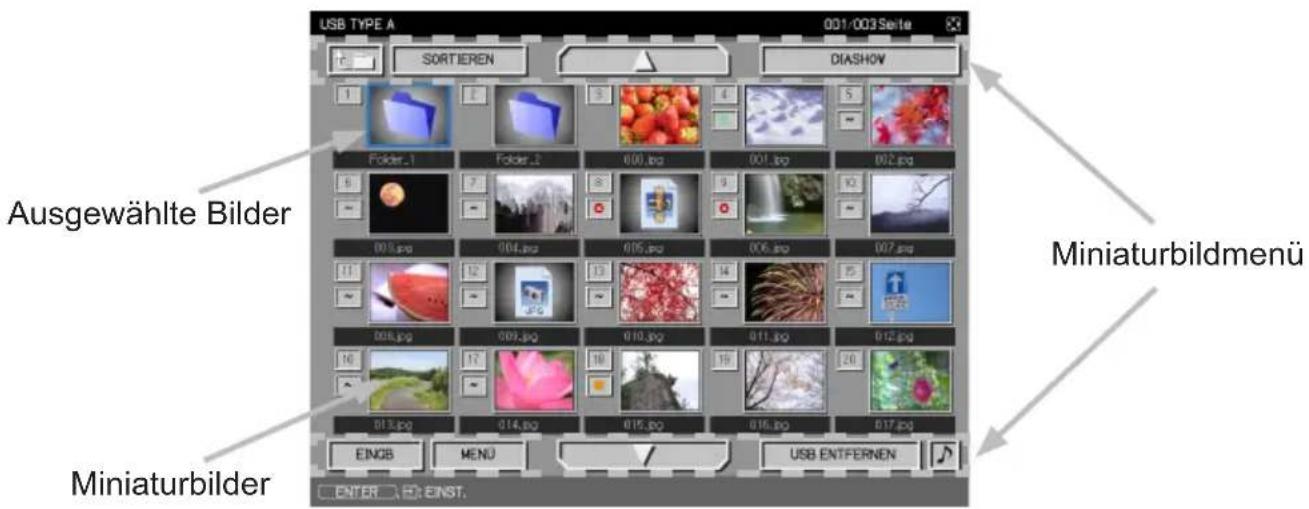
Präsentation OHNE PC (Fortsetzung)
Bedienung mit Tasten und Schaltfläche
Sie können die Bilder im Miniaturbild-Bildschirm mit der Fernbedienung, über das Bedienfeld oder mit der Web-Fernbedienung steuern. Die folgenden Funktionen werden unterstützt, während das Miniaturbild angezeigt wird.
| Steuerung über Tasten oder Schaltflachen | Funktionen | ||
| Fernbedienung Bedienfeld Web-Fernbedienung | |||
| ▲/▼/◄/► ▲/▼/ | ◄/► [▲]/[▼]/[◄]/[►] Curser Bewegung | ||
| PAGE UPPAGE DOWN | - | [BILD AUF][BILD AB] | Wechselt zwischenSeiten |
| ENTER INPUT [EINGABE] | Zeigt das ausgewählte Bild im Vollbildmodus an, wenn sich der Cursor auf einem Miniaturbild befindet.Zeigt das SETUP-Menü (unten) für das ausgewählte Bild an, wenn sich der Cursor auf der Miniaturbildnummer befindet. | ||
Das Menü SETUP für das ausgewählte Bild
| Element Funktionen | |
| SETUP | Schalten Sie mithilfe der Cursortasten ◀/► zwischen den einzelnen Einstellungen um oder führen Sie die Funktionen mithilfe der Cursortaste ► wie folgt aus. |
| ZURÜCK | Drücken Sie die Cursortaste ► oder ENTER, um zum Miniaturbildsbildschirm zurückzukehren. |
| START | Wählen Sie EIN, um das ausgewählte Bild als erstes Bild der Diashow festzulegen. Diese Einstellinformation wird in der Datei "playlist.txt" gespeichert (103). |
| STOPP | Wählen Sie EIN, um das ausgewählte Bild als letztes Bild der Diashow festzulegen. Diese Einstellinformation wird in der Datei "playlist.txt" gespeichert (103). |
| ÜBERSPRINGEN | Wählen Sie EIN, um das ausgewählte Bild in der Diashow zu überspringen. Diese Einstellinformation wird in der Datei "playlist.txt" gespeichert (103). |
| DREHEN | Drücken Sie auf den ►-Cursor oder die Taste ENTER, um das ausgewählte Bild um 90 Grad im Uhrzeigersinn zu drehen. Diese Einstellinformation wird in der Datei "playlist.txt" gespeichert (103). |
Präsentation OHNE PC (Fortsetzung)
Bedienung über das Miniaturbildmenü
Sie können die Bilder auch über das Menü des Miniaturbildbildschirms steuern.
| Element Funktionen | |
| Wechselt in einen übergeordneten Ordner. | |
| SORTIEREN Ermöglicht folgende Datei- und Ordnersortierung. | |
| ZURÜCK | Drücken Sie die Cursortaste ▶ oder ENTER, um zum Miniaturbildbildschirm zurückzukehren. |
| NAME AUFWÄRTS | Sortierung nach Dateinamen in aufsteigender Reihenfolge. |
| NAME ABWÄRTS | Sortierung nach Dateinamen in absteigender Reihenfolge. |
| DATUM AUFWÄRTS | Sortierung nach Dateidatum in aufsteigender Reihenfolge. |
| DATUM ABWÄRTS | Sortierung nach Dateidatum in absteigender Reihenfolge. |
| ▲/▼ Wechsel zur vorherigen/nächsten Seite. | |
| DIASHOW Konfiguriert und startet die Diashow (101). | |
| ZURÜCK | Drücken Sie die Cursortaste ▶ oder ENTER, um zum Miniaturbildbildschirm zurückzukehren. |
| WIEDERGABE | Drücken Sie die Cursortaste ▶ oder ENTER, um die Diashow zu starten. |
| START Setzt die Nummer, bei der die Diashow beginnt. | |
| STOPP Setzt die Nummer, bei der die Diashow endet. | |
| INTERVALL | Stellt die Intervallzeit für die Anzeige der Standbilder während der Diashow ein.Es empfiehlt sich nicht, das Zeitintervall sehr kurz einzustellen (wenige Sekunden), denn das Auslesen und Anzeigen von Bilddateien kann mehrere Sekunden in Anspruch nehmen, wenn die Datei in einer sehr tiefen Verzeichnisstruktur abgespeichert ist oder sich sehr viele Dateien im gleichen Verzeichnis befinden. |
| WIEDERGABEMODUS | Wählt den Modus der Diashow aus.EINMAL: Spielt die Diashow ein Mal ab.ENDLOS: Spielt die Diashow endlos ab. |
| EINGB Dient zum Um schalten des Eingangsanschlusses. | |
| MENÜ Zeigt das Menü an. | |
| USB ENTFERNEN | Verwenden Sie diese Funktion unbedingt, bevor Sie ein USB-Speichermedium aus dem Projektor entfernen. Danach wird der Projektor keine USB-Speichergeräte erkennen, bis Sie es wieder in den USB TYPE A-Anschlüsse einführen. |
| / | Schaltet den Ton für Dateien mit Audiodaten ein/aus. |
(Fortsetzung nächste Seite)
Präsentation OHNE PC (Fortsetzung)
HINWEIS • Diese Operationen sind nicht verfügbar, solange das OSD-Menü des Projektors angezeigt wird.
- Im Miniaturbild-Modus können bis zu 20 Dateien auf einer Seite angezeigt werden.
• Die Änderung des Eingangsanschlusses über die Taste INPUT ist nicht möglich, wenn der Miniaturbildbildschirm, die Diashow oder das Bild im Vollbildmodus angezeigt wird.
• Die Bildqualität kann sich verschlechtern, wenn Audiodaten eines Videos wiedergegeben werden. Möchten Sie der Bildqualität Priorität verleihen, können Sie den Ton ausschalten, indem Sie für ♪ die Option Aus wählen. - Wurde einer der AUDIO IN Anschlüsse ausgewählt oder wurde für USB TYPE A im Menüpunkt AUDIOQUELLE des Menüs AUDIO (57) die Option gewählt, kann ♪ nicht bedient werden.
- In der Miniaturbildansicht werden gegebenenfalls manchmal Fehlersymbole auf dem Bildschirm angezeigt.
Diese Datei ist beschädigt, oder das Format wird nicht unterstützt.

Eine Datei, die auf dem Miniaturbildbildschirm nicht angezeigt werden kann, ist durch ein Dateiformatsymbol gekennzeichnet.

Präsentation OHNE PC (Fortsetzung)
Vollbildmodus
Im Vollbildmodus werden die Bilder als Vollbild dargestellt. Wählen Sie ein Bild auf dem Miniaturbildbildschirm aus, um es im Vollbildmodus anzuzeigen. Betätigen Sie anschließend die Taste ENTER auf der Fernbedienung, die Taste INPUT am Bedienfeld oder klicken Sie in der Web-Fernbedienung auf [EINGABE].
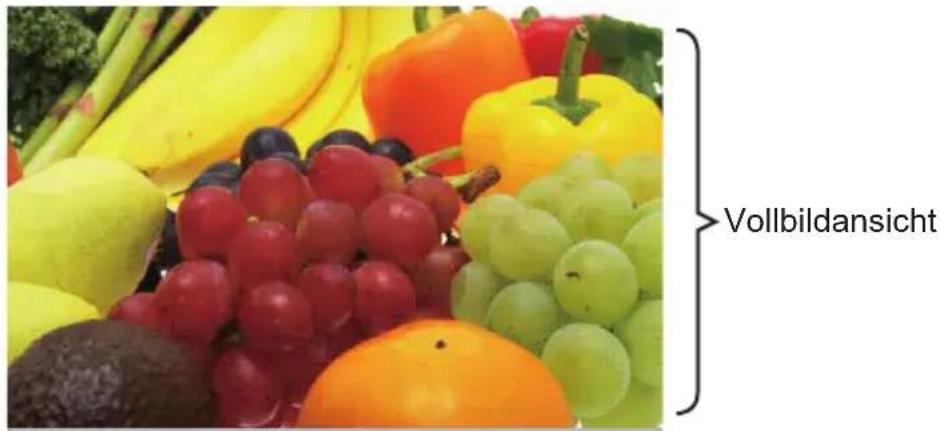
Bedienfunktionen für Standbilder
Im Vollbildmodus sind während der Anzeige eines Standbilds die folgenden Bedienvorgänge möglich.
| Steuerung über Tasten oder Schaltflachen | Funktionen | ||
| Fernbedienung | Bedienfeld | Web-Fernbedienung | |
| ▼▶oderPAGE DOWN | ▼oder▶ | [▼][▶]oder[BILD AB] | Zeigt die nächste Datei an. |
| ▲◀oderPAGE UP | ▲oder◀ | [▲][◀]oder[BILD AUF] | Zeigt die vorhergehende Datei an. |
| ENTER INPUT | [EINGABE] Zeigt Miniaturbild an. | ||
Präsentation OHNE PC (Fortsetzung)
Bedienvorgänge für Videos
Wenn Sie eine der Cursorasten, die Taste ENTER oder die Taste INPUT auf der Fernbedienung, im Bedienfeld oder der Web-Fernbedienung drücken
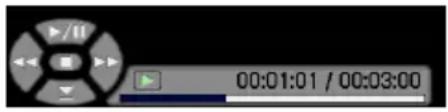
bzw. anklicken, während ein Video im Vollbildmodus wiedergegeben wird, werden ein Fernbedienungssymbol und eine Fortschrittsanzeige eingeblendet. Während das Fernbedienungssymbol und die Fortschrittsanzeige angezeigt werden, sind folgende Bedienvorgänge möglich.
| Steuerung über Tasten oder Schaltflachen | Funktionen | ||
| Fernbedienung | Bedienfeld | Web-Fernbedienung | |
| ▲ | ▲ [▲] | Umschalten(Wiedergabe) / (Pause) | |
| ▶ ▶ [▶] | (FF) Vorspulen | ||
| ◀ ◀ [◀] | (REW) Rückspulen | ||
| ENTER INPUT | [EINGABE] | (Stopp), Zeigt Miniaturbild an. | |
| PAGE DOWN | -[BILD AB] | Zeigt die nächste Datei an. | |
| PAGE UP | -[BILD AUF] | Zeigt die vorhergehende Datei an. | |
HINWEIS • Diese Operationen sind nicht verfügbar, solange das OSD des Projektors angezeigt wird.
- Die Änderung des Eingangsanschlusses über die Taste INPUT ist nicht möglich, wenn der Miniaturbildbildschirm, die Diashow oder das Bild im Vollbildmodus angezeigt wird.
Präsentation OHNE PC (Fortsetzung)
Diashowmodus
Im Diashowmodus werden Bilder in Vollbildansicht angezeigt und nach dem im Miniaturbildmenü (97) unter INTERVALL festgelegten Intervall weitergeschaltet.
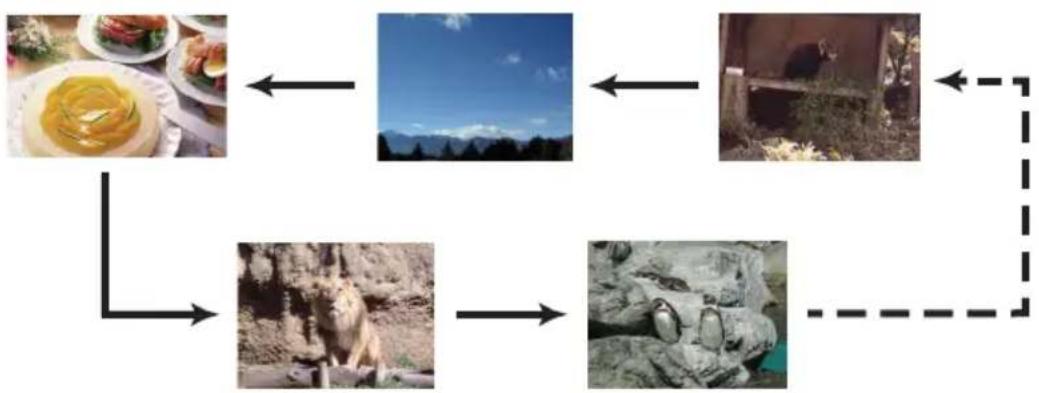
Sie können diese Funktion über das Diashow-Menü starten. Um das Diashow-Menü aufzurufen, wählen Sie im Miniaturbildmenü die Option DIASHOW und drücken anschließend die Taste ENTER auf der Fernbedienung, die Taste INPUT am Bedienfeld oder klicken in der Web-Fernbedienung auf [EINGABE].
Bedienung mit Tasten und Schaltfläche
Während die Diashow wiedergegeben wird, sind die folgenden Tasten bedienbar, wenn Standbilder angezeigt werden. Bei der Wiedergabe von Videos im Vollbildmodus sind die gleichen Tasten verfügbar.
| Steuerung über Tasten oder Schaltflachen | Funktionen | ||
| Fernbedienung | Bedienfeld | Web-Fernbedienung | |
| ENTER INPUT | [EINGABE] Zeigt Min | iaturbild an. | |
HINWEIS • Diese Operationen sind nicht verfügbar, solange das OSD des Projektors angezeigt wird.
• Die Änderung des Eingangsanschlusses über die Taste INPUT ist nicht möglich, wenn der Miniaturbildbildschirm, die Diashow oder das Bild im Vollbildmodus angezeigt wird.
- Wurde für den Diashow-Modus die Option EINMAL gewählt, wird das letzte Standbild der Diashow so lange auf dem Bildschirm angezeigt, bis die Taste ENTER auf der Fernbedienung bzw. der Web-Fernbedienung oder die Taste INPUT am Bedienfeld gedrückt bzw. angeklickt wird.
Präsentation OHNE PC (Fortsetzung)
Betrieb mit DIASHOW im Miniaturbildmenü
Sie können die Diashow in der gewünschten Konfiguration abspielen. Konfigurieren Sie dazu die entsprechenden DIASHOW-Einträge im Miniaturbildmenü (97).
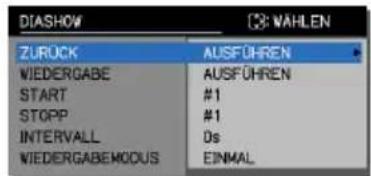
| Element Funktionen | |
| DIASHOW | |
| ZURÜCK Rückkehr zum Miniaturbildmodus. | |
| WIEDERGABE | Spielt die Diashow ab. |
| START Setzt die Nummer, bei der die Diashow beginnt. | |
| STOPP Setzt die Nummer, bei der die Diashow endet. | |
| INTERVALL | Stellt die Intervallzeit für die Anzeige der Standbilder während der Diashow ein.Es empfiehlt sich nicht, das Zeitintervall sehr kurz einzustellen (wenige Sekunden), denn das Auslesen und Anzeigen von Bilddateien kann mehrere Sekunden in Anspruch nehmen, wenn die Datei in einer sehr tiefen Verzeichnisstruktur abgespeichert ist oder sich sehr viele Dateien im gleichen Verzeichnis befinden. |
| WIEDERGABEMODUS | Wählt den Modus der Diashow aus.EINMAL: Spielt die Diashow ein Mal ab.ENDLOS: Spielt die Diashow endlos ab. |
HINWEIS • Die Diashow-Einstellungen werden in der Datei "playlist.txt" gesichert, die auf dem Speichermedium abgespeichert wird. Falls diese Datei nicht existiert, wird sie automatisch erzeugt.
• Die Einstellungen für START, STOPP, INTERVALL und WIEDERGABEMODUS werden in der Playliste gespeichert.
- Wenn das Speichermedium oder die Datei "playlist.txt" schreibgeschützt sind, können die Diashow-Einstellungen nicht verändert werden.
Präsentation OHNE PC (Fortsetzung)
Playliste
Die Playliste ist eine Textdatei im DOS-Format, in der die Anzeigereihenfolge der unbewegten Bilddateien in der Miniaturbildansicht bzw. der Diashow festgelegt ist. Der Dateiname der Playliste ist "playlist.txt" sie kann am Computer editiert werden. Sie wird beim Starten der Präsentation OHNE PC bzw. der Konfiguration der Diashow in dem Ordner erstellt, der die ausgewählten Bilddateien enthält.
[Beispiele von "playlist.txt"-Dateien]
START-Einstellung : STOPP-Einstellung : INTERVALL-Einstellung :
WIEDERGABEMODUS-Einstellung :
img001.jpg: : : :
img002.jpg:600:::
img003.jpg:700:rot1::
img004.jpg: : :SKIP:
img005.jpg:1000:rot2:SKIP:
Die Datei "playlist.txt" enthält folgende Informationen.
Die einzelnen Informationen müssen durch “:” getrennt sein und jede Zeile muss mit “:” enden.
- Zeile: START-, STOPP-, INTERVAL- und WIEDERGABEMODUS-Einstellungen(97).
- Zeile und nachfolgende: Dateiname, Intervallzeit, Rotations- und Übersprungeinstellung.
Intervallzeit: Sie kann auf einen Wert von 0 bis 999900 (ms) mit Anstiegsschritten von 100 (ms) festgelegt werden.
Rotationseinstellung: "rot1" bedeutet eine Drehung von 90 Grad im Uhrzeigersinn; "rot2" und "rot3" stehen jeweils für eine weitere Drehung um 90 Grad.
Übersprungeinstellung: "SKIP" bedeutet, das Bild wird nicht in der Diashow gezeigt.
HINWEIS • Die maximale Zeilenlänge in der Datei "playlist.txt" beträgt 255 Zeichen einschließlich Zeilenvorschub. Wenn dieser Grenzwert in einer Zeile überschritten wird, wird die Datei "playlist.txt" ungültig.
- Bis zu 999 Dateien können in der Playliste gespeichert werden. Wenn jedoch mehrere Ordner im selben Verzeichnis vorhanden sind, reduziert sich die maximale Anzahl um die Anzahl der Ordner. Dateien, die die maximale Anzahl überschreiten, werden nicht in der Diashow gezeigt.
- Wenn das Speichermedium geschützt ist oder nicht über ausreichenden Speicherplatz verfügt, kann die Datei "playlist.txt" nicht erstellt werden.
- Informationen zu den Diashow-Einstellungen finden Sie im Abschnitt Diashowmodus (101).
USB-Display
Der Projektor kann Bilder anzeigen, die über ein USB-Kabel von einem Computer übertragen wurden (11).
HINWEIS • Wenn die Bildschirmauflösung Ihres Computers über dem
Grenzwert liegt, wird das Computerbild vor der Übertragung zum Projektor auf die vorgeschriebene Größe verkleinert.
IN5132, IN5142: 1024 x 768 (XGA)
Die anderen Modelle: 1280 x 800
Das übertragene Bild wird auch dann verkleinert auf dem Projektionsbildschirm angezeigt, wenn die Panelauflösung des Projektors größer als oben ist.
PC-Hardware- und Softwarevoraussetzungen
• BS: Eines der folgenden. (ausschließlich 32-Bit-Version)
Windows ^® XP Home Edition /Professional Edition
Windows Vista ^® Home Basic /Home Premium /Business /Ultimate /Enterprise
Windows ^® 7 Starter /Home Basic /Home Premium /Business /Ultimate /Enterprise
• CPU: Pentium 4 (2,8 GHz oder höher)
• Grafikkarte: 16 Bit, XGA oder höher
• Arbeitsspeicher: 512 MB oder höher
• Freier Festplattenspeicher: 30 MB oder höher
- USB (A) Anschluss
- USB Leitung: 1 Stück
USB-Display (Fortsetzung)
USB-DISPLAY starten
Wählen Sie im Menü OPT. USB-DISPLAY als USB TYPE B-Option aus. Wenn Sie Ihren Computer über ein USB-Kabel an den USB TYPE B-Anschluss des Projektors anschließen, wird der Projektor auf Ihrem Computer als CD-ROM-Laufwerk erkannt. Dann wird "LiveViewerLiteForUSB.exe", die Software des Projektors, automatisch ausgeführt und die Anwendung "LiveViewer Lite for USB" ist auf Ihrem Computer für das USB-Display bereit. Die Anwendung "LiveViewer Lite for USB" wird automatisch geschlossen, wenn das USB-Kabel entfernt wird.
HINWEIS • Wenn das Softwareprogramm nicht automatisch gestartet wird (in der Regel, weil die CD-ROM-Funktion zur automatischen Ausführung in Ihrem Betriebssystem deaktiviert ist), befolgen Sie die folgenden Anweisungen.
(1) Klicken Sie auf [Start] in der Toolbar und wählen sie "Ausführen".
(2) Geben sie ein F:\LiveViewerLiteForUSB.exe und dann [OK]
Wenn Ihr CD-ROM-Laufwerk auf Ihrem Computer nicht die Bezeichnung F trägt, müssen Sie F durch die korrekte Bezeichnung für Ihr CD-ROM-Laufwerk ersetzen.
- CD-ROM Autorun wird deaktiviert, während der Bildschirmschoner aktiviert ist.
- Die Bildübertragung vom Computer wird ausgesetzt, während der passwortgeschützte Bildschirmschoner aktiviert ist. Beenden Sie den Bildschirmschoner, um die Übertragung fortzusetzen.
- Informieren Sie sich auf unserer Website über die aktuellste Softwareversion und die Bedienungsanleitung. (Bedienungsanleitung (Kurzform))
Befolgen Sie die Anweisungen auf der Update-Website.
Sobald diese Anwendung gestartet wurde, erscheint sie als Symbol im Windows Anzeigefeld. Sie können die Anwendung über Ihren Computer beenden, indem Sie im Menü die Option "Quit" auswählen.

HINWEIS • "LiveViewer" (siehe
Netzwerkbetrieb) und diese Anwendung können nicht gleichzeitig genutzt werden. Wenn Sie Ihren Computer über ein USB-Kabel an den Projektor
anschließen, während "LiveViewer" aktiv ist, wird folgende Meldung angezeigt.
- Je nach der auf Ihrem Computer installierten Software können Bilder gegebenenfalls nicht mit "LiveViewer Lite for USB" auf Ihren Computer übertragen werden.
- Wenn sie eine Anwendung mit einer Firewallfunktion auf ihremPC installiert haben, deaktivieren sie die Firewall gemäß den Hinweisen des Handbuches.
- Manche Sicherheitsprogramme können eventuell die Bildübertragung blockieren. Bitte ändern Sie die Einstellungen der Sicherheitsprogramme, um die Verwendung von “LiveViewer Lite for USB” zu erlauben.
- Wird der Audioeingang über USB TYPE B (57) ausgewählt und die Lautstärke ist selbst nach dem Erhöhen der Lautstärke am Projektor bis zur Maximaleinstellung noch zu niedrig, prüfen Sie bitte, ob Ihr Computer Audiosignale ausgibt und erhöhen Sie die Lautstärke entsprechend.
USB-Display (Fortsetzung)
Kontextmenü
Das rechts abgebildete Menü wird angezeigt, wenn Sie mit der rechten Maustaste auf das Anwendungssymbol im Windows-Infobereich klicken.
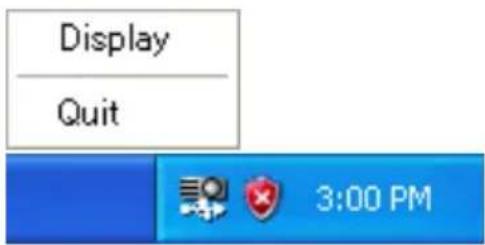
Display (Anzeigen)
Quit (Beenden)
: Das schwebende Menü wird angezeigt und das Symbol verschwindet aus dem Windows-Infobereich.
: Die Anwendung wird beendet und das Symbol verschwindet aus dem Windows-Infobereich.
HINWEIS • Um die Anwendung erneut zu starten, müssen Sie das USB-Kabel entfernen und wieder anschließen.
Schwebendes Menü
Wenn Sie "Display" im Kontextmenü auswählen, wird das rechts abgebildete schwebende Menü auf Ihrem Computerbildschirm angezeigt.
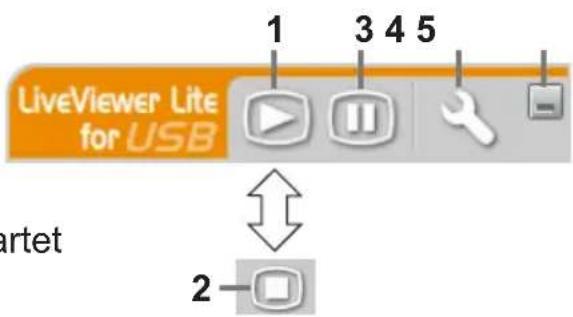
1 Schaltfläche Start
Die Übertragung auf den Projektor wird gestartet und die Bilder werden angezeigt.
2 Schaltfläche Stop
Die Übertragung der Bilder wird gestoppt.
3 Schaltfläche Standbild
Auf dem Bildschirm des Projektors erscheint ein Standbild. Das letzte Bild erscheint als Standbild. Sie können die Bilder auf Ihrem Computer überarbeiten, ohne sie auf dem Bildschirm des Projektors anzuzeigen.
4 Optionschaltfläche
Das Fenster Optionen wird angezeigt.
5 Schaltfläche Ikon
Das schwebende Menü wird geschlossen und das Symbol wird wieder im Windows-Infobereich angezeigt.
HINWEIS • Es werden keine Bilder auf dem Bildschirm angezeigt, wenn die Schaltfläche Start/Stop wiederholt angeklickt wird.
USB-Display (Fortsetzung)
Fenster Optionen
Wenn Sie im schwebenden Menü das Bedienelement Opt auswählen, wird das Fenster Optionen angezeigt.
Optimize Performance (Optimieren sie die Leistungen)
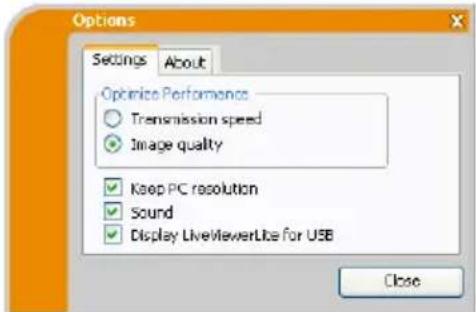
"LiveViewer Lite for USB" erfasst Screenshots als JPEG-Dateien und sendet sie an den Projektor. "LiveViewer Lite for USB" stellt zwei verschiedene Kompressionsrateen von JPEG Daten zur Verfügung.
Transmission speed (Übertragungsgeschwindigeit)
Geschwindigkeit steht über Bildqualität.
Dadurch wird die JPEC Kompressionsrate höher. Der Bildschirm wird im Projektor wird neu aufgebaut, weil die Zahl der übertragenen Daten geringer und deshalb die Bildqualität schlechter ist.
Image quality (Bildqualität)
Die Bildqualität ist wichtiger als die Geschwindigkeit. Dadurch wird die JPEC Kompressionsrate geringer.
Wird die JPEC Kompressionsrate geringer. Der Bildschirm wird im Projektor wird langsamer neu aufgebaut, weil die übertragene Datenmenge größer ist, aber die Bildqualität ist besser.
Keep PC resolution (PC-Auflösung beibehalten)
Wenn Sie die Markierung aus dem Kästchen [Keep PC resolution] entfernen, wird die Bildschirmauflösung Ihres Computers wie folgt umgeschaltet und die Anzeigegeschwindigkeit beschleunigt sich gegebenenfalls.
IN5132, IN5142: 1024 x 768 (XGA)
Die anderen Modelle: 1280 x 800
Unterstützt Ihr Computer die oben angegebene Bildschirmauflösung nicht, wird aus den entsprechend kleineren, vom Computer unterstützten, Auflösungen die größte ausgewählt.
Sound (Ton)
Schaltet den Ton ein/aus. Die Bildqualität kann sich verschlechtern, wenn Sie Audiodaten wiedergeben, die gemeinsam mit den Bilddaten übertragen werden. Um dem Bild Priorität zu verleihen, schalten Sie den Ton aus, indem Sie das Kästchen anklicken.
Display LiveViewer Lite for USB (LiveViewer Lite for USB anzeigen)
Wenn das "LiveViewer Lite for USB"-Anwendungsfenster auf dem Bildschirm angezeigt werden soll, markieren Sie bitte das Kontrollkästchen.
About (Info)
Die Versionsinformationen von "LiveViewer Lite for USB" werden angezeigt.
HINWEIS • Nach Änderung der Bildschirmauflösung sind die Ikons auf ihrem PC anders angeordnet; das Aussehen des Desktop ist verändert.
- Wurde einer der AUDIO IN Anschlüsse ausgewählt oder für USB TYPE B im Menüpunkt AUDIOQUELLE des Menüs AUDIO (57) die Option Xeingestellt, ist die Audiobedienung im Fenster Options deaktiviert.
Wartung
Lampe austauschen
Eine Lampe hat eine begrenzte Produktlebensdauer. Bei Verwendung der Lampe über längere Zeit besteht die Gefahr, dass die Bilder dunkler werden oder der Farbton schlecht wird. Beachten Sie, dass die Lampen eine ganz unterschiedliche Lebensdauer haben. Es kann vorkommen, dass einige von ihnen ausbrennen, wenn sie gerade ausgetauscht wurden. Bereitstellung einer neuen Lampe und früher Austausch werden empfohlen. Zum Bereitstellen einer neuen Lampe wenden Sie sich an Ihren Fachhändler und geben Sie die Lampentypennummer an.
Typennummer
Typennummer
Lampe austauschen
- Schalten Sie den Projektor aus und ziehen Sie die Netzleitung ab. Lassen Sie die Lampe mindestens 45 Minuten lang abkühlen.
- Stellen Sie eine neue Lampe bereit. Wenn der Projektor mit speziellen Zubehörteilen montiert ist, oder wenn die Lampe beschädigt ist, wenden Sie sich zum Austausch der Lampe an Ihren Fachhändler.
Wenn Sie den Austausch selber vornehmen:
-
Lösen Sie die Schraube (mit Pfeilmarkierung) des Lampendeckels, schieben Sie den Lampendeckel nach unten und heben Sie ihn ab, um ihn zu entfernen.
-
Lösen Sie die 3 Schrauben (mit Pfeilmarkierung) der Lampe und ziehen Sie die Lampe vorsichtig an den Griffen heraus. Die anderen Schrauben dürfen unter keinen Umständen gelöst werden.
-
Setzen Sie die neue Lampe ein, und ziehen Sie die 3 im vorherigen Vorgang gelösten Schrauben erneut fest an.
-
Während Sie die gegenseitig eingreifenden Teile der Lampenabdeckung und des Projektors zusammensetzen, schieben Sie die Lampenabdeckung zurück in ihre Position. Dann ziehen Sie die Schraube der Lampenabdeckung sicher fest..
-
Schalten Sie den Projektor ein, und setzen Sie die Lampenzeit mit der Funktion LAMPENZEIT im Menü OPT. zurück.
(1) Drücken Sie die MENU-Taste zur Anzeige eines Menüs.
(2) Weisen Sie auf "FORTGESCHRITT" im Menü mit der Taste ▼/▲, und drücken Sie dann die Taste ▶.
(3) Gehen Sie mit der Taste ▼/▲ zu OPT. in der linken Spalte im Menü, und drücken Sie dann die Taste ▶.
(4) Gehen Sie mit der Taste ▼/▲ zu LAMPENZEIT und drücken Sie dann die Taste ▶. Ein Dialog erscheint.
(5) Drücken Sie die Taste▶, um "OK" im Dialog zu wählen. Dadurch wird Rücksetzung der Lampenzeit ausgeführt.
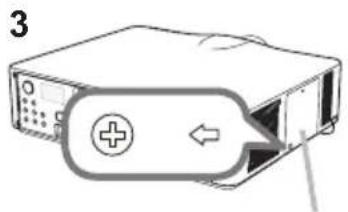
Lampendeckel
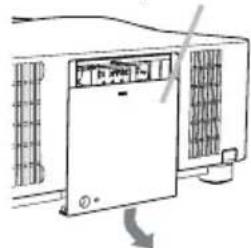
⚠ VORSICHT ▶ Niemals das Innere des Projektors berühren, während die Lampe herausgenommen ist.
HINWEIS • Setzen Sie die Lampenzeit nur zurück, wenn Sie die Lampe ausgetauscht haben, um eine adäquate Anzeige zur Lampe zu erhalten.
Lampe austauschen (Fortsetzung)
Lampenwarnung

HOCHSPANNUNG

HOHE TEMPERATUR HOCHDRUCK
⚠️WARNUNG ▶ Der Projektor ist mit einer Quecksilberdampf-Hochdrucklampe aus Glas ausgestattet. Die Lampe kann mit einem lauten Knall platzen oder ausbrennen, wenn sie Erschütterungen ausgesetzt, verkratzt oder angefasst wird, wenn sie noch heiß ist. Außerdem kann dies geschehen, wenn sie abgenutzt ist. Beachten Sie, dass die Lampen eine ganz unterschiedliche Lebensdauer haben. Es kann vorkommen, dass einige von ihnen ausbrennen, wenn sie gerade ausgetauscht wurden. Außerdem, wenn die Lampe platzt, können Glassplitter in das Lampengehäuse fallen und quecksilberhaltige Dämpfe sowie Staub mit feinen Glaspartikeln aus den Lüftungsöffnungen des Projektors entweichen.
▶ Zur Entsorgung der Lämpe: Dieses Produkt enthält eine Quecksilberlampe; nicht in den Haushaltsabfall werfen. Stets unter Beachtung aller geltenden Vorschriften als Sondermüll entsorgen.
- Zum Recycling der Lampe siehe www.lamprecycle.org (in den USA).
- Zur Entsorgung des Produkts wenden Sie sich an die zuständige örtliche
Behörde oder www.eiae.org (in den USA) oder www.epsc.ca (in Kanada). Für weitere Informationen wenden Sie sich an Ihren Fachhändler.
| Ziehen Sie den Stecker aus der Steckdose | Wenn die Lampe zerbricht (Sie hören es an dem lauten Knall), ziehen Sie die Netzleitung und lassen Sie sie durch den Fachhandel austauschen. Beachten Sie, dass Glassplitter das Projektorinnere beschädigen oder Verletzungen verursachen können; versuchen Sie also nicht, den Projektor zu reinigen und die Lampe selbst auszutauschen.Wenn die Lampe zerbrechen sollte (Sie hören es an dem lauten Knall), lüften Sie den Raum ausgiebig und achten Sie darauf, dass Sie die Dämpfe oder feine Partikeln, die aus den Lüftungsöffnungen des Projektors entweichen, nicht einatmen und dass sie nicht in Augen oder Mund gelangen.Vor dem Ersetzen der Lampe schalten Sie den Projektor aus, ziehen Sie den Stecker aus der Steckdose und warten dann mindestens 45 Minuten, damit sich die Lampe ausreichend abkühlt. Andernfalls kann es zu Verbrennungen kommen oder die Lampe kann beim Anfassen zerbrechen. |
| Niemals andere als die gekennzeichneten (mit Pfeil markierten) Schrauben lösen.Öffnen Sie bei von oben aufgehängter Montage des Projektors nie das Lampengehäuse. Das ist gefährlich, da Glassplitter herausfallen können, wenn die Lampe geplatzt ist. Außerdem ist es gefährlich, auf Leitern zu arbeiten. Lassen Sie die Lampe immer durch Ihren Fachhändler austauschen, selbst dann, wenn sie nicht zerbrochen ist.Benutzen Sie den Projektor nie, wenn das Lampengehäuse entfernt ist. Beim Austauschen der Lampe sicherstellen, dass die Schrauben fest eingeschraubt sind. Lose Schrauben können zu Schäden oder zu Verletzungen führen. | |
| Nur Lampen des vorgeschriebenen Typs verwenden. Der Gebrauch einer Lampe, die nicht den Spezifikationen für dieses Modell entspricht, kann zu Bränden, schweren Schäden oder einer verkürzten Lebensdauer des Gerätes führen.Ist eine Lampe kurz nachdem sie ausgetauscht wurde wieder defekt, kann dies an elektrischen Problemen liegen, die nicht direkt mit der Lampe zu tun haben. Setzen Sie sich in diesem Fall mit Ihrem Händler in Verbindung.Vorsicht ist geboten: Durch Berührung oder Zerkratzen kann die Birne bei der Verwendung bersten.Bei Verwendung der Lampe über längere Zeit besteht die Gefahr, dass sie dunkel wird, nicht leuchtet oder birst. Ersetzen Sie die Lampe so bald wie möglich, wenn die Bilder zu dunkel sind oder der Farbton schlecht ist. Verwenden Sie keine alten (gebrauchten) Lampen, denn diese können leicht bersten. |
Reinigung und Austausch des Luftfilters
Bitte prüfen und reinigen Sie den Luftfilter regelmäßig. Wenn die Anzeigen oder eine Meldung zum Reinigen des Luftfilters auffordern, sollten Sie dieser Aufforderung so bald wie möglich nachkommen.
Die Filtereinheit mit 2 Filterblättern befindet sich in der Filterabdeckung. Darüber hinaus ist beim IN5142, IN5144, IN5144a und IN5145 ein zusätzlicher Luftfilter an der Innenseite der Filterabdeckung angebracht. Wenn einer der Filter beschädigt bzw. stark verschmutzt ist, tauschen Sie das komplette Filter-Set aus. Besorgen Sie sich bei Ihrem Händler bei Bedarf ein neues Filter-Set mit der folgenden Typenbezeichnung.
Typennummer
Typennummer
- Schalten Sie den Projektor ab und ziehen Sie das Netzleitung. Lassen Sie den Projektor ausreichend abkühlen.
- Verwenden Sie einen Staubsauger zum Reinigen der Filterabdeckung und des umgebenden Bereichs.
- Fassen Sie die Knöpfe der Filterabdeckung und ziehen Sie sie zum Abnehmen nach oben.
- Drücken Sie die unten angebrachten Knöpfe leicht nach oben, um das Unterteil der Filtereinheit zu entriegeln. Schieben Sie den mittleren Knopf so weit, dass Sie die Filtereinheit abnehmen können.
- Verwenden Sie einen Staubsauger an der Luftfilter-Lüftungsöffnung des Projektors und der Außenseite der Filtereinheit.
- Die Filtereinheit besteht aus zwei Teilen. Drücken Sie rund um die ineinander greifenden Teile nach unten und trennen Sie dann die beiden Teile voneinander.
- Verwenden Sie einen Staubsauger zum Reinigen des Inneren jedes Teils der Filtereinheit. Ersetzen Sie die Filter, wenn diese beschädigt oder stark verschmutzt sind.
- Fügen Sie die beiden Teile wieder zusammen, um die Filtereinheit wieder zusammen zu bauen.
- Setzen Sie die Filtereinheit wieder in den Projektor.
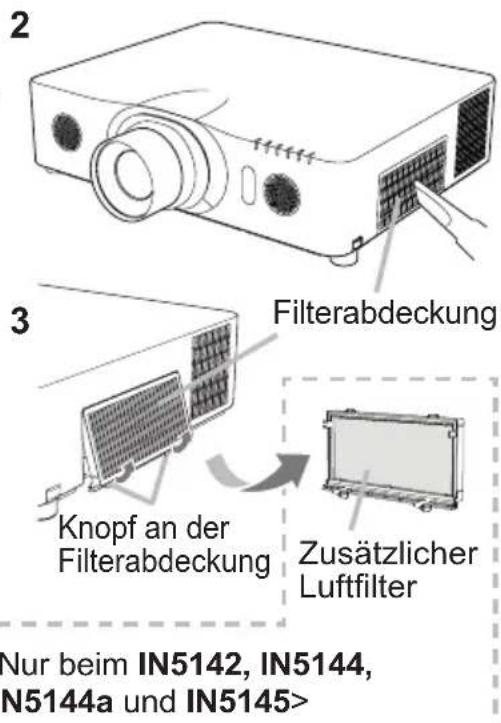
< Nur beim IN5142, IN5144, IN5144a und IN5145>
4,5
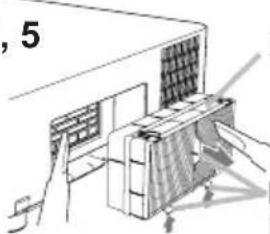
Filtereinheit
Knopf an der
Filterabdeckung
6
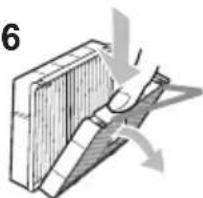
Reinigung und Austausch des Luftfilters (Fortsetzung)
- Bringen Sie die Filterabdeckung wieder an.
- Schalten Sie den Projektor ein, und setzen Sie die Filterzeit mit der Funktion FILTER-TIMER im EINF.MENÜ zurück.
(1) Drücken Sie die Taste MENU zur Anzeige eines Menüs.
(2) Weisen Sie auf FILTER-TIMER mit der Taste ▲/▼, und drücken Sie dann die Taste ▶ (oder ENTER/RESET). Ein Dialog erscheint.
(3) Drücken Sie die Taste ▶, um „OK“ im Dialog zu wählen. Dadurch wird Rücksetzung der Filter-Zeit ausgeführt.
⚠️WARNUNG ▶Vor der Wartung des Luftfilters stellen Sie sicher, dass die Netzleitung nicht eingesteckt ist, und lassen Sie den Projektor ausreichend abkühlen.
▶ Nur den Luftfilter des vorgeschriebenen Typs verwenden. Der Projektor darf ohne Luftfilter und Filterabdeckung nicht verwendet werden. Dies kann zu Bränden oder Fehlfunktionen am Projektor führen.
▶ Reinigen Sie den Luftfilter regelmäßig. Wenn der Luftfilter durch Staub o.ä. verstopft wird, steigt die Innentemperatur an, was zu Bränden, Durchbrennen oder Fehlfunktionen am Projektor führen kann.
HINWEIS • Setzen Sie die Filter-Zeit nur zurück, wenn Sie den Luftfilter gereinigt oder ausgetauscht haben, um eine richtige Anzeige zum Luftfilter zu erhalten.
- Der Projektor kann eine Meldung wie „LUFTEINLAß UBERPR.“ anzeigen oder ausschalten, um internen Hitzestau zu vermeiden.
Sonstige Pflege
Inneres des Projektors
Um einen sicheren Betrieb Ihres Projektors zu gewährleisten, lassen Sie ihn etwa einmal im Jahr von Ihrem Fachhändler prüfen und reinigen.
Pflege der Optik
Wenn das Objektiv fehlerhaft, verschmutzt oder beschlagen ist, kann die Bildqualität beeinträchtigt werden. Behandeln Sie das Objektiv immer vorsichtig.
- Schalten Sie den Projektor aus und ziehen Sie die Netzleitung ab. Lassen Sie den Projektor ausreichend abkühlen.
- Nachdem Sie sichergestellt haben, dass der Projektor richtig abgekühlt ist, wischen Sie das Objektiv mit einem im Fachhandel erhältlichen Objektivreinigungslappen ab. Berühren Sie die Linse nicht mit Ihren Händen.
Pflege des Gehäuses und der Fernbedienung
Falsche Pflege kann zu Beeinträchtigungen wie Verfärbung, Abblättern von Farbe usw. führen.
- Schalten Sie den Projektor aus und ziehen Sie die Netzleitung ab. Lassen Sie den Projektor ausreichend abkühlen.
- Nachdem Sie sichergestellt haben, dass der Projektor richtig abgekühlt ist, wischen Sie ihn leicht mit Gaze oder einem weichen Lappen ab. Wenn der Projektor extrem verschmutzt ist, verwenden Sie ein feuchtes, weiches Tuch, das Sie in Wasser mit einem neutralen Reiniger getaucht haben, und wischen den Projektor sanft mit dem gut ausgewrungenen Tuch ab. Wischen Sie dann mit einem weichen, trockenen Tuch nach.
⚠️WARNUNG ▶Vor der Wartung stellen Sie sicher, dass die Netzleitung nicht eingesteckt ist, und warten Sie dann bis der Projektor ausreichend abkühlt. Wartung am heißen Projektor kann zu Bränden, Verbrennungen und/oder Fehlfunktionen am Projektor führen.
▶ Versuchen Sie nie, Teile im Inneren des Projektors selbst zu warten. Das ist gefährlich.
▶ Lassen Sie den Projektor nicht nass werden und schützen Sie ihn vor dem Eindringen von Flüssigkeiten. Dies kann zu Bränden, elektrischen Schlägen und/oder Fehlfunktionen am Projektor führen.
- Stellen Sie keine Behälter, die Wasser, Reinigungsmittel oder Chemikalien enthalten, nahe am Projektor auf.
- Verwenden Sie keinesfalls Spray- oder Sprühdosen.
⚠ VORSICHT ▶ Pflegen Sie den Projektor wie im Folgenden beschrieben. Falsche Pflege kann nicht nur zu Verletzungen, sondern auch zu Beeinträchtigungen wie Verfärbung, Abblättern von Farbe usw. führen.
▶ Verwenden Sie keine anderen Reinigungsmittel oder Chemikalien als die in dieser Anleitung aufgeführten.
Wischen Sie das Gehäuse niemals mit rauen Gegenständen ab.
HINWEIS ▶ Berühren Sie die Linsenfläche nicht direkt mit den Händen.
Fehlersuche
Bei einem abnormalen Ereignis unterbrechen Sie den Gebrauch des Projektors sofort.
⚠️WARNUNG ▶Verwenden Sie den Projektor nie, wenn anormale Zustände wie Austreten von Rauch, merkwürdige Gerüche, kein Bild, kein Ton, zu starker Ton, schadhafte Gehäuse, Bauteile oder Leitungen, Eindringen von Flüssigkeiten oder Fremdkörpern usw. auftreten. In diesem Fall muss sofort der Netzstecker von der Steckdose abgezogen werden. Wenn sichergestellt ist, dass kein Rauch oder Geruch mehr austritt, den Fachhändler oder die Kundendienstvertretung benachrichtigen.
Bei anderen Problemen mit dem Projektor führen Sie die folgenden Prüfungen durch und ergreifen Sie die empfohlenen Abhilfemaßnahmen, bevor Sie eine Reparatur beantragen. Wenn sich dadurch das Problem nicht beheben lässt, wenden Sie sich an Ihren Fachhändler oder die Kundendienstvertretung. Dort erfahren Sie, ob die Garantiebedingungen erfüllt sind.
Auf dem Status-Monitor angezeigte Warnungen
Wenn ein Fehler auftritt, wird eine Warnung auf dem Status-Monitor angezeigt (21). Wenn eine Warnung angezeigt wird, beseitigen Sie den Fehler unter Bezugnahme auf die Abschnitte "Verwandte Meldungen" und "Informationen zu den Anzeigelampen".
Verwandte Meldungen
Wird eine Meldung angezeigt, so führen Sie die in der folgenden Tabelle empfohlenen Prüfungen und Abhilfemaßnahmen durch. Obwohl diese Meldungen automatisch nach einigen Minuten verschwinden, erscheinen sie erneut bei jedem Einschalten.
| Meldung Beschreibung | |
| Es ist kein Eingangssignal vorhanden.Überprüfen Sie die Verbindung mit der Signalquelle und deren Status. | |
| Der USB TYPE B-Anschluss ist als Bild-Eingangsanschluss ausgewählt, selbst wenn die Option USB TYPE B auf MAUS gesetzt ist (67).Wählen Sie im Menü OPT. USB-DISPLAY als USB TYPE B -Option aus. In diesem Fall ist die Verwendung der Maus-und-Tastatur-Funktion nicht möglich. Wählen Sie gegebenenfalls einen anderen Anschluss für die Bildeingabe aus. | |
| Der Projektor wartet auf eine Bilddatei.Überprüfen Sie die Hardwareverbindung, die Projektor- und Netzwerkeinstellungen.Die Netzwerkverbindung des PC-Projektors kann getrennt warden. Bitte verbinden Sie sie erneut. | |
(Fortsetzung nächste Seite)
Verwandte Meldungen (Fortsetzung)
| Meldung Beschreibung | |
| Die horizontale oder vertikale Frequenz des eingespeisten Signals liegt außerhalb des festgelegten Bereichs.Überprüfen Sie die technischen Angaben für dieses Gerät oder die Signalquelle. | |
| Ein ungeeignetes Signal wird ausgegeben.Ein ungeeignetes Signal wird ausgegeben. | |
| Die Temperatur im Inneren des Geräts steigt.Bitte schalten Sie das Gerät aus und lassen es mindestens 20 Minuten lang abkühlen. Prüfen Sie die folgenden Punkte und schalten Sie das Gerät dann wieder ein.Sind Lüftungsöffnungen verstopft?Ist der Luftfilter verschmutzt?Übersteigt die Umgebungstemperatur 45°C?Überschritt die Umgebungstemperatur beim IN5132, IN5134, IN5134a oder IN5135 40°C?Haben Sie für HÖHENLAGE die geeignete Einstellung gewählt?Einzelheiten zu HÖHENLAGE finden Sie im Punkt HÖHENLAGE unter SERVICE im Menü OPT. (69). Wird der Projektor mit einer falschen Einstellung benutzt, können der Projektor selbst oder innenliegende Bestandteile beschädigt werden. | |
| Eine Warnung zum Reinigen des Luftfilters.Schalten Sie das Gerät sofort ab und wechseln Sie den Luftfilter wie im Kapitel Luftfilter reinigen und ersetzen des Handbuches beschrieben. Nachdem Sie den Luftfilter ausgetauscht haben, setzen Sie unbedingt den Betriebsstundenzähler des Luftfilters zurück (67, 110). | |
| Die Taste Betrieb ist nicht verfügbar.Sehen Sie nach, welche Taste Sie nutzen möchten (6).Die Tasten können selbst bei Betätigung einer aktiven Taste nicht bedient werden, wenn folgende Umstände vorliegen.- Während das Objektiv sich bewegt, werdenTastenbetätigungen am Bedienfeld oder an der Fernbedienung unter Umständen ignoriert.- Tastenbetätigungen zum Aufrufen eines Signaleingangs werden ignoriert, wenn alle Eingangsanschlüsse in der Kategorie des Tastennamens mit der Option QUELLENÜBERSPRUNG des Menüs OPT. auf “ÜBERSPRUNG” gesetzt wurden. | |
Informationen zu den Anzeigelampen
Wenn die Anzeigen LAMP, TEMP und POWER nicht wie gewöhnlich funktionieren, führen Sie die in der folgenden Tabelle empfohlenen Prüfungen und Abhilfemaßnahmen durch.
| Anzeige POWER | Anzeige LAMP | Anzeige TEMP | Beschreibung |
| Leuchtet orange | Leuchtet nicht | Leuchtet nicht | Der Projektor ist im Standby-Zustand. Siehe Abschnitt "Gerät ein/aus". |
| Blinkt grün | Leuchtet nicht | Leuchtet nicht | Der Projektor läuft warm. Bitte warten. |
| Leuchtet grün | Leuchtet nicht | Leuchtet nicht | Der Projektor ist eingeschaltet. Normale Vorgänge können ausgeführt werden. |
| Blinkt orange | Leuchtet nicht | Leuchtet nicht | Der Projektor kühlt ab. Bitte warten. |
| Blinkt rot | (beliebig) | (beliebig) | Der Projektor kühlt ab. Ein bestimmter Fehler wurde erkannt. Bitte warten Sie, bis die POWER-Anzeige zu blinken aufhört, und führen Sie dann die geeignete Maßnahme entsprechend der nachstehenden Beschreibung aus. |
| Blinkt rot oder leuchtet rot | Leuchtet rot | Leuchtet nicht | Die Lampe leuchtet nicht, und es ist möglich, dass sich Teile im Inneren stark erhitzt haben. Bitte schalten Sie das Gerät aus und lassen es mindestens 20 Minuten lang abkühlen. Wenn der Projektor ausreichend abgekühlt ist, prüfen Sie die folgenden Punkte und schalten Sie das Gerät wieder ein. • Sind Lüftungsöffnungen verstopft? • Ist der Luftfilter verschmutzt? • Übersteigt die Umgebungstemperatur 45°C? • Überschritt die Umgebungstemperatur beim IN5132, IN5134, IN5134a oder IN5135 40°C?Wenn die gleiche Anzeige nach der Abhilfemaßnahme erscheint, wechseln Sie bitte die Lampe entsprechend dem Abschnitt Lampe austauschen aus. |
| Blinkt rot oder leuchtet rot | Blinkt rot | Leuchtet nicht | Die Lampenabdeckung wurde nicht richtig befestigt. Bitte schalten Sie das Gerät aus und lassen es mindestens 45 Minuten lang abkühlen. Wenn der Projektor ausreichend abgekühlt ist, prüfen Sie die Befestigung der Lampenabdeckung. Nachdem die erforderlichen Wartungsarbeiten ausgeführt wurden, schalten Sie das Gerät wieder ein. Wenn die gleiche Anzeige nach der Abhilfemaßnahme erscheint, wenden Sie sich an Ihren Fachhändler oder die Kundendienstvertretung. |
(Fortsetzung nächste Seite)
Informationen zu den Anzeigelampen (Fortsetzung)
| Anzeige POWER | Anzeige LAMP | Anzeige TEMP | Beschreibung |
| Blinkt rot oder leuchtet rot | Leuchtet nicht | Blinkt rot | Der Lüfter funktioniert nicht. Bitte schalten Sie das Gerät aus und lassen Sie es mindestens 20 Minuten lang abkühlen. Wenn der Projektor ausreichend abgekühlt ist, prüfen Sie, dass sich keine Fremdkörper usw. im Lüfter befinden, und schalten Sie das Gerät wieder ein. Wenn die gleiche Anzeige nach der Abhilfemaßnahme erscheint, wenden Sie sich an Ihren Fachhändler oder die Kundendienstvertretung. |
| Blinkt rot oder leuchtet rot | Leuchtet nicht | Leuchtet rot | Es besteht die Möglichkeit, dass das Innere des Geräts zu heiß geworden ist. Bitte schalten Sie das Gerät aus und lassen es mindestens 20 Minuten lang abkühlen. Wenn der Projektor ausreichend abgekühlt ist, prüfen Sie die folgenden Punkte und schalten Sie das Gerät wieder ein. • Sind Lüftungsöffnungen verstopft? • Ist der Luftfilter verschmutzt? • Übersteigt die Umgebungstemperatur 45°C? • Überschritt die Umgebungstemperatur beim IN5132, IN5134, IN5134a oder IN5135 40°C? • Haben Sie für HÖHENLAGE die geeignete Einstellung gewählt? Einzelheiten zu HÖHENLAGE finden Sie im Punkt HÖHENLAGE unter SERVICE im Menü OPT. 📞69). Wird der Projektor mit einer falschen Einstellung benutzt, können der Projektor selbst oder innenliegende Bestandteile beschädigt werden. |
| Leuchtet grün | Blinkt gleichzeitig rot | Der Luftfilter muss gereinigt werden. Bitte schalten Sie sofort die Stromversorgung aus, und reinigen oder wechseln Sie den Luftfilter wie unter Luftfilter reinigen und ersetzen beschrieben. Nach dem Reinigen oder Wechseln des Luftfilters müssen Sie stets den Filtertimer zurückstellen. Nach der Abhilfemaßnahme schalten Sie die Stromversorgung wieder ein. | |
| Leuchtet grün | Blinkt alternativ rot | Es besteht die Möglichkeit, dass das Innere des Geräts zu kühl geworden ist. Bitte Gerät im Betriebstemperaturbereich von 0 °C bis 40 °C oder 45 °C benutzen (Bedienungsanleitung (Kurzform)). Nach der Abhilfemaßnahme schalten Sie die Stromversorgung wieder ein. | |
| Blinkt grün ca. 3 Sekunden | Leuchtet nicht | Leuchtet nicht | Mindestens 1 "Power EIN" Zeitplan wird im Projektor gespeichert. Siehe Abschnitt 3.1.7 Zeitplaneinstellungen im Netzwerkbetrieb. |
(Fortsetzung nächste Seite)
Informationen zu den Anzeigelampen (Fortsetzung)
HINWEIS • Wenn sich das Innere überhitzt, wird der Projektor aus Sicherheitsgründen automatisch ausgeschaltet, und die Anzeigeleuchten können ebenfalls ausgeschaltet werden. Ziehen Sie in diesem Fall den Netzstecker und warten Sie mindestens 45 Minuten. Wenn der Projektor ausreichend abgekühlt ist, prüfen Sie den Befestigungszustand von Lampe und Lampenabdeckung und schalten Sie das Gerät wieder ein.
Informationen zur SECURITY-Anzeige finden Sie unter ANZEIGE SICHERHEIT im Menü SICHERHEIT (93).
Hinweise zur SHUTTER-Anzeige finden Sie im Abschnitt "Kurzzeitiges Ausblenden des Bildes" (36).
Die FILTER-Anzeige zeigt den Zustand des Luftfilters an. Nutzen Sie diese Funktion, um das Projektorinnere in einem guten Zustand zu erhalten.
| Anzeige FILTER | Beschreibung |
| Leuchtet nicht | Der Luftfilter ist sauber.Er muss nicht gereinigt werden. |
| Leuchtet orange | Der Luftfilter wird bald verstopft sein.Er sollte gereinigt werden. |
| Leuchtet rot | Der Luftfilter ist verstopft.Der Projektor muss ausgeschaltet und der Luftfilter sofort gereinigt werden. |
HINWEIS • Die FILTER-Anzeige kann selbst bei sauberem Luftfilter orange oder rot aufleuchten, wenn die Luftzufuhr auf irgendeine Weise blockiert ist.
• Die FILTER-Anzeige kann sich von anderen Anzeigen oder Meldungen bezüglich der Reinigung des Luftfilters unterscheiden. Folgen Sie der vorher eingeblendeten Benutzerführung.
Alle Einstellungen zurücksetzen
Wenn die Korrektur falscher Einstellungen zu schwierig ist, können mit der Funktion WERKS-RÜCKST. unter SERVICE im Menü OPT. (75) sämtliche Einstellungen (mit Ausnahme von Einstellungen wie SPRACHE, LAMPENZEIT, FILTER-TIMER, FILTERMELDUNG, STANDBY-MOD., KOMMUNIKATION, SICHERHEIT und NETZWERK) zu den werkseitigen Vorgaben zurückgesetzt werden.
Nicht auf Gerätefehler hinweisende Anzeichen
Wird eine Meldung angezeigt, so führen Sie die in der folgenden Tabelle empfohlenen Prüfungen und Abhilfemaßnahmen durch.
| Anzeichen Fälle, bei denen kein Gerätedefekt vorliegt. | Siehe Seite | |
| Das Gerät kann nicht eingeschaltet werden. | Die Netzleitung wurde nicht angeschlossen.Schließen Sie die Netzleitung ordnungsgemäß an. | 16 |
| Die Netzstromversorgung wurde während des Betriebs unterbrochen, beispielsweise durch einen Stromausfall usw.Ziehen Sie den Netzstecker und lassen Sie den Projektormindestens 10 Minuten lang abkühlen, bevor Sie ihn wieder einschalten. | 16 | |
| Entweder ist keine Lampe und/oder Lampenabdeckungvorhanden oder eines dieser Teile ist nicht richtigbefestigt.Schalten Sie den Projektor aus, ziehen Sie den Netzsteckerund lassen Sie den Projektor mindestens 45 Minuten langabkühlen. Wenn der Projektor ausreichend abgekühltist, prüfen Sie den Befestigungszustand von Lampe und Lampenabdeckung und schalten Sie das Gerät wieder ein. | 108 | |
| Es erscheint kein Bild und Sie hören keinen Ton. | Die Signalleitungen sind nicht richtig angeschlossen.Schließen Sie die Verbindungsleitungen richtig an. | 10 ~ 14 |
| Die Signalquelle funktioniert nicht richtig.Richten Sie die Signalquelle entsprechend der Anleitungdes Quellgeräts richtig ein. | - | |
| Die Eingangssignal-Einstellungen sind nicht korrekt.Wählen Sie das Eingangssignal und korrigieren Sie dieEinstellungen. | 26 | |
| Die AV MUTE-Funktion ist aktiv.Drücken Sie die AV MUTE-Taste an der Fernbedienung. | 25 | |
| Der USB TYPE B-Anschluss ist als Bild-Eingangsanschluss ausgewählt, selbst wenn die OptionUSB TYPE B auf MAUS gesetzt ist.Wählen Sie in der Option USB TYPE B im Menü OPT.USB-DISPLAY aus, um die Bildeingabe an den Anschlusszu projizieren. Wählen Sie gegebenenfalls einen anderenAnschluss für die Bildeingabe aus. | 67 | |
| Der USB TYPE B-Anschluss wird wegen elektrischenRauschstörungen nicht als Eingangsanschluss erkannt.Schalten Sie über USB TYPE B im Menü OPT.vorübergehend auf MAUS und dann wieder auf USB-DISPLAY, damit derUSB TYPE B-Anschluss alsEingangsanschluss erkannt werden kann. | 67 | |
(Fortsetzung nächste Seite)
Nicht auf Gerätefehler hinweisende Anzeichen (Fortsetzung)
| Anzeichen Fälle, bei denen kein Gerätedefekt vorliegt. | Siehe Seite | |
| Es erscheint kein Bild und Sie hören keinen Ton.(Fortsetzung) | Der Projektor erkennt an den USB TYPE A-Anschlüssen angeschlossene USB-Speichermedien nicht.Verwenden Sie zuerst die Funktion USB ENTFERNEN, entfernen Sie das USB-Speichermedium und schließen Sie es dann erneut an den Anschluss an.Verwenden Sie vor dem Entfernen des USB-Speichermediums unbedingt die Funktion USB ENTFERNEN auf dem Miniaturbildbildschirm, der bei der Auswahl von USB TYPE A als Eingangsquelle angezeigt wird. | 12, 97 |
| Es kommt kein Ton. | Die Signalleitungen sind nicht richtig angeschlossen.Schließen Sie die Audioleitungen richtig an. | 10 ~ 14 |
| Die Lautstärke ist sehr niedrig eingestellt.Stellen Sie die Lautstärke über das Menü oder mit der Fernbedienung auf einen höheren Pegel ein. | 25, 57 | |
| Die Einstellungen für AUDIOQUELLE/LAUTSPRECHER sind nicht korrekt.Stellen Sie AUDIOQUELLE/LAUTSPRECHER im AUDIO-Menü korrekt ein. | 57 | |
| Der für HDMI AUDIO ausgewählte Modus ist nicht geeignet.Wählen Sie aus den beiden zur Verfügung stehenden Modi den am besten für Ihr HDMITM-Audiogerät geeigneten Modus aus. | 58 | |
| Die Taste Sound (♪) bzw. das Kästchen ist deaktiviert.Haben Sie USB TYPE A ausgewählt, schalten Sie den Ton über das Miniaturbildmenü ein. Wenn Sie USB TYPE B ausgewählt haben, entfernen Sie die Markierung aus dem Kästchen Sound im Fenster Options von “LiveViewer Lite for USB”. Wenn Sie LAN ausgewählt haben, entfernen Sie die Markierung aus dem Kästchen Sound im Menü Option von “LiveViewer”. | 97, 107 | |
| Es werden keine Bilder gezeigt. | Die Signalleitungen sind nicht richtig angeschlossen.Schließen Sie die Verbindungsleitungen richtig an. | 10 ~ 14 |
| Die Helligkeit ist sehr niedrig eingestellt.Stellen Sie die HELLIGKEIT über das Menü auf einen höheren Wert ein. | 44 | |
| Der Computer kann den Projektor nicht als Plug-and-Play-Monitor erkennen.Prüfen Sie mit einem anderen Monitor, dass der Computer einen Plug-and-Play-Monitor korrekt erkennen kann. | 10 | |
| Der Objektivverschluss ist geschlossen.Prüfen Sie, ob die SHUTTER-Anzeige blinkt. Blinkt sie, drücken Sie die Taste SHUTTER am Bedienfeld. | 36 | |
Nicht auf Gerätefehler hinweisende Anzeichen (Fortsetzung)
| Anzeichen Fälle, bei denen kein Gerätedefekt vorliegt. | Siehe Seite | |
| Die Fernbedienung funktioniert nicht. | Die Batterien der Fernbedienung sind fast leer.Ersetzen Sie die Batterien. | 17 |
| Die in Projektor und Fernbedienung festgelegten ID-Nummern sind unterschiedlich.Drücken Sie die ID-Taste mit der gleichen ID-Nummer,die dem Projektor zugewiesen ist, und führen Sie den gewünschten Bedienschritt aus. Die im Projektor festgelegte ID-Nummer kann eingeblendet werden, indem Sie eine beliebige ID-Taste auf der Fernbedienung länger als 3 Sekunden gedrückt halten, während die Lampe brennt. | 17 | |
| Die Video-Bildschirmanzeige friert ein. | Die Funktion EINFRIEREN ist eingeschaltet.Drücken Sie die FREEZE-Taste, um den Bildschirm auf Normalbild zurückzuschalten. | 36 |
| Die Farben erscheinen verblasst oder Farbtöne werden schlecht dargestellt. | Farbeinstellungen sind nicht richtig.Ändern Sie die Einstellungen FARB-TEMP. , FARBE und/oder F-TON über das Menü. | 45 |
| Die Einstellung FARBNORM ist nicht geeignet.Ändern Sie die Einstellung FARBNORM auf AUTO, RGB, SMPTE240, REC709 oder REC601. | 50 | |
| Zu dunkle Bilder. | Helligkeit und/oder Kontrast sind sehr niedrig eingestellt.Stellen Sie HELLIGKEIT und/oder KONTRAST mit der Menüfunktion auf einen höheren Pegel ein. | 44 |
| Der Projektor befindet sich im Öko-Modus.Setzen Sie im Menü SETUP ÖKO-MODUS auf NORMAL und AUTO-ÖKO-MODUS auf AUS. | 55 | |
| Die Lampe hat fast das Ende ihrer Produktlebensdauer erreicht.Ersetzen Sie die Lampe. | 108, 109 | |
| Verschwommene Bilder. | Der Objektivdeckel ist angebracht.Entfernen Sie den Objektivdeckel. | 4 |
| Entweder Fokussierung und/oder horizontale Phaseneinstellung sind nicht in Ordnung.Stellen Sie den Fokus mit den TastenFOCUS + / - und/oder die H-PHASE mit der Menüfunktion ein. | 29, 49 | |
| Das Objektiv ist schmutzig oder beschlagen.Reinigen Sie das Objektiv wie unter Pflege der Optik beschrieben. | 112 | |
(Fortsetzung nächste Seite)
Nicht auf Gerätefehler hinweisende Anzeichen (Fortsetzung)
| Anzeichen Fälle, bei denen kein Gerätedefekt vorliegt. | Siehe Seite | |
| Es treten Bildverschlechterungen wie Flimmern oder Streifen auf dem Bildschirm auf. | Wenn der Projektor im Öko-Modus läuft, kann der Bildschirm flimmern.Setzen Sie im Menü SETUP ÖKO-MODUS auf NORMAL und AUTO-ÖKO-MODUS auf AUS. | 55 |
| Das OVER SCAN-Verhältnis ist zu groß.Stellen Sie OVER SCAN im Menü ABBILDUNG kleiner ein. | 48 | |
| VIDEO NR zu hoch.Ändern Sie die Einstellung für die VIDEO NR im Menü EINGB. | 50 | |
| Die FRAME LOCK-Funktion funktioniert mit dem aktuellen Eingabesignal nicht.Stellen Sie FRAME LOCK im Menü EINGB auf AUS. | 52 | |
| Der Ton bzw. das Videobild ist nicht stabil oder wird mit Unterbrechungen ausgegeben. | Wurde LAN, USB TYPE A oder USB TYPE B ausgewählt, fehlen gegebenenfalls aufgrund von Verzögerungen während der Signalverarbeitung einige Ausgabebestandteile.Wechseln Sie das Signal oder benutzen Sie einen anderen Anschluss. | 26, 57 |
| Der Computer, der mit dem USB TYPE B-Anschluss des Projektors verbunden ist, fährt nicht hoch. | Der Computer kann mit der aktuellen Hardware-Konfiguration nicht hochfahren.Entfernen Sie das USB-Kabel und schließen Sie es nach dem Hochfahren des Computers erneut an. | 11, 12 |
| RS-232 arbeitet nicht. | Die Funktion STROMSPAREN arbeitet.Wählen Sie NORMAL für den Gegenstand STANDBY-MOD. im SETUP-Menü. | 56 |
| Der KOMMUNIKATIONTYP für den CONTROL-Anschluss ist auf NETZBRÜCKE gestellt.Wählen Sie AUS für die Option KOMMUNIKATIONTYP im Menü OPT. - SERVICE - KOMMUNIKATION. | 72 | |
| Netzwerk arbeitet nicht. | Die Funktion STROMSPAREN arbeitet.Wählen Sie NORMAL für den Gegenstand STANDBY-MOD. im SETUP-Menü. | 56 |
| Für wireless LAN und für die kabelgebundene LAN Verbindung wurde die gleiche Netzwerkadresse eingestellt.Ändern Sie die Netzwerkadresse für wireless LAN oder für die kabelgebundene LAN Verbindung. | 77, 81 | |
(Fortsetzung nächste Seite)
Nicht auf Gerätefehler hinweisende Anzeichen (Fortsetzung)
| Anzeichen Fälle, bei denen kein Gerätedefekt vorliegt. | Siehe Seite | |
| Die Funktion NETZBRÜCKE arbeitet nicht | Die Funktion NETZBRÜCKE ist ausgeschaltet.Wählen NETZBRÜCKE für die OptionKOMMUNIKATIONTYP im Menü OPT. - SERVICE - KOMMUNIKATION. | 72 |
| Die Funktion Schedule (Zeitplan) arbeitet nicht | Die Funktion STROMSPAREN arbeitet.Wählen Sie NORMAL für den Gegenstand STANDBY-MOD. im SETUP-Menü. | 56 |
| Die interne Uhr wurde zurückgesetzt.Schalten Sie den Projektor in den Modus STROMSPAREN oder trennen Sie die Netzstromversorgung, werden das aktuelle Datum und die Uhrzeit zurückgesetzt.Prüfen Sie die Einstellung DATUM U.ZEIT für DRAHTLOSEINRICHTUNG oder EINRICHTUNG MIT KABEL im Menü NETZWERK. | 78, 82 | |
| Wenn der Projektormit dem Netzwerk verbunden ist, schaltet er sich wie nachstehend beschrieben ein und aus.Aus↓Die POWER-Anzeige leuchtet mehrmals orangefarben auf.↓Versetzung in Standby-Modus | Ziehen Sie das LAN-Kabel ab und prüfen Sie, dass der Projektor richtig funktioniert.Falls dieses Phänomen auftritt, nachdem die Verbindung mit dem Netzwerk hergestellt wurde, kann eine Schleife zwischen den beiden Ethernet-Switching-Hubs im Netzwerk entstehen, wie nachstehend erklärt.- In einem Netzwerk gibt es zwei oder mehrere Ethernet-Switching-Hubs.- Die beiden Hubs sind doppel per LAN-Kabel verbunden.- Diese Doppelverbindung bildet eine Schleife zwischen den beiden Hubs.Eine solche Schleife kann nachteilige Auswirkungen auf den Projektor und andere Netzwerkgeräte haben.Prüfen Sie die Netzwerkverbindung und entfernen Sie die Schleife, indem Sie die LAN-Kabel abziehen, so dass zwischen den Hubs nur ein Verbindungskabel vorhanden ist. | – |
HINWEIS • Auf dem Bildschirm erscheinen mitunter helle oder dunkle Flecken. Dies ist eine charakteristische Eigenschaft von Flüssigkristall-Displays und stellt keinen Gerätefehler dar.
Technische Daten
Bitte lesen Sie Lieferumfang in der Bedienungsanleitung (Kurzform), die gedruckt beiliegt.
Endbenutzerlizenzvereinbarung für die Projektorsoftware
• Die Projektorsoftware besteht aus einer Vielzahl unabhängiger Softwaremodule, und jedes dieser Softwaremodule sind unsere Urheberrecht und/oder dem Urheberrecht Dritter.
- Lesen Sie unbedingt das separate Dokument "Endbenutzerlizenzvereinbarung für die Projektorsoftware".
- Bedienungsanleitung (Kurzform)
- Inhalt
- Einleitende Hinweise
- Erläuterung der Kennwörter und grafischen Symbole
- ⚠️ WARNING
- ⚠ VORSICHT
- ZUR BEACHTUNG
- Wichtige Sicherheitsanweisungen
- ⚠️WARNUNG ▶ Verwenden Sie das Produkt niemals, wenn es ein ungewöhnliches
- Richtlinien und Vorschriften
- Elektromagnetische Verträglichkeit
- In Kanada
- In den USA und Orten, an denen die Anforderungen der FCC gültig sind
- Richtlinien und Vorschriften (Fortsetzung)
- Entsorgung von Elektro- und Elektronik-Altgeräten
- Die folgende Information gilt nur für Mitgliedsstaaten der EU:
- Lieferumfang
- Vorbereitung der Fernsteuerung
- Anordnung
- Anschließen der Geräte
- ⚠️WARNUNG ▶Verwenden Sie ausschließlich das vorgesehene Zubehör.
- ⚠VORSICHT ▶Bei einer Leitungen, die nur an einem Ende einen Ferritkern hat, schließen Sie das Ende mit dem Kern an den Projektor an. Dies kann nach den EMB-Vorschriften erforderlich sein.
- HINWEIS • Schalten Sie den Projektor nicht ein oder aus, während er mit einem in Betrieb befindlichen Gerät verbunden ist, es sei denn, dies entspricht einer Anweisung in der Bedienungsanleitung des Geräts.
- Anbringen der Adapterabdeckung
- Stromversorgung anschließen
- Einschalten des Geräts
- Ausrichten des Projektors über die einstellfüße
- Einstellen der Objektivposition
- Anzeige des Bildes
- Ausschalten des Geräts
- Austausch der Lampe
- Austausch der Lampe (Fortsetzung)
- HOCHSPANNUNG
- HOHE TEMPERATUR
- HOCHDRUCK
- ⚠️WARNUNG
- Reinigung und Austausch des Luftfilters
- Reinigung und Austausch des Luftfilters (Fortsetzung)
- Bringen Sie die Filterabdeckung wieder an.
- Schalten Sie den Projektor ein, und setzen Sie die Filterzeit mit der Funktion FILTER-TIMER im EINF.MENÜ zurück.
- ⚠️WARNUNG ▶Vor der Wartung des Luftfilters stellen Sie sicher, dass die Netzleitung nicht eingesteckt ist, und lassen Sie den Projektor ausreichend abkühlen.
- HINWEIS • Setzen Sie die Filter-Zeit nur zurück, wenn Sie den Luftfilter gereinigt oder ausgetauscht haben, um eine richtige Anzeige zum Luftfilter zu erhalten.
- Fehlersuche - Garantie und Kundendienst
- HINWEIS • Die Informationen in diesem Handbuch können ohne vorherige Ankündigung geändert werden.
- Anerkennung von Warenzeichen
- Endbenutzerlizenzvereinbarung für die Projektorsoftware
- Endbenutzerlizenzvereinbarung für die Projektor-software
- Bedienungsanleitung (detailliert) Benutzerhandbuch
- Über dieses Handbuch
- VORSICHT
- Einleitung 3
- Einrichten 7
- Fernbedienung ..... 17
- Status-Monitor 20
- Gerät ein/aus 24
- Betrieb 25
- EINF. MENÜ 42
- Menü BILD 44
- Menü ABBILDUNG ..... 47
- Menü EINGB 50
- Menü SETUP 54
- Menü AUDIO 57
- Menü BILDSCHIRM ..... 59
- Menü OPT. 65
- Menü NETZWERK ..... 76
- Menü SICHERHEIT ..... 87
- Präsentations-Tools ..... 94
- Wartung 108
- Fehlersuche 113
- Technische Daten ..... 123
- Einleitung
- Merkmale
- Kontrollieren des Lieferumfangs
- Teilebezeichnungen
- Teilebezeichnungen (Fortsetzung)
- Bedienfeld und Anzeigen
- Fernbedienung
- Einrichten
- Anordnung (Fortsetzung)
- Informationen zur Plug & Play-Funktionalität
- Anschließen der Geräte (Fortsetzung)
- Befestigen der Kabel
- Verwendung des Sicherungsstabs und Schlitzes
- Einsetzen von Batterien
- Verwendung der Funktion REMOTE-ID
- Ändern der Frequenz des Fernbedienungssignals
- Über das Fernbedienungssignal
- Verwendung als einfache PC-Maus und Tastatur
- Status-Monitor
- Anzeigen des Projektorzustands
- ○ In einem normalen Zustand
- 456780AB 9
- Anzeigen des Projektorzustands (Fortsetzung)
- Zeile
- ○ Im Fehlerzustand
- Anzeigen des Protokolls
- Anzeigen des Protokolls (Fortsetzung)
- ○ Zum Anzeigen des Fehlerverlaufs
- Gerät ein/aus
- Betrieb
- Einstellen der Lautstärke
- Temporäres Ausschalten von Bildschirm und Audio
- Ein Eingangssignal wählen
- Wahl eines Seitenverhältnisses
- Einstellen des Objektivs
- Einstellen von Zoom und Fokus
- ZENTRIERUNG
- Einstellen des Objektivs (Fortsetzung)
- Objektivspeicher
- ○ SPEICHERN:
- ÖFFNEN:
- ○ OBJEKTIVSPEICHER LÖSCHEN:
- Automatische Einstellung anwenden
- Einstellung der Position
- Korrektur von Verzerrungen
- ○ AUTO:
- Korrektur von Verzerrungen (Fortsetzung)
- O MANUELL:
- ○ PERF. ANPASSG.:
- Passen Sie die Auswahl wie nachfolgend beschrieben an.
- Dieser Projektor verfügt über eine Speicherfunktion für PERF. ANPASSG.-Einstellungen. Es können bis zu 3 Einstellungendatensets gespeichert werden.
- - SPEICHERN:
- - ÖFFNEN:
- Verwenden der Vergrößerungsfunktion
- Kurzzeitiges Einfrieren des Bildschirms
- Kurzzeitiges Ausblenden des Bildes
- PbyP (Bild für Bild)
- ○ Einstellinformation
- ○ Ändern des Bildeingabesignals
- PbyP (Bild für Bild) (Fortsetzung)
- ○ PbyP TAUSCH-Funktion
- Verwendung der Menüfunktion
- Im FORTGESCHRITT
- Verwendung der Menüfunktion (Fortsetzung)
- Kommandowörter im OSD-Menü
- In den einzelnen Menüs enthaltene Elemente
- EINF. MENÜ
- 1234567890ABCDEF
- Menü BILD
- Menü ABBILDUNG
- Menü EINGB
- Menü SETUP
- Menü AUDIO
- Menü BILDSCHIRM
- Menü OPT.
- GEISTERBILD
- Menü NETZWERK
- Menü SICHERHEIT
- Aufrufen des Menüs SICHERHEIT
- Wenn Sie Ihr Passwort vergessen haben
- Element Beschreibung
- PIN SPERRE einschalten
- Funktion PIN SPERRE ausschalten
- Wenn Sie Ihren PIN-Code vergessen haben
- Präsentations-Tools
- Präsentation OHNE PC
- [Unterstützte Speichermedien]
- [Unterstützte Formate]
- [Unterstütztes Dateiformat und dessen Erweiterung]
- Präsentation OHNE PC (Fortsetzung)
- Miniaturbildmodus
- Bedienung mit Tasten und Schaltfläche
- Bedienung über das Miniaturbildmenü
- Vollbildmodus
- Bedienfunktionen für Standbilder
- Bedienvorgänge für Videos
- Diashowmodus
- Betrieb mit DIASHOW im Miniaturbildmenü
- Playliste
- [Beispiele von "playlist.txt"-Dateien]
- USB-Display
- HINWEIS • Wenn die Bildschirmauflösung Ihres Computers über dem
- PC-Hardware- und Softwarevoraussetzungen
- USB-Display (Fortsetzung)
- USB-DISPLAY starten
- HINWEIS • "LiveViewer" (siehe
- Kontextmenü
- Schwebendes Menü
- Fenster Optionen
- Optimize Performance (Optimieren sie die Leistungen)
- Transmission speed (Übertragungsgeschwindigeit)
- Image quality (Bildqualität)
- Keep PC resolution (PC-Auflösung beibehalten)
- Sound (Ton)
- Display LiveViewer Lite for USB (LiveViewer Lite for USB anzeigen)
- About (Info)
- Wartung
- Lampe austauschen
- Wenn Sie den Austausch selber vornehmen:
- Lampe austauschen (Fortsetzung)
- Lampenwarnung
- HOHE TEMPERATUR HOCHDRUCK
- Sonstige Pflege
- Inneres des Projektors
- Pflege der Optik
- Pflege des Gehäuses und der Fernbedienung
- Fehlersuche
- Auf dem Status-Monitor angezeigte Warnungen
- Verwandte Meldungen
- Informationen zu den Anzeigelampen
- Informationen zu den Anzeigelampen (Fortsetzung)
- Alle Einstellungen zurücksetzen
- Nicht auf Gerätefehler hinweisende Anzeichen
- Technische Daten
Marke : INFOCUS
Modell : IN5134
Kategorie : Projektor