
IN5542 - Projektor INFOCUS - Kostenlose Bedienungsanleitung
Finden Sie kostenlos die Bedienungsanleitung des Geräts IN5542 INFOCUS als PDF.


| Produkttyp | Flüssigkristallprojektor (LCD) |
| Modell | IN5542 / IN5542c |
| Marke | InFocus |
| Abmessungen (B x H x T) | ca. 476 x 272 x 469 mm |
| Gewicht | ca. 13,1 kg |
| Stromversorgung | AC 110–120 V/6,0 A oder AC 220–240 V/3,1 A |
| Stromverbrauch | 540 W |
| Lampe | 350 W UHB (Quecksilberdampf-Hochdrucklampe) |
| Lampenlebensdauer | ca. 2000–3000 Stunden (abhängig von Nutzung und Umgebung) |
| Flüssigkristallpanel | TFT-Aktiv-Matrix, 1,3 Zoll, 1024 x 768 Pixel (XGA) |
| Objektivtyp | Interchangeable (optional – z. B. LENS-068 Standard, LENS-067 Ultra-Short-Throw u. a.) |
| Anschlüsse | HDMI (x1), DVI-D (x1), LAN (RJ45), MONITOR OUT (D-sub 15-polig), COMPUTER IN1/2 (D-sub 15-polig), BNC (5x), S-VIDEO, VIDEO 1 (RCA), VIDEO 2 (BNC), Component (3x RCA), CONTROL IN/OUT (RS-232C), REMOTE CONTROL IN/OUT (3,5 mm Klinke) |
| Fernbedienung | Infrarot (LED Klasse 1) mit Laserpointer, Reichweite bis 3 m, Winkel ±30° |
| Besondere Funktionen | Motorisierter Objektivshift, Zoom und Fokus; Objektivverschluss; Trapezkorrektur (Keystone); Bild-in-Bild (PbyP); Netzwerksteuerung (PJLink-kompatibel); Diebstahlsicherung (Kensington-Schloss und Sicherungsstab) |
| Wartung | Filterwechsel (Typ SP-FILTER-01) und Lampenwechsel (Typ SP-LAMP-079) möglich; interne Taktgeberbatterie (CR2032) |
| Betriebstemperatur | 5 °C bis 35 °C |
| Lieferumfang | Projektor, Objektivadapter, Sechskant-Schraubendreher, Netzkabel, Computerkabel, Fernbedienung (ohne Batterien), Bedienungsanleitung (Kurzform) und CD mit Detailanleitung |
Häufig gestellte Fragen - IN5542 INFOCUS
Benutzerfragen zu IN5542 INFOCUS
0 Frage zu diesem Gerät. Beantworten Sie die, die Sie kennen, oder stellen Sie Ihre eigene.
Eine neue Frage zu diesem Gerät stellen
Laden Sie die Anleitung für Ihr Projektor kostenlos im PDF-Format! Finden Sie Ihr Handbuch IN5542 - INFOCUS und nehmen Sie Ihr elektronisches Gerät wieder in die Hand. Auf dieser Seite sind alle Dokumente veröffentlicht, die für die Verwendung Ihres Geräts notwendig sind. IN5542 von der Marke INFOCUS.
BEDIENUNGSANLEITUNG IN5542 INFOCUS
Bedienungsanleitung (Kurzform)
Vielen Dank, dass Sie diesen Projektor erworben haben.
Bitte lesen Sie vor Inbetriebnahme des Produkts zunächst diese Anleitung, um einen sicheren und vorschriftsmäßigen Gebrauch zu gewährleisten.
HINWEIS
* Sofern nicht anders angegeben, bezieht sich in dieser Anleitung der Begriff „die Anleitungen“ auf alle mit dem Produkt gelieferten Dokumente und der Begriff „das Produkt“ auf den Projektor sowie alle mit ihm gelieferten Zubehörteile.
⚠️ WARNING
- Lesen Sie vor dem Gebrauch des Produkts alle zugehörigen Anleitungen. Bewahren Sie die Handbücher an einem sicheren Ort auf, damit Sie auch später noch nachsehen können.
- Beachten Sie alle Warnungen und Hinweise in den Handbüchern oder auf dem Produkt.
- Befolgen Sie alle Hinweise in den Handbüchern oder auf dem Produkt.
Inhalt
- Einleitende Hinweise......2
1.1 Erläuterung der Kennwörter und grafischen Symbole ...... 2
1.2 Wichtige Sicherheitsanweisungen......2
1.3 Vertragsbestimmungen....3
-
Kontrollieren des Lieferumfangs.....5
-
Montage der Objektiveinheit......5
-
Aufstellen des Projektors......6
4.1 Betriebsumgebung......6
4.2 Projektionsart ...... 6
4.3 Projektionsabstand 7
4.4 Aufstellung/Installation....8
4.5 Zusätzliche Diebstahlschutzmaßnahmen ... 8
-
Anschließen anderer Geräte......9
-
Anschluss an die Stromversorgung...12
-
Vorbereiten der Fernbedienung.....13
7.1 Einlegen der Batterien....13
7.2 Signalübertragung 14
7.3 Laser-Zeiger 14
- Ein-/Ausschalten des Projektors.....15
8.1 Einschalten.... 15
8.2 Ausschalten 15

- Projizieren von Bildern .....16
9.1 Anzeigen von und
Umschalten zwischen Bildquellen .... 16
9.2 Scharfstellen des Bilds.... 16
9.3 Zoomen des Bilds....16
9.4 Einstellen der Projektionsposition......17
9.5 Wahl eines Seitenverhältnisses......17
9.6 Korrektur der Trapezverzerrung......17
9.7 Ausblenden des Projektionsbilds...... 18
9.8 Vorübergehendes
Einblenden eines leeren Bilds...... 18
- Wartung ......19
10.1 Lampeneinheit....19
10.2 Filtereinheit ...... 21
10.3 Batterie des internen Taktgebers .....22
10.4 Sonstiges 22
-
Verwendung der Anleitung auf der CD......23
-
Technische Daten......24
-
Fehlersuche
- Garantie und Kundendienst .....26

1. Einleitende Hinweise
1.1 Erläuterung der Kennwörter und grafischen Symbole
Die folgenden Kennwörter und grafischen Symbole werden aus Sicherheitsgründen in den Anleitungen und am Gerät verwendet. Bitte prägen Sie sich ihre Bedeutung ein und beachten Sie die entsprechenden Hinweise und Anweisungen.
⚠️WARNUNG Dieses Kennwort warnt vor Gefahren, die eine schwere Verletzung oder sogar den Tod zur Folge haben können.
ΔVORSICHT Dieses Kennwort warnt vor Gefahren, die eine Verletzung oder einen Sachschaden zur Folge haben können.
ZUR Dieses Kennwort macht auf Fehler aufmerksam, die eine Störung BEACHTUNG verursachen können.
1.2 Wichtige Sicherheitsanweisungen
Im Folgenden sind wichtige Anweisungen aufgeführt, die für den sicheren Gebrauch des Produkts zu beachten sind. Achten Sie darauf, dass diese Anweisungen bei der Handhabung des Produkts befolgt werden.
⚠️ WARNING
- Verwenden Sie das Produkt niemals, wenn es ein ungewöhnliches Betriebsverhalten an den Tag legt oder ein Problem vermutet wird (z.B. Rauch- oder Geruchsentwicklung, Eindringen von Flüssigkeiten oder Fremdkörpern, Gerätedefekt usw.). Sollte ein ungewöhnliches Betriebsverhalten oder Problem auftreten, ziehen Sie sofort den Netzstecker.
- Stellen Sie das Produkt außerhalb der Reichweite von Kindern und Haustieren auf.
- Sehen Sie bei Blitzschlaggefahr von der Verwendung des Produkts ab.
- Wenn der Projektor voraussichtlich längere Zeit nicht gebraucht wird, ziehen Sie zur Sicherheit den Netzstecker.
- Schließen Sie den Projektor nicht an eine Steckdose an, wenn noch keine Objektiveinheit angebracht ist.
- Öffnen oder entfernen Sie keine Teile des Produkts, wenn dies in den Anleitungen nicht ausdrücklich angewiesen wird. Überlassen Sie die Wartung von Teilen im Inneren dem Fachhändler oder Kundendienst.
- Verwenden Sie ausschließlich die vom Hersteller vorgeschriebenen oder empfohlenen Zubehörteile.
- Nehmen Sie keine Modifikationen an Projektor oder Zubehör vor.
- Achten Sie darauf, dass weder Flüssigkeiten noch Fremdkörper in das Innere des Produkts gelangen.
- Schützen Sie das Produkt vor Nässe.
- Setzen Sie das Produkt weder Erschütterungen noch Druckeinwirkung aus.
- Stellen Sie das Produkt nicht auf einer instabilen Unterlage auf, wie beispielsweise auf einer unebenen Fläche oder einem schief stehenden Tisch.
- Stellen Sie das Produkt nicht so auf, dass es wackelig steht. Stellen Sie den Projektor so auf, dass er (auch mit angebrachter Objektiveinheit) nicht über die Standfläche herausragt.
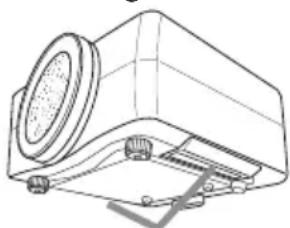
- Heben oder tragen Sie den Projektor nicht alleine. Zum Tragen halten Sie und eine zweite Person den Projektor an den Griffmulden an der Unterseite.
- Bevor Sie den Projektor bewegen, entfernen Sie alle angebrachten Teile einschließlich des Netzkabels und der Verbindungskabel.
- Verlängern Sie die Nivellierfüße nicht auf mehr als 30 mm.
- Blicken Sie bei eingeschalteter Lampe nicht in das Objektiv oder durch die Öffnungen am Projektor.
- Nähern Sie sich Sie bei eingeschalteter Projektionslampe nicht der Lampenabdeckung oder den Abluftöffnungen. Auch nach dem Ausschalten der Lampe sollten Sie diese Bereiche meiden, da sie noch eine Weile heiß sind.
- Richten Sie den Laserstrahl der Fernbedienung nur auf den Projektionsschirm und niemals auf Personen oder andere Gegenstände.
1.3 Vertragsbestimmungen
Elektromagnetische Verträglichkeit
WARNUNG :
Dies ist ein Produkt der Klasse A. Bei der Verwendung im häuslichen Bereich können Störungen des Radio- oder Fernsehempfangs auftreten. Beim Auftreten derartiger Störungen hat der Benutzer gegebenenfalls Abhilfemaßnahmen zu treffen.
Dieses Gerät erfüllt Teil 15 der FCC Rules. Sein Betrieb unterliegt den beiden folgenden Bedingungen: (1) Dieses Gerät darf keine schädlichen Störungen verursachen, und (2) dieses Gerät muss jede empfangene Störung annehmen, auch solche, die zu einem unerwünschten Betrieb führen kann.
Dieses Gerät wurde getestet und als den Bestimmungen für ein Digitalgerät der Klasse A gemäß Abschnitt 15 der FCC-Richtlinien entsprechend befunden.
In Kanada
ZUR BEACHTUNG: Dieser digitale Apparat der Klasse A erfüllt das kanadische ICES-003.
Diese Einschränkungen sollen ausreichenden Schutz gegen schädliche Störungen bei kommerziellem Einsatz bieten.
Dieses Gerät generiert und verwendet Funkfrequenzenergie und kann solche abstrahlen, und wenn es nicht gemäß der Anleitung installiert und verwendet wird, kann es den Funkverkehr stören. Der Betrieb dieses Geräts in einer Wohneinrichtung verursacht aller Wahrscheinlichkeit nach Störungen. Bei Auftreten solcher Störungen ist es die Pflicht des Benutzers, auf eigene Kosten Abhilfe zu schaffen.
Einige Leitungen müssen mit dem Kernsatz verwendet werden. Verwenden Sie für den Anschluss eine Zubehörleitung oder eine Leitung des bestimmten Typs. Hat die Leitung nur an einem Ende einen Kern, so schließen Sie den Kern an den Projektor an.
VORSICHT: Nimmt der Benutzer Änderungen oder Abänderungen vor, die von der verantwortlichen Partei nicht als zulässig genehmigt wurden, so verliert er möglicherweise das Recht zur Benutzung der Ausrüstung.
1.3 Vertragsbestimmungen (Fortsetzung)
Entsorgung von Elektro- und Elektronik-Altgeräten

Das Symbol ist in Übereinstimmung mit der Richtlinie 2002/96/EG über Elektro- und Elektronik- Altgeräte (Elektro- und Elektronik - Altgeräte Richtlinie). Das Symbol weist darauf hin, dass das Gerät einschließlich ge- und verbrauchten Batterien bzw Akkus nicht in den Hausmüll gegeben werden darf, sondern den hierfür bestimmten getrennten Sammelsystemen zugeführt werden muss. Falls die mit diesem Gerät mitgelieferten Batterien oder Akkus mit dem chemischem Symbol Hg, Cd oder Pb markiert sind, bedeutet dies, dass sie einen Schwermetallanteil von über 0,0005 % Quecksilber, 0,002 % Kadmium enthalten oder 0,004 % Blei enthalten.
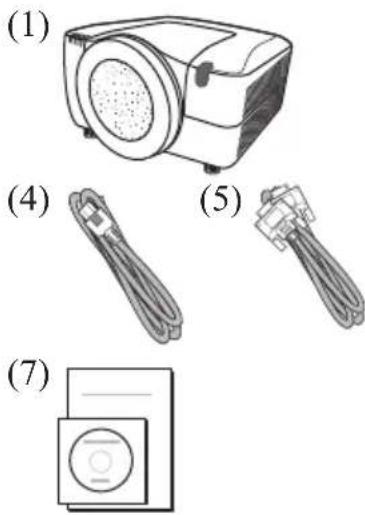
2. Kontrollieren des Lieferumfangs
Kontrollieren Sie beim Auspacken des Produkts, dass die folgenden Gegenstände vollzählig vorhanden sind. Sollte ein Teil fehlen, wenden Sie sich sofort an Ihren Händler.
(1) Projektor
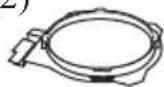
(2) Objektivadapter
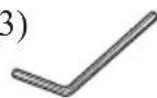
(3) Sechskant-Schraubendreher
(für die Montage der optionalen Objektiveinheit)
(4) Netzkabel
(5) Computerleitung
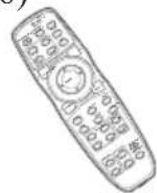
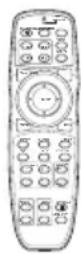
(6) Fernbedienung (Batterien nicht im Lieferumfang enthalten.)
(7) Benutzer-Dokumentation
(2)
(3)
(6)
HINWEIS
* Dieses Produkt wird ohne Objektiveinheit geliefert, damit Sie die für den geplanten Einsatz geeignete aus den lieferbaren Typen (24) auswählen können. Lassen Sie sich von Ihrem Händler beraten und beziehen Sie eine oder mehrere Objektiveinheiten zusammen mit diesem Produkt.
* Für Ihren Einsatzzweck sind unter Umständen bestimmte Zubehörteile oder Servicearbeiten erforderlich. Wir empfehlen Ihnen daher, sich diesbezüglich zeitig von Ihrem Händler beraten zu lassen.
⚠ VORSICHT
- Bewahren Sie die Originalverpackung gut auf, da sie für einen eventuell später anfallenden Transport oder zur Lagerung des Produkts wieder benötigt wird.
3. Montage der Objektiveinheit
Lassen Sie die Objektiveinheit von Ihrem Fachhändler montieren. Überlassen Sie sowohl die Montage und Demontage der Objektiveinheit unbedingt dem Fachhändler oder Kundendienst.
⚠️ WARNING
- Verwenden Sie ausschließlich eine vom Hersteller vorgeschriebene Objektiveinheit.
- Lassen Sie sowohl die Montage als auch die Demontage der Objektiveinheit unbedingt dem Fachhändler oder Kundendienst.
- Lesen Sie die mit der Objektiveinheit gelieferte Bedienungsanleitung und bewahren Sie sie gut auf.
- Achten Sie insbesondere darauf, dass die Objektiveinheit zu Fall kommt oder irgendwo angestoßen wird.
- Transportieren Sie den Projektor nicht mit montierter Objektiveinheit.
VORSICHT
- Bewahren Sie die Originalverpackung der Objektiveinheit gut auf, da sie für einen eventuell später anfallenden Transport oder zur Lagerung der Objektiveinheit wieder benötigt wird.
ZUR BEACHTUNG
- Berühren Sie die Linsenfläche nicht direkt.
- Heben Sie die Staubschutzabdeckung des Projektors gut auf und bringen Sie sie am Projektor an, während keine Objektiveinlichkeit montiert ist.
4. Aufstellen des Projektors
Lesen Sie sich dieses Kapitel als erstes durch. Stellen Sie den Projektor dann am gewünschten Platz auf.
4.1 Betriebsumgebung
Dieses Produkt erfordert einen Stellplatz, der stabil, kühl und gut belüftet ist. Prüfen Sie die Betriebsumgebungsfaktoren anhand der folgenden Punkte.
⚠️ WARNING
- Stellen Sie das Produkt nicht auf einer instabilen Unterlage auf, wie beispielsweise auf einer unebenen, geneigten oder Vibrationen ausgesetzten Fläche.
- Stellen Sie das Produkt nicht an einem Ort auf, wo es nass werden kann, wie beispielsweise neben einer Badewanne, einem Waschbecken, einer Spüle oder einem Waschbottich, oder in einem feuchten Keller, an einem Schwimmbecken, am Strand oder im Freien.
VORSICHT
- Stellen Sie das Produkt nicht an einem Ort auf, wo es Staub, Rauch oder Feuchtigkeit ausgesetzt ist, wie beispielsweise in einer Passage, in einer Raucherecke, in einer Küche oder im Freien.
- Stellen Sie das Gerät nicht in der Nähe von Wärmequellen auf, wie beispielsweise neben Heizkörpern, Heizstrahlern, Öfen oder anderen Geräten (einschließlich Verstärkern), die Wärme entwickeln.
- Stellen Sie das Produkt nicht in einem magnetischen Feld auf.
ZUR BEACHTUNG
- Stellen Sie das Produkt nicht in einem Ort auf, wo es den Rundfunkempfang stören kann.
- Stellen Sie den Projektor so auf, dass kein starkes Licht in die Fernbedienungssensoren einfällt.
4.2 Projektionsart
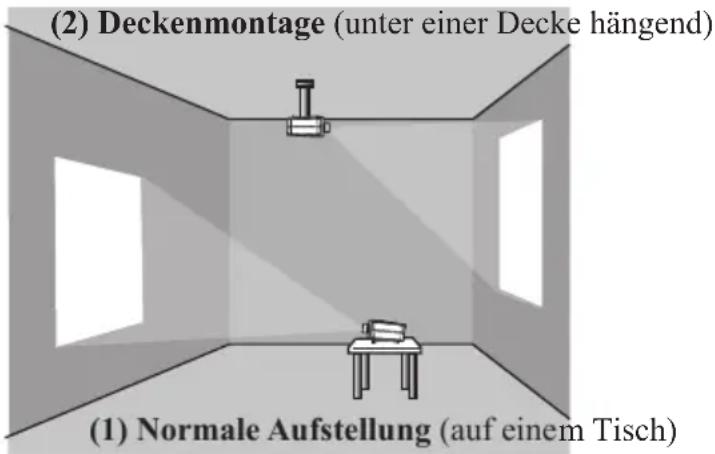
Wählen Sie die zum Einsatzzweck passende Projektionsart. Die folgende Abbildung zeigt zwei Beispiele.
HINWEIS
* Bei einer speziellen Installation, beispielsweise Deckenmontage, sind unter Umständen zur vorschriftsmäßigen Befestigung spezielle Zubehörteile (24) und Arbeiten nötig. Lassen Sie sich vor der Installation von Ihrem Fachhändler beraten.
⚠️ WARNING
- Lassen Sie sich vor der Installation von Ihrem Händler beraten.
- Verwenden Sie ausschließlich die vom Hersteller vorgeschriebenen Befestigungsteile und überlassen Sie die Montage und Demontage des Projektors dem Kundendienstpersonal.
- Lesen Sie die mit den Befestigungsteilen gelieferte Anleitung und bewahren Sie sie gut auf.
4.3 Projektionsabstand
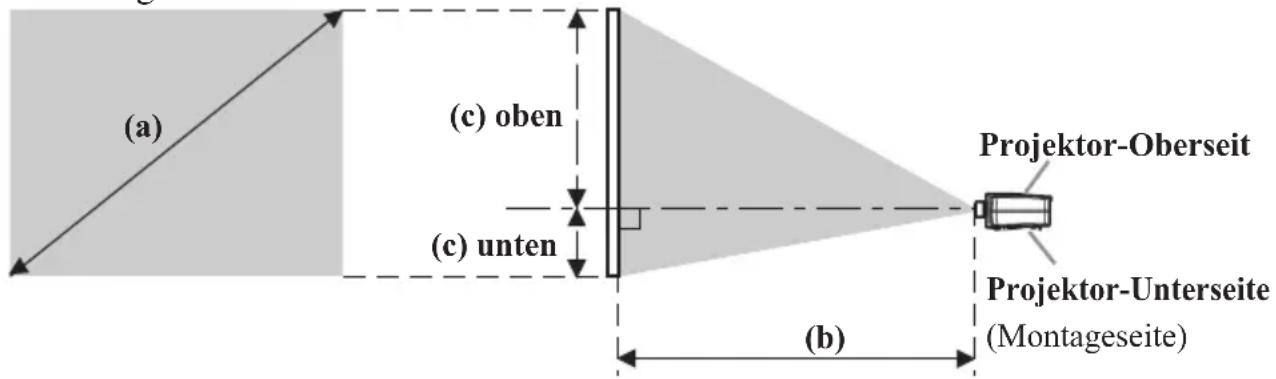
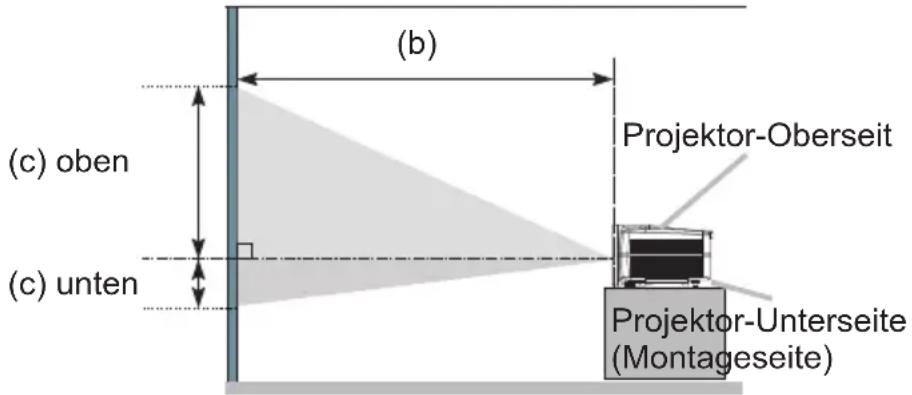
Richten Sie sich bei der Anordnung von Projektor und Projektionsschirm nach den folgenden Angaben. Die Werte in der folgenden Tabelle gelten für das Modell IN5542/IN5542c mit der Standard-Objektiveinheit LENS-068. Sollten Sie eine andere Objektiveinheit verwenden, richten Sie sich nach den Angaben in deren Anleitung. Die Werte variieren je nach Kombination aus Projektor und Objektiveinheit.
* Die in der Tabelle enthaltenen Werte beziehen sich auf ein Bildschirmbild mit maximalerGröße 1024 x 768.
(a) Projektionsflächengröße (diagonal)
(b) Projektionsabstand (±10%)
(c) Projektionsflächenhöhe ( ±10% ), wenn die senkrechte Objektiv-verschiebung ganz nach oben gestellt ist.
| (a)Projektionsflächengröhe[Zoll (m)] | 4:3 Bildformat 16:9 Bildformat | |||||||||
| (b) Projektionsabstand[m (Zoll)] | (c) Projektionshöhe[cm (Zoll)] | (b) Projektionsabstand[m (Zoll)] | (c) Projektionshöhe[cm (Zoll)] | |||||||
| min. max. | unten | oben | min. max. | unten oben | ||||||
| 40 (1,0) 1,7 | (66) 2,3 (89) | -23 (-9) | 84 (33) | 1,3 (53) 1,8 | (72) | -33 (-13) 83 | (33) | |||
| 60 (1,5) 2,6 | (103) 3,5 (136) | -34 (-13) 125 (49) | 2,1 (83) 2,8 | (110) | -49 (-19) | 124 (49) | ||||
| 70 (1,8) 3,1 | (121) 4,0 (159) | -40 (-16) | 146 (58) | 2,5 (98) | 3,3 | (129) | -58 (-23) | 145 (57) | ||
| 80 (2,0) 3,5 | (139) 4,6 (183) | -45 (-18) | 167 (66) | 2,9 (112) | 3,8 | (148) | -66 (-26) | 165 (65) | ||
| 90 (2,3) 4,0 | (157) 5,2 (206) | -51 (-20) | 188 (74) | 3,2 (127) | 4,3 | (168) | -74 (-29) | 186 (73) | ||
| 100 (2,5) 4,4 | (175) 5,8 (230) | -56 (-22) | 209 (82) | 3,6 (142) | 4,7 | (187) | -82 (-32) | 207 (81) | ||
| 120 (3,0) 5,4 | (211) 7,0 (277) | -68 (-27) | 251 (99) | 4,4 (172) | 5,7 | (225) | -99 (-39) | 248 (98) | ||
| 150 (3,8) 6,7 | (266) 8,8 (347) | -85 (-33) | 313 (123) | 5,5 (216) | 7,2 | (283) | -123 (-49) | 310 (122) | ||
| 200 (5,1) 9,0 | (356) 11,8 (464) | -113 (-44) | 418 (164) | 7,4 (290) | 9,6 | (379) | -164 (-65) | 414 (163) | ||
| 250 (6,4) 11,3 | (447) 14,8 (582) | -141 (-56) | 522 (206) | 9,2 (364) | 12,0 | (474) | -206 (-81) | 517 (204) | ||
| 300 (7,6) 13,6 | (537) 17,8 (699) | -169 (-67) | 627 (247) | 11,1 (438) | 14,5 | (570) | -247 (-97) | 620 (244) | ||
| 350 (8,9) 15,9 | (628) 20,7 (816) | -198 (-78) | 731 (288) | 13,0 (512) | 6,9 | (666) | -288 (-113) | 724 (285) | ||
| 400 (10,2) | 18,2 (718) | 23,7 (934) | -226 (-89) | 835 (329) | 14,9 (586) | 19,4 | (762) | -329 (-130) | 827 (326) | |
| 500 (12,7) | 22,8 (899) | 29,7 (1168) | -282 (-111) | 1044 (411) | 18,6 (734) | 24,2 | (954) | -411 (-162) | 1034 (407) | |
| 600 (15,2) | 27,4 (1081) | 35,6 (1403) | -339 (-133) | 1253 (493) | 22,4 (882) | 29,1 | (1145) | -493 (-194) | 1241 (488) | |
| 700 (17,8) | 32,0 (1262) | 41,6 (1638) | -395 (-156) | 1462 (576) | 26,2 (1030) | 34,0 | (1337) | -576 (-227) | 1447 (570) | |
HINWEIS
- Verwenden Sie keinen Projektionsschirm mit polarisierter Leinwand, da diese ein rotes Bild verursachen kann.

4.4 Aufstellung/Installation
Der Projektor muss unter Beachtung der folgenden Hinweise den Angaben in Abschnitt 4.3 gemäß aufgestellt bzw. installiert werden.
⚠️ WARNING
- Achten Sie darauf, dass sich in der Nähe des Projektors keine leicht entzündbaren Gegenstände/Stoffe befinden.
- Achten Sie darauf, dass die Öffnungen am Projektor nicht abgedeckt oder anderweitig blockiert werden und sorgen Sie für ausreichen Freiraum zur Belüftung um den Projektor.
- Stellen Sie den Projektor nicht auf einer weichen Fläche wie einem Teppich, einer Matte oder einem Bett auf.
- Halten Sie leichte Gegenstände wie Papier vom Projektor fern, da diese vom Lufteinlass angesaugt werden und diesen blockieren können.
- Verwenden Sie den Projektor nicht auf einem instabilen Gestell wie beispielsweise einem Servierwagen.
- Stellen Sie den Projektor so auf, dass keine Fremdstoffe in das Innere des Projektors gelangen können.
- Bringen Sie keine kleineren Gegenstände wie Büroklammern u.dgl. in die Nähe des Projektors, da diese ins Geräteinnere fallen könnten.
- Achten Sie darauf, dass keine Flüssigkeiten auf oder in den Projektor geschüttet werden.
⚠ VORSICHT
- Halten Sie wärmeleitende Gegenstände wie beispielsweise Metallteile vom Projektor fern.
- Stellen Sie den Projektor nicht auf einer Metallfläche auf.
- Legen Sie keine wärmeempfindlichen Gegenstände (Kunststoff o. dgl.) auf oder neben den Projektor.
ZUR BEACHTUNG
- Wählen Sie den Stellplatz bzw. Installationsort so, dass der Projektionsstrahl zwischen Projektor und Projektionsschirm nicht blockiert wird.
- Achten Sie darauf, dass der Fernbedienungssensor keiner direkten starken Lichteinwirkung ausgesetzt ist.
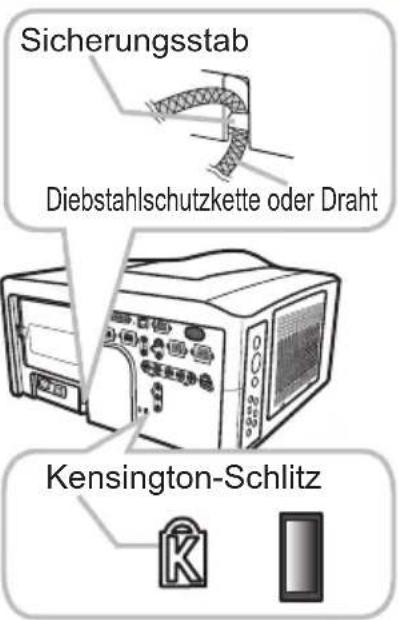
4.5 Zusätzliche Diebstahlschutzmaßnahmen
Dieser Projektor hat den Sicherungsstab für eine kommerzielle Diebstahlschutzkette oder Draht bis 10 mm Durchmesser und auch den Sicherheitsschlitz für das Kensington Schloss. Einzelheiten siehe Anleitung der Sicherheitsvorrichtung.
HINWEIS
* Diese werden nicht im Sinne einer umfassenden Diebstahlverhinderung, sondern als zusätzliche Maßnahmen geliefert.
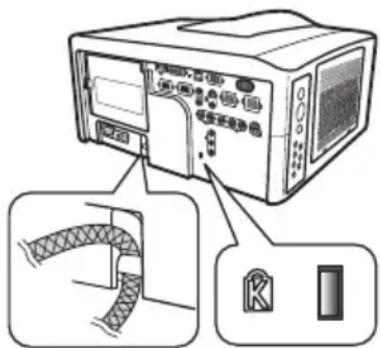
- Verwenden Sie den Sicherungsschlitz nicht als Verankerung zum Schutz gegen Sturz oder Fall, dafür ist er nicht vorgesehen.
⚠ VORSICHT
- Platzieren Sie die Diebstahlschutzkette oder den Draht nicht in der Nähe der Abgasschlitze des Projektors, da Kette oder Draht einen Brand auslösen können, wenn sie vom Abgas erhitzt werden.
5. Anschließen anderer Geräte
Bevor Sie andere Geräte an den Projektor anschließen, vergewissern Sie sich anhand deren Anleitungen davon, dass sie sich für den Anschluss eignen, und was Sie für die Verbindung benötigen.
Sollte das für den Abschluss benötigte Zubehör nicht zum Lieferumfang des Projektors gehören oder beschädigt worden sein, wenden Sie sich an Ihren Fachhändler. Es können für den Anschluss auch bestimmte Vorschriften gelten.
Vergewissern Sie sich zunächst, dass der Projektor und das andere Gerät ausgeschaltet sind, und stellen Sie dann die Verbindung den folgenden Anweisungen gemäß her. Richten Sie sich nach den Abbildungen auf den folgenden Seiten.

HINWEIS
* Für dieses Produkt ist eine optionale Leitungsabdeckung erhältlich. Geben Sie dem Händler bei der Bestellung die entsprechende Typenbezeichnung an. (24)
⚠️ WARNING
- Verwenden Sie ausschließlich die vom Hersteller vorgeschriebenen oder empfohlenen Zubehörteile. Nehmen Sie keine Modifikationen an Projektor oder Zubehör vor.
- Lesen Sie die mit den Zubehörteilen gelieferte Anleitung und bewahren Sie sie gut auf.
- Vermeiden Sie ein Anschließen/Abtrennen des Projektors an/von Geräte/n, die mit der Stromversorgung verbunden sind, sofern dies in der Anleitung des anderen Geräts nicht ausdrücklich vorgeschrieben wird.
⚠ VORSICHT
- Manche Verbindungskabel müssen möglicherweise eine bestimmte Länge haben oder am Ende einen Ferritkern (Entstörmagnet) aufweisen, das den Vorschriften für elektromagnetische Störungen gemäß am Projektor angeschlossen werden muss. Hat ein Kabel nur an einem Ende einen (Ferritkern) Entstörmagnet, so schließen Sie dieses Ende an den Projektor an.
- Achten Sie darauf, dass Stecker nicht in den falschen Anschluss oder in falscher Ausrichtung eingeführt werden.
- Achten Sie darauf, dass die Kabel nicht beschädigt werden. Verlegen Sie die Kabel so, dass niemand auf sie tritt und sie nicht irgendwo eingeklemmt werden.
HINWEIS
- Schalten Sie andere Geräte nicht vor dem Projektor ein, sofern dies in der Anleitung des anderen Geräts nicht ausdrücklich vorgeschrieben wird.
5. Anschließen anderer Geräte (Fortsetzung)
Beispiel für den Anschluss eines Videorecorders oder DVD-Players
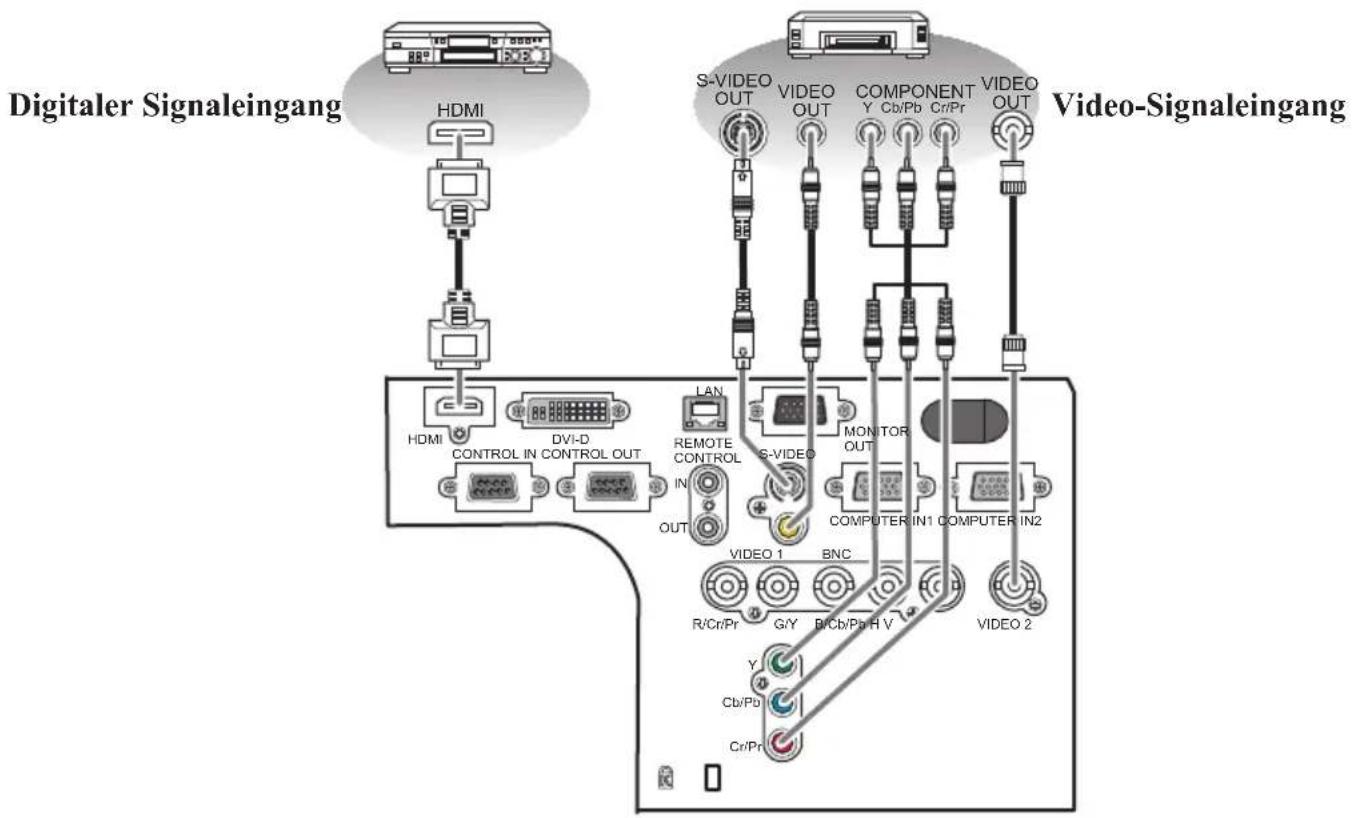
flowchart
graph TD
    A["Digitaler Signaleingang"] --> B["HDMI"]
    B --> C["PC"]
    C --> D["PC"]
    D --> E["PC"]
    E --> F["S-VIDEO OUT"]
    F --> G["VIDEO OUT"]
    G --> H["COMPONENT Y Cb/Pb Cr/Pr"]
    H --> I["VIDEO OUT"]
    I --> J["Video-Signaleingang"]
    K["HDMI"] --> L["DVI-D CONTROL IN CONTROL OUT"]
    L --> M["IN"]
    M --> N["OUT"]
    N --> O["REMOTE CONTROL"]
    O --> P["S-VIDEO"]
    P --> Q["MONITOR OUT"]
    Q --> R["COMPUTER IN1 COMPUTER IN2"]
    R --> S["BNC"]
    S --> T["VIDEO 1"]
    T --> U["R/Cr/Pr G/Y B/Cb/Pa H V"]
    U --> V["VIDEO 2"]
    V --> W["Y Cb/Pb Cr/Pr"]
Beispiel für den Anschluss eines Computers
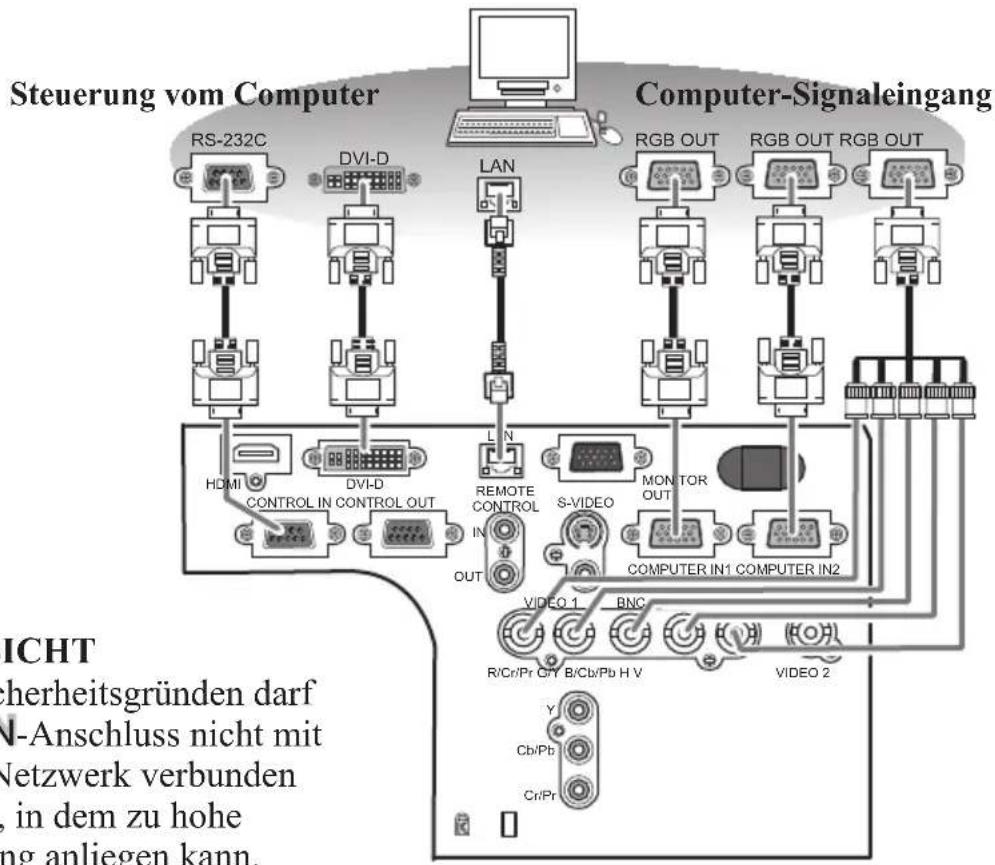
⚠ VORSICHT
- Aus Sicherheitsgründen darf der LAN-Anschluss nicht mit einem Netzwerk verbunden werden, in dem zu hohe Spannung anliegen kann.
5. Anschließen anderer Geräte (Fortsetzung)
Beispiel für den Anschluss eines anderen Projektors oder Anzeigegeräts
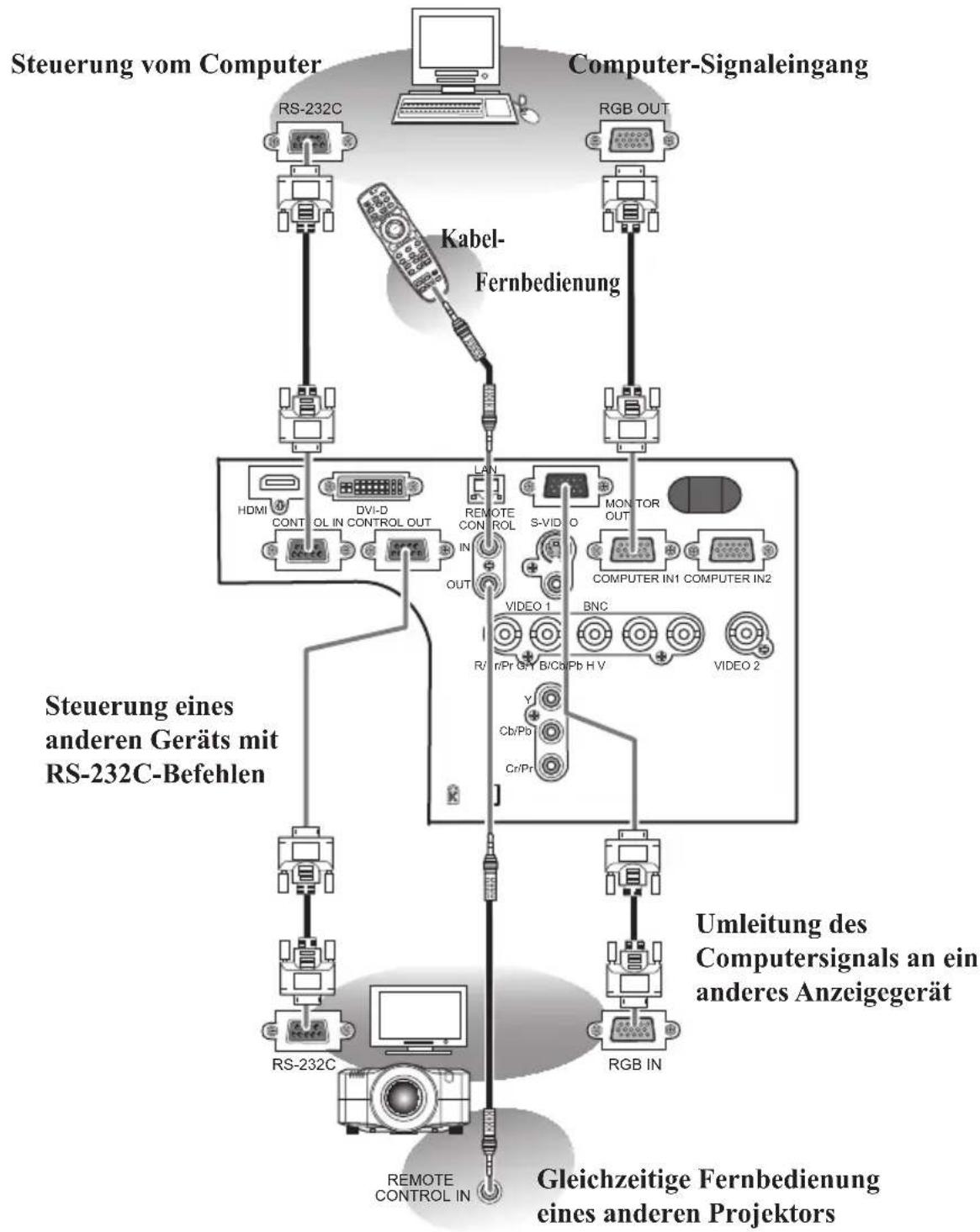
flowchart
graph TD
    A["Steuerung vom Computer"] --> B["RS-232C"]
    A --> C["RGB OUT"]
    A --> D["Computer-Signaleingang"]
    B --> E["HD/MI CONT"]
    B --> F["DVI-D OL IN CONTROL OUT"]
    C --> G["Kabel-Fernbedienung"]
    D --> H["ROMOTE CONTROL IN"]
    D --> I["S-VIDEO OUT"]
    D --> J["MONITOR OUT"]
    D --> K["COMPUTER IN1 COMPUTER IN2"]
    D --> L["VIDEO 1"]
    D --> M["BNC"]
    D --> N["VIDEO 2"]
    D --> O["Y"]
    D --> P["Cb/Pb"]
    D --> Q["Cr/Pr"]
    D --> R["RemOTE CONTROL IN"]
    D --> S["Gleichzeitige Fernbedienung eines anderen Projektors"]
    T["Steuerung eines anderen Geräts mit RS-232C-Befehlen"] --> U["RS-232C"]
    T --> V["RGB IN"]
    T --> W["RemOTE CONTROL IN"]
6. Anschluss an die Stromversorgung
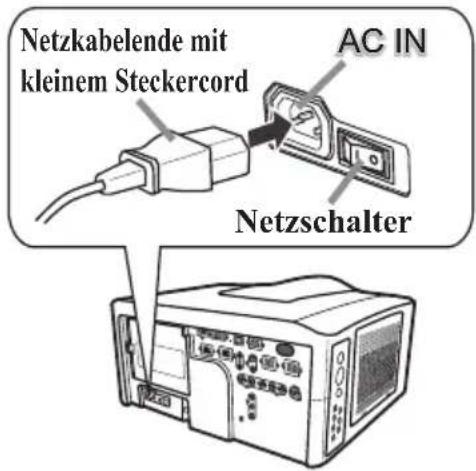
Verbinden Sie die Netzkabelbuchse des Projektors unter Beachtung der folgenden Warnhinweise mit einer geeigneten Steckdose. Die folgenden Schritte beschreiben den Anschluss.
-
Vergewissern Sie sich, dass der Netzschalter des Projektors auf AUS steht (mit „O“ gekennzeichnet).
-
Führen Sie das Ende des Netzkabels mit dem kleineren Stecker in die Buchse AC IN (Netzanschluss) des Projektors ein.
-
Stecken Sie das andere Ende des Netzkabels in die Steckdose.
⚠️ WARNING
- Schließen Sie den Projektor nicht an eine Steckdose an, wenn keine Objektiveinheit montiert ist.
- Verwenden Sie den Projektor nur mit der am Typenschild des Geräts angegebenen Netzspannung.
- Verwenden Sie eine leicht zugängliche Steckdose in der Nähe des Projektors.
- Achten Sie darauf, dass die Steckdose nicht überlastet wird, da dies einen Brand oder elektrischen Schlag verursachen kann.
- Verwenden Sie nur das Netzkabel, das mit diesem Produkt geliefert wurde und für Ihr Stromnetz geeignet ist. Sollte das mit dem Produkt gelieferte Netzkabel nicht passen, wenden Sie sich an den Händler.
- Verwenden Sie kein Netzkabel, das Schäden aufweist. Sollte das Netzkabel beschädigt worden sein, beschaffen Sie sich über den Händler ein Ersatzkabel desselben Typs.
- Berühren Sie das Netzkabel nicht mit nassen Händen.
- Sehen Sie von einer Instandsetzung oder Modifikation des Netzkabels ab.
- Achten Sie darauf, dass das Netzkabel nicht beschädigt wird. Verlegen Sie das Netzkabel so, dass niemand darauf tritt und das Kabel nicht durch darauf oder daneben gestellte Gegenstände eingeklemmt wird.
- chließen Sie das Netzkabel fest an, um einen Wackelkontakt zu vermeiden. Verwenden Sie keine lose oder defekte Steckdose.
7. Vorbereiten der Fernbedienung
Verwenden Sie die mit dem Produkt gelieferte Fernbedienung. Lesen Sie zunächst dieses Kapitel durch und legen Sie dann die Batterien in die Fernbedienung ein.
7.1 Einlegen der Batterien
Die Fernbedienung arbeitet mit zwei Batterien des folgenden Typs.
HITACHI MAXELL oder HITACHI MAXELL ENERGY, teilenummer LR6 oder R6P (Batterien nicht im Lieferumfang enthalten.)
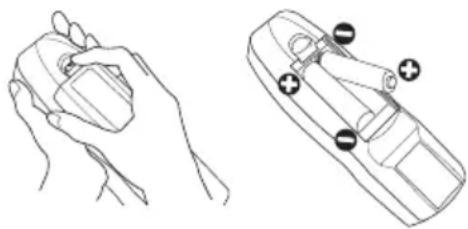
Die folgenden Schritte beschreiben, wie Sie die Batterien in die Fernbedienung einlegen.
-
Entfernen Sie den Batteriefachdeckel an der Rückseite der Fernbedienung. Drücken Sie leicht auf den Knopf am Batteriefachdeckel und ziehen sie ihn dabei nach oben.
-
Legen Sie die Batterien den Polaritätszeichen „+“ und „-“ gemäß in den Batteriehalter.
-
Bringen Sie den Batteriefachdeckel wieder an und lasen sie ihn einrasten.
* Sollte die Fernbedienung nicht mehr einwandfrei arbeiten, ersetzen Sie zur Abhilfe die Batterien durch frische.
⚠️ WARNING
- Achten Sie beim Einlegen der Batterien darauf, dass Sie dabei die LASER-Taste nicht berühren. Ein versehentliches Aktivieren des Laserstrahls kann gefährlich sein. Beachten Sie dazu die Warnhinweise im folgenden Abschnitt 7.3.
- Behandeln Sie Batterien sorgfältig, da Batterien bersten, brechen oder auslaufen können, was wiederum einen Brand, Verletzungen und Umweltverschmutzung zur Folge haben kann.
- Verwenden Sie nur die vorgeschriebenen Batterien. Legen Sie niemals zwei Batterien unterschiedlichen Typs ein.
- Ersetzen Sie beim Auswechseln der Batterien beide durch frische Batterien desselben Typs. Legen Sie niemals eine neue und eine gebrauchte Batterie ein.
- Verwenden Sie keine beschädigte Batterie (Riss, Delle, Rost oder Leck).
- Achten Sie beim Einlegen darauf, dass die Plus- und Minuspole der Batterien korrekt ausgerichtet sind.
- Bearbeiten Sie Batterien nicht; laden Sie sie nicht auf und löten Sie sie nicht.
- Entfernen Sie bitte die Batterien, wenn Sie die Fernbedienung voraussichtlich längere Zeit nicht benötigen.
- Bewahren Sie Batterien an einem dunklen, kühlen und trockenen Platz auf. Setzen Sie eine Batterie nie dem Feuer oder Wasser aus.
- Bewahren Sie Batterien außerhalb der Reichweite von Kindern und Haustieren auf.
- Sollte eine Batterie auslaufen, entfernen Sie die Batterieflüssigkeit gründlich mit einem Reinigungstuch. Sollte dabei Batterieflüssigkeit auf die Haut geraten, spülen Sie sie gründlich mit Wasser ab. Falls die Batterie im Batteriehalter ausgelaufen ist, säubern Sie den Halter und das Batteriefach gründlich, bevor Sie frische Batterien einlegen.
- Entsorgen Sie die Batterie gemäß den örtlichen Gesetzen.
7.2 Signalübertragung
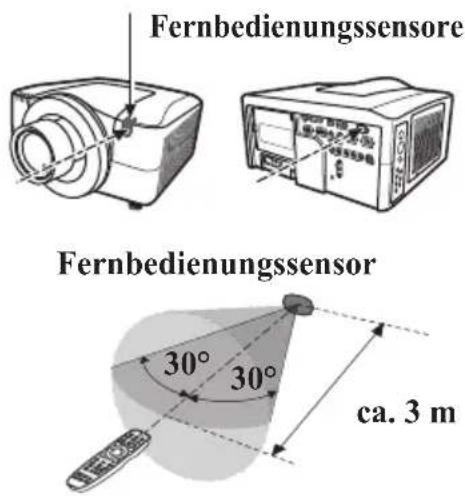
Die Fernbedienung überträgt ihre Signale mit Hilfe von Infrarotlicht (LED Klasse 1), das von einem Fernbedienungssensor am Projektor erfasst wird. Der Fernbedienungssensor spricht auf Bediensignale an, die innerhalb eines Winkels von 60 Grad (nach rechts und links) und aus einer Entfernung von bis zu 3 Metern übertragen werden.
HINWEIS
* Sie können einen oder zwei der drei Sensoren über die Option FERNB. EMPF. des Menüs SERVICE im Menü OPT. deaktivieren.
* Wenn Sie mehrere Projektoren dieses Typs zur gleichen Zeit und am gleichen Ort einsetzen, richten Sie die Funktion REMOTE-ID entsprechend ein. Die Tasten ID 1, ID 2, ID 3 und ID 4 an der Fernbedienung entsprechen der ID-Zuordnung, die bei der Option REMOTE-ID des Menüs SERVICE im Menü OPT. vorgenommen wurde.
HINWEIS
- Achten Sie darauf, dass der Fernbedienungssensor keiner direkten starken Lichteinwirkung ausgesetzt ist.
- Stellen Sie nichts zwischen der Fernbedienung und dem Fernbedienungssensor am Projektor auf, da Hindernisse die Übertragung der Fernbedienungssignale stören.
7.3 Laser-Zeiger
Beim Drücken der LASER-Taste erzeugt die Fernbedienung einen Laserstrahl, wobei zur Bestätigung die Anzeige LASER INDICATOR leuchtet. Verwenden Sie den Laserstrahl als Zeiger auf dem Projektionsschirm.
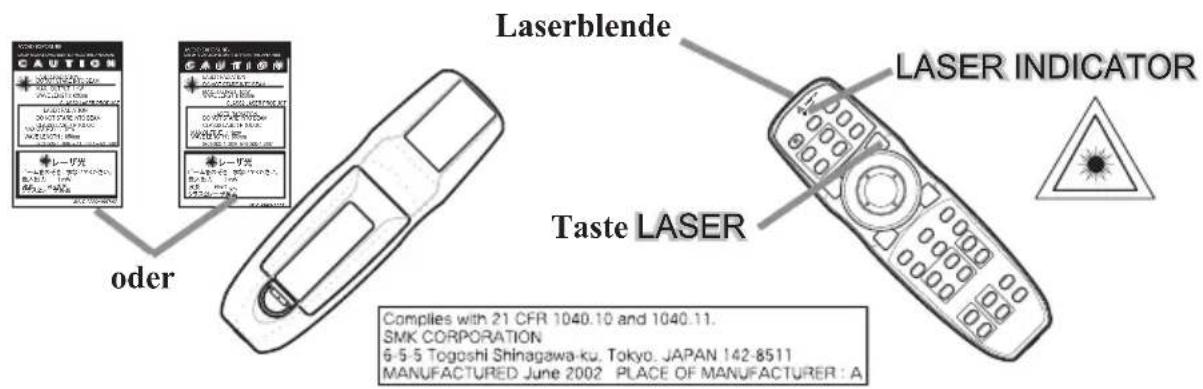
- Verwenden Sie den Laserstrahl nur als Zeiger auf dem Projektionsschirm. Richten Sie den Laserstrahl niemals auf Personen oder andere Gegenstände.
- Richten Sie den Laserstrahl niemals auf Augen, da er Sehschäden verursachen kann.
- Richten Sie den Laserstrahl nur auf den Bildschirm und auf keine anderen Gegenstände.
8. Ein-/Ausschalten des Projektors
8.1 Einschalten
- Vergewissern Sie sich, dass das Netzkabel ordnungsgemäß und fest im Projektor und in der Steckdose eingesteckt ist.
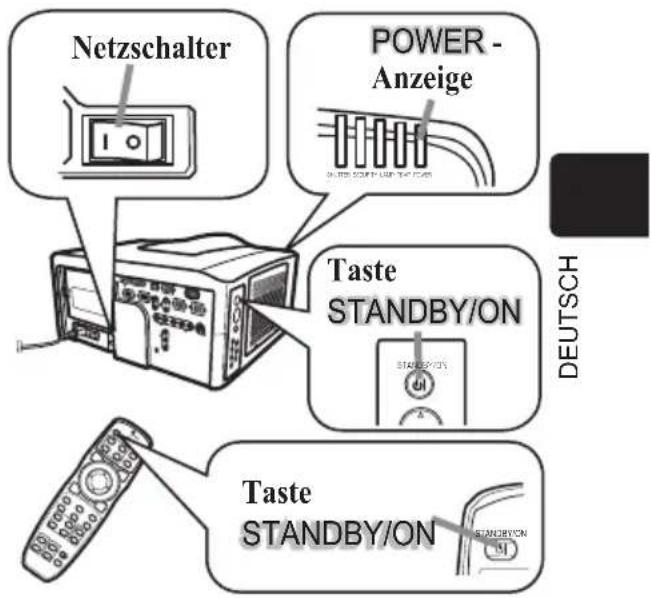
- Drücken Sie auf die mit „l“ gekennzeichnete Seite des Netzschalters.
Die POWER-Anzeige leuchtet nun orange. Warten Sie, bis die Tasten funktionsbereit sind. Dies kann einige Sekunden dauern. - Drücken Sie die STANDBY/ON-Taste (am Projektor oder an der Fernbedienung). Die Projektionslampe leuchtet und die POWER-Anzeige blinkt grün. Ist der Projektor betriebsbereit, hört die Anzeige auf zu blinken und leuchtet konstant grün.
8.2 Ausschalten
- Drücken Sie die STANDBY/ON-Taste am Projektor oder an der Fernbedienung. Die Meldung „Ausschalten?“ wird ungefähr fünf Sekunden lang auf dem Projektionsschirm angezeigt.
- Drücken Sie die STANDBY/ON-Taste noch einmal, während diese Meldung angezeigt wird.
Die Projektionslampe geht aus, und die POWER-Anzeige blinkt orange. Sobald die Lampe ausreichend abgekühlt wurde, hört die POWER-Anzeige auf zu blinken und leuchtet konstant orange. - Nachdem Sie sich vergewissert haben, dass die POWER-Anzeige konstant orange leuchtet, drücken Sie die mit „O“ gekennzeichnete Seite des Netzschalters. Die POWER-Anzeige erlischt.
HINWEIS
* Wenn die Option DIREKT EIN im Menü OPT. auf OK gesetzt ist und der Projektor nur mit dem Netzschalter und ohne Verwendung der STANDBY/ON-Taste ausgeschaltet wurde, wird er bei der nächsten Betätigung des Netzschalters automatisch eingeschaltet.
⚠️ WARNING
- Blicken Sie bei eingeschalteter Lampe nicht in das Objektiv oder durch die Öffnungen am Projektor.
- Nähern Sie sich Sie bei eingeschalteter Projektionslampe und auch eine Weile nach dem Ausschalten nicht der Lampenabdeckung oder den Abluftöffnungen, da diese Bereiche extrem heiß werden und Verbrennungen verursachen können.
HINWEIS
- Schalten Sie andere Geräte nicht vor dem Projektor ein, sofern dies in der Anleitung des anderen Geräts nicht ausdrücklich vorgeschrieben wird. Schalten andere Geräte vor dem Projektor aus, sofern dies in der Anleitung des anderen Geräts nicht ausdrücklich vorgeschrieben wird.
9. Projizieren von Bildern
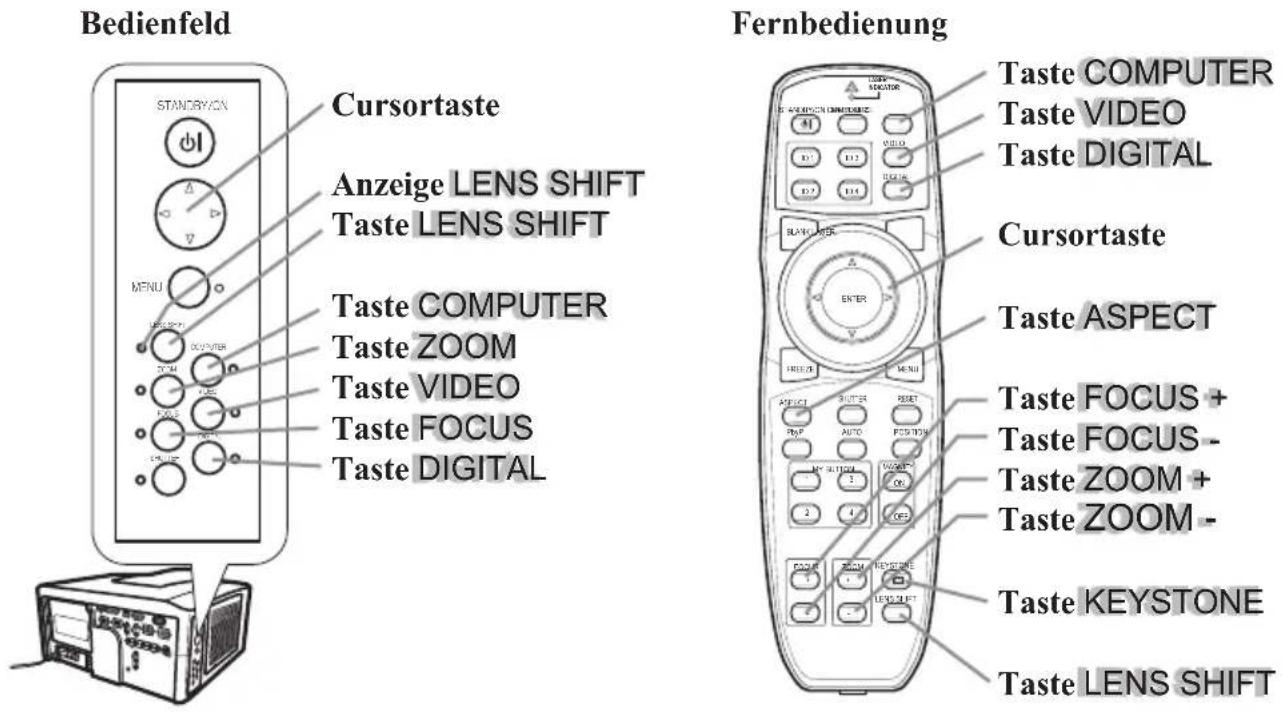
In diesem Kapitel wird die grundlegende Bedienung dieses Produkts beschrieben. Genauere Beschreibungen finden Sie in der Anleitung auf der CD „Bedienungsanleitung (detailliert)“(23).
9.1 Anzeigen von und Umschalten zwischen Bildquellen
Durch Drücken einer der folgenden Tasten (am Bedienfeld oder an der Fernbedienung) können Sie die betreffende Eingangsgruppe aufrufen, um ein an einem der Eingänge anliegendes Bildsignal wiederzugeben. Durch wiederholtes Drücken der Taste schalten Sie dann innerhalb der Eingangsgruppe nach dem unten gezeigten Schema weiter.
(1) Taste COMPUTER : COMPUTER IN1 → COMPUTER IN2 → BNC
(2) Taste VIDEO : Component (Y, Cb/Pb, Cr/Pr) → S-VIDEO → VIDEO 1 → VIDEO 2
(3) Taste DIGITAL: HDMI DVI-D
9.2 Scharfstellen des Bilds
(1) Drücken Sie bei Einstellung am Bedienfeld zunächst die FOCUS-Taste und dann die Cursorasten ◀/▶.
(2) An der Fernbedienung verwenden Sie zur Einstellung die Tasten FOCUS +/FOCUS - .
9.3 Zoomen des Bilds
(1) Drücken Sie bei Einstellung am Bedienfeld zunächst die ZOOM-Taste und dann die Cursorasten ◀/▶.
(2) An der Fernbedienung verwenden Sie zur Einstellung die Tasten ZOOM +/ZOOM – .
9.4 Einstellen der Projektionsposition
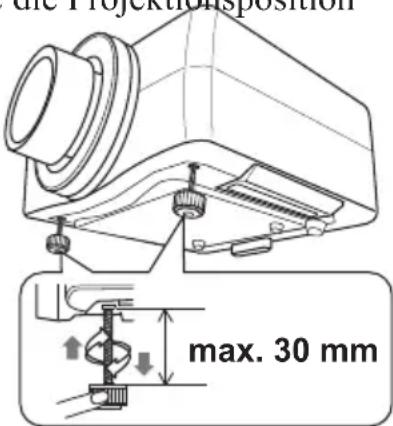
Mit den Nivellierfüßen
Durch Verlängern bzw. Verkürzen der Nivellierfüße können Sie die Projektionsposition und den Projektionswinkel verändern.
Drehen Sie zum Ändern der Länge den jeweiligen Nivellierfuß.
DEUTSCH
⚠️ WARNING
- Verlängern Sie die Nivellierfüße nicht auf mehr als 30 mm. Ein über diesen Grenzwert hinaus verlängerter Fuß kann sich vom Projektor lösen und eine Beschädigung des Projektors oder eine Verletzung verursachen.
⚠ VORSICHT
- Stellen Sie den Projektor mit einem Winkel von mehr als 5 Grad auf. Wenn der Projektor bis über diesen Grenzwert hinaus geneigt wird, kann dies Störungen und eine Verkürzung der Projektorlebensdauer zur Folge haben.
Einstellen der Objektivposition
Eine Veränderung der Objektivposition bewirkt eine entsprechende Verschiebung der Projektionsposition.
Drücken Sie hierzu zunächst die LENS SHIFT-Taste (am Bedienfeld oder an der Fernbedienung) und verändern Sie die Objektivposition dann mit den Cursorasten.
HINWEIS
* Während das Objektiv sich bewegt, leuchtet oder blinkt die LENS SHIFT-Anzeige (am Bedienfeld) grün. Bei Objektivbewegungen ignoriert der Projektor unter Umständen andere Bedienungen.
* Im Allgemeinen wird in Mittelstellung des Objektivs die beste Bildqualität erzielt.
⚠ VORSICHT
- Halten Sie Ihre Finger und Gegenstände vom Objektiv fern. Sie könnten sich im Bereich um das Objektiv einklemmen und verletzen.
9.5 Wahl eines Seitenverhältnisses
Verwenden Sie hierzu die ASPECT-Taste (an der Fernbedienung). Bei jeder Tastenbetätigung verändert sich das Bildseitenverhältnis.
9.6 Korrektur der Trapezverzerrung
Rufen Sie den KEYSTONE-Dialog durch einen Druck auf die KEYSTONE-Taste (an der Fernbedienung) auf. Verwenden Sie, den Dialoganweisungen folgend, die Cursorasten zur Einstellung des Bilds.
9.7 Ausblenden des Projektionsbilds
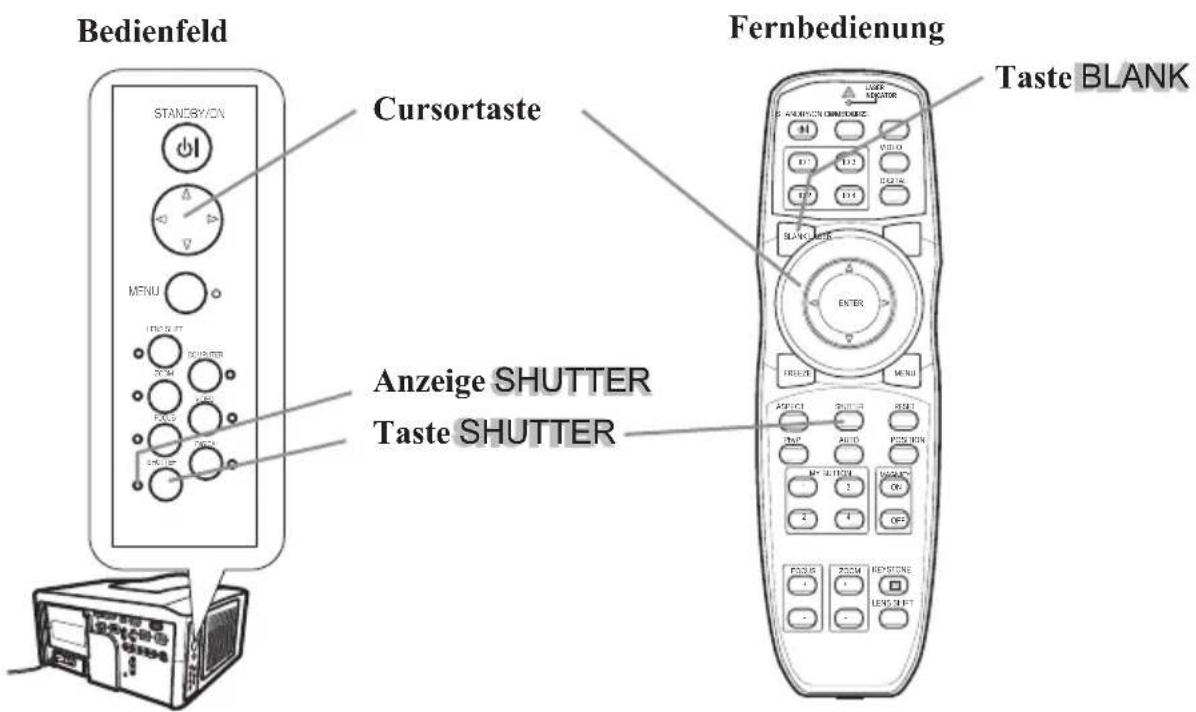
Durch Schließen des mechanischen Objektivverschlusses kann das Projektionslicht blockiert und das Bild ausgeblendet werden, ohne den Projektionsvorgang zu unterbrechen. Wenn Sie ein weiteres Anzeigegerät verwenden, können Sie auf diese Weise das Bild ausblenden, um zum zweiten Gerät zu wechseln.
Zum Schließen und Öffnen des Objektivverschlusses drücken Sie die SHUTTER-Taste (am Bedienfeld oder an der Fernbedienung).
HINWEIS
* Bei geschlossenem Objektivverschluss blinkt die SHUTTER-Anzeige (am Bedienfeld) gelb.
* Wenn der Projektor mit geschlossenem Objektivverschluss ausgeschaltet wird, öffnet sich der Verschluss beim nächsten Einschalten automatisch.
⚠️ WARNING
- Halten Sie den Verschluss beim Gebrauch des Projektors nicht zu lange geschlossen, da in diesem Zustand ein Hitzestau im Gerät auftreten kann, der im Extremfall einen Brand verursachen kann.
9.8 Vorübergehendes Einblenden eines leeren Bilds
Mit der BLANK-Taste können Sie anstelle des Eingangsquellenbilds das BLANK-Bild einblenden, das Sie über die Option BLANK des Menüs BILDSCHIRM eingerichtet haben.
Drücken Sie die BLANK-Taste (an der Fernbedienung), um das BLANK-Bild einzublen-den oder das Bild der Eingangsquelle wiederherzustellen.
HINWEIS
* Gewisse Projektorbedienungen bewirken eine automatische Wiederherstellung des Eingangsquellenbilds.
10. Wartung
Bevor Sie die Wartung am Projektor in Angriff nehmen, schalten Sie ihn aus, ziehen den Netzstecker und lassen den Projektor ausreichend abkühlen. Insbesondere vor Wartungshandgriffen an der Lampeneinheit muss der Projektor mindestens 45 Minuten abkühlen.
10.1 Lampeneinheit
Die Lampe kann nach längerem Gebrauch durchbrennen oder platzen. Es empfiehlt sich, stets eine Ersatzlampeneinheit bereitzuhalten, damit die Lampeneinheit sofort ausgewechselt werden kann, wenn das Projektionsbild dunkler oder die Farbwiedergabe schlechter wird.
Ersatzeinheiten können beim Fachhändler unter Angabe der korrekten Typnummer bestellt werden.
Typnummer der optionalen Lampeneinheit: SP-LAMP-079
Wenn der Projektor fest installiert wurde (z.B. unter der Decke) bzw. die Lampe geplatzt ist, überlassen Sie den Austausch der Lampeneinheit Ihrem Fachhändler. Anderenfalls
gehen Sie sich beim Austausch der Lampeneinheit wie folgt vor.
- Vergewissern Sie sich, dass der Netzstecker gezogen wurde und der Projektor sich ausreichend abgekühlt hat.
- Lösen Sie die Schraube der Lampenabdeckung (durch Pfeil markiert). Schieben Sie die Abdeckung zum Abnehmen zur Seite.
- Lösen Sie die 3 Schrauben der Lampeneinheit (durch Pfeil markiert). Fassen Sie die Lampeneinheit an den Griffen und heben Sie sie vorsichtig vom Projektor ab.
- Setzen Sie die neue Lampeneinheit vorsichtig an. Ziehen Sie die Schrauben der Lampeneinheit fest an.
- Bringen Sie die Lampenabdeckung wieder an und ziehen Sie die Schraube der Lampenabdeckung fest an.
- Setzen Sie den LAMPENZEIT-Wert zurück.
(1) Schalten sie den Projektor ein.
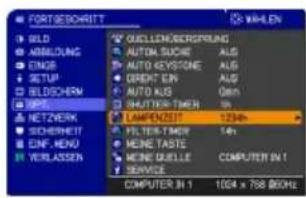
(2) Drücken Sie die MENU-Taste (am Bedienfeld oder an der Fernbedienung), um das Menü FORTGESCHRITT aufzurufen. Wählen Sie im EINF. MENÜ die Option „FORTGESCHRITT“ mit den Cursorasten ▲/▼ und drücken Sie dann die Cursorastete ▶.
(3) Wählen Sie im Menü OPT. mit den Cursortasten ▲/▼ in der linken Spalte „OPT.“ und drücken Sie dann die Cursortaste ▶.
(4) Zum Aufrufen des LAMPENZEIT-Dialogs wählen Sie mit den Cursorstasten ▲/▼ in der rechten Spalte „LAMPENZEIT“ und drücken dann die Cursorstaste ▶.
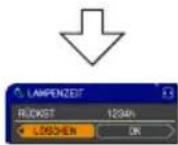
(5) Verwenden Sie die Cursortaste ▶ den Dialoganweisungen gemäß. Durch Auswählen von „OK“ wird der LAMPENZEIT-Wert zurückgesetzt.
HINWEIS
* Der im Menü OPT. als LAMPENZEIT angegebene Wert ist die Nutzungsdauer, die seit dem letzten Rücksetzen der LAMPENZEIT verstrichen ist. Verwenden Sie diesen Wert als Anhaltspunkt für erforderliche Wartungsarbeiten.
HINWEIS
- Setzen Sie die LAMPENZEIT nur zurück, wenn die Lampeneinheit durch eine neue ersetzt wurde.
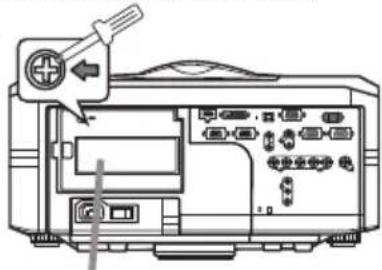
Lampenabdeckung Lampeneinheit
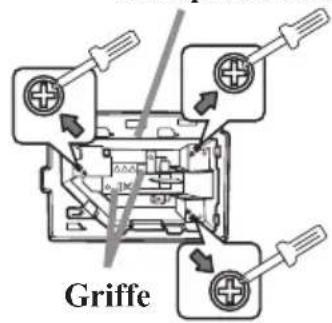
⚠️ WARNING
⚠️ HOCHSPANNUNG ⚠HOHE TEMPERATUR ⚠HOCHDRUCK
- Der Projektor ist mit einer Quecksilberdampf-Hochdrucklampe aus Glas ausgestattet. Die Lampe kann mit einem lauten Knall platzen oder ausbrennen, wenn sie Erschütterungen ausgesetzt, verkratzt oder angefasst wird, wenn sie noch heiß ist. Außerdem kann dies geschehen, wenn sie abgenutzt ist. Beachten Sie, dass die Lampen eine ganz unterschiedliche Lebensdauer haben. Es kann vorkommen, dass einige von ihnen ausbrennen, wenn sie gerade ausgetauscht wurden. Wenn die Lampe platzt, können Glassplitter in das Lampengehäuse fallen und quecksilberhaltige Dämpfe aus den Lüftungsschlitzen des Projektors entweichen.
- Zur Entsorgung der Lampe: Dieses Produkt enthält eine Quecksilberlampe; nicht in den Haushaltsabfall werfen. Stets unter Beachtung aller geltenden Vorschriften als Sondermüll entsorgen.
- Zum Recycling der Lampe siehe www.lamprecycle.org (in den USA).
-Zur Entsorgung des Produkts wenden Sie sich an die zuständige örtliche Behörde oder www.eiae.org (in den USA) oder www.epsc.ca (in Kanada).
Für weitere Informationen wenden Sie sich an Ihren Fachhändler.

Ziehen Sie den Stecker aus der Steckdose
- Wenn die Lampe zerbricht (Sie hören es an dem lauten Knall), ziehen Sie die Netzleitung und lassen Sie sie durch den Fachhandel austauschen. Beachten Sie, dass Glassplitter das Projektorinnere beschädigen oder Verletzungen verursachen können; versuchen Sie also nicht, den Projektor zu reinigen und die Lampe selbst auszutauschen.
- Wenn die Lampe zerbricht (Sie hören es an dem lauten Knall), lüften Sie den Raum ausgiebig und achten Sie darauf, dass Sie die Dämpfe, die aus den Lüftungsschlitzen des Projektor entweichen, nicht einatmen und dass sie nicht in Augen oder Mund gelangen.
- Vor dem Ersetzen der Lampe schalten Sie den Projektor aus, ziehen Sie den Stecker aus der Steckdose und warten dann mindestens 45 Minuten, damit sich die Lampe ausreichend abkühlt. Andernfalls kann es zu Verbrennungen kommen oder die Lampe kann beim Anfassen zerbrechen.

- Niemals andere als die gekennzeichneten (mit Pfeil markierten) Schrauben lösen.
- Öffnen Sie bei von oben aufgehängter Montage des Projektors nie das Lampengehäuse. Das ist gefährlich, da Glassplitter herausfallen können, wenn die Lampe geplatzt ist. Außerdem ist es gefährlich, auf Leitern zu arbeiten. Lassen Sie die Lampe immer durch Ihren Fachhändler austauschen, selbst dann, wenn sie nicht zerbrochen ist.
- Benutzen Sie den Projektor nie, wenn das Lampengehäuse entfernt ist. Beim Austauschen der Lampe sicherstellen, dass die Schrauben fest eingeschraubt sind. Lose Schrauben können zu Schäden oder zu Verletzungen führen.

- Nur Lampen des vorgeschriebenen Typs verwenden.
- Ist eine Lampe kurz nachdem sie ausgetauscht wurde wieder defekt, kann dies an elektrischen Problemen liegen, die nicht direkt mit der Lampe zu tun haben. Setzen Sie sich in diesem Fall mit Ihrem Händler in Verbindung.
- Vorsicht ist geboten: Durch Berührung oder Zerkratzen kann die Birne bei der Verwendung bersten.
- Bei Verwendung der Lampe über längere Zeit besteht die Gefahr, dass sie dunkel wird, nicht leuchtet oder birst. Ersetzen Sie die Lampe so bald wie möglich, wenn die Bilder zu dunkel sind oder der Farbton schlecht ist. Verwenden Sie keine alten (gebrauchten) Lampen, denn diese können leicht bersten.
10.2 Filtereinheit
Damit das Innere des Geräts stets einwandfrei belüftet und gekühlt wird, sollten Sie die Filtereinheit regelmäßig erneuern, was bei diesem Produkt jedoch nur in relativ langen Intervallen erfolgen muss.
Ersatzeinheiten können beim Fachhändler unter Angabe der korrekten Typnummer bestellt werden.
Typnummer der optionalen Filtereinheit: SP-FILTER-01 Die folgenden Schritte beschreiben den Austausch der Filtereinheit.
- Vergewissern Sie sich, dass der Netzstecker gezogen wurde und der Projektor sich ausreichend abgekühlt hat.
- Verwenden Sie einen Staubsauger zum Reinigen der Filterabdeckung und des umgebenden Bereichs.
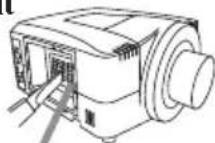
- Fassen Sie die Knöpfe der Filterabdeckung und ziehen Sie sie zum Abnehmen nach oben.
- Drücken Sie die Knöpfe der Filtereinheit zusammen und nehmen Sie die Abdeckung ab.
- Säubern Sie die Luftzufuhrschlitze des Projektors und den umgebenden Bereich mit dem Staubsauger.
- Setzen Sie die neue Filtereinheit vorsichtig ein.
- Bringen Sie die Filterabdeckung wieder an.
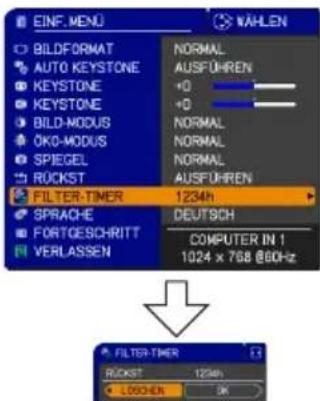
- Setzen Sie den FILTER-TIMER-Wert zurück.
(1) Schalten sie den Projektor ein.
(2) Drücken Sie die MENU-Taste (am Bedienfeld oder an der Fernbedienung), um das EINF. MENÜ aufzurufen. Wählen Sie im Menü FORTGESCHRITT mit den Cursorstasten ▲/▼ in der linken Spalte die Option „EINF. MENÜ“ und drücken Sie dann die Cursorstaste ▶.
(3) Zum Aufrufen des FILTER-TIMER-Dialogs wählen Sie mit den Cursorasten ▲/▼ „FILTER-TIMER“ und drücken dann die Cursorastete ▶.
(4) Verwenden Sie die Cursorartaste ▶ den Dialoganweisungen gemäß. Durch Auswählen von „OK“ wird der FILTER-TIMER-Wert zurückgesetzt.
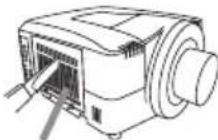
Filterabdeckung
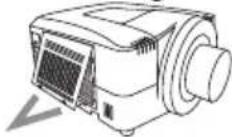
DEUTSCH
Knopf an der
Filterabdeckung
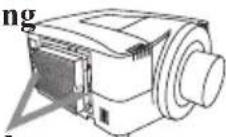
Knopf an der
Filtereinheit
Luftzufuhrschlitze
HINWEIS
* Der im EINF. MENÜ bei FILTER-TIMER angegebene Wert ist die Nutzungsdauer, die seit dem letzten Rücksetzen von FILTER-TIMER verstrichen ist. Verwenden Sie diesen Wert als Anhaltspunkt für erforderliche Wartungsarbeiten.
* Sie können über die Option FILTER TIMER im Menü OPT. eine Meldefunktion einrichten, um sich erforderliche Lampenwechsel anzeigen zu lassen.
⚠️ WARNING
- Bevor Sie die Prüfung bzw. den Austausch der Filtereinheit in Angriff nehmen, schalten Sie den Projektor aus, ziehen den Netzstecker und lassen den Projektor ausreichend abkühlen.
- Die Filtereinheit muss regelmäßig erneuert werden, damit eine ausreichende Belüftung und Kühlung des Geräteinneren gewährleistet ist.
- Verwenden Sie nur die vom Hersteller vorgeschriebene Filtereinheit.
ZUR BEACHTUNG
- Setzen Sie FILTER-TIMER nur zurück, wenn die Filtereinheit durch eine neue ersetzt wurde.
10.3 Batterie des internen Taktgebers
Eine Batterie muss in den Projektor für die innere Uhr, die für das Netzwerk erforderlichen Funktionen installiert werden. Wenn der Taktgeber nicht mehr einwandfrei arbeitet, bitten Sie den Fachhändler, die Batterie zu prüfen und ggf. zu erneuern. Als Ersatzbatterie dient eine Batterie des folgenden Typs. Sie können diese im Fachhandel kaufen oder über Ihren Händler beziehen.
HITACHI MAXELL oder HITACHI MAXELL ENERGY, teilenummer CR2032 oder CR2032H (Batterie nicht im Lieferumfang enthalten.)
⚠️ WARNING
- Behandeln Sie Batterie sorgfältig, da eine Batterie bersten, brechen oder auslaufen kann, was wiederum einen Brand, Verletzungen und Umweltverschmutzung zur Folge haben kann.
- Verwenden Sie nur die vorgeschriebene Batterie.
- Ersetzen Sie die verbrauchte Batterie durch eine neue.
- Verwenden Sie keine beschädigte Batterie (Riss, Delle, Rost oder Leck).
- Bearbeiten Sie Batterien nicht; laden Sie sie nicht auf und löten Sie sie nicht.
- Bewahren Sie Batterien an einem dunklen, kühlen und trockenen Platz auf. Setzen Sie eine Batterie nie dem Feuer oder Wasser aus.
- Bewahren Sie Batterien außerhalb der Reichweite von Kindern und Haustieren auf. Batterien dürfen nicht verschluckt werden.
- Sollte die Batterie auslaufen, entfernen Sie die Batterieflüssigkeit gründlich mit einem Reinigungstuch. Sollte dabei Batterieflüssigkeit auf die Haut geraten, spülen Sie sie gründlich mit Wasser ab. Falls die Batterie im Batteriehalter ausgelaufen ist, säubern Sie den Halter und das Batteriefach gründlich, bevor Sie frische Batterien einlegen.
- Entsorgen Sie die Batterie gemäß den örtlichen Gesetzen.
10.4 Sonstiges
Objektiv
Schützen Sie das Objektiv und die Linse vor widrigen Einflüssen. Kratzer, Risse, Schmutz und Beschlag beeinträchtigen die Bildqualität. Entfernen Sie Beschlag und Schmutz an der Linse durch Abwischen mit einem speziellen, im Fachhandel erhältlichen Linsenreinigungstuch oder -papier.
Das Innere des Projektors
Um einen sicheren Betrieb Ihres Projektors zu gewährleisten, lassen Sie ihn etwa einmal im Jahr von Ihrem Fachhändler prüfen und reinigen.
Das Gehäuse des Projektors und die Fernbedienung
Wischen Sie Schmutz vom Gehäuse des Projektors und von der Fernbedienung mit einem weichen Tuch ab. Feuchten Sie das Tuch mit Wasser oder einer neutralen Reinigungslösung an und wringen Sie es vor dem Wischen gut aus. Entfernen Sie Feuchtigkeitsreste abschließend noch mit einem weichen und trockenen Tuch.1
⚠️ WARNING
- Bevor Sie die Überprüfung oder Reinigung des Objektivs in Angriff nehmen, schalten Sie den Projektor aus, ziehen den Netzstecker und lassen den Projektor ausreichend abkühlen.
- Vermeiden Sie Kratzer am Projektor und stoßen Sie ihn nirgendwo an. Behandeln Sie Objektiv und Linse mit besonderer Vorsicht.
- Schützen Sie das Produkt vor Nässe. Achten Sie darauf, dass keine Flüssigkeiten ins Innere eindringen. Verwenden Sie keine Sprays.
ZUR BEACHTUNG
- Berühren Sie die Linsenfläche nicht direkt mit den Händen.
- Verwenden Sie keine anderen Reinigungsmittel oder Chemikalien als die in dieser Anleitung aufgeführten. 22
11. Verwendung der Anleitung auf der CD
Die detaillierten Anleitungen für dieses Produkt finden Sie auf der beiliegenden CD mit dem Namen „Bedienungsanleitung (detailliert)“, die mit dem Produkt geliefert wurde. Lesen Sie vor Gebrauch der CD bitte die folgenden Hinweise
Systemanforderungen
Für die Verwendung der Anleitung auf der CD gelten folgende Systemanforderungen.
Windows®: Betriebssystem: Microsoft ^ Windows ^ 98, Windows ^ 98SE, Windows NT ^ 4.0, Windows ^ Me, Windows ^ 2000/Windows ^ XP oder neuer
CPU: Pentium ^ -Prozessor 133MHz / Speicher: mindestens 32 MB
Macintosh®: Betriebssystem: Mac OS 10.2 oder neuer CPU: PowerPC / Speicher: mindestens 32 MB
CD-ROM Laufwerk: 4-fach CD-ROM Laufwerk
Anzeige: 256 Farben / Auflösung 640x480 Bildpunkte
Software: Microsoft ^® Internet Explorer ^® 4.0 und Adobe ^® Acrobat ^® Reader ^® 4.0 oder neuer
Verwendung der CD
- Legen Sie die CD in das CD-ROM Laufwerk des PC ein.
- Bei Verwendung eines Macintosh®-Systems starten Sie den Webbrowser wie folgt.
(1) Doppelklicken Sie das Symbol „Projectors“ auf dem Desktop des Computers.
(2) Klicken Sie dann auf die Datei „main.html“.
Bei Verwendung eines Windows®-Systems startet der Webbrowser automatisch.
- Der Webbrowser zeigt das Anfangsfenster der Anleitung an.
Wählen Sie in diesem Fenster den Modellnamen Ihres Projektors und die Sprache, in der die Anleitung angezeigt werden soll. Die Anleitung in der gewählten Sprache öffnet sich.
HINWEIS
* Die Informationen auf der CD können ohne vorherige Ankündigung geändert werden.
* Der Hersteller übernimmt keine Verantwortung für Behinderungen oder Mängel an Hardware und Software Ihres PC durch die Nutzung der CD.
* Vervielfältigen, Übertragen oder Kopieren der Informationen auf der CD, auch auszugsweise, ist ohne ausdrückliche schriftliche Genehmigung nicht gestattet.
VORSICHT
- Verwenden Sie die CD nur im CD Laufwerk eines Computers. Legen Sie die CD nie in das CD-Laufwerk eines andersartigen Geräts ein (Audiogerät u.dgl.). Beim Einlegen der CD in ein inkompatibles CD-Laufwerk kann ein lautes Geräusch erzeugt werden, das den Ohren und Lautsprechern Schaden kann.
- Bewahren Sie die CD bei Nichtgebrauch in ihrer Hülle auf. Schützen Sie die CD vor direkter Sonnenbestrahlung, hohen Temperaturen und hoher Feuchtigkeit. Achten Sie darauf, dass die CD nicht verkratzt oder starker Druckeinwirkung ausgesetzt wird.
12. Technische Daten
Im Folgenden sind die wichtigsten technischen Daten des Produkts aufgeführt.
| Gegenstand Technische Daten | ||
| Produktbezeichnung Flüssigkristallprojektor | ||
| Flüssigkristallpaneel TFT-Aktiv-Matrix-Treiber | ||
| IN5542/IN5542c | 3,3 cm (1,3 Zoll), 786.432 Bildpunkte (1024 horizontal x 768 vertical) | |
| IN5544/IN5544c | 3,1 cm (1,22 Zoll), 1.092.800 Bildpunkte (1366 horizontal x 800 vertical) | |
| Lampe 350 W UHB | ||
| Stromversorgung AC 110-1 | 20V/6,0A, AC 220-240V/3,1A | |
| Stromverbrauch 540W | ||
| Temperaturbereich 5°C bis | 35°C (Betrieb) | |
| Anschlüsse | HDMI......HDMI-Buchse x1DVI-D......DVI-D-Buchse x1LAN......RJ45-Buchse x1MONITOR OUT......D-sub, 15-poliger Minibuchse x1CONTROL IN......D-sub, 9-poliger Stecker x1CONTROL OUT......D-sub, 9-poliger Stecker x1REMOTE CONTROL IN......3,5 Stereo-Minibuchse x1REMOTE CONTROL OUT......3,5 Stereo-Minibuchse x1S-VIDEO......DIN, 4-polige Minibuchse x1VIDEO 1......RCA-Buchse x1VIDEO 2......BNC-Buchse x1COMPUTER IN1......D-sub, 15-polige Minibuchse x1COMPUTER IN2......D-sub, 15-polige Minibuchse x1BNC (R/Cr/Pr, G/Y, B/Cb/Pb, H, V)......BNC-Buchse x5Component (Y, Cb/Pb, Cr/Pr)......RCA-Buchse x3 | |
| Gewicht (Masse) ca. 13,1 kg | ||
| Abmessungen | ca. 476 (B) x 272 (H) x 469 (T) mm* Siehe die Zeichnung auf der nächsten Seite. | |
| Optional parts | Objektiveinheit | LENS-067 (Ultra-Short-Throw)LENS-066 (Short-Throw)LENS-065 (Short-Throw)LENS-068 (Standard)LENS-062 (Standard)LENS-064 (Long-Throw)LENS-063 (Ultra-Long-Throw) |
| Lampeneinheit | SP-LAMP-079 | |
| Filtereinheit SP | -FILTER-01 | |
| Leitungsabdeckung | SP-COVER-01 | |
| Objektivadapter-Einheit | SP-LENS-ADPT-01 | |
- Technische Daten (Fortsetzung)
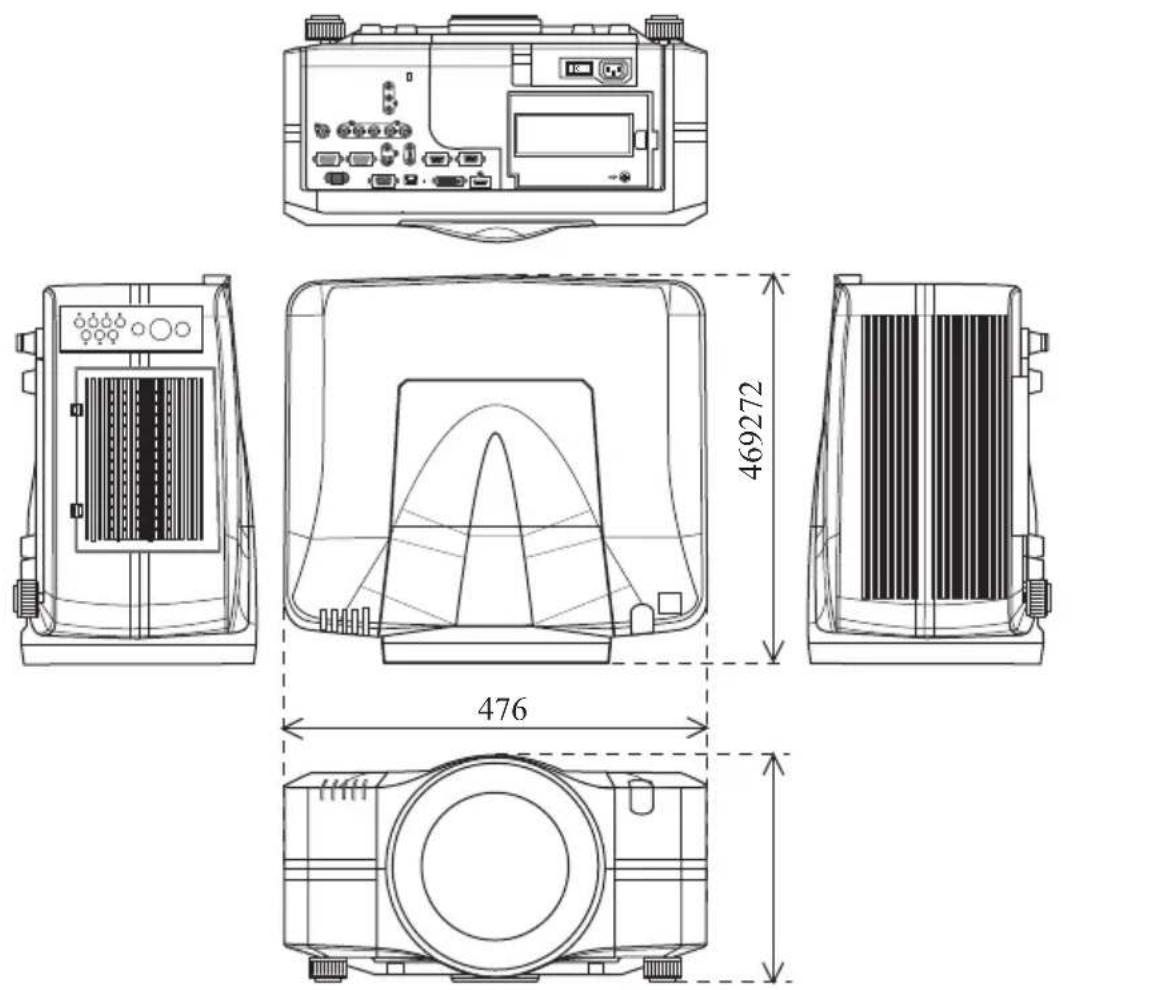
[Maßeinheit: mm]
DEUTSCH
13. Fehlersuche – Garantie und Kundendienst
Sollte das Produkt ein ungewöhnliches Betriebsverhalten an den Tag legen oder ein
Problem vermutet werden (z.B. Rauch- oder Geruchsentwicklung, Eindringen von
Flüssigkeiten oder Fremdkörpern, Gerätedefekt usw.), schalten Sie es sofort aus.
Vergewissern Sie sich, dass keine Notsituation vorliegt, und lassen Sie das Produkt dann von Ihrem Fachhändler instand setzen.
Bei weniger kritischen Störungen versuchen Sie, das Problem anhand der Anweisungen im Abschnitt „Fehlersuche“ der Anleitung auf der CD zu beheben. Hier finden Sie
Vorschläge zur Beseitigung möglicher Probleme. Sollte eine Problembehebung nicht möglich sein, wenden Sie sich an den Fachhändler.
Der Händler bzw. der beauftragte Kundendienst informiert Sie dann über die Garantielage.
Bitte suchen Sie auch auf den folgenden Websites nach den neusten Informationen über dieses Produkt:
* Die Informationen in den Anleitungen können ohne vorherige Ankündigung geändert werden.
* Der Hersteller übernimmt keine Verantwortung für etwaige Fehler in den Anleitungen.
* Vervielfältigen, Übertragen oder Kopieren der Informationen in den Anleitungen, auch auszugsweise, ist ohne ausdrückliche schriftliche Genehmigung nicht gestattet.
Verwendete Markenzeichen
Alle Markenzeichen sind das Eigentum ihrer jeweiligen Besitzer.
Die folgenden Angaben basieren auf den Informationen der offiziellen Websites der einzelnen Unternehmen.
- Macintosh ^® und Mac OS ^® sind eingetragene Markenzeichen der Apple Inc.
- Pentium ^® ist ein eingetragenes Markenzeichen der Intel Corp.
- Microsoft ^® und Internet Explorer ^® , Windows ^® und Windows NT ^® sind eingetragene Markenzeichen der Microsoft Corporation in den USA und/oder anderen Ländern.
- Adobe ^® und Acrobat Reader ^® sind eingetragene Markenzeichen der Adobe System Incorporated.
- PowerPC ^® ist ein eingetragenes Markenzeichen der International Business Machines Corporation.
- DVI ist ein Markenzeichen der Digital Display Working Group.
- HDMI, das HDMI-Logo und High-Definition Multimedia Interface sind Markenzeichen bzw. eingetragene Markenzeichen von HDMI Licensing LLC.
Projektor
IN5542/IN5542c/IN5544/IN5544c
Bedienungsanleitung (detailliert) - Benutzerhandbuch
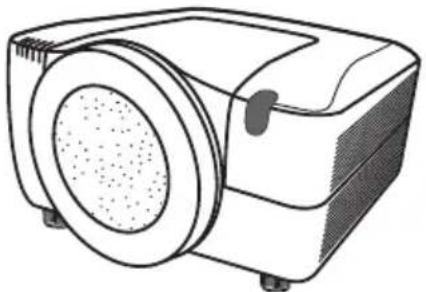
Vielen Dank, dass Sie diesen Projektor erworben haben.
⚠️ WARNING ▶ Ehe Sie das Gerät benutzen, lesen Sie die "Bedienungsanleitung (Kurzform)" und dieses Handbuch sorgfältig, um zu gewährleisten, dass Sie die Funktion des Gerätes verstanden haben. Verwahren Sie die Handbücher nach dem Lesen an einem sicheren Platz.
Über dieses Handbuch
In dieser Anleitung werden verschiedene Symbole verwendet. Die Bedeutung dieser Symbole ist im Folgenden beschrieben.
WARNING
Dieses Kennwort warnt vor Gefahren, die eine schwere Verletzung oder sogar den Tod zur Folge haben können.
VORSICHT
Dieses Kennwort warnt vor Gefahren, die eine Verletzung oder einen Sachschaden zur Folge haben können.
HINWEIS
Dieses Kennwort macht auf Fehler aufmerksam, die eine Störung verursachen können.

Bitte beachten Sie die Seiten, auf die nach diesem Symbol hingewiesen wird.
HINWEIS • Die Informationen in diesem Handbuch können ohne vorherige Ankündigung geändert werden.
- Der Hersteller übernimmt keine Verantwortung für etwaige in diesem Handbuch enthaltene Fehler.
- Die Vervielfältigung, Übertragung oder Verwendung dieses Dokuments oder dessen Inhalts ist ohne ausdrückliche schriftliche Genehmigung nicht gestattet.
ANERKENNUNG VON WARENZEICHEN
- Windows® ist ein eingetragenes Warenzeichen der Microsoft Corporation in den USA und/oder anderen Ländern.
• VESA und DDC sind Warenzeichen der Video Electronics Standard Association. - Mac® ist ein eingetragenes Warenzeichen der Apple Inc.
• DVI ist ein eingetragenes Warenzeichen der Digital Display Working Group. - HDMI, das HDMI-Logo und High-Definition Multimedia Interface sind Warenzeichen bzw. eingetragene Warenzeichen von HDMI Licensing LLC.
- Das Warenzeichen PJLink betrifft Warenzeichenrechte in Japan, den Vereinigten Staaten von Amerika und anderen Ländern und Gebieten.

Alle anderen Warenzeichen befinden sich im Besitz ihrer jeweiligen Eigentümer.
Inhalt


Über dieses Handbuch ..... 1
Inhalt....2
Einleitung 3
Projectormerkmale 3
Wichtige Sicherheitsanweisungen (zum Bewegen) . 3
Kontrollieren des Lieferumfangs . . . . 4
Montage der Objektiveinheit ..... 4
Teilebezeichnungen ..... 5
Projektor 5
Bedienfeld....6
Anzeigelampe 6
Geräterückseite. 6
Fernbedienung 7
Einrichten 8
Betriebsumgebung 8
Projektionsart....8
Projektionsabstand 9
Aufstellung/Installation ..... 10
Zusätzliche Diebstahlschutzmaßnahmen .. 10
Anschließen anderer Geräte.....11
Anschluss an die Stromversorgung . . . 15
Fernbedienung 16
Einlegen der Batterien ..... 16
Signalübertragung....17
Ändern der Frequenz des Fernbedienungssignals. 17
Verwendung der Funktion REMOTE-ID ... 18
Verwendung als Leitung-Fernbedienung...18
Laser-Zeiger 18
Betriebszustand ..... 19
Einschalten 19
Ausschalten 20
Mit den Nivellierfüßen....20
Gebrauch der Objektivfunktionen .. 21
Anzeigen von und Umschalten zwischen Bildquellen . 22
Wahl eines Seitenverhältnisses . . . 23
Korrigieren von Keystone-Verzerrungen 23
Einstellung der Position .....24
Korrektur der Trapezverzerrung . . . 24
Verwenden der Vergrößerungsfunktion .. 25
Kurzzeitiges Einfrieren des Bildschirms . . . 25
Kurzzeitiges Schwarzabtasten des Bildschirms . . 26
Kurzzeitiges Ausblenden des Bildes. . . 26
PbyP (Bild für Bild) ..... 27
Verwendung der Menüfunktion....28
EINF. MENÜ....29
BILDFORMAT, AUTO KEYSTONE, ☐ KEYSTONE,
KEystone, BILD-MODUS, ÖKO-MODUS, SPIEGEL,
Rückst, Filter-TIMER, Sprache, FortGESCHRITT, Verlassem
Menü BILD....31
HELLIGKEIT, KONTRAST, GAMMA, FARB-TEMP., FARBE,
F-TON, SCHÄRFE, AKTI. BLENDE, EINST-SPEICH.
Menü ABBILDUNG....34
BILDFORMAT, OVER SCAN, V-POSIT, H-POSIT,
H-PHASE, H-GR., AUTOM. EINST. AUSFÜHR.
Menü EINGB 36
PROGRESSIV, VIDEO NR, 3D-YCS, FARBNORM, COMPONENT,
VIDEOFORMAT, DIGITALFORMAT, DIGITALBEREICH,
COMPUTER IN, FRAME LOCK, AUFLÖSUNG
Menü SETUP .... 40
AUTO KEYSTONE, ☐ KEYSTONE,
KEYSTONE, ÖKO-MODUS, SPIEGEL,
MONITOR-AUSGANG
Menü BILDSCHIRM ..... 42
SPRACHE, MENÜ-POS., BLANK, START, Mein Bild,
Mein Bild Sperre, MELDUNG, QUELLEN NAME,
SCHABLONE, G.U. (GESCHL. UNTERTITEL)
Menü OPT....47
QUELLENÜBERSPRUNG, AUTOM.SUCHE,
AUTO KEYSTONE, DIREKT EIN, AUTO AUS,
SHUTTER-TIMER, LAMPENZEIT, FILTER-TIMER,
MEINE TASTE, MEINE QUELLE, SERVICE
Menü NETZWERK ..... 56
SETUP, PROJEKTOR NAME, MEIN BILD, INFORMAT.,
SERVICE
Menü SICHERHEIT ..... 61
SICH. PASSWORT ÄNDERUNG,
Mein Bild PASSWORT, PIN SPERRE,
BEWEGUNGSDETEKTOR, MEIN TEXT PASSWORT,
MEIN TEXT ANZEIGEN, MEIN TEXT SCHREIBEN
Wartung. 67
Lampeneinheit 67
Filtereinheit 69
Batterie des internen Taktgebers .. 70
Sonstiges 70
Fehlersuche 71
Verwandte Meldungen .....71
Informationen zu den Anzeigelampen . . . 72
Nicht auf Gerätefehler hinweisende Anzeichen .. 74
Garantie und Kundendienst .. 77
Technische Daten....77
Einleitung
Projektormerkmale
Dieser Projektor kann verschiedene Bildsignale auf eine Projektionsfläche projizieren. Dieser Projektor erfordert nur minimalen Platz zur Aufstellung und erzielt große Bilder aus kurzem Abstand. Außerdem hat der Projektor die folgenden Merkmale, um seine Einsatzmöglichkeiten zu erweitern.
√ Der HDMI-Anschluss unterstützt verschiedene Bildgeräte, die digitale Schnittstellen haben, um schärfere Bilder auf den Bildschirm zu bekommen.
√ Die extrem helle Lampe und die hohe Qualität der Optik erfüllt alle Anforderungen für den professionellen Einsatz.
√ Optionale Objektiveinheiten und der extrem große Verstellbereich der Objektivverschiebungsfunktion sorgen für wesentlich größere Flexibilität bei der Wahl des Stellplatzes bzw. Installationsorts.
√ Der Objektivverschluss erlaubt das kurzzeitige Ausblenden des Bilds; ein nützliches Feature bei Präsentationen.
√ Die umfangreiche Bestückung mit E/A-Anschlüssen unterstützt jede professionelle Anwendung.
√ Die Netzwerkfunktion dieses Projektors unterstützt den PJLink™-Standard.
√ PJLink™ ist ein Standard zur Vereinheitlichung der Bedien- und Steuerbefehle von Projektoren.
PJLink™ erlaubt eine zentrale Steuerung von Projektoren verschiedener Hersteller über einen Controller. PJLink™ konforme Geräte können herstellerunabhängig jederzeit und jederorts verwaltet und gesteuert werden.
Angaben zu den Steuerbefehlen von PJLink™ siehe User's Manual (Technical).
Bezüglich der Spezifikationen von PJLink™ besuchen Sie bitte die Website von "Japan Business Machine and Information System Industries Association".
URL: http://pjlink.jbmia.or.jp
Das einzigartige Luftfiltersystem mit elektrischem Staubfänger verhindert ein Eindringen von Partikeln in den Projektor und sorgt für längere Wartungsintervalle.
Wichtige Sicherheitsanweisungen (zum Bewegen)
Einzelheiten siehe die 📁 Bedienungsanleitung (Kurzform).
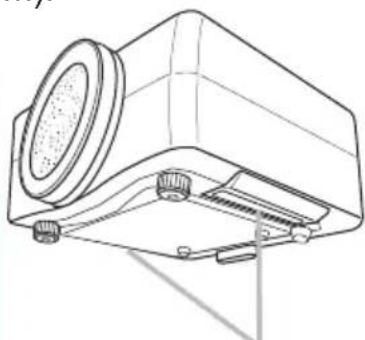
⚠️WARNUNG ▶Heben oder tragen Sie den Projektor nicht alleine. Zum Tragen halten Sie und eine zweite Person den Projektor an den Griffmulden an der Unterseite.
▶ Bevor Sie den Projektor bewegen, entfernen Sie alle angebrachten Teile einschließlich des Netzkabels und der Verbindungskabel.
Kontrollieren des Lieferumfangs
Kontrollieren Sie beim Auspacken des Produkts, dass die folgenden Gegenstände vollzählig vorhanden sind. Sollte ein Teil fehlen, wenden Sie sich sofort an Ihren Händler.
(1) Projektor
(2) Objektivadapter
(3) Sechskant-Schraubendreher (für die Montage der optionalen Objektiveinheit)
(4) Netzkabel
(5) Computerleitung
(6) Fernbedienung (Batterien nicht im Lieferumfang enthalten)
(7) Benutzer-Dokumentation
(1)
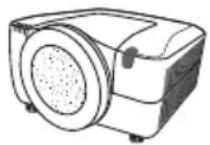
(2)
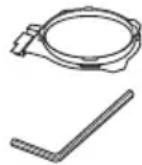
(4)
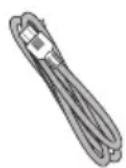
(3)
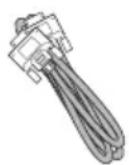
(6)(5)
(7)
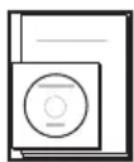
HINWEIS • Dieses Produkt wird ohne Objektiveinheit geliefert, damit Sie die für den geplanten Einsatz geeignete aus den lieferbaren Typen (77) auswählen können. Lassen Sie sich von Ihrem Händler beraten und beziehen Sie eine oder mehrere Objektiveinheiten zusammen mit diesem Produkt.
- Für Ihren Einsatzzweck sind unter Umständen bestimmte Zubehörteile oder Servicearbeiten erforderlich. Wir empfehlen Ihnen daher, sich diesbezüglich zeitig von Ihrem Händler beraten zu lassen.
⚠ VORSICHT ▶Bewahren Sie die Originalverpackung gut auf, da sie für einen eventuell später anfallenden Transport oder zur Lagerung des Produkts wieder benötigt wird.
Montage der Objektiveinheit
Lassen Sie die Objektiveinheit von Ihrem Fachhändler montieren. Überlassen Sie sowohl die Montage und Demontage der Objektiveinheit unbedingt dem Fachhändler oder Kundendienst.
⚠️ WARNUNG ▶ Verwenden Sie ausschließlich eine vom Hersteller vorgeschriebene Objektiveinheit.
▶ Lassen Sie sowohl die Montage als auch die Demontage der Objektiveinheit unbedingt dem Fachhändler oder Kundendienst.
Lesen Sie die mit der Objektiveinheit gelieferte Bedienungsanleitung und bewahren Sie sie gut auf.
▶ Achten Sie insbesondere darauf, dass die Objektiveinheit zu Fall kommt oder irgendwo angestoßen wird.
▶ Transportieren Sie den Projektor nicht mit montierter Objektiveinheit.
⚠ VORSICHT ▶ Bewahren Sie die Originalverpackung der Objektiveinheit gut auf, da sie für einen eventuell später anfallenden Transport oder zur Lagerung der Objektiveinheit wieder benötigt wird.
HINWEIS ▶ Berühren Sie die Linsenfläche nicht direkt.
▶ Heben Sie die Staubschutzabdeckung des Projektors gut auf und bringen Sie sie am Projektor an, während keine Objektiveinheit montiert ist.
Teilebezeichnungen
Projektor
(1) Staubschutzabdeckung
(2)Fernbedienungssensoren (x 2)
(17)
(3) Abluftöffnungen
(4) Filterabdeckung (69)
Die Filtereinheit und die
Lüftungseinlassöffnung sind im
Inneren.
(5) Bedienfeld (6)
(6) Geräterückseite (6)
(7) Hauptschalter (73)
(8) Lampenabdeckung (67)
Die Lampeneinheit ist im Inneren.
(9) AC IN (Netzanschlussbuchse) (15)
(10) Netzschalter (19,20)
(11) Sicherungsstab (10)
(12) Kensington-Schlitz (10)
(13) Griffmulde (x 2) (3)
(14) Nivellierfuß (x 2) (20)
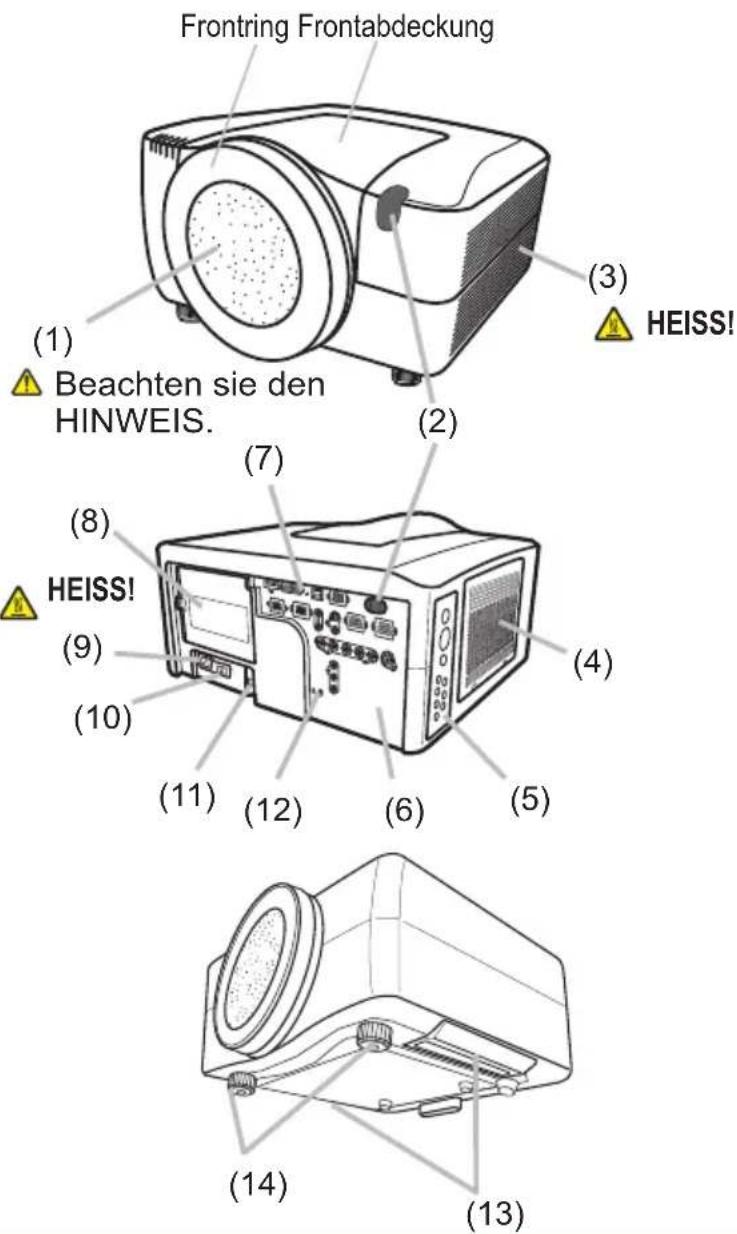
⚠️ WARNING ▶HEISS! : Berühren Sie nicht während des Betriebs oder kurz danach die Umgebung von Lampenabdeckung und Abluftöffnungen; diese Bereiche sind sehr heiß.
▶ Blicken Sie nie bei eingeschalteter Lampe in das Objektiv oder die Einlassöffnungen; das extrem helle Licht kann schädlich für die Augen sein.
▶ Fassen Sie den Projektor nicht an der Frontabdeckung oder dem Frontring; er könnte herunterfallen.
▶ Verstellen Sie nicht die Nivellierfüße, ohne den Projektor zu halten; er könnte absacken.
⚠ VORSICHT ▶ Sorgen Sie immer für ausreichende Lüftung, um Überhitzung des Projektors zu vermeiden. Die Lüftungsöffnungen dürfen nicht blockiert oder verdeckt werden. Es dürfen keine Gegenstände in die Nähe der Lüftungsöffnungen gestellt werden, die festkleben oder in die Öffnungen gesaugt werden könnten. Reinigen Sie den Luftfilter regelmäßig.
HINWEIS ▶ Berühren Sie die Linsenfläche nicht direkt.
▶ Heben Sie die Staubschutzabdeckung des Projektors gut auf und bringen Sie sie am Projektor an, während keine Objektiveinheit montiert ist.
Bedienfeld
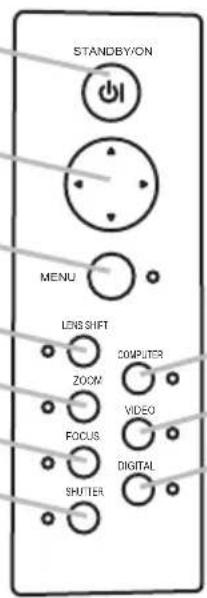
(1) Taste STANDBY/ON (19, 20)
(2) Cursortasten (▲/▼/◄/►) (28)
(3) Taste MENU (28)
(4) Taste COMPUTER (22)
(5) Taste VIDEO (22)
(6) Taste DIGITAL (22)
(7) Taste LENS SHIFT (21)
(8) Taste ZOOM (21)
(9) Taste FOCUS (21)
(10) Taste SHUTTER (26)
Die Anzeige leuchtet grün, während das Funktionsmenü angezeigt wird.
(1)
(2)
(3)
(7)
(8)
(9)
(10)
(4)
(5)
(6)
Die Anzeige der Gruppe, zu der der gewählte Eingangsanschluss gehört, leuchtet grün.
Die Anzeige blinkt gelb, während der Objektivverschluss geschlossen ist.
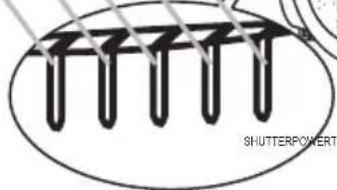
Anzeigelampe (72)
(1) Anzeige POWER
(2) Anzeige TEMP
(3) Anzeige LAMP
(4) Anzeige SECURITY
(5) Anzeige SHUTTER
(1) (2) (3) (4) (5)
Geräterückseite (10)
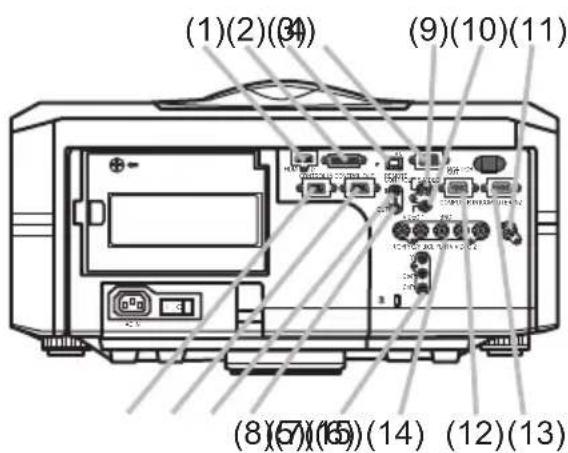
(1) HDMI Anschluss
(2) DVI-D Anschluss
(3) LAN Anschluss
(4) MONITOR OUT Anschluss
(5) CONTROL IN Anschluss
(6) CONTROL OUT Anschluss
(7) REMOTE CONTROL IN Anschluss
(8) REMOTE CONTROL OUT Anschluss
(9) S-VIDEO Anschluss
(10) VIDEO 1 Anschluss
(11) VIDEO 2 Anschluss
(12) COMPUTER IN1 Anschluss
(13) COMPUTER IN2 Anschluss
(14) BNC (G/Y, B/Cb/Pb, R/Cr/Pr, H, V) Anschlüsse
(15) Component (Y, Cb/Pb, Cr/Pr)Anschlüsse
⚠ VORSICHT ▶ Verwenden Sie den Hauptschalter nur, wenn der Projektor nicht auf normale Weise ausgeschaltet werden kann, da dieser Schalter den Projektorbetrieb stoppt, ohne den Projektor vorher abzukühlen.
Fernbedienung
(1) Laser-Zeiger (18)
Gibt einen gebündelten Strahl aus.
(2) LASER INDICATOR (18)
(3) Taste LASER (18)
(4) Taste STANDBY/ON (19, 20)
(5) Taste ID (1-4) (18)
(6) Taste COMPUTER (22)
(7) Taste VIDEO (22)
(8) Taste DIGITAL (22)
(9) Taste MY SOURCE (22)
(10) Taste LENS SHIFT (21)
(11) Taste ZOOM +/- (21)
(12) Taste FOCUS +/- (21)
(13) Taste AUTO (23)
(14) Taste POSITION (24)
(15) Taste ASPECT (23)
(16) Taste KEYSTONE (24)
(17) Taste MAGNIFY ON/OFF (25)
(18) Taste FREEZE (25)
(19) Taste BLANK (26)
(20) Taste SHUTTER (26)
(21) Taste MY BUTTON (1-4) (49)
(22) Taste P by P (27)
(23) Taste MENU (28)
(24)TasteENTER : Die Mitte drücken.
Cursortasten: Auf ▲/▼/◄/► drücken (28).
(25) Taste RESET (28)
(26) Anschluss für Leitung-Fernbedienung (18)
(27) Batteriefachdeckel (16)
(28) Batteriehalterung (16)
(29) Frequenzschalter (16)
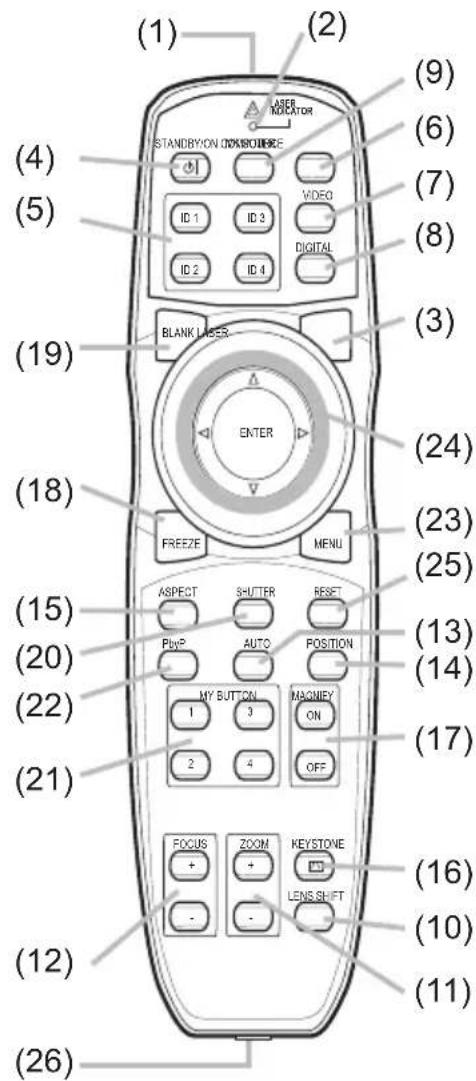
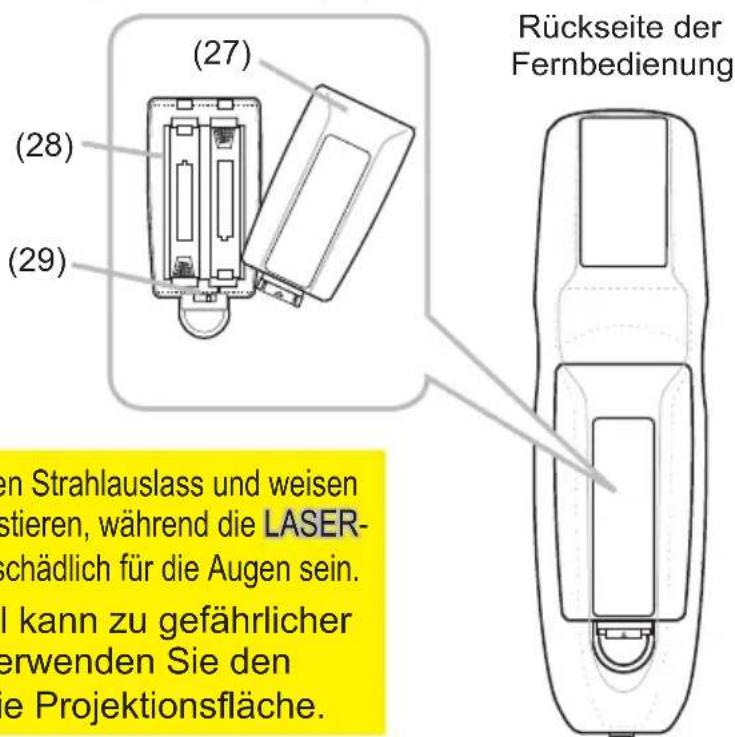
⚠️ WARNING ▶ Blicken Sie nie in den Strahlauslass und weisen Sie den Strahl nie auf Menschen oder Haustieren, während die LASER-Taste gedrückt wird; der Laserstrahl kann schädlich für die Augen sein.
⚠ VORSICHT ▶ Der Laserstrahl kann zu gefährlicher Strahlungsexponierung führen. Verwenden Sie den Laserstrahl nur zum Zeigen auf die Projektionsfläche.
Einrichten
Lesen Sie sich dieses Kapitel als erstes durch. Stellen Sie den Projektor dann am gewünschten Platz auf.
Betriebsumgebung
Dieses Produkt erfordert einen Stellplatz, der stabil, kühl und gut belüftet ist. Prüfen Sie die Betriebsumgebungsfaktoren anhand der folgenden Punkte.
⚠️WARNUNG ▶Stellen Sie das Produkt nicht auf einer instabilen Unterlage auf, wie beispielsweise auf einer unebenen, geneigten oder Vibrationen ausgesetzten Fläche.
▶ Stellen Sie das Produkt nicht an einem Ort auf, wo es nass werden kann, wie beispielsweise neben einer Badewanne, einem Waschbecken, einer Spüle oder einem Waschbottich, oder in einem feuchten Keller, an einem Schwimmbecken, am Strand oder im Freien.
⚠ VORSICHT ▶ Stellen Sie das Produkt nicht an einem Ort auf, wo es Staub, Rauch oder Feuchtigkeit ausgesetzt ist, wie beispielsweise in einer Passage, in einer Raucherecke, in einer Küche oder im Freien.
▶ Stellen Sie das Gerät nicht in der Nähe von Wärmequellen auf, wie beispielsweise neben Heizkörpern, Heizstrahlern, Öfen oder anderen Geräten (einschließlich Verstärkern), die Wärme entwickeln.
▶ Stellen Sie das Produkt nicht in einem magnetischen Feld auf.
HINWEIS ▶ Stellen Sie das Produkt nicht in einem Ort auf, wo es den Rundfunkempfang stören kann.
▶ Stellen Sie den Projektor so auf, dass kein starkes Licht in die Fernbedienungssensoren einfällt.
Projektionsart
Dieser Projektor eignet sich für die folgenden Projektionsweisen. Die folgende Abbildung zeigt zwei Beispiele.
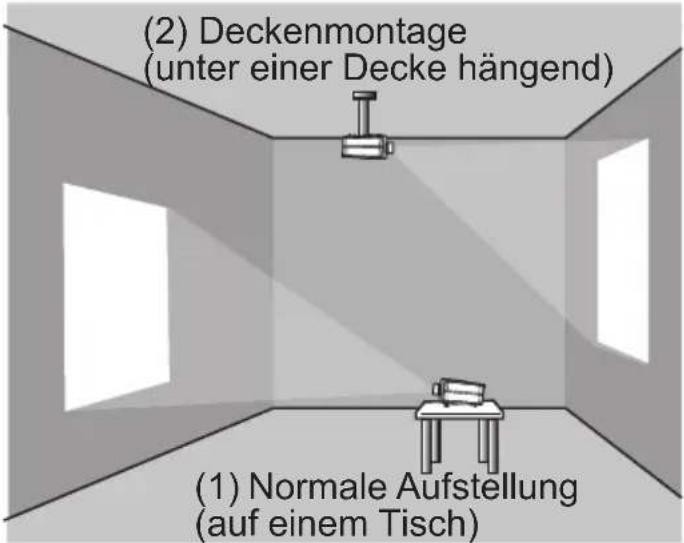
HINWEIS • Bei Deckenmontage, Projektion nach oben oder Projektion nach unten sind zur Installation die vorgeschriebenen Befestigungsteile (77) und Wartungsarbeiten erforderlich. Beauftragen Sie Ihren Händler mit diesen Arbeiten. Sollte eine andere Installation gewünscht sein, lassen Sie sich von Ihrem Händler beraten.
⚠️WARNUNG ▶Lassen Sie sich vor der Installation von Ihrem Händler beraten.
▶ Verwenden Sie ausschließlich die vom Hersteller vorgeschriebenen Befestigungsteile und überlassen Sie die Montage und Demontage des Projektors dem Kundendienstpersonal.
Lesen Sie die mit den Befestigungsteilen gelieferte Anleitung und bewahren Sie sie gut auf.
Projektionsabstand
Richten Sie sich bei der Anordnung von Projektor und Projektionsschirm nach den folgenden Angaben. Die Werte in der folgenden Tabelle gelten für das Modell IN5542/IN5542c mit der Standard-Objektiveinheit LENS-068, die auf die mittlere Position ausgerichtet wird. Sollten Sie eine andere Objektiveinheit verwenden, richten Sie sich nach den Angaben in deren Anleitung. Die Werte variieren je nach Kombination aus Projektor und Objektiveinheit.
* Die in der Tabelle enthaltenen Werte beziehen sich auf ein Bildschirmbild mit maximalerGröße 1024 x 768.
(a) Projektionsflächengröße (diagonal)
(b) Projektionsabstand (±10%)
(c) Projektionsflächenhöhe (±10%), wenn die senkrechte Objektiv-verschiebung ganz nach oben gestellt ist.
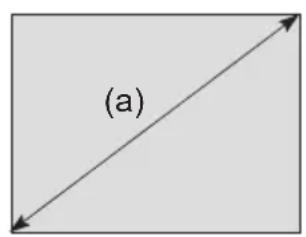
| (a)Projektionsflächengröße[Zoll (m)] | 4 : 3 Bildformat | 16 : 9 Bildformat | ||||||
| (b) Projektionsabstand[m (Zoll)] | (c) Projektionshöhe[cm (Zoll)] | (b) Projektionsabstand[m (Zoll)] | (c) Projektionshöhe[cm (Zoll)] | |||||
| min. max. | unten | oben | min. | max. | unten | oben | ||
| 40 (1,0) 1 | 7 (66) | 2,3 (89) | -23 (-9) | 84 (33) | 1,3 (53) | 1,8 (72) | -33 (-13) 8 | 3 (33) |
| 60 (1,5) | 2,6 (103) | 3,5 (136) | -34 (-13) | 125 (49) | 2,1 (83) | 2,8 (110) | -49 (-19) | 124 (49) |
| 70 (1,8) | 3,1 (121) | 4,0 (159) | -40 (-16) | 146 (58) | 2,5 (98) | 3,3 (129) | -58 (-23) | 145 (57) |
| 80 (2,0) | 3,5 (139) | 4,6 (183) | -45 (-18) | 167 (66) | 2,9 (112) | 3,8 (148) | -66 (-26) | 165 (65) |
| 90 (2,3) | 4,0 (157) | 5,2 (206) | -51 (-20) | 188 (74) | 3,2 (127) | 4,3 (168) | -74 (-29) | 186 (73) |
| 100 (2,5) | 4,4 (175) | 5,8 (230) | -56 (-22) | 209 (82) | 3,6 (142) | 4,7 (187) | -82 (-32) | 207 (81) |
| 120 (3,0) | 5,4 (211) | 7,0 (277) | -68 (-27) | 251 (99) | 4,4 (172) | 5,7 (225) | -99 (-39) | 248 (98) |
| 150 (3,8) 6 | 7 (266) 8,8 | (347) | -85 (-33) 3 | 13 (123) | 5,5 (216) | 7,2 (283) | -123 (-49) 3 | 10 (122) |
| 200 (5,1) | 9,0 (356) | 11,8 (464) | -113 (-44) | 418 (164) | 7,4 (290) | 9,6 (379) | -164 (-65) | 414 (163) |
| 250 (6,4) 1 | 1,3 (447) 14,8 (582) | -141 (-56) | 522 (206) | 9,2 (364) | 12,0 (474) | -206 (-81) | 517 (204) | |
| 300 (7,6) | 13,6 (537) | 17,8 (699) | -169 (-67) | 627 (247) | 11,1 (438) | 14,5 (570) | -247 (-97) | 620 (244) |
| 350 (8,9) | 15,9 (628) | 20,7 (816) | -198 (-78) | 731 (288) | 13,0 (512) | 16,9 (666) | -288 (-113) | 724 (285) |
| 400 (10,2) | 18,2 (718) | 23,7 (934) | -226 (-89) | 835 (329) | 14,9 (586) | 19,4 (762) | -329 (-130) | 827 (326) |
| 500 (12,7) | 22,8 (899) | 29,7 (1168) | -282 (-111) | 1044 (411) | 18,6 (734) | 24,2 (954) | -411 (-162) | 1034 (407) |
| 600 (15,2) | 27,4 (1081) | 35,6 (1403) | -339 (-133) | 1253 (493) | 22,4 (882) | 29,1 (1145) | -493 (-194) | 1241 (488) |
| 700 (17,8) | 32,0 (1262) | 41,6 (1638) | -395 (-156) | 1462 (576) | 26,2 (1030) | 34,0 (1337) | -576 (-227) | 1447 (570) |
HINWEIS ▶ Verwenden Sie keinen Projektionsschirm mit polarisierter Leinwand, da diese ein rotes Bild verursachen kann.
Aufstellung/Installation
Beachten Sie bei der Aufstellung des Projektors in Übereinstimmung mit den Hinweisen im vorangehenden Abschnitt "Projektionsabstand" (9) auch die folgenden Punkte.
⚠️WARNUNG ▶Achten Sie darauf, dass sich in der Nähe des Projektors keine leicht entzündbaren Gegenstände/Stoffe befinden.
▶ Achten Sie darauf, dass die Öffnungen am Projektor nicht abgedeckt oder anderweitig blockiert werden und sorgen Sie für ausreichen Freiraum zur Belüftung um den Projektor.
- Stellen Sie den Projektor nicht auf einer weichen Fläche wie einem Teppich, einer Matte oder einem Bett auf.
- Halten Sie leichte Gegenstände wie Papier vom Projektor fern, da diese vom Lufteinlass angesaugt werden und diesen blockieren können.
▶ Verwenden Sie den Projektor nicht auf einem instabilen Gestell wie beispielsweise einem Servierwagen.
▶ Stellen Sie den Projektor so auf, dass keine Fremdstoffe in das Innere des Projektors gelangen können.
- Bringen Sie keine kleineren Gegenstände wie Büroklammern u.dgl. in die Nähe des Projektors, da diese ins Geräteinnere fallen könnten.
- Achten Sie darauf, dass keine Flüssigkeiten auf oder in den Projektor geschüttet werden.
⚠VORSICHT ▶Halten Sie wärmeleitende Gegenstände wie beispielsweise Metallteile vom Projektor fern.
- Stellen Sie den Projektor nicht auf einer Metallfläche auf.
▶ Legen Sie keine wärmeempfindlichen Gegenstände (Kunststoff o. dgl.) auf oder neben den Projektor.
HINWEIS ▶ Wählen Sie den Stellplatz bzw. Installationsort so, dass der Projektionsstrahl zwischen Projektor und Projektionsschirm nicht blockiert wird.
▶ Achten Sie darauf, dass der Fernbedienungssensor keiner direkten starken Lichteinwirkung ausgesetzt ist.
Zusätzliche Diebstahlschutzmaßnahmen
Dieser Projektor hat den Sicherungsstab für eine kommerzielle Diebstahlschutzkette oder Draht bis 10 mm Durchmesser und auch den Sicherheitsschlitz für das Kensington Schloss. Einzelheiten siehe Anleitung der Sicherheitsvorrichtung.
HINWEIS • Diese werden nicht im Sinne einer umfassenden Diebstahlverhinderung, sondern als zusätzliche Maßnahmen geliefert.
⚠️WARNUNG ▶Verwenden Sie den Sicherungsschlitz nicht als Verankerung zum Schutz gegen Sturz oder Fall, dafür ist er nicht vorgesehen.
⚠ VORSICHT ▶ Platzieren Sie die Diebstahlschutzkette oder den Draht nicht in der Nähe der Abgasschlitze des Projektors, da Kette oder Draht einen Brand auslösen können, wenn sie vom Abgas erhitzt werden.
Anschließen anderer Geräte
Bevor Sie andere Geräte an den Projektor anschließen, vergewissern Sie sich anhand deren Anleitungen davon, dass sie sich für den Anschluss eignen, und was Sie für die Verbindung benötigen.
Sollte das für den Abschluss benötigte Zubehör nicht zum Lieferumfang des Projektors gehören oder beschädigt worden sein, wenden Sie sich an Ihren Fachhändler. Es können für den Anschluss auch bestimmte Vorschriften gelten.
Vergewissern Sie sich zunächst, dass der Projektor und das andere Gerät ausgeschaltet sind, und stellen Sie dann die Verbindung den folgenden Anweisungen gemäß her. Richten Sie sich nach den Abbildungen auf den folgenden Seiten.
HINWEIS • Für dieses Produkt ist eine optionale Leitungsabdeckung erhältlich. Geben Sie dem Händler bei der Bestellung die entsprechende Typenbezeichnung an. (77).
⚠️WARNUNG ▶Verwenden Sie ausschließlich die vom Hersteller vorgeschriebenen oder empfohlenen Zubehörteile. Nehmen Sie keine Modifikationen an Projektor oder Zubehör vor.
▶ Vermeiden Sie ein Anschließen/Abtrennen des Projektors an/von Geräte/n, die mit der Stromversorgung verbunden sind, sofern dies in der Anleitung des anderen Geräts nicht ausdrücklich vorgeschrieben wird.
⚠ VORSICHT ▶Manche Verbindungskabel müssen möglicherweise eine bestimmte Länge haben oder am Ende einen Ferritkern (Entstörmagnet) aufweisen, das den Vorschriften für elektromagnetische Störungen gemäß am Projektor angeschlossen werden muss. Hat ein Kabel nur an einem Ende einen (Ferritkern) Entstörmagnet, so schließen Sie dieses Ende an den Projektor an.
▶Achten Sie darauf, dass Stecker nicht in den falschen Anschluss oder in falscher Ausrichtung eingeführt werden.
▶Achten Sie darauf, dass die Kabel nicht beschädigt werden. Verlegen Sie die Kabel so, dass niemand auf sie tritt und sie nicht irgendwo eingeklemmt werden.
HINWEIS ▶ Schalten Sie andere Geräte nicht vor dem Projektor ein, sofern dies in der Anleitung des anderen Geräts nicht ausdrücklich vorgeschrieben wird.
(Fortsetzung nächste Seite)
Anschließen anderer Geräte (Fortsetzung)
Beispiel für den Anschluss eines Videorecorders oder DVD-Players
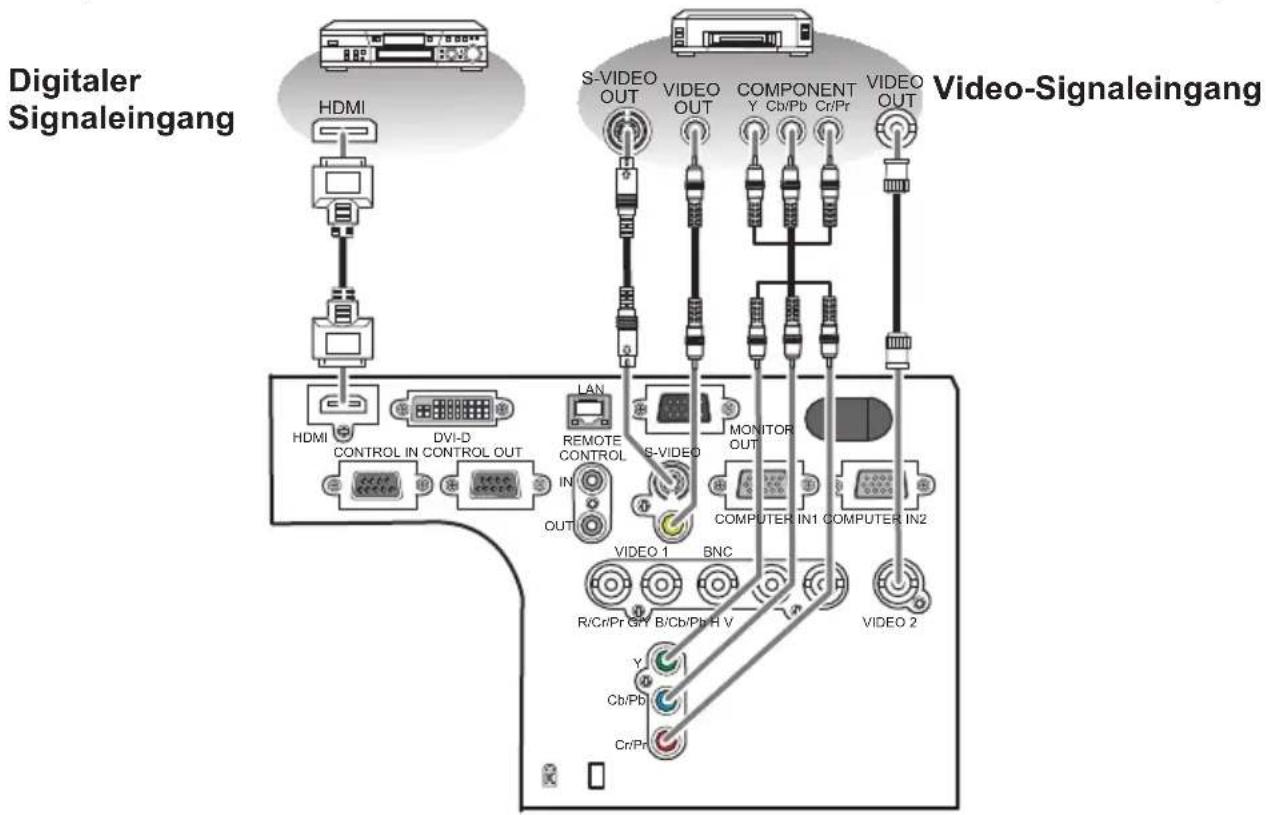
flowchart
graph TD
    A["Digitaler Signaleingang"] --> B["HDMI"]
    B --> C["PC"]
    C --> D["Monitor"]
    D --> E["S-VIDEO OUT"]
    E --> F["VIDEO OUT"]
    F --> G["COMPONENT Y Cb/Pb Cr/Pr"]
    G --> H["Video OUT"]
    I["Video-Signaleingang"] --> J["Monitor"]
    J --> K["COMPUTER IN1 COMPUTER IN2"]
    K --> L["VIDEO 1 BNC"]
    L --> M["Video 2"]
    N["HDMI"] --> O["DVI-D CONTROL IN CONTROL OUT"]
    O --> P["IN OUT"]
    P --> Q["Remote CONTROL"]
    Q --> R["S-VIDEO"]
    R --> S["MONITOR OUT"]
    S --> T["COMPUTER IN1 COMPUTER IN2"]
    T --> U["VIDEO 1 BNC"]
    U --> V["R/Cr/Pr CR/ B/Cb/Pb H V"]
    V --> W["Y Cb/Pb Cr/Pr"]
Beispiel für den Anschluss eines Computers
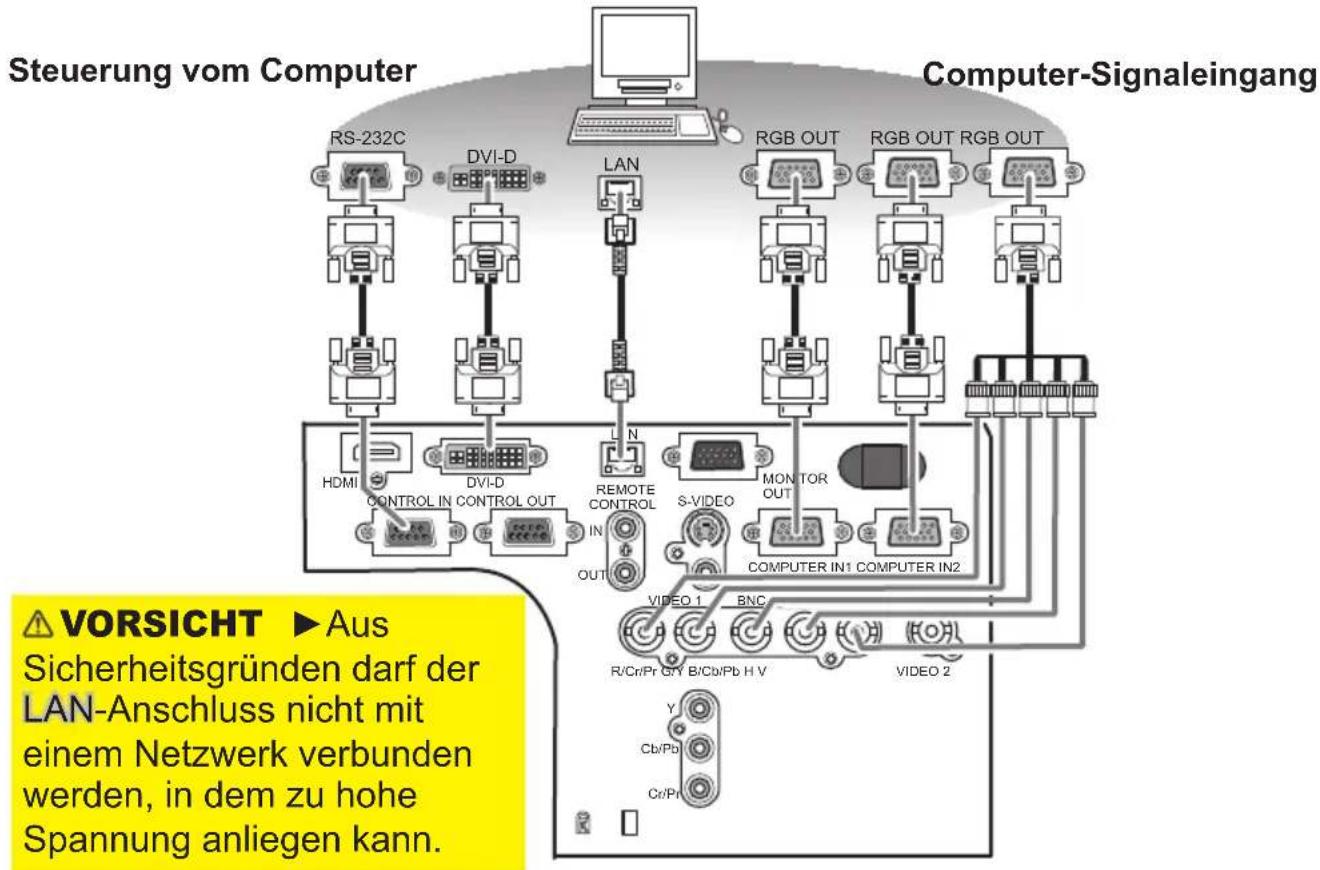
flowchart
graph TD
    A["Steuerung vom Computer"] --> B["RS-232C"]
    A --> C["DVI-D"]
    A --> D["LAN"]
    A --> E["RGB OUT"]
    A --> F["RGB OUT RGB OUT"]
    B --> G["HDMI"]
    C --> H["DVI-D CONTROL IN CONTROL OUT"]
    D --> I["N REMOTE CONTROL IN OUT"]
    E --> J["S-VIDEO MONITOR OUT"]
    F --> K["COMPUTER IN1 COMPUTER IN2"]
    G --> L["VIDEO 1"]
    H --> M["BNC"]
    I --> N["VIDEO 2"]
    J --> O["VIDEO 1"]
    K --> P["VIDEO 2"]
    L --> Q["R/Cr/Pr C/B/Cb/Pb H V"]
    M --> R["Y Cb/Pb Cr/Pr"]
    N --> S["Video 1"]
    O --> T["Video 2"]
    P --> U["Video 2"]
    style A fill:#f9f,stroke:#333
    style B fill:#ccf,stroke:#333
    style C fill:#ccf,stroke:#333
    style D fill:#ccf,stroke:#333
    style E fill:#ccf,stroke:#333
    style F fill:#ccf,stroke:#333
    style G fill:#cfc,stroke:#333
    style H fill:#cfc,stroke:#333
    style I fill:#cfc,stroke:#333
    style J fill:#cfc,stroke:#333
    style K fill:#cfc,stroke:#333
    style L fill:#cfc,stroke:#333
    style M fill:#cfc,stroke:#333
    style N fill:#cfc,stroke:#333
    style O fill:#cfc,stroke:#333
    style P fill:#cfc,stroke:#333
    style Q fill:#cfc,stroke:#333
    style R fill:#cfc,stroke:#333
    style S fill:#cfc,stroke:#333
(Fortsetzung nächste Seite)
Anschließen anderer Geräte (Fortsetzung)
Beispiel für den Anschluss eines anderen Projektors oder Anzeigegeräts
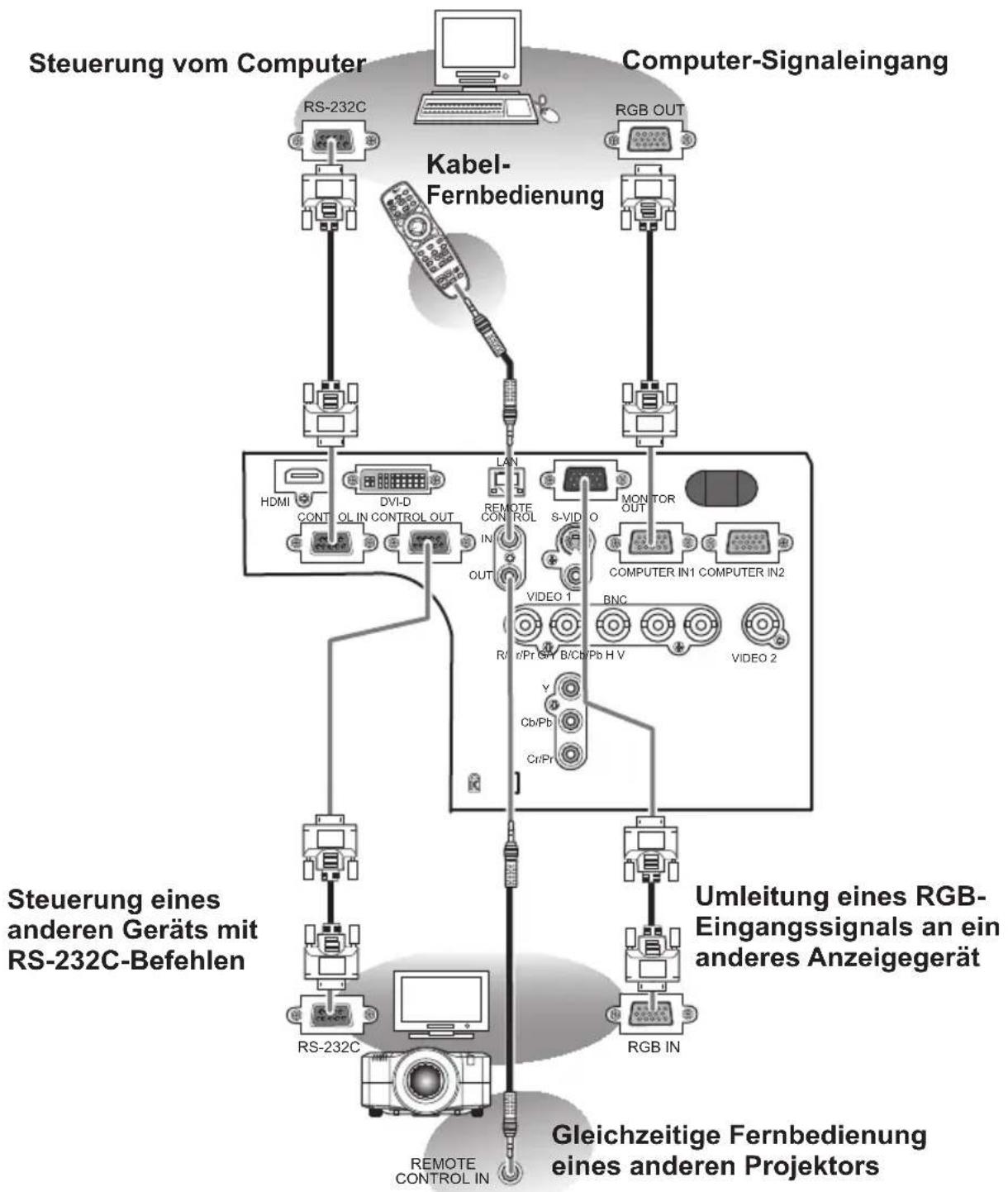
flowchart
graph TD
    A["Steuerung vom Computer"] --> B["Kabel-Fernbedienung"]
    B --> C["Steuerung eines anderen Geräts mit RS-232C-Befehlen"]
    B --> D["Gleichzeitige Fernbedienung eines anderen Projektors"]
    A --> E["Computer-Signaleingang"]
    E --> F["RS-232C"]
    E --> G["RGB OUT"]
    E --> H["HDMI CONTOL IN CONTROL OUT"]
    E --> I["DVI-D"]
    E --> J["REMOTE CONTROL IN OUT"]
    E --> K["S-VID O"]
    E --> L["MONITOR OUT"]
    E --> M["COMPUTER IN1 COMPUTER IN2"]
    E --> N["VIDEO 1"]
    E --> O["BNC"]
    E --> P["VIDEO 2"]
    E --> Q["RV/Pr CV B/Cb Pb HV"]
    E --> R["Cb/Pb"]
    E --> S["Cb/Pr"]
    E --> T["RGB IN"]
    E --> U["Remote CONTROL IN"]
Anschließen anderer Geräte (Fortsetzung)
HINWEIS • Lesen Sie vor dem Anschließen die Bedienungsanleitungen aller anzuschließenden Geräte durch und stellen Sie sicher, dass die Geräte für den Anschluss an dieses Produkt geeignet sind. Vor dem Anschließen an einen PC prüfen Sie den Signalpegel, den Signaltakt und die Auflösung.
- Wenden Sie sich unbedingt an den Netzadministrator. Schließen Sie nicht einen LAN-Port an ein Netzwerk mit zu hoher Spannung an.
- Manche Signale benötigen einen Adapter zur Eingabe in diesen Projektor.
- Manche PCs haben mehrfache Anzeigemodi, die Signale enthalten können, welche nicht von diesem Projektor unterstützt werden.
- Obwohl der Projektor Signale mit einer Auflösung von bis zu UXGA (1600x1200) anzeigen kann, wird das Signal vor der Anzeige in die Panelauflösung des Projektors umgewandelt. Die beste Displayleistung wird erzielt, wenn die Auflösungen von Eingangssignal und Projektorpanel identisch sind.
- Stellen Sie beim Anschließen sicher, dass die Form des Leitungsteckers zur betreffenden Buchse passt. Stellen Sie immer sicher, dass die Schrauben bei Schraubsicherungssteckern festgezogen werden.
- Beim Anschließen eines Laptops an den Projektor vergewissern Sie sich, den externen RGB-Ausgang des Rechners zu aktivieren. (Stellen Sie den Laptop auf CRT-Anzeige oder auf simultane LCD- und CRT-Anzeige.) Details hierzu finden Sie in dem Handbuch Ihres Laptop-Rechners.
- Wenn die Bildauflösung auf einem Computer geändert wird, kann je nach Eingang die automatische Einstellfunktion einige Zeit in Anspruch nehmen und möglicherweise nicht fertig gestellt werden. In diesem Fall kann es sein, dass Sie kein Wahlkästchen zur Wahl "Ja/Nein" für die neue Auflösung in Windows sehen. Dann wird die Auflösung auf den Originalwert zurückgestellt. Es kann empfehlenswert sein, andere CRT- oder LCD-Monitore zur Änderung der Auflösung zu verwenden.
- In manchen Fällen kann der Projektor nicht das richtige Bild oder überhaupt kein Bild anzeigen. Die automatische Einstellung kann z. B. bei bestimmten Eingangssignalen nicht richtig funktionieren. Ein Eingangssynchronisationssignal mit Composite-Synchronisation oder Synchronisation auf G kann den Projektor verwirren, so dass kein richtiges Bild gezeigt wird.
- Der HDMI- und der DVI-D-Anschluss dieses Modells sind kompatibel mit HDCP (High-bandwidth Digital Content Protection) und können daher das Videosignal von mit HDCP-kompatiblen DVD-Playern usw. verarbeiten.
Informationen zur Plug & Play-Funktionalität
Plug-and-Play ist eine Funktion des Betriebssystems des Rechners und dessen Peripheriegeräten (u.a. Display-Geräten). Dieser Projektor ist mit VESA DDC 2B kompatibel. Plug-and-Play kann durch Anschließen dieses Projektors an einem Rechner erzielt werden, der mit VESA DDC (Displaydatenkanal) kompatibel ist.
- Nutzen Sie dieses Merkmal, indem Sie ein RGB-Leitung an den COMPUTER IN1-Anschluss (DDC 2B kompatibel) anschließen. Plug-and-Play funktioniert vielleicht nicht richtig, wenn Sie einen anderen Anschlusstyp versuchen.
- Bitte verwenden Sie Standard-Treiber in Ihrem Computer, da dieser Projektor ein Plug-and-Play-Monitor ist.
HINWEIS für HDMI
• HDMI unterstützt die folgenden Signale.
- Videosignal: 480i@60, 480p@60, 576i@50, 576p@50, 720p@50/60, 1080i@50/60, 1080p@50/60
- PC-Signale: Siehe detaillierte technische Bedienungsanleitung
- Dieser Projektor kann an andere Geräte mit einem HDMI- oder DVI-Anschluss angeschlossen werden, aber mit manchen Geräten funktioniert der Projektor nicht richtig und die Video.
- Verwenden Sie nur ein mit einem HDMI-Logo gekennzeichnetes HDMI-Leitung.
- Wird der Projektor an ein Gerät mit einem DVI-Anschluss angeschlossen, so verwenden Sie eine DVI-an-HDMI-Leitung für den Anschluss an den HDMI-Eingang.
Anschluss an die Stromversorgung
Verbinden Sie die Netzkabelbuchse des Projektors unter Beachtung der folgenden Warnhinweise mit einer geeigneten Steckdose. Die folgenden Schritte beschreiben den Anschluss.
- Vergewissern Sie sich, dass der Netzschalter des Projektors auf AUS steht (mit „O“ gekennzeichnet).
- Führen Sie das Ende des Netzkabels mit dem kleineren Stecker in die Buchse AC IN (Netzanschluss) des Projektors ein.
- Stecken Sie das andere Ende des Netzkabels in die Steckdose.
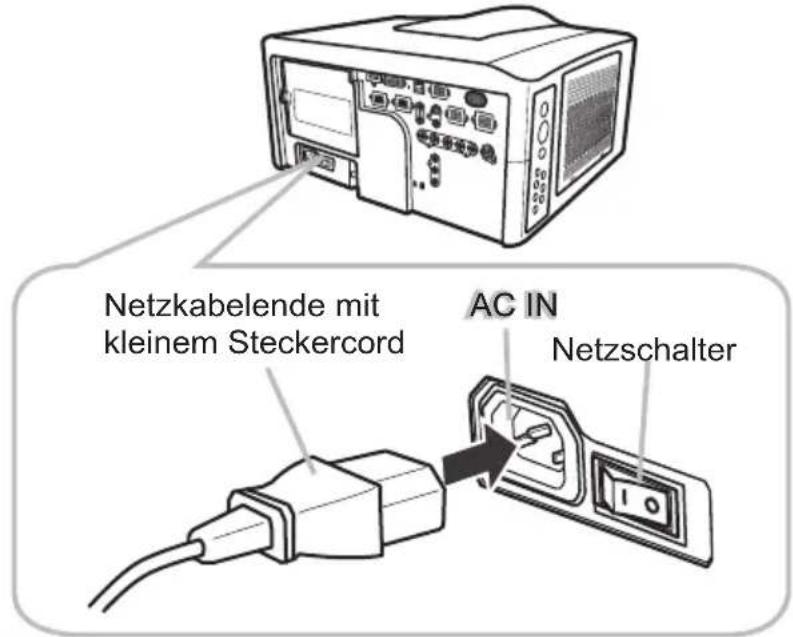
⚠️WARNUNG ▶ Schließen Sie den Projektor nicht an eine Steckdose an, wenn keine Objektiveinheit montiert ist.
▶ Verwenden Sie den Projektor nur mit der am Typenschild des Geräts angegebenen Netzspannung.
▶ Verwenden Sie eine leicht zugängliche Steckdose in der Nähe des Projektors.
▶ Achten Sie darauf, dass die Steckdose nicht überlastet wird, da dies einen Brand oder elektrischen Schlag verursachen kann.
▶ Verwenden Sie nur das Netzkabel, das mit diesem Produkt geliefert wurde und für Ihr Stromnetz geeignet ist. Sollte das mit dem Produkt gelieferte Netzkabel nicht passen, wenden Sie sich an den Händler.
▶ Verwenden Sie kein Netzkabel, das Schäden aufweist. Sollte das Netzkabel beschädigt worden sein, beschaffen Sie sich über den Händler ein Ersatzkabel desselben Typs.
▶ Berühren Sie das Netzkabel nicht mit nassen Händen.
▶ Sehen Sie von einer Instandsetzung oder Modifikation des Netzkabels ab.
▶ Achten Sie darauf, dass das Netzkabel nicht beschädigt wird. Verlegen Sie das Netzkabel so, dass niemand darauf tritt und das Kabel nicht durch darauf oder daneben gestellte Gegenstände eingeklemmt wird.
▶ Schließen Sie das Netzkabel fest an, um einen Wackelkontakt zu vermeiden. Verwenden Sie keine lose oder defekte Steckdose.
Fernbedienung
Einlegen der Batterien
Die Fernbedienung arbeitet mit zwei Batterien des folgenden Typs.
HITACHI MAXELL oder HITACHI MAXELL ENERGY, teilenummer LR6 oder R6P (Batterien nicht im Lieferumfang enthalten.)
Die folgenden Schritte beschreiben, wie Sie die Batterien in die Fernbedienung einlegen.
-
Entfernen Sie den Batteriefachdeckel an der Rückseite der Fernbedienung. Drücken Sie leicht auf den Knopf am Batteriefachdeckel und ziehen sie ihn dabei nach oben.
-
Legen Sie die Batterien den Polaritätszeichen „+“ und „-“ gemäß in den Batteriehalter.
-
Bringen Sie den Batteriefachdeckel wieder an und lasen sie ihn einrasten.
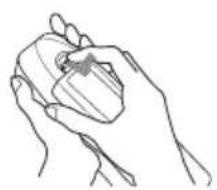
HINWEIS • Sollte die Fernbedienung nicht mehr einwandfrei arbeiten, ersetzen Sie zur Abhilfe die Batterien durch frische.
⚠️WARNUNG ▶Achten Sie beim Einlegen der Batterien darauf, dass Sie dabei die LASER-Taste nicht berühren. Ein versehentliches Aktivieren des Laserstrahls kann gefährlich sein. Weitere Informationen finden Sie im Abschnitt "Laser-Zeiger" (18).
▶Behandeln Sie Batterien sorgfältig, da Batterien bersten, brechen oder auslaufen können, was wiederum einen Brand, Verletzungen und Umweltverschmutzung zur Folge haben kann.
- Verwenden Sie nur die vorgeschriebenen Batterien. Legen Sie niemals zwei Batterien unterschiedlichen Typs ein.
- Ersetzen Sie beim Auswechseln der Batterien beide durch frische Batterien desselben Typs. Legen Sie niemals eine neue und eine gebrauchte Batterie ein.
- Verwenden Sie keine beschädigte Batterie (Riss, Delle, Rost oder Leck).
- Achten Sie beim Einlegen darauf, dass die Plus- und Minuspole der Batterien korrekt ausgerichtet sind.
- Bearbeiten Sie Batterien nicht; laden Sie sie nicht auf und löten Sie sie nicht.
- Entfernen Sie bitte die Batterien, wenn Sie die Fernbedienung voraussichtlich längere Zeit nicht benötigen.
- Bewahren Sie Batterien an einem dunklen, kühlen und trockenen Platz auf. Setzen Sie eine Batterie nie dem Feuer oder Wasser aus.
- Bewahren Sie Batterien außerhalb der Reichweite von Kindern und Haustieren auf.
- Sollte eine Batterie auslaufen, entfernen Sie die Batterieflüssigkeit gründlich mit einem Reinigungstuch. Sollte dabei Batterieflüssigkeit auf die Haut geraten, spülen Sie sie gründlich mit Wasser ab. Falls die Batterie im Batteriehalter ausgelaufen ist, säubern Sie den Halter und das Batteriefach gründlich, bevor Sie frische Batterien einlegen.
- Entsorgen Sie die Batterie gemäß den örtlichen Gesetzen.
Signalübertragung
Die Fernbedienung überträgt ihre Signale mit Hilfe von Infrarotlicht (LED Klasse 1), das von einem Fernbedienungssensor am Projektor erfasst wird. Der Fernbedienungssensor spricht auf Bediensignale an, die innerhalb eines Winkels von 60 Grad (nach rechts und links) und aus einer Entfernung von bis zu 3 Metern übertragen werden. Fernbedienungs
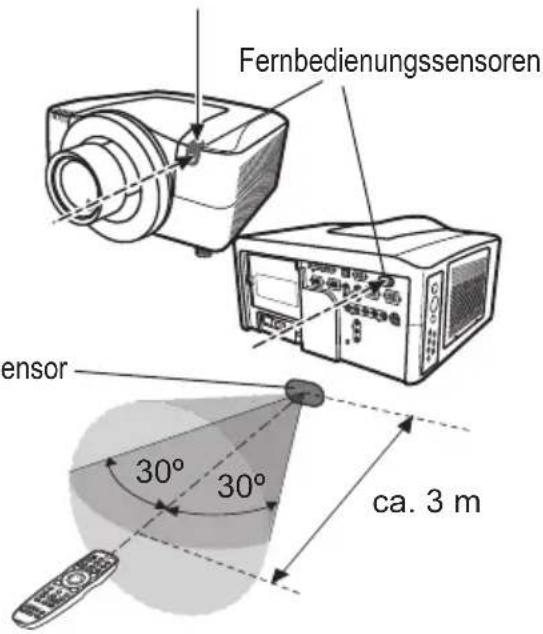
HINWEIS • Sie können einen oder zwei der drei Sensoren über die Option FERNB. EMPF. des Menüs SERVICE im Menü OPT. deaktivieren.
- Wenn Sie mehrere Projektoren dieses Typs zur gleichen Zeit und am gleichen Ort einsetzen, richten Sie die Funktion REMOTE-ID entsprechend ein. Die Tasten ID 1, ID 2, ID 3 und ID 4 an der Fernbedienung entsprechen der ID-Zuordnung, die bei der Option REMOTE-ID des Menüs SERVICE im Menü OPT. vorgenommen wurde.
HINWEIS ▶ Achten Sie darauf, dass der Fernbedienungssensor keiner direkten starken Lichteinwirkung ausgesetzt ist.
▶ Stellen Sie nichts zwischen der Fernbedienung und dem
Fernbedienungssensor am Projektor auf, da Hindernisse die Übertragung der Fernbedienungssignale stören.
Ändern der Frequenz des Fernbedienungssignals
Die mitgelieferte Fernbedienung erlaubt die Wahl zwischen Modus 1 und Modus 2 bezüglich der Signalfrequenz. Wenn die Fernbedienung nicht richtig funktioniert, versuchen Sie, die Signalfrequenz zu ändern.
Bedenken Sie, dass die Option "FERNB. FREQ." der Option SERVICE im Menü OPT. (51) des Projektors, der mit der Fernbedienung gesteuert werden soll, auf den gleichen Modus eingestellt werden muss wie die Fernbedienung.
Zum Einstellen des Modus der Fernbedienung schieben Sie den Knopf des Frequenzschalters im Batteriefachdeckel in die Position des gewünschten Modus.
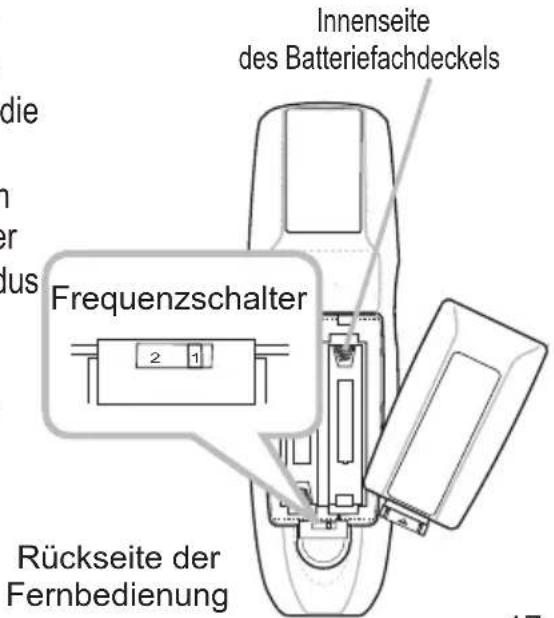
Verwendung der Funktion REMOTE-ID
Über diese Funktion wird festgelegt, mit welcher Fernbedienungs-ID der Projektor angesteuert wird. Verwenden Sie diese Funktion, wenn gleichzeitig mehrere Projektoren desselben Typs eingesetzt werden.
- Stellen Sie den Projektor vorsorglich auf die ID-Nummer ein, wie bei "REMOTE-ID" (52) beschrieben.
- Drücken Sie die betreffende ID-Taste an der Fernbedienung. Die Anzeige der ID-Taste leuchtet 3 Sekunden lang.
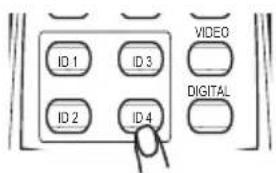
HINWEIS • Jedes Mal, wenn eine Taste (außer einer ID-Taste) betätigt wird, leuchtet die ID-Taste mit der gegenwärtig gewählten ID-Nummer auf. • Zum Prüfen der ID-Nummer eines Projektors drücken Sie eine beliebige ID-Taste 3 Sekunden lang. Die ID-Nummer des Projektors wird unabhängig von der am Projektor eingestellten ID auf seinem Bildschirm angezeigt.
Verwendung als Leitung-Fernbedienung
Die mitgelieferte Fernbedienung fungiert als Leitung-Fernbedienung, wenn der Leitung-Steueranschluss unten an der Fernbedienung mit dem REMOTE CONTROL-Anschluss an der Projektorrückseite über ein Audioleitung (Stereo-Leitung mit 3,5 mm-Ministecker) verbunden ist. Wenn das Fernbedienungssignal den Projektor nicht gut erreicht, ist diese Funktion vorteilhaft.
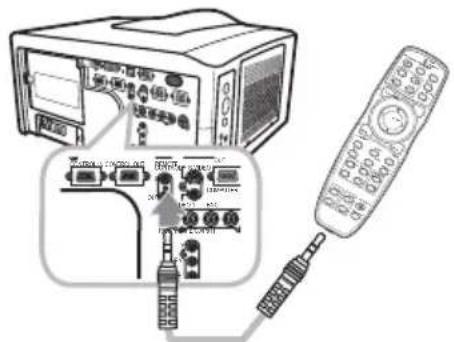
HINWEIS • Zum Verbinden der Fernbedienung mit dem Projektor verwenden Sie ein Audioleitung (Stereo-Leitung mit 3,5 mm-Ministecker).
Laser-Zeiger
Beim Drücken der LASER-Taste erzeugt die Fernbedienung einen Laserstrahl, wobei zur Bestätigung die Anzeige LASER INDICATOR leuchtet. Verwenden Sie den Laserstrahl als Zeiger auf dem Projektionsschirm.
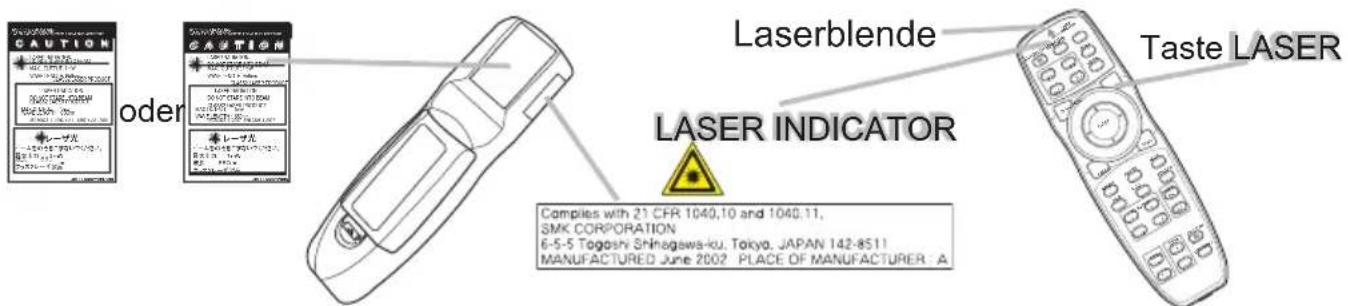
⚠️WARNUNG ▶Verwenden Sie den Laserstrahl nur als Zeiger auf dem Projektionsschirm. Richten Sie den Laserstrahl niemals auf Personen oder andere Gegenstände.
- Richten Sie den Laserstrahl niemals auf Augen, da er Sehschäden verursachen kann.
- Richten Sie den Laserstrahl nur auf den Bildschirm und auf keine anderen Gegenstände.
Betriebszustand
Einschalten
Die folgenden Schritte beschreiben, wie Sie den Projektor einschalten. Bei den anderen Geräten richten Sie sich nach den Angaben in der jeweiligen Bedienungsanleitung.
- Vergewissern Sie sich, dass das Netzkabel ordnungsgemäß und fest im Projektor und in der Steckdose eingesteckt ist.
- Drücken Sie auf die mit „I“ gekennzeichnete Seite des Netzschalters.
Die POWER-Anzeige leuchtet nun orange. Warten Sie, bis die Tasten funktionsbereit sind. Dies kann einige Sekunden dauern.
- Drücken Sie die STANDBY/ON-Taste (am Projektor oder an der Fernbedienung). Die Projektionslampe leuchtet und die POWER-Anzeige blinkt grün. Ist der Projektor betriebsbereit, hört die Anzeige auf zu blinken und leuchtet konstant grün.
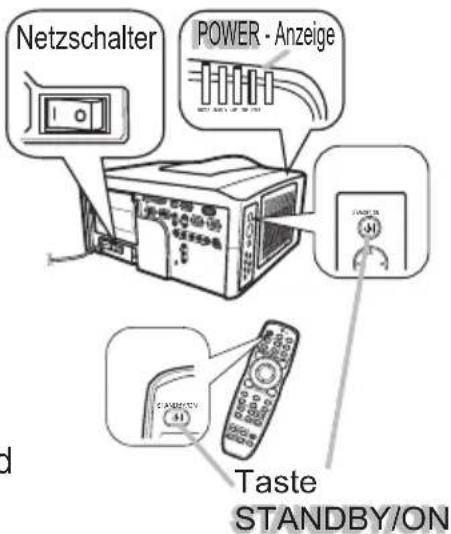
Zur Anzeige des Bildes wählen Sie ein Eingangssignal entsprechend dem Abschnitt "Anzeigen von und Umschalten zwischen Bildquellen" (22).
HINWEIS • Wenn die Option DIREKT EIN im Menü OPT. auf OK gesetzt ist und der Projektor nur mit dem Netzschalter und ohne Verwendung der STANDBY/ON-Taste ausgeschaltet wurde, wird er bei der nächsten Betätigung des Netzschalters automatisch eingeschaltet.
⚠️ WARNING ▶ Blicken Sie bei eingeschalteter Lampe nicht in das Objektiv oder durch die Öffnungen am Projektor.
▶ Nähern Sie sich Sie bei eingeschalteter Projektionslampe nicht der Lampenabdeckung oder den Abluftöffnungen.
HINWEIS ▶ Schalten Sie andere Geräte nicht vor dem Projektor ein, sofern dies in der Anleitung des anderen Geräts nicht ausdrücklich vorgeschrieben wird.
Ausschalten
Die folgenden Schritte beschreiben, wie Sie den Projektor ausschalten.
-
Drücken Sie die STANDBY/ON-Taste am Projektor oder an der Fernbedienung.
Die Meldung „Ausschalten?“ wird ungefähr fünf Sekunden lang auf dem Projektionsschirm angezeigt. -
Drücken Sie die STANDBY/ON-Taste noch einmal, während diese Meldung angezeigt wird.
Die Projektionslampe geht aus, und die POWER-Anzeige blinkt orange.
Sobald die Lampe ausreichend abgekühlt wurde, hört die POWER-Anzeige auf zu blinken und leuchtet konstant orange.
- Nachdem Sie sich vergewissert haben, dass die POWER-Anzeige konstant orange leuchtet, drücken Sie die mit „O“ gekennzeichnete Seite des Netzschalters. Die POWER-Anzeige erlischt.
Bei den anderen Geräten richten Sie sich nach den Angaben in der jeweiligen Bedienungsanleitung.
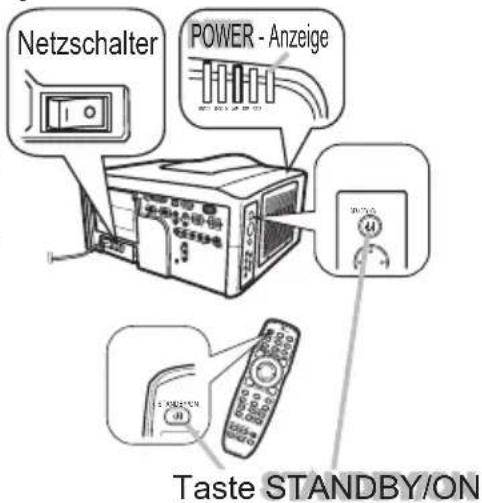
HINWEIS • Verwenden Sie den Hauptschalter nur, wenn der Projektor nicht auf normale Weise ausgeschaltet werden kann.
⚠️ WARNING ▶ Nähern Sie sich Sie bei eingeschalteter Projektionslampe und auch eine Weile nach dem Ausschalten nicht der Lampenabdeckung oder den Abluftöffnungen, da diese Bereiche extrem heiß werden und Verbrennungen verursachen können.
HINWEIS ▶ Schalten andere Geräte vor dem Projektor aus, sofern dies in der Anleitung des anderen Geräts nicht ausdrücklich vorgeschrieben wird.
Mit den Nivellierfüßen
Durch Verlängern bzw. Verkürzen der Nivellierfüße können Sie die Projektionsposition und den Projektionswinkel verändern. Drehen Sie zum Ändern der Länge den jeweiligen Nivellierfuß.
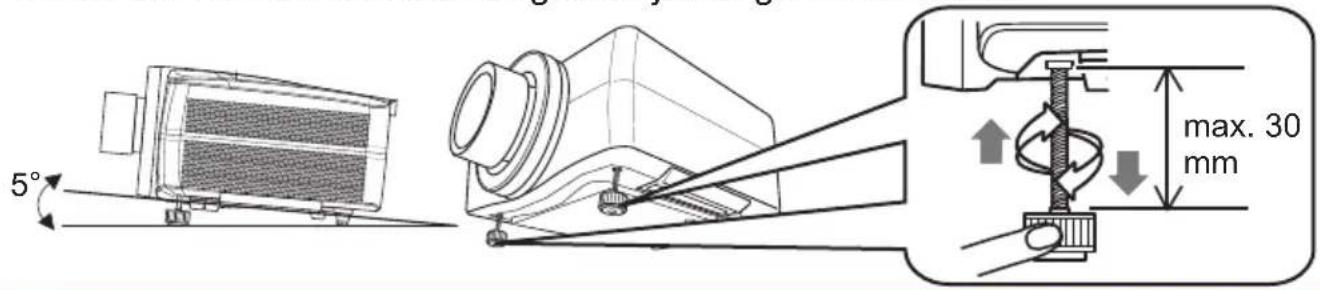
⚠️WARNUNG ▶ Verlängern Sie die Nivellierfüße nicht auf mehr als 30 mm. Ein über diesen Grenzwert hinaus verlängerter Fuß kann sich vom Projektor lösen und eine Beschädigung des Projektors oder eine Verletzung verursachen.
⚠ VORSICHT ▶ Stellen Sie den Projektor mit einem Winkel von mehr als 5 Grad auf. Wenn der Projektor bis über diesen Grenzwert hinaus geneigt wird, kann dies Störungen und eine Verkürzung der Projektorlebensdauer zur Folge haben.
Gebrauch der Objektivfunktionen
ZOOM / FOKUS
Drücken Sie die Taste ZOOM / FOCUS. Der Dialog ZOOM / FOKUS erscheint. Stellen Sie, während der Dialog angezeigt wird, den Zoom/Fokus mit der Taste ◀/▶ ein. Drücken Sie die Taste ▼, um "VERLASSEN" im Dialog zu wählen. Das OSD-Menü schließt sich.
HINWEIS • Der Einstellbereich von ZOOM und FOKUS ist abhängig von der für den Projektor verwendeten Objektiveinheit. So wird die Bildqualität sichergestellt. Die Anpassungen für ZOOM oder FOKUS reichen möglicherweise nicht bis an das Ende der Leistenindikatoren des Dialogfelds. Hierbei handelt es sich nicht um einen Fehler.
OBJ.VERSCH.
Drücken Sie die Taste LENS SHIFT. Der Dialog OBJ. VERSCH. erscheint. Verschieben Sie, während der Dialog angezeigt wird, das Objektiv mit den Tasten ▲/▼/◄/►.
ZENTRIERUNG
○ Im Dialog OBJ.VERSCH.:
Drücken Sie die Taste DIGITAL.
○ Im Standby-Modus:
Drücken Sie die Tasten LENS SHIFT und DIGITAL gleichzeitig 3 Sekunden lang.
- Während das Objektiv sich verschiebt, verschwindet das Menü, und das Stundenglas-Symbol erscheint auf dem Bildschirm. Das Verschieben kann eine Weile dauern. Der Vorgang kann unter Umständen bis zu eine Minute in Anspruch nehmen.
- Die Anzeige OBJ.VERSCH. leuchtet oder blinkt grün, während das Objektiv sich verschiebt. Nach Abschluss der Zentrierung hört die Anzeige auf zu blinken und leuchtet 3 Sekunden lang konstant grün.
- Sollte das Objektiv sich bereits in Mittelstellung befinden, leuchtet beim Drücken der Taste DIGITAL die Anzeige OBJ.VERSCH. im Dialog OBJ.VERSCH. 3 Sekunden lang konstant grün.
OBJEKTIVSPEICHER SPEICHERN / ÖFFNEN / LÖSCHEN
Dieser Projektor bietet Speicher für Objektiveinstellungen (Zoom, Fokus und Verschiebung). Zum Anzeigen des Dialogs OBJEKTIVSPEICHER wählen Sie im Dialog ZOOM, FOKUS oder OBJ. VERSCH. die Option OBJEKTIVSPEICHER. Der Dialog OBJEKTIVSPEICHER erscheint nun.
○ SPEICHERN: Zum Speichern der aktuellen
Objektiveinstellung wählen Sie eine Speichernummer (SPEICHERN-1 bis -3) und drücken die Taste ▶ oder ENTER.
ÖFFNEN: Zum Abrufen einer gespeicherten Objektiveinstellung wählen Sie die betreffende Speichernummer (ÖFFNEN-1 bis -3) und drücken die Taste ▶ oder ENTER. Wenn die Taste MY BUTTON mit der Funktion ÖFFNEN-1 bis -3 belegt wurde, können Einstellungen ohne den Dialog OBJEKTIVSPEICHER abgerufen werden.
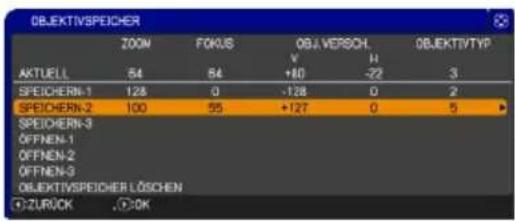
- LÖSCHEN: Bei Auswahl von OBJEKTIVSPEICHER LÖSCHEN im Dialog OBJEKTIVSPEICHER wird der Dialog OBJEKTIVSPEICHER LÖSCHEN angezeigt. Wählen Sie mit den Tasten ▲/▼ die Nummer des zu löschenden Speichers und drücken Sie die Taste ▶. Ein Dialog fordert zur Bestätigung auf. Drücken Sie in diesem Dialog die Taste ▶ ein weiteres Mal. 21
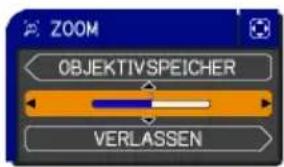
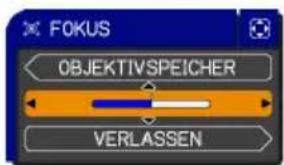
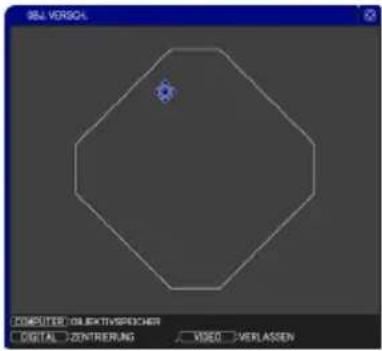
Anzeigen von und Umschalten zwischen Bildquellen
1. Drücken Sie die Taste COMPUTER, um einen RGB-Signaleingangsanschluss zu wählen.
Bei jedem Drücken der Taste schaltet der Projektor wie folgt zum jeweils nächsten Eingangsanschluss weiter.
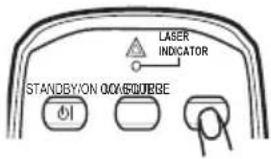

flowchart
graph LR
    A["→ COMPUTER IN1 → COMPUTER IN2 → BNC"] --> B["→"]
- Wenn EIN unter AUTOM. SUCHE im Menü OPT. gewählt ist, prüft der Projektor nacheinander jeden Anschluss, bis ein Eingangssignal empfangen wird (47). Wird die Taste COMPUTER gedrückt, wenn der Anschluss VIDEO 1, VIDEO 2, S-VIDEO, Component, HDMI oder DVI-D gewählt ist, prüft der Projektor zuerst den Anschluss COMPUTER IN1.
1. Drücken Sie die Taste VIDEO, um einen Eingang für das Videosignal zu wählen.
Bei jedem Drücken der Taste schaltet der Projektor seinen Video-Anschluss um wie folgt.
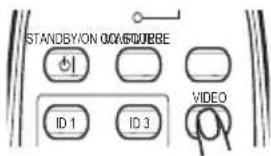
COMPONENT (Y, Cb/Pb, Cr/Pr) → S-VIDEO → VIDEO 1 → VIDEO 2
- Wenn EIN unter AUTOM. SUCHE im Menü OPT. gewählt ist, prüft der Projektor nacheinander jeden Anschluss, bis ein Eingangssignal empfangen wird (47). Wird die VIDEO-Taste gedrückt, wenn der Anschluss COMPUTER IN1 oder COMPUTER IN2 gewählt ist, prüft der Projektor zuerst den Anschluss COMPONENT.
1. Drücken Sie die Taste DIGITAL, um einen digitalen Signaleingang zu wählen. Bei jedem Drücken der Taste schaltet der Projektor wie folgt zum jeweils nächsten digitalen Eingangsanschluss weiter.
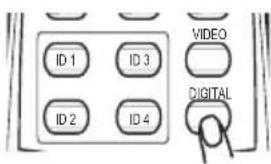
HDMI ⇔ DVI-D
- Wenn EIN unter AUTOM.SUCHE im Menü OPT. gewählt ist, prüft der Projektor nacheinander jeden Anschluss, bis ein Eingangssignal erfasst wird (47). Wird die Taste DIGITAL gedrückt, wenn der Anschluss Component, S-VIDEO, VIDEO 1 oder VIDEO 2 gewählt ist, prüft der Projektor zuerst den HDMI-Anschluss.
1. Drücken Sie die MY SOURCE-Taste an der Fernbedienung. Das Eingangssignal wird auf das als MEINE QUELLE eingestellte Signal (49) umgeschaltet.
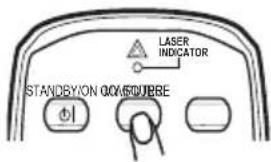
- Diese Funktion kann auch für eine Dokumentenkamera verwendet werden. Wählen Sie den Eingangsanschluss, an dem die Dokumentenkamera angeschlossen ist.
Wahl eines Seitenverhältnisses
1 Drücken Sie die ASPECT-Taste an der Fernbedienung.
- Bei jedem Drücken der Taste schaltet der Projektor zwischen den Modi für das Seitenverhältnis um.
○ Bei einem Computersignal
$$ \begin{array}{c c c}\text {NORMAL} \rightarrow 4: 3 \rightarrow 1 6: 9 \rightarrow 1 6: 1 0 ^ {}&\rightarrow&\text {KLEIN} ^ {} \rightarrow \text {SYSTEMEIGEN} ^ {} \rightarrow \text {VOLL} ^ {}\\uparrow&\end{array} $$
○ Bei einem HDMI- oder einem DVI-D-Signal
$$ \text {NORMAL} \rightarrow 4: 3 \rightarrow 1 6: 9 \rightarrow 1 6: 1 0 ^ {} \rightarrow 1 4: 9 \rightarrow \text {KLEIN} ^ {} \rightarrow \text {SYSTEMEIGEN} ^ {} \rightarrow \text {VOLL} ^ {} $$
$$ \uparrow $$
○ Bei einem Videosignal, S-Video-Signal oder Component-Videosignal
$$ 4: 3 \rightarrow 1 6: 9 \rightarrow 1 6: 1 0 ^ {} \rightarrow 1 4: 9 \rightarrow K L E I N ^ {} \rightarrow S Y S T E M E I G E N ^ {} \rightarrow V O L L ^ {} $$
$$ \uparrow $$
○ Bei keinem Signal
4:3 (fest, außer IN5544/IN5544c) / VOLL (fest, IN5544/IN5544c)
- *16:10 / VOLL: Nur IN5544/IN5544c. SYSTEMEIGEN: Außer IN5542/IN5542c KLEIN: Außer IN5544/IN5544c.
- Der Modus NORMAL bewahrt das originale Seitenverhältnis des Eingangssignals.
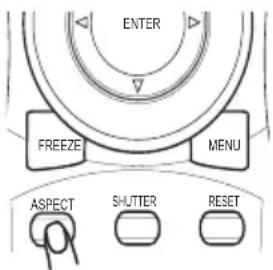
Korrigieren von Keystone-Verzerrungen
- Drücken Sie die AUTO-Taste an der Fernbedienung. Diese Taste hat folgende Funktion.
○ Bei einem Computersignal
Die vertikale Position, die horizontale Position und die horizontale Phase werden automatisch eingestellt. Stellen Sie vor Verwendung dieser Funktion sicher, dass das Anwendungsfenster auf die maximale Größe gestellt ist. Dunkle Bilder werden möglicherweise nicht ordnungsgemäß eingestellt. Führen Sie die Einstellung mit einem hellen Bild aus.
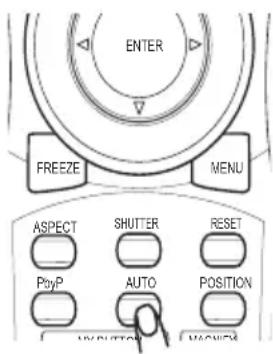
○ Für ein Videosignal und ein S-Videosignal
Das für das jeweilige Eingangssignal am besten geeignete Videoformat wird automatisch gewählt. Diese Funktion steht nur zur Verfügung, wenn AUTO unter VIDEOFORMAT im Menü EINGB eingestellt ist (37). Die vertikale Position und die horizontale Position werden automatisch auf Vorgabewerte eingestellt.
○ Für ein Mischvideosignal
Die vertikale Position, die horizontale Position und die horizontale Phase werden automatisch auf die Standardeinstellung eingerichtet.
- Der automatische Einstellvorgang erfordert etwa 10 Sekunden. Beachten Sie außerdem, dass er bei bestimmten Eingängen nicht richtig funktionieren kann. Wenn diese Funktion für ein Videosignal ausgeführt wird, können gewisse Zusatzkomponenten wie eine Linie außerhalb eines Bildes erscheinen.
- Die durch diese Funktion eingestellten Elemente können variieren, wenn bei der Option AUTO EINST. unter der Option SERVICE im Menü OPT. die Einstellungen FEIN oder AUS gewählt wurden (50).
Einstellung der Position
-
Drücken Sie die POSITION-Taste auf der Fernbedienung, wenn kein Menü angezeigt wird. Die Anzeige "STAND" erscheint im Bildschirm.
-
Verwenden Sie die Cursortasten ▲/▼/◄/► zur Einstellung der Bildposition. Um den Vorgang zurückzusetzen, drücken Sie die RESET-Taste an der Fernbedienung beim Betrieb. Drücken Sie die POSITION-Taste erneut zum Beenden dieses Vorgangs. Auch wenn Sie nichts tun, wird der Dialog nach einigen Sekunden automatisch geschlossen.
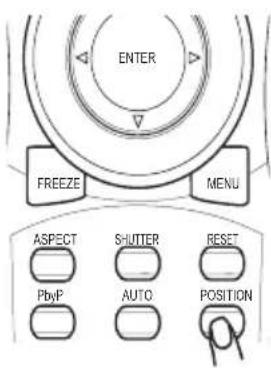
- Wenn diese Funktion bei einem Videosignal, S-Videosignal oder Component-Videosignal ausgeführt wird, können gewisse Zusatzbildkomponenten wie eine zusätzliche Linie außerhalb des Bildes erscheinen.
- Wenn diese Funktion bei einem Videosignal, S-Videosignal oder Component-Videosignal von 480i@60 oder 576i@50, hängt der Bereich dieser Einstellung von der Einstellung von OVER SCAN im Menü ABBILDUNG ab (34). Einstellung ist nicht möglich, wenn OVER SCAN auf 10 gestellt ist.
Korrektur der Trapezverzerrung
- Drücken Sie die KEYSTONE-Taste an der Fernbedienung. Ein Dialog erscheint im Bild, um bei der Korrektur der Verzerrung zu helfen.
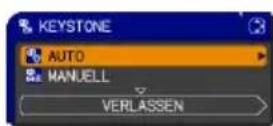
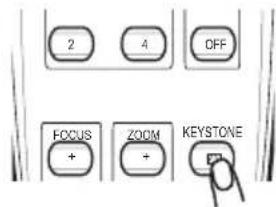
- Verwenden Sie die Cursortasten ▲/▼, um den AUTOMATISCH- oder MANUELL-Betrieb zu wählen, und drücken Sie danach die Taste ▶, um Folgendes auszuführen. 1) AUTOMATISCH führt die vertikale Trapezverzerrungskorrektur automatisch aus. 2) MANUELL zeigt einen Dialog für die vertikale Trapezverzerrungskorrektur an. Verwenden Sie die Cursortasten ▲/▼, um die Richtung zur Korrektur (▲) oder ( ) zu wählen, und nehmen Sie dann die Justierung mit den Tasten ◀/▶ vor.
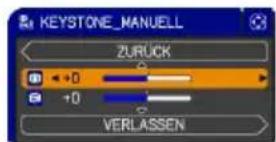
Drücken Sie die KEYSTONE-Taste erneut zum Schließen des Dialogs und Beenden dieses Vorgangs. Auch wenn Sie diesen Schritt nicht ausführen, wird das Dialogfeld nach wenigen Sekunden automatisch ausgeblendet.
- Der Einstellbereich dieser Funktion ist je nach Art der Eingangssignale unterschiedlich. Bei manchen Eingangssignalen kann diese Funktion nicht ordnungsgemäß arbeiten.
- Wenn V:INVERS oder H+V:INVERS unter SPIEGEL im SETUP-Menü gewählt ist, wenn der Projektionsbildschirm geneigt ist oder der Projektor nach unten gerichtet ist, kann es sein, dass diese Funktion nicht richtig arbeitet.
- Wenn sich die Zoom-Anpassung in der Stellung TELE (Telefoto-Fokussierung) befindet, kann diese Funktion übermäßig stark arbeiten. Diese Funktion sollte nach Möglichkeit verwendet werden, wenn die Zoomeinstellung voll auf WEIT (Weitwinkel) gestellt ist.
- Wenn der Projektor eben aufgestellt ist (etwa ± 3^ ), kann es sein, dass diese Funktion nicht arbeitet.
- Wenn die vertikale Objektivverschiebung nicht ganz nach oben gestellt ist (bzw. nicht ganz nach unten beim optionalen Objektivtyp LENS-067 (51)), kann es sein, dass diese Funktion nicht gut arbeitet.
- Wenn die horizontale Objektivverschiebung nicht zur Mitte gestellt ist, kann es sein, dass diese Funktion nicht gut arbeitet.
- Diese Funktion steht nicht zur Verfügung, wenn der Transit.detector eingeschaltet ist (64).
Verwenden der Vergrößerungsfunktion
1 Drücken Sie die ON-Taste von MAGNIFY auf der Fernbedienung.
- Die Anzeige "VERGRÖßERN" erscheint auf der Projektionsfläche und der Projektor geht in den VERGRÖßERN Modus.
Im VERGRÖßERN Modus wird das Bild vergrößert. Die Anzeige verschwindet nach einigen Sekunden, wenn kein Bedienungsvorgang ausgeführt wird.
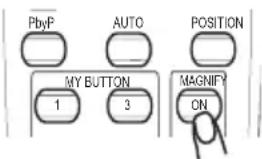
2 Stellen Sie den Vergrößerungsgrad mit den Cursorlasten ▲/▼ ein.
- Zum Verschieben des Zoombereichs drücken Sie die POSITION-Taste im VERGRÖßERN Modus, und betätigen Sie dann die Cursorlasten ▲/▼/◄/► zum Verschieben des Bereichs. Zum Festlegen des Zoombereichs drücken Sie die POSITION-Taste erneut.
Um den VERGRÖßERN-Modus zu beenden und den Bildschirm auf Normalbild zurückzuschalten, drücken Sie die OFF-Taste unter MAGNIFY an der Fernbedienung.
- Der Projektor beendet automatisch den VERGRÖßERN-Modus, wenn das Eingangssignal wechselt oder wenn ein Vorgang zur Änderung des Anzeigezustands (automatische Einstellung usw.) ausgeführt wird.
- Auch im VERGRÖßERN-Modus variiert die Trapezverzerrung; sie wird wieder hergestellt, wenn der Projektor den VERGRÖßERN-Modus verlässt.
HINWEIS • Der Vergrößerungsgrad kann fein eingestellt werden. Beobachten Sie die Projektionsfläche genau, um den gewünschten Pegel zu finden.
Kurzzeitiges Einfrieren des Bildschirms
1 Drücken Sie die FREEZE-Taste an der Fernbedienung.
Die "EINFRIEREN"-Anzeige erscheint auf der Projektionsfläche (obwohl die Anzeige nicht erscheint, wenn AUS für die Option MELDUNG im Menü BILDSCHIRM gewählt ist (45)), und der Projektor schaltet auf EINFRIEREN-Modus, in dem das Bild eingefroren wird. Zum Beenden des EINFRIEREN-Modus und Zurückschalten der Darstellung auf normal drücken Sie die FREEZE-Taste erneut.
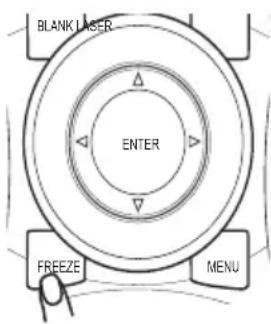
- Der Projektor beendet automatisch den EINFRIEREN-Modus, wenn bestimmte Steuertasten gedrückt werden.
- Wenn der Projektor längere Zeit ein Standbild projiziert, kann das Bild möglicherweise im LCD-Panel eingebrannt werden. Lassen Sie den Projektor nicht zu lange im EINFRIEREN-Modus.
Kurzzeitiges Schwarzabtasten des Bildschirms
1 Drücken Sie die BLANK-Taste an der Fernbedienung.
Der Schwarzabtastungsbildschirm erscheint anstelle des Bildschirm-Eingangssignals. Siehe Option BLANK im Menü BILDSCHIRM (42).
Drücken Sie die BLANK-Taste zum Verlassen des Schwarzabtast-Bildschirms und Zurückstellen auf Eingangssignal-Bildschirm.
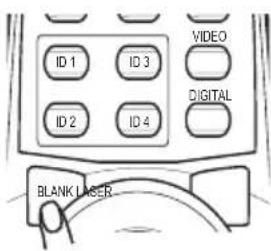
- Der Projektor beendet automatisch den BLANK-Modus, wenn bestimmte Steuertasten gedrückt werden.
Kurzzeitiges Ausblenden des Bildes
-
Beim Drücken der Taste SHUTTER wird der mechanische Objektivverschluss geschlossen bzw. geöffnet. Der Verschluss blockiert in geschlossenem Zustand das Projektionslicht, so dass das Bild komplett ausgeblendet wird.
-
Bei geschlossenem Verschluss blinkt die Anzeige SHUTTER am Projektor.
- Nach Verstreichen der bei SHUTTER-TIMER eingestellten Zeit schaltet der Projektor automatisch ab (48).
- Beim Ausschalten des Geräts mit der Taste STANDBY/ON(20) öffnet sich der Objektivverschluss automatisch. Sollte beim Öffnen oder Schließen des Objektivverschlusses die Stromversorgung unterbrochen werden, stoppt auch die Bewegung des Objektivverschlusses. Beim Einschalten öffnet sich der nicht vollständig geschlossene bzw. geöffnete Objektivverschluss automatisch.
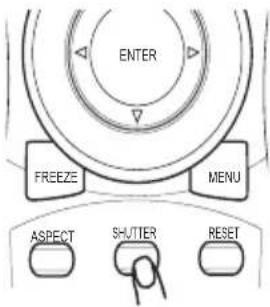
PbyP (Bild für Bild)
PbyP ist eine Funktion zur Anzeige zwei verschiedener Bildsignale auf einem Bildschirm, der in zwei Bereiche die jeweiligen Signale geteilt ist. Einige der Funktionen können mit der gleichen Bedienung bie der Normalmodus verwendet werden (nicht im PbyP-Modus). Einige Bedienverfahren stehen nur im PbyP-Modus zur Verfügung.
Starten von PbyP
Drücken Sie die PbyP-Taste an der Fernbedienung, und die PbyP-Funktion wird gestartet. Um den PbyP-Modus zu beenden, drücken Sie die Taste erneut.
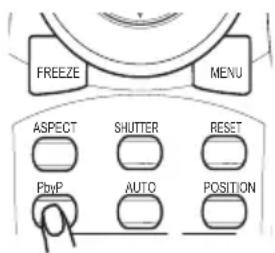
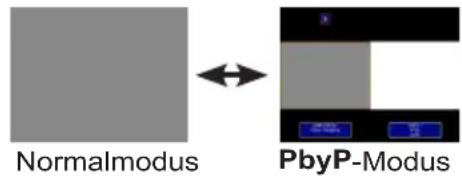
Anzeige der Einstellinformation
Die Einstellinformation wird mehrere Sekunden lang angezeigt, wenn die PbyP-Funktion gestartet wird. Es zeigt die Eingangssignal-Information für jeden Bereich. Außerdem gibt es einen gelben Rahmen für den Hauptbereich. Die Information kann mit den Cursorasten ▲/▼/◄/► angezeigt werden, wenn die Einstellinformation nicht im Bildschirm ist.
Einstellinformation
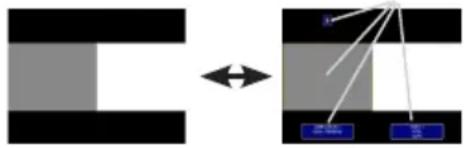
flowchart
graph LR
    A["Rectangular Block"] <--> B["Layered Structure"]
    style A fill:#000,stroke:#000
    style B fill:#000,stroke:#000
    note1["Node 1"] --> B
    note2["Node 2"] --> B
Ändern des Hauptbereichs
Die meisten Bedienverfahren sind nur für den Hauptbereich wirksam. Auch das mit dem Bildeingabesignal verbundene Audioeingangssignal für das hauptbereich wird als Audioausgangssignal zugewiesen. Der Hauptbereich kann mit den Cursorasten ◀/▶ umgestellt werden, wenn die Einstellinformation im Bildschirm ist.
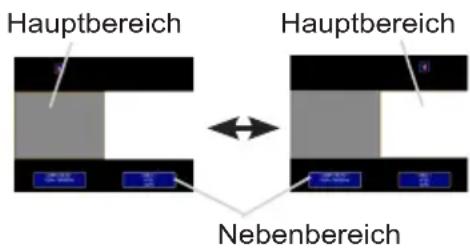
Ändern des Bildeingabesignals
Drücken Sie die Taste COMPUTER, VIDEO oder DIGITAL im PbyP-Modus, und das Menü zum Wählen des Eingangssignals erscheint. Wählen Sie ein Signal mit den Cursorlasten ▲/▼. Wenn Sie das Signal im Nebenbereich ändern wollen, schalten Sie zuerst den Hauptbereich mit den Cursorlasten ◀/► um. Anzeige des gleichen Signals in beiden Bereichen ist nicht zulässig. Für andere Kombinationen des Eingangssignals siehe Tabelle rechts. Alle mit X markierten Kombinationen können nicht gewählt werden.
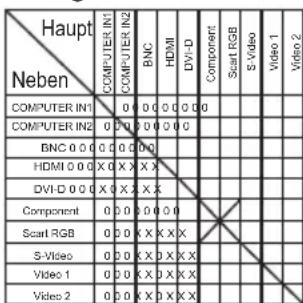
Verwendung der PbyP-Austausch-Funktion
Drücken Sie MY BUTTON, die PbyP-Austausch (49) zugewiesen ist. Die Positionen beider Bereich wird ohne jede Änderung der Einstellungen umgeschaltet.
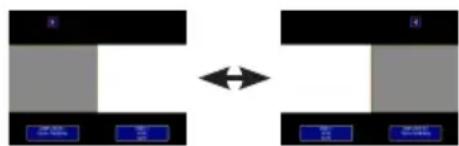
flowchart
graph LR
    A["Process Block 1"] --> B["Process Block 2"]
    B --> C["Output"]
    style A fill:#000,stroke:#000
    style C fill:#000,stroke:#000
HINWEIS •Bei manchen Signalen kann die Anzeige im PbyP-Modus nicht richtig erfolgen, auch wenn richtig im Normalmodus angezeigt werden kann.
Verwendung der Menüfunktion
Dieser Projektor verfügt über die folgenden Menüs: BILD, ABBILDUNG, EINGB, SETUP, BILDSCHIRM, OPT., NETZWERK, SICHERHEIT und EINF. MENÜ. Das EINF. MENÜ beinhaltet häufiger verwendete Funktionen, und die anderen Menüs sind nach Zweck kategorisiert und über das Menü FORTGESCHRITT wählbar. Jedes dieser Menüs wird auf gleiche Weise mit den Tasten ▲/▼/◄/►, ENTER und RESET bedient. Gleichnamige Tasten an Fernbedienung und Projektor haben dieselben Funktionen.
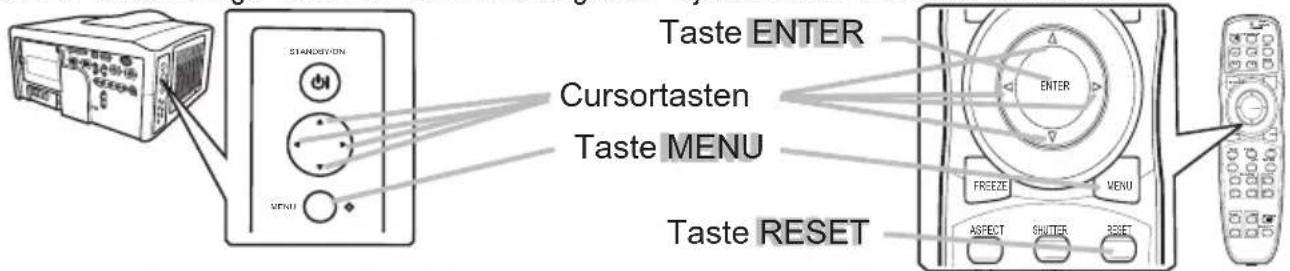
Aufrufen / Verlassen des Menüs
Drücken Sie zum Aufrufen des Menüs die Taste MENU. Das zuletzt verwendete MENÜ (EINF. MENÜ oder FORTGESCHRITT) erscheint. Nach dem Einschalten wird immer zunächst das EINF. MENÜ aufgerufen. Zum Verlassen des Menüs drücken Sie die Taste MENU ein weiteres Mal. Um zu EINF. MENÜ/FORTGESCHRITT zu wechseln, wählen Sie EINF. MENÜ/FORTGESCHRITT im Menü.
Kommandowörter im OSD-Menü
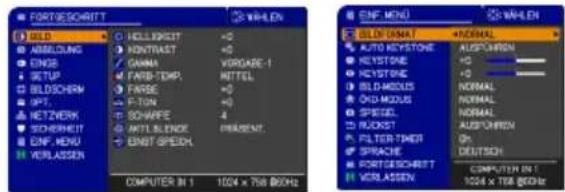
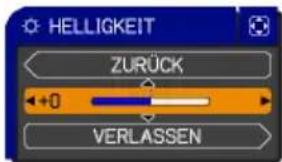
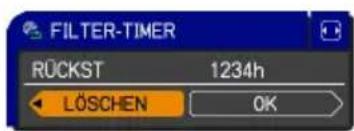
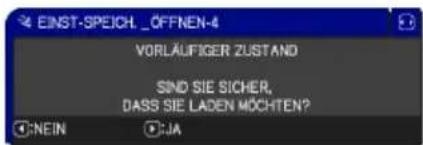
Die Bedeutungen der OSD-Kommandowörter sind wie folgt:
| Anzeige Bedeutung | |
| VERLASSEN | Durch Auswählen dieses Worts können Sie das OSD-Menü verlassen. Drücken der Taste MENU hat dieselbe Funktion. |
| ZURÜCK Durch | Auswählen dieses Worts kehren Sie zum vorherigen Menü zurück. |
| LÖSCHEN oder NEIN | Durch Auswählen dieses Worts löschen Sie eventuelle Eingaben im aktuellen Menü und kehren zum vorherigen Menü zurück. |
| OK oder JA | Durch Auswählen dieses Worts führend Sie die gewählte Funktion aus bzw. wechseln zum nächsten Menü. |
HINWEIS • Zum Verschieben der Menüposition drücken Sie die Taste POSITION und verwenden dann die Tasten ▲/▼/◄/►.
- Manche Funktionen können nicht ausgeführt werden, wenn ein bestimmter Eingangsanschluss gewählt ist, oder wenn ein bestimmtes Eingangssignal angezeigt wird.
- Um den Vorgang zurückzusetzen, drücken Sie die Taste RESET an der Fernbedienung beim Betrieb. Beachten Sie, dass Funktionen, die gleichzeitig mit der Bedienung ausgeführt werden (z.B. SPRACHE, H-PHASE usw.), nicht zurückgesetzt werden können.
- Der Dialog wird automatisch wieder ausgeblendet, wenn 30 Sekunden lang keine weitere Bedienung erfolgt.
EINF. MENÜ
Im EINF. MENÜ können die in der nachstehenden Tabelle genannten Vorgänge ausgeführt werden. Wählen Sie eine Menüoption mit den Cursorlasten ▲/▼ am Projektor oder an der Fernbedienung. Dann verfahren Sie entsprechend der folgenden Tabelle.
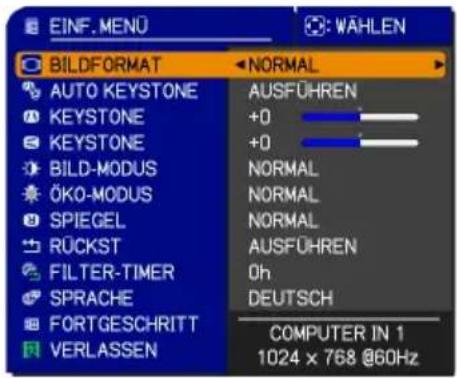
| Element Beschreibung | |||
| BILDFORMAT | Mit den Tasten ◀/► wird der Modus für das Seitenverhältnis aus-/eingeschaltet. Siehe Option BILDFORMAT im Menü ABBILDUNG(34). | ||
| AUTO KEYSTONE | Mit den Tasten ► wird die Auto-Keystone-Funktion ausgeführt. Siehe Option AUTO KEYSTONE im Menü SETUP(40). | ||
| KEYSTONE | Mit den Tasten ◀/► wird die vertikale Trapezverzerrung korrigiert. Siehe Option KEYSTONE im Menü SETUP (40). | ||
| KEYSTONE | Mit den Tasten ◀/► wird die horizontale Trapezverzerrung korrigiert. Siehe Option KEYSTONE im Menü SETUP (41). | ||
| BILD-MODUS | Mit den Tasten ◀/► wird zwischen den Modi für den Bildtyp umgeschaltet. Die Bildtyp-Modi sind Kombinationen der Einstellungen GAMMA und FARB-TEMP. Wählen Sie einen geeigneten Modus entsprechend der Projektionsquelle. | ||
| FARB-TEMP. GAMMA | |||
| NORMAL 2 MITTEL 1 | VORGABE | ||
| CINEMA 3 NIEDRIG 2 | VORGABE | ||
| DYNAMISCH 1 HOCH | 3 VORGABE | ||
| PRO.F.(SCHW) 4 HOCH-HELL-1 4 VORGABE | |||
| PRO.F.(GRN) 5 HOCH-HELL-2 4 VORGABE | |||
| WEISS PRO.F. 2 MITTEL 5 VORGABE | |||
| TAGSÜBER | 6 HOCH-HELL-3 6 VORGABE | ||
| Wenn die Kombination von GAMMA und FARB-TEMP. sich von den oben voreingestellten Modi unterscheidet, ist die Anzeige am Menü für BILD-MODUS auf "INDIVIDU." gestellt. Siehe Optionen GAMMA und FARB-TEMP. (31, 32) im BILD-Menü.Wenn diese Funktion ausgeführt wird, können Balken oder andere Bildverzerrungen erscheinen. | |||
(Fortsetzung nächste Seite)
| Element Beschreibung | |
| ÖKO-MODUS | Mit den Tasten ◀/► wird der Sparmodus aus-/eingeschaltet. Siehe Option ÖKO-MODUS im Menü SETUP (41). |
| SPIEGEL | Mit den Tasten ◀/► wird der Spiegel-Status aus-/eingeschaltet. Siehe Option SPIEGEL im Menü SETUP (41). |
| RÜCKST | Durch Ausführen dieser Menüoption werden alle Einstellungen im EINF. MENÜ ausgenommen FILTER-TIMER und SPRACHE zurückgesetzt. Es erscheint ein Dialog zur Bestätigung des Vorgangs. Wählen Sie die Option OK mit der Taste ► zum Rücksetzen. |
| FILTER-TIMER | Die Gebrauchsdauer des Luftfilters wird im Menü angezeigt. Durch Ausführen dieser Menüoption wird der Filter-Timer zurückgesetzt, mit dem die Nutzungszeit des Luftfilters erfasst wird. Es erscheint ein Dialog zur Bestätigung des Vorgangs. Wählen Sie die Option OK mit der Taste ► zum Rücksetzen. Siehe FILTER-TIMER in Menü OPT. (48). |
| SPRACHE | Mit den Cursorasten ◀/► wird die Anzeigesprache geändert. Siehe Option SPRACHE im Menü BILDSCHIRM (42). |
| FORTGESCHRITT | Drücken Sie die Taste ► oder ENTER zum Zugriff auf die Menüs BILD, ABBILDUNG, EINGB, SETUP, BILDSCHIRM, NETZWERK, oder SICHERHEIT. |
| VERLASSEN | Drücken Sie die Taste ◀ oder ENTER, um das OSD-Menü wieder zu verlassen. |
Menü BILD
Im Menü BILD können die in der nachstehenden Tabelle genannten Vorgänge ausgeführt werden. Wählen Sie eine Menüoption mit den Cursorlasten ▲/▼ am Projektor oder an der Fernbedienung, und drücken Sie die Cursorlaste ▶ am Projektor oder der Fernbedienung oder die ENTER-Taste an der Fernbedienung zum Ausführen der Menüoption. Dann verfahren Sie entsprechend der folgenden Tabelle.
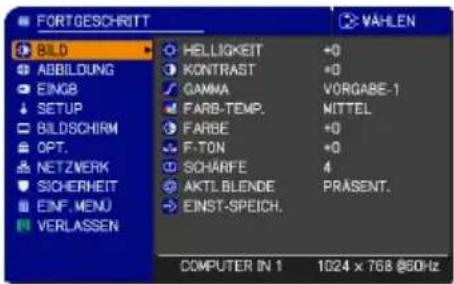
| Element Beschreibung | |
| HELLIGKEIT | Passen Sie die Helligkeit mit den ◀/►-Tasten an.Dunkel ⇔ Hell |
| KONTRAST | Passen Sie den Kontrast mit den ◀/►-Tasten an.Schwach ⇔ Stark |
| GAMMA | Wählen Sie einen Gamma-Modus mit den ▲/▼-Tasten.1 VORGABE ⇔ 1 INDIVIDU. ⇔ 2 VORGABE ⇔ 2 INDIVIDU. ⇔ 3 VORGABE6 INDIVIDU.3 INDIVIDU.6 VORGABE ⇔ 5 INDIVIDU. ⇔ 5 VORGABE ⇔ 4 INDIVIDU. ⇔ 4 VORGABEZum Einstellen von INDIVIDUDurch Wählen eines Modus, dessen Namen INDIVIDU. enthält und anschließendes Drücken der Taste ► oder ENTER-Taste wird ein Dialog zur Hilfe bei der Einstellung des Modus angezeigt.Diese Funktion ist nützlich, um die Helligkeit bestimmter Farbtöne zu ändern.Wählen Sie eine Menüoption mit den Tasten◄/►, und stellen Sie den Pegel mit den Tasten▲/▼ ein.Sie können ein Testmuster zum Prüfen des Effekts Ihrer Einstellung durch Drücken der ENTER oder VIDEO-Taste abrufen.Bei jedem Drücken der ENTER oder VIDEO-Taste wechselt das Muster wie unten gezeigt.Kein Muster ⇒ Grauskala (9 Stufen) [IMAGE]Rampe ⇔ Grauskala mit 15 StufenDie acht Equalizer-Balken entsprechen acht Tönen im Testmuster (Grauskala mit 9 Stufen), ausgenommen der dunkelste ganz links.Zur Einstellung des 2. Tons von links im Testmuster verwenden Sie den Equalizer-Balkenschieber "1". Der dunkelste Ton links am Testmuster kann nicht mit den Equalizer-Balkenschieberne eingestellt werden.Wenn diese Funktion ausgeführt wird, können Balken oder andere Bildverzerrungen erscheinen. |
| FARB-TEMP. | Wählen Sie eine Farbtemperatur mit den Tasten ▲/▼.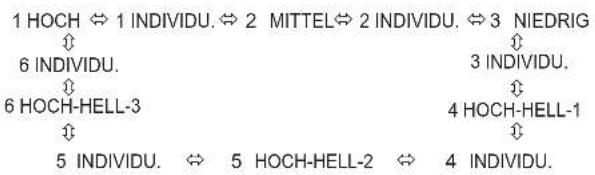 Zum Einstellen von INDIVIDU.Durch Wählen eines Modus, dessen Namen INDIVIDU. enthält und anschließendes Drückender Taste ▶ oder ENTER-Taste wird ein Dialog zur Hilfe bei der Einstellung von OFFSET und GAIN des gewählten Modus angezeigt.OFFSET-Einstellungen ändern die Farbintensität auf ganzen Tönen im Testmuster.GAIN-Einstellungen ändern die Farbintensität auf helleren Tönen im Testmuster.Wählen Sie eine Menüoption mit den Tasten ◀/► , und stellen Sie den Pegel mit den Tasten ▲/▼ ein.Sie können ein Testmuster zum Prüfen des Effekts Ihrer Einstellung durch Drücken der ENTER oder VIDEO-Taste abrufen.Bei jedem Drücken der ENTER oder VIDEO-Taste wechselt das Muster wie unten gezeigt.Kein Muster ⇒ Grauskala (9 Stufen) Zum Einstellen von INDIVIDU.Durch Wählen eines Modus, dessen Namen INDIVIDU. enthält und anschließendes Drückender Taste ▶ oder ENTER-Taste wird ein Dialog zur Hilfe bei der Einstellung von OFFSET und GAIN des gewählten Modus angezeigt.OFFSET-Einstellungen ändern die Farbintensität auf ganzen Tönen im Testmuster.GAIN-Einstellungen ändern die Farbintensität auf helleren Tönen im Testmuster.Wählen Sie eine Menüoption mit den Tasten ◀/► , und stellen Sie den Pegel mit den Tasten ▲/▼ ein.Sie können ein Testmuster zum Prüfen des Effekts Ihrer Einstellung durch Drücken der ENTER oder VIDEO-Taste abrufen.Bei jedem Drücken der ENTER oder VIDEO-Taste wechselt das Muster wie unten gezeigt.Kein Muster ⇒ Grauskala (9 Stufen)  ↑—— Rampe ⇔ Grauskala mit 15 Stufen• Wenn diese Funktion ausgeführt wird, können Balken oder andere Bildverzerrungen erscheinen. ↑—— Rampe ⇔ Grauskala mit 15 Stufen• Wenn diese Funktion ausgeführt wird, können Balken oder andere Bildverzerrungen erscheinen. |
| FARBE | Passen Sie die Gesamtfarbe mit den ◀/► -Tasten an.Schwach ⇔ Stark• Dieser Punkt kann nicht nur für ein Video-, S-Video- und Component-Signal, sondern auch für ein HDMI- oder DVI-D-Signal gewählt werden, wenn DIGITALFORMAT auf VIDEO gesetzt ist [37]. |
| F-TON | Passen Sie den Farbton mit den ◀/► -Tasten an.Rötlich ⇔ Grünlich• Dieser Punkt kann nicht nur für ein Video-, S-Video- und Component-Signal, sondern auch für ein HDMI- oder DVI-D-Signal gewählt werden, wenn DIGITALFORMAT auf VIDEO gesetzt ist [37]. |
| SCHÄRFE | Passen Sie die Schärfe mit den ◀/► -Tasten an.Schwach ⇔ Stark• Es kann Rauschen auftreten, und/oder der Bildschirm kann kurz flackern, wenn eine Einstellung vorgenommen wird. Dabei handelt es sich nicht um eine Fehlfunktion. |
| AKTI. BLENDE | Mit den Cursortasten ▲/▼ wird die aktive Blendensteuerung umgestellt.PRÄSENT. ⇌ THEATER ⇌ MANUELL[IMAGE] |
| PRÄSENT. | |
| THEATER | |
| MANUELL | |
| Das Bildschirmbild kann flackern, wenn die Modi PRÄSENT. oder THEATER gewählt sind. Wenn dies auftritt, wählen Sie MANUELL. | |
| EINST-SPEICH. | Dieser Projektor verfügt über 4 Speicher für Einstelldaten (für alle Optionen im BILD-Menü).Durch Wählen einer Funktion mit den Tasten ▲/▼ und Drücken von ▶ oder ENTER wird jede Funktion ausgeführt. Dieser Punkt kann nicht nur für ein Video-, S-Video- und Component-Signal, sondern auch für ein HDMI- oder DVI-D-Signal gewählt werden, wenn DIGITALFORMAT auf VIDEO gesetzt ist.SPEICHERN-1, SPEICHERN-2, SPEICHERN-3, SPEICHERN-4Wenn Sie eine SPEICHERN-Funktion ausführen, werden die aktuellen Einstelldaten in dem mit der Zahl im Funktionsnamen verknüpften Speicher gespeichert.Beachten Sie, dass die aktuellen in einem Speicher gespeicherten Daten beim Speichern neuer Daten im gleichen Speicher verloren gehen.ÖFFNEN-1, ÖFFNEN-2, ÖFFNEN-3, ÖFFNEN-4Wenn Sie eine ÖFFNEN-Funktion ausführen, werden die Daten von dem mit der Zahl im Funktionsnamen verknüpften Speicher geladen und das Bild entsprechend angepasst.Die ÖFFNEN-Funktionen, deren verknüpfter Speicher keine Daten enthält, werden übersprungen.Andernfalls geht die aktuelle Einstellposition durch Laden von Daten verloren. Wenn Sie die aktuellen Einstellungen bewahren wollen, speichern Sie diese bitte vor dem Ausführen einer ÖFFNEN-Funktion.Es kann Rauschen auftreten, und der Bildschirm kann kurz flackern, wenn Daten geladen werden. Dabei handelt es sich nicht um eine Fehlfunktion.Die ÖFFNEN-Funktionen können auch von der Taste MY MEMORY. ausgeführt werden, die durch die Menüoption MEINE TASTE im Menü OPT. eingestellt werden kann [IMAGE]49). Dieser Punkt kann nicht nur für ein Video-, S-Video- und Component-Signal, sondern auch für ein HDMI- oder DVI-D-Signal gewählt werden, wenn DIGITALFORMAT auf VIDEO gesetzt ist.SPEICHERN-1, SPEICHERN-2, SPEICHERN-3, SPEICHERN-4Wenn Sie eine SPEICHERN-Funktion ausführen, werden die aktuellen Einstelldaten in dem mit der Zahl im Funktionsnamen verknüpften Speicher gespeichert.Beachten Sie, dass die aktuellen in einem Speicher gespeicherten Daten beim Speichern neuer Daten im gleichen Speicher verloren gehen.ÖFFNEN-1, ÖFFNEN-2, ÖFFNEN-3, ÖFFNEN-4Wenn Sie eine ÖFFNEN-Funktion ausführen, werden die Daten von dem mit der Zahl im Funktionsnamen verknüpften Speicher geladen und das Bild entsprechend angepasst.Die ÖFFNEN-Funktionen, deren verknüpfter Speicher keine Daten enthält, werden übersprungen.Andernfalls geht die aktuelle Einstellposition durch Laden von Daten verloren. Wenn Sie die aktuellen Einstellungen bewahren wollen, speichern Sie diese bitte vor dem Ausführen einer ÖFFNEN-Funktion.Es kann Rauschen auftreten, und der Bildschirm kann kurz flackern, wenn Daten geladen werden. Dabei handelt es sich nicht um eine Fehlfunktion.Die ÖFFNEN-Funktionen können auch von der Taste MY MEMORY. ausgeführt werden, die durch die Menüoption MEINE TASTE im Menü OPT. eingestellt werden kann [IMAGE]49). |
Menü ABBILDUNG
Im Menü ABBILDUNG können die in der nachstehenden Tabelle genannten Vorgänge ausgeführt werden. Wählen Sie eine Menüoption mit den Cursorlasten ▲/▼ am Projektor oder an der Fernbedienung, und drücken Sie die Cursorlaste ▶ am Projektor oder der Fernbedienung oder die ENTER-Taste an der Fernbedienung zum Fortfahren. Dann verfahren Sie entsprechend der folgenden Tabelle.
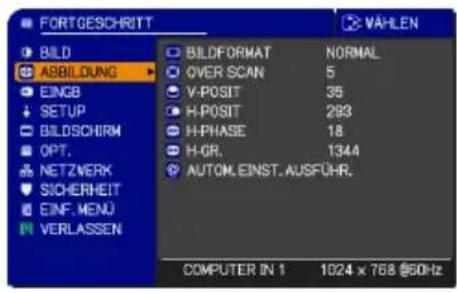
| Element Beschreibung | |
| BILDFORMAT | Mit den Tasten ▲/▼ wird zwischen den Modi für das Seitenverhältnis umgeschaltet.Bei einem ComputersignalNORMAL ⇔ 4:3 ⇔ 16:9 ⇔16:10* ⇔ KLEIN* ⇔ SYSTEMEIGEN* ⇔ VOLL*[IMAGE]Bei einem HDMI- oder einem DVI-D-SignalNORMAL ⇔ 4:3 ⇔ 16:9 ⇔ 16:10* ⇔ 14:9 ⇔ KLEIN* ⇔ SYSTEMEIGEN* ⇔ VOLL*[IMAGE]Bei einem Videosignal, S-Video-Signal oder Component-Videosignal4:3 ⇔ 16:9 ⇔ 16:10* ⇔ 14:9 ⇔ KLEIN* ⇔ SYSTEMEIGEN* ⇔ VOLL*[IMAGE]Bei keinem Signal4:3 (fest, außer IN5544/IN5544c) / VOLL (fest, IN5544/IN5544c)*16:10 / VOLL: Nur IN5544/IN5544c. SYSTEMEIGEN:Außer IN5542/IN5542c KLEIN: Außer IN5544/IN5544c.Der Modus NORMAL bewahrt das originale Seitenverhältnis des Eingangssignals. |
| OVER SCAN | Passen Sie das Bildgrößenverhältnis mit den ◀/► -Tasten an.Klein (vergrößert das Bild) ⇔ Groß (verkleinert das Bild)Dieser Punkt kann nicht nur für ein Video-, S-Video- und Component-Signal, sondern auch für ein HDMI- oder DVI-D-Signal gewählt werden, wenn DIGITALFORMAT auf VIDEO gesetzt ist (37).Wenn Sie eine zu hohe Einstellung wählen, treten am Rand des Bildes möglicherweise Störungen auf. Verringern Sie in diesem Fall die Einstellung. |
| V-POSIT | Passen Sie die vertikale Position mit den ◀/► -Tasten an.Ab ⇔ AufÜbereinstellung der vertikalen Position kann zu Bildrauschen führen. In diesem Fall stellen Sie bitte die vertikale Position auf die Vorgabeeinstellung zurück. Durch Drücken der Taste RESET, wenn V-POSIT gewählt ist, wird V-POSIT auf die Vorgabeeinstellung zurückgesetzt.Wenn diese Funktion bei einem Videosignal, S-Videosignal oder Component-Videosignal von 480i@60 oder 576i@50, hängt der Bereich dieser Einstellung von der Einstellung von OVER SCAN ab (oben).Einstellung ist nicht möglich, wenn OVER SCAN auf 10 gestellt ist.Dieser Punkt kann nicht für ein HDMI- oder DVI-D-Signal gewählt werden. |
(Fortsetzung nächste Seite)
| Element Beschreibung | |
| H-POSIT | Passen Sie die horizontale Position mit den ◀/► -Tasten an.Rechts ⇔ LinksÜbereinstellung der horizontalen Position kann zu Bildrauschen führen. In diesem Fall stellen Sie bitte die horizontale Position auf die Vorgabeeinstellung zurück. Durch Drücken der Taste RESET, wenn H-POSIT gewählt ist, wird H-POSIT auf die Vorgabeeinstellung zurückgesetzt.Wenn diese Funktion bei einem Videosignal, S-Videosignal oder Component Videosignal von 480i@60 oder 625i 576i@50, hängt der Bereich dieser Einstellung von der Einstellung von OVER SCAN ab (34). Einstellung ist nicht möglich, wenn OVER SCAN auf 10 gestellt ist.Dieser Punkt kann nicht für ein HDMI- oder DVI-D-Signal gewählt werden. |
| H-PHASE | Passen Sie die horizontale Phase zur Verringerung des Bildschirmflackerns mit den ◀/► -Tasten an.Rechts ⇔ LinksDieser Punkt kann nur für ein Computersignal oder ein Component Videosignal gewählt werden. (außer 480i@60, 576i@50 und SCART RGB Eingang) |
| H-GR. | Passen Sie die horizontale Größe mit den ◀/► -Tasten an.Klein ⇔ GroßDieser Punkt kann nur für ein Computersignal gewählt werden.Wenn Sie für diese Einstellung sehr hohe oder sehr geringe Werte wählen, wird das Bild möglicherweise nicht ordnungsgemäß angezeigt. Setzen Sie in diesen Fällen die Einstellung zurück, indem Sie im Verlauf des Vorgangs die Taste RESET betätigen. |
| AUTOM. EINST.AUSFÜHR. | Durch Wählen dieser Option wird die automatische Einstellung ausgeführt.Bei einem ComputersignalDie vertikale Position, die horizontale Position und die horizontale Phase werden automatisch eingestellt.Stellen Sie vor Verwendung dieser Funktion sicher, dass das Anwendungsfenster auf die maximale Größe gestellt ist. Dunkle Bilder werden möglicherweise nicht ordnungsgemäß eingestellt. Führen Sie die Einstellung mit einem hellen Bild aus.Für ein Videosignal und ein S-VideosignalDas für das jeweilige Eingangssignal am besten geeignete Videoformat wird automatisch gewählt. Diese Funktion steht nur zur Verfügung, wenn AUTO unter VIDEOFORMAT im Menü EINGB eingestellt ist (37). Die vertikale Position und die horizontale Position werden automatisch auf Vorgabewerte eingestellt.Für ein MischvideosignalDie vertikale Position, die horizontale Position und die horizontale Phase werden automatisch auf die Standardeinstellung eingerichtet.Der automatische Einstellvorgang erfordert etwa 10 Sekunden. Beachten Sie außerdem, dass er bei bestimmten Eingängen nicht richtig funktionieren kann. Wenn diese Funktion für ein Videosignal ausgeführt wird, können gewisse Zusatzkomponenten wie eine Linie außerhalb eines Bildes erscheinen.Die durch diese Funktion eingestellten Elemente können variieren, wenn bei der Option AUTO EINST. unter der Option SERVICE im Menü OPT. die Einstellungen FEIN oder AUS gewählt wurden (50). |
Menü EINGB
Im Menü EINGB können die in der nachstehenden Tabelle genannten Vorgänge ausgeführt werden. Wählen Sie eine Menüoption mit den Cursorlasten ▲/▼ am Projektor oder an der Fernbedienung, und drücken Sie die Cursorlaste ▶ am Projektor oder der Fernbedienung oder die ENTER-Taste an der Fernbedienung zum Fortfahren. Dann verfahren Sie entsprechend der folgenden Tabelle.
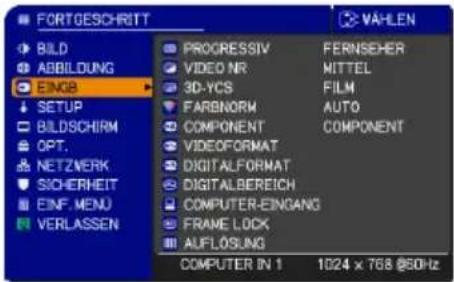
| Element Beschreibung | |
| PROGRESSIV | Wählen Sie einen Progress-Modus mit den Tasten ▲/▼.FERNSEHER ⇔ FILM ⇔ AUS↓↓↓↓↓These Funktion wird nur für ein verschachteltes Signal amVIDEO 1-,VIDEO 2- oderS-VIDEO-Eingang und für ein 480i@60, 576i@50 oder 1080i@50/60 Signal am Component,HDMI- oderDVI-D-Eingang durchgeführt.Wenn FERNSEHER oder FILM ausgewählt ist, wird das Projektionsbild schärfer. Der Modus FILM ist für das 2-3 Pull-Down-System für die Umwandlung geeignet. Diese können aber einen bestimmten Effekt (z.B. eine gezackte Linie) im Bild bei einem schnell beweglichen Objekt verursachen. In diesem Fall wählen Sie bitte AUS, auch wenn das Projektionsbild an Schärfe verlieren kann. |
| VIDEO NR | Verwenden Sie die Tasten ▲/▼, um auf den Rauschverminderungsmodus zu schalten.HOCH ⇔ MITTEL ⇔ NIEDRIG↑↓↓↓↓↓These Funktion wird nur für denVIDEO 1-,VIDEO 2- oderS-VIDEO-Eingang und für ein 480i@60, 576i@50 oder 1080i@50/60 Signal am Component,HDMI- oderDVI-D-Eingang durchgeführt.Es kann hierbei, wenn die Einstellung zu hoch ist, zu einer Verschlechterung des Bildes kommen. |
| 3D-YCS | Wählen Sie einen 3D-YCS-Modus mit den Tasten ▲/▼.STILL ⇔ FILM ⇔ AUS↑↓↓↓↓↓These Funktion arbeitet nur beimVIDEO 1- oderVIDEO 2- Eingang von NTSC und PAL.FILM ist der Modus für Bilder mit Bewegung, wie z.B. Filme, während STILL für Bilder mit geringer oder keiner Bewegung verwendet wird, wie beispielsweise Dias. |
| FARBNORM | Wählen Sie einen Farbnorm-Modus mit den Tasten ▲/▼.AUTO ⇔ RGB ⇔ SMPTE240 ⇔ REC709 ⇔ REC601↑↓↓↓↓↓These Option ist nur für ein RGB-Signal oder ein Component-Video-Signal (außer 480i@60, 576i@50 und SCART RGB) verfügbar.Im AUTO-Modus wird automatisch der am besten geeignete Modus ausgewählt.Die AUTO-Funktion arbeitet bei bestimmten Signalen möglicherweise nicht ordnungsgemäß. In diesem Fall kann es empfehlenswert sein, einen anderen geeigneten Modus als AUTO zu wählen. |
(Fortsetzung nächste Seite)
| Element Beschreibung | |
| COMPONENT | Wählen Sie eine Funktion für den Component-Anschluss (Y, Cb/Pb, Cr/Pr) mit den Tasten ▲/▼.COMPONENT ⇔ SCART RGBWenn SCART RGB ausgewählt ist, fungieren die Component (Y, Cb/Pb, Cr/Pr)- und VIDEO 1-Anschlüsse als SCART RGB-Anschluss. Ein SCART-Adapter oder SCART-Leitung ist für einen SCART RGB Eingang zum Projektor erforderlich. Einzelheiten erfahren Sie von Ihrem Fachhändler.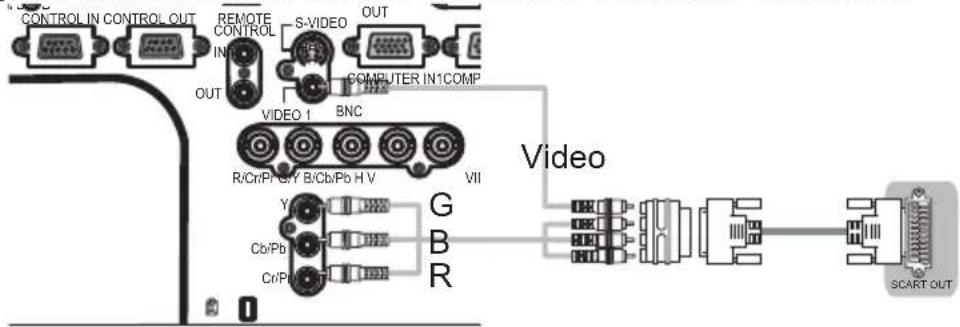 |
| VIDEOFORMAT | Stellen Sie das Videoformat für den S-VIDEO-, VIDEO 1-Anschluss und den VIDEO 2-Anschluss ein.(1) Wählen Sie den Eingangsanschluss mit den Tasten ▲/▼.(2) Mit den Tasten ◀/► wird zwischen den Modi für das Videoformat umgeschaltet.AUTO ⇔ NTSC ⇔ PAL ⇔ SECAM 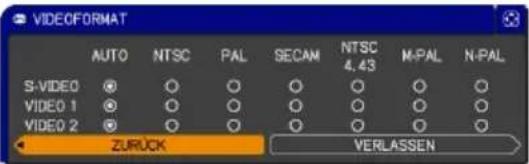 ←N-PAL ⇔ M-PAL ⇔ NTSC4.43 ←Diese Option ist nur für ein Videosignal vom VIDEO 1-, VIDEO 2- oder S-VIDEO-Anschluss verfügbar.Im AUTO-Modus wird automatisch der am besten geeignete Modus ausgewählt.Die AUTO-Funktion arbeitet bei bestimmten Signalen möglicherweise nicht ordnungsgemäß. Wenn das Bild instabil wird (z. B. verzerrtes Bild, Farbmangel), wählen Sie den für das Eingangssignal geeigneten Modus. ←N-PAL ⇔ M-PAL ⇔ NTSC4.43 ←Diese Option ist nur für ein Videosignal vom VIDEO 1-, VIDEO 2- oder S-VIDEO-Anschluss verfügbar.Im AUTO-Modus wird automatisch der am besten geeignete Modus ausgewählt.Die AUTO-Funktion arbeitet bei bestimmten Signalen möglicherweise nicht ordnungsgemäß. Wenn das Bild instabil wird (z. B. verzerrtes Bild, Farbmangel), wählen Sie den für das Eingangssignal geeigneten Modus. |
| DIGITALFORMAT | Stellen Sie das Videoformat für den HDMI-Anschluss und den DVI-D-Anschluss ein.(1) Wählen Sie den Eingangsanschluss mit den Tasten ▲/▼.(2) Mit den Tasten ◀/► kann zwischen den Digitalformaten umgeschaltet werden.AUTO ⇔ VIDEO ⇔ COMPUTER[IMAGE] |
| Merkmal | |
| AUTO | Der am besten geeignete Modus wird automatisch ausgewählt. |
| VIDEO Geeignet für DVD-Signale | |
| COMPUTER Geeignet für Computersignale | |
| • Wenn COMPUTER gewählt ist, kann FARBE, F-TON, OVER SCAN nicht gewählt werden. | |
(Fortsetzung nächste Seite)
| Element Beschreibung | ||
| DIGITALBEREICH | Stellen Sie den Digitalbereich für denHDMI-Anschluss und denDVI-D-Anschluss ein.(1) Wählen Sie den Eingangsanschluss mit den Tasten ▲/▼.(2) Mit den Tasten ◀/► wird zwischen den Modi für dasVideoformat umgeschaltet.AUTO ⇔ NORMAL ⇔ VERBESSERT↓↑ | |
| Merkmal | ||
| AUTO | Der am besten geeignete Modus wird automatisch ausgewählt. | |
| NORMAL Geeignet für DVD-Signale (16-235) | ||
| VERBESSERT Geeignet für Computersignale (0-255) | ||
| • Wenn der Kontrast der Projektionsabbildung zu stark oder zu schwachist, versuchen Sie, einen besser geeigneten Modus zu finden. | ||
| COMPUTER IN | Stellen Sie den Computer-Eingangssignaltyp für denCOMPUTERIN-Anschluss ein.(1) Wählen Sie denCOMPUTER IN-Anschluss, den Sie einstellenwollen, mit den ▲/▼ Tasten.(2) Wählen Sie den Computer-Eingangssignaltyp mit den Tasten ◀/►.Über den AUTO-Modus könnenSie eine Synchronisierung auf einG-Signal oder Mischsignal über denAnschluss einstellen.Im AUTO-Modus kann das Bild bei bestimmten Eingangssignalenverzerrt werden. In diesem Fall nehmen Sie den Signalstecker ab,so dass kein Signal empfangen wird, schalten den Modus SYNC.AUF G AUS, und legen das Signal wieder an. | |
| FRAME LOCK | Stellen Sie die Bildsperre für jedenAnschluss ein oder aus.(1) Wählen Sie denEingangsanschluss mit den Tasten▲/▼.(2) Schalten Sie die Bildsperr-Funktion mit den ◀/► Tasten einoder aus.EIN ⇔ AUS• Diese Funktion kann nur an einemSignal mit einer vertikalen Frequenzvon 50 bis 60 Hz durchgeführt werden.Ist EIN ausgewählt, werden bewegte Bilder flüssiger dargestellt.• Es kann hierbei jedoch zu einer Verschlechterung des Bildeskommen. In diesem Fall wählen Sie AUS. | |
(Fortsetzung nächste Seite)
| Element Beschreibung | |
| AUFLÖSUNG | Die Auflösung für die COMPUTER IN1-, COMPUTER IN2- und BNC-Eingangssignale kann an diesem Projektor eingestellt werden.Im Menü AUFLÖSUNG wählen Sie dann die gewünschte Auflösung mit den Tasten ▲/▼.■AUTODurch Wahl von AUTO wird eine für das Eingangssignal geeignete Auflösung gewählt.■STANDARDDurch Drücken der Taste ▶ oder ENTERbei Wahl der Auflösung STANDARD werden die horizontalen und vertikalen Positionen, die Taktphase und die horizontale Größe automatisch eingestellt.Der Dialog EINGB-INFORMAT-(55) wird angezeigt.■INDIVIDU.(1) Zum Einstellen einer benutzerangepassten Auflösung verwenden Sie die Tasten ▲/▼ zur Wahl von INDIVIDU., und das FELD INDIVIDUELLE AUFLÖSUNG erscheint. Stellen Sie die horizontalte (HORZ) und vertikale (VERT) Aufösung mit den Tasten ▲/▼/◀/▶ ein.Es kann nicht garantiert werden, dass diese Funktion bei allen Auflösungen korrekt wirkt.(2) Zum Speichern der Einstellung führen Sie den Cursor zur ganz rechten Stelle und drücken dann die Taste ▶.Die horizontale und vertikale Position, die Taktphase und die horizontale Größe werden dann automatisch eingestellt.Nachdem der Dialog EINGB-INFORMAT-(55) etwa 3 Sekunden lang angezeigt wurde, kehrt der Bildschirm zum Menü AUFLÖSUNG zurück und die geänderte Auflösung wird angezeigt.Um ohne das Speichern von Änderungen zur vorherigen Auflösung zurückzukehren, stellen Sie den Cursor auf die Stelle ganz links und drücken die Taste ◀.Der Bildschirm kehrt dann zum Menü AUFLÖSUNG zurück und zeigt wieder die vorherige Auflösung an.• Bei manchen Bildern funktioniert dies nicht sehr gut. |
Menü SETUP
Im Menü SETUP können die in der Tabelle aufgeführten Funktionen ausgeführt werden.
Wählen Sie eine Menüoption mit den Cursortasten ▲/▼ am Projektor oder an der Fernbedienung, und drücken Sie die Cursortaste ▶ am Projektor oder der Fernbedienung oder die ENTER-Taste an der Fernbedienung zum Ausführen der Menüoption. Dann verfahren Sie entsprechend der folgenden Tabelle.
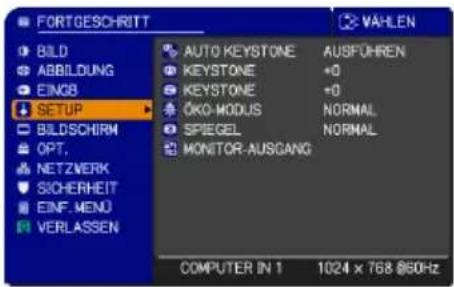
| Element Beschreibung | |
| AUTO KEYSTONE | Durch Wählen dieser Option wird die automatische automatische Trapezverzerrungskorr ektur ausgeführt. Der Projektor korrigiert automatisch die vertikalen Trapezverzerrungen, zu denen es aufgrund des (Vorwärts-/Rückwärts-) Einstellwinkels kommt. Diese Funktion wird nur einmal ausgeführt, wenn sie im Menü gewählt wird. Führen Sie diese Funktion nach dem Ändern der Projektorneigung erneut aus.Der Einstellbereich dieser Funktion variiert je nach Eingangssignal. Bei manchen Eingangssignalen funktioniert diese Funktion nicht ordnungsgemäß.Wenn V:INVERS oder H+V:INVERS unter SPIEGEL im SETUP-Menü gewählt ist, wenn der Projektionsbildschirm geneigt ist oder der Projektor nach unten gerichtet ist, kann es sein, dass diese Funktion nicht richtig arbeitet.Wenn sich die Zoom-Anpassung in der Stellung TELE (Telefoto-Fokussierung) befindet, kann diese Funktion übermäßig stark wirken. Diese Funktion sollte nach Möglichkeit verwendet werden, wenn die Zoomeinstellung voll auf WEIT (Weitwinkel) gestellt ist.Wenn der Projektor eben aufgestellt ist (etwa ± 3^ ), kann es sein, dass diese Funktion nicht ordnungsgemäß funktioniert.Wenn die vertikale Objektivverschiebung nicht ganz nach oben gestellt ist (bzw. nicht ganz nach unten beim optionalen Objektivtyp LENS-067 (51)), kann es sein, dass diese Funktion nicht korrekt funktioniert.Wenn die horizontale Objektivverschiebung nicht zur Mitte gestellt ist, kann es sein, dass diese Funktion nicht gut arbeitetDiese Funktion steht nicht zur Verfügung, wenn der Bewegungsdetektor eingeschaltet ist (64). |
 KEYSTONE KEYSTONE | Mit den Tasten ◀/► wird die vertikale Trapezverzerrung korrigiert. Unterteil der Abbildung verkleinern ⇔ Oberteil der Abbildung verkleinernDer Einstellbereich dieser Funktion variiert je nach Eingangssignal. Bei manchen Eingangssignalen kann es sein, dass diese Funktion nicht korrekt funktioniert.Wenn die horizontale Objektivverschiebung nicht zur Mitte gestellt ist, kann es sein, dass diese Funktion nicht gut arbeitetDiese Funktion steht nicht zur Verfügung, wenn der Bewegungsdetektor eingeschaltet ist (64). |
(Fortsetzung nächste Seite)
| Element Beschreibung | |
| KEYSTONE | Mit den Tasten ◀/► wird die horizontale Trapezverzerrung korrigiert. Linken Teil der Abbildung verkleinern ⇔ Rechten Teil der Abbildung verkleinernDer Einstellbereich dieser Funktion ist je nach Art der Eingangssignale unterschiedlich. Bei manchen Eingangssignalen kann es sein, dass diese Funktion nicht korrekt funktioniert.Wenn sich die Zoom-Anpassung in der Stellung TELE (Telefoto-Fokussierung) befindet, kann diese Funktion übermäßig stark wirken. Diese Funktion sollte nach Möglichkeit verwendet werden, wenn die Zoomeinstellung voll auf WEIT (Weitwinkel) gestellt ist.Wenn die vertikale Objektivverschiebung nicht ganz nach oben gestellt ist (bzw. nicht ganz nach unten beim optionalen Objektivtyp LENS-067 (51)) funktioniert dies möglicherweise nicht richtig.Diese Funktion ist nicht verfügbar, wenn der Bewegungsdetektor eingeschaltet ist (64). |
| ÖKO-MODUS | Mit den Tasten ▲/▼ wird der Stillmodus aus-/eingeschaltet.NORMAL ⇔ ÖKOWenn ÖKO ausgewählt ist, werden die Lautstärke und die Bildschirmhelligkeit reduziert. |
| SPIEGEL | Wählen Sie einen Spiegel-Status mit den ▲/▼ -Tasten.    NORMAL ⇔ H:INVERS ⇔ V:INVERS ⇔ H+V:INVERSWenn der Bewegungsdetektor auf EIN gestellt ist und der SPIEGEL-Status geändert wird, erscheint der Bewegungsdetektor-Alarm (64), wenn der Projektor nach Unterbrechung der Betriebsstromversorgung neu mit dem Netzschalter eingeschaltet wird.Bei Auswahl von V:INVERS oder H+V:INVERS führen die ▲/▼ Cursortasten nach der Anzeige des Dialogmenüs die umgekehrten Funktionen aus. NORMAL ⇔ H:INVERS ⇔ V:INVERS ⇔ H+V:INVERSWenn der Bewegungsdetektor auf EIN gestellt ist und der SPIEGEL-Status geändert wird, erscheint der Bewegungsdetektor-Alarm (64), wenn der Projektor nach Unterbrechung der Betriebsstromversorgung neu mit dem Netzschalter eingeschaltet wird.Bei Auswahl von V:INVERS oder H+V:INVERS führen die ▲/▼ Cursortasten nach der Anzeige des Dialogmenüs die umgekehrten Funktionen aus. |
| MONITOR-AUSGANG | Die Kombination eines auf dem Bildschirm gezeigten Bildes und der Ausgabe vom MONITOR OUT-Anschluss kann im Menü arrangiert werden. Das von dem in (2) gewählten Port kommende Bild wird zum MONITOR OUT-Anschluss ausgegeben, während ein Bild von dem in (1) gewählten Anschluss auf dem Bildschirm erscheint.(1) Wählen Sie einen Bild-Eingangsanschluss mit den Tasten ▲/▼.Wählen Sie STANDBY zum Wählen eines Ausgangssignals vom MONITOR OUT-Port im Standby-Betrieb.(2) Wählen Sie einen der COMPUTER IN oder BNC-Anschlüsse mit den Tasten ◀/►.COMPUTER IN1 ⇔ COMPUTER IN2AUS ⇔ BNC ⇔AUS deaktiviert den MONITOR OUT-Anschluss.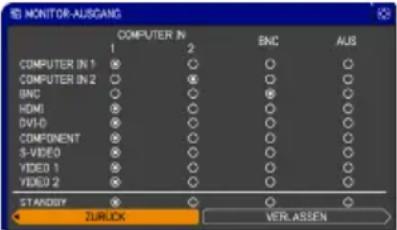 |
Menü BILDSCHIRM
Im Menü BILDSCHIRM können die in der nachstehenden Tabelle genannten Vorgänge ausgeführt werden.
Wählen Sie eine Menüoption mit den Cursorstasten ▲/▼ am Projektor oder an der Fernbedienung, und drücken Sie die Cursorstaste ▶ am Projektor oder der Fernbedienung oder die ENTER-Taste an der Fernbedienung zum Fortfahren. Dann verfahren Sie entsprechend der folgenden Tabelle.
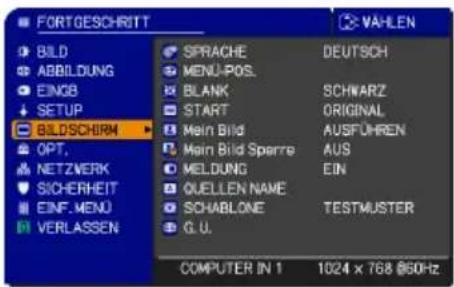
| Element Beschreibung | |
| SPRACHE | Mit den Tasten ▲/▼◀/▶ wird die OSD (Bildschirmanzeige) umgeschaltet.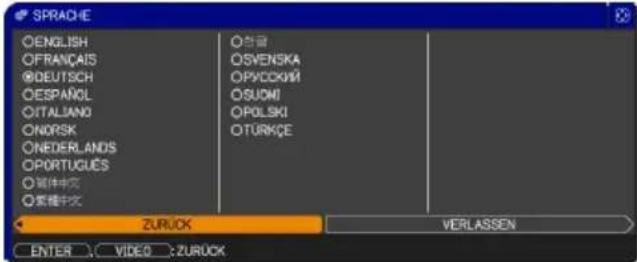 |
| MENÜ-POS. | Stellen Sie die Menü-Position mit den ▲/▼/◀/▶ -Tasten ein.Zum Beenden des Vorgangs drücken Sie die MENU-Taste an der Fernbedienung oder nehmen Sie 10 Sekunden lang keine Bedienung vor. |
| BLANK | Wählen Sie eine Funktion für den BLANK-Bildschirm mit den ▲/▼ -Tasten.Der Schwarzabtastung-Bildschirm ist der Bildschirm für die Funktion zur kurzzeitigen Schwarzabtastung (26). Er wird durch Drücken der BLANK-Taste an der Fernbedienung angezeigt.Mein Bild ⇔ ORIGINAL ⇔ BLAU ⇔ WEISS ⇔ SCHWARZ[IMAGE] |
| Merkmal | |
| Mein Bild | |
| DER Bildschirm kann durch die Option Mein Bild registriert werden (44). | |
| ORIGINAL Als Standa rdbildschirm vorgegebener Bildschirm. | |
| BLAU, WEISS, SCHWARZ | |
| Einfache Bildschirme in jeder Farbe. | |
| • Um das Einbrennen des Bildes zu vermeiden, schalten die Bildschirme Mein Bild oder ORIGINAL nach einigen Minuten auf den einfachen schwarzen Bildschirm um. | |
(Fortsetzung nächste Seite)
| Element Beschreibung | |
| START | Verwenden Sie die Tasten ▲/▼, um auf den Modus der Startanzeige umzuschalten. Der START-Bildschirm wird angezeigt, wenn ein unzureichendes bzw. kein Signal erkannt wird.Mein Bild ⇌ ORIGINAL ⇌ AUS[IMAGE] |
| Merkmal | |
| Mein Bild | |
| Der Bildschirm kann durch die Option Mein Bild registriert werden (44). | |
| ORIGINAL Als Standa rdbildschirm vorgegebener Bildschirm. | |
| AUS Einfacher schwarzer Bildschirm. | |
| • Um das Einbrennen des Bildes zu vermeiden, schalten sich die Bildschirme Mein Bild oder ORIGINAL nach einigen Minuten auf den BLANK-Bildschirm (26) um. Wenn auch der Bildschirm BLANK der Bildschirm Mein Bild oder ORIGINAL ist, wird stattdessen der einfache schwarze Bildschirm verwendet.• Wenn im Menü SICHERHEIT (62) beim Punkt Mein Bild PASSWORT die Einstellung EIN gewählt wurde, ist der START auf Mein Bild festgelegt. | |
(Fortsetzung nächste Seite)
| Element Beschreibung | |
| Mein Bild | Diese Option erlaubt es Ihnen, ein Bild zur Verwendung als Abbildung für Mein Bild festzuhalten, das als BLANK-Bildschirm und START-Bildschirm verwendet werden kann. Zeigen Sie die festzuhaltende Abbildung an, bevor Sie das folgende Verfahren ausführen.1. Wenn Sie diese Option wählen,wird ein Dialog namens "Mein Bild" 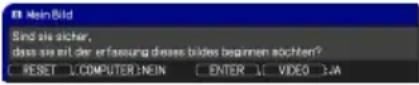 angezeigt. Sie werden gefragt, obdas aktuelle Bild verwendet werdensoll.Warten Sie, bis das gewünschte Bild angezeigt wird und drücken Sie dann die ENTER- oder VIDEO-Taste auf der Fernbedienung.Die Abbildung friert ein und der Erfassungsrahmen erscheint.Zum Stoppen der Wiedergabe drücken Sie die Taste RESEToder COMPUTER auf der Fernbedienung.2. Passen Sie die Rahmenposition mit den ▲/▼/◄/►-Tasten an.Verschieben Sie die Rahmen in die gewünschte Bildposition. Der Rahmen kann möglicherweise bei bestimmten Eingangssignalen nicht bewegt werden.Zum Starten der Registrierung drücken Sie die ENTER- oder VIDEO-Taste an der Fernbedienung.Zum Wiederherstellen des Bildschirms und Zurückkehren zum vorherigen Dialog drücken Sie die Taste RESET- oder COMPUTER an der Fernbedienung.Die Registrierung kann mehrere Minuten dauern.Nach Abschluss der Registrierung wird der registrierte Bildschirm und die folgende Meldung mehrere Sekunden lang angezeigt:"Mein Bild-Registrierung ist beendet."Wenn die Registrierung fehlschlägt, wird die folgende Meldung angezeigt:"Ein Erfassungsfehler ist aufgetreten. Bitte erneut versuchen."• Diese Option kann nicht für ein HDMI-Signal oder DVI-D-Signal gewählt werden.• Diese Funktion kann nicht gewählt werden, wenn die Option Mein Bild Sperre auf EIN gestellt wurde (unten)• Diese Funktion kann nicht gewählt werden, wenn im Menü SICHERHEIT (62) beim Punkt Mein Bild PASSWORT die Einstellung EIN gewählt wurde. angezeigt. Sie werden gefragt, obdas aktuelle Bild verwendet werdensoll.Warten Sie, bis das gewünschte Bild angezeigt wird und drücken Sie dann die ENTER- oder VIDEO-Taste auf der Fernbedienung.Die Abbildung friert ein und der Erfassungsrahmen erscheint.Zum Stoppen der Wiedergabe drücken Sie die Taste RESEToder COMPUTER auf der Fernbedienung.2. Passen Sie die Rahmenposition mit den ▲/▼/◄/►-Tasten an.Verschieben Sie die Rahmen in die gewünschte Bildposition. Der Rahmen kann möglicherweise bei bestimmten Eingangssignalen nicht bewegt werden.Zum Starten der Registrierung drücken Sie die ENTER- oder VIDEO-Taste an der Fernbedienung.Zum Wiederherstellen des Bildschirms und Zurückkehren zum vorherigen Dialog drücken Sie die Taste RESET- oder COMPUTER an der Fernbedienung.Die Registrierung kann mehrere Minuten dauern.Nach Abschluss der Registrierung wird der registrierte Bildschirm und die folgende Meldung mehrere Sekunden lang angezeigt:"Mein Bild-Registrierung ist beendet."Wenn die Registrierung fehlschlägt, wird die folgende Meldung angezeigt:"Ein Erfassungsfehler ist aufgetreten. Bitte erneut versuchen."• Diese Option kann nicht für ein HDMI-Signal oder DVI-D-Signal gewählt werden.• Diese Funktion kann nicht gewählt werden, wenn die Option Mein Bild Sperre auf EIN gestellt wurde (unten)• Diese Funktion kann nicht gewählt werden, wenn im Menü SICHERHEIT (62) beim Punkt Mein Bild PASSWORT die Einstellung EIN gewählt wurde. |
| Mein Bild Sperre | Mit den Tasten ▲/▼ wird die Mein Bild Sperre aus-/eingeschaltet.EIN ⇔ AUSWenn EIN ausgewählt ist, kann die Option Mein Bild nicht ausgeführt werden. Verwenden Sie diese Funktion zum Schutz des aktuellen Bildes.• Diese Funktion kann nicht gewählt werden, wenn im Menü SICHERHEIT (62) beim Punkt Mein Bild PASSWORT die Einstellung EIN gewählt wurde. |
(Fortsetzung nächste Seite)
| Element Beschreibung | |
| MELDUNG | Mit den Tasten ▲/▼ wird die Meldungsfunktion aus-/eingeschaltet.EIN ⇔ AUSWurde EIN gewählt, so funktioniert die folgende Meldungsfunktion."AUTOMATISCHE EINSTELLUNG LÄUFT" während der automatischen Einstellung"KEIN EINGANGS SIGNAL""SYNC AUSSER BEREICH""UNGÜLTIGE SCAN-FREQUENZ""Suchen...." während der Suche nach einem Eingangssignal"Erkennen...." wenn ein Eingangssignal erkannt wirdDie Anzeige des Eingangssignals erscheint durch ÄndernDie Anzeige des Seitenverhältnisses erscheint durch ÄndernDie Anzeige für BILD-MODUS erscheint durch ÄnderungDie Anzeige für AKTI. BLENDE erscheint durch ÄnderungDie Anzeige für EINST-SPEICH. erscheint durch ÄnderungDie Anzeige "EINFRIEREN" und "||” erscheinen bei Einfrieren des Bildschirmbilds durch Drücken der FREEZE-Taste.Wenn AUS ausgewählt ist, beachten Sie dies bitte, wenn das Bildschirmbild einfriert.Interpretieren Sie das Einfrieren nicht fälschlich als Funktionsstörung (25). |
| QUELLEN NAME | Jedem Eingangs-Anschluss für diesen Projektor kann ein Name zugewiesen werden.(1) Verwenden Sie die Tasten ▲/▼ im Menü BILDSCHIRM,um QUELLEN NAME zu wählen, und drücken Sie die Taste►. Der QUELLEN NAME wird angezeigt.(2) Verwenden Sie die Tasten ▲/▼ im Menü QUELLENNAME, um den zu benennenden Anschluss zu wählen, unddrücken Sie die Taste ►. Die rechte Seite des Menüs bleibtleer, bis ein Name vorgegeben wurde. Dann erscheint derDialog QUELLEN NAME.(3) Der aktuelle Name wird in der ersten Zeileangezeigt. Verwenden Sie die Tasten ▲/▼/◄/► und dieENTER- oder VIDEO-Taste zum Wählen und Eingabenvon Zeichen. Mit der RESET-Taste kann jeweils einZeichen nach dem anderen gelöscht werden. Wenn Sieden Cursor auf dem Bildschirm auf ZCHN LSCHN oderALLES LSCHN und die ENTER- oder VIDEO-Tastedrücken, wird ein Zeichen oder alle Zeichen gelöscht.Der Name kann maximal 16 Zeichen enthalten.(4) Um ein bereits eingefügtes Zeichen zu ändern,drücken Sie die Taste ▲, um den Cursor in die ersteZeile zu bewegen, und bewegen den Cursor mit denTasten ◀/► zu dem Zeichen, das geändert werdensoll. Wenn Sie nun die ENTER- oder VIDEO-Tastedrücken, wird das Zeichen ausgewählt. Gehen Siedann weiter wie vorstehend unter (3) beschrieben vor.(5) Zum Beenden der Texteingabe stellen Sie den Cursor auf dem Bildschirm aufOK und drücken dann die ENTER- oder VIDEO-Taste. Um ohne Speichern zumvorherigen Namen zurückzukehren, stellen Sie den Cursor auf dem Bildschirm aufLÖSCHEN und drücken Sie die ENTER- oder VIDEO-Taste. |
(Fortsetzung nächste Seite)
| Element Beschreibung | |
| SCHABLONE | Wählen mit den Tasten ▲/▼ den Modus für den Schablonenbildschirm.Mit der Taste ▶ blenden Sie die gewählte Schablone ein, und mit der Taste ◀ blenden Sie das Bild wieder aus.Die zuletzt gewählte Schablone wird angezeigt, wenn die mit der Funktion SCHABLONE belegte MEINE TASTE gedrückt wird(49).⇨ TESTMUSTER ⇔ PUNKTLINIE1⇨ PUNKTLINIE4 ⇔ PUNKTLINIE3 ⇔ PUNKTLINIE2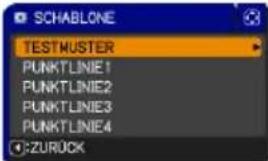 |
| G.U.(geschl. Untertitel) | Mit der Funktion G.U. wird ein Skript oder Dialog der Audiospur eines Videos, in Dateien oder Präsentationen sowie anderer relevanter Toninhalt angezeigt. Diese Funktion beim Videoquellen im NTSC- oder 480i@60 Component-Videoformat, die G.U. unterstützen. Ja nach Quellengerät oder -signal kann die Funktion unter Umständen versagen. Schalten Sie in solchen Fällen die geschlossenen Untertitel aus.ANZEIGENWählen Sie aus den folgenden ANZEIGEN-Optionen die Einstellung für geschlossene Untertitel mit den Tasten ▲/▼ aus.AUS ⇔ EINAUS: Geschlossene Untertitel sind deaktiviertEIN: Geschlossene Untertitel sind aktiviertSolange das OSD-Menü eingeblendet ist, werden keine Untertitel angezeigt."Geschlossene Untertitel" ist eine Funktion zur Darstellung von Dialogen, Erzählungen und/oder Klangeffekten bei Fernsehprogrammen und anderen Videoquellen. Die Verfügbarkeit der Funktion "Geschlossene Untertitel" ist vom Sender und/oder Programminhalt abhängig.MODUSWählen Sie aus den folgenden MODUS-Optionen die Einstellung für die geschlossenen Untertitel mit den Tasten ▲/▼. 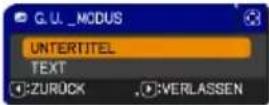 UNTERTITEL ⇔ TEXTUNTERTITEL: Geschlossene Untertitel anzeigenTEXT: Zum Anzeigen von Textdaten zusätzlicher Informationen wie Nachrichten oder TV-Programminformationen. Die Informationen erscheinen über den gesamten Bildschirm.Nicht alle G.U.-Programme bieten Textinformation.KANALWählen Sie aus den folgenden KANAL-Optionen die gewünschte Einstellung für geschlossene Untertitel mit den Tasten ▲/▼ aus.1 ⇔ 2 ⇔ 3 ⇔ 41: Kanal 1, Primärkanal / Sprache2: Kanal 23: Kanal 34: Kanal 4Die Kanaldaten können je nach Inhalt variieren. Gewisse Kanäle können für eine Nebensprache verwendet werden oder leer sein. UNTERTITEL ⇔ TEXTUNTERTITEL: Geschlossene Untertitel anzeigenTEXT: Zum Anzeigen von Textdaten zusätzlicher Informationen wie Nachrichten oder TV-Programminformationen. Die Informationen erscheinen über den gesamten Bildschirm.Nicht alle G.U.-Programme bieten Textinformation.KANALWählen Sie aus den folgenden KANAL-Optionen die gewünschte Einstellung für geschlossene Untertitel mit den Tasten ▲/▼ aus.1 ⇔ 2 ⇔ 3 ⇔ 41: Kanal 1, Primärkanal / Sprache2: Kanal 23: Kanal 34: Kanal 4Die Kanaldaten können je nach Inhalt variieren. Gewisse Kanäle können für eine Nebensprache verwendet werden oder leer sein.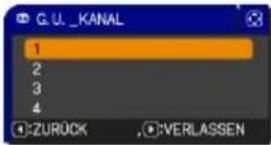 |
Menü OPT.
Im Menü OPT. können die in der nachstehenden Tabelle genannten Vorgänge ausgeführt werden. Wählen Sie eine Menüoption mit den Cursorlasten ▲/▼ am Projektor oder an der Fernbedienung, und drücken Sie die Cursorlaste ▶ am Projektor oder der Fernbedienung oder die ENTER-Taste an der Fernbedienung zum Fortfahren, ausgenommen für die Optionen LAMPENZEIT und FILTER-TIMER. Dann verfahren Sie entsprechend der folgenden Tabelle.
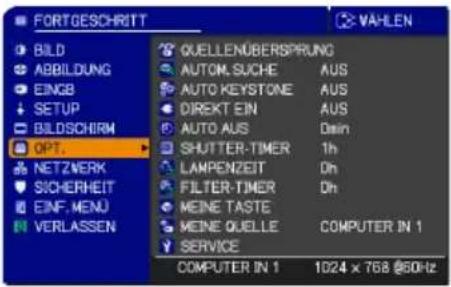
| Element Beschreibung | |
| QUELLENÜBERSPRUNG | Auf "ÜBERSPRUNG" gesetzte Anschlüsse werden beim Suchlauf mit der Funktion AUTOM.SUCHE (unten) oder bei der Eingangswahl mit den Tasten COMPUTER, VIDEO oder DIGITAL nicht berücksichtigt (22).(1) Wählen Sie einen Bildeingangsanschluss mit den Tasten ▲/▼ aus.(2) Schalten Sie die Funktion QUELLENÜBERSPRUNG mit den Tasten ◀/► ein/aus.NORMAL ⇔ ÜBERSPRUNG• Die Einstellung "ÜBERSPRUNG" steht beim Angeben eines bestimmen Eingangsanschlusses mit der Taste MY SOURCE einer Taste zugeordnet wurden, usw. nicht zur Verfügung. |
| AUTOM.SUCHE | Mit den Tasten ▲/▼ wird die automatische Signalsuchfunktion aus-/eingeschaltet.EIN ⇔ AUSWenn EIN ausgewählt ist, wird Erkennung keines Signals automatisch durch die Eingangsanschlüsse in der folgenden Reihenfolge weitergeschaltet. Die Suche wird vom aktuellen Anschluss gestartet. Wenn ein Eingang gefunden wird, beendet der Projektor die Suche und zeigt das Bild an.COMPUTER IN1 ⇒ COMPUTER IN2 ⇒ BNC ⇒ HDMI ⇒ DVI-DVIDEO 2 ⇔ VIDEO 1 ⇔ S-VIDEO ⇔ COMPONENT• Auf "ÜBERSPRUNG" gesetzte Anschlüsse werden beim Suchlauf mit der Funktion AUTOM.SUCHE (oben) nicht berücksichtigt. |
| AUTO KEYSTONE | Mit den Tasten ▲/▼ wird die automatische Trapezverzerrungsfunktion aus-/eingeschaltet.EIN ⇔ AUSEIN: Die Trapezverzerrung wird automatisch jedes Mal korrigiert, wenn die Neigung des Projektors geändert wird.AUS: Diese Funktion ist deaktiviert. Wählen Sie AUTO KEYSTONE im SETUP-Menü für die automatische Korrektur der Trapezverzerrung.• Bei Deckenmontage des Projektors arbeitet dieses Merkmal nicht richtig; in diesem Fall muss AUS gewählt werden.• Diese Funktion ist nicht verfügbar, wenn der Bewegungsdetektor eingeschaltet ist (22). |
(Fortsetzung nächste Seite)
| Element Beschreibung | |
| DIREKT EIN | Mit den Tasten ▲/▼ wird die Funktion DIREKT EIN aus-/eingeschaltet.EIN ⇔ AUSWenn diese Funktion eingeschaltet ist, wird die Lampe im Projektor automatisch nur ohne das übliche Verfahren eingeschaltet (19), wenn der Projektor wieder mit Strom versorgt wird, nachdem die Stromversorgung bei leuchtender Lampe unterbrochen wurde.· Diese Funktion wirkt nicht, wenn der Projektor mit Strom versorgt wird, während die Lampe ausgeschaltet ist.· Nach dem Einschalten der Lampe mit der Funktion DIREKT EIN, wird der Projektor ausgeschaltet, wenn 30 Minuten lang kein Eingang oder Vorgang erfasst wird, selbst wenn die Funktion AUTOM AUS (unten) deaktiviert ist. |
| AUTO AUS | Mit den Tasten ▲/▼ wird die Zeit zum automatischen Countdown zum Ausschalten des Projektors eingestellt.Lang (max. 99 Minuten) ⇔ Kurz (min. 0 Minuten = AUS)  Wenn die Zeit auf einen Wert von 0 gesetzt wird, wird der Projektor nicht automatisch ausgeschaltet.Wenn die Zeit auf einen Wert von 1 bis 99 gesetzt ist, wird nach Ablauf dieser Zeit bei einem fehlenden Signal oder einem ungeeigneten Signal die Projektorlampe ausgeschaltet.Wenn eine der Projektortasten oder Fernbedienungstasten gedrückt wird oder einer der Befehle (ausgenommen Get-Befehle) vom CONTROL-Anschluss während der entsprechenden Zeit übertragen wird, schaltet der Projektor nicht aus.Weitere Informationen finden Sie im Abschnitt "Ausschalten" (20). Wenn die Zeit auf einen Wert von 0 gesetzt wird, wird der Projektor nicht automatisch ausgeschaltet.Wenn die Zeit auf einen Wert von 1 bis 99 gesetzt ist, wird nach Ablauf dieser Zeit bei einem fehlenden Signal oder einem ungeeigneten Signal die Projektorlampe ausgeschaltet.Wenn eine der Projektortasten oder Fernbedienungstasten gedrückt wird oder einer der Befehle (ausgenommen Get-Befehle) vom CONTROL-Anschluss während der entsprechenden Zeit übertragen wird, schaltet der Projektor nicht aus.Weitere Informationen finden Sie im Abschnitt "Ausschalten" (20). |
| SHUTTER-TIMER | Mit den Tasten ▲/▼ wird die Zeit bis zum automatischen Ausschalten des Projektors bei geschlossenem Verschluss eingestellt.1h ⇔ 3h ⇔ 6hDer Verschluss wird beim erneuten Einschalten des Projektors automatisch wieder geöffnet. |
| LAMPENZEIT | Die Lampenzeit ist die Gebrauchszeit der Lampe ab der letzten Rücksetzung. Sie wird im Menü OPT. angezeigt.Drücken Sie die RESET-Taste auf der Fernbedienung oder die Taste ▶ am Projektor, um einen Dialog anzuzeigen.Zum Rückstellen der Lampenzeit wählen Sie OK mit der Taste ▶. LÖSCHEN ⇒ OKSetzen Sie die Lampenzeit nur zurück, wenn Sie die Lampe ausgetauscht haben, um eine richtige Anzeige zur Lampe zu erhalten.Zum Lampenaustausch siehe Abschnitt "Lampeneinheit" (67, 68). |
| FILTER-TIMER | Die Filterzeit ist die Gebrauchszeit des Luftfilters ab der letzten Rücksetzung. Sie wird im Menü OPT. angezeigt.Drücken Sie die RESET-Taste auf der Fernbedienung oder die Taste ▶ am Projektor, um einen Dialog anzuzeigen.Zum Rückstellen des Filter-Timers wählen Sie OK mit der Taste ▶. LÖSCHEN ⇒ OKSetzen Sie den Filter-Timer nur zurück, wenn Sie den Luftfilter gereinigt oder ausgetauscht haben, um eine richtige Anzeige für den Luftfilter zu erhalten.Zum Reinigen des Luftfilters siehe Abschnitt "Filtereinheit" (69). |
| MEINE TASTE | Mit dieser Option kann eine der folgenden Funktionen einer der Tasten MY BUTTON (1 bis 4) an der Fernbedienung zugeordnet werden (7).(1) Wählen Sie mit den Tasten ▲/▼ im Menü MEINE TASTE eine Taste (MEINE TASTE – 1 bis 4) und drücken Sie die Taste ▶, um den Einstellungsdialog MEINE TASTE aufzurufen.(2)Weisen Sie denn mit den Tasten ▲/▼/◀/▶ der gewählten Taste eine der folgenden Funktionen zu.COMPUTER IN1: Stellt Anschluss auf COMPUTER IN1.COMPUTER IN2: Stellt Anschluss auf COMPUTER IN2.BNC: Stellt Anschluss auf BNC.HDMI: Stellt Anschluss auf HDMI.DVI-D: Stellt Anschluss auf DVI-D.COMPONENT: Stellt Anschluss auf Component (Y, Cb/Pb, Cr/Pr).S-VIDEO: Stellt Anschluss auf S-VIDEO.VIDEO 1: Stellt Anschluss auf VIDEO 1.VIDEO 2: Stellt Anschluss auf VIDEO 2.INFORMATION: Zeigt EINGB_INFORMAT. (55) oder NETZWERK – INFORMAT. - (55) oder nichts an.AUTO KEYSTONE: Korrigiert automatisch die Trapezverzerrung (47).EINST-SPEICH.: Lädt einen der gespeicherten Einstelldatensätze (33).Ist mehr als ein Datensatz gespeichert,so ändert sich die Einstellung jedes Mal,wenn MY BUTTON gedrückt wird.Sind keine Daten gespeichert, so erscheint der Dialog "Nicht gespeichert".Ist die aktuelle Einstellung nicht gespeichert, so erscheint der rechts abgebildete Dialog.Wenn die aktuelle Einstellung erhalten bleiben soll, drücken Sie zum Verlassen die Taste ▶. Andernfalls geht die aktuelle Einstellposition durch Laden von Daten verloren.AKTI. BLENDE: Ändert den Aktiv-Blende-Modus.BILD-MODUS: Ändert den BILD-MODUS (29).FILTER RES: Zeigt den Bestätigungsdialog zur Filter-Reset-Zeit an (48).SCHABLONE: Bewirkt Erscheinen oder Verschwinden des Schablonenmusters, das für den Gegenstand SCHABLONE (46) gewählt ist.PbyP AUSTAUSCH: Vertauscht im Bild-in-Bild-Modus das rechte und linke Bild. (27)OBJEKTIVSPEICHER-1: Ruft die Einstellungen in OBJEKTIVSPEICHER-1 abOBJEKTIVSPEICHER-2: Ruft die Einstellungen in OBJEKTIVSPEICHER-2 abOBJEKTIVSPEICHER-3: Ruft die Einstellungen in OBJEKTIVSPEICHER-3 ab Das Objektiv wird der aktuellen Objektiveinheit und den gespeicherten Daten entsprechend verschoben.Wenn kein Speicher für den Objektivtyp vorhanden ist, wird diese Funktion ignoriert.MEIN BILD: Zeigt das MEIN BILD-Menü an (59). |
| MEINE QUELLE | Dieser Gegenstand dient zum Zuweisen eines Eingangssignals zur MY SOURCE-Taste an der Fernbedienung (22).Mit den Tasten ▲/▼ wird eines der Eingangssignale festgelegt.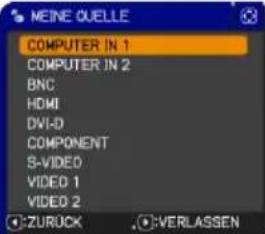 |
(Fortsetzung nächste Seite)
| Element Beschreibung | ||
| SERVICESERVICE(Fortsetzung) | Nach der Auswahl dieser Option wird das SERVICE-Menü angezeigt. Wählen Sie eine Menüoption mit den Tasten ▲/▼, und drücken Sie die Taste ▶ oder dieENTER-Taste an der Fernbedienung zum Fortfahren.LÜFTER GESCH.Mit den Tasten ▲/▼ wird die Drehzahl der Kühlgebläse umgeschaltet. Die Einstellung HOCH ist der Modus für Höhenlagen usw. Beachten Sie, dass der Projektor mit der Einstellung HOCH deutlich lauter arbeitet.HOCH ⇔ NORMALAUTO EINST.Mit den Tasten ▲/▼ wird einer der Modi gewählt. Wird AUS gewählt, so ist die automatische Einstellfunktion deaktiviert.FEIN ⇔ SCHNELL ⇔ AUS↑ ↑ ↑ ↑FEIN: Feiner Einstellung einschließlich Einstellen der H. GR.SCHNELL: Schnellere Einstellung, Einstellen der H.GR. auf vorgegebene Daten für das Eingangssignal.Je nach Bedingungen wie Eingangsbild, Signalleitung zum Gerät, Umgebung des Geräts usw. kann es sein, dass die automatische Einstellung nicht richtig funktioniert. In diesem Fall deaktivieren Sie die automatische Einstellung, indem Sie AUS wählen und nehmen Sie die Einstellungen manuell vor.GEISTERBILD1. Wählen Sie ein Farbelement für das Geisterbild mit den Tasten ◀/►.2. Stellen Sie die gewählte Option mit den Tasten ▲/▼ zum Beseitigen des Geisterbilds ein.FILTERMELDUNGVerwenden Sie die Tasten ▲/▼ zur Einstellung eines Timer-Intervalls für die Filterwechselmeldung.2000h ⇔ 5000h ⇔ 10000h ⇔ AUSNach der Wahl einer einer beliebigen Option außer AUS erscheint die Meldung "ERINNERUNG: *** STUNDEN SIND SEIT DEM LETZTEN FILTERWECHSEL VERGANGEN.", nachdem der Timer die im Menü eingestellte Intervallzeit erreicht (71).Wenn AUS gewählt wird, erscheint die Meldung zur Luftfilterreinigung nicht.Nutzen Sie diese Funktion, um den Luftfilter rein zu halten und stellen Sie ein geeignetes Intervall entsprechend des Umfelds Ihres Projektors ein.Richten Sie sich nach folgenden Kriterien.2000h: Empfohlen für den Einsatz in einem Gebäude mit hoher Staubeinwirkung, z.B. Wüsten-oder Sandgebieten.5000h: Empfohlen für den Einsatz in einem Gebäude und neben einem Fenster oder in der Nähe eines Korridors.10000h: Empfohlen für den Einsatz in einem Gebäude mit normalen Umgebungsbedingungen.Der Filter sollte auch ohne Aufforderung durch eine Meldung regelmäßig kontrolliert werden. Wenn der Luftfilter durch Staub o.ä. verstopft wird, steigt die Innentemperatur an, was zu Fehlfunktionen führen oder die Lebensdauer des Projektors verringern kann.Die Betriebsumgebung und der Zustand der Filtereinheit sind extrem wichtige Faktoren, die nicht vernachlässigt werden dürfen.OBJEKTIVTYPWählen Sie den aktuellen Objektivtyp mit den Tasten ▲/▼.1:LENS-062 ⇔ 2:LENS-063 ⇔ 3:LENS-064 ⇔ 4:LENS-065 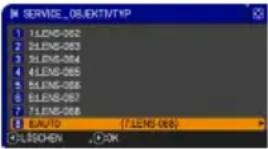 8:AUTO ⇔ 7:LENS-068 ⇔ 6:LENS-067 ⇔ 5:LENS-066 Wählen Sie einen davon hinsichtlich folgender Kriterien.1: für ein Standardobjektiv (LENS-062)2: für ein Ultra-Long-Throw-Objektiv (LENS-063)3: für ein Long-Throw-Objektiv (LENS-064)4: für ein Short-Throw-Objektiv (LENS-065)5: für ein Short-Throw-Objektiv (LENS-066)6: für ein Ultra-Short-Throw-Objektiv (LENS-067)7: für ein Standardobjektiv (LENS-068)8:AUTOBei der Auswahl des Objektivtyps fährt das Objektiv an die mittlere Position. Während das Objektiv sich verschiebt, verschwindet das Menü, und das Stundenglas-Symbol erscheint auf dem Bildschirm. Das Verschieben kann eine Weile dauern.Diese Einstellung beeinflusst die Trapezverzerrung usw.Wenden Sie sich bei Fragen zu den optionalen Objektiven an Ihren Fachhändler.OBJ.-SPERREDie Objektivspierre kann mit den Tasten ▲/▼ ein-/ausgeschaltet werden. Wenn die Funktion auf EIN gesetzt ist, sind die Einstellfunktionen (ZOOM, FOCUS, LENS SHIFT, OBJEKTIVSPEICHER (MY BUTTON)) gesperrt.EIN ⇔ AUSTASTENSPERREMit den Tasten ▲/▼ wird die Tastenperre aus-/eingeschaltet. Wenn EIN ausgewählt ist, funktionieren die Tasten am Projektor nicht, mit Ausnahme der STANDBY/ON-Taste.EIN ⇔ AUSBitte verwenden um versehentliche Bedienung zu vermeiden. Diese Funktion hat keine Wirkung auf die Fernbedienung.FERNB. EMPF.(1) Wählen Sie einen Fernbedienungssensor mit der Taste ◀/►.1: VORN ⇔ 2: OBEN ⇔ 3: HINTEN 8:AUTO ⇔ 7:LENS-068 ⇔ 6:LENS-067 ⇔ 5:LENS-066 Wählen Sie einen davon hinsichtlich folgender Kriterien.1: für ein Standardobjektiv (LENS-062)2: für ein Ultra-Long-Throw-Objektiv (LENS-063)3: für ein Long-Throw-Objektiv (LENS-064)4: für ein Short-Throw-Objektiv (LENS-065)5: für ein Short-Throw-Objektiv (LENS-066)6: für ein Ultra-Short-Throw-Objektiv (LENS-067)7: für ein Standardobjektiv (LENS-068)8:AUTOBei der Auswahl des Objektivtyps fährt das Objektiv an die mittlere Position. Während das Objektiv sich verschiebt, verschwindet das Menü, und das Stundenglas-Symbol erscheint auf dem Bildschirm. Das Verschieben kann eine Weile dauern.Diese Einstellung beeinflusst die Trapezverzerrung usw.Wenden Sie sich bei Fragen zu den optionalen Objektiven an Ihren Fachhändler.OBJ.-SPERREDie Objektivspierre kann mit den Tasten ▲/▼ ein-/ausgeschaltet werden. Wenn die Funktion auf EIN gesetzt ist, sind die Einstellfunktionen (ZOOM, FOCUS, LENS SHIFT, OBJEKTIVSPEICHER (MY BUTTON)) gesperrt.EIN ⇔ AUSTASTENSPERREMit den Tasten ▲/▼ wird die Tastenperre aus-/eingeschaltet. Wenn EIN ausgewählt ist, funktionieren die Tasten am Projektor nicht, mit Ausnahme der STANDBY/ON-Taste.EIN ⇔ AUSBitte verwenden um versehentliche Bedienung zu vermeiden. Diese Funktion hat keine Wirkung auf die Fernbedienung.FERNB. EMPF.(1) Wählen Sie einen Fernbedienungssensor mit der Taste ◀/►.1: VORN ⇔ 2: OBEN ⇔ 3: HINTEN 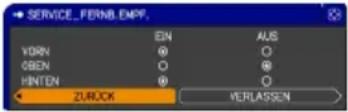 (2) Schalten Sie es mit der Taste ◀/► um.EIN ⇔ AUSEs können nicht alle drei Sensoren gleichzeitig deaktiviert werden. Es ist daher stets mindestens ein Sensor aktiviert.FERNB. FREQ.(1) Verwenden Sie die Taste ▲/▼ zum Ändern der Fernbedienungssensor-Einstellung des Projektors (17).1: NORMAL ⇔ 2: HOCH(2) Verwenden Sie die Tasten ◀/► zum Ein-/Ausschalten des (2) Schalten Sie es mit der Taste ◀/► um.EIN ⇔ AUSEs können nicht alle drei Sensoren gleichzeitig deaktiviert werden. Es ist daher stets mindestens ein Sensor aktiviert.FERNB. FREQ.(1) Verwenden Sie die Taste ▲/▼ zum Ändern der Fernbedienungssensor-Einstellung des Projektors (17).1: NORMAL ⇔ 2: HOCH(2) Verwenden Sie die Tasten ◀/► zum Ein-/Ausschalten des 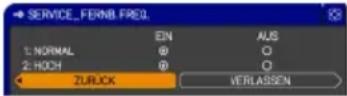 EIN ⇔ AUSFernbedienungssensors am Projektor.Als werkseitige Voreinstellung sind sowohl 1: NORMAL als auch 2: HOCH eingeschaltet. Wenn die Fernbedienung mit diesen Einstellungen nicht richtig funktioniert, stellen Sie diese Option auf entweder 1 oder 2 ein, wie unter Fernbedienungseinstellungen beschrieben (17).Beide Einstellungen können nicht gleichzeitig ausgeschaltet werden.51 EIN ⇔ AUSFernbedienungssensors am Projektor.Als werkseitige Voreinstellung sind sowohl 1: NORMAL als auch 2: HOCH eingeschaltet. Wenn die Fernbedienung mit diesen Einstellungen nicht richtig funktioniert, stellen Sie diese Option auf entweder 1 oder 2 ein, wie unter Fernbedienungseinstellungen beschrieben (17).Beide Einstellungen können nicht gleichzeitig ausgeschaltet werden.51 | |
| SERVICE(Fortsetzung) | REMOTE-IDWählen Sie im Menü REMOTE-ID mit den Tasten ▲/▼ die ID und drücken Sie die Taste ▶.ALLES ⇔ 1 ⇔ 2 ⇔ 3 ⇔ 4Der Projektor spricht nun auf Signale der Fernbedienung an, die auf dieselbe ID-Nummer eingestellt ist. Bei Auswahl von ALLES spricht der Projektor unabhängig von der ID-Einstellung an der Fernbedienung auf alle Fernbedienungen an. | |
| KOMMUNIKATION | Bei Auswahl dieser Option wird das Menü KOMMUNIKATION angezeigt.In diesem Menü können Sie die Kommunikationseinstellungen für die PortsCONTROL INundCONTROL OUTkonfigurieren.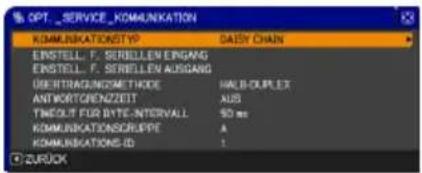 KOMMUNIKATIONSTYP ⇔ EINSTELL. F. SERIELLEN EINGANGKOMMUNIKATIONS-ID EINSTELL. F. SERIELLEN AUSGANGKOMMUNIKATIONSGRUPPE ÜBERTRAGUNGSMETHODETIMEOUT FÜR BYTE-INTERVALL ⇔ ANTWORTGRENZZEITWählen Sie eine Menüoption mit den Cursortasten ▲/▼. Danach können Sie mit der Taste ▶ das Untermenü der gewählten Option aufrufen. Um zum vorherigen Menü zurückzukehren, ohne eine Einstellung zu ändern, drücken Sie die Taste◀ anstelle der Taste ▶. Jedes Untermenü kann wie oben beschrieben aufgerufen werden.HINWEIS• Die im Menü KOMMUNIKATION wählbaren Optionen hängen von der Einstellung bei KOMMUNIKATIONSTYP ab.Zur Funktionsweise der seriellen Kommunikation siehe Netzleitfaden (Netzleitfaden - 3.7, 3.8).KOMMUNIKATIONSTYPIn diesem Menü können Sie den Kommunikationstyp für die KOMMUNIKATIONSTYP ⇔ EINSTELL. F. SERIELLEN EINGANGKOMMUNIKATIONS-ID EINSTELL. F. SERIELLEN AUSGANGKOMMUNIKATIONSGRUPPE ÜBERTRAGUNGSMETHODETIMEOUT FÜR BYTE-INTERVALL ⇔ ANTWORTGRENZZEITWählen Sie eine Menüoption mit den Cursortasten ▲/▼. Danach können Sie mit der Taste ▶ das Untermenü der gewählten Option aufrufen. Um zum vorherigen Menü zurückzukehren, ohne eine Einstellung zu ändern, drücken Sie die Taste◀ anstelle der Taste ▶. Jedes Untermenü kann wie oben beschrieben aufgerufen werden.HINWEIS• Die im Menü KOMMUNIKATION wählbaren Optionen hängen von der Einstellung bei KOMMUNIKATIONSTYP ab.Zur Funktionsweise der seriellen Kommunikation siehe Netzleitfaden (Netzleitfaden - 3.7, 3.8).KOMMUNIKATIONSTYPIn diesem Menü können Sie den Kommunikationstyp für die 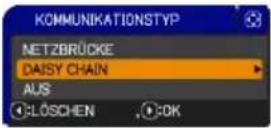 Übertragung vomCONTROL OUT-Port auswählen.NETZBRÜCKE ⇔ DAISY CHAIN ⇔ AUSNETZBRÜCKE: Wählen Sie diesen Typ, wenn ein externes Gerät als Netzwerk-Terminal vom Computer aus über diesen Projektor gesteuert werden soll. (Netzleitfaden - 3.7 Steuern des externen Geräts über diesen Projektor (mit der Funktion NETZBRÜCKE)) Übertragung vomCONTROL OUT-Port auswählen.NETZBRÜCKE ⇔ DAISY CHAIN ⇔ AUSNETZBRÜCKE: Wählen Sie diesen Typ, wenn ein externes Gerät als Netzwerk-Terminal vom Computer aus über diesen Projektor gesteuert werden soll. (Netzleitfaden - 3.7 Steuern des externen Geräts über diesen Projektor (mit der Funktion NETZBRÜCKE)) | |
KOMMUNIKATIONSTYP
| Element Beschreibung | ||
| SERVICE(Fortsetzung) | KOMMUNIKATION(Fortsetzung) | DAISY CHAIN:Wählen Sie diesen Typ, wenn gleichzeitig mehrere Projektoren, die über einen gemeinsamen RS-232C-Kommunikationsbus angeschlossen sind, vom Computer aus gesteuert werden. [IMAGE]Netzleitfaden - 3.8 Batchsteuerung mehrerer Projektoren (mit der Funktion DAISY CHAIN))AUS:Wählen Sie diese Einstellung, wenn keine Daten amCONTROL OUT-Port ausgegeben werden sollen.HINWEIS• AUS ist die Voreinstellung.• Wenn Sie NETZBRÜCKE wählen, kontrollieren Sie die Einstellung von ÜBERTRAGUNGSMETHODE.EINSTELL. F. SERIELLEN EINGANG/EINSTELL. F.SERIELLEN AUSGANGIn diesen Menüs können Sie die Kommunikationsparameter für die PortsCONTROL INundCONTROL OUTfestlegen.BAUDRATE4800 bps ⇔ 9600 bps[IMAGE]38400 bps ⇔ 19200 bps   PARITÄTKEINE ⇔ UNGERADE ⇔ GERADE[IMAGE]ÜBERTRAGUNGSMETHODEDieses Menü kann nur aufgerufen werden, wenn NETZBRÜCKE als KOMMUNIKATIONSTYP gewählt ist. Wählen Sie die Übertragungsmethode für die Kommunikation mit NETZBRÜCKE über denCONTROL OUT-Port aus.HALB-DUPLEX ⇔ VOLL-DUPLEXHALB-DUPLEX: Diese Methode erlaubt es dem Projektor eine Kommunikation in beiden Richtungen, wobei jedoch jeweils Daten nur in einer Richtung übertragen, d. h. gesendet oder empfangen werden können.VOLL-DUPLEX: Diese Methode erlaubt es dem Projektor, Daten in beiden Richtungen gleichzeitig zu senden und zu empfangen.HINWEIS• HALB-DUPLEX ist die Voreinstellung.• Wenn Sie HALB-DUPLEX wählen, kontrollieren Sie die Einstellungen von ANTWORTGRENZZEIT und TIMEOUT FÜR BYTE-INTERVALL. PARITÄTKEINE ⇔ UNGERADE ⇔ GERADE[IMAGE]ÜBERTRAGUNGSMETHODEDieses Menü kann nur aufgerufen werden, wenn NETZBRÜCKE als KOMMUNIKATIONSTYP gewählt ist. Wählen Sie die Übertragungsmethode für die Kommunikation mit NETZBRÜCKE über denCONTROL OUT-Port aus.HALB-DUPLEX ⇔ VOLL-DUPLEXHALB-DUPLEX: Diese Methode erlaubt es dem Projektor eine Kommunikation in beiden Richtungen, wobei jedoch jeweils Daten nur in einer Richtung übertragen, d. h. gesendet oder empfangen werden können.VOLL-DUPLEX: Diese Methode erlaubt es dem Projektor, Daten in beiden Richtungen gleichzeitig zu senden und zu empfangen.HINWEIS• HALB-DUPLEX ist die Voreinstellung.• Wenn Sie HALB-DUPLEX wählen, kontrollieren Sie die Einstellungen von ANTWORTGRENZZEIT und TIMEOUT FÜR BYTE-INTERVALL. |
(Fortsetzung nächste Seite)
| Element Beschreibung | ||
| SERVICE(Fortsetzung) | KOMMUNIKATION(Fortsetzung) | ANTWORTGRENZZEITDieses Menü kann nur aufgerufen werden, wenn NETZBRÜCKE als KOMMUNIKATIONSTYP und HALB-DUPULEX als ÜBERTRAGUNGSMETHODE gewählt ist.Wählen Sie, wie viel Zeit für den Empfang von Antwortdaten eines anderen Geräts, mit dem per NETZBRÜCKE im Modus HALB-DUPLEX über denCONTROL OUT-Port kommuniziert wird, eingeräumt werden soll.AUS ⇔ 1s ⇔ 2s ⇔ 3sAUS: Wählen Sie diesen Modus, wenn eine Rückmeldung von anderen Geräten, an die der Projektor Daten sendet, nicht erforderlich ist. In diesem Modus kann der Projektor die Daten vom Computer ohne Unterbrechungen weiterleiten.1s/2s/3s: Wählen Sie den Zeitraum, den der Projektornach dem Senden von Daten an ein anderes Geräte für dessen Antwort einräumt. Während er auf eine Rückmeldung wartet, gibt der Projektor keine weiteren Daten über denCONTROL OUT-Port aus.HINWEIS • AUS ist die Voreinstellung.TIMEOUT FÜR BYTE-INTERVALLDieses Menü kann nur aufgerufen werden, wenn NETZBRÜCKE als KOMMUNIKATIONSTYP und HALB-DUPUEX als ÜBERTRAGUNGSMETHODE gewählt ist.Wählen Sie den Zeitraum ohne Antwortdaten, nach dem der Projektor annimmt, dass die Rückmeldung abgeschlossen ist. Diese Einstellung betrifft die Kommunikation mit NETZBRÜCKE im Modus HALB-DUPLEX über denCONTROL OUT-Port.50ms ⇔ 100ms ⇔ 150ms ⇔ 200msHINWEIS • 50ms ist die Voreinstellung. |
(Fortsetzung nächste Seite)
| Element Beschreibung | ||
| SERVICE(Fortsetzung) | KOMMUNIKATION(Fortsetzung) | KOMMUNIKATIONSGRUPPE / KOMMUNIKATIONS-IDDieses Menü kann nur aufgerufen werden, wenn DAISY CHAIN als KOMMUNIKATIONSTYP gewählt ist. Bei der gleichzeitigen Steuerung mehrerer per Daisy Chain verketteter Projektoren können Sie die Projektoren Kommunikationsgruppen zuordnen und mit ID-Nummern versehen, die jeden mit einem Bus verbundenen Projektor identifizieren.KOMMUNIKATIONSGRUPPE:A ⇔ B ⇔ C ... O ⇔ P  KOMMUNIKATIONS-ID:1 ⇔ 2 ⇔ 3 ... 63 ⇔ 64 KOMMUNIKATIONS-ID:1 ⇔ 2 ⇔ 3 ... 63 ⇔ 64  HINWEIS • Die Voreinstellung für KOMMUNIKATIONSGRUPPE ist A, und die für KOMMUNIKATIONS-ID ist 1. HINWEIS • Die Voreinstellung für KOMMUNIKATIONSGRUPPE ist A, und die für KOMMUNIKATIONS-ID ist 1. |
IINFORMAT.Durch die Wahl dieser Option wird ein Dialog mit dem Titel "EINGB-INFORMAT-" aufgerufen. Er zeigt die Information über den aktuellen Eingang.  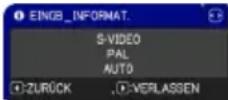 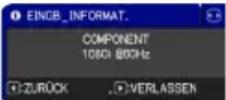 • Die Meldung "FRAME LOCK" gibt an, dass die Bildsperre-Funktion aktiviert ist.• Die Meldung "SCART RGB" gibt an, dass der Component-Anschluss als SCART RGB-Eingang fungiert. Beachten Sie die Hinweise zur Option COMPONENT im Menü EINGB (37).• Dieser Eintrag kann nicht gewählt werden, wenn kein Signal anliegt oder der Synchronausgang verwendet wird.• Wenn MEIN TEXT ANZEIGEN auf EIN gestellt ist, wird MEIN TEXT zusammen mit den Eingabedaten in dem Kästchen EINGB-INFORMAT. angezeigt (66).WERKS-RÜCKST.Wählen Sie OK mit der Taste ▶ zum Ausführen dieser Funktion. Mit dieser Funktion werden alle Optionen im Menü kollektiv auf die Anfangseinstellungen zurückgesetzt. Bitte beachten Sie, dass die Elemente LAMPENZEIT, FILTER-TIMER, SPRACHE, SICHERHEIT und NEZWERK nicht zurückgesetzt werden. LÖSCHEN ⇒ OK • Die Meldung "FRAME LOCK" gibt an, dass die Bildsperre-Funktion aktiviert ist.• Die Meldung "SCART RGB" gibt an, dass der Component-Anschluss als SCART RGB-Eingang fungiert. Beachten Sie die Hinweise zur Option COMPONENT im Menü EINGB (37).• Dieser Eintrag kann nicht gewählt werden, wenn kein Signal anliegt oder der Synchronausgang verwendet wird.• Wenn MEIN TEXT ANZEIGEN auf EIN gestellt ist, wird MEIN TEXT zusammen mit den Eingabedaten in dem Kästchen EINGB-INFORMAT. angezeigt (66).WERKS-RÜCKST.Wählen Sie OK mit der Taste ▶ zum Ausführen dieser Funktion. Mit dieser Funktion werden alle Optionen im Menü kollektiv auf die Anfangseinstellungen zurückgesetzt. Bitte beachten Sie, dass die Elemente LAMPENZEIT, FILTER-TIMER, SPRACHE, SICHERHEIT und NEZWERK nicht zurückgesetzt werden. LÖSCHEN ⇒ OK | ||
Menü NETZWERK
Falsche Netzwerkeinstellungen an diesem Projektor können Netzwerkprobleme verursachen. Verständigen Sie deshalb Ihren Netzwerkadministrator vor dem Anschluss an einen vorhandenen Zugangspunkt in Ihrem Netzwerk. Wählen Sie "NETZWERK" aus dem Hauptmenü, um auf die folgenden Funktionen zuzugreifen.
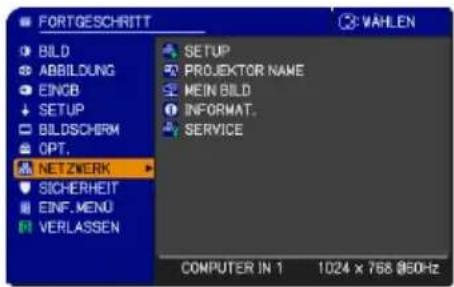
Wählen Sie eine Menüoption mit den Cursorlasten ▲/▼ am Projektor oder an der Fernbedienung, und drücken Sie die Cursorastete ▶ am Projektor oder der Fernbedienung oder die ENTER-Taste an der Fernbedienung zum Fortfahren. Dann verfahren Sie entsprechend der folgenden Tabelle.
Siehe Bedienungsanleitung - Netzleitfaden für Einzelheiten zum NETZWERK-Betrieb.
HINWEIS • Wenn Sie nicht SNTP einsetzen (Date/Time Settings (Datum und Zeit Einstellung) im Bedienungsanleitung - Netzleitfaden), dann müssen Sie während der Erstinstallation DATUM U. ZEIT einstellen.
| Element Beschreibung | ||
| SETUP | Durch Wahl dieser Gegenstands wird das Menü SETUP für das Netzwerk aufgerufen.Wählen Sie eine Option mit den Tasten ▲/▼, und drücken Sie die Taste ▶ oder ENTER an der Fernbedienung, um die Einstellung vorzunehmen. | |
| DHCP (Dynamic Host Configuration Protocol) | Verwenden Sie die Tasten ▲/▼, um DHCP ein/aus zu schalten.EIN ⇔ AUSWählen Sie AUS, wenn DHCP nicht im Netzwerk aktiviert ist.Nach dem Umschalten der DHCP-Einstellung auf EIN, dauert es eine Weile, bis eine IP-Adresse vom DHCP-Server erhalten wird.Mit der Funktion Auto IP wird eine IP-Adresse zugewiesen, wenn der Projektor keine IP-Adresse vom Server erhalten konnte, obwohl DHCP auf "EIN" gestellt ist. | |
(Fortsetzung nächste Seite)
| Element Beschreibung | ||
| SETUP(Fortsetzung) | IP-ADRESSE | Verwenden Sie die Tasten ▲/▼/◄/► zur Eingabe der IP-ADRESSE.  Diese Funktion kann nur genutzt werden, wenn DHCP auf AUS gestellt ist.Die IP-ADRESSE ist die Zahl, die den Projektor im Netzwerk identifiziert. Sie können nicht zwei Geräte mit der gleichen IP-ADRESSE im gleichen Netzwerk haben.Die IP-ADRESSE "0.0.0.0" ist nicht zulässig. Diese Funktion kann nur genutzt werden, wenn DHCP auf AUS gestellt ist.Die IP-ADRESSE ist die Zahl, die den Projektor im Netzwerk identifiziert. Sie können nicht zwei Geräte mit der gleichen IP-ADRESSE im gleichen Netzwerk haben.Die IP-ADRESSE "0.0.0.0" ist nicht zulässig. |
| SUBNET-MASKE | Verwenden Sie die Tasten ▲/▼/◄/► zur Eingabe der gleichen SUBNET-MASKE wie auf Ihrem PC.Diese Funktion steht nur zur Verfügung, wenn DHCP auf AUS eingestellt ist.Die SUBNET-MASKE "0.0.0.0" ist nicht zulässig. | |
| VORGABEGATEWAY | Verwenden Sie die Tasten ▲/▼/◄/►, um die Adresse für das VORGABEGATEWAY einzugeben (ein KHINWEISn im Computernetzwerk, der als Zugriffspunkt zu einem anderen Netzwerk dient).Diese Funktion steht nur zur Verfügung, wenn DHCP auf AUS eingestellt ist. | |
| DNS SERVER | Verwenden Sie die Tasten ▲/▼/◄/► zur Eingabe der DNS SERVER Adresse. Der DNS SERVER ist ein System zur Steuerung von Domänennamen und IP-Adressen auf dem Netzwerk. | |
| ZEITUNTERSCHIED | Verwenden Sie die Tasten ▲/▼ zur Eingabe von ZEITUNTERSCHIED.Stellen Sie den gleichen ZEITUNTERSCHIED ein wie auf Ihrem PC. Wenn Zweifel bestehen, fragen Sie Ihren IT-Manager.Verwenden Sie die Taste ► zur Rückkehr zum Menü nach der Einstellung von ZEITUNTERSCHIED. | |
| DATUM U. ZEIT | Verwenden Sie die Tasten ▲/▼/◄/► zur Eingabe des Jahres (letzte zwei Stellen), Monats, Datums, der Stunde und der Minute.Der Projektor setzt diese Einstellung außer Kraft und ruft DATUM U. ZEIT Information vom Zeitserver ab, wenn SNTP aktiviert ist. (Date/Time Settings (Datum und Zeit Einstellung) im Bedienungsanleitung - Netzleitfaden) | |
(Fortsetzung nächste Seite)
| Element Beschreibung | ||
| PROJEKTOR NAME | (1) Verwenden Sie die Tasten ▲/▼im Menü NETZWERK, um PROJEKTOR NAME zu wählen, und drücken Sie die Taste ▶. Der Dialog PROJEKTOR NAME wird angezeigt. | 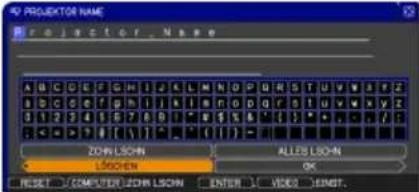 |
| (2) Der aktuell für PROJEKTOR NAME eingegebene Text wird in den ersten drei Zeilen angezeigt. Ist noch kein Name eingegeben, so sind die Zeilen leer.Verwenden Sie die Tasten ▲/▼/◀/▶ und die ENTER- oder VIDEO-Taste zum Wählen und Eingaben von Zeichen.Mit der RESET oder COMPUTER -Taste kann jeweils ein Zeichen nach dem anderen gelöscht werden. Wenn Sie den Cursor auf dem Bildschirm auf ZCHN LSCHN oder ALLES LSCHN und die ENTER-oder VIDEO-Taste drücken, wird ein Zeichen oder alle Zeichen gelöscht.Der PROJEKTOR NAME kann mit bis zu 64 Zeichen eingegeben werden. | ||
| (3) Um ein bereits eingefügtes Zeichen zu ändern, drücken Sie die Taste ▲/▼, um den Cursor in die erste der drei Zeilen zu bewegen, und bewegen den Cursor mit den Tasten ◀/▶ zu dem Zeichen, das geändert werden soll. Wenn Sie nun die ENTER- oder VIDEO-Taste drücken, wird das Zeichen ausgewählt. Gehen Sie dann weiter wie vorstehend unter (2) beschrieben vor. | 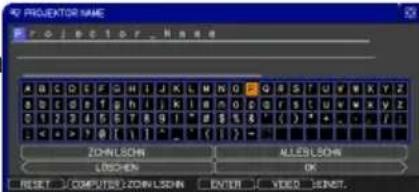 | |
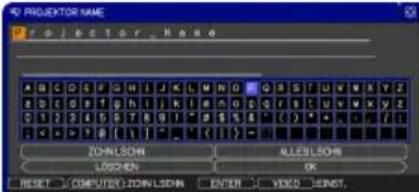 | ||
| (4) Zum Beenden der Texteingabe stellen Sie den Cursor auf dem Bildschirm auf OK und drücken dann die ▶, ENTER- oder VIDEO-Taste. Um ohne Speichern zum vorherigen RROJEKTOR NAME zurückzukehren, stellen Sie den Cursor auf dem Bildschirm auf LÖSCHEN und drücken Sie die ◀, ENTER- oder VIDEO-Taste. | ||
(Fortsetzung nächste Seite)
| Element Beschreibung | |
| MEIN BILD | Durch Wahl dieser Option wird das MEIN BILD-Menü aufgerufen.Das Softwareprogramm "PJImage" wird zum Speichern von Bildern auf dem Projektor benötigt.Wählen Sie mit den Tasten ▲/▼ ein MEIN BILD Standbild (MEIN BILD (Standbildübertragung) Anzeige im Bedienungsanleitung - Netzleitfaden) und drücken Sie die ▶- oder ENTER-Taste, um das Bild anzuzeigen.Menüeinträge ohne gespeichertes Bild können nicht gewählt werden.Die Bildernamen werden mit 16 Zeichen oder weniger angezeigt.Zum Wechseln der angezeigten AbbildungVerwenden Sie die Tasten ▲/▼.Um zum Menü zurückzukehren, drückenSie die Taste ◀ auf der Fernbedienung.Zum Löschen der angezeigten Abbildung und ihrer Quelldatei im Projektor.(1) Drücken Sie die RESET-Taste an der Fernbedienung, während eine Abbildung gezeigt wird, um das Menü MEIN BILD - ZCHN LSCHN anzuzeigen.(2) Drücken Sie die Taste ▶, um den Löschvorgang auszuführen. Zum Abbrechen des Löschvorgangs drücken Sie die Taste ◀.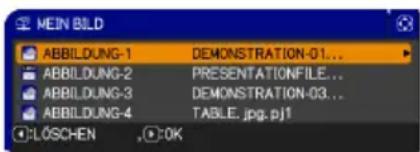 |
(Fortsetzung nächste Seite)
| Element Beschreibung | |
| INFORMAT. | Wenn Sie diese Option wählen, wird das Dialogfeld NETZWERK-INFORMAT.- zur Bestätigung der Netzwerkeinstellungen angezeigt.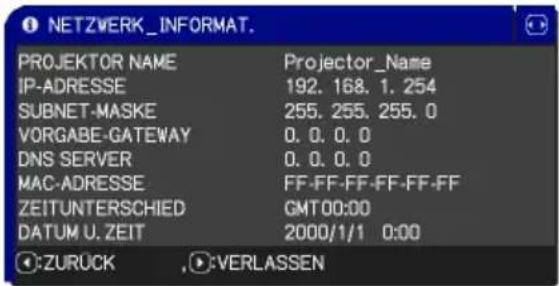 Es werden nur die ersten 16 Zeichen des Projektornamens angezeigt.Nichts (Leerstelle) erscheint im Feld "PROJEKTOR NAME", bis Sie den Gegenstand einrichten (58).Wenn die Batterie für die eingebaute Uhr schwach wird, so kann die Uhr nachgehen, auch wenn Datum u. Zeit richtig eingegeben wurden. Ersetzen Sie die Batterie rechtzeitig. (70)Wenn für DHCP die Einstellung EIN gewählt wurde und der Projektor keine Adresse vom DHCP-Server erhält, zeigen die Werte für die IP-ADRESSE, SUBNET-MASKE und den VORGABEGATEWAY "0.0.0.0" an. Es werden nur die ersten 16 Zeichen des Projektornamens angezeigt.Nichts (Leerstelle) erscheint im Feld "PROJEKTOR NAME", bis Sie den Gegenstand einrichten (58).Wenn die Batterie für die eingebaute Uhr schwach wird, so kann die Uhr nachgehen, auch wenn Datum u. Zeit richtig eingegeben wurden. Ersetzen Sie die Batterie rechtzeitig. (70)Wenn für DHCP die Einstellung EIN gewählt wurde und der Projektor keine Adresse vom DHCP-Server erhält, zeigen die Werte für die IP-ADRESSE, SUBNET-MASKE und den VORGABEGATEWAY "0.0.0.0" an. |
| SERVICE | Durch Ausführen dieses Elements werden die Netzwerk-Funktionen neu gestartet und initialisiert.Wählen Sie den NEUSTART-AUSFÜHREN mit der Taste ▶.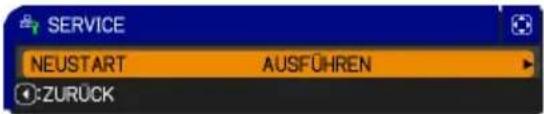 Betätigen Sie dann die Taste ▶ zum Ausführen. Betätigen Sie dann die Taste ▶ zum Ausführen.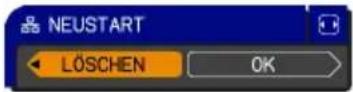 Das Netzwerk wird einmal abgetrennt, wenn Sie Neustart wählen.Wenn DHCP als ein gewählt ist, kann die IP-Adresse geändert werden.Nach dem Wählen von NEUSTART - AUSFÜHREN kann das NETZWERK-Menü ca. 30 Sekunden lang nicht gesteuert werden. Das Netzwerk wird einmal abgetrennt, wenn Sie Neustart wählen.Wenn DHCP als ein gewählt ist, kann die IP-Adresse geändert werden.Nach dem Wählen von NEUSTART - AUSFÜHREN kann das NETZWERK-Menü ca. 30 Sekunden lang nicht gesteuert werden. |
Menü SICHERHEIT
Dieser Projektor ist mit Sicherheitsfunktionen ausgestattet. Im Menü SICHERHEIT können die in der nachstehenden Tabelle genannten Vorgänge ausgeführt werden. Zugriff auf das Menü SICHERHEIT: Für die Nutzung der Sicherheitsfunktionen ist eine Benutzerregistrierung erforderlich.
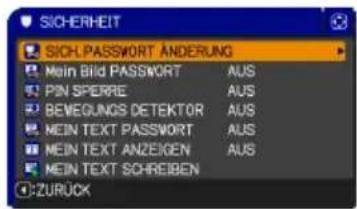
Aufrufen des Menüs SICHERHEIT
- Wählen Sie mit den Tasten ▲/▼ im Menü SICHERHEIT die Option PASSWORT EINGEBEN und drücken Sie die Taste ▶. Das Dialogfeld PASSWORT EINGEBEN wird angezeigt.
Wenn Sie Ihr Passwort vergessen haben
- Halten Sie, während das Dialogfeld PASSWORT EINGEBEN angezeigt wird, an der Fernbedienung die Taste RESET etwa 3 Sekunden lang gedrückt, oder drücken Sie die Taste COMPUTER bei gedrückt gehaltener Taste ▶ etwa 3 Sekunden lang.
- Der 10-stellige Abfragecode wird angezeigt. Mehr über den 10-stelligen Abfragecode erfahren Sie bei Ihrem Händler. Ihr Passwort wird nach Überprüfen Ihrer Benutzerregistrierungsinformationen gesendet.
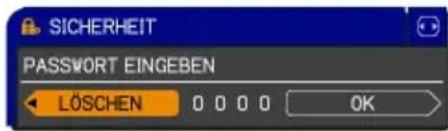
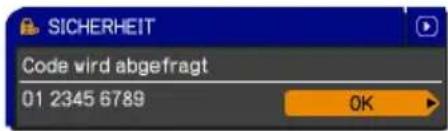
- Wenn bei angezeigtem Abfragecode 55 Sekunden verstreichen, ohne dass eine weitere Tastenbetätigung erfolgt, verschwindet das Menü. Falls erforderlich, den Vorgang ab Schritt 1 wiederholen.
-
Geben Sie das registrierte Passwort mit den Tasten ▲/▼/◄/► ein. Das werkseitige Vorgabepasswort ist 2033 (IN5542/IN5542c); 0433 (IN5544/IN5544c). Dieses Passwort kann geändert werden (SICH. PASSWORD CHANGE). Führen Sie den Cursor zur ganz rechten Stelle im Feld PASSWORT EINGEBEN und drücken Sie die Taste ►, um das Menü SICHERHEIT aufzurufen.
-
Es wird nachdrücklich angeraten, das werkseitige Vorgabepasswort möglichst schnell zu ändern.
- Bei Eingabe eines falschen Passworts wird das Dialogfeld PASSWORT EINGEBEN erneut angezeigt. Wenn 3 Mal hintereinander ein falsches Passwort eingegeben wird, schaltet sich der Projektor aus. Danach schaltet der Projektor sich bei jeder falschen Passworteingabe direkt wieder aus.
- Die in der Tabelle aufgeführten Einstellungen können durchgeführt werden.
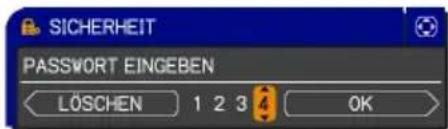
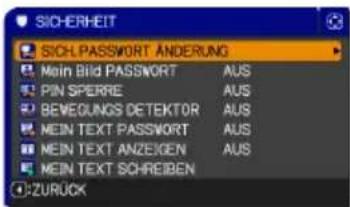
Gegenstand Beschreibung
SICH. PASSWORT ÄNDERUNG
1 Wählen Sie mit den Tasten ▲/▼ im Menü SICHERHEIT die Option SICH. PASSWORT ÄNDERUNG und drücken Sie die Taste ▶. Das Dialogfeld NEUES PASSWORT EING. erscheint.
2 Geben Sie das neue Passwort mit den Tasten ▲/▼/◄/► ein.
3 Führen Sie den Cursor zur ganz rechten Stelle im Feld NEUES PASSWORT EING. und drücken Sie die Taste ▶. Das Dialogfeld NEU.PASSW.ERNEUT EING. erscheint. Geben Sie dasselbe Passwort noch einmal ein.
4 Führen Sie den Cursor zur ganz rechten Stelle im Feld NEU.PASSW.ERNEUT EING. und drücken dann die Taste ▶ Das Dialogfeld NEUES PASSWORT NOTIEREN erscheint jetzt etwa 20 Sekunden lang. Notieren Sie sich das Passwort während dieser Zeit.
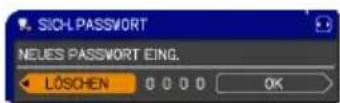
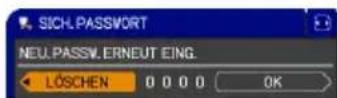
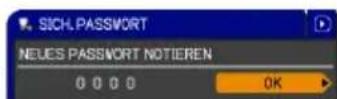
- Durch einen Druck auf die Taste ENTER an der Fernbedienung oder die Taste ▶ am Projektor wird das Dialogfeld NEUES PASSWORT NOTIEREN wieder ausgeblendet.
- Bitte vergessen Sie das Passwort nicht.
| Element Beschreibung | ||
| Mein BildPASSWORT | Die Funktion Mein Bild PASSWORT kann verwendet werden, um den Zugriff auf die Funktion Mein Bild zu sperren und ein Überschreiben des aktuell für Mein Bild registrierten Bildes zu verhindern.1 Funktion Mein Bild PASSWORT einschalten1-1 Verwenden Sie die Tasten ▲/▼ im MenüSICHERHEIT zum Wählen von Mein BildPASSWORT und drücken dann die Taste ▶, um dasMenü Mein Bild PASSWORT ein/aus aufzurufen.1-2 Schalten Sie das Passwort mit den Tasten ▲/▼ über das Menü Mein Bild PASSWORTein. Nun erscheint das Feld NEUESPASSWORT EING. (klein).1-3 Geben Sie das PASSWORT mit den Tasten ▲/▼/◀/▶ ein. Führen Sie den Cursor zur ganzrechten Stelle im Feld NEUES PASSWORT EING.(klein) und drücken dann die Taste ▶, um dasFeld NEU.PASSW.ERNEUT EING. aufzurufen undgeben dann das gleiche PASSWORT erneut ein.1-4 Führen Sie den Cursor zur ganz rechten Stelle imFeld NEU.PASSW.ERNEUT EING. und druckendann die Taste ▶. Das Feld NEUES PASSWORTNOTIEREN erscheint jetzt etwa 20 Sekundenlang. Notieren Sie das PASSWORT währenddieser Zeit.• Durch Drücken der ENTER-Taste auf der Fernbedienung oder der Taste ▶ amProjektor kehren Sie zum Menü Mein Bild PASSWORT ein/aus zurück.Wenn ein PASSWORT für Mein Bild eingestellt wurde:• Registrationsfunktion (und Menü) für Mein Bild ist nicht verfügbar.• Die Sperrfunktion für Mein Bild Sperre ist nicht verfügbar.• Die START-Einstellung für Mein Bild ist gesperrt und das Menü ist nicht verfügbar.Wenn die Funktion Mein Bild PASSWORT ausgeschaltet wird, können alldiese Funktionen normal genutzt werden.• Bitte vergessen Sie das PASSWORT nicht, mit dem Sie Mein Bild geschützt haben.2 Funktion Mein Bild PASSWORT ausschalten2-1 Gehen Sie wie unter 1-1 beschrieben vor, um das Menü Mein BildPASSWORT ein/aus anzuzeigen.2-2 Wählen Sie AUS, um das Feld PASSWORT EINGEBEN (groß)anzuzeigen. Geben Sie das registrierte PASSWORT ein und es wirdwieder das Menü Mein Bild ein/aus angezeigt.Wird ein falsches PASSWORT eingegeben, so wird das Menü geschlossen.Wiederholen Sie bei Bedarf das Vorgehen laut 2-1.3 Wenn Sie Ihr PASSWORT vergessen haben3-1 Gehen Sie wie unter 1-1 beschrieben vor, um das Menü Mein BildPASSWORT ein/aus anzuzeigen.3-2 Wählen Sie AUS, um das Feld PASSWORTEINGEBEN (groß) anzuzeigen. Der 10-stelligeFragecode erscheint in dem Feld.3-3 Wenden Sie sich an Ihren Fachhändler betreffenddes 10-stelligen Fragecodes. Ihr PASSWORT wirdIhnen geschickt, nachdem die Benutzerregistrierungsinformation bestätigt wurde. | 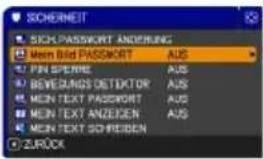 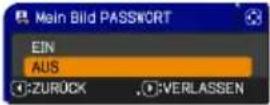 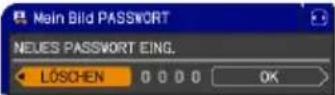 Feld NEUES PASSWORTEING. (klein) Feld NEUES PASSWORTEING. (klein)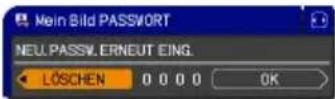 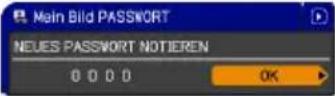 |
(Fortsetzung nächste Seite)
| Element Beschreibung | |
| PIN SPERRE | Durch die Funktion PIN SPERRE kann der Projektor nur benutzt werden, nachdem ein registrierter Code eingegeben wurde.1 PIN SPERRE einschalten1-1 Wählen Sie mit den Tasten ▲/▼ im MenüSICHERHEIT die Option PIN SPERRE und drückenSie dann die Taste ▶ oder die ENTER-Taste, um dasMenü PIN SPERRE EIN/AUS anzuzeigen.1-2 Verwenden Sie die Tasten ▲/▼ zum Wählen von EIN, und das Menü PIN-Code eingeben.1-3 Geben Sie einen 4-teiligen PIN-Code mit den Tasten ▲/▼/◀/►, COMPUTER ein.Das Feld PIN-Code erneut eingeben erscheint. Geben Sie den gleichen PIN-Code erneut ein. Damit wird die PIN Code-Registrierung abgeschlossen.Wenn während der Anzeige des Menü PIN-Code eingeben oder der Meldung Feld PIN-Code erneut eingeben etwa 55 Sekunden lang keine Tasteneingabe erfolgt, so wird das Menü geschlossen. Wiederholen Sie bei Bedarf das Vorgehen laut 1-1.Danach wird das Menü PIN-Code eingeben jedesmal angezeigt, wenn der Projektor nach Unterbrechung der Betriebsstromversorgung neu mit dem Netzschalter eingeschaltet wird.Geben Sie den registrierten PIN-Code ein. Der Projektor nach nach Eingabe des registrierten PIN-Codes verwendet werden.Wenn ein falscher PIN-CODE eingegeben wird, wird das PIN Feld erneut angezeigt. Wenn ein falsches Passwort 3 Mal nacheinander eingegeben wird, wird das Menü geschlossen. Anschließend schaltet der Projektor jedes Mal aus, wenn ein falscher PIN-Code eingegeben wird. Der Projektor schaltet auch aus, wenn etwa 5 Minuten lang keine Tasteneingabe geschieht, während das Feld Menü PIN-Code eingeben angezeigt wird. Diese Funktion wird nur aktiviert, wenn der Projektor neu gestartet wird, nachdem er mit dem Netzschalter ausgeschaltet wurde.Bitte vergessen Sie Ihren PIN-Code nicht.2 Funktion PIN SPERRE ausschalten2-1 Gehen Sie wie unter 1-1 beschrieben vor, um das Menü PIN SPERRE ein/aus aufzurufen.Wählen Sie mit den Tasten ▲/▼ die Einstellung AUS und das Menü PIN-Code eingeben wird angezeigt.Geben Sie den registrierten PIN-Code ein, um die Funktion PIN SPERRE auszuschalten.Wenn dreimal ein falsches Passwort eingegeben wird, wird das Menü geschlossen.3 Wenn Sie Ihren PIN-Code vergessen haben3-1 Während das Feld Menü PIN-Code eingeben erscheint, halten Sie die Taste RESET etwa 3 Sekunden lang gedrückt oder halten Sie die Taste COMPUTER 3 Sekunden lang gedrückt, während Sie die Taste ▶ am Projektor drücken.Nun wird der zehnstellige Fragecode angezeigt.Wenn etwa 5 Minuten lang keine Tasteneingabe erfolgt, während der Code zur Anforderung neuer PIN angezeigt wird, schaltet sich der Projektor aus.3-2 Wenden Sie sich an Ihren Fachhändler betreffend des 10-stelligen Code zur Anforderung neuer PIN. Ihr Passwort wird Ihnen geschickt, nachdem die Benutzerregistrierungsinformation bestätigt ist. |
(Fortsetzung nächste Seite)
| Element Beschreibung | |
| BEWEGUNGSDETEKTOR | Bei auf EIN gesetzter Funktion gibt der Projektor einen Alarm (BEWEGUNGSDETEKTOR EIN), wenn er bei Einschalten erkennt, dass sein vertikaler Winkel oder die Spiegel-Einstellung nicht mit den beim Ausschalten gespeicherten Werten übereinstimmt. In diesem Fall setzt der Projektor das Eingangssignal nicht in ein Bild um.Zum erneuten Wiedergeben des Bildsignals setzen Sie die Funktion auf AUS.Nachdem der Alarm BEWEGUNGSDETEKTOR EIN 5 Minuten lang angezeigt wurde, schaltet die Lampe ab.Bei aktivierter Bewegungsdetektorfunktion ist eine Korrektur der Trapezverzerrung nicht möglich.1 BEWEGUNGSDETEKTOR einschalten1-1 Wählen Sie mit den Tasten ▲/▼ im Menü SICHERHEIT die Option BEWEGUNGSDETEKTOR und drücken Sie die Taste ▶ oder ENTER, um das Menü BEWEGUNGSDETEKTOR EIN/AUS aufzurufen. Wählen Sie EIN. Der aktuelle Winkel und die aktuelle Spiegel-Einstellung werden gespeichert.1-2 Wählen Sie mit den Tasten ▲/▼ im Menü BEWEGUNGSDETEKTOR EIN/AUS die Einstellung EIN. Das Dialogfeld NEUES PASSWORT EING. (klein) wird angezeigt.1-3 Geben Sie das Passwort mit den Tasten ▲/▼/◀/▶ ein. Führen Sie den Cursor zur ganz rechten Stelle im Feld NEUES PASSWORT EING. (klein) und drücken Sie die Taste ▶. Das Dialogfeld NEU.PASSW.ERNEUT EING. erscheint.Geben Sie dasselbe Passwort noch einmal ein.1-4 Führen Sie den Cursor zur ganz rechten Stelle im Feld NEU.PASSW.ERNEUT EING. und drücken dann die Taste ▶. Das Feld NEUES PASSWORT NOTIEREN erscheint jetzt etwa 20 Sekunden lang. Notieren Sie sich das Passwort während dieser Zeit.Durch einen Druck auf die Taste ENTER an der Fernbedienung oder die Taste ▶ am Projektor gelangen Sie wieder zum Menü BEWEGUNGSDETEKTOR EIN/AUS.Bitte vergessen Sie das Passwort für den BEWEGUNGSDETEKTOR nicht. Diese Funktion spricht erst beim nächsten Einschalten des Projektors mit dem Netzschalter an. Die Funktion arbeitet möglicherweise nicht einwandfrei, wenn der Projektor bei ihrer Aktivierung (EIN) auf einer instabilen Fläche steht.2 BEWEGUNGSDETEKTOR ausschalten2-1 Folgen Sie den Anweisungen von 1-1, um das Menü zum Ein-/Ausschalten des Bewegungsdetektors aufzurufen.2-2 SWählen Sie AUS. Das Dialogfeld PASSWORT EINGEBEN (groß) erscheint. Geben Sie das registrierte Passwort ein. Das Menü BEWEGUNGSDETEKTOR EIN/AUS erscheint wieder. Bei Eingabe eines falschen Passworts verschwindet das Menü. Falls erforderlich, den Vorgang ab Schritt 2-1 wiederholen.3 Wenn Sie Ihr Passwort vergessen haben3-1 Gehen Sie wie unter 1-1 beschrieben vor, um das Menü BEWEGUNGS DETEKTOR ein/aus anzuzeigen.3-2 Wählen Sie AUS, um das Feld PASSWORT EINGEBEN (groß) anzuzeigen. Der 10-stellige Code wird abgefragt, erscheint in dem Feld.3-3 Wenden Sie sich an Ihren Fachhändler betreffend des 10-stelligen Code wird abgefragt. Ihr Passwort wird Ihnen geschickt, nachdem die Benutzerregistrierungsinformation bestätigt wurde. |
(Fortsetzung nächste Seite)
| Element Beschreibung | ||
| MEIN TEXT PASSWORT | Die Funktion MEIN TEXT PASSWORT verhindert das Überschreiben von MEIN TEXT.Wenn ein Passwort für MEIN TEXT eingestellt wurde:Das Menü MEIN TEXT ANZEIGEN ist nicht verfügbar, somit kann auch die Anzeigeeinstellung nicht geändert werden.Das Menü MEIN TEXT SCHREIBEN ist ebenfalls nicht verfügbar, so dass MEIN TEXT nicht überschrieben werden kann.1 Funktion MEIN TEXT PASSWORT einschalten1-1 Mit den Tasten ▲/▼ im Menü SICHERHEITdas Menü MEIN TEXT PASSWORT wählenund die Taste ▶ drücken, um das Menü MEIN TEXT PASSWORT ein/aus anzuzeigen.1-2 Wählen Sie EIN mit den Tasten ▲/▼ das Menü MEIN TEXT PASSWORT einschalten. Nun erscheint das Feld NEUES PASSWORT EING. (klein).1-3 Verwenden Sie die Tasten ▲/▼/◀/▶, um einPasswort einzugeben. Führen Sie den Cursor zur ganz rechten Stelle im Feld NEUES PASSWORT EING. (klein) und drücken dann die Taste ▶, um das Feld NEU.PASSW.ERNEUT EING. aufzurufen und geben dann das gleiche PASSWORT erneut ein.1-4 Führen Sie den Cursor zur ganz rechten Stelle im Feld NEU.PASSW.ERNEUT EING. und drücken dann die Taste ▶. Das Feld NEUES PASSWORT NOTIEREN erscheint jetzt etwa 20 Sekunden lang. Notieren Sie das Feld PASSWORT NOTIEREN während dieser Zeit.Durch Drücken der ENTER-Taste auf der Fernbedienung oder der Taste VIDEO am Projektorkehren Sie zum Menü MEIN TEXT PASSWORT ein/aus zurück.2 MEIN TEXT PASSWORT ausschalten2-1 Gehen Sie wie unter 1-1 beschrieben vor, um das Menü MEIN TEXT PASSWORT ein/aus anzuzeigen.2-2 Wählen Sie AUS, um das Feld PASSWORT EINGEBEN (groß) anzuzeigen. Geben Sie das registrierte Passwort ein, und der Bildschirm schaltet auf das Menü MEIN TEXT PASSWORT ein/aus zurück.Wenn ein falsches Passwort eingegeben wird, wird das Menü geschlossen. Wiederholen Sie bei Bedarf das Vorgehen laut 2-1.3 Wenn Sie Ihr Passwort vergessen haben3-1 Gehen Sie wie unter 1-1 beschrieben vor, um das Menü MEIN TEXT PASSWORT ein/aus anzuzeigen.3-2 Wählen Sie AUS, um das Feld PASSWORT EINGEBEN (groß) anzuzeigen. Der 10-stellige Code wird abgefragt erscheint in dem Feld.3-3 Wenden Sie sich an Ihren Fachhändler betreffend des 10-stelligen Codes zur Anforderung neuer PIN. Ihr Passwort wird Ihnen geschickt, nachdem die Benutzerregistrierungsinformation bestätigt ist. | 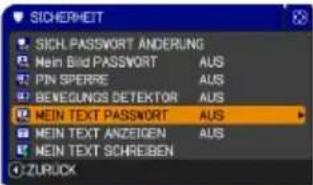 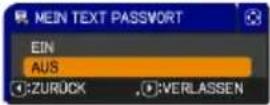 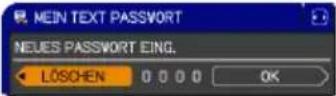 Feld NEUES PASSWORT EING. (klein) Feld NEUES PASSWORT EING. (klein)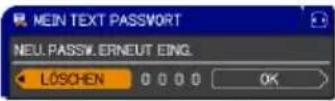 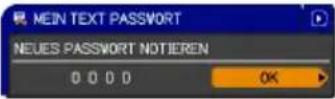 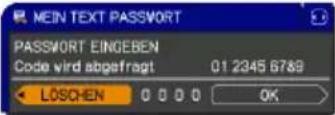 Feld PASSWORT EINGEBEN (groß) Feld PASSWORT EINGEBEN (groß) |
(Fortsetzung nächste Seite)
| Element Beschreibung | ||
| MEIN TEXT ANZEIGEN | 1 Wählen Sie mit den Tasten ▲/▼ im Menü SICHERHEIT die Option MEIN TEXT ANZEIGEN und drücken Sie dann die Taste ▶ oder die ENTER-Taste, um das Menü MEIN TEXT ANZEIGEN EIN/AUS anzuzeigen.2 Schalten Sie mit den Tasten ▲/▼ das Menü MEIN TEXT ANZEIGEN ein oder aus.EIN ⇔ AUSWenn EIN eingestellt ist, wird MEIN TEXT im Bildschirm START gezeigt, und der Dialog EINGB_INFORMAT.- erscheint• Diese Funktion is nur verfügbar, wenn die Funktion MEIN TEXT PASSWORT auf AUS gestellt ist. | 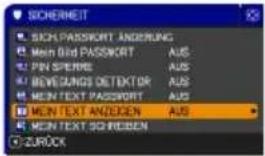 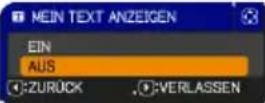 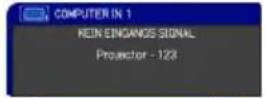 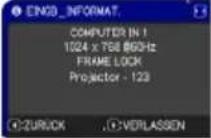 |
| MEIN TEXT SCHREIBEN | 1 Verwenden Sie die Tasten ▲/▼ im Menü SICHERHEIT, um das Menü MEIN TEXT SCHREIBEN zu wählen, und drücken Sie die Taste ▶. Der Dialog MEIN TEXT SCHREIBEN wird angezeigt.2 Der aktuelle für MEIN TEXT eingegebene Text wird in den erstendrei Zeilen angezeigt. Ist noch kein Text eingegeben, so sind diese Zeilen leer.Verwenden Sie die Tasten ▲/▼/◄/► und die ENTER- oder VIDEO-Taste zum Wählen undEingaben von Zeichen. Mit der RESET-Taste kann jeweils ein Zeichen nach dem anderen gelöscht werden. Wenn Sie den Cursor auf dem Bildschirm auf ZCHN LSCHN oder ALLES LSCHN unddie ENTER- oder VIDEO-Taste drücken, wird ein Zeichen oder alle Zeichen gelöscht. MEIN TEXT kann maximal 24 Zeichen in jeder Zeile enthalten.3 Um ein bereits eingefügtes Zeichen zu ändern,drücken Sie die Taste ▲/▼, um den Cursor in die erste Zeile zu bewegen, und bewegen den Cursor mit den Tasten ◀/► zu dem Zeichen,das geändert werden soll.Wenn Sie nun die ENTER- oder VIDEO-Tastedrücken, wird das Zeichen ausgewählt. GehenSie dann weiter wie vorstehend unter 2 beschrieben vor.4 Zum Beenden der Texteingabe stellen Sie den Cursor auf dem Bildschirm auf OK und drückendann die ENTER- oder VIDEO-Taste. Um ohneSpeichern der Änderung zum vorherigen MEIN TEXT zurückzukehren, stellen Sie den Cursor auf dem Bildschirm auf LÖSCHEN und drückendie ENTER- oder VIDEO-Taste.• Die Funktion MEIN TEXT SCHREIBENist nur verfügbar, wenn die FunktionMEIN TEXT PASSWORT auf AUS gestellt wurde. | 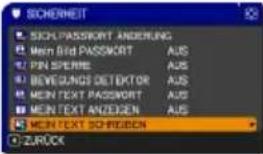 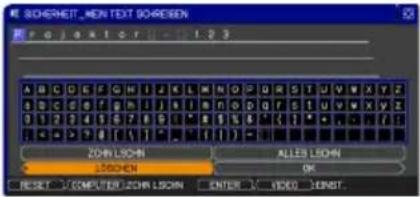 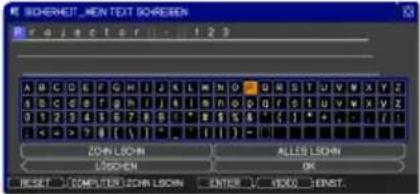 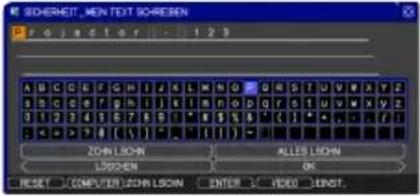 |
(Fortsetzung nächste Seite)
Wartung
Lampeneinheit
Die Lampe kann nach längerem Gebrauch durchbrennen oder platzen. Es empfiehlt sich, stets eine Ersatzlampeneinheit bereitzuhalten, damit die Lampeneinheit sofort ausgewechselt werden kann, wenn das Projektionsbild dunkler oder die Farbwiedergabe schlechter wird.
Ersatzeinheiten können beim Fachhändler unter Angabe der korrekten Typnummer bestellt werden
Typnummer der optionalen Lampeneinheit: SP-LAMP-079
Wenn der Projektor fest installiert wurde (z.B. unter der Decke) bzw. die Lampe geplatzt ist, überlassen Sie den Austausch der Lampeneinheit Ihrem Fachhändler. Anderenfalls gehen Sie sich beim Austausch der Lampeneinheit wie folgt vor.
- Vergewissern Sie sich, dass der Netzstecker gezogen wurde und der Projektor sich ausreichend abgekühlt hat.
- Lösen Sie die Schraube der Lampenabdeckung (durch Pfeil markiert). Schieben Sie die Abdeckung zum Abnehmen zur Seite.
- Lösen Sie die 3 Schrauben der Lampeneinheit (durch Pfeil markiert). Fassen Sie die Lampeneinheit an den Griffen und heben Sie sie vorsichtig vom Projektor ab.
- Setzen Sie die neue Lampeneinheit vorsichtig an. Ziehen Sie die Schrauben der Lampeneinheit fest an.
- Bringen Sie die Lampenabdeckung wieder an und ziehen Sie die Schraube der Lampenabdeckung fest an.
6 Setzen Sie den LAMPENZEIT-Wert zurück.
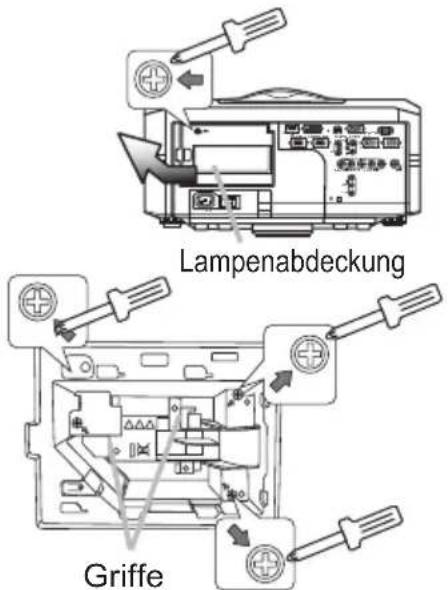
(1) Schalten sie den Projektor ein.
(2) Drücken Sie die MENU-Taste (am Bedienfeld oder an der Fernbedienung), um das Menü FORTGESCHRITT aufzurufen. Wählen Sie im EINF. MENÜ die Option „FORTGESCHRITT“ mit den Cursorasten ▲/▼ und drücken Sie dann die Cursorastete ▶.
(3) Wählen Sie im Menü OPT. mit den Cursorasten ▲/▼ in der linken Spalte „OPT.“ und drücken Sie dann die Cursorastete ▶.
(4) Zum Aufrufen des LAMPENZEIT-Dialogs wählen Sie mit den Cursorasten ▲/▼ in der rechten Spalte „LAMPENZEIT“ und drücken dann die Cursorastete ▶.
(5) Verwenden Sie die Cursortaste ▶ den Dialoganweisungen gemäß. Durch Auswählen von „OK“ wird der LAMPENZEIT-Wert zurückgesetzt.
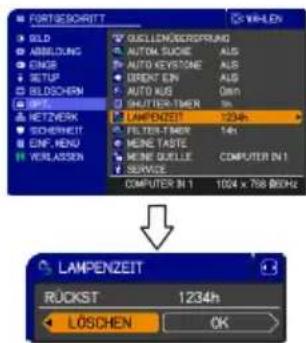
HINWEIS • Der im Menü OPT. als LAMPENZEIT angegebene Wert ist die Nutzungsdauer, die seit dem letzten Rücksetzen der LAMPENZEIT verstrichen ist. Verwenden Sie diesen Wert als Anhaltspunkt für erforderliche Wartungsarbeiten.
HINWEIS ▶ Setzen Sie die LAMPENZEIT nur zurück, wenn die Lampeneinheit durch eine neue ersetzt wurde.

Lampenwarnung

HOCHSPANNUNG

HOHE TEMPERATUR HOCHDRUCK

WARNUNG
Der Projektor ist mit einer Quecksilberdampf-Hochdrucklampe aus Glas ausgestattet.
Die Lampe kann mit einem lauten Knall platzen oder ausbrennen, wenn Sie Erschütterungen ausgesetzt, verkratzt oder, wenn Sie heiß ist, angefasst wird. Außerdem kann dies geschehen, wenn sie abgenutzt ist. Beachten Sie, dass die Lampen eine ganz unterschiedliche Lebensdauer habe. Es kann vorkommen, dass einige von ihnen ausbrennen, wenn sie gerade ausgetauscht wurden. Wenn die Lampe platzt, können Glassplitter in das Lampengehäuse fallen und quecksilberhaltige Dämpfe aus den Lüftungsschlitzen des Projektors entweichen.
▶ Zur Entsorgung der Lampe: Dieses Produkt enthält eine Quecksilberlampe; nicht in den Haushaltsabfall werfen. Stets unter Beachtung aller geltenden Vorschriften als Sondermüll entsorgen.
- Zum Recycling der Lampe siehe www.lamprecycle.org (in den USA).
- Zur Entsorgung des Produkts wenden Sie sich an die zuständige örtliche Behörde oder www.eiae.org (in den USA) oder www.epsc.ca (in Kanada). Für weitere Informationen wenden Sie sich an Ihren Fachhändler.

Ziehen Sie den Stecker aus der Steckdose
- Wenn die Lampe zerbricht (Sie hören es an dem lauten Knall), ziehen Sie das Netzleitung und lassen Sie sie durch den Fachhandel austauschen. Beachten Sie, dass Glassplitter das Projektorinnere beschädigen oder Verletzungen verursachen können; versuchen Sie also nicht, den Projektor zu reinigen und die Lampe selbst auszutauschen.
- Wenn die Lampe zerbricht (Sie hören es an dem lauten Knall), lüften Sie den Raum ausgiebig und achten Sie darauf, dass Sie die Dämpfe, die aus den Lüftungsschlitzen des Projektor entweichen, nicht einatmen und dass sie nicht in Augen oder Mund gelangen.
• Vor dem Ersetzen der Lampe schalten Sie den Projektor aus, ziehen Sie den Stecker aus der Steckdose und warten dann mindestens 45 Minuten, damit sich die Lampe ausreichend abkühlt. Andernfalls kann es zu Verbrennungen kommen oder die Lampe kann beim Anfassen zerbrechen.

- Niemals andere als die gekennzeichneten (mit Pfeil markierten) Schrauben lösen.
- Öffnen Sie bei an einer Decke aufgehängter Montage des Projektors nie das Lampengehäuse. Das ist gefährlich, da Glassplitter herausfallen können, wenn die Lampe geplatzt ist. Außerdem ist es gefährlich, auf Leitern zu arbeiten. Lassen Sie die Lampe immer durch Ihren Fachhändler austauschen, selbst dann, wenn sie nicht zerbrochen ist.
- Benutzen Sie den Projektor nie, wenn das Lampengehäuse entfernt ist. Beim Austauschen der Lampe sicherstellen, dass die Schrauben fest eingeschraubt sind. Lose Schrauben können zu Schäden oder zu Verletzungen führen.
- Nur die Lampe des vorgeschriebenen Typs verwenden.
- Ist eine Lampe kurz nachdem Sie ausgetauscht wurde wieder defekt, kann dies an elektrischen Problemen liegen, die nicht direkt mit der Lampe zu tun haben. Setzen Sie sich in diesem Fall mit Ihrem Händler in Verbindung.
• Vorsicht ist geboten: Durch Berührung oder Zerkratzen kann die Birne bei der Verwendung bersten. - Bei Verwendung der Lampe über längere Zeit besteht die Gefahr, dass sie dunkel wird, nicht leuchtet oder birst. Ersetzen Sie die Lampe so bald wie möglich, wenn die Bilder zu dunkel sind oder der Farbton schlecht ist. Verwenden Sie keine alten (gebrauchten) Lampen, denn diese können leicht bersten.

Filtereinheit
Damit das Innere des Geräts stets einwandfrei belüftet und gekühlt wird, sollten Sie die Filtereinheit regelmäßig erneuern, was bei diesem Produkt jedoch nur in relativ langen Intervallen erfolgen muss. Ersatzeinheiten können beim Fachhändler unter Angabe der korrekten Typnummer bestellt werden.
Typnummer der optionalen Filtereinheit: SP-FILTER-01
Die folgenden Schritte beschreiben den Austausch der Filtereinheit.
- Vergewissern Sie sich, dass der Netzstecker gezogen wurde und der Projektor sich ausreichend abgekühlt hat.
- Verwenden Sie einen Staubsauger zum Reinigen der Filterabdeckung und des umgebenden Bereichs.
- Fassen Sie die Knöpfe der Filterabdeckung und ziehen Sie sie zum Abnehmen nach oben.
- Drücken Sie die Knöpfe der Filtereinheit zusammen und nehmen Sie die Abdeckung ab.
- Säubern Sie die Luftzufuhrschlitze des Projektors und den umgebenden Bereich mit dem Staubsauger.
- Setzen Sie die neue Filtereinheit vorsichtig ein.
- Bringen Sie die Filterabdeckung wieder an.
8 Setzen Sie den FILTER-TIMER-Wert zurück.
(1) Schalten sie den Projektor ein.
(2) Drücken Sie die MENU-Taste (am Bedienfeld oder an der Fernbedienung), um das EINF. MENÜ aufzurufen. Wählen Sie im Menü FORTGESCHRITT mit den Cursorasten ▲/▼ in der linken Spalte die Option „EINF. MENÜ“ und drücken Sie dann die Cursorastete ▶.
(3) Zum Aufrufen des FILTER-TIMER-Dialogs wählen Sie mit den Cursorasten ▲/▼ „FILTER-TIMER“ und drücken dann die Cursorastete ▶.
(4) Verwenden Sie die Cursortaste ▶ den Dialoganweisungen gemäß. Durch Auswählen von „OK“ wird der FILTER-TIMER-Wert zurückgesetzt.
Filterabdeckung
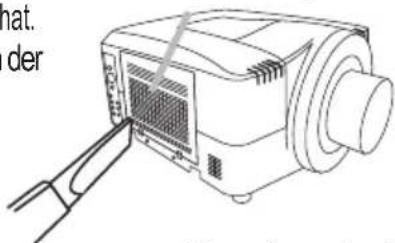
Knopf an der
Filterabdeckung
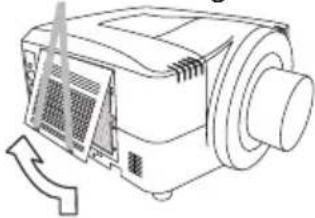
Knopf an der Filtereinheit
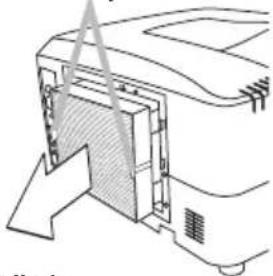
HINWEIS • Der im EINF. MENÜ bei FILTER-TIMER angegebene Wert ist die Nutzungsdauer, die seit dem letzten Rücksetzen von FILTER-TIMER verstrichen ist. Verwenden Sie diesen Wert als Anhaltspunkt für erforderliche Wartungsarbeiten.
- Sie können über die Option FILTER TIMER im Menü OPT. eine Meldefunktion einrichten, um sich erforderliche Lampenwechsel anzeigen zu lassen.
⚠️ WARNING ▶ Bevor Sie die Prüfung bzw. den Austausch der Filtereinheit in Angriff nehmen, schalten Sie den Projektor aus, ziehen den Netzstecker und lassen den Projektor ausreichend abkühlen.
▶ Die Filtereinheit muss regelmäßig erneuert werden, damit eine ausreichende Belüftung und Kühlung des Geräteinneren gewährleistet ist.
▶ Verwenden Sie nur die vom Hersteller vorgeschriebene Filtereinheit.
HINWEIS ▶ Setzen Sie FILTER-TIMER nur zurück, wenn die Filtereinheit durch eine neue ersetzt wurde.
Batterie des internen Taktgebers
Eine Batterie muss in den Projektor für die innere Uhr, die für das Netzwerk erforderlichen Funktionen installiert werden. Wenn der Taktgeber nicht mehr einwandfrei arbeitet, bitten Sie den Fachhändler, die Batterie zu prüfen und ggf. zu erneuern. Als Ersatzbatterie dient eine Batterie des folgenden Typs. Sie können diese im Fachhandel kaufen oder über Ihren Händler beziehen.
HITACHI MAXELL oder HITACHI MAXELL ENERGY, teilenummer CR2032 oder CR2032H (Batterie nicht im Lieferumfang enthalten.)
⚠️WARNUNG ▶Behandeln Sie Batterie sorgfältig, da eine Batterie bersten, brechen oder auslaufen kann, was wiederum einen Brand, Verletzungen und Umweltverschmutzung zur Folge haben kann.
- Verwenden Sie nur die vorgeschriebene Batterie.
- Ersetzen Sie die verbrauchte Batterie durch eine neue.
- Verwenden Sie keine beschädigte Batterie (Riss, Delle, Rost oder Leck).
- Bearbeiten Sie Batterien nicht; laden Sie sie nicht auf und löten Sie sie nicht.
- Bewahren Sie Batterien an einem dunklen, kühlen und trockenen Platz auf. Setzen Sie eine Batterie nie dem Feuer oder Wasser aus.
- Bewahren Sie Batterien außerhalb der Reichweite von Kindern und Haustieren auf. Batterien dürfen nicht verschluckt werden.
- Sollte die Batterie auslaufen, entfernen Sie die Batterieflüssigkeit gründlich mit einem Reinigungstuch. Sollte dabei Batterieflüssigkeit auf die Haut geraten, spülen Sie sie gründlich mit Wasser ab. Falls die Batterie im Batteriehalter ausgelaufen ist, säubern Sie den Halter und das Batteriefach gründlich, bevor Sie frische Batterien einlegen.
- Entsorgen Sie die Batterie gemäß den örtlichen Gesetzen.
Sonstiges
Objektiv
Schützen Sie das Objektiv und die Linse vor widrigen Einflüssen. Kratzer, Risse, Schmutz und Beschlag beeinträchtigen die Bildqualität. Entfernen Sie Beschlag und Schmutz an der Linse durch Abwischen mit einem speziellen, im Fachhandel erhältlichen Linsenreinigungstuch oder -papier.
Das Innere des Projektors
Um einen sicheren Betrieb Ihres Projektors zu gewährleisten, lassen Sie ihn etwa einmal im Jahr von Ihrem Fachhändler prüfen und reinigen.
Das Gehäuse des Projektors und die Fernbedienung
Wischen Sie Schmutz vom Gehäuse des Projektors und von der Fernbedienung mit einem weichen Tuch ab. Feuchten Sie das Tuch mit Wasser oder einer neutralen Reinigungslösung an und wringen Sie es vor dem Wischen gut aus. Entfernen Sie Feuchtigkeitsreste abschließend noch mit einem weichen und trockenen Tuch.1
⚠️WARNUNG ▶ Bevor Sie die Überprüfung oder Reinigung des Objektivs in Angriff nehmen, schalten Sie den Projektor aus, ziehen den Netzstecker und lassen den Projektor ausreichend abkühlen.
▶ Vermeiden Sie Kratzer am Projektor und stoßen Sie ihn nirgendwo an. Behandeln Sie Objektiv und Linse mit besonderer Vorsicht.
▶ Schützen Sie das Produkt vor Nässe. Achten Sie darauf, dass keine Flüssigkeiten ins Innere eindringen. Verwenden Sie keine Sprays.
HINWEIS ▶ Berühren Sie die Linsenfläche nicht direkt mit den Händen.
▶ Verwenden Sie keine anderen Reinigungsmittel oder Chemikalien als die in dieser Anleitung aufgeführten.
Fehlersuche
Verwandte Meldungen
Beim Einschalten des Geräts können Meldungen wie die folgenden erscheinen. Wenn derartige Meldungen auf dem Bildschirm erscheinen, verfahren Sie bitte wie nachstehend beschrieben. Erscheint die gleiche Meldung nach der Abhilfemaßnahme erneut oder wird eine andere Meldung als eine der folgenden angezeigt, so wenden Sie sich an Ihren Fachhändler oder die Kundendienstvertretung.
Obwohl diese Meldungen automatisch nach einigen Minuten verschwinden, erscheinen sie erneut bei jedem Einschalten.
| Meldung Beschreibung | |
 | Es ist kein Eingangssignal vorhanden.Überprüfen Sie die Verbindung mit der Signalquelle und deren Status. |
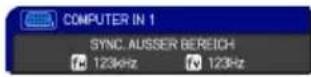 | Die horizontale oder vertikale Frequenz des eingespeistenSignals liegt außerhalb des festgelegten Bereichs.Überprüfen Sie die technischen Angaben für dieses Gerät oder die Signalquelle. |
 | Ein ungeeignetes Signal wird ausgegeben.Ein ungeeignetes Signal wird ausgegeben. |
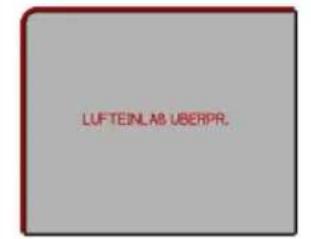 | Die Temperatur im Inneren des Gerätes ist zu hoch.Schalten Sie den Projektor möglichst bald aus (20) und lassen Sie ihn mindestens 20 Minuten lang abkühlen. Sobald er sich ausreichend abgekühlt hat, prüfen Sie folgende Punkte.- Wird dir Belüftung des Projektors durch Gegenstände blockiert?- Liegt die Umgebungstemperatur über dem vorgeschriebenen Grenzwert? (77).Wenn die Meldung angezeigt wird, obwohl keine Gegenstände um den Projektor die Belüftung blockieren, muss die Filtereinheit durch eine neue ersetzt werden. Ersetzen Sie die Filtereinheit möglichst bald wie im Abschnitt "Filtereinheit" des Kapitels "Wartung" (69) beschrieben. Vergessen Sie dabei nicht, den FILTER-TIMER rückzusetzen. |
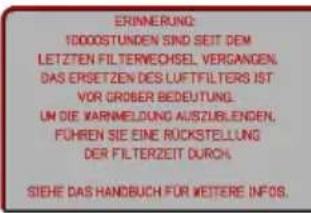 | Ein Austausch der Filtereinheit ist erforderlich.Der Wert von FILTER-TIMER hat den bei FILTERMELDUNG im Menü SERVICE des Menüs OPT. eingestellte Zeit erreicht (50). Ersetzen Sie die Filtereinheit möglichst bald wie im Abschnitt "Filtereinheit" des Kapitels "Wartung" (69) beschrieben. Vergessen Sie dabei nicht, den FILTER-TIMER rückzusetzen. |
 | In folgenden Fällen sind die Tasten funktionslos.- Während das Objektiv sich bewegt, werden Tastenbetätigungen am Bedienfeld oder an der Fernbedienung unter Umständen ignoriert.Warten Sie, bis die Anzeige OBJ.VERSCH. zu blinken aufhört.- Tastenbetätigungen zum Aufrufen eines Signaleingangs werden ignoriert, wenn alle Eingangsanschlüsse in der Kategorie des Tastennamens mit der Option QUELLENÜBERSPRUNG des Menüs OPT. auf "ÜBERSPRUNG" gesetzt wurden. |
Informationen zu den Anzeigelampen
In der folgenden Tabelle wird erläutert, welche Bedeutungen das Leuchten und Blinken der Anzeigen POWER, TEMP, LAMP, SECURITY und SHUTTER haben. Führen Sie anhand der Erläuterungen in der Tabelle die entsprechenden Schritte aus. Erscheint die Meldung nach Ihrem Versuch den Fehler zu beseitigen erneut oder erscheint eine Fehlermeldung, die hier nicht aufgeführt ist, nehmen Sie Kontakt mit Ihrem Händler auf.
| POWER | TEMP | LAMP | SECURITY | SHUTTER | Description | |
| Leuchtet orange | Aus Aus | Aus Aus | Der Projektor ist im Standby-Zustand. Siehe Abschnitt "Gerät ein/aus". | |||
| Blinkt grün | Aus Aus | Aus Aus | Der Projektor läuft warm. Bitte warten. | 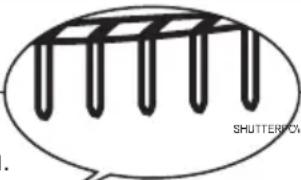 | ||
| Leuchtet grün | Aus Aus | Aus Aus | Der Projektor ist eingeschaltet. Normale Vorgänge können ausgeführt werden | |||
| Blinkt orange | Aus Aus | Aus Aus | Der Projektor kühlt ab. Bitte warten. | 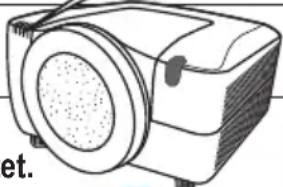 | ||
| Aus Aus | Blinkt rot | Aus | Die PIN SPERRE oder (und) der BEWEGUNGSDETEKTOR ist eingeschalt Bitte richten Sie sich nach der Beschreibung (63, 64). | |||
| Aus Aus | Aus Aus | Blinkt gelb | Der SHUTTER ist geschlossen. Bitte richten Sie sich nach der Beschreibung (26). | |||
| Blinkt rot | (beliebig) | (beliebig) | Aus Aus | Der Projektor kühlt ab. Ein bestimmter Fehler wurde erkannt. Bitte warten Sie, bis die POWER-Anzeige zu blinken aufhört, und führen Sie dann die geeignete Maßnahme entsprechend der nachstehenden Beschreibung aus. | ||
| Blinkt rot oder leuchtet rot | Aus | Leuchtet rot | Aus Aus | Die Lampe leuchtet nicht, und es ist möglich, dass sich Teile im Inneren stark erhitzt haben. Bitte schalten Sie das Gerät aus und lassen es mindestens 20 Minuten lang abkühlen. Wenn der Projektor ausreichend abgekühlt ist, prüfen Sie die folgenden Punkte und schalten Sie das Gerät wieder ein. • Sind Lüftungsöffnungen verstopft? • Ist der Luftfilter verschmutzt? • Übersteigt die Umgebungstemperatur 35°C? Wenn die gleiche Anzeige nach der Abhilfemaßnahme erscheint, wechseln Sie bitte die Lampe entsprechend dem Abschnitt "Lampe" aus. | ||
| Blinkt rot oder leuchtet rot | Aus | Blinkt rot | Aus Aus | Die Lampenabdeckung wurde nicht richtig befestigt. Bitte schalten Sie das Gerät aus und lassen es mindestens 45 Minuten lang abkühlen. Wenn der Projektor ausreichend abgekühlt ist, prüfen Sie die Befestigung der Lampenabdeckung. Nachdem die erforderlichen Wartungsarbeiten ausgeführt wurden, schalten Sie das Gerät wieder ein. Wenn die gleiche Anzeige nach der Abhilfemaßnahme erscheint, wenden Sie sich an Ihren Fachhändler oder die Kundendienstvertretung. | ||
| POWER | TEMP LAMP | SECURITY | SHUTTER | Description | ||
| Blinkt rot oder leuchtet rot | Blinkt In rot | Aus Aus Aus | Der Lüfter funktioniert nicht. Bitte schalten Sie das Gerät aus und lassen es mindestens 20 Minuten lang abkühlen. Wenn der Projektor ausreichend abgekühlt ist, prüfen Sie, dass sich keine Fremdkörper usw. im Lüfter befinden, und schalten Sie das Gerät wieder ein. | |||
| Blinkt rot oder leuchtet rot | Leuchtet rot | Aus Aus Aus | Die Temperatur im Inneren des Gerätes ist zu hoch. Schalten Sie den Projektor möglichst bald aus (20) und lassen Sie ihn mindestens 20 Minuten lang abkühlen. Sobald er sich ausreichend abgekühlt hat, prüfen Sie folgende Punkte.- Wird dir Belüftung des Projektors durch Gegenstände blockiert?- Liegt die Umgebungstemperatur über dem vorgeschriebenen Grenzwert? (77).Wenn die Meldung angezeigt wird, obwohl keine Gegenstände um den Projektor die Belüftung blockieren, muss die Filtereinheit durch eine neue ersetzt werden. Ersetzen Sie die Filtereinheit möglichst bald wie im Abschnitt "Filtereinheit" des Kapitels "Wartung" (69) beschrieben. Vergessen Sie dabei nicht, den FILTER-TIMER rückzusetzen. | |||
| Leuchtet grün | Blinkt gleichzeitig rot | Aus Aus | Ein Austausch der Filtereinheit ist erforderlich.Der Wert von FILTER-TIMER hat den bei FILTERMELDUNG im Menü SERVICE des Menüs OPT. eingestellte Zeit erreicht (50). Ersetzen Sie die Filtereinheit möglichst bald wie im Abschnitt "Filtereinheit" des Kapitels "Wartung" (69) beschrieben. Vergessen Sie dabei nicht, den FILTER-TIMER rückzusetzen. | |||
| Leuchtet grün | Blinkt abwechselnd rot | Aus Aus | Es besteht die Möglichkeit, dass das Gerät zu kalt geworden ist.Bitte Gerät im Betriebstemperaturbereich von 5 °C bis 35 °C benutzen. Nach der Abhilfemaßnahme schalten Sie die Stromversorgung wieder ein. | |||
| Blinkt ca. 3 Sekunden lang grün | Aus Aus Aus Aus | Mindestens 1 "Power ON" Zeitplan wird im Projektor gespeichert.(Siehe Bedienungsanleitung - Netzleitfaden : Schedule Settings (Ablaufeinstellungen) für weitere Information.) | ||||
HINWEIS • Wenn das Innere überhitzt wurde, wird die Stromversorgung aus Sicherheitsgründen automatisch ausgeschaltet, und die Anzeigeleuchten können ebenfalls ausgeschaltet werden. Drücken Sie in diesem Fall beim Netzschalter auf "O" (Aus) und warten Sie mindestens 45 Minuten. Wenn der Projektor ausreichend abgekühlt ist, prüfen Sie den Befestigungszustand von Lampe und Lampenabdeckung und schalten Sie das Gerät wieder ein.
Nicht auf Gerätefehler hinweisende Anzeichen
⚠️WARNUNG ▶Verwenden Sie den Projektor nie, wenn anormale Zustände wie Austreten von Rauch, merkwürdige Gerüche, kein Bild, kein Ton, zu starker Ton, schadhafte Gehäuse, Bauteile oder Leitung, Eindringen von Flüssigkeiten oder Fremdkörpern usw. auftreten. In diesen Fällen muss das Gerät sofort ausgeschaltet und der Netzstecker von der Steckdose abgezogen werden. Wenn sichergestellt ist, dass kein Rauch oder Geruch mehr austritt, den Fachhändler oder die Kundendienstvertretung benachrichtigen.
Bevor Sie das Gerät zur Reparatur einreichen, prüfen Sie bitte anhand der folgenden Tabelle, ob Sie das Problem lösen können.
Wenn die Situation nicht korrigiert werden kann;
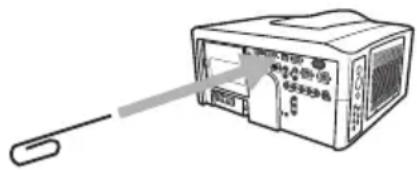
- Der Mikroprozessor des Projektors muss möglicherweise zurückgesetzt werden. Drücken Sie bitte den Hauptschalter mit einem dünnen Stäbchen o.ä., und der Projektor wird sofort ausgeschaltet. Lassen Sie den Projektor vor dem Neustart mindestens 10 Minuten ohne Bedienung abkühlen.
- Manche Einstellungen können falsch sein. Wählen Sie im Menü OPT. unter SERVICE die Funktion WERKS-RÜCKST.
(55), um sämtliche Einstellungen zu den werkseitigen Voreinstellungen zurückzusetzen.
Wenn sich das Problem durch die Abhilfemaßnahmen nicht beheben lässt, wenden Sie sich an Ihren Fachhändler oder die Kundendienstvertretung.
| Anzeichen Fälle, bei denen kein Gerätedefekt vorliegt. | Referenzseiten | |
| Das Gerät kann nicht eingeschaltet werden. | Das Netzleitung wurde nicht angeschlossen.Schließen Sie das Netzleitung ordnungsgemäß an. | 15 |
| Der Netzschalter ist nicht in eingeschaltet.Stellen Sie den Netzschalter auf [I] (Ein). | 19 | |
| Die Netzstromversorgung wurde während des Betriebs unterbrochen, beispielsweise durch einen Stromausfall usw.Ziehen Sie den Netzstecker und lassen Sie den Projektormindestens 10 Minuten lang abkühlen, bevor Sie ihn wieder einschalten. | 19, 20 | |
| Entweder ist keine Lampe und/oder Lampenabdeckung vorhanden oder eines dieser Teile ist nicht richtig befestigt.Bitte schalten Sie das Gerät aus und lassen es mindestens 45 Minuten lang abkühlen. Wenn der Projektor ausreichend abgekühlt ist, prüfen Sie den Befestigungszustand von Lampe und Lampenabdeckung und schalten Sie das Gerät wieder ein. | 67 | |
(Fortsetzung nächste Seite)
| Anzeichen Fälle, bei denen kein Gerätedefekt vorliegt. | Referenzseiten | |
| Es werden keine Bilder gezeigt. | Die Signalleitung sind nicht richtig angeschlossen.Schließen Sie die Verbindungsleitung richtig an. | 11 |
| Die Helligkeit ist sehr niedrig eingestellt.Stellen Sie die HELLIGKEIT mit dem Menü oder der Fernbedienung auf einen höheren Pegel ein. | 31 | |
| Der Computer kann den Projektor nicht als Plug-and-Play-Monitor erkennen.Prüfen Sie mit einem anderen Monitor, dass der Computer einen Plug-and-Play-Monitor korrekt erkennen kann. | 14 | |
| Der Bildschirm ist BLANK.Drücken Sie die BLANK-Taste an der Fernbedienung. | 26 | |
| Der Verschluss ist geschlossen.Drücken Sie die Taste SHUTTER. | 26 | |
| Über den HDMI-Eingang werden keine oder nur verzerrte Bilder dargestellt. | Das HDMI-Leitung ist nicht richtig angeschlossen.Schließen Sie das HDMI-Leitung richtig an. | 11 |
| Ihre HDMI-Ausrüstung ist nicht mit dem Projektor kompatibel.Dieser Projektor kann an andere Geräte mit einem HDMI-oder DVI-Anschluss angeschlossen werden, aber mit manchen Geräten funktioniert der Projektor nicht richtig. | 14 | |
| Ihre HDMI-Ausrüstung und der Projektor sind nicht abgeglichen.Schalten Sie beide Geräte aus und dann wieder ein. | - | |
| Das Signalformat des HDMI wird nicht unterstützt.Überprüfen Sie die Videoeinstellung Ihres HDMI-Geräts. | 14 | |
(Fortsetzung nächste Seite)
| Anzeichen Fälle, bei denen kein Gerätedefekt vorliegt. | Referenzseiten | |
| Die Video-Bildschirmanzeige friert ein. | Die Funktion EINFRIEREN funktioniert.Drücken Sie die FREEZE-Taste, um den Bildschirm auf Normalbild zurückzuschalten. | 25 |
| Die Farben erscheinen verblasst oder Farbtöne werden schlecht dargestellt. | Farbeinstellungen sind nicht richtig eingestellt.Führen Sie die Bildeinstellung durch Ändern der Einstellungen FARB-TEMP., FARBE, F-TON und/oder FARBNORM mit den Menüfunktionen aus. | 32, 36 |
| Die Einstellung FARBNORM ist nicht geeignet.Ändern Sie die Einstellung FARBNORM auf AUTO, RGB, SMPTE240, REC709 oder REC601. | 36 | |
| Zu dunkle Bilder. | Helligkeit und/oder Kontrast sind sehr niedrig eingestellt.Stellen Sie die HELLIGKEIT und/oder KONTRAST mit der Menüfunktion auf einen höheren Pegel ein. | 31 |
| Das ÖKO-MODUS-Funktion ist eingestellt.Wählen Sie NORMAL für ÖKO-MODUS im SETUP-Menü. | 30, 41 | |
| Die Lampe hat fast das Ende ihrer Produktlebensdauer erreicht.Lampe wechseln. | 67, 68 | |
| Verschwommene Bilder. | Entweder Fokussierung und/oder horizontale Phaseneinstellung sind nicht in Orduung.Stellen Sie den Fokus mit der Taste FOCUS und/oder die H-PHASE mit der Menüfunktion ein. | 21 |
| Das Objektiv ist schmutzig oder beschlagen.Säubern Sie das Objektiv wie im Abschnitt "Objektiv" von "Sonstiges" beschrieben. | 70 | |
| Die Bilder zittern. | Die Abluft-Öffnungen an der Vorderseite sind durch Gegenstände blockiert.Entfernen Sie jegliche Gegenstände von der Vorderseite des Projektors. | 10 |
HINWEIS • Auf dem Bildschirm erscheinen mitunter helle oder dunkle Flecken. Dies ist eine charakteristische Eigenschaft von Flüssigkristall-Displays und stellt keinen Gerätefehler dar.
Garantie und Kundendienst
Wenn ein Problem mit dem Gerät auftritt, gehen Sie zunächst die Punkte unter "Fehlersuche" durch und führen Sie die vorgeschlagenen Prüfungen aus. Wenn sich dadurch das Problem nicht beheben lässt, wenden Sie sich an Ihren Fachhändler oder die Kundendienstvertretung. Dort erfahren Sie, ob die Garantiebedingungen erfüllt sind.
Technische Daten
| Punkt Einzelheiten | ||
| Produktbezeichnung | Flüssigkristallprojektor | |
| Flüssigkris-tallfeld | IN5542/IN5542c: 1024 horizontal x 768 verticalIN5544/IN5544c: 1366 horizontal x 800 vertical | |
| Objektiv * Siehe die Anleitung des optionalen Objektivs. | ||
| Lampe 350 W UHB | ||
| Stromversorgung | Wechselstrom 110 - 120 V/6,0 A, Wechselstrom 220-240 V/3,1 A | |
| Stromverbrauch 540 W | ||
| Temperaturbereich 5 bis 35°C (Betrieb) | ||
| Gewicht (Masse) 13,1 kg (circa) | ||
| Anschlüsse | HDMI ...... HDMI-Buchse x1DVI-D ...... DVI-D-Buchse x1LAN ...... RJ45-Buchse x1MONITOR OUT ...... D-sub 15-poliger Minibuchse x1CONTROL IN ...... D-sub 9-poliger Stecker x1CONTROL OUT ...... D-sub 9-poliger Stecker x1REMOTE CONTROL IN ...... 3,5 Stereo-Minibuchse x1REMOTE CONTROL OUT ...... 3,5 Stereo-Minibuchse x1S-VIDEO ...... DIN 4-polige Minibuchse x1VIDEO 1 ...... RCA-Buchse x1VIDEO 2 ...... BNC-Buchse x1COMPUTER IN1 ...... D-sub 15-polige Minibuchse x1COMPUTER IN2 ...... D-sub 15-polige Minibuchse x1BNC (G/Y, B/Cb/Pb, R/Cr/Pr, H, V) ...... BNC-Buchse x5Component (Y, Cb/Pb, Cr/Pr) ...... RCA-Buchse x3 | |
| Fakultative Teile | Objektiveinheit:LENS-062 (Standard)LENS-063 (Ultra-Long-Throw)LENS-064 (Long-Throw)LENS-065 (Short-Throw)LENS-066 (Short-Throw)LENS-067 (Ultra-Short-Throw)LENS-068 (Standard) | Lampe SP-LAMP-079Filtereinheit: SP-FILTER-01Leitungsabdeckung: SP-COVER-01Objektivadaptereinheit: SP-LENS-ADPT-01* Für weitere Informationen besuchen Sie unsere Website (siehe unten) oder fragen Ihren Händler. |
HINWEIS • Änderungen bei technischen Daten und Design bleiben ohne Vorankündigung vorbehalten. Die neuesten Informationen finden Sie auf der folgenden Website.
Technische Daten (Fortsetzung)
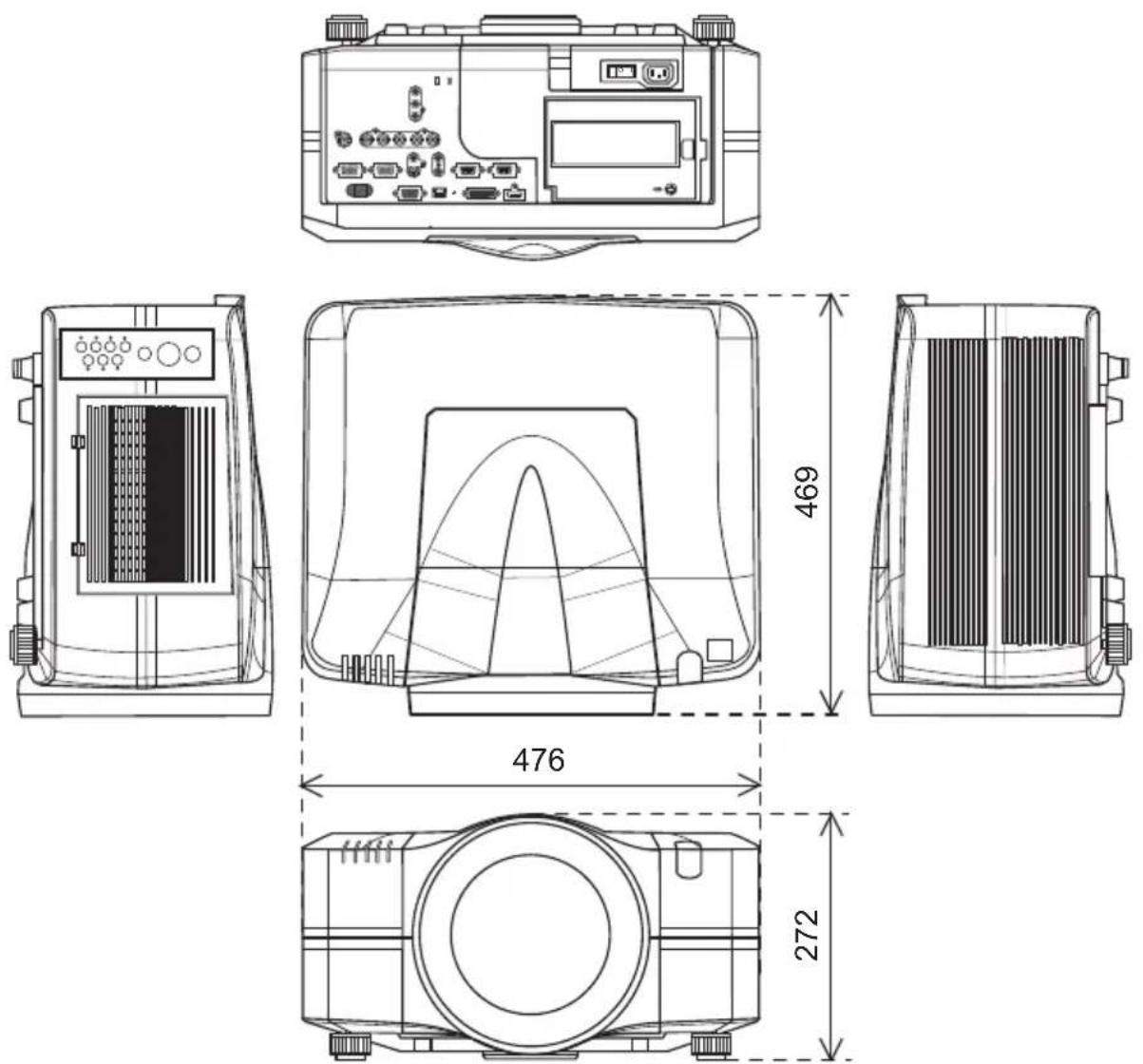
[Maßeinheit: mm]
- Bedienungsanleitung (Kurzform)
- Vielen Dank, dass Sie diesen Projektor erworben haben.
- HINWEIS
- ⚠️ WARNING
- Inhalt
- Einleitende Hinweise
- Erläuterung der Kennwörter und grafischen Symbole
- Wichtige Sicherheitsanweisungen
- Vertragsbestimmungen
- WARNUNG :
- In Kanada
- Vertragsbestimmungen (Fortsetzung)
- Entsorgung von Elektro- und Elektronik-Altgeräten
- Kontrollieren des Lieferumfangs
- ⚠ VORSICHT
- Montage der Objektiveinheit
- VORSICHT
- ZUR BEACHTUNG
- Aufstellen des Projektors
- Betriebsumgebung
- Projektionsart
- Projektionsabstand
- Aufstellung/Installation
- Zusätzliche Diebstahlschutzmaßnahmen
- Anschließen anderer Geräte
- Anschließen anderer Geräte (Fortsetzung)
- Beispiel für den Anschluss eines anderen Projektors oder Anzeigegeräts
- Anschluss an die Stromversorgung
- Vorbereiten der Fernbedienung
- Einlegen der Batterien
- Signalübertragung
- Laser-Zeiger
- Ein-/Ausschalten des Projektors
- Einschalten
- Ausschalten
- Projizieren von Bildern
- Anzeigen von und Umschalten zwischen Bildquellen
- Scharfstellen des Bilds
- Zoomen des Bilds
- Einstellen der Projektionsposition
- Mit den Nivellierfüßen
- Einstellen der Objektivposition
- Wahl eines Seitenverhältnisses
- Korrektur der Trapezverzerrung
- Ausblenden des Projektionsbilds
- Vorübergehendes Einblenden eines leeren Bilds
- Wartung
- Lampeneinheit
- ⚠️ HOCHSPANNUNG ⚠HOHE TEMPERATUR ⚠HOCHDRUCK
- Filtereinheit
- Batterie des internen Taktgebers
- Sonstiges
- Objektiv
- Das Innere des Projektors
- Das Gehäuse des Projektors und die Fernbedienung
- Verwendung der Anleitung auf der CD
- Systemanforderungen
- Verwendung der CD
- Technische Daten
- Fehlersuche – Garantie und Kundendienst
- Verwendete Markenzeichen
- Projektor
- IN5542/IN5542c/IN5544/IN5544c
- Bedienungsanleitung (detailliert) - Benutzerhandbuch
- Über dieses Handbuch
- WARNING
- ANERKENNUNG VON WARENZEICHEN
- Über dieses Handbuch ..... 1
- Inhalt....2
- Einleitung 3
- Teilebezeichnungen ..... 5
- Einrichten 8
- Fernbedienung 16
- Betriebszustand ..... 19
- EINF. MENÜ....29
- Menü BILD....31
- Menü ABBILDUNG....34
- Menü EINGB 36
- Menü SETUP .... 40
- Menü BILDSCHIRM ..... 42
- Menü OPT....47
- Menü NETZWERK ..... 56
- Menü SICHERHEIT ..... 61
- Wartung. 67
- Fehlersuche 71
- Garantie und Kundendienst .. 77
- Technische Daten....77
- Einleitung
- Projektormerkmale
- Wichtige Sicherheitsanweisungen (zum Bewegen)
- Kontrollieren des Lieferumfangs
- Montage der Objektiveinheit
- Teilebezeichnungen
- Bedienfeld
- Anzeigelampe (72)
- Geräterückseite (10)
- Fernbedienung
- Einrichten
- Betriebsumgebung
- Projektionsart
- Projektionsabstand
- Aufstellung/Installation
- Zusätzliche Diebstahlschutzmaßnahmen
- Anschließen anderer Geräte
- Anschließen anderer Geräte (Fortsetzung)
- Beispiel für den Anschluss eines Videorecorders oder DVD-Players
- Beispiel für den Anschluss eines Computers
- Informationen zur Plug & Play-Funktionalität
- HINWEIS für HDMI
- Anschluss an die Stromversorgung
- Einlegen der Batterien
- Signalübertragung
- Ändern der Frequenz des Fernbedienungssignals
- Verwendung der Funktion REMOTE-ID
- Verwendung als Leitung-Fernbedienung
- Laser-Zeiger
- Betriebszustand
- Einschalten
- Ausschalten
- Gebrauch der Objektivfunktionen
- ZOOM / FOKUS
- OBJ.VERSCH.
- ZENTRIERUNG
- OBJEKTIVSPEICHER SPEICHERN / ÖFFNEN / LÖSCHEN
- Anzeigen von und Umschalten zwischen Bildquellen
- Drücken Sie die Taste COMPUTER, um einen RGB-Signaleingangsanschluss zu wählen.
- Drücken Sie die Taste VIDEO, um einen Eingang für das Videosignal zu wählen.
- Drücken Sie die Taste DIGITAL, um einen digitalen Signaleingang zu wählen. Bei jedem Drücken der Taste schaltet der Projektor wie folgt zum jeweils nächsten digitalen Eingangsanschluss weiter.
- Drücken Sie die MY SOURCE-Taste an der Fernbedienung. Das Eingangssignal wird auf das als MEINE QUELLE eingestellte Signal (49) umgeschaltet.
- Wahl eines Seitenverhältnisses
- Drücken Sie die ASPECT-Taste an der Fernbedienung.
- Korrigieren von Keystone-Verzerrungen
- Einstellung der Position
- Korrektur der Trapezverzerrung
- Verwenden der Vergrößerungsfunktion
- Kurzzeitiges Einfrieren des Bildschirms
- Kurzzeitiges Schwarzabtasten des Bildschirms
- Drücken Sie die BLANK-Taste an der Fernbedienung.
- Kurzzeitiges Ausblenden des Bildes
- PbyP (Bild für Bild)
- Starten von PbyP
- Anzeige der Einstellinformation
- Ändern des Hauptbereichs
- Ändern des Bildeingabesignals
- Verwendung der PbyP-Austausch-Funktion
- Verwendung der Menüfunktion
- Aufrufen / Verlassen des Menüs
- Kommandowörter im OSD-Menü
- HINWEIS • Zum Verschieben der Menüposition drücken Sie die Taste POSITION und verwenden dann die Tasten ▲/▼/◄/►.
- EINF. MENÜ
- Menü BILD
- Menü ABBILDUNG
- Menü EINGB
- Menü SETUP
- Menü BILDSCHIRM
- Menü OPT.
- KOMMUNIKATIONSTYP
- Menü NETZWERK
- Menü SICHERHEIT
- Aufrufen des Menüs SICHERHEIT
- Wenn Sie Ihr Passwort vergessen haben
- Gegenstand Beschreibung
- SICH. PASSWORT ÄNDERUNG
- Wartung
- Lampeneinheit
- Typnummer der optionalen Lampeneinheit: SP-LAMP-079
- Lampenwarnung
- HOCHSPANNUNG
- HOHE TEMPERATUR HOCHDRUCK
- WARNUNG
- Filtereinheit
- Typnummer der optionalen Filtereinheit: SP-FILTER-01
- Batterie des internen Taktgebers
- Sonstiges
- Fehlersuche
- Verwandte Meldungen
- Informationen zu den Anzeigelampen
- Nicht auf Gerätefehler hinweisende Anzeichen
- Garantie und Kundendienst
- Technische Daten (Fortsetzung)
Marke : INFOCUS
Modell : IN5542
Kategorie : Projektor