Aurora 430 - Nähmaschine BERNINA - Kostenlose Bedienungsanleitung
Finden Sie kostenlos die Bedienungsanleitung des Geräts Aurora 430 BERNINA als PDF.


| Produkttyp | Nähmaschine |
| Marke | Bernina |
| Modell | Aurora 430 |
| Abmessungen (L x B x H) | ca. 50 x 25 x 35 cm |
| Gewicht | ca. 9,5 kg |
| Stromversorgung | 230 V, 50 Hz |
| Nähgeschwindigkeit | bis zu 1000 Stiche pro Minute |
| Sticharten | Grundstiche, Zierstiche, Knopflochautomatik |
| Nadelsystem | Standardnadel (z.B. 130/705H) |
| Spulenkapsel | Zentralspulenkapsel |
| Fadenspannung | einstellbar |
| Transporteur | 7-teilig |
| Einfädler | automatisch |
| Nähtisch | vergrößerbar |
| Zubehör | Freiarm, Zubehörbox, verschiedene Nähfüße |
| Wartung und Reinigung | Regelmäßiges Reinigen der Spulenkapsel und des Greifers, Ölen gemäß Anleitung |
| Sicherheit | Kindersicherung, automatischer Nadelstopp |
| Ersatzteile und Reparierbarkeit | Verfügbar über Bernina-Händler und Online-Shops |
Häufig gestellte Fragen - Aurora 430 BERNINA
Benutzerfragen zu Aurora 430 BERNINA
0 Frage zu diesem Gerät. Beantworten Sie die, die Sie kennen, oder stellen Sie Ihre eigene.
Eine neue Frage zu diesem Gerät stellen
Laden Sie die Anleitung für Ihr Nähmaschine kostenlos im PDF-Format! Finden Sie Ihr Handbuch Aurora 430 - BERNINA und nehmen Sie Ihr elektronisches Gerät wieder in die Hand. Auf dieser Seite sind alle Dokumente veröffentlicht, die für die Verwendung Ihres Geräts notwendig sind. Aurora 430 von der Marke BERNINA.
BEDIENUNGSANLEITUNG Aurora 430 BERNINA
BERNINA hat die äusserst erfolgreiche «aurora»-Modellreihe um einen weiteren herausragenden Näh- und Stickcomputer ergänzt. Das neue Modell «aurora 450» verfügt über ein neues Greifersystem für noch breitere Stiche.
Damit bietet Ihnen BERNINA drei verschiedene «aurora»-Modelle, so dass Sie exakt den auf Ihre persönlichen Bedürfnisse und Wünsche zugeschnittenen Näh- und Stickcomputer auswählen können. Bei allen «aurora»-Modellen kann der BERNINA-Stichregulator eingesetzt werden, eine weitere innovative Weltneuheit von BERNINA. Beim Modell «aurora 440 QE» ist dieser einmalige Nähfuss im Standardzubehör enthalten.
Die Modelle «aurora» 430, 440 QE und 450 bieten Ihnen eine breite Palette an vielseitigen Nähfunktionen. Wenn Sie Ihre kreativen Möglichkeiten aber ausdehnen und die Welt des Stickens erkunden möchten, so stecken Sie Ihren Nähcomputer einfach am PC ein, kaufen im BERNINA-Fachgeschäft ein Stickmodul und legen mit Sticken los!
Ich wünsche Ihnen viel Freude und kreative Stunden mit Ihrem neuen «aurora»-Näh- und Stickcomputer.

H.P. fummi di
H.P. Ueltschi Inhaber
BERNINA International AG CH-8266 Steckborn www.bernina.com
BERNINA+
Wichtige Sicherheitshinweise!

Beim Gebrauch eines elektrischen Gerätes sind folgende grundsätzliche Sicherheitsmassnahmen unbedingt zu beachten:
Lesen Sie vor dem Gebrauch dieses Näh- und Stickcomputers alle Hinweise durch.
Grundsätzlich sollte das Gerät bei Nicht ge brauch durch Herausziehen des Netz steckers vom Stromnetz getrennt werden.
GEFAHR
Zum Schutz gegen elektrischen Schlag:
- Den Näh- und Stickcomputer nie unbe aufsichtigt stehen lassen, solange er am Stromnetz an geschlossen ist.
- Nach Gebrauch und vor der Reinigung den Näh- und Stickcomputer immer vom Strom netz trennen.
WARNUNG
Zum Schutz gegen Verbrennungen, Feuer, elektrischen Schlag oder Verletzungen von Personen:
- Den Näh- und Stickcomputer nicht als Spiel zeug benutzen. Erhöhte Vorsicht ist geboten, wenn der Näh- und Stickcomputer von Kindern oder in der Nähe von Kindern benutzt wird. Der Näh- und Stickcomputer darf nicht von Personen (und Kindern) bedient werden mit Einschränkungen in den körperlichen, sensorischen oder mentalen Fähigkeiten oder wenn das Wissen zur Bedienung des Näh- und Stickcomputers nicht vorhanden ist. In diesen Fällen darf der Näh- und Stickcomputer nur benutzt werden, wenn eine für die Sicherheit verantwortliche Person die Bedienung des Näh- und Stickcomputers erklärt hat. Um sicherzustellen, dass Kinder nicht mit dem Näh-und Stickcomputer spielen, müssen sie unter Aufsicht sein.
- Dieser Näh- und Stickcomputer darf nur zu dem in diesem Anleitungsbuch beschriebenen Zweck benutzt werden. Es ist nur das von der Her stellfirma empfohlene Zubehör zu verwenden.
- Diesen Näh- und Stickcomputer nicht benutzen, falls:
• Kabel oder Stecker beschädigt sind,
- er nicht störungsfrei funktioniert, - er fallengelassen oder beschädigt wurde,
• er ins Wasser gefallen ist. Bringen Sie den Nähcomputer und das Stickmodul ins nächstgelegene BERNINA-Fachgeschäft zur Über- prüfung oder Reparatur.
- Bei Gebrauch des Näh- und Stick-computers die Lüftungs schlitze nicht blockieren und diese freihalten von Fusseln, Staub- und Stoffrück ständen.
- Finger von allen beweglichen Teilen fern halten. Spezielle Vorsicht ist im Bereich der Näh maschinen nadel geboten.
- Immer eine original BERNINA-Stichplatte benutzen. Eine falsche Stichplatte kann zu Nadelbruch führen.
- Keine krummen Nadeln benutzen.
- Während des Nähens den Stoff weder ziehen noch stossen. Das kann zu Nadelbruch führen.
- Bei Tätigkeiten im Bereich der Nadel – wie Einfädeln, Nadel wechseln, Nähfuss wechseln und Ähnliches – Hauptschalter auf «0» stellen.
- Bei den im Anleitungsbuch aufgeführten Reinigungs- und Unterhaltsarbeiten den Nähcomputer immer vom Stromnetz trennen.
- Keine Gegenstände in Öffnungen am Näh computer stecken.
- Den Näh- und Stickcomputer nicht im Freien benutzen.
- Den Näh- und Stickcomputer nicht benutzen, wo Treibgasprodukte (Sprays) oder Sauerstoff verwendet werden.
- Zum Ausschalten Hauptschalter auf «0» stellen und Netzstecker herausziehen.
- Beim Trennen vom Stromnetz immer am Stecker und nicht am Kabel ziehen.
- Es kann keine Haftung für eventuelle Schäden übernommen werden, die durch missbräuch liche Benutzung dieses Näh- und Stickcomputers entstanden sind.
- Bei Verwendung des Stickmoduls darf der Näh- und Stickcomputer niemals unbeaufsichtigt be trieben werden.
- Dieser Näh- und Stickcomputer ist doppeltisoliert. Verwenden Sie nur Original-Ersatzteile. Beachten Sie den Hinweis für die Wartung doppelt-isolierter Produkte.
WARTUNG DOPPELT- ISOLIERTER PRODUKTE
Ein doppeltisoliertes Produkt ist mit zwei Isolations einheiten anstelle einer Erdung ausgestattet.
Ein Erdungsmittel ist in einem doppelt-isolierten Produkt nicht enthalten und sollte auch nicht eingesetzt werden.
Die Wartung eines doppeltisolierten Produkts er fordert höchste Sorgfalt und beste Kenntnisse des Systems und sollte daher nur von qualifiziertem Personal vorgenom men werden. Verwenden Sie für Service und Reparatur nur Original-Ersatzteile.
Ein doppeltisoliertes Produkt ist folgendermassen gekennzeichnet: «Doppelisolierung» oder «doppeltisoliert».
Das Symbol ☐ kann ebenfalls ein solches Produkt kennzeichnen.
Dieser Näh und Stickcomputer ist nur für den Haushaltsgebrauch bestimmt.
SICHERHEITSHINWEISE SORGFÄLTIG AUFBEWAHREN!
Ihr Nähcomputer 4 - 22
Zubehör 5-7
Details aurora 430 / 440 QE / 450 8-9
Bereitstellen des Nähcomputers
Fadenspannung
Wichtiges rund um Nadel und Faden
Stichplatte, Transporteur und Stofftransport
Nähfussdruck, Balance
Reinigen und Unterhalt / Störungen
10-17
17
18-19
20-21
22
57-58
Bildschirmanzeige 23 - 29
Bildschirmanzeigen 23
Tastenfunktionen 24-25
Memory 26-29
Nähanwendungen 30 - 56
Übersicht Nutzstiche 430 / 440 QE / 450 30-32
Persönlicher Speicher 33
Anwendung der Nutzstiche, Quiltstiche, Dekorstiche 34-47
Wissenswertes um Knopflöcher 48
Anwendung der Knopflöcher / Ösen / Knopfannähen 49-56
Alles ums Sticken
Details
Zubehör
Bereitstellen des Stickcomputers
Wissenswertes rund ums Sticken
Voraussetzung für den Stickbetrieb
Bernina Sticksoftware
Software - EC on PC
Stickbeginn
Mega-Hoop
Stichmusterübersicht
59 - 80
59
60-62
63-67
67-69
70
70-71
72-77
78
79-80
81-83
Index
84 - 85
Zeichenerklärung

Ergänzende Informationen!
Mehr Informationen zum Thema, finden Sie auf der angegebenen Seite!

Unterstützende Tipps!

Sicherheitshinweise beachten! Verletzungsgefahr!

Zwingend zu beachten! Beschädigungsgefahr!
Alle Rechte vorbehalten.
Zwecks Verbesserung des Produktes sowie zum Vorteil unserer Kunden können Änderungen bezüglich der Ausstattung des Nähcomputers oder der Zubehörteile ohne Vorankündigung jederzeit vorgenommen werden.
Texte
Herbert Stolz
Zeichnungen
Müller-Melzer ID, Kreuzlingen
Gestaltungskonzept, Satz, Layout, DTP
Susanne Ribi
Copyright
2008 BERNINA International AG, Steckborn
Zubehör
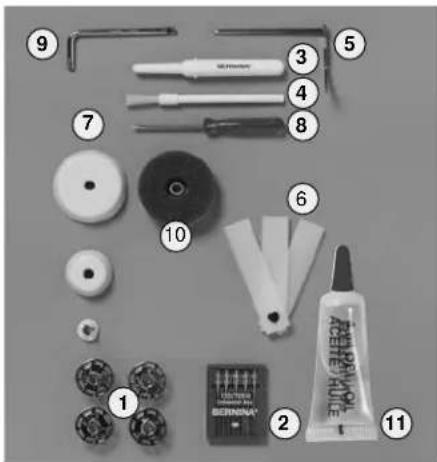
1 5 Spulen (davon 1 in der Spulenkapsel)
2 Nadelsortiment 130/705H
3 Pfeiltrenner
4 Pinsel
5 Kantenlineal
6 Höhenausgleich
7 3 Fadenablaufscheiben
8 Schraubenzieher klein
9 Winkelschrauben zieher Torx
10 Schaumstoffteller
11 Öler gefüllt
Zubehör
- Fussanlasser
• Bedienungsanleitung - Netzkabel
- Garantieschein
• Frei-Hand-System (FHS) Kniehebel - Anschiebetisch
• Kantenanschlag für Anschiebetisch - Präsentation/Instruktion-CD-ROM
- Stichmusterkarte
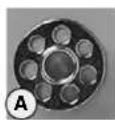
A aurora 430 / 440 QE
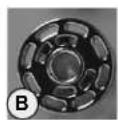
B aurora 450
Nähfuss-Sortiment\*
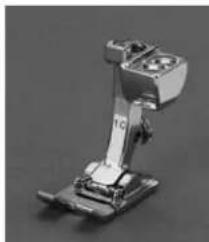
Geradstich, Nutz- und Dekorstich, Quiltstich
- Ösen
- Vernähen
2_430 , 2A_450 Overlockfuss
Overlocknaht, Overlocksaum, schmale Raupen- naht, Overlockstich
- Strickstoffe, Gewebe,
- Naht um nähen
3A
Automatischer Knopfloch- schlittenfuss
Knopfloch in flachen Materialien, Stopfprogramm
4
Reissver- schlussfuss
Reissver schluss einnähen, Geradstich
5
Blindstichfuss
Blindsaum, Kanten steppen, Geradstich
Blindstich
• Säume und Blindstich-Applikation
9
Stopffuss
Stopfen, Mono- gramm- oder Frei hand sticken, Geradstich,
Heftstich
- Stopfen
- Knopf annähen
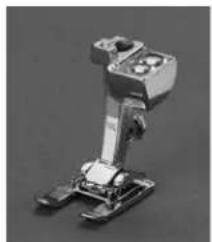
Sticken, Applikation, Raupennaht-Muster, Monogramm
37 _440 Patchworkfuss
1/4 inch / 6 mm Patchworkarbeiten mit Nahtzugabe 1/4 oder 1/8 inch (6 mm / 3 mm)
42 _440
BSR-Fuss
Geradstich, Freihandquilten
50 _440
Obertransportfuss
Nähen von schlecht gleitenden Materialien sowie Stoffen, die zum Verschieben neigen; Quiltarbeiten Geradstich, Quiltstich, Dekorstich
- Nähen von schwierigen Stoffen z.B. Samt, karierten Stoff abpassen, Karos usw.
Transporthilfe zum Knopflochnähen\*\*
Verbessert den Stofftransport beim Nähen von Knopflöchern in schwierigen Stoffen
* Kann je nach Markt unterschiedlich sein
** Sonderzubehör
Zubehörbox 430 / 440 QE Zubehörbox 450
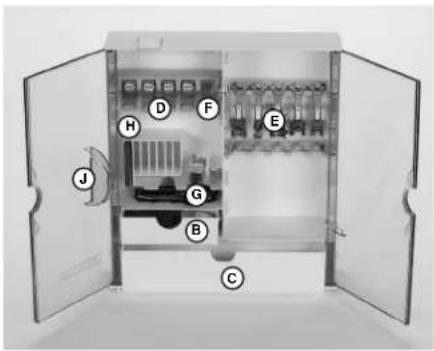
Zubehörbox frei aufstellen
• die beiden Schwenkfüsse, auf der Rückseite der Box, ausklappen bis sie einrasten
- Box frei aufstellen
Zubehör aufbewahren
Das Standard zubehör befindet sich im Plastikbeutel. Die Box ist standardmässig ausgerüstet mit einer kleinen und einer grossen Schublade (B und C) sowie je einem Einschub für Faden spulen D und Nähfüsse E. (Zusätzliche Einschübe und Schubladen sind als Spezial zubehör erhältlich).
- Spulen in die dafür vorgesehenen Fächer D einschieben
- Spule herausnehmen = Federtaste F leicht drücken
• Nähfüsse in die Halterung E einhängen - Knopflochschlittenfuss Nr. 3A lässt sich im linken Fach G unterbringen
- das mitgelieferte Nadel sortiment im Spezialfach H aufbewahren
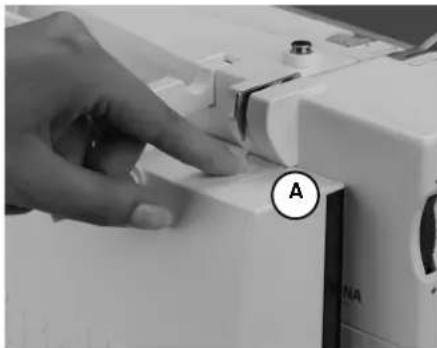
Zubehörbox am Nähcomputer anbringen
• Türen schliessen
• Schwenkfüsse einklappen
- Box am Nähcomputer be festigen: Nähfusslifter-Hebel in die Öffnung J schieben, Schnapper A muss einrasten
Zubehörbox wegnehmen
- Schnapper A auf der Oberseite der Box leicht drücken
- Box nach hinten wegnehmen

Nähfusslifter-Hebel zuerst senken!
Transporttasche
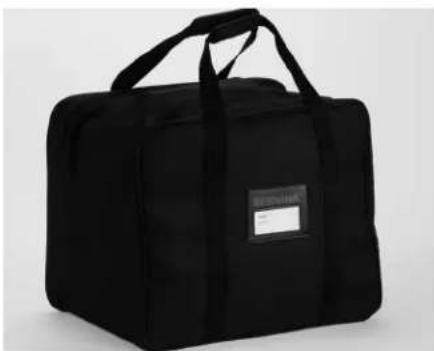
• schützt vor Staub und Verschmutzung
• schützt den Nähcomputer beim Transport
• mit integrierten Zubehör fächern

Bei Lieferung des Nähcomputers befinden sich Transporttasche und Zubehör in der Verpackung. Wenn der Nähcomputer nicht im Gebrauch ist, kann er mit der Tasche geschützt werden. Fussanlasser, Netzkabel, Anschiebetisch sowie die Bedienungsanleitung lassen sich ebenfalls in der Tasche unterbringen.
Sonderzubehör
BERNINA Spezial-Nähfüsse
Die im Standardsortiment enthaltenen Nähfüsse decken den Bedarf der meisten Näharbeiten. Bei speziellen Anwendungen empfiehlt sich die Verwendung von BERNINA Spezial-Nähfüssen. Wenden Sie sich an Ihr BERNINA-Fachgeschäft, welches das Sortiment für Sie bereithält.
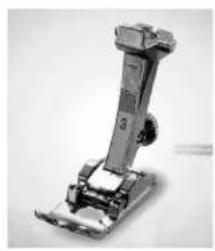
3
Knopflochfuss
Knopflöcher
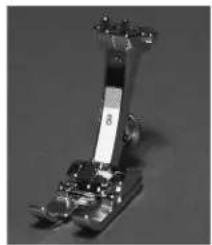
8
Jeansfuss
Geradstichnähte in
dicken, harten
Materialien
14
Reissver-
schlussfuss
Reissverschluss
einnähen, Gerad-
stich
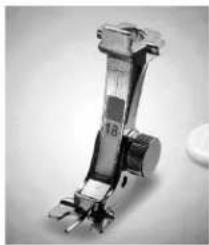
18
Knopfannähfuss
Knöpfe und Druck-
knöpfe annähen
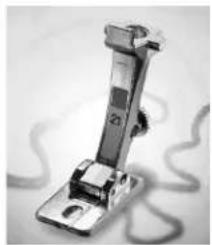
21
Schnuraufnähfuss
Zickzackstich
• Kordeln bis 3 mm, schmale Bänder aufnähen
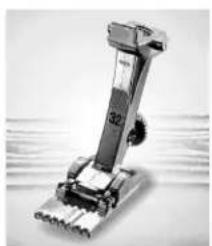
32
Biesenfuss
Geradstich
• Biesen nähen in feinen Stoffen
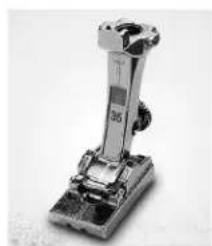
35
verdeckter
Reissverschlussfuss
Reissverschluss
einnähen,
Geradstich
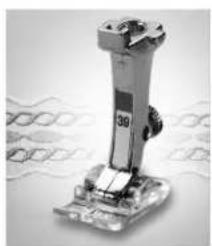
39
Stickfuss transparent
Zickzackstich,
Dekorstiche
• Raupennähte
• Dekorstiche
nähen
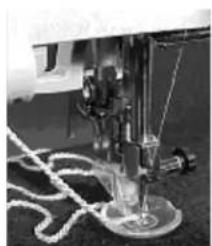
43
Freihandkordel-
aufnähfuss
Geradstich
• Kordeln in Rundungen aufnähen
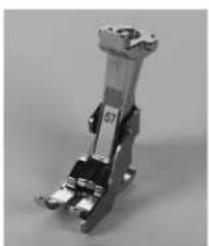
57
Patchworkfuss
mit seitlicher
Stoffführung
Patchworkarbeiten
mit Nahtzugabe 1/4
oder 1/8 inch
(6 mm / 3 mm)
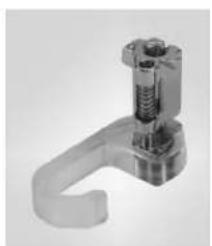
Für mehr Komfort beim Nähen empfehlen wir Ihnen das BERNINA Lupen-Set.
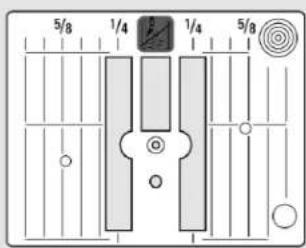
Geradstichplatte 430 / 440 QEGeradstichplatte 45
Details
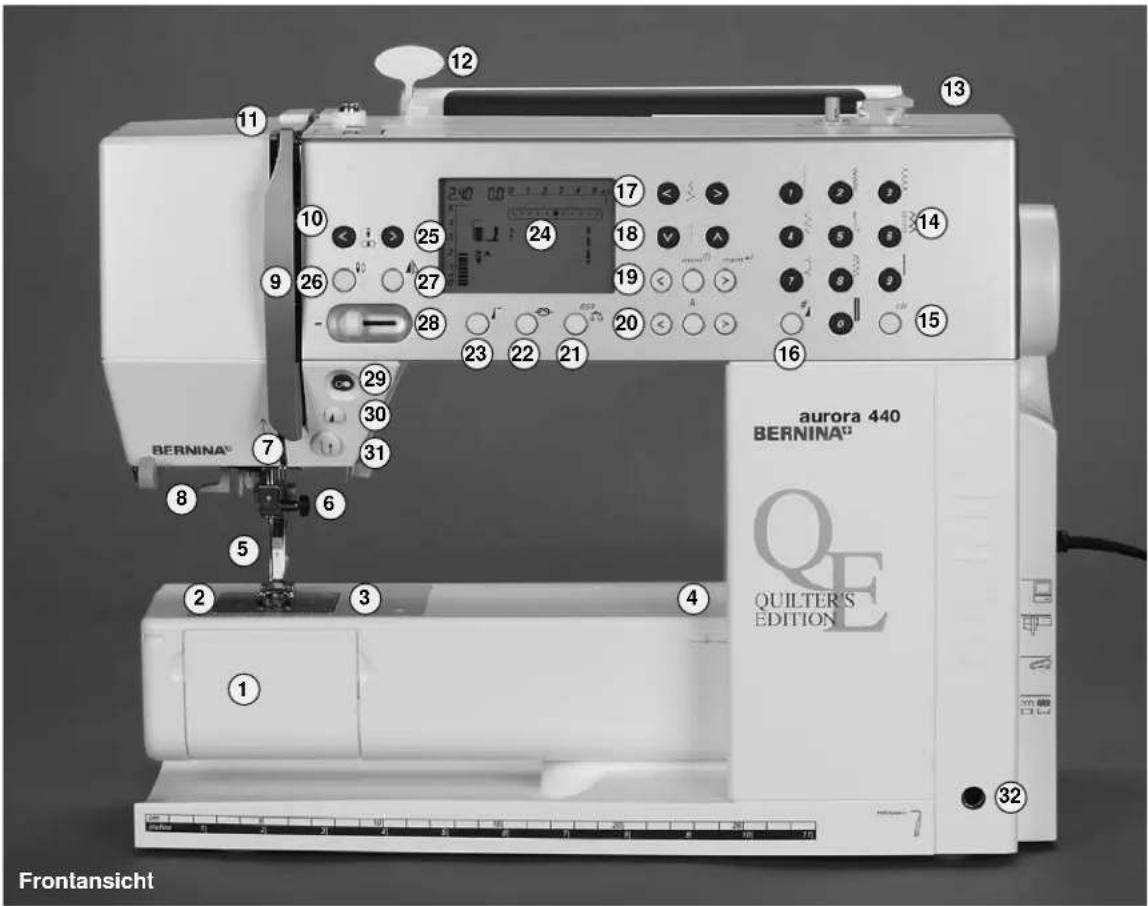
Frontansicht
1 Klappdeckel
2 Stichplatte
3 Befestigung für Spezialgeräte
4 Loch für Stopfringbefestigung
5 Nähfuss
6 Nadelhalter
7 Fadenführung
8 Nadeleinfädler
9 Fadenhebelabdeckung
10 Fadenführungskanal
11 Fadenhebel
12 Halterung für Stichübersicht-Karte
13 Spuleinrichtung mit Ein-/Ausschalter und Fadenabschneider
14 Stichwahl-Tasten
15 clr-Taste
16 Raute (#)-Taste
17 Stichbreiten-Tasten
18 Stichlängen-Tasten
19 mem (Mem-Taste)
20 Alphabet-Taste
21 Balance- / BSR-Taste
22 Vernähfunktions-Taste
23 Musteranfang-Taste
24 Bildschirm
25 Nadelpositions-Tasten
26 Nadelstopp-Taste oben/unten
27 Spiegelbild-Taste
28 Geschwindigkeitsregler
29 Start-Stopp-Taste
30 Musterende-Taste
31 Rückwärts-Taste
32 Öffnung für Kniehebel – FHS
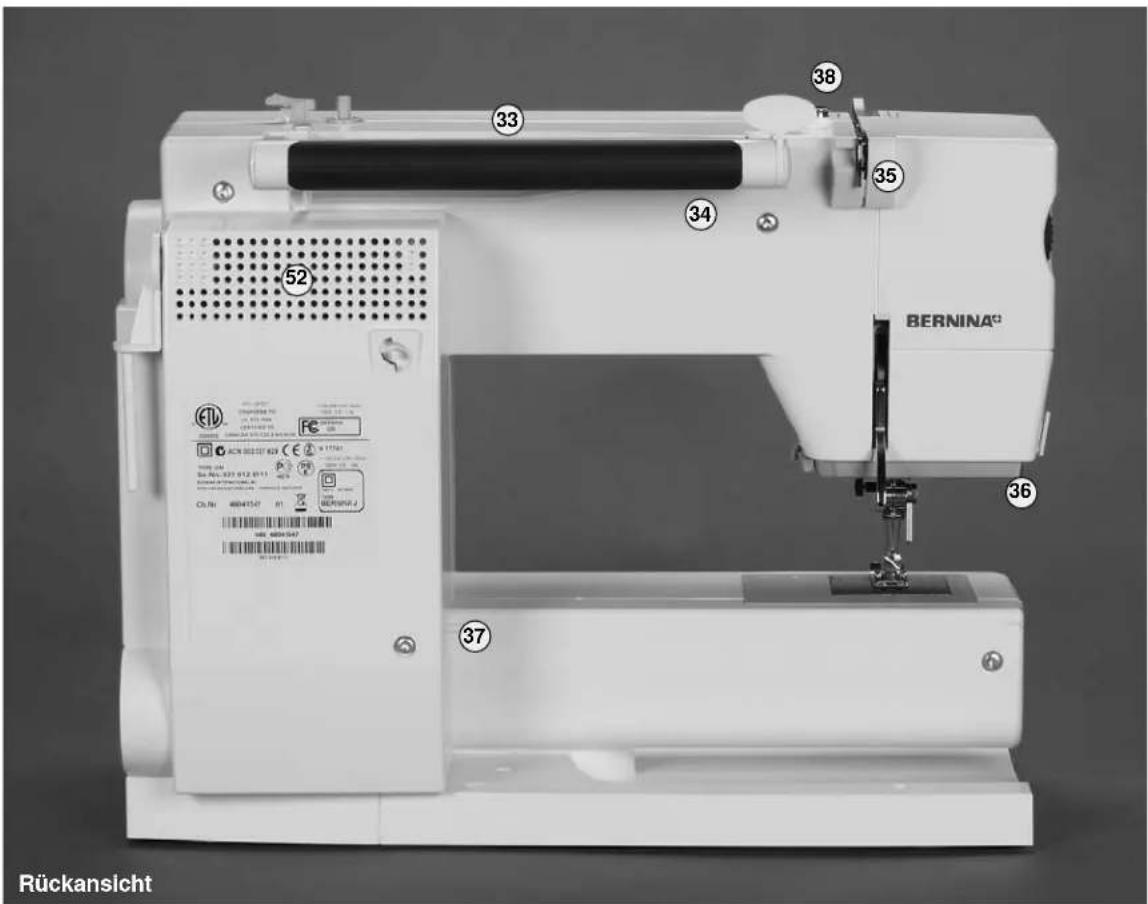
Rückansicht
33 Garnrollenhalter liegend
34 Tragegriff
35 Hintere Fadenführung
36 CFL Nählicht
37 Befestigung für Anschiebetisch
38 Spulervorspannung
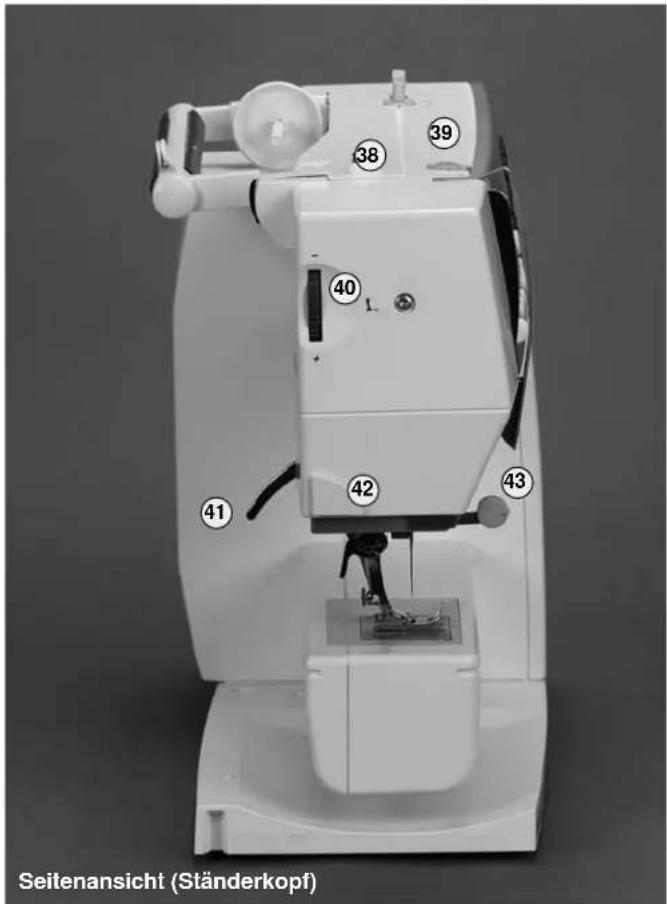
Seitenansicht (Ständerkopf)
39 Fadenspannungs-Verstellrad
40 Nähfussdruck-Verstellrad
41 Nähfusslifter – Hebel
42 Fadenabschneider
43 Lupenhalter (Sonderzubehör)
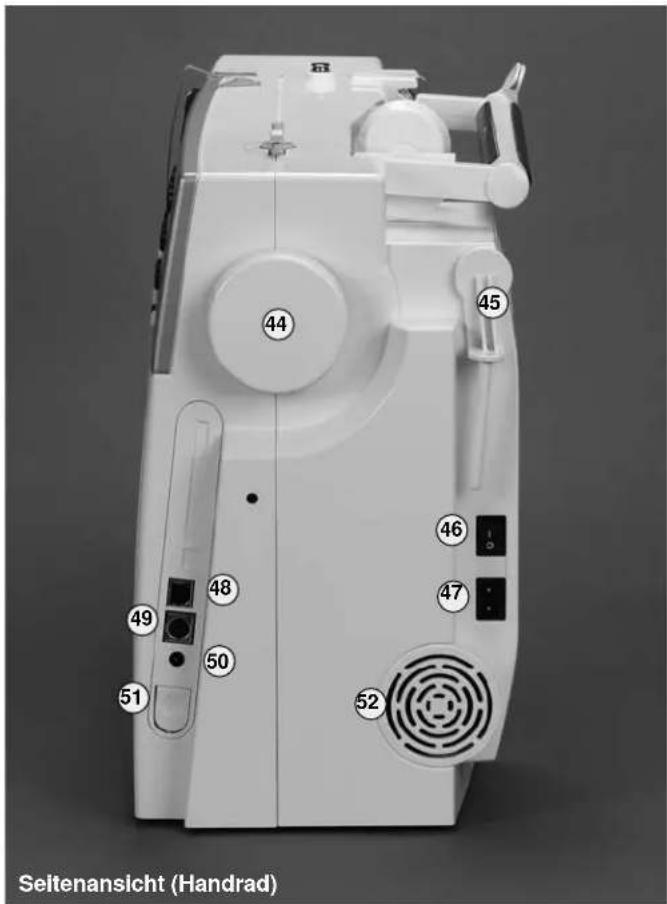
Seitenansicht (Handrad)
44 Handrad
45 Garnrollenhalter (stehend, drehbar)
46 Hauptschalter Ein/Aus
47 Anschluss für Netzkabel
48 PC-Anschluss
49 Anschluss für Stickelnrichtung (Sonderzubehör)
50 Anschluss für Fussanlasser
51 Transporteurversenkung
52 Lüftungsschlitze
Hauptschalter / Kabelanschluss
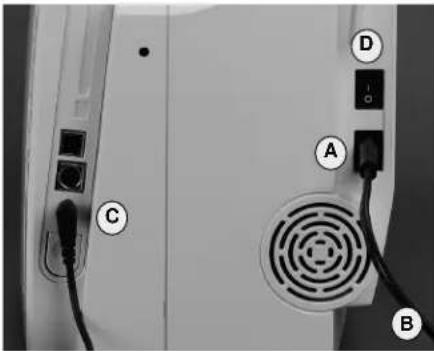
• A in den Nähcomputer einstecken
• B in die Steckdose einstecken
Fussanlasserkabel
- Fussanlasserkabel C in den Nähcomputer einstecken
Der Hauptschalter (D)
Der Hauptschalter befindet sich an der Handradseite
1 Der Nähcomputer ist ein geschaltet 0 Der Nähcomputer ist ausgeschaltet
Das Nählicht wird gleich zeitig mit dem Haupt schalter ein- und ausgeschaltet.

Sicherheitshinweise beachten!
Fussanlasser
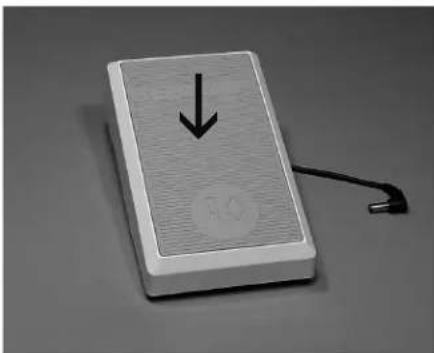
Regulieren der Näh geschwindigkeit
- durch mehr oder weniger Druck auf die Trittplatte wird die Nähge schwin dig keit reguliert
- Nadel hoch oder tief stellen durch Fersendruck auf den Fussanlasser
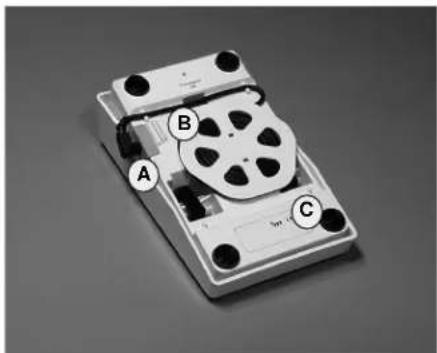
• Kabel auf der Rückseite aufwickeln
• Kabelende (Stecker) bei A einstecken
Beim Nähen
• ausgerolltes Kabel in der gewünschten Länge bei B oder C einhängen
CFL-Nählicht
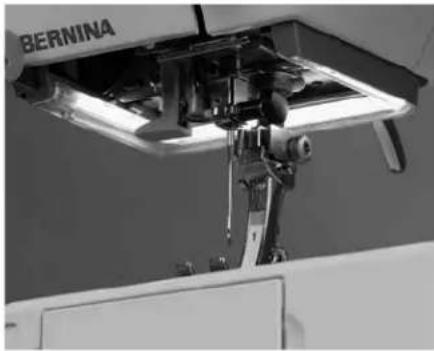
Das CFL-Nählicht zeichnet sich – im Gegensatz zu einer her kömmlichen Glühlampe – durch eine bessere Ausleuch tung des Nähbereichs sowie durch eine sehr hohe Lebensdauer aus.

Ein defektes Nählicht darf nur durch den Fachhandel ausgetauscht werden. Bringen Sie den Nähcomputer ins BERNINA-Fachgeschäft!
Frei-Hand-System (FHS) Kniehebel
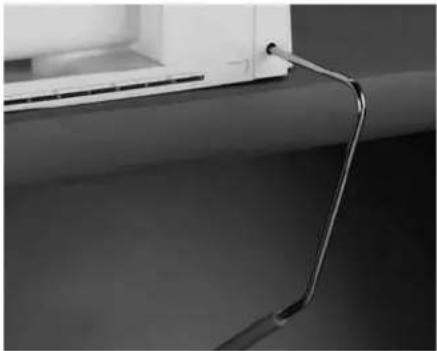
Nähfuss heben und senken
- der Kniehebel dient zum Heben und Senken des Nähfusses während die Hände am Nähprojekt bleiben
• Kniehebel nach rechts drücken - der Nähfuss wird angehoben; gleichzeitig wird der Transporteur abgesenkt
- nach dem ersten Stich ist der Transporteur wieder in Normalstellung

Bei Bedarf kann die Stellung des Kniehebels durch den Fachhandel angepasst werden
Einsetzen des Kniehebels
- Kniehebel in die markierte Öffnung stecken; in gewohnter Sitzstellung soll er mit dem Knie bequem bedient werden können
Freiarm-Anschiebetisch
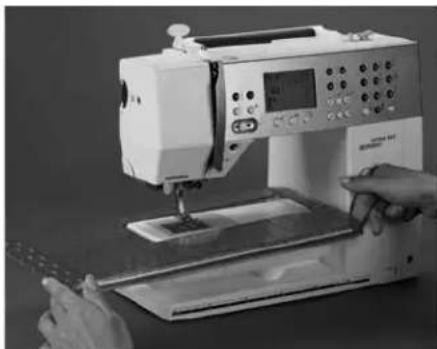
Nähflächenvergrösserung
- der Anschiebetisch dient zur Vergrösserung der Nähfläche
Anbringen des Tisches
- Nadel und Nähfuss nach oben stellen
- über den Freiarm nach rechts schieben und einrasten lassen
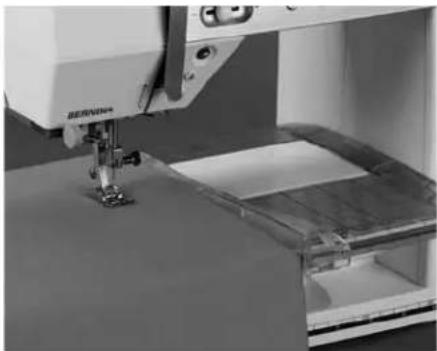
Entfernen des Tisches
• Nadel und Nähfuss nach oben stellen
- mit etwas Druck - Daumen drückt gegen das Gehäuse, Zeigefinger gegen den Tisch - den Anschiebetisch nach links wegziehen
Kantenanschlag
- von links oder rechts in die Führung des Anschiebetisches einschieben
- kann über die gesamte Tischlänge verschoben werden
Mass-Skala
- Ziffer «0» entspricht der mittleren Nadelposition

Nadel und Nähfuss immer hochstellen beim Anbringen und Entfernen des Anschiebetisches!
Oberfaden einfädeln
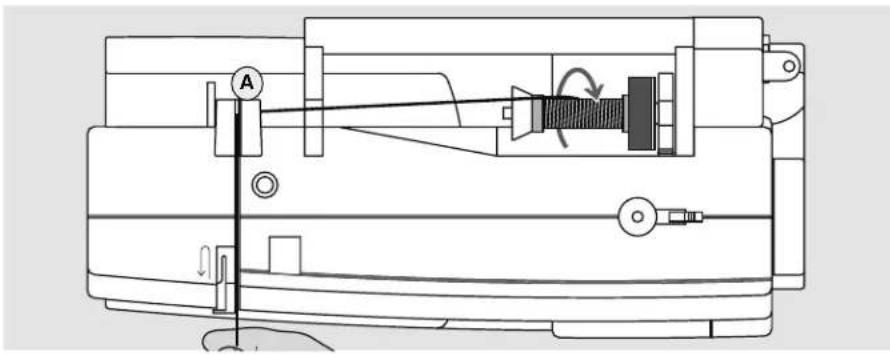
• Nadel und Nähfuss hochstellen!
• Hauptschalter auf «0»
• Schaumstoffteller montieren
- Fadenspule so auf den Garnrollenhalter stecken, dass der Faden im Uhrzeiger-sinn abgewickelt wird
• passende Fadenablaufscheibe aufstecken:
Durchmesser der Fadenspule = Grösse der Fadenablaufscheibe, dabei darf kein Spielraum zwischen der Ablaufscheibe und Fadenspule vorhanden sein
- Faden festhalten und in die hintere Fadenführung A führen
- nach vorn durch den Schlitz in die Oberfadenspannung führen
- Faden rechts der Fadenhebelabdeckung entlang nach unten um den Punkt B führen
- Faden links der Abdeckung nach oben um Punkt C (Fadenhebel) in Pfeilrichtung führen
- Faden nach unten in die Fadenführungen D und E legen
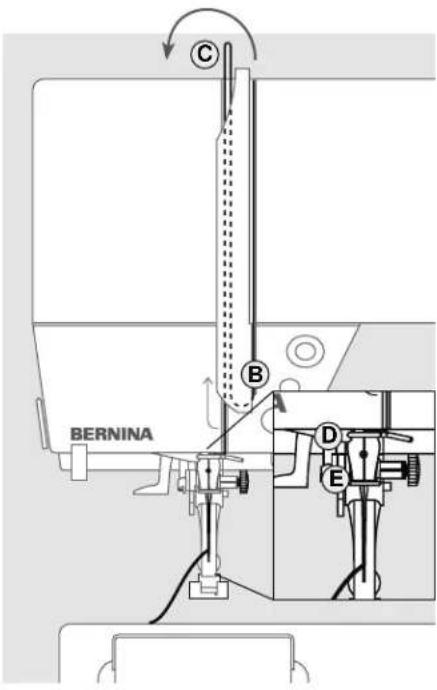

Sicherheitshinweise beachten!
Zwillingsnadel einfädeln
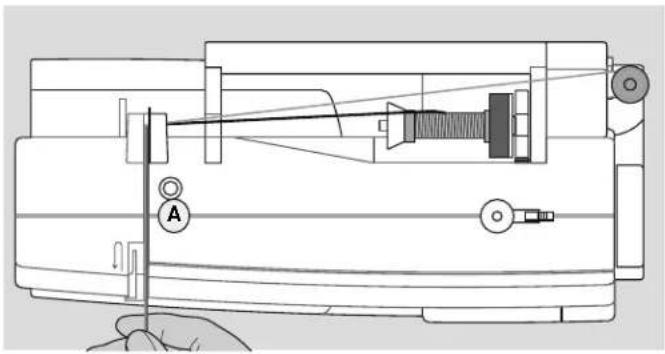
Ersten Faden einfädeln
- Fadenspule auf den liegenden Garnrollenhalter stecken und einfädeln
- dabei den Faden im Schlitz nach vorn und auf der rechten Seite der Fadenspannungsscheibe A vorbei führen
- Faden wie gewohnt bis zur Nadel führen und in die rechte Nadel einfädeln
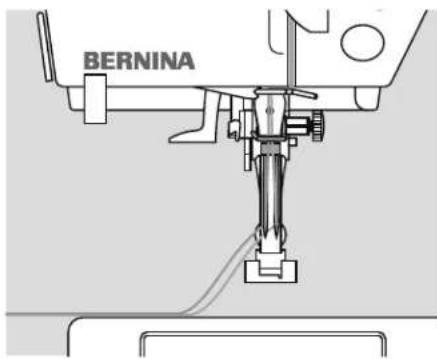
Zweiten Faden einfädeln
- Beim Verwenden des senkrechten Garnrollenhalters immer einen Schaumstoffteller montieren (verhindert das Anhängen des Fadens beim Garnrollenhalter)
- zweite Fadenspule auf dem zusätzlichen Garnrollenhalter befestigen und einfädeln
- dabei den Faden im Schlitz nach vorn und auf der linken Seite der Fadenspannungsscheibe A vorbei führen
- Faden in die linke Nadel einfädeln
- Fäden dürfen sich nicht miteinander verdrehen
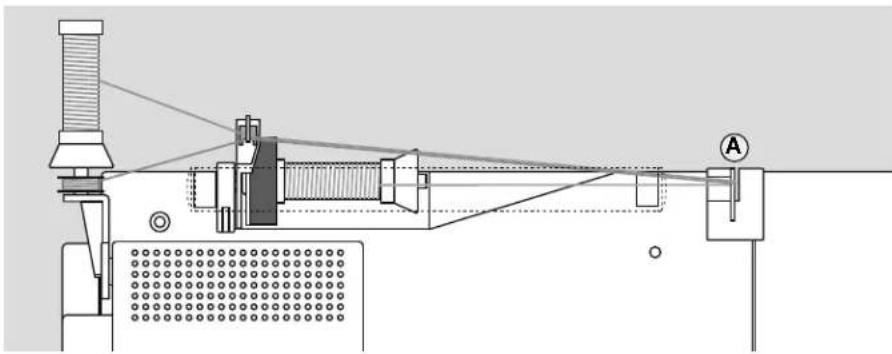
Drillingsnadel einfädeln
- es werden zwei Fadenspulen und eine aufgespulte Unterfadenspule benötigt
- eine Fadenspule auf dem liegenden Garnrollenhalter befestigen
- die zweite Fadenspule und die Unterfadenspule, durch eine Fadenablauf-scheibe abgetrennt, auf dem zusätz-
lichen Garnrollenhalter befestigen (beide Spulen sollen sich in der gleichen Richtung drehen)
- einfädeln wie gewohnt; dabei 2 Fäden links der Fadenspannungsscheibe A und einen Faden rechts vorbei führen

Mit der zusätzlichen Metallfadenleitöse (Sonderzubehör) wird der Fadenabzug der beiden übereinander liegenden Fadenspulen verbessert.
Nadeleinfädler
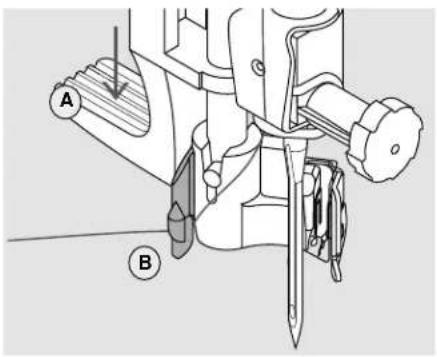
Hebel nach unten drücken
• Nadel hochstellen
• Nähfuss senken
• Faden nach links hinten halten
- Hebel A nach unten drücken und dabei den Faden um den Haken B nach rechts zur Nadel führen
Faden vor die Nadel führen
- Faden von vorne in die Fadenführung ziehen, bis er einhängt (Drahthäkchen) und von hinten nach vorne über den Fadenabschneider auf der rechten Seite des CFL-Nählichtes ziehen
• der Faden wird abgeschnitten und gleichzeitig festgehalten
Hebel loslassen
• Hebel A loslassen
- Faden unter den Fuss und nach hinten ziehen oder
- Faden unter den Fuss und von vorn nach hinten über den Fadenabschneider am Kopfdeckel ziehen
Fadenabschneider
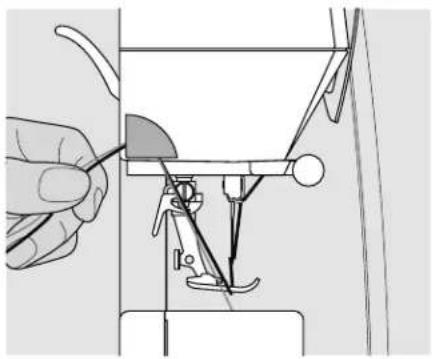
Fadenabschneider am Kopfdeckel
- Ober- und Unterfaden von vorn nach hinten über den Fadenabschneider ziehen
- Fäden lösen sich beim ersten Stich automatisch

Zwillings- und Drillingsnadeln müssen von Hand eingefädelt werden.
Zusätzlicher Garnrollenhalter
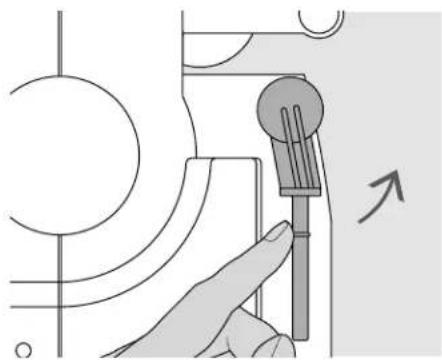
Drehbarer stehender Garnrollenhalter
- ist unerlässlich zum Nähen mit mehreren
- zum Nähen den Stift nach oben bis zum Fäden, z.B. für Arbeiten mit der Zwillings- Anschlag drehen nadel usw.
- den Schaumstoffteller A montieren, damit die Spule genügend Halt hat und der Faden gleichmässiger abgezogen wird
Unterfaden spulen
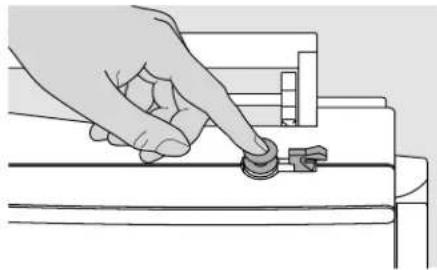
• Hauptschalter einschalten
• leere Spule auf den Spuler stecken
Unterfaden spulen
- Nähfaden auf den Garnrollenhalter stecken
• passende Fadenablaufscheibe aufstecken; Durchmesser der Fadenspule = Grösse der Fadenablaufscheibe
- Faden von der Fadenspule in die hintere Fadenführung und in Pfeilrichtung um die Vorspannung führen
- Faden zwei- bis dreimal um die leere Spule wickeln und den Restfaden mit dem Fadenabschneider abschneiden
- Einschalter gegen die Spule drücken, der Spuler läuft automatisch
- Spulvorgang stoppt, wenn die Spule gefüllt ist
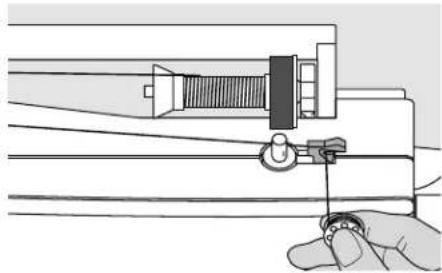
- beim Entfernen der Spule den Faden über den Fadenabschneider ziehen
Spulen während des Nähens oder Stickens
nächsfeßelnritanzden SpuklerchwienBadenspule durch die Öse in Pfeilrichtung um die Vorspannung führen
beschrieben ausführen
Spule einlegen
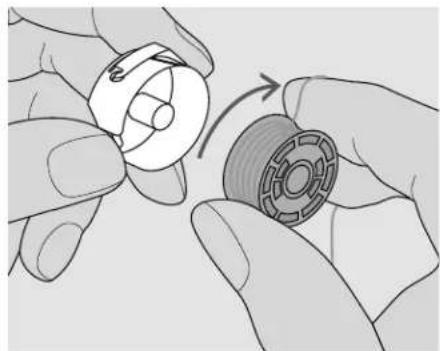
Die Spule so einlegen, dass der Faden im Uhrzeigersinn aufgespult ist.
Faden unter die Feder ziehen
Den Faden in den Schlitz hineinziehen und nach links unter die Feder ziehen.
Spulendrehung im Uhrzeigersinn
Die Spule muss sich im Uhr zeigersinn drehen.

Es werden alle Spulen (430 / 440 QE / 450) gleich eingelegt und eingefädelt.
Spulenkapsel\*
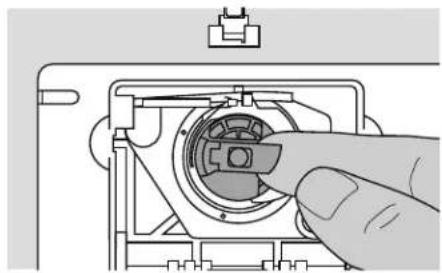
Spulenkapsel herausnehmen
- Nadel hochstellen
- Hauptschalter auf «0»
- Klappdeckel des Nähcomputers öffnen
- Klappe der Spulenkapsel fassen
- Spulenkapsel herausnehmen
* Bilder = aurora 450
Spulenkapsel in den Greifer einsetzen
- Spulenkapsel an der Klappe halten
- aurora 430 / 440 QE: Finger der Spulenkapsel zeigt nach oben
- aurora 450: Öffnung der Spulenkapsel zeigt nach oben
- Kapsel einsetzen
Unterfadenabschneider
- Faden über den Fadenabschneider A ziehen und abschneiden
- Klappdeckel schliessen
- der Unterfaden muss nicht heraufgeholt werden, da die Unterfadenmenge für den Nähbeginn ausreicht

Sicherheitshinweise beachten!
Nadel wechseln
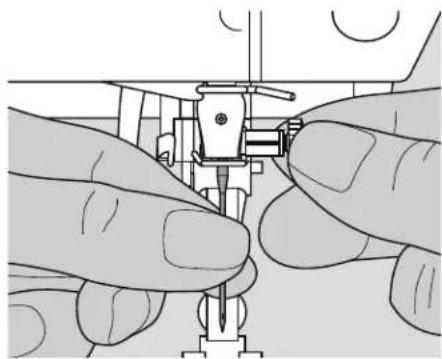
• Nadel hochstellen
- Hauptschalter auf «0»
- Nähfuss senken
• Nadelbefestigungsschraube lösen
• Nadel nach unten ziehen
Nadel einsetzen
- Flache Seite des Kolbens nach hinten
- Nadel bis zum Anschlag nach oben schieben
• Nadelbefestigungsschraube festziehen

Sicherheitshinweise beachten!
Nähfuss wechseln
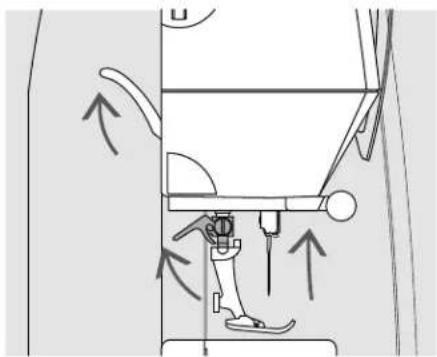
• Nadel und Nähfuss hochstellen
• Hauptschalter auf «0»
• Befestigungshebel nach oben drücken
• Nähfuss wegziehen
Befestigen des Nähfusses
- Nähfuss von unten in die Halterung einführen
• Befestigungshebel nach unten drücken
Fadenspannung
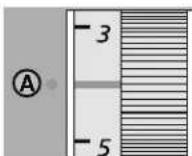
Zum Beispiel:
Spannung
Nadel
Metallfaden ca. 3
90
Monofil ca. 2-4
80

Für spezielle Näharbeiten ist die Fadenspannung dem Nähgut und dem gewünschten Stichmuster anzupassen.
Grundeinstellung
• die rote Markierung am Fadenspannungs verstellrad stimmt mit der Markierung A überein
- für normale Näharbeiten muss die Faden spannung nicht verändert werden
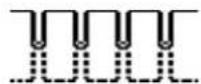
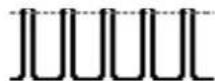
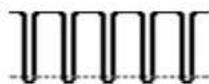
Fadenspannungs-Einstellungen
Optimales Stichbild
• die Fadenverknotung ist in der Mitte des Stoffes
Zu hohe Oberfadenspannung
- der Unterfaden wird dadurch stärker in den Stoff gezogen
- Oberfadenspannung lösen = Verstellrad auf 3-1 drehen
Zu geringe Oberfadenspannung
- der Oberfaden wird dadurch stärker in den Stoff gezogen
- Oberfadenspannung verstärken = Verstellrad auf 5-10 drehen
Wichtiges rund um Faden und Nadel
Mit der richtigen Abstimmung von Faden und Nadel wird ein optimales Nähergebnis erzielt. Als Richtlinie gilt: Nadel vor jedem Nähprojekt auswechseln.
Faden
Der Faden wird entsprechend dem Verwendungs zweck ausgewählt. Für ein perfektes Nähergebnis spielt auch Qualität und Material eine entscheidende Rolle. Es wird empfohlen Markenqualität zu verwenden.
Baumwollfäden
- Baumwollfäden eignen sich besonders zum Nähen von Baumwollstoffen
- mercerisierte Baumwollfäden weisen einen leichten Glanz auf
Polyesterfäden
- Polyesterfäden eignen sich praktisch für alle Näharbeiten
- Polyesterfäden zeichnen sich durch hohe Reissfestigkeit aus und sind besonders lichtecht
- Polyesterfäden sind elastischer als Baumwoll fäden und empfehlen sich dort, wo eine starke und dehnbare Naht erforderlich ist
Richtlinien Nadel
leichte Materialien: feiner Faden (Stopffaden, Stickfaden) 70–75
mittlere Materialien: Nähfaden 80–90
schwere Materialien: Nähfaden (Quiltfaden, Absteppfaden) 100, 110, 120
Nadel, Faden und Stoff
Die richtige Nadelstärke hängt vom gewählten Faden und vom zu verarbeitenden Stoff ab. Dabei bestimmt die Stoffart und Stoffstruktur die Faden- und Nadelstärke, sowie die Spitzenform.
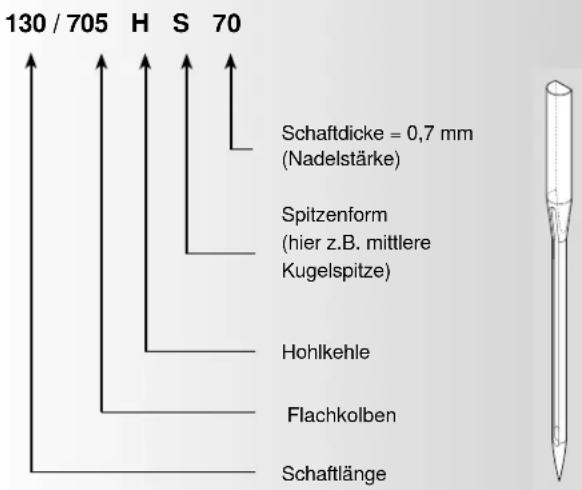
Nadelübersicht
BERNINA hat das Nadel system 130/705 H. Diese Systemnummer bezeichnet Kolbenform, sowie Länge und Form der Spitze.
Nadelzustand kontrollieren
Die Nähnadel sollte regelmässig auf ihren Zustand überprüft und ausgewechselt werden, denn eine defekte Nadel schadet der Näharbeit und dem Nähcomputer.
Nadel-Faden-Verhältnis
Um das Nadel-Faden-Verhältnis zu kontrollieren, wird der Faden in die Nadelrille gelegt.

Richtiges Nadel-Faden-Verhältnis
Der Faden legt sich beim Nähen schön in die lange Rille der Nadel, der Faden kann optimal genäht werden.
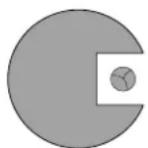
Zu dünner Nähfaden oder zu dicke Nadel
Der Nähfaden hat zuviel Spiel in der Rille, es können Fehlstiche und Verletzungen des Fadens entstehen.
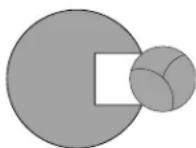
Zu dicker Nähfaden oder zu dünne Nadel
Der Faden scheuert an den Kanten der Rille und er kann sich verklemmen. Dadurch kann es zu Fadenreissen kommen.
Nadelauswahl
Viele Materialien lassen sich mit der entsprechenden Nadel einfacher und optimaler verarbeiten.
| Nadeltyp | Ausführung | Verwendung | Nadelstärke |
| Universal130/705 H |  Normale Spitze, wenig gerundet Normale Spitze, wenig gerundet | Nahezu alle Natur- undSynthetikstoffe (Web- undWirkwaren) | 60–100 |
| Jersey/Stretch130/705 H-S130/705 H-SES130/705 H-SUK |  Kugelspitze Kugelspitze | Jersey, Tricot, Strickstoffe,Stretchstoffe | 70–90 |
| Leder130/705 H-LL130/705 H-LR |  mit Schneidespitze mit Schneidespitze | alle Lederarten, Kunstleder,Plastik, Folien | 90–100 |
| Jeans130/705 H-J |  sehr schlanke Spitze sehr schlanke Spitze | schwere Stoffe wie Jeans,Segeltuch, Arbeitskleidung | 80–110 |
| Microtex130/705 H-M |  besonders schlanke Spitze besonders schlanke Spitze | Microfasergewebe, Seide | 60–90 |
| Quilting130/705 H-Q |  schlanke Spitze schlanke Spitze | Stepp- und Abstepparbeiten | 75–90 |
| Sticken130/705 H-E |  grosses Öhr, leichte Kugelspitze grosses Öhr, leichte Kugelspitze | Stickarbeiten auf allen Natur- undSynthetikstoffen | 75–90 |
| Metafil130/705 H-MET |  grosses Öhr grosses Öhr | Näharbeiten mit Metallfäden | 75-90 |
| Cordonnet130/705 H-N |  kleine Kugelspitze, langes Öhr kleine Kugelspitze, langes Öhr | Absteppen mit dickem Faden | 80–100 |
| Schwertnadel(Hohlsaumnadel)130/705 HO |  breite Nadel (Flügel) breite Nadel (Flügel) | Hohlsäume | 100–120 |
| Zwillings-Hohl-saumnadel130/705 H-ZWI-HO |  | spezielle Effekte derHohlsaumstickerei | 100 |
| Zwillingsnadel130/705 H-ZWI |  Nadelabstand 430 / 440 QE / 450:1,0 / 1,6 / 2,0 / 2,5 / 3,0 / 4,0450 zusätzlich: 6,0 / 8,0 Nadelabstand 430 / 440 QE / 450:1,0 / 1,6 / 2,0 / 2,5 / 3,0 / 4,0450 zusätzlich: 6,0 / 8,0 | Sichtsaum in elastischen StoffenBiesenDekoratives Nähen | 70–100 |
| Drillingsnadel130/705 H-DRI |  Nadelabstand: 3,0 Nadelabstand: 3,0 | dekorative Näharbeiten | 80 |
| Die verschiedenen Nähmaschinennadeln sind imBERNINAFachgeschäft erhältlich. | |||
Stichplatten
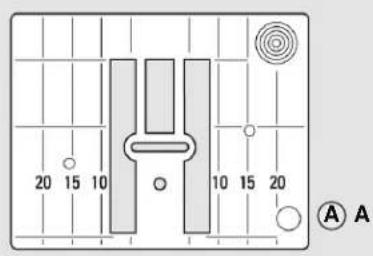
9 mm (inch- oder mm-Markierung) nur aurora 450
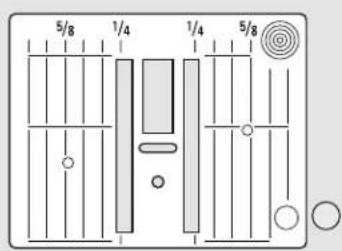
5,5 mm (inch- oder mm-Markierung)
Markierungen auf der Stichplatte
• die Stichplatten sind mit Längsmarkierungen in mm oder inch versehen
• mm-Bezeichnungen sind vorn ablesbar
- inch-Bezeichnungen sind hinten ablesbar
• die Längsbezeichnungen be ziehen sich auf den Abstand von der Nadel bis zur Markierung
• der Nadeleinstich ist bei Position 0 (= Nadelposition Mitte)
• die Massangaben sind nach rechts und nach links bezeichnet
- sie dienen als Hilfe beim Nähen z.B. zum genauen Absteppen usw.
- Quermarkierungen sind hilfreich zum Nähen von Ecken, Knopf löchern usw.
Stichplatte entfernen
• Hauptschalter ausschalten
• Nähfuss und Nadel anheben
• Transporteur versenken
- Stichplatte hinten rechts nach unten drücken, bis sie abkippt
• Stichplatte entfernen

Stichplatte montieren
- Stichplatte über die Öffnung A legen und nach unten drücken bis sie einrastet
Transporteur
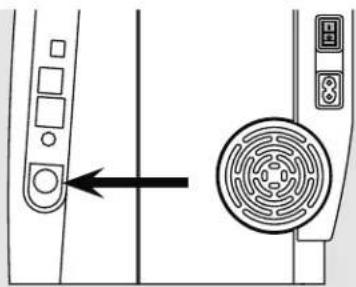
Drucktaste auf der Handradseite
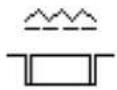
Drucktaste bündig mit Gehäuse = Nähposition
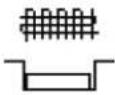
Drucktaste gedrückt = Stopfposition
- für Nährarbeiten, die frei von Hand geführt werden z.B. Stopfen, Freihandsticken, Freihandquilten
• zum Sticken mit Stickmodul
Transporteur und Stofftransport

Nähgut gleichmässig gleiten lassen


Transporteur und Stichlänge
Bei jedem Stich bewegt sich der Transporteur um einen Schritt. Die Länge des Schrittes hängt von der gewählten Stichlänge ab.
Ziehen, Stossen oder Zurückhalten des Stoffes verursacht unregelmässige Stichfolgen
Bei sehr kurzer Stichlänge sind die Schritte sehr klein. Der Stoff gleitet nur langsam unter dem Nähfuss, auch bei vollem Nähtempo.
Knopflöcher und Raupennaht werden z.B. mit sehr kurzer Stichlänge genäht.
Transporteur und Stofftransport mit Höhenausgleich
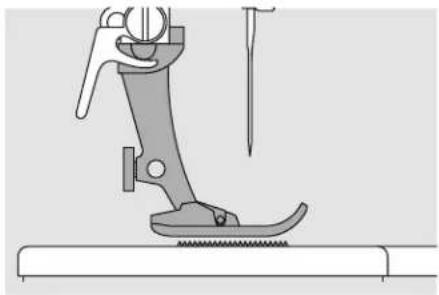
Der Transporteur kann nur normal arbeiten, wenn der Nähfuss waagrecht aufliegt.
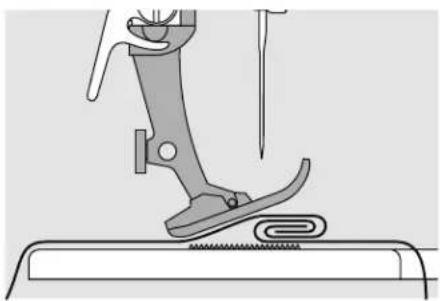
Wenn der Nähfuss an einer dicken Nahtstelle «schräg» steht, kann der Trans porteur nicht in den Stoff greifen. Das Nähgut staut.
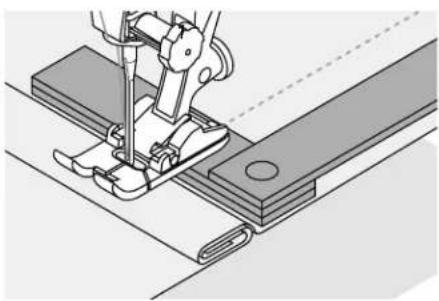
Zum Ausgleichen der Naht höhe je nach Bedarf ein, zwei oder drei Plättchen des Höhenausgleiches hinter die Nadel unter den Nähfuss legen.
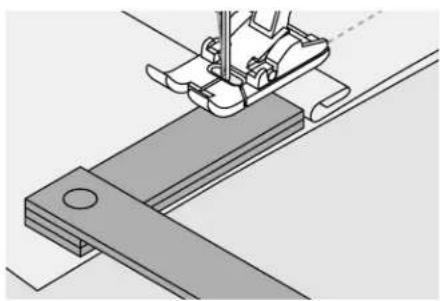
Zum Ausgleichen der Naht höhe vor dem Nähfuss ein oder mehrere Plättchen auf der rechten Seite des Näh fusses bis dicht an die Nadel legen. Nähen bis der ganze Nähfuss die dicke Nahtstelle passiert hat, Plättchen entfernen.
Nähen von Ecken
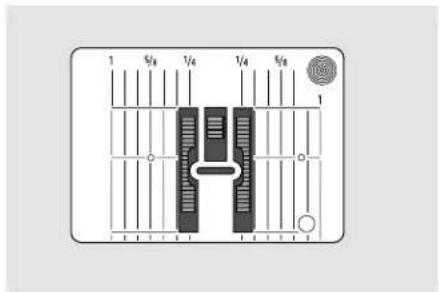
Wegen der Breite des Stichloches liegen die äusseren Transporteur reihen weit auseinander.
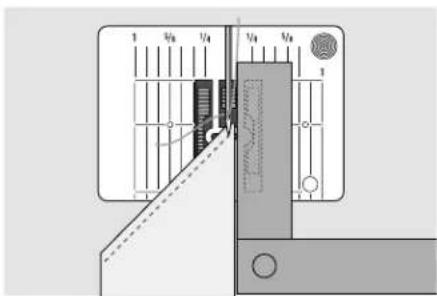
Beim Nähen von Ecken wird das Nähgut besser transportiert wenn ein oder mehrere Plättchen seitlich auf der rechten Seite des Nähfusses bis dicht an die Nähgut kante gelegt werden.
Nähfussdruck verstellen
Verstellrad am Kopfdeckel
• der Nähfussdruck wird an der linken Seite des Kopfdeckels eingestellt
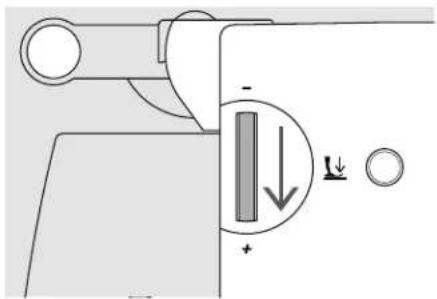
• für allgemeine Näharbeiten
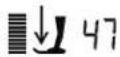
- Standard = 47
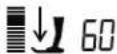
• die Grundeinstellung ist immer sichtbar, sie blinkt
Nähfussdruck verstärken
- für feste Materialien
• Stoff wird besser transportiert
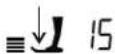
Nähfussdruck lösen
• für Tricotstoffe, lockere Strickstoffe
• Stoff verzieht sich nicht beim Nähen
- Nähfussdruck nur soweit lösen, dass der Stoff noch transportiert wird
Balance
Verschiedene Stoffe, Fäden und Einlagen können die programmierten Stich muster im Nähcomputer so beeinflussen, dass diese Muster entweder nicht mehr schliessen oder übereinander genäht wer den (d.h. zu weit oder zu eng genäht werden). Mit der Balance können diese Abweichungen korrigiert und damit die Stichmuster optimal an das zu verarbeitende Material angepasst werden.

Nach dem Nähen mit verstellter Balance, diese durch Drücken der Balance- oder clr-Taste unbedingt auf Normal stellung zurückstellen!
Balance bei Nutz- und Dekorstichen
Beim Nähen von weichen Materialien (Jersey, Tricot) kann sich der Stoff unter dem Nähfuss etwas ausdehnen. Zum Beispiel: der Wabenstich ist nicht mehr geschlossen. Bei dicken Stoffen kann der Stich überlappen, die Korrektur mit der Balance ist sehr einfach. Es empfiehlt sich vorab eine Nähprobe zu nähen.
Stichmuster zu weit Stichmuster zu eng Stichmuster original





• Balance - Taste drücken • linke Taste der Nadelpositions-Tasten drücken = das Stichmuster wird zusammen geschoben (max. 9 Schritte)
• Balance - Taste drücken • rechte Taste der Nadelpositions-Tasten drücken = das Stichmuster wird auseinander gezogen (max. 9 Schritte)
Bildschirmanzeige
aurora 430 / 440 QE aurora 450
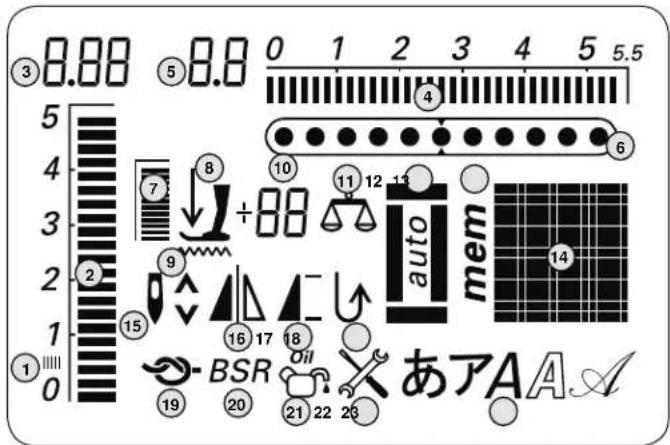

1 Raupennaht: dichter, kurzer Zickzack
2 Stichlänge: Grundeinstellung blinkt
3 Stichlänge: Effektiver Wert
4 Stichbreite: Grundeinstellung blinkt
5 Stichbreite: Effektiver Wert
6 Nadelposition: 11 Möglichkeiten
7 Nähfussdruck: Grundeinstellung blinkt
8 Pfeil- und Nähfusssymbol: blinken wenn der Nähfuss oben ist und der Nähcomputer gestartet wird
9 Transporteursymbol: blinkt bei nicht versenktem Transporteur im BSR- und Stickmodus
10 dreifache Digitalanzeige:
a. Nähfussanzeige: zeigt passenden Nähfuss zum gewählten Stich an
b. Nähfussdruck: zeigt den Näfussdruck während des Verstellens an
c. Balance: zeigt die Balanceschritte während des Balancierens an
11 Balance: sichtbar wenn die Balance-Taste gedrückt wurde
12 Knopfloch: sichtbar bei angewähltem Knopfloch
13 «mem»: sichtbar bei geöffnetem Memory
14 Stichmuster: grafisch oder numerisch
15 Nadelstopp oben / unten: stoppt standardmässig oben / Im BSR-Modus unten
16 Spiegeln: links / rechts
17 Musteranfang/Musterende
18 permanent Rückwärtsnähen
19 Vernähfunktion
20 BSR: BERNINA Stich Regulator
21 Reinigungssymbol: sichtbar wenn der Nähcomputer gereinigt / geölt werden muss
22 Servicesymbol: sichtbar wenn der Nähcomputer für einen Service zum BERNINA-Händler gebracht werden muss
23 Alphabet
Funktionstasten


Stichbreite verändern
- linke Taste drücken = die Stichbreite wird schmaler
- rechte Taste drücken = die Stichbreite wird breiter
- schnelle Veränderung = Taste gedrückt halten
• die Grundeinstellung des gewählten Stiches ist immer sichtbar, sie blinkt
Stichlänge verändern
- linke Taste drücken = die Stichlänge wird kürzer
- rechte Taste drücken = die Stichlänge wird länger
- schnelle Veränderung = Taste gedrückt halten
• die Grundeinstellung des gewählten Stiches ist immer sichtbar, sie blinkt
Nadelposition verstellen
- linke Taste drücken = die Nadel wird nach links verschoben
- rechte Taste drücken = die Nadel wird nach rechts verschoben
- schnelles Verschieben = Taste gedrückt halten
• total 11 Nadelpositionen (5 links, 5 rechts, 1 Mitte)


Musteranfang
- Taste drücken
- das gewählte Stichmuster oder Programm wird wieder auf Musteranfang gestellt
Spiegelbild (rechts/links)
- Taste drücken
- das gewählte Stichmuster wird gespiegelt genäht
«clr» (clear)
• «clr»-Taste drücken
- Stichlänge, Stichbreite, Nadelposition werden in Grundstellung gebracht
• die aktiven Funktionen werden gelöscht


Ausnahme:
Nadelstopp unten
Vernähfunktion (4 Vernäh-Stiche)
- Taste vor Nähbeginn drücken = Einzelmuster oder eine Muster kombination wird am Anfang vernäht
- Taste während des Nähens eines Einzel-musters drücken = Einzelmuster wird am Ende vernäht
• der Nähcomputer hält an - Taste während des Nähens einer Musterkombination drücken = die Musterkombination wird am Ende vernäht
• der Nähcomputer hält an
Nadelstopp verstellen
In der Grundeinstellung zeigt der Pfeil nach oben.
- Taste kurz drücken:
- die Nadel wird hoch oder tief gestellt (wie mit Fersendruck auf den Fussanlasser)
- Taste lang drücken:
• die Nadel wird tief gestellt - der Pfeil im Bildschirm zeigt nach unten
- der Nähcomputer stoppt mit Nadelposition unten
- Taste erneut lang drücken:
• die Nadel wird hoch gestellt
• der Pfeil im Bildschirm zeigt nach oben - der Nähcomputer stoppt mit Nadel-position oben
Balance / BSR
Balance
- Taste drücken
• die Balanceanzeige im Bildschirm ist aktiv - durch Drücken des linken Pfeils der Nadelposition-Verstellung werden die Stiche zusammengeschoben
- durch Drücken des rechten Pfeils der Nadelposition-Verstellung werden die Stiche auseinandergezogen
- Taste nochmals drücken = Balance ist ausgeschaltet, das veränderte Stichmuster ist wieder im Grundzustand
- veränderte Nadelpositioneinstellungen bleiben während des Balancevorgangs erhalten

BSR
- bei angeschlossenem BSR-Nähfuss wird durch Drücken der Taste die BSR-Funktion ein- und ausgeschaltet
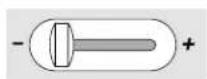
Geschwindigkeitsregler
- mit dem Schieberegler kann die Motorengeschwindigkeit von min. bis max. stufenlos eingestellt werden
- beim Spulen des Unterfadens kann, bei Stillstand des Nähcomputers, die Geschwindigkeit des Spulers reguliert werden
«mem» (Memory)
- mem ^① -Taste drücken
• im Bildschirm wird «mem» angezeigt
• die leeren Speicherplätze (90) oder (60) und der Cursor blinken - die linke Pfeiltaste und dienem← -Taste sind zum Scrollen und Programmieren von Mustern, Buchstaben und Zahlen

Rückwärtsnähen temporär:
- Taste während des Nähens drücken: Stich wird rückwärts genäht, solange die Taste gedrückt wird
• Programmieren von Knopflochlängen - Programmieren der Stopfprogrammlänge
• Nahtende beim Vernähprogramm Nr. 5 - manuelles Vernähen von Nahtanfang und Nahtende
permanent:
- Taste im Stillstand drücken bis ein Piepston ertönt und das Symbol im Bildschirm sichtbar ist
- der Nähcomputer näht den angewählten Stich permanent rückwärts
- Rückwärtsnähen beenden: Taste im Stillstand drücken bis ein Piepston ertönt und das Symbol erlischt

Musterende / Musterwiederholung
Taste während des Nähens drücken
- der Nähcomputer stoppt am Ende des aktiven Einzelmusters oder des aktiven Musters in einer Kombination (im Memory)
Taste vor dem Nähen kurz drücken
- auf dem Bildschirm erscheint die Musterende-Anzeige
- ein Einzelmuster oder das erste Muster einer Musterkombination im Memory wird 1x genäht, der Nähcomputer hält an
- beim Weiternähen ist die Musterende-Funktion wieder ausgeschaltet und die Musterende-Anzeige erlischt
Taste vor dem Nähen länger drücken bis ein Piepston ertönt - auf dem Bildschirm erscheint die Musterende-Anzeige
- ein Muster oder eine Musterkombination im Memory wird 1x genäht
- die Musterende-Funktion ist so lange aktiv, bis die Taste vor dem Nähen erneut gedrückt wird bis ein Piepston ertönt
• die Musterende-Anzeige auf dem Bildschirm erlischt

Start-Stopp-Taste
- starten und anhalten des Nähcomputers bei Betrieb ohne Fussanlasser
- starten und anhalten des Näh-/ Stickcomputers im Stickmodus mit angeschlossenem Stickmodul
- starten und anhalten der BSR-Funktion wenn der BSR-Fuss montiert und angeschlossen ist: bei Betrieb ohne Fussanlasser
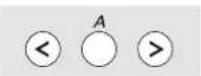
Stichmuster
- im Einzelmodus kann durch Drücken der Pfeiltasten durch alle Stichmuster gescrollt werden
Alphabete, Zahlen
• mittlere Taste drücken
- auf dem Bildschirm wird eines der vorhandenen Alphabete angezeigt
- gewünschtes Alphabet wählen = Alphabet-Taste drücken
- rechte Taste drücken = Buchstaben/Zahlen/Sonderzeichen vorwärts (A B C) wählen
- linke Taste drücken = Sonderzeichen/Zahlen/ Buchstaben rückwärts ( ) [ )...) wählen

Raute (#) -Taste
Standard = grafische Anzeige
- Taste drücken und gewünschte Stichnummer eingeben
- das Stichmuster wird grafisch (Bild) angezeigt
Alternative = numerische Anzeige
- Taste drücken bis ein kurzer Piepston ertönt
• die Anzeige des aktiven Stichmusters wechselt von grafisch (Bild) auf numerisch (Zahl)
• weitere Stichmuster werden nun numerisch (Zahl) angezeigt
auf dieselbe Weise wieder auf Standard-Anzeige umschalten
?Buchstaben/ Zahlen/ Sonderzeichen
?ABCDEFGHIJKLMNOPQRSTUVWXYZÄÖÜ ÄÄEØÑÉÉËÄÄ
1234567890
$$ -. ^ {\prime}! + = \& \div ? \% \zeta @ () [ ] $$
Eingabe 3-stelliger Stichnummern:
- Taste so lange drücken bis die Zahl «1» erscheint
- jetzt die beiden anderen Zahlen eingeben
Memory
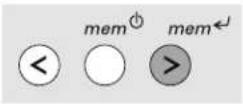
Memory-Tasten
• die linke Taste ist zum Rückwärtsscrollen des Memoryinhaltes
• die mittlere Taste ist zum Öffnen und Schliessen des Memories
- diemem Faste ist zum Programmieren des Memorys und Vorwärtsscrollen des Memoryinhaltes
Im Memory lassen sich 90 (aurora 440 QE) bzw. 60 (aurora 430 / 450) Stichmuster, Buchstaben oder Zahlen zusammenstellen und speichern. Das Memory ist ein Langzeit-Speicher. Es bleibt solange erhalten bis es vom Anwender gelöscht wird. Ein Stromunterbruch oder ein längeres Ausschalten des
Nähcomputers hat keinen Einfluss auf das gespeicherte Programm. Änderungen der Stichlänge/-breite und Nadelposition können jederzeit vorgenommen werden. Einzelne Stichmuster, Buchstaben oder Zahlen können gelöscht oder überschrieben werden.
Programmieren von Nutz- und Dekorstichen
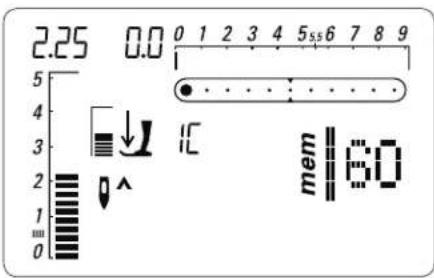
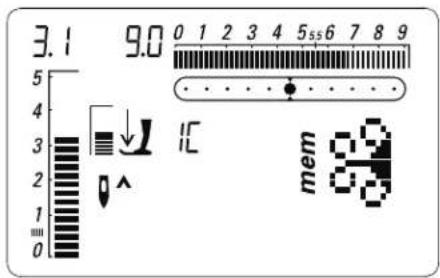

Memory öffnen
• diememFaste drücken
- der Cursor links und die Zahl z.B. «60» der leeren Speicherplätze blinken und «mem» wird auf dem Bildschirm angezeigt
• das gewünschte Stichmuster wählen
• das Stichbild ist im Bildschirm sichtbar
• diememFaste drücken
• das Stichmuster ist programmiert
• die leeren Speicherplätze werden angezeigt
• das neue Stichmuster wählen
- Programmieren mit dememtaste (Speichertaste) usw.

Nicht programmiert werden können:
Knopflöcher / Vernähprogramm Nr. 5, Nr. 61 (450)
Ösen Nr. 20, 21 (450), Nr. 18, 19 (440), Nr. 17 (430)
Knopfannähprogramm Nr. 19 (450), Nr. 17 (440), Nr. 16 (430)
Stopfprogramm Nr. 22 (450), Nr. 20 (440), Nr. 18 (430)
Grosser Fliegenstich Nr. 23 (450)
Heftstich Nr. 24 (450), Nr. 21 (440), Nr. 19 (430)

Nähbeginn
Wird der Fussanlasser oder die Start-Stopp-Taste gedrückt, springt der Nähcomputer zum Anfang der Musterkombination.
aurora 430 / 440 QE aurora 450
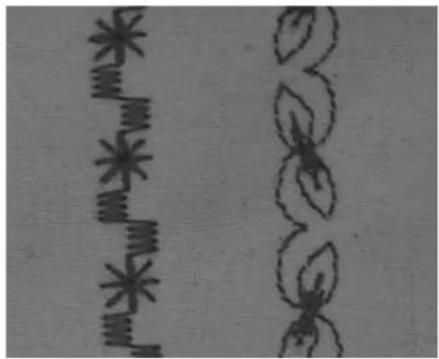
Stichmusterkombination fortlaufend nähen
- mem ^① -Taste drücken
- gewünschtes Stichmuster wählen, z.B. Stich-Nr. 155 (440) oder 126 (430)
- Taste drücken, neues Stichmuster wählen, z.B. Stich-Nr. 92 (440) oder 69 (430), mTaste drücken usw.
- Musterkombination nähen
- -Taste drücken = die Muster- kombination wird gespeichert
- während des Speichervorganges ist im Anzeigefeld eine Sanduhr sichtbar
Beispiel B:
Stichmuster und Funktion (Spiegelbild) kombinieren und fortlaufend nähen
- gewünschtes Stichmuster programmieren, z.B. Stich-Nr. 159 (440) oder 130 (430)
- Spiegelbild aktivieren, gespiegeltes Stichmuster Nr. 159 (440) oder 130 (430) programmieren

- Musterkombination nähen, die Stiche wechseln ab (original und gespiegelt)
Beispiel A:
Stichmusterkombination fortlaufend nähen
- mem ^⊕ -Taste drücken
- gewünschtes Stichmuster wählen, z.B. Stich-Nr. 146
- -Taste drücken, neues Stich- muster wählen, z.B. Stich-Nr. 95, mem←-Taste drücken usw.
- Musterkombination nähen
- mem ^① -Taste drücken = die Muster-kombination wird gespeichert
- während des Speichervorganges ist im Anzeigefeld eine Sanduhr sichtbar
Beispiel B:
Stichmuster und Funktion (Spiegelbild) kombinieren und fortlaufend nähen
- gewünschtes Stichmuster programmieren, z.B. Stich-Nr. 155
- Spiegelbild aktivieren, gespiegeltes Stichmuster Nr. 155 programmieren

- Musterkombination nähen, die Stiche wechseln ab (original und gespiegelt)

Dekorstich-Kombinationen mit Stickgarn
Stichmuster wirken besser gefüllt
Musterkombinationen auf doppeltem Stoff
- Untergrund zieht sich nicht zusammen
Musterkombinationen auf einfachem Stoff
- immer mit (Klebe-) Einlage, Stickvlies oder Seidenpapier auf der Rückseite arbeiten
- Stickvlies oder Seidenpapier nach dem Nähen entfernen
- Unterfaden in Kapselfinger einfädeln für optimales Resultat (430 / 440 QE)
Programmieren von Alphabeten und Zahlen
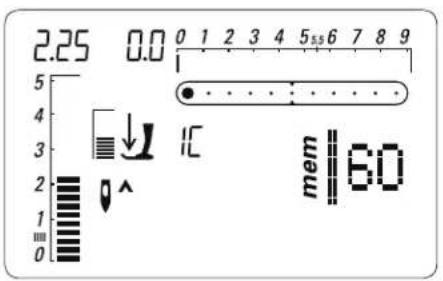
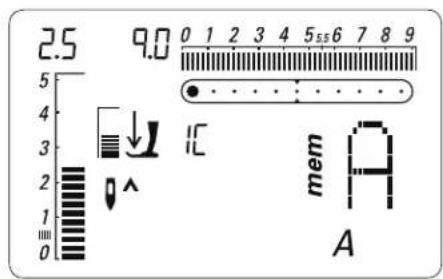
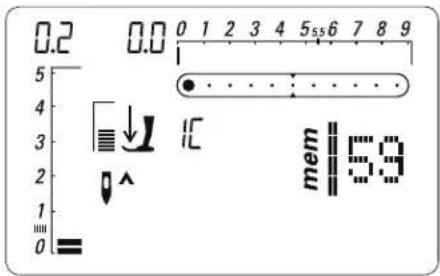
Memory öffnen
• die -Taste drücken
- der Cursor links und die Zahl, z.B. «60», der leeren Speicherplätze blinken und «mem» ist auf dem Bildschirm sichtbar
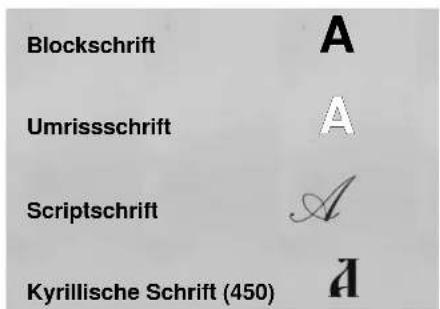
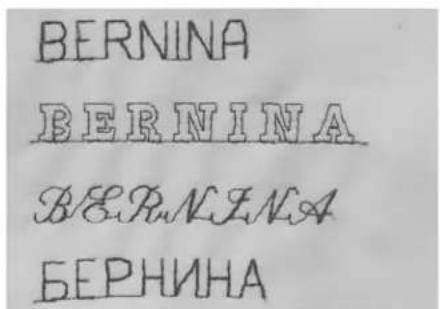
Alphabet wählen
- gewünschtes Alphabet durch ein- oder mehrmaliges Drücken der Alphabet-Taste wählen
- A und das gewählte Alphabet ist im Bildschirm sichtbar
Buchstaben/Zahlen programmieren
• Buchstabe/Zahl wählen
- -Taste'(Speichertaste) drücken = Buchstabe/Zahl ist programmiert
• leere Speicherplätze werden angezeigt
- neue (n) Buchstaben/Zahl wählen
- Programmieren mit usw.
- mehrere Worte programmieren:
- nach einem Wort, Wortabstandszeichen ( _ ) wählen
- Programmieren mit mem^
- zweites Wort eingeben
- wird eine Veränderung der Einstellung (Stichlänge/-breite) bei den Buch staben und/oder Zahlen vorgenommen, wirkt sich dies grundsätzlich auf das ganze Alphabet aus
- sollen nur einzelne Buchstaben oder Zahlen verändert werden, muss die Veränderung bei jedem einzelnen Buchstaben vorgenommen werden
Beispiel: Buchstaben/Zahlen programmieren
• Memory öffnen, Alphabet wählen
- Buchstaben oder/und Zahlen eingeben
- auf dem Bildschirm erscheint der jeweils eingegebene Buchstabe oder die Zahl
• Vernähfunktion aktivieren
- der Nähcomputer vernäht am Anfang der eingegebenen Kombination
- zum Speichern der Kombination, -Taste drücken
- während des Speichervorganges ist im Anzeigefeld eine Sanduhr sichtbar
- Spannfäden nach dem Nähen herausschneiden
Korrekturen im Memory
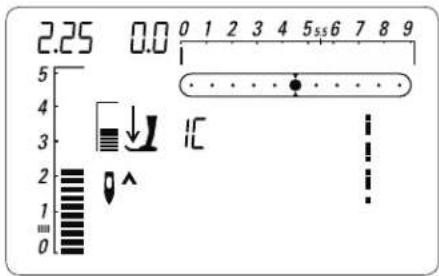
Der Memoryinhalt bleibt erhalten, auch wenn der Näh computer vom Netz getrennt wird.
Er kann jederzeit wieder abgerufen werden.
Der Memoryinhalt geht verloren, wenn der Nähcomputer abgeschaltet wird, ohne vorher das Memory über die mem ^① -Taste zu speichern.
Balance im Memory
- der Memoryinhalt als Ganzes kann wie folgt balanciert werden:
- Memory verlassen mem ^① - Balance-Taste drücken
- Memory öffnen, nun mit den mem^® beiden Nadelposition-Tasten den gesamten Memoryinhalt balancieren
Überschreiben von einzelnen Stich- mustern, Buchstaben, Zahlen
- neder-linke Taste drücken, durch- scrollen bis gewünschtes Muster im Bildschirm sichtbar wird
- neue Stichnummer/ Buchstaben/ Zahl, neue Stichlänge-/breite oder Nadel-position wählen
• meTaste (Speichertaste) drücken
• das Muster ist korrigiert (überschrieben)
Einzelne Stichmuster/ Buchstaben/ Zahlen löschen
- meder linke Taste drücken, durchscrollen bis gewünschtes Muster im Bildschirm sichtbar wird
• «clr»-Taste drücken - gewünschtes Stichmuster/ Buchstabe / Zahl ist gelöscht
Memoryinhalt komplett löschen
- zuerst «clr»-Taste drücken und gedrückt halten und zusätzlich mětaste drücken
• beide Tasten loslassen
• Memory durch Drücken dermemtaste verlassen
Memory verlassen
• mTaste drücken
- während des Speichervorganges ist im Anzeigefeld eine Sanduhr sichtbar
• ganzer Memoryinhalt ist gespeichert
• Memory ist geschlossen
• «mem»-Anzeige im Bildschirm erlischt
Stichmuster wählen
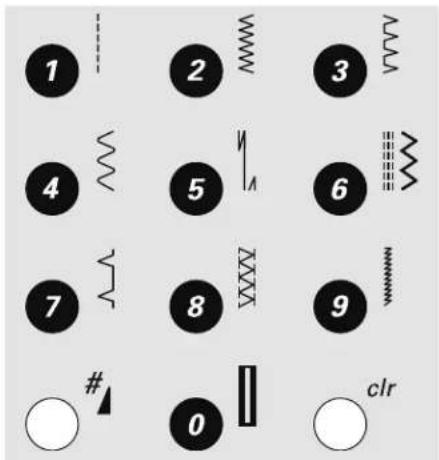
- Stichmuster 1-10: entsprechende Taste drücken: Stichbild und Grundeinstellung von Stichlänge und Stichbreite werden im Bildschirm angezeigt
- Stichmuster 11-99:
-Taste drücken und entsprechende
Stichnummer eingeben
- Stichmuster ab 100:
-Taste länger drücken bis im Anzeigefeld eine 1 erscheint, dann die letzten 2 Stellen der Stichnummer eingeben

Mit der Taste 0 wird Stichmuster 10 gewählt (Wäscheknopfloch).
Stichwahl

Geradstich
Für nicht elastische Stoffe; alle Geradsticharbeiten

Zickzackstich
Zickzackarbeiten wie Umnähen, Gummiband und Spitzen annähen

Vari-Overlock
Für feine Jerseys; elastische Overlocknaht und elastischer Saum

Bogennaht
Für die meisten Materialien; Stopfen mit Bogennaht, Stoffflicken, Kanten verstärken usw.
aurora 430

Augenknopfloch
Für schwerere, unelastische Stoffe; Jacken, Mäntel, Hosen, Freizeitbekleidung

Geradstich-Knopfloch
Programm zum Vorsteppen von Knopflöchern, für Taschen-eingriffe, zum Verstärken der Knopflöcher, speziell für Knopflöcher in Leder oder Kunstleder

Heirloom-Knopfloch
Für leichte bis mittelschwere Stoffe aus gewobenen Materialien: Blusen, Kleider, Freizeitbekleidung, Bettwäsche

Knopfannähprogramm
Knöpfe annähen mit 2 und 4 Löchern

Öse mit Geradstich
Als Öffnung für Kordeln und schmale Bänder; dekorative Arbeiten
Vernähprogramm
Für alle Stoffarten; zum Vernähen von Nahtanfang und Nahtende bei Nähten mit Geradstichen

Dreifach Gerad- und Zick- zackstich
Für strapazierfähige Nähte in festen Materialien

Blindstich
Für die meisten Stoffarten; Blindsaum; Muschelsaum- Effekt in weichen Jerseys und feinen Stoffen; Ziernaht

Doppel-Overlock
Für Strickstoffe aller Art; Overlocknaht = Nähen und Versäubern in einem Arbeits- gang

Stopfprogramm
Automatisches Stopfen feiner bis mittlerer Gewebe

Heftstich
Zum Heften von Nähten, Säumen, Quilts usw.

Verstärkter Overlock
Für mittelschwere Maschenware und Frottee, Overlocknaht, flache Verbindungsnahrt

Kräuselstich
Für die meisten Materialien; Gummifaden einziehen, Fugennaht = Stoffkanten aneinanderstossend

Tricotstich
Für Tricotstoffe; Sichtsaum, Sichtnaht in Wäsche, Pullis; Tricot flicken

Wabenstich
Für alle Tricotarten sowie glatte Stoffe; Sichtnaht für Wäsche, Bekleidung, Tischdecken, usw.
032907.52.01_1103_a430_a440_a450_DE

Super Stretchstich
Für hochelastische Materialien; hochelastische offene Naht für Bekleidung aller Art

Wäscheknopfloch
Für feine bis mittelschwere Materialien; Blusen, Kleider, Hosen, Bettwäsche usw.

Wäscheknopfloch schmal
Für feine bis mittelschwere Materialien; Blusen, Kleider, Hosen, Kinder- und Babykleider, Bastelarbeiten

Stretchknopfloch
Für alle hochelastischen Jerseymaterialien aus Baum- wolle, Wolle, Seide und Synthetikfasern

Universalstich
Für festere Materialien sowie Filz, Leder; flache Verbindungsnaht, Sichtsaum, Gummiband annähen, Ziernaht

Genähter Zickzack
Umnähen von gewobenen Stoffen, Kanten verstärken, Gummiband aufnähen, Ziernaht

Lycrastich
Für Lycramaterial, für flache Verbindungsnaht und Saum, Nachnähen von Nähten in Miederwaren

Stretchstich
Für hochelastische Materialien; offene Naht für Sportbekleidung

Strick-Overlock
Für Strickstoffe, hand- und maschinengestrickte Teile, Overlocknaht = Nähen und Versäubern in einem Arbeitsgang
| aurora 440 QE | Anwendung Nutzstiche | ||||
| 13 | RundknopflochFür mittelschwere bis schwere Stoffe aus den verschiedensten Materialien: Kleider, JackenMäntel, Regenbekleidung | 19 | Öse mit GeradstichAls Öffnung für Kordeln und schmale Bänder; für dekorative Arbeiten | 26 | UniversalstichFür festere Materialien sowie Filz, Leder; flache Verbindungsnaht, Sichtsaum, Gummiband annähen, Ziernaht |
| 14 | AugenknopflochFür schwerere, unelastische Stoffe; Jacken, Mäntel, Hosen, Freizeitbekleidung | 20 | StopfprogrammAutomatisches Stopfen feiner bis mittlerer Gewebe | 27 | Genähter ZickzackUmnähen von gewobenen Stoffen, Kanten verstärken, Gummiband aufnähen, Ziernaht |
| 15 | Geradstich-KnopflochProgramm zum Vorsteppen von Knopflöchern, für Taschen-eingriffe, zum Verstärken der Knopflöcher, speziell für Knopflöcher in Leder oder Kunstleder | 21 | HeftstichZum Heften von Nähten, Säumen, Quilts usw. | 28 | LycrastichFür Lycramaterial, für flache Verbindungsnaht und Saum, Nachnähen von Nähten in Miederwaren |
| 22 | KräuselstichFür die meisten Materialien; Gummifaden einziehen, Fugennaht = Stoffkanten aneinanderstossend | 29 | StretchstichFür hochelastische Materialien; offene Naht für Sportbekleidung | ||
| 16 | Heirloom-KnopflochFür leichte bis mittelschwere Stoffe aus gewobenen Ma-rialien: Blusen, Klei der, Freizeit-bekleidung, Bett wäsche | 23 | Stretch-OverlockFür mittelschwere Maschen-ware, Frotteestoffe und feste Gewebe; Overlocknaht, flache Verbindungsnaht | 30 | Verstärkter OverlockFür mittelschwere Maschen-ware und Frottee, Overlock- naht, flache Verbindungsnaht |
| 17 | KnopfannähprogrammKnöpfe annähen mit 2 und 4 Löchern | 24 | TricotstichFür Tricotstoffe; Sichtsaum, Sichtnaht in Wäsche, Pullis; Tricot flicken | 31 | Strick-OverlockFür Strickstoffe, hand- und maschinengestrickte Teile, Overlocknaht = Nähen und Versäubern in einem Arbeits-gang |
| 18 | Öse mit kleinem Zickzack-stichAls Öffnung für Kordeln und schmale Bänder; für dekorative Arbeiten | 25 | WabenstichFür alle Tricotarten sowie glatte Stoffe; Sichtnaht für Wäsche, Bekleidung, Tischdecken, usw. | ||
aurora 450

Rundknopfloch
Für mittelschwere bis schwere Stoffe aus den verschiedensten Materialien: Kleider, Jacken Mäntel, Regenbekleidung

Rundknopfloch mit Querriegel
Für mittelschwere bis schwere Stoffe aus den verschiedensten Materialien: Kleider, Jacken, Mäntel, Regenbekleidung

Augenknopfloch
Für schwerere, unelastische Stoffe; Jacken, Mäntel, Hosen, Freizeitbekleidung

Augenknopfloch mit Spitzriegel
Für festere, unelastische Stoffe: Jacken, Mäntel, Freizeitbekleidung

Heirloom-Knopfloch
Für leichte bis mittelschwere Stoffe aus gewobenen Materialien: Blusen, Kleider, Freizeitbekleidung, Bettwäsche

Geradstich-Knopfloch
Programm zum Vorsteppen von Knopflöchern, für Tascheneingriffe, zum Verstärken der Knopflöcher, speziell für Knopflöcher in Leder oder Kunstleder

Knopfannähprogramm
Knöpfe annähen mit 2 und 4 Löchern
20

Öse mit kleinem Zickzack- stich
Als Öffnung für Kordeln und schmale Bänder; für dekorative Arbeiten

Öse mit Geradstich
Als Öffnung für Kordeln und schmale Bänder; dekorative Arbeiten

Stopfprogramm
Automatisches Stopfen feiner bis mittlerer Gewebe

Grosser Fliegenstich
Für mittelschwere bis dicke Stoffe; Taschengriffe, Reissverschlüsse und Schlitze verstärken

Heftstich
Zum Heften von Nähten, Säumen, Quilts usw.

Kräuselstich
Für die meisten Materialien; Gummifaden einziehen, Fugennaht = Stoffkanten aneinanderstossend
Stretch-Overlock
Für mittelschwere Maschenware, Frotteestoffe und feste Gewebe; Overlocknaht, flache Verbindungsnahrt

Tricotstich
Für Tricotstoffe; Sichtsaum, Sichtnaht in Wäsche, Pullis; Tricot flicken

Wabenstich
Für alle Tricotarten sowie glatte Stoffe; Sichtnaht für Wäsche, Bekleidung, Tischdecken, usw.

Universalstich
Für festere Materialien sowie Filz, Leder; flache Verbindungsnaht, Sichtsaum, Gummiband annähen, Ziernaht

Genähter Zickzack
Umnähen von gewobenen Stoffen, Kanten verstärken, Gummiband aufnähen, Ziernaht

Lycrastich
Für Lycramaterial, für flache Verbindungsnahrt und Saum, Nachnähen von Nähten in Miederwaren

Stretchstich
Für hochelastische Materialien; offene Naht für Sportbekleidung

Verstärkter Overlock
Für mittelschwere Maschenware und Frottee, Overlocknaht, flache Verbindungsnaht
Persönlicher Speicher
Persönlicher Speicher
• für alle Sticharten und Materialien
- veränderte Stichlänge, Stichbreite und Nadelposition werden automatisch gespeichert
- Nähen eines veränderten Stiches (z.B. Zickzackstich)
- einen anderen Stich wählen und nähen (z.B. Geradstich)
- beim Zurückholen des individuell veränderten Zickzackstiches bleiben die Veränderungen bestehen
- der persönliche Speicher kann beliebig viele Stichmuster enthalten
Wiederherstellung der Grundeinstellung
- einzelne Stiche können manuell zurückgestellt werden
• «clr»-Taste drücken - beim Ausschalten des Nähcomputers werden alle Veränderungen, bei allen Stichen, gelöscht
Anwendung:
- besonders wertvoll bei zwei sich abwechselnden Anwendungen z.B. Kanten versäubern, Zickzack, Vari-Overlockstich dem Material anpassen
• Geradstichnaht, veränderte Stichlänge verwenden - Blindstich, anpassen der Stichbreite und Stichlänge je nach Material

Der persönliche Speicher ist unbegrenzt; er kann beliebig viele Stichveränderungen enthalten (Stichlänge, Stichbreite, Nadelposition, Spiegelfunktion und Balance).
Geradstich
Stichwahl:
Nadel:
Faden:
Transporteur:
Nähfuss:
Geradstich Nr. 1
Stärke und Typ dem Stoff entsprechend
Baumwolle/Polyester
oben
430 / 440 QE: Rücktransportfuss Nr. 1
450: Rücktransportfuss Nr. 1C
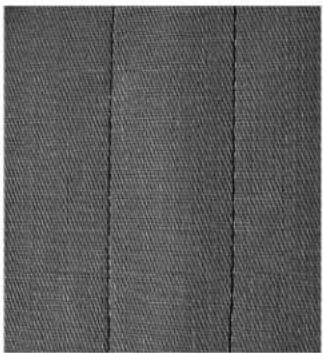
- nach dem Einschalten erscheint der Geradstich
Anwendung
- je nach Technik wird ein anderer Fuss benötigt, z.B. manuelles Stopfen
- für alle Stoffe geeignet

Stichlänge dem Nähgut anpassen
z.B. für Jeansstoffe langer Stich (ca. 3-4 mm), für feine Stoffe kurze Stiche (2-2,5 mm)
Stichlänge dem Faden anpassen
z.B. langer Stich (3-5 mm) beim Absteppen mit Cordonnetfaden
Nadelstopp unten aktivieren
kein Verschieben des Nähguts beim Nachfassen, Drehen
Dreifach-Geradstichnaht

Stichwahl:
Nadel:
Faden:
Transporteur:
Nähfuss:
Dreifach-Geradstich Nr. 6
Jeansnadel oder 80-90 Universal
Baumwolle/Polyester
oben
430 / 440 QE: Rücktransportfuss Nr. 1
450: Rücktransportfuss Nr. 1C
Jeansfuss Nr. 8 (Sonderzubehör)
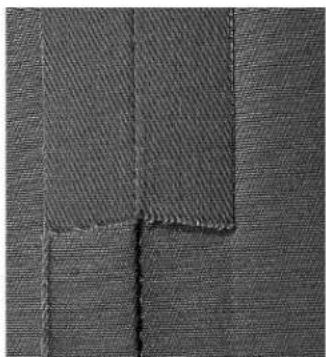
- Strapaziernaht für harte und dicht gewobene Gewebe wie Jeans und Cordsamt
• verstärkte Naht mit starker Beanspruchung

Bei harten oder sehr dicht gewobenen Stoffen:
Jeansnadel und Jeansnähfuss Nr. 8 erleichtern das Nähen von Jeans oder Segeltuch
Dekoratives Absteppen
Stichlänge vergrössern und den Dreifach-Geradstich für dekorative Abstepparbeiten auf Jeans-Stoff benützen
Kanten absteppen
Stichwahl: Geradstich Nr. 1
Nadel: Stärke und Typ entsprechend Stoff
Faden: Baumwolle/Polyester/Cordonnet (Absteppen)
Transporteur: oben
Nähfuss:
Blindstichfuss Nr. 5
430 / 440 QE: Rücktransportfuss Nr. 1
450: Rücktransportfuss Nr. 1C
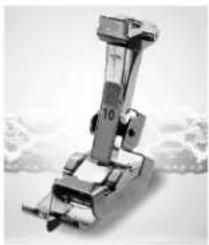
Schmalkantfuss Nr. 10 (Sonderzubehör)
Kanten schmal absteppen
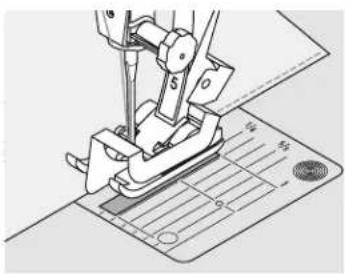
linke Nadelpositionen oder ganz rechts
Fuss Nr. 10:
alle Nadelpositionen
Aussenkanten
- Stoffkante links an die Führung des Blindstichfusses legen
- Nadelposition links im gewünschten Abstand zur Kante wählen
Saumkanten
- Stoffkante rechts an die Führung des Blindstichfusses legen
- Nadelposition rechts wählen, um entlang der oberen Kante zu nähen
Nadelposition
• linke Positionen für Aussenkanten
- rechte Positionen für Einschlagkanten (Saumkanten)
Nähfuss
- Blindstichfuss Nr. 5
Kanten breit absteppen
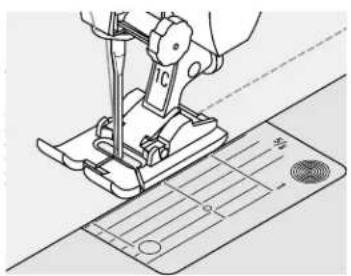
Absteppen mit dem Kanten- lineal
- eine Hilfe zum Steppen von gleichmässigen Linien, Karos etc.
Stoffführung
Nähfuss als Führung:
- Stoffkante der Nähfuss-Sohle entlang führen
Stichplatte als Führung:
- Stoffkante den Markierungen auf der Stichplatte entlang führen (1 bis 2,5 cm)
Kantenlineal als Führung:
• Kantenlineal durch das Loch im Fuss-Schaft stecken
• gewünschte Breite bestimmen
• Schraube anziehen
- Stoffkante dem Kantenlineal entlang führen
- zum Nähen paralleler Abstepplinien, Kantenlineal einer genähten Linie entlang führen
Nadelposition
- durch die Veränderung der Nadelpositionen kann die gewünschte Absteppbreite gewählt werden
Nähfuss
• 430 / 440 QE: Rücktransportfuss Nr. 1
• 450: Rücktransportfuss Nr. 1C
Vernähprogramm (Geradstich mit Vernähen)

Stichwahl:
Nadel:
Faden:
Transporteur:
Nähfuss:
Vernähprogramm Nr. 5
Stärke und Typ entsprechend Stoff
Baumwolle/Polyester
oben
430 / 440 QE: Rücktransportfuss Nr. 1
450: Rücktransportfuss Nr. 1C
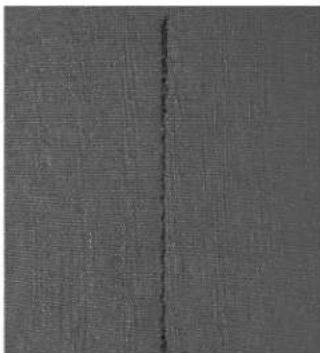
- für alle Materialien
• Vernähen von Nahtanfang und Nahtende
Nähen von langen Nähten
- schnelleres Vernähen am Anfang und Ende
- exaktes, regelmässiges, sicheres Vernähen in allen Stoffen
Nähbeginn
- der Nähcomputer vernäht automatisch beim Nähbeginn (5 Stiche vorwärts, 5 Stiche zurück)
- Fortsetzung mit einem Geradstich vorwärts
Nähende
- Rückwärtstaste am Ständerkopf drücken; der Nähcomputer vernäht automatisch (5 Stiche zurück, 5 Stiche vorwärts)
- automatischer Stopp am Ende des Vernähprogramms

Stopfprogramm

Stichwahl:
430: Stopfprogramm Nr. 18
440 QE: Stopfprogramm Nr. 20
450: Stopfprogramm Nr. 22
Stärke und Typ entsprechend Stoff
Stopffaden
oben
Knopflochfuss Nr. 3A
430 / 440 QE: Rücktransportfuss Nr. 1
450: Rücktransportfuss Nr. 1C
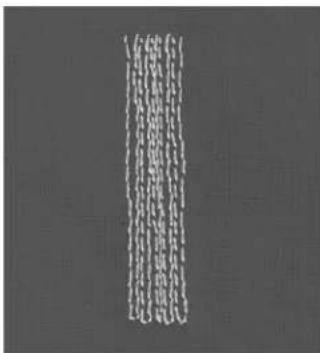
Schnelles Stopfen von dünnen Stellen oder Rissen
Ersetzen der Längsfäden in jedem Material.
Vorbereitung
- feine Materialien in Stopfrahmen (Sonderzubehör) spannen; kein Zusammenziehen möglich
Die Stopfstelle kann durch Verschieben des Nähgutes in der Länge und in der Breite vergrössert werden.
Stopfen mit Rücktransportfuss Nr. 1C, Nr. 1 (Stichzählautomatik)
- Nadel links oberhalb der schadhaften Stelle einstechen
- erste Länge nähen und den Nähcomputer anhalten
- Rückwärtstaste am Ständerkopf drücken (Länge ist programmiert)
- Stopfprogramm fertig nähen, der Nähcomputer hält automatisch an
• Programmierung löschen mit «clr»-Taste

Rissverstärkung
- feinen Stoff unterlegen oder feinen Aufklebestoff unterkleben
Stopfen mit Knopflochschlittenfuss Nr. 3A
- nur bei kleinen Rissen und schadhaften Stellen, mit einer Stopflänge von max. 3 cm
• Arbeitsweise wie mit Fuss Nr. 1C, Nr. 1
Korrektur der Stopfläche
- Stopfläche schräg «verzogen» = Korrekturmöglichkeit über die Balance (mehr über die Balance-Funktion auf S. 22)
Stopfen manuell
Stichwahl: Geradstich Nr. 1
Nadel: Stärke und Typ entsprechend Stoff
Faden: Stopffaden
Transporteur: unten
Nähfuss: Stopffuss Nr. 9
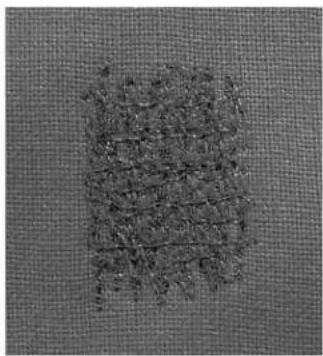
Stopfen von Löchern oder dünnen Stellen
«Ersetzen» der Längs- und Querfäden in jedem Material.
Vorbereitung
- Nähgut in Stopfrahmen (Sonder zubehör) spannen (damit bleibt die Stopfstelle gleichmäßig gespannt, es gibt kein Zusammenziehen)
• Anschiebetisch benutzen

Unschönes Stichbild
- liegt der Faden obenauf, Nährarbeit langsamer führen
• bilden sich Knötchen auf der Rückseite des Stoffes, Näharbeit schneller führen
Fadenreissen
- wenn Fadenreissen ein Problem ist, Näharbeit regelmässiger führen
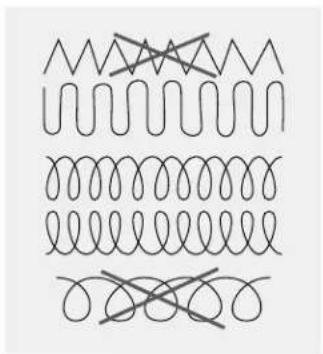
- Nähgut im Stopfrahmen gleichmäßig von Hand führen
- von links nach rechts arbeiten und die Näharbeit ohne festen Druck schieben
- Richtungswechsel oben und unten in Rundungen (bei spitzen Wendungen besteht die Gefahr von Löchern und Fadenreissen)
- in unterschiedlichen Längen arbeiten, damit sich der Faden besser im Gewebe «verliert»
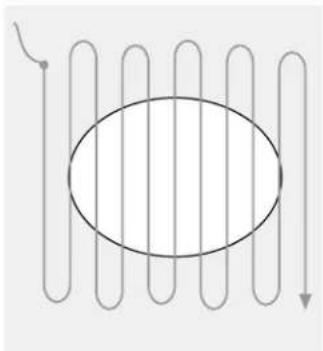
1. Spannfäden über das Loch arbeiten
- erste Spannfäden nähen (nicht zu dicht, dabei über die beschädigte Stelle hinausnähen)
• Rand unregelmässig arbeiten
• Nähgut um 90° drehen
2. Überdecken der ersten Spannfäden
- erste Spannfäden überdecken, auch hier nicht zu dicht arbeiten
• Arbeit um 180° drehen
3. Loch fertig stopfen
- nochmals eine lockere Reihe nähen (in gleiche Richtung wie die 2. Reihe)
Zickzackstich

Stichwahl: Zickzackstich Nr. 2
Nadel: Stärke und Typ dem Stoff entsprechend Faden: Baumwolle/Polyester
Transporteur: oben
Nähfuss:
430 / 440 QE: Rücktransportfuss Nr. 1
450: Rücktransportfuss Nr. 1C
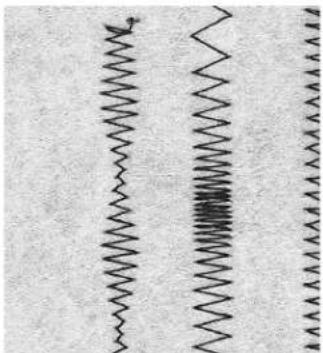
- für alle Materialien
• zum Versäubern von Kanten - für elastische Nähte
• für dekorative Arbeiten
Kanten umnähen
- Stoffkante in der Mitte des Nähfusses führen
• Zickzack nicht zu breit, Stichlänge nicht zu lang wählen - Nadel sticht auf der einen Seite ins Nähgut, auf der anderen Seite ins Leere
• Kante soll flach liegen und sich nicht einrollen
• für feines Nähgut Stopffaden verwenden

Kanten umnähen mit Zickzack- stich
Kanten liegen nicht flach, rollen sich ein: Vari-Overlockstich und Fuss Nr. 2A (450) / Nr. 2 (430 / 440 QE) verwenden
Beim Sticken mit Raupennähten
Für neue Effekte: die Stichbreite während des Nähens verändern
Raupennaht

- dichter Zickzackstich (geeignet für Applikationen, Sticken usw.)
- Stichlänge verkürzen, die Raupennahteinstellung wird von parallelen Linien angezeigt
Schmales Gummiband übernähen

Stichwahl:
430: Universalstich Nr. 24
440 QE: Universalstich Nr. 26
450: Universalstich Nr. 29
je nach Gummibandbreite
Stichbreite:
Stärke und Typ dem Stoff entsprechend
Baumwolle/Polyester
Transporteur:
oben
Nähfuss:
430 / 440 QE: Rücktransportfuss Nr. 1
450: Rücktransportfuss Nr. 1C
Stickfuss Nr. 6 (Sonderzubehör)
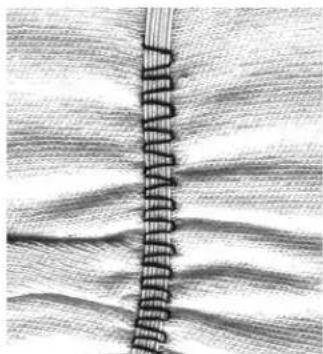
- Einkräuseln von langen Stoffteilen, für Abschlüsse
- in weichen Materialien, an Oberbekleidung, Sport-, Kinder- und Puppenkleidern, für Bastelarbeiten usw.
- geeignet für gekräuselte Ärmelkanten oder Halsausschnitte
Vorbereitung
• Gummiband in der gewünschten Länge zuschneiden
Nähen
• Gummiband übernähen, Stichbreite etwas breiter als das Gummiband
• Nadel darf Gummiband nicht anstechen
- nach dem Nähen den gekräuselten Stoff gleichmässig verteilen

Anfang und Ende des Gummi- bandes fixieren
Einige Geradstiche vor- und zurück nähen = Vernähen auf dem Gummiband
Schneller «Saum»-Abschluss
- für Kinder- oder Puppenkleider, sowie Faschingskostüme besonders geeignet
- Saum mit Gummiband nähen, bevor die seitliche Naht geschlossen wird
Stretch-Overlocknaht
1111
Stichwahl: 440 QE: Stretch-Overlock Nr. 23
450: Stretch-Overlock Nr. 26
Nadel: Universal-, Kugelspitz- oder Stretchnadel
Faden: Baumwolle/Polyester
Transporteur: oben
Nähfuss: 430 / 440 QE: Overlockfuss Nr. 2, Rücktransportfuss Nr. 1
450: Overlockfuss Nr. 2A, Rücktransportfuss Nr. 1C
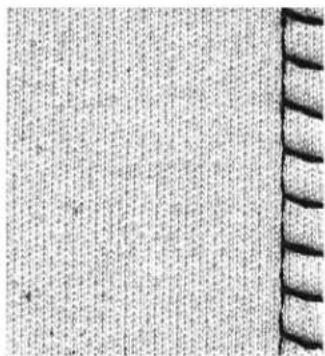
• Overlocknaht für grossmaschige und lockere Strickstoffe und Faserpelz
Nähen
- Stretch-Overlockstich der Stoffkante entlang nähen
- äusserster Stich rechts ausserhalb der Stoffkante einstechen
Vari-Overlocknaht
VW
Stichwahl: Vari-Overlockstich Nr. 3
Nadel: Stärke und Typ entsprechend Stoff
Faden: Baumwolle/Polyester
Transporteur: oben
Nähfuss: 430 / 440 QE: Overlockfuss Nr. 2, Rücktransportfuss 450: Overlockfuss Nr. 2A, Rücktransportfuss Nr. 1C
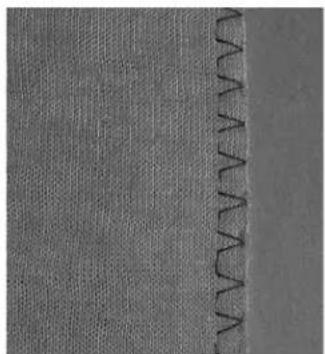
Der Overlockfuss Nr. 2A, 2 ist ein für Overlockstiche speziell entwickelter Fuss. Durch den Steg dieses Fusses wird genügend Faden in den Stich gearbeitet und somit die Elastizität des Stiches gewährleistet.
Geschlossene Naht
Elastische Naht in feiner, weicher Maschenware, wie Seidenjersey, Tricot.
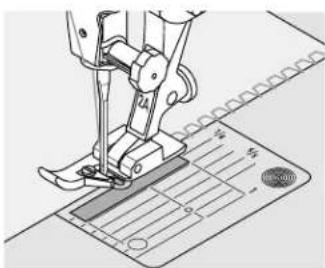
• Steg des Overlockfusses der Schnittkante entlang führen
- der Stich läuft entlang der Stoffkante und über den Steg des Nähfusses
Doppel-Overlocknaht
[NO TEXT]
Stichwahl:
Nadel:
Faden:
Transporteur:
Nähfuss:
Doppel-Overlockstich Nr. 8
Stärke und Typ entsprechend Stoff
Baumwolle/Polyester
oben
430 / 440 QE: Rücktransportfuss Nr. 1
450: Rücktransportfuss Nr. 1C
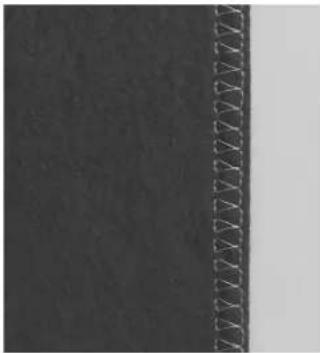
Overlocknaht in lockerer Maschenware und für Quernähte in Strickstoffen.
Nähen
• die Overlocknaht der Stoffkante entlang nähen

Maschenware
- neue Jerseynadel verwenden, um feine Maschen nicht zu beschädigen
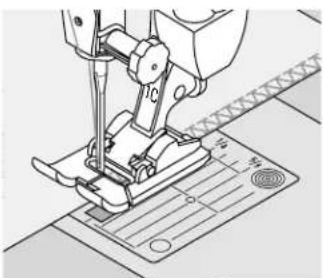
Nähen von elastischen Stoffen
- wenn nötig eine Stretchadel (130/705 H-S) verwenden = Nadel «rutscht» neben dem Faden in den Stoff
Flache Verbindungsnahrt
1111
Stichwahl:
440 QE: Stretch-Overlock Nr. 23
450: Stretch-Overlock Nr. 26
Universal-, Kugelspitz- oder Stretchnadel Baumwolle/Polyester
oben
430 / 440 QE: Rücktransportfuss Nr. 1
450: Rücktransportfuss Nr. 1C
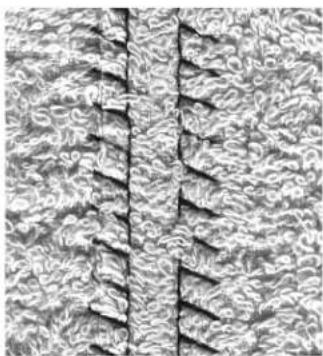
Flache Verbindungsnahrt
- Stoffkanten übereinander legen und auf den Nahtzugaben nähen = sehr flache, beständige Nähte
- besonders in flauschigen, dicken Materialien wie Frottierstoff, Filz, Leder usw.
Nähen
- Stretch-Overlockstich der Stoffkante entlang nähen
- der Stich soll rechts über die obere Stoffkante in den unteren Stoff stechen

Stoff und Faden
Wenn die Fadenfarbe mit dem Stoff übereinstimmt, ist diese Naht in flauschigen Stoffen kaum zu sehen
Reissverschluss
Stichwahl:
Nadel:
Faden:
Transporteur:
Nähfuss:
Nadelposition:
Geradstich Nr. 1
Stärke und Typ entsprechend Stoff
Baumwolle/Polyester
oben
Reissverschlussfuss Nr. 4,
Reissverschlussfuss Nr. 14 (Sonderzubehör)
ganz rechts oder ganz links
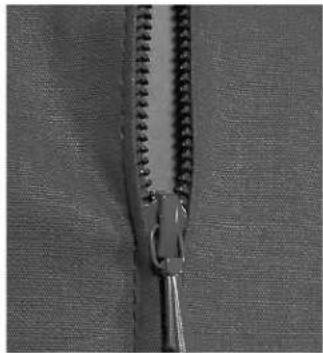
- Naht bis zum Reissverschlussbeginn schliessen und Nahtzugaben versäubern
- Reissverschluss so unter den Stoff heften, dass die Stoffkanten über der Mitte des Reissverschlusses aneinanderstossen
Reissverschluss einnähen
- Reissverschluss einige Zentimeter öffnen
- links oben mit Nähen beginnen
- Nähfuss so führen, dass die Nadel der Zahnreihe entlang einsticht
• vor dem Schieber stoppen (Nadelposition unten), Nähfuss heben und Reissverschluss wieder schliessen
• weiternähen bis zum Schlitzende (Nadelposition unten) - Arbeit drehen und bis auf die andere Seite des Reissverschlusses nähen (Nadelposition unten)
- Arbeit wieder drehen und die zweite Seite von unten nach oben feststeppen
Variante: Reissverschluss beidseitig von unten nach oben einnähen
- geeignet für alle Stoffe mit Flor (z.B. Samt)
• Reissverschluss wie oben beschrieben vorbereiten - in der Naht am Reissverschlussende mit Nähen beginnen und erste Seite von unten nach oben steppen
• die zweite Seite genau gleich von unten nach oben annähen

Reissverschluss als dekoratives Element
• Reissverschluss als Blickfang sichtbar einnähen
Reissverschluss-Schlitten kann nicht übernäht werden
- Reissverschluss ganz schliessen, nur bis ca. 5 cm vor den Schlitten nähen
- Nadel einstechen, Nähfuss anheben, Reissverschluss öffnen, Nähfuss senken, fertig nähen
Transport beim Nähanfang
- Fäden am Nähanfang gut festhalten und mit dem Nähgut leicht nach hinten ziehen (nur wenige Stiche)
Reissverschlussband oder Stoff sind dicht gewoben oder hart
- Nadel der Stärke 90–100 verwenden = gleichmässiges Stichbild
Patchworkstich / Geradstich
Stichwahl:
Stichlänge:
Nadel:
Faden:
Transporteur:
Nähfuss:
Geradstich Nr. 1
1,5 bis max. 2 mm
Stärke und Typ entsprechend Stoff
Baumwolle/Polyester
oben
Patchworkfuss Nr. 37 (Sonderzubehör 430 / 450)
Patchworkfuss Nr. 57 (Sonderzubehör)

Es ist wichtig, dass Patchworkteile genau zusammen genäht werden.
Der Patchworkfuss ist von der Mitte aus nach links und rechts je 6 mm breit. Die mittleren Kerben an beiden Fuss seiten bezeichnen den Nadel einstich, die beiden weiteren Kerben befinden sich 6 mm vor und hinter der Nadel. Fussbreites Nähen

Das Verwenden des Anschiebetisches erleichtert das exakte Arbeiten.
garantiert das Einhalten der Nahtzugaben, dazu können evtl. Drehpunkte genau bestimmt werden.
Blindsaum

Stichwahl:
Nadel:
Faden:
Transporteur:
Nähfuss:
Blindstich Nr. 7
Stärke und Typ entsprechend Stoff
Baumwolle/Polyester/Monofil
oben
Blindstichfuss Nr. 5
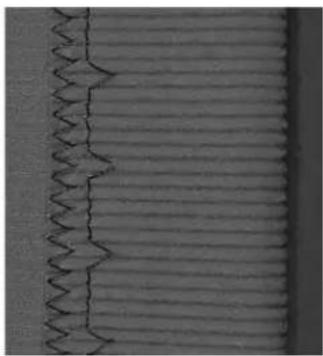
Für «unsichtbare» Säume in mittelschweren bis schweren Stoffen aus Baumwolle, Wolle, Mischfasern.
Vorbereitung
• Saumkante versäubern
• Saum falten und heften
- die Nährarbeit so falten, dass die versäußerte Kante auf der rechten Seite liegt (siehe Abbildung)
- Nährarbeit mit der gefalteten Saumkante gegen das Führungsblech des Fusses schieben

Feineinstellung der Stichbreite
- Nähprobe machen und je nach Stoffdicke die Stichbreite korrigieren, damit die Kante nur leicht angestochen wird
- Bruchkante regelmässig dem Führungsblech des Fusses entlang führen = Einstiche sind gleichmäßig tief
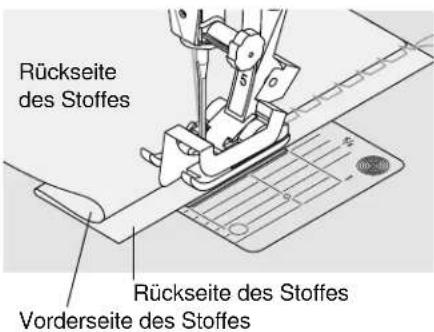
Nähen
• die Nadel soll die Stoffkante nur anstechen (wie beim Nähen von Hand)
- je nach Stoffqualität Stichbreite anpassen
- nach ca. 10 cm den Blindsaum auf beiden Stoffseiten nochmals kontrollieren, evtl. Stichbreite erneut anpassen
Heftstich
Stichwahl:
430: Heftstich Nr. 19
440 QE: Heftstich Nr. 21
450: Heftstich Nr. 24
Stärke und Typ entsprechend Stoff
Baumwolle/Polyester/Stopffaden
unten
Nähfuss:
Stopffuss Nr. 9
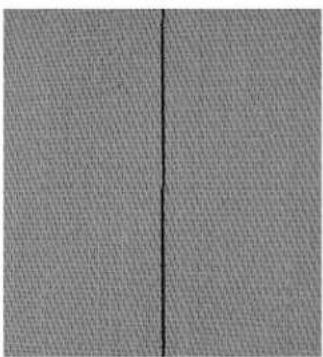
- für alle Arbeiten, bei denen eine sehr grosse Stichlänge gewünscht wird
- zum Heften von Nähten, Säumen, Quilts usw.
• temporäres Zusammennähen - einfach zu entfernen
Vorbereitung
- Stofflagen mit Stecknadeln quer zur Heftrichtung zusammenstecken (verhindert ein Verschieben der Stofflagen)
Heften (temporär zusammennähen)
- Stoff unter den Nähfuss legen und einen Stich nähen; Fäden bei Heftbeginn festhalten
- Nähgut um die gewünschte Stichlänge nach hinten ziehen
• Stich nähen, Vorgang wiederholen

Vernähen/Fixieren des Fadens
• am Anfang und am Ende ein paar kleine Heftstiche nähen
Heften
- zum Heften einen feinen Stopffaden verwenden; er lässt sich nachher besser entfernen
Dekorstiche
Stichwahl: Dekorstich
Nadel: Stärke und Typ entsprechend Stoff
Faden: Baumwolle/Dekorfaden
Transporteur: oben
Nähfuss:
430 / 440 QE: Rücktransportfuss Nr. 1
450: Rücktransportfuss Nr. 1C
offener Stickfuss Nr. 20 (Sonderzubehör aurora 430 / 450),
Stickfuss Nr. 6 (Sonderzubehör), Rücktransportfuss Nr. 34 (Sonderzubehör)
oder Stickfuss Nr. 39 (Sonderzubehör)
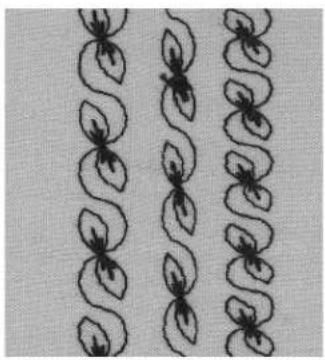
A Dekorstich in Grund - einstellung
B Dekorstich mit reduzierter Breite
C Dekorstich mit gekürzter Länge
Dekorstiche
- für alle Materialien
• für dekorative Arbeiten
Stichwahl
• gewünschtes Stichmuster wählen
Verändern der Grundeinstellung
• der Stich kann je nach Wunsch verändert werden
- Stichbreite vermindern, z.B. für Puppenkleider
Stichbreite verändern
verbreitern
< verschmälern
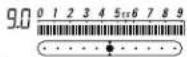
Stichlänge verändern
v verkürzen
verlängern

Dekorstiche auf einfachem Stoff
- immer mit (Klebe) Einlage, Stickvlies oder Seidenpapier auf der Rückseite arbeiten
- Stickvlies oder Seidenpapier nach dem Nähen entfernen
Funktionen löschen
• vor dem Zusammenstellen einer neuen Kombination alle Funktionen löschen (clr-Funktion)
Beim Nähen von langen Reihen Funktion Nadelstopp unten aktivieren
- kein Verschieben des Näh- gutes beim Nachfassen
Beim Drücken von Musterende während des Nähens
• der Nähcomputer stoppt am Ende des aktiven Musters
Kombinieren mit Funktionen
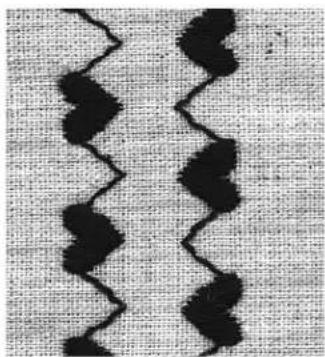
- jeder Stich lässt sich mit verschiedenen Funktionen kombinieren
- das Aktivieren von mehreren Funktionen zu einem einzelnen Stich ist möglich
Arbeitsweise
• gewünschtes Stichmuster wählen (A)
- nähen

- gewünschte Funktion wählen; Spiegelbild (B)
- nähen
Kombinieren von Grundeinstellungen und Funktionen
- überraschende Effekte erzielen durch Kombinieren von Grundeinstellungen und verschiedenen Funktionen
Funktionen löschen
• «clr»-Taste drücken
- Spezialfunktionen einzeln löschen, durch Drücken der entsprechenden Funktionstaste
Quiltstich/Handstich
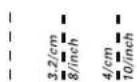
Stichwahl:
430: Quiltstich Nr. 49
440 QE: Quiltstich Nr. 44, Nr. 60, Nr. 61
450: Quiltstich Nr. 62
Stärke und Typ entsprechend Stoff
Monofil-Faden
Stickfaden
oben
Nähfuss:
430 / 440 QE: Rücktransportfuss Nr. 1
450: Rücktransportfuss Nr. 1C
Obertransportfuss Nr. 50 (Sonderzubehör aurora 430 / 450)
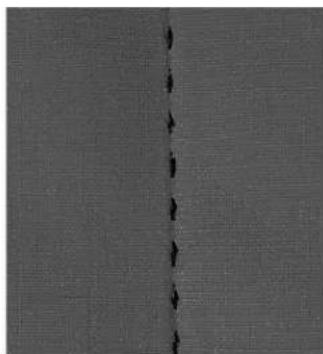
Für alle Materialien und Arbeiten, die «handgenäht» aussehen sollen.
Nähprobe
- Unterfaden muss heraufgezogen werden 1 Stich ist sichtbar (Unterfaden), 1 Stich ist unsichtbar (Monofil) = Hand- sticheffekt
Oberfadenspannung
- je nach Stoff die Oberfadenspannung erhöhen (6–9)
Balance
• evtl. Stich mit der Balance anpassen

Perfekte Ecke
- Nadelstopp unten aktivieren und Musterende drücken, Arbeit drehen
- beim Drehen darauf achten, dass der Stoff nicht verzogen wird
Monofil-Faden reisst
- Nähgeschwindigkeit reduzieren
- Oberfadenspannung etwas lösen
Freihandquilten
Stichwahl: Geradstich Nr. 1
Nadel:
Faden:
Transporteur:
Nähfuss:
Grösse und Typ dem Stoff entsprechend
Monofil- oder Baumwollfaden
unten
Stopffuss Nr. 9
Freihandstickfuss Nr. 24 (Sonderzubehör), Quiltfuss Nr. 29 (Sonderzubehör)
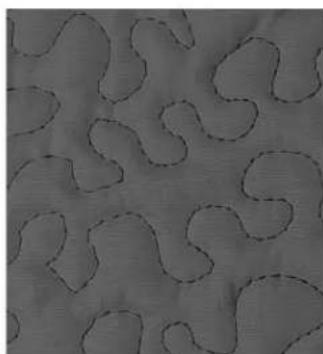
- für alle Quiltarbeiten, die frei geführt werden
Vorbereitung
- Quiltoberseite, Watteeinlage und Quiltunterseite gut aufeinander stecken, evtl. heften
- Anschiebetisch für den Nähcomputer benutzen
Näharbeit halten
- beide Hände halten den Stoff wie mit einem Rahmen
• von der Mitte nach aussen quilten
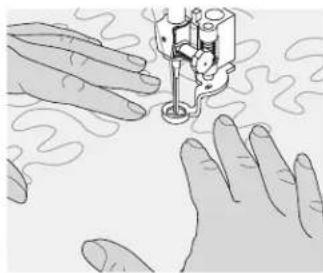
Quilten eines Musters
- Nähgut mit leichten, runden Bewegungen nach allen Seiten führen, bis das gewünschte Muster entsteht
Mäanderquilten
• in dieser Technik werden ganze Flächen mit Quiltstichen gefüllt
• die einzelnen Quiltlinien sind gerundet und überkreuzen sich nie
Freihandquilten mit BSR
Stichwahl: Geradstich Nr. 1
Nadel: Stärke und Typ dem Stoff entsprechend
Faden: Monofil- oder Baumwollfaden
Transporteur: unten
Nähfuss: BSR-Fuss Nr. 42
Diese Funktion erlaubt, mit einem speziellen Nähfuss, Freihandquilten mit Geradstich und einer vorgewählten Stichlänge (bis 4 mm). Der BSR-Nähfuss reagiert auf die Bewegung des Stoffes unter dem Fuss und steuert dadurch die Geschwindig keit des Nähcomputers bis zur maximal möglichen Geschwindigkeit. Dabei gilt: je schneller der Stoff bewegt wird, je höher ist die Geschwindigkeit des Nähcomputers. Die eingestellte Stichlänge wird unabhängig der Bewegung des Stoffes, innerhalb einer bestimmten Geschwindigkeit, beibehalten. Wird der Stoff zu schnell bewegt ertönt ein akustisches Signal, wenn der Beeper vorher eingeschaltet wurde (siehe Seite 46).

Durch Aktivieren der BSR-Funktion näht der Nähcomputer entweder permanent mit einer kleinen Drehzahl (Modus 1, Standard) oder sobald der Stoff bewegt wird (Modus 2).
Solange der BSR-Nähfuss rot leuchtet dürfen keine Arbeiten wie Einfädeln, Nadelwechsel und Ähnliches vorgenommen werden, da sich bei unbeabsichtigtem Stofftransport die Nadel bewegt!
Ohne Stofftransport schaltet der BSR-Modus nach ca. 7 Sek. aus, das rote Licht erlischt.
Bitte beachten Sie die Sicherheitshinweise!
Es gibt zwei unterschiedliche BSR-Modi
BSR 1
- der BSR 1-Modus ist standardmäßig aktiv
- sobald der Fussanlasser oder die Start-Stopp-Taste gedrückt wird bewegt sich die Nadel permanent
- durch Bewegen des Stoffes beschleunigt der Nähcomputer
- durch die kontinuierliche Nadelbewegung ist ein Vernähen auf der Stelle während des Quiltens, ohne eine zusätzliche Taste zu drücken, möglich
BSR 2
- wird durch Drücken der Taste 2 der Stichmusterwahl (s. Seite 29) eingeschaltet
- der Nähcomputer startet nur, wenn der Fussanlasser oder die Start-Stopp-Taste gedrückt und gleichzeitig der Stoff bewegt wird
• die Bewegung des Stoffes gibt die Nähgeschwindigkeit vor - zum Vernähen muss die «Vernähfunktion»-Taste gedrückt werden
- durch Drücken der Taste 1 der Stichmusterwahl wird auf den Modus 1 umgeschaltet

Für einen gleichmässigen Nähanfang (1. Stich) muss der Fussanlasser gedrückt und gleichzeitig der Stoff bewegt werden. Dies gilt auch bei Zacken/Spitzen nähen und Steppen innerhalb einer runden Form.
Wird die BSR-Funktion verlassen und später wieder eingeschaltet ist der zuletzt angewählte BSR-Modus wieder aktiv, auch wenn der Nähcomputer dazwischen ausgeschaltet wurde.
Vorbereitung
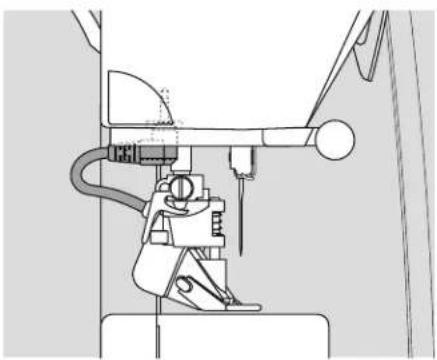
• Transporteur versenken
- Nähfussdruck muss, je nach Stoffart und Stoffdicke, reduziert werden
• Anschiebetisch verwenden
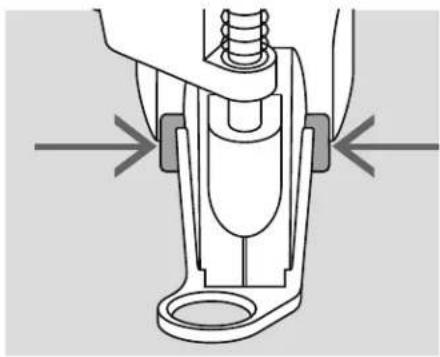
• die gewünschte Nähfuss-Sohle am BSR-Nähfuss befestigen
- Sohle entfernen:
beide Drucktasten (siehe Pfeile)
zusammendrücken
• die Sohle schräg nach unten aus der Führung ziehen - Sohle montieren: die Sohle in der Führung nach oben schieben bis sie einrastet

- ist ein Knopfloch angewählt, kann nicht in den BSR-Modus gewechselt werden
- zuerst den Geradstich anwählen
- den BSR-Nähfuss am Nähcomputer montieren und den Stecker des Kabels im vorgesehenen Anschluss (grün) bis zum Anschlag einstecken
- «BSR» blinkt links im Bildschirm, die Nähfussnummer 42 wird angezeigt
• die BSR-Taste drücken - im Anzeigefeld erscheint «BSR 1» = Modus 1 (Standard)
• die Standardstichlänge beträgt 2 mm
• die gewünschte Stichlänge einstellen - bei kleinen Figuren und Stippling wird empfohlen die Stichlänge auf 1 mm - 1.5 mm zu verkürzen
Anwendung folgender Funktionen im BSR-Modus
Nadelstopp unten (Standard)
- im Bildschirm zeigt der Pfeil nach unten = der Nähcomputer stoppt mit eingestochener Nadel sobald der Fussanlasser losgelassen wird
Nadelstopp oben
- Nadelstopp-Taste drücken (Pfeil nach oben) = der Nähcomputer stoppt mit Nadelposition oben sobald der Fussanlasser losgelassen wird
Nadel heben oder senken
- drücken der Nadelstopp-Taste oder durch Fersendruck auf den Fussanlasser, hebt oder senkt die Nadel
Vernähen mit Start-Stopp-Taste (nur Modus 1)
- den Stoff unter dem Nähfuss platzieren, Nähfuss senken
- Nadelstopp-Taste zweimal drücken um den Unterfaden herauf zu holen
- Ober- und Unterfaden halten und durch Drücken der Start-Stopp-Taste den BSR-Modus starten
• 5-6 Vernähstiche nähen - durch Drücken der Start-Stopp-Taste den BSR-Modus stoppen
- Fäden abschneiden
- durch Drücken der Start-Stopp-Taste den BSR-Modus wieder starten und den Quiltvorgang fortsetzen
Vernäh-Funktion (nur Modus 2)
- drücken der Vernähfunktion
- drücken des Fussanlassers oder der Start-Stopp-Taste
- durch Bewegen des Stoffes werden einige kurze Stiche genäht, dann ist die eingestellte Stichlänge aktiv und die Vernähfunktion wird automatisch deaktiviert
Beeper (akustisches Signal) ein-/ausschalten
- Modus-Taste (1 oder 2) länger drücken
- ein Ton zeigt an, dass der Beeper eingeschaltet ist
- das Signal ertönt, wenn die max. Geschwindigkeit des Nähcomputers erreicht ist
- bei kurzer Stichlänge ist die max. Stoffgeschwindigkeit kleiner
- Modus-Taste (1 oder 2) erneut länger drücken = der Beeper ist ausgeschaltet
- wird der BSR-Modus verlassen behält der Beeper den aktuellen Zustand bei (ein oder aus)

Beim Überschreiten eines bestimmten Geschwindigkeitsbereichs kann die Einhaltung der gleichmässigen Stichlänge nicht gewährleistet werden.
Es ist darauf zu achten, dass die Linse an der Unterseite des BSR-Fusses nicht verschmutzt ist (Fingerabdrücke usw.). Linse und Gehäuse periodisch mit weichem, leicht feuchtem Tuch reinigen.
Freihandquilten mit ausgeschaltetem BSR-Modus
• die BSR/Balance-Taste drücken, «BSR 1» im Anzeigefeld erlischt
- das BSR-Symbol links im Bildschirm blinkt
- nun ist normales Freihandquilten, ohne automatisch gleichmässige Stichlängen, mit dem BSR-Fuss möglich
Starten der BSR-Funktion
1. Möglichkeit BSR-Funktion über den Fuss- anlasser
• den Fussanlasser einstecken
- Nähfuss senken
- BSR-Modus starten, indem der Fussanlasser niedergedrückt wird, das Symbol «BSR-Modus aktiv» erscheint
• am Nähfuss erscheint ein rotes Licht
- der Fussanlasser muss während des Nähens gedrückt bleiben
• die Geschwindigkeit des Nähcomputers wird durch die Bewegung des Stoffes gesteuert
• durch Loslassen des Fussanlassers wird der BSR-Modus gestoppt
2. Möglichkeit BSR-Funktion über die Start/ Stopp-Taste →
• den Fussanlasser entfernen
- Nähfuss senken
- BSR-Modus starten indem die Start / Stopp-Taste gedrückt wird, das Symbol «BSR-Modus aktiv» erscheint
• am Nähfuss erscheint ein rotes Licht
- die Geschwindigkeit des Nähcomputers wird durch die Bewegung des Stoffes gesteuert
- durch erneutes Drücken der Start / Stopp-Taste oder durch betätigen des Kniehebels wird der BSR-Modus gestoppt
Ausschalten der BSR-Funktion mit der Start-Stopp-Taste
Modus 1:
- wird der Stoff während ca. 7 Sek. nicht bewegt, wird der BSR-Modus inaktiv (Anzeige wechselt zu BSR) und das rote Licht am Nähfuss erlischt
Modus 2:
- wird der Quiltvorgang durch Anhalten des Stoffes beendet, wird, je nach Nadelposition, 1 zusätzlicher Stich genäht. Dabei stoppt der Nähcomputer immer mit Nadelposition oben, auch wenn der Pfeil im Bildschirm nach unten zeigt
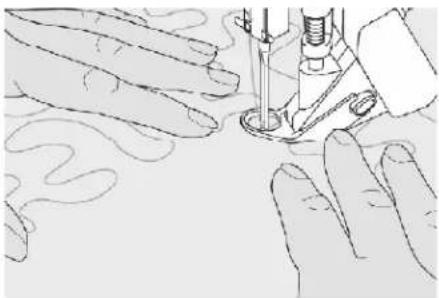
• das Nähgut mit beiden Händen straff gespannt halten und führen
- bei abrupter Stoffbewegung (abbremsen bzw. beschleunigen) können etwas kurze bzw. lange Stiche auftreten
- kontinuierliches Führen (keine ruckartigen Bewegungen) ergibt ein schöneres Resultat
- das Nähgut während des Nähens nicht drehen
BSR-Funktion verlassen
- den Stecker des BSR-Nähfusskabels am Nähcomputer herausziehen
• BSR-Nähfuss entfernen
Knopflöcher - Wichtige Hinweise
aurora 430 / 440 QE
aurora 450
Fadenspannung der Knopflöcher
- den Unterfaden in den Kapselfinger einfädeln = stärkere Fadenspannung unten
- dadurch wirkt die Knopflochraupe auf der oberen Stoffseite leicht gewölbt
• das Knopfloch ist schöner
• die Garneinlage verstärkt und verschönert das Knopfloch - beide Knopflochraupen mit gleicher Geschwindigkeit nähen
Fadenspannung der Knopflöcher
• die Oberfadenspannung auf den Wert 2.5 (Knopflochsymbol) einstellen
- die Oberfadenspannung ist etwas leichter, dadurch wirkt die Knopflochraupe auf der oberen Stoffseite leicht gewölbt
• das Knopfloch ist schöner
• die Garneinlage verstärkt und verschönert das Knopfloch
- beide Knopflochraupen mit gleicher Geschwindigkeit nähen
Knopfloch bezeichnen
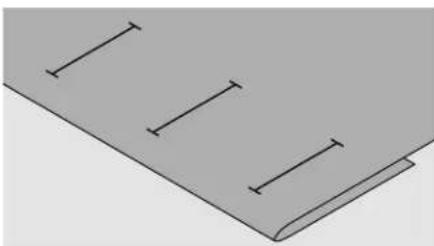
- Knopflochlängen am jeweils gewünschten Ort bezeichnen
- Knopflochfuss Nr. 3C, Nr. 3 (Sonderzubehör) verwenden
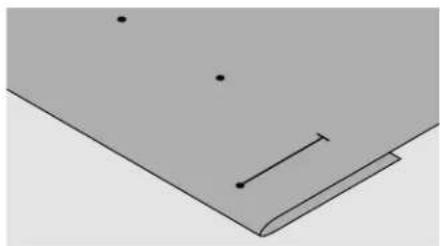
Automatisches Knopfloch
- nur ein Knopfloch in der ganzen Länge bezeichnen
- nach dem Nähen des ersten Knopfloches ist die Länge programmiert
- für alle weiteren Knopf löcher nur den Anfangs punkt bezeichnen
• automatischer Knopflochschlittenfuss Nr. 3A verwenden
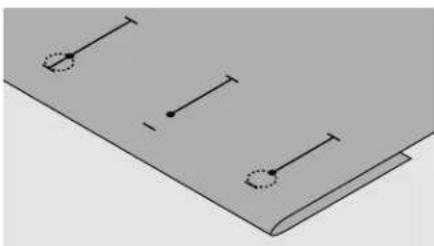
• nur die Raupenlänge markieren
• die Länge des Auges wird zusätzlich genäht
Nähprobe
- Probeknopfloch immer auf einem Stück des Originalstoffes nähen und gleiche (Klebe-) Einlage wie im Original verwenden
• gleiche Knopflochart wählen - Knopfloch in der gleichen Stoffrichtung nähen (Längs- oder Querrichtung)
• Knopfloch aufschneiden
• Knopf durch das Knopfloch schieben - wenn nötig, Länge des Knopfloches korrigieren
Grosse Knopfhöhen
- bei Knöpfen mit einer grossen Höhe (Bombierung, Wulst, etc.) die Knopflochlänge (je nach Knopfhöhe) ca. 3-5 mm länger wählen
Raupenbreite verändern
• Stichbreite verändern
Stichlänge verändern
- Stichlängenveränderung wirkt auf beide Knopflochraupen (dichter oder weiter)
- nach dem Verändern der Stichlänge = Knopflochlänge neu programmieren

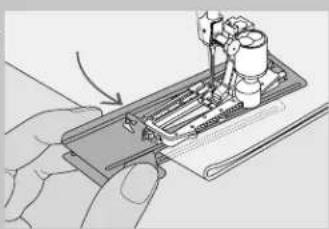
Zum Nähen eines Knopflochs in schwierigen Stoffen empfiehlt es sich die Transporthilfe (in einigen Ländern nur als Spezialzubehör erhältlich) zu verwenden. Sie kann zusammen mit dem Knopflochschlittenfuss Nr. 3A oder 3B verwendet werden.
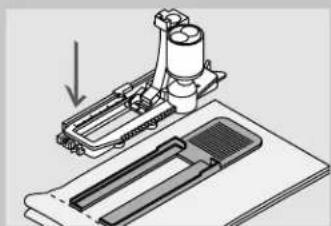
Muss ein Knopfloch quer zur Nähgutkante genäht werden empfiehlt es sich, eine Ausgleichsplatte (Spezialzubehör) zu verwenden. Die Ausgleichsplatte von hinten zwischen Nähgut und Schlittenfusssohle, bis zur verdickten Nähgut stelle einlegen und nach vorne schieben.
Die richtige Einlage für das Knopfloch
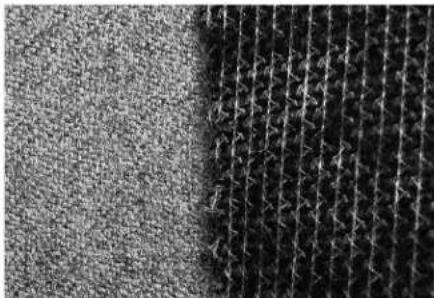
- damit die Knopflöcher gut gelingen, immer eine Einlage benützen
• die Einlage soll sich dem Stoff anpassen und nicht umgekehrt
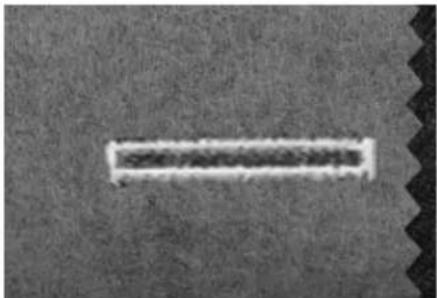
- bei dicken und flauschigen Stoffen kann ein Stickvlies unterlegt werden, der Stoff wird dadurch besser transportiert
Knopfloch mit Garneinlage
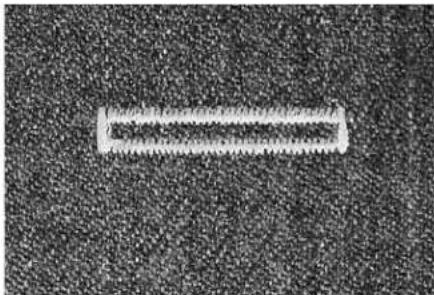
• die Garneinlage verstärkt und verschönert das Knopfloch
- die Garnschlinge liegt am beanspruchten Ende im fertig genähten Knopfloch = Knopfannähstelle
- Nähgut entsprechend unter den Nähfuss legen
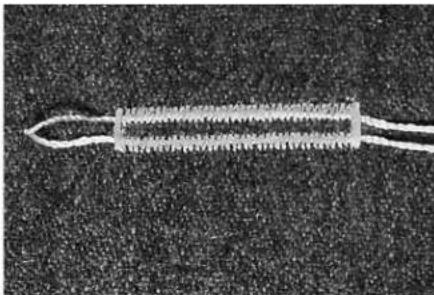
• Perlgarn Nr. 8
• starker Handnähfaden
- feines Häkelgarn
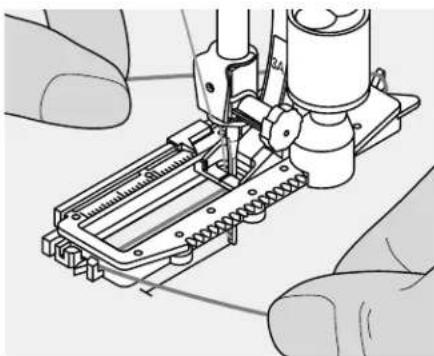
Einhängen des Garnes im automatischen Knopflochschlittenfuss Nr. 3A
• Nadel beim Knopflochbeginn einstechen
• Knopflochfuss steht oben
- Einlagegarn rechts unter den Knopfloch-fuss führen
• Garn hinten am Knopflochfuss über die Nase legen
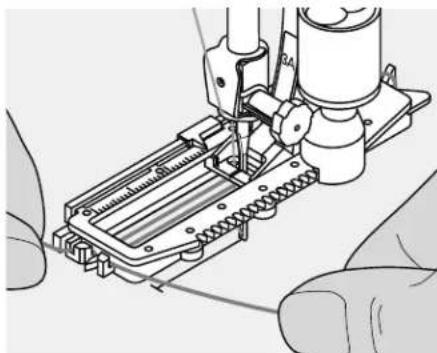
- Einlagegarn links unter dem Fuss nach vorn ziehen
• Garnenden in die Halteschlitze ziehen
Nähen
- Knopfloch in gewohnter Weise nähen, ohne das Einlagegarn zu halten
- das Einlagegarn wird durch die Knopflochraupen übernäht
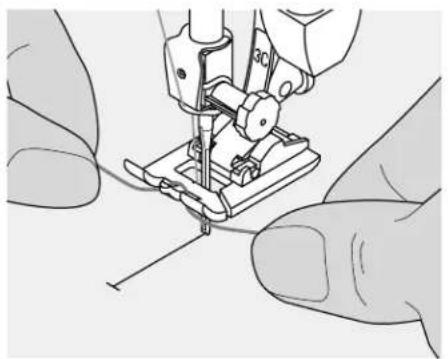
Einhängen des Garnes im Nähfuss
Nr. 3C, Nr. 3 (Sonderzubehör)
• Nadel beim Knopflochbeginn einstechen
• Knopflochfuss steht oben
- Einlagegarn über dem mittleren Steg des Knopflochfusses (vorn) einhängen
- beide Garnenden unter dem Fuss nach hinten ziehen (je ein Garn in jede Rille der Sohle)
• Knopflochfuss senken
Nähen
- Knopfloch in gewohnter Weise nähen, ohne das Einlagegarn zu halten
- das Einlagegarn wird durch die Knopflochraupen übernäht
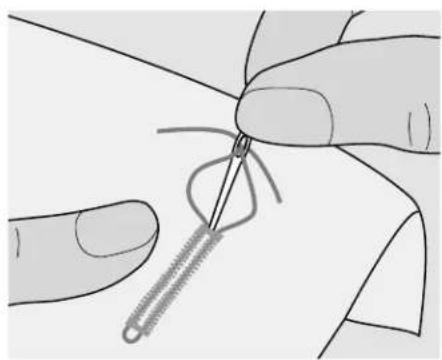
Garneinlage fixieren
• Garnschlinge nachziehen bis die Schlinge im Riegel verschwindet
• Garnenden auf die Rückseite ziehen (mit Handnähnadel)
• verknoten oder vernähen
Knopfloch mit Pfeiltrenner öffnen
- das Knopfloch mit dem Pfeiltrenner von beiden Enden zur Mitte hin aufschneiden
- damit bei kurzen Knopflöchern nicht irrtümlich der Riegel durchgeschnitten wird, kann als zusätzliche Sicherheit beim Riegel eine Stecknadel eingesteckt werden
Knopflochmesser (Sonderzubehör)
• Knopfloch auf Holzstück legen
- Knopflochmesser zwischen die beiden Raupen des Knopfloches stellen
- Knopflochmesser von Hand oder mit dem Hammer nach unten drücken
Knopfloch - Balance
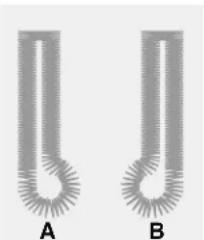
Balance bei automatischen und manuellen Knopflöchern
- bei den manuellen und automatischen Knopf löchern wirkt sich die Balance auf beide Raupen gleichzeitig aus, da beide Raupen in der gleichen Richtung genäht werden
- das Auge oder die Rundung wird folgendermassen balanciert:
- Geradstiche vorwärts nähen bis der Nähcomputer auf das Auge oder die Rundung umschaltet, dann den Nähcomputer anhalten
• Balance-Taste drücken
Auge nach rechts verzogen (Bild A):
- rechte Taste der Nadelposition-Verstellung drücken = das Auge wird nach links korrigiert
- Nähprobe!
Auge nach links verzogen (Bild B):
- linke Taste der Nadelposition-Verstellung drücken = das Auge wird nach rechts korrigiert
- Nähprobe!

Nach dem Nähen der Knopflöcher Balance wieder in Normalstellung bringen!
Knopflocharten
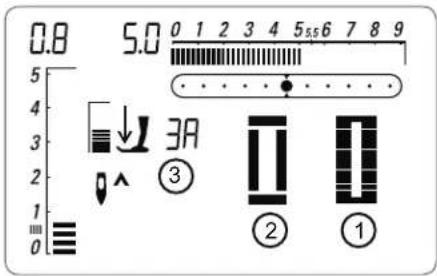
aurora 430
Nr. 10 Wäscheknopfloch
Nr. 11 Wäscheknopfloch schmal
Nr. 12 Stretchknopfloch
Nr. 13 Augenknopfloch
Nr. 14 Geradstichknopfloch
Nr. 15 Heirloomknopfloch
aurora 440 QE
Nr. 10 Wäscheknopfloch
Nr. 11 Wäscheknopfloch schmal
Nr. 12 Stretchknopfloch
Nr. 13 Rundknopfloch
Nr. 14 Augenknopfloch
Nr. 15 Geradstichknopfloch
Nr. 16 Heirloomknopfloch
aurora 450
Nr. 10 Wäscheknopfloch
Nr. 11 Wäscheknopfloch schmal
Nr. 12 Stretchknopfloch
Nr. 13 Rundknopfloch
Nr. 14 Rundknopfloch mit Querriegel
Nr. 15 Augenknopfloch
Nr. 16 Augenknopfloch mit Spitzriegel
Nr. 17 Heirloomknopfloch
Nr. 18 Geradstichknopfloch
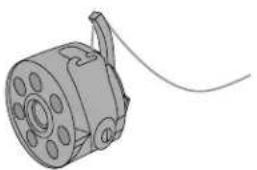
Knopflöcher sind praktische Verschlüsse, welche auch zu dekorativen Zwecken verwendet werden können.
Vorbereitung
• 430 / 440 QE: Unterfaden in den Finger der Spulenkapsel einfädeln
• 450: die Oberfadenspannung auf den Wert 2,5 (Knopflochsymbol) einstellen
- Fuss Nr. 3A oder Knopflochfuss Nr. 3C, Nr. 3 (Sonderzubehör) verwenden
- Gewünschtes Knopfloch wählen, auf dem Bildschirm erscheint:
1 Knopflochgraphik
2 Knopflochsymbol
3 Nähfussanzeige
Manuelles Knopfloch
Stichwahl: alle Knopflocharten
Nadel: Stärke und Typ entsprechend Stoff
Faden: Baumwolle/Polyester
Transporteur: oben
Nähfuss: Knopflochfuss Nr. 3C, Nr. 3 (Sonderzubehör)
Vorbereitung
• gewünschtes Knopfloch wählen
• auf dem Bildschirm erscheint:
• die gewählte Knopflochgraphik
• Nähfussanzeige Nr. 3A
- das Knopflochsymbol (die erste Stufe blinkt)
Im Bildschirm blinkt die aktive Stufe. Beide Knopflochraupen mit gleicher Geschwindigkeit nähen.

Manuelle Knopflöcher eignen sich für eine einmalige Anwendung oder zum Ausbessern von bestehenden Knopflöchern. Die Anzahl der Stufen richtet sich nach der Art des gewählten Knopfloches.
Ein manuelles Knopfloch ist nicht speicherbar.
Wäscheknopfloch (4 Stufen) nähen
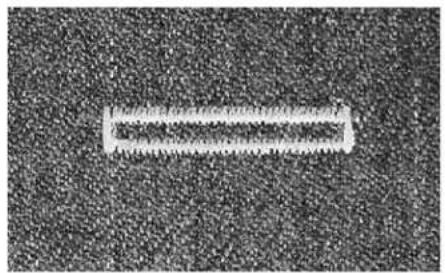
-
Raupe bis zur Längenmarkierung nähen, den Nähcomputer anhalten
• Rückwärtstaste drücken -
Geradstiche rückwärts nähen, den Nähcomputer auf der Höhe des ersten Stiches (Knopflochbeginn) anhalten
• Rückwärtstaste drücken
- Riegel oben und zweite Raupe nähen, den Nähcomputer anhalten
• Rückwärtstaste drücken
- Riegel unten und Vernähstiche nähen
Augenknopfloch (5 Stufen) nähen
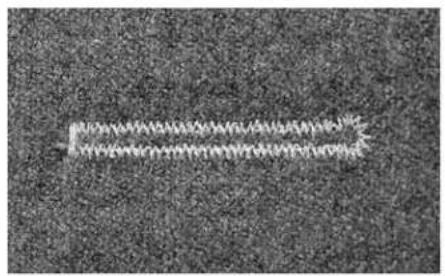
- Geradstiche vorwärts nähen, den Nähcomputer anhalten
• Rückwärtstaste drücken
- Auge und 1. Raupe rückwärts nähen, den Nähcomputer auf der Höhe des ersten Stiches (Knopflochbeginn) anhalten
• Rückwärtstaste drücken
- Geradstiche vorwärts nähen, den Nähcomputer auf der Höhe des Auges anhalten
• Rückwärtstaste drücken
-
- Raupe rückwärts nähen, den Nähcomputer auf der Höhe des ersten Stiches (Knopflochbeginn) anhalten
- Rückwärtstaste drücken
- Riegel und Vernähstiche nähen
Automatisches Knopfloch
Stichwahl: Knopfloch (alle Arten)
Nadel:
Faden:
Transporteur:
Nähfuss:
Stärke und Typ entsprechend Stoff
Baumwolle/Polyester
oben
Automatischer Knopflochschlittenfuss Nr. 3A
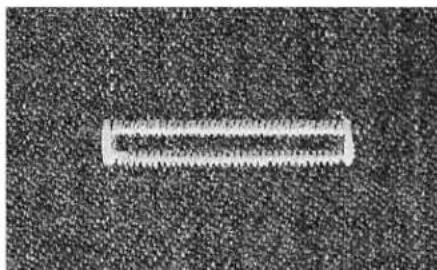
Automatisches Knopfloch
- beim Verwenden des Knopflochschlittenfusses Nr. 3A wird die Länge des Knopfloches über die Linse am Fuss automatisch gemessen = exaktes Duplizieren und automatisch umschalten bei maximaler Länge
• im Bildschirm blinkt die aktive Stufe
- beide Knopflochraupen werden in die gleiche Richtung genäht

Der Schlittenfuss muss flach auf dem Material aufliegen! Wenn der Schlittenfuss auf einer Nahtzugabe aufliegt, kann die Länge nicht exakt gemessen werden!
Knopfloch im Langzeitspeicher
Programmiertes Knopfloch im Langzeitspeicher speichern
- nach dem Programmierenmem←/−Taste drücken
- das Knopfloch ist im Langzeitspeicher abgelegt
Abrufen eines gespeicherten Knopfloches
Programmierte Knopflöcher können jederzeit wieder abgerufen werden, auch wenn der Nähcomputer vom Netz getrennt wurde.
• die gewünschte Knopflochart wählen
• dienemTaste drücken
• das programmierte Knopfloch nähen
- pro Knopflochart kann nur eine Knopflochlänge gespeichert werden, wird eine neue Länge mit meingegeben, wird die vorher gespeicherte Länge überschrieben

Nähgeschwindigkeit
- nähen in reduzierter Nähgeschwindigkeit für optimales Resultat
- alle Knopflöcher in der selben Geschwindig keit nähen um eine regel mässige Raupendichte zu erhalten
Exakte Duplikationen
• programmierte Knopflöcher werden alle gleich lang und gleich schön
Augenknopflöcher doppelt genäht
- in dicken Stoffen können die Augenknopflöcher doppelt übernäht werden, dabei wird der erste Durchgang mit grösserer Stichlänge vorgenäht
- nach dem Nähen des ersten Knopfloches Nähgut nicht verschieben
- Stichlänge zurückstellen und den Fussanlasser noch einmal niederdrücken
Programmieren des Wäsche- und Stretchknopfloches
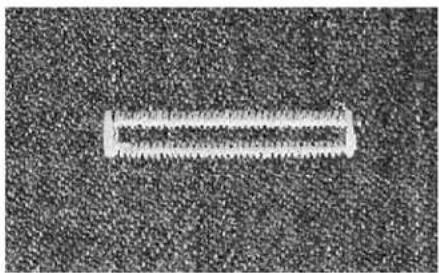
Löschen der Programmierung Programmierung mit der «clr»- Taste löschen.


- erste Raupe vorwärts nähen; den Nähcomputer anhalten
• Rückwärtstaste drücken - «auto» wird im Bildschirm angezeigt = die Knopflochlänge ist programmiert
-
der Nähcomputer näht automatisch Geradstiche rückwärts
-
den 1. Riegel
-
die 2. Raupe vorwärts
-
den 2. Riegel und die Vernähstiche
-
der Nähcomputer hält an und stellt automatisch auf Knopflochbeginn
- alle weiteren Knopflöcher werden nun automatisch in der gleichen Länge genäht (ohne Drücken der Rückwärts-taste)
Programmieren des Rund- und Augenknopfloches
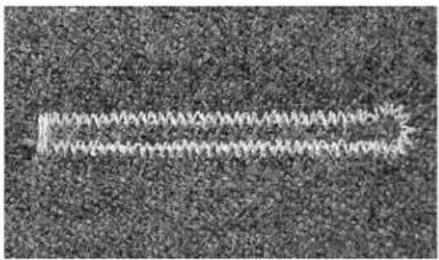
- Steppstiche vorwärts nähen, den Nähcomputer anhalten
• Rückwärtstaste drücken -
«auto» wird im Bildschirm angezeigt = Knopflochlänge ist programmiert
-
der Nähcomputer näht automatisch das Auge
-
die 1. Raupe rückwärts
-
die Steppstiche vorwärts
-
die 2. Raupe rückwärts
-
den Riegel und die Vernähstiche
- der Nähcomputer hält an und stellt automatisch auf Knopflochbeginn
- alle weiteren Knopflöcher werden nun in der gleichen Länge genäht (ohne Drücken der Rückwärtstaste)
Ösen


Stichwahl:
430: Geradstich Öse Nr. 17
440 QE: Geradstich Öse Nr. 19
450: Geradstich Öse Nr. 21
440 QE: Zick-Zack Öse Nr. 18
450: Zick-Zack Öse Nr. 20
Stärke und Typ entsprechend Stoff
Baumwolle / Polyester
oben
430 / 440 QE: Rücktransportfuss Nr. 1
450: Rücktransportfuss Nr. 1C
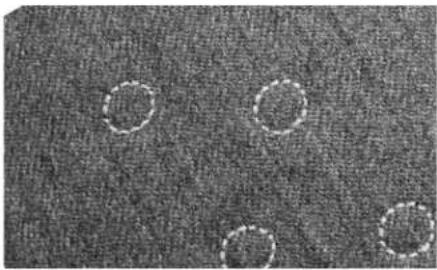
- als Öffnungen für Kordeln, schmale Bänder
- für dekorative Arbeiten, Kinderkleider, Bastelarbeiten
- kann nicht gespeichert werden
Öse nähen
- Öse wählen
- Programm nähen
- der Nähcomputer stoppt am Ende automatisch
- der Nähcomputer ist für die nächste Öse bereit
Öse öffnen
• mit Lochzange, Ahle, Locheisen

Ösen nähen
• als Augen bei Stofftieren, Puppen, Kasperfiguren
Markanter Kreis
- Unterfaden in den Kapselfinger einfädeln (430 / 440 QE) = stärkere Fadenspannung unten
- dekorative Anwendung oder für Bandeinzug
Knopfannähprogramm

Stichwahl:
Stichbreite:
Nadel:
Faden:
Transporteur:
Nähfuss:
430: Knopfannähprogramm Nr. 16
440 QE: Knopfannähprogramm Nr. 17
450: Knopfannähprogramm Nr. 19
je nach Lochabstand des Knopfes
Stärke und Typ entsprechend Stoff
Baumwolle/Polyester
unten
Stopffuss Nr. 9 oder
Knopfannähfuss Nr. 18 (Sonderzubehör)
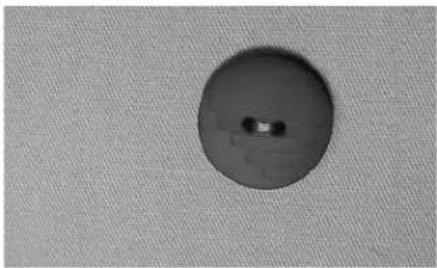
- zum Annähen von Knöpfen mit 2 und 4 Löchern
- Knöpfe als Dekoration werden ohne «Stiel» angenäht
- «Stiel» (= Abstand zwischen Knopf und Stoff) kann mit Fuss Nr. 18 beliebig eingestellt werden
Anfangs- und Endfäden
• die Fäden sind bereits vernäht und können weggeschnitten werden oder
- nach dem Nähen die Oberfadenenden auf die Rückseite ziehen und verknoten = bessere Stabilität
Knopf annähen mit Stopffuss Nr. 9
- Knopfannähprogramm wählen
- Lochabstand durch Drehen am Handrad kontrollieren und wenn nötig Stichbreite verändern
- die ersten Vernähstiche nähen; Fäden bei Nähbeginn festhalten
- Programm nähen
- der Nähcomputer stoppt am Ende automatisch und steht sofort wieder auf Programmbeginn
Reinigen
Wenn der Nähcomputer in einem kalten Raum aufbewahrt wird, diesen ca. 1 Stunde vor Gebrauch in einen warmen Raum stellen.
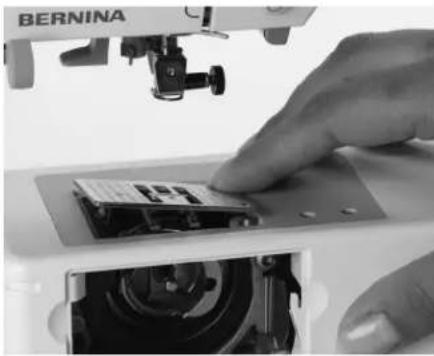
Reinigen der Stichplatte
Fadenrückstände unter der Stichplatte und um den Greifer von Zeit zu Zeit entfernen.
• Hauptschalter auf «0»
• Nähcomputer vom Stromnetz trennen
• Nähfuss und Nadel entfernen
• Klappdeckel am Freiarm öffnen
- Stichplatte hinten rechts nach unten drücken und entfernen
• mit dem Pinsel reinigen
• Stichplatte wieder einsetzen
Reinigen von Bildschirm und Nähcomputer
• mit weichem, leicht feuchtem Tuch
Reinigen des Greifers
aurora 430 / 440:
• Hauptschalter auf «0»
• Nähcomputer vom Stromnetz trennen
• Spulenkapsel herausnehmen
• Auslösehebel nach links drücken
- Verschlussbügel mit dem schwarzen Greiferbahndeckel herunterklappen
• Greifer herausnehmen
- Greiferbahn reinigen, keine spitzen Gegenstände verwenden
- Greifer einsetzen, wenn nötig am Handrad drehen, bis Greifertreiber links steht
- Greiferbahndeckel und Verschlussbügel schliessen, Auslösehebel muss einrasten
• Zur Kontrolle Handrad drehen
- Spulenkapsel einsetzen
aurora 450:
• Hauptschalter auf «0»
• Nähcomputer vom Stromnetz trennen
• Spulenkapsel herausnehmen
- Greiferbahn reinigen, keine spitzen Gegenstände verwenden
- Spulenkapsel einsetzen
Ölen
• Hauptschalter auf «0»
• Nähcomputer vom Stromnetz trennen
• ein Tropfen Öl in die Greiferbahn geben
- Nähcomputer im Leerlauf (ohne Faden) kurz laufen lassen: Verschmutzen des Nähguts wird verhindert

Vor dem Reinigen oder dem Ölen den Netz stecker ziehen!

Zum Reinigen niemals Alkohol, Benzin, Verdünner bzw. ätzende Flüssigkeiten verwenden!
Reinigungs-Anzeige

- sichtbar im Bildschirm wenn der Nähcomputer gereinigt/ geölt werden muss (nach ca. 180'000 Stichen)
- wurde der Nähcomputer gereinigt kann durch zweimaliges Drücken der «#»-Taste die Anzeige gelöscht werden
- die Anzeige kann durch Drücken der «clr»-Taste temporär gelöscht werden, erscheint jedoch beim Neustart des Nähcomputers wieder
- nach dem dritten Löschen mit «clr» erscheint die Anzeige erst nach weiteren ca. 180'000 Stichen wieder
Service-Anzeige

- sichtbar im Bildschirm wenn der Nähcomputer für einen Service zum BERNINA-Händler gebracht werden muss (nach ca. 2'000'000 Stichen)
- wurde der Service durch den BERNINA-Fachhandel ausgeführt, ist der Stichzähler wieder auf «0», die Anzeige erscheint nicht mehr
- die Anzeige kann durch Drücken der «clr»-Taste temporär gelöscht werden, erscheint jedoch beim Neustart des Nähcomputers wieder
- nach dem dritten Löschen mit «clr» erscheint die Anzeige nicht mehr, der nächste Hinweis erfolgt bei ca. 4'000'000 Stichen
Umweltschutz

BERNINA fühlt sich dem Umweltschutz verpflichtet. Wir bemühen uns, die Umweltverträglichkeit unserer Produkte zu erhöhen, indem wir diese ununterbrochen verbessern bezüglich Gestaltung und Produktions-Technologie.
Wenn Sie das Produkt nicht mehr benötigen, entsorgen Sie es bitte umweltgerecht gemäss den nationalen Richtlinien. Entsorgen Sie das Produkt nicht im Haushaltabfall. Im Zweifelsfall kontaktieren Sie bitte Ihren Händler.
Vermeiden und Beheben von Störungen
Folgende Informationen sollen Ihnen helfen, mögliche Störungen des Nähcomputers selber zu beheben.
Prüfen Sie ob:
- Ober- und Unterfaden richtig eingefädelt sind
• die Nadel richtig eingesetzt ist, flache Seite des Kolbens hinten
• die Nadelstärke stimmt; siehe Nadel/Fadentabelle S. 18
• die Nadelspitze und der Schaft unbeschädigt sind - der Nähcomputer gereinigt ist; Fadenrückstände beseitigt sind
• die Greiferbahn gereinigt ist
- zwischen den Fadenspannscheiben und unter der Spulen kapselfeder Fadenreste eingeklemmt sind
| StörungUngleichmässige Stichbildung | UrsacheOberfaden zu fest/zu lockerUnterfaden zu fest/ zu lockerNadel stumpf oder krummminderwertige NadelNadel falsch eingesetzt minderwertiger FadenNadel- / Fadenverhältnis falsch falsch eingefädelt | BehebungOberfadenspannung reduzieren/erhöhenUnterfadenspannung reduzieren/erhöhenneue, Qualitätsnadel verwenden (BERNINA)Nadel mit flacher Kolbenseite nach hinten einsetzenQualitätsfäden verwenden (Isacord, Mettler, Gütermann..)Nadel auf die Fadenstärke anpassenEinfädelweg Oberfaden kontrollieren/Unterfaden kontrollieren |
| Fehlstiche | Falsches NadelsystemNadel krumm oder stumpfminderwertige NadelNadel falsch eingesetzt falsche Nadelspitze | Nadelsystem 130/705H verwendenneue, Qualitätsnadel verwendenNadel beim Einsetzen ganz nach oben stossenNadelspitze auf textile Struktur des Nähgutes anpassen |
| Oberfaden reisst | Oberfadenspannung zu festNicht richtig eingefädelt minderwertiger oder alter FadenStichloch oder Greiferspitze beschädigt | Oberfadenspannung reduzierenEinfädelweg Oberfaden überprüfenQualitätsfaden verwendenNäh/Stickcomputer vom Fachhandel überprüfen lassen |
| Unterfaden reisst | Unterfadenspannung zu starkStichloch in der Stichplatte zerstochenNadel stumpf oder krumm | Unterfadenspannung reduzierenNäh/Stickcomputer vom Fachhandel überprüfen lassenneue Nadel verwenden |
| Nadel bricht | Nadel nicht richtig befestigtNähgut wurde gezogenNähgut wurde bei dicken Materialien geschoben minderwertiger Faden mit Knoten | Nadelhalterschraube fest anziehenNähgut während des Nähens nicht ziehenRichtigen Nähfuss für dickes Material verwenden (z.B Jeansfuss, Nr. 8), bei dicken Nahtstellen Höhenausgleich verwendenQualitätsfaden verwenden |
| Näh/Stickcomputer läuft langsam oder nicht | Stecker nicht ganz eingestecktNäh/Stickcomputer läuft nicht auf Zimmer-temperaturNäh/Stickcomputer nicht eingeschaltet | Stecker richtig in die Anschlüsse einsteckenNäh-/Stickcomputer bei Zimmertemperatur benutzenNäh/Stickcomputer einschalten |
| Stickprozess ist unterbrochen/kann nicht gestartet werden | z. B. Oberfaden ist gerissen, Transporteur nicht abgesenkt usw.Sticksoftware/EC on PC kann nicht installiert werden | Animationen auf dem Bildschirm folgenFachhändler konsultieren |
| Faden bei Faden-hebel eingeklemmt | Oberfadenriss | Ist bei einem Oberfadenriss der Faden im Bereich Fadenhebel eingeklemmt, wie folgt vorgehen:Hauptschalter auf «0»mit dem Torx Winkelschraubenzieher die Schraube am Kopfdeckel entfernenKopfdeckel nach links wegziehenFadenreste entfernenKopfdeckel montieren und Schraube festziehen |
Sticken
Details des Stickmoduls
1 Stickfläche
2 Stickarm
3 Kupplung für Stickrahmenbefestigung
4 Zubehörbox
5 Einrastnocken rechts
6 Einrastnocken mitte
7 Anschlusskabel für Nähcomputer
8 Kabelhalterung

Die Seitenansicht (Handrad) des Näh- und Stickcomputers mit den Steck anschlüssen befindet sich in der Bedienungsanleitung zum Nähcomputer auf S. 9
Standardzubehör
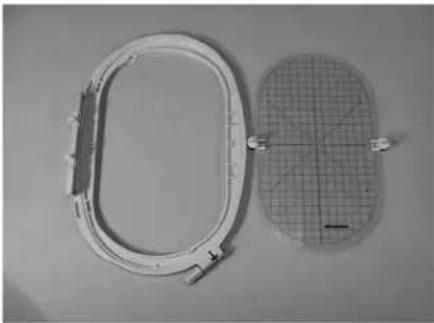
Stickfuss Nr. 26 Sticknadelsortiment
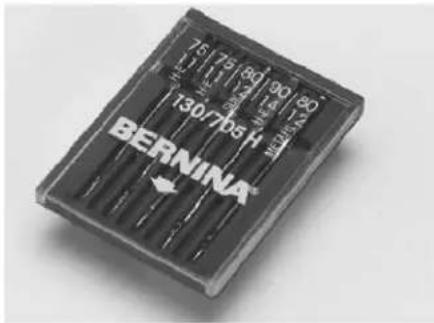
(über Oberfadenspule stülpen)
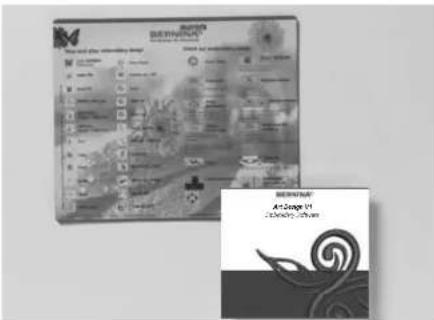
Sticksoftware BERNINA / MausmatteNetz f ü S g e l e h i n d i s h g e k f a d e f i r t P o S t i c k - software
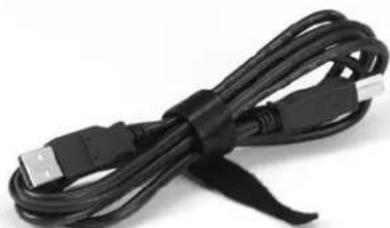
Stickrahmen klein (für Normalbetrieb und Freiarmstickerei 72x50 mm) Schablone blau für Normalbetrieb Schablone rot für Freiarmstickerei
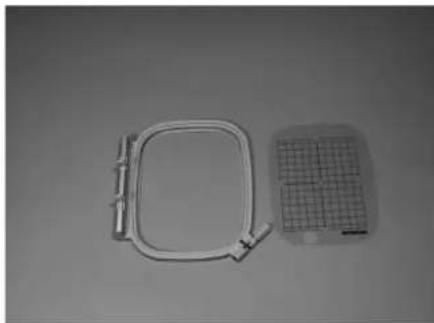
Stickrahmen mittel (100x130 mm) Schablone zu Stickrahmen mittel
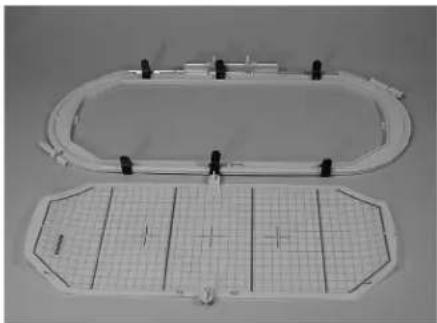
Geradstichplatte 450 Geradstichplatte 430 / 440 QEAdapter für Freiarmstickerei
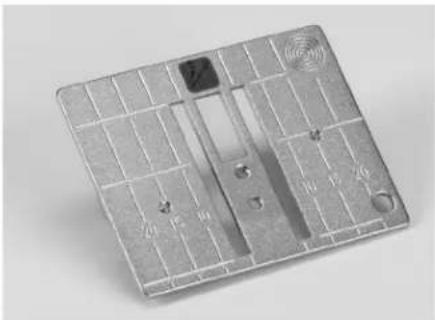
BERNINA Mehrfach-Garnrollenhalter BERNINA Sticksoftware
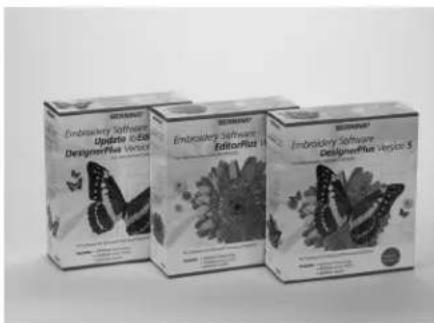
BERNINA-Stickmusterkarten / Mini Box plus oder Magic Box plus
BERNINA Bordüren-Software
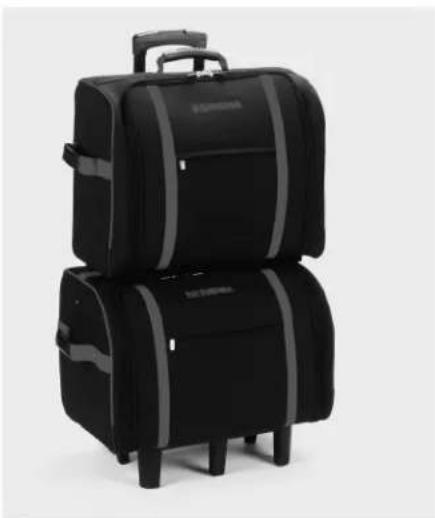
Koffersystem für Nähcomputer und Stickmodul
Mehr über Zubehör für Nähen, Sticken und Quilten finden Sie in Ihrem Zubehörkatalog oder unter www.bernina.com
Adapter für Freiarmstickerei anschliessen
Der Adapter ermöglicht das Sticken von geschlossenen Gegenständen (Ärmel, Hosenbeine, Socken, Schlauchware usw.) um den Freiarm des Nähcomputers.
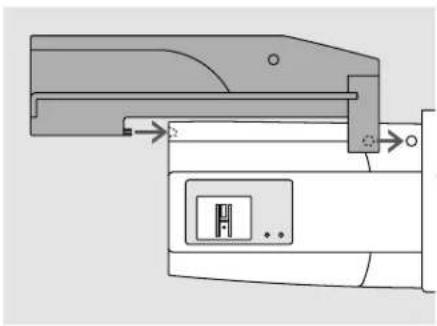
Adapter am Nähcomputer befestigen
- Adapter hinter dem Freiarm an den Nähcomputer schieben, bis die Einrastnocken in der Grundplatte des Nähcomputers verankert sind
Stickmodul am Adapter befestigen
- Vorderkante des Stickmoduls möglichst nahe an die L-förmige Führung des Adapters platzieren
- das Stickmodul von links entlang der Führung schieben, bis die Einrastnocken in der Grundplatte verankert sind
Adapter vom Nähcomputer entfernen
• Stickmodul vom Adapter entfernen
- die hintere rechte Ecke des Adapters ist als Hohlraum konzipiert, der zugleich als Griff dient
- Adapter an diesem Griff halten und aus der Grundplatte des Nähcomputers herausnehmen
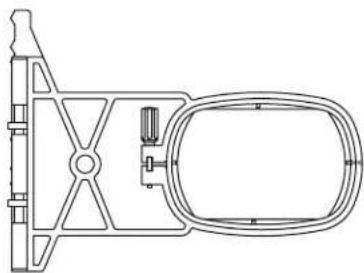
Stickrahmen zum Freiarmsticken
- der kleine ovale Stickrahmen ist für das Sticken auf dem Freiarm konzipiert

Zum Freiarmsticken nur den kleinen Stick rahmen verwenden!
Stickmodul anschliessen
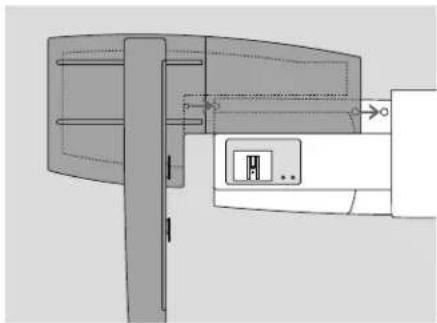
Stickmodul befestigen
- Stickmodul hinter den Freiarm an den Nähcomputer stellen
- Stickmodul von links her an den Nähcomputer schieben, bis die Einrastnocken in der Grundplatte des Nähcomputers verankert sind
• Fussanlasser entfernen
Anschlusskabel lösen
- das Anschlusskabel ist die Verbindung vom Stickmodul zum Nähcomputer
- Anschlusskabel aus der Kabelhalterung auf der Rückseite des Stickmoduls ziehen
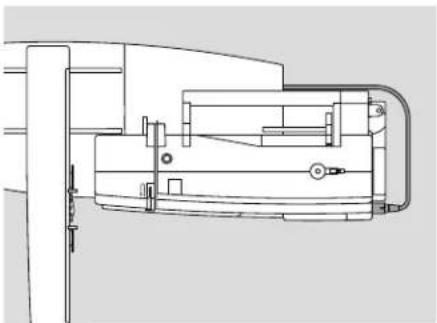
Kabel an den Nähcomputer anschliessen
• Steckerseite mit Fläche nach vorne
- Stecker auf der rechten Seite des Nähcomputers in den dafür vorgesehenen Anschluss stecken
Stickmodul entfernen
• Kabelstecker herausziehen
- mit der Hand unter die hintere rechte Ecke greifen, das Stickmodul anheben und nach links wegschieben
Kabel am Stickmodul fixieren
- Kabel über den beiden Kabelhalterungen einlegen
• Kabel etwas eindrücken

Belm Anschliessen des Stickmoduls ist darauf zu achten, dass alle Geräte auf derselben ebenen Fläche stehen!
Nähcomputer und Stickmodul vor einem Transport immer voneinander trennen und nicht als Einheit transportieren!
Stickcomputer zum Sticken vorbereiten
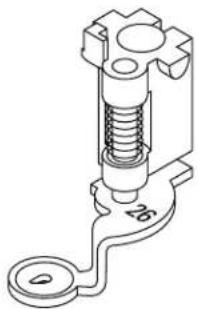
Stickfuss Nr. 26 zum Sticken
- zum Sticken den Stickfuss Nr. 26 an den Nähcomputer stecken
- Stickfuss hoch stellen, damit später der Stickrahmen befestigt werden kann
Maschinennadel zum Sticken
- je nach Stickgarn eine Nadel der Stärke Nr. 75 bis Nr. 90 verwenden
- spezielle Stick- oder Metafilnadel für Stick-oder Metallfaden
- eine unbeschädigte Nadel verwenden
- Nadel hoch stellen, damit später der Stickrahmen befestigt werden kann
- den Transporteur mit der Drucktaste auf der rechten Seite des Gehäuses versenken
Ober- und Unterfaden einfädeln
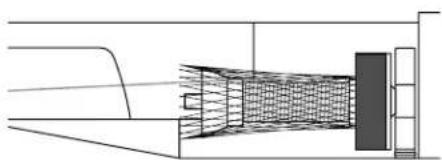
- Schaumstoffteller, dann Oberfadenspule montieren
- bei allen glatten Stickfäden das Netz über die Ober faden spule stülpen
- der Oberfaden wird dadurch gleichmässiger abgezogen und kann sich nicht verheddern
Unterfaden einfädeln
- aurora 430 / 440 QE: zum Sticken den Unterfaden in den Finger einfädeln
- aurora 450: zum Sticken den Unterfaden in die Führungsfeder der Stickspulenkapsel einfädeln

Wie beim Nähen kann auch während dem Sticken gleichzeitig gespult werden.

Garnrollenhalter
bei Metall- oder anderen Spe zial-fäden den senkrechten Garn-rollen halter und die Metall faden-leitöse (Sonderzubehör) verwenden.
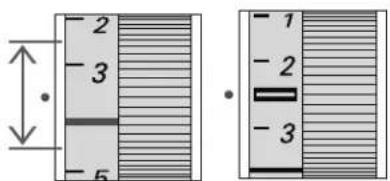
Fadenspannung einstellen / verstellen
Die Fadenspannung ist manuell verstellbar.
• Die Fadenspannung auf die Werte 2.5 - 4.5 (aurora 430 / 440 QE) und 2.5 (aurora 450) einstellen
- Anpassungen an bestimmte, aussergewöhnliche Materialien sind jederzeit möglich

Werden Unterfadenspulen aus Karton verwendet, kann BERNINA die Stickqualität nicht gewährleisten.
Stickrahmen bespannen
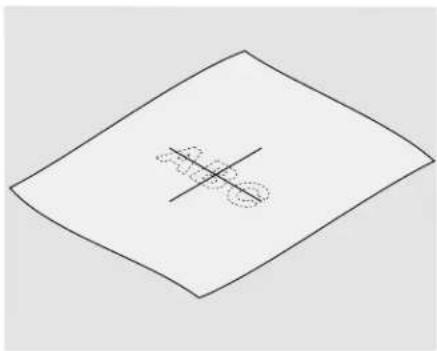
Stoffmittelpunkt bestimmen
• auf dem zu bestickenden Stoff den Mittelpunkt des Stickmusters bestimmen
- mit einem Markierungsstift oder Kreide bezeichnen
Stickrahmen auseinandernehmen
• evtl. Einstellschraube (n) des äusseren Rahmens lösen
• inneren Rahmen herausnehmen
• die Pfeilmarkierungen der beiden Rahmen sollen immer aufeinandertreffen
- die Pfeilmarkierungen befinden sich beim grossen und mittleren Rahmen sowie beim Mega-Hoop vorn in der Mitte, beim kleinen Rahmen seitlich rechts
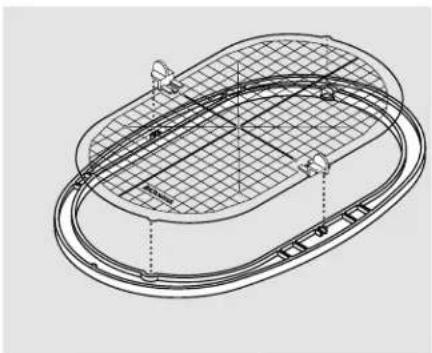
- zu jedem Rahmen gehört eine entsprechende Stickschablone
- der Stickbereich ist mit 1 cm grossen Quadraten bezeichnet
- der Mittelpunkt und die Eckpunkte der Mittel linien sind mit Löchern versehen, um die gewünschten Bezeichnungen auf den Stoff über tragen zu können
- Stickschablone so in den inneren Rahmen legen, dass der BERNINA-Schriftzug am vorderen Rand (bei der Pfeilmarkierung) liegt
- in dieser Position rastet die Schablone im inneren Stickrahmen ein
- das Fingerloch oder die Schablonenhalterung erleichtern das Heraus nehmen der Schablone aus dem Stickrahmen
Stoff einspannen
- Stoff unter den inneren Rahmen legen; den bezeichneten Mittelpunkt auf die Mitte der Schablone ausrichten
- Stoff und inneren Rahmen auf den äusseren Rahmen legen
• die Pfeilmarkierungen der beiden Rahmenteile müssen aufeinander treffen - Rahmen ineinanderschieben; darauf achten, dass sich der Stoff dabei nicht verschiebt
- beide Rahmenteile sollen gleichmäßig ineinander liegen
- den zu bestickenden Stoff straff im Rahmen einspannen, die Schraube (n) anziehen
• Stickschablone entfernen
Stickunterlagen
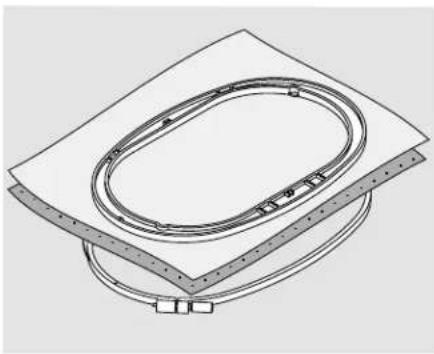
- lässt sich abreissen wie Papier
- eine oder zwei Lagen können verwendet werden
- ist in verschiedenen Stärken erhältlich
- für mehr Stabilität, Stickvlies mit Klebespray auf der Rückseite des Stoffes fixieren
- nach dem Sticken überstehendes Vlies vorsichtig wegziehen
- in den grösseren Stickflächen bleibt das Stickvlies unter den Stickfäden erhalten
Anwendungen:
- für alle gewobenen Stoffe und Stoffe die nicht dehnbar sind
Stickvlies zum Wegschneiden
- eine oder zwei Lagen können verwendet werden
- ist in verschiedenen Stärken erhältlich
- für mehr Stabilität, Stickvlies mit Klebespray auf der Rückseite des Stoffes fixieren
- nach dem Sticken überstehendes Vlies vorsichtig wegschneiden
• Stickmuster wird nicht verzogen - in den grösseren Stickflächen bleibt das Stickvlies unter den Stickfäden erhalten
Anwendung:
• für alle elastischen Stoffe
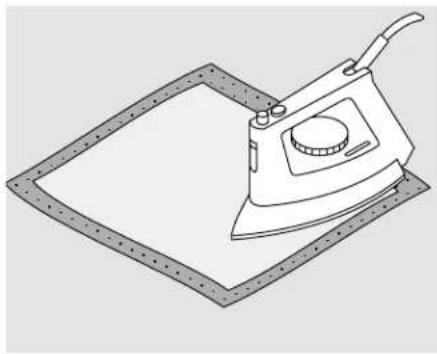
- Klebeunterlage mit dem warmen Bügeleisen auf der Stoffunterseite aufkleben
- Klebeunterlagen sind in unterschiedlichen Stärken erhältlich; darauf achten, dass Stoffart und Klebeunterlage in der Dicke miteinander harmo nieren
- Klebeunterlage verwenden, die sich leicht wieder vom Grundstoff lösen lässt
Anwendung:
- für alle Materialien, die sich leicht verziehen, z.B. dehnbare Materialien wie Tricot, Jersey usw.
Selbstklebe-Unterlage
• die Unterlage so in den Rahmen span nen, dass die Papierseite oben ist
- mit einem spitzen Gegenstand (evtl. Schere) das Papier anritzen und entfernen, so dass die Klebe seite sichtbar wird
- Stoff auf die freigelegte Klebeunterlage platzieren und festdrücken
Anwendung:
- ideal für heikle Stoffe wie Jersey, Seide, etc.
- für Teile und Materialien die sich nicht im den Rahmen spannen lassen

Bei Selbstklebe-Unterlage darauf achten, dass die Kleberück stände an Nadel, Stichplatte und im Greiferbereich entfernt werden.
- Klebespray nicht direkt beim Stick-computer anwenden
- für mehr Stabilität, Stickvlies mit Klebespray auf der Rückseite des Stoffes fixieren
- Klebespray in einem Abstand von 25-30 cm sparsam auf das Stickvlies aufsprühen
- Stoff und bespraytes Stickvlies faltenfrei übereinander legen und andrücken
Anwendung:
- Dehnbare Stoffe und Strickware: zum Verhindern des Verzugs von Maschenware
- Applikationen: fixiert Applikationen exakt für den Stickvorgang
- Glatte Stoffe: verhindert ein Verrutschen glatter Stoffe
- Zuschnitte: Zuschnitte auf dem Stickvlies fixieren, z.B. Hosentaschen, Kragen usw.
- Teile, die nicht eingespannt werden, um Druckstellen zu vermeiden: Stickvlies besprühen und nachher einspannen, zu bestickende Teile fixieren
Stärkespray als zusätzliche Hilfe
- Stärkespray kann einem feinen, locker gewobenen Stoff einen zusätzlichen Halt geben
- Untergrundstoff mit Stärkespray einsprühen und gut trocknen lassen; evtl. mit dem Bügeleisen trocken bügeln
- zusätzlich immer eine Unterlage (z.B. wasserlös liche Unterlage) unter dem Stickuntergrundstoff verwenden
Anwendung:
- bei leichten, lockeren Stoffen, z.B. Batist, feines Leinen usw.
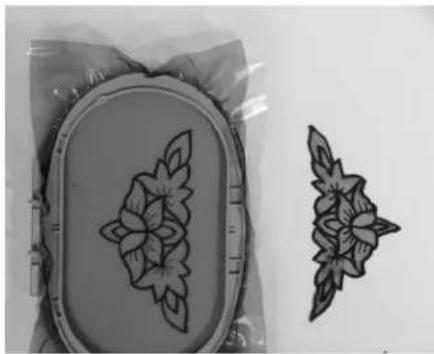
Wasserlösliche Folie für Florstoffe und Spitzenstickerei
- wasserlösliche Folie sieht einer Plastikfolie sehr ähnlich
• die Folie lässt sich nach dem Sticken mit Wasser auswaschen - wasserlösliche Folie schützt langfaserige Stoffe hervorragend, damit die Schlingen z.B. beim Frottierstoff nicht verletzt werden. Auch wird damit ein Einsinken der Fäden und das Herausschauen einzelner Schlaufen zwischen der Stickerei verhindert
- Folie auf die Stoffvorderseite legen und alle Lagen zusammen in den Rahmen einspannen
-
evtl. wasserlösliche Folie mit Klebespray fixieren
• die Rückseite floriger Stoffe evtl. zusätzlich mit passender Unterlage verstärken -
für Spitzenstickerei eine oder zwei Lagen der wasserlöslichen Folie in den Stickrahmen einspannen (da das Motiv nicht auf Stoff aufgestickt wird, bleibt nur das fadengestickte Motiv übrig)
- nach dem Auswaschen das Muster zum Trock nen flach hinlegen
Anwendung:
- für Frottierstoffe, Samt, Boucléstoffe usw.
- für leichte Stoffe, bei welchen andere Unterlagen durchscheinen, z.B. Organdy, Batist usw.
• als Untergrund für Spitzenstickerei
Wissenswertes rund ums Sticken
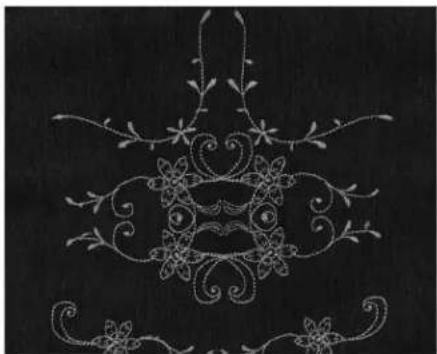
Wahl des Stickmotivs
- einfache Motive mit geringer Stich zahl eignen sich für Sticke reien auf feinen Gewe ben
- aufwändigere, dicht gestickte Motive (z.B. mit vielen Farb- und Stickrichtungswechseln) eignen sich für größere und schwerere Stoffe
Stickprobe
- immer eine Stickprobe auf ein Rest stück des Originalstoffes machen und evtl. Farben, Faden qualität, Nadel, Stick-dichte usw. dem Muster anpassen
• die Stickprobe ebenfalls mit der später verwendeten Unterlage ver stärken
Muster vergrössern/ver kleinern
- Motive können auf dem PC mit der BERNINA Sticksoftware vergrössert bzw. verkleinert werden
- um ein gutes Ergebnis zu erhalten sollen die Motive nicht unbeschränkt verkleinert und vergrössert werden
Verschiedene Sticharten
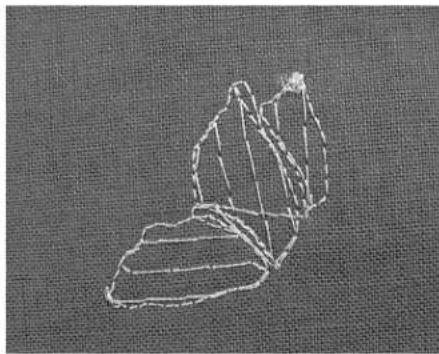
- Unterlagenstiche bilden die Grundlage eines Musters und sorgen für eine Stabilisation und Formerhaltung des Stick grundes. Sie sorgen auch dafür, dass die Deckstiche des Musters weniger tief in die Maschen oder den Flor des Gewebes versinken
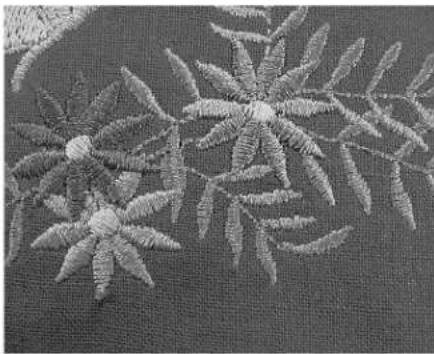
- sticht abwechselnd auf der einen und auf der gegenüberliegenden Seite ein, so dass der Faden die Figur in einem sehr dichten Zickzackmuster deckt - Blattstiche eignen sich zum Füllen schmaler und kleiner Formen und sind zum Aus füllen grosser Flächen ungeeignet, da lange Stiche zu lose sind und den Stoff nicht richtig decken; zudem besteht die Ge fahr, dass bei zu langen Stichen die Fäden an etwas hängenbleiben und die Sticke rei dadurch beschädigt wird
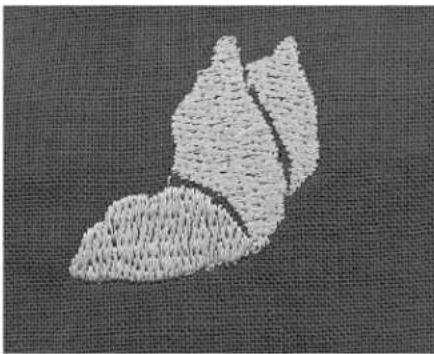
- viele kurze, gleich lange Näh stiche werden in versetzten Reihen sehr nahe aneinander gestickt und ergeben dadurch eine dichte Füllfläche
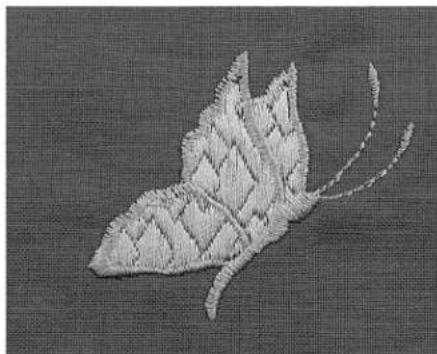
- um Flächen eine spezielle Struktur zu verleihen, werden zur Füllung diverse Dekorstiche verwendet
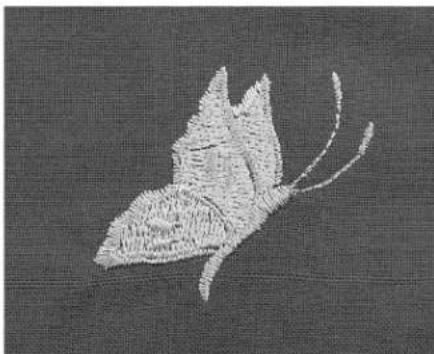
- für dünne Linien wird ein einfacher Steppstich, für dickere Linien ein Dreifachsteppstich, ein Satinstich oder ein Dekor stich benutzt - Umrandungsstiche werden für einzelne Linien, für Konturen von Objekten und für Ränder gewählt
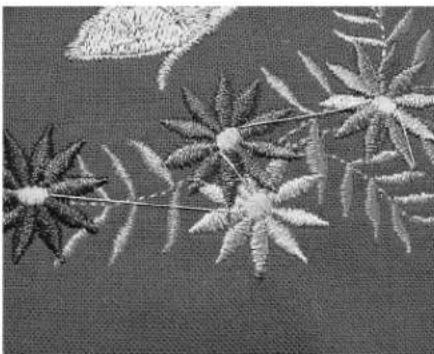
- lange Stiche, die benutzt werden, um von einem Teil des Motivs zum nächsten zu gelangen - vor und nach dem Verbindungs stich werden Vernäh stiche gestickt - Verbindungsstiche werden weg - geschnitten
Stickfäden
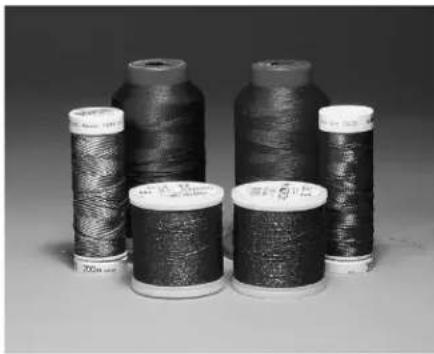
Wichtig bei den Stickfäden ist eine gute Qualität (Markenhersteller), damit die Stickerei nicht durch Fadenunregelmässigkeiten, Fadenbruch usw. beeinträchtigt wird.
Die Stickereien sind besonders wirkungsvoll, wenn als Oberfaden glänzende, feine Stickgarne verwendet werden. Viele Fadenhersteller bieten eine grosse Faden- und Farbpalette an.
Glanz-Polyesterfäden
Hochglänzender Polyesterfaden ist ein strapazier fähiger, reissfester und farbechter Faden, der sich für alle Arten von Stickereien eignet.
Viscosefäden
Viscose ist eine feine, natürähnliche Faser mit Seidenglanz, die sich für feine Stickerreien eignet, welche nicht zu fest strapaziert werden.
Metallfäden
Metallfaden ist ein feiner bis mitteldicker, glänzender Faden, der sich für Spezial-effekte in der Stickerei eignet.
Maschinennadel zum Sticken
- für jeden Fadentyp die richtige Nadelstärke verwenden
• die Nadel regelmässig auswechseln

Bei Metall- oder anderen Spezialfäden den senkrechten Garnrollenhalter verwenden und eine Metallfadenleitöse (Sonder zubehör) anbringen; der Faden wird so besser abgewickelt.

Es empfiehlt sich eine Metafilnadel 130/705H MET zu benützen und die Geschwindigkeit zu reduzieren.
Unterfäden
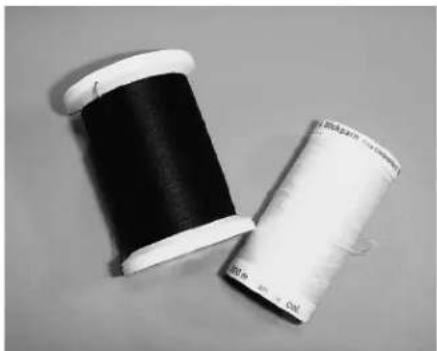
Bobbin-Fil (spezieller Unterfaden)
Bobbin-Fil ist ein besonders weicher und leichter Polyesterfaden, der sich als Unterfaden gut eignet. Er ergibt ein gleichmässiges Stichbild auf Stoffober- und Unterseite.
Stopf- und Stickfaden
Feiner mercerisierter Baumwollfaden, der sich für Stickereien eignet, die auf Baumwollstoff aufgestickt werden.

Unterfaden dem Stoff anpassen oder weissen Unterfaden verwenden.
Voraussetzung für den Stickbetrieb
BERNINA setzt in ihren Produkten die in der PC-Welt bereits verbreitete USB-Technologie ein. Damit Sie die einzelnen USB-Geräte von BERNINA gleichzeitig benutzen können und keine unerwünschten Wechselwirkungen mit anderen USB-Geräten auftreten, empfehlen wir Ihnen folgende Massnahmen:
- Vermeiden Sie das Ein- und Ausschalten des aurora-Sticksystems oder anderen USB-Geräten in kurzen Intervallen.
- Achten Sie darauf, dass während der Anwendung einer Sticksoftware mit Dongle, dieser nicht herausgezogen wird.
- Das USB-Kabel darf während des Stickvorganges nicht herausgezogen werden.
- BERNINA empfiehlt beim Abschalten des aurora-Sticksystems immer zuerst die Sticksoftware Anwendung zu schliessen und dann das USB-Kabel zu entfernen.
- Falls Sie in Zukunft einen USB-HUB benutzen möchten, um weitere USB-Geräte einzusetzen, empfiehlt BERNINA den USB Standard Version 2 zu verwenden.
- BERNINA empfiehlt während des Stickens mit der Sticksoftware / EC on PC alle weiteren Anwendungen zu schliessen.
Systemanforderungen an Ihrem PC
Minimale Anforderungen
Pentium III CPU, 800MHz oder höher Windows XP Prof. und Home Service Pack 2
256MB RAM, 2 USB port,
8GB Hard Disk Speicher,
500MB freier Speicherplatz,
16 Bit True Color Grafikkarte
Empfohlene Anforderungen
Pentium 4 CPU oder höher
Windows XP Prof. und Home Service Pack 2
Windows Vista
512MB RAM oder höher, 2 USB port,
20GB Hard Disk Speicher,
750MB freier Speicherplatz,
32MB oder höher True Color Grafikkarte,
Die Bedienung des «aurora»-Sticksystems erfolgt über die BERNINA Sticksoftware sowie über die PC Software EC on PC direkt am Personal Computer*.
* Bezeichnung gilt generell für PC und Laptop

Während des Stickmodus darf der Fussanlasser nicht eingesteckt sein!
Um Störungen beim Sticken ab Personal Computer vorzubeugen, darf KEIN Virenscanner aktiv sein.
Ist die aurora 430 / 440 QE / 450 über einen USB Hub mit dem Computer verbunden, kann beim Ausschalten der aurora 430 / 440 QE / 450, bei aktiver Stickoftware, je nach PC Konfiguration, das System Störungen hervorrufen. Diese sind einfach zu beheben, in dem der PC neu gestartet wird. Das bereits ausgestickte Muster kann mit der Funktion «Stickablaufkontrolle» und «Gespeicherte Stickposition» (siehe Seite 76) an der abgebrochenen Stelle weiter gestickt werden.
BERNINA Sticksoftware
BERNINA Sticksoftware
Diese Software wird benötigt um die Stickmuster zu öffnen und zu editieren (drehen, vergrössern usw.).
Die Instruktionen finden Sie auf der beiliegenden CD-ROM.
Die PC Software EC on PC wird automatisch zusammen mit der Sticksoftware installiert. Mit dieser Software können die Muster positioniert und ausgestickt werden.
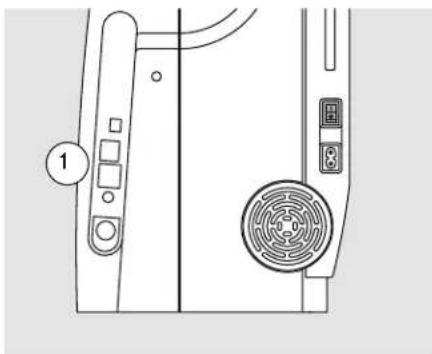
Näh-/Stickcomputer einschalten
• Hauptschalter auf «I»
- das USB-Verbindungskabel am Personal Computer und am dafür vorgesehenen Anschluss auf der rechten Seite des Nähcomputers (1) anschliessen
Starten der Sticksoftware
- doppelklicken Sie auf Ihrem Windows-Desktop auf das Sticksoftware-Symbol oder wählen Sie Start / Programme / Sticksoftware

Wichtig
Es wird empfohlen, alle Änderungen des Musters zu speichern, bevor mit dem Aussticken begonnen wird.

Muster öffnen
- in der Werkzeugleiste auf das Symbol «Öffnen» klicken
- das Menü «öffnen» wird geöffnet, wählen Sie ihre Dateien aus
- gewünschtes Stickmuster mit Doppelklick öffnen und evtl. bearbeiten
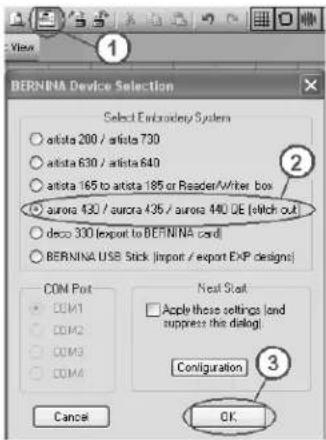
Starten des Stickprozesses
- zuerst den STICKRAHMEN ENTFER-NEN
- auf das Symbol «Write to Machine» klicken (1)
- auf dem geöffneten Bildschirm muss das aurora Feld aktiviert werden (2)
• die «OK»-Taste anklicken (3)
• die Software EC on PC wird gestartet:
- nach einigen Sekunden ist im Anzeigefeld des Stickcomputers ein Stickmodulsymbol zu sehen
• der Stickfuss Nr. 26 wird angezeigt
• der Stickarm bewegt sich = das Stickmodul wird kalibriert
• Stickrahmen montieren
- die Nadelposition muss nun mit der Mitte des Stickrahmens (Stickschablone verwenden) übereinstimmen; andernfalls den Stickrahmen neu justieren (siehe S. 77)

Der Stickprozess - EC on PC
PC-Bildschirm
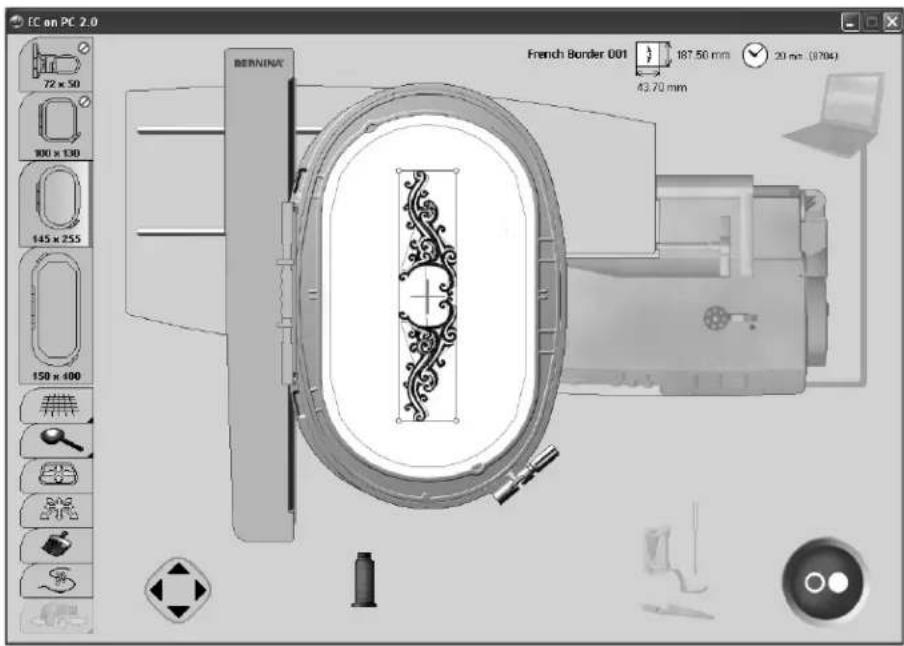
Stickmuster
• das Stickmuster wird farbig angezeigt
- der kleinst mögliche Stickrahmen zum gewählten Muster wird angezeigt
• die Nadelposition (markiert durch ein feines, grünes Kreuz) befindet sich am Startpunkt der ersten Farbe
Anzeigen im PC-Bildschirm
Verbindung zwischen dem PC und dem Stickcomputer
- während der Datenübertragung wird die Verbindung zwischen dem PC und dem Stickcomputer überprüft
- ist die Verbindung unterbrochen, wird dies durch die rote Anzeige sichtbar
- den Mauszeiger auf die roten Elemente stellen (ohne Mausklick)
- es wird eine Animation gestartet, welche dem Anwender zeigt, dass alle Kabelverbindungen zu überprüfen sind
Stickvoraussetzungen
- das Programm überprüft ob:
- der Nähfuss für die Kalibration oben ist
- der Transporteur versenkt ist
- die Nadel in höchster Position ist
- der Nähfuss für den Stickprozess unten ist
- jedes Element, welches nicht in der richtigen Position ist, wird orange hervorgehoben angezeigt
Beispiel:
• den Mauszeiger auf das orange Element stellen (ohne Mausklick)
- eine Animation wird gestartet, welche zeigt, wie das Element in die richtige Position gebracht werden soll
- hier soll der Nähfuss gesenkt werden
French Border 001

187.50 mm
43.70mm

16 min (7033)
Mustergrösse
- Anzeige von Mustername, Musterbreite und Musterhöhe in Millimeter (mm)
Stickzeit und Stichzahl
- Anzeige der Gesamtstickzeit des gewählten Musters in Min.
- Anzeige der Gesamtstichzahl des gewählten Musters
Farbübersicht
- jede Farbe des Stickmusters wird als Fadenspule in der Originalfarbe dargestellt
- bei mehr als vier Farben kann mit dem rechten Scrollpfeil durch die weiteren Farben gescrollt werden
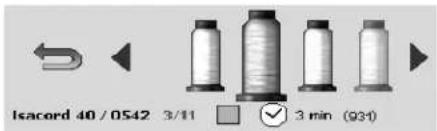
Farbinformation/Farbanwahl
- den Mauszeiger auf die gewünschte Farbe stellen, die Spule wird vergrössert und folgende Informationen werden angezeigt:
- Fadenmarke / Fadennummer / Farbnummer
- Position aktuelle Farbe / Gesamtzahl aller Farben
- Stickzeit dieser Farbe
• Gesamtstichzahl dieser Farbe
• die gewünschte Farbe anklicken
- die aktive Farbe wird im Stickmuster farbig angezeigt
- der Stickrahmen bewegt sich zum Startpunkt der gewählten Farbe
- Doppelklick auf eine Farbe = der Stickprozess kann direkt mit dieser Farbe gestartet werden (siehe auch «Farbenstickfolge manuell verändern», Seite 76)


- mit «F3» kann ebenfalls vorwärts durch die Farben gescrollt werden
- Pfeil anklicken = zurück zur Farbübersicht
Stickfortschritt
- bereits gestickte Farben werden mit einer leeren, stehenden Fadenspule angezeigt
- restliche Gesamtstickzeit sowie Stickzeit der aktiven Farbe werden angezeigt

Wird der Stickprozess nun gestartet, wird immer die erste Farbe gestickt.
Soll die Stickreihenfolge der Farben verändert werden, muss dies mit Doppelklick auf die entsprechende Farbe oder mit anwählen der «Stickablauf kontrolle» erfolgen - siehe S. 76.

Start-/Stopp-Symbol am PC-Bildschirm
- ist grau (inaktiv), wenn die Kalibration nicht erfolgreich war
- ist blau, wenn der Start des Stickprozesses möglich ist
• mit der Maus auf das Symbol klicken - der Stickrahmen bewegt sich = der Rahmen wird überprüft
- fehlt der Stickrahmen oder ist ein falscher montiert wird dies dem Anwender mit einer Animation erläutert
- mit der Maus auf die Animation klicken = der Ausgangsbildschirm erscheint wieder

- während des Übertragens der Daten vom PC auf das Stickmodul, ist im Anzeigefeld des Stickcomputers eine Sanduhr sichtbar

- sobald im Anzeigefeld des Stick-computers das blinkende Start-/Stopp-Symbol angezeigt wird, ist der Stick-computer stickbereit
Stickrahmen
• der empfohlene Stickrahmen wird hervorgehoben angezeigt
- der montierte Stickrahmen wird mit einem grünen Balken markiert
- nicht anwählbare Stickrahmen werden durch ein «Parkverbot»-Symbol gekennzeichnet
• die Stickrahmengrösse wird in mm angezeigt

• der Vorgang wird bestätigt, die Animation geschlossen

• der Vorgang wird abgebrochen, der vorherige Bildschirm erscheint

- der Pfeil (an Stelle des Start-/Stopp-Symbols) zeigt an, dass mit einem Mausklick wieder zum Ausgangsbildschirm zurückgekehrt werden kann
- sind alle Voraussetzungen für den Start erfüllt zeigt eine Animation, dass nun durch Drücken der Start-/Stopp-Taste am Stickcomputer der Stickprozess gestartet werden kann
- der Stickprozess kann nur mit der Start-/ Stopp-Taste am Stickcomputer gestoppt werden
Funktionen im Bildschirm
葬
Hilfslinien
- ein grosser Cursor, blaues Kreuz, zeigt die Rahmenmitte an, zusätzlich wird beim Mega-Hoop ein grünes Kreuz für die Mitte der Rahmenposition 1 und ein rotes Kreuz für die Mitte der Rahmenposition 3 eingeblendet
- Hilfslinien werden eingeblendet, das Stickmuster kann besser platziert werden
- die Hilfslinien und der Cursor sind ausgeblendet
Zoom (4 Stufen)
• pro Mausklick wird die Anzeige des Stickmusters um eine Stufe vergrössert
- der fünfte Klick führt zurück zur Ausgangsposition
- benutzerdefiniertes Betrachten:
- den Mauszeiger auf die eingeblende-
ten Pfeilfelder stellen, ohne Mausklick
- das Stickmuster wird waagrecht oder senkrecht verschoben
- wird zusätzlich die «Ctrl»-Taste gedrückt, wird das Stickmuster schneller verschoben

Stickrahmen positionieren
- der Stickrahmen wird verschoben bis die Nadel genau in der Mustermitte steht
- der Stickrahmen wird verschoben bis die Nadel exakt im Zentrum des Stickrahmens steht, dabei erscheint in der Mitte des Symbols ein blauer Punkt
- der Stickrahmen wird verschoben bis die Nadel exakt auf dem Anfang der gewählten Farbe steht
- dieser Ablauf kann auch mit «F2» ausgeführt werden


△kennzeichnet, dass das Feld mehrere Funktionen hat. Diese werden durch erneutes Anklicken aktiviert.
Stickmuster innerhalb des Rahmens positionieren
- diese Möglichkeit ist verfügbar, wenn der Positionierungsmodus eingeschaltet ist
- den Mauszeiger auf das Muster stellen (innerhalb des blauen Rahmens)
- der Mauszeiger wird zu einem Händchen
- die linke Maustaste drücken und halten, und das Stickmuster an die gewünschte Position verschieben
• die Maustaste loslassen - wird das Stickmuster ausserhalb des Stickbereichs positioniert, ändert die Farbe der Umrandung von blau auf rot
- zur besseren Positionierung evtl. die Hilfslinien einschalten

Hinweis:
Wird bei rot umrandetem Stickmuster auf das Start-/Stopp-Symbol geklickt, wird der Stickprozess nicht gestartet, da das Stickmuster in der gewählten Position nicht ausgestickt werden kann. Zuerst das Stickmuster verschieben, bis die Umrandung von rot auf blau wechselt.



Stickmuster Innerhalb des Rahmens feinpositionieren
- mit dem Mauszeiger auf das Feld klicken = einschalten des Positionierungsmodus
- kann auch mit «F4» eingeschaltet werden
- durch Klicken auf den/die Richtungspfeil(e) das Stickmuster innerhalb des Stickrahmens, in kleineren Schritten, an die gewünschte Position verschieben
- mit den vier Pfeiltasten auf der Tastatur kann das Stickmuster genau platziert werden
• pro Tastendruck bewegt sich das Stickmuster um 0.2 mm
- wird dazu noch die «Ctrl»-Taste gedrückt, bewegt sich das Stickmuster um 2 mm
Ein- oder mehrfarbiges Stickmuster
- bei inaktivem Feld werden die Farben einzeln ausgestickt = Standard
- bei aktivem Feld wird das gesamte Stickmuster, ohne anzuhalten, in einer Farbe gestickt
- das Stickmuster und die Farbinformationen werden einfarbig angezeigt
Rahmentyp kontrollieren (z.B bei Rahmenwechsel)
• den Mauszeiger auf den Stickarm stellen
• der Stickarm wird blau
- durch einen Mausklick auf den Stickarm bewegt sich der Rahmen, und im Bildschirm wird der montierte Rahmen angezeigt
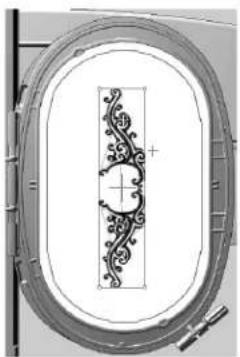
Stickrahmen verschieben
- der Stickrahmen wird blau hervorgehoben, wenn der Mauszeiger sich im Stickrahmen befindet
• per Mausklick bewegt sich der Stickrahmen an die angewählte Stelle, sowohl im Bildschirm als auch am Stickmodul
• der Cursor bezeichnet die Nadelposition
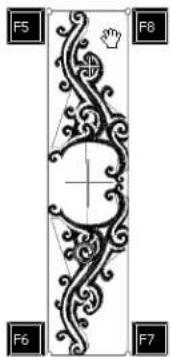
Mustergrösse überprüfen
- prüfen ob die Position des Musters mit der Position des Stoffes übereinstimmt
• die Ecken der Umrandung sind mit Kreisen gekennzeichnet - durch Anklicken der Kreise im Gegenuhrzeiger-/Uhrzeigersinn wird die Stickmustergrösse in 4 Schritten überprüft und abgefahren
- mit «F5», «F6», «F7» und «F8» können die Ecken ebenfalls angefahren werden
- beim Mega-Hoop die Ecken mit den F-Tasten 5-8 anfahren. Zwischen den oberen und den unteren Ecken den Rahmen verschieben


Stickablaufkontrolle / Fadenbruch / Farbenstickfolge manuell verändern
-
Stickablaufkontrolle
-
mit den Pfeiltasten wird das Stickmuster schrittweise abgefahren
- wird zusätzlich die «Ctrl»-Taste gedrückt, wird die Schrittweite auf min. 10 Stiche erhöht
-
Mit «Page down = vorwärts» oder «Page up = rückwärts» erhöht sich die Schrittweite auf 100 Stiche
• das Feld erneut anklicken = der Stickrahmen fährt zum ersten Stich des Musters zurück -
Unterbruch des Stickvorgangs bei Fadenbruch / Fadenende
• durch Anklicken des Feldes fährt der Stickrahmen zum letzten Stich vor dem Fadenbruch zurück

Übersprungene Farben werden im Stickverlauf als bereits gestickte Farben, mit einer leeren, stehenden Fadenspule angezeigt. Sie sind jedoch immer noch anwählbar, indem das Feld erneut angeklickt wird. Wird die letzle Farbe dazwischen gestickt erscheint nach Beenden der Farbe auf dem Start-/ Stopp-Symbol ein grüner Haken. Durch Klicken mit dem Mauszeiger auf den grünen Haken erlischt dieser und weitere Farben können ausgestickt werden.
• vor dem Neustart mit den Pfeiltasten ev. einige Stiche zurücksetzen
- Stickreihenfolge beliebig wählbar
- Funktion anwählen
• gewünschte Fadenspule anklicken
- Funktion anwählen - gewünschte Fadenspule anklicken

Gespeicherte Stickposition
- nur sichtbar, wenn die Stickablaufkontrolle aktiv ist und der Stickprozess für das aktuelle Muster bereits begonnen hat
Weitersticken nach Unterbruch des Stickvorganges durch Stromausfall:
• PC und Stickcomputer einschalten
- Sticksoftware und EC on PC starten, siehe S. 71
- das Feld «Stickablaufkontrolle» anklicken
- das daneben erscheinende «Pfeil»-Feld anklicken, der Stickrahmen fährt zum zuletzt gestickten Stich
• vor dem Neustart mit den Pfeiltasten ev. einige Stiche zurücksetzen


Rahmenverschiebung zum Einfädeln von Ober- und Unterfaden
- befindet sich eine Rahmenseite zum Einfädeln bei einem Fadenwechsel oder nach einem Fadenbruch zu nahe bei der Nadel, kann der Rahmen verschoben werden
- Position:
- mit dem Mauszeiger auf das Feld klicken oder «F9» drücken
- der Stickrahmen fährt ins Zentrum, die Nadel steht in der Rahmenmitte
• Oberfaden neu einfädeln - Position:
• den Nähfuss hochstellen - mit dem Mauszeiger nochmals auf das Feld klicken oder «F9» drücken
- der Stickrahmen fährt in die Position links hinten
• die Unterfadenspule kann gewechselt oder neu aufgespult werden - durch Anklicken des Start-/Stopp-Symbols, des Funktionsfeldes oder durch Drücken von «F9» fährt der Stickrahmen an die Ausgangsposition zurück; es kann weitergestickt werden
- zum Weitersticken die Start-/Stopp-Taste drücken

Vor der ersten Benutzung muss das Stickmodul kalibriert werden.
Kontrolle der Nadel zur Rahmenmitte (nur mit ovalem Stickrahmen)
- ist notwendig, wenn die Rahmenmitte mit der angezeigten Rahmenmitte im Bildschirm nicht übereinstimmt
- die Rahmenjustierung muss nur einmal erfolgen, da sie für alle Stickrahmengrössen gilt
• Stickschablone in den Stickrahmen einlegen
• «F12»-Taste drücken
• den ovalen Rahmen anwählen
- mit den Pfeiltasten den Mittelpunkt der Stickschablone genau unter die Nadel platzieren
• die «shift»-Taste drücken (gedrückt halten)
- das nun erscheinende Feld (neben «Stickrahmen positionieren»-Feld) mit der Maus anklicken
• die Justierung wird gespeichert


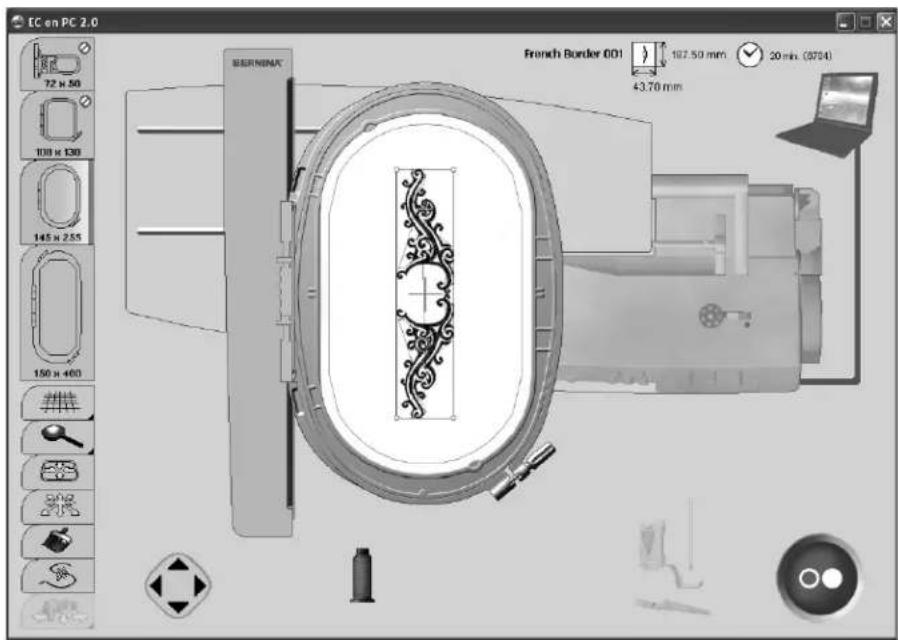
Verbindungsfehler
Ist die Verbindung während des Stickprozesses unterbrochen, werden der PC und das Kabel rot.
Sofern das USB-Kabel korrekt eingesteckt ist und die Verbindung nicht automatisch wieder hergestellt wird (PC und Kabel grau), folgende Schritte vornehmen:
- EC on PC Anwendung durch Klicken auf «schliessen» oder mit «Alt + F4» schliessen
• alle Kabel überprüfen - Näh-/Stickcomputer aus- und wieder einschalten
• USB-Kabel aus- und wieder einstecken
• PC aus- und wieder einschalten
• EC on PC durch klicken auf «Write to Machine» neu starten - «gespeicherte Stickposition» anklicken, siehe Gespeicherte Stickposition S. 76

Stickrahmen befestigen
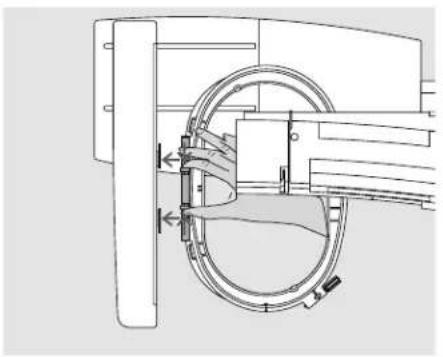
Stickrahmen montieren
- Nadel und Stickfuss hoch stellen
- Rahmen mit der rechten Stoffseite nach oben und der Rahmenkupplung nach links halten
• mit dem Rahmen unter dem Stickfuss durchfahren
• die beiden Drucktasten am Rahmen gegeneinander drücken - Rahmen über die Stifte am Stickarm stellen
- Rahmen nach unten drücken, bis er einrastet
- Drucktasten loslassen
Stickrahmen entfernen
• die beiden Drucktasten an der Rahmen-kupplung gegeneinander drücken
• Rahmen herausheben
Stickbeginn
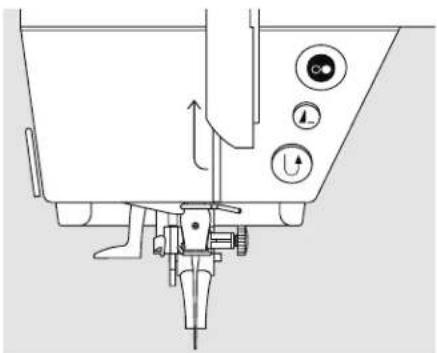
Stickbeginn mit Start-/Stopp-Taste am Ständerkopf
- Stickfuss senken
• die Start-/Stopp-Taste drücken - der Stickcomputer stickt ca. 7 Stiche und stoppt automatisch
- Stickfuss hochstellen
- Fadenende am Stickbeginn abschneiden
- Stickfuss senken
- Start-/Stopp-Taste zum Weitersticken drücken
Stickvorgang unterbrechen
- während des Stickens die Start-/Stopp-Taste drücken
• der Stickcomputer stoppt
• die erscheinende Animation kann durch Anklicken verschoben werden - einige Funktionen sind dadurch wieder anwählbar oder durch Drücken des blauen Retourpfeils kann zum Ausgangsbildschirm zurückgekehrt werden
Farbe fertig sticken
• Stickfuss wieder senken
• Start-/Stopp-Taste erneut drücken
- alle Musterteile der aktiven Farbe werden fertig gestickt
- der Stickcomputer stoppt am Ende automatisch
Farbwechsel
- der Stickcomputer stellt automatisch auf die nächste Stickfarbe um
• Oberfadenfarbe wechseln - neue Farbe sticken
Fäden nach dem Sticken wegschneiden
• Nähfuss anheben
• Rahmen aus dem Stickarm entfernen
- verbleibende Fäden und Verbindungsfäden direkt an der Stickfläche weg-schneiden
- beim Herausnehmen des Stickrahmens darf der Unterfaden nicht zu nah an der Stichplatte weggeschnitten werden, damit beim Neubeginn keine Verwicklung entstehen kann
Mega-Hoop (Sonderzubehör)
Muster öffnen/erstellen
- ein Muster wird, wie auf S. 71 beschrieben, geöffnet
- im Ordner «Mega-Hoop» kann ein bestehendes Mega-Hoop Stickmuster gewählt und bearbeitet werden
• es können auch eigene Mega-Hoop Kreationen erstellt werden
Starten des Stickprozesses
• der Stickprozess wird, wie auf S. 71 beschrieben, gestartet
Wechsel des Mega-Hoops in
Position 1:
- den Rahmen vorsichtig verschieben, bis er in der Position 1 (oben) einrastet
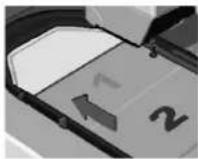
in Position 2:
- den Rahmen ziehen oder schieben, bis er in der Position 2 (mitte) einrastet
Positionswechsel des Mega-Hoops
• es erscheint eine Bildanimation, wenn die Rahmenposition zu wechseln ist
• den Nähfuss anheben
• die vordere Drucktaste des Stickrahmens drücken und den Rahmen in die angezeigte Position schieben
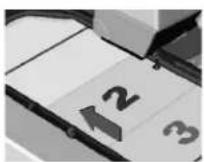
in Position 3:
- den Rahmen vorsichtig verschieben, bis er in der Position 3 (unten) einrastet
Überprüfen der Rahmenposition
- durch Anklicken des Hakens in der Bildanimation oder durch Drücken der Start-Stopp-Taste am Stickcomputer den Positionswechsel des Rahmens abschliessen
- der Stickrahmen bewegt sich = die Rahmenposition wird überprüft
- durch Drücken des Start-Stopp-Symbols am Bildschirm den Stickprozess fortsetzen
Mega-Hoop entfernen
- den Rahmen in die Position 2 verschieben
- die beiden Drucktasten an der Rahmenkupplung gegeneinander drücken und den Rahmen herausheben

Oberfaden
Nach dem Verschieben des Rahmens in die neue Position, muss der Oberfaden vor dem Weitersticken manuell an der Oberfadenspule zurückgezogen werden
Bordüren sticken
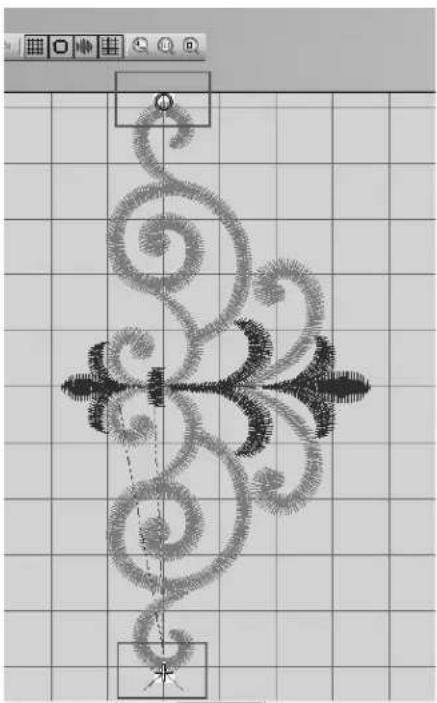
Eine Bordüre kann entweder aus mehreren kleinen Stickmustern oder aus langen, aneinander gereihten Mustern bestehen. Bei Endlosmustern ist der Endpunkt oft zugleich der Anfangspunkt des Nächsten. Mit Hilfe von EC on PC kann der Ansatzpunkt mühelos gefunden werden, auch wenn der Stoff neu eingespannt werden muss.
Vorbereitung:
Für Bordürenstickerei wird üblicherweise auf dem Stoff eine Linie längs der Bordüre markiert. Mit Hilfe der Schablone den Stoff in den Stickrahmen einspannen, dazu muss die gekennzeichnete Linie mit einer senkrechten Linie der Schablone übereinstimmen.
Sticken:
- Sticksoftware starten
- Muster öffnen
- der Anfang des Musters ist mit einem Kreis und
das Ende mit einem Kreuz gekenn- zeichnet
- auf dem Stoff den gewünschten Anfangspunkt für das Stickmuster markieren
- auf das Symbol «Write to Machine» klicken, EC on PC wird gestartet
Stickrahmen verschieben
- Innerhalb des Rahmens klicken – Stickrahmen bewegt sich sowohl im Bildschirm als auch am Stickmodul zur angewählten Stelle. Die mit dem grünen Kreuz gekennzeichnete Nadelposition erscheint auf dem Bildschirm in der neuen Position (angeklickte Stelle = Nadelposition).
Mit den Pfeiltasten auf der Tastatur den Rahmen positionieren, bis sich die Nadel genau über der markierten Stelle befindet.
Stickmuster positionieren:

- Zoom-Feld anklicken bis das Muster auf dem Bildschirm gut sichtbar ist
- «Stickmuster positionieren» Feld anklicken
- Muster verschieben bis das grüne Kreuz (Nadelposition) und der Musteranfang-Kreis übereinander sind (siehe S. 75)

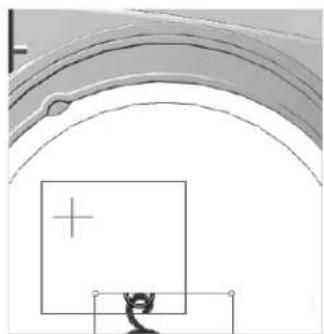
mit den Pfeiltasten auf der Tastatur das Muster genau positionieren
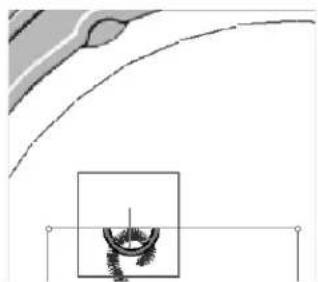
Hinweis: Sind bei einem Muster der Anfang- und Endpunkt in der Mitte, können diese mit der Sticksoftware neu bestimmt werden (siehe Anleitung S. 259)
Stichmusterübersicht
aurora 430
aurora 430
BERNINA
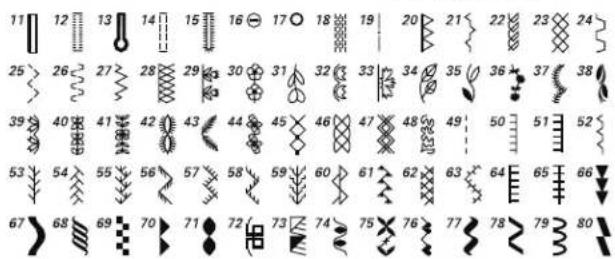
aurora 430
BERNINA
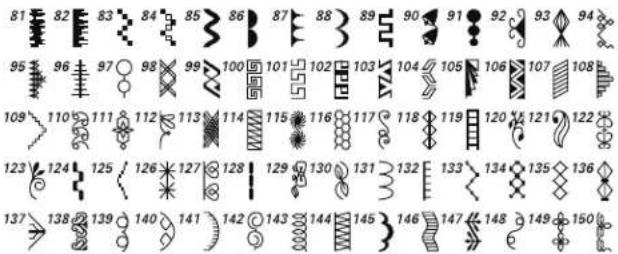
A A
1 - 28 Nutzstiche
| 1 | Geradstich |
| 2 | Zickzackstich |
| 3 | Vari-Overlock |
| 4 | Bogennaht |
| 5 | Vernähprogramm |
| 6 | Dreifach Gerad- und Zickzackstich |
| 7 | Blindstich |
| 8 | Doppel- Overlock |
| 9 | Super- Stretchstich |
| 10 | Wäscheknopfloch |
| 11 | Wäscheknopfloch schmal |
| 12 | Stretchknopfloch |
| 13 | Augenknopfloch |
| 14 | Geradstichknopfloch |
| 15 | Heirloomknopfloch |
| 16 | Knopfannähprogramm |
| 17 | Öse mit Geradstich |
| 18 | Stopfprogramm |
| 19 | Heftstich |
| 20 | Verstärkter Overlock |
| 21 | Kräuselstich |
| 22 | Tricotstich |
| 23 | Wabenstich |
| 24 | Universalstich |
| 25 | Genähter Zickzack |
| 26 | Lycrastich |
| 27 | Stretchstich |
| 28 | Strickoverlock |
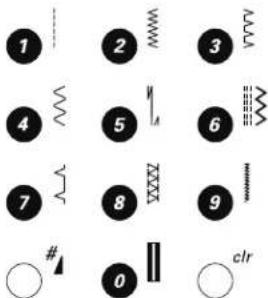
29 - 44 / 66 - 150 Dekorstiche
45 - 65 Quiltstiche
aurora 440 QE
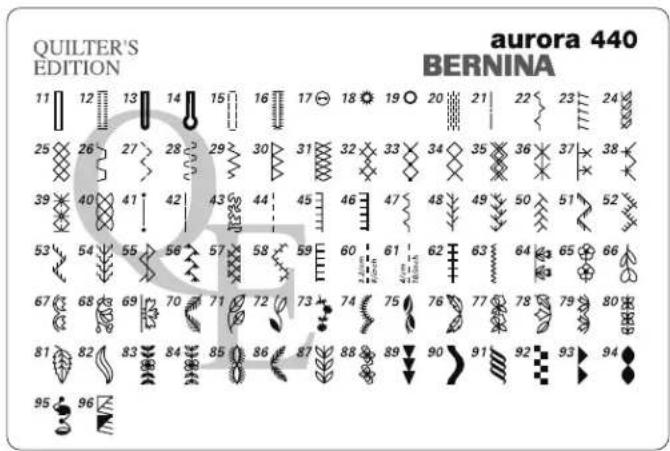
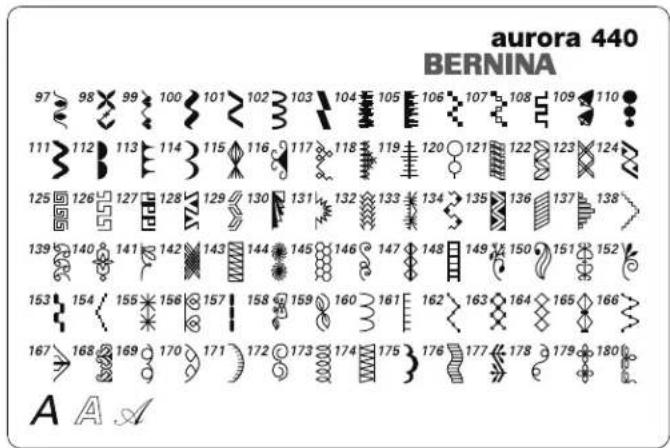
1 - 31 Nutzstiche
| 1 | Geradstich |
| 2 | Zickzackstich |
| 3 | Vari-Overlock |
| 4 | Bogennaht |
| 5 | Vernähprogramm |
| 6 | Dreifach Gerad- und Zickzackstich |
| 7 | Blindstich |
| 8 | Doppel- Overlock |
| 9 | Super- Stretchstich |
| 10 | Wäscheknopfloch |
| 11 | Wäscheknopfloch schmal |
| 12 | Stretchknopfloch |
| 13 | Rundknopfloch |
| 14 | Augenknopfloch |
| 15 | Geradstichknopfloch |
| 16 | Heirloomknopfloch |
| 17 | Knopfannähprogramm |
| 18 | Öse mit Zickzackstich |
| 19 | Öse mit Geradstich |
| 20 | Stopfprogramm |
| 21 | Heftstich |
| 22 | Kräuselstich |
| 23 | Stretch Overlock |
| 24 | Tricotstich |
| 25 | Wabenstich |
| 26 | Universalstich |
| 27 | Genähter Zickzack |
| 28 | Lycrastich |
| 29 | Stretchstich |
| 30 | Verstärkter Overlock |
| 31 | Strick-Overlock |
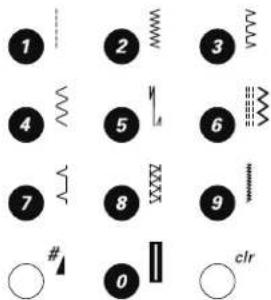
32 - 63 Quiltstiche
64 - 180 Dekorstiche
aurora 450
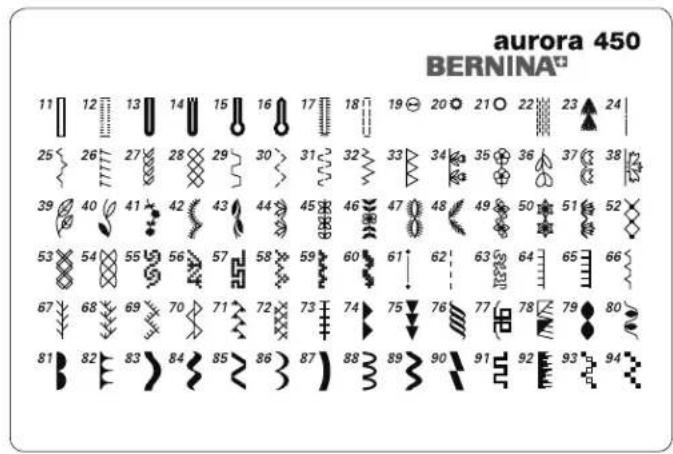
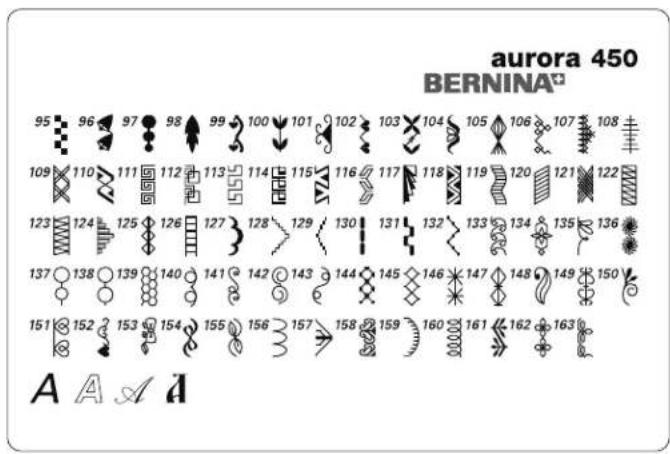
1 - 33 Nutzstiche
1 Geradstich
2 Zickzackstich
3 Vari-Overlock
4 Bogennaht
5 Vernähprogramm
6 Dreifach Gerad- und Zickzackstich
7 Blindstich
8 Doppel- Overlock
9 Super- Stretchstich
10 Wäscheknopfloch
11 Wäscheknopfloch schmal
12 Stretchknopfloch
13 Rundknopfloch
14 Rundknopfloch mit Querriegel
15 Augenknopfloch
16 Augenknopfloch mit Spitzriegel
17 Heirloomknopfloch
18 Geradstichknopfloch
19 Knopfannähprogramm
20 Öse mit Zickzack
21 Öse mit Geradstich
22 Stopfprogramm
23 Grosser Fliegenstich
24 Heftstich
25 Kräuselstich
26 Stretchoverlock
27 Tricotstich
28 Wabenstich
29 Universalstich
30 Genähter Zickzack
31 Lycrastich
32 Stretchstich
33 Verstärkter Overlock
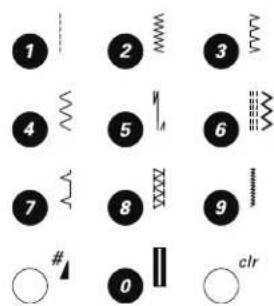
34 - 60 / 74 - 163 Dekorstiche
61 - 73 Quiltstiche
\*OEFY
"□
"CEFDLVOH
Fadenhebel 9
"EBQUFS□□□
"OTDIJFCFUJTDII
"VUPNBUJTDIFT, OPQGMPDII"
Automatischer Knopflochschlittenfuss
3A 5
Programmieren 55
#]
BMBODF
Im Memory 29
Knopflöcher 51
Nutz- und Dekorstiche 22
FIFCFO[WPO4U]SVOHFO
JMETDIJSN
Anzeige 23
Reinigen 57
MBUUTUJDI
MJOETBVN
Nähen 42
Nähfuss 5
PHFOOBIU□□□
Nutzstich 30
Nähfuss 5
430
Aktivieren 45
Beeper 46
Freihandquilten 46
Funktionen 46
Nähen 47
Verlassen 47
\$□
\$'-[]/☐IMJDIU
%□
%FUBJMT
Nähcomputer 8,9
Stickmodul 59
%SFJGBDI(FSBETUJDI)
&
\& PO 1\$
Bildschirmanzeige am PC 72-74
Stickfunktionen 75-77
Systemanforderungen 70
Verbindungsunterbruch 77
&JOG□EFMO□
Oberfaden 12,64
Unterfaden 15,64
Zwillings- Drillingsnadel 13
&JOMBHF
&JOTUFMMVOHFO
Balance 22
Nähfussdruck 22
Fadenspannung 17
'[]
'BEFO
Informationen 18
zum Sticken 69
'BEFOBCMBVGTDFJCF
'BEFOBCTDIOFJEFS
'BEFOG ^1/4 ISVOH ^□□
'BEFOIFCFM
Abdeckung
'BEFOTQBOOVOH
Oberfaden 17
Knopfloch
Scheibe 13
Sticken
Verstellrad
'VOLUJPOFO
Alphabete / Zahlen
Balance 24
Clear
Geschwindigkeitsregler
Memory 24
Musteranfang
Musterende / Musterwiederholung
Nadelposition verstellen 24
Nadelstopp
Nähen rückwärts
Raute 25
Spiegeln
Starten / Stoppen
Stichbreite 24
Stichlänge
Stichmuster
Vernähen
'VTTBOMBTTFS□□□
Anschluss
Nadel hoch tief stellen
(□
(BSOFJOMBHFI)
(BSOSPMMFOIBMUFSI)
Liegend
Zusätzlich
(FTDIXJOEJHLFJU)
Fussanlasser
Regler
(VNNJCBOE¼CFSO®IFO)
)□
)BOESBE
)BOETUJDI
)BVQUTDIBMUFS□□□
)FGUTUJDI
)FJSMPPN□,OPQGMPDI□
)JMGTMJOJFO
)IFOBVTHMFJDI
\*□
*OIBMU
,□
,BOUFO[BCTUFQQFO]
,BOUFOBOTDIMBH
,BOUFOMJOFBM□□□□□□
,OJFIFCFM□□□
,OPQGBOO@IQSPHSBNN
,OPQGMPDII
4-Stufen
5-Stufen
[Non-Text]
□□□□□□□□□□□□
□
□
8
[Non-Text]
[Non-Text]
48
[Non-Text]
64
9
00000
25
[Non-Text]
24
24
[Non-Text]
24
holung 25
24
24
25
[Non-Text]
24
25
[Non-Text]
24
25
24
[Non-Text]
10
10
[Non-Text]
[Non-Text]
□□□□□
[Non-Text]
12
13, 14
[Non-Text]
10
24
□□
[Non-Text]
□
□□
[Non-Text]
□□
□□
[Non-Text]
□□□□□
[Non-Text]
Im Langzeitspeicher 54
Informationen 48
Knopflochschlittenfuss 3a 5
Kurzbeschrieb 30-32
Längen programmieren 55
Manuell 52-53
Mit Garneinlage 49-50
Programmieren 55
Stretchknopfloch 55
Transporthilfe 5
Übersicht 52
Wäscheknopfloch 55
,PNCJOBUJPO
Inhaltsübersicht 26
Korrekturen 29
Nutz-/Dekorstiche 26
-[]
-BOH[FJUTQFJDIFS]
-JDIU□□TJFIF\$'-□□
-VQFO4FU
.
.FNPSZ□
Anzeige 23
Beispiele 27
Korrekturen 29
Programmieren Alphabete 28
Programmieren Nutz-und
Dekorstiche 26
Verlassen 29
/□
/BEFM
Einfädeln 14
Halter 8
Informationen 18, 19
Oben/unten 24
Position ändern 8,24
Stopp 24
Übersichtstabelle 19
Wechseln 16
Zum Sticken 60, 64
Zwillings-, Drillingsnadel 13
□□/BEFMTZTUFN□
/□IFO
Buchstaben 24, 28
Funktionstasten 24-25
Mit BSR 45
Mit Höhenausgleich 21
Rückwärts 25
Sonderzeichen 25
Von Ecken 21
Von Kombinationen 26-28
Zubehör 5-7
/IGVTT000
Anzeige 23
BSR 5,45
Druck 22
Standardzubehör 5
Wechseln 17
Nählicht (CFL) 11
Netzkabel
Anschluss 10
Nutzstiche
Blindsaum 42
Dreifach-Geradstich 34
Flache Verbindungsnahrt 40
Geradstich 34
Heftstich 42
Kanten absteppen 35
Overlock 39-40
Patchwork 41
Reissverschluss 41
Stichwahl 29
Stopfen manuell 37
Stopfprogramm 36
Übersicht 83
Vernähprogramm 36
Zickzackstich 38
0
Oberfaden
einfädeln 12,64
Spannung 17,64
Ölen 57
Overlock
Nähanwendungen 39-40
Overlockfuss 5
Stiche 30-33, 81-83
P
Patchwork
Patchworkfuss 5
Q
Quilten
Freihand 44
Mäanderquilten 44
Mit BSR 45
Quiltstiche 44
R
Reinigen 57
Reissverschluss 41
S
Schaumstoffteller 5
Schriftart 28
Sicherheitshinweise 2
Sonderzubehör
Nähen 7
Sticken 61-62
Speicher-Memory 26-29
Alphabete 28
Beispiele 27
Funktionstasten 24-25
Korrekturen 29
Löschen 29
Oeffnen 26
Persönlicher Speicher 33
Programmieren 26-28
Zahlen 28
Spiegeln
Bildschirmansicht 23
Funktionstaste rechts / links 24
Spulen 15
Spulervorspannung
Stich verändern
Bildschirmanzeige 23
Breite 24
Dekorstiche 43
Knopfloch 48
Länge 24
Stichmuster
Bildschirmanzeige 23
Übersicht 81-83
Wählen 29
Stichplatte
Montieren/ entfernen 20
Reinigen 57
Sonderzubehör 7,61
Sticken EC on PC
Fäden 69
Fadenspannung 64
Fehlerbehebung 58
Freiarmsticken 62
Nadelwahl 19
PC-Bildschirmanzeige 72-74
Sonderzubehör 61-62
Sticharten 68
Stickvlies 66-67
Stickfuss 64
Stickunterlage 66-67
Vorbereitung 64
Stickmodul
Anschliessen / entfernen 63
Details 59
Koffersystem (Sonderzubehör) 61
Stickrahmen anbringen/ entfernen 78
Stickmuster
Auswählen 71
Ein- oder mehrfarbig 75
Funktionen 75-77
Oeffnen 71
Zoomen 75
Stickprozess
Fortschritt 73
Sanduhr 74
Starten 78
Stickrahmen
Anzeige 74
Auswahl 74
Bespannen 65
Mega-Hoop 79-80
Montieren / entfernen 78
Positionieren 76
Schablone 65
Sonderzubehör 61
Stoff einspannen 65
Verschieben 76
Stickschablone 65
Sticksoftware 61,70-71
Stickunterlage 66
Stoff
In Stickrahmen einspannen 65
Mittelpunkt bestimmen 65
Nadel und Faden 18
Stopfen 36-37
Störungen
Beheben 58
EC on PC 72,77
T
Tragegriff 8
Transporteur
Oben / unten 20
Position 20
Transporttasche 6
U
Übersicht
Bildschirm 23
Nähcomputer 8-9
Stichmuster 30-32, 81-83
Stickmodul 59
Tastenfunktionen 24-25
Umrandungsstich 68
Unterfaden
Aufspulen 15
Spule einsetzen 15
Spulenkapsel entnehmen 16
Stickspulenkapsel 64
Zubehör 5
Unterlagenstich 68
V
Vorbereiten und Bereitstellen
Nähcomputer 10-17
Stickmodul 63-67
Vari-Overlock 39
Verstärkter Overlock 32
W
Wartung 57
Z
Zickzackstich 38
Zubehör
Box 6
Nähen 5-7
Software 70
Sticken 60-62
Zwillings- Drillingsnadel
einfädeln 13