i1860 - Scanner KODAK - Kostenlose Bedienungsanleitung
Finden Sie kostenlos die Bedienungsanleitung des Geräts i1860 KODAK als PDF.


| Produkttyp | Scanner |
| Modell | i1860 |
| Marke | Kodak |
| Scantyp | Dokumentenscanner |
| Auflösung (optisch) | 600 dpi |
| Scan-Geschwindigkeit | Bis zu 100 Seiten/Minute |
| Duplex-Scan | Ja |
| Papierzufuhr | Automatischer Dokumenteneinzug (ADF) |
| ADF-Kapazität | 100 Blatt |
| Schnittstelle | USB 3.0 |
| Stromversorgung | Netzteil, 100-240 V AC |
| Abmessungen (B x T x H) | ca. 430 x 320 x 250 mm |
| Gewicht | ca. 15 kg |
| Betriebstemperatur | 10°C bis 35°C |
| Luftfeuchtigkeit | 15% bis 80% (nicht kondensierend) |
| Software | Kodak Capture Software, TWAIN-Treiber |
| Unterstützte Betriebssysteme | Windows 10/11, macOS |
| Reinigung | Reinigungskit für ADF und Glasscheiben |
| Sicherheit | CE-Kennzeichnung, RoHS-konform |
| Ersatzteile | Einzugsrollen, Trennrollen, Lampen |
| Reparaturfähigkeit | Austausch von Verschleißteilen möglich |
Häufig gestellte Fragen - i1860 KODAK
Benutzerfragen zu i1860 KODAK
0 Frage zu diesem Gerät. Beantworten Sie die, die Sie kennen, oder stellen Sie Ihre eigene.
Eine neue Frage zu diesem Gerät stellen
Laden Sie die Anleitung für Ihr Scanner kostenlos im PDF-Format! Finden Sie Ihr Handbuch i1860 - KODAK und nehmen Sie Ihr elektronisches Gerät wieder in die Hand. Auf dieser Seite sind alle Dokumente veröffentlicht, die für die Verwendung Ihres Geräts notwendig sind. i1860 von der Marke KODAK.
BEDIENUNGSANLEITUNG i1860 KODAK
Firmware 3.X.X oder höher 1-2
Scanner-Funktionen 1-3
Systemanforderungen 1-4
Begleitdokumentation 1-5
Service und Support 1-6
Sicherheits-informationen 1-8
MSDS 1-8
Vorsichtsmaßnahmen für Benutzer 1-8
Hinweis zu Gasfedern 1-8
Umweltinformationen 1-9
Europäische Union 1-9
Informationen zur Batterie 1-9
Aussagen zur elektromagnetischen Verträglichkeit 1-9
USA 1-9
Japan 1-9
Taiwan 1-10
Volksrepublik China 1-10
Korea 1-10
Europäische Union 1-10
Akustische Emissionen 1-10
Netzanschluss 1-10
2 Vorbereitungen 2-1
Scanner-Komponenten 2-1
3 Verwendung des Scanners 3-1
Einschalten des Scanners 3-1
Ausschalten des Scanners 3-3
Starten und Anhalten des Scanners 3-3
Dokumentenvorbereitung 3-3
Einstellen des Einzugsfachs 3-5
Einstellen der Seitenführungen 3-5
Einstellen der Einzugsposition 3-5
Feststellen der Seitenführungen 3-5
Einstellen der Höhe des Einzugsfachs 3-6
Einstellen des Einzugsfachs hinsichtlich der Dokumentenlänge ..... 3-6
Einsetzen der Dokumentenverlängerung 3-7
Ausgabefach-Optionen 3-7
Einstellen des Ausgabefachs 3-7
Einstellen der Seitenführungen 3-7
Anpassen des Ausgabefachs für Dokumente mit einer
Länge bis zu 43,2 cm 3-8
Positionieren des Ausgabefachs 3-8
Einstellen des Stoppers 3-9
Einstellen des Ausgabefachwinkels 3-9
Die Umlenkvorrichtung 3-10
Ausgabefach für Dokumente mit 43,2 bis 101,6 cm Länge anpassen ... 3-11
Einstellen des kurzen Dokumentenfachs 3-12
Einstellen der Höhe des Scanners 3-13
Zufuhr von Dokumenten mit Mehrfacheinzugserkennung ..... 3-14
Automatischer Einzug 3-14
Fortlaufende Zufuhr 3-15
Manueller Einzug 3-15
Zufuhr von Dokumenten mit besonderen Anforderungen ..... 3-16
Verwendung des Touchscreens 3-17
Bildschirm „Einstellungen“ 3-18
Ändern der Alarmlautstärke 3-19
Auswahl der Töne 3-20
Auswahl der Sprache 3-21
Aktivieren/Deaktivieren der Bildadressierung 3-22
Kalibrieren des Scanners 3-24
Druckeinheiten 3-26
Vorsichtige Zufuhr 3-27
Leerlauf-Bildschirm 3-28
Bediener-Protokoll 3-29
Zugriff auf Scanner-Informationen 3-30
Zählmodus 3-31
Ausführen eines Drucktests 3-32
Aktivieren des Scanners 3-33
Absenken des Papiereinzugs 3-33
Randwert ändern 3-34
Drucker deaktivieren 3-35
Papierführung leeren 3-36
Ausführen eines Patch-Tests 3-37
Ausführen eines Selbsttests 3-38
Scannen 3-38
Verwendung von Funktionstasten beim Scannen 3-38
Ändern der Bildadressebenen 3-39
Manuelles Unterbrechen und Fortsetzen des Scanvorgangs ..... 3-40
Automatisches Anhalten und Fortsetzen des Scanvorgangs ..... 3-40
Energiesparmodus 3-41
Anzeigen von Meldungen 3-41
4 Der verbesserte Drucker und die Patch-Reader .....4-1
Überblick über den verbesserten Drucker 4-1
Technische Daten des Druckers 4-2
Ändern der Druckposition 4-3
Ändern der Position für das Drucken auf der Rückseite 4-4
Umsetzen des Druckerhalters und des Kabels von der
vorderen in die hintere Position und umgekehrt 4-5
Auswechseln der Tintenpatrone 4-7
Auswechseln der vorderen Ablegestreifen 4-9
Auswechseln der hinteren Ablegestreifen 4-11
Überblick über Patch-Funktionen 4-12
Die Patch-Reader 4-12
Patch-Typen 4-12
Position des Patch-Codes 4-13
5 Wartung .... 5-1
Reinigungsplan 5-2
Reinigungsmaterialien und -mittel 5-2
Verbrauchsmaterialien und Zubehörteile 5-3
Bestellen von Teilen 5-4
Reinigung 5-5
Reinigung des Touchscreens 5-5
Staubsaugen des Ausgabe- und des Einzugsfachs 5-5
Reinigen der Rollen 5-6
Staubsaugen des Transportbereichs 5-10
Staubsaugen unter den Hintergrundstreifen 5-10
Reinigung der Imaging-Führungen – einfache Reinigung ..... 5-11
Reinigung der Imaging-Führungen – gründliche Reinigung ..... 5-12
Verwenden eines Transport-Reinigungsblatts 5-14
Abschließende Reinigungsschritte 5-15
Auswechseln von Komponenten 5-16
Auswechseln des Einzugsmoduls oder seiner Transportringe ..... 5-16
Auswechseln der Separator-Rolle oder ihrer Transportringe .....5-20
Auswechseln des Vortrenn-Pads 5-21
Austauschen der Imaging-Führungen 5-21
6 Fehlerbehebung 6-1
Zugriff auf das Bediener-Protokoll 6-1
Aufrufen des Bediener-Protokolls über den Touchscreen 6-1
Aufrufen des Bediener-Protokolls über das Scan Validation Tool ..... 6-2
Liste der Meldungen 6-6
Auflistung der Meldungen nach IDs 6-12
Service 6-13
Problemlösung 6-14
Anhang A Zubehör und der Verbrauchsmaterialien .....A-1
Kodak Zubehörteil für schwarzen Hintergrund .....A-1
Kodak Einzugsmodul für ultraleichtes Papier .....A-1
Kodak Zubehörteil für weißen Hintergrund .....A-1
Kodak Einzelblatteinzug ....A-1
Hochauflösender Kodak Drucker .....A-2
Anhang B Technische Daten ....B-1
Dieses Benutzerhandbuch enthält Informationen und Anweisungen zu Kodak Scannern der i1800 Serie.
Kapitel 1, Einführung: Dieses Kapitel enthält allgemeine Informationen zu den Scannern der i1800 Serie, beispielsweise eine Beschreibung des Produkts und seiner Funktionen, Sicherheitsinformationen sowie vom Benutzer einzuhaltende Vorsichtsmaßnahmen und Kontaktdaten des Service und Support.
Kapitel 2, Erste Schritte: In diesem Kapitel finden Sie eine Übersicht der internen und externen Scanner-Komponenten.
Kapitel 3, Verwendung des Scanners: Dieses Kapitel enthält Informationen zur Vorbereitung der Dokumente für das Scannen, zum Einzugsfach, zum Ausgabefach und zur Anpassung des Arbeitstisches. Außerdem erfahren Sie, wie Sie Dokumente scannen und den Touchscreen verwenden.
Kapitel 4, Der verbesserte Drucker und die Patch-Reader: In diesem Kapitel werden die Verwendung und die Wartung des verbesserten Druckers und der Patch-Reader beschrieben.
Kapitel 5, Wartung: Dieses Kapitel enthält eine Beschreibung der erforderlichen Wartungsarbeiten an den Scannern der i1800 Serie, etwa das Reinigen und Auswechseln des Einzugsmoduls, der Separator-Rolle, des Vortrenn-Pads und der Imaging-Führungen.
Kapitel 6, Fehlerbehebung: In diesem Kapitel finden Sie Informationen zum Aufrufen des Bediener-Protokolls, eine Fehlerbehebungstabelle, Anweisungen zur Behebung von Papierstaus und eine Liste der Fehlermeldungen.
Anhang A, Zubehör: Enthält eine Beschreibung des Zubehörs, das für Kodak Scanner der i1800 Serie erhältlich ist. Benutzungsanleitungen für das Zubehör liegen dem jeweiligen Produkt bei.
Anhang B, Technische Daten: Listet die technischen Daten von Kodak Scannern der i1800 Serie auf.
Neue Funktionen
Die folgenden Funktionen beziehen sich auf die Kodak i1800 Scanner Serie, Firmware-Version 2.1.1 (oder höher).
- Schneller Einzug: Dokumente werden doppelt so schnell eingezogen als bei älteren Scannern der Kodak i1800 Serie.
- Schnelles Neuladen: Ermöglicht Ihnen, kleine Dokumentenstapel schnell erneut zu laden, bevor der Einzug wieder in die ursprüngliche Papierzufuhrposition (z. B. 250 Blatt, 500 Blatt, usw.) zurückkehrt. Wenn z. B. „500 Blatt“ als Papierzufuhr ausgewählt ist und Sie mehrere kleine Dokumentenstapel separat scannen möchten, können Sie diese in das Einzugsfach einlegen, sobald es nach unten fährt. Der Einzug wechselt sofort zur neuen Einzugsposition und kehrt nach Abschluss des Scan-Vorgangs in die ursprüngliche Papierzufuhrposition zurück.
- Modus für empfindliche Dokumente: In diesem Modus werden Dokumente von schlechter Qualität langsamer durch die Scanner-Papierführung transportiert, um zuverlässigere Ergebnisse zu erzielen.
Firmware 3.X.X oder höher
- Mit der Firmware 3.x.x oder höher und der/dem aktuellen TWAIN-Datenquelle/ISIS-Treiber können Sie wählen, die Vorder- und Rückseiten im Duplexmodus mit verschiedenen Auflösungen (dpi) zu scannen.
• Die maximale Seitenlänge wurde auf 101,6 cm erhöht.
Scanner-Funktionen
- Hervorragende Papierverarbeitung, Bildqualität und Zuverlässigkeit.
• Die maximale Papierlänge beträgt 1016 mm - Scannt im Farb- und Graustufenmodus ebenso schnell wie im Schwarzweißmodus.
- Farb-Touchscreen für eine einfache Bedienung.
- Gleichzeitige Ausgabe von Schwarzweiß- und Farb-/Graustufenbildern.
- Für viele verschiedene Papiergewichte und -formate geeignet.
• Die integrierten Patch-Reader erkennen Patch-Typen für die Post-Scan-Bildsteuerung, die Bildadressierung und den Wechsel zwischen Schwarzweiß/Farbe oder Schwarzweiß/Graustufen bei der Ausgabe. - Helligkeits- und Kontraststeuerung für das Erstellen spezifischer Farbtabellen.
- ISIS- und TWAIN-Treiber sind auf einer mit dem Scanner gelieferten CD enthalten.
- Unterstützung verschiedener Sprachen.
- Das ergonomische Design umfasst einen höhenverstellbaren Arbeitstisch, an dem sitzend oder stehend gearbeitet werden kann.
• 500-Blatt-Einzugsfach. - Modus für empfindliche Dokumente.
• Energy Star-konform. - Dokumentendruck mit dem verbesserten Drucker oder dem als Zubehör erhältlichen hochauflösenden Drucker.
- Elektronische Rot-, Grün- und Blau-Farbfilterung.
-
Ausgabeauflösung:
-
Schwarzweiß: 200, 240, 300, 400
- Farbe: 100, 150, 200, 240, 300
- Graustufen: 100, 150, 200, 240, 300
HINWEIS: Für die Vorder- und Rückseiten können unterschiedliche Scanauflösungen festgelegt werden.
- Mehrfacheinzugserkennung durch mehrere Ultraschallsensoren und Längenkontrolle.
• Automatischer und manueller Einzug. - JPEG-Komprimierung für Farb- und Graustufenbilder.
• Die Bildverarbeitungsfunktionen umfassen die Kodak Perfect Page-Technologie für Schwarzweiß-, Graustufen- und Farbbilder. - Einzugsmodul, Separator-Rolle und Vortrenn-Pad sind einfach auszuwechseln.
- Langlebige Lampen.
Systemanforderungen
Nachfolgend ist die Mindestsystemkonfiguration für den Betrieb der Kodak Scanner der i1800 Serie aufgeführt.
HINWEIS: Die tatsächliche Geschwindigkeit des Systems hängt vom jeweiligen Anwendungsgebiet, von den gewählten Scan-Parametern und von der Konfiguration des Host-Computers ab. Falls der Scanner nicht mit optimaler Geschwindigkeit arbeitet, kann die Verwendung schnelleren und/oder zusätzlichen Arbeitsspeichers erforderlich sein, um den technisch möglichen Durchsatz zu erzielen.
- Intel PC (oder kompatibel) mit 2 GHz Pentium IV-Prozessor
- Ein verfügbarer PCI-Steckplatz (für die FireWire-Karte)
- 512 MB RAM
-
Unterstützte Betriebssysteme
-
Microsoft Windows XP SP3 (32 Bit)
- Microsoft Windows Vista (32 Bit)
- Microsoft Windows 7 (32 Bit)
- Microsoft Windows 7 (64 Bit)
Begleitdokumentation
Folgende Begleitdokumentation ist für Kodak Scanner der i1800 Serie verfügbar:
- Kurzanleitung (A-61556_de): Die Kurzanleitung ist eine Zusammenfassung dieses Benutzerhandbuchs und dient als Schnellreferenz für die Verwendung der grundlegenden Scanner-Funktionen.
- Referenzhandbuch für die Helligkeits- und Kontraststeuerung, A-61587_de - Dieses Handbuch enthält Informationen und Anweisungen zur Verwendung der Helligkeits- und Kontraststeuerung, mit deren Hilfe Sie Ihre eigenen Farbtabellen erstellen können.
- Scanner-Einrichtungshandbuch (A-61580_de): Dieses Handbuch enthält Informationen zum Kodak Scan Validation Tool sowie Beschreibungen der für die Scanner der i1800 Serie verfügbaren Funktionen, die mit der TWAIN-Datenquelle oder dem ISIS-Treiber konfiguriert werden können.
- Online-Hilfe: Auf diese Hilfe können Sie bei Verwendung der TWAIN-Datenquelle und des ISIS-Treibers zugreifen.
- Patch-Code-Informationen (A-61599): Dieses Handbuch enthält detaillierte technische Daten für Patch-Codes und für die Kamera vorbereitete Patches.
- Handbuch zur Installationsplanung (A-61578): Dieses Benutzerhandbuch zur Installationsvorbereitung enthält standortspezifische Informationen für eine erfolgreiche Scanner-Installation.
- Verbrauchsmaterialien, A-61403_de - Vollständige Liste der Verbrauchsmaterialien für alle Kodak Scanner.
- Anweisungen für das Zubehörteil für weißen Hintergrund (A-61576): Diese Anweisungen werden mit dem Zubehörteil für weißen Hintergrund ausgeliefert und beschreiben, wie das Zubehörteil installiert wird.
- Anweisungen für den hochauflösenden Drucker (A-61591_de): Dieses Dokument enthält Anweisungen für die Verwendung und Wartung des hochauflösenden Druckers.
- Anweisungen für das Einzugsmodul für ultraleichtes Papier (A-61577_de): Diese Anweisungen werden mit dem Einzugsmodul für ultraleichtes Papier ausgeliefert und beschreiben die Verwendung des Moduls.
- Kodak Einzelblatteinzug für Scanner der i1800 Serie (A-61559): Dieses Dokument ist im Lieferumfang des Einzelblatteinzugs enthalten und enthält Anweisungen für die Installation und Verwendung des Einzelblatteinzugs.
Service und Support Telefon- und Vor-Ort-Serviceleistungen durch geschulte Kodak
Servicetechniker sind im Rahmen der Garantie und des Servicevertrags verfügbar. Informationen hinsichtlich der zeitlichen Verfügbarkeit finden Sie in den Bestimmungen und Bedingungen des Servicevertrags.
Nur in der Bedienung geschulte Mitarbeiter sollten das Kodak Service Center anrufen und die folgenden Informationen bereithalten:
• Die K-Nummer des Scanners, die sich auf der oberen Abdeckung des Scanners befindet.
- Eine kurze Beschreibung des Problems einschließlich der Fehlercodes, die in der zusammenfassenden Protokolldatei enthalten sind. Weitere Informationen hierzu finden Sie in Kapitel 6, Fehlerbehebung.
- Ein Kontaktname und eine Telefonnummer, unter der die Kontaktperson/der Kunde erreicht werden kann.
Telefonnummern:
• USA und Kanada:
Kodak Field Service: 1-800-356-3253
Kodak Professional Services: 1-800-525-6325
Aktuelle Informationen finden Sie unter:
- Andere Standorte: Der Kodak Servicetechniker, der den Scanner installiert, teilt Ihnen die Kontaktnummern und das Verfahren zum Kontaktieren des zuständigen Support-Centers mit.
Wenn ein Anruf für die Servicetechniker eingeht, werden der Name und die Telefonnummer des Anrufers notiert und ein Kodak Servicetechniker ruft zurück.
Auf diese Weise können Sie auch die präventiven Wartungsbesuche planen, die Ihnen im Rahmen Ihres Servicevertrags ggf. zustehen.
Rufen Sie die Nummer der Professional Services an, um zusätzliche Schulungsmaßnahmen für die Bediener des Scanners durch einen Kodak Certified Technical Trainer (CTT) zu buchen.
• Folgende Professional Services sind buchbar:
- Sie können jederzeit zusätzliche Einsätze für die präventive Wartung (Additional Preventative Maintenance) in Zeiten hoher Auslastung anfordern, um sicherzustellen, dass Ihr Scanner optimal läuft.
- Services für einen Standortwechsel des Scanners (Scanner Relocation Services) sind verfügbar, wenn Sie innerhalb des Gebäudes, in ein anderes Gebäude oder sogar in eine andere Stadt umziehen. Während des Transports entstandene Schäden fallen nicht unter die Garantie oder den Servicevertrag. Kodak hilft Ihnen beim Umzug durch das Verpacken des Scanners in Verpackungsmaterialien, die speziell für die Scanner der i1800 Serie entwickelt wurden. Außerdem entpackt und testet Kodak das Gerät am Zielort.
- Kodak Capture Software-Anwendungsentwicklung. Wenn Sie für die Steuerung des Scanners Kodak Software ausgewählt haben, können Sie von Kodak einen geschulten und erfahrenen Techniker anfordern, der Sie bei der Entwicklung Ihrer Anwendungen unterstützt.
- Individuelle Beratungsservices.
Sicherheits- informationen
Warnetiketten

WARNUNG: Bewegliche Teile, Berührung vermeiden.

WARNUNG: Heiße Oberfläche, Berührung vermeiden.
MSDS Materialsicherheitsdatenblätter (Material Safety Data Sheets, MSDS)
finden Sie auf der Kodak Website unter www.kodak.com/go/msds. Für den Zugriff auf die Sicherheitsdatenblätter über die Website benötigen Sie die Katalognummer des gewünschten Sicherheitsdatenblatts. Eine Übersicht über die Verbrauchsmaterialien und die Katalognummern finden Sie in Kapitel 5 unter „Verbrauchsmaterialien und Zubehör“.
Vorsichtsmaßnahmen für Benutzer
Benutzer und deren Arbeitgeber müssen die üblichen Vorsichtsmaßnahmen berücksichtigen, die für den Betrieb von Maschinen gelten. Diese umfassen u. a. Folgendes:
- Tragen Sie keine losen Kleidungsstücke, aufgeknöpften Manschetten u. dgl.
- Tragen Sie keinen losen Schmuck, keine Armbänder, großen Ringe, langen Halsketten usw.
- Kurze Haare sind zu empfehlen. Sie können auch ein Haarnetz verwenden oder lange Haare zusammenbinden.
- Entfernen Sie alle weiteren losen Objekte aus der Nähe des Scanners, die in das Gerät eingezogen werden könnten.
- Machen Sie genügend Pausen, damit Ihre Aufmerksamkeit nicht nachlässt.
- Verwenden Sie nur die empfohlenen Reinigungsmittel.
- Verwenden Sie keine Druckluft.
Vorgesetzte sollten die Einhaltung der Vorschriften in der Praxis überprüfen und sie verbindlich in die Beschreibung des Gerätebetriebs für den Scanner bzw. andere mechanische Geräte aufnehmen.
Hinweis zu Gasfedern
Versuchen Sie nicht, die Gasfedern zu reparieren. Diese dürfen nur von einem Kodak Servicetechniker gewechselt werden.
Umweltinformationen • Die Produktverpackung kann dem Recycling zugeführt werden.
• Die i1800 Scanner Serie ist Energy Star-konform und werkseitig auf eine Standardzeit von 15 Minuten eingestellt.
Europäische Union
Dieses Symbol weist darauf hin, dass dieses Produkt zur Entsorgung einer entsprechenden Recyclingstelle zugeführt werden muss. Bitte wenden Sie sich an Ihre lokale Kodak Vertretung oder besuchen Sie www.kodak.com/go/recycle, um mehr Informationen zur Entsorgung und zum Recycling dieses Produkts zu erhalten.
Informationen zur Batterie
Dieses Produkt enthält eine Lithium-Ionen-Knopfzellenbatterie. Diese Batterie kann nur von einem qualifizierten Servicetechniker entfernt oder ausgetauscht werden.
Aussagen zur elektromagnetischen Verträglichkeit
WICHTIG: Die Einhaltung von Vorschriften hinsichtlich der Funkstörstrahlung ist nur gewährleistet, wenn die Kodak Scanner der i1800 Serie über das abgeschirmte Datenkabel angeschlossen werden. Falls andere Datenkabel eingesetzt werden, müssen diese ebenfalls abgeschirmt sein, damit die Richtlinien eingehalten werden.
USA Dieses Gerät wurde getestet und liegt gemäß Abschnitt 15 der
FCC-Bestimmungen innerhalb der Grenzwerte für ein Digitalgerät der Klasse A. Diese Grenzwerte bieten einen ausreichenden Schutz gegen schädliche Interferenzen bei der Installation in einer gewerblichen Umgebung. Dieses Gerät erzeugt, verwendet und sendet hochfrequente Energie und kann sich bei unsachgemäßer Installation und Verwendung störend auf den Funkverkehr auswirken. Der Betrieb dieses Gerätes in einer Wohngegend wird wahrscheinlich Störungen hervorrufen. In einem solchen Fall muss der Anwender diese Störung auf eigene Kosten beheben.
Japan
Dies ist ein Produkt der Klasse A gemäß dem Standard des Voluntary Control Council for Interference by Information Technology Equipment (VCCI). Bei Verwendung dieses Geräts in einem Wohngebiet können u. U. Störungen im Funkbereich auftreten. Beim Auftreten solcher Störungen muss der Benutzer unter Umständen für Abhilfe sorgen.
Taiwan ACHTUNG: Dies ist ein Produkt der Klasse A. In einer Wohnumgebung kann dieses Gerät Funkstörungen verursachen, woraufhin der Benutzer geeignete Maßnahmen ergreifen muss.
警告使用者:
ACHTUNG: Dies ist ein Produkt der Klasse A. In einer Wohnumgebung kann dieses Gerät Funkstörungen verursachen, woraufhin der Benutzer geeignete Maßnahmen ergreifen muss.
声明,该产
Dieses Gerät hat eine EMV-Genehmigung für den gewerblichen Einsatz erhalten. Sollten Sie es irrtümlicherweise erworben haben, tauschen Sie es bitte gegen ein Gerät um, das zur Nutzung in Wohnbereichen zugelassen ist.
ACHTUNG: Dies ist ein Produkt der Klasse A. In einer Wohnumgebung kann dieses Gerät Funkstörungen verursachen, woraufhin der Benutzer geeignete Maßnahmen ergreifen muss.
Akustische
Maschinenlärminformationsverordnung – 3, GSGV Der arbeitsplatzbezogene Emissionswert beträgt <70 db(A).
Emissionen
Netzanschluss Das Gerät ist auch für die Verwendung im norwegischen IT-Stromversorgungssystem mit einer Leiterspannung von 230 V geeignet.
Netzanschluß
Das Gerät ist auch für die Verwendung im norwegischen IT-Stromsystem mit einer Leiterspannung von 230 V geeignet.
1 Ein/Aus-Schalter: Schaltet den Scanner ein (I) oder aus (O).
2 Einzugsfach: Enthält die zu scannenden Dokumente. Das Einzugsfach kann für Stapel mit 25, 100, 250 oder 500 Dokumenten (75-g/m²-Schreibpapier) eingerichtet werden.
3 Verlängerung des Einzugsfachs: Klappen Sie die Verlängerung des Einzugsfachs aus, um lange Dokumente zu verarbeiten.
4 Seitenführungen des Einzugsfachs: Stellen Sie die Führungen auf die Größe des zu scannenden Dokuments ein. Die Seitenführungen können links, rechts und zentriert angepasst werden, um Dokumente verschiedener Breite zu unterstützen. Die Seitenführungen können bei Bedarf in der gewünschten Position festgestellt werden.
5 Einzugsmodul: Ermöglicht den einwandfreien Einzug von Dokumenten verschiedener Größe, Stärke und Beschaffenheit.
6 Dokumentensensor: Erkennt, dass sich Dokumente im Einzugsfach befinden.
7 Freigabetaste: Hiermit können Sie den Abstand zwischen dem Einzugsmodul und der Separator-Rolle für Dokumente mit besonderen Anforderungen manuell einstellen.
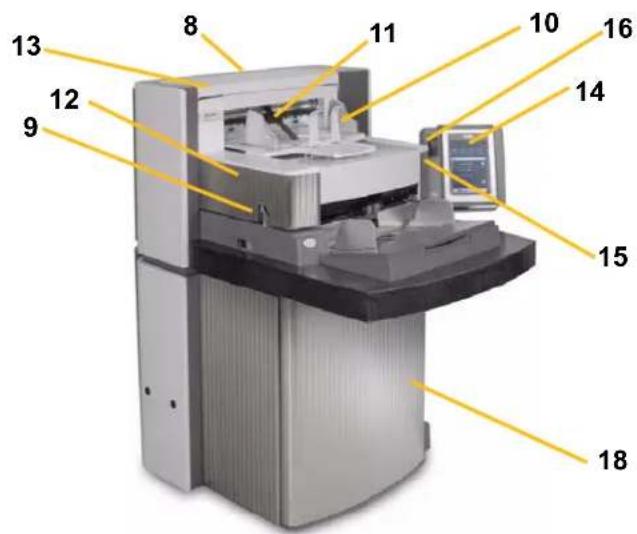
8 Service-K-Nummer: Sie müssen die Nummer auf diesem Etikett angeben, wenn Sie den Kodak Service anrufen.
9 Entriegelungshebel: Drücken Sie den Hebel nach oben, um den Scanner zu öffnen.
10 Ausgabefach und Stopper: Diese Komponenten dienen dem Auffangen der gescannten Dokumente. Das Ausgabefach kann an die Breite und der Stopper an die Länge der Dokumente angepasst werden.
11 Umlenkvorrichtung: Die optionale Umlenkvorrichtung ist nützlich für das Stapeln von Dokumenten.
12 Druckerabdeckung: Heben Sie diese Abdeckung an, um zum Ändern der Druckerposition und für die Wartung auf den vorderen Drucker zuzugreifen.
13 Obere Abdeckung: Heben Sie diese Abdeckung an, um zum Ändern der Druckerposition und für die Wartung auf den hinteren Drucker zuzugreifen.
14 Touchscreen: Über den Touchscreen können eine Reihe von Funktionen ausgeführt werden. Weitere Informationen zur Verwendung dieser Funktionen finden Sie in Kapitel 3, Verwendung des Scanners. Wenn Sie den Standort des Scanners ändern müssen, können Sie den Touchscreen drehen, damit das Gerät durch Türen und enge Bereiche passt.
15 LED: Die LED blinkt grün, wenn sich der Scanner im Energiespar-/Energy Star-Modus befindet. Sie leuchtet grün, wenn sich der Scanner im Leerlauf befindet und bereit zum Scannen ist.
16 Schalter zum Anpassen der Höhe des Arbeitstisches: Mit diesem Schalter können Sie den Arbeitstisch des Scanners anheben oder absenken. Der Arbeitstisch kann etwa 25 cm angehoben oder gesenkt werden.
17 Höheneinstellungshebel: Dieser Hebel befindet sich unterhalb des Ausgabefachs (in der Abbildung nicht zu sehen). Er kann herausgezogen werden, um das Vorderteil des Ausgabefachs anzuheben.
18 Aufbewahrungstasche: In dieser leicht zugänglichen Tasche können Kalibriervorlagen und Dokumentationen aufbewahrt werden.
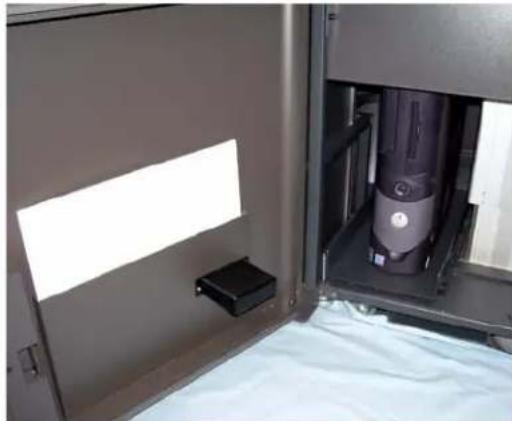
1 Separator-Rolle: Für den einwandfreien, separaten Einzug von Dokumenten verschiedener Größe und Beschaffenheit.
2 Vortrenn-Pad: Für den einwandfreien, separaten Einzug von Dokumenten verschiedener Größe und Beschaffenheit.
3 Dokumentensensor: Erkennt, dass sich Dokumente in der Papierführung befinden.
4 Abdeckung für Ablegestreifen: Nach Entfernen dieser Abdeckung können Sie auf die Ablegestreifen zugreifen. Ablegestreifen saugen überschüssige Tinte des Druckers auf.
5 Imaging-Führungen: Der Scanner verfügt über eine obere und eine untere Führung. Achten Sie darauf, dass die Imaging-Führungen stets sauber sind, um eine optimale Bildqualität zu gewährleisten.
6 Rollen: Transportieren die Dokumente durch den Papierweg.
7 Patch-Reader: Diese vier Patch-Reader können zum Lesen von Patches eingerichtet werden. Sie können die Patch-Reader über die Capture Software aktivieren.
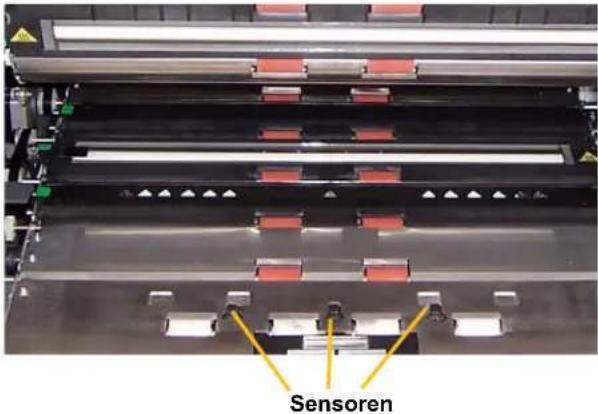
8 Mehrfacheinzugssensoren: Der Scanner verfügt über drei Sensoren für die (Ultraschall-) Mehrfacheinzugserkennung. Diese Sensoren erkennen, wenn sich mehrere Dokumente gleichzeitig im Papierweg befinden, was zu einem Mehrfacheinzug führt.
Rückansicht
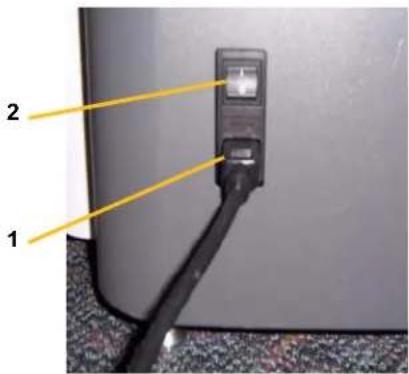
1 Netzkabel-Anschluss: Für die Stromversorgung. Der Scanner wird mit mehreren Stromkabeln ausgeliefert. Schließen Sie das Netzkabel an, das Ihren landesspezifischen Anforderungen entspricht. Schließen Sie das Netzkabel erst an den Scanner und dann an die Steckdose an.
2 Hauptnetzschalter: Dieser Schalter muss sich in der Stellung EIN befinden, damit Sie den Scanner einschalten können.
3 Hintere Tür: Diese Tür bietet Zugang zum hinteren Bereich des Scanners, in dem ein Computer untergebracht werden kann (auf der Abbildung nicht sichtbar).
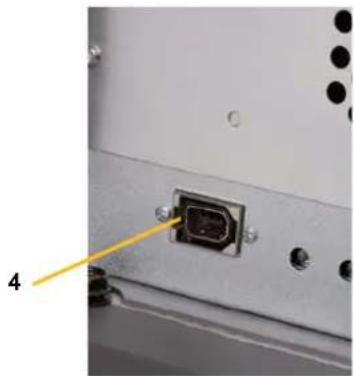
4 FireWire-Anschluss (IEEE-1394): Hier kann ein FireWire-Kabel angeschlossen werden.
In diesem Kapitel sind die folgenden Schritte beschrieben:
- Ein- und Ausschalten des Scanners
- Starten und Anhalten des Scanners
• Dokumentenvorbereitung
• Einstellen des Einzugsfachs
• Einstellen des Ausgabefachs - Einstellen der Höhe des Scanners
- Scannen von Dokumenten
- Automatische, fortlaufende und manuelle Papierzufuhr
- Verwendung des Touchscreens
Einschalten des Scanners
Die Scanner der i1800 Serie besitzen zwei Netzschalter. Der Hauptnetzschalter befindet sich an der Rückseite des Scanners links unterhalb des Netzkabels.
- Schalten Sie zunächst den Hauptnetzschalter ein. Unter normalen Umständen sollte der Hauptnetzschalter eingeschaltet bleiben.
- Stellen Sie nach dem Einschalten des Hauptnetzschalters den Ein/Aus-Schalter links am Scanner in die Position (I).
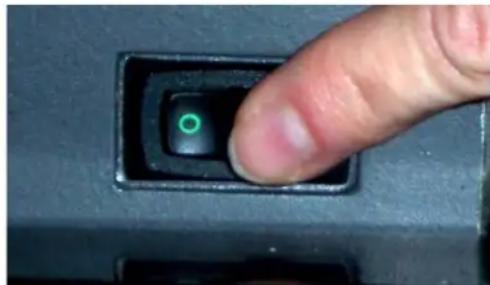
Nach dem Einschalten des Scanners wird der folgende Bildschirm angezeigt.
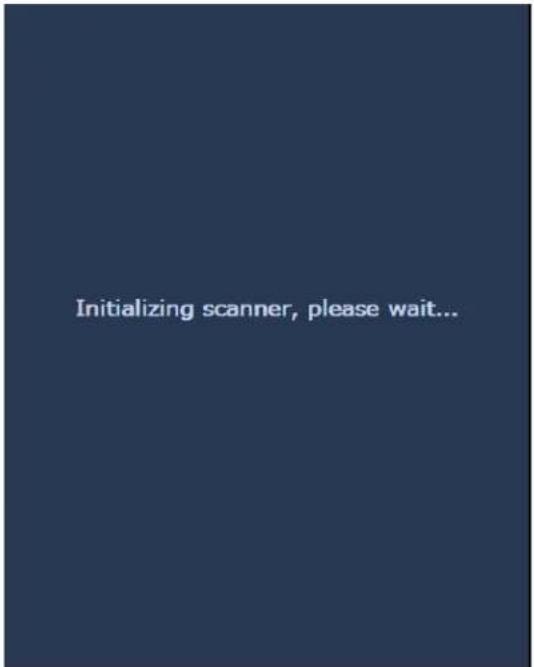
Während der Einschaltsequenz wird der Leerlauf-Bildschirm angezeigt. Weitere Informationen zum Leerlauf-Bildschirm finden Sie unter „Verwendung des Touchscreens“ weiter hinten in diesem Kapitel.
WICHTIG: Warten Sie vor dem Einschalten des Scanners immer, bis der Host-Computer bereit ist.
Ausschalten des Scanners
- Stellen Sie den Ein/Aus-Schalter links am Scanner in die Position (O).
- Der Hauptnetzschalter muss nur ausgeschaltet werden, wenn Sie den Scanner bewegen möchten.
- Der Scanner hat an der Unterseite vier verstellbare Füße. Falls Sie den Scanner bewegen möchten, müssen Sie die verstellbaren Füße nach oben drehen. Wenden Sie sich an Ihren Kodak Kundendienstvertreter, wenn Sie den Standort des Scanners ändern möchten.
HINWEISE:
Starten und Anhalten des Scanners
Der Scanner wird über eine Erfassungssoftware gesteuert. Anweisungen zum Starten und Anhalten des Scanvorgangs finden Sie in der Dokumentation Ihrer Anwendungssoftware.
Dokumentenvorbereitung
Alle Kodak Scanner werden mit Dokumenten von unterschiedlichster Beschaffenheit getestet, um das gesamte Spektrum der im normalen Büroalltag vorkommenden Dokumente verarbeiten zu können. Sie erzielen mit Ihrem Scanner optimale Ergebnisse, wenn Sie Dokumente scannen, die den nachfolgend aufgeführten empfohlenen Spezifikationen entsprechen. Bei Dokumenten, die nicht in diesen Spezifikationsbereich fallen, kann es zu unerwünschten Ergebnissen in Bezug auf Zuverlässigkeit, Bildqualität und/oder Lebensdauer kommen.
Materialien:
- Blanko-, Recycling- und Fotopapier
- Durchsichtige Schutzhüllen, die den in diesem Abschnitt genannten Größen- und Stärkevorgaben entsprechen
Papiersorten: Hartpostpapier, Papier für Laser-, Tintenstrahl- und Offsetdrucker
Papiergewichte: In das Einzugsfach können Papiersorten mit Stärken von 45 bis 200 g/m ^2 eingelegt werden. Das Kodak Einzugs-Kit für ultraleichtes Papier ermöglicht den Einzug von Papier mit einem Gewicht von 25 bis 75 g/m ^2 .
Kleinstes Dokumentenformat: 6,4 x 6,4 cm.
Größtes Dokumentenformat: 30,5 x 101,6 cm. Dokumente, die länger als 43 cm sind, müssen ggf. manuell zugeführt werden oder erfordern die Installation einer zusätzlich erhältlichen Dokumentenverlängerung.
Papiertinten: Alle auf dem Papier befindlichen Tinten müssen vor Beginn des Scanvorgangs trocken sein. Dazu zählen u. a.: Standard-Offsetdruck-, Tintenstrahldrucker-, Thermotransfer- sowie Schreibtinten.
Korrekturflüssigkeiten: Liquid Paper®, Tipp-Ex®, Wite-out® und ähnliche Korrekturflüssigkeiten müssen beim Scannen trocknen sein.
Kapazität des Einzugsfachs: Das Einzugsfach kann bis zu 500 Blätter mit einer Stärke von 75 g/m² aufnehmen.
Prüfen Sie vor dem Scannen, ob die Dokumente problemlos eingezogen werden.
- Soll dem Scanner ein Dokumentenstapel zugeführt werden, muss dieser so eingelegt werden, dass die Einzugskanten aller Dokumente unter dem Einzugsmodul ausgerichtet sind. Auf diese Weise können die Dokumente einzeln in den Scanner eingezogen werden.
- An den Dokumenten befindliche Büro- oder Heftklammern können den Scanner und die Dokumente beschädigen. Entfernen Sie vor dem Scannen sämtliche Büro- oder Heftklammern.
- Selbst Dokumente mit Beschädigungen, wie fehlende Ecken, perforierte Kanten, gelochte Ränder, ungerade oder gewellte Kanten und eingerissene, geknitterte oder anderweitig beschädigte Seiten können erfolgreich durch den Scanner transportiert werden. Diese Dokumente müssen möglicherweise manuell zugeführt werden.
- Beim Scannen von Dokumenten unterschiedlicher Größe sollten Sie die Dokumente ggf. zusätzlich zur Einzugskante noch an der linken oder rechten Seite ausrichten. Dies ermöglicht einen links- oder rechtsbündigen Einzug, vor allem bei Einsatz des verbesserten Druckers.
- Wenn Sie nicht sicher sind, ob sich ein bestimmtes Dokument einwandfrei durch den Scanner transportieren lässt, legen Sie das Dokument so in eine durchsichtige Schutzhülle, dass sich die Vorderkante des Dokuments an der geschlossenen Kante der Hülle befindet. Schutzhüllen müssen manuell (einzeln), mit der geschlossenen Kante voraus zugeführt werden. Dabei muss die Freigabetaste gedrückt werden. Die Ultraschall-Mehrfacheinzugserkennung sollte bei Verwendung von Plastikhüllen deaktiviert werden.
HINWEIS: Zum Scannen von Dokumenten in einer durchsichtigen Schutzhülle müssen die Führungen des Einzugsfachs auf die Breite der Schutzhülle eingestellt werden.
Einstellen des Einzugsfachs
Einstellen der Seitenführungen
- Legen Sie die Dokumente ein.
- Stellen Sie die Seitenführungen auf die Dokumentgröße ein. Die Seitenführungen müssen weit genug auseinander stehen, damit das breiteste zu scannende Dokument zwischen sie passt.
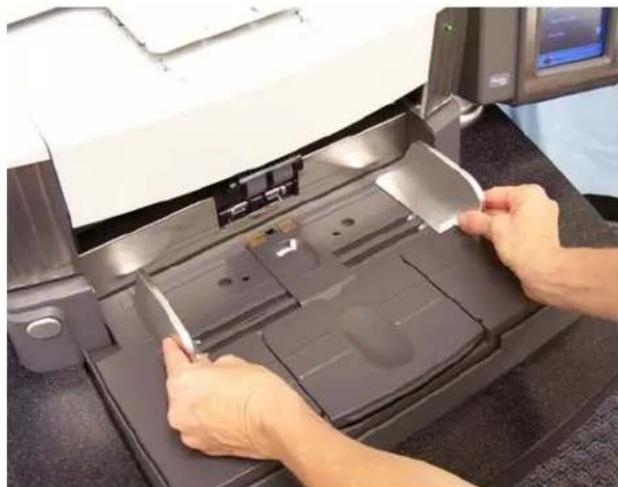
Einstellen der Einzugsposition
Die Seitenführungen können für den rechtsbündigen, linksbündigen oder zentrierten Einzug angepasst werden. Die Seitenführungen lassen sich für den zentrierten Einzug gemeinsam oder für den rechts- bzw. linksbündigen Einzug unabhängig voneinander bewegen.
Bei Verwendung des Druckers müssen die Dokumente so in das Einzugsfach eingelegt werden, dass die Druckzeichenfolge an der richtigen Position aufgebracht wird. Möglicherweise ist hierzu ein rechts- oder linksbündiger Einzug erforderlich.
Falls Ihr Dokumentenstapel Blätter unterschiedlicher Größen enthält, die links- oder rechtsbündig ausgerichtet sind, passen Sie die Seitenführungen entsprechend an.
Feststellen der Seitenführungen
Die Seitenführungen können nach dem Anpassen in der gewünschten Position festgestellt werden. Dies ist hilfreich, wenn die richtige Positionierung der Druckzeichenfolgen wichtig ist.
Nehmen Sie zum Feststellen der Seitenführungen alle Dokumente aus dem Einzugsfach und stellen Sie den Sperrschalter in die Feststellposition.
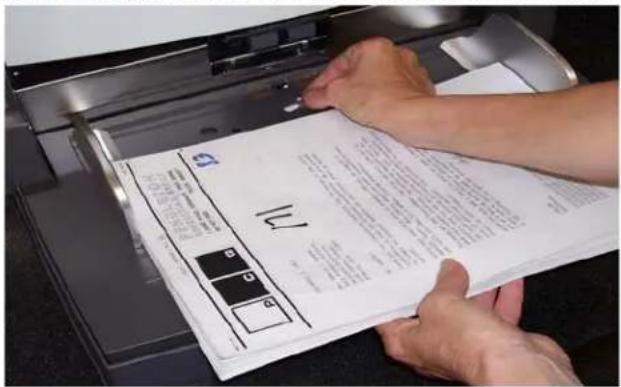
Einstellen der Höhe des Einzugsfachs
Das Einzugsfach kann für Stapel mit 25, 100, 250 oder 500 Dokumenten (75-g/m²-Schreibpapier) eingerichtet werden. Die Einstellungen für das Einzugsfach werden über die TWAIN-Datenquelle oder den ISIS-Treiber geändert.
HINWEIS: 25 ist in diesem Dokument die höchste und 500 die niedrigste Einstellung.
Nehmen Sie die Einstellung gemäß der Anzahl der Dokumente vor, die Sie gleichzeitig in das Einzugsfach einlegen möchten.
Wenn Sie 25 (Dokumenteneinzug oder Normal) wählen, verändert sich die Position des Einzugsfachs nicht. Bei einer Einstellung von 100, 250 oder 500 wird das Einzugsfach zum Zuführen der Dokumente automatisch angehoben und nach dem Einzug des letzten Dokuments wieder gesenkt.
Einstellen des Einzugsfachs hinsichtlich der Dokumentenlänge
- Für Dokumente mit einer Länge von bis zu 35 cm ist keine Anpassung notwendig.
- Klappen Sie für das Scannen von Dokumenten mit einer Länge zwischen 35 und 43 cm die Verlängerung des Einzugsfachs aus.
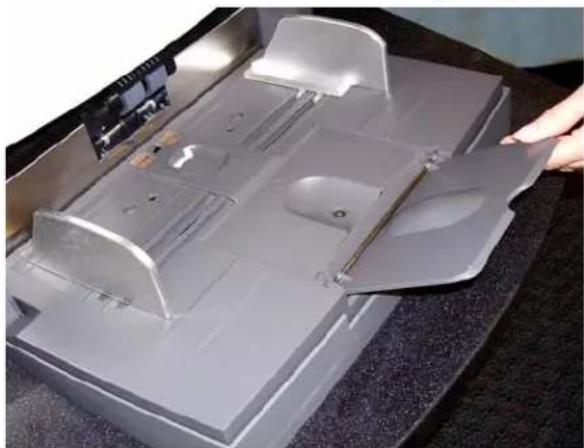
Einsetzen der Dokumentenverlängerung
- Für Dokumente, die länger als 43 cm sind, benötigen Sie eine Dokumentenverlängerung. Für das Scannen von Dokumenten mit einer Länge von 43 cm bis 101,6 cm sind drei unterschiedlich große Dokumentenverlängerungen verfügbar. Weitere Informationen hierzu finden Sie in Kapitel 5 unter „Bestellen von Teilen“. Sie können sich auch an den zuständigen Kodak Servicetechniker wenden.
- Setzen Sie die Enden der Dokumentenverlängerung in die Aussparungen am Einzugsfach ein und senken Sie die Verlängerung ab.
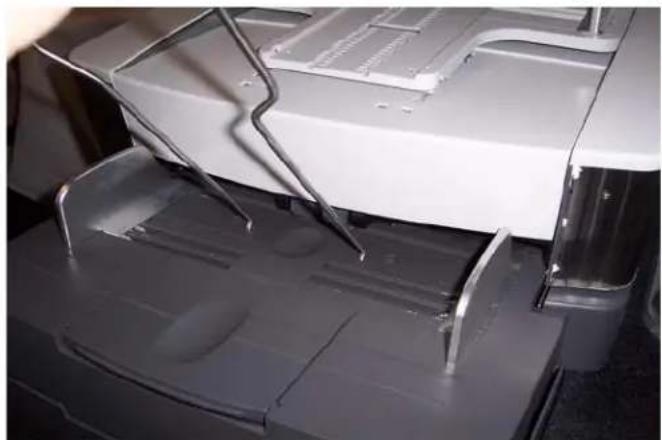
Ausgabefach- Optionen
Der Scanner wird mit einem Standardausgabefach und einem kurzen Dokumentenfach ausgeliefert. Verwenden Sie das kurze Dokumentenfach für das Scannen von Dokumenten, die kürzer als 15,2 cm und schmaler als 13,9 cm sind. Weitere Informationen hierzu finden Sie unter „Einstellen des kurzen Dokumentenfachs“.
Einstellen des Ausgabefachs
Das Ausgabefach kann abhängig von den zu verarbeitenden Dokumenten in verschiedenen Positionen angebracht werden. Die Wahl der optimalen Position des Ausgabefachs wird durch die Größe und das Gewicht des Papiers sowie die Anzahl der Dokumente im Ausgabefach bestimmt.
Einstellen der Seitenführungen
- Stellen Sie die Seitenführungen des Ausgabefachs genauso ein wie die Seitenführungen des Einzugsfachs.
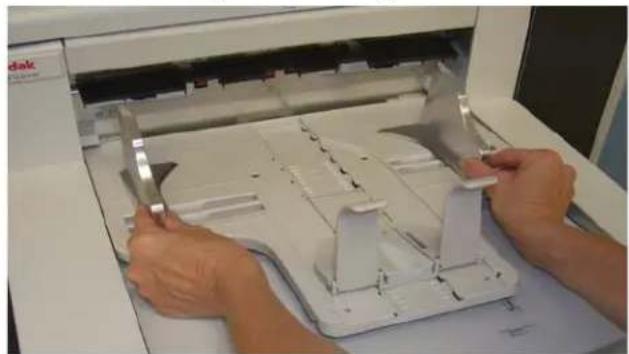
Anpassen des Ausgabefachs für Dokumente mit einer Länge bis zu 43,2 cm
Zur Anpassung für die Dokumentenlänge müssen Sie eine Ausgabefachposition und einen Winkel wählen, den Stopper positionieren oder entfernen und ggf. eine Dokumentenverlängerung einsetzen. Die folgende Tabelle hilft Ihnen dabei, die beste Position für Ihr Ausgabefach und die jeweilige Stapelgröße zu wählen.
| Position Stapelgröße Maximale | Dokumentenlänge mit Stopper | |
| 1 Bis zu | 250 Dokumente 35,6 cm | |
| 2 Bis zu | 500 Dokumente 35,6 cm | |
| 3 Bis zu | 500 Dokumente 43,2 cm | |
Positionieren des Ausgabefachs
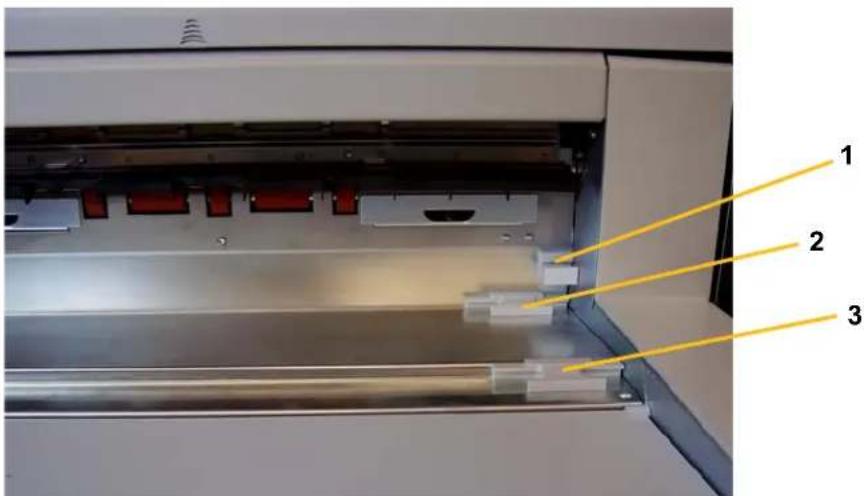
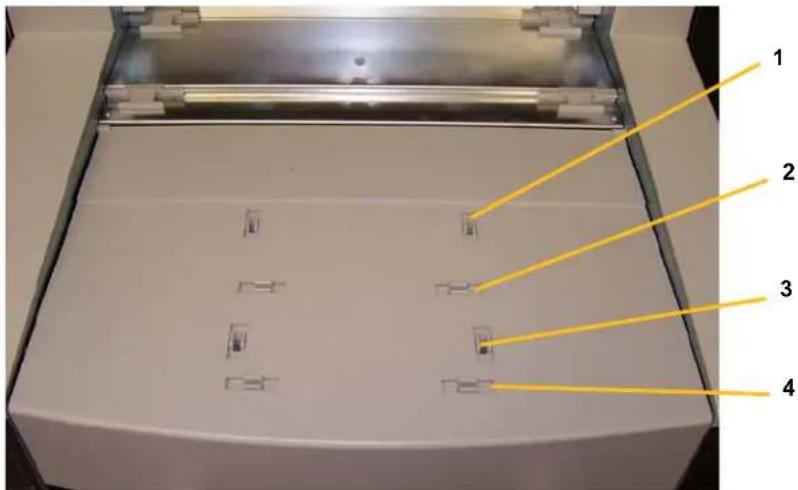
Das Ausgabefach kann in drei Positionen verwendet werden.
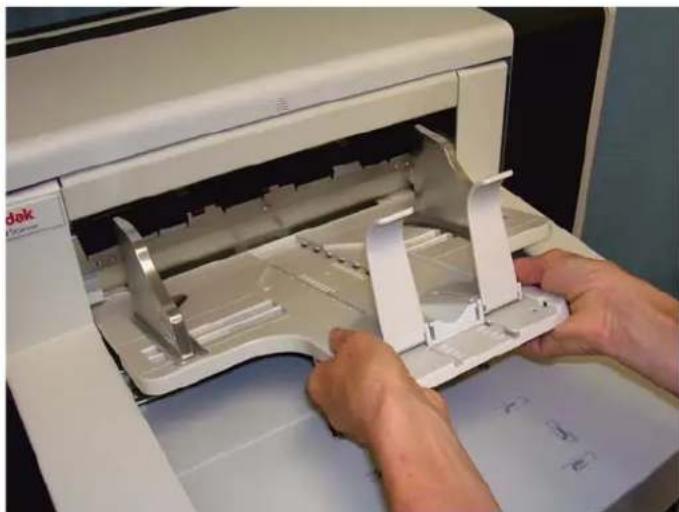
- Heben Sie das vordere Ende des Ausgabefachs an und ziehen Sie es heraus.
- Stellen Sie das hintere Ende des Fachs auf die höhere (1), die niedrigere (2) oder die vordere Position (3) ein.
Einstellen des Stoppers
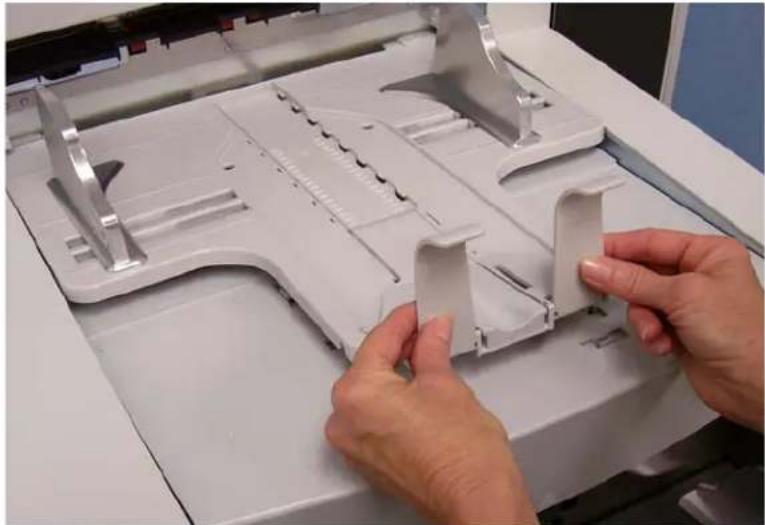
Ziehen Sie den Stopper des Ausgabefachs so weit heraus, dass der Abstand etwas größer ist als die längsten zu scannenden Dokumente.
Einstellen des Ausgabefachwinkels
Zusätzlich zum hinteren Ende des Ausgabefachs können Sie das vordere Ende des Fachs einstellen, indem Sie den Höheneinstellungshebel unter dem Ausgabefach ausklappen und in eine der vorgesehen Öffnungen einsetzen.
-
Heben Sie das vordere Ende des Ausgabefachs an.
-
Klappen Sie den Höheneinstellungshebel heraus und setzen Sie ihn in eine der Vertiefungen in der Geräteabdeckung ein.
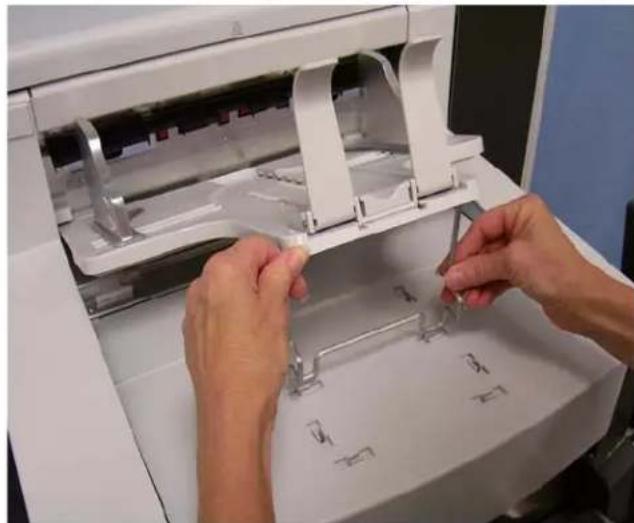
- Wenn Sie das Ausgabefach wieder gerade stellen möchten, klappen Sie den Höheneinstellungshebel zurück und senken Sie das Ausgabefach.
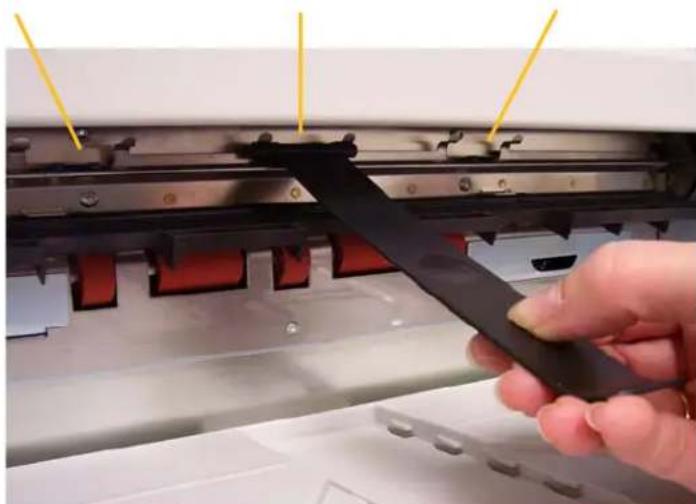
Die Umlenkvorrichtung Die optionale Umlenkvorrichtung ist nützlich für das Stapeln von Dokumenten. Wenn Sie leichte Dokumente zuführen, sollten Sie die Umlenkvorrichtung entfernen.
Dazu müssen Sie diese einfach nur aus den Halteclips ziehen. Die Umlenkvorrichtung kann in drei Positionen verwendet werden.
- Beim linksbündigen Einzug sollten Sie die Umlenkvorrichtung in der linken Position anbringen.
- Beim zentrierten Einzug sollten Sie die Umlenkvorrichtung in der mittleren Position anbringen.
- Beim rechtsbündigen Einzug sollten Sie die Umlenkvorrichtung in der rechten Position anbringen.
Mittlere PositionLinke Position Rechte Position
HINWEIS: Zum Scannen breiterer oder schwerer Dokumente können Sie zusätzliche Umlenkvorrichtungen einsetzen. Zusätzliche Umlenkvorrichtungen können Sie beim zuständigen Kodak Servicetechniker bestellen (Teilenr. 3E9575).
Ausgabefach für Dokumente mit 43,2 bis 101,6 cm Länge anpassen
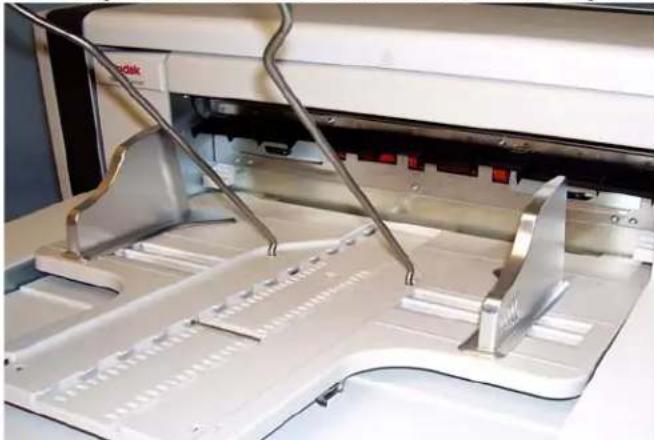
Für Dokumente, die länger als 43 cm sind, benötigen Sie eine Dokumentenverlängerung. Für das Scannen von Dokumenten mit einer Länge von 43,2 cm bis 101,6 cm sind drei unterschiedlich große Dokumentenverlängerungen verfügbar. Weitere Informationen hierzu finden Sie in Kapitel 5 unter „Bestellen von Teilen“. Sie können sich auch an den zuständigen Kodak Servicetechniker wenden.
- Entfernen Sie den Stopper.
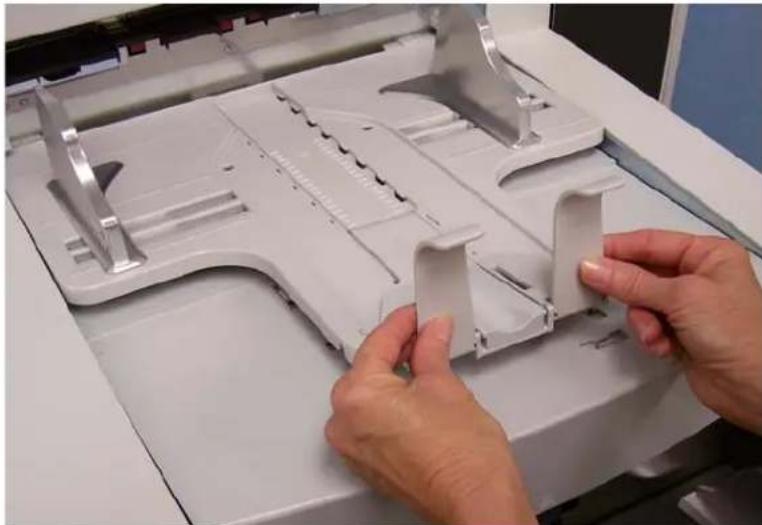
- Setzen Sie die Enden der Dokumentenverlängerung in die Löcher am Ausgabefach ein und lassen Sie die Verlängerung herunter.
Einstellen des kurzen Dokumentenfachs
-
Entfernen Sie den Stopper am Ausgabefach.
-
Schieben Sie das kurze Dokumentenfach auf der Schiene des Ausgabefachs in die gewünschte Position für Ihre Dokumente.
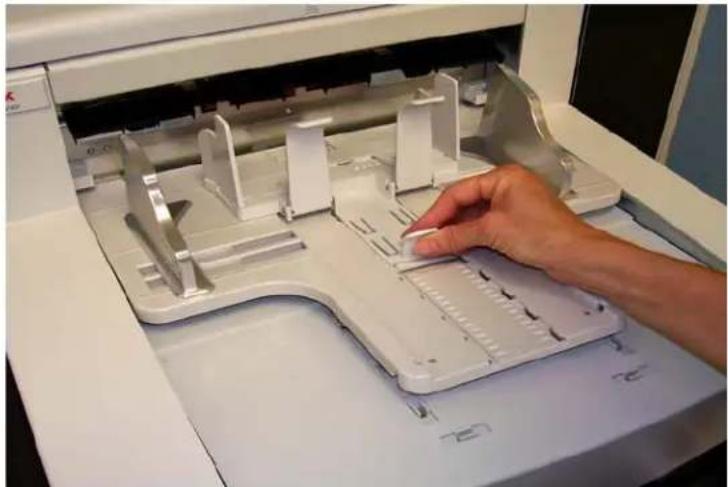
- Passen Sie ggf. die Seitenführungen an.
Einstellen der Höhe des Scanners
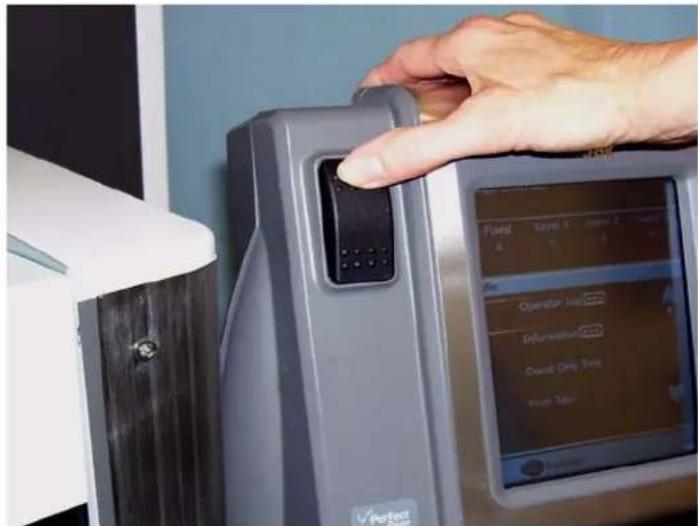
Der Arbeitstisch kann maximal 25,4 cm angehoben werden, damit Sie sowohl im Sitzen als auch im Stehen komfortabel mit dem Scanner arbeiten können. Stellen Sie sicher, dass sich beim Anheben oder Senken des Arbeitstisches nichts in der Nähe des Scanners befindet, das bei der Auf- oder Abwärtsbewegung stören könnte (z. B. ein Stuhl oder Tisch).
- Drücken Sie den oberen Teil der Taste am Bedienelement, um den Arbeitstisch anzuheben.
- Drücken Sie den unteren Teil der Taste am Bedienelement, um den Arbeitstisch abzusenken.
Überprüfen Sie Folgendes, falls sich der Arbeitstisch nicht aus der aktuellen Position anheben oder senken lässt:
- Stellen Sie sicher, dass die Türen an der Vorder- und Rückseite geschlossen sind.
- Stellen Sie sicher, dass sich der Arbeitstisch nicht bereits in der höchsten oder niedrigsten Position befindet.
- Stellen Sie sicher, dass der Scanner eingeschaltet ist und sich nicht im Energiesparmodus befindet.
Zufuhr von Dokumenten mit Mehrfacheinzug- serkennung
Der Scanner verfügt über drei Sensoren für die Mehrfacheinzugserkennung, die unabhängig voneinander aktiviert und deaktiviert werden können. Wenn die Mehrfacheinzugserkennung aktiviert ist, müssen Sie die Seitenführungen so anpassen, dass die Dokumente mindestens einen der Sensoren vollständig abdecken. Wenn die Dokumente einen Sensor nur teilweise abdecken, kommt es möglicherweise zu falschen Mehrfacheinzugserkennungen.
Automatischer Einzug
Wenn Sie einen Stapel von Dokumenten scannen möchten, beachten Sie die unter „Dokumentenvorbereitung“ aufgeführten Richtlinien zu Dokumentengröße, -art, -menge usw.
Den höchsten Durchsatz erreichen Sie, wenn Sie die Dokumente im Querformat in das Einzugsfach einlegen (die Einzugskante ist dabei die längere Seite des Blatts).
WICHTIG: An den Dokumenten befindliche Büro- oder Heftklammern können den Scanner beschädigen. Entfernen Sie vor dem Scannen sämtliche Büro- oder Heftklammern.
- Richten Sie die Einzugskanten der gestapelten Dokumente gerade aus.
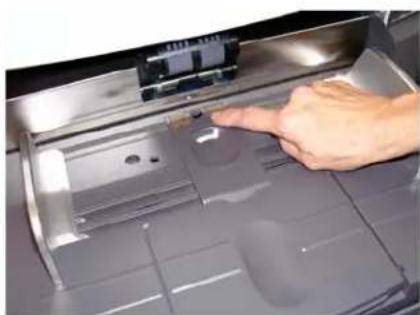
- Legen Sie den Dokumentenstapel mit der Schriftseite nach oben so in das Einzugsfach ein, dass der Dokumentensensor abgedeckt ist.
HINWEIS: Kodak i1800 Scanner Serie, Firmware-Version 2.1.X (oder höher): Wenn Sie einen Scanner der i1800 Scanner Serie einschalten und Papier in das Einzugsfach legen, fährt der Einzug automatisch nach oben in die Einzugsposition. Falls Sie das Einzugsfach niedriger positionieren möchten, nachdem es angehoben wurde, können Sie entweder die Taste „Hebeeinrichtung senken“ drücken (bringt das Einzugsfach in die Position für 500 Blatt) oder den Dokumentenstapel leicht vom Dokumentensensor entfernen, so dass das Einzugsfach in die ursprüngliche Papierzufuhrposition zurückkehrt (z. B. 250 Blatt, 500 Blatt usw.).
Je nachdem, wie Ihre Erfassungssoftware konfiguriert ist, beginnt der Dokumenteneinzug automatisch oder Sie müssen die Taste Scannen auf dem Touchscreen drücken, um den Scanvorgang zu starten.
Fortlaufende Zufuhr
Die fortlaufende Zufuhr eignet sich für das fortlaufende Scannen kleiner Dokumentenstapel (weniger als 25 Blatt) ohne Beenden/Starten einer Scansitzung.
Wenn sich das Einzugsfach in der höchsten Position befindet, können Sie die fortlaufende Zufuhr kleiner Dokumentenstapel so gestalten, dass Sie während des Scannens neue Dokumente unter den Stapel legen.
- Richten Sie die Einzugskanten der gestapelten Dokumente gerade aus.
- Legen Sie den Dokumentenstapel mit der Schriftseite nach oben so in das Einzugsfach ein, dass der Dokumentensensor abgedeckt ist.
Während des Scannens können Sie nach und nach weitere Dokumente unter den aktuellen Stapel legen. Stellen Sie beim Hinzufügen von Dokumenten sicher, dass der Dokumentensensor stets abgedeckt ist.
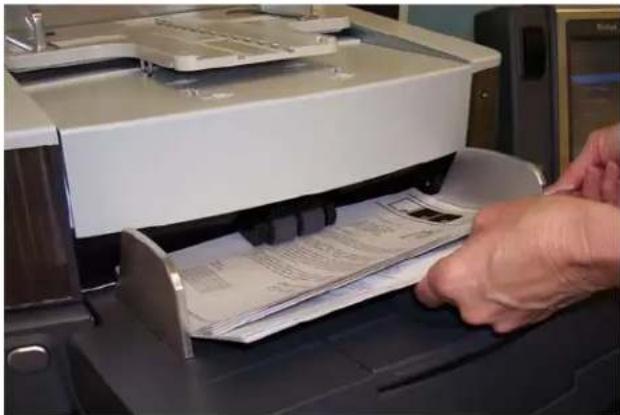
Wenn der Scanner für die manuelle Zufuhr konfiguriert wurde, wird das Einzugsfach in die höchste Position gehoben, in der es etwa 25 Dokumente aufnehmen kann. Das Einzugsfach bleibt in dieser Position, damit die Dokumente einzeln zugeführt werden können.
So führen Sie Dokumente manuell zu:
- Legen Sie das Dokument so in das Einzugsfach ein, dass der Dokumentensensor abgedeckt ist.
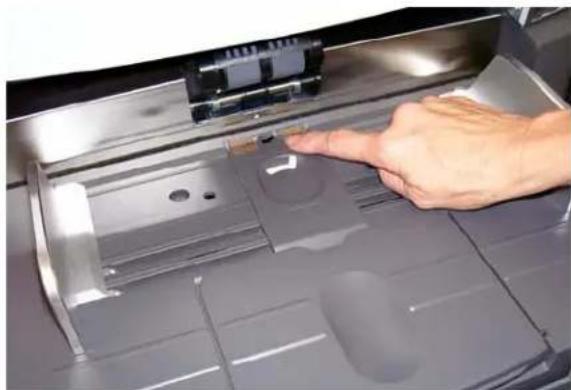
- Wählen Sie auf dem Touchscreen Scannen.
HINWEIS: Eine größere Oberfläche für die Einzelblattzufuhr erhalten Sie auch mit dem Kodak Einzelblatteinzug, der als Zubehörteil erhältlich ist. Weitere Informationen hierzu finden Sie in Anhang A, Zubehör.
Zufuhr von Dokumenten mit besonderen Anforderungen
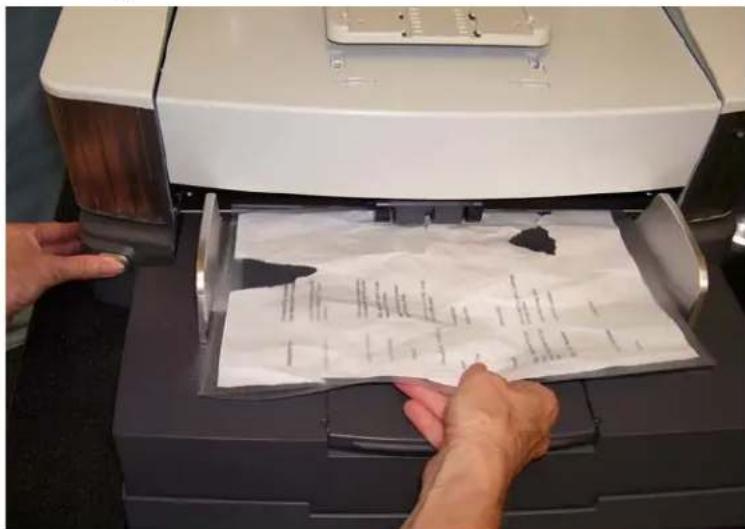
Mit der Freigabetaste können Sie den Abstand zwischen dem Einzugsmodul und der Separator-Rolle für Dokumente mit besonderen Anforderungen manuell einstellen, z. B. für stark beschädigte Dokumente. Wenn Sie sich nicht sicher sind, ob sich ein bestimmtes Dokument einwandfrei durch den Scanner transportieren lässt, verwenden Sie die Freigabetaste und ziehen Sie das Dokument manuell ein. Für die Verarbeitung von Dokumenten mit besonderen Anforderungen sollten Sie den Modus für die kontinuierliche Zufuhr verwenden.
- Heben Sie das Einzugsfach in die höchste Position an.
- Halten Sie während des Vorgangs die Freigabetaste gedrückt. Dadurch verschaffen Sie sich zusätzlichen Spielraum für die Zuführung des Dokuments.
-
Legen Sie das Dokument in das Einzugsfach ein. Wenn Sie mehrere Dokumente gleichzeitig scannen möchten, führen Sie sie einzeln ein.
-
Lassen Sie die Freigabetaste los, nachdem Sie die Dokumente eingeführt haben.
Verwendung des Touchscreens
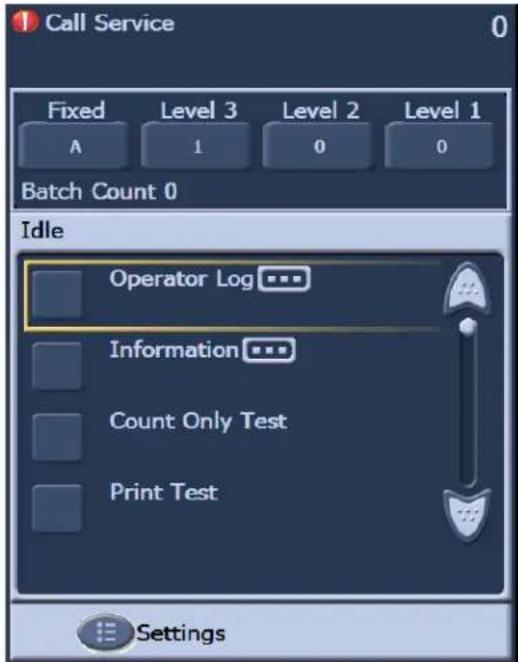
Über den Touchscreen können eine Reihe von Funktionen aufgerufen werden. Wenn eine Funktion mit drei Punkten versehen ist, können Sie mit ihr einen anderen Bildschirm aufrufen, über den Sie weitere Optionen auswählen können. Weitere Informationen und Erläuterungen zur Verwendung dieser Funktionen finden Sie in den folgenden Abschnitten.
Drücken Sie zum Navigieren durch die Touchscreen-Menüs einfach mit dem Finger auf die gewünschte Funktion. Verwenden Sie keine anderen Objekte als Ihre Finger, da Sie sonst den Touchscreen beschädigen könnten und Ihren Garantieanspruch verlieren.
HINWEISE:
- Falls auf dem Touchscreen nicht alle Funktionen auf einmal Platz finden, müssen Sie ggf. rechts auf dem Bildschirm den Aufwärts- oder Abwärtspfeil drücken, um die gewünschte Funktion aufzurufen.
Leerlauf-Bildschirm: Bei aktivierter bzw. deaktivierter oder nicht verfügbarer Bildadressierung werden unterschiedliche Leerlauf-Bildschirme angezeigt.
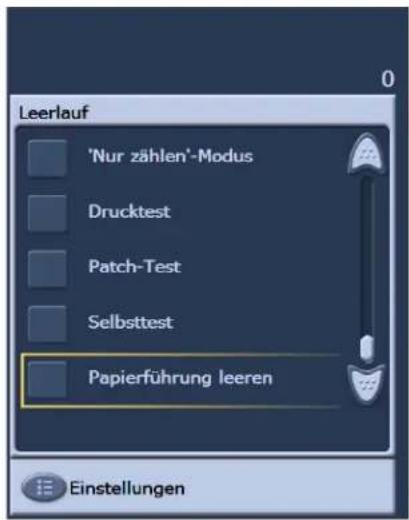
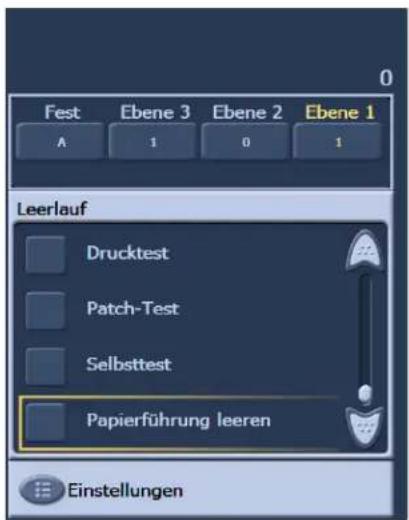
Bildadressierung - deaktiviert Bildadressierung - aktiviert
Im Leerlauf-Bildschirm können Sie Folgendes ausführen:
• Bediener-Protokoll anzeigen
• Informationen über den Scanner aufrufen
• Hebeeinrichtung senken
- Scanner im Zählmodus starten
- Drucktest ausführen
- Patch-Test ausführen
- Selbsttest ausführen
- Papierführung leeren
Zusätzlich können Sie im Leerlauf-Modus über den Bildschirm „Einstellungen“ Scanner-Konfigurationseinstellungen festlegen oder ändern sowie die Bildadressierung aktivieren und deaktivieren. Im Bildschirm „Einstellungen“ können Sie die folgenden Optionen einrichten oder ändern:
• Lautstärke
• Töne
- Sprache
• Bildadressierung aktivieren oder deaktivieren
- Kalibrierung
• Maßeinheit für den Randwert
• Vorsichtige Zufuhr aktivieren
Bildschirm „Einstellungen“
Der Bildschirm „Einstellungen“ wird durch Drücken von Einstellungen im Leerlauf-Bildschirm aufgerufen. Er enthält Scanner-Einstellungen, die nur gelegentlich geändert werden müssen.
HINWEIS: Der unter einer Option angezeigte Wert ist die aktuelle Einstellung.
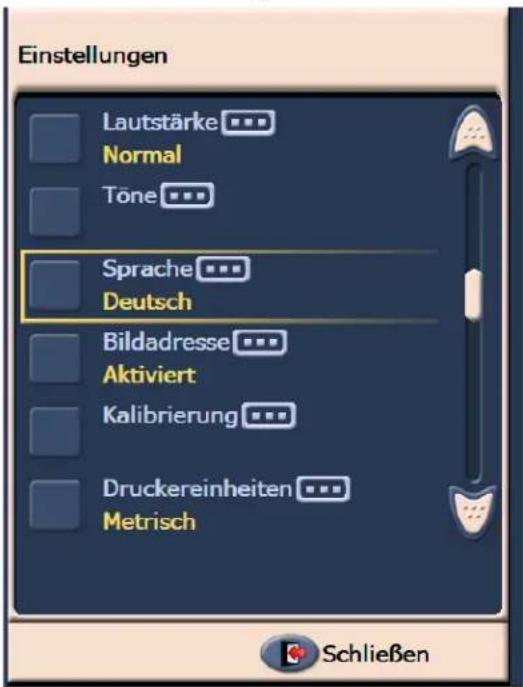
Ändern der Alarmlautstärke
Im Bildschirm „Lautstärke“ können Sie eine Alamlautstärke zwischen Sehr laut und Leise wählen oder den Alarmton ausschalten (Aus). Die Standardeinstellung ist „Leise“.
- Drücken Sie im Bildschirm „Einstellungen“ auf Lautstärke, um den Lautstärke-Bildschirm aufzurufen.
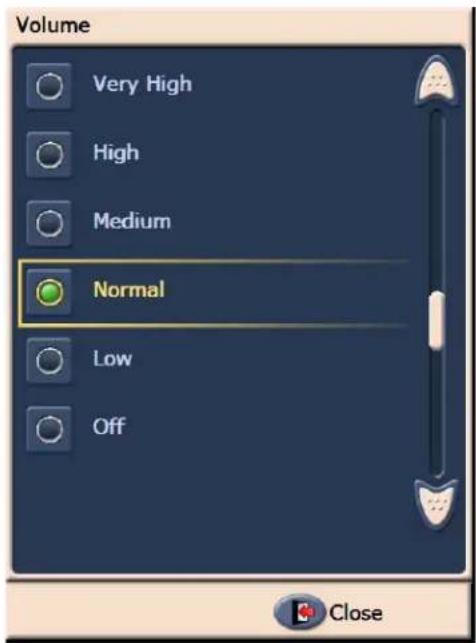
-
Wählen Sie die gewünschte Lautstärkeoption. Jede Auswahl wird durch einen Ton quittiert.
-
Drücken Sie auf Schließen, um zum Einstellungsbildschirm zurückzukehren.
Auswahl der Töne Sie können auswählen, welchen Ton der Scanner ausgeben soll, wenn ein bestimmter Scannerzustand eingetreten ist, z. B. ein Papierstau oder ein Mehrfacheinzug.
- Drücken Sie auf Töne, um den Bildschirm „Töne“ anzuzeigen.
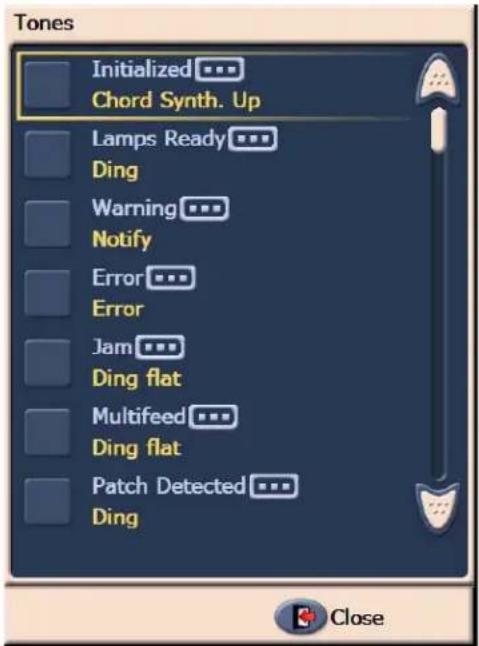
- Wählen Sie das Ereignis (z. B. Warnung oder Papierstau) aus, für das Sie einen Ton festlegen möchten. Bei Auswahl eines Ereignisses wird ein weiterer Bildschirm mit einer Reihe unterschiedlicher Töne angezeigt, zwischen denen Sie wählen können.
- Wählen Sie den gewünschten Ton aus. Jede Auswahl wird durch einen Ton quittiert.
- Kehren Sie zum Bildschirm „Töne“ zurück, um die Töne für andere Ereignisse festzulegen. Wiederholen Sie dazu die Schritte 2 und 3.
- Drücken Sie auf Schließen, um zum Einstellungsbildschirm zurückzukehren.
Auswahl der Sprache
Die Kodak Scanner der i1800 Serie unterstützen verschiedene Sprachen. Wählen Sie aus, in welcher Sprache Informationen auf dem Touchscreen angezeigt werden sollen.
- Drücken Sie auf Sprache, um den Bildschirm „Sprache“ anzuzeigen.
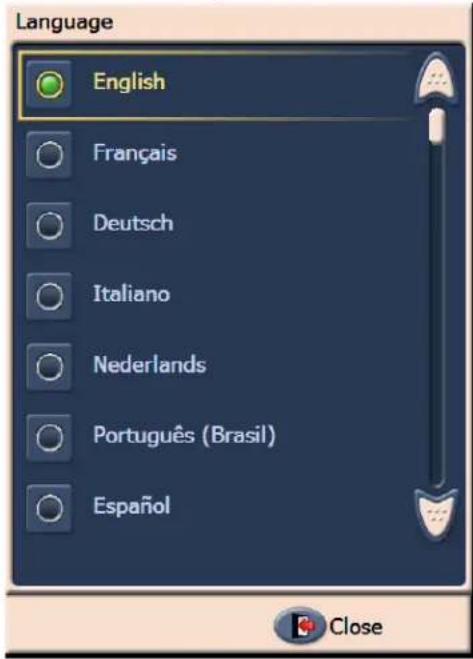
- Drücken Sie auf die gewünschte Sprache. Der Bildschirm wird automatisch in der gewählten Sprache aktualisiert. Falls die gewünschte Sprache nicht auf dem Bildschirm angezeigt wird, können Sie sie mit Hilfe der Aufwärts- und der Abwärtspfeiltaste einblenden.
Nach dem Ändern der Einstellung werden Sie aufgefordert, den Scanner aus- und wieder einzuschalten.
- Drücken Sie auf Schließen, um zum Einstellungsbildschirm zurückzukehren.
Aktivieren/Deaktivieren der Bildadressierung
Eine Bildadresse ist ein eindeutiger Kennzeichner, der jedem Dokument zugewiesen wird und bis zu 30 Zeichen enthalten kann (maximal 27 Zeichen plus 3 Trennzeichen). Eine Bildadressvorlage wird über die TWAIN-Datenquelle oder den ISIS-Treiber eingerichtet. Weitere Informationen zur Bildadressierung finden Sie in der Online-Hilfe oder in der PDF-Datei Scanner-Einrichtungshandbuch auf der Installations-CD. Sie können die Bildadressierung über den Touchscreen aktivieren oder deaktivieren.
WICHTIG: Nach dem Ändern der Einstellung müssen Sie den Scanner aus- und wieder einschalten.
- Wählen Sie im Leerlauf-Bildschirm Einstellungen, um den Einstellungsbildschirm anzuzeigen.
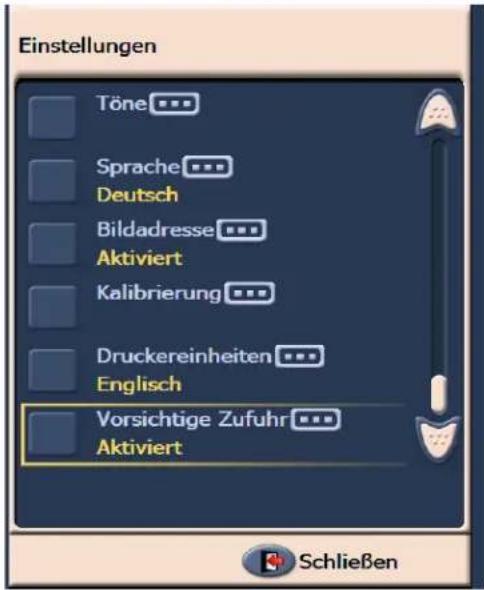
- Drücken Sie auf Bildadresse. Der folgende Bildschirm wird angezeigt.
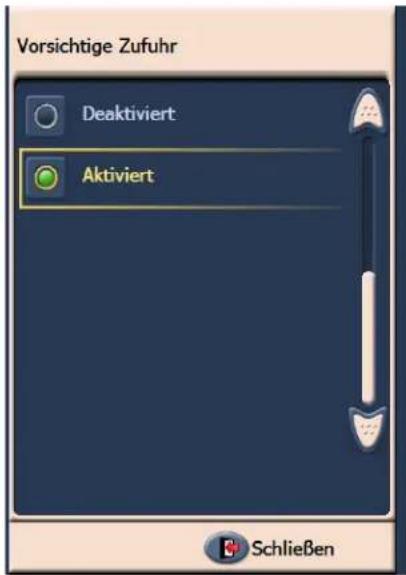
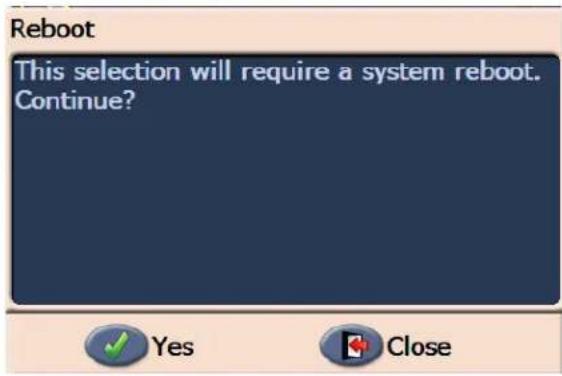
Wenn Sie den Status der Bildadresse ändern, wird die folgende Meldung angezeigt.
-
Wählen Sie Ja, um den Status der Bildadresse zu ändern und das System neu zu starten, oder wählen Sie Schließen.
-
Starten Sie den Scanner neu.
HINWEIS: Durch Deaktivieren der Bildadressierung werden auch die Patch-Reader und die Stapelverarbeitung deaktiviert. Die Umschaltpatchfunktion ist weiterhin verfügbar.
Kalibrieren des Scanners
Mit den Kodak Scannern der i1800 Serie können Sie eine Bildkalibrierung (Schwarzweiß, Farbe, Graustufen) und eine Ultraschall-Kalibrierung (Mehrfacheinzugserkennung) durchführen. Durch eine Kalibrierung wird der Scanner für höchste Bildqualität und bestmögliches Verhalten bei der Dokumentenzufuhr optimiert. Der Scanner ist beim Kauf richtig kalibriert. Daher ist eine regelmäßige Kalibrierung weder notwendig noch wird sie empfohlen. Kalibrieren Sie den Scanner nur, wenn Sie dazu aufgefordert werden.
Reinigen Sie den Scanner vor der Kalibrierung (Anweisungen hierzu finden Sie in Kapitel 5, Wartung). Wird der Scanner vor dem Kalibrieren nicht gereinigt, kann es zu Qualitätsverlusten kommen.
Verwenden Sie die mit dem Scanner gelieferte Kalibriervorlage. Verwenden Sie stets eine unbeschädigte, saubere Kalibriervorlage. Weitere Kalibriervorlagen können nachbestellt werden. Informationen zur Bestellung finden Sie in Kapitel 5 unter „Verbrauchsmaterialien und Zubehör“.
Bild kalibrieren
WICHTIG: Wenn das Zubehörteil für weißen Hintergrund installiert ist, müssen Sie es durch die schwarzen Hintergrundstreifen ersetzen und den Scanner vor der Kalibrierung neu starten.
- Wählen Sie Kalibrieren. Das Kalibrierungsdialogfeld wird angezeigt.
- Wählen Sie die Option Bild kalibrieren, um den entsprechenden Bildschirm anzuzeigen.
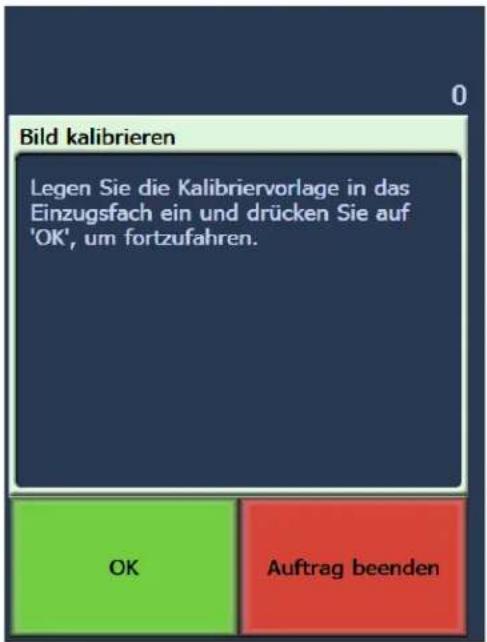
- Legen Sie die Kalibriervorlage in das Einzugsfach ein.
- Wählen Sie OK. Die Ergebnisse der Kalibrierung werden angezeigt.
- Wenn die Kalibrierung abgeschlossen ist, wird wieder der Leerlauf-Bildschirm angezeigt.
Ultraschall-Kalibrierung
Die Ultraschall-Kalibrierung wird zur Kalibrierung des Ultraschall-Mehrfacheinzugserkennungssystems verwendet. Die Kalibrierung der Ultraschallsensoren ist nur selten erforderlich. Sie sollte nur durchgeführt werden, wenn es ein Problem mit dem Einzug oder der Mehrfacheinzugserkennung gibt.
- Wählen Sie Kalibrieren. Das Kalibrierungsdialogfeld wird angezeigt.
- Wählen Sie die Option Ultraschall-Kalibrierung, um den entsprechenden Bildschirm anzuzeigen.
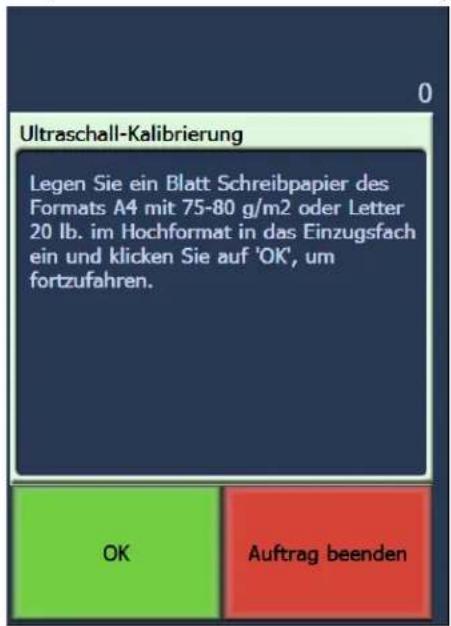
- Sie werden aufgefordert, ein Blatt 75 g/m ^2 -Papier in das Einzugsfach einzulegen. Verwenden Sie keine Kalibriervorlage.
- Wählen Sie OK. Die Ergebnisse der Kalibrierung werden angezeigt.
- Wählen Sie abschließend Auftrag beenden, um zum Leerlauf-Bildschirm zurückzukehren.
Druckeinheiten
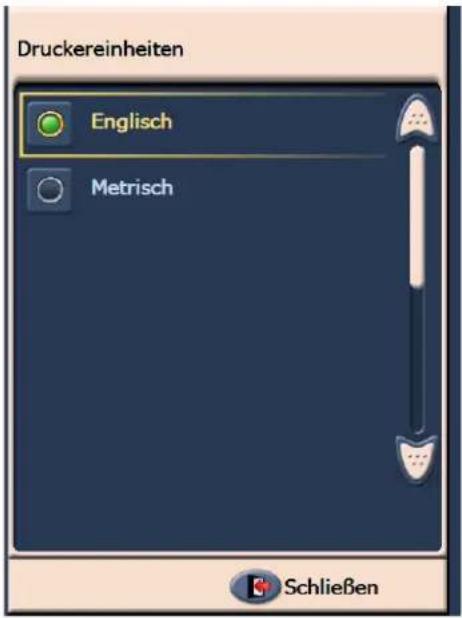
Die Option „Druckeinheiten“ wird verwendet, um die Maßeinheit für die Randwert-Option auszuwählen. Wählen Sie Englisch (für Zoll) oder Metrisch (für Millimeter).
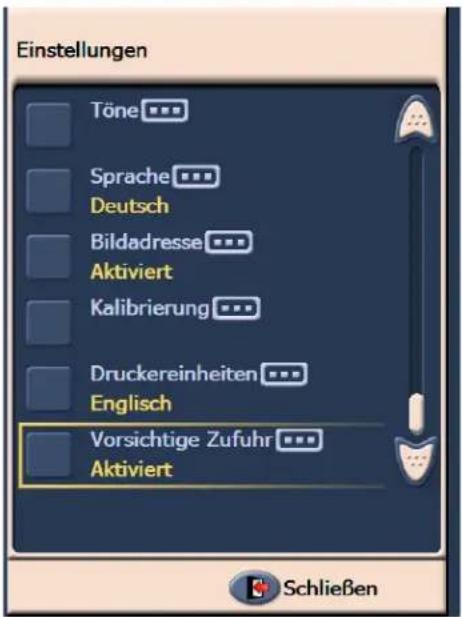
Vorsichtige Zufuhr Im Modus für die vorsichtige Zufuhr werden Dokumente beim Scannen mit einer Auflösung von 100, 150 oder 200 dpi langsamer durch den Scanner transportiert.
Die vorsichtige Zufuhr ist in folgenden Fällen sinnvoll:
- Sie scannen Dokumente, die eine schlechte Papierqualität haben.
- Sie möchten die Stapelausgabe im Ausgabefach verbessern.
- Sie scannen Stapel mit Dokumenten unterschiedlicher Größe.
HINWEISE:
- Der Modus für die vorsichtige Zufuhr kann nur aktiviert werden, wenn sich der Scanner im Leerlauf befindet.
- Wenn Sie die Option „Zählmodus“ verwenden, während die vorsichtige Zufuhr aktiviert ist, wird die Durchsatzgeschwindigkeit verringert.
• Die vorsichtige Zufuhr bleibt so lange aktiv, bis sie vom Bediener wieder deaktiviert wird. - Der Durchsatz wird bei einer Scanauflösung von 100, 150 oder 200 dpi um etwa ein Drittel reduziert.
- Der Modus für die vorsichtige Zufuhr hat bei Kodak i1840 Scannern keine Auswirkungen.
- Es sind keine Änderungen an der Host-Software oder an den Treibern erforderlich.
Leerlauf-Bildschirm
Der Leerlauf-Bildschirm enthält eine Statusleiste, eine Funktionsliste, Pfeiltasten und die Taste „Einstellungen“. Bei aktivierter Bildadressierung werden außerdem Tasten für die Bildadressebenen und Angaben zur Stapelzählung angezeigt.
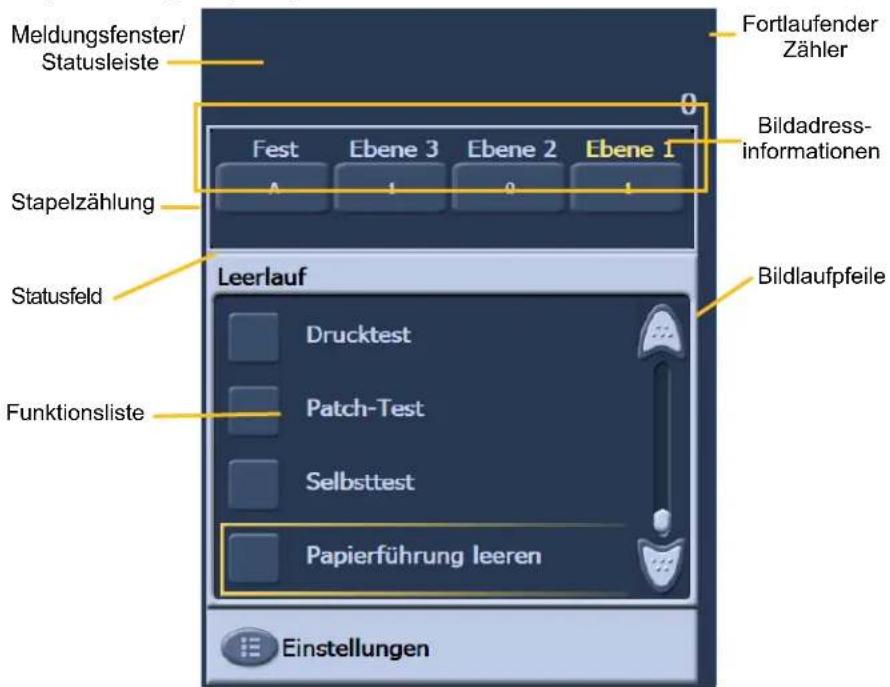
Meldungsfenster/Statusleiste: In diesem Bereich werden die aktuellen Scanner-Aktivitäten und/oder Meldungen angezeigt.
- Statusfeld: Hier werden die aktuellen Scanner-Aktivitäten und Meldungen angezeigt. Wenn der Scanner beispielsweise Dokumente scannt, erscheint im Statusfeld Scannen.
- Fortlaufender Zähler: Hier wird ein fortlaufender Zähler aller Dokumente angezeigt, die in das Transportsystem gelangen.
- Stapelzählung: Hier wird die Anzahl der Dokumente angezeigt, die gezählt werden sollen, bevor eine vordefinierte Aktion ausgeführt wird (bei aktivierter Bildadressierung).
Bildadressinformationen
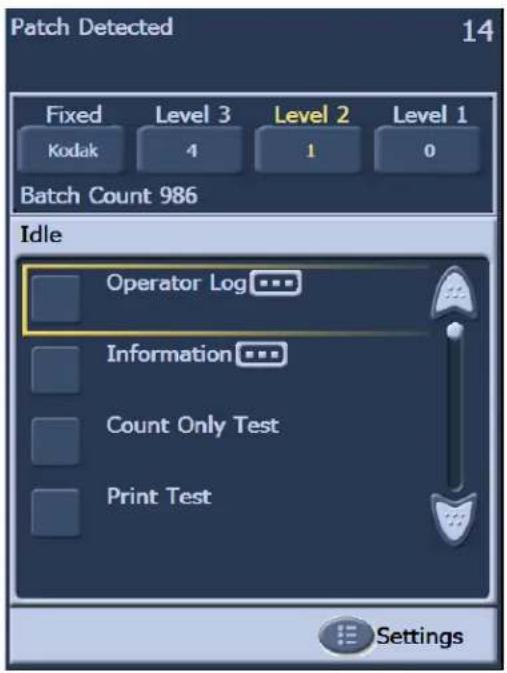
- Ebenentasten: Bei aktivierter Bildadressierung werden drei Tasten für die Bildadressebenen angezeigt. „Ebene 3“, „Ebene 2“ und „Ebene 1“. Sie können die Bildadressebene erhöhen, indem Sie eine der Ebenentasten drücken. Die während einer Scansitzung markierte Ebenentaste entspricht der Ebene, die dem nächsten Dokument zugewiesen wird.
- Nächste Bildadresse: Die auf den Ebenentasten angezeigten Werte entsprechen der Bildadresse, die dem nächsten Dokument zugewiesen wird.
Bildlauftasten: Durch Drücken der Aufwärts- oder Abwärtspfeiltaste können Sie weitere Funktionen einblenden, die aktuell auf dem Touchscreen nicht angezeigt werden.
Taste Einstellungen: Mit dieser Taste rufen Sie den Einstellungsbildschirm auf, in dem Sie die Lautstärke einstellen, die Sprache ändern, Töne auswählen und die Bildadressierung aktivieren oder deaktivieren können.
Bediener-Protokoll
Durch Drücken von Bediener-Protokoll wird der Bildschirm „Bediener-Protokoll“ angezeigt. In diesem Bildschirm werden die Uhrzeit, der Code und die Beschreibung von Meldungen angezeigt.
Im Protokoll werden nur die Meldungen angezeigt, die seit dem Einschalten des Scanners ausgegeben wurden. Beim Ausschalten wird das Bediener-Protokoll auf dem Touchscreen gelöscht.
Wenn Sie Meldungen lesen möchten, die nicht mehr auf dem Touchscreen angezeigt werden, lesen Sie Kapitel 6, Fehlerbehebung.
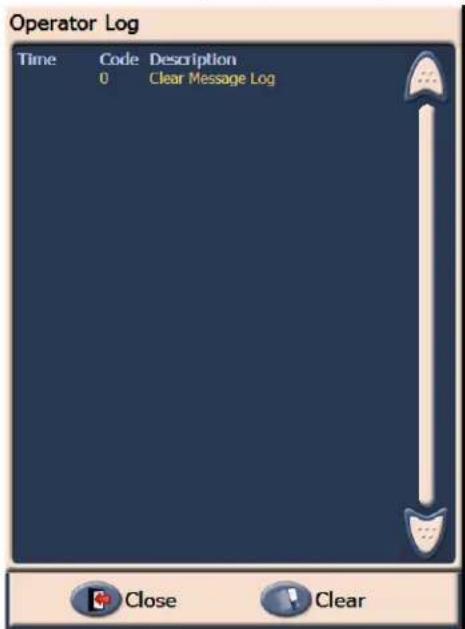
- Drücken Sie zum Löschen des Bediener-Protokolls auf Löschen.
- Drücken Sie nach dem Prüfen des Bediener-Protokolls auf Schließen, um zum Leerlauf-Bildschirm zurückzukehren.
Zugriff auf Scanner-Informationen
In diesem Bildschirm werden Informationen zum Scanner angezeigt. Bei aktivierter Bildadressierung wird hier der letzte Bildadressenwert angezeigt.
- Drücken Sie im Leerlauf-Bildschirm auf Informationen, um die Scanner-Informationen anzuzeigen.
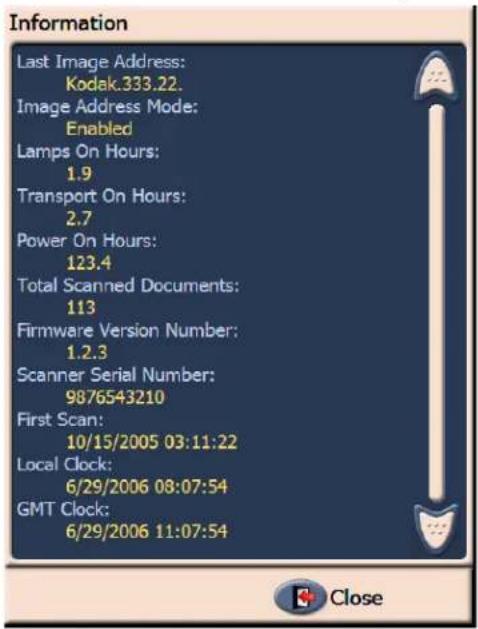
- Drücken Sie nach dem Betrachten der Informationen auf Schließen, um zum Leerlauf-Bildschirm zurückzukehren.
Zählmodus Sie können die Anzahl der in den Scanner eingezogenen Dokumente zählen, ohne die Dokumente scannen zu müssen.
- Drücken Sie auf Zählmodus. Der Bildschirm „Zähltest“ wird angezeigt.
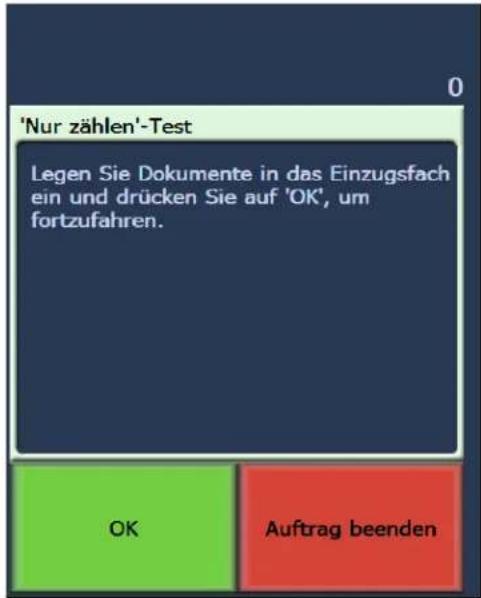
- Legen Sie die zu zählenden Dokumente in das Einzugsfach ein.
- Wählen Sie OK. Wenn der Scanner alle Dokumente gescannt hat, wird die Gesamtanzahl in der Statusleiste angezeigt.
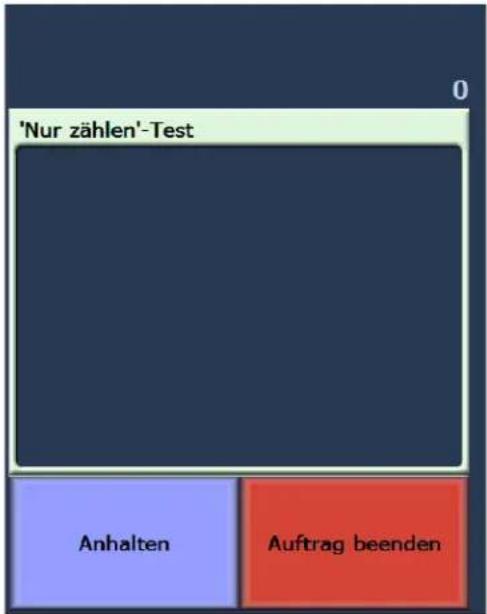
- Wählen Sie abschließend Auftrag beenden, um zum Leerlauf-Bildschirm zurückzukehren.
HINWEIS: Wenn Sie die Taste „Anhalten“ drücken, werden der Einzug und der Transport angehalten. Sie können den Zähltest fortsetzen, indem Sie die Taste „Fortsetzen“ drücken.
Ausführen eines Drucktests
Durch einen Drucktest kann sichergestellt werden, dass die Tintendüsen des Druckers einwandfrei funktionieren.
- Drücken Sie auf Drucktest. Der Bildschirm „Drucktest“ wird angezeigt.
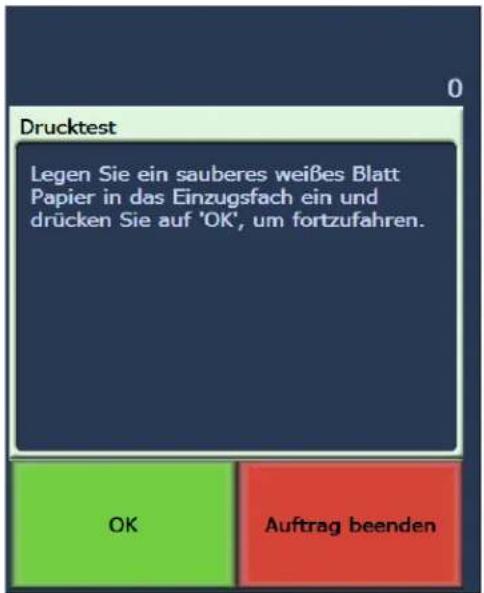
- Legen Sie ein oder mehrere leere Blätter in das Einzugsfach ein.
- Wählen Sie OK. An den Dokumenten im Ausgabefach können Sie die Ergebnisse des Drucktests ablesen.
-
Nehmen Sie die Dokumente aus dem Ausgabefach heraus und bewerten Sie das Druckbild des Testmusters.
-
Wenn das Muster vollständig ist, können Sie den gewünschten Vorgang starten.
-
Wenn das Muster nicht lesbar ist:
-
Überprüfen Sie, ob die Tintenpatrone richtig eingesetzt ist. Wiederholen Sie den Drucktest. Lesen Sie Kapitel 4, Der verbesserte Drucker und die Patch-Reader.
-
Sollte das Muster immer noch nicht lesbar sein, ersetzen Sie die Tintenpatrone.
-
Wählen Sie Auftrag beenden, um zum Leerlauf-Bildschirm zurückzukehren.
Aktivieren des Scanners
Damit Sie Dokumente scannen können, muss der Scanner aktiviert sein. Verwenden Sie dazu die Erfassungssoftware. Nach dem Aktivieren des Scanners wird der folgende Bildschirm angezeigt.
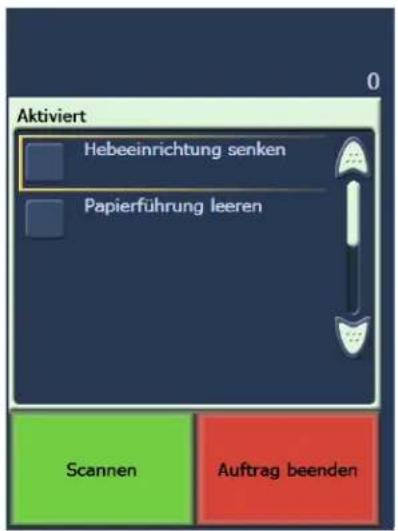
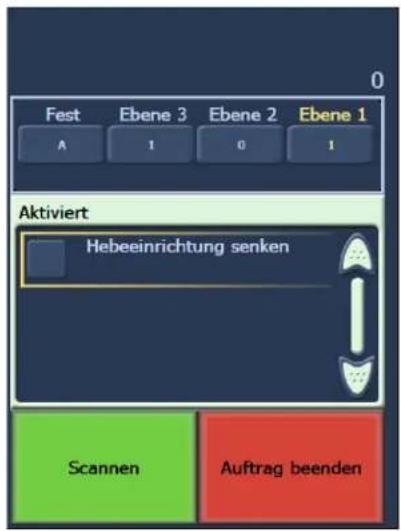
Aktiviert - Bildadressierung aus Aktiviert - Bildadressierung ein
Absenken des Papiereinzugs
Verwenden Sie die Option zum Absenken des Papiereinzugs, wenn Sie mehr Platz im Einzugsfach für weitere Dokumente benötigen. Bei Auswahl dieser Option wird das Einzugsfach nach unten (in die 500-Blatt-Position) abgesenkt.
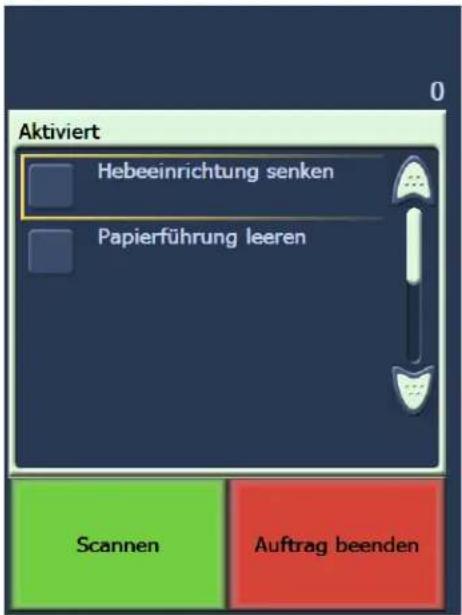
Randwert ändern Die Funktion „Randwert“ ermöglicht Ihnen, vorübergehend die
Druckposition auf einem Dokument zu verschieben (z. B. wenn Sie ein Dokument, das bereits bedruckt wurde, erneut scannen müssen). Diese Funktion ist nur bei aktiviertem Scanner verfügbar.
Wenn Sie den Randwert ändern, bleibt diese Änderung bestehen, bis der Scanner in den Leerlauf-Status zurückkehrt.
HINWEISE:
- Die Option „Randwert“ wird nur auf dem Bedienfeld angezeigt, wenn der Drucker aktiviert ist.
- Wenn Ihr Scanner so konfiguriert ist, dass er automatisch mit dem Scannen beginnt, wird empfohlen, dass Sie diese Funktion deaktivieren, wenn Sie die Funktion „Randwert“ für das erste Dokument verwenden möchten.
- Um den Scanvorgang effizienter zu gestalten, sollten Sie für den Scanner die Option Scanvorgang unterbrechen (in der Erfassungssoftware) aktivieren, damit er bei einem Mehrfacheinzug aktiviert bleibt.
- Wenn Sie den Randwert so einstellen, dass er größer als die Länge Ihres Dokuments ist, wird das Dokument nicht bedruckt.
- Aktivieren Sie den Scanner und die Druckfunktion über die Erfassungssoftware. Nach dem Aktivieren des Scanners wird der folgende Bildschirm angezeigt.
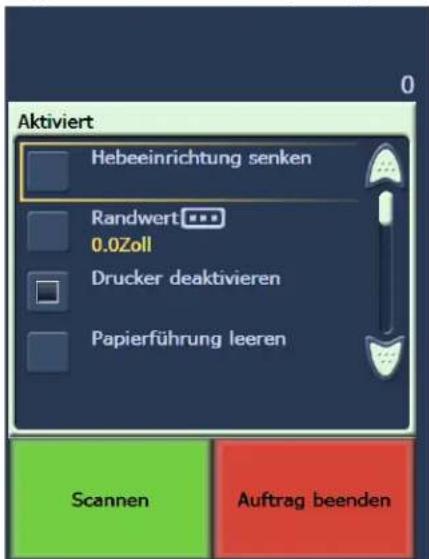
HINWEIS: Der im Fenster angezeigte Wert entspricht dem Versatz, der zusätzlich zu dem durch die Host-Anwendung festgelegten Versatz eingestellt wurde. Dieser Wert beträgt 0, wenn der Randwert nicht durch den Bediener geändert wurde.
- Wählen Sie Randwert. Der folgende Bildschirm wird angezeigt.
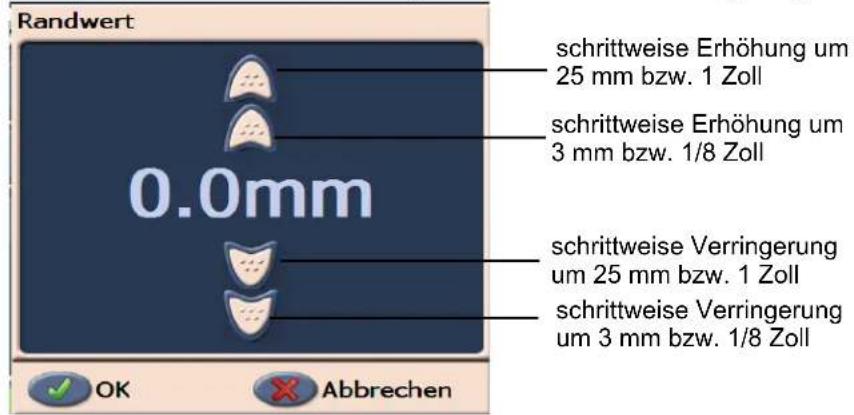
- Erhöhen oder verringern Sie den Randwert schrittweise (in Millimeter oder Zoll). Die Position für den Aufdruck wird um den eingestellten Wert gegenüber dem in der Erfassungssoftware vorgegebenen Wert verschoben. Wenn Sie den Aufdruck beispielsweise so konfiguriert haben, dass er 25 mm bzw. 1 Zoll hinter der Vorderkante des Dokuments beginnt, und Sie den Randwert um 25 mm bzw. 1 Zoll erhöhen, erfolgt der Aufdruck 50 mm bzw. 2 Zoll hinter der Vorderkante.
HINWEIS: Die oberen bzw. äußeren Pfeile erhöhen/verringern den Wert in größeren Schritten (25 mm bzw. 1 Zoll). Die inneren Pfeile erhöhen/verringern den Wert in Schritten von 3 mm bzw. 1/8 Zoll.
- Wenn Sie Ihre Eingaben beendet haben, klicken Sie auf OK.
Drucker deaktivieren
Die Funktion „Drucker deaktivieren“ ermöglicht Ihnen, den Druckvorgang für alle Dokumente eines Stapels vorübergehend zu deaktivieren. Dies kann nützlich sein, wenn Sie einen Dokumentenstapel erneut scannen, der bereits bedruckt wurde.
Die Funktion „Drucker deaktivieren“ ist erst dann verfügbar, wenn der Scanner aktiviert wurde (wenn der Scanvorgang vom Host-PC aus gestartet wurde). Wenn Sie den Druckvorgang für das erste Dokument im Stapel deaktivieren möchten, sollte Ihre Host-Software so eingestellt sein, dass sie NICHT automatisch mit dem Scannen beginnt.
Die Schaltfläche Drucker deaktivieren steht nur dann zur Verfügung, wenn die Druckfunktion von der Scananwendung aktiviert wurde. Wenn Sie die Option Drucker deaktivieren aktivieren, werden keine Dokumente mehr bedruckt, bis einer der folgenden Umstände eintritt:
- Drucker deaktivieren wird deaktiviert oder
- der Scanner wird deaktiviert, weil keine zu scannenden Dokumente mehr vorhanden sind (Auftrag beenden) oder ein Mehrfacheinzug erfolgt und der Scanner so konfiguriert ist, dass er den Scanvorgang bei Papierstaus unterbricht.
Papierführung leeren
Die Option „Papierführung leeren“ wird angezeigt, wenn der Scanner eingeschaltet und im Leerlauf ist, nicht jedoch während eines Scanvorgangs.
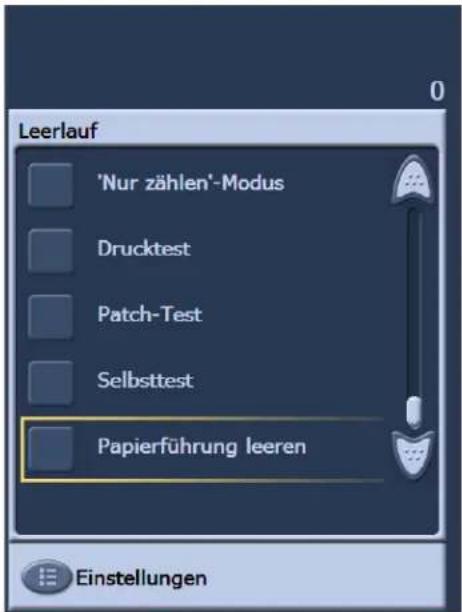
Bei Auswahl dieser Option wird kurz der Papiertransport aktiviert, um sicherzustellen, dass sich kein Papier mehr in der Papierführung befindet. Das Öffnen des Gehäuses ist hierzu nicht erforderlich. Diese Option ist verfügbar, nachdem ein Mehrfacheinzug erkannt wurde, nicht jedoch, wenn ein Papierstau aufgetreten ist.
Ausführen eines Patch-Tests
Mit Hilfe des Patch-Tests können Sie sicherstellen, dass die Patch-Reader betriebsbereit sind und Ihre Patch-Codes eingelesen werden.
- Drücken Sie auf Patch-Test. Der Bildschirm „Patch-Test“ wird angezeigt.
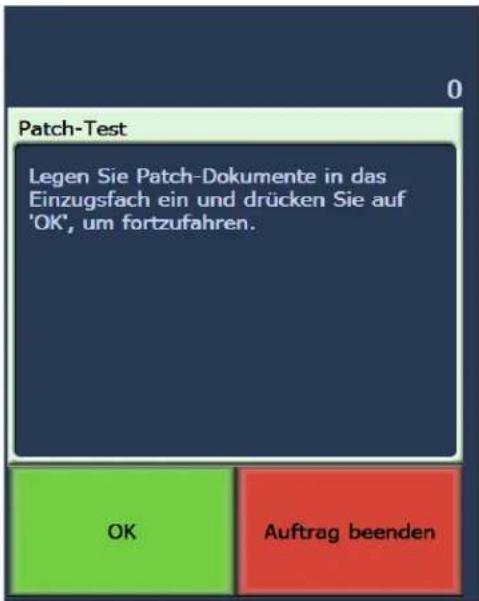
- Legen Sie ein oder mehrere Dokumente mit Patch-Code in das Einzugsfach.
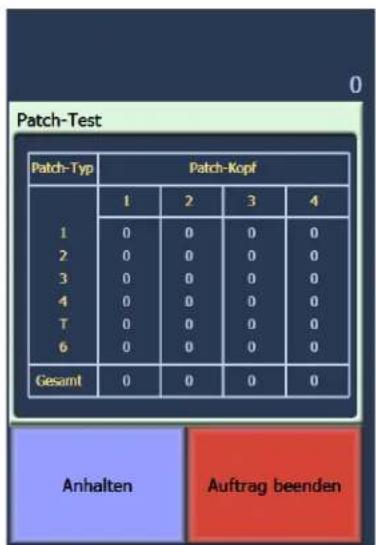
- Wählen Sie OK. Wenn die Dokumente gescannt sind, wird das Ergebnisse des Patch-Tests auf dem Touchscreen angezeigt.
Es enthält die Anzahl der Patch-Codes und die Patch-Typen, die vom Scanner erkannt wurden.
heatmap
Patch-Test | Patch-Typ | Patch-Kopf | Anhalten | Auftrag beenden | |---|---|---|---| | 1 | 1 | 0 | 0 | | 2 | 0 | 0 | 0 | | 3 | 0 | 0 | 0 | | 4 | 0 | 0 | 0 | | T | 0 | 0 | 0 | | 6 | 0 | 0 | 0 | | Gesamt | 0 | 0 | 0 |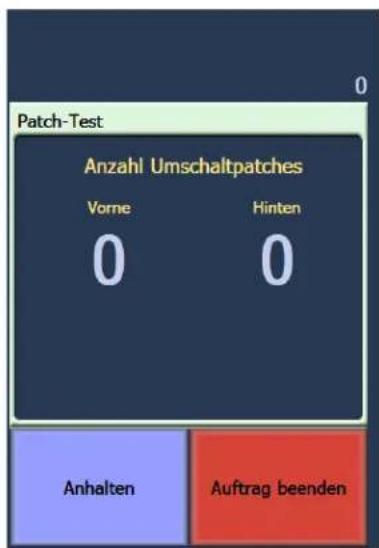
Bildadressierung - aktiviert Bildadressierung - deaktiviert
- Wählen Sie Auftrag beenden, um zum Leerlauf-Bildschirm zurückzukehren.
Ausführen eines Selbsttests
Der Scanner-Selbsttest überprüft, ob das Bilderfassungsuntersystem ordnungsgemäß funktioniert.
Scannen Nach dem Aktivieren des Scanners beginnt dieser abhängig von der
Konfiguration automatisch mit dem Scannen oder Sie können im Bildschirm „Aktiviert“ auf Scannen drücken. Der folgende Bildschirm wird angezeigt:
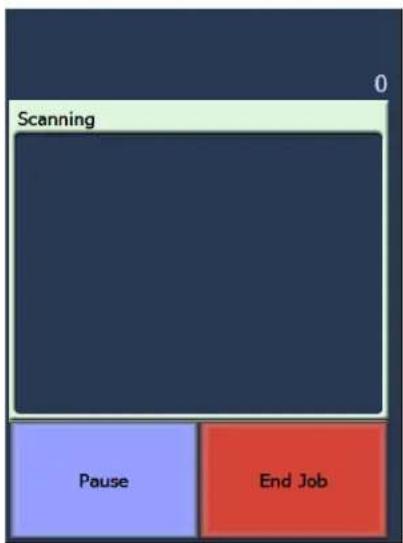
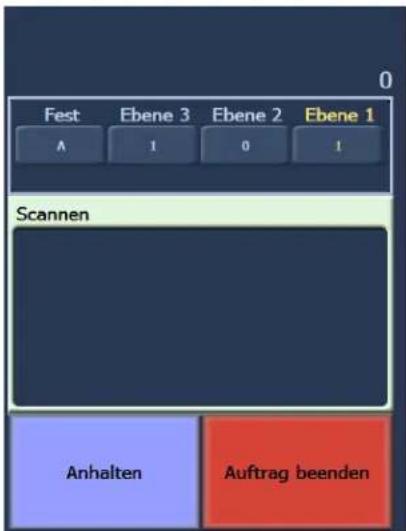
Scannen - Bildadressierung aus Scannen - Bildadressierung ein
HINWEIS: Die auf den Bildschirmen angezeigten Optionen können von den hier abgebildeten abweichen, da sie von der Einrichtung der Funktionstasten des Bedienelements abhängen.
Verwendung von Funktionstasten beim Scannen
Über den Touchscreen haben Sie direkten Zugriff auf bestimmte Funktionen. Die Anordnung dieser Funktionen ist unveränderlich. Folgendes wird auf dem Touchscreen angezeigt:
Hebeeinrichtung senken
Randwert (falls aktiviert)
Drucker deaktivieren (falls „Randwert“ aktiviert ist)
Beim Scannen können bis zu drei zusätzliche Funktionen auf dem Touchscreen angezeigt werden. Diese Funktionen werden über die Erfassungssoftware eingerichtet. Folgende Optionen können ebenfalls angezeigt werden:
- Patch ignorieren
- Nicht drucken
• Mehrfacheinzug ignorieren - Stapel beenden
Drücken Sie zur Auswahl einer Funktion auf die entsprechende Option.
Ändern der Bildadressebenen
Beim Scannen und/oder bei aktivierter Bildadressierung können die Bildadressebenen im Bildschirm geändert werden. Die nächste Bildadressebene wird markiert.
So ändern Sie die Ebene:
- Drücken Sie die Taste der zuzuweisenden Ebene.
Manuelles Unterbrechen und Fortsetzen des Scanvorgangs
Sie können den Scanner beim Scannen von Dokumenten manuell anhalten und den Scanvorgang manuell wieder aufnehmen.
- Drücken Sie zum Anhalten des Scanvorgangs auf dem Touchscreen auf Anhalten. Die Aufschrift auf der Taste ändert sich von „Anhalten“ in „Fortsetzen“.
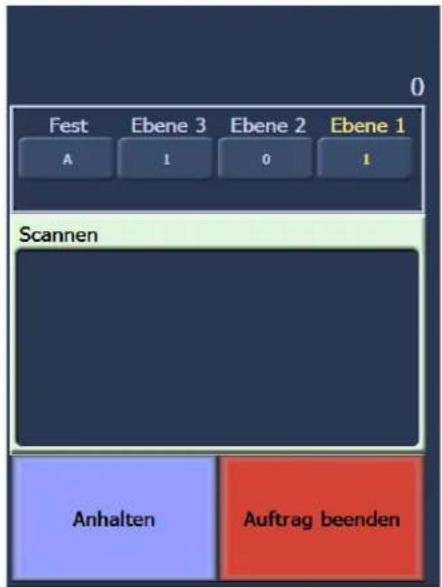
- Drücken Sie auf dem Touchscreen auf Fortsetzen, um den angehaltenen Scanvorgang fortzusetzen.
Automatisches Anhalten und Fortsetzen des Scanvorgangs
Während des Scanvorgangs überwacht der Scanner seinen internen Bildspeicher. Um zu verhindern, dass Bilder überschrieben werden, die der Host-Computer noch nicht abgerufen hat, stoppt der Scanner automatisch die Dokumentenzufuhr und wartet, bis die Erfassungssoftware die vorhandenen Bilder gelesen hat.
Der Scanner nimmt den Scanvorgang wieder auf, sobald die Software alle Bilder erfasst hat, indem der Einzug wieder gestartet wird.
Energiesparmodus
Die Kodak Scanner der i1800 Serie sind ab Werk so konfiguriert, dass sie nach 15 Minuten Inaktivität in den Energiesparmodus wechseln. Diese Einstellung kann über die Erfassungssoftware geändert werden. Nach dem Aktivieren des Energiesparmodus vergehen 60 Sekunden, bis der Scanner in diesen wechselt. Im Energiesparmodus leuchtet die grüne LED und der Touchscreen ist leer.
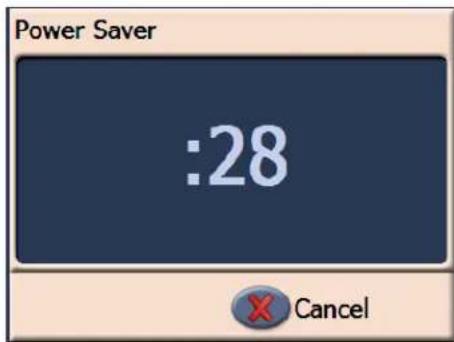
HINWEIS: Wenn Sie nicht in den Energiesparmodus wechseln möchten, drücken Sie Abbrechen.
Rückkehr aus dem Energiesparmodus
- Falls sich Papier im Einzugsfach befindet, nehmen Sie es heraus und legen Sie es erneut hinein.
- Falls sich im Einzugsfach kein Papier befindet, legen Sie welches hinein.
Auf dem Touchscreen wird der Initialisierungsbildschirm angezeigt.
Anzeigen von Meldungen
Im Meldungsfenster werden die aktuellen Scanner-Aktivitäten und/oder Meldungen angezeigt. Es kann stets nur eine Meldung angezeigt werden. Ältere Meldungen können im Bedienerprotokoll eingesehen werden.
4 Der verbesserte Drucker und die Patch-Reader
Dieses Kapitel enthält Anweisungen zur Verwendung des Druckers und zum Einsatz von Patch-Readern. In diesem Kapitel finden Sie folgende Informationen:
- Überblick über den verbesserten Drucker, einschließlich Informationen zu Druckfeldern und Druckerspezifikationen
• Festlegen horizontaler Druckpositionen - Wechseln der Tintenpatrone und Ablegestreifen
- Umsetzen des Druckerhalters und des Kabels von der vorderen in die hintere Position und umgekehrt
- Überblick über die Patch-Reader und Patch-Typen
HINWEIS: Weitere Informationen zum verbesserten Drucker und zu den Patch-Readern finden Sie im Scanner-Einrichtungshandbuch und in der Kodak Publikation A-61599, Patch-Code-Informationen.
Überblick über den verbesserten Drucker
Die Kodak Scanner der i1800 Serie verfügen über einen werkseitig installierten und vorkonfigurierten Drucker (Vorder- oder Rückseite). Der Drucker arbeitet bei voller Scangeschwindigkeit und druckt vor dem Scannen auf die Vorderseite oder nach dem Scannen auf die Rückseite. Er kann das Datum, die Uhrzeit, eine Bildadresse und benutzerdefinierten Text drucken.
Das Besondere an dem Drucker ist, dass die Druckzeichenfolge sowohl statische Informationen (z. B. den Stapelnamen, den Namen des Bedieners und andere Angaben, die für jedes gescannte Dokument gelten) als auch dynamische Informationen enthalten kann (z. B. die Bildadresse und andere Angaben, die sich mit jeder gescannten Seite ändern können). Die Erfassungssoftware steuert die Inhalte statischer Felder. Jede Information, die von der Software als zulässige Eingabe betrachtet wird, kann an den Drucker gesendet werden.
Die Bedienelemente und Funktionen des Druckers können über den ISIS-Treiber oder die TWAIN-Datenquelle aufgerufen werden. Der Vermerkdruck muss vor jeder Scan-Sitzung aktiviert oder deaktiviert werden.
HINWEISE:
- Der Scanner ist bei Auslieferung für das Drucken auf der Vorderseite konfiguriert. Wie Sie in die Position zum Drucken auf der Rückseite wechseln, erfahren Sie unter „Umsetzen des Druckerhalters und des Kabels von der vorderen in die hintere Position und umgekehrt“.
-
Reinigen Sie die Komponenten der Papierführung bei Verwendung des Druckers täglich.
-
Sie können immer nur einen Drucker verwenden (Vorder- oder Rückseite). Wenn Sie versuchen, auf beide Seiten zu drucken, wird ein Fehler ausgegeben.
- Der Drucker kann Dokumente mit einer Mindestlänge von 10 cm bedrucken (mit einstellbaren Seitenführungen).
• Die Tintenpatrone muss vor dem Einschalten des Scanners eingesetzt werden. Andernfalls können beim Starten des Druckvorgangs Fehler auftreten.
Technische Daten des Druckers
| Kennwert Beschreibung | |
| Maximale Zeilenanzahl 1 | |
| Maximale Zeichenanzahl 40 | |
| Druckerpositionen (horizontal) | 12 Vorderseite, 8 Rückseite, manuell festgelegt, |
| Druckerpositionen (vertikal) Wird von der Erfassungssoftware festgelegt | |
| Druckausrichtung 0, 90, 180 oder 270 Grad | |
| Schriftgröße 2 Optionen: Fett oder NormalHinweis: Abhängig von der Komplexität unterstützen nicht alle Sprachen den Fettdruck, z. b. halbbreites Katakana. | |
| Tintenpatrone Schwarz: HP-C6602ARot: HP-C6602RGrün: HP-C6602GBlau: HP-C6602B | |
| Bedruckte Seite Vorderseite (vor dem Scannen) oder Rückseite (nach dem Scannen) | |
| Mindestdruckabstand vom Dokumentenrand (Einzugskante) | 0,89 cm |
| Verfügbare statische Felder Benutzerdefinierter, über die Erfassungssoftware eingegebener Text | |
| Verfügbare dynamische Felder | Bis zu neunstellige fortlaufende Dokumentennummer, Datum, Bildadresse, vierstellige Uhrzeit |
| Unterstützte Sprachen | Beliebige phonetische Sprache (Beispiel: Niederländisch, Englisch, Französisch, Deutsch, Italienisch, Portugiesisch, Spanisch, Japanisch (halbbreites Katakana) |
Ändern der Druckposition
Die horizontale Druckposition kann manuell geändert werden. Sie können zwischen der Position für das Drucken auf der Vorder- und Rückseite wechseln.
Ändern der Position für das Drucken auf der Vorderseite
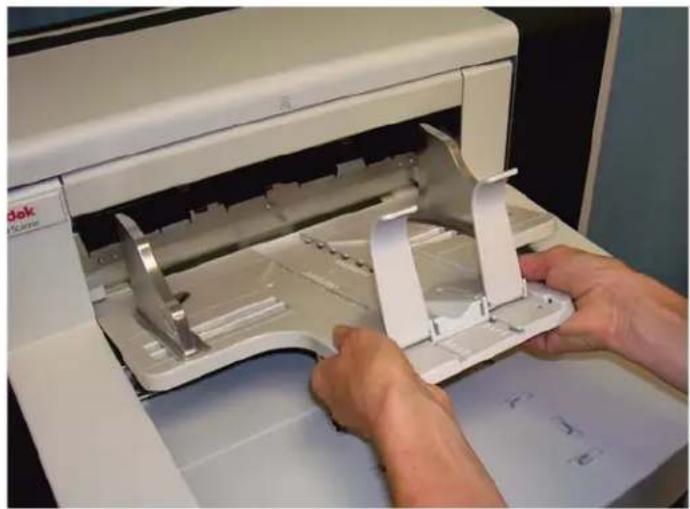
- Entfernen Sie das Ausgabefach.
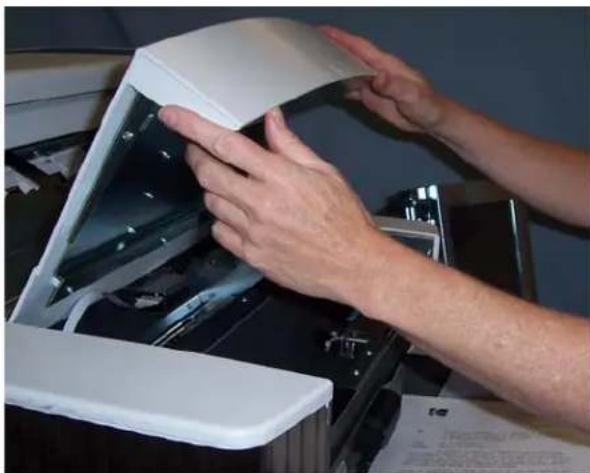
- Öffnen Sie die Druckerabdeckung.
Es gibt 13 horizontale Druckpositionen. Diese Positionen sind durch kleine Kerben auf der Druckerschiene gekennzeichnet.
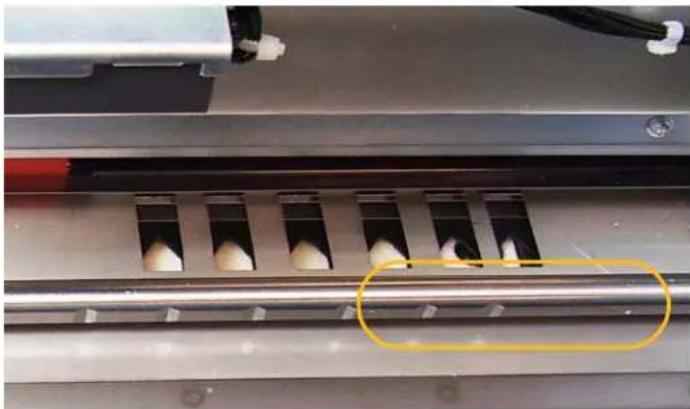
- Der Druckerhalter gleitet mühelos auf der Schiene. Auf dem grünen Druckerhalter sehen Sie einen kleinen Pfeil. Schieben Sie den Druckerhalter in die gewünschte Position, indem Sie den Pfeil an der entsprechenden Kerbe in der Schiene ausrichten.
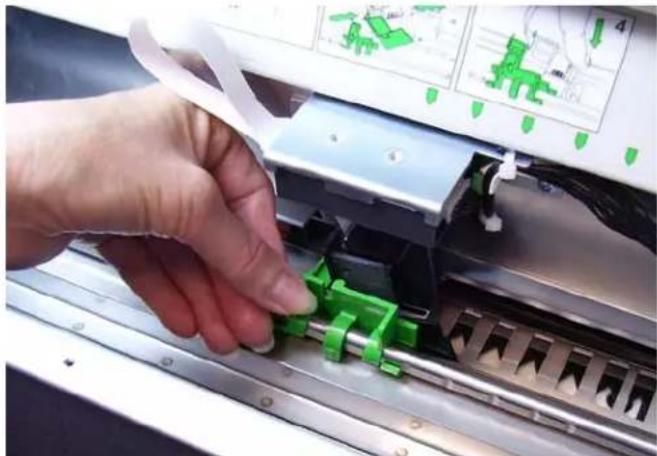
- Schließen Sie die Printer-Abdeckung.
- Bringen Sie das Ausgabefach wieder an.
HINWEIS: Der Druckvorgang wird automatisch etwa 1,27 cm vor der Papierkante des Dokuments gestoppt, selbst wenn die Informationen nicht vollständig gedruckt wurden.
Ändern der Position für das Drucken auf der Rückseite
Es gibt acht horizontale Druckpositionen. Diese Positionen sind durch kleine Kerben auf der Druckerschiene gekennzeichnet.
- Heben Sie die obere Abdeckung an.
- Der Druckerhalter gleitet mühelos auf der Schiene. Auf dem grünen Druckerhalter sehen Sie einen kleinen Pfeil. Schieben Sie den Druckerhalter in die gewünschte Position, indem Sie den Pfeil an der entsprechenden Kerbe in der Schiene ausrichten.
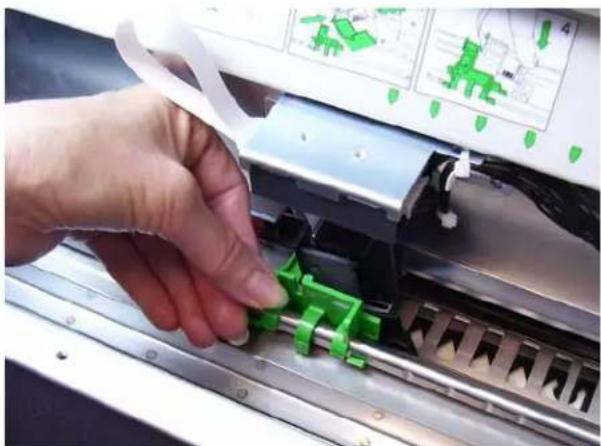
- Schließen Sie die obere Abdeckung.
Umsetzen des Druckerhalters und des Kabels von der vorderen in die hintere Position und umgekehrt
Bei Auslieferung sind der Druckerhalter und das Flachbandkabel für das Drucken vor dem Scannen konfiguriert. Wenn der Druck bei Ihnen nach dem Scannen erfolgen soll, müssen Sie den Druckerhalter und das Kabel von der vorderen in die hintere Position umsetzen. Es kann nur auf der Vorderseite oder der Rückseite gedruckt werden.
Falls Sie häufig zwischen dem Drucken auf der Vorderseite und dem Drucken auf der Rückseite wechseln, können Sie einen zweiten Drucker erwerben, sodass Sie lediglich die Tintenpatrone vom vorderen Drucker in den hinteren einsetzen müssen und umgekehrt. Andernfalls müssen Sie den Druckerhalter, das Kabel und die Tintenpatrone von vorne nach hinten oder umgekehrt umsetzen.
HINWEIS: Nach dem Wechseln der Position des Druckerhalters und des Kabels müssen Sie den Scanner neu starten.
Umsetzen des Druckerhalters und des Kabels von der vorderen in die hintere Position
HINWEIS: Entfernen Sie zunächst die Tintenpatrone. Anweisungen hierzu finden Sie im nächsten Abschnitt, „Auswechseln der Tintenpatrone“.
- Entfernen Sie das Ausgabefach und öffnen Sie die Druckerabdeckung um auf den vorderen Drucker zugreifen zu können.
- Ziehen Sie das Flachbandkabel gerade aus der Halterung heraus.
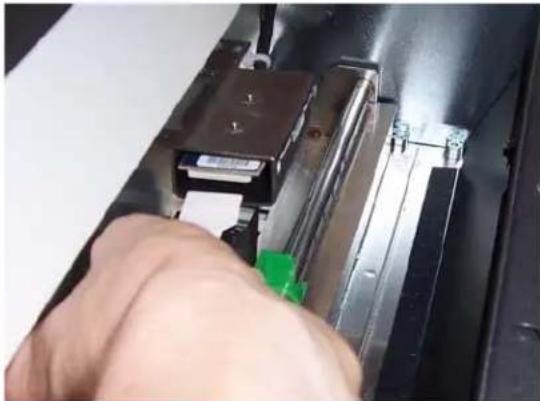
- Nehmen Sie den Druckerhalter heraus.
- Schließen Sie die Druckerabdeckung und bringen Sie das Ausgabefach wieder an.
- Öffnen Sie die obere Abdeckung, um auf den hinteren Drucker zugreifen zu können.
- Setzen Sie den Druckerhalter in der gewünschten Position ein.
- Schließen Sie das Flachbandkabel an.
- Setzen Sie die Tintenpatrone ein. Anweisungen hierzu finden Sie im nächsten Abschnitt, „Auswechseln der Tintenpatrone“.
- Schließen Sie die obere Abdeckung.
10.Starten Sie den Scanner neu. - Starten Sie einen Testdruck.
Umsetzen des Druckerhalters und des Kabels von der hinteren in die vordere Position
HINWEIS: Entfernen Sie zunächst die Tintenpatrone. Anweisungen hierzu finden Sie im nächsten Abschnitt, „Auswechseln der Tintenpatrone“.
- Öffnen Sie die obere Abdeckung.
- Ziehen Sie das Flachbandkabel ab.
- Nehmen Sie den Druckerhalter heraus.
- Schließen Sie die obere Abdeckung.
- Ziehen Sie das Ausgabefach heraus und öffnen Sie die Printer-Abdeckung.
- Setzen Sie den Druckerhalter in der gewünschten Position ein.
- Schließen Sie das Flachbandkabel an.
- Setzen Sie die Tintenpatrone ein.
- Schließen Sie die obere Abdeckung.
- Starten Sie den Scanner neu.
- Starten Sie einen Testdruck.
Auswechseln der Tintenpatrone
Die Tintenpatrone muss in folgenden Situationen ausgewechselt werden:
• Die gedruckten Zeichen wirken hell oder ungleichmäßig.
- Im Ausdruck fehlen Zeichen.
- Bei einem Drucktest wird eine ungleichmäßige Zeichenqualität festgestellt.
• Die Druckqualität konnte durch eine Reinigung nicht verbessert werden.
Die Tintenpatrone wird in der vorderen und der hinteren Position des Druckers auf die gleiche Weise ausgewechselt. Einen Unterschied gibt es nur beim Zugang zum Drucker.
- Öffnen Sie die obere Abdeckung (hintere Position) oder entfernen Sie das Ausgabefach und öffnen Sie die Druckerabdeckung (vordere Position).
- Halten Sie den Druckerhalter wie gezeigt, halten Sie den Freigabehebel an der Unterseite des Druckerhalters gedrückt und drehen Sie den Druckerhalter nach links, bis er einrastet.
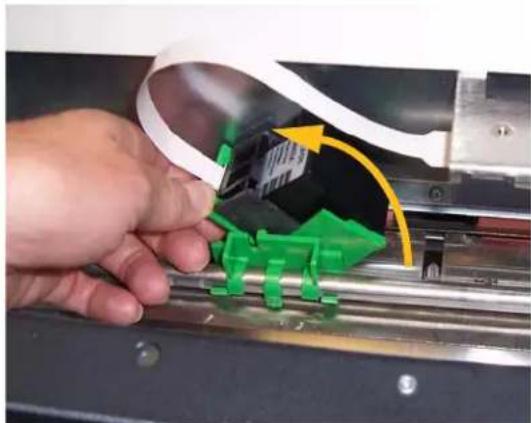
WICHTIG: Entsorgen Sie die leere Tintenpatrone unter Einhaltung der geltenden Vorschriften.
- Nehmen Sie die Tintenpatrone aus dem Druckerhalter.
- Entfernen Sie den Schutz von der neuen Tintenpatrone.
- Setzen Sie die neue Tintenpatrone leicht schräg in den Druckerhalter ein und lassen Sie sie einrasten.
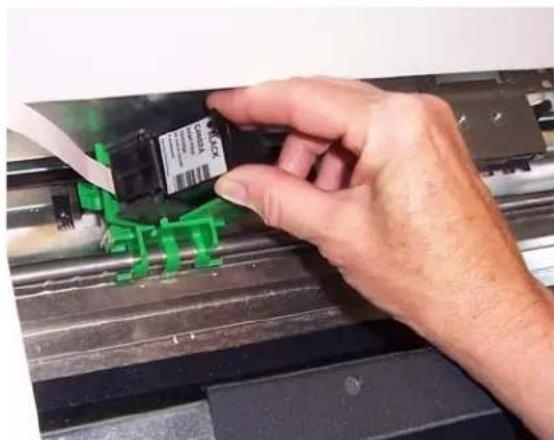
- Halten Sie den Freigabehebel an der Unterseite des Druckerhalters gedrückt und drehen Sie den Druckerhalter wieder in die Ausgangsposition.
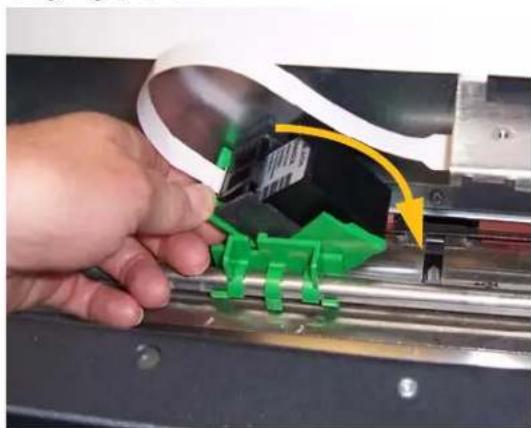
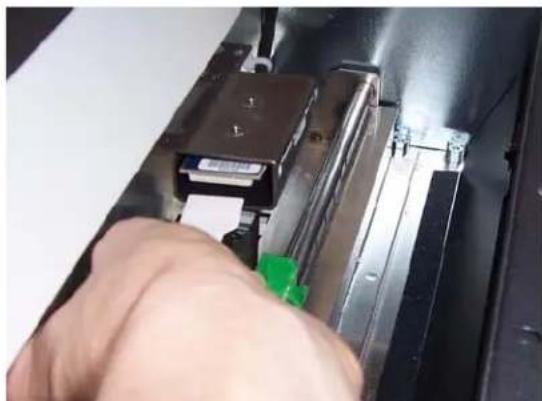
HINWEIS: Falls sich das Flachbandkabel gelöst hat, schließen Sie es wieder an.
-
Schieben Sie den Druckerhalter in die gewünschte Position, indem Sie den Pfeil auf dem Druckerhalter an der entsprechenden Kerbe in der Schiene ausrichten.
-
Schließen Sie die obere Abdeckung (hintere Position) oder die Druckerabdeckung und setzen Sie das Ausgabefach wieder ein (vordere Position).
-
Starten Sie einen Testdruck.
Auswechseln der vorderen Ablegestreifen
Ablegestreifen sammeln überschüssige Tinte auf. Wenn sich viel Tinte ansammelt, sollten die Ablegestreifen erneuert werden. Neue Ablegestreifen sind bei Kodak Vertriebspartnern erhältlich.
- Öffnen Sie die Abdeckung.
- Heben Sie mit Hilfe des grünen Hebels die Ablegestreifen-Abdeckung an und entfernen sie diese, um auf die vorderen Ablegestreifen zugreifen zu können.
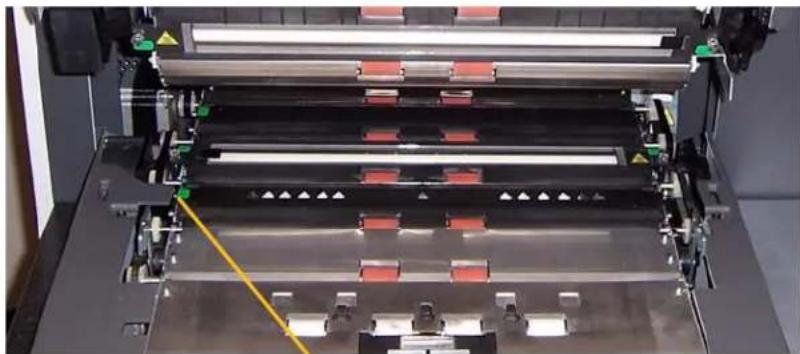
Entfernen der Ablegestreifen-Abdeckung
- Ziehen Sie den Löschblattstreifen vorsichtig aus der Transporteinheit.
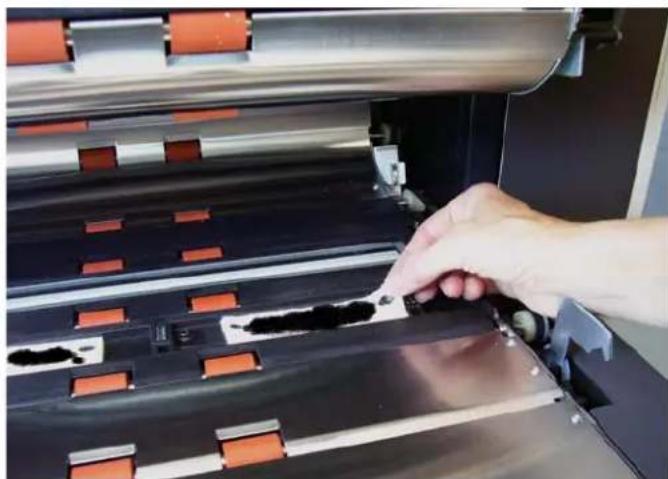
- Entsorgen Sie den verschmutzten Streifen.
- Ziehen Sie die Schutzfolie von der Rückseite des Ablegestreifens ab.
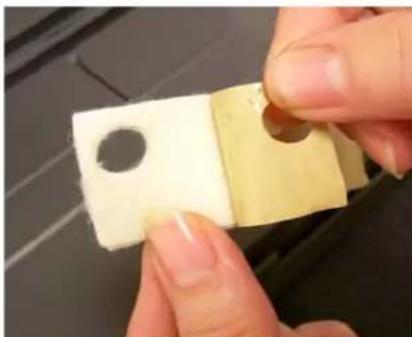
-
Richten Sie den Ablegestreifen auf dem Transportkanal aus. Stellen Sie sicher, dass er richtig ausgerichtet ist, bevor Sie die Klebeseite in den Kanal drücken.
-
Drücken Sie den Ablegestreifen fest in den Kanal hinein.
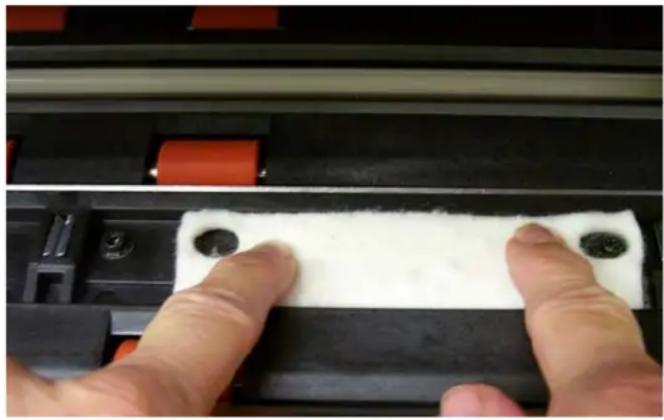
-
Schließen Sie die Ablegestreifen-Abdeckung.
-
Schließen Sie das Gehäuse.
Auswechseln der hinteren Ablegestreifen
Ablegestreifen sammeln überschüssige Tinte auf. Wenn sich viel Tinte ansammelt, sollten die Ablegestreifen erneuert werden. Neue Ablegestreifen sind bei Kodak Vertriebspartnern erhältlich.
- Entfernen Sie das Ausgabefach. Die hinteren Ablegestreifen befinden sich in den zwei Schubfächern unterhalb des Kunststoffteils.
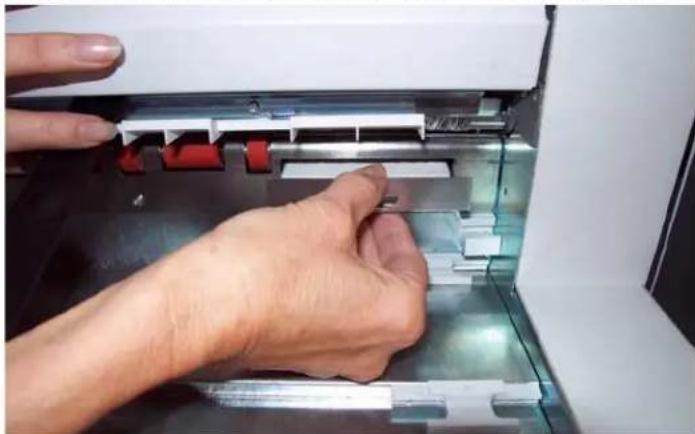
-
Öffnen Sie eines der Schubfächer, indem Sie diese ein klein wenig hineindrücken, dann leicht anheben und herausziehen.
-
Ziehen Sie den verschmutzten Ablegestreifen ab.
-
Ziehen Sie die Schutzfolie von der Rückseite des neuen Ablegestreifens ab.
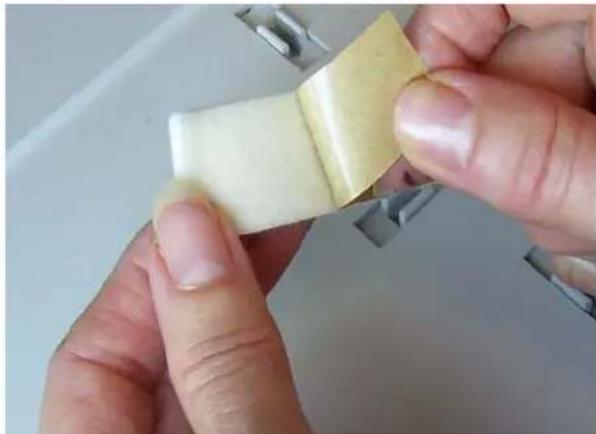
-
Richten Sie den Ablegestreifen auf dem Kanal aus. Stellen Sie sicher, dass er richtig ausgerichtet ist, bevor Sie die Klebeseite in den Kanal drücken.
-
Drücken Sie den Ablegestreifen fest in den Kanal hinein.
-
Wiederholen Sie die Schritte 2 bis 5 für den anderen Ablegestreifen.
-
Schließen Sie die Schubfächer, indem Sie sie hineindrücken und leicht nach unten gleiten lassen. Das Schubfach rastet ein.
-
Bringen Sie das Ausgabefach wieder an.
Überblick über Patch-Funktionen
Alle Scanner der i1800 Serie bieten eine Umschaltpatchfunktion. Dieser Patch-Typ dient dazu, den Scanner vom aktuellen Bildstrom (Schwarzweiß) auf den alternativen Bildstrom (Farbe/Graustufen) umzuschalten.
Die Patch-Reader Mit den Patch-Readern können Sie automatisch die Bildadresse
schrittweise erhöhen oder eine bestimmte Funktion initialisieren. Die Bildadressierung muss aktiviert sein, damit Sie die Patch-Reader verwenden können. Patch-Blätter werden bei der Dokumentenvorbereitung eingefügt.
Es gibt vier fest montierte nicht mittig angebrachte Patch-Reader. Sie können über die Erfassungssoftware unabhängig voneinander aktiviert oder deaktiviert werden.
Falls mehrere Patch-Reader aktiviert sind und einer dieser Patch-Reader den Patch erfolgreich entschlüsselt, wird der Patch gelesen. Außerdem steigt die Wahrscheinlichkeit, dass der Patch gelesen wird, wenn er mehrere aktivierte Patch-Reader passiert.
HINWEIS: Fast alle Patch-Leseprobleme entstehen durch Patch-Codes oder Patch-Blätter mit einer schlechten Qualität. Nur die mit bester Qualität gedruckten Patch-Blätter gewährleisten höchstmögliche Leseraten.
Ausführliche Informationen finden Sie in der Kodak Publikation A-61599, Patch-Code-Informationen.
Patch-Typen Patch-Typen 1, 4 und 6: Diese Patch-Typen können von der
Erfassungssoftware für Funktionen zur Scannachbearbeitung genutzt werden. Diese Patches werden nicht für die Bildadressierung eingesetzt.
WICHTIG: Verwenden Sie die gezeigten Patches nicht für die Produktion – sie entsprechen nicht der Spezifikation.
Patch 1 Patch 4 Patch 6



Umschaltpatch: Der Umschaltpatch ist ein Patch vom Typ 4, der dazu dient, den Scanner vom aktuellen Bildstrom (Schwarzweiß) auf den alternativen Bildstrom (Farbe/Graustufen) umzuschalten.
HINWEIS: Die Ausrichtung der Umschaltpatches hängt davon ab, ob die Bildadressierung aktiviert oder deaktiviert ist.
Umschaltpatch


Bildadressierung - aktiviert
Bildadressierung - deaktiviert
Bei deaktivierter Bildadressierung sind auch die Patch-Reader deaktiviert. Umschaltpatches werden jedoch weiterhin erkannt.
Patch-Typen 2, 3 und T: Diese Patch-Typen werden für die Bildadressierung verwendet.
Die Patch-Reader steuern Änderungen der Dokumentebene, indem sie einen vordefinierten Patch-Code automatisch wahrnehmen und die Dokumentebene dementsprechend anpassen.
WICHTIG: Verwenden Sie die gezeigten Patches nicht für die Produktion – sie entsprechen nicht der Spezifikation.
Patch 2: Weist dem aktuellen Dokument die Ebene 2 zu.

Patch 3: Weist dem aktuellen Dokument die Ebene 3 zu.

Patch 5/T (Transferpatch): Weist dem nächsten Dokument eine zuvor bestimmte Ebene zu.

Die Definition des Transferpatches ist ebenfalls in der Anwendung festgelegt. In dieser Definition wird die Ebene bestimmt, die bei Verwendung eines Transferpatches dem nächsten Dokument zugewiesen wird. Wenn beispielsweise die Definition des Transferpatches für den aktuellen Vorgang Ebene 3 vorsieht, dann wird bei Verwendung eines Transferpatches dem nächsten Dokument die Ebene 3 zugewiesen.
Position des Patch-Codes
Ausführliche Informationen zur Platzierung von Patches und die zugehörigen Spezifikationen finden Sie in der Kodak Publikation A-61599, Patch-Code-Informationen.
Patches können mit Hilfe des Patch-Tests auf dem Touchscreen getestet werden. Weitere Informationen hierzu finden Sie in Kapitel 3 unter „Ausführen eines Patch-Tests“.
Kapitelinhalt:
- Reinigungsplan
- Eine Liste der Reinigungsmaterialien und -mittel
- Liste der Verbrauchsmaterialien und Zubehörteile
- Reinigungsverfahren für den Scanner
- Auswechselverfahren für Teile, die vom Bediener gewechselt werden können
WICHTIG: Für den Bediener zugängliche Scanner-Komponenten sind grün markiert.
Eine regelmäßige Reinigung und präventive Wartung des Scanners ist zur Erzielung der bestmöglichen Bildqualität erforderlich. Die nachfolgend beschriebenen Wartungsmaßnahmen verhindern kostspielige Unterbrechungen des Scan-Workflows. Die Durchführung der Wartung nimmt ca. 5 bis 10 Minuten in Anspruch.
Manche Dokumenttypen verursachen mehr Papierstaub und Schmutz und können daher eine häufigere Reinigung erfordern.
HINWEISE:
- Etwas Schmutz an den Gummi-Transportringen des Einzugsmoduls und der Separator-Rolle ist normal. Schmutz an den Transportringen bedeutet nicht zwangsläufig, dass die Transportringe abgenutzt oder beschädigt sind. Kontrollieren Sie die Transportringe nach erfolgter Reinigung auf Abnutzungsserscheinungen und ersetzen Sie gegebenenfalls die Separator-Rolle oder das Einzugsmodul.
- Lassen Sie alle Rollen/Ringe vollständig trocknen, bevor Sie den Scanner wieder verwenden.
- Verwenden Sie nur die empfohlenen Reinigungsmittel.
- Verwenden Sie keine Druckluft.
- Verwenden Sie keine anderen als die empfohlenen Reinigungs- oder Lösungsmittel, da andernfalls die Gummirollen beschädigt werden können.
Reinigungsplan Es wird empfohlen, bei der Reinigung den Transportbereich des
Scanners abzusaugen, den Schmutz aus dem Einzugsmodul, von der Separator-Rolle und den Transportrollen zu entfernen sowie die Imaging-Führungen zu reinigen.
In dem unten aufgeführten Plan finden Sie Informationen dazu, in welcher Reihenfolge und wie häufig Sie Ihren Scanner reinigen sollten.
| Prozedur Tagesbeginn | Mitte einer | Schicht | Beginneiner neuen Schicht |
| Ausgabefach und Einzugsbereiche (Einzugsfach und Transportbereich) staubsaugen | x | ||
| Alle Rollen reinigen x x | |||
| Transportbereich staubsaugen x x x | |||
| Hintergrundstreifen entfernen und Bereich staubsaugen | x | ||
| Transport-Reinigungsblatt verwenden | x | x | |
| Imaging-Führungen reinigen - einfach | x | x | x |
| Imaging-Führungen reinigen - gründlich | x | x |
Reinigungsmaterialien und -mittel
Verwenden Sie bei der routinemäßigen Wartung des Scanners ausschließlich die folgenden Reinigungsmaterialien. Durch andere Reinigungsmaterialien könnte Ihr Scanner beschädigt werden.
- Kodak Digital Science Transport-Reinigungsblätter
• Kodak Digital Science Walzenreinigungspads - Antistatiktücher für Kodak Scanner
• Staubsauger und entsprechendes Zubehör
Verbrauchsmaterialien und Zubehörteile
Wenden Sie sich zum Bestellen von Zubehör und Verbrauchsmaterialien an Ihren Scanner-Fachhändler.
| Verbrauchsmaterialien Kat.-Nr. | |
| Kodak Verschleißteil-Austauschatsz für Einzugsmodule für die i600/i1800 Scanner Serie | 108 4755 |
| Kodak Einzugs-Kit für ultraleichtes Papier für Scanner der i600/i1800 Serie | 896 5279 |
| Kodak Verschleißteil-Austauschatsz XL für die i600/i1800 Scanner Serie | 842 6157 |
| Kodak Verschleißteil-Austauschatsz XXL für die i600/i1800 Scanner Serie | 134 3680 |
| Kodak Set mit Imaging-Führungen für die i600/i1800 Scanner Serie | 197 6703 |
| Kodak Tintenablegestreifen, Vorderseite, für die i1800 Scanner Serie | 125 7633 |
| Kodak Tintenablegestreifen, Rückseite, für die i1800 Scanner Serie | 114 1472 |
| Schwarze Tintenpatrone für den verbesserten Drucker der Kodak Scanner der i800/i1800 Serie | 818 3386 |
| Rote Tintenpatrone für den verbesserten Drucker der Kodak Scanner der i800/i1800 Serie | 159 6832 |
| Kodak Digital Science Transport-Reinigungsblätter (50 Stück) | 169 0783 |
| Wartungs-Kit für den hochauflösenden Drucker 877 6254 | |
| Schwarze Tintenpatrone für den hochauflösenden Drucker derKodak Scanner der i1800 Serie und Kodak Imagelink Microimager 70 | 822 1376 |
| Rote Tintenpatrone für den hochauflösenden Drucker derKodak Scanner der i1800 Serie und Kodak Imagelink Microimager 70 | 145 6532 |
| Kodak Digital Science Reinigungspads für Transportrollen (24 Stück) | 853 5981 |
| Antistatiktücher für Kodak Scanner (144 Stück) 896 5519 | |
| Kodak Kalibriervorlagen (5 Stück) 127 1436 | |
| Zubehör Kat.-Nr. | |
| Kodak Zubehörteil für weißen Hintergrund 894 9000 | |
| Kodak Einzelblatteinzug für die Scanner der i1800 Serie 874 1894 | |
| Hochauflösender Kodak Drucker 815 0237 |
HINWEIS: Teile und Katalognummern können sich ohne Vorankündigung ändern.
Bestellen von Teilen
Die folgenden Teile können vom den Kodak Ersatzteile-Services (Parts Services) bestellt werden.
| Zubehör Teile-Nr. | |
| Umlenkvorrichtung | 3E9575 |
| Schwarzer Hintergrund | 9E3357 |
| 34"-Dokumentenverlängerung (26 in, 1 pro Packung) | 5E4754 |
| 34"-Dokumentenverlängerung (30 in, 1 pro Packung) | 9E3216 |
| 34"-Dokumentenverlängerung (86,36 cm, 1 pro Packung) | 9E5277 |
Reinigung
Befolgen Sie die unten aufgeführten Reinigungsanweisungen, um die höchstmögliche Scanner-Leistung und Bildqualität sicherzustellen.
Reinigung des Touchscreens
Der Touchscreen benötigt kaum Wartung. Es wird jedoch empfohlen, ihn regelmäßig mit einem Antistatiktuch zu reinigen und anschließend mit einem fusselfreien Tuch zu trocken.
Staubsaugen des Ausgabe- und des Einzugsfachs
- Schalten Sie den Scanner aus.
- Entfernen Sie das Ausgabefach.
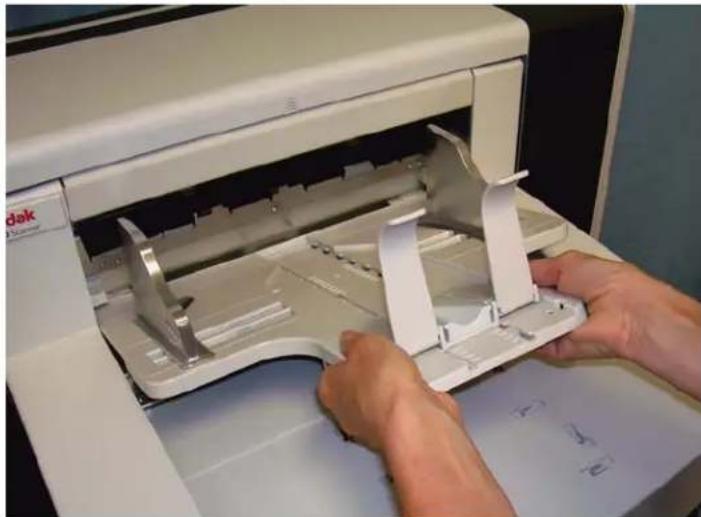
- Staubsaugen Sie den Bereich des Ausgabefachs und des Einzugsfachs sorgfältig.
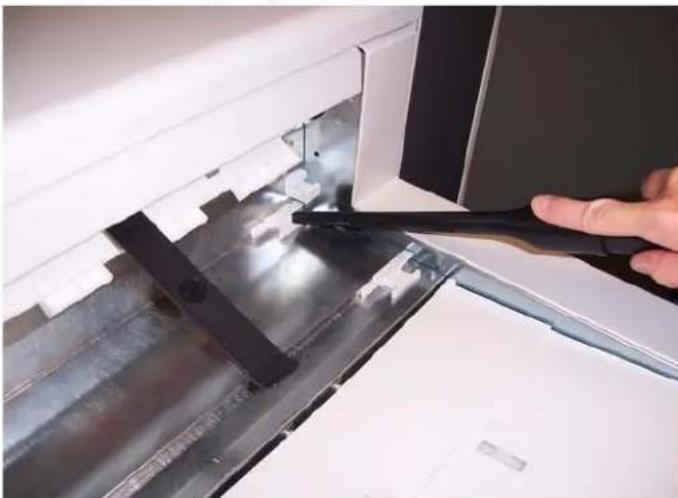
Reinigen der Rollen Die Rollenreinigung umfasst alle Rollen im Transportbereich, die Transportringe der Separator-Rolle und die Transportringe des Einzugsmoduls.
- Ziehen Sie den Entriegelungshebel nach oben und öffnen Sie das Gehäuse.
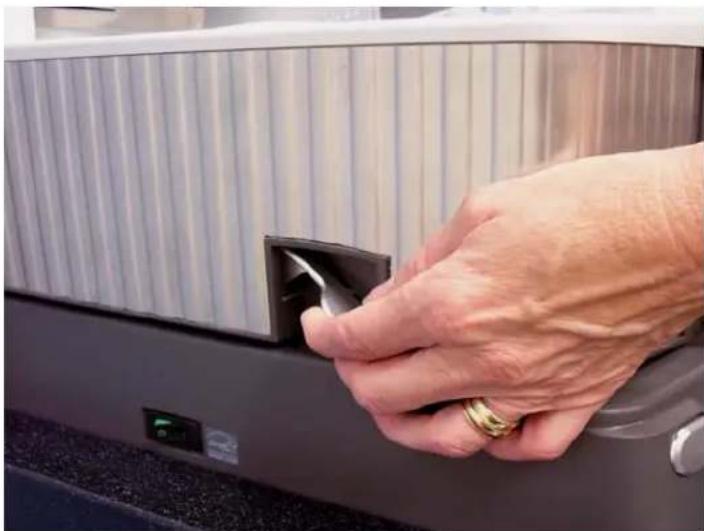
- Drehen Sie die Rollen von Hand und reinigen Sie sie mit Hilfe eines Reinigungspads.
WICHTIG: Die Reinigungspads enthalten Natrium-Laurylethersulfate und Natrium-Silicate, die Augenreizungen verursachen können. Nähere Informationen finden Sie im Sicherheitsdatenblatt (MSDS, Material Safety Data Sheet).
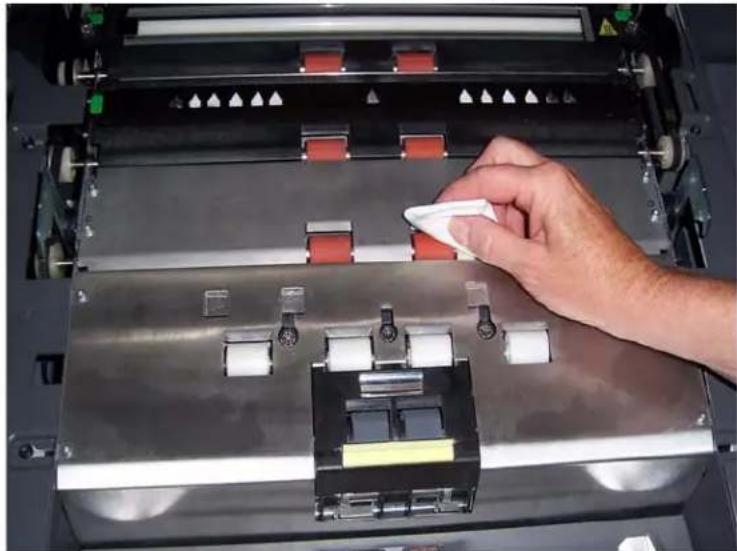
- Trocknen Sie die Rollen mit einem Kodak Microfasertuch.
Reinigung der Transportringe der Separator-Rolle
- Ziehen Sie den Separator-Rollen-Halter nach vorne und entfernen Sie die Separator-Rolle.
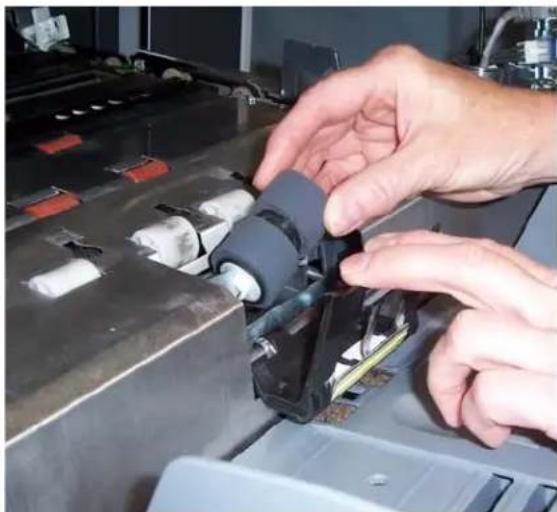
- Drehen Sie die Transportringe der Separator-Rolle von Hand und reinigen Sie sie mit Hilfe eines Reinigungspads. Es empfiehlt sich, das Reinigungspad entlang der Rillen zu führen, um den Schmutz in den Rillen zu entfernen.
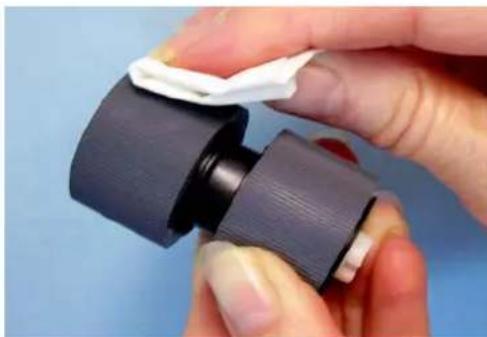
-
Überprüfen Sie die Transportringe. Wenn die Transportringe abgenutzt oder beschädigt sind, tauschen Sie die Separator-Rolle aus. Weitere Informationen hierzu finden Sie weiter hinten in diesem Kapitel unter „Austauschanweisungen“.
-
Setzen Sie die Separator-Rolle so wieder ein, dass der Mittelsteg des Halters im Freiraum zwischen den beiden Rollen sitzt.
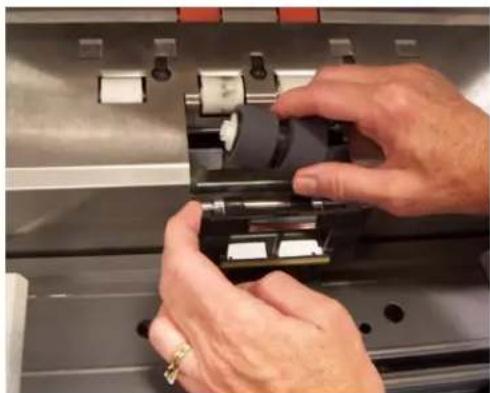
- Schließen Sie das Gehäuse.
Reinigung der Transportringe des Einzugsmoduls
- Öffnen Sie die Druckerabdeckung.
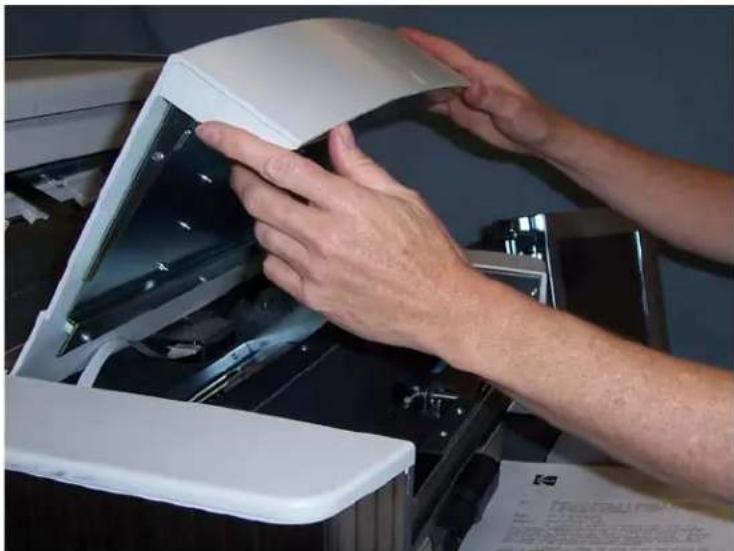
- Drücken Sie den Freigabehebel (unter der Druckerabdeckung) nach unten, um das Einzugsmodul freizugeben, und nehmen Sie es heraus.
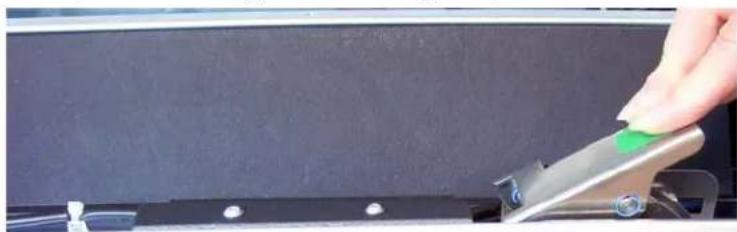
- Drehen Sie die Transportringe des Einzugsmoduls von Hand und reinigen Sie sie mit Hilfe eines Reinigungspads. Es empfiehlt sich, das Reinigungspad entlang der Rillen zu führen, um den Schmutz in den Rillen zu entfernen.
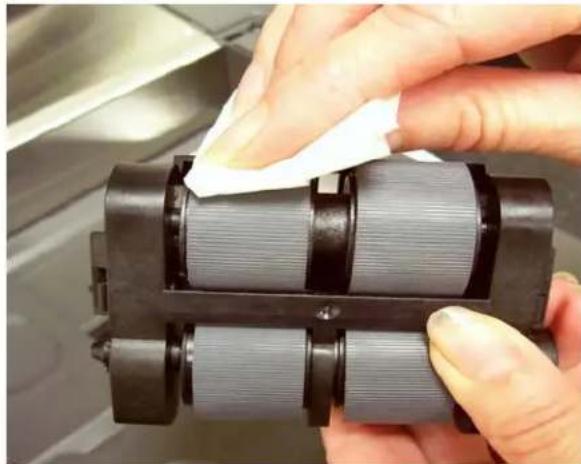
-
Überprüfen Sie die Transportringe. Wenn die Transportringe abgenutzt oder beschädigt sind, tauschen Sie das Einzugsmodul aus. Weitere Informationen hierzu finden Sie weiter hinten in diesem Kapitel unter „Austauschanweisungen“.
-
Setzen Sie das Einzugsmodul wieder ein, indem Sie die Stifte ausrichten und es korrekt einpassen. Ziehen Sie den Entriegelungshebel nach oben, um ihn zu fixieren. Stellen Sie sicher, dass das Einzugsmodul ordnungsgemäß eingesetzt ist und sich frei bewegen lässt.
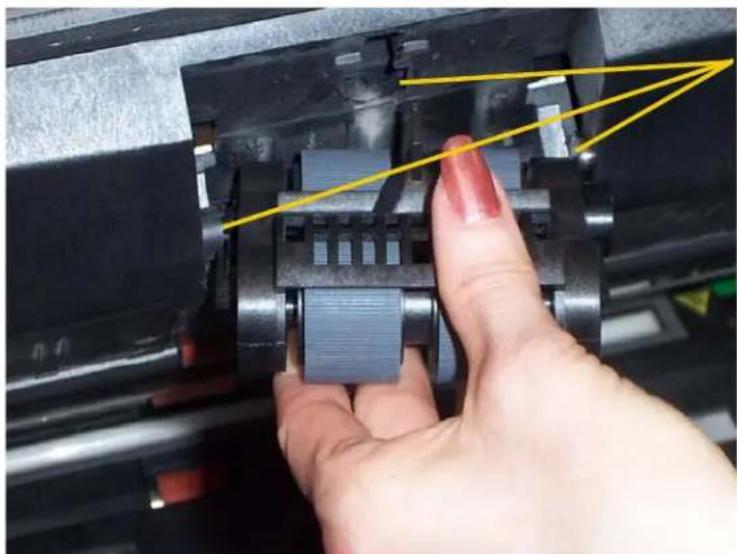
Richten Sie das Modul an diesen Bereichen aus
14.Schließen Sie die Printer-Abdeckung.
Staubsaugen des Transportbereichs
- Öffnen Sie die Abdeckung.
- Staubsaugen Sie sorgfältig den gesamten Transportbereich. Konzentrieren Sie sich dabei besonders auf die folgenden Bereiche:
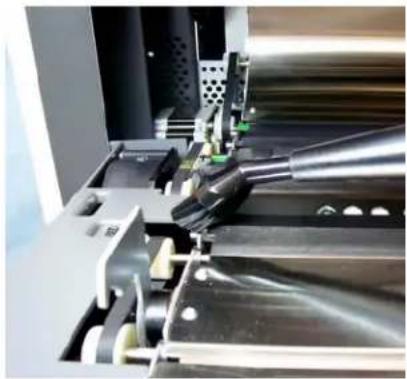
die Kanten des Transportbereichs das Reflexionsband im vorderen Bereich des Transportbereichs
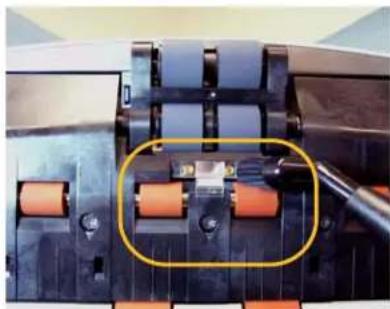
das Reflexionsband im vorderen Bereich des Gehäuses
die drei Mehrfacheinzugssensoren am Boden des Transportbereichs und des Gehäuses
Staubsaugen unter den Hintergrundstreifen
- Halten Sie die grünen Laschen des oberen und des unteren Hintergrundstreifens fest, ziehen Sie die Streifen ab und legen Sie sie beiseite.
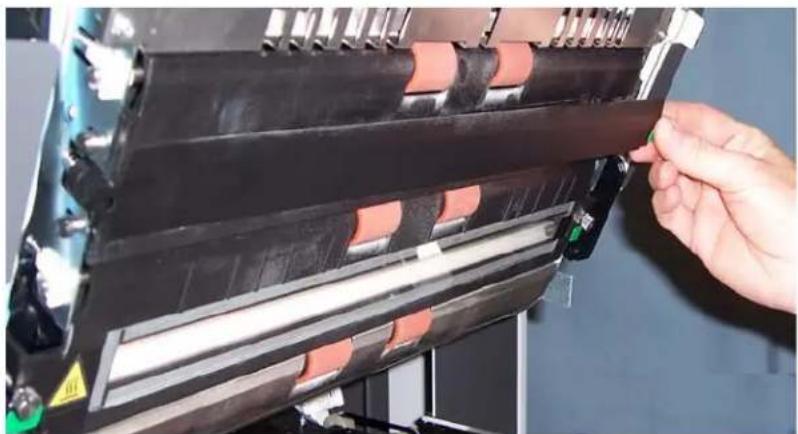
- Staubsaugen Sie die Bereiche, an denen die Hintergrundstreifen befestigt waren.
Reinigung der Imaging-Führungen – einfache Reinigung
-
Bringen Sie die beiden Hintergrundstreifen wieder an.
-
Öffnen Sie die Abdeckung.
-
Reinigen Sie die oberen und unteren Imaging-Führungen mit einem Antistatiktuch.
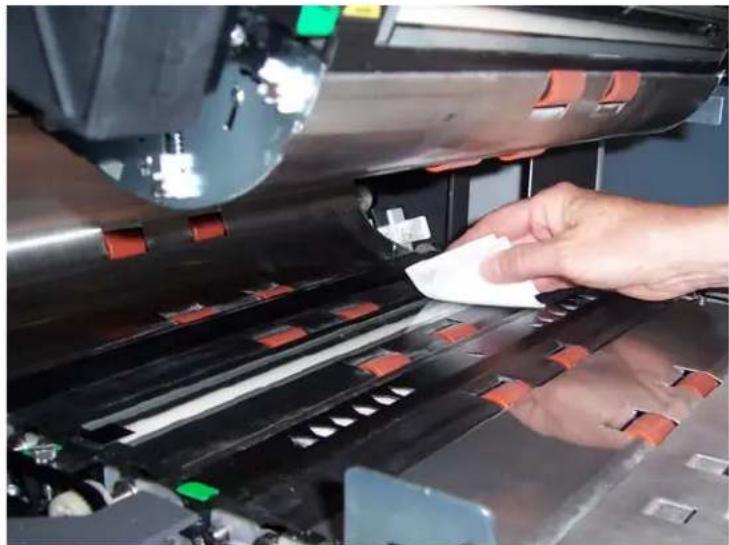
WICHTIG: Antistatiktücher enthalten Isopropylalkohol, der Augenreizungen und trockene Haut verursachen kann. Waschen Sie daher nach der Reinigung Ihre Hände mit Wasser und Seife. Nähere Informationen finden Sie im Material Safety Data Sheet (MSDS).
-
Wischen Sie erneut mit einem leicht feuchten Antistatiktuch über die obere und die untere Imaging-Führung, um eventuelle Streifen zu entfernen.
-
Schließen Sie zum Schluss das Gehäuse.
Reinigung der Imaging-Führungen – gründliche Reinigung
Die gründliche Reinigung der Imaging-Führungen wird zu Tages- und Schichtbeginn empfohlen.
HINWEIS: Halten Sie die Imaging-Führungen an den grünen Laschen, um zu verhindern, dass bei der Reinigung Fingerabdrücke auf die Imaging-Führungen geraten.
Obere Imaging-Führung
- Öffnen Sie die Abdeckung.
- Lösen Sie die Schrauben an den Enden der oberen Imaging-Führung und nehmen Sie die Führung heraus.
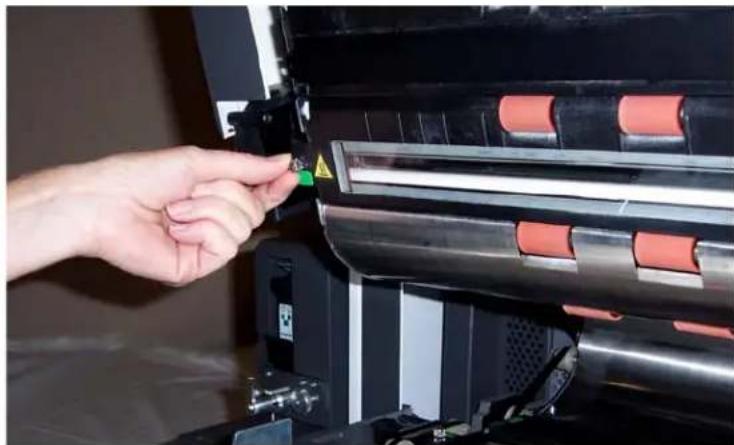
- Reinigen Sie die Imaging-Führung gründlich mit einem Antistatiktuch.
- Wischen Sie die Imaging-Führung erneut mit einem fast trockenen Antistatiktuch ab, um etwaige Streifen zu entfernen.
WICHTIG: Zwischen den oberen Lampen befindet sich kein Schutzglas. Halten Sie keine Objekte in den Bereich zwischen den oberen Lampen, da Sie sonst die Spiegel im Scanmodul beschädigen könnten.
- Bringen Sie die obere Imaging-Führung wieder an.
Untere Imaging-Führung
- Lösen Sie die Schrauben an den Enden der unteren Imaging-Führung, entfernen Sie die Führung und legen Sie sie beiseite.
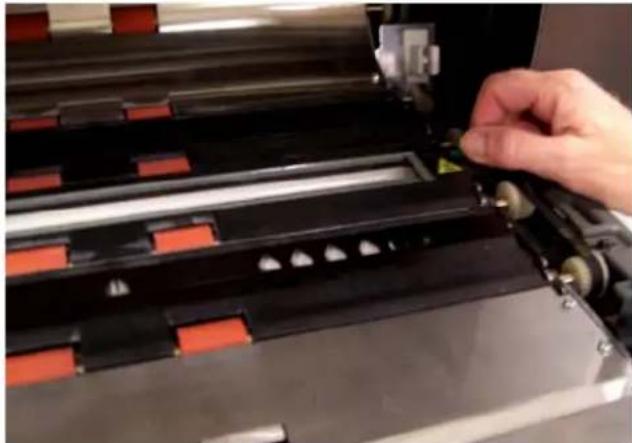
- Staubsaugen Sie vorsichtig die Bereiche zwischen den Lampen und wischen Sie anschließend die Glasplatte zwischen den Lampen gründlich mit einem Antistatiktuch ab.
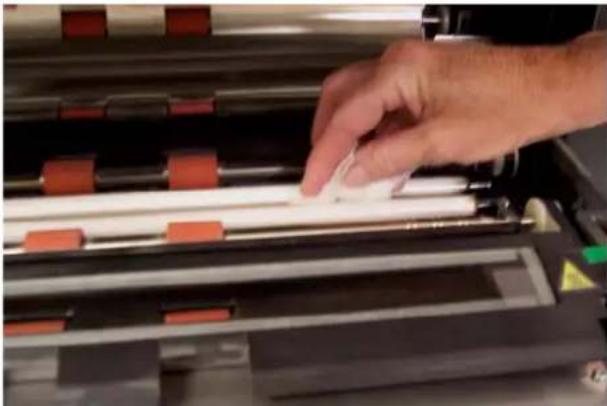
-
Reinigen Sie die untere Imaging-Führung gründlich mit einem Antistatiktuch.
-
Wischen Sie die Imaging-Führung erneut mit einem fast trockenen Antistatiktuch ab, um etwaige Streifen zu entfernen.
-
Bringen Sie die untere Imaging-Führung wieder an.
-
Schließen Sie das Gehäuse.
-
Bringen Sie nach Abschluss aller Reinigungsarbeiten das Ausgabefach wieder an.
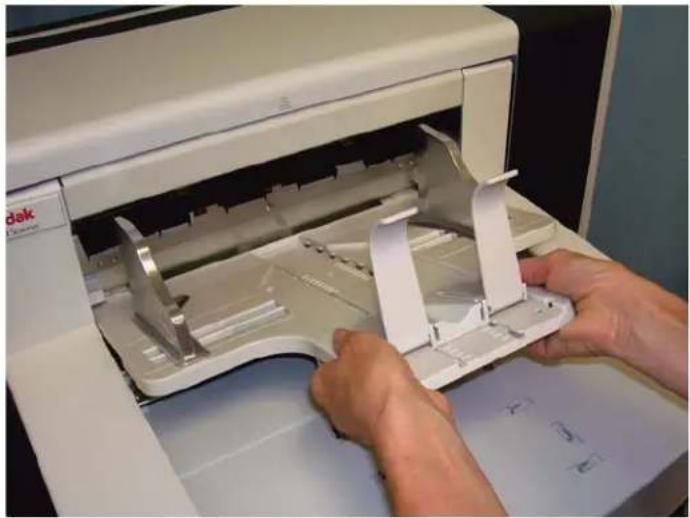
- Schalten Sie den Scanner ein.
Verwenden eines Transport-Reinigungsblatts
Der Transportweg sollte mehrmals mit einem Transport-Reinigungsblatt gereinigt werden.
- Entfernen Sie die Hülle des Transport-Reinigungsblatts.
- Stellen Sie die Seitenführungen auf die größte Breite ein.
- Legen Sie das Transport-Reinigungsblatt in Querformatausrichtung mittig und mit der Klebeseite nach oben in das Einzugsfach ein.
- Wählen Sie im Leerlauf-Bildschirm die Option Zählmodus.
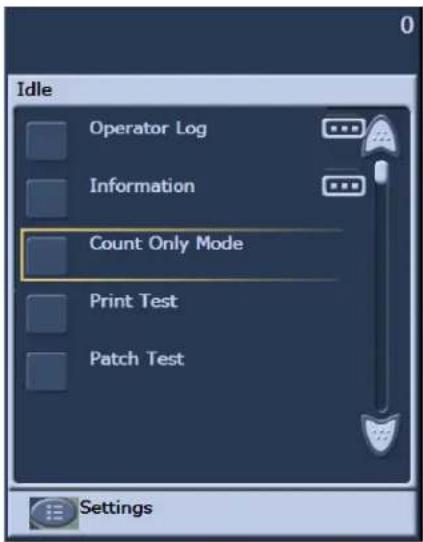
Der Bildschirm „Zähltest“ wird angezeigt.
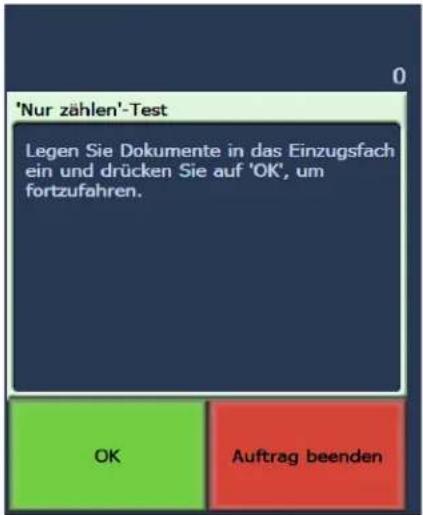
- Wählen Sie Scannen.
- Nehmen Sie das Transport-Reinigungsblatt aus dem Ausgabefach, legen Sie es in Querformatausrichtung mittig und mit der Klebeseite nach oben in das Einzugsfach und drücken Sie Scannen.
- Wählen Sie abschließend Auftrag beenden.
HINWEIS: Wenn das Transportblatt schmutzig ist, ersetzen Sie es durch ein neues.
Abschließende Reinigungsschritte
Führen Sie nach Anwendung des Transport-Reinigungsblatts Folgendes aus:
- Öffnen Sie die Abdeckung.
- Wischen Sie mit einem fusselfreien Tuch über die offen liegende Seite der oberen und der unteren Imaging-Führung.
- Schließen Sie das Gehäuse und führen Sie einen Testscan durch, um die Bildqualität sicherzustellen.
Auswechseln von Komponenten
Dieser Abschnitt enthält Austauschanweisungen für die nachfolgend aufgeführten Teile. Verwenden Sie die folgende Liste als Richtlinie für die Austauschhäufigkeit.
- Transportringe des Einzugsmoduls und der Separator-Rolle: Die Lebensdauer der Transportringe hängt von den verwendeten Papiersorten, der Betriebsumgebung und der Reinigungshäufigkeit ab. Die nominale Lebensdauer der Transportringe entspricht ca. 600.000 Dokumenten, Abweichungen sind möglich. Eine Verschlechterung des Einzugsverhaltens, Mehrfacheinzüge, Blockaden usw. sind Anzeichen dafür, dass die Transportringe ausgetauscht werden müssen. Wechseln Sie alle Transportringe des Einzugsmoduls und der Separator-Rolle gleichzeitig aus.
- Einzugsmodul und Separator-Rolle: Es wird empfohlen, nach etwa jedem vierten Transportringwechsel ein neues Einzugsmodul und eine neue Separator-Rolle einzubauen. Wechseln Sie das Einzugsmodul und die Separator-Rolle immer gleichzeitig aus.
- Vortrenn-Pad: Es wird empfohlen, das Vortrenn-Pad mindestens so häufig auszuwechseln wie die Transportringe am Einzugsmodul bzw. an der Separations-Rolle.
- Imaging-Führungen: Diese sind auszuwechseln, wenn sie stark verkratzt sind und die Schäden sich auf den Bildern bemerkbar machen.
Auswechseln des Einzugsmoduls oder seiner Transportringe
- Entfernen Sie das Ausgabefach.
- Öffnen Sie die Printer-Abdeckung.
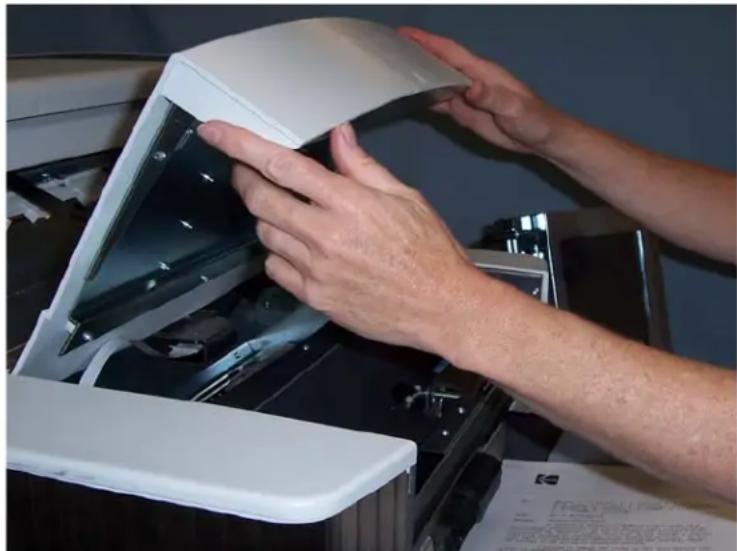
-
Öffnen Sie die Abdeckung.
-
Drücken Sie den Freigabehebel (unter der Druckerabdeckung) nach unten, um das Einzugsmodul freizugeben, und nehmen Sie es heraus.
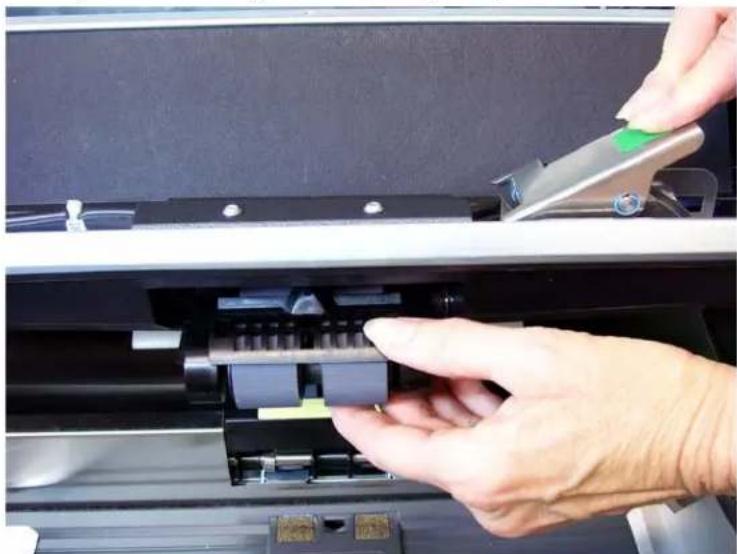
- Gehen Sie wie folgt vor, falls Sie nur das Einzugsmodul auswechseln. Fahren Sie mit Schritt 6 fort, wenn Sie die Rollen auswechseln.
- Setzen Sie das neue Einzugsmodul ein und achten Sie dabei darauf, dass die Stifte aufeinander ausgerichtet sind. Sobald das Modul korrekt sitzt, stellen Sie den Entriegelungshebel nach oben, um es zu fixieren. Stellen Sie sicher, dass das Einzugsmodul ordnungsgemäß eingesetzt ist und sich frei bewegen lässt.
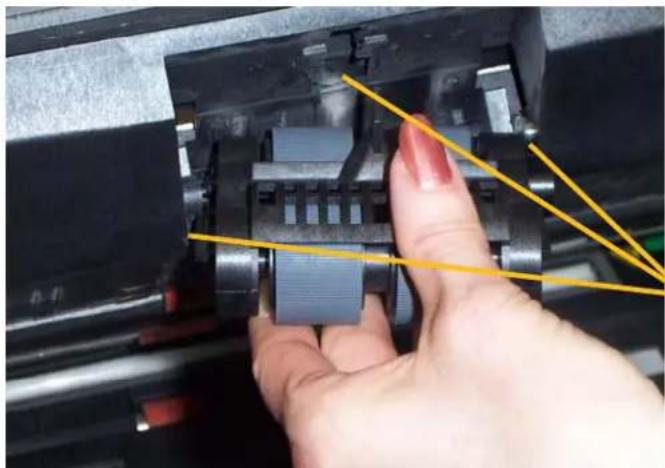
Richten Sie das Modul an diesen Bereichen aus
- Schließen Sie das Gehäuse und die Printer-Abdeckung.
- Bringen Sie das Ausgabefach wieder an.
Gehen Sie wie folgt vor, um die Transportringe auszuwechseln:
- Drücken Sie mit der einen Hand die beiderseits angebrachten Schließlaschen zusammen, während Sie mit der anderen Hand das untere Gehäuse festhalten, und ziehen Sie das obere Gehäuse nach oben von den Rollen weg.
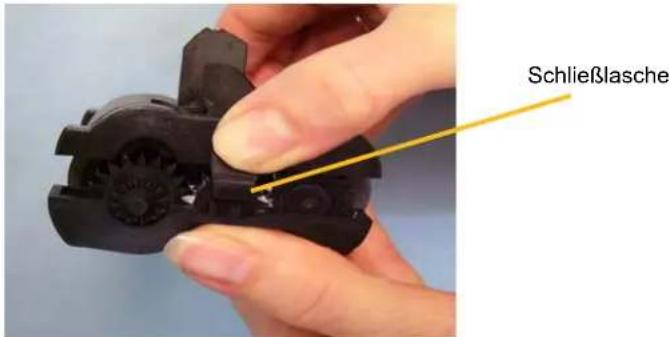
-
Entfernen Sie eine Antriebsstange.
-
Wechseln Sie die Transportringe aus, indem Sie sie einzeln von der Antriebsrolle abziehen.
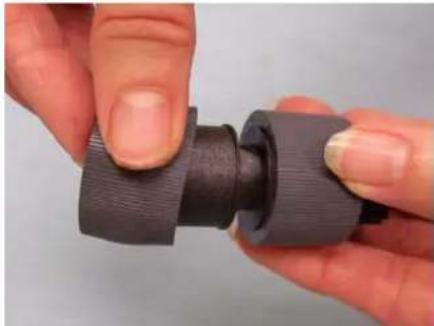
- Montieren Sie die neuen Transportringe, indem Sie diese vorsichtig auf die Antriebsstange ziehen. Die Ausrichtung ist beim Einsetzen der Rollen nicht wichtig.
WICHTIG: Dehnen Sie die Transportringe nicht zu stark, damit sie nicht einreißen.
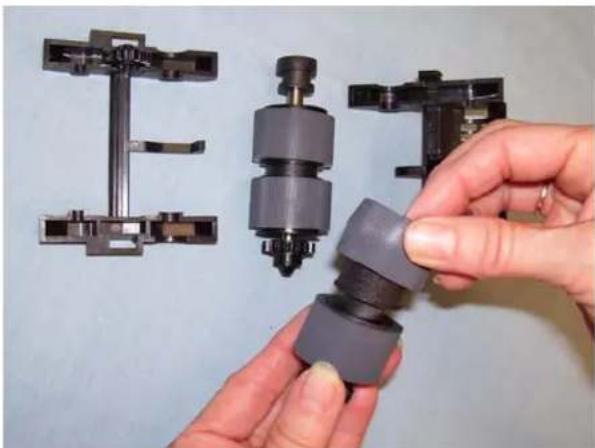
- Setzen Sie die Antriebsstange wieder in das untere Einzugsmodulgehäuse ein.
- Wiederholen Sie Schritte für die andere Antriebsrolle.
- Richten Sie die Laschen am oberen Gehäuse auf die Öffnungen im unteren Gehäuse aus.
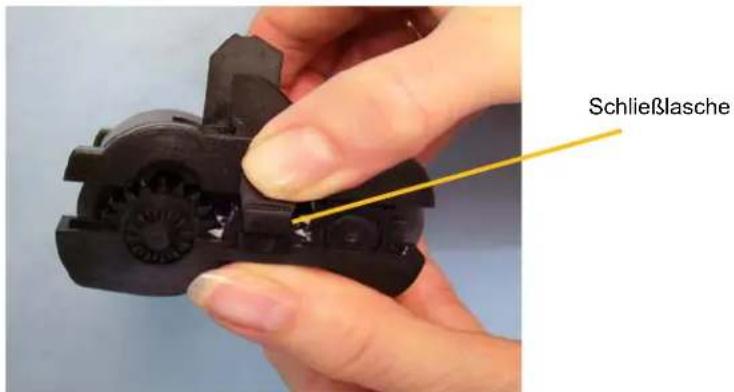
- Drücken Sie beide Gehäuseteile aufeinander, bis sie einrasten.
- Setzen Sie das Einzugsmodul wieder ein und achten Sie dabei darauf, dass die Stifte aufeinander ausgerichtet sind. Sobald das Modul korrekt sitzt, stellen Sie den Entriegelungshebel nach oben, um ihn zu fixieren. Stellen Sie sicher, dass das Einzugsmodul ordnungsgemäß eingesetzt ist und sich frei bewegen lässt.
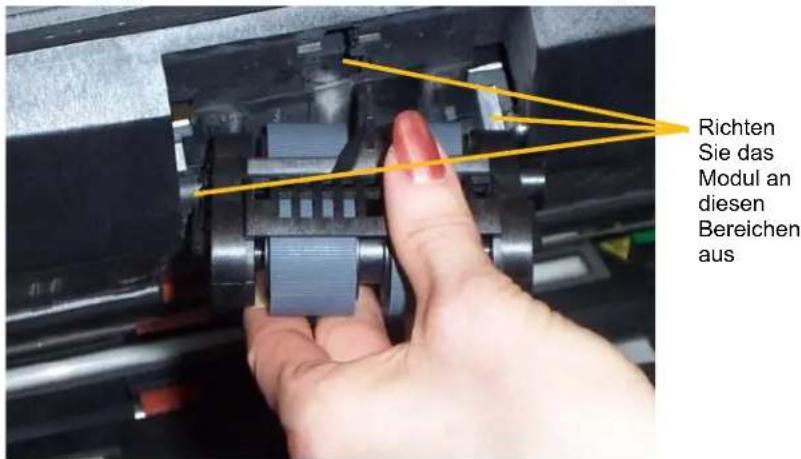
15.Schließen Sie das Gehäuse.
16.Schließen Sie die Printer-Abdeckung.
17. Bringen Sie das Ausgabefach wieder an.
Auswechseln der Separator-Rolle oder ihrer Transportringe
-
Öffnen Sie die Abdeckung.
-
Ziehen Sie den Separator-Rollen-Halter nach vorne und entfernen Sie die Separator-Rolle.
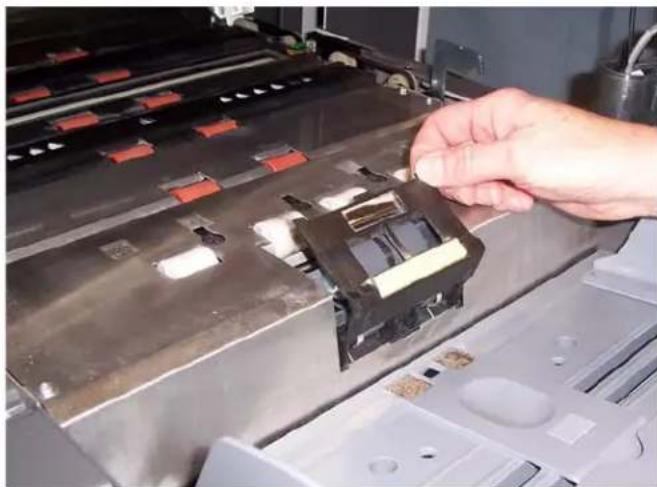
Zum Auswechseln der Separator-Rolle führen Sie Schritt 3 und 4 aus. Wenn Sie die Transportringe der Separator-Rolle austauschen möchten, fahren Sie mit Schritt 5 fort.
- Setzen Sie die neue Separator-Rolle ein. Achten Sie darauf, dass der Mittelsteg des Halters im Freiraum zwischen den beiden Rollen sitzt.
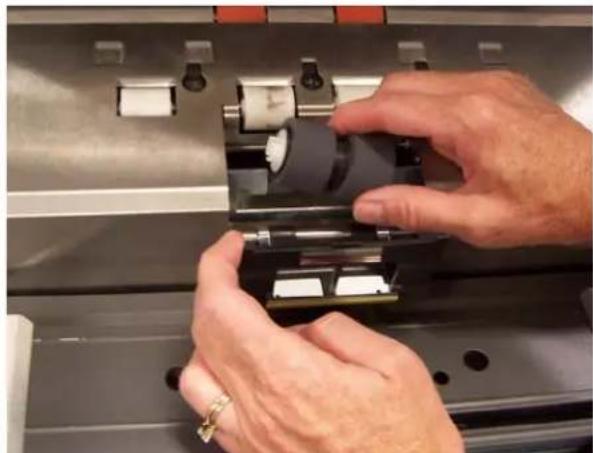
- Drücken Sie den Separator-Rollen-Halter wieder in seine ursprüngliche Lage und schließen Sie das Gehäuse.
So wechseln Sie die Transportringe aus:
-
Wechseln Sie die Transportringe aus, indem Sie sie einzeln von der Antriebsstange abziehen.
-
Montieren Sie die neuen Transportringe, indem Sie diese vorsichtig auf die Antriebsstange ziehen.
WICHTIG: Dehnen Sie die Transportringe nicht zu stark, damit sie nicht einreißen.
- Setzen Sie die Separator-Rolle wieder ein. Achten Sie darauf, dass der Mittelsteg des Halters im Freiraum zwischen den beiden Rollen sitzt.
- Drücken Sie den Separator-Rollen-Halter wieder in seine ursprüngliche Lage und schließen Sie das Gehäuse.
Auswechseln des Vortrenn-Pads
Wechseln Sie das Vortrenn-Pad aus, wenn die Anzahl der Mehrfacheinzüge zunimmt.
- Öffnen Sie die Abdeckung.
- Entfernen Sie das Vortrenn-Pad, indem Sie es anheben und herausnehmen.
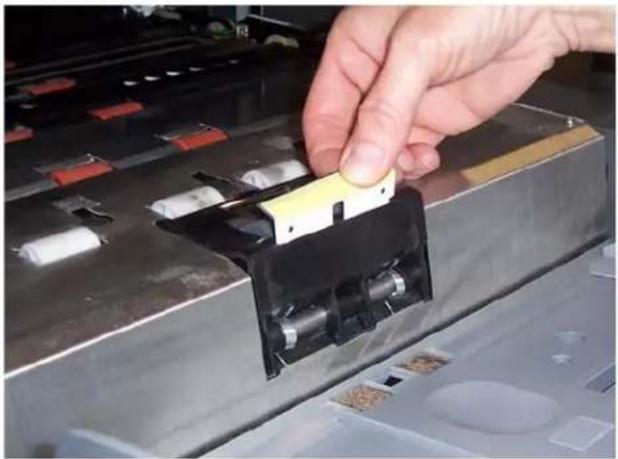
- Setzen Sie das neue Vortrenn-Pad ein. Achten Sie darauf, dass es hörbar einrastet.
- Schließen Sie das Gehäuse.
Austauschen der Imaging-Führungen
Tauschen Sie die Imaging-Führungen aus, wenn sie stark verkratzt sind und die Schäden sich auf den Bildern bemerkbar machen.
HINWEIS: Achten Sie darauf, keine Fingerabdrücke auf den Imaging-Führungen zu hinterlassen.
- Öffnen Sie die Abdeckung.
- Lösen Sie die Schrauben an den Enden der unteren Imaging-Führung und nehmen Sie die Führung heraus.
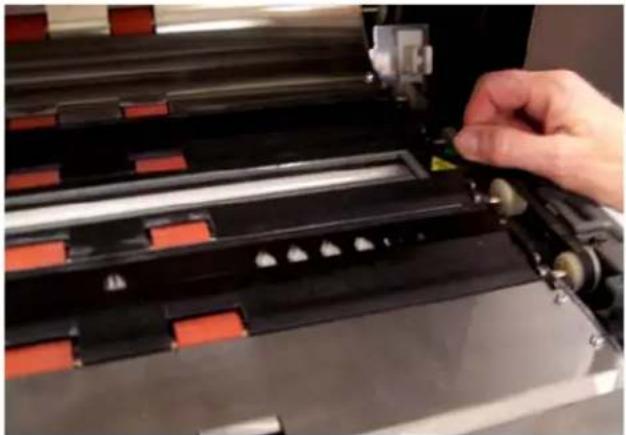
- Setzen Sie die neue Imaging-Führung ein und sichern Sie diese mit den beiden Schrauben.
- Wiederholen Sie die Schritte 2 und 3, um die obere Imaging-Führung zu wechseln.
- Schließen Sie das Gehäuse.
Kapitelinhalt:
- Informationen zum Aufrufen des Bediener-Protokolls.
- Fehlerbehebungstabelle.
- Eine Meldungsliste mit potentiellen Fehlern, die bei der Verwendung des Scanners auftreten können.
Zugriff auf das Bediener-Protokoll
Das Bediener-Protokoll wird über den Touchscreen oder über das Scan Validation Tool aufgerufen.
Aufrufen des Bediener-Protokolls über den Touchscreen
- Wählen Sie im Leerlauf-Bildschirm die Taste Bediener-Protokoll.
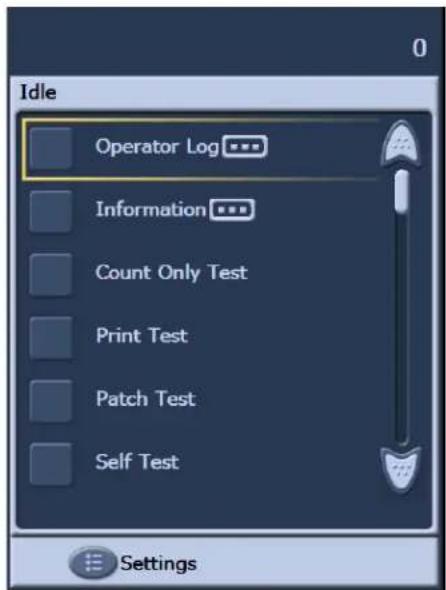
HINWEIS: Das Bediener-Protokoll zeigt nur die Meldungen seit dem letzten Einschalten des Scanners an, während das Scan Validation Tool alle Meldungen anzeigen kann. Wenn Sie Meldungen lesen möchten, die nicht mehr auf dem Touchscreen angezeigt werden, lesen Sie den nächsten Abschnitt.
Aufrufen des Bediener-Protokolls über das Scan Validation Tool
- Wählen Sie Start > Programme > Kodak > Document Imaging > Scan Validation Tool.
- Wählen Sie TWAIN in der Liste der Treibertypen.
- Wählen Sie Kodak Scanner: i1800 und klicken Sie auf OK.
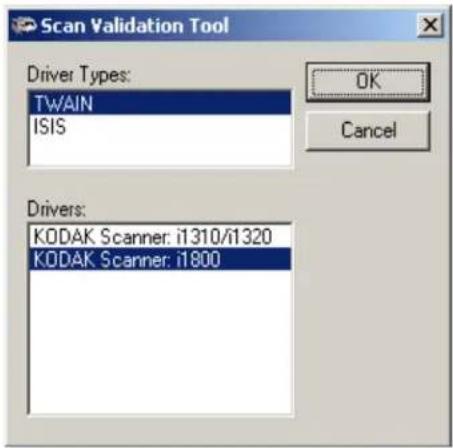
- Wählen Sie das Scanner-Symbol.
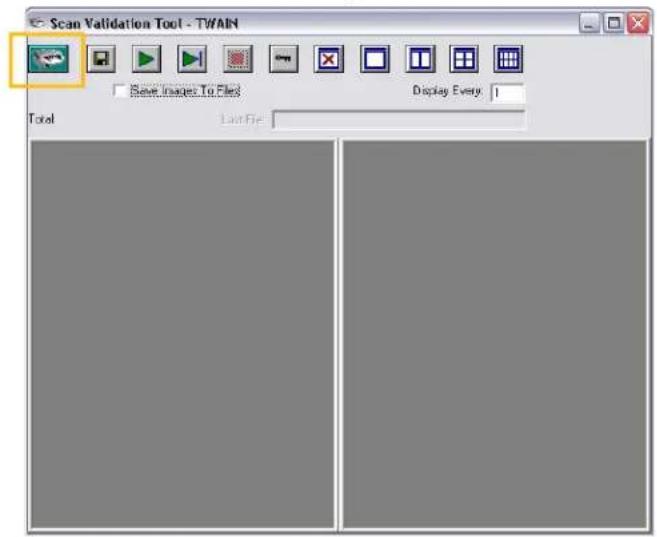
5. Klicken Sie im Hauptbildschirm auf Einstellungen.
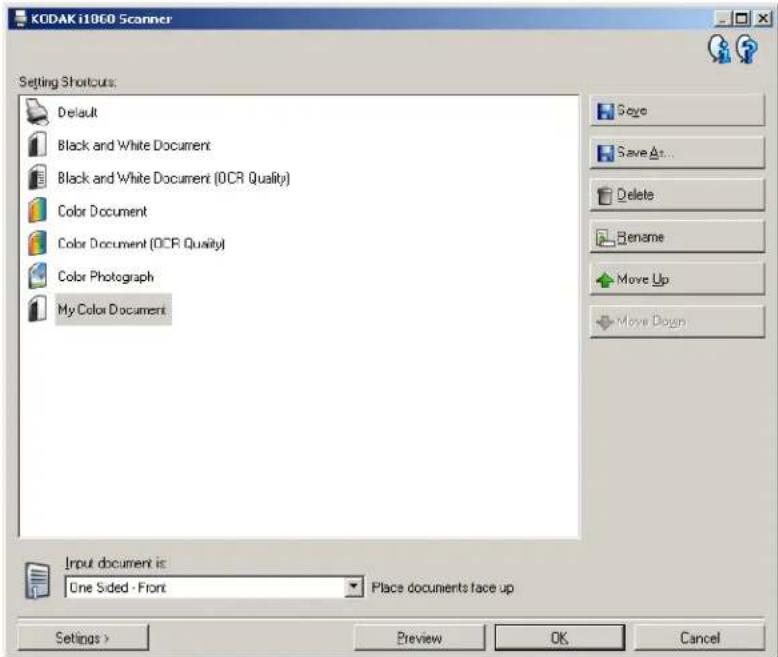
Das Einstellungsdialogfeld wird angezeigt.
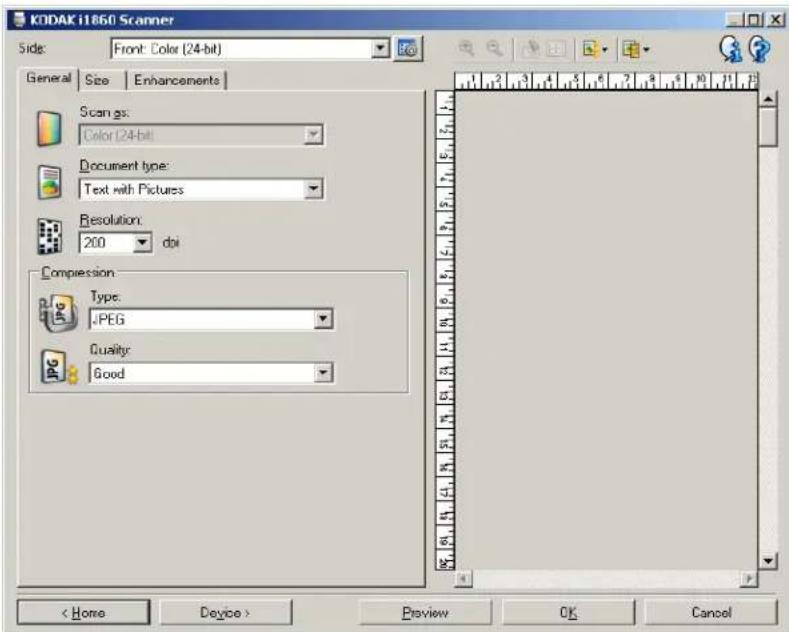
6. Wählen Sie Gerät.
Das Gerätedialogfeld wird angezeigt.
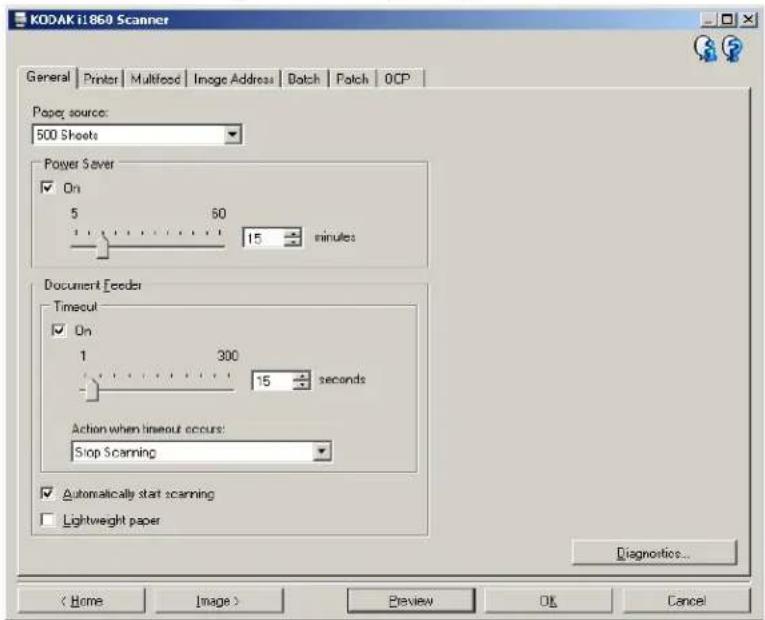
- Klicken Sie auf Diagnose. Das Diagnosedialogfeld wird angezeigt.
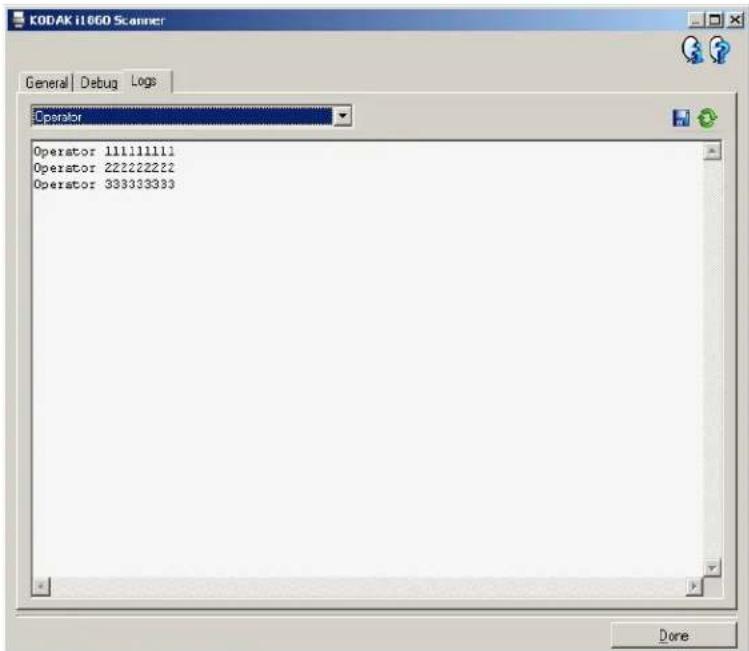
- Wählen Sie die Registerkarte Protokolle.
- Wählen Sie im Dropdown-Feld Bediener. Die aktuellsten Protokolleinträge werden in der Liste ganz oben angezeigt. In der folgenden Liste der Meldungen werden die einzelnen Fehlerzustände erklärt.
HINWEIS: Der Kodak Servicetechniker bittet Sie möglicherweise, die Fehlerprotokolle zu speichern und diese als Teil der Problembeschreibung per E-Mail einzusenden. Erstellen
Sie mit Hilfe der Schaltfläche ein komprimiertes Protokollpaket.
Liste der Meldungen
Nachstehend sehen Sie eine alphabetische Übersicht über mögliche Meldungen und die entsprechenden Korrekturmaßnahmen.
| Meldungen ID Bedienermeldung | |
| Background accessory changed while powered up (Zubehörteil für Hintergrund wurde während des Starts gewechselt) | 381 Das Hintergrundzubehör wurde während des Startens des Scanners ausgewechselt.Schalten Sie den Scanner aus, warten Sie einige Sekunden und schalten Sie den Scanner dann erneut ein.Wenn diese Meldung angezeigt wird und Sie das Hintergrundzubehör nicht ausgewechselt haben, reinigen Sie den Scanner. |
| FireWire-Kabel ist nicht verbunden 3 | 19 Ein über den FireWire-Bus verbundenes Gerät wurde abgezogen und erneut eingesteckt.Stellen Sie sicher, dass alle FireWire-Stecker richtig eingesteckt sind. |
| Kalibrierung fehlgeschlagen | 106, 331 Reinigen Sie die Imaging-Führungen. Informationen zu den Reinigungsverfahren finden Sie in Kapitel 5, Wartung.Wiederholen Sie den Kalibrierversuch. Vergewissern Sie sich, dass Sie die richtige Kalibriervorlage verwenden. Weitere Informationen hierzu finden Sie in Kapitel 3 unter „Kalibrierung des Scanners“.Die Kalibriervorlage ist zu klein. Die Kalibriervorlage für die Bildkalibrierung muss 30,5 x 30,5 cm groß sein.Die Kalibriervorlage ist zu schmal.Verständigen Sie den Kundendienst, wenn der Fehler weiterhin besteht. |
| Kalibrierung erfolgreich | 105, 342 Systemmitteilung: Der Scanner wurde erfolgreich kalibriert. |
| Service erforderlich | Viele IDs Es ist ein Fehler aufgetreten, der möglicherweise Reparaturmaßnahmen erforderlich macht.Schalten Sie den Scanner aus, warten Sie einige Sekunden und schalten Sie den Scanner dann erneut ein.Falls das Problem weiterhin besteht, wenden Sie sich an den Service und geben Sie die ID des Fehlers an. |
| Kalibrierung mit weißem Hintergrund nicht möglich | 184 Es ist sowohl ein vorderer als auch ein hinterer Druckkopf im Scanner installiert. Es darf immer nur ein Druckkopf installiert sein.Entfernen Sie einen der Druckköpfe. |
| Ein Betrieb mit beiden Druckern ist nicht möglich | 90 Das Zubehörteil für weißen Hintergrund ist im Scanner installiert, obwohl dieser kalibriert werden soll.Entfernen Sie das Zubehörteil für weißen Hintergrund vor der Kalibrierung. |
| Check document preparation (Dokumentenvorbereitung prüfen) | 123, 135, 81 Der Abstand zwischen den Dokumenten ist zu klein.Stellen Sie sicher, dass die Einzugskanten des Dokuments gerade ausgerichtet sind. Weitere Informationen hierzu finden Sie in Kapitel 3 unter „Dokumentenvorbereitung“.Überprüfen Sie den Zustand des Einzugsmoduls sowie der Transportringe der Separator-Rolle und des Vortrenn-Pads. Reinigen Sie diese und wechseln Sie ggf. Teile aus. |
| Meldungen ID Bedienermeldung | ||
| Überprüfen Sie die Imaging-Führungen und Lampen | 149, 178, 139 | Vergewissern Sie sich, dass die Imaging-Führungen ordnungsgemäß eingesetzt wurden. Weitere Informationen finden Sie in Kapitel 5, Wartung.Reinigen Sie beide Seiten der Imaging-Führungen und die untere Glasplatte zwischen den Lampen.Stellen Sie sicher, dass der weiße Rand auf den Imaging-Führungen sauber und unbeschädigt ist.Verständigen Sie den Kundendienst, wenn der Fehler weiterhin besteht. |
| Untere Imaging-Führung reinigen 294 | Die untere | Imaging-Führung ist verschmutzt oder im Bereich der Imaging-Führung befindet sich ein kleines Papierstück.Reinigen Sie die Imaging-Führungen. Informationen zu den Reinigungsverfahren finden Sie in Kapitel 5, Wartung. |
| Obere Imaging-Führung reinigen 293, 304 | Die obere | Imaging-Führung ist verschmutzt oder im Bereich der Imaging-Führung befindet sich ein kleines Papierstück.Reinigen Sie die Imaging-Führungen. Informationen zu den Reinigungsverfahren finden Sie in Kapitel 5, Wartung. |
| Zu viele Dokumente 124 | Die Dokumentanzahl ist | größer als der konfigurierte Maximalwert.Konfigurieren Sie den Scanner neu, um einen größeren Wert für die Dokumentanzahl zuzulassen. Führen Sie die Dokumente erneut zu. |
| Dokument zu dunkel zum Geraderichten | 143 | Systemmitteilung: Der Scanner konnte die Dokumentenkanten nicht erkennen, um die Winkel für die Schräglagenkorrektur zu bestimmen. Es wurde ein nicht schräglagenkorrigiertes Bild mit vollständiger Breite erstellt.Das Dokument ist zu dunkel.Das Bild ist zu groß.Scannen Sie das Dokument erneut mit einem Zuschnittfenster mit fester Größe. |
| Dokument ist zu lang 35, 36, 183 | Die gemessene | Länge eines Dokuments überschreitet die vorgegebene, maximal zulässige Länge. Möglicherweise überlappen sich zwei Dokumente.Prüfen Sie auf dem Monitor des Hosts, ob sich Dokumente überlappen, die möglicherweise neu gescannt werden müssen. Dieser Fehler kann auch durch eine unzureichende Dokumententrennung entstehen.Wechseln Sie die Transportringe der Separator-Rolle und das Vortrenn-Pad aus. Informationen zu den Reinigungsverfahren finden Sie in Kapitel 5, Wartung. |
| Kalibrierung vorne fehlgeschlagen | 110 | Der vordere Erfassungsbereich konnte nicht kalibriert werden.Reinigen Sie die Imaging-Führungen. Informationen zu den Reinigungsverfahren finden Sie in Kapitel 5, Wartung.Wiederholen Sie den Kalibrierversuch. Vergewissern Sie sich, dass Sie die richtige Kalibriervorlage verwenden. Weitere Informationen hierzu finden Sie in Kapitel 3 unter „Kalibrierung des Scanners“.Verständigen Sie den Kundendienst, wenn der Fehler weiterhin besteht. |
| Kalibrierung vorne erfolgreich | 111 | Nur zur Information. Der vordere Erfassungsbereich wurde erfolgreich kalibriert. |
| Bildadressenüberlauf 120 Eines der | Bildadressfelder ist nicht groß genug für die nächste Bildadresse (d. h. die Feldbreite für Ebene 2 ist 2, der nächste Wert der Ebene 2 ist jedoch 100).• Definieren Sie ein größeres Bildadressfeld. | |
| Sie sollten eine Bildkalibrierung durchführen | 109 • Kalibrieren Sie den Scanner nach dem Scannen des aktuellen Stapels. | |
| Image outside document area (Bild außerhalb des Dokumentenbereichs) | 177 Aufgrund der Parameter für „Relatives Zuschneiden“ würde das von diesem Dokument erstellte Bild außerhalb des Dokumentenbereichs liegen.• Stellen Sie sicher, dass der Rand für das relative Zuschneiden sowie die Breite und Länge korrekt angegeben sind und dass das richtige Dokument gescannt wird. | |
| Tintenpatrone nicht installiert 282 Es wurde versucht, den Drucker ohne Tintenpatrone zu verwenden.• Stellen Sie sicher, dass das Kabel ordnungsgemäß an den Druckerhalter angeschlossen und die Tintenpatrone in den Druckerhalter eingesetzt ist. Weitere Informationen hierzu finden Sie in Kapitel 4, Der verbesserte Drucker und die Patch-Reader.HINWEIS: Die Tintenpatrone muss vor dem Einschalten des Scanners eingesetzt werden. | ||
| Papierhebefach zu voll,Einzugsmodul fehlt/ist defekt | 297 • Im Einzugsfach befindet sich zu viel Papier, wodurch das Einzugsmodul nicht richtig arbeiten kann. Die maximale Kapazität des Einzugsfachs beträgt 500 Blatt. Nehmen Sie einige Dokumente aus dem Einzugsfach.• Das Einzugsmodul wurde nicht ordnungsgemäß eingesetzt. Die entsprechenden Installationsverfahren finden Sie in Kapitel 5, Wartung.• Verständigen Sie den Kundendienst, wenn der Fehler weiterhin besteht. | |
| Unzulässige Auftragseinrichtung | 4 | Die vom Host gesendeten Bildverarbeitungswerte sind ungültig oder können nicht miteinander kombiniert werden.• Prüfen Sie, ob die Auftragseinstellungen widersprüchliche Kombinationen beinhalten. Die gültigen Werte finden Sie im Scanner-Einrichtungshandbuch. |
| Meldungen ID Bedienermeldung | |
| Papierstau im Transportweg 30 Ein | Dokument hängt im Transportbereich fest.Entfernen Sie die gescannten Dokumente aus dem Ausgabefach.Öffnen Sie die Abdeckung.Entfernen Sie alle gestauten Dokumente aus dem Transportbereich.Schließen Sie das Gehäuse.HINWEIS: Nachfolgend wird die allgemeine Vorgehensweise erläutert. Je nachdem, wie Ihre Anwendung eingerichtet ist, müssen Sie möglicherweise andere Schritte ausführen.Suchen Sie das letzte Dokument, das korrekt gescannt wurde.Legen Sie alle noch nicht gescannten Dokumente oben auf den Stapel.Legen Sie die Dokumente in das Einzugsfach ein und starten Sie den Scanvorgang.Mindestens ein transportiertes Dokument wurde nicht gescannt.Legen Sie alle Dokumente, von denen keine Bilder vorhanden sind, noch einmal in den Papiereinzug ein. |
| Lampen sind nicht zur Kalibrierung bereit | 107 DerKalibrierversuch wurde ausgeführt, bevor die Lampen ihre Betriebstemperatur erreicht hatten.Warten Sie, bis die Lampen ihre Betriebstemperatur erreicht haben (90 Sekunden) und wiederholen Sie den Kalibrierversuch. |
| Lamps not ready for scanning (Lampen nicht bereit) | 359, 19 Das Scannen wurde versucht, bevor die Lampen ihre Betriebstemperatur erreicht hatten.Warten Sie, bis die Meldung Lampen sind zum Scannen bereit angezeigt wird, und starten Sie den Scanvorgang erneut. |
| Lampen sind zur Kalibrierung bereit | 108Nur zur Information. Die Lampen sind warm und es kann bei Bedarf eine Kalibrierung ausgeführt werden. Dies bedeutet nicht, dass eine Kalibrierung erforderlich ist. |
| Lampen sind zum Scannen bereit | 280Nur zur Information. Die Lampen sind warm und Sie können mit dem Scannen beginnen. |
| Lamps timed out (Lampen-Zeitüberschreitung) | 355Systemmitteilung: Die Lampen wurden aufgrund von Inaktivität abgeschaltet. |
| Kein Papier im Einzugsfach | 46Der Scanner wurde mit einem leeren Einzugsfach gestartet oder der Teil des Dokuments, der den Dokumentensensor abdeckt, ist zu dunkel (die Rückseite des untersten Blatts).Legen Sie die zu scannenden Dokumente in das Einzugsfach ein und versuchen Sie es erneut.Verschieben Sie das Dokument so weit, dass es vom Dokumentensensor erkannt wird. |
| Meldungen ID Bedienermeldung | ||
| Pause - Warten auf Host 1, 48 Da der interne Bildspeicher des Scanners fast voll ist, wurde der Papiereinzug angehalten, während der Transport noch läuft. Die Verarbeitung wird automatisch wiederaufgenommen, nachdem die Erfassungssoftware genug Bilder abgerufen hat, damit der Scanvorgang fortgesetzt werden kann. • Um zu vermeiden, dass dieser Fehler auftritt, stellen Sie sicher, dass der Host-Computer die empfohlenen Mindestsystemanforderungen erfüllt. | ||
| Bitte aktualisieren Sie die Firmware vor dem Scannen | 91 Die erwartete Produktionsversion der Firmware wurde nicht gefunden. Es wird die Backup-Version der Firmware verwendet. • Laden Sie erneut die aktuellste Version der Scanner-Firmware. | |
| Pod door closed (Gehäusetür geschlossen) | 26 Systemmitteilung: Die Gehäusetür wurde geschlossen. | |
| Pod door opened (Gehäusetür offen) | 25 | Nur zur Information. Die Gehäusetür ist nicht richtig geschlossen. |
| Selbsttest beim Einschalten abgeschlossen | 20 | Systemmitteilung: Der Scanner hat seine Selbsttests nach dem Einschalten abgeschlossen. |
| Selbsttest beim Start fehlgeschlagen | 6 Dieser Fehler könnte beim Einschalten des Scanners auftreten. • Schalten Sie zunächst den Scanner und anschließend den PC aus. Warten Sie ein paar Sekunden und schalten Sie erst den PC und dann den Scanner wieder ein. • Verständigen Sie den Kundendienst, wenn der Fehler weiterhin besteht. | |
| Verwendung von Drucker-Bitmap-Schriftart | 281 | Nur zur Information. Eine vorgefundene alternative Druckerschriftart wird anstelle der Standardschriftart verwendet. |
| Kalibrierung hinten fehlgeschlagen | 112 Der hintere Erfassungsbereich konnte nicht kalibriert werden. • Reinigen Sie die Imaging-Führungen. Informationen zu den Reinigungsverfahren finden Sie in Kapitel 5, Wartung. • Wiederholen Sie den Kalibrierversuch. Vergewissern Sie sich, dass Sie die richtige Kalibriervorlage verwenden. Weitere Informationen hierzu finden Sie in Kapitel 3 unter „Kalibrierung des Scanners“. • Verständigen Sie den Kundendienst, wenn der Fehler weiterhin besteht. | |
| Kalibrierung hinten erfolgreich | 113 | Nur zur Information. Der hintere Erfassungsbereich wurde erfolgreich kalibriert. |
| Dokumenten-Set erneut zuführen | Viele IDs | Die Dokumente wurden zwar durch den Scanner transportiert, es wurden jedoch keine Bilder erstellt. • Reinigen Sie die Dokumentensensoren. • Stellen Sie sicher, dass die Einzugskanten des Dokuments gerade ausgerichtet sind. Weitere Informationen hierzu finden Sie in Kapitel 3 unter „Dokumentenvorbereitung“. • Überprüfen Sie den Zustand des Einzugsmoduls sowie der Transportringe der Separator-Rolle und des Vortrenn-Pads. Reinigen Sie diese und wechseln Sie ggf. Teile aus. • Führen Sie die Dokumente erneut zu und vergewissern Sie sich, dass Bilder erstellt werden. |
| Angeforderte Seiten gescannt | 337 | Systemmitteilung: Der Scanner hat das Scannen der angeforderten Anzahl an Dokumenten beendet. |
| Pause - Warten auf Bildverarbeitung | 63 Systemmitteilung: Der Scanner wurde angehalten. • Der Host-PC ist möglicherweise zu langsam für den Scanner. | |
| Meldungen ID Bedienermeldung | ||
| Transport timeout (Transport-Zeitüberschreitung) | 336 | Systemmitteilung: Der Transport wurde aufgrund von Inaktivität abgeschaltet. |
| Kalibrierung der Ultraschallsensoren fehlgeschlagen | 333 Die | Kalibrierung der Ultraschallsensoren ist fehlgeschlagen.Vergewissern Sie sich, dass Sie die richtige Ultraschallkalibriervorlage verwenden. Weitere Informationen hierzu finden Sie in Kapitel 3 unter „Kalibrierung des Scanners“.Reinigen Sie die Sensoren und versuchen Sie es erneut.Verständigen Sie den Kundendienst, wenn der Fehler weiterhin besteht. |
| Kalibrierung der Ultraschallsensoren erfolgreich | 332 Systemmitteilung: Der Scanner wurde erfolgreich mittels Ultraschall kalibriert. | |
| Ultraschallsensoren sind nicht kalibriert | 21 • Führen Sie eine Ultraschallkalibrierung durch. Weitere Informationen hierzu finden Sie in Kapitel 3 unter „Kalibrierung des Scanners“. | |
| Ultraschallsensoren haben Mehrfacheinzug erkannt | 23, 24, 334 | Es wurde ein Mehrfacheinzug erkannt.Prüfen Sie auf dem Monitor des Hosts, ob sich Dokumente überlappen, die möglicherweise neu gescannt werden müssen.Dieser Fehler kann folgende Ursachen haben:Unzureichende Dokumententrennung, die zu überlappenden Dokumenten führtEtiketten auf den DokumentenKnicke in den DokumentenDicke Dokumente mit hohen Einstellungen für die Mehrfacheinzugserkennung. |
| Scannen nicht möglich 5 • Ein vorheriger Fehler wurde nicht behoben. Beispiel: Ein Papierstau wurde nicht vollständig beseitigt.Unvollständige oder im Widerspruch stehende Bildverarbeitungsparameter.Der ursprüngliche Fehler wird in einem anderen Protokolleintrag beschrieben. | ||
Auflistung der Meldungen nach IDs
Die folgende nach IDs geordnete Liste hilft Ihnen dabei, Fehler schnell zu finden. Nähere Informationen und Vorschläge zur Behebung der Fehler finden Sie in der vorhergehenden Liste der Meldungen.
| ID Bedienermeldung | |
| 1 Pause - Warten auf Host | |
| 4 Unzulässige Auftragseinrichtung | |
| 5 Scannen nicht möglich | |
| 6 Selbsttest beim Start fehlgeschlagen | |
| 19 Lamps not ready for scanning (Lampen nicht bereit) | |
| 20 Selbsttest beim Einschalten abgeschlossen | |
| 21 Ultraschallsensoren sind nicht kalibriert | |
| 23 Ultraschallsensoren haben Mehrfacheinzug erkannt | |
| 24 Ultraschallsensoren haben Mehrfacheinzug erkannt | |
| 25 Pod door opened (Gehäusetür offen) | |
| 26 Pod door closed (Gehäusetür geschlossen) | |
| 30 Papierstau im Transportweg | |
| 35 Dokument ist zu lang | |
| 36 Dokument ist zu lang | |
| 48 Pause - Warten auf Host | |
| 63 Scanner wegen Drehung oder Auslastung des Hosts angehalten | |
| 90 Ein Betrieb mit beiden Druckern ist nicht möglich | |
| 91 Bitte aktualisieren Sie die Firmware vor dem Scannen | |
| 105 Kalbrierung erfolgreich | |
| 106 Kalbrierung fehlgeschlagen | |
| 107 Lampen sind nicht zur Kalibrierung bereit | |
| 108 Lampen sind zur Kalibrierung bereit | |
| 109 Sie sollten eine Bildkalibrierung durchführen | |
| 110 Kalbrierung vorne fehlgeschlagen | |
| 111 Kalbrierung vorne erfolgreich | |
| 112 Kalbrierung hinten fehlgeschlagen | |
| 113 Kalbrierung hinten erfolgreich | |
| 120 Bildadressenüberlauf | |
| 123 Check document preparation (Dokumentenvorbereitung prüfen) | |
| 124 Zu viele Dokumente | |
| 135 Check document preparation (Dokumentenvorbereitung prüfen) | |
| 143 Dokument zu dunkel zum Geraderichten | |
| 149 Überprüfen Sie die Imaging-Führungen und Lampen | |
| 177 Image outside document area (Bild außerhalb des Dokumentenbereichs) | |
| 178 Check document preparation (Dokumentenvorbereitung prüfen) | |
| 183 Dokument ist zu lang | |
| 184 Kalbrierung mit weißem Hintergrund nicht möglich | |
| 260 Kein Papier im Einzugsfach | |
| 280 Lampen sind zum Scannen bereit | |
| 281 Verwendung von Drucker-Bitmap-Schriftart | |
| 282 Tintenpatrone nicht installiert | |
| 293 Obere Imaging-Führung reinigen | |
| 294 Untere Imaging-Führung reinigen | |
| 297 Papierhebefach zu voll, Einzugsmodul fehlt/ist defekt | |
| 319 FireWire-Kabel ist nicht verbunden | |
| 331 Kalbrierung fehlgeschlagen | |
| 332 Kalbrierung der Ultraschallsensoren erfolgreich | |
| 333 Kalbrierung der Ultraschallsensoren fehlgeschlagen | |
| 336 Transport timeout (Transport-Zeitüberschreitung) | |
| 337 Angeforderte Seiten gescannt | |
| 355 Lamps timed out (Lampen-Zeitüberschreitung) | |
| 359 Lamps not ready for scanning (Lampen nicht bereit) | |
| 381 Background accessory changed while powered up (Zubehörteil für Hintergrund wurde während des Starts gewechselt) | |
| Viele IDs Service erforderlich |
Service
Detaillierte Informationen finden Sie in Kapitel 1 unter „Service und Support“.
Problemlösung In der unten stehenden Übersicht finden Sie Lösungsvorschläge für Probleme, die bei der Verwendung der Kodak Scanner der i1800 Serie auftreten können.
| Problem Mögliche Lösung | |
| Scanner lässt sich nicht einschalten Achten Sie darauf, dassdas Stromkabel fest in die Buchse auf der Rückseite des Scanners gesteckt ist.die Wandsteckdose funktioniert (wenden Sie sich bei einem Defekt an einen Elektriker).beide Netzschalter eingeschaltet sind (der Hauptnetzschalter an der Rückseite des Scanners und der Ein/Aus-Schalter an der Seite des Scanners). | |
| Scanner wird vom Scan Validation Tool nicht erkannt | Achten Sie darauf, dassdie Software immer nur von Benutzern mit Administratorrechten installiert wird.das FireWire-Kabel richtig eingesteckt ist.der Scanner im Gerätemanager als Bildverarbeitungsgerät angezeigt wird.Sie den Scanner und den PC aus- und wieder einschalten. Schalten Sie zunächst den PC aus und wieder ein. Stellen Sie dann sicher, dass das FireWire-Kabel richtig befestigt ist, und starten Sie den Scanner neu. |
| Scanner zieht keine Dokumente ein Achten Sie darauf, dassdas Netzkabel angeschlossen und das Gerät eingeschaltet ist.das Gehäuse richtig geschlossen ist.der Scanner vom Host aus aktiviert wurde.die Dokumente am Einzugsmodul anliegen.bei Dokumenten mit besonderen Anforderungen die Freigabetaste während der Zufuhr gedrückt ist.die Dokumente den Spezifikationen hinsichtlich Größe, Gewicht usw. entsprechen.die Blätter bei der Zufuhr kleiner Dokumente den Dokumentensensor im Einzugsfach abdecken.Sie das Einzugsmodul, die Separator-Rolle und das Vortrenn-Pad auf Abnutzungserscheinungen prüfen. Ersetzen Sie die Teile gegebenenfalls.das letzte Blatt des Stapels nicht sehr dunkel oder gewölbt ist. Legen Sie ein weißes Blatt Papier an das untere Ende des Stapels und starten Sie den Scanvorgang neu.Sie die Zufuhr im Zählmodus testen. | |
| Seitenführungen bewegen sich nicht | Nehmen Sie alle Dokumente aus dem Einzugsfach und stellen Sie sicher, dass sich der Sperrschalter in der Positionentsperrtbefindet. |
| Mehrere Dokumente werden gleichzeitig in den Transportbereich eingezogenoderes werden zu viele Mehrfacheinzüge erkannt | Achten Sie darauf, dassdie Richtlinien für die Dokumentenvorbereitung eingehalten werden (z. B. dass Heft- und Büroklammern entfernt werden oder die Einzugskanten korrekt ausgerichtet sind)die Dokumente den Spezifikationen für Größe und Gewicht entsprechen.die Sensoren für die Mehrfacheinzugserkennung sauber sind.die Separator-Rolle, das Einzugsmodul und das Vortrenn-Pad ordnungsgemäß installiert und sauber sind.Sie die Transportringe des Einzugsmoduls und der Separator-Rolle sowie das Vortrenn-Pad auf Abnutzung untersucht und bei Bedarf ausgewechselt haben.die Ultraschallsensoren kalibriert wurden. |
| Unzureichende oder verschlechterte Bildqualität | Achten Sie darauf, dass• die Imaging-Führungen sauber sind. Weitere Informationen finden Sie in Kapitel 5, Wartung.• der Scanner kalibriert wurde. Weitere Informationen hierzu finden Sie in Kapitel 3 unter „Kalibrierung des Scanners“.• Sie den Kontrastwert verringern, wenn Sie iThresholding verwenden.• Sie es mit einer anderen Farbabelle probieren.• Sie für Farb- oder Graustufenbilder das Erstellen einer benutzerdefinierten Farbabelle mit Hilfe des Dienstprogramms für die Helligkeits- und Kontraststeuerung in Betracht ziehen.Ist die Bildqualität auch weiterhin nicht zufrieden stellend, wenden Sie sich an den Kundendienst. |
| Kalibrierung ist fehlgeschlagen Achten Sie | Sie darauf, dass• Sie die geeignete Kalibriervorlage verwenden und diese korrekt für das verwendete Kalibrierverfahren ausgerichtet ist. Es werden unterschiedliche Kalibriervorlagen für die Bildkalibrierung und die Ultraschallkalibrierung verwendet.• die Imaging-Führungen sauber sind.• sich keine Hindernisse im Transportbereich befinden.• die Sensoren sauber sind.• die verwendete Kalibriervorlage sauber ist.Ist die Bildqualität auch weiterhin nicht zufrieden stellend, wenden Sie sich an den Kundendienst. |
| Es kommt zu Papierstaus Achten Sie darauf, dass• die Richtlinien für die Dokumentenvorbereitung eingehalten werden (z. B. dass Heft- und Büroklammern entfernt werden oder die Einzugskanten korrekt ausgerichtet sind).• das Ausgabefach und die Seitenführungen für die Länge und Breite der zu scannenden Dokumente eingestellt sind.• alle gestauten Dokumente aus dem Transportbereich entfernt wurden.• die Dokumente den Spezifikationen für Größe und Gewicht entsprechen.• die Sensoren sauber sind.• die Separator-Rolle, das Einzugsmodul und das Vortrenn-Pad ordnungsgemäß installiert und sauber sind.• die Transportrollen sauber sind.• die Hintergrundstreifen ordnungsgemäß eingesetzt sind.• Sie die Transportringe des Einzugsmoduls und der Separator-Rolle sowie das Vortrenn-Pad auf Abnutzung untersucht und bei Bedarf ausgewechselt haben. | |
| Lange Dokumente werden nicht eingezogen bzw. stauen sich | Achten Sie darauf, dass• die Einzugsfachverlängerung herausgezogen ist, damit längere Dokumente gescannt werden können.• Das Ausgabefach wurde an die Länge der zu scannenden Dokumente angepasst.• das Ausgabefach ordnungsgemäß installiert ist.• die Dokumentenverlängerungen richtig angebracht sind. |
| Die Rollen hinterlassen Spuren auf den Dokumenten | Reinigen Sie die Transportringe des Einzugsmoduls und der Separator-Rolle sowie die Transportrollen. |
| Auf dem Bild erscheinen vertikale Streifen | Achten Sie darauf, dass• die Imaging-Führungen sauber sind.• der Scannervorder letzten Bildkalibrierung gründlich gereinigt wurde.• Sie für die Kalibrierung des Scanners eine unbeschädigte, saubere Kalibriervorlage verwenden. Verwenden Sie die mit dem Scanner gelieferte Kalibriervorlage.• Sie den Kontrastwert verringern, wenn Sie iThresholding verwenden. |
| Der Drucker druckt nicht wie gewünscht | Wenn Sie Probleme beim Drucken auf gescannten Dokumenten haben, prüfen Sie Folgendes:• Prüfen Sie, ob die Tintenpatrone möglicherweise leer ist.• Stellen Sie sicher, dass die Tintenpatrone ordnungsgemäß eingesetzt ist.• Stellen Sie sicher, dass sich die Tintenpatrone in der richtigen Druckposition befindet.• Stellen Sie sicher, dass der Druckerhalter richtig sitzt.• Stellen Sie sicher, dass alle Druckeranschlüsse und das Flachbandkabel fest sitzen.• Vergewissern Sie sich, dass der Printer durch den Host aktiviert und die gewünschte Druckzeichenfolge festgelegt wurde. |
| Bild zu klein oder hat einen schwarzen Rand | • Reinigen Sie die Imaging-Führungen. Weitere Informationen finden Sie in Kapitel 5, Wartung.• Reinigen Sie den Scanner. Weitere Informationen finden Sie in Kapitel 5, Wartung.• Wenn Sie iThresholding verwenden, verringern Sie den Kontrastwert.• Überprüfen Sie, ob die schwarzen (weißen) Hintergrundstreifen Kratzer aufweisen. Wechseln Sie sie ggf. aus. |
Anhang A Zubehör und der Verbrauchsmaterialien
| Dieser Anhang enthält eine Beschreibung des Zubehörs und der Verbrauchsmaterialien, die fürKodakScanner der i1800 Serie erhältlich sind. | |
| Kodak Zubehörteil für schwarzen Hintergrund | Die Hintergrundstreifen können verkratzen, wenn versehentlich Büro- oder Heftklammern gescannt werden. Solche Kratzer können dazu führen, dass Bilder schwarze Ränder haben oder nicht richtig zugeschnitten werden. Wenn die schwarzen Hintergrundstreifen beschädigt sind, sollten sie ersetzt werden.KAT.-Nr.801 4755 |
| Kodak Einzugsmodul für ultraleichtes Papier | DasKodakEinzugs-Kit für ultraleichtes Papier für Scanner der i600/i1800 Serie ermöglicht es Ihnen, besonders leichtes Papier mit einem Gewicht von 25 g/m^2 bis 75 g/m^2 kg zu verarbeiten. Zu dem Kit gehören ein Einzugsmodul und eine Separator-Rolle, die speziell für den Einzug und den Transport von sehr dünnem Papier durch den Scanner entwickelt wurden. Das Kit enthält folgende Komponenten:1 Einzugsmodul1 Separator-Rolle4 Vortrenn-Pads17 Transportringe für das Einzugsmodul9 Transportringe für die Separator-RolleInstallationsanweisungen für das Einzugsmodul für ultraleichtes Papier liegen dem Kit bei.KAT-Nr. 896 5279 |
| Kodak Zubehörteil für weißen Hintergrund | Beim Scannen lichtdurchlässiger Dokumente bleibt oft ein dunkler Hintergrund. DasKodakZubehörteil für weißen Hintergrund für Scanner der i600/i1800 Serie reduziert Hintergrundschattierungen beim Scannen und erzeugt weißere Bilder.Das Zubehörteil für weißen Hintergrund enthält zwei weiße Hintergrundstreifen, die gegen die schwarzen Hintergrundstreifen im Scanner ausgetauscht werden. Installationsanweisungen für dieses Zubehör liegen dem Produkt bei.KAT-Nr. 894 9000 |
| Kodak Einzelblatteinzug | DerKodakEinzelblatteinzug für die Scanner der i1800 Serie bietet eine flache Arbeitsfläche für den manuellen Einzug von Dokumenten. Er lässt sich einfach installieren und entfernen. DerKodakEinzelblatteinzug verfügt über einen Boden und zwei Seitenführungen, mit denen sich die gewünschte Position für das Scannen einstellen lässt.KAT-Nr. 874 1894 |
Hochauflösender Kodak Drucker
Der hochauflösende Drucker von Kodak ermöglicht es, mit einer hohen Auflösung auf die Dokumente zu drucken: 600 dpi, Vorderseite, nur vor dem Scannen. Wenn dieser Drucker installiert ist, können Sie auf den verbesserten Drucker nicht mehr zugreifen. KAT-Nr. 815 0237
| Scannertyp/Geschwindigkeit | i1840 Scanner: Duplexfähiger Farbscanner mit automatischem Dokumenteneinzug und verbessertem Drucker, 160 Seiten pro Minute (Querformat)i1860 Scanner: Duplexfähiger Farbscanner mit automatischem Dokumenteneinzug und verbessertem Drucker, 200 Seiten pro Minute (Querformat) |
| Scantechnologie Zwei Tricolor Plus CCDsTiefe bei der Graustufenausgabe: 256 Stufen (8 Bit)Tiefe bei der Farberfassung: 40 Bit (je 10 Bit für Rot-, Grün-, Blau- und Schwarzkanal)Tiefe bei der Farbausgabe: 24 Bit | |
| Ausgabeauflösung Schwarzweiß: 200, 240, 300, 400Farbe/Graustufen: 100, 150, 200, 240, 300 | |
| Komprimierungsformate JPEG, CCITT Gruppe 4, unkomprimiert | |
| Scanbereich Breite: 6,4 bis 30,5 cmLänge: 6,4 bis 101,6 cm | |
| ADF-Kapazität 500 Blätter 75-g-Hartpostpapier (bis A3) | |
| Empfohlenes Tagesvolumen | Unbegrenzt |
| Lichtquelle Zwei Xenon-Lampen pro Seite, quecksilberfrei | |
| Betriebsspannung 100-240 V Wechselstrom, 50/60 Hz, 7,0-3,5 A | |
| Abmessungen des Scanners | Höhe (anpassbar): 102-127 cmBreite (abhängig von der Position des Touchscreens): 78-83 cmTiefe: 99 cm |
| Gewicht des Scanners 218 kg | |
| Host-Verbindung IEEE-1394-Schnittstelle (FireWire), 6-poliger Anschluss | |
| Mehrfacheinzugserkennung | Mehrfacheinzugserkennung mit Ultraschall-Technologie - drei Ultraschallsensoren, die entweder zusammen oder unabhängig voneinander eingesetzt werden können. |
| Steuerung über Farb-Touchscreen | Bedienung über Farb-LCD-Touchscreen |
| Ergonomische Höhenanpassung | Integrierte Höhenanpassung für die Bedienung im Sitzen oder im Stehen |
| Bildadresse | Multiebenenindizierung/Stapelverarbeitung |
| Patch-Reader | Vier fest montierte Patch-Reader, die zusammen oder unabhängig voneinander eingesetzt werden können |
| Imprinting | Imprinting auf der Vorderseite vor dem Scannen oder der Rückseite nach dem Scannen |
| Betriebstemperatur: | 15 bis 35 °C |
| Luftfeuchtigkeit | 15 bis 76 % |
| Umweltschutz | Entspricht den Energy Star-Anforderungen |
| Wärmeabgabe | 756 kJ/h max |
| Max. Höhe ü. M. | Bis 2440 m (8000 Fuß) |
| Lautstärkepegel | Die Messung der Daten erfolgte gemäß DIN 45 635, ANSI S12.10-1985 und ISO 7779 in einem halb schallgedämpften Raum.Im Betrieb: 63,4 dBAAusgeschaltet: 42,3 dBA |
Kodak
© Kodak, 2010. Alle Rechte vorbehalten.
TM: Kodak