H6541BDi plus - Projektor ACER - Gratis brugsanvisning og manual
Find enhedens vejledning gratis H6541BDi plus ACER i PDF-format.


Brugerspørgsmål om H6541BDi plus ACER
0 spørgsmål om dette apparat. Besvar dem du kender, eller stil dit eget.
Stil et nyt spørgsmål om dette apparat
Download vejledningen til din Projektor i PDF-format gratis! Find din vejledning H6541BDi plus - ACER og tag din elektroniske enhed tilbage i hånden. På denne side er alle dokumenter nødvendige for brugen af din enhed offentliggjort. H6541BDi plus af mærket ACER.
BRUGSANVISNING H6541BDi plus ACER
Alle rettigheder forebeholdes.
Der kan foretages ændringer i denne vejledning, uden at det bekendtgøres. Sådanne ændringer tilføjes i nye udgaver af vejledningen eller i supplerende dokumenter og publikationer. Producenten kan under ingen omstændigheder holdes ansvarlig for indholdet i sådanne reproduktioner og fraskriver sig udtrykkeligt ansvaret for sådanne reproduktioners garanti, handelsforhold og anvendelighed til bestemte formål.
Skriv modelnummeret, serienummeret, købsdatoen og oplysninger om, hvor du købte udstyret, i felterne nedenfor. Serienummeret og modelnummeret er angivet på mærkatet på computeren. På al korrespondance vedrørende din enhed skal der medtages serienummer, modelnummer og købsoplysninger.
Ingen del af denne publikation må reproduceres, gemmes i et databasesystem, transmitteres på nogen måde, hverken elektronisk, mekanisk, som fotokopi, på bändoptagelse eller på nogen anden måde, uden forudgående skriftlig tilladelse fra Acer Incorporated.
Modelnummer: ____
Serienummer: ____
Købsdato: ____
Købt hos: ____
Acer og Acer logoet er registrerede varemærker tilhørende Acer Incorporated. Andre virksomheders produktnavne og varemærker er udelukkende benyttet i denne brugervejledning til identifikationsformål, og de tilhører hver deres respektive virksomhed.
"HDMI™, HDMI logoet og High-Definition Multimedia Interface er varemærker eller registreret varemærker tilhørende HDMI Licensing LLC."
Læs disse vejledninger omhyggeligt. Behold denne vejledning til fremtidig brug. Følg alle advarslerne og vejledningerne som er markeret på produktet.
Sluk for produktet før det rengøres
Træk stikket ud af stikkontakten før rengøring. Benyt ikke flydende rengøringsmidler eller rengøringsmidler på spraydåse. Brug en fugtig klud til rengøring.
Vær forsigtig med stikket når apparatet afbrydes
Følg følgende vejledninger når der sluttes strøm til og fra strømforsyningen:
- Monter strømforsyningen før el-ledningen sluttes til stikkontakten.
- Træk stikket ud af stikkontakten før strømenheden fjernes fra projektøren.
- Hvis systemet har flere strømkilder, skal strømmen afbrydes fra systemet ved at trække alle ledningerne ud af strømenhederne.
Advarsel vedrørende tilgængelighed
Sørg for at stikkontakten, som du vælger at bruge, er nem tilgængelig og at den er placeret så tæt på udstyret så mulig. Når du har brug for at afbryde strømmen til udstyret, skal du sørge for at trække stikket ud af stikkontakten.

Advarsel!
- Anvend ikke dette produkt i nærheden af vand.
- Stil ikke dette produkt på en ustabil vogn, stativ eller bord. Hvis produktet falder kan det blive beskadiget.
- Sprækkerne og åbningerne er beregnet til ventilation, for at sikre at produktet fungerer pålideligt og for at beskytte det fra overophedning. Disse åbninger må ikke blokeres eller tildækkes. Åbningerne må ikke blokeres fx ved at stille produktet på en seng, en sofa, et tæppe eller lignede overflader.
- Dette produkt må aldrig stilles i nærheden af eller over en radiator eller et varmelegeme, eller i et indbygget anlæg med mindre det er ordentlig ventileret.
- Stik aldrig nogle former for genstande ind i sprækkerne på dette produkt, da de kan komme i kontakte med farlige spændingspunkter eller kortslutte dele, hvilket kan føre til brand eller elektrisk stød. Undgå at spille væsker af nogen art på eller ind i dette produkt.
- For at undgå beskadigelse af interne dele og for at forhindre væskeudslip fra batteriet, må produktet ikke stilles på en vibrerende overflade.
iv
- Brug aldrig produktet i et sports- motions- eller ethvert andet vibrerende miljø, som kan forårsage pludselig kortslutning eller beskadigelse af rotordelene eller lampen.
Når der bruges elektricitet
- Dette produkt skal sluttes til den strømtype, som er indikeret på mærkatet. Hvis du er usikker på hvilken strømtype du bruger, skal du kontakte din forhandler eller dit lokale el-selskab.
- Der må ikke stilles noget på el-ledningen. Undgå at stille produktet sådan at folk træder på ledningen.
- Hvis der bruges en forlængerledning til dette produkt, skal der sørges for at den samlede amperekapacitet på alt udstyret, som er sluttet til forlængerledningen, ikke overgår amperekapaciteten på forlængerledningen. Du skal også sørge for at den samlede kapacitet på alle de produkter, der er sluttet til stikkontakten ikke overgår sikringskapaciteten.
- Undgå at overbelaste en stikkontakt, en lamel eller en stikforbindelse ved at tilslutte for mange enheder. Systemets samlede belastning må ikke overgå 80% af kapaciteten på strømgrenen. Hvis der bruges lameller, må belastningen ikke overgå 80% af lamellernes indgangskapacitet.
- AC adapteren til dette produkt er udstyret med et trebenet stik. Stikket passer kun til en jordforbundet stikkontakt. Sørg for at stikkontakten er ordentlig jordforbundet før AC adapteren tilsluttes. Slut ikke stikket til en stikkontakt som ikke er jordforbundet. Kontakt din lokale elektriker for yderligere oplysninger.

Advarsel! Det tredje jordforbundet ben er en sikkerhedsforanstaltning. Tilsluttes der til en stikkontakt som ikke er jordforbundet, kan det medføre elektrisk stød og/eller personskade.

Bemærk: Det jordforbundet ben beskytter også imod uforventet støj fra nærliggende elektriske apparater, som kan forstyrre produktets funktionalitet.
- Benyt kun den medleverede ledningssæt til dette produkt. Hvis det er nødvendigt at erstatte ledningssættet, skal du søge for at den nye ledning lever op til følgende krav: Aftagelig type, UL listet/CSA godkendt, VDE godkendt eller tilsvarende, maksimal 4,5 meter i længde.
Produktservice
Forsøg ikke at reparere dette produkt selv, da du kan blive udsat for farlige spændingspunkter eller andre faremomenter hvis apparatet åbnes eller hvis overdækning fjernes. Al servicering skal udføres af autoriserede servicepersonale.
Træk stikket ud af stikkontakten og henvis servicering til autoriserede servicepersonale når:
- El-ledningen eller stikket er beskadiget, revet over eller slidt
- Der er spildt væske ind i produktet
- Produktet har været udsat for regn eller vand
- Produktet har været tabt eller hvis overdelen er blevet beskadiget
- Produktet udviser en tydelig ændring i dets funktionsevne, hvilket indikerer et behov for servicering
- Produktet ikke fungerer normalt selv om brugervejledningerne er blevet fulgt

Bemærk: Juster kun på de knapper som er beskrevet i brugervejledningen, da ukorrekt justering af andre knapper kan føre til beskadigelse, og det vil ofte kræve omfattende arbejde af en autoriserede tekniker at tilbagejustere produktet til dets normale tilstand.

Advarsel! Af sikkerhedsmæssige grunde må der ikke benyttes tilbehør eller dele som afviger fra dette produkts kravspecifikationer. Kontakt din forhandler vedrørende dine købsmuligheder.
Dit apparat og dets tilbehør kan indeholde små dele. Hold disse ud af børns rækkevidde.
Yderligere sikkerhedsforanstaltninger
- Undgå at kikke ind i projektorens linse när lampen er tændt. Det skarpe lys kan skade dine øjne.
- Tænd først for projektøren og derefter for signalkilden.
-
Stil ikke produktet i følgende miljøer:
-
Steder, som er dårlig ventilerede eller indelukkede. En fri afstand på mindst 50 cm fra væggen, samt fri luftgang rundt om projektøren er påkrævet.
- På steder hvor temperaturen bliver overdrevent høj, så som indeni i en bil med alle vinduerne rullet op.
-
På steder med overdrevent høj luftfugtighed, støvmængde eller cicaretrøg som kan tilsmudse de optiske komponenter, forkorte apparatets levetid og formørke billedet.
-
Steder som er i nærheden af brandalarmer.
- Steder med en omgivende temperatur over 40 °C/104 °F.
- Steder der ligger højere end 10000 fod over havets overflade.
- Træk stikket ud af stikkontakten øjeblikkeligt hvis der er et eller andet galt med din projektør. Benyt ikke projektøren hvis den udgiver røg, underlige lyde eller luge. Dette kan medføre brand eller elektrisk stød. I dette tilfælde skal du øjeblikkelig trække stikket ud af stikkontakten og kontakt din forhandler.
- Undgå fortsat brug af dette produkt hvis det er gået i stykker eller er blevet tabt. I dette tilfælde skal du kontakte din forhandler for yderligere eftersyn.
- Ret ikke projektørens linse mod solen. Dette kan føre til brand.
- Når projektøren slukkes, anbefales det at du lader projektøren gennemføre nedkølningsforløbet, før du slukker for stikkontakten.
- Undgå at slukke for enheden på stikkontakten, eller trække stikket ud under brug. Den bedste måde er, at vente indtil ventilatoren slukker før du slukker på stikkontakten.
- Undgå at røre ved udluftningsgitteret og bundpladen da disse bliver meget varme.
- Rengør luftfilteret regelmæssigt. Temperaturen indeni apparatet kan stige og forårsage skade, hvis filteret/ventilationsåbningerne er tilstoppet med skidt eller støv.
- Undgå at kikke ind i udluftningsgitteret när projektøren er tændt. Dette kan skade dine øjne.
- Åben altid for objektivlukkeren og fjern objektivdækslet når projektøren er tændt.
- Undgå at blokere projektørlinsen med nogen som helst genstande når projektøren er tændt, da dette kan medføre at objektivet bliver overophedet og deformeret eller endda føre til brand. Tryk på HIDE på projektøren eller på fjernbetjeningen, for at slukke for lampen i et kort øjeblik.
- Lampen bliver ekstrem varm under betjening. Tillad projektøren at nedkøle i ca. 45 minutter før lampen tages ud, hvis den skal skiftes.
- Brug ikke lampen udover dens levetid. Det kunne i sjældne tilfælde medføre at den sprænger.
- Udskift aldrig lampen eller nogen andre elektriske dele, uden at projektøren er afbrudt fra stikkontakten.
- Produktet beregner selv lampens levetid. Sørg for at udskifte lampen när projektøren viser en advarselsbesked.
- Tillad venligst projektøren at nedkøle når lampen skal skiftes, og sørg for at følge alle vejledningerne herom.
- Nulstil funktionen "Nulstil lampetid" fra skæmmenuen "Administrering" efter udskiftning af lampemodulet.
- Forsøg ikke at skille projektøren ad. Der er farlige højspændingsdele indeni som kan skade dig. Den eneste del, som brugeren selv kan reparere, er lampen, der har sin egen aftagelige overdækning. Efterlad al servicering til egnet autoriserede servicepersonale.
- Stil ikke projektøren lodret på siden. Dette kan få projektøren til at falde og forårsage skade på personer og projektøren selv.
- Dette produkt er i stand til at vise spejlvendt billeder til loftmontering. Benyt kun Acers loftmonteringssæt til montering af projektøren og sørg for at den er ordentlig fastspændt.
- Projektoren bør kun placeres vandret vha. skrivebords- eller loftmonteringsfunktion, og dets vinklingsvinkler må ikke overstige 6 grader, da det ellers ville medføre en dramatisk reduktion af lampens levetid eller alvorlig sikkerhedsrisiko eller risiko for systemfejl.
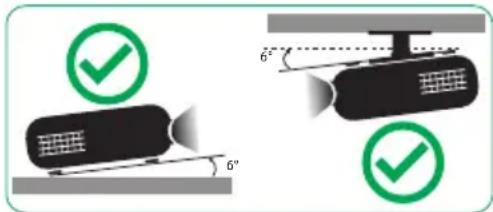
- Skrue gradvist op for volumen indtil du kan høre klart og tydeligt.
- Skrue ikke op for volumenniveauet når først dine hørelse har vænnet sig til niveauet.
- Lyd ikke til højt musik over længere tid.
- Skrue ikke op for volumen for at overdøve støj fra omgivelserne.
- Skrue ned for volumen hvis du ikke kan høre folk, som er tæt på dig, tale.
Afskaffelse
Smid ikke elektriske dele i skraldespanden når det skal afskaffes. For at minimere forurening og sikre maksimal beskyttelse af det globale miljø, bedes du venligst genbruge. For yderligere informationer om WEEE (affald fra elektriske og elektroniske udstyr) reglerne, kan du besøge http://www.acer-group.com/public/Sustainability/sustainability01.htm
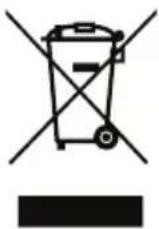
Vedrørende projektører og elektroniske produkter med en LCD/CRT monitor eller skærm:


"Lampe(r) indeholder kviksølv.
Bortskaf på korrekt måde."
Lampen(e), som findes inde i dette produkt, indeholder kviksølv, og disse skal genbruges eller afskaffes i henhold til gældende lovgivning. Kontakt EIA (Electronic Industries Alliance) på www.eiae.org for yderligere information. For informationer om afskaffelse af bestemte lamper, kan du besøge www.lamprecycle.org
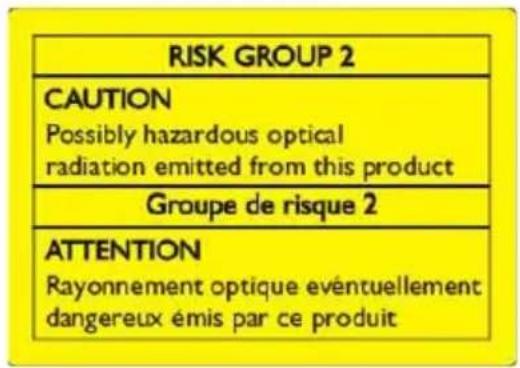
"Som med enhver lyskilde, må du ikke stirre direkte ind i strålen, RG2 IEC 62471-5:2015"
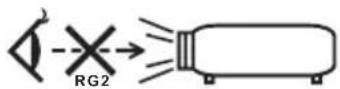
Først
Bemærkninger om anvendelse
- Slukke for produktet før det rengøres.
- Bruge en blød klud fugtet med en mild rengøringsmiddel til at rengør omslaget.
- Trække stikket ud af stikkontakten, hvis produktet ikke bruges over en længere periode.
Du skal undgå at:
- Spærre for sprækkerne og åbningerne på apparatet, der bruges til ventilation.
- Rengøre apparatet med slidende rengøringsmidler, voks eller opløsningsmidler.
- På ekstrem varme, kolde eller fugtige steder.
- På steder som tiltrækker meget støv og skidt.
- I nærheden af noget som helst udstyr, der genererer stærke magnetiske felter.
• I direkte sollys.
Forholdsregler
Følg alle advarsler, forholdsregler og vedligeholdelsesoplysninger, der nævnes i denne brugervejledning for at få det maksimale ud af apparatets levetid.

Advarsel:
- Undgå at kikke ind i projektorens linse när lampen er tændt. Det skarpe lys kan skade dine øjne.
- For at mindske risikoen for brand eller elektrisk stød, må dette produkt ikke udsættes for regn eller fugt.
- Undgå venligst at åbne eller skille dette produkt ad, da dette kan medføre elektrisk stød.
- Tillad venligst projektøren at nedkøle når lampen skal skiftes, og sørg for at følge alle vejledningerne herom.
- Produktet beregner selv pærens levetid. Sørg for at udskifte pæren når projektoren viser en advarselsbesked herom.
- Nulstil funktionen "Nulstil lampetid" fra skærmmenuen "Administrering" efter udskiftning af lampemodulet.
- Når projektoren slukkes, anbefales det at du lader den gennemføre nedkølningsforløbet før du slukker på stikkontakten.
- Tænd først for projektoren og derefter for signalkilden.
- Brug ikke objektivdækslet når projektoren betjenes.
- Når pærens levetid er ovre, udbrænder den hvilket kan give en stort knald. Sker dette, vil projektoren ikke kunne tændes igen før pæren er blevet skiftet. Kontakt din lokale forhandler eller Acer servicecenter for at udskifte lampen.
Rengøring af objektivet
- Før du rengør objektivet, skal du slukke for projektoren og tage stikket ud af stikkontakten, og lad projektoren køle ned i mindst 30 minutter.
- Brug trykluft på dåse til at fjerne støvet.
- Brug en særlig klud til rengøring af objektivet og tør forsigtigt objektivet af. Rør ikke ved objektivet med dine fingre.
- Objektivet må ikke rengøres med alkaliske/syreholdige rengøringsmidler eller flygtige opløsningsmidler. Hvis objektivet beskadiges på grund af rengøringen, dækkes det ikke af garantien.

Advarsel:
- Brug ikke en spray, der indeholder brændbare gasser, til at fjerne støv eller snavs på objektivet. Dette kan forårsage brand på grund af for høj varme inde i projektoren.
- Rengør ikke objektivet, hvis projektoren opvarmes, da dette kan gøre, at objektivets overfladefilm skaller af.
- Undgå, at ridse eller trykke på objektivet med en hård genstand.
Bemærkninger om anvendelse viii
Forholdsregler viii
Rengøring af objektivet ix
Introduktion 1
Produktegenskaber 1
Oversigt over pakkens indhold 2
Overblik over projektoren 4
Kontrolpanel 7
Fjernbetjeningens layout 8
MHL (mobil høj-definition link) kontrol 11
Kom godt i gang 13
Sådan tilsluttes projektoren 13
Sådan tændes/slukkes projektoren 15
Sådan tændes projektoren 15
Sådan slukkes projektoren 16
Sådan justeres det projicerede billede 17
Sådan justeres højden på det projicerede billede 17
Sådan opnås den ønskede billedstørrelse ved
justering af afstand og zoom 18
Betjening 28
Installationsmenu 28
Skærmmenuen (OSD) 29
Farve 30
Billede 34
Indstilling 37
Administrering 40
Lyd 42
3D 42
Sprog 43
Bilag 44
Fejlfinding 44
LED & oversigt over alarmer 48
Udskiftning af lampen (kun for servicepersonale) 49
Loftmontering 50
Specifikationer 53
Kompabilitet 71
Bestemmelser og sikkerhedsbemærkninger 76
Introduktion
Produktegenskaber
Dette produkt er en single-chip DLP ^® projektor. De enestående egennskaber omfatter:
- DLP® teknologi
- Muliggør projektering af 3D-indhold via DLP-linkteknologi: Blue-Ray 3D understøttes
- Acer ColorBoost teknologi giver naturlige farver og klare, livagtige billeder
- Høj lysstyrke-og kontrastforhold
- Teknologien Acer LumiSense kan automatisk optimere de fremviste billeder i det mest behagelige visuelle lys i henhold til det viste indhold.
- De forskellige skærmfunktioner giver dig mulighed for at bruge skærmen bedre i forskellige situationer
- NTSC/PAL/SECAM kompatibel, samt understøttelse af HDTV (480i/p, 576i/p, 720p, 1080i/p).
- Lavere strømforbrug og ECO-funktion (økonomifunktion) giver lampen forlænget levetid
- Acer EcoProjecton teknologien rummer intelligent energistyring samt øgning af den fysiske effektivitet
- Udstyret med HDMI ^TM og MHL-forbindelse, som understøtter HDCP
- Smart detektion leverer hurtig, intelligent detektion af kilde
- Skæmmenuer (OSD) i flere sprog
•Manuel fokus/zoom projiceringslinse - 0,8 \~ 2X digital zoom og panoreringsfunktion
- Kompatibel med Microsoft ^ Windows ^ 2000, XP, Vista ^ , Windows 7, Windows 8.1, Windows 10, Macintosh ^ OS
- Understøtter visning af MHL V2.1 signaler
- Understøtter LumiSense
- Understøtter HDR-format under en opløsning på 1080p
• Understøtter 1080P/120 Hz - Understøtter 8,3ms lav indgangsforsinkelse
- Understøtter Acer-skærmvejledning
Oversigt over pakkens indhold
Denne projektor leveres med alle genstandene som er vist nedenfor. Tjek for at sikre, at din enhed er komplet. Kontakt straks din forhandler, hvis der mangler nogle dele.
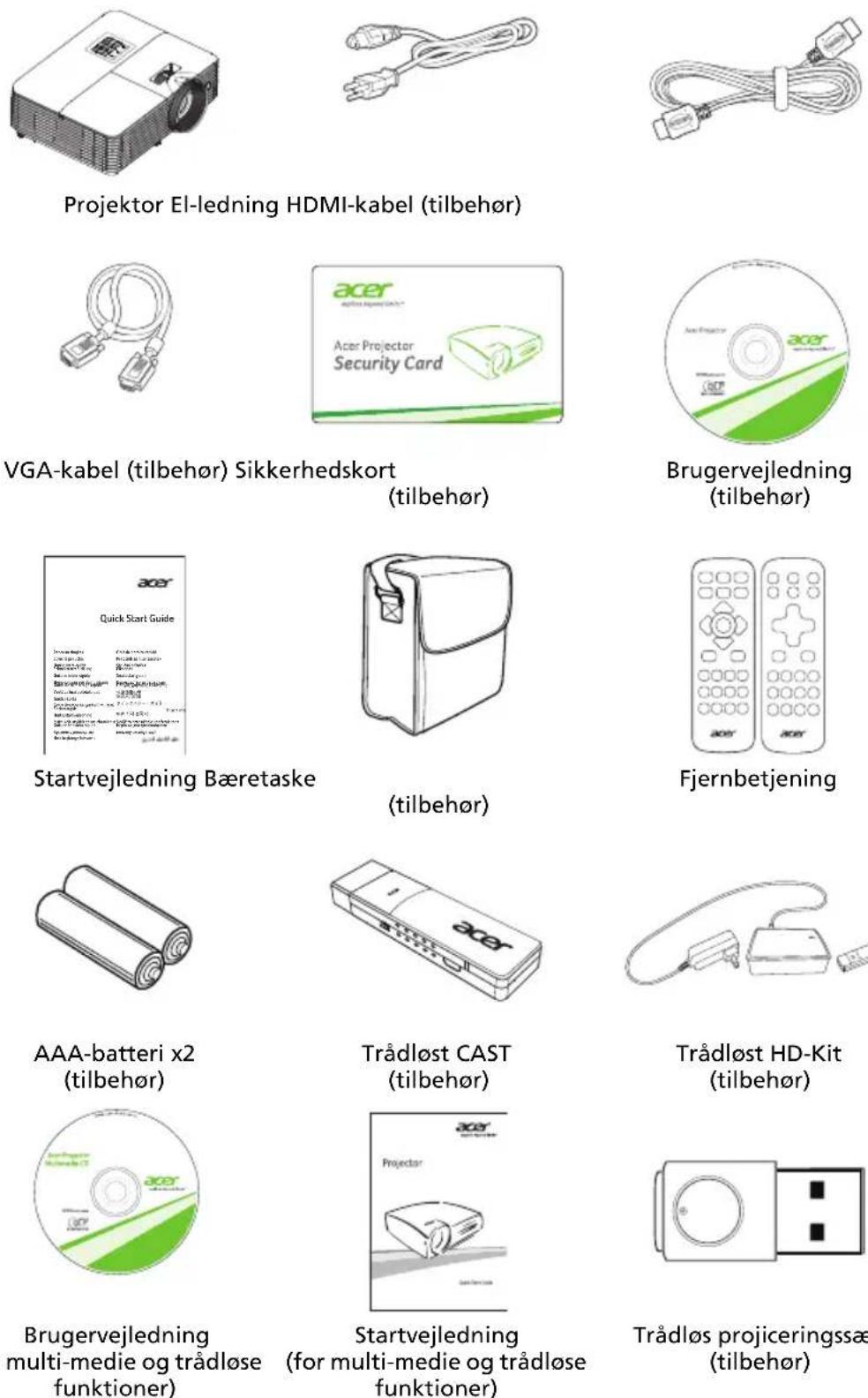
Brugervejledning
(for multi-medie og trådløse
funktioner)

Bemærk: Når du projicerer et 4K2K/60 Hz signal, skal du bruge et HDMI Premium-certificeret 4K2K/60 Hz kabel, som understøtter 18 Gbps bändbredde.

Brug et kabel med mærkatet
Overblik over projektoren
Forside / overside
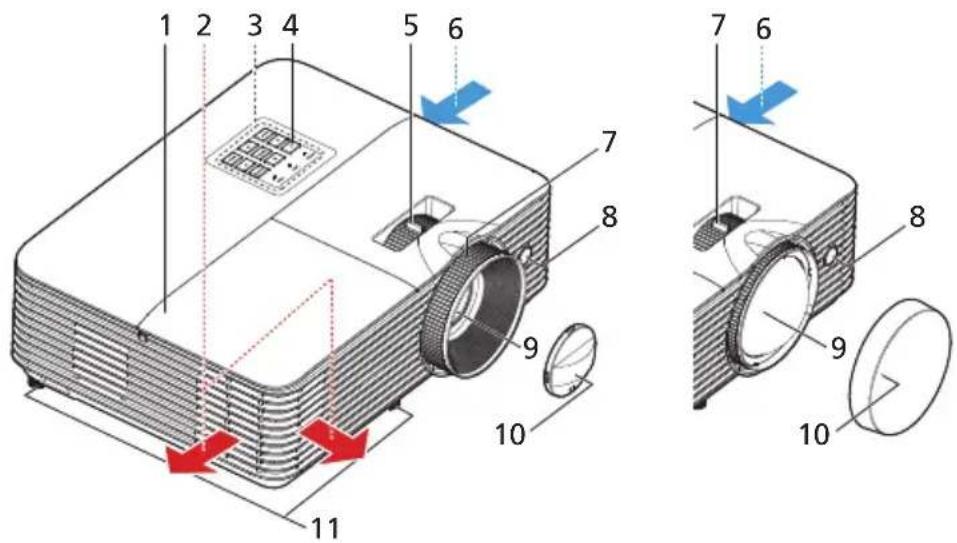
text_image
1 2 3 4 5 6 7 8 9 10 11 7 6 8 9 10| # Beskrivelse # Beskrivelse | ||
| 1 Objektivdæksel 7 Fokus-ring | ||
| 2 Luftudtag 8 Modtager til fjernbetjening | ||
| 3 Kontrolpanel 9 Projektionslinse | ||
| 4 Tænd/Sluk knap 10 Linsehætte | ||
| 5 Zoomring 11 Justerbare hældningshjul | ||
| 6 Luftindtag |
Set bagfra (Type A)
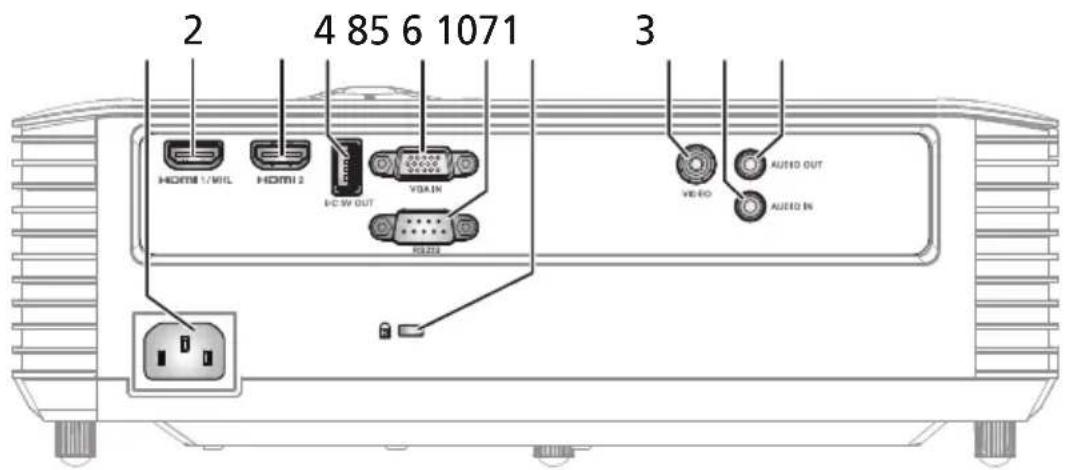
text_image
2 4 85 6 1071 3 HDMI 1/MIL HDMI 2 DC SW OUT VGA IN USB VIDEO AUDIO OUT AUDIO IN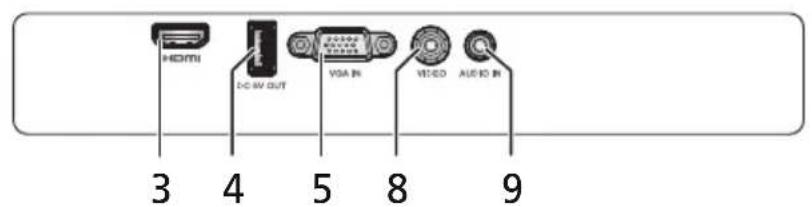
text_image
HDMI DC 6V OUT VISA IN VIDEO AUDIO IN 3 4 5 8 9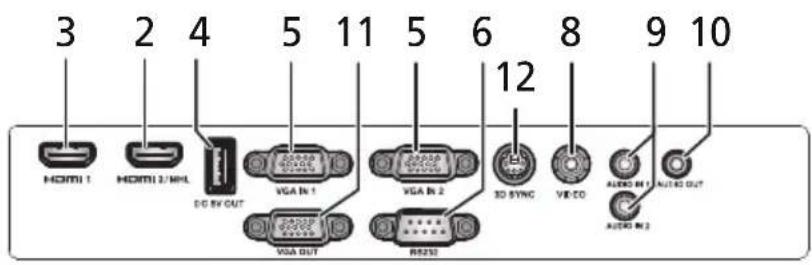
text_image
3 2 4 5 11 5 6 8 9 10 HOMI 1 HOMI 2/HL DC BY OUT VGA IN 1 VGA IN 2 R5232 3D SYNC VIDEO AUDIO IN 1 AUDIO IN 2| # Beskrivelse # Beskrivelse | |||
| 1 El-stik 8 Komposit video indgangsstik | |||
| 2 HDMI-stik (MHL) 9 Lyd indgangsstik | |||
| 3 HDMI stik 10 Lyd udgangsstik | |||
| 4 | DC 5 V udgang (service) | 11 | Gennemsløjfning via udgangsstikket (kun på VGA IN 1, VGA IN) |
| 5 Pc | analogt signal/HDTV/ komponentvideo indgangsstik | 12 3D | synkroniseringsstik |
| 6 RS | 232 stik | ||
| 7 Port til KensingtonTM lås | |||

Bemærk: Funktionerne varierer afhængigt af modellen.
Bagside (Type B)
text_image
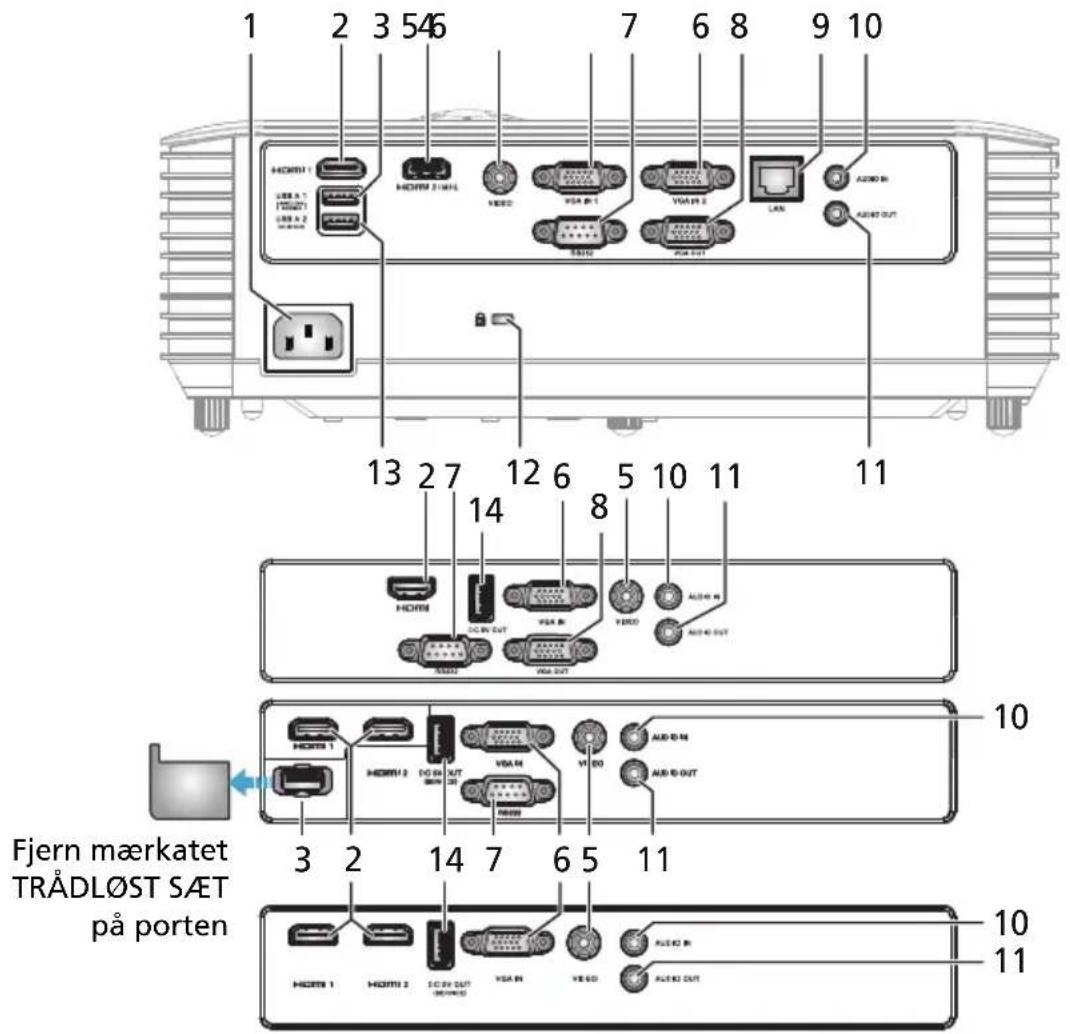
1 2 3 5 6 7 6 8 9 10 HDMI1 HOMEN 2/4/4 VDD VDA B1 VDA B2 VDA OUT 13 2 7 12 6 5 10 11 14 8 HDMI HOMEN VDA B VDD VDA B HDMI OUT VDA OUT Fjern mærkatet TRÅDL∅ST SÆT på porten 3 2 14 7 6 5 11 10 HDMI1 HOMEN VDA B VDD VDA B HDMI OUT VDA OUT 10 HDMI1 HOMEN VDA B VDD VDA B HDMI OUT VDA OUT 10 11| # Beskrivelse # Beskrivelse | ||
| 1 El-stik 8 Gennemsløjfning via udgangsstikket | (kun på VGA IN 1, VGA IN) | |
| 2 HDMI stik 9 LAN (RJ45 port til 10/100M ethernet) | ||
| 3 USB-stik (til wifi-dongle) 10 Lyd indgangsstik | ||
| 4 HDMI-stik (MHL) 11 Lyd udgangsstik | ||
| 5 Komposit video indgangsstik 12 Port til Kensington ^TM lås | ||
| 6 PC analogt signal/HDTV/komponentvideo indgangsstik | 13 USB-stik (enhedsopladning, USB-display og understøtter mus med side op/ned-funktion samt firmwareopgradering) | |
| 7 RS 232 stik 14 5V DC udgangsstik (enhedsopladning og understøtter mus med side op/ned-funktion samt firmwareopgradering) | ||
Kontrolpanel
text_image
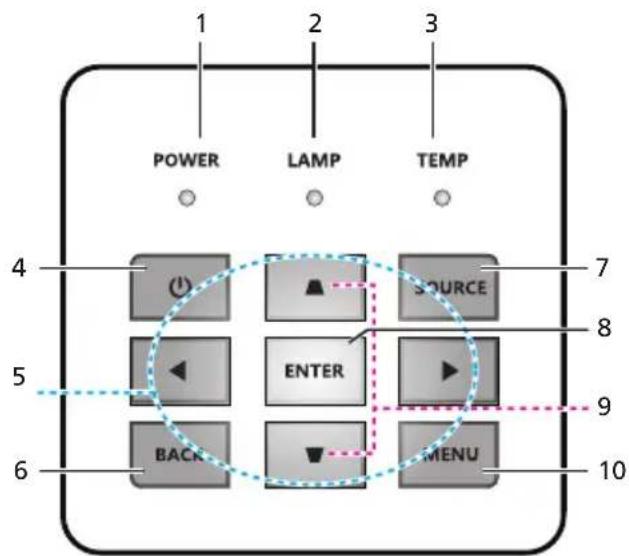
POWER LAMP TEMP 4 5 6 SOURCE ENTER BACK MENU 7 8 9 10| # Ikon Funktion Beskrivelse | |||
| 1 | Tænd/Sluk | Tænd/Sluk Strømindikator LED | |
| 2 | LAMPE LAMPE Lampeindikator LED | ||
| 3 | TEMP TEMP | Temperaturindikator | LED |
| 4 | Tænc  | Se venligst afsnittet "Sådan tændes/slukkesprojektoren". | |
| 5 | Fire  er er | Brug knapperne til at vælgemed, eller til at justere dit valg. | |
| 6 | TLBAGE TILBAGE Går tilbage til den foregående funktion. | ||
| 7 | KILDE | KILDE | Skifter den aktive kilde. |
| 8 | INDTAST INDTAST Bekræft dit valg. | ||
| 9 |  | KEYSTONE | Justerer billedet til at kompensere forforstyrrelser, som er forårsaget af stejlhældning. |
| 10 | MENU MENU | Tryk på "MENU" for at åbne menuen påskærmen (OSD), og for at lukke den igen. | |

Bemærk: Funktionerne varierer afhængigt af modellen.
Fjernbetjeningens layout
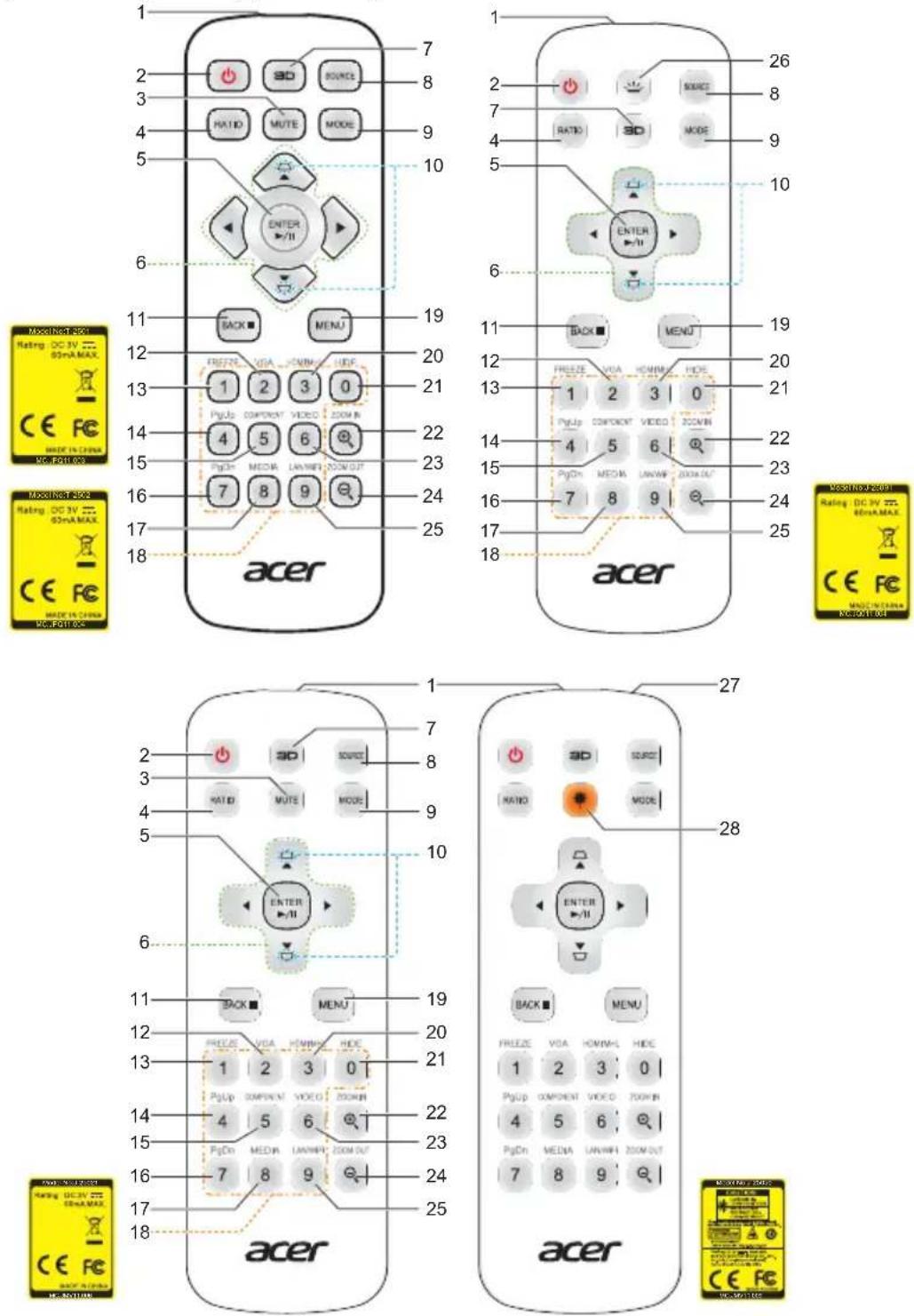
| # Ikon Funktion Beskrivelse | |||
| 1 | Infrarød sender | Sender signaler til projektoren. | |
| 2 |  | Tænd/Sluk | Se afstnittet "Sådan tændes/slukkes projektoren". |
| # | Ikon | Funktion | Beskrivelse |
| 3 MUTE |  t slå t slå | lyden til/fra. | |
| 4 RATIO |  ges ges | til at vælge de ønskede billedformat. | |
| 5 |  | Vælg/Enter Bekræft dit valg. | |
| Afspil/Pause Trykkes, for at starte afspilningen/sætte den på pause. | |||
| 6 Fire | pi  er er | Brug op, ned, venstre og højre knapperne til at vælge med, eller til at justere dit valg. | |
| 7 3D | Try  "3D" for at vælge 3D-modeller. "3D" for at vælge 3D-modeller. | ||
| 8 |  | SOURCE (KILDE) | Skifter den aktive kilde. |
| 9 TILSTA |  /ælg en skærm-tilstand. /ælg en skærm-tilstand. | ||
| 10 KEYS |  E E | Justerer billedet til at kompensere for forstyrrelser, som er forårsaget af stejl hældning. | |
| 11 |  | TILBAGE Går tilbage til den foregående funktion. | |
| STOP Trykkes, for at stoppe afspilningen. | |||
| 12 VGA |  | Tryk på "VGA" for at ændre kilde til VGA. Denne tilslutning understøtter analog RGB, YPbPr (480p/576p/720p/1080i), YCbCr (480i/576i) og RGBsync. | |
| 13 FREE |  user skærmbilledet. user skærmbilledet. | ||
| 14 PgUp |  | Bruges kun til computerfunktionen. Brug denne knap til at vælge den forrige side. Denne funktion er kun mulig når et USB Ctrl stik (mini type B) er forbundet til en computer med et USB kabel. | |
| 15 COM |  ENT ENT | Ingen funktion. | |
| 16 PgDn |  | Bruges kun til computerfunktionen. Brug denne knap til at vælge den næste side. Denne funktion er kun mulig når et USB Ctrl stik (mini type B) er forbundet til en computer med et USB kabel. | |
| 17 MEDI |  | Tryk på "MEDIE" for at vende tilbage til siden med medie-tilstande. | |
| 18 Talta |  ~9 ~9 | Tryk på "0~9" for at indtaste en adgangskode i skærmmenuen "Sikkerhed". | |
| 19 MENI |  | Tryk på "MENU" for at starte skærmmenuen (OSD) eller forlade skærmmenuen. | |
| 20 HDM |  IHL IHL | For at ændre kilde til HDMI/MHL. | |
| 21 HIDE |  | Slukker videoen i et kort øjeblik. Tryk på "HIDE" for at skjule billedet, og tryk igen for at vise billedet. | |
| # Ikon Funktion Beskrivelse | |||
22 ZOOI  | Zoomer ind på billedet. | ||
23 VIDE  | fter kilden til KOMPOSIT VIDEO. | ||
24 ZOOI  | Zoomer ud på billedet. | ||
25 LAN  | Ingen funktion. | ||
26  | Baggrunds-belysning | Fjernstyret baggrundslys. | |
| 27 Laserlys Ret fjernbetjeningen mod skærmen. | |||
| 28 Laserknap | Ret fjernbetjeningen mod skærmen, tryk og hold knappen nede for at aktivere laser-pegeren. | ||

Bemærk: Funktionerne varierer afhængigt af modellen.
MHL (mobil høj-definition link) kontrol
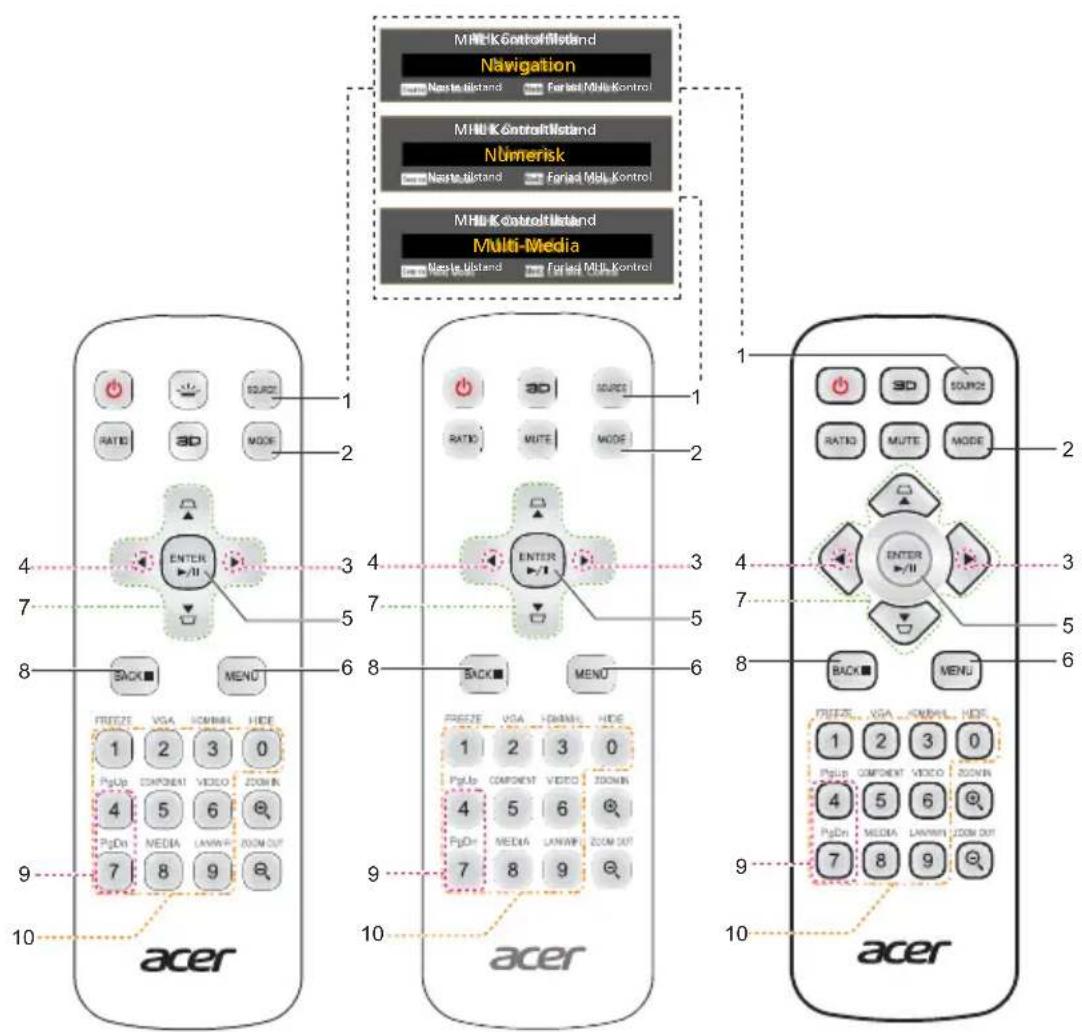
text_image
MHLKontrollIsland Navigation Multi-Island Farid Multi-Kontrol MHLKontrollIsland Númerisk Multi-Island Farid Multi-Kontrol MHLKontrollIsland Multi-Media Multi-Island Farid Multi-Kontrol RATID 3D MODE 1 2 3 4 5 6 7 8 9 10 ACER ACER RATID 3D MODE 1 2 3 4 5 6 7 8 9 10 ACER| # Ikon Funktion Beskrivelse | |||
| 1 |  | K | Tryk på "KILDE" for at skifte mellem funktionerneNavigation, Numerisk og Multimedie. E |
| 2 TILSTA |  | Tryk på "TILSTAND" i ét sekund for at slå MHLKontroltilstand til.For at afslutte, skal du trykke på "TILSTAND" igen. | |
| 3 |  | Lydstyrke OP | Øger lydstyrken. (kun for Multi-Media-tilstand) |
| 4 | Lydstyrke Ned | Reducerer lydstyrken. (kun for Multi-Media-tilstand) | |
| 5 |  | Vælg/Enter | Tryk, for at vælge/åbne en fil.(kun for Navigation-tilstand) |
| Afspil/Pause | Skifter imellem afspilning og pause.(kun for Multi-Media-tilstand) | ||
| 6 |  | M | Tryk for at vise hovedmenuen. E U(kun for Navigation-tilstand) |
| 7 Fire | pi  | Brug op, ned, venstre og højre knapperne til at vælge med, eller til at justere dit valg.(kun for Navigation-tilstand) | |
| # Ikon Funktion Beskrivelse | |||
| 8 |  | Tilbage/Afslut | Tryk på "TILBAGE", for at gå et trin tilbage i menuen.Sådan forlades filen.(kun for Navigation-tilstand) |
| Stop Afbryder afspilning. (kun for Multi-Media-tilstand) | |||
| 9 |   | P | Brug denne knap til at vælge næste eller forrige side./(kun for Navigation-tilstand) |
| 10 |  | Taltaster 0~9 | Nummertaster. (kun for Numerisk-tilstand) |

Bemærk: Funktionerne varierer afhængigt af modellen.
Kom godt i gang
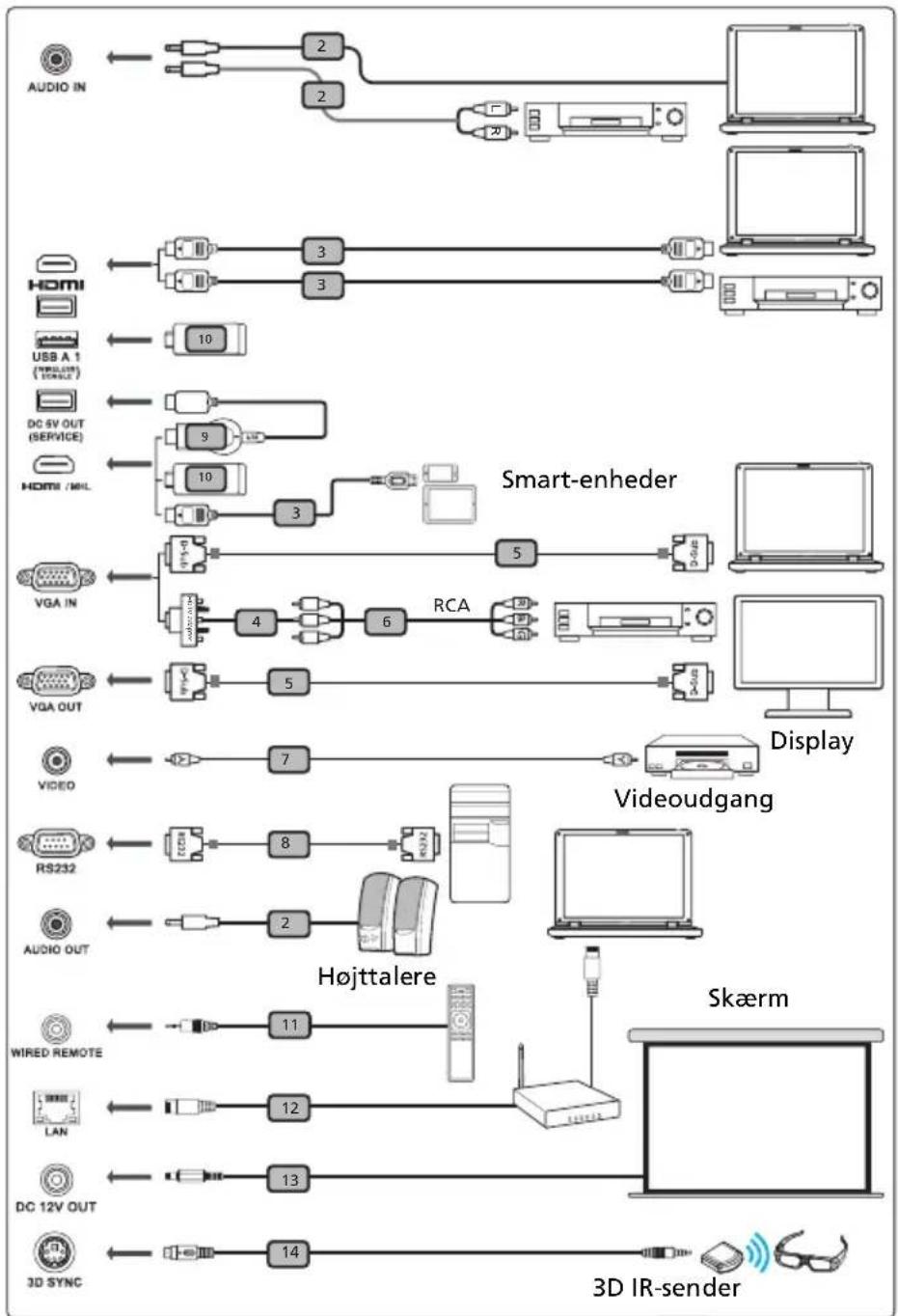
Sådan tilsluttes projektoren
flowchart
graph TD
    A["AUDIO IN"] --> B["2"]
    A --> C["2"]
    B --> D["Smart-enheder"]
    C --> D
    D --> E["Display"]
    D --> F["Videoudgang"]
    F --> G["Højttalere"]
    G --> H["Skærm"]
    G --> I["3D IR-sender"]
    I --> J["3D SYNC"]
    A --> K["USB A 1 (TMULUT/TCN)"]
    K --> L["DC 5V OUT (SERVICE)"]
    L --> M["USB /MIL"]
    M --> N["9"]
    N --> O["4"]
    O --> P["6"]
    P --> Q["RCA"]
    Q --> R["7"]
    R --> S["Video"]
    S --> T["RS232"]
    T --> U["2"]
    U --> V["11"]
    V --> W["Wired REMOTE"]
    W --> X["LAN"]
    X --> Y["12"]
    Y --> Z["13"]
    Z --> AA["DC 12V OUT"]
    AA --> AB["3D SYNC"]
    AB --> AC["14"]
flowchart
graph LR
    A["Input"] --> B["Plug"]
    B --> C["Switch"]
    C --> D["Lamp"]
    D --> E["Output"]
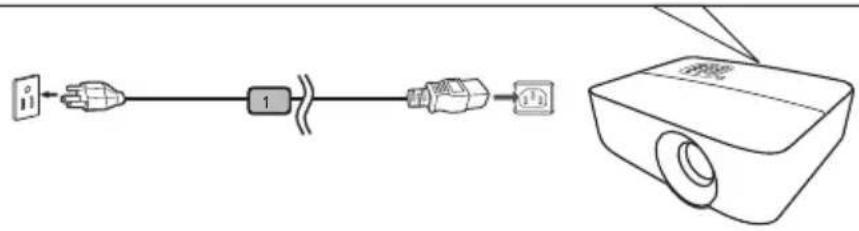
| # Beskrivelse # Beskrivelse | ||
| 1 EI-ledning 8 RS232 kabel | ||
| 2 Lydkabel 9 TrådløsHD dongle | ||
| 3 HDMI (MHL)-kabel 10 Trådløs dongle | ||
| 4 VGA til komponent/HDTV adapter 11 Fjernbetjening med ledning | ||
| 5 VGA kabel 12 LAN kabel | ||
| 6 3 RCA komponentkabel 13 12V DC kabel | ||
| 7 Komposit video kabel 14 3D SYNK-kabel | ||

Bemærk 1: For at sikre at projektoren virker ordentlig med din computer, skal du sørge for at timingen på skærmen er kompatibel med projektoren.
Bemærk 2: Funktionerne varierer afhængigt af modellen.
Bemærk 3: USB-kablet skal forsynes med strøm, hvis længden er over 5 m.
Bemærk 4: Nogle smarttelefoner skal bruge en omformer (fås af producenten af din telefon), før MHL-funktionen kan bruges.
Bemærk 5: USB DC 5V udgangsstik understøtter 5V strøm til ekstern batteripakke, men kun, när der ikke registreres en MHL-kilde.
Bemærk 6: VGA OUT kan kun gennemsløjfes på VGA IN 1.
Bemærk 7: Nogle smartenheder skal bruge en omformer (fås af producenten af din enhed), før MHL-funktionen kan bruges.
Bemærk 8: kompatible HDMI/MHL dongler: TrådløsHD (MWIHD1), MWA3, Chromecast™.
Sådan tændes/slukkes projektoren
Sådan tændes projektoren
1 Sørg for at stikket og signalkablet er ordentlig tilsluttet. Strømindikatorens LED blinker rød.
2 Tænd for projektoren ved at trykke på "Strøm" på kontrolpanelet eller fjernbetjeningen, hvorefter strømindikatoren skifter til blå.
3 Tænd for kilden (computer, notebook, videoafspiller osv.). Projektoren finder automatisk kilden.
- Hvis skærmen viser "Låst" og "Kilde" ikoner, betyder det at projektoren er låst til en bestemt kilde, som den ikke kan finde et signal til.
- Hvis skærmen viser "Ingen signal", skal du sørge for at signalkablerne er ordentlig tilsluttet eller tryk på kilde-knappen.
- Hvis du slutter projektoren til flere kilder ad gangen, kan du bruge "Kilde" knappen på kontrolpanelet eller på fjernbetjeningen, eller du kan trykke på den pågældende kilde på fjernbetjeningen.
Sådan slukkes projektoren
1 Projektoren slukkes ved at holde tænd/sluk-knappen nede. Denne meddelelse ses: "Tryk venligst på tænd/sluk knappen igen for at fuldende nedlukningsprocessen." Tryk på knappen Tænd/Sluk igen.
2 Efter at projektoren er slukket, LED strømindikatoren hurtigt R∅DT, og ventilatoren fortsætter med at arbejde i ca to minutter for at sikre, at systemet køler korrekt af. (er kun mulig i tilstanden "Genoptag")
3 Sålænge netledningen er anbragt i stikkontakten, kan du under hele den to minutters nedlukning tænde for projektoren igen ved at trykke på strømknappen. (er kun mulig i tilstanden "Genoptag")
4 Når systemet er færdigt med at køle af, holder LED strømindikatoren op med at blinke og lyser i stedet konstant rødt for at indikere standby.
5 Det er nu sikkert at trække stikket ud af stikkontakten.

Advarselslamper:
- "Projektor overophedet. Lampen slukker snart automatisk."
Denne skærmmeddelelse angiver, at projektoren er overhophedet. Lampen slukker automatisk, projektoren slukker automatisk og LED temperaturindikatoren lyser konstant rødt. Kontakt din lokale forhandler eller det lokale servicecenter. - "Ventilatorfejl. Lampen slukker snart automatisk."
Denne skærmmeddelelse angiver, at der er en ventilatorfejl. Lampen slukker automatisk, projektoren slukker automatisk og LED temperaturindikatoren blinker. Kontakt din lokale forhandler eller det lokale servicecenter.

Bemærk 1: Når projektoren slukker automatisk, og LED lampeindikatoren lyser konstant rødt, skal du kontakte din lokale forhandler eller det lokale servicecenter.
Bemærk 2: Funktionerne varierer afhængigt af modellen.
Vigtigt! Projektoren køler ned i to minutter, for at sikre fortsat optimal drift af lampen.
Vigtigt! Sluk ikke for projektoren inden for 1 minut efter at du har tændt for den.
Sådan justeres det projicerede billede
Sådan justeres højden på det projicerede billede
Projektoren er udstyret med justerbar fødder til at justere højden på billedet.
Sådan hæves/sænkes billedet:
Brug hældningsjusteringshjulet til at finindstille visningsvinklen.
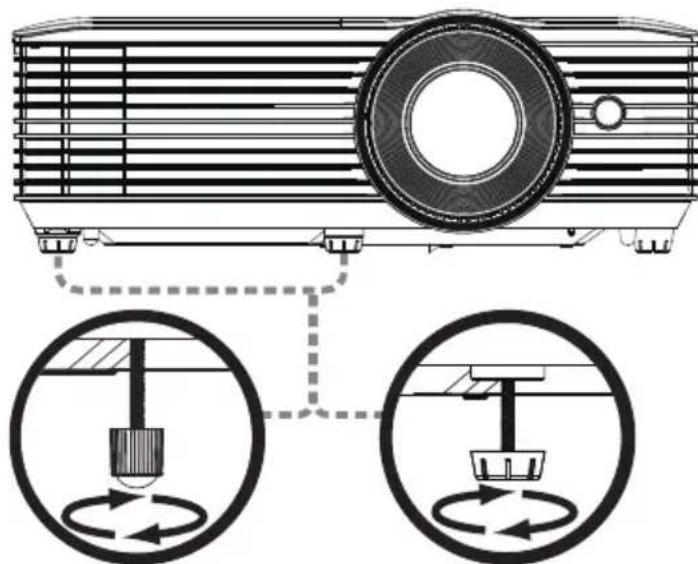
Hældningsjusteringshjul
Sådan opnås den ønskede billedstørrelse ved justering af afstand og zoom
Skemaet nedenfor viser hvordan den ønskede billedstørrelse opnås, ved enten at flytte projektoren eller ved at justere på zoomringen.
• SVGA/XGA-serien (X128H/X128GH/X128/X118H/X118AH/X118/X1126AH/X1226AH/X1227i/X1127i/D616D/D616/D606D/D606B/D606/D506AD/D516AD/D616Di/D606Di/D616D+/D606D+/EV-X65H/EV-X65/EV-S65H/EV-S65A/EV-S65/EV-S57AH/EV-X57AH/V60Xi/V60Si/V60X/V60S/V36X/V36XC/V36S/V36SB/V16S/V26AS/V26AX/AX610i/AS610i/AX610/AS610/AX319/AX319D/AS319/AS319E/AS309/AS600A/AX600A/EV-X57i/EV-S57i/DX212/DX212G/DX112/DX112C/DX112G/DX125A/DX225A/BS-125i/BS-025i/BS-112/BS-112E/BS-012/BS-012K/BS-012E/BS-025A/BS-125A/DX225i/DX125i/KX316/KX316B/KS316/KS316A/KS316B/KS320A/KX320A/KX320i/KS320i/X1223HG/X1286G/X1123HG/X1186G/X128HP/X118HP/BS-112P/BS-012P/X128HG/X118HG/DNX1723/DNX1851/DNX1724/DSV1725/DSV1726/DSV1727/DSV1844/DNX1843/DNX1911/DSV1912)
For at opnå en billedstørrelse på 60" skal projektoren stilles 2,4 m og 2,6 m væk fra skærmen.
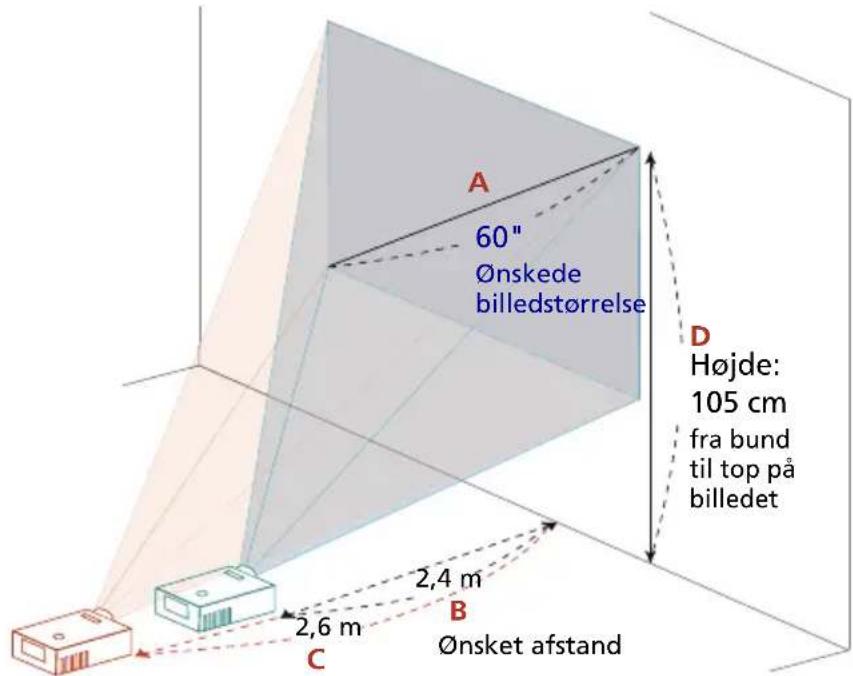
text_image
60" Ønskede billedstørrelse 2,4 m 2,6 m C Ønsket afstand A D Højde: 105 cm fra bund til top på billedet| ∅nskede billedstørrelse Afstand (m) Top (cm) | ||||
| Diagonal (tommer) | L (cm) x H (cm) | Maks. zoom | Min. zoom | Fra bund til top på billedet |
| 30 61 x 46 1 | 2 1,3 53 | |||
| 40 81 x 61 1 | 6 1,8 70 | |||
| 50 102 x 76 | 2,0 2,2 88 | |||
| 60 122 x 91 | 2,37 2,6 105 | |||
| 70 142 x 107 | 2,8 3,1 123 | |||
| 80 163 x 122 | 3,2 3,5 140 | |||
| 90 183 x 137 | 3,5 4,0 158 | |||
| 100 203 x 152 | 3,9 4,4 175 | |||
| 150 305 x 229 | 5,9 6,6 263 | |||
| 180 366 x 274 | 7,1 7,9 315 | |||
| 200 406 x 305 | 7,9 8,8 351 | |||
| 250 508 x 381 | 9,9 11,0 438 | |||
| 300 610 x 457 | 11,8 | 526 | ||
Zoomforhold: 1,1x
- WXGA-serien (X138WH/X1326AWH/X1327Wi/D626D/D526AD/D626Di/D626D+/EV-W65H/EV-W57AH/V60Wi/V60W/V36W/V26AW/AW610i/AW610/AW319/AW600A/EV-W57i/DX412/DX425A/BS-325i/BS-312/BS-325A/DX425i/KW316/KW320A/KW320i/H5386BDi/X138WHP/H5386BDi+/BS-312P/DWX1722/DWX1842/DWX1910)
For at opnå en billedstørrelse på 60" skal projektoren stilles 2,0 - 2,2m væk fra skærmen.
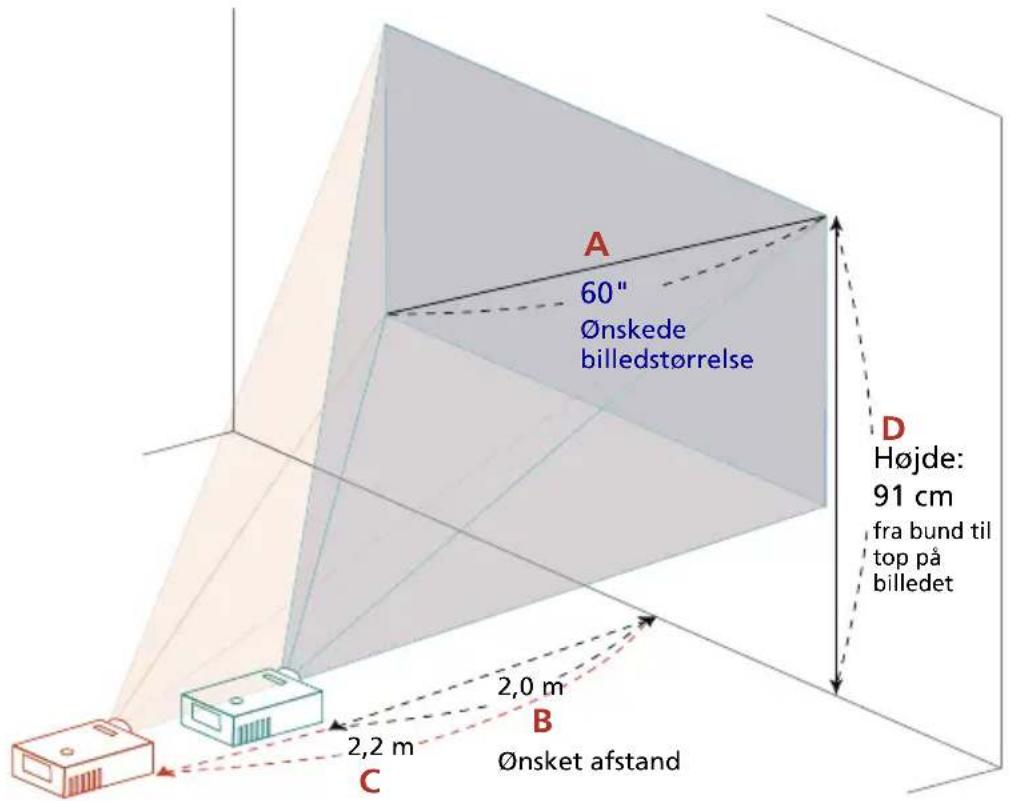
text_image
A 60" Ønskede billedstørrelse D Højde: 91 cm fra bund til top på billedet 2,2 m 2,0 m C Ønsket afstand| ∅nskede billedstørrelse Afstand (m) Top (cm) | ||||
| Diagonal (tommer) | L (cm) x H (cm) | Maks. zoom | Min. zoom | Fra bund til top på billedet |
| 30 65 x 40 | 1,0 1,1 45 | |||
| 40 86 x 54 | 1,3 1,5 61 | |||
| 50 108 x 67 | 1,7 1,9 76 | |||
| 60 129 x 81 | 2,0 2,2 91 | |||
| 70 151 x 94 | 2,3 2,6 106 | |||
| 80 172 x 108 | 2,7 3,0 121 | |||
| 90 194 x 121 | 3,0 3,3 136 | |||
| 100 215 x 135 | 3,3 3,7 151 | |||
| 150 323 x 202 | 5,0 5,6 227 | |||
| 180 388 x 242 | 6,0 6,7 272 | |||
| 200 431 x 269 | 6,7 7,4 303 | |||
| 250 538 x 337 | 8,3 9,3 378 | |||
| 300 646 x 404 | 10,0 454 | |||
Zoomforhold: 1,1x
- WUXGA -serien (X168H/D666D/EV-WU65H/V36U/AU319/DX612/BS-512/KU316/DWU1721/H6521BD/H6521ABD/E155F/HE-802K/GM512/VH-412/D1P1720)
For at opnå en billedstørrelse på 60" skal projektoren stilles 1,9 m og 2,1 m væk fra skærmen.
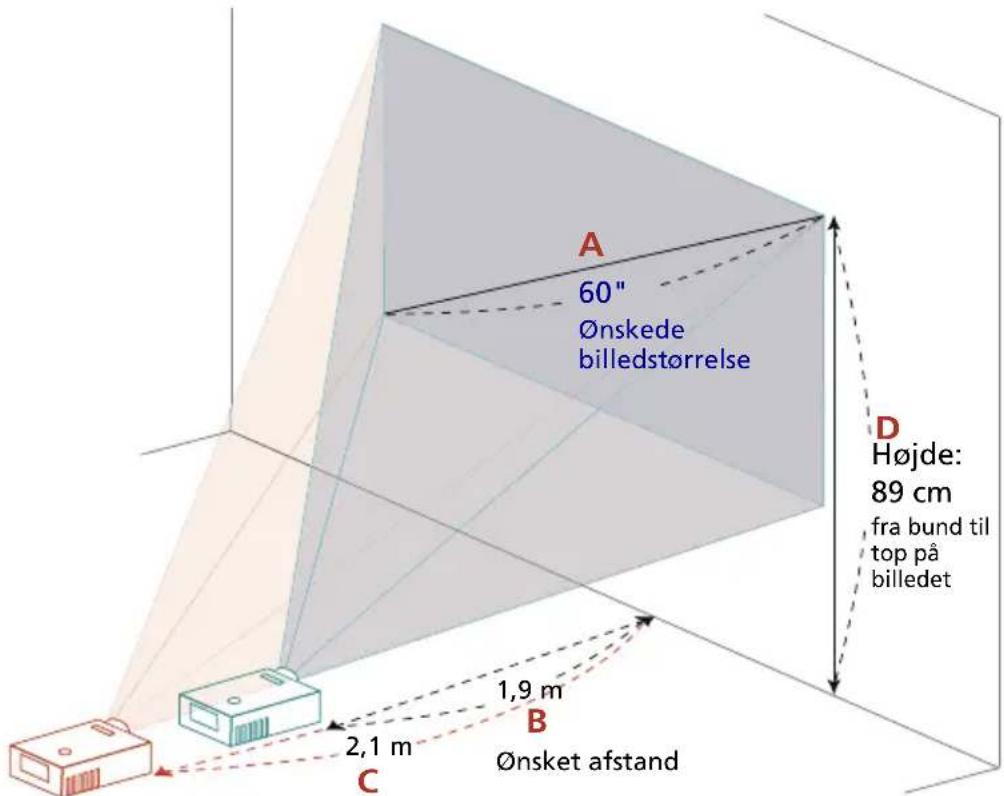
text_image
A 60" Ønskede billedstørrelse D Højde: 89 cm fra bund til top på billedet 2,1 m C B Ønsket afstand| ∅nskede billedstørrelse Afstand (m) Top (cm) | ||||
| Diagonal (tommer) | L (cm) x H (cm) | Maks. zoom | Min. zoom | Fra bund til top på billedet |
| 34 73 x 46 | 1,1 1,2 50 | |||
| 50 108 x 67 | 1,6 1,7 74 | |||
| 60 129 x 81 | 1,9 2,1 89 | |||
| 70 151 x 94 | 2,2 2,4 104 | |||
| 80 172 x 108 | 2,5 2,8 118 | |||
| 90 194 x 121 | 2,8 3,1 133 | |||
| 100 215 x 135 | 3,2 3,5 148 | |||
| 120 258 x 162 | 3,8 4,2 178 | |||
| 150 323 x 202 | 4,7 5,2 222 | |||
| 200 431 x 269 | 6,3 7,0 296 | |||
| 250 538 x 337 | 7,9 8,7 370 | |||
| 300 646 x 404 | 9,5 10,5 444 | |||
Zoomforhold: 1,1x
- WUXGA -serien (X1623H/D860D/EV-WU80H/V50U/AU540/DX620/BS-520/KU330/DWU1729/H6540BD/E156D/HE-806J/GM532/VH-432/D1P1719) For at opnå en billedstørrelse på 60" skal projektoren stilles 2,0 - 2,7 m væk fra skærmen.
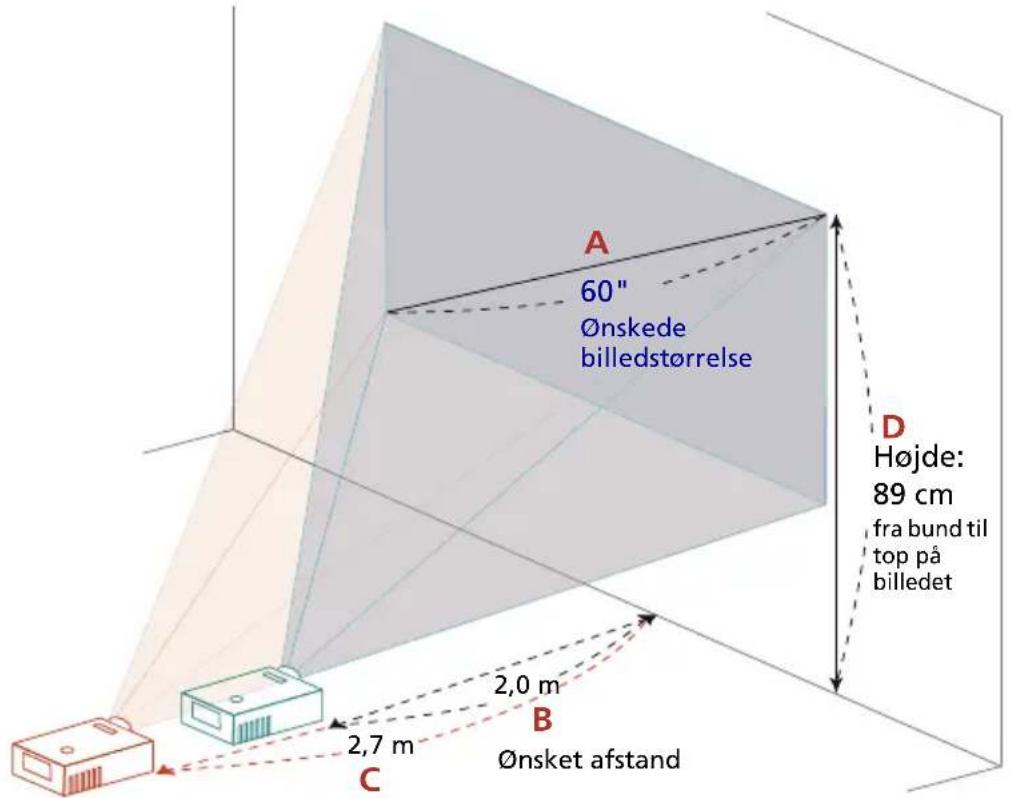
text_image
A 60" Ønskede billedstørrelse D Højde: 89 cm fra bund til top på billedet 2,7 m 2,0 m C Ønsket afstand| ∅nskede billedstørrelse Afstand (m) Top (cm) | ||||
| Diagonal (tommer) | L (cm) x H (cm) | Maks. zoom | Min. zoom | Fra bund til top på billedet |
| 34 73 x 46 | 1,2 1,5 50 | |||
| 50 108 x 67 | 1,7 2,2 74 | |||
| 60 129 x 81 | 2,0 2,7 89 | |||
| 70 151 x 94 | 2,4 3,1 104 | |||
| 80 172 x 108 | 2,7 3,5 118 | |||
| 90 194 x 121 | 3,1 4,0 133 | |||
| 100 215 x 135 | 3,4 4,4 148 | |||
| 120 258 x 162 | 4,1 5,3 178 | |||
| 150 323 x 202 | 5,1 6,7 222 | |||
| 200 431 x 269 | 6,8 8,9 296 | |||
| 250 538 x 337 | 8,5 11,1 370 | |||
| 300 646 x 404 | 10,2 | 444 | ||
Zoomforhold: 1,3 X
• WUXGA -serien (HV532/D1P1718)
For at opnå en billedstørrelse på 60" skal projektoren stilles 1,6 m og 2,1 m væk fra skærmen.
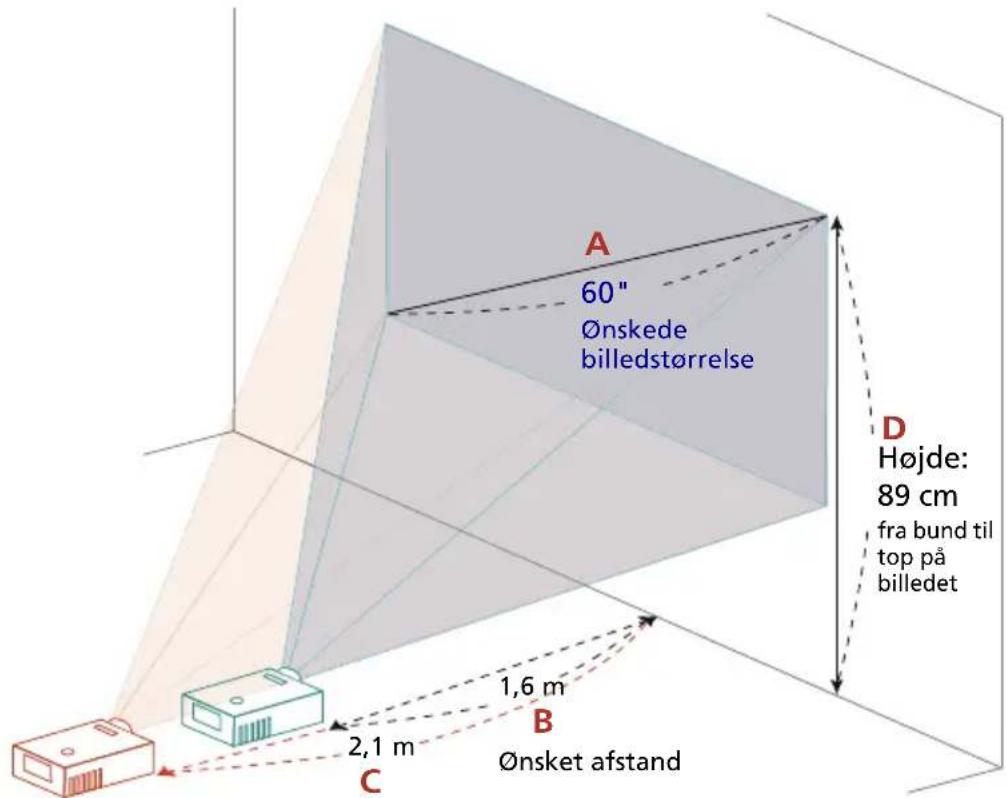
text_image
A 60" Ønskede billedstørrelse D Højde: 89 cm fra bund til top på billedet B Ønsket afstand C 2,1 m 1,6 m| ∅nskede billedstørrelse Afstand (m) Top (cm) | ||||
| Diagonal (tommer) | L (cm) x H (cm) | Maks. zoom | Min. zoom | Fra bund til top på billedet |
| 40 86 x 54 | 1,0 1,4 59 | |||
| 50 108 x 67 | 1,3 1,7 74 | |||
| 60 129 x 81 | 1,6 2,1 89 | |||
| 70 151 x 94 | 1,8 2,4 104 | |||
| 80 172 x 108 | 2,1 2,7 118 | |||
| 90 194 x 121 | 2,3 3,1 133 | |||
| 100 215 x 135 | 2,6 3,4 148 | |||
| 120 258 x 162 | 3,1 4,1 178 | |||
| 150 323 x 202 | 3,9 5,1 222 | |||
| 200 431 x 269 | 5,2 6,8 296 | |||
| 250 538 x 337 | 6,5 8,6 370 | |||
| 300 646 x 404 | 7,8 10,3 444 | |||
Zoomforhold: 1,3 X
• 1080p -serien (H6545BD/V6520/G550/E146F/V151/HE-805L/HT-810/H6512BD+/HV533/V62B/TH-432/GM534/V7500+/VH-434/D1P1839/D1P1718/D1P1805)
For at opnå en billedstørrelse på 60" skal projektoren stilles 1,6 m og 2,1 m væk fra skærmen.
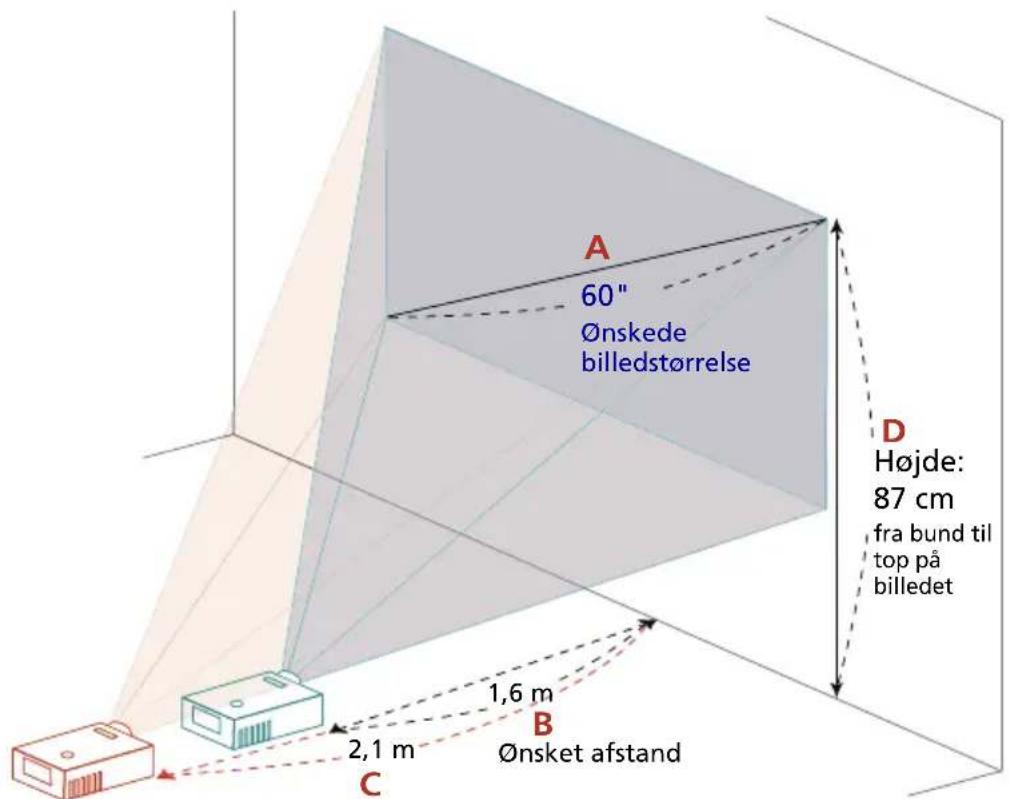
text_image
A 60" Ønskede billedstørrelse D Højde: 87 cm fra bund til top på billedet B Ønsket afstand 1,6 m 2,1 m C| ∅nskede billedstørrelse Afstand (m) Top (cm) | ||||
| Diagonal (tommer) | L (cm) x H (cm) | Maks. zoom | Min. zoom | Fra bund til top på billedet |
| 28 62 x 35 | 1,0 40 | |||
| 40 89 x 50 | 1,1 1,4 58 | |||
| 50 111 x 62 | 1,3 1,8 72 | |||
| 60 133 x 75 | 1,6 2,1 87 | |||
| 70 155 x 87 | 1,9 2,5 101 | |||
| 80 177 x 100 | 2,1 2,8 116 | |||
| 90 199 x 112 | 2,4 3,2 130 | |||
| 100 221 x 125 | 2,7 3,5 144 | |||
| 120 266 x 149 | 3,2 4,2 173 | |||
| 150 332 x 187 | 4,0 5,3 217 | |||
| 200 443 x 249 | 5,4 7,0 289 | |||
| 250 553 x 311 | 6,7 8,8 361 | |||
| 300 664 x 374 | 8,04 | 433 | ||
Zoomforhold: 1,3x
- 1080p -serien (X1527i/D656Di/V60Fi/AF610i/EV-F57i/BS-425i/DX525i/KF320i/H6541BDi/H6541BDi+/D1P1909)
For at opnå en billedstørrelse på 60" skal projektoren stilles 2,0 - 2,2m væk fra skærmen.

text_image
A 60" Ønskede billedstørrelse D Højde: 87 cm fra bund til top på billedet 2,2 m 2,0 m C Ønsket afstand| ∅nskede billedstørrelse Afstand (m) Top (cm) | ||||
| Diagonal (tommer) | L (cm) x H (cm) | Maks. zoom | Min. zoom | Fra bund til top på billedet |
| 27 60 x 34 | 1,0 39 | |||
| 50 111 x 62 | 1,7 1,8 72 | |||
| 60 133 x 75 | 2,0 2,2 87 | |||
| 70 155 x 87 | 2,3 2,6 101 | |||
| 80 177 x 100 | 2,7 2,9 116 | |||
| 90 199 x 11 | 2 3,0 3,3 130 | |||
| 100 221 x 125 | 3,3 3,7 144 | |||
| 120 266 x 149 | 4,0 4,4 173 | |||
| 150 332 x 187 | 5,0 5,5 217 | |||
| 200 443 x 249 | 6,6 7,3 289 | |||
| 250 553 x 311 | 8,3 9,2 361 | |||
| 300 664 x 374 | 9,96 433 | |||
Zoomforhold: 1,1x
• 720p-serien (H5385BDi/H5385BDi+/DWX1910)
For at opnå en billedstørrelse på 60" skal projektoren stilles 2,1 m og 2,3 m væk fra skærmen.
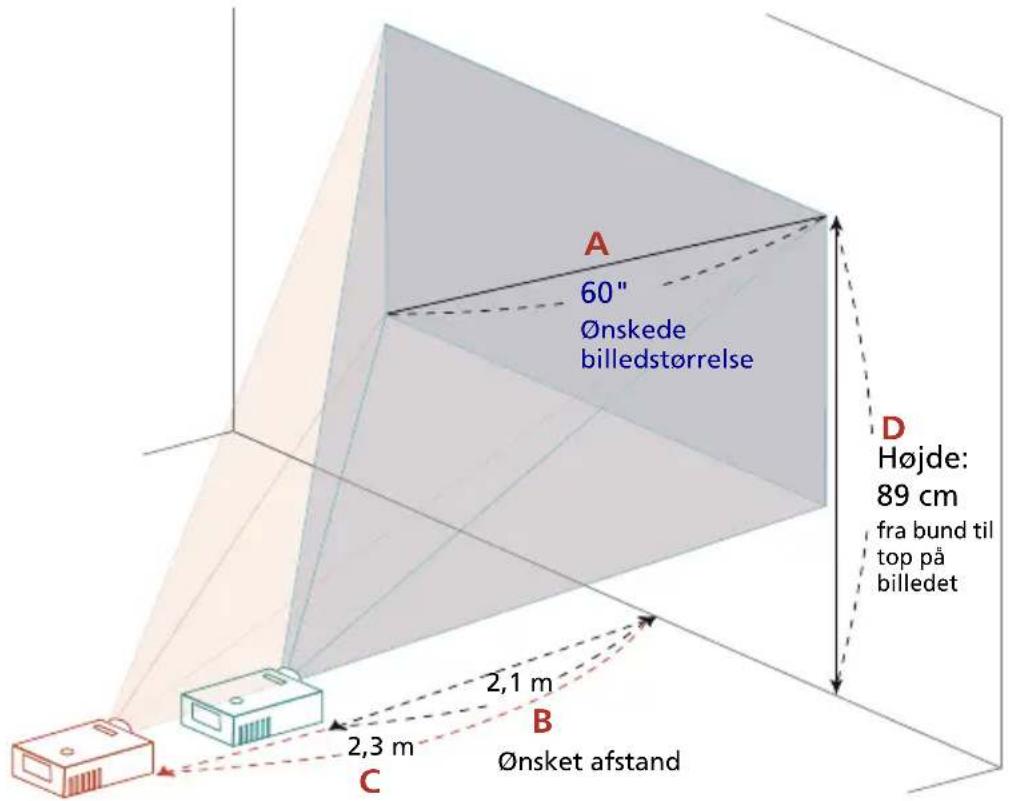
text_image
A 60" Ønskede billedstørrelse D Højde: 89 cm fra bund til top på billedet 2,1 m B Ønsket afstand 2,3 m C| ∅nskede billedstørrelse Afstand (m) Top (cm) | ||||
| Diagonal (tommer) | L (cm) x H (cm) | Maks. zoom | Min. zoom | Fra bund til top på billedet |
| 26 58 x 32 | 1,0 39 | |||
| 40 89 x 50 | 1,4 1,5 59 | |||
| 50 111 x 62 | 1,7 1,9 74 | |||
| 60 133 x 75 | 2,1 2,3 89 | |||
| 70 155 x 87 | 2,4 2,7 104 | |||
| 80 177 x 100 | 2,7 3,0 119 | |||
| 90 199 x 11 | 2 3,1 3,4 134 | |||
| 100 221 x 125 | 3,4 3,8 149 | |||
| 150 332 x 187 | 5,1 5,7 223 | |||
| 180 398 x 224 | 6,2 6,9 267 | |||
| 200 443 x 249 | 6,8 7,6 297 | |||
| 250 553 x 31 | 8,5 9,5 371 | |||
| 300 664 x 374 | 10,3 | 446 | ||
Zoomforhold: 1,1x
• XGA-serie (S1286HN/S1286H/S1288HN/S1288H/T411DT/T411D/T413DT/T413D/XS-X31HG/XS-X31H/XS-X33HG/XS-X33H/F1286HN/F1286H/F1288HN/F1288H/SE210L/SE210/SE212L/SE212/DS-110T/DS-110/DS-112T/DS-112/S1286GH/DNX1712/DNX1713/DNX1810/DNX1811)
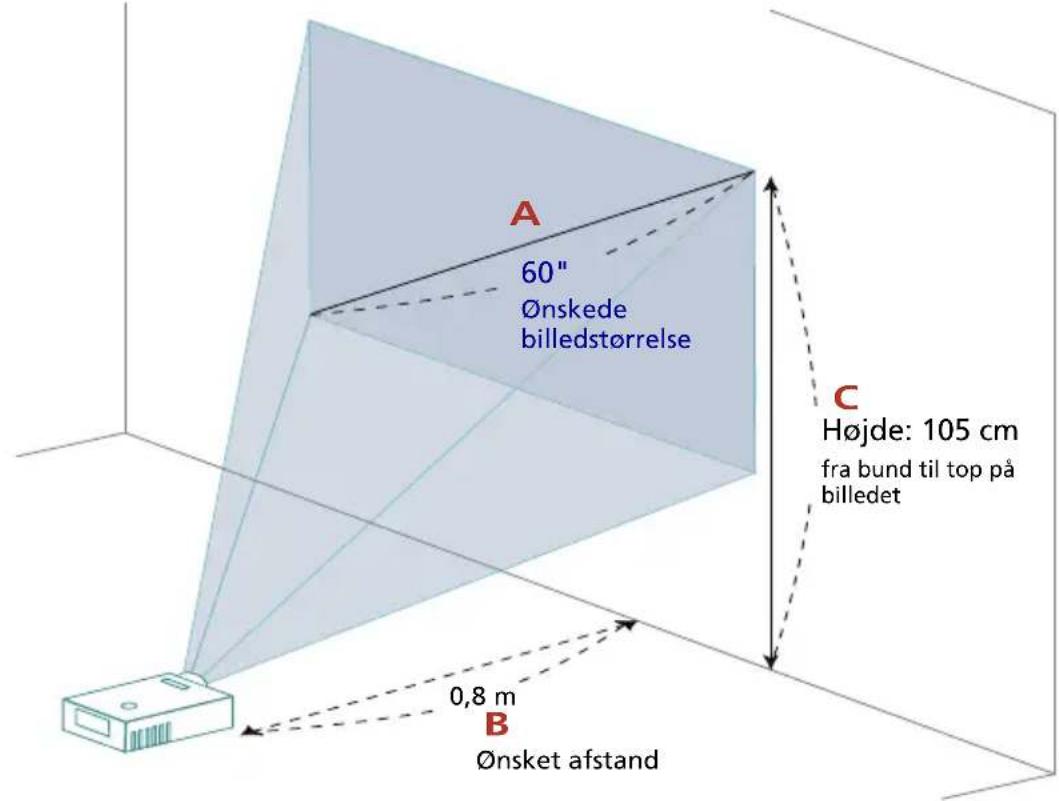
For at opnå en billedstørrelse på 60" skal projektoren stilles 0,8 m væk fra skærmen.
text_image
A 60" Ønskede billedstørrelse C Højde: 105 cm fra bund til top på billedet 0,8 m B Ønsket afstand| ∅nskede billedstørrelse Afstand (m) Top (cm) | |||
| Diagonal (tommer) | L (cm) x H (cm) | Maks. zoom | Fra bund til top på billedet |
| 30 61 x 46 0,4 | 53 | ||
| 40 81 x 61 0,5 | 70 | ||
| 50 102 x 76 0 | 6 88 | ||
| 60 122 x 91 0 | 8 105 | ||
| 70 142 x 107 | 0,9 123 | ||
| 80 163 x 122 | 1,0 140 | ||
| 90 183 x 137 | 1,1 158 | ||
| 100 203 x 152 | 1,3 175 | ||
| 120 244 x 183 | 1,5 210 | ||
| 150 305 x 229 | 1,9 263 | ||
| 180 366 x 274 | 2,3 315 | ||
| 200 406 x 305 | 2,5 351 | ||
| 247 502 x 376 | 3,1 433 | ||
| 303 616 x 462 | 3,8 531 | ||
Zoomforhold: 1,0x
- WXGA-serie (S1386WHN/S1386WH/S1388WHN/S1388WH/T421DT/T421D/T423DT/T423D/XS-W31HG/XS-W31H/XS-W33HG/XS-W33H/F1386WHN/F1386WH/F1388WHN/F1388WH/SE410L/SE410/SE412L/SE412/DS-310T/DS-310/DS-312T/DS-312/DWX1711/DWX1734/DWX1809/DWX1737)
For at opnå en billedstørrelse på 60" skal projektoren stilles 0,7 m væk fra skærmen.

text_image
A 60" Ønskede billedstørrelse C Højde: 91 cm fra bund til top på billedet 0,7 m B Ønsket afstand| ∅nskede billedstørrelse Afstand (m) Top (cm) | |||
| Diagonal (tommer) | L (cm) x H (cm) | Maks. zoom | Fra bund til top på billedet |
| 36 78 x 48 0,4 | 54 | ||
| 50 108 x 67 0 | 6 76 | ||
| 60 129 x 81 0 | 7 91 | ||
| 70 151 x 94 0 | 8 106 | ||
| 80 172 x 108 | 0,9 121 | ||
| 90 194 x 121 | 1,0 136 | ||
| 100 215 x 135 | 1,1 151 | ||
| 120 258 x 162 | 1,3 182 | ||
| 150 323 x 202 | 1,7 227 | ||
| 180 388 x 242 | 2,0 272 | ||
| 200 431 x 269 | 2,2 303 | ||
| 250 538 x 337 | 2,8 378 | ||
| 303 653 x 408 | 3,4 458 | ||
Zoomforhold: 1,0x
Betjening
Installationsmenu
Installationsmenuen indeholder en skæmmenu (OSD) til projektorinstallation og vedligeholdelse. Brug kun OSD menuen, når meddelelsen "Ingen signalindgang" ses på skærmen.
Menufunktionerne omfatter indstillinger for skærmstørrelse, afstand, fokus, trapezkorrektion m.m.
1 Projektoren tændes ved tryk på "Strøm"-knappen på kontrolpanelet.
2 Tryk på "MENU"-knappen på fjernbetjeningen for at starte skæmmenuen for projektorinstallation og vedligeholdelse.
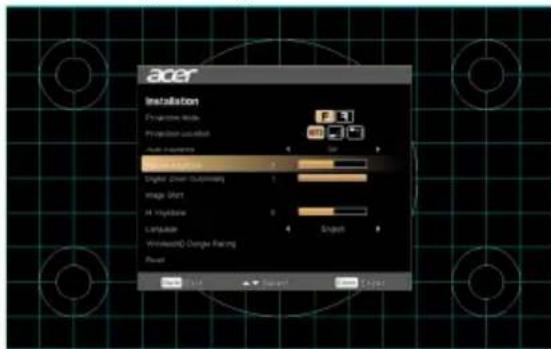
3 Baggrundsmønstret bruges som guide til justering af kalibreringen og indstillingerne af skærmstørrelse, afstand, fokus m.m.
4 Installationsmenuen indeholder flere funktioner.
Brug piletasterne op og ned for at vælge en funktion. Brug venstre og højre piletast til at justere de valgte indstillinger, og "INDTAST" til at gå til en undermenu for indstilling af funktioner. De nye indstillinger gemmes automatisk, når menuen lukkes.
5 Du kan altid bruge knapperne "MENU" og "TILBAGE" til at lukke menuen, og gå tilbage til Acer velkomstskærmen.

Bemærk: Funktionerne varierer afhængigt af modellen.
Skæmmenuen (OSD)
Denne projektor har en flersprogede skæmmenu (OSD), som giver dig mulighed for at foretage billedjusteringer og ændre på andre forskellige indstillinger.
Sådan bruges Skæmmenuen
- For at åbne skæmmenuen, skal du trykke på "MENU" på fjernbetjeningen eller på kontrolpanelet.
- Når skæmmenuen er åben, kan du bruge knapperne til at vælge et af menupunkterne. Når det ønskede menupunkt er valgt, skal du trykke på "INDTAST" for at åbne undermenuen, hvor du finder funktionsindstillingerne.
- Brug knapperne til at vælge den ønskede funktion og justere den
med

knapperne.
- Vælg herefter den det næste punkt i undermenuen som skal justeres, og følg vejledningerne som er beskrevet ovenfor.
- Tryk på "TILBAGE" på fjernbetjeningen eller på kontrolpanelet for at forlade skæmmenuen. Skæmmenuen lukker og projektoren gemmer automatisk ændringerne.
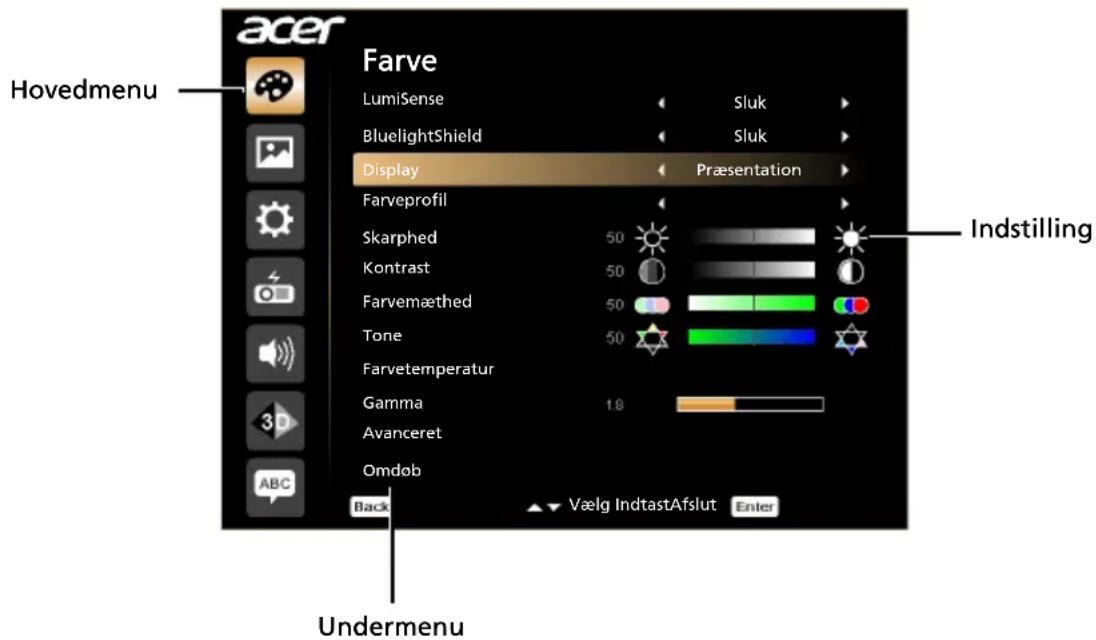
text_image
Hovedmenu Farve LumiSense BluelightShield Display Ferveprofil Skarphed Kontrast Farvemæthed Tone Farvetemperatur Gamma Avanceret Omdob Back Vælg IndtastAfslut Præsentation Indstilling Undermenu
Bemærk 1: Nogle af følgende indstillinger er muligvis ikke tilgængelige i skæmmenuen. Du bedes venligst se i selve skæmmenuen på din projektor.
Bemærk 2: Funktionerne varierer afhængigt af modellen.
Farve
| LumiSense | Teknologien Acer LumiSense kan automatisk optimere de fremviste billeder i det mest behagelige visuelle lys i henhold til det viste indhold. Denne funktion forbedrer visningen af mørke detaljer og farvemæthed.• Sluk: Standardindstilling.• Normal: Vælg "Normal" for at gøre den visuelle effekt i de mørke områder tydeligere.• Forstærk: Vælg "Forstærk" for at gøre den visuelle effekt i de lyse områder tydeligere.• Dynamisk sort: Optimerer automatisk visningen af mørke filmscener og få dem til at blive vist med utrolige detaljer.: Når LumiSense slås til, skifter BluelightShield til "Sluk". |
| BluelightShield | • Sluk: Standardindstilling.• Lav / Medium / Høj: Vælg mellem Lav/Mellem/Høj, for at reducere de forskellige eksponeringsniveauer i det blå lys.: Når BluelightShield slås til, skifter LumiSense til "Sluk". |
| Display | Der findes mange forskellige fabriksindstillinger, der er optimeret til forskellige billedtyper.• Skarp: Til optimering af lysstyrke.• Præsentation: For præsentation ved møde.• Standard: Til fælles miljø.• Video: Til at vise video i lyse omgivelser.• Spil: Til spilindhold.• Uddannelse: For uddannelsesinstitutioner.• Film: Til lysere og almindelig film/video/billedafspilning.• Spil mørk: Spil spil i mørke omgivelser.• Spil lys: Spil spil i lyse omgivelser.• sRGB: Standard RGB farveområde.• Fodbold: Til ydeevne til fodbold.• Mørk biograf: Til mørkt filmindhold.• Optagelse 709: standard optagelse. 709 farverum.• ISF dag: Kalibrer og optimer det fremviste billede baseret på et lyst miljø med en ISF-certificeret tekniker.• ISF nat: Kalibrer og optimer det fremviste billede baseret på et mørkt miljø med en ISF-certificeret tekniker.• Bruger: Gemmer brugerens indstillinger.• Spil-auto: Til spilindhold. Justerer automatisk billedkontrasten og farvemætningen i henhold til det viste indhold.• Mørk FPS: Til spil med mørkt indhold, hvor detaljerne på mørke områder vises tydligere.• Lys FPS: Til spil med lyst indhold, hvor billedets kontrast og farvemætning forøges. |
| Farveprofil | Brugeren kan vælge alle skærmindstillinger som referenceindstilling for den aktuelle "Bruger 1", "Bruger 2" eller "Bruger 3", undtagen den samme indstilling. Når brugeren vælger skærmtilstand "Bruger 1", "Bruger 2" og "Bruger 3", viser skæmmenuen "Farveprofil" og "Omdøb". Både Bruger1/Bruger2/Bruger3 er indstillet som standard. |
| Vægfarve | Brug denne funktion til at vælge en passende farve i forhold til væggen. Der er forskellige valgmuligheder, herunder hvid, lysegul, lyseblå, lyserød og mørkegrøn. Det kompenserer for farveforskellen i relation til vægfarven for at give billedet den rigtige farvetone. |
| Skarphed | Sådan justeres lysstyrken på billedet.Tryk på for at gøre billedet mørkere.Tryk på for at gøre billedet lysere. |
| Kontrast | "Kontrast" kontrollerer forskellen imellem de lyseste og mørkeste dele af billedet. Justering af kontrasten ændre mængden af sort og hvid på billedet.Tryk på for at reducere kontrasten.Tryk på for atoge kontrasten. |
| Farvemæthed | Juster billedet fra sort/hvid til helt farvemættede farver.Tryk på for at reducere farverne på billedet.Tryk på for atoge farverne på billedet. |
| Tone | Juster farvebalancen mellem rød og grøn.Tryk på for atoge den grønne farve på billedet.Tryk på for atoge den røde farve på billedet. |
| Farvetemperatur | TilstandBrug denne funktion til at vælge CT1, CT2, CT3, Brugertilstand. |
| Rød forstærkningJuster rødforstærkning for optimering af farvetemperatur. | |
| Grøn forstærkningJuster grønforstærkning for optimering af farvetemperatur. | |
| Blå forstærkningJuster blåforstærkning for optimering af farvetemperatur. | |
| Gamma | Denne effekt påvirker mørke billeder. Med større gammaværdier, vil mørke scener se lysere ud. |
| Avanceret | Uaf. farvestyring Justerer farverne rød, grøn, blå, cyan, gul og magenta. |
| Uaf. tone Juster farvebalancen mellem rød og grøn. | |
| Uaf. mæthed Justerer den valgte farve til at blive mindre eller mere mættet. | |
| Uaf. stig. Justerer den valgte farves kontrast. | |
| Skinnende farve Frembringer og udvider skærmens farvespektrum, hvilket giver øget farvemæthed på klare, livagtige billeder. | |
| Hvid spidsvæ. ∅ger lysstyrken af hvide områder, som er i nærheden af 100 %. (kun for videokilder) | |
| Filmtilstand Optimerer billedet til 24-frame True Film-tilstand. | |
| Støjreduktion Indstiller signalstøjreduktion. "0" betyder, at støjreduktionen er slået fra, ">0" og støjreduktion. | |
| Sort forlæng. Dette sikrer optimal sort niveau for hver analog kilde. | |
| Vægfarve Brug denne funktion til at vælge en passende farve i forhold til væggen. Der er forskellige valgmuligheder, herunder hvid, lysegul, lyseblå, lyserød og mørkegrøn. Det kompenserer for farveforskellen i relation til vægfarven for at give billedet den rigtige farvetone. | |
| ISF 1. Den certificerede ISF-tekniker vil kalibrere og optimere projiceringsbilledet i henhold til dine aktuelle omgivelser. ISF-adgangskoden bruges kun af teknikeren. 2. "ISF dag" og "ISF nat" vil ikke blive vist i skærmtilstand, hvis projektoren, som er udstyret med ISF-funktionen, ikke er kalibreret af en ISF-certificeret tekniker. For mere information, kan du gå på ISF' officielle hjemmeside: https://www.imagingscience.com og kontakt din lokale forhandler. 3. ISF-kalibreringen vil blive opkrævet og garanteret af en ISF-certificeret kalibrator, og derfor er Acer ikke ansvarlig for kalibreringstjenesten. | |
| Lav inputforsinkelse Brug denne funktion til at gøre den projicerede skærm jævn uden forsinkelser. Når dette er indstillet til "Tænd", nulstilles funktionen 3D/Billedforhold/Keystone/V.Position/L.Position/HDMI scan info/ Sporing/Digital zoom til fabriksindstillingerne. |
Omdøb

text_image
Omdøntilstand/Brager User 4/8 1 2 3 4 5 6 7 8 9 0 Q W E R T Y U I O P A S D F G H J K L Del Z X C V B N M Space Caps Back Exit Vælg IndtastAfsln Enter Enter- Når brugeren vælger skærmtilstand "Bruger 1", "Bruger 2" eller "Bruger 3", viser skæmmenuen "Farveprofil" og "Omdøb".
- Gemmes, när brugeren ændrer navnet.
- Kun engelsk er understøttet. Når brugeren ændrer systemsprog, vises de engelske bogstaver, som brugeren omdøbte.

Bemærk 1: "Farvemæthed" og "Tone" funktionerne er ikke understøttet i computer- eller HDMI-tilstand.
Bemærk 2: Funktionerne varierer afhængigt af modellen.
Billede
| Projektion | Foran: Standardindstilling.Bagved: Vender billedet, så der kan projiceres fra bag en gennemskinnelig skærm.Bagfra: loft: Når du vælger denne funktion, vender projektoren billedet på hovedet og spejlvender det på samme tid. På denne måde kan du fremvise billedet bagfra en halvgennemsigtig skærm, men projektoren monteret på loftet.Forfra: loft: Når du vælger denne funktion, vender projektoren billedet for loftsmonteret projektion. |
| Projektortilstand | Foran: Standardindstilling.Bagved: Vender billedet, så der kan projiceres fra bag en gennemskinnelig skærm. |
| Projektorplacering | Auto: Usterer automatisk billedets projiceringssted.BorndelLoft: vender billedet på hovedet ved loftsmonteret projicering. |
| Billedforhold Benyt | denne funktion til at vælge det ønskede billedformat.Auto: Holder billedet indenfor dets originale bredde og højde forhold, og optimer billedet til at passe til dets mængde af native vandrette og lodrette pixels.Fuld: Giver billedet en anden størrelse, så det passer til fuld skærm med hensyn til bredde (3840 pixel) og højde (2160 pixel).4:3: Billedet vil blive skaleret til at passe til skærmen, og fremvist i 4:3 format.16:9: Billedet vil blive skaleret til skærmens bredde, og højden justeres til at fremvise billedet i 16:9 format.L.Box: Beholder det originale størrelsesforhold og zoomer ind 1.333 gange. |
Keystone Juster billedstøj, som er forårsage af en stejl hældning af projektoren.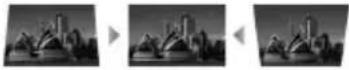 | |
| Auto. Keystone Justerer automatisk lodret billede. | |
Manuel Keystone Juster billedstøj, som er forårsage af en stejl hældning af projektoren.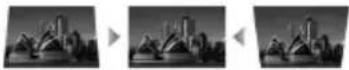 Den Manuel Keystone virker ikke, når Auto. Keystone står på "Tænd". Den Manuel Keystone virker ikke, når Auto. Keystone står på "Tænd". | |
| H./V. Keystone H. KeystoneBrug ⚫ knapperne til at justere en eventuel vandret billedforvrængning, og gør billedet mere firkantet. | |
| 4-hjørne-korrektion | Justerer manuelt form og størrelse af et billede, der ikke er fuldstændigt firkantet. Tryk gentagne gange på "MODE" for at vælge det hjørne, du vil tilpasse. Tryk på de fire retningstaster for at justere billedets form.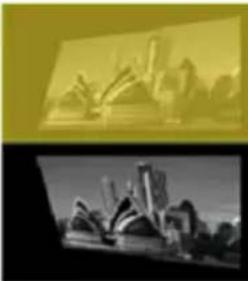 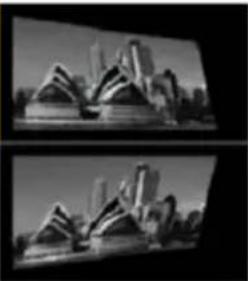 |
| Denne funktion er ikke tilgængelig, når H./V. Keystone justeres. | |
| Original opløsning | Juster opløsningen ved at ændre indstillingerne for Original opløsning. |
| Digital zoom ud Ind | stiller standardstørrelsen på det projicerede billede. Du kan zoome mere ind eller ud på billedet ved at trykke på . Brug af funktionerne Digital zoom ud og Billedforskydning på samme tid kan hjælpe med at passe til det projicerede billede til fuld skærm uden at justere de eksisterende loftmonteringsindstillinger. |
| Digital linseforskydning/Billedforskydning | Digital linseforskydning: Forskyd det projicerede billede ved at trykke på ▲ ▼Billedforskydning: Forskyd det projicerede billede ved at trykke på ▲Denne funktion kan kun bruges, når indstillingen Digital zoom ud er under 1.0. |
| Skarphed Juster skarpheden på billedet. | Tryk på for at reducere skarpheden.Tryk på for at bge skarpheden. |
| V.Position (vandret position) | Tryk på for at flytte billedet til venstre.Tryk på for at flytte billedet til højre. |
| L.Position (lodret position) | Tryk på for at flytte billedet nedad.Tryk på for at flytte billedet opad. |
| Frekvens "Frekvens" ændrer projektorens opdateringsrate til at passe til frekvensen for din computers grafikkort. Hvis du kan se en vandret flimrende bjælke på det fremviste billede, skal du bruge denne funktion til at foretage de nødvendige justeringer. | |
| Sporing Synkronisere projektorens signal-timingen med grafikkortet. Hvis billedet flimrer eller er ustabilt, kan du benytte denne funktion til at justere det. | |
| HDMI farveområde | Juster farveområdet på HDMI billedet for, at rette eventuelle fejlfarver.Auto: Justeres automatisk via information fra afspilleren.Begrænset område: Behandler inputbilledet, som begrænset farveområdedata.Fuldt område: Behandler inputbilledet, som fuld farveområdedata. |
| HDMI scan info Justerer overscan-forholdet på HDMI billedet på skærmen. | |
| • Auto: Justeres automatisk via information fra afspilleren. | |
| • Underscan: Altid ingen overscan på HDMI billede. | |
| • Overscan: Behold altid overscan på HDMI billede. | |

Bemærk 1: "V.Position", "L.Position", "Frekvens" og "Sporing"
funktionerne er ikke understøttet i HDMI- eller Video-tilstand.
Bemærk 2: "HDMI farveområde" og "HDMI scan info" funktionerne er kun understøttet i HDMI-tilstand.
Bemærk 3: Funktionerne varierer afhængigt af modellen.
Indstilling
| Opstartsskærm Benyt | denne funktion til at vælge den ønskede opstartsskærm. Hvis der er foretaget nogle ændringer, vil disse begynde at virke efter du har forladt menuen.Acer: Standard opstartsskærmen på din Acer projektor.Bruger: Benyt "gem billede" i funktionen "Optag billede". |
| Optag billede Benyt d | denne funktion til at tilpasse opstartsskærmen. Følg vejledningerne nedenfor, for at optage det ønskede billede til opstartsskærmen.Bemærkning:Inden du fortsætter med følgende trin, skal du kontrollere, at "Keystone" er indstillet til standardværdien 0.Tryk på "Optag billede" for at optimere opstartsskærmen.Der vises en meddelelse, der foreslår at brugeren skal tilslutte den originale kilde. "Opløsningen", der vises i teksten er baseret på den originale timing. Tryk på "Start" for at gå til næste brugergrænsefalde. Tryk på "Tilbage", for at gå tilbage til tidligere brugergrænseflade.Herefter fremvises der en dialogboks hvor handlingen skal bekræftes. Vis besked: Juster billedet i den røde ramme, hvorefter systemet vil registrere billedet, efter at du har trykket på "ENTER". Vælg "ENTER" for at bruge det aktuelle billede som din brugerdefinerede opstartsskærm. Vælg "Tilbage" for at annullere skærmoptagelsen og forlade skæmmenuen.Der vises en besked, der meddeler at skærmoptagelsen er i gang.Når skærmoptagelsen er udført, forsvinder beskeden og det originale skæmbilledet vises.Den tilpassede opstartsskærm begynder at virke, når der findes et nyt indgangssignal eller når du genstarter projektoren. |
| Kildevalg Manuel efter kildemenu, automatisk efter Smart detektering. | |
| Lukket billedtekst Vælger en foretrukken, skjulte undertekster tilstand blandt CC1, CC2, CC3 og CC4 (CC1 viser undertekster i dit områdes hovedsprog). Vælg "Sluk" for at slå undertekstfunktionen fra. Denne funktion er kun til rådighed, når et komposit video- eller s-video-signal er valgt, og systemets format er NTSC.Indstil billedets størrelsesforhold på 4:3. Funktionen virker ikke, når størrelsesforholdet er "16:9" eller "Auto". | |
| DC 5 V udgang Er som | standard slået "Sluk". Vælg "Tænd" for at slå DC 5 V udgang til.5 V udgangseffekt, hvis MHL-kilden ikke registreres.Advarsel! Der kan opstå en strømkonflikt på DC 5 V udgangsstikket, hvis det sluttes til en pc, hvilket kan føre til elektrisk stød og/eller personskade. |
| VGA OUT (Standby) St | Standard er "Sluk". Vælg "Tænd" for at slå VGA OUT forbindelsen til. |
| HDMI CEC Standard er | "Sluk". Vælg "Tænd" for at aktivere funktionen HDMI CEC. |
| Sikkerhed Sikkerhed | Denne projektor er udstyret med en effektiv sikkerhedsfunktion, som kan hjælpe administratoren med at kontrollere brugen af projektoren.Tryk på "INDTAST" for at skifte indstillingen "Sikkerhed". Hvis sikkerhedsfunktionen er slået til, skal du først indtaste "Administratoradgangskode", før sikkerhedsindstillingerne kan ændres.Vælg "Tænd" for at slå sikkerhedsfunktionen til. Brugeren skal nu indtaste en adgangskode for at kunne betjene projektoren. Se venligst afsnittet "Brugeradgangskode" for yderligere oplysninger.Hvis "Sluk" vælges, kan brugeren tænde for projektoren uden en adgangskode. |
| Timeout (mim.)Når "Sikkerhed" stå på "Tænd", kan administratoren vælge at sætte en tidsspærre.Tryk på for at sætte tiden på tidsspærren.Der kan vælges mellem 10 og 990 minutter.Når tiden udløber, beder projektoren brugeren om at indtaste adgangskoden igen.Standardindstillingen for "Timeout (mim.)" er "Sluk".Så snart sikkerhedsfunktionen er slået til, vil projektoren bede brugeren om at indtaste en adgangskode når projektoren tændes. Både "Brugeradgangskode" og "Administratoradgangskode" kan bruges i denne dialogboks. | |
| BrugeradgangskodeTryk på INDTAST for at indstille eller ændre "Brugeradgangskode".Brug taltasterne på fjernbetjeningen til at indtaste din adgangskode, og tryk herefter på "INDTAST" for at bekræfte.Tryk på for at slette et tegn.Indtast adgangskoden igen når "Bekræft adgangskode" vises på skærmen.Adgangskoden skal være på mellem 4 og 8 tegn.Hvis du vælger "Anmod kun om adgangskode når stikket tilsluttes", vil projektoren anmode brugeren om at indtaste adgangskoden hver gang strømledningen stikkes i.Hvis du vælger "Anmod altid om adgangskode når projektoren tændes", skal brugeren indtaste adgangskoden hver gang projektoren tændes. | |
| Administratoradgangskode"Administratoradgangskode" kan bruges både i dialogfelterne for "Indtast administratoradgangskode" og "Indtast adgangskode".Tryk på INDTAST for at ændre "Administratoradgangskode".Fabriksindstillingen på "Administratoradgangskode" er "1234".Hvis du har glemt din administrator adgangskode, bedes du gøre følgende for at hente det frem:Der findes en unik 6-cifret "Universal adgangskode" som er printet på sikkerhedskortet (se venligst tilbehøret i pakken). Denne unikke adgangskode accepteres på ethvert tidspunkt af projektoren, ligegyldigt hvad "Administratoradgangskode" er.Hvis du mister sikkerhedskortet og numrene, bedes du venligst kontakte et Acer servicecenter.Lås brugeropstartsskærmDefault Lås brugeropstartsskærm er slået "Sluk". Hvis lås brugerdefineret opstartsbillede er sat på "Tænd", kan brugeren ikke længere ændre på opstartsbilledet, og dermed undgås det at andre brugere laver vilkårlige ændringer. Vælg "Sluk" for at låse opstartsbilledet op. | |
| Netværk LAN IP/Mask | Identifier IP- og maskeadresse. |
| WiFi IP/maskeIdentifier IP- og maskeadresse. | |
| MAC-adresseIdentifier MAC-adresse. | |
| Wake on LAN (Standby)Sæt til "Tænd" for at aktivere wake-on-LAN-funktionen, til at kunne tænde projektoren via LAN, når sat på standby. Det er påkrævet, at du downloader WOL (wake-on-LAN; WOL)-værktøjet eller app'en til PC/mobil-brugere, for at kunne bruge denne funktion. | |
| DHCP• Tænd: Projektor henter automatisk en IP-adresse fra dit netværk.• Sluk: Tildel en IP-adresse manuelt.<Bemærk>1. Kun tilgængelig når DHCP er sat til Fra, og vil være grå, hvis DHCP er slået Til.2. Tryk på "Enter" for at lade brugere indtaste værdier, og tryk på "Enter" igen for at gemme værdierne midlertidigt.3. Tryk "Anvend" for at bekræfte, at du vil gemme indstillingerne for alle under LAN-indstillingssiden.<Bemærk>vil blive grå, når der ikke er tilsluttet LAN og LAN-IP X.X.X.X viser 0.0.0.0 | |
| Nulstilling af LANNulstil LAN funktionen. | |
| Nulstil Tryk på "INDTAST" knappen og vælg "Ja" for at nulstille parametrene i alle menuerne til fabriksindstillingerne. | |

Bemærk: Funktionerne varierer afhængigt af modellen.
Administrering
| ∅KO funktion Vælg | "Tænd" for at dæmpe pæren i projektoren, hvilket sænker strømforbruget, forlænger pærrens levetid og reducer støjen. Vælg "Sluk" for at vende tilbage til normal funktion.ECO-funktionen kan ikke bruges, når Lumisense eller BluelightShield står på "Tænd". |
| Høj højde Vælg "Tænd" for at aktivere Stor Højde tilstand. Kører ventilatorerne med kostant fuld hastighed med henblik på korrekt afkøling af projektoren i stor højde. | |
| Slukket tilstand • Stand | Standard: Korrekt nedlukning af projektoren efter nedkøling.Genoptag: Genopretter systemet indenfor 2 minutter, når der igen trykkes på tænd/sluk knappen. |
| Autosluk | Hvis der ikke er noget indgangssignal, slukker projektoren automatisk, når den tildelte tid er udløbet. (standardindstillingen er 15 minutter) |
| Menuens visningstid (sekunder) | Vælg, hvor lang tid skæmmenuen skal vises. (standardindstillingen er 15 sekunder) Vælg "Manuelt" for at lukke hovedmenuen/endirekte-tast menu manuelt af brugeren. |
| Automatisk tænding | Strøm tilVælg "Tænd" for at tænde for projektoren med AC-strøm sluttet til. |
| Tænd for HDMIVælg "Tænd" for at tænde for projektoren, når HDMI er aktiveret. | |
| Tænd for VGAVælg "Tænd" for at tænde for projektoren, når VGA er aktiveret. | |
| Kontrpanellås Sluk | Standardindstillingen er "Sluk". |
| BørnelåsSlå "Børnelås" for til at slå tænd-knappen fra, når projektoren er på standby, så projektoren ved et uheld ikke tændes af børn. (Funktionen træder i kraft, når projektoren slukkes).Slå "Børnelås" fra midlertidigt, for at tænde projektoren med hurtigknappen, ved at holde projektorens tænd/sluk-knap nede i 3 sekunder. Der skal ikke låses nogen knapper, når projektoren er blevet tændt. | |
| Fuld låsSlå "Fuld lås" til, for at låse alle knapperne på projektoren. (Dette træder i kraft, når funktionen er blevet indstillet, og der vises en advarselsmeddelelse, hvis brugeren trykker på tastaturet.)Slå funktionen "Fuld lås" fra, og hold knappen "INDTAST" nede i 7 sekunder. Herefter slås "Kontrolpanel-lås" fra, og du skal ikke gå tilbage til "Fuld lås" igen.Viste advarselsmeddelelse: For at slå funktionen "Fuld lås" fra, skal du holde knappen "INDTAST" nede i 7 sekunder, og tryk på en vilkårlig tast på tastaturet i funktionen "Fuld lås". | |
| Oplysninger om lampe | Forløbet lampetidViser pærrens medgåede brændetid (i timer). |
| Resterende lampetidAktiver denne funktion, hvis der skal vises en påmindelse om at skifte pæren, 30 brændetimer før enden af dens forventede levetid. | |
| Nulstil lampetidVælg "Ja" og tryk på "INDTAST" for at stille lampetimetælleren på 0 timer. | |
| Oplysninger Vis projektoroplysninger om modelnavn, indgangskilde, signaltype,visningstilstand, serienummer, softwareversion og QR-kode påskærmen. | |
Skan QR-koden, for at forbinde til Acer projektorportalen via din mobiltelefon. | |

Bemærk: Funktionerne varierer afhængigt af modellen.
Lyd
| Lydstyrke | Tryk på for at reducere volumen.Tryk på for at øge volumen. |
| Lyd fra • Vælg "Tænd" | for at slå lyden fra.Vælg "Sluk" for at gendanne volumenet. |
| Lydstyrke på tænd/sluk | Vælg denne funktion for at justere volumen på tænd/sluk meddelelsen. |

Bemærk: Funktionerne varierer afhængigt af modellen.
3D
| 3D Vælg "Tænd" for at | aktivere funktionen DLP 3D.Tænd: Vælg dette punkt, når du bruger DLP 3D briller, et 120Hz 3D kompatibelt grafikkort og HQFS filformat eller en dvd med tilsvarende SW afspiller.Sluk: Deaktiverer 3D tilstand. |
| 3D format Hvis 3D-indholdet ikke vises korrekt, kan du vælge et 3D-format, som passer til 3D-indholdet du ser, og derved opnå det bedste resultat. | |
| 24P 3D Vælg "96Hz" eller "144Hz" for at sikre kompatibilitet med 3D-briller. | |
| 3D L/R Invertering Hvis du ser et særskilt eller overlappende billede, mens du bærer DLP 3D briller, kan det være nødvendigt at aktivere "Spejlvend" for at få den bedste match mellem venstre/højre billedsekvens for at få det rigtige billede (til DLP 3D). | |
| 3D advarselsmeddelelse | Vælg "Tænd" for, at vise en 3D advarselsmeddelelse.Bemærk: 3D-skærmen er nu aktiveret.Sørg for, at du har de korrekte 3D-signaler og briller.Bitte schalten Sie die 3D-Funktion ab, wenn Sie keine 3D-Medien anschauen.Hvis 3D-skærmen ikke viser korrekt, skal du forsøge at aktivere 3D-Valgmuligheder for skærmtilstand bliver deaktiveret, når du står i 3D-tilstand. |

Bemærk 1: Den behøver korrekte indstillinger på grafikkort 3D programmet for korrekt 3D visning.
Bemærk 2: SW afspillerne såsom Stereoscopic Player og DDD TriDef Media Player understøtter filer i 3D format. Du kan downloade disse tre afspillere fra nedenstående webside.
- Stereoscopic Player (prøve):
http://www.3dtv.at/Downloads/Index_en.aspx
Bemærk 3: "3D L/R Invertering" er kun mulig, när 3D er aktiveret.
Bemærk 4: Der ses en påminderskærm, hvis 3D stadig er aktiv, när der tændes for projektoren. Juster i henhold til det aktuelle brug.
Bemærk 5: WUXGA-modellen med 24P 3D kan ikke skalleres på grund af en begrænset TI ASIC buffer-hukommelse, og når en tilslutning af 24 P 3D registreres (96 Hz eller 144 Hz), vises Billedforhold/HDMI skan info i gråt. Skjulefunktionen understøttes heller ikke.
Sprog
| Sprog Vælg flersproget skærmmenu (OSD). Brug knappen▲▼◄► til at vælge det ønskede sprog i menuerne.• Tryk på "INDTAST" for at bekræfte valget. |
Bilag
Fejlfinding
Hvis du oplever problemer med din Acer projektor, se da venligst følgende fejlfindingsvejledning. Hvis problemet fortsætter, bedes du venligst kontant venligst din lokale forhandler eller servicecenter.
| # Problem Løsning | |
| 1 Der fremvises ikke noget billede på skærmen | Tilslut projektoren, som beskrevet i afsnittet "Kom godt i gang".Kontroller at benene på de tilsluttede stik ikke er bøjet eller defekte.Kontroller at pæren indeni projektoren er ordentlig sat i. Se venligst afsnittet "Udskiftning af lampen (kun for servicepersonale)".Kontroller at linsedækslet er fjernet, og at projektoren er tændt. |
| 2 Billedet fremvises delvist, det ruller eller det er ukorrekt fremvist (på pc'er med Windows 2000/XP/Vista/Windows 7/Windows 8) | Hvis billedet fremvises ukorrekt:Åbn "Min computer", og herefter "Kontrolpanel", hvori du skal dobbeltklikke på "Skærm" ikonet.Vælg fanebladet "Indinstillinger".Kontroller, at indstillingen for skærmopløsning er lavere end eller lig med WUXGA-RB (1920 x 1200).Klik på knappen "Avanceret egenskaber".Hvis problemet fortsætter, skal du ændre den skærm som du bruger og herefter følge vejledningerne nedenfor:Kontroller, at indstillingen for opløsning er lavere end eller lig med WUXGA-RB (1920 x 1200).Klik på knappen "Ændre" under fanebladet "Skærm".Klik på "Vis alle enheder". Herefter skal du vælge "Standard skærmyper" under SP boksen, og vælg den ønskede opløsning i "Modeller" boksen.Kontroller, at indstillingen for opløsning for skærmen er lavere end eller lig med WUXGA-RB (1920 x 1200). |
| 3 Billedet fremvises delvist, det ruller eller det fremvises ukorrekt (vedr. notebooks) | Hvis billedet fremvises ukorrekt:Følg vejledningerne i punkt 2 (ovenfor) om justering af opløsningen på din computer.Skift udgangsindstillingerne. Eksempel:[Fn]+[F4], Compaq [Fn]+[F4], Dell [Fn]+[F8], Gateway [Fn]+[F4], IBM [Fn]+[F7], HP [Fn]+[F4], NEC [Fn]+[F3], Toshiba [Fn]+[F5]Hvis du har problemer med at ændre din skærmopløsning eller din skærm går i stå, skal du genstarte al udstyret, inklusiv projektoren. |
| 4 Skærmen på din notebook computer fremviser ikke din præsentation | Hvis du bruger et Microsoft®Windows®operativsystem på din notebook: Nogle notebook pc'er deaktiverer deres egnen skærm, når en anden skærmenhed er i brug. Hver pc har en forskellig måde at blive genaktiveret på. Se venligst i brugervejledningen til din computer for yderligere informationer.Hvis du benytter et Apple®Mac®operativsystem på din notebook: Åbn Skærm under System præferencer, og sæt Video mirroring på "Tænd". |
| 5 Billedet er ustabil og flimrer | Juster på "Sporing" for at rette det. Se afsnittet "Billede" for yderligere oplysninger.Ändre farvedybdeindstillingerne på din computer. |
| 6 Der er en lodret flimrende bjælke på billedet | Juster på "Frekvens". Se afsnittet "Billede" for yderligere oplysninger.Kontroller og genkonfigurere skærmindstillingen på dit grafikkort, for at gøre det kompatibel med projektoren. |
| 7 Billedet er ude af fokus | Sørg for linsedækslet er fjernet.Juster på fokus-ringen på projektorlinsen.Forvis dig om at projektion skærmen er indenfor den krævede distance fra projektoren. Se afsnittet "Sådan opnås den ønskede billedstørrelse ved justering af afstand og zoom" for yderligere oplysninger. |
| 8 Billedet er udstrakt når der afspilles en "widescreen" dvd titel | Når du afspiller en dvd, som er kodet i anamorphic eller i 16:9 billedformat, kan det være nødvendigt at foretage følgende justeringer:Hvis ud afspiller en dvd i 4:3 format, skal formatet ændre til 4:3 i menuen på projektoren.Hvis billedet stadig er udstrakt, er det også nødvendigt at justere billedformatet. Sæt billedformatet på din dvd afspiller til 16:9 (wide).Hvis ud afspiller en dvd i Letterbox (LBX) format, skal formatet ændre til Letterbox (LBX) i menuen på projektoren. |
| 9 Billedet er for lille eller for stort | · Juster zoom-knappen på projektoren.· Flyt projektoren tættere på, eller længere væk fra skærmen.· Tryk på "MENU" på fjernbetjeningen. Gå til "Billede --> Billedforhold" og prøv forskellige indstillinger eller tryk på "RATIO" på fjernbetjeningen for at indstille direkte. |
| 10 Billedet har hældende sider | · Hvis muligt, skal projektoren stilles sådan at den er midtpå foran skærmen.· Tryk på "Keystone / "påfjernbetjeningen indtil siderne er lodrette. |
| 11 Billedet er spejlvendt | · Vælg "Billede --> Projektortilstand" i skæmmenuen og juster projektorens fremvisningsretning. |
| 12 LAN/WiFi, USB-skærmkilde viser Intet signal | · Sluk og tænd for projektoren. |
| 13 Billedet hænger, når der vises et billede eller dokument i Medie | · Sluk og tænd for projektoren. |
Meddelelser på skærmen (OSD)
| # Tilstand Påmindelser | |
| 1 Meddelelse • Ventilatorfejl – systemventilatoren virker ikke. | VentilatorfejlLampen slukker snart automatisk. |
| • Projektor overophedet. – projektoren er kommer over dens anbefalede betjeningstemperatur, og skal køle ned før den kan benyttes igen. Se følgende meddelelse. | |
| Projector overophedet. System slukker snart automatisk. Du bedes:1. Tjek om temperaturen omkring projektoren er mellem 5 og 40 grader.2. Tjek om filteret skal rengøres.3. Tjek om luftind- og udgange er dækket til.4. Tjek om tilstanden Høj-højde er slået til, hvis du befinder dig på et højtbeliggende sted. | |
| Kontroller venligst også om støvfiltrene er monteret. Hvis støvfilteret er tilstoppet, bedes du venligst rengøre det. | |
| • Skift pæren – Pærens levetid er ved at udløbe. Forbered dig på at pæren snart skal skiftes.Lampen er næsten ved enden af dens levetid i fuld drift.Udskiftning anbefales! | |
Problemer med projektoren
| # Tilstand Løsning | |
| 1 Projektoren reagerer ikke på nogle af knapperne | Sluk for projektoren hvis mulig, og træk herefter stikke ud af stikkontakten og vent mindst 30 sekunder før der tilsluttes igen.Sørg for at betjeningspanelets låsefunktion er slået fra. |
| 2 Pæren sprænger eller giver en knaldende lyd | Når pærens levetid er ovre, udbrænder den hvilket kan give en stort knald. Sker dette, vil projektoren ikke kunne tændes igen før pæren er blevet skiftet. For vejledninger om hvordan pæren skal skiftes, se venligst afsnittet "Udskiftning af lampen (kun for servicepersonale)". |
LED & oversigt over alarmer
LED meddelelser
| Meddelelse | Lampe_LED Temp_LED Tænd/Sluk LED | |||
| Rød Rød Rød Blå | ||||
| Stik indgangsstrøm Flash | Tændtil Sluk100ms | Flash Tændtil Sluk100ms | Flash Tændtil Sluk100ms | -- |
| Standby -- -- TÆND -- | ||||
| Strømknap TIL -- -- -- TÆND | ||||
| Genforsøg lampe -- -- -- | Blinker | hurtigt | ||
| Slukker(nedkølingstilstand) | -- -- Blinker | hurtigt | -- | |
| Strømknap SLUKKET(Afkøling fuldført;standby-tilstand) | -- -- TÆND -- | |||
| Fejl (termisk fejl) -- TÆND -- TÆND | ||||
| Fejl (ventilatorlås) -- Blinker | hurtigt | -- TÆND | ||
| Fejl (defekt pære) | TÆND -- -- TÆND | |||
| Fejl (fejl på farvehjul) Blinker hurtigt | -- -- TÆND | |||
Udskiftning af lampen (kun for servicepersonale)
Løsn skruerne i overdækningen med en skruetrækker, og tag påren ud.
Projektoren udregner selv pærens levetid. Der vises en meddelelse "Lampen er næsten ved enden af dens levetid i fuld drift. Udskiftning anbefales!". Når du ser denne meddelelse, skal du udskifte lampen så hurtigt som muligt. Sørg for at projektoren har haft mindst 45 minutter til at køle ned, før pæren skiftes.

Advarsel: Pærekammeret er meget varmt! Lad det køle ned før du skifter pæren.
Advarsel: Forsøg ikke at skifte lampen selv. Kontakt kvalificeret servicepersonale for udskiftning.
Loftmontering
Hvis du ønsker at monter din projektor med et loftophæng, bedes du venligst følge vejledningerne nedenfor:
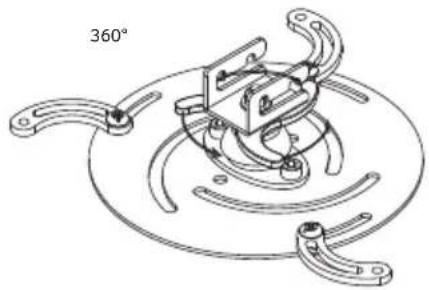
1 Bor fire huller i loftet på et velegnet sted, og fastgør loftbeslaget.

2 Vælg den kombination, der giver den bedste længde i forhold til det valgte sted. (CM-01S inkluderer ikke Type 2 og Type 3.)
Type 1 Type 2 Type 3
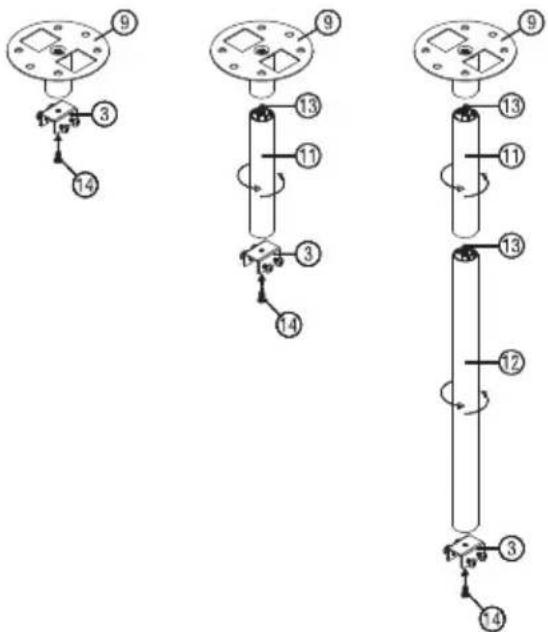
Til større størrelser kan du alternativt bruge forlængerdelene, der giver mere støtte.

text_image
Type 1: 160 ① ② ③ ④ ⑤ b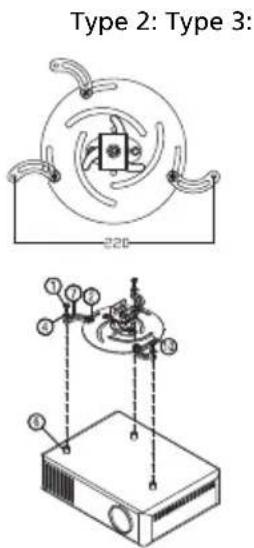
Bemærk: Det anbefales at du holder en passende afstand mellem spændepladen og projektoren, så der forholdes en ordentlig varmefordeling.
5 Juster vinklen og positionen, alt efter behov.
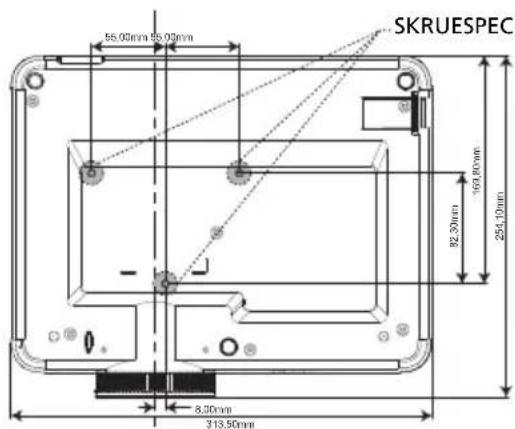
| Type B skrue Spændeskiver | |||
| Diameter (mm) Længde (mm) Stor Lille | |||
| 4 | 2 | 5 | V |
V
Specifikationerne, som er anført nedenfor, kan ændres uden varsel. For endelige specifikationer, se venligst Acers offentliggjorte salgsspecifikationer.
| Projektionssystem | DLP® |
| Computer kompatibilitet IBM pc og kompatible, Apple Macintosh, iMac og VESA standarder: SXGA, XGA, VGA, SVGA, SXGA+, WXGA, WXGA+, WSXGA+ | |
| Video kompatibilitet NTSC (3,58/4,43), PAL (B/D/G/H/I/M/N), SECAM (B/D/G/K/K1/L), HDTV (720p, 1080i, 1080p), EDTV (480p, 576p), SDTV (480i, 576i) | |
| Fremviste farver 1,07 milliarder farver | |
| Vandret scanningshastighed 15 - 100 kHz | |
| Lodret scanningshastighed 24 - 120 Hz | |
| Digital zoom 0,8x ~ 2,0x | |
| Strømforsyning AC indgang 100 - 240V automatisk skiftende strømforsyning | |
| Betjeningstemperatur 0 °C til 40 °C/32 °F til 104 °F | |
| Standardpakkens indhold • AC el-ledning x1HDMI-kabel x 1 (ekstraudstyr)VGA-kabel x1 (ekstraudstyr)Fjernbetjening x1AAA-Batteri x2 (til fjernbetjening) (ekstraudstyr)Brugervejledning (projektor) (cd) x1Brugervejledning (medie/trådløs funktion) (cd) (ekstraudstyr) x 1Startvejledning (projektor) x 1Startvejledning (medie/trådløs funktion) (ekstraudstyr) x 1Sikkerhedskort x1 (ekstraudstyr)Bæretaske x1 (ekstraudstyr) | |

Bemærk 1: Design og specifikationer kan ændres uden varsel.
Bemærk 2: * Funktionerne varierer afhængigt af modellen.
X1126AH/X1127i/D506AD/D606Di/D606D+/EV-S57AH/V60Si/V60S/V26AS/AS610i/AS610/AS600A/EV-S57i/DX125A/BS-025i/BS-025A/DX125i/KS320A/KS320i/X118HP/BS-012P/DSV1844/DSV1912
Projektionsforhold 1,94 \~ 2,16 (51" ved 2 meter)
Projektionslinse F = 2,41 \~ 2,53, f = 21,85mm \~ 24,01mm, Manuel zoom & fokus
Skærmstørrelse (diagonal) 23" \~ 300" (58cm \~ 762cm)
Projektionsafstand 1,0m \~ 11,8m (3,3' \~ 38,8')
Pæretype 220 W lampe, som kan udskiftes af brugeren
Lyd Intern højttaler med 3 W x 1 udgangseffekt
Vægt 2,8 Kg (6,17 lbs)
Dimensioner (B x D x H) 313mm x 240mm x 113,7mm (12,3" x 9,4" x 4,5") (Med fødder)
Strømforbrug Almindelig indstilling: 275 W ± 10% på 110 VAC
Sådan finder du ud af, hvilken slags lampe produktet bruger
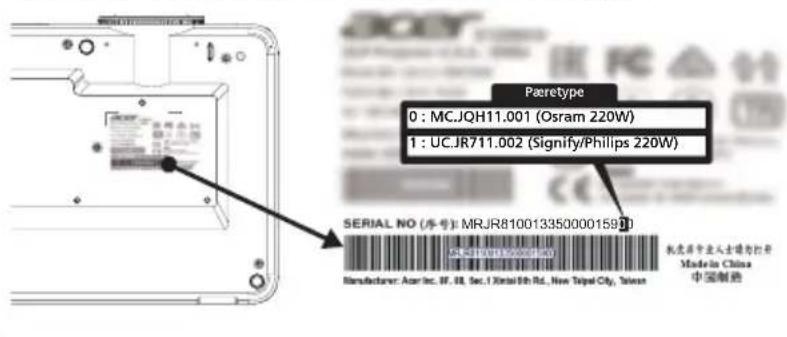
text_image
Paretype 0 : MCJQH11.001 (Osram 220W) 1 : UCJR711.002 (Signify/Philips 220W) SERIAL NO (序号): MRJR8100133500001590 Manufacturer: Aoc Inc. RF, GB, Sec. I Retail Bth Rd., New Taipei City, Taiwan 机床系中业人士请勿打印 Made in China 中国制造
Bemærk 1: Design og specifikationer kan ændres uden varsel.
Bemærk 2: * Funktionerne varierer afhængigt af modellen.
X118H/X118AH/X118/D606D/D606B/D606/EV-S65H/EV-S65A/EV-S65/V36S/V36SB/V16S/AS319/AS319E/AS309/DX112/DX112C/DX112G/BS-012/BS-012K/BS-012E/KS316/KS316A/KS316B/X1123HG/X1186G/X118HG/DSV1725/DSV1726/DSV1727
Projektionsforhold 1,94 \~ 2,16 (51" ved 2 meter)
Projektionslinse F = 2,41 \~ 2,53, f = 21,85mm \~ 24,01mm, Manuel zoom & fokus
Skærmstørrelse (diagonal) 23" \~ 300" (58cm \~ 762cm)
Projektionsafstand 1,0m \~ 11,8m (3,3' \~ 38,8')
Pæretype 203 W lampe, som kan udskiftes af brugeren
Lyd Intern højttaler med 3 W x 1 udgangseffekt
Vægt 2,7 Kg (5,95 lbs)
Dimensioner (B x D x H) 313mm x 240mm x 113,7mm (12,3" x 9,4" x 4,5") (Med fødder)
Strømforbrug Almindelig indstilling: 240 W ± 10% på 110 VAC
Bemærk 1: Design og specifikationer kan ændres uden varsel.
Bemærk 2: * Funktionerne varierer afhængigt af modellen.
S1286HN/S1286H/T411DT/T411D/XS-X31HG/XS-X31H/F1286HN/F1286H/SE210L/SE210/DS-110T/DS-110/S1286GH/DNX1712/DNX1713
Pæretype 220 W lampe, som kan udskiftes af brugeren
Lyd • S1286HN/S1286H/T411DT/T411D/XS-X31HG/XS-X31H/
F1286HN/F1286H/SE210L/SE210/DS-110T/DS-110/
DNX1712/DNX1713 series: Intern højttaler med 16 W x 1 udgangseffekt
- S1286GH-serien: Intern højttaler med 10 W x 1 udgangseffekt
Vægt 3,1 Kg (6,83 lbs)
Dimensioner (B x D x H) 313mm x 255,3mm x 113,7mm (12,3" x 10,0" x 4,5") (Med fødder)
Strømforbrug Almindelig indstilling: 270 W ± 10% på 110 VAC
Bemærk 1: Design og specifikationer kan ændres uden varsel.
Bemærk 2: * Funktionerne varierer afhængigt af modellen.
S1288HN/S1288H/T413DT/T413D/XS-X33HG/XS-X33H/F1288HN/F1288H/SE212L/SE212/DS-112T/DS-112/DNX1810/DNX1811
Pæretype 250 W lampe, som kan udskiftes af brugeren
Lyd Intern højttaler med 16 W x 1 udgangseffekt
Vægt 3,1 Kg (6,83 lbs)
Dimensioner (B x D x H) 313mm x 255,3mm x 113,7mm (12,3" x 10,0" x 4,5") (Med fødder)
Strømforbrug Almindelig indstilling: 300 W ± 10% på 110 VAC
Bemærk 1: Design og specifikationer kan ændres uden varsel.
Bemærk 2: * Funktionerne varierer afhængigt af modellen.
X1226AH/X1227i/D516AD/D616Di/D616D+/EV-X57AH/V60Xi/V60X/V26AX/AX610i/AX610/AX600A/EV-X57i/DX225A/BS-125i/BS-125A/DX225i/KX320A/KX320i/X128HP/BS-112P/DNX1843/DNX1911
Projektionsforhold 1,94 \~ 2,16 (51" ved 2 meter)
Projektionslinse F = 2,41 \~ 2,53, f = 21,85mm \~ 24,01mm, Manuel zoom & fokus
Skærmstørrelse (diagonal) 23" \~ 300" (58cm \~ 762cm)
Projektionsafstand 1,0m \~ 11,8m (3,3' \~ 38,8')
Pæretype 220 W lampe, som kan udskiftes af brugeren
Lyd Intern højttaler med 3 W x 1 udgangseffekt
Vægt 2,8 Kg (6,17 lbs)
Dimensioner (B x D x H) 313mm x 240mm x 113,7mm (12,3" x 9,4" x 4,5") (Med fødder)
Strømforbrug Almindelig indstilling: 275 W ± 10% på 110 VAC
Sådan finder du ud af, hvilken slags lampe produktet bruger
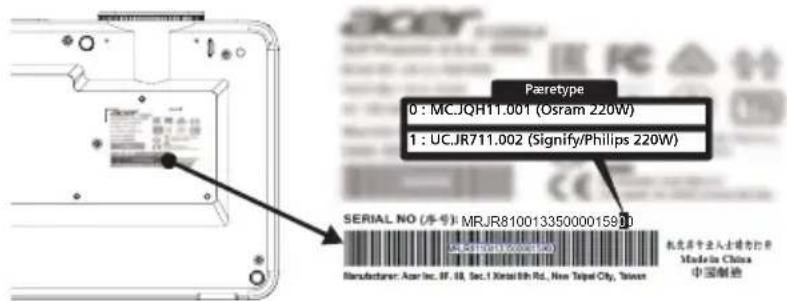
text_image
Paretype 0 : MC.JQH11.001 (Osram 220W) 1 : UCJR711.002 (Signify/Philips 220W) SERIAL NO (5-6): MRJR81001335000015900 Manufacturer: Acer Inc. RF, RF, Sec.1 Xerai/Bh Rd., New Taipei City, Taiwan 机房并专业人士请勿打印 Modelin China 中国制造
Bemærk 1: Design og specifikationer kan ændres uden varsel.
Bemærk 2: * Funktionerne varierer afhængigt af modellen.
X128H/X128GH/X128/D616D/D616/EV-X65H/EV-X65/V36X/V36XC/AX319/AX319D/DX212/DX212G/BS-112/BS-112E/KX316/KX316B/X1223HG/X1286G/X128HG/DNX1723/DNX1851/DNX1724
Projektionsforhold 1,94 \~ 2,16 (51" ved 2 meter)
Projektionslinse F = 2,41 \~ 2,53, f = 21,85mm \~ 24,01mm, Manuel zoom & fokus
Skærmstørrelse (diagonal) 23" \~ 300" (58cm \~ 762cm)
Projektionsafstand 1,0m \~ 11,8m (3,3' \~ 38,8')
Pæretype 203 W lampe, som kan udskiftes af brugeren
Lyd Intern højttaler med 3 W x 1 udgangseffekt
Vægt 2,7 Kg (5,95 lbs)
Dimensioner (B x D x H) 313mm x 240mm x 113,7mm (12,3" x 9,4" x 4,5") (Med fødder)
Strømforbrug Almindelig indstilling: 240 W ± 10% på 110 VAC
Bemærk 1: Design og specifikationer kan ændres uden varsel.
Bemærk 2: * Funktionerne varierer afhængigt af modellen.
S1386WHN/S1386WH/T421DT/T421D/XS-W31HG/XS-W31H/F1386WHN/F1386WH/SE410L/SE410/DS-310T/DS-310/DWX1711/DWX1734
Pæretype 220 W lampe, som kan udskiftes af brugeren
Lyd Intern højttaler med 16 W x 1 udgangseffekt
Vægt 3,1 Kg (6,83 lbs)
Dimensioner (B x D x H) 313mm x 255,3mm x 113,7mm (12,3" x 10,0" x 4,5") (Med fødder)
Strømforbrug Almindelig indstilling: 270 W ± 10% på 110 VAC
Bemærk 1: Design og specifikationer kan ændres uden varsel.
Bemærk 2: * Funktionerne varierer afhængigt af modellen.
S1388WHN/S1388WH/T423DT/T423D/XS-W33HG/XS-W33H/F1388WHN/F1388WH/SE412L/SE412/DS-312T/DS-312/DWX1809/DWX1737
Pæretype 250 W lampe, som kan udskiftes af brugeren
Lyd Intern højttaler med 16 W x 1 udgangseffekt
Vægt 3,1 Kg (6,83 lbs)
Dimensioner (B x D x H) 313mm x 255,3mm x 113,7mm (12,3" x 10,0" x 4,5") (Med fødder)
Strømforbrug Almindelig indstilling: 300 W ± 10% på 110 VAC
Bemærk 1: Design og specifikationer kan ændres uden varsel.
Bemærk 2: * Funktionerne varierer afhængigt af modellen.
X1326AWH/X1327Wi/D526AD/D626Di/D626D+/EV-W57AH/V60Wi/V60W/V26AW/AW610i/AW610/AW600A/EV-W57i/DX425A/BS-325i/BS-325A/DX425i/KW320A/KW320i/H5386BDi/X138WHP/H5386BDi+/BS-312P/DWX1842/DWX1910
Projektionsforhold 1,54 \~ 1,72 (60" ved 2 meter)
Projektionslinse F = 2,41 \~ 2,53, f = 21,85mm \~ 24,00mm, Manuel zoom & fokus
Skærmstørrelse (diagonal) 27" \~ 300" (75cm \~ 762cm)
Projektionsafstand 1,0m \~ 10m (3,3' \~ 32,7')
Pæretype 220 W lampe, som kan udskiftes af brugeren
Lyd Intern højttaler med 3 W x 1 udgangseffekt
Vægt 2,8 Kg (6,17 lbs)
Dimensioner (B x D x H) 313mm x 240mm x 113,7mm (12,3" x 9,4" x 4,5") (Med fødder)
Strømforbrug Almindelig indstilling: 275 W ± 10% på 110 VAC
Bemærk 1: Design og specifikationer kan ændres uden varsel.
Bemærk 2: * Funktionerne varierer afhængigt af modellen.
X138WH/D626D/EV-W65H/V36W/AW319/DX412/BS-312/KW316/DWX1722
| Opløsning 1280 x 800 WXGA-opløsning• Maksimum: UXGA (1600 x 1200), WSXGA+ (1680 x 1050), 1080p (1920 x 1080), WUXGA-RB (1920 x 1200) | |
| Billedforhold Auto, Fuld, 4:3, 16:9, L.Box | |
| Optisk zoomforhold 1,1x | |
| Projektionsforhold 1,54 ~ 1,72 (60" ved 2 meter) | |
| Projektionslinse F = 2,41 ~ 2,53, f = 21,85mm ~ 24,00mm, Manuel zoom & fokus | |
| Skærmstørrelse (diagonal) 27" ~ 300" (75cm ~ 762cm) | |
| Projektionsafstand 1,0m ~ 10m (3,3' ~ 32,7') | |
| Pæretype 203 W lampe, som kan udskiftes af brugeren | |
| Lyd Intern højttaler med 3 W x 1 udgangseffekt | |
| Vægt 2,7 Kg (5,95 lbs) | |
| Dimensioner (B x D x H) (Med fødder) | 313mm x 240mm x 113,7mm (12,3" x 9,4" x 4,5") |
| Strømforbrug Almindelig indstilling: 240 W ± 10% på 110 VACECO tilstand: 195W ± 10 % på 110 VACStandbytilstand < 0,5 W | |
| I/O stik | |
| El-stik V | |
| VGA IN V | |
| HDMI V | |
| Komposit video | V |
| 3,5 mm lydindgangsstik | V |
| 5 V strømudgang (DC) | V |

Bemærk 1: Design og specifikationer kan ændres uden varsel. Bemærk 2: * Funktionerne varierer afhængigt af modellen.
Projektionsforhold 1,54 \~ 1,72 (60" ved 2,1 meter)
Projektionslinse F = 2,41 \~ 2,53, f = 21,85mm \~ 24,00mm, Manuel zoom & fokus
Skærmstørrelse (diagonal) 26" \~ 301" (67cm \~ 765cm)
Projektionsafstand 1,0m \~ 10,3m (3,3' \~ 33,6')
Pæretype 220 W lampe, som kan udskiftes af brugeren
Lyd Intern højttaler med 3 W x 1 udgangseffekt
Vægt 2,8 Kg (6,17 lbs)
Dimensioner (B x D x H) 313mm x 240mm x 113,7mm (12,3" x 9,4" x 4,5") (Med fødder)
Strømforbrug Almindelig indstilling: 275 W ± 10% på 110 VAC
ECO tilstand: 205 W ± 10 % ved 110 VAC
Standbytilstand < 0,5 W
| I/O stik | |
| El-stik V | |
| VGA IN V | |
| HDMI | V |
| Komposit video | V |
| RS232 V | |
| 3,5 mm lydindgangsstik | V |
| 3,5 mm lydudgangsstik | V |
| 5 V strømudgang (DC) | V |
| USB A1 (Trådløs dongle) | V |

Bemærk 1: Design og specifikationer kan ændres uden varsel. Bemærk 2: * Funktionerne varierer afhængigt af modellen.
V6520/G550/V151/HT-810/HV533/TH-432/V7500+/D1P1718/D1P1805
| Opløsning 1920 x 1080 1080p opløsning• Maksimum: UXGA (1600 x 1200), WSXGA+ (1680 x 1050), 1080p (1920 x 1080), WUXGA-RB (1920 x 1200) | |
| Billedforhold Auto, Fuld, 4:3, 16:9, L.Box | |
| Optisk zoomforhold 1,3x | |
| Projektionsforhold 1,21 ~ 1,59 (75" ved 2 meter) | |
| Projektionslinse F = 1,94 ~ 2,23, f = 12,81mm ~ 16,74mm, Manuel zoom & fokus | |
| Skærmstørrelse (diagonal) 28" ~ 300" (72cm ~ 762cm) | |
| Projektionsafstand 1,0m ~ 8,0m (3,3' ~ 26,4') | |
| Pæretype 250 W lampe, som kan udskiftes af brugeren | |
| Lyd Intern højttaler med 10 W x 1 udgangseffekt | |
| Vægt 3,1 Kg (6,83 lbs) | |
| Dimensioner (B x D x H) (Med fødder) | 313mm x 272,4mm x 110,7mm (12,3" x 10,7" x 4,4") |
| Strømforbrug Almindelig indstilling: 300 W ± 10% på 110 VACECO tilstand: 210W ± 10 % på 110 VACStandbytilstand < 0,5 W | |
| I/O stik | |
| El-stik V | |
| Komposit video V | |
| RS232 V | |
| 3,5 mm lydindgangsstik V | |
| 5 V strømudgang (DC) | V |
| HDMI 1 | V |
| HDMI 2/MHL | V |
| VGA IN 1 | V |
| VGA IN 2 | V |
| VGA udgang | V |
| AUDIO IN 1 | V |
| AUDIO IN 2 | V |
| 3D SYNC | V |

Bemærk 1: Design og specifikationer kan ændres uden varsel. Bemærk 2: * Funktionerne varierer afhængigt af modellen.
H6545BD/E146F/HE-805L/H6512BD+/V62B/GM534/VH-434/D1P1839
Optisk zoomforhold 1,3x
Projektionsforhold 1,21 \~ 1,59 (75" ved 2 meter)
Projektionslinse F = 1,94 \~ 2,23, f = 12,81mm \~ 16,74mm, Manuel zoom & fokus
Skærmstørrelse (diagonal) 28" \~ 300" (72cm \~ 762cm)
Projektionsafstand 1,0m \~ 8,0m (3,3' \~ 26,4')
Pæretype 225 W lampe, som kan udskiftes af brugeren
Lyd Intern højttaler med 3 W x 1 udgangseffekt
Vægt 3,1 Kg (6,83 lbs)
Dimensioner (B x D x H) 313mm x 272,4mm x 110,7mm (12,3" x 10,7" x 4,4") (Med fødder)
Strømforbrug Almindelig indstilling: 265 W ± 10% på 110 VAC
ECO tilstand: 205 W ± 10 % ved 110 VAC
Standbytilstand < 0,5 W
| I/O stik | |
| El-stik V | |
| VGA IN V | |
| Komposit video | V |
| RS232 V | |
| 3,5 mm lydindgangsstik | V |
| 3,5 mm lydudgangsstik | V |
| 5 V strømudgang (DC) | V |
| HDMI 1 | V |
| HDMI 2/MHL | V |

Bemærk 1: Design og specifikationer kan ændres uden varsel. Bemærk 2: * Funktionerne varierer afhængigt af modellen.
X1527i/D656Di/V60Fi/AF610i/EV-F57i/BS-425i/DX525i/KW320i/H6541BDi/H6541BDi+/D1P1909
| Opløsning 1920 x 1080 1080p opløsning• Maksimum: UXGA (1600 x 1200), WSXGA+ (1680 x 1050), 1080p (1920 x 1080), WUXGA-RB (1920 x 1200) | |
| Billedforhold Auto, 4:3, 16:9, L.Box | |
| Optisk zoomforhold 1,1x | |
| Projektionsforhold 1,50 ~ 1,66 (60" ved 2 meter) | |
| Projektionslinse F = 1,98 ~ 2,02, f = 15,84mm ~ 17,44mm, Manuel zoom & fokus | |
| Skærmstørrelse (diagonal) 27" ~ 301" (69cm ~ 765cm) | |
| Projektionsafstand 1,0m ~ 10m (3,3' ~ 32,7') | |
| Pæretype 240 W lampe, som kan udskiftes af brugeren | |
| Lyd Intern højttaler med 3 W x 1 udgangseffekt | |
| Vægt 2,8 Kg (6,17 lbs) | |
| Dimensioner (B x D x H) (Med fødder) | 313mm x 240mm x 113,7mm (12,3" x 9,4" x 4,5") |
| Strømforbrug Almindelig indstilling: 275 W ± 10% på 110 VACECO tilstand: 205 W ± 10 % ved 110 VACStandbytilstand < 0,5 W | |
| I/O stik | |
| EI-stik V | |
| VGA IN V | |
| HDMI 1 | V |
| HDMI 2 | V |
| Komposit video | V |
| RS232 V | |
| 3,5 mm lydindgangsstik | V |
| 3,5 mm lydudgangsstik | V |
| 5 V strømudgang (DC) | V |
| USB A1 (Trådløs dongle) | V |

Bemærk 1: Design og specifikationer kan ændres uden varsel.
Bemærk 2: * Funktionerne varierer afhængigt af modellen.
H6521BD/X168H/E155F/D666D/HE-802K/EV-WU65H/GM512/V36U/VH-412/AU319/H6521ABD/DX612/BS-512/KU316/D1P1720/DWU1721
Projektionsforhold 1,47 \~ 1,62 (63" ved 2 meter)
Projektionslinse F = 2,1\~2,31, f = 15,59 \~ 17,14mm, Manuel zoom & fokus
Skærmstørrelse (diagonal) 29" (73cm) – 300" (762cm)
Projektionsafstand 1,0m \~ 9,5m (3,3' \~ 31,2')
Pæretype 250 W lampe, som kan udskiftes af brugeren
Lyd Intern højttaler med 3 W x 1 udgangseffekt
Vægt 2,8 Kg (6,17 lbs)
Dimensioner (B x D x H) 313mm x 240mm x 110,7mm (12,3" x 9,4" x 4,3") (Med fødder)
Strømforbrug Almindelig indstilling: 300 W ± 10% på 110 VAC
Bemærk 1: Design og specifikationer kan ændres uden varsel. Bemærk 2: * Funktionerne varierer afhængigt af modellen.
H6540BD/X1623H/E156D/D860D/HE-806J/EV-WU80H/GM532/V50U/VH-432/AU540/DX620/BS-520/KU330/D1P1719/DWU1729
| Opløsning WUXGA-opløsning• Maksimum: UXGA (1600 x 1200), WSXGA+ (1680 x 1050), 1080p (1920 x 1080), WUXGA-RB (1920 x 1200) | |
| Billedforhold Auto, 4:3, 16:9, L.Box | |
| Optisk zoomforhold 1,3x | |
| Projektionsforhold 1,58 ~ 2,06 (59" ved 2 meter) | |
| Projektionslinse F = 2,37 ~ 2,78, f = 16,91mm ~ 21,60mm, Manuel zoom & fokus | |
| Skærmstørrelse (diagonal) 27" ~ 300" (69cm ~ 762cm) | |
| Projektionsafstand 1,0m ~ 10,2m (3,3' ~ 33,6') | |
| Pæretype 250 W lampe, som kan udskiftes af brugeren | |
| Lyd Intern højttaler med 10 W x 1 udgangseffekt | |
| Vægt 3,1 Kg (6,83 lbs) | |
| Dimensioner (B x D x H) (Med fødder) | 313mm x 240mm x 110,7mm (12,3" x 9,4" x 4,3") |
| Strømforbrug Almindelig indstilling: 300 W ± 10% på 110 VACECO tilstand: 210W ± 10 % på 110 VACStandbytilstand < 0,5 W | |
| I/O stik | |
| El-stik V | |
| VGA IN V | |
| HDMI 2 | V |
| HDMI 1/MHL | V |
| Komposit video | V |
| RS232 V | |
| 3,5 mm lydindgangsstik | V |
| 3,5 mm lydudgangsstik | V |
| 5 V strømudgang (DC) | V |

Bemærk 1: Design og specifikationer kan ændres uden varsel.
Bemærk 2: * Funktionerne varierer afhængigt af modellen.
HV532/D1P1718
Optisk zoomforhold 1,3x
Projektionsforhold 1,21 \~ 1,59 (77" ved 2 meter)
Projektionslinse F = 1,94 \~ 2,23, f = 12,81mm \~ 16,74mm, Manuel zoom & fokus
Skærmstørrelse (diagonal) 35" \~ 300" (89cm \~ 762cm)
Projektionsafstand 1,0m \~ 7,8m (3,3' \~ 25,6')
Pæretype 250 W lampe, som kan udskiftes af brugeren
Lyd Intern højttaler med 10 W x 1 udgangseffekt
Vægt 3,1 Kg (6,83 lbs)
Dimensioner (B x D x H) 313mm x 272,4mm x 110,7mm (12,3" x 10,7" x 4,4") (Med fødder)
Strømforbrug Almindelig indstilling: 300 W ± 10% på 110 VAC
Bemærk 1: Design og specifikationer kan ændres uden varsel. Bemærk 2: * Funktionerne varierer afhængigt af modellen.
Kompabilitet
A. VGA analog
1 VGA analog - pc signal
| Funktioner | Opløsning | V. Frekvens [Hz] | H. Frekvens [KHz] |
| VGA 640x480 60 31,5 | |||
| 640x480 72 37,9 | |||
| 640x480 75 37,5 | |||
| 640x480 85 43,3 | |||
| 640x480 120 61,9 | |||
| SVGA 800x600 56 35,1 | |||
| 800x600 60 37,9 | |||
| 800x600 72 48,1 | |||
| 800x600 75 46,9 | |||
| 800x600 85 53,7 | |||
| 800x600 120 77,4 | |||
| XGA 1024x768 60 48,4 | |||
| 1024x768 70 56,5 | |||
| 1024x768 75 60,0 | |||
| 1024x768 85 68,7 | |||
| 1024x768 120 99,0 | |||
| SXGA 1152x864 70 63,8 | |||
| 1152x864 75 67,5 | |||
| 1152x864 85 77,1 | |||
| 1280x1024 60 64,0 | |||
| 1280x1024 72 77,0 | |||
| 1280x1024 75 80,0 | |||
| 1280x1024 85 91,1 | |||
| Quad VGA 1280x960 60 60,0 | |||
| 1280x960 75 75,2 | |||
| SXGA+ 1400x1050 60 65,3 | |||
| UXGA | 1600x1200 60 75,0 | ||
| PowerBook G4 | 640x480 60 31,4 | ||
| PowerBook G4 | 640x480 | 66,6(67) | 34,9 |
| PowerBook G4 | 800x600 60 37,9 | ||
| PowerBook G4 | 1024x768 60 48,4 | ||
| PowerBook G4 | 1152x870 75 68,7 | ||
| PowerBook G4 | 1280x960 75 75,0 | ||
| iMac DV(G3) | 1024x768 75 60,0 | ||
2 VGA analog – Forøget timing
| Funktioner | Opløsning | V. Frekvens [Hz] | H. Frekvens [KHz] |
| WXGA 1280x768 60 47,8 | |||
| 1280x768 75 60,3 | |||
| 1280x768 85 68,6 | |||
| 1280x720 60 44,8 | |||
| 1280x720 120 92,9 | |||
| 1280x800 60 49,6 | |||
| 1280x800 119,909 101,6 | |||
| 1920x1200 60 74 | |||
| 1440x900 60 59,9 | |||
| WSXGA+ 1680x1050 60 65,3 | |||
| 1920x1080(1080P) | 60 67,5 | ||
| 1366x768 60 47,7 | |||
| WUXGA 1920x1200-RB 59,94 74,04 | |||
3 VGA analog – komponentsignal
| Funktioner | Opløsning | V. Frekvens [Hz] | H. Frekvens [KHz] |
| 480i | 720x480 (1440x480) | 59,94 (29,97) | 15,7 |
| 576i | 720x576 (1440x576) | 50 (25) | 15,6 |
| 480p | 720x480 | 59,94 | 31,5 |
| 576p | 720x576 | 50 | 31,3 |
| 720p | 1280x720 | 60 | 45,0 |
| 720p | 1280x720 | 50 | 37,5 |
| 1080i | 1920x1080 | 60 (30) | 33,8 |
| 1080i | 1920x1080 | 50 (25) | 28,1 |
| 1080p | 1920x1080 | 23,97/24 | 27,0 |
| 1080p | 1920x1080 | 60 | 67,5 |
| 1080p | 1920x1080 | 50 | 56,3 |
B. HDMI digital
1 HDMI - pc signal
| Funktioner | Opløsning | V. Frekvens [Hz] | H. Frekvens [KHz] |
| VGA | 640x480 | 60 | 31,5 |
| 640x480 | 72 37,9 | ||
| 640x480 | 75 37,5 | ||
| 640x480 | 85 43,3 | ||
| 640x480 120 | 61,9 |
| SVGA 800x600 56 35,1 | ||
| 800x600 60 37,9 | ||
| 800x600 72 48,1 | ||
| 800x600 75 46,9 | ||
| 800x600 85 53,7 | ||
| 800x600 120 77,4 | ||
| XGA 1024x768 60 48,4 | ||
| 1024x768 70 56,5 | ||
| 1024x768 75 60,0 | ||
| 1024x768 85 68,7 | ||
| 1024x768 120 99,0 | ||
| SXGA 1152x864 70 63,8 | ||
| 1152x864 75 67,5 | ||
| 1152x864 85 77,1 | ||
| 1280x1024 60 64,0 | ||
| 1280x1024 72 77,0 | ||
| 1280x1024 75 80,0 | ||
| 1280x1024 85 91,1 | ||
| Quad VGA 1280x960 60 60,0 | ||
| 1280x960 75 75,2 | ||
| SXGA+ 1400x1050 60 65,3 | ||
| UXGA 1600x1200 60 75,0 | ||
| PowerBook G4 640x480 60 31,4 | ||
| PowerBook G4 640x480 66,6 (67) 34,9 | ||
| PowerBook G4 | 800x600 60 37,9 | |
| PowerBook G4 | 1024x768 60 48,4 | |
| PowerBook G4 1152x870 75 68,7 | ||
| PowerBook G4 1280x960 75 75,0 | ||
| iMac DV(G3) 1024x768 75 60,0 |
2 HDMI – Forøget timing
| Funktioner | Opløsning | V. Frekvens [Hz] | H. Frekvens [KHz] |
| WXGA | 1280x768 60 | 47,8 | |
| 1280x768 75 | 60,3 | ||
| 1280x768 85 | 68,6 | ||
| 1280x720 60 | 44,8 | ||
| 1280x720 120 | 92,9 | ||
| 1280x800 60 | 49,6 | ||
| 1280x800-RB | 119,909 | 101,6 | |
| 1440x900 60 | 59,9 | ||
| 1920x1200 60 | 74 |
| WSXGA+ 1680x1050 60 65,3 | ||
| 1920x1080(1080P) | 60 67,5 | |
| 1920x1080(1080P) | 50 56,3 | |
| 1366x768 60 47,7 | ||
| WUXGA 1920x1200-RB 59,94 74,04 | ||
3 HDMI – videosignal
| Funktioner | Opløsning | V. Frekvens [Hz] | H. Frekvens [KHz] |
| 480i | 720x480 (1440x480) | 59,94 (29,97) | 15,7 |
| 576i 720x5 | 76 (1440x576) 50 (25) | 15,6 | |
| 480p | 720x480 | 59,94 | 31,5 |
| 576p | 720x576 | 50 | 31,3 |
| 720p | 1280x720 | 60 | 45,0 |
| 720p | 1280x720 | 50 | 37,5 |
| 1080i | 1920x1080 | 60 (30) | 33,8 |
| 1080i | 1920x1080 | 50 (25) | 28,1 |
| 1080p | 1920x1080 | 23,97/24 | 27,0 |
| 1080p | 1920x1080 | 25 | 28,1 |
| 1080p | 1920x1080 | 29,97/30 | 33,8 |
| 1080p | 1920x1080 | 60 | 67,5 |
| 1080p | 1920x1080 | 50 | 56,3 |
| 1080p | 1920x1200-RB | 59,94 | 74,04 |
| 4K 3840x2 | 2160 60 | 135 | |
| 3840x2160 | 24 | 54 | |
| 3840x2160 | 25 | 56,25 | |
| 3840x2160 | 30 | 67,5 | |
| 3840x2160 | 50 | 112,5 | |
| 4096x2160 | 60 | 140 | |
| 4096x2160 | 24 | 60 | |
| 4096x2160 | 25 | 61,5 | |
| 4096x2160 | 30 | 75,5 | |
| 4096x2160 | 50 | 119 |
4 HDMI - 1.4a 3D timing
| Funktioner | Opløsning | V. Frekvens [Hz] | H. Frekvens [KHz] |
| 720p (Rammepakning) | 1280 x 720 | 50 | 37,5 |
| 720p (Rammepakning) | 1280 x 720 | 60 | 45,0 |
| 1080p (Rammepakning) | 1920 x 1080 | 24 | 27,0 |
| 720p (Rammepakning) | 1280 x 720 | 50 | 37,5 |
| 720p (Rammepakning) 1 | 280 x 720 60 4 | 5,0 | |
| 1080i (Top og bund) | 1920 x 1080 | 50 (25) | 28,1 |
| 1080i (Top og bund) | 1920 x 1080 | 60 (30) | 33,8 |
| 1080p (Top og bund) 19 | 20 x 1080 24 2 | 7,0 | |
| 1080p (Top og bund) 19 | 20 x 1080 50 5 | 6,3 | |
| 1080p (Top og bund) 19 | 20 x 1080 60 6 | 7,5 | |
| 720p (Side ved side) 12 | 80 x 720 60 45,0 | ||
| 1080i (Side ved side) | 1920 x 1080 | 50 (25) | 28,1 |
| 1080i (Side ved side) | 1920 x 1080 | 60 (30) | 33,8 |
| 1080p (Side ved side) 19 | 20 x 1080 50 5 | 6,3 | |
| 1080p (Side ved side) 19 | 20 x1080 60 6 | 7,5 | |
| Grafisk kildeskærm, områdegrænser | Vandret scanningshastighed: 15 k-100 kHz | ||
| Lodret scanningshastighed: 24-120 Hz | |||
| Maks. Pixelhastighed: | Analog: 165 MHzDigital: 165 MHz | ||
C. MHL Digital
| Funktioner | Opløsning | V. Frekvens [Hz] | H. Frekvens [KHz] |
| VGA | 640x480 | 59,94/60 | 31,5 |
| 480i | 720x480 (1440x480) | 59,94/60 | 15,7 |
| 576i | 720x576 (1440x576) | 50 (25) | 15,6 |
| 480p | 720x480 | 59,94/60 | 31,5 |
| 480p_2x | 1440x480 | 59,94/60 | 31,5 |
| 576p | 720x576 | 50 | 31,3 |
| 576p_2x | 1440x576 | 50 | 31,3 |
| 720p | 1280x720 | 59,94/60 | 45,0 |
| 720p | 1280x720 | 50 | 37,5 |
| 1080i | 1920x1080 | 60 (30) | 33,8 |
| 1080i | 1920x1080 | 50 (25) | 28,1 |
| 1080p | 1920x1080 | 23,97/24 | 27,0 |
| 1080p | 1920x1080 | 25 | 28,1 |
| 1080p | 1920x1080 | 29,97/30 | 33,8 |
| Grafisk kildeskærm, områdegrænser | Vandretscanningshastighed: | 15 k-50 kHz | |
| Lodretscanningshastighed: | 24-60 Hz | ||
| Maks. Pixelhastighed: | Digital: 75 MHz | ||

Bemærk 1: Funktionerne varierer afhængigt af modellen.
Bemærk 2: MHL 1080p 3D 24p rammepakning er ikke understøttet.
Bestemmelser og sikkerhedsbemærkninger
FCC bemærkning
Dette apparat er blevet testet og er fundet i overensstemmelse med kravene til klasse B digitalt udstyr, i henhold til styk 15 i FCC regelerne. Formålet med disse krav er at sikre rimelig beskyttelse skadelige forstyrrelser fra installationer i private boliger. Apparatet genererer, bruge og sender radiobølger, som, hvis det ikke installeres og bruges i overensstemmelse med vejledningerne, kan forårsage skadelige forstyrrelser med radiokommunikationer.
Men der er ingen garanti for at forstyrrelser ikke kan opstå i en bestem installation. Hvis apparatet forårsager skadelige forstyrrelser i radio eller tvmodtagelse, hvilket kan konstateres ved at slukke og tænde apparatet, er brugeren forpligtet til at forsøge at fjerne forstyrrelsen på en af følgende måder:
- Drej eller flyt antennemodtageren.
- ∅g afstanden mellem apparatet og modtageren.
- Slut apparatet til en stikkontakt i et andet kredsløb end det, som modtageren er sluttet til.
- Søg hjælp hos din forhandler eller en erfaren radio/tv teknikker.
Bemærkning: Beskyttede kabler
Alle tilslutninger til andre computerenheder skal gøres med beskyttede kabler for at bevare overensstemmelsen med FCC bestemmelserne.
Bemærkning: Perifer enheder
Kun perifer enheder (indgang/udgangsenheder, terminaler, printere osv.), som er godkendt og i overensstemmelse med Klasse B kravene, må tilsluttes til dette udstyr. Betjenes apparatet med ikke-godkendte perifer, vil det sandsynligvis medføre forstyrrelser i radio og tv-modtagelse.
Forsigtig
Ændringer og modifikationer, der ikke udtrykkeligt er godkendt af fabrikanten, kan annullere brugerens rettigheder, som er givet af FCC, til at betjene dette apparat.
Brugerbetingelser
Dette apparaet er i overensstemmelse med styk 15 i FCC bestemmelserne. Betjening skal ske under følgende to betingelser: (1) Apparatet må ikke forårsage skadelig forstyrrelser, og (2) apparatet skal acceptere enhver forstyrrelse, inklusiv forstyrrelser som gør betjeningen uønsket.
Bemærkning: Canadiske brugere
Dette Klasse B digital apparat er i overensstemmelse med de canadiske ICES-003 bestemmelser.
Opfylder kravene i de russiske/ukrainske bestemmelser

text_image
EACBemærkning til bestemmelser om radioenheder

Bemærk: Bestemmelserne nedenfor gælder kun for modeller med trådløs LAN og/eller Bluetooth.
Generel
Dette produkt er i overensstemmelse med radiofrekvensen og sikkerhedsstandarderne i ethvert land eller region hvori det er blevet godkendt til trådløs brug. Afhængig af konfigurationerne, kan ske at indeholde trådløs radioenheder (så som trådløs LAN og/eller Bluetooth moduler).
Canada - licensfri svagstrømsradio kommunikationsenheder (RSS-247)
a Nyttige informationer
- Apparatet må ikke forårsage forstyrrelser, og
- Apparatet skal acceptere enhver forstyrrelse, inklusiv forstyrrelser som gør betjeningen uønsket.
b Betjening på 2,4 GHz bänd
For at forhindre radioforstyrrelser i udsendelser der kræver licens, er dette apparat beregnet til indendørs brug. Installeres apparatet udendørs kræver dette en tilladelse.
Liste over gældende lande
Apparatet skal benyttes i overensstemmelse med de gældende bestemmelser og love i det pågældende land. For yderligere information, bedes du venligst kontakte det lokale servicekontor i det pågældende land. Gå venligst til http://ec.europa.eu/enterprise/rtte/implem.htm for den nyeste liste over lande.