
MVH-MS510BT - Bilradio PIONEER - Gratis brugsanvisning og manual
Find enhedens vejledning gratis MVH-MS510BT PIONEER i PDF-format.


Brugerspørgsmål om MVH-MS510BT PIONEER
0 spørgsmål om dette apparat. Besvar dem du kender, eller stil dit eget.
Stil et nyt spørgsmål om dette apparat
Download vejledningen til din Bilradio i PDF-format gratis! Find din vejledning MVH-MS510BT - PIONEER og tag din elektroniske enhed tilbage i hånden. På denne side er alle dokumenter nødvendige for brugen af din enhed offentliggjort. MVH-MS510BT af mærket PIONEER.
BRUGSANVISNING MVH-MS510BT PIONEER
Bruksanvisning Betjeningsvejledning

Spotify®

Bluetooth®
Made for

iPhone
[ON], [OFF] Belysningseffekten kan ses när:
Kom godt i gang .... 3
Radio....7
USB/iPhone®/AUX....9
Bluetooth 11
Spotify ^® 15
Brug af Pioneer Smart Sync/APP.... 17
Brug af Karaoke-funktionen.... 20
Justeringer af audio 21
Indstillinger 22
Yderligere oplysninger 33
Om denne vejledning:
- I den følgende vejledning betegnes en USB-hukommelse eller en USB-lydafspiller som en "USB-enhed".
Kom godt i gang
Grundlæggende betjening
MVH-MS510BT
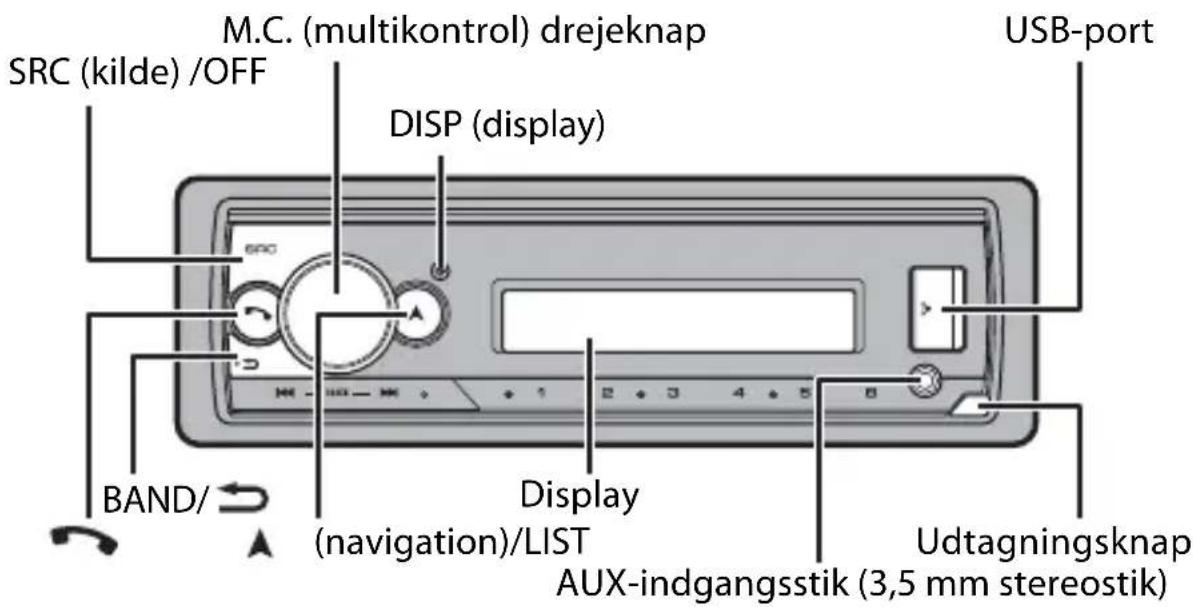
Fjernbetjening (ekstraudstyr)
Fjernbetjeningen CD-R320 og den ledningsbaserede marine-fjernbetjening CD-ME300 sælges separat.
Ofte anvendt betjening
| Formål Handling | |
| Tænd for strømmen* | Tryk på SRC/OFF for at tænde for strømmen.Tryk på SRC/OFF og hold den inde for at afbryde strømmen. |
| Juster lydstyrken | Drej M.C.-knappen. |
| Vælg en kilde | Tryk på SRC/OFF gentagne gange. |
| Skift information på displayet | Tryk på DISP gentagne gange. |
| Vend tilbage til forrige visning/liste | Tryk på BAND/. |
| Vend tilbage til normal visning fra menuen | Tryk på BAND/ og hold den inde. |
| Indstil displayets lysstyrke | Tryk på BAND/ og hold den inde. |
| Besvare et opkald Tryk på en vilkårlig knap. | |
| Afslutte et opkald Tryk på . |
* Når enhedens blå/hvide ledning er sluttet til bådens relæterminal til automatisk antennestyring, køres bådens antenne op, når der tændes for enhedens kilde. Sluk for kilden for at trække antennen ind.
Displayvisning
| Visning Beskrivelse | |
| ➢ Vises, når der findes et lavere niveau af menuen eller mappen. | |
| TP Vises, når der modtages et trafikprogram. | |
| BASS | Vises, når funktionen BASS er aktiveret. |
| XX | Vises, når vilkårlig/blandet afspilning er indstillet (undtagen når BT AUDIO er valgt som kilde). |
| ↔ | Vises, når gentaget afspilning er indstillet (undtagen når BT AUDIO er valgt som kilde). |
| ∅ | Vises, når en Bluetooth-forbindelse er oprettet (side 11). |
| APP | Vises, når en Pioneer Smart Sync-forbindelse er oprettet (side 17). |
Udtagning af frontpanelet
Tag frontpanelet ud for at forhindre tyveri. Fjern eventuelle kabler og enheder, der er forbundet til frontpanelet, og sluk for enheden, før du tager det ud.
Udtagning Påsætning
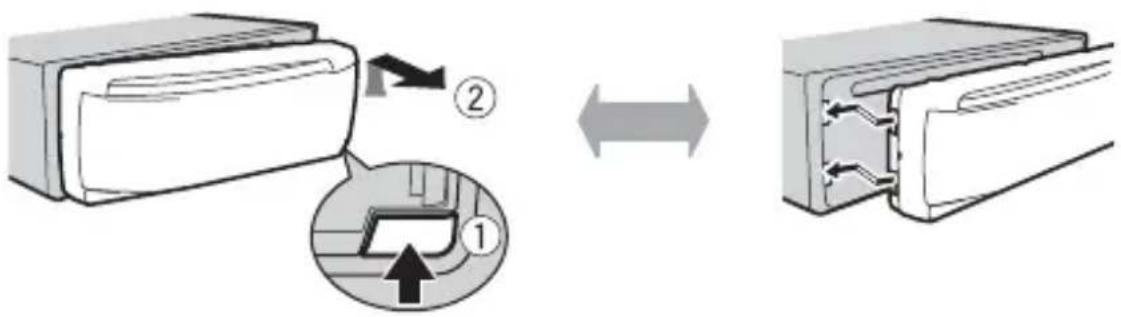
- Undgå at udsætte frontpanelet for kraftige stød.
- Undgå at udsætte frontpanelet for direkte sollys og høje temperaturer.
- Opbevar altid det udtagne frontpanel i et beskyttelsesetui eller en taske.
Nulstilling af mikroprocessoren
Mikroprocessoren skal nulstilles i følgende situationer:
- Før brug af denne enhed første gang efter installationen.
– Hvis enheden ikke fungerer korrekt.
– Hvis der vises underlige eller ukorrekte meddelelser på displayet.
1 Fjern frontpanelet (side 4).
2 Tryk på knappen RESET med et instrument med en spids, der ikke er længere end 8 mm.
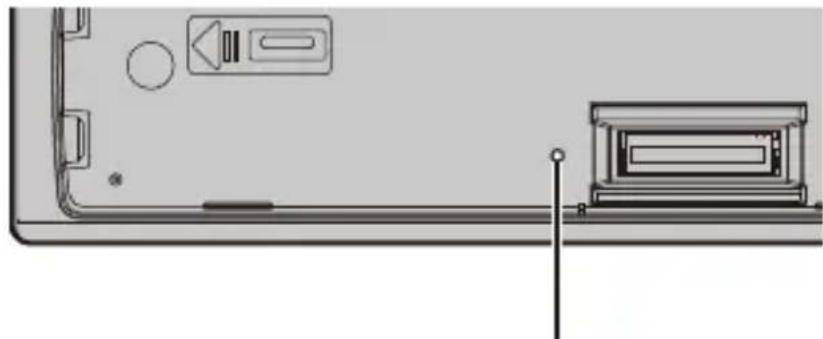
Når du drejer tændingskontakten til ON efter installation, vises opsætningsmenuen i displayet.
BEMÆRK
Hvis bådens tænding ikke har en ACC-position, bliver nogle indstillinger ikke gemt i hukommelsen. For at gemme skal du afmontere frontpanelet eller vente på, at enheden slukkes helt 10 sekunder efter, at den er slukket, ved at trykke på SRC/OFF og holde den nede (når [ON] er valgt i [PW SAVE]), sluk derefter for tændingen.
ADVARSEL
Brug ikke enheden i standardtilstand, når et højttalersystem til netværkstilstand er sluttet til enheden. Brug ikke enheden i netværkstilstand, når et højttalersystem til standardtilstand er sluttet til enheden. Dette kan ødelægge højttalerne.
1 Drej M.C.-knappen for at vælge indstillinger, og tryk derefter for at bekræfte. Du skal bekræfte dit valg for at gå videre til næste menuindstilling.
| Menupunkt Beskrivelse | |
| LANGUAGE Vælg det ønskede sprog til visning af tekstinformation fra en [ENG](English), [PYC](Russian), [TUR](Turkish), [FRA](French), [DEU](German) | komprimeret lydfil. |
| CLOCK SET Indstil uret. | 1 Drej knappen M.C. for at indstille timen, og tryk derefter for at bekræfte.Indikatoren flytter sig nu automatisk til minutindstillingen.2 Drej knappen M.C. for at indstille minuttet, og tryk derefter for at bekræfte. |
| FM STEP Vælg FM-indstillingstrin fra 100 kHz eller 50 kHz.[100], [50] | |
| SPEAKER MODE Skift méllem to betjeningstilstande: 2-vejs netværkstilstand (NETWORK) og standardtilstanden (STANDARD) i henhold til de oprettede forbindelser. Du kan finde flere oplysninger om betjeningstilstande under side21.Når du har valgt den rette tilstand, skal du dreje knappen M.C. for at vælge [YES], og tryk derefter for at bekræfte.Du kan ikke udføre opsætningsmenuen uden at indstille [SPEAKER MODE].Når højttalertilstanden er indstillet, kan denne indstilling ikke ændres, medmindre produktets standardindstillinger gendannes. Gendan standardindstillingerne for at ændre indstillingen af højttalertilstanden (se SYSTEM RESET på side7).Når [NETWORK] er valgt, er biptonefunktionen ikke tilgængelig. | |
2[QUIT :YES] vises.
Du kan vende tilbage til det første punkt i opsætningsmenen ved at dreje M.C.-knappen for at vælge [QUIT :NO] og derefter trykke for at bekræfte.
3 Tryk på M.C.-knappen for at bekræfte indstillingerne.
BEMÆRK
Disse indstillinger, bortset fra [SPEAKER MODE], kan foretages til enhver tid fra systemindstillingerne (side 27) og INITIAL-indstillingerne (side 7).
Annullering af demonstrationsvisning (DEMO OFF)
1 Tryk på M.C.-knappen for at vise hovedmenuen.
2 Drej knappen M.C. for at vælge [SYSTEM], og tryk derefter for at bekræfte.
3 Drej knappen M.C. for at vælge [DEMO OFF], og tryk derefter for at bekræfte.
4 Drej knappen M.C. for at vælge [YES], og tryk derefter for at bekræfte.
INITIAL-indstillinger
1 Tryk på SRC/OFF og hold den inde, indtil enheden slukkes.
2 Tryk på SRC/OFF og hold den inde for at vise hovedmenuen.
3 Drej knappen M.C. for at vælge [INITIAL], og tryk derefter for at bekræfte.
4 Drej M.C.-knappen for at vælge en indstilling, og tryk derefter for at bekræfte.
| Menupunkt Beskrivelse | |
| FM STEP Vælg FM-indstillingstrin fra 100 kHz eller 50 kHz.[100], [50] | |
| REAR-SP Vælges, når der er sluttet en fuldtonehøjttaler til de bageste [FUL] | er sluttet en fuldtonehøjttaler til de bageste højttalerudgangsledninger. |
| [SW] Vælges, når der er sluttet en subwoofer direkte til de bageste udgangsledninger uden forstærker. | |
| SYSTEM UPDATE Vælg [SYSTEM INFO] for at bekræfte de seneste systeminformationer på enheden.[SYSTEM INFO], [S/W UPDATE] | [SYSTEM INFO] for at bekræfte de seneste systeminformationer på enheden.Vælg [S/W UPDATE] for at opdatere enheden til den seneste software og initialisere enhedens indstillinger. Du kan finde flere oplysninger om den seneste software og opdatering ved at besøge vores websted. |
| SYSTEM RESET Vælg [YES] for at initialisere enhedens indstillinger. Enheden [YES], [NO] | [YES] for at initialisere enhedens indstillinger. Enheden genstartes automatisk. |
Radio
Radiofrekvenserne på denne enhed er tildelt til brug i Vesteuropa, Asien, Mellemøsten, Afrika og Oceanien. Brug i andre områder kan resultere i dårlig modtagelse. RDS-funktionen (Radio Data System) fungerer kun i områder, der udsender RDS-signaler for FM-stationer.
Modtage forudindstillede stationer
1 Tryk på SRC/OFF for at vælge [RADIO].
2 Tryk på BAND/ for at vælge båndet blandt [FM1], [FM2], [FM3], [MW] eller [LW].
3 Tryk på en nummerknap (1/ ∧ til 6/ ⇌).
TIP
|◄◄/►►►-knapperne kan også bruges til at vælge en forudindstillet station, når [SEEK] er indstillet til [PCH] i funktionsindstillingerne (side 24).
Hukommelse for bedste stationer (BSM)
De seks kraftigste stationer gemmes i nummerknapperne (1/ ∧ til 6/ ⇌).
1 Tryk på M.C.-drejeknappen for at vise hovedmenuen, när du har valgt bändet.
2 Drej knappen M.C. for at vælge [FUNCTION], og tryk derefter for at bekræfte.
3 Drej knappen M.C. for at vælge [BSM], og tryk derefter for at bekræfte.
Manuel søgning efter en station
1 Når du har valgt båndet, skal du trykke på |◀◀/▶▶| for at vælge en station. Tryk på |◀◀/▶▶|, hold den inde, og slip den derefter for at søge efter en tilgængelig station. Scanningen stopper, når enheden modtager en station. Du kan annullere indstilling med søgning ved at trykke på |◀◀/▶▶|.
BEMÆRK
[SEEK] skal indstilles til [MAN] i funktionsindstillingerne (side 24).
Gemme en station manuelt
1 Mens du modtager den station, du vil gemme, skal du trykke på en af nummerknapperne (1/ ∧ til 6/ ⇌), indtil den holder op med at blinke.
Brug af PTY-funktioner
Enheden søger efter en station efter PTY-information (Programtype).
1 Tryk på, og hold den inde under FM-modtagelse.
2 Drej på M.C.-knappen for at vælge en programtype blandt [NEWS/INFO], [POPULAR], [CLASSICS] eller [OTHERS].
3 Tryk på M.C.-drejeknappen.
Enheden begynder at søge efter en station. Når den er fundet, vises programtjenestens navn.
BEMÆRK
- Du kan annullere søgningen ved at trykke på M.C.-knappen.
- For nogle stationer kan programmet afvige fra det, der angives med den udsendte PTY.
- Hvis der ikke er stationer, der sender den programtype, du søger efter, vises [NOT FOUND] i cirka to sekunder, og derefter vender tuneren tilbage til den oprindelige station.
USB/iPhone®/AUX
(iPhone-kilde er ikke tilgængelig, når [USB MTP] er indstillet til [ON] i systemindstillingerne (side 29).)
Afspilning
Afbryd hovedtelefonerne fra apparatet, før du slutter dem til enheden.
USB-enheder (herunder Android™)/iPhone
1 Åbn USB-portdækslet.
2 Tilslut USB-enheden/iPhone med et passende kabel.
BEMÄRK
For at skifte automatisk til USB-kilde, når en USB-enhed/iPhone er tilsluttet til denne enhed, skal [USB AUTO] indstilles til [ON] i systemindstillingerne (side 29).

FORSIGTIG
Brug USB-kabel (sælges separat) til at tilslutte USB-enheden, da enheder, der sluttes direkte til apparatet, vil stikke ud fra enheden, hvilket kan være farligt.
Stop afspilningen, før du fjerner enheden.
AOA-tilslutninger
En enhed med Android OS 4.1 eller senere (før OS 8.0) installeret, og som også understøtter også AOA (Android Open Accessory) 2.0, kan tilsluttes til enheden via AOA ved hjælp af kablet, der følger med enheden. De fleste enheder, der kører Android OS 8.0 eller senere understøtter ikke AOA 2.0.
BEMÆRK
Hvis du bruger en AOA-forbindelse, skal [APP CONTROL] indstilles til [WIRED] (side 28), og [USB MTP] skal indstilles til [OFF] (side 29) i systemindstillingerne.
MTP-forbindelse
En enhed, der har Android OS 4.0 eller senere, kan sluttes til enheden via MTP med brug af det kabel der fulgte med enheden. Afhængigt af den tilsluttede enhed, OS-versionen og antallet af filer på enheden, kan lydfiler/musiknumre muligvis ikke afspilles via MTP. Bemærk, at MTP-forbindelsen ikke er kompatibel med WAV- og FLAC-filformaterne, og derfor kan disse ikke anvendes med MIXTRAX-funktionen.
BEMÄRK
Hvis du bruger en MTP-forbindelse, skal [USB MTP] indstilles til [ON] i systemindstillingerne (side 29).
AUX
Hvis [AUX] er indstillet til [OFF] i systemindstillingerne, kan [AUX IN] ikke vælges som kilde (side 28).
Betjening
Du kan foretage forskellige justeringer i funktionsindstillingerne (side 23) (undtagen for kilde IN/USB).
Bemærk, at følgende handlinger ikke fungerer for en AUX-enhed. For at betjene en AUX-enhed skal du bruge selve enheden.
| Formål Handling | |
| Vælg en mappe*1 | Tryk på 1/ ∧ eller 2/ √. |
| Vælg et spor/musiknummer (kapitel) | Tryk på ◀◀◀ eller ▶▶▶. |
| Spol frem eller tilbage*2 | Tryk på ◀◀◀ eller ▶▶▶, og hold den inde. |
| Søg efter en fil fra en liste (kun USB) | 1 Tryk på ▲ og hold den inde for vise listen.2 Drej M.C.-knappen for at vælge den ønskede fil (mappe), navn eller kategori, og tryk derefter for at bekræfte.3 Drej M.C.-knappen for at vælge den ønskede fil, og tryk derefter for at bekræfte.Afspilningen starter. |
| Vis en liste over filerne i den valgte mappe/kategori*1 | Tryk på M.C.-knappen, når en mappe/kategori er valgt. |
| Afspil et musiknummer i den valgte mappe/kategori*1 | Tryk på M.C.-knappen, og hold den inde, når en mappe/kategori er valgt. |
| Gentaget afspilning | Tryk på 6/ ⇌ . |
| Vilkårlig/blandet afspilning | Tryk på 5/ ✘ ✘ . |
| Sæt en afspilning på pause/genoptag en afspilning. | Tryk på 4/PAUSE. |
| Vend tilbage til rodmappen (kun USB)*1 | Tryk på 1/ ∧ , og hold den inde. |
*1 Kun komprimerede lydfiler
*2 Når du bruger funktionen spol frem eller tilbage, mens du afspiller en VBR-fil, er afspilningstiden muligvis ikke korrekt.
Om MIXTRAX (kun USB/iPhone)
MIXTRAX-funktionen opretter et nonstop mix af dit musikbibliotek, ledsaget af lyseffekter. Du kan finde flere oplysninger om MIXTRAX-indstillinger under side 31.
BEMÆRK
- iPhone skal tilsluttes til Pioneer Smart Sync via USB for at bruge denne funktion (side 17).
- Afhængigt af filen/musiknummeret er lydeffekter muligvis ikke tilgængelige.
- Slå MIXTRAX-funktionen fra, hvis lyseffekterne generer kørslen.
1 Tryk på 3/MIX for at slå MIXTRAX til/fra.
Bluetooth
Bluetooth-forbindelse

Vigtigt
Hvis ti eller flere Bluetooth-enheder (f.eks. en telefon og en særskilt lydafspiller) er tilsluttet, fungerer de muligvis ikke korrekt.
TIP
Den næste forbindelse til enheden udføres automatisk, hvis Bluetooth-enheden har været tilsluttet tidligere i de følgende trin.
1Slå enhedens Bluetooth-funktion til.
Hvis du opretter en Bluetooth-forbindelse fra enheden, skal du fortsætte til trin 4.
Enheden begynder at søge efter tilgængelige enheder og viser dem derefter i enhedslisten.
- Du kan annullere søgningen ved at trykke på M.C.-knappen.
- Hvis den ønskede enhed ikke er på listen, skal du vælge [RE-SEARCH].
- Hvis der ikke er nogen tilgængelig enhed, vises [NOT FOUND] på displayet.
- Hvis der allerede er en tilsluttet enhed, vises telefonmenuen ved at trykke på
3 Drej M.C.-knappen for at vælge en enhed fra enhedslisten, og tryk derefter for at bekræfte.
Tryk på M.C.-knappen for at skifte visning af enhedsoplysninger mellem Bluetooth-enhedens adresse og enhedens navn.
Hvis du opretter en Bluetooth-forbindelse fra enheden, skal du fortsætte til trin 5.
4Vælg enhedens navn, som vises på enhedens display.
5Sørg for, at det samme 6-cifrede tal vises på denne enhed og den anden enhed, og vælg derefter [YES], hvis det samme 6-cifrede tal vises på denne enhed og den anden enhed.
Bluetooth-telefon
Opret først en Bluetooth-forbindelse til Bluetooth-telefonen (side 11). Der kan forbindes op til to Bluetooth-telefoner samtidigt.

Vigtigt
- Hvis enheden sættes i standby for at oprette forbindelse til telefonen via Bluetooth, mens motoren ikke kører, kan bådens batteri blive afladet.
- Sørg for at stoppe båden på et sikkert sted.
Sådan foretages et telefonopkald
Når to telefoner er tilsluttet, vises der først et telefonnavn og derefter en telefonmenu. Tryk på 📋 igen for at skifte til en anden telefon.
2 Drej M.C.-knappen for at vælge [RECENTS] eller [PHONE BOOK], og tryk derefter for at bekræfte.
Hvis du vælger [PHONE BOOK], skal du fortsætte til trin 4.
3 Drej M.C.-knappen for at vælge [MISSED], [DIALLED] eller [RECEIVED], og tryk derefter for at bekræfte.
4 Drej M.C.-knappen for at vælge et navn eller et telefonnummer, og tryk derefter for at bekræfte.
Telefonopkaldet starter.
Sådan besvares et indgående opkald
1 Tryk på en vilkårlig knap, när du modtager et opkald.
TIP
Når to telefoner er tilsluttet til enheden via Bluetooth, og der er et indgående opkald, mens den ene telefon er i brug til et opkald, vises en meddelelse på displayet. Du er nødt til at afslutte det eksisterende opkald for at besvare det indgående opkald.
Grundlæggende betjening
| Formål Handling | |
| Afslut et opkald Tryk på . | |
| Afvis et indgående opkald | Tryk på , og hold den inde, når der modtages et opkald. |
| Skift mellem det aktuelle opkald og opkaldet, der er sat i kø | Tryk på M.C.-drejeknappen. |
| Annuller et opkald, der er sat i kø | Tryk på , og hold den inde. |
| Juster lydstyrken for samtalepartens stemme (når privat tilstand er aktiveret, er denne funktion ikke tilgængelig). | Drej på knappen M.C. under et opkald. |
| Formål | Handling |
| Slå privat tilstand til eller fra | Tryk på BAND/ ➔ under opkaldet. |
Sådan vælges forudindstillede telefonnumre
1 Vælg et telefonnummer fra en telefonbog eller en opkaldshistorik.
2 Tryk på en af nummerknapperne (1/ ∧ til 6/ ⇌), og hold den inde.
Kontakten gemmes i det valgte forudindstillede nummer.
Du foretager et opkald til et forudindstillet nummer ved at trykke på en af nummerknapperne (1/ ∧ til 6/ ⇌) og derefter på M.C.-knappen, mens telefonmenuen vises.
Stemmegenkendelse
Denne funktion er kun tilgængelig, når en iPhone/Android-enhed udstyret med stemmegenkendelse er tilsluttet til enheden via Bluetooth.
1 Tryk på og hold den inde, og tal derefter i mikrofonen for at afgive stemmekommandoer.
Du kan finde flere oplysninger om stemmegenkendelsesfunktionerne i vejledningen, der fulgte med din enhed.
TIP
Når en Pioneer Smart Sync-forbindelse er oprettet (side 17), kan du også bruge funktionen stemmegenkendelse fra Pioneer Smart Sync installeret på din iPhone/Android-enhed ved at trykke på og holde den inde. Du kan finde flere oplysninger om funktionen stemmegenkendelse i appens hjælpefunktion.
Telefonm en u
1 Tryk på for at få vist telefonmenuen.
| Menupunkt Beskrivelse | |
| RECENTS Vis historik over ubesvarede opkald. | |
| [MISSED] | |
| [DIALLLED] Vis historik over udgående opkald. | |
| [RECEIVED] Vis historik over modtagne opkald. | |
| PHONE BOOK Vis kontakterne i telefonen. | |
| PRESET 1-6 Genkald de forudindstillede telefonnumre. Du kan også genkalde de forudindstillede telefonnumre ved at trykke på en af nummerknapperne (1/ ∧ til 6/ )→ | |
| A.ANSR*[ON], [OFF] | Vælg [ON] for at besvare et indgående opkald automatisk. |
| PB INVT Vis navnene i telefonbogen i omvendt rækkefølge (navnevisning). | |
| DEVICELIST Vis listen over parrede Bluetooth-enheder. "*" vises på enhedens navn, når Bluetooth-forbindelsen er oprettet.Når ingen enhed er valgt i listen over enheder, er denne funktion ikke tilgængelig. | |
| DEL DEVICE Slet enhedsoplysningerne.[DELETE YES],[DELETE NO] | |
| ADD DEVICE Registrer en ny enhed. | |
| DEV. INFO Skift visningen af enhedsoplysninger på displayet mellem enhedsnavnet og Bluetooth-enhedsadressen. | |
* Hvis der er tilsluttet to telefoner, fungerer denne funktion ikke for indgående opkald, der modtages, mens en af telefonerne bliver brugt til et opkald.
Bluetooth audio

Vigtigt
- Afhængigt af om Bluetooth-lydafspilleren er sluttet til denne enhed, vil de tilgængelige handlinger være begrænset til følgende to niveauer:
- A2DP (Advanced Audio Distribution Profile (avanceret lyddistributionsprofil)) kan kun afspille musiknumre på din lydafspiller.
- AVRCP (Audio/Video Remote Control Profile (fjernbetjeningsprofil for lyd/video)) kan udføre funktioner såsom afspilning, pause, vælg musiknummer m.m.
- Lyden fra Bluetooth-lydafspilleren afbrydes, när telefonen er i brug.
- Når Bluetooth-lydafspilleren er i brug, kan du ikke oprette automatisk forbindelse til en Bluetooth-telefon.
- Afhængigt af typen af den Bluetooth-lydafspiller, som er forbundet til enheden, kan de viste handlinger og oplysninger variere afhængigt af tilgængelighed og funktionalitet.
1 Opret en Bluetooth-forbindelse til Bluetooth-lydafspilleren.
2 Tryk på SRC/OFF for at vælge [BT AUDIO] som kilde.
3 Tryk på BAND/ ⇌ for at starte afspilning.
BEMÆRK
Du skal oprette Bluetooth-forbindelsen igen, när der skiftes kilde, eller enheden slukkes.
TIP
Når mere end to og op til fem enheder er registreret i enheden via Bluetooth, kan du skifte Bluetooth-enheden ved at afspille af musiknumre på enheden. På denne måde er det let for hver enkelt passager at afspille musiknumre fra Bluetooth-enheden. Afhængigt af brugsforholdene er flere forbindelser muligvis ikke tilgængelige, og lydfiler/musiknumre kan muligvis ikke afspilles korrekt.
Grundlæggende betjening
Du kan foretage forskellige justeringer i funktionsindstillingerne (side 23).
| Formål Handling | |
| Gå frem/tilbage | Tryk på ◀◀◀ eller ▶▶▶, og hold den inde. |
| Vælg et spor | Tryk på ◀◀◀ eller ▶▶▶. |
| Gentaget afspilning* | Tryk på 6/⇨. |
| Vilkårlig afspilning* | Tryk på 5/XX. |
| Sæt en afspilning på pause/genoptag en afspilning. | Tryk på 4/PAUSE. |
| Søg efter en fil fra en liste | 1 Tryk på ▲ og hold den inde for vise en liste.2 Drej M.C.-knappen for at vælge det ønskede mappenavn, og tryk derefter for at bekræfte.3 Drej M.C.-knappen for at vælge den ønskede fil, og tryk derefter for at bekræfte. Afspilningen starter. |
* Disse handlinger er muligvis ikke tilgængelige afhængigt af den tilsluttede enhed.
Spotify®
(Ikke tilgængelig når [USB MTP] er indstillet til [ON] i systemindstillingerne (side 29).)
Spotify er en musikstreamingtjeneste, der ikke er associeret med Pioneer. Flere oplysninger kan findes på http://www.spotify.com.
Spotify-applikationen er tilgængelig for kompatible smartphones, besøg https://support.spotify.com/ for de nyeste oplysninger om kompatibilitet.
For at kunne afspille Spotify, mens du kører, skal du først downloade Spotify-programmet til din iPhone eller Android-enhed. Du kan downloade den fra iTunes® App Store® eller Google Play™. Vælg en gratis konto eller en betalt Premium-konto, enten i programmet eller på spotify.com. En Premium-konto giver dig flere funktioner, som for eksempel offline afspilning.

Vigtigt
- Produktet indeholder Spotify-software, som er underlagt tredjeparts-licenser, som kan findes her: www.spotify.com/connect/third-party-licenses
- Du kan finde oplysninger om lande og regioner, hvor Spotify kan bruges, på https://www.spotify.com/us/select-your-country/.
Afspilning fra Spotify
Opdater firmwaren til Spotify-appen til den nyeste version før brug.
1 Tilslut denne enhed til den mobile enhed.
- iPhone via USB (side 9)
- iPhone/Android-enhed via Bluetooth (side 11)
2 Tryk på SRC/OFF for at vælge [SPOTIFY].
3 Tryk på 1/∧ og hold den inde for at vise [APP CONTROL].
4 Drej M.C.-knappen for at vælge en af nedenstående indstillinger.
• Vælg [WIRED] for USB-forbindelsen.
• Vælg [BLUETOOTH] for Bluetooth-forbindelsen.
5 Tryk på SRC/OFF for at vælge [SPOTIFY].
6 Start Spotify-appen på den mobile enhed, og start afspilning.
BEMÆRK
Når du forbinder en anden mobil enhed end en iPhone/Android-enhed, fungerer den muligvis ikke korrekt afhængigt af din mobile enhed.
Grundlæggende betjening
Du kan foretage forskellige justeringer i funktionsindstillingerne (side 23).
BEMÆRK
De tilgængelige handlinger kan variere, afhængigt af indholdstypen (spor/album/kunstner/afspilningsliste/radio), du vil afspille.
| Formål Handling | |
| Spring over et spor | Tryk på ◀◀◀ eller ▶▶▶. |
| Søg efter et spor fra en liste | 1 Tryk på og hold den inde for vise listen.2 Drej knappen M.C. for at vælge den ønskede kategori, og tryk derefter for at bekræfte.3 Drej M.C.-knappen for at vælge den ønskede fil, og tryk derefter for at bekræfte. Afspilningen starter. |
| Sæt en afspilning på pause/genoptag en afspilning. | Tryk på 4/PAUSE. |
| Tommelfinger opad (kun for radio) | Tryk på 1/^. |
| Tommelfinger nedad (kun for radio) | Tryk på 2/ √. |
| Vilkårlig afspilning (kun for spor/album/kunstner/afspilningsliste) | Tryk på 5/.✕✕✕ |
| Gentag afspilning (kun for spor/album/kunstner/afspilningsliste) | Tryk på 6/. ⇌ |
| Start en radiokanal baseret på den sang, der aktuelt afspilles. | 1 Tryk på 5/✕✕ og hold den inde for at starte en radio.2 Tryk på M.C.-drejeknappen.• Denne funktion er muligvis ikke tilgængelig, afhængigt af den valgte sang. |
BEMÆRK
Nogle funktioner i Spotify kan muligvis ikke betjenes fra enheden.
Brug af Pioneer Smart Sync/APP
Pioneer Smart Sync er appen, der intelligent bringer din foretrukne marine-app, beskeder og musik sammen i båden.
Du kan betjene enheden fra Pioneer Smart Sync, som er installeret på en iPhone/Android-enhed. I nogle tilfælde kan du foretage indstillinger i appen, f.eks. valg af kilde, pause m.m., ved at bruge enheden.
Se appens hjælpefunktion for yderligere oplysninger om, hvad der kan betjenes med appen.
BEMÆRK
APP-kilden er ikke tilgængelig, når der ikke er oprettet en Pioneer Smart Sync-forbindelse, eller [USB MTP] er indstillet til [ON] systemindstillingerne (side 29).

ADVARSEL
Appen må ikke bruges under kørsel. Stop båden på et sikkert sted, før du prøver at bruge betjeningsmulighederne i appen.
Til iPhone-brugere
Denne funktion er kompatibel med iOS 10.3 eller nyere. Du kan downloade Pioneer Smart Sync fra iTunes App Store.

Download on the
App Store
For brugere af Android-enheder
Denne funktion er kompatibel med enheder, der har Android OS 5.0 eller senere installeret.
Du kan downloade Pioneer Smart Sync fra Google Play.

GET IT ON
Google Play
BEMÆRK
- Nogle Android-enheder, der tilsluttes via AOA 2.0, fungerer muligvis ikke korrekt eller udsender lyde på grund af deres softwaresdesign, uanset OS-versionen.
- Hvis en ledningsbaseret forbindelse ikke fungerer, skal du tilslutte enheden via Bluetooth for at bruge Pioneer Smart Sync.
Hvilken funktion har appen?
Flere muligheder for at bruge enheden
Der er flere muligheder for at bruge enhedens interface ved hjælp af din iPhone/Android-enhed.
Billede (eksempel):
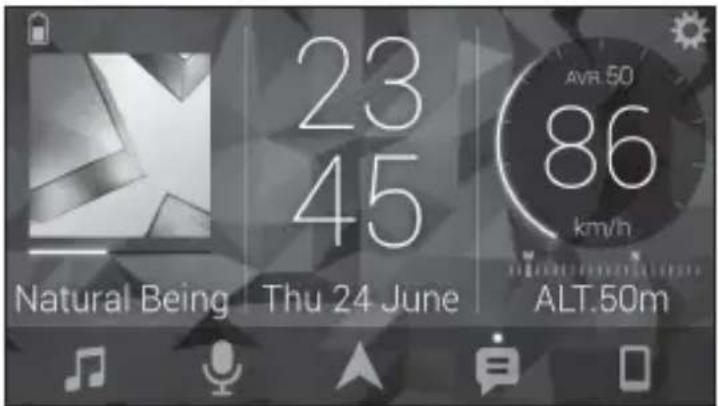
– Valg af kilde til enheden
– Afspilning af musik på din iPhone/Android-enhed
- Intuitiv styring af ly dfeltet
- Indstilling af belysningsfarve
- Styring af din tilsluttede Bluetooth-enhed
Udvidelse af funktionerne på enheden ved hjælp af appen
Følgende funktioner, som ikke er tilgængelige på enheden, når den bruges alene, er tilgængelige ved hjælp af en Pioneer Smart Sync-forbindelse.
| Menupunkt (eksempel) Beskrivelse | |
| Brug af et marineprogram Du kan angive og starte marine-appen, som er installeret på din enhed. | |
| Læsning af meddelelser Du kan læse meddelelser, som du modtager fra apps, der er installeret på din enhed. | |
| 31 bånds EQ-indstilling Du kan vælge et equalizer-bånd fra den grafiske equalizer med 31 bånd (13-bånd hvis der ikke bruges Pioneer Smart Sync-forbindelse). | |
| Super "Todoroki"-lyd Du kan forstærke basniveauet mere dynamisk, end når du ikke bruger Pioneer Smart Sync-forbindelsen. | |
| Nem lydtilpasning Du kan nemt udføre indst | lling af tidsjustering. |
| Temaindstillinger Du kan indstille baggrund | og temafarve (display/taster/tegn) på én gang. |
BEMÆRK
- Nogle funktioner kan være begrænsede afhængigt af forholdene omkring appens forbindelse.
- 31 bänds EQ-indstillingen omdannes til 13 bänd, när en musikkilde fra dette produkt aktiveres.
TIP
Det anbefales at indtaste søgeteksten "Pioneer Smart Sync" i søgefeltet for at søge efter appen.
Pioneer Smart Sync


Oprettelse af forbindelse med Pioneer Smart Sync
1 Tryk på M.C.-knappen for at vise hovedmenuen.
2 Drej knappen M.C. for at vælge [SYSTEM], og tryk derefter for at bekræfte.
3 Drej M.C.-knappen for at vælge [APP CONTROL], og tryk derefter for at bekræfte.
4 Drej M.C.-knappen for at vælge en af nedenstående indstillinger.
• Vælg [WIRED] for USB-forbindelsen.
• Vælg [BLUETOOTH] for Bluetooth-forbindelsen.
5 Drej M.C.-knappen for at vælge [AUTO APP CONN], og tryk derefter for at bekræfte.
6 Drej knappen M.C. for at vælge [ON], og tryk derefter for at bekræfte.
7 Tilslut denne enhed til den mobile enhed.
- iPhone/Android-enhed via USB (side 9)
- iPhone/Android-enhed via Bluetooth (side 11)
Pioneer Smart Sync på enheden starter automatisk.
BEMÄRK
- For andre enheder end den USB-tilsluttede Android-enhed skal du trykke på SRC/OFF for at vælge en kilde og trykke på knappen M.C. og holde den inde.
- For iPhone skal du starte Pioneer Smart Sync på den mobile enhed.
BEMÆRK
- Når du forbinder en anden mobil enhed end en iPhone/Android-enhed, fungerer den muligvis ikke korrekt afhængigt af din mobile enhed.
- Hvis Pioneer Smart Sync ikke er installeret på din iPhone/Android-enhed endnu, vises en meddelelse, der beder dig om at installere appen på din iPhone/Android-enhed (undtagen for Android-enhed tilsluttet via Bluetooth). Vælg [OFF] i [AUTO APP AUTO CONN] for at rydde meddelelsen (side 29).
Afspilning af musik på din enhed
1 Tryk på SRC/OFF for at vælge [APP].
Brug af Karaoke-funktionen
ADVARSEL
- En fører må aldrig synge i en mikrofon under kørsel. Det kan føre til en ulykke.
- Lad ikke en mikrofon ligge usikkert for at undgå ulykker.
▲ FORSIGTIG
Det er ekstremt farligt at vikle mikrofonledningen rundt om ratstammen eller gearstangen, da det kan føre til en ulykke. Sørg for at installere mikrofonen, så den ikke udgør nogen hindring for kørslen.
BEMÄRK
- Brug en dynamisk mikrofon, som fås i almindelig handel, og ikke den medfølgende mikrofon.
- Denne funktion er ikke tilgængelig, när den valgte kilde er følgende.
-RADIO
-AUXIN
1 Sæt stereoministikket til mikrofonen i AUX-indgangsstikket.
2 Tryk på M.C.-knappen for at vise hovedmenuen.
3 Drej M.C.-knappen for at vælge [MICROPHONE].
4 Tryk på M.C.-knappen for at vælge [ON].
Når karaoketilstand er aktiveret, slås lyden fra enheden fra. Juster mikrofonens lydstyrke med indstillingen [MIC VOL].
Sådan justeres mikrofonens lydstyrke
1 Tryk på M.C.-knappen for at vise hovedmenuen.
2 Drej knappen M.C. for at vælge [MICROPHONE], og tryk derefter for at bekræfte.
3 Drej M.C.-knappen for at vælge [MIC VOL].
4 Drej på M.C.-knappen for at justere lydstyrken.
BEMÄRK
Hvis der kommer hyletoner under brug af mikrofonen, skal du rette mikrofonen væk fra højttaleren eller sænke mikrofonens lydstyrke.
Sådan sænker du niveauet for sangstemmer i et musiknummer
1 Tryk på M.C.-knappen for at vise hovedmenuen.
2 Drej knappen M.C. for at vælge [MICROPHONE], og tryk derefter for at bekræfte.
3 Drej M.C.-knappen for at vælge [VOCAL].
4 Tryk på M.C.-knappen for at vælge [OFF].
BEMÆRK
Afhængigt af optagelsestilstanden for musiknumrene sænkes niveauet for sangstemmer måske ikke effektivt.
Justeringer af audio
Du kan også foretage forskellige justeringer i lydindstillingerne (side 24).
Betjeningstilstande
Denne enhed har to betjeningstilstande: netværkstilstand og standardtilstand. Du kan skifte mellem tilstandene som ønsket (side 6).
Netværkstilstand
Du kan oprette et 2-vejs- + SW-system med flere forstærkere og højttalere med diskanthøjttaler, mellemtonehøjttaler og subwoofer til gengivelse af høj-, mellem- og lavfrekvensområderne (bånd).
Standardtilstand
Du kan oprette et 4-højttalersystem med front- og baghøjttalere eller fronthøjttalere og subwoofere, eller et 6-højttalersystem med front- og baghøjttalere samt subwoofere.
Justering af afskæringsfrekvensværdien og stigningsværdien
Du kan justere afskæringsfrekvensværdien og stigningsværdien for hver højttaler. Følgende højttalere kan justeres:
Netværkstilstand:
[HIGH] (diskanthøjttaler HPF), [MID HPF] (mellemtonehøjttaler HPF), [MID LPF] (mellemtonehøjttaler LPF), [SUBWOOFER]
Standardtilstand:
[FRONT], [REAR], [SUBWOOFER]
BEMÆRK
1 Tryk på M.C.-knappen for at vise hovedmenuen.
2 Drej M.C.-knappen for at vælge [AUDIO], og tryk derefter for at bekræfte.
3 Drej M.C.-knappen for at vælge [CROSSOVER], og tryk derefter for at bekræfte.
4 Drej M.C.-knappen for at vælge højttalerenheden (filter), der skal justeres, og tryk derefter for at bekræfte.
5 Drej M.C.-knappen for at vælge [HPF] eller [LPF] i henhold til højttalerenheden (filter), og tryk derefter for at bekræfte.
6 Drej M.C.-knappen for at vælge en passende afskæringsfrekvens for højttalerenheden (filter) valgt i trin 4, og tryk derefter for at bekræfte.
Netværkstilstand:
[1,25K] til [12,5K] (hvis du vælger [HIGH] eller [MID LPF]) [25] til [250] (hvis du vælger [MID HPF] eller [SUBWOOFER])
Standardtilstand:
[25HZ] til [250HZ]
7 Drej M.C.-knappen for at vælge en passende stigning for højttalerenheden (filter) valgt i trin 4.
Netværkstilstand:
[-6] til [-24] (hvis du vælger [HIGH], [MID HPF] eller [MID LPF]) [-12] til [-36] (hvis du vælger [SUBWOOFER])
Standardtilstand:
[-6] til [-24] (hvis du vælger [FRONT] eller [REAR]) [-6] til [-36] (hvis du vælger [SUBWOOFER])
Indstillinger
Du kan justere forskellige indstillinger i hovedmenuen.
2 Drej M.C.-knappen for at vælge en af nedenstående kategorier, og tryk derefter for at bekræfte.
• FUNCTION settings (side 23)
• AUDIO settings (side 24)
• SYSTEM settings (side 27)
• ILLUMINATION settings (side 30)
• MIXTRAX settings (side 31)
- MICROPHONE settings (side 32)
3 Drej M.C.-knappen for at vælge indstillinger, og tryk derefter for at bekræfte.
Menupunkterne varierer afhængigt af kilden.
Menupunkt Beskrivelse
FM SETTING
RADIO
[TALK], [STANDARD], [MUSIC] Tilpas lydkvaliteten efter sendeforholdene for det udsendte signal i FM-båndet. (Kun tilgængelig, när FM-bånd er valgt.)
BSM
RADIO
Gem de seks kraftigste stationer automatisk i nummerknapperne (1/ ∧ til 6/
REGIONAL
RADIO
[ON], [OFF] Begræns modtagelsen til bestemte regionale programmer, när AF (alternativ frekvenssøgning) er valgt. (Kun tilgængelig, när FM-bånd er valgt.)
LOCAL
RADIO
FM: [OFF], [LV1], [LV2], [LV3], [LV4] Begræns den indstillede station ud fra MW/LW: [OFF], [LV1], [LV2] signalstyrken.
TA
RADIO
[ON], [OFF] Modtag aktuel trafikinformation, hvis denne er tilgængelig. (Kun tilgængelig, når FM-bånd er valgt.)
AF
RADIO
[ON], [OFF] Tillad enheden at indstille på en anden frekvens, som sender den samme station. (Kun tilgængelig, når FM-bånd er valgt.)
| Menupunkt Beskrivelse | |
| NEWS [ON], [OFF] Afbryd den aktuelt valgte kilde med nyhedsprogrammer. (Kun tilgængelig, når FM-bånd er valgt.) | |
| SEEK [MAN], [PCH] | Tildel ◀◀◀ - eller ▶▶▶-knapperne til søgning efter stationerne én ad gangen (manuel indstilling), eller vælg en station blandt de forudindstillede kanaler. |
| SAVE SPOTIFY | Gem information om sangen, der aktuelt afspilles på din musikliste i Spotify. |
| UNSAVE SPOTIFY | Fjern sanginformationen gemt i [SAVE]. |
| SEL DEVICE iPhone BT AUDIO SPOTIFY | Tilslut en Bluetooth-enhed på listen. |
| PLAY BT AUDIO | Starter afspilningen. |
| STOP BT AUDIO | Stop en afspilning. |
Lydindstillinger
BEMÆRK
[CHK APP SETTG.] vises muligvis, när indstillingen udføres fra Pioneer Smart Sync.
| Menupunkt Beskrivelse | |
| EQ SETTING[SUPER BASS], [POWERFUL],[DYNAMIC], [NATURAL], [VOCAL],[VIVID], [SET BY APP]*,[CUSTOM1], [CUSTOM2], [FLAT]* [SET BY APP] vises, når denforudindstillede equalizerkurve,som ikke er tilgængelig ienheden, er indstillet fra PioneerSmart Sync.Vælg equalizerbånd og niveau tilyderligere tilpasning.Equalizerbånd: [50HZ] til[12,5kHz]Equalizerniveau: [-6] til [+6] | Vælg eller tilpas equalizerkurven.Når du vælger en anden indstilling end[CUSTOM1], [CUSTOM2] og [SET BY APP], kandu også tilpasse equalizerkurven ved at trykkepå M.C.-knappen og holde den inde ogderefter gemme den tilpassede equalizerkurvei [CUSTOM1]. |
| FADER*1 (kun for standardtilstand) | Juster balancen mellem forreste og bagestehøjttaler. |
| BALANCE | Juster balancen mellem venstre og højrehøjttaler. |
| SUBWOOFER[ON], [OFF] | Indstil til [ON] ved brug af en subwoofer-højttaler. |
| SUBWOOFER*2[NOR], [REV] Vælg fase for subwooferen. | |
| SPEAKER LEVELNetværkstilstand: [HIGH L],[HIGH R], [MID L], [MID R],[SUBWOOFER]Standardtilstand: [FRONT L],[FRONT R], [REAR L], [REAR R],[SUBWOOFER]Udgangsniveau: [-24] til [10] | Vælg en højttalerenhed (filter), og justerudgangsniveauet.Hver værdi, du har justeret, bliver ændret, nårdu ændrer indstillingen [POSITION] (side 26). |
| CROSSOVER | Vælg en højttalerenhed (filter) for at justere HPF-eller LPF-afskæringsfrekvensen og stigningen forhver højttalerenhed.Se side 21 for at få oplysninger om indstillingen[CROSSOVER] |
| POSITION[OFF], [FRONT LEFT] (venstre forsæde), [FRONT RIGHT] (højre forsæde), [FRONT] (forsæder), [ALL]** Kun for standardtilstand | Vælg en lytteposition for at justere højttalernes udgangsniveauer automatisk og tilføje en tidsforsinkelse, der svarer til antallet og placeringen af optagede sæder. |
| TIME ALGNMNT[INITIAL], [OFF], [CUSTOM]Vælg en højttalertype, og juster højttalerafstanden for yderligere tilpasning i [CUSTOM].Netværkstilstand: [HIGH L], [HIGH R], [MID L], [MID R], [SUBWOOFER]Standardtilstand: [FRONT L], [FRONT R], [REAR L], [REAR R], [SUBWOOFER]Højttalerafstand (cm): [350] til [0,0] | Vælg eller tilpas indstillingerne for tidsjustering til at afspejle afstanden mellem lytterens position og hver højttaler.Vælg [INITIAL] for at initialisere indstillingsværdien.Vælg [OFF] for at nulstille alle indstillingsværdier til 0.Indstillingen [CUSTOM] er tilgængelig, når [FRONT LEFT] eller [FRONT RIGHT] er valgt i [POSITION] (side 26).Indstillingen [CUSTOM] er ikke tilgængelig, når [OFF] er valgt i [SUBWOOFER] (side 25). |
| SAVE SETTINGS[YES], [NO] Gem for senere at genkalde følgendelydindstillinger til deres aktuelle værdier: [CROSSOVER], [SPEAKER LEVEL], [EQ SETTING], [POSITION], [TIME ALGNMNT], [D.BASS], [SUBWOOFER].Indstillingerne, der kan gemmes, kan variere, når der er oprettet en Pioneer Smart Sync-forbindelse. | |
| LOAD SETTINGS | Indlæs lydindstillingerne, når du allerede har udført [SAVE SETTINGS]. |
| D.BASS[OFF], [LOW], [HI] Forstærk basniveauet dynamisk for at give en effekt, der minder om, at der er sat en subwoofer til systemet. | |
| LOUDNESS[OFF], [LOW], [MID], [HI] Kompenser for klar lyd ved lav lydstyrke. | |
| SLA[+4] til [−4] Juster lydstyrken for hver kilde undtagen FM.Hver af nedenstående kombinationer sættes automatisk til den samme indstilling.Når du opretter en USB-forbindelse, skal du indstille USB, iPhone, APP og SPOTIFY.Når du opretter en Bluetooth-forbindelse, skal du indstille BT AUDIO, iPhone, APP og SPOTIFY. | |
| S.RTRV[1] (effektiv til lave komprimeringsgrader),[2] (effektiv til høje komprimeringsgrader),[OFF] | Gør komprimeret lyd bedre, og gendan en fyldig lyd.Denne indstilling er ikke tilgængelig, når [OFF] er valgt i [VOCAL] i MICROPHONE-indstillingerne (side 32). |
*1 Ikke tilgængelig, når [SW] er valgt under [REAR-SP] i INITIAL-indstillingerne (side 7).
*2 Ikke tilgængelig, når [FUL] er valgt under [REAR-SP] i INITIAL-indstillingerne (side 7).
Systemindstillinger
Du har også adgang til disse menuer, när enheden er slukket.
| Menupunkt Beskrivelse | |
| LANGUAGE[ENG](English), [PYC](Russian), [TUR](Turkish), [FRA](French), [DEU](German) | Vælg det ønskede sprog til visning af tekstinformation fra en komprimeret lydfil. |
| CLOCK SET[12H], [24H] | Indstil uret (side 6).• Denne indstilling ikke tilgængelig, hvis der er oprettet en Pioneer Smart Sync-forbindelse. |
| BEEP TONE (kun for standardtilstand)[ON], [OFF] Der høres et bip, når der trykkes på en vilkårlig knap. Vælg [OFF] for at deaktivere denne funktion. | |
| INFO DISPLAY[SOURCE/SPEANA], [CLOCK/SPEANA], [SRC/LIVE FX], [CLOCK/LIVE FX], [SOURCE], [SPEANA], [OFF] | Vis elementet på underinformationsdisplayet.• Når [SOURCE/SPEANA] eller [CLOCK/SPEANA] er valgt, vises antennen i stedet for spektrumanalysatoren på radiokilden. |
| Menupunkt Beskrivelse |
| AUTO PI[ON], [OFF] Søg efter en anden station af sammeprogramtype, selvom du bruger enforudindstillet station. |
| AUX[ON], [OFF] Indstil til [ON] ved brug af en hjælpeenhed, derer sluttet til enheden.Denne indstilling er ikke tilgængelig, når [ON]er valgt i [MICROPHONE] i MICROPHONE-indstillingerne (side 32). |
| BT AUDIO[ON], [OFF] Slå Bluetooth-signalet til/fra. |
| SPOTIFY[ON], [OFF] Indstil til [ON] ved brug af Spotify-funktionen. |
| PW SAVE*[ON], [OFF] Reducer batteriets strømforbrug.Når [ON] er valgt, lukkes enheden automatisk helt ned 10 sekunder efter, at den er slukket ved at trykke på SRC/OFF og holde den nede.Når [OFF] er valgt, gemmes nogle indstillinger ikke i hukommelsen. Tag frontpanelet af for at gemme.Selv hvis du vælger [OFF] og trykker for at bekræfte, er indstillingen ikke gemt i hukommelsen endnu. Tag frontpanelet af for at gemme. |
| BT MEM CLEAR[YES], [NO] Ryd Bluetooth-enhedsdata (enhedsliste, PIN-kode, opkaldshistorik, telefonbog,forudindstillede telefonnumre) gemt i enheden.[CLEARED] vises, når data er slettet korrekt. |
| APP CONTROL[WIRED], [BLUETOOTH] Vælg en passende tilslutningsmetode alt efter enheden.Se side 29 for oplysninger om tilslutninger for hver enhed. |
| USB MTP[ON], [OFF] Indstil til [ON] ved brug af MTP-forbindelsen.Følgende kilder er ikke tilgængelige, når indstillingen er sat til [ON].• APP, SPOTIFY, iPhone og USB (AOA) |
| AUTO APP CONN[ON], [OFF] Vælg [ON] for automatisk at starte Pioneer SmartSync, når en iPhone/Android-enheden er sluttet til enheden. |
| USB AUTO[ON], [OFF] Vælg [ON] for automatisk at skifte til USB-kilde,når en USB-enhed/iPhone er tilsluttet til enheden.Vælg [OFF], når en USB-enhed/iPhone tilsluttestil enheden udelukkende for opladning. |
* Når [PW SAVE] er slået fra, kan enheden, afhængigt af tilslutningsmetoderne, fortsætte med at trække strøm fra batteriet, hvis bådens tænding ikke har en ACC-position (tilbehørsposition).
Oplysninger om forbindelser for hver enhed
De tilgængelige kilder varierer afhængigt af indstillingsværdien.
Indstil [APP CONTROL] i henhold til tabellen for den kilde, du vil bruge.
Du kan finde flere oplysninger om Pioneer Smart Sync-tilslutning under side 17.
Når Pioneer Smart Sync-tilslutning IKKE udføres
| Indstillingsværdi | Enhed Tilgængelig(e) kilde(r) | |
| [WIRED] iPhone iP | hone, SPOTIFY | |
| Android USB (AOA) | ||
| [BLUETOOTH] iPhone | ne iPhone, SPOTIFY | |
| Android SPOTIFY | ||
Når Pioneer Smart Sync-tilslutning udføres
| Indstillingsværdi | Enhed Tilgængelig(e) kilde(r) | |
| [WIRED] iPhone APP | SPOTIFY | |
| Android APP | ||
| [BLUETOOTH] iPhone | APP, SPOTIFY | |
| Android APP, SPOTIFY | ||
Belysningsindstillinger
Menupunkt Beskrivelse
COLOUR
[KEY COLOUR], [DISP COLOUR], Vælg farve på enhedens taster/display blandt 12 [BOTH COLOUR] forudindstillede farver, [SCAN] eller [CUSTOM]*.
- [SCAN]: Skift mellem forskellige farver automatisk.
- [CUSTOM]*:
1 Tryk på M.C.-knappen og hold den inde, indtil displayet til farveindstilling vises.
2Indstil den primære farve (R (rød)/G (grøn)/B (blå)) og lysstyrkeniveauet ([0] til [60]).
Du kan ikke vælge et niveau under 10 for alle tre R (rød), G (grøn), B (blå) på samme tid.
Du kan også tilpasse de forudindstillede farver.
Vælg en af de forudindstillede farver, tryk på
M.C.-knappen og hold den inde, indtil displayet til farveindstilling vises.
* CUSTOM-indstillingen er kun tilgængelig for [KEY COLOUR] og [DISP COLOUR].
DIM SETTING
[SYNC ILLUMI], [SYNC CLOCK], Vælg måden til at justere lysstyrken på skærmen. [MANUAL]
BRIGHTNESS
[KEY], [DISP] Vælg lysstyrke for knapperne/displayet på enheden fra [1] til [10]. De tilgængelige indstillingsområder varierer afhængigt af [DIM SETTING].
PHONE COLOUR
Vælg den knapfarve, der skal bruges ved indgående opkald.
[FLASHING] Anvender den farve, der er indstillet af [KEY COLOUR].
- Belysningseffekten varierer afhængigt af valget af [ON] eller [OFF] i [ILLUMI FX].
[FLASH FX1] til [FLASH FX6] Skift mellem forskellige farver automatisk.
[OFF] Ingen ændring af farve for knapper.
Menupunkt Beskrivelse
ILLUMI FX
[ON], [OFF] Belysningseffekten kan ses, när:
-der er et indgående opkald, när [FLASHING] er valgt i [PHONE COLOUR]
-du er i gang med et telefonopkald
-meddelelsen, der er modtaget på enheden, bliver læst, når der oprettes en Pioneer Smart Sync-forbindelse
-frontpanelet er monteret.
Belysningseffekten aktiveres, när ACC-strømmen tændes/slukkes uanset denne indstilling.
MIXTRAX-indstillinger
Menupunkt Beskrivelse
SHORT PLAYBCK
Vælg afspilningstidens længde.
FLASH AREA
[KEY/DISPLAY], [KEY], [OFF] Vælg lyseffekternes område.
Når du har valgt [OFF], er displayets farve den farve, der er valgt under belysningsindstillingerne for (side 30).
FLASH PATTERN
[SOUND LEVEL 1] til [SOUND LEVEL 6]
Skift lyseffekt i overensstemmelse med lyd- og basniveauet. Blinkemønsteret ændres, afhængigt af lydniveauet.
[LOW PASS 1] til [LOW PASS 6] Blinkemønsteret ændres, afhængigt af bas niveauet.
[RANDOM1] Blinkemønsteret ændres vilkårligt, afhængigt af tilstanden for lydniveau og lavpastilstand.
[RANDOM2] Blinkemønsteret ændres vilkårligt, afhængigt af tilstanden for lydniveau.
[RANDOM3] Blinkemønsteret ændres vilkårligt, afhængigt af lavpas-tilstanden.
DISPLAY FX
[ON], [OFF] SIå MIXTRAX -specialeffekter til/fra
| Menupunkt Beskrivelse |
| CUT IN FX[ON], [OFF] SIå MIXTRAX-lydeffekter til/fra, mens sporene skiftes manuelt. |
MICROPHONE-indstillinger
| Menupunkt Beskrivelse |
| MICROPHONE[ON], [OFF] Indstil til [ON] ved brug af karaoke-funktionen. |
| MIC VOL Juster mikrofonens lydstyrke. |
| VOCAL[ON], [OFF] Indstil til [OFF], når du sænker du niveauet for sangstemmer i et musiknummer. |
Yderligere oplysninger
Fejlfinding
Displayet vender automatisk tilbage til normal visning.
→ Der er ikke udført handlinger i cirka 30 sekunder.
-Udfør en handling
Området for gentaget afspilning ændres uventet.
→ Afhængig af området for gentaget afspilning kan det valgte område skifte, när en anden mappe eller et andet spor vælges, eller hvis der spoles hurtigt frem eller tilbage.
-Vælg område for gentaget afspilning igen.
En undermappe afspilles ikke.
→ Undermapper kan ikke afspilles, när der er valgt [FLD] (gentag mappe).
-Vælg et andet område for gentaget afspilning.
Der er udfald i lyden.
→ Du bruger en enhed, f.eks. en mobiltelefon, der kan danne hørbare forstyrrelser.
–Flyt de elektriske enheder, der kan være årsag til interferens, væk fra enheden.
Lyden fra Bluetooth-lydkilden afspilles ikke.
→ Et opkald er i gang på en Bluetooth-tilsluttet mobiltelefon.
-Afspilningen genoptages, när opkaldet afsluttes.
→ En Bluetooth-tilsluttet mobiltelefon bliver betjent i øjeblikket.
-Hold op med at bruge mobiltelefonen.
→ Forbindelsen mellem enheden og mobiltelefonen er ikke oprettet korrekt efter et opkald foretaget fra en Bluetooth-tilsluttet mobiltelefon.
–Opret en Bluetooth-forbindelse mellem enheden og mobiltelefonen igen.
Fejlmeddelelser
Almindelige
AMP ERROR
→ Denne enhed holder op med at fungere, eller højttalerforbindelsen er ikke korrekt.
→ Beskyttelseskredsløbet er aktiveret.
-Kontroller højttalertilslutningen.
-Skift tændingskontakten til ÖFF og tilbage til ON igen. Hvis meddelelsen ikke forsvinder, skal du kontakte forhandleren eller et autoriseret Pioneer-serviceværksted for assistance.
NO XXXX (For eksempel NO TITLE)
→ Der er ingen indlejret tekstinformation.
-Skift displayet, eller afspil et andet spor eller en anden fil.
USB-enhed/iPhone
FORMAT READ
→ Nogle gange er der en forsinkelse mellem start af afspilning og tidspunktet, hvor man begynder at høre lyd.
– Vent, indtil meddelelsen forsvinder, og du hører lyd.
NO AUDIO
→ Der er ingen musiknumre.
-Overfør lydfiler til USB-enheden, og opret forbindelse.
→ Der er aktiveret sikkerhed på den tilsluttede USB-enhed.
-Følg USB-enhedens vejledning for at deaktivere sikkerheden.
SKIPPED
→ Den tilsluttede USB-enhed indeholder DRM-beskyttede filer.
-De beskyttede filer springes over.
PROTECT
→ Alle filerne på den tilsluttede USB-enhed er indlejret med DRM.
-Udskift USB-enheden.
N/A USB
→ Den tilsluttede USB-enhed understøttes ikke af denne enhed.
-Afbryd enheden, og udskift den med en kompatibel USB-enhed.
HUB ERROR
→ USB-enheden tilsluttet via en USB-hub understøttes ikke af denne enhed.
-Tilslut USB-enheden direkte til denne enhed via et USB-kabel.
CHECK USB
→ USB-stikket eller USB-kablet er kortsluttet.
-Kontroller, at USB-stikket eller USB-kablet ikke sidder fast i noget eller er beskadiget.
→ Den tilsluttede USB-enhed bruger mere strøm end maksimalt tilladt.
-Afbryd USB-enheden, og lad være med at bruge den. Skift tændingskontakten til OFF og tilbage til ACC eller ON igen. Tilslut kun kompatible USB-enheder.
ERROR-19
→ Kommunikationen mislykkedes.
-Udfør en af følgende handlinger, og vend derefter tilbage til USB-kilden.
• Fjern USB-enheden.
- Skift til en anden kilde.
→ iPhone-fejl.
-Afbryd kablet fra iPhone'n. Når iPhone'ns hovedmenu vises, skal du tilslutte iPhone'n igen og nulstille den.
ERROR-23
→ USB-enheden var ikke formateret korrekt.
-Formater USB-enheden med FAT12, FAT16 eller FAT32.
ERROR-16
→ iPhone-firmwareversionen er gammel.
-Opdater iPhone-versionen.
→ iPhone-fejl.
-Afbryd kablet fra iPhone'n. Når iPhone'ns hovedmenu vises, skal du tilslutte iPhone'n igen og nulstille den.
STOP
→ Der er ingen musiknumre på den aktuelle liste.
-Vælg en liste, der indeholder musiknumre.
NO BT DEVICE GO TO BT MENU TO REGISTER
→ Ingen Bluetooth-enhed fundet.
-Tilslut enheden og iPhone via Bluetooth (side 11).
CONN. FAILED PRESS BAND KEY TO RETRY
→ Bluetooth-forbindelse med iPhone mislykkedes.
– Tryk på BAND/ ⇌ for at oprette forbindelse igen.
DISCONNECTED PRESS BAND KEY TO RETRY
→ Bluetooth-forbindelse gik tabt.
– Tryk på BAND/ → for at oprette forbindelse igen.
Bluetooth-enhed
ERROR-10
→ Strømmen svigtede til enhedens Bluetooth-modul.
-Skift tændingskontakten til OFF og tilbage til ACC eller ON igen.
APP
CONNECT APP
→ Der er ikke oprettet Pioneer Smart Sync-
forbindelse.
–Opret forbindelse med Pioneer Smart Sync (side 17).
Spotify
NOT FOUND
→ Appen Spotify er ikke begyndt at køre endnu.
-Start appen Spotify.
NO BT DEVICE GO TO BT MENU TO REGISTER
→ Ingen Bluetooth-enhed fundet.
-Forbind apparatet og enheden via Bluetooth (side 11).
CONN. FAILED PRESS BAND KEY TO RETRY
→ Bluetooth-forbindelse mislykkedes.
– Tryk på BAND/ → for at oprette forbindelse igen.
CHECK APP PRESS BAND KEY TO RETRY
→ Oprettelse af forbindelse til Spotify-applikationen mislykkedes.
– Tryk på BAND/ → for at oprette forbindelse igen.
DISCONNECTED PRESS BAND KEY TO RETRY
→ Bluetooth-forbindelse gik tabt.
– Tryk på BAND/ → for at oprette forbindelse igen.
CHECK APP
→ Der opstod en ukendt fejl (herunder kommunikationsfejl).
-Følg vejledningen på skærmen.
- Forbindelser via USB-hubs understøttes ikke.
- Fastgør USB-lagerenheden forsvarligt før kørsel.
- Afhængigt af USB-lagerenheden kan der opstå følgende problemer:
-Handlingerne kan variere.
– Lagerenheden genkendes muligvis ikke.
– Filer afspilles muligvis ikke korrekt. - Enheden kan forårsage hørbare forstyrrelser, när man lytter til radioen.
iPhone
- Efterlad ikke iPhone på steder med høje temperaturer.
- Fastgør iPhone forsvarligt under kørsel.
- Ikke-kompatibel tekst gemt på iPhone vil ikke blive vist af enheden.
Kompatibilitet med komprimeret audio
- Kun de første 32 tegn kan vises som filnavn (inkl. filtypenavn) eller mappenavn.
- Enheden fungerer muligvis ikke korrekt afhængigt af det program, der bruges til at indkode WMA-filer.
- Der kan være en lille forsinkelse i starten af afspilningen af lydfiler, som indeholder billeddata, eller lydfiler lagret på en USB-enhed med mange mappehierarkier.
- Russisk tekst, der skal vises på denne enhed, skal være kodet i et af de følgende tegnsæt:
- Unicode (UTF-8, UTF-16)
-Et andet tegnsæt end Unicode, som anvendes i et Windows-miljø og som er sat til russisk i indstillingen for flere sprog
FORSIGTIG
- Pioneer kan ikke garantere kompatibilitet med alle USB-lagerenheder og påtager sig ikke ansvar for tab af data på medieafspillere, smartphones eller andre enheder i forbindelse med brug af dette produkt.
- Efterlad ikke en USB-enhed på et sted, der er udsat for høje temperaturer.
WMA-filer
| Filtypenavn .wma | |
| Bithastighed 48 kbps til | 320 kbps(CBR), 48 kbps til384 kbps (VBR) |
| Samplingfrekvens 32 kHz, 44,1 kHz,48 kHz | |
| Windows MediaTMAudio Professional,Lossless (uden tab),tale/DRM Stream/Stream med video | Ikke kompatibel |
MP3-filer
| Filtypenavn .mp3 | |
| Bithastighed | 8 kbps til 320 kbps (CBR), VBR |
| Samplingfrekvens 8 kHz | til 48 kHz(32 kHz, 44,1 kHz, 48 kHz til fremhævning) |
| Kompatibel ID3 tag-version | 1.0, 1.1, 2.2, 2.3, 2.4(ID3 tag-version 2.x prioriteres over version 1.x). |
| M3u-afspilningsliste Ikke | kompatibel |
| MP3i (MP3-interaktiv), mp3 PRO | Ikke kompatibel |
WAV-filer
• WAV-filformater kan ikke forbindes via MTP.
| Kompatibelt format AAC kodet af iTunes | |
| Filtypenavn .m4a | |
| Samplingfrekvens 11,0 | 25 kHz til 48 kHz |
| Stereo-bithastighed | 16 kbps til 320 kbps, VBR |
| Apple Lossless Ikke kompatibel | |
| AAC-fil købt i iTunes Store (filtypenavn .m4p) | Ikke kompatibel |
FLAC-filer
- FLAC-filformater kan ikke forbindes via MTP.
- FLAC-filer kan muligvis ikke afspilles afhængigt af indkoderen.
| Filtypenavn.flac,.fla | |
| Samplingfrekvens 8/11 | 025/12/16/22,05/24/32/44,1/48/96 kHz |
| Kvantiserings-bithastighed | 8/16/24 bit |
| Kanaltilstand 1/2 kanaler |
USB-enhed
- Der kan være en lille forsinkelse, når man starter afspilningen af lydfiler på en USB-lagerenhed med mange mappehierarkier.
| Hierarki for mapper, der kan afspilles | Op til otte lag (et praktisk hierarki er mindre end to lag). |
| Mapper, der kan afspilles | Op til 1500 |
| Filer, der kan afspilles | Op til 15000 |
| Afspilning af ophavsretligt beskyttede filer | Ikke kompatibel |
| Partitioneret USB-enhed | Kun den første partition kan afspilles. |
iPhone-kompatibilitet
Enheden understøtter kun følgende iPhone-modeller. Ældre versioner understøttes muligvis ikke.
Fremstillet til
-iPhone X
-iPhone 8
-iPhone 8 Plus
-iPhone 7
-iPhone 7 Plus
-iPhone SE
-iPhone 6s
-iPhone 6s Plus
-iPhone 6
-iPhone 6 Plus
-iPhone 5s
-iPhone 5c
-iPhone 5
- Funktionerne kan variere afhængigt af iPhone'ns generation og/eller softwareversion.
- Brugere af iPhone med Lightning®-stik skal bruge Lightning til USB-kablet (følger med iPhone).
- Se iPhone-vejledningerne for oplysninger om kompatibilitet for filer og formater.
• Audiobook, Podcast: kompatibel
FORSIGTIG
Pioneer påtager sig ikke ansvar for mistede data på iPhone, heller ikke hvis dataene skulle gå tabt, mens denne enhed anvendes.
Rækkefølge af lydfiler
Brugeren kan ikke tildele mappenumre eller angive afspilningsrækkefølge med denne enhed. Lydfilernes rækkefølge afhænger af den tilsluttede enhed.
Bemærk, at de skjulte filer på en USB-enhed ikke kan afspilles.
Eksempel på et hierarki
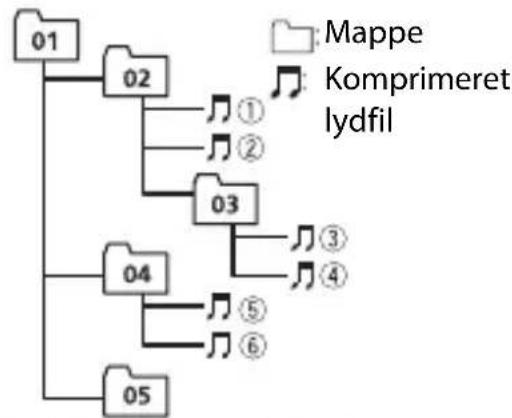
flowchart
graph TD
    A["01"] --> B["02"]
    B --> C["①"]
    B --> D["②"]
    B --> E["03"]
    E --> F["③"]
    E --> G["④"]
    H["04"] --> I["⑤"]
    H --> J["⑥"]
    K["05"] --> L["06"]
Level 1 Level 2 Level 3 Level 4
01 til 05: mappenummer
① til afspilningsrækkefølge
Ophavsret og varemærke
Bluetooth
Ordmærket Bluetooth® og logoerne er registrerede varemærker tilhørende Bluetooth SIG, Inc., og PIONEER CORPORATIONs brug af mærkerne sker på licens. Andre varemærker og handelsnavne tilhører de respektive ejere.
iTunes
Apple og iTunes er varemærker tilhørende Apple Inc., registreret i USA og andre lande.
WMA
Windows Media er enten et registreret varemærke eller et varemærke tilhørende Microsoft Corporation i USA og/eller andre lande.
Dette produkt indeholder teknologi tilhørende Microsoft Corporation og må ikke bruges eller distribueres uden licens fra Microsoft Licensing, Inc.
FLAC
Videredistribution og brug i kildeform og binær form, med eller uden ændringer, er tilladt, forudsat at følgende betingelser er opfyldt:
–Videredistribution af kildekode skal indeholde ovenstående meddelelse om ophavsret, denne liste over betingelser og følgende ansvarsfraskrivelse.
–Videredistribution i binær form skal gengive ovenstående meddelelse om ophavsret, denne liste over betingelser og følgende ansvarsfraskrivelse i dokumentationen og/eller andre materialer, der leveres med distributionen.
-Hverken navnet på Xiph.org Foundation eller navnene på dets bidragydere må bruges til at støtte eller fremme produkter afledt fra denne software uden udtrykkelig forudgående skriftlig tilladelse.
DENNE SOFTWARE LEVERES AF
OPHAVSRETINDEHAVERNE OG
BIDRAGYDERNE "SOM DEN ER", OG EVENTUELLE UDTRYKKELIGE ELLER STILTIENDE GARANTIER, HERUNDER MEN IKKE BEGRÄNSET TIL DE STILTIENDE GARANTIER FOR SALGBARHED OG EGNETHED TIL ET SÄERLIGT FORMÅL, ER ANSVARSFRASKREVET. FONDEN ELLER BIDRAGYDERNE KAN UNDER INGEN OMSTÄNDIGHEDER HOLDES ANSVARLIGE FOR DIREKTE, INDIREKTE, HÄNDELIGE, SÄERLIGE ELLER EKSEMLARISKE SKADER ELLER FÖLGESKADER (HERUNDER MEN IKKE BEGRÄNSET TIL INDK∅B AF ERSTATNINGSVARER ELLER –TJENESTER, TAB AF BRUG, DATA ELLER INDTJENING ELLER FORRETNINGSAFBRYDELSE), UANSET HVORDAN DETTE ER FORÅRSAGET OG UNDER ENHVER ANSVARSTEORI, UANSET OM DET ER I ELLER UDEN FOR KONTRAKT ELLER UNDER OBJEKTIVT ANSVAR (HERUNDER FORS∅MMELSE ELLER PÅ ANDEN MÅDE), DER ER OPSTÅET PÅ ENHVER MÅDE FRA BRUGEN AF DENNE SOFTWARE, SELVOM DER ER UNDERRETTET OM MULIGHEDEN FOR SÅDAN SKADE.
iPhone og Lightning
Brugen af Made for Apple-skiltet betyder, at et tilbehør er fremstillet med særligt henblik på at blive sluttet til det eller de Apple-produkter, der er angivet på skiltet, og at det er certificeret af producenten til at opfylde Apples standarder for ydeevne.
Apple er ikke ansvarlig for brugen af denne enhed eller dens overensstemmelse med sikkerhedsstandarder og lovmæssige standarder.
Bemærk, at brug af dette tilbehør sammen med et Apple-produkt kan påvirke den trådløse ydeevne.
iPhone og Lightning er varemærker tilhørende Apple Inc., registreret i USA og andre lande.
Siri®
Fungerer med Siri gennem mikrofonen.
Google™, Google Play, Android
Google, Google Play og Android er varemærker tilhørende Google LLC.
MIXTRAX
MIXTRAX er et varemærke tilhørende PIONEER CORPORATION.
Spotify®
Spotify og Spotify-logoet er blandt de registrerede varemærker tilhørende Spotify AB. Kompatible mobile digitale enheder og Premium-abonnement kræves, hvor disse er tilgængelige, se https://www.spotify.com.
T-Kernel 2.0
Dette produkt bruger kildekode tilhørende T-Kernel 2.0 under T-License 2.0, givet af T-Engine Forum (www.tron.org).
MP3
Licenseret under Apache License, Version 2.0 ("licensen"). Du må kun bruge denne fil i overensstemmelse med licensen. Du kan indhente en kopi af licensen på
http://www.apache.org/licenses/LICENSE-2.0
Medmindre det kræves ved gældende log eller er aftalt på skrift, er softwaren, der distribueres under licensen, distribueret "SOM DEN ER OG FOREFINDES" UDEN GARANTIER OG BETINGELSER AF NOGEN ART, hverken udtrykkeligt eller underforstået.
Se licensen for de specifikke tilladelser gældende for sprog og begrænsninger under licensen.
Specifikationer
Generelt
Strømkilde: 14,4 V DC (10,8 V til 15,1 V tilladt)
Jordingssystem: negativ type
Maksimalt strømforbrug: 10,0 A
Mål (B × H × D): DIN
Chassis: 178 mm × 50 mm × 97 mm
Fremspring: 188 mm × 58 mm × 16 mm D
Chassis: 178 mm × 50 mm × 97 mm
Fremspring: 170 mm × 46 mm × 16 mm
Vægt: 0,5 kg
Audio
Maksimal effektudgang:
- 50 W × 4 kanaler/4 Ω (uden subwoofer)
- 50 W × 2 kanaler /4 Ω + 70 W × 1 kanal/2 Ω (for subwoofer)
Kontinuerlig effektudgang:
22 W × 4 (50 Hz til 15000 Hz, 5 % THD, 4 Ω belastning, begge kanaler drives)
Belastningsimpedans: 4 Ω (4 Ω til 8 Ω (2 Ω for 1 kanal) tillades)
Maksimalt udgangsniveau for forforstærker: 2,0 V
Equalizer (13-bånds grafisk equalizer): Frekvens: 50 Hz/80 Hz/125 Hz/200 Hz/ 315 Hz/500 Hz/800 Hz/1,25 kHz/ 2 kHz/3,15 kHz/5 kHz/8 kHz/12,5 kHz Forstærkning: ±12 dB (2 dB/trin)
Højpasfilter (standardtilstand): Frekvens: 25 Hz/31,5 Hz/40 Hz/50 Hz/ 63 Hz/80 Hz/100 Hz/125 Hz/160 Hz/ 200 Hz/250 Hz Stigning: -6 dB/oktav, -12 dB/oktav, -18 dB/oktav, -24 dB/oktav, OFF
Subwoofer/lavpasfilter (standardtilstand): Frekvens: 25 Hz/31,5 Hz/40 Hz/50 Hz/ 63 Hz/80 Hz/100 Hz/125 Hz/160 Hz/ 200 Hz/250 Hz Stigning: -6 dB/oktav, -12 dB/oktav, -18 dB/oktav, -24 dB/oktav, -30 dB/ oktav, -36 dB/oktav, OFF Fase: Normal/omvendt
Højttalerniveau (standardtilstand): +10 dB til -24 dB (1 dB/trin)
Tidsjustering (standardtilstand): 0 cm til 350 cm (2,5 cm/trin)
Højpasfilter (HIGH) (netværkstilstand): Frekvens: 1,25 kHz/1,6 kHz/2 kHz/ 2,5 kHz/3,15 kHz/4 kHz/5 kHz/6,3 kHz/ 8 kHz/10 kHz/12,5 kHz
Stigning: -6 dB /oktav, -12 dB /oktav, -18 dB /oktav, -24 dB /oktav
Højpasfilter (MID) (netværkstilstand): Frekvens: 25 Hz/31,5 Hz/40 Hz/50 Hz/ 63 Hz/80 Hz/100 Hz/125 Hz/160 Hz/ 200 Hz/250 Hz Stigning: -6 dB/oktav, -12 dB/oktav, -18 dB/oktav, -24 dB/oktav, OFF
Lavpasfilter (MID) (netværkstilstand): Frekvens: 1,25 kHz/1,6 kHz/2 kHz/ 2,5 kHz/3,15 kHz/4 kHz/5 kHz/6,3 kHz/ 8 kHz/10 kHz/12,5 kHz Stigning: -6 dB/oktav, -12 dB/oktav, -18 dB/oktav, -24 dB/oktav, OFF
Subwoofer (netværkstilstand): Frekvens: 25 Hz/31,5 Hz/40 Hz/50 Hz/ 63 Hz/80 Hz/100 Hz/125 Hz/160 Hz/ 200 Hz/250 Hz Stigning: -12 dB/oktav, -18 dB/oktav, -24 dB/oktav, -30 dB/oktav, -36 dB/ oktav, OFF Fase: Normal/omvendt
Højttalerniveau (netværkstilstand): +10 dB til -24 dB (1 dB/trin)
Tidsjustering (netværkstilstand): 0 cm til 350 cm (2,5 cm/trin)
USB
USB- standardspecifikation: USB 2.0 Full Speed
Maksimal strømforsyning: 1,5 A
USB-protokol: MSC (Mass Storage Class) MTP (Media Transfer Protocol) AOA (Android Open Accessory) 2.0
Filsystem: FAT12, FAT16, FAT32
MP3-afkodningsformat: MPEG-1 og 2 Audio Layer 3
WMA-afkodningsformat: Ver. 7, 8, 9, 9.1, 9.2 (2 kanalers audio)
AAC-afkodningsformat: MPEG-4 AAC (kun iTunes-kodet) (Ver. 10.6 og tidligere)
FLAC-afkodningsformat: v1.2.1 (Free Lossless Audio Codec)
WAV-signalformat: Lineær PCM (ikke-komprimeret)
FM-tuner
Frekvensområde: 87,5 MHz til 108,0 MHz Brugbar følsomhed: 11 dBf (1,0 μV/75 Ω, mono, signal/støj: 30 dB)
Signal-til-støj-forhold: 65 dB (IEC-A netværk)
MW-tuner
Frekvensområde: 531 kHz til 1602 kHz
Brugbar følsomhed: 25 μV (signal/støj: 20 dB)
Signal-til-støj-forhold: 60 dB (IEC-A netværk)
LW-tuner
Frekvensområde: 153 kHz til 281 kHz
Brugbar følsomhed: 28 μV (signal/støj: 20 dB)
Signal-til-støj-forhold: 60 dB (IEC-A netværk)
Bluetooth
Version: Bluetooth 4.0-certificeret
Udgangseffekt: maksimalt +4 dBm (effektklasse 2)
BLE (Bluetooth Low Energy) udgangseffekt: maksimalt +3 dBm
Specifikationer og design kan ændres uden varsel.
http://www.pioneer-car.eu
Besök www.pioneer-car.se (eller www.pioneer-car.eu) för att registrera din produkt. Besøg www.pioneer-car.dk (eller www.pioneer-car.eu) for at registrere dit produkt. Besøk www.pioneer-car.no (eller www.pioneer-car.eu) for å registrere produktet ditt.
PIONEER CORPORATION
- Om denne vejledning:
- Kom godt i gang
- Grundlæggende betjening
- MVH-MS510BT
- Fjernbetjening (ekstraudstyr)
- Udtagning af frontpanelet
- Nulstilling af mikroprocessoren
- BEMÆRK
- ADVARSEL
- 2[QUIT :YES] vises.
- Tryk på M.C.-knappen for at bekræfte indstillingerne.
- Annullering af demonstrationsvisning (DEMO OFF)
- INITIAL-indstillinger
- Radio
- Modtage forudindstillede stationer
- TIP
- Hukommelse for bedste stationer (BSM)
- Manuel søgning efter en station
- Gemme en station manuelt
- Brug af PTY-funktioner
- USB/iPhone®/AUX
- Afspilning
- USB-enheder (herunder Android™)/iPhone
- BEMÄRK
- FORSIGTIG
- AOA-tilslutninger
- MTP-forbindelse
- AUX
- Betjening
- Om MIXTRAX (kun USB/iPhone)
- Bluetooth
- Bluetooth-forbindelse
- Vigtigt
- Bluetooth-telefon
- Sådan foretages et telefonopkald
- Sådan besvares et indgående opkald
- Sådan vælges forudindstillede telefonnumre
- Stemmegenkendelse
- Telefonm en u
- Bluetooth audio
- Spotify®
- Afspilning fra Spotify
- Brug af Pioneer Smart Sync/APP
- Til iPhone-brugere
- For brugere af Android-enheder
- Hvilken funktion har appen?
- Flere muligheder for at bruge enheden
- Billede (eksempel):
- Udvidelse af funktionerne på enheden ved hjælp af appen
- Oprettelse af forbindelse med Pioneer Smart Sync
- Afspilning af musik på din enhed
- Brug af Karaoke-funktionen
- ▲ FORSIGTIG
- Sådan justeres mikrofonens lydstyrke
- Sådan sænker du niveauet for sangstemmer i et musiknummer
- Justeringer af audio
- Betjeningstilstande
- Netværkstilstand
- Standardtilstand
- Justering af afskæringsfrekvensværdien og stigningsværdien
- Netværkstilstand:
- Standardtilstand:
- Indstillinger
- Drej M.C.-knappen for at vælge en af nedenstående kategorier, og tryk derefter for at bekræfte.
- Drej M.C.-knappen for at vælge indstillinger, og tryk derefter for at bekræfte.
- Menupunkt Beskrivelse
- FM SETTING
- BSM
- REGIONAL
- LOCAL
- TA
- AF
- Lydindstillinger
- Systemindstillinger
- Oplysninger om forbindelser for hver enhed
- Belysningsindstillinger
- ILLUMI FX
- MIXTRAX-indstillinger
- SHORT PLAYBCK
- FLASH AREA
- FLASH PATTERN
- DISPLAY FX
- Yderligere oplysninger
- Fejlfinding
- Displayet vender automatisk tilbage til normal visning.
- Området for gentaget afspilning ændres uventet.
- En undermappe afspilles ikke.
- Der er udfald i lyden.
- Lyden fra Bluetooth-lydkilden afspilles ikke.
- Fejlmeddelelser
- Almindelige
- AMP ERROR
- NO XXXX (For eksempel NO TITLE)
- USB-enhed/iPhone
- FORMAT READ
- NO AUDIO
- SKIPPED
- PROTECT
- N/A USB
- HUB ERROR
- CHECK USB
- ERROR-19
- ERROR-23
- ERROR-16
- STOP
- NO BT DEVICE GO TO BT MENU TO REGISTER
- CONN. FAILED PRESS BAND KEY TO RETRY
- DISCONNECTED PRESS BAND KEY TO RETRY
- Bluetooth-enhed
- ERROR-10
- APP
- CONNECT APP
- Spotify
- NOT FOUND
- CHECK APP PRESS BAND KEY TO RETRY
- CHECK APP
- iPhone
- Kompatibilitet med komprimeret audio
- WAV-filer
- FLAC-filer
- USB-enhed
- iPhone-kompatibilitet
- Rækkefølge af lydfiler
- Eksempel på et hierarki
- Ophavsret og varemærke
- iTunes
- WMA
- FLAC
- iPhone og Lightning
- Siri®
- MIXTRAX
- T-Kernel 2.0
- MP3
- Specifikationer
- Generelt
- Audio
- USB
- FM-tuner
- MW-tuner
- LW-tuner
- http://www.pioneer-car.eu
- PIONEER CORPORATION
Mærke : PIONEER
Model : MVH-MS510BT
Kategori : Bilradio